
PROFIRE 610 - Interface audio M-AUDIO - Notice d'utilisation et mode d'emploi gratuit
Retrouvez gratuitement la notice de l'appareil PROFIRE 610 M-AUDIO au format PDF.


| Type de produit | Interface audio FireWire |
| Marque | M-Audio |
| Modèle | ProFire 610 |
| Nombre de canaux | 6 entrées / 10 sorties |
| Résolution maximale | 24 bits / 192 kHz |
| Préamplificateurs micro/instrument | 2 voies avec technologie Octane |
| Entrées analogiques | 2 combo XLR/TS (façade), 2 TRS symétriques (arrière) |
| Sorties analogiques | 8 TRS symétriques (arrière) |
| Sorties casque | 2 x TRS (façade) avec volume individuel |
| Entrée/sortie numérique | S/PDIF coaxiale (RCA) |
| MIDI | 1 entrée, 1 sortie DIN 5 broches |
| Connectique hôte | 2 ports FireWire (6 broches) |
| Alimentation | Bus FireWire (6 broches) ou adaptateur 12 V CC 2 A |
| Mixeur monitoring DSP | 5 mixeurs 16x2 avec latence quasi nulle |
| Fonctionnement autonome | Oui (préampli 2 canaux + conversion A/N-N/A) |
| Volume master programmable | Oui |
| Fréquences d'échantillonnage | 44.1, 48, 88.2, 96, 176.4, 192 kHz |
| Résolution en bits | 16 ou 24 bits |
| Pilotes supportés | ASIO, WDM, CoreAudio |
| Garantie | Garantie constructeur sous réserve d'enregistrement |
| Sécurité | Ne pas brancher/débrancher à chaud ; utiliser uniquement l'adaptateur fourni |
FOIRE AUX QUESTIONS - PROFIRE 610 M-AUDIO
Questions des utilisateurs sur PROFIRE 610 M-AUDIO
0 question sur cet appareil. Repondez a celles que vous connaissez ou posez la votre.
Poser une nouvelle question sur cet appareil
Téléchargez la notice de votre Interface audio au format PDF gratuitement ! Retrouvez votre notice PROFIRE 610 - M-AUDIO et reprennez votre appareil électronique en main. Sur cette page sont publiés tous les documents nécessaires à l'utilisation de votre appareil PROFIRE 610 de la marque M-AUDIO.
MODE D'EMPLOI PROFIRE 610 M-AUDIO
1 Introduction 3 2 Contenu de l'emballage. 3 3 Caractéristiques de la ProFire 610 4 4 Configuration Minimale Requise 4 5 Contrôles et connecteurs. 5
Légende façade 5 Légende arrière 7
6. Installation du pilote 8 7. Connexions matérielles 8
Branchement des micros et/ou des instruments. 9 Branchement d'entrées de niveau ligne. 9
Connexions numériques (S/PDIF) 9 Contrôle au casque 9 Branchement des sorties analogiques 10
8 Panneau de contrôle logiciel 11
Vumètres 12 Pan (panorama) 12 Mute (muet) 12 Solo 12 Stereo Link (lien stereo) 13 Curseur de niveau 13 Nom du canal 13
Onglet Settings 13
Mode Hôte - source synchro 14 Mode hôte - fréquence d'échantillonnage 14 Mode hôte - taille du tampon ASIO / WDM 14 Mode autonome - source synchro. 14 Mode autonome - fréquence d'échantillonnage 15 Mixeurs actifs à des fréquences d'échantillonnages supérieures à 96 kHz 15 Bouton de volume master 15
Onglet About (À propos). 16 Fonctions supplémentaires. 16
Fichier 16 Édition 17
Vue (Affichage) 17
Assistance. 18
9 Utilisation de la ProFire 610 19
Réglages des niveaux d'entrée 19
Entrées Mic/Inst 19 Entrées ligne. 19 Entrées S/PDIF 19
Configuration de votre logiciel audio 20
Sélectionner la ProFire 610 en tant que périphérique audio 20 Acheminer vos sorties logicielles 20 Régler la fréquence d'échantillonnage et la résolution en bits de votre session 20
À propos de l'enregistrement "overdub" et du mixage de monitoring. 21
Utilisation des Mixeurs de Monitoring 22
10 Fonctionnement autonome 24
11 Timing numérique 25
Scénario 1: La ProFire 610 est le Clock Master. 26 Scénario 2: La ProFire 610 en esclave sur l'entrée S/PDIF 27 Scénario 3: Création d'une "boucle numérique" synchronisée 28
12 MIDI 29 13Dépannage. 30 14 Garantie 32
Termes de la garantie 32
Enregistrement de la garantie 32
Merci d'avoir choisi l'interface audio ProFire 610 de M-Audio. La ProFire 610 fait partie de la célèbre série M-Audio de solutions d'enregistrement numérique FireWire 1 et propose une conception matérielle solide, une technologie de pilote robuste et une application Control Panel performante - pour vous permettre de capturer vos performances avec la plus haute fidélité possible.
Cette interface robuste inclut de nombreuses options offertes sur le fleuron des interfaces, la ProFire 2626, comme le puissant mixeur de monitoring DSP, les préamplificateurs haute qualité à technologie Octane™, les
deux sorties casques et un curseur de contrôle du volume master pour faciliter l'enregistrement et le mixage. De plus, sa conception portable et son fonctionnement alimenté par bus vous permettent de faire des enregistrements de qualité professionnelle où vous pouvez... en studio ou sur la route.
Même si vous êtes un musicien expérimenté et un fan de l'enregistrement numérique, prenez quelques instants pour attentivement lire ce manuel de l'utilisateur et vous familiariser avec les fonctionnalités et le fonctionnement de la ProFire 610. Nous vous conseillons également de consulter le manuel de vos logiciels audio pour obtenir de plus amples renseignements à propos de l'intégration de la ProFire 610 dans votre système. Une connaissance approfondie de vos logiciels est indispensable si vous souhaitez utiliser la ProFire 610 de manière optimale.
1 À propos de “1394”, “iLink” et “FireWire”:
Certains constructeurs d'ordinateurs peuvent utiliser une nomenclature différente pour se référer aux connexions FireWire telles que "iLink", "IEEE 1394" ou simplement "1394". Ces ports gèrent les mêmes données et la ProFire 610 peut être branchée à n'importe lequel de ces ports.
REMARQUE: Ne pas brancher ou débrancher les appareils M-Audio ou autres appareils alimentés par le bus pendant que votre ordinateur est allumé (l'appareil n'accepte pas les branchements « à chaud »). Effectuez les branchements des câbles FireWire alors que l'ordinateur est éteint. Reportez-vous à la page 7 pour plus d'informations sur ce sujet.
Contenu de l'emballage
Votre pack ProFire 610 comprend :
- Interface ProFire 610
- Un guide de prise en main imprimé
- cable FireWire 6/6 broches
- cable FireWire 6/4 broches
- CD-ROM FireWire Series avec les pilotes et la documentation
- CD-ROM Pack logiciels
- Bloc d'alimentation 12 V CC 2A
Caractéristiques de la ProFire 610
- Configuration audio avec 6 entrées et 10 sorties
- Fonctionnement allant jusqu'à 24 bits/192 kHz
- Deux préamplis micro/instrument avec technologie Octane™, indicateurs LED et alimentation fantôme.
- Deux prises combo XLR/TS en façade pour les micros ou les entrées à niveaux d'instrument
- Deux entrées ligne symétriques 1/4 à l'arrière Huit sorties ligne symétriques 1/4 à l'arrière
- Deux sorties casques indépendantes 1/4 avec commandes de volume individuelles
- Entrée/sortie S/PDIF
- Entrée/sorting MIDI
- Puissant DSP intégré proposant cinq mixeurs 16x2 avec latence quasi-nulle
- Contrôle de volume master programmable par l'utilisateur
- Fonction autonome en préampli micro deux canaux et convertisseur A/N-N/A.
La configuration minimale requise peut être trouvée sur la boîte de la ProFire 610 ainsi que sur le site web de M-Audio.
Une remarque sur les mises à jour système : Veuillez consulter la page de téléchargement de pilotes M-Audio sur http://www.m-audio.fr/drivers pour vérifier l'existence d'un pilote mis à jour avant d'installer une mise à jour du système d'exploitation.
Avant leur mise à disposition, les pilotes de l'appareil de M-Audio sont testés sur les différents systèmes d'exploitation disponibles. Lorsqu'une mise à jour de système d'exploitation est mise à disposition par Microsoft ou Apple, tous les pilotes des appareils M-Audio sont testés et mis à jour, le cas échéant, pour assurer un bon fonctionnement.
M-Audio recommande d'attendre la mise à disposition du nouveau pilote sur le site Web M-Audio avant de mettre à jour le système d'exploitation.
Légende
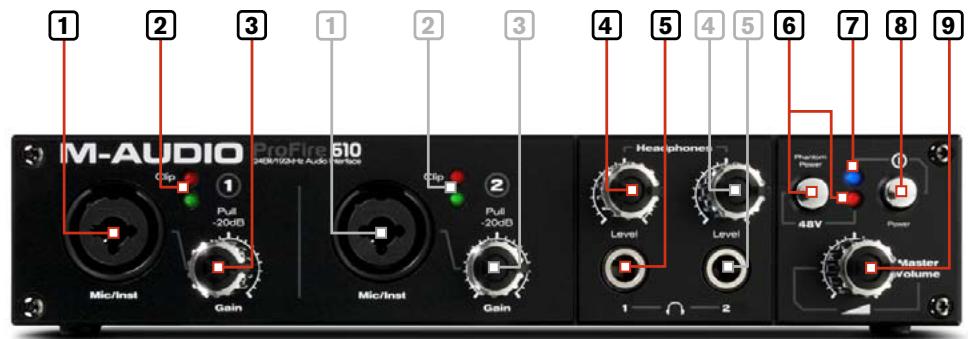
- Prise d'entrée combo Micro / Instrument (Mic / Inst) - Entrées combo micro symétrique et instrument asymétrique. Ces prises combos acceptent les connecteurs XLR trois broches ou les connecteurs TS jack 6,35 et apparaisent comme première paire d'entrées (i. e. entrées 1/2) dans votre application audio. Les niveaux d'entrée sont contrôlés par les boutons de gain correspondant.
- Indicateurs de signal / écritage (écritage) - Le voyant vert indique la présence d'un signal à l'entrée analogue correspondante tandis que le voyant rouge indique l'écritage ou la distorsion à l'entrée. Utilisez ces voyants pour régler les niveaux des deux premières entrées analogiques.
- Bouton Gain (Gain) - Le niveau du préampli pour les entrées en façade est réglé par ce bouton. Il offre aussi une fonction pousser/tirer qui engage le pad de 20 dB quand il se trouve en position "out" (tiré).
- Boutons de volume de casque (Level) - Pour régler le volume de chaque sortie casque, faites tourner le potentielmètre correspondant.
- Sorties casque (1 — — 2) - Ces deux prises de sortie casque de 1/4 (TRS) fonctionnent indépendamment l'une de l'autre. La première sortie casque fournit le même signal audio que les sorties 1/2 sur l'arrière de l'unité alors que la seconde sortie fournit le même signal audio que les sorties 3/4 sur l'arrière de l'unité.
- Bouton alimentation fantôme et voyant (48V) - Ce bouton applique une alimentation fantôme de +48V sur les entrées XLR en façon de l'interface. Le voyant à côté de chaque bouton s'allume quand l'alimentation fantôme est envoyée aux entrées XLR.
- Voyant d'alimentation - Le voyant d'alimentation bleu s'allume en continu quand l'appareil est alimenté par le bus FireWire ou l'alimentation externe. Le voyant clignote si l'unité est configurée pour une synchronisation externe mais ne reçoit pas de signal d'horloge valide.
- Bouton d'alimentation (①) - Ce bouton allume et éteint l'interface. Faites attention lorsque vous activez l'alimentation fantôme car les micros ne la requireirent pas tous pour fonctionner. Par exemple, la plupart des micros dynamiques ne requireirent pas d'alimentation fantôme mais les micros à condensateur la requireirent généralement. Certains micros "vintage" à ruban risquent d'être détériorés avec l'application de l'alimentation fantôme. Consultez toujours le manuel de votre micro avant d'appliquer l'alimentation fantôme.
- Volume master ( ) - Ce potentiomètre contrôle les niveaux des sorties analogiques de la ProFire 610. Tourner le bouton dans le sens des aiguilles d'une montre augmente le niveau de sortie et dans le sens inverse réduit le niveau de sortie.
Par défaut, ce bouton sert à contrôler les sorties analogiques 1/2. Toutefois, l'application Control Panel permet de régler le bouton de volume master pour régler toute combinaison de paires de sortie analogiques (soit 1/2, 3/4, 5/6, ou 7/8). Cela inclut la possibilité de contrôler le niveau des huit sorties analogiques simultanément. Cette fonction a été établie pour simplifier de nombreux types de scénarios stéréo et surround.
Reportez-vous à la section Control Panel de ce manuel d'utilisateur pour en savoir plus sur la manière de configurer et d'utiliser le bouton de volume master.
REMARQUE: Si ce bouton est affecté au contrôle des paires analogiques 1/2 ou 3/4, il affectera aussi le niveau des sorties casque respectivement. La section "Brancher les sorties analogiques" inclut une astuce sur la manière de configurer l'interface pour obtenir trois boutons de volume séparés (i. e. un bouton pour chaque sortie casque et le bouton de master volume pour le niveau des enceintes). Reportez-vous à la page 10 pour plus d'informations sur ce sujet.
! ATTENTION: En décochant l'une des cases du bouton de volume master, les sorties correspondantes peuvent être reproduites au volume maximum (c.-à.-d. sans aucune atténuation). Des signaux très forts risquent alors d'être envoyés à vos haut-parleurs, amplificateurs de casque ou tout autre équipement. Faites attention à vos niveaux de sortie chaque fois que vous décochez une des cases pour éviter de risquer d'endommager votre équipement (ou même votre ouie). Si vous souhaitez que ces cases soient décochées afin de pouvoir reproduire des signaux atténués et complets via l'interface, il est vivement recommandé de prévoir un appareil externe pour contrôler vos niveaux (par ex. un mixeur externe).
Légende arrêté
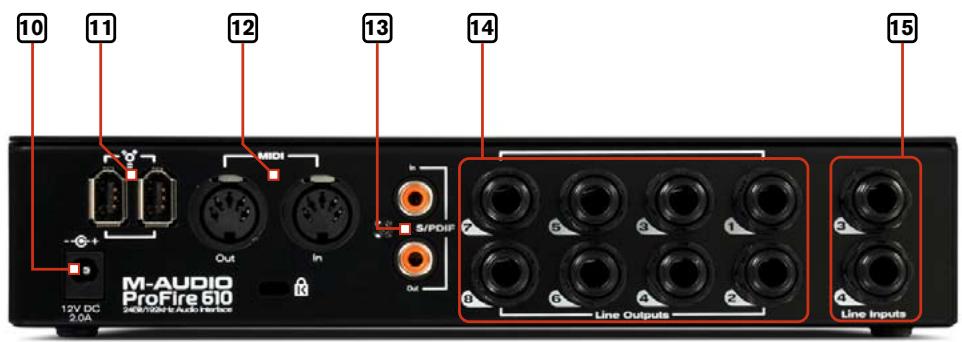
- Prise d'alimentation (- +) - Branchez le bloc d'alimentation 12V CC 2A quand vous utilisez la ProFire 610 avec une connexion FireWire quatre broches ou si votre ordinateur ne fournit pas suffisamment d'énergie par le bus avec une connexion 6 broches. Si votre ordinateur peut fournir une alimentation suffisante via la connexion 6 broches, il n'est pas nécessaire d'utiliser le bloc d'alimentation.
Utilisez uniquement l'adaptateur fourni avec l'interface ou un adaptateur similaire.
- Ports FireWire (♀) - Branchez votre ordinateur sur la ProFire 610 à travers l'un de ces ports FireWire et grâce au câble FireWire inclus. Le second port FireWire vous permet de chaîner un équipement supplémentaire, tel qu'un disque dur externe à votre ordinateur. Ne branchez pas le deuxième port FireWire sur un autre ordinateur.
La ProFire 610 n'est absolument pas compatible avec les réseaux FireWire. Si vous la reliez à deux ordinateurs, vous risquez d'endommager votre interface et/ou les ordinateurs.
REMARQUE : Ne pas brancher ou débrancher les appareils M-Audio ou autres appareils alimentés par le bus pendant que votre ordinateur est allumé (l'appareil n'accepte pas les branchements « à chaud »). Effectuez les branchements des câbles FireWire alors que l'ordinateur est éteint.
Des problèmes isolés nous ont été signalés concernant la connexion à chaud de appareils répondant à la norme IEEE 1394 (aussi appelée FireWire). Ceci inclut, mais ne se limite pas aux appareils de la série FireWire de M-Audio.
La connexion à chaud consiste à établir des connexions IEEE 1394/FireWire quand un ou plusieurs périphériques sont allumés (y compris l'ordinateur). De rares cas se sont trouvés où, après une connexion à chaud, le périphérique FireWire ou le port FireWire de l'ordinateur hôte étant rendus inutilisables de façon permanente.
Veuillez consulter la base de connaissances de la section Assistance du site www.m-audio.fr afin d'obtenir des mises à jour à ce sujet.
- Connecteurs MIDI In et MIDI Out - Prises d'entrée et de sortie MIDI sur des connecteurs DIN à 5 broches. Branchez un clavier contrôleur MIDI, un module de son ou un autre appareil MIDI sur ces ports.
- Connecteurs d'entrée/sortie S/PDIF coaxiaux - Entrée et sortie numérique S/PDIF via des connecteurs RCA coaxiaux. Compatible avec une fréquence d'échantillonnage de jusqu'à 192kHz.
- Sorties ligne - Ces prises jacks (TRS) 6,35 mm fournissant huit sorties analogiques symétriques/asymétriques.
- Entrées ligne - Ces deux prises TRS 6,35 mm fournissant deux canaux d'entrée analogique symétrique ou asymétrique. Ils apparaisent comme la seconde paire d'entrées (i. e. entrées 3/4) dans votre application audio.

Installation du pilote
Pour les instructions sur l'installation de la ProFire 610, veuillez vous reporter au guide de prise en main imprimé.

Connexions matérielles
Façade de la ProFire 610
Arrière de la ProFire 610
Branchement des micros et/ou des instruments
La ProFire 610 offre deux prises d'entrée combo XLR/TS en façade. Les sources de micros ou d'instruments (guitares électriques, basses, etc) peuvent être branchées sur ces entrées en utilisant respectivement des câbles XLR ou 1/4.
Si vous utilisez un ou des micros qui requièrent l'alimentation fantôme, activez le bouton d'alimentation fantôme une fois le ou les micros branchés.
REMARQUE: L'alimentation fantôme s'applique uniquement sur la portion XLR en façade mais n'affecte pas les entrées instruments 1/4. Les instruments peuvent être branchés sur les entrées combo quelles que soient l'état de l'interrupteur d'alimentation fantôme.
Branchement d'entrées de niveau ligne
La ProFire 610 peut enregistrer simultanément de l'audio sur jusqu'à deux sources de niveau ligne. Connectez vos appareils de niveau ligne sur les entrées ligne sur l'arrière.
Connexions numériques (s/pdif)
La ProFire 610 offre des prises coaxiales d'entrée et de sortie S/PDIF (RCA) à l'arrière. Ces prises peuvent être utilisées pour recevoir et envoyer des données numériques depuis n'importe quel appareil disposant d'entrées ou de sorties coaxiales S/PDIF.
REMARQUE : Lorsque des appareils audio sont interconnectés en numérique via S/PDIF, vous devez configurer un bon timing sur tous les appareils pour garantir un transfert audio sans erreur. La section “Timing numérique” de ce manuel couvre ce sujet en détails.
Contrôle au casque
La ProFire 610 offre deux sorties casque en façade. La première sortie casque fournit le même signal audio que les sorties 1/2 sur l'arrière de l'unité alors que la seconde sortie fournit le même signal audio que les sorties 3/4.
Les deux premiers onglets du Control Panel (i. e., les onglets "Analog Out 1/2" et "Analog Out 3/4") sont utilisés pour configurer les mixages de ces sorties, respectivement. Le monitoring et le mixage au casque sont expliqués en détail dans la section "À propos de l'enregistrement en overdub et le mixage du monitoring" de ce manuel.
REMARQUE: Si le bouton de volume master est affecté au contrôle des paires analogiques 1/2 ou 3/4, il affectera aussi le niveau des sorties casque respectivement.
Branchement des sorties analogiques
Branchez les sorties ligne du panneau arrière sur une console de mixage, un amplificateur ou des enceintes alimentées. Par défaut, la paire de sorties analogiques 1/2 est contrôlée par le bouton de volume master en façade. Toutefois, ce bouton peut être affecté au contrôle d'autres paires de sorties via le Control Panel de la ProFire 610.
ATTENTION : Les flux des sorties analogiques qui ne sont pas contrôlés par le bouton de volume master seront émis sur les sorties analogiques au niveau maximum.
ASTUCE : Pour contrôler le niveau du mixage de monitoring principal sans affecter le niveau des sorties de casque, associez le bouton de volume master aux sorties analogiques 5/6 ou 7/8 et utilisez ces sorties pour vos moniteurs principaux. Cela évite au bouton de volume master d'influencer les niveaux des sorties de casque 1 et 2 et procure trois sorties stéréo uniques aux commandes de volume du panneau avant.
Si vous savez déjà comment contrôler le niveau de mixage de monitoring principal (ex. via l'utilisation d'un mixeur externe), il est aussi possible d'utiliser le bouton de volume master en tant que départ auxiliaire. Raccordez simplement l'une des paires de sortie analogiques à un processeur d'effets externe et associez le bouton de volume master aux canaux respectifs. Ramenez les sorties du processeur d'effets externe dans l'interface ProFire 610 à l'aide des entrées ligne 3 et 4 en tant que monitoring auxiliaire et utilisez le bouton de volume master pour contrôler le niveau de départ auxiliaire.
Panneau de contrôle logiciel
Le pilote de la ProFire 610 propose une interface simple et puissante avec les logiciels audionumériques installés sur votre ordinateur. La Control Panel fournit cinq mixeurs multi-canaux indépendants, offrant six canaux d'entrées depuis les entrées physiques et 10 canaux de sorties depuis votre logiciel audio. Chaque mixeur est dirigé vers sa propre paire de sorties matérielles, permettant jusqu'à cinq mixages uniques à partir des entrées matérielles et des monitorings logiciels.
Le panneau de configuration (Control Panel) de la ProFire 610 est installé sur l'ordinateur lors de l'installation des pilotes. Pour lancer le Panneau de configuration :
- Utilisateurs de Windows XP/Vista : Un petit logo M-Audio sera placé dans la zone de notification (dans le coin inférieur droit du bureau de Windows). Pour lancer le Panneau de configuration, double-cliquez sur cette icône.
- Utilisateurs Mac OS X : Le panneau de configuration se trouve dans le panneau Préférences Système, sous "Autre".
REMARQUE: Le Panneau de configuration de la ProFire 610 est également accessible depuis la fenêtre de configuration audio des logiciels audio compatibles ASIO.
Onglets mixeur
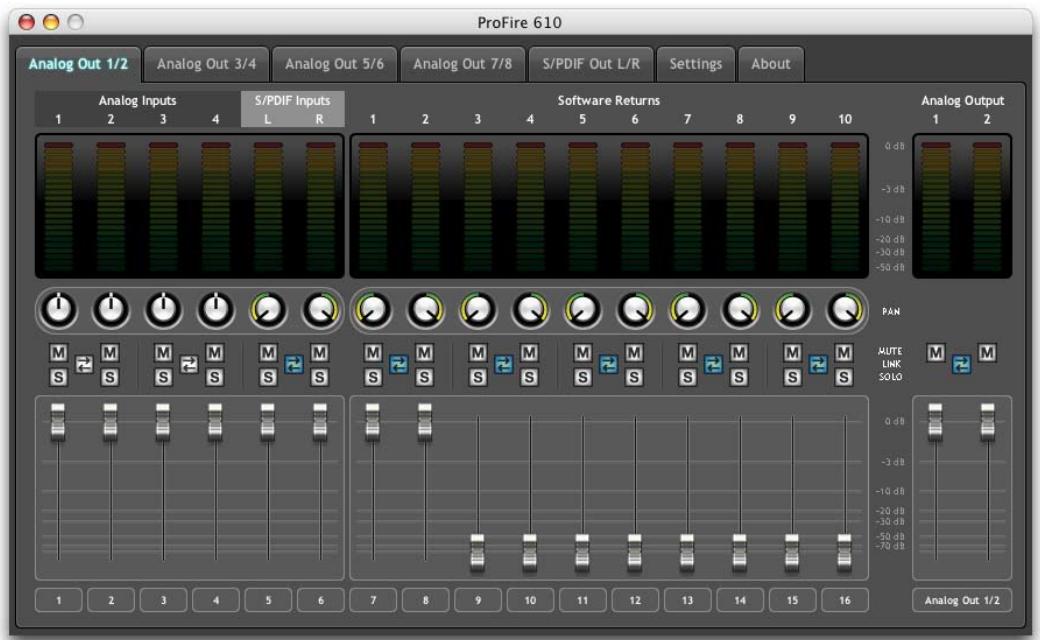
Cette section du manuel de l'utilisateur offre un aperçu de base des mixeurs de monitoring de la ProFire 610 et décrit les divers boutons, potentiomètres et curseurs que vous trouverez sur les pages du mixeur. Reportez-vous à la section “À propos de l'enregistrement en overdub et le mixage de monitoring” de ce manuel pour une approche en profondeur de la configuration et de l'utilisation des mixeurs de monitoring.
Chaque onglet Mixeur contient seize canaux d'entrée mono (qui peuvent fonctionner en paire stéréo) et un canal de sortie mélange master stéréo. Chaque section de canal du mixeur contient (de haut en bas) : niveau, pan, mute, solo et curseur de niveau. Chaque paire adjacente de canaux partage aussi un bouton de lien stéréo. Entrons, un par un, dans les détails.
Les six premiers canaux (sur la gauche du mixeur) correspondent aux entrées matérielles de l'interface (i. e. les entrées analogiques 1-4 et S/PDIF L/R). Sur la droite des entrées matérielles se trouvent les 10 canaux de "monitoring logiciel" qui correspondent aux sorties de votre logiciel audio. Les deux canaux restants (sur la droite du mixeur) contrôlent la sortie mélangée du mixeur de monitoring sélectionné.
Le panneau de configuration offre cinq onglets de mixeurs en haut de la fenêtre (Sortie analogique 1/2, 3/4, 5/6, 7/8 et sortie S/PDIF L/R). Utilisez ces onglets pour sélectionner la sortie pour laquelle vous souhaitez créer un mixage de monitoring. Par exemple, sélectionnez l'onglet "Sortie analogique 7/8" pour créer un mixage de monitoring qui redirige les sorties 7-8 analogiques.
Remarquez que les deux sorties casque sur la façade de la ProFire 610 correspondent, respectivement, aux sorties analogiques 1/2 et 3/4. Par exemple, si vous souhaitez créer un mixage de monitoring pour la seconde sortie casque, utilisez l'onglet "Sortie analogique 3/4".
✓ ASTUCE: Les cinq premiers onglets du Panneau de configuration (i. e. sortie analogique 1/2, 3/4, 5/6, 7/8 et Sortie S/PDIF L/R) peuvent être renommés en double-cliquant sur l'onglet. Cela vous permet de sélectionner un titre personnalisé pour chaque mixage de monitoring. Par exemple, si le bassiste dispose d'un mixage au casque qui couvre les sorties analogiques 3-4, cet onglet peut être étiqueté OMixage bassisteO. Notez que l'étiquetage d'un onglet du Panneau de configuration modifie le nom dans l'application du panneau de configuration); les modifications des noms des onglets n'affectent en rien votre application audio.
Vumètres
Chaque Vu-mètre affiche le niveau de l'entrée ou de la sortie du canal correspondant. Chaque indicateur affiche les créées de niveau récentes. La durée d'affichage des indicateurs d'échéance peut être modifiée grâce au réglage « Peak Hold » dans est sélectionné par le paramètre Peak Hold dans le menu View. Ce menu est détaillé dans la section Fonctions Supplémentaires de ce manuel.
Pan (panorama)
Le contrôle de pan dirige chaque canal vers le bus de sortie gauche ou droit. Le double-clic, l'alt-clic (Windows) ou l'Option-clic (Mac) sur le potentiomètre de pan centre ce dernier.
Mute (muet)
Un clic sur le bouton mute rendra complètement muette la sortie des canaux associés. Le bouton s'allume pour indiquer que le canal correspondant a été désactivé. L'Alt-Clic (Windows) ou l'Option-Clic (Mac) sur un bouton mute active/désactive la fonction mute pour tous les canaux dans le mixeur affiché.
Un clic sur le bouton solo activera uniquement la sortie des canaux associés. Le bouton s'allume pour indiquer que le canal correspondant a été activé. Tous les autres canaux sont désactivés, sauf ceux dont le bouton solo est actif. L'Alt-Clic (Windows) ou l'Option-Clic (Mac) sur un bouton solo active/désactive la fonction solo pour tous les canaux dans le mixeur affiché.
Stereo link (lien stéréo)
En cliquant sur le bouton Stereo Link, vous provoquez le contrôle des deux canaux adjacents correspondants par le curseur de canal et les boutons mute/solo. En alt-cliquant (Windows) ou en option-cliquant (Mac) sur le bouton link, vous provoquez le regroupement/la séparation de tous les canaux dans le mixeur affiché.
Curseur de niveau
Le curseur de niveau contrôle le niveau de sortie pour le canal correspondant. En double-cliquant ou alt/option-cliquant sur un curseur de canal, vous régalez le curseur sur gain unitaire.
Nom du canal
Le nom affiché en bas de chaque section de canal peut être modifié en cliquant sur le champ. Une fois le nouveau nom saisi, pressez la touche enter/return pour confirmer le nouveau nom de canal.
Notez que la modification des noms affecte uniquement l'apparence des noms de canaux dans les onglets de mixeur du panneau de configuration - cette option n'affecte pas votre application audio. Remarquez aussi que le changement de nom d'un canal sur un onglet de mixeur provoque le changement de ce nom dans les autres onglets de mixeur.
✓ ASTUCE: Une fois le changement de nom effectué, pressez l'a touche tab pour passer immédiatement au canal suivant et son étiquetage. Cela vous permet de modifier le nom de tous les canaux de mixeur rapidement.
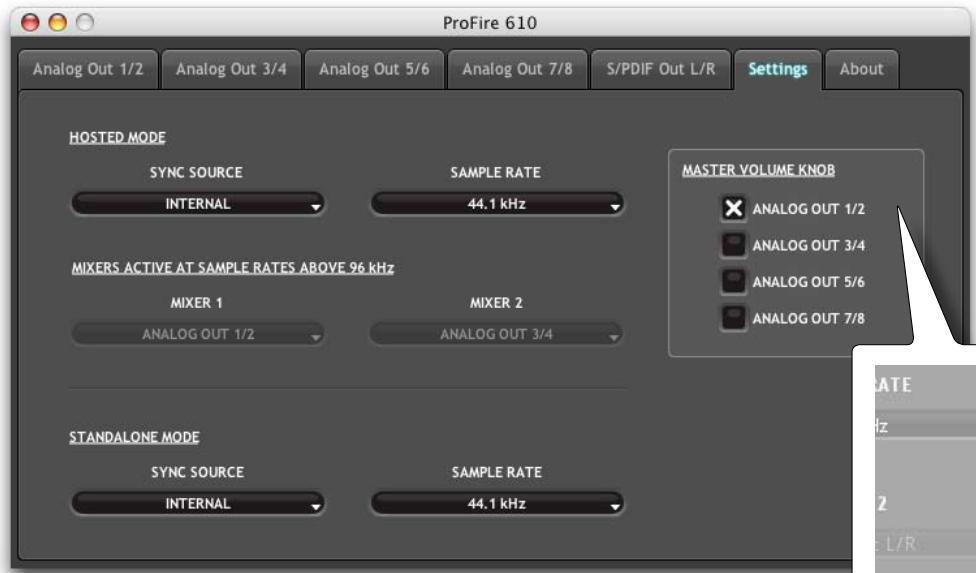
La fenêtre Settings fournit des contrôles pour différents paramètres matériel et de synchronisation. Notez que le Panneau de configuration fournit des menus déroulants séparés pour les modes "hôte" et "autonome". Le Mode Hôte (i. e., quand l'interface est utilisée avec un ordinateur) est l'utilisation la plus commune de la ProFire 610 alors que le mode autonome permet d'utiliser l'interface sans ordinateur. Les deux menus déroulants sont couverts dans cette section. Pour en savoir plus sur le mode autonome, reportez-vous au chapitre "Fonctionnement autonome" de ce guide.
Uniquement Windows : Menu déroulant de la taille de la mémoire-tampon.
Mode hôte - source synchro
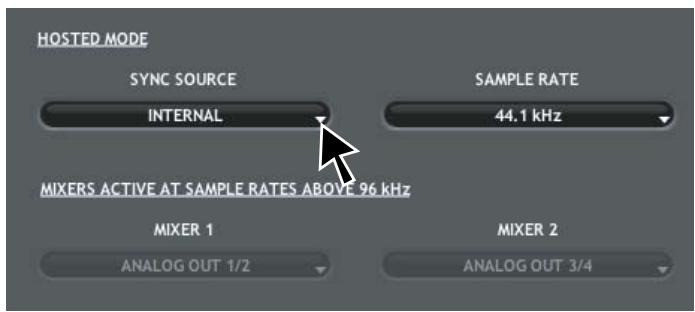
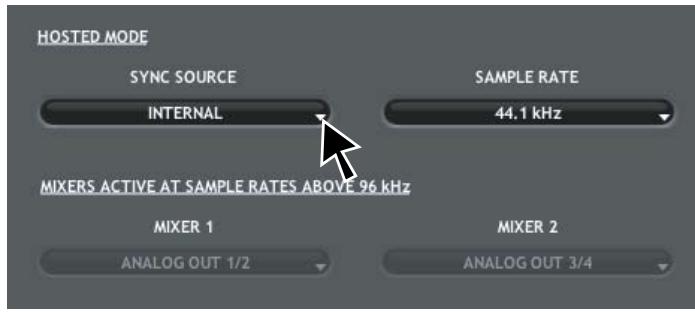
Ce menu déroulant vous permet de sélectionner la synchronisation numérique sur l'interface quand la ProFire 610 est en mode hôte. Le menu sélectionne entre la synchronisation interne de la ProFire 610 ou externe via signal S/PDIF.
Mode hôte - fréquence d'échantillonnage
Ce menu déroulant définit la fréquence d'échantillonnage de la ProFire 610. Notez qu'en utilisant l'interface avec une application ASIO ou CoreAudio, le taux d'échantillonnage peut également être déterminé par votre application audio. Ce paramètre peut ne pas être éditable depuis le Control Panel de la ProFire 610 si votre application audio est en cours d'exécution. Dans ce cas, toutes les modifications apportées au taux d'échantillonnage doivent être réalisées directement via l'application audio. Si l'application ne vous laisse pas définir la fréquence d'échantillonnage, quittez l'application puis modifiez-la dans le Panneau de configuration de la ProFire 610.
Si la ProFire 610 est régée sur synchronisation externe, ce menu affiche la fréquence d'échantillonnage entrante et la sélection est désactivée. Si l'unité est régée sur synchro externe et qu'une erreur est détectée au niveau de la fréquence d'échantillonnage, le champ sous le menu affiche l'un des deux messages suivants :
-Unsupported (non compatible) - une fréquence d'échantillonnage non compatible a été détectée - Unlocked (déverrouillé) - aucune source d'horloge valide n'a été détectée
Si la synchronisation externe est sélectionnée et qu'une erreur de synchronisation est détectée, le voyant d'alimentation clignote.
Mode hôte - taille du tampon ASIO / WDM
La latence est le temps mis par le signal d'entrée pour traverser votre logiciel audio et atteindre les sorties. Cette latence peut aboutir à un retard indésirable lors de l'enregistrement fractionné sur des pistes existantes.
Ce menu contextuel vous permet de sélectionner la taille de la mémoire-tampon dans les échantillons. Une taille de mémoire tampon réduite produit une latence faible, mais n'est pas adaptée à des systèmes plus lents, ce qui produit des parasites et des pailles dans la lecture audio.
Par défaut, la taille de la mémoire tampon est de 256 échantillons. Si l'audio souffre de parasites, essayez d'augmenter la taille de la mémoire-tampon.
Mode autonomy - source synchro
Ce menu déroulant détermine la source de synchronisation d'horloge lors de l'utilisation de ProFire 610 en mode
autonome. Vous pouvez choisir de synchroniser l'horloge
interne de la ProFire 610 ou de verrouiller l'interface sur un signal S/PDIF entrant.
L'audio numérique repose sur des échantillons. Par exemple, un enregistrement numérique à une fréquence d'échantillonnage de 44,1 kHz contient 44 100 échantillons, ou "snapshots" numériques par seconde. Chaque périphérique audio numérique possède sa propre horloge interne, ou crystal, pour générer et contrôler la fréquence et la synchronisation exactes de ces échantillons à chaque seconde. Pour que deux périphériques audio ou plus puissent fonctionner ensemble, seule l'une de leurs horloges peut servir de contrôle (le Maître), tandis que tout autre périphérique doit être synchronisé sur l'horloge du périphérique (l'esclave). Autrement, l'audio sortant paraîtra déformé, sera lu à une mauvaise vitesse, ou souffrira de parasites.
Vous pouvez régler la ProFire 610 pour qu'elle fonctionne en tant qu'horloge de référence maître ("Interne") lorsqu'elle est connectée en numérique à d'autres périphériques audio :
Connectez la sortie S/PDIF de la ProFire 610 à l'entrée S/PDIF d'un autre périphérique audio numérique et configurez ce périphérique pour le synchroniser à son entrée S/PDIF (ce qui en fait l'horloge de référence maître).
Mais vous pouvez aussi régler un autre périphérique qui agisse en tant qu'horloge de référence maître et établir la ProFire 610 pour faire office d'horloge de référence esclave :
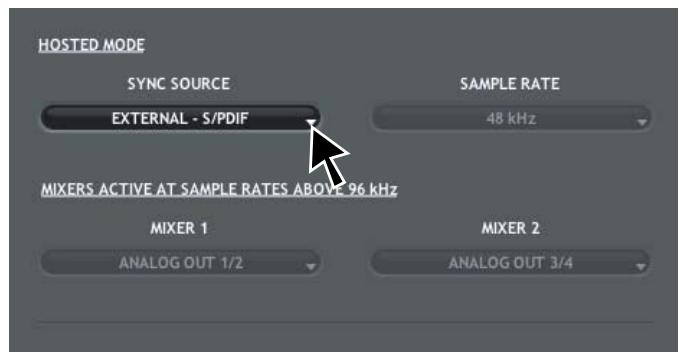
Connectez la sortie numérique S/PDIF de votre périphérique audio exter à l'entrée S/PDIF de la ProFire 610. Sélectionnez "S/PDIF exter" comme source d'horloge dans l'onglet Settings du Panneau de configuration. La ProFire 610 fonctionne maintenant en synchronisation avec le signal S/PDIF numérique engendré par l'autre périphérique.
Mode autonome - fréquence d'échantillonnage
Ce menu déroulant vous permet de sélectionner la synchronisation numérique sur l'interface quand la ProFire 610 est en mode autonome. Les fréquences d'échantillonnage compatibles sont 44.1, 48, 88.2, 96, 172.4 et 192 kHz.
Si la ProFire 610 est réglée sur Synchronisation externe en mode autonome, le menu Fréquence d'échantillonnage affiche "Auto" et l'interface se verrouille automatiquement sur la fréquence d'échantillonnage du signal S/PDIF entrant.
Si la synchronisation externe est sélectionnée et qu'une erreur de synchronisation est détectée, le voyant d'alimentation clignote.
Mixeurs actifs à des fréquences d'échantillonnage supérieures à 96 kHz
Quand vous utilisez des fréquences d'échantillonnages de 176,4 ou 192kHz, la ProFire 610 peut utiliser deux des mixeurs de monitoring disponibles. Ces deux menus déroulants vous permettent de sélectionner lequel des deux mixeurs reste actif à des fréquences d'échantillonnages supérieures à 96kHz. Par exemple, si vous souhaitez utiliser les anglets des mixeurs de monitoring "Analog Out 1/2" et "S/PDIF Out L/R", sélectionnez-les dans les menus déroulants "Mixer 1" et "Mixer 2".
Notez que lors du fonctionnement à des fréquences d'échantillonnages de 176,4 ou 192 kHz, les signaux peuvent toujours être envoyés vers les sorties qui n'ont pas été sélectionnées dans les menus déroulants. Toutefois, ces sorties n'offriront aucune possibilité de mixage de monitoring (i. e. les sorties de votre logiciel audio seront dirigées directement vers la sortie sans que vous ne puissiez modifier vos signaux avant leur arrivée aux portes de sortie physiques).
Bouton de volume master
Ces cases à cocher déterminent celle(s) paire(s) de sortie analogique seront affectées par le bouton de volume master sur le panneau avant de l'interface : lorsqu'une case est cochée, le niveau de volume de ses sorties correspondantes sera contrôlé par le bouton de volume master ; lorsqu'une case est découverte, les sorties seront reproduites au volume maximum, indépendamment de la position du bouton de volume master.
Cette fonction procure à la ProFire 610 davantage de flexibilité d'utilisation. Par exemple, dans les scénarios de mixage "surround" multicanal, vous pouvez utiliser le bouton de volume master pour régler simultanément le niveau de tous les haut-parleurs en contrôlant les sorties reliées aux haut-parleurs. Néanmoins, si vous mixez en stéréo via de l'équipement externe (par ex. compresseurs, modules de réverb, etc.), vous pouvez utiliser le bouton de volume master pour régler le niveau de sortie des sorties "principales" (raccordées à vos haut-parleurs) tout en autorisant les autres sorties (celles reliées à votre équipement externe) à rester non-affectées. Cela vous permettra d'utiliser le bouton de volume master pour régler le volume de vos haut-parleurs sans affecter vos appareils externes.
Notez que les réglages du bouton de volume master restent actifs même si l'interface est utilisée en mode autonome. Par exemple, si le bouton de volume master est affecté au contrôle des sorties 1-2 en mode hôte, le bouton de volume master continue de contrôler les niveaux des sorties analogiques 1-2 quand la ProFire 610 est utilisée en tant que appareil autonome.
ATTENTION : En découvrant l'une des cases du bouton de volume master, les sorties correspondantes peuvent être reproduites au volume maximum (c.-à-d. sans aucune atténuation). Des signaux très forts risquent alors d'être envoyés à vos haut-parleurs, amplificateurs de casque ou tout autre équipement. Faites attention à vos niveaux de sortie chaque fois que vous découvrez une des cases pour éviter de risquer d'endommager votre équipement (ou même votre ouïe). Si vous souhaitez que ces cases soient découvertes afin de pouvoir reproduire des signaux atténués et complets via l'interface, il est vivement recommandé de prévoir un appareil externe pour contrôler vos niveaux (par ex. un mixeur externe).
Onglet about (à propos)
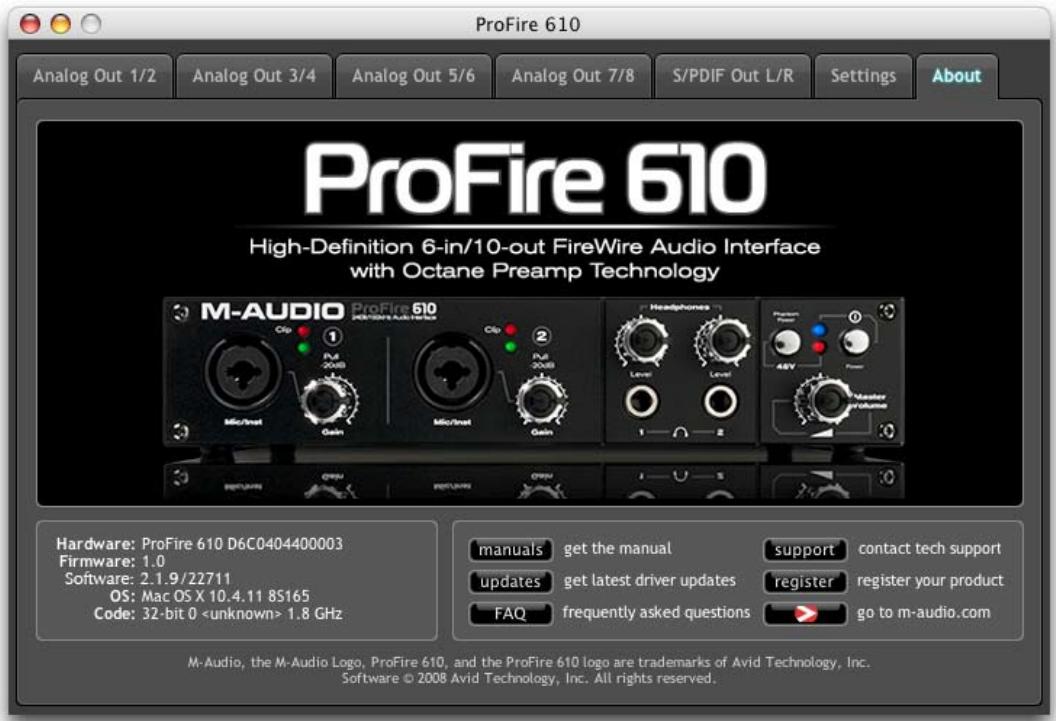
Cet onglet contient des informations sur la version de votre matériel et de vos pilotes. Celles-ci peuvent s'avérer utiles si vous devez faire appel au service d'assistance technique. Cliquer sur les boutons en bas à droite vous orientera vers des pages utiles sur le site Web de M-Audio, si vous êtes en ligne.
Fonctions supplémentaires
La ProFire 610 compte également diverses fonctions accessibles via les menus Fichier, Affichage et Aide. Ces menus sont les suivants :
Fichier
Ce menu vous permet de sauvegarder et de charger tous les paramètres dans le Panneau de configuration. La sélection de Save ou Load ouvrira une boîte de dialogue qui vous permettra de naviguer vers un dossier de votre choix et gérer les fichiers de paramètres du panneau de configuration. C'est utile si vous souhaitez enregistrer diverses configurations (par ex. une configuration multipiste, une configuration de mixage surround, etc.) de manière à ne pas avoir à reconfigurer manuellement ce système chaque fois que vous travaillerez sur un type de projet différent.
Le sous-menu "Load Recent" (Charger les réglages récents) recense jusqu'à 10 configurations de Control Panel parmi les plus récentes que vous avez chargées. L'option "Clear Menu" (Effacer menu) efface la liste de fichiers récemment chargés (cette option n'affecte pas les fichiers de configuration réels, elle supprime simplement les noms de fichier récents du sous-menu).
L'option "Revert to Factory Settings" (Revenir aux réglages d'usine) vous permet de rétablir tous les paramètres du Control Panel de la ProFire 610 aux réglages d'usine par défaut.
Édition
Ce menu vous permet de couper, copier et coller les noms des pistes ou des paramètres entiers du mixeur. Ce menu apparaît de l'une des deux manières suivantes :
- Si le nom d'un onglet mixeur ou un nom de piste est sélectionné : le menu Edit affiche “Cut”, “Copy” et “Paste”. Ces options vous permettent de couper, copier et coller le texte sélectionné comme s'il s'agissait d'un éditeur de texte.
- Si aucun champ de texte n'est sélectionné pour l'édition, les éléments dans ce menu sont "Copy Mixer Settings" et "Paste Mixer Settings". Ces sélections vous permettent de copier et coller tous les réglages dans l'onglet mixeur (position des boutons, potentiomètres et curseurs). C'est une caractéristique idéale pour les utilisateurs qui souhaitent dupliquer les réglages de mixage de monitoring d'un onglet à l'autre.
✓ ASTUCE: Si vous avez un mixage de monitoring correctement configuré pour un artiste sur l'onglet "Analog Out 1/2" et souhaitez créer un mixage de monitoring légèrement différent pour un autre artiste sur l'onglet "Analog Out 3/4", vous pouvez simplement copier les paramètres du premier onglet vers le second à l'aide du menu Edit et effectuer des petits changements. Cela vous permet d'éviter d'avoir à transférer tous les paramètres du mixeur avant de faire les modifications.
Ce menu vous permet de modifier la configuration des indicateurs en haut des onglets de mixers de monitoring (i. e., les onglets Analog Out 1/2, 3/4, 5/6, 7/8 et S/PDIF L/R).
En sélectionnant cette option, vous cachez tous les boutons, potentiomètres et curseurs de chaque mixeur de monitoring et affichez uniquement les indicateurs de niveau. C'est une option utile pour les utilisateurs qui ont terminé de configurer les mixages de monitoring et souhaitent utiliser uniquement les vu-mètres pour observer le niveau des signaux entrant.
Remarquez que la sélection de cette option cache les boutons, les potentiomètres et les curseurs dans le panneau de configuration, mais n'affecte en rien leur configuration.
Les indicateurs sont affichés :
Cette section détermine le comportement des vu-mêtres du mixeur de monitoring de la ProFire 610.
Pre-fader (Pré-curseur) – Quand ce paramètre est défini sur “Pre-fader”, les indicateurs afficheront le niveau d’un signal avant de passer par le curseur. Cela permet d'afficher les niveaux de signal indépendamment des positions de curseur au sein des mixeurs de monitoring (c.-à.-d. un curseur peut être entièrement abaisse et aucun son ne sera émis de la sortie du mixer, mais vous pouvez toujours voir si une activités est associée à cette entrée).
Post-fader (Post-curseur) - Ce réglage configure les indicateurs de sortie à afficher les niveaux une fois que le signal a traversé les curseurs. Dans cette configuration, les positions de curseur affecteront les indicateurs. Par exemple, un curseur entièrement abaisse signifie qu'aucun signal n'est affiché sur l'indicateur.
Les vu-mêtres des mixeurs de monitoring comportent une fonction "peak hold" conçue pour vous aider à couvrir les transitoires les plus forts d'un signal. Ces options déterminent combien de temps est maintenu l'indicateur d'échage avant d'être réinitialisé :
- Off - Ce réglage désactive la fonction de maintien de la valeur de crête 1 seconde - Les niveaux de crête sont maintenus pendant une seconde
- 3 seconds - Les niveaux de crète sont maintenus pendant trois secondes
- Infinite (infinite) - Les niveaux de crète sont maintenus jusqu'à ce que les indicateurs soient effacés
√ ASTUCE : Les niveaux de crête peuvent être effacés à tout moment en cliquant sur les indicateurs d'un des mixeurs de monitoring
Quand cette option est activée, seul l'indicateur d'échage (i. e. le segment supérieur de l'indicateur du mixeur de monitoring sélectionné) est maintenu pour la durée définie dans la section "Peak Hold" (voir ci-dessus). Cette caractéristique est incluse pour aider les utilisateurs à identifier plus facilement l'échage sur les canaux d'entrée.
Assistance
Ce menu vous donne aisément accès aux pages de l'assistance, la mise à jour de logiciel et la documentation de produit sur le site Web M-Audio.
Notez qu'en cliquant sur ces options, vous ouvrirez votre navigateur Web et que votre ordinateur doit avoir un accès Internet pour charger ces pages.
Entrées mic/inst
Pour régler les niveaux de gain d'une entrée analogue, commencez par tourner complètement le bouton de réglage de gain de ce canal dans le sens inverse des aiguilles. Avec la reproduction de la source audio aux niveaux maximum, tournez lentement le bouton dans le sens des aiguilles jusqu'à ce que l'indicateur d'échage rouge commence par s'allumer. Puis, faites tourner le bouton dans le sens inverse des aiguilles d'une montre jusqu'à ce que le témoin ne s'allume plus. Vous êtes alors prêt à enregistrer avec le meilleur paramètre de gain possible.
Si l'indicateur de crées s'allume même avec le réglage de gain le plus bas (p. e, quand le bouton de gain est entièrement tourné dans le sens inverse des aiguilles d'une montre), tirez le bouton de gain en position "ou" pour enclencher l'attenuateur de 20 dB avant de régler les niveaux de gain.
Veuillez conserver à l'esprit que le témoin rouge indique que vous entrees saturent numériquement. Ce n'est pas le même genre de distorsion analogique que vous trouvez sur les amplificateurs de guitare et les pédales d'effet. La distorsion numérique est généralement considérée comme agressive et dissonante et il est recommandé d'utiliser ces voyants pour éviter ce type d'écrêtage.
Entrées ligne
Connectez les sorties de vos appareils de niveau ligne sur les entrées ligne sur l'arrière. Pour conserver la plus haute fidélité audio possible, les entrées ligne de la ProFire 610 ne disposent pas d'atténuation ou de "réducteur" et elles sont directement reliées au convertisseur A/N. Cela signifie que les réglages sur le niveau du signal doivent être réalisés à la source. Si vous disposez d'un contrôle de niveau de sortie sur l'appareil relié aux entrées ligne, réglez-le pour modifier le niveau d'enregistrement. S'il est possible avec la plupart des logiciels d'enregistrement d'ajouter du gain à un niveau d'enregistrement trop faible, veillez à ce que le niveau d'enregistrement n'atteigne pas le niveau d'échelonnement numérique (le voyant Clip devient rouge). Vous pouvez suivre les niveaux du signal en affichant les indicateurs d'entrée sur n'importe lequel des onglets de mixeur de monitoring dans le Panneau de configuration.
Entrées s/pdif
Les entrées S/PDIF sur la ProFire 610 peuvent recevoir deux canaux d'audio numérique sur les canaux d'entrée 9/10. Comme pour les entrées ligne ci-dessus, le niveau du signal reçu aux entrées S/PDIF est le niveau d'enregistrement. Les réglages des niveaux d'entrée S/PDIF doivent être effectués à la source. Si votre appareil S/PDIF dispose d'un contrôle de niveau de sortie, utilisez ce contrôle pour régler le niveau d'enregistrement. Utilisez les indicateurs sur n'importe lequel des entrées de mixeur de monitoring pour visualiser les niveaux entrants.
Reportez-vous aux sections "Horloge numérique" et "Source de synchronisation" de ce manuel d'utilisateur pour en savoir plus sur la synchronisation numérique.
Configuration de votre logiciel audio
Une fois les pilotes de la ProFire 610 installés, vous aurez peut-être besoin de configurer votre logiciel audio avant de pouvoir commencer à enregistrer et mixer. Cette procédure de configuration varie d'une application à l'autre mais, en général, vous devez faire trois choses :
Sélectionner la ProFire 610 en tant que périphérique audio
Assurez-vous que votre logiciel est configuré pour utiliser la ProFire 610 en tant que périphérique d'entrée et de sortie audio. Car votre ordinateur peut disposer de plusieurs interfaces audio (comme une carte son intégrée en plus de la ProFire 610) et votre logiciel peut ne pas utiliser la ProFire 610 par défaut.
Pour cela, il suffit généralement de passer par le menu "Paramètres" ou "Préférences" du programme. Toutefois, vous pouvez préférer vous référer au manuel de votre application si vous n'êtes pas sûr de la manœuvre.
Acheminer vos sorties logicielles
Une fois la ProFire 610 sélectionnée en tant que périphérique d'entrée/sortie audio, vous pouvez souhaiter configurer votre logiciel pour envoyer ou recevoir des signaux des entrées et sorties de l'interface. Par exemple, si vous avez connecté un synthétiseur sur les entrées 3/4 de l'interface, vous devrez régler votre logiciel audio (ou une "piste" spécifique dans votre logiciel) pour recevoir les signaux de "ProFire 610 Analog 3-4". De plus, vous devrez vous assurer que les sorties de votre application audio sont bien envoyées sur les sorties matérielles correctes sur la ProFire 610.
REMARQUE : Tous les signaux de sortie de votre application audio passent par les mixeurs de monitoring de la ProFire 610 avant d'atteindre le port de sortie actuel sur l'arrière de l'interface. Par défaut, le mixeur permet à tous les signaux de passer à travers. Toutefois, si vous avez fait des modifications aux onglets de mixeur de monitoring, vous devrez peut-être vérifier les onglets de mixeur et vous assurer que les canaux d'entrée et de sortie ne sont ni désactivés, ni coupés ou bloqués d'une manière ou d'une autre.
Régler la fréquence d'échantillonnage et la résolution en bits de vo-tré session
La ProFire 610 peut fonctionner à n'importe quelle fréquence d'échantillonnage (44.1, 48, 88.2, 96, 176.4 et 192kHz) et deux différentes résolutions (16 ou 24 bits) de façon à s'adapter à une grande variété de projets. Il est recommandé que vous choisisiez une fréquence d'échantillonnage et une résolution pour votre projet avant de commencer à enregistrer, de sorte d'optimiser la fidélité et d'éviter de perdre du temps en conversions de formats.
Si vous n'etes pas sur des paramètres à utiliser, les normes suivantes devraient vous aider à vous décider un format :
Projets musicaux :
Si vous mixage final a pour objet d'être lu sur une platine CD, un lecteur portable (i. e. lecteur MP3) ou tout autre appareil musical, nous vous recommendons de travailler à une résolution de 24 bits à des fréquences d'échantillonnage de 44.1k, 88.2k ou 176.4k.
Projets vidéos :
Si votre mixage final a pour objet d'être lu sur une platine DVD, d'être diffusé à la télévision ou tout autre appareil vidéo, nous vous recommandons de travailler à une résolution de 24 bits à des fréquences d'échantillonnage de 48 k, 96 k ou 192 k.
✓ ASTUCE: Gardez à l'esprit qu'il est toujours possible de convertir d'un format à l'autre avec peu ou pas de dégradation de la qualité sonore. Toutefois, il n'est pas possible d'augmenter la fidélité de vos fichiers déjà enregistrés en augmentant la fréquence d'échantillonnage ou la résolution. Par conséquent, si vous n'êtes pas sûr de la résolution à laquelle travailler, utilisez une fréquence d'échantillonnage et une résolution supérieures si votre ordinateur le permet.
Dans la plupart des cas, vous pouvez régler la fréquence d'échantillonnage et la résolution de votre projet dans l'application audio elle-même. Cette configuration varie d'un programme à l'autre mais ces réglages se trouvent généralement dans les menus "Configuration" ou "Configuration du projet" de votre programme.
Si votre application audio ne dispose pas d'une page de configuration ou ne permet pas de changer les fréquences d'échantillonnage, utilisez le panneau de configuration de la ProFire 610 pour les effectuer. Vous devrez peut-être fermer votre application audio avant d'effectuer les modifications dans le panneau de configuration.
REMARQUE: Si vous êtes en train d'enregistrer ou de jour vers un appareil numérique externe via les ports S/PDIF, assurez-vous d'avoir bien configuré l'horloge. L'horloge est traitée en détails dans la section "Horloge numérique" de ce manuel.
À propos de l'enregistrement "overdub" et du mixage de monitoring
La plupart de la musique que vous entendez est créée à l'aide d'une méthode dénommée Enregistrement "overdub". L'enregistrement "overdub" permet aux artistes d'enregistrer leur musique tout en écoutant des parties précédemment enregistrées du morceau. Par exemple, un chanteur peut enregistrer sa partie tout en écoutant les parties guitare, basse et percussion précédemment enregistrées dans son casque. Cette méthode est populaire car chaque partie enregistrée est complètement séparée des autres parties et peut être éditée et mélangée plus facilement sur un morceau "poli". Par exemple, si le guitariste n'est pas satisfait du solo, il est possible d'éditer des notes posant problème, ré-renregistrer le solo entier, voire de "souder" ensemble les dernières parties de prises multiples pour créer une performance fluide. Ce type de modification détaillée n'est généralement pas possible avec les situations d'enregistrement "live" où tous les sons sont immédiatement capturés.
Pour enregistrer des "overdubs", chaque artiste doit avoir un mixage de monitoring ou de "pré-écoute" envoyé vers son casque. Ce mixage contient les pistes enregistrées précédemment combinées au signal "live" en cours d'enregistrement. Par exemple, le chanteur doit entendre les pistes de guitare, basse et percussion avec sa propre performance vocale pendant l'enregistrement dans l'ordinateur.
La ProFire 610 vous permet de créer jusqu'à cinq mixages de monitoring via les cinq premiers onglets du panneau de configuration. Chaque onglet contrôle un mixeur stéréo avec 16 entrées (huit entrées de matériel plus huit sorties en provenance du logiciel audio). Chaque onglet achemine les signaux vers une paire de sorties séparée comme indiqué dans le tableau suivant :
| Nom de l'onglet2: | La sortie de cet onglet est acheminée vers: |
| Sorties analogiques 1/2 | Sortie matérielle 1/2 et sortie casque 1 |
| Sorties analogiques 3/4 | Sortie matérielle 3/4 et sortie casque 2 |
| Sorties analogiques 5/6 | Sortie matérielle 5/6 |
| Sorties analogiques 7/8 | Sortie matérielle 7/8 |
| Sortie S/PDIF L/R | Sortie S/PDIF |
2 Les noms des onglets peuvent être changés en double-cliquant sur le titre et en saisissant un nouveau nom. Les onglets avec des noms personnalisés seront différents de ceux des exemples dans ce manuel.
Utilisation des mixeurs de monitoring
Pour utiliser le mixeur de monitoring de la ProFire 610 :
- Sélectionnez l'onglet correspondant aux sorties de matériel auxquelles vous souhaitez envoyer votre mixage de monitoring. Par exemple, si vous souhaitez créer un mixage acheminé vers les sorties analogiques 7/8, sélectionnez l'onglet "Analog Out 7/8".
✓ ASTUCE: Retenez que les première et seconde sorties casque sont câblées vers les sorties analogiques 1/2 et 3/4.. Si vous souhaitez acheminer vos mixages de monitoring vers les première et seconde sorties casque, sélectionnez les onglets "Analog Out 1/2" ou "Analog Out 3/4", respectivement.
- Ré éer un mixage de monitoring agréable à écouter.
- Les six canaux du côté hériques figureront sur les canaux un et deux du mixeur.
- Les dix canaux "Monitoring de logiciel" correspondent aux sorties de votre application audio.3
- Les deux derniers canaux du côté droit représentent les sorties principales du mixeur de monitoring envoyées vers la paire de sorties matérielles associées au mixeur (à l'extrémité de la ProFire 610).
Retenez que ce mixeur ne sert qu'à des fins de monitoring. Tous les signaux reçus aux entrées de matériel sont également envoyés directement vers l'application d'enregistrement sans être modifiés. Le mixeur de monitoring reçoit des duplications de ces signaux d'entrée pour vous permettre de créer un mixage de monitoring avec latence proche de zéro. Les modifications apportées au mixeur de monitoring n'affectent pas vos enregistrements (ou votre logiciel audio, puisque la sortie du mixeur de monitoring n'est pas enregistrée).
Par exemple, si le chanteur préfère ne pas entendre les guitares pendant l'enregistrement, le canal guitare du mixeur de monitoring du chanteur peut simplement être mis en sourdine sans aucunement affecter l'application d'enregistrement.
- Utilisez le bouton pan pour régler la position d'un son entre les canaux gauche et droit. Notez que double-cliquer sur un bouton permettra de le "centrer".
- Si vous acheminez des signaux vers les sorties casque 1 et 2, veillez à ce que les boutons de niveau de casque soient réglé
Lors de la sélection de canaux de sortie 1/2 depuis votre application audio, le signal n'est pas envoyé directement vers les sorties de matériel physiques sur le panneau arrêté de la ProFire 610; le signal est d'abord envoyé à l'onglet Analog 1/2 du panneau de configuration.
Par défaut, le mixeur de monitoring sur cet onglet du panneau de configuration véhicule ensuite le signal non-modifié sur les sorties de matériel 1/2. Toutefois, cet onglet vous accorde plus de contrôle sur les signaux envoyés vers les sorties de matériel 1/2.
Vous pouvez utiliser les curseurs, boutons pan et autres commandes sur l'onglet de contrôle 1/2 pour ajouter et mixer des signaux à partir des entrées physiques 1-6 et des dix canaux de monitoring logiciel restants et créer un mixage stéréo qui est ensuite acheminé vers les sorties de matériel 1/2 à l'arrière de l'unité.
Le même principe s'applique lors de la sélection des canaux de sortie 3/4, 5/6, 7/8 ou 9/10 depuis votre application audio. Ces signaux sont envoyés vers leurs onglets de panneau de configuration respectifs "Analog 3/4", "Analog 5/6", "Analog 7/8" et "S/PDIF Out L/R", mélangés à d'autres signaux au besoin puis acheminés vers leurs paires de sortie physiques respectives 3/4, 5/6, 7/8 ou la sortie S/PDIF numérique.
REMARQUE : Lors de l'utilisation du mixeur de monitoring de la ProFire 610 pour créer différents mixages de monitoring à faible latence, veillez à partager en sourdine les canaux d'enregistrement actifs de votre application audio numérique (ou, si possible, à éteindre la fonctionnalité de monitoring logiciel de l'application) pour éviter de créer deux mix de pré-écoute. Cela peut avoir des effets indésirables comme des problèmes de phase et d'écho. Inversement, si vous souhaitez utiliser les capacités de monitoring propres à votre application, vous devrez peut-être contourner le mixeur de monitoring de la ProFire 610 pour éviter le "double monitoring". Cela peut être réalisé en mettant simplement en sourdine les canaux d'entrée du mixeur de monitoring que vous utilisez.
Fonctionnement autonome
En plus du fonctionnement en tant qu'interface audio pour votre ordinateur, la ProFire 610 peut aussi fonctionner sans ordinateur en "mode autonome".
Dans ce mode "autonome", la ProFire 610 fonctionne comme convertisseur au format analogue / numérique (A/N) et N/A. Les entrées analogiques 1-2 "passent à travers" les sorties analogiques 1-2 tout en étant converties numériquement et envoyées vers la sortie S/PDIF. L'entrée S/PDIF est convertie analogiquement et envoyée vers les sorties analogiques 3-4.
Pour passer en mode autonome, éteignez votre ordinateur et l'interface ProFire 610 ; débranchez les câbles FireWire raccordés aux ports FireWire puis rallumez l'interface. Conservez à l'esprit que tous les paramètres du mode autonome doivent être réalisés alors que l'interface est toujours connectée à l'ordinateur (i. e. la ProFire 610 ne doit pas être modifiée alors que l'unité fonctionne en mode autonome). Les paramètres dans la section du "Mode autonome" de l'onglet Réglages du Control Panel déterminent la manière dont la ProFire 610 fonctionnera en mode autonome. Cette fonction est utile car elle vous permet de définir les réglages du mode autonome indépendamment des réglages hôte. Cela vous évite de devoir reconfigurer Control Panel chaque fois que vous utilisez l'interface en mode autonome.
Pour plus d'informations sur la configuration de la ProFire 610 pour le fonctionnement autonome, reportez-vous à la section "Onglet Settings" de ce manuel de l'utilisateur.
11 Timing numérique
Votre configuration audionumérique informatisée stocke et manipule la musique sous forme d'échantillons musicaux. Ces échantillons sont envoyés vers et depuis votre configuration audionumérique sans forme d'instantané de données. Ces instantanés sont tous de même taille - 16 ou 24 bits selon la résolution - avec un début et une fin, et sont envoyés en ordre séquentiel (les uns après les autres) en tant que flux de données. Pensez à ce flux de données comme à une phrase, faite de séries de mots de même dimension. Le taux auquel ces mots sont transmis (soit, combien d'échantillons sont transmis par seconde) s'appelle le "taux d'échantillonnage". Les CD audio ont un taux d'échantillonnage de 44 100 échantillons par seconde (ou "44.1 kHz") tandis que certains appareils audio professionnels haut de gamme (comme ProFire 610) prennent en charge des fréquences d'échantillonnage très élevées (jusqu'à 192 kHz) pour une fidélité audio élevée.
Le rythme précis et fiable dans l'envoi et la réception de ces "mots" est important. Chaque appareil interconnecté dans le monde numérique doit partager le même rythme, le même timing, de façon à communiquer correctement : que leurs horloges soient synchronisées.
Cette synchronisation est obtenue en désignant un appareil "maître" du rythme. Les autres sont alors des "esclaves" qui se verrouillent sur le maître. Un seul appareil peut être maître et tous les autres appareils doivent être des esclaves. Tous les appareils doivent tous aussi tourner à la même fréquence d'échantillonnage. Par exemple, si le maître tourne à 44.1kHz, les autres ne peuvent tourner à une autre fréquence d'échantillonnage.
Le "Word clock" est un élément important des studios numériques mais trop souvent sous-estimé par les ingénieurs débutant dans l'enregistrement numérique. Il est essentiel de bien configurer le word clock car sans une synchronisation précise entre les appareils numériques, votre signal audio numérique sera parasité par des cliquetis et des craquements (si seulement il lit). Les scénarios suivants donnent des exemples pratiques de synchronisation numérique et conseils de configuration.
Scénario 1 : la ProFire 610 est le clock master
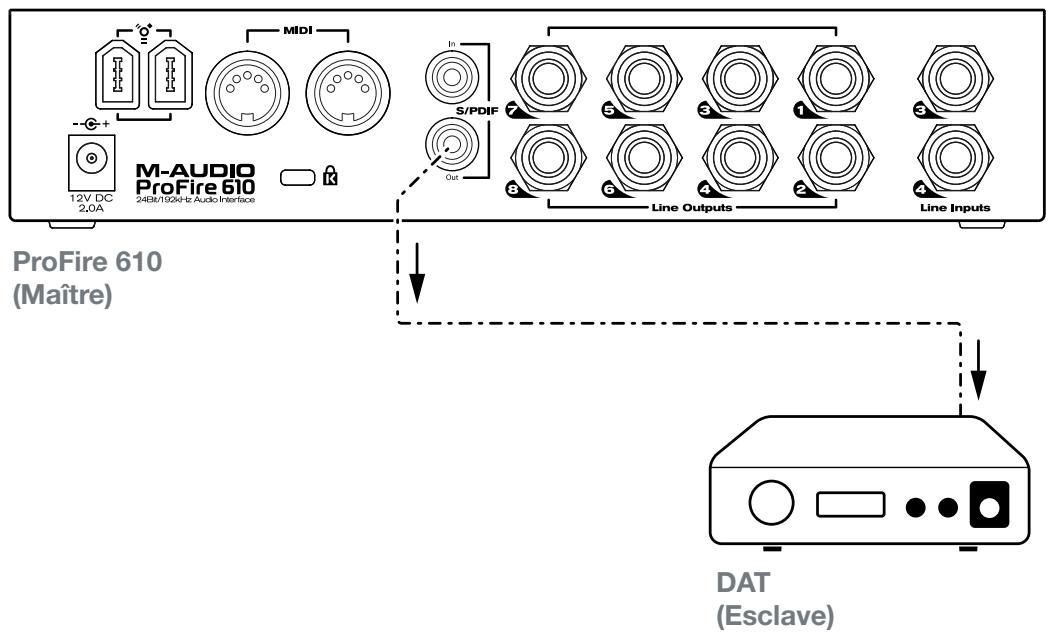
En sélectionnant "interne" comme source de synchronisation dans Control Panel, vous désignez la ProFire 610 en tant que maître horloge. Vous devrez alors sélectionner le mode "externe" (ou "esclave" sur certains appareils) dans tous les autres appareils numériques. C'est généralement un paramètre dans un menu interne de l'appareil externe.
Sur l'illustration 1 ci-dessous, une machine DAT est reliée au S/PDIF I/O coaxial. La ProFire 610 est sélectionnée en tant que maître, et tous les autres appareils sont définis sur "externe" (ou "esclave").
Scenario 2 : la profire 610 en esclave sur l'entrée s/pdif
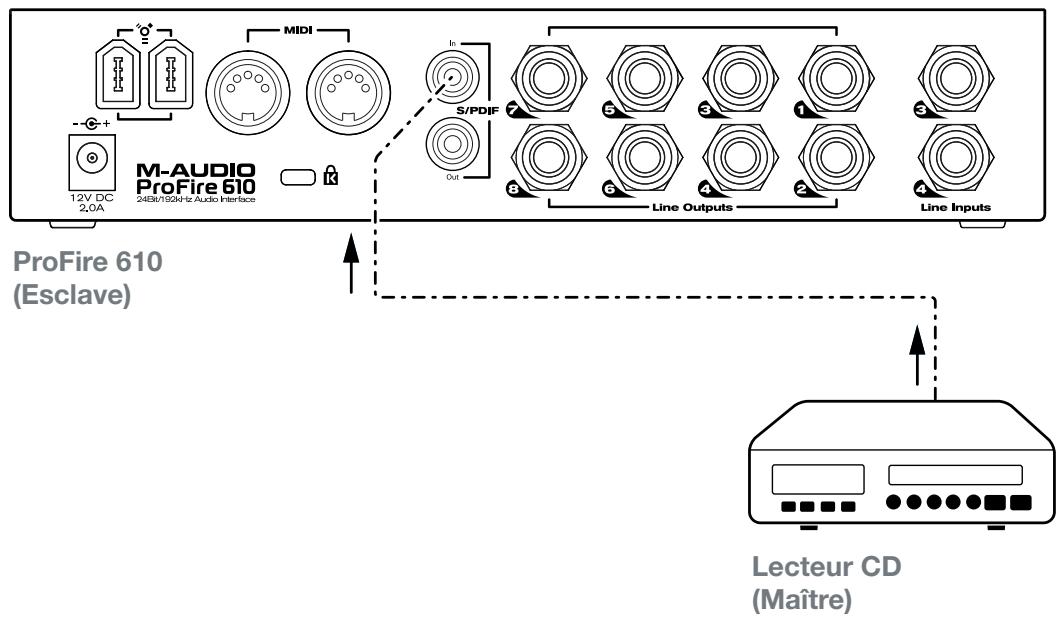
Certains appareils numériques, comme les lecteurs CD, doivent être utilisés en tant que clock master et ne peuvent être synchronisés à d'autres appareils. Ceci est du au manque d'entrées numériques sur le lecteur CD (i. e., l'appareil ne peut être synchronisé à un signal entrant). Dans ce scenario, la ProFire 610 peut être configurée pour se verrouiller au lecteur CD (ou autre appareil externe) via l'entrée S/PDIF.
Sur l'illustration 2 ci-dessous, le lecteur CD est configuré en tant que maître clock, la ProFire 610 est configurée pour se synchroniser sur l'entrée S/PDIF.
Scénario 3 : création d’une “boucle numérique” synchronisée
Dans certains scénarios, vous devrez peut-être envoyer des signaux numériques vers un appareil externe tout en recevant des signaux de cet appareil. Par exemple, si vous avez connecté un convertisseur A/N - N/A ou un processeur d'effets numériques vers votre ProFire 610, vous devrez envoyer et recevoir simultanément de l'audio numérique via les ports S/PDIF.
Dans ce cas, chaque appareil (i. e. l'appareil numérique externe ou votre ProFire 610) peut être configuré en tant qu'horloge maître alors que l'autre appareil doit être configuré comme appareil esclave. 4
4 Certains appareils se verrouillent automatiquement sur tout signal S/PDIF et ne laisse pas le besoin aux utilisateurs de sélectionner la source d'horloge de l'appareil. Si votre appareil tiers fonctionne ainsi, la ProFire 610 doit être configurée en tant qu'horloge maître pour un bon fonctionnement.
Dans l'illustration 3 ci-dessous, la ProFire 610 est configurée en tant que source d'horloge (maître) alors que le processeur d'effets numérique se synchronise sur le signal S/PDIF entrant.
Processeur d'effets numérique (Esclave)
La ProFire 610 compte 16 canaux d'E/S MIDI sur connecteurs DIN à 5 broches standard sur l'arrière de l'interface. Ces ports E/S peuvent servir à connecter des appareils compatibles MIDI à votre ordinateur comme des claviers de contrôleur, des boîtes à rythme ou des modules audio. Mais cette connexion peut aussi être utilisée pour envoyer et recevoir un MIDI Time Code (MTC) et d'autres formats de synchronisation pour se verrouiller à un séquenceur logiciel ou matériel.
MIDI est un protocole complexe et le couvrir in detail ne rentre pas dans le cadre de ce manuel. Si vous souhaitez en savoir plus, veuillez vous reporter aux nombreux ouvrages et articles ayant été rédigés sur ce sujet et disponibles en ligne ou via votre revendeur de musique local.
Le schéma ci-dessous montre un scénario dans lequel un clavier de contrôleur et un module audio sont raccordés à la ProFire 610.
ProFire 610
Dépannage
La ProFire 610 a été conçue pour vous offrir les meilleures performances et une qualité audio professionnelle sur une grande variété de systèmes et de conditions de fonctionnement. Cependant, les scénarios de fonctionnement possibles sont infinis et les paramètres susceptibles d'affecter les performances de votre système sont innombrables. Cette section ne peut couvrir toutes les situations rencontrées, mais nous aimerions vous offrir quelques suggestions pour traiter des problèmes courants.
Nous vous recommandons de ne pas connecter trop de périphériques FireWire à la fois sur votre ordinateur. Le bus FireWire est un protocole à large bande passante fiable, idéal pour l'audio numérique. Cependant, il faut savoir que la lecture et l'enregistrement de fichiers audio et multimédia exigent fortement le processeur de votre ordinateur et le bus FireWire. En théorie, il est possible de connecter plusieurs périphériques FireWire à l'interface ; dans les faits, ceci peut nuire aux performances d'enregistrement et de lecture de l'audio.
Absence de son :
- Vérifiez que les pilotes duurreil sont correctement installés. Sous Windows, sélectionnez le Panneau de configuration et double-cliquez sur l'icône Système (si vous avez basculé vers l'affichage des catégories, sélectionnez Performances et maintenance). Cliquez sur l'onglet Matériel puis sur Gestionnaire de périphériques. Cliquez sur le signe + (plus) en regard de Contrôleurs Son, Vidéo et Jeu et sélectionnez la ProFire 610 dans la liste. Si un point d'interrogation ou un point d'exclamation apparaissent à côté ou qu'il n'apparaît pas dans la liste, vous devrez réinstaller les pilotes.
- Vérifiez que votre logiciel audio a été configuré pour utiliser la ProFire 610. Vérifiez dans la fenêtre des réglages audio de votre logiciel que le pilote ASIO, WDM ou CoreAudio est sélectionné.
- Si vous êtes sûr que la ProFire 610 est correctement installée et configurée pour votre logiciel audio, vérifiez le chemin du signal. Assurez-vous que vos entrées sont correctement acheminées et vérifiez que votre application reçoit un signal audio. Vérifiez que vos sorties sont correctement acheminées ; dans le cas contraire, le signal n'est pas transmis à vos écouteurs, ampli et/ou haut-parleurs.
- Vérifiez la correction de vos connexions audio.
- Vérifiez les indicateurs de signal/cretes pour voir si le signal entrant est bien présent.
- Vérifiez le panneau de configuration pour voir si les niveaux de volume de sortie sont relevants et si le signal est présent dans les indicateurs d'entrée.
- Vérifiez si le bouton d'alimentation est activé et si le câble FireWire est connecté à l'unité et à l'ordinateur hôte. Si vous utilisez un port FireWire 4 broches ou si votre ordinateur ne fournit pas suffisamment d'alimentation via le bus FireWire, assurez-vous que l'alimentation externe est connectée.
Si vous essayez d'enregistrer une entrée numérique mais que le son est absent :
- Si l'indicateur d'alimentation clignote, cela signifie que l'interface n'arrive pas à détecter la source de l'horloge. Ouvrez le Panneau de configuration et sélectionnez "S/PDIF" en tant que source de synchronisation du mode hôte dans l'onglet Settings.
- Quand l'horloge se fait depuis un appareil numérique externe, assurez-vous que la source d'entrée sur l'onglet Réglages du panneau de configuration est réglée sur "external". Reportez-vous à la section sur l'horloge de référence pour en savoir plus.
- Vérifiez que vos niveaux d'entrée ne sont pas trop élevés, ceci pouvant entraîner une distorsion et un écrémage du signal. Vérifiez les indicateurs de niveau d'entrée de votre logiciel audio.
- Si vous avez connecté la ProFire 610 à l'ordinateur via un concentrateur FireWire, essayez de connecter l'interface directement sur l'ordinateur et voir si le problème se résout.
- Certaines cartes mères PC disposent d'adaptateurs réseaux qui peuvent rentrer en conflit avec le port FireWire et provoquer des problèmes de flux avec les appareils connectés. Essayez de désactiver votre adaptateur d'interface réseau (NIC) pour voir si le problème se résout. Pour ce faire, passez par le BIOS système ou le gestionnaire de périphériques de Windows. Reportez-vous au manuel d'utilisateur de Windows ou de votre carte-mère pour en savoir plus. Utilisateurs de Windows XP/Vista : Essayez d'augmenter la taille de la mémoire tampon (Buffer Size) de la ProFire 610. Des tailles de mémoire tampon supérieures augmenteront la latence mais réduiront les exigences pour votre ordinateur et amélioreront le flux audio. Les réglages de tampon peuvent généralement s'effectuer dans le menu "setup" de votre application audio ou le menu "préférences" du panneau de configuration de la ProFire 610.
Pour plus de conseils de dépannage, consultez notre Base de Connaissances sur www.m-audio.fr
Termes de la garantie
M-Audio garantit que les produits sont dépourvus de défauts de matériel et de fabrication, dans le cadre d'un usage normal et pour autant que le produit soit en possession de son acquéreur original et que celui-ci soit enregistré. Rendez-vous sur www.m-audio.fr/warranty pour consulter les termes et limitations s'appliquant à votre produit.
Enregistrement de la garantie
Si vous le faites immédiatement, vous bénéficierez d'une couverture complète de la garantie, en même temps que vous aiderez M-Audio à développer et à fabriquer les produits de la meilleure qualité qu'il soit. Inscrivez-vous sur www.m-audio.fr/register
© 2008 Avid Technology, Inc. Tous droits réservés. Les caractéristiques du produit, les specifications, la configuration système minimale et la disponibilité peuvent être modifiées sans avertissement. Avid, M-Audio, Octane, ProFire 2626 et ProFire 610 sont soit des marques commerciales soit des marques déposées de Avid Technology, Inc. Toutes les autres marques contenus dans ce document sont la propriété de leurs propriétaires respectifs.
M-AUDIO ProFire 610

Renseignements Commerciaux
tel 0810001105
- Utilisation de la ProFire 610 19
- Fonctionnement autonome 24
- Contenu de l'emballage
- Caractéristiques de la ProFire 610
- Légende
- Légende arrêté
- Installation du pilote
- Connexions matérielles
- Branchement des micros et/ou des instruments
- Branchement d'entrées de niveau ligne
- Connexions numériques (s/pdif)
- Contrôle au casque
- Branchement des sorties analogiques
- Panneau de contrôle logiciel
- Onglets mixeur
- Vumètres
- Pan (panorama)
- Mute (muet)
- Stereo link (lien stéréo)
- Curseur de niveau
- Nom du canal
- Mode hôte - source synchro
- Mode hôte - fréquence d'échantillonnage
- Mode hôte - taille du tampon ASIO / WDM
- Mode autonomy - source synchro
- Mode autonome - fréquence d'échantillonnage
- Mixeurs actifs à des fréquences d'échantillonnage supérieures à 96 kHz
- Bouton de volume master
- Onglet about (à propos)
- Fonctions supplémentaires
- Fichier
- Édition
- Les indicateurs sont affichés :
- Assistance
- Entrées mic/inst
- Entrées ligne
- Entrées s/pdif
- Configuration de votre logiciel audio
- Sélectionner la ProFire 610 en tant que périphérique audio
- Acheminer vos sorties logicielles
- Régler la fréquence d'échantillonnage et la résolution en bits de vo-tré session
- Projets musicaux :
- Projets vidéos :
- À propos de l'enregistrement "overdub" et du mixage de monitoring
- Utilisation des mixeurs de monitoring
- Fonctionnement autonome
- Timing numérique
- Scénario 1 : la ProFire 610 est le clock master
- Scenario 2 : la profire 610 en esclave sur l'entrée s/pdif
- Scénario 3 : création d’une “boucle numérique” synchronisée
- Dépannage
- Absence de son :
- Si vous essayez d'enregistrer une entrée numérique mais que le son est absent :
- Termes de la garantie
- Enregistrement de la garantie
Marque : M-AUDIO
Modèle : PROFIRE 610
Catégorie : Interface audio