
MIDISPORT 8X8/S - Interface MIDI M-AUDIO - Notice d'utilisation et mode d'emploi gratuit
Retrouvez gratuitement la notice de l'appareil MIDISPORT 8X8/S M-AUDIO au format PDF.


| Type de produit | Interface MIDI multiport |
| Marque | M-AUDIO |
| Modèle | MIDISPORT 8X8/S |
| Format | Rack 19 pouces 1U |
| Dimensions (approx.) | 483 x 44 x 150 mm |
| Poids (approx.) | 1,5 kg |
| Alimentation | Adaptateur secteur 9 V DC, 500 mA (fourni) |
| Ports MIDI | 8 entrées MIDI, 8 sorties MIDI (connecteurs DIN 5 broches) |
| Canaux MIDI | 128 canaux en entrée, 128 canaux en sortie (16 par port) |
| Connectique ordinateur | USB (type B) et série (mini-DIN 8 broches) |
| Entrée/sortie SMPTE | Jack 6,35 mm (TS) pour LTC |
| Formats SMPTE pris en charge | 24, 25, 29,97, 30 Drop Frame, 30 Non-Drop ips |
| Fonctions principales | Interface MIDI multiport, génération et lecture SMPTE, patchbay MIDI (8 presets), mode Thru, test de câble, fonction Flywheel (1-255 images ou infini), offset réglable, bits utilisateur |
| Indicateurs LED | Activité MIDI IN/OUT (8×2), verrouillage SMPTE, écriture SMPTE, mode, format |
| Boutons en façade | Mode, Format, Write (SMPTE), Reset (MIDI / sélection preset) |
| Capacité de test de câble | Oui, via ports 8 IN/OUT en mode Cable Test |
| Contenu de l'emballage | Interface MIDISPORT, câble USB A/B, câble série PC, adaptateur secteur 9V, CD/disquette de pilotes (inclut OMS 2.3.7), manuel |
| Compatibilité OS | Windows 98/2000/XP, Mac OS 8.6 (avec OMS) |
| Logiciel inclus | Remote Control (tableau de contrôle SMPTE/patchbay), utilitaire Diagnostics |
| Entretien et nettoyage | Débrancher l'appareil avant nettoyage. Utiliser un chiffon doux légèrement humide. Ne pas utiliser de solvants ni de produits abrasifs. |
| Sécurité | Utiliser uniquement l'adaptateur fourni. Ne pas exposer à l'humidité ni aux sources de chaleur. Débrancher en cas d'orage. |
| Pièces détachées et réparabilité | L'alimentation et le câble USB sont remplaçables par des modèles standards. Pour toute autre intervention, contacter un service agréé M-AUDIO. |
| Informations générales | Interface MIDI professionnelle 8×8 avec synchronisation SMPTE intégrée. Permet une connexion USB ou série. Fonctionne en mode autonome comme patchbay ou générateur SMPTE. |
FOIRE AUX QUESTIONS - MIDISPORT 8X8/S M-AUDIO
Questions des utilisateurs sur MIDISPORT 8X8/S M-AUDIO
0 question sur cet appareil. Repondez a celles que vous connaissez ou posez la votre.
Poser une nouvelle question sur cet appareil
Téléchargez la notice de votre Interface MIDI au format PDF gratuitement ! Retrouvez votre notice MIDISPORT 8X8/S - M-AUDIO et reprennez votre appareil électronique en main. Sur cette page sont publiés tous les documents nécessaires à l'utilisation de votre appareil MIDISPORT 8X8/S de la marque M-AUDIO.
MODE D'EMPLOI MIDISPORT 8X8/S M-AUDIO
Introduction 3 Contenu de l'emballage 3 Présentation de l'appareil 4 Présentation 5 Prise en main 6 Installation matérielle 7 Installation des pilotes 8 Installation du pilote USB pour Windows 98 et 2000 8 Modes d'interface MIDI 15 Modes Stand-Alone 16 Système d'affection de la MIDISPORT 19 Patchbay (baie d'affection des entrées/sorties) 19 Synchronisation SMPTE 22 Configuration MIDI 23 Utilisation de la MIDISPORT avec des logiciels MIDI 24 Utilitaire Remote Control 25 Remote Control - Presentation 27 28 Gestion du Patchbay via le tableau de contrôle 30 Utilitaire Diagnostics 32 Résultats des tests sous Mac et PC 34 Notions fondamentales sur les Time Codes SMPTE/MIDI 35 Assistance technique 40 Avant d'appeler notre assistance technique 43
Merci de la confiance que vous nous témoignez en désissant l'interface multi-port MIDI MIDISPORT™ 8x8/s compatible avec les ordinateurs PC et Mac équipés de ports USB. La connexion USB (Universal Serial Bus) entre l'interface MIDISPORT et l'ordinateur vous garantit un transfert rapide des données MIDI. La MIDISPORT 8x8/s autorise également la connexion au port série des PC et des Mac de première génération.
Cette interface MIDISPORT intègre également des fonctions de lecture et de génération de Time Code SMPTE disponibles via les commutateurs en face avant ou le logiciel de contrôle, qui détermine en outre les réglages du Patchbay de la MIDISPORT 8x8/s.
Suivez les instructions du manuel, elles vous aideront à rendre le système opérationnel en quelques minutes seulement. L'installation de cette interface externe ne nécessite pas l'ouverture du boîtier de l'ordinateur. Le système est par nature évolutif, connectez plusieurs MIDISPORT, vous disposerez alors de davantage de ports MIDI (par la connexion USB uniquement).
Caractéristiques
L'interface MIDISPORT 8x8/s USB présente les caractéristiques suivantes :
- Interface MIDI 8 ports MIDI IN/8 ports MIDI OUT (128 x 128 canaux MIDI) au format Rack professionnel 19 pouces.
- Connexion à haut débit avec les ordinateurs Mac et PC équipés de connecteurs USB.
- Connexion série alternative avec les PC et les Mac non équipés de connecteur USB.
- Témoins de réception/transmission de données MIDI sur chaque port.
- Câble USB de 1,80 m.
- Une fois déconnectée de l'ordinateur, l'interface fonctionne comme un Patchbay MIDI (baie d'affection) indépendante et permet la synchronisation SMPTE/MTC.
- Fonction de test des câbles MIDI.
- Compatible Windows 98 — Système Plug and Play, ne nécessitant aucune configuration des IRQ, des adresses d'E/S ou de canal DMA.
- Compatible MacOS 8.6 sous OMS.
- Livre avec logiciel de contrôle Windows et Mac.
Lecture/génération de time code SMPTE
- Lecture et génération de Time Code aux formats LTC (Linear Time Code) SMPTE 24,25,29.97,30 Drop Frame ou 30 Non-Drop.
- Offset des Time Codes SMPTE réglable depuis le tableau de contrôle.
- Conversion du Time Code LTC SMPTE en Time Code MIDI (MTC) permettant la synchronisation avec tous les types de logiciels compatibles MTC.
- Fonction "Flywheel" réglable sur la plage 1 à 255 images, ou infini.
- Capacité à régénérer des Time Codes SMPTE déteriorés.
- Fonction de synchronisation "JAM" disponible dans tous les modes.
Lisez attentivement les instructions d'installation avant de procéder à l'installation matérielle de l'interface MIDISPORT 8x8/s. Pour l'installation logicielle, reportez-vous à la section "installation des pilotes".
Contenu de l'emballage
Le Pack MIDISPORT 8x8/s comprend les éléments suivants :
- Le présent mode d'emploi.
- L'interface MIDISPORT 8x8/s.
- 1 câble USB A/B standard pour Mac ou PC.
- 1 câble avec adaptateur série pour PC.
- 1 alimentation 9 V courant continu 500 mA
- 1 disquette ou CD d'installation des pilotes pour Windows 95/98/2000 et MacOS. Le CD comprend également OMS v.2.3.7.
IMPORTANT : Si l'appareil vous est livré avec une disquette et non un CD, utilisez les instructions d'installation et les pilotes de la disquette. Les mises à jour des pilotes et d'OMS peuvent également être téléchargées sur notre site Internet www.midiman.net. Ouvrez la page “Drivers”, puis sélectionnez "MIDISPORT 8x8/s".
Face avant
- Port MIDI IN 8 - port d'entrée MIDI standard pour la connexion à la sortie MIDI d'un appareil à l'aide d'un cable MIDI standard.
- Port MIDI OUT 8 - port de sortie MIDI standard pour la connexion du port de la MIDISPORT à l'entrée MIDI d'un appareil à l'aide d'un cable MIDI standard.
- Touche MIDI Reset – lorsque vous appuyez sur cette touche de réinitialisation d'urgence, celle-ci transmet des messages “all notes off” et “all controllers off” aux sorties de la MIDISPORT; utilisez cette fonction lorsqu'une note reste bloquée ou lorsque le débit MIDI est trop important.
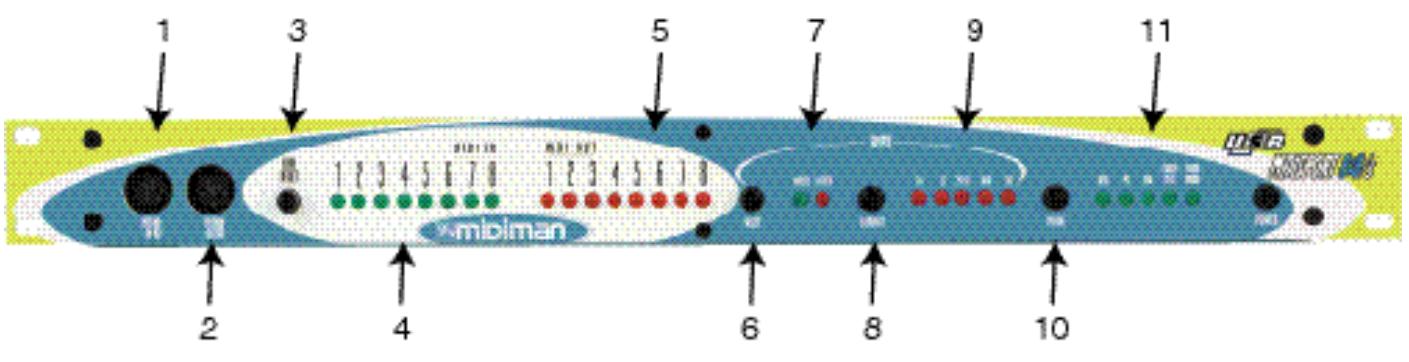
- Témoins d'activité MIDI IN 1 à 8 – ces témoins vous renseignent sur l'activité MIDI des ports MIDI IN lorsque des données sont transmises par des périhériques.
- Témoins d'activité MIDI OUT 1 à 8 - ces témoins vous renseignent sur l'activité MIDI des ports MIDI OUT lorsque des données sont transmises par l'ordinateur.
- Touche Write - active/désactive le générateur SMPTE et peut être utilisée pour définir le temps d'Offset du Time Code.
- Témoins "Writing" et "Locked" – le témoin "Writing" indique le statut du générateur de Time Code SMPTE (s'allume lorsque le mode de génération est activé) ; le témoin "Locked" indique le statut de la fonction de lecture/régénération SMPTE (s'allume lorsqu'un Time Code SMPTE valide est reconnu sur l'entrée SMPTE).
- Touche Format - sélection manuelle du format de sortie SMPTE. Appuyez à plusieurs reprises jusqu'à ce que le format approprié soit sélectionné.
- Témoins SMPTE Format – indiquent le format de sortie SMPTE courant. “24” correspond à 24 fps (images par seconde), “25” correspond à 25 fps, “29.97” à 29.97 fps, “30D” correspond à 30 fps Drop-Frame et “30” correspond à 30 fps.
- Touche Mode - sélection du mode de fonctionnement de la MIDISPORT. Appuyez à plusieurs reprises jusqu'à ce que le mode approprié soit sélectionné.
- Témoins Mode - la LED allumée vous indique quel est la mode courante.
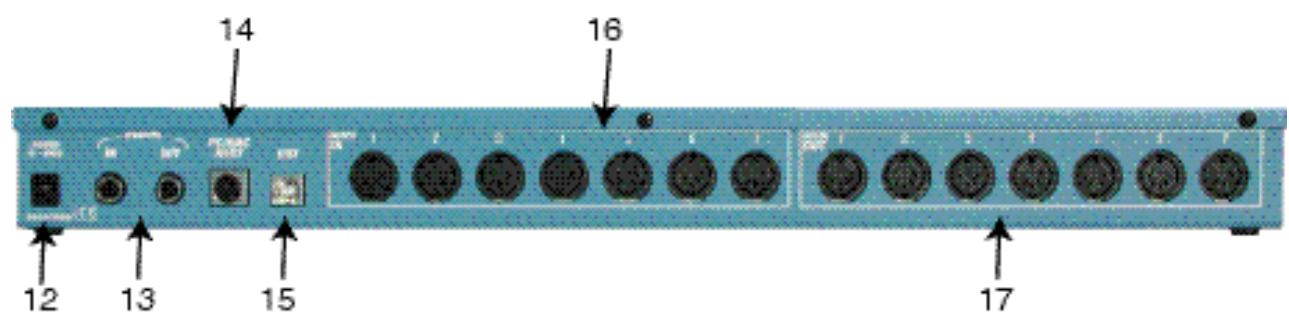
Face arrière
- Embase d'alimentation - connecteur 2.5 mm utilisé pour la connexion de l'adaptateur 9 V courant continu fourni avec l'appareil. Veillez à utiliser uniquement des adaptateurs du type de celui fourni avec l'appareil.
- Entrée et sortie SMPTE - embases pour jack 6,35 mm dédiées respectivement à la réception et à la transmission du signal de Time Code SMPTE.
- Port série PC/Mac – connecteur mini-Din 8 broches permettant la connexion au port série de l'ordinateur hôte.
- Connecteur USB - permet de relier la MIDISPORT au port USB de l'ordinateur hôte.
- Ports MIDI IN 1 à 7 – reçoivent les données MIDI transmises par le port MIDI OUT d'un autre appareil (ou par un port 'Thru' dans certains cas).
- Port MIDI OUT 1 à 7 – transmettent les données MIDI envoyées par l'ordinateur à l'entrée d'un appareil MIDI compatible.
Présentation
L'interface MIDISPORT 8x8/s est pourvue de huit ports MIDI IN et de huit ports MIDI OUT indépendants pouvant véhiculer chacun des données sur 16 canaux MIDI. La MIDISPORT offre donc 128 canaux (16 x 8) pour la transmission et autant pour la réception. MIDI est l'acronyme de Musical Instrument Digital Instrument (interface numérique pour instruments de musique). La norme MIDI permet aux instruments MIDI (claviers, par exemple) et aux périphériques MIDI (ordinateurs, séquenceurs, etc.) d'échanger des données.
La MIDISPORT peut être connectée à un ordinateur par une connexion USB ou série. La technologie USB est un nouveau et puissant protocole de communication simplifiant les connexions entre un ordinateur et ses périphériques. Il est possible de faire fonctionner un grand nombre de périphériques simultanément sans avoir à configurer les cavaliers, les adresses d'entrée/sortie, les canaux DMA, etc. Le système USB autorise en outre la connexion "à chaud" qui vous permet de connecter/déconnecter les périphériques sans avoir à redémarrer l'ordinateur.
Bien que l'utilisation de la connectique USB soit avantageuse en termes de vitesse de transfert, vous serez peut-être amené à CHOISIR LA Connexion sur port série, en particulier si votre ordinateur n'est pas équipée en USB. Pour une connexion de ce type, reliez les ports série (ou port "COM") de la MIDISPORT et du PC. Pour les utilisateurs sous Mac, reliez la MIDISPORT et le port imprimante ou le port modem de votre Macintosh. L'installation de pilotes spécifiques est nécessaire pour pouvoir utiliser la connexion sur port série. Notez cependant que le panneau de contrôle reste le même que vous
Sur PC USB : Pour pouvoir utiliser la MIDISPORT 8x8, l'ordinateur doit fonctionner sous Windows 98 et être équipé de ports USB. Si sa carte-mère n'est pas compatible USB, il existe des adaptateurs PCI-USB. Une carte-mère peut être compatible USB sans pour autant proposer de ports USB. Dans ce cas, il suffit d'équiper la carte mère de simples extensions USB disponibles dans tous les magasins d'informatique.
Sur les ordinateurs Apple USB : L'ordinateur Apple doit absolument être compatible USB et disposer de ports USB. Les iMac ou les G3/G4 dotés de ports USB font parfaitement l'affaire.
Lorsqu'elle est utilisée comme interface MIDI, la MIDISPORT 8x8/s vous offre également la fonction de lecture/génération de Time Code SMPTE. Le Time Code SMPTE est alors converti en Time Code MIDI (MTC) par la MIDISPORT, vous permettant de synchroniser le séquenceur ou le logiciel d'enregistrement avec le Time Code SMPTE reçu. À ce titre, le panneau de contrôle de la MIDISPORT vous permet de configurer et de contrôler les fonctions SMPTE. Sachez également que les touches en face avant peuvent être utilisées pour lancer ou interrompre la génération du signal de Time Code SMPTE, pour définir le format de Time Code SMPTE courant (nombres d'images par secondes) ou l'Offset de ce Time Code. À ceux d'entre vous pour qui la notion de Time Code SMPTE n'évoque rien de précis, ou à ceux qui souhaiteraient rafraîchir leurs connaissances en la matière, nous recommandons la lecture de la section dédiée au sujet dans ce manuel.
Lorsqu'elle n'est pas utilisée comme interface MIDI, la MIDISPORT 8x8/s fonctionne en mode Stand-Alone (sans l'ordinateur). Ce mode est activé par défaut lorsque :
- la MIDISPORT est sous tension, mais n'est pas connectée à l'ordinateur, ou
- le mode "Cable Test" ou "Thru Mode" est sélectionné en face avant, ou
- La MIDISPORT est connectée à un ordinateur mais le mode USB, PC ou Mac sélectionné en face avant ne correspond pas au pilote/réglages de l'appareil hôte.
En mode Stand-Alone (sans l'ordinateur), la MIDISPORT fonctionne de manière analogue à un Patchbay MIDI ou à un générateur SMPTE. Les configurations de Patchbay MIDI à configurer à l'aide du panneau de contrôle lorsque la console fonctionne comme interface MIDI peuvent être sélectionnées en mode "Stand-Alone" via la touche RESET en face avant de la MIDISPORT. Le format SMPTE, la référence temporelle du début de la génération et l'activation/désactivation de la fonction de génération de Time Code SMPTE peuvent également être contrôlés directement depuis la face avant. L'utilisation sans ordinateur est décrite dans le détail plus avant dans ce mode d'emploi.
Deux tests sont disponibles en mode Stand-Alone : Cable Test et Thru Mode. Le premier vous permet de tester et de vous assurer du bon fonctionnement d'un cable MIDI. Le mode Thru vous permet d'affecter tous les ports MIDI IN de la MIDISPORT à tous les ports MIDI OUT de la MIDISPORT, c'est-à-dire d'assurer la connexion de tous les périphériques connectés à la MIDISPORT.
Prise en main
La procédure suivante vous indique comment utiliser la MIDISPORT sur PC ou Mac.
- Connectez la MIDISPORT à l'ordinateur (éteint) et connectez le cordon d'alimentation fourni avec l'appareil (voir "Installation matérielle").
- Installez les pilotes et le logiciel du panneau de contrôle (voir "Installation logicielle"). Pour les utilisateurs sous Mac, installez tout d'abord OMS (disponible sur le CD ou à télécharger sur la page "Driver" de notre site Internet).
- Reliez vos claviers et modules de sons à la MIDISPORT (voir "configuration MIDI").
- Sélectionnez le mode "Interface" approprié puis allumez l'ordinateur.
- Configurez la MIDISPORT dans l'application "Remote Control" (que nous nommons tableau de
Installation matérielle
Nous vous conseillons de brancher l'ordinateur (placer hors tension) avant d'entamer la procédure d'installation de la MIDISPORT. Si vous projetez d'utiliser le port USB de votre PC, assurez-vous que ce port est effectivement installé et activé avant de brancher l'ordinateur (les ports USB des ordinateurs Apple équipés en natif de cette connectique sont actifs par défaut, si vous possédez un Mac de ce type, passez cette étape). Sur PC, cliquez sur Démarrer | Paramètres | Panneau de configuration | Système | Gestionnaire de périphériques. Assurez-vous que le groupe "Contrôleur de bus USB" apparaît bien dans la liste et que la connexion USB n'est pas désactivée. Si l'option ne figure pas dans la liste, cela signifie soit qu'aucun matériel USB n'est installé sur l'ordinateur, soit que le matériel est bien installé, mais qu'il n'est pas activé dans le BIOS (reportez-vous au mode d'emploi de votre ordinateur pour obtenir de plus amples informations sur la configuration du BIOS). Si le port USB n'est pas installé ou s'il n'est pas activé, l'ordinateur ne peut pas reconnaître la MIDISPORT.
Si vous souhaitez utiliser le port série d'un PC, sélectionnez un port série qui n'est pas déjà affecté à un autre périphérique (modem ou souris sur port série). Assurez-vous également que le port série est activé et vérifiez le nombre de port COM affecté à ce port – en règle générale, COM1 ou COM2.
Si vous souhaitez utiliser le port série d'un Mac, affectez la MIDISPORT au port Modem ou au port imprimante. Dans la mesure du possible, sélectionnez de préférence la sélection du port Modem pour les applications MIDI. Déconnectez tout autre périphérique raccordé au port sélectionné.
- Installez la MIDISPORT sur un support stable à proximité de l'ordinateur, ou fixez-la dans un rack 19 pouces. Connectez l'adaptateur de la MIDISPORT à une prise secteur appropriée et reliez l'adaptateur à l'embase d'alimentation de l'appareil. Tenez l'adaptateur à l'écart des câbles audio asymétriques afin d'éviter l'apparition de bruits parasites. 2a. Pour une connexion au port USB : Le port USB de l'ordinateur est un petit connecteur rectangulaire de 3 mm x 9 mm qui est en général proposé par groupe de 2. Prenez le connecteur mâle du câble USB (de même format que le port USB de l'ordinateur), puis reliez-le au port USB situé à l'arrière de l'ordinateur. Branchez ensuite l'autre extrémité du câble USB au port USB situé à l'arrière de la MIDISPORT. Le connecteur mâle du câble USB a une forme plus carrée (6 mm x 6 mm) et doit s'insérer facilement dans le port USB femelle de la MIDISPORT. 2b. Pour une connexion au port série d'un PC : Reliez le port "PC/MAC HOST" de la MIDISPORT à l'un des ports série du PC (que vous savez être libre) à l'aide du câble série PC fourni avec l'appareil. 2c. Pour une connexion au port série d'un ordinateur Apple : Connectez le port "PC/MAC HOST" de la MIDISPORT au port Modem ou imprimante de l'ordinateur (sélectionné au préalable) à l'aide d'un câble série Mac standard.
- Placez ensuite la MIDISPORT sous tension. Les témoins LED s'allument les uns après les autres de gauche à droite (procédure d'auto-test). La MIDISPORT rappelle les réglages en mémoire (les réglages par défaut s'il s'agit de la première utilisation). Lors des utilisations suivantes, tous les réglages effectués seront conservés à la mise hors tension de la MIDISPORT puis rappelés à la mise sous tension.
Une fois ces opérations effectuées, passez à la section suivante "Installation des pilotes USB" ou "Installation des pilotes série" pour Windows ou MacOS.
Installation des pilotes
Les logiciels MIDI communiquent avec les appareils comme la MIDISPORT par le biais de composants logiciels baptisés "pilotes". Ces pilotes sont des petits programmes spécialisés chargés de rendre accessible l'interface MIDI aux logiciels. La disquette ou le CD fournis proposent des pilotes MIDISPORT USB pour Windows 98 (PC) et pour Opcode OMS (MacOS 8.6). Pour une connexion sur port série, assurez-vous que votre ordinateur utilise Win 95 (ou version ultérieure) si vous possédez un PC, ou Mac OS 7.5 (ou version ultérieure) si vous possédez un ordinateur Apple.
Des pilotes PC et Mac spécifiques sont fournis pour les connexions USB et série. Cette section vous renseigne sur les deux procédures d'installation correspondantes. Tous les pilotes MIDISPORT sont fournis avec l'appareil.
Si la MIDISPORT 8x8/s vous est vendue avec une disquette, consultez le fichier "readme" pour obtenir de plus amples informations sur l'installation du pilote depuis cette disquette. Pour les utilisateurs d'ordinateur Apple, recherchez le fichier "#install8x8Mac" de la disquette ; pour les utilisateurs de PC, recherchez le fichier "#install8x8.txt". Double-cliquez sur le nom du fichier et suivez attentivement les instructions afin d'installer correctement le pilote (nous supposons que votre Mac pourrait reconnaître les disquettes formatées PC).
NOTE : Les possesseurs d'ordinateurs non équipés de lecteur de disquette peuvent télécharger le pilote de MIDISPORT depuis notre site Internet http://www.midiman.net. Ouvrez la page "Drivers" et cliquez sur le lien MIDISPORT 8x8/s figurant sur la liste; sélectionnez enfin le pilote PC ou Mac. Ces fichiers auto-extractibles doivent être glissés dans un dossier spécifique ou sur disquette pour pouvoir s'installer correctement.
Installation du pilote USB pour windows 98 et 2000
Le pilote de l'interface USB MIDISPORT 8x8/s n'est compatible qu'avec Windows 98 et les versions ultérieures. Assurez-vous que votre ordinateur fonctionne effectivement avec ce système d'exploitation et que le port USB est activé. Consultez le mode d'emploi de votre ordinateur pour obtenir de plus amples informations. Assurez-vous que la MIDISPORT est effectivement en mode USB ; sinon, appuyez sur la touche Mode en face avant jusqu'à ce que le témoin USB se mette à clignoter.
Installation du pilote USB pour windows 98
- Démarrez Windows 98 après avoir connecté la MIDISPORT, ou connectez-la après le démarrage de Windows.
- La fenêtre de l'Assistant Ajout de nouveau matériel s'affiche à l'écran pour vous indiquer qu'un nouveau matériel est détecté, cliquez sur "suivant".
- Dans la fenêtre suivante, sélectionnez l'option "Recherche le meilleur pilote pour votre périphérique" puis cliquez sur "Next".
- ttre que le "D" est peut-être affectée au lecteur de CD ROM. Si votre ordinateur est équipé d'un lecteur de disquette, indiquez le chemin suivant: A:\8x8MidiSport \win98&w2k.
- Dans la fenêtre suivante, Windows vous indique qu'il a localisé les fichiers du pilote "Midiman USB Midisport 8x8/s Loader" et qu'il s'apprende à installer le pilote sélectionné. Cliquez sur "Suviant" pour continuer.
- Windows copie les fichiers ; une fois l'opération terminée, Windows vous signale que l'installation du pilote nécessaire au nouveau périphérique est terminée. Cliquez sur "Terminer".
- Windows vous signale ensuite qu'il a détecté un autre périphérique inconnu; le pilote "Midiman USB Midisport 8x8/s Midi Driver" s'installe automatiquement.
L'opération d'installation n'est pas terminée pour autant.
- L'Assistant Ajout de nouveau matériel vous indique une nouvelle fois qu'il a détecté un nouveau périphérique, cliquez sur "Suivant".
- Dans la fenêtre suivante, Sélectionnez "Recherche le meilleur pilote pour votre périphérique", cliquez sur "Suivant".
- Indiquez à Windows l'emplacement des fichiers d'installation du pilote (logiquement, le même chemin que celui indiqué pour le pilote précédent) et cliquez sur "Suivant".
- Dans la fenêtre suivante, Windows vous indique qu'il a localisé les fichiers du pilote "Midiman USB Midisport 8x8/s Midi Driver" et qu'il s'apprête à installer le pilote sélectionné. Cliquez sur "Suivant" pour continuer.
- Windows copie les fichiers ; une fois l'opération terminée, Windows vous signale que l'installation du pilote nécessaire au nouveau périphérique est terminée. Cliquez sur "Terminer".
Les pilotes sont à présent installés et opérationnels. Ouvrez le gestionnaire de périphériques, 2 options dédiées au MIDISPORT y figurent ; l'une dans le groupe “Contrôleur de bus USB” et l'autre dans le groupe “Contrôleurs son, vidéo et jeu”.
La MIDISPORT est à présent opérationnelle. Reportez-vous aux sections "Configuration MIDI" et "Utilisation de la MIDISPORT avec une application" pour obtenir de plus amples informations.
Installation du pilote USB pour windows 2000
- Démarrez Windows 2000 après avoir connecté la MIDISPORT, ou connectez-la après le démarrage de Windows.
- Windows détecte le nouveau périphérique USB et recherche l'assistant d'installation correspondant.
- Cliquez sur "Suivant" de la première fenêtre.
- Sélectionnez l'option "Rechercher le meilleur pilote pour votre périphérique" et cliquez sur "Suivant".
- Sélectionnez la source des fichiers pilotes.
- Le système vous indique qu'il a localisé un pilote correspondant à ce périphérique; appuyez sur "Suivant" pour installer le pilote.
- Une fois l'amorce du pilote copiée, deux actions se succèdent rapidement : a) L'Assistant Ajout de nouveau matériel affiche une fenêtre indiquant qu'il a terminé l'installation du pilote nécessaire au périphérique; cliquez sur "Terminer". b) Une fenêtre d'alerte de suppression de périphérique s'affiche à l'écran pour vous signaler que "Midiman USB Midisport 8x8 Loader" a été désactivé. Le système réagit ainsi car lorsque l'amorce du pilote a fini de charger le système d'exploitation sur la MIDISPORT, le matériel se reconfigure lui-même comme nouveau matériel et le signale à Windows via l'interface USB.
- Cliquez sur "OK" dans la fenêtre de "Unsafe Removal of Device??".
- Cliquez sur "Terminer" pour quitter l'assistant.
- Windows vous signale ensuite qu'il a détecté un nouveau périphérique USB ; le pilote Midiman USB, MidiSport8x8, s'installe automatiquement.
Avant que la MIDISPORT USB ne soit complètement reconnue par Windows 2000, vous devez encore installer manuellement une autre portion des pilotes.
- Cliquez sur "Démarrer" dans la barre de tâches.
- Cliquez sur "Paramètres".
- Sélectionnez "Panneau de configuration"
- Cliquez sur "Suivant" dans la première fenêtre de l'assistant d'installation/désinstallation.
- Sélectionnez l'option "Ajout/Dépannage d'un périhérique" et cliquez sur "Suivant".
- Après avoir terminé la recherche du nouveau périhérique, Windows vous présente une liste parmi laquelle vous devez sélectionner un périhérique; sélectionnez "Ajout d'un nouveau périhérique"? et cliquez sur "Suivant".
- Dans la fenêtre suivante, Sélectionnez "No, I want to select the hardware from a list"? et cliquez sur "Suivant".
- Sélectionnez le groupe "Contrôleurs son, vidéo et jeu" dans le gestionnaire de périphériques et cliquez sur "Suivant".
- Cliquez sur "Have Disk...?".
- À l'invite de Windows vous demandant de localiser la disquette contenant le pilote, parcourez le système pour sélectionner le disque approprié et cliquez sur "OK".
- Cliquez sur "Oui" lorsque la fenêtre "Digital Signature Not Found??" s'affiche à l'écran pour signifier au système que vous souhaitez poursuivre l'installation.
- Dans la fenêtre "Select a Device Driver??" Sélectionnez "Midiman USB Midisport8x8 Midi" et cliquez sur "Suivant". 24. Cliquez sur "Suivant" pour lancer l'installation du pilote.
- Cliquez sur "Oui" lorsque la fenêtre "Digital Signature Not Found??" s'affiche à l'écran pour signifier au système que vous souhaitez poursuivre l'installation.
- Une fois la copie des fichiers terminée, cliquez sur "Terminer" dans la fenêtre "Completing the Found New Hardware Wizard??". Rien à corriger selon les règles données.
- Windows vous demande de redémarrer l'ordinateur pour achever l'installation du nouveau pilote
Installation du pilote USB sur mac
Vous devez avant tout installer Opcode OMS, que vous pouvez télécharger depuis notre site Internet ou installer directement depuis le CD en ouvrant le dossier OMS puis en double-cliquant sur l'icône d'installation OMS.
Les pilotes fournis avec la MIDISPORT nécessitent une configuration sous MacOS 8.6 ou une version ultérieure. La version 8.6 est fournie gratuitement par Apple à tous les détenteurs d'une licence MacOS 8.5. Consultez le site Internet de mise à jour Apple à l'adresse suivante http://asu.info.apple.com pour obtenir de plus amples informations.
NOTE : À ce jour, seules deux MIDISPORT peuvent être configurées et utilisées par OMS en connexion USB. Consultez régulièrement le site Internet MIDIMAN (www.midiman.net) pour vous informer des dernières mises à jour.
OMS est un programme de gestion MIDI édité par Opcode. Pour en faciliter l'installation, ce programme a été inclus au CD; vous pouvez du reste le télécharger gratuitement à la page des pilotes MIDISPORT de notre site Internet. OMS est nécessaire au fonctionnement de la MIDISPORT, vous prendrez également soin de l'installer avant de lancer l'assistant d'installation de la MIDISPORT. Recherchez l'icône d'installation de OMS dans le dossier OMS 2.3.7 du CD; double-cliquez sur cette icône pour entamer l'installation de OMS. Une fois l'installation terminée et réussie, vous pouvez vous attaquer à la seconde étape : l'installation de MIDISPORT 1.0.
LORS DE LA PREMIÈRE INSTALLATION : Si la MIDISPORT est déjà connectée lorsque vous démarrez le Mac, le système affiche un message indiquant qu’un “nouveau périphérique a été détecté”. Cliquez sur OK et passez à l'installation du pilote. Vous pouvez également commencer par installer les pilotes et connecter la MIDISPORT ensuite. Assurez-vous que le mode USB est sélectionné sur la MIDISPORT; sinon, appuyez sur la touche Mode en face avant jusqu'à ce que le témoin USB se mette à clignoter.
- Insérez le CD contenant les pilotes. Ouvrez le dossier MIDISPORT8x8 puis le sous-dossier USB8x8 contenant le programme d'installation de la MIDISPORT. Si l'appareil vous a été fourni avec une disquette, ouvrez le dossier MS8x8Mac puis le sous-dossier USB8x8.
- Double-cliquez sur l'icône d'installation. Cette opération installe toutes les extensions de la MIDISPORT ainsi que les pilotes MIDISPORT OMS. Notez cependant que LES PILOTES OMS DOIVENT AVOIR ÉTÉ INSTALLÉS AVANT D'EXÉCUTER CETTE INSTALLATION. Sans quoi le pilote MIDISPORT OMS ne sera pas placé dans le dossier OMS.
Une fois l'installation terminée, deux extensions doivent être ajoutées dans le dossier Extensions du Dossier Système. Les extensions sont les suivantes :
1) MIDISport8Driver; 2) MIDISport8Shim. L'assistant d'installation glisse également le pilote MIDISPORT OMS Driver dans le dossier OMS du Dossier Système. Il est maintenant temps de configurer OMS.
Ouvrez le Sélecteur dans le Menu Pomme ou dans le Tableau de Bord et assurez-vous qu'AppleTalk est désactivé (cette opération est recommandée, OMS vous invitera à le faire de toute façon s'il détecte qu'AppleTalk est activé). Si vous installez le pilote MIDISPORT et configurez OMS pour la première fois, suivez les instructions suivantes :
Instructions pour la première configuration d'OMS :
- Ouvrez le dossier Opcode sur le disque dur et cherchez le fichier OMS Setup dans le dossier OMS Applications. Double-cliquez sur OMS Setup.
- OMS Setup signale qu'il n'a pas encore été configuré. Cliquez sur "OK".
- Une boîte de dialogue "Create A New Studio Setup" s'affiche à l'écran. Cliquez sur "OK".
- La boîte de dialogue “OMS Driver Search” vous invite à choisir le port sur lequel la MIDISPORT a été connectée (port Modem ou imprimante). Ne selectionnez aucun port, cliquez sur “Search”. OMS lance la recherche. IMPORTANT : La configuration ne pourra pas réussir si le cable USB n'est pas correctement connecté à la MIDISPORT.
- La fenêtre "OMS Driver Setup" affiche une liste dans laquelle figure la MIDISPORT si OMS reconnaît le pilote. Cliquez sur "OK". OMS va maintenant chercher à reconnaître ("Identifying") chacun des ports de sortie MIDISPORT. Veuillez noter que OMS identifie les ports MIDISSPORT A et B comme les ports 1 et 2 (il s'agit là d'une idiosyncrasie d'OMS).
- La boîte de dialogue "OMS MIDI Device Setup" s'affiche à l'écran. Cette fenêtre indique les deux ports de sortie disponibles pour la MIDISPORT et fait figurer une case d'options à gauche de chaque de ces ports. Cochez ces cases d'options pour activer les ports de sortie. Cliquez sur "OK".
- La fenêtre "My Studio Setup" s'affiche ensuite à l'écran et au premier plan une boîte de dialogue proposant la sauvegarde. Vous devez mentionner et sauvegarder la nouvelle configuration (ou utiliser le nom par défaut) avant de pouvoir affecter les différents instruments aux entrées/sorties de la MIDISPORT. Terminez par l'affectation des instruments.
- La MIDISPORT est maintenant prête à l'emploi. Appuyez à plusieurs reprises sur la touche Mode en face avant jusqu'à ce que le témoin USB se mette à clignoter pour activer la connexion USB.
Vous pouvez lancer l'utilitaire OMS 'Test Studio' en ouvrant le menu 'Studio' puis en relâchant le bouton de la souris sur l'option "Test Studio". Jouez une note au clavier, un message audio "MIDI received" est alors émis par l'ordinateur; la flèche pointant sur le clavier se met à clignoter. Cliquez sur l'icône du clavier pour transmettre un son à la sortie correspondante de la MIDISPORT. Le témoin s'allume et le mode de sons joue l'accord.
Vous pouvez à présent quitter la configuration d'OMS en fermant l'application. Les autres paramètres sont à configurer directement dans votre application audio. Ces réglages se limitent généralement à la sélection de "OMS Compatibility" ou de "Open Music System" dans votre configuration MIDI.
Installation des pilotes pour port série sous windows 98 ou 2000
Connectez la MIDISPORT au port série sélectionné de votre ordinateur. Placez la MIDISPORT sous tension et démarrez l'ordinateur.
- Cliquez sur le menu Démarrer de Windows, puis sélectionnez Paramètres|Panneau de configuration|Ajout/suppression de nouveau matériel.
- Cliquez sur "Suivant"
- Cliquez une nouvelle fois sur "Suivant". Le système recherche alors le nouveau périphérique Plug and Play (PnP).
- Si Windows détecte plus d'un périphérique PnP, sélectionnez "No, the device isn't in the list??" et cliquez sur "Suivant" (la MIDISPORT 8x8/s n'est pas PnP sur le port série et n'apparaît jamais dans cette liste).
- Windows vous demande ensuite si vous souhaitez qu'il recherche le nouveau matériel.
- Windows vous demande de sélectionner le type de matériel en cours d'installation. Sélectionnez Contrôleurs son, vidéo et jeu parmi la liste. Cliquez sur "Suivant".
- Une nouvelle fenêtre s'affiche à l'écran, cliquez sur "Have Disk...??"
- Insérer le CD ou la disquette d'installation dans le lecteur approprié et cliquez sur "OK". Saisissez le chemin (ou parcourez le disque jusqu'à l'emplacement approprié) [lettre affectée au lecteur de CD ROM]:\8x8MidiSport \win98&w2k. Dans la plupart des cas, le chemin sera d:\8x8MidiSport \win98&w2k, mais une autre lecture que le "D" est peut-être affectée au lecteur de CD ROM. Si votre ordinateur est équipé d'un lecteur de disquette, indiquez le chemin en précisant la lecture affectée au lecteur de disquette; généralement A:\.
- Cliquez sur "OK" pour la MIDISPORT 8x8/s dans la boîte de dialogue suivante.
- Une nouvelle boîte de dialogue s'affiche, cliquez sur “Terminer”. Windows copie et installe les pilotes Windows.
- Vous devez ensuite procéder à la configuration de la MIDISPORT 8x8/s. Le pilote de port COM est par défaut réglé sur désactivé. Cliquez sur la flèche pour sélectionner le bon port COM, puis cliquez sur OK.
- Les pilotes de la MIDISPORT sont à présent installés. Appuyez à plusieurs reprises sur la touche Mode en face avant jusqu'à ce que le témoin PC s'allume et commence à clignoter pour que la MIDISPORT soit reconnue comme interface sur port série actif. Pour vous assurer que la MIDISPORT est effectivement opérationnelle sur le port COM du PC, reportez-vous à la section "Utilitaire Diagnostics PC".
Installation des pilotes pour port série sous windows 95
Connectez la MIDISPORT au port série de votre choix. Placez la MIDISPORT sous tension, puis démarrez l'ordinateur.
- Cliquez sur le menu Démarrer, puis sélectionnez Paramètres|Panneau de configuration|Ajout de nouveau matériel.
- Appuyez sur Suivant.
- Sélectionnez le bouton d'options "Non" car vous ne souhaitez pas que Windows recherche un nouveau matériel. Cliquez sur "Suivant".
- Sélectionnez Contrôleurs son, vidéo et jeu. Cliquez sur "Suivant".
- Cliquez sur Have Disk...
- Insérez le CD ou la disquette des pilotes dans le lecteur correspondant et cliquez sur "OK". Saisissez le chemin (ou parcourez le disque jusqu'à l'emplacement approprié) [lettre affectée au lecteur de CD ROM]:\8x8MidiSport \win98&w2k. Dans la plupart des cas, le chemin sera d:\8x8MidiSport \win98&w2k, mais une autre lettre que le "D" est peut-être affectée au lecteur de CD ROM. Si votre ordinateur est équipé d'un lecteur de disquette, indiquez le chemin en précisant la lettre affectée au lecteur de disquette; généralement A:.
- Cliquez sur "OK" pour la MIDISPORT 8x8/s dans la boîte de dialogue suivante.
- Une nouvelle boîte de dialogue s'affiche à l'écran, cliquez sur "Terminer". Windows copie et installe les pilotes nécessaires.
- Vous devez ensuite procéder à la configuration de la MIDISPORT 8x8/s. Le pilote de port COM est par défaut réglé sur désactivé. Cliquez sur la flèche pour sélectionner le bon port COM, puis cliquez sur "OK".
- Les pilotes de la MIDISPORT sont à présent installés. Appuyez à plusieurs reprises sur la touche Mode en face avant jusqu'à ce que le témoin PC s'allume et commence à clignoter pour que la MIDISPORT soit reconnaue comme interface sur port série actif. Pour vous assurer que la MIDISPORT est effectivement opérationnelle sur le port COM du PC, reportez-vous à la section "Utilitaire Diagnostics PC".
11.
Configuration du port série sous windows
Afin de pouvoir communiquer correctement avec la MIDISPORT 8x8/s, vous devez indiquer au pilote de Windows sur quel port série est connectée la MIDISPORT 8x8/s.
Le pilote de la MIDISPORT est suffisamment évolué pour détecter quels sont les ports série de votre système. Cette fonction vous permet de sélectionner le bon connecteur dans la liste des ports COM. Le système vous permet en outre de désactiver le pilote de la MIDISPORT depuis le gestionnaire de périphériques; une fonction très pratique si vous souhaitez faire un pilote installé alors que la MIDISPORT n'est pas physiquement reliée au système.
Si vous constatiez par la suite que Windows ne detecte pas la MIDISPORT 8x8/s sur le port série, assurez-vous que le pilote correspondant est effectivement chargé. La MIDISPORT doit figurer sur la liste du gestionnaire de périphériques, sous le nom de contrôleurs son, video et jeu. Pour vous assurer que le pilote est chargé, cliquez sur Démarrer puis sélectionnez Paramètres|Panneau de configuration|Système|Gestionnaire de périphériques. La MIDISPORT 8x8/s Midiman doit figurer sous l'entrée contrôleurs son, video et jeu (il se peut que vous deviez cliquer sur “+” pour afficher les périphériques correspondants). Les sorties de la MIDISPORT doivent en outre apparaitre en sélectionnant successivement Paramètres|Panneau de configuration|Multimedia|MIDI, ou en sélectionnant l'option Périphériques et instruments MIDI sous l'onglet Périphériques du menu Multimédia de Windows98 ou 2000 (onglet Avanzó de Windows95).
Il vous est possible à tout instant de modifier la configuration du pilote Windows de la MIDISPORT 8x8/s : Cliquez sur le menu Dé hériques|Contrôleurs son, vidéo et jeu|Midiman MIDISPORT 8x8/s|Propriétés du pilote Midiman.
La liste "COM Port" vous permet de sélectionner le port COM auquel est reliée la MIDISPORT 8x8/s. Pour un réglage pertinent, ce réglage doit correspondre au port COM auquel est physiquement connectée la MIDISPORT 8x8/s.
La section “Configure Input Connection” vous permet de contrôler les entrées MIDI de la MIDISPORT de manière classique, ou de les combiner en un seul signal. La majorité des logiciels MIDI vendus dans le commerce supportent les réglages par défaut, qui assimilent la MIDISPORT 8x8/s à un périphérique MIDI offrant 9 entrées : MIDI IN 1 à MIDI IN 8 et le port SMPTE IN (données de Synchronisation/statut). Notez par ailleurs que certains logiciels plus anciens ainsi que certaines applications MIDI Shareware ne peuvent traiter qu'un seul signal MIDI. Avec ce type de logiciels, sélectionnez “Merge All”.
IMPORTANT : Sélectionnez l'option “Merge All” uniquement si l'application MIDI ne permet de sélectionner qu'une entrée à la fois dans son tableau de configuration. L'option “Merge All” peut affecter de façon néfaste les performances du système de synchronisation SMPTE car le Time Code MIDI (MTC) du port SMPTE doit alors être combiné à d'autres données MIDI reçues sur les ports IN-1 à IN-8. Ces données MIDI entrantes peuvent entraîner un effet de “Jitter” sur le Time Code MIDI et perturber la synchronisation de l'application MIDI utilisée.
Installation des pilotes pour port série sous mac
Vous devez avoir tout installé Opcode OMS, que vous pouvez télécharger depuis notre site Internet ou installer directement depuis le CD en ouvrant le dossier OMS puis en double-cliquant sur l'icône d'installation OMS.
OMS est un programme de gestion MIDI édité par Opcode. OMS est nécessaire au fonctionnement de la MIDISPORT, vous prendrez également soin de l'instruction avant de lancer l'assistant d'installation de la MIDISPORT. Recherchez l'icône d'installation de OMS dans le dossier OMS 2.3.7 du CD ; double-cliquez sur cette icône pour entamer l'installation de OMS. Appuyez à plusieurs reprises sur la touche Mode en face avant jusqu'à ce que le témoin "Mac" se mette à clignoter. Une fois l'installation terminée et réussie, vous pouvez passer à l'étape suivante.
- Insérez le CD ou la disquette des pilotes dans le lecteur correspondant. Ouvrez le Dossier Système de façon à pouvoir accéder au dossier OMS. Double-cliquez sur l'icône du CD une fois le dossier visible et ouvrez le dossier MIDISPORT8x8 pour Macintosh (Si l'appareil vous a été vendu avec une disquette et non un CD, ouvrez le dossier MS8x8Mac). Ouvrez le dossier Serial8x8 et déposez l'icône du pilote MIDISPORT OMS dans le dossier OMS.
- Localisez le dossier Opcode sur le disque dur. Dans le dossier Opcode, localisez le dossier OMS Applications, puis OMS Setup. Double-cliquez sur OMS Setup.
- OMS vous indique qu'il n'a pas encore été configuré. Cliquez sur OK. La boîte de dialogue Create A New Studio Setup s'affiche à l'écran. Cliquez sur OK. La boîte de dialogue “OMS Driver Search” vous demande de désigner le port auquel est connectée la MIDISPORT (port Modem ou port imprimante). Sélectionnez le port approprié et cliquez sur “Search”. OMS lance la recherche... La boîte de dialogue "OMS Driver Setup" représente la MIDISPORT (et le port auquel elle est connectée) parmi une liste une fois le pilote reconnu par OMS. Cliquez sur "OK". OMS détecte ensuite (le message "Identifying" s'affiche à l'écran) tous les ports de sortie MIDISPORT. OMS doit
La boîte de dialogue "OMS MIDI Device Setup" s'affiche à l'écran, indiquant les huit ports de sortie disponibles, en faisant figurer des cases d'options cochées à gauche de chacun de ces ports. Assurez-vous que toutes ces cases sont cochées afin d'activer tous les ports de sortie. Cliquez sur "OK". La fenêtre "My Studio Setup" s'affiche ensuite à l'écran, sous une boîte de dialogue dédiée à la sauvegarde. Il vous faut à présent attribuer un nom et sauvegarder votre nouvelle configuration audio avant de pouvoir affecter les différents instruments aux entrées/sorties de la MIDISPORT. Affectez les différents instruments pour conclure la procédure de configuration. Vous pouvez quitter OMS Setup en fermant l'application.
Modes d'interface MIDI
La MIDISPORT 8x8/s peut fonctionner selon trois modes d'interface MIDI différents; ce mode est déterminé par la sélection opérée via la touche "MODE" en face avant. Lorsque vous sélectionnez "USB", la MIDISPORT fonctionne comme une interface MIDI USB MIDI compatible Mac ou PC. Lorsque vous sélectionnez "PC", la MIDISPORT fonctionne comme une interface MIDI pour port série PC. Lorsque vous sélectionnez "MAC", la MIDISPORT fonctionne comme une interface MIDI pour port série d'ordinateur Apple. La MIDISPORT propose les fonctions suivantes dans chacun de ces modes :
- Interface MIDI à 8 ports d'entrée et 8 ports de sortie. Les données sont transmises simultanément depuis l'ordinateur hôte sur tous les ports MIDI. Chaque port permet la transmission sur 16 canaux MIDI indépendants.
- Générateur SMPTE. Le générateur SMPTE peut être configuré, lancé ou arrêté depuis la face avant de la MIDISPORT ou depuis l'application Remote Control (que nous nommerons tableau de contrôle). Le signal de sortie SMPTE est transmis au connecteur SMPTE Out.
- Lecteur/régénérateur SMPTE. La MIDISPORT contrôle en permanence le signal reçu sur l'entrée SMPTE et se synchronise sur ce signal dès qu'un Time code SMPTE valide est détecté. Une fois le verrouillage effectué, la MIDISPORT régénère le Time Code SMPTE et le transmet à la sortie SMPTE.
- Sortie MIDI Time Code (MTC) pour l'ordinateur hôte. Dès que la MIDISPORT lit ou génère un Time Code SMPTE, elle convertit ces données en Time Code MIDI. Le Time Code MIDI est transmis à l'ordinateur hôte par le port USB ou série. Les applications de l'ordinateur utilisent ce Time Code pour se synchroniser avec une reference temporelle externe.
- Contrôle des SYSEX transmis par l'ordinateur. Transmission des réglages du panneau de contrôle à l'interface MIDI.
Utilisation de la MIDISPORT en mode d'interface MIDI via la connexion et les pilotes USB :
- Connectez la MIDISPORT au port USB du PC ou du Mac et placez-la sous tension ; sélectionnez le mode USB à l'aide de la touche Mode en face avant. Le témoin USB se met à clignoter indiquant que la MIDISPORT ne se trouve pas encore en mode d'interface, mais en mode Stand-Alone (Patchbay sans ordinateur).
- Démarrez l'ordinateur. La communication avec la MIDISPORT est établie une fois le port USB reconnu ; le témoin USB de la MIDISPORT se met à clignoter. Les fonctions Patchbay sont désactivées.
Utilisation de la MIDISPORT en mode d'interface MIDI via la connexion et les pilotes série :
- Connectez la MIDISPORT au port série du PC ou du Mac et placez-la sous tension (l'ordinateur étant eteint).
- Sélectionnez le mode PC ou Mac (en fonction du type d'ordinateur utilisé) à l'aide de la touche Mode en face avant. Le tímein PC ou Mac se met à clignoter, indiquant que la MIDISPORT ne se trouve pas encore en mode d'interface, mais en mode Stand-Alone (Patchbay sans ordinateur).
- Démarrez l'ordinateur. La MIDISPORT ne peut être pilotée en mode d'interface par l'ordinateur hôte qu'en lançant une application MIDI utilisant les pilotes de la MIDISPORT. Vous pouvez également activer ce mode d'interface à l'aide du panneau de contrôle. Une fois l'opération effectuée, les fonctions Patchbay sont désactivées.
Modes stand-alone
Tant qu'elle n'est pas utilisée comme interface MIDI avec un ordinateur, la MIDISPORT 8x8/s fonctionne en mode "Stand-Alone". Le mode Stand-Alone est actif lorsqu':
- La MIDISPORT est sous tension, mais n'est pas connectée à l'ordinateur ou
- Le mode "Cable Test" ou "Thru Mode" est sélectionné en face avant.
- la MIDISPORT est connectée à un ordinateur mais le mode USB, PC ou Mac sélectionné en face avant ne correspond pas au pilote/réglages de l'ordinateur hôte.
Les fonctions proposées par la MIDISPORT en mode Stand-Alone sont les suivantes :
- Patchbay MIDI. Tant que la MIDISPORT ne fonctionne pas en mode "Cable Test", elle propose les fonctions d'un Patchbay MIDI, autorisant toutes les combinaisons d'affectation des signaux d'entrée MIDI aux différents ports de sortie MIDI. Mode THRU. Ce mode peut être sélectionné à l'aide de la touche Mode en face avant. Utilisation particulière du Patchbay MIDI, avec lequel tous les messages MIDI reçus sur une entrée MIDI sont transmis à tous les ports de sortie MIDI de la In port MIDISPORT. Ce mode s'avère particulièrement efficace pour diagnostiquer un problème de connexion au sein d'un système. Mode CABLE TEST. Ce mode vous permet de tester un cable MIDI en le reliant à l'entrée MIDI IN 8 et MIDI OUT 8 en face avant de la MIDISPORT.
- Générateur SMPTE. La MIDISPORT peut être utilisée pour marquer une bande avec un Time Code SMPTE à l'aide de la touche SMPTE Write.
Chacune de ces fonctions est décrite en détail plus avant dans ce manuel.
Système d'affection de la midisport
Les cinq principaux modes de fonctionnement de la MIDISPORT sont sélectionnables via la touche "Mode" en face avant. La sélection est signalée par les 5 témoins LED verts à droite de chacun de ces boutons. Chaque pression sur la touche Mode vous permet de changer de mode. Certains modes permettent la gestion du Patchbay MIDI. Cette section revient plus en détail sur le fonctionnement de ces différents modes.
Mode USB
Lorsque vous sélectionnez le mode USB, la MIDISPORT 8x8/s peut fonctionner selon deux modes différents : Mode USB MIDI Interface ou en mode Stand-Alone MIDI Patchbay. Le mode sélectionné
MIDISPORT fonctionne en mode MIDI Patchbay. Lorsque le témoin ne clignote pas mais reste allumé avec une intensité variable, l'appareil fonctionne en mode USB MIDI Interface.
La procédure suivante vous indique comment placer la MIDISPORT dans l'un ou l'autre de ces modes :
- Connectez la MIDISPORT au port USB de l'ordinateur, en suivant la méthode indiquée plus avant de ce manuel.
- Placez la MIDISPORT sous tension. Si la MIDISPORT se met en mode USB à la dernière mise hors tension, elle redémarre en mode USB. Sinon, Sélectionnez "USB" à l'aide de la touche Mode. Le témoin USB se met à clignoter, indiquant que la MIDISPORT est configurée en Patchbay et n'est pas encore pilotée en mode MIDI USB par l'ordinateur.
- Démarrez l'ordinateur. Une fois le système démarré et si les pilotes USB sont correctement installés, le témoin USB reste allumé avec une intensité variable. L'appareil fonctionne en mode USB MIDI Interface.
Lorsque le mode USB est sélectionné, vous pouvez également décider de configurer la MIDISPORT en mode MIDI Patchbay via le tableau de contrôle ou à l'aide de la touche RESET en face avant. Pour obtenir de plus amples informations sur la gestion du Patchbay, reportez-vous à la section "Patchbay" de ce manuel. Les fonctions SMPTE restent disponibles lorsque l'appareil est configuré en interface MIDI USB. Pour obtenir de plus amples informations sur la gestion SMPTE, reportez-vous à la section "Synchronisation SMPTE" de ce manuel.
Mode PC
Lorsque vous sélectionnez le mode PC, la MIDISPORT 8x8/s peut fonctionner selon deux modes différents : Mode PC serial MIDI interface ou mode Stand-Alone MIDI Patchbay. Le mode sélectionné est signalé par le timein led PC en face avant de la MIDISPORT. Lorsque ce timein clignote, la MIDISPORT fonctionne en mode MIDI Patchbay. Lorsque le timein ne clignote pas mais reste allumé avec une intensité variable, l'appareil fonctionne en mode PC MIDI Interface.
La procédure suivante vous indique comment placer la MIDISPORT dans l'un ou l'autre de ces modes :
- Connectez la MIDISPORT au port série de l'ordinateur en suivant la procédure décrite plus avant dans ce manuel.
- Placez la MIDISPORT sous tension. Si la MIDISPORT se trouvait en mode PC à la dernière mise hors tension, elle redémarre en mode PC. Sinon, sélectionnez "PC" à l'aide de la touche Mode. Le témoin PC se met à clignoter, indiquant que la MIDISPORT est configurée en Patchbay et n'est pas encore pilotée en mode MIDI PC par l'ordinateur.
- Démarrez l'ordinateur. Une fois le système démarré et si les pilotes PC pour port série sont correctement installés, le témoin PC reste allumé avec une intensité variable. L'appareil fonctionne en mode PC MIDI Interface.
Lorsque le mode PC est sélectionné, vous pouvez également décider de configurer la MIDISPORT en mode MIDI Patchbay via le tableau de contrôle ou à l'aide de la touche RESET en face avant. Pour obtenir de plus amples informations sur la gestion du Patchbay, reportez-vous à la section "Patchbay" de ce manuel. Les fonctions SMPTE restent disponibles lorsque l'appareil est configuré en interface MIDI PC. Pour brocher de plus amples informations sur la gestion SMPTE, reportez-vous à la section "Synchronisation SMPTE" de ce manuel.
Mode mac
Lorsque vous sélectionnez le mode Mac, la MIDISPORT 8x8/s peut fonctionner selon deux modes différents : Mode Mac serial MIDI Interface ou mode Stand-Alone MIDI Patchbay. Le mode sélectionné est signalé par le timein led Mac en face avant de la MIDISPORT. Lorsque ce timein clignote, la MIDISPORT fonctionne en mode MIDI Patchbay. Lorsque le timein ne clignote pas mais reste allumé, l'appareil fonctionne en mode Mac serial MIDI Interface.
- Connectez la MIDISPORT au port série du Mac en suivant la procédure décrite plus avant dans ce manuel.
- Placez la MIDISPORT sous tension. Si la MIDISPORT se trouvait en mode Mac à la première mise hors tension, elle redémarre en mode Mac. Sinon, Sélectionnez "Mac" à l'aide de la touche Mode. Le témoin PC se met à clignoter, indiquant que la MIDISPORT est configurée en Patchbay et n'est pas encore pilotée en mode MIDI Mac par l'ordinateur.
- Démarrez l'ordinateur hôte. Une fois le système démarré et si les pilotes Mac pour port série sont correctement installés, le témoin Mac reste allumé. L'appareil fonctionne en mode MAC serial MIDI Interface.
Lorsque le mode Mac est sélectionné, vous pouvez également décider de configurer la MIDISPORT en mode MIDI Patchbay via le tableau de contrôle ou à l'aide de la touche RESET en face avant. Pour obtenir de plus amples informations sur la gestion du Patchbay, reportez-vous à la section "Patchbay" de ce manuel. Les fonctions SMPTE restent disponibles lorsque l'appareil est configuré en interface MIDI pour ordinateur Apple. Pour obtenir de plus amples informations sur la gestion SMPTE, reportez-vous à la section "Synchronisation SMPTE" de ce manuel.
Mode de test du câble
Lorsque la MIDISPORT fonctionne en mode Cable Test, les fonctions d'interface MIDI et de Patchbay MIDI ne sont plus disponibles ; pas plus que la communication avec l'ordinateur hôte. Le mode Cable Test est un mode Stand-Alone (sans ordinateur). Par conséquent le tableau de contrôle ne permet pas de piloter la MIDISPORT.
La MIDISPORT peut être configurée en mode Cable Test en appuyant à plusieurs reprises sur la touche Mode en face avant, jusqu'à ce que le témoin Cable Test s'allume. Pour passer du mode Cable Test à l'un des modes d'interface MIDI (USB, PC ou MAC), il peut être nécessaire de relancer l'application MIDI ou le tableau de contrôle.
Une fois l'appareil configuré en mode Cable Test, les ports MIDI In 8 et Out 8 peuvent être utilisés pour tester un cable MIDI standard. Si lors du test, les témoins LED des ports IN 8 et Out 8 se mettent à clignoter, le cable MIDI est endommagé ou n'est pas correctement connecté. Si le cordon est en bon état, le témoin LED reste allumé jusqu'à la déconnexion.
Mode thru
Le mode Thru constitue un type de Patchbay particulier, dans lequel "tous les signaux d'entrée sont transmis à toutes les sorties". En d'autres termes, chaque message MIDI reçu sur quelque entrée MIDI que ce soit est transmis à toutes les sorties MIDI de la MIDISPORT. Cette fonction s'avère très efficace pour diagnostiquer un problème de connexion. Lorsque la MIDISPORT est placée en mode Thru, la fonction d'interface MIDI n'est plus disponible.
Pour accéder à ce mode, appuyez à plusieurs reprises sur le bouton "Mode" en face avant jusqu'à ce que le témoin "Thru Mode" s'allume. Le mode Thru peut être activé à tout moment, soit à partir d'un mode d'interface, soit à partir d'un mode Stand-Alone. Lorsque vous souhaitez passer du mode Thru au mode Interface, il peut être nécessaire de relancer l'application MIDI ou le tableau de contrôle.
Bien que l'activation du mode Thru entraîne l'annulation des réglages définis pour le Patchbay, la MIDISPORT continue de répondre aux messages de Program Change du Patchbay (canal MIDI n° 16 sur l'entrée MIDI 8) ainsi qu'aux commandes de Program Change de la touche Reset. Ces messages de Program Change peuvent être utilisés lorsque la MIDISPORT est ramenée en mode Patchbay.
La MIDISPORT fait office de Patchbay MIDI, en ce sens qu'elle est capable de transmettre et/ou de mélanger des données reçues sur ses ports MIDI d'entrée sur n'importe quel port MIDI de sortie. La Patchbay MIDI est active lors que :
- La MIDISPORT se trouve dans un mode d'interface MIDI (USB, PC ou MAC), mais n'est pas utilisée comme interface MIDI. Le statut est indiqué par un témoin Mode clignotant (USB, PC ou MAC), ou
- La MIDISPORT se trouve en mode Thru.
8 Presets de Patchbay sont conservés dans la mémoire interne de la MIDISPORT. Un nouveau Preset, affectant tout signal d'entrée à toutes les sorties, est en outre activé en mode Thru. La MIDISPORT conserve chacun de ces Presets et les rappelle à chaque mise sous tension. Au démarrage, l'appareil charge le Preset qui était actif à la mise hors tension.
Les 8 Presets peuvent être modifiés via le tableau de contrôle. Le Preset de Patchbay courant peut être sélectionné selon les trois méthodes suivantes : Via le tableau de contrôle, à l'aide de la touche RESET en face avant de la MIDISPORT ou à l'aide d'un message de Program Change MIDI transmis au port MIDI In 8 sur le canal 16 (cette dernière option n'est disponible que si la MIDISPORT se trouve en mode d'interface MIDI).
La touche RESET en face avant de la MIDISPORT présente en réalité deux fonctions. Lorsque vous appuyez et relâchez cette touche en l'espace d'une seconde, celle-ci transmet des messages MIDI "Reset" à tous les ports de sortie. En revanche, si vous maintenez la touche RESET enfoncée plus d'une seconde, elle vous permet de visualiser et/ou de modifier le Preset du Patchbay. Pour visualiser simplement le numéro du Preset courant, maintenez la touche RESET enfoncée jusqu'à ce que 7 des 8 témoins LED MIDI IN soient allumés. Le témoins LED qui n'est pas allumé indique alors le numéro du Preset (1-8). Relâchez aussitôt la touche RESET pour n'appliquer aucune modification. Si vous maintenez la touche RESET enfoncée, l'appareil change de Preset (jusqu'à ce que la touche soit relâchée). Cette opération vous permet de sélectionner manuellement un Preset depuis la face avant.
Comme expliqué ci-dessus, lorsque la MIDISPORT se trouve en mode Stand-Alone (c'est-à-dire lorsqu'elle ne fait pas office d'interface MIDI), le Patchbay peut accepter les messages Program Change transmis par une source externe (clavier de contrôle MIDI). Pour cela, reliez tout simplement la sortie MIDI du contrôleur externe au port MIDI In 8 de la MIDISPORT. Transmettez les messages de Program Change sur le canal MIDI n° 16. La MIDISPORT charge alors le Preset en mémoire (1-8) spécifique.
Synchronisation SMPTE
La MIDISPORT est équipée d'un lecteur/générateur/régénérateur SMPTE permettant la synchronisation d'une application audio avec les périphériques. Les fonctions de génération de données SMPTE de la MIDISPORT sont accessibles via les commandes en face avant depuis le mode d'Interface MIDI et Stand-Alone ; notez en revanche que la fonction de lecture/régénération SMPTE n'est accessible que depuis le mode d'interface MIDI. La section suivante vous indique comment exploiter ces différentes fonctions.
L'interface MIDISPORT conserve dans sa mémoire interne tous les paramètres de la configuration SMPTE courante et les recharge à la mise sous tension. Les réglages par défaut de ces paramètres sont les suivants :
Format : 30 images par seconde. Offset du générateur de Time Code : 01:00:00:00. Bits utilisateurs : 00 00 00 00. Flywheel : 10 images.
Générateur SMPTE
La fonction SMPTE transmet un flux de données continu vers la sortie SMPTE de la MIDISPORT. Grâce à cette fonction, la MIDISPORT peut être utilisée comme horloge maître SMPTE, ou “marquer” une piste audio analogue ou numérique avec un Time Code SMPTE. Pour lancer le générateur SMPTE, appuyez et relâchez la touche WRITE de la face avant du MIDISPORT. Le témoin WRITE reste allumé tant que l'appareil génère des données SMPTE. Vous pouvez arrêter la génération de données SMPTE à tout instant en appuyant sur la touche WRITE; la génération des données est alors interrompue et le témoin WRITE s'éteint.
Les données SMPTE sont toujours générées à partir d'un Time Code précis, que nous distinguons par le terme "Offset de départ". Cette référence temporelle peut être définie manuellement depuis la face avant de la MIDISPORT, ou à l'aide du tableau de contrôle. Reportez-vous à la section consacrée à la touche "Write" de ce manuel pour obtenir de plus amples informations sur le réglage manuel de l'Offset de départ.
Le générateur transmet les données de Time Code SMPTE indiqué par le témoin en face avant. Ce format peut être défini manuellement à l'aide de la touche FORMAT en face avant ou à l'aide du tableau de contrôle. Le générateur SMPTE est capable de générer des données de Time Code dans cinq formats différents : 24 images par seconde, 25 images par seconde, 29,97 images par seconde, 30 images Drop-Frame et 30 images Non-Drop.
Le générateur SMPTE transmet en outre des bits utilisés tels que définis par les conventions SMPTE. Ces données sont encodées avec le flux de données SMPTE avec le Time Code lui-même. Ces bits de données utilisés peuvent également être pilotés depuis le tableau de contrôle. Vous disposez d'une méthode alternative pour procéder à ce réglage : générez un flux de données sur le port SMPTE In dans lequel sont encodés les bits de données utilisés. Les deux méthodes permettent à la MIDISPORT de mémoriser le dernier groupe de données utilisées pour une utilisation ultérieure.
Lorsque le générateur SMPTE est actif, le lecteur SMPTE est désactivé. Le générateur peut d'ailleurs désactiver à tout instant le lecteur SMPTE. Notez également que tant que le générateur est actif, la touche "Format" en face avant est désactivée. Le format de sortie ne peut être modifié qu'après avoir arrêté le générateur.
Lecteur SMPTE
Le lecteur SMPTE permet de synchroniser l'appareil avec le Time Code SMPTE reçu sur l'entrée SMPTE de la MIDISPORT, de régénérer ce Time Code sur la sortie SMPTE et de le convertir en Time Code MIDI (MTC). Le Time Code MIDI est transmis à l'ordinateur hôte dès lors que la MIDISPORT fonctionne en mode d'interface MIDI et qu'elle reçoit elle-même un Time Code SMPTE valide. Le lecteur SMPTE est en mesure de détecter automatiquement le format du signal SMPTE reçu. Il indique par la suite ce format au moyen des témoins LED "Format" en face avant. La détection automatique du format nécessite entre 3 et 31 images, selon le format et la valeur de la première image SMPTE reçue. Lorsque vous utilisez la MIDISPORT avec un logiciel de séquenceur synchronisé sur un Time Code MIDI, il est recommandé de laisser 3 à 5 secondes de décompte pour que la synchronisation puisse s'établir correctement.
IMPORTANT : Lorsqu'un code au format 29.97 est reçu sur le port SMPTE In, la MIDISPORT indique 30 fps; en effet, le Time code MIDI n'est pas compatible avec le format 29.97. L'appareil utilise alors des messages au format 30 fps et non 29.97 fps.
Le lecteur SMPTE peut également fonctionner en "roue libre" (mode Flywheel) pendant les périodes où un Time Code non valide est reçu. Ce mode en "roue libre" tient à la capacité de l'appareil à continuer
avec lequel la MIDISPORT est synchronisée. Le lecteur SMPTE poursuit en mode Flywheel pendant un nombre d'images SMPTE prédéfini avant de décider que le flux de données SMPTE est définitivement coupé. Si le signal SMPTE reçu redevient valide avant le terme fixé, la synchronisation reprend son cours normal. En revanche, si le nombre d'images dépasse celui défini pour la fonction Flywheel, le lecteur SMPTE cesse la synchronisation, cesse de régénérer le signal et de transmettre le Time Code MIDI. La fonction Flywheel se règle dans le tableau de contrôle, sur une plage comprise entre 0 et 127. Le réglage "Jam sync" correspond à un réglage de la fonction Flywheel de 0 images (reportez-vous à la section "Notions élémentaires sur les Time Codes SMPTE/MIDI", plus avant dans le manuel) et permet au lecteur SMPTE de continuer à générer un Time Code longtemps après que les données SMPTE reçues ne soient plus reconnues ou aient disparu. En réalité, le générateur transmet alors indéfiniment un Time Code SMPTE valide de manière séquentielle ainsi qu'un Time Code MIDI; tout au moins jusqu'à ce que vous n'appuyiez sur la touche WRITE pour interrompre le système.
Le témoin "Locked" en face avant s'allume dès lors qu'un signal SMPTE valide est reçu en entrée. Lorsqu'un signal SMPTE non valide est détecté, le témoin "Locked" clignote environ 0,25 secondes à chaque image non valide, ou clignote jusqu'à ce que la durée définie pour la fonction "Flywheel" soit échue.
Le lecteur SMPTE peut en outre décoder les bits de données utilisés présents dans le flux SMPTE reçu. Les bits de données utilisés les plus récurrents sont sauvegardés dans la mémoire interne de la MIDISPORT et peuvent être utilisés par la suite par le générateur de Time Code SMPTE.
Touche "write
La touche "Write" SMPTE possède deux fonctions : 1) Contrôle manuel du générateur SMPTE. 2) Interruption du lecteur SMPTE en mode "jam sync". Appuyez et relâchez immédiatement la touche "Write" pour commencer à générer un Time Code SMPTE avec l'Offset prédéfini. Le générateur SMPTE continue alors à fonctionner jusqu'à ce que la touche "Write" soit à nouveau enfoncée. La touche "Write" peut également être utilisée pour modifier cet Offset de départ. Maintenez la touche "Write" enfoncée pour modifier manuellement cette référence temporelle de départ. L'Offset de départ est incrémenté de 1 heures à chaque clignotement du témoin "Write". Le témoin clignote environ une fois par seconde. Relâchez la touche "Write" pour commencer à générer le Time Code au niveau de la référence temporelle indiquée. L'Offset de départ par défaut du Time Code SMPTE est 01:00:00:00, c'est-à-dire une heures.
Lorsque le générateur SMPTE fonctionne en mode "jam sync", il peut poursuivre indéfiniment; Vous pouvez toutefois l'arrêter en appuyant sur la touche "Write".
Touche "format
La touche "Format" vous permet de déterminer le format SMPTE de sortie. Sélectionnez le format souhaité parmi les cinq proposés en appuyant à plusieurs reprises sur cette touche. Le format sélectionné est signalé par un témoin LED en face avant. Sachez que cette touche n'est pas disponible lorsque la MIDISPORT 8x8/s lit ou génère des données SMPTE.
Configuration MIDI type
Une configuration MIDI type (voir Fig. 1) est constituée d'une interface MIDISPORT 8x8/s, d'un ordinateur hôte, d'un logiciel de séquencage, d'un enregistrateur à bande, d'un clavier maître MIDI et de modules de sons MIDI et/ou de claviers. Pour une installation de ce type, procédez aux connexions suivantes :
- Reliez le port USB de la MIDISPORT 8x8/s au port USB de l'ordinateur à l'aide du câble USB fourni avec l'appareil. La MIDISPORT peut également être connectée en reliant son port série "PC/Mac Host" au port série de l'ordinateur. Reportez-vous à la section dédiée à l'skeleton pour obtenir de plus amples informations.
- Reliez le port MIDI In 8 de la MIDISPORT 8x8/s au port MIDI Out du clavier maître MIDI.
- Reliez le port MIDI Out 8 au port MIDI In du clavier maître MIDI.
- Reliez la sortie de l'enregistreur à bande (ou Sync Out) à l'entrée SMPTE In de la MIDISPORT 8x8/s
- Reliez l'entrée de l'enregistreur à bande (ou Sync In) à la sortie SMPTE Out de la MIDISPORT 8x8/s.
- Reliez la sortie MIDI du second clavier (clavier 2) à l'entrée MIDI In 1 de la MIDISPORT 8x8/s et la sortie MIDI Out 1 de la MIDISPORT 8x8/s à l'entrée MIDI du clavier 2.
Reliez les modules de sons optionnels (modules 1 et 2) directement aux ports MIDI Out 2 et MIDI Out 3 de la MIDISPORT 8x8/s, etc. dans cette configuration, le port MIDI In ne sert qu'à la transmission des messages de SysEx entre le module de sons et l'ordinateur.
Fig.1
Dans cet exemple, la MIDISPORT 8x8/s offre différentes fonctions : 1) Interface MIDI multi-port entre l'ordinateur hôte et les claviers et modules de sons qui lui sont connectés. 2) Assurez la synchronisation entre l'enregistreur à bande en convertissant le signal SMPTE de l'enregistreur en signal de Time Code MIDI utilisé par le logiciel MIDI. 3) Couche le Time Code SMPTE sur la piste de synchronisation générée pour l'enregistreur à bande.
Lorsque l'interface est connectée à l'ordinateur, les fonctions de génération de Time Code SMPTE de la MIDISPORT 8x8/s peuvent être pilotées depuis les touches en face avant ou depuis le tableau de contrôle sur l'ordinateur. Assurez-vous que tous les appareils sont hors tension avant de procéder aux connexions. Une fois les connexions effectuées, placez les appareils sous tension.
NOTE : La MIDISPORT 8x8/s peut parfaitement rester connectée à un ordinateur éteint. Il est simplement recommandé de placer l'interface sous tension en premier lorsque vous utilisez la connexion USB. Lorsque les deux appareils sont reliés via le port série, placez TOUJOURS l'interface sous tension avant l'ordinateur. La connexion USB peut être effectuée "à chaud", sachez en revanche que la connexion sur port série ne doit pas être établie ou rompue lorsque l'ordinateur hôte ou la MIDISPORT sont sous tension.
Utilisation de la midisport avec des logiciels MIDI
Une fois que le pilote de la MIDISPORT a été installé, vous devez configurer vos logiciels MIDI de façon à ce qu'ils fassent appel à la MIDISPORT. Il peut y avoir quelques différences d'un logiciel à l'autre, mais la procédure générale est la même pour tous. La majorité des logiciels MIDI sur Mac et PC nécessitent l'affectation de pilotes (ou périphériques) MIDI d'entrée et de sortie via des boîtes de dialogue. Ces boîtes de dialogue permettent la sélection et l'activation des entrées et des sorties MIDI. La sélection de la compatibilité OMS est généralement indispensable sous Mac. C'est en effet à partir de l'OMS que vous pouvez décider des affectations d'entrée/sortie.
Si les pilotes de la MIDISPORT ont été correctement installés, vous pouvez alors décider de l'affectation des ports "MIDISPORT In 1" à "MIDISPORT In 8" et du réglage "MIDISPORT Sync/Status" dans la colonne dédiée aux entrées et décider de l'affectation des ports "MIDISPORT Out 1" à "MIDISPORT Out 8" ainsi que du réglage "MIDISPORT Control" dans la colonne dédiée aux sorties. Les entrées 1 à 8 correspondant aux ports MIDI In 1 à 8; le réglage SMPTE/Status renvoie au statut du jack 6,35 d'entrée SMPTE. Les sorties 1 à 8 correspondent aux ports MIDI Out 1 à 8; le réglage SMPTE Control correspond au contrôle du processeur SMPTE.
Le pilote SMPTE/Status transmet des données de Time Code MIDI au programme MIDI; le pilote SMPTE Control en revanche ne transmet pas réellement de données SMPTE au programme MIDI. Ce dernier est en effet utilisé par des applications comme le tableau de contrôle pour configurer et piloter (lancement/arrêt du générateur SMPTE, bits utilisateur, format SMPTE, etc) le processeur SMPTE dont est équipé la MIDISPORT 8x8/s.
Si vous souhaitez transmettre un Time Code MIDI via la MIDISPORT, utilisez l'un des ports MIDI Out. Cette fonctionnalité dépend essentiellement du logiciel MIDI utilisé et de sa capacité à transmettre des données de synchronisation ou de Time Code MIDI lorsque la MIDISPORT se trouve en mode d'interface.
Certains logiciels MIDI limitent le nombre total de ports d'entrée-sortie MIDI utilisables simultanément. Toutefois, vous ne devriez avoir aucun problème à utiliser les huit ports d'entrée et les huit ports de sortie de la MIDISPORT avec les logiciels les plus récents. Il suffit d'affecter l'une des pistes MIDI du historiel à l'un des ports de sortie de la MIDISPORT pour que tous les messages MIDI de cette piste soient transmis au clavier ou au module de sons MIDI relié à ce port.
La MIDISPORT 8x8/s vous est fournie avec un utilitaire nommé “Remote Control” (ou tableau de contrôle), compatible PC et Macintosh qui vous permet de configurer et de générer les fonctions de la SMPTE de la MIDISPORT 8x8/s SMPTE depuis l'ordinateur. Ce tableau de contrôle vous permet de définir les bits utilisateur, le nombre d'images par seconde, de paramétrer la fonction Flywheel et l'Offset de départ, ou encore de lancer ou d'interrrompre la génération du Time Code SMPTE. Différentes configurations du tableau de contrôle peuvent en outre être sauvegardées sur le disque et chargées ultérieurement.
Sachez également que les configurations du Patchbay MIDI peuvent être définies depuis le tableau de contrôle et ainsi vous offrir différents schémas d’affectation lorsque vous utilisez la MIDISPORT avec des claviers MIDI en mode "Patchbay".
NOTE : La MIDISPORT conserve tous les réglages SMPTE et du Patchbay dans sa mémoire interne. Lorsque vous procédez à des réglages “externes” (via les réglages du format ou d'Offset en face avant, par lecture de bits utilisée ou lorsque vous configurez le système d'affectation du Patchbay depuis un autre ordinateur), le tableau de contrôle détecte ces réglages dès lors qu'il est lancé et se reconfigure automatiquement selon les réglages courants de la MIDISPORT.
Installation de remote control sous windows
Pour installer l'utilitaire Remote Control associé à l'interface MIDISPORT 8x8/s sous Windows, insérez le CD ou la disquette des pilotes Midiman MIDISPORT 8x8/s dans le lecteur correspondant. Cliquez sur le menu Démarrer de Windows, puis sur "Exécuter...". À l'invite du système, saisissez le chemin approprié : D:\8X8MIDISPORT\REMOTE.EXE si la lecture associée au lecteur de CD est le D, ou A:\8X8MIDISPORT\REMOTE.EXE si la lecture associée au lecteur de disquette est le A (ou tout autre lecture correspondant à votre lecteur de CD ou de disquette). Cliquez ensuite sur "Suivant". L'assistant vous guide ensuite tout au long de l'installation.
L'assistant : L'assistant est généralement à l'endroit suivant : C:\Program Files\Midiman\MIDISPORT8x8-s Remote. Il vous est bien sûr possible de placer un raccourci sur le bureau. Ouvrez pour cela l'explorateur Windows en cliquant sur Démarrer|Programmes|Explorateur Windows. Dans l'arborescence du disque dur, cliquez sur l'icône plus du dossier Program Files, sur l'icône plus du dossier Midiman, puis sur le dossier MIDISPORT8x8-s Remote. Sur la liste du contenu du dossier (colonne de droite de l'explorateur), faites un clic droit sur le nom du fichier MSport88 Remote et sélectionnez l'option "Créer un raccourci". Le système ajoute alors un raccourci qu'il ne vous reste plus qu'à glisser/déposer sur le bureau.
Installation de remote control sous mac
Pour installer Remote Control sur un Mac, insérez tout d'abord le CD ou la disquette des pilotes dans le lecteur approprié. Double-cliquez sur l'icône correspondant au disque lorsque celui-ci s'affiche à l'écran. Localisez ensuite le fichier "MIDISPORT8x8 Remote" dans le dossier MIDISPORT8x8 Mac (ou dossier "MS8x8Mac" si vous utilisez le lecteur de disquettes), cliquez sur ce fichier et déposez-le sur le disque dur. Double-cliquez sur l'icône de l'application Remote Control du disque dur pour lancer l'application. Vous pouvez également créer un raccourci en sélectionnant le fichier correspondant à l'application sur le disque dur et en appuyant sur Pomme+M. Glissez ensuite l'alias ainsi créé sur le bureau.
La fenêtre principale de l'application Remote Control offre un contrôle complet sur toutes les fonctions de synchronisation SMPTE de l'interface. Les configurations du Patchbay de la MIDISPORT s'effectuent elles aussi depuis ce tableau de contrôle (voir section "Gestion du Patchbay à l'aide du tableau de contrôle"). Si la notion de synchronisation SMPTE/MTC ne vous est pas familière, nous vous recommandons la lecture de la section "Notions élémentaires sur les Time Codes SMPTE/MIDI" de ce manuel.
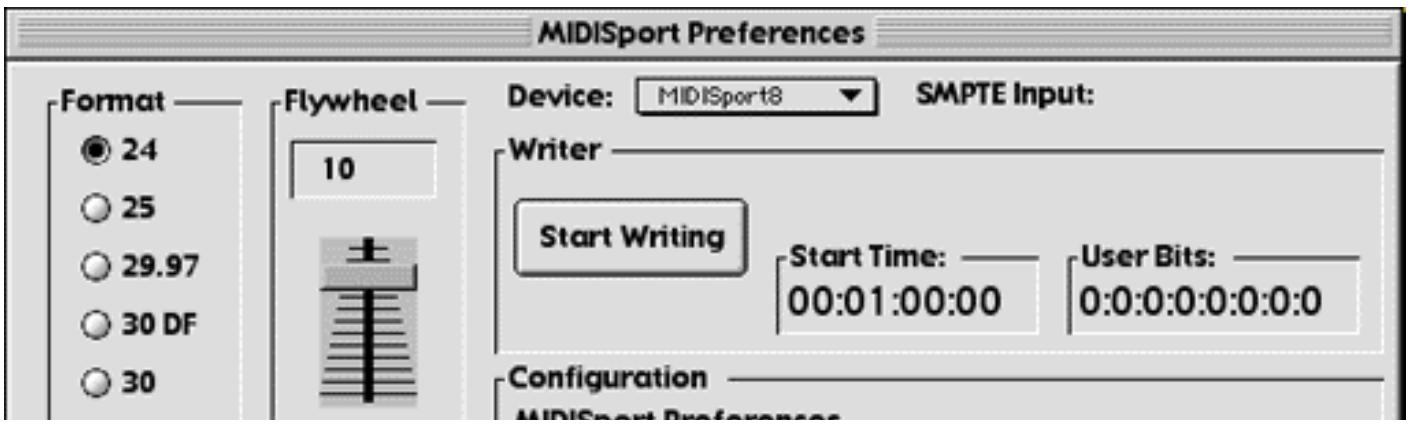
L'utilisation du tableau de contrôle est particulièrement intuitive. Le champ "Format" permet de définir le nombre d'images par seconde géré par le générateur SMPTE. Le champ "Flywheel" détermine le nombre d'images au bout duquel le lecteur/régénérateur sera désactivé si aucun Time Code n'est plus reçu ou si le Time Code reçu n'est pas valide (réglez le Fader Flywheel sur 0 pour placer l'appareil en mode "Jam Sync".)
Le bouton "Start Writer" active/désactive le générateur de Time Code SMPTE. Le bouton "Start Writer" devient le bouton "Stop Writer" après avoir été sélectionné une première fois pour lancer la génération du Time Code. Les boutons "Start Time" et "User Bits" vous permettent, quant à eux, de régler respectivement l'offset de départ du Time Code SMPTE et les bits utilisateur transmis.
NOTE : Le tableau de contrôle de la MIDISPORT associe des valeurs prédéfinies à chaque réglage SMPTE du nombre d'images par seconde. Des noms spécifiques sont affectés à chacun de ces Presets. Ces Presets peuvent être utilisés tels quels, mais vous pouvez également les modifier et sauvegarder les modifications.
Réglage du nombre d'images par seconde
Cliquez sur le bouton d'options correspondant au format souhaité. Le témoin de Format en face avant de la MIDISPORT indique instantanément le nouveau réglage.
Réglage du mode flywheel
Cliquez sur le Fader du champ "Flywheel" et faites-le glisser jusqu'au réglage recherché. La valeur indiquée représente le nombre d'images pendant lequel le mode Flywheel reste activé en cas de coupure du Time Code SMPTE reçu.
Réglage de l'offset de départ
L'Offset de départ par défaut du Time Code SMPTE est de 1 heure. Pour modifier ce réglage, cliquez dans le champ Start Time. Placez en surbrillance les chiffres que vous souhaitez éditer (Heures, Minutes, etc.) et saisissez les valeurs souhaitées. Utilisez la touche de "Tabulation" du clavier pour vous déplacer jusqu'au champ suivant. Cliquez sur "OK" une fois l'Offset de départ déterminé.
Bits utilisateur
Les Bits utilisateur sont par défaut tous régés sur zéro. Si vous souhaitez éditer ce réglage, cliquez dans le champ User Bits. Sélectionnez ensuite le Bit à éditer (vous disposez de 8 Bits pour encoder les données) et saisissez la valeur souhaitée. Utilisez la touche de "Tabulation" du clavier pour vous déplacer jusqu'au champ suivant. Cliquez sur "OK" une fois les valeurs saisies.
Noms des configurations
Lorsqu'elle est chargée, l'application Remote Control affiche le nom du Preset de configuration correspondant aux réglages SMPTE courants. Le champ Configuration indique le nom de la configuration chargée.
Lorsque vous procédez à une édition, un astérisque s'affiche à côté du nom de la configuration courante, jusqu'à ce que les modifications soient sauvegardées. Cliquez dans le champ "Configuration Name:" ou sur le nom de la configuration pour ouvrir la boîte de dialogue "Load Config".
Menus windows
La section suivante vous fournit des explications quant aux choix proposés dans les menus.
Chargement d'une configuration SMPTE en mémoire. Plusieurs Préséts usine sont installés sur votre système au moment de l'installation du programme. Avant de charger une nouvelle configuration, le système vous offre la possibilité de sauvegarder ou d'ignorer les modifications apportées à la configuration courante.
La boîte de dialogue “Load Configuration” comporte un bouton “Restore Configuration To Default” que vous pouvez utiliser pour restaurer une configuration avec ses réglages d'origine. Lorsque vous cliquez sur ce bouton, toutes les éditions apportées à la configuration usine sont perdues. Notez par ailleurs que ce bouton n'affecte aucunement les configurations créées par l'utilisateur.
La boîte de dialogue Load Configuration peut également être affichée en cliquant sur le nom de la configuration. Ce raccourci permet d'accéder à cette fenêtre plus rapidement qu'en sélectionnant Load Config dans le menu.
Sauvegarde de la configuration SMPTE active. Permet la sauvegarde sur le disque de toutes les données de réglage SMPTE (Offset de départ, Bits utilisés, etc.). Un astérisque (**) placé devant le nom de la configuration vous indique que les réglages courants n'ont pas encore été sauvegardés.
Supprime une configuration SMPTE de la liste des Preset. Les Presets usine ne peuvent pas être supprimés (les valeurs par défaut peuvent néanmoins être modifiées depuis la boîte de dialogue Load Configuration).
Lorsque cette option est sélectionnée, le système vous demandera à chaque fois si vous êtes certain de pouvoir quitter le programme (un bon choix pour les personnes craignant toujours que leurs travaux ne soient effacés par erreur). Si au contraire vous ne souhaitez pas que l'appareil vous demande confirmation au moment de quitter le programme, désélectionnez cette option.
Lorsque cette option est sélectionnée, la fenêtre du tableau de contrôle reste au premier plan, devant les autres applications. Cette fonction s'avère utile lorsque d'autres fenêtres d'application sont ouvertes mais que vous ne souhaitez pas perdre de vue le tableau de contrôle.
Fermeture de l'application. Lorsque l'option Confirm Exit est sélectionnée (voir ci-avant), le système vous demande confirmation avant de quitter effectivement l'application.
Cette sélection vous indique le statut courant des pilotes MIDI de la MIDISPORT et si l'interface MIDISPORT est présente et détectée. La version du système d'exploitation s'affiche en outre à l'écran lorsque celui-ci est détecté.
Sélectionnez "Patchbay" lorsque vous souhaitez afficher la boîte de dialogue Patchbay Setup dialog. Cette fenêtre vous permet de créer de nouvelles configurations mémorisées par l'interface MIDISPORT. La configuration du Patchbay n'est possible qu'en mode StandAlone. Reportez-vous à la section "Gestion du Patchbay via le tableau de contrôle" pour obtenir de plus amples informations.
Affichage du statut courant du lecteur SMPTE. Cette boîte de dialogue vous indique si la MIDISPORT est synchronisée avec un Time Code SMPTE et quel est le format du signal SMPTE reçu. Cette fonction s'avère très utile en cas de problème de synchronisation SMPTE. Si depuis cette boîte de dialogue le système vous indique qu'il ne parvient à se synchroniser sur le signal SMPTE reçu, contrôlez les connexions et la source SMPTE.
Les informations classiques : nom, version et auteur du programme, copyright, etc.
Menus macintosh
Cette section vous fournit des explications quant aux choix proposés dans les menus sur un ordinateur Apple.
Lorsque vous lancez l'application Remote Control pour la première fois, les réglages par défaut sont ceux de la configuration "MIDISPORT Preferences". Cliquez sur "New Setting" dans le menu File si vous souhaitez rappeler les réglages par défaut du tableau de contrôle et ouvrir une nouvelle configuration nommée "New Configuration".
Si des configurations ont déjà été sauvegardées, l'option Open Setting ouvre la boîte de dialogue permettant de charger l'un de ces Presets.
Localisez le réglage à charger (vous pouvez créer un dossier et y sauvegarder plusieurs réglages), placez-le en surbrillance et cliquez sur "Open".
Cette fonction reste en grisé en mode Remote Control. Elle est accessible lorsque vous utilisez les diagnostiques de la MIDISPORT; cette fonction permet de refermer les fenêtres de diagnostique. Le carré dans le coin supérieur gauche de la fenêtre de diagnostique remplit la même fonction.
Lorsque vous avez edited les réglages du panneau de contrôle et que vous souhaitez les sauvegarder afin de pouvoir les rappeler ultérieurement, ouvrez le menu File et cliquez sur "Save". Une boîte de dialogue s'affiche à l'écran : indiquez le nom à affecter au fichier et cliquez sur "Save".
Utilisez "Save As" pour sauvegarder un fichier existant sous un nouveau nom. Ouvrez le menu File et cliquez sur "Save As". Une boîte de dialogue s'affiche à l'écran : indiquez le nouveau nom et cliquez sur "Save".
Si vous avez ouvert et edited un fichier mais souhaitez retrouver la version originale avant edition, ouvrez le menu File et cliquez sur "Revert To Saved". Cette opération ramène le tableau de contrôle aux réglages initiaux.
Ouvrez le menu File et cliquez sur "Save as Default" pour utiliser les réglages du fichier courant comme réglage par défaut. Par la suite, lorsque le tableau de contrôle est ouvert, ces réglages par défaut sont chargés sous le nom du fichier "MIDISPORT Preferences"; au moment de quitter l'application, le système vous demande si vous souhaitez sauvegarder ces réglages sous un nouveau nom.
Sélectionnez "Don't Save" si vous ne souhaitez pas appliquer les modifications à la configuration par défaut "MIDISPORT Preferences".
Sélectionnez File|Quit pour quitter l'application. Une boîte de dialogue s'affiche à l'écran : le système vous demande si vous souhaitez sauvegarder les modifications apportées (si toutefois des modifications ont été apportées à la configuration courante).
Les fonctions Cut (couper), Copy (copier) et Paste (coller) sont accessibles via le menu Edit. Ces fonctions peuvent être utilisées avec les paramètres d'Offset ou de Bits utilisés ; les données sont conservées dans le presse-papier le temps de passer d'une fenêtre à l'autre de l'application.
Cliquez sur "Current Status" pour afficher la version courte d'OMS ainsi que celle du système d'exploitation de la MIDISPORT. Cliquez sur "SMPTE Test" pour afficher le Time Code SMPTE en entrée et le réglage du nombre d'images par seconde détecté par le système. Cette fonction est particulièrement utile lors de la lecture et/ou de la régénération de Time Code SMPTE.
Ce menu permet à l'utilisateur de sélectionner parmi les fonctions Remote Control, Diagnostic et Patchbay. La fonction de tableau de contrôle s'ouvre lorsque vous lancez l'application ; cliquez sur "Diagnostic" dans le menu Select pour ouvrir la fenêtre de diagnostic. Cliquez ensuite sur l'une de
ces deux options pour placer la fenêtre correspondante au premier plan. Reportez-vous à la section "Running the Diagnostics" pour obtenir de plus amples informations.
Sélectionnez "Patchbay" pour afficher la boîte de dialogue Patchbay Setup. Celle-ci vous permet de créer un système d'affliction sauvegardé par la MIDISPORT. Cette configuration peut être utilisée lorsque la MIDISPORT est placée en mode de "Patchbay" StandAlone. Reportez-vous à la section "Gestion du Patchbay via le tableau de contrôle" pour obtenir de plus amples informations.
Le menu Help vous permet d'afficher ou de masquer les "bulles" d'aide. Vous pouvez en outre sélectionner l'option "About Balloon Help" pour obtenir de plus amples informations sur ces bulles.
Gestion du patchbay via le tableau de contrôle
Les fonctions du Patchbay de la MIDISPORT 8x8/s peuvent être configurées dans le tableau de contrôle et sauvegardées dans la mémoire interne de la MIDISPORT 8x8/s. Les modifications des réglages du Patchbay ne peuvent être sauvegardées dans la mémoire interne que lorsque la MIDISPORT fonctionne dans l'un des trois modes d'interface USB, série PC ou série Mac. Vous devez ensuite quitter le mode d'interface et passer en mode de Patchbay StandAlone pour exploiter les réglages de la baie d'affection.
Une fois le Preset du Patchbay sauvegardé (jusqu'à 8 Presets maximum), celui-ci peut être chargé lors que la MIDISPORT 8 × 8 / s se trouve en mode Patchbay. Les Presets peuvent être édités ou remplacés à tout moment.
Sachez que la MIDISPORT se trouve en mode de Patchbay lorsqu'elle n'est pas utilisée comme une interface et que les modes "Thru" ou "Cable Test" ne sont pas sélectionnés en face avant. Les conditions nécessaires pour placer la MIDISPORT en mode Patchbay sont les suivantes :
Placez l'interface MIDISPORT sous tension en veillant à ce qu'elle soit complètement déconnectée de l'ordinateur, ou en veillant à ce que l'ordinateur hôte soit hors tension. Sélectionnez un mode USB, PC, ou Mac à l'aide de la touche Mode en face avant. Le temps Mode se met à clignoter, indiquant que la MIDISPORT se trouve en mode Patchbay et plus en mode Interface.
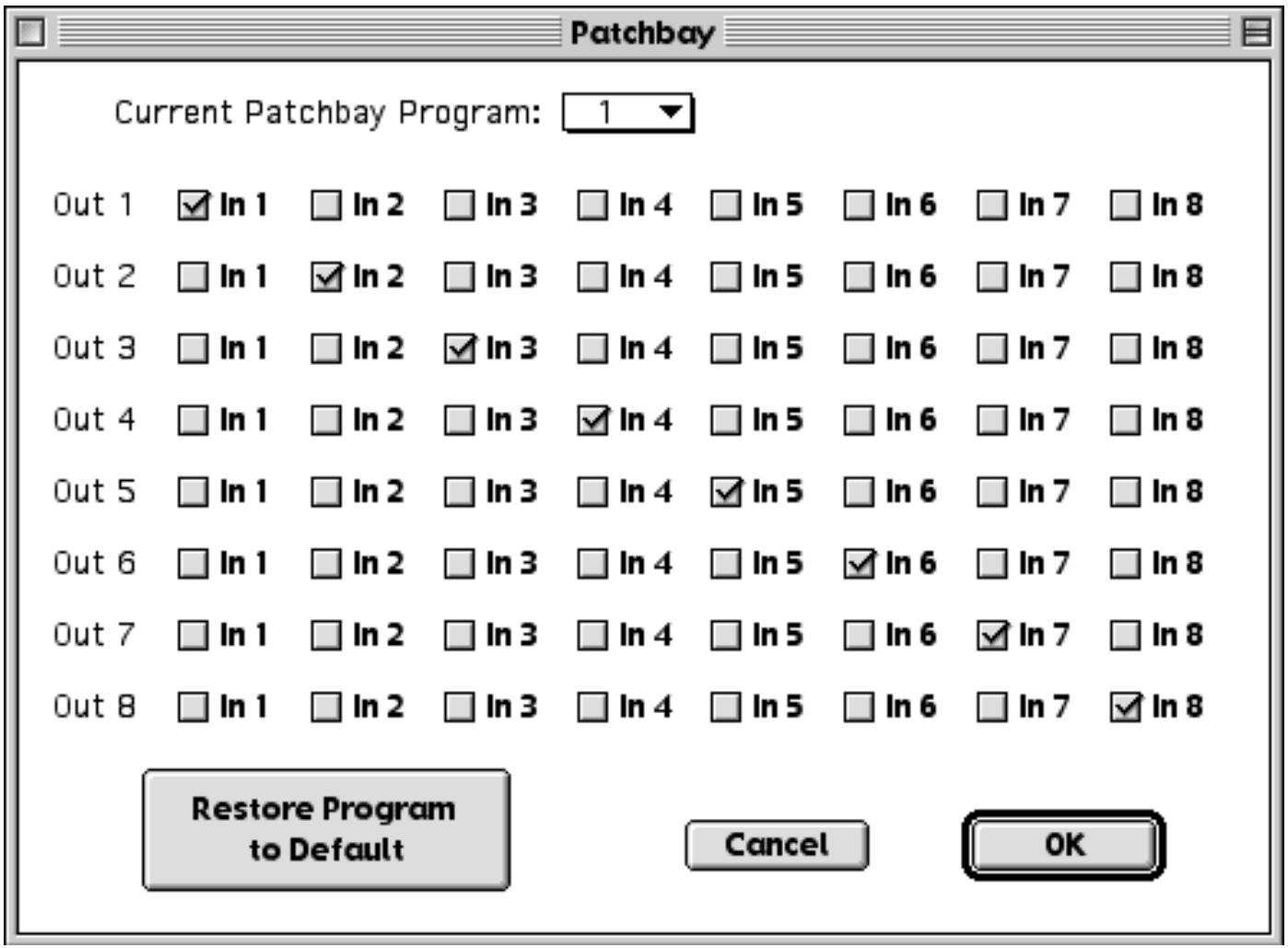
Réglage des "Programmes" (Presets) du Patchbay
Cliquez sur le menu "Hardware" du tableau de contrôle et sélectionnez l'option "Patchbay" pour ouvrir cette boîte de dialogue. Cette fenêtre vous permet de configurer tous les Programmes du Patchbay sauvegardés sur la MIDISPORT. Sélectionnez un numéro de Programme en cliquant sur les flèches haut/bas puis sélectionnez des cases pour définir le système d'affectation du signal. Cliquez sur "OK" pour sauvegarder le Programme en question sur la MIDISPORT. Par défaut, les signaux de toutes les entrées sont combinés sur toutes les sorties.
En mode Patchbay, les entrées MIDI peuvent être affectées aux sorties MIDI selon 8 Programmes utilisateur différents. Un Programme utilisateur détermine l'affectation/le mélange des signaux entre les entrées et les sorties MIDI. Chacun des 8 signaux d'entrée peut être affecté à n'importe quelle sortie MIDI ou à toutes simultanément. Lorsque plusieurs signaux d'entrée sont affectés à un même port de sortie MIDI, les messages MIDI sont automatiquement combinés.
Les Programmes utilisateurs sont configurés et pilotés via le tableau de contrôle. Une fois créé, les Programmes utilisateurs sont sauvegardés en interne sur la MIDISPORT 8x8/s et ne sont pas affectés à la mise hors tension.
Édition des programmes à l'aide de messages de program change
Les différents Programmes de la MIDISPORT peuvent être chargés à volonté à l'aide de messages de Program Change MIDI. Ces messages doivent impérativement être transmis au port MIDI IN 8 et sur le canal MIDI n° 16. Cette fonction n'est disponible qu'en mode Patchbay et pas en mode Interface.
Au-delà du numéro 08, la sélection des Programmes se fait en boucle. Exemple : le numéro 09 sélectionne le programme utilisé 1 de la MIDISPORT 8x8/s, le numéro 10 sélectionne le programme utilisé 2, etc.
L'interface MIDISPORT accepte les messages de Program Change quel que soit le mode actif (excepté le mode Cable Test). Notez que la configuration du système d'affectation n'est disponible que lorsque l'interface se trouve en mode Patchbay. À la première mise sous tension, la MIDISPORT 8x8/s charge par défaut le Programme numéro 00. Lors des utilisations suivantes, la MIDISPORT charge automatiquement le numéro du Programme courant avant la dernière mise hors tension.
Sélection des programmes à l'aide de la touche reset en face avant
La touche "Reset" en face avant peut elle aussi être utilisée pour la sélection des Programmes (ou Presets) configurés dans le tableau de contrôle. Le programme sélectionné à l'aide de la touche Reset est en outre indiqué par le témoin "In" resté allumé.
- Maintenez la touche Reset enfoncée pendant deux secondes. Tous les témoins "MIDI In" de la MIDISPORT s'allument, à l'exception du Programme de Patchbay sélectionné. Relâchez la touche Reset si le Programme est celui souhaité. Les sept autres témoins led restent allumés quelques instants.
- Le témoin MIDI In correspondant à la dernière configuration chargée reste allumé, indiquant que le numéro du Programme courant.
- Maintenez la touche Reset enfoncée plus longtemps pour faire défiltrer les huit Programmes. La ledente signale le numéro du Programme courant. Relâchez la touche pour charger le Programme correspondant.
Utilitaire diagnostics
Lorsque vous utilisez la MIDISPORT 8x8/s comme interface MDI reliée au port série de l'ordinateur hôte, l'utilitaire Diagnostics vous permet de vérifier la fiabilité de la connexion entre les deux appareils. Ce test n'est disponible que lorsque vous utilisez la connexion sur port série (Mac ou PC).
Utilitaire diagnostics PC
Le disque des pilotes PC fourni avec l'appareil comprend un logiciel de diagnostic dont l'exécutable porte le nom de MS88DIAG.EXE. Cet utilitaire vous permet de tester la connexion sur port série entre la MIDISPORT et le PC.
Note : L'application Diagnostics PC peut être lancée depuis une ligne de commande sous DOS, ou depuis une fenêtre de DOS sous Windows. Cette application n'est pas compatible Mac.
Pour exécuter ce programme, insérer le disque contenant les pilotes dans le lecteur de CD de votre ordinateur. Si l'interface MIDISPORT vous a été fournie avec une disquette, suivez les instructions données ci-après. Si l'interface MIDISPORT vous a été fournie avec un CD, nous vous conseillons de copier le fichier MS88DIAG du CD sur une disquette puis de suivre les instructions données ci-après.
Sélectionnez le bon lecteur ; saisissez la commande “A:” ou “B:” sous DOS. Le DOS affiche l'invite A:> ou B:>, selon la lettre affectée au lecteur de disquette. Une fois l'invite affichée.
Dans l'application de diagnostic, appuyez sur la touche du clavier pour faire correspondre le réglage du port COM avec votre configuration. Une fois le port COM sélectionné, le programme affiche automatiquement l'adresse d'entrée/sortie et l'IRQ du port. Cette procédure est compatible avec la grande majorité des systèmes. Certains ordinateurs représentant des configurations particulières pourront néanmoins nécessiter des réglages manuels des adresses d'E/S et/ou d'IRQ. Pour ce type de réglage, modifier les paramètres de l'adresse et/ou de l'IRQ à l'aide des flèches et.
Reliez ensuite le port MIDI In A et MIDI Out A de la MIDISPORT (les 2 ports MIDI en face avant) à l'aide d'un cable MIDI. Ce cable est utilisé pour "réinjecter" les données MIDI data dans l'appareil; l'interface MIDISPORT transmet alors les données MIDI sur le port MIDI Out A et les reçoit/verifie sur le port MIDI In A.
IMPORTANT : Avant de procéder à ce test, assurez-vous que les ports MIDI In A et MIDI Out A sont correctement connectés avec un cable MIDI standard. En cas de mauvaise connexion, le programme Diagnostics signalera le dysfonctionnement.
Reliez à présent le port SMPTE In au port SMPTE Out à l'aide d'un cordon équipé de jacks 6,35 mm mâles. Ce cordon est utilisé pour "réinjecter" et vérifier les données de Time Code SMPTE.
Placez le curseur sur "Run Tests" et appuyez sur. Le programme procède alors à une série de cinq tests indépendants. Si l'un de ces tests revèle l'existence d'un problème, assurez-vous que vous avez correctement suivi les instructions de configuration. Une fois la première série de tests passée, modifiez la sélection de la ligne "Loopback" dans la fenêtre Diagnostics pour vérifier les autres ports d'entrée et de sortie MIDI. Modifiez la connexion du cable MIDI servant à réinjecter le signal de façon à correspondre à la sélection de la fenêtre de diagnostique; lancez d'autres séries de tests afin de vous assurer que toutes les entrées et sorties de la MIDISPORT fonctionnent correctement.
Utilitaire diagnostic mac
Les applications Remote Control et Diagnostic fournies avec la MIDISPORT 8x8/s vous permettent de configurer et de piloter les fonctions SMPTE de l'interface directement depuis l'ordinateur. L'utilitaire Diagnostic vous permet en particulier de tester le bon fonctionnement de la MIDISPORT depuis un Macintosh relié à l'interface au moyen d'un port série. L'utilitaire de test Diagnostic pour Macintosh se trouve dans le logiciel Remote Control.
Afin d'installer les applications Remote Control et Diagnostic sur un Macintosh, insérez tout d'abord le disque "MIDISPORT 8x8/s Drivers Software" dans le lecteur. L'icône correspondant au disque s'affiche à l'écran; double-cliquez sur cette icône. Localisez ensuite le fichier "MIDISPORT Remote" et faites-le glisser sur le disque dur. Double-cliquez sur l'icône ainsi déplacée pour lancer l'application MIDISPORT 8x8/s Remote.
Ouvrez le menu Select et cliquez sur Diagnostics pour lancer l'application de diagnostic de la MIDISPORT sous Macintosh. La fenêtre Diagnostic vous renseigne sur le port avec lequel la MIDISPORT est connectée, sur le test "Loopback:" et son menu déroulant permettant de sélectionner d'autres configurations (la configuration par défaut étant Out 1 à In 1); cette fenêtre affiche par ailleurs une liste "Passes", précisant le nombre de fois que doit être exécuté le diagnostic (1 fois selon le réglage par défaut).
Pour réaliser ce test, vous devez créer une boucle MIDI en reliant les deux extrémités d'un câble MIDI au port MIDI In 1 et au port MIDI Out 1. Reliez par ailleurs un câble avec connecteurs jack à l'entrée et
Tests". Une série de cinq tests est alors exécutée. Consultez la section "Assistance technique" si le test détecte un problème.
Si vous souhaitez vous assurer du bon fonctionnement des autres ports MIDI de la MIDISPORT, ouvrez le menu "Loopback:" et sélectionnez une autre configuration, par exemple, Out 2 à In 2. Pour cela, reliez les extrémités du câble MIDI au port MIDI In 2 et au port MIDI Out 2. Cliquez une fois de plus sur "Run Tests".
Résultats des tests sous mac et PC
Les paragraphes suivants vous offrent des descriptions de chacune des phases de test :
1. Test du hardware interne
Ce test vérifie le bon fonctionnement de la connexion entre l'interface MIDISPORT et l'ordinateur hôte. Si la connexion est correcte, le message "PASS" et le numéro de version du système d'exploitation s'affichent à l'écran. Notez ce numéro pour le cas où vous devriez contacter l'assistance technique Midiman.
Si l'interface MIDISPORT ne passe pas ce test, ILA peut signifier que la MIDISPORT ou qu'un autre élément matériel est endommagé; en règle générale, le problème tient plutôt à l'un des faits suivants :
Le port sélectionné dans la fenêtre Diagnostic n'est pas le bon.
L'alimentation de la MIDISPORT est mal branchée.
Le câble série n'est pas compatible ou est endommagé.
Le port série de l'ordinateur est mal configuré, défectueux ou désactivé. Une fonction infrarouge peut par ailleurs être associée au port série. Si celle-ci est activée, désactivez-la dans le BIOS CMOS de l'ordinateur.
2. Test des mémoires tampon MIDI internes
Ce test vous permet de vous assurer du bon état de la connexion entre la MIDISPORT et l'ordinateur hôte ainsi que de celui des mémoires tampon MIDI internes. Si le système détecte un dysfonctionnement, il est probable que le problème ait pour origine l'un des faits suivants :
Le câble série n'est pas compatible ou est endommagé.
- Le port série de l'ordinateur est mal configuré, défectueux ou désactivé. Une fonction infrarouge peut par ailleurs être associée au port série. Si celle-ci est activée, désactivez-la via le BIOS CMOS de l'ordinateur.
- L'interface MIDISPORT est défectueuse. Cette probabilité est relativement faible étant donné la rigueur des tests auxquels ces apparèils sont soumis avant expédition. Si vous avez des raisons de croire que votre apparéil est défectueux, contactez l'assistance technique MIDIMAN.
3. Test de transmission/reception
Ce test vous permet de vérifier la capacité de la MIDISPORT à transmettre et recevoir des données MIDI sur ces différents ports. Si ce test revèle l'existence d'un dysfonctionnement, il est probable que le problème ait pour origine l'un des faits suivants :
- Le cordon servant à réinjecter le signal MIDI est mal connecté. Assurez-vous que le câble MIDI est effectivement relié au port MIDI In et au port MIDI Out sélectionnés dans l'utilitaire de diagnostic.
MIDISPORT avant de lancer le test; ce test s'effectue en circuit fermé à l'aide d'un câble relié aux deux ports MIDI d'un BiPort.
Le câble MIDI utilise est défectueux. - L'interface MIDISPORT est défectueuse. Cette probabilité est relativement faible étant donné la rigueur des tests auxquels ces appareils sont soumis avant expédition. Si vous avez des raisons de croire que votre appareil est défectueux, contactez l'assistance technique MIDIMAN.
Ce test vous permet de vous assurer du bon fonctionnement des données sur le port contrôlé par une IRQ. Un échec à ce test est généralement lié au port série de l'ordinateur et plus précisément à un problème d'IRQ.
La majorité des ordinateurs affectent l'IRQ4 au port COM1 et l'IRQ3 au port COM2. Si la MIDISPORT est connectée au port COM1 et que vous avez sélectionné IRQ=4 dans l'utilitaire MS88DIAG. EXE, mais que le test Receive Interrupt Test signale un problème, il est fort probable qu'un modem interne soit connecté au port COM1 ou qu'un autre port COM impair utilise la même IRQ. La possibilité qu'un pilote associé à un autre appareil soit en conflit avec cette IRQ n'est pas à exclure non plus. Vérifiez enfin que l'IRQ sélectionnée n'est pas désactivée dans le tableau de configuration du BIOS ; activez-la si nécessaire.
Si vous n'êtes pas certain de l'IRQ utilisé, reportez-vous à la section du présent mode d'emploi consacrée à la sélection du port série de l'ordinateur hôte ou consultez le mode d'emploi de l'ordinateur.
5. Test SMPTE i/o
Ce test vous permet de vous assurer que les connecteurs d'entrée et de sortie SMPTE fonctionnent correctement. Si ce test signale un dysfonctionnement, assurez-vous que le cable est correctement connecté aux embases jack SMPTE In et SMPTE Out.
Notions fondamentales sur les time codes smpte/midi
Cette section est une brève présentation des notions de Time Code SMPTE et MIDI. Elle ne prétend pas offrir un développement exhaustif sur les Time Codes ou la synchronisation mais devrait néanmoins vous permettre de mieux comprendre le principe de certaines des fonctions SMPTE de la MIDISPORT 8x8/s.
Qu'est-ce qu'un time code SMPTE ?
SMPTE est une forme de référence temporelle standard développée en 1967 par Society of Motion Picture and Television Engineers (SMPTE) pour l'édition vidéo. Le Time Code SMPTE affecte une marque temporelle (80 Bits de données) spécifique à chaque image (vidéo ou film). Les lecteurs SMPTE peuvent dès lors extraire cette information temporelle et permettre la synchronisation d'autres appareils. Le fait que le signal SMPTE puisse être encodé sous la forme d'un signal audio le rend
Un time code SMPTE se présente sous la forme suivante : Heures : Minutes : Secondes : Images. Exemple de Time Code SMPTE : 01 : 25 : 42 : 17. Ce Time Code correspond à la référence temporelle 1 heure : 25 minutes : 42 secondes : 17 images.
Le nom original du Time Code SMPTE était Longitudinal Time Code (LTC). "Longitudinal" rappelant que le Time Code est couché (longitudinally) sur toute la longueur de la bande. La MIDISPORT 8x8/s est donc pour pouvoir générer et lire ce Time Code LTC et pour le convertir en un Time Code MIDI (MTC).
Qu'est-ce qu'un time code MIDI (MTC)?
Le Time Code MIDI (MTC) est une implémentation MIDI du Time Code SMPTE. Le format MTC a été créé en 1987 pour permettre la synchronisation des séquenceurs logiciels et matériels, ainsi que les boîtes à rythme. Il a par la suite été adopté par les développeurs de logiciels et d'appareils d'enregistrement audio-numériques pour la synchronisation audio et vidéo. Les interfaces comme la MIDISPORT 8x8/s assurent les fonctions essentielles de lecture du signal de Time Code longitudinal SMPTE sur les bandes audio et/ou vidéo et la conversion de ce signal en Time Code MTC compatible avec les applications MIDI.
Le MTC se compose de messages système commun transmis quatre fois par images (un message tous les quarts d'image). Chacun de ces messages comprend deux octets, correspondant chacun à un huitième de la valeur du Time Code. Un appareil ou un logiciel synchronisé par MTC doit recevoir huit de ces messages pour pouvoir reconstituer une référence temporelle complète. Lorsque les huit messages sont reçus et que Time Code est reconstitué, la valeur temporelle présente un décalage (retard) de deux images; on pourrait alors croire que la synchronisation présente constamment un retard de deux images. Pour pallier ce problème et reconstituer le Time Code courant, la majorité des logiciels de séquenceur ajoutent deux images au Time Code MIDI reçu.
Le Time Code peut être lu tant que la source SMPTE (LTC) reste active. Que se passe-t-il lorsque la génération du Time Code est interrompue ? Le Time Code LTC ne peut plus être lu et la MIDISPORT 8x8/s transmet un message MTC NAK standard (Signal Not Acquired) à l'application pour indiquer que le signal de synchronisation a été coupé.
Notion de nombre d'images par seconde
Tous les Time Codes SMPTE et MTC transmettent le même type d'informations : Heures : Minutes : Seconds : Images. Un Time Code SMPTE présente néanmoins la particularité de pouvoir dire et générer ces données avec des nombres d'images par seconde différents. Le paramètre Frame Rate détermine ainsi en combien d'images doit être divisée chaque seconde. Plusieurs standards de la vidéo, du film et de l'audio ont été adoptés. Ces standards et les applications auxquelles ils correspondent sont les suivants :
Nombres d'images par seconde/applications
24 images/seconde format cinématographique (film) 25 images/seconde format vidéo européen – noir/blanc et couleur 30 images/seconde "Drop Frame" format vidéo couleur U. S. 29.97 images/seconde format vidéo couleur U. S. 30 images/seconde "Non-Drop" format vidéo noir/blanc U. S. et audio U. S.
À l'origine, le nombre d'images par seconde du format noir et blanc vidéo a été établi à partir de la fréquence de l'alimentation des pays d'utilisation (50 Hz en Europe, 60 Hz aux États-Unis). Au moment où la vidéo couleur a été introduite aux États-Unis, une partie des données dédiées aux images noir et blanc a dû être consacrée à l'encodage des couleurs. Le nombre d'images par seconde a donc été ralenti avec les médias en couleur pour tomber à 29,97 images par seconde. Cette valeur peut être retrouvée en lisant les données à 30 images par seconde mais en abandonnant 108 images toutes les heures. Cette méthode permettant de réduire le nombre d'images par seconde porte le nom de “Drop Frame”. Pour cette raison, le nombre d'images par seconde adopté pour la vidéo couleur aux États-Unis porte le nom de “30 Drop Frame”. Les systèmes fonctionnant à 30 images par seconde sont par comparaison nommés “30” et parfois “30 Non-Drop”.
Comme indiqué ci-dessus, les États-Unis et autres pays ayant adopté la norme “NTSC”, utilisent des formats de vidéo noir et blanc (30 Non-Drop) et couleur (30 Drop) spécifiques. En Europe et dans les pays ayant adopté la norme “PAL”, les formats de vidéo noir et blanc et couleur utilisent en revanche un seul format, à 25 images par seconde.
Quel nombre d'images par seconde et quels réglages utiliser ?
Le tableau suivant présente de façon résumée les réglages recommandés du nombre d'images par seconde lorsque vous utilisez un Time Code SMPTE:
Nombre d'images par seconde/applications
Audio uniquement 30 images par seconde Non-Drop
Vidéo Couleur États-Unis : 30 images par seconde Drop*;29.97
Vidéo noir et blanc Etats-Unis : 30 images par seconde Non-Drop
Vidéo couleur Europe : 25 images par seconde
Vidéo noir et blanc Europe : 25 images par seconde
** Note : Pour les utilisateurs aux États-Unis, utiliser la MIDISPORT 8x8/s pour la réalisation de compositions audio et le séquenceur MIDI de maquettes vidéo, nous recommandons
l'utilisation du format 30 images par seconde Non-Drop que le format 30 Drop-Frame. En effet, le format Drop-Frame est plus délicat à utiliser en raison de la complexité des calculs qu'il implique. Le format Non-Drop assure par ailleurs une synchronisation aussi fiable que le format Drop-Frame; ce dernier ne s'imposant réellement que pour la radiodiffusion.
Bits utilisés SMPTE et MTC
Les formats SMPTE et MTC permettent à l'utilisateur de désigner leurs médias avec des nombres de leur choix. Cette fonction exploite des Bits de données disponibles (32 Bits) dans le message de Time Code et les convertit en "Bits utiliser". Les formats SMPTE et MTC vous permettent d'encoder ces Bits utiliser dans le message de Time Code sans affecter pour autant le Time Code lui-même.
Le système propose 32 Bits utiliser que vous pouvez subdiviser en 8 Nibbles (un Nibble = 4 Bits) ; chacun de ces codes peut être considéré comme une valeur décimale encodée en binaire (BCD).
Exemple de bits utilisés : 0 4 1 9 0 3 1 2
Ce code peut facilement être interprété de la façon suivante : 19 avril, scène 03, prise 12. Cet exemple présente une méthode d'encodage des Bits utilisés, mais vous pouvez parfaitement en choisir une autre.
Un grand nombre de boîtiers de synchronisation bon marché ne sont pas équipés pour lire ou générer
permet de configurer les Bits utilisateurs depuis le tableau de contrôle et peuvent être affichés sur un appareil externe de type SMPTE Time Window MIDIMAN. Les Bits utilisateurs sont également transmis par messages MIDI à l'application MIDI utilisée. Si votre séquenceur dispose d'une fonction d'affichage des Bits utilisateurs, cette information pourrait donc être lue à l'écran.
La MIDISPORT 8x8/s est capable de lire et de générer des Bits utilisateurs des groupes U1 à U8. Les valeurs des Bits utilisateurs générés peuvent être définies depuis le tableau de contrôle. Lorsque le système lit les Bits utilisateurs d'une source externe, un message de bits utilisateurs est transmis à l'application à chaque fois que la synchronisation est établie ou qu'une modification de Bits utilisateurs est détectée.
Offset du time code SMPTE
Un "Offset" correspond à la référence temporelle de la première image du Time Code et peut être réglé sur une plage comprise entre 00:00:00:00 et 23:59:59:29. L'Offset peut généralement être réglé sur n'importe quelle valeur de cette plage; il est toutefois possible que l'environnement de production impose certaines restrictions quant au choix de l'Offset. La MIDISPORT 8x8/s propose un Offset par défaut de 01:00:00:00. Utilisez le logiciel Remote Control si vous êtes amené à modifier le réglage de l'Offset.
IMPORTANT: Ne reglez l'Offset sur une valeur trop importante afin d'éviter tout retour à zéro (de 23:59:59:29 à 00:00:00:00); certains programmes supportent mal ce phénomène. Sélectionnez un Offset suffisant pour la session entière : La valeur du Time Code ne doit pas atteindre 24:00:00:00.
Il arrive qu'un Time Code SMPTE soit déjà couche sur les bandes utilisées. L'Offset de la bande doit alors être ajouté à l'Offset de départ de votre séquenceur MIDI. Exemple : si le Time Code de la bande débute à la référence temporelle 02:00:00:00 (Offset de 2 heures) et que vous souhaitez lancer votre série avec un Offset de 3 minutes, 30 secondes, réglez l'Offset de départ du séquenceur sur 02:03:30:00.
Le MTC nécessite 8 messages de quart d'image pour transmettre un Time Code complet d'une image ; 2 à 4 images sont par conséquent nécessaires au séquenceur pour établir la synchronisation SMPTE. Il est par conséquent recommandé, lorsque vous procédez à la synchronisation d'un séquenceur MIDI ou de tout autre programme, de régler l'Offset de départ de votre séquence avec un retard de quelques secondes par rapport au Time Code couché sur la bande. En d'autres termes, laissez au séquenceur le temps de se synchroniser et de se stabiliser avant de commencer la lecture. Exemple : Si l'Offset de la bande est 01:00:00:00, réglez le point de départ de la lecture sur 01:00:05:00, pour un retard de 5 secondes. Ce retard correspond à un décompte de 5 secondes. Certains séquenceurs offrent l'avantage de vous permettre de définir directement le temps du “décompte”. Ces programmes se synchronisent automatiquement sur le signal MTC de la source en tenant compte du décompte avant de lancer la lecture.
Fonction flywheel
Étant donné la nature des bandes magnétiques, il peut arriver que le signal de Time Code soit coupé. En cas de perte ou de dégradation du signal de synchronisation et donc du Time Code, la MIDISPORT 8x8/s continue à transmettre "en roue libre" (mode Flywheel) le dernier Time Code reçu et procède à l'incrémentation de ce Time Code avec le nombre d'images par seconde correspondant. Ce mode reste actif jusqu'à ce qu'un Time Code valide soit détecté sur l'entrée SMPTE de la MIDISPORT 8x8/s ou que le temps attribué à cette fonction ne soit échu (paramètre "Flywheel Time"). Le paramètre "Flywheel Time" de la MIDISPORT 8x8/s peut être réglé sur n'importe quelle valeur sur la plage suivante : 1 à 255 images, ou infini. Sélectionnez la durée la plus courte possible en fonction des pertes.
le nom de Jam Sync et est souvent utilisé pour continuer de générer un signal de Time Code longtemps après que la source ait disparu.
Enregistrement d'un time code SMPTE (générateur SMPTE)
L'utilisation de la MIDISPORT 8x8/s pour la synchronisation avec une bande source audio et/ou vidéo, suppose l'encodage préalable de cette bande avec un Time Code SMPTE. Il peut arriver que le Time Code SMPTE soit déjà couché sur la source. Il n'est dans ce cas pas nécessaire d'enregistrer un nouveau signal de synchronisation, il suffit de lire le signal existant. En revanche, si la source ne présente pas de Time Code à priori, vous devrez procéder à son enregistrement sur l'une des pistes.
La procédure vous indique les étapes à suivre pour couvrir un Time Code SMPTE sur une bande :
- Utilisez le logiciel Remote Control pour définir le format SMPTE (nombre d'images par seconde) approprié, en vous aidant pour cela de la section dédiée aux formats de ce manuel. Sélectionnez de préférence 30 Non-Drop pour l'audio, 25 pour la vidéo au format Européen (PAL) et également 30 Non-Drop pour la vidéo non destinée à la radiodiffusion aux États-Unis (NTSC).
- Réglez l'Offset de départ à la valeur souhaitée dans le tableau de contrôle. La valeur de l'Offset SMPTE est affichée sur un bouton; appuyez sur ce bouton pour régler l'Offset. Si aucun Offset particulier n'est nécessaire, réglez ce paramètre sur 01:00:00:00 (une heure). Pour les utilisateurs souhaitant que la lecture commence exactement sur la référence temporelle 01:00:00:00, réglez l'Offset à environ 00:59:55:00; vous conservez ainsi un décompte de 5 secondes.
- Si vous le souhaitez, vous pouvez ensuite définir la valeur des "Bits utilisateur". Ceux-ci ne sont pas indispensables et si vous n'en avez pas l'utilité, conservez la valeur par défaut fixée par la MIDISPORT 8x8/s. Ce réglage est indiqué sur un bouton situé à droite du bouton d'Offset. Appuyez sur ce bouton pour procéder au réglage.
- Sélectionnez sur votre enregistreur audio ou vidéo le canal sur lequel sera couché le Time Code. Assurez-vous que la sortie SMPTE de la MIDISPORT 8x8/s est correctement connectée à l'entrée Tape In ou Sync In de l'appareil d'enregistrement. Sur l'enregistreur multipiste, sélectionnez de préférence l'un des derniers canaux (le canal 8 sur un enregistreur 8 pistes). Vous limiterez ainsi la diaphonie entre le signal de Time Code et les pistes audio de la bande.
- Placez l'enregistreur en mode enregistrement/pause. Si cet enregistreur est équipée d'un réglage de la vitesse, assurez-vous que ce dernier est réglé sur zéro.
- Cliquez sur le bouton "Start Writer" du tableau de contrôle. La MIDISPORT lance la transmission du Time Code SMPTE.
- Réglez le niveau d'enregistrement entre -10 et -5 dB. L'objet est de disposer d'un gain suffisamment élevé pour obtenir un enregistrement propre; sachez cependant que si le niveau d'enregistrement est trop élevé, le bruit induit par le Time Code risque de parasiter les autres pistes. Assurez-vous par ailleurs que les dispositifs de réduction du bruit de type dbx ou Dolby sont désactivés. Lors de la lecture ou de la génération d'un Time Code SMPTE, les données de Time Code peuvent en effet être corrompues par ce genre de dispositifs.
- Cliquez sur "Stop Writer" dans le tableau de contrôle. Le système est prêt à enregistrer la piste de synchronisation.
- Désactivez la pause de l'enregistreur. Laissez un décompte d'au moins 10 secondes. Cette "marge" laisse à la bande le temps de se stabiliser et de passer les premières secondes de bande qui sont généralement les plus prompts à couper le signal. Cliquez sur "Start Writer" pour commencer à générer le Time Code.
- Laissez courir l'enregistrement de la piste de synchronisation : prévoyez un temps plus long que celui de la série à synchroniser. Mieux vaut ici prévoir une marge trop longue que trop courte ; il sera toujours possible ensuite d'enregistrer sur la portion de piste obsolète.
- Une fois la piste de synchronisation enregistrée, cliquez sur le bouton "Stop Writer" du tableau de configuration pour interrompre la génération du Time Code.
- Désactive l'enregistrement sur l'enregistreur à bande.
- Rembobine la bande au niveau du début de l'enregistrement de la piste de synchronisation
La procédure s'achève ici, c'est là tout ce que vous avez à faire pour enregistrer une piste de synchronisation. Vous disposez à présent d'un signal SMPTE avec lequel synchroniser vos appareils.
Synchronisation avec un signal SMPTE
Le signal de synchronisation SMPTE étant enregistré sur l'une des pistes de votre enregistrement à bande, vous pouvez à présent procéder à la synchronisation. Synchronisez le séquenceur sur l'horloge SMPTE/MTC, pour le configurer en esclave de l'interface MIDISPORT 8x8/s. L'interface MIDISPORT 8x8/s détecte automatiquement le nombre d'images par seconde du Time Code SMPTE reçu, il n'est par conséquent pas nécessaire de régler le paramètre Frame Rate de la MIDISPORT pour procéder à la synchronisation. Il peut cependant être nécessaire de configurer le programme de séquençage au format SMPTE approprié.
Note : La MIDISPORT 8x8/s garde toujours en mémoire la configuration courante lorsque vous quitterez Windows. Lorsque vous redémarrez l'ordinateur, la MIDISPORT 8x8/s charge automatiquement la dernière configuration; aucun réglage n'est donc nécessaire à moins que vous ne souhaitiez éditer certains paramètres comme le format ou les Bits utilisés. Assurez-vous que l'entrée SMPTE de la MIDISPORT 8x8/s est correctement connectée à la sortie Tape/Sync de votre enregistrateur à bande.
Depuis le séquenceur, sélectionnez l'entrée SMPTE de la MIDISPORT 8x8/s comme périphérique d'entrée. Certains séquenceurs parviennent à détecter automatiquement les flux de données MTC transmis par ce port et à se synchroniser sur le signal. D'autres comme Master Tracks, exigent que vous leur indiquiez quel est le port transmettant le MTC. Assurez-vous alors que le port SMPTE In de la MIDISPORT 8x8/s est bien l'entrée sélectionnée pour la synchronisation.
Sachez également que quel que soit le séquenceur utilisé, vous devrez préciser l'Offset de départ à partir duquel la séquence sera lue. Réglez ce paramètre sur une valeur supérieure de quelques secondes à l'Offset du Time Code SMPTE (à moins que le réglage ne soit imposed par des impératifs de post-production). Exemple : si le Time Code SMPTE débute avec un Offset de 1 heures, réglez l'Offset de départ du séquenceur sur une valeur au moins égale à 1 heures et 5 secondes. Ce court décompte offre quelques secondes au séquenceur pour se synchroniser avec le Time Code SMPTE et se stabiliser avant de commencer la lecture.
Si ces instructions sont respectées et que vous placez la bande en lecture, le séquenceur devrait commencer à jouer à partir de la référence temporelle définie comme point de départ. Le séquenceur doit rester synchronisé avec le signal de la bande même si l'enregistreur dispose d'une fonction Varispeed. De même, si vous placez la bande en avance rapide et la replacez en lecture, le séquenceur doit se verrouiller en synchronisation ("Chase Lock") sur le signal SMPTE de la bande.
Si vous rencontrez des problèmes dans l'utilisation de la MIDISPORT8x8/s, n'hésitez pas à vous replonger dans la lecture du présent mode d'emploi et à vous assurer que l'interface est correctement installée. Si vous ne parvenez pas à remonter à la source du problème, recherchez en vous basant sur les symptômes suivants :
Dysfonctionnements de l'interface
SYMPTOME : L'ordinateur ne détecte pas l'interface depuis le logiciel de séquençage.
SOLUTION 1: Le pilote n'est pas correctement installé ou n'est pas installé. Reportez-vous aux instructions du présent mode d'emploi concernant l'installation des pilotes.
SOLUTION 2: La MIDISPORT n'est pas réglée sur le bon mode. Assurez-vous que la sélection de configuration "USB" (pour PC ou MAC), "PC" (connexion sur port série PC) ou "MAC" (connexion sur port série Mac) est correcte.
SOLUTION 3: Le séquenceur n'est pas configuré pour l'utilisation du pilote de l'interface MIDISPORT. Configurez le programme de façon appropriée. Assurez-vous que vous avez bien sélectionné la MIDISPORT8x8/s comme périphérique d'entrée-sortie dans le logiciel de séquenceur.
SYMPTOME : L'interface fonctionne correctement avec certains logiciels mais pas avec d'autres.
SOLUTION: Le programme avec lequel vous constatez le problème est vraisemblablement mal configuré. Vous n'avez peut-être pas sélectionné la MIDISPORT dans l'application en question.
SYMPTOME: Le pilote de la MIDISPORT8x8/s est correctement installé, mais vous n'obtenez aucun son lorsque vous placez le séquenceur en lecture.
SOLUTION 1: Vous devez désigner la MIDISPORT8x8/s comme périphérique d'entrée-sortie MIDI. Cette opération s'opère dans le logiciel lui-même.
SOLUTION 2: La MIDISPORT ne produira aucun son. L'interface est pourtant reliée à des périphériques MIDI générant des sons (synthétiseur, par exemple). Assurez-vous que le périphérique MIDI est correctement connecté à la MIDISPORT.
SOLUTION 3: Le pilote est peut-être désactivé. Ouvrez les fenêtres|Panneau de configuration|Système|Gestionnaire de périphériques, et déroulez la liste “Contrôleurs son, vidéo et jeu” en cliquant sur le signe "+". Sélectionnez la MIDISPORT, cliquez sur Propriétés et désélectionnez l'option “Désactiver dans ce profil matériel”. Lorsque vous utilisez les pilotes du port série, cliquez sur l'onglet Driver Settings pour afficher les réglages sélectionnés. Si le port COM est réglé sur “Disable”, sélectionnez le port COM souhaité.
SYMPTOME: Le clavier affiche le message "MIDI Data Error" ou "MIDI Buffer Full".
SOLUTION: Vérifiez les connexions des câbles MIDI. Si le problème persiste, changez vos câbles pour des câbles neufs.
SYMPTOME: Un message MIDI est transmis et reçu correctement mais lorsque vous lancez le séquenceur il ne parvient à traiter les données en temps réel et plante.
SOLUTION: Vérifiez qu'il n'y a pas de boucle de réinjection MIDI. Réglez le paramètre "Local Control" du clavier sur OFF si ce dernier est utilisé à la fois comme contrôleur et comme module de sons. Une boucle de réinjection peut également apparaître si la sortie MIDI de l'interface est connectée à l'entrée MIDI via un périphérique externe. Ce phénomène peut être évité en désactivant la fonction MIDI Thru du clavier ou du logiciel.
Dysfonctionnement du port série
SYMPTOME : L'application Diagnostic affiche le message “FAIL — Interface Not Found.”
SOLUTION 1: La MIDISPORT n'est pas réglée sur le bon mode.
SOLUTION 2: Les réglages du port série, de l'IRQ et/ou d'adresse de l'application Diagnostic ne correspondent pas aux réglages d'IRQ et d'adresse du port série. Réglez ces paramètres sur les valeurs appropriées.
SOLUTION 3: Assurez-vous que la MIDISPORT est correctement connectée à l'ordinateur et en particulier au bon port COM/série. Si le port COM du PC est en conflit avec le modem, sélectionnez un autre port COM. Sous Mac, sélectionnez le port modem restant que le port imprimante.
SYMPTOME: Le résultat du test Transmit/Receive de l'application Diagnostic est négatif.
SOLUTION: Vous avez oublié d'installer le cable MIDI de test, ou bien, les ports que vous avez reliés n'ont pas été correctement sélectionnés dans l'application Diagnostic. Ce test transmet des données MIDI sur un port et vérifie que celles-ci sont correctement lues sur un autre.
SYMPTOME: Le test de l'entrée/sortie SMPTE est négatif.
SOLUTION: Vous avez peut-être oublié de relier le connecteur SMPTE In au connecteur SMPTE Out (cable avec connecteurs jack 6,35 mm). Ce test retransmet le signal SMPTE générations à l'appareil et s'assure qu'il est correctement lu.
SYMPTOME : L'application Diagnostic présente des résultats positifs aux différents tests, à l'exception du test "Receive Interrupt".
SOLUTION: L'IRQ sélectionnée dans l'application Diagnostic ne correspond peut-être pas à l'IRQ affectée au port série. Assurez-vous que ces deux paramètres sont effectivement réglés sur la même valeur. Si cette opération ne résout pas le problème, le port en question utilise sans doute une IRQ autre que celle que vous croyez, ou alors, un autre périphérique utilise la même IRQ (reportez-vous aux sections dédiées à l'installation et à l'application Diagnostics).
Problèmes de synchronisation
Si vous rencontrez des problèmes pour procéder à la synchronisation SMPTE, vérifiez les points suivants :
Utilisez-vous un enregistreur à bande et une bande de bonne qualité ? Avez-vous fait un essai avec une bande de toute autre qualité ?
Le connecteur SMPTE In de la MIDISPORT8x8/s est-il relié au port Tape Out/Sync Out de l'enregistreur ?
Les câbles SMPTE sont-ils en bon état ?
Avez-vous trouvé les réglages optimaux des niveaux d'entrée/sortie sur votre enregistreur à bande ? Prenez le temps de faire des essais avec des niveaux d'enregistrement et de lecture différents afin de cerner les réglages. Si le niveau est trop élevé ou trop faible, vous risquez effectivement de rencontrer des problèmes. Faites varier les niveaux jusqu'à obtenir une bonne synchronisation. D'après notre expérience, les résultats sont obtenus avec un réglage de niveau proche de -10 dB.
Un Time Code SMPTE est une chaîne de données enregistrée sur une bande. Si vous enregistrez applique un traitement de type Noise Reduction (dbx ou Dolby) au moment où le Time Code SMPTE est généralement lu, ces données risquent d'être corrompues et inutilisables. Il est pour cette raison recommandé de désactiver la fonction Noise Reduction lorsqu'appareil lit ou génère piste de synchronisation SMPTE.
Avant de transmettre le signal à une console de mixage, veillez à ce que l'égalisation soit désactivée et ce quel que soit le type de signal de synchronisation utilisé. Il est en effet fort probable que le signal SMPTE soit brouillé s'il est traité par l'égaliseur. Évitez par ailleurs de solliciter les bus et utiliser les sorties directes.
Peut-être essayez-vous d'utiliser le mode SMPTE avec un séquenceur non compatible avec la norme MTC ou un séquenceur qui n'est pas configuré pour détecter le Time Code MIDI ?
Quel que soit le séquenceur utilisé, vous devez définir la référence temporelle SMPTE de départ du morceau ou de la série. Assurez-vous que cette référence temporelle offre un décompte de quelques secondes par rapport au point de départ de la piste de synchronisation SMPTE. Exemple : Si le signal de synchronisation SMPTE est enregistré à partir de la référence temporelle 1 heure (01:00:00:00), réglez la référence temporelle SMPTE du lancement du séquenceur sur 1 heure et 5 secondes (01:00:05:00).
Assurez-vous que le séquenceur est configuré pour la réception des messages de Time Code MIDI sur le périphérique d'entrée MIDI auquel est transmis le code SMPTE. Ce périphérique porte le nom de "MIDISPORT8x8/s Sync/Status".
Si le signal SMPTE génére un phénomène de diaphonie avec les pistes adjacentes, enregistrez la piste de synchronisation à un niveau inférieur. La forme d'onde du signal SMTE généré par la
MIDISPORT8x8/s est précisément calculée pour limiter la diaphonie. Notez cependant que si le niveau du signal est trop élevé, ce dernier risque de parasiter le signal des autres pistes comme le ferait n'importe quel signal audio.
Avant d'appeler notre assistance technique
Placez votre téléphone à côté de l'ordinateur sur lequel vous essayez d'installer la MIDISPORT 8x8/s. Démarrez l'ordinateur et gardez le disque/la disquette des pilotes et le mode d'emploi à portée de main. Vérifiez la référence de votre produit Midiman et décrivez aussi précisément que possible le problème rencontrés.
Comptez 24 à 36 heures pour une réponse par e-mail.
Les informations, les spécifications techniques et le contenu de l'emballage décrites dans ce document sont sujets à modification, sans préavis, et n'engageant aucunement la responsabilité de Midiman / M-Audio.
Distribution exclusive des produits midiman / m-audio
Pour la France veuillez contacter :
e-mail : midimanfrance@midiman.co.uk
Pour le Canada veuillez contacter :
1400 St. Jean Baptiste Av. #150
Québec City, Québec
Canada G2E 5B7
Tel: (418) 8720444
Fax: (418) 8720034
e-mail: midimancanada@midiman.net
Pour le Benelux veuillez contacter :
Weg en Bos 2
2661 DH Bergschenhoek
Tel: +31 (0)10 4148426
Fax: +31 (0)10 4048863
e-mail: info@mafico.com
Website: http://www.mafico.com
Si vous pays n'apparait pas sur cette page, la liste complète de nos distributeurs se trouve à l'adresse suivante : http://www.midiman.net/company/international.php
V. fr.050302
- Caractéristiques
- Lecture/génération de time code SMPTE
- Contenu de l'emballage
- Face avant
- Face arrière
- Présentation
- Prise en main
- Installation matérielle
- Installation des pilotes
- Installation du pilote USB pour windows 98 et 2000
- Installation du pilote USB pour windows 98
- Installation du pilote USB pour windows 2000
- Installation du pilote USB sur mac
- Installation des pilotes pour port série sous windows 98 ou 2000
- Installation des pilotes pour port série sous windows 95
- Configuration du port série sous windows
- Installation des pilotes pour port série sous mac
- Modes d'interface MIDI
- Modes stand-alone
- Système d'affection de la midisport
- Mode USB
- Mode PC
- Mode mac
- Mode de test du câble
- Mode thru
- Synchronisation SMPTE
- Générateur SMPTE
- Lecteur SMPTE
- Touche "write
- Touche "format
- Configuration MIDI type
- Utilisation de la midisport avec des logiciels MIDI
- Installation de remote control sous windows
- Installation de remote control sous mac
- Réglage du nombre d'images par seconde
- Réglage du mode flywheel
- Réglage de l'offset de départ
- Bits utilisateur
- Noms des configurations
- Menus windows
- Menus macintosh
- Gestion du patchbay via le tableau de contrôle
- Édition des programmes à l'aide de messages de program change
- Sélection des programmes à l'aide de la touche reset en face avant
- Utilitaire diagnostics
- Utilitaire diagnostics PC
- Utilitaire diagnostic mac
- Résultats des tests sous mac et PC
- Test du hardware interne
- Test des mémoires tampon MIDI internes
- Test de transmission/reception
- Test SMPTE i/o
- Notions fondamentales sur les time codes smpte/midi
- Qu'est-ce qu'un time code SMPTE ?
- Qu'est-ce qu'un time code MIDI (MTC)?
- Notion de nombre d'images par seconde
- Quel nombre d'images par seconde et quels réglages utiliser ?
- Bits utilisés SMPTE et MTC
- Offset du time code SMPTE
- Fonction flywheel
- Enregistrement d'un time code SMPTE (générateur SMPTE)
- Synchronisation avec un signal SMPTE
- Dysfonctionnements de l'interface
- Dysfonctionnement du port série
- Problèmes de synchronisation
- Les câbles SMPTE sont-ils en bon état ?
- Avant d'appeler notre assistance technique
- Distribution exclusive des produits midiman / m-audio
Marque : M-AUDIO
Modèle : MIDISPORT 8X8/S
Catégorie : Interface MIDI