
MIDISPORT ANNIVERSAY EDITION 2X2 - Interface MIDI M-AUDIO - Notice d'utilisation et mode d'emploi gratuit
Retrouvez gratuitement la notice de l'appareil MIDISPORT ANNIVERSAY EDITION 2X2 M-AUDIO au format PDF.


| Type de produit | Interface MIDI |
| Marque | M-Audio |
| Modèle | MIDISPORT Anniversary Edition 2x2 |
| Connectivité | USB 2.0 (haute vitesse), compatible USB 1.1 |
| Ports MIDI | 2 entrées, 2 sorties (32 canaux MIDI indépendants en entrée et en sortie) |
| Alimentation | Via bus USB (pas d'alimentation externe requise) |
| Modes de fonctionnement | Interface USB, Merge (mélange), MIDI Thru (passif) |
| Témoins lumineux | LED pour chaque port MIDI IN/OUT et USB |
| Compatibilité native | Windows XP, Vista et Mac OS X sans pilotes additionnels |
| Options avancées | Multi-client, SysEX longs, identification de ports (nécessite pilotes M-Audio) |
| Sécurité | Port de verrouillage Kensington |
| Dimensions | Compact (dimensions non spécifiées) |
| Poids | Léger (poids non spécifié) |
| Entretien | Nettoyer avec un chiffon doux et sec ; éviter l'humidité |
| Contenu de l'emballage | Interface MIDI, câble USB, guide de démarrage rapide, CD-ROM |
| Garantie | Garantie constructeur (enregistrement requis) |
FOIRE AUX QUESTIONS - MIDISPORT ANNIVERSAY EDITION 2X2 M-AUDIO
Questions des utilisateurs sur MIDISPORT ANNIVERSAY EDITION 2X2 M-AUDIO
0 question sur cet appareil. Repondez a celles que vous connaissez ou posez la votre.
Poser une nouvelle question sur cet appareil
Téléchargez la notice de votre Interface MIDI au format PDF gratuitement ! Retrouvez votre notice MIDISPORT ANNIVERSAY EDITION 2X2 - M-AUDIO et reprennez votre appareil électronique en main. Sur cette page sont publiés tous les documents nécessaires à l'utilisation de votre appareil MIDISPORT ANNIVERSAY EDITION 2X2 de la marque M-AUDIO.
MODE D'EMPLOI MIDISPORT ANNIVERSAY EDITION 2X2 M-AUDIO
Édition anniversaire 2x2 | 4x4
Guide d'utilisation
Merci d'avoir acheté une interface MIDISPORT Édition Anniversaire de M-Audio.
MIDI est l'acronyme de "Musical Instrument Digital Interface" (interface numérique pour instruments de musique). Il s'agit du protocole utilisé par les claviers et autres périphériques MIDI (modules de son, logiciel de séquenceur, instruments virtuels, etc.) pour communiquer entre eux. La MIDISPORT fournit à votre ordinateur un port d'entrée MIDI et un port de sortie MIDI. Chaque port prend en charge 16 canaux MIDI.
La connexion Universal Serial Bus (USB) de l'interface assure des transferts de données MIDI fiables et rapides vers et à partir de votre ordinateur. De plus, l'interface est portable et peut commodément être connectée au port USB de la commande, sans montage ni alimentation externe.
L'édition anniversaire de la MIDISPORT est compatible nativement, ce qui signifie que Windows XP, Windows Vista et Mac OS X peuvent utiliser le périphérique sans devoir installer de pilotes supplémentaires, en connectant simplement la MIDISPORT à votre ordinateur. Remarquez que l'utilisation de la MIDISPORT en tant que périphérique compatible natif dans Windows XP ou Vista vous donne accès uniquement aux entrées et sorties MIDI de base. Toutefois, pour utiliser les options avancées supplémentaires de votre MIDISPORT, vous devez installer les pilotes M-Audio pour Windows. Les options avancées et le processus d'installation sont décrits dans la section 5 de ce manuel.
- Seule l'édition anniversaire de la MIDISPORT est compatible en natif et fonctionnera sous Windows XP, Vista et Mac OS X sans pilotes supplémentaires. Les interfaces MIDISPORT 2x2 ou 4x4 de séries antérieures (chassis bleu, vert ou argent) ne sont pas compatibles nativement et nécessitent les pilotes M-Audio pour être reconnues par votre ordinateur.
MIDISPORT 2x2. Interface 2 entrées / 2 sorties (32 canaux d'entrée MIDI indépendants; 32 canaux de sortie MIDI indépendants) ■ MIDISPORT 4x4. 4 entrées / 4 sorties (64 canaux d'entrée MIDI indépendants; 64 canaux de sortie MIDI indépendants) périphérique USB 2.0 (haute vitesse), compatible USB 1.1 témoins d'activité MIDI pour chaque port alimentation par le bus (pas d'alimentation externe) et portable compacte et légère pour une utilisation mobile ou de bureau ■ fonctionnement autonome MIDI MERGE et Thru (uniquement MIDISPORT 2x2)
3 Contenu de l'emballage l'emballage de la midisport contient :
Interface MIDI USB MIDISPORT Édition anniversaire CD-ROM des Séries MIDISPORT Édition anniversaire de M-Audio câble USB Guide de démarrage rapide imprimé
Aperçu du matériel
Face arrêtée - MIDISPORT 4x4
Face arrière - MIDISPORT 2x2
Face avant - MIDISPORT 4x4
5 7 Face avant - MIDISPORT 2x2
- Port USB : Relier à un port USB disponible sur votre ordinateur à l'aide du câble USB fourni.
- Ports MIDI IN : Ces ports reçoivent les signaux MIDI de votre clavier, surface de contrôle ou autre périphérique MIDI. Reliez l'un des ports d'entrée MIDI sur la MIDISPORT sur la sortie MIDI de l'instrument externe.
- Ports MIDI OUT : Ces ports transmettent les signaux MIDI vers votre périphérique de destination. Reliez l'un des ports de sortie MIDI sur la MIDISPORT sur l'entrée MIDI de l'instrument externe.
- Témoins MIDI In : Indiquent une activité d'entrée MIDI.
- Témoins MIDI Out : Indiquent une activité de sortie MIDI.
- Témoin USB : Il clignote lorsqu'la MIDISPORT fonctionne comme interface MIDI avec votre ordinateur.
Uniquement MIDISPORT 2x2 : Si le témoin reste allumé constamment, mais à une intensité réduite, la MIDISPORT 2x2 fonctionne en mode Merge.
- Bouton MIDI Thru-USB/Merge (uniquement MIDISPORT 2x2) : Ce bouton sélectionne si la MIDISPORT 2x2 est en mode MIDI Thru (bouton non enclenché), en mode Merge (fonctionnement autonome, bouton enfoncé) ou en mode interface MIDI (avec un ordinateur, bouton enfoncé).
Mode d'interface USB
La MIDISPORT 2x2 est en mode interface USB quand le bouton MIDI Thru - USB/Merge est réglé en position forcée et que le périphérique est relié et initialisé par un ordinateur hôte actif via USB. Dans ce mode, les ports d'entrée et de sortie apparaissent comme des entrées et des sorties indépendantes dans votre logiciel de musique et sont complètement indépendantes les unes des autres.
Mode merge (mélange)
En mode Merge, la MIDISPORT fonctionne comme un périphérique autonome (par exemple, il ne fonctionne pas comme interface avec un ordinateur). Toutes les données MIDI des ports In A et In B sont combinées (mélangées) et ce flux mélangé est émis de façon identique sur les ports Out A et Out B. Dans ce scénario, l'alimentation doit être fournie par une alimentation externe de type USB et le bouton MIDI Thru - USB/Merge doit être réglé en position forcé.
REMARQUE: Dans certains cas, vous pouvez utiliser le mode Merge alors que l'ordinateur est relié à un PC via USB mais seulement si le système d'exploitation n'est pas lancé. Dans ce cas, l'ordinateur sert uniquement d'alimentation alors que la MIDISPORT fonctionne en tant que périphérique indépendant. C'est possible car certains ordinateurs fournissent l'alimentation sur les ports USB même éteints ou en mode veille. Veuillez remarquer qu'il peut être nécessaire de débrancher et rebrancher le câble USB après avoir éteint l'ordinateur pour que la MIDISPORT désactive le mode interface USB et passe en mode Merge.
Lisez la documentation de votre ordinateur pour voir s'il fournit l'alimentation sur ses sorties USB lorsqu'il est éteint ou en mode veille. Une alimentation externe de type USB n'est pas nécessaire si la MIDISPORT est reliée à l'ordinateur.
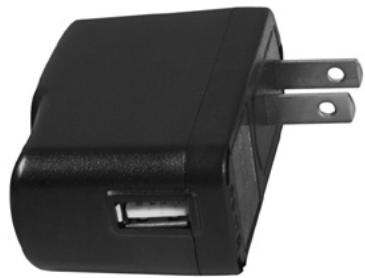
alimentation externe de type USB en option
Mode MIDI thru (passif)
La MIDISPORT 2x2 est en mode MIDI Thru quand le bouton MIDI Thru - USB/Merge est réglé en position non enclenchée. Dans ce mode, la MIDISPORT passe le flux de données
In A directement sur l'Out A et l'In B directement sur l'Out B. Ce mode désactive les ordinateurs connectés et ne requiert aucune alimentation. Par conséquent, le mode MIDI Thru peut toujours être activé, que la MIDISPORT soit reliée à un ordinateur ou à une alimentation.
- Port de verrouillage Kensington : Ce connecteur est compatible avec les câbles de sécurité Kensington assurant la protection de leur périphérique contre le vol.
Installation sous windows XP et vista
L'interface étant compatible native, elle fonctionnera sans aucun pilote supplémentaire. Toutefois, l'utilisation de la MIDISPORT en tant que périphérique compatible natif dans Windows XP ou Vista vous donne accès uniquement aux options d'entrée et de sortie MIDI de base. Vous devez installer les pilotes MIDISPORT si vous souhaitez accéder aux options avancées de l'interface. L'installation
des pilotes vous permet de :
- Utiliser la MIDISPORT avec plus d'une application à la fois (compatibilité Multi-client)
- Envoyer et recevoir des messages SysEX longs (system exclusive)
- Utiliser plusieurs interfaces MIDISPORT et les identifier grâce à un numéro et un système d'attribution de noms de ports.
Installation des pilotes pour les utilisateurs sous windows XP et vista
- Si vous avez déjà branché la MIDISPORT à votre ordinateur, débranchez-la avant de commencer l'installation des pilotes.
- Téléchargez la version la plus récente des pilotes MIDISPORT sur la page Assistance > Pilotes/Mises à jour sur le site www.m-audio.fr.
- Double-cliquez sur le fichier du pilote au terme du téléchargement.
- Suivez les instructions données à l'écran par le programme d'installation du pilote.
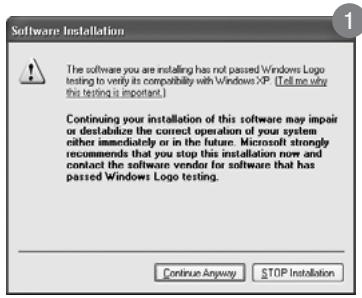
- A différents stades de l'installation, des messages peuvent vous indiquer que le pilote n'a pas passé le test du logo Windows (Windows XP) ou vous demander si l'application à lancer est une application fiable (Windows Vista). Cliquez dans ce cas sur Continuer ① ou Installer ② afin de poursuivre l'installation.
- Une fois l'installation terminée, cliquez sur "Terminer".
- Branche la MIDISPORT à un port USB disponible. Si vous utilisez Windows Vista, l'installation de votre MIDISPORT est terminée. Si vous utilisez Windows XP, suivez les étapes 8 à 11.
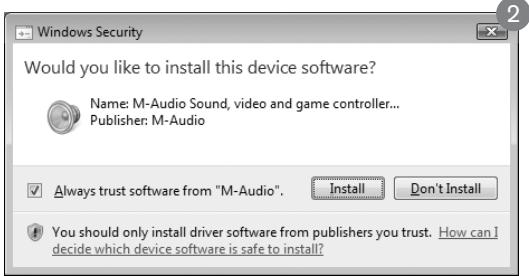
- Windows identifie le nouveau périphérique et vous demande si vous souhaitez chercher un pilote sur l'Internet. Sélectionnez "Non, pas cette fois" et pressez sur "Suivant" ③.
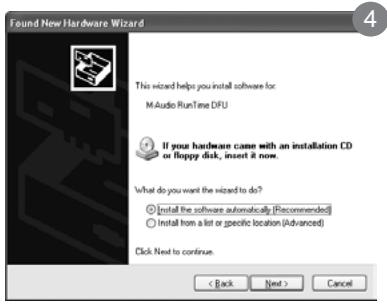
- Windows va maintenant ouvrir l'Assistant nouveau matériel détecté. Choisissez "Installer logiciel automatiquement" et cliquez sur "Suivant" 4.
- Une fois l'assistant terminé, cliquez sur "Terminer". Un autre "Assistant nouveau matériel détecté" peut vous être proposé. Dans ce cas, répétez les étapes 8 à 10.
- Dès que l'assistant est terminé, vous verrez apparaitre une fenêtre vous précisant que votre nouveau matériel est installé et prêt à être utilisé.
Installation du pilote USB pour mac OS x
L'Édition anniversaire de la MIDISPORT est compatible natively et toutes les caractéristiques listées sont entièrement compatibles sur Mac OS X sans devoir installer de pilotes supplémentaires. Branchez simplement la MIDISPORT à votre ordinateur sous MacOS X et utilisez-la.

Configuration de votre studio MIDI
Une configuration typique de système MIDI pourrait comporter votre MIDISPORT, un ordinateur, un logiciel de séquenceur MIDI, un clavier de commande MIDI ainsi qu'un module de sons compatible MIDI.
Dans la configuration décrite ci-dessus, la MIDISPORT est utilisée pour diriger les données MIDI entre le clavier de commande, le module de son et l'ordinateur. Pour régler la MIDISPORT de cette façon :
- Branchez la MIDISPORT à votre ordinateur via le câble USB.
- Connectez la sortie MIDI de votre clavier MIDI à l'entrée MIDI de la MIDISPORT.
- Connectez la sortie MIDI de la MIDISPORT sur un port d'entrée MIDI de votre module de son.
- Configurez votre logiciel de séquencer pour qu'il reçoive et émette des signaux MIDI depuis la MIDISPORT. Reportez-vous au manuel d'utilisation du programme de séquencer pour en savoir plus.
Utilisation du midisport avec votre logiciel musique
Une fois que le pilote de la MIDISPORT a été installé, vous devez configurer votre logiciel MIDI afin de pouvoir utiliser l'interface. Dans de nombreuses applications musicales, il vous faudra vous rendre dans un menu Options, Préférences ou Configuration périphériques et sélectionner le périphérique d'entrée MIDI approprié. La plupart des logiciels MIDI disposent d'une configuration de port MIDI, ou boîte de dialogue de réglages MIDI. Cette fenêtre peut s'appeler "Périphériques MIDI" ou "Configuration MIDI". C'est là où vous effectuerez vos réglages d'entrée et de sortie.
La sélection du port MIDI indique toutes les entrées et sorties de la MIDISPORT. Ces entrées et ces sorties sont numérotées et correspondant aux entrées et sorties physiques de votre interface MIDISPORT. Assurez-vous que chacune de ces entrées et sorties soit mise en surbrillance ou cochée dans la boîte de dialogue afin que les ports correspondants soient activés et puissent être utilisés par l'application. Selon votre logiciel de musique, vous devrez peut-être aussi sélectionner quelles entrée et sortie MIDI vous souhaitez associer avec une piste de lecture ou d'enregistrement.
Suivez les instructions de fonctionnement de votre programme de séquenceur MIDI pour régler le reste de votre studio MIDI. Pour pouvoir utiliser l'un des synthétiseurs ou modules de votre séquenceur, sélectionnez la sortie MIDI du MIDISPORT reliée à l'entrée MIDI de cet instrument. Consultez les instructions d'utilisation de votre séquenceur pour en savoir plus.
Dans Windows Vista et Mac OS X, les ports MIDI de la MIDISPORT apparaissent en tant que "MIDISPORT 2x 2 Anniv or MIDISPORT 4x 4 Anniv."
Dans Windows XP, les ports MIDI de la MIDISPORT apparaîtront en tant que “Péripétrique audio USB” si les pilotes supplémentaires ne sont pas installés. Après avoir installé ces pilotes dans Windows XP, la MIDISPORT apparaîtra en tant que “MIDISPORT 2x2 Anniv or MIDISPORT 4x4 Anniv”* Veuillez consulter la documentation de votre logiciel pour des instructions sur la manière de configurer le logiciel pour son usage avec les périphériques d'entrée MIDI.
*Le nom réel de MIDISPORT affiché par l'ordinateur peut légèrement varier en fonction du logiciel utilisé

Termes de la garantie
M-Audio garantit que les produits sont dépourvus de défauts de matériel et de fabrication, dans le cadre d'un usage normal et pour autant que le produit soit en possession de son acquéreur original et que celui-ci soit enregistré. Rendez-vous sur www.m-audio.fr/warranty pour consulter les termes et limitations s'appliquant à votre produit.
Enregistrement de la garantie
Si vous le faites immédiatement, vous bénéficierez d'une couverture complète de la garantie, en même temps que vous aiderez M-AUDIO à développer et à fabriquer les produits de la meilleure qualité qu'il soit. Inscrivez-vous sur www.m-audio.fr/register
© 2008 Avid Technology, Inc. Tous droits réservés. Les caractéristiques du produit, les specifications, la configuration système minimale et la disponibilité peuvent être modifiées sans avertissement. Avid, M-Audio et MIDISPORT sont soit des marques commerciales soit des marques déposées de Avid Technology, Inc. Toutes les autres marques contenues dans ce document sont la propriété de leurs propriétaires respectifs.
| M-Audio USA 5795 Martin Rd., Irwindale, CA 91706 | |
| Technical Support web . . . . . . . . . . . . . . . . . . . . . . . . . . . . . . . . . . . . . . . . . . . . . . . . . . . . . . . . . . . . . . . . . . . . . . . . . . . . . . . . . . . . . . . . . . . . . . . . . . . .. tel (pro products) . . . . . . . . . . . . . . . . . . . . . . . . . . . . . . . . . . . . . . . . . . . . . . . . . . . . . . . . . . . . . . . . . . . . . . . . . . . . . . . . . . . . . . . . . . . . . . . . . . . . tel (consumer products) . . . . . . . . . . . . . . . . . . . . . . . . . . . . . . . . . . . . . . . . . . . . . . . . . . . . . . . . . . . . . . . . . . . . . . . . . . . . . . . . . . . . . . . . . . . . . . . . .. fax (shipping) . . . . . . . . . . . . . . . . . . . . . . . . . . . . . . . . . . . . . . . . . . . . . . . . . . . . . . . . . . . . . . . . . . . . . . . . . . . . . . . . . . . . . . .. Sales e-mail . . . . . . . . . . . . . . . . . . . . . . . . . . . . . . . . . . . . . . . . . . . . . . . . . . . . . . . . . . . . . . . . . . . . . . . . . . . . . . . . . . .. tel . . . . . . . . . . . . . . . . . . . . . . . . . . . . . . . . . . . . . . . . . . . . . . . . . . . . . .. fax. . . . . . . . . . . . . . . . . . . . . . . . . . .. Web. . . . . . . . . . . . . . . . . . . . . . . . . . . . . . . . . . . . . . . . . . . . . . . . . . . . . . . . . . www.m-audio.com |
| M-Audio U.K. Floor 6, Gresham House, 53 Clarendon Road, Watford WD17 1LA, United Kingdom |
| Technical Support e-mail . . . . . . . . . . . . . . . . . . . . . . . . . . . . . . . . . . . . . . . . . . . . . . . . . . . . . . . . . . . . . . . . . . . . . . . . . . . . . . . . . . . . . . . . . . . . . . . . . . . . . tel (Mac and PC support) . . . . . . . . . . . . . . . . . . . . . . . . . . . . . . . . . . . . . . . . . . . . . . . . . . . . . . . . . . . . . . . . . . . . . . . . . . . . . . . . . . . . . . . . . . . . . . . . . . .. +44 (0)1753 658630 |
| Sales tel . . . . . . . . . . . . . . . . . . . . . . . . . . . . . . . . . . . . . . . . . . . . . . . . . . . . . . . . . . . . . . . . . . . . . . . . . . . . . . . . . . . . . . . . . . . . . . . . . . . +44 (0)1923 204010 tel . . . . . . . . . . . . . . . . . . . . . . . . . . . . . . . . . . . . . . . . . . . . . . . . . . . . . . . . . . . . . . . . . . +44 (0)1923 204039 |
| Web . . . . . . . . . . . . . . . . . . . . . . . . . . . . . . . . . . . . . . . . . . . . . . . . . . . . . . . . . . . . . . . . . . . . . . . . . . . . . . . . . . . . www.maudio.co.uk |
| Benelux | |
| Technical Support | |
| Belgium tel | +32 22 54 88 93 |
| Holland tel | +31 35 625 0097 |
| M-Audio France Floor 6, Gresham House, 53 Clarendon Road, Watford WD17 1LA, United Kingdom |
| Renseignements Commerciaux tel. 0 810 001 105 email. info@m-audio.fr |
| Assistance Technique PC. 0 820 000 731 Mac 0 820 391 191 e-mail (PC) .support@m-audio.fr email (Mac) .mac@m-audio.fr fax. +33 (0)1 72 72 90 52 |
| Web . www.m-audio.com |
| M-Audio Germany Kuhallmand 34, D-74613 Ohringen, Germany | |
| Technical Support | |
| email. | support@m-audio.de |
| tel. | +49 (0)7941 - 9870030 |
| tel. | +49 (0)7941 - 98 70070 |
| Sales | |
| info@m-audio.de | |
| tel | +49 (0)7941 98 7000 |
| fax | +49 (0)7941 98 70070 |
| Web | www.m-audio.de |
| M-Audio Canada 1400 St-Jean Baptiste Ave. #150, Quebec City, Quebec G2E 5B7, Canada |
| Technical Support e-mail techcanada@m-audio.com tel .(418) 872-0444 fax .(418) 872-0034 |
| Sales e-mail infocanada@m-audio.com tel .(866) 872-0444 fax .(418) 872-0034 |
| Web .www.m-audio.ca |
| M-Audio Japan 工haus一デイオ/アビットデクノロジー株式会社 T-107-0052 東京都港区赤坂 2-11-7 ATT新館茴ル4F Avid Technology K.K. | M-Audio 4F ATT Bldg. 2-11-7 Akasaka, Minato-ku Tokyo 107-0052 Japan |
| カ sxタマーメ把手(Technical Support) e-mail . . . . . . . . . . . . . . . . . . . . . . . . . . . . . . . . . . . . . . . . . . . . . . . . . . . . . . . . . . . . . . . . . . . . . . . . . . . . . . . . . . . . . . . . . . . . . . . . . . . .. e-mail (Macintosh 環境専用). . . . . . . . . . . . . . . . . . . . . . . . . . . . . . . . . . . . . . . . . . . . . . . . . . . . . . . . . . . . . . . . . . . . . . . . . . . . . . . . . . . . . . . . . . . . . . . . . . . . . tel . . . . . . . . . . . . . . . . . . . . . . . . . . . . . . . . . . . . . . . . . . . . . . . . . . . . . . . . . . . . . . . . . . . . . . . . . . . . . . . . . . . . . . . . . . . . . . . . . . . 塞Oneスに関係の問題合Hzせ(Sales) e-mail . . . . . . . . . . . . . . . . . . . . . . . . . . . . . . . . . . . . . . . . . . . . . . . . . . . . . . . . . . . . . . . . . . . . . . . . . . . . . . . . . . . . tel . . . . . . . . . . . . . . . fax . . . . . . . . . . . . . . . . . . . . . . . . . . Web . . . . . . . . . . . . . . . . . . . . . . . . . . . . . . . . . . . . . . . . . . . . . . . . . . . . . . . . . . . . . . . . . . . . . . . . . . www.m-audio.jp |
- Guide d'utilisation
- Contenu de l'emballage l'emballage de la midisport contient :
- Aperçu du matériel
- Mode d'interface USB
- Mode merge (mélange)
- Mode MIDI thru (passif)
- Installation sous windows XP et vista
- Installation des pilotes pour les utilisateurs sous windows XP et vista
- Installation du pilote USB pour mac OS x
- Configuration de votre studio MIDI
- Utilisation du midisport avec votre logiciel musique
- Termes de la garantie
- Enregistrement de la garantie
Marque : M-AUDIO
Modèle : MIDISPORT ANNIVERSAY EDITION 2X2
Catégorie : Interface MIDI