
TRAFFIC ASSIST Z200 - GPS / Système de navigation BECKER - Notice d'utilisation et mode d'emploi gratuit
Retrouvez gratuitement la notice de l'appareil TRAFFIC ASSIST Z200 BECKER au format PDF.


| Type de produit | GPS / Système de navigation personnel (PND) |
| Marque | BECKER |
| Modèle | TRAFFIC ASSIST Z200 |
| Dimensions (L x H x P) | 126 x 81 x 20,8 mm |
| Poids | 202 grammes |
| Écran | Écran tactile 4,3 pouces, 16,7 millions de couleurs, antireflet |
| Alimentation | Batterie lithium-ion intégrée ; charge via USB 5V ou adaptateur secteur (optionnel 100-240V) |
| Processeur | 400 MHz, architecture CISC |
| Mémoire | Flash 128 Mo, SD-RAM 64 Mo |
| Stockage cartographique | Carte mémoire SD (max 2 Go) incluse avec cartes Europe |
| Fonctions principales | Navigation GPS, réception TMC (information trafic), lecteur MP3, visionneuse d'images, lecteur vidéo, kit mains libres Bluetooth |
| Connectivité | USB 1.1 (Mini USB), prise casque 3,5 mm, Bluetooth |
| Antenne GPS | Intégrée ; possibilité de connecter une antenne externe (optionnelle) |
| Antenne TMC | Fournie (dipôle) ; option antenne cintrée |
| Entretien et nettoyage | Nettoyer avec un chiffon doux et humide ; ne pas utiliser de produits agressifs |
| Sécurité | Ne pas ouvrir l'appareil ; utilisation soumise au code de la route ; arrêter en cas de fumée ou odeur anormale |
| Pièces détachées et réparabilité | Contacter le revendeur pour toute réparation ; utiliser uniquement des accessoires d'origine BECKER |
| Informations générales | Livré avec support pare-brise, câble allume-cigare, câble USB, antenne TMC, DVD d'installation |
FOIRE AUX QUESTIONS - TRAFFIC ASSIST Z200 BECKER
Questions des utilisateurs sur TRAFFIC ASSIST Z200 BECKER
0 question sur cet appareil. Repondez a celles que vous connaissez ou posez la votre.
Poser une nouvelle question sur cet appareil
Téléchargez la notice de votre GPS / Système de navigation au format PDF gratuitement ! Retrouvez votre notice TRAFFIC ASSIST Z200 - BECKER et reprennez votre appareil électronique en main. Sur cette page sont publiés tous les documents nécessaires à l'utilisation de votre appareil TRAFFIC ASSIST Z200 de la marque BECKER.
MODE D'EMPLOI TRAFFIC ASSIST Z200 BECKER
Le traffic assist
Utilisation 8 Navigation 8 Musique 8 Images 8 Vidéo 8 Téléphone 8 Déballage du Traffic Assist 9 Contrôle de la fourniture 9 Volume de livraison 9 En cas de réclamations 9 Manipulation de l'emballage 9 Description de l'appareil 10 Traffic Assist - Appareil de base 10 Câble pour l'alimentation via l'allume-cigares 10 Accu 10 Carte mémoire SD (Memory Card) 11 Cable de raccordement USB 11 Support 11 Accessoires 12 Bloc d'alimentation pour réseau 12 Micro externe 12 Antenne GPS externe 12 Station de base 12 Antenne TMC 12 Casque 13 Remarques relatives à la documentation 13 Quick Start Guide 13
Manuel d'utilisation 13 Enregistrement 13 Réparation 13 Émissions et mise au rebut 13
Utilisation générale 19
Entretien et nettoyage 19 Déclaration de qualité de l'accu 20 Déclaration de qualité de l'écran 20 Mise en service 20 Carte mémoire 20 Enfichage de la carte mémoire 21 Ejection de la carte mémoire 21 Alimentation électrique 22 Alimentation à l'aide d'accumulateurs 22 Branchement sur une prise de courant 22 Branchement de l'alimentation électrique 22 Retrait de l'alimentation électrique 23 Branchement sur l'allume-cigares 23 Antenne TMC 23 Antenne TMC (en option) 24 Montage de l'antenne TMC 24 Antenne GPS 24 Antenne de l'appareil 24 Raccordement d'une antenne externe 25 Support de données de raccordement USB 25 Station de base (en option) 25 Mise en marche/arrêt du
Traffic Assist 26 Mise en marche 26 Arrêt 27 Support 27 Mise en place du support 28 Fixation contre le pare-brise 28 Réglage du support 29 Position verticale 29 Position horizontale 29 Mise en place du Traffic Assist 29 Retrait de Traffic Assist 29 Règles de base concernant l'écran tactile 30 Utilisation 30 Calibrage 30 Règles de base concernant les menus 30 Le menu principal 30 Saisies à l'aide du menu de saisie 31 Saisie des caractères 31 Acceptation des propositions 31 Navigation dans les listes 31 Caractères spéciaux et trémas 32 Saisie des chiffres 32 La conversion majuscules/minuscules 33 Effacer des caractères 33 Ajout d'espaces 33 La touche Becker 33 Réglage du volume 34 Cartes routières supplémentaires 34 Programmed installation 34 Transfert de fichiers 34
Transfert à l'aide d'un lecteur de
cartes SD 34
Transférer des titres, des photos et des vidéos 35
En cas de dysfonctionnements 36
Mode navigation 37
Qu'est-ce que la navigation ? 37
Sélection de la navigation 38
Outils pour la navigation 38
Accès rapide 38
Menu de navigation 38
Affichage de la carte 38
L'accès rapide 38
Structure de l'accès rapide 39
Menu de navigation et affichage de la carte 39
La liste des destinations 39
Icones utilisées 39
Utilisation de l'accès rapide 40
Démarrage avec une destination existante 40
Navigation dans la mémoire des destinations 40
Affichage ou édition d'une destination 40
Accès à l'affichage de la carte 41
Affichage de la position actuelle 41
Appel du Menu de navigation 41
Le Menu de navigation 42
Structure du menu de navigation 42
Adresse 42
Destination spéciale 42
Sur la carte 42
Coordonnées 42 La touche Volume 65
Itinéraire 42 Touche GPS 65
Réglages 42 La touche Carte 65
Menu de navigation : Adresse 43, Touche Tout-terrain 66
Sélectionner le pays 43 Qu'est-ce que le guidage
Sélection de l'adresse et démarrage 43 dynamique? 66
Interrompre la navigation 49 Représentation sur la carte de
Menu de navigation : messages TMC 67
Destination spéciale 49 Utiliser le TMC 67
Destination spéciale : À proximité 49 Lire un message 68
Destination spéciale : Au niveau national 50 Afficher la route concernée sur la carte 68
national 50 Actualiser les messages 68 Destination et fiarks. Dans une ville
Destination spécifiée. Dans une ville 51 Tenir compte des messages pour
Menu de navigation : Sur la carte 92, le calcul d'itinéraire 69
Menu du navigation : Itinéraire 53 Nouveau calcul automatique 69
Ligne des itinéraires 53 Nouveau calcul manuel 69
Utiliser un itinéraire 54 Navigation Off-Road 70 La touche Niveau 54
La touche REMYIAN 51 Destination dans une zone OFF-ROAD 70
La touche calculer 55 Point de départ dans une zone offroad 70
La touche Démarrer 56 L'affichage de la carte 71
Menu de navigation : Coordonnées 56 Composition de l'affichage de la carte 71
Menu de navigation: Réglages 57 Affichage de la carte sans guidage
La touche Options de route 57 vers la destination 71
La touche Mode auto 58 Guidage avec carte complète 71
La touche Format 59 : Ecran divisé avec guidage 72
La touche Info carte 59 Guidage dynamique avec
La touche Info itinéraire 60 affichage de la flèche 73
La touche Vitesse 61 Affichage de cartes avec Reality View 73
La touche TMC 62 Affichage de la carte avec barre d'outils 74
La touche Fuseau horaire 63 Utilisation de l'affichage de la carte 74
La touche Smart Speller 63 Régler la dernière annonce 74
Touche Info de croisement 63 Modifier le volume des annonces 74
La touche Domicile 64 Informations supplémentaires 75
→GB
Informations sur la position du véhicule 75
Accéder au menu d'options (barre d'outils) 76
Zoomer sur la carte (barre d'outils) 78
Afficher l'itinéraire (barre d'outils) 78
Afficher les messages TMC (barre d'outils) 78
Mode d'affichage Jour/Nuit (barre d'outils) 78
Modifier la représentation (barre d'outils) 79
Orienter vers le nord (barre d'outils) 79
Destinations spéciales disponibles sur l'itinéraire (barre d'outils) 79
Déplacer la carte (barre d'outils) 81
Lire des fichiers MP3 lors d'une navigation active (barre d'outils) 81
Sélectionner la fonctionnement (barre d'outils) 81
Mode telephone 82
Sélection du mode téléphone 82
Raccourci Téléphone 82
Installation du raccourci 82
Liste des numbers 83
Icones utilisées 83
Commande du raccourci 83
Sélection d'un numéro préenregistré 83
Recherche d'un numéro dans la liste des nombres 83
Affichage ou édition d'une entrée 84
Menu de téléphone 84
Saisie d'un numéro 85
Annuaire 85
Sélection de la liste des appareils 86
Raccordement automatique 87
Rechercher un téléphone portable 88
Connexion à partir de la liste des appareils 88
Déconnecter un téléphone portable 89
Paramètres du téléphone/Bluetooth 89
Activation/désactivation de la fonction Bluetooth 89
Activer/Désactiver la liaison automatique 90
Mettre à jour le répertoire 90
Régler le volume du téléphone 90
Nom des appareils 90
Appels téléphoniques 91
Établissement d'un appel 91
Prise d'un appel 91
Raccrocher 92
En cas de guidage activé 92
Sans guidance 92
Mode musique 93
Sélection du lecteur de musique 93
Le lecteur MP3 93
Utilisation du MP3-Players 94
Sauter un titre 94
Lecture 94
Interruption de la lecture 94
Interrompre la lecture 94
La vue d'ensemble des dossiers 95
Répétition du titre / Lecture aléatoire 95
Réglage du volume 96
Navigation pendant le
Fonctionnement du lecteur MP3 96
Fermeture du MP3-Player 96
Mode images 97
Sélection de l'affichage des images 97
La visionneuse Picture Viewer 97
Utilisation de la Picture Viewers 98
Naviguer 98
Diaporama 98
Affichage en mode plein écran 98
Fermeture de la Picture Viewer 98
La vue du dossier 99
Utilisation de la vue du dossier 99
Sous-dossier 99
Naviguer 99
Sélection d'une image 99
Changement de niveau de dossier 99
Fermeture de la vue du dossier 99
Mode video 100
Sélectionner la lecture vidéo 100
Le lecteur vidéo 100
Utilisation du lecteur vidéo 100
Ouvrir et lire une vidéo 100
Afficher la barre d'outils en cours
de lecture 101
Mettre en pause, puis relancer la lecture 101
Avance/Retour rapide 101
Régler le volume 101
Réglages 102
Sélection des réglages 102
Le menu Réglages 102
Utilisation 102
Sélections possibles 102
Fermeture du menu Réglages 102
Les différentes options de menu 103
Energie 103
Affichage de l'alimentation en énergie 103
Fermeture de la barre d'état 103
Éclairage jour / nuit 103
Calibrage 104
Démarrage du calibrage 104
Langue 104
Appel de la sélection de la langue 104
Naviguer 104
Sélection de la langue 104
Arrêt de la sélection de la langue 104
Mood Light 105
Tons 105
Connexion/déconnexion
Automatique 105
Activation/désactivation de la
fonction 105
Informations 106
Réglages d'usine 106
Intégration au véhicule 106
Protection par code PIN 107
Activer la protection par code PIN 107
Désactiver/modifier la protection
par code PIN 107
Glossaire 108
Index 110
Caractéristiques techniques 113
REMARQUES 114
Déclaration CE de conformité 114
Mise au rebut de l'appareil 115
Mise au rebut de la batterie 116
Obligation d'information
conformément à la directive sur
Les batteries 116
Dépose de la batterie 116
Les informations et données contenues dans le présent document peuvent être modifiées sans préavis.
Il est strictement interdit de copier ou de reproduire tout élément du présent document, quel que soit l'objet, sans autorisation expresse de HARMAN/BECKER Automotive Systems. Toutes les données techniques, schémas, etc. sont soumis au copyright.
Tous droits réservés.
→GB
→NL
→ S
→FIN
→TR
→GR
→PL
→CZ
→SK
Consignes de sécurité
L'utilisation de l'appareil est autorisée exclusivement lorsque la situation du trafic le permet et que vous êtes absolument sûr que vous-même, vos passagers ou autres personnes ne sont pas mis en danger et ne subissant aucune gêne ni aucune nuisance. - Les prescriptions du Code de la route s'appliquent dans tous les cas. La saisie du lieu de destination ne doit être effectuée que lorsque le véhicule est à l'arrêt. - Le système de navigation est seulement un outil d'assistance ; les données/indications peuvent dans certains cas être erronées. Le conducteur doit dans chaque situation décider lui-même s'il suit les indications. La société exclut toute responsabilité pour les indications erronées du système de navigation. Compte tenu des changements du réseau routier ou de la divergence de données, il peut arriver que des indications imprécises ou erronées soient fournies. Il est donc toujours indispensable d'observer la signalisation concrète et la réglementation routière. Ne tournez pas utiliser le système de navigation comme outil d'orientation en cas de mauvaise visibilité. - L'appareil ne doit être utilisé que conformément à l'usage prévu. Le volume du système de navigation doit être réglé de telle sorte que les bruits extérieurs soient encore perceptibles. - En cas de dysfonctionnement (p. ex. apparition de fumée ou d'odeur anormale), arrêter immédiatement l'appareil. Par mesure de sécurité, l'appareil ne doit être ouvert que par un spécialiste. Pour toute réparation, contactez votre revendeur.
- La carte mémoire SD peut être retirée. Attention! Les jeunes enfants risquent de l'avaler.
- Les tensions de réseau (volt) induites sur le bloc d'alimentation, sur l'adaptateur chargeur automobile et sur l'appareil ne doivent pas être dépassées. Dans le cas contraire, cela peut entraîner la destruction de l'appareil, du chargeur, et l'explosion de l'accu.
- Vous ne devez en aucun cas ouvrir l'appareil et l'accu. Toute autre modification sur l'appareil est interdite et entraîne le retrait de l'autorisation d'exploitation.
- Utilisez uniquement des pièces de rechange d'origine BECKER. Ainsi, vous êtes assuré que toutes les dispositions importantes sont respectées, et vous évitez tout dommage aux biens et aux personnes. Lorsque l'appareil ou l'accu ne sont plus utilisables, mettez-les au rebut conformément aux dispositions légales.
- Une mauvaise utilisation exclut tout droit à la garantie! Ces consignes de sécurité s'appliquent également aux accessoires d'origine BECKER.
Utilisation
Avec le Traffic Assist, vous disposez d'un PND (Personal Navigation Device/Appareil de navigation personnel) performant pour une utilisation dans des véhicules et des locaux fermés. L'appareil doit être protégé contre l'humidité et l'encrassement.
Le Traffic Assist peut être utilisé comme :
- appareil de navigation
- lecteur MP3
- visionneuse d'images
- Lecteur video
- Via Bluetooth® comme kit mains libres très pratique
Navigation
Avec le système GPS (Global Positioning System), finies les recherches interminables sur les cartes routières.
Grâce à l'antenne de réception intégrée dans l'appareil, vous avez - à l'extérieur des bâtiments - un accès permanent aux possibilités de navigation. À l'intérieur des bâtiments, la fonction de navigation peut ne pas être accessible en fonction de la qualité de réception. Lors de l'utilisation dans des véhicules, selon la position de montage du Traffic Assist, une réception suffisante des données GPS peut ne pas être possible. Dans ce cas, il est possible de connecter une antenne externe (non fournie).
Le Traffic Assist dispose du TMC, qui vous donne la possibilité de recevoir des messages d'informations routières avec l'antenne TMC fournie avec l'appareil. Lorsque le TMC est actif, vous êtes informé des obstacles à la circulation. En fonction du réglage, vous êtes dirigé automatiquement, ou sur demande, pour contourner les obstacles à la circulation.
Avec le MP3-Player intégré, vous pouvez emmener vos titres préférés et les écouter pendant vos trajets.
Le Traffic Assist dispose d'une Picture Viewer avec de nombreuses fonctions pour la représentation des images.
Vidéo
Le Traffic Assist est doté d'un lecteur vidéo permettant de visionner des vidéos.
Téléphone
Traffic Assist est équipé de la technologie sans fil Bluetooth®. Vous avez la possibilité de raccorder un téléphone portable équipé de la technologie sans fil Bluetooth® via Bluetooth®. Notre Traffic Assist fait office de kit mains libres. Vous avez également la possibilité de dire le carnet d'adresses ou le réseau du téléphone portable.
Remarque:
Votre Traffic Assist est livré dans un emballage robuste. Si celui-ci ou son contenu présente des dommages importants, ne pas continuer à déballer l'appareil. Contactez dans ce cas votre revendeur.
Contrôle de la fourniture
Avant de mettre le Traffic Assist en service, vérifiez l'intégralité et l'état de la fourniture (voir également page 14).
Déballez le contenu du colis avec précaution et contrôlez celui-ci.
Volume de livraison
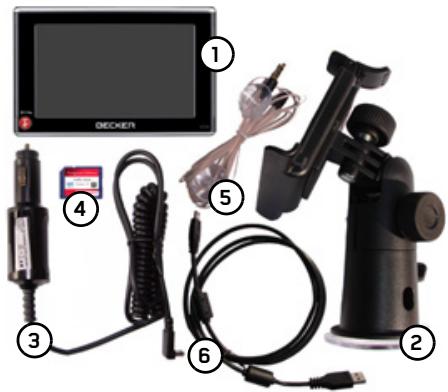
1 Traffic Assist, un système de navigation avec lecteur MP3 intégré, un lecteur vidéo, une visionneuse et un kit mains libres Bluetooth® 2 Fixation de l'appareil 3 Bloc d'alimentation automobile 12/24V pour allume-cigare 4 Memory Card (Carte mémoire SD) avec données cartographiques préinstallées 5 Antenne TMC 6 Cable USB (avec fonction de charge) 7 DVD avec Installer pour données cartographiques, données cartographiques themselves et mode d'emploi (non représentés).
En cas de réclamations
En cas de réclamations, contactez votre revendeur. Il est aussi possible de renvoyer l'appareil dans son emballage d'origine directement à la société Harman/Becker.
Manipulation de l'emballage
L'emballage d'origine doit être conservé dans un endroit sec au minimum pendant la période de garantie.
Remarque :
L'élimination doit être effectuée de manière appropriée conformément aux prescriptions légales en vigueur dans le pays. L'emballage ne doit pas être brûlé. Selon le pays de destination, l'emballage peut être rapporté chez le revendeur.
Description de l'appareil
Le Traffic Assist se compose de l'appareil de base Traffic Assist et des accessoires compris dans la fourniture.
Vous trouverez une représentation des différentes pièces sous :
Vue d'ensemble du Traffic Assist à la page 14
Remarque :
L'appareil de base et les accessoires ne doivent pas être ouverts et en aucun cas modifiés.
L'appareil de base dispose d'un système électronique complet :
- une antenne intégrée
- un récepteur TMC pour la réception des informations routières
- un écran tactile
- un haut-parleur intégré pour l'écoute des instructions du système de navigation, l'écoute de fichiers MP3 et pour les conversations téléphoniques.
- un microphone
De plus, vous pouvez trouver des barres lumineuses sur les côtes de l'appareil et différentes prises et interfaces.
Des informations supplémentaires sur l'appareil sont fournies sous :
Caractéristiques techniques" à la page 113
Câble pour l'alimentation via l'allume-cigares
Ce câble permet le branchement sur un allume-cigares d'un véhicule de tourisme.
Les exigences pour l'alimentation électrique sont :
courant continu 12/24 volts 0,5 ampères
Accu
L'accu intégré peut être rechargé après son déchargement en raccordant l'appareil Traffic Assist à l'alimentation électrique. Raccordez l'appareil à une prise 12/24V dans le véhicule via l'adaptateur automobile, ou au réseau d'alimentation 230V via le bloc d'alimentation en option.
Remarque :
Vous pouvez charger votre Traffic Assist via le câble de chargement fourni ou via le bloc d'alimentation disponible en option pour la prise.
Lorsque le Traffic Assist est connecté à un PC, il est alimenté en courant de cette façon et ne nécessite pas de batterie.
Carte mémoire SD (memory card)
Une carte mémoire sert de support de mémoire pour les cartes routières, les morceaux de musique et les images.
La carte mémoire fournie avec l'appareil a une capacité de stockage de 2 Go, suffisante pour memoriser le kit complet des cartes d'Europe. L'appareil Traffic Assist ne prend pas en charge les Memory Cards plus importantes. Si vous souhaitez écouter de la musique ou regarder des photos/videos avec le Traffic Assist, celles-ci doivent être enregistrées sur une carte séparée ou un support de données USB (non fourni avec l'appareil).
Remarques :
Le kit complet des cartes d'Europe nécessite quasiment l'espace mémoire complet.
Si vous souhaitez écouter de la musique ou regarder des photos et des vidéos avec votre appareil Traffic Assist, nous vous conseillons d'enregistrer ces données sur une autre Memory Card (non fournie).
Pendant la navigation, si vous souhaitez écouter de la musique avec le Traffic Assist, la musique doit être enregistrée sur la carte fournie ou un support de données USB. L'appareil Traffic Assist ne prend pas en charge le changement de Memory Card pendant la navigation.
La carte mémoire doit être conservée en dehors de l'appareil dans son emballage d'origine dans un endroit sec et à l'abri du soleil. Éviter de toucher ou d'encrasser la réglette de contacts.
Des informations supplémentaires sur la carte mémoire sont fournies sous :
Caractéristiques techniques" à la page 113
Câble de raccordement USB
Avec le câble de raccordement USB, il est possible de raccorder l'appareil à un PC courant du commerce équippé d'une interface USB. Pour toute utilisation, le logiciel gratuit "Active Sync" de Microsoft® doit néanmoins être installé sur le PC.
Support
Le Traffic Assist peut être fixé dans le véhicule à l'aide de son support.
→GB
Bloc d'alimentation pour réseau
Ce bloc d'alimentation permet le raccord de l'appareil Traffic Assist à une prise du réseau.
Pour cela, l'alimentation doit posséder les caractéristiques suivantes :
Courant alternatif 100 à 240 volts 0,2 ampère 50 à 60 Hertz
Micro externe
Il est possible que le micro interne du Traffic Assist offre évientuelles, en cas de positionnement défavorable du Traffic Assist dans le véhicule, une qualité sonore insuffisante.
Vous pouvez, dans ce cas, utiliser le micro externe proposé en option. Demandez à ce sujet conseil auprès de votre revendeur.
Les explications concernant le branchement se trouvent sous "Station de base (en option)" à la page 25.
Remarque :
le branchement n'est possible qu'avec la station de base également disponible en option.
Antenne GPS externe
Avec une antenne externe, vous pouvez améliorer la réception dans les véhicules ne permettant qu'une réception GPS limitée (non fournie). Pour cela, informez-vous auprès de votre revendeur.
Les explications concernant le branchement se trouvent sous "Raccordement d'une antenne externe" à la page 25.
Station de base
La station de base disponible en option remplace la plaque-support fournie avec l'appareil Traffic Assist.
La station de base dispose de diverses connexions. Ces connexions permettent de relier votre Traffic Assist à un système multimédia déjà installé dans le véhicule.
Les explications concernant les connexions de la station de base se trouvent sous "Station de base (en option)" à la page 25.
Antenne TMC
L'antenne dipôle fournie avec l'appareil pour la réception TMC peut être remplacée par l'antenne TMC cintree disponible en option.
Les explications concernant le montage de l'antenne TMC cintree se trouvent sous "Antenne TMC (en option)" à la page 24.
Casque
En fonctionnement de l'appareil Traffic Assist comme lecteur MP3, il est possible de raccorder un écouteur du commerce à une prise de 3,5mm ou à un adaptateur correspondant (non fournis avec l'appareil).
Risques de lésions auditives

L'utilisation prolongée de casques et d'écouteurs à un volume élevé peut entrainer des
lésions auditives.
La conformité avec les valeurs limite de dépression acoustique selon la norme NF EN 50332-1:2000 correspondant au French Article L. 5232-1 est garantie.
Remarque :
L'utilisation de casques est interdite pendant la conduite. Veuillez respecter la législation et les directives locales.
Remarques relatives à la documentation
Le guide Quick Start vous offre une initiation rapide aux fonctions de commande de votre appareil Traffic Assist. Le guide Quick Start explique les fonctions de base les plus importantes de l'appareil Traffic Assist.
Manuel d'utilisation
Vous trouverez dans ce mode d'emploi une description détaillée des fonctionnalités de l'appareil Traffic Assist.
Enregistrement
Vous pouvez vous faire enregistrer auprès de notre service logiciel.
Nous vous informons alors des dernières actualisations et d'autres nouvelles.
Vous pouvez effectuer l'enregistrement en ligne sur la page d'accueil Becker www.mybecker.com.
Vous trouverez le point « Software update » dans la zone « SERVICE »
Réparation
En cas de dommages, l'appareil ne doit pas être ouvert. Contactez your revendeur.
Émissions et mise au rebut
Vous trouverez les informations sur les émissions, la compatibilité électromagnétique et la mise au rebut à la page "REMARQUES" à la page 114.
→GB
→NL
→ DK
→FIN
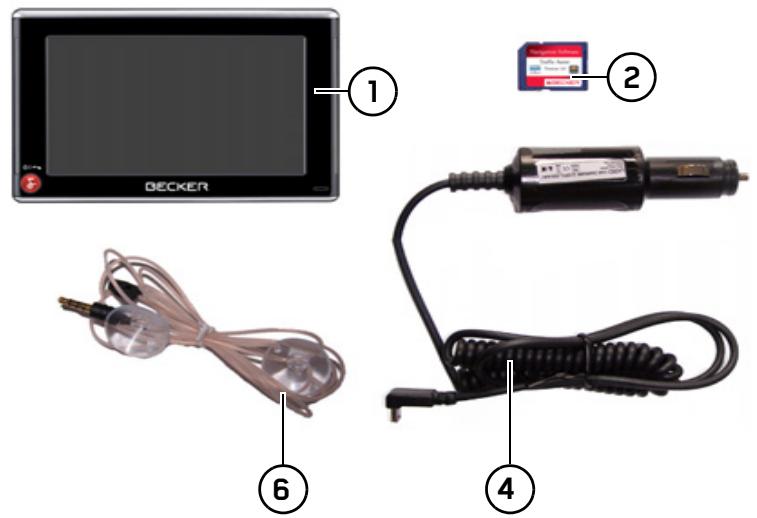
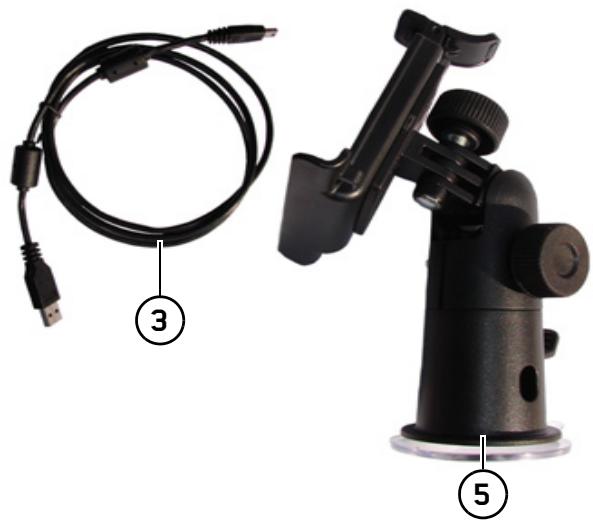
1 Traffic Assist - PND (Personal Navigation Device) 2 Carte mémoire (avec données de navigation) 3 Câble de raccordement USB 4 Câble pour l'alimentation via l'allume-cigares d'une voiture (12 volts) 5 Support 6 Antenne TMC
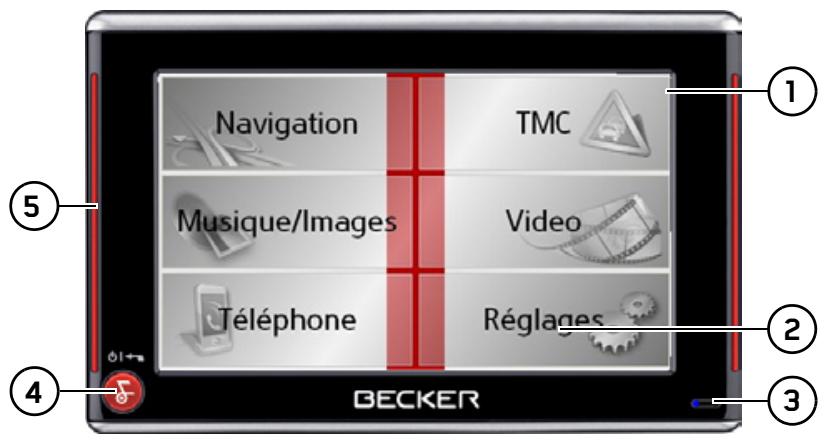
Face avant de l'appareil avec éléments de commande et d'affichage
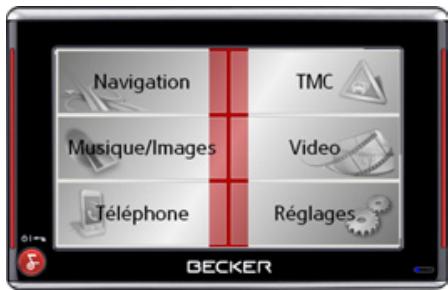
1 Écran tactile avec le menu principal sélectionné 2 Appui sur une touche de l'écran tactile = activation de la fonction de la touche correspondante 3 Micro avec point d'activité clignotant pour Bluetooth 4 Appui sur la touche Becker () = retour en arrêt dans la majorité des applications, appui prolongé = mise en marche et arrêt du Traffic Assist
5 Bande lumineuse (Mood Light)
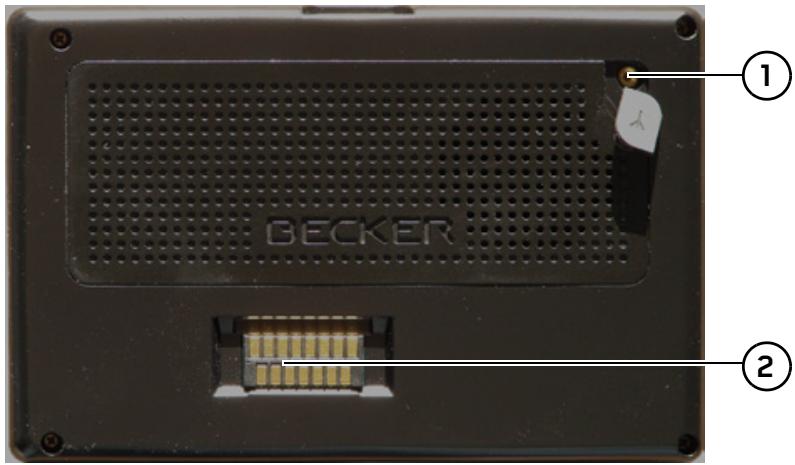
Face arrière de l'appareil
1 Possibilité de raccordement d'une antenne externe (antenne externe non fournie) 2 Interface pour station de base (station de base non fournie avec l'appareil)
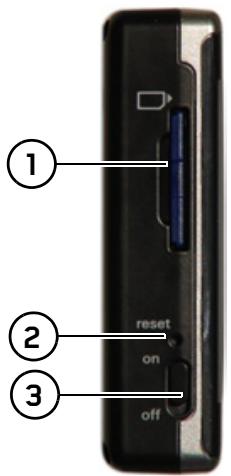
Côté gauche de l'appareil
1 Logement pour carte mémoire 2 Bouton de réinitialisation 3 Interrupteur ON/OFF
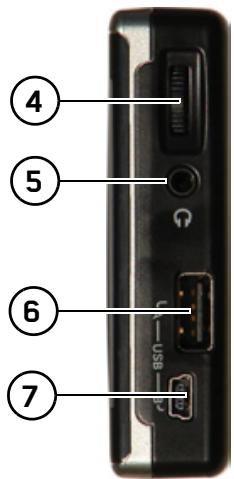
Côté droit de l'appareil
4 Réglage du volume Vers le haut = augmentation du volume Vers le bas = baisse du volume Appuyer = mise en sourdine 5 Connecteur 3,5mm pour casque/Raccord d'antenne TMC (casque non fourni) 6 Prise USB pour support de données avec images ou fichiers MP3 7 Mini-port USB
Station de base gauche
1 Raccord de câble de sourdine de téléphone (accessoire) 2 Raccord de câble de signal audio (accessoire)/de micro externe (accessoire)
Station de base droite
3 Raccord pour antenne TMC 4 Raccord d'alimentation électrique externe
Entretien et nettoyage
L'appareil ne nécessite aucun entretien. Pour le nettoyage, vous pouvez appliquer un produit de nettoyage courant pour articles électroniques à l'aide d'un chiffon doux et humide.
Danger de mort par électrocution. Avant le nettoyage, débranchez de l'appareil les composants fournis et les accessoires ainsi que l'appareil lui-même et retirez le bloc d'alimentation.
Remarque :
N'utilisez pas de produit agressif ou de poudre à récurer, ou de chiffons présentant une surface grattante. Ne nettoyez pas l'appareil à l'eau.
Votre appareil de navigation a été mis au point et fabriqué avec le plus grand soin, il doit être manipulé avec tout autant de précaution. Pour profiter encore longtemps de votre appareil de navigation mobile, respectez les recommandations énumérées ci-après :
- Protégez votre appareil de navigation mobile contre l'eau et l'humidité! Si votre appareil a été exposé une fois à l'humidité, mettez-le immédiatement hors tension et débranchez-le de l'alimentation électrique. Faites sécher l'appareil à température ambiante.
- N'utilisez pas votre appareil de navigation mobile dans un environnement poussièreux ou sale, et ne le rangez pas non plus dans un tel environnement.
- Ne rangez pas votre appare eil, endommager les accus et déformer ou faire fondre certaines pièces en matière plastique.
- Ne rangez pas votre appareil de navigation mobile dans un environnement froid. Lorsque l'appareil atteint à nouveau sa température de service pendant son fonctionnement, de l'humidité peut se former à l'intérieur qui peut endommager les composants électroniques.
- Ne faites pas tomber votre appareil de navigation, ne l'exposez pas à des chocs et ne le secouez pas. Une manipulation inappropriée peut endommager des composants dans l'appareil.
- Pour le nettoyage, n'utilisez en aucun cas des solutions de nettoyage et des produits chimiques corrosifs, ou encore des produits nettoyants agressifs.
Toutes ces remarques s'appliquent aussi bien à l'appareil de navigation mobile, qu'à l'accu, l'adaptateur chargeur de réseau et d'automobile, ainsi qu'à tous les accessoires. Si l'un de ces composants ne fonctionne pas correctement, veuillez vous adresser à votre spécialiste.
Déclaration de qualité de l'accu
La capacité de l'accu de votre appareil de navigation mobile décroît avec chaque cycle de chargement/décharge. De même, un stockage inapproprié à température trop élevée ou trop faible peut progressivement réduire sa capacité. De cette façon, la durée de fonctionnement peut diminuer considérablement, même en cas de chargement complet.
Toutefois, l'accu est de toute façon conçu pour pouvoir être encore chargé et déchargé après une durée de fonctionnement de 6 mois après l'achat de votre appareil de navigation mobile.
Déclaration de qualité de l'écran
En raison de la technologie, il se peut dans des cas exceptionnels que l'écran affiche un petit nombre de pixels de couleur différente. Il se peut en outre que certains points-images apparaissent plus clairs ou plus foncés. Dans ces cas, il ne s'agit toutefois pas de défaut.
Mise en service
Après avoir déballé Traffic Assist et vérifié qu'il ne présente aucun dommage, vous pouvez mettre l'appareil en service. Les différentes étapes sont les suivantes :
- Mise en place de la carte mémoire
- Branchement de l'alimentation électrique
- Mettre l'appareil sous tension. Assurez-vous de la réception d'antenne (au cas où la navigation est désirée).
Carte mémoire
La carte mémoire fournie avec l'appareil a une capacité de stockage de 2 Go, suffisante pour memoriser le kit des cartes. Traffic Assist ne prend pas en charge les cartes mémoires plus importantes.
Le kit complet des cartes d'Europe nécessite environ 1,8 Go d'espace mémoire.
Si vous souhaitez écouter de la musique ou regarder des photos/videos avec le Traffic Assist, nous vous conseillons d'enregistrer ces données sur une carte mémoire séparée ou un support de données USB (non fourni avec l'appareil).
Pendant la navigation, si vous souhaitez écouter de la musique avec le Traffic Assistant, la musique doit être enregistrée sur la carte fournie ou un support de données USB. Le Traffic Assistant ne permet pas de changer de carte mémoire pendant la navigation.
Remarques :
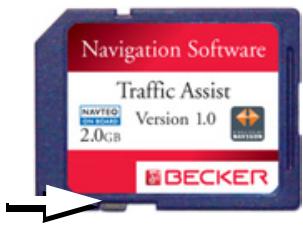
Un petit coulisseau se trouve sur un côté de la carte. Si celui-ci est poussé dans le sens de la flèche, les données de la Memory Card sont protégées et ne peuvent pas être supprimées.
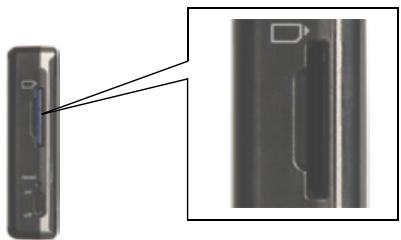
L'insert de carte se trouve sur le côté gauche de l'appareil. Le logement de carte est équipé d'un mécanisme d'encliquetage et de déjection à ressort.
Remarques :
L'enfichage et l'éjection de la carte mémoire doivent toujours être effectués lorsque l'appareil est à l'arrêt. En cas de non-respect, il y a un risque de perte de données.
Aucune navigation n'est possible si la carte mémoire contenant les données cartographiques n'est pas installée. Si vous la retirez pendant la navigation, le guidage vers la destination est immédiatement interrompu.
Enfichage de la carte mémoire
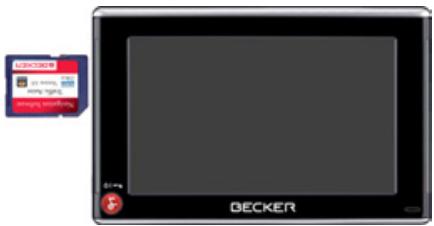
⇒ Sortez la Memory Card de l'emballage sans toucher ni salir la barre de contact. → Saisissez la Memory Card de façon que la barre de contact soit orientée vers l'appareil et vers le dos de l'appareil.
→ Insérez la carte mémoire dans le logement.
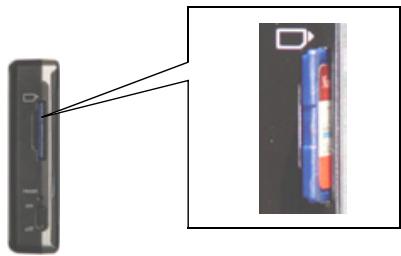
Par une légère pression, poussez la carte mémoire dans le logement jusqu'à ce qu'elle s'enclenche.
Ejection de la carte mémoire
Le logement éjecte la carte si bien que vous pouvez la saisir avec deux doigts.
Poussez la carte mémoire avec le doigt légèrement contre la force du ressort dans le logement puis relâchez-la. La carte est alors ejectée. Retirez la Memory Card et mettez-la dans l'emballage sans toucher la barre de contact.
Remarque :
Vous pouvez charger votre Traffic Assist via le câble de chargement fourni ou via le bloc d'alimentation disponible en option pour la prise.
Lorsque le Traffic Assist est connecté à un PC, il est alimenté en courant de cette façon et ne nécessite pas de batterie.
Alimentation à l'aide d'accumulateurs
L'alimentation interne s'effectue via un accu intégré. L'accu ne nécessite ni entretien ni nettoyage spécial.
Remarque :
ATTENTION, lorsqu'une batterie est totalement déchargée, l'appareil peut demander jusqu'à une minute avant de pouvoir être rallumé.
Remarque :
en cas de batterie défectueuse, veuillez vous adresser à votre revendeur spécialisé. N'essayez pas de démonter la batterie vous-même.
Danger de mort!
Veillez à ne pas avoir les mains humides et à ce que l'adaptateur secteur soit sec. Branchez l'adaptateur secteur uniquement sur un réseau électrique homologué pour cet usage.
Branchement de l'alimentation électrique
Le raccord au réseau public avec le bloc d'alimentation disponible en option à brancher sur prise s'effectue comme suit :
Saisissez le connecteur USB à sa surface striée et faites-le glisser sans trop d'efforts jusqu'en butée dans la douille de raccordement.
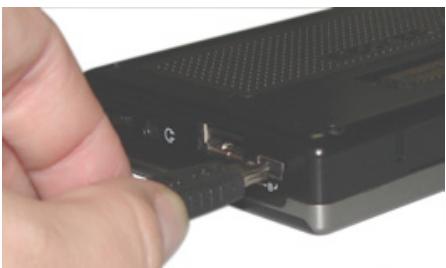
Enfichez le connecteur de l'adaptateur secteur dans la prise de courant.
Retrait de l'alimentation électrique
Retirez l'alimentation électrique dans l'ordre inverse.
Remarque :
Débranchez l'adaptateur secteur si vous n'utilisez pas le Traffic Assist pendant une longue durée.
Remarque :
Si l'allume-cigares vient d'être utilisé et qu'il est encore chaud, attendez qu'il se refroidisse dans son support.
L'alimentation électrique via la batterie d'un véhicule est réalisée de la façon suivante à l'aide du câble pour allume-cigares fourni:
→ Saisissez le raccord USB à sa surface striée et faites-le glisser sans trop d'efforts jusqu'en butée dans la douille de raccordement. ⇒ Branchez l'adaptateur sur l'allume-cigares.
Remarque :
L'alimentation électrique via l'allume-cigares décharge lentement la batterie du véhicule lorsque le moteur est à l'arrêt! N'utilisez donc pas le Traffic Assist pendant une longue durée lorsque le moteur est à l'arrêt.
Antenne TMC
L'antenne TMC faisant partie des accessoires est utilisée pour la réception de messages d'informations routières. ⇒ Saisissez le connecteur de l'antenne TMC et insérez-le avec une légère pression.
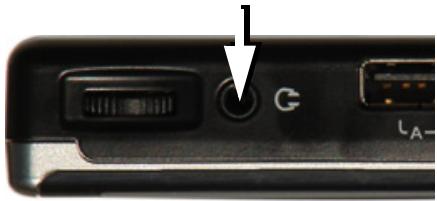
Remarque :
L'antenne TMC doit être placée de façon à ne pas gêner la conduite.
Lorsque l'antenne TMC est branchée, il n'est pas possible de raccorder de casque. Il est toutefois possible de recevoir également des messages d'informations routières lorsque le casque est branché.
Utilisation générale
L'antenne TMC cintrée disponible en option peut être utilisée à la place de l'antenne dipole fournie avec l'appareil. L'antenne doit pour cela être montée sur le porte-appareil.
Montage de l'antenne TMC
→ Devissez complètement ① la vis d'arrêt. → Glissez le côté doté du trou long 4 de l'antenne TMC 3 sur le support 2 via l'ergot.
→ Ajustez la position du trou opposé de l'antenne TMC 3 de sorte qu'il se place au-dessus du trou de la vis d'arrêt.
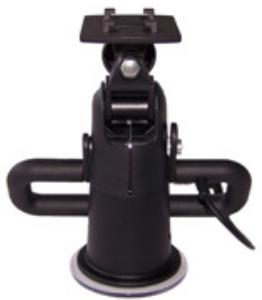
Serrrez complètement ① la vis.
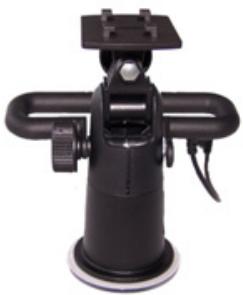
Le montage de l'antenne est maintenant terminé.
Antenne de l'appareil
L'antenne GPS est intégrée dans le boîtier.
Remarque :
L'antenne GPS intégrée n'est pas adaptée à la réception dans les véhicules équipés de vitrage à protection solaire (couche métallique ou film métallisé reconnaissable aux sigles SIGLA SOL, SIGLA CHROM, SIGLA, KOOL-OF, SUNGATE, etc. apposé sur la vitre), ou dans les véhicules équipés de chauffage de vitrage à mailles serrées.
Dans ces cas, utilisez une antenne GPS externe. Veuillez vous renseigner auprès de votre spécialiste.
Raccordement d'une antenne externe
Pour permettre la réception dans de mauvaises conditions de réception, il est possible de brancher une antenne GPS externe (non fournie avec l'appareil). À cet effet, une douille de raccordement à obturer est montée sur le dos du boîtier. Si aucune antenne externe n'est branchée, ce raccord doit toujours être fermé.
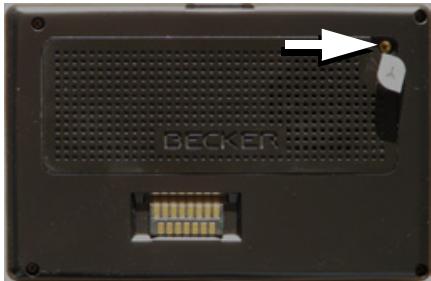
Ouvrez l'obturation en tirant légèrement à son côté supérieur. Branchez l'antenne externe avec l'adaptateur disponible en option.
Support de données de raccordement USB
Vous pouvez brancher une clé USB ou un disque dur externe au Traffic Assist.
Vous avez alors la possibilité de sélectionner des images, des extraits musicaux ou des vidéos à partir de ces supports.
Remarques :
- Vous ne pouvez utiliser un disque dur externe que lorsque l'alimentation électrique est de 500mA au maximum. Vous pouvez utiliser un disque dur lorsque Traffic Assist est branché sur le secteur (via le bloc d'alimentation) ou sur un allume-cigare (avec adaptateur).
- Attention, la lecture de fichiers MP3, de photos ou de vidéos à partir d'une clé USB consomme beaucoup d'énergie et réduit considérablement l'autonomie des accus (sans alimentation externe).
La prise USB pour support de données se trouve à droite de l'appareil.
Station de base (en option)
La station de base disponible en option remplace la plaque-support fournie avec l'appareil Traffic Assist.
Les connexions de la station de base vous permettent de relier votre Traffic Assist à un système multimédia déjà installé dans le véhicule.
Remarque :
Pour savoir quelles connexions de la station de base doivent être utilisées, reportez-vous à la Page 18.
Mise en sourdine du téléphone
Vous pouvez raccorder votre Traffic Assist à un système multimédia en utilisant un cable disponible en option pour la mise en sourdine du téléphone.
Lorsque ce câble est correctement branché, le Traffic Assist met automatiquement l'autoradio en sourdine pendant une instruction de guidage.
Émission d'un signal audio
Vous pouvez raccorder YOUR Traffic Assist à un système multimédia en utilisant un câble disponible en option pour l'émission d'un signal audio.
Lorsque ce câble est correctement raccordé, vous avez alors la possibilité d'envoyer un signal audio via le système multimédia du véhicule.
Micro externe
Vous pouvez raccorder un micro externe à votre Traffic Assist à l'aide d'un câble disponible en option.
Mise en marche/arrêt du traffic assist
La touche permet de mettre l'appareil en marche et de l'arrêter.
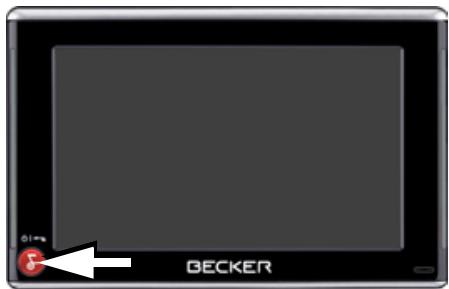
Remarque :
Veuillez désactiver l'éclairage « Becker-Moodlights » pendant la conduite afin qu'il ne risque de distraire votre attention du trafic routier!
Mise en marche
Placez l'interrupteur ON/OFF situé sur le côté gauche de l'appareil en position ON. Appuyez quelques secondes sur la touche
L'appareil est mis en marche. Le logo du fabricant apparaît sur l'écran tactile.

Si la protection par code PIN est activée (voir page 107), vous devez saisir votre code PIN.
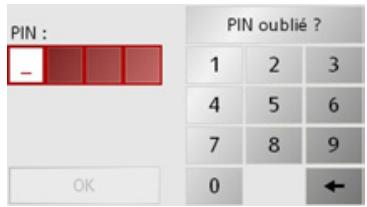
→ Saisissez le code PIN avec les touches 1 à 0
Remarque :
Avez-vous oublié votre code PIN ? → Appuyez sur la touche PIN oublié ? et suivez les instructions. → Appuyez sur la touche OK pour valider votre saisie.
Peu de temps après, la question suivante apparait : Respectez le code de la route!
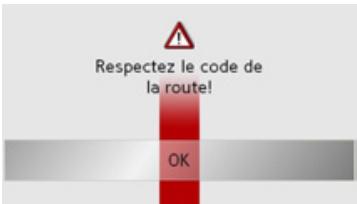
Si vous êtes d'accord, appuyez sur la touche OK.
Remarque :
L'utilisation du Traffic Assist est autorisée exclusivement en conformité avec le Code de la route national en vigueur!
Arrêt
Vous pouvez arrêter l'appareil à tout moment.
Appuyez quelques secondes sur la touche → L'appareil passe en mode veille. ⇒ Pour couper définitivement l'appareil, mettez l'interrupteur On/Off en position Off.
Remarque :
en cas de brèves interruptions d'utilisation de l'appareil (jusqu'à une semaine), nous vous conseillons de mettre le Traffic Assist simplement en mode veille.
La durée de mise en marche est ainsi nettement plus courte et le Traffic Assist trouve beaucoup plus rapidement les satellites nécessaires à la navigation.
Support
Utilisez le porte-appareil pour fixer le Traffic Assist directement au pare-brise.
Remarque :
Le Traffic Assist et le support ne doit pas etre exposés aux rayons directs du soleil pendant une longue durée. Des tempeatures interieures de +70C et plus risquent d'endommager les pieces du support.
→D →GB
1 Vis d'arrêt 2 Vis d'arrêt 3 Levier 4 Ventouse 5 Pied 6 Fixation d'appareil 7 Etrier
Remarque :
Fixez la fixation d'appareil de telle façon qu'elle ne gène pas votre visibilité une fois l'appareil Traffic Assist monté, et qu'elle ne se trouve pas dans la zone de déploiement de l'airbag.
Veillez à ce que les câbles de raccordement électriques n'empêchent pas l'accès aux éléments de commande du véhicule. Veillez également à ce qu'il y ait suffisamment d'espace pour dégager le Traffic Assist sans problème du support.
Nettoyez la surface de fixation du pare-brise et enlevez toute trace de graisse et de poussière. N'utilisez pas de détergent au savon qui laisse des traces.
Fixation contre le pare-brise
Il est possible de fixer le porte-appareil directement sur la vitre avec le système de ventouse.
→ Cherchez un emplacement approprié. → Appliquez le pied (5) avec sa surface ventouse contre le pare-brise. → Pivotez le support de telle sorte que la plaque support soit orientée à peu près dans la direction souhaitée. → Poussez le levier (3) vers le bas.
Le support s'est fixé par aspiration contre le pare-brise. Il peut ensuite être réglé avec précision. Pour le retirer, actionner de nouveau le levier (3).
Réglage du support
La plaque support (6) peut être basculée sur deux positions (horizontal et verticale). Pratiquement tous les angles de vision peuvent ainsi être réglés pour le conducteur.
Remarque :
Ne basculez pas la plaque support en même temps dans les deux plans! Retirez toujours d'abord le Traffic Assist du support.
Position verticale
→ Desserrez la vis d'arrêt (2) de sorte à pouvoir faire pivoter la plaque-support (6) de haut en bas sans forcer. → Tenez le pied (5) d'une main et faites pivoter la plaque (6) dans la position souhaitée avec l'autre main. → Serrez à nouveau la vis d'arrêt (2) de sorte que Traffic Assist soit correctement fixé lorsque le véhicule roule.
Position horizontale
→ Desserrez la vis d'arrêt (1) de sorte pouvoir faire pivoter la plaque-support (6) de gauche à droite sans forcer. → Tenez le pied (5) d'une main et faites pivoter la plaque (6) dans la position souhaitée avec l'autre main. → Serrez à nouveau la vis d'arrêt (1) de sorte que Traffic Assist soit correctement fixé lorsque le véhicule roule.
Mise en place du traffic assist
Votre Traffic Assist comporte quatre guides, la plaque-support (6) est dotée d'ergots de retenue correspondants.
Placez le Traffic Assist avec les guides sur les ergots de retenue de la plaque-support (6). Insérez le Traffic Assist vers le bas jusqu'en butée. Insérez votre Traffic Assist en plaçant les points de logement du dessous du boîtier sur la plaque-support (6). Poussez votre Traffic Assist dans la plaque-support (6), sans forcer, jusqu'à ce que l'étrier (7) s'enclenche dans le logement.
Appuyez sur l'étrier (7) du porte-appareil avec un doigt et enlevez l'appareil du support avec l'autre main.
Règles de base concernant l'écran tactile
Le Traffic Assist est équipé d'un écran tactile.
Remarque :
Pour ne pas endommager la surface de l'écran, ne toucher celui-ci qu'avec les doigts ou un objet non pointu et non graisseux.
Utilisation
Lorsque you appuyez sur un bouton de l'écran tactile, un cadre rouge s'affiche brievement autour de ce bouton pour confirmer votre choix.
Lorsque vous appuyez sur un bouton inactif, un signal sonore est émis.
Calibrage
Si l'écran tactile réagit de façon inexacte et p. ex. que la pression avec le doigt n'actionne celui-ci qu'avec un décalage par rapport au centre du bouton, un calibrage doit être effectué.
La fonction de calibrage est lancée à partir du menu Réglages (voir également page 104).
Règles de base concernant les menus
Pour la commande, différents menus et fenêtres de saisie sont mis à votre disposition.
Le menu principal
Le menu principal correspond au niveau de menu le plus élevé. Les différentes applications sont lancées à partir du menu principal.
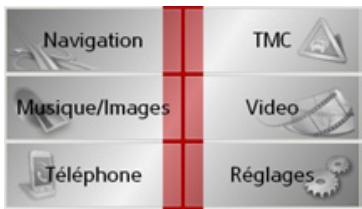
Des informations sur les différentes applications sont fournies dans les chapitres principaux correspondants.
Saisies à l'aide du menu de saisie
Dans certaines applications, la saisie à l'aide du menu de saisie est nécessaire. Le menu de saisie s'utilise comme un clavier.
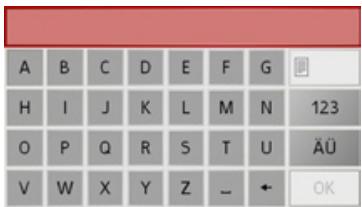
Sur la ligne du haut, le menu de saisie affiche les caractères saisis à l'aide du clavier. La partie centrale sert à la saisie des caractères. Sur la ligne du bas, des fonctions d'aide sont mises à disposition. L'utilisation est décrite ci-après.
Saisie des caractères
La saisie des caractères s'effectue par pression des touches de la partie centrale.
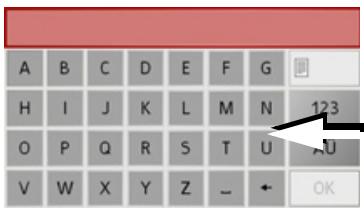
Une fois la saisie terminée, celle-ci est validée avec la touche OK et transmise au Traffic Assist pour le traitement.
Acceptation des propositions
Pendant la saisie d'une destination de navigation, le Traffic Assist compare la saisie en cours avec les données présentes sur la carte mémoire. Le Traffic Assist ne propose alors que les lettres possibles pour la sélection et complète les lettres déjà saisies par une proposition significative.
La proposition et les signaux non sélectionnables sont grisés. Si, après la saisie des premières lettres ou des premiers chiffres, l'entrée souhaitée s'affiche déjà dans la zone supérieure de l'écran, vous pouvez alors reprendre aussitôt cette proposition.
Remarque :
Le cas échéant, vous pouvez couper le Smart-Speller dans les réglages de navigation.
En outre, veuillez noter que dans les pays du sud (p. ex. Italie), tout ce qui précède un nom (p. ex. via Gran Mundo) doit être saisi en deuxième (p. ex. Gran Mundo VIA).
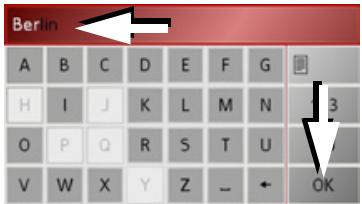
Pour accepter ce qui est proposé, appuyez dessus ou sur la touche OK.
Navigation dans les listes
Une fois que vous avez saisi quelques lettres de la sélection souhaitée, vous pouvez avec la liste de sélection visualiser l'ensemble des destinations contenant les combinaisons de lettres en question.
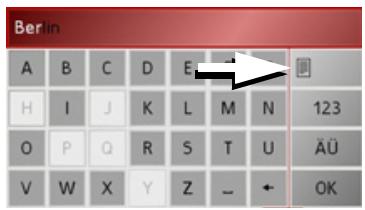
Pour appeler une liste de sélection, appuyez sur la touche.
La liste de sélection apparait.
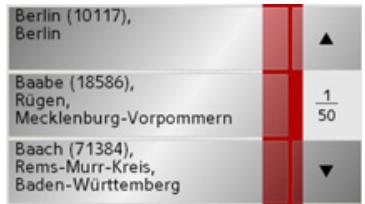
→ Appuyez sur les touches fléchées dans la partie droite de l'écran pour faire défiler la liste. → Appuyez sur la destination souhaitée. La destination est enregistrée et la liste de sélection fermée.
Caractères spéciaux et trémas
Lors de la saisie de noms de localités ou de rues, vous ne devez utiliser ni caractères spéciaux ni trémas. Le Traffic Assist convertit si nécessaire la saisie des caractères AE, OE et UE.
Si vous cherchez par exemple la localité de Würzburg, alors tapez simplement « WUERZBURG » ou « WURZBURG »
Les caractères spéciaux peuvent être utiles pour la désignation de destinations et d'itinéraires.
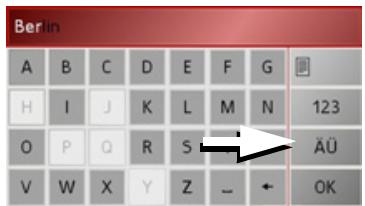
→ Pour accéder au clavier des caractères spéciaux, appuyez sur la touche AU. Le clavier des caractères spéciaux s'affiche.
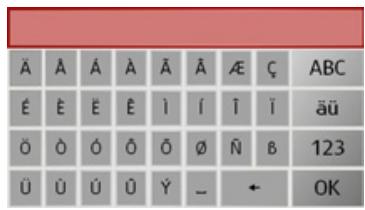
Saisissez le caractère spécial souhaité. Dès que vous avez saisi un caractère spécial, vous retournez automatiquement au clavier alphabétique.
Saisie des chiffres
Pour la saisie des chiffres, il faut accéder au clavier numérique.
Appuyez sur la touche 123. Le clavier numérique s'affiche.
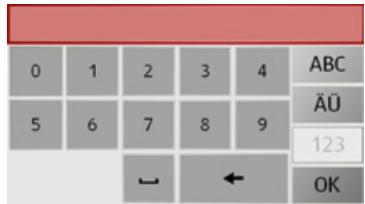
Pour revenir à la saisie des lettres, appuyez sur ABC.
La conversion majuscules/minuscules
Lors de la saisie de texte, il est possible de basculer entre les caractères en majuscules/minuscules.
Appuyez sur la touche abc. L'écran passe alors en caractères minuscules.
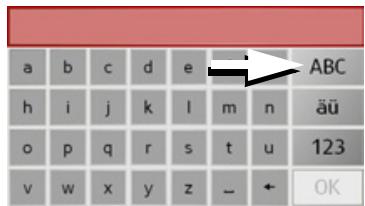
Pour afficher à nouveau les caractères en majuscules, appuyez sur la touche ABC.
Effacer des caractères
Pour effacer le dernier caractère saisi, utilisez la touche Retour.
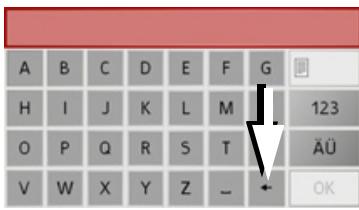
Pour effacer le caractère situé à gauche du curseur, appuyez sur la touche +.
Ajout d'espaces
Pour saisir deux mots, p. ex. pour des noms de villes, séparez-les par un espace.
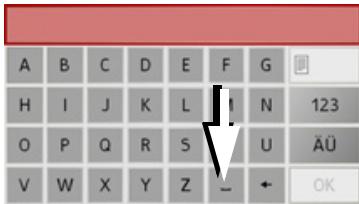
Pour ajouter un espace, appuyez sur la touche
La touche becker
La touche se trouve dans le coin inférieur gauche du boîtier.
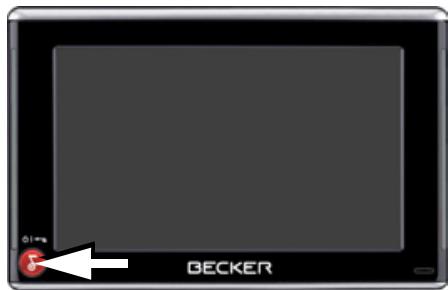
Elle est affectée à différentes fonctions :
- En maintenant la touche enfoncée, Traffic Assist passe en mode stand-by ou s'allume.
- Selon le contexte du menu, vous tournez au niveau du menu précédent en appuyant brievement sur cette touche.
Le réglage du volume sonore est possible aussi bien avec le régulateur de volume intégré du Traffic Assist qu'avec d'autres applications.
Remarque :
La description du réglage du volume sonore dans les autres applications est indiquée dans les chapitres correspondants.
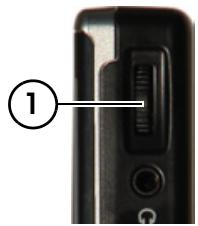
Le bouton de réglage du volume ① se trouve en général sur le côté droit du Traffic Assist.
Pour augmenter ou baisser le volume, déplacez le bouton de réglage vers le haut ou vers le bas. ou → Appuyez sur le bouton de réglage pour permettre le Traffic Assist en sourdine.
Cartes routières supplémentaires
Un kit de cartes est installé sur la carte mémoire à la livraison. Si le pays souhaité n'est pas présent, le DVD fourni contient un kit de cartes supplémentaire. Avec le programme d'installation, il est possible de visualiser les pays compris dans chacun des kits de cartes.
Si vous veniez à perdre ou à endommager la Memory Card livrée avec l'appareil, vous pouvez installer le kit des cartes sur une autre Memory Card.
Sur le DVD des cartes est enregistré un programme d'installation de cartes qui normalement s'exécute automatiquement lorsque vous insérez le DVD sur un PC équipé d'un lecteur DVD. Le programme vous guide à travers l'installation.
Sinon, vous devez démarrer le programme manuellement.
Ouvrez l'Explorateur Windows®. Sélectionnez l'unité de votre lecteur DVD. Cliquez deux fois sur le fichier "Setup.exe".
Transfert de fichiers
Le transfert de fichiers peut se faire indirectement via la carte mémoire ou directement via l'interface USB.
Remarque :
Seules les cartes fournies doivent être installées sur le Traffic Assist. L'installation ou le transfert de fichiers ou programmes, limitant ou modifiant le fonctionnement du Traffic Assist, est strictement interdite!
Transfert à l'aide d'un lecteur de cartes SD
La méthode la plus simple pour transférer des fichiers consiste à utiliser un lecteur de cartes SD courant du commerce (non fourni). La carte mémoire est insérée dans ce lecteur.
Les fichiers souhaités sont alors copiés à l'aide du logiciel du PC sur la carte mémoire.
Le Traffic Assist est relié directement à un PC via l'interface USB.
Pour le transfert, le programme Microsoft Active Sync doit être installé. Microsoft Active Sync est disponible sur le DVD fourni avec l'appareil.
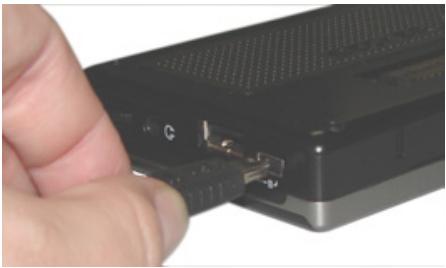
La liaison s'effectue en plusieurs étapes :
→ Arrêtez le Traffic Assist. → Reliez le Traffic Assist et le PC à l'aide d'un câble USB. → Réactivez le Traffic Assist (Ne pas appuyer sur l'écran pendant l'activation).
ActiveSync établit automatiquement une liaison avec le Traffic Assist.
Transfert de cartes
Pour le transfert, le calculé d'installation sur le DVD doit être utilisé. Procédez comme suit :
→ Arretez le Traffic Assist. → Retirez la carte mémoire et insérez-la dans un lecteur de cartes SD ou branchez le Traffic Assist à l'aide du cable USB sur le PC. → Demarrez le PC et inserez le DVD. → Transfrez la carte souhaitee a l'aide du programme d'installation. → Insérez de nouveau la carte mémoire dans le Traffic Assist ou retirez le cable USB de manière appropriée. → Remettez le Traffic Assist en marche. La nouvelle carte est immédiatement disponible.
Transférer des titres, des photos et des vidéos
Le jeu de cartes complet occupant pratiquement toute la capacité de la carte mémoire fournie, vous devez enregistrer les photos, musiques et videos sur une carte mémoire séparée ou un support de données USB (non fourni avec l'appareil). Les fichiers peuvent être transférés via un lecteur de cartes ou via l'interface USB.
Remarque :
Choisissez des noms de répertoires explicites; il vous sera ainsi plus facile de retrouver ultérieurement les fichiers souhaités sur le Traffic Assist.
En cas de dysfonctionnements
Les pannes du système d'exploitation ou de l'appareil sont indiquées le cas échéant. Si, ensuite, il n'est pas possible d'exécuter la fonction désirée, redémarrez le Traffic Assist à l'aide de l'interrupteur ON/OFF ou de la touche Reset.
Si les messages persistent ou si l'appareil ne fonctionne pas correctement pour d'autres raisons, contactez votre revendeur.
Vous pouvez également chercher la solution à votre problème dans la FAQ de la zone Support du site Web Becker: www.mybecker.com.
Remarque :
N'essayez jamais d'ouvrir l'appareil vous-même ! Si vous ne pouvez pas supprimer le défaut qui est apparu, vous pouvez vous adresser à votre spécialiste !
Qu'est-ce que la navigation ?
Par Navigation (du latin navigare = se déplacer sur l'eau), on entend d'une manière générale la localisation d'un véhicule, la détermination de la direction et l'éloignement de la destination souhaitée ainsi que la détermination et la poursuite de l'itinéraire qui mène à cette destination. Les étoiles, certains points marquants, la boussole et les satellites sont entre autres utilisés comme outils de navigation.
Sur le Traffic Assist, la localisation s'effectue à l'aide du récepteur GPS (le système GPS (Global Positioning System) a été mis au point dans les années 70 par l'armée américaine pour servir de système de guidage des armes. Le système GPS se base sur un total de 24 satellites, qui sont positionnés autour de la terre et émettent des signaux. Le récepteur GPS reçoit ces signaux et calcule, sur la base des écarts temporels des signaux, sa distance par rapport aux différents satellites. À partir de là, il peut déterminer votre position géographique actuelle.
La détermination de la position nécessite la réception des signaux d'au moins trois satellites; à partir du quatrième, l'altitude au-dessus du niveau de la mer peut également être déterminée.
La détermination de la direction et de l'éloignement de la destination s'effectue sur le Traffic Assist à l'aide d'une carte routière numérique sur la carte SD et du calculateur de navigation.
Par mesure de sécurité, le guidage vers la destination se fait principalement par émission vocale. L'affichage de la direction et la représentation de la carte sur l'écran tactile servent aussi de support.
Consignes de sécurité
- Le Code de la route doit toujours être respecté en priorité. Le système de navigation est seulement un outil d'assistance; les données/indications peuvent dans certains cas être erronées. Le conducteur doit dans chaque situation decide lui-même s'il suit les indications.
- La société exclut toute responsabilité pour les indications erronées du système de navigation.
- Lors de la première mise en service, il faut parfois attendre jusqu'à 30 minutes avant qu'une position ne soit déterminée.
- Les panneaux routiers et les prescriptions locales en matière de circulation routière doivent toujours être observés en priorité.
- Le guidage routier se rapporte exclusivement aux véhicules de tourisme. Les recommandations de conduite et réglementations spéciales pour d'autres véhicules (p. ex. les véhicules utilisaires) ne sont pas prises en compte.
- La saisie du lieu de destination ne doit être effectuée que lorsque le véhicule est à l'arrêt.
Sélection de la navigation
Le mode Navigation est appelé à partir du menu principal.
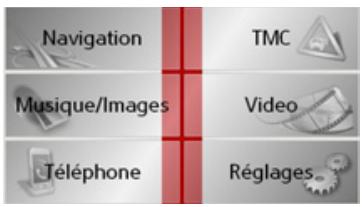
Appuyez sur la touche Navigation dans le menu principal.
L'accès rapide est appelé.
Outils pour la navigation
Trois outils sont disponibles pour la navigation et le guidage vers la destination : l'accès rapide, le menu de navigation et l'affichage de la carte.
Accès rapide
Le mode Navigation démarre toujours avec l'accès rapide pour le lancement rapides de la navigation à travers des destinations déjà enregistrées.
Menu de navigation
À partir de l'accès rapide, il est possible, si nécessaire, d'appeler le menu de navigation, p. ex. pour la saisie d'une nouvelle destination pas encore existante.
Affichage de la carte
Il est également possible d'appeler l'affichage de la carte. Outre l'affichage de la position actuelle, celui-ci permet aussi de sélectionner une nouvelle destination.
L'accès rapide
L'accès rapide offre une sélection des principales fonctions pour le démarrage rapide de la navigation. L'accès rapide est représenté ci-après avec des exemples de destinations.
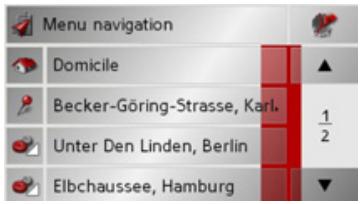
Menu de navigation et affichage de la carte
Dans l'accès rapide, la touche Menu de navigation permettant d'appeler ce dernier figure sur la ligne du haut à gauche. À côté sur la droite se trouve une touche avec une icône représentant une carte. Celle-ci permet de passer à l'affichage de la carte.
La liste des destinations est représentée sur les lignes situées en dessous.
La liste des destinations
La liste des destinations répertorie toutes les destinations qui sont disponibles pour la sélection rapide. Si vous avez déjà saisi toute adresse de départ, vous pouvez lancer le guidage vers l'adresse de départ dans la première ligne. Chaque ligne est divisée en deux zones. Chaque zone de liste est représentée comme une touche. La destination est ciée sur la touche de droite et l'icone de gauche illustre ses caractéristiques.
Remarque :
Dans la liste des destinations, les 50 dernières destinations seront automatiquement mémorisées. Une fois que la capacité de la mémoire est atteinte, la plus ancienne destination est effacée automatiquement au profit d'une nouvelle destination. Il est toutefois possible de protéger des destinations importantes.
Si vous sélectionnez l'adresse de départ et que celle-ci n'est pas encore définie, vous serez invité à saisir cette adresse.
Icônes utilisées
Les icônes suivantes sont utilisées dans la liste des destinations.
| Icône | Signification |
| Cette destination est une desti- nation standard sans partic- cularité. | |
| Cette destination est proté- gée. Si la mémoire des destin- nations est pleine, cette desti- nation n'est pas effacée automatiquement. Si vous le souhaitez, vous pouvez le faire manuelles. En cas d'entrée protégée, vous aze également la possibilité de définir la position dans le raccourci. | |
| Cette destination est l'adresse de départ actuelle. |
→GB
→NL
→ DK
→FIN
→TR
→GR
→PL
→
→SK
Démarrage avec une destination existante
Dans la mémoire des destinations, les destinations existantes sont répertoriées dans la liste des destinations. Appuyez sur la touche comportant la destination souhaitée pour démarrer le calcul de l'itinéraire.
Le calcul démarre. Une fois le calcul terminé, la représentation de la carte apparait et le guidage vers la destination commence.
Navigation dans la mémoire des destinations
Les touches △ △ ▽ permettent de naviguer dans la liste dans le sens de la flèche. Entre les touches, la page actuelle de la liste est affichée ainsi que le nombre total de pages.
Affichage ou édition d'une destination
Chaque destination contenue dans la mémoire des destinations peut être affichée ou éditée.
→ Appuyez sur l'icône située à gauche de la destination souhaitée. → Un menu de sélection apparait.
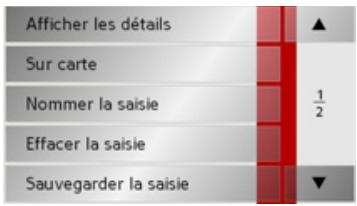
| Sélection | Signification |
| Afficher les détails | Des données détaillées relatives à la destination sont affichées. |
| Sur carte | L'affichage de la carte est appelé à l'aide de la barre d'outils et la destination est affichée. |
| Nommer la saisie | Il est possible de renom-mer la destination. |
| Effacer la sai-sie | La destination est effacée de la mémoire des destinations. |
| Sauvegarder la saisie | La destination est protégée contre l'effacement automatique. Cette fonction n'est disponible qu'en cas de destinations non protégées. |
| Supprimer la protection | La protection de la destination est annulée. Cette fonction n'est disponible qu'en cas de destinations protégées. |
| Déplacer vers le haut | La destination est dépla-cée d'une position vers l'avant. Cette fonction n'est disponible qu'en cas de destinations protégées. |
| Déplacer vers le bas | La destination est dépla-cée d'une position vers l'arrière. Cette fonction n'est disponible qu'en cas de destinations protégées. |
| Effacer la liste | Toutes les destinations (meme celles protégées) sont effacées de la liste. L'adresse de départ n'est pas effacée. |
Entrées du menu de sélection apparaisant lorsqu'une adresse de départ est enregistrée:
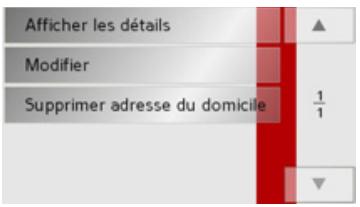
| Sélection | Signification |
| Afficher les détails | Les données complètes de l'adresse de départ sont affichées. |
| Enregistrer | Si vous n'avez jusqu'à créé enregistrré aucune adresse, vous pouvez pro-ceder à une sélection ici. |
| Modifier | L'adresse de dé part mé-morisée peut être modifi-ée. |
| Supprimer adresse | L'adresse de départ mé-morisée est effacée. |
Accès à l'affichage de la carte
À partir de l'accès rapide, il est possible d'accéder à l'affichage de la carte à l'aide de la touche suivante.
Appuyez sur la touche avec l'icône de carte.
La représentation de la carte apparait avec ses fonctionnalités.
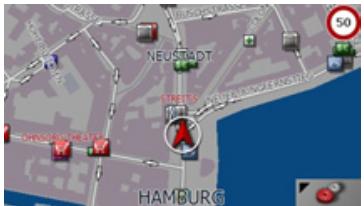
Affichage de la position actuelle
Vous pouvez afficher votre position actuelle dans la représentation de la carte. → Dans l'accès rapide, appuyez sur la touche avec l'icône de carte dans la partie supérieure de l'écran.
Appel du menu de navigation
La touche Menu de navigation vous permet d'accéder aux possibilités étendues de ce dernier.
- Voir "Le Menu de navigation" à la page 42.
Le menu de navigation
Si vous ne souhaitez pas faire une sélection rapide d'une destination ou que la destination envisagée n'est pas encore présente dans la mémoire des destinations, vous avez la possibilité de déterminer une nouvelle destination via le menu de navigation.
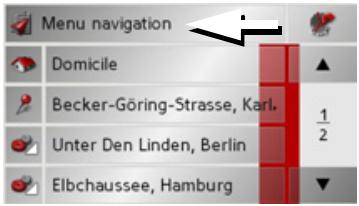
→ Dans l'accès rapide, appuyez sur la touche Menu de navigation dans la partie supérieure de l'écran. Le menu de navigation apparait.
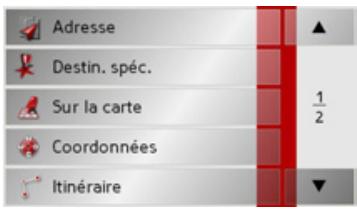
Adresse
La touche Adresse permet les différentes étapes allant de la sélection d'une destination jusqu'au démarrage du guidage.
- Voir "Menu de navigation : Adresse" à la page 43.
Destination spéciale
La touche Destination spéciale permet de sélectionner une destination spéciale comme par ex. aéroports et ports, restaurants, hôtels, pompes à essence ou installations publiques, et de lancer un guidage pour y parvenir.
- Voir "Menu de navigation : Destination spéciale" à la page 49.
Sur la carte
La touche Sur la carte permet de sélectionner une destination directement à partir de la carte et de lancer un guidage.
- Voir "Menu de navigation : Sur la carte" à la page 52.
Coordonnées
La touche Coordonnées vous permet de saisir les coordonnées géographiques pour un point de destination et de lancer un guidage vers ce point de destination.
- Voir "Menu de navigation : Coordonnées" à la page 56.
Itinéraire
La touche Itinéraire permet de planifier un itinéraire avec plusieurs destinations intermédiaires.
- Voir "Menu de navigation : Itinéraire" à la page 53.
Réglages
La touche Réglages permet plusieurs options générales pour le mode navigation.
- Voir "Menu de navigation: Réglages" à la page 57.
Menu de navigation: adresse
À partir du Menu de navigation, la touche Adresse permet d'ouvrir une fenêtre de sélection pour la prédefinition de la destination.
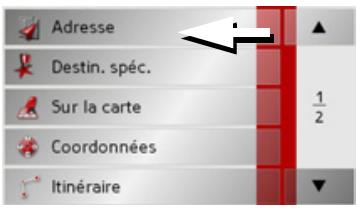
Dans le menu de navigation, appuyez sur le bouton Adresse.
La fenêtre de sélection d'adresse s'affiche.
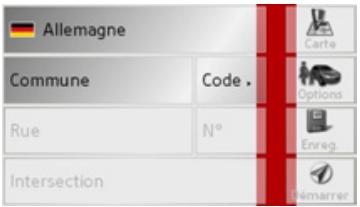
Sélectionner le pays
La surface interactive Sélection du pays vous propose tous les pays disponibles sur la Memory Card pour la navigation. Une fois un pays sélectionné, il est automatiquement repris dans le menu de saisie d'adresse. Au cas où un pays a déjà été saisi, celui-ci est inscrit dans la première ligne et c'est donc le pays valable.
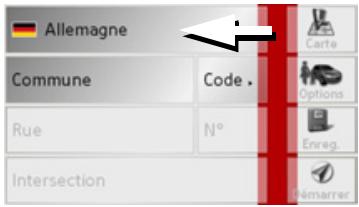
→ Appuyer sur la touche Pays de destination pour accéder à la liste de sélection des pays.
La liste de sélection apparait.
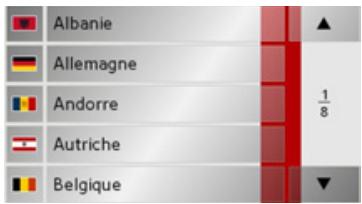
→ Appuyez sur la touche du pays souhaité.
Appuyez si nécessaire sur les touches fléchées dans la partie droite de l'écran pour faire défiler tous les pays de destination disponibles.
Remarque :
Appuyez sur les drapeaux des pays concernées pour obtenir des informations à leur sujet.
Sélection de l'adresse et démarrage
Dans la fenêtre d'adresse, vous avez la possibilité de saisir l'adresse exacte de destination.
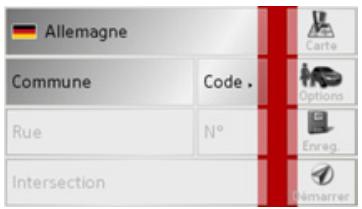
Dans la fenêtre de définition de l'adresse, les préférences suivantes sont possibles :
Ville Code postal - Rue avec numéro de bâtiment - Intersections pour aider à s'orienter
Mode navigation
- d'afficher la destination sur la carte
- de déterminer les options pour le profil de trajet
- d'enregistrer la destination dans la mémoire des destinations
- de commencer directement le guidage vers la destination.
Sélection de la ville
La saisie de la ville de destination peut se faire à l'aide de son nom ou du code postal. Dès que vous saisissez une lettre ou un chiffre, une ville ou un code postal possible s'affiche. Pour l'affichage des villes, les grandes villes ont la priorité sur l'ordre alphabétique. Exemple : Si vous saisissez l'initiale « C », Traffic Assist affiche « Cologne » qui s'affiche en tant que destination possible et non pas la première ville dans l'ordre alphabétique. Traffic Assist exclut toutes les combinaisons de lettres et les codes postaux impossibles et n'active que les champs alphasétiques ou numériques qui mènent vers une ville ou un code postal existant (Smart-Speller).
Choisissez entre la saisie de la localité ou du code postal.
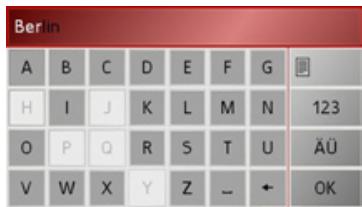
Saisissez les lettres de la localité en question ou les chiffres du code postal chiffre par chiffre.
Remarque :
- Vous pouvez, le cas échéant, désactiver le Smart-Speller dans les paramètres de navigation. Pour la saisie, veuillez noter que dans les pays du Sud (l'Italie par exemple), les indications de rue (via Gran Mundo par exemple) doivent être saisies en deuxième position (Gran Mundo_via par exemple).
- Si vous avez saisi un code postal, le nom de la ville dans le menu de saisie est tout d'abord masqué. Saisissez ensuite le nom de la rue. Le nom de la ville s'affiche ensuite.
La touche OK
La touche OK permet d'enregistrer la destination sélectionnée dans le menu de calcul de l'itinéraire. Si, après la saisie des premières lettres ou des premiers chiffres, la destination souhaitée apparait en haut de l'écran, vous pouvez immédiatement enregistrer cette destination avec la touche OK sans utiliser la fonction Liste.
→ Appuyez sur la touche OK pour enregistrer votre destination dans le menu de calcul de l'itinéraire.
Remarque :
Si vous nevez saisir deux mots, séparer ceux-ci par le signe
Utilisation de la liste des villes
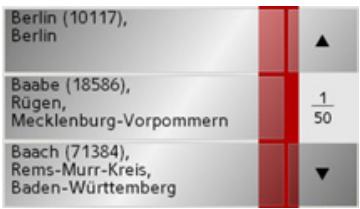
Une fois que vous avez saisi quelques lettres de la ville souhaitée, vous pouvez avec la fonction liste visualiser l'ensemble des villes contenant les combinaisons de lettres en question.
→ Appuyez sur la touche de droite en haut de l'écran, pour afficher le répertoire des villes. → Pour sélectionner une ville, appuyez sur le bouton correspondant.
Sélection de la rue
Dans la zone de menu Rue de destination, il est possible de saisir la rue et le nombre de bâtiment séparément dans un champ alphabétique et un champ numérique. Dès que vous saisissez une rue, une rue possible s'affiche.
Traffic Assist exclut toutes les combinaisons de lettres impossibles et n'active que les champs alphabétiques qui mènent à une rue existante.
Vous ne pouvez sélectionner un numéro de bâtiment qu'après avoir sélectionné la rue et si des nombres de bâtiment sont présents dans les données.
Appuyez successivement sur les lettres de la rue de destination.
La touche OK
La touche OK permet d'enregistrer la destination sélectionnée dans le menu de calcul de l'itinéraire. Si, après la saisie des premières lettres ou des premiers chiffres, la destination souhaitée apparait en haut de l'écran, vous pouvez immédiatement enregistrer cette destination avec la touche OK sans utiliser la fonction Liste.
→ Appuyez sur la touche OK pour enregistrer votre destination dans le menu de calcul de l'itinéraire.
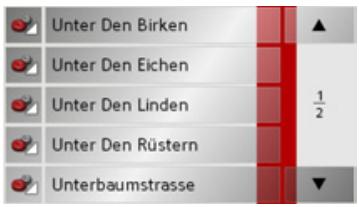
Utilisation de la liste des rues
Une fois que vous avez saisi quelques lettres de la rue souhaitée, vous pouvez avec la fonction liste visualiser l'ensemble des rues contenant les combinaisons de lettres en question.
→ Appuyez sur la touche de droite en haut de l'écran, pour afficher la liste des rues. → Pour sélectionner une rue, appuyez sur le bouton correspondant.
Remarque :
Vous pouvez obtenir plus d'informations sur la rue en appuyant sur le champ de gauche, à côté du nom de la rue. Cela peut être utile lorsqu'une rue apparait plusieurs fois dans une même liste.
Sélection de l'intersection
Après avoir saisi vos ville et rue de destination, vous pouvez affiner votre recherche en saisissant le nom d'une rue transversale.
Remarque :
Au lieu d'une rue transversale, vous pouvez également saisir un numéro de rue ; la saisie simultanée de ces deux indications n'est cependant pas possible.
Appuyez sur la touche Intersection. Le menu de saisie des noms de rues transversales apparait. Saisissez le nom de la rue transversale puis appuyez sur la touche OK.
La procédure est la même que pour la saisie des noms de rues, voir "Sélection de la rue" page 45.
Pour la saisie de rues transversales, vous pouvez également utiliser la liste des rues, voir "Utilisation de la liste des rues" page 46.
Choix du numéro de rue
Après avoir saisi votre ville et rue de destination, vous pouvez affiner votre recherche en saisissant un numéro de rue.
Remarque :
Au lieu d'un numéro de rue, vous pouvez également saisir une rue transversale ; la saisie simultanée de ces deux indications n'est cependant pas possible.
Appuyez sur la touche N° Le menu de saisie des numéros de rue apparait. Saisissez le numéro de rue puis appuyez sur la touche OK.
La procédure est la même que pour la saisie des rues, voir "Sélection de la rue" page 45.
→ Pour saisir un numéro de rue, vous pouvez également utiliser la liste des numéros de rues. La procédure est la même que pour la liste des rues, voir "Utilisation de la liste des rues" page 46.
Affichage de la destination sur la carte
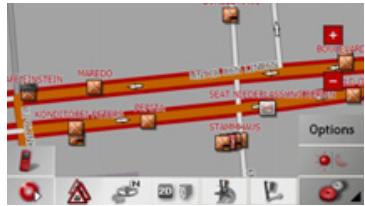
Après avoir saisi la destination, vous avez la possibilité de l'afficher sur la carte locale.
Appuyez sur la touche Carte pour représenter la destination sélectionnée sur la carte.
Options pour le profil de trajet
Vous pouvez aussi configurer votre profil de conduite dans la fenêtre d'adresse. Pour ce faire, appuyez sur la touche Options. Les réglages effectués ici ont une incidence sur le calcul de la durée du trajet prévu et sur la longueur du trajet.
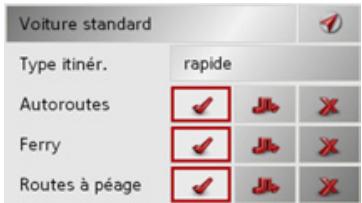
Sélectionnez votre mode de déplacement en appuyant à plusieurs reprises sur le champ en haut à gauche. Sélectionnez l'une des options suivantes en appuyant à plusieurs reprises sur le champ situé à droite de l'affichage Type d'itinéraire.
| Option | Signification |
| optimal | Cette option permet d'optimiser l'itinéraire en fonction du temps nécessaire et du nombre de kilomètres à parcourir. |
| rapide | Avec cette option, l'itinéraire le plus court en ter-mes de temps est calculé. |
| court | Avec cette option, l'itinéraire le plus court en ter-mes de kilomètres est calculé. |
| de charme | Cette option permet de déterminer l'itinéraire se-lon un parcours avec be-aucoup de virages. |
À l'aide des interfaces situés à côté des champs Autoroutes, Ferry et Routes à péage, vous pouvez sélectionner l'une des options suivantes.
Mode navigation
| Option | Signification |
| Autorisé | Avec cette option, le type de route correspondant est pris en compte dans le calcul de l'itinétaire. |
| Eviter | Avec cette option, le type de route correspondant est évité si possible. |
| Interdit | Avec cette option, le type de route correspondant n'est pas pris en compte dans le calcul de l'itinétaire. |
→ Appuyez sur la touche pour lancer le guidage vers la destination saisie.
Enregistrement de la destination
Le bouton Enregistrer permet d'ouvrir un menu de saisie d'un nom pour la destination saisie. Lorsqu'un nom est saisi puis enregistré avec OK, la destination est transférée dans l'accès rapide et y est protégée. Le menu de saisie offre la possibilité de basculer entre l'écriture complète et l'écriture abrégée.
Démarrage de la navigation
Le bouton Démarrer permet de commencer immédiatement la navigation. Toutes les données saisies jusqu'à maintenant sont traitées pour le calcul de l'itinéraire. Appuyez sur la touche Démarrer pour commencer la navigation.
L'itinéraire est calculé. Enfin, la représentation de la carte apparait et le guidage vers la destination commence.
Remarque :
Le message suivant s'affiche si, au moment du calcul de l'itinéraire, aucun signal GPS n'est capté.
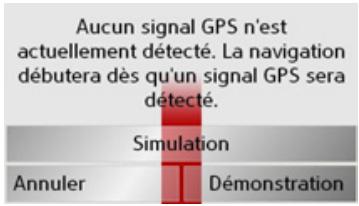
L'itinéraire est automatiquement calculé si le signal GPS est correctement capté. Appuyez sur Simulation pour simuler un itinéraire court vers la destination. Appuyez sur Démostration pour visualiser une vidéo de démonstration.
Interrompre la navigation
→ Appuyez sur la touche

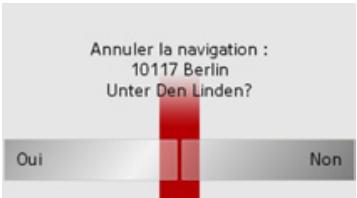
→ Appuyez sur la touche Oui pour confirmer l'interruption.
Menu de navigation : destination spéciale
Les destinations spéciales, également appelées POI (Point of Interest) en abrégé, sont contenues sur la carte et peuvent être affichées sur celle-ci. Parmi les destinations spéciales, on compte les aéroports et les gares routières, les restaurants, les hôtels, les stations-service, les infrastructures publiques, etc. Les destinations spéciales peuvent être utilisées comme destination de navigation.
Remarque :
Vous ne pouvez sélectionner les destinations spéciales de la zone environnante actuelle que si la réception pour la détermination de la position est suffisante.
Vous avez le choix entre :
- une destination dans les environs,
- une destination au niveau national et
- une destination dans une ville.
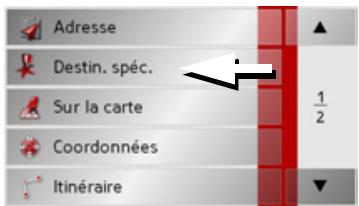
Appuyez sur la touche Destination spéciale pour afficher les destinations spéciales.
La fenêtre de sélection Zone de recherche apparait.
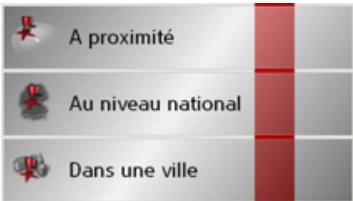
Vous avez ensuite la possibilité de sélectionner la zone de recherche à l'aide des boutons.
Destination spéciale : à proximité
→ Appuyez sur le bouton A proximité.
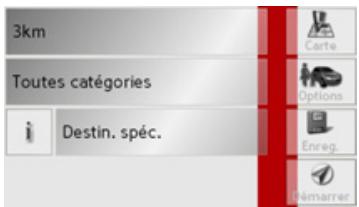
Dans cette fenêtre des destinations spéciales, les préréglages suivants sont possibles pour la recherche.
Mode navigation
→ Indiquez, dans le bouton du haut, le périmètre en kilomètres dans lequel vous recherchez une destination spéciale. → À partir du champ Toutes les catégories, sélectionnez une catégorie principale (p. ex. Station-service). Seules les destinations spéciales qui se trouvent dans la zone environnante actuelle sont affichées. → Sélectionnez la sous-catégorie dans le menu suivant (ex. Aral, Esso).
Des informations sur la navigation dans les listes sont fournies dans le chapitre "Navigation dans les listes" à la page 31.
Remarque :
Lorsque vous ne sélectionnez aucune sous-catégorie, toutes les destinations spéciales de la catégorie principale dans le rayon sélectionné s'affichent.
→ Appuyez sur la touche Sonderziel pour accéder au menu de saisie. → Sélectionnez la destination spéciale souhaitée par l'intermédiaire du menu de saisie.
Pour de plus amples informations concernant le menu de saisie, veuillez vous reporter au chapitre "Saisies à l'aide du menu de saisie" à la page 31.
Pour de plus amples informations concernant la navigation dans les listes, veuillez vous reporter au chapitre "Navigation dans les listes" à la page 31.
Remarque :
Les champs Catégorie ne sont pas obligatoires. Ils servent uniquement à limiter la liste des destinations spéciales. Cette liste peut, surtout dans les grandes villes, être très longue.
Destination spéciale : au niveau national
→ Appuyez sur le bouton Au niveau national.
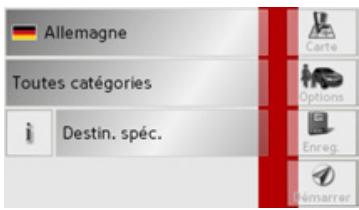
Sélectionnez le pays désiré. → Appuyez sur l'interface Toutes les catégories.
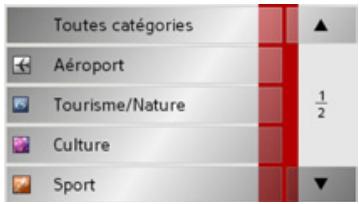
→ Sélectionnez la catégorie voulue. → Appuyez sur la touche Destination spéciale pour accéder au menu de saisie. → Sélectionnez la destination spéciale souhaitée via le menu de saisie.
Des informations sur l'utilisation du menu de saisie sont fournies dans le chapitre "Saisies à l'aide du menu de saisie" à la page 31.
Des informations sur la navigation dans les listes sont fournies dans le chapitre "Navigation dans les listes" à la page 31.
Remarque :
Le champ Catégorie n'est pas obligatoire. Il sert uniquement à limiter la liste des destinations spéciales. Cette liste peut, selon la carte que vous utilisez, être très longue.
Destination spéciale : dans une ville
→ Appuyez sur le bouton Dans une ville.
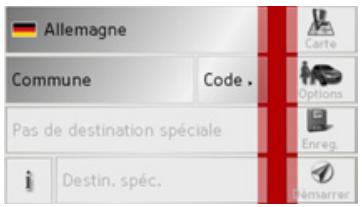
→ Sélectionnez le pays désiré. → Dans le champ Commune ou Code postal, indiquez la ville dans laquelle vous voulez rechercher une destination spéciale. → Appuyez sur l'interface Alle Kategorien. → Sélectionnez une catégorie principale (ex. Culturel). Seules les catégorie disponibles pour le lieu indiqué s'affichent. → Sélectionnez la sous-catégorie dans le menu suivant (ex. Musée). → Appuyez sur la touche Destination spéciale pour accéder au menu de saisie. → Sélectionnez la destination spéciale souhaitée via le menu de saisie.
Des informations sur l'utilisation du menu de saisie sont fournies dans le chapitre "Saisies à l'aide du menu de saisie" à la page 31.
Des informations sur la navigation dans les listes sont fournies dans le chapitre "Navigation dans les listes" à la page 31.
Remarque :
Les champs Catégorie ne sont pas obligatoires. Ils servent uniquement à limiter la liste des destinations spéciales. Cette liste peut, surtout dans les grandes villes, être très longue.
Possibilité de commande dans le menu de saisie des destinations spéciales
Après sélection d'une destination spéciale, vous avez le choix entre les options suivantes avec les touches de la zone de droite de l'écran.
- Avec la touche Carte Affichage des destinations spéciales sur la carte.
- Avec la touche Options Définition des options d'un profil de conduite.
- Avec la touche Enregistrer Enregistrement de la destination spéciale dans la mémoire des destinations.
- Avec la touche Démarrer Démarrer immédiatement le guidage vers la destination spéciale.
Vous avez aussi la possibilité d'afficher des informations sur la destination spéciale. → Pour cela, appuyez sur la touche i.
Remarque :
La touche est active uniquement lorsque des informations sont disponibles à ce sujet.
Les informations disponibles sur la destination spéciale s'affichent (adresse précise et numéro de téléphone le cas échéant). Appuyez sur la touche Appeler pour composer directement le numéro affiché, dans la mesure où un téléphone est relié via Bluetooth.
Menu de navigation : sur la carte
Si une destination souhaitée ne se trouve pas encore ou plus dans la mémoire des destinations, le bouton Sur la carte permet une sélection directe. Aucun détail d'adresse n'est alors demandé.
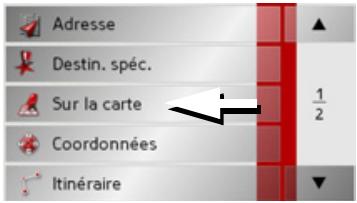
Appuyez sur la touche Sur la carte pour procéder à une sélection directe. L'affichage de la carte apparait.
Remarque :
Il est possible que vous deviez agrandir la zone avec les touches de zoom + et - pour couvrir le lieu recherché. Vous pouvez aussi aller au point recherché en faisant glisser la carte.
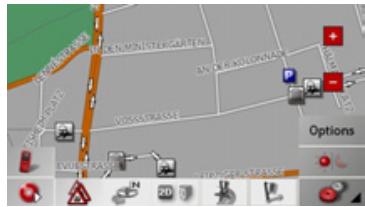
Appuyez légèrement sur la surface de l'écran jusqu'à ce qu'un cercle composé de points soit dessiné autour de la destination souhaitée. La destination est enregistrée.
À partir de la base de données, des informations sur le point sélectionné sont chargées et affichées. Sous ce champ d'informations se trouvent des boutons qui permettent d'appeler diverses fonctions qui sont disponibles pour le point d'itinéraire sélectionné.
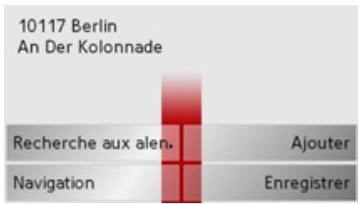
Lorsque la fonction de guidage n'est pas activée, les interfaces suivantes sont disponibles :
| Interfaces | Signification |
| Navigation | Démarre la navigation |
| Ajouter | Ajoute la destination du dernier itinéraire emprunté et enregistrré en mémoire, voir “Menu de navigation: Itinéraire” page 53. |
| Enregistrer | Permet de nommer votre destination via le menu de saisie et d'enregistrrez cette dernière dans la mémoire des destinations |
| Recherche aux alentours | Fenêtre de saisie comme pour la saisie normale d'un POI |
Lorsque le guidage vers la destination est activé, le bouton Étape est disponible en plus. Cette interface permet d'ajouter la destination sélectionnée à partir de la carte à votre guidage en tant que destination intermédiaire.
Appuyez sur une touche pour exécuter l'action souhaitée.
Menu de navigation: itinéraire
Le menu de planification d'itinéraire vous offre la possibilité, d'enregistrer et de sélectionner des itinéraires personnels. Pour ce faire, vous nevez indiquer les points de destination de l'itinéraire désiré. Vous pouvez ensuite vous dirigez vers ces points, les uns après les autres sans aucune saisie nécessaire.
Dans le Menu de navigation, appuyez sur la touche Itinétaire pour accéder au menu des itinéraires.
Dans le menu itinéraire, vous voyez le symbole de carte en haut à droite. Le nom de l'itinéraire utilisé en dernier figure en haut à gauche, et en-dessous les différentes étapes de cet itinéraire.
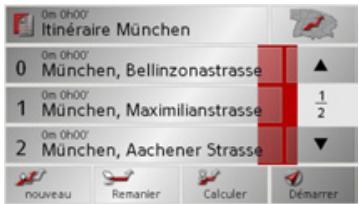
Remarque :
Après une réinitialisation ou lorsqu'aucun itinéraire n'est encore définit, le menu Itinéraire est vide.
Liste d'éditaires
La sélection des itinéraires déjà mémorisés s'effectue dans la liste d'itinéraires.
Dans le menu Itinéraire, appuyez sur l'onglet
La liste d'itinéraires s'ouvre à l'écran.
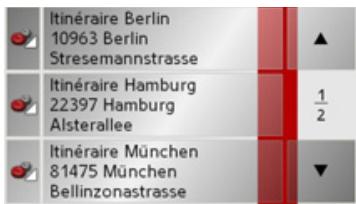
Feuilleter la liste d'itinéraires
Appuyez sur les touches fléchées sur le bord droit de l'écran pour feuilleter la liste d'itinéraires.
Afficher les détails d'un itinéraire
Appuyez sur la touche pour afficher les détails de l'itinéraire.
La fenêtre Détails d'itinéraire s'ouvre à l'écran. Dans cette fenêtre, vous pouvez également renommer ou effacer l'itinéraire.
Appuyez sur la touche pour revenir à la liste d'itinéraires.
Sélectionner un itinéraire
Sélectionnez un itinéraire en appuyant dessus. L'itinéraire se charge et s'affiche dans le menu Itinéraire.
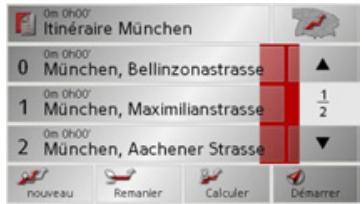
Utiliser un itinéraire
Les touches suivantes sont disponibles :
| Touche | Signification |
| Après avoir déterminé l'itinéraire, vous indique en représentation carto-graphique toutes les étapes de l'itinéraire en cours. | |
| Ces touches permettent de parcourir les listes vers le haut et le bas. | |
| Nouveau | Oùvre la "fenêtre de définition de l'adresse" pour la saisie d'une nouvelle adresse de destination |
| Remanier | Active différents points d'itinéraire pour l'édition |
| Calculer | Calculé la différence de parcours et le temps de trajet des saisies actuelles |
| Démarrer | Démarre la navigation |
La touche nouveau
La touche Nouveau vous permet de créer un nouvel itinéraire.
Appuyez sur la touche Nouveau. Une fenêtre d'itinéraire vide s'affiche. Sous cette fenêtre vide, il y a le bouton Ajouter.
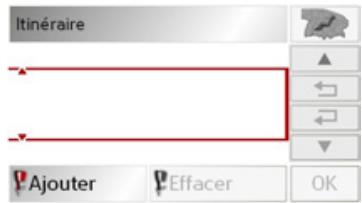
→ Appuyez sur le bouton Ajouter.
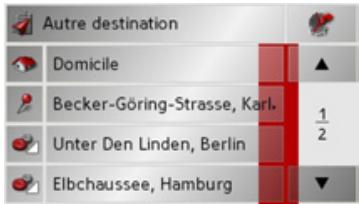
→ Sélectionnez une destination dans le raccourci affiché. ou → Appuyez sur la touche Autre destination pour sélectionner Adresse, Destination spéciale ou Sur la carte puis saisissez l'objet.
→ Pour chaque étape, répétez ces saisies provenant de la fenêtre de planification d'itinéraire avec la touche Ajouter. → Les touches ← permettent de déplacer les différentes entrées. → Une fois que vous avez effectué toutes les entrées de la fenêtre de planification d'itinéraire, fermez les options de destination avec la touche OK.
Le menu de saisie s'affiche.
→ Donnez à l'itinéraire un nom logique. → Appuyez sur OK.
La fenêtre de programmation d'itinéraire est fermée. Le menu d'itinéraire apparait alors avec le nouvel itinéraire.
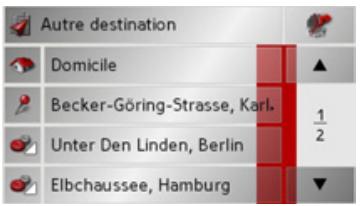
La touche remanier
Dans le menu Remanier, il est possible de modifier les itinéraires présents.
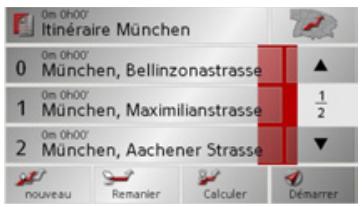
Appuyez sur la touche Remanier pour modifier des itinéraires présents.
La fenêtre de programmation d'itinéraire apparait. Les fonctions suivantes sont disponibles: Renvoie uniquement la version corrigée du passage, en respectant les règles. N'ajoute aucun mot qui ne soit pas déjà présent ou clairement tronqué. La fenêtre de programmation d'itinéraire apparait. Les fonctions suivantes sont disponibles:
| Touche | Signification |
| Ajouter | Permet d'ajouter un nouvel point d'itinéraire. |
| Effacer | Permet d'effacer un point d'itinéraire sélectionné. |
| OK | Permet d'enregistrer l'itinéraire édtité et de le transférer dans l'accès rapipe. |
| Ces touches permettent de parcourir les listes vers le haut et le bas. |
Vous pouvez déplacer les entrées à l'aide de ces touches.
La touche calculator
Il vous est également possible de calculer un itinéraire programme sans réception GPS, de façon à ce que vous ayez un aperçu du parcours.
Le premier point d'itinéraire indiqué est alors considéré comme point de départ de l'itinéraire.
Remarque :
Dans une navigation, le point de position actuel est le point de départ. La première étape est alors le trajet qui mène au premier point d'itinéraire indiqué.
Appuyez sur le bouton pour calculer la totalité du parcours ainsi que la durée prévisible du trajet de l'itinéraire.
La fenêtre de saisie Options de route s'ouvre.
Déterminez les réglages souhaités.
Appuyez sur le bouton L'itinéraire est calculé. Une fenêtre vous informe de la progression du calcul.
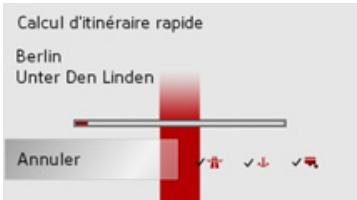
Lorsque le calcul est terminé, la fenêtre Routenplanung affiche au-dessus de la liste des étapes l'ensemble du trajet, de la première à la dernière étape, ainsi que la durée de trajet prévue.

La touche démarrer
Appuyez sur la touche Demarrer dans le menu de programmation d'itinéraire. Les options d'itinéraire sont de nouveau affichées. Appuyez de nouveau sur la touche pour commencer une navigation.
Remarque :
Si aucun GPS-Signal n'est disponible, la poursuite d'objectifs est commencée automatiquement, aussitôt qu'un signal est reçu.
Menu de navigation: coordonnées
Vous pouvez également indiquer votre destination au moyen de coordonnées géographiques.
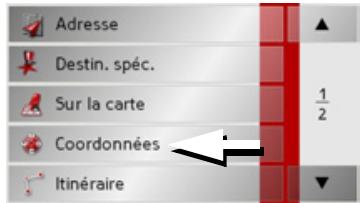
→ Appuyez sur la touche Coordonnées dans le menu de navigation.
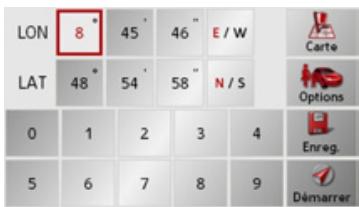
Sélectionnez la valeur à modifier. → Saisissez ensuite les valeurs désirées à l'aide des touches 1 à 0. → À l'aide des touches droites dans les rangées LON et LAT, vous pouvez déterminer l'orientation de la latitude et de la longitude.
Remarque :
Les coordonnées saisies doivent être conformes au système WGS84 (World Geodetic System 1984).
Appuyez sur la touche Démarrer pour lancer le guidage vers les coordonnées entrées.
Menu de navigation: réglages
Dans le menu Réglages se trouvent les réglages qui sont importants pour les fonctions de navigation.
Remarque :
Tous les réglages doivent être validés avec la touche OK. Avec la touche, vous pouvez quitter à tout moment le bouton de réglage actuel sans avoir modifié quoi que ce soit.
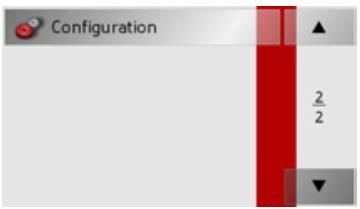
Faites défiler le menu de navigation à l'aide de la touche ↓ jusqu'à la rubrique Réglages et appuyez.
Vous accédez alors au menu Configuration.
Composition
Dans le menu Configuration, différents boutons sont disponibles :
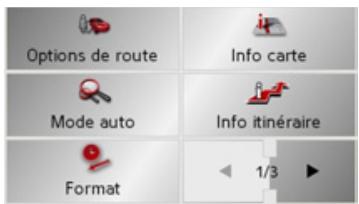
Les fonctions des différents boutons sont expliquées ci-après.
La touche options de route
Dans la fenêtre de réglage Options de route, vous pouvez régler votre profil de trajet. Les réglages effectués ici ont une incidence sur le choix d'itinéraire et sur le calcul de la durée de trajet prévue.
Dans le menu de réglages, appuyez sur la touche Options de route.
La fenêtre de réglages Options de route s'affiche.
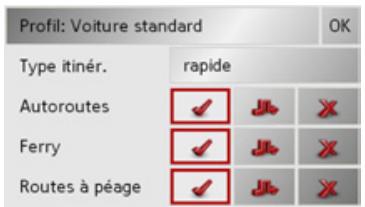
→ Sélectionnez votre mode de déplacement en appuyant à plusieurs reprises sur le champ Profil. → Sélectionnez l'une des options suivantes en appuyant à plusieurs reprises sur le champ situé à droite de l'affichage Type d'itinéraire.
Mode navigation
| Option | Signification |
| optimal | Cette option permet d'optimiser l'itinéraire en fonction du temps nécessaire et du nombre de kilomètres à parcourir. |
| rapide | Avec cette option, l'itinéraire le plus court en ter-mes de temps est calculé. |
| court | Avec cette option, l'itinéraire le plus court en ter-mes de kilomètres est calculé. |
| de charme | Cette option permet de déterminer l'itinéraire se-lon un parcours avec be-aucoup de virages. |
À l'aide des interfaces situés à côté des champs Autoroutes, Ferry et Routes à péage, vous pouvez sélectionner l'une des options suivantes.
| Option | Signification |
| Autorisé | Avec cette option, le type de route correspondant est pris en compte dans le calcul de l'itinéraire. |
| Eviter | Avec cette option, le type de route correspondant est évité si possible. |
| Interdit | Avec cette option, le type de route correspondant n'est pas pris en compte dans le calcul de l'itinéraire. |
Validez votre sélection en appuyant sur la touche OK.
La touche mode auto
La fenêtre de réglages Mode auto permet de régler la définition de la représentation cartographique (affichage 2D/3D, autozoom et orientation de la carte).
Dans le menu de réglages, appuyez sur la touche Mode auto.
La fenêtre de réglages Mode auto s'affiche.
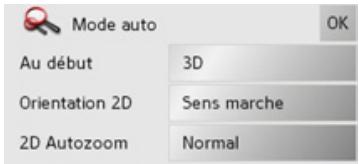
| Réglage | Signification |
| Commencer par | Sélectionnez la représentation cartographique par défaut : vue 3D ou 2D. |
| 2D Autozoom | Sélectionné le réglage par défaut de l'autozoom : Bas, Normal, Élevé ou Pas d'autozoom. Avec le zoom automa-tique, la profondeur du zoom est modifiée en fonction de votre vitesse : Si vous conduisez lente-ment, l'échelle est plus petite. Si vous conduisez plus vite, l'échelle est plus grande. |
| Orientation 2D | Sélectionné l'orientati-on par défaut de la carte lors d'une navigation avec vue 2D : vers le nord ou dans le sens du trajet. |
→ Validatez votre sélection en appuyant sur la touche OK.
La touche format
Dans la fenêtre de réglages Format, vous pouvez déterminer quelles unités de mesure doivent être utilisées pour les heures et les distances. Dans le menu de réglages, appuyez sur la touche Format.

La fenêtre de réglages Format s'affiche.
| Réglage | Signification |
| Temps | Appuyez sur ce champ pour basculer entre le format 12 heures et le format 24 heures. |
| Distance | Appuyez sur ce champ pour basculer entre l'affchage en kilomètres et l'affchage en miles. |
→ Validatez vos réglages en appuyant sur la touche OK.
La touche info carte
La fenêtre de réglages Info carte permet de définir des informations supplémentaires à indiquer par l'affichage cartographique. → Dans le menu de réglages, appuyez sur la touche Info carte.

La fenêtre de réglages Info carte s'affiche.
| Réglage | Signification |
| Destinations spéciales | Activez cette option pour afficher tous les destinati-ons spéciales sur la carte. |
| Noms de rues (2D) | Activez cette option pour afficher tous les nombres de rues sur la carte 2D. |
| Noms de rues (3D) | Activez cette option pour afficher tous les nombres de rues sur la carte 3D. |
→D →GB
| Boîte info | Activez cette option pour afficher la direction de ciel, la vitesse de déplace-ment et la hauteur de mer (Peut être sélection-né uniquement si l'opti-on Carte complète a été sélectionnée dans Représentation de carte.) |
→ À l'aide des interfaces d'options, appuyez sur ou pour activer ou dé-sactiver les instructions. → Validatez votre sélection en appuyant sur la touche OK.
La touche info itinéraire
La fenêtre de réglages Info itinéraire permet de définir les informations supplémentaires à indiquer lors du guidage. Dans le menu de réglages, appuyez sur la touche Info itinéraire.

La fenêtre de réglages Info itinéraire s'affiche.
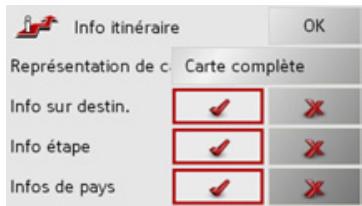
Les réglages suivants sont possibles.
| Réglage | Signification |
| Representat-ion de carte | Sélectionner l'un des af-fichages de la carte en ap-puyant sur la touche :Carte complète - la carte entière est affichée.Ecran divisé - l'écran est divisé entre l'affichage de la carte et de la flèche.Représentation sché-matique - seule la flèche est affichée. |
| Info sur des-tin. | Affichage de l'heure prob-bable d'acciviée, de la dis-tance restant à parcourir, de la durée du trajet jusqu'à l'acciviée à la destinata-tion principale. |
| Info étape | Affichage de l'heure prob-bable d'acciviée, de la dis-tance restant à parcourir, de la durée du trajet jusqu'à l'acciviée à l'étape. |
Infos de pays
Lorsque vous activez cette fonction, vous recevez automatiquement les informations générales sur le pays visité (en cas de dépassement de la vitesse autorisée par exemple).
Remarque :
En fonction du réglage de Réprésentation de carte, il est possible que certains paramètres de ce menu et certains paramètres décrits dans la section "La touche Info carte" à la page 59 ne puissent plus être sélectionnés.
À l'aide des interfaces d'options, appuyez sur ou pour activer ou dé-sactiver les réglages. → Validatez votre sélection en appuyant sur la touche OK.
La touche vitesse
Dans la fenêtre de réglage Vitesse, vous pouvez déterminer si pendant la navigation, des limitations de vitesse doivent être affichées et si vous souhaitez être averti acoustiquement en cas de dépassement.
Remarque :
Ces informations ne peuvent être affichées que si elles sont contenues dans les cartes. → Dans le menu de réglages, appuyez sur la touche Vitesse.
La fenêtre de réglages Vitesse s'affiche.
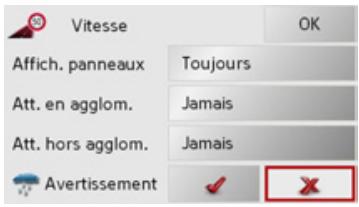
Les réglages suivants sont possibles.
| Réglage | Signification |
| Affich. pan-neaux | Indiquez le mode d'affichage de la limitation de vitesse: jamais, tou-jours ou uniquement en cas de dépassement. |
| Att. en ag-glom. | Réglez le seuil de dépas-sement de vitesse autoris-ée à partir duquel un si-gnal acoustique vous en avertit lorsque vous cir-culez en agglomération. |
| Att. hors ag-glom. | Réglez le seuil de dépas-sement de vitesse autoris-ée à partir duquel un si-gnal acoustique vous en avertit lorsque vous cir-culez hors agglomérati-on. |
| Avertisse-ment | Indiquez si vous désirez aussi être averti du dépas-sement de la vitesse auto-risée en cas de pluie, de neige ou de limitations à certaines heures de la journée (fonction activée). |
Appuyez sur un bouton et sélectionnez le réglage souhaité. Validatez votre sélection en appuyant sur la touche OK.
Risques d'accident!
Les informations contenues dans les cartes peuvent être erronées en raison de modifications récentes (p. ex. chantiers) !
La situation du trafic et la signalisation sur site sont prioritaires par rapport aux informations du système de navigation.
La touche TMC
La fenêtre de réglages TMC vous permet de régler les paramètres de réception des informations traffic. → Dans le menu de réglages, appuyez sur la touche TMC.

La fenêtre de réglages TMC s'affiche.
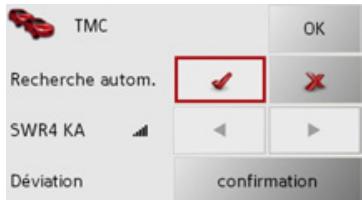
| Réglage | Signification |
| Recherche autom. | Indiquez si l'appareil doit chercher automatique-ment la meilleure fréquence captée pour cette radio (fonction activée). |
| Réglage | Signification |
| \(\triangleright\) \(\triangleleft\) | Appuyez sur la touche fléchéée pour démarrer automatiquement la recherche de station. La station TMC captee s'affiche à côté du champ. Ce réglage n'est possible que si la fonction Recherche autom. est acti-vee. |
| Déviation | À l'aide de ce bouton, vous pouvez indiquer si les changements d'itiné-raire doivent se faire: ja-mais, autom. ou confirmation (Voir "Te-nir compte des messages pour le calcul d'itinéraire" à la page 69.). Le ré-glage jamais correspond à une désactivation de la fonction TMC. |
Validatez votre sélection en appuyant sur la touche OK.
La touche fuseau horaire
Dans la fenêtre de réglage Fuseau hora, vous pouvez régler le fuseau horaire valable pour votre position actuelle. Ce réglage est important pour le calcul correct des heures d'arrivée prévisibles. Dans le menu de réglages, appuyez sur la touche Fuseau hora.

La fenêtre de réglages Fuseau hora s'affiche.
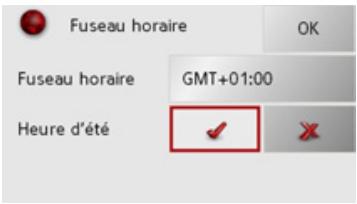
| Réglage | Signification |
| Fuseau horaire | Déterminez le fuseau ho- raire valable pour votre position actuelle. |
| Heure d'été | Définissez, pour le fuseau horaire concerné, si l'heure d'été doit être ap- pliquée (✔) ou non (×). |
Appuyez sur la touche OK pour valider votre saisie.
La touche smart speller
Le Smart Speller vous permet de saisir plus rapidement les villes, rues ou autres destinations que vous recherchez grâce à un procédé d'élimination logique. → Dans le menu de réglages, appuyez sur la touche Smart Speller.

La fenêtre de réglages Smart Speller s'affiche.
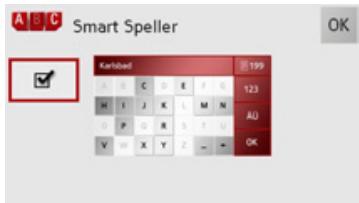
Appuyez sur le bouton pour activer ou désactiver cette fonction. Appuyez sur la touche pour valider votre saisie OK.
Touche info de croissement
Dans la fenêtre de configuration Info de croissement, vous avez la possibilité d'activer/de désactiver les aides disponibles pour les manœuvres de changement de direction, sur les échangeurs d'autoroute ou sur les routes à plusieurs voies par exemple. → Appuyez sur la touche Info de croissement dans le menu de réglages.

La fenêtre de réglages Info de croissement s'affiche.
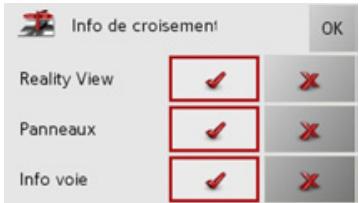
| Paramétrage | Signification |
| Reality View | En cas de fonction activée, et si elle est disponible, des schémas réalisés des échéateurs empruntés s'affichent pour indiquer clairément la configuration des voies. |
| Paramétrage | Signification |
| Panneaux | Une fois activée, cette fonction vous donne des informations sur les pan-neaux de signalisation routière. |
| Info voie | Une fois activée, cette fonction vous indique, grâce à une petite flèche, la voie à prendre lorsqu'vous vous trouvez sur une route à plusieurs voies. |
Remarque :
Ces informations ne s'affichent que lorsqu'elles sont répertoriées dans la cartographie.
→ Appuyez sur l'entrée désirée pour activer ou désactiver la fonction. → Appuyez sur la touche OK pour valider votre sélection.
La touche domicile
La fenêtre Domicile permet de déterminer l'adresse de votre domicile, de la modifier et d'afficher les données d'adresse. → Dans le menu de réglages, appuyez sur la touche Domicile.

Domicile
L'adresse de domicile s'affiche, à condition d'en avoir déjà définie une.
Définir l'adresse de domicile : Appuyez sur la touche Enregistrer. Le raccourci s'affiche.
→ Appuyez sur une destination de la liste pour la définir comme adresse de domicile.
Appuyez sur la touche Autre destination pour accéder au menu de navigation.
Le menu de navigation vous permet de saisir l'adresse de domicile d'une autre manière (par ex. en saisissant les données d'adresse), voir "Structure du menu de navigation" page 42.
Modifier une adresse de domicile déjà définie :
→ Appuyez sur la touche Modifier.
Le raccourci apparait, les opérations suivantes sont identiques aux opérations de définition de l'adresse domicile (voir ci-dessus).
La touche volume
La fenêtre de réglage Volume vous permet de régler le volume général des messages vocaux lors de chaque démarche du Traffic Assist ou de désactiver complètement les messages vocaux. Selon la situation, il est possible d'adapter le volume dans l'affichage de la carte. → Dans le menu de réglages, appuyez sur la touche Volume.
La fenêtre de réglages Volume s'affiche.
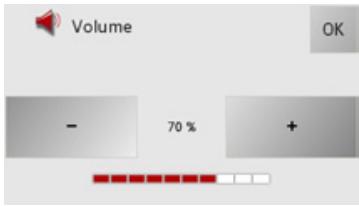
→ Reglez le volume à votre convenance à l'aide des touches - et +. → Validez vos réglages en appuyant sur la touche OK.
Remarque :
Le volume peut également être régé avec le bouton de réglage du volume se trouvant à droite. Voir "Réglage du volume" à la page 34.
Touche GPS
Dans la fenêtre d'information GPS, le nombre de satellites reçus, la position et la vitesse actuelles sont affichés à titre d'information. Vous avez en plus la possibilité de mémoriser votre position actuelle. → Appuyez sur la touche GPS dans le menu de réglages.

La fenêtre d'information GPS s'affiche.
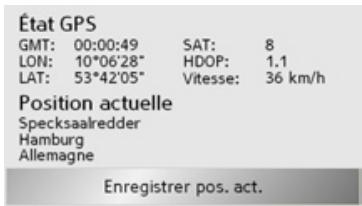
Pour mémoriser votre position actuelle, appuyez sur la touche Enregistrer pos. act.
La mémorisation du lieu est similaire à la description de "Enregistrement de la destination" à la page 48.
La touche carte
Le Traffic Assist fonctionne avec le matériel cartographique enregistré sur la Memory Card. Le matériel cartographique chargé est affiché avec la touche Carte. Dans le menu de réglages, appuyez sur la touche Carte.

La fenêtre de réglages Carte s'affiche.
Sélectionnez la carte de votre besoin en appuyant sur la touche correspondante.
Touche tout-terrain
Dans la fenêtre de réglages Tout-terrain, vous pouvez déterminer si Traffic Assist doit démarrer le guidage lorsque :
- vous êtes dans une zone non numérisée (offroad).
- cette destination se trouve dans une zone non numérisée.
Lorsque la fonction Off-Road est activée, Traffic Assist indique la direction à vol d'oiseau vers la prochaine rue numérisée ou la direction à vol d'oiseau de la rue numérisée la plus proche de la destination dans une zone non numérisée. Voir "Navigation Off-Road" à la page 70. Appuyez sur la touche Tout-terrain dans le menu de réglages.

La fenêtre de réglages Tout-terrain s'affiche.
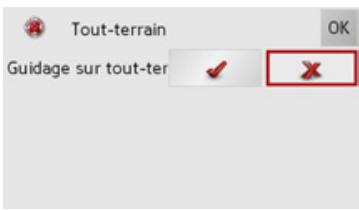
→ À l'aide des interfaces d'options, appuyez sur ou pour activer ou dé-sactiver la fonction Off-Road. → Appuyez sur la touche OK pour valider votre sélection.
Qu'est-ce que le guidage dynamique?
Avec le guidage dynamique, l'itinéraire est calculé en tenant compte des messages d'informations routières actuels.
Remarque :
Le guidage dynamique n'est pas possible dans tous les pays (il est actuellement disponible uniquement en Allemagne, Autriche, Belgique, Danemark, Espagne, France, Italie, Pays-Bas, Suède et Suisse). En Allemagne, les messages sont également reçus via TMCpro.
Pour utiliser la navigation dynamique et les fonctions décrites ci-dessous, la réception TMC doit être assurée. La réception TMC n'est possible qu'en cas d'utilisation de la fixation d'appareil avec récepteur TMC.
Les messages d'informations routières sont émis via le TMC (Traffic Message Channel) par des stations de radiodiffusion, en plus du programme radio, et sont reçus et évalués par le système de navigation. La réception des messages d'informations routières est gratuite.
Remarque :
Étant donné que les messages d'informations routières sont émis par des stations de radiodiffusion, nous ne pouvons pas garantir que ces informations sont complètes et correctes.
Autrique: Le code de position et event ont été mis à disposition par l'ASFINAG et le BMVIT.
Le système contrôle régulièrement si des messages pertinents pour l'itinéraire emprunté ont été diffusés. Cependant, les ralentissements sont indiqués sur la carte même lorsque le guidage est désactivé.
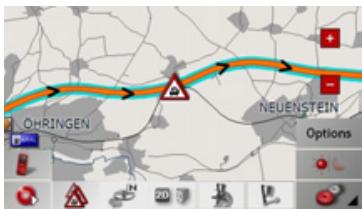
Si le système détecte une information routière qui a une influence sur le guidage, l'appareil calcule automatiquement un nouvel itinéraire (voir "La touche Carte" page 65).
Représentation sur la carte de messages TMC
Les messages TMC actuels sont indiqués sous forme graphique sur la carte. Les portions de l'itinéraire faisant l'objet de ralentissements sont représentées sur fond bleu. De plus, des flèches indiquent le sens de la circulation affectée par la perturbation.
En plus du marquage de couleur, un panneau signalisant un risque s'affiche sur le trajet concerné.
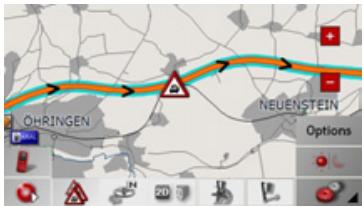
Utiliser le TMC
Si vous avez branché l'antenne TMC, voire Traffic Assist reçoit des messages d'informations routières actuels, ce qui permet le calcul d'itinéraire dynamique (contournement de bouchons). Vous pouvez également visualiser directement les messages d'informations routières.
Pour le pré-réglage de TMC, voir "La touche Carte" à la page 65.
Dans l'affichage cartographique, activez la barre d'outils (voir également page 74) et appuyez sur l'interface ou Dans le menu principal, appuyez sur l'interface TMC.
Remarque :
L'interface n'apparaît qu'une fois que vous avez activé le mode navigation, puis à nouveau accédé au menu principal.
Après l'arrêt et le redémarrage du Traffic Assist à l'aide de l'interrupteur ON/OFF, l'interface TMC n'est à nouveau visible qu'une fois le processus décrit ci-dessus accompli.
Mode navigation
Après avoir appuyé sur l'une des deux interfaces, la liste de messages apparait.
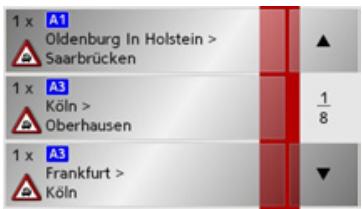
Les touches curseur à droite de l'écran vous permettent de parcourir la liste.
Pour chaque message d'information routière, le système affiche le numéro de route (autoroute, nationale ou départementale), le cas échéant la partie de la route avec le sens de circulation ainsi que le type d'obstacle.
Remarque :
Lors de l'affichage de messages, les messages TMCpro sont représentés par le signe TME.
Lire un message
Appuyez sur le message désiré dans la liste.
Le message s'affiche.
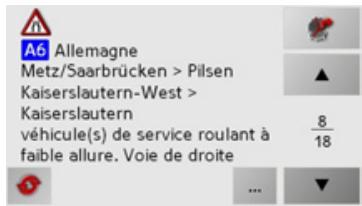
Si le texte du message est plus long que la zone d'affichage, vous verrez apparaitre en bas à droite la touche
→ Appuyez sur cette touche pour lire le reste du texte du message. → Appuyez sur les touches curseur messages. pour faire défiler les messages. → Appuyez sur la touche pour revenir à la liste de messages.
Afficher la route concernée sur la carte
Dans l'affichage des messages, appuyez sur la touche
Vous pouvez alors voir la route concernée sur la carte.
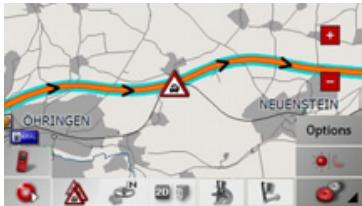
Actualiser les messages
Dans l'affichage des messages, appuyez sur la touche
Tenir compte des messages pour le calcul d'itinéraire
Votre Traffic Assist peut tenir compte de messages d'informations routières lors du calcul d'un itinéraire. Vous pouvez déterminer si ce nouveau calcul est automatique ou manuel sous "La touche Carte" à la page 65.
Nouveau calcul automatique
Si un message d'information routière concerne votre itinéraire, le système calcule un nouvel itinéraire afin de contourner l'obstacle le plus rapidement.
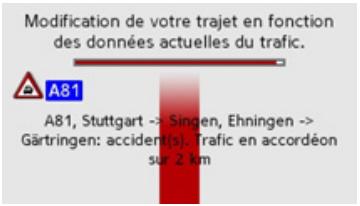
Nouveau calcul manuel
Si un message d'information routière concerne votre trajet, une fenêtre s'ouvre avec des indications détaillées sur ce message.
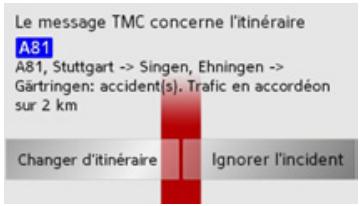
Si vous souhaitez calculer un contournement de l'obstacle, appuyez sur Changer d'itinéraire, sinon, appuyez sur Ignorer l'incident.
Modifier l'état
Vous pouvez à tout moment modifier ultérieurement si le système doit tenir compte d'un message ou non.
Dans l'affichage de la carte, activez la barre d'outils (voir également page 74). Appuyez sur l'interface
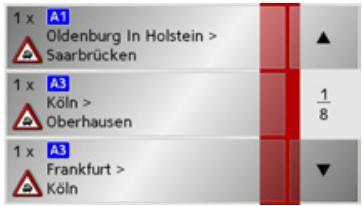
La liste de messages apparait. Les messages qui sont importants pour votre itinéraire sont affichés au début.
→ Appuyez sur le message d'information routière correspondant. → Appuyez sur la touche sur le bord inférieur de l'écran pour basculer entre est évité et est ignoré.
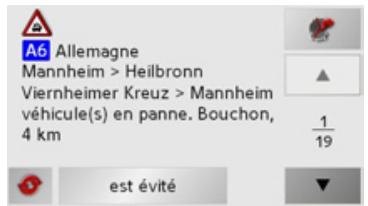
Remarque sur les dispositions légales :
Respectez la législation en vigueur dans le pays dans lequel vous vous trouvez. Il n'est pas permis dans tous les pays de circuler en voiture hors du réseau public.
En fonction de la configuration de "Touché Tout-terrain" à la page 66, vous pouvez démarrer un guidage lorsque vous vous trouvez dans une zone non numérotée ou lorsque votre destination se trouve dans une zone non numérotée.
Lorsque la fonction Off-Road est activée, Traffic Assist vous guide à vol d'oiseau :
- vers la prochaine rue numérisée ou
- de la rue numérisée la plus proche de la destination à la destination dans une zone non numérique.
Destination dans une zone off-road
Vous pouvez sélectionner une destination dans une zone non numérisée (Off-Road) à l'aide des coordonnées ("Menu de navigation: Coordonnées" à la page 56) ou via la sélection directe sur la carte ("Menu de navigation : Sur la carte" à la page 52).
Une fois que vous avez saisi la destination et que vous avez démarré le guidage, Traffic Assist vous guide directement vers la rue numérisée la plus proche de la destination Off-Road.
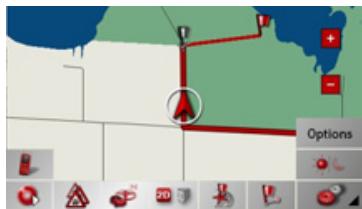
Une fois que vous avez atteint le point calculé sur la route numérisée (drapeau de destination gris), Traffic Assist vous indique la direction à vol d'oiseau vers la destination Off-Road.
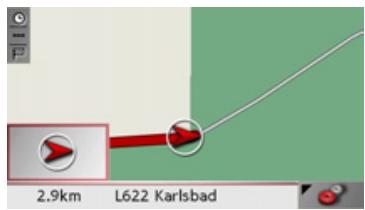
Point de départ dans une zone offroad
Lorsque vous démarrez le guidage dans une zone non numérisée, Traffic Assist indique la direction à vol d'oiseau vers la prochaine route numérisée.
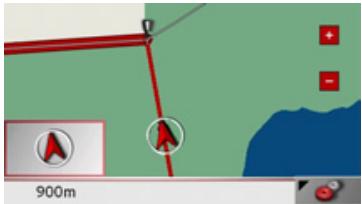
Le point où vous atteignez une route numérisée est indiqué par un drapeau de destination gris. Lorsque vous atteignez une route numérisée, le guidage se poursuit à l'aide des indications ordinaires.
L'affichage de la carte
L'affichage de la carte est appelé à partir de différentes applications à l'aide de la représentation miniature de la carte.
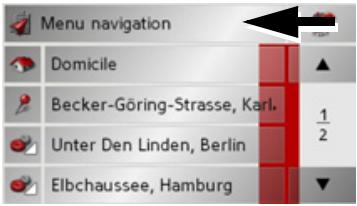
→ Appuyez sur la touche avec la représentation miniature. L'affichage de la carte apparait alors.
Composition de l'affichage de la carte
Cela concerne l'état de fonctionnement actuel de Traffic Assist et de la configuration de la Représentation de carte dans la section "La touche Info itinéraire" à la page 60.
Affichage de la carte sans guidage vers la destination
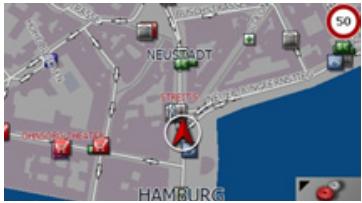
Si la navigation n'est pas active, pratiquement toute la surface de l'écran tactile est occupée par la représentation de la carte. À côté de celle-ci, dans le coin inférieur droit, il y a toujours une icône qui permet d'accéder au mode Réglage avec la barre d'outils.
Guidage avec carte complète
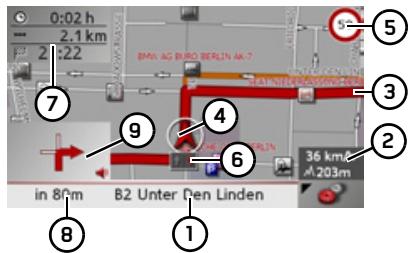
1 Rue ou conduit la prochaine manœuvre 2 Vitesse du véhicule et altitude par rapport au niveau de la mer 3 Itinéraire 4 Position du véhicule 5 Limitations de vitesse dans la rue où le véhicule se trouve (ces indications ne sont pas disponibles pour toutes les rues) 6 Aide au besoin de la voie de circulation (visible uniquement pour certaines rues à plusieurs voies, flèche rouge = voie conseillée)
Remarque :
Si vous suivez l'aide au besoin de la voie de circulation, la manœuvre suivante peut être effectuée sans changement de voie.
Mode navigation
7 Heure d'arrivée prévue, durée de trajet restant et distance à parcourir jusqu'à destination 8 Distance à parcourir jusqu'à la prochaine manœuvre et rue actuellement parcourue 9 Prochaine manœuvre
Si la navigation est active, votre position actuelle est affichée sur la carte avec l'icône de position.
Selon le réglage en mode Options, l'icone de position reste fixe et la carte se déplace ou vice-versa.
La boîte d'informations sur le bord droit de l'écran indique la vitesse et l'altitude actuelles du véhicule. Il est possible d'afficher/d'occulter la boîte d'informations comme indiqué sous "La touche Info carte" à la page 59.
Des informations s'affichent en outre dans le coin inférieur gauche de la zone de prévisualisation.

La suite du trajet est représentée à l'aide d'une flèche avec l'indication de la distance en dessous. Si deux manœuvres se suivent, apparait au-dessus de la première une autre petite flèche pour la deuxième manœuvre.
Selon la configuration, vous avez la possibilité d'afficher d'autres informations sur la carte. Voir "Informations supplémentaires" à la page 75.
Écran divisé avec guidage
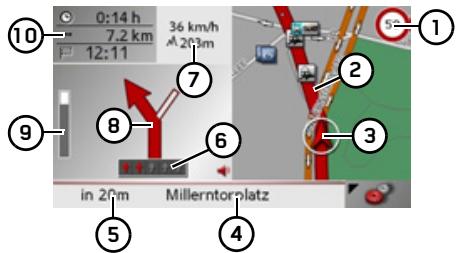
1 Limitations de vitesse dans la rue où le véhicule se trouve (ces indications ne sont pas disponibles pour toutes les rues) 2 Itinéraire 3 Position du véhicule 4 Rue où conduit la prochaine manœuvre 5 Distance à parcourir avant la prochaine manœuvre 6 Aide au besoin de la voie de circulation (visible uniquement pour certaines rues à plusieurs voies, flèche rouge = voie conseillée)
Remarque :
Si vous suivez l'aide au besoin de la voie de circulation, la manoeuvre suivante peut être effectuée sans changement de voie.
Vitesse du véhicule et altitude par rapport au niveau de la mer
Remarque :
Lorsque deux manoeuvres sont prévues coup sur coup, une flèche plus petite s'affiche à la place de ces informations pour indiquer la manoeuvre suivante.
8 Prochaine manoeuvre 9 Barre de progression pour visualiser la distance jusqu'à la prochaine manoeuvre 10 Heure d'arrivée prévue, durée de trajet restant et distance à parcourir jusqu'à la destination
Guidage dynamique avec affichage de la flèche
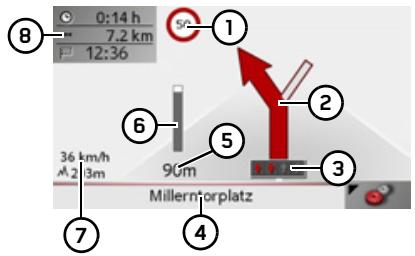
1 Limitations de vitesse dans la rue où le véhicule se trouve (ces indications ne sont pas disponibles pour toutes les rues)
2 Prochaine manœuvre 3 Aide au besoin de la voie de circulation (visible uniquement pour certaines rues à plusieurs voies, flèche rouge = voie conseillée)
Remarque :
Si vous suivez l'aide au besoin de la voie de circulation, la manœuvre suivante peut être effectuée sans changement de voie.
4 Rue ou conduit pour la prochaine manœuvre 5 Distance à parcourir avant la prochaine manœuvre 6 Barre de progression pour visualiser la distance jusqu'à la prochaine manœuvre 7 Vitesse du véhicule et altitude par rapport au niveau de la mer 8 Heure d'arrivée prévue, durée de trajet restant et distance à parcourir jusqu'à destination
Affichage de cartes avec reality view
Vous avez la possibilité d'afficher une représentation graphique détaillée et réaliste de beaucoup d'échangeurs.
Pour ce faire, activez la fonction Reality View sous "Touche Info de croisement" à la page 63 dans les paramètres.
Si l'itinéraire passe par un échangeur, votre Traffic Assist affiche les informations correspondantes.
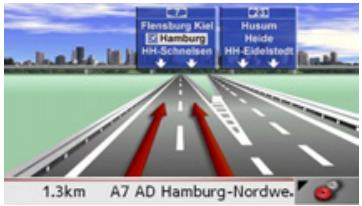
Suivez alors les voies répertoriées par les flèches rouges.
→D →GB →F →1 →E →P →NL →DK →S →N →FIN →TR →GR →PL →CZ →H →SK
Mode navigation
Affichage de la carte avec barre d'outils. La touche suivante permet d'activer ou de désactiver la barre d'outils.
A côté de la représentation de la carte, des touches de fonction supplémentaires sont affichées.
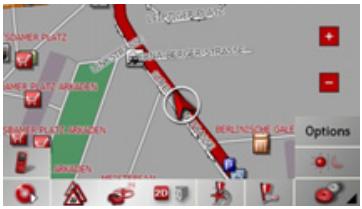
Les touches de fonction suivantes sont disponibles dans la barre :
| Icône | Signification |
| Voir "Afficher l'itinéraire(barre d'outils)" à la page 78. | |
| Voir "Tenir compte des mes-sages pour le calcul d'itinérai-re" à la page 69. | |
| Voir "Mode d'affichage Jour/Nuit (barre d'outils)" à la page 78. | |
| 2D | Voir "Modifier la représenta-tion (barre d'outils)" à la page 79. |
| Voir "Orienter vers le nord(barre d'outils)" à la page 79. | |
| Voir "Destinations spéciales disponibles sur l'itinéraire(barre d'outils)" à la page 79. | |
| Voir "Utilisation du MP3-Players" à la page 94. | |
| Sélection de la fonction télé-phone.Voir "Sélection du mode télé-phone" à la page 82. |
Répéter la dernière annonce
Pendant le guidage, vous entendez des informations importantes, p. ex., la prochaine manoeuvre à effectuer. Vous pouvez répéter le dernier message avec des indications actualisées.

Lorsque le guidage est activé et la barre d'outils désactivée, appuyez sur la zone de prévisualisation.
Le dernier message est répété avec des indications actualisées. En outre, le volume est affiché.
Modifier le volume des annonces
Le volume des annonces peut être modifié.

Lorsque le guidage est activé et la barre d'outils désactivée, appuyez sur la zone de prévisualisation.
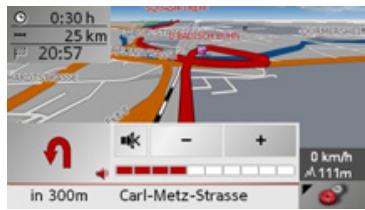
Le graphique à barres visualise le volume.
⇒ Appuyez sur la touche + ou - pour augmenter ou diminuer le volume. ⇒ Appuyez sur la touche pour désactiver les announcements. → Pour désactiver la sourdine, appuyez sur la touche.
Attention!
Réglez le volume de façon à pouvoir encore entendre tous les bruits ambiants.
Le graphique à barres disparaît automatiquement après trois secondes sans appuyer sur aucune touche.
Remarque :
Le volume peut également être réglé avec le bouton de réglage du volume se trouvant à droite. Voir "Réglage du volume" à la page 34.
Informations supplémentaires
Sur le côté gauche de l'écran, vous pouvez afficher ou occulter les informations sur la destination finale (heure d'arrivée prévue, temps de trajet restant et distance à parcourir jusqu'à la destination finale ou une étape intermédiaire) 1 et sur les destinations intermédiaires 2. Les informations occultées apparaissent dans l'incrustation d'écran à gauche.
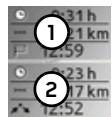
Remarque :
Les informations supplémentaires peuvent être activées/désactivées lorsque l'option "Carte complète" et la touche "Info itinéraire" à la page 60 ont été sélectionnées pour Représentation de carte.
Informations sur la position du véhicule Au cas où vous désiriez un affichage sur la carte d'informations sur un point particulier, vous pouvez activer la fenêtre d'informations à ce sujet. Les informations concernant le point sélectionné s'affichent (si elles ont été enregistrées dans les données cartographiques) et différentes fonctions sont proposées pour continuer.
→ Faites glisser ou zoomez la carte jusqu'à ce que vous voyiez le point désiré. → Appuyez sur le point sélectionné (sans le relâcher) jusqu'à ce que la fenêtre d'informations s'ouvre.
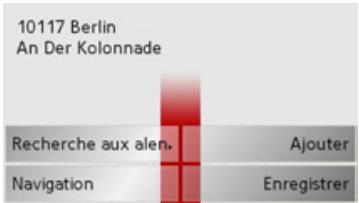
→ Procédez aux réglages souhaités le cas échéant, voir "Menu de navigation: Sur la carte" page 52.
Mode navigation
Accéder au menu d'options (barre d'outils)
Le menu Options offre des fonctions utiles.
Appuyez sur l'interface Options. Le menu Options apparait. Pour le referrer, appuyez sur la touche ou sur l'icone de carte.
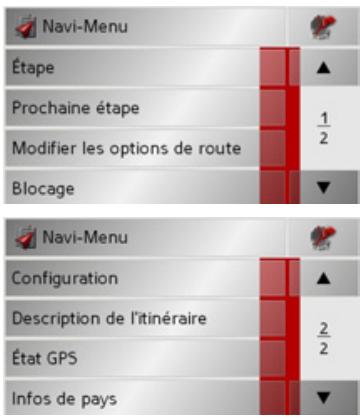
Les sélections suivantes sont possibles.
| Sélection | Signification |
| Navi-Menu | Quitte le guidage vers ladestination et passè àl'accès rapide. |
| Icône de carte | Passe à la représentationde la carte |
| Étape | Permet la saisie d'uneétape (uniquement lors-què le guidage vers la destINATION est actif).Voir "Menu de navigati-on: Adresse" à la page 43. |
| Prochaineétape | Si vous saississez plusieursdestinations, l'itinérairevers la destination la plusproche est calculé ( uni-quèment lorsque le guidage est actif). |
| Modifier les options d'iti-néaire | Permet de modifier les options d'itinétaire (uni-quement lorsque le gui-dage vers la destination est actif).Voir "Options pour le profil de trajet" à la page 47. |
| Blocage | Sur le guidage vers la destINATION programme par le Traffic Assist, il peut y avoir des routes barrées non prévues.Grace à cette fonction, le système est informé de la longueur de la route bar-ree. Il est possible de sélectionner des longueurs de routes barrées déjà constatées. ÀpRES la sai-sie, un nouveau calcul d'itinétaire est effectué avec le guidage vers la destination modifié en conséquence (uniqueme ment si ce dernier est ac-tif). |
| Configuration | Voir "Menu de navigati- on: Réglages" à la page 57. |
| Description de l'itinéraire | Vous pouvez afficher un itinéraire et exclure cer-taines portions de l'itiné- raire. Voir "Afficher/mo- diferier" à la page 77. |
| État GPS | Grçè à cette fonction, vous pouvez afficher le nombre des satellites reçus ainsi que votre pos-sition et vitesse actuelles. En outre, vous avez la possibilité de mémoriser la position actuelle. |
| Informations pays | L'appareil affiche des in-formations sur le pays vis- sité, la limitation de vitesse par exemple. |
Afficher/modifier
Lorsque le trajet est affiché, vous pouvez visualiser l'itinéraire calculé divisé en plusieurs portions. Vous pouvez également exclure certaines portions du trajet et effectuer un nouveau calcul de l'itinéraire sans celles-ci.
→ Sélectionnez le menu Options à l'aide de la barre d'outils. Sélectionnez l'option Description de l'itinéraire.
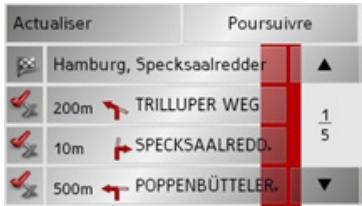
→ Appuyez sur les touches curseur pour passer d'une section à l'autre.
Appuyez sur la touche Actualiser pour annuler les modifications effectuées.
Appuyez sur la touche Poursuivre pour repasser au guidage sans modifications.
Exclure une portion du parcours
Pour exclure des portions du parcours, appuyez sur la touche devant la portion concernée.
Une section du parcours exclue est repérée avec la touche. Appuyez sur la touche pour inclure de nouveau la portion du parcours.
Une fois que vous avez exclu les portions du parcours souhaitées, appuyez sur la touche Recalculer.
L'itinéraire est calculé de nouveau et le guidage est affiché.
Zoomer sur la carte (barre d'outils)
Les touches Zoom permettent un zoom progressif sur la carte.


Appuyez sur la touche de zoom avant pour "faire un zoom avant sur la carte" et ainsi agrandir les détails représentés. Appuyez sur la touche de zoom arrière pour "faire un zoom arrière sur la carte" et ainsi obtenir une vue plus globale.
Afficher l'itinéraire (barre d'outils)
Cette icône permet de zoomer automatiquement sur la carte de telle sorte que la totalité de l'itinéraire soit représenté. Cette fonction n'est active que si un itinéraire a été sélectionné pour le guidage vers la destination.

→ Appuyez sur la touche Itinéraire. Un zoom est effectué sur la carte et les différentes destinations de l'itinéraire sont représentées.
Afficher les messages TMC (barre d'outils)
Cette touche permet d'afficher tous les messages d'informations routières TMC reçus via l'émetteur actuellement réglé.
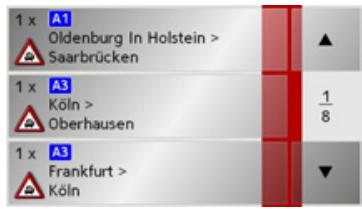
Ainsi, vous avez la possibilité de vous faire une idée d'ensemble de la situation routière actuelle, et le cas échéant, de calculer un itinéraire de rechange, ou d'effacer une déviation calculée auprèsant (voir "Tenir compte des messages pour le calcul d'itinéraire" page 69).

→ Appuyez sur la touche de messages TMC. Une liste s'ouvre à l'écran avec les messages TMC. → Appuyez sur les touches fléchées sur le bord droit de l'écran pour feuilleter la liste.
Mode d'affichage jour/nuit (barre d'outils)
Pour adapter l'écran tactile aux conditions d'éclairage, il est possible de basculer entre le mode d'affichage Jour et le mode Nuit. Si le mode d'affichage Nuit est sélectionné, la touche est affichée comme étant activée.
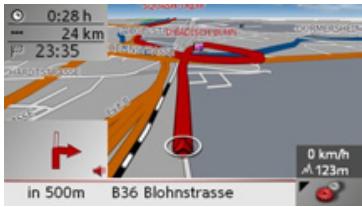
La touche Jour/Nuit permet de changer de mode d'affichage.

Appuyez sur la touche Jour/Nuit. Vous changez alors de mode d'affichage. Si vous appuyez de nouveau sur cette touche, vous revenez au mode d'affichage précédent.
Modifier la représentation (barre d'outils)
La carte peut être représentée en 2D ① ou en 3D ②
La touche 3D permet de changer de représentation.

Appuyez sur la touche 3D. Vous changez alors de représentation. Si vous appuyez de nouveau sur cette touche, vous revenez à la représentation précédente.
Orienter vers le nord (barre d'outils)
Avec la touche Compas, vous pouvez orienter la carte sur l'écran tactile vers le nord.

Appuyez sur la touche Compas.
La carte est alors orientée sur l'écran vers le nord.
Destinations spéciales disponibles sur l'itinéraire (barre d'outils)
La touche POI vous permet d'afficher les destinations spéciales disponibles sur l'itinéraire et de définir l'une de ces destinations spéciales comme destination intermédiaire.

Appuyez sur la touche POI.
Apparaît alors l'affichage des destinations spéciales disponibles sur l'itinéraire.
→D →GB
L'appareil peut afficher simultanément un maximum de six destinations spéciales. Vous reconnaîtrez les catégories à l'aide des icônes de catégorie à gauche de la distance indiquée. Les indications de distance affichent les distances à vol d'oiseau vers les destinations spéciales.
La route stylisée sur la gauche indique de quel côté de la route se trouvent les destinations spéciales. La numérotation des destinations spéciales se rapporte à la position de ces dernières dans la liste de droite (la destination spéciale irc1 se trouve tout en bas de la liste).
Sélectionner une destination spéciale comme destination intermédiaire :
Appuyez sur la destination spéciale désirée.
Elle est alors définie comme destination intermédiaire, le Traffic Assist lance le calcul de l'itinéraire vers la destination intermédiaire.
Définir les catégories de destinations spéciales :
Vous pouvez définir les catégories à prendre en compte par le Traffic Assist pour l'affichage des destinations spéciales.
→ Appuyez sur la touche POI.
Le paramétrage actuel s'affiche.
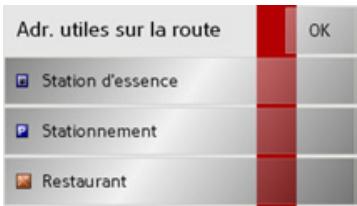
Appuyez sur l'une des catégories définies, par ex. Station service.
La liste complète de catégories apparaît.
Le cas échéant, parcourez la liste et appuyez sur l'une des catégories que vous souhaitez définir comme nouvelle catégorie, par ex. Gare
Vous voyagez à nouveau le paramétrage actuel, la catégorie Station d'essence est maintenant remplaçée par la catégorie Gare.
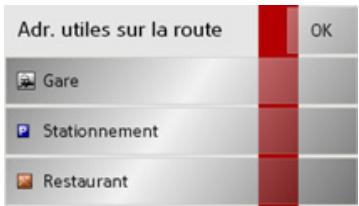
Répétez le même procédé pour les deux autres catégories. → Pour terminer, appuyez sur la touche OK.
Suite à la modification des catégories, un affichage actualisé des destinations spéciales disponibles sur l'itinéraire apparait.
Déplacer la carte (barre d'outils)
En mode Déplacement, il est possible de déplacer la carte dans n'importe quelle direction. Pour cela, il faut "saisir" la carte et la déplacer à partir d'un point sélectionné librement. Lorsque la barre d'outils est activée, appuyez sur un point de votre choix sur la carte puis faites-le glisser dans la direction souhaitée.
La carte se déplace immédiatement en conséquence.
Remarque :
Si vous prenez trop de temps pour effectuer le déplacement, les informations de position concernant le point sélectionné sur la carte s'affichent, voir "Informations sur la position du véhicule" page 75.
Lire des fichiers MP3 lors d'une navigation active (barre d'outils)
Pendant une navigation active, il est possible de lire des fichiers MP3 que vous avez préalablement enregistrés.
Appuyez sur la touche
Le lecteur MP3 s'ouvre.
Vous pouvez alors écouter vos fichiers de musique (voir « lecture » page 60).
Sélectionner la fonction téléphone (barre d'outils)
Pendant que la navigation est active, il est possible de sélectionner la fonction téléphone, par exemple pour passer un appel.
Appuyez sur la touche
Le menu Téléphone s'ouvre.
Vous pouvez maintenant utiliser la fonction téléphone comme décrite sous "Mode Téléphone" à la page 82.
Mode téléphone
Vous avez la possibilité de raccorder votre Traffic Assist à un téléphone portable équipé de la technologie sans fil Bluetooth®.
Votre Traffic Assist fait office de kit mains libres.
Remarques :
- Il est possible que certaines des fonctions décrites ici ne soient pas disponibles sur certains téléphones portables équipés de la technologie sans fil Bluetooth®.
- Lorsqu'aucun téléphone portable n'est raccordé à Traffic Assist, les options inutilisables du menu sont alors désactivées (apparaissent grisées).
Sélection du mode téléphone
Le mode Téléphone est accessible via le menu principal ① ou l'affichage de la carte lorsque la boîte à outils est affichée ②.
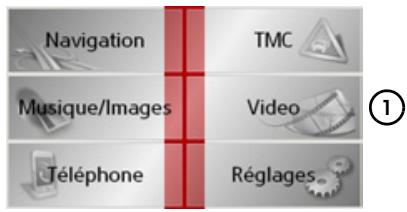
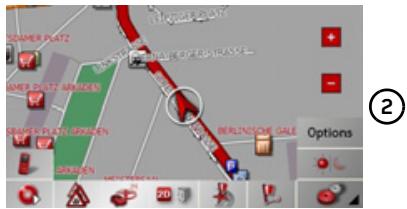
Pour sélectionner le mode Téléphone, appuyez sur la touche Téléphone du menu principal. ou → Appuyez sur la touche dans l'affichage de la carte (avec la boîte à outils affichée). Le raccourci Téléphone s'active.
Raccourci téléphone
Le raccourci indique les 50 derniers appeals acceptés, passés ou refusés ou les noms des correspondants par ordre chronologique des appeals. Le raccourci est affiché avec des exemples de nombres de téléphone et de noms.
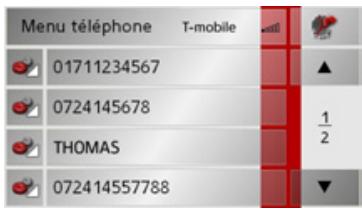
Installation du raccourci
Dans le raccourci, la touche Menu téléphone de sélection du menu de téléphone s'affiche dans la ligne du haut. De plus, dans la première ligne, dans la mesure où un téléphone est déjà raccordé, le nom de l'opérateur et la qualité de réception du réseau sont affichés. Vous pouvez sélectionner la fonction de navigation à l'aide de la touche
La liste des numéros est indiquée aux lignes suivantes.
Liste des numbers
La liste des nombres affiche par ligne tous les nombres/noms disponibles pour une sélection rapide.
Chaque ligne de la liste de nombres est divisée en deux champs. Chaque champ de la liste est représenté sous forme de touche. Le nombre/le nom s'affiche au niveau de la touche de droite et l'icône de gauche indique les propriétés de l'entrée.
Remarques :
- Les 50 derniers numéros/noms sont automatiquement enregistrés dans la liste des numéros. Lorsque la capacité d'enregistrement de 50 numéros a été atteinte, le numéro le plus ancien est effacé pour pouvoir enregistrer un nouveau numéro. Vous avez la possibilité de protéger les numéros importants.
- Les entrées du raccourci se rapportent toujours et uniquement au moment où le téléphone portable est raccordé au Traffic Assist via la technologie sans fil Bluetooth®. Les entrées du raccourci du Traffic Assist ne sont pas synchronisées avec les entrées de la liste des appels du téléphone portable.
Icônes utilisées
Les icônes suivantes sont utilisées dans la liste des nombres.
| Icône | Signification |
| L'entrée est une entrée stan-dard sans aucune particulari-té. | |
| Cette entrée est protégée.Lorsque la liste des numérios est pleine, cette entrée n'est pas automatiquement suppri-mée. Vous pouvez le faire ma-nuellement.En cas d'entrée protégée, vous avez également la possibilité de définir la position dans le raccourci. |
Commande du raccourci
Sélection d'un numéro préenregistré Il est possible de sélectionner directement un numéro / un nom de la liste.
Remarque :
Si aucun téléphone portable n'est raccordé, vous n'avez pas la possibilité de sélectionner une entrée.
Appuyez sur la touche avec l'entrée choisie pour composer le numéro. Le téléphone compose le numéro.
Recherche d'un numéro dans la liste des numéros
Avec les touches, vous avez la possibilité de naviguer dans la liste des numéros dans le sens de la flèche.
La page de la liste correspondante et le nombre de pages totales s'affichent entre les touches.
Affichage ou édition d'une entrée
Chaque numéro du raccourci peut être affiché ou édité.
Appuyez sur le champ de touches à gauche du nombre choisi.
Un menu de sélection s'affiche.
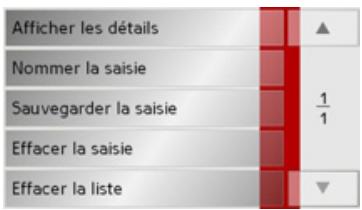
| Sélection | Signification |
| Afficher les détails | Les données de l'entrée s'affichent (le numéro et le nom, l'heure et la date de l'appel cas échéant). |
| Nommer la saisie | Il est possible de renomer une entrée. |
| Effacer la sai-sie | L'entrée est supprimée de la liste des numérios. |
| Sauvegarder la saisie | L'entrée est protégée contre les suppressions automatiques (disponi-ble uniquement sur les apparils non protégés). |
| Sélection | Signification |
| Supprimer la protection | La protection de l'entrée est annulée (sur les appa-reils protégés unique-ment). |
| Déplacer vers le haut | L'entrée est avancée d'une place (sur les appa-reils protégés unique-ment). |
| Déplacer vers le bas | L'entrée est reculée d'une place (sur les appareils protégés uniquement). |
| Effacer la liste | Toutes les destinations (meme celles protégées) sont effacées de la liste. |
Menu de téléphone
Dans le menu de téléphone, vous avez la possibilité de sélectionner directement un numéro, de sélectionner le réseau téléphonique, de raccorder votre Traffic Assist à un téléphone portable et de procéder aux réglages du mode Bluetooth®.
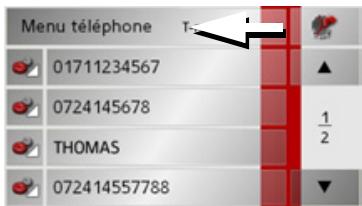
Appuyez sur la touche Menu téléphone dans le cadre supérieur de l'écran en mode raccourci.
Le menu de téléphone s'affiche.
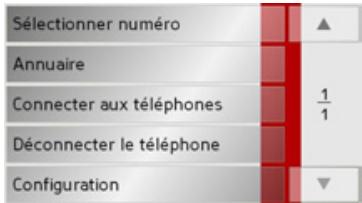
Saisie d'un numéro
Vous pouvez saisir un numéro de téléphone et composer le numéro correspondant ou enregistrer le numéro saisi avec le nom de votre choix.
→ Dans le menu de téléphone, appuyez sur l'interface Sélectionner numéro.
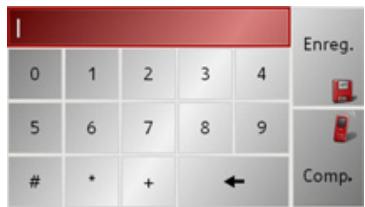
Saisissez le numéro de téléphone désiré avec les touches qui sont affichées. Appuyez sur la touche Composer. Traffic Assist essaie d'établir la communication avec le numéro choisi. Reportez-vous à la rubrique "Appels téléphoniques" à la page 91 pour connaître les autres commandes disponibles.
Vous pouvez enregistrer le numéro saisi avec le nom de votre choix en appuyant sur la touche Enregistrer.
Annuaire
Le répertoire affiche les entrées du répertoire chargées depuis la carte SIM et la mémoire du téléphone. Après sélection de l'entrée recherchée, vous pouvez appeler le numéro de téléphone correspondant.
Remarques :
- Veuillez noter que le transfert du répertoire peut prendre plusieurs minutes.
- Les entrées du répertoire chargées depuis la mémoire du téléphone s'affichent tout d'abord par nom de famille. Pour les entrées chargées depuis la carte SIM, la séparation des noms et prénoms est impossible.
→ Dans le menu de téléphone, appuyez sur l'interface Annuaire.
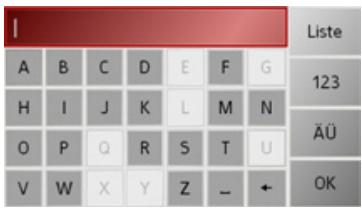
Un menu de saisie s'affiche, dans la mesure où il y a moins de 30 entrées dans le répertoire. S'il y a moins de 30 entrées, la liste s'affiche directement avec les entrées. → Tapez les premières lettres de l'entrée désirée dans le menu de saisie.
Remarques :
- Si vous saisissez par exemple les lettres « M » et « I », les entrées dont le nom ou le prénom commence par « MI » s'affichent. Par exemple « Miller Jean » ou « Bonnet Michel »
- Vous pouvez saisir séparément les premières lettres du nom de famille, puis celles du prénom en plaçant un espace (touche -) entre les deux. Appuyez sur la touche OK lorsque le nom désiré s'affiche dans la ligne du haut.
Mode téléphone
Traffic Assist essaie d'établir la communication avec le numéro choisi. Reportez-vous à la rubrique "Appels téléphoniques" à la page 91 pour connaître les autres commandes disponibles.
Si vous avez saisi le nom complet de l'entrée, vous pouvez afficher une liste en appuyant sur la touche Liste. Dans cette liste, vous ne trouvez que les entrées préenregistrées correspondant à la saisie.
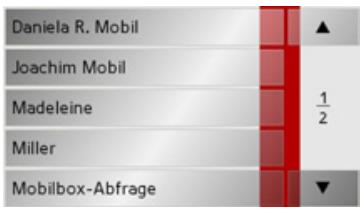
→ Appuyez sur les touches curseur pour naviguer dans les messages. → Appuyez sur l'entrée désirée. Traffic Assist essaie d'établir la communication avec le numéro choisi.
Raccorder un téléphone mobile
Pour pouvoir téléphoner avec Traffic Assist, vous devez raccorder Traffic Assist à un téléphone portable équipé de la technologie sans fil Bluetooth®. Les différentes possibilités pour établir une communication dans le texte suivant.
Sélection de la liste des appareils
Dans le menu de téléphone, appuyez sur l'interface Connecter aux téléphones.
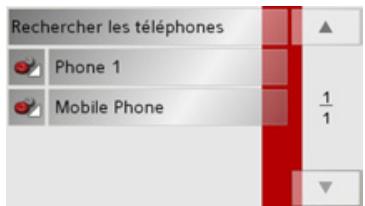
La liste des appareils s'affiche. Vous pouvez alors sélectionner ou ajouter des téléphones portables dans la liste.
Remarque :
Cette liste est vide si, jusqu’à présent, aucun téléphone portable n’a été raccordé.
La liste des appareils indique tous les appareils disponibles par ligne.
Chaque ligne de la liste des appareils est divisée en deux champs. Le champ de la liste est représenté sous forme de touche. La touche de droite indique le nom de l'appareil et l'icône de gauche indique les propriétés de l'appareil.
| Icône | Signification |
| Cet apparéil est un apparéil standard sans propriété particulière. | |
| Cet apparéil est protégé. Lors que la liste des apparêls est pleine, cette entrée ne sera pas automatiquement supprimée. Mais vous pouvez le faire manuelle. En cas d'entrée protégée, vous avez également la possibilité de définir la position de l'en-trée dans la liste de des apparêls. |
En appuyant sur cette icône, vous pouvez afficher un menu avec lequel vous pouvez par exemple activer la protection d'un appareil.
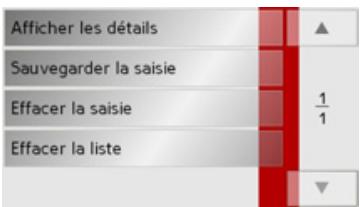
| Sélection | Signification |
| Afficher les détails | Les données de l'appareil s'affichent à l'écran. |
| Sauvegarder la saisie | L'appareil est protégé contre les suppressions automatiques (disponi-ble uniquement sur les apparêils non protégés). |
| Supprimer la protection | La protection de l'appa-reil est annulée (sur les apparêils protégés un-quèment). |
| Déplacer vers le haut | L'appareil est avancé d'une place (sur les appa-reils protégés unique-ment). |
| Déplacer vers le bas | L'appareil est reculé d'une place (sur les appa-reils protégés unique-ment). |
| Sélection | Signification |
| Effacer la sai-sie | L'appareil est supprimé de la liste des apparêils. |
| Effacer la liste | Tous les apparêils (memeaux protégés) sont sup-primés de la liste. |
Raccordement automatique
Dès la mise en marche, votre Traffic Assist essaie d'établir la liaison avec le dernier téléphone portable connecté.
Vous pouvez activer ou désactiver cette fonction comme précisé sous "Activer/Désactiver la liaison automatique" à la page 90.
Les conditions préalables nécessaires à une bonne liaison sont :
- activation de la fonction Bluetooth® de votre Traffic Assist. (Voir "Paramètres du téléphone/Bluetooth" à la page 89.)
- téléphone portable allumé, à portée de votre appareil et avec fonction Bluetooth® activée.
→D →GB
→F →1 →E →P →NL →DK →S →N →FIN →TR →GR →PL →CZ →H →SK
Remarque :
Activez la fonction Bluetooth® du téléphone portable. Recherche avant de commencer la recherche.
Affichez la liste des appareils.
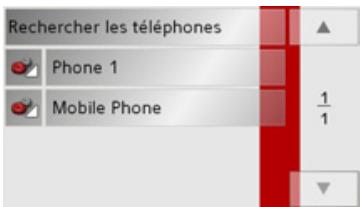
→ Appuyez sur la touche Rechercher les téléphones.
La recherche démarre.
Pendant la recherche, les appareils éventuellement trouvés s'affichent et vous pouvez arrêter la recherche en appuyant sur la touche Annuler.
La liste des appareils trouvés s'affiche une fois la recherche terminée ou si vous avez appuyé sur la touche Annuler.
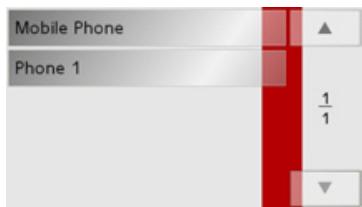
Appuyez maintenant sur le nom du téléphone portable que vous voulez rac-corder.
Traffic Assist essaie d'établir la communication avec ce téléphone. Le téléphone portable vous demande alors de saisir le mot de passe. Ce mot de passe est prédéfini dans Traffic Assist.
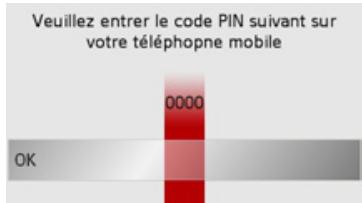
Saisissez le mot de passe affiché sur le téléphone portable.
Le système établit la connexion. En cas de connexion fructueuse, le raccourci du téléphone s'affiche.
Connexion à partir de la liste des appareils
Vous pouvez initier une liaison avec un téléphone portable issu de la liste des appareils. Si une liaison avec un téléphone portable est déjà établie, cette liaison est coupée et la liaison avec le téléphone portable sélectionné est établie.
Affichez la liste des appareils.
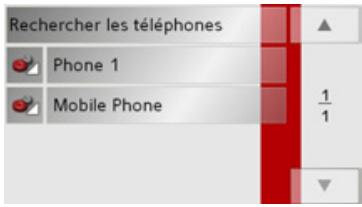
→ Appuyez sur le téléphone portable dési ré dans la liste.
La liaison avec le téléphone portable choisi est établie. Une fois la connexion établie, le raccourci du téléphone s'affiche.
Déconnecter un téléphone portable
Vous pouvez déconnecter un téléphone portable avec lequel une liaison est établie. → Dans le menu de téléphone, appuyez sur le bouton Déconnecter le téléphone. Le téléphone portable est déconnecté après un bref délai. Le raccourci de la fonction téléphone s'affiche.
Paramètres du téléphone/bluetooth
Dans les paramètres du téléphone/Bluetooth, vous pouvez activer la fonctionBluetooth®, attribuer un nom Bluetooth à votre Traffic Assist, régler l'identificatión de votre Traffic Assist et régler le volume de la sonnerie du téléphone et le volume du téléphone. → Dans le menu de téléphone, appuyez sur le bouton Configuration.
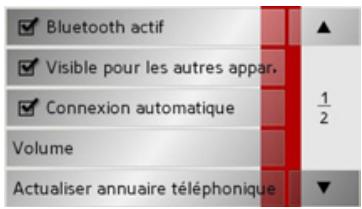
Les paramètres du téléphone/Bluetooth s'affichent.
Activation/désactivation de la fonction bluetooth
La fonction Bluetooth doit être activée pour une connexion automatique de votre Traffic Assist au téléphone portable après sa mise en marche (voir "Raccordement automatique" à la page 87). Appuyez sur la touche Bluetooth activé dans les réglages du téléphone/Bluetooth pour activer ou désactiver Bluetooth.
Cette option permet de définir si Traffic Assist peut reconnaître d'autres appareils Bluetooth en cas de recherche.
Appuyez sur la touche Visible pour les autres appareils dans les réglages du téléphone/Bluetooth pour activer ou désactiver l'identification.
Activer/désactiver la liaison automatique
Vous pouvez ici déterminer si une liaison doit être automatiquement établie avec le dernier téléphone portable connecté lorsque que le Traffic Assist est mis en marche. → Appuyez sur la touche Connexion automatique dans les règles du téléphone/Bluetooth pour activer ou désactiver la liaison automatique.
Mettre à jour le répertoire
Vous pouvez faire en sorte que votre Traffic Assist transmette de nouveau les données du réseau depuis le téléphone portable. Le réseau est alors mis à jour. → Appuyez sur la touche Actualiser annuaire téléphonique dans les réglages du téléphone/Bluetooth.
Régler le volume du téléphone
Vous pouvez régler le volume du téléphone. → Appuyez sur la touche Volume dans les réglages du téléphone/Bluetooth.
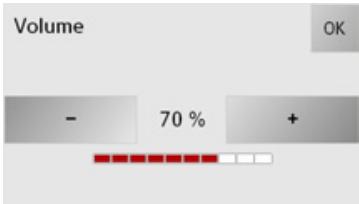
→ Régalez le volume désiré à l'aide des touches - et +. → Appuyez sur la touche OK pour valider vos réglages.
Remarque :
Le volume peut également être réglé avec le bouton de réglage du volume se trouvant à droite. Voir "Réglage du volume" à la page 34.
Nom des appareils
Vous avez la possibilité de donner un nom à votre Traffic Assist. Ce nom est affiché sur d'autres appareils Bluetooth.
Remarque :
Le nom actuel s'affiche entre parenthèses sur la touche Modifier nom de l'appareil.
Appuyez sur la touche Modifier nom de l'appareil dans les réglages du téléphone/Bluetooth. Un menu de saisie s'affiche. → Saisissez un nom.
Appels téléphoniques
Sous le point Appels téléphoniques, vous trouverez un résumé des possibilités de commande disponibles en cas d'établissement d'une communication, de prise d'un appel et lorsque vous établissez une communication, prenez un appel ou raccrochez.
Etablissement d'un appel
Saisissez un numéro de téléphone ou sélectionnez une entrée dans le raccourci ou dans le répertoire téléphonique. Le numéro de téléphone est composé. Dès que votre interlocuteur décroche, l'affichage change et vous êtes en ligne avec votre correspondant.

Remarques :
- Vous pouvez repasser l'appoint sur le téléphone portable en appuyant sur la touche Mode de téléphone, la fonction kit main libre est alors désactivée. Une fois la conversation terminée, la liaison avec le téléphone portable est automatiquement rétablie.
- Vous pouvez passer à l'affichage de la navigation pendant une conversation active en appuyant sur la touche

Prise d'un appel
En cas d'appel, le sonnerie du téléphone retentit. De plus, l'écran s'active en affichant les informations suivantes.
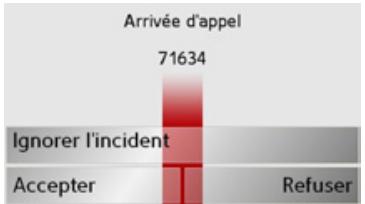
Le numéro de téléphone et le nom de l'interlocuteur s'affichent le cas échéant.
| Sélection | Signification |
| Acceptor | Vous étés en communi-cation. En cas de naviga-tion active, l'écran repas-se en mode d'affichage de carte. |
| Refuser | L'appel est refusé. L'in-terlocuteur entend la to-nalité de ligne occupée. Le dernier écran activé s'affiche. |
Mode téléphone
| Sélection | Signification |
| Ignorer l'inci-dent | La sonnerie est coupée. Le dernier écran activé s'affiche. La communica-tion se termine lorsque votre interlocuteur rac-croche le combiné. |
Raccrocher
La façon de raccrocher varie si un guidage est actif.
En cas de guidage activé
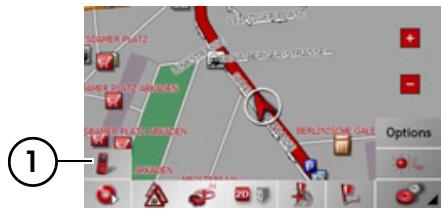
⇒ Avec la boîte à outils affichée, appuyez sur la touche ①.
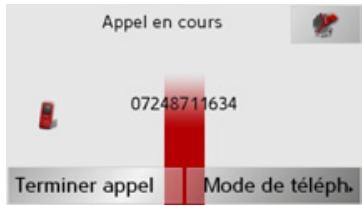
Raccrochez en appuyant sur la touche Terminer appel.
L'appel est terminé et l'affichage repasse en mode de carte.
Sans guidage
→ Appuyez sur la touche Terminer appel. La communication est terminée. Le dernier écran activé s'affiche.
Sélection du lecteur de musique
La lecture audio peut être sélectionnée depuis le menu principal. Elle peut aussi être sélectionnée comme décrite sous "Lire des fichiers MP3 lors d'une navigation active (barre d'outils)" à la page 81.
Les appareils décrits dans ce manuel d'utilisation se différencient dans la façon de sélectionner la lecture audio via le menu principal.
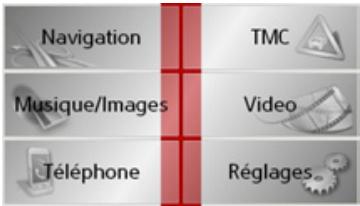
Appuyez sur la touche Musique/Images dans le menu principal.
Si la lecture audio a été la dernière option choisie, elle sera sélectionnée directement. Si la dernière option choisie est la visionneuse de photos, celle-ci s'affiche. Vous pouvez passer à la lecture audio en appuyant sur la touche
Le MP3-Player est appelé et apparait avec son écran principal.
- Si la lecture d'un titre de musique a été interrompue auparavant, ce dernier titre de musique s'affiche.
- Si celui-ci n'est plus présent, c'est le premier titre musical contenu sur la carte mémoire qui est affiché.
- Si la carte mémoire ne contient pas de titre musical, le message Pas de musique disponible apparait.
Le lecteur MP3
Le lecteur MP3 vous permet d'afficher et de lire des morceaux MP3 mémorisés sur une Memory Card.
Remarque :
La section "Transférer des titres, des photos et des vidéos" à la page 35 vous apprend comment vous pouvez enregistrer des morceaux de musique sur une Memory Card.
Le MP3-Player est représenté ci-après dans un écran standard avec un titre en exemple.
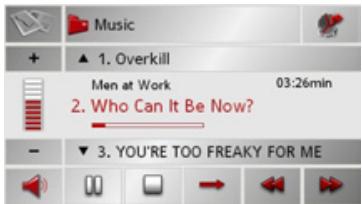
La partie centrale du lecteur MP3 affiche le titre du morceau en cours de lecture ainsi que le nom de l'artiste et le numéro dans le niveau de dossier actuel dans la ligne de titre.
Remarque :
L'interprète et le nom du titre sont copiés à partir de la balise ID3 du fichier MP3. Si le titre MP3 lu n'a pas de balise ID3, le nom de fichier du titre est affiché directement.
Utilisation du mp3-players
Pour faciliter l'utilisation, différentes touches sont disposées autour de la ligne de titre.
La plage précédente et la plage suivante sont affichées par leur nom au-dessus et au-dessous de la plage actuelle.
Appuyez sur une plage.
La plage est chargée dans la ligne de titre.
- Si la touche de lecture n'est pas activée, le titre n'est pas encore lu.
- Si un fichier musical est en cours de lecture, celui-ci est interrompu et la lecture du nouveau titre commence.
Lecture
Les fichiers musicaux à partir du titre affiché sur la ligne de titre sont lus à l'aide de la touche suivante.

Appuyez sur la touche avec l'icone de lecture.
Le MP3-Player commence la lecture. L'icône de pause apparait.
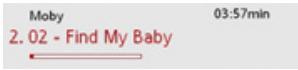
Sous l'affichage de la piste en cours, vous pouvez voir la durée du morceau et le temps déjà écoulé, symbolisés par une barre de défilement.
Remarque :
Les temps indiqués peuvent différer du temps réel selon le début binaire (taux de compression) utilisé pour le fichier MP3.
Interruption de la lecture
Il est possible d'interruption compromise puis de reprendre à tout moment la lecture.
Appuyez sur la touche avec l'icone de pause.
La lecture est interrompue. Le titre actuel reste néanmoins affiché sur la ligne de titre. L'icône de lecture apparait. Il suffit d'appuyer de nouveau sur l'icône pour poursuivre la lecture.
Interrompre la lecture
Vous pouvez interrompre la lecture.

Appuyez sur la touche près de l'icône Pause.
La lecture est interrompue. Si vous relancez ensuite la lecture, le titre reprend depuis le début.
La vue d'ensemble des dossiers
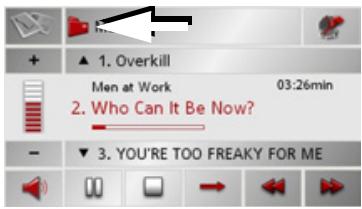
Appuyez sur la touche (voir flèche).
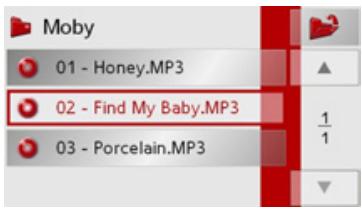
Le contenu du dossier actuel apparait. Dans la ligne du haut, vous pouvez voir le nom du dossier, avec en arborescence les événuels sous-dossiers et titres qu'il contient.
La piste en cours de lecture est entourée en rouge.
Appuyez sur la touche pour accéder au dossier supérieur dans l'arborescence.
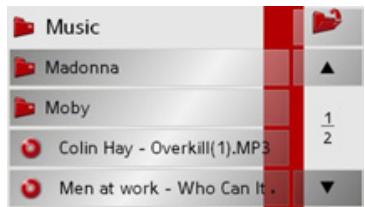
La ligne du haut affiche également le nom du dossier actuel, et en dessous, les sous-dossiers qu'il contient et enfin les pistes.
→ Appuyez sur un dossier pour en afficher le contenu. → Appuyez sur une piste pour lancer la lecture.
Répétition du titre/lecture aléatoire
Vous pouvez faire répéter un titre plusieurs fois ou dire les titres dans un ordre aléatoire.
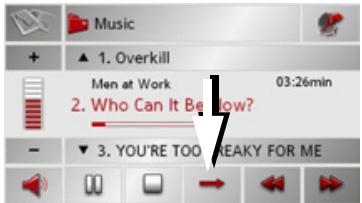
Appuyez plusieurs fois sur la touche fléchée jusqu'à ce que la fonction désirée s'affiche.
L'icône affichée change selon la fonction sélectionnée.
- Icône → Les fonctions sont désactivées.
- Icône La lecture aléatoire est activée. → Icône La fonction de répétition du titre est activée.
→D →GB
Avec les touches + ou - il est possible d'augmenter ou de réduire le volume.
Attention!
Réglez le volume de façon à pouvoir encore entendre tous les bruits ambiants.
→ Appuyez sur la touche + ou - pour augmenter ou réduire le volume. → Appuyez sur la touche pour permettre la musique en sourdine. → Appuyez à nouveau sur la touche pour désactiver la sourdine.
Remarque :
Le volume peut également être réglé avec le bouton de réglage du volume se trouvant à droite. Voir “Réglage du volume” à la page 34.
Navigation pendant le fonctionnement du lecteur MP3
Pendant que le lecteur MP3 lit de la musique, vous pouvez démarrer ou poursuivre une navigation active.
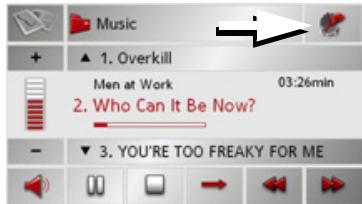
Appuyez sur le symbole de carte sur le bord droit supérieur de l'écran.
La représentation de carte s'affiche pendant que la lecture de musique continue.
Remarque :
Vous devez insérer une carte mémoire contenant à la fois les données cartographiques et des fichiers MP3. Cette carte n'est pas fournie avec l'appareil.
Remarque :
En cas d'utilisation de navigation pendant le fonctionnement du lecteur MP3, c'est possible d'avoir des interférences.
Fermeture du mp3-player
Le mode de lecture MP3 est désactivé lorsque vous appuyez sur la touche et le menu principal s'affiche à l'écran, ou l'affichage de cartes lorsque le guidage GPS est activé.
Remarque :
Veuillez noter que même si vous quitterez le menu MP3, la lecture de musique continue. Pour arrêter le lecteur de musique, appuyez sur icône de pause. Voir "Interruption de la lecture" à la page 94.
Sélection de l'affichage des images
L'affichage de photos peut être sélectionné depuis le menu principal.
Les appareils décrits dans ce manuel d'utilisation se différencient dans la façon de sélectionner l'affichage de photos via le menu principal.
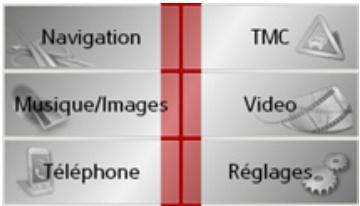
Appuyez sur la touche Musique/Images dans le menu principal.
Si l'affichage de photos a été la dernière option, elle sera sélectionnée directement.
Si la dernière option est la lecture audio, celle-ci s'affiche. Vous pouvez passer à l'affichage de photos en appuyant sur
la touche
La Picture Viewer est appelée et apparait avec son écran principal.
- Si l'image affichée en dernier est encore disponible sur la Memory Card, celle-ci est affichée dans le champ d'images.
- Si celle-ci n'est plus présente, c'est l'image suivante du même dossier qui est affichée. S'il n'y a pas d'image dans le dossier correspondant, aucune image n'est affichée.
- Si la carte mémoire ne contient pas d'images, le message "Aucune image disponible" apparait.
La visionneuse picture viewer
Le Picture Viewer vous permet d'appeler et d'afficher les images enregistrées sur une Memory Card de l'appareil Traffic Assist. La Picture Viewer est représentée ci-après dans un écran standard avec une image en exemple.
Remarques :
- L'appareil est compatible avec les formats JPG, PNG, BMP et GIF.
- La section "Transférer des titres, des photos et des videos" à la page 35 vous apprend comment vous pouvez enregistrer des images sur une Memory Card.
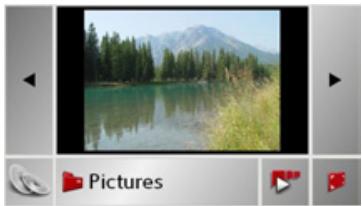
L'image actuellement chargée est affichée au milieu de l'écran de la Picture Viewers.
Utilisation de la picture viewers
Pour faciliter l'utilisation, différentes touches sont disposées autour de la représentation de l'image.
Naviguer
Les touches permettent de naviguer entre les images du niveau de dossier actuel dans le sens de la flèche.
Diaporama
Pendant le diaporama, toutes les images du niveau de dossier actuel sont affichées automatiquement les unes après les autres. La touche suivante permet de démarrer le diaporama.

Appuyez sur la touche avec l'icône de diaporama.
L'affichage d'image passe en affichage plein écran et démarre la présentation avec l'image affichée du niveau de dossier actuel.
Lorsque toutes les images sont affichées, le système vous demande la suite des opérations à effectuer.
Si vous souhaitez répéter le diaporama, appuyez sur Oui. Si vous souhaitez terminer le diaporama, appuyez sur Non.
Si vous ne faites aucune entrée, la diaporama se répète automatiquement.
Pour terminer la diaporama, appuyez sur la touche
Affichage en mode plein écran
Dans l'affichage en mode plein écran, l'image actuelle est agrandie sur toute la surface de l'écran tactile. La touche suivante permet de démarrer l'affichage en mode plein écran.

Appuyez sur la touche avec l'icône de plein écran.
L'affichage d'image passé en plein écran et démarre la présentation avec l'image affichée du niveau de dossier actuel.
Appuyez sur la touche gauche ou droite de l'écran tactile pour afficher l'image précédente ou suivante dans le niveau de dossier actuel.
Pour revenir à l'affichage standard, appuyez sur la touche
La touche permet de quitter la Picture Viewer et de revenir au menu principal.
La vue du dossier
En-dessous de l'image affichée dans la Picture Viewer, son niveau de dossier est indiqué sur une touche.

Appuyez sur la touche. La vue du dossier apparait.
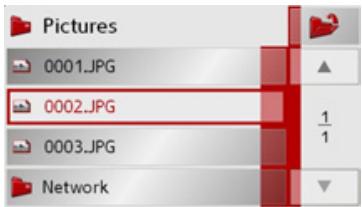
Dans cette vue, le nom du niveau de dossier actuel est affiché sur la ligne du haut. Son contenu apparait dans la liste en dessous.
Les zones de la liste sont également représentées sous forme de boutons. Les images et les sous-dossiers sont affichés avec leurs noms.
Sous-dossier
La vue d'ensemble des dossiers affiche tous les dossiers de fichiers qui comportent des fichiers d'images.
Naviguer
Les touches permettent de naviguer dans la liste dans le sens de la flèche. Entre les touches, la page actuelle de la liste et le nombre total de pages sont indiqués.
Sélection d'une image
Vous pouvez charger une image directement dans la Picture Viewer à partir de la liste.
Appuyez sur le bouton de l'image souhaitée.
La vue du dossier se ferme et la Picture Viewer apparait avec l'image souhaitée.
Changement de niveau de dossier
À l'aide de la touche, vous pouvez accéder au niveau de dossier supérieur.
Pour afficher le contenu d'un sous-dossier, appuyez sur la surface interactive correspondante.
Fermeture de la vue du dossier
Fermez la vue d'ensemble de dossiers en appuyant sur la touche
→GB
→NL
→DK
→ S
→FIN
→TR
→GR
→PL
→CZ
→SK
Sélectionner la lecture vidéo
La lecture vidéo est activée à partir du menu principal.
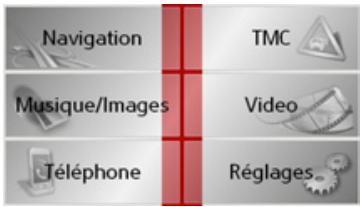
→ Dans le menu principal, appuyez sur la touche Video.
Une fois la lecture vidéo sélectionnée, les commandes suivantes s'appliquent :
- Si la dernière video diffusée se trouve encore sur la Memory Card, elle s'affiche alors sur le lecteur video.
- Dans le cas contraire, le lecteur affiche la vidéo suivante du même dossier. Si aucune vidéo n'est disponible dans le dossier correspondant, le lecteur vidéo affiche un écran vide.
Le lecteur vidéo
Le lecteur vidéo vous permet de lire des vidéos enregistrées sur la Memory Card. Le Traffic Assist prend en charge les formats vidéo suivants:
- MPEG1 WMV
Remarque :
Pour savoir comment stocker des videos sur une Memory Card, reportez-vous à la section "Transférer des titres, des photos et des videos" page 35.
Ci-après, un exemple d'affichage du lecteur vidéo avec une vidéo en cours de lecture.
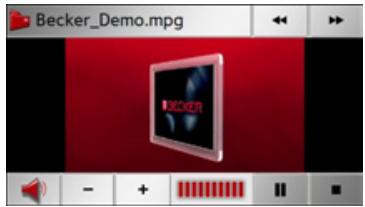
Ouvrir et lire une vidéo
→ Appuyez sur la touche Dossier (voir flèche).
Le contenu du dossier actuel apparait. Dans la ligne du haut, vous pouvez voir le nom du dossier, avec en arborescence les évventuels sous-dossiers et vidés qu'il contient. La video en cours de lecture est entourée en rouge.
→ Appuyez sur la touche Dossier pour accéder au dossier supérieur dans l'arborescence.
La ligne du haut affiche également le nom du dossier actuel, et en-dessous, les sous-dossiers qu'il contient et enfin les vidéos. → Appuyez sur un dossier pour en afficher le contenu. → Appuyez sur une vidéo pour en lancer la lecture.
Afficher la barre d'outils en cours de lecture
La barre des touches du lecteur de vidéos se trouve en haut et en bas. Lorsqu'une vidéo est diffusée, la barre d'outils disparaît automatiquement après un certain temps. Appuyez n'importe où sur l'écran afin d'afficher à nouveau la barre d'outils.
Mettre en pause, puis relancer la lecture
À cet effet, utiliser les deux touches suivantes :

→ Affichez la barre d'outils. → Appuyez sur la touche pour mettre la lecture en pause.
L'aspect de la touche change en conséquence: Appuyez sur la touche pour poursuivre la lecture.
L'aspect de la touche change en conséquence:
Avance/retour rapide
A cet effet, utilisez les deux touches suivantes :

→ Affichez la barre d'outils. → Pour l'avance rapide, appuyez sur la touche
→ Pour le retour rapide, appuyez sur la touche ⋮ → Pour suspendre l'avance ou le retard rapide, appuyez sur la touche
Régler le volume

→ Affichez la barre d'outils. → Pour réduire le volume, appuyez sur la touche - et pour l'augmenter, sur la touche + → Appuyez sur la touche pour activer la sourdine ou sur la touche pour la désactiver.
Remarque :
Le volume peut également être réglé avec le bouton de réglage du volume se trouvant à droite. Voir “Réglage du volume” page 34.
Sélection des réglages
Vous pouvez prédéfinir différents réglages de base pour toutes les applications du Traffic Assist.
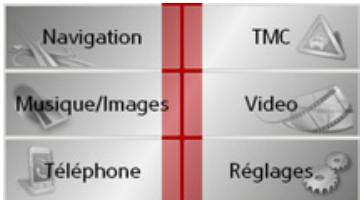
Dans le menu principal, appuyez sur la touche Réglages.
Le menu Réglages est appelé pour la sélection.
Le menu réglages
À partir du menu Réglages, vous pouvez sélectionner les différents réglages possibles.
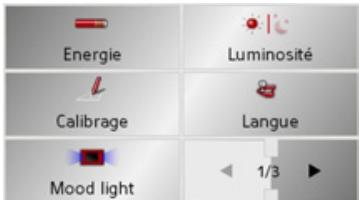
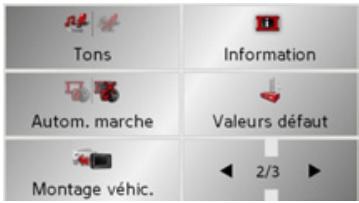
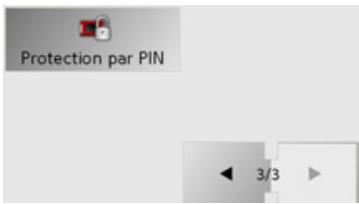
Sélections possibles
Pour sélectionner le réglage souhaité, il suffit d'appuyer sur la touche correspondante. La fonctionnalité des touches est différente selon la sélection et est décrite sous "Les différentes options de menu" à la page 103.
Appuyez sur les touches et pour passer à la page précédente ou à la page suivante des paramètres.
Fermeture du menu réglages
La touche permet de fermer le menu Réglages et de revenir au menu principal.
Énergie
Votre appareil Traffic Assist peut fonctionner via une alimentation externe ou via l'accu intégré.
Remarque :
En cas de fonctionnement à l'aide d'accumulateurs, le niveau de charge actuel est important. Si l'énergie disponible est insuffisante, la navigation peut p. ex. ne plus être maintenue jusqu'à la destination.
L'alimentation en énergie et son état sont affichés dans une barre d'état.
Affichage de l'alimentation en énergie
La touche suivante permet d'appeler la barre d'état.

Appuyez sur la touche Énergie.
La barre d'état est appelée et l'alimentation en énergie est affichée.
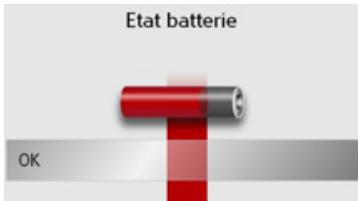
Le niveau de charge est indiqué à l'aide de l'indicateur de niveau de charge. Dans l'exemple, l'accumulateur est encore chargé deux-tiers environ.
Le chargement est signalé par un symbole de prise dans l'affichage d'état.
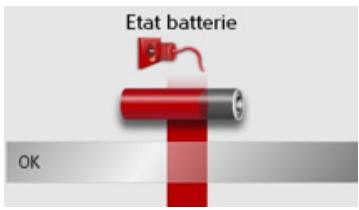
Fermeture de la barre d'état
La touche OK permet de fermer la barre d'état et de revenir au menu Réglages.
Éclairage jour / nuit
Vous pouvez changer de mode d'éclairage (jour/nuit) avec la touche ci-dessous.
Appuyez sur la touche Luminosité.
La luminosité de l'écran passe de l'éclairage jour en éclairage nuit ou inversement. L'icône du réglage activé est mise en relief.
- Icône de gauche : Éclairage de jour
- Icône de droite : Eclairage de nuit
→GB
→NL
→DK
→FIN
→TR
→GR
→PL
→
→SK
Calibrage
Si l'écran tactile réagit de façon erronée à l'activation de boutons, un calibrage doit être réalisé.
Démarrage du calibrage
La touche suivante permet de démarrer le calibrage.
Appuyez sur la touche Calibrage. La procédure de calibrage commence.
Des instructions textuelles vous indiquent la procédure à suivre.
Le texte des représentations sur l'écran tactile peut être affiché dans différentes langues.
Appel de la sélection de la langue
La touche suivante permet de choisir entre différentes langues.

Appuyez sur la touche Langue. La sélection de la langue apparait.
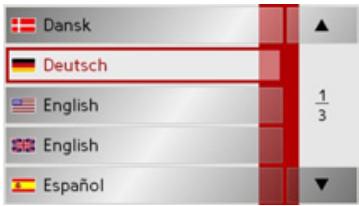
Dans la sélection de la langue, les langues disponibles sont répertoriées dans une liste contenant plusieurs pages. Chaque zone de liste est représentée sous forme de bouton. Les différents boutons contiennent la désignation de la langue et le drapeau national correspondant.
Naviguer
Les touches permettent de naviguer dans la liste dans le sens de la flèche. Entre les touches, la page actuelle de la liste et le nombre total de pages sont indiqués.
Sélection de la langue
Si vous changez de langue, le historique est redémarré.
Appuyez sur le bouton de la langue souhaitée.
Arrêt de la sélection de la langue
La touche 5 permet d'arrêter la sélection de la langue et de revenir au menu Réglages.
Cette touche vous permet d'afficher en rouge ou en bleu les barres d'éclairage latérales, ou de les éteindre carrément.



Appuyez sur la touche Mood light.
Les différences d'affichages de barres apparaissant successivement.
Remarque :
Veuillez désactiver l'éclairage « Becker-Moodlights » pendant la conduite afin qu'il ne risque de distraire votre attention du trafic routier!
Tons
Vous pouvez activer et désactiver les signaux sonores du Traffic Assist. Parmi ces signaux, on comprend également le son des touches de l'écran.
Appuyez sur la touche Tons.
Selon le réglage précédent, activé ou dé-sactivez les signaux sonores. Le réglage actuel est signalé par la représentation en couleur de l'icône correspondante.


- Icône de gauche : Sons actifs
- Icône de droite : Sons désactivés
Connexion/déconnexion automatique
Le Traffic Assist peut passer automatiquement en mode veille lorsque le contact du véhicule est coupé.
Pour cela :
- le Traffic Assist doit être raccordé à l'allume-cigare du véhicule (voir également page 23). L'allume-cigare doit être hors tension une fois le contact coupé.
- La fonction correspondante doit être raccordée au Traffic Assist.
Activation/désactivation de la fonction
→ Appuyez sur la touche Autom. marche. Selon le réglage précédent, activez ou désactivez la fonction. Le réglage actuel est signalé par la représentation en couleur de l'icône correspondante.
- Icône de gauche : la fonction est activée, le Traffic Assist se désactive automatiquement.
- Icône de droite : la fonction est désactivée, le Traffic Assist ne se désactive pas automatiquement.
Informations
La touche suivante permet d'afficher des informations sur le Traffic Assist.

Appuyez sur la touche Information. La fenêtre d'informations apparait.
Notez en particulier la désignation du produit et l'indication de la version du logiciel. Pour toute question au service après-vente de la société Harman/Becker, utilisez toujours ces informations.
Réglages d'usine
Vous pouvez rétablir les réglages d'usine de votre Traffic Assist.
De ce cas, tous les réglages modifiés sont remis à leur valeur initiale et les destinations, itinéraires, listes de numéros et listes des appareils Bluetooth enregistrés sont effacés.
Appuyez sur la touche Réglages par défaut.
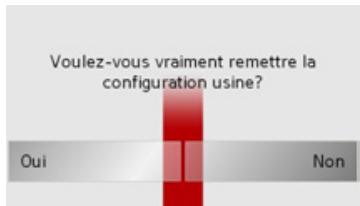
→ Appuyez sur la touche Oui. Les réglages d'usine de votre Traffic Assist sont rétablis.
Intégration au véhicule
En cas d'utilisation du câble disponible en option permettant l'émission du signal audio/le branchement d'un micro, il convient de déterminer si les messages vocaux/la musique doivent être ou non émis via les haut-parleurs internes.

→ Appuyez sur la touche Montage véhicule.
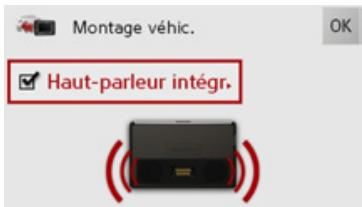
→ Activez les haut-parleurs avec la touche ou désactivez-les avec la touche. ⇒ Confirmez vos réglages en appuyant sur la touche OK.
Protection par code PIN
Vous pouvez protéger votre Traffic Assist contre une utilisation non autorisée avec un code PIN composé de quatre chiffres de votre choix.
Ce code PIN doit être saisi une fois que vous avez allumé Traffic Assist à l'aide de l'interrupteur On/Off sur le côté gauche de l'appareil. Traffic Assist fonctionne lorsque le code PIN correct a été saisi.
Appuyez sur la touche Protection par PIN.
Le menu de protection par code PIN s'affiche.
Activer la protection par code PIN
Sélectionnez le menu de protection par code PIN.
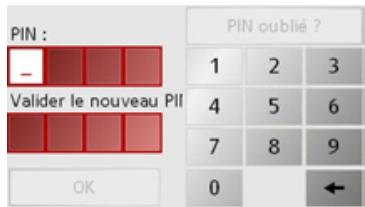
→ Saisissez le code PIN que vous avez besoin avec les touches 1 à 0
Remarque :
Choisissez un nombre facile à retenir.
Répétez la saisie du code PIN que vous venez de saisir. Appuyez sur la touche OK pour valider votre saisie.
Traffic Assist est ainsi protégé contre toute utilisation non autorisée et peut être activé uniquement après la saisie du code PIN, une fois que vous l'avez allumé en appuyant sur l'interrupteur On/Off.
Désactiver/modify la protection par code PIN
Sélectionnez le menu de protection par code PIN.
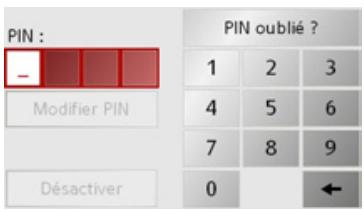
→ Saisissez le code PIN avec les touches 1 à 0
Remarque :
Avez-vous oublé votre code PIN? Appuyez sur la touche PIN oublie ? et suivez les instructions.
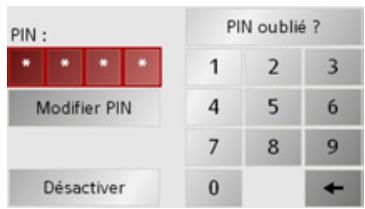
→ Appuyez sur la touche Désactiver pour supprimer la protection par code PIN.
Modifier le code PIN
⇒ Appuyez sur la touche Modifier PIN pour modifier le code PIN. → Se reporter aux instructions pour l'activation de la protection par code PIN.
→D →GB
Active Sync est un produit de la société Microsoft. Il s'agit d'un logiciel de mise à jour standard pour appareils mobiles Windows, tels que votre Traffic Assist. Le programme peut être téléchargé gratuitement sur Internet.
Technique de transmission de données sans fil sur une courte distance (environ 10 mètres au maximum).
(Greenwich Mean Time) Heure de l'Europe centrale Heure standard sur le degré de longitude 0 (le méridien de Greenwich qui traverse la Grande-Bretagne). Cette heure est utilisée dans le monde entier comme heure standard pour la synchronisation de la collecte des données.
GPS
(Global Positioning System)
Le système GPS détermine votre position géographique actuelle à l'aide de satellites. Il se base sur un total de 24 satellites, qui sont positionnés autour de la terre et émettent des signaux. Le récepteur GPS reçoit ces signaux et calcule, à partir des écarts temporels des signaux, la distance par rapport aux différents satellites et donc sa position actuelle en longitude et latitude géographiques. La détermination de la position nécessite la réception des signaux d'au moins trois satellites; à partir du quatrième, l'altitude actuelle peut également être déterminée.
(Horizontal Dilution Of Precision) HDOP indique la qualité de la détermination de la position. En théorie, des valeurs de 0 à 50 sont possibles, la règle étant la suivante : plus la valeur est faible, plus la détermination de la position est précise (valeur 0 = pas d'écart par rapport à la position réelle). Des valeurs jusqu'à 8 sont acceptables pour la navigation.
Balise ID3
"Sommaire" d'un titre MP3. Contient des informations, telles que le titre, l'interprète, l'album, l'année et le genre.
Jpg/jpeg
(Joint Photographic Experts Group) JPEG est le format d'enregistrement le plus courant pour la compression d'images sujette aux pertes. Cela signifie que des détails de l'image sont perdus lors de la compression. Offre une bonne qualité d'image malgré la compression; les niveaux de compression peuvent être sélectionnés. Format le plus courant pour la représentation et l'échange d'images sur Internet.
Une carte mémoire réinscriptible. Une carte SD dans le Traffic Assist.
Procédé spécial de compression pour des données audio (p. ex. de la musique).
Dossier
Répertoire ou dossier sur un CD/une carte mémoire/un microlecteur contenant des titres MP3.
Carte SD
(Secure Digital)
La carte SecureDigital a été développée en 2001 par SanDisk sur la base de l'ancien standard MMC. Une carte SD est une carte mémoire réinscriptible.
Stylet
Un stylet est un stylo qui est utilisé pour la commande d'écrans tactiles, de portables ou d'assistants numériques personnels.
Le stylet se compose d'un stylo en plastique avec un noyau en plastique mou. La gaine est durable et résistante aux manipulations, le noyau mou finit en pointe et est conçu pour toucher l'écran le plus possible en douceur (donc sans risque de rayures).
Le stylet est plus précis que la commande à l'aide des doigts, car seule la pointe fine touche l'écran. De plus, on évite ainsi l'encrassement de l'écran par les empreintes digitales.
Informations routières transmises par certaines stations FM via le RDS. Base de la navigation dynamique.
Universal Serial Bus
Universal Serial Bus (USB) est un système de bus permettant la connexion de périphériques USB externes à un ordinateur pour l'échange de données.
Accès rapide 40
Icônes 39
Active Sync 35, 108
Affichage de la carte 39
acceder à partir de l'accès rapide 41
Position actuelle 38
Affichage de la position actuelle 41
Affichage de numéros de rues 60
Affichage en mode plein écran 98
Antenne TMC 23
Autoroute 62
Autoroutes 47,58
Avertissements Limitation de vitesse 61
Bac 47, 58, 62
Balise ID3 94,108
Bouton de réglage du volume 34
Carte mémoire 20
Carte SD 20
Changement de niveau de dossier... 99
Code PIN 107
Code PIN oublié 27, 107
Consignes de sécurité 6, 37
Dest. Saisir 42
Destinations 39 enregister 48
Protégé(es) 86
saisir 42
Standard 86
Destinations spéciales à afficher sur la carte 60
dans les environs 49
Diaporama 98
Distance par rapport à la destination 60
Dossier 109
Etape 53
Fermeture de la Picture Viewer 98
Fermeture de la vue du dossier 99
Ferry 47, 58
Format horaire 59
Fuseau hora 63
GMT 108
GPS 108
HDOP 108
Heure d'arrivée 60
Heure d'eté 63
Heure probable d'arrivée 60
Interruption de la lecture 94
Intersection 46
Itinétaire
effacer 53
renommer 53
Type 62
JPG/JPEG 108
Lecteur MP3 93
appeler 93
fermer, quitter 96
Lecture 94
lecture 93
Limitation de vitesse 61
Liste des destinations 39
Liste des itinéraires
éditor, remanier 54
nouvel itinéraire 54
Liste des numbers 83
Sélectionner un numéro 83
Listes
Liste des destinations 39
Liste des rues 46
Liste des villes. 45
N° de téléphone 82
Mémoire des destinations 40
Destinations spéciales 51
Modifier 83
modifier 40
parcourir 40
Memory Card 108
Menu de navigation 38, 39, 42
Structure 42
Menu de téléphone 82, 84
Menu principal 30
Mise en marche du Traffic Assist...26
Mode carte
Destinations spéciales 51
Mode Téléphone 82
Modifier l'affichage de la carte.....60
MP3 94,108
Navigation 37
Accès rapide 38
arrer 49
demarrer 48
Naviguer
Dans le dossier des images 98
Dans le dossier image 100
Dans les listes 99
Paramètres Bluetooth 89 PictureViewer. 97,100 fermer, quitter 98 Préparation itinéraire 42 Profil de conduite 47 Programmation d'itinéraire 53 Protection par code PIN 107
Raccourci Icônes 83 Raccourci Telephone 83 Reality View 63, 73 Reglage du volume 96 Réglages pour la navigation 42, 57 Regler le volume..65,75,90,96,101 Répertoire 85 Representatiedela carte 2D,3D. 58 Affichage de la destination 47 Route à péage 62 Routes à péage 47, 58
Saisie de l'adresse 43 Saisir un numéro 85 Sélection d'une destination à partir de la carte 52 Saisie de l'adresse 43 Sélection d'une image 99 Sélection de l'affichage des images 97 Sélection de la rue 45 Sélection de la ville 44 Sélection du pays 43 Sélectionner l'affichage 100 standard Destinations 39 Stylet 109
Temps de trajet 60 Temps de trajet restant 60 TMC 66 Nouveau calcul d'itinéraire 69 Réglages 62 Représentations sur la carte 67 Touche icône de carte 41 Type d'allure 62 Type d'itinéraire 62
Unités de mesure 59 USB 109 Utilisation conforme à l'usage prévu. 6 Utilisation de la vue du dossier. 99
Vue 58 Vue de dossier 99
Zoom automatique 59
Dimensions: (L x H x P) en mm 126 x 81 x 20,8 - Poids : 202 grammes - Processeur: Processeur 400 MHz, architecture CISC - Écran : Écran tactile 4,3", qualité couleurs 24 bits, 16,7 Mio couleurs, antireflet - Mémoire: Mémoire flash 128 Mo, SD-RAM 64 Mo - Lecteur de cartes SD : Capacité jusqu'à 2 Go Formaté avec FAT16 - Interface USB : USB 1.1 USB Client 2.0 MINI USB - Sortie casque: Connecteur femelle stéréo 3,5 mm 1 haut-parleurs internes : 2 Watts max. Tension d'alimentation : 5 volts via raccord USB
- Adaptateur CC (non fourni avec l'appareil): 110 - 230 Volts 0,2 Ampère 50 - 60 Hz Tension de sortie 5 Volts
Conformément à la directive européenne en vigueur, cet appareil est homologué pour la vente grand public. Cet appareil est conforme aux normes européennes ou nationales harmonisées actuellement en vigueur. Le label certifie le respect des spécifications de compatibilité électromagnétique auxquelles ce type d'appareil est soumis. Cela signifie que les risques de dysfonctionnement d'autres appareils électriques ou électroniques engendrés par votre appareil, et inversement, sont minimes.
Le label européen (E13) octroyé par les autorités luxembourgaises de réglementation de la circulation et des immatriculations (E13) répondant à la directive européenne CE-R10 actuellement en vigueur sur les spécifications CEM autorise le montage et la mise en service sur les véhicules motorisés (classes L, M, N et O).
Déclaration ce de conformité
Par la première, la société Harman/Becker Automotive Systems GmbH déclare que le Traffic Assist est en conformité avec les exigences fondamentales des directives européennes applicables et notamment avec les autres dispositions y afférentes et autres dispositions de la directive 1999/5/CE (directive R&TTE).
Une déclaration CE de conformité complète est disponible sur le site http://www.mybecker.com, sous la rubrique « Downloads » pour chaque produit.
Mise au rebut de l'appareil
Informations pour les clients concernant la mise au rebut des appareils électriques et électroniques.
(usagers privés)
Conformément à la philosophie de l'entreprise Harman/Becker Automotive Systems GmbH, votre produit a été développé et fabriqué avec des matériaux et des composants recyclables de grande qualité.
Ce symbole sur le produit et/ou sur les documents l'accompagnant signifie que les produits électriques et électroniques doivent être triés séparément des ordures ménagères à la fin de leur durée de vie. Veuillez rapporter ce produit dans les centres de collecte ou décharges communales pour le traitement et la récupération des matières premières. Les appareils seront repris gratuitement.
L'élimination conforme de ce produit permet de préserver l'environnement et d'éviter tout effet nocif sur l'homme et l'environnement entraîné par une mauvaise manipulation.
Pour de plus amples informations sur le centre de collecte des déchets le plus proche, adressez-vous à votre commune.
Pour les clients professionnels de l'Union Européenne
Veuillez contacter votre revendeur ou votre fournisseur lorsque vous souhaitez éliminer cet appareil électrique/electronique.
Informations relatives à l'élimination dans les pays hors de l'Union Européenne
Ce symbole n'est valable qu'au sein de l'Union Européenne.

Obligation d'information conformément à la directive sur les batteries
Il est strictement interdit de jeter des piles et batteries usagées dans les ordures ménagères. Les consommateurs doivent rendre les piles et les batteries usagées. Veuillez les confier uniquement à un revendeur spécialisé ou un centre de collecte de piles et batteries usagées. Vous contribuez ainsi concrètement à la protection de l'environnement.
Depuis 1998, une directive allemande oblige tous les citoyens à mettre les batteries et les piles usagées au rebut en s'adressant exclusivement aux revendeurs ou aux centres de collectes spéciaux (obligation légales de déchet). Les revendeurs et les fabricants sont obligés de reprendre ces batteries et ces piles à titre gratuit et de les traiter de façon conforme ou de les éliminer en tant que déchets spéciaux (obligation légale de reprise). Si vous ne souhaitez pas nous remettre vos batteries et vos piles, veuillez les envoyer à l'adresse suivante en les affranchissant suffisamment :
D- 76307 Karlsbad-Ittersbach Allemagne
La batterie ion-lithium intégrée au Traffic Assist est repérée par le symbole suivant, qui montre une poubelle barrée et le type de batterie utilisée.
Dépose de la batterie
Avant de mettre l'appareil usage au rebut, vous devez retirer la batterie.
Remarque :
Veuillez noter que le démontage de la batterie peut endommager votre appareil de façon irréversible.
Démonter la batterie uniquement lorsque l'appareil est usagé et doit être mis au rebut.
Li-lon
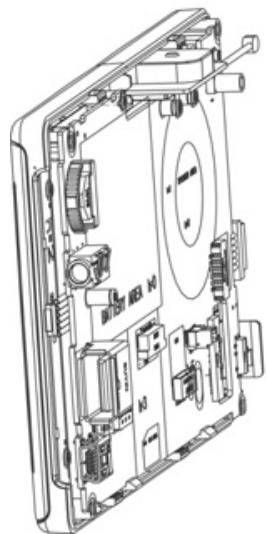
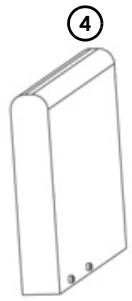
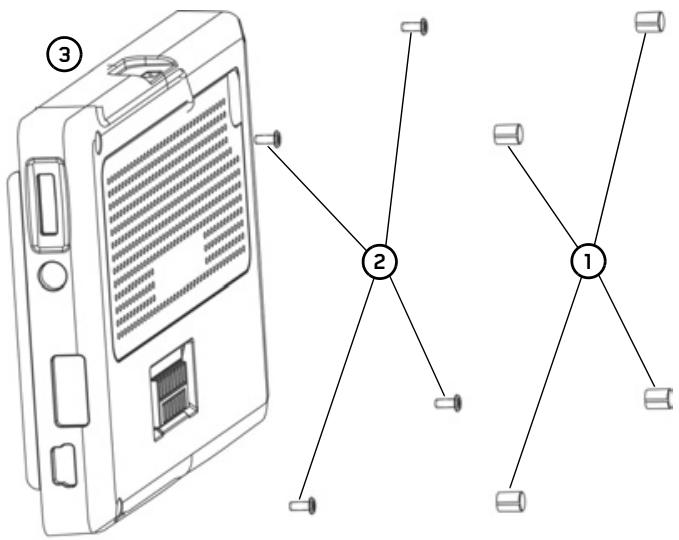
→ Vider entièrement la batterie (laisser l'appareil allumé sans alimentation électrique jusqu'à ce qu'il s'éteigne). → Retirer les quatre caches en caoutchouc ① via les trous des vis. → Déscrew les quatre vis du boîtier ② avec un petit tournevis cruciforme. → Faites levier avec un tournevis plat (place dans les fentes, sur les côtés du boîtier) pour soulever le dos du boîtier. ③ → Faire levier avec un tournevis plat pour soulever la batterie collée à la carte de circuit. ④ → Débrancher la prise du câble de la batterie.
Remarque :
Ne pas raccorder l'appareil que vous avez ouvert à une alimentation électrique.
- Le traffic assist
- Utilisation générale 19
- Mode navigation 37
- Mode telephone 82
- Mode musique 93
- Mode images 97
- Mode video 100
- Réglages 102
- Consignes de sécurité
- Utilisation
- Navigation
- Vidéo
- Téléphone
- Remarque:
- Contrôle de la fourniture
- Volume de livraison
- En cas de réclamations
- Manipulation de l'emballage
- Remarque :
- Description de l'appareil
- Câble pour l'alimentation via l'allume-cigares
- Accu
- Carte mémoire SD (memory card)
- Remarques :
- Câble de raccordement USB
- Support
- Bloc d'alimentation pour réseau
- Micro externe
- Antenne GPS externe
- Station de base
- Antenne TMC
- Casque
- Remarques relatives à la documentation
- Manuel d'utilisation
- Enregistrement
- Réparation
- Émissions et mise au rebut
- Face arrière de l'appareil
- Côté gauche de l'appareil
- Côté droit de l'appareil
- Station de base gauche
- Station de base droite
- Entretien et nettoyage
- Déclaration de qualité de l'accu
- Déclaration de qualité de l'écran
- Mise en service
- Carte mémoire
- Enfichage de la carte mémoire
- Ejection de la carte mémoire
- Alimentation à l'aide d'accumulateurs
- Danger de mort!
- Branchement de l'alimentation électrique
- Retrait de l'alimentation électrique
- Utilisation générale
- Antenne de l'appareil
- Raccordement d'une antenne externe
- Support de données de raccordement USB
- Station de base (en option)
- Mise en sourdine du téléphone
- Mise en marche/arrêt du traffic assist
- Mise en marche
- Arrêt
- Fixation contre le pare-brise
- Réglage du support
- Position verticale
- Position horizontale
- Mise en place du traffic assist
- Règles de base concernant l'écran tactile
- Calibrage
- Règles de base concernant les menus
- Le menu principal
- Saisies à l'aide du menu de saisie
- Saisie des caractères
- Acceptation des propositions
- Navigation dans les listes
- Caractères spéciaux et trémas
- Saisie des chiffres
- La conversion majuscules/minuscules
- Effacer des caractères
- Ajout d'espaces
- La touche becker
- Cartes routières supplémentaires
- Transfert de fichiers
- Transfert à l'aide d'un lecteur de cartes SD
- Transfert de cartes
- Transférer des titres, des photos et des vidéos
- En cas de dysfonctionnements
- Qu'est-ce que la navigation ?
- Sélection de la navigation
- Outils pour la navigation
- Accès rapide
- Menu de navigation
- Affichage de la carte
- L'accès rapide
- Menu de navigation et affichage de la carte
- La liste des destinations
- Icônes utilisées
- Démarrage avec une destination existante
- Navigation dans la mémoire des destinations
- Affichage ou édition d'une destination
- Accès à l'affichage de la carte
- Affichage de la position actuelle
- Appel du menu de navigation
- Le menu de navigation
- Adresse
- Destination spéciale
- Sur la carte
- Coordonnées
- Itinéraire
- Réglages
- Menu de navigation: adresse
- Sélectionner le pays
- Sélection de l'adresse et démarrage
- Mode navigation
- Sélection de la ville
- La touche OK
- Utilisation de la liste des villes
- Sélection de la rue
- Utilisation de la liste des rues
- Sélection de l'intersection
- Choix du numéro de rue
- Affichage de la destination sur la carte
- Options pour le profil de trajet
- Enregistrement de la destination
- Démarrage de la navigation
- Interrompre la navigation
- Menu de navigation : destination spéciale
- Destination spéciale : à proximité
- Destination spéciale : au niveau national
- Destination spéciale : dans une ville
- Possibilité de commande dans le menu de saisie des destinations spéciales
- Menu de navigation : sur la carte
- Menu de navigation: itinéraire
- Liste d'éditaires
- Feuilleter la liste d'itinéraires
- Afficher les détails d'un itinéraire
- Sélectionner un itinéraire
- Utiliser un itinéraire
- La touche nouveau
- La touche remanier
- La touche calculator
- La touche démarrer
- Menu de navigation: coordonnées
- Menu de navigation: réglages
- Composition
- La touche options de route
- La touche mode auto
- La touche format
- La touche info carte
- La touche info itinéraire
- Infos de pays
- La touche vitesse
- Risques d'accident!
- La touche TMC
- La touche fuseau horaire
- La touche smart speller
- Touche info de croissement
- La touche domicile
- La touche volume
- Touche GPS
- La touche carte
- Touche tout-terrain
- Qu'est-ce que le guidage dynamique?
- Représentation sur la carte de messages TMC
- Utiliser le TMC
- Lire un message
- Afficher la route concernée sur la carte
- Actualiser les messages
- Tenir compte des messages pour le calcul d'itinéraire
- Nouveau calcul automatique
- Nouveau calcul manuel
- Modifier l'état
- Remarque sur les dispositions légales :
- Destination dans une zone off-road
- Point de départ dans une zone offroad
- L'affichage de la carte
- Composition de l'affichage de la carte
- Affichage de la carte sans guidage vers la destination
- Guidage avec carte complète
- Écran divisé avec guidage
- Guidage dynamique avec affichage de la flèche
- Affichage de cartes avec reality view
- Répéter la dernière annonce
- Modifier le volume des annonces
- Attention!
- Informations supplémentaires
- Afficher/modifier
- Exclure une portion du parcours
- Zoomer sur la carte (barre d'outils)
- Afficher l'itinéraire (barre d'outils)
- Afficher les messages TMC (barre d'outils)
- Mode d'affichage jour/nuit (barre d'outils)
- Modifier la représentation (barre d'outils)
- Orienter vers le nord (barre d'outils)
- Destinations spéciales disponibles sur l'itinéraire (barre d'outils)
- Déplacer la carte (barre d'outils)
- Lire des fichiers MP3 lors d'une navigation active (barre d'outils)
- Sélectionner la fonction téléphone (barre d'outils)
- Mode téléphone
- Sélection du mode téléphone
- Raccourci téléphone
- Installation du raccourci
- Liste des numbers
- Commande du raccourci
- Recherche d'un numéro dans la liste des numéros
- Affichage ou édition d'une entrée
- Menu de téléphone
- Saisie d'un numéro
- Annuaire
- Raccorder un téléphone mobile
- Sélection de la liste des appareils
- Raccordement automatique
- Connexion à partir de la liste des appareils
- Déconnecter un téléphone portable
- Paramètres du téléphone/bluetooth
- Activation/désactivation de la fonction bluetooth
- Activer/désactiver la liaison automatique
- Mettre à jour le répertoire
- Régler le volume du téléphone
- Nom des appareils
- Appels téléphoniques
- Etablissement d'un appel
- Prise d'un appel
- Raccrocher
- En cas de guidage activé
- Sans guidage
- Sélection du lecteur de musique
- Le lecteur MP3
- Utilisation du mp3-players
- Lecture
- Interruption de la lecture
- Interrompre la lecture
- La vue d'ensemble des dossiers
- Répétition du titre/lecture aléatoire
- Navigation pendant le fonctionnement du lecteur MP3
- Fermeture du mp3-player
- Sélection de l'affichage des images
- La visionneuse picture viewer
- Utilisation de la picture viewers
- Naviguer
- Diaporama
- Affichage en mode plein écran
- La vue du dossier
- Sous-dossier
- Sélection d'une image
- Changement de niveau de dossier
- Fermeture de la vue du dossier
- Sélectionner la lecture vidéo
- Le lecteur vidéo
- Ouvrir et lire une vidéo
- Mettre en pause, puis relancer la lecture
- Avance/retour rapide
- Régler le volume
- Sélection des réglages
- Le menu réglages
- Sélections possibles
- Fermeture du menu réglages
- Énergie
- Affichage de l'alimentation en énergie
- Fermeture de la barre d'état
- Éclairage jour / nuit
- Démarrage du calibrage
- Appel de la sélection de la langue
- Sélection de la langue
- Arrêt de la sélection de la langue
- Tons
- Connexion/déconnexion automatique
- Activation/désactivation de la fonction
- Informations
- Réglages d'usine
- Intégration au véhicule
- Protection par code PIN
- Activer la protection par code PIN
- Désactiver/modify la protection par code PIN
- Modifier le code PIN
- GPS
- Balise ID3
- Jpg/jpeg
- Dossier
- Carte SD
- Stylet
- Listes
- Déclaration ce de conformité
- Mise au rebut de l'appareil
- Obligation d'information conformément à la directive sur les batteries
- Dépose de la batterie
Marque : BECKER
Modèle : TRAFFIC ASSIST Z200
Catégorie : GPS / Système de navigation