
TRAFFIC ASSIST Z201 - GPS / Système de navigation BECKER - Notice d'utilisation et mode d'emploi gratuit
Retrouvez gratuitement la notice de l'appareil TRAFFIC ASSIST Z201 BECKER au format PDF.

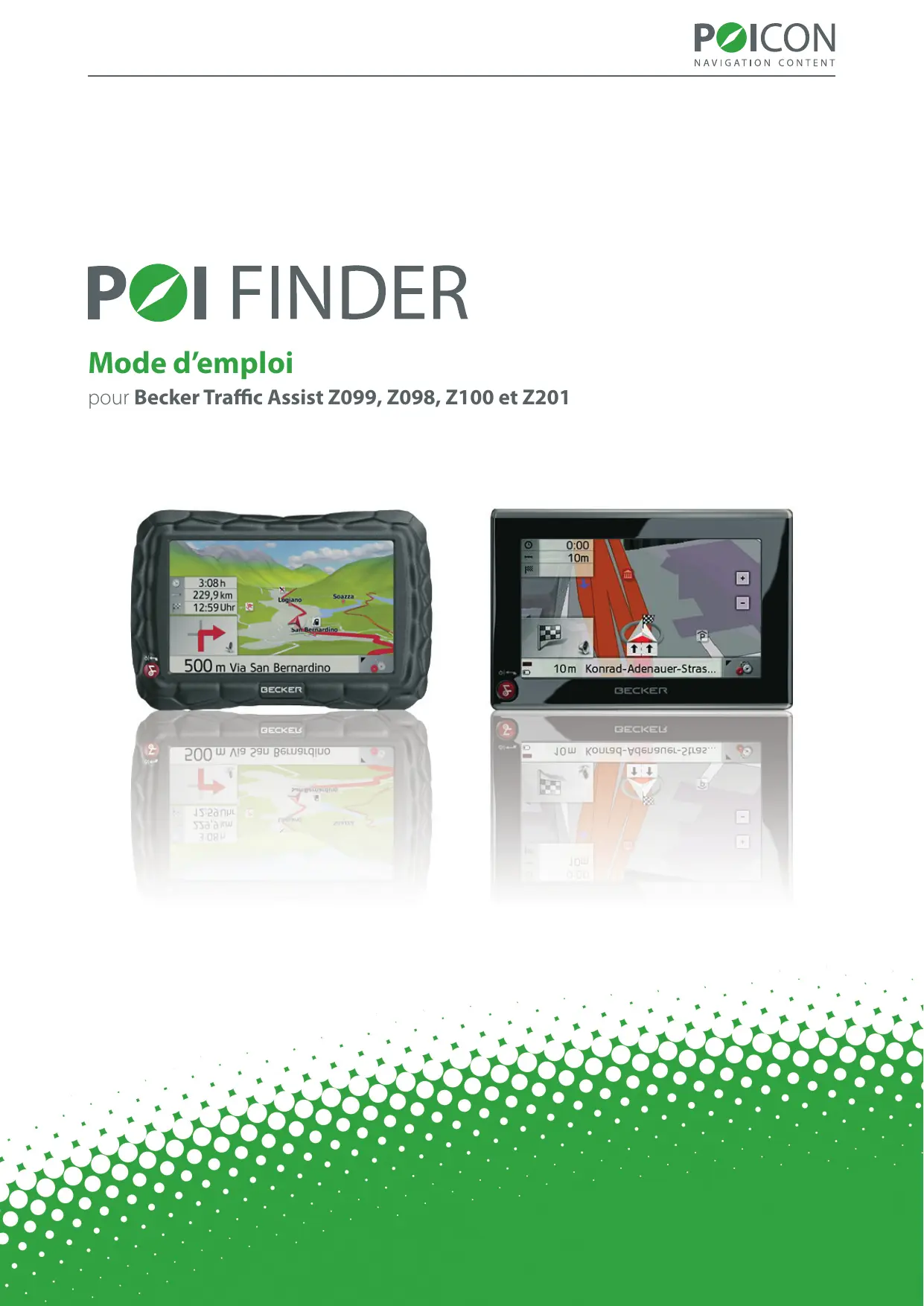
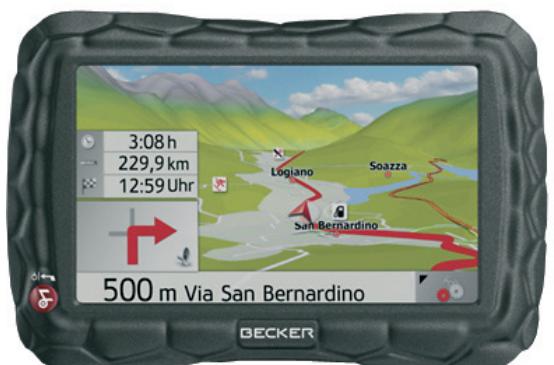
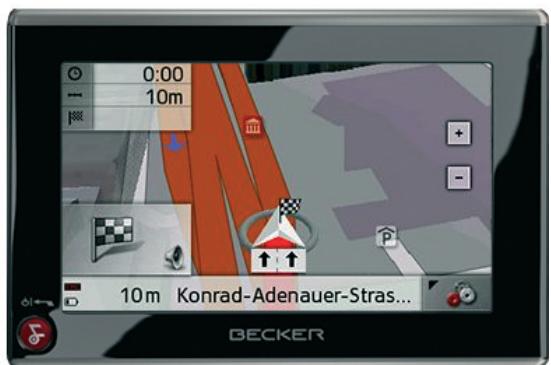
| Type de produit | Système de navigation GPS pour automobile |
| Marque | BECKER |
| Modèle | TRAFFIC ASSIST Z201 |
| Dimensions (L x l x H) | Environ 12 x 8 x 2 cm |
| Poids | Environ 180 g |
| Écran | Écran tactile couleur 4,3 pouces (résolution 480 x 272 pixels) |
| Alimentation | Batterie rechargeable lithium-ion intégrée ; adaptateur 12 V pour allume-cigare |
| Mémoire interne | Environ 4 Go (dont logiciel de navigation) |
| Stockage externe | Carte mémoire microSD intégrée (non amovible) |
| Connectivité | USB 2.0 pour connexion PC (périphérique de stockage) |
| Fonctions principales | Navigation GPS, points d'intérêt (POI), alertes de zones de danger, POI Finder synchronisable via PC |
| Cartographie | Cartes Europe préinstallées (mise à jour possible) |
| Entretien et nettoyage | Nettoyer l'écran avec un chiffon doux et sec ; ne pas utiliser de produits abrasifs ou solvants |
| Consignes de sécurité | Fixer solidement le support ; ne pas obstruer la vue du conducteur ; utiliser le chargeur d'origine |
| Pièces détachées et réparabilité | Câble USB, support de fixation, chargeur allume-cigare ; réparation par le service après-vente agréé |
| Informations générales | Notice disponible en 14 pages ; support client par email, fax et téléphone (voir notice) |
FOIRE AUX QUESTIONS - TRAFFIC ASSIST Z201 BECKER
Questions des utilisateurs sur TRAFFIC ASSIST Z201 BECKER
0 question sur cet appareil. Repondez a celles que vous connaissez ou posez la votre.
Poser une nouvelle question sur cet appareil
Téléchargez la notice de votre GPS / Système de navigation au format PDF gratuitement ! Retrouvez votre notice TRAFFIC ASSIST Z201 - BECKER et reprennez votre appareil électronique en main. Sur cette page sont publiés tous les documents nécessaires à l'utilisation de votre appareil TRAFFIC ASSIST Z201 de la marque BECKER.
MODE D'EMPLOI TRAFFIC ASSIST Z201 BECKER
pour Becker Traffic Assist Z099, Z098, Z100 et Z201
Sommaire
- Mise en place de la connexion au PC 3
- Installation du programme de synchronisation sur le PC 4
- Inscription sur Internet 6
- Choix, utilisation et ajout des POI 9
- Synchronisation des POI 10
- Informations 14
1. Mise en place de la connexion au PC
Pour la première étape de l'installation, veuillez tout d'abord relier votre système de navigation au PC avec le câble USB. L'appareil sera ensuite reconnu comme périphérique de stockage.
Important! 2 périphériques de stockage s'afficheront sur votre poste de travail. Le premier périphérique est la mémoire interne de l'appareil et le second est la carte mémoire intégrée dans le système de navigation. Le logiciel de navigation se trouve dans la mémoire interne de l'appareil. Une fois le cable USB relié à l'ordinateur, l'icone du lecteur apparaîtra comme le montre l'image ci-dessous.
Image 1: Détecttion du périphérique
Installation du programme de synchronisation sur le PC (1/2)

2 Installation du programme de synchronisation sur le PC
Pour installer les overlays du POI FINDER sur votre système de navigation Becker, vous devez au préalable lancer le programme de synchronisation sur votre PC. Mettez simplement en route le logiciel de téléchargement avec votre lecteur de CD/DVD et suivez les étapes d'installation successives.
Pour une première installation, on vous demandera si vous voulez installer les radars fixes européens sur votre appareil. Si vous le souhaitez, veuillez répondre « oui » à la question, sinon « non ». La première installation est gratuite, seule la mise à jour des données est payante et peut être obtenue dans notre boutique Premium-Content.
Important : l'utilisation des informations contenues dans les radars n'est pas régulée à l'échelle européenne. Veuillez vous renseigner sur la loi en vigueur dans chaque pays. Par exemple, en Allemagne, l'utilisation de radars sur la route est un délit.
À la fin de l'installation, vous pouvez activer le programme de synchronisation en allant sur « Démarrer > Tous les programmes > POI FINDER 3.5 (Becker) » pour ajouter ultérieurement des données.
Installation du programme de synchronisation sur le PC (2/2)

Image 2: Page de démarrage Sync-Tool
Inscription sur Internet (1/3)

3 Inscription sur internet
Pour pouvoir procéder à la synchronisation des catégories, vous devez d'abord vous inscrire sur Internet. Dans Sync-Tool, appuyer sur le bouton « Changer les informations d'enregistrement » et ensuite sur « Demander »
Vous serez automatiquement redirigé sur la page d'inscription correspondante.
Image 3 : Confirmer les identifiants
Inscription sur Internet (2/3)

Image 4: Inscription sur Internet
Pour votre inscription, vous avez besoin des informations suivantes :
- un nom d'utilisateur libre, sans espace et sans caractères spéciaux (ex.: PierreDupont)
- une adresse email valide (name@company.com) pour recevoir le mot de passe d'autres informations facultatives
Après avoir entré toutes les informations requises, cliquez pour déverrouiller la licence. Une fenêtre de navigation va s'ouvrir. Vous y trouvez votre nom d'utilisateur et le numéro de transaction. Le mot de passe pour acceder à votre compte sera envoyé à l'adresse email fournie lors de votre inscription.
Important : Le numéro de transaction n'est pas votre mot de passe. Après l'inscription, veuillez contrôler vos emails pour recevoir le mot de passe.
Inscription sur Internet (3/3)

Reportez maintenant le nom d'utilisateur et le mot de passe envoyé par email dans la fenêtre d'identification du programme de synchronisation et appuyez ensuite sur « OK »
Image 5: Saisir les données du Registre
Une fois que vous avez entré votre nom d'utilisateur dans le programme de synchronisation, vous pouvez commencer à choisir les catégories de POI.
Choix, utilisation et ajout des POI

4. Choix, utilisation et ajout des POI
L'installation et l'ajout de catégories de POI supplémentaires (telles que les places de parking, les distributeurs de billets, les pharmacies etc.) s'effectuent sur le Sync-Tool du POI FINDER à partir du PC.
Après le lancement du programme, une liste des lieux spéciaux et des Insider-Tipps s'affichera automatiquement.
Il y a une différenciation entre les catégories payantes et les catégories gratuites. Vous pouvez reconnaître les catégories payantes marquées d'une étoile (*) dans la liste. Toutes les catégories gratuites n'ont pas d'étoile et peuvent être immédiatement ajoutées après l'inscription.
À cette étape, merci de veiller à ce que votre connexion Internet soit active.
Si vous êtes intéressés par les catégories payantes, vous pouvez également les acheter dans notre boutique Online-Content, ou nous appeler au + 49 (0) 1805-76 42 66 (Lu.-Ven., 9-18 heures).
Synchronisation des POI (1/4)

5. Synchronisation des POI
Si vous voulez vous procurer davantage de catégories, vous pouvez les activer de la même façon que les lieux spéciaux et les Insider-Tipps Gratis, comme suit :
Image 6: Choix des POI
Dans « Catégorie », CHOISSEZ maintenant un domaine pour lequel vous souhaitez utiliser les POI. Avant d'avoir fait votre choix de catégorie, une liste de tous les POI disponibles s'affichera.
Choisissez votre POI en sélectionnant simplement le domaine devant chaque POI.
Synchronisation des POI (2/4)

Image 7: Sélection d'un seul POI
Synchronisation des POI (3/4)

Image 8: Sélection de tous les POI
Pour faire votre choix, vous pouvez parcourir à votre guise chaque catégorie et sélectionner les lieux spéciaux et les Insider-Tipps dans les listes correspondantes. Le POI FINDER enregistre votre sélection dans chaque catégorie pour la synchronisation.
Avant de pouvoir lancer la synchronisation, vous devez, dans le champ Code Postal, saisir un code postal valide et définir une zone pour la synchronisation. (uniquement nécessaire pour les POI sur le serveur D/A/CH).
Après avoir choisi les lieux spéciaux et les Insider-Tipps, veuillez cliquer sur le bouton « lancer la synchronisation »
Les POI sélections seront téléchargés en ligne et copiés automatiquement dans le bon dossier. La première synchronisation des lieux spéciaux et des Insider-Tipps peut durer plus longtemps.
Les autres synchronisations s'effectueront plus rapidement. À la fin de la synchronisation, le message système « dernière synchronisation réalisée avec succès » s'affiche dans la ligne statut en bas de l'écran de votre système de navigation. Une fois le téléchargement des lieux spéciaux et des Insider-Tipps terminé, fermez tout simplement le menu.
Dans le menu principal de votre système de navigation, un léger ralentissement du guidage par menu peut survenir à la suite du premier lancement de la synchronisation.
En appuyant sur le bouton « effacer les POI de l'appareil », vous pouvez supprimer de votre appareil tous les POI installés à l'aide du Sync-Tool du POI FINDER, si vous n'en avez plus besoin.
Important ! Vous pouvez retrouver les lieux spéciaux et les Insider-Tipps installés à l'aide du Sync-Tool sur votre système de navigation Becker dans « Sélect. destination > Saisir destination > Sélect. point d'intérêt > POI proche > POI FINDER »
Pour obtenir des avertissements sonores pour prévenir d'éventuels dangers, vous devez activer les avertissements des radars dans « Réglages > Paramètres de navigation > Zones danger ». Cela peut toutefois s'enclencher en activant le signal du GPS.
Image 9: Visualisation des POI sur la carte
Informations
Pour toute question ou suggestion, nous sommes gratuitement à votre disposition :
- par email : support@poicon.com,
- parfax: +49 (0) 1805-76 42 99
ou personnellement et directement
- par téléphone : +49 (0) 1805-76 42 66 (Lun. - Ven., 9 - 18h)
Pour toute information complémentaire, merci de consulter notre site Internet www.poicon.com.
Votre équipe POICON
Hamburg
Marque : BECKER
Modèle : TRAFFIC ASSIST Z201
Catégorie : GPS / Système de navigation