MODE D'EMPLOI HD700X OPTOMA
Table des Matières 1 Notice d'utilisation 2
Consignes de Sécurité 2 Mise en Garde 3 Avertissement de Sécurité pour les Yeux 5
Introduction. 6
Caractéristiques du Produit 6 Vue d'ensemble du paquet 7
Vue d'ensemble sur le produit 8
Unité principale 8 Panneau de commandes 9 Ports de connexion 10 Télécommande 11
Installation 12
Connexion du projecteur 12
Mise sous/hors tension du projecteur 13
Mise sous tension du projecteur 13 Mise hors tension du projecteur 14 Témoin d'alerte 14
Réglage de l'Image Projetée 15
Réglage de la hauteur du projecteur 15 Réglage du zoom/mise au point du projecteur 16 Réglage de la taille de l'image projetée 16
Commandes Utilisateur 17
Panneau de Commandes et Télécommande 17 20
Comment fonctionne 20 Arborescence du menu 21
Image 22 Affichage 28 Réglages 31 Options 34
Annexes 37
Dépannage 37
Problèmes d'Image 37 Problèmes d'Intermission 40 Indication de l'État du Projecteur 40 Problèmes liés à la Télécommande 42
Remplacement de la lampe 43 Modes de compatibilité 45 Installation au plafond 47 Les bureaux d'Optoma dans le monde 48 Avis concernant les réglementations & la sécurité 50
Consignes de sécurité
| 4 | Le symbole éclair avec une tête en forme de flèche à l'intérieur d'un triangle équilateral, est destiné à alerter l'utilisateur de la présence de tensions dangereuses non isolées à l'intérieur du produit. Ces tensions peuvent être d'une puissance suffisante pour constituer un risque d'électrocution pour les individus. |
| ! | Le point d'exclamation dans un triangle équilateral a pour but d'alerter l'utilisateur de la présence d'importantes instructions de fonctionnement et de maintenance (entretien) dans les documents accompagnant l'appareil. |
AVERTISSEMENT: POUR REDUIRE LES RISQUES D'INCENDIE OU D'ELECTROCUTION, NE PAS EXPOSER LE PROJECTEUR A LA PLUIE OU A L'HUMIDITE. DE HAUTES TENSIONS DANGEREUSES SONT PRESENTES A L'INTERIEUR DU MONITEUR. NE PAS OUVRIR LE BOITIER. POUR TOUTE REPARATION, VEUILLEZ VOUS ADRESSER UNIQUÉMENT A UN TECHNICIEN QUALIFIE.
Limites d'émissions de classe b
Cet appareil numérique de Classe B est conforme à toutes les exigences des Règlements Canadiens concernant les Appareils Provoquant des Interférences.
Consignes de sécurité importantes
- Lisez ces consignes avant d'utiliser ce projecteur.
- Conservez ces consignes pour des références ultérieures.
- Suivez toutes les consignes.
- Effectuez l'installation en accord avec les instructions du constructeur:
A. Ne pas obstruer les ouvertures de ventilation. Pour assurer un fonctionnement fluide du projecteur et le protéger contre la surchauffe, installez le projecteur dans une position et dans un emplacement qui ne gènent pas sa ventilation. Par exemple, ne pas placer le projecteur sur un lit, un divan, un tapis ou des surfaces similaires qui pourraient obstruer les ouvertures de ventilation. Ne pas l'installer dans un endroit fermé tel qu'une bibliothèque ou une commode pouvant empêcher la circulation d'air à travers les ouvertures de ventilation.
B. Ne pas utiliser ce projecteur à proximité de l'eau ou de l'humidité. Pour réduire les risques d'accident ou d'électrocution, ne pas exposer le projecteur à la pluie ou à l'humidité.
C. Ne pas installer à proximité de sources de chaleur telles que les radiateurs, les bouches de chauffage, les cuisinières ou d'autres appareils (y compris les amplificateurs) produisant de la chaleur.
- Nettoyez uniquement avec un chiffon sec.
- Utilisez uniquement les pièces/accessoires spécifiés par le constructeur.
- Pour tout dépannage, veuillez vous adresser à un technicien qualifié. Un dépannage est nécessaire lorsque le projecteur a été endommagé d'une façon quelconque, tels que :
Le cordon d'alimentation ou la fiche sont endommagés. - Un liquide a été renversé sur l'appareil ou des objets sont tombés dedans. Le projecteur a été exposé à la pluie ou à l'humidité, lorsqu'il ne fonctionne pas correctement ou lorsqu'il est tombé. Ne pas tenter de réparer ce projecteur par vous-même. Ouvrir ou retirer les couvercles pourrait vous exposer à des tensions dangereuses ou à d'autres dangers. Veuillez contacter Optoma pour connaître le centre de service agréé près de chez vous. 8. Ne pas laisser des objets ou des liquides pénétrer dans le projecteur car ils pourraient entrer en contact avec des points à haut voltage et court-circuiter des pièces entrainant des électrocutions ou des incendies. 9. Référez-vous au boîtier du projecteur pour les marques concernant la sécurité. 0. Le projecteur ne doit pas être réglé ou réparé par qui que ce soit à l'exception d'un personnel de dépannage qualifié.
Mise en garde

Veuillez suivre tous les avertissements, les mises en garde et les consignes recommandées dans ce guide utilisé.
■ Avertissement- Ne pas regarder dans l'objet du projecteur lorsque la lampe est allumée. La luminosité importante risque de vous abimer les yeux. ■ Avertissement- Pour réduire les risques d'incendie ou d'électrocution, ne pas exposer le projecteur à la pluie ou à l'humidité. Avertissement- Veuillez ne pas ouvrir et ne pas démonter le projecteur car cela pourrait provoquer une électrocution. ■ Avertissement- Lorsque vous changez la lampe, veuillez laisser refroidir l'unité et suivez les consignes de remplacement. Reportez-vous aux pages 43-44. Avertissement- Ce projecteur détectera automatiquement la durée de vie de la lampe. Veuillez vous assurer de changer la lampe lorsqu'il affiche des messages d'avertissement. Avertissement- Utilisez la fonction "Réinit. Lampe" depuis le menu OSD "Options | Paramétres De La Lampe" après avoir changé le module de la lampe (référez-vous à la page 36). ■ Avertissement- Lorsque vous éteignez le projecteur, veuillez vous assurer que le cycle de refroidissement est terminé avant de couper l'alimentation. Laissez le projecteur 90 secondes pour qu'il refroidisse. ■ Avertissement- Ne pas utiliser le protège-objectif lorsque le projecteur est en cours de fonctionnement. ■ Avertissement- Lorsque la lampe atteint presque la fin de sa durée de vie, le message "Avertissement Ampoule : Durée de vie de la lampe expirée." s'affichera à l'écran. Veuillez contacter vous revendeur régional ou le centre de service pour replacer la lampe le plus rapidement possible. ■ Avertissement- Pour empêcher les blessures aux yeux, ne pas regarder directement dans la lumière du LASER de la télécommande et ne pas pointer la lumière du LASER vers d'autres personnes. Cette télécommande est équipée d'un LASER de Classe II émettant des rayonnements.

Lorsque la lampe atteint sa durée de vie, le projecteur ne se rallumera pas tant que le module de la lampe n'est pas remplacé. Pour remplacer la lampe, suivez les procédures qui figurent dans la section "Remplacement de la lampe" en pages 43-44.
Eteindre le produit avant tout nettoyage. Utiliser un chiffon humidifié avec un détergent doux pour nettoyer le boîtier du projecteur. Débrancher la fiche d'alimentation de la prise de courant si le produit ne doit pas être utilisé une longue période.
Ne pas bloquer les fentes et les ouvertures de ventilation de l'unité. Ne pas utiliser des nettoyants, des cires ou des solvants abrasifs pour nettoyer l'unité. Ne pas utiliser dans les conditions suivantes:
- Dans des environnements extrêmement chauds, froids ou humides.
Assurez-vous que la température ambiente de la piece est comprise entre 5 et 35°C L'humidité relative est comprise entre 5 - 35°C, 80% (Max.), sans condensation
- Dans des zones susceptibles de générer un excès de poussière et de saleté.
- A proximité de tout appareil générant un champ magnétique puissant.
- Sous la lumière directe du soleil.
Avertissement de sécurité pour les yeux
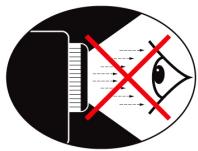
Évitez de regarder directement et constamment dans les faisceaux du projecteur. Restez le moins souvent possible en face du faisceau. Éloignez-vous des faisceaux le plus possible. L'utilisation d'un bâton ou d'un pointeur laser est recommandée pour l'utilisateur afin qu'il ne se trouve pas au milieu du faisceau. Assurez-vous que votre projecteur est situé en dehors de la ligne de vue de l'écran vers le public ; de cette manière, lorsque un présentateur regarde le public, il n'a pas également à regarder la lampe du projecteur. La meilleure façon de faire ici est d'installer le projecteur au plafond qu'au sol ou sur une table. Lorsque le projecteur est utilisé dans une salle de classe, surveillez convenablement les élèves lorsqu'on leur demande de montrer quelque chose sur l'écran. Afin de minimiser la consommation électrique de la lampe, utilisez les rideaux pour diminuer le niveau de la lumière de la pièce.
Caractéristiques du produit
Ce produit est un projecteur DLP® de 0,62 pouces à simple puce 720p.
Les caractéristiques sont remarquables, avec notamment :
Technologie DLP® 16:9 720p Native • Compatible HDMI & Composant • Compatibilité avec les ordinateurs : Apple Macintosh, iMac, et Normes VESA: UXGA, SXGA+, SXGA, XGA, SVGA, VGA • Compatibilité Video:
NTSC M/J, NTSC4.43 PAL B/D/I/G/H, PAL M, PAL N SECAM B/D/G/K/L Compatible SDTV (480i/p, 576i/p) Compatible HDTV (720p, 1080i, 1080p)
Détection automatique de la source et paramètres régables par l'utilisateur ⇔ Télécommande IR complete avec rétroéclairage. ⦁ Menu à l'écran multilingue simple à utiliser ⦁ Correction avancée du trapèze numérique et recadrage de l'image plein écran ⦁ Panneau de commandes facile d'utilisation ⇔ Compatible Macintosh et PC ⇔ Technologie d'Image TrueVivid™ et Brilliant Color™

HDMI avec la fonction HDCP.
Vue d'ensemble du paquet
Ce projecteur est livré avec tous les éléments illustrés ci-dessous. Vérifiez-les pour vous assurer que votre unité est complète. Contactez immédiatement votre fournisseur s'il manque quoi que ce soit.
Projecteur avec protège-objectif
Cordon d'alimentation 1,8m
Cable Composant RCA pour YPbPr de 1,8m

En raison des différences entre les applications pour chaque pays, certaines régions peuvent avoir des accessoires différents.
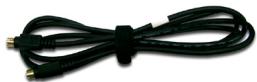
Cable S-Video de 1,8m (Disponible uniquement dans la Région EMA et en Asie)
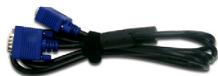
Cable VGA 1,8 m (Disponible pour la version EMEA uniquement)
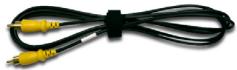
Cable Video Composite de 1,8m (Disponible uniquement en Asie et aux Etats-Unis)
Adaptateur RVB/S-Video Péritel (Disponible pour la version EMEA uniquement)
Télécommande IR
2x piles AAA
Manuel Utilisateur ✓ Carte de Garantie ✓ Carte de Démarrage Rapide
Unité principale
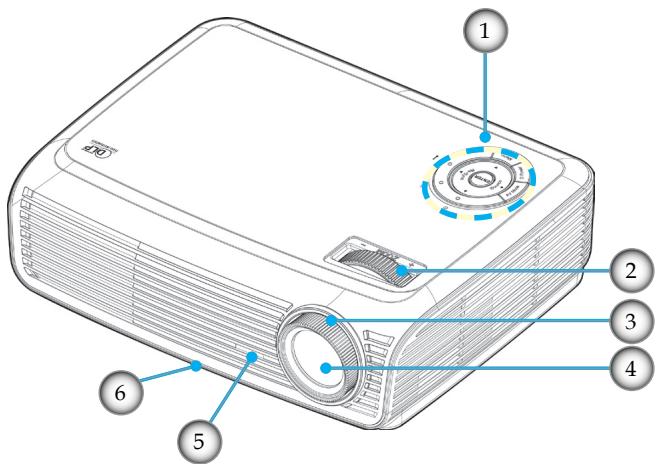
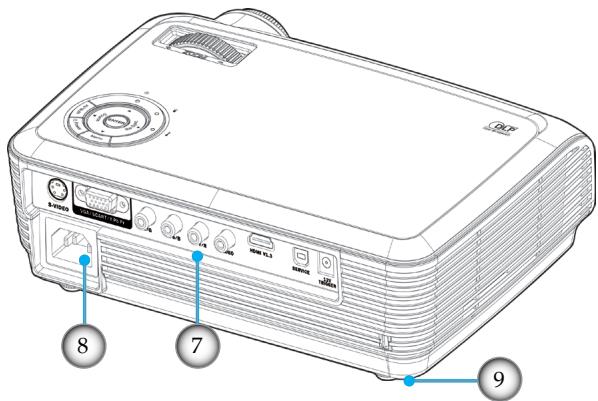
- Panneau de commandes
- Zoom
- Mise au point
- Objectif pour zoom
- Récepteurs IR
- Bouton élévateur
- Ports de connexion
- Prise d'alimentation
- Pied pour réglage de l'inclinaison
Panneau de commandes
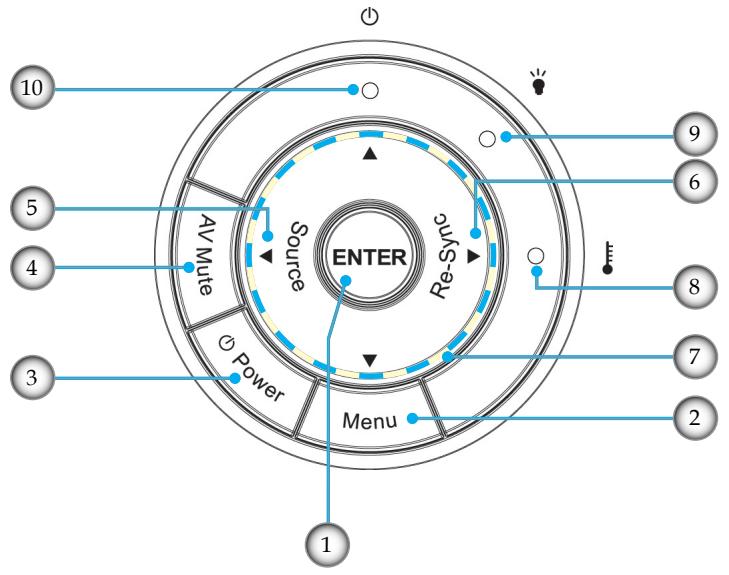
- Enter
- Menu
- Marche
- Muet AV
- Source
- Re-Sync
- Quatre Touches de Sélection Directionnelles
- DEL de l'alimentation 9 DEL de la lampe
- DEL d'alimentation
Ports de connexion
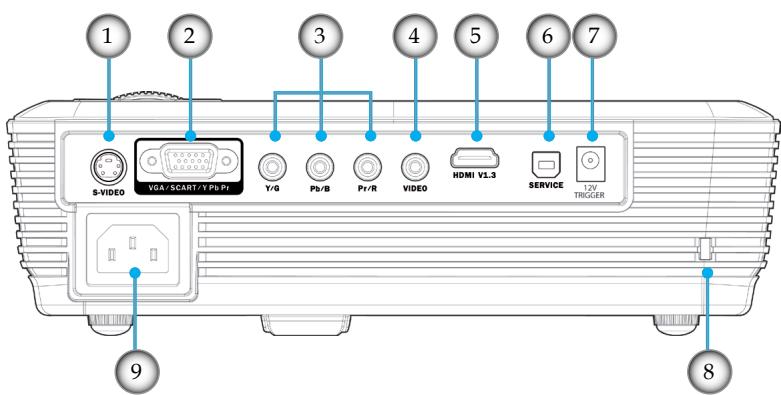
- Connecteur Entre S-Viséo
- Connecteur Entre VGA/PERITEL/Composant
- Connecteur Entre Video Compositant
- Connecteur Entre Video Composite
- Connecteur HDMI
- Connecteur de Dépannage
- Connecteur Relais Déclencheur +12V
- Port de Verrouillage Kensington™
- Prise d'alimentation
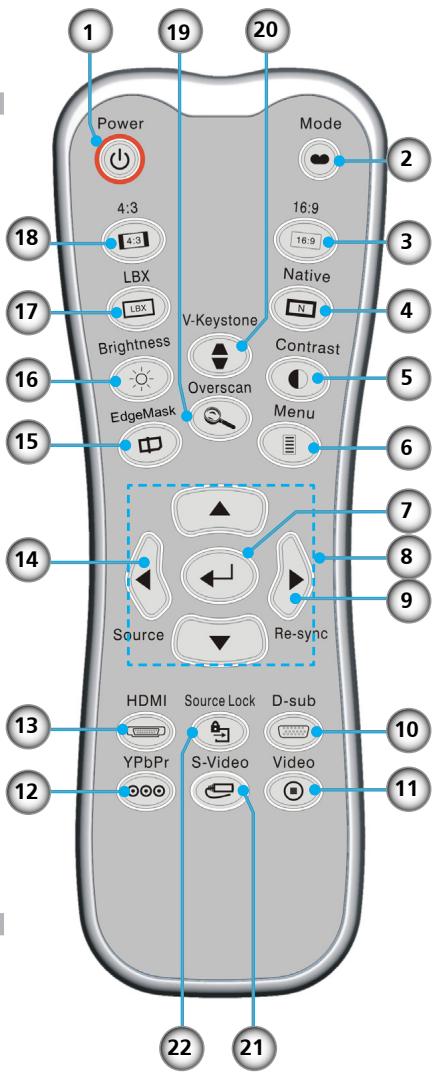
Télécommande
- Marche / Arret
- Mode
- 16:9
- Natif
- Contraste
- Format du Menu
- Enter
- Quatre Touches de Sélection Directionnelles
- Re-Sync
- Source D-Sub
- Source Video
- Source YPbPr
- Source HDMI
- Source
- EdgeMask
- Luminosite
- LBX
- 4:3
- Suralayage
- Trapèze V.
- Source S-Video
- Verr. Source
Connexion du projecteur
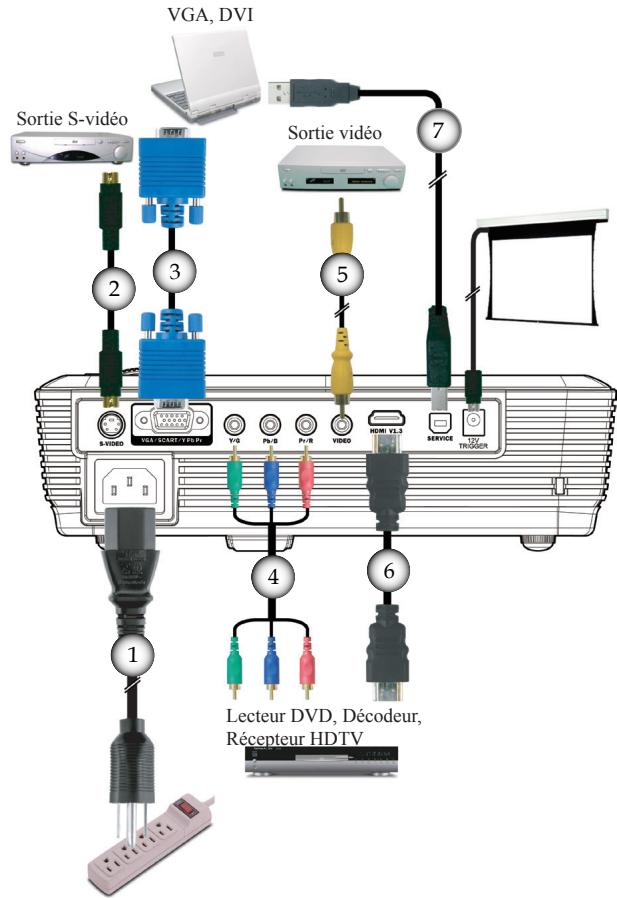

En raison des différences entre les applications pour chaque pays, certaines régions peuvent avoir des accessoires différents.
- Cordon d'alimentation 2............ Cable S-Video (la région EMA et l'Asie uniquement)
- Cable VGA (la région EMA uniquement)
- Cable Composant RCA pour YPbPr 5............ Cable Video Composite (Asie et États-Unis uniquement)
- Cable HDMI (Accessoire optionnel)
- Cable USB (Accessoire optionnel)
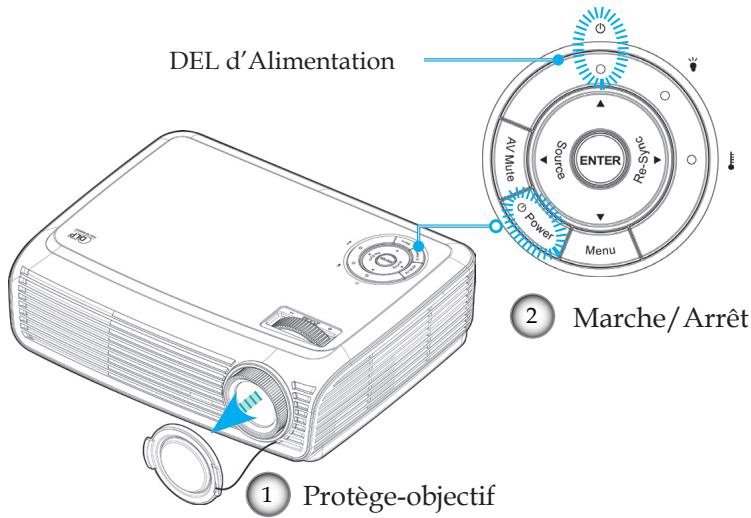
Mise sous tension du projecteur
- Retirez le protège-objectif. ①
- Assurez-vous que le cordon d'alimentation et le cable de signal sont correctement connectés. ② La DEL d'alimentation s'allume en Rouge.
- Allumez la lampe en pressant le bouton "Marche-Arrêt/ Veille" situé sur le haut du projecteur ou sur la télécommande. La DEL d'alimentation clignotera en vert.
L'écran de démarrage s'affichera dans environ 10 secondes. La première fois que vous utiliserez le projecteur, vous pouvez CHOISIR VOYRE langue préférée dans le menu rapide une fois l'écran de démarrage affiché.
- Allumez votre source (ordinateur de bureau, ordinateur portable, lecteur vidéo etc.). Le projecteur détectera automatiquement la source.
Si l'écran affiche "Pas de Signal", veuillez vous assurer que les câbles de signal sont correctement connectés. Si vous connectez plusieurs sources en même temps, pressez le bouton "Source" sur le panneau de commandes ou la touche de source directe sur la télécommande pour passer de l'une à l'autre.

Allumez d'abord le projecteur et ensuite sélectionnez les sources de signaux.
Mise hors tension du projecteur
- Pressez le bouton "Marche/Arrêt" pour éteindre la lampe du projecteur, vous verrez un message s'afficher sur l'écran du projecteur.

Mise hors tension?
Presse de nouveau M/A

Veuillez patienter!
- Pressez à nouveau le bouton "Marche/Arrêt" pour confirmer, autrement le message disparaîtra après 5 secondes. Lorsque vous pressez de nouveau le bouton "Marche/Arrêt", le système affichera le décompte sur l'écran.
- Les ventilateurs de refroidissement continuent de fonctionner pendant environ 10 secondes pour le cycle de refroidissement. Lorsque la DEL d'alimentation s'allume en rouge, cela signifie que le projecteur est entré en mode veille. Si vous souhaitez rallumer le projecteur, vous devrez attendre jusqu'à ce que le projecteur ait terminé le cycle de refroidissement et qu'il soit passé en mode veille. Une fois en mode veille, pressez simplement le bouton "Marche/Arrêt" pour redémarrer le projecteur.
- Débranchez le cordon d'alimentation de la prise de courant et du projecteur.
- N'allumez pas le projecteur tout de suite après l'avoir mis hors tension.
Témoin d'avertissement
Lorsque le témoin "LAMP (LAMPE)" s'allume en rouge, cela indique un problème lié à la lampe. Veuill Lorsque le témoin "TEMP" s'allume en rouge, cela signifie que le projecteur a surchauffé. Le projecteur s'éteindra automatiquement.
Dans des conditions normales, le projecteur se rallumera une fois qu'il sera refroidi. Si le problème persiste, vous devr
Lorsque le témoin "POWER (Marche/Arrêt)" clignote en rouge, cela signifie que le ventilateur est en panne. Veuill
Réglage de l'image projetée
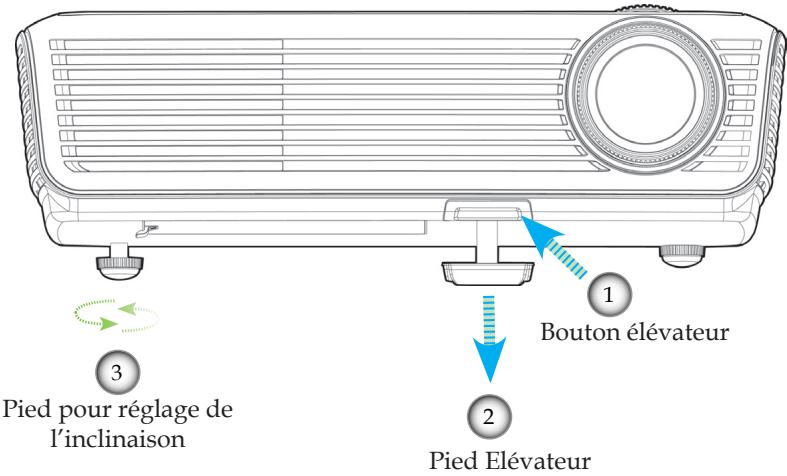
Réglage de la Hauteur du Projecteur
Le projecteur est équipé de pieds élévateurs pour régler la hauteur de l'image.
Pour faire monter l'image:
- Appuyez sur le bouton de l'élevateur ①.
- Faites monter l'image à l'angle d'inclinaison souhaité ②, relâchez ensuite le bouton pour verrouiller les pieds en position.
- Utilisez la vis dans le pied ③ pour régler précisément l'angle d'affichage.
Pour faire descendre l'image:
- Appuyez sur le bouton de l'élevateur.
- Faites descendre l'image, puis relâchez le bouton pour verrouiller le pied de l'élevateur en position.
- Utilisez la vis dans le pied ③ pour régler précisément l'angle d'affichage.
Réglage du zoom/mise au point du projecteur
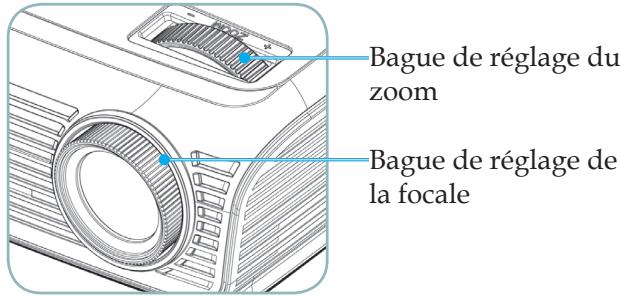
Vous pouvez tourner la bascule du zoom pour faire un zoom avant ou arrière. Pour faire la mise au point de l'image, faites tourner la bague de variation de la focale jusqu'à ce que l'image soit claire. Le projecteur fera la mise au point sur des distances entre 3,9 et 39,4 pieds (entre 1,2 et 12,0 mètres).
Réglage de la taille de l'image projetée
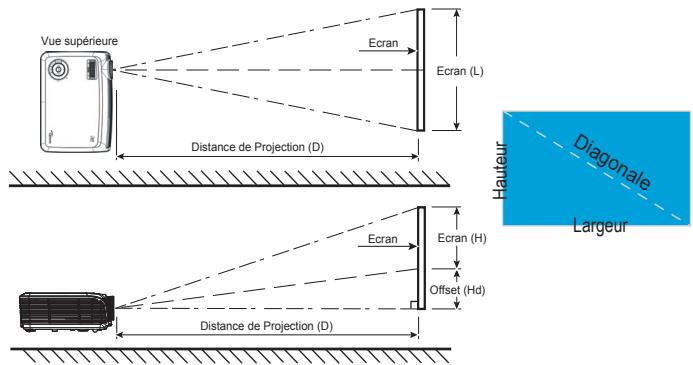
| Longueur de la diagonale (pouce) d'un écran 16:9 | Taille d'Ecran L x H (16:9) | Distance de Projection (D) | Offset (Hd) |
| (m) | (pied) |
| (m) | (pied) | wide | tele | wide | tele | (m) | (pied) |
| 50 | 1,11 | 0,62 | 3,63 | 2,04 | 1,72 | 1,88 | 5,64 | 6,17 | 0,12 | 0,39 |
| 60 | 1,33 | 0,75 | 4,36 | 2,45 | 2,06 | 2,26 | 6,76 | 7,41 | 0,14 | 0,47 |
| 70 | 1,55 | 0,87 | 5,08 | 2,86 | 2,40 | 2,63 | 7,87 | 8,63 | 0,17 | 0,54 |
| 80 | 1,77 | 1,00 | 5,81 | 3,27 | 2,75 | 3,01 | 9,02 | 9,88 | 0,19 | 0,62 |
| 90 | 1,99 | 1,12 | 6,54 | 3,68 | 3,09 | 3,39 | 10,14 | 11,12 | 0,21 | 0,70 |
| 100 | 2,21 | 1,25 | 7,26 | 4,09 | 3,43 | 3,76 | 11,25 | 12,34 | 0,24 | 0,78 |
| 120 | 2,66 | 1,49 | 8,72 | 4,90 | 4,12 | 4,52 | 13,52 | 14,83 | 0,28 | 0,93 |
| 150 | 3,22 | 1,87 | 10,57 | 6,13 | 5,15 | 5,65 | 16,90 | 18,54 | 0,35 | 1,16 |
| 200 | 4,42 | 2,49 | 14,53 | 8,17 | 6,86 | 7,53 | 22,51 | 24,71 | 0,47 | 1,55 |
| 300 | 6,64 | 3,74 | 21,79 | 12,26 | 10,29 | 11,29 | 33,76 | 37,04 | 0,71 | 2,33 |
Ce tableau est donné à titre indicatif uniquement.
Panneau de commandes et télécommande
Il existe deux fonctions de contrôle les fonctions : Le Panneau de Commandes et la Télécommande.
Panneau de commandes
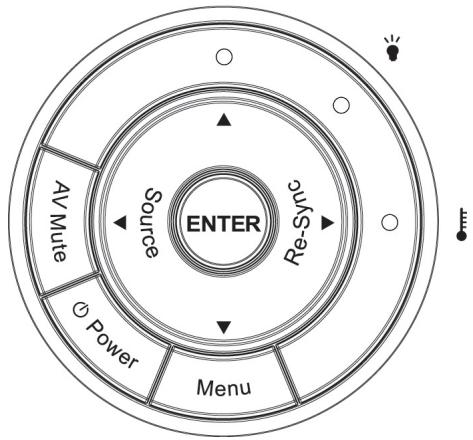
Utilisation du panneau de commandes
| Power (Marche/ Arrêt) | Référez-vous à la section “Mise sous/hors tension du projeteur” en pages 13-14. |
| Menu | Pressez “Menu” pour lancer le menu OSD (affichage à l'écran). Pour quitter l'OSD, pressez de nouveau “Menu”. |
| Enter (Entrer) | Confirmez votre sélection d'élement. |
| AV Mute (Muet AV) | Eteint/rallume momentanément l'audio et la videoo. |
| Source | Appuyez sur “Source” pour sélectionner la source suivante du signal d'entrée. |
| Re-Sync | Synchronise automatiquement le projeteur sur la source d'entrée. |
| Quatre Touches de Sélection Directionnelles | Utilisez ▲▼▲▷ pourCHOISIR les éléments oueffectuer les réglages pour votre sélection. |
| DEL d'Alimentation | Indique l'état du projeteur. |
| DEL de la lampe | Indique l'état de la lampe. |
| DEL de la température | Indique l'état de la température du projeteur. |
Télécommande
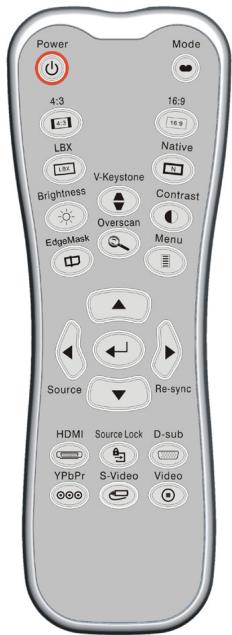
| Utilisation de la télécommande |
| Marché/Arrêt | Référez-vous à la section "Mise sous/hors tension du projeteur" en pages 13-14. |
| Mode | Sélectionnez le mode d'affichage parmi Cinéma, Brillant, TV, Photo et Utilisateur. |
| 16:9 | Réglez la taille de l'image sur un rapport d'aspect de 16:9. |
| Natif | La source d'entrée sera affichée sans mise à l'échelle. |
| Contraste | Contrôle le degré de différence entre les zones les plus claires et les plus sombres de l'image. |
| Menu | Pressez "Menu" pour lancer le menu OSD (affichage à l'écran). Pour quitter l'OSD, pressez de nouveau "Menu". |
| Re-Sync | |
| D-Sub | Pressez "D-Sub" pourCHOISIR LA SOURCE d'un connecteur D-Sub (15 broches). |
| Vidéo | Pressez "Vidéo" pourCHOISIR LA SOURCE video composite. |
| Verr. Source | Sélectionnez la détction automatique pour tous les ports de connexion ou verrouillez le port de connexion courant. |
| S-Viséo | Pressez "S-Viséo" pourCHOISIR LA SOURCE S-Viséo. |
| YPbPr | Pressez "YPbPr" pourCHOISIR LA SOURCE video composant. |
| HDMI | Pressez "HDMI" pourCHOISIR LA SOURCE à partir du connecteur HDMI. |
| Source | Appuyez sur "Source" pour sélectionner la source suivante du signal d'entrée. |
Télécommande
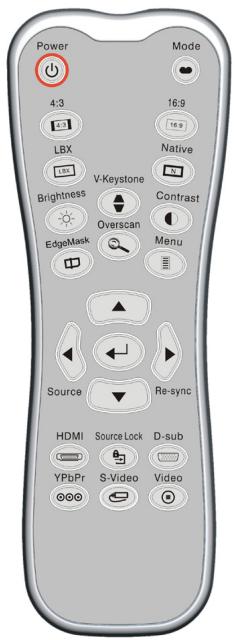
| EdgeMask | Masque quelques pixels sur chaque bord de l'image affichée. Utilisez cette fonction pour régler si la source d'image comporte des bruits près un bordure de l'image affichée. |
| Luminosite | Règle la luminosité de l'image. |
| Letter-Box | Active la visualisation d'un film non optimisé anamorphiquement à un formatlettrebox avec la largeur en plein écran.Une partie de l'image originale sera per-due si le rapport d'aspect de l'image est inférieur à 1,78:1. |
| 4:3 | Règlez la taille de l'image sur un rapportd'aspect de 4:3. |
| Surbalayage | Agrandit ou diminuè l'affichage duprojecteur. |
| Trapèze V. | Règle verticalement la distorsion de l'image et créée une image plus carrée. |
| QuatreTouces deSélectionDirection-nelles | Utilissez ▲ ▼ ▲ ▲ pour désir les éléments ou effectuer les réglages pour vosetéléction. |
| Entrer | Confirmez votre sélection d'élement. |
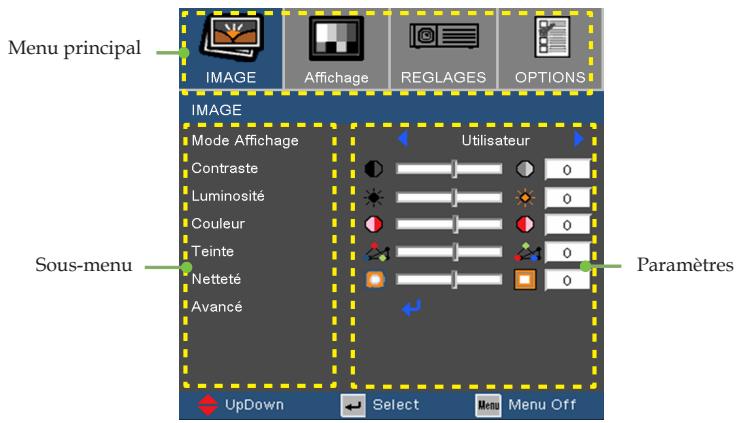
Le projecteur possède des menus d'affichage à l'écran qui vous permettent d'effectuer des réglages d'image et de modifier toute une gamme de paramètres. Le projecteur détectera automatiquement la source.
- Pour ouvrir le menu OSD, pressez "Menu" sur la télécommande ou le pavé de touches du projecteur. Lorsque l'OSD s'affiche, utilisez les touches pour sélectionner un élément dans le menu principal. Lors de la sélection d'une page en particulier, pressez la touche ou "Entrer" pour entrer dans le sous-menu.
- Utilisez les touches pour sélectionner l'élément souhaité et régalez les paramètres avec les touches .
- Sélectionnez l'objet suivant à régler dans le sous-menu et régalez comme décrit ci-dessus.
- Pressez "Entrer" pour confirmer et l'écran retournera au menu principal.
- Pour quitter, pressez de nouveau "Menu". Le menu OSD disparaîtra et le projecteur enregistrera automatiquement les nouveaux paramètres.
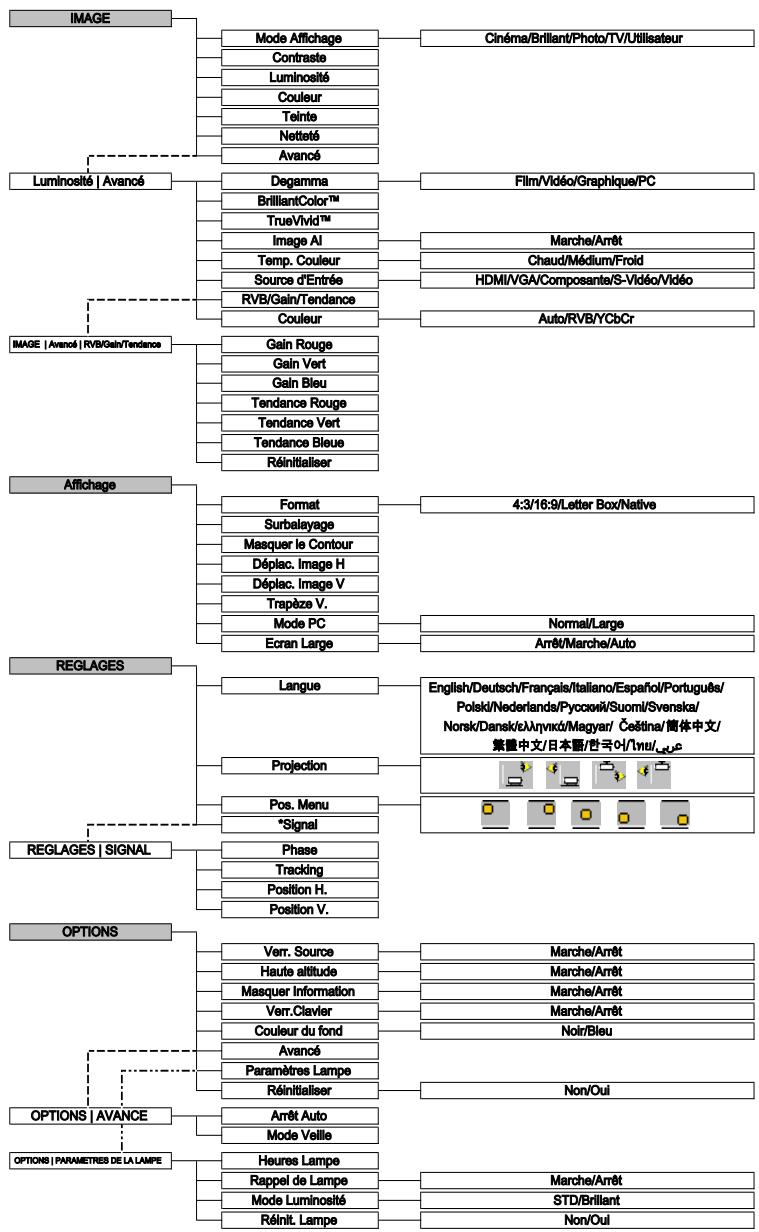

*Le paramètre Signal n'est disponible que pour les signaux VGA et Composant.

Le "Mode Image → TV" supporte automatiquement l'option "Surbalayage" réglée sur le niveau 4'' par défaut.
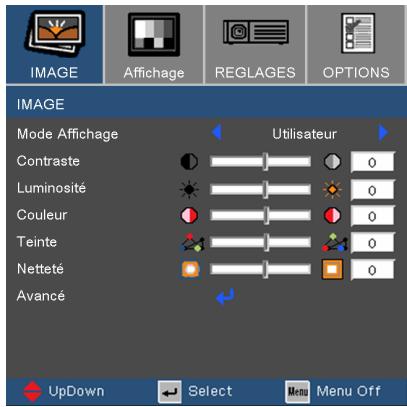
Mode d'affichage
Il existe de nombreux préréglages usine optimisés pour toute une gamme de types d'images.
Cinéma : Pour le home cinéma. Brillant : Luminosité maximale depuis l'entrée PC. Photo : Meilleure reproduction des couleurs. TV : Pour la TV. Utilisateur : Mémorise les paramètres utilisateur.
Contraste
Le contraste contrôle le degré de différence entre les zones les plus claires et les plus sombres de l'image. Le réglage du contraste modifie la quantité de noir et de blanc dans l'image.
Appuyez sur pour diminuer le contraste. Appuyez sur pour augmenter le contraste.
Luminosité
Règle la luminosité de l'image.
Appuyez sur pour assombrir l'image. Appuyez sur pour éclaircir l'image.
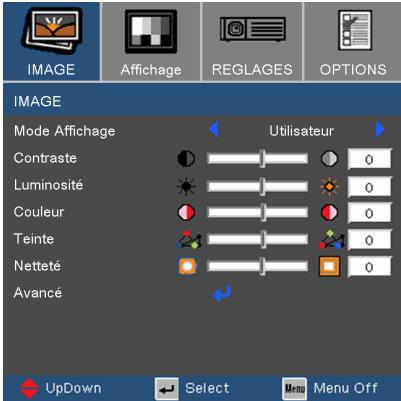

Les fonctions "Saturation" et "Teinte" sont disponibles uniquement avec une source Vidéo.
Couleur
Règle une image vidéo depuis le noir et blanc jusqu'à des couleurs pleinement saturées.
Appuyez sur pour diminuer la quantité de couleurs sur l'image. Appuyez sur pour augmenter la quantité de couleurs sur l'image.
Teinte
Règle la balance des couleurs du rouge et du vert.
Appuyez sur pour diminuer la quantité du vert sur l'image. Appuyez sur pour augmenter la quantité du rouge sur l'image.
Netteté
Règle netteté de l'image.
Appuyez sur pour diminuer la netteté. Appuyez sur pour augmenter la netteté.
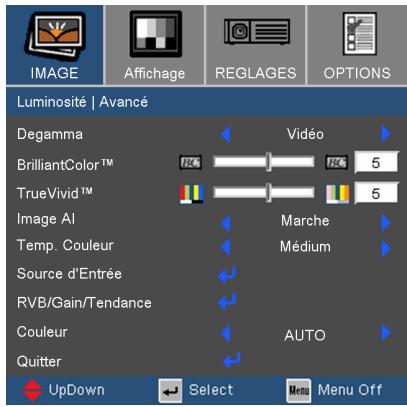
Dégamma
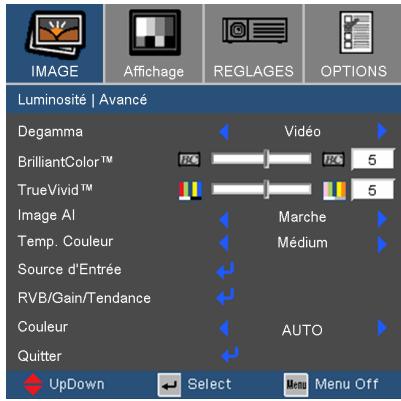
Ceci vous permet de choisir une table de gamma qui a été réglée précisément pour délivrer la meilleure qualité d’image pour la sortie.
Film : pour le home cinema. Video : pour la source vidéo ou TV. Graphique : pour la source image. PC : pour la source ordinateur ou PC.
Ce paramètre réglable utilise un nouvel algorithme de traitement des couleurs et des améliorations au niveau du système pour permettre une luminosité plus importante en fournissant des couleurs vraies et dynamiques dans l'image. Les valeurs peuvent aller de "0" à "10". Si vous préférez une image plus lumineuse, réglez vers le paramètre maximal. Pour une image plus douce et plus naturelle, réglez vers le paramètre minimal.
TrueVividTM
Ce paramètre réglable utilise un nouvel algorithme de traitement des couleurs et des améliorations permettant d'augmenter la vivacité de manière significative.
Luminosité | avancé
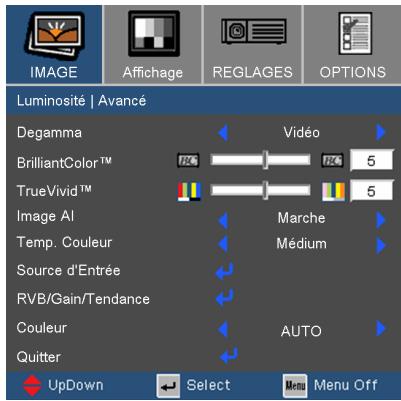
Image AI permet d'améliorer le contraste de l'image en optimisant la luminosité de la lampe en fonction du contenu de l'image.
Marche: Le gestionnaire de performances d'image dynamique est actif en permettant un plus grand prise de visualisation du film avec la réélation des détails les plussons tout en conservant une image vivie et brillante.
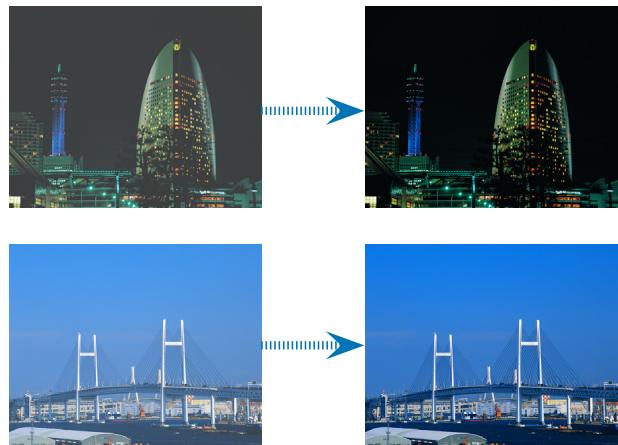
Arrêt: Le gestionnaire de performances d'image dynamique est en mode veille.
Temp. couleur
Règle la température des couleurs. À une température plus élevée, l'écran apparait plus chaud ; à une température plus BASSE, l'écran apparait plus froid.
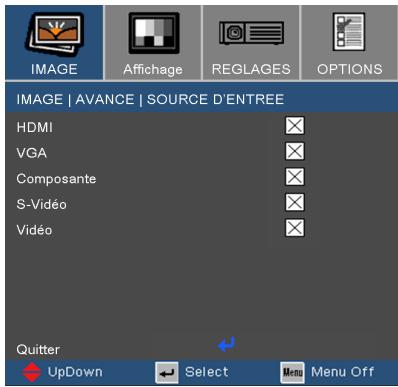
Source d'entrée
Active les sources d'entrée. Pressez ↓ pour passer au menu suivant illustré ci-dessous puis utilisez ▲ ou ∇ pour sélectionner. Pressez "Entrer" pour terminer votre sélection. Le projecteur ne recherche pas les entrées désélectionnées.
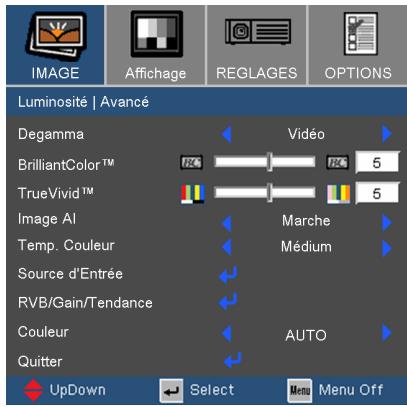
Luminosité | avancé
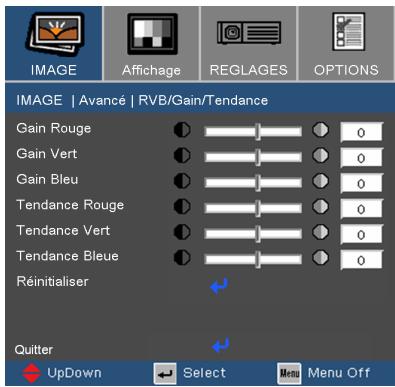
Appuyez sur ↓ pour passer au menu suivant illustré ci-dessous puis utilisez ▲ ou ▼ pour sélectionner un élément. Utilisez ↓ ou ↑ pour sélectionner Rouge, Vert ou Bleu pour la luminosité (Gain) et le contraste (Tendance).
Couleurs
Sélectionner un type de matrice de couleur approprié entre RGB et YPbPr.
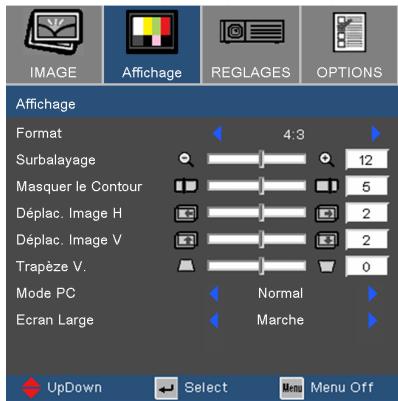
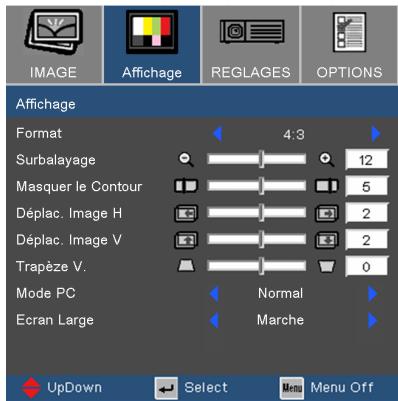
Utilisez cette fonction pour choisir le format d'image souhaité.
4:3: Ce format est destiné aux sources d'entrée 4x3 non avancées pour TV à grand écran. 16:9: Ce format est destiné aux sources d'entrée 16x9, par exemple les HDTV et DVD avancés pour TV à grand écran. Letter Box: Ce format est pour une source de format letterbox non 16x9 et pour les utilisateurs qui utilisent des objectifs 16x9 pour afficher un format d'image de 2,35:1 en utilisant une résolution pleine. Native: Ce format affiche l'image originale sans aucune mise à l'échelle.
Signal d'entrée
4:3 format
: Zone d'affichage

: Zone image
Affiche à l'écran
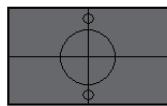
or 16:9 format
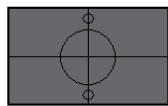
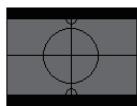
Affichage
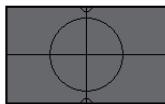
Les informations détaillées concernant le mode LBX :
- Certains contenus DVD au format Letter-Box ne sont pas améliorés pour TV 16x9, l'image n'aura pas l'air correcte dans l'affichage 16:9. L'utilisateur peut utiliser le mode 4:3 pour visualiser l'image correctement. Cependant si le contenu n'est pas au format 4:3, il y aura des barres noires autour de l'image dans un affichage 16:9. Pour ce type de contenu, vous pouvez utiliser le mode LBX pour que l'image occupe le plus possible l'affichage 16x9.
- Si vous utilisez un objectif 16x9 externe, ce mode LBX vous permet d’afficher un contenu 2,35:1 (comprenant les sources de film DVD et HDTV anamorphotics) dont la largeur anamorphotique est améliorée pour l'affichage 16x9 dans une image 2,35:1 large.
Dans de tels cas, il n'y a pas de barres noires, la lampe à pleine puissance et la résolution verticale sont utilisées totalement pour obtenir des effets de visualisation maximum.
Sauf dans ces deux cas, l'utilisateur doit utiliser les modes 16:9 et 4:3 pour la plupart des visualisations.
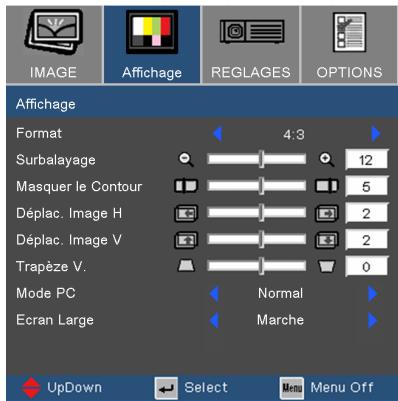
Surbalayage
La fonction surbalayage permet d'éliminer les bruits dans une image vidéo. Surbalaye l'image pour éliminer le bruit de codage vidéo sur le bord de la source vidéo.
Masquer le contour
Appuyez sur pour réduire la taille d'une image. Appuyez sur pour agrandir une image sur l'écran de projection.
Déplacement image h
Déplace la position de l'image projetée horizontalement.
Déplacement image v
Déplace la position de l'image projetée verticalement.
Trapèze v.
Pressez ou pour régler horizontalement la distorsion d'image et créer une image plus carrée.

La fonction "Ecran Large" est réglée sur "Arrêt" par défaut. Comment utiliser la fonction "Ecran Large"
- Utilisez un écran 2,0:1 acheté chez Optoma.
- Réglez la fonction SuperLarge sur le mode Auto.
- Utilisez la bague de réglage du zoom se situant sur le dessus du projeteur pour adapter la largeur de l'image à celle de l'écran.
Mode PC
Ce mode est uniquement destiné à une utilisation de ce projecteur avec un signal PC, soit analogue.
Large: Si votre sortie PC correspond à une résolution pour format grand écran, vous devrez sélectionner ce réglage.
Les résolutions pour grand écran supportées sont les suivantes: 1280 × 720 / 1920 × 1080.
Normal : Si votre sortie PC correspond à une résolution pour format Normal (4:3), vous devrez sélectionner ce réglage.
Les résolutions pour format normal supportées sont les suivantes: 640 × 480 / 800 × 600 / 1024 × 768 / 1152 × 864 / 1280 × 1024 / 1400 × 1050.
- Toutes les résolutions supportées sont listées en page 45-46.
Écran large
Arrêt: Le format est régulable parmi 4:3, 16:9, LBX et Natif. Marche: Le format est régulable uniquement entre 4:3 et 16:9. Auto: Pour résoudre les différences parmi les divers formats cinéma, cette option permet de conserver le format à un rapport d'aspect identique.
Réglages
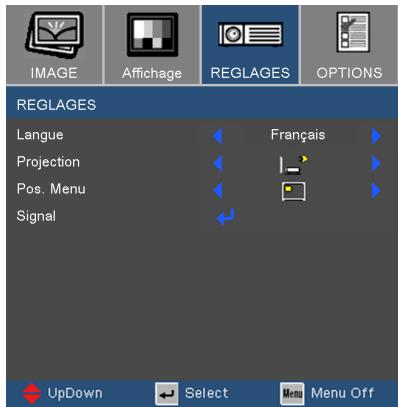
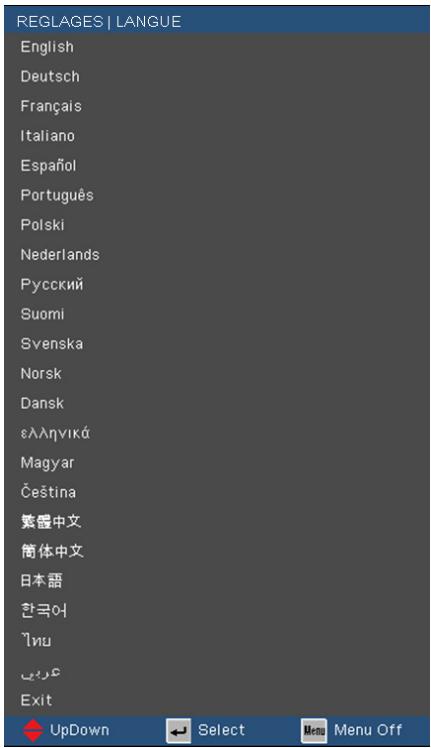
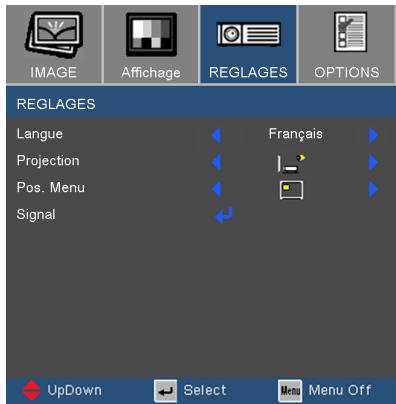
Choisissez le menu OSD multilingue. Pressez ou pour passer au sous-menu puis utilisez les touches ou pour sélectionner votre langue préférée. Pressez "Entrer" pour terminer votre sélection.
Projection
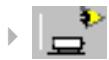
Bureau Avant
Le paramètre d'usine par défaut.
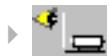
Bureau Arrière
Quand vous sélectionnez cette fonction, le projecteur renverse l'image de manière à ce que vous puissiez projeter depuis l'arrière d'un écran translucide.
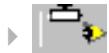
Avant Plafond
Quand vous sélectionnez cette fonction, le projecteur retourne l'image pour une projection depuis plafond.
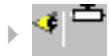
Plafond Arrière
Quand vous sélectionnez cette fonction, le projecteur renverse l'image et la retourne. Vous pouvez projeter depuis l'arrière vers un écran translucide avec une projection depuis le plafond.
Choisissez la position du menu sur l'écran d'affichage.
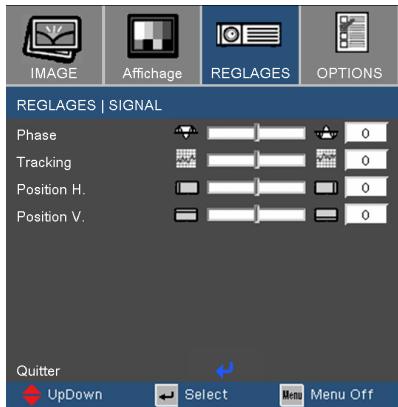
Phase

Le paramètre "Signal" n'est disponible que pour les signaux VGA(RGB) et Composant. Lorsque le signal composant est de 480i ou 576i, les paramètres "Phase" et "Tracking" ne sont pas disponibles.
Modifiez la fréquence des données d'affichage pour correspondre à la fréquence de la carte graphique de votre ordinateur. S'il y a une barre verticale vacillante, utilisez cette fonction pour effectuer un réglage.
Synchronise la fréquence du signal de l'affichage avec la carte graphique. Si l'image est instable ou vacillante, utilisez cette fonction pour corriger le problème.
Position h.
Appuyez sur pour déplacer l'image vers la gauche. Appuyez sur pour déplacer l'image vers la droite.
Position v.
Appuyez sur pour déplacer l'image vers le bas. Appuyez sur pour déplacer l'image vers le haut.
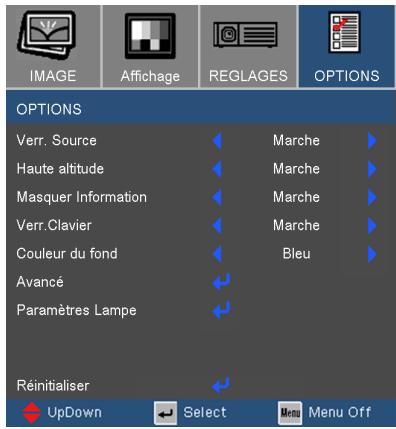
Verr. source
Marche : Le projecteur recherchera le port de connexion défini. Arrêt : Le projecteur recherche d'autres signaux si le signal d'entrée courant est perdu.
Haute altitude
Choisissez "Marche" pour activer le mode Haute Altitude. Faites fonctionner les ventilateurs à pleine vitesse en continu pour permettre un bon refroidissement de haute altitude du projecteur.
Marché : Choisissez "Marche" pour masquer le message de recherche. Arrêt : Choisissez "Arrêt" pour afficher le message de recherche.
Verre clavier
Lorsque la fonction de verrouillage du clavier est activée, le panneau de commandes sera verrouillé mais le projecteur pourrait toujours être piloté par la télécommande. Pour désactiver la fonction, utilisez la télécommande ou pressez la touche "Entrer" sur le panneau de commandes pendant 7 secondes.
Couleur du fond
Utilisez cette fonction pour afficher un écran "Bleu" ou "Noir" lorsque aucun signal n'est disponible.
Réinitialiser
Appuyez sur ↓ pour passer au menu suivant puis désélectionnez "Oui" pour réinitialiser les paramètres d'affichage de tous les menus aux valeurs d'usine par défaut.
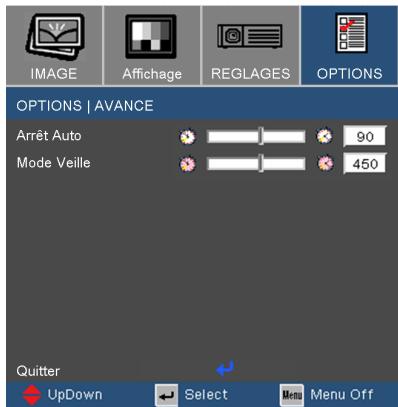
Arrêt auto
Règle l'intervalle du décompte. Le compte à rebours débutera lorsqu'il n'y a aucun signal envoyé au projecteur. Le projecteur s'éteindra automatiquement une fois le compte à rebours écoué (en minutes).
Mode veille
Règle l'intervalle du décompte. Le décompte commencera avec ou sans une entrée de signal. Le projecteur s'éteindra automatiquement une fois le compte à rebours du mode veille écoulé.
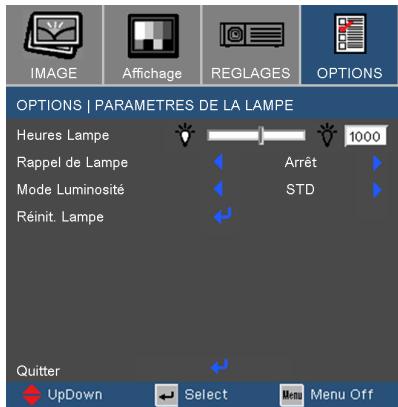
Heures lampe
Affiche le temps de projection.
Rappel de lampe
Choisissez cette fonction pour faire apparaître ou masquer le message d'avertissement lorsque le message de changement de lampe s'affiche. Le message apparaitra 30 heures avant la fin de sa durée de vie.
Mode luminosité
STD: Choisissez "STD" pour atténuer la lampe du projecteur, ce qui baissera la consommation de courant et prolongera la durée de vie de la lampe d'environ 130%. Brillant: Choisissez "Brillant" pour augmenter la luminosité.
Réinitialisation lampe
Réinitialise le décompte des heures de vie de la lampe après l'avoir remplaçée.
Dépannage
Si vous avez des problèmes avec le projecteur, référez-vous aux informations suivantes. Si des problèmes persistent, contactez votre revendeur régional ou le centre de service. (Voir pages 48-49 pour les détails)
Problèmes d'Image
Aucune image n'apparaît à l'écran
Assurez-vous que tous les câbles et les connexions électriques sont connectés correctement et fermement selon les descriptions dans la section "Installation". Assurez-vous qu'aucune broche des connecteurs n'est tordue ou cassée. Vérifiez si la lampe de projection a été correctement installée. Veuillez vous référer à la section "Remplacement de la lampe". Assurez-vous d'avoir retiré le protège-objectif et que le projecteur est sous tension.
7 Image affichée partiellement, en défilement ou incorrecte
Pressez "Re-Sync" sur la télécommande. Si vous utilisez un ordinateur :
Pour Windows 95, 98, 2000, XP :
- Ouvrez l'icône "Poste de travail", ensuite le dossier "Panneau de configuration" puis double-cliquez sur l'icône "Affichage".
- Sélectionnez l'onglet "Paramètres".
- Vérifiez que votre réglage de résolution d'affichage est inférieur ou égal à UXGA (1600 x 1200).
- Cliquez sur le bouton "Propriétés avancées".
Si le projecteur ne projette toujours pas toute l'image, vous devez également changer l'affichage du moniteur que vous utilisez. Référez-vous aux étapes suivantes.
- Vérifiez que le réglage de résolution est inférieur ou égal à UXGA (1600 x 1200).
- Sélectionnez le bouton "Changer" sous l'onglet "Moniteur".
- Cliquez sur "Afficher tous les périphériques". Ensuite seLECTIONnez "Types de moniteur standard" sous la boîte SP, CHOISSES le mode de résolution dont vous ave besoin sous "Modèles".
- Vérifiez que le réglage de résolution de l'affichage du moniteur est inférieur ou égal à UXGA (1600 x 1200). (*)
Si vous utilisez un Ordinateur Portable:
- Suivez d'abord les étapes ci-dessus pour régler la résolution de l'ordinateur.
- Appuyez sur les paramètres de bascule de la sortie. Exemple: [Fn] + [F4]
| Compaq ⇒ | [Fn]+[F4] | Hewlett ⇒ | [Fn]+[F4] |
| Dell ⇒ | [Fn]+[F8] | Packard ⇒ |
| Gateway ⇒ | [Fn]+[F4] | NEC ⇒ | [Fn]+[F3] |
| IBM ⇒ | [Fn]+[F7] | Toshiba ⇒ | [Fn]+[F5] |
Mac Apple: Préférences Système → Affichage → Disposition → Affichage Miroir
Si vous avez des difficultés pour changer les résolutions ou si votre moniteur se bloque, redémarrez tout l'équipement, y compris le projeteur. ? L'écran de l'ordinateur portable ou de l'ordinateur PowerBook n'affiche pas de présentation Si vous utilisez un ordinateur portable Certains ordinateurs portables peuvent désactiver leurs propres écrans lorsqu'un second appareil d'affichage est utilisé. Chaque machine se réactive d'une façon différente. Référez-vous au manuel de votre ordinateur pour des informations détaillées.
L'image est instable ou vacillante
Utilisez "Tracking" pour fixer le problème. Reportez-vous à la page 33 pour plus d'informations. Changez les paramètres de couleur du moniteur sur votre ordinateur.
L'image comporte une barre verticale vacillante
Utilisez "Phase" pour effectuer le réglage. Reportez-vous à la page 33 pour plus d'informations. Vérifiez et reconfigurez le mode d'affichage de votre carte graphique pour la rendre compatible avec le projecteur.
7 L'image est floue
Assurez-vous d'avoir ouvert le protège-objectif. Réglez la bague de variation de la focale sur l'objet du projecteur. Assurez-vous que l'écran de projection est à une distance obligatoire comprise entre 3,9 et 39,4 pieds (de 1,2 à 12,0 mètres) du projecteur. Reportez-vous à la page 16.
7 L'image est étirée lors de l'affichage d'un DVD 16:9
Lorsque vous regardez un DVD anamorphotic ou un DVD 16:9, le projecteur affichera la meilleure image au format 16:9 du côté projecteur.
Si vous regardez un DVD au format 4:3, veuillez changer le format pour 4:3 dans l'OSD du projecteur.
Si l'image est toujours étirée, vous devez également régler le rapport d'aspect en vous référant à ce qui suit :
Veuillez configurer le format d'affichage pour un rapport d'aspect 16:9 (large) sur votre lecteur DVD.
L'image est trop petite ou trop large
Réglez la Bague de Réglage du Zoom sur le dessus du projecteur. Rapprochez ou éloignez le projecteur de l'écran. Pressez le bouton [Menu] sur la télécommande ou sur le panneau de contrôle du projecteur, allez sur "Affichage → Format" et essayez avec les paramètres différents.
7 Des bords de l'image sont inclinés
Si possible, repositionnez le projecteur de manière à ce qu’il soit centré par rapport à l’écran et au-dessous de celui-ci. Pressez le bouton [Keystone + / - ] sur la télécommande jusqu’à ce que les bords de l’image soient verticaux.
7 Les images renversées
Sélectionnez "Réglages → Projection" dans l'OSD et réglez la direction de projection.

L'utilisation du Trapèze n'est pas recommandée.
Problèmes d'intermission
7 Le projecteur arrête de répondre aux commandes
Si possible, éteignez le projecteur puis débranchez le cordon d'alimentation et attendez au moins 60 secondes avant de reconnecter l'alimentation. 7 La lampe grille ou émet un claquement Quand la lampe atteint la fin de sa durée de vie, elle grillera, éventuellement avec un fort bruit de claquement. Si cela arrive, le projecteur ne se rallumera pas tant que le module de lampe n'est pas replacé. Pour replacer la lampe, suivez les procédures qui figurent dans la section "Remplacement de la lampe" en pages 43-44.
Indication de l'état du projecteur
7Message de la DEL
| Message | DEL d'Alimentation | DEL de la température | DEL de la lampe |
| (Vert/Rouge) | (Rouge) | (Rouge) |
| Etat Veille (cordon d'alimentation d'entrée) | Rouge | ○ | ○ |
| Mise sous tension (préchauffage) | Clignotante en vert | ○ | ○ |
| Lampe allumée | Vert | ○ | ○ |
| Erreur (surchauffe) | ○ | ○ | ○ |
| Erreur (Panne du ventilateur) | ○ | ○ | Clignotant (1 sec allumée, 1 sec éteinte) |
| Erreur (panne de la lampe) | ○ | ○ | ○ |

Lumière fixe ⇔

Aucune lumière
Rappels de message
Panne du ventilateur:

Avertissement concernant la température:
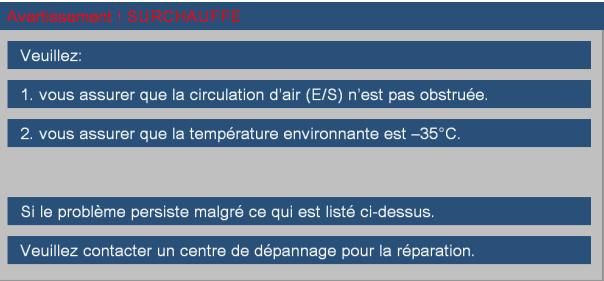
Remplacement de la lampe:

Avertissement Ampoule Durée de vie de la lampe expirée.
Hors limites d'affichage :

HDMI
Hors limites d'affichage.
Si la télécommande ne fonctionne pas
Vérifiez que l'angle de fonctionnement de la télécommande est de ± 22,5^ environ. Assurez-vous qu'il n'y a aucun obstacle entre la télécommande et le projecteur. Placez-vous à une distance de moins de 6m (20 pieds) du projecteur. Assurez-vous que les piles sont insérées correctement. Vérifiez si les piles sont épuisées. Si c'est le cas, remplacez les piles faibles de la télécommande.
Remplacement de la lampe
Le projecteur détectera automatiquement la durée de vie de la lampe. Lorsque la lampe atteint presque la fin de sa durée de vie, vous verrez un message d'avertissement.

Avertissement Ampoule
Durée de vie de la lampe expirée.
Une fois que vous voyez ce message, veuillez contacter votre revendeur régional ou le centre de service pour changer la lampe le plus rapidement possible. Assurez-vous que le projecteur a refroidi pendant au moins 30 minutes avant de changer la lampe.
Avertissement: Pour un montage au plafond, prenez des précautions lorsque vous ouvrez le panneau d'accès à la lampe. Il est conseillé de porter des lunettes de sécurité lorsque vous changez l'ampoule pour un montage au plafond. "Des précautions doivent être obligatoirement prises afin d'éviter à des pièces desserrées de tomber du projecteur."

Avertissement: Le compartiment de la lampe peut être chaud! Laissez-le refroidir avant de changer la lampe!

Avertissement: Pour réduire les risques de blessures corporelles, ne faites pas tomber le module de la lampe et ne touchez pas l'ampoule de la lampe. L'ampoule risque de se briser et de provoquer des blessures si elle tombe.

Procédure de remplacement de la lampe:
- Mettez le projecteur hors tension en appuyant sur le bouton "Marche/Arrêt".
- Laissez le projecteur refroidir pendant au moins 30 minutes.
- Débranchez le cordon d'alimentation.
- Utilisez un tournevis pour dévisser les 2 vis du couvercle, puis poussez vers le haut et retirez le couvercle. 1
- Utilisez un tournevis pour dévisser les 2 vis du module de la lampe. ②
- Tirez la poignée de la lampe avec précautions. ③
- Tirez et enlevez le module de la lampe. 4
Pour replacer le module de la lampe, suivez les étapes précédentes dans l'ordre inverse.
- Rallumez le projecteur et effectuez la fonction "Réinit. Lampe" une fois que le module de la lampe est changé.
Réinit. Lampe: (i) Pressez "Menu" → (ii) Sélectionnez "Options" → (iii) Sélectionnez "Paramètres Lampe" → (iv) Sélectionnez "Réinit. Lampe" → (v) Sélectionnez "Oui".
Modes de compatibilité
| Modes | Résolution | Fréquence V. (Hz) | Analogue | Numérique |
| VGA | 640 x 350 | 70 | ✓ | x |
| 640 x 350 | 85 | ✓ | x |
| 640 x 400 | 85 | ✓ | x |
| 640 x 480 | 60 | ✓ | ✓ |
| 640 x 480 | 72 | ✓ | ✓ |
| 640 x 480 | 75 | ✓ | ✓ |
| 640 x 480 | 85 | ✓ | ✓ |
| 720 x 400 | 70 | ✓ | ✓ |
| 720 x 400 | 85 | ✓ | x |
| SVGA | 800 x 600 | 56 | ✓ | x |
| 800 x 600 | 60 | ✓ | ✓ |
| 800 x 600 | 72 | ✓ | ✓ |
| 800 x 600 | 75 | ✓ | ✓ |
| 800 x 600 | 85 | ✓ | x |
| XGA | 1024 x 768 | 60 | ✓ | ✓ |
| 1024 x 768 | 70 | ✓ | ✓ |
| 1024 x 768 | 75 | ✓ | ✓ |
| 1024 x 768 | 85 | ✓ | x |
| SXGA | 1152 x 864 | 70 | ✓ | x |
| 1152 x 864 | 75 | ✓ | x |
| 1152 x 864 | 85 | ✓ | x |
| 1280 x 1024 | 60 | ✓ | ✓ |
| 1280 x 1024 | 75 | ✓ | ✓ |
| 1280 x 1024 | 85 | ✓ | x |
| SXGA+ | 1400 x 1050 | 60 | ✓ | ✓ |
| UXGA | 1600 x 1200 | 60 | ✓ | ✓ |
| Large | 1280 x 720 | 60 | ✓ | ✓ |
| 1280 x 720 | 50 | x | ✓ |
| 1920 x 1080 | 60 | x | ✓ |
| 1920 x 1080 | 24 | x | ✓ |
| 1920 x 1080 | 50 | x | ✓ |
Modes de compatibilité
| Mode | Résolution | Fréquence V. (Hz) | Analogue | Numérique |
| Power Book G4 | 640 x 480 | 60 | ✓ | x |
| 640 x 480 | 72 | ✓ | x |
| 640 x 480 | 75 | ✓ | x |
| 640 x 480 | 85 | ✓ | x |
| 800 x 600 | 60 | ✓ | x |
| 800 x 600 | 75 | ✓ | x |
| 800 x 600 | 85 | ✓ | x |
| 1024 x 768 | 60 | ✓ | x |
| 1024 x 768 | 70 | ✓ | x |
| 1024 x 768 | 75 | ✓ | x |
| 1024 x 768 | 85 | ✓ | x |
| 1280 x 768 | 60 | ✓ | x |
| 1280 x 768 | 70 | ✓ | x |
| 1280 x 720 | 60 | ✓ | x |
| 1280 x 1024 | 60 | ✓ | x |
| 1280 x 1024 | 75 | ✓ | x |
| 1400 x 1050 | 60 | ✓ | x |
| 1600 x 1200 | 60 | ✓ | x |
| Power G4 | 640 x 480 | 72 | ✓ | x |
| 640 x 480 | 75 | ✓ | x |
| 640 x 480 | 85 | ✓ | x |
| 800 x 600 | 60 | ✓ | x |
| 800 x 600 | 75 | ✓ | x |
| 800 × 600 | 85 | ✓ | x |
| 1024 x 768 | 60 | ✓ | x |
| 1024 x 768 | 70 | ✓ | x |
| 1024 x 768 | 75 | ✓ | x |
| 1024 x 768 | 85 | ✓ | x |
| 1280 × 768 | 60 | ✓ | x |
| 1280 x 1024 | 60 | ✓ | x |
| 1280 x 1024 | 75 | ✓ | x |
| 1600 x 1200 | 60 | ✓ | x |
| iMAC | 1024 x 768 | 60 | ✓ | x |
Installation au plafond
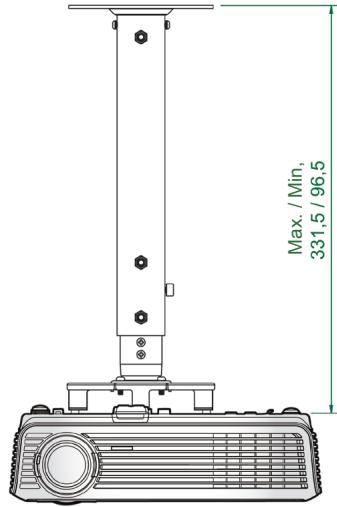
- Pour éviter d'endommager votre projecteur, veuillez utiliser le kit de fixation recommandé par Optoma pour l'installation.
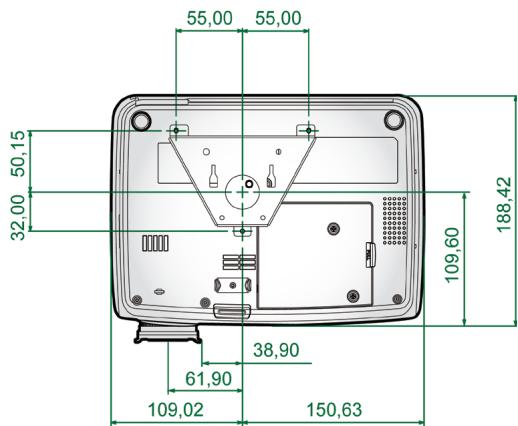
- Si vous souhaitez utiliser un autre dispositif de fixation au plafond, assurez-vous que les vis utilisées pour fixer le projecteur au support sont conformes aux specifications suivantes :

Veuillez noter que des dommages suite à une mauvaise installation annuleront la garantie.

Avertissement:
- Si vous achetez un kit de fixation au plafond d'un autre fabriquant, assurez-vous qu'il y a une distance d'au moins 10 cm entre le couvercle inférieur du projecteur et le plafond.
- Evitez de placer le projecteur pres de sources de chaleur comme des dispositifs de climatisation et des radiateurs, sans quoi il risque de surchauffer et de se couper automatiquement.
Type de vis : M3
Longueur maximale de la vis : 10mm Longueur minimale de la vis : 7,5mm
Les bureaux d'optoma dans le monde
Pour une réparation ou un support, veuillez contacter votre bureau régional.
715 Sycamore Drive
Milpitas, CA 95035, USA
www.optomausa.com
Tél: 408-383-3700 (English/French)
Télécopie: 408-383-3702
Service: services@optoma.com
5630 Kennedy Road, Mississauga,
ON, L4Z 2A9, Canada
www.optoma.ca
Tél: 905-361-2582
Télécopie: 905-361-2581
Avis concernant les réglementations & la sécurité
Cet appendice est les instructions générales concernant votre projecteur.
Avis FCC
Cet appareil a été testé et reconnu conforme aux limites pour les appareils numériques de Classe B, conformément à l'Article 15 des Règlements FCC. Ces limites sont conçues pour fournir une protection raisonnable contre les interférences néfastes dans une installation résidentielle. Cet appareil génère, utilise et peut émettre de l'énergie fréquence radio et, s'il n'est pas installé et utilisé en accord avec les instructions, peut provoquer des interférences dans les communications radio.
Cependant, il n'y a aucune garantie que des interférences ne se produisent pas dans une installation particulière. Si cet appareil provoque des interférences néfastes pour la réception de la radio ou de la télévision, ce qui peut être déterminé en éteignant puis en rallumant l'appareil, l'utilisateur est encouragé à tenter de corriger les interférences par une ou plusieurs des mesures suivantes:
- Réorienter ou déplacer l'antenne de réception.
- Augmenter la distance entre l'appareil et le récepteur.
- Connecter l'appareil sur un circuit différent de celui sur lequel le récepteur est branché.
- Consulter le revendeur ou un technicien radio/ télévision expérimenté pour l'aide.
Avis: câbles blindés
Toutes les connexions avec d'autres appareils informatiques doivent être effectuées à l'aide de câbles blindés pour rester conforme aux réglements FCC.
Mise en garde
Tous les changements ou les modifications non expressément approuvés par le constructeur peuvent annuler le droit de l'utilisateur, qui est accordé par la Commission de Communications Fédérale, à utiliser cet appareil.
Conditions de fonctionnement
Cet appareil est conforme à l'article 15 des Règlements FCC. Son fonctionnement est sujet aux deux conditions suivantes:
- cet appareil ne doit pas provoquer d'interférences néfastes, et
- cet appareil doit accepter toutes les interférences reçues, y compris celles pouvant provoquer un fonctionnement indésirable.
Avis: pour les utilisateurs canadiens
Cet appareil numérique de Classe B est conforme à la norme ICES-003 Canadienne.
Remarque à l'intention des utilisateurs canadiens
Cet appareil numérique de la classe B est conforme à la norme NMB-003 du Canada.
- Directive 89/336/EEC EMC (comprenant les amendements)
- Directive 73/23/EEC concernant la Basse Tension (amendée par la 93/68/EEC)
- Directive 1999/EC R&TTE (si le produit dispose de la fonction RF)

Consignes de mise au rebut
Ne pas jeter cet appareil électronique dans les déchets pour vous en débarrasser. Pour réduire la pollution et garantir une première protection de l'environnement, veuillez le recycler.



