
DR30I - Radio numérique CGV - Notice d'utilisation et mode d'emploi gratuit
Retrouvez gratuitement la notice de l'appareil DR30I CGV au format PDF.


| Type de produit | Radio numérique internet, DAB/DAB+, FM, lecteur média UPnP |
| Marque | CGV |
| Modèle | DR30I |
| Dimensions (L x l x H) | 300 x 145 x 115 mm |
| Poids | 2,03 kg |
| Alimentation | AC 100-240 V ~ 50/60 Hz |
| Formats audio supportés | MP3, AAC, WMA, FLAC (via UPnP) |
| Réception radio | DAB (174-240 MHz), DAB+, FM (87.5-108 MHz), Radio Internet (Wi-Fi) |
| Connectivité réseau | Wi-Fi (WPA/WPA2/WPS) et Ethernet (RJ45) |
| Entrée auxiliaire | Jack 3,5 mm (AUX IN) |
| Sortie casque | Jack 3,5 mm (écouteurs) |
| Haut-parleurs | 2 x 5 W |
| Télécommande | Oui, avec pile CR2025 (incluse) |
| Fonctions principales | Radio Internet, DAB/DAB+, FM, lecteur média UPnP, alarme, sleep, snooze, égaliseur préréglé et personnalisable, mémorisation de stations (10 emplacements) |
| Affichage | Écran LCD avec informations sur la station et la piste |
| Entretien et nettoyage | Nettoyer avec un chiffon doux et sec. Ne pas utiliser de produits liquides. |
| Sécurité | Ne pas ouvrir l'appareil (risque de choc électrique). Ne pas exposer à l'eau ou à une chaleur excessive. |
| Pièces détachées et réparabilité | Service après-vente via CGV (hotline et site web). Aucune pièce détachée spécifique mentionnée. |
| Informations générales | Garantie légale. Contact : 0892 020 009 (0,34 €/min), www.cgv.fr |
FOIRE AUX QUESTIONS - DR30I CGV
Questions des utilisateurs sur DR30I CGV
0 question sur cet appareil. Repondez a celles que vous connaissez ou posez la votre.
Poser une nouvelle question sur cet appareil
Téléchargez la notice de votre Radio numérique au format PDF gratuitement ! Retrouvez votre notice DR30I - CGV et reprennez votre appareil électronique en main. Sur cette page sont publiés tous les documents nécessaires à l'utilisation de votre appareil DR30I de la marque CGV.
MODE D'EMPLOI DR30I CGV
1.5.1 DR30i: Radio internet sans fil.. 6 1.5.2 DR30i: La télécommande 7
2 Branchements. 8
2.1 INSERER LES PILES DANS LA TÉLÉCOMMANDE 8 2.2 BRANCHEMENT DE LA RADIO 8
3 Fonctionnement. 9
3.1 MISE EN ROUTE 9 3.2 CONFIGURATION 9
3.2.1 Assistant Réglages 9 3.2.2 Égaliseur 10 3.2.3 Réseau 10 3.2.4 Langue 10 3.2.5 Réglages d'origine 10 3.2.6 MAJ Logiciel 11 3.2.7 Informations 11
3.3 Radio Internet 11
3.3.1 Dernières écoutes 11 3.3.2 Liste de stations 11 3.3.3 Mémoriser une station 12
3.4 LECTEUR MÉDIA 12
3.4.1 Média partagé 13 3.4.2 Elaguer serveurs 13 3.4.3 Répéter la lecture/Lecture aléatoire 13
3.5 RADIO DAB 13
3.5.1 Recherche complète 14 3.5.2 Liste de stations 14 3.5.3 Mémoriser une station 14 3.5.4 Autres réglages 14
3.6 RADIO FM 15
3.6.1 Recherche de stations 15 3.6.2 Stations mémorisées 15 3.6.3 Affichage d'informations 15 3.6.4 Autres réglages 15
3.7 Aux In 15
4 ALARME et mise en VEILLE (SLEEP) 16
4.1 ALARME 16 4.2 MISE EN VEILLE (SLEEP) 16
7 SPECIFICATIONS 17
7.1 RADIO 17 7.2 GENÉRALITÉS 17
DR30I
Félicitations! Vous venez d'acquérir une radio internet et FM compatible avec le protocole UPnP et prête pour recevoir les radios numériques à la norme DAB et DAB+.
Cette radio, hormis le fait de recevoir les radios FM, est aussi capable de recevoir les radios numériques utilisant la norme DAB/DAB+. Elle peut aussi aller chercher et diffuser de la musique se trouvant sur votre réseau domestique grâce au protocole UPnP.
De plus, la DR30i se connecte à internet et vous permet de profiter des radios internet disponibles dans le monde entier.
Vous venez d'acquérir la radio du futur, recevant les radios internet et prête pour la radio numérique terrestre.
1.2 Informations importantes
Veuillez lire et respecter attentivement les indications mentionnées dans cette notice.
La garantie CGV s'applique, sous réserve que le produit soit correctement manipulé et utilisé aux fins pour lesquelles il est prévu, conformément aux consignes de fonctionnement.
Elle peut ne pas être appliquée lorsque :
- Du personnel d'entretien non autorisé à apporter des réparations occasionnant une modification ou des altérations du produit.
- Dommages causés par des accidents, ce qui inclut sans s'y limiter, la foudre, l'eau, un incendie ou l'humidité.
- Dommages causés par une chute du boîtier.
- Dommages causés par l'écrasement du boîtier.
- Vous n'utilisez pas le système avec la puissance nominale spécifique indiquée sur les boîtiers.
- Le numéro du modèle figurant sur le produit a été altéré, effacé, supprimé ou rendu illisible.
1.3 Consignes de sécurité:
- Veuillez lire ce manuel dans son intégralité avant d'installer votre DR30i.
- Branchez l'appareil uniquement sur une prise secteur ayant les caractéristiques suivantes : 100~240VAC, 50/60Hz.
- N'ouvre jamais l'appareil ; cela vous exposerait à des risques de chocs électriques mortels et vous ferait perdre le bénéfice de la garantie.
- Toute rupture de l'étiquette d'inviolabilité marquée : «Warranty void if seal is broken» ou «Warranty void if broken» annulera la garantie de l'appareil.
- Protection contre la foudre : en cas d'orage, nous vous recommandons d'éteindre l'appareil, de débrancher son cordon d'alimentation de la prise secteur afin d'éviter tout dommage.
- Placez l'appareil à l'intérieur, dans un endroit sec et correctement ventilé, à l'abri des rayons du soleil, suffisamment éloigné d'éventuelles sources de chaleur (radiateur par exemple). Ne le posez pas sur un objet mou tel que tapis ou mousse. Il est important de vérifier qu'il y a suffisamment d'espace autour de l'appareil afin d'assurer une ventilation correcte.
- Ne posez aucun objet sur votre appareil. Si celui-ci doit être installé dans un meuble, prévoyez au moins 6cm d'espace libre au-dessus. Vérifiez qu'aucun objet ne rentre dans l'appareil par ses fentes de ventilation car cela pourrait l'endommager irremédiablement.
- Les fentes de ventilation ne doivent jamais être obstruées.
- Ne posez jamais d'objets lourds sur l'appareil, même s'il n'est pas en service.
- Ne posez jamais de récipient contenant un quelconque liquide à proximité ou sur l'appareil. Assurez-vous qu'aucun liquide n'entre dans l'appareil. N'utilisez jamais de détergents liquides pour le nettoyer. La présence d'un quelconque liquide à l'intérieur de l'appareil vous exposerait à des risques de chocs électriques mortels et vous ferait perdre le bénéfice de la garantie.
- Déplacer l'appareil depuis un endroit froid vers un endroit chaud peut entraîner un phénomène de condensation. Dans ce cas, attendez au moins deux heures avant de le remettre en route pour permettre à l'eau de s'évacuer totalement.
- Le non-respect de ces consignes peut vous exposer à un accident grave, comme la mort par exemple.
CGV ne peut être tenu pour responsable de dommages occasionnels du fait de la non-observation des consignes de sécurité ou d'une utilisation inappropriée de l'appareil.
Conservez la totalité du matériel d'emballage original pour un événementiel retour de l'appareil en Service. Après Vente.
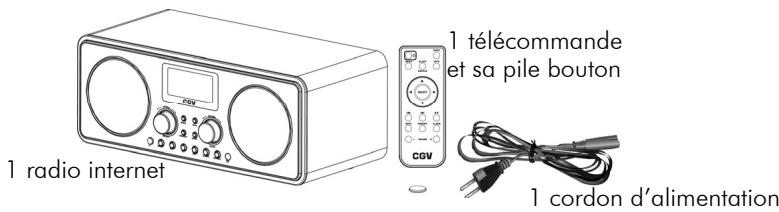
1.4 Contenu de la boîte
Veuillez vérifier la présence des accessoires suivants dans la boîte.
S'il en manque ou s'ils sont endommagés, veuillez contacter votre revendeur.
1.5.1 DR30I: radio internet sans fil
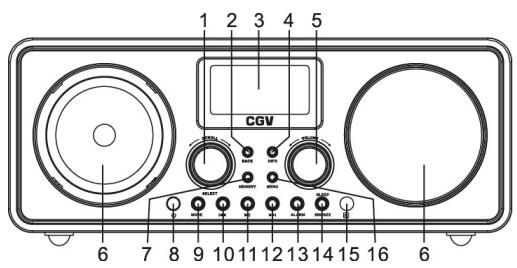
| 1. SCROLL/Select | Tournez ce bouton pour se déplacer dans les menus, appuyez dessus pour entrer dans un menu ou valider un paramètre. |
| 2. Back | Permet de sortir des menus. |
| 3. Afficheur LCD | Affiche toutes les informations, les menus, etc. |
| 4. Info | Permet d'obtenir plus d'information sur le morceau/la radio en cours de lecture. |
| 5. Contrôle du volume | Permet d'ajuster le volume. |
| 6. Haut parleur | Haut parleur 2x5W. |
| 7. Memory | Permet d'acceder à votre liste de radio mémorisé. |
| 8. Ⓞ | Permet d'éteindre ou allumer la radio. |
| 9. Mode | Permet de passer du mode radio numérique DAB → FM → AUX IN → Radio Internet→Lecteur media. Appuyez sur « SCROLL/Select » pour valider le mode choisi. |
| 10. « | Permet de passer sur le fichier audio/la radio DAB précédente (fonctionne uniquement en mode « Lecteur media » et « Radio DAB »). Maintenez,enforcé pour scanner les stations FM. |
| 11. ▲/□ | Permet de dire/demettre en pause un fichier audio (fonctionne uniquement en mode « Lecteur media »). |
| 12. « | Permet de passer sur le fichier audio/la radio DAB suivante (fonctionne uniquement en mode « Lecteur media » et « Radio DAB »). Maintenez,enforcé pour scanner les stations FM. |
| 13. Alarm | Permet d'ouvrir le menu alarme. Arrête une alarme quand celle-ci sonne. Permet d'activer une alarme lorsque la radio est en voille. |
| 14. Sleep/Snooze | Permet, lorsque la radio est allumée de programmer un minuteur pour aller en voille. Quand l'alarme sonne, permet d'éteindre l'alarme pour un temps prédéfini. |
| 15. Câpteur infrarouge | Zappez avec la télécommande en direction de ce capteur pour piloter la radio. |
| 16. Menu | Permet d'effectuer les réglages de l'alarme, de créé des listes de radio favorites, etc. |
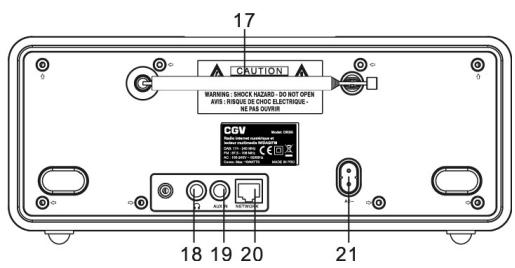
| 17. Antenne | Antenne téléscopique. |
| 18. Prise casque | Le branchement d'un casque sur cette prise coupe automatiquement les HP. |
| 19. Entrée Aux | Permet de brancher une autre source supplémentaire du type lecteur CD ou autre. |
| 20. Prise Ethernet | Utilisez le connecteur Ethernet lorsque vous ne souhaitez pas utiliser, ou vous ne disposez pas, de signal WIFI. |
| 21. Alimentation | Branchez le cable d'alimentation fourni sur cette prise. |
1.5.2 DR30I: la télécommande
| 1. Ⓒ | Permet d'allumer ou d'éteindre la radio. |
| 2. Menu | Permet d'afficher et de quitter le menu. |
| 3. ▲ | Pour monter dans un menu ou une liste de stations. |
| 4. ▼ | Pour revenir à l'écran précédent. |
| 5. ▼ | Pour descendre dans un menu ou une liste de stations. |
| 6. ▽7. ▽ | Permet de passer sur le fichier audio/la radio DAB précédente/suivante (fonctionne en mode « Lecteur media » et « Radio DAB »). Maintenez enforcé pour scanner les stations FM. |
| 8. Mute | Coupe le son. |
| 9. Volume - | Baisse le volume. |
| 10. Mode | Permet deCHOISIR un mode disponible entre : Radio internet, Lecteur Média, Radio DAB, Radio FM, Aux In. |
| 11. Info | Permet d'obtenir des informations sur la station ou sur un morceau de musique. Des appuis successifs permettent de faire défilier les informations. |
| 12. Sleep/Snoopze | Permet, lorsque la radio est allumée de programmer un minuteur pour aller en voille. Quand l'alarme sonne, permet d'éteindre l'alarme pour un temps prédéfini. |
| 13. ▲ | Pour aller a l'écran suivant. |
| 14. Select | Equivalent à OK, sert pour valider l'options choisisie. |
| 15. ▷/Ⅱ | Permet de dire/nde mettre en pause un fichier audio (fonctionne uniquement en mode « Lecteur media »). |
| 16. Alarm | Permet d'ouvrir le menu alarme. Arrête une alarme quand celle-ci sonne. Permet d'activer une alarme lorsque la radio est en voille. |
| 17. Memory | Appuyez une fois pour voir les stations enregistrées,CHOISSEZ en une avec le bouton SCROLL puis appuyez dessus pour valider la station. Pourmettre une station en mémoire, faite un appui long sur Memory puis, avec le bouton SCROLL choisisiez un emplacement puis appuyez dessus pour valider la position de la nouvelle station. |
| 18. Volume + | Augmente le volume. |
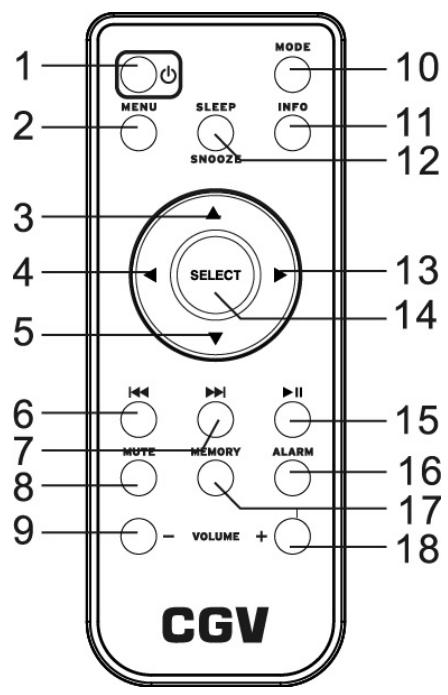
Pointez la télécommande en direction du capteur infrarouge pour piloter la radio. La télécommande fonctionne à environ 6 mètres de distance avec un angle de.
NOTE : Une lumière (artificielle ou naturelle) trop forte peut empêcher le bon fonctionnement de la télécommande.
2 Branchements
Veuillez suivre les explications décrites ci-dessous pour installer votre DR30i.
2.1 Insérer les piles dans la télécommande
La télécommande fonctionne avec une pile bouton CR2025. Lors de la première mise en route de la télécommande, il vous suffit simplement de tirer sur la languette en plastique pour que celle-ci devienne opérationnelle.
Pour changer la pile, pousser le clip vers la droite puis tirer sur la trappe en même temps. Remplacer la pile en vous assurant qu'elle soit bien face vers le haut dans son support comme indiqué sur le dessin ci-contre.
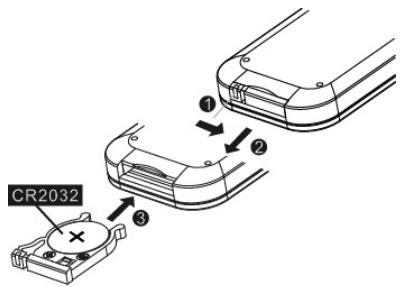
REMARQUE: Les piles, y compris celles qui ne contiennent aucun métal lourd, ne doivent pas être jetées avec les ordures ménagères. Veuillez les déposer dans un point de collecte et non avec les déchets domestiques. Renseignez-vous sur la réglementation en vigueur dans votre région à ce sujet.
2.2 Branchement de la radio
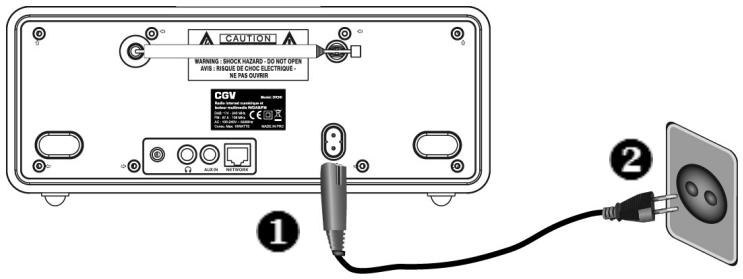
1 Connectez le câble d'alimentation à la radio. Reliez le câble d'alimentation à une prise secteur.
3.1 Mise en route
Appuyez sur le bouton pour allumer la radio, le menu principal s'affiche. Tournez la molette SCROLL/SELECT pour sélectionner une fonctionnalité ou un menu, appuyez dessus pour valider ou entrer dans un menu.
3.2.1 Assistant régloges
L'assistant réglages est disponible dans la section configuration. Utilisez cet assistant pour définir l'heure, la date ainsi que les paramètres réseau.
3.2.1.1 Format 12/24h
Pour désigner la préférence entre un format 12h ou 24h, tournez le bouton SELECT sur l'option de votre choix puis appuyez dessus pour confirmer.
3.2.1.2 Date/heure
L'heure et la date peuvent être réglées manuellement ou automatiquement par le réseau, le tuner DAB ou FM.
MAJ automatique :
La MAJ automatique fonctionne avec les données reçues par le tuner DAB, FM ou par le réseau. L'horloge est mise à jour en fonction du mode besoin, il est donc recommends de selectionner le mode que vous utilisez régulierement.
- Choisissez la MAJ automatique par DAB, FM ou réseau.
- Choisissez le fuseau horaire « UTC +01:00 » pour la France si la MAJ est faite par le réseau.
Réglage manuel :
- Si vous choisissez « pas de MAJ », l'assistant vous demandera de régler vous-même la date et l'heure.
- La valeur à régler clignote, tourné le bouton SELECT pour ajuster puis appuyez dessus pour valider et passer au réglage suivant.
3.2.1.3 Réseau
La radio est compatible avec tous les protocoles standards de sécurité, WPS inclus. Dans le cas d'un réseau non sécurisé, la radio va automatiquement se connecter dessus.
Réseau sécurisé standard (WPA et WPA2):
- Entrez la clé de sécurité en tournant le bouton SELECT pour sélectionner un caractère puis appuyez sur ce bouton pour le valider.
- La clé s'affiche au fur et à mesure sur l'afficheur.
Réseau sécurisé WPS :
Les réseaux sécurisés par WPS s'identifient par leur nom de réseau dus que le radio recherche un réseau disponible. Choisissez l'une des méthodes de connexion suivante :
- « Push button »
La radio vous demande d'appuyer sur le bouton connexion WPS de votre box qui va scanner
le réseau correspondant et établir la connexion.
-PIN
La radio génère un code à 8 chiffres que vous devrez entrer dans le routeur (via l'interface PC).
NOTE : Vous pouvez obtenir des informations complémentaires sur le WPS en vous référant au manuel de votre box ou routeur.
3.2.1.4 Finalisation
La radio établit la connexion avec le réseau sélectionné.
Si la connexion échoue, la radio retourne à l'écran précédent et vous demande de réessayer.
Si la connexion à un réseau connu est perdue, elle réessaiera de s'y connecter automatiquement.
3.2.2 Égaliseur
Des égaliseurs prédéfinis sont disponibles : Normal, Bémol, Jazz, Rock, Film, Classique, Pop, Actualités.
Il est aussi possible de définir vous-même un égaliseur et de régler les basses, les aigus et l'intensité sonore.
3.2.3.1 Voir configuration
Vous soupiez oir ésumediférentes paramètres: Connexion active, Adresse MAC, Région WLAN, DHCP, SSID, Adresse IP, Masque de sous réseau, Passerelle, DNS primaire et secondaire.
3.2.3.2 Région WLAN
Choisissez la région WLAN dans laquelle vous êtes pour une connexion WLAN optimale : Europe, USA, Canada, Espagne, France, Japon, Singapour, Australie, République de Corée.
3.2.3.3 Configuration manuelle
Permet de sélectionner une connexion sans fil ou câblée et d'activer ou non le DHCP.
3.2.3.4 Profil réseau
La radio conserve les quatre derniers réseaux qui ont été connectés et tentera continuément de s'y reconnecter. Vous pouvez voir ici la liste des réseaux enregistrés. Vous pouvez supprimer les réseaux non désirés en tournant la molette SELECT et en appuyant dessus pour confirmer l'opération de suppression.
3.2.4 Langue
La langue par défaut est l'anglais. Pour la changer, tourner la molette SELECT et appuyez dessus pour confirmer la nouvelle langue.
3.2.5 Réglages d'origine
Faire un retour aux réglages d'origine remet les paramètres par défaut de la radio. Les paramètres tels que la date, l'heure, le réseau et les stations enregistrées seront perdus.
3.2.6 MAJ logiciel
La radio contrôle automatiquement si une mise à jour est disponible. Vous pouvez aussi vérifier manuellement qu'une mise à jour est disponible. Si une nouvelle version est disponible, la radio vous demande de confirmer. Le nouveau logiciel sera téléchargé et installé avec votre confirmation. Les réglages utilisateurs sont conservés.
NOTE : Avant de faire une mise à jour de logiciel, vérifie que la radio est connectée à une source de courant sûre, car une coupure de courant pendant la mise à jour pourrait endommager irrémédiablement la radio.
3.2.7 Informations
Affiche la version de logiciel et l'ID radio.
3.3 Radio internet
Cette radio peut jouer des milliers de radios et de podcasts du monde entier via une connexion internet à haut débit. Quand le mode Radio Internet est nécessaire, la radio se connecte sur le portail « Frontier Silicon Internet » pour télécharger une liste de stations. Quand une station est sélectionnée, la radio se connecte directement dessus. Pour activer les radios internet, appuyez sur la touche MODE jusqu'à ce que « Radio Internet » soit affiché ou sélectionnez Radio Internet dans le Menu Principal.
NOTE : La liste des stations est récapitulée sur le portail des radios internet, elle est donc seulement accessible quand la radio est connectée sur internet. La liste des stations et des menus peuvent changer sans préavis.
3.3.1 Dernières écoutes
Quand le mode Radio Internet est choisi, une liste de dernières stations écoutées est automatiquement sélectionnée. Pour sélectionner les stations écoutées occasionnellement, CHOISSEZ LA « LISTE DES STATIONS »
3.3.2.1 Stations
Sélectionner des stations à partir de catégories variées.
Le nom de la station ainsi qu'une description est affichée lorsque la station est chargée. Pour obtenir plus d'informations, appuyez plusieurs fois sur INFO.
3.3.2.2 Podcasts
Sélectionnez un podcast par genre ou par pays.
3.3.2.3 Préférences
Les stations préférées sont stockées dans le portail radio internet et sont disponibles parmi toutes les radios internet qui sont enregistrées avec le même compte. Vous devez vous enregistrer sur le portail des radios internet avant de pouvoir utiliser cette fonctionnalité. Pour pouvoir vous enregistrer, vous devez avoir tout récapituler votre code d'accès.
- Pour obtenir le code, allez dans « Liste de stations » > Aide > Obtenir le code d'accès. Écrivez ce code sur un bout de papier.
- Connectez-vous sur www.wifiradio-frontier.com
- ; Code d'accès, adresse email, mot de passe, modèle de radio wi-fi ou ID Radio (optionnel).
NOTE : l'ID Radio est disponible dans le Menu Principal > Configuration > Informations. Pour enregistrer la station en cours de lecture, appuyez sur la molette SELECT et laissez-la enfoncée jusqu'à ce que sur l'afficheur apparaisse « Favori ajouté ».
3.3.2.4 Mes stations ajoutées
Le portail internet contient des milliers de stations, mais vous voudrez peut-être écouter des stations qui ne sont pas listées par ce portail. Vous pouvez ajouter vos propres stations via le portail. Ces stations ajoutées seront disponibles en sélectionnant : Liste de stations>Mes stations ajoutées.
3.3.3 Mémoriser une station
Pour permettre en mémoire une station qui est actuellement à l'écoute, maintenez le bouton MEMORY enfoncé jusqu'à ce que l'écran « Enregistrer préprog. » s'affiche. Sélectionnez un emplacement parmi les dix disponibles, puis appuyez sur le bouton SELECT pour confirmer. Pour sélectionner une station mémorisée, faites un appui court sur la touche MEMORY, l'écran affiche « Mémoriser préprog. ». À l'aide de la molette SELECT, sélectionnez la station désirée puis appuyez dessus pour valider votre choix.
NOTE : Ces procédures de mémorisation et de sélection de station mémorisées sont identiques pour les radios internet, DAB et FM.
3.4 Lecteur média
Le lecteur media permet de lire des fichiers audio ayant l'extension MP3, AAC, WMA ou FLAC depuis un ordinateur connecté au réseau local. Pour que la radio puisse lire des musiques depuis l'ordinateur, ce dernier doit autoriser le partage de fichiers.
Le partage de fichiers UPnP permet à des appareils tels que la radio DR30i de jouer de la musique depuis une librairie partagée, de naviguer à partir de mots clés comme le nom d'artiste, de l'album ou par genre. Si vous avez un PC avec lecteur Windows Media, et que votre librairie de musique est bien classée, vous pouvez utiliser le partage de médias.
Pour se faire, il vous faut paramétrer le serveur UPnP.
Pour configurer le lecteur Windows Media pour le partage de fichiers, suivez la procédure ci-dessous :
- Assurez-vous que l'ordinateur est connecté au réseau.
- Assurez-vous que la radio est allumée et connectée au même réseau.
- Dans le lecteur Windows M à la bibliothèque.
- Dans lecteur Windows Media, activez le partage de média :
- Lecteur Windows Media 10 et 11 « Bibliothèque>Partage des fichiers multimédia »
Assurez-vous que la radio a accès aux médias partagés en cliquant sur « Autoriser ». Cliquez sur OK pour fermer la boîte de dialogue.
- Lecteur Windows media 12 « Diffuser en continu » Autoriser automatiquement les périphériques à accéder à mes médias... », puis cliquez sur « Autoriser automatiquement tous les ordinateurs et périphériques multimédias. »
- Le PC est maintenant prêt à envoyer de la musique à la radio. Le serveur UPnP du lecteur Windows Media tourne en tâche de fond, il n'y a pas besoin d'ouvrir le lecteur Windows Media en avant plan.
NOTE : iTunes ne fonctionne pas actuellement comme un serveur UPnP mais il existe des « add-ons » compatibles avec une bibliothèque iTunes.
Pour activer le lecteur media, appuyez sur la touche MODE jusqu'à ce que l'afficheur indique « Lecteur media », ou Sélectionnez « Lecteur media » au travers du menu principal.
Appuyez sur la touche BACK pour retourner au menu précédent pendant la lecture d'une musique.
Appuyez sur $/ pour sélectionner la piste précédente/suivante.
Maintenez « ou » enfoncé pour activer le déplacement rapide en arrière ou en avant.
Appuyez sur le bouton pour mettre en pause une musique et pour reprendre la lecture.
Le nom de la piste et de l'artiste est affiché pendant la lecture. Une barre de progression indique le temps écoulé et le temps total de la piste. Une icône en bas de l'afficheur indique la source sélectionnée. Pour obtenir des informations supplémentaires, faites plusieurs appuis sur la touche INFO.
3.4.1 Média partagé
Si vous entrez dans Media partagé, vous verrez les noms des ordinateurs présents sur votre réseau. Sélectionnez l'ordinateur dans lequel vous voulez aller chercher de la musique.
À partir de cet instant, un menu des fichiers partagés est généré par le serveur. Ce menu affiche des médias du type musique, vidéo, photo et playlist. La radio DR30i peut uniquement lire les musiques.
Une fonction de recherche vous permet de tracer une musique suivant différentes options ; par exemple, par titre, par artiste, par genre... Dès que vous avez trouvé la piste que vous voulez dire, appuyez sur SELECT.
3.4.2 Élaguer serveurs
De temps en temps, il peut être nécessaire de supprimer des serveurs affichant des points d'interrogation devant le nom du serveur dans la liste des serveurs. Pour effectuer cette opération, allez dans le menu « Elaguer serveurs » et choisissez « Oui »
3.4.3 Répéter la lecture/lecture aléatoire
Vous pouvez répéter la lecture d'une piste ou choisir de jouer dans un ordre aléatoire en mettant «Répéter la lecture » ou «Lecture aléatoire » sur Marche en appuyant sur la touche > ou SELECT.
3.5 Radio DAB
Le tuner DAB peut recevoir les radios numériques DAB et DAB+ et afficher des informations sur la station, le flux et la musique en cours de lecture.
Pour activer la radio DAB, appuyez sur la touche MODE, jusqu'à ce que Radio DAB s'affiche à l'écran ou sélectionnez Radio DAB dans le menu principal et appuyez sur SELECT.
3.5.1 Recherche complète
La première fois que vous sélectionnez le mode Radio DAB (ou que la liste des stations est vide), la DR30i va automatiquement lancer une recherche automatique des stations disponibles.
Vous supportez aussi lancer une recherche manuelle pour mettre à jour la liste des stations ou pour les raisons suivantes :
- Une station peut changer de fréquence.
- Si la réception était mauvaise après le premier scan, la liste des stations est peut être vide ou incomplète.
Une fois que le scan est fini, la radio affiche la liste des stations disponibles.
3.5.2 Liste de stations
Pour écouter ou changer une station, tourner la molette SELECT et appuyez dessus pour confirmer la station. Les informations sur la station seront affichées. Pour obtenir des informations supplémentaires, faites plusieurs appuis sur la touche INFO.
3.5.3 Mémoriser une station
Pour mettre en mémoire une station qui est actuellement à l'écoute, maintenez le bouton MEMORY enfoncé jusqu'à ce que l'écran « Enregistrer préprog. » s'affiche. Sélectionnez un emplacement parmi les dix disponibles, puis appuyez sur le bouton SELECT pour confirmer. Pour sélectionner une station mémorisée, faites un appui court sur la touche MEMORY, l'écran affiche « Mémoriser préprog. ». À l'aide de la molette SELECT, sélectionnez la station désirée puis appuyez dessus pour valider.
3.5.4.1 Élagage invalidate
Pour effacer les stations listées mais inaccessibles, sélectionnez « Élagage invalide » puis confirmez en mettant le focus sur « Oui » avec la molette SELECT.
3.5.4.2 Réglage manuel
- Mettez le curseur sur réglage manuel puis appuyez sur SELECT.
- Tournez la molette SELECT, vous pouvez voir la liste des stations de 5A à 13F avec les fréquences correspondantes.
- Une fois la fréquence sélectionnée atteinte, appuyez sur SELECT pour confirmer.
3.5.4.3 DRC (dynamic range compression)
Si vous écoutez de la musique dans un environnement bruyant avec un son très riche (ou dynamique), vous voudrez peut-être égaliser tous les sons (les voix seront plus fortes et les sons environnants le seront moins). Pour ce faire, entrez dans le menu DRC, puis désélectionnez, haut, bas ou désactivé.
3.5.4.4 Ordre des stations
Vous pouvez choisir de trier les stations par ordre alphabétique, par ensemble ou par validité.
Pour ce faire, entrez dans le menu « Ordre des stations » puis désissez le mode voulu à l'aide du bouton SELECT.
3.6 Radio FM
La radio FM est capable de recevoir des informations RDS si elles sont disponibles.
Pour activer la radio FM, appuyez sur la touche MODE jusqu'à ce que Radio FM s'affiche à l'écran ou sélectionnez Radio FM dans le menu principal et appuyez sur SELECT.
3.6.1 Recherche de stations
Pour rechercher une station, appuyez sur la touche SELECT. La radio va commencer à scanner les fréquences de la bande FM et va automatiquement s'arrêter dès qu'une station sera trouvée.
Pour lancer la recherche de station en maintenant la touche enfoncée.
Pour rechercher manuellement une fréquence, tournez la molette SELECT.
3.6.2 Stations mémorisées
Pour mettre en mémoire une station qui est actuellement à l'écoute, maintenez le bouton MEMORY enfoncé jusqu'à ce que l'écran « Enregistrer préprog. » s'affiche. Sélectionnez un emplacement parmi les dix disponibles, puis appuyez sur le bouton SELECT pour confirmer. Pour sélectionner une station mémorisée, faites un appui court sur la touche MEMORY, l'écran affiche « Mémoriser préprog. ». À l'aide de la molette SELECT, sélectionnez la station désirée puis appuyez dessus pour valider la station voulue.
3.6.3 Affichage d'informations
Pendant que la station est à l'écoute, la fréquence s'affiche et si des informations RDS sont disponibles, le nom de la station et d'autres informations RDS tel que le nom du programme, titre de la musique s'afficheront. Une diffusion en stéreo sera notificatione par une icône sur l'afficheur. Vous pouvez appuyer sur la touche INFO pour voir les informations supplémentaires disponibles.
3.6.4.1 Régages recherche
Par défaut, le scan de la bande FM s'arrête à toutes les stations disponibles, ce qui amène généralement à tracer des stations ayant une mauvaise qualité. Vous pouvez modifier cela en modifiant le « Réglages recherche ». Positionnez-le sur « Oui », ce qui aura pour effet d'arrêter le scan uniquement sur des stations ayant une bonne qualité.
3.6.4.2 Réglages audio
La radio commute automatiquement entre une réception stéréo et mono mais vous pouvez outrepasser ce réglage, ce qui peut être utile en cas de mauvaise réception.
Pour ce faire, appuyez sur le bouton menu, sélectionnez « Réglages audio », puis mettez l'option sur « Oui » et validez en appuyant sur SELECT.
NOTE : Lors d'une réception stéréo, le son droit-gauche sera combiné en un seul canal.
3.7 Aux instructions
L'entrée Aux In sert à raccorder une source extérieure telle qu'un lecteur MP3, ce qui permet d'obtenir un très bon son plutôt que de jouer ce MP3 à partir d'un téléphone portable par
exampie...
Pour utiliser l'entrée auxiliaire :
- Connecter le lecteur MP3 à l'aide d'un câble jack 3.5mm sur l'entrée AUX IN à l'arrière de la radio.
- Appuyez sur la touche MODE jusqu'à ce que Aux In s'affiche sur l'écran.
- Ajustez le volume de la radio et celui du lecteur MP3 si nécessaire.
NOTE : Pour l'économie de l'énergie, la radio va s'éteindre toute seule au bout de trois heures si aucune action n'a été faite dessus.
Pour alterner cette fonctionnalité entre on et off, lorsque la radio est en mode Aux In, faites un appui long sur la touche INFO. L'écran affichera ECO OFF ou ECO ON suivant le cas.
4.1 Alarme
Il y a deux alarmes de réveil avec fonction « Snooze » (répéter) et une fonction mise en veille « Sleep » permettant de mettre en veille la radio après une période définie.
Pour activer une alarme :
- Appuyez sur le bouton Alarm.
- Sélectionnez l'alarme 1 ou 2 et entrez les paramètres suivants :
Activer : Off, Quotidienne, Une fois, Week-end, Jours de semaine
Heure : entrez l'heure de réveil
Présélection (activé si le mode est différent de Buzzer) : sélectionnez la station sur laquelle la radio s'allumera.
Volume : 0-32 (Attention, à 0 il n'y aura pas de son)
- Pour valider ces paramètres et activer l'alarme, descendez en bas de la liste et sélectionnez « Enregistrer » en validant avec SELECT. L'afficheur affichera le nombre de l'alarme active en bas à gauche.
- L'alarme se déclenchera à l'heure programmée. Lorsqu'elle sera en route, vous pouvez la couper temporairement (pendant 5, 1 0 ou 15 minutes) en appuyant sur la touche SNOOZE. La radio retournera en veille et l'afficheur va clignoter en affichant un compte à rebours, indiquant quand l'alarme se remettra en route. Pour changer le temps de Snooze, appuyez plusieurs fois sur la touche SNOOZE.
- Pour arrêter définitivement l'alarme, appuyez sur le bouton
4.2 Mise en veille (sleep)
Pour activer la fonction de mise en veille « Sleep », appuyez sur bouton SLEEP de la radio ou de la télécommande. Appuyez plusieurs fois pour faire défiler les : Off, 15, 30, 45, 60, 75, 90 minutes.
Une fois que le temps est choisi, la radio retourne à l'écran précédent.
Un logo affichant le temps restant avant la mise en veille s'affiche en bas à gauche de l'écran.
5 Fonction mute (uniquement sur la télécommande)
Appuyez sur la touche MUTE de la télécommande pour couper le son des hauts-parleurs de la radio temporairement. Le son s'arrête et l'écran affiche une icône précisant que le son est coupé.
Pour annuler le mute, appuyez à nouveau sur la touche MUTE ou sur VOLUME +/-
6 Écouteurs jack
Un connecteur 3.5mm pour écouteurs de type jack est situé à l'arrière de la radio. Vous pouvez connecter des écouteurs ou un casque stéréo (non fourni) sur ce connecteur jack (vert) pour pouvoir écouter de la musique sans déranger les personnes aux alentours.
7 Spécifications
Alimentation : AC 100-240V~ 60/50Hz
Puissance : 2/5W
Dimension de la radio : 300(L) x 145(l) x 115(H) mm
Poids : 2.03 Kg
7.1 Radio
Plage de fréquence :
DAB 174-240MHz
FM 87.5-108MHz
7.2 Généralités
Sortie : Casque jack 3.5mm
Entrée auxiliaire : jack 3.5mm
Les caractéristiques sont susceptibles d'être modifiées à tout moment sans préavis *
8 SAV et fabricant
CGV-(Compagnie Générale de Vidéotechnique) ZA la Vigie 18 Rue Théodore Monod BP 90004 67541 Ostwald cedex
Malgré le soin que nous avons apporté à la conception de nos produits et à la réalisation de cette notice, vous avez peut-être rencontré des difficultés. N'hésitez pas à nous contacter, nos spécialistes sont à votre disposition pour vous conseiller et vous dépanner.
Service Hotline: 0892 020 009 (0,34€/min depuis un poste fixe, plus surcoût opérateur éventuel depuis un mobile)
Site Internet CGV: www.cgv.fr
Forum CGV: www.cgv.fr
Email: info@cgv.fr
9 Garantie
La durée de garantie de votre DR30i, offerte par la société CGV, se conforme aux dispositions légales à la date de l'achat.
ATTENTION, vous ne devez pas ouvrir l'appareil. Toute rupture de l'étiquette d'inviolabilité « Warranty void if seal is broken » annulera automatiquement la garantie.
10 Environnement et sécurité

Déchets d'équipements électriques et électroniques
Ce symbole sur le produit, ses accessoires ou sa documentation indique que ni le produit, ni ses accessoires électroniques usagés ne peuvent être jetés avec les autres déchets ménagers. Veuillez séparer vos produits et accessoires usagés des autres déchets. Vous favoriserez ainsi le recyclage de la matière qui les compose dans le cadre d'un développement durable.
Les particuliers sont invités à contacter les autorités locales pour connaître les procédures et les points de collecte de ces produits en vue de leur recyclage.

Marquage pour l'europe
Le marquage CE qui est attaché à ce produit signifie sa conformité aux directives EMC (2004/108/EC), EN 60065 et LVD (2006/95/EC).
CGV

COMPAGNIE GENERALE DE VIDEOTECHNIQUE - WWW. CGV. FR
- 2 BRANCHEMENTS. 8
- 3 FONCTIONNEMENT. 9
- 4 ALARME ET MISE EN VEILLE (SLEEP) 16
- 7 SPECIFICATIONS 17
- DR30I
- 1.2 INFORMATIONS IMPORTANTES
- 1.3 CONSIGNES DE SÉCURITÉ
- 1.4 CONTENU DE LA BOÎTE
- 1.5.1 DR30I: RADIO INTERNET SANS FIL
- 1.5.2 DR30I: LA TÉLÉCOMMANDE
- 2 BRANCHEMENTS
- 2.1 INSÉRER LES PILES DANS LA TÉLÉCOMMANDE
- 2.2 BRANCHEMENT DE LA RADIO
- 3.1 MISE EN ROUTE
- 3.2.1 ASSISTANT RÉGLOGES
- 3.2.1.1 FORMAT 12/24H
- 3.2.1.2 DATE/HEURE
- MAJ AUTOMATIQUE
- RÉGLAGE MANUEL
- 3.2.1.3 RÉSEAU
- RÉSEAU SÉCURISÉ STANDARD (WPA ET WPA2)
- RÉSEAU SÉCURISÉ WPS
- 3.2.1.4 FINALISATION
- 3.2.2 ÉGALISEUR
- 3.2.3.1 VOIR CONFIGURATION
- 3.2.3.2 RÉGION WLAN
- 3.2.3.3 CONFIGURATION MANUELLE
- 3.2.3.4 PROFIL RÉSEAU
- 3.2.4 LANGUE
- 3.2.5 RÉGLAGES D'ORIGINE
- 3.2.6 MAJ LOGICIEL
- 3.2.7 INFORMATIONS
- 3.3 RADIO INTERNET
- 3.3.1 DERNIÈRES ÉCOUTES
- 3.3.2.1 STATIONS
- 3.3.2.2 PODCASTS
- 3.3.2.3 PRÉFÉRENCES
- 3.3.2.4 MES STATIONS AJOUTÉES
- 3.3.3 MÉMORISER UNE STATION
- 3.4 LECTEUR MÉDIA
- 3.4.1 MÉDIA PARTAGÉ
- 3.4.2 ÉLAGUER SERVEURS
- 3.4.3 RÉPÉTER LA LECTURE/LECTURE ALÉATOIRE
- 3.5 RADIO DAB
- 3.5.1 RECHERCHE COMPLÈTE
- 3.5.2 LISTE DE STATIONS
- 3.5.3 MÉMORISER UNE STATION
- 3.5.4.1 ÉLAGAGE INVALIDATE
- 3.5.4.2 RÉGLAGE MANUEL
- 3.5.4.3 DRC (DYNAMIC RANGE COMPRESSION)
- 3.5.4.4 ORDRE DES STATIONS
- 3.6 RADIO FM
- 3.6.1 RECHERCHE DE STATIONS
- 3.6.2 STATIONS MÉMORISÉES
- 3.6.3 AFFICHAGE D'INFORMATIONS
- 3.6.4.1 RÉGAGES RECHERCHE
- 3.6.4.2 RÉGLAGES AUDIO
- 3.7 AUX INSTRUCTIONS
- 4.1 ALARME
- 4.2 MISE EN VEILLE (SLEEP)
- 5 FONCTION MUTE (UNIQUEMENT SUR LA TÉLÉCOMMANDE)
- 6 ÉCOUTEURS JACK
- 7 SPÉCIFICATIONS
- 7.1 RADIO
- 7.2 GÉNÉRALITÉS
- 8 SAV ET FABRICANT
- 9 GARANTIE
- 10 ENVIRONNEMENT ET SÉCURITÉ
- MARQUAGE POUR L'EUROPE
- CGV
Marque : CGV
Modèle : DR30I
Catégorie : Radio numérique