
PREMIO ST4W - Adaptateur TV numérique CGV - Notice d'utilisation et mode d'emploi gratuit
Retrouvez gratuitement la notice de l'appareil PREMIO ST4W CGV au format PDF.


| Type de produit | Adaptateur TV numérique TNT |
| Marque | CGV |
| Modèle | PREMIO ST4W |
| Réception | TNT (DVB-T, MPEG-2 MP@ML) |
| Tuner | Simple tuner, fréquences 149.5-858 MHz, impédance 75 Ω, sensibilité -80~-15 dBm |
| Sorties vidéo | 2 prises Péritel (TV et VCR/DVD-R), CVBS et RGB sur Péritel TV |
| Sortie audio numérique | 1 sortie SPDIF coaxiale (RCA) |
| Entrées | Antenne (IEC), USB 2.0, lecteur de carte SD, alimentation 12 V DC |
| Formats vidéo lus | .mpg, .dat (MPEG-1/2), .vob (MPEG-2, son SPDIF), .avi (MPEG-4, Xvid, DivX 4/5) |
| Formats audio lus | .mp3, .wav |
| Formats photo lus | JPEG |
| Enregistrement | Sur clé USB ou disque dur USB (format FAT32), enregistrement direct et programmé |
| Nombre de programmes | Jusqu'à 999 (TV et radio) |
| Fonctions principales | EPG 7 jours, télétexte, sous-titres, verrou parental, programmateur, mise à jour firmware |
| Alimentation | Bloc secteur externe 230 V~50 Hz, sortie 12 V DC 1 A |
| Consommation | Max 12 W |
| Dimensions (approx.) | 200 x 150 x 40 mm |
| Poids (approx.) | 0,5 kg |
| Sécurité | Protection contre courts-circuits antenne, ne pas ouvrir, éviter condensation |
| Entretien | Nettoyage avec un chiffon sec, ne pas utiliser de liquide |
| Accessoires inclus | Télécommande, 2 piles AAA, bloc secteur |
| Garantie | Conforme aux dispositions légales |
| Service après-vente | CGV - Hotline 0892 020 009, info@cgv.fr, www.cgv.fr |
FOIRE AUX QUESTIONS - PREMIO ST4W CGV
Questions des utilisateurs sur PREMIO ST4W CGV
0 question sur cet appareil. Repondez a celles que vous connaissez ou posez la votre.
Poser une nouvelle question sur cet appareil
Téléchargez la notice de votre Adaptateur TV numérique au format PDF gratuitement ! Retrouvez votre notice PREMIO ST4W - CGV et reprennez votre appareil électronique en main. Sur cette page sont publiés tous les documents nécessaires à l'utilisation de votre appareil PREMIO ST4W de la marque CGV.
MODE D'EMPLOI PREMIO ST4W CGV
3.3.1 Initialisation de l'unité de stockage externe USB 12 3.3.2 Enregistrer un programme TNT 13
3.3.2.1 Enregistrement direct (manuel) 13 3.3.2.2 Enregistrement différé à l'aide du «Programmateur» 14 3.3.2.3 Enregistrement différé à l'aide de l'«EPG» 14
3.4 LECTURES DES FICHIERS ENREGISTRES 15 3.5 VOLUME SONORE 16 3.6 TOUCHE INFO 16 3.7 TOUCHE QUALITY 16 3.8 SELECTION DE LA BANDE SON 16 3.9 CHAINES FAVORITES 17 3.10 Sous-TITRES 18 3.11 GUIDE DES PROGRAMMES (EPG) 18
3.11.1 Mode quotidien 19 3.11.2 Mode hebdomadaire 20
3.12 TOUCHE AV ET MODES DE FONCTIONNEMENT 22 3.13 TELETEXTE 22
4 Description des MENUS 23
4.1 MENU PRINCIPAL 23 4.2 MENU TNT 24
4.2.1 TNT/Gestion des chaînes 24
4.2.1.1 TNT\Gestion des chaînes\Gestion des chaînes 25 4.2.1.2 TNT\Gestion des chaînes\Tri des chaînes 26 4.2.1.3 TNT\Gestion des chaînes\Groupes 26
4.2.1.4 TNT\Gestion des chaînes\Edition des chaînes 26 4.2.1.5 TNT\Gestion des chaînes\Tout effacer 28
4.2.2 TNT/Installation 28
4.2.2.1 TNT\Installation\Recherche Auto 29 4.2.2.2 TNT\Installation\Recherche manuelle 29
4.2.3 TNT/Configuration 29
4.2.3.1 Utilisation des sous-menus de configuration 30 4.2.3.2 TNT\Configuration\OSD 30 4.2.3.3 TNT\Configuration\TV 31 4.2.3.4 TNT\Configuration\Configuration système 32 4.2.3.5 TNT\Configuration\Heure 33 4.2.3.6 TNT\Configuration\Programmateur 33 4.2.3.7 TNT\Configuration\Verrou parental 36
4.2.4 TNT\Mise à jour du logiciel 37
4.2.5 TNT\Réglages initiaux 38 4.2.6 TNT\Version 38
4.3 CONNECTEURS USB ET CARTE SD 39 4.4 MENUVIDEO 39 4.5 MENU MUSIQUE 41 4.6 MENU PHOTOS 42 4.7 MENU JEUX 42 4.8 MENU PVR 43
4.8.1 Effacer un fichier enregistré 44
5 CHARACTERISTIQUES TECHNIQUES 45 6 SAV ET FABRICANT 46 7 GARANTIE. 46
ANNEXE A. LIST DES EMETTEURS TNT ET FREQUENCES 47 ANNEXE B. 4/3 ET 16/9: EXPLICATIONS. 50 ANNEXE C. EXPLICATIONS GENERALES 51
ANNEXE C.1. FONCTIONNEMENT D'UN TELEVISEUR (TV) 51 ANNEXE C.2. FONCTIONNEMENT D'UN MAGNETOSCOPE/DVD-R 52 ANNEXE C.3. UTILISATION D'UN ADAPTATEUR TNT 53
1.1 Consignes de sécurité
Veuillez lire attentivement ce manuel et plus particulièrement les consignes de sécurité ci-dessous avant de procéder à l'installation de votre adaptateur.

Veuillez lire complètement ce manuel avant de démarrer l'installation.

N'ouvre jamais l'appareil. Si nécessaire, confiez votre équipement à un réparateur spécialisé.

Placez l'adaptateur dans un endroit sec et correctement ventilé. Ne le posez pas sur un objet mou tel que tapis ou mousse.

Ne manipulez pas l'appareil ou les câbles avec les mains mouillées ou dans une atmosphère humide.

Quand vous n'utilisez pas votre adaptateur pendant une longue période (vacances par exemple), débranchez-le du secteur et du câble antenne afin d'une part de faire des économies d'énergie et d'autre part de le protéger contre un éventuel « Coup de Foudre ».

Ne posez aucun objet sur votre adaptateur. Si celui-ci doit être installé dans un meuble, prévoyez au moins 6 cm d'espace libre au-dessus.

Ne posez jamais d'objets lourds sur l'adaptateur, même s'il n'est pas en service.

Ne posez jamais de récipient contenant quelconque liquide à proximité ou sur l'adaptateur.

Déplacer l'adaptateur depuis un endroit froid vers un endroit chaud peut faire apparaître de la condensation. Dans ce cas, attendre au moins deux heures pour permettre à la condensation de totalement s'évacuer.
1.2 Fonctions principales
Le PREMIO ST4W est un adaptateur TNT simple tuner, permettant de recevoir les programmes Gratis diffusés sur le réseau TNT (Télévision Numérique Terrestre) Français.
Lecteur de carte SD intégré.
Il dispose d'un port USB pour y connecter un disque dur ou une clé USB.
Il vous permettra d'enregistrer, en qualité numérique, les programmes TNT sur une clé ou un disque dur USB (Pour les enregistrements, il est recommandé d'utiliser plutôt un disque dur qu'une clé USB pour des raisons de vitesse d'écriture et d'espace disponible).
Le PREMIO ST4W vous permettra de lire les fichiers video. mpg,. dat (MPEG-1/2 MP@ML),. vob (MPEG-2 MP@ML: Attention le son sera présent uniquement sur la sortie SPDIF),. avi (ISO MPEG4, Xvid, Divx 4.0 et 5.0), photos (JPEG) et audio (MP3 et WAV) présents sur le disque dur USB ou sur la clé USB.
(Il est également possible de lire les cartes SD-Card, MMC, MemoryStick, CompactFlash, etc... via un adaptateur multicartes vers USB).
Caractéristiques principales
- Fréquence d'entrée: 149.5~858MHz, avec passage antenne
- Installation facile et rapide (recherche automatique des chaînes TNT)
- Numérotation automatique des chaînes (LCN)
- Sous-titres et Télétexte
- Guide des programmes sur 7 jours (EPG)
- Alimentation antenne en +5V avec protection contre les courts-circuits.
- Affichage sur écran "OSD", résolution 720x576
- 2 prises péritel : Une pour le TV & une pour le Magnétoscope/DVD-R
- Sortie vidéo TV : CVBS (vidéo composite) et RVB (Rouge, Vert, Bleu)
- Sortie vidéo sur péritel VCR/DVD-R: CVBS (composite)
- Recherche des chaînes TNT en automatique ou en manuel
- 100% compatible avec le décodeur Canal + «Syster»
- Péritel VCR vers TV 100% transparente en mode stand-by (AUDIO, CVBS, RGB)
- 1 sortie audio numérique SPDIF coaxiale (RCA)
- 100% compatible avec les deux formats de TV : 4:3 ou 16:9 (sélectionnable)
- Alimentation par bloc secteur externe
- Capacité de 999 programmes (TV et Radio)
- Compatibilité : DVB-T/MPEG-II MP@ML
1.3 Accessoires

Télécommande
2x Piles LR03/AAA
Bloc secteur
1.4 Télécommande
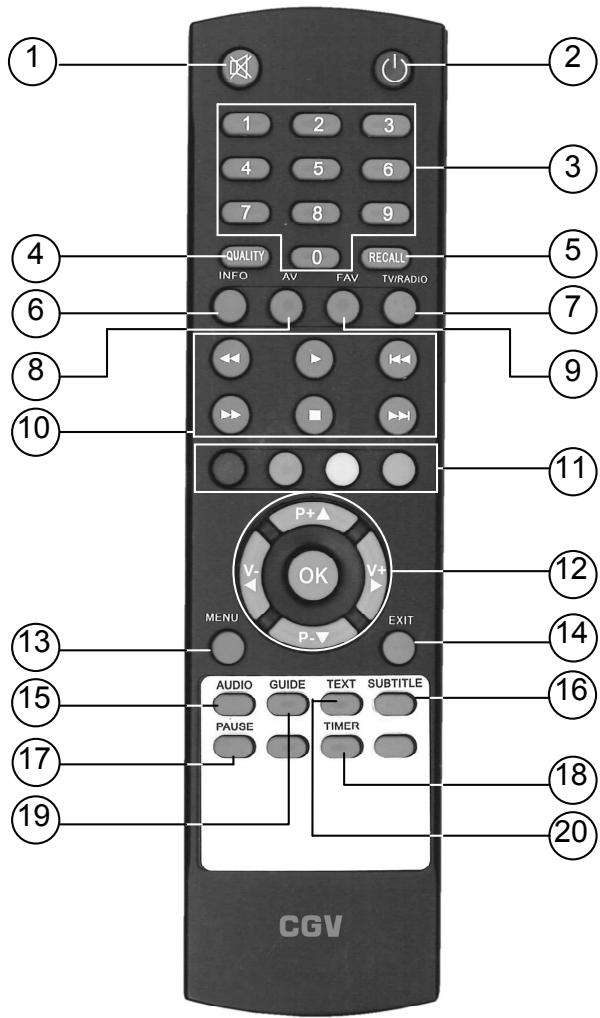
| 1. | Silence | Coupure du son (MUTE). |
| 2. | Marche /Arrêt | Mise en marche ou en veille. |
| 3. | 0 - - - 9 | Pavé numérique : Pour désirir une chaîne TNT directement ou entering les paramètres dans les menus. |
| 4. | QUALITY | Affiche différentes informations sur la chaîne TNT reçue, notamment le niveau et la qualité de réception de l'antenne TNT (cf. §3.7 p16). |
| 5. | RECALL | Retour à la chaîne visualisée précédemment. |
| 6. | INFO | Affiche la bannière d'information (cf. §3.6 p16). |
| 7. | TV / RADIO | Passage du mode TV au mode radio. |
| 8. | AV | Passage du mode TNT à AV et vice-versa (cf. §3.12 p22). |
| 9. | FAV | Affichage de la liste des chaînes favorites (cf. §3.9 p17). |
| 10. | « Retour rapide | - Permet d'effectuer un retour rapide (X2, X4, X8 et X20) lors d'une lecture de video ou de musique (cf. p39 à 42). - Dans le GUIDE des Programmes : Changement de jour. |
| 10. | « Avance rapide | - Permet d'effectuer une avance rapide (X2, X4, X8 et X20) lors d'une lecture de video ou de musique (cf. p39 à 42). - Dans le GUIDE des Programmes : Changement de jour. |
| 10. | Play | Lit ou affiche le fichier sélectionné (cf. p39 à 42). |
| 10. | ■ Stop | Stoppe la lecture/affichage (cf. p39 à 42). |
| 10. | « Précédent | Lit ou affiche le fichier précédent (cf. p39 à 42). |
| 10. | Suivant | Lit ou affiche le fichier suivant (cf. p39 à 42). |
| 11. | Touches ROUGE | - Pour effectuer certaines actions dans les menus. - Démarre l'enregistrement du programme TNT visualisé. |
| 11. | Touches VERTE | - Pour effectuer certaines actions dans les menus. - Initialisation de l'unité de stockage exter avant enregistrents (clé ou disque dur USB). |
| 11. | Touches JAUNE | - Pour effectuer certaines actions dans les menus. - Affiche la liste des fichiers enregistrés. |
| 11. | Touches BLEUE | - Pour effectuer certaines actions dans les menus. |
| 12. | P+▲ / P-▼ | - Déplacement haut/bas dans les menus. - Chaine suivante/précédente (cf. §3.1 p11). |
| 12. | V+▶ / V-▲ | - Déplacement croite/gauche dans les menus. - Réglage du volume sonore. - Changement de groupe des listedes de chaînes (cf. §3.3 p12). |
| 12. | OK | - Affichage de la liste des chaînes (cf §3.2 p11). - Confirmation des choix dans les menus. |
| 13. | MENU | Affiche le menu principal (cf. §4.1 p23). |
| 14. | EXIT | Retour au menu précédent ou sortie du menu. |
| 15. | AUDIO | Sélection de la langue (si la chaine TNT transmet plusieurs langues) et du mode stéréo ou mono (cf. §3.8 p16). |
| 16. | SUBTITLE | Sélection et activation des sous-titres (si la chaine TNT les transmet) (cf. §3.10 p18). |
| 17. | PAUSE | Gel de l'image affichée à l'écran (Arrêt sur image). |
| 18. | TIMER | Accès direct auprogrammateur (TIMER) (cf. §4.2.3.6 p33). |
| 19. | GUIDE | Affichage du guide des programmes (si la chaine TNT le transmet) (cf. §3.11 p18). |
| 20. | TEXT | Affichage du télétexte (si la chaine TNT le transmet). |
1.5 Connectique et contrôles
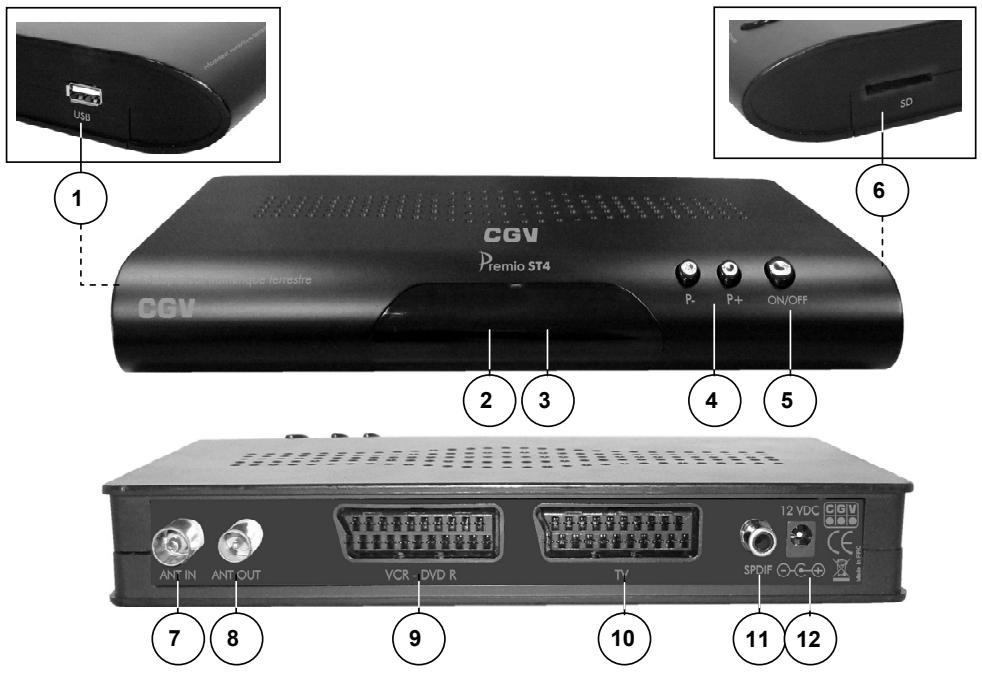
| 1. USB | Connecteur USB pour clé ou disque dur USB pour enregistrement des programmes TNT, la lecture de fichiers photo, audio/vidéo ou pour la mise à jour du PREMIO ST4W. |
| 2. VOYANT "SIGNAL" | S'allume en bleu lorsqu'un signal TNT estprésent sur l'entrée antenne. |
| 3. VOYANT "POWER" | S'allume en rouge quand l'adaptateur est en veille et en bleu lorsqu'il est en marche. |
| 4. P+ et P- | Changement de chaîne. |
| 5. ON/OFF | Mise en marche/mise en veille de l'adaptateur. |
| 6. SD | Connecteur carte SD pour la lecture de fichier photo, audio/vidéo. |
| 7. ANT IN | Entrée antenne (à relier à la prise d'antenne ou à votre Antenne d'intérieur). |
| 8. ANT OUT | Sortie antenne (à relier à votre TV/magnétoscope, DVD-R). |
| 9. VCR-DVD R | Prise péritel magnétoscope / DVD-R. |
| 10. TV | Prise péritel TV. |
| 11. SPDIF | Sortie audio numérique SPDIF coaxiale. |
| 12. +12 VDC | Connecteur d'alimentation par bloc secteur. |
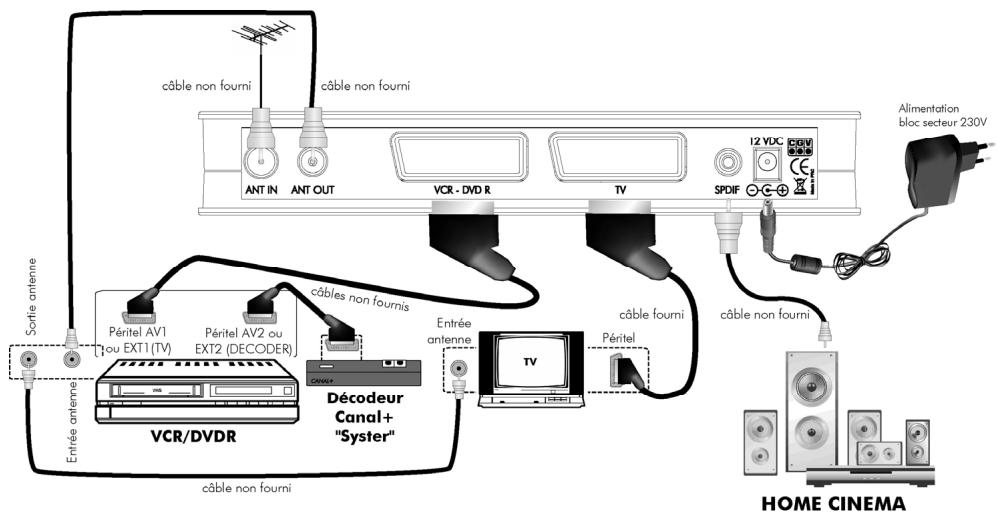
Entrée «ANT IN» :
A connecter à votre antenne «râteau» de votre toit ou à votre antenne d'intérieur.
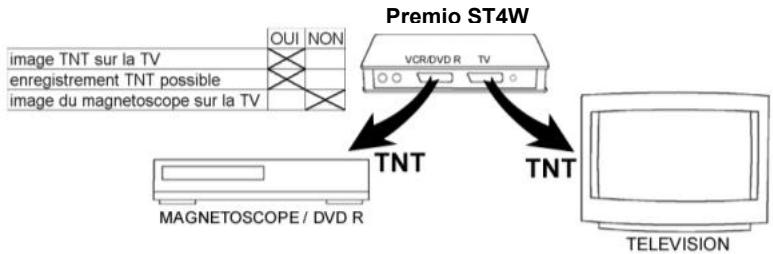
A relier à votre enregistreur (DVD-R ou magnétoscope). Connectez ensuite la sortie antennée de votre enregistreur à votre TV.
Ne raccordez pas le PREMIO ST4W au secteur avant d'avoir raccordé tous vos équipements selon le schéma ci-dessus.
Insérez les piles dans la télécommande en respectant les polarités.
Vérifiez que l'appareil (magnétoscope, DVD-R ou autre) connecté à la prise péritel «VCR/DEC» de votre PREMIO ST4W est.
Branchez la prise secteur du PREMIO ST4W.
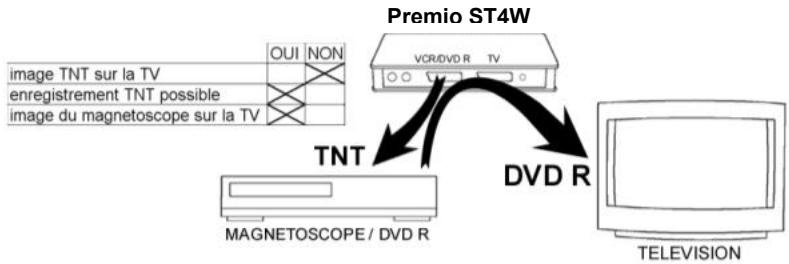
Nota : Si votre DVD R ne peut pas enregistrer sur la prise péritel AV1, réalisez alors les branchements suivants :
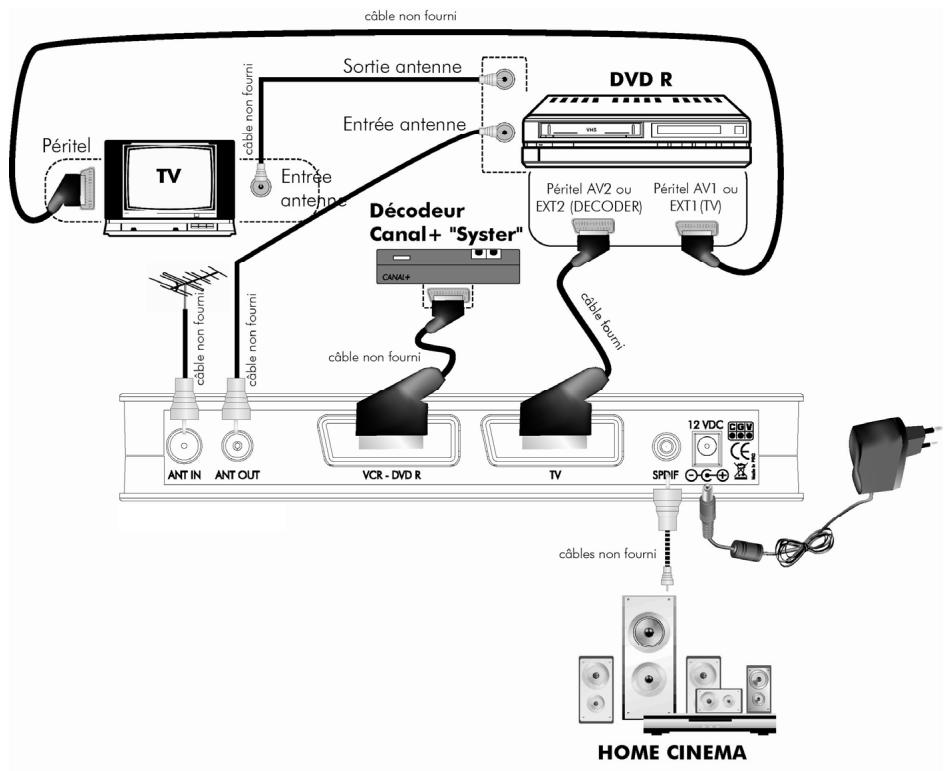
Si vous utilisez le branchement ci-dessus, voici quelques indications utiles :
- Pour regarder la TNT : mettre l'enregistreur (DVD R) en veille.
- Pour enregistrer un programme TNT, il faut indiquer à votre enregistreur DVD R que vous souhaitez enregistrer les signaux qui entrent sur sa prise péritel AV2 ou Ext 2.
Pour cela, appuyer sur la touche P- (programme-) de votre enregistrure DVD R, et faire défiler les chaînes jusqu'à faire apparaitre la chaîne AV2, Ext 2 ou A2 (les noms différents selon la marque de votre enregistrure DVD R, reportez-vous à sa notice d'utilisation). Sélectionner sur le PREMIO ST4W une chaîne à enregistrer et lancer l'enregistrement sur le DVD R.
2.2 Première mise en route
Lorsque vous branchez votre PREMIO ST4W pour la première fois, un message d'information semblable à celui représenté ci-contre apparait à l'écran.
Procédez comme suit :
Vérifiez tous vos branchements en vous aidant des schémas de branchement présentés au §2.1.
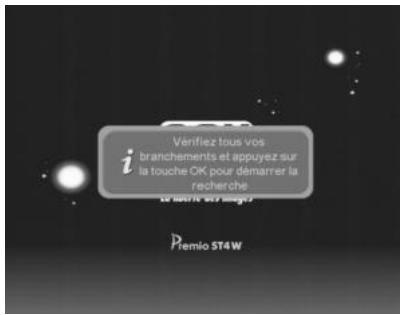
Appuyez sur la touche OK de votre télécommande pour lancer le processus d'installation automatique.
Attendez que la recherche des chaînes soit totalement terminée (voir ci-dessous).
Cela peut prendre quelques minutes.
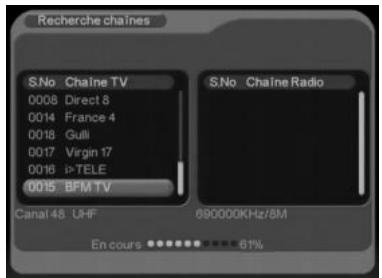
Lors de la recherche automatique des chaînes, l'écran ci-dessous vous renseigne sur sa progression :
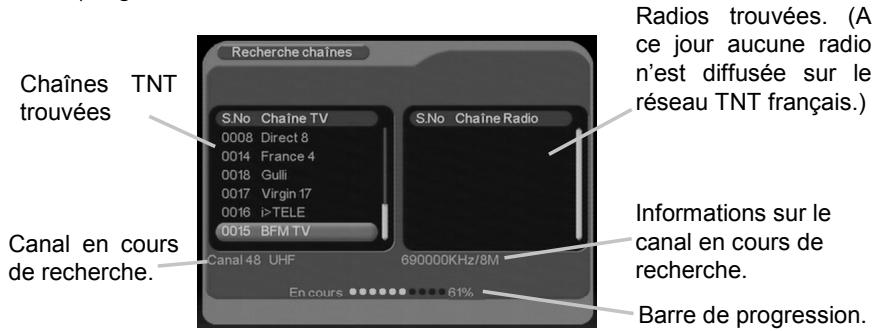
Une fois la recherche terminée, le PREMIO ST4W affiche automatiquement la première chaîne trouvée.
3.1 Sélection des chaînes
Pour afficher la chaîne TNT que vous désirez regarder, vous pouvez :
Utilisez les touches P + / P - de la télécommande ou les boutons P + / P - de la face avant de votre PREMIO ST4W (Affichage de la chaîne suivante/précédente) ou encore taper directement le numéro de la chaîne en vous servant du pavé numérique de la télécommande.
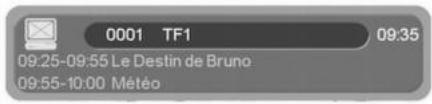
À chaque changement de chaîne, un bandeau vous donnant des informations sur la chaîne en cours de visualisation apparaît dans le bas de l'écran pendant quelques secondes, puis disparaît automatiquement.

3.2 Liste des chaînes
À tout moment, lorsque vous êtes en train de visualiser une chaîne, vous pouvez appuyer sur la touche OK de la télécommande pour accéder à la liste des chaînes :
Utilisez les touches et de la télécommande pour modifier le groupe de chaînes couramment affiché. Reportez-vous au §4.2.1.3 pour obtenir plus d'informations sur les groupes de chaînes.
Utilisez les touches et pour sélectionner la chaîne désirée, puis affichez-la en appuyant sur la touche OK.
La touche EXIT vous permettra de quitter la liste des chaînes.
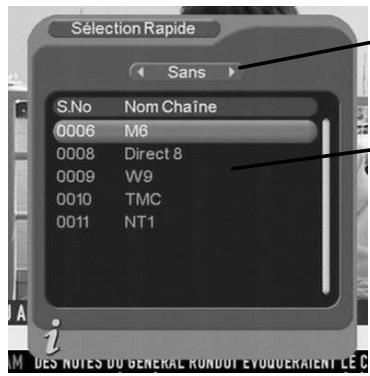
Sélection du Groupe.
Liste des chaînes dans le groupe sélectionné.
3.3 Enregistrement
En plus des fonctionnalités de lecture multimédia, votre PREMIO ST4W vous permet aussi d'enregistrer un programme TNT sur une unité de stockage externe telle qu'une clé USB ou un disque dur USB. Lisez attentivement ce qui suit et grâce à votre PREMIO ST4W, profitez sans réserve des fonctions d'enregistrements numériques haute qualité de vos programmes TNT (qualité se rapprochant de celle des DVD).
3.3.1 Initialisation de l'unité de stockage externe USB
Avant de faire des enregistrements, il est impératif d'initialiser au préalable l'unité de stockage USB externe (clé USB ou disque dur USB) sur laquelle vous allez faire vos enregistrements. Pour ce faire, après avoir branché l'unité de stockage sur le port USB de votre PREMIO ST1 UW, appuyez sur la touche VERTE de la télécommande.
Dans la fenêtre qui apparait alors à l'écran (voir ci-contre) sélectionnez l'unité de stockage USB (par exemple «/sdal», voir l'image ci-contre) à l'aide des touches ▼▶ puis validez par un appui sur la touche OK. Le message suivant s'affiche : « Changer le répertoire ? ». Confirmez alors en appuyant sur la touche ▲ pour sélectionner « OUI » puis sur la touche OK pour valider.
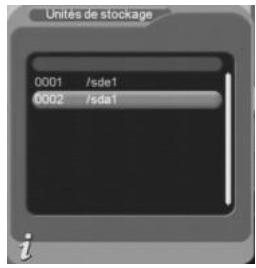
Un message de confirmation («Action réussie») vous indique que l'opération s'est bien déroulée. Quittez ce dialogue en appuyant sur la touche EXIT de la télécommande.
Pour que vos enregistrements et la relecture de vos fichiers enregistrés se déroulent correctement, l'initialisation de l'unité de stockage USB externe décrite ci-dessus (cf. §3.3.1) doit toujours être effectuée, à chaque fois que vous branchez une unité de stockage sur le port USB du PREMIO ST4W. - Pour pouvoir être utilisée par le PREMIO ST4W, votre unité de stockage doit obligatoirement être formatée en FAT32. Les autres formats, et en particulier le format NTFS, ne sont pas supportés.
3.3.2.1 Enregistrement direct (manuel)
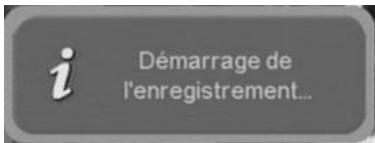
Pour réaliser un enregistrement direct, à savoir enregistrer le programme TNT que vous êtes en train de regarder, il suffit d'appuyer sur la touche ROUGE de la télécommande. Un message indiquant que l'enregistrement démarre (cf. ci-contre) puis l'indication s'affiche brièvement à l'écran.
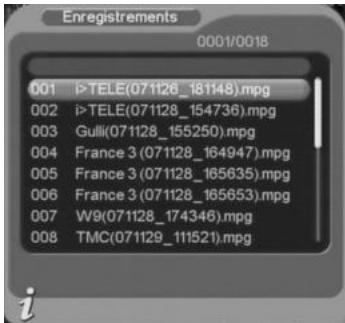
Le programme en cours de visualisation est alors automatiquement enregistré, à la condition que l'initialisation de l'unité de stockage externe ait bien été réalisée (cf. §3.3.1). Le fichier enregistré qui sera créé sur votre unité de stockage sera automatiquement nommé sous la forme : chaîne_date_heure). mpg (par exemple «W9(080514_174346). mpg» pour un enregistrement de la chaîne W9 démarré le 14 mai 2008 à 17h43m46s).
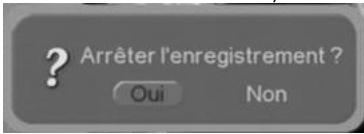
Pour arrêter l'enregistrement en cours, appuyez simplement sur la touche ■ (STOP) de la télécommande. Confirmez ensuite l'arrêt avec « OUI » (en appuyant sur la touche ↓ pour sélectionner « OUI » puis sur la touche OK pour valider.)
- Lorsqu'un enregistrement est en cours, la plupart des touches de la télécommande sont désactivées afin d’éviter qu’une mauvaise manipulation ne vienne compromettre cet enregistrement. Les seules touches restant actives sont :
Les touches de volume : MUTE, V- et V+. Notez bien que ces touches n'ont aucune influence sur le volume sonore de votre enregistrement; seul le son envoyé à votre télévisieur est concerné. La touche ■ (STOP) qui vous permettra, après confirmation, d'arrêter l'enregistrement en cours.
- A cause des limitations du format de fichiers FAT32, il est impossible de réaliser des fichiers d'enregistrement dont la taille dépasserait quatre GigaOctets (soit environ deux heures d'enregistrement). Aussi, afin de contourner cette limitation, le PREMIO ST4W crée un nouveau fichier d'enregistrement lors que la limite des quatre GigaOctets est atteinte. Le nom de ces fichiers, créés en supplément en cas d'enregistrements longs, sera le nom du fichier original complété par un numéro à trois chiffres représentant le numéro d'ordre du fichier.
Par exemple : Vous lancez l'enregistrement de la chaîne W9 le 14 mai 2008 à 17h43m46s. Le fichier original d'enregistrement créé sera nommé : «W9(080514_174346). mpg». Si vous enregistrement dure plus qu'environ deux heures (c'est-à-dire si la taille du fichier original vient à dépasser les 4Go), alors le PREMIO ST1 UW create automatiquement un fichier supplémentaire qui est nommé : «W9(080514_174346)_001. mpg». Et ainsi de suite à chaque fois que la limite des 4Go est atteinte : Les fichiers d'enregistrement créés en suivant seront : «W9(080514_174346)_002. mpg», «W9(080514_174346)_003. mpg», etc.
3.3.2.2 Enregistrement différé à l'aide du «programmateur
En plus de l'enregistrement direct, qui nécessite votre présence pour lancer l'enregistrement, le PREMIO ST4W dispose d'un «Programmateur» afin d'effectuer des enregistrements programmés, pendant votre absence. Pour programmer un enregistrement sur une unité de stockage externe, procédez comme suit :
- Faites l'initialisation de l'unité de stockage (cf. 83.3.1).
- Appuyez sur la touche TIMER de la télécommande.
- Choisissez le type de «Programmation» («Une fois», «Quotidien»... etc.).
- Sélectionnez la valeur «PVR» dans «Type d'action».
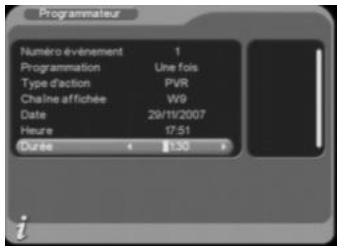
- Sélectionnez la chaîne, la date et l'heure de début et enfin la durée de l'enregistrement.
- Appuyez sur la touche EXIT pour quitter le programmeur. Votre programmation sera automatiquement enregistrée.
Si vous le désirez, vous pouvez mettre votre PREMIO ST4W en veille, car il se rallumera automatiquement avant de démarrer l'enregistrement programme. Reportez-vous au paragraphe 4.2.3.6 p33 pour plus d'informations.
NOTE : Lorsque vous effectuez un enregistrement différé à l'aide du programmateur, il est conseillé de retirer la carte SD éventuellement insérée dans le PREMIO ST4W afin qu'il ne reste plus que l'unité de stockage USB. En effet, si une carte SD est insérée, il est possible que l'enregistrement différé ne s'effectue pas correctement.
3.3.2.3 Enregistrement différé à l'aide de l'«epg
Cette méthode évite d’avoir à sélectionner la chaîne, la date, l’heure de début et la durée de l’enregistrement. Sélectionnez simplement le programme à enregistrer et appuyez sur la touche BLEUE via le guide des programmes. Reportez-vous au §3.11 p18 pour obtenir plus d’information sur cette fonction.
3.4 Lecture des fichiers enregistrés
Vous disposez de trois méthodes d'accès à vos fichiers enregistrés :
- La touche JAUNE (voir ci-dessous) pour un accès rapide (lecture) à la liste de vos fichiers enregistrés.
- Le menu « Vidéo » (§4.4) pour un accès à tous les dossiers et fichiers vidéo de votre unité de stockage externe.
- Le menu « PVR » (§4.8) pour gérer (lecture, prévisualisation, suppression) vos fichiers enregistrés.
Touche JAUNE
Pour relire un fichier précédemment enregistré avec votre PREMIO ST4W, appuyez sur la touche JAUNE de la télécommande pour afficher la liste des fichiers enregistrés présents sur l'unité de stockage externe USB (Pensez à l'initialiser : cf. §3.3.1). Sélectionnez ensuite le fichier enregistré que vous désirez visualiser à l'aide des touches ▼▲, puis appuyez sur la touche OK de la télécommande pour lancer la lecture.
Pendant la lecture des fichiers enregistrés, vous aurez la possibilité d'utiliser :
- Les touches MUTE, V- et V+ pour modifier le volume sonore de la lecture.
- Les touches « » pour effectuer une avance ou un retour rapide. Des appuis successifs sur ces touches vous permettront d'accéder aux différentes vitesses de lecture. (Un appui supplémentaire après la dernière vitesse de lecture disponible fera revenir en vitesse de lecture normale x1).
- La touche PAUSE permet d'interrompre la lecture du fichier enregistré.
- Les touches « » pour débuter la lecture du fichier enregistré précédent / suivant.
- La touche INFO pour afficher les informations sur le fichier enregistré en cours de lecture.
- La touche pour relancer la lecture d'un enregistrement qui serait en pause ou pour revenir rapidement à une vitesse de lecture normale à partir des modes retour et avance rapide.
- La touche ■ (STOP) pour arrêter, après confirmation, la lecture en cours.
3.5 Volume sonore
Lorsque vous visualisez une chaîne, un fichier vidéo ou écoutez un fichier musical, vous pouvez utiliser les touches V + et V - pour augmenter ou baisser le volume sonore.
Le changement de volume sonore ne s'applique pas à la sortie audio numérique SPDIF.
3.6 Touche INFO
Lorsque vous visualisez une chaîne, vous pouvez appuyer sur la touche INFO de la télécommande pour afficher le bandeau d'information (cf. §3.1).
3.7 Touche QUALITY
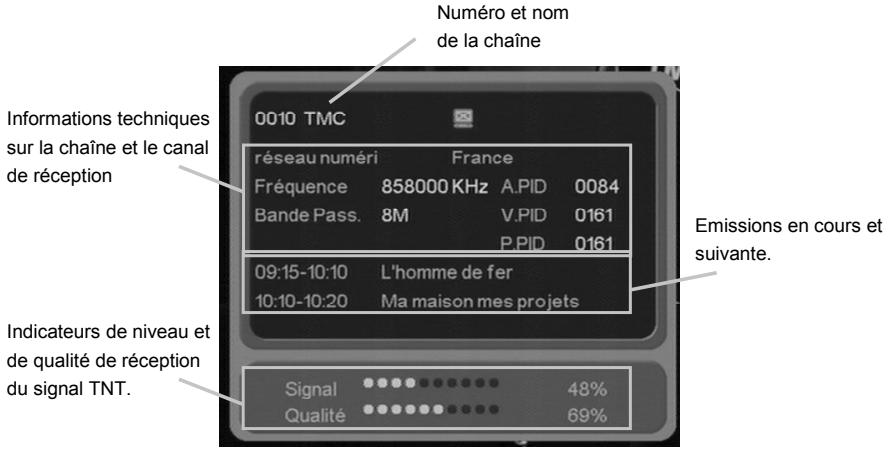
Lorsque vous visualisez une chaîne, appuyez sur la touche QUALITY pour afficher un dialogue regroupant différentes informations sur la chaîne en cours de visualisation. Vous pourrez, en particulier, visualiser le niveau et la qualité de la réception du signal TNT de votre antenne.
L'écran ci-dessous s'affiche :
3.8 Sélection de la bande son
Lorsque vous visualisez une chaîne, vous pouvez
acceder à la sélection de la bande son en appuyant sur la touche AUDIO de la télécommande. La fenêtre ci-contre s'affiche. La version corrigée : acceder à la sélection de la bande son en appuyant sur la touche AUDIO de la télécommande. La fenêtre ci-contre s'affiche. La version corrigée avec corrections orthographiques : accéder à la sélection de la bande son en appuyant sur la touche AUDIO de la télécommande. La fenêtre ci-contre s'affiche.
Utilisez les touches et pour modifier le mode audio courant (Stereo, gauche, droite).
Utilisez les touches et pour sélectionner la bande son désirée, puis validez par un appui sur la touche OK.
Appuyez sur la touche EXIT pour quitter la fenêtre.
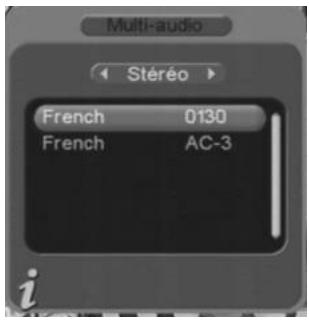
Nota : Les bandes son disponibles dépendent de la chaine TNT en cours de visualisation. Certaines chaines diffusent parfois une bande son en AC3 (Dolby Digital 5.1), identifiée par le terme «AC-3» dans la fenêtre de sélection des bandes son (Voir exemple ci-dessus).

ATTENTION : Si vous sélectionnez une bande son AC-3, le son ne sera
plus disponible sur les deux péritels TV et VCR-DVD-R. Seule la sortie SPDIF fournira du son au format numérique, et il sera donc nécessaire d'utiliser un amplificateur « Home Cinema » pour la reproduction du son.
Lorsque vous êtes en train de visualiser une chaîne TNT, vous pouvez à tout moment appuyer sur la touche FAV pour accéder à la liste des chaînes favorites que vous aurez préalablement créée (reportez-vous au §4.2.1.1 p25 pour obtenir plus d'informations sur les listes de chaînes favorites).
Utilisez les touches et pour sélectionner la chaîne désirée, puis affichez-la en appuyant sur la touche OK.
La touche EXIT vous permettra de quitter la fenêtre.

3.10 Sous-titres
Lorsque vous visualisez une chaine, vous pouvez accéder au dialogue de sélection des sous-titres en appuyant sur la touche SUBTITLE de la télécommande. La fenêtre ci-contre s'affiche :
Utilisez les touches et pour activer/désactiver l'affichage des sous-titres (Marche/Arrêt).
Utilisez les touches et pour sélectionner la langue désirée, puis validez par un appui sur la touche OK.
La touche EXIT vous permettra de quitter le dialogue sans enregistrer les modifications.

Nota : Les sous-titres et langues disponibles dépendent de la chaîne TNT en cours de visualisation. Certaines chaînes TNT ne diffusent pas de sous-titres et il n'est donc pas possible de les afficher.
3.11 Guide des programmes (EPG)
En appuyant sur la touche GUIDE de la télécommande, vous accédez au guide électronique des programmes. Le guide des programmes peut fonctionner de deux manières différentes : en mode Quotidien ou en mode Hebdomadaire. Le mode Quotidien permet uniquement de visualiser le programme de la journée sur chacune des chaînes TNT. Le mode Quotidien est le mode par défaut lorsque vous appuyez sur la touche GUIDE de la télécommande. Le mode Hebdomadaire permet d'obtenir le guide des programmes sur sept jours, à condition que la chaîne TNT le transmette. (Si la chaîne ne transmet pas le guide des programmes sur la période, il ne pourrait alors pas être affiché par votre PREMIO ST4W).
Note : Attention, certaines chaînes TNT ne transmettent pas un guide des programmes complet. Cependant, les chaînes ont obligation de transmettre au minimum les informations sur l'émission en cours et sur la suivante.
3.11.1 Mode quotidien
Le mode Quotidien est le mode utilisé par défaut lorsque vous affichez le guide des programmes avec la touche GUIDE. Le guide des programmes en mode Quotidien est représenté ci-dessous :
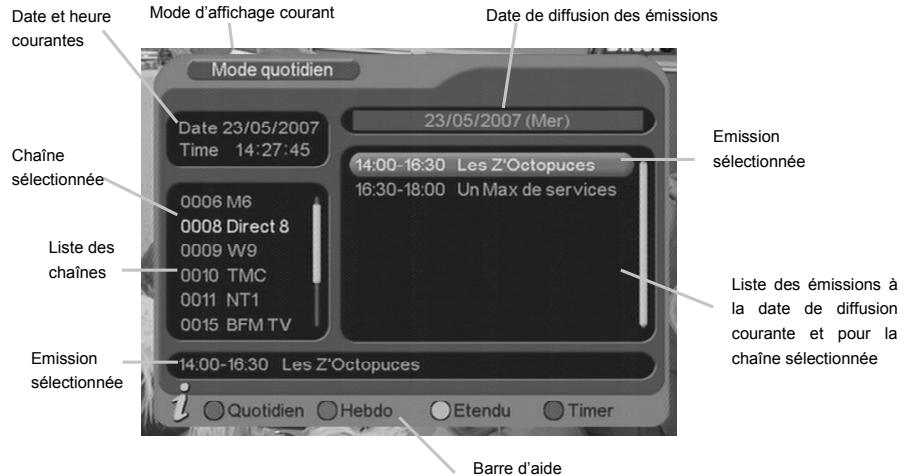
À partir de cette fenêtre d'affichage du guide des programmes :
- Utilisez les touches et pour passer de la liste des chaînes (à gauche) à la liste des émissions (à droite).
- Utilisez les touches et pour sélectionner une émission (si vous êtes dans la liste des émissions, à droite) ou une chaîne (si vous êtes dans la liste des chaînes, à gauche). Dans ce dernier cas, la liste des émissions (à droite) sera mise à jour automatiquement pour correspondre à la chaîne sélectionnée.
- Utilisez les touches « et » pour changer le jour de la date de diffusion.
- Utilisez la touche VERTE pour passer au mode Hebdomadaire.
- Utilisez la touche BLEUE pour transférer automatiquement les informations de l'émission couramment sélectionnée au programmeur (Voir §4.2.3.6 pour plus d'infos sur le programmeur).
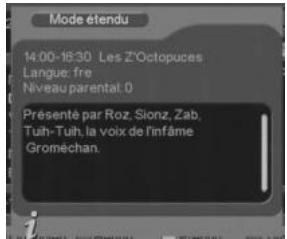
- Utilisez la touche JAUNE pour afficher une description détaillée de l'émission sélectionnée. (Voir ci-contre).
- Utilisez la touche EXIT pour quitter le guide des programmes.
3.11.2 Mode hebdomadaire
Le mode Hebdomadaire est obtenu en pressant la touche VERTE de la télécommande lorsque le guide des programmes est ouvert. Les programmes TV sont alors affichés sur une période d'une (7 jours). Attention, les programmes TV sur une ne sont pas toujours transmis par la chaîne TNT. Dans ce cas, votre PREMIO ST1 UW ne pourrait pas les afficher. Vous pouvez passer du mode Hebdomadaire au mode Quotidien en appuyant sur la touche ROUGE de la télécommande.
Le guide des programmes en mode Hebdomadaire est représenté ci-dessous :
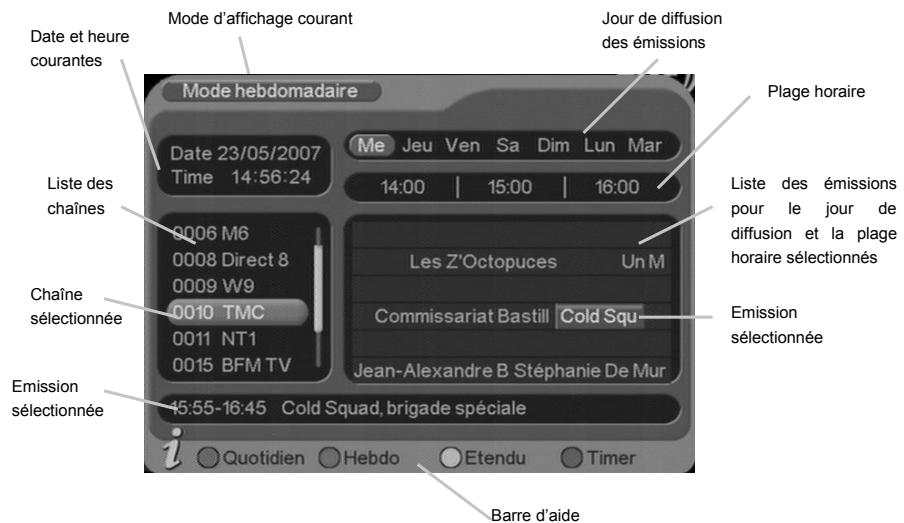
À partir de cette fenêtre d'affichage du guide des programmes :
- Utilisez les touches et pour sélectionner une chaîne (liste à gauche de la fenêtre). En mode Hebdomadaire, la liste des émissions est représentée horizontalement (partie droite de l'écran), en face de chaque chaîne correspondante, pour le jour sélectionné (en haut) et les horaires indiqués (en haut deuxième ligne).
- Utilisez les touches « et » pour naviguer parmi les émissions de la chaîne sélectionnée, pour le jour de diffusion sélectionné (en haut) et sur la plage horaire indiquée (en haut deuxième ligne).
- Utilisez les touches « et » pour sélectionner le jour de diffusion (en haut).
- Utilisez la touche ROUGE pour passer au mode quotidien.
- Utilisez la touche BLEUE pour transférer les informations de l'émission couramment sélectionnée au programmeur (Timer) (Voir §4.2.3.6 pour plus d'infos sur le programmeur).
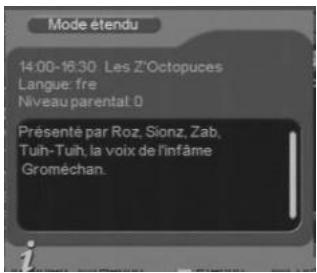
- Utilisez la touche JAUNE pour afficher une description détaillée de l'émission selectionnée. (Voir ci-contre).
- Utilisez la touche EXIT pour quitter le guide des programmes.
Mode ACTIF
(le PREMIO ST4W est allumé et affiche une chaine TNT)
Mode "AV" en mode ACTIF
(le PREMIO ST4W est allumé et l'utilisateur a appuyé sur la touche « AV »)
Mode STAND BY
(Le PREMIO ST4W est, le voyant rouge est allumé sur la face avant)

3.13 Télétexte
Lorsque vous visualisez une chaîne de la TNT qui diffuse du télétexte (ex. France 3), appuyez sur la touche TEXT de la télécommande du PREMIO ST4W et naviguez dans le télétexte grâce à la télécommande de votre PREMIO ST4W.
4.1 Menu principal
Lorsque vous visualisez une chaîne, appuyez sur la touche MENU de la télécommande pour accéder au menu principal.
Toutes les fonctions de votre récepteur peuvent être réglées grâce au menu principal qui comporte cinq menus:

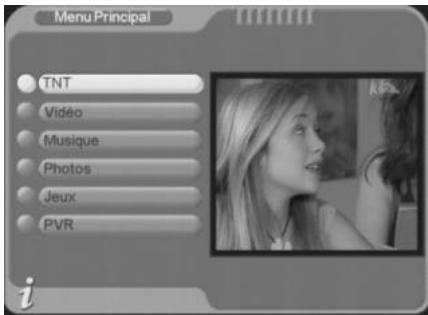
TNT : Réglages et fonctions concernant la réception TNT et la configuration de votre récepteur PREMIO ST4W.
Vidéo : Lecture de fichiers vidéos (MPEG, DivX... etc.) présents sur la clé USB, le disque dur USB ou la carte SD connectée à votre PREMIO ST4W.
Musique: Lecture de fichiers MP3 présents sur la clé USB, le disque dur USB ou la carte SD connectée à votre PREMIO ST4W.
Photos : Affichage de photos (au format JPEG) Presentses sur la clé USB, le disque dur USB ou la carte SD connectée à votre PREMIO ST4W.
Jeux : Pour jouer aux jeux proposés par le PREMIO ST4W.
PVR : Pour gérer (lecture, prévisualisation et suppression) vos fichiers enregistrés sur l'unité de stockage externe.
La navigation dans le menu principal et dans les sous-menus s'effectue en utilisant les touches , , OK et EXIT, situées au centre de la télécommande :
Utilisez les touches et pour sélectionner le menu ou le sous-menu désiré. Utilisez la touche OK pour entrer dans un menu ou un sous-menu.
Utilisez la touche EXIT pour revenir au sous-menu ou au menu précédent ou bien sortir du menu principal.
4.2 Menu TNT
Le menu TNT, accessible depuis le menu principal, donne accès à six sous-menus qui vous permettront de configurer tous les paramètres de votre récepteur PREMIO ST4W :
Gestion des chaînes : permet de : gérer les chaînes, groupes et favoris (voir §4.2.1 p24).
Installation: permet d'effectuer une recherche des chaînes, automatique ou manuelle (Voir §4.2.2 p28).
Configuration: permet de configurer tous les paramètres de votre récepteur PREMIO ST4W et d'accéder au menu du programmeur (Le programmeur est aussi couramment appelé « Timer »). (Voir §4.2.3 p29).
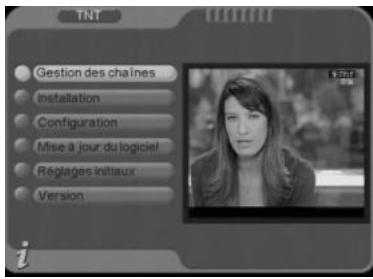
Mise à jour du logiciel : permet de mettre à jour, à partir d'une clé USB, le logiciel interne de votre PREMIO ST4W. (Voir §4.2.4 p37).
Réglages initiaux : permet de réinitialiser votre PREMIO ST4W afin de restaurer les paramètres d'usine par défaut. (Voir §4.2.5 p38).
Version : permet d'afficher des informations sur la version matérielle et logicielle de votre PREMIO ST4W. (Voir §4.2.6 p38)
4.2.1 Tnt/gestion des chaînes
Le sous-menu Gestion des chaînes, accessible depuis le menu TNT du menu principal, vous propose les sous-menus suivants :
Gestion des chaînes : permet d'effacer ou déverrouiller des chaînes et de gérer les favoris et les sauts de chaînes.
Tri des chaînes : donne accès aux options de tri des chaînes.
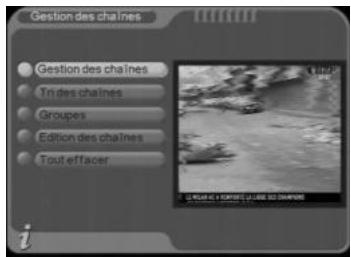
Groupes : permet de gérer les groupes de chaînes.
Édition des chaînes : permet de modifier le nom ou les PID (identifiants de programme) d'une chaîne ou d'ajouter une nouvelle chaîne.
Tout effacer : permet d'effacer l'ensemble des chaînes et radios.
4.2.1.1 TNT gestion des chaînes gestion des chaînes
Lorsque vous ouvrez le sous-menu NT\Gestion des chaînes\ Gestion des chaînes, la fenêtre ci-contre s'ouvre.
Sélectionnez alors une chaîne en utilisant les touches et . Vous aurez alors la possibilité :
D'ajouter la chaîne à la liste des chaînes favorites ou de l'enlever si celle-ci s'y trouvait déjà, en appuyant sur la touche
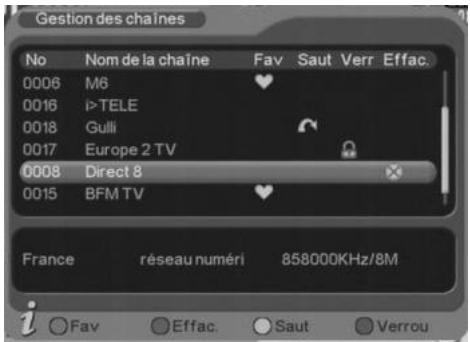
ROUGE de votre télécommande. Un petit pictogramme en forme de cœur repère les chaînes qui se trouvent dans la liste des chaînes favorites.
Un deuxième appui sur la touche ROUGE de votre télécommande supprime le pictogramme.
Marquer la chaîne pour effacement en appuyant sur la touche VERTE de votre télécommande. L'effacement ne sera effectif qu'après avoir quitté (touche EXIT) cette fenêtre de gestion des chaînes et validé les modifications. Un pictogramme en forme de croix repère les chaînes qui seront effacées à la sortie de cette fenêtre, si vous validez vos modifications.
Un deuxième appui sur la touche VERTE de votre télécommande supprime le pictogramme.
D'activer ou de désactiver l'option de «saut» pour la chaîne sélectionnée en appuyant sur la touche JAUNE. Si cette option est activée, la chaîne ne sera plus accessible (elle sera « sautée ») en utilisant les touches P+▲ et P-▼ de la télécommande ou les boutons P+ et P- de la face avant du PREMIO ST4W. Seul le pavé numérique vous permettra, en tapant directement le nombre de la chaîne, de la visualiser. Un petit pictogramme en forme de flèche repère les chaînes qui ont l'option « saut » associée.
Un deuxième appui sur la touche JAUNE de votre télécommande supprime le pictogramme.
De verrouiller ou de déverrouiller la chaine en appuyant sur la touche BLEUE.
Un pictogramme en forme de cadenas repère une chaîne verrouillée.
Un deuxième appui sur la touche BLEUE de votre télécommande supprime le pictogramme.
Une fois que vous avez terminé de régler les options de vos chaînes, appuyez sur la touche EXIT pour quitter la gestion des chaînes et validez les événtuelles modifications lorsque cela vous est demandé.
4.2.1.2 Tnt/gestion des chaînes/tri des chaînes
Lorsque vous ouvrez le sous-menu TNT\Gestion des chaînes\Tri des chaînes,
la fenêtre ci-contre s'ouvre.
Utilisez les touches et pour sélectionner une des trois options de tri puis sélectionnez la valeur désirée :
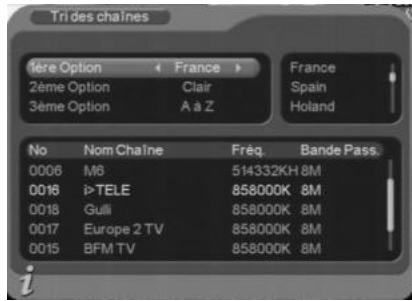
Pour la 1ère option, appuyez en premier sur la touche puis sélectionnez une valeur à l'aide des touches et . Validez votre choix par un appui sur la touche OK.
Pour les 2ème et 3ème options, utilisez les touches et pour sélectionner la valeur désirée.
Quittez cette fenêtre en appuyant sur la touche EXIT de la télécommande.
4.2.1.3 Tnt/gestion des chaînes/groupes
Lorsque vous ouvrez le sous-menu NT\Gestion des chaînes\Groupes, la fenêtre ci-contre s'ouvre.
Utilisez les touches et pour sélectionner une chaîne, puis appuyez sur une touche de 1 à 8 pour associer un des groupes prédéfinis à cette chaîne (liste à droite de l'image).
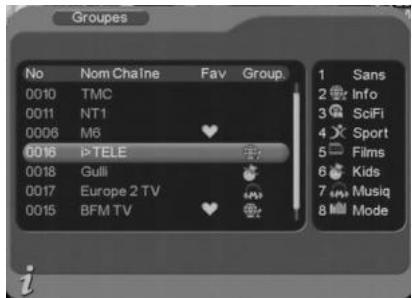
Utilisez la touche EXIT pour quitter cette fenêtre.
4.2.1.4 Tnt/gestion des chaînes/édition des chaînes
Lorsque vous ouvrez le sous-menu NT\Gestion des chaînes\Edition des chaînes, la fenêtre ci-contre s'ouvre.
Utilisez les touches et pour sélectionner une chaîne, puis appuyez sur la touche JAUNE de la télécommande pour éoperator la chaîne sélectionnée.
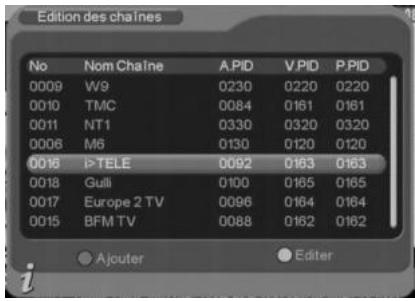
Lors de l'édition d'une chaîne existante, vous pouvez modifier son nom et ses identifiants de programmes (PID).
ATTENTION: Cette dernière fonctionnalité (PID) est réservée aux utilisateurs avertis et n'est pas détaillée ici.
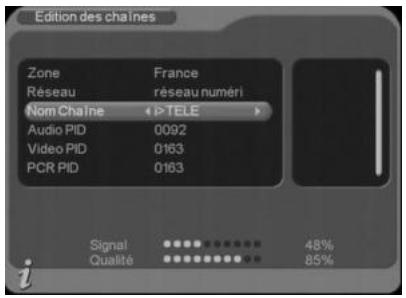
Pour modifier le nom d'une chaîne, sélectionnez l'option Nom chaîne à l'aide des touches ▲ et ▼ puis appuyez sur la touche ▷. Un clavier, semblable à celui représenté ci-contre, apparait à l'écran. Utilisez :
Les touches 0 à 9 pour ajouter un caractère, en appuyant éventuellement plusieurs fois sur la touche pour avoir accès à tous les caractères, à la manière d'un téléphone.
La touche ROUGE pour basculer du mode numérique (0-9) au mode alphabet (a-z) et vice-versa.
La touche JAUNE pour basculer du mode majuscule au mode minuscule et vice-versa.
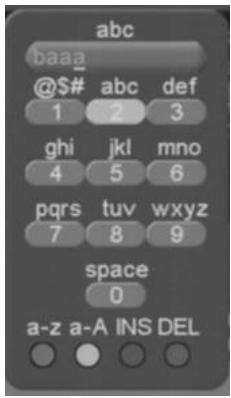
La touche BLEUE pour insérer un espace avant le caractère sélectionné.
La touche VERTE pour effacer le caractère sélectionné (celui qui est souligné). Les touches et pour déplacer le curseur de sélection (soulignement).
Une fois les modifications terminées, appuyez sur la touche OK pour sortir du clavier virtuel en enregistrant les modifications ou sur la touche EXIT pour annuler les modifications.
Appuyez une seconde fois sur la touche OK pour valider définitivement vos modifications, ou sur la touche EXIT pour les annuler.
Le menu décrit dans ce paragraphe vous donne également la possibilité d'ajouter une nouvelle chaîne. Les paramètres à renseigner sont presque les mêmes que dans le mode d'édition des chaînes (nom et identifiants de programmes) : s'ajoutent simplement la sélection de la zone et du canal réseau de réception. Veuillez noter que cette option est à réserver à des utilisateurs avertis ou à des installateurs, et qu'elle n'est pas décrite plus en détail dans le présent mode d'emploi.
4.2.1.5 Tnt/gestion des chaînes/tout effacer
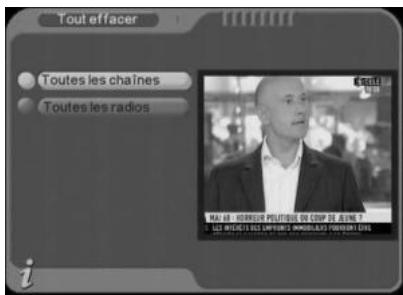
Ce sous-menu TNT\Gestion des chaînes\Tout effacer vous permettra d'effacer toutes les chaînes TV ou les programmes radio enregistrés.
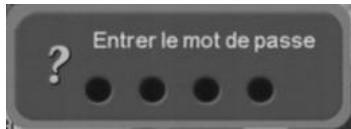
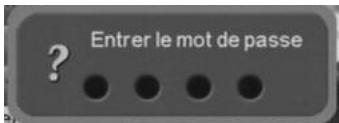
Lorsque vous sélectionnez cette option, un mot de passe peut vous être demandé (le mot de passe par défaut est 0000). Reportez-vous au 4.2.3.7 pour obtenir plus d'informations sur le mot de passe.
Utilisez les touches et pour sélectionner «toutes les chaînes» ou «toutes les radios», puis validez par un appui sur la touche OK.
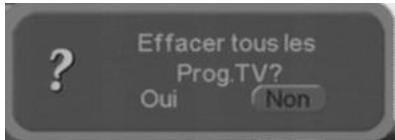
Une confirmation vous est alors demandée : sélectionnez «Oui» à l'aide des touches et , puis appuyez sur OK pour valider. Toutes les chaînes ou radios seront alors effacées.
ATTENTION : En effaçant les chaînes TV et/ou radio, vous ne les receivez plus. Vous devrez relancer une recherche pour les recevoir à nouveau.
4.2.2 Tnt\installation
Le sous-menu TNT\Installation vous permet d'effectuer une recherche automatique ou manuelle des chaînes TNT.
Dans le menu TNT, sélectionnez Installation à l'aide des touches ▲ et ▼ puis appuyez sur la touche OK. Un mot de passe peut vous être demandé (le mot de passe par défaut est 0000). (Voir §4.2.3.7 qui traite du mot de passe.)
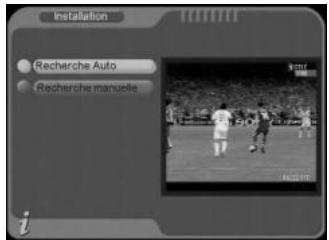
Une fois le mot de passer est entré, la fenêtre ci-contre s'ouvre et 2 possibilités s'offrent à vous :
Recherche Auto
Recherche Manuelle
4.2.2.1 Tnt/installation/recherche auto
Dans le sous-menu TNT\Installation, sélectionnez Recherche Auto à l'aide des touches et puis appuyez sur la touche OK pour lancer la recherche automatique des chaînes.
Cette recherche est similaire à celle effectuée lors de la première installation de votre adaptateur PREMIO ST4W. Reportez-vous au 2.2 pour obtenir plus de détails.
4.2.2.2 Tnt/installation/recherche manuelle
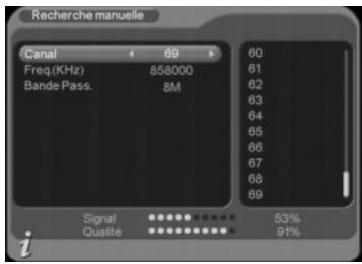
Dans le sous-menu TNT\Installation, sélectionnez Recherche Manuelle à l'aide des touches et puis appuyez sur la touche OK, la fenêtre ci-contre s'ouvre. Vous pouvez alors faire une recherche des chaînes sur un canal de fréquence que vous spécifiez. Pour cela, utilisez les touches et pour sélectionner le numéro du canal de fréquence sur lequel vous souhaitez faire la recherche (un appui long fait défiler) puis appuyez sur la touche OK pour lancer la recherche sur le canal choisi.
4.2.3 Tnt/configuration
Dans le menu TNT, sélectionnez Configuration à l'aide des touches ▲ et ▼ puis appuyez sur la touche OK. La fenêtre ci-contre s'ouvre.
Six sous-menus sont proposés :
OSD: permet de régler les paramètres d'affichage des informations sur votre écran (Les fenêtres des menus, les bandeaux...).
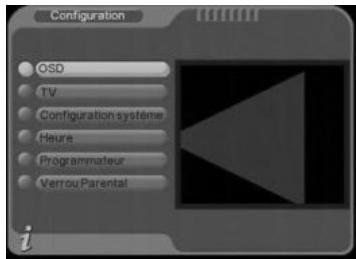
TV: permet de régler les paramètres d'affichage des images vidéo.
Configuration système: permet de régler différents paramètres du système.
Heure : permet de régler l'heure système.
Programmateur : permet d'afficher la fenêtre de réglage du programmateur. (Aussi accessible à partir de la touche TIMER de la télécommande.)
Verrou Parental : permet de définir un nouveau mot de passe personnelisé.
4.2.3.1 Utilisation des sous-menus de configuration
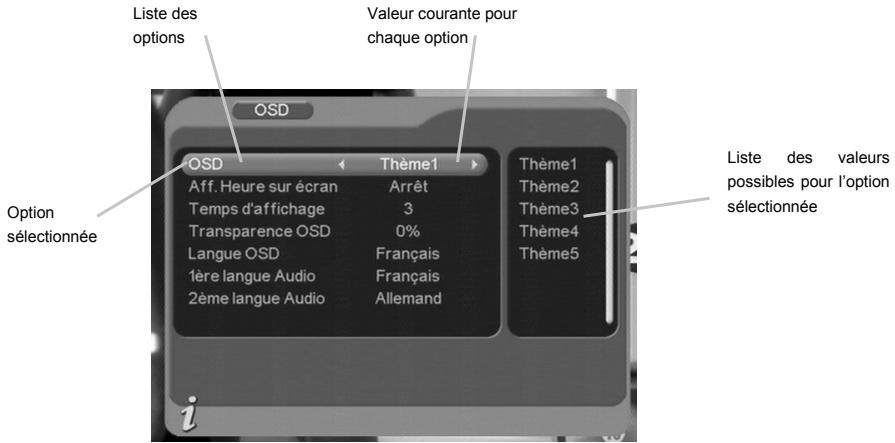
En premier lieu, utilisez les touches et pour sélectionner l'option que vous souhaitez modifier (Dans l'exemple ci-dessus, c'est l'option OSD qui a été sélectionnée). Ensuite, vous pourrez :
Utiliser les touches et pour modifier directement la valeur de l'option sélectionnée. Ou appuyer sur la touche OK pour activer la liste des valeurs possibles (qui se trouve à droite) de l'option sélectionnée. Utilisez alors les touches et pour sélectionner une valeur dans la liste, puis validez par un appui sur la touche OK. Vous pouvez annuler la modification en appuyant sur la touche EXIT.
4.2.3.2 Tnt(configuration(osd)
Dans le sous-menu TNT\Configuration, sélectionnez OSD à l'aide des touches et puis appuyez sur la touche OK. La fenêtre ci-contre s'ouvre.
Les options accessibles à partir de ce menu sont les suivantes :
OSD : permet de choisir le thème de l'interface utilisateur (par défaut Thème 1).
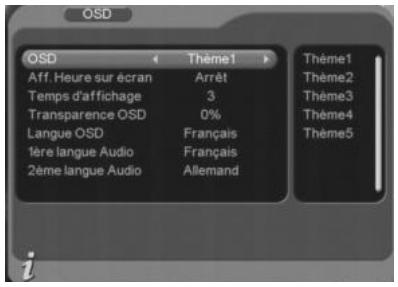
Affichage Heure sur écran : permet d'activer ou de désactiver l'affichage de l'heure en haut à droite de l'écran (désactivé par défaut).
Temps d'affichage : permet de définir la durée d'affichage du bandeau d'information de 1 (court) à 6 (long). La valeur par défaut est 3.
Transparence OSD : permet de définir le niveau de transparence des menus de l'interface utilisateur, de 0 à 60%. La valeur par défaut est 30%.
Langue OSD : Choix de la langue des menus. (Français par défaut).
1ère langue audio : permet de spécifier la langue audio qui sera utilisée en priorité si plusieurs bandes son sont disponibles. Cette option est par défaut égale à Français.
2èm et que la 1ère langue audio n'y est pas. Cette option est par défaut égale à Allemand.
4.2.3.3 TNT configuration TV
Dans le sous-menu TNT\Configuration, sélectionnez TV à l'aide des touches et puis appuyez sur la touche OK. La fenêtre ci-contre s'ouvre.
Les options accessibles à partir de ce menu sont les suivantes :
Affichage : permet de sélectionner le format vidéo. La valeur par défaut est PAL. Il est conseillé de conserver cette valeur.
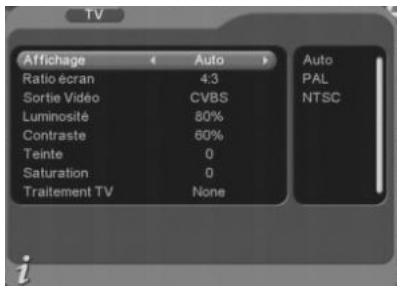
Ratio écran : permet de spécifier le format de votre TV ainsi que le traitement à effectuer sur les images TNT pour les adapter et les optimiser au format de votre TV (4:3=normal ou 16:9=large).
Les choix possibles sont : 4:3 (par défaut), 16:9 Auto et 16:9 Forcé.
Si votre écran est 4/3, sélectionnez de préférence le format 4/3.
Si votre écran est 16/9 (large), sélectionnez de préférence 16/9 Auto.
Reportez-vous au §Annexe B p50 pour obtenir plus de détails à ce sujet.
Sortie vidéo : permet de sélectionner le type de signal vidéo en sortie sur la prise péritel TV. La valeur par défaut est CVBS (composite) mais, si votre TV est compatible RGB (généralement ils sont), il est conseillé de mettre cette option à la valeur RGB pour obtenir la meilleure qualité d'affichage disponible.
Luminosité : permet de régler la luminosité, de 0 (plus sombre) à 100% (plus clair). La valeur par défaut est 80%.
Contraste : permet de régler le contraste de 0 (moins contrasté) à 100% (plus contrasté). La valeur par défaut est 60%.
Teinte : permet de régler la teinte de l'affichage de -6 (teinte plus froide) à 6 (teinte plus chaude). La valeur par défaut est 0.
Saturation : permet de régler la saturation de 0 (moins saturé) à 12 (plus saturé). La valeur par défaut est 0.
Traitement TV : permet de définir le traitement appliqué à l'image vidéo. Le traitement de l'image TNT dépend de son format natif (4/3 ou 16/9) et du format de votre TV (4/3 ou 16/9). Les options sont None (aucun traitement), Letter-Box (ajout de bandes noires) ou Pan-Scan (zoom). Reportez-vous à l'Annexe B pour obtenir plus de détails à ce sujet.
4.2.3.4 Tnt/configuration/système
Dans le sous-menu TNT\Configuration, sélectionnez Configuration système à l'aide des touches et puis appuyez sur la touche OK. La fenêtre ci-contre s'ouvre.
Les options accessibles à partir de ce menu sont les suivantes :
Réglage Equal.: cette option permet de régler les paramètres d'égalisation et des effets DSP pour le son, selon plusieurs valeurs prédéfinies (Classique, Rock... etc.). La valeur par défaut est Standard.
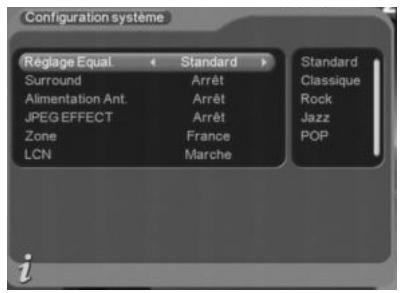
Surround : Permet d'appliquer un effet Surround au son. Par défaut, cette option est sur Arrêt.
Alimentation Ant.: Permet d'activer l'alimentation +5V de l'antenne. Par défaut, et pour protéger votre installation, cette option est désactivée.
ATTENTION: N'active l'alimentation +5V antenne que si votre installation est prévue pour cela (par exemple une antenne d'intérieur qui peut être alimentée par le câble coaxial antenne, ou par un bloc secteur). Sinon, cela pourrait endommager votre adaptateur PREMIO ST4W et/ou votre installation d'antenna. Toutefois, la sortie alimentation +5V antenne de votre PREMIO ST4W est protégée contre les courts-circuits et un détecteur de court-circuit affiche un message sur le TV.
JPEG Effect : Permet d'activer ou de désactiver les effets de transition lors de la visualisation d'un diaporama de photos. Cette option est désactivée par défaut.
Zone : Permet de définir la zone dans laquelle le signal TNT est reçu. La valeur par défaut de cette option est France.
LCN : Permet d'activer ou de désactiver la numérotation automatique des chaînes. Cette option est activée par défaut.
4.2.3.5 Tnt(configuration)heure
Dans le sous-menu TNT\Configuration, sélectionnez Heure à l'aide des touches et Puis appuyez sur la touche OK. La fenêtre ci-contre s'ouvre.
Ce menu vous permet de générer les différentes options liées à la configuration de la date et de l'heure :
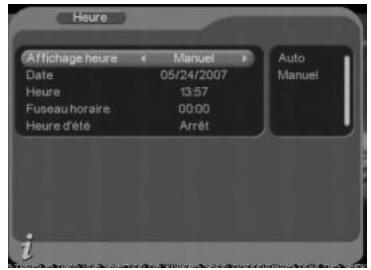
Mode : Auto ou Manuel. En mode Auto, l'heure et la date sont liées directement dans le flux TNT. En Mode Manuel, c'est à vous de configurer la date et l'heure en utilisant les paramètres correspondants. Le mode par défaut est Auto (il est conseillé de rester en mode Auto).
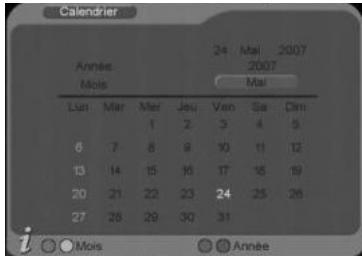
Date : lorsque la ligne Date est sélectionnée, appuyez sur la touche ▷ pour ouvrir un calendrier qui vous permettra de sélectionner la date. Cette option n'est disponible qu'en mode manuel. (Voir §4.2.3.6 p33 pour plus d'informations sur le fonctionnement du calendrier.)
Heure : utilisez les touches ▷ et ⊥ et le pavé numérique pour définir l'heure courante. Cette option n'est disponible qu'en mode manuel.
Fuseau horaire : sélectionnez le décalage entre l'heure universelle et le fuseau horaire dans lequel vous vous trouvez. Pour la France, sélectionnez +1:00.
Heure d'été : Sélectionnez «Marche» pour l'heure d'été et «Arrêt» pour l'heure d'hiver.
4.2.3.6 Tnt(configuration) programmateur
Dans le sous-menu TNT\Configuration, sélectionnez Programmateur à l'aide des touches et puis appuyez sur la touche OK. La fenêtre ci-contre s'ouvre.
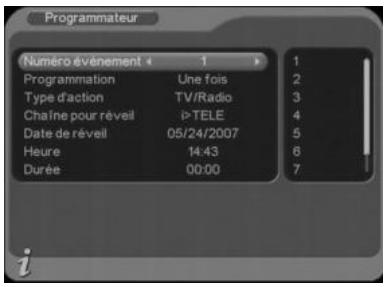
Le programmeur intégré à votre adaptateur PREMIO ST4W vous permettra :
De programmer un enregistrement sur votre unité de stockage externe USB.
D’allumer votre adaptateur PREMIO ST4W à une date et une heure donnée et de lui faire afficher une chaîne TNT donnée (Mode Marche). (Pour enregistrement différé sur DVD-R ou magnétoscope)
De mettre en veille votre PREMIO ST4W, à une date et une heures données. (Mode Arrêt)
De faire afficher à votre adaptateur PREMIO ST4W une chaîne TNT à une date et une heures données, pendant une durée définie. (Pour enregistrement différé sur DVD-R ou magnétoscope, sans extinction de l'adaptateur TNT)
D'activer l'alarme : afficher l'un des trois messages prédéfinis à une date et une heure données.
Pour programmer un événement, procédez comme suit
Sélectionnez un Numéro d'évènement, de 1 à 8 en vous servant des touches et.
Sélectionnez un mode de programmation parmi :
Une fois : l'évènement ne se produit qu'une fois à la date et à l'heure données.
Quotidien : l'évènement se produit tous les jours à l'heure donnée, à partir de la date donnée.
Hedbo : l'évènement se produit toutes les semaines à l'heure donnée, le même jour que celui indiqué par la date donnée.
Annuel : l'évènement se produit tous les ans à la date et à l'heure données.
Il vous faut ensuite sélectionner le type d'action que vous pouvez effectuer :
Pour enregistrer une chaîne sur l'unité de stockage externe, sélectionnez PVR puis :
Sélectionnez une chaîne à afficher.
Sélectionnez la date. Reportez-vous plus avant dans ce chapitre pour obtenir plus

d'informations sur le fonctionnement du calendrier.
Sélectionnez l'heure.
Sélectionnez la durée pendant laquelle la chaîne sera affichée. À la fin de ce laps de temps, le PREMIO ST4W reviendra automatiquement sur la chaîne affichée précédemment.
Pour allumer votre PREMIO ST4W sur une chaîne donnée, sélectionnez Marche puis :
Sélectionnez la chaîne qui devra être affichée à l'allumage.
Sélectionnez la date. (Voir plus loin pour plus de détails sur le calendrier.)
Sélectionnez l'heure.
Pour permettre de voir PREMIO ST4W en veille, sélectionnez Arrêt puis
Sélectionnez la date. (Voir plus loin pour plus de détails sur le calendrier.)
Sélectionnez l'heure.
Pour forcer l'affichage d'une chaîne, sélectionnez TV/Radio puis :
Sélectionnez une chaîne à afficher.
Sélectionnez la date. (Voir plus loin pour plus de détails sur le calendrier.)
Sélectionnez l'heure.
Sélectionnez la durée pendant laquelle la chaîne sera affichée. À la fin de ce laps de temps, le PREMIO ST4W reviendra automatiquement sur la chaîne affichée précédemment.
Pour activer une alarme par l'affichage d'un message, sélectionnez Message puis :
Sélectionnez la date. (Voir plus loin pour plus de détails sur le calendrier.) Sélectionnez l'heure.
Une fois la configuration effectuée, appuyez sur la touche EXIT pour quitter. Une boîte de dialogue intitulée Action réussie s'affichera à l'écran pour indiquer que vos modifications sont prises en compte. En cas de problème (par exemple, pas de durée définie lorsque l'option TV/Radio est sélectionnée), un message signalant une Entrée invalide est affichée à l'écran.
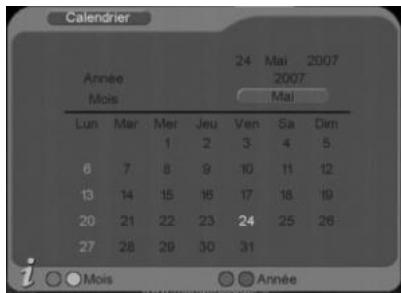
Nota : lorsqu'il est nécessaire de sélectionner une date, vous pouvez appuyer sur la touche ▷ pour ouvrir le calendrier :
Marche
Pour utiliser le calendrier :
Utilisez les touches et pour sélectionner un jour.
Utilisez les touches ROUGE / JAUNE pour sélectionner le mois précédent/suivant respectivement.
Utilisez les touches VERTE / BLEUE pour sélectionner l'année précédente/suivant respectivement.
Appuyez sur la touche OK pour quitter le calendrier en enregistrant les modifications, ou sur la touche EXIT pour quitter en annulant les modifications.
4.2.3.7 Tnt(configuration)\verrou parental
Dans le sous-menu TNT\Configuration, sélectionnez Verrou Parental à l'aide des touches et puis appuyez sur la touche OK. La fenêtre ci-contre s'ouvre.
Cette option vous permet de modifier le mot de passe.
Pour ce faire : Entrez l'ancien mot de passage. Vous ne pourrez passer à l'étape suivante qu'en entrant un mot de passage correct à cette étape.
Entrez le nouveau mot de passe.
Confirmez le nouveau mot de passe en le tapant une 2ème fois.
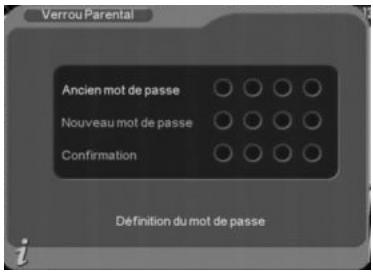
Si le nouveau mot de passe et la confirmation du mot de passe sont identiques, le nouveau mot de passe est automatiquement modifié et le dialogue se ferme.
Nota : Vous pouvez à tout moment quitter le dialogue en appuyant sur la touche EXIT de la télécommande. Dans ce cas, le mot de passe ne sera pas modifié.
Si vous avez oublié votre mot de passe, il suffit d'entrer le mot de passe universel 0786 dans le champ «Ancien mot de passe» et de procéder normalement pour le reste.
4.2.4 Tnt/mise à jour du logiciel
A l'aide de ce sous-menu TNT\Mise à jour du logiciel, vous pouvez facilement mettre à jour le logiciel interne de votre PREMIO ST4W. Pour cela, suivez la procédure ci-dessous :
- Rendez-vous sur le site web de CGV (www.cgv.fr) pour télécharger la dernière version de logiciel pour votre adaptateur PREMIO ST4W.
- Une fois téléchargeé, enregistrez le fichier (*. bin) sur une clé USB.
- Insérez la clé USB dans le connecteur USB du PREMIO ST4W. Entrez dans le menu Mise à jour du logiciel en appuyant sur la touche OK, puis sélectionné Transfert depuis USB.
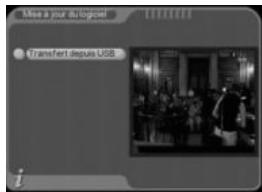
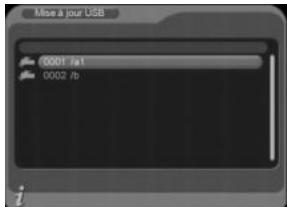
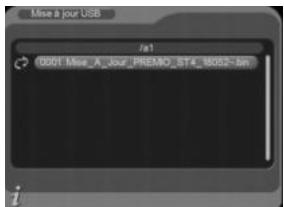
- Sélectionnez le réseau dans lequel se trouve le fichier de mise à jour, appuyez sur OK puis sélectionnez le fichier de mise à jour lui-même.
ATTENTION: La détention de la clé USB peut prendre quelques secondes. Si elle n'apparait pas la première fois, quittez la fenêtre en appuyant sur EXIT puis réessayez. 5. Appuyez sur la touche OK pour lancer l'installation du nouveau logiciel.
Vous verrez alors apparaître à l'écran une interface regroupant les différentes étapes de la mise à jour du logiciel et, pour l'étape en cours d'exécution, une barre de progression représentant son état d'avancement.
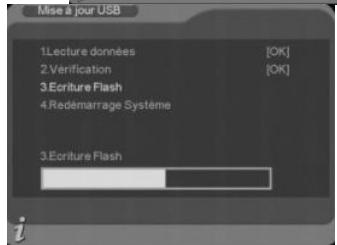
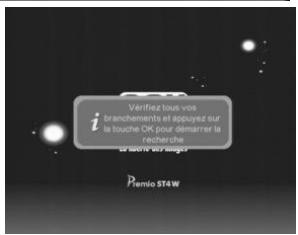
À la fin de la mise à jour, votre PREMIO ST4W va redémarrer. Effectuez un retour aux réglages initiaux (voir §4.2.5) puis débranchez votre PREMIO ST4W du secteur. Après quelques secondes, rebranchez le secteur : un écran semblable à celui représenté ci-contre s'affiche. Appuyez sur la touche OK pour lancer la recherche des chaînes. (Voir §2.2.)
4.2.5 Tnt\réglages initiaux
Ce sous-menu TNT\Réglages initiaux vous permettra de réinitialiser votre adaptateur PREMIO ST4W avec les paramètres définis en usine.
ATTENTION: Tous vos réglages et les chaînes TNT et radios seront effacés.
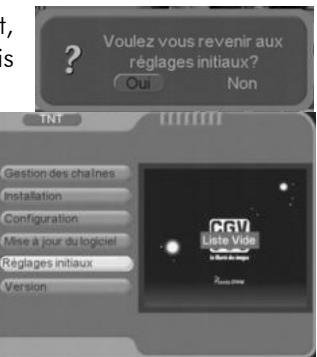
Pour effectuer un retour aux réglages initiaux :
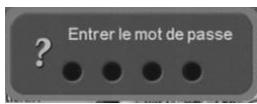
Déselectionnez Régliages initiaux, puis validez par un appui sur la touche OK. Un mot de passe vous sera systématiquement demandé (le mot de passe par défaut est 0000). (Voir §4.2.3.7 pour le mot de passe.)
Dans le dialogue de confirmation qui apparait, sélectionnez Oui à l'aide des touches et, puis appuyez sur la touche OK de la télécommande.
Pendant le processus de configuration, un dialogue d'information apparait brièvement à l'écran, puis votre PREMIO ST4W revient au menu. Un message "Liste Vide" affiché à l'écran vous indique que le retour aux réglages initiaux a bien effacé toutes les chaînes et radios.
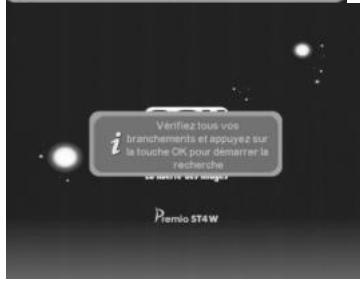
Appuyez une fois sur la touche Marche/Arrêt de la télécommande pour mettre le PREMIO ST4W en veille, puis une seconde fois pour le rallumer et lancer une installation automatique. Reportez-vous au § 2.2 pour plus de détails sur l'installation automatique.
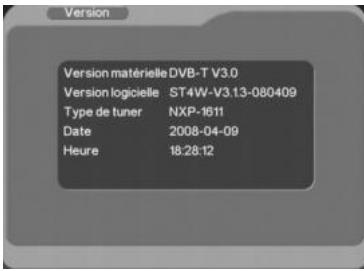
4.2.6 Tnt/version
Ce menu permet d'afficher des informations sur la version actuelle (matérielle et logicielle) de votre adaptateur PREMIO ST4W.
ATTENTION : la fenêtre affichée
ci-contre est un exemple et les informations affichées peuvent être différentes de celles que vous avez sur votre écran.
4.3 Connecteurs USB et carte SD
Votre PREMIO ST4W dispose d'un connecteur USB qui vous permettra de connecter des dispositifs de stockage externes, de visualiser simplement, directement sur votre TV, leurs contenus multimédia -VIDEOS (voir §4.4 p39), musique (voir §4.5 p41) et photos (voir §4.6 p42).
Vous pourrez aussi y enregistrer des programmes TNT (§3.3.2.).
Grâce au connecteur USB, vous pourrez accéder au contenu de :
Votre lecteur MP3 USB.
Votre disque dur externe USB.
Votre appareil photo, si celui-ci dispose de la connectique USB.
Il dispose aussi d'un connecteur SD qui vous permettra de connecter une carte SD et de visualiser simplement, directement sur votre TV, leurs contenus multimédia -VIDEOS (voir §4.4 p39), musique (voir §4.5 p41) et photos (voir §4.6 p42).
Le connecteur USB vous permettra également, par l'intermédiaire d'une clé ou d'un disque dur USB, de mettre à jour le logiciel interne de votre PREMIO ST4W. Reportez-vous au §4.2.4 p37 pour obtenir plus d'informations à ce sujet.
Si vous connectez un disque dur USB, celui-ci doit être doté d'une alimentation externe, le PREMIO ST4W n'était pas capable de l'alimenter correctement par l'intermédiaire du port USB.
Pour des raisons de performances lors de l'affichage du contenu des dispositifs de stockage, le PREMIO ST4W ne permet pas d'accéder à plus de 200 fichiers par réseau. Assurez-vous d'organiser le contenu de vos dispositifs de stockage de manière à respecter cette limitation.
4.4 Menu vidéo
Grâce au menu vidéo, vous pourrez visualiser sur votre écran de TV des fichiers vidéo stockés sur un disque dur ou une clé USB ou sur une carte SD. Les formats compatibles sont les suivants :
Fichiers. mpg et. dat (compression MPEG-1 et 2 MP@ML).
Fichiers. vob (compression MPEG-2 MP@ML) (ATTENTION, le son des fichiers. vob sera présent uniquement sur la sortie audio numérique SPDIF).
Fichiers. avi (compression MPEG4, Xvid et Divx-versions 4.0 et5.0).
Note: si aucune carte SD ou clé/disque USB n'est insérée dans les connecteurs prévus à cet effet, le message ci-contre s'affiche.

Pas de clé ou de carte
Un périphérique externe (clé USB, disque dur USB, carte SD) contenant des fichiers vidéo compatibles est connecté et que vous sélectionnez le menu vidéo, la liste des fichiers apparait à l'écran (Seuls les fichiers ayant un format vidéo .avi, .mpg, .dat, .vob seront affichés)
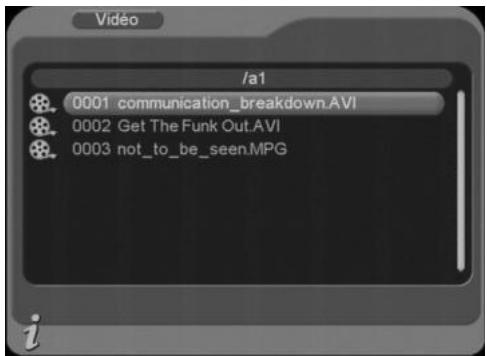
Sélectionnez le fichier que vous souhaitez lire, puis appuyez sur la touche (Play) pour démarrer la lecture.
En cours de lecture, vous aurez accès aux fonctionnalités suivantes :
▶ (Play)
Relance la lecture lorsque celle-ci a été mise en pause, ou revient en mode de lecture normale à partir d'un mode de lecture rapide (avance ou retard rapide).
(Stop)
Arrête la lecture et revient à la liste des fichiers VIDEOS.
PAUSE
Mets la lecture en pause.
(Retour rapide)
Permet d'accéder, par appuis successifs, aux quatre vitesses de débord rapide (x2, x4, x8 et x20). La touche permet de revenir à la lecture normale du fichier.
Avance rapide
Permet d'accéder, par appuis successifs, aux quatre vitesses d'avance rapide (x2, x4, x8 et x20). La touche permet de revenir à la lecture normale du fichier.
(Préçédent)
Lance la lecture du fichier vidéo précédent.
(Suivant)
Lance la lecture du fichier vidéo suivant.
V+et V-
Augmente ou diminue le volume sonore.
SILENCE
Coupe ou rétabli le son.
4.5 Menu musique
Grâce au menu Musique, vous pourrez écouter sur votre écran de TV et/ou sur votre Home cinéma connecté à la sortie SPDIF de votre PREMIO ST4W, des fichiers musicaux stockés sur clé USB, Disque Dur USB ou carte SD. Les formats compatibles sont les suivants : Fichiers. wav. et Fichiers. mp3.
Nota : si aucune carte SD ou clé/disque USB n'est insérée dans les connecteurs prévus à cet effet, le message ci-contre s'affichera à l'écran.
Lorsqu'un dispositif de stockage externe (clé ou disque dur USB, carte SD) contenant des fichiers musicaux est connecté et que vous sélectionnez le menu musique, la liste des fichiers compatibles apparait à l'écran.
Sélectionnez le fichier que vous souhaitez lire, puis appuyez sur la touche (Play) pour démarrer la lecture.
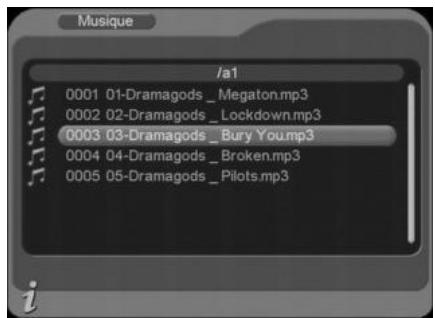
Lors de la lecture, un écran semblable à celui représenté ci-dessous s'affiche :
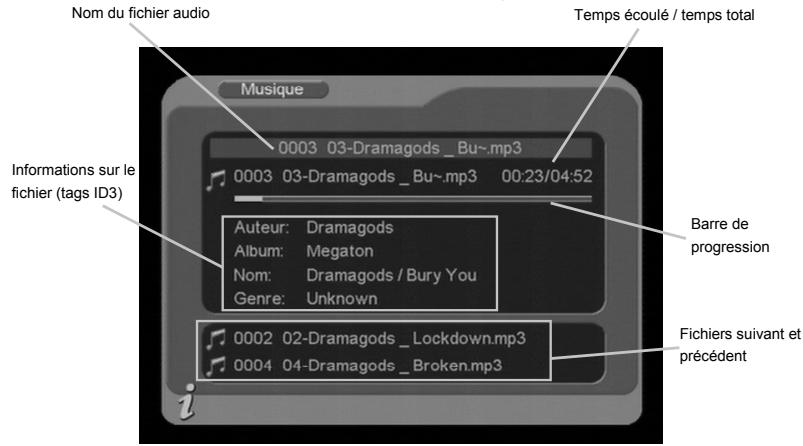
En cours de lecture vous aurez accès aux fonctionnalités suivantes :
▶ (Play)
Relance la lecture lorsque celle-ci a été mise en pause, ou revient en mode de lecture normale à partir d'un mode de lecture rapide (avance ou retard rapide).
(Stop)
Arrête la lecture et revient à la liste des fichiers musicaux.
PAUSE
Mets la lecture en pause.
(Retour rapide)
Permet d'accéder, par appuis successifs, aux quatre vitesses de retour rapide (x2, x4, x8 et x20). La touche
permet de revenir à la lecture normale du fichier.
Avance rapide
Permet d'accéder, par appuis successifs, aux quatre
vitesses d'avance rapide (x2, x4, x8 et x20). La touche permet de revenir à la lecture normale du fichier.
(Précedent)
Lance la lecture du fichier précédent.
(Suivant)
Lance la lecture du fichier suivant.
V+ /V-
Augmente ou diminue le volume sonore.
SILENCE
Coupé ou rétabli le son.
4.6 Menu photos
Grâce au menu Photos, vous pourrez visualiser sur votre TV des fichiers images au format JPEG stockés sur clé USB, disque dur USB ou carte SD.
Nota : si aucune carte SD ou clé/disque USB n'est insérée dans les connecteurs prévus à cet effet, le message ci-contre s'affiche.
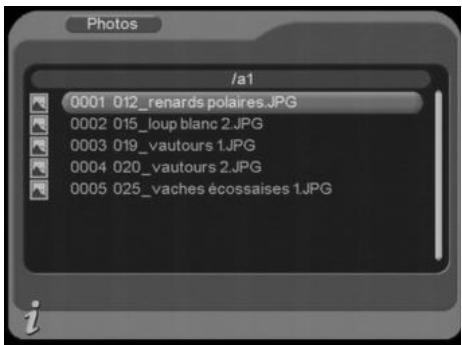
Lorsqu'un dispositif de stockage externe (clé ou disque dur USB, carte SD) contenant des images est connecté et que vous sélectionnez le menu Photos, la liste des fichiers compatibles apparait à l'écran :
Sélectionnez un fichier, puis appuyez sur la touche (Play) pour lancer le diaporama.
En cours de lecture, vous aurez accès aux fonctionnalités suivantes :
▶ (Play) Relance le diaporama lorsque celui-ci a été mis en pause. (Stop) Arrête le diaporama et revient à la liste des fichiers.
PAUSE Met le diaporama en pause.
(Précédent) Affiche le fichier précédent. (Suivant) Affiche le fichier suivant. et Fait pivoter l'image en cours d'affichage.
4.7 Menu jeux
Ce menu vous permet d'accéder à trois petits produits, auxquels vous pourrez jouer sur votre TV à l'aide de votre télécommande.
4.8 Menu PVR
Ce menu vous permet de prévisualiser ou de lire des fichiers précédemment enregistrés.
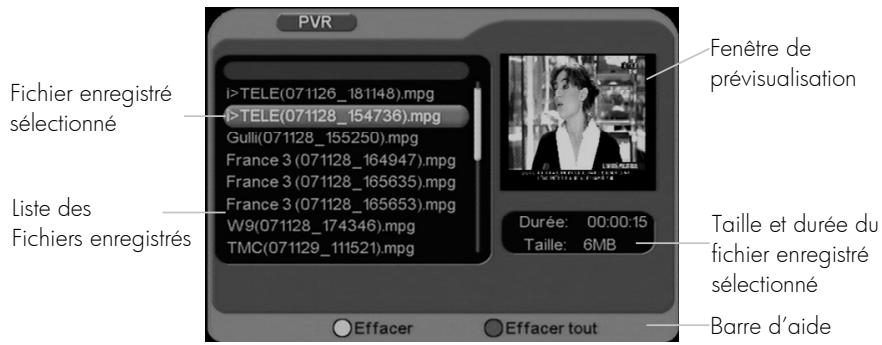
Il suffit de sélectionner le sous-menu «PVR» du menu principal. Dans la fenêtre qui apparait (voir ci-dessous), sélectionnez le fichier enregistré à l'aide des touches ▼ puis lancez sa prévisualisation en appuyant sur la touche OK. Le fichier enregistré est alors affiché dans la fenêtre de prévisualisation. Lorsque vous êtes en cours de prévisualisation d'un fichier enregistré, vous pouvez lancer sa lecture en plein écran en appuyant une seconde fois sur la touche OK. Vous pouvez interrompre la prévisualisation ou la lecture à tout moment en appuyant sur la touche ■ (STOP) de la télécommande. Vous pouvez aussi lancer la lecture en plein écran du fichier enregistré sélectionné en appuyant une fois sur la touche ▷.
4.8.1 Effacer un fichier enregistré
Pour effacer des fichiers enregistrés, il suffit de sélectionner le sous-menu «PVR» du menu principal.
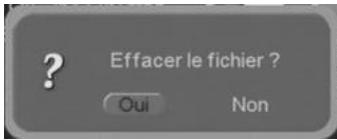
Si vous voulez effacer un seul fichier enregistré, sélectionnez ce dernier à l'aide des touches
▼▲ puis appuyez sur la touche JAUNE de la télécommande. Confirmez l'effacement en sélectionnant «Oui» puis en validant par un appui sur la touche OK.
Si vous désirez effacer tous les fichiers enregistrés, appuyez sur la touche BLEUE de la télécommande puis confirmez l'effacement total en sélectionnant «Oui» et en validant par un appui sur la touche OK.
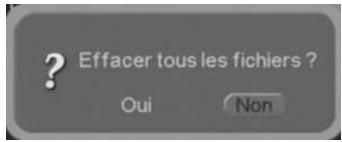

ATTENTION L'appui sur la touche
BLEUE de la télécommande effacera tous les enregistrements présents sur l'unité de stockage
etil
ne sera plus possible de les récapituler. Par contre, cette opération n'effacera pas les fichiers multimédias (vidéo, audio, photo) que vous auriez placés sur l'unité de stockage, à partir du moment où ils ne sont pas stockés dans le répertoire nommé «PVR» qui est dédié aux enregistrements réalisés par votre PREMIOSST4W.
Réception:
MPEG (Numérique)
Flux : ISO/IEC 13818
Système : ISO/IEC 13818-1
Vidéo: ISO/IEC 13818-2
Audio : ISO/IEC 13818-3
Niveau: MP@ML
Vitesse : Max 15Mbit/s
Tuner :
Fiches IEC 9,52 mm
Fréquences d'entrée :
VHF canaux 5 à 12 (177.5MHz à 226.5MHz) - UHF canaux 21 à 69 (474MHz à 858 MHz)
Impédance : 75Ω
Sensibilité : -80 ~ -15dBm
Sorties audiovisuelles :
2 Prises Péritel : TV & DVD-
R/Magnétoscope
1 sortie audio S/PDIF (RCA)
Connecteur USB et carte SD pour :
- Enregistrement des chaînes TNT au format MPEG2 (Uniquement par USB)
- Visualisation fichiers JPEG
- Lecture de fichiers audio Formats: .mp3, .wav
- Lecture de fichiers vidéo Formats : mpg, dat (MPEG-1/2)
MP@ML). avi (ISO MPEG4, Xvid, Divx 4.0, 5.0),. vob (MPEG-2
MP@ML, ATTENTION le son ne sera disponible que sur la sortie audio numérique SPDIF)
Bloc d'alimentation :
Entrée : 230 V ~ 50Hz
12V DC, 1.0A
Type : à découvert
Consommation : Max 12W
Alimentation 5 v pour antenne
extenal : dispensable sur
connecteur entrée antenne
Données environnementales :
Température de
fonctionnement: +5° C
+ 4 0 ^ ° C
Température de
Distance de fonctionnement de la
télécommande: Max 7m
Décodage video :
Taille d'image : 4/3 & 16/9
Résolution : 720x576(PAL),
720X480(NTSC)
Décodage audio :
MPEG Layer I&II
Mode : Mono G ou D / Stereo
Échantillonnage : 32, 44.1 et 48kHz
Résolution : 16bit, 18bit
Niveau de sortie : Max 2 Vrms
6 SAV et fabricant
CGV- (Compagnie Générale de Vidéotechnique)
ZA la Vogie
Rue Théodore Monod
BP04
67541 Ostwald cedex
Service Hotline: 0892 020 009 (1,34€/appel puis 0,34€/minute)
De 8h00 à 12h00 et de 14h00 à 18h00 du lundi au vendredi.
Fax: 0388261394
Email : info@cgv.fr
Internet: www.cgv.fr
Malgré le soin que nous avons apporté à la conception de nos produits et à la réalisation de cette notice, vous avez peut-être rencontré des difficultés. N'hésitez pas à nous contacter, nos spécialistes sont à votre disposition pour vous conseiller et vous dépanner.
7 Garantie

La durée de garantie de votre PREMIO ST4W, offerte par la société CGV, se conforme aux dispositions légales à la date de l'achat.
Annexe a. listes des émetteurs TNT et fréquences
R1: France 2, France 3, France 4, France 5, ARTE, LCP (La Chaine Parlementaire) R2: Direct 8, Gulli, Europe 2 TV, i-TELE, BFM TV, TMC R3: Cryptés : Canal + (Partiellement en clair), Canal J, Planète, Canal + Sport, Canal + Cinéma R4: M6, W9, NT1 - Crypté: Paris Première (Partiellement en clair), TF6 R5: inutilisé R6: TF1, NRJ 12, TPS-STAR - Cryptés: TPS Star (Partiellement en clair), Eurosport, LCI (Liste du CSA dernière mise à jour du 30/04/2008)
| Principaleville desservie | Zone du site | R1 | R2 | R3 | R4 | R5 | R6 |
| Abbeville | La Motte | 58 | |||||
| Abbeville | Maison Plaine | 29 | 67 | 33 | 39 | 37 | |
| Agen | Agglomération | 49 | 42 | 45 | 51 | 52 | 55 |
| Agen-d'Aveyron | AGGLOMERATION | 23 | 40 | 43 | 51 | 37 | 46 |
| AIME | AGGLOMERATION | 51 | 21 | 54 | 63 | 24 | |
| Ajaccio | Baie d'Ajaccio | 29 | 26 | 42 | 38 | 59 | 53 |
| AJACCIO | AGGLOMERATION | 29 | 26 | 37 | 38 | 59 | 53 |
| ALBERTVILLE | NORD EST | 51 | 21 | 25 | 63 | 57 | 24 |
| Albi | Agglomération | 53 | 56 | 49 | 37 | 55 | 34 |
| Alencon | Monts d'Amain | 39 | 65 | 49 | 31 | 37 | 58 |
| Alès | Agglomération | 40 | 59 | 57 | 41 | 54 | 46 |
| Alès | Mont Bouquet | 31 | 59 | 63 | 41 | 54 | 37 |
| Amiens | Saint Just | 36 | 50 | 43 | 46 | 53 | 40 |
| AMIENS | AGGLOMERATION | 29 | 55 | 33 | 39 | 37 | 35 |
| Angers | Rochefort-sur-Loire | 51 | 40 | 56 | 43 | 48 | 46 |
| ANGOUULEME | AGGLOMERATION | 29 | 59 | 62 | 54 | 27 | 24 |
| Annecy | Agglomération | 45 | 22 | 25 | 42 | 67 | 28 |
| Arcachon | Agglomération | 23 | 37 | 46 | 31 | 34 | 30 |
| Argenton-sur-Creuse | Malicornay | 39 | 45 | 63 | 36 | 60 | 42 |
| ARS-EN-RE | AGGLOMERATION | 58 | 52 | 45 | 42 | 50 | 38 |
| Aubenas | Nord | 38 | 35 | 40 | 43 | 54 | 46 |
| AUCH | AGGLOMERATION | 63 | 48 | 50 | 22 | 26 | 36 |
| Aurillac | Agglomération | 42 | 34 | 37 | 39 | 50 | 45 |
| AURILLAC | La Bastide-Du-Haut-Mont | 23 | 40 | 43 | 51 | 61 | 46 |
| Autun | Bois du Roi | 47 | 39 | 63 | 66 | 52 | 68 |
| Auxerre | Molesmes | 64 | 61 | 33 | 30 | 58 | 32 |
| Avignon | Mont Ventoux | 43 | 59 | 51 | 41 | 54 | 46 |
| BARCELONNETTE | EST | 32 | 40 | 46 | 47 | 43 | 35 |
| BARCELONNETTE | SUD | 32 | 40 | 46 | 47 | 43 | 35 |
| Bar-le-Duc | Willeroncourt | 49 | 47 | 41 | 44 | 45 | 52 |
| BARLEDUC | AGGLOMERATION | 60 | 47 | 57 | 44 | 45 | 63 |
| Bastia | Serra di Pigno | 23 | 40 | 34 | 45 | 37 | 29 |
| Bayonne | La Rhune | 65 | 42 | 51 | 49 | 62 | 57 |
| Belfort | Agglomération | 29 | 55 | 43 | 37 | 26 | |
| Bellerive-Sur-Allier | AGGLOMERATION | 55 | 40 | 49 | 62 | 65 | 36 |
| Bergerac | Audrix | 33 | 42 | 45 | 39 | 22 | 30 |
| BESANCON | LOMONT | 51 | |||||
| BESANCON | MONTFAUCON | 51 | |||||
| Besancon | Brégille | 35 | 48 | 58 | 51 | 60 | 63 |
| BIARS-SUR-CERE | AGGLOMERATION | 23 | 40 | 43 | 51 | 61 | 46 |
| BLOIS | AGGLOMERATION | 34 | 38 | 63 | 48 | 37 | 51 |
| Bordeaux | Bordeaux Est | 23 | 59 | 62 | 44 | 41 | 30 |
| Bordeaux | Caudéran | 23 | 26 | 22 | 32 | 36 | 30 |
| BORT-IES-ORGUES | AGGLOMERATION | 49 | 41 | 52 | 55 | 44 | 47 |
| Boulogne sur mer | Mont Lamberf | 44 | 28 | 51 | 41 | 65 | 35 |
| Bourges | Collines du Sancérois | 35 | 24 | 63 | 27 | 60 | 32 |
| Bourg-Saint-Maurice | AGGLOMERATION | 26 | 29 | 31 | 34 | 46 | |
| Brest | Monts d'Arrée | 30 | 22 | 25 | 23 | 28 | 26 |
| BREST | AGGLOMERATION | 30 | 22 | 25 | 23 | 28 | 26 |
| BRIANCON | AGGLOMERATION | 62 | 36 | 39 | 60 | 31 | 28 |
| Brive | Lissac | 28 | 41 | 38 | 51 | 44 | 47 |
| Principaleville desservie | Zone du site | R1 | R2 | R3 | R4 | R5 | R6 |
| BRIVE | AGGLOMERATION | 28 | 41 | 38 | 51 | 44 | 47 |
| BRUYERES | AGGLOMERATION | 56 | 62 | 59 | 37 | 28 | |
| Caen | Caen Nord | 33 | 30 | 32 | 31 | 50 | 58 |
| Caen | Mont Pincon | 26 | 34 | 49 | 23 | 29 | 58 |
| CAHORS | NORD | 23 | 49 | 52 | 64 | 55 | 60 |
| CAHORS | SUD | 23 | 49 | 52 | 64 | 55 | 60 |
| CAIVI | AGGLOMERATION | 32 | 40 | 34 | 45 | 29 | |
| Cannes | Vallauris | 23 | 26 | 34 | 53 | 48 | 42 |
| Carcassonne | Montagne Noire | 65 | 31 | 59 | 57 | 62 | 60 |
| CHAMBERY | MONT DUchat | 41 | |||||
| Chambéry | Les Monts | 62 | 48 | 51 | 54 | 59 | 47 |
| CHAMONIX | AIGUILLE DU MIDI | 45 | 41 | 55 | 59 | 62 | 65 |
| CHANTONNAY | AGGLOMERATION | 34 | 44 | 47 | 39 | 41 | |
| Chartres | Montlandon | 41 | 38 | 49 | 31 | 37 | 56 |
| CHARTRES | AGGLOMERATION | 41 | 38 | 23 | 31 | 37 | 40 |
| Chateau-Arnoux | AGGLOMERATION | 48 | 40 | 28 | 25 | 22 | 30 |
| CHATELLERAUIT | AGGLOMERATION | 32 | 59 | 62 | 54 | 27 | 24 |
| Chaumont | Chalindrey | 34 | 42 | 61 | 40 | 45 | 64 |
| CHAUMONT | NORD | 34 | 42 | 61 | 40 | 45 | 64 |
| Cherbourg | Digosville | 63 | 34 | 49 | 53 | 57 | 32 |
| Clermont-Ferrand | Puy de Dôme | 50 | 31 | 37 | 53 | 34 | 32 |
| Clermont-Ferrand | ROYAT | 50 | 31 | 37 | 53 | 34 | 32 |
| Cluses | Cluses Nord est | 35 | 23 | 39 | 26 | 29 | |
| COMBLOUX | AGGLOMERATION | 60 | 34 | 45 | 55 | 62 | 65 |
| COMMERCY | NORD-OUEST | 27 | 47 | 41 | 44 | 45 | 60 |
| CORNIMONT | AGGLOMERATION | 58 | 60 | 61 | 37 | 49 | 64 |
| CORNIMONT | NORD | 58 | 60 | 61 | 37 | 49 | 64 |
| CORTE | ANTISANTI | 58 | 27 | 33 | 45 | 59 | 29 |
| CUZORN | AGGLOMERATION | 33 | 42 | 45 | 39 | 30 | |
| DECAZEVILLE | AGGLOMERATION | 33 | 48 | 43 | 51 | 46 | |
| Dieppe | Agglomération | 57 | 42 | 45 | 39 | 60 | 63 |
| DIGNE | AGGLOMERATION | 21 | 48 | 58 | 61 | 24 | 64 |
| DIGNE | NORD | 21 | 48 | 58 | 61 | 24 | 64 |
| Dijon | Nuits-Saint-Georges | 25 | 50 | 63 | 66 | 32 | 28 |
| DIJON | AGGLOMERATION | 53 | 50 | 63 | 66 | 32 | 28 |
| DRAGUIGNAN | SUD-OUEST | 21 | 24 | 34 | 54 | 48 | 27 |
| DREUX | AGGLOMERATION | 41 | 38 | 42 | 31 | 37 | 36 |
| Dunkerque | Mont des Cats | 44 | 48 | 32 | 30 | 31 | 35 |
| Epinal | Bois de la Vierge | 56 | 62 | 59 | 37 | 49 | 64 |
| ESPALION | AGGLOMERATION | 23 | 45 | 64 | 61 | 58 | |
| ESPALION | CENTRE | 23 | 45 | 64 | 61 | 58 | |
| Etival-Clairefontaine | AGGLOMERATION | 56 | 25 | 59 | 37 | 21 | |
| Eurville-Bienville | AGGLOMERATION | 63 | 31 | 37 | 34 | 45 | 42 |
| Evreux | Agglomération | 52 | 38 | 43 | 46 | 37 | 40 |
| FIGEAC | AGGLOMERATION | 23 | 58 | 60 | 63 | 61 | 64 |
| FIGEAC | CENTRE | 23 | 58 | 60 | 63 | 61 | 64 |
| FIGEAC | SUD | 23 | 58 | 60 | 63 | 61 | 64 |
| FOIX | EST | 56 | 23 | 44 | 41 | 53 | 32 |
| FOIX | SUD | 56 | 23 | 44 | 41 | 53 | 32 |
| FONTAINNEBLEAU | EST | 35 | 21 | 49 | 24 | 29 | 51 |
| Forbach | Kreutzberg | 33 | 56 | 61 | 54 | 36 | |
| FORCALQUIER | AGGLOMERATION | 46 | 40 | 28 | 25 | 22 | 30 |
| FRAIZE | AGGLOMERATION | 25 | 62 | 59 | 37 | 21 | |
| FUMEL | AGGLOMERATION | 40 | 42 | 45 | 39 | 30 | |
| GAP | AGGLOMERATION | 57 | 25 | 51 | 22 | 54 | 28 |
| GAP | MONT COLOMBIS | 57 | 25 | 51 | 22 | 54 | 28 |
| GERARDMER | AGGLOMERATION | 27 | 62 | 61 | 58 | 24 | 65 |
| GERARDMER | OUEST | 27 | 62 | 61 | 58 | 24 | 65 |
| GEX | MONTROND | 45 | |||||
| GOLFECH | AGGLOMERATION | 49 | 39 | 45 | 28 | 37 | 23 |
| GRASSE | AGGLOMERATION | 65 | 47 | 34 | 53 | 48 | 42 |
| GRENOBLE | CHAMROUSSE | 37 | 21 | 24 | 31 | 27 | 34 |
| Grenoble | Tour sans vinen | 37 | 21 | 24 | 31 | 27 | 34 |
| Guéré | Saint Léger le Guérebois | 34 | 31 | 37 | 55 | 66 | 32 |
| GUINGAMP | AGGLOMERATION | 30 | 46 | 43 | 40 | 37 | 32 |
| Hirson | Landouzy | 62 | 59 | 60 | 63 | 57 | 35 |
| Hyères | Cap Benat | 23 | 26 | 32 | 45 | 63 | 29 |
| IGNY | PALAISEAU LES MARNIERES | 35 | 56 | 36 | 41 | 51 | 57 |
| JOINVILLE | EST | 63 | 47 | 41 | 44 | 45 | 42 |
| JOYEUSE | AGGLOMERATION | 38 | 35 | 40 | 43 | 46 | |
| La Rochelle | Mireuil | 53 | 59 | 62 | 54 | 50 | 56 |
| La Roche-Sur-Yon | AGGLOMERATION | 46 | 44 | 62 | 25 | 27 | 24 |
| LA ROCHETTE | EST | 53 | 21 | 25 | 63 | 24 | |
| LA ROCHETTE | NORD | 53 | 21 | 25 | 63 | 24 | |
| La Tranche Sur Mer | AGGLOMERATION | 21 | 59 | 62 | 54 | 27 | 24 |
| LA VOULTE | AGGLOMERATION | 38 | 59 | 29 | 41 | 65 | 62 |
| LAISSAC | AGGLOMERATION | 63 | 45 | 56 | 48 | 32 | 60 |
| LANDERNEAU | AGGLOMERATION | 30 | 22 | 25 | 23 | 26 | |
| LANGEAC | AGGLOMERATION | 64 | 41 | 56 | 48 | 44 | |
| laval | Mont Rochard | 59 | 38 | 56 | 61 | 37 | 62 |
| LAVELANET | AGGLOMERATION | 63 | 31 | 59 | 57 | 62 | 60 |
| LAVELANET | NORD | 63 | 31 | 59 | 57 | 62 | 60 |
| LE BISANNE | AGGLOMERATION | 51 | 28 | 30 | 48 | 54 | |
| Le Creusot | Mont Saint Vincent | 58 | 39 | 24 | 61 | 36 | 64 |
| Le Havre | Harfleur | 48 | 42 | 57 | 63 | 54 | 58 |
| Le Mans | Canton de Mayet | 26 | 23 | 22 | 31 | 37 | 36 |
| Le Puy-en-Velay | Agglomération | 45 | 42 | 51 | 48 | 54 | 26 |
| LE PUYEN-VELAY | ST-JEAN-DE-NAY | 64 | 41 | 56 | 48 | 44 | |
| LE THILLLOT | AGGLOMERATION | 47 | 52 | 53 | 55 | 64 | |
| LES ORRES | AGGLOMERATION | 57 | 25 | 51 | 22 | 54 | 28 |
| Les Sables-d'Olonne | AGGLOMERATION | 64 | 44 | 62 | 25 | 27 | 24 |
| Les Sables-d'Olonne | NORD | 64 | 44 | 62 | 25 | 27 | 24 |
| L'ILE ROUSSE | AGGLOMERATION | 36 | 40 | 34 | 45 | 29 | |
| Lille | Lambersart | 36 | 29 | 32 | 30 | 33 | 35 |
| Lille | Bouvigny | 23 | 48 | 26 | 30 | 31 | 35 |
| Limoges | Agglomération | 65 | 59 | 62 | 37 | 34 | 46 |
| LIMOGES | LES CARS | 49 | |||||
| Longwy | Bois de Chà | 33 | 56 | 50 | 22 | 25 | 69 |
| LONS-LE-SAUNIER | AGGLOMERATION | 58 | 50 | 63 | 37 | 32 | 28 |
| Lorient | Ploemeur | 31 | 35 | 64 | 33 | 61 | 32 |
| lyon | Mont Pilat | 45 | 36 | 39 | 54 | 42 | 47 |
| lyon | Fouvrière | 56 | 36 | 21 | 54 | 27 | 24 |
| Màcon | Bois de Cenves | 53 | 50 | 39 | 37 | 32 | 47 |
| MALLEMOISSON | AGGLOMERATION | 21 | 48 | 58 | 61 | 24 | 64 |
| MANOSQUE | AGGLOMERATION | 46 | 40 | 28 | 25 | 22 | 30 |
| Mantes | Maudéfolun-en-Vexin | 48 | 38 | 43 | 46 | 51 | 40 |
| MARCILLAC | AGGLOMERATION | 50 | 25 | 28 | 53 | 58 | |
| MARCILLAC | CENTRE | 51 | 25 | 28 | 48 | 58 | |
| MAREUIL-SURLAY | AGGLOMERATION | 34 | 44 | 62 | 54 | 50 | 42 |
| Marseille | Massif de l'Etoile | 62 | 59 | 28 | 25 | 22 | 30 |
| Marseille | Pompeques | 62 | 59 | 28 | 25 | 22 | 30 |
| MARVEJOLS | AGGLOMERATION | 27 | 21 | 24 | 48 | 38 |
| Maubeuge | Rousies | 44 | 47 | 26 | 41 | 31 | 35 |
| MAZAMET | AGGLOMERATION | 22 | 31 | 59 | 57 | 62 | 60 |
| Meaux | Agglomération | 55 | 63 | 64 | 60 | 45 | 42 |
| MELUN | AGGLOMERATION | 35 | 21 | 27 | 24 | 55 | 32 |
| Mende | Agglomération | 27 | 21 | 24 | 48 | 32 | 38 |
| MENDE | TRUC DE FORTUNIO | 27 | 21 | 24 | 48 | 32 | 38 |
| Menton | Cap Martin | 47 | 31 | 44 | 41 | 67 | 63 |
| Metz | Luffange | 33 | 56 | 61 | 58 | 36 | |
| Mézières | Sury | 32 | 47 | 24 | 22 | 27 | 35 |
| MILLAU | AGGLOMERATION | 35 | 25 | 28 | 22 | 32 | 38 |
| MILLAU | LEVEZOU | 35 | 25 | 28 | 22 | 32 | 38 |
| Miramont-De-Guyenne | AGGLOMERATION | 54 | 42 | 45 | 39 | 30 | |
| MODANE | AGGLOMERATION | 48 | 43 | 40 | 51 | 54 | |
| MOLINGES | AGGLOMERATION | 55 | 22 | 43 | 37 | 39 | |
| Monistrol-Sur-Loire | AGGLOMERATION | 28 | 49 | 56 | 48 | 32 | 44 |
| Montbéliard | Fort de la Chaux | 29 | 55 | 43 | 58 | 32 | |
| MONTELMAR | AGGLOMERATION | 38 | 59 | 29 | 41 | 65 | 62 |
| Montluçon | Agglomération | 39 | 54 | 37 | 53 | 34 | 65 |
| Montmélian | Le Fort | 62 | 21 | 25 | 63 | 59 | 22 |
| Montpellier | Saint-Baudière | 49 | 55 | 51 | 52 | 54 | 37 |
| MOREZ | AGGLOMERATION | 55 | 40 | 43 | 37 | 41 | 39 |
| MOREZ | SUD | 55 | 40 | 43 | 37 | 41 | 39 |
| MORTAIN | AGGLOMERATION | 54 | 65 | 56 | 48 | 53 | 62 |
| MOUTIERS | AGGLOMERATION | 51 | 21 | 54 | 27 | 24 | |
| Mulhouse | Belvédère | 53 | 55 | 54 | 37 | 66 | 65 |
| MUSSIDAN | AGGLOMERATION | 33 | 42 | 45 | 39 | 22 | 32 |
| Nancy | Malzéville | 27 | 47 | 61 | 58 | 24 | 65 |
| Nantes | Nantes Sud Est | 28 | 44 | 62 | 25 | 27 | 24 |
| NERAC | AGGLOMERATION | 33 | 39 | 34 | 28 | 37 | 30 |
| NEUFCHATEAU | AGGLOMERATION | 31 | 58 | 61 | 37 | 64 | |
| Neufchâtel-en-Bray | Croixdalle | 55 | 52 | 27 | 24 | 37 | 58 |
| Nice | Mont Alban | 38 | 31 | 34 | 49 | 48 | 42 |
| NIMES | SUD-EST | 63 | 59 | 51 | 41 | 54 | 46 |
| Niort | Canton de Melle | 37 | 59 | 62 | 54 | 27 | 24 |
| ORAISON | AGGLOMERATION | 56 | 40 | 28 | 25 | 22 | 30 |
| Orléans | La Plaine Poteau | 46 | 38 | 63 | 48 | 40 | 51 |
| OYONNAX | AGGLOMERATION | 45 | 55 | 39 | 61 | 34 | 58 |
| PAMIERS | AGGLOMERATION | 40 | 23 | 44 | 41 | 45 | 32 |
| Paris | Tour Eiffel | 35 | 21 | 27 | 24 | 29 | 32 |
| Paris Ést | Chennevières | 35 | 54 | 60 | 63 | 51 | 57 |
| Paris Nord | Sannois | 35 | 54 | 60 | 63 | 51 | 57 |
| Paris Sud | Villebon | 35 | 56 | 60 | 63 | 51 | 57 |
| Parthenay | Amailloux | 57 | 59 | 62 | 54 | 48 | 36 |
| PERIGUEUX | AGGLOMERATION | 33 | 42 | 45 | 39 | 30 | |
| PERIGUEUX | SUD | 63 | 42 | 45 | 39 | 30 | |
| Perpignan | Pic de Neulos | 23 | 21 | 24 | 26 | 27 | 39 |
| PIGNANS | Notre Dame Des Anges | 55 | 24 | 34 | 41 | 27 | |
| Poitiers | Agglomération | 50 | 59 | 62 | 53 | 56 | 61 |
| POITIERS 3 | AGGLOMERATION | 32 | 29 | 40 | 43 | 51 | 39 |
| PONTARLIER | AGGLOMERATION | 23 | 28 | 38 | 50 | 53 | |
| PORTO VECCHIO | NORD-OUEST | 33 | 27 | 30 | 38 | 28 | 39 |
| POULAUGES | AGGLOMERATION | 34 | 44 | 47 | 39 | 41 | |
| PRAYSSAC | AGGLOMERATION | 23 | 49 | 52 | 64 | 60 | |
| Privas | Sud | 44 | 49 | 50 | 41 | 30 | 33 |
| PRIVAS | Crête De Blandine | 38 | |||||
| Provenchères-Sur-Fave | NORD | 42 | 28 | 61 | 37 | 21 | |
| Provenchères-Sur-Fave | SUD | 42 | 28 | 61 | 37 | 21 | |
| QUIMPER | AGGLOMERATION | 30 | 53 | 56 | 48 | 58 | 50 |
| Reims | Hautvillers | 32 | 31 | 37 | 34 | 45 | 42 |
| REMIREMONT | POELE SAUVAGE | 56 | 62 | 59 | 31 | 45 | 21 |
| Rennes | Bécherel | 35 | 46 | 43 | 40 | 37 | 32 |
| REVIN | AGGLOMERATION | 45 | 47 | 24 | 22 | 35 | |
| RIBERAC | AGGLOMERATION | 33 | 42 | 45 | 39 | 22 | 32 |
| Roanne | Agglomération | 21 | 60 | 63 | 37 | 24 | 27 |
| RODEZ | EST | 23 | 25 | 28 | 52 | 53 | 38 |
| RODEZ | SUD-OUEST | 23 | 25 | 28 | 52 | 53 | 38 |
| Romans-Sur-Isère | AGGLOMERATION | 45 | 49 | 50 | 55 | 30 | 33 |
| ROQUEVAIRE | AGGLOMERATION | 45 | 59 | 28 | 25 | 22 | 30 |
| Rouen | Rouen Sud | 29 | 21 | 27 | 24 | 37 | 32 |
| ROYAN | AGGLOMERATION | 37 | 59 | 62 | 54 | 27 | 24 |
| RUEILLE | AGGLOMERATION | 29 | 59 | 62 | 54 | 27 | 24 |
| RUPT-SUR-MOSELLÉ | NORD | 27 | 47 | 61 | 58 | 24 | 65 |
| RUPT-SUR-MOSELLÉ | SUD | 27 | 47 | 61 | 58 | 24 | 65 |
| SAINT DIE | ST-Dié - Montagne D'ORMONT | 56 | 62 | 59 | 37 | 22 | 21 |
| SAINT GIRONS | SUD | 30 | 48 | 50 | 22 | 26 | 36 |
| SAINT LO | AGGLOMERATION | 39 | 42 | 49 | 53 | 57 | 32 |
| SAINTES | AGGLOMERATION | 37 | 59 | 62 | 54 | 27 | 24 |
| Saint-Raphaël | Pic de l'Ours | 23 | 26 | 34 | 53 | 48 | 42 |
| Sarrebourg | Donon | 41 | 47 | 61 | 54 | 51 | |
| Sens | Gisy les Nobles | 59 | 61 | 62 | 48 | 58 | 54 |
| SERRES | AGGLOMERATION | 57 | 25 | 51 | 22 | 54 | 28 |
| Severac-le-Château | AGGLOMERATION | 63 | 45 | 24 | 48 | 32 | 60 |
| SOUILLAC | AGGLOMERATION | 24 | 41 | 38 | 51 | 27 | 47 |
| St Ettonne | Croix du Guizay | 50 | 23 | 39 | 54 | 29 | 26 |
| ST FLOUR | AGGLOMERATION | 64 | 40 | 43 | 51 | 35 | 46 |
| ST-ASTIER | AGGLOMERATION | 33 | 42 | 45 | 39 | 22 | 32 |
| ST-BRIEUC | AGGLOMERATION | 60 | 22 | 25 | 23 | 37 | 26 |
| ST-CLAUDE | AGGLOMERATION | 55 | 22 | 43 | 37 | 41 | 39 |
| ST-CLAUDE | SUD | 55 | 22 | 43 | 37 | 41 | 39 |
| ST-CLAUDE | SUD-OUEST | 55 | 22 | 43 | 37 | 41 | 39 |
| ST-DIZIER | AGGLOMERATION | 23 | 47 | 41 | 44 | 26 | 28 |
| ST-Hilaire-de-Talmont | SUD-EST | 21 | 44 | 62 | 54 | 42 | |
| ST-Jean-de-Maurienne | EST | 27 | 33 | 25 | 63 | 57 | 30 |
| St-Maximin-la-Ste-Barume | LA LOUBE | 51 | 24 | 34 | 41 | 48 | 27 |
| St-Michel-de-Maurienne | AGGLOMERATION | 36 | 33 | 40 | 63 | 30 | |
| ST-MIHIEL | SUD | 27 | 47 | 61 | 58 | 24 | 53 |
| ST-NABORD | AGGLOMERATION | 56 | 62 | 59 | 37 | 49 | 64 |
| ST-NABORD | NORD | ||||||
| ST-PERAY | AGGLOMERATION | 52 | 49 | 50 | 55 | 30 | 33 |
| ST-PERAY | SUD-QUIEST | 52 | 49 | 50 | 55 | 30 | 33 |
| ST-QUENTIN | SUD | 36 | 58 | 60 | 63 | 29 | 35 |
| Strasbourg | Nordheim | 48 | 47 | 61 | 22 | 69 | 51 |
| Tarascon-Sur-Ariège | TOUASSOMALO | 25 | 23 | 44 | 41 | 28 | |
| Toulon | Cap Sicié | 55 | 47 | 50 | 49 | 53 | 52 |
| Toulouse | Toulouse Est | 56 | 49 | 52 | 51 | 55 | 53 |
| Toulouse | Pic du Midi | 54 | 48 | 50 | 22 | 26 | 36 |
| TOURNON | AGGLOMERATION | 52 | 49 | 50 | 55 | 41 | |
| Tours | Chissay | 34 | 38 | 63 | 48 | 37 | 51 |
| Troyes | Les Rices | 25 | 22 | 41 | 36 | 26 | 28 |
| TULLE | EST | 28 | 41 | 38 | 51 | 44 | 47 |
| TULLE | SUD | 28 | 41 | 38 | 51 | 44 | 47 |
| Ussel | Meymac | 49 | 41 | 52 | 55 | 44 | 47 |
| UTELLE | LA MADONE | 38 | 31 | 34 | 49 | 48 | 42 |
| Valence | Agglomération | 52 | 49 | 50 | 55 | 30 | 33 |
| Valenciennes | Marly | 52 | 59 | 26 | 36 | 31 | 35 |
| VALENNES | AGGLOMERATION | 57 | 25 | 51 | 22 | 54 | 28 |
| Vallon-Pont-D'Arc | AGGLOMERATION | 38 | 35 | 40 | 43 | 46 | |
| Vannes | Landes des Lanvaux | 57 | 46 | 64 | 49 | 61 | 59 |
| Verdun | Septsarges | 33 | 25 | 50 | 22 | 69 | |
| VERNON | AGGLOMERATION | 41 | 38 | 43 | 46 | 51 | 44 |
| VESOUL | AGGLOMERATION | 51 | 43 | 54 | 40 | 38 | 46 |
| Villefranche-de-Rouergue | AGGLOMERATION | 23 | 40 | 37 | 34 | 42 | 45 |
| Villeneuve-Sur-Lot | NORD | 33 | 42 | 45 | 39 | 30 | |
| Villers Cotterets | FLEURY | 36 | 31 | 60 | 34 | 45 | 42 |
| VIRE | AGGLOMERATION | 53 | 42 | 52 | 39 | 60 | |
| Vittel | Le Haut de Dimont | 56 | 58 | 61 | 37 | 45 | 64 |
| Voiron | Montaud | 32 | 21 | 24 | 31 | 27 | 34 |
| CANAL | Fréquence TNT (kHz) | Largeur canal | |
| Bande 3 | 5 | 177 500 | 7 MHz |
| 6 | 184 500 | 7 MHz | |
| 7 | 191 500 | 7 MHz | |
| 8 | 198 500 | 7 MHz | |
| 9 | 205 500 | 7 MHz | |
| 10 | 212 500 | 7 MHz | |
| 11 | 219 500 | 7 MHz | |
| 12 | 226 500 | 7 MHz | |
| Bande 4 | 21 | 474 000 | 8 MHz |
| 22 | 482 000 | 8 MHz | |
| 23 | 490 000 | 8 MHz | |
| 24 | 498 000 | 8 MHz | |
| 25 | 506 000 | 8 MHz | |
| 26 | 514 000 | 8 MHz | |
| 27 | 522 000 | 8 MHz | |
| 28 | 530 000 | 8 MHz | |
| 29 | 538 000 | 8 MHz | |
| 30 | 546 000 | 8 MHz | |
| 31 | 554 000 | 8 MHz | |
| 32 | 562 000 | 8 MHz | |
| 33 | 570 000 | 8 MHz | |
| 34 | 578 000 | 8 MHz | |
| 35 | 586 000 | 8 MHz | |
| 36 | 594 000 | 8 MHz | |
| 37 | 602 000 | 8 MHz | |
| Bande 5 | 38 | 610 000 | 8 MHz |
| 39 | 618 000 | 8 MHz | |
| 40 | 626 000 | 8 MHz |
| CANAL | Fréquence TNT (kHz) | Largeur canal | |
| Bande 5 | 41 | 634 000 | 8 MHz |
| 42 | 642 000 | 8 MHz | |
| 43 | 650 000 | 8 MHz | |
| 44 | 658 000 | 8 MHz | |
| 45 | 666 000 | 8 MHz | |
| 46 | 674 000 | 8 MHz | |
| 47 | 682 000 | 8 MHz | |
| 48 | 690 000 | 8 MHz | |
| 49 | 698 000 | 8 MHz | |
| 50 | 706 000 | 8 MHz | |
| 51 | 714 000 | 8 MHz | |
| 52 | 722 000 | 8 MHz | |
| 53 | 730 000 | 8 MHz | |
| 54 | 738 000 | 8 MHz | |
| 55 | 746 000 | 8 MHz | |
| 56 | 754 000 | 8 MHz | |
| 57 | 762 000 | 8 MHz | |
| 58 | 770 000 | 8 MHz | |
| 59 | 778 000 | 8 MHz | |
| 60 | 786 000 | 8 MHz | |
| 61 | 794 000 | 8 MHz | |
| 62 | 802 000 | 8 MHz | |
| 63 | 810 000 | 8 MHz | |
| 64 | 818 000 | 8 MHz | |
| 65 | 826 000 | 8 MHz | |
| 66 | 834 000 | 8 MHz | |
| 67 | 842 000 | 8 MHz | |
| 68 | 850 000 | 8 MHz | |
| 69 | 858 000 | 8 MHz |
Annexe b. 4/3 et 16/9: explications
Le tableau ci-dessous explique, pour tous les cas, comment les images sont affichées sur votre TV. Le résultat dépend du format de votre TV (4/3 ou 16/9), du format natif des images TNT reçues (4/3 ou 16/9) et du traitement vidéo appliqué sur les images.
| Format du téléviseur | Format de l'image TNT | Trait. Image TV : Aucun | Trait. Image TV: LetterBox | Trait. Image TV: PAN/SCAN |
| 4/3 | 4/3 | BON: Image 4/3 sur TV 4/3. (Pas de Traitement Image) | BON: Image 4/3 sur TV 4/3. (Pas de Traitement Image) | BON: Image 4/3 sur TV 4/3. (Pas de Traitement Image) |
| 16/9 | MAUVAIS: Image déformée. (Pas de Traitement Image) | BON: Image entière. (Réduction Vert.) | MOYEN: Image tronquée. (Fort Zoom Hor.) | |
| 16/9 Auto | 4/3 | BON: Image entière. TV commuté en mode 4/3. (Pas de traitement image) | BON: Image entière. TV commuté en mode 4/3. (Pas de traitement image) | MOYEN: Image tronquée. TV commuté en mode 16/9. (Fort Zoom Vert.) |
| (Le TV commutera automatique-ment du format 4/3 au format 16/9) | 16/9 | BON: Image entière. TV commuté en mode 16/9. (Pas de traitement image) | BON: Image entière. TV commuté en mode 16/9. (Pas de traitement image) | BON: Image entière. TV commuté en mode 16/9. (Pas de traitement image) |
| 16/9 Forcé | 4/3 | MAUVAIS: Image déformée. TVforcé en mode 16/9. (Pas de traitement image) | BON: Image entière. TVforcé en mode 16/9. (Réduction Horizontale) | MOYEN: Image tronquée. TVforcé en mode 16/9. (Fort Zoom Vert.) |
| (Le TV sera forcé au format 16/9) | 16/9 | BON: Image entière. TV commuté en mode 16/9. (Pas de traitement image) | BON: Image entière. TV commuté en mode 16/9. (Pas de traitement image) | BON: Image entière. TV commuté en mode 16/9. (Pas de traitement image) |
Nota : Il y a perte d'une partie de l'image (image tronquée) avec le mode de traitement d'image appelé «Pan/Scan» (aussi appelé Zoom16/9). La perte se trouve en haut et en bas avec un TV 16/9 ou bien à gauche et à droite avec un TV 4/3.
Annexe c.1. fonctionnement d'un téléviseur (TV)
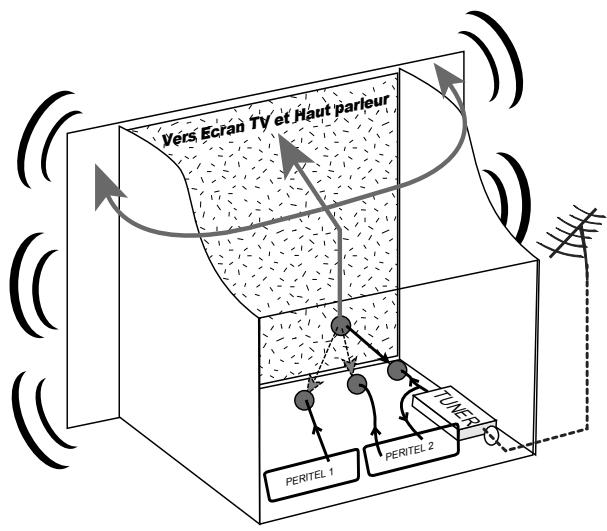
Le tuner est la partie du téléviseur sur laquelle est branchée l'antenne. Le tuner du TV reçoit les programmes TV analogiques et ne permet pas de recevoir les programmes TNT. Par défaut l'écran et les hauts-parleurs diffusent le signal reçu par le tuner du TV. Les prises péritel qui se trouvent sur votre TV permettent à un appareil externe d'envoyer ses signaux audio et vidéo vers l'écran et les haut-parleurs. Lorsque vous allumez un appareil (DVD, SAT, TNT,
magnétoscope...) qui est branché sur une prise péritel du TV, ce dernier sélectionne automatiquement cette prise péritel et en diffuse les signaux, grâce au signal de sélection automatique (appelé «Commutation Lente» ou «CL») qui est normalement fourni par l'appareil qui vient d'être allumé. Sur votre TV, vous pouvez aussi sélectionner manuellement les prises péritels. Elles portent généralement le nom de : AV, AUX, EXT,... selon la marque du TV. Elles se sélectionnent avec la télécommande du TV par la touche 0, ou par la touche AV, ou encore par la touche qui comporte ce pictogramme :... (voir la notice du TV).
De son côté, le TV envoie ses signaux audio et vidéo, en provenance de son tuner interne, vers les appareils externes connectés sur ses pér. (Pour enregistrement ou pour un décodeur du type CANAL+ «syster»...). Ainsi, les pér d'un TV sont bidirectionnelles. Les appareils externes envoyant des signaux audio et vidéo au TV et le TV fournit des signaux aux appareils externes.
Annexe c.2. fonctionnement d'un magnétoscope/dvd-r
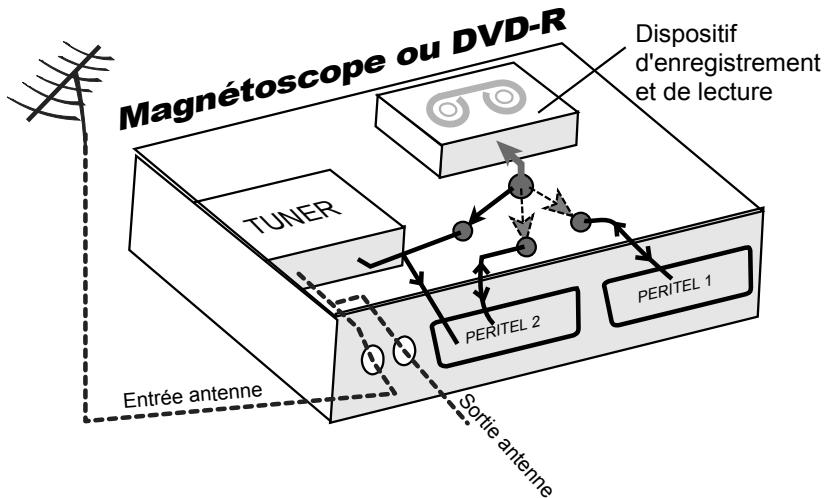
La sortie antenne de votre enregistreur (magnétoscope ou DVD-R) permet de brancher en cascade l'entrée antenne de votre téléviseur. Vous pouvez choisir manuellement la chaine que vous souhaitez enregistrer, mais également choisir d'enregistrer l'appareil branché sur la PERITEL 1 ou la PERITEL 2. Ces prises portent le nom de : AV, AUX, EXT... selon la marque de votre enregistreur. Elles se sélectionnent avec la télécommande de votre enregistreur, par la touche 0 ou par la touche AV ou la touche P-Voir notice de votre enregistreur).
Annexe c.3. utilisation d'un adaptateur TNT
Les adaptateurs TNT apportent une modification dans vos habitudes. En effet, le tuner analogique de votre enregistreur ne permet pas de recevoir ou enregistrer la TNT. Vos appareils (TV, magnétoscope, DVD-R...) ne peuvent donc recevoir les signaux audio et vidéo TNT qu'à travers la prise péritel sur laquelle est branché votre adaptateur TNT.
Votre adaptateur TNT se conforme aux normes de fonctionnement des péritels et il fournit donc le signal de détection automatique. ATTENTION, votre adaptateur TNT fournit le signal de détection automatique uniquement sur sa prise péritel appelée «TV». Ainsi, lorsque vous mettez en marche votre adaptateur TNT, il s'affichera automatiquement sur l'écran de votre TV qui doit être branché sur la péritel «TV» de votre adaptateur TNT. La prise péritel «VCR-DVD R» de votre adaptateur TNT ne fournit pas le signal de détection automatique. Ainsi, si la TV est connectée sur cette prise péritel «VCR-DVD R», il faudra alors mettre manuellement votre TV en mode AV, c'est à dire forcer le TV à afficher les signaux audio-video provenant de sa péritel.
Pour pouvoir enregistrer un programme TNT, il ne faut plus utiliser le tuner analogique de votre enregistrreur (magnétoscope ou DVD-R). Il faut indiquer à votre enregistrreur que vous souhaitez enregistrer les signaux qui entrent sur sa prise péritel, sur laquelle est branché votre adaptateur TNT. Pour cela il faut sélectionner la chaine «AV», en appuyant sur la touche P- (programme-) de votre enregistrreur (DVD-R ou magnétoscope), vous faites défiler les chaînes jusqu'à faire apparaitre les chaînes AV1/AV2, ou EXT1/EXT2, ou A1/A2... selon la marque de votre appareil enregistrreur. Veuillez vous reporter à la notice de votre enregistrreur.
Votre adaptateur TNT devient en quelque sorte un tuner externe. Ceci est valable en enregistrement direct ou en enregistrement différé (programmation d'un enregistrement la nuit ou pendant vos vacances par exemple en utilisant le programmateur de votre adaptateur TNT).
Pour faire un enregistrement différé, il est nécessaire de programmer à la fois votre enregistrreur (magnétoscope ou DVD-R) ET votre adaptateur TNT. Notre adaptateur TNT ne déclenche pas l'enregistrement sur votre DVD-R ou magnétoscope. Le lancement de l'enregistrement sur votre enregistrreur (DVD-R ou magnétoscope) dépendra uniquement de sa programmation à lui. Ainsi, en plus de la programmation de votre adaptateur TNT, vous devrez aussi faire la programmation de vos appareils enregistrleurs, comme d'habitude, excepté qu'il faudra les PROGRAMMER de telle sorte que le signal à enregistrer provienne de leur prise péritel (reliée à votre adaptateur TNT) et non plus de leur tuner.
COMPAGNIE GENERALE DE
VIDEOTECHNIQUE
www. cgv. fr
- 4 DESCRIPTION DES MENUS 23
- 1.1 CONSIGNES DE SÉCURITÉ
- 1.2 FONCTIONS PRINCIPALES
- CARACTÉRISTIQUES PRINCIPALES
- 1.3 ACCESSOIRES
- 1.4 TÉLÉCOMMANDE
- 1.5 CONNECTIQUE ET CONTRÔLES
- ENTRÉE «ANT IN
- 2.2 PREMIÈRE MISE EN ROUTE
- 3.1 SÉLECTION DES CHAÎNES
- 3.2 LISTE DES CHAÎNES
- 3.3 ENREGISTREMENT
- 3.3.1 INITIALISATION DE L'UNITÉ DE STOCKAGE EXTERNE USB
- 3.3.2.1 ENREGISTREMENT DIRECT (MANUEL)
- 3.3.2.2 ENREGISTREMENT DIFFÉRÉ À L'AIDE DU «PROGRAMMATEUR
- 3.3.2.3 ENREGISTREMENT DIFFÉRÉ À L'AIDE DE L'«EPG
- 3.4 LECTURE DES FICHIERS ENREGISTRÉS
- TOUCHE JAUNE
- 3.5 VOLUME SONORE
- 3.6 TOUCHE INFO
- 3.7 TOUCHE QUALITY
- 3.8 SÉLECTION DE LA BANDE SON
- 3.10 SOUS-TITRES
- 3.11 GUIDE DES PROGRAMMES (EPG)
- 3.11.1 MODE QUOTIDIEN
- 3.11.2 MODE HEBDOMADAIRE
- MODE ACTIF
- MODE "AV" EN MODE ACTIF
- MODE STAND BY
- 3.13 TÉLÉTEXTE
- 4.1 MENU PRINCIPAL
- 4.2 MENU TNT
- 4.2.1 TNT/GESTION DES CHAÎNES
- 4.2.1.1 TNT GESTION DES CHAÎNES GESTION DES CHAÎNES
- 4.2.1.2 TNT/GESTION DES CHAÎNES/TRI DES CHAÎNES
- 4.2.1.3 TNT/GESTION DES CHAÎNES/GROUPES
- 4.2.1.4 TNT/GESTION DES CHAÎNES/ÉDITION DES CHAÎNES
- 4.2.1.5 TNT/GESTION DES CHAÎNES/TOUT EFFACER
- 4.2.2 TNT\INSTALLATION
- 4.2.2.1 TNT/INSTALLATION/RECHERCHE AUTO
- 4.2.2.2 TNT/INSTALLATION/RECHERCHE MANUELLE
- 4.2.3 TNT/CONFIGURATION
- 4.2.3.1 UTILISATION DES SOUS-MENUS DE CONFIGURATION
- 4.2.3.2 TNT(CONFIGURATION(OSD)
- 4.2.3.3 TNT CONFIGURATION TV
- 4.2.3.4 TNT/CONFIGURATION/SYSTÈME
- 4.2.3.5 TNT(CONFIGURATION)HEURE
- 4.2.3.6 TNT(CONFIGURATION) PROGRAMMATEUR
- POUR UTILISER LE CALENDRIER
- 4.2.3.7 TNT(CONFIGURATION)\VERROU PARENTAL
- 4.2.4 TNT/MISE À JOUR DU LOGICIEL
- 4.2.5 TNT\RÉGLAGES INITIAUX
- 4.2.6 TNT/VERSION
- 4.3 CONNECTEURS USB ET CARTE SD
- 4.4 MENU VIDÉO
- 4.5 MENU MUSIQUE
- 4.6 MENU PHOTOS
- 4.7 MENU JEUX
- 4.8 MENU PVR
- 4.8.1 EFFACER UN FICHIER ENREGISTRÉ
- RÉCEPTION
- TUNER
- SORTIES AUDIOVISUELLES
- BLOC D'ALIMENTATION
- ALIMENTATION 5 V POUR ANTENNE
- DONNÉES ENVIRONNEMENTALES
- DÉCODAGE VIDEO
- DÉCODAGE AUDIO
- 6 SAV ET FABRICANT
- 7 GARANTIE
- ANNEXE A. LISTES DES ÉMETTEURS TNT ET FRÉQUENCES
- ANNEXE B. 4/3 ET 16/9: EXPLICATIONS
- ANNEXE C.1. FONCTIONNEMENT D'UN TÉLÉVISEUR (TV)
- ANNEXE C.2. FONCTIONNEMENT D'UN MAGNÉTOSCOPE/DVD-R
- ANNEXE C.3. UTILISATION D'UN ADAPTATEUR TNT
Marque : CGV
Modèle : PREMIO ST4W
Catégorie : Adaptateur TV numérique