
IMEDIA HD100 - Décodeur TV BEWAN - Notice d'utilisation et mode d'emploi gratuit
Retrouvez gratuitement la notice de l'appareil IMEDIA HD100 BEWAN au format PDF.

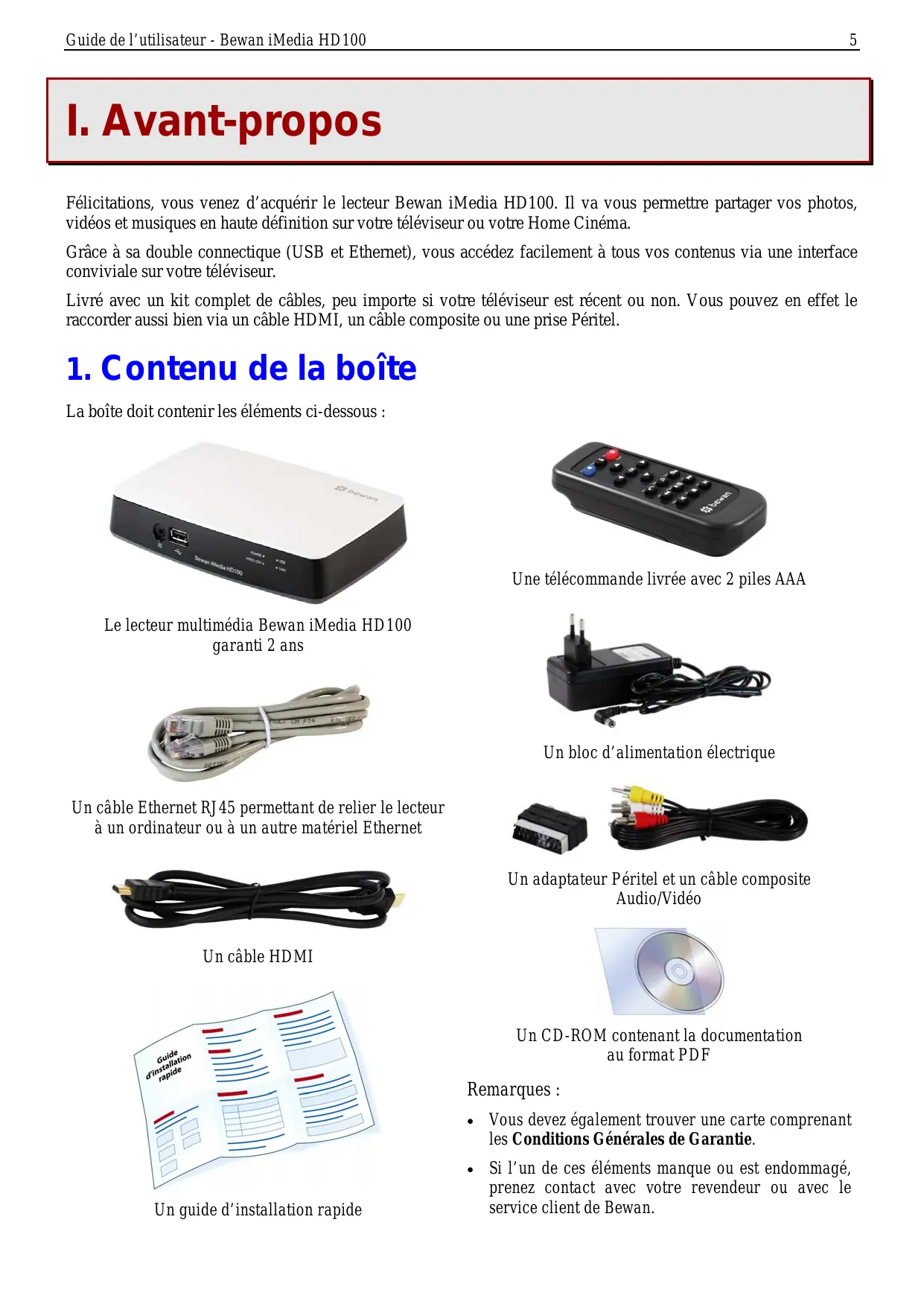
| Type de produit | Décodeur TV / Lecteur multimédia HD |
| Marque | BEWAN |
| Modèle | IMEDIA HD100 |
| Alimentation | 12 V CC, adaptateur secteur fourni |
| Connectivité | USB, Ethernet, HDMI, Composite (AV), Péritel, S/PDIF |
| Formats vidéo supportés | MPEG-1/2/4, AVC/H.264, WMV9, VC-1, MKV, Xvid, DivX, AVI, VOB, ISO, IFO, DVR-MS, ASF, MOV, DAT, TS |
| Formats audio supportés | MP3, MP2, WAV, PCM, LPCM, AAC, FLAC, WMA, WMA Pro, OGG, Dolby Digital, DTS |
| Formats photo supportés | JPEG, BMP, PNG, GIF (non animé), TIFF |
| Sous-titres supportés | SRT, SUB, SMI, SSA, ASS, MKV (VobSub/SRT) |
| Résolution maximale | 1080p (HDMI) |
| Stockage amovible | Périphériques USB (disque dur externe, clé USB, appareil photo, baladeur MP3) |
| Réseau | Ethernet 10/100, compatible serveurs Samba et UPnP |
| Télécommande | Oui, avec 2 piles AAA fournies |
| Dimensions (approx.) | 200 x 150 x 50 mm |
| Poids (approx.) | 0,5 kg |
| Fonctions principales | Lecture vidéo, audio et photo haute définition, diaporama, navigation par dossiers, recherche de fichiers, options de lecture (répétition, aléatoire, zoom, sous-titres) |
| Sécurité | Ne pas ouvrir, ne pas exposer à l'humidité, utiliser uniquement l’adaptateur fourni, débrancher en cas d’orage |
| Entretien | Nettoyer avec un chiffon doux, débrancher avant nettoyage, ne pas utiliser de produits chimiques |
| Garantie | 2 ans |
FOIRE AUX QUESTIONS - IMEDIA HD100 BEWAN
Questions des utilisateurs sur IMEDIA HD100 BEWAN
0 question sur cet appareil. Repondez a celles que vous connaissez ou posez la votre.
Poser une nouvelle question sur cet appareil
Téléchargez la notice de votre Décodeur TV au format PDF gratuitement ! Retrouvez votre notice IMEDIA HD100 - BEWAN et reprennez votre appareil électronique en main. Sur cette page sont publiés tous les documents nécessaires à l'utilisation de votre appareil IMEDIA HD100 de la marque BEWAN.
MODE D'EMPLOI IMEDIA HD100 BEWAN
Dispositions légales
Les conditions d'utilisation de la Documentation (la description fonctionnelle, les instructions d'installation et d'utilisation du Logiciel sur support papier ou électronique, rédigée en langue française) sont décrites dans le contrat et les licences de Logiciel et sont applicables :
au Client utilisant le Logiciel soit en l'avant-acquis directement auprès de Bewan systems (ci-après dénommée « Bewan »), soit par l'intermédiaire d'Opérateurs (tout opérateur de communications électroniques passant commande de Produits ou de Services auprès de Bewan qui fournit au Client Final un Produit ayant fait l'objet de transformation en vue d'en faire un produit de l'opérateur) ou de Distributeurs (l'intermédiaire qui fournit en l'état le Produit au Client Final), - quelle que soit la domiciliation du Client (Client Final ou Client : le titulaire final du Produit).
Les présentes conditions sont régies par le droit français.
La Documentation est soumise aux règles du droit de la propriété intellectuelle.
Le nom de marque de l'auteur ainsi que la marque du Produit ou du Logiciel sont protégés au titre du droit de la propriété intellectuelle.
Le Client bénéficiait d'un droit non exclusif et non cessible d'utilisation de la Documentation (consultation, mais en particulier pas de reproduction ni de diffusion à titre commercial ou non, à titre gracieux ou onéreux, y compris en prêt, ni de traduction, ni d'adaptation), suivant la destination du Produkt et/ou du Logiciel et dans les conditions décrites dans le contrat de licence de Logiciel ou le contrat de vente du Produkt.
La Documentation pourra être adaptée par Bewan dans le cadre de la garantie du Produkt et/ou du Logiciel, dans le cadre des conditions générales de garantie que le Client aura acceptées.
Le Client reçoit la Documentation en l'état et accepte une exonération totale de la responsabilité pour tout dommage, direct ou indirect, sur la Documentation du Produkt et/ou du Logiciel, et plus particulièrement sur les Documentations des Logiciels Libres et des Logiciels Tiers.
Copyright © 2009, Bewan systems. Tous droits réservés.
Édition novembre 2009.
Marques déposées et copyright :
- Bewan systems est une marque déposée.
- Microsoft et Windows sont des marques déposées de Microsoft Corporation aux États-Unis et/ou dans d'autres pays. Macintosh est une marque d'Apple Computer, Inc. déposée aux États-Unis et dans d'autres pays.
De même, les noms des produits cités dans ce manuel à des fins d'identification peuvent être des marques commerciales, déposées ou non par leurs sociétés respectives.
Important :
Bewan iMedia HD100 prend en charge un nombre important de fichiers codec audio et vidéo. Cependant, Bewan ne peut pas garantir qu'ils seront parfaitement compatibles avec l'ensemble des fichiers codec et/ou que la lecture sera parfaite, du fait des fichiers codés par l'utilisateur.
La lecture de certains contenus numériques peut être limitée par des systèmes de protection de contenu DRM (Digital Rights Management) et sujette à l'autorisation de votre fournisseur de contenus. Plus généralement, les contenus audio, vidéo et/ou photo peuvent être protégés par des droits d'auteur. Ainsi, la lecture de ces contenus peut contrevenir aux dispositions des lois sur les droits d'auteur, et n'engage que votre responsabilité.

Le matériel que vous avez acheté ne doit pas être jeté avec les ordures ménagères. Vous devez le rapporter à votre distributeur, en cas de remplacement, ou le déposer dans un point de collecte approprié pour le traitement, la valorisation ou le recyclage des déchets EEE (Equipements Electriques et Electroniques).
Vous faites ainsi un geste pour l'environnement, en contribuant à la préservation des ressources naturelles et à la protection de la santé humaine.
Table des matières
- Contenu de la boîte 5
- Précautions d'utilisation 6
2.1. Emplacement 6 2.2. Entretien et maintenance 6 2.3. Alimentation et câbles 6
- Configuration minimum requise 6
- Assistance technique 7
- Formats multimédias supportés 7
II. Présentation du lecteur 8
- Face avant 8
- Face arriere 9
- Utilisation de la télécommande 10
3.1. Installation des piles 10 3.2. Présentation générale des touches de la télécommande 10
III. Raccordements du lecteur 11
- Raccordement électrique 11
- Raccordement du lecteur au téléviseur 11
2.1. Raccordement via le câble HDMI 11 2.2. Raccordement via le câble composite Audio/Video 12 2.3. Raccordement via la prise Péritel 12
- Raccordement du lecteur à un Home Cinéma 13
- Connexion du périphérique de stockage 14
4.1. Raccordement USB 14 4.2. Raccordement Ethernet 15
1. Menu "réglages" 16
1.1. Système 16 1.2. Réseau 18 1.3. Audio / Video 20 1.4. Vidéo 21 1.5. Musique 21 1.6. Photos 21 1.7. Mise à jour disponible 22
2. Menu "réseau" 24
2.1. Exemple avec un serveur Samba 24
3. Descriptions des menus "vidéo", "musique" et "photos".
3.1. Menu "Vidéo" 25 3.2. Menu "Musique" 25 3.3. Menu "Photos" 25
4. Options d'affichage et de lecture 26
4.1. Recherche de fichiers 26 4.2. Options de lecture des vidéos 27 4.3. Options de lecture des musiques 28 4.4. Options de contrôle des photos 29
1. Sous windows XP 30
1.1. Adresse IP dynamique 30 1.2. Adresse IP fixe 31
2. Sous windows vista 33
2.1. Adresse IP dynamique 33 2.2. Adresse IP fixe 33
3. Sous windows 7 35
3.1. Adresse IP dynamique 35 3.2. Adresse IP fixe 35
4. Sous mac OS x 37
4.1. Adresse IP dynamique 37 4.2. Adresse IP fixe 38
I. Avant-propos
Félicitations, vous venez d'acquérir le lecteur Bewan iMedia HD100. Il va vous permettre de partager vos photos, vidéos et musiques en haute définition sur votre téléviseur ou votre Home Cinéma.
Grâce à sa double connectique (USB et Ethernet), vous accédez facilement à tous vos contenus via une interface conviviale sur votre téléviseur.
Livre avec un kit complet de câbles, peu importe si votre téléviseur est récent ou non. Vous pouvez en effet le raccorder aussi bien via un câble HDMI, un câble composite ou une prise Péritel.
1. Contenu de la boîte
La boîte doit contenir les éléments ci-dessous :
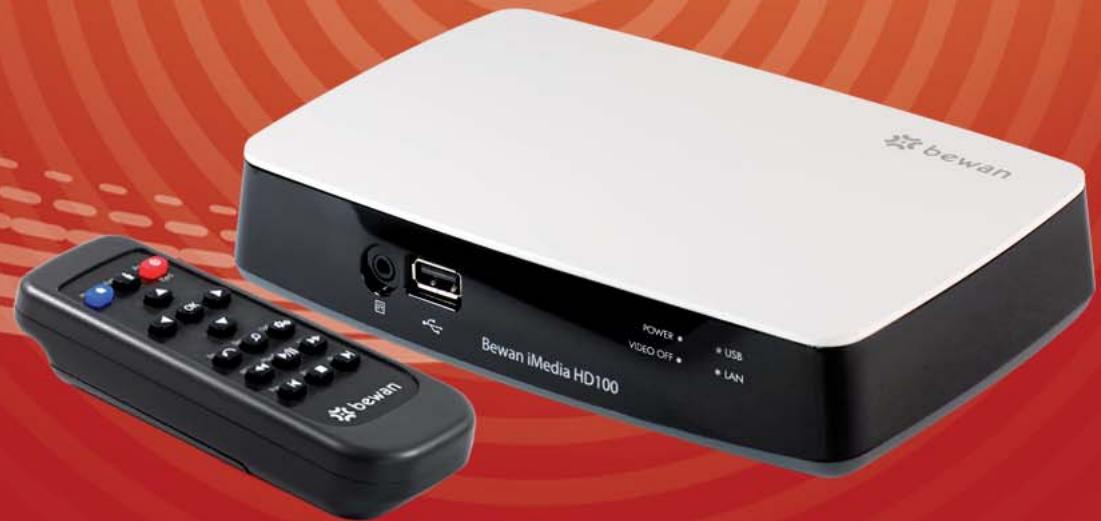
Le lecteur multimédia Bewan iMedia HD100 garanti 2 ans
Un câble Ethernet RJ45 permettant de relier le lecteur à un ordinateur ou à un autre matériel Ethernet
Un cable HDMI
Un guide d'installation rapide
Une télécommande livrée avec 2 piles AAA
Un bloc d'alimentation électrique
Un adaptateur Péritel et un câble composite Audio/Video
Un CD-ROM contenant la documentation au format PDF
Remarques :
- Vous devez également fournir une carte complétant les Conditions Générales de Garantie.
- Si l'un de ces éléments manque ou est endommagé, prenez contact avec votre revendeur ou avec le service client de Bewan.
2. Précautions d'utilisation

Lisez attentivement les instructions de sécurité suivantes avant d'installer ou d'utiliser le lecteur Bewan iMedia HD100. Veillez à respecter scrupuleusement les précautions d'emploi.
2.1. Emplacement
- Evitez d'utiliser, de placer et de conserver le produit dans des endroits exposés à des températures élevées ou près de sources de chaleur. Des températures élevées risquent de déformer le boîtier. Veillez à ce que la température maximum ne dépasse pas 40°C.
- Evitez d'installer le produit dans un endroit humide ou poussiéreux.
- N'obturez jamais les fentes et ouvertures générées sur le produit qui servent à l'aération et au dégagement de la chaleur.
- L'emplacement de la prise de courant secteur doit être facilement accessible.
- Conservez le produit hors de portée des enfants.
2.2. Entretien et maintenance
Veillez à ne pas ouvrir, désassembler ou modifier une partie du produit.
Les inspections internes, les modifications et les réparations doivent impérativement être effectuées par des techniciens agrés et qualifiés. L'ouverture du produit ou toute modification interne entraînera la perte de la garantie.
- Pour nettoyer le produit, débranchez-le de la prise secteur.
N'utilisez pas certains produits chimiques pouvant endommager les matières plastiques. N'utilisez pas de substances contenant de l'alcool, du benzène, du diluant ni d'autres produits inflammables.
- Ne mettez pas le produit en contact avec de l'eau ou d'autres liquides.
Aucun liquide ne doit pénétrer à l'intérieur du produit. Si la partie externe de l'appareil entre en contact avec un liquide, essuyez-le à l'aide d'un chiffon doux et absorbant.
2.3. Alimentation et câbles
- N'utilisez pas votre produit pendant un orage. Utilisez uniquement les accessoires fournis.
- La tension secteur doit correspondre aux indications figurant sur la plaque signalétique du produit. Veillez à ce que le câble Ethernet soit dans une position qui évite que quelqu'un puisse trébucher ou marcher dessus.
- Lorsque vous débranchez les câbles, tenez la partie solide. En tirant sur la partie flexible d'un câble, vous pouvez dénuder le fil.
- Débranche immédiatement le produit si celui-ci se mettait à dégager de la fumée.
3. Configuration minimum requise
Pour utiliser le lecteur multimédia Bewan iMedia HD100, vous devez :
- disposer d'un téléviseur (TV) équipé soit d'une connexion HDMI, soit d'une connexion par câble composite AV (prises audio et vidéo disponibles) ou Péritel.
- connecter le lecteur à la TV.
- disposer d'un périphérique USB (disque dur, clé USB, appareil photo, baladeur MP3, etc.) ou d'un réseau Ethernet (ordinateur, NAS, etc.) contenant les fichiers multimédias (vidéos, musiques ou photos numériques).
Le lecteur multimédia Bewan iMedia HD100 et sa documentation ont été conçus dans un souci de simplicité, afin de pouvoir être utilisés tant par les particuliers que par les professionnels.
Néanmoins, si vous rencontrez des difficultés lors de l'installation, nous vous conseillons :
- de vous rendre tout d'abord sur le site Web de Bewan (http://www.bewan.fr) pour consulter les FAQs et Tutorials propres au produit ou consulter le Support en ligne dans la partie Assistance / Support en ligne.
- de contacter ensuite, si nécessaire, l'assistance téléphonique sur le matériel assurée par le Support Technique de Bewan au 08 92 16 22 92 1 (Coût de la communication : tarif Audiotel 0,34 €TTC/min).
Remarque : pour toute information sur le service d'assistance technique de Bewan ou pour bénéficier des mises à jour du produit, consultez le site Web de Bewan.
5. Formats multimédias supportés
Le lecteur Bewan iMedia HD100 est capable d'afficher/lire les fichiers avec les formats suivants :
| Fichiers video acceptés | • MPEG-1 • MPEG-2 • MPEG-4 (ASP) • MPEG-4 (AVC HD/H.264) • WMV9 • VC-1 • MKV • Xvid • DivX® | • Avi (lecture avec codec A/V acceptée) • VOB/ISO/IFO (lecture avec codec A/V acceptée) • DVR-MS • ASF (codec WMV) • MOV (codec MP4) • DAT (VCD/SVCD) • ts |
| Fichiers audio acceptés | • MP3 (CBR, VBR 32~320kbps) • MP2 • WAV/PCM/LPCM • AAC (MPEG-4) • FLAC | • WMA • WMA Pro • OGG • Passthrough audio² Dolby Digital® • DTS® |
| Fichiers photos acceptés | • GIF (non animé) • BMP • JPEG | • TIF/TIFF • PNG |
| Listes d'écoute (ou Playlists) acceptées | • PLS • M3U | • WPL |
| Sous-titres | • SRT • SUB (VobSub/Subviewer) • SMI • SSA | • ASS • DivX Subtitle • MKV (VobSub/SRT) |
Cette liste est susceptible d'évoluer en fonction des mises à jour du produit. Reportez-vous, si nécessaire, sur le site Web de Bewan (http://www.bewan.fr).
1. Face avant
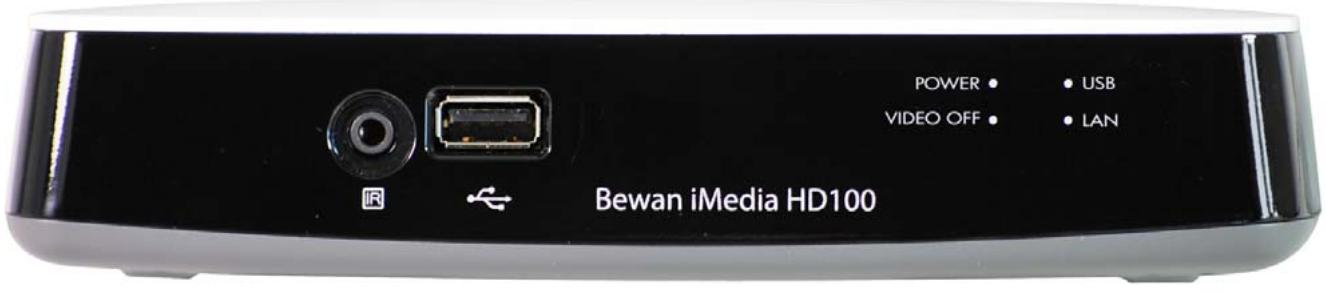
| Voyants | Description |
| POWER (bleu) | Allumé lorsque le lecteur multimédia est sous tension Eteint lors de la réinitialisation / du redémarrage / de la mise en veille du lecteur |
| VIDEO OFF (rouge) | Allumé lorsque vous appuyez sur la touche Power/Eject de la télécommande pourmettre en veille le lecteur (bouton Eteindre) |
| USB (vert) | Allumé lorsqu'un pérophérique USB (disque dur, clé, apparil photo, baladeur MP3, etc.) est raccordé au lecteur multimédia |
| LAN (orange) | Eteint lorsque le cable Ethernet n'est pas raccordé au port LAN du lecteur Allumé lorsque le cable Ethernet est raccordé au port Ethernet d'un ordinateur ou d'un autre matériel Ethernet (NAS) |
| Connecteur | Description |
| Connecteur pour brancher votre pérophérique USB (disque dur, clé, apparil photo, baladeur MP3, etc.) |
2. Face arrière
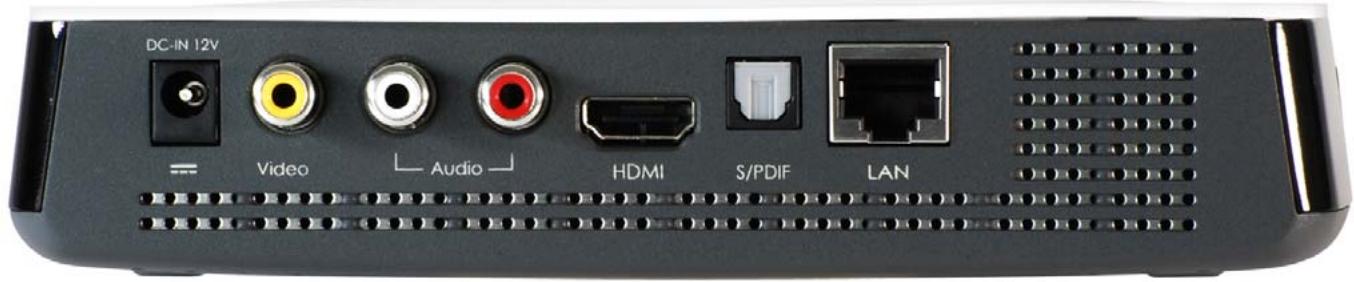
| Connecteurs | Description |
| DC-IN 12V | Connecteur pour brancher le bloc d'alimentation électrique |
| Video | Prise video du cable composite A/V |
| Audio | Prises audio du cable composite A/V |
| HDMI | Connecteur pour relier le cable HDMI à votre téléviseur |
| S/PDIF | Connecteur pour brancher le lecteur à un Home Cinéma via un cable Toslink (cable en fibre optique non fourni) |
| LAN | Port Ethernet pour relier le lecteur multimédia à un réseau local (ordinateur, NAS ou autre matériel Ethernet), afin de partager des fichiers numériques présents sur des serveurs connectés au réseau. |

Pour une meilleure économie d'énergie, il est conseillé de débrancher le lecteur de la prise secteur lorsqu'on ne l'utilise pas.
3.1. Installation des piles
- Faites glisser le couvercle du compartiment à piles de la télécommande.
- Placez les 2 piles AAA fournies en respectant la polarité.
- Remplacez le couvercle du compartiment.

Veuillez respecter la réglementation en vigueur sur l'environnement. Ne jetez pas vos piles usagées dans les ordures ménagères, mais dans des réceptacles prévus à cet effet.
Touche information
Appuyez sur cette touche pour afficher sur l'écran les informations concernant le fichier actuellement sélectionné. Appuyez à nouveau pour les faire disparaître.
Touche accueil
Appuyez sur la touche pour revenir sur le menu principal de l'interface.
Touches de navigation / sélection du menu
Utilisez les flèches pour déplacer le sélecteur à gauche / à droite / en haut / en bas. Appuyez sur OK pour memoriser / confirmer une sélection.
Touche retour
Appuyez sur la touche pour retourner sur l'écran du menu précédent.
Touches de lecture
Retour rapide
Avance rapide
Lecture / Pause
Lire le fichier précédent
Lire le fichier suivant
Arrêt
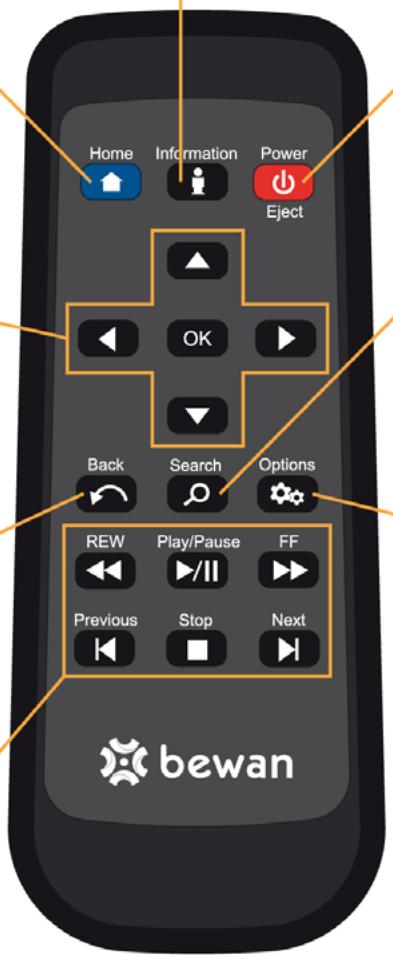
Touche power & eject
- Fonction Mise en marche : Lorsque le lecteur est éteint (en mode "Veille"), appuyez sur cette touche pour l'allumer.
- Fonction Mise en veille / Ejection : Lorsque le lecteur est allumé, appuyez sur cette touche afin de choisir parmi les deux actions suivantes : - mettre en veille le lecteur.
- retirée voir périphérique USB.
Touche recherche
Quand vous êtes dans les menus Photos, Musique et Vidéo, appuyez sur cette touche pour localiser un fichier. Deux modes de recherche :
- le fichier "Contient",
- le fichier "Commence par".
Touche options
Appuyez sur cette touche pour accéder aux options d'affichage et de lecture. Ci-dessous des options disponibles :
- Déplacer une photo dans l'interface,
- Pivoter une photo/vidéo de
- Zoom avant / Zoom arrêté,
- Activer / désactiver les sous-titres d'une réserve,
- Afficher les informations sur un fichier,
- Répéter un seul fichier en boucle,
- Répéter tous les fichiers en boucle,
- Afficher / Lire de façon aléatoire,
- Répéter tout de façon aléatoire.
III. raccordements du lecteur
Vous trouvez dans ce chapitre une description détaillée de la procédure d'installation du lecteur.
1. Raccordement électrique
- Munissez-vous du bloc d'alimentation.
- Raccordez l'extrémité du câble prévu à cet effet sur le port DC-IN 12V situé à l'arrière du Bewan iMedia HD100.
- Raccordez l'autre extrémité sur une prise électrique murale compatible avec les spécifications imprimées sur le lecteur.
Le voyant PWR de couleur bleue s'allume lorsque le lecteur est relié à l'alimentation électrique.

Le branchement de l'adaptateur sous une tension différente endommagera le produit et annulera la garantie.
2. Raccordement du lecteur au téléviseur
Selon votre téléviseur, sélectionnez l'une des méthodes de raccordement suivantes :
2.1. Raccordement via le cable HDMI
Pour raccorder le lecteur via l'interface HDMI (High Definition Multimedia Interface : Interface Multimédia Haute Définition), procédez comme suit :
- Munissez-vous du câble HDMI fourni dans la boîte.
- Raccordez une extrémité de ce cable au port HDMI situé à l'arrière du lecteur Bewan iMedia HD100.
- Raccordez l'autre extrémité au port HDMI de votre téléviseur.
Bewan iMedia
- Une fois le raccordement effectué, au moyen de la télécommande de votre téléviseur, sélectionnez ensuite la source d'entrée vidéo correspondante afin d'afficher l'interface du lecteur.
- Procédez au raccordement de votre périphérique de stockage.
2.2. Raccordement via le câble composite audio/video
- Munissez-vous du câble composite fourni dans la boîte.
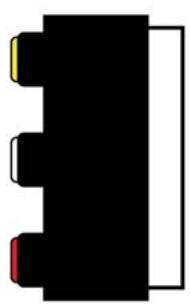
- Raccordez une extrémité du cable video (connecteur jaune) à la prise de sortie Video située à l'arrière du lecteur.
- Raccordez l'autre extrémité du cable video à la fiche d'entrée correspondante de votre téléviseur.
- Raccordez l'extrémité des câbles audio (connecteurs blanc et rouge) aux prises de sortie Audio situées à l'arrière du lecteur, puis raccordez l'autre extrémité des câbles audio aux fiches d'entrée correspondantes de votre téléviseur.
Bewan iMedia
- Une fois le raccordement effectué, au moyen de la télécommande de votre téléviseur, sélectionnez ensuite la source d'entrée vidéo correspondante afin d'afficher l'interface du lecteur.
- Procédez au raccordement de votre périphérique de stockage.
2.3. Raccordement via la prise péritel
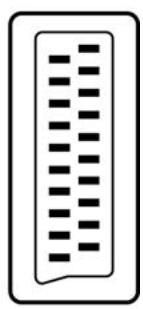
- Munissez-vous du câble composite A / V et de l'adaptateur Péritel fournis dans la boîte.
- Raccordez une extrémité du cable vidéo (connecteur jaune) et des cables audio (connecteurs blanc et rouge) aux prises de sortie vidéo et audio situées à l'arrête du lecteur.
- Raccordez l'autre extrémité des câbles vidéo et audio aux fiches d'entrée correspondantes de votre adaptateur Péritel.
- Branchez l'adaptateur Péritel sur la fiche correspondante de votre téléviseur.
Bewan iMedia
- Une fois le raccordement effectué, au moyen de la télécommande de votre téléviseur, sélectionnez ensuite la source d'entrée vidéo correspondante afin d'afficher l'interface du lecteur.
- Procédez au raccordement de votre périphérique de stockage.
3. Raccordement du lecteur à un home cinéma
- Branchez une extrémité d'un cable Toslink (câble en fibre optique non fourni) dans le connecteur S/PDIF situé à l'arrière du Bewan iMedia HD100.
- Branchez l'autre extrémité du cable Toslink dans le connecteur S/PDIF du lecteur DVD ou d'un appareil type Ampli.
Bewan iMedia
Home Cinéma
4. Connexion du périphérique de stockage
Une fois que votre raccordement est effectué et que la source d'entrée vidéo correspondante (HDMI, Composite, Péritel) est sélectionnée grâce à la télécommande de votre téléviseur, l'interface du lecteur apparait à l'écran. Vous n'avez plus qu'à brancher votre périphérique de stockage.
4.1. Raccordement USB
Le lecteur multimédia est compatible avec les dispositifs de stockage USB suivants :
- Disque dur externe USB
- Clé USB
- Appareil photo Baladeur MP3
Procédez comme suit :
- Branchez la clé ou une extrémité du câble USB du périphérique dans la prise du Bewan iMedia HD100.
- Une fois le dispositif mémoire USB connecté au lecteur multimédia, ce dernier recherche automatiquement le contenu du média. Si le périphérique possède un contenu volumineux, cela peut prendre quelques minutes pour scanner entièrement le dispositif de stockage. Cependant, les fichiers qui ont déjà été scannés peuvent être lus.

Quelques disques durs USB nécessitent une source d'alimentation séparée pour l'utiliser, donc il faut bien vous assurer que le disque USB est branché et connecté. Souvent, les disques durs USB ont des LEDs clignotantes qui vous font savoir s'il est branché et connecté. Consultez le guide d'utilisation du disque dur USB pour plus d'informations.
Procédez comme suit :
- Appuyez sur la touche Power/Eject de la télécommande.
- Cliquez sur le bouton Ejecter.
- Sélectionnez le périphérique, puis cliquez sur OK.
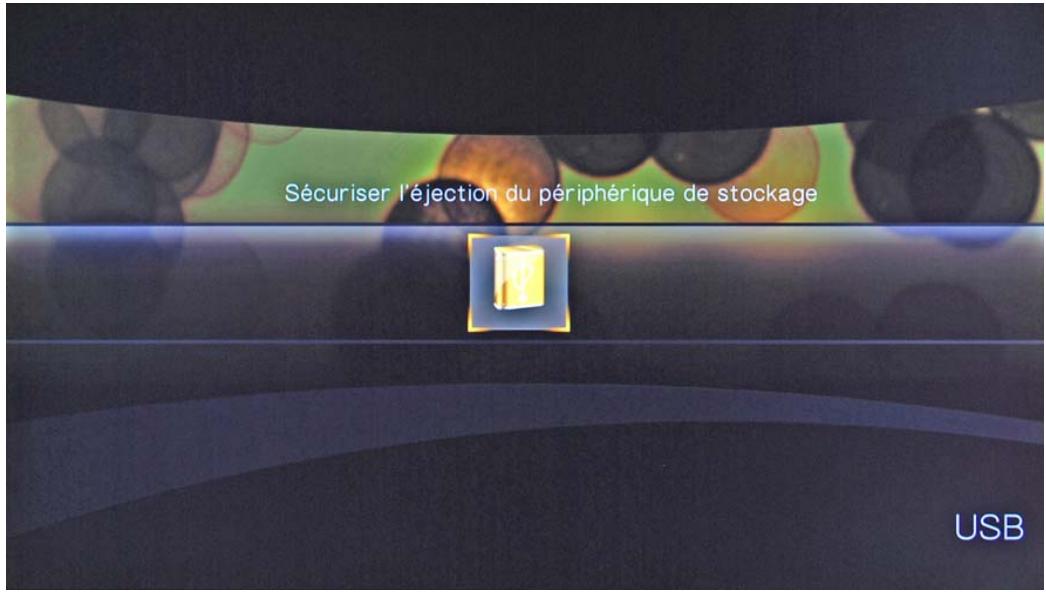
- Un message de confirmation "Etes-vous sûr de pouvoir débrancher ce périphérique?" apparait. Utilisez les touches de navigation de la télécommande pour mettre en surbrillance le bouton OK, pour confirmer la selection.
- La sécurisation est alors en cours.
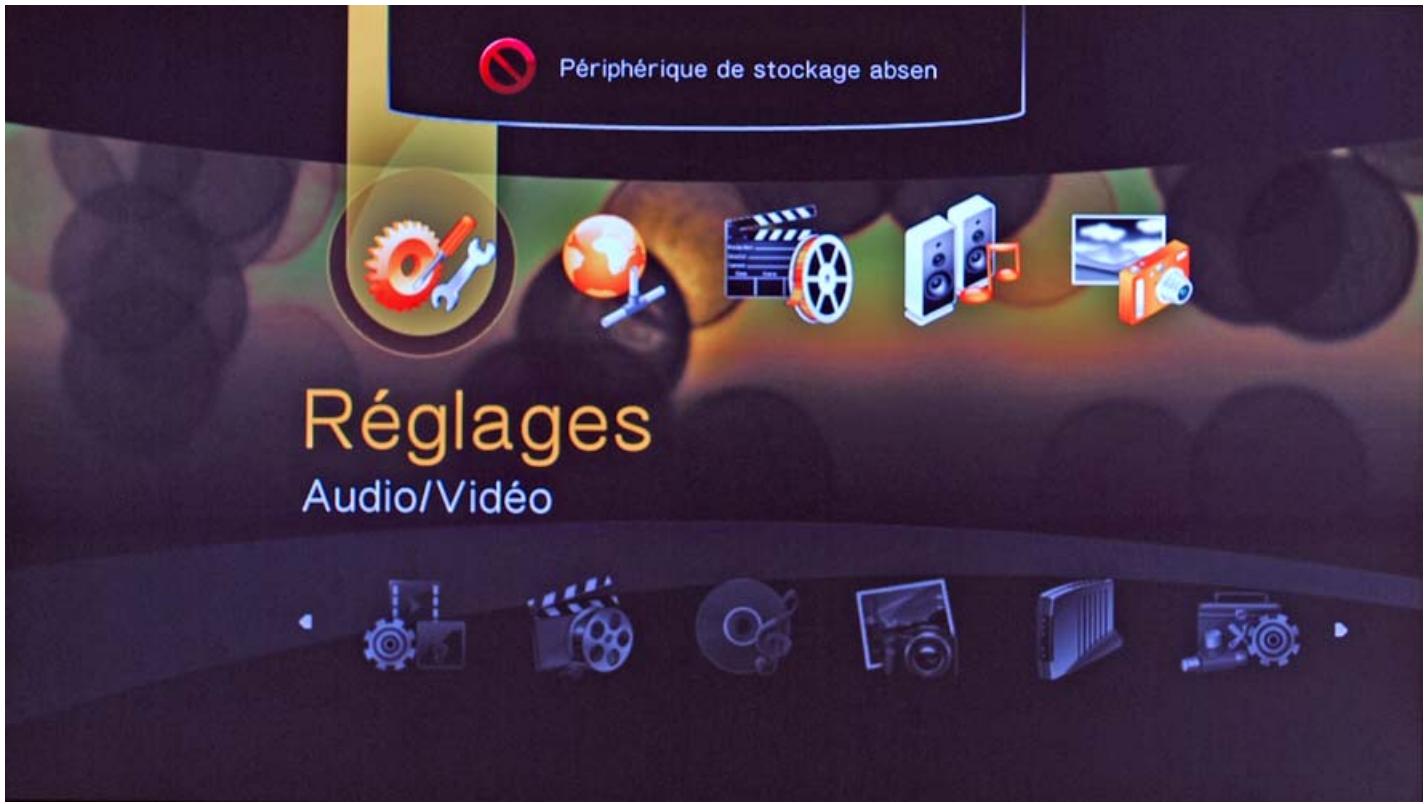
- Lorsque la page d'accueil s'affiche, vous pouvez alors connecter le périphérique USB. Le message Périphérique de stockage absent ou indisponible défile en haut de l'écran.

Une autre méthode de déconnexion du périphérique USB consiste à mettre le lecteur multimédia hors tension, puis à déconnecter le périphérique du lecteur multimédia.
Procédez comme suit :
- Munissez-vous du câble Ethernet fourni dans la boîte.
- Raccordez une extrémité du câble sur le port LAN du lecteur et l'autre extrémité sur le port Ethernet d'un ordinateur ou d'un autre matériel Ethernet.
- Une fois l'installation physique effectuée, pour accéder à votre réseau local, vous devez assigner à votre lecteur multimédia une adresse IP comprise impérativement dans le même plan d'adressage que votre matériel Ethernet (routeur, NAS). Par défaut, le lecteur est configuré en "Client DHCP".

Pour obtenir des informations sur la configuration IP du lecteur, reportez-vous à la section « Réseau » du menu "Réglages", page 18. Pour la configuration de votre ordinateur, reportez-vous au chapitre « Configuration de votre ordinateur » page 26.
- Grâce à un serveur UPnP ou Samba, activez ensuite le partage de vos fichiers multimédias afin que ceux-ci soient diffusés sur votre téléviseur.
1.1. Système
Ce menu permet de configurer les fonctions générales du lecteur :
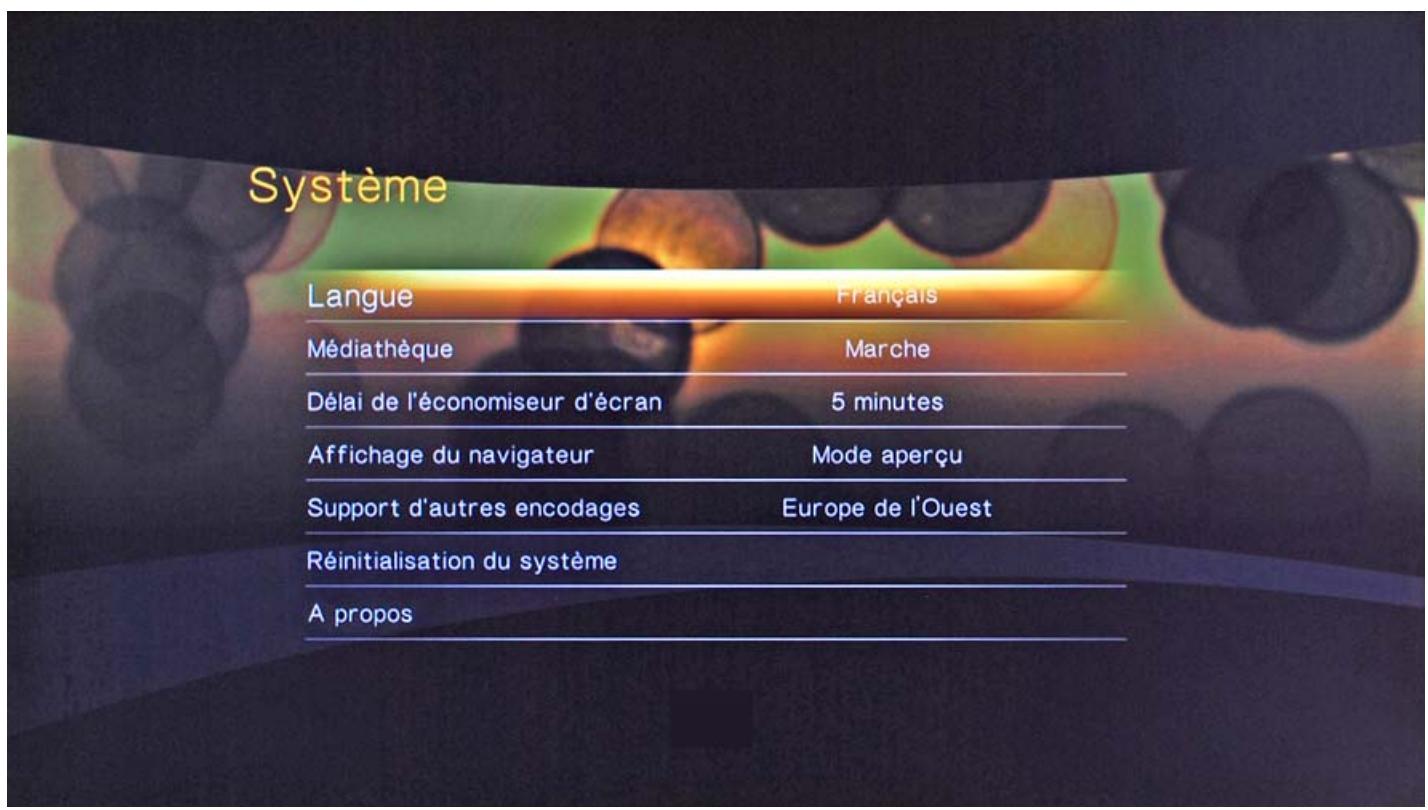
Cliquez sur ce menu pour modifier la langue d'affichage. La langue par défaut est le Français.
Autre option : Anglais.
Médiathèque
Par défaut, la médiathèque est activée. Cela permet d'afficher par catégorie le contenu du périphérique (exemple : musique par artiste, par album, par date,...). Cela vous permet d'accéder aux données par des entrées différentes.
Délai de l'économiseur d'écran
Utilisez ce menu pour régler le temps d'inactivité du système avant la mise en route de l'écran de veille. Le réglage par défaut est de 5 minutes.
Autres options : Jamais, 10 minutes ou 15 minutes.
Affichage du navigateur
Cliquez sur ce menu pour sélectionner la manière dont les fichiers apparaissent. Le réglage par défaut est Mode aperçu (affichage des miniatures).
Autre option: Mode liste.
Support d'autres encodages
Cliquez sur ce menu pour modifier l'encodage. Le réglage par défaut est Europe de l'Ouest.
Autres options : Zentraleuropa (Windows-1250), Europe centrale (ISO), Chinois traditionnel (Big5), Chinois simplifié (GB18030), Japonais (Shift-JIS), Coréen (EUC-KR), Cyrillique (Windows-1251), Cyrillique (KO18-R), Turc ou Grec (ISO).
Réinitialisation du système
Utilisez ce menu pour rétablir toutes les préférences du système du lecteur et les réglages de la lecture en configuration d'usine.
- Appuyez sur le menu Réinitialisation du système.
- Le message de confirmation "Etes-vous sûr de pouvoir réinitialiser cet appareil en paramètres d'usine ?" apparaît. Utilisez les touches de navigation de la télécommande pour mettre en surbrillance le bouton OK, pour confirmer la sélection.
- La réinitialisation est alors en cours. Le voyant POWER s'éteint quelques secondes.
Cliquez sur ce menu pour afficher la version du firmware.
Configuration réseau
Une adresse IP est requise pour que le lecteur puisse communiquer, par exemple avec un ordinateur, et puisse partager ses ressources.
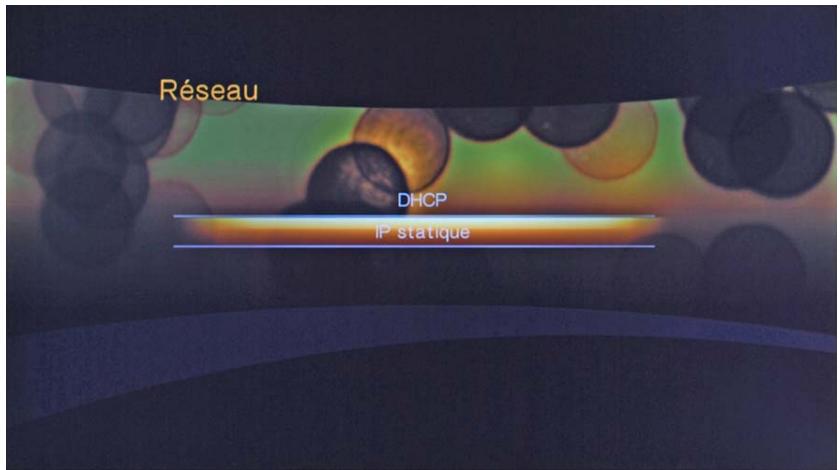
Par défaut, le lecteur est configuré en Client DHCP (option DHCP de la configuration réseau).
Si le réseau existant dispose déjà d'un serveur DHCP (Serveur DHCP activé sur un routeur ou une box par exemple), ce serveur va attribuer automatiquement une adresse IP à votre lecteur.
En revanche, si vous ne disposez pas de serveur DHCP (ou si vous l'avez désactivé), vous devez assigner manuellement une adresse IP fixe à votre lecteur.

Important : vous devez également assigner à la carte Ethernet de votre ordinateur une adresse IP statique comprise dans le même sous-réseau que l'adresse IP du lecteur (exemple : adresse IP en 192.168.1.150 avec le même masque 255.255.255.0). Pour configurer correctement votre ordinateur, reportez-vous au chapitre « Configuration de votre ordinateur » page 30.
Procédez comme suit :
- Cliquez sur le menu Configuration réseau, puis sélectionnez l'option IP statique.
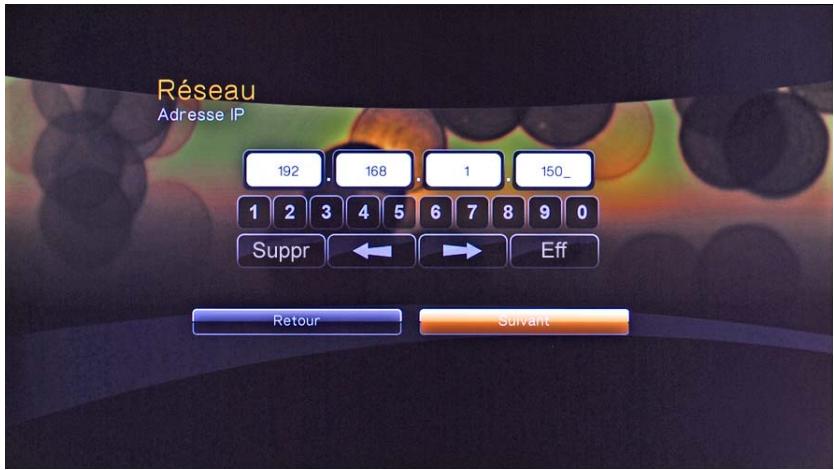
- Saisissez tout d'abord l'adresse IP que vous avez décidé d'attribuer au lecteur, puis cliquez sur Suivant.

Pour saisir les adresses du menu Réseau, utilisez les touches de navigation de la télécommande. Déplacez le surligneur vers une dette ou un symbole, puis appuyez sur OK pour sélectionner cette dette ou ce symbole. Lorsque vous avez terminé la saisie, utilisez les touches de navigation pour aller vers le bouton Suivant, puis appuyez sur OK.
- Saisissez ensuite le masque de sous-réseau correspondant, puis cliquez sur Suivant.
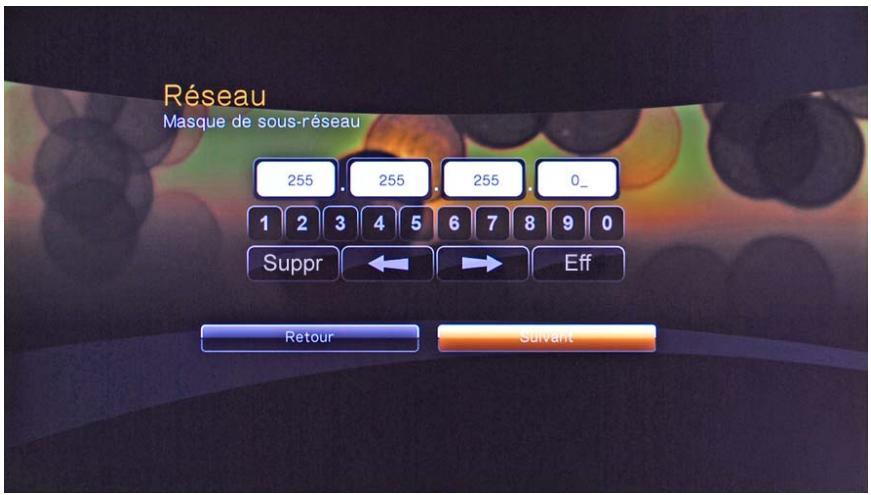

Le bouton Suppr vous permet de corriger le dernier chiffre saisi. Le bouton Efface efface toutes les zones.
- Dans la page Passerelle, saisissez par exemple l'adresse IP du routeur ou de votre box.
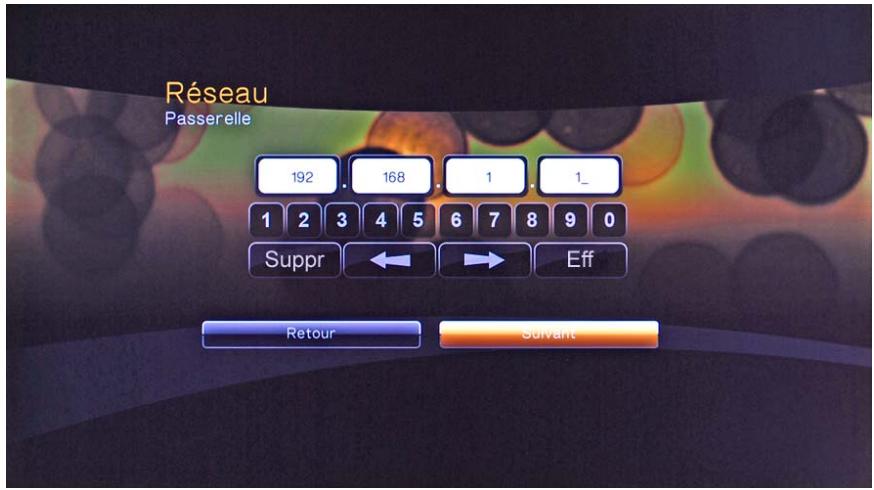
- Dans la page DNS, saisissez l'adresse IP du routeur ou de la box. Sinon, vous pouvez également saisir l'adresse de serveur DNS indiquée par votre Fournisseur d'Accès Internet (FAI) (pour cela, reportez-vous à la documentation fournie par celui-ci lors de la souscription de l'abonnement).
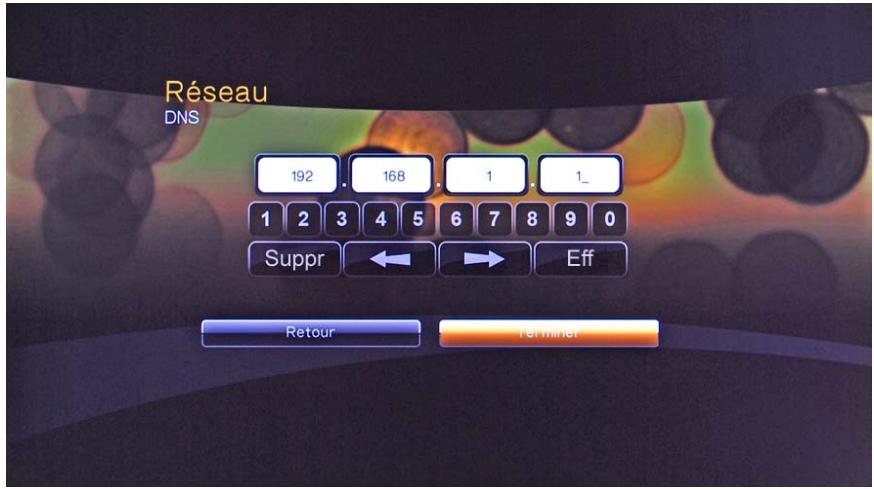
- Cliquez sur Terminer. Veuillez patienter quelques instants pour que les nouveaux paramètres soient pris en compte.
Nom de l'appareil
Nom du produit. Si vous avez plusieurs lecteurs connectés en LAN, vous avez la possibilité de les différencier.
Pour modifier le nom par défaut, utilisez les touches de navigation de la télécommande. Déplacez le surligneur vers une lettre ou un symbole, puis appuyez sur OK pour sélectionner cette lettre ou ce symbole. Lorsque vous avez terminé la saisie, utilisez les touches de navigation pour aller vers le bouton OK du clavier.
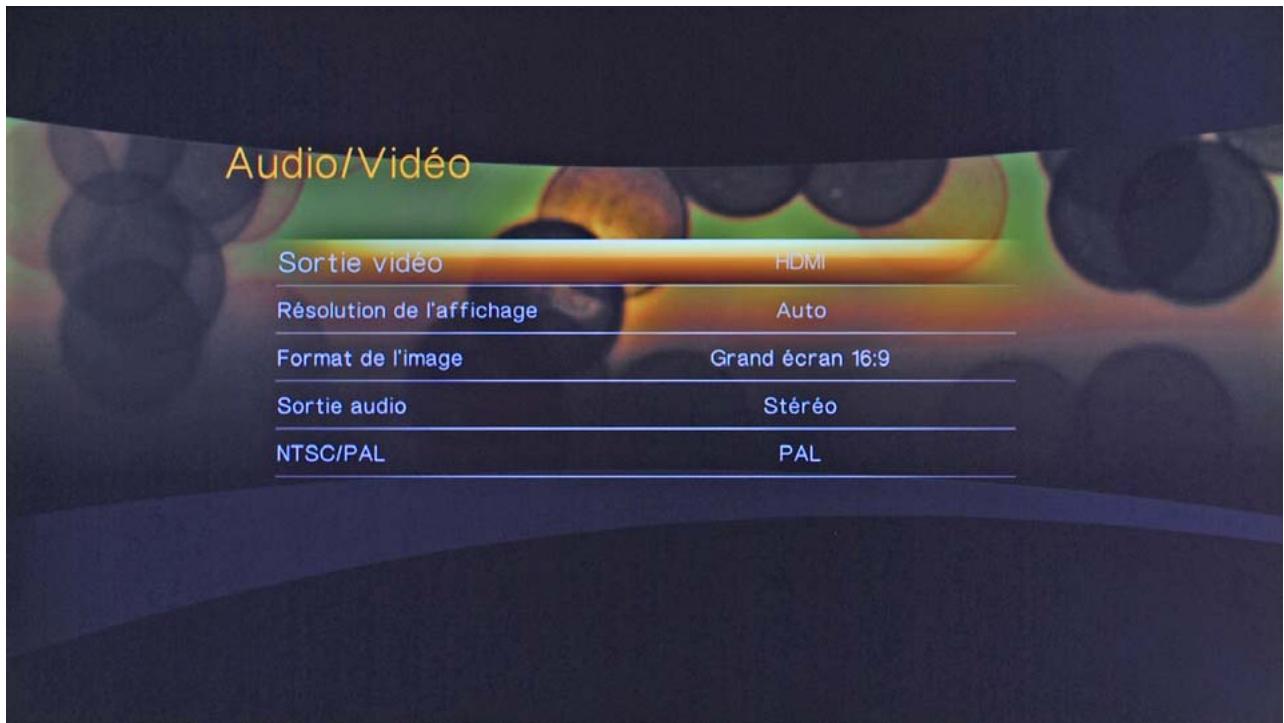
Sortie vidéo
Cliquez sur ce menu pour sélectionner votre type de raccordement vidéo. Les options disponibles sont HDMI ou Composite.
Résolution de l'affichage
Cliquez sur ce menu pour sélectionner la résolution de l'affichage. Le réglage par défaut est Auto.
Toutes les résolutions Haute Définition sont accessibles en connexion HDMI: 480p 60Hz / 576p 50Hz / 720p 50Hz / 720p 60Hz / 1080i 50Hz / 1080i 60Hz / 1080p 23,976Hz / 1080p 24Hz / 1080p 50Hz / 1080p 60Hz.
Format de l'image
Cliquez sur ce menu pour choisir le format d'image utilisé pour la lecture des videos. Les options disponibles sont Normal 4:3 ou Grand écran 16:9.
Sortie audio
Cliquez sur ce menu pour sélectionner votre type de raccordement audio. Les options disponibles sont Stereo ou Numérique. Sélectionnez Numérique si vous utilisez une connexion Toslink (câble en fibre optique).
Ntsc/pal
Cliquez sur ce menu pour sélectionner le système de codage des couleurs. Ce réglage dépend de votre situation géographique:
- NTSC: États-Unis, Canada, Japon, Mexique, Philippines, Corée du Sud et Taiwan.
- PAL: Europe, Groenland, certaines parties de l'Afrique et de l'Amérique du Sud, Moyen-Orient, Chine, Inde, Australie et Indonésie.
Séquence-video
Cliquez sur ce menu pour sélectionner l'ordre de lecture des vidéos. Les options disponibles sont Normal, Régler une piste ou Régler tout.
Taille de police des sous-titres
Cliquez sur ce menu pour sélectionner la taille des sous-titres. Les options disponibles sont 24, 28, 32, 36 ou 40.
Les deux lignes situées en bas du menu vous permettent de visualiser immédiatement le résultat de l'affichage en fonction de l'option.
Séquence de la musique
Cliquez sur ce menu pour sélectionner l'ordre de lecture des musiques. Le réglage par défaut est Normal.
Autres options: Régler une piste, Régler tout, Aléatoire ou Régler tout aléatoirement.
Séquence de diaporama
Cliquez sur ce menu pour changer le mode de présentation du diaporama. Le réglage par défaut est Normal.
Autres options : Aléatoire, Répéter tout ou Répéter tout aléatoirement.
Cadrage photo
Cliquez sur ce menu pour définir à quelle échelle doivent être les images lorsque vous les visionnez. Ceci est valable également dans un diaporama. Le réglage par défaut est Ajuster à l'écran (remplir l'écran le plus possible, mais tout en conservant à l'image des proportions correctes).
Autres options : Garder le format original ou Afficher en plein écran (remplir l'écran avec l'image sans conserver les proportions de celle-ci : il peut donc en résulter des images complètement tordues lors de l'affichage).
Effet de transition
Cliquez sur ce menu pour sélectionner le mode d'affichage de la diapositive suivante dans un diaporama. Les options disponibles sont Normal, Fondu ou Aléatoire.
Intervalle
Cliquez sur ce menu pour sélectionner l'intervalle de temps entre les images du diaporama. Le réglage par défaut est 10 secondes.
Autres options : 3 secondes, 5 secondes, 20 secondes, 30 secondes, 1 minute ou 5 minutes.
1.7. Mise à jour disponible
Le lecteur Bewan iMedia HD100 dispose d'une mémoire qui contient son firmware (logiciel qui lui permet de fonctionner) et ses paramètres d'usine. Cette mémoire étant reprogrammable, le firmware et les paramètres d'usine du lecteur peuvent être mis à jour.
Ces mises à jour ont pour objectif d'optimiser la mise en service de votre lecteur et de proposer de nouvelles fonctionnalités.

Ne débranchez en aucun cas le lecteur pendant la procédure de mise à jour. Vous risqueriez d'endommager sa mémoire et de la rendre inutilisable (dommage non couvert par la garantie).
La mise à jour du firmware contenu dans la mémoire du lecteur s'effectue de manière simple via deux fichiers : ver et bin. Procédez comme suit :
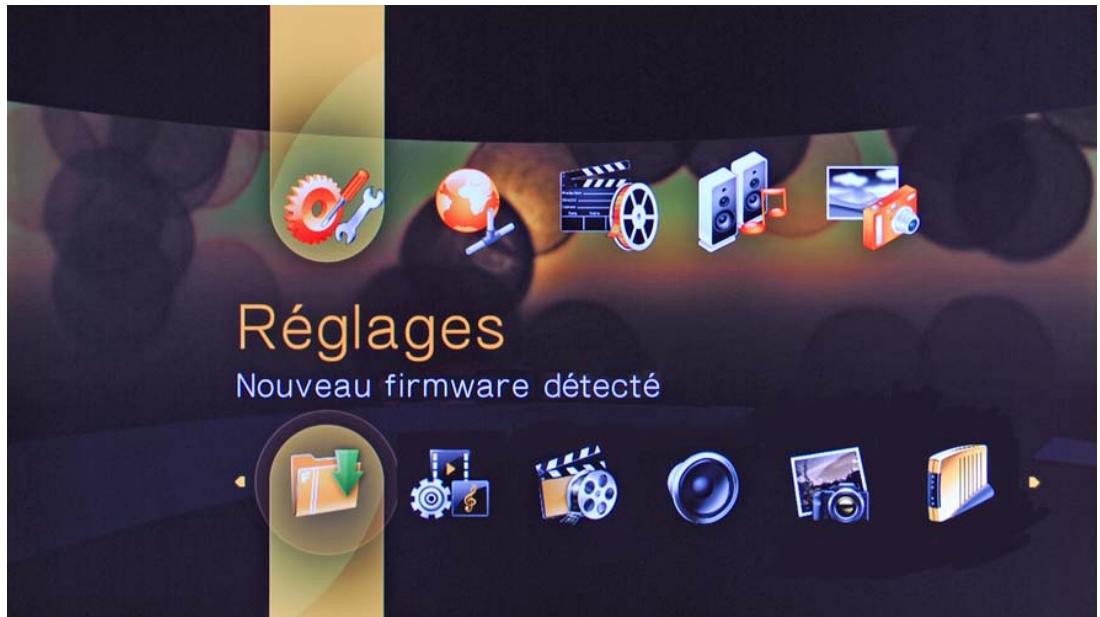
- Dès que vous avez récapéré les fichiers de mise à jour et que vous avez connecté votre périphérique de stockage, ces fichiers sont automatiquement détectés. Une icône apparait alors dans le menu Réglages, précisant qu'un nouveau firmware a été trouvé.
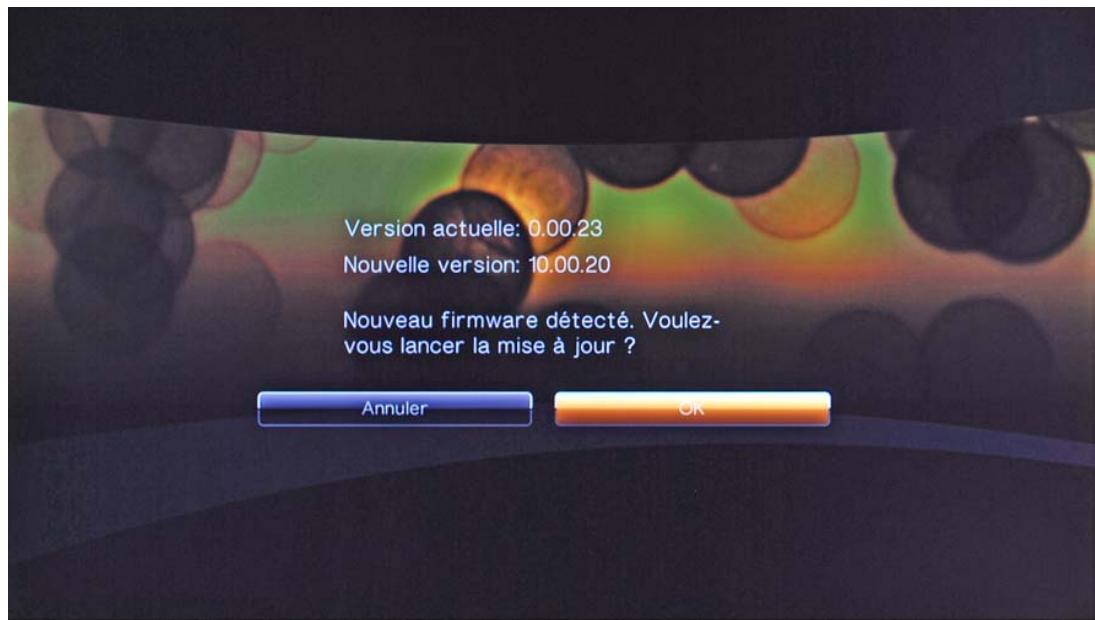
- Les nombres de la version actuelle et de la version détectée apparaissent. Utilisez les touches de navigation de la télécommande pour mettre en surbrillance le bouton OK, pour confirmer la sélection.
- La mise à jour du firmware commence instantanément. Un message vous indique lorsque la mise a été effectuée avec succès. Le lecteur redémarre automatiquement.
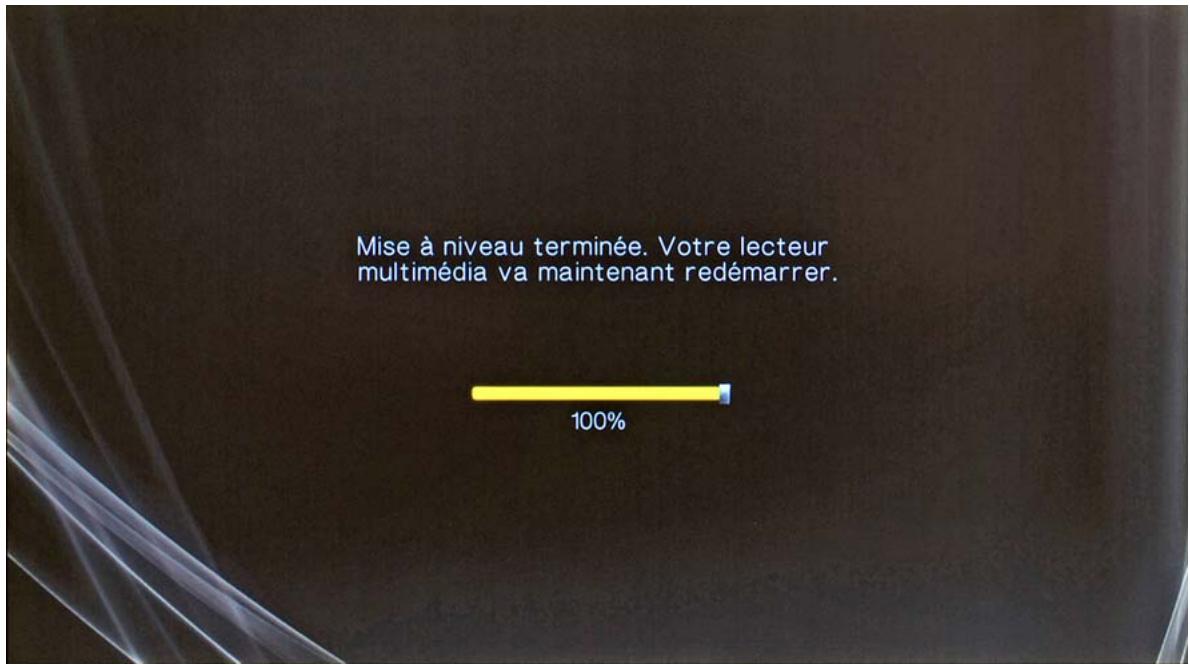
- Attendez ensuite quelques instants afin que le redémarrage du lecteur soit terminé et que celui-ci soit à nouveau opérationnel. Vous revenez alors sur le menu Réglages du lecteur.
2. Menu "réseau
Le lecteur Bewan iMedia HD100 est un produit communiquant qui se connecte également sur un réseau filaire Ethernet. Dans ce menu, vous pouvez partager directement des répertoires de vos ordinateurs ou boîtiers réseaux NAS. Vous devez assigner à votre ordinateur une adresse IP comprise impérativement dans le même plan d'adressage que celui du Bewan iMedia HD100.
Pour configurer le Bewan iMedia HD100, reportez-vous à la section « Réseau », rubrique « Configuration du réseau » page 18.
Pour configurer votre ordinateur, reportez-vous au chapitre « Configuration de votre ordinateur » page 30.
Vous pouvez effectuer le partage via un serveur UPnP ou via un serveur Samba.
2.1. Exemple avec un serveur samba
Cet outil vous donne la possibilité de partager et consulter les fichiers à partir d'un ordinateur (ordinateur branché directement sur le Bewan iMedia HD100 ou via un hub).
Pour cela, procédez comme suit :
- Cliquez sur l'icône Serveur Samba, puis sélectionnez le nom de l'ordinateur ou du matériel qui doit apparaître.
- Si vous nevez saisir un nom d'utilisateur et un mot de passe, un clavier apparait à l'écran. Utilisez les touches de navigation de la télécommande pour déplacer le curseur vers une lettre ou un symbole, puis appuyez sur OK pour sélectionner cette lettre ou ce symbole. Lorsque vous avez terminé la saisie, utilisez les touches de navigation pour aller vers le bouton OK du clavier.
- Le nom du dossier que vous avez partagé sur votre ordinateur doit apparaître. Vous pouvez désormais consulter le contenu des dossiers partagés.

Vous pouvez créer un réseau Samba sur votre ordinateur sous Windows en procédant simplement de la manière suivante :
- Avec le bouton droit de la souris, cliquez sur Notre dossier à partager, puis Sélectionnez Partage et sécurité... dans le menu.
- Sélectionnez l'option Partager ce dossier, puis cliquez sur OK.
Vous pouvez également définir des autorisations.
3.1. Menu "vidéo
| Afficher toutes lesVIDEOS dans un seul dossier. | Fichiers VIDEOS classés par Dossier. | ||
| 28 | Fichiers VIDEOS classés par Date. | Fichiers VIDEOS les plus récents. |
3.2. Menu "musique
| Afficher toutes les musiques dans un seul dossier. | 28 | Fichiers musique classés par Date. | |
| Fichiers musique classés par Artiste. | Fichiers musique classés par Dossier. | ||
| Fichiers musique classés par Genre. | Fichiers musique les plus récents. | ||
| Fichiers musique classés par Album. | |||
3.3. Menu "photos
| Afficher toutes les photos dans un seul dossier. | Fichiers photos classés par Dossier. | ||
| 28 | Fichiers photos classés par Date. | Fichiers photos les plus récents. |
4.1. Recherche de fichiers
Ce menu vous permet de localiser un fichier qui serait présent sur votre périphérique USB. Procédez comme suit :
- Lorsque vous êtes dans le menu "Vidéos", "Musique" ou "Photos", appuyez sur la touche Search de la télécommande.
- Le menu suivant apparait. Parmi les deux options, sé
- Le mode "Contient" est utilisé pour localiser un fichier dont le nom contient le mot saisi.
- Le mode "Commence par" consiste à saisir les premiers mots ou les premières lettres du nom du fichier recherché.
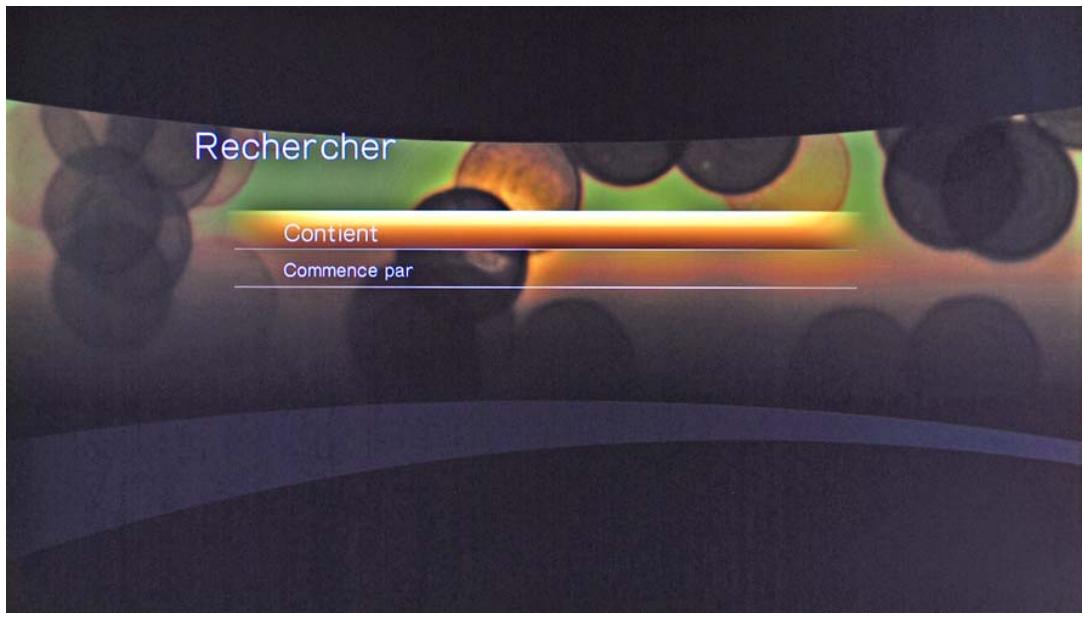
- Utilisez à nouveau les touches de navigation de la télécommande pour déplacer le surigneur vers une dette ou un symbole, puis appuyez sur OK pour sélectionner cette dette ou ce symbole. Lorsque vous avez terminé la saisie, utilisez les touches de navigation pour aller vers le bouton Rechercher du clavier.
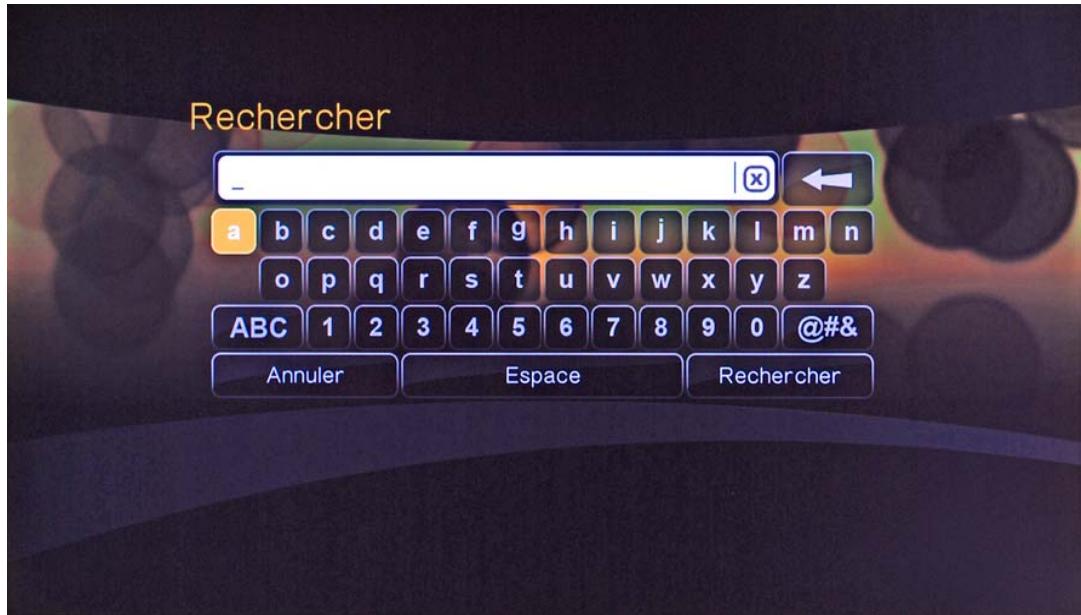
- Une liste va apparaître avec les fichiers correspondant aux critères de recherche. Sélectionnez le fichier désiré à partir de cette liste. Si aucun fichier n'est trouvé, un message vous en informe.
4.2. Options de lecture des vidéos
Durant la lecture d'une video, vous pouvez modifier certaines options de lecture. Lorsque vous visualisez une video, appuyez sur la touche Options de la télécommande pour faire apparaitre la barre outil video en haut de l'écran.
| Choisir le canal audio. | |
| Activer ou Désactiver l'apparition des sous-titres. | |
| Agrandir la video en faisant un zoom avant. | |
| Diminuer la video en faisant un zoom arrêté. | |
| Permettre la lecture en boucle. | |
| La video en cours de lecture sera repétée une fois. | |
| La video en cours sera repétée en boucle. | |
| Choisissez l'options que vous préférez à l'aide de la touche OK, et appuyez de nouveau sur la touche Options pour quitter la barre outil video. | |
| Visualiser le nom du fichier, le temps écoulé et le temps global de la video. |
Lorsque vous arrêtez la lecture d'une vidéo, cette coupure est gardée en mémoire. Si vous relancez le même fichier, le message suivant apparait : Sélectionner OK pour reprendre la lecture ou Annuler pour redémarrer la vidéo.
En cliquant sur OK, la vidéo reprend là où vous l'aviez arrêtée.
4.3. Options de lecture des musiques
Durant la lecture d'une chanson, vous pouvez modifier les options de lecture. Durant la lecture d'une chanson, vous pouvez changer les options de lecture. Procédez comme suit :
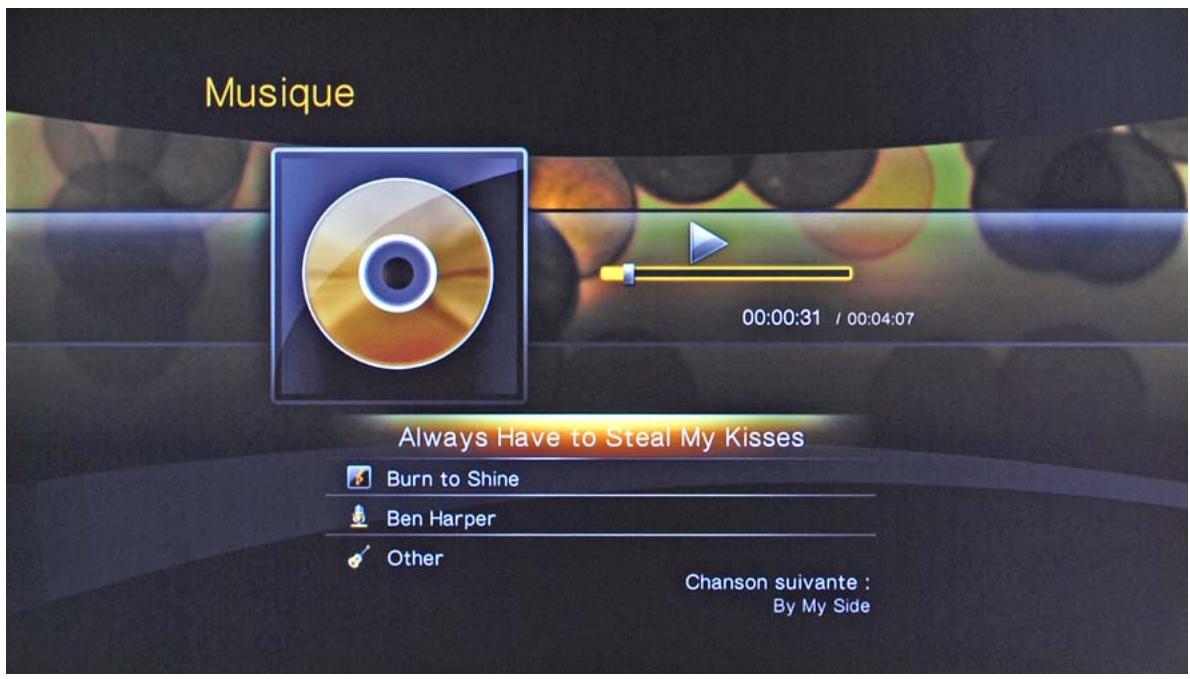
- Appuyez sur la touche Options de la télécommande. L'icône

doit apparaître en haut de l'écran.
- Appuyez ensuite sur la touche OK de la télécommande pour changer le mode optionnel de lecture. À chaque pression sur la touche, sous la barre de progression de lecture, des icônes représentant des modes de lecture différents s'affichent :
| 1 | Répéter une fois la chanson sélectionnée. |
| 2 | Répéter toutes les musiques. |
| 3 | Lire les musiques de façon aléatoire. |
| 4 | Répéter toutes les musiques de façon aléatoire |
4.4. Options de contrôle des photos
Le lecteur multimédia comprend des options pour visionner les photos numériques, y compris pour regarder les photos sous forme de diaporama. Lorsque vous visualisez une photo, appuyez sur la touche Options de la télécommande pour faire apparaitre la barre outil photo en haut de l'écran. Utilisez les touches de navigation pour déplacer le/selecteur, puis appuyez sur la touche OK pour selectionner l'outil que vous pouze utiliser.
Appuyez de nouveau sur la touche Options pour masquer les icônes de la barre outil.
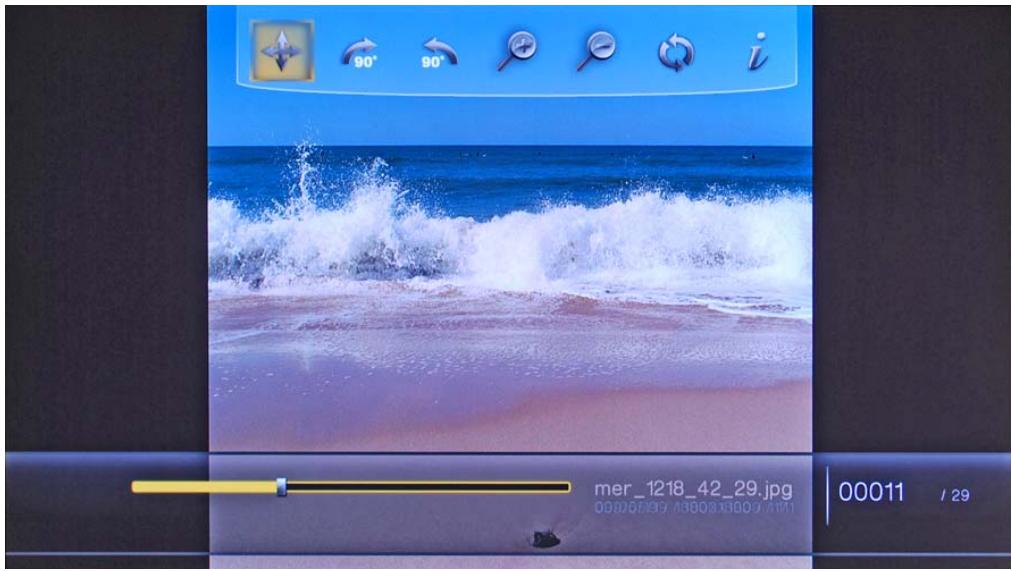
| Déplacer la photo dans l'interface. | Agrandir la taille de la photo en faisant un zoom avant. | ||
| Faire pivoter la photo de 90° dans le sens des aiguilles d'une montre. | Diminuer la taille de la photo en faisant un zoom arrêté. | ||
| Faire pivoter la photo de 90° dans le sens inverse des aiguilles d'une montre. | Visualiser le nom du fichier et le nombre de photos restantes dans le dossier (sous forme de barre de progression). | ||
| Afficher les photos sous forme de diaporama.:Lorsque l'options diaporama est sélectionnée depuis la barre outil photo, des options supplémentaires apparaissent dans l'interface. Utilisez la touche Options pour désirir entre les alternatives de diaporamas proposées : Les photos apparaissent dans l'ordre où elles sont listedes dans le dossier et ces photos sont répétées. Les photos apparaissent dans un ordre aléatoire. Les photos du dossier apparaissent dans un ordre aléatoire et ces photos sont répétées. Choisissez l'options que vous préférez à l'aide de la touche OK, et appuyez de nouveau sur la touche Options pour quitter la barre ouil photo. | |||
V. configuration de votre ordinateur
Ce chapitre vous concerne si vous souhaitez vérifier ou paramétrer la configuration de votre ordinateur afin de communiquer avec le lecteur Bewan iMedia HD100. Vous devez assigner à votre ordinateur une adresse IP comprise impératifement dans le même plan d'adressage.
Selon l'activation ou non d'un serveur DHCP sur le réseau, la configuration de votre ordinateur varie :
- Si le réseau existant dispose déjà d'un serveur DHCP (Serveur DHCP activé sur un routeur ou une box par exemple), vous pouvez demander à ce dernier d'attribuer automatiquement une adresse IP à votre ordinateur.
- Si, en revanche, vous ne disposez pas de serveur DHCP (ou si vous l'avez désactivé), vous devez assigner manuellement une adresse IP fixe à votre ordinateur. D'ailleurs, ce paramétrage est également valable pour le lecteur Bewan iMedia HD100.
Nous documentons ici la configuration des ordinateurs fonctionnant sous les systèmes d'exploitation suivants : Windows XP, Windows Vista, Windows 7 et Mac OS X.
Remarque : nous considérons ici que les ordinateurs disposent de cartes Ethernet et que le protocole TCP/IP est déjà installé. Pour toute question relative à l'installation ou au fonctionnement des cartes, veillez vous reporter à la documentation fournie par le constructeur de celles-ci.
1.1. Adresse IP dynamique
Vous avez choisi de paramétrer votre ordinateur pour vous connecter à un matériel (routeur, box,...) utilisant un serveur DHCP. Ce dernier assigne dynamiquement des adresses IP aux ordinateurs du réseau. Procédez comme suit :
- Cliquez sur Démarrer, pointez sur Paramètres, puis cliquez sur Panneau de configuration.
- Cliquez sur Connexions réseau et Internet, puis sur Connexions réseau.
- Avec le bouton droit de la souris, cliquez sur Connexion au réseau local, puis sélectionnez Propriétés dans le menu.
- Sélectionnez l'objet Protocole Internet (TCP/IP), puis cliquez sur Propriétés.
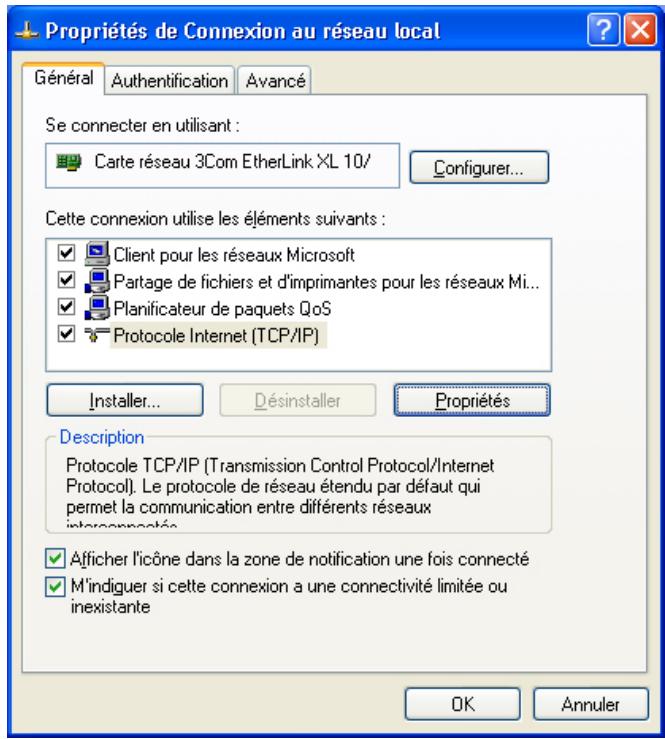
- Sélectionnez Obtenir une adresse IP automatique.
- Cliquez sur OK afin de valider les modifications.
1.2. Adresse IP fixe
Si votre réseau ne dispose pas d'un serveur DHCP, vous devez donc attribuer une adresse IP fixe à votre ordinateur et à tous leurs connectés au réseau local. Procédez comme suit :
- Cliquez sur Démarrer, pointez sur Paramètres, puis cliquez sur Panneau de configuration.
- Cliquez sur Connexions réseau et Internet, puis sur Connexions réseau.
- Avec le bouton droit de la souris, cliquez sur Connexion au réseau local, puis sélectionnez Propriétés dans le menu.
- Sélectionnez l'objet Protocole Internet (TCP/IP), puis cliquez sur Propriétés.
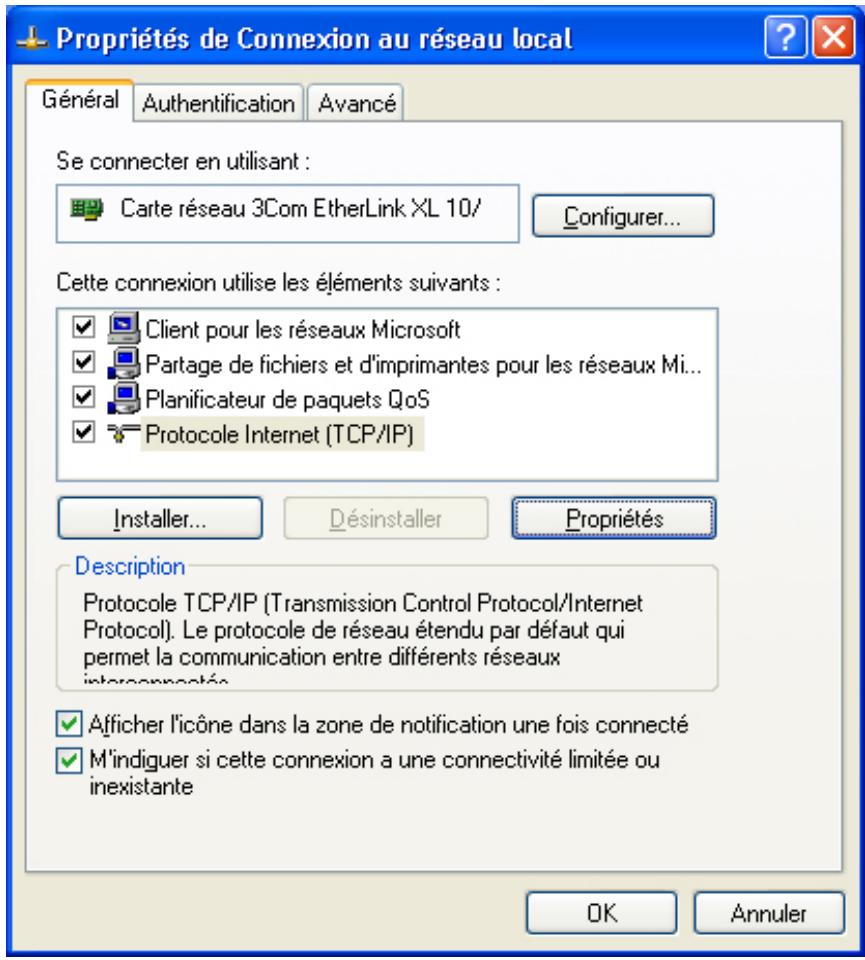
- Sélectionnez Utiliser l'adresse IP suivante.
- Dans la rubrique Adresse IP, entrez l'adresse IP que vous avez décidé d'attribuer au PC (dans notre exemple, « 192.168.1.2 »).

- L'adresse IP du PC doit impérativement être comprise dans la même plage d'adressage que celle des autres ordinateurs du réseau.
- L'adresse IP du PC doit être unique, c'est-à-dire différente de celle des autres équipements présents sur le réseau local (autres ordinateurs, routeur, Bewan iMedia HD100...)
- L'adresse IP du PC doit appartenir à une plage réservée aux réseaux privés. En effet votre réseau local ne doit pas utiliser des adresses réservées à Internet. Cela provoquerait des problèmes dans le cadre de la connexion de votre réseau à Internet
- Dans la rubrique Masque de sous-réseau, entrez la valeur du masque de sous-réseau par défaut du PC, soit « 255.255.255.0 »
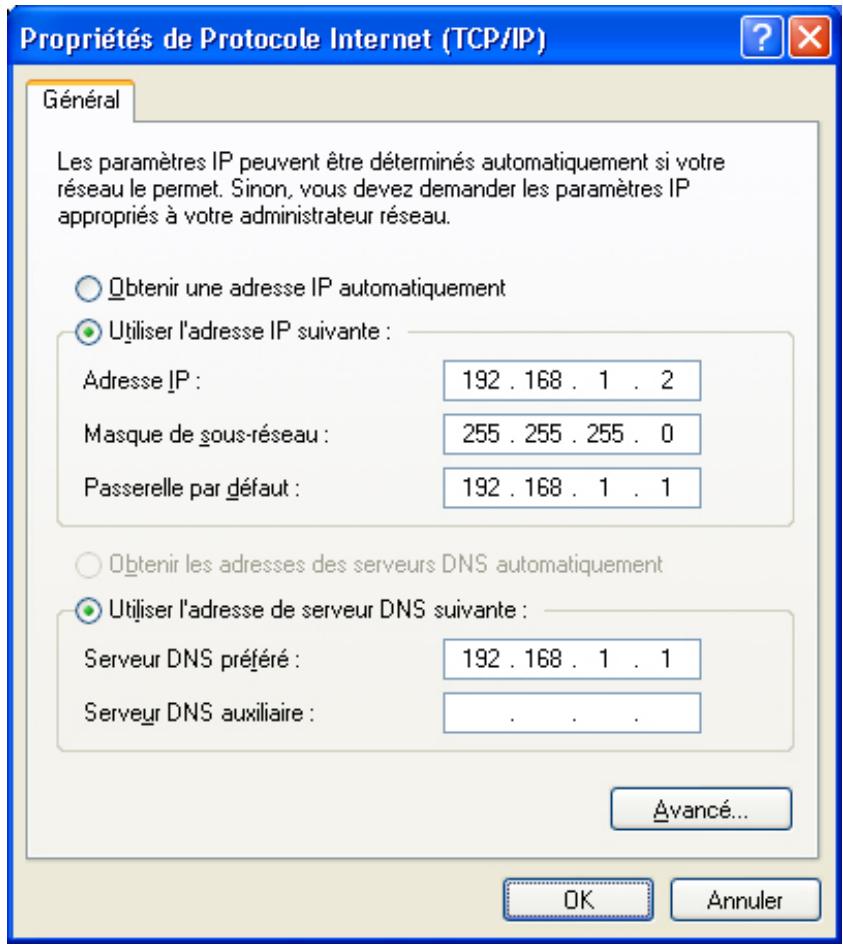
- Cliquez sur OK afin de valider les modifications.
2.1. Adresse IP dynamique
Vous avez choisi de paramétrer votre ordinateur pour vous connecter à un matériel (routeur, box,...) utilisant un serveur DHCP. Ce dernier assigne dynamiquement des adresses IP aux ordinateurs du réseau. Procédez comme suit :
- Cliquez sur Démarrer, puis sur Panneau de configuration.
- Effectuez ensuite un double-clic sur Centre Réseau et partage.
- Dans le menu de gauche, cliquez sur Gérer les connexions réseau.
- Avec le bouton droit de la souris, cliquez sur Connexion au réseau local, puis sélectionnez Propriétés dans le menu.
- Sélectionnez l'élément Protocole Internet version 4 (TCP/IPv4), puis cliquez sur Propriétés.
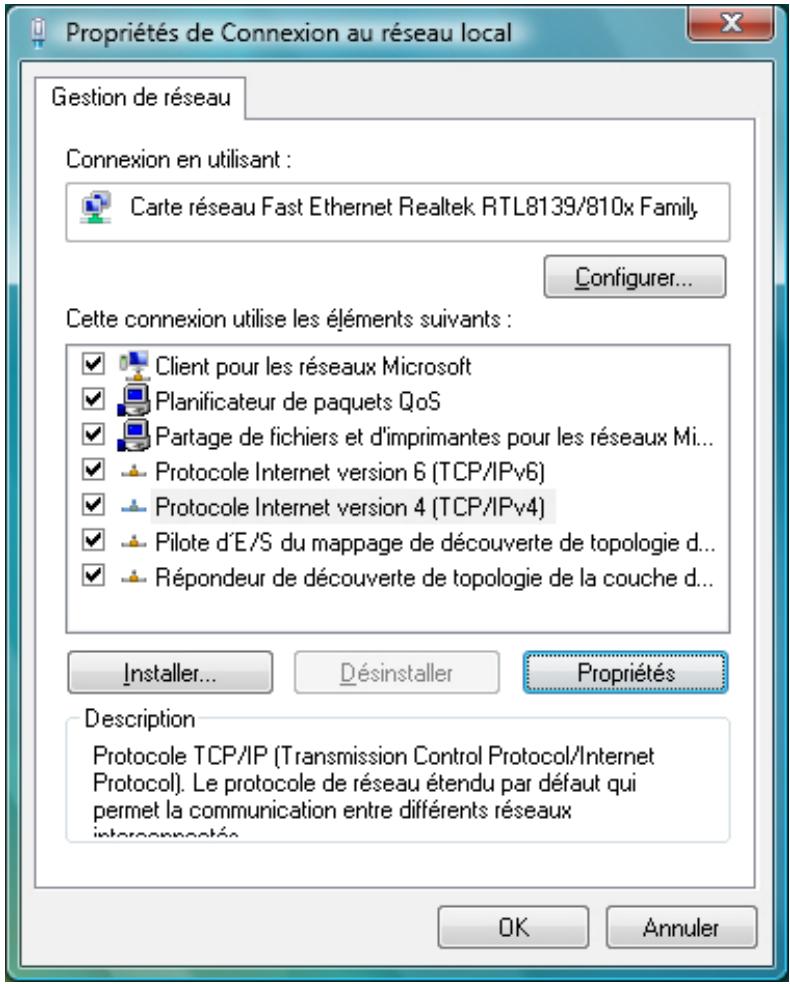
- Sélectionnez Obtenir une adresse IP automatique.
- Cliquez sur OK afin de valider les modifications.
2.2. Adresse IP fixe
Si votre réseau ne dispose pas d'un serveur DHCP, vous devez donc attribuer une adresse IP fixe à votre ordinateur et à tous leurs connectés au réseau. Procédez comme suit :
- Cliquez sur Démarrer, puis sur Panneau de configuration.
- Effectuez ensuite un double-clic sur Centre réseau et partage.
- Dans le menu de gauche, cliquez sur Gérer les connexions réseau.
- Avec le bouton droit de la souris, cliquez sur Connexion au réseau local, puis sélectionnez Propriétés dans le menu.
- Sélectionnez l'élément Protocole Internet version 4 (TCP/IPv4), puis cliquez sur Propriétés.
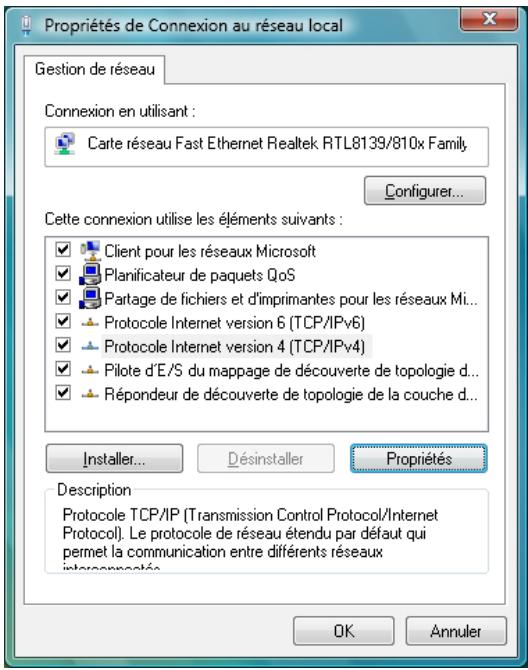
- Sélectionnez Utiliser l'adresse IP suivante.
- Dans la rubrique Adresse IP, entrez l'adresse IP que vous avez décidé d'attribuer au PC (dans notre exemple, « 192.168.1.2 »).

- L'adresse IP du PC doit impérativement être comprise dans la même plage d'adressage que celle des autres ordinateurs du réseau.
- L'adresse IP du PC doit être unique, c'est-à-dire différente de celle des autres équipements présents sur le réseau local (autres ordinateurs, routeur, Bewan iMedia HD100...)
- L'adresse IP du PC doit appartenir à une plage réservée aux réseaux privés. En effet vous ré
- Dans la rubrique Masque de sous-réseau, entrez la valeur du masque de sous-réseau par défaut du PC, soit « 255.255.255.0 »
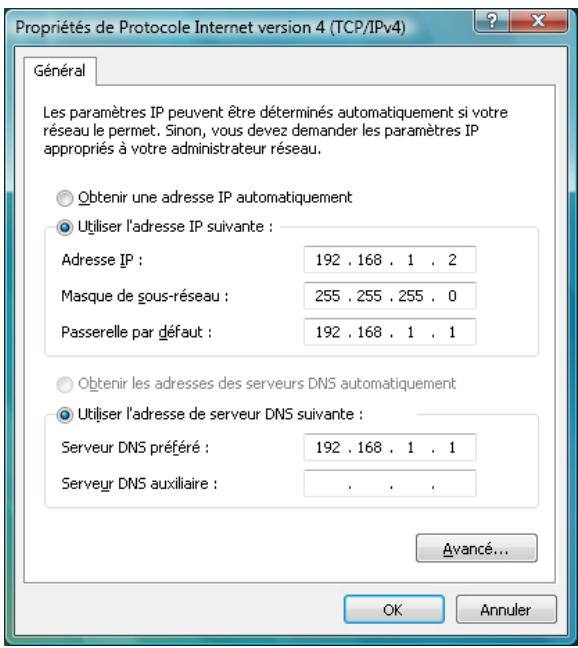
- Cliquez sur OK afin de valider les modifications.
3.1. Adresse IP dynamique
Vous avez choisi de paramétrer votre ordinateur pour vous connecter à un matériel (routeur, box,...) utilisant un serveur DHCP. Ce dernier assigne dynamiquement des adresses IP aux ordinateurs du réseau. Procédez comme suit :
- Cliquez sur Démarrer, puis sur Panneau de configuration.
- Cliquez sur Réseau et Internet, puis sur Centre Réseau et partage.
- Dans le menu de gauche, cliquez sur Modifier les paramètres de la carte.
- Avec le bouton droit de la souris, cliquez sur Connexion au réseau local, puis sélectionnez Propriétés dans le menu.
- Sélectionnez l'élément Protocole Internet version 4 (TCP/IPv4), puis cliquez sur Propriétés.
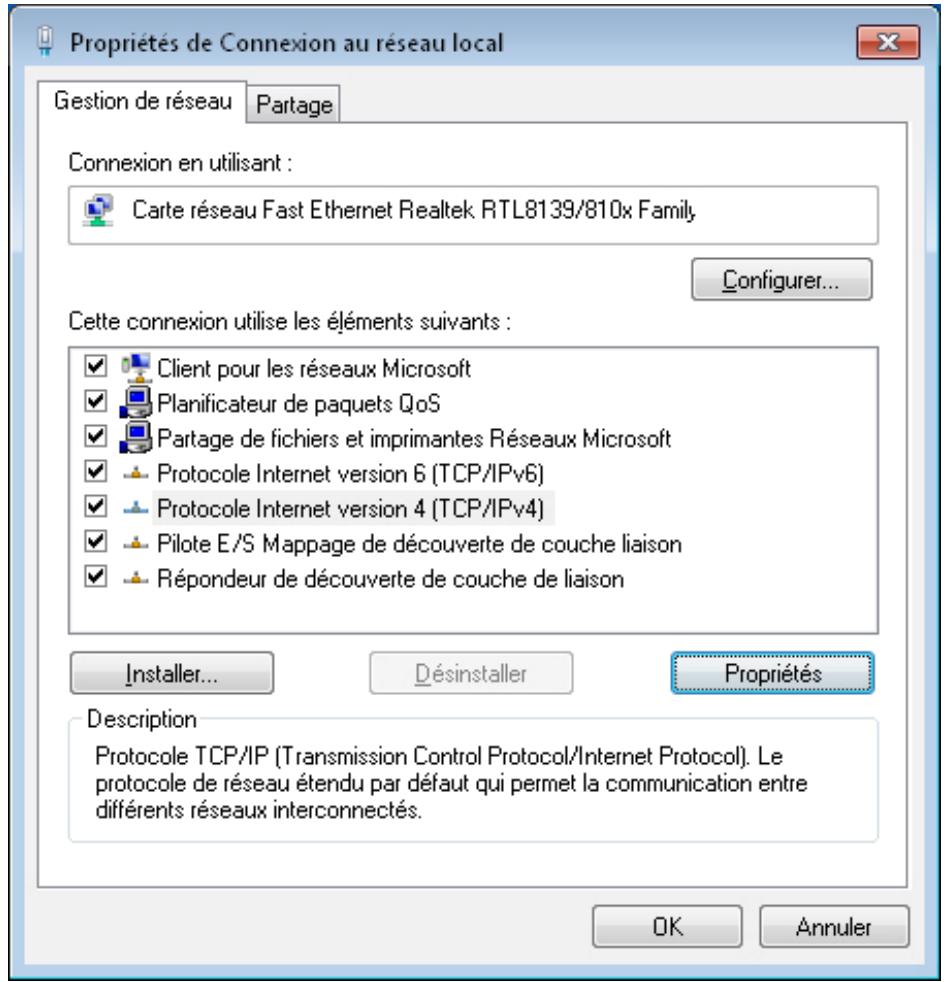
- Sélectionnez Obtenir une adresse IP automatique.
- Cliquez sur OK afin de valider les modifications.
3.2. Adresse IP fixe
Si votre réseau ne dispose pas d'un serveur DHCP, vous devez donc attribuer une adresse IP fixe à votre ordinateur et à tous leurs connectés au réseau. Procédez comme suit :
- Cliquez sur Démarrer, puis sur Panneau de configuration.
- Cliquez sur Réseau et Internet, puis sur Centre Réseau et partage.
- Dans le menu de gauche, cliquez sur Modifier les paramètres de la carte.
- Avec le bouton droit de la souris, cliquez sur Connexion au réseau local, puis sélectionnez Propriétés dans le menu.
- Sélectionnez l'élément Protocole Internet version 4 (TCP/IPv4), puis cliquez sur Propriétés.
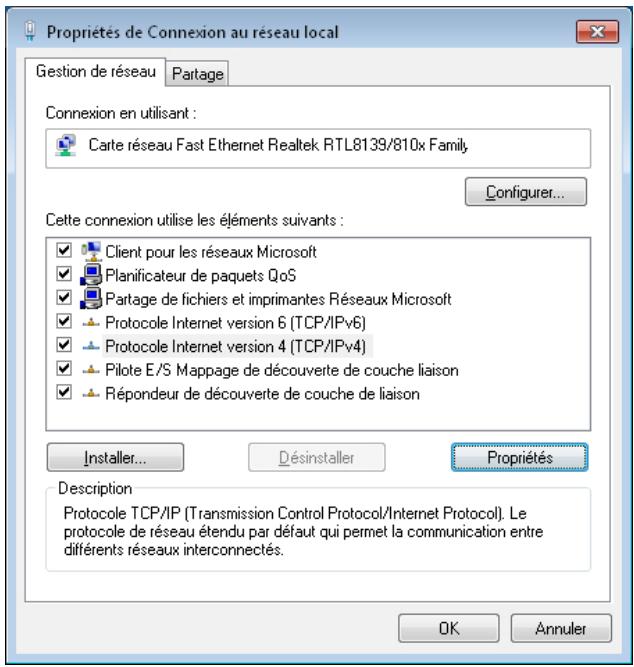
- Sélectionnez Utiliser l'adresse IP suivante.
- Dans la rubrique Adresse IP, entrez l'adresse IP que vous avez décidé d'attribuer au PC (dans notre exemple, « 192.168.1.2 »).

- L'adresse IP du PC doit impérativement être comprise dans la même plage d'adressage que celle des autres ordinateurs du réseau.
- L'adresse IP du PC doit être unique, c'est-à-dire différente de celle des autres équipements présents sur le réseau local (autres ordinateurs, routeur, Bewan iMedia HD100...)
- L'adresse IP du PC doit appartenir à une plage réservée aux réseaux privés. En effet votre réseau local ne doit pas utiliser des adresses réservées à Internet. Cela provoquerait des problèmes dans le cadre de la connexion de votre réseau à Internet
- Dans la rubrique Masque de sous-réseau, entrez la valeur du masque de sous-réseau par défaut du PC, soit « 255.255.255.0 »
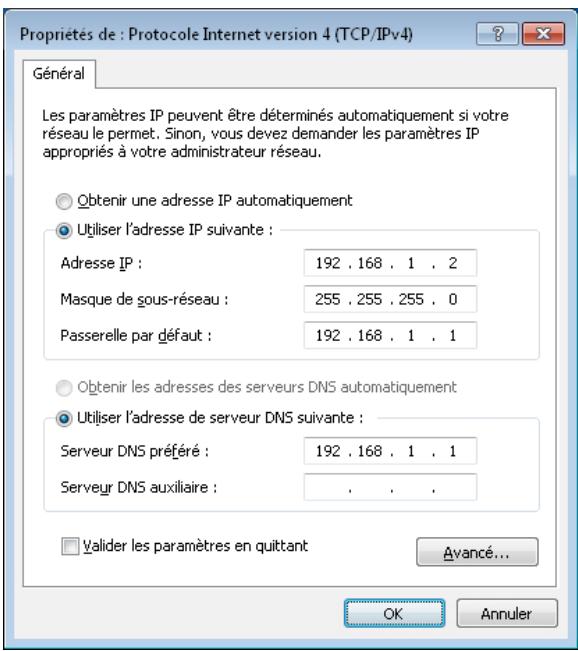
- Cliquez sur OK afin de valider les modifications.
4.1. Adresse IP dynamique
Vous avez choisi de paramétrer votre ordinateur pour vous connecter à un matériel (routeur, box,...) utilisant un serveur DHCP. Ce dernier assigne dynamiquement des adresses IP aux ordinateurs du réseau. Procédez comme suit :
- Effectuez un double-clic sur l'icône de votre disque dur.
- Déroulez le menu Applications, puis effectuez un double-clic sur Préférences Système.
- Dans la partie Internet et réseau, effectuez un double-clic sur Réseau.
- Dans le menu Afficher, Sélectionnez Ethernet intégré.
- Dans le menu Configurer IPv4 de l'onglet TCP/IP, Sélectionnez Via DHCP.
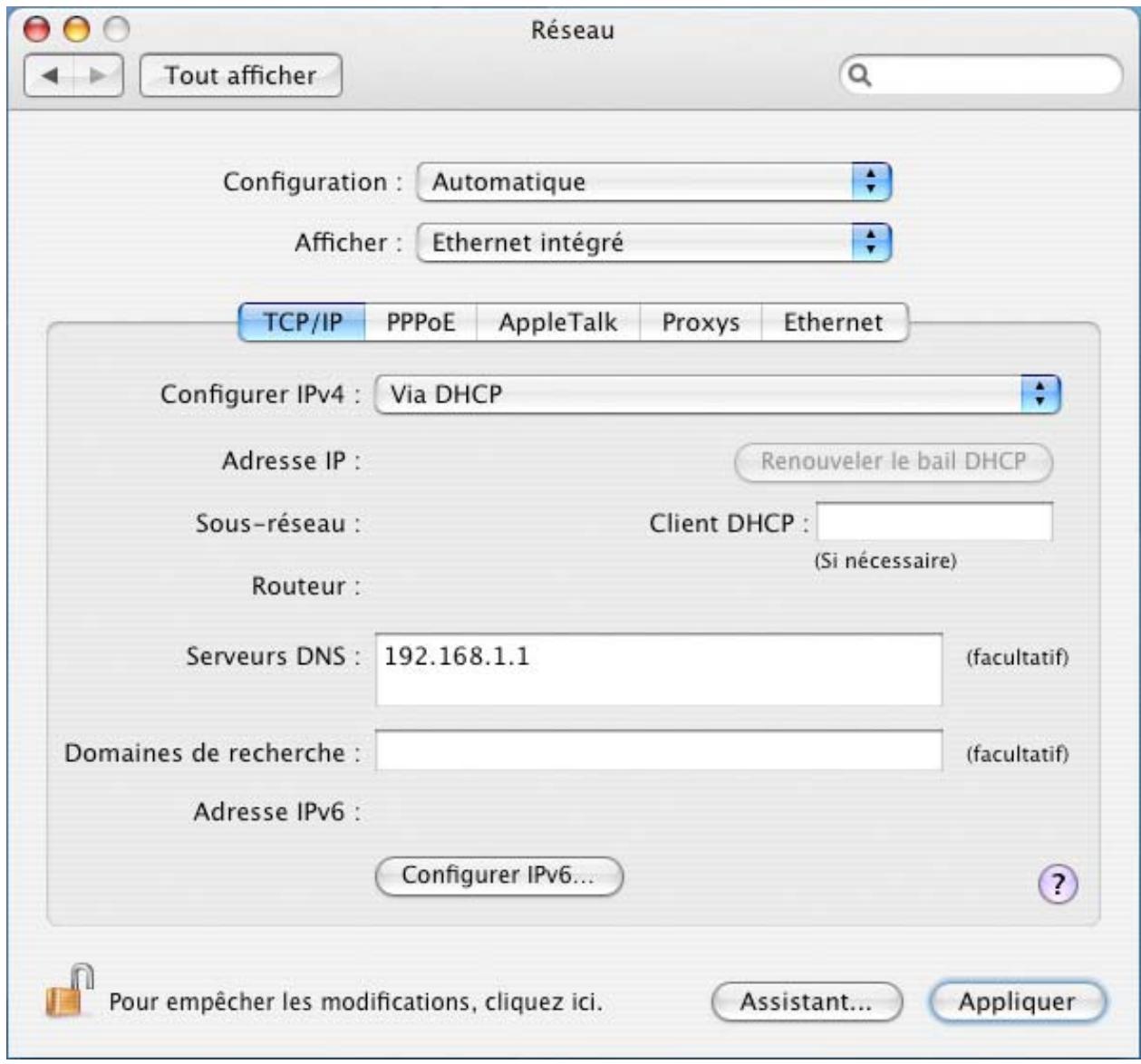
- Cliquez sur Appliquer afin de valider les modifications.
- Dans le menu Préférences Système, cliquez sur Quitter Préférences Système.
4.2. Adresse IP fixe
Si votre réseau ne dispose pas d'un serveur DHCP, vous devez donc attribuer une adresse IP fixe à votre ordinateur et à tous leurs connectés au réseau. Procédez comme suit : 1. Effectuez un double-clic sur l'icône de votre disque dur. 2. Déroulez le menu Applications, puis effectuez un double-clic sur Préférences Système. 3. Dans la partie Internet et réseau, effectuez un double-clic sur Réseau. 4. Dans le menu Afficher, sélectionnez Ethernet intégré. 5. Dans le menu Configurer IPv4 de l'onglet TCP/IP, sélectionnez Manuellement. 6. Dans la rubrique Adresse IP, spécifiez l'adresse IP que vous avez décidé d'attribuer à votre Macintosh (dans notre exemple, « 192.168.1.2 »).

- L'adresse IP du Macintosh doit impérativement être comprise dans la même plage d'adressage que celle des autres ordinateurs du réseau.
- L'adresse IP du Macintosh doit être unique, c'est-à-dire différente de celle des autres équipements présents sur le réseau local (autres ordinateurs, routeur, Bewan iMedia HD100...)
- L'adresse IP du Macintosh doit appartenir à une plage réservée aux réseaux privés. En effet vous reseau local ne doit pas utiliser des adresses réservées à Internet. Cela provoquerait des problèmes dans le cadre de la connexion de votre réseau à Internet
- Dans la rubrique Sous-réseau, entrez la valeur du masque de sous-réseau par défaut du Macintosh, soit « 255.255.255.0 »
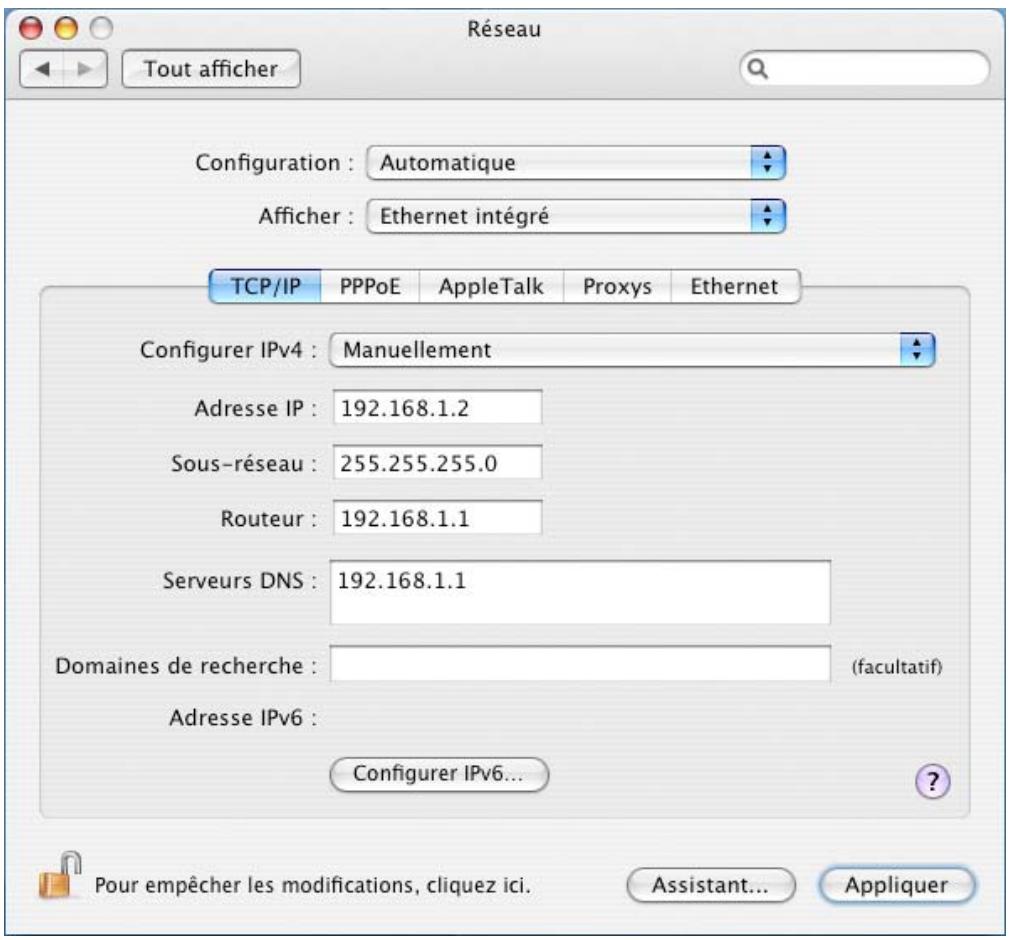
- Cliquez sur Appliquer afin de valider les modifications.
- Dans le menu Préférences Système, cliquez sur Quitter Préférences Système.
Declaration de conformite
Nom du constructeur : Bewan systems
Adresse : 124, boulevard de Verdun
Téléphone: +33 (0)1 43 34 69 20
Code postal : 92400
Localité : Courbevoie - France
Identification du produit
Nom: Bewan iMedia HD100
Type : Lecteur Multimédia HD (Ethernet + USB)
Référence: BWMM-HD100
Bewan systems déclare sous son entière responsabilité que le produit décrit ci-dessus est en conformité avec les exigences essentielles de la Directive R&TTE 1999/5/CE sur les équipements hertziens et les équipements terminaux de télécommunications.
Le produit est également conforme aux exigences définies par la Directive 2004/108/CE concernant la compatibilité électromagnétique.
Le produit est conforme aux normes européennes harmonisées suivantes :
EN 55022 (2006) + A1 (2007)
EN 55024 (1998) + A1 (2001) + A2 (2003)
EN 61000-3-2 (2006)
EN 61000-3-3 (1995) + A1 (2001) + A2 (2005)
EN 60950-1 (2006)
Le marquage CE est apposé sur le produit.
Information supplémentaire : le produit a été testé dans une configuration standard.
Bewan systems déclare que le produit est conforme à la Directive RoHS 2002/95/CE de l'Union européenne relative à la limitation de l'utilisation de certaines substances dangereuses dans les équipements électriques et électroniques : plomb (Pb), cadmium (Cd), mercure (Hg), chrome hexavalent (Cr VI), polybromobiphenyles (PBB), polybromodiphényléthers (PBDE).
Date : juillet 2009
Eric TEISSANDIER
Président du Conseil d'Administration