
E200 MAXX - Prise électrique connectée BEWAN - Notice d'utilisation et mode d'emploi gratuit
Retrouvez gratuitement la notice de l'appareil E200 MAXX BEWAN au format PDF.

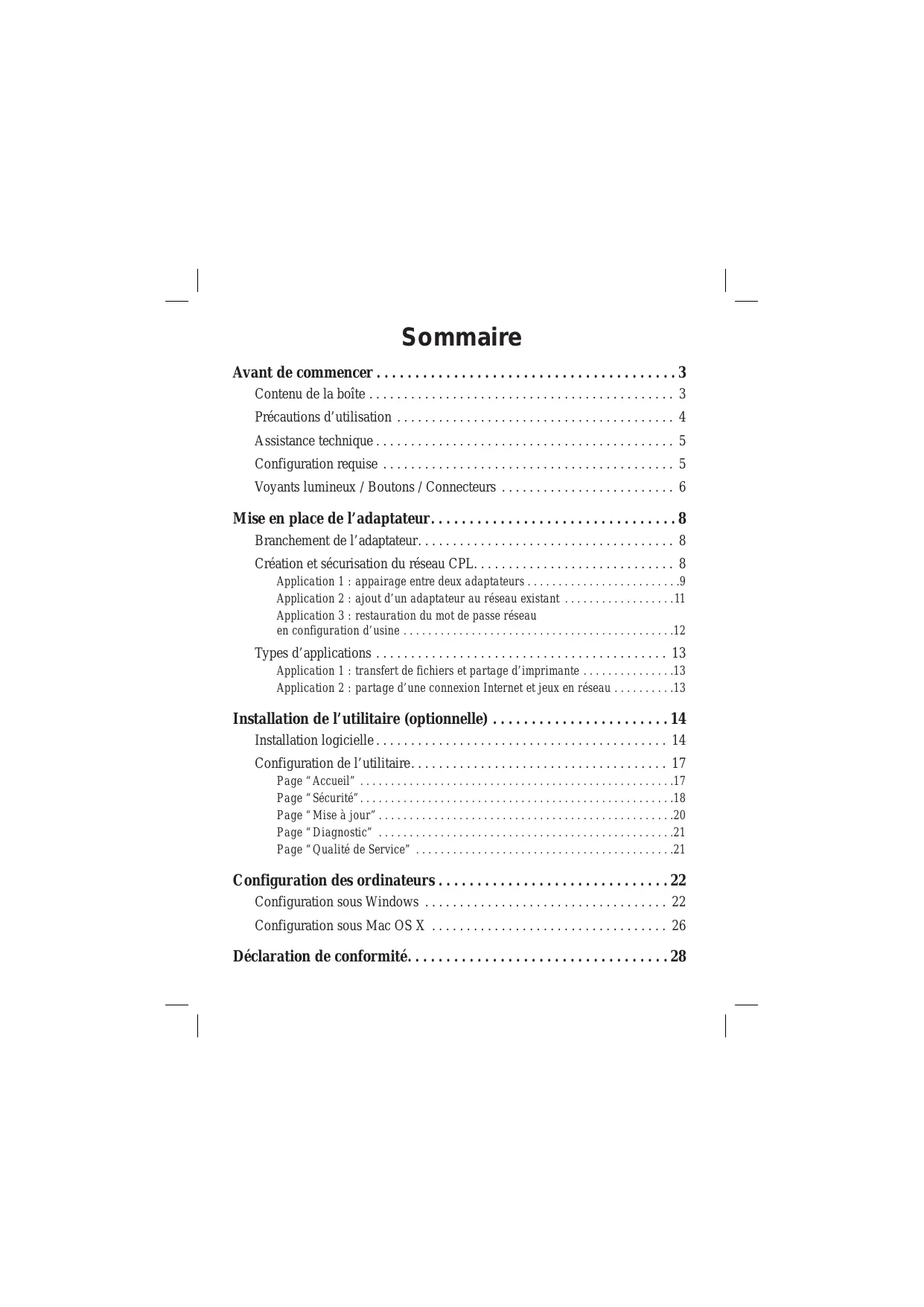
| Marque | BEWAN |
| Modèle | E200 MAXX |
| Type de produit | Adaptateur CPL (Courant Porteur en Ligne) avec prise électrique connectée |
| Technologie | CPL 200 Mbps |
| Débit théorique maximal | 200 Mbps |
| Interface réseau | 1 port Ethernet RJ45 |
| Prise intégrée | Oui, avec filtre d'alimentation et protection contre les surtensions (charge max 8A) |
| Fonction QoS | Oui, priorisation des flux (Internet/jeux, audio/vidéo, VoIP) |
| Sécurité des données | Cryptage AES 128 bits via mot de passe réseau (bouton Simple Connect) |
| Mode Économie d'énergie | Oui, après 15 minutes d'inactivité (voyant clignote orange/rouge) |
| Boutons | Simple Connect (appairage), Reset (configuration d'usine), Réarmement disjoncteur |
| Voyants lumineux | Power (alimentation), Activité Powerline (connexion/débit), Activité Ethernet (liaison) |
| Alimentation | Secteur 230 V AC, 50 Hz |
| Température de fonctionnement | 0 à 40 °C |
| Contenu de la boîte (pack Duo) | 2 adaptateurs, 2 câbles Ethernet RJ45, CD-ROM utilitaire, guide utilisateur, carte de garantie |
| Installation | Plug and Play, aucun pilote requis pour la connexion de base |
| Configuration réseau | Utilitaire Windows (optionnel) pour modifier mot de passe, QoS et mise à jour firmware |
| Systèmes d'exploitation supportés | Windows XP SP2, Windows Vista, Mac OS X (TCP/IP) |
| Garantie | 2 ans |
| Normes | CE, RoHS, R&TTE 1999/5/CE, EN 55022, EN 60950-1 |
| Entretien et nettoyage | Débrancher avant nettoyage ; utiliser un chiffon doux et sec ; éviter alcool, benzène, diluant |
| Sécurité | Ne pas ouvrir, ne pas exposer à l'eau, ne pas utiliser pendant un orage, déconnecter si fumée |
FOIRE AUX QUESTIONS - E200 MAXX BEWAN
Questions des utilisateurs sur E200 MAXX BEWAN
0 question sur cet appareil. Repondez a celles que vous connaissez ou posez la votre.
Poser une nouvelle question sur cet appareil
Téléchargez la notice de votre Prise électrique connectée au format PDF gratuitement ! Retrouvez votre notice E200 MAXX - BEWAN et reprennez votre appareil électronique en main. Sur cette page sont publiés tous les documents nécessaires à l'utilisation de votre appareil E200 MAXX de la marque BEWAN.
MODE D'EMPLOI E200 MAXX BEWAN
Guide de l'utilisateur
Contenu de la boîte .... 3
Précautions d'utilisation 4
Voyants lumineux / Boutons / Connecteurs 6
Mise en place de l'adaptateur....8
Branchement de l'adaptateur.... 8
Création et sécurisation du réseau CPL. 8
Application 1 : appairage entre deux adaptateurs .....9
Application 2 : ajout d'un adaptateur au réseau existant .....11
Application 3 : restauration du mot de passe réseau en configuration d'usine ....12
Types d'applications 13
Application 1 : transfert de fichiers et partage d'imprimante .....13
Application 2 : partage d'une connexion Internet et jeux en réseau .....13
Installation de l'utilitaire (optionnelle) .....14
Installation logicielle.... 14
Configuration de l'utilitaire.... 17
Page "Accueil"....17
Page "Sécurité"....18
Page "Mise à jour"....20
Page "Qualité de Service" 21
Configuration des ordinateurs ....22
Configuration sous Windows 22
Configuration sous Mac OS X 26
Déclaration de conformité....28
Dispositions légales
Les conditions d'utilisation de la Documentation (la description fonctionnelle, les instructions d'installation et d'utilisation du Logiciel sur support papier ou électronique, rédigée en langue française) sont décrites dans le contrat et les licences de Logiciel et sont applicables :
- au Client utilisant le Logiciel soit en l'ayant acquis directement auprès de Bewan systems (ci-après dénommée « Bewan »), soit par l'intermédiaire d'Opérateurs (tout opérateur de communications électroniques passant commande de Produits ou de Services auprès de Bewan qui fournit au Client Final un Produit ayant fait l'objet de transformation en vue d'en faire un produit de l'opérateur) ou de Distributeurs (l'intermédiaire qui fournit en l'état le Produit au Client Final),
- quelle que soit la domiciliation du Client (Client Final ou Client : le titulaire final du Produit).
Les présentes conditions sont régies par le droit français.
La Documentation est soumise aux règles du droit de la propriété intellectuelle.
Le nom de marque de l'auteur ainsi que la marque du Produit ou du Logiciel sont protégés au titre du droit de la propriété intellectuelle.
Le Client bénéficie d'un droit non exclusif et non cessible d'utilisation de la Documentation (consultation, mais en particulier pas de reproduction ni de diffusion à titre commercial ou non, à titre gracieux ou onéreux, y compris en prêt, ni de traduction, ni d'adaptation), suivant la destination du Produit et/ou du Logiciel et dans les conditions décrites dans le contrat de licence de Logiciel ou le contrat de vente du Produit.
La Documentation pourra être adaptée par Bewan dans le cadre de la garantie du Produit et/ ou du Logiciel, dans le cadre des conditions générales de garantie que le Client aura acceptées.
Le Client reçoit la Documentation en l'état et accepte une exonération totale de la responsabilité pour tout dommage, direct ou indirect, sur la Documentation du Produit et/ou du Logiciel, et plus particulièrement sur les Documentations des Logiciels Libres et des Logiciels Tiers.
Copyright © 2009, Bewan systems. Tous droits réservés. Edition mars 2009.
- Bewan systems est une marque déposée.
- Microsoft et Windows sont des marques déposées de Microsoft Corporation aux Etats-Unis et/ou dans d'autres pays.
- Macintosh est une marque d'Apple Computer, Inc. déposée aux Etats-Unis et dans d'autres pays.
De même, les noms des produits cités dans ce manuel à des fins d'identification peuvent être des marques commerciales, déposées ou non par leurs propriétaires respectifs.

Le matériel que vous avez acheté ne doit pas être jeté avec les ordures ménagères. Vous devez le rapporter à votre distributeur, en cas de remplacement, ou le déposer dans un point de collecte approprié pour le traitement, la valorisation ou le recyclage des déchets EEE (Equipements Electriques et Electroniques).
Vous faites ainsi un geste pour l'environnement, en contribuant à la préservation des ressources naturelles et à la protection de la santé humaine.
Avant de commencer
Félicitations, vous venez d'acquérir l'adaptateur CPL Bewan Powerline E200 ^Maxx . Il va vous permettre de créer facilement un réseau local à la maison ou au bureau sans avoir à poser de nouveaux câbles. La technologie CPL (Courant Porteur en Ligne) utilise le réseau électrique existant, c'est-à-dire vos prises de courant classiques déjà disponibles, afin de relier de manière simple et rapide des matériels disposant d'une interface Ethernet (ordinateurs, box, imprimantes, routeurs, consoles de jeux, scanners,...).
Vous pouvez ainsi facilement partager une connexion Internet haut débit, échanger des fichiers, partager une imprimante ou encore jouer en réseau (liaison de consoles de jeux).
Grâce à sa prise de courant intégrée, d'autres périphériques ou des rallonges multiprises peuvent être raccordées à l'adaptateur tout en les protégeant des surtensions et des parasites électriques. De cette manière également, aucune prise de courant n'est perdue.
Le débit théorique maximum de 200 Mbps* associé à la fonction QoS permettent d'utiliser des applications très exigeantes en termes de débit, telles que l'Internet haut débit, la TV ou la téléphonie et d'optimiser les performances.
Aucun pilote n'est requis pour faire fonctionner l'adaptateur puisque l'ordinateur, quel que soit son système d'exploitation, possède déjà tous les composants nécessaires au bon fonctionnement de la connexion. L'utilitaire fourni (fonctionnant uniquement sous Windows) vous permet de modifier le mot de passe de votre réseau CPL et de mettre à jour le firmware.
Important : à noter que le Bewan Powerline E200 ^Maxx n'est pas compatible avec le Bewan Powerline Ethernet (14 Mbps) ou le Bewan Powerline E85. S'ils peuvent cohabiter sur le même réseau électrique, ils ne peuvent pas communiquer entre eux.
Contenu de la boîte
- 1 adaptateur pour le Bewan Powerline E200^Maxx Single ou deux adaptateurs pour le pack Bewan Powerline E200^Maxx Duo garanti(s) 2 ans,
• ce Guide de l'utilisateur, - 1 câble Ethernet RJ45 pour le Bewan Powerline E200 ^Maxx Single ou 2 câbles Ethernet RJ45 pour le pack Bewan Powerline E200 ^Maxx Duo, permettant de relier l'(es) adaptateur(s) au matériel Ethernet,
- un CD-ROM Bewan Powerline contenant l'utilitaire de l'adaptateur pour Windows,
- une carte contenant les Conditions Générales de Garantie du produit.
Remarque : si l'un de ces éléments manque ou est endommagé, prenez contact avec votre revendeur ou avec le service client de Bewan.
Précautions d'utilisation
Lisez attentivement les instructions de sécurité suivantes avant d'installer ou d'utiliser l'adaptateur. Veillez à respecter scrupuleusement les précautions d'emploi.
Emplacement
- Evitez d'utiliser, de placer et de conserver l'adaptateur dans des endroits exposés à des températures élevées ou près de sources de chaleur. Des températures élevées risquent de déformer le boîtier. La température maximum ne doit pas dépasser 40°C.
- Evitez d'installer l'adaptateur dans un endroit humide et poussiéreux.
- N'obturez jamais les fentes et ouvertures présentes sur l'adaptateur qui servent à l'aération et au dégagement de la chaleur.
- L'emplacement de la prise de courant secteur doit être facilement accessible.
- Conservez l'adaptateur hors de portée des enfants.
Entretien et maintenance
- Veillez à ne pas ouvrir, désassembler ou modifier une partie de l'adaptateur. Les inspections internes, les modifications et les réparations doivent être impérativement effectuées par des techniciens agréés et qualifiés. L'ouverture de l'adaptateur ou toute modification interne entraînera la perte de la garantie.
- Pour nettoyer l'adaptateur, débranchez-le de la prise secteur.
N'utilisez pas certains produits chimiques pouvant endommager les matières plastiques. N'utilisez pas de substances contenant de l'alcool, du benzène, du diluant ni d'autres produits inflammables. - Ne mettez pas l'adaptateur en contact avec de l'eau ou d'autres liquides. Aucun liquide ne doit pénétrer à l'intérieur de l'adaptateur. Si la partie externe entre en contact avec un liquide, essuyez-le à l'aide d'un chiffon doux et absorbant.
Alimentation et câbles
- N'utilisez pas votre adaptateur pendant un orage.
- La tension secteur doit correspondre aux indications figurant sur la plaque signalétique de l'adaptateur.
- Pour brancher vos matériels, utilisez toujours le câble Ethernet fourni.
- Veillez à ce que le(s) câble(s) Ethernet soi(en)t dans une position qui évite que quelqu'un puisse trébucher ou marcher dessus.
- Lorsque vous débranchez le(s) câble(s) Ethernet, tenez la partie solide. En tirant sur la partie flexible, vous pouvez denuder le fil.
- Débranchez immédiatement l'adaptateur si celui-ci se mettait à dégager de la fumée.
Le Bewan Powerline E200 ^Maxx et sa documentation ont été conçus dans un souci de simplicité, afin de pouvoir être utilisés tant par les particuliers que par les professionnels.
Néanmoins, si vous rencontrez des difficultés lors de l'installation, nous vous conseillons :
- de vous rendre tout d'abord sur le site Web de Bewan (http://www.bewan.fr) pour consulter les FAQs et Tutoriaux propres au produit ou consulter le Support en ligne dans la partie Assistance / Support en ligne.
- de contacter ensuite, si nécessaire, l'assistance téléphonique sur le matériel assurée par le Support Technique de Bewan au 08 92 16 22 92* (Coût de la communication : tarif Audiotel 0,34 €TTC/min).
Remarque : pour bénéficier des mises à jour du produit, consultez le site Web de Bewan.
Configuration requise
Pour que l'adaptateur fonctionne, le protocole TCP/IP doit être installé sur les ordinateurs qui composent le réseau.
Remarque : l'ordinateur ou le matériel auquel vous voulez relier le Bewan Powerline E200 ^Maxx doit avoir un port Ethernet, c'est-à-dire une carte réseau ou un adaptateur réseau.
Pour configurer l'adaptateur via l'utilitaire fourni, votre ordinateur doit répondre aux exigences suivantes :
- Votre ordinateur possède un port Ethernet et un lecteur de CD-ROM.
- Votre ordinateur doit fonctionner sous Windows XP ou Vista.
Remarque : sous Windows XP, pour installer l'utilitaire, le Service Pack 2 doit être déjà installé. Si ce n'est pas le cas, vous devez obligatoirement télécharger, puis installer le patch disponible gratuitement sur le site Web de Microsoft.
- Configuration minimum pour PC : Pentium III 300 MHz, avec 128 Mo de RAM.
Voyants lumineux / Boutons / Connecteurs
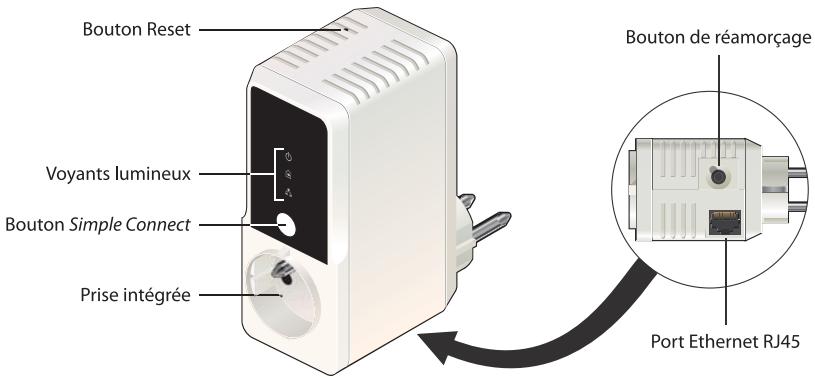
text_image
Bouton Reset Voyants lumineux Bouton Simple Connect Prise intégrée Bouton de réamorçage Port Ethernet RJ45L'adaptateur possède trois voyants lumineux qui vous indiquent à tout moment l'état de la connexion et permettent éventuellement de diagnostiquer un défaut de fonctionnement.
| Voyant | Etat | Description | |
| [7A034] | Power | Allumé | Lorsque l’adaptateur est branché sur une prise électrique. |
| Clignotant | Lorsque vous appuyez sur le bouton « Simple Connect » pour mettre l’adaptateur en attente d’appairage. | ||
 | Activité Powerline | Eteint | L’adaptateur n’est pas connecté au réseau CPL. |
| Allumé | L’adaptateur est connecté au réseau CPL en étant associé à un autre adaptateur. Une fois que le matériel fait partie du réseau, la couleur du voyant vous permet de connaître les performances de votre connexion :• Rouge: le débit est inférieur à 40 Mbps. • Orange: le débit est compris entre 40 et 105 Mbps. • Vert: le débit est supérieur à 105 Mbps. | ||
| Clignotant | Lors de la transmission des données sur le réseau CPL. | ||
 | Activité Ethernet | Eteint | Lorsqu’aucun matériel disposant d’une interface Ethernet n’est raccordé. |
| Allumé | Lorsqu’un ordinateur ou un autre matériel disposant d’une interface Ethernet (box, console de jeux, scanner, etc.) est raccordé au port Ethernet de l’adaptateur. | ||
| Clignotant | Lorsque des données sont émises ou reçues. | ||
| Bouton | Description | ||
 Simple Connect Simple Connect | Il vous permet de créer rapidement votre réseau CPL en associant un adaptateur CPL avec un ou plusieurs autres adaptateurs CPL (pression pendant deux secondes), sans utiliser l’utilitaire Bewan Powerline E200. Par simple pression, ce bouton assure la génération automatique du mot de passe et le cryptage des données.Il peut également être utilisé pour restaurer le mot de passe réseau en configuration d’usine (pression pendant dix secondes).Pour la description du fonctionnement du bouton, reportez-vous à la section « Création et sécurisation du réseau CPL » page 8. | ||
| Bouton de réamorçage | Poussez pour remettre à zéro le disjoncteur. Un commutateur électrique automatiquement actionné est conçu pour protéger votre matériel contre des dommages provoqués par une surcharge ou un court-circuit. Poussez le bouton pour reprendre le fonctionnement normal.Charge maximum : 8A | ||
| Bouton Reset | Il permet de remettre l’adaptateur en configuration d’usine :1. Muni d’un objet pointu, appuyez sur le bouton pendant deux secondes.2. Relâchez ensuite le bouton. Le voyant ⏻ s’éteint, puis se rallume quelques secondes après. Tous les paramétrages préalablement effectués sur l’adaptateur sont supprimés. | ||
De plus :
- La prise de courant intégrée est munie d'un filtre d'alimentation qui permet d'éliminer les bruits parasites et donc d'améliorer nettement la transmission des données.
- Le port Ethernet sert à connecter un ordinateur ou un autre matériel muni d'une interface Ethernet (box, routeur, switch, imprimante, etc.).
Mode Economie d'énergie
Après 15 minutes d'inactivité (ordinateur éteint, pas de trafic sur le réseau Ethernet ou câble Ethernet débranché), l'adaptateur se met en mode Economie d'énergie. Le voyant ⏻ se met alors à clignoter successivement en orange et rouge.
Branchement de l'adaptateur
Remarque : avant de brancher votre adaptateur, veillez à noter son identifiant ("DEVICE PASSWORD") imprimé sur l'adaptateur. Celui-ci vous sera utile si vous souhaitez ensuite modifier le mot de passe réseau de vos adaptateurs distants.
L'installation physique est extrêmement simple. Pour que le réseau CPL fonctionne, vous devez installer au minimum deux adaptateurs à 200 Mbps. Procédez comme suit :
- Munissez-vous du câble Ethernet (gris) fourni dans l'emballage. Raccordez une extrémité de ce câble au port Ethernet de l'adaptateur et l'autre extrémité au connecteur RJ45 d'un ordinateur ou d'un autre matériel Ethernet (box, routeur, imprimante, scanner, switch, etc.).
- Branchez ensuite le Bewan Powerline E200 ^Maxx sur une prise électrique compatible avec les spécifications imprimées sur l'adaptateur.
Recommendations importantes :
- Le branchement de l'adaptateur sous une tension différente endommagera le produit et annulera la garantie.
- Pour optimiser les performances, nous vous recommandons de brancher l'adaptateur directement dans une prise murale et non sur un prolongateur électrique (rallonge) ou une multiprise. En revanche, vous pouvez ensuite brancher votre multiprise sur la prise intégrée de l'adaptateur et relier ainsi vos matériels réseau. Le filtre d'alimentation de la prise vous permet d'éliminer les bruits parasites qui peuvent être une source potentielle d'interférences.

- A l'autre bout du réseau, répétez l'opération sur l'adaptateur numéro 2.
Création et sécurisation du réseau CPL
Le bouton « Simple Connect » vous permet d'associer le Bewan Powerline E200 ^Maxx avec un ou plusieurs adaptateur(s) CPL, sans utiliser l'utilitaire Windows.
Lorsque vous appuyez sur le bouton « Simple Connect » des deux adaptateurs afin qu'ils puissent communiquer entre eux, un mot de passe réseau est automatiquement généré et le cryptage des données est assuré. Ce bouton vous permet de :
- créer un réseau CPL entre deux adaptateurs,
- associer un autre adaptateur à un réseau CPL existant,
- restaurer le mot de passe réseau en configuration d'usine.
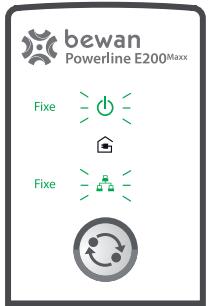
Application 1 : appairage entre deux adaptateurs
Etape 1
Assurez-vous que les deux adaptateurs sont bien branchés sur une prise électrique.
Sur les deux adaptateurs, le voyant ⏻ est allumé.
Sur les deux adaptateurs, un équipement Ethernet est raccordé. Le voyant 🔒 est également allumé.
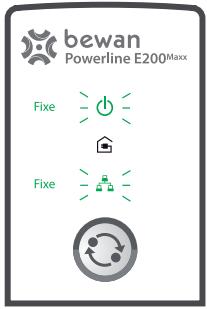
text_image
bewan Powerline E200Max Fixe FixeCPL numéro 1
text_image
bewan Powerline E200Max Fixe FixeCPL numéro 2
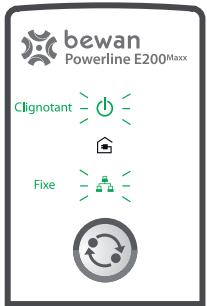
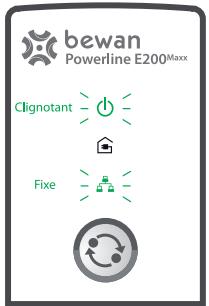
Etape 2
Appuyez pendant deux secondes sur le bouton de l'adaptateur Numéro 1, puis relâchez. Le voyant clignote alors.
Vous avez deux minutes pour répéter l'opération sur l'adaptateur Numéro 2. Le voyant ⏻ clignotant signifie qu'il recherche un matériel auquel s'associer.
Remarque : si le voyant ⏻ ne clignote pas, renouvelez l'opération. Ne pressez pas sur le bouton plus de deux secondes.
text_image
bewan Powerline E200Maxx Clignant FixeCPL numéro 1
text_image
bewan Powerline E200Maxx Clignant FixeCPL numéro 2
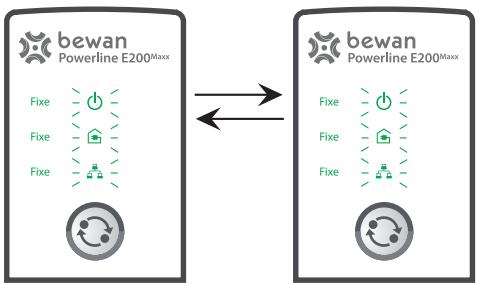
Etape 3
Pour confirmer l'établissement et la sécurisation de la connexion entre les deux adaptateurs, les voyants ⏻ et ⏱ sont désormais allumés et fixes.
Remarque : si le voyant ⏻ s'éteint, cela signifie que l'association n'a pas fonctionné. Reprenez alors à la première étape de la procédure.
flowchart
graph LR
    A["Powerline E200Max"] -->|Fixe + Battery icon| B["Powerline E200Max"]
    B -->|Fixe + Battery icon| A
CPL numéro 1
CPL numéro 2
Paramètres nécessaires à vérifier
Maintenant que vous avez correctement branché et appairé vos adaptateurs, vous devez vérifier la configuration des ordinateurs qui composent le réseau. En effet, pour que les ordinateurs puissent communiquer à travers le réseau CPL, ils doivent se trouver dans le même plan d'adressage.
Si un serveur DHCP est activé sur le réseau (via un routeur par exemple), vous pouvez demander à ce dernier d'attribuer automatiquement une adresse IP à chacun de vos ordinateurs.
En revanche, si votre réseau ne dispose pas de serveur DHCP (ou si vous l'avez désactivé), vous devez assigner des adresses IP fixes à votre ordinateur et à tous ceux connectés sur le même réseau. Reportez-vous au chapitre « Configuration des ordinateurs » page 22, pour avoir une explication plus détaillée du principe de configuration.
Application 2 : ajout d'un adaptateur au réseau existant
Une fois votre réseau CPL créé, vous pouvez à tout moment associer un autre adaptateur au réseau existant. Le bouton « Simple Connect » va ainsi copier le nom de réseau existant sur le nouvel adaptateur.
Etape 1
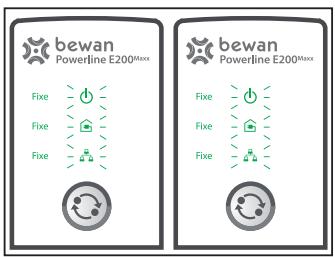
text_image
bewan Powerline E200Max Fixe Fixe Fixe bewan Powerline E200Max Fixe Fixe FixeRéseau CPL existant
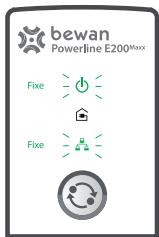
text_image
bewan Powerline E200Maxx Fixe FixeCPL numéro 3
Branchez le nouvel adaptateur sur une prise de courant.
Raccordez une extrémité du câble Ethernet au port Ethernet de l'adaptateur et l'autre extrémité au connecteur RJ45 d'un ordinateur ou d'un autre matériel Ethernet (box, routeur, imprimante, scanner, etc.). Les voyants ⏻ et ⚫ s'allument.
Etape 2
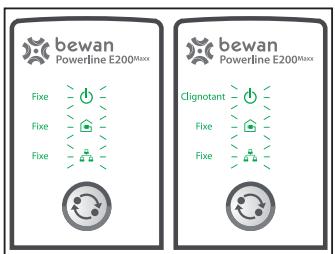
text_image
bewan Powerline E200Max Fixe Fixe Fixe Clignotant Fixe Fixe bewan Powerline E200MaxRéseau CPL existant
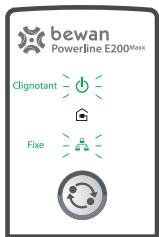
text_image
bewan Powerline E200Max Clignant FixeCPL numéro 3
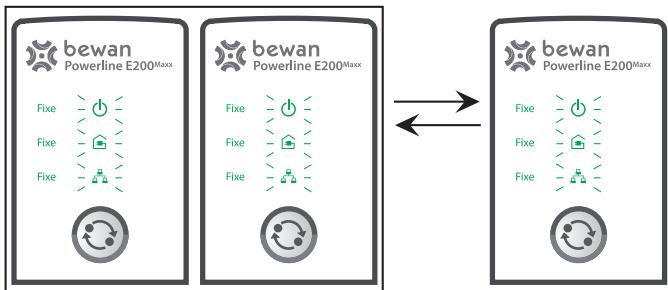
Appuyez pendant deux secondes sur le bouton ⚙ de l’un des adaptateurs du réseau CPL existant, puis relâchez. Le voyant ⚙ clignote alors.
Vous avez ensuite deux minutes pour répéter l'opération sur l'adaptateur numéro 3. Le voyant ⏻ clignote à son tour.
flowchart
graph LR
    subgraph_Left_Bewan_Powerline_E200Max["Powerline E200Max"]
        A1["Fixe"] --> B1["Switch"]
        A2["Fixe"] --> B2["Switch"]
        A3["Fixe"] --> B3["Switch"]
        B1 --> C1["Green Circle Icon"]
        B2 --> C2["Green Circle Icon"]
        B3 --> C3["Green Circle Icon"]
    end

    subgraph_Right_Bewan_Powerline_E200Max["Powerline E200Max"]
        D1["Fixe"] --> E1["Switch"]
        D2["Fixe"] --> E2["Switch"]
        D3["Fixe"] --> E3["Switch"]
        E1 --> F1["Green Circle Icon"]
        E2 --> F2["Green Circle Icon"]
        E3 --> F3["Green Circle Icon"]
        F1 --> G1["Green Circle Icon"]
        F2 --> G2["Green Circle Icon"]
        F3 --> G3["Green Circle Icon"]
    end

    Left_Bewan --> Right_Bewan
    Right_Bewan --> Left_Bewan
Réseau CPL existant
CPL numéro 3
Pour confirmer l'établissement et la sécurisation de la connexion entre les trois adaptateurs, les voyants ⏻ et ⏱ sont désormais allumés et fixes.
Remarque : si le voyant ⏻ s'éteint, cela signifie que l'association de l'adaptateur Numéro 3 avec le réseau existant n'a pas fonctionné. Reprenez alors à la première étape de la procédure.
Application 3 : restauration du mot de passe réseau en configuration d'usine
Le bouton « Simple Connect » vous permet de restaurer le mot de passe réseau par défaut HomePlugAV. Procédez comme suit :
Etape 1 : Appuyez environ dix secondes sur le bouton ⚙ de l'adaptateur jusqu'à ce que le voyant ⏻ clignote, puis relâchez.
Etape 2 : Le voyant ⏻ clignote, puis devient fixe. Le voyant ⚙ est éteint, la liaison avec les autres adaptateurs étant désormais interrompue.
Types d'applications
Application 1 : transfert de fichiers et partage d'imprimante
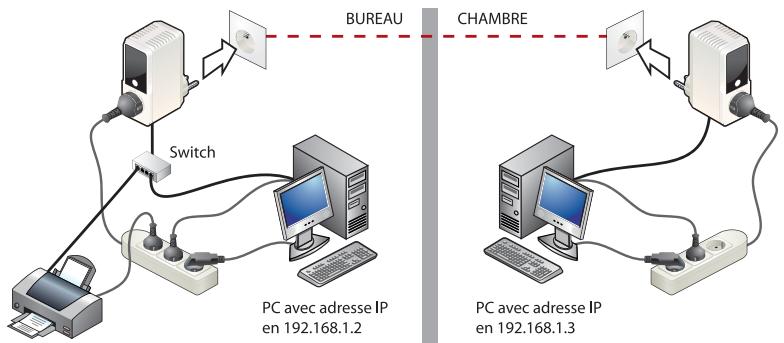
Ci-dessous un exemple de connexion de deux ordinateurs sur un réseau et le partage d'une imprimante grâce à deux adaptateurs. Dans ce type de configuration, sans serveur DHCP disponible sur le réseau CPL, pour que les ordinateurs se connectent, une adresse IP fixe différente doit être attribuée à chacun d'entre eux.
flowchart
graph TD
    A["Computer"] -->|Switch| B["PC avec adresse IP en 192.168.1.2"]
    B --> C["Computer"]
    C --> D["PC avec adresse IP en 192.168.1.3"]
    D --> E["Computer"]
    E --> F["PC avec adresse IP en 192.168.1.3"]
    F --> G["Computer"]
    G --> H["PC avec adresse IP en 192.168.1.3"]
    H --> I["Computer"]
    I --> J["PC avec adresse IP en 192.168.1.3"]
    J --> K["Computer"]
    K --> L["PC avec adresse IP en 192.168.1.3"]
    L --> M["Computer"]
    M --> N["PC avec adresse IP en 192.168.1.3"]
    N --> O["Computer"]
    O --> P["PC avec adresse IP en 192.168.1.3"]
    P --> Q["Computer"]
    Q --> R["PC avec adresse IP en 192.168.1.3"]
    R --> S["Computer"]
    S --> T["PC avec adresse IP en 192.168.1.3"]
    T --> U["Computer"]
    U --> V["PC avec adresse IP en 192.168.1.3"]
    V --> W["Computer"]
    W --> X["PC avec adresse IP en 192.168.1.3"]
    X --> Y["Computer"]
    Y --> Z["PC avec adresse IP en 192.168.1.3"]
    Z --> AA["Computer"]
    AA --> AB["PC avec adresse IP en 192.168.1.3"]
    AB --> AC["Computer"]
    AC --> AD["PC avec adresse IP en 192.168.1.3"]
    AD --> AE["Computer"]
    AE --> AF["PC avec adresse IP en 192.168.1.3"]
    AF --> AG["Computer"]
Application 2 : partage d'une connexion Internet et jeux en réseau
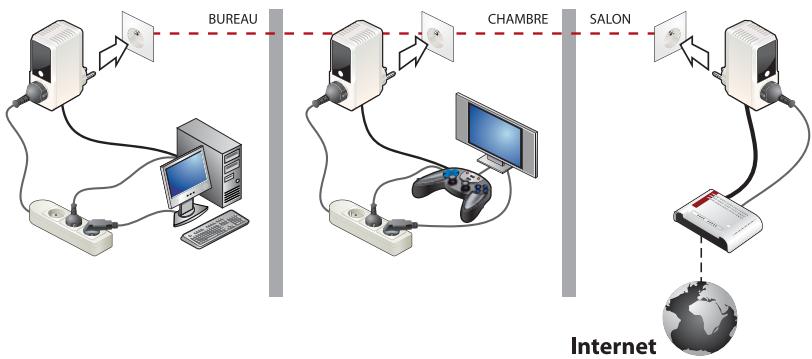
L'adaptateur peut aussi vous permettre de profiter d'Internet et des jeux en réseau. Si votre carte réseau est correctement configurée (adresse IP fixe ou dynamique, passerelle avec l'adresse IP du routeur), l'ordinateur est immédiatement reconnu et prêt à recevoir des e-mails, surfer sur Internet, télécharger des fichiers et partager des dossiers avec d'autres ordinateurs sur le réseau.
flowchart
graph TD
    A["Computer"] -->|BUREAU| B["Desktop"]
    B --> C["Desktop"]
    C --> D["Chambre"]
    D --> E["Desktop"]
    E --> F["SALON"]
    F --> G["Internet"]
    style A fill:#f9f,stroke:#333
    style B fill:#ccf,stroke:#333
    style C fill:#cfc,stroke:#333
    style D fill:#fcc,stroke:#333
    style E fill:#cff,stroke:#333
    style F fill:#ffc,stroke:#333
    style G fill:#cfc,stroke:#333
    note right of F Internet
Installation de l'utilitaire (optionnelle)

Rappel : l'installation de l'utilitaire Bewan Powerline E200 n'est pas obligatoire. L'utilitaire est nécessaire uniquement pour modifier le mot de passe de votre réseau CPL, paramétrer la Qualité de Service ou mettre à jour le firmware.
L'utilitaire s'installe uniquement sous Windows.
Par défaut, les adaptateurs utilisent le mot de passe réseau HomePlugAV.
Grâce à l'utilitaire Bewan Powerline E200, vous pouvez attribuer un nouveau mot de passe à l'adaptateur relié à votre ordinateur (adaptateur local), mais aussi à des adaptateurs distants. Pour ces derniers, vous devez connaître au préalable l'identifiant de chacun d'entre eux. Ainsi, seuls les adaptateurs connus, c'est-à-dire ceux dont les identifiants ont été saisis et validés, pourront être modifiés à distance.
Pour éviter de débrancher les adaptateurs présents sur votre réseau CPL, vous devez donc noter préalablement l'identifiant (“DEVICE PASSWORD”) imprimé sur chaque adaptateur.
Installation logicielle
Procédez comme suit :
- Démarrez votre ordinateur, puis insérez le CD-ROM Bewan Powerline dans votre lecteur.
Si la configuration du PC l'autorise, le programme d'installation est lancé automatiquement. Si ce n'est pas le cas, exécutez le programme autorun.exe qui se trouve à la racine du CD-ROM.
-
Sélectionnez votre produit.
-
Cliquez sur Utilitaire, puis sur l'icône correspondante.
-
Le programme d'installation se lance alors. Cliquez sur Suivant.
-
Le programme d'installation vous indique ensuite la version de l'utilitaire que vous allez installer. Cliquez sur Suivant.
-
Lisez attentivement le contrat de licence. Sélectionnez l'option Je suis d'accord avec les termes et conditions ci-dessus, puis cliquez sur Suivant.
-
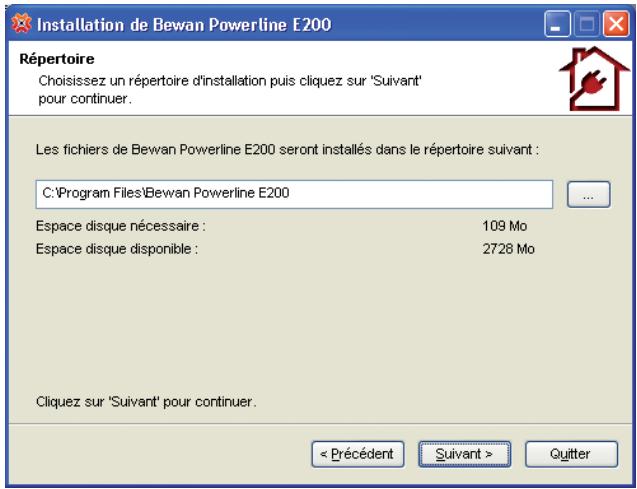
Cliquez sur Suivant pour installer les fichiers de l'utilitaire dans le dossier par défaut.
text_image
Installation de Bewan Powerline E200 Répertoire Choisissez un répertoire d'installation puis cliquez sur 'Suivant' pour continuer. Les fichiers de Bewan Powerline E200 seront installés dans le répertoire suivant : C:\Program Files\Bewan Powerline E200 Espace disque nécessaire : 109 Mo Espace disque disponible : 2728 Mo Cliquez sur 'Suivant' pour continuer. < Précédent Suivant > Quitter- Cliquez sur Oui pour créer le répertoire de destination.
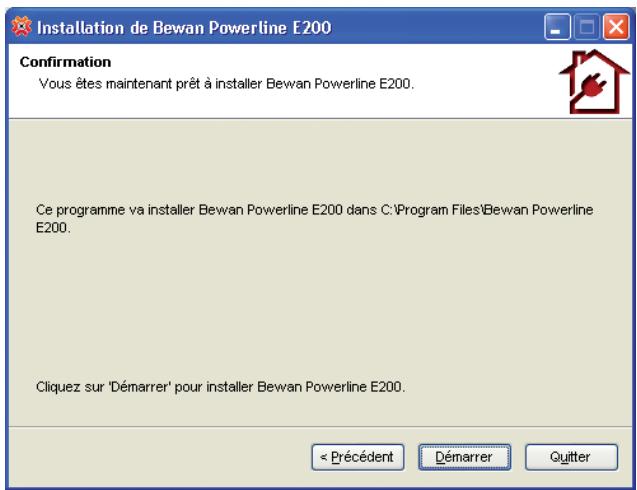
- Cliquez ensuite sur Démarrer pour lancer l'installation. La copie des fichiers s'effectue.
text_image
Installation de Bewan Powerline E200 Confirmation Vous êtes maintenant prêt à installer Bewan Powerline E200. Ce programme va installer Bewan Powerline E200 dans C:\Program Files\Bewan Powerline E200. Cliquez sur 'Démarrer' pour installer Bewan Powerline E200. < Précédent Démarrer Quitter- Une fenêtre vous demande ensuite de procéder à l'installation du package Microsoft .NET Framework (version 1.1 sous Windows 2000 ; version 2.0 sous Windows XP et Vista).
Suivez la procédure de l'Assistant d'installation. En effet, si ce "composant" de Windows n'est pas installé, vous ne pouvez pas exécuter l'utilitaire. Le Framework .NET permet simplement d'exécuter les applications réalisées en .NET, le langage de programmation de Microsoft.
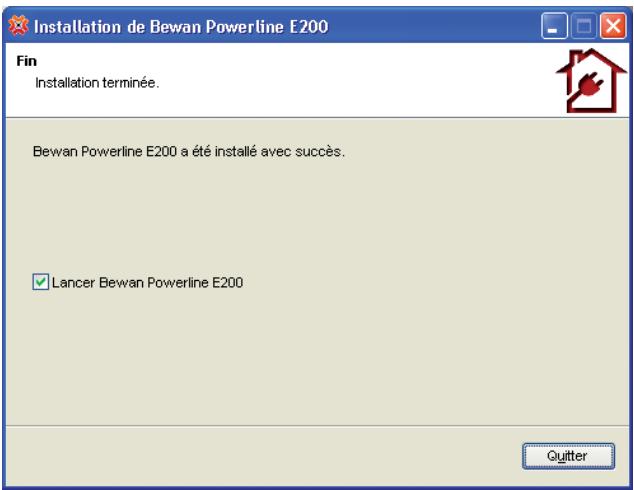
- Après l'installation de .NET Framework, une fenêtre vous indique que l'utilitaire a bien été installé. Cliquez sur Quitter.
Remarque : pour lancer l'utilitaire lors de la première installation, l'option Lancer Bewan Powerline E200 est cochée par défaut.
text_image
Installation de Bewan Powerline E200 Fin Installation terminée. Bewan Powerline E200 a été installé avec succès. ✓ Lancer Bewan Powerline E200 Quitter- Pour lancer l'utilitaire les fois suivantes, cliquez sur démarrer, pointez sur Tous les programmes, Bewan Powerline E200, puis cliquez sur Utilitaire Bewan Powerline E200. La fenêtre de l'utilitaire apparaît.
Remarque : pour lancer l'utilitaire, vous pouvez également effectuer un double-clic sur l'icône Utilitaire Bewan Powerline E200 présente désormais sur le bureau.
- Reportez-vous désormais à la section suivante « Configuration de l'utilitaire ».
Configuration de l'utilitaire
L'utilitaire Bewan Powerline E200 comprend 5 boutons : Accueil, Sécurité, Diagnostics, Mise à jour et Qualité de Service.
Lancez l'Utilitaire Bewan Powerline E200. Vous arrivez sur la page Accueil.
Page "Accueil"
Cette page vous indique la liste des paramétrages que vous offre l'utilitaire. Pour effectuer ces différents paramétrages, sélectionnez tout d'abord la carte réseau auquel est connecté l'adaptateur.
Quand vous sélectionnez la carte réseau, l'adresse MAC de l'adaptateur connecté à votre ordinateur apparaît.
Sélectionnez ensuite le type de paramétrage que vous souhaitez réaliser en cliquant sur le lien correspondant.
Accueil
Votre carte réseau par défaut est sélectionnée ainsi que l'adresse MAC de l'adaptateur qui y est raccordé. Si aucun adaptateur n'est raccordé à votre carte réseau, 00:00:00:00:00:00 sera affiché.
- Sélection de la carte réseau
Carte réseau
Carte réseau 3Com EtherLink XL 10/100 PCI pour gestion

Adresse MAC de l'adaptateur
00:30:0a:9f:75:3f
- Sélection d'une option
- Changer le mot de passe réseau
- Changer les paramétrages de la Qualité de Service
- Voir les adaptateurs détectés
- Mettre à jour le firmware
Page "Sécurité"
La page Sécurité vous permet de modifier le mot de passe réseau et d'appliquer un nouveau mot de passe à l'adaptateur connecté à votre ordinateur ou bien à un adaptateur distant présent sur le réseau.
Cela signifie que vous n'avez pas besoin alors de raccorder chaque adaptateur de votre réseau à votre ordinateur pour le configurer.
Tous les matériels Bewan Powerline E200 ^Maxx sont configurés par défaut avec le mot de passe réseau HomePlugAV.
Important : pour attribuer un nouveau mot de passe à un adaptateur distant, vous devez connaître l'identifiant propre à chaque Bewan Powerline. Chaque adaptateur dispose d'un code unique (appelé "DEVICE PASSWORD") de la forme XXXX-XXXX-XXXX-XXXX que l'on trouve sur l'étiquette apposée sur l'adaptateur.

Attention :
- Pour changer le mot de passe de votre produit CPL, nous vous conseillons vivement de respecter la description suivante, et notamment de commencer par mettre à jour les adaptateurs distants avant de mettre à jour l'adaptateur raccordé à votre ordinateur.
- Il est impératif de tenir compte des majuscules et des minuscules.
Modifier le mot de passe des adaptateurs présents sur le réseau
- Dans la rubrique Adaptateur local, saisissez votre nouveau mot de passe.
- Pour assigner le nouveau mot de passe aux adaptateurs distants, dans le cadre Clé d'accès du distant, cochez la case Modifier le mot de passe réseau du distant.
Remarque : le mot de passe réseau doit comporter entre 8 et 64 caractères. Vous ne pouvez pas mettre d'espace.
-
Dans la rubrique Identifiant, saisissez le code correspondant à l'adaptateur ("DEVICE PASSWORD").
-
Cliquez sur le bouton Appliquer.
-
Répétez les opérations 3 et 4 pour tous les autres adaptateurs distants dont vous souhaitez modifier le mot de passe.
-
Pour finaliser la sécurisation de votre réseau, modifiez désormais le mot de passe de l'adaptateur raccordé à votre ordinateur. Décochez donc la case Modifier le mot de passe réseau du distant, puis cliquez sur le bouton Appliquer.
Le mot de passe de votre réseau CPL a été modifié sur tous les adaptateurs du réseau.
Sécurité
Par défaut, le mot de passe réseau est HomePlugAV pour tous les adaptateurs. Pour changer celui de l'adaptateur local, renseignez le nouveau nom et cliquez sur Appliquer. Pour le changer sur les adaptateurs distants, renseignez son identifiant (présent sur son étiquette) puis validez par Appliquer.
Adaptateur local :
HomePlugAV
Clé d'accès du distant
Modifier le mot de passe réseau du distant
Identifiant

Appliquer
Choisissez une Action et cliquez sur Simulation Appui du Bouton
Action

Simulation Appui du Bouton
Modifier le mot de passe lors de l'ajout d'adaptateur(s)
Si vous souhaitez ajouter un ou plusieurs adaptateur(s) Bewan Powerline E200 ^Maxx supplémentaire(s) sur votre réseau CPL existant, vous devez obligatoirement le(s) raccorder directement à votre ordinateur sur lequel est installé l'utilitaire. En effet, un nouvel adaptateur ne peut plus alors être détecté avec le mot de passe par défaut.
Page "Mise à jour"
Vous avez la possibilité de mettre à jour le firmware d'un adaptateur. Pour cela, vous devez le raccorder directement à l'ordinateur sur lequel est installé l'utilitaire Bewan Powerline E200, la mise à jour ne pouvant s'effectuer à distance.
Remarque : les informations concernant d'éventuelles mises à jour de l'adaptateur sont consultables sur le site Web de Bewan (www.bewan.fr).
Pour effectuer la mise à jour, vous avez besoin d'un fichier de configuration (fichier .pib) et du fichier contenant le firmware (fichier .nvm). Une fois l'adaptateur mis à jour, celui-ci conserve son mot de passe réseau.
- Cliquez sur le bouton Mettre à jour afin d'indiquer le chemin d'accès des deux fichiers de mise à jour.
- Une fois les fichiers sélectionnés, cliquez sur Ouvrir.
- La mise à jour démarre immédiatement. Attendez ensuite quelques instants afin que la mise à jour de l'adaptateur soit terminée et que celui-ci soit à nouveau opérationnel.
Mise à jour du firmware
Afin de lancer la Mise à jour, cliquez sur le bouton Mettre à jour. La version de firmware affichée est celle de l'adaptateur sélectionné.
Firmware actuel :
INT6300-MAC-3-3-3348-04-2768-20081022-FINAL-B
Mettre à jour
Configuration d'usine
En remettant l'adaptateur en configuration d'usine, tous vos paramètres seront perdus.

Attention : ne débranchez en aucun cas l'adaptateur pendant la procédure de mise à jour. Vous risqueriez d'endommager sa mémoire et de le rendre inutilisable (dommage non couvert par la garantie).
Page "Diagnostic"
La page Diagnostic vous fournit la liste de tous les autres matériels CPL détectés sur votre réseau et identifiés par leur adresse MAC.
Remarque : si un adaptateur n'apparaît pas dans la liste, il est possible que son mot de passe réseau soit différent ou bien qu'il ne soit pas appairé à l'adaptateur raccordé à l'ordinateur. Si c'est le cas, il ne pourra pas communiquer avec le réseau actuel.
Adaptateurs détectés
| Vitesse de connexion : | ||||
| TEI | Adresse MAC | Adresse MAC pont | Emission [Mbps] | Réception [Mbps] |
| 02 | 00:30:0s 3r 75.3e | ##### | 0 | 0 |
Page "Qualité de Service"
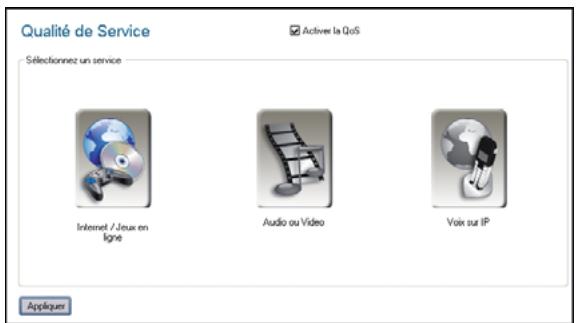
Cette page vous permet de rendre prioritaires certains services sur votre réseau CPL. La fonction QoS est désactivée par défaut.
- Cochez la case Activer la QoS.
- Parmi les trois services proposés, sélectionnez le type de flux que vous souhaitez privilégier.
text_image
Qualité de Service Sélectionnez un service Internet / Jeux en ligne Audio ou Video Voix sur IP Applye- Cliquez ensuite sur le bouton Appliquer.
Configuration des ordinateurs
Pour connecter deux ordinateurs à travers le réseau CPL, vérifiez leur configuration TCP/IP. Selon l'activation ou non d'un serveur DHCP sur le réseau, la configuration varie.
Si le réseau existant dispose déjà d'un serveur DHCP, vous pouvez demander à celui-ci d'attribuer automatiquement une adresse IP à vos ordinateurs. En revanche, si vous ne disposez pas de serveur DHCP (ou si vous l'avez désactivé), vous devez assigner manuellement une adresse IP fixe.
Nous documentons ici la configuration des ordinateurs fonctionnant sous les systèmes d'exploitation suivants : Windows XP, Windows Vista et Mac OS X.
Remarque : nous considérons ici que les ordinateurs disposent de cartes Ethernet et que le protocole TCP/IP est déjà installé. Pour toute question relative à l'installation et au fonctionnement des cartes Ethernet, veuillez vous reporter à la documentation fournie par le constructeur de celles-ci.
Configuration sous Windows
Adresse IP fixe
Si votre réseau ne dispose pas d'un serveur DHCP, vous devez donc attribuer une adresse IP fixe à votre ordinateur et à tous ceux connectés au réseau, procédez comme suit :
- Cliquez sur démarrer, pointez sur Paramètres, puis cliquez sur Panneau de configuration.
- Sous Windows XP, cliquez sur Connexions réseau et Internet, puis sur Connexions réseau.
Sous Windows Vista, effectuez un double-clic sur Centre Réseau et partage. Dans le menu de gauche, cliquez sur Gérer les connexions réseau. - Effectuez un clic droit sur Connexion au réseau local, puis sélectionnez Propriétés dans le menu.
- Sélectionnez l'élément Protocole Internet (TCP/IP) (Windows XP) ou Protocole Internet version 4 (TCP/IPv4) (Windows Vista), puis cliquez sur Propriétés.
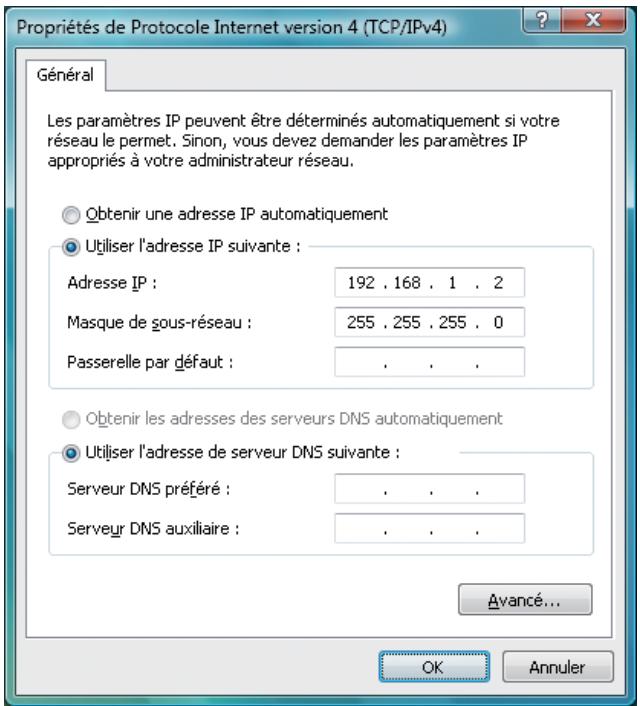
- Sélectionnez l'option Utiliser l'adresse IP suivante.
- Dans la rubrique Adresse IP, entrez l'adresse IP que vous avez décidé d'attribuer au PC (par exemple, "192.168.1.2").
En cas de doute sur ces points, vous devez prendre conseil auprès d'un spécialiste réseaux.
Important :
- L'adresse IP du PC doit impérativement être comprise dans la même plage d'adressage que celle des autres ordinateurs du réseau.
- L'adresse IP du PC doit être unique, c'est-à-dire différente de celle des autres équipements présents sur le réseau local (autres ordinateurs, routeur...).
-
L'adresse IP du PC doit appartenir à une plage réservée aux réseaux privés. En effet, votre réseau local ne doit pas utiliser des adresses réservées à Internet. Cela provoquerait des problèmes dans le cadre de la connexion de votre réseau à Internet.
-
Dans la rubrique Masque de sous-réseau, entrez la valeur du masque de sous-réseau correspondant, soit “255.255.255.0”.
text_image
Propriétés de Protocole Internet version 4 (TCP/IPv4) Général Les paramètres IP peuvent être déterminés automatiquement si votre réseau le permet. Sinon, vous devez demander les paramètres IP appropriés à votre administrateur réseau. Obtenir une adresse IP automatiquement Utiliser l'adresse IP suivante : Adresse IP : 192 . 168 . 1 . 2 Masque de sous-réseau : 255 . 255 . 255 . 0 Passerelle par défaut : . . . Obtenir les adresses des serveurs DNS automatiquement Utiliser l'adresse de serveur DNS suivante : Serveur DNS préféré : . . . Serveur DNS auxiliaire : . . . Avancé... OK Annuler- Cliquez sur OK afin de valider les modifications.
Adresse IP dynamique
Si votre réseau dispose d'un serveur DHCP, ce dernier assigne dynamiquement des adresses IP aux ordinateurs du réseau. Procédez comme suit :
- Cliquez sur démarrer, pointez sur Paramètres, puis cliquez sur Panneau de configuration.
- Sous Windows XP, cliquez sur Connexions réseau et Internet, puis sur Connexions réseau.
Sous Windows Vista, effectuez un double-clic sur Centre Réseau et partage. Dans le menu de gauche, cliquez sur Gérer les connexions réseau. - Effectuez un clic droit sur Connexion au réseau local, puis sélectionnez Propriétés dans le menu.
- Sélectionnez l'élément Protocole Internet (TCP/IP) (Windows XP) ou Protocole Internet version 4 (TCP/IPv4) (Windows Vista), puis cliquez sur Propriétés.
- Sélectionnez l'option Obtenir une adresse IP automatiquement, puis cliquez sur OK.
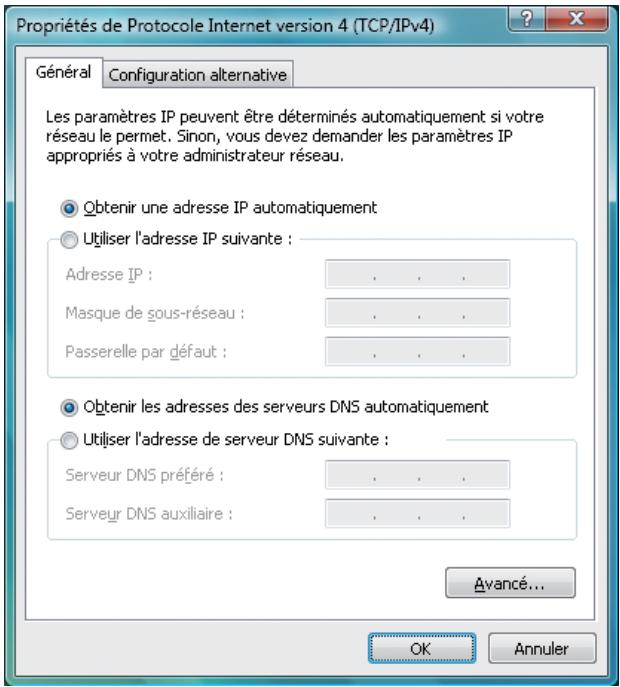
text_image
Propriétés de Protocole Internet version 4 (TCP/IPv4) Général Configuration alternative Les paramètres IP peuvent être déterminés automatiquement si votre réseau le permet. Sinon, vous devez demander les paramètres IP appropriés à votre administrateur réseau. Obtenir une adresse IP automatiquement Utiliser l'adresse IP suivante : Adresse IP : . . . Masque de sous-réseau : . . . Passerelle par défaut : . . . Obtenir les adresses des serveurs DNS automatiquement Utiliser l'adresse de serveur DNS suivante : Serveur DNS préféré : . . . Serveur DNS auxiliaire : . . . Avancé... OK AnnulerPasserelle
Pour accéder à Internet à travers le réseau CPL, vous devez indiquer votre passerelle Internet (adresse IP du routeur). Ceci est valable quel que soit le mode d'adressage IP choisi (fixe ou dynamique). Vous pouvez également saisir l'adresse de serveur DNS.
Si vous avez une adresse IP fixe, procédez comme suit :
- Après avoir saisi l'adresse IP et le masque de sous-réseau correspondant, dans la rubrique Passerelles par défaut, indiquez également l'adresse IP du routeur.
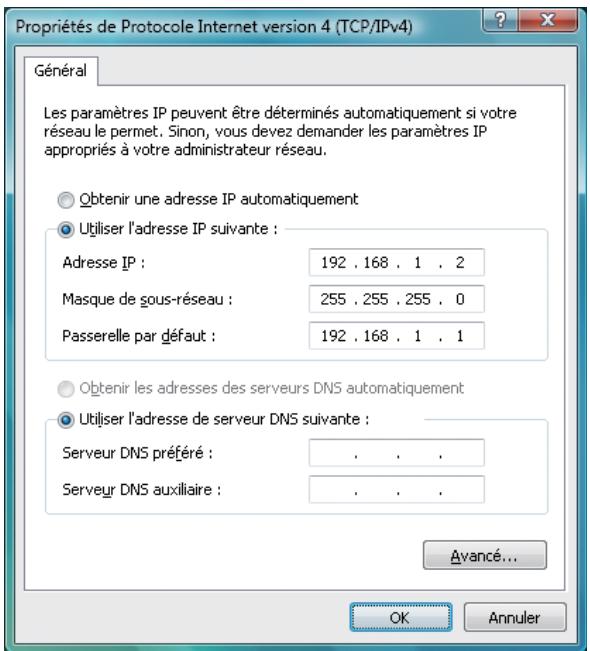
text_image
Propriétés de Protocole Internet version 4 (TCP/IPv4) Général Les paramètres IP peuvent être déterminés automatiquement si votre réseau le permet. Sinon, vous devez demander les paramètres IP appropriés à votre administrateur réseau. Obtenir une adresse IP automatiquement Utiliser l'adresse IP suivante : Adresse IP : 192 . 168 . 1 . 2 Masque de sous-réseau : 255 . 255 . 255 . 0 Passerelle par défaut : 192 . 168 . 1 . 1 Obtenir les adresses des serveurs DNS automatiquement Utiliser l'adresse de serveur DNS suivante : Serveur DNS préféré : , , . Serveur DNS auxiliaire : , , . Avancé... OK Annuler- Cliquez ensuite sur OK afin de valider les modifications.
Si vous avez une adresse IP dynamique, procédez comme suit :
- Cliquez sur le bouton Avancé....
- Dans la zone Passerelles par défaut, cliquez sur Ajouter....
- Dans la rubrique Passerelle, indiquez l'adresse IP du routeur, puis cliquez sur Ajouter.
- Cliquez ensuite sur OK dans chacune des fenêtres afin de valider les modifications.
Configuration sous Mac OS X
Adresse IP fixe
Si votre réseau ne dispose pas d'un serveur DHCP, vous devez donc attribuer une adresse IP fixe à votre ordinateur et à tous ceux connectés au réseau. Procédez comme suit :
- Cliquez sur le menu Pomme, puis sur Préférences Système....
- Cliquez ensuite sur Réseau.
- Dans le menu Afficher, sélectionnez Ethernet intégré.
- Dans le menu Configurer de l'onglet TCP/IP, sélectionnez Manuellement.
- Dans la rubrique Adresse IP, spécifiez l'adresse IP que vous avez décidé d'attribuer au Macintosh (par exemple, "192.168.1.2").
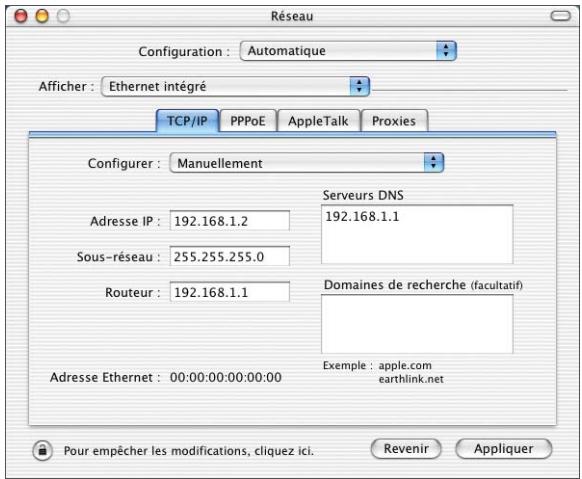
text_image
Réseau Configuration : Automatique Afficher : Ethernet intégré TCP/IP PPPoE AppleTalk Proxies Configurer : Manuellement Serveurs DNS Adresse IP : 192.168.1.2 192.168.1.1 Sous-réseau : 255.255.255.0 Routeur : 192.168.1.1 Domaines de recherche (facultatif) Adresse Ethernet : 00:00:00:00:00:00 Exemple : apple.com earthlink.net Pour empêcher les modifications, cliquez ici. Revenir AppliquerImportant :
- L'adresse IP du Macintosh doit impérativement être comprise dans la même plage d'adressage que celle des autres ordinateurs du réseau.
- L'adresse IP du Macintosh doit être unique, c'est-à-dire différente de celle des autres équipements présents sur le réseau local (autres ordinateurs, routeur...).
- L'adresse IP du Macintosh doit appartenir à une plage réservée aux réseaux privés. En effet, votre réseau local ne doit pas utiliser des adresses réservées à Internet. Cela provoquerait des problèmes dans le cadre de la connexion de votre réseau à Internet.
En cas de doute sur ces points, vous devez prendre conseil auprès d'un spécialiste réseaux.
- Dans la rubrique Sous-réseau, entrez la valeur du masque de sous-réseau correspondant, soit “255.255.255.0”.
Remarque : pour accéder à Internet à travers le réseau CPL, vous devez indiquer votre passerelle Internet (adresse IP du routeur). Vous pouvez également saisir l'adresse de serveur DNS.
- Cliquez sur le bouton Appliquer pour sauvegarder les modifications.
- Dans le menu Préférences Système, cliquez sur Quitter Préférences Système.
Adresse IP dynamique
Si votre réseau dispose d'un serveur DHCP, ce dernier assigne dynamiquement des adresses IP aux ordinateurs du réseau. Procédez comme suit :
- Cliquez sur le menu Pomme, puis sur Préférences Système....
- Cliquez ensuite sur Réseau.
- Dans le menu Afficher, sélectionnez Ethernet intégré.
- Dans le menu Configurer de l'onglet TCP/IP, sélectionnez Via DHCP.
- Cliquez sur le bouton Appliquer pour sauvegarder les modifications.
- Dans le menu Préférences Système, cliquez sur Quitter Préférences Système.
Nom du constructeur : Bewan systems
Adresse : 124, boulevard de Verdun
Téléphone : +33 (0)1 43 34 69 20
Code postal : 92400
Télécopie : +33 (0)1 46 91 03 71
Localité : Courbevoie - France
Identification du produit
- Nom : Bewan Powerline E200 ^Maxx
- Nature : Adaptateur CPL
- Référence : BWPLC-E200MAXX
Bewan systems déclare sous son entière responsabilité que le produit décrit ci-dessus est en conformité avec les exigences essentielles de la Directive R&TTE 1999/5/CE sur les équipements hertziens et les équipements terminaux de télécommunications.
Le produit est également conforme aux exigences définies par la Directive 2004/108/CE concernant la compatibilité électromagnétique.
Le produit est conforme aux normes européennes harmonisées suivantes :
EN 55022 (1998) + A1 (2000) + A2 (2003)
EN 61000-3-2 (2000) + A2 (2005)
EN 61000-3-3 (1995) + A1 (2001) + A2 (2005)
TR 102 324 v1.1.1 (2004-2005)
EN 55024 (1998) + A1 (2001) + A2 (2003)
EN 60950-1 (2001) + A11 (2004)
Le marquage CE est apposé sur le produit.
Information supplémentaire : le produit a été testé dans une configuration standard.
Bewan systems déclare que le produit est conforme à la Directive RoHS 2002/95/CE de l'Union européenne relative à la limitation de l'utilisation de certaines substances dangereuses dans les équipements électriques et électroniques : plomb (Pb), cadmium (Cd), mercure (Hg), chrome hexavalent (Cr VI), polybromobiphényles (PBB), polybromodiphényléthers (PBDE).
Date : février 2009
Eric Teissandier
Président du Conseil d'Administration