
EXTREME N600 DIR-825 - Routeur sans fil D-LINK - Notice d'utilisation et mode d'emploi gratuit
Retrouvez gratuitement la notice de l'appareil EXTREME N600 DIR-825 D-LINK au format PDF.

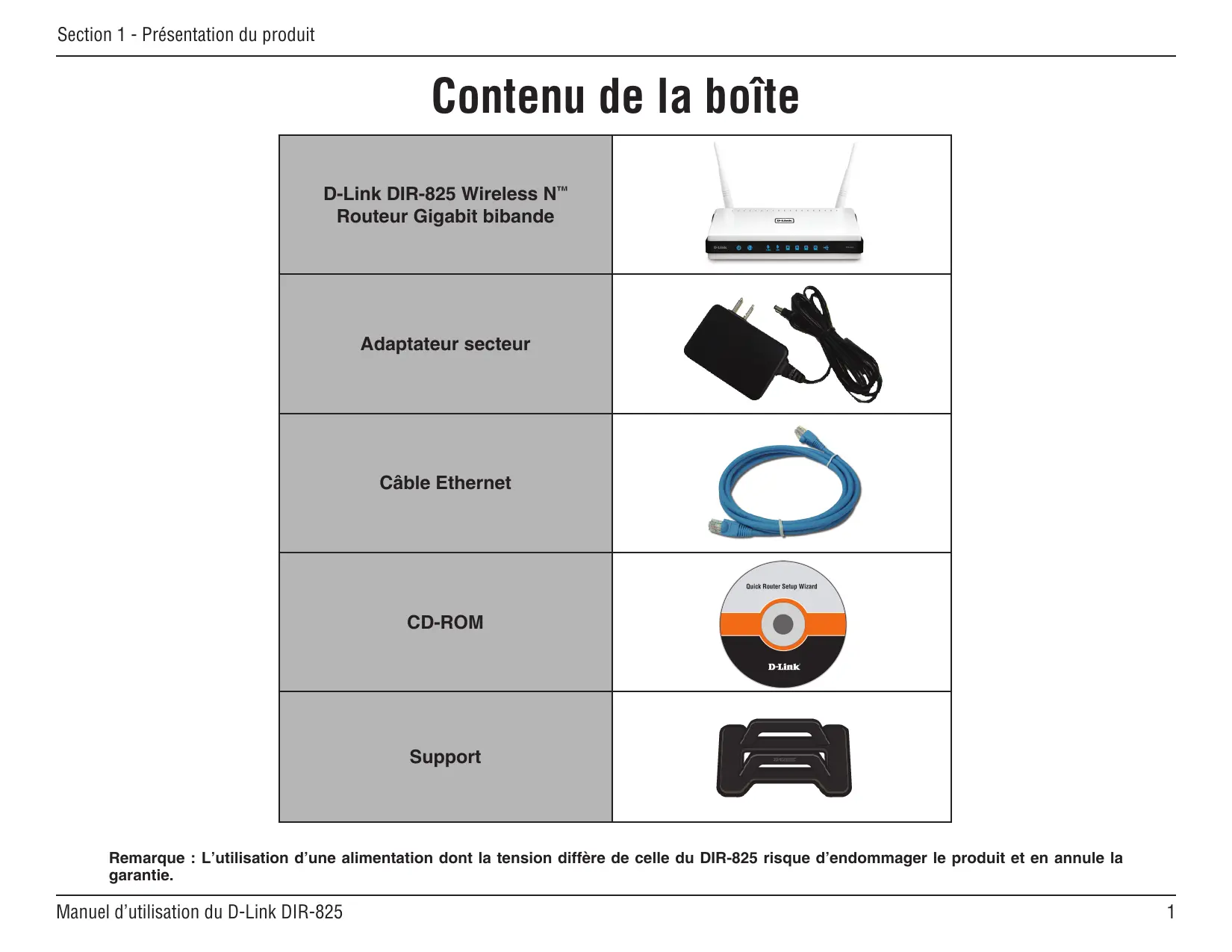
| Type de produit | Routeur sans fil gigabit bibande |
| Marque | D-Link |
| Modèle | EXTREME N600 DIR-825 |
| Normes sans fil | IEEE 802.11a, 802.11g, 802.11n (version préliminaire 2.0) |
| Bandes de fréquence | 2,4 GHz et 5 GHz |
| Débit maximal | Jusqu'à 300 Mb/s (théorique) en 802.11n |
| Ports | 4 ports LAN Gigabit 10/100/1000, 1 port Internet Gigabit |
| Ports USB | 1 port USB 2.0 pour partage de périphérique (SharePort) |
| Sécurité sans fil | WEP, WPA/WPA2 Personnel et Enterprise |
| Pare-feu | SPI, NAT, filtrage MAC, contrôle d'accès |
| Fonctions avancées | QoS, serveur virtuel, redirection de port, DMZ, VPN (IPSec/PPTP), IPv6 |
| Antennes | 2 antennes externes détachables SMA inverses |
| Alimentation | Adaptateur secteur (5 V / 2,5 A) inclus |
| Dimensions (L x l x h) | 19,30 cm x 11,68 cm x 3,05 cm |
| Poids | Environ 0,5 kg |
| Température de fonctionnement | 0 °C à 55 °C |
| Humidité de fonctionnement | Jusqu'à 95 % (sans condensation) |
| Certifications | FCC, IC |
| Contenu de la boîte | Routeur, adaptateur secteur, câble Ethernet, CD-ROM, guide d'installation rapide |
FOIRE AUX QUESTIONS - EXTREME N600 DIR-825 D-LINK
Questions des utilisateurs sur EXTREME N600 DIR-825 D-LINK
0 question sur cet appareil. Repondez a celles que vous connaissez ou posez la votre.
Poser une nouvelle question sur cet appareil
Téléchargez la notice de votre Routeur sans fil au format PDF gratuitement ! Retrouvez votre notice EXTREME N600 DIR-825 - D-LINK et reprennez votre appareil électronique en main. Sur cette page sont publiés tous les documents nécessaires à l'utilisation de votre appareil EXTREME N600 DIR-825 de la marque D-LINK.
MODE D'EMPLOI EXTREME N600 DIR-825 D-LINK
D-Link se réserve le droit de réviser ce document et d'en modifier le contenu sans aucune obligation de préavis.
Révisions du manuel
| Révision | Date | Description |
| 2.0 | 25°Février°2009 | Ajout de la prise en charge IPV6 Ajout de la prise en charge SharePort |
Marques commerciales
D-Link et le logo D-Link sont des marques ou des marques déposées de D-Link Corporation ou de ses filiales aux États-Unis ou dans d'autres pays. Tous les autres noms de société ou de produit mentionnés dans ce document sont des marques ou des marques déposées de leur société respective.
Copyright © 2009 par D-Link Corporation
Tous droits réservés. Toute reproduction partielle ou totale de ce document est interdite sans l'autorisation écrite de D-Link Corporation.
Préface
Révisions du manuel
Marques commerciales
Présentation du produit 1
Contenu de la boîte 1
Configuration système requise 2
Caractéristiques 4
Description du matériel 5
Connexions 5
Voyants lumineux 6
Installation 7
Pré-requis 7
Éléments à prendre en compte avant d'installer le réseau sans fil 8
Connexion au modem cable/DSL/satellite ou Box opérateur 9
Connexion à un autre routeur 10
Mise en route 12
Configuration 13
Utilitaire de configuration Web 13
Assistant de configuration 14
Configuration manuelle de connexion Internet 18
Dynamique (cable) 19
PPPoE (DSL) 20
PPTP 21
L2TP 23
Adresse statique (attribuée par le FAI) 25
Paramètres sans fil 26
Paramètres sans fil manuels 27
802.11n/g (2,4 GHz) 27
802.11n/a (5 GHz) 29
Paramètres réseau 31
Paramètres du routeur 31
Paramètres du serveur DHCP 32
Réservation DHCP 33
Paramètres USB 34
Serveur virtuel 35
Redirection de port 37
Règles d'application 38
Moteur QoS 39
Filtres réseau 41
Contrôle d'accès 42
Assistant de contrôle d'accès 42
Filtres Web 45
Filtres entrants 46
Paramètres du pare-feu 47
Routage 48
Paramètres sans fil avancés 49
802.11n/g (2,4 GHz) 49
802.11n/a (5 GHz) 50
UPnP 53 Blocage du ping Internet 53 Vitesse du port Internet 53 Flux de données en multidiffusion. 53
Zone invité 54
IPV6 55
Connectivité de la liaison locale 55 IPv6 statique (Stateful) 56 IPv6 statique (Stateless) 57 DHCPv6 (Stateful) 58 DHCPv6 (Stateless) 59 IPv6 sur PPPoE (Stateful) 60 IPv6 sur PPPoE (Stateless) 62 Tunnelisation 6 à 4 (Stateful) 64 Tunnelisation 6 à 4 (Stateless) 65 Tunnelisation IPv6 dans IPv4 (Stateful) 66 Tunnelisation IPv6 dans IPv4 (Stateless)... 67
Paramètres administrateur 68 Paramètres horaires 69 SysLog 70 Paramètres du courrier électronique 71 Paramètres système 72 Mise à jour du microprogramme 73 DDNS 74 Contrôle du système 75 Calendriers 76 Informations sur le périphérique 77 Journal 78
Statistiques 79 Sessions Internet 80 Sans fil 81 Assistance 82
Sécurité du réseau sans fil 83
Définition du WPA 83 Assistant de configuration de sécurité du réseau sans fil 84 Assistant d'ajout d'un périphérique sans fil avec WPS 86 Configuration de WPA personnel (PSK) 87 Configuration de WPA enterprise (RADIUS) 88
Connexion à un réseau sans fil 90
À l'aide de Windows®Vista® 90 Configuration de la sécurité sans fil 91 Connexion à l'aide de WCN®2.0 sous Windows Vista® 93 À l'aide de Windows XP 94 Configuration de WPA-PSK 95
Bases de la technologie sans fil 101
Définition de «sans fil» 102 Conseils 104 Modes sans fil 105
Bases de la mise en réseau 106
Vérification de l'adresse IP 106 Attribution statique d'une adresse IP 107
Contenu de la boîte
| D-Link DIR-825 Wireless NTM Routeur Gigabit bibande | |
| Adaptateur secteur | |
| Câble Ethernet | |
| CD-ROM | Quick Router Setup Wizard D-Link |
| Support |
Remarque : L'utilisation d'une alimentation dont la tension diffère de celle du DIR-825 risque d'endommager le produit et en annule la garantie.
Configuration système requise
| Configuration réseau requise | • Modem DSL ou cable de type Ethernet • Clients sans fil IEEE 802.11n-version préliminaire ou 802.11g • Clients sans fil IEEE 802.11a • Ethernet 10/100/1000 |
| Exigences relatives à l'utilitaire de configuration Web | Ordinateur avec: • Système d'exploitation Windows®, Macintosh ou Linux • Adaptateur Ethernet installé |
| Configuration requise pour le navigateur : • Internet Explorer 7,0 ou une version supérieure • Firefox 2,0 ou une version supérieure | |
| Utilisateurs de Windows® : Vérifiez que vous avez installé la dernière version de Java. Visitez le site www.java.com pour télécharger la dernière version. | |
| Configuration requise pour l'assistant d'installation sur CD | Ordinateur avec : • Windows® XP (Service Pack 2) ou Vista® • Adaptateur Ethernet installé • Lecteur de CD-ROM |
Performances totales
Caractéristiques de routeur primées combinées à la technologie sans fil IEEE 802.11a/g/version préliminaire pour des performances sans fil optimales.
Sécurité TOTALE
Ensemble de fonctions de sécurité le plus complet, comprenant notamment un pare-feu actif et le WPA/WPA2 pour protéger votre réseau contre les intrusions extérieures.
Couverture TOTALE
Signaux sans fil plus puissants y compris à longues distances pour une couverture totale et irréprochable à domicile.
Le routeur Gigabit bibande D-Link Wireless N™ DIR-825 est un périphérique compatible avec les normes 802.11a/n-version préliminaire qui offre des performances concrètes jusqu'à 14 fois plus élevées qu'une connexion sans fil 802.11g (également plus rapide qu'une connexion Ethernet câlée à 100 Mbits/s). Créez un réseau sans fil sécurisé afin de partager photos, fichiers musique, vidéos et imprimantes, et de bénéficier d'un stockage réseau partout chez vous. Connectez le routeur DIR-825 à un modem câble ou DSL et partagez votre accès Internet haut débit sur le réseau avec qui vous voulez.
De plus, ce routeur inclut un moteur QS (qualité de service) qui permet de maintenir les appels téléphoniques numériques (voix sur IP) et les jeux en ligne fluides et adaptés aux besoins, fournissant une meilleure expérience sur Internet.
Couverture globale à domicile etendue
Doté de la technologie Wireless N™, ce routeur hautes performances offre une meilleure couverture globale à domicile tout en réduisant les zones d'ombre. Le routeur est conçu pour une utilisation dans des grandes habitations ou pour répondre aux besoin des utilisateurs qui souhaitent des performances élevées pour leur réseau. Ajoutez un adaptateur Wireless N™ à votre ordinateur portable ou de bureau, et restez connecté quelle que soit la pièce où vous vous trouvez.
Réseau totalement sécurisé
Le routeur Wireless N™ prend en charge les toutes dernières fonctions de sécurité sans fil pour empêcher les accès non autorisés, qu'ils proviennent du réseau sans fil ou d'Internet. Grâce à la prise en charge des normes WPA/WPA2, vous êtes certain de pouvoir utiliser la meilleure méthode de chiffrement possible, quels que soient les périphériques clients. De plus, ce routeur utilise deux pare-feux actifs (SPI et NAT) pour prévenir les attaques potentielles en provenance d'Internet.
- Débit maximum du signal sans fil provenant des caractéristiques des normes IEEE 802.11a et 802.11g et des specifications 802.11n en version préliminaire. Le débit de transmission réel des données peut varier. Le surdébit, ainsi que les conditions du réseau et les facteurs environnementaux, dont l'importance du traffic réseau, les matériaux de construction et la propre construction, peuvent avoir des conséquences négatives sur le débit de transmission réel des données. Les conditions environnementales ont des conséquences négatives sur la portée du signal sans fil.
Caractéristiques
- Mise en réseau sans fil plus rapide - le DIR-825 offre une connexion sans fil atteignant 300Mb / s^* avec d'autres clients sans fil 802.11n. Ce potentiel permet aux utilisateurs de participer à des activités en ligne en temps réel, comme des diffusions vidéo, des jeux en ligne et des communications audio en temps réel. Les performances de ce routeur sans fil 802.11n vous offrent une liberté de mise en réseau sans fil à des vitesses 650% plus rapides qu'avec la norme 802.11g.
- Compatibilité avec les périphériques 802.11a/g - le DIR-825 est totalement rétrocompatible avec les normes IEEE 802.11g et 802.11a, et peut donc être connecté aux adaptateurs PCI, USB et Cardbus 802.11a/g existants.
- Fonctions de pare-feu avancées - l'interface Web affiche plusieurs fonctions de gestion avancées du réseau, dont :
- Filtrage du contenu - filtrage du contenu en toute simplicité, basé sur l'adresse MAC, l'URL et/ou le nom de domaine.
- Gestion des filtres - • Gestion des filtres : ces filtres peuvent être gérés pour être actifs certains jours ou pendant une certaine durée (en heures ou minutes).
- Sessions multiples/simultanées sécurisées - le DIR-825 peut faire transiter des sessions VPN. Il prend en charge plusieurs sessions IPSec et PPTP simultanées. L'utilisateur derrière le DIR-825 peut donc acceder en toute sécurité aux reseaux d'entreprise.
- Assistant de configuration convivial - grâce à son interface Web simple d'utilisation, le DIR-825 vous permet de contrôler les informations accessibles aux utilisateurs du réseau sans fil, qu'elles se trouvent sur Internet ou sur le serveur de votre société. Configurez votre routeur avec vos paramètres spécifique en quelques minutes.
- Débit maximum du signal sans fil provenant des caractéristiques des normes IEEE 802.11a et 802.11g et des specifications 802.11n en version préliminaire. Le débit de transmission réel des données peut varier. Le surdébit, ainsi que les conditions du réseau et les facteurs environnementaux, dont l'importance du traffic réseau, les matériaux de construction et la propre construction, peuvent avoir des conséquences négatives sur le débit de transmission réel des données. Les conditions environnementales ont des conséquences négatives sur la portée du signal sans fil.
Installation
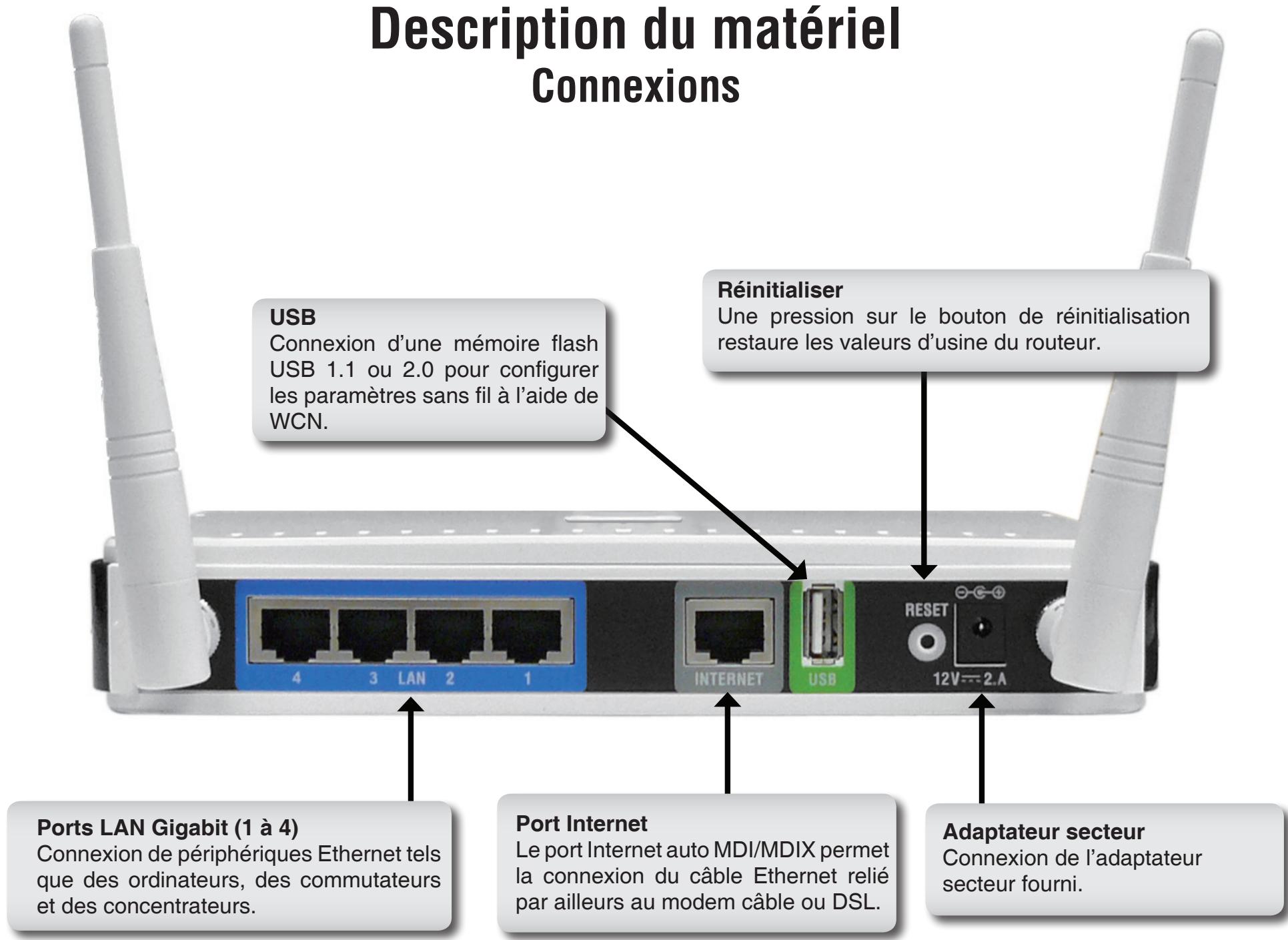
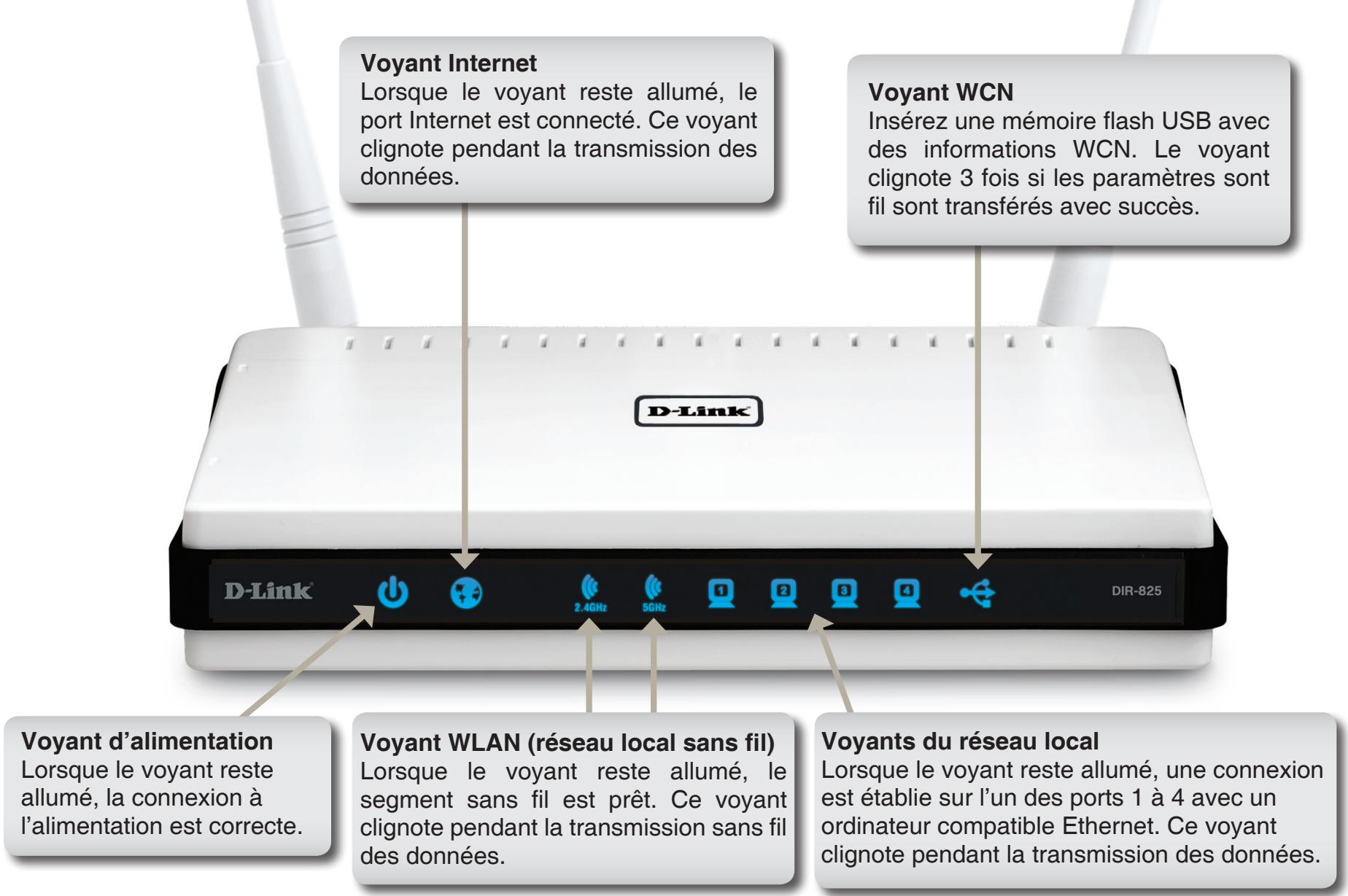
Cette section vous guide tout au long du processus d'installation. L'emplacement du routeur est très important. Ne le placez pas dans une zone confinée, comme un placard ou une armoire, ni dans le grenier ou le garage.
Pré-requis
- Configurez le routeur avec le dernier ordinateur connecté directement au modem.
- Vous ne pouvez utiliser que le port Ethernet du modem. Si vous utilisiez la connexion USB avant d'utiliser le routeur, vous devez éteindre le modem, débrancher le câble USB et relier le câble Ethernet au port Internet du routeur, puis rallumer le modem. Dans certains cas, vous devrez appeler votre FAI pour qu'il modifie les types de connexions (USB à Ethernet).
- Si vous êtes équipé d'un modem DSL et que vous vous connectez par PPPoE, veillez à désactiver ou à désinstaller tout logiciel PPPoE, comme WinPoet, Broadjump ou EnterNet 300 de votre ordinateur pour pouvoir vous connecter à Internet.
- Si vous exécutez l'assistant de configuration à partir du CD D-Link, vérifiez que l'ordinateur dans lequel vous allez insérer le CD est bien connecté à Internet et en ligne, sinon l'assistant ne fonctionnera pas. Si vous avez déconnecté un matériel, reconnectez l'ordinateur au modem et vérifiez que vous êtes en ligne.
Éléments à prendre en compte avant d'installer le réseau sans fil
Le routeur sans fil D-Link vous permet d'accéder à votre réseau à l'aide d'une connexion sans fil de presque n'importe où dans la portée d'opération de votre réseau sans fil. Vous devez toutes garder à l'esprit que le nombre, l'épaisseur et l'emplacement des murs, plafonds ou autres objets à travers lesquels les signaux sans fil doivent passer peuvent limiter la portée. En général, les portées varient en fonction des types de matériel et du bruit RF (radiofréquence) de fond de votre domicile ou votre entreprise. Pour optimiser la portée de votre réseau sans fil, suivez ces conseils de base :
- Limitez au maximum le nombre de murs et de plafonds entre le routeur D-Link et d'autres périphériques en réseau car chaque mur ou plafond peut réduire la portée de votre adaptateur de 1 à 30 mètres. Placez les appareils de façon à limiter le nombre de murs ou de plafonds.
- Veillez à avoir une ligne directe entre les périphériques du réseau. Un mur de 50 cm d'épaisseur orienté à 45 degrés équivaut à un mur d'un mètre. Avec une inclinaison de 2 degrés, il équivaut à un mur de plus de 14 mètres d'épaisseur! Pour obtenir une meilleure réception, placez les appareils de sorte que le signal passe directement à travers le mur ou le plafond (sans inclinaison).
- Les matériaux de construction jouent un rôle important. Une porte pleine en métal ou des tiges en aluminium peuvent avoir des conséquences négatives sur la portée. Essayez de placer les points d'accès, les routeurs sans fil et les ordinateurs de sorte que le signal passe par une cloison sèche ou des portes ouvertes. Certains matériaux et objets, comme le verre, l'acier, le métal, les parois isolées, l'eau (aquariums), les miroirs, les classeurs, les briques et le béton, peuvent dégrader le signal du réseau sans fil.
- Maintenez votre produit à l'écart (au moins 1 à 2 mètres) de dispositifs électriques ou d'appareils générant un bruit RF.
- L'utilisation de téléphones sans fil de 2,4 GHz ou de X-10 (produits sans fil, comme des ventilateurs plafonniers, des lampes ou des systèmes de sécurité à domicile) risque de dégrader fortement votre connexion sans fil ou de la couper complètement. Vérifiez que la base de votre téléphone de 2,4 GHz est le plus loin possible de vos périphériques sans fil. La base transmet un signal, même si le téléphone n'est pas utilisé.
Connexion au modem cable/dsl/satellite ou box opérateur
Si vous connectez le routeur à un modem cable/DSL/satellite ou Box opérateur, veuillez procéder comme suit :
- Placez le routeur dans un lieu ouvert et central. Débranchez l'adaptateur secteur du routeur.
- Éteignez votre modem. S'il n'y a pas d'interrupteur Marche/Arrêt, débranchez l'adaptateur secteur du modem. Éteignez votre ordinateur.
- Débranche le câble Ethernet (qui relie l'ordinateur au modem) de votre ordinateur et raccordez-le au port Internet.
- Branchez un câble Ethernet dans l'un des quatre ports LAN du routeur. Branchez l'autre extrémité au port Ethernet de votre ordinateur.
- Allumez ou branchez votre modem. Attendez qu'il s'initialise (environ 30 secondes).
- Branchez l'adaptateur secteur au routeur, puis à une prise ou une multiprise. Attendez environ 30 secondes que le routeur s'initialise.
- Allumez votre ordinateur.
- Reportez-vous à la page 12 pour configurer votre routeur.
Connexion à un autre routeur
Si vous connectez le routeur D-Link à un autre routeur pour l'utiliser comme point d'accès et/ou commutateur sans fil, vous devez procéder comme suit avant de relier le routeur à votre réseau :
- Désactivez l'UPnP™. Désactivez le DHCP.
- Modifiez l'adresse IP du réseau local pour une adresse disponible sur votre réseau. Les ports LAN du routeur sont incompatibles avec l'adresse DHCP de votre autre routeur.
Pour vous connecter à un autre routeur, veuillez procéder comme suit :
- Branchez l'alimentation au routeur. Relief z'un de vos ordinateurs au routeur (port LAN) à l'aide d'un cable Ethernet. Vérifiez que l'adresse IP de votre ordinateur est 192.168.0. xxx (xxx représentant un chiffre entre 2 et 254). Veuillez consulter la section Bases de la mise en réseau pour de plus amples informations. Si vous devez modifier les paramètres, inscrivez vos paramètres existants au préalable. Dans la plupart des cas, votre ordinateur doit être défini pour receivevoir une adresse IP automatiquement. Vous n'avez alors rien à paramétrrer sur votre ordinateur.
- Ouvrez un navigateur Web, saisissez http://192.168.0.1, puis appuyez sur Entrée. Lorsque la fenêtre de connexion s'ouvre, tapez Admin comme nom d'utilisateur et laissez la zone de mot de passe vide. Cliquez sur Log In (Connexion) pour continuer.
- Cliquez sur Advanced (Avancé), puis cliquez sur Advanced Network (Réseau avancé). Décochez la case Enable UPnP (Activer UPnP). Cliquez sur Save Settings (Enregistrer les paramètres) pour continuer.
- Cliquez sur Setup (Configuration), puis sur Network Settings (Paramètres réseau). Décochez la case Enable DHCP Server (Activer le serveur DHCP). Cliquez sur Save Settings (Enregistrer les paramètres) pour continuer.
- Sous Router Settings (Paramètres du routeur), sai éder à l'utilitaire de configuration du routeur. Fermez le navigateur et réinitialisez les paramètres IP de votre ordinateur, comme à l'étape 1.
- Débranchez le câble Ethernet du routeur, puis reconnectez votre ordinateur au réseau.
- Branchez une extrémité d'un câble Ethernet à l'un des ports LAN du routeur, puis branchez l'autre extrémité à l'autre routeur. Ne branchez rien dans le port Internet (WAN) du routeur D-Link.
- Vous pouvez maintenant utiliser les 3 autres ports LAN pour connecter d'autres périphériques Ethernet et ordinateurs. Pour configurer votre réseau sans fil, ouvrez un navigateur Web, puis saisissez l'adresse IP attribuée au routeur. Reportez-vous aux sections Configuration et Wireless Security (Sécurité du réseau sans fil) pour de plus amples informations sur la configuration de votre réseau sans fil.
Mise en route
Le DIR-825 est fourni avec un CD qui inclut un assistant de configuration rapide du routeur. Procédez de la façon suivante pour exécuter l'assistant de configuration, qui vous guidera tout au long du processus d'installation.
Insérez le CD Quick Router Setup Wizard dans le lecteur de CD-ROM. Les instructions pas à pas qui suivent s'afficheront sous Windows® XP. Les étapes et les écrans pour les autres systèmes d'exploitation Windows sont similaires.
Si le CD ne démarre pas automatiquement, cliquez sur Démarrer > Exécuter. Dans la fenêtre qui s'ouvre, tapez « D:\DIR825.exe » (ou D: représentée la dette du lecteur de CD-ROM.
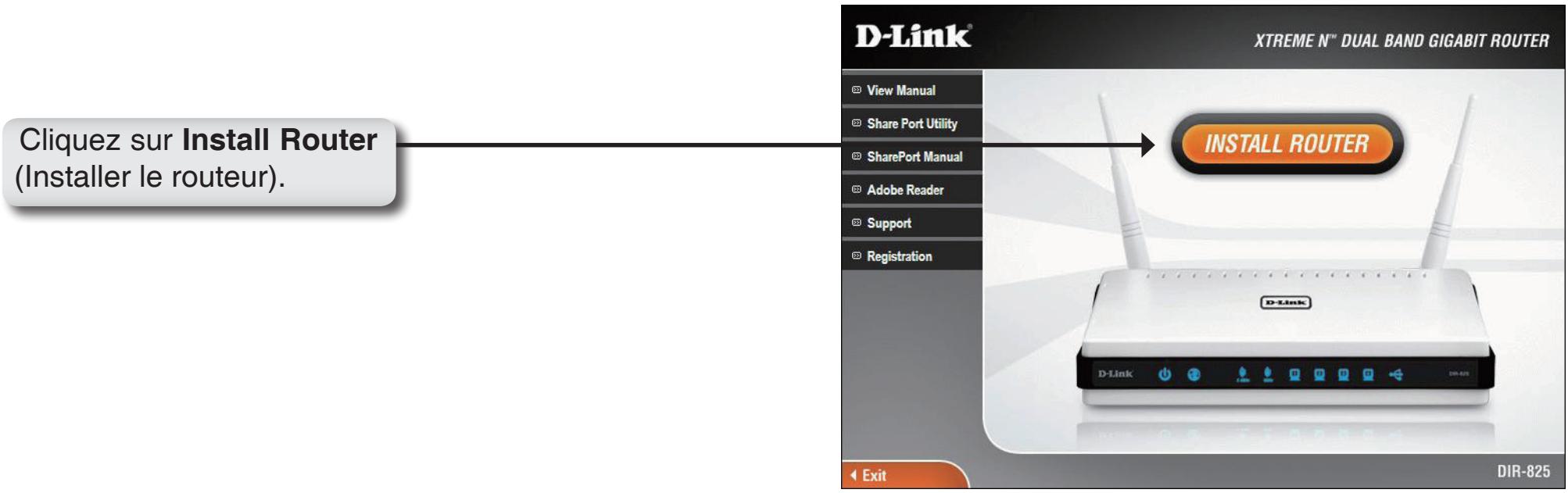
Quand l'écran d'exécution automatique apparait, cliquez sur Install Router (Installer le routeur).
Remarque : Il est recommandé de noter le SSID et la clé de sécurité ainsi que le mot de passe de connexion sur la pochette du CD.
Configuration
Web.
Utilitaire de configuration web
Pour accéder à l'utilitaire de configuration, ouvrez un navigateur Web (par ex. Internet Explorer), puis saisissez l'adresse IP du routeur (192.168.0.1).
Vous pouvez aussi vous connecter en tapant le nom NetBIOS dans la barre d'adresse (http://dlinkrouter).
Sélectionnez Admin dans le menu déroulant, puis entrez votre mot de passe. Laissez le mot de passe vierge par défaut.
Si le message d'erreur Page Cannot be Displayed (Impossible d'afficher la page) s'affiche, veuillez consulter la section Résolution des problèmes pour obtenir de l'aide.

Assistant de configuration
Cliquez sur Launch Internet Connection Setup Wizard (Lancer l'assistant de configuration de connexion Internet) pour commencer.
Pour saisir vos paramètres sans exécuter l'assistant, cliquez sur Manual Configuration (Configuration manuelle) et passez à la page 18.
Cliquez sur Next (Suivant) pour continuer.
Créez un nouveau mot de passe, puis cliquez sur Next (Suivant) pour continuer.
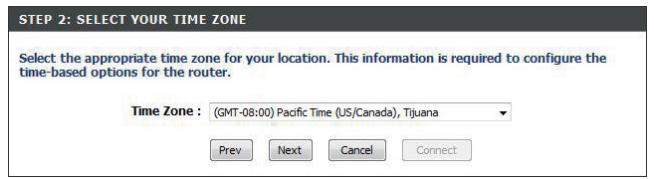
Sélectionnez votre fuseau horaire dans le menu déroulant, puis cliquez sur Next (Suivant) pour continuer.
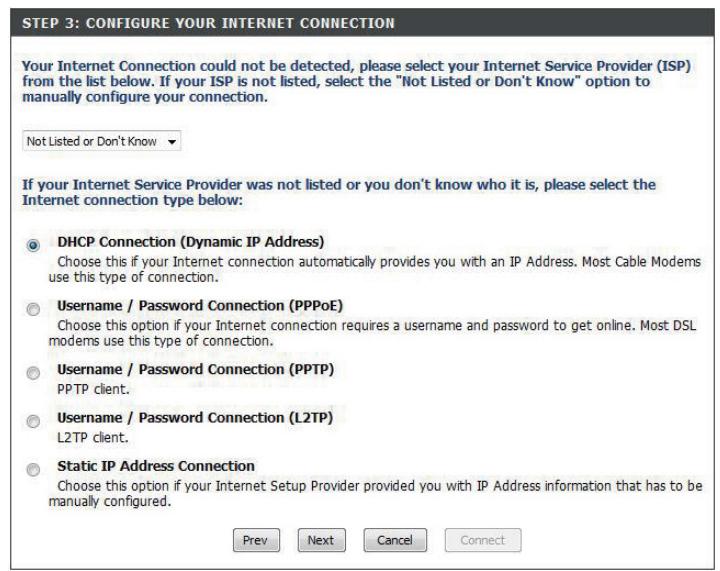
Sélectionnez le type de connexion Internet que vous utilisez, puis cliquez sur Next (Suivant) pour continuer.
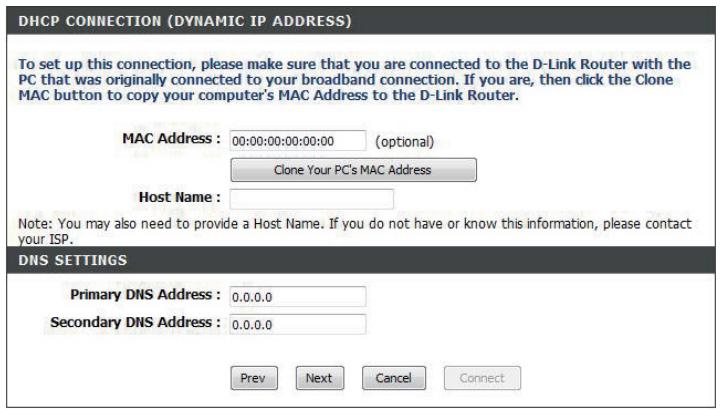
Si vous sélectionnez Dynamic (Dynamique), il se peut que vous deviez entrer l'adresse MAC du dernier ordinateur connecté directement au modem. S'il s'agit de l'ordinateur que vous êtes en train d'utiliser, cliquez sur Clone Your PC's MAC Address (Cloner l'adresse MAC du PC), puis cliquez sur Next (Suivant) pour continuer.
Le Host Name (Nom d'hôte) est facultatif, mais peut être exigé par certains FAI. Par défaut, il correspond au nom du routeur; il peut être modifié.
Si vous avez sélectionné PPoE, saisissez votre nom d'utilisateur et votre mot de passe PPPoE. Cliquez sur Next (Suivant) pour continuer.
Sélectionnez Static (Statique) si vous FAI vous a fourni une adresse IP, le masque de sous-réseau, la passerelle et l'adresse des serveurs DNS.
Remarque : veillez à supprimer le logiciel PPPoE de votre ordinateur. Il n'est plus nécessaire et ne fonctionne pas via le routeur.
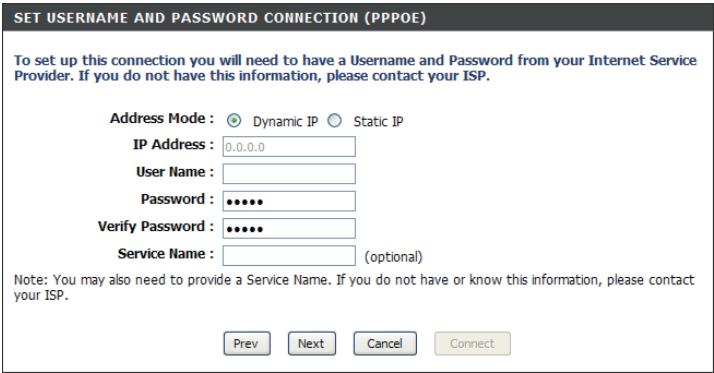
Si vous avez sélectionné PPTP, saisissez votre nom d'utilisateur et votre mot de passe PPTP. Cliquez sur Next (Suivant) pour continuer.
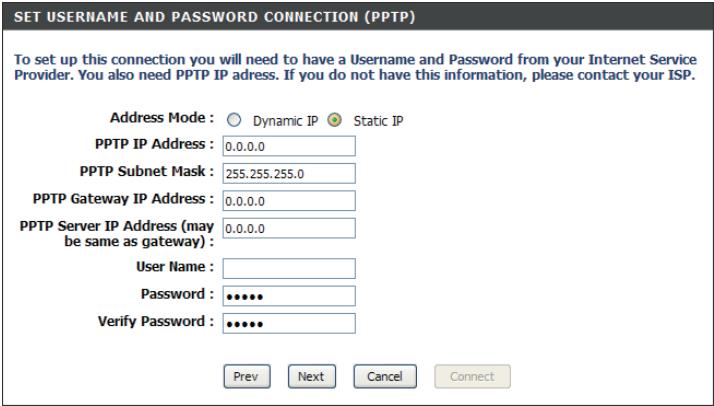
Si vous avez sélectionné L2TP, saisissez votre nom d'utilisateur et votre mot de passe L2TP. Cliquez sur Next (Suivant) pour continuer.
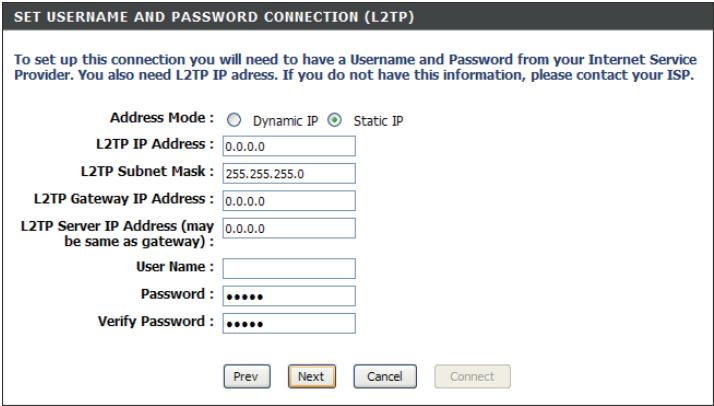
Si vous avez sélectionné Static (Statique), saisissez les paramètres réseau fournis par votre FAI. Cliquez sur Next (Suivant) pour continuer.
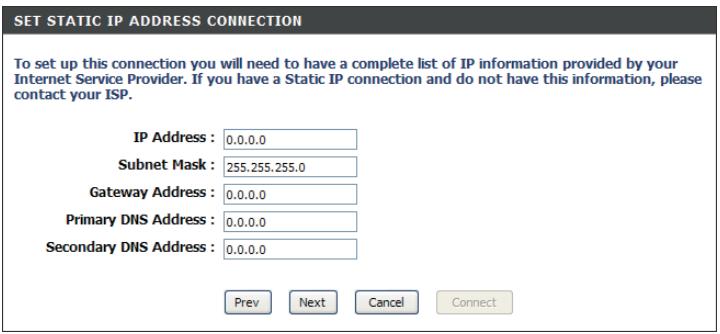
Cliquez sur Connect (Connexion) pour enregistrer vos paramètres.
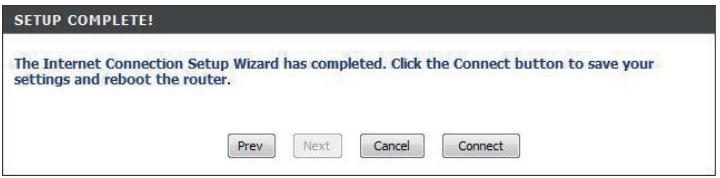
Cliquez sur Reboot Now (Redémarrer maintenant) pour redémarrer le routeur afin d'appliquer les nouveaux paramètres. Une fois que le routeur a redémarré, cliquez sur Continue (Continue). Veuillez attendre 1 à 2 minutes avant de vous connecter.
Fermez la fenêtre du navigateur et rouvrez-en une pour tester la connexion internet.

Configuration manuelle de connexion internet
Cliquez sur Manual Internet Connection Setup Wizard (Assistant de configuration manuelle de connexion Internet) pour commencer.
Pour configurer le routeur en vue de vous connecter à Internet en utilisant pour ce faire l'assistant, cliquez sur Internet Connection Setup Wizard (Assistant de configuration de connexion Internet) et reportez-vous à la page 14.
Ma connexion Sélectionnez Dynamic IP (DHCP) [IP dynamique]
Internet: (DHCP) pour obtenir automatiquement des informations sur l'adresse IP auprès de votre FAI. Sélectionnez cette option si ce dernier ne vous fournit pas l'adresse IP à utiliser. Cette option est souvent utilisée pour les services de modem cable tels que Comcast et Cox.
Host Name Le Host Name (Nom d'hôte) est facultatif, mais (Nom d'hôte) peut être exigé par certains FAI. Laissez ce champ tel quel si vous n'êtes pas sûr.
Use Unicasting Cochez cette case si vous rencontrez des (Utiliser la problèmes pour obtenir une adresse IP de votre monodiffusion): FAI.
Primary/ Saisissez l'adresse IP des serveurs DNS principal et secondaire attribuées par votre FAI. Ces adresses sont généralement fournies automatiquement par votre FAI. Laissez 0.0.0.0 si vous FAI ne vous a pas fourni d'adresse.
MTU: Maximum Transmission Unit (Unité de transmission maximale). Il sera peut-être nécessaire de modifier la MTU pour optimiser les performances avec votre FAI spécifique. 1500 est la MTU par défaut.
MAC Address L'adresse MAC par défaut est définie sur l'adresse MAC de l'interface physique du port Internet du routeur haut débit. Il est (Adresse MAC) : déconseillé de la modifier, sauf si vous FAI l'exige. Vous pouvez utiliser le bouton Clone Your PC's MAC Address (Cloner l'adresse MAC du PC) pour remplaçer l'adresse MAC du port Internet par celle de la carte Ethernet.
Sélectionnez PPPoE (Point to Point Protocol over Ethernet) si vous FAI utilise une connexion PPPoE. Ce dernier vous fournira un nom d'utilisateur et un mot de passe. En général, cette option est utilisée pour les services DSL. Veillez à supprimer le logiciel PPPoE de votre ordinateur. Il n'est plus nécessaire et ne fonctionne pas via le routeur.
Ma connexion Sélectionnez PPPoE (Username/Password) [(PPPoE (Nom d'utilisateur/Internet : Mot de passe)] dans le menu déroulant.
Address Mode (Mode d'adresse): Sélectionnez Static IP (IP statique) si vous FAI vous a fourni une adresse IP, le masque de sous-réseau, la passerelle et l'adresse des serveurs DNS. Dans la plupart des cas, sélectionnez Dynamic.
IP Address Saisissez l'adresse IP (PPPoE statique uniquement). (Adresse IP) :
User Name (Nom Saisissez votre nom d'utilisateur PPPoE. d'utilisateur) :
Password Saisissez votre mot de passer PPPoE, puis ressaisissez-le dans le champ (Mot de passer): suivant.
Service Name Saisissez le nom du service du FAI (facultatif). (Nom du service):
Reconnection Sélectionnez Always-on (Toujours activée), On-Demand (À la demande) Mode (Mode de reconnexion): ou Manual (Manuelle).
Maximum Idle Time Saisissez le temps d'inactivité maximum pendant lequel la connexion Internet est conservée. Pour désactiver cette fonction, (Temps d'inactivité activé Auto-reconnect (Reconnexion automatique).
maximum) :
DNS Addresses Saisissez l'adresse des serveurs DNS principal et secondaire (PPPoE statique uniquement). (Adresses DNS):
MTU: Maximum Transmission Unit (Unité de transmission maximale). Il sera peut-être nécessaire de modifier la MTU pour optimiser les performances avec votre FAI spécifique. 1492 est la MTU par défaut.
MAC Address L'adresse MAC par défaut est définie sur l'adresse MAC de l'interface physique du port Internet du routeur haut débit. Il est déconseilé de la modifier, sauf si vous FAI l'exige. Vous pouvez utiliser le bouton Clone Your PC's MAC Address (Cloner l'adresse MAC du PC) pour remplaçer l'adresse MAC du port Internet par celle de la carte Ethernet.
<h1 id="internet-connection-type-2">INTERNET CONNECTION TYPE</h1>
Choose the mode to be used by the router to connect to the Internet.
My Internet Connection is: PPPoE (Username / Password)
<h1 id="pppoe-internet-connection-type">PPPOE INTERNET CONNECTION TYPE :</h1>
Enter the information provided by your Internet Service Provider (ISP).

<h1 id="internet-setup-configuration-internet-pptp">Internet Setup (Configuration Internet) PPTP</h1>
Selectionnez PPTP (Point-to-Point-Tunneling Protocol) si vous FAI utilise une connexion PPTP. Ce dernier vous fournira un nom d'utilisateur et un mot de passer. En général, cette option est utilisé pour les services DSL.
<table><tr><td>Address Mode (Mode d'adresse):</td><td>Sélectionnez Static (Statique) si vous FAI vous a fourni une adresse IP, le masque de sous-réseau, la passerelle et l'adresse des serveurs DNS. Dans la plupart des cas, sélectionnez Dynamic.</td></tr><tr><td>PPTP IP Address (Adresse IP PPTP):</td><td>Saisissez l'adresse IP (PPTP statique uniquement).</td></tr><tr><td>PPTP Subnet Mask (Masque de sous-réseau PPTP):</td><td>Saisissez l'adresse des serveurs DNS principal et secondaire (PPTP statique uniquement).</td></tr><tr><td>PPTP Gateway (Passerelle PPTP):</td><td>Saisissez l'adresse IP de la passerelle attribuée par votre FAI.</td></tr><tr><td>PPTP Server IP (Adresse IP du serveur PPTP):</td><td>Saisissez l'adresse IP du serveur fournie par votre FAI (facultatif).</td></tr><tr><td>Username (Nom d'utilisateur):</td><td>Entrez le nom d'utilisateur PPTP.</td></tr><tr><td>Password (Mot de passer):</td><td>Saisissez votre mot de passer PPTP, puis ressaisissez-le dans le champ suivant.</td></tr><tr><td>Reconnect Mode (Mode de reconnexion):</td><td>Sélectionnez Always-on (Toujours activée), C</td></tr><tr><td>Maximum Idle Time (Temps d'inactivité maximum):</td><td>Saisissez le temps d'inactivité maximum per fonction, activez Auto-reconnect (Reconnexion)</td></tr></table>
<table><tr><td>INTERNET CONNECTION TYPE</td></tr><tr><td>Choose the mode to be used by the router to connect to the Internet.</td></tr><tr><td>My Internet Connection is : Static IP</td></tr></table>
<table><tr><td>STATIC IP ADDRESS INTERNET CONNECTION TYPE :</td></tr><tr><td>Enter the static address information provided by your Internet Service Provider (ISP).</td></tr><tr><td>IP Address : 0.0.0.0</td></tr><tr><td>Subnet Mask : 255.255.255.0</td></tr><tr><td>Default Gateway : 0.0.0.0</td></tr><tr><td>Primary DNS Server : 0.0.0.0</td></tr><tr><td>Secondary DNS Server : 0.0.0.0</td></tr><tr><td>MTU : 1500 (bytes) MTU default = 1500</td></tr><tr><td>MAC Address : 00:00:00:00:00:00</td></tr><tr><td>Clone Your PC's MAC Address</td></tr></table>
DNS Servers Les informations relatives au serveur DNS sont fournies par votre fournisseur d'accès Internet (FAI). (Serveurs DNS):
MTU: Maximum Transmission Unit (Unité de transmission maximale). Il sera peut-être nécessaire de modifier la MTU pour optimiser les performances avec votre FAI spécifique. 1400 est la MTU par défaut.
MAC Address L'adresse MAC par défaut est définie sur l'adresse MAC de l'interface physique du port Internet du routeur haut débit. Il est (Adresse MAC): déconseilé de la modifier, sauf si vous FAI l'exige. Vous pouvez utiliser le bouton Clone Your PC's MAC Address (Cloner l'adresse MAC du PC) pour remplaçer l'adresse MAC du port Internet par celle de la carte Ethernet.
<h1 id="internet-setup-configuration-internet-l2tp">Internet Setup (Configuration Internet) L2TP</h1>
Sélectionnez L2TP (Layer 2 Tunneling Protocol) si vous FAI utilise une connexion L2TP. Ce dernier vous fournira un nom d'utilisateur et un mot de passer. En général, cette option est utilisé pour les services DSL.
Address Mode Sélectionnez Static (Statique) si vous a fourni (Mode d'adresse): une adresse IP, le masque de sous-réseau, la passerelle et l'adresse des serveurs DNS. Dans la plupart des cas, Sélectionnez Dynamic.
L2TP IP Address (Adresse Saisissez l'adresse IP L2TP fournie par votre FAI (statique IP L2TP) : uniquement).
L2TP Subnet Mask Saisissez le masque de sous-réseau fourni par votre FAI (Masque de sous-réseau (statique uniquement). L2TP):
L2TP Gateway Saisissez l'adresse IP de la passerelle attribuée par votre (Passerelle L2TP): FAI.
L2TP Server IP (IP du serveur L2TP): Saisissez l'adresse IP du serveur fournie par votre FAI (facultatif).
Username (Nom d'utilisateur): Entrez votre nom d'utilisateur L2TP.
Password Saisissez votre mot de passer L2TP, puis ressaisissez-le (Mot de passer): dans le champ suivant.
Reconnect Mode Sélectionnez Always-on (Toujours activée), On-Demand (Mode de reconnexion): (À la demande) ou Manual (Manuelle).
Maximum Idle Time (Temps d'inactivité maximum) :
Saisissez le temps d'inactivité maximum pendant lequel la connexion Internet est conservée. Pour désactiver cette fonction, activez Auto-reconnect (Reconnexion automatique).
DNS Servers Saisissez l'adresse des serveurs DNS principal et secondaire (L2TP statique uniquement). (Serveurs DNS):
<h1 id="internet-connection-type-3">INTERNET CONNECTION TYPE</h1>
Choose the mode to be used by the router to connect to the Internet.
My Internet Connection is: L2TP (Username / Password)
<h1 id="l2tp-internet-connection-type">L2TP INTERNET CONNECTION TYPE :</h1>
Enter the information provided by your Internet Service Provider (ISP).

MTU: Maximum Transmission Unit (Unité de transmission maximale). Il sera peut-être nécessaire de modifier la MTU pour optimiser les performances avec votre FAI spécifique. 1400 est la MTU par défaut.
Clone MAC L'adresse MAC par défaut est définie sur l'adresse MAC de l'interface physique du port Internet du routeur haut débit. Il Address (Cloner est déconseilé de la modifier, sauf si vous FAI l'exige. Vous pouvez utiliser le bouton Clone Your PC's MAC Address I'adresse MAC): (Cloner l'adresse MAC du PC) pour remplacer l'adresse MAC du port Internet par celle de la carte Ethernet.
<h1 id="internet-setup-configuration-internet-adresse-statique-attribuée-par-le-fai">Internet Setup (Configuration Internet) Adresse statique (attribuée par le FAI)</h1>
Selectionnez Static IP Address (Adresse IP statique) si toutes les informations sur l'adresse IP du port Internet sont fournies par le FAI. Vous devrez saisir l'adresse IP, le masque de sous-réseau, l'adresse de passerelle et la ou les adresses DNS fournies par votre FAI. Chaque adresse IP saisie dans les champs doit avoir la forme IP appropriée, à savoir quatre octets séparés par un point (x.x.x.x). Les adresses dont le format est incorrect sont rejetées.
IP Address Saisissez l'adresse IP attribuée par votre FAI. (Adresse IP):
Subnet Mask Saisissez le masque de sous-réseau attribué par (Masque de sous- reference) :
Default Gateway Saisissez la passerelle attribuée par votre FAI.
(Passerelle par défaut) :
DNS Servers Les informations relatives au serveur DNS sont (Serveurs DNS): fournies par votre fournisseur d'accès Internet (FAI).
MTU: Maximum Transmission Unit (Unité de transmission maximale). Il sera peut-être nécessaire de modifier la MTU pour optimiser les performances avec votre FAI spécifique. 1500 est la MTU par défaut.
<h1 id="internet-connection-type-4">INTERNET CONNECTION TYPE</h1>
Choose the mode to be used by the router to connect to the Internet.
My Internet Connection is :
Static IP

<h1 id="static-ip-address-internet-connection-type">STATIC IP ADDRESS INTERNET CONNECTION TYPE :</h1>
Enter the static address information provided by your Internet Service Provider (ISP).
IP Address:
0.0.0.0
Subnet Mask :
255.255.255.0
Default Gateway :
0.0.0.0
Primary DNS Server :
0.0.0.0
Secondary DNS Server :
0.0.0.0
MTU:
1500
(bytes)
MTU default = 1500
MAC Address:
00:00:00:00:00:00
Clone Your PC's MAC Address
MAC Address L'adresse MAC par défaut est définie sur l'adresse MAC de l'interface physique du port Internet du routeur haut débit. Il (Adresse MAC): est déconseilé de la modifier, sauf si vous FAI l'exige. Vous pouvez utiliser le bouton Clone Your PC's MAC Address (Cloner l'adresse MAC du PC) pour remplaçer l'adresse MAC du port Internet par celle de la carte Ethernet.
<h1 id="paramètres-sans-fil">Paramètres sans fil</h1>
Pour configurer les paramètres sans du routeur à l'aide de l'assistant, cliquez sur Wireless Security Setup Wizard (Assistant de configuration de sécurité du réseau sans fil) et reportez-vous en page 84.
Cliquez sur Add Wireless Device with WPS (Ajouter un pérophérique sans fil avec WPS) si vous poulez ajouter un pérophérique sans fil à l'aide de la fonction WPS (Wi-Fi Protected Setup), puis reportez-vous en page 86.
Pour configurer manuellement les paramètres sans du routeur, cliquez sur Manual Wireless Network Setup (Configuration manuelle d'un réseau sans fil) et reportez-vous en page 84.
<h1 id="wireless-settings">WIRELESS SETTINGS</h1>
The following Web-based wizards are designed to assist you in your wireless network setup and wireless device connection.
Before launching these wizards, please make sure you have followed all steps outlined in the Quick Installation Guide included in the package.
<h1 id="wireless-network-setup-wizard">WIRELESS NETWORK SETUP WIZARD</h1>
This wizard is designed to assist you in your wireless network setup. It will guide you through step-by-step instructions on how to set up your wireless network and how to make it secure.
Wireless Network Setup Wizard
Note: Some changes made using this Setup Wizard may require you to change some settings on your wireless client adapters so they can still connect to the D-Link Router.
<h1 id="add-wireless-device-with-wps-wi-fi-protected-setup-wizard">ADD WIRELESS DEVICE WITH WPS (WI-FI PROTECTED SETUP) WIZARD</h1>
This wizard is designed to assist you in connecting your wireless device to your wireless router. It will guide you through step-by-step instructions on how to get your wireless device connected. Click the button below to begin.
Add Wireless Device with WPS
<h1 id="manual-wireless-network-setup">MANUAL WIRELESS NETWORK SETUP</h1>
If your wireless network is already set up with Wi-Fi Protected Setup, manual configuration of the wireless network will destroy the existing wireless network. If you would like to configure the wireless settings of your new D-Link Systems Router manually, then click on the Manual Wireless Network Setup button below.
Manual Wireless Network Setup
<h1 id="paramètres-sans-fil-manuels-80211ng-24-ghz">Paramètres sans fil manuels 802.11n/g (2,4 GHz)</h1>
Enable Wireless Cochez cette case pour activer la fonction sans fil. Si vous (Activer le mode ne foulez pas utiliser le réseau sans fil, découverté la case sans fil): pour désactiver toutes les fonctions de réseau sans fil.
Schedule Sélectionnez la plage hora pendant laquelle vous (Calendrier): souhaitez que votre réseau sans fil soit activé. Le calendrier peut être définir sur Always (Toujours). Les calendriers que vous créez apparaissent dans le menu déroulant. Cliquez sur Add New (Nouveau) pourisser un nouveau calendrier.
Wireless Network Le SSID (Service Set Identifier) correspond au nom de Name votre réseau sans fil. Définissez un nom (32 caractères (Nom du réseau maximum). Le SSID est sensible à la casse. sans fil):
802.11 Mode Sélectionnez l'un des modes suivants :
Mode 802.11) : 802.11g Only (802.11g tableau) :
Sélectionnez cette option si tous les clients sans fil sont de type 802.11g.
Mixed 802.11n and 802.11g (802.11n et 802.11g mixtes) :
Sélectionnez cette option si vous utilisez à la fois des clients sans fil 802.11b et 802.11g.
802.11n Only (802.11n seulement) :
Sélectionnez cette option si tous vos clients sans fil sont de type 802.11n.
Enable Auto Le paramètre Auto Channel Scan (Balayage automatique des canaux) peut être selectionné pour que le DIR-825 puisse Channel Scan sélectionner le canal représentant le moins d'interférences.
(Activier le balayage
automatique des
canonical) :

WIRELESS NETWORK SETTINGS
<h1 id="wireless-security-mode">WIRELESS SECURITY MODE</h1>
To protect your privacy you can configure wireless security features. This device supports three wireless security modes, including WEP, WPA-Personal, and WPA-Enterprise. WEP is the original wireless encryption standard. WPA provides a higher level of security. WPA-Personal does not require an authentication server. The WPA-Enterprise option requires an external RADIUS server.
Security Mode: WPA-Personal
Canal sans fil : Indique le paramètre du canal du DIR-825. Par défaut, il est défini sur 6. Il peut être modifié pour s'ajuster au paramètre du canal d'un réseau sans fil existant ou pour personneliser le réseau sans fil. Si vous activez le balayage automatique des canaux, cette option est désactivée.
Transmission Rate Sélectionnez la vitesse de transmission. Il est vivement recommandé de selectionner Best (Auto) [La meilleure (Auto)]. (Vitesse de transmission):
Channel Width Sélectionnez la largeur du canal : (Largeur de canal) : Auto 20/40 : Il s'agit du parametre par défaut. Sélectionnez cette option si vous utilisez à la fois des péripériques sans fil 802.11n et non 802.11n. 20MHz : Sélectionnez cette option si vous n'utilisez pas de client sans fil 802.11n. 40MHz : Sélectionnez cette option si vous utilisez uniquement des clients sans fil 802.11n.
Visibility Status: Sélectionné Invisible si vous ne poulez pas que le DIR-825 diffuse le SSID de votre réseau sans fil. Si cette option est cochée, les utilisaires Site Survey (Visite des lieux) ne seront pas le SSID du DIR-825. Dans ce cas, les clients du réseau sans fil doivent connaître le SSID de leur DIR-825 pour s'y connecter.
Wireless Security Reportez-vous en page 83 pour plus d'informations sur la sécurité sans fil. (Sécurité sans fil):
<h1 id="80211na-5-ghz">802.11n/a (5 GHz)</h1>
Enable Wireless Cochez this case pour activer la fonction sans fil. Si vous ne voulez pas utiliser le réseau sans fil, décochez la case pour
(Activier le mode désactiver toutes les fonctions de réseau sans fil.
sans fil) :
Schedule (Calendrier):
Sélectionnez la plage horapendant laquelle vous souhaitez que votre réseau sans fil soit activé. Le calendrier peut être définir sur Always (Toujours). Les calendriers que vous créez apparaissent dans le menu déroulant. Cliquez sur Add New (Nouveau) pour créé un nouveau calendrier.
Wireless Network Name (Nom du réseau sans fil) :
Le SSID (Service Set Identifier) correspond au nom de votre réseau sans fil. Définissez un nom (32 caractères maximum). Le SSID est sensible à la casse.
802.11 Mode Sélectionnez l'un des modes suivants: (Mode 802.11) : 802.11a Only (802.11a seulement) : Sélectionnez cette option si tous les clients sans fil sont de type 802.11a. Mixed 802.11n and 802.11a (802.11n et 802.11a mixtes) : Sélectionnez cette option si vous utilisez à la fois des clients sans fil 802.11n et 802.11a. 802.11n Only (802.11n seulement) : Sélectionnez cette option si tous vos clients sans fil sont de type 802.11n.
Enable Auto Le paramètre Auto Channel Scan (Balayage automatique des canaux) peut etre selectionné pour que le DIR-825 puisse Channel Scan selectionner le canal presentant le moins d'interférences.
(Activier le balayage automatique des canaux):
Indique le paramètre du canal du DIR-825. Par défaut, il est défini sur 6. Il peut être modifié pour s'ajuster au paramètre du canal d'un réseau sans fil existant ou pour personneliser le réseau sans fil. Si vous activez le balayage automatique des canaux, cette option est désactivée.
<h1 id="reless-network-settings">RELESS NETWORK SETTINGS</h1>
Wireless Band: 5GHz Band
Enable Wireless :

Always
Add New
Wireless Network Name :
dlink_media
(Also called the SSID)
802.11 Mode :
Mixed 802.11n and 802.11a
Enable Auto Channel Scan :
Wireless Channel :
5.200 GHz - CH 40

Transmission Rate :
Best (automatic)

(Mbit/s)
Channel Width :
20MHz


Visibility Status :

Visible

Invisible
<h1 id="reless-security-mode">RELESS SECURITY MODE</h1>
protect your privacy you can configure wireless security features. This device supports three less security modes, including WEP, WPA-Personal, and WPA-Enterprise. WEP is the original less encryption standard. WPA provides a higher level of security. WPA-Personal does not require an authentication server. The WPA-Enterprise option requires an external RADIUS server.
Security Mode·None
Transmission Sélectionnez la vitesse de transmission. Il est vivement recommandé de seLECTIONner Best (Auto) [La meilleure Rate (Vitesse de (Auto)].
transmission) :
Channel Width Sélectionnez la largeur du canal :
(Largeur de canal): Auto 20/40: Il s'agit du paramètre par défaut. Sélectionnez cette option si vous utilisez à la fois des péripériques sans fil 802.11n et non 802.11n.
20MHz : Sélectionnez cette option si vous n'utilisez pas de client sans fil 802.11n.
40MHz : Sélectionnez cette option si vous utilisez uniquement des clients sans fil 802.11n.
Visibility Status: Sélectionnez Invisible si vous ne poulez pas que le DIR-825 diffuse le SSID de votre réseau sans fil. Si cette option est cochée, les utilisaires Site Survey (Visite des lieux) ne voient pas le SSID du DIR-825. Dans ce cas, les clients du réseau sans fil doivent connaître le SSID de leur DIR-825 pour s'y connecter.
Wireless Security Reportez-vous en page 83 pour plus d'informations sur la sécurité sans fil. (Sécurité sans fil):
<h1 id="paramètres-réseau">Paramètres réseau</h1>
Cette section you permet de modifier les parametes du reseau local de your routeur et de configurer les parametes
<h1 id="router-settings-paramètres-du-routeur">Router Settings (Paramètres du routeur)</h1>
Router IP Address Saisissez l'adresse IP du routeur. L'adresse IP par (Adresse IP du défaut est 192.168.0.1.
routeur) :
Si vous la modifiez, vous devrez saisir la nouvelle adresse IP dans votre navigateur après avoir cliqué sur Apply (Appliquer) pour revenir à l'utilitaire de configuration.
Subnet Mask Saisissez le masque de sous-réseau. Par défaut, il (Masque de sous- s'agit de 255.255.255.0.
réseau) :
Local Domain Saisissez le nom de Domaine (facultatif). (Domaine local):
Enable DNS Relay Décochez la case permettant de transférer les (Activier le relais données des serveurs DNS fournies par votre FAI vers
DNS): vos ordinateurs. Si vous la cochez, les ordinateurs utiliseront le routeur comme serveur DNS.
<h1 id="router-settings">ROUTER SETTINGS</h1>
Use this section to configure the internal network settings of your router. The IP Address that is configured here is the IP Address that you use to access the Web-based management interface. If you change the IP Address here, you may need to adjust your PC's network settings to access the network again.
Router IP Address: 192.168.0.1
Subnet Mask: 255,255,255.0
Device Name: dlinkrouter
Local Domain Name:

Enable DNS Relay:

<h1 id="paramètres-du-serveur-dhcp">Paramètres du serveur DHCP</h1>
DHCP (Dynamic Host Control Protocol) is an adrese IP aux ordinateurs duseau local/private. Veilz à configurer vos ordinateurs pour qu'ils soient des clients DHCP en définitissant leurs paramètres TCP/IP sur « Obtain an IP Address Automatically » (Obtenir une adresse IP automatique). Lorsque vous allumez vos ordinateurs, ils chargeant automatique les paramètres TCP/IP appropriés, fournis par le DIR-825. Le serveur DHCP attribue automatique une adresse IP inutilisée, provenant du groupe d'adresses IP, à l'ordinateur qui la demande. Vous doivent préciser l'adresse de début et de fin du groupe d'adresses IP.
<h1 id="enable-dhcp-server">Enable DHCP Server</h1>
(Activier le serveur
DHCP) :
<h1 id="dhcp-ip-address-range">DHCP IP Address Range</h1>
(Plage d'adresses IP
DHCP) :
<h1 id="dhcp-lease-time">DHCP Lease Time</h1>
(Durée de la concession
DHCP) :
<h1 id="always-broadcast">Always Broadcast</h1>
(Toujours diffuser) :
Cochez cette case pour activer le serveur DHCP sur votre routeur.
Décochez-la pour désactiver cette fonction.
Saisissez les adresses IP de début et de fin pour en attribuer une au serveur DHCP.
Remarque : Si vous attribuiez manuellement des adresses IP (statiques) aux ordinateurs ou aux périphériques, assurez-vous que celles-ci ne sont pas comprises dans cette plage afin d'eviter tout conflit d'adresses IP.
Durée de concession de l'adresse IP. Entrez la durée de concession en minutes.
Activez cette fonction pour diffuser le serveur DHCP du réseau aux clients du réseau local/étendu.
Le NetBIOS permet aux hôtes du réseau local de découvertir les autres ordinateurs du réseau. Activez cette fonction pour permettre au serveur DHCP de proposer des paramètres de configuration NetBIOS.

<h1 id="netbios-announcement">NetBIOS Announcement</h1>
(Announce NetBIOS) :
Activez cette option pour permettre d'obtenir les informations WINS du réseau etendu ; désactivez-la pour configurer les paramètres manuellement.
<h1 id="learn-netbios-from">Learn NetBIOS from</h1>
WAN (Obtenir les
informations NetBIOS
du réseau étendu) :
<h1 id="netbios-scope">NetBIOS Scope</h1>
(Portée NetBIOS) :
<h1 id="netbios-node">NetBIOS Node</h1>
(Nœud NetBIOS) :
<h1 id="wins-ip-address">WINS IP Address</h1>
(Adresse IP WINS) :
Cette fonction permet de configurer un nom de « domaine » NetBIOS sous lequel opéré les hôtes du réseau. Ce paramètre n'a pas d'effet si l'option Learn NetBIOS information from WAN (Obtenir les informations NetBIOS du réseau étendu) est activée.
Selectionnez le type de nœud NetBIOS : Broadcast only, Point-to-Point, Mixed-mode et Hybrid (respectivement Diffusion seulement, Point à point, Mode mixte et Hybride).
Entrez votre adresse IP WINS.
<h1 id="réservation-dhcp">Réservation DHCP</h1>
Si vous voulez qu'un ordinateur ou un périphérique se voie toujours attribuer la même adresse IP, vous pouvez créé une réservation DHCP. Le routeur attribuera toujours la même adresse IP à cet ordinateur ou ce périphérique.
Remarque : L'adresse IP doit se trouver dans la plage d'adresses IP DHCP.
Enable (Activer) : Cochez cette case pour activer la réservation.
Computer Entrez le nom de l'ordinateur ou selectionnez-le Name (Nom de dans le menu déroulant et cliquez sur << . l'ordinateur):
IP Address Entrez l'adresse IP que vous poulez attribuer à (Adresse IP): l'ordinateur ou au périphérique. L'adresse IP doit se couver dans la plage d'adresses IP DHCP.
MAC Address Entrez l'adresse MAC de l'ordinateur ou du (Adresse MAC): périphérique.
Copy Your PC's MAC Si vous voulez attribuer une adresse IP à Address l'ordinateur que vous âtes en train d'utiliser, cliquez (Copier l'adresse sur ce bouton pour replir les champs. MAC du PC):
Save (Enregistrer): Cliquez sur Save (Enregistrer) pour enregistrer les paramètres saisis. Vous devez cliquer sur Save Settings (Enregistrer les paramètres) en haut de la fenêtre pour activer les réservations.


<h1 id="usb-settings-paramètres-usb">USB Settings (Paramètres USB)</h1>
Cette section vous aidera à configurer le port USB. Vous pouzeCHOISIR entre deux configurations : Network USB et WCN Configuration (respectivement Reseau USB et Configuration WCN).
Remarque: Si vous sélectionnez l'option Réseau USB, vous doivent installer l'utilitaire réseau USB sur les ordinateurs concernés afin de pouvoir partager le péripérisque USB via le routeur.
USB Settings Choisissez l'une des deux configurations (Paramètres USB): suivantes: Network USB et WCN Configuration (respectivement Réseau USB et Configuration WCN).
Network USB Indiquez la durée de l'intervalle de détction du (Réseau USB): réseau USB.

Remarque : Pour plus d'informations, veuillez consulter le manuel SharePort disponible sur le CD.
<h1 id="serveur-virtuel">Serveur virtuel</h1>
Le DIR-825 peut être configuré en tant que serveur virtuel afin que les utilisateurs distants accédant aux services Web ou FTP via l'adresse IP publique puisent être automatiquement redirigés vers des serveurs locaux du réseau local.
Le pare-feu du DIR-825 fille les paquets non reconnus pour protégger votre réseau local, si bien que tous les ordinateurs mis en réseau avec le DIR-825 sont invisibles du monde extérieur. Si vous le souhaitez, vous pouvez rendre accessibles certains ordinateurs du réseau local depuis Internet en activant l'option Virtual Server (Serveur virtuel) : En fonction du service demandé, le DIR-825 redirige la demande de service externe au serveur approprié du réseau local.
Le DIR-825 est également capable de rediriger les ports, à savoir que le traffic entrant vers un port particulier peut être redirigé vers un port différent de l'ordinateur serveur.
Chaque service virtuel créé est répertorié en bas de l'écran dans la liste des serveurs virtuels. Cette liste contient déjà des services virtuels prédéfinis. Vous pouvez les utiliser en les activist et en leur attribuant l'adresse IP du serveur qui doit être utilisée pour ce service virtuel particulier.
Pour obtenir la liste des ports utilisés pour les applications communes, visitez le site http://support.dlink.com/faq/view.asp?prod_id=1191.
Cette page vous permet d'ouvrir un port. Pour ouvrir une plage de ports, reportez-vous en page suivante.
Name (Nom): Entrez le nom de la règle ou sélectionnez une application dans le menu déroulant. Sélectionnez une application et cliquez sur << pour replir les champs.
IP Address Saisissez l'adresse IP de l'ordinateur du réseau local (Adresse IP): sur lequel vous pouze autoriser le service entrant. Si l'ordinateur se voit automatiquement attribuer une adresse IP par le routeur (DHCP), il est repertorié dans le menu déroulant Computer Name (Nom de l'ordinateur). Sélectionnez l'ordinateur et cliquez sur <<.
Private Port/ Public Entrez en regard de Private Port et Public Port (Port privé/Port (respectivement Port privé et Port public) le port que public): vous poulez ouvrir. Les ports privé et public sont généralement les mêmes. Le port public est le port vu depuis Internet, tandis que le port privé est celui utilisé par l'application sur l'ordinateur du réseau local.
Protocol Type (Type Sélectionnez TCP, UDP ou Both (Les deux) dans le de protocole): menu déroulant.
Schedule Calendrier des heures où la règle de serveur virtuel (Calendrier): est activée. Il peut être définir sur Always (Toujours) pour que ce service soit toujours activé. Vous pouvezisser vos propres heures dans la section Tools > Schedules (Outils > Calendriers).
Inbound Filter Sélectionnez Allow All (Tout autoriser) (option la plus (Filtre entrant): courante) ou un filtré entrant que vous avez créé. Vous pouze creator vos propres filtres entrants dans la page Advanced > Inbound Filter (Avancé > Filtre entrant).

<h1 id="redirection-de-port">Redirection de port</h1>
Cette page vous permet d'ouvrir un seul port ou une plage de ports.
Name (Nom): Entrez le nom de la règle ou sélectionnez une application dans le menu déroulant. Sélectionnez une application et cliquez sur << pour replir les champs.
IP Address Saisissez l'adresse IP de l'ordinateur du réseau (Adresse IP): local sur lequel vous pouze autoriser le service entrant. Si l'ordinateur se voit automatiquement attribuer une adresse IP par le routeur (DHCP), il est répertorié dans le menu dérouulant Computer Name (Nom de l'ordinateur). Sélectionnez l'ordinateur et cliquez sur <<.
TCP/UDP: Saisissez le ou les ports TCP et/ou UDP que vous voulez ouvrir. Vous pouvez enter un seul port ou une plage de ports. Séparez les ports avec une virgule.
Exemple : 24,1009,3000-4000
Schedule Calendrier des heures où la règle de serveur virtuel (Calendrier): est activée. Il peut être définir sur Always (Toujours) pour que ce service soit toujours activé. Vous pouvezisser vos propres heures dans la section Tools > Schedules (Outils > Calendriers).
Inbound Filter Sélectionnez Allow All (Tout autoriser) (option la plus (Filtre entrant): courante) ou un filtré entrant que vous avez créé. Vous pouze creator vos propres filtres entrants dans la page Advanced > Inbound Filter (Avancé > Filtre entrant).

<h1 id="règles-dapplication">Règles d'application</h1>
Certain applications necessitate plusieurs connexions, notamment les yeux sur Internet, les videoconferences et la téléphonie par Internet. Ces applications fonctionnent difficilement via la traduction d'adresses de réseau (NAT). Des applications spéciales permettent a ces applications de fonctionner avec le DIR-825. Si vous avez besoin d'exécuter des applications qui exigent plusieurs connexions, indiquez le port normalement associé à chaque application dans le champ Trigger Port (Port de déclenchement), Sélectionnez le type de protocole (TCP ou UDP), puis entrez les ports du pare-feu (publics) associés au port de déclenchement afin qu'ils s'ouvre au traffic entrant.
Le DIR-825 fournit certaines applications prédéfinies dans le tableau en bas de la page Web. Sélectionnez l'application que vous pouze utiliser et activez-la.
Name Saisissez un nom de règle. Vous pouvez (Nom): sélectionner une application prédéfinie dans le menu déroulant, puis cliquer sur <<.
Trigger Ce port sert à déclencher l'application. Il peut s'agir (Déclenchement): d'un seul port ou d'une plage de ports.
Traffic Type Sélectionnez le protocole du port de déclenchement (Type de traffic) : : TCP, UDP ou Both (Les deux).
Firewall Ce numero de port, situé du (:oté d'Internet, sert (Pare-feu) : à acceder à l'application. Vous pouvez définir un seul port ou une plage de ports. Vous pouvez utiliser une virgule pour ajouter plusieurs ports ou une plage de ports.
Traffic Type Sélectionnez le protocole du port du pare-feu : (Type de traffic) : TCP, UDP ou Both (Les deux).
Schedule Calendrier des heures où la règle d'application est (Calendrier): activée. Il peut être définir sur Always (Toujours) pour que ce service soit toujours activé. Vous pouvezisser vos propres heures dans la section Tools > Schedules (Outils > Calendriers).
<h1 id="d-link">D-Link</h1>

<h1 id="moteur-qs">Moteur QS</h1>
L'option QoS Engine (Moteur QS) you aide à améliorer les performances de jeu de votre réseau en affectant des priorités aux applications. Par défaut, les paramètres du moteur QS sont désactivés et la priorité des applications n'est pas classée automatiquement.
Enable Traffic:
- This option is desactivée par défaut. Activez cette Shaping (Activer la option pour deailles performances et une(Meilleure mise en forme du experience avec les yeux en ligne et d'autres applications traffic): interactives, telles que la voix sur IP.
Automatic Uplink
Cette option est activée par défaut quand le moteur Speed (Vitesse QS est activé. Elle permet au routeur de déterminer automatique en automatiquement la vitesse de votre connexion Internet liaison montante): en liaison montante.
Measured Uplink
Cette option affiche la vitesse détectée en liaison Speed (Vitesse montante.
mesurée en liaison montante):
Manual Uplink Il s'agit de la vitesse à laquelle les données peuvent être transférées du routeur au FAI. Cette vitesse est déterminée par votre FAI. Il s'agit souvent d'une vitesse faisant partie montante): d'un couple vitesse descendante/vitesse montante. Par exemple, 1,5 Mbits/284 kbits. D'après cet exemple, vous entreprises 284. Vous pouvez également tester la vitesse de votre connexion en liaison montante à l'aide d'un service tel que www.dslreports.com.

Connection Type Par défaut, le routur détermine automatiquement si la connexion sous-jacente est de type réseau XDSL/à relais de trames ou autre (par exemple modem cable ou Ethernet), puis affiche le résultat sous la forme suivant: Detected xDSL or Frame Relay Network (Réseau xDSL ou à reliais de trames détecté). Si vous connexion réseau n'est pas courante, par exemple que vous étés connecté par xDSL mais que les paramètres Internet sont configurés sur « Static » ou « DHCP», sélectionnez xDSL ou Other Frame Relay Network (Autre réseau à reliais de trames) pour que le routeur puisse reconnaître qu'il doitmettre en forme le traffic de façon légèrement différente afin d'obtenir les mêilles performances. En désissant l'une de ces deux options, la vitesse mesurée en liaison montant sera légèrement inférieure à la précédente pour des connexions de ce type, mais les résultats seront bien meilleurs.
Detected xDSL Lorsque le type de connexion est fixé sur automatique, le type de détction détecté automatiquement s'affiche ici. (xDSL détecté):
Enable QoS Engine erte option est desactive par defaut.Activez cette option pour de meilleures performances et une meilleure experience (Activier le moteur avec les yeux en ligne et d'autres applications interactives, telles que la voix sur IP. QS):
Automatic This option is activée par défaut. Elle permet au routeur de déterminer automatiquement la priorité d'exécution des Classification programmes sur le réseau.
(Chassement automatique):
Dynamic Cette option doit etre activée si vous connexion Internet est lente en liaison montante. Elle aide a réduire l'impact que Fragmentation peuvent avoir les paquets du réseau à basse priorité sur ceux plus urgents. (Fragmentation dynamique):
<h1 id="filtres-réseau">Filtres réseau</h1>
Utilisez les filtres MAC (Media Access Control) pour autoriser ou refuser l'accès au réseau aux ordinateurs du réseau local en fonction de leurs adresses MAC. Vous pouvez ajouter une adresse MAC manuellement ou en selectionner une dans la liste de clients actuellement connectés au routeur haut débit.
Configure MAC Sélectionnez Turn MAC Filtering Off, Allow Filtering (Configurer les filtres MAC): addresses listed below or Deny MAC addresses listed below (respectivement Désactiver le filtrage MAC, Autoriser les adresses MAC répertoriées ci-dessous ou Refuser les adresses MAC répertoriées ci-dessous) dans le menu déroulant.
MAC Address Saisissez l'adresse MAC que vous souhaitez (Adresse MAC): filtrer.
Pour rechercher l'adresse MAC sur un ordinateur, veuillez consulter la section Bases de la mise en réseau de ce manuel.
DHCP Client Sélectionnez un client DHCP dans le menu (Client DHCP): déroulant et cliquez sur << pour copier l'adresse MAC.
Clear (Effacer): Cliquez pour supprimer l'adresse MAC.

<h1 id="contrôle-daccès">Contrôle d'accès</h1>
La section Contrôle d'accès vous permet de contrôler les accès entrants et sortants du réseau. Utilisez cette fonction en guise de contrôle parental pour autoriser l'accès uniquement aux sitesapprovés,limiter l'accès au Web selon l'heure et la date, et/ou bloquer l'accès d'applications telles que les utilisaires P2P ou les yeux.
Add Policy Cliquez sur le bouton Add Policy (Ajouter une (Ajouter une règle) pour démarrer l'assistant de contrôle règle): d'accès.

<h1 id="assistant-de-contrôle-daccès">Assistant de contrôle d'accès</h1>
Cliquez sur Next (Suivant) pour continuer.

<h1 id="assistant-de-contrôle-daccès-suite">Assistant de contrôle d'accès (suite)</h1>
Saisissez un nom pour la règle, puis cliquez sur Next (Suivant) pour continuer.

STEP 1: CHOOSE POLICY NAME
Sélectionnez un calendrier (par exemple, Always [Toujours]) dans le menu déroulant, puis cliquez sur Next (Suviant) pour continuer.

STEP2:SELECT SCHEDULE
Entrez les informations suivantes, puis cliquez sur Next (Suvient) pour continuer.
- Address Type (Type d'adresse): Sélectionnez IP address, MAC address ou Other Machines (respectivement Adresse IP, Adresse MAC ou Autres machines).
- IP Address (Adrese IP) : Entrez l'adresse IP de l'ordinateur auquel vous souhaitez appliquer la règle.
Sélectionnez la méthode de filtrage, puis cliquez sur Next (Suivant) pour continuer.

STEP3:SELECTMACHINE

STEP 4: SELECT FILTERING METHOD
<h1 id="assistant-de-contrôle-daccès-suite-2">Assistant de contrôle d'accès (suite)</h1>
Entrez la règle :
Enable (Activer) : Cochez la case pour activer la règle.
Name (Nom): Saisissez le nom de la règle.
Dest IP Start (IP cible de départ): Entrez l'adresse IP de départ.
Dest IP End (IP cible de fin): Entrez l'adresse IP de fin.
Protocol: Sélectionnéz le protocole.
Dest Port Start (Port cible de départ): Entrez le numero de port de départ.
Dest Port End (Port cible de fin): Entreze le numero de port de fin.
Pour activer la connexion Web, cliquez sur Enable (Activer).
Cliquez sur Save (Enregistrer) pour enregistrer la règle de contrôle d'accès.
La règle que vous venez de créé apparait maintainant dans la table des règles.


<h1 id="filtres-web">Filtres Web</h1>
Les filtres Web sont utilisés pour vous permettre d'étabrir une liste de sites Web autorisés qui peuvent être utilisés par plusieurs utilisateurs sur le réseau. Pour utiliser cette fonction, Sélectionner Allow ou Deny (Autoriser ou Refuser), entrez le domaine ou le site Web, puis cliquez sur Save Settings (Enregistrer les paramètres). Vous devez aussi Sélectionner Apply Web Filter (Appliquer le filtré Web) dans la section Access Control (Contrôle d'accès) (page 42).
Add Website Sélectionnez Allow ou Deny (Autoriser ou Filtering Rule Refuser).
(Ajouter une règle
de filtrage de site
Web) :
Website URL/ Saisissez les mots clés ou les URL que vous Domain (URL/ poulez autoriser ou bloquer. Cliquez sur Save domaine du site Settings (Enregisterr les parametes). Web):

<h1 id="filtres-entrants">Filtres entrants</h1>
L'option Inbound Filter (Filtre entrant) est une méthode avancée de contrôle des données reçues d'Internet. Avec cette fonction, vous pouvez configurer les règles de filtrage des données entrantes en fonction d'une plage d'adresses IP. Les filtrés entrants peuvent être utilisés avec les fonctions de serveur virtuel, de redirection des ports ou d'administration à distance.
Name(Nom): Saisissez un nom pour la règle du contrôle entrant.
Action: Sélectionnez Allow ou Deny (Autoriser ou Refuser).
Enable (Activer): Cochez la case pour activer la règle.
Remote IP Start (IP Entrez l'adresse IP de départ. Entrez 0.0.0.0 si distante de départ): vous ne poulez pas spécifique de plage d'adresses IP.
Remote IP End (IP Entrez l'adresse IP de fin. Entrez 255.255.255.255 distante de fin): si vous ne poulez pas spécifique de plage d'adresses IP.
Add (Ajouter): Cliquez sur Add (Ajouter) pour appliquer les paramètres. Vous doivent cliquer sur Save Settings (Enregistrer les paramètres) en haut de la fenêtre pour enregistrer les paramètres.
Inbound Filter Rules
Cette section repertorie les règles que vous
List (liste des règles
avez créées. Vous pouvez cliquer sur l'icone
de filtrer entrant): Edit (Modifier) pour modifier les paramètres ou
activer/désactiver la règle, ou sur l'icone Delete
(Supprimer) pour la supprimer.

<h1 id="paramètres-du-pare-feu">Paramètres du pare-feu</h1>
Un pare-feu protègeVote rereau du monde extérieur.Le DIR-825 est doted'une fonctionnalite de type pare-feu.Le SPI youa aide a empêcher les cyberattaques.Parfois, il se peut que vous souhaiitiez qu'un ordinateur soit exposé au monde extérieur pour certains types d'applications.Si vous choisissez d'exposer un ordinateur, vous pouvez activer la DMZ.DMZ vient de l'anglais Demilitarized Zone (Zone demilitarisée). Cette option expose totallylment l'ordinateur choisi au monde extérieur.
Enable SPI Le SPI, de l'anglais (Stateful Packet Inspection, inspection dynamique de paquets, également connue comme filtrage
(Activier le SPI): dynamique de paquets) vous aide à vous protégger des cyberattaques en analysant les divers états d'une session. Il certifie que le traffic général durant la session est conforme au protocole.
NAT Endpoint Sélectionnez l'un des ports TCP et UDP suivants : Endpoint Filtering (Filtrage Indépendant (Indépendamment du point de connexion) : Tout traffic des points de entrant envoyé vers un port ouvert est redirigé vers l'application qui connexion NAT) : a ouvert le port. Le port se ferme après 5 minutes d'inactivité.
Address Restricted (Adresse restreinte) : Le traffic entrant doit coïncider avec l'adresse IP de la connexionSORTante.
Address + Port Restriction (Restriction d'adresse et de port) : Le traffic entrant doit coïncider avec l'adresse IP et le port de la connexion sortante.
Anti-Spoof Check Activez cette fonction pour protégger le réseau de certains types (Vérification de d'attaques de type usurpation d'adresse IP.
l'anti-usurpation d'adresse IP):
Enable DMZ Si une application rencontres des problèmes du fait qu'elle fonctionne (Activer la DMZ): derrière le routeur, vous pouvez exposer un ordinateur à Internet et y executer cette application.

Remarque : Le fait de placer un ordinateur dans la DMZ l'expose à divers risques liés à la sécurité. Utilisez cette option uniquement si elle est recommendée en dernier recours.
DMZ IP Address Specifiez l'adresse IP de l'ordinateur du réseau local dont vous ne poulez plus restreindre la communication Internet. Si cet (Adresse IP de la ordinateur obtient une adresse IP automatiquement via DHCP, voirlez à creator une réservation statique dans la page Setup DMZ): > Network Settings (Configuration > Paramètres réseau) afin que l'adresse IP de la machine DMZ ne change pas.
<h1 id="routage">Routage</h1>
L'option Routing (Routage) est une méthode avancée de personnelisation de routes spécifiques de données sur le réseau.
Destination IP Entrez l'adresse IP des paquets empruntant (IP cible): cette route.
Netmask (Masque Entrez le masque de réseau de la route. Notez de réseau): que les octets doivent coïncider avec l'adresse IP cible.
Gateway Entrez le prochain saut de passerelle à (Passerelle): prendre si cette route est utilisé.
Metric (Mesure): La mesure de la route est une valeur de 1 à 16 qui indique le coût d'utilisation de cette route. Une valeur de 1 indique le coût le plus faible, tandis qu'une valeur de 15 indique le coût le plus élevé.
Interface Sélectionnez l'interface que le paquet IP doit utiliser pour transiter hors du routeur quand cette route est utilisé.

<h1 id="paramètres-sans-fil-avances-80211ng-24-ghz">Paramètres sans fil avances 802.11n/g (2,4 GHz)</h1>
Transmit Power Définit la puissance de transmission des (Puissance de) antennes.
transmission) :
Période de balise : Les balises sont des paquets envoyés par un point d'accès pour synchroniser un réseau sans fil. Définissez une valeur ; 100 correspond au paramètre par défaut recommandé.
RTS Threshold Cette valeur doit être conservée à son paramètre
(Seuil RTS): par défaut, soit 2432. Si le flux de données irrégulier pose problème, vous ne pouvez réaliser qu'une modification mineure.

Fragmentation Le seul de fragmentation, défini en octets, détermine si les paquets sont fragmentés. Les paquets dépassant le paramètre Threshold (Seuil de de 2346 octets sont fragmentés avant d'être transmis. 2346 est le paramètre par défaut.
fragmentation) :
DTIM Interval (Delivery Traffic Indication Message) 3 est le paramètre par défaut. Un DTIM est un compte à rebours qui informé les clients (Intervalle DTIM): de la fenêtre suivante pour écouter les messages de diffusion générale et de multidiffusion.
WLAN Partition Activez cette option pour empêcher les clients sans fil associés de communiquer les uns avec les autres.
(Partition du réseau
local sans fil) :
WMM Function La fonction WMM est l'équivalente de la QS pour votre réseau sans fil. Cette fonction améliore la qualité des applications (Fonction WMM): video et vocales pour vos clients sans fil.
Short GI (IG court): Cochez cette case pour réduire la durée de l'intervalle de garde et donc augmenter le nombre de données. Cependant, cette solution est moins fiable et risque de générer une perte de données plus importante.
<h1 id="paramètres-sans-fil-avances">Paramètres sans fil avances</h1>
<h1 id="80211na-5-ghz-2">802.11n/a (5 GHz)</h1>
Transmit Power Définit la puissance de transmission des (Puissance de) antennes.
transmission) :
Période de balise : Les balises sont des paquets envoyés par un point d'accès pour synchroniser un réseau sans fil. Définissez une valeur ; 100 correspond au paramètre par défaut recommandé.
RTS Threshold: Cette valeur doit être conservée à son paramètre par défaut, soit 2432. Si le flux de données irrégulier pose problème, vous ne pouvez réaliser qu'une modification mineure.
<h1 id="advanced-wireless-settings">ADVANCED WIRELESS SETTINGS</h1>
Wireless Band: 5GHz Band
Transmit Power: High
Beacon Period: 100 (20..1000)
RTS Threshold: 2346 (0..2347)
Fragmentation Threshold: 2346 (256..2346)
DTIM Interval: 1 (1..255)
WLAN Partition:
WMM Enable:
Short GI:
Fragmentation Le seul de fragmentation, défini en octets, détermine si les paquets sont fragmentés. Les paquets dépassant le paramètre Threshold (Seuil de de 2346 octets sont fragmentés avant d'être transmis. 2346 est le paramètre par défaut.
fragmentation) :
DTIM Interval (Delivery Traffic Indication Message) 3 est le paramètre par défaut. Un DTIM est un compte à rebours qui informé les clients (Intervalle DTIM): de la fenêtre suivante pour écouter les messages de diffusion générale et de multidiffusion.
WLAN Partition Activez cette option pour empêcher les clients sans fil associés de communiquer les uns avec les autres.
(Partition du réseau
local sans fil) :
WMM Function La fonction WMM est l'équivalente de la QS pour votre réseau sans fil. Cette fonction améliore la qualité des applications (Fonction WMM): video et vocales pour vos clients sans fil.'
Short GI (IG court): Cochez cette case pour réduire la durée de l'intervalle de garde et donc augmenter le nombre de données. Cependant, cette solution est moins fiable et risque de générer une perte de données plus importante.
<h1 id="wps-wi-fi-protected-setup">WPS (Wi-Fi Protected Setup)</h1>
La fonction WPS (Wi-Fi Protected Setup) est une méthode simplifiée destinée à securiser votre réseau sans fil lors de la première installation et durant l'opération d'ajout d'un nouveau péripérisque. La Wi-Fi Alliance (WFA) a certifications cette fonction pour différents produits et divers fabricants. L'opération est extrémement simple et consiste uniquement à appuyer sur un bouton dans le cas de la méthode par bouton-poussoir ou à entrer le bon code à 8 caractères dans le cas de la méthode par code PIN. La réduction de la durée d'installation et la capacité sont relativement significatives, et le paramètre de sécurité sans fil le plus fort du WPA2 est automatiquement utilisé.
Enable (Activer) : Active la fonction WPS.
Lock Wireless Fonction de configuration du routeur. Il est always possible d'ajouter des périhériques sur le réseau à (Verrouiller les l'aide de la fonction WPS. Toutefois, les paramètres paramétrés de du réseau ne peuvent plus être modifiés une fois sécurité sans fil): que cette option est cochée.
PIN Settings Un PIN est un numéro unique pouvant servir à ajouter le routeur à un réseau existant ou à créé PIN): un nouveau réseau. Vous pouvez imprimer le PIN par défaut situé sous le routeur. Pour plus de sécurité, vous pouvez modifier le PIN pour enisser un autre. Vous pouvez restaurer le PIN par défaut à tout moment. Seul l'administrateur (compte « admin ») peut modifier ou réinitialiser le PIN.
Current PIN (PIN Affiche la valeur actuelle du PIN du routeur. actuel) :
Reset PIN to Restaure le PIN par défaut du routeur. Default (Restaurer le PIN par défaut):
<h1 id="d-link-2">D-Link</h1>

Generate New Crue un nouveau PIN valable a partir de valeurs aléatoires. Celui-ci devient le PIN du routeur. Vous pouvez ensuite le copier PIN (Générer un sur l'interface utiliseur du registraire. nouveau PIN):
Add Wireless Station (Ajouter une station sans fil):
Cet assistant vous permet d'ajouter des périphériques sans fil au réseau sans fil.
L'assistant:
Vouss pouvez ajouter un périhérique sans fil à votre réseau de plusieurs manières. Un «registraire » contrôle l'accès au réseau sans fil. Ce dernier autorise les périhériques du réseau sans fil uniquement si vous avez saisi le PIN ou appuyé sur le bouton spécial WPS du périhérique. Le routeur agit comme unregistraire pour le réseau ; toutefois, d'autres périhériques peuvent également jourer ce role.
Add Wireless Demarrer l'assistant. Device Wizard (Assistant d'ajout de péripérisque sans fil):
<h1 id="paramètres-réseau-avances">Paramètres réseau avances</h1>
Enable UPnP Cochez cette case pour utiliser la fonction Plug (Activer UPnP): and Play universelle (UPnP^TM) . L'UPNP est compatible avec les équipements, les logiciels et les péripériques du réseau.
WAN Ping (Ping du réseau étendu): Si vous décochez la case, le DIR-825 ne pourrait pas répondre aux pings. Si vous bloquez le ping, vous renforcez la sécurité contre les pirates. Cochez cette case pour que le port Internet puisse répondre aux pings.
WAN Ping Inbound Indiquez à l'aide du menu déroulant si vous voulez Filter (Filtre entrant appliquer le filtre entrant à la commande ping pour de commande ping le réseauétendu. Reportez-vous en page 46 pour pour le réseau plus d'informations sur le filtre entrant. étendu):
WAN Port Speed (Vitesse du port du réseau étendu):
Vous pouvez définir la vitesse du port Internet sur 10 Mb/s, 100 Mb/s ou 10/100 Mb/s auto. Pour certains anciens câbles ou modems DLS, vous devrez peut-être définir la vitesse du port sur 10 Mb/s.
Multicast streams Cochez la case pour autoriser le traffic en (Flux de données) : multidiffusion à circuler depuis Internet via le en multidiffusion) : routeur.

<h1 id="guest-zone">Guest Zone</h1>
La fonction Guest Zone (Zone invité) vous permet de creator des zones temporaires qui peuvent etre utilisées par les invites pour acceder à Internet.
Ces zones sont independantes de votre réseau sans fil principal. Vous pouvez configurer différentes zones pour les bandes sans fil de 2,4 GHz et 5,0 GHz.
Enable Guest Zone Cochez cette case pour activer la fonction Guest (Activer la zone Zone. invité):
Schedule Calendrier des heures où la zone invite est activée. (Calendrier): Il peut être définir sur Always (Toujours) pour que ce service soit toujours activé. Vous pouvez créé vos propres heures dans la section Tools > Schedules (Outils > Calendriers).
Wireless Network Entrez un nom (SSID) pour le réseau sans fil, Name (Nom du différent de celui du réseau sans fil principal. réseau sans fil):
Enable Routing Cochez cette case pour autoriser une connectivité Between Zones réseau entre les différentes zones créées. (Activer le routage entre les zones):
Security Mode Sélectionné le type de sécurité ou de chiffrement (Mode de sécurité): que vous poulez activer pour la zone invite.

<h1 id="ipv6">IPV6</h1>
<h1 id="connectivité-de-la-liaison-locale">Connectivité de la liaison locale</h1>
My IPv6 Connection Sélectionnez Link-Local Only (Liaison locale (Ma connexion IPv6): uniquement) dans le menu déroulant.
LAN IPv6 Address Affiche l'adresse IPv6 du routeur. Settings (Paramètres de l'adresse IPv6 du réseau local):
<h1 id="d-link-3">D-Link</h1>

<h1 id="ipv6-statique-stateful">IPv6 statique (Stateful)</h1>
My IPv6 Connection (Ma connexion IPv6) :
Selectionnez Static IPv6 (IPv6 statique) dans le menu déroulant.
WAN IPv6 Address Settings (Paramètres de l'adresse IPv6 du réseau étendu) :
Entrez les paramètres de l'adresse fournis par votre fournisseur d'accès Internet (FAI).
LAN IPv6 Address (Adresse IPv6 du réseau local):
Entrez l'adresse IPv6 du réseau local pour le routeur.
LAN Link-Local Address (Adresse de liaison locale du réseau local):
Affiche l'adresse de liaison locale du réseau local du routeur.
Enable Autoconfiguration (Activer l'autoconfiguration) :
Cochez cette case pour activer la fonction Autoconfiguration.
Autoconfiguration Type (Type d'autoconfiguration) :
Sélectionnez Stateful (DHCPv6) (À état) ou Stateless (Sans état). Reportez-vous à la page suivante pour obtenir des informations sur le paramètre Stateless.
IPv6 Address Range Start (Début de la plage d'adresses IPv6) :
Entrez l'adresse IPv6 de départ de la plage DHCPv6 pour vos ordinateurs locaux.
IPv6 Address Range End (Fin de la plage d'adresses IPv6):
Entrez l'adresse IPv6 de fin de la plage DHCPv6 pour vos ordinateurs locaux.
IPv6 Address Lifetime (Durée de vie de l'adresse IPv6):
Entrez la durée de vie de l'adresse IPv6 (en minutes).
<h1 id="ipv6-connection-type">IPv6 CONNECTION TYPE</h1>
Choose the mode to be used by the router to the IPv6 Internet.
My IPv6 Connection is : Static IPv6
<h1 id="wan-ipv6-address-settings">WAN IPv6 ADDRESS SETTINGS :</h1>
Enter the IPv6 address information provided by your Internet Service Provider (ISP).
IPv6 Address :
Subnet Prefix Length :
Default Gateway :
Primary DNS Address :
Secondary DNS Address :
<h1 id="lan-ipv6-address-settings">LAN IPv6 ADDRESS SETTINGS :</h1>
Use this section to configure the internal network settings of your router. If you change the LAN IPv6 Address here, you may need to adjust your PC's network settings to access the network again.
LAN IPv6 Address : /64
LAN IPv6 Link-Local Address: FE80::240:F4FF:FE03:1A9C/64
<h1 id="address-autoconfiguration-settings">ADDRESS AUTOCONFIGURATION SETTINGS</h1>
Use this section to setup IPv6 Autoconfiguration to assign IP addresses to the computers on your network.
Enable Autoconfiguration:
Autoconfiguration Type :

Stateful (DHCPv6)
IPv6 Address Range(Start):
IPv6 Address Range(End):

IPv6 Address Lifetime:
30
<h1 id="ipv6-statique-stateless">IPv6 statique (Stateless)</h1>
My IPv6 Connection (Ma Sélectionnez Static IPv6 (IPv6 statique) connexion IPv6): dans le menu déroulant.
WAN IPv6 Address Entrez les paramètres de l'adresse fournis Settings (Paramètres de par votre fournisseur d'accès Internet l'adresse IPv6 du réseau (FAI). étendu):
LAN IPv6 Address Entrez l'adresse IPv6 du réseau local pour (Adresse IPv6 du réseau le routeur. local):
LAN Link-Local Address Affiche l'adresse de liaison locale du réseau (Adresse de liaison locale local du routeur. du réseau local):
Enable Autoconfiguration Cochez this case pour activer la fonction (Activer Autoconfiguration. I'autoconfiguration) :
Autoconfiguration Type Sélectionnez Stateless (Sans état). (Type d'autoconfiguration) Reportez-vous à la page précédente pour: avoir des informations sur le paramètre Stateful.
Router Advertisement Entrez la durée de vie de l'announce du Lifetime (Durée de vie de routeur (en minutes). I'announce du routeur):
<h1 id="ipv6-connection-type-2">IPv6 CONNECTION TYPE</h1>
Choose the mode to be used by the router to the IPv6 Internet.
My IPv6 Connection is : Static IPv6
<h1 id="wan-ipv6-address-settings-2">WAN IPv6 ADDRESS SETTINGS:</h1>
Enter the IPv6 address information provided by your Internet Service Provider (ISP).
IPv6 Address : Subnet Prefix Length : Default Gateway : Primary DNS Address : Secondary DNS Address :
<h1 id="lan-ipv6-address-settings-2">LAN IPv6 ADDRESS SETTINGS:</h1>
Use this section to configure the internal network settings of your router. If you change the LAN IPv6 Address here, you may need to adjust your PC's network settings to access the network again.
LAN IPv6 Address : /64
LAN IPv6 Link-Local Address: FE80::240:F4FF:FE03:1A9C/64
<h1 id="address-autoconfiguration-settings-2">ADDRESS AUTOCONFIGURATION SETTINGS</h1>
Use this section to setup IPv6 Autoconfiguration to assign IP addresses to the computers on your network.
Enable Autoconfiguration:☑
Autoconfiguration Type:Stateless
Router AdvertisementLifetime:30 (minutes)
<h1 id="dhcpv6-stateful">DHCPv6 (Stateful)</h1>
My IPv6 Connection (Ma Sélectionnez DHCPv6 dans le menu déroulant. connexion IPv6):
Déoptionnez Obtain DNS server address
IPv6 DNS Settings automatically (Obtenir une adresse de serveur)
(Paramètres DNS IPv6): DNS automatiquement ou Use the following DNS Address (Utiliser l'adresse DNS suivante).
Primary/Secondary DNS Entrez les adresses principale et secondaire des Address (Adresse DNS serveurs DNS. principale/secondaire):
LAN IPv6 Address (Adresse Entrez l'adresse IPv6 du réseau local pour le IPv6 du réseau local): routeur.
LAN Link-Local Address Affiche l'adresse de liaison locale du réseau local (Adresse de liaison locale du routeur. réseau local):
Enable Autoconfiguration Cochez cette case pour activer la fonction (Activer l'autoconfiguration): Autoconfiguration.
Autoconfiguration Type (Type d'autoconfiguration): Sélectionnez Stateful (DHCPv6) (À état) ou Stateless (Sans état). Reportez-vous à la page suivante pour obtenir des informations sur le paramètre Stateless.
IPv6 Address Range Entrez l'adresse IPv6 de départ de la plage
Start (Début de la plage DHCPv6 pour vos ordinateurs locaux.
d'adresses IPv6):
IPv6 Address Range End (Fin Entrez l'adresse IPv6 de fin de la plage DHCPv6 de la plage d'adresses IPv6): pour vos ordinateurs locaux.
IPv6 Address Lifetime (Durée Entrez la durée de vie de l'adresse IPv6 (en de vie de l'adresse IPv6): minutes).
<h1 id="ipv6-connection-type-3">IPv6 CONNECTION TYPE</h1>
Choose the mode to be used by the router to the IPv6 Internet.
My IPv6 Connection is : DHCPv6
<h1 id="ipv6-dns-settings">IPv6 DNS SETTINGS:</h1>
Obtain DNS server address automatically or enter a specific DNS server address.
Obtain DNS server address automatically Use the following DNS address
Primary DNS Address :
Secondary DNS Address :
<h1 id="lan-ipv6-address-settings-3">LAN IPv6 ADDRESS SETTINGS :</h1>
Use this section to configure the internal network settings of your router. If you change the LAN IPv6 Address here, you may need to adjust your PC's network settings to access the network again.
LAN IPv6 Address : /64
LAN IPv6 Link-Local Address: FE80::240:F4FF:FE03:1A9C/64
<h1 id="address-autoconfiguration-settings-3">ADDRESS AUTOCONFIGURATION SETTINGS</h1>
Use this section to setup IPv6 Autoconfiguration to assign IP addresses to the computers on your network.
Enable Autoconfiguration :
Autoconfiguration Type :

IPv6 Address Range(Start):
IPv6 Address Range(End):
IPv6 Address Lifetime:

#
#

:
(minutes)
<h1 id="dhcpv6-stateless">DHCPv6 (Stateless)</h1>
My IPv6 Connection (Ma Sélectionnez DHCPv6 dans le menu connexion IPv6): déroulant.
IPv6 DNS Settings Sélectionnez Obtain DNS server address (Paramètres DNS IPv6): automatically (Obtenir une adresse de serveur DNS automatiquement) ou Use the following DNS Address (Utiliser l'adresse DNS suivante).
Primary/Secondary DNS Entrez les adresses principale et secondaire Address (Adresse DNS des serveurs DNS. principale/secondaire):
LAN IPv6 Address Entrez l'adresse IPv6 du réseau local pour (Adresse IPv6 du réseau le routeur. local):
LAN Link-Local Address Affiche l'adresse de liaison locale du réseau (Adresse de liaison locale local du routeur. du réseau local):
Enable Autoconfiguration Cochez this case pour activer la fonction (Activer Autoconfiguration. I'autoconfiguration):
Autoconfiguration Type Sélectionnez Stateless (Sans état). (Type d'autoconfiguration) Reportez-vous à la page précédente pour: avoir des informations sur le paramètre Stateful.
Router Advertisement Entrez la durée de vie de l'announce du Lifetime (Durée de vie de routeur (en minutes). I'announce du routeur) :
<h1 id="ipv6-connection-type-4">IPv6 CONNECTION TYPE</h1>
Choose the mode to be used by the router to the IPv6 Internet.
My IPv6 Connection is : DHCPv6
<h1 id="ipv6-dns-settings-2">IPv6 DNS SETTINGS:</h1>
Obtain DNS server address automatically or enter a specific DNS server address.
Obtain DNS server address automatically Use the following DNS address
Primary DNS Address :
Secondary DNS Address :
<h1 id="lan-ipv6-address-settings-4">LAN IPv6 ADDRESS SETTINGS:</h1>
Use this section to configure the internal network settings of your router. If you change the LAN IPv6 Address here, you may need to adjust your PC's network settings to access the network again.
LAN IPv6 Address : /64
LAN IPv6 Link-Local Address: FE80::240:F4FF:FE03:1A9C/64
<h1 id="address-autoconfiguration-settings-4">ADDRESS AUTOCONFIGURATION SETTINGS</h1>
Use this section to setup IPv6 Autoconfiguration to assign IP addresses to the computers on your network.
Enable Autoconfiguration:☑
Autoconfiguration Type: Stateless
Router Advertisement Lifetime: 30 (minutes)
<h1 id="ipv6-sur-pppoe-stateful">IPv6 sur PPPoE (Stateful)</h1>
My IPv6 Connection (Ma Sélectionnez PPPoE dans le menu déroulant.
connexion IPv6) :
PPPoE: Entre les paramètres de compte PPPoE fournis par votre fournisseur d'accès Internet (FAI).
Address Mode (Mode Sélectionnez Static (Statique) si vous a fourni une adresse
d'adresse): IP, le masque de sous-réseau, la passerelle et l'adresse des serveurs DNS. Dans la plupart des cas, Sélectionnéz Dynamic.
IP Address (Adresse IP): Saisissez l'adresse IP (PPPoE statique uniquement).
User Name (Nom Saisissez votre nom d'utilisateur PPPoE.
d'utilisateur) :
Password Saisissez votre mot de passer PPPoE, puis ressaisissez-le dans le
(Mot de passer): champ suivant.
Service Name (Nom du Saisissez le nom du service du FAI (facultatif).
service) :
Reconnection Mode (Mode Sélectionnez Always-on (Toujours activée), On-Demand (À la de reconnexion): demande) ou Manual (Manuelle).
Maximum Idle Time (Temps Saisissez le temps d'inactivité maximum pendant lequel la connexion
(1 d'inactivité maximum): Internet est conservée. Pour désacro
IPv6 DNS Settings Sélectionnez Obtain DNS server address automatically (Obtenir
(Paramètres DNS IPv6): une adresse de serveur DNS automatique) ou Use the following
DNS Address (Utiliser l'adresse DNS suivante).
Primary/Secondary DNS Entrez les adresses principale et secondaire des serveurs DNS.
Address (Adresse DNS
principal/secondary) :
<h1 id="ipv6-connection-type-5">IPv6 CONNECTION TYPE</h1>
Choose the mode to be used by the router to the IPv6 Internet.
My IPv6 Connection is: PPPoE

<h1 id="pppoe">PPPOE:</h1>
Enter the information provided by your Internet Service Provider (ISP).
Address Mode
Dynamic IR
Static IP
IP Address :
0.0.0.0
UserID:
#
Password:
Verify Password :
Service Name :
1 + 2( 1 + u) 1 - 21 u > 0
(optional)
Reconnect Mode:
Always on
On
mand
Manual
Maximum Idle Time :
5
minutes, 0 = infinite)
MTU: 1492
(bytes)
<h1 id="ipv6-dns-settings-3">IPv6 DNS SETTINGS:</h1>
Obtain DNS server address automatically or enter a specific DNS server address.

Obtain DNS server address automatically.

Use the following DNS address:
Primary DNS Address :
192.168.0.1
0.0.0.0
Secondary DNS Address :
0.0.0.0
<h1 id="lan-ipv6-address-settings-5">LAN IPv6 ADDRESS SETTINGS :</h1>
Use this section to configure the internal network settings of your router. If you change the LAN IPv6 Address here, you may need to adjust your PC's network settings to access the network again.
LAN IPv6 Address: 2002:0:0:0001::1
/64
LAN IPv6 Link-Local Address: FE80::240:F4FF:FE03:1A9C/64
<h1 id="address-autoconfiguration-settings-5">ADDRESS AUTOCONFIGURATION SETTINGS</h1>
Use this section to setup IPv6 Autoconfiguration to assign IP addresses to the computers on your network.
Enable Autoconfiguration:
Autoconfiguration Type : Stateful (DHCPv6)
IPv6 Address Range(Start):
2002:0:0:0001
IPv6 Address Range(End):
2002:0:0:0001
IPv6 Address Lifetime:
30 (minutes)
<table><tr><td>LAN IPv6 Address (Adresse
IPv6 du réseau local) :</td><td>Entrez l'adresse IPv6 du réseau local pour le routeur.</td></tr><tr><td>LAN Link-Local Address
(Adresse de liaison locale du
réseau local) :</td><td>Affiche l'adresse de liaison locale du réseau local du routeur.</td></tr><tr><td>Enable Autoconfiguration
(Activer
l'autoconfiguration) :</td><td>Cochez cette case pour activer la fonction Autoconfiguration.</td></tr><tr><td>Autoconfiguration Type
(Type d'autoconfiguration) :
IPv6 Address Range
Start (Début de la plage
d'adresses IPv6) :</td><td>Sélectionnez Stateful (DHCPv6) (À état) ou Stateless (Sans état). Reportez-vous à la page suivante pour obtenir des informations sur le paramètre Stateless.</td></tr><tr><td>IPv6 Address Range End
(Fin de la plage d'adresses
IPv6) :</td><td>Entrez l'adresse IPv6 de départ de la plage DHCPv6 pour vos ordinateurs locaux.</td></tr><tr><td>IPv6 Address Lifetime
(Durée de vie de l'adresse
IPv6) :</td><td>Entrez l'adresse IPv6 de fin de la plage DHCPv6 pour vos ordinateurs locaux.</td></tr><tr><td>IPv6 Address Lifetime
(Durée de vie de l'adresse
IPv6) :</td><td>Entrez la durée de vie de l'adresse IPv6 (en minutes).</td></tr></table>
<h1 id="ipv6-sur-pppoe-stateless">IPv6 sur PPPoE (Stateless)</h1>
My IPv6 Connection (Ma Sélectionnez PPPoE dans le menu déroulant.
connexion IPv6) :
PPP0E: Entrez les paramètres de compte PPPoE fournis par votre fournisseur d'accès Internet (FAI).
Address Mode (Mode d'adresse): Sélectionnez Static (Statique) si vous FAI vous a fourni une adresse IP, le masque de sous-réseau, la passerelle et l'adresse des serveurs DNS. Dans la plupart des cas, sélectionnez Dynamic.
IP Address (Adresse IP): Saisissez l'adresse IP (PPPoE statique uniquement).
User Name (Nom Saisissez votre nom d'utilisateur PPPoE. d'utilisateur):
Password Saisissez votre mot de passer PPPoE, puis ressaississez-le (Mot de passer): dans le champ suivant.
Service Name Saisissez le nom du service du FAI (facultatif). (Nom du service):
Reconnection Mode Sélectionnez Always-on (Toujours activée), On-Demand (À Mode de reconnexion): la demande) ou Manual (Manuelle).
Maximum Idle Time Saisissez le temps d'inactivité maximum pendant lequel (Temps d'inactivité la connexion Internet est conservée. Pour désactiver maximum): cette fonction, activez Auto-reconnect (Reconnexion automatique).
IPv6 DNS Settings (Paramètres DNS IPv6): Sélectionnez Obtain DNS server address automatically (Obtenir une adresse de serveur DNS automatiquement) ou Use the following DNS Address (Utiliser l'adresse DNS suivante).
<h1 id="ipv6-connection-type-6">IPv6 CONNECTION TYPE</h1>
Choose the mode to be used by the router to the IPv6 Internet.
My IPv6 Connection is : PPPoE
<h1 id="pppoe-2">PPPOE:</h1>
Enter the information provided by your Internet Service Provider (ISP).

<h1 id="ipv6-dns-settings-4">IPv6 DNS SETTINGS:</h1>
Obtain DNS server address automatically or enter a specific DNS server address.
Obtain DNS server address automatically
Use the following DNS address

<h1 id="lan-ipv6-address-settings-6">LAN IPv6 ADDRESS SETTINGS:</h1>
Use this section to configure the internal network settings of your router. If you change the LAN IPv6 Address here, you may need to adjust your PC's network settings to access the network again.
LAN IPv6 Address: 2002:0:0:0001::1 /64
LAN IPv6 Link-Local Address: FE80::240:F4FF:FE03:1A9C/64
<h1 id="address-autoconfiguration-settings-6">ADDRESS AUTOCONFIGURATION SETTINGS</h1>
Use this section to setup IPv6 Autoconfiguration to assign IP addresses to the computers on your network.

<table><tr><td>Primary/Secondary DNS Address (Adresse DNS principale/secondaire) :</td><td>Entrez les adresses principale et secondaire des serveurs DNS.</td></tr><tr><td>LAN IPv6 Address (Adresse IPv6 du réseau local) :</td><td>Entrez l'adresse IPv6 du réseau local pour le routeur.</td></tr><tr><td>LAN Link-Local Address (Adresse de liaison locale du réseau local) :</td><td>Affiche l'adresse de liaison locale du réseau local du routeur.</td></tr><tr><td>Enable Autoconfiguration (Activer l'autoconfiguration) :</td><td>Cochez cette case pour activer la fonction Autoconfiguration.</td></tr><tr><td>Autoconfiguration Type (Type d'autoconfiguration) :</td><td>Sélectionnez Stateful (DHCPv6) (À état) ou Stateless (Sans éta</td></tr><tr><td>Router Advertisement Lifetime (Durée de vie de l'announce du routeur) :</td><td>Entrez la durée de vie de l'announce du routeur (en minutes).</td></tr></table>
<h1 id="tunnelisation-6-à-4-stateful">Tunnelisation 6 à 4 (Stateful)</h1>
My IPv6 Connection Sélectionnez 6 to 4 (6 à 4) dans le menu déroulant. (Ma connexion IPv6):
6 à 4 Settings
Entrez les paramètres IPv6 fournis par votre fournisseur d'accès Internet (FAI).
mary/Secondary DNS
Entrez les adresses principale et secondaire des serveurs DNS.
principal/secondaire) :
LAN IPv6 Address (Adresse IPv6 du réseau local):
Entrez l'adresse IPv6 du réseau local pour le routeur.
LAN Link-Local Address (Adresse de liaison locale du réseau local):
Affiche l'adresse de liaison locale du réseau local du routeur.
Enable Autoconfiguration (Activer l'autoconfiguration) :
Autoconfiguration Type (Type d'autoconfiguration) :
Sélectionnez Stateful (DHCPv6) (À état) ou Stateless (Sans état). Reportez-vous à la page suivante pour obtenir des informations sur le paramètre Stateless.
IPv6 Address Range Start (Début de la plage d'adresses IPv6) :
Entrez l'adresse IPv6 de départ de la plage DHCPv6 pour vos ordinateurs locaux.
IPv6 Address Range End (Fin de la plage d'adresses IPv6)
IPv6 Address Lifetime (Durée de vie de l'adresse IPv6) :
Entrez l'adresse IPv6 de fin de la plage DHCPv6 pour vos ordinateurs locaux.
:
IPv6 Address Lifetime (Durée de vie de l'adresse IPv6) :
Entrez la durée de vie de l'adresse IPv6 (en minutes).
<h1 id="ipv6-connection-type-7">IPv6 CONNECTION TYPE</h1>
Choose the mode to be used by the router to the IPv6 Internet.
My IPv6 Connection is : 6 to 4
<h1 id="6to4-settings">6to4 SETTINGS:</h1>
Enter the IPv6 address information provided by your Internet Service Provider (ISP).
6to4 Address: 0:0:0:0:0:0:0
Primary DNS Address:
Secondary DNS Address:
<h1 id="lan-ipv6-address-settings-7">LAN IPv6 ADDRESS SETTINGS:</h1>
Use this section to configure the internal network settings of your router. If you change the LAN IPv6 Address here, you may need to adjust your PC's network settings to access the network again.
LAN IPv6 Address: 2002:0:0:0001 ::1/64
LAN IPv6 Link-Local Address: FE80::240:F4FF:FE03:1A9C/64
<h1 id="address-autoconfiguration-settings-7">ADDRESS AUTOCONFIGURATION SETTINGS</h1>
Use this section to setup IPv6 Autoconfiguration to assign IP addresses to the computers on your network.
Enable Autoconfiguration:
Autoconfiguration Type: Stateful (DHCPv6)
IPv6 Address Range(Start): 2002:0:0:0001
IPv6 Address Range(End): 2002:0:0:0001
IPv6 Address Lifetime: 30 (minutes)
<h1 id="tunnelisation-6-à-4-stateless">Tunnelisation 6 à 4 (Stateless)</h1>
My IPv6 Connection (Ma Sélectionnez 6 to 4 (6 à 4) dans le menu connexion IPv6): déroulant.
6 à 4 Settings Entrez les paramètres IPv6 fournis par votre (Paramètres 6 à 4): fournisseur d'accès Internet (FAI).
Primary/Secondary DNS Entrez les adresses principale et secondaire Address (Adresse DNS des serveurs DNS. principale/secondaire):
LAN IPv6 Address Entrez l'adresse IPv6 du réseau local pour (Adresse IPv6 du réseau le routeur. local):
LAN Link-Local Address Affiche l'adresse de liaison locale du réseau (Adresse de liaison local du routeur. locale du réseau local):
Enable Cochez cette case pour activer la fonction Autoconfiguration Autoconfiguration. (Activer l'autoconfiguration):
Autoconfiguration Sélectionnez Stateless (Sans état). Reportez-Type (Type vous à la page précédente pour obtenir des d'autoconfiguration): informations sur le paramètre Stateful.
Router Advertisement Entrez la durée de vie de l'announce du routeur Lifetime (Durée de (en minutes). vie de l'announce du routeur):
<h1 id="ipv6-connection-type-8">IPv6 CONNECTION TYPE</h1>
Choose the mode to be used by the router to the IPv6 Internet.
My IPv6 Connection is : 6 to 4
<h1 id="6to4-settings-2">6to4 SETTINGS:</h1>
Enter the IPv6 address information provided by your Internet Service Provider (ISP).
6to4 Address: 0:0:0:0:0:0:0
Primary DNS Address :
Secondary DNS Address :
<h1 id="lan-ipv6-address-settings-8">LAN IPv6 ADDRESS SETTINGS:</h1>
Use this section to configure the internal network settings of your router. If you change the LAN IPv6 Address here, you may need to adjust your PC's network settings to access the network again.
LAN IPv6 Address : 2002:0:0:0001 ::1/64
LAN IPv6 Link-Local Address: FE80::240:F4FF:FE03:1A9C/64
<h1 id="address-autoconfiguration-settings-8">ADDRESS AUTOCONFIGURATION SETTINGS</h1>
Use this section to setup IPv6 Autoconfiguration to assign IP addresses to the computers on your network.
Enable Autoconfiguration:
Autoconfiguration Type :
Router Advertisement
Lifetime:
Stateless
30
(minutes)
<h1 id="tunnelisation-ipv6-dans-ipv4-stateful">Tunnelisation IPv6 dans IPv4 (Stateful)</h1>
My IPv6 Connection (Ma Sélectionnez IPv6 in IPv4 Tunnel (Tunnel IPv6 connexion IPv6): dans IPv4) dans le menu déroulant.
IPv6 in IPv4 Tunnel Entrez les paramètres fournis par votre Settings (Paramètres du fournisseur d'accès Internet (FAI). tunnel IPv6 dans IPv4):
LAN IPv6 Address Entrez l'adresse IPv6 du réseau local pour le (Adresse IPv6 du réseau routeur. local):
LAN Link-Local Address Affiche l'adresse de liaison locale du réseau (Adresse de liaison local du routeur. locale du réseau local):
Enable Cochez cette case pour activer la fonction Autoconfiguration Autoconfiguration. (Activer l'autoconfiguration):
Autoconfiguration Sélectionnez Stateless (Sans état). Reportez-Type (Type vous à la page précédente pour obtenir des d'autoconfiguration): informations sur le paramètre Stateful.
Router Advertisement Entrez la durée de vie de l'announce du réseau Lifetime (Durée de (en minutes). vie de l'announce du routeur) :
<h1 id="ipv6-connection-type-9">IPv6 CONNECTION TYPE</h1>
Choose the mode to be used by the router to the IPv6 Internet.
My IPv6 Connection is: IPv6 in IPv4 Tunnel
<h1 id="ipv6-in-ipv4-tunnel-settings">IPv6 in IPv4 TUNNEL SETTINGS :</h1>
Enter the IPv6 in IPv4 Tunnel information provided by your Tunnel Broker.

<h1 id="lan-ipv6-address-settings-9">LAN IPv6 ADDRESS SETTINGS:</h1>
Use this section to configure the internal network settings of your router. If you change the LAN IPv6 Address here, you may need to adjust your PC's network settings to access the network again.
LAN IPv6 Address : /64
LAN IPv6 Link-Local Address: FE80::240:F4FF:FE03:1A9C/64
<h1 id="address-autoconfiguration-settings-9">ADDRESS AUTOCONFIGURATION SETTINGS</h1>
Use this section to setup IPv6 Autoconfiguration to assign IP addresses to the computers on your network.

<h1 id="tunnelisation-ipv6-dans-ipv4-stateless">Tunnelisation IPv6 dans IPv4 (Stateless)</h1>
My IPv6 Connection (Ma Sélectionnez IPv6 in IPv4 Tunnel (Tunnel IPv6 connexion IPv6): dans IPv4) dans le menu déroulant.
IPv6 in IPv4 Tunnel Entrez les paramètres fournis par votre Settings (Paramètres du fournisseur d'accès Internet (FAI). tunnel IPv6 dans IPv4):
LAN IPv6 Address Entrez l'adresse IPv6 du réseau local pour le (Adresse IPv6 du réseau routeur. local):
LAN Link-Local Address Affiche l'adresse de liaison locale du réseau (Adresse de liaison local du routeur. locale du réseau local):
Enable Cochez cette case pour activer la fonction Autoconfiguration Autoconfiguration. (Activer
I'autoconfiguration) :
Autoconfiguration Sélectionnez Stateful (DHCPv6) (À état) ou Type (Type Stateless (Sans état). Reportez-vous à la page autoconfiguration): suivante pour obtenir des informations sur le paramètre Stateless.
IPv6 Address Range
Start (Début de la plage d'adresses IPv6) : DHCPv6 pour vos ordinateurs locaux.
IPv6 Address Range Entrez l'adresse IPv6 de fin de la plage
End (Fin de la plage DHCPv6 pour vos ordinateurs locaux.
d'adresses IPv6):
IPv6 Address Lifetime Entrez la durée de vie de l'adresse IPv6 (en (Durée de vie de minutes).
I'adresse IPv6):
<h1 id="ipv6-connection-type-10">IPv6 CONNECTION TYPE</h1>
Choose the mode to be used by the router to the IPv6 Internet.
My IPv6 Connection is: IPv6 in IPv4 Tunnel
<h1 id="ipv6-in-ipv4-tunnel-settings-2">IPv6 in IPv4 TUNNEL SETTINGS :</h1>
Enter the IPv6 in IPv4 Tunnel information provided by your Tunnel Broker.
<table><tr><td>Remote IPv4 Address :</td></tr><tr><td>Remote IPv6 Address :</td></tr><tr><td>Local IPv4 Address :</td></tr><tr><td>Local IPv6 Address :</td></tr><tr><td>Primary DNS Address :</td></tr><tr><td>econdary DNS Address :</td></tr></table>
<h1 id="lan-ipv6-address-settings-10">LAN IPv6 ADDRESS SETTINGS:</h1>
Use this section to configure the internal network settings of your router. If you change the LAN IPv6 Address here, you may need to adjust your PC's network settings to access the network again.
LANIPv6Address: /64
LAN IPv6 Link-Local Address: FE80::240:F4FF:FE03:1A9C/64
<h1 id="address-autoconfiguration-settings-10">ADDRESS AUTOCONFIGURATION SETTINGS</h1>
Use this section to setup IPv6 Autoconfiguration to assign IP addresses to the computers on your network.
<table><tr><td>Enable Autoconfiguration :</td><td>☑</td></tr><tr><td>Autoconfiguration Type :</td><td>Stateless</td></tr><tr><td>Router Advertisement Lifetime:</td><td>30 (minutes)</td></tr></table>
<h1 id="paramètres-administrateur">Paramètres administrateur</h1>
Ct t t t t t t t t t t t t t t t t t t t t t t t t t t t t t t t t t t t t t t t t t t t t t t t t t t t
Deux comptes peuvent acceder à l'interface de gestion par l'intémidaire du navigateur Web. Les comptes sont admin et utilisateur (user). L'administrateur possède un accès en lecture et en écriture alors que l'utilisateur possède uniquement un accès en lecture seule. L'utilisateur peut afficher les paramétres mais ne peut pas les modifier. Seul le compte admin peut changer les mots de passer des comptes admin et utilisateur.
Admin Password (Mot Saisissez un nouveau mot de passer pour le compte administrateur.L-administrateur peut modifier les parametes.
de passeradmin):
Saisissez un nouveau mot de passer pour le compte utiliser.
User Password (Mot Si vous vous connectez en tant qu'utilisateur, vous pouvez de passer utilisé): uniquement voir les paramètres, mais pas les modifier.
Entrez le nom du routeur DIR-825.
System Name (Nom du système) :
Cochez cette case pour activer la fonction HTTPS afin de vous Enable HTTPS Server connecter au routeur de façon sure.
(Activer le serveur HTTPS) :
La gestion à distance permet à un navigateur Web de configurer Enable Remote le DIR-825 sur Internet. Un nom d'utilisateur et un mot de passer Management (Activer restent nécessaires pour acceder à l'interface de gestion Web. la gestion à distance) En général, seul un membre de votre réseau peut parcourir les : pages Web intégrées pour réaliser des tâches administrateur. Cette fonction vous permet de réaliser des tâches administrateur sur l'hôte distant (Internet).
Exemple : http://x.x.x.x:8080, ou x.x.x.x correspondant à Remote Admin Port l'adresse IP Internet du DIR-825, et 8080 au port utilisé pour (Port d'administration l'interface de gestion Web. Si vous avez activé le serveur HTTPS à distance) : et coché la case Use HTTPS (Utiliser le HTTPS), vous doivent entrer https:// dans l'URL pour pouvoir acceder au routeur à dis

Inbound Filter: This section repertorie les règles que vous avez créées. Vous pouvez cliquer sur l'icone Edit (Modifier) pour modifier les paramétres (Filtre entrant): ou activer/désactiver la règle, ou sur l'icone Delete (Supprimer) pour la supprimer.
<h1 id="paramètreshoraires">ParamètresHoraires</h1>
L'option Time Configuration (Configuration de l'heure) vous permet de configurer, demettre a jour et de gerer l'heure de l'horloge interne du système. Cette section vous permit également de définir le fuseau hora ainsi que le serveur de temps. Vous pouze également configurer l'heure d'été pour que le changement s'effectue automatiquement quand cela est nécessaire.
Time Zone Sélectionné le fuseau hora dans le menu (Fuseau hora): déroulant.
Daylight Saving Pour sélectionner l'heure d'été manuellement, (Heure d'été) : activez ou désactivez la fonction, puis entrez la date de début et la date de fin de l'heure d'été.
Enable NTP Server Le protocole NTP (Network Time Protocole) (Activer le serveur synchronise les heures des horloges des NTP): ordinateurs d'un réseau. Cochez cette case pour utiliser un serveur NTP. Une connexion sera établie avec un serveur sur Internet, pas avec un serveur local.
NTP Server Used Indiquez le serveur NTP ou selectionnez-en (Serveur NTP un dans le menu déroulant. utilise):
Manual (Manuelle): Pour saisir l'heure manuellement, saississe les valeurs dans les champs Year (Année), Month (Mois), Day (Jour), Hour (Heure), Minute et Second (Seconde), puis cliquez sur Set Time (Régler l'heure). Vous pouvez également cliquer sur Copy Your Computer's Time Settings (Copier les paramètres de temps de votre ordinateur).

<h1 id="syslog">SysLog</h1>
Le routeur haut débit conserve un journal des événements et des activités qui le concernent. Vous pouvez envoyer ces{journaux sur un serveur SysLog de votre réseau.
Enable Logging Cochez cette case pour envoyer les journaux to SysLog Server du routeur sur un serveur SysLog. (Activer la journalisation sur un serveur SysLog)
SysLog Server IP Adresse du serveur SysLog utilisé pour Address (Adresse l'envoi des journaux. Vous pouvez aussi IP du serveur selectionner l'ordinateur dans le menu SysLog): déroulant (uniquement si l'adresse IP est attribuée par le routeur via DHCP).

<h1 id="paramètres-du-courrier-électronique">Paramètres du courrier électronique</h1>
La fonction Email (Courrier électronique) peut être utilisé pour l'envoi à votre adresse électronique des fichiers journaux système, des messages d'alerte du routeur et des notifications de mise à jour du microprogramme.
Enable Email Notification (Activer la notification par courrier électronique) :
From Email Address (Adresse électronique De) :
To Email Address (Adresse électronique Å) :
SMTP Server Address (Adresse du serveur SMTP):
Enable Authentication (Activer l'authentication) :
Account Name (Nom du compte) :
Password (Mot de passer) :
On Log Full (Quand le journal est plein):
On Schedule (Selon calendrier):
Schedule (Calendrier):
Quand cette option est activée, les journaux d'activité du routeur sont envoyés par courrier électronique à l'adresse indiquée.
Cette adresse électronique apparait comme étant celle de l'expéditeur lorsque vous receivez par courrier électronique un fichier journal ou une notification de mise à jour du microprogramme.
Saisissez l'adresse électronique du destinataire.
Entrez l'adresse du serveur SMTP pour l'envoi du courrier électronique.
Sélectionnez cette option si vous serveur SMTP requiert uneUTHaNTIFICATION.
Cochez cette case si vous serveur SMTP requiert une authentication.
Entrez vous compte pour l'envoi du courrier électronique.
Saisissez le mot de passer associé au compte. Resaisissez-le ensuite.
Quand cette option est selectionnee, les journaux sont envoyes par courrier electronique des qu'ils sont pleins.
Selectionnez cette option si vous pouze que les journaux soient envoyés par courrier électronique selon un calendrier.
Cette option est activée quand l'option On Schedule (Selon calendrier) est SéLECTIONNée. Vous pouvez SéLECTIONNER un calendrier dans la liste de calendriers définis. Pour creer un calendrier, SéLECTIONNZ Tools > Schedules (Outils > Calendriers).

<h1 id="paramètres-système">Paramètres système</h1>
Cette section vous permet de:gérer les parametes de configuration du routeur, de le réinitialiser et de restaurer ses parametes par défaut. La restauration des parametes par défaut efface tous vos parametes, y compris toutes les régles que vous avez créées.
Save Settings to Utilisez cette option pour enregistrer les paramétres Local Hard Drive de configuration actuels du routeur dans un fichier (Enregistrer les du disque dur de l'ordinateur que vous utilisez. paramétres sur le Commencez par cliquer sur le bouton Save disque dur local): (Enregistrer). Une boîte de dialogue de fichiers s'ouvre. Vous pouvez y selectionner un emplacement et un nom de fichier pour les paramétres.
Load Settings Utilisez cette option pour charger les paramètres de from Local Hard configuration du routeur préalablement enregistrés. Drive (Charger des Commencez par utiliser la commande Browse paramètres depuis (Parcourir) pour rechercher un fichier de paramètres le disque dur local) de configuration précédemment enregistré. Ensuite, : cliquez sur le bouton Load (Charger) pour les transférer vers le routeur.
Restore to Factory
Cette option rétablit tous les paramètres de Default Settings configuration du routeur qui étaient effectifs à sa (Restaurer les sortie d'usine. Les paramètres qui n ont pas été paramètres par enregistrés sont perdus, y compris les règles que défaut): vous avez créées. Si vous pouze enregistrer les paramètres de configuration actuels du routeur, utilisez le bouton Save (Enregistrer) ci-dessus.
Reboot Device Cliquez pour réinitialiser le routeur. (Réinitialiser le péripérisque):

<h1 id="mise-à-jour-du-microprogramme">Mise à jour du microprogramme</h1>
Cette page vous permet de partager à jour le microprogramme du réseau. Vérifie que le microprogramme que vous pouze utiliser se trouve sur le disque dur local de l'ordinateur. Cliquez sur Browse (Parcourir) pour localiser le fichier du microprogramme à utiliser pour la mise à jour. Veuillez consulter le site de support D-Link pour prendre connaissance des mises à jour du microprogramme (http://support.dlink.com) et les télécharger sur votre disque dur.
Firmware Upgrade Cliquez sur le bouton Check Now (Contrôler (Mettre à jour le maintainant) pour rechercher s'il existe un microprogramme): microprogramme mis à jour. Le cas échéant, téléchargez le nouveau microprogramme sur votre disque dur.
Browse (Parcourir): ÀpRES avoir téléchargeé le nouveau microprogramme, cliquez sur Browse (Parcourir) pour le localiser sur le disque dur. Cliquez sur Upload (Télécharger sur le périphérique) pour terminer la mise à jour du microprogramme.
Notifications Cochez la case Automatically Check Online Options (Options de notification) : nouvelle version du microprogramme est disponible en ligne) pour que le routeur vérifie automatiquement s'il existe une mise à jour pour le microprogramme.
Cochez la case Email Notification of Newer Firmware Version (Notification parcourrier électronique en cas de nouvelle version du microprogramme) pour que le routeur envoie un courrier électronique si une mise à jour est disponible pour le microprogramme.

<h1 id="ddns">DDNS</h1>
La fonction DDNS (DNS dynamique) vous permet d'héberger un serveur (Web, FTP, de乱,etc.) en utilisant un nom de
domaine que vous avez acquis (www.nomdedomainequelconque.com) avec votre adress IP attribuée dynamiquement. La plupart des fournisseurs d'accès Internet haut débit attribuent des adresses IP dynamiques (changeantes). Si vous
utilisez un fournisseur de services DDNS, quiconque peut entrer libre nom de domaine pour se connecter à toute
serveur, qu'elle que soit libre adresse IP.
Enable Dynamic Le système de noms de Domaine dynamique DNS (Activer le DNS permet de maintainir un nom de domaine dynamique): associé à une adresse IP dynamique. Cochez cette case pour activer le DDNS.
Server Address Sélectionnez votre fournisseur DDNS dans le (Adresse du menu déroulant. serveur):
Host Name (Nom Saisissez le nom d'hôte que vous avez d'hôte): enregistré avec votre fournisseur de service DDNS.
Username or Key Saisissez le nom d'utilisateur correspondant à (Nom d'utilisateur vous compte DDNS. ou clé):
Password or Key Saisissez le mot de passer correspondant à (Mot de passer ou vous compte DDNS. clé):
Timeout Entrez un durée (en heures). (Expiration du début):
Status (État): Affiche l' état de la connexion courante.

<h1 id="contrôle-du-système">Contrôle du système</h1>
Ping Test (Test Le test de ping sert à envoyer des paquets de ping afin de ping): de tester si un ordinateur est actif sur Internet. Saisissez l'adresse IP sur laquelle vous souhaitez réaliser un ping, puis cliquez sur Ping.
Ping Results
(Résultats du Les résultats des tentatives de ping s'affichent dans ping): cette section.

<h1 id="calendriers">Calendriers</h1>
Vous pouze creer des calendriers en vue de les utiliser conjointement avec les regles d'execution. Par exemple, si vous foulez restreindre l'accès au Web de lundi à vendredi de 15h00 à 20h00, vous pouze creer un calendrier en selectionnant Mon, Tue, Wed, Thu et Fri, puis en entrant 3pm comme heures de début et 8pm comme heures de fin.
Name (Nom): Saisissez un nom pour le nouveau calendrier.
Days (Jours): Sélectionnez un ou plusieurs jours, ou cochez All Week (Toute la semaine) pour inclure tous les jours.
Time (Heure) : Cochez la case All Day - 24hrs (Toute la journée - 24 h) ou entrez une heures de début et une heures de fin pour le calendrier.
Save Cliquez sur Save (Enregister) pour enregistrer le (Enregister): calendrier. Vous devez cliquer sur Save Settings (Enregister les paramètres) au-dessus pour que les calendriers entrent en vigueur.
Schedule Rules La liste des calendriers apparaît dans cette List (Liste section. Cliquez sur l'icone Edit (Modifier) des règles de pour effectuer des modifications ou sur l'icone calendrier): Delete (Supprimer) pour supprimer le calendrier sélectionné.

<h1 id="informations-sur-le-péripérique">Informations sur le péripérique</h1>
Cette page affiche les informations actuelles sur le DIR-825, ainsig que sur le reseau local, le reseau etendu (Internet) et le reseau sans fil. Si voite connexion Internet est configurue pour une adresse IP dynamique, les boutons Release (Liberer) et Renew (Renouveler) apparaisent. Utilisez le bouton Release (Liberer) pour vous deconnecter de cette FAI et utilisez le bouton Renew (Renouveler) pour vous y connecter.
Si vous connexion Internet est configurée pour PPPoE, les boutons Connect (Connexion) et Disconnect (Déconnexion) apparaissent. Utilisez le bouton Disconnect (Déconnexion) pour couper la connexion PPPoE, et utilisez le bouton Connect (Connexion) pour l'étabrir.
General Affiche l'heure du routeur et la version du microprogramme. (Généralités):
WAN (Réseau Affiche l'adresse MAC et les paramètres de l'adresse IP publique du étendu): routeur.
LAN (Réseau local): Affiche l'adresse MAC et les paramètres de l'adresse IP privée (locale) du routeur.
Wireless LAN Affiche l'adresse MAC sans fil et les paramètres de votre réseau sans fil, (Réseau local sans comme le SSID et le canal. fil):
LAN Computers Affiche les ordinateurs et les péripériques qui sont connectés au routeur via (Ordinateurs du Ethernet et qui reçoivent une adresse IP attribuée par le routeur (DHCP). réseau local):

<h1 id="journal">Journal</h1>
Le routeur journalise (enregistre) automatiquement les événements dignes d'intérêt dans sa mémoire interne. Si celle-ci devient insuffisante pour tous les événements, les journaux des ancients événements sont supprimés, et ceux des événements plus récents sont conservés. L'option Jogs (Journaux) vous permet d'afficher les journaux du routeur. Vous pouvez définir les types d'événements que vous poulez voir et le niveau des événements à afficher.
Ce routeur dispose également d'une prise en charge des serveurs Syslog. Vous pouvez ainsi envoyer les fichiers journaux sur un ordinateur de votre réseau utilisant un utilitaire Syslog.
What to View (Quels éléments afficher):
Vous pouvez sélectionner les types de messages du journal que vous poulez afficher. Vous pouvez sélectionner les messages de type Firewall & Security (Pare-feu et sécurité) et Router Status (État du routeur).
View Levels (Niveau à afficher) : Il existe trois niveaux d'importance des messages : Informational (Informations) Warning (Avertissements) et Critical (Critiques). Sélectionnez les niveaux que vous poulez afficher dans le journal.
Apply Log Settings Les résultats du journal sont filtrés, si bien que seules (Appliquer les les options sélectionnées apparaissent. paramètres du journal):
Refresh (Actualiser): Met à jour les détails du journal à l'écran, si bien que seules les activités récentes sont affichées.
Clear (Effacer): Efface la totalité du contenu du journal.
Email Now (Envoyer par courrier électronique继续保持 : de courrier électronique).
Save Log (Enregistrer : Cette option permet d'enregistrer le journal du routeur le journal) : dans un fichier sur votre ordinateur.

<h1 id="statistiques">Statistiques</h1>
L'écran ci-dessous affiche les statistiques du traffic. Vous pouvez y voir le nombre de paquets passant par le DIR-825 sur les ports Internet et LAN et sur les bandes sans fil 802.11n/g (2,4 GHz) et 802.11n/a (5 GHz). Le compteur de traffic se réinitialise si le pérophérique est redémarré.

<h1 id="sessions-internet">Sessions Internet</h1>
La page Internet Sessions (Sessions Internet) affiche des informations détaillées sur les sessions Internet actives via le réseau. Une session Internet est une conversation entre un programme ou une application sur un ordinateur du côte du réseau local et un programme ou une application sur un ordinateur du côte du réseau étendu.

<h1 id="sans-fil">Sans fil</h1>
Le tableau de clients sans fil affiche une liste de clients sans fil actuellément connectés. Ce tableau affiche également la durée de la connexion et l'adresse MAC des clients sans fil connectés.

<h1 id="assistance">Assistance</h1>

<h1 id="sécurité-du-réseau-sans-fil">Sécurité du réseau sans fil</h1>
Cette section presente les différents niveaux de sécurité que vous pouvez utiliser pour protégger vos données des intrus. Le DIR-825 offre les types de sécurité suivants :
WPA2 (Wi-Fi Protected Access 2)
WPA2-PSK (clé pré-partagée)
WPA (Wi-Fi Protected Access)
WPA-PSK (clé pré-partagée)
<h1 id="définition-du-wpa">Définition du WPA</h1>
Le WPA (Wi-Fi Protected Access) est une norme Wi-Fiçon pour améliorer les fonctions de sécurité du WEP (Wired Equivalent Privacy).
Voici les 2 principales améliorations par rapport au WEP :
- Amélioration du chiffrement des données grâce au protocole TKIP (Temporal Key Integrity Protocol). Le TKIP mélange les clés à l'aide d'un algorithme de hachage et en ajoutant une fonction de contrôle d'intégrité, ce qui garantit que les clés n'ont pas été sabotées. Le WPA2 repose sur la norme 802.11i et utilise la norme AES (Advanced Encryption Standard) au lieu de TKIP.
- Authentication des utilisateurs, qui manque généralement dans le WEP, via le protocole d'authentication extensible (EAP). Le WEP régule l'accès à un réseau sans fil en fonction d'une adresse MAC spécifique au matériel d'un ordinateur relativement simple à flirer et voler. L'EAP repose sur un système de chiffrement de clés publiques plus sécurisé pour garantir que seuls les utilisateurs autorisés peuvent acceder au réseau.
Le WPA-PSK/WPA2-PSK utilise un mot de passer ou une clé pour authenticateur vos re connexion sans fil. La clé est un mot de passage alphanumérique comprenant entre 8 et 63 caractères. Ce mot de passage peut inclure des symboles (!?*&_) et des espaces. Cette clé doit être strictement identique à cette saisie sur toute routeur ou tout point d'accès sans fil.
Le WPA/WPA2 comprend l'authentication des utilisateurs via le protocole EAP (Extensible Authentication Protocol). L'EAP repose sur un système de chiffrement de clés publiques plus sécurisé pour garantir que seuls les utilisateurs autorisés peuvent acceder au réseau.
<h1 id="assistant-de-configuration-de-sécurité-du-réseau-sans-fil">Assistant de configuration de sécurité du réseau sans fil</h1>
Pour exécuter l'assistant de sécurité, cliquez sur Setup (Configuration) en haut de l'écran, puis cliquez sur Launch Wireless Security Setup Wizard (Lancer l'assistant de configuration de sécurité sans fil).
Cochez la case Manually set 5GHz band Network Name (Définir manuellement le nom du réseau dans la bande 5 GHz) pour définir manuellement le nom souhaité pour votre réseau sans fil dans la bande 5 GHz.
Saisissez le nom souhaité (SSID) pour votre réseau sans fil.
Automatically (Automatique) : Sélectionnez cette option pour générer automatique la clé du réseau du routeur, puis cliquez sur Next (Suvivant).
Manually (Manuellement): Sélectionnez cette option pour entrer manuellement la clé du réseau, puis cliquez sur Next (Suivant).

<h1 id="step-1-welcome-to-the-d-link-wireless-security-setup-wizard">STEP 1: WELCOME TO THE D-LINK WIRELESS SECURITY SETUP WIZARD</h1>
Give your network a name, using up to 32 characters.
Network Name (SSID) 2.4GHz Band : dlink
Manually set 5GHz band Network Name (SSID)
Automatically assign a network key for both 2.4GHz and 5GHz band (Recommended)
To prevent outsiders from accessing your network, the router will automatically assign a security to your network.
Manually assign a network key
Use this options if you prefer to create our own key.
Note: All D-Link wireless adapters currently support WPA.
Prev Next Cancel Save
Si vous sélectionnez Automatically (Automatiquement), une fenêtre récapitule vos paramètres. Notez la clé de sécurité et entreprises la sur vos clients sans fil. Cliquez sur Save (Enregistrer) pour enregistrrer vos paramètres.

Si vous sélectionnez Manually (Manuellement), l'écran suivant apparait.

<h1 id="assistant-dajout-dun-périphérique-sans-fil-avec-wps">Assistant d'ajout d'un périphérique sans fil avec WPS</h1>
Dans l'écran Setup > Wireless Settings (Configuration > Paramètres sans fil), cliquez sur Add Wireless Device with WPS (Ajouter un périhérique sans fil avec WPS).
<h1 id="add-wireless-device-with-wps-wi-fi-protected-setup-wizard-2">ADD WIRELESS DEVICE WITH WPS (WI-FI PROTECTED SETUP) WIZARD</h1>
This wizard is designed to assist you in connecting your wireless device to your router. It will guide you through step-by-step instructions on how to get your wireless device connected. Click the button below to begin.
Add Wireless Device with WPS
Sélectionnez Auto pour ajouter un client sans fil à l'aide de la fonction WPS (Wi-Fi Protected Setup). ÀpRES avoir sélectionné Auto et cliqué sur Connect (Connexion), vous disposez de 120 secondes au maximum pour appliquer les paramètres sur le ou les clients sans fil et étabrir une connexion avec succès.
Si vous sélectionnez Manual (Manuel), un écran récapitatant les paramètres apparait. Notez la clé de sécurité et entrez-la sur vos clients sans fil.
<h1 id="step-1-select-configuration-method-for-your-wireless-network">STEP 1: SELECT CONFIGURATION METHOD FOR YOUR WIRELESS NETWORK</h1>
Please select one of following configuration methods and click next to continue.
Auto Select this option if your wireless device supports WPS (Wi-Fi Protected Setup)
Manual Select this option will display the current wireless settings for you to configure the wireless device manually
Prev
Next
Cancel
Connect
PIN: Sélectionnez cette option pour utiliser la méthode du PIN. Pour ce faire, vous doivent connaître le PIN à 8 caractères du client sans fil, puis cliquer sur Connect (Connexion).
PBC: Sélectionnez cette option pour utiliser la méthode du bouton-poussoir, ou PBC (Push Button), afin d'ajouter un client sans fil. Cliquez sur Connect (Connexion).
<h1 id="step-2-connect-your-wireless-device">STEP 2: CONNECT YOUR WIRELESS DEVICE</h1>
There are two ways to add wireless device to your wireless network:
-PIN (Personal Identification Number)
-PBC (Push Button Configuration)

PIN:
please enter the PIN from your wireless device and click the below 'Connect' Button

PBC
please press the push button on your wireless device and click the below 'Connect' Button within 120 seconds
Prev
Next
Cancel
Connect
<h1 id="configuration-de-wpa-personnel-psk">Configuration de WPA personnel (PSK)</h1>
Il est recommandé d'activer le chiffrement sur votre routeur sans fil avant vos adaptateurs réseau sans fil. Veuillez étabir une connectivité sans fil avant d'activer le chiffrement. Notre signal sans fil risque de se dégrader lorsque vous activez le chiffrement en raison du surdébit ajouté.
1. Connectez-vous à la configuration Web en ouvrant un navigateur Web, Cliquez sur Setup (Configuration), puis sur Wireless Settings (Paramétres sans fil) à gauche.
2. En regard de Security Mode (Mode de sécurité), Sélectionnez WPA-Personnal (WPA personnel).
3. En regard de WPA Mode (Mode WPA), Sélectionnez Auto, WPA2 Only ou WPA Only (respectivement Auto, WPA2 seulement ou WPA seulement). Utilisez Auto si vous avez des clients sans fil qui utilisent à la fois le WPA et le WPA2.
4. En regard de Cipher Type (Type de chiffrement), Sélectionnez TKIP and AES (TKIP et AES) ou bien TKIP or AES (TKIP ou AES).
5. En regard de Group Key Update Interval (Intervalle de mise à jour de la clé de groupe), entrez la durée avant que la clé de groupe utilisée pour les données de diffusion générale et de multidiffusion ne soit changée (3600 par défaut).
6. En regard de Pre-Shared Key (Clé pré-partagée), saisissez une clé (phrase de passer). Entrez la clé sous forme de phrase de passer au format ASCII aux deux extrémités de la connexion sans fil. Elle doit comprendre entre 8 et 63 caractères.
7. Cliquez sur Save Settings (Enregistrer les paramètres) pour enregistrer vos paramètres. Si vous configurez le routeur à l'aide d'un adaptateur activiez WPA2-PSK sur votre adaptorateur et que vous saisissiez la mê
Louis en saississant l'adresse IP du routeur (192.168.0.1).
<h1 id="wireless-security-mode-2">WIRELESS SECURITY MODE</h1>
To protect your privacy you can configure wireless security features. This device supports three wireless security modes, including WEP, WPA-Personal, and WPA-Enterprise. WEP is the original wireless encryption standard. WPA provides a higher level of security. WPA-Personal does not require an authentication server. The WPA-Enterprise option requires an external RADIUS server.
Security Mode: WPA-Personal
<h1 id="wpa">WPA</h1>
Use WPA or WPA2 mode to achieve a balance of strong security and best compatibility. This mode uses WPA for legacy clients while maintaining higher security with stations that are WPA2 capable. Also the strongest cipher that the client supports will be used. For best security, use WPA2 Only mode. This mode uses AES(CCMP) cipher and legacy stations are not allowed access with WPA security. For maximum compatibility, use WPA Only. This mode uses TKIP cipher. Some gaming and legacy devices work only in this mode.
To achieve better wireless performance use WPA2 Only security mode (or in other words AES cipher).
WPA Mode: Auto (WPA or WPA2)
Cipher Type: TKIP and AES
Group Key Update Interval: 3600 (seconds)
<h1 id="pre-shared-key">PRE-SHARED KEY</h1>
Enter an 8- to 63-character alphanumeric pass-phrase. For good security it should be of ample length and should not be a commonly known phrase.
Pre-Shared Key:
<h1 id="configuration-de-wpa-entreprise-radius">Configuration de WPA entreprise (RADIUS)</h1>
Il est recommandé d'activer le chiffrement sur votre routeur sans fil avant vos adaptateurs réseau sans fil. Veuillez établit une connectivité sans fil avant d'activer le chiffrement. Notre signal sans fil risque de se dégrader lorsque vous activez le chiffrement en raison du surdébit ajouté.
1. Connectez-vous à la configuration Web en ouvrant un navigateur Web, puis en saisissant l'adresse IP du routeur (192.168.0.1). Cliquez sur Setup (Configuration), puis sur Wireless Settings (Paramètres sans fil) à gauche.
2. En regard de Security Mode (Mode de sécurité), Sélectionnez WPA-Enterprise (WPA entreprise).
3. En regard de WPA Mode (Mode WPA), Sélectionnez Auto, WPA2 Only ou WPA Only (respectivement Auto, WPA2 seulement ou WPA seulement). Utilisez Auto si vous avez des clients sans fil qui utilisent à la fois le WPA et le WPA2.
4. En regard de Cipher Type (Type de chiffrement), sélectionnez TKIP and AES (TKIP et AES) ou bien TKIP or AES (TKIP ou AES).
5. En regard de Group Key Update Interval (Intervalle de mise à jour de la clé de groupe), entrez la durée avant que la clé de groupe utilisée pour les données de diffusion générale et de multidiffusion ne soit changée (3600 par défaut).
6. En regard de Authentication Timeout (Expiration du début d'authentication), entrez la durée qui doit s'écouler avant que le client ne doit se réauthentifier (60 minutes par défaut).
7. En regard de RADIUS Server IP Address (Adresse IP du serveur RADIUS), saississez l'adresse IP de votre serveur RADIUS.
To protect your privacy you can configure wireless security features. This device supports two wireless security modes including: WPA-Personal, and WPA-Enterprise. WPA provides a higher level of security. WPA-Personal does not require an authentication server. The WPA-Enterprise option requires an external RADIUS server.
Security Mode: WPA-Enterprise
WPA requires stations to use high grade encryption and authentication. For legacy compatibility, use WPA or WPA2 mode. This mode uses WPA for legacy clients while maintaining higher security with stations that are WPA2 capable. The strongest cipher that the client supports will be used. For best security, use WPA2 Only mode. In this mode, legacy stations are not allowed access with WPA security. The AES cipher will be used across the wireless network to ensure best security.
WPA Mode: Auto (WPA or WPA2)
Cipher Type: TKIP and AES
Group Key Update Interval: 3600 (seconds)
When WPA enterprise is enabled, the router uses EAP (802.1x) to authenticate clients via a remote RADIUS server.
Authentication Timeout :
(minutes)
RADIUS server IP Address:
1.0
RADIUS server Port :
#
RADIUS server Shared Secret :
S.S
MAC Address Authentication:
Advanced>>
<h1 id="wireless-security-mode-3">WIRELESS SECURITY MODE</h1>
<h1 id="wpa-2">WPA</h1>
<h1 id="eap-8021x">EAP (802.1X)</h1>
8. En regard de RADIUS Server Port (Port du serveur RADIUS), saisissez le port utilisé avec votre serveur RADIUS. 1812 est le port par défaut.
9. En regard de RADIUS Server Share Secret (Secret partagé du serveur RADIUS), saisissez la clé de sécurité.
10. Si la case MAC Address Authentication (Authentication par adresse MAC) est cochée, vous devez vous connecter à partir du même ordinateur pour vous connecter au réseau sans fil.
11. Cliquez sur Advanced (Avancé) pour saisir les paramètres d'un serveur RADIUS secondaire.
12. Cliquez sur Apply Settings (Appliquer les paramètres) pour enregistrer vos paramètres.
<h1 id="eap-8021x-2">EAP (802.1X)</h1>
When WPA enterprise is enabled, the router uses EAP (802.1x) to authenticate clients via a remote RADIUS server.

<h1 id="advanced"><< Advanced</h1>
Optional backup RADIUS server :
Second RADIUS server IP Address: 0.0.0.0
Second RADIUS server Port: 1812
Second RADIUS server Shared Secret: radius_shared
Second MAC Address Authentication:

<h1 id="connexion-à-un-réseau-sans-fil-à-laide-de-windows-vista">Connexion à un réseau sans fil À l'aide de Windows Vista®</h1>
Les utilisateurs de Windows Vista® peuvent utiliser l'utilitaire sans fil intégré. Si vous utilisez l'utilitaire d'une autre société ou Windows® 2000, veuillez vous reporter au manuel d'utilisation de votre adaptateur sans fil pour obtenir de l'aide sur la connexion à un réseau sans fil. La plupart des utilisaires possèdent une option « site survey » (Visite des lieux) similaire à l'utilitaire de Windows Vista®, comme indiqué ci-dessous.
Si l'infobulle Réseaux sans fil détectés s'affiche, cliquez au centre de la bulle pour acceder à l'utilitaire.
ou
Cliquez avec le bouton croit de la souris sur l'icone de l'ordinateur sans fil dans la zone de notification (en bas à droite de l'écran, en regard de l'heure). Sélectionnez Connexion à un réseau.
L'utilitaire affiche tous les réseaux sans fil disponibles dans votre zone. Cliquez sur l'un d'eux (affiché à l'aide du SSID), puis cliquez sur le bouton Connexion.
Si vous obtenez un bon signal, mais que vous ne pouze pas acceder à Internet, vérifie les paramètres TCP/IP de votre adaptateur sans fil. Reportez-vous à la section Bases de la mise en réseau de ce manuel pour de plus amples informations.


<h1 id="configuration-de-la-sécurité-sans-fil">Configuration de la sécurité sans fil</h1>
Il est recommendé d'activer la sécurité sans fil (WPA/WPA2) sur le routeur ou le point d'accès sans fil avant de configurer l'adaptateur sans fil. Si vous rejoignez un réseau existant, vous doivent connaître la clé de sécurité ou la phrase de passée utilisée.
1. Ouvrez l'utilitaire sans fil de Windows Vista® enclinuant avec le bouton droit de la souris sur l'icone de l'ordinateur sans fil, dans la zone de notification (en bas à droite de l'écran). Sélectionnez Connexion à un réseau.

2. Sélectionnez le réseau sans fil (SSID) auquel vous souhaitez vous connecter, puis cliquez sur Connexion.

3. Entrez la même clé de sécurité ou phrase de passer que celle du routeur, puis cliquez sur Connexion.
La connexion au réseau sans fil peutmettre 20 à 30 secondes pour devenir effective. Si elle échoue,veuilles vérifier que les paramètres de sécurité sont corrects. La clé ou la phrase de passade doit être strictement identique à celle du routeur sans fil.

<h1 id="connexion-à-laide-de-wcn-20-sous-windows-vista">Connexion à l'aide de WCN 2.0 sous Windows Vista®</h1>
Le routeur prend en charge la protection Wi-Fi, dénommée WCN 2.0 sous Windows Vista®. Les instructions de configuration suivantes diffèrent selon que vous utilisez Windows Vista® ou un logiciel tiers pour configurer le routeur.
Lorsque vous configuez le routeur pour la première fois, la protection Wi-Fi est désactivée et non configurée. Or, pour profiter des avantages de la protection Wi-Fi, le routeur doit être activé et configuré. Trois méthodes de base permettent d'y parvenir : utilisez l'assistance pour WCN 2.0 intégrée de Windows Vista, le logiciel fourni par un tiers, ou bien configrez manuellement.
Si vous exécutez Windows Vista®, connectez-vous au routeur et cochez la case Enable (Activer) dans la section Basic > Wireless (Paramètres de base > Sans fil).
Utilisez le PIN actuel affiché dans la section Advanced > Wi-Fi Protected Setup (Avancé > WPS), ou bien cliquez sur le bouton Generate New PIN (Générer un nouveau PIN) ou sur le bouton Reset PIN to Default (Réinitialiser le PIN par défaut).
Veuillez vous reporter en page 83 pour obtenir davantage d'informations.

Si vous utilisez un logiciel tiers pour configurer la protection Wi-Fi, suivez les instructions rigoureusement. Ensuite, passez à la section suivante pour configurer le routeur que vous venez de paramétrer.
<h1 id="connexion-à-un-réseau-sans-fil-à-laide-de-windows-xp">Connexion à un réseau sans fil À l'aide de Windows® XP</h1>
Les utilisateurs de Windows® XP peuvent utiliser l'utilitaire sans fil intégré (Zero Configuration Utility). Les instructions suivantes s'appliquent aux utilisateurs du Service Pack 2. Si vous utilisez l'utilitaire d'une autre société ou Windows® 2000, veuillez vous reporter au manuel d'utilisation de votre adaptateur sans fil pour obtenir de l'aide sur la connexion à un réseau sans fil. La plupart des utilisaires possèdent une option « site survey » (Visite des lieux) similaire à l'utilitaire
de Windows® XP, comme indiqué ci-dessous.
Si l'infobulle Réseaux sans fil détectés s'affiche, cliquez au centre de la bulle pour acceder à l'utilitaire.
ou
Cliquez avec le bouton croit de la souris sur l'icone de l'ordinateur sans fil dans la zone de notification (en bas à droite de l'écran, en regard de l'heure). Sélectionnez Afficher les réseaux sans fil disponibles.
L'utilitaire affiche tous les réseaux sans fil disponibles dans votre zone. Cliquez sur l'un d'eux (affché à l'aide du SSID), puis cliquez sur le bouton Connexion.
Si vous obtenez un bon signal, mais que vous ne pouvez pas acceder à Internet, vérifie les paramètres TCP/IP de votre adaptateur sans fil. Reportez-vous à la section Bases de la mise en réseau de ce manuel pour de plus amples informations.


<h1 id="configuration-de-wpa-psk">Configuration de WPA-PSK</h1>
Il est recommandé d'activer le WPA sur le routeur sans fil ou le point d'accès avant de configurer l'adaptateur sans fil. Si vous rejoignez un réseau existant, vous doivent connaître la clé WPA utilisée.
1. Ouvrez l'utilitaire sans fil de Windows® XP enclistuant avec le bouton droit de la souris sur l'icone de l'ordinateur sans fil, dans la zone de notification (en bas à droite de l'écran). Sélectionnez Afficher les réseaux sans fil disponibles.
2. Sélectionnez le réseau sans fil (SSID) auquel vous souhaitez vous connecter, puis cliquez sur Connexion.


3. La boîte de dialogue Connexion réseau sans fil apparait. Saisissez la phrase de passer WPA-PSK, puis cliquez sur Connexion.
La connexion au réseau sans fil peutmettre 20 à 30 secondes pour devenir effective. Si elle échoue, veuilles vérifier que les paramètres de WPA-PSK sont corrects. Le mot de passage WPA-PSK doit être strictement identique à celui du routeur sans fil.

<h1 id="résolution-des-problèmes">Résolution des problèmes</h1>
Ce chapitre fournit des solutions aux problèmes pouvant survenir lors de l'installation et de l'utilisation du DIR-825. Lisez les descriptions suivantes si vous rencontres des problèmes (Les exemples suivants sont illustrés dans Windows XP. Si vous utilisez un autre système d'exploitation, les captures d'écran de votre ordinateur seront similaires aux exemples suivants).
<h1 id="1-pourquoi-nai-je-pas-accès-à-lutilitaire-de-configuration-web">1. Pourquoi n'ai-je pas accès à l'utilitaire de configuration Web ?</h1>
Lorsque you saisissez l'adresse IP du routeur D-Link (192.168.0.1 par exemple), you ne you connectez pas à un site Web ou à Internet. L'utilitaire est intégré dans une puce ROM du périphérique lui-même.
Votre ordinateur doit se couver sur le meme sous-reseau IP pour se connecter à l'utilitaire Web.
- Vérifiez qu'une version actualisée de Java est activée sur le navigateur Web. Nous recommendons les versions suivantes :
- Internet Explorer 6.0 ou une version supérieure
- Netscape 8 ou une version supérieure
- Mozilla 1.7.12 (5.0) ou une version supérieure
- Opera 8.5 ou une version supérieure
- Safari 1.2 ou une version supérieure (avec Java 1.3.1 ou une version supérieure)
- Camino 0.8.4 ou une version supérieure
- Firefox 1.5 ou une version supérieure
- Vérifiez la connectivité physique en contrôle que levoyant reste allumé sur le péripérisque. S'il ne l'est pas, essayez un autre cable ou connectez-vous à un autre port du péripérisque, si possible. Si l'ordinateur est éteint, le voyant l'est peut-être également.
- Désactivez les logiciels de sécurité Internet executés sur l'ordinateur. Les pare-feux logiciels, comme Zone Alarm, Black Ice, Sygate, Norton Personal Firewall et le pare-feu Windows® XP peuvent bloquer l'accès aux pages de configuration. Vérifiez les fichiers d'aide joints à votre logiciel pare-feu pour de plus amples informations sur sa désactivation ou sa configuration.
- Configurez vos paramètres Internet :
- Allez dans Demarrer > Paramètres > Panneau de configuration. Double-cliquez sur l'icone Options Internet. Sous l'onglet Sécurité, cliquez sur le bouton Rétablir toutes les zones au niveau par défaut.
- Cliquez sur l'onglet Connexions, puis définissee l'options de numérotation sur Ne jamais établit de connexion. Cliquez sur le bouton Paramètres réseau. Veillez à ce que rien ne soit coché. Cliquez sur OK.
- Sous l'onglet Avances, cliquez sur le bouton Retablir les parametes avances. Cliquez trois fois sur OK.
- Fermez votre navigateur Web (s'il est ouvert), puis rouvre-le.
- Accédez à la gestion Web. Ouvrez votre navigateur Web, puis saisissez l'adresse IP de votre routeur D-Link dans la barre d'adresse. Cette opération doit ouvrir la page de connexion de votre gestion Web.
- Si vous ne parvenez toujours pas à acceder à la configuration, débranchez l'alimentation du routeur pendant 10 secondes, puis rebranchez-la. Patientez environ 30 secondes, puis essayez d'acceder à la configuration. Si vous possédez plusieurs ordinateurs, essayez de vous connecter avec un autre ordinateur.
<h1 id="2-que-doit-je-faire-si-joublie-mon-mot-de-passer">2. Que doit je faire si j'oublie mon mot de passer ?</h1>
Si vous oubliez votre mot de passer, vous devez réinitialiser votre routeur. Malheureusement, cette procédure réinitialise tous vos paramètres.
Pour réinitialiser le routeur, localisez le bouton de réinitialisation (orifice) à l'arrière de l'appareil. Lorsque le routeur est allumé, utilisez un trombone pour maintainir le bouton enfoncé pendant 10 secondes. Relâchéz-le pour que le routeur réalise la procédure de réinitialisation. Patientez environ 30 secondes avant d'acceder au routeur. L'adresse IP par défaut est 192.168.0.1. Lorsque vous vous connectez, le nom d'utilisateur est administré; laissez la case de mot de passée vide.
<h1 id="3-pourquoi-ne-puis-je-pas-me-connecter-à-certains-sites-ou-envoyer-et-receivevoir-des-couriers-électroniques-lorsque-je-me-connecte-via-mon-routeur">3. Pourquoi ne puis-je pas me connecter à certains sites ou envoyer et receivevoir des couriers électroniques lorsque je me connecte via mon routeur ?</h1>
Si vous avez des difficultés à envoyer ou receivevoir des couriers électroniques, ou à vous connecter à des sites sécurisés (par ex. eBay, sites de banques et Hotmail), nous conseillons de réduire la MTU par étapes de dix (par ex. 1 492, 1 482, 1 472, etc.).
<h1 id="remarque-les-utilisateurs-daol-dsl-doivent-utiliser-une-mtu-de-1400">Remarque : les utilisateurs d'AOL DSL+ doivent utiliser une MTU de 1400.</h1>
Pour couver la taille de MTU appropriée, vous devez réaliser un ping spécial de la cible à laquelle vous tentez d'acceder. Il peut s'agit d'un autre ordinateur ou d'une URL.
- Cliquez sur Demarrer, puis sur Exécuter.
- Sous Windows® 95, 98 et Me, saisissez command (sous Windows® NT, 2000 et XP saisissez cmd), puis appuyez sur Entrée (ou cliquez sur OK).
- Lorsque la fenêtre s'ouvre, vous devez réaliser un ping spécial. Utilisez la syntaxe suivante :
ping [url] [-f] [-I] [valeur MTU]
Example : ping yahoo.com -f -l 1472
```txt
C:\>ping yahoo.com -f -l 1482
Pinging yahoo.com [66.94.234.13] with 1482 bytes of data:
Packet needs to be fragmented but DF set.
Packet needs to be fragmented but DF set.
Packet needs to be fragmented but DF set.
Packet needs to be fragmented but DF set.
Ping statistics for 66.94.234.13:
Packets: Sent = 4, Received = 0, Lost = 4 (100% loss),
Approximate round trip times in milli-seconds:
Minimum = 0ms, Maximum = 0ms, Average = 0ms
C:\>ping yahoo.com -f -l 1472
Pinging yahoo.com [66.94.234.13] with 1472 bytes of data:
Reply from 66.94.234.13: bytes=1472 time=93ms TTL=52
Reply from 66.94.234.13: bytes=1472 time=109ms TTL=52
Reply from 66.94.234.13: bytes=1472 time=125ms TTL=52
Reply from 66.94.234.13: bytes=1472 time=203ms TTL=52
Ping statistics for 66.94.234.13:
Packets: Sent = 4, Received = 4, Lost = 0 (0% loss),
Approximate round trip times in milli-seconds:
Minimum = 93ms, Maximum = 203ms, Average = 132ms
C:\>
Vous devez commencer à 1472 et réduire de 10 à chaque fois. Lorsque vous obtenez une réponse, augmentez de 2 jusqu'à ce que vous obtieniez un paquet fragmenté. Relevez cette valeur et ajoutez-lui 28 pour prendre en compte les divers en-têtes TCP/IP. Par exemple, considérons que 1452 correspond à la valeur appropriée. La taille de MTU réelle doit être de 1480, soit la valeur optimale pour le réseau avec lequel nous travaillons (1452 + 28 = 1480).
Après avoir trouvé votre MTU, vous pouvez maintenant configurer votre routeur à l'aide de la taille de MTU appropriée.
Pour modifier la vitesse de la MTU sur votre routeur, procédez comme suit :
- Ouvrez votre navigateur, saisissez l'adresse IP de votre routeur (192.168.0.1), puis cliquez sur OK.
- Saisissez votre nom d'utilisateur (admin) et votre mot de passe (vierge par défaut). Cliquez sur OK pour accéder à la page de configuration Web du périphérique.
- Cliquez sur Setup (Configuration), puis sur Manual Configure (Configuration manuelle).
- Pour modifier la MTU, saisissez le nombre dans le champ MTU, puis cliquez sur Save Settings (Enregistrer les paramètres) pour enregistrer vos paramètres.
- Testez votre courrier électronique. Si le changement de MTU ne résout pas le problème, continuez à la modifier par étapes de dix.
Les produits sans fil D-Link reposent sur des normes industrielles permettant de fournir une connectivité sans fil haut débit conviviale et compatible à votre domicile, au bureau ou sur des réseaux sans fil publics. Si vous respectez rigoureusement la norme IEEE, la famille de produits sans fil D-Link vous permet d'accéder en toute sécurité aux données que vous voulez, quand et où vous le voulez. Vous pouvez profiter de la liberté offerte par la mise en réseau sans fil.
Un réseau local sans fil est un réseau d'ordinateurs cellulaire qui transmet et reçoit des données par signaux radio que par des câbles. Les réseaux locaux sans fil sont de plus en plus utilisés à domicile comme dans le cadre professionnel, mais aussi dans les lieux publics, comme les aéroports, les cafés et les universités. Des moyens innovants d'utiliser la technologie de réseau local sans. sans fil permettent aux gens de travailler et de communiquer plus efficacement. La mobilité accrue, mais aussi l'absence de câblage et d'autres infrastructures fixes se sont avérées bénéfiques pour de nombreux utilisateurs.
Les utilisateurs de la technologie sans fil utilisent les mêmes applications que celles d'un réseau câblé. Les cartes d'adaptateurs sans fil utilisées sur les ordinateurs portables et de bureau prennent en charge les mêmes protocoles que les cartes d'adaptateurs Ethernet.
Il est souvent souhaitable de relier des appareils en réseau mobiles à un réseau local Ethernet classique pour utiliser des serveurs, des imprimantes ou une connexion Internet fournie via le réseau local câblé. Un routeur sans fil est un périphérique qui sert à créer ce lien.
Définition de « sans fil
La technologie sans fil, ou Wi-Fi, est un autre moyen de connecter votre ordinateur au réseau, sans utiliser de câble. La technologie Wi-Fi utilise la radiofréquence pour se connecter sans fil. Vous avez donc la liberté de connecter vos ordinateurs n'importe où dans votre foyer ou à votre travail.
Pourquoi la technologie sans fil d-link ?
D-Link est non seulement le leader mondial, mais aussi le concepteur, le développeur et le fabricant primé de produits de mise en réseau.
D-Link offre les performances dont vous avez besoin, pour un prix raisonnable. D-Link propose tous les produits dont vous avez besoin pour construire suive réseau.
Comment la technologie sans fil fonctionne-t-elle ?
La technologie sans fil fonctionne comme un téléphone sans fil, via des signaux radio qui transmettent des données d'un point A à un point B. La technologie sans fil présente toutefois des limites quant à l'accéder au réseau. Vous devez vous trouver dans la zone de couverture du réseau sans fil pour pouvoir connecter votre ordinateur. Il existe deux types de réseaux sans fil : le réseau local sans fil et le réseau personnel sans fil.
Réseau local sans fil
Dans un réseau local sans fil, un périphérique appelé Point d'accès (PA) connecte vos ordinateurs au réseau. Ce point d'accès possède une petite antenne qui lui permet de transmettre et de recevoir des données via des signaux radio. Un point d'accès intérieur (tel que celui illustré) permet de transférer le signal jusqu'à 9 mètres. Avec un point d'accès extérieur, le signal peut atteindre jusqu'à 48 km pour alimenter certains lieux, tels que des unités de production, des sites industriels, des collèges et des lycées, des aéroports, des parcours de golf, et bien d'autres lieux extérieurs encore.
Réseau personnel sans fil
Le Bluetooth est la technologie sans fil de référence dans l'industrie pour le réseau personnel sans fil. Les périphériques Bluetooth du réseau personnel sans fil fonctionnent sur une portée pouvant atteindre 9 mètres.
La vitesse et la portée d'exploitation sans fil sont inférieures à celles du réseau local sans fil, mais en retour, elles utilisent moins de puissance. Cette technologie est donc idéale pour les périphériques personnels (par ex. téléphones mobiles, PDA, casques de téléphones, PC portables, haut-parleurs et autres dispositifs fonctionnant sur batterie).
Qui utilise la technologie sans fil ?
Ces dernières années, la technologie sans fil est devenue si populaire que tout le monde l'utilise, à domicile comme au bureau ; D-Link offre une solution sans fil adaptée.
- Offre un accès haut débit à toutes les personnes du domicile
- Surf sur le Web, contrôle des courriers électroniques, messagerie instantanée, etc.
- Élimination des câbles dans toute la maison
- Simplicité d'utilisation
Petite entreprise et entreprises à domicile
- Maîtrisez tout à domicile, comme vous le feriez au bureau
- Accès distant au réseau de votre bureau, depuis votre domicile
- Partage de la connexion Internet et de l'imprimante avec plusieurs ordinateurs
- Inutile de dédier de l'espace au bureau
Où la technologie sans fil est-elle utilisée ?
La technologie sans fil s'étend partout, pas seulement au domicile ou au bureau. Les gens approuvent leur liberté de mouvement et ce phénomène prend une telle ampleur que de plus en plus de lieux publics proposent désormais un accès sans fil pour les attirer. La connexion sans fil dans des lieux publics est généralement appelée « points d'accès sans fil ».
En utilisant un adaptateur Cardbus de D-Link avec votre ordinateur portable, vous pouvez accéder au point d'accès pour vous connecter à Internet depuis des emplacements distants, dont : les aéroports, les hôtels, les cafés, les bibliothèques, les restaurants et les centres de congrès.
Le réseau sans fil est simple à configurer, mais si vous l'installez pour la première fois, vous risquez de ne pas savoir par où commencer. C'est pourquoi nous avons regroupé quelques étapes de configuration et conseils pour vous aider à réaliser la procédure de configuration d'un réseau sans fil.
Conseils
Voici quelques éléments à garder à l'esprit lorsque vous installez un réseau sans fil.
Centralisez votre routeur ou point d'accès
Veillez à placer le routeur/point d'accès dans un lieu centralisé de votre réseau pour optimiser les performances. Essayez de le placer aussi haut que possible dans la pièce pour que le signal se diffuse dans tout le foyer. Si vous domicile possède deux étages, un répétiteur sera peut-être nécessaire pour doper le signal et étendre la portée.
Élimination des interférences
Placez les appareils ménagers (par ex. téléphones sans fil, fours à micro-ondes et télévisions) aussi loin que possible du routeur/point d'accès. Cela réduit considérablement les interférences pouvant être générées par les appareils dans la mesure où ils fonctionnent sur la même fréquence.
Sécurité
Ne laissez ni vos voisins ni des intrus se connecter à votre réseau sans fil. Sécurisez votre réseau sans fil en activant la fonction de sécurité WPA ou WEP sur le routeur. Reportez-vous au manuel du produit pour obtenir des informations détaillées sur sa configuration.
Modes sans fil
D'une manière générale, il existe deux modes de mise en réseau :
- Infrastructure - tous les clients sans fil se connectent à un point d'accès ou un routeur sans fil.
- Ad-Hoc - Connexion directe à un autre ordinateur, pour une communication entre pairs, en utilisant des adaptateurs réseau sans fil sur chaque ordinateur (par ex. deux adaptateurs Cardbus réseau sans fil DIR-825 ou plus).
Un réseau d'infrastructure comporte un point d'accès ou un routeur sans fil. Tous les périphériques sans fil (ou clients) se connectent au routeur ou au point d'accès sans fil.
Un réseau ad-hoc comporte seulement des clients (par ex. des PC portables) équipés d'adaptateurs Cardbus sans fil. Tous les adaptateurs doivent être en mode ad-hoc pour communiquer.
Vérification de l'adresse IP
Après avoir installé votre nouvel adaptateur D-Link, les paramètres TCP/IP doivent par défaut être définis pour obtenir automatiquement une adresse IP d'un serveur DHCP (c'est-à-dire un routeur sans fil). Pour vérifier votre adresse IP, veuillez procéder comme suit.
Cliquez sur Démarrer > Exécuter. Dans la zone d'exécution, saisissez cmd, puis cliquez sur OK. (sous Windows Vista® saisissez cmd dans la zone d'exécution).
À l'invite, saisissez ipconfig, puis appuyez sur Entrée.
L'adresse IP, le masque de sous-réseau et la passerelle par défaut de votre adaptateur s'affichent.
Si l'adresse est 0.0.0.0, vérifie l'installation de votre adaptateur, les paramètres de sécurité et les paramètres du réseau. Certains programmes logiciels pare-feu bloquent parfois les demandes DHCP sur les nouveaux adaptateurs.
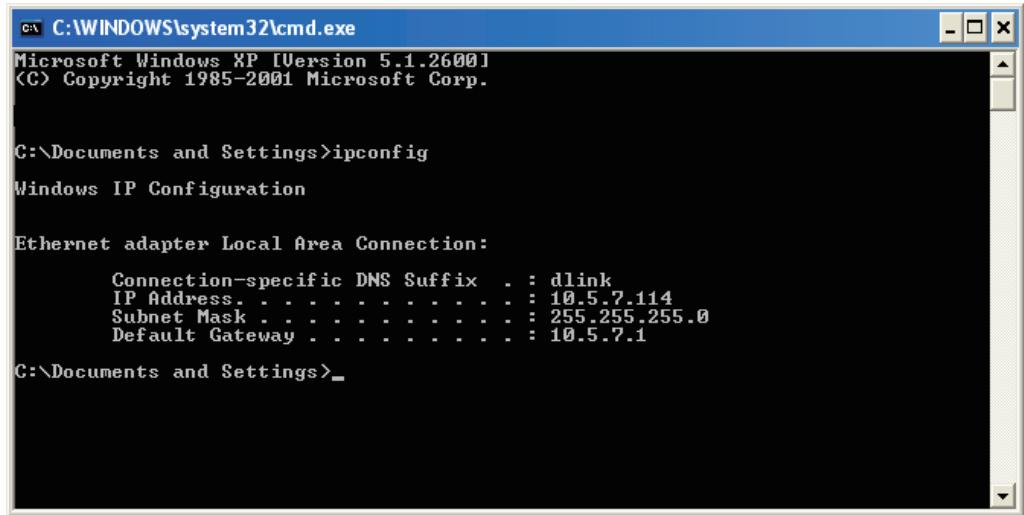
Attribution statique d'une adresse IP
Si vous n'utilisez pas de passerelle/routeur compatible avec le serveur DHCP, ou si vous nevez attribuer une adresse IP statique, veuillez proceder comme suit :
Étape 1
Windows Vista® - Cliquez sur Démarrer > Panneau de configuration > Réseau et Internet > Centre réseau et partage > Gérer les connexions réseau.
Windows® XP - Cliquez sur Démarrer > Panneau de configuration > Connexions réseau.
Windows® 2000 - Sur le Bureau, cliquez avec le bouton droit de la souris sur Voisinage réseau > Propriétés.
Étape 2
Cliquez avec le bouton droit de la souris sur Connexion au réseau local, qui représente votre adaptateur réseau, puis sélectionnez Propriétés.
Étape 3
Sélectionnez Protocole Internet (TCP/IP), puis cliquez sur Propriétés.
Étape 4
Cliquez sur Utiliser l'adresse IP suivante, puis saisissez une adresse IP du même sous-réseau que votre réseau ou l'adresse IP du réseau local de votre routeur.
Exemple : Si l'adresse IP du routeur est 192.168.0.1, faites de 192.168.0.X votre adresse IP, X représentant un chiffre entre 2 et 99. Vérifiez que le nombre choisi n'est pas utilisé sur le réseau. Définissez la même passerelle par défaut que celle de l'adresse IP du réseau local de votre routeur (192.168.0.1).
Définissez le même DNS principal que celui de l'adresse IP du réseau local de votre routeur (192.168.0.1). Le DNS secondaire est inutile; vous pouvez également saisir un serveur DNS provenant de votre fournisseur d'accès Internet.
Étape 5
Cliquez deux fois sur OK pour enregistrer vos paramètres.
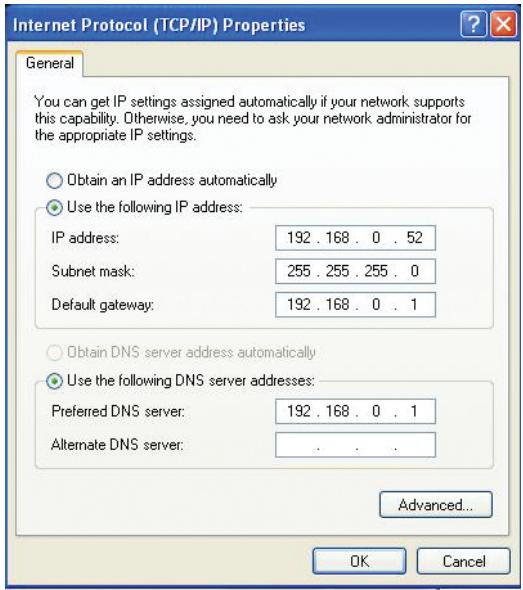
Normes
- IEEE 802.11n (version préliminaire 2.0)
- IEEE 802.11g
- IEEE 802.11a
- IEEE 802.3
- IEEE 802.3u
- IEEE 802.3ab
Sécurité
- WPA™ - Personnel/Enterprise
- WPA2™ - Personnel/Enterprise
Vitesse des signaux sans fil 1
IEEE 802.11n version préliminaire 2.0 (HT20/40) :
144.4Mbps (300) 130Mbps (270) 117Mbps (243) 104Mbps (216) 78Mbps (162) - 66Mbps (135) - 58,5Mbps (121.5) - 52Mbps (108) 39Mbps (81) 26Mbps (54) 19,5Mbps (40.5) 12Mbps (27) 6,5Mbps (13.5)
- 54Mbits/s
- 48Mbits/s
36Mbits/s
24Mbits/s
18Mbits/s
- 12Mbits/s
- 11Mbits/s
- 9Mbits/s
- 6Mbits/s
- 54Mbits/s
- 48Mbits/s
36Mbits/s
24Mbits/s
18Mbits/s
12Mbits/s
- 11Mbits/s
- 9Mbits/s
- 6Mbits/s
- 5,5Mbits/s
2Mbits/s
- 1Mbits/s
1 Débit maximum du signal sans fil provenant des caractéristiques des normes IEEE 802.11a et 802.11g et des spécifications 802.11n en version préliminaire. Le débit de transmission réel des données peut varier. Le surdébit, ainsi que les conditions du réseau et les facteurs environnementaux, dont l'importance du trafic réseau, les matériaux de construction et la propre construction, peuvent avoir des conséquences négatives sur le débit de transmission réel des données. Les facteurs environnementaux ont des conséquences négatives sur la portée du signal sans fil. 2 La plage de fréquences varie en fonction des réglementations en vigueur dans chaque pays. 3 Le DIR-825 n'inclut pas les plages 5,25-5,35 GHz et 5,47-5,725 GHz dans certaines régions.
Plage de fréquences 2 (amérique du nord)
- 2,412 GHz à 2,462 GHz (802.11g/n)
- 5,15 GHz à 5,825 GHz (802.11a/n)3
Puissance de sortie de l'émetteur
- 18dBm ± 2dB
Type d'antenne externe
- Deux (2) antennes détachables SMA inverses
Température de fonctionnement
- 0^ C 55^ C
Humidité
95 % maximum (sans condensation)
Sécurité et dimensions
FCC - IC
Dimensions
- L = 19,30 cm
- W = 11,68 cm H = 3,05 cm
- Révisions du manuel
- Marques commerciales
- Préface
- Présentation du produit 1
- Installation 7
- Configuration 13
- Sécurité du réseau sans fil 83
- Connexion à un réseau sans fil 90
- Bases de la technologie sans fil 101
- Bases de la mise en réseau 106
- Contenu de la boîte
- Configuration système requise
- Performances totales
- Sécurité TOTALE
- Couverture TOTALE
- Couverture globale à domicile etendue
- Réseau totalement sécurisé
- Caractéristiques
- Installation
- Pré-requis
- Éléments à prendre en compte avant d'installer le réseau sans fil
- Connexion au modem cable/dsl/satellite ou box opérateur
- Connexion à un autre routeur
- Mise en route
- Configuration
- Utilitaire de configuration web
- Assistant de configuration
- Configuration manuelle de connexion internet
- Définition de « sans fil
- Pourquoi la technologie sans fil d-link ?
- Comment la technologie sans fil fonctionne-t-elle ?
- Réseau local sans fil
- Réseau personnel sans fil
- Qui utilise la technologie sans fil ?
- Petite entreprise et entreprises à domicile
- Où la technologie sans fil est-elle utilisée ?
- Conseils
- Centralisez votre routeur ou point d'accès
- Élimination des interférences
- Sécurité
- Modes sans fil
- Vérification de l'adresse IP
- Attribution statique d'une adresse IP
- Étape 1
- Étape 2
- Étape 3
- Étape 4
- Étape 5
- Normes
- Vitesse des signaux sans fil 1
- Plage de fréquences 2 (amérique du nord)
- Puissance de sortie de l'émetteur
- Type d'antenne externe
- Température de fonctionnement
- Humidité
- Sécurité et dimensions
- Dimensions
Marque : D-LINK
Modèle : EXTREME N600 DIR-825
Catégorie : Routeur sans fil