DFE-528TX, DFE-530TX - Carte réseau D-LINK - Notice d'utilisation et mode d'emploi gratuit
Retrouvez gratuitement la notice de l'appareil DFE-528TX, DFE-530TX D-LINK au format PDF.


| Type d'appareil | Carte réseau PCI |
| Interface | PCI |
| Vitesse réseau | 10/100 Mbps |
| Compatibilité système | Windows XP (mentionné) |
| Contenu de l'emballage | Adaptateur PCI Ethernet, guide d'installation rapide, CD avec manuel et pilotes |
| Installation | Installation dans un emplacement PCI libre |
| Fixation | Fixation avec une vis |
| Précautions | Débrancher alimentation, éviter électricité statique |
| Couleur emplacement PCI | Blanche ou crème (généralement) |
| Type de câble | Non précisé |
| Alimentation | Alimentation via bus PCI |
| Utilisation recommandée | Connexion Ethernet filaire |
| Manuel | Inclus sur CD |
| Guide rapide | Inclus |
| Compatibilité réseau | Ethernet 10/100 Mbps |
FOIRE AUX QUESTIONS - DFE-528TX, DFE-530TX D-LINK
Questions des utilisateurs sur DFE-528TX, DFE-530TX D-LINK
0 question sur cet appareil. Repondez a celles que vous connaissez ou posez la votre.
Poser une nouvelle question sur cet appareil
Téléchargez la notice de votre Carte réseau au format PDF gratuitement ! Retrouvez votre notice DFE-528TX, DFE-530TX - D-LINK et reprennez votre appareil électronique en main. Sur cette page sont publiés tous les documents nécessaires à l'utilisation de votre appareil DFE-528TX, DFE-530TX de la marque D-LINK.
MODE D'EMPLOI DFE-528TX, DFE-530TX D-LINK
Contenu de l'emballage :
Adaptateur PCI Ethernet DFE-528TX
- Guide d'installation rapide
- CD avec manuel et pilotes
Si l'un des éléments ci-dessus manque, contactez votre revendeur.

Installation du DFE-528TX
Assurez-vous que votre ordinateur est eteint et que le cable d'alimentation est debranché.
Note: pour éviter toute dépréciation due à l'électricité statique, mettez-vous à la terre en touchant une partie métallique de votre ordinateur afin de décharger toute électricité statique avant d'installer l'adaptateur PCI Ethernet 10/100 Mbits DFE-528TX.
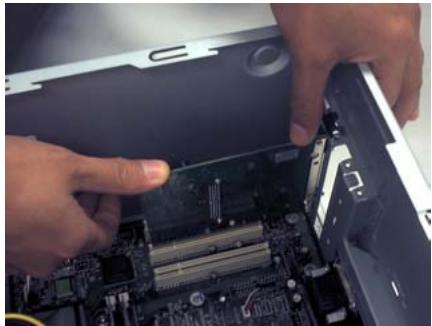
- Retirez le capot de l'ordinateur.
- Installez avec précaution le DFE-528TX dans un emplacement PCI libre (généralement de couleur « blanche » ou « crème »).
Fixez le DFE-528TX à l'aide d'une vis. - Remettez en place le capot de l'ordinateur.
BRANCHEZ LE CABLE D'ALIMENTATION ET ALLUMEZ VOTRE ORDINATEUR.
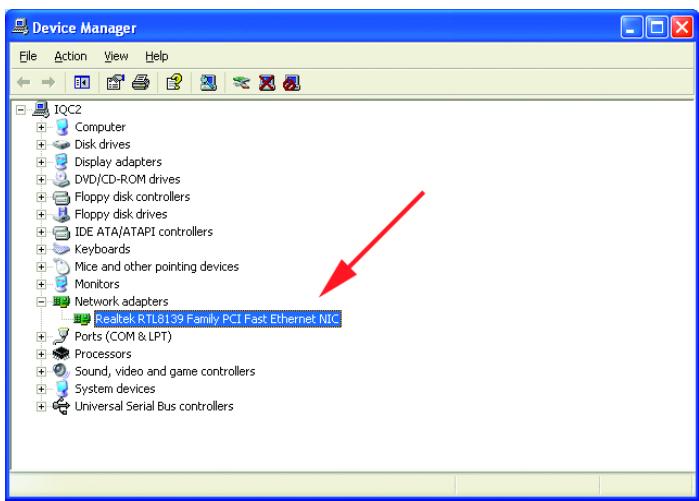
Sélectionnez successivement DEMARRER>PARAMETRES > PANEAU DE CONFIGURATION > SYSTEMEMATÉRIEL>GESTIONNAIRE DEPERIPHERIQUES.Cliquez sur «Cartes réseau »
Dans la plupart des cas, Windows XP charge automatiquement les pilotes « Realtek » (voir ci-contre).
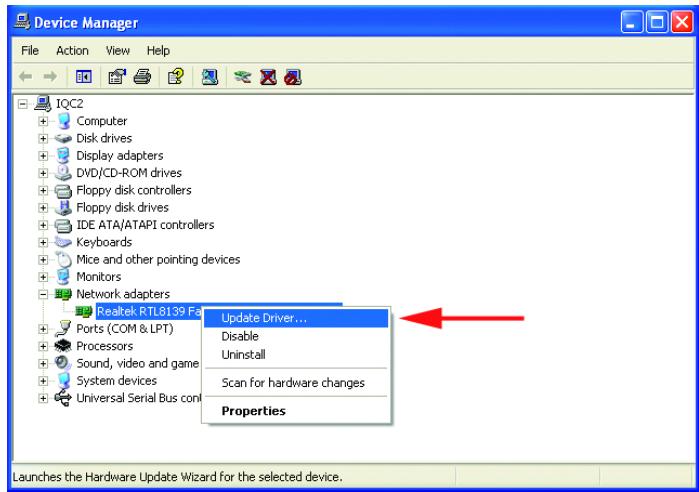
Faites un clic droit sur « Realtek ». Cliquez sur « Mettre à jour le pilote »
L'installation du pilote est terminée.
Si le pilote « Realtek »
n' apparait pas sous
« Cartes réseau »,
seLECTIONnez
DÉMARRER>PANNEA
U DE
CONFIGURATION.
Passez en mode « Windows classique »
Double-cliquez sur « Ajout de nouveau matériel ». L« Assistant de mise à jour du matériel » apparait. Suivez les indications de l« Assistant de mise à jour du matériel » pour installer le pilote (voir étape 3).
Utilisation de l'Assistant de mise à jour du matériel
PLACEZ LE CD PILOTES DU DFE-528TX DANS LE LECTEUR DE CD-ROM
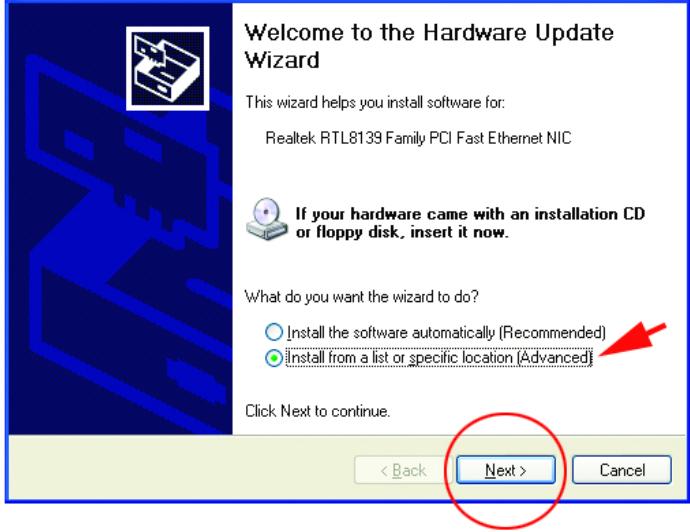
Hardware Update Wizard
L'écran d'accueil suivant apparait. Sélectionnez « Installation à partir d'une liste ou d'un emplacement spécifique »
Cliquez sur « Suivant »
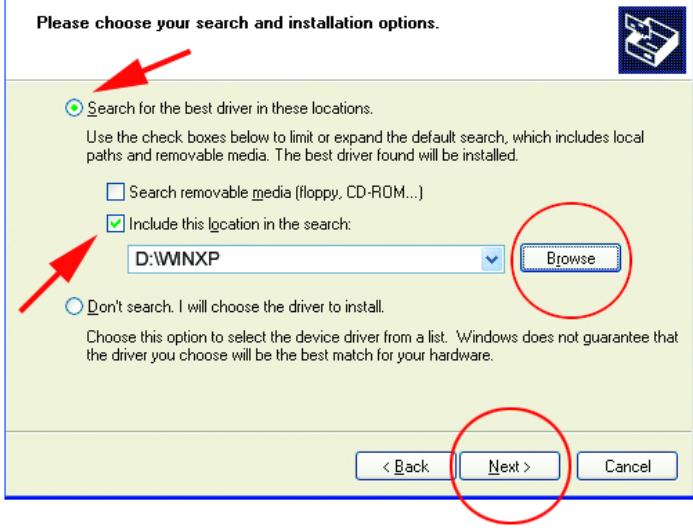
Hardware Update Wizard
Cliquez sur « Rechercher les meanwhileurs pilotes à cet emplacement »
Cliquez sur Parcourir pour rechercher les pilotes sur le CD pilotes (c'est-à-dire D: \WINXP, D: correspondant au lecteur de CD-ROM
Cliquez sur « Suivant »

Utilisation de l'Assistant de mise à jour du matériel
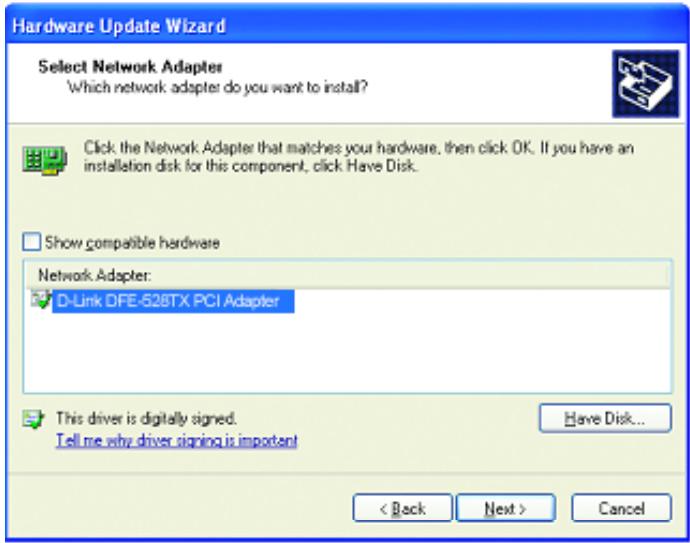
Cliquez sur « D-Link DFE-528TX PCI Adapter »
Cliquez sur « Suivant »
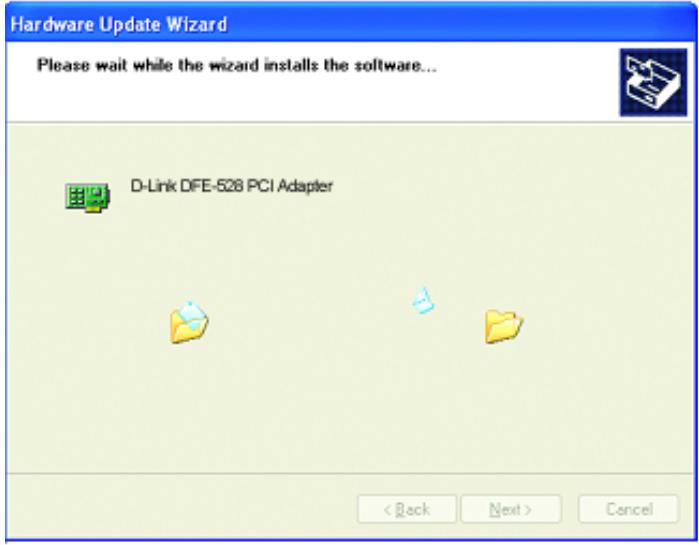
Windows XP charge les pilotes et les fichiers nécessaires.
Hardware Update Wizard
L'installation du pilote de la carte DFE-528TX est terminée.
Cliquez sur « Terminer”

Vérification de l'installation
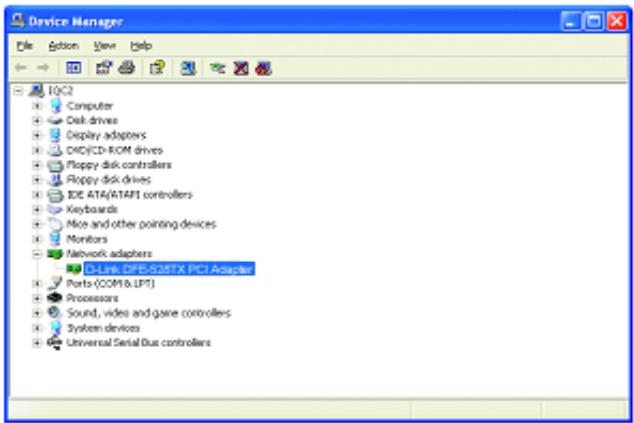
Sélectionnez successivement DEMARRER>PARAMÉTRES
PANNEAU DE
CONFIGURATION>
SYSTEME>MATÉRIEL>
GESTIONNAIRE DE
PERIPHÉRIQUES.
Pour vérifier que le DFE-528TX a été installé avec succès, cliquez sur « Cartes réseau »
Si « D-link DFE-528TX »
apparait (sans erreur), c'est que l'installation s'est déroulée correctement.
Contenu de l'emballage :
Adaptateur Fast Ethernet DFE-528TX.
- Guide d'installation rapide.
- CD-ROM contenant les pilotes.
Si l'un des éléments ci-dessus manque, veuillez contacter vous revendeur
N'INSTALLALLEZ PAS le DFE-528TX dans l'emplacement PCI de l'ordinateur avant d'avoir installé les pilotes.
Avant l'installation :
Si vous avez déjàinstalléleDFE-528TX dans un emplacementPCI,vous pouvezutiliser l'assistant d'ajout de nouveau matériel pour spécifier manuellement l'emplacement du pilote sur le CD-ROM.
Sinon, nous vous recommendons vivement d'annuler l'assistant d'ajout de nouveau matériel et d'utiliser à la place le programme « Install Drivers » qui se trouve sur le CD-ROM.
Voici un bref résumé de la procédure d'installation :
- Exécuter le programme d'installation de pilotes à partir du CD-ROM DFE-528TX.
-
Éteignez l'ordinateur et installez l'adaptateur DFE-528TX dans l'emplacement PCI.
Redémarrez l'ordinateur pour finaliser l'installation. -
Allumez l'ordinateur.
- Mettez le CD de pilotes fourni avec le DFE-528TX dans le lecteur. La fenêtre suivante s'ouvre.
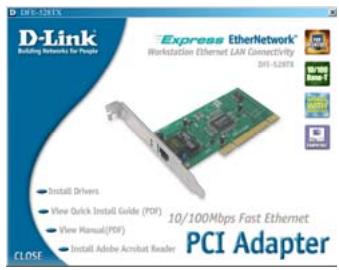
Cliquez sur "Install Drivers".
Pour Windows 2000 et Windows ME, l'écran suivant apparait :
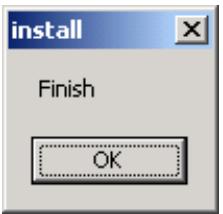
Cliquez sur OK
Pour Windows 98/98SE, l'écran ci-dessous apparait:
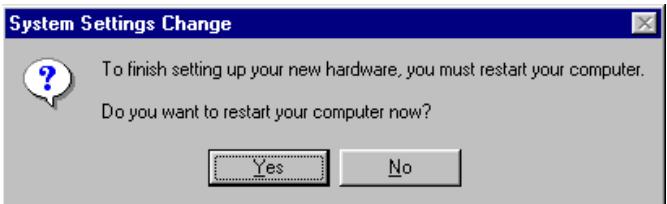
Cliquez sur Non
ÉTEIGNEZ l'ordinateur et débranchez le cable d'alimentation.
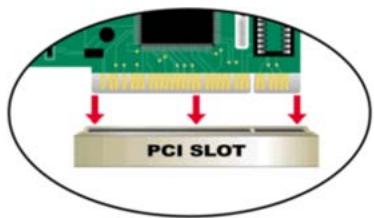
Note: pour éviter tout dommage dû à l'électricité statique, touchez une vis non peinte à l'extérieur de l'alimentation avant d'installer ou de toucher le DFE-538TX.
- Éteignez l'ordinateur et débranchez le cable d'alimentation.
- Retirez le capot de l'ordinateur. (Reportez-vous au manuel de l'ordinateur si besoin est).
- Trouvez un emplacement PCI disponible. Les emplacements PCI sont généralement blancs ou beiges.
- Enlevez le cache (la petite piece de métal qui ferme l'ouverture destinée à la carte PCI à l'arrière de l'ordinateur).
- Introduisez avec précaution le DFE-528TX dans l'emplacement PCI et enforcez-le à fond.
Fixez le DFE-528TX à l'aide de la vis du cache. - Remettez en place le capot de l'ordinateur.
Pour Windows 98/98SE et Windows ME, l'écran suivant apparait :
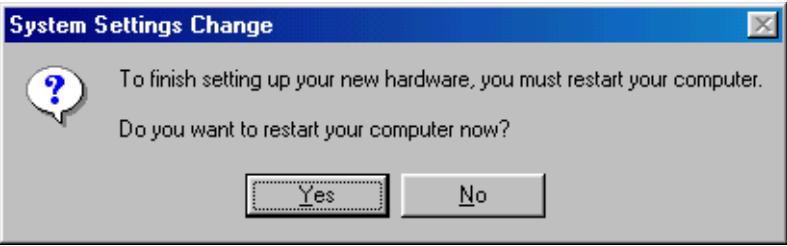
Cliquez sur Oui pour redémarrer l'ordinateur.
Pour Windows 2000, l'écran ci-dessous apparait :
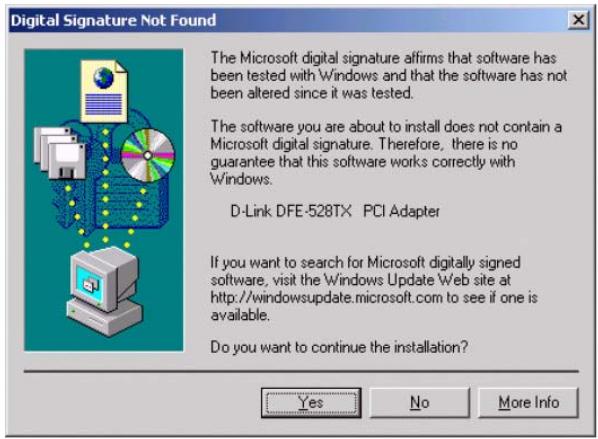
Cliquez sur Oui pour terminer l'installation.
(Note: avec Windows 2000, il n'est pas nécessaire de redémarrer l'ordinateur).
Vérification de l'installation
- Cliquez sur DEMARRER, puis sur EXECUTER.
- Tapez « winipcfg » (pour Win2000, tapez « ipconfig/all »). Il est parfois nécessaire de « libérer et renouveler » l'adresse IP. Vérifiez que vous avez bien sélectionné le DFE-528TX comme carte réseau dans la liste déroulante.
- Si l'adresse IP apparait au même groupe d'adresses IP et de masques de sous-réseau que le réseau local, ouvrez l'explorateur internet et testez la connexion internet.
Vous trouvrez la documentation et les logiciels les plus récents sur le site web D-Link.
Le service technique de D-Link est gratuite pour les clients aux Etats-Unis durant la période de garantie.
Ceux-ci peuvent contacter le service technique de D-Link par notre site internet ou par téléphone.
Assistance technique D-Link par téléphone :
0820080303
Assistance technique D-Link sur internet :
http://www.dlink.fr
D-Link®