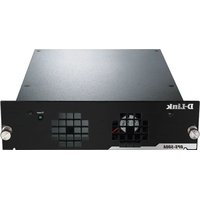
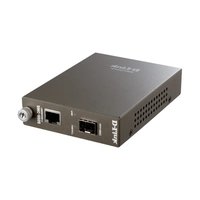
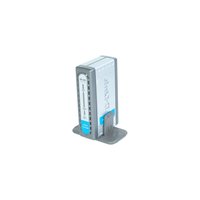
DFL-700 - Firewall D-LINK - Notice d'utilisation et mode d'emploi gratuit
Retrouvez gratuitement la notice de l'appareil DFL-700 D-LINK au format PDF.


| Intitulé | Description |
|---|---|
| Type de produit | Firewall matériel |
| Caractéristiques techniques principales | Débit de pare-feu jusqu'à 1 Gbps, supporte jusqu'à 2000 connexions simultanées |
| Alimentation électrique | Alimentation externe, 100-240V AC, 50/60 Hz |
| Dimensions approximatives | 440 x 250 x 44 mm |
| Poids | 3,5 kg |
| Compatibilités | Compatible avec les réseaux IPv4 et IPv6 |
| Fonctions principales | Filtrage des paquets, VPN, prévention des intrusions, contrôle d'accès |
| Entretien et nettoyage | Vérifier régulièrement les mises à jour du firmware, nettoyer les ports et les ventilateurs |
| Pièces détachées et réparabilité | Support pour pièces de rechange disponibles via le service client D-Link |
| Sécurité | Support des protocoles de sécurité avancés, mise à jour régulière des signatures de sécurité |
| Informations générales utiles | Garantie limitée de 2 ans, assistance technique disponible en ligne |
FOIRE AUX QUESTIONS - DFL-700 D-LINK
Questions des utilisateurs sur DFL-700 D-LINK
0 question sur cet appareil. Repondez a celles que vous connaissez ou posez la votre.
Poser une nouvelle question sur cet appareil
Téléchargez la notice de votre Firewall au format PDF gratuitement ! Retrouvez votre notice DFL-700 - D-LINK et reprennez votre appareil électronique en main. Sur cette page sont publiés tous les documents nécessaires à l'utilisation de votre appareil DFL-700 de la marque D-LINK.
MODE D'EMPLOI DFL-700 D-LINK
Ce produit peut être configuré à l'aide de n'importe quel navigateur internet actuel comme Internet Explorer 6 ou Netscape Navigator 6.

DFL-700
Pare- feu de sécurisation réseau
Avant de commencer
Si vous avez acheté ce pare-feu de sécurisation réseau pour sécuriser votre connexion internet à haut débit, vous doivent avoir un cable Ethernet ou un modem DSL et un compte internet avec un fournisseur d'accès à l'internet (FAI).
Vérifiez le contenu de l'emballage

Pare-feu de sécurisation réseau DFL-700

CD-ROM (contenant le manuel et la garantie)

Câble Ethernet (UTP de catégorie 5/non croisé)

Câble Ethernet (UTP de catégorie 5/croise)

Câble de console (RS 232)

Adaptateur secteur 5V DC
Si I' un des éléments ci dessus manque, contactez votre revendeur.

L'alimentation sous
une tension différente de la tension nominale endommagera ce produit et annulera la garantie.
Raccordement du pare-feu de sécurisation réseau DFL-700 à votre réseau
A. Connectez le cable de l'adaptateur secteur à la prise située à l'arrière du DFL-700 et branchez l'adaptateur secteur sur une prise murale ou sur un bloc multiprise. Levoyant d'alimentation doit s'allumer.
B. 1. Éteignez votre modem cable ou DSL. Certains modems n'ont pas d'interrupteur marche arrêt et il faut débrancher l'adaptateur secteur. Allumez le DFL-700 et éteignez le modem cable/DSL.
2. Modem cable/DSL (hors tension) – DFL-700 (sous tension). Connectez un cable Ethernet à la prise Ethernet du modem cable/DSL. Cela fait, allumez le modem cable/DSL à l'aide de l'interrupteur ou en branchant l'adaptateur secteur.
3. Modem cable/DSL (sous tension) - DFL-700 (sous tension). Connectez l'autre extrémité du cable Ethernet au port WAN situé à l'arrière du DFL-700. Levoyant WAN s'allume si la liaison est bonne. Si levoyant WAN ne s'allume pas, repêze les opérations B.
C. Branchez un cable Ethernet entre le port LAN situé à l'arrière du DFL-700 et un port de votre concentrateur ou commutateur réseau. Le voyant associé au port LAN du DFL-700 s'allume si la liaison est bonne.
D. Reliez l'ordinateur que vous allez utiliser pour configurer le DFL-700 au concentrateur ou au commutateur réseau.

Redémarrez votre ordinateur
Pour obtenir une nouvelle adresse IP à partir du DFL-700, vous devez redémarrer votre ordinateur. Assurez vous tout d'abord que l'adaptateur réseau de votre ordinateur est correctement configuré. La manière de procéder pour configurer l'adaptateur réseau afin d'obtenir automatiquement une adresse IP à partir du DFL-700 est décrite en annexe.

Une fois effectuees les operations ci dessus,voiture reseau doit se présenter comme illustré ci dessous:


Utilisation de l'assistant de configuration
Vous pouvez configurer votre DFL-700 via l'internet en utilisant votre navigateur Netscape Communicator ou Internet Explorer sur des plateformes MS Windows, Macintosh ou UNIX.
Activez votre navigateur. Puis tapez l'adresse IP du DFL-700 dans le champ Location (dans le cas de Netscape) ou Adresse (dans le cas d'Internet Explorer) et appuyez sur « Entrée »
Par exemple : http://192.168.1.1.

(L'adresse IP de l'exemple ci-dessus est l'adresse IP par défaut. Si vous avez modifié l'adresse IP du DFL-700 pour l'adapter à un réseau, c'est l'adresse IP modifiée qu'il faut taper et non l'adresse IP par défaut indiquée ci dessus).
L'assistant de configuration (suite)
Bienvenue dans l'assistant de connexion DFL-700!
Vous pouvezCHOISIR de configurer.
votre pare feu sur HTTP ou sur Secure
HTTP (HTTPS).
Cliquez sur Connect to the unit via HTTPS instead pour utiliser le protocole HTTP sécurisé
Cliquez sur SUIVANT pour continuer d'utiliser HTTP.
D-Link
Étape 1 – Définition du mot de passage administrateur
Tapez le mot de passer que vous voulez utiliser pour le compte administrateur.
Cliquez sur Next (SUIVANT)
D-Link
Étape 2 – Définition du fuseau horsaire
Sélectionnez le fuseau horaire approprié
Paramétrez l'heure d'éte.
Cliquez sur Next (SUIVANT)
D-Link
Étape 3 – Configuration de l'interface WAN
Selectionnez la configuration appropriée pour l'interface WAN. En cas de doute, contactez votre fournisseur d'accès à l'internet (FAI).
Cliquez sur Suivant et passez à l'objet 4.
D-Link
DHCp-sutomc configaion
En cas de doute sur l'option à seLECTIONner, contactez vous fournisseur d'accès à l'internet.

Back

Next

Exit
Cliquez sur Next (SUIVANT)
3
L'assistant de configuration (suite)
Étape 3 - Adresse IP statique
Si vous avez selectionné
l'adresse IP statique, vous devez
taper les informations d'adresse
IP qui vous ont eté fournies par
votre FAI. Vous devez replir
tous les champs obligatoires, à
l'excection du champ Serveur
DNS secondaire. Les chiffres qui
figument dans ces champs sont
donnés à titre d'exemple.
Cliquez sur Suivant et passez à l'étape 4.
D-Link
Cliquez sur Next (SUIVANT)
E tape 3-PPPoE
Si vous avez sélectionné PPPoE (protocole point à point sur Ethernet), vous devez taper le nom d'utilisateur et le mot de passer qui vous ont été fournis par votre FAI. Le champ Nom de service PPPoE doit rester vide, sauf indication contraire de votre FAI.
Cliquez sur Suivant et passez à l'étape 4.
D-Link
Cliquez sur Next (SUIVANT)
Étape 3 - PPTP
Si vous avez selectionné PPTP,
vous devrez spécifique les
paramètres de tunnel PPTP et
les paramètres d'interface
physique.
Paramètres tunnel PPTP :
Tapez le nom d'utilisateur, le mot de passer et l'adresse IP du serveur PPTP qui vous ont eté fournis par votre FAI.
Paramètres d'interface physique :
DHCP
Si vous fournisseur d'accès à l'internet utilise DHCP, vous devez selectionner le bouton d'options DHCP.
Adresse IP statique
Si vous fournisseur d'accès à l'internet utilise l'adresse IP statique, vous doivent désigné le bouton d'options Adresse IP statique et tapez l'adresse IP, désirir un masque de sous-résseau et spécifique l'adresse IP de passerelle.
D-Link
Si vous avez selectionné Big Pond, vous devrez taper le nom d'utilisateur et le mot de passer qui vous ont eté fournis par votre FAI.
Cliquez sur Suivant et passez à l'étape 4.
D-Link
Cliquez sur Next (SUIVANT)
L'assistantant de configuration (suite)
Étape 4 – Paramétrage du serveur DHCP incorpore
Si vous foulez utiliser le serveur DHCP incorpore au DFL-700, sélectionnez Activer le serveur DHCP sur cet écran. Vous devrez alors spécifier une plage d'adresses IP pour les clients DHCP. Spécifie cette page sous la forme « Adresse IP de début – Adresse IP de fin», c'est à dire 192.168.0.100 – 192.168.0.200. Si vous ne souhaitez pas utiliser le serveur DHCP incorpore ou si vous foulez le configurer plus tard, sélectionnez Désactiver le serveur DHCP et cliquez sur Suivant.
D-Link
Cliquez sur Next (SUIVANT)
Étape 5 – Configuration des serveurs d'authentication «helper servers »
Serveurs NTP - Si cette option est activée, spécifie quels serveurs NTP doivent être utilisés pour synchroniser
Serveurs Syslog - Si cette option est activée, spécifie où les journalisations du pare feu doivent être envoyées. Vous pouvez spécifique jusqu'à deux récepteurs Syslog.
Cliquez sur Next (SUIVANT)
D-Link
Bnllng Dauwck Tep Fapil
DFL-700 Setup Wizard
D Link DHL AUU Sclup Wizard, Step 5 Conqure helper scripters
Fin de l'assistantant de configuration
Cliquez sur Redémarrer pour terminer votre configuration.
D-Link
Cliquez sur Restart (Redémarrer)
ANNEXE
Pour vous connecter au réseau, assurez vous que l'adaptateur réseau de votre ordinateur est configuré correctement. Voici comment configurer l'adaptateur réseau pour obtenir automatiquement une adresse IP pour le pare feu DFL-700.
Sous Microsoft Windows XP:
Cliquez sur Demarrer > clic croit sur
Favoris réseau > selectionnez
Propriétés > doubleclist sur la
Connexion réseau associée à
l'adaptateur Ethernet (c'est-à-dire D-Link
DFE-530TX+).


Pour Apple Macintosh OS X :
Selectionnez l'options
Preférences système du menu Apple.

Selectionnez l'options Ethernet intégré du menu déroulant Montrer
Sélectionnez Utilisation de DHCP du menu déroulant Configurer
Cliquez sur Appliquer maintainant
L'adresse IP, le masque de sous-réseau, l'adresse IP du routeur et l'adresse de l'adaptateur Ethernet apparaisent.

Vous trouvrez la documentation et les logiciels les plus récents sur le site web DLink.
Le service technique de D-Link est gratuite pour les clients aux Etats-Unis durant la période de garantie.
Ceuxci peuvent contacter le service technique de D-Link par notre site internet ou par téléphone.
Assistance technique DLink par téléphone : 0 820 0803 03
Assistance technique DLink sur internet :
Web :http://www.dlink.fr