DFL-1100 - Routeur de sécurité D-LINK - Notice d'utilisation et mode d'emploi gratuit
Retrouvez gratuitement la notice de l'appareil DFL-1100 D-LINK au format PDF.


| Intitulé | Valeur / Description |
|---|---|
| Type de produit | Firewall UTM (Unified Threat Management) |
| Caractéristiques techniques principales | Débit de pare-feu jusqu'à 1 Gbps, Débit VPN jusqu'à 200 Mbps, Support de 1000 utilisateurs simultanés |
| Alimentation électrique | Adaptateur secteur 100-240V AC, 50/60 Hz |
| Dimensions approximatives | 210 mm x 150 mm x 44 mm |
| Poids | 1.5 kg |
| Compatibilités | Compatible avec les réseaux IPv4 et IPv6 |
| Fonctions principales | Filtrage de contenu, Protection contre les intrusions, Antivirus, VPN, Contrôle d'accès |
| Entretien et nettoyage | Vérification régulière des mises à jour du firmware, Nettoyage des ports et ventilation |
| Pièces détachées et réparabilité | Support technique disponible, pièces de rechange sur demande |
| Sécurité | Protection contre les attaques DDoS, Système de prévention d'intrusion (IPS) |
| Informations générales utiles | Garantie de 2 ans, Support technique 24/7, Documentation en ligne disponible |
FOIRE AUX QUESTIONS - DFL-1100 D-LINK
Questions des utilisateurs sur DFL-1100 D-LINK
0 question sur cet appareil. Repondez a celles que vous connaissez ou posez la votre.
Poser une nouvelle question sur cet appareil
Téléchargez la notice de votre Routeur de sécurité au format PDF gratuitement ! Retrouvez votre notice DFL-1100 - D-LINK et reprennez votre appareil électronique en main. Sur cette page sont publiés tous les documents nécessaires à l'utilisation de votre appareil DFL-1100 de la marque D-LINK.
MODE D'EMPLOI DFL-1100 D-LINK
- Pare-feu de sécurité réseau D-Link® NETDEFEND™ DFL-1100
Cable Ethernet Straight-Through CAT5 UTP - Câble inverseur CAT5 UTP
- Câble RS-232 d'interface vers la console
- CD-ROM (contenant le manuel)
Cordon d'alimentation
Configuration requise
- Ordinateur responsable une carte Ethernet et un système d'exploitation Windows, Mac ou Unix.
- Internet Explorer ou Netscape Navigator à partir de la version 6.0, avec JavaScript actif.
Présentation du matériel
Panneau avant

| Voyant | Signification |
| Liaison | Un vert continu signifie que la connexion fonctionne sur le port dont le numéro est indiqué. |
| Fonctionnement | Levoyant « Fonctionnement » clignote pendant la transmission des données sur le port dont le numéro est indiqué. |
| Secteur | Lorsqu'il est allumé en continu, ce voyant signifie que l'équipement est alimentécorrectement. |
| Etat | Cevoyant doit clignoter lorsque l'équipement est en fonctionnement normal. (Si levoyant d'etat est allumé en continu, veuillez prendre contact avec le support technique D-Link.) |
| Port | Description |
| Console | A raccarder directement au port série de votre ordinateur au moyen du cable RS-232 pour configurer le pare-feu. (Paramètres de la console : Vitesse : 9600 bauds, Nombre de bits de données : 8, Parité : Sans, Nombre de bits de stop : 1) |
| WAN | A raccarder à votre routeur externe, modem DSL ou modem cable. |
| LAN | A raccarder à votre réseau interne. |
| DMZ | A raccarder aux serveurs internes qui doivent être visibles depuis Internet (FTP, SNMP, HTTP et DNS). |
| ETH4/Sync | En mode haute disponibilité, peut servir de port LAN, de port DMZ ou d'interface Sync supplémentaire. |
Panneau arrête
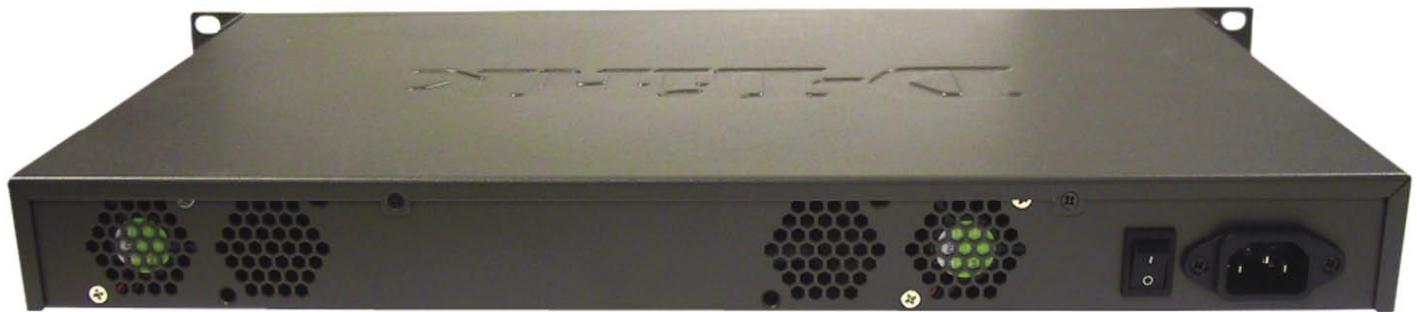
| Elément | Description |
| Connecteur d'alimentation | Emplacement pour brancher le cordon secteur. |
| Interrupteur Marche/Arrêt | Allume ou étant l'appareil. |
| Ventilateur | Veillez à installer l'appareil dans un endroit convenablement ventilé et à ne pas obstruer les orifices de ventilation. |
Installation matérielle
- Branchez le cordon secteur dans le connecteur correspondant situé sur le panneau arrêté du DFL-1100. Branchez l'autre extrémité à la prise murale ou à la prise multiple.
- Actionnez l'interrupteur situé sur le panneau arrêté du DFL-1100. Le voyant d'alimentation s'allume.
- Eteignez your modem large bande. Certains modems ne sont pas Equipes d'un interrupteur marche/arrêt : il yout faut dans ce cas debrancher le cordon secteur.
- Branchez un cable Ethernet au connecteur correspondant de votre modem large bande. Connectez-en ensuite l'autre extrémité au port WAN situé sur le panneau avant du DFL-1100.
- Mettez sous tension le modem large bande. Au bout des quelques secondes nécessaires à l'initialisation de votre modem, le voyant correspondant au port WAN doit s'allumer pour indiquer que la connexion est établie.
- Connectez un cable Ethernet au port LAN situé sur le panneau avant du DFL-1100. Branchez-en l'autre extrémité au hub réseau ou au switch. Levoyant correspondant au port LAN doit s'allumer pour indiquer que la connexion est établie.
- Connectez au hub reseau ou au switch (si ce n'est pas deja fait) l'ordinateur que vous allez utiliser pour configurer le DFL-1100. Assurez-vous que le PC de configuration est parametré de façon à obtaining automatiquement une adresse IP. Il peut s'avérer nécessaire de révoquer puis de renouveler l'adresse IP.
L'assistant d'installation
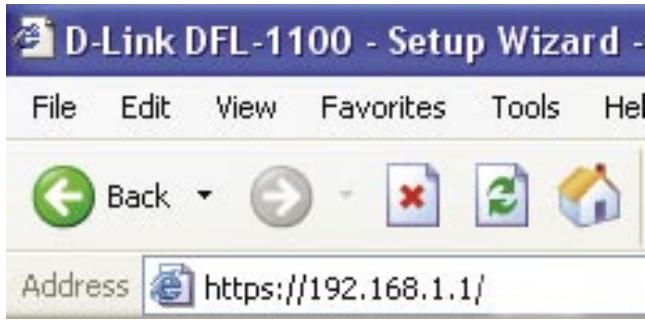
La configuration du DFL-1100 s'appuie sur une interface web. Vous pouvez configurer votre DFL-1100 à l'aide d'Internet Explorer ou de Netscape Navigator à partir de la version 6.0 avec JavaScript actif. Pour acceder à l'écran de paramétrage, lancez votre navigateur, saisissez l'adresse IP du DFL-1100 dans le champ d'adresse puis tapez sur la touche « Entrée ». Ainsi, si vous utilisez l'adresse par défaut du DFL-1100's, vous doivent saisir « https://192.168.1.1 » (Remarque: Prenez soit de veiller à la présence du « s »" à la fin de « https » pour garantir le recours à une connexion sécurisée).
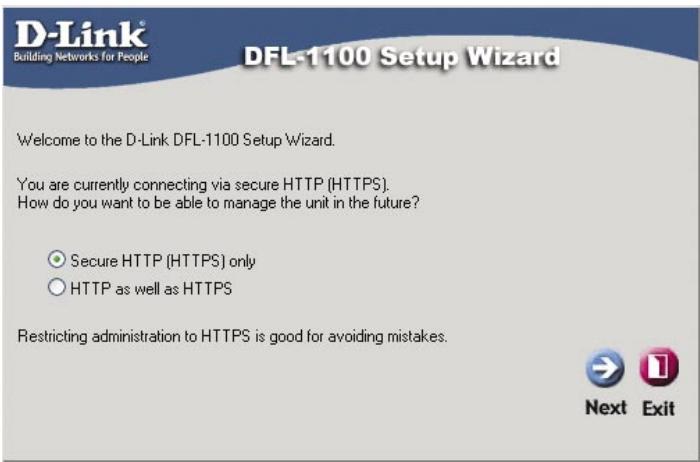
Une fois que vous vous étés connecté au DFL-1100, l'assistant d'installation démarre automatiquement. Il est recommendé de se connecter exclusivement à l'aide du protocole HTTP sécurisé. Pour ce faire, Sélectionnez « Secure HTTP (HTTPS) only » (HTTP sécurisé (HTTPS) exclusivement) et cliquez sur « Next » (Suvient).
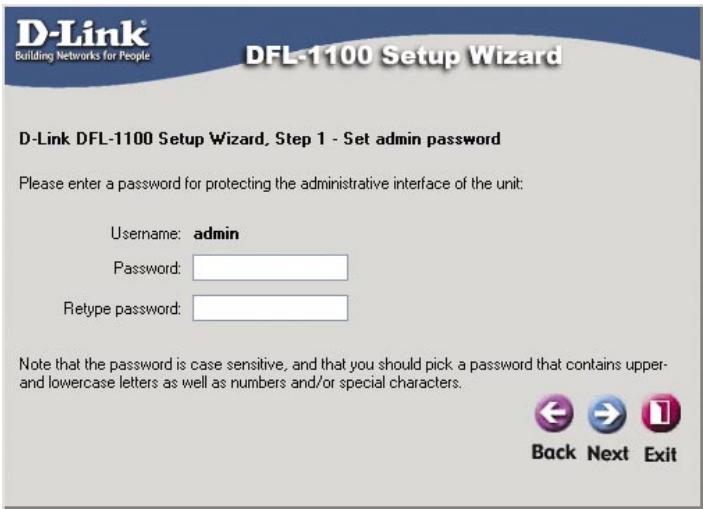
Etape 1 – Création du mot de passer pour admin
Saisissez un mot de passer pour le compte admin puis re-saisissez-le pour confirmer. Cliquez sur « Next » (Suivant) pour continuer.
Etape 2 - Définition du fuseau horaire
Choisissez votre fuseau horsaire ainsi que les paramètres de passage à l'heure d'été/heure d'hiver. Cliquez sur « Next » (Suivant) pour continuer.
D-Link
Choisissez le type de connexion à Internet dont vous disposez. En cas de doute, veuilles prendre contact avec votre fournisseur d'accès à Internet. Cliquez sur « Next » (Suivant) pour continuer. Si vous avez choisi DHCP, poursuivez à l'étape 4 en page 8.
D-Link
Etape 3 - IP statique
Si vous avez choisi IP statique, saisissez les informations relatives à l'adresse IP qui vous a été communiquée par votre fournisseur d'accès à Internet. Vous devez renseigner tous les champs à l'exception du serveur de DNS secondaire. Cliquez sur « Next » (Suvient). La procédure se poursuit avec l'étape 4 en page 8.
D-Link
Si vous avez besoin PPPoE, il vous faut replir le nom d'utilisateur et le mot de passer qui vous ont ete communiqués par votre fournisseur d'accès à Internet. Sauf indication contraire de la part de votre fournisseur d'accès à Internet, veuillez laisser vide le champ Nom de service PPPoE. Cliquez sur « Next » (Suvivant). La procédure se poursuit avec l'étape 4 en page 8.
D-Link
Si vous avez besoin PPTP, il vous faut indiquer les paramètres du tunnel ainsi que ceux de l'interface physique. Cliquez sur « Next » (Suivant). La procédure se poursuit avec l'étape 4 en page 8.
D-Link
Si vous avez besoin Big Pond, indiquez votre nom d'utilisateur et votre mot de passer, puis re-saisissez votre mot de passer. Il s'agit d'informations que vous a communiquées votre fournisseur d'accès à Internet. Cliquez sur « Next » (Suivant) pour continuer.
D-Link
Etape 4 - Paramétrage du serveur DHCP intégré
- Disable DHCP Server (Désactiver serveur DHCP) : Si cette option est désactivée, les clients sur le réseau local doivent être configurés manuellement avec une adresse IP.
- Enable DHCP Server (Activer serveur DHCP) : Si cette option est activée, le DFL-1100 attribue automatiquement les informations IP nécessaires à tous les clients sur le réseau local configurés pour DHCP. Le paramètre « IP range » (Intervalle d'adresses IP) définit la première et la dernière adresse de l'intervalle dont sont extraites les adresses attribuées aux clients.
Assurez-vous que le paramètre « IP range » (Intervalle d'adresses IP) n'entre pas en conflit avec l'adresse IP d'un des éléments du réseau configurés manuellement, y compris celle du DFL-1100.
D-Link
Etape 5 - Configuration des serveurs auxiliaires
- Serveurs temporels : Si cette option est activée, l'heure du pare-feu sera synchronisée par les serveurs NTP dont le nom est saisi.
- Serveurs Syslog: Si cette option est activée, le DFL-1100 consignera les données sur les serveurs indiqués.
D-Link
Assistant d'installation terminé
Cliquez sur « Restart » (redémarrer) pour achieve la configuration.
D-Link
Le message qui apparaît indique que l'unité s'approupte à redémarrer.
D-Link
Une fois l'unité configurée, il vous faut vous reconnectcer à l'interface de navigation web. Saisissez https://192.168.1.1
Veillez à ne pas omettre le « s » de « https »
D-Link DFL-1100 - Setup Wizard -
File
Edit
View
Favorites
Tools
Hel

Back


Address

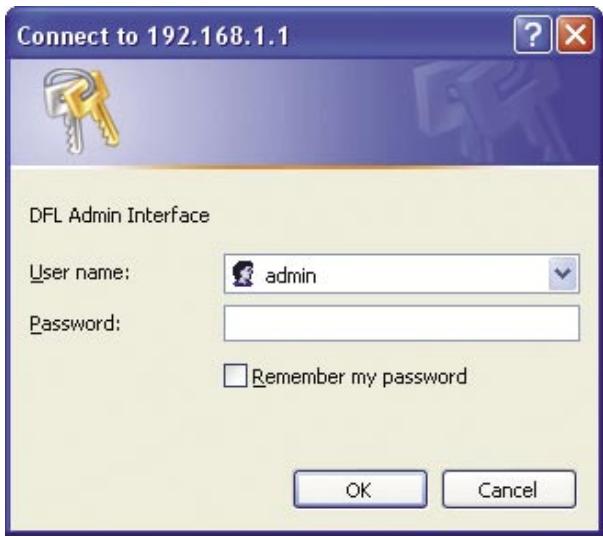
Saisissez admin comme nom d'utilisateur ainsi que le mot de passer que vous avez défini dans l'assistant d'installation.
L'installation est achievée!
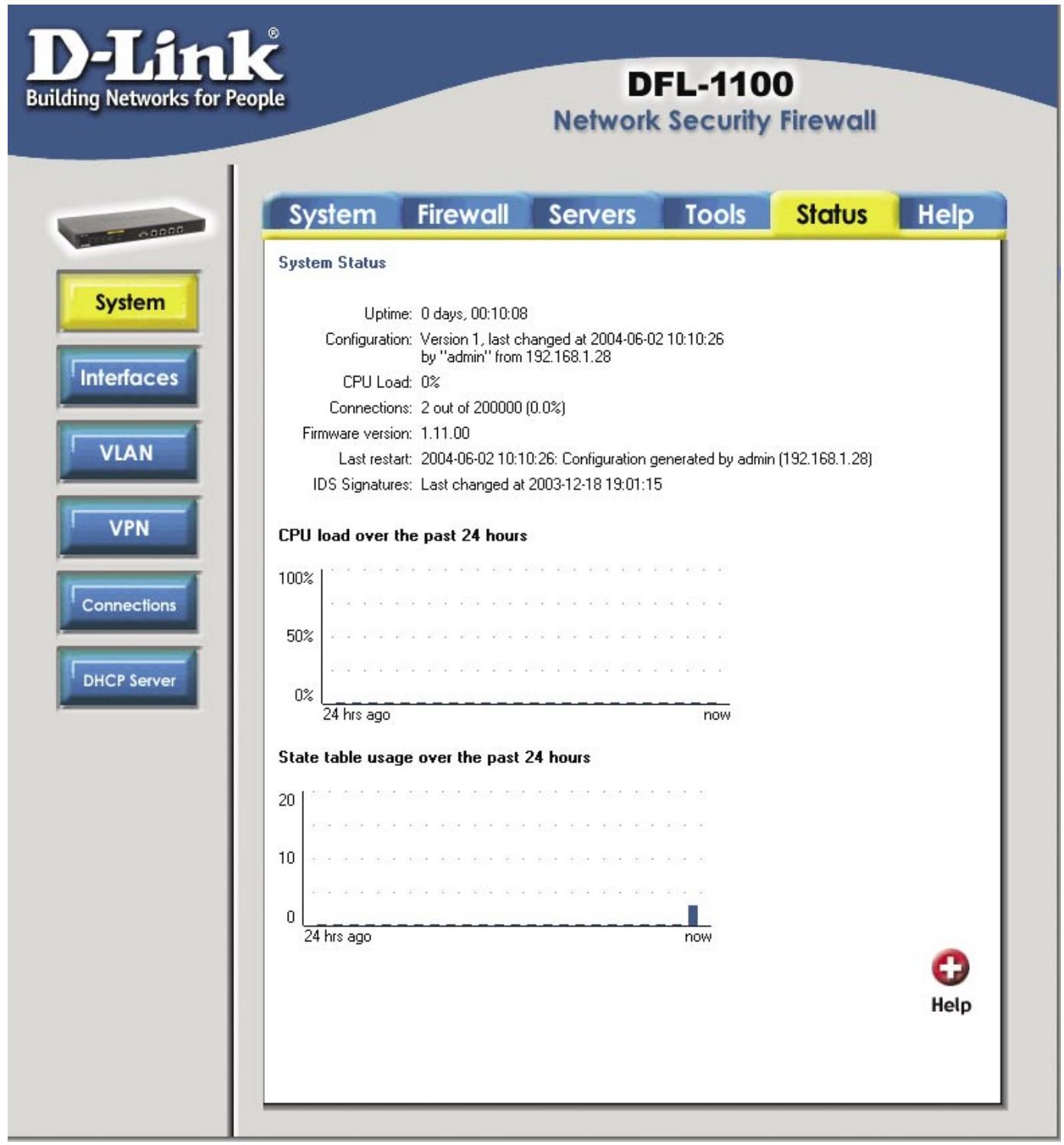
Une fois reconnectcé au DFL-1100, vousdezvoir l'écran d'etat du système.
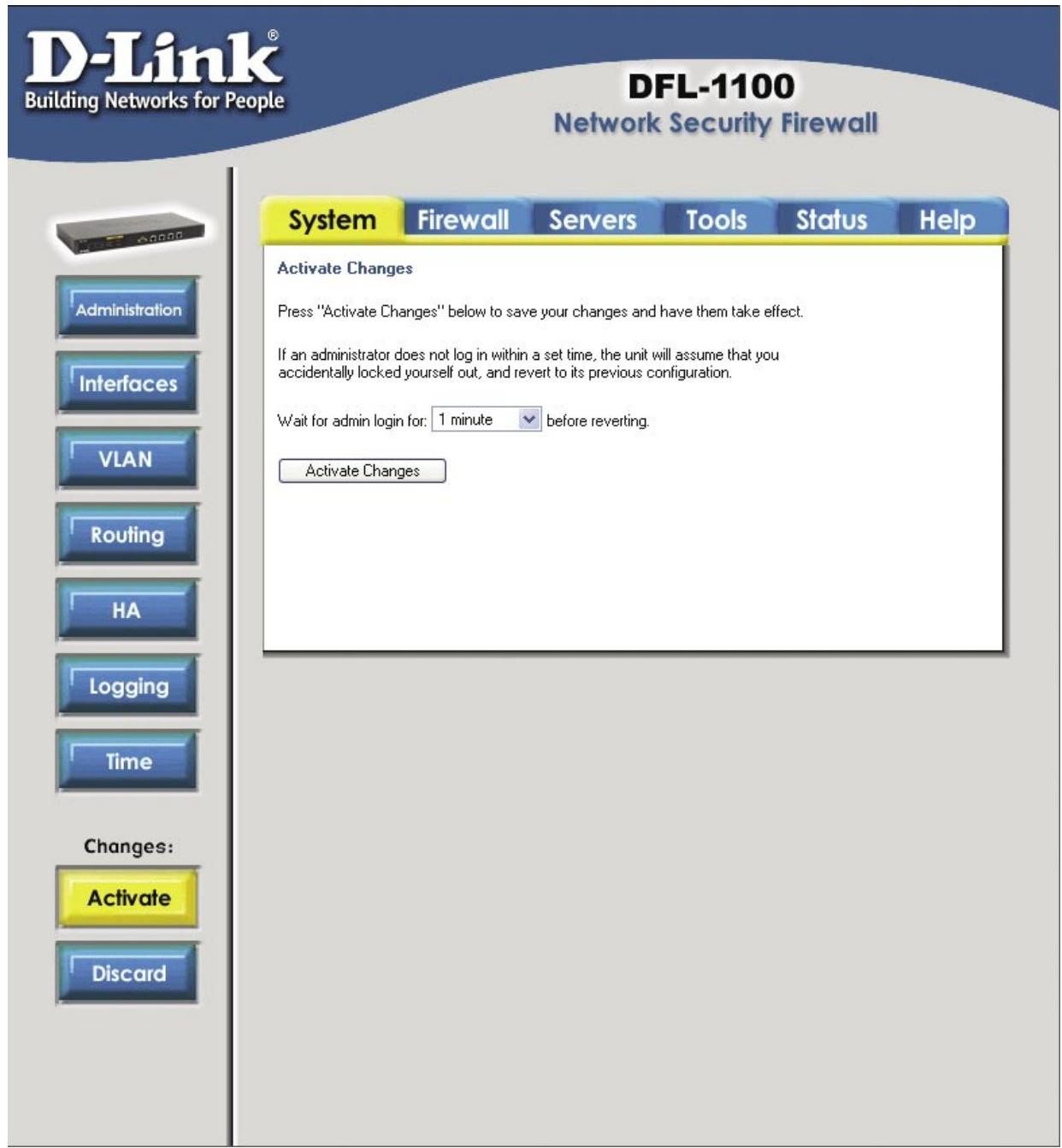
Mise en service des modifications sur le D-Link® DFL-1100
Lorsque des modifications ont eté apportées à la configuration du DFL-1100, deux nouveaux boutons apparaissent sous les boutons du menu existants. Une fois tous les changements de paramètres du DFL-1100 effectués, cliquez sur le bouton « Activate » (Mettre en service) pour vous rendre à la fenêtre de mise en service des modifications. Une fois les changements validés, l'utilisateur admin doit se reconnectcer avant l'expiration de la temporisation dont la durée est définitie sur cette page. A défaut, les modifications seront perdues et c'est le paramétrage antérieur qui prévaudra. Une fois que vous avez défini la valeur de la temporisation, cliquez sur le bouton « Activate Changes » (Mettre en service les modifications) pourmettre en service les changements de paramètres. Le DFL-1100 enregistre les paramètres, les recharge avant de prendre les modifications en compte. Pour garantir la pérenité des modifications, il faut vous connecter au compte administrant avant l'expiration de la temporisation définitie plus haut.
Paramétres d'administration
L'écran des paramètres d'administration s'atteint en cliquant sur l'onglet « System » (Système) et en désissant le bouton « Administration » (Administration). Par défaut, l'accès administratif se limite à l'interface LAN. C'est le besoin que vous avez effectué dans l'assistant d'installation qui détermine si vous pouvez utiliser à la fois HTTP et HTTPS pour acceder au DFL-1100 ou si celui HTTPS peut être employé. Des interfaces supplémentaires peuvent être configurées pour être accessibles en vue de l'administration en selectionnant l'interface qui convient (WAN, DMZ ou ETH4).
Ports web de gestion de l'interface utiliser : il s'agit des ports HTTP et HTTPS qu'utilise le DFL-1100 pour la configuration web. Les paramètres par défaut sont les ports standard : le 80 pour http et le 443 pour HTTPS. Pour des raisons de sécurité, vous pouvez utiliser des numérios de ports non standard.
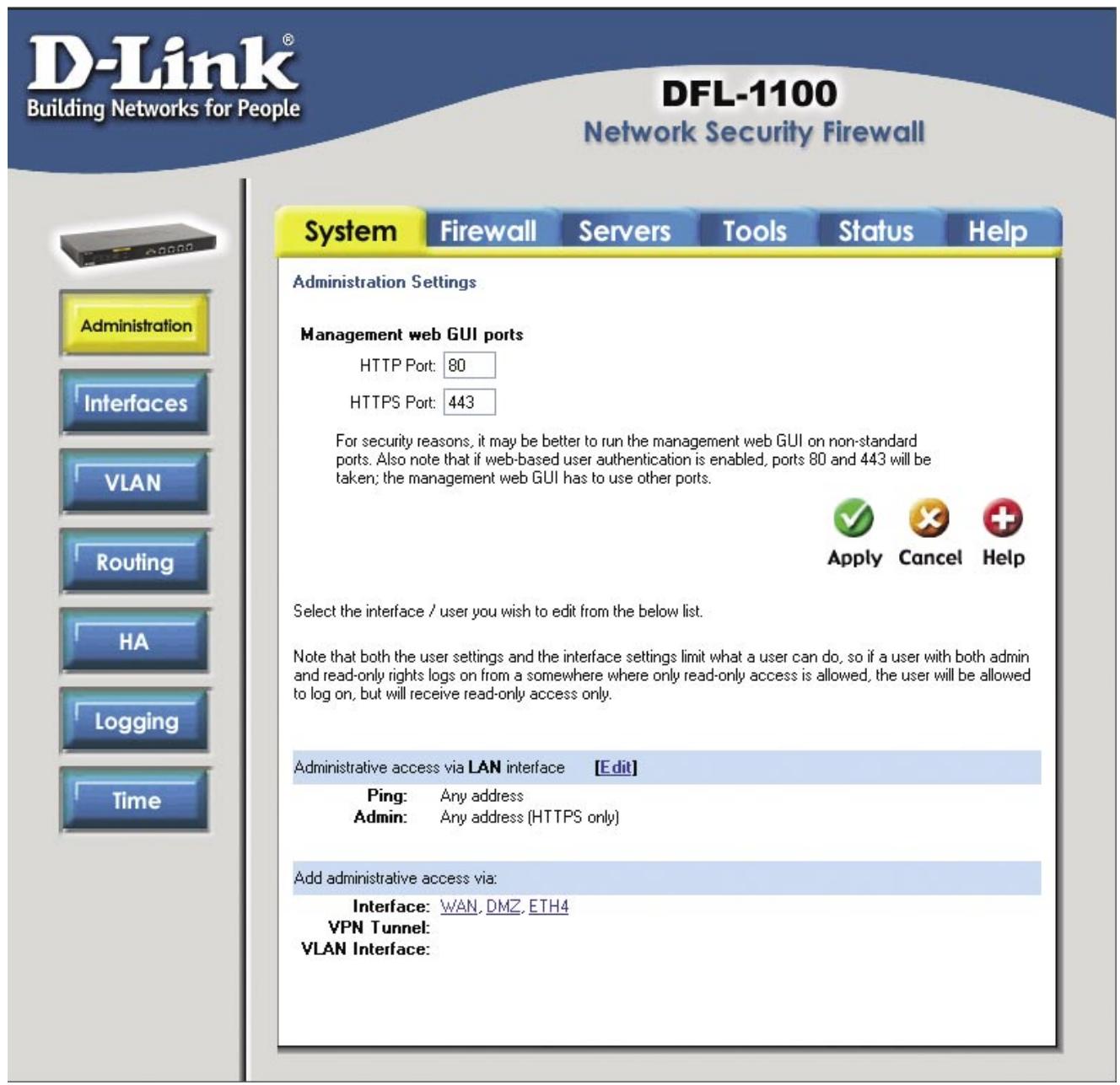
Vouss pouvez ajouter, de maniere selective, ajouter des fonctions d'administration à l'une des interfaces. Pour ce faire, cliquez sur l'interface souhaitee (WAN, DMZ ou ETH4) sous I'intulé : Add administrative access via: (Ajouter acces administratif via) ou cliquez sur Edit en regard d'une interface déjà paramétrée.
Remarque : les paramètres utilisateur et les paramètres de l'interface limitent la marge de manœuvre de l'utilisateur. Par conséquent, si un veritable administrateur se connecte à travers une interface configurée pour la lecture seule, il sera limité par un accès en lecture seule.
N'importe lequel des paramètres décrits ci-dessous peut être limité à certaines adresses IP particulières (192.168.0.0/24, 10.0.0.5 - 10.0.0.9). Pour cela, il vous suffit de saisir les plages concernées dans le champ Networks: (Réseaux). Si vous laisssez ce champ vide, cela signifie qu'il n'y a aucune limitation concernant les adresses IP concernées.
Ping: si ce paramètre est activé, il spécifie les adresses/la plage d'adresses IP qui peuvent faire un « ping » vers l'interface du DFL-1100. Par défaut, tout utiliser peut effecter un ping vers l'IP de l'interface.
Admin : si ce paramètre est activé, les utilisateurs bénéficiant des droits d'administration peuvent acceder à l'interface spécifique et dispose d'un accès total à la configuration web. Il est également possible d'autoriser la configuration via HTTP et HTTPS ou uniquement via HTTPS.
Read-Only (lecture seule) : si ce paramètre est activé, il permet aux utilisateurs de visualiser la configuration du DFL1100, sans pour autant la modifier, depuis l'interface spécifique. Il est également possible d'autoriser la visualisation via HTTP et HTTPS ou uniquement via HTTPS.
SNMP : spécifie si SNMP doit être ou non autorisé pour l'interface spécifique. Le DFL-1100 permet l'accès en lecture seule.
SNMP - Simple Network Management Protocol (read-only access)
Paramètres de l'interface WAN
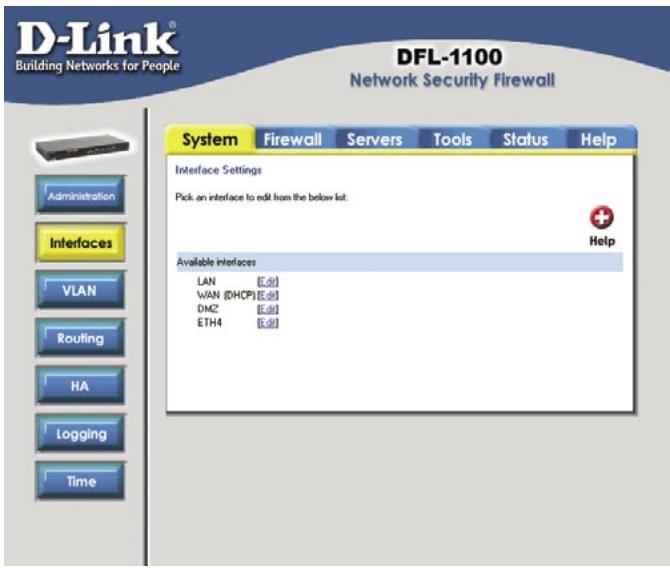
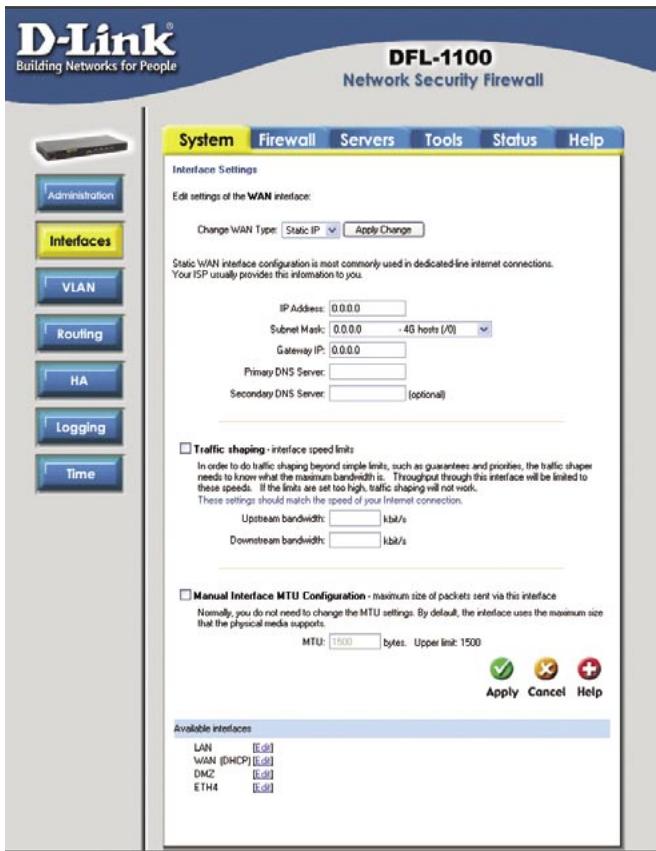
Lorsque vous vous connectez au DFL-1100 pour la première fois, l'assistant d'installation vous guide à travers la procédure de configuration des paramètres de base du pare-feu. C'est à ce moment-là que vos paramètres WAN sont configurés. Si vous avez besoin de les modifier, allez à l'onglet System (Système) et cliquez sur le bouton Interfaces (Interfaces). Cliquez sur l'options Edit (Modifier) située en regard de WAN.
IP statique
Si vous connexion à Internet utilise une adresse IP statique, cette information vous aura été donné par votre fournisseur d'accès à Internet. Tous les champs sont obligatoires, à l'exception de « Secondary DNS Server » (serveur de DNS secondaire).
IP Address (adresse IP): l'adresse IP de l'interface WAN. Il s'agit de l'adresse utilisée pour faire un « ping » vers le pare-feu et télécommander ce dernier. Elle sert exactement d'adresse source pour les connexions converties dynamiquement.
Subnet Mask (masque de sous-réseau) : identifiant du réseau et du sous-réseau.
Gateway IP (IP de la passerelle) : spécifie l'adresse IP de la passerelle par défaut utiliser pour atteindre Internet.
Primary and Secondary DNS Server (serveur de DNS primaire et secondaire): la ou les adresses IP de votre ou vos serveur(s) de DNS. Seul le serveur de DNS primaire est obligatoire.
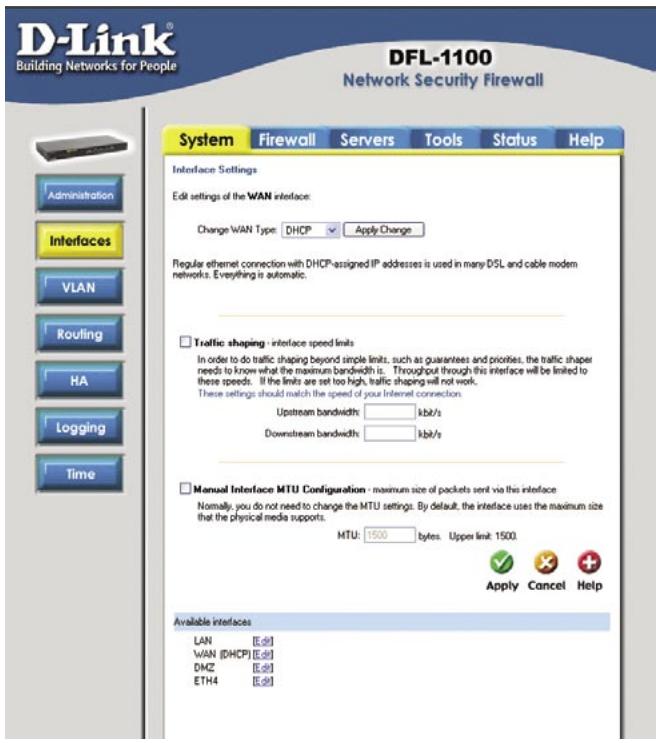
DHCP
Si vous utilisez le protocole DHCP, vous n'avezaucun parametre à saisir.
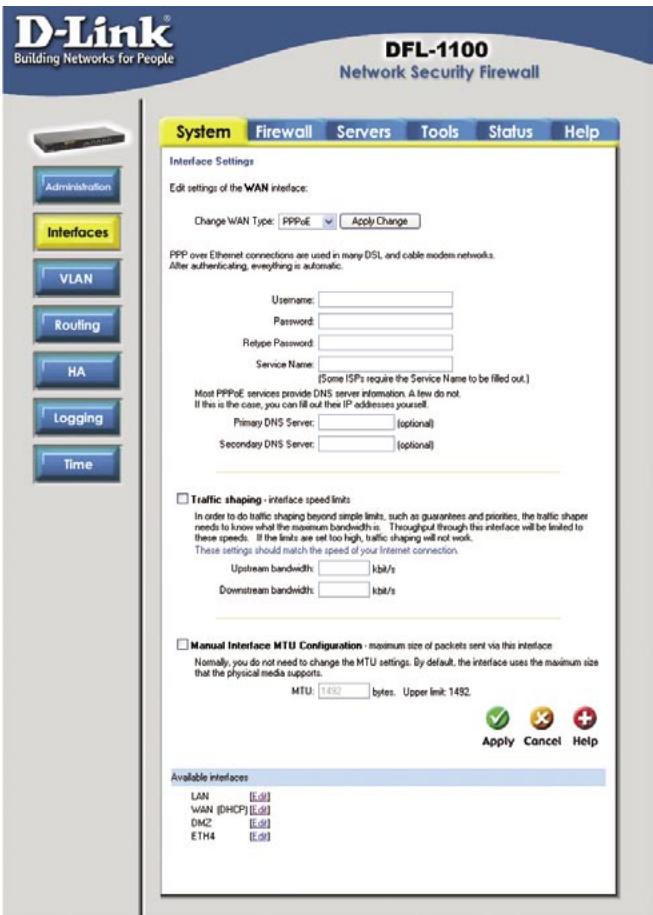
PPPoE
Si vous utilisez une connexion PPPoE, vous devez saisir le nom d'utilisateur et le mot de passer, re-saisir le mot de passer, puis saisir les autres informations exigées par votre fournisseur d'accès à Internet (FAI), le cas échéant.
Username (nom d'utilisateur): le nom d'utilisateur que vous a indiqué votre FAI pour vous connecter.
Password (mot de passer) : le mot de passer associé à votre nom d'utilisateur.
Service Name (nom de service): cette option ne doit être utilisée que si vous FAI l'exige. Dans ce cas, il vous aura indiqué le nom de service à saisir ici.
Primary and Secondary DNS Server (serveur de DNS primaire et secondaire): les adresse IP de vos serveurs de DNS. Celles-ci sont facultatives et généralement communiquées par le service PPPoE.
Consignation
Pour vous rendre à l'écran de configuration de la consignation, Sélectionnez l'onglet System (système) et cliquez sur le bouton Logging (consignation).
La consignation vous permet de garder trace d'événements tels que le démarrage, l'arrêt, l'ouverture et la clôture des connexions. Les événements de démarrage et d'arrêt sont systématiquement consignés. La consignation d'événements tels que l'ouverture ou la clôture de connexions autorisées est configurable par l'utilisateur. Le DFL-1100 envoie les données du journal vers un ou deux serveurs Syslog. Une alerte par e-mail concernant les événements IDS/IDP peut être généraee pour un maximum de trois adresses e-mail.
Activation de la consignation
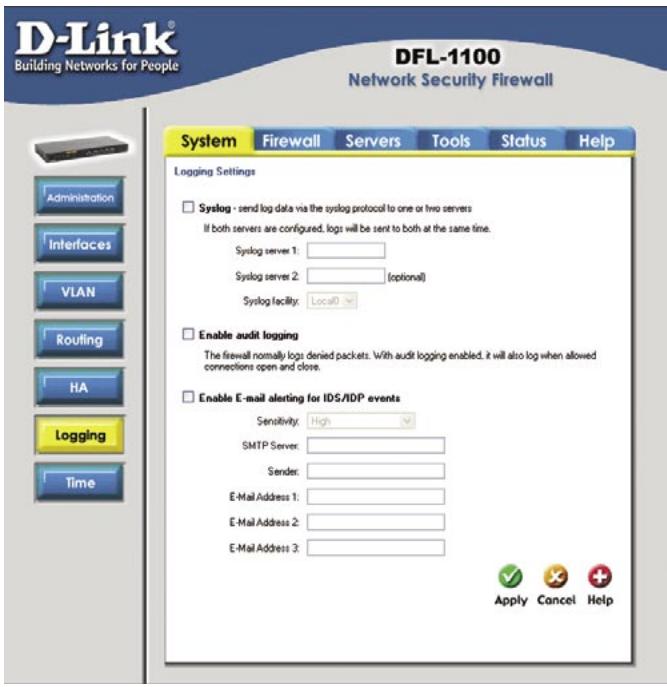
- Cochez la case Syslog.
- Saisissez le nom de votre premier serveur Syslog dans la zone de texte Syslog server 1 (serveur Syslog 1). Si vous ave un second serveur Syslog, saisissez son nom dans la zone de texte Syslog server 2 (serveur Syslog 2). Pour que la consignation puisse fonctionner, vous doivent avoir saisi au moins un serveur Syslog.
- Indiquez que installation doit etre utilise en selectionnant Iinstallation Syslog correspondante. Iinstallation Syslog permit d'identifier d'ou provient un message. La valeur de I'installation est utilise par le PC sur lequel s'execute le Demon Syslog pour trier les messages. Local0 est la valeur par default, dans la mesure ou il s'agit de la valeur généralement attribuée aux pare-feu.
- Cliquez sur Apply (Appliqueur) pour appliquer les parametes, ou cliquez sur Cancel (Annuler) pour ne pas tener compte des modifications.
Activation de la consignation d'audit
Pour commencer à auditer l'ensemble du traffic sur votre pare-feu, il vous suffit de selectionner la case à cocher Enable audit logging (Activer la consignation d'audit). N'oubliez pas de cliquer sur Apply (Appliquer) pour appliquer le paramètre. Sinon, vous pouvez cliquer sur Cancel (Annuler) pour ne pas tener compte de cette modification.
Activation des alertes par e-mail pour les événements IDS/IDP
- Sélectionnez l'option Enable E-mail alerting for IDS/IDP events (Activer les alertes par e-mail pour les événements IDS/IDP).
- Sélectionnez un degré de Sensitivity (sensibilité). Cinq niveaux de sensibilité vous sont proposés pour le reporting IDS/IDP par e-mail : le niveau supérieur (Very High) vous enverra une alerte par e-mail à la moindre attaque dans le fichier de signature IDS. Les niveaux de sensibilité inférieurs permettent de réduire le nombre d'alertes par e-mail sans pour autant amoindrir la protection IDS.
- Dans le champ SMTP Server (serveur SMTP), tapez l'adresse du serveur SMTP que doit utiliser le DFL-1100 pour envoyer des e-mails.
- Le DFL-1100 peut envoyer les alertes par e-mail à un maximum de 3 adresses en cours de validité. Saisissez ces adresses dans la zone de texte correspondante.
- Cliquez sur Apply (Appliqueur) pour appliquer les parametes, ou cliquez sur Cancel (Annuler) pour ne pas tener compte des modifications.
Heure
L'écran de configuration de l'houre s'affiche si vous sélectionnez l'onglet System (Système) puis cliquez sur le bouton Time (Heure). L'heure peut être régée manuellement ou synchronisée par rapport à un serveur d'heure réseau sur Internet.
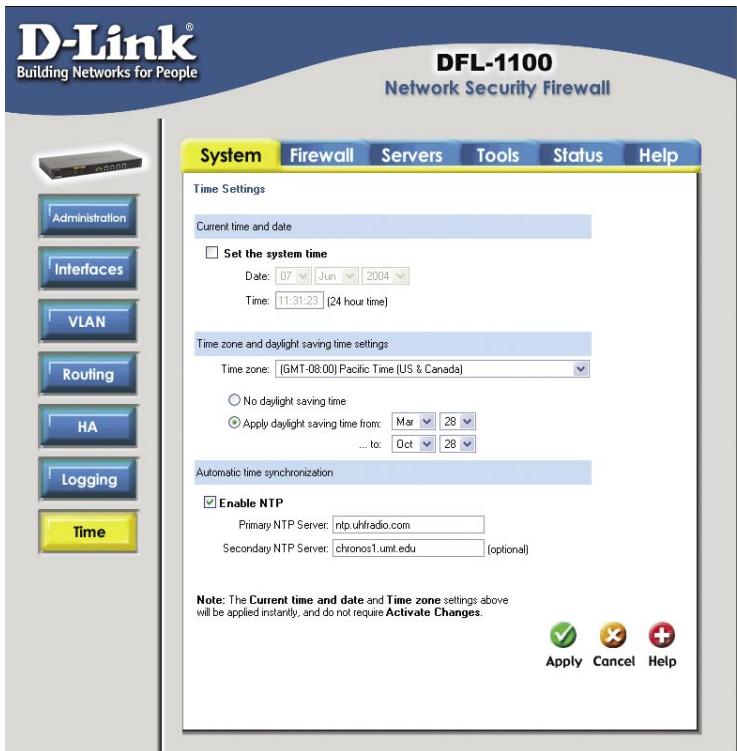
Modification du fuseau hora
- Sélectionnez le fuseau hora qui vous correspond dans le menu déroulant.
- Spécifiez vos paramètres de passage à l'heure d'éte ou indiquez que vous n'avez pas de passage à l'heure d'éte en selectionnant le bouton correspondant.
- Cliquez sur Apply (Appliquer) pour appliquer les paramètres, ou cliquez sur Cancel (Annuler) pour ne pas tener compte des modifications.
Utilisation de NTP pour synchroniser l'heure
- Activez la synchronisation en selectionnant la case à cocher Enable NTP (Activer NTP).
- Saisissez l'adresse IP ou le nom du serveur avec lequel vous souhaitez vous synchroniser.
- Cliquez sur Apply (Appliqueur) pour appliquer les parametes, ou cliquez sur Cancel (Annuler) pour ne pas tener compte des modifications.
Réglage manuel de l'heure et de la date
- Sélectionnez la case à cocher Set the system time (Régler l'heure système).
- Sélectionnez la date qui convient dans les listes déroulantes.
- Saisissez l'heure qui convient au format 24 heures.
- Cliquez sur Apply (Applieur) pour appliquer les parametes, ou cliquez sur Cancel (Annuler) pour ne pas tener compte des modifications.
Politique de pare-feu
Le DFL-1100 vous permit de configurer des politiques pour:gérer les données émises et reçues à travers les différentes interfaces. La fenêtre de configuration de politique apparaît si vous allez dans l'onglet Firewall (Pare-feu) et que le bouton Policy (Politique) est la selection par défaut.
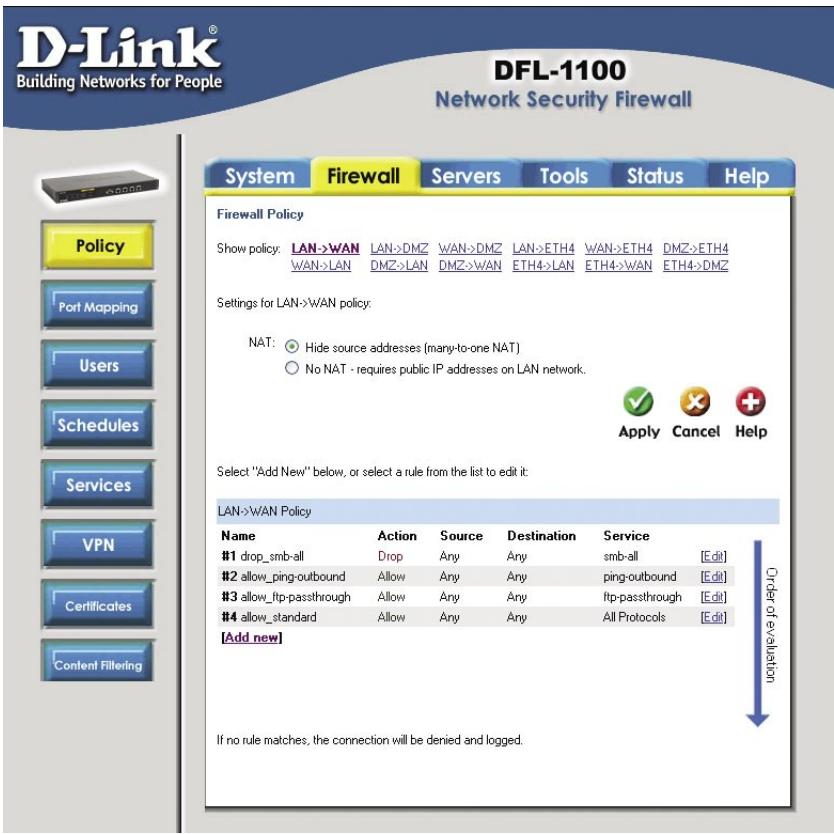
Ajout d'une nouvelle politique
- Sélectionnez les interfaces désirées pour creer une politique. Par exemple, LAN > WAN create une politique pour les données provenant du réseau local interne qui sont transmises vers Internet.
- Cliquez sur le lien Add new (Ajouter nouvelle).
- Saisissez les valeurs correspondant aux options décrites ci-dessous :
| Name (Nom) | Créez le nom de la politique. Ce nom sert essentiellement de référence de règle dans les données de journal. Il permet également de se repérer facilement dans la liste des politiques. |
| Action (Action) | Sélectionnez l'action à exécuter avec les données spécifiées. |
| Source Nets (Réseaux sources) | Spécifie la plage d'adresses IP de l'émetteur, à comparer avec le paquet reçu. Pour que tout corresponde, laissez ce champ vide. |
| Source Users/Groups (Utilisateurs/Groupes sources) | Ici vous pouvez spécifique qu'un nom d'utiliseur, un groupe ou tout autre utiliser authentifié doit être la source pour que l'action puisse se produit. Vous pouvez saisir une liste de nombres d'utilisateurs, séparés par une virgule, ou indiquer « Any » (quelconque) pour représentier n'importe quel utiliser authentifié. Si ce champ est laissé vide, la politique considérée n'exige pas d'authentication. |
| Destination Nets (Réseaux destinataires) | Spécifie la plage d'adresses IP à comparer avec l'IP de destination du paquet reçu. Pour que tout corresponde, laissez ce champ vide. |
| Destination Users/Groups (Utilisateurs/Groupes destinataires) | Vous pouvez utiliser un nom d'utiliseur spécifique auquel doit correspondre cette politique. Vous pouvez saisir une liste de nombres d'utilisateurs, séparés par une virgule, ou indiquer « Any » (quelconque) pour représentier n'importe qu'en utilisateur authentifié. Si ce champ est laissé vide, la politique considérée n'exige pas d'authentication. |
| Service (Service) | Vous pouvez sélectionner un service prédéfini dans le menu déroulant. Sinon, vous pouvez créé un service personnelisé. |
| Schedule (Calendrier) | Sélectionnez le calendrier selon lequel cette politique doit correspondre. Choisissez Always (Toujours) pour qu'il n'y ait aucune planification. |
- Cliquez sur Apply (Appliquer) pour appliquer les paramètres, ou cliquez sur Cancel (Annuler) pour ne pas tener compte des modifications.
Mappage de ports / Serveurs virtuels
La section de configuration Port Mapping / Virtual Servers (Mappage de ports / Serveurs virtuels) vous permet de configurer des serveurs virtuels tels que des serveurs web. Les mappings sont lus de haut en bas. Le premier mappage qui correspond est effectué. L'écran de configuration Port Mapping / Virtual Servers (Mappage de ports / Serveurs virtuels) apparait si vous allez à l'onglet Firewall (Pare-feu) et que vous cliquez sur le bouton Port Mapping (Mappage
de ports).
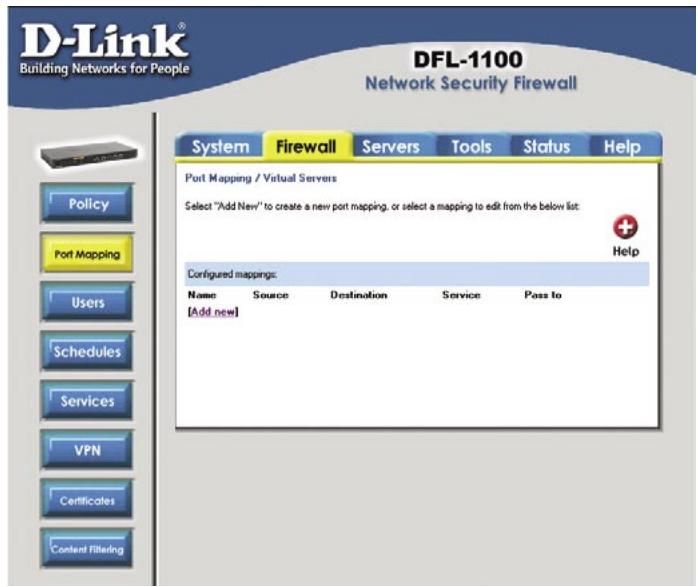
Ajout d'un nouveau mappage
- Cliquez sur le lien Add new (Ajouter nouveau).
- Renseignez les paramètres suivants :
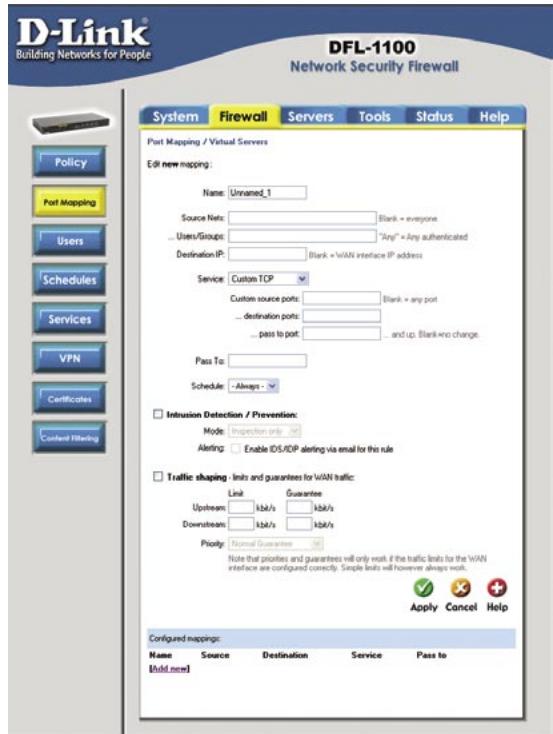
| Name (Nom) | Créez le nom de la politique. Ce nom sert essentiellement de référence de règle dans les données de journal. Il permet également de se repérer facilement dans la liste des politiques. |
| Action (Action) | Sélectionnez l'action à exécuter avec les données spécifiées. |
| Source Nets (Réseaux sources) | Spécifie la plage d'adresses IP de l'émetteur, à comparer avec le paquet reçu. Pour que tout corresponde, laissez ce champ vide. |
| Source Users/Groups (Utilisateurs/Groupes sources) | Ici vous pouvez spécifique qu'un nom d'utiliseur, un groupe ou tout autre utiliser authentifié doit être la source pour que l'action puisse se produit. Vous pouvez saisir une liste de noms d'utiliseurs, séparés par une virgule, ou indiquer « Any » (quelconque) pour représentier n'importe qu'il utilisé authentifié. Si ce champ est laissé vide, la politique considérée n'exige pas d'authentication. |
| Destination Nets (Réseaux destinataires) | Spécifie la plage d'adresses IP à comparer avec l'IP de destination du paquet reçu. Pour que tout corresponde, laissez ce champ vide. |
| Destination Users/Groups (Utilisateurs/Groupes destinataires) | Vous pouvez utiliser un nom d'utiliseur spécifique auquel doit correspondre cette politique. Vous pouvez saisir une liste de noms d'utiliseurs, séparés par une virgule, ou indiquer « Any » (quelconque) pour représenter n'importe qu'il utilisé authentifié. Si ce champ est laissé vide, la politique considérée n'exige pas d'authentication. |
| Service (Service) | Vous pouvez selectionner un service prédéfini dans le menu déroulant. Sinon, vous pouvez créé un service personnelisé. |
| Schedule (Calendrier) | Sélectionnez le calendrier selon lequel cette politique doit correspondre. Choisissez Always (Toujours) pour qu'il n'y ait aucune planification. |
- Si vous utilisez le Traffic Shaping (Définition de forme du traffic), saississez les informations correspondantes. Sinon, vous pouvez sauter cette étape.
- Cliquez sur Apply (Appliquer) pour appliquer les paramètres, ou cliquez sur Cancel (Annuler) pour ne pas tener compte des modifications.
Configuration du VPN IPSec
L'écran de configuration du VPN apparait si vous allez à l'onglet Firewall (Pare-feu) et Sélectionnez le bouton VPN.
VPN IPSec entre un client et un réseau interne
Les utilisateurs peuvent se connecter au réseau interne du siège à partir de n'importe qu'elle connexion à Internet. La communication entre le client et le réseau interne se fait à travers un tunnel VPN crypté qui relié le DFL-1100 aux utilisateurs nomades répartis sur Internet. Le client peut se connecter à un réseau interne ou au réseau DMZ.
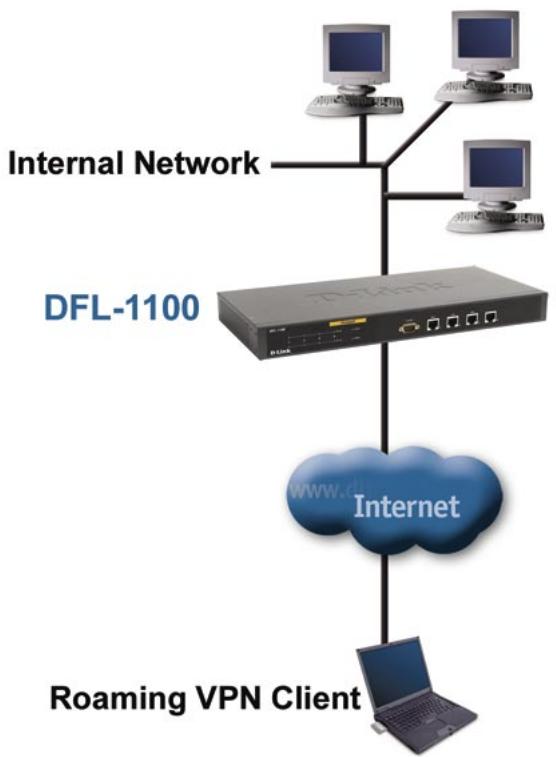
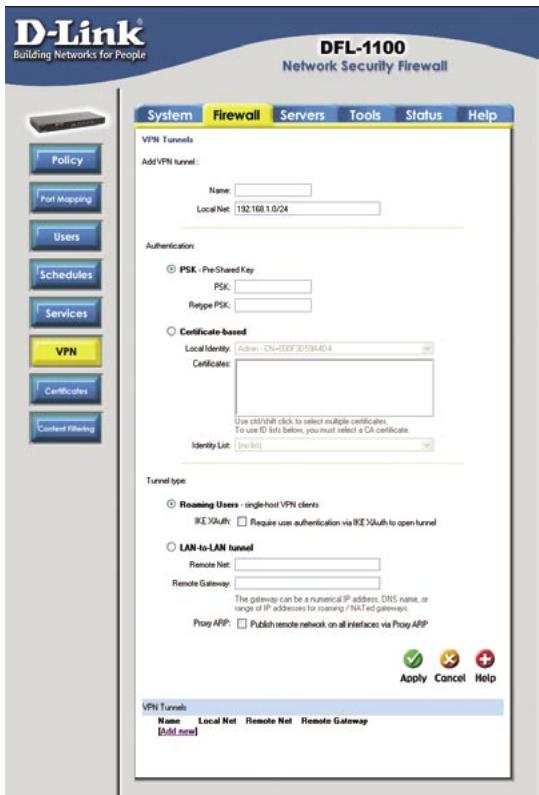
Creation d'un tunnel VPN pour les utilisateurs nomades
- Cliquez sur le lien Add new (Ajouter nouveau).
- Saisissez le nom du nouveau tunnel dans le champ de nom. Ce nom peut composer des chiffres (0-9), des lettres majuscules ou minuscules (A-Z, a-z), des barres obliques (-) et des traits soulignés ( ).
- Dans le champ Local Net (réseau local), saisissez le réseau local auquel doivent se connecter vos clients nomades.
- Choisissez le type d'authentication : PSK (Pre-shared Key, soit clé pré-partagée) ou Certificate-based (à base de certificat). Si vous Sélectionnéz PSK, assurez-vous que les clients utilisent la même PSK que vous.
- Sélectionnez Roaming Users (Utilisateurs nomades) en tant que Tunnel Type (type de tunnel).
- Cliquez sur Apply (Appliquer) pour appliquer les paramètres, ou cliquez sur Cancel (Annuler) pour ne pas tener compte des modifications.
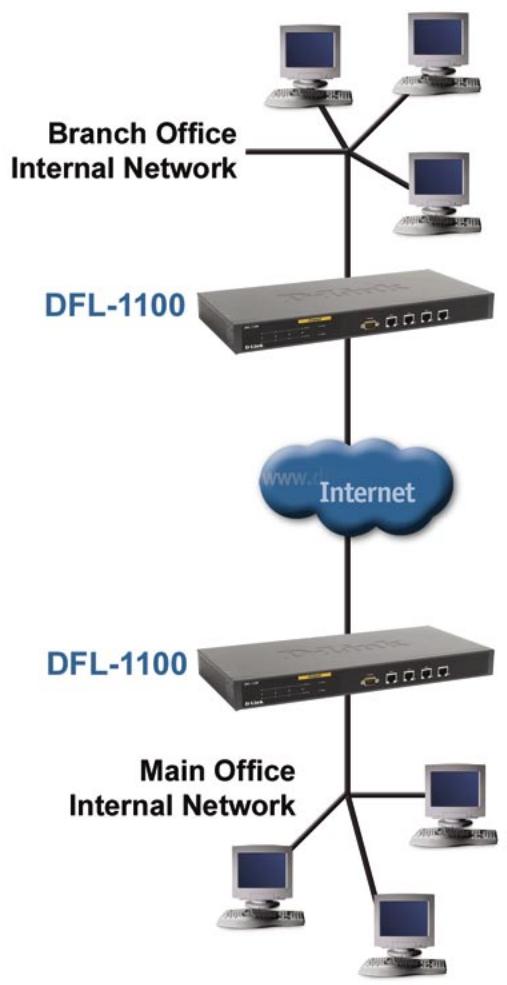
VPN IPSec entre deux réseaux
Les utilisateurs peuvent se connecter depuis un réseau interne situé sur un site, vers un autre réseau interne situé sur un autre site, le tout en passant par Internet. La communication entre les deux réseaux se fait dans un tunnel VPN crypté qui relié deux DFL-1100 à travers Internet. Les utilisateurs des réseaux internes ne savent pas qu'ils se connectent à un ordinateur situé sur l'autre réseau : à leurs yeux, la connexion se fait via Internet. Il est possible de se connecter aux connexions LAN internes ou aux connexions DMZ.
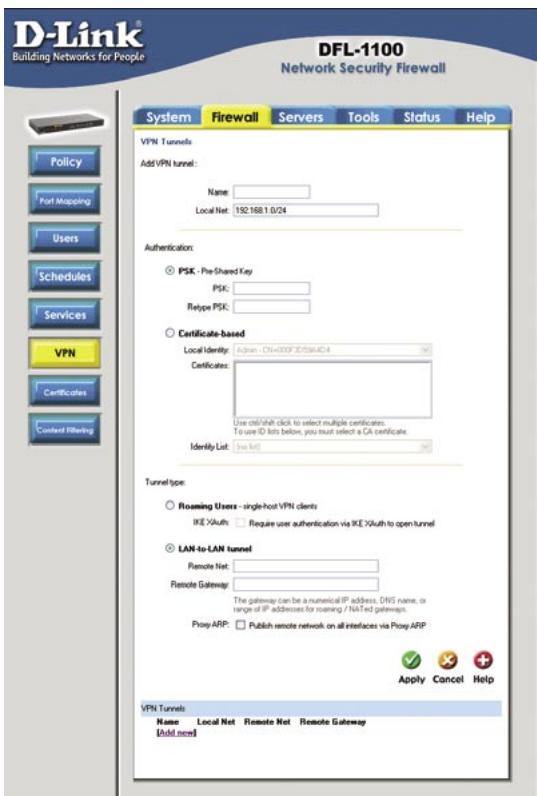
Création d'un tunnel VPN « LAN-to-LAN »
Remarques : cette procédure doit être suivie sur les deux DFL-1100.
- Cliquez sur le lien Add new (Ajouter nouveau).
- Saisissez le nom du nouveau tunnel dans le champ de nom. Ce nom peut composer des chiffres (0-9), des lettres majuscules ou minuscules (A-Z, a-z), des barres obliques (-) et des traits soulignés (_).
- Dans le champ Local Net (réseau local), saisissez le réseau local que devra utiliser le tunnel « LAN-to-LAN »
- Choisissez le type d'authentication : PSK (Pre-shared Key, soit clé prépartagée) ou Certificate-based (à base de certificat). Si vousCHOisissez PSK, assurez-vous que les deux DFL-1100 sont configurés de manière à utiliser la même PSK.
- Sélectionnez le type de tunnel LAN-to-LAN et spécifiez le réseau situé derrière l'autre DFL-1100 en tant que Remote Net (Réseau distant). Spécifiez l'IP externe de l'autre DFL-1100 par une adresse IP ou un nom de DNS.
- Cliquez sur Apply (Appliqueur) pour appliquer les paramètres, ou cliquez sur Cancel (Annuler) pour ne pas tener compte des modifications.
Sauvegarde
Pour atteindre l'écran Backup (Sauvegarde), allez à l'onglet Tools (Outils) et Sélectionnez le bouton Backup (Sauvegarde). L'option Backup (Sauvegarde) permet à l'administrateur de sauvegarder et de rétablier la configuration du DFL-1100. Le fichier de configuration contient les paramètres système, les adresses IP, les tables d'adresses, les tables de service, les paramètres IPSec, les mappings de ports et les politiques. Lorsque vous DFL-1100 est totalement configuré, vous pouvez enregistrer le fichier de configuration sur un disque local. Vous pouvez ensuite à tout moment rétablier la configuration à partir du fichier de configuration situé sur le disque local en question.
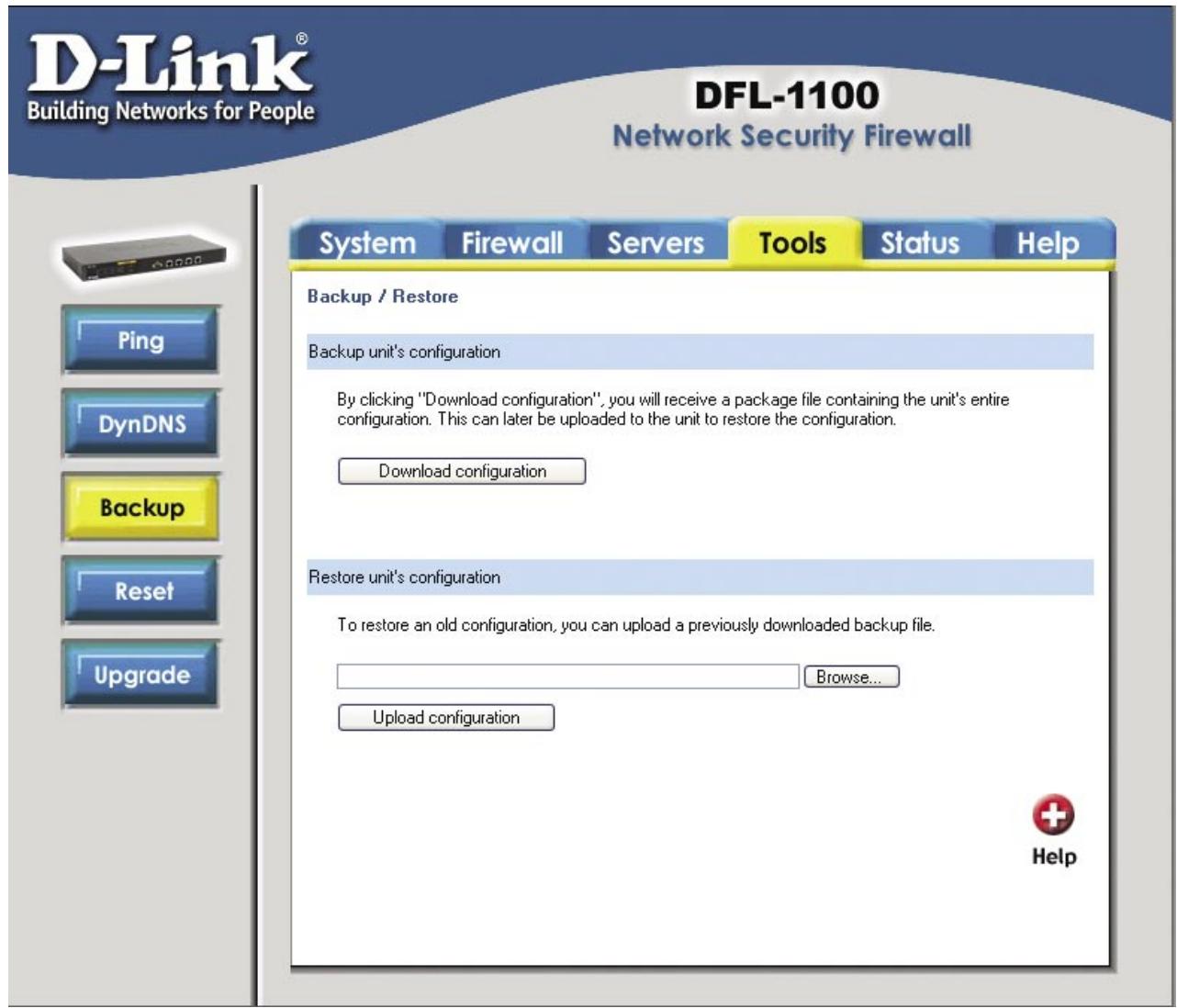
Exportation du fichier de configuration
- Cliquez sur le bouton Download Configuration (Télécharger la configuration).
- Choisissez un emplacement de destination où enregistrer le fichier de configuration. L'administrateur peut renomer ce fichier s'il le souhaite.
Chargement d'un fichier de configuration préalablement sauvégardé
- Cliquez sur le bouton Browse (Parcourir), puis repérez et sélectionnez un fichier de configuration préalablement sauvegardé.
- Cliquez sur le bouton Upload Configuration (Télédécharger la configuration) pour importer le fichier dans le pare-feu.
Redémarrage / Réinitialisation
La fenêtre Restart / Reset (Redémarrage/Réinitialisation) s'affiche si vous allez à l'onglet Tools (Outils) et cliquez sur le bouton Reset (Réinitialisation).
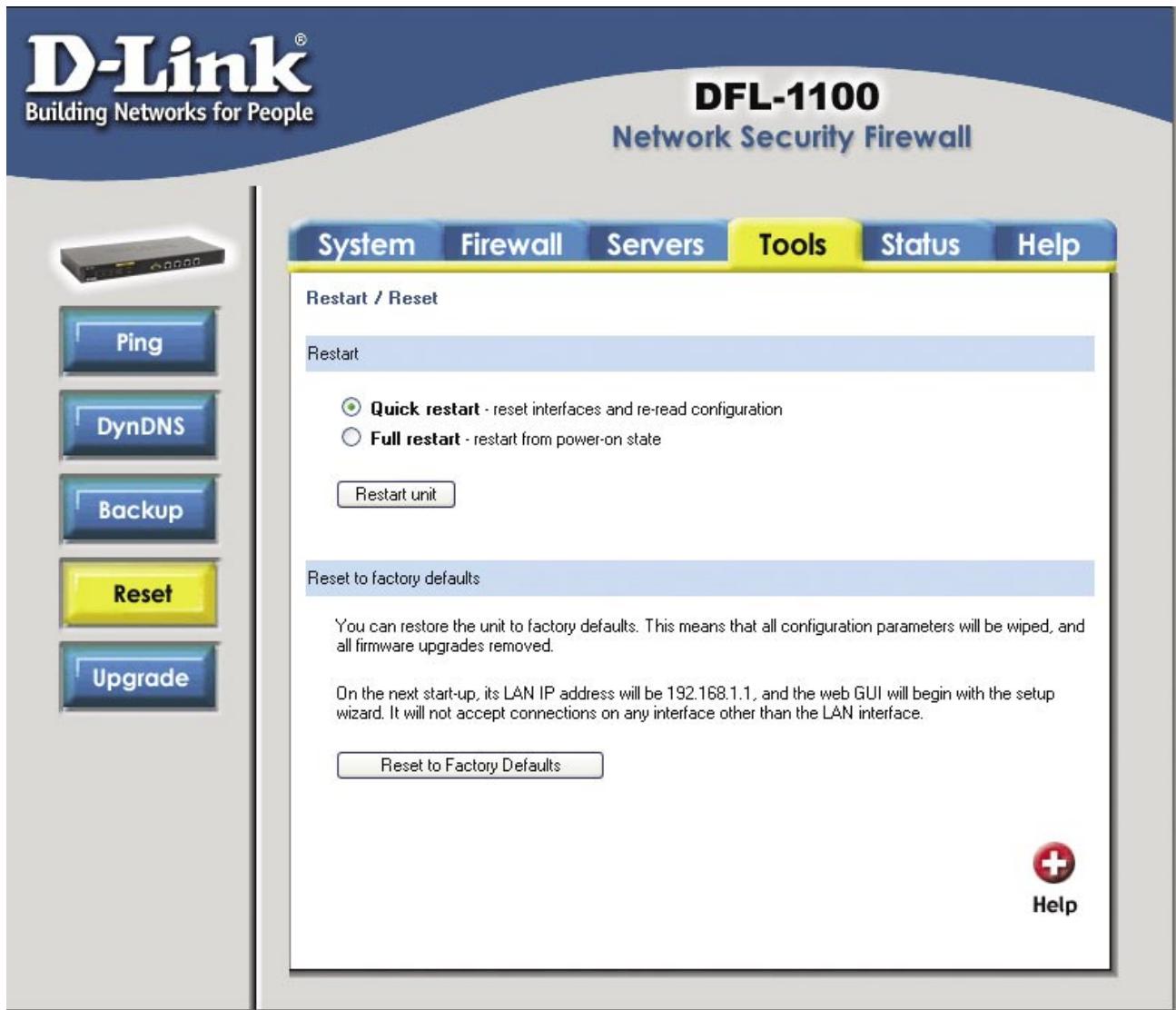
Redémarrage du DFL-1100
- Sélectionnez le redémarrage rapide ou complet. Le redémarrage rapide réinitialise les interfaces et re-lit la configuration. Le redémarrage complet correspond au démarrage de l'appareil après sa mise hors tension.
- Cliquez sur le bouton Restart Unit (Redémarrer l'appareil) pour redémarrer votre DFL-1100.
Rétablissement des paramètres par défaut d'usine
Si vous rétablissez les paramètres système par défaut d'usine, vous perdez toutes les modifications que vous aviez apportées à la configuration du DFL-1100. La réinitialisation du système revient également à la version originale du firmware si ce dernier a été modifié. Pour rétabrir les paramètres par défaut d'usine, cliquez sur le bouton Reset to Factory Defaults (Rétabrir les paramètres par défaut d'usine).
Vous trouvez la documentation et les logiciels les plus recents sur le site web D-Link.
Le service technique de D-Link est gratuite pour les clients aux Etats-Unis durant la période de garantie.
Ceux-ci peuvent contacter le service technique de
D-Link par notre site internet ou par téléphone.
Assistance technique D-Link par téléphone :
0820080303
Assistance technique D-Link sur internet :
Web:http://www.dlink.fr