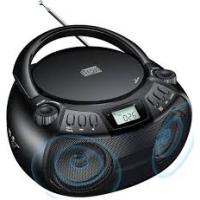
PEEKBOX 2 - Lecteur multimédia PEEKTON - Notice d'utilisation et mode d'emploi gratuit
Retrouvez gratuitement la notice de l'appareil PEEKBOX 2 PEEKTON au format PDF.


| Type de produit | Lecteur multimédia |
| Marque | PEEKTON |
| Modèle | PEEKBOX 2 |
| Formats vidéo supportés | MPEG1/2, DivX 3.11/4/5, XviD, DVD (IFO, VOB), VCD (DAT), M2V |
| Formats audio supportés | AC3, MP2, MP3, OGG, WMA, MPG, MPA |
| Formats photo supportés | JPEG |
| Sorties vidéo | Composite RCA, S-Vidéo, YPbPr (composantes) |
| Sorties audio | RCA stéréo, coaxial numérique, optique numérique |
| Interface PC | USB 2.0 (480 Mbps) |
| Disque dur compatible | 3,5 pouces IDE (non fourni) |
| Alimentation | Adaptateur secteur externe 12 V |
| Télécommande incluse | Oui |
| Sabot de stabilisation inclus | Oui |
| Langues des menus | Anglais, allemand, français, espagnol |
| Sous-titres | Formats smi, sub, srt ; ajustable position, taille, couleur |
| Mise à jour du firmware | Via USB |
| Systèmes d'exploitation compatibles | Windows 98SE, Me, 2000, XP |
| Partitions supportées | FAT32, NTFS |
| Garantie | 2 ans pièces et main-d'œuvre |
| Entretien | Nettoyer avec un chiffon sec ; ne pas utiliser de produits inflammables |
| Sécurité | Ne pas ouvrir l'appareil (risque d'électrocution) ; ne pas exposer à l'humidité ni aux sources de chaleur |
| Accessoires fournis | Adaptateur secteur, câble A/V RCA, câble USB, télécommande, sabot, CD driver, manuel |
FOIRE AUX QUESTIONS - PEEKBOX 2 PEEKTON
Questions des utilisateurs sur PEEKBOX 2 PEEKTON
0 question sur cet appareil. Repondez a celles que vous connaissez ou posez la votre.
Poser une nouvelle question sur cet appareil
Téléchargez la notice de votre Lecteur multimédia au format PDF gratuitement ! Retrouvez votre notice PEEKBOX 2 - PEEKTON et reprennez votre appareil électronique en main. Sur cette page sont publiés tous les documents nécessaires à l'utilisation de votre appareil PEEKBOX 2 de la marque PEEKTON.
MODE D'EMPLOI PEEKBOX 2 PEEKTON
1) Informations importantes 02 2) Assistance 04 3) Instructions de sécurité importantes 05 4) Caractéristiques 06 5) Spécifications 07 6) Façade 08 7) Fonctions de la télécommande 09 8) Insertion du disque dur 10
Ouverture du boîtier 10 Installation du disque dur 11 Fermeture du boîtier 12
9) Montage du sabot 13 10) Formatage et partition du disque dur
Sous Windows 98/ME : 14 Sous Windows 2000/XP : 18
11) Installations et branchements 21
Liaison avec un cordon vidéo composite 21 Liaison avec un cordon S-vidéo 21 Liaison vidéo à composantes séparées 22 Liaison audio à l'aide de deux RCA 22 Liaison audio numérique à l'aide du câble coaxial 23 Liaison audio numérique à l'aide du câble optique 23 Installation sur un ordinateur 24
12) Peekbox/Menu 25
SETUP: Audio/Video 25 SETUP: Divers 26 Menu des sous-titres 27 Firmware Setup 28 Installation du driver pour Windows 98 SE 29 Installation du driver pour Windows ME / XP / 2000 29 Lecture des fichiers Vidéo 30 Lecture des fichiers Audio 31 Lecture des fichiers Images 32 Lecture de tous les fichiers 33 PlayList 34
13) Synoptique des menus 35
Média / Lecture Auto / Playlist 35 36
14) Défauts de fonctionnement 42
Félicitations pour avoir acheté ce produit. Nous sommes sûrs que vous serez pleinement satisfaits de ce lecteur multimédia. Prenez le temps de lire ce mode d'emploi de façon à utiliser l'appareil au maximum de ses possibilités. Conservez soigneusement ce mode d'emploi pour être en mesure de vous y référer chaque fois que cela sera nécessaire.

Informations importantes
| En cas de dysfonctionnement, ne pas essayer de réparer l'appareil vous même. Ouvrir l'appareil peut vous exposer à des risques d'électrocution. Dans ce cas, faîtes appel à une personne qualifiée. | |
| N'utilise pas cet appleil à proximité de sources de chaleur et notamment de conduits d'air chaud, de cuisinières ou de tout autre appareil générant des sources de chaleur. Il ne peut pas non plus être exposé à des températures inférieures à 5° ou supérieures à 35°. | |
| N'utilise pas cet appleil à proximité d'une zone d'humidité comme une baignoire, un lavabo, une piscine ou d'un pot de fleurs. | |
| Ne manipulationpas le cable d'alimentation si vous avez les mains humides. N'utilise pas un cable d'alimentation endommagé. | |
| Ne placez pas votre produit devant un projecteur de lumière ou pres d'une source de chaleur. | |
| N'utilise pas de substances contenant de l'alcool, de l'essence, du détergent ou autres produits inflammables pour nettoyer la surface de l'appareil. | |
| Ne faites pas tomber l'appareil, ne lui donnez pas de chocs, cela pourrait l'endommager gravement ainsi que le disque dur. | |
| Lors de l'installation du disque dur, veuillez prendre soin de bien être déchargé de toutes charges électrostatiques. | |
| N'introduisez pas de liquide ou substance étrangère à l'intérieur de l'appareil. Un court-circuit peut s'en suivre avec un risque de chic électrique ou de feu. | |
| Ne pas couper, déterriorer, ou placer d'objet lourd sur le cable d'alimentation. Un risque de chic électrique ou de feu peut s'en suivre. |
Traitement des appareils électriques et électroniques en fin de vie (applicable dans les pays de l'union européenne et aux autres pays européens disposant de systèmes de collecte sélective).
Ce symbole, apposé sur le produit ou sur son emballage, indique que ce produit ne doit pas être traité avec les déchets ménagers. Il doit être remis à un point de collecte approprié pour le recyclage des équipements électriques et électroniques. En assurant que ce produit est bien mis au rebut de manière appropriée, vous aiderez à prévenir les conséquences négatives potentielles pour l'environnement et la santé humaine. Le recyclage des matériaux aidera à préserver les ressources naturelles. Pour toute information supplémentaire sur le recyclage de ce produit, vous pouvez consulter, voir déchetterie ou le magasin où vous avez acheté le produit.
Votre appareil est garanti 2 ans pièces et main d'œuvre. Toute immobilisation dans un centre SAV exceedant 7 jours, entraine automatiquement une prolongation de la garantie pour une durée égale à cette période d'immobilisation. En cas de défaut de fonctionnement pendant la période de garantie, vous pouvez contacter notre Hot Line au 0820.03.03.03(*) qui vous indiquera la bonne marche à suivre. Lors du retour de votre produit dans un centre agréé, nous vous prions de bien préciser la nature de la panne constatée et de joindre la copie de votre facture d'achat ou du ticket de caisse. Notre garantie exclut toute défectuosité due à une utilisation anormale, les dégâts matériels, ainsi que la reprise de toute intervention effectuée par un tiers non autorisé par PEEKTON ainsi que :
Les tentatives de réparation effectuées par une station technique non agréée. L'absence du numéro de série ou de preuve d'achat. Les incidents entraînés par l'emploi de consommables ou d'accessoires non conformes aux spécifications PEEKTON. Toutes opérations qui incombent à l'utilisateur, lesquelles sont décrites dans le manuel d'utilisation. Une alimentation électrique non conforme aux spécifications d'installation et d'environnement. Les accidents ou catastrophes y compris les incendies, dégâts des eaux, foudre et tremblements de terre. Les pièces d'usure normale dites consommables : piles, accus etc... Le remplacement de pièces cosmétiques ou de pièces dues à la déterioration ou à la déformation anormale d'un produit. Les accessoires égarés ou manquants. Lorsqu'un produit est utilisé à titre professionnel. Lors d'une mise à jour d'un firmware non agréé par PEEKTON France.
En cas de panne : faites contrôler l'unité par un technicien qualifié si :
- Le cordon d'alimentation secteur ou la fiche d'alimentation est endommagée.
- Un objet étranger ou un liquide a pénétré à l'intérieur de l'unité.
- L'unité a été exposée à la pluie ou à l'humidité.
- L'unité ne semble pas fonctionner normalement.
- Les performances de l'unité se sont sensiblement modifiées.
- L'unité est tombée ou le coffret a été endommagé.
N'OUVREZ PAS LE CAPOT ET NE TENTEZ PAS DE REPARER L'UNITE VOUS-MEME.
IMPORTANT : Veuillez conserver une preuve d'expédition de votre produit.
Adresse SAV :
Sté NES (SAV PEEKTON), Rue des Genêts,
Zone de la Saussaye, 45545 SAINT CYR EN VAL
(*) Du lundi au vendredi de 9h30 à 12h30 et de 14h à 18h (0,19 €/mn)
Site Internet: www.peekton.com
Informations : info@peekton.com

Instructions de sécurité importantes
- Soyez sûr que votre produit soit en position arrêt lors du raccordement d'un câble entre votre PEEKBOX et votre téléviseur.
- La PEEKBOX est prévue pour commuter seule en position veille lors d'une connexion ou déconnexion du cable USB. Ceci n'est pas un defaulted.
- La PEEKBOX se commute automatiquement en mode "enregistrement de données", lorsqu'elle est en position "marche", et qu'un cable USB y est connecté. Pour se commuter en mode lecture, le cable USB doit être débranché.
- Soyez sûr que le cavalier du disque dur, qui doit être installé sur la PEEKBOX, soit en position "Master". Dans le cas contraire, le disque dur ne serait pas reconnu.
- Lors de l'installation du disque dur, soyez sûr qu'il soit formaté et partitionné par avance (voir page 14).
- WINDOWS 98 et ME ne supportent pas le système de fichiers en NTFS, ainsi que n'importe quel disque dur formaté en NTFS. De façon à pouvoir utiliser la PEEKBOX avec l'un de ces systèmes d'exploitation, il est nécessaire de formater le disque dur en FAT 32.
- Laissez refroidir le disque dur lors d'une séparation avec la PEEKBOX, certains disques durs peuvent être extrêmement chauds.
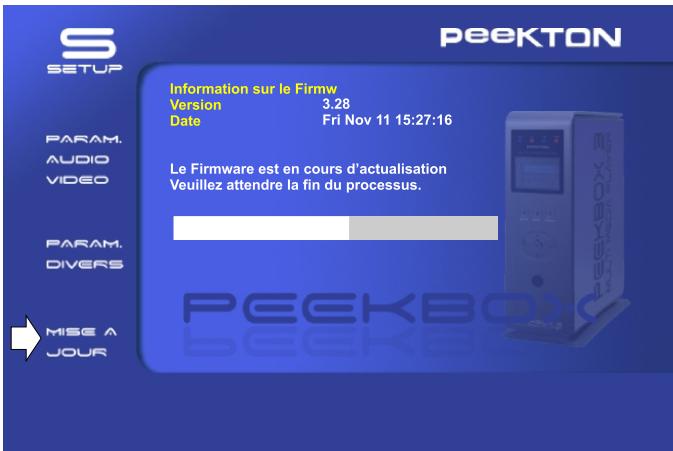
- Ne jamais arrêter l'unité lors de l'upgrade avec un nouveau firmware. Dans un tel cas, l'appareil pourrait ne plus fonctionner correctement et vous perdrez le bénéfice de la garantie.
Diffuser vos films sur votre TV.
Il vous est possible de regarder vos films favoris sur votre TV ou vidéo projector. La PEEKBOX peut lire la plupart des formats vidéo, incluant : MPEG1, MPEG2, AVI, DivX 3.11, 4x, 5x, XviD, DVD (IFO, VOB), VCD (DAT) etc.
La PEEKBOX peut reproduire une variété de fichiers musicaux tels que l'AC3, MP2, MP3, WMA, OGG, à travers votre téléviseur ou votre système audio existant.
La PEEKBOX peut lire les fichiers photos une fois reliée à votre TV ou votre vidéo projecteur. Stockez vos photos JPEG directement depuis votre PC à travers l'interface USB 2.0. Appreciez la lecture en mode diaporama sans utiliser un ordinateur.
Stockage sur disque dur.
La PEEKBOX 2 ou 3 utilisent un disque dur 3,5'' et une interface USB pour se connecter à un PC. Cette interface supporte un taux de transfert de 480 Mbps (USB 2.0).
Mise à jour du firmware.
Il vous est possible de télécharger le dernier firmware sur notre site web www.pekton.com et de faire une mise à jour de votre PEEKBOX.
| Formats des fichiers supportés | Vidéo | MPEG1/2, DivX 3.11, DivX 4-5, XviD, DVD (IFO,VOB), VCD (DAT), M2V. |
| Audio | AC3, MP2, MP3, OGG, WMA, MPG, MPA. | |
| Photo | JPEG. | |
| Entrées et sorties | USB2. | |
| Vidéo composite : RCA, P.Scan YPrPb. | ||
| Vidéo composite : RCA et S-VIDéo. | ||
| Audio : RCA D/G, Coaxial, Optique. | ||
| Ir-Ext (Extension récepteur de télécommande en option). | ||
| Interface utiliser | Toutes fonctions par la télécommande. Bouton : Marche, Lecture, Stop, Pause, Annuler, Monter, Descendre, Gauche, Droit. | |
| Système d'exploitation | Windows, 98se, XP ou supérieur. | |
| Type de partition | FAT 32 ET NTFS. | |
| Alimentation | Adaptateur secteur externe 12V. | |
| Langages supports | Divers langages, fichiers : smi, sub, srt. | |
| Accessoires | Adaptateur secteur. RCA 2ch, Câble A/V. Câble USB (pour PC). Housse de transport (PEEKBOX 3 uniquement). Manuel d'utilisation. CD du driver. Télécommande. Sabot. | |
Fonctions de la télécommande
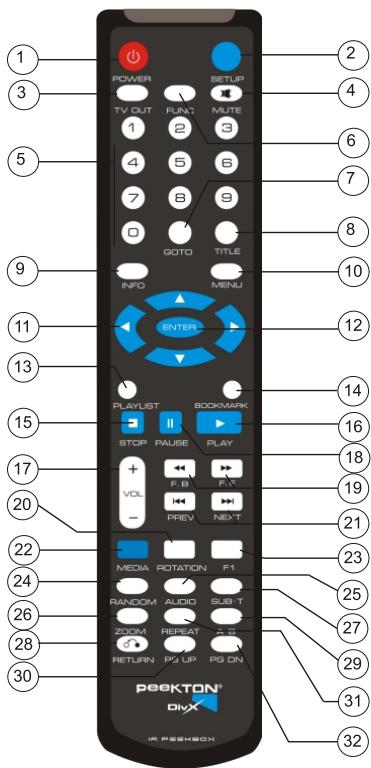
1) POWER: Marche/arrêt. 2) SETUP: Rentre en mode SETUP afin d'accéder aux paramétrages. 3) TV OUT: Modifie les paramètres de sorties vidéo. 4) MUTE: Coupe le son de votre PEEKBOX.
5) Clavier numérique. 6) FUNC : Affiche les options de contrôle (Vol, Contraste, Sous-titres..). 7) GOTO: Accès direct à un programme. 8) TITLE: Affiche l'écran du menu du DVD ou VCD dans le menu principal. 9) INFO : Donne des informations sur le média sélectionné. 10) MENU : Ecran du menu pour VCD / DVD (Chapitres, bonus...). 11) Touches de navigation. 12) ENTER : Touche Entrée / Lecture / Sélection de la ligne en surbrillance. 13) PLAYLIST: Permet de créer une playlist. 14) BOOKMARK. 15) STOP: Arrête la lecture. 16) PLAY : Lance la lecture. 17) VOLUME +/- 18) PAUSE: Arrêt momentané de la lecture. 19) F. F / F. B: Avance / Retour rapide. 20) ROTATION: Provoque une rotation de la photo lue. 21) NEXT / PREV : Provoque un saut de piste Avant / Arrière. 22) MEDIA: Change la sélection du média (Védo, Musique, Photos, Mix). 23) F1: Touche réservée. 24) RANDOM : Lecture aléatoire. 25) AUDIO : Choisit la piste audio. 26) ZOOM: Effectue un zoom sur le film ou la photo lu. 27) SUB T: Activation / désactivation des sous-titres. 28) RETURN: Retour au menu précédent. 29) A-B: Lecture d'un morceau de piste (Valable uniquement sur les DVD). 30) PG UP: Retoune à la page précédente de la liste des fichiers. 31) REPEAT: Répète le fichier lu (Valable uniquement pour les fichiers audio). 32) PG ON : Avance à la page suivante de la liste des fichiers.
Attention :
Il est important lors de l'installation du disque dur d’être complètement déchargé de toute charge electrostatique.
Faites glisser le bouton en direction de UNLOCK.
Une fois le bouton déverrouillé, faites glisser le boîtier supérieur dans la direction de la flèche.
Ouvrez le panneau supérieur.
4 Connectez la fiche d'alimentation 4-Pins. Notez que la prise ne peut être insérée que dans un seul sens.
Installation du disque dur
Connectez le câble plat IDE. Ce câble ne peut être inséré que dans un seul sens.
Insérez avec précaution le disque dur à l'intérieur de la PEEKBOX.
Un once inséré, le disque dur doit être parfaitement maintenu entre les glissières de fixation.
Fixez le disque dur avec les vis (fournies).
Fermeture du boîtier
Faites glisser le couvercle dans le sens indiqué par la flèche.
Basculez le bouton de verrouillage en position LOCK.
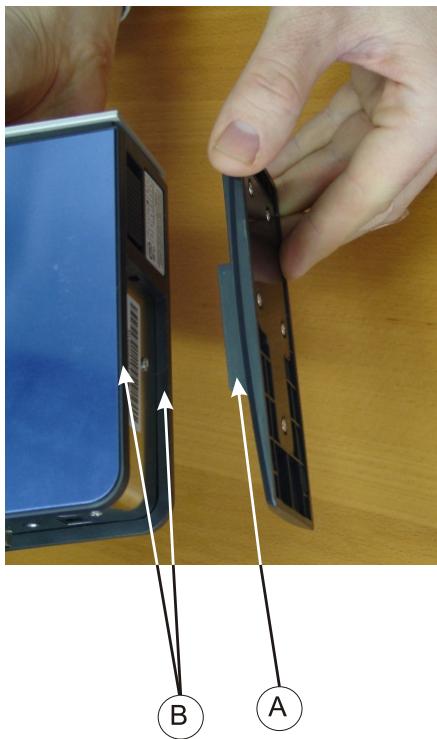
De façon à augmenter la stabilité de la PEEKBOX, un sabot a été incorporé à la liste des accessoires.
Montage du sabot :
Rapprochez les rails du sabot (Pièce notée A), à l'intérieur des glissières de fixations de la PEEKBOX (Pièce notée B) et ce dans le sens de la flèche A.
Une fois les rails en place dans le logement de la PEEKBOX, faites glisser le sabot dans le sens de la flèche B, jusqu'à l'obtention d'un clic, indiquant le verrouillage du sabot.
Démontage du sabot :
Afin de retirer le sabot, effectuez les manipulations inverses.
Pourquoi formater le disque dur?
Lorsque vous achetez un disque dur neuf, la surface magnétique est vierge de toute information. Le formatage du disque dur va permettre de créer les pistes où seront enregistrées vos informations.
Note importante :
Il est nécessaire de faire attention à vos manipulations lors de la création de la partition puis du formatage de votre disque dur. Si vous procédez aux manipulations suivantes sur le disque dur de votre système, votre ordinateur ne pourrait plus redémarrer.
Si vous pensez ne pas être en mesure de formater votre disque dur sans problème, n'hésitez pas à faire appel à une personne ayant déjà effectuée cette manipulation.
Nous déclinons toute responsabilité en cas de perte de données dues à une mauvaise manipulation.
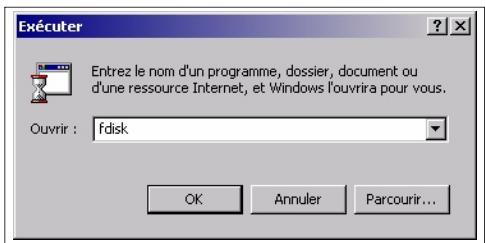
Dans la barre des tâches de Windows, cliquez sur “Démarrer”, puis "Exécuter"... La fenêtre de dialogue suivante apparait. Tapez "fdisk" dans le champ "Ouvrir" puis cliquez sur le bouton "OK".
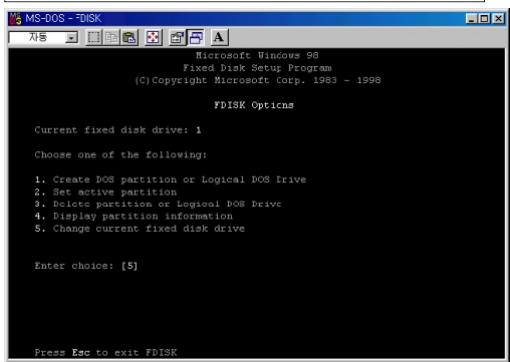
Une fenêtre du DOS apparait. Sélectionnez la ligne 5 : "Changer le disque en cours." puis "Entrée".
Formatage et partition du disque dur sous windows 98se/me
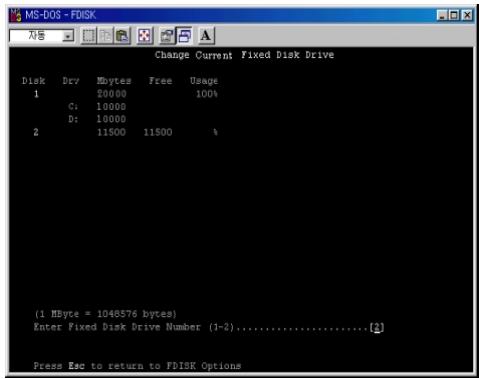
La fenêtre DOS de gauche apparait.
Tapez le n° du dernier disque (2 sur l'image de gauche).
Puis "Entrée".
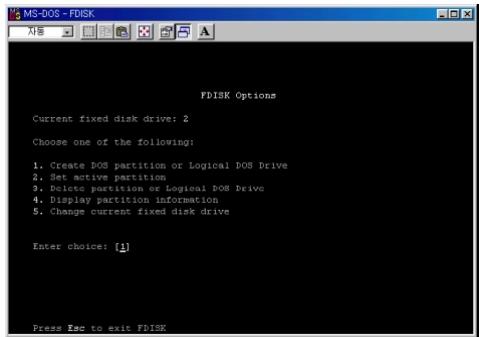
La première fenêtre DOS de gauche réapparaît.
Sélectionnez cette fois la ligne 1
Créez une partition DOS, ou une partition logique.
Puis "Entree".
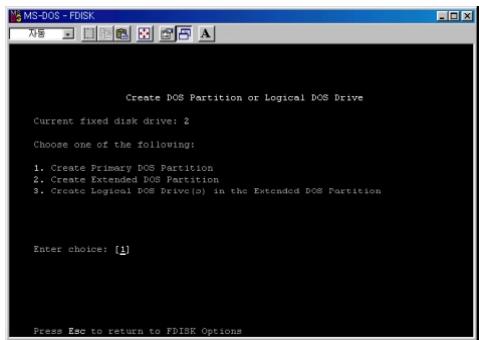
La fenêtre de gauche apparait.
Sélectionnez la ligne 1 "Créez une partition DOS primaire".
Puis de nouveau "Entrée".
Formatage et partition du disque dur sous windows 98se/me
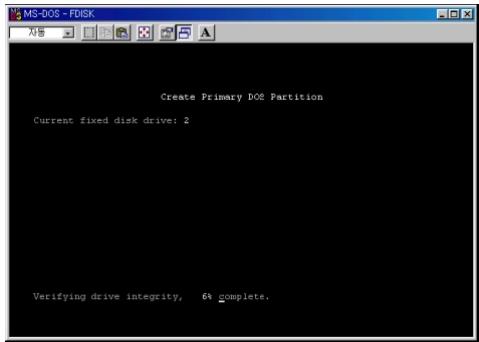
Patientez jusqu'à la création et la vérification complète de cette partie.
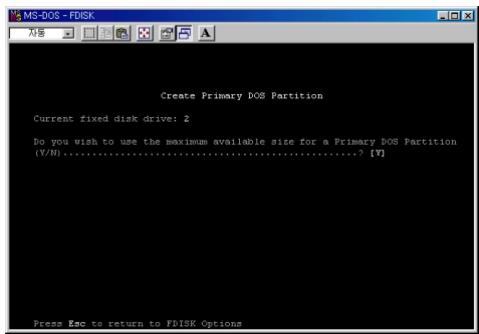
Après la création et la vérification de l'intégrité du disque dur, la fenêtre ci-contre apparait. Tapez “O” pour accepter l'utilisation du maximum de la taille du disque dur pour la partition DOS primaire. Le DOS peut aussi vous demander la capacité que vous pouvez utiliser. Dans ce cas, rentrez la taille désirée en Mo ou le pourcentage. Puis la touche “Entrée”.
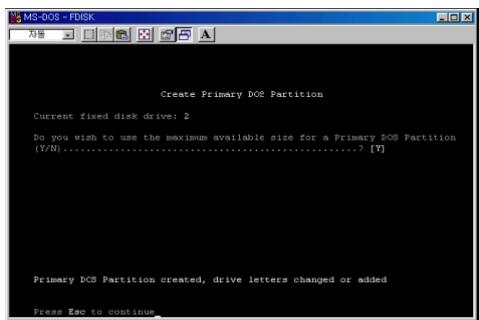
De nouveau, une vérification de l'intégrité du disque dur démarre. Une fois la vérification terminée, la partition DOS est créée.
Formatage et partition du disque dur sous windows 98se/me
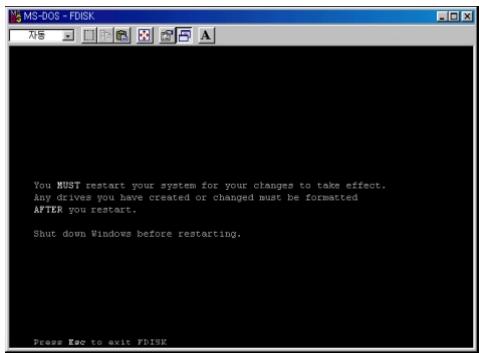
Appuyez sur la touche "ESC". Un message vous demandant de redémarrer Windows apparait. Pour finir, pressez "ESC" de nouveau, puis tapez "exit" pour revenir en mode ligne de commande, puis "Entrée" de façon à valider.
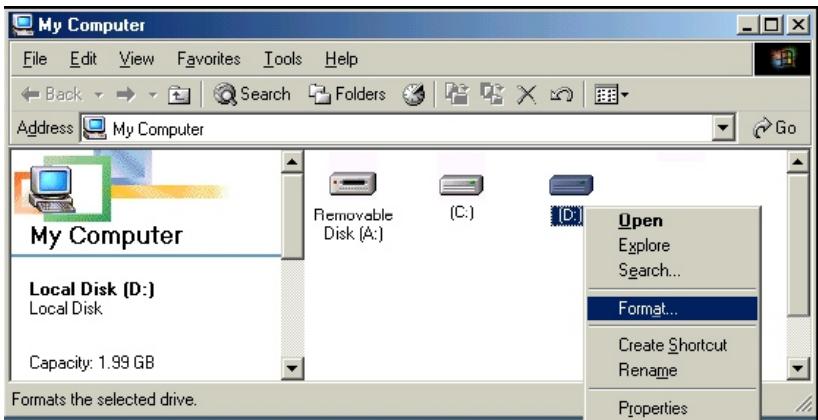
Débranchez, puis rebranchez votre PEEKBOX. Un nouveau volume est présent dans le "poste de travail."
Faites un clic droit sur ce nouveau volume et choisissez "Formater". Après le formatage, votre disque est prêt à être utilisé.
Formatage et partition du disque dur sous windows 2000 / XP
1) Sous Windows 2000 ou XP, vous pouvez créer une partition et formater le disque dur en utilisant le gestionnaire de disques. 2) Faites un clic droit sur l'icône du "poste de travail" et dans le menu contextuel, CHOISSEZ "gérer". 3) La fenêtre ci-dessous apparait. 4) Cliquez sur "gestion des disques". 5) La liste des disques apparait à droite de la fenêtre. 6) Faites un clic droit puis un menu contextuel apparait avec les choix : Nouvelle partition, Propriété, Aide. Choisissez "Nouvelle partition"
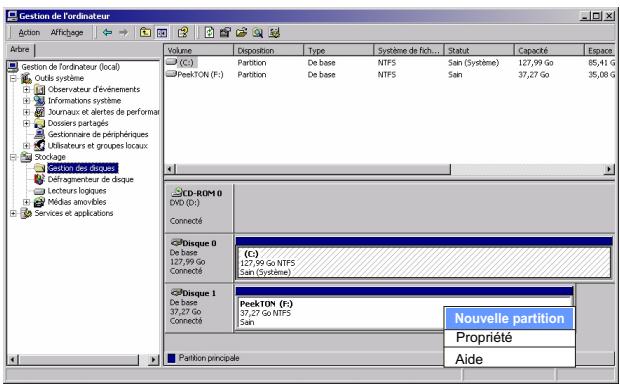
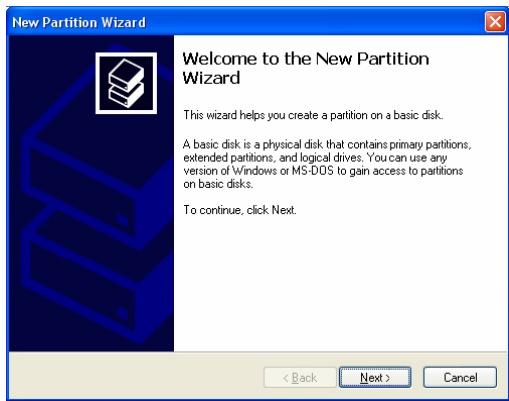
Une aide à la création puis à la partition du disque dur apparait.
Comme indiqué dans la fenêtre de gauche, cliquez sur "Suivant".
Formatage et partition du disque dur sous windows 2000 / XP
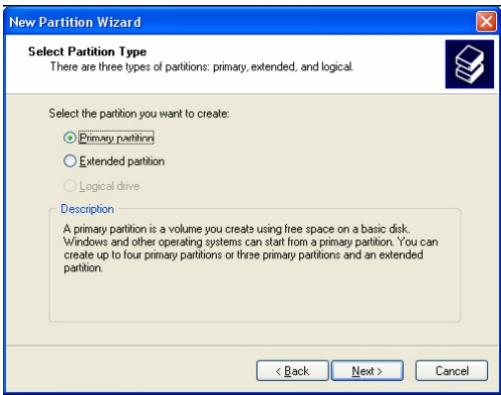
Choisissez le type de partition désiré. Si vous désirez plusieurs partitions, choisissez :
Partition étendue.
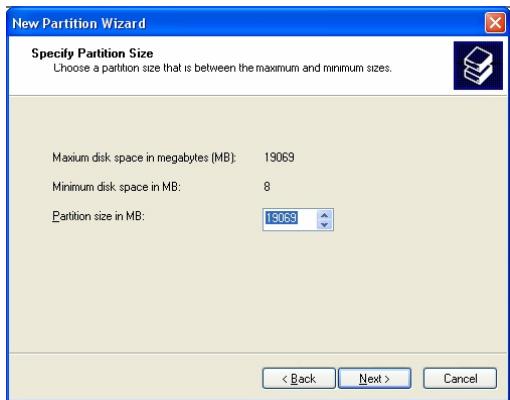
Sélectionnez la taille de la partition que vous désirez. Si vous ne désirez qu'une seule partition, cliquez sur "Suivant".
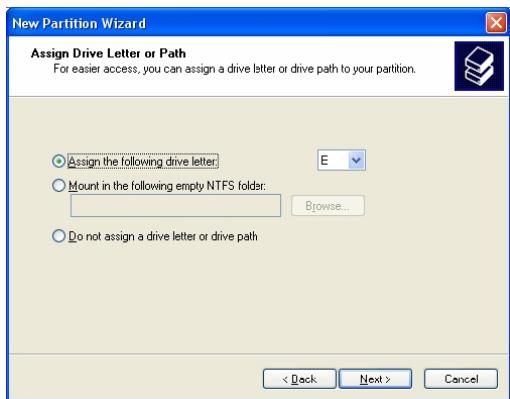
Sélectionnez la lecture du disque. (Windows vous en attribue une par défaut). Puis sur "Suivant".
Formatage et partition du disque dur sous Windows 2000 / XP
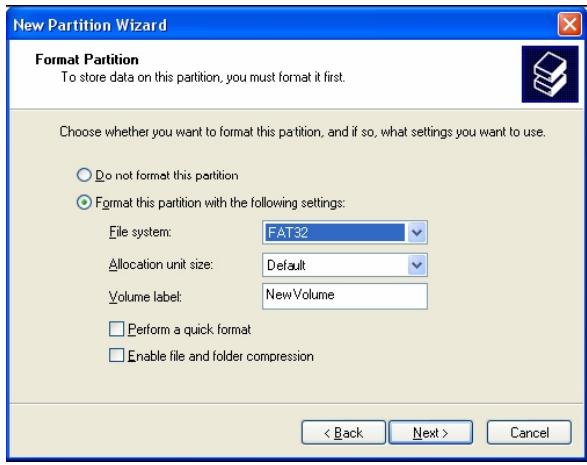
Choisissez "FAT32" ou "NTFS" en tant que format de la partition puis cliquez sur "Suivant".
Notes: La partition en "FAT32" est limitée à un maximum de 32 Go. Le Système NTFS ne connaît pas cette limite.
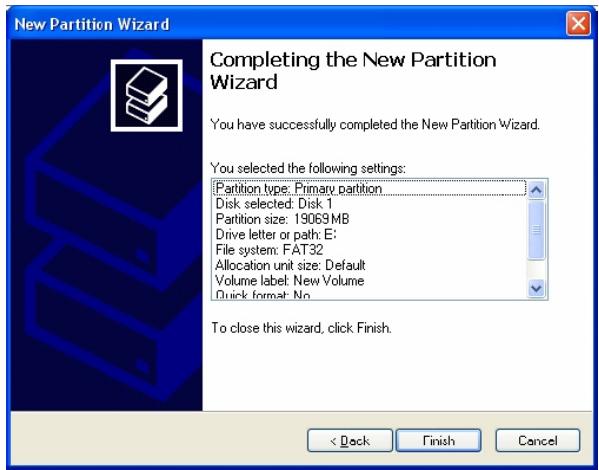
Afin de terminer la création et le formatage de cette partition, cliquez sur "Terminer".
Branchement vidéo et audio
Votre PEEKBOX possède une sortie S-Video, Vidéo composite et Composants Y-Pb-Pr. En fonction des possibilités de votre récepteur de télévision, vous pouvez utiliser seulement l'une ou l'autre des sorties vidéo de la PEEKBOX. Les signaux sonores peuvent être envoyés soit sur votre téléviseur à l'aide des deux connecteurs RCA, soit sur un ensemble HIFI à l'aide des sorties digitales coaxiale et optique.
Liaison avec un cordon video composite Liaison avec un cordon S-Video
- Reliez votre PEEKBOX à votre téléviseur à l'aide du câble vidéo jaune (Câble fourni).
- Allumez votre PEEKBOX.
- Sélectionnez l'entrée vidéo appropriée sur votre téléviseur.
- Reliez votre PEEKBOX à votre téléviseur à l'aide du cable S-Video (Cable non fourni).
- Allumez votre PEEKBOX.
- Sélectionnez l'entrée vidéo appropriée sur votre téléviseur.
- Le signal S-Video fournit une image de toute valeur qualité que le signal vidéo composite.
Liaison audio à l'aide de deux RCA
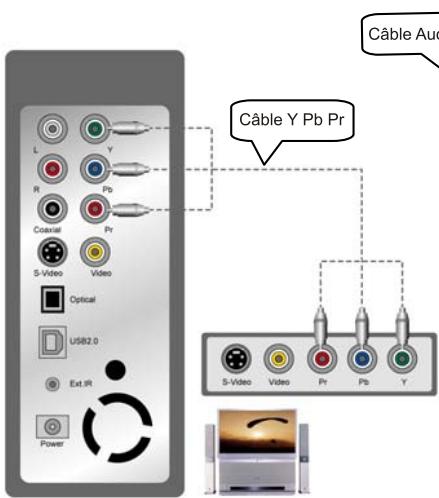
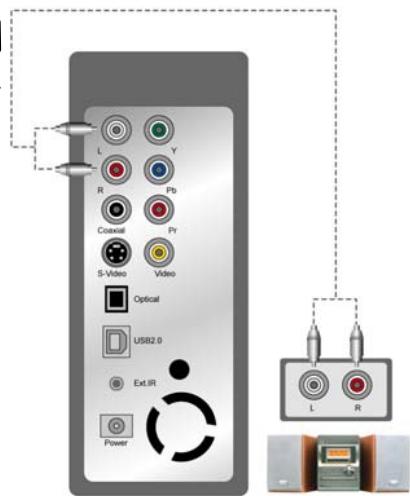
- Reliez votre PEEKBOX à votre téléviseur à l'aide du câble à composantes séparées (Câble non fourni).
- Allumez votre PEEKBOX.
- Sélectionnez l'entrée vidéo appropriée sur votre téléviseur.
La liaison à composantes séparées est plus communément utilisée sur des systèmes HD-TV, DLT-TV, TV plasma.
- Reliez le cordon audio RCA gauche (Blanc) et le cordon audio RCA droit (Rouge) à votre téléviseur ou votre système HI FI (Cable fourni).
Liaison audio numérique à l'aide du câble coaxial
Liaison audio numérique à l'aide du câble optique
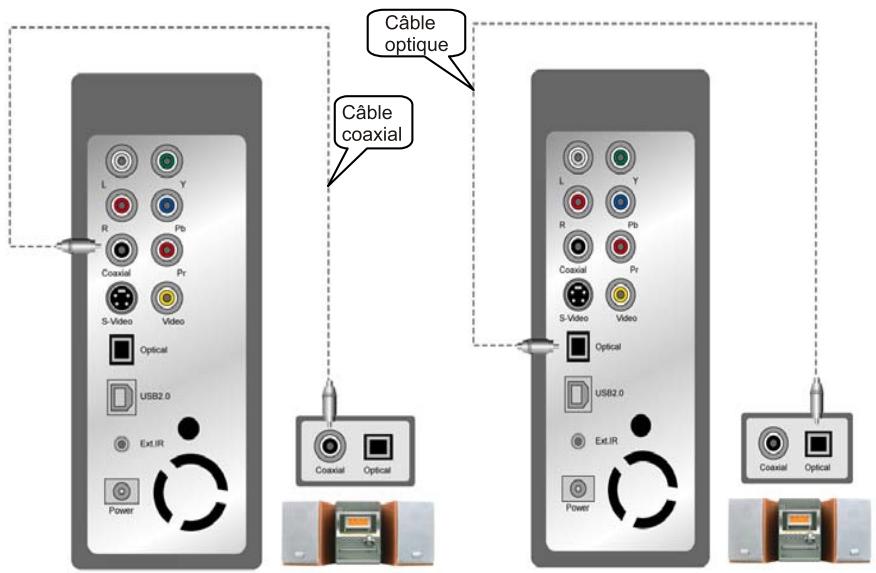
Si vous possédez un ampli/décodeur avec une entrée coaxiale digitale, vous pourrez apprécie
Si vous possédez un ampli/décodeur avec une entrée optique digitale, vous pourrez apprécier la haute qualité d'un son 5.1 CH. L'illustration ci-dessus montre le branchement (Câble non fourni).
Liaison à un ordinateur
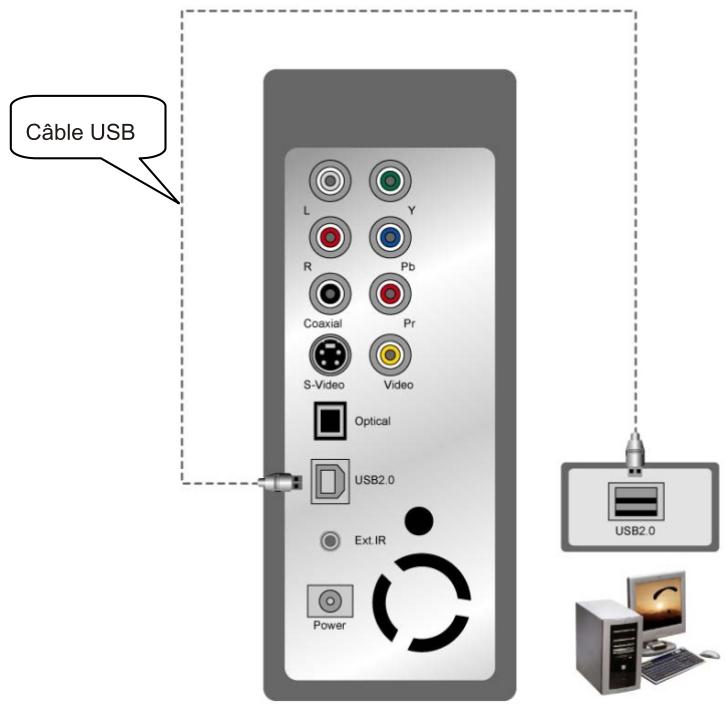
Afin de pouvoir transférer des informations ou des fichiers, reliez votre PEEKBOX à votre ordinateur à l'aide du cable USB (Cable fourni). Vérifiez que votre lecteur multimédia soit bien allumé.
Dès la connexion, votre PC (Sous Win-ME / 2000 / XP) doit reconnaître votre PEEKBOX comme un nouveau support de masse (Le disque dur doit être formaté, Windows 98se requiert un driver). Voir sur le CD fourni dans votre kit d'accessoires.
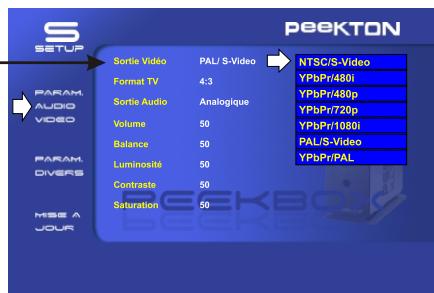
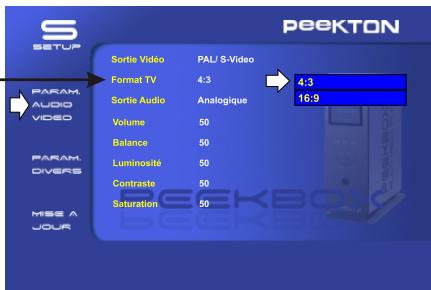
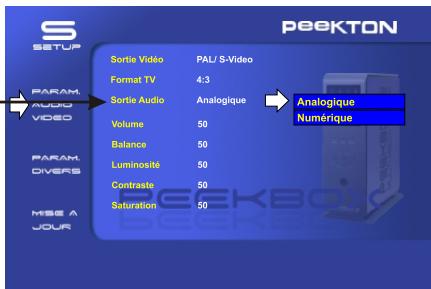
MENUSETUP: Accessible avec la touche SETUP de la telecommande, il sert à régler tous les paramètres de base de votre PEEKBOX.

Paramètres audio vidéo. La première option du SETUP est le réglage des paramètres audio et vidéo.
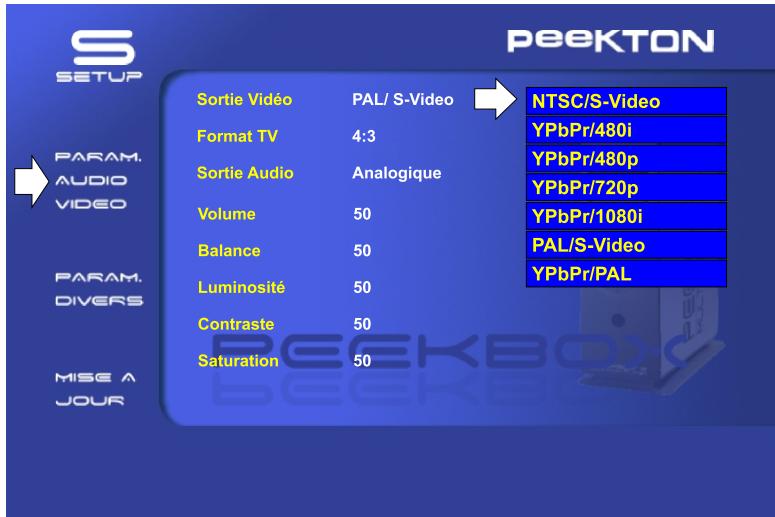
Sortie Vidéo:
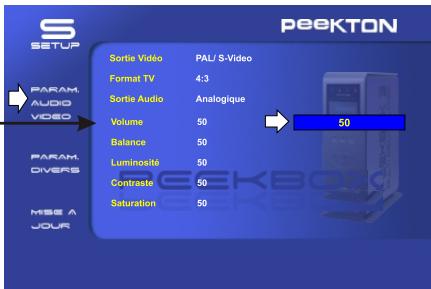
Vous pouvez contrôler le volume.
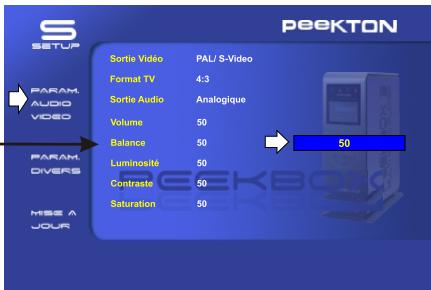
5) Balance
Vous pouvez contrôler la balance.
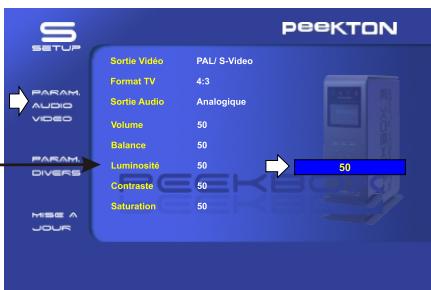
6) Luminosité
Vous pouvez contrôler la luminosité de l'image.
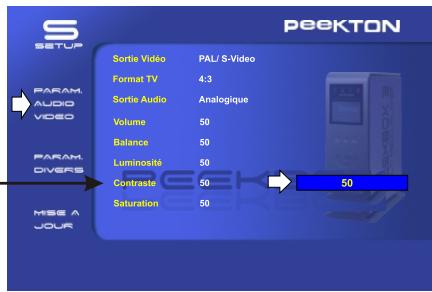
7) Contraste
Vous pouvez contrôler le contraste de l'image.
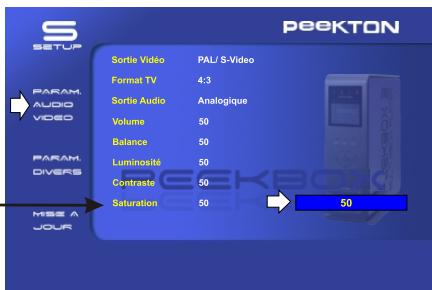
8) Saturation
Vous pouvez contrôler la saturation de l'image.
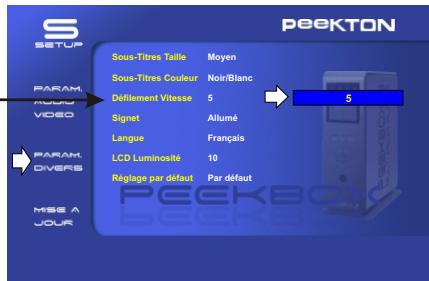
PARAMETRAGE DIVERS : À partir du SETUP, le passage au paramètre "DIVERS" se fait à l'aide de la touche de navigation▼.
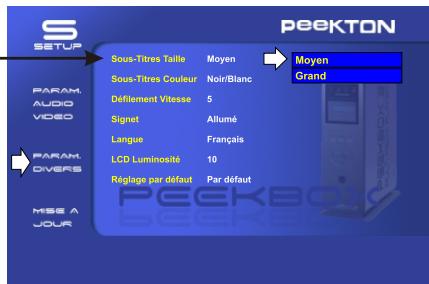
1) Sous-titres taille
Vous pouvez sélectionner la taille des sous-titres (Moyen, Grand).
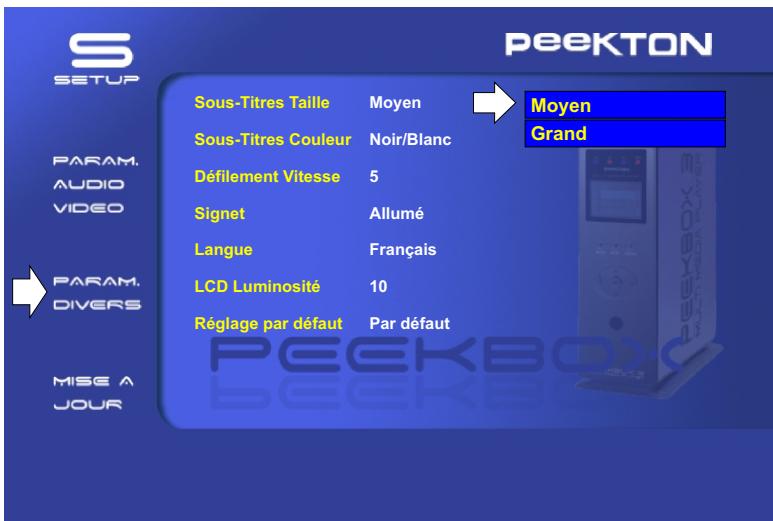
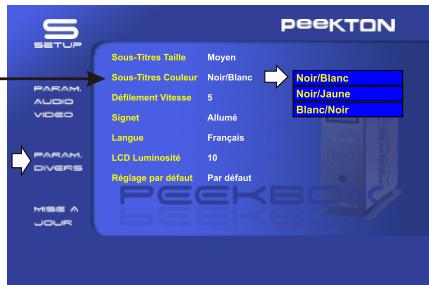
2) Sous-titres couleur
Vous pouvez sélectionner la couleur des sous-titres et ses contours (Noir/Blanc, Noir/Jaune, Blanc/Noir).
3) Défilament vitesse
Vous pouvez sélectionner l'intervalle du fondu enchaîné (pour les photos).
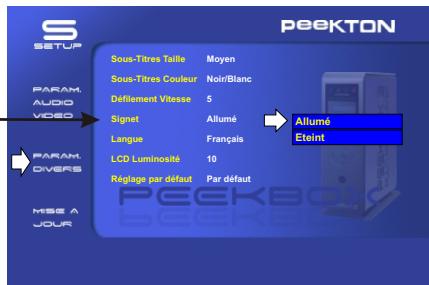
4) Signet
Vous souspoucez de choisir de démarrer le mode repère, lors de la lecture ou du chargement d'un fichier (Allumé, Éteint).
5) Langage
Vous pouvez sélectionner le langage des menus de la PEEKBOX (Anglais, Allemand, Français, Espagnol).
6) LCD luminosité
Vous pouvez contrôler la luminosité de l'afficheur LCD.
7) Réglage par défaut
Il vous est possible de retourner aux paramétrages d'origine.
Menu des sous-titres
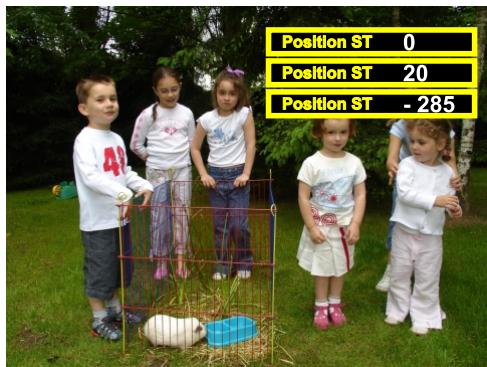
Sur la PEEKBOX, il est possible de modifier la position des sous-titres.
Changement de la position des sous-titres.
Lors de la lecture d'un film, appuyez sur la touche "Sous-Titres" de la télécommande. Si des sous-titres existent sur le film en cours, ils s'afficheront au bas de l'écran, ainsi qu’un champ donnant sa position (Voir image ci-contre). Avant que ce chiffre ne s’efface, appuyez sur les touches
▼▲ de la télécommande de façon à faire monter ou descendre le sous-titre.
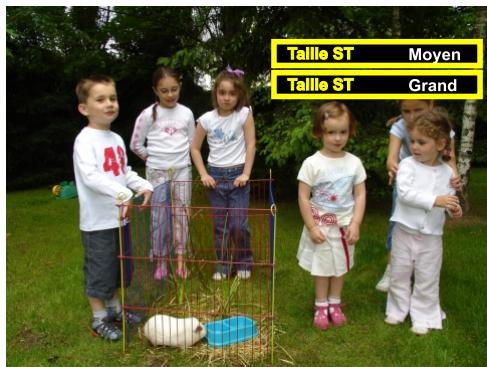
Changement de la taille des sous-titres.
Lors de la lecture d'un film, appuyez 2x sur la touche "Sous-Titres" de la télécommande. Si des sous-titres existent sur le film en cours, ils s'afficheront au bas de l'écran, ainsi qu'un champ donnant sa taille (Voir image ci-contre). Avant que ce champ ne s'efface, appuyez sur les touches ▲ de la télécommande de façon à changer la taille du sous-titre.

Changement de la langue des sous-titres.
Lors de la lecture d'un film, appuyez 2x sur la touche "Sous-Titres" de la télécommande. Si des sous-titres existent sur le film en cours, ils s'afficheront au bas de l'écran, ainsi qu'un champ donnant son N° de langue (Voir image ci-contre). Avant que ce champ ne s'efface, appuyez sur les touches ▼ de la télécommande de façon à changer la langue du sous-titre.
Mise à jour du firmware
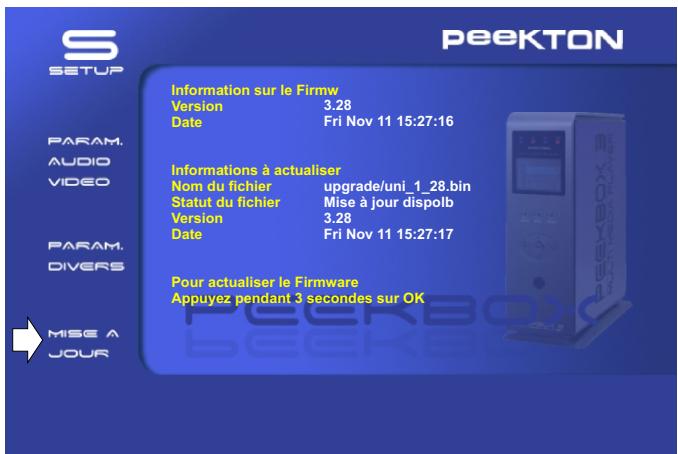
1) Connectez votre PEEKBOX à votre PC à l'aide du cordon USB, et allumez-le. 2) Notre PC reconnaît votre PEEKBOX comme un disque dur externe. 3) Créez un dossier "UPGRADE" à la racine du disque dur. 4) Téléchargez le nouveau firmware (sur le site www. peekton. com). 5) Copiez le nouveau firmware que vous venez de télécharger et placez-le dans le dossier "UPGRADE". 6) Éteignez votre PEEKBOX et branchez-la sur votre téléviseur. 7) Naviguez vers le menu SETUP Mise à jour. 8) Tenez appuyé le bouton OK pendant plus de 3 secondes.
Installation du driver pour windows 98SE
1) Exécutez le fichier run setup se situant dans le CD d'installation fourni avec votre PEEKBOX. 2) Suivez les instructions à l'écran. 3) Rebootez votre PC à la fin de l'installation. 4) Vous devriez voir le nouveau disque dur dans l'explorateur de Windows.
Installation du driver pour windows me / XP / 2000
1) Windows ME / 2000 / XP contiennent déjà une version pré-installée du driver USB. 2) Le PC reconnaîtra automatiquement votre PEEKBOX aussitôt que vous aurez branché le câble USB (vérifiez que votre PEEKBOX soit sous tension lors de son branchement). 3) Vous devriez voir le nouveau disque dur dans l'explorateur de Windows.
Lecture des fichiers vidéo
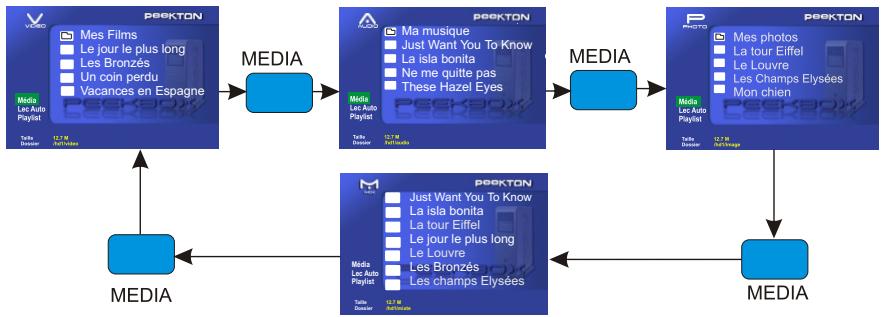
L'appui séquentiel sur la touche "MEDIA" de la télécommande va choisir les fichiers multimédias par type de média (Vidéo, Audio, Photo, Mix).
Sur "Vidéo", seuls les fichiers de type Video seront visibles dans le répertoire en cours.
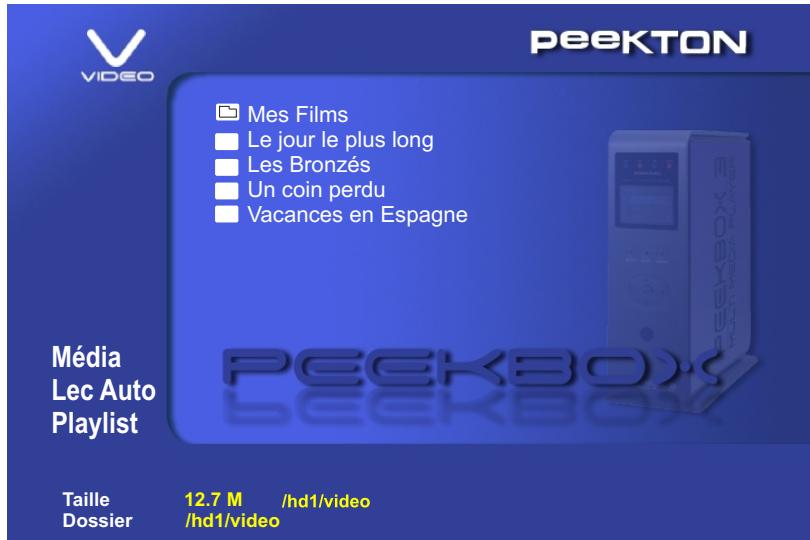
Sélectionnez "video" à l'aide de la touche "MEDIA" de votre télécommande.
Vous verrez la liste de vos fichiers video s'afficher.
2) Sélectionnez à l'aide des touches ▲ ou ▼ de votre télécommande le fichier video que vous désirez. Puis “OK”.
De façon à se situer sur le menu de gauche, appuyez sur la touche de navigation de la télécommande. Avec les touches ▲ ou ▼ vous pourrez sélectionner : Média, Lec Auto, Playlist.
Média : Cette fonction permet de sélectionner le type de média à afficher, en appuyant plusieurs fois sur la touche OK.
Lec Auto : Cette fonction permet de lancer la lecture complète du répertoire en cours, sur le matériel sélectionné (voir image ci-dessus, les fichiers vidés).
Playlist : (voir la fonction playlist).
Lecture des fichiers audio
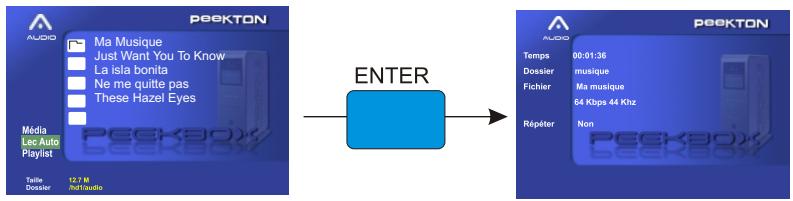
L'appui séquentiel sur la touche "MEDIA" de la télécommande va choisir les fichiers multimédias par type de media (Vidéo, Audio, Photo, Mix).
Sur "Audio", les fichiers de type Audio seront visibles dans le répertoire en cours.
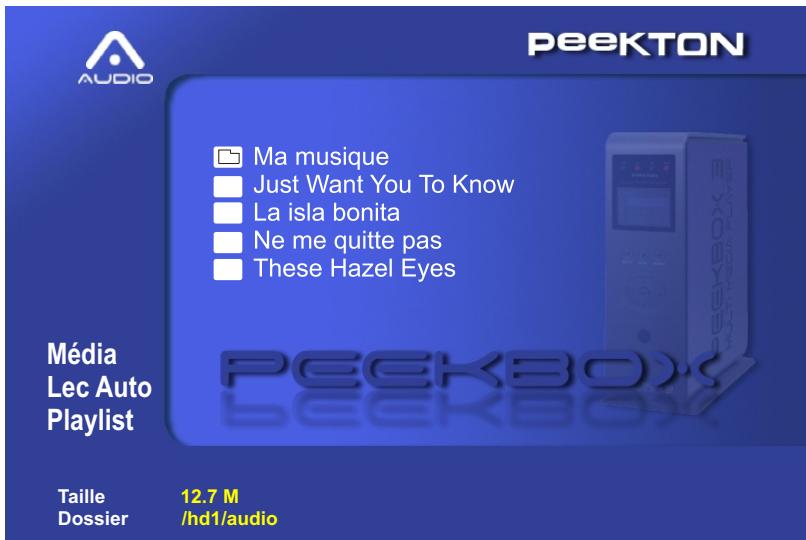
1) Sélectionnez "Audio" à l'aide de la touche "MEDIA" de votre télécommande. Vous verrez la liste de vos fichiers Audio s'afficher. 2) Sélectionnez à l'aide des touches ▲ ou ▼ de votre télécommande le fichier audio que vous désirez dire, puis “OK”.
De façon à se situer sur le menu de gauche, appuyez sur la touche de navigation de la télécommande. Avec les touches ▲ ou ▼, vous pourrez sélectionner : Média, Lec Auto, Playlist.
Média : Cette fonction permet de sélectionner le type de média à afficher, en appuyant plusieurs fois sur la touche OK.
Lec Auto : Cette fonction permet de lancer la lecture complète du réseau en cours, sur le matériel sélectionné (voir l'image ci-dessus, les fichiers audio).
Lecture des fichiers images
L'appui séquentiel sur la touche "MEDIA" de la télécommande va choisir les fichiers multimédias par type de media (Vidéo, Audio, Photo, Mix).
Sur "Photo", les fichiers de type Image seront visibles dans le répertoire en cours.
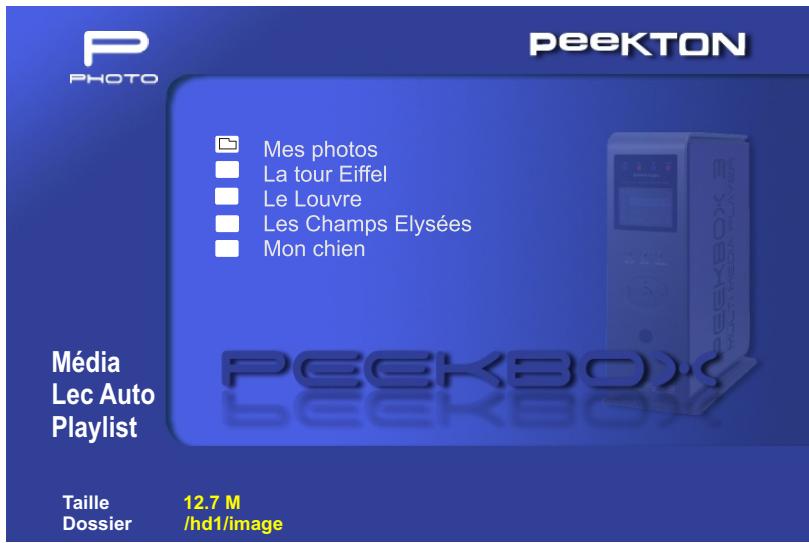
1) Sélectionnez "Photo" à l'aide de la touche "MEDIA" de votre télécommande. Vous verrez la liste de vos fichiers Images s'afficher. 2) Sélectionnez à l'aide des touches ▲ ou ▼ de votre télécommande, la photo que vous désirez dire, puis “OK”.
De façon à se situer sur le menu de gauche, appuyez sur la touche de navigation de la télécommande. Avec les touches ▲ ou ▼, vous pourrez sélectionner : Média, Lec Auto, Playlist.
Média : Cette fonction permet de sélectionner le type de média à afficher, en appuyant plusieurs fois sur la touche OK.
Lec Auto : Cette fonction permet de lancer la lecture complète du réseau en cours, sur le matériel sélectionné (voir l'image ci-dessus, les fichiers images).
Playlist : (voir la fonction playlist).
Lecture de tous les fichiers
L'appui séquentiel sur la touche "MEDIA" de la télécommande va choisir les fichiers multimédias par type de média (Vidéo, Audio, Photo, Mix).
Sur "Mix", tous les fichiers seront visibles dans le répertoire en cours.
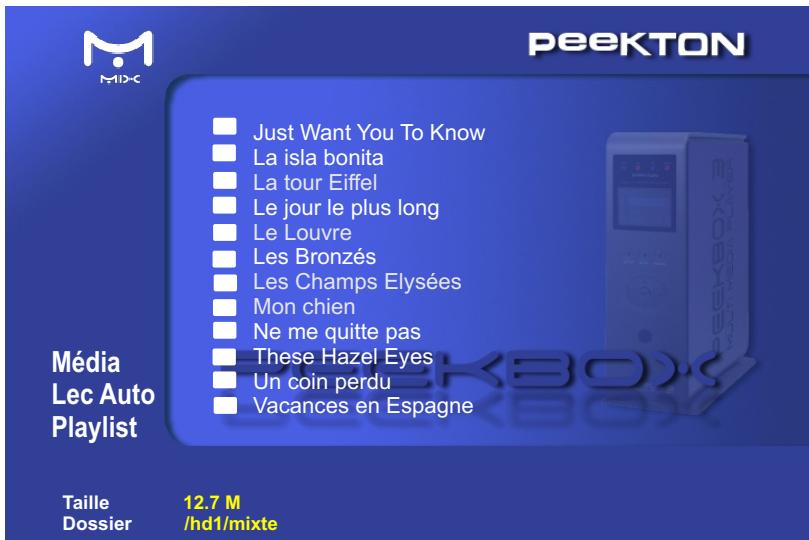
1) Sélectionnez "Mix" à l'aide de la touche "MEDIA" de votre télécommande. Vous verrez la liste de tous vos fichiers s'afficher. 2) Sélectionnez à l'aide des touches ▲ ou ▼ de votre télécommande, le média que vous désirez dire, puis “OK”.
De façon à se situer sur le menu de gauche, appuyez sur la touche de navigation de la télécommande. Avec les touches ▲ ou ▼, vous pourrez sélectionner : Média, Lec Auto, Playlist.
Média : Cette fonction permet de sélectionner le type de média à afficher, en appuyant plusieurs fois sur la touche OK.
Lec Auto : Cette fonction permet de lancer la lecture complète du répertoire en cours, sur le média sélectionné (voir l'image ci-dessus, les fichiers mixtes).
Playlist : (voir la fonction playlist).
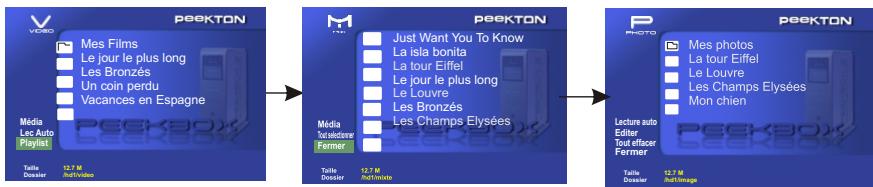
Avec votre PEEKBOX, il est possible de créer une liste de lecture.
Création de votre liste de lecture :
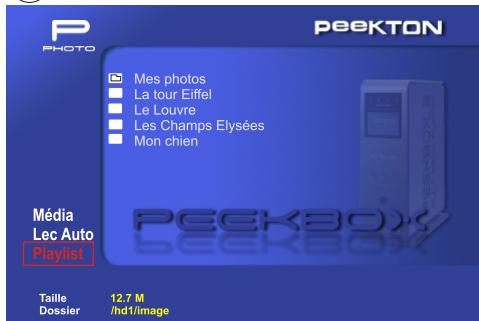
1) Appuyez sur la touche de navigation de la télécommande, de façon à vous situer sur le menu de gauche. 2) Appuyez 2 fois sur la touche de la télécommande de façon à sélectionner "Playlist", puis sur "OK".
(voir fig 1)
(2)
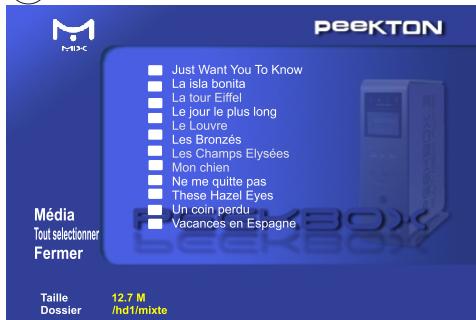
3) L'affichage de la fenêtre "M apparait. (voir fig. 2). Tous les fichiers media dans le répertoire en cours apparaissent. *A l'aide des touches de navigation A ou de la télécommande, choisissez le media à inclure dans votre liste de lecture puis OK. Recommencez la manipulation à partir de l'astérisque (^*) jusqu'à la fin de votre choix. A ce stade, avec la touche de la télécommande, revenez dans le menu de gauche et à l'aide de la touche , choisissez "Fermer".
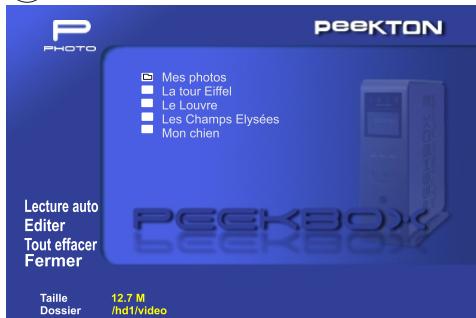
La liste de tous les fichiers sélectionnés apparait dans la fenêtre de gauche (voir fig. 3).
Lecture auto lance la lecture de votre playlist.
Editor vous fait revenir au menu précédent afin de rajouter ou de supprimer des fichiers de votre playlist.
Tout effacer efface votre playlist.
Fermer ferme votre playlist.
Appui séquentiel sur la touche MEDIA de la télécommande.
AUDIO / VIDEO
Sorties video
Format TV
Sorties audio
AUDIO / VIDEO
Volume
Balance
Luminosite
AUDIO / VIDEO
Contraste
Saturation
Parametres DIVERS
Taille des sous-titres
Couleur des sous-titres
Vitesse de défilément
Signet
Parametres DIVERS
Langue
Luminosité du LCD
Réglage par défaut
MISE A JOUR
PEEKBOX
| Problèmes | Solutions |
| La PEEKBOX ne répond pas à la télécommande. | ↔Dirigez la télécommande directement face au récepteur de la télécommande sur la face avant de la PEEKBOX. |
| ↔Réduisez la distance entre la télécommande et la PEEKBOX. | |
| ↔Remplacez les batteries de la télécommande. | |
| ↔Ré-insérez les batteries avec la bonne polarité. | |
| Les boutons ne fonctionnent pas. | ↔De façon à activer le reset, débranchez le cordon d'alimentation pendant 10 secondes. |
| Pas d'alimentation. | ↔Vérifiez si votre cordon d'alimentation est bien branché. |
| ↔Pressez le bouton "POWER". | |
| Pas d'images. | ↔Référez vous au manuel de façon à paramétrer correctement le canal videoo. |
| ↔Vérifiez si la TV est bien allumée. | |
| Pas de son ou son de mauvaise qualité. | ↔Augmentez le bouton de volume. |
| ↔Testez les câbles et vérifiez qu'ils soient correctement branchés. |
Par la présente, ESM déclare que les modèles Peekbox 2 et Peekbox 3 sont conformes aux
exigences essentielles et aux autres dispositions de la directive 89/336/EEC et aux exigences de la directiveasse tension DBT 73/23 modifiées par la directive 93/68.

Tout changement ou toute modification non expressément autorisé par une partie responsable pour cette unité annule les droits de l'utilisateur à utiliser cet appareil.
Fabriqu sous licence de Dolby Laboratories. "Dolby", "Pro Logic" et le symbole double- DD sont des marques commerciales de Dolby Laboratories. Travaux confidentiels inédits 01992-1997 Dolby Laboratories.
Les spécifications sont sujettes à modification sans préavis.