
PEEKBOX 4 MKII - Lecteur multimédia PEEKTON - Notice d'utilisation et mode d'emploi gratuit
Retrouvez gratuitement la notice de l'appareil PEEKBOX 4 MKII PEEKTON au format PDF.


| Type de produit | Lecteur multimédia |
| Marque | PEEKTON |
| Modèle | PEEKBOX 4 MKII |
| Dimensions (L x H x P) | 63 x 183 x 195 mm |
| Alimentation | Adaptateur secteur externe 220V CA -> 12V CC, 2,5 A |
| Sorties vidéo | Composite, S-Vidéo, Composante YUV, HDMI |
| Sorties audio | Stéréo RCA, Numérique coaxiale et optique, HDMI (Dolby Digital 5.1 & DTS) |
| Formats vidéo supportés | MPEG1/2, DivX 3.11, DivX 4-5-6, XviD, DVD (IFO,VOB), VCD (DAT), AVI, WMV (WMV9), ASF (WMV9) |
| Formats audio supportés | AC3, MP3, OGG, WMA, AAC, PCM, DTS (down-mix & pass through) |
| Formats photo supportés | JPEG/JPG, BMP, PNG |
| Stockage interne | Disque dur 3,5 pouces IDE/PATA/SATA (non fourni selon version) |
| Stockage externe | 2 ports USB Host pour disques durs externes |
| Réseau filaire | Ethernet 10/100 Mbps via RJ-45 |
| Réseau sans fil | WiFi 802.11g (module évolutif vers 802.11n ou MiMo en option) |
| Sécurité réseau | WPA, WEP, filtre d’adresse MAC |
| Interface PC | USB 2.0 (480 Mbps) pour transfert de fichiers |
| Fonctionnalités spéciales | NDAS, lecture en streaming, mise à jour du firmware |
| Mise à jour du firmware | Via USB (recommandé) ou réseau |
| Entretien et nettoyage | Chiffon doux et sec ; ne pas utiliser de solvants |
| Sécurité | Ne pas ouvrir, éviter l’humidité, débrancher lors d’orage |
| Garantie | 1 an pièces et main-d’œuvre |
FOIRE AUX QUESTIONS - PEEKBOX 4 MKII PEEKTON
Questions des utilisateurs sur PEEKBOX 4 MKII PEEKTON
0 question sur cet appareil. Repondez a celles que vous connaissez ou posez la votre.
Poser une nouvelle question sur cet appareil
Téléchargez la notice de votre Lecteur multimédia au format PDF gratuitement ! Retrouvez votre notice PEEKBOX 4 MKII - PEEKTON et reprennez votre appareil électronique en main. Sur cette page sont publiés tous les documents nécessaires à l'utilisation de votre appareil PEEKBOX 4 MKII de la marque PEEKTON.
MODE D'EMPLOI PEEKBOX 4 MKII PEEKTON
- Instructions de sécurité 04
- Précautions d'utilisation 05
- Mentions légales 06
2) Assistance / Service après-vente 07
3) Caractéristiques 08 4) Spécifications 09
5) Description du produit 10
5.1 La PEEKBOX et ses accessoires 10 5.2 Façade avant 11 5.3 Panneau arrière 12 5.4 Panneau arrière (Version WiFi 802.11n ou MiMo).....13
6) Télécommande 14
6.1 Schéma de la télécommande 14 6.2 Fonctions de la télécommande 15
7) Montage du disque dur 16
7.1 Avertissement 16 7.2 Ouverture du boîtier 16 7.3 Installation du disque dur 17
8) Premier branchement 19
8.1 Alimentation secteur de la PEEKBOX 4 MKII 19 8.2 Raccordement à l'ordinateur 20
9) Partition et formatage du disque dur 23
9.1 Sous Windows VISTA 24 9.2 Sous Windows 2000 / XP 28 9.3 Sous Windows 98SE/ME 32 9.4 Installation du driver sous Windows 98SE/ME 37 9.5 Sous Mac OS X 38
10) Installation du NDAS 42
10.1 Activation du NDAS 42 10.2 Installation du logiciel Ximeta (tm) NDAS SOFTWARE (Sur PC) 42
11) Transfert de fichiers 45
11.1 Transférer vos fichiers de votre PC à votre PEEKBOX 4 MKII.....................45
12) Branchements audio / video 47
12.1 Liaison vidéo avec un connecteur HDMI 47 12.2 Liaison vidéo avec un cordon Video Composite 48 12.3 Liaison vidéo avec un cordon S-Video 49 12.4 Liaison vidéo à des Composantes Séparées (Y Pb Pr) 50
13) Branchements Audio simple 51
13.1 Liaison audio à l'aide des prises RCA 51 13.2 Liaison audio numérique (5.1) à l'aide du câble coaxial 52 13.3 Liaison audio numérique (5.1) à l'aide du câble optique 53
14) Branchement d'un disque dur externe 54
14.1 Liaison de la PEEKBOX 4 MKII à un ou plusieurs disques durs externes......54
15.8 Menu SETUP - Divers - Image d'arrière-plan 70 15.9 Menu SETUP - Divers - Paramètres par défaut 72
16) Connecter la peekbox 4 MKII au réseau
16.1 Installation des protocoles nécessaires au fonctionnement en réseau.....................74 16.2 Paramétrage des dossiers partagés sur votre PC sous Windows XP....77 16.3 Installation du protocole NETBEUI nécessaire au fonctionnement en réseau.....................80 16.4 Se connecter au réseau filaire (Port RJ45) 83 16.5 Se connecter au réseau sans fil 87
17) Lecture des médias 91
17.1 Lecture des fichiers vidéo 91 17.2 Paramètres de lecture des fichiers vidéo 93 17.3 Lecture des fichiers audio 99 17.4 Lecture des fichiers image 102 17.5 Lecture des fichiers mixtes 104 17.6 Utiliser MA LISTE pour la lecture des médias 107
18) Opérations fréquentes 108
18.1 Création de MA LISTE (Playlist) 108 18.2 Lecture des fichiers audio en mode aléatoire / séquentiel 109 18.3 Lire un fichier en boucle (En mode repeat) 110 18.4 Lire un fichier audio tout en regardant un diaporama 112 18.5 Changer la langue des sous-titres 113 18.6 Sauvegarder et graver un DVD 113
19) Mise à jour du firmware 114
19.1 Vérifier la version du firmware 114 19.2 Télécharger une mise à jour 114 19.3 Mettre à jour le firmware 115

Informations importantes

Traitement des appareils électriques et électroniques en fin de vie (applicable dans les pays de l'Union Européenne et aux autres pays européens disposant de systèmes de collecte sélective).
Ce symbole, apposé sur le produit ou sur son emballage, indique que ce produit ne doit pas être traité avec les déchets ménagers. Il doit être remis à un point de collecte approprié pour le recyclage des équipements électriques et électroniques. En s'assurant que ce produit est bien mis au rebut de manière appropriée, vous aiderez à prévenir les conséquences négatives potentielles pour l'environnement et la santé humaine. Le recyclage des matériaux aidera à conserver les ressources naturelles. Pour toute information supplémentaire au sujet du recyclage de ce produit, vous pouvez consulter votre municipalité, votre déchetterie ou le magasin où vous avez acheté le produit.

Informations importantes
Félicitations pour avoir acheté ce produit. Nous sommes sûrs que vous serez pleinement satisfaits de ce lecteur multimédia. Prenez le temps de lire ce mode d'emploi de façon à utiliser l'appareil au moyen de ses possibilités. Conservez soigneusement ce mode d'emploi pour être en mesure de vous y référer chaque fois que cela sera nécessaire.
| ↔En cas de dysfonctionnement, n'essayez pas de réparer l'appareil vous même. Ouvrir l'appareil peut vous exposer à des risques d'électrocution. Dans ce cas, faites appel à une personne qualifiée. | |
| ↔N'utilisez pas cet apparéil à proximité de sources de chaleur et notamment de conduits d'air chaud, de cusinières ou de tout autre apparéil générant des sources de chaleurs. Il ne peut pas non plus être exposé à des températures inférieures à 5° ou supérieures à 35°. | |
| ↔N'utilisez pas cet apparéil à proximité d'une zone d'humidité comme une baignoivre, un lavabo, une piscine ou d'un pot de fleurs. | |
| ↔Ne manipulez pas le cable d'alimentation si vous avez les mains humides. N'utilisez pas un cable d'alimentation endommagé. | |
| ↔Ne placez pas votre produit devant un projecteur de lumière ou pres d'une source de chaleur. | |
| ↔N'utilisez pas de substances contenant de l'alcool, de l'essence, du détergent ou autres produits inflammables pour nettoyer la surface de l'appareil. | |
| ↔Ne faites pas tomber l' apparéil, ne lui donnez pas de chocs, cela pourrait l'endommager gravement ainsi que le disque dur. | |
| ↔Lors de l'installation du disque dur, veuillez prendre soin de bien être décharge de toutes charges électrostatiques. | |
| ↔N'introduisez pas de liquide ou substance étrangère à l'intérieur de l' apparéil. Un court-circuit peut s'en suivre avec un risque de choc électrique ou de feu. | |
| ↔Ne pas couper, détériorer, ou placer d'objet lourd sur le cable d'alimentation. Un risque de chic électrique ou de feu peut s'en suivre. |
Instructions de sécurité
Prenez connaissance de ces instructions avant d'utiliser l'appareil et conservez ce manuel pour vous y référer à chaque fois que cela sera nécessaire. Débranchez votre appareil lors d'orages ou lorsqu'il n'est pas utilisé durant une longue période. Protegez le câble d'alimentation pour éviter de marcher dessus et de faire tomber l'appareil; particulièrement à l'endroit où le câble se connecte à l'appareil et lorsqu'il est en marche. Lorsque vous connectez ou déconnectez les câbles A/V, éteignez l'appareil. Débranchez l'alimentation de votre appareil lorsque vous le nettoyez. Utilisez un chiffon doux et non des détergents chimiques. N'exposez pas votre appareil près d'une source de chaleur. Protégez votre appareil de l'eau, de l'huile, de la poussière et des matériaux magnétiques. N'obstruez pas les ventilations de l'appareil; gardez l'appareil dans un endroit aéré. N'essayez pas de démonter ou de modifier l'appareil vous-même. Ne laissez pas tomber l'appareil, cela causerait des dommages irréversibles à l'appareil et au disque dur. Ne touchez pas les câbles d'alimentation avec les mains humides, cela pourrait entraîner un choc électrique. N'utilisez pas de câble d'alimentation défectueux ou de prise électrique endommagée, cela entraînerait un risque de feu. Utilisez uniquement les accessoires fournis avec l'appareil ou recommandés par le fabricant. Ne mélangez pas les piles neuves et usagées, changez les deux piles de la télécommande en même temps et retirez-les si vous ne l'utilisez pas pendant un certain temps.
Précautions d'utilisation
- Assurez-vous que la PEEKBOX 4 MKII soit en position arrêt lors du raccordement du téléviseur.
- La PEEKBOX 4 MKII est prévue pour commuter seule en position veille lors d'une connexion ou déconnexion du cable USB. Ceci n'est pas un défaut.
- La PEEKBOX 4 MKII se commute automatiquement en mode "enregistrement de données", lorsqu'elle est en position "marche", et qu'un cable USB y est connecté. Pour se commuter en mode lecture, le cable USB doit être débranché.
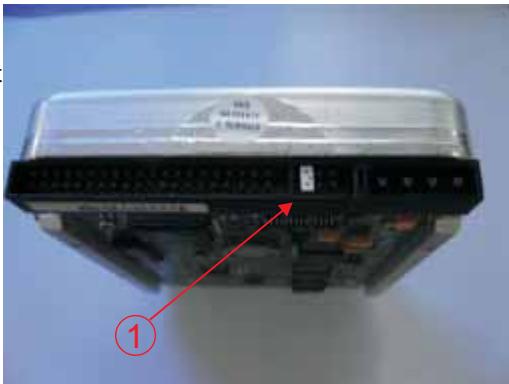
- Assurez-vous que le cavalier du disque dur, qui doit être installé sur la PEEKBOX 4 MKII, soit en position "Master". Dans le cas contraire, le disque dur ne serait pas reconnu.
- Lors de l'installation du disque dur, vérifie qu'il soit formaté et partitionné par avance.
- WINDOWS 98 et ME ne supportent pas le système de fichiers en NTFS, ainsi que n'importe quel disque dur formaté en NTFS. De façon à pouvoir utiliser la PEEKBOX 4 MKII avec l'un de ces systèmes d'exploitation, il est nécessaire de formater le disque dur en FAT 32.
- Laissez refroidir le disque dur lorsque vous l'enlevez de la PEEKBOX 4 MKII, certains disques durs peuvent être extrêmement chauds.
- Ne jamais arrêter l'unité lors de l'upgrade avec un nouveau firmware. Dans un tel cas, l'appareil pourrait ne plus fonctionner correctement et vous perdriez le bénéfice de la garantie.
- La PEEKBOX 4 MKII supporte une douzaine de formats et CODECs. Elle ne reconnaît pas toutes les variations de codecs car elle est limitée aux versions standards citées dans les specifications techniques du manuel.
- Nous vous recommandons vivement de sauvegarder les données stockées sur la PEEKBOX 4 MKII en cas de panne du disque dur. PEEKTON ne pourrait pas être tenu responsable des pertes de données.
- Les câbles et accessoires fournis avec l'appareil permettent d'obtenir la meilleure performance possible. Si vous achetez d'autres accessoires, la performance pourrait être diminuée.
- Pressez le bouton STOP avant d'arrêter la PEEKBOX 4 MKII ou avant de débrancher les câbles.
- Ne pas obstruer le ventilateur afin que l'air chaud du disque dur puisse s'extraire normalement.

Mentions légales
Ce produit intègre une technologie de protection des droits d'auteur qui est protégée par des brevets américains et d'autres droits à la propriété intellectuelle. L'utilisation de cette technologie de protection des droits d'auteur doit être autorisée par Macrovision et est exclusivement destinée à une exploitation à domicile et à d'autres usages limités, sauf autorisation contraire de Macrovision. L'ingénierie inverse et le désassemblage sont interdits.
Nos produits sont régulièrement mis à jour dans le cas où le produit subit une évolution. Veuillez noter que vous pouvez constater des différences entre le manuel et le produit.

Par la première, ESM déclare que le modèle PEEKBOX 4 MKII est conforme aux exigences et aux autres dispositions de la directive 89/336/EEC et aux exigences de la directive basse tension DBT 73/23 modifiée par la directive 93/68.

Les produits PEEKTON sont tous fabriqués selon les normes RoHS depuis le 1er juillet 2006.

La société ESM est membre fondateur de la société ECOLOGIC afin de collecter sélectivement, puis traiter les Déchets des Equipements Electriques et Electroniques menagers (DEEE) en fin de vie.

Ce symbole indique que votre appareil est pourvu d'une double isolation électrique prévue pour les appareils de classe II.

Autorisé par Dolby Laboratories. "Dolby", "AC3", "Pro Logic" et le symbole double D sont des marques commerciales déposées de Dolby Laboratories,

"DTS" est une marque commerciale déposée de la société Digital Theater Systems, Inc.

"Divx" est une marque commerciale déposée de la société Divx Networks, Inc. et est utilisé sous licence.

XVID est une marque déposée par XVID Project.

Windows 98SE / ME / 2000 / XP / VISTA sont des marques déposées par la société Microsoft, Inc.
Votre appareil est garanti 1 an pièces et main d'œuvre. Toute immobilisation dans un centre SAV excédant 7 jours, entraîne automatiquement une prolongation de la garantie pour une durée égale à cette période d'immobilisation.
En cas de défaut de fonctionnement pendant la période de garantie, vous pouvez contacter notre HOTLINE au 0820.03.03.03(*) qui vous indiquera la procédure à suivre. Lors de l'envoi de votre produit dans un centre agréé, nous vous prions de joindre la copie de votre facture d'achat ou du ticket de caisse et d'écrire dessus la nature de la panne constatée. Notre garantie exclut toute défectuosité due à une utilisation anormale, les dégâts matériels, la reprise de toute intervention effectuée par un tiers non autorisé par PEEKTON ainsi que :
Les tentatives de réparation effectuées par une station technique non agréée. ⇒ L'absence du numéro de série ou de preuve d'achat. ⇒ Les incidents entrainés par l'emploi de consommables ou d'accessoires non conformes aux specifications PEEKTON. Toutes opérations qui incombent à l'utilisateur, lesquelles sont décrites dans le manuel d'utilisation. ⇒ Une alimentation électrique non conforme aux spécifications d'installation et d'environnement. ⇒ Les accidents ou catastrophes y compris les incendies, dégâts des eaux, foudre et tremblements de terre. ⇒ Les pièces d'usure normale dites consommables : Piles, accus etc... ⇒ Le remplacement de pièces cosmétiques ou de pièces dues à la dépréciation ou à la déformation anormale d'un produit. ⇒ Les accessoires égarés ou manquants. Lorsqu'un produit est utilisé à titre professionnel. Lors d'une mise à jour d'un firmware non agréé par PEEKTON France.
En cas de panne : Faites une sauvegarde de vos données si possible.
Faites contrôler l'appareil par un technicien qualifié si :
- Le cordon d'alimentation secteur ou la fiche d'alimentation est endommagée.
- Un objet étranger ou un liquide a pénétré à l'intérieur de l'appareil. - L'appareil a été exposé à la pluie ou à l'humidité.
- L'appareil ne semble pas fonctionner normalement.
- Les performances de l'appareil se sont sensiblement modifiées. - L'appareil est tombé ou le coffret a été endommagé.
NE TENTEZ PAS DE RÉPARER L'APPAREIL VOUS-MEME.
IMPORTANT : Veuillez conserver une preuve d'expédition de votre produit.
Adresse SAV:
Sté NES (SAV PEEKTON), Rue des Genêts,
Zone de la Saussaye, 45545 SAINT CYR EN VAL
(*) Du lundi au vendredi de 9h30 à 12h30 et de 14h à 18h (0,19 €/mn)
Site Internet: www.peekton.com
Informations : info@peekton.com

Caractéristiques

La PEEKBOX 4 MKII possède un module Wifi évolutif permettant de les fichiers audio/video en provenance d'autres sources Wifi (PC, Routeur...) à la même norme 802.11g.
Le module Wifi est fixé sur un slot afin de faire évoluer la PEEKBOX 4 MKII avec les prochaines technologies Wifi (MiMo, 802.11n).

Interface ethernet
La PEEKBOX 4 MKII possède une interface Ethernet qui permet de la relier au réseau. Elle permettra de diffuser vos fichiers audio/vidéo en streaming.

Fonction NDAS.
Avec la fonction NDAS, le disque dur de votre PEEKBOX 4 MKII est accessible depuis le poste de travail de votre PC.

Interface USB HOST
La PEEKBOX 4 MKII possède deux interfaces USB HOST permettant de connecter deux autres disques durs externes afin d'augmenter sa capacité de stockage.

Interface HDMI
La PEEKBOX 4 MKII possède une interface HDMI pour une qualité d'image Haute Définition.

Diffuser vos films sur votre TV
Il vous est possible de regarder vos films favoris sur votre TV ou vidéo projecteur. La PEEKBOX 4MKII peut lire la plupart des formats vidéo standards incluant: MPEG1, MPEG2, AVI, DivX 3.11, 4.xx, 5.xx, 6.xx, XviD, DVD (IFO, VOB), VCD (DAT), MPEG4 (DivX 3 à 6) etc.

La PEEKBOX 4 MKII peut développer une variété de fichiers musicaux tels que l'AC3, MP3, WMA, OGG, à travers votre téléviseur ou votre système audio existant.

La PEEKBOX 4 MKII peut lire les fichiers photos une fois reliée à votre TV ou votre video projector. Stockez vos photos JPEG, BMP, PNG directement depuis votre PC à travers l'interface USB 2.0. Appreciez la lecture en mode diaporama sans utiliser un ordinateur.

Stockage sur disque dur
La PEEKBOX 4 MKII utilise un disque dur 3,5" et n'utilise qu'une interface USB pour se connecter à un PC. Cette interface supporte un taux de transfert de 480 Mbps (USB 2.0). Le disque dur interne est au format PATA / SATA.

Mise à jour du firmware
Il vous est possible de télécharger le dernier firmware sur notre site Internet www.peekton.com et de faire une mise à jour de la PEEKBOX 4 MKII.
| Formats des fichiers supportés | Vidéo | MPEG1/2, DivX 3.11, DivX 4-5-6, XviD, DVD (IFO,VOB), VCD (DAT), M2V, AVI, WMV (WMV9), ASF (WMV9). |
| Audio | AC3, MP3, OGG, WMA, AAC, PCM, DTS (down-mix & pass through). | |
| Photo | JPEG/JPG, BMP, PNG. | |
| Sorties Vidéo | Composite, S-Video, Composante YUV P.Scan, HDMI. | |
| Sorties Audio | Stereo RCA D/G, Digital Coaxiale & Optique, HDMI (Dolby Digital 5.1 & DTS). | |
| Système TV | NTSC, PAL, AUTO. | |
| Décodeur HD | Composantes YUV HD (480p, 720p, 1080)/HDMI HD (480, 720, 1080i, 1080p) WMV, ASF, AVI et MP4.MPEG2 Mpat HL (720p/1080i), MPEG4 ASP at L5 (720p) et WMV9 Mp at ML (720p). | |
| Décodeur Audio | MPEG1 et MPEG2 Layers I, II et III (MP3), MPEG2 BC multi-channel layers I, II et III, MPEG2 et MPEG4 AAC-LC, WMA9 et WMA9 Pro decoding. | |
| Réseaux | Filaire | Ethernet (10/100) LAN via RJ-45 Port. |
| Sans fil | Wireless (802.11g en option évolutif vers MiMo ou 802.11n). | |
| Sécurité Réseaux | WPA, WEP, Filtre d'adresse MAC. | |
| Protocole Réseaux | Sans fil : IEEE802.11b/g, 5dBi antenna (SMA Type)Filaire : 10/100Mbps Fast Ethernet (Rj45)TCP/IP (DHCP mode client, IP mode manuel). NDAS | |
| Type de disque dur | 3.5" Interne IDE / ATA / PATA / SATA / UATA. | |
| Système d'exploitation | WindowsTM 98, ME, 2000, XP, VISTA, Mac OS X. | |
| Type de partition | FAT 32 et NTFS (Ne pas formater en NTFS si vous utilisez W98,ME). | |
| Interface USB | 2 x USB 2.0 Host. | |
| Alimentation | AC-DC Adaptateur secteur externe 220v -> 12V, 2.5A. | |
| Proesseur/Mémoire | Proesseur : SEM8621L (By Sigma Designs).Mémoire : 64MB (RAM), 8MB (Flash). | |
| Dimensions | L 63 x H 183 x P 195 mm. | |
| Accessoires & Options | Accessoires : Adaptateur secteur, Câble RCA Audio/VIDéo, Câble USB (pour PC), Drivers PC, Support base, Télécommande, Manuel. Options : Version sans disque dur, Wifi MiMo avec 3 antennes, Wifi 802.11n, Kit auto, Ir-Ext (avec Extension récepteur de télécommande). | |

5.1 La peekbox 4 et ses accessoires
PEEKBOX 4 MKII
TELECOMMANDE
SUPPORT BASE
ANTENNE
CABLE A/V
ADAPTATEUR SECTEUR
CABLE ALIMENTATION
CABLE USB
MANUEL
CD DRIVER
SACOche de TRANSPORT
5.2 Façade avant
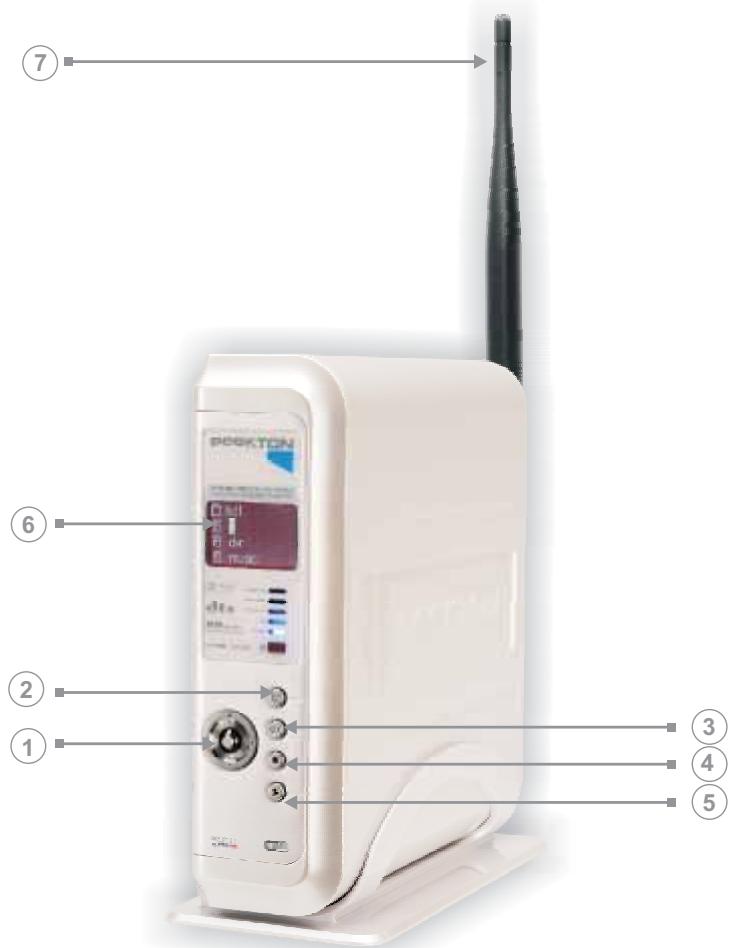
- Navigation / Entrée
- Marche / Arêt
- Sélection
- Stop
- Setup
- Ecran LCD
- Antenne WiFi

5.3 Panneau arrêté
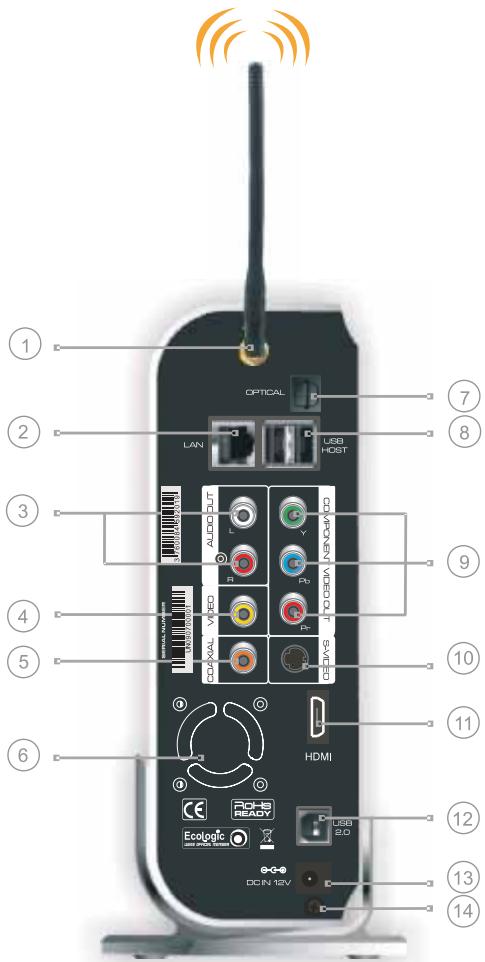
- Antenne WiFi
- Port RJ 45 Réseau (LAN)
- Sorties Audio Stéréo/Gauche 4. Sortie Vidéo Composite 5. Sortie Audio Coaxial Digitale
- Ventilateur 7. Sortie Audio Optique Digitale
- USB Host x2 9. Sorties YUV 10. Sortie S-Video
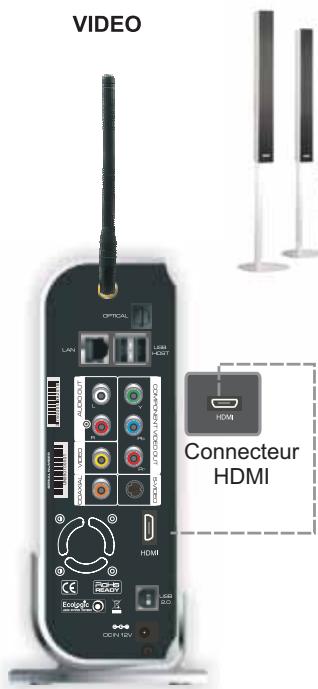
- Connecteur HDMI
- Port USB 2.0
- Alimentation
- Vis de verrouillage du boîtier
5.4 Panneau arrêt (version WiFi 802.11n ou MiMo)
La PEEKBOX 4 MKII est un produit évolutif car il peut évoluer en même temps que les technologies WiFi à partir (802.11n - MiMo) grâce au module WiFi échangeable en option.
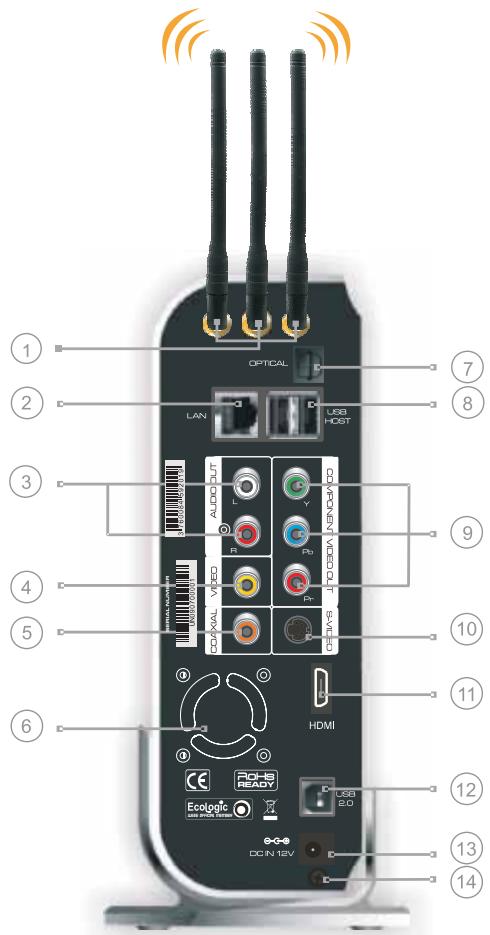
- Antennes WiFi
- Port RJ 45 Réseau (LAN)
- Sorties Audio Stéréo Droite/Gauche 4. Sortie Vidéo Composite
- Sortie Audio Coaxial Digitale
- Ventilateur 7. Sortie Audio Optique Digitale
- USB Host x2 9. Sorties YUV 10. Sortie S-Video
- Connecteur HDMI
- Port USB 2.0
- Alimentation
- Vis de verrouillage du boîtier
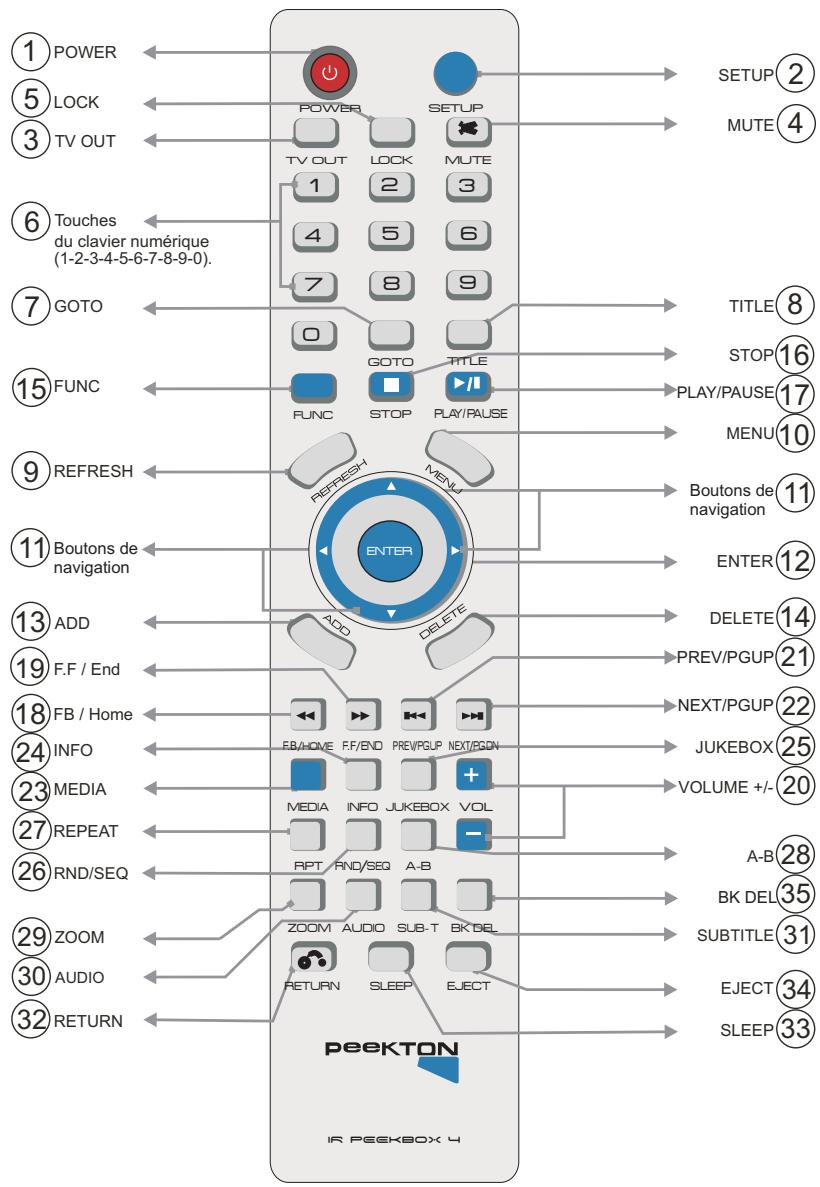
6.2 Fonctions de la télécommande
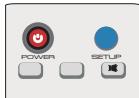
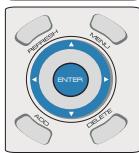
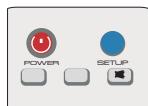
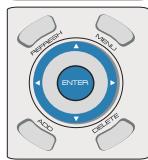
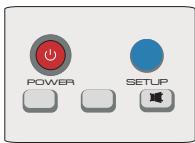
1) POWER: Marche/Arrêt. 2) SETUP: Permet l'accès au menu SETUP afin d'accéder aux paramétrages. 3) TV OUT : Modifie les paramètres des sorties vidéo de votre PEEKBOX 4 MKII. 4) MUTE : Coupe le son de votre PEEKBOX 4 MKII. 5) LOCK: Verrouillage des fichiers avec un mot de passe (Contrôle des fichiers). 6) Touches du clavier numérique (1-2-3-4-5-6-7-8-9-0). 7) GOTO: Accès direct à une plage de lecture. 8) TITLE: Affiche l'écran du menu du DVD ou VCD dans le menu principal. 9) REFRESH : Actualise les dossiers et les fichiers dans le navigateur. 10) MENU : Permet l'accès au menu interactif des VCD / DVD (Chapitres, bonus...). 11) Boutons (flèches) de navigation. 12) ENTER : Touche Entrée / Lecture / Sélection de la ligne en surbrillance. 13) ADD: Ajoute le fichier sélectionné à "Ma Liste". 14) DELETE : Supprime le fichier sélectionné de "Ma Liste". 15) FUNC : Affiche les options de contrôle (Volume, Contraste, Sous-titres..). 16) STOP: Arrête la lecture. 17) PLAY / PAUSE : Lance la lecture / Arrêt sur image. 18) FB / Home : Retour rapide. 19) F. F / End: Avance rapide. 20) VOL : Volume +/-. 21) PREV / PGUP : Retourne au Chapitre ou Fichier précédent, Page précédente de la liste de fichiers. 22) NEXT / PGDN : Avance au Chapitre ou Fichier suivant, Page suivante de la liste de fichiers. 23) MEDIA : Change le filtrage des médias (Vide, musique, photos, Mixte). 24) INFO : Donne des informations sur le média sélectionné. 25) JUKEBOX: Affiche les options du JUKEBOX (uniquement les fichiers audio). 26) RND/SEQ : Commute entre une lecture aléatoire et séquentielle des fichiers. 27) REPEAT: Répète le fichier lu. 28) A-B: Lecture d'un morceau de piste sur un intervalle de temps pré-sélectionné. 29) ZOOM: Effectue un zoom sur le film ou la photo lu. 30) AUDIO: Affiche une liste de fichiers audio et commence la lecture du JUKEBOX. 31) SUBTITLE: Activation / Déactivation des sous-titres. 32) RETURN: Retour au menu précédent. 33) SLEEP: Permet d'entrer en mode SLEEP (Timer). 34) EJECT: Déconnexion du matériel raccordé en USB Host. 35) BOOKMARK DELETE : Supprime les repères

7.1 Avertissement
La PEEKBOX 4 MKII peut être livrée :
- Avec disque dur : Celui-ci est alors partitionné et formaté par nos soins.
- Sans disque dur : Cet appareil est compatible avec les disques durs de type IDE (ATA, PATA, UDMA) et SATA 3,5 Pouces. Le disque dur doit être intégré en MASTER ou SINGLE.
Les chapitres 7.2 et 7.3 vous donnent la marche à suivre pour insérer un disque dur et les chapitres 9 et 11 pour le partitionner et le formater.
Attention
Avant l'installation, vérifie que le cavalier de votre disque dur soit en position MASTER. Un disque dur avec un cavalier en CABLE SELECT ou SLAVE risque de ne pas fonctionner sur la PEEKBOX 4 MKII.
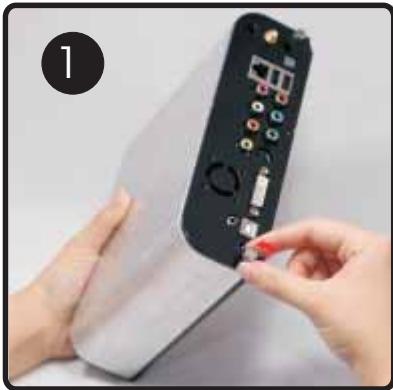
Tournez la vis de verrouillage dans le sens inverse des aiguilles d'une montre.
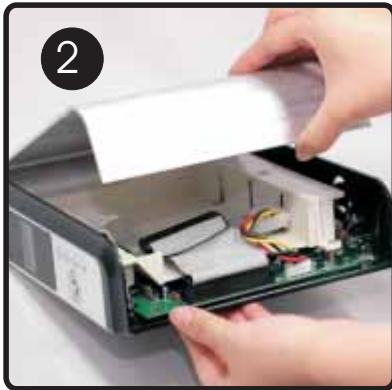
Soulevez le capot et faites-le glisser doucement.

7.3 Installation du disque dur
Serrez doucement la pince de verrouillage du disque dur.
Glissez le disque dur dans l'espace prévu afin qu'il soit bien positionné.
Libérez la pince de verrouillage pour maintenir les disques dur.

Disque dur IDE
Connectez la nappe IDE et la fiche d'alimentation 4-Pins.
Disque dur SATA
Connectez la nappe SATA (en rouge) et la fiche d'alimentation 4-Pins.
Abaissez le capot pour refermer.
Tournez la vis dans le sens des aiguilles d'une montre.

8.1 Alimentation secteur de la peekbox 4 MKII

Pour faciliter les premiers branchements de la PEEKBOX 4 MKII à l'alimentation secteur puis à un ordinateur, suivez pas à pas les instructions suivantes.
- Par mesure de sécurité, raccordez en premier l'adaptateur secteur à la PEEKBOX 4 MKII
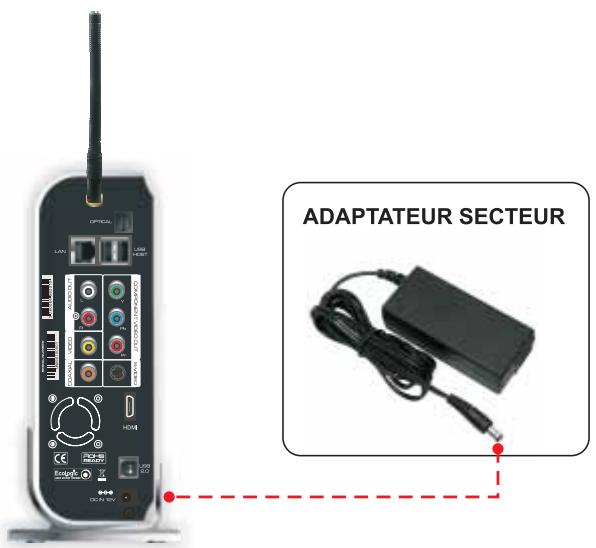
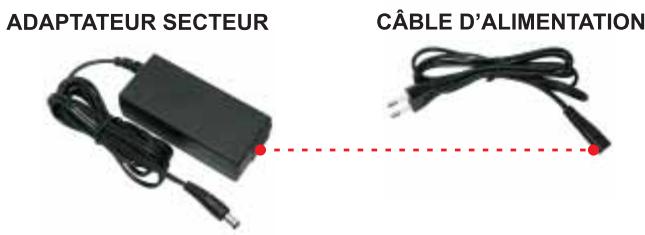
- Raccordez ensuite l'adaptateur secteur au câble d'alimentation, puis branchez la prise secteur.

8.2 Raccordement à l'ordinateur
- Notre PEEKBOX 4 MKII doit être éteinte.
- Connectez le port USB 2.0 de votre appareil au port USB de votre PC avec le câble USB fourni avec votre PEEKBOX 4 MKII.
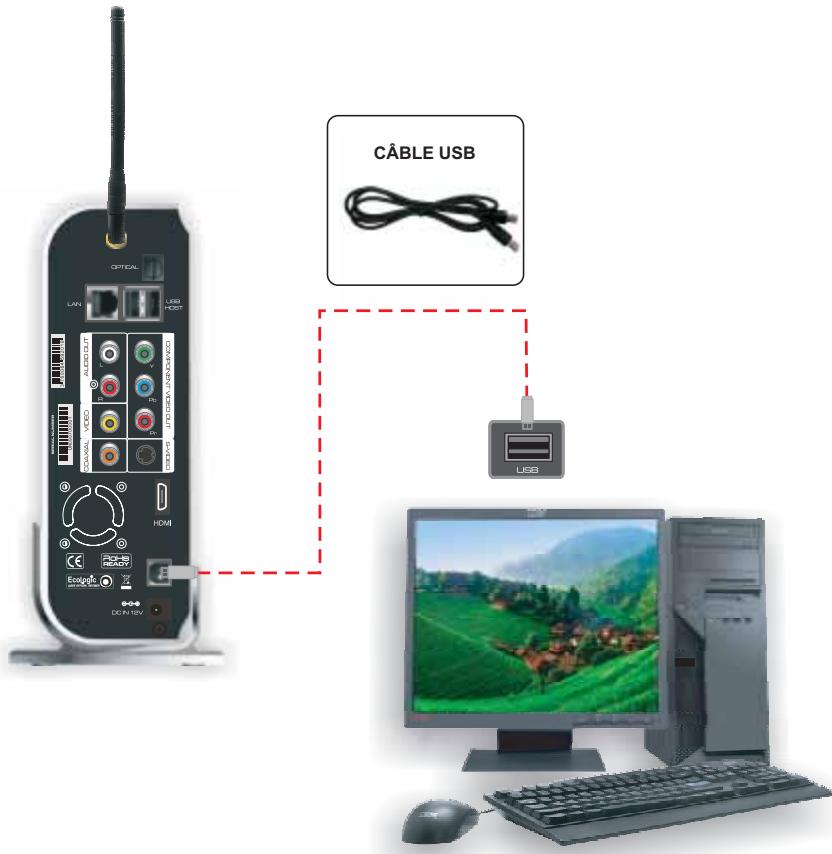

8.2 Raccordement à l'ordinateur (suite)
- Allumez votre PEEKBOX 4 MKII avec le bouton POWER de la télécommande ou sur l'appareil.
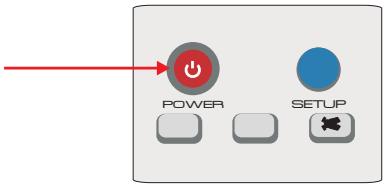
Important : Le disque dur livré avec la PEEKBOX 4 MKII est formaté par PEEKTON et doit être détecté par votre PC lors du branchement. Il est donc inutile de procéder au formatage.
- Lors du premier branchement de la PEEKBOX 4 MKII, votre ordinateur vous informe qu'un nouveau matériel vient d'être détecté.
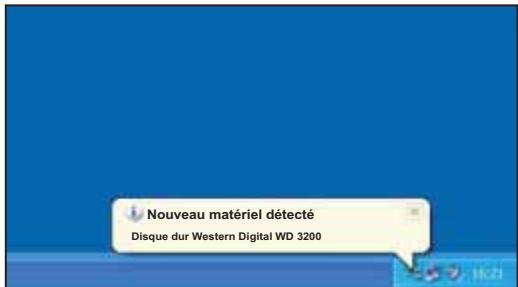

Si votre PC ne reconnaît pas la PEEKBOX 4 MKII
lorsque vous la branchez au port USB, vérifier la position du cavalier sur le disque dur (1). Les cavaliers peuvent être placés sur MASTER, CABLE SELECT (CS) ou SLAVE. Pour que la PEEKBOX 4 MKII soit reconnue, le cavalier du disque dur doit être positionné sur MASTER.

8.2 Raccordement à l'ordinateur (suite)
- Lorsque le disque dur intégré à la PEEKBOX 4 MKII est déjà formaté, il apparait dans le "Poste de travail" (Image ci-dessous).
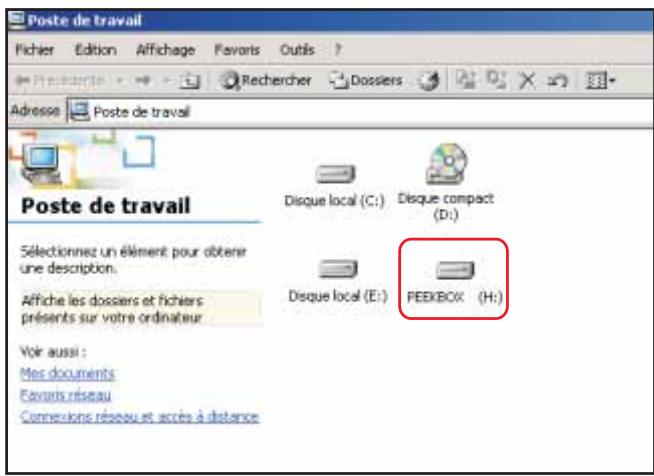
Votre PEEKBOX 4 MKII peut alors s'utiliser exactement comme un disque dur externe USB standard.

Partition et formatage du disque dur
Important : Le disque dur livré avec la PEEKBOX 4 MKII est formaté par PEEKTON et doit être détecté par le PC lors du branchement.
Il est donc inutile de procéder au formatage.

Attention : Avant toute manipulation, faites une sauvegarde de vos données.
Pourquoi formater le disque dur ?
Lorsque vous achetez un disque dur neuf, la surface magnétique est vierge de toute information. Le formatage du disque dur va permettre de créer les pistes où seront enregistrées vos informations.
Note importante :
Il est nécessaire de faire attention à vos manipulations lors de la création de la partition puis du formatage de votre disque dur. Attention à ne pas exécuter les commandes suivantes sur votre ordinateur pendant le processus de formatage de votre PEEKBOX 4 MKII. Si vous procédez aux manipulations suivantes sur le disque dur de votre système, votre ordinateur ne pourrait plus redémarrer.
ASSUREZ VOUS QUE VOUS ALLEZ FORMATER LE DISQUE DUR DE LA PEEKBOX 4 MKII ET NON CELUI DE VOTRE ORDINATEUR. EN REGLE GENERALE LE DISQUE DUR DE VOTRE ORDINATEUR EST APPELE (C).
Si vous pensez ne pas être en mesure de formater votre disque dur sans problème, n'hésitez pas à faire appel à une personne ayant déjà effectué cette manipulation.
Nous déclinons toute responsabilité en cas de perte de données dues à une mauvaise manipulation.

Partition et formatage du disque dur
Sous Windows 2000, XP ou VISTA, vous pouvez créer une partition et formater le disque dur en utilisant le gestionnaire de disques.
9.1 Sous VISTA
(1)
- Faites un clic droit sur l'icône Windows taches.

se trouvant à gauche de la barre des
Le menu suivant apparait. Effectuez un clic droit sur "Ordinateur" (2), puis choisissez Gérer (3).
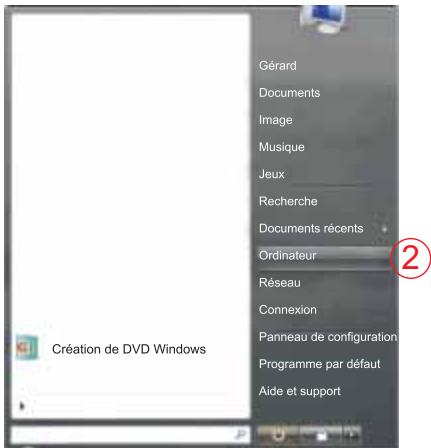
- Vous accédez au logiciel "Gestion de l'ordinateur" (Voir Fig de gauche). Sélectionnez "Gestion des disques" (3) dans la colonne de gauche.
La fenêtre suivante apparait.
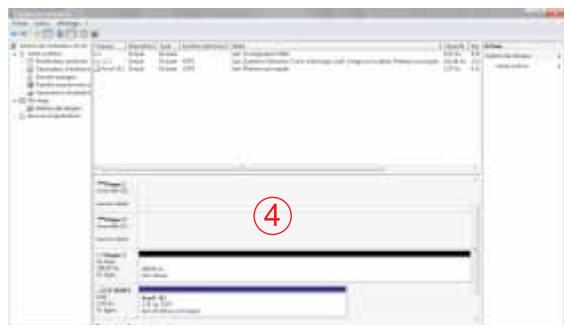
Le disque dur de la PEEKBOX est visible sur la fenêtre de droite (4). L'indication non allouée indique que le disque dur n'est pas formated.
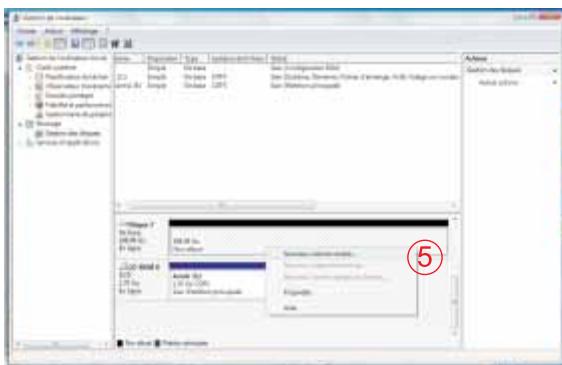
Faites un clic droit sur la barre du disque dur et choisissez "Nouveau volume simple"(5). (Voir fig. de gauche)

Partition et formatage du disque dur
Un assistant de "Création de volume simple" apparait (Partition). Cliquez sur suivant.
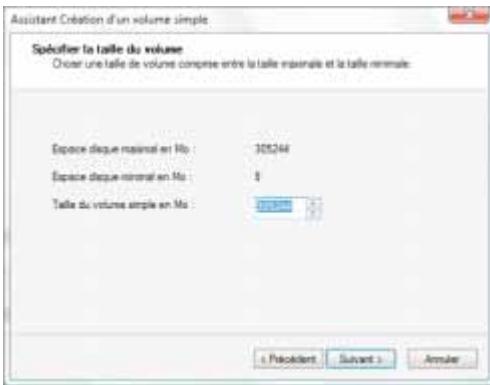
Laissez les valeurs par défaut
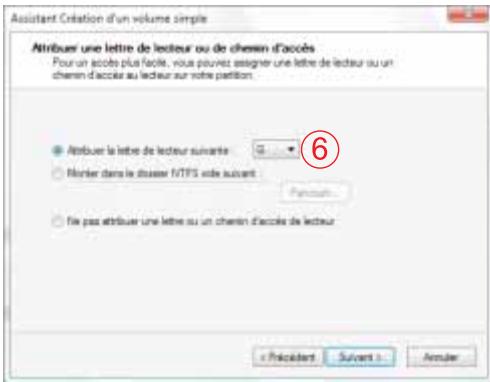
Dans cette fenêtre, cochez la case "Attribuer la lettre de lecteur suivante :" et laissez Windows lui attribuer la lettre, ici G (6), puis cliquez sur "Suivant".

Partition et formatage du disque dur
Dans cette fenêtre laissez tous les paramètres par défaut, mais cochez "Effectuer un formatage rapide" (7), puis cliquez sur "Suivant".
- Renommez le volume. Le nom doit être en majuscules et en un seul mot. Ex: PEEKBOX
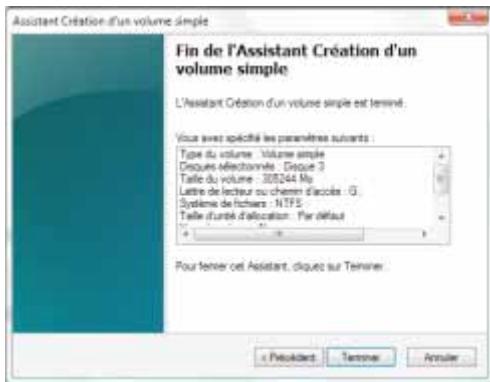
Dans la fenêtre de droite cliquez sur "Terminer" pour fermer la fenêtre et commencer le formatage de votre disque dur.
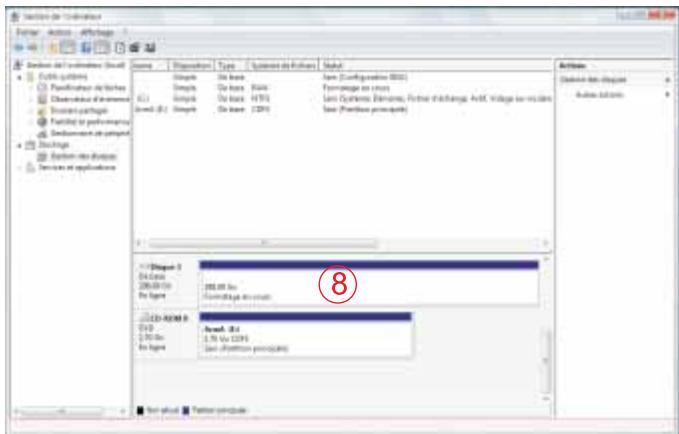
"Formatage en cours" s'affiche (8). Lorsque "Sain" (Partition principale) apparait, le disque dur de votre PEEKBOX4 MKII est formated et pret à l'utilisation. Vous pouvez maintainant fermer la fenetre de "Gestion de l'ordinateur".

9.2 Sous windows 2000 / XP
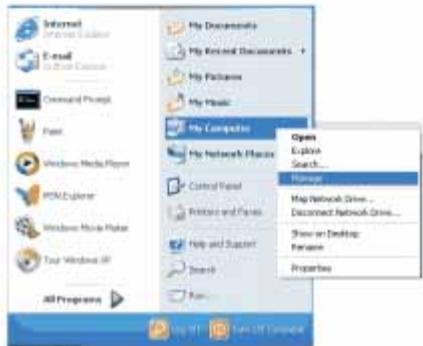
- Fait un clic droit sur l'icone de "Poste de travail" et dans le menu contextuel, choisissez "Gérer"
- Vous accédez ites un clic droit pour créer une partition.

Disque dur de votre ordinateur.
NE PAS FORMATER CE DISQUE DUR
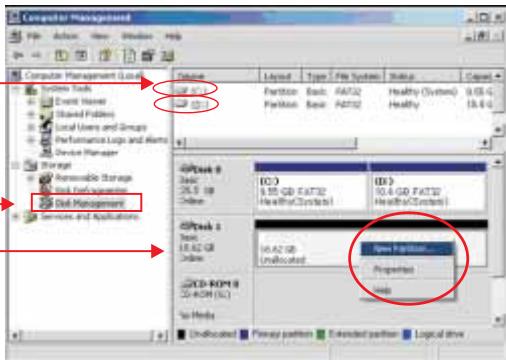
Gestion des disques
Disque dur de votre PEEKBOX 4 MKII
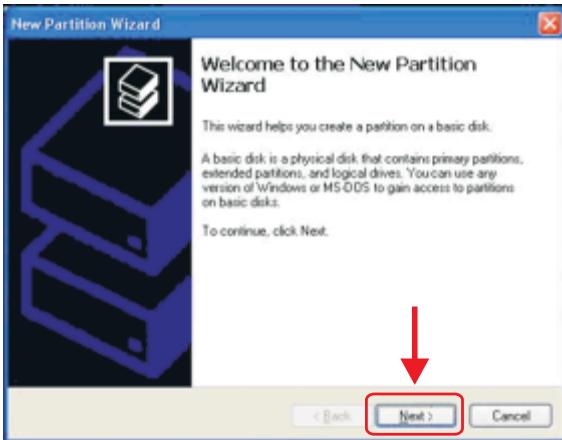
- Un assistant à la création du disque dur apparait. Cliquez sur "Suivant".
9.2 Sous windows 2000 / XP (suite)
- Une aide à la partition du disque dur apparait. Cochez la case "Partition principale" et cliquez sur "Suivant".
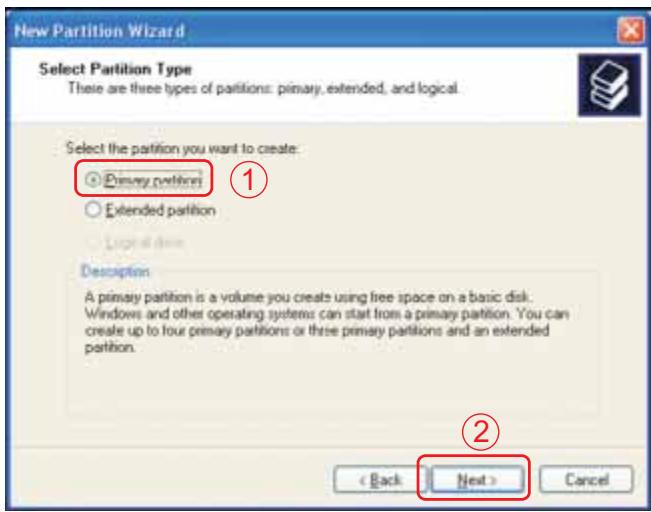
- Laissez les valeurs par défaut.
Vérifiez si la taille indiquée est celle de votre disque dur.
Cliquez ensuite sur "Suivant" (2).
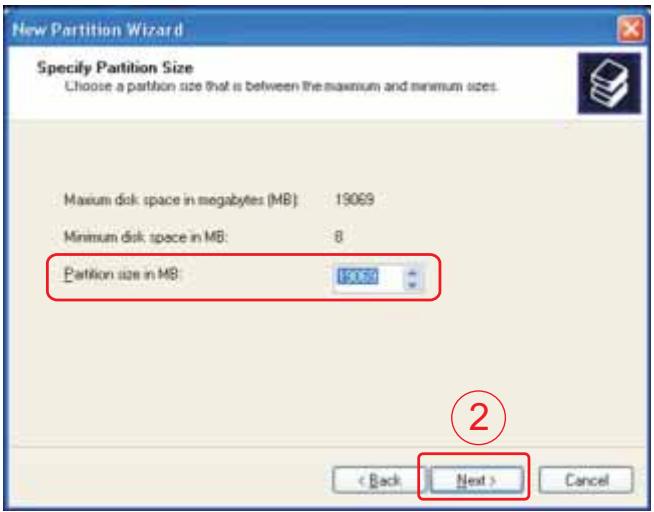
9.2 Sous windows 2000 / XP (suite)
- Vérifier que Windows vous attribue une lettre (1).
Attention : La détection des disques ne doit pas être déjà attribuée à un autre disque, ne pas attribuer la dette "C" à votre PEEKBOX 4 MKII.
Cliquez ensuite sur "Suivant".
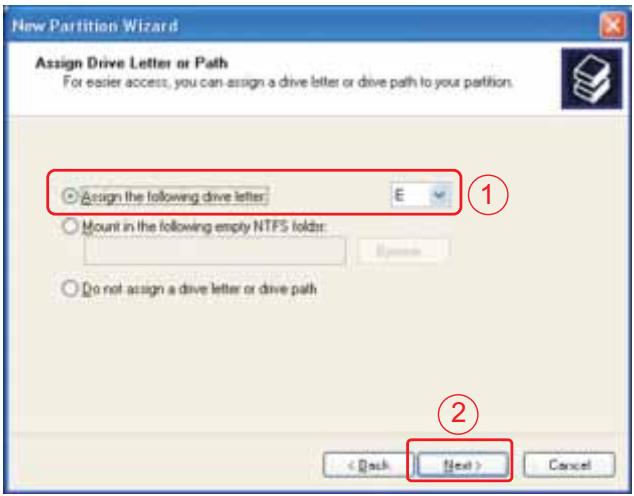
- Choisissez "NTFS" (1) en tant que format de la partition. Nommez le volume "PEEKBOX" (Majuscules, 1 seul mot).
N'oubliez pas de cocher la case "Effectuer un formatage rapide" (2).
Cliquez ensuite sur "Suivant" (3)
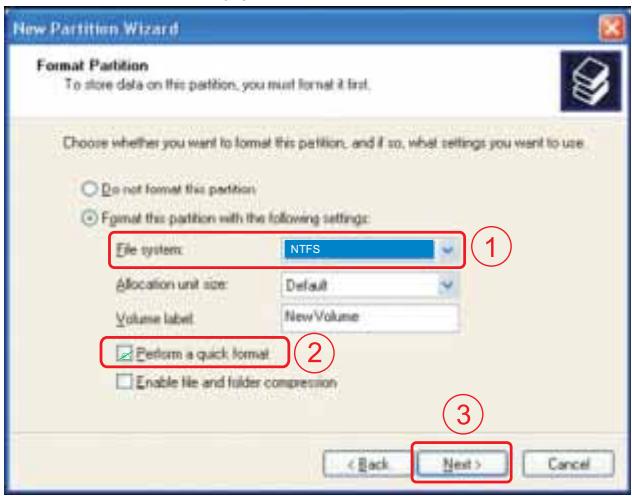
9.2 Sous windows 2000 / XP (suite)
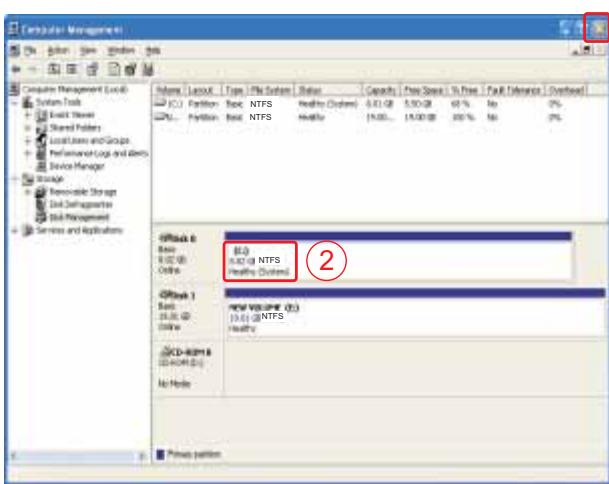
- Cliquez sur "Terminé" (1) pour finir la création de la partition.
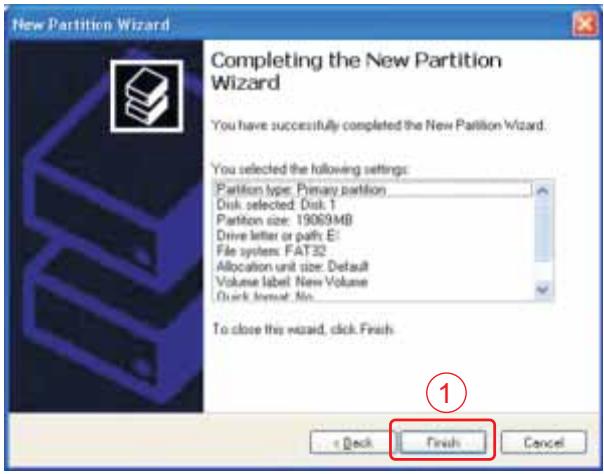
- Attendez jusqu'à l'apparition de la mention "SAIN" (2) Fermez ensuite le logiciel "Gestion de l'ordinateur". (3)
(3)
9.3 Sous windows 98se/me
Avant d'effectuer la partition et le formatage du disque dur sous Windows 98Se ou ME, il est impératif d'avoir installé au préalable le driver fourni avec l'appareil. NOTE IMPORTANTE : ASSUREZ VOUS QUE VOUS ALLEZ FORMATER LE DISQUE DUR DE LA PEEKBOX 4 MKII ET NON CELUI DE VOTRE ORDINATEUR. UN FORMATAGE DU DISQUE DUR DE VOTRE ORDINATEUR EFFACERA TOUTES LES INFORMATIONS ET DONNEES SE TROUVANT A L'INTERIEUR ET VOTRE ORDINATEUR NE POURRA PLUS REDEMARRER.
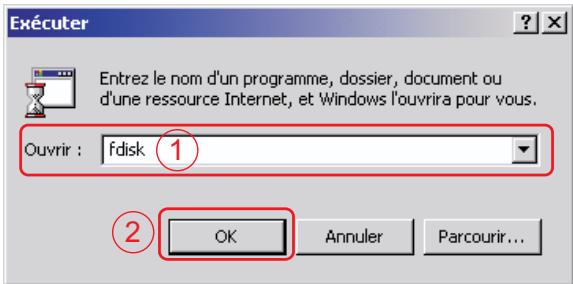
- Dans la barre des tâches de Windows, cliquez sur "Démarrer", puis "Exécuter". La fenêtre de dialogue suivante apparait. Tapez "fdisk" dans le champ "Ouvrir" puis cliquez sur le bouton "OK". (1)
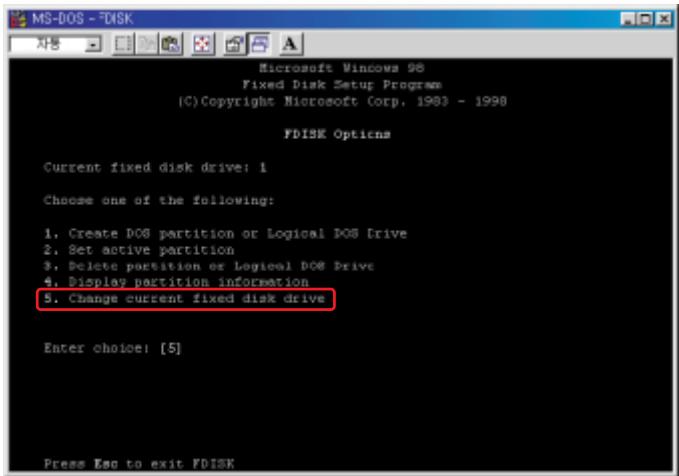
- Une fenêtre du DOS apparait.
Sélectionnez la ligne 5 : "Changer le disque en cours." puis tapez "Entrée" sur votre clavier.

9.3 Sous windows 98se/me (suite)
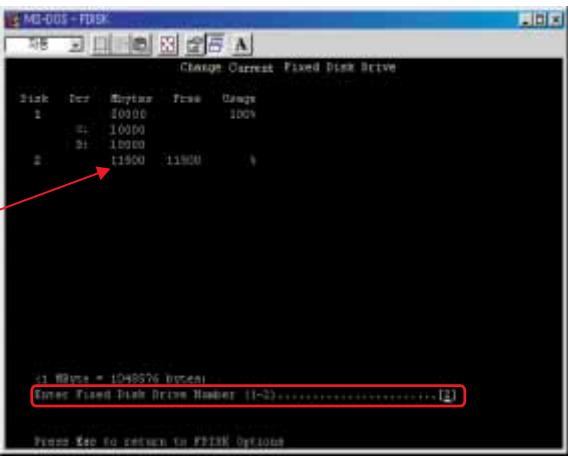
- La fenêtre DOS ci-dessous apparait. Tapez le N° du dernier disque qui s'affiche sur votre fenêtre (ici N°2). Puis tapez "Entrée" sur votre clavier pour valider.
Vous pouvez vérifier la taille du disque dur de votre PEEKBOX 4 MKII (A)
- La première fenêtre DOS réapparaît.
Sélectionnez cette fois la ligne 1 "Créez une partition DOS, ou une partition logique". Puis tapez sur "Entrée" sur votre clavier pour valider.
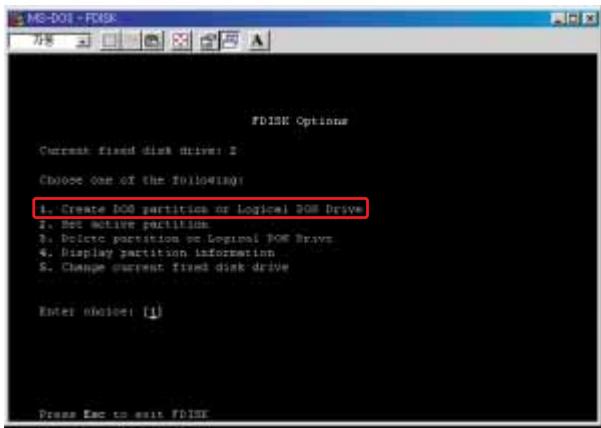
9.3 Sous windows 98se/me (suite)
- La fenêtre ci-dessous apparaît. Sélectionnez la ligne 1 “Créez une partition DOS primaire”. Puis de nouveau, tapez “Entrée” sur votre clavier pour valider.
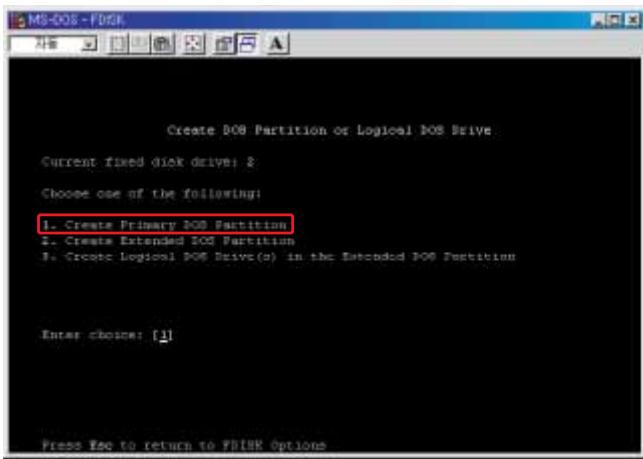
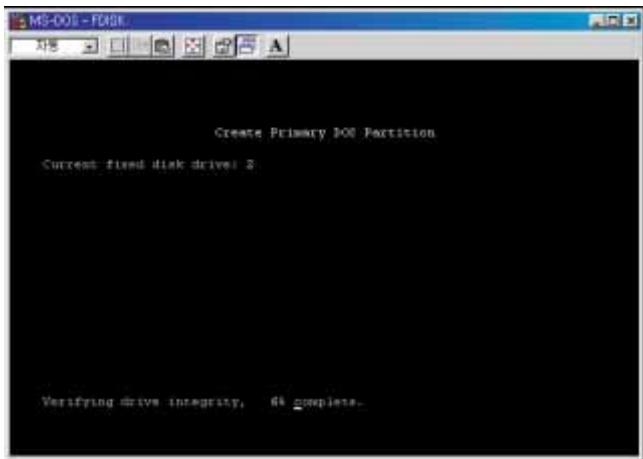
- Patientez quelques minutes (selon la taille du disque dur) jusqu'à la création et la vérification complète de cette partition (100%).
9.3 Sous windows 98se/me (suite)
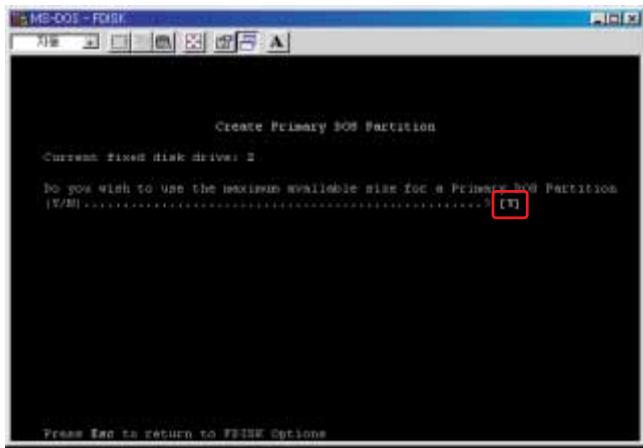
- Après la création et la vérification de l'intégrité du disque dur, la fenêtre ci-dessous apparait. Tapez "O" (Oui) pour accepter l'utilisation du maximum de la taille du disque dur pour la partition DOS primaire.
Le gestionnaire DOS peut aussi vous demander la capacité que vous pouvez utiliser. Dans ce cas, entrez la taille désirée en Mo ou le pourcentage. Puis tapez "Entrée" sur votre clavier pour valider.
- De nouveau, une vérification de l'intégrité du disque dur démarre. Une fois la vérification terminée, la partition DOS est créée.
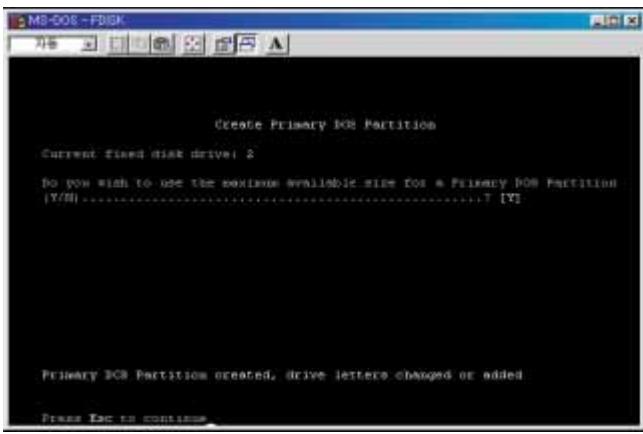
9.3 Sous windows 98se/me (suite)
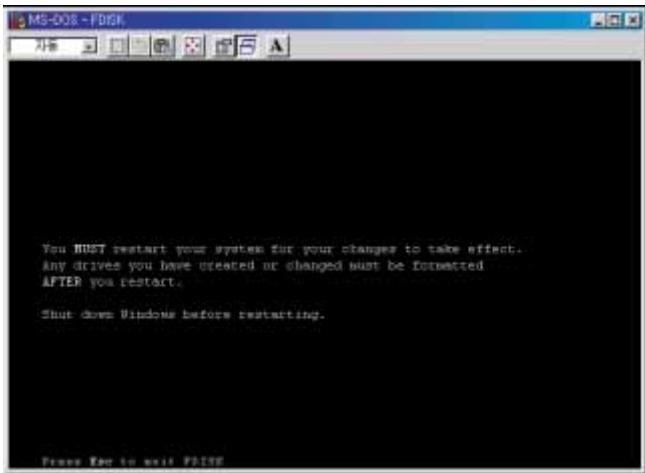
- Appuyez sur la touche "ESC". Un message vous demandant de redémarrer Windows apparait. Appuyez sur "Entrée" pour valider. Redémarrez votre ordinateur, votre disque dur est maintenant partitionné.
- Débranchez, faites rebrancher votre PEEKBOX. Un nouveau volume est présent dans le "Poste de travail." Faites ensuite un clic droit sur ce nouveau volume et choisissez "Formater". Puis cliquez sur "Formater".
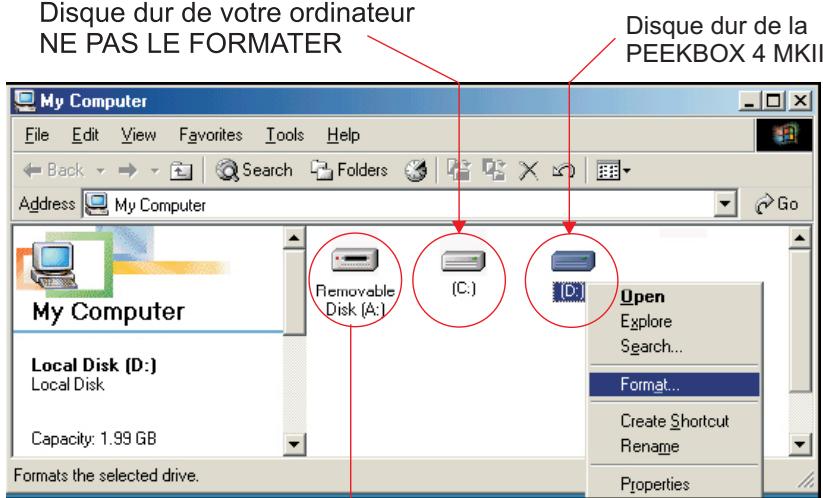
Clef USB ou autre Disque dur externe
Après le formatage, votre disque est prêt à être utilisé.
9.4 Installation du driver sous windows 98SE ou me
Installation du driver sous 98Se ou ME (Windows 2000, XP, Vista contiennent déjà les drivers USB).
1) Exécutez le fichier "Setup.exe" se situant dans le CD d'installation fourni avec votre PEEKBOX 4 MKII.
La fenêtre suivante vous propose de continuer l'installation en cliquant sur : Suivant
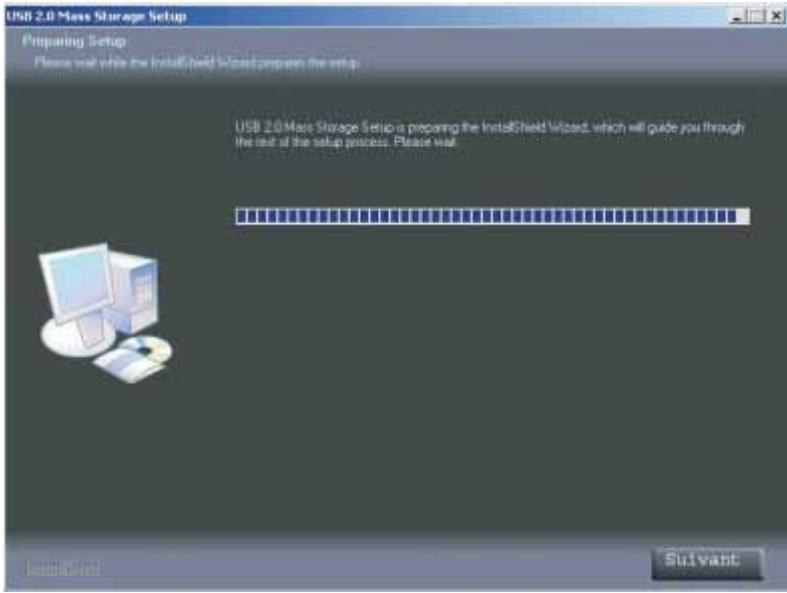
2) L'installation du driver débute. 3) Suivez les instructions à l'écran. 4) Rebootez votre PC à la fin de l'installation. 5) Vous devez voir le nouveau disque dur dans l'explorateur de WINDOWS.

9.5 Sous mac OS x
- Si le disque dur n'est pas formé, Mac OSX vous propose son initialisation automatiquement.
Simon, le disque dur apparait comme ci-dessous mais le formatage est néanmoins nécessaire.
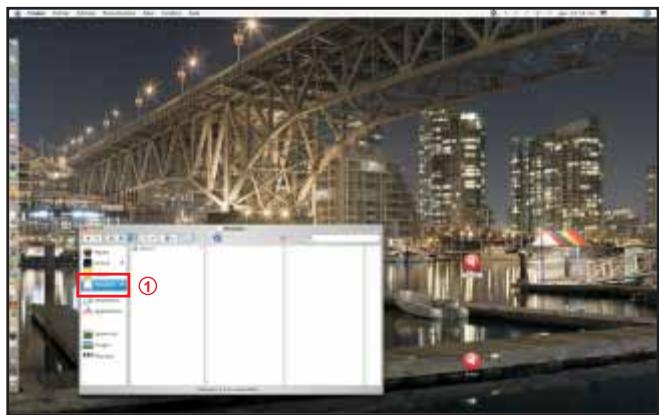
- Vous devez ouvrir l'application « Utilitaire de disque » (son icône peut être différente sur tout système) liée dans le dossier Applications > Utilitaires.
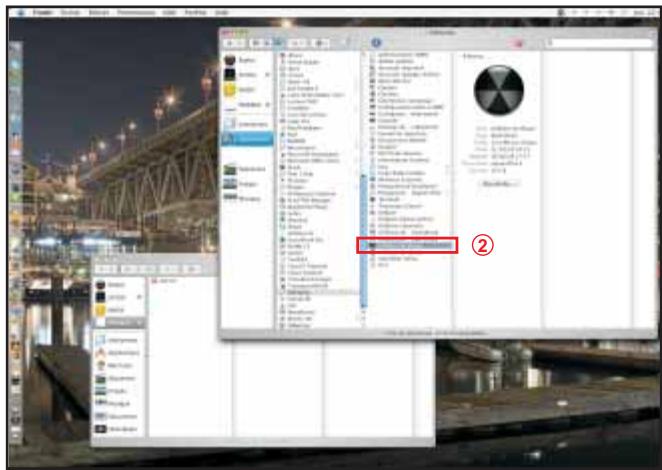
- Une fois « Utilitaire de disque » ouvert, sélectionnez le disque dur à formater comme indiqué ci-dessous.
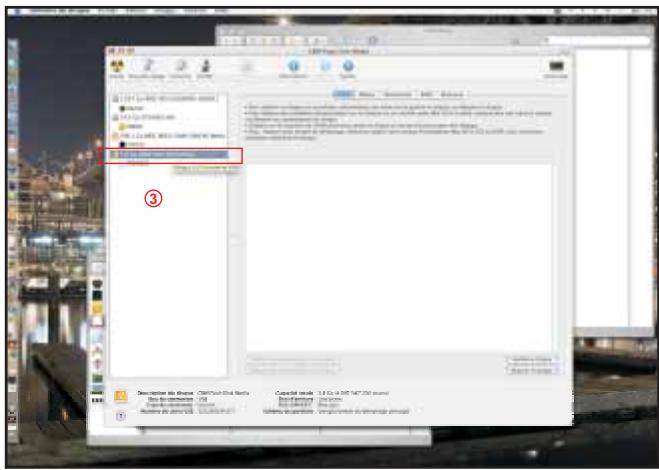
- Cliquez ensuite sur l'onglet « Effacer » pour supprimer la partition actuelle et en créer une nouvelle.
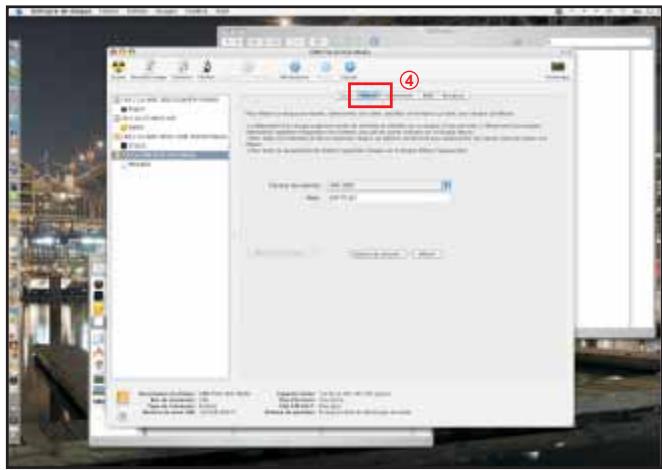

Partition et formatage du disque dur
- Le format du volume doit impérativement être « MS-DOS » et son nom doit être en majuscule et en un seul mot (Ex: PEEKTON).
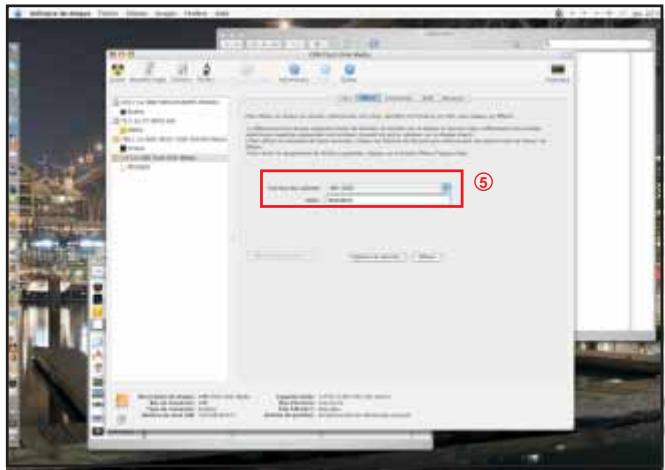
- Ensuite, cliquez directement sur le bouton « Effacer » et confirmez votre choix avec la boîte de dialogue.
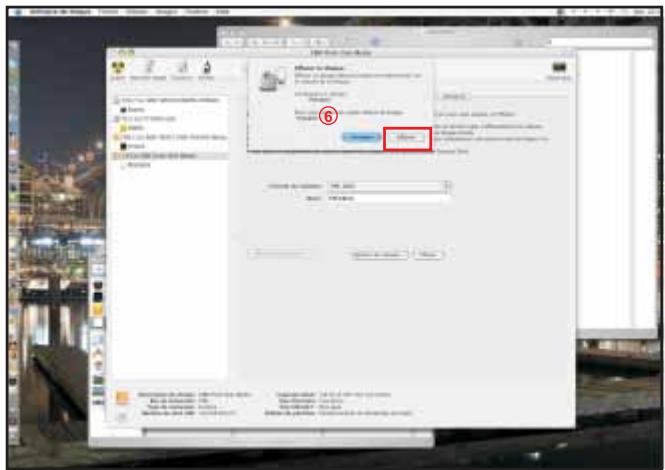
- Une fois le formatage terminé, la nouvelle partition apparaît sous le disque dur dans la colonne de gauche.
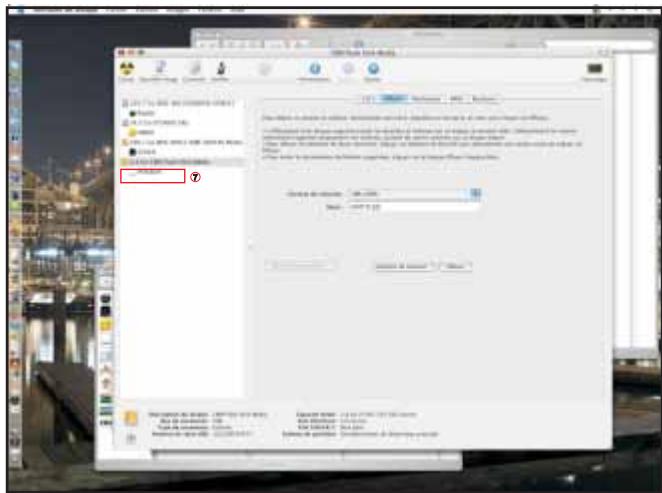
- Vous pouvez alors fermer l'application « Utilitaire de disque » et voir votre disque dur apparaître dans le Finder. Vous pouvez maintenant y copier vos fichiers (glisser/déposer ou copier/coller). Il est impératif d'éjecter le disque dur (à l'aide du bouton d'éjection ou en le déposant sur la corbeille s'il apparaît sur le bureau) avant toute déconnexion du port USB.
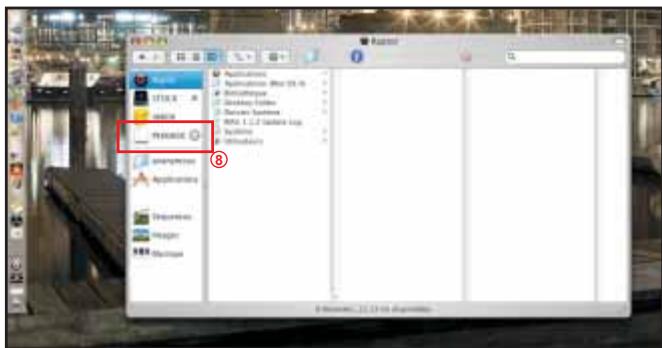
- Une fois le disque dur éjecté, il n'apparaît plus dans la colonne de gauche du Finder (ou sur le bureau) et vous pouvez le déconnecter du port USB.

Installation du NDAS
Le protocole NDAS (Network Direct attached Storage) est un système permettant l'accès à la PEEKBOX 4 MKII et son contenu (lorsqu'elle est connectée en réseau) depuis des ordinateurs de ce même réseau.
Ainsi, il est possible, grâce à ce protocole, de partager le contenu du disque dur sur le réseau et d'y transférer des données depuis vos ordinateurs sans connexion USB. Le protocole fait uniquement appel à la connexion réseau utilisée (Ethernet ou WIFI).
10.1 Activation du NDAS
Allumez votre PEEKBOX 4 MKII et branchez-la sur le réseau.
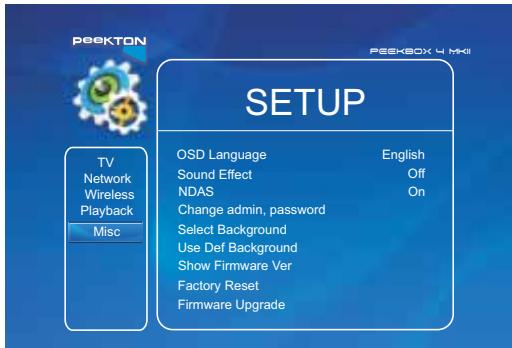
Appliquez les paramètres réseau sur votre PEEKBOX 4MKII et vérifiez que la connexion est établie. Pressez SETUP sur votre télécommande, sélectionnez DIVERS puis NDAS. Activez la fonction NDAS.
10.2 Installation du logiciel ximeta (tm) NDAS software (sur PC)
Localisez sur le CD-ROM fourni avec votre appareil le fichier "Install", puis double-cliquez dessus de façon à l'instructor.
Redémarrez votre ordinateur.
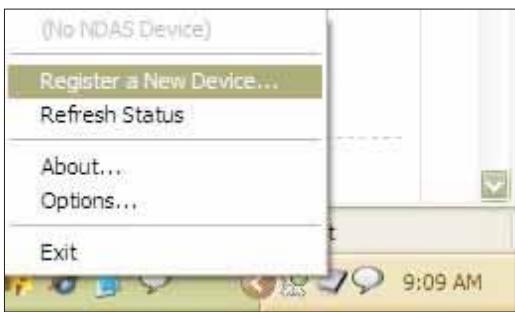
Sur votre PC, faites un clic droit sur l'icône "NDAS Device
Management" dans la barre des tâches, puis sélectionnez
"Register a New Device..." (Voir ci-contre).
10.2 Installation du logiciel ximeta (tm) NDAS software (sur PC)
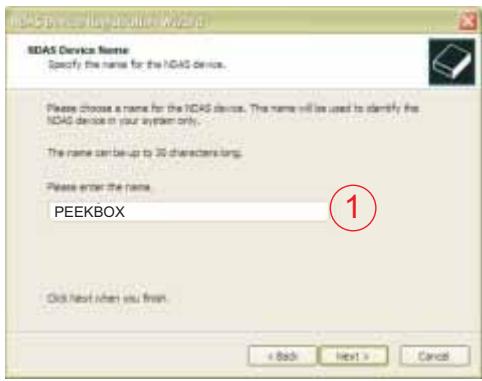
Inscrivez un nom dans le champ (1), puis cliquez sur Next.
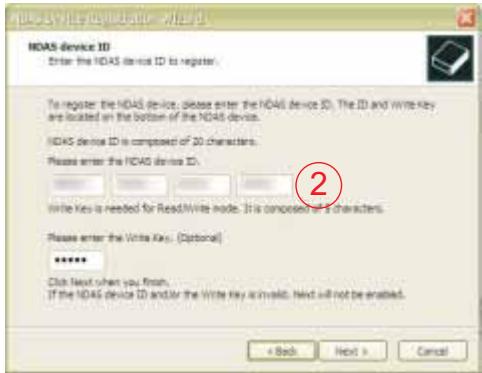
Entrez l'ID et la clé que vous trouverez à l'arrière de votre PEEKBOX 4 MKII, puis cliquez sur "Next".
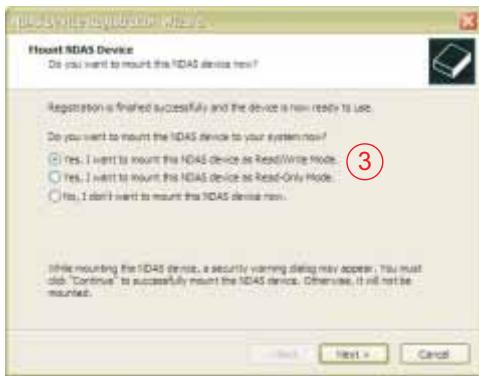
- Le gestionnaire du périphérique NDAS affiche "Le périphérique NDAS est en cours d'activation, patienter... cette procédure peut prendre quelques minutes, veuillez patienter."
- "Un nouveau périphérique a été trouvé" s'affiche, cliquez sur "cette fois-ci seulement" puis cliquez sur Next>.
- Cliquez sur "Installer le logiciel automatiquement (Recommandé)"
- L'assistant de recherche d'un nouveau périphérique recherche le contrôleur NDAS SCSI, ce qui peut prendre plusieurs minutes.
- Un avertissement apparait (voir la figure ci-dessous), cliquez sur "Continue Anyway" (4).
- L'assistant de recherche d'un nouveau périphérique a terminé sa recherche.
Cliquez sur "Finish"(5), pour terminer l'installation.
Transférer vos fichiers de votre PC à votre peekbox 4 MKII
Après avoir branché la PEEKBOX 4 MKII à votre ordinateur, vous devez effectuer le transfert des fichiers que vous souhaitez sauvegarder sur la PEEKBOX 4 MKII.
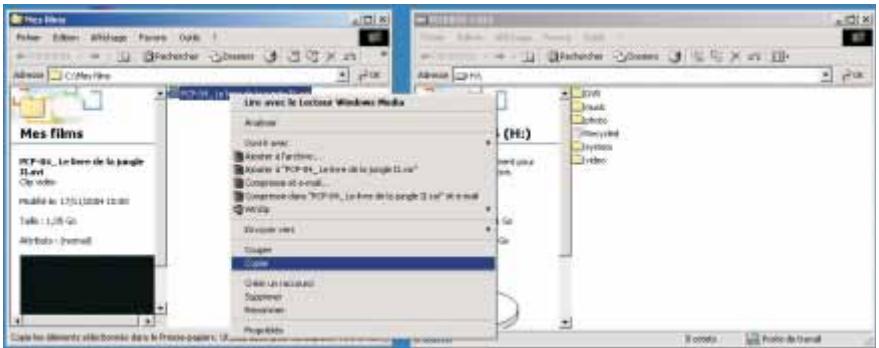
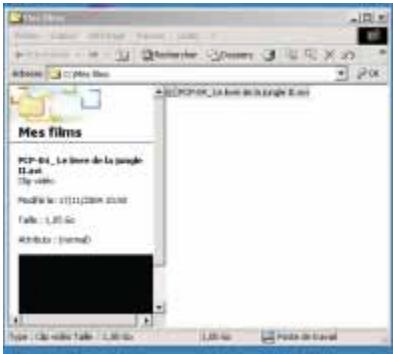
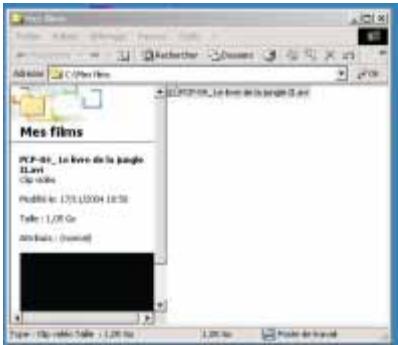
- Ouvrez votre dossier "Films" par exemple et également le dossier de votre PEEKBOX 4 MKII.
- Sélectionnez le fichier que vous souhaitez mettre dans la PEEKBOX 4 MKII. Faites un clic droit sur ce fichier et cliquez sur "Copier".
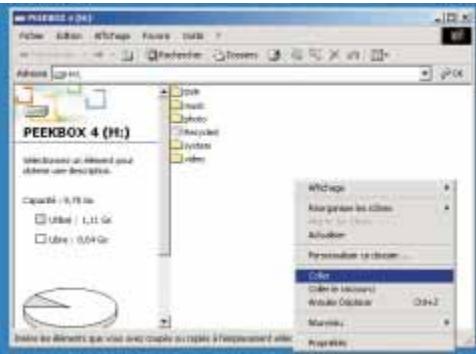
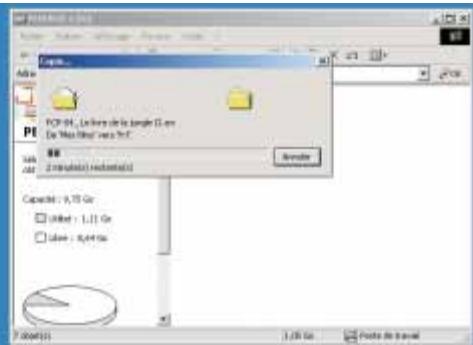
- Positionnez votre curseur sur le dossier de la PEEKBOX 4 MKII, faites un clic droit puis cliquez sur "Coller".
Transférer vos fichiers de votre PC à votre peekbox 4 MKII (suite)
- Le transfert peut prendre plusieurs minutes selon la taille des fichiers à transférer. Une fois terminée, si vous souhaitez transférer d'autres fichiers, recommencez la manipulation.
Note : Il n'y a pas de limite au nombre de dossiers/sous-dossiers qui peuvent être créés sur la PEEKBOX 4 MKII mais le temps d'accès ou de recherche croît significativement lorsque le nombre de dossiers est supérieur à 6400.
La PEEKBOX 4 MKII reconnaît les fichiers et dossiers avec des noms supérieurs à 256 caractères.
Nous vous conseillons de stocker au maximum 500 fichiers par dossier afin de ne pas solliciter le microprocesseur trop fréquemment, pendant les phases de recherche.

Branchements audio/viséo
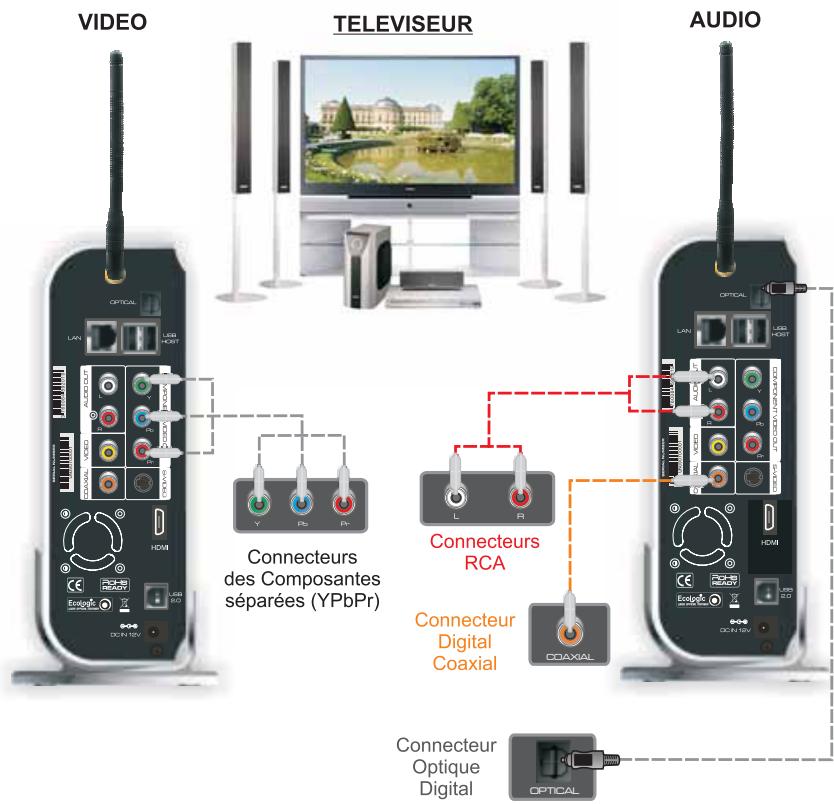
La PEEKBOX 4 MKII possède une sortie HDMI, S-Video, Vidéo composite et composante Y Pb Pr. En fonction des possibilités de votre récepteur de télévision, vous pouvez utiliser seulement l’un ou l’autre des sorties vidéo de la PEEKBOX 4 MKII. Les signaux sonores peuvent être envoyés soit sur leur téléviseur, soit sur un ensemble HIFI à l’aide des deux sorties audio stéréo ou des sorties digitales coaxiale et optique.
12.1 Liaison Audio/video avec un connecteur HDMI
- Reliez la PEEKBOX 4 MKII à votre téléviseur à l'aide du câble HDMI.
- Allumez la PEEKBOX 4 MKII.
- Sélectionnez les entrées vidéo et audio appropriées sur votre téléviseur.
- Appuyer sur la touche SETUP de votre télécommande pour le faire apparaitre, puis sélectionnez avec les touches fléchées l'option "Sortie Video" puis dans la nouvelle fenêtre "HDMI".
NOTE : La sortie HDMI véhicule les deux informations : audio et vidéo
TELEVISEUR
AUDIO
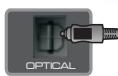
Connecteur Optique Digital
12.2 Liaison vidéo avec un cordon video composite
- Reliez la PEEKBOX 4 MKII à votre téléviseur à l'aide du câble vidéo Composite (câble fourni) pour la vidéo et à l'aide soit des connecteurs RCA (câbles fournis), du câble coaxial (câble fourni) ou du câble optique pour l'audio.
- Allumez la PEEKBOX 4 MKII.
- Sélectionnez les entrées vidéo et audio appropriées sur votre téléviseur.
- Appuyez sur la touche SETUP de votre télécommande pour le faire apparaitre, puis sélectionnez avec les touches flèchées l'option "Sortie Video" pour le faire apparaitre.
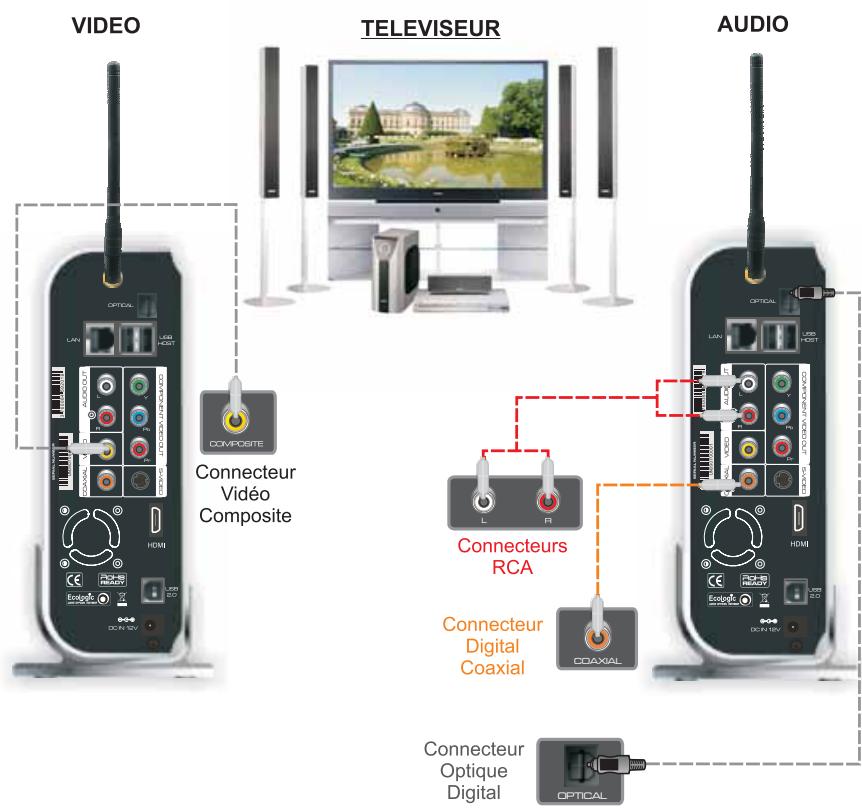
12.3 Liaison vidéo avec un câble s-video
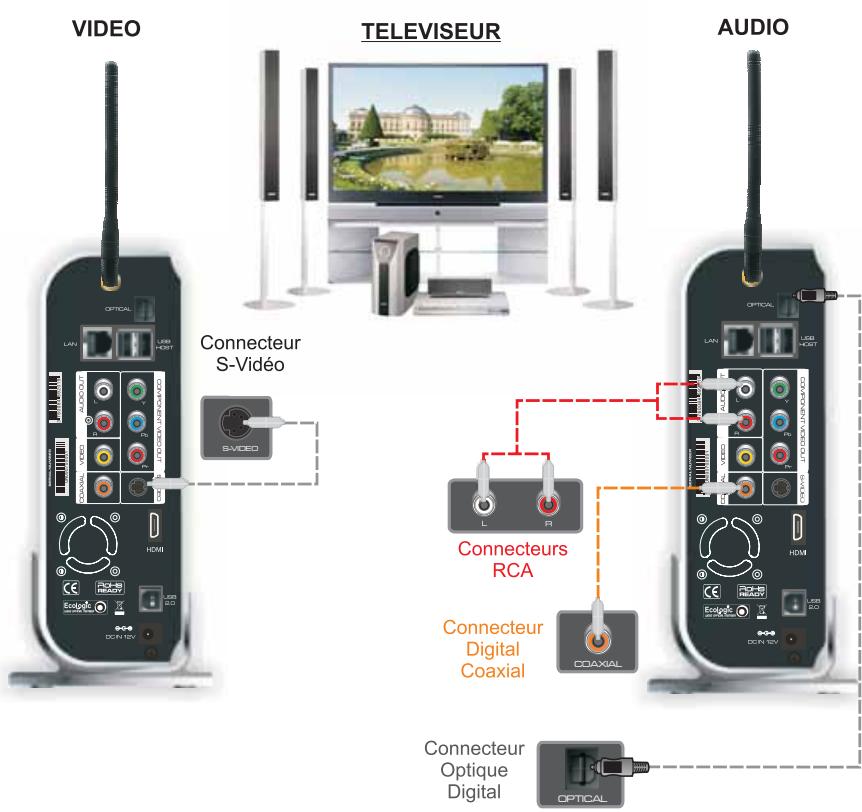
- Reliez la PEEKBOX 4 MKII à votre téléviseur à l'aide du câble S-Video (non fourni) pour la vidéo et à l'aide soit des connecteurs RCA (câbles fournis), du câble coaxial (câble fourni) ou du câble optique pour l'audio.
- Allumez la PEEKBOX 4 MKII.
- Sélectionnez les entrées vidéo et audio appropriées sur votre téléviseur.
- Appuyez sur la touche SETUP de votre télécommande pour le faire apparaitre, puis sélectionnez avec les touches fléchées l'option "Sortie Video" puis dans la nouvelle fenêtre "S-Viséo".
12.4 Liaison video y pb pr
- Reliez la PEEKBOX 4 MKII à votre téléviseur à l'aide des câbles Composantes Séparées (YPbPr) pour la vidéo et à l'aide soit des connecteurs RCA (câbles fournis), du câble coaxial (câble fourni) ou du câble optique pour l'audio.
- Allumez la PEEKBOX 4 MKII.
- Sélectionnez les entrées vidéo et audio appropriées sur votre téléviseur.
- Appuyez sur la touche SETUP de votre télécommande pour le faire apparaitre, puis sélectionnez avec les touches fléchées l'option "Sortie Video" puis dans la nouvelle fenêtre "YPbPr".
13.1 Liaison audio à l'aide des prises RCA
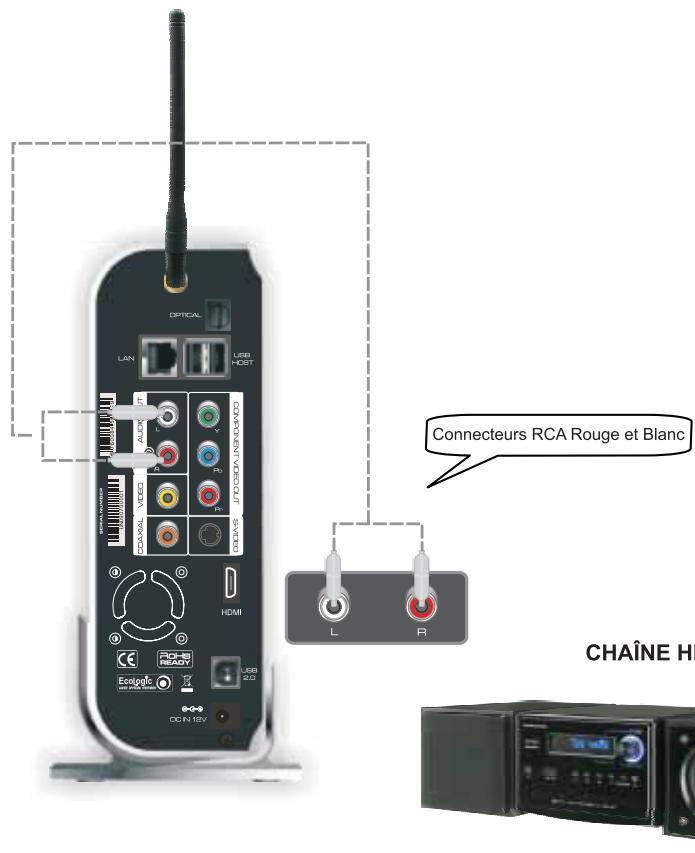
- Reliez la PEEKBOX 4 MKII à votre chaîne HIFI à l'aide des connecteurs RCA (câbles fournis).
- Allumez la PEEKBOX 4 MKII.
- Sélectionnez les entrées audio appropriées sur votre chaîne hifi.

13.2 Liaison audio numérique (5.1) à l'aide d'un câble coaxial
- Reliez la PEEKBOX 4MKII à votre chaine HIFI à l'aide des connecteurs RCA (câbles fournis).
- Allumez la PEEKBOX 4 MKII.
- Sélectionnez les entrées audio appropriées sur votre chaîne hifi.
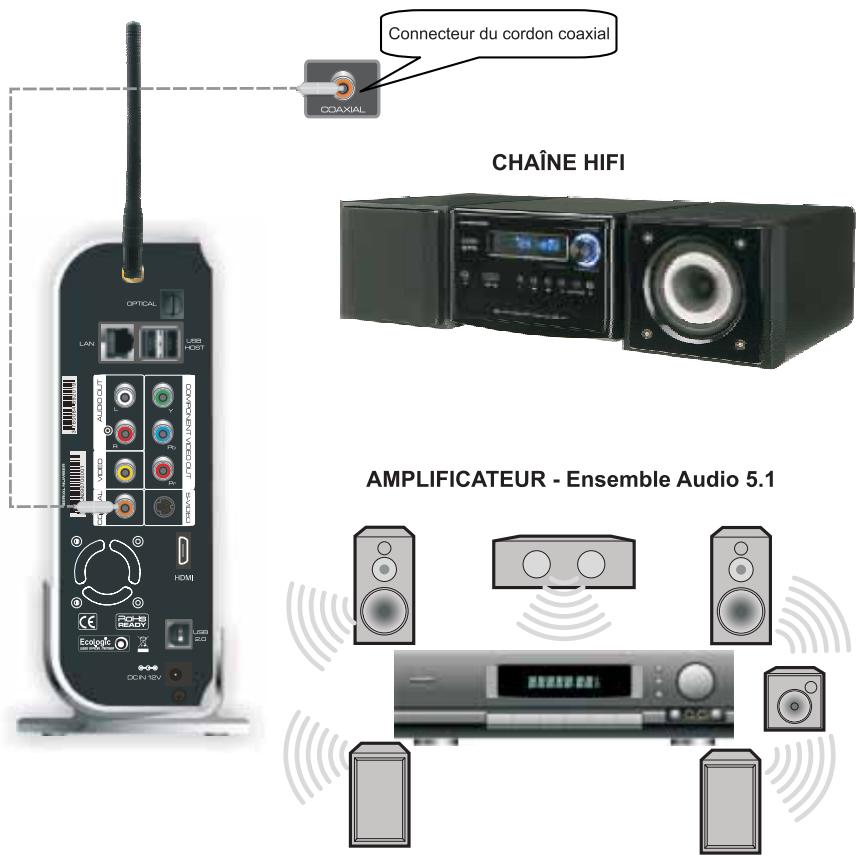
13.3 Liaison audio numérique (5.1) à l'aide d'un câble optique
- Reliez la PEEKBOX 4MKII à votre chaîne HIFI à l'aide du cable optique (non fournis).
- Allumez la PEEKBOX 4 MKII.
- Sélectionnez les entrées audio appropriées sur votre chaîne hifi.
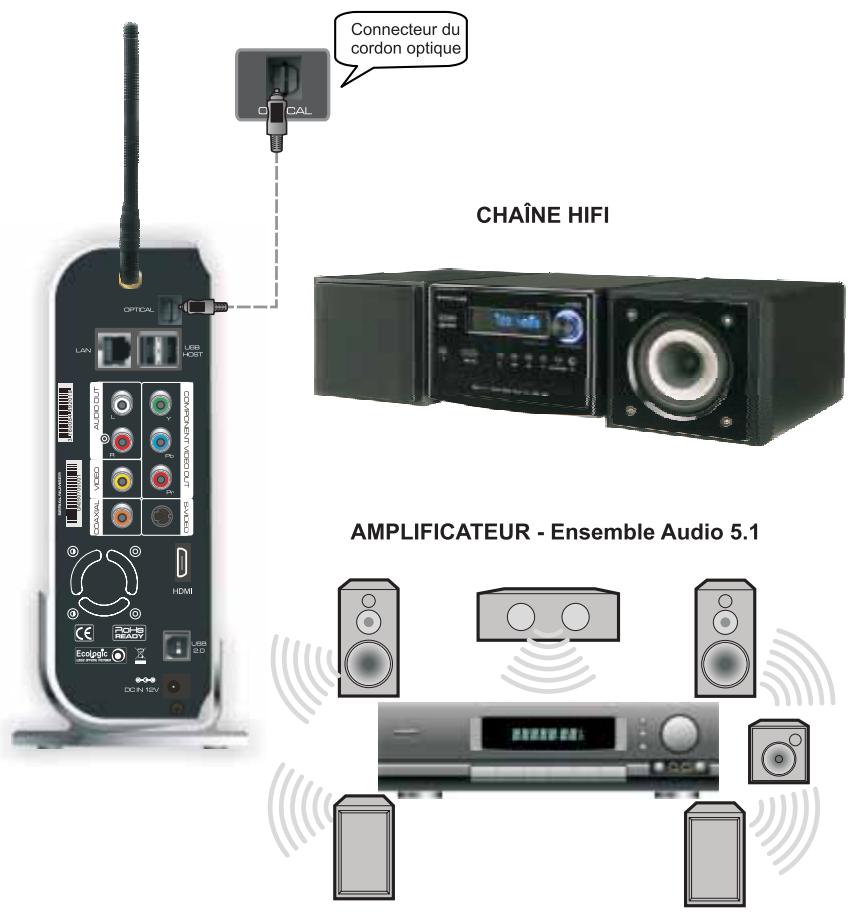
Liaison de la peekbox 4 MKII à un ou plusieurs disques durs externes
La PEEKBOX 4 MKII possède également deux ports USB Host qui vous permettent de relier l'appareil à deux disques durs externes branchées sur l'USB pour pouvoir visionner les fichiers sur votre téléviseur.
La PEEKBOX 4 MKII peut fonctionner sans disque dur, vous pouvez donc connecter vos disques durs externes pour lire les données qui y sont stockées sur votre téléviseur ou un rétroprojecteur.
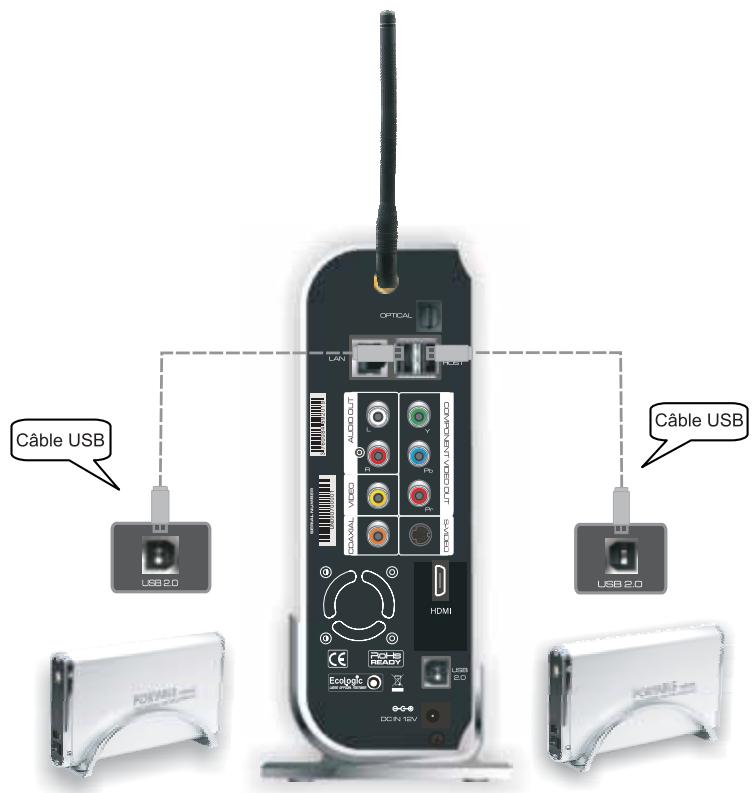
15.1 Menu SETUP - général
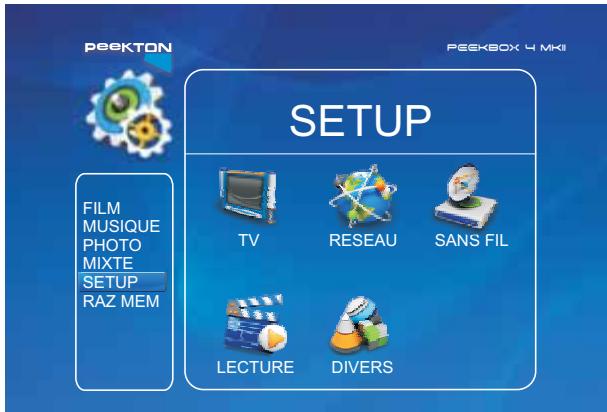
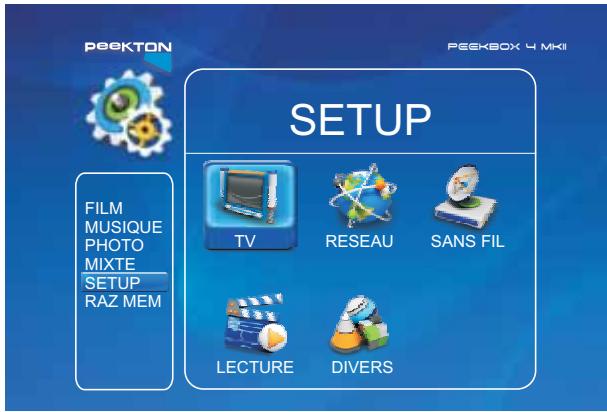
Avant d'utiliser votre PEEKBOX 4 MKII, il est nécessaire de configurer les différents paramètres.
Appuyez sur le bouton SETUP de la télécommande, de façon à afficher les options du menu SETUP.
La fenêtre principale affiche les options de configuration pour :
- La TV (TV), - Le réseau (Network), - Le réseau sans fil (Wireless), - Lecture des fichiers (Playback), - Divers (Misc).
Le menu "TV" permet de paramétrer les sorties audio/vidéo.

Le menu "Réseau" permet de régler les paramètres réseau de la PEEKBOX 4MKII.

Le menu "Réseau sans fil" permet de régler les paramètres Wi-Fi de la PEEKBOX 4MKII.

Le menu "Lecture des fichiers" permet de régler les paramètres de lecture de la PEEKBOX 4MKII.

Le menu "Divers" permet d'accéder aux paramètres généraux de la PEEKBOX 4MKII.
15.2 Menu SETUP - TV
Afin d'accéder aux paramètres de sortie vidéo, utilisez la flèche de navigation de droite de la télécommande afin de sélectionner l'icône TV puis valider en appuyant sur ENTER.
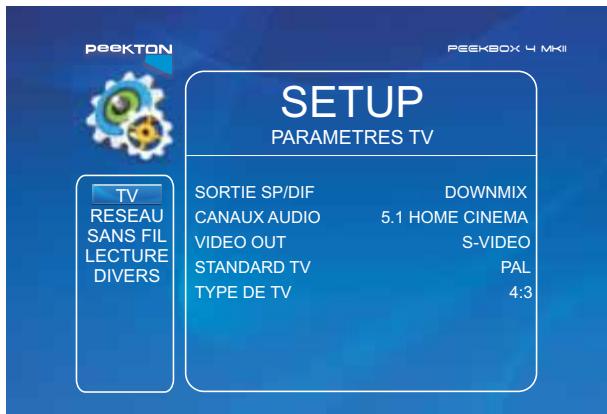
Une fois dans le menu "TV", appuyez sur ENTER sur chaque ligne pour configurer toutes les options de configuration disponibles.
Cette option permet de commuter la sortie SP/DIF (sortie audio digital optique) entre Downmix (2 canaux) et Passthrough (compatible DTS à travers un ampli).
2. CANAUX AUDIO (AUDIO channel): 2 CANAUX et 5 + 1
Cette option permet de choisir entre la sortie 2 canaux (Droite/Gauche) ou 5.1.
3. VIDEO OUT (VIDEO OUT): s-video, component, HDMI...
Cette option permet de choisir entre les sorties S-Vidéo, Component YUV, HDMI...
Cette option permet de commuter le standard couleur de la sortie vidéo de votre PEEKBOX entre PAL et NTSC.
5. Type de TV : 4:3, 16:9
Cette option permet de commuter le format de sortie vidéo de votre PEEKBOX entre 4:3 et 16:9.
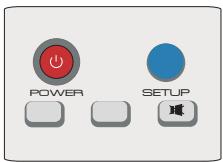
Après avoir choisi les paramètres, appuyez sur SETUP à nouveau pour valider.
15.3 Menu SETUP - réseau
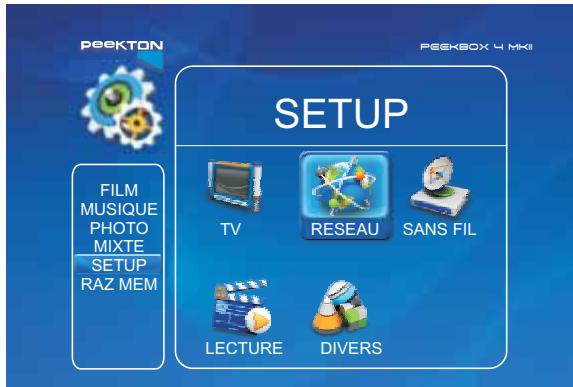
Afin d'accéder aux paramètres du réseau, utilisez la flèche de navigation de droite de la télécommande afin de sélectionner l'icône Réseau (Network) puis valider en appuyant sur ENTER ENTER.

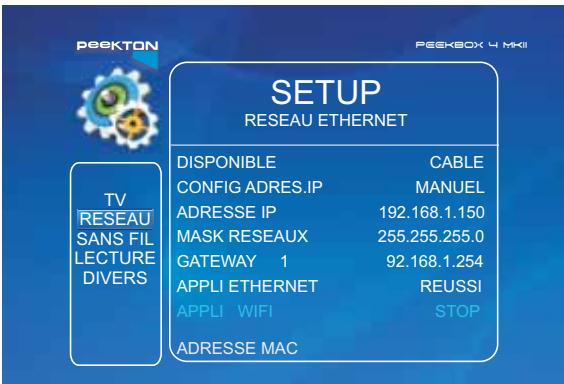
Une fois dans le menu "Réseau" (Network), appuyez sur ENTER ENTER sur chaque ligne pour configurer toutes les options de configuration disponibles.
15.3 Menu SETUP - réseau (suite)
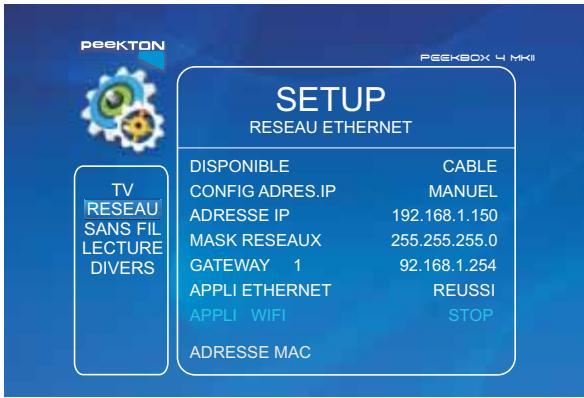
Cette option permet d'activer le réseau sans fil ou filaire.
2. CONFIG Adress. IP : auto, manuel
Cette option permet de déterminer si l'adresse IP et le masque de sous-réseau de votre PEEKBOX 4 MKII seront entrés manuellement ou automatiquement.
3. Adresse IP
Si vous avez choisi l'option "auto" dans le sous-menu précédent "Adresse Setup", l'adresse IP est configurée automatiquement, vous n'avez donc rien à changer. Si vous avez choisi l'option "manuel" dans le sous-menu précédent "Adresse Setup", vous pourrez attribuer manuellement toute l'adresse IP.
4. MASK Reseaux
Si vous avez choisi l'option "auto" dans le sous-menu précédent "Adresse Setup", le masque de sous-réseau est configuré automatiquement, vous n'avez donc rien à changer.
Si vous avez choisi l'option "manuel" dans le sous-menu précédent "Adresse Setup", vous pourrez attribuer manuellement votre masque de sous-réseau.
5. Gateway
Cette option vous permet d'attribuer une adresse pour votre routeur. L'adresse du routeur ne peut être entrée que manuellement. Cette adresse se trouve sur la notice d'utilisation de votre routeur.
6. APPLY Ethernet: 2 possibilités d'affichage "échouer" ou "activer
Cette option vous permet de vérifier l'activation du réseau filaire. Si il fonctionne correctement, l'inscription "succès" sera affichée. Dans le cas contraire, l'inscription "échoué" s'affichera. L'activation du réseau filaire peut échouer pour plusieurs raisons : câble réseau débranché, routeur mal configuré, erreur de configuration de la PEEKBOX 4 MKII...
7. APPLI : 2 possibilités d'affichage “échouer” ou “activer
Si le réseau sans fil est activé, le système passe automatiquement au menu suivant "Réseau sans fil" (Wireless).
8. Adresse MAC
Cette option permet d'afficher l'adresse MAC (ou adresse physique) de votre PEEKBOX 4 MKII.
Après avoir choisi les paramètres, appuyez sur SETUP à nouveau pour valider.

15.4 Menu SETUP - réseau sans fil
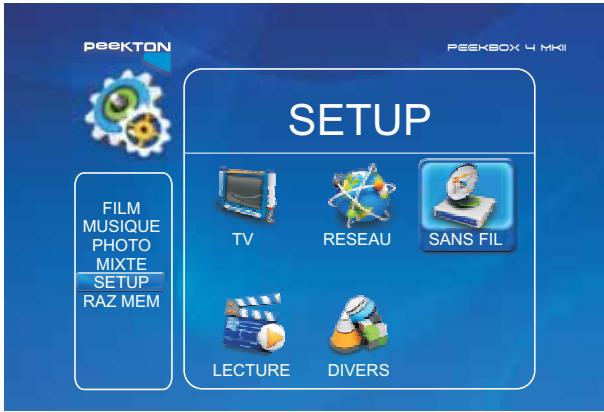
Afin d'accéder aux paramètres du réseau sans fil, utilisez la flèche de navigation de droite de la télécommande afin de sélectionner l'icone Réseau sans fil (Wireless) puis valider en appuyant sur ENTER.
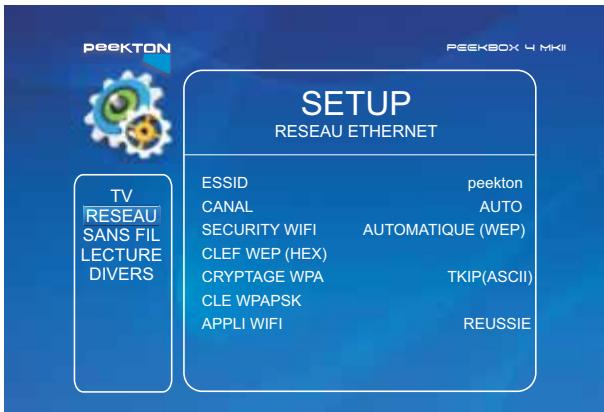
Une fois dans le menu "Réseau sans fil" (Wireless), appuyez sur ENTER sur chaque ligne pour configurer toutes les options de configuration disponibles.
Si le Réseau sans fil (Wireless) est choisi dans l'étape précédente, l'écran ci-dessus s'affichera.
15.4 Menu SETUP - réseau sans fil (suite)
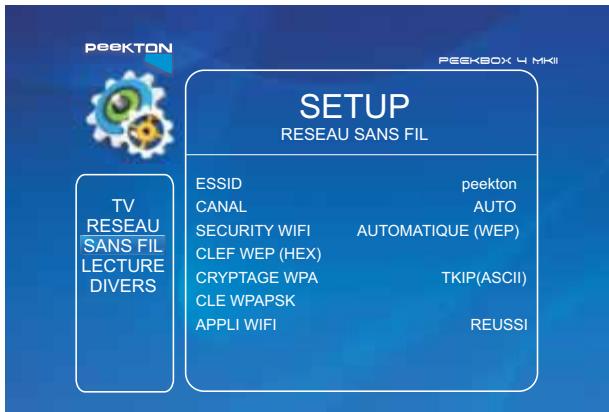
- ESSID: Cette option vous permet de rentrer manuellement le nom du réseau Wifi sur lequel vous pouvez connecter votre PEEKBOX 4MKII. Un nom par défaut a déjà été attribué. Si vous souhaitez choisir un nom pour le ESSID, il devra impérativement être identique au nom ESSID du routeur (voir la notice d'utilisation de votre routeur).
- CANAL: Sur la PEEKBOX 4 MKII, vous avez le choix entre 13 canaux disponibles. Chaque canal correspond à une fréquence d'émission donnée. Nous préconisons de choisir entre le canal 3, 7 ou 11 qui sont souvent les moins surcharges.
- SÉCURITÉ WIFI: Permet de choisir le type de sécurité en fonction de votre route, et du niveau de sécurité désiré
- CLEF WEP (HEX): Permet de rentrer la clé WEP, si vous avez besoin SECURITE WEP dans le menu "SECURITE WIFI"
- CYPTAGE WPA: Cette option permet deCHOISIR le type de cryptage WPA.
- CLEF WPAPSK : Permet de recueillir la clé WPA, si vous avez besoin SECURITE WPAPSK dans le menu "SECURITE WIFI".
- APPLI WIFI: 2 possibilités d'affichage "ECHEC" ou "REUSSIE"
Cette option vous permet de vérifier l'activation du réseau sans fil. Si il fonctionne correctement, l'inscription "REUSSI" sera affichée. Dans le cas contraire, l'inscription "ECHEC" s'affichera. L'activation du réseau sans fil peut échouer pour plusieurs raisons : routeur mal configuré, erreur de configuration de la PEEKBOX 4 MKII...
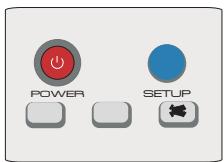
Après avoir choisi les paramètres, appuyez sur SETUP à nouveau pour valider.
15.5 Menu SETUP - lecture des fichiers
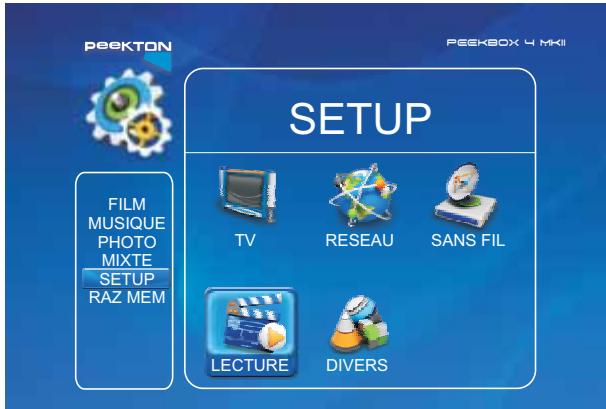
Afin d'accéder aux paramètres de lecture des fichiers, utilisez la flèche de navigation de droite de la télécommande afin de sélectionner l'icône Lecture (Playback) puis valider en appuyant sur ENTER.
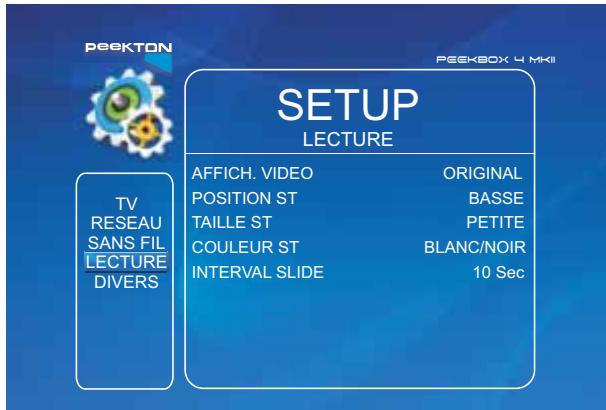
Une fois dans le menu "Lecture" (Playback), appuyez sur ENTER sur chaque ligne pour configurer toutes les options de configuration disponibles.
15.5 Menu SETUP - lecture des fichiers (suite)
PeeKTON
PEEKBOX4MKII

LECTURE
RESEAU
SANS FIL
LECTURE
DIVERS
AFFICH. VIDEO
POSITION ST
TAILLE ST
COULEUR ST
INTERVALSLIDE
ORIGINAL
BASSE
PETITE
BLANC/NOIR
10 Sec
- AFFICH. VIDEO : Original (Letterbox), Étendu (Pan-Scan), plein écran
Cette option permet de modifier la taille de l'image. Différentes tailles sont accessibles : letter box (originale), Pan-Scan (étendue) et plein écran.
- POSITION ST : Haute, Moyenne, Basse
Cette option permet de paramétrer la position des sous-titres. Vous avez le choix entre haute, moyenne, basse. Cette option est également accessible pendant la lecture d'un fichier.
- TAILLE ST: Petit ou grand
Cette option permet de régler la taille des sous-titres. Vous avez le choix entre 2 tailles : petit et grand.
- COULEUR ST : Choix entre 10 couleurs différentes
Cette option permet de changer la couleur des sous-titres. Vous avez le choix entre 10 couleurs différentes.
- INTERVAL SLIDE : Choix entre 3 sec, 5 sec, 10 sec ou 20s
L'intervalle de défillement ne concerne que les images et photos.
Lors de la lecture d'un diaporama, vous pouvez choisir le temps de défilement des photos/images entre 3, 5, 10 ou 20 secondes.
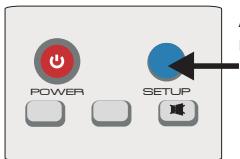
Après avoir choisi les paramètres, appuyez sur SETUP à nouveau pour valider.
15.6 Menu SETUP - divers
peeKTON
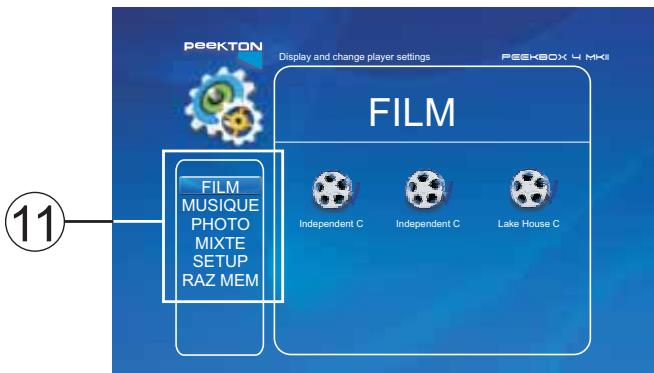
FILM MUSIQUE PHOTO MIXTE SETUP RAZ MEM
LECTURE
RESEAU
DIVERS
PEEKBOX4MKII
Afin d'accéder aux paramètres généraux, utilisez la flèche de navigation de droite de la télécommande afin de sélectionner l'icône Divers (Misc) puis valider en appuyant sur ENTER.
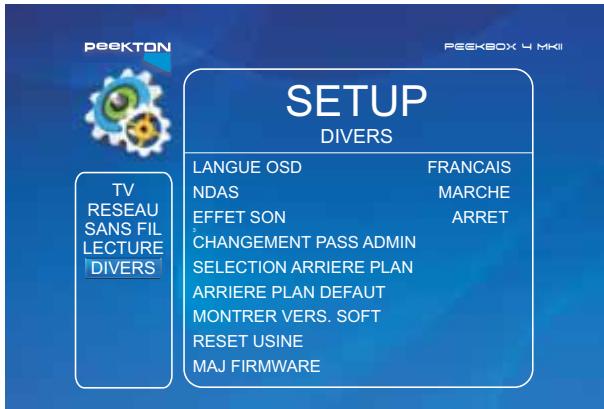
Une fois dans le menu "Divers" (Misc), appuyez sur entrée ENTER sur chaque ligne pour configurer toutes les options de configuration disponibles.
1. Langue OSD : francais, anglais, allemand, espagnol (langue du menu)
Vous avez le choix entre 4 langues pour l'OSD de la PEEKBOX 4 MKII : anglais, français, allemand, espagnol.
2. NDAS :
Permet d'activer la fonction NDAS.
3. EFFET son
Permet d'activer une musique au démarrage de la PEEKBOX 4 MKII
Afin de préserver la confidentialité de vos données, il est possible d'attribuer un mot de passe pour les dossiers que vous souhaitez protéger. Le mot de passe ne peut excéder 4 caractères.
5. Selection arriere PLAN
Cette option vous permet de sélectionner un fichier JPEG de votre choix comme image d'arrière-plan.
6. Arriere PLAN default
Cette option vous permet de sélectionner l'image par défaut attribuée pour l'arrière-plan.
7. Montrer vers. SOFT
Cette option vous permet de vérifier quelle est la dernière version de la mise à jour du firmware.
8. RESET USINE
Cette option permet d'effectuer un retour aux paramètres d'usine, soit une remise à zéro de la PEEKBOX 4 MKII.
9. MAJ firmware
Cette option permet de faire les mises à jour du firmware de la PEEKBOX 4 MKII.
Fonctions du mot de passe
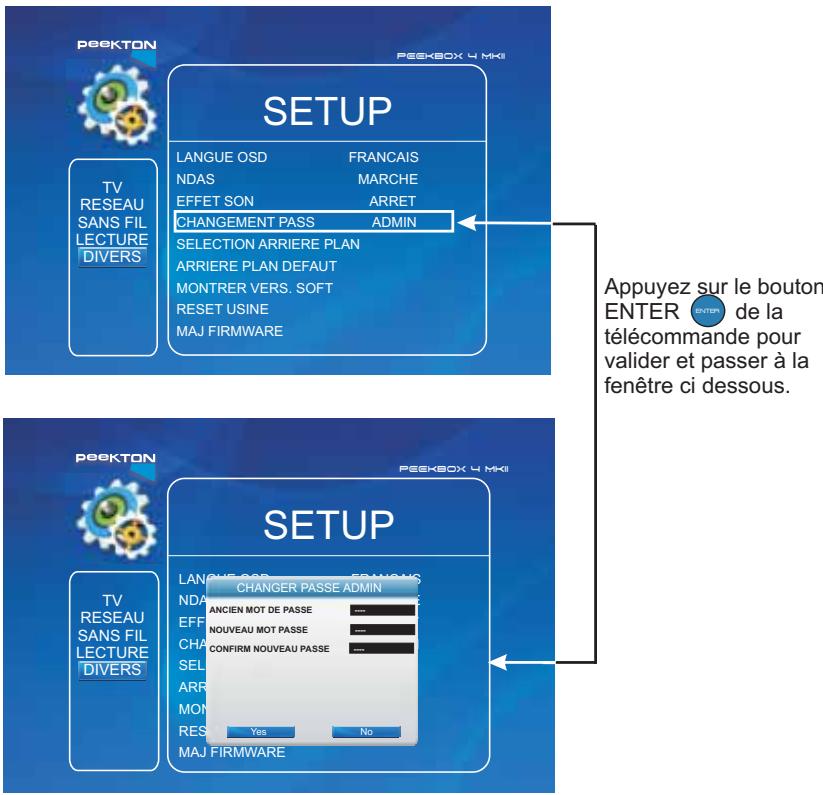
De façon à protégérer vos dossiers, vous devez en priorité changer le mot de passer administrateur par défaut.
Mot de passe Administrateur par défaut : 0000 (quatre zéros).
Il est recommandé de changer le mot de passe par défaut lors de l'installation de votre PEEKBOX 4 MKII.
MOT DE PASSE ADMINISTRATEUR: (Utilisez cette espace pour écrire le nouveau mot de passe)
Le mot de passe est aussi requis afin de rétablir les paramètres par défaut.
Effectuez une reset matériel si vous avez perdu le mot de passe.
Protection individuelle des dossiers à l'aide d'un mot de passe
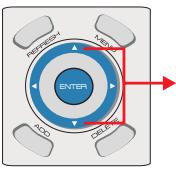
- Utilisez les flèches de navigation de la télécommande pour sélectionner le dossier à protéger.
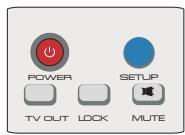
- Appuyez sur le bouton LOCK de votre télécommande.
- Entrez le mot de passe administrateur puis validez avec le bouton (ENTER) ENTER.
- Les dossiers protégés par un mot de passe sont affichés avec une icône de dossier protégé.
Pour accéder à un dossier protégé par un mot de passe
- Utilisez les flèches de navigation de la télécommande pour sélectionner le dossier.
- Une fenêtre permettant l'entrée d'un mot de passe apparait. Entrez le mot de passe afin d'accéder au dossier.
- L'entrée d'un mot de passe incorrect affiche la fenêtre ci-dessous.
NOTE: Le mot de passe est sensible à la casse (majuscule/minuscule).
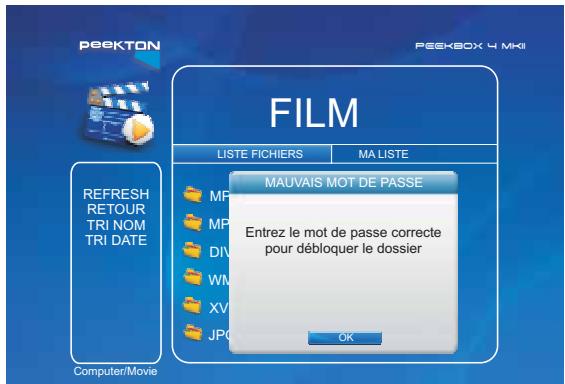
15.7 Menu SETUP - Divers - Protection des dossiers (suite)
Enlever le mot de passe sur un dossier
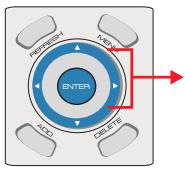
- Utilisez les flèches de navigation de la télécommande pour sélectionner le dossier.
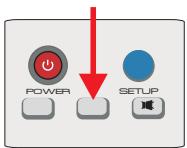
- Appuyez sur le bouton LOCK de votre télécommande.
- Entrez le mot de passe Administrateur puis validez avec le bouton ENTER.
15.8 Menu SETUP - Divers - Image de l'arrière-plan
Modification de l'image de l'arrière-plan

Appuyez sur le bouton ENTER de la télécommande pour valider et passer à la fenêtre ci-dessous.
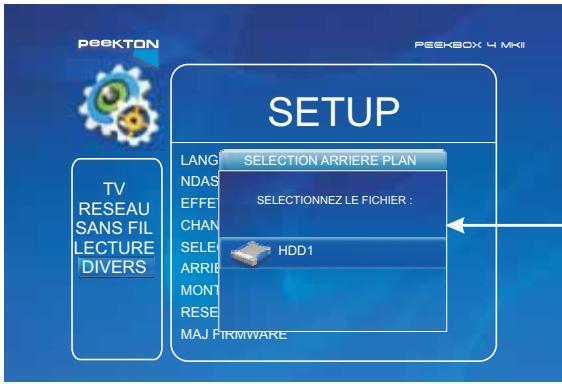

Appuyez sur le bouton ENTER de la télécommande pour valider et passer à la fenêtre ci dessous.
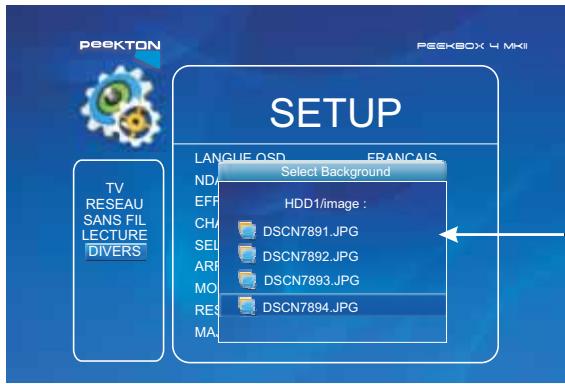

Modification de l'image de l'arrière-plan (suite)
L'image de l'arrière plan du menu SETUP, et des écrans de lecture peut être changée par une autre selon vos préférences.
Un sélecteur de fichier apparait (image 3) qui vous permet de naviguer et de sélectionner un fichier image avec une extension JPEG.
N'importe lequel de ces fichiers image peut être appliqué comme image de l'arrière-plan.
Sélectionnez le fichier image et appuyez sur le bouton ENTER de la télécommande. L'image de l'arrière plan sera appliquée.
L'image de l'arrière-plan peut être sélectionnée depuis le disque dur de la PEEKBOX 4 MKII, d'un espace de stockage, depuis un hôte USB ou du réseau depuis un dossier partagé sur un PC.
La résolution maximale qui peut être utilisée comme image de l'arrière-plan est de 1920 x 1080.
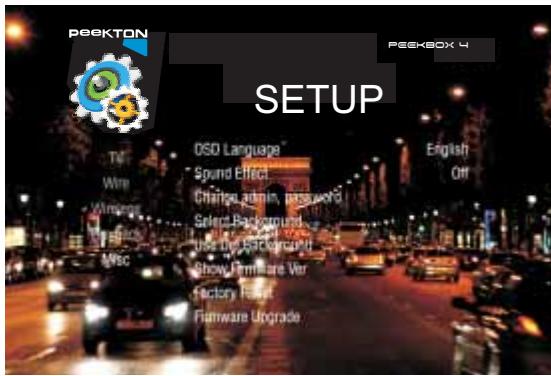

Attention
Si vous choisissez une image claire comme image d'arrière-plan, les menus ne seront pas visibles.
Préférez une image plus nombre (image ci-contre).
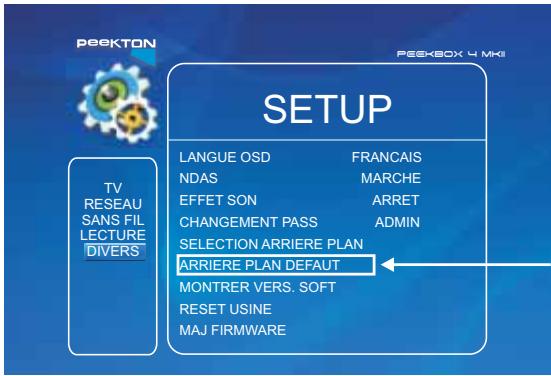
Pour revenir sur l'image par défaut, utilisez "ARRIERE PLAN DEFAULT" sous le menu SETUP "Divers" (voir image ci-contre).
15.9 Menu SETUP - Divers - Paramètres par défaut
Retour sur les paramètres usine
La fonction de retour sur les paramètres usine se trouve dans SETUP "Divers". Pour retourner aux paramètres d'usine :
- Sélectionnez “Paramètres par défaut” (image ci-dessous). Appuyez sur le bouton ENTER de la télécommande pour valider et passer à la fenêtre 2.
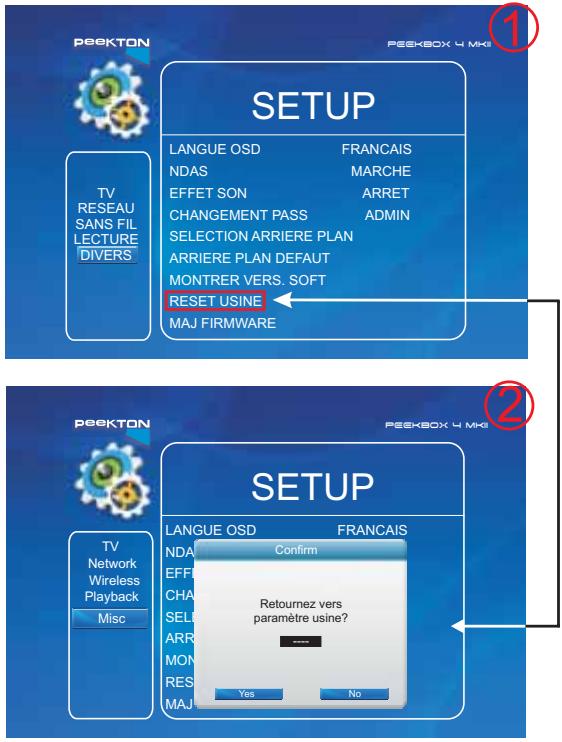
- Entrez le mot de passe Administrateur lorsqu'il vous est demandé (Image 2).
- Sélectionnez OUI (Yes), appuyez sur la touche ENTER de la télécommande.
ATTENTION: Le retour aux paramètres usine ne peut pas être effectué si le mot de passe Administrateur n'est pas correct. Le mot de passe par défaut est « 0000 »
15.9 Menu SETUP - divers - paramètres par défaut (suite)
Un reset matériel est nécessaire quand la PEEKBOX 4 MKII voit ses performances de lecture diminuées. Un reset matériel peut être nécessaire si vous olibiez le mot de passe administrateur.
- Eteignez la PEEKBOX 4 MKII.
- Appuyez sur OK et STOP et POWER. (Ne pas utiliser la télécommande)
- Relâchez le bouton POWER tout en restant appuyé sur OK et STOP.
- Le produit fait un RESET et retourne aux paramètres par défaut.
16.1 Installation des protocoles nécessaires au fonctionnement en réseau
Le paramétrage détaillé ci-dessous peut s'effectuer sous Windows XP Professionnel ou Windows XP Familial.
Afin de connecter la PEEKBOX 4 MKII à votre réseau local ou à un PC individuel, il est nécessaire de vérifier le protocole Internet sur votre PC.
- Sous Windows XP, cliquez sur "Démarrer".
- Puis, Clic droit sur "Favoris réseau".
La fenêtre ci-dessous apparait.
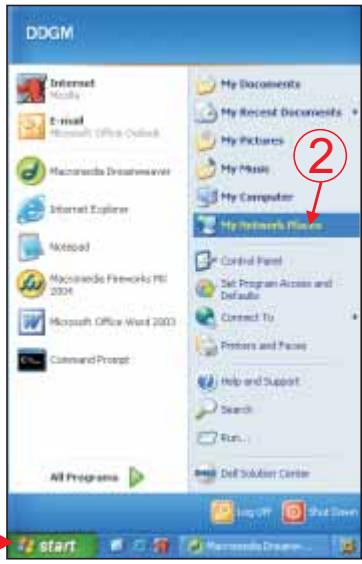

- Clic droit sur "Connexion au réseau local".
- Puis dans le menu contextuel, cliquez sur "Propriétés".
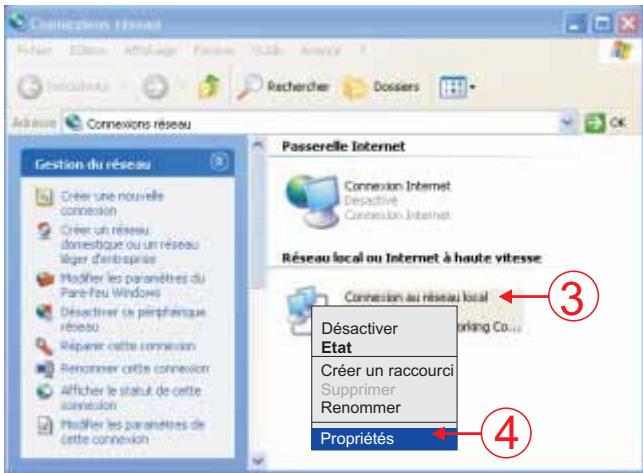
16.1 Installation des protocoles nécessaires au fonctionnement en réseau (suite)
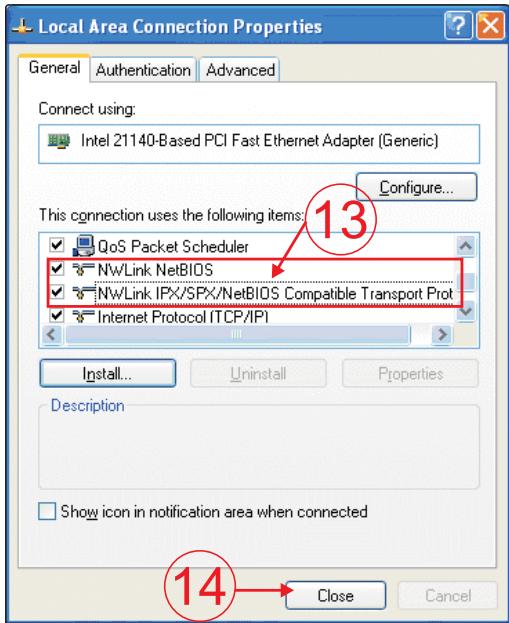
- Les propriétés Windows de la connexion locale apparaissent (fenêtre de droite).
- Choisissez "Protocole Internet (TCP/IP)".
- Cliquez ensuite sur "Installer"...
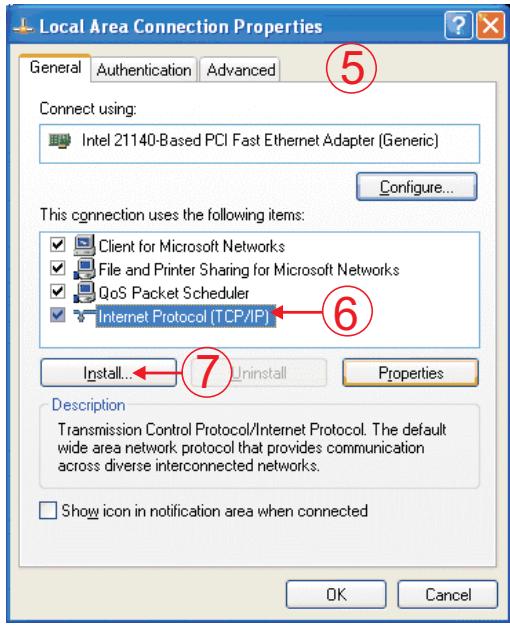
- Sélectionnez "Protocole".
- Puis cliquez sur "Ajouter".
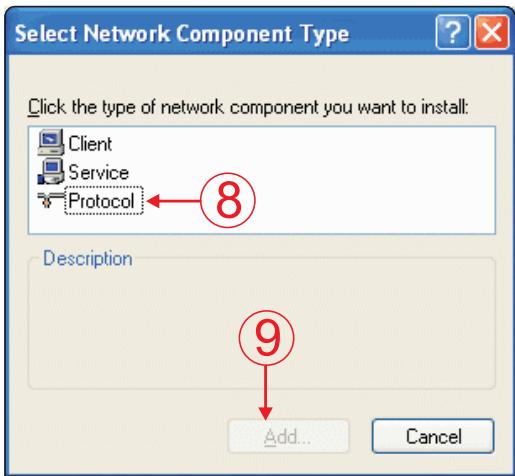
16.1 Installation des protocoles nécessaires au fonctionnement en réseau (suite)
- Une fenêtre listant la liste des protocoles disponibles s'affiche (image ci-contre).
- Sélectionnez : "Protocole de transport compatible NWLink IPX/SPX/NetBios".
- Puis, cliquez sur "OK" pour valider.
Il est possible que Windows XP vous demande son disque d'installation, insérez-le dans le lecteur, puis suivez les instructions affichées à l'écran.
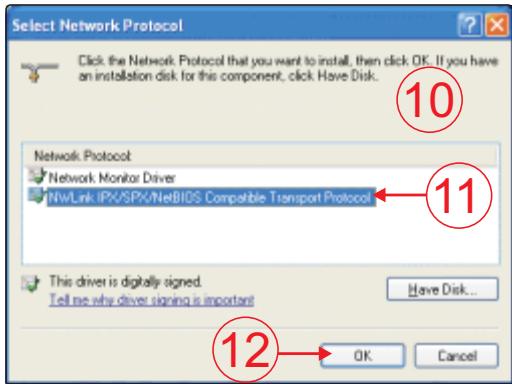
- Deux lignes ont été ajoutées dans les propriétés de connexion (voir image ci-contre). Vérifiez que le protocole Nwink" soit bien installé.
- Puis, cliquez sur "Fermer".
Note : Il est possible qu’un redémarrage de votre ordinateur vous soit demandé, effectuez ce redémarrage.
Partage des dossiers / des disques durs sous windows XP
Partager ses dossiers / disques durs permet de les voir et de les utiliser à partir d'un autre PC du réseau.
Dans le cas de la PEEKBOX 4 MKII, cela permet de voir les dossiers/fichiers multimédias partagés se trouvant sur un PC, depuis la PEEKBOX 4 MKII.
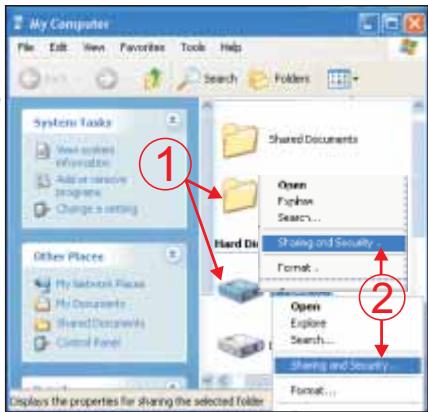
- Faites un clic droit sur le dossier ou le disque dur que vous désirez partager.
- Puis dans le menu contextuel, cliquez sur "Partage et sécurité".
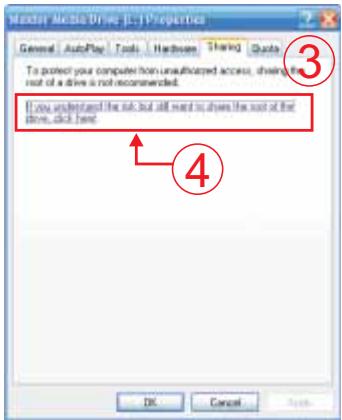
- Si vous avez sélectionné votre disque dur complèt pour le partage, une fenêtre s'ouvre vous informant des risques que cela entraine (image ci-contre).
- Si vous désirez quand même partager votre disque dur en entier, cliquez sur :
Si, malgré les risques, vous souhaitez quand même partager la racine du lecteur, cliquez ici.
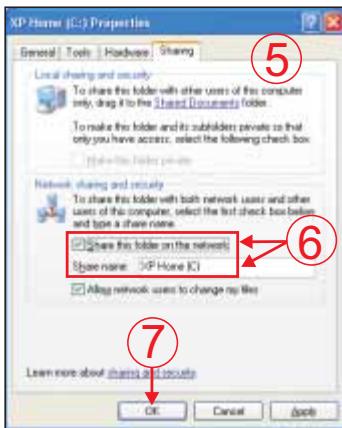
- Avec decide de partager un dossier, la fenêtre de partage (image ci-contre) apparait. Vous avez 3 possibilités :
Partager ce dossier sur le réseau. Cela vous permet de rendre disponible ce dossier aux autres utilisateurs du réseau. «Choisir un nom de réseau de façon à le voir sur votre téléviseur. Permettre aux utilisateurs du réseau de modifier les fichiers à travers le réseau.
- Afin de permettre le partage sur le réseau, cochez : "Partager ce dossier sur le réseau".
- Cliquez sur "OK" pour finaliser votre configuration.
16.2 Paramétrage des dossiers partagés sur votre PC sous windows XP (suite)
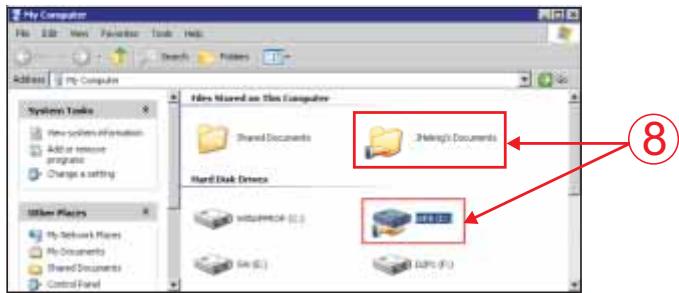
- Une main apparait sous le dossier/disque dur indiquant qu'il est partagé.
Dans Windows XP Pro, vous pouvez aussi définir les utilisateurs qui pourront avoir accès aux dossiers et fichiers partagés.
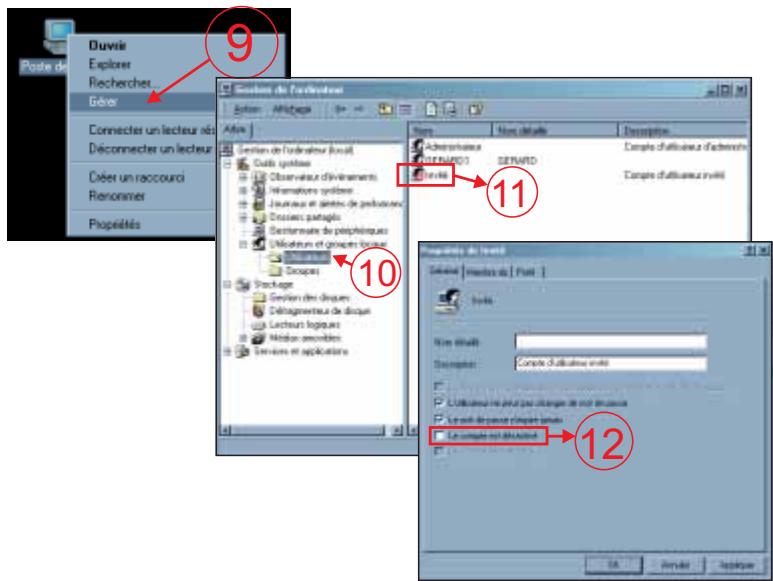
Afin d'utiliser le partage de dossier avec la PEEKBOX 4 MKII, il est recommandé d'autoriser l'accès invité aux dossiers partagés.
- Faites un clic droit sur "Poste de travail" et sélectionnez "Gérer".
- Dans la fenêtre "Gestion de l'ordinateur", cliquez sur "Utilisateurs et groupes locaux".
- Remarquez le signe X rouge à côté de "Invité".
- Double cliquez sur le compte invité puis déselectionnez : "le compte est désactivé".
Désactualiser le pare-feu de windows
De façon à éviter un traffic non solicité sur votre réseau, Windows XP protège les connections internet à travers un pare-feu (Firewall, ICF). ICF est automatiquement activé avec Windows XP (SP-2). Si IFC est activé sur votre PC, votre PEEKBOX 4 MKII ne pourrait pas acceder aux fischiers résidents sur votre PC.
Suivez cette procédure pour le désactiver :
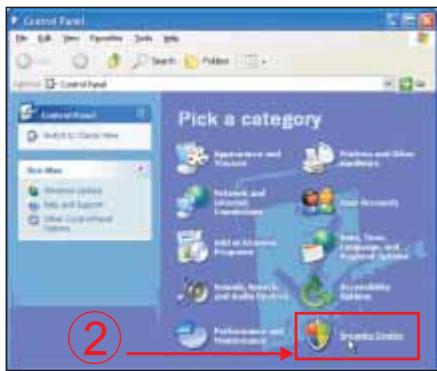
- Cliquez sur "Démarrer", puis sur "Panneau de configuration".
- Dans le panneau de configuration, cliquez sur "Centre de sécurité" (image ci-contre).
- Dans la fenêtre "Centre de sécurité Windows", cliquez sur "Pare-feu Windows".
- Dans la fenêtre du "Pare-feu", sélectionnez "OFF" de façon à désactiver le Pare-feu, puis cliquez sur "OK".
- Fermez le centre de sécurité et le panneau de configuration.
Note: Désactiver le pare-feu n'est pas recommandé par Windows et présente des risques.
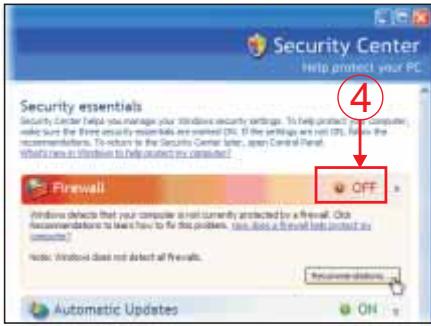
Défaut de fonctionnement
Dans certaines installations de Windows XP, la procédure de partage réseau peut ne pas fonctionner correctement. Selon Microsoft, pour faire fonctionner un partage réseau vous avez uniquement besoin d'un protocole NetBIOS.
Les protocoles NetBIOS sont : NetBEUI, IPX/SPX, TCP/IP.
Si vous avez déjà installé un protocole NetBios, vous êtes prêt.
Cependant, quelques fois il peut ne pas fonctionner, et peut requérir l'installation du protocole NETBEUI. Windows XP Pro n'installe pas par défaut ce protocole.
16.3 Installation du protocole NETBEUI nécessaire au fonctionnement en réseau
Installation du protocole NetBEUI
- Sous Windows XP, cliquez sur "Démarrer".
- Puis, Clic droit sur "Favoris réseau".
La fenêtre ci-contre apparait.
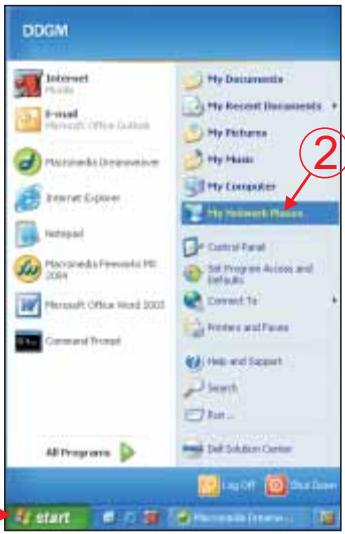

- Clic droit sur "Connexion au réseau local".
- Puis dans le menu contextuel, clique sur "Propriétés".
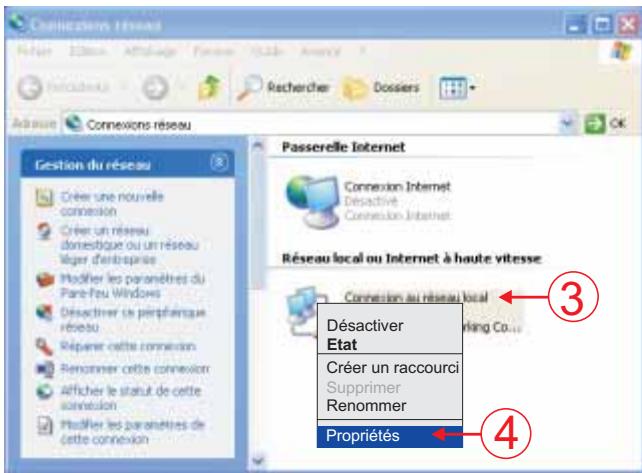
16.3 Installation du protocole netbeui nécessaire au fonctionnement en réseau (suite)
- Les propriétés Windows de la connexion locale apparaissent (fenêtre de droite).
- Choisissez "Protocole Internet (TCP/IP)".
- Cliquez ensuite sur "Installer"...
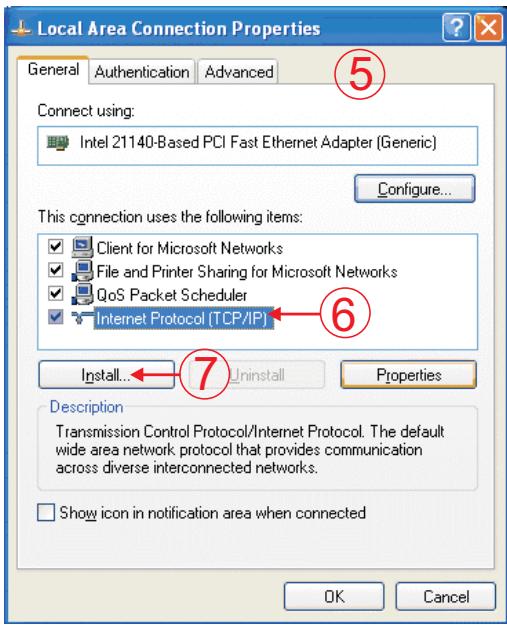
- Sélectionnez "Protocole".
- Puis cliquez sur "Ajouter".
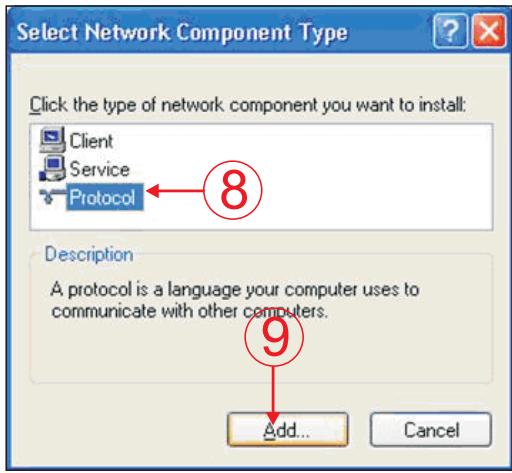
16.3 Installation du protocole NETBEUI nécessaire au fonctionnement en réseau (suite)
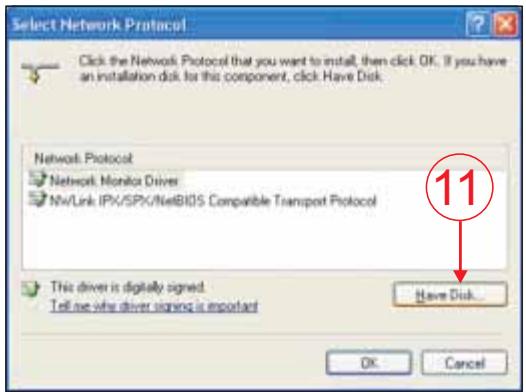
- Une fenêtre listant les protocoles disponibles s'affiche (image ci-dessous).
- Sélectionnez "Disque fourni".
- Cliquez sur "Parcourir"...
Note : Le protocole NetBEUI n'est pas encore dans la liste.

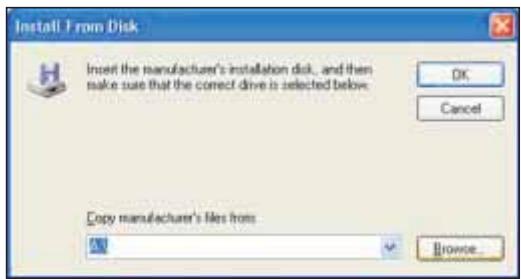
- Insérez le CD de Windows XP Professionnel ou Familial dans le lecteur de CD-ROM.
- Parcourir jusqu'à CD drive :\VALUEADD\MSFT\NET\NETBEUI, Sélectionnez NETNBF.inf
- Cliquez sur le fichier puis installez.
Redémarrez votre ordinateur si vous recevez une alerte l'indiquant afin de finir l'installation.
16.4 Se connecter au réseau filaire (port RJ45)
SCHEMA DE CABLAGE AU RESEAU FILAIRE ACTIVATION DU RESEAU FILAIRE
Note: Si vous utilisez Windows XP SP2, il est recommandé de désactiver votre pare-feu.
- Utilisez un cable LAN (Ethernet, RJ-45) pour connecter votre PEEKBOX 4 MKII au réseau à l'aide d'un Switch/Hub routeur.
- Allumez PEEKBOX 4 MKII à l'aide du bouton "POWER" (A) de votre télécommande.
Une fois la page de garde affichée, appuyez sur le bouton "SETUP" (B) de la télécommande.

16.4 Se connecter au réseau filaire (port RJ45) (suite)
- Utilisez le bouton flèche gauche de la télécommande pour passer sur la colonne de gauche.
- r "Network" (réseau), puis "ENTER" sur la télécommande pour valider.
- La fenêtre ci-dessous apparait.
Utilisez le bouton flèche droit pour passer dans cette nouvelle fenêtre.
NOTE : Lorsque vous êtes sur une option, appuyez sur ENTER ENTER pour faire apparaitre dans une nouvelle fenêtre les options de ce sous menu. Choisissez à l'aide des flèches “Haut, Bas” l'option désirée puis validez par ENTER ENTER
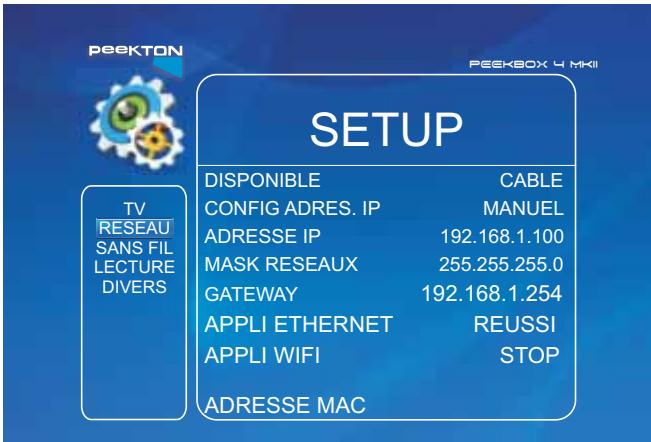
- Sous l'option "Disponible", si vous voulez utiliser votre PEEKBOX 4 MKII avec un réseau filaire, CHOISSEZ "CABLE". Si le réseau est paramétré correctement, le mot "Succès" apparait devant "Activation du réseau filaire" (Wire Apply).
PARAMETRAGE IP
Paramétrage Auto : Auto Assignation à la PEEKBOX 4 MKII d'une adresse IP depuis le serveur DHCP (Le serveur DHCP est un mécanisme qui attribue automatiquement une adresse IP à un périphérique réseau). Lorsque le paramétrage est en “Auto” l'adresse IP, le masque de sous-réseaux et l'adresse du routeur est à 0.0.0.0. Sélectionner ensuite “APPLI ETHERNET”.
Si la mention "ECHEC" apparait, tentez une connexion en manuel.
Paramétrage manuel : Entrez manuellement une adresse IP.
- Sélectionnez l'option "Adresse IP" à l'aide de ses touches Haut, Bas de la télécommande.
- Appuyez sur la touche ENTER (ENTER) de la télécommande.
- La fenêtre ci-dessous apparait.
Adresse IP
192.168.001.002
- Entrez l'adresse IP de votre PEEKBOX 4 MKII à l'aide des touches numériques de votre télécommande : en règle générale, l'adresse doit être du type 192.168.0.x, x étant un numéro de 2 à 254 différent de vos autres périphériques réseau.
- A l'aide des touches "Haut Bas" → → →, Sélectionnez l'option "Masque de sous réseau" puis appuyez sur la touche ENTER → → → de votre télécommande. Une nouvelle fenêtre apparait
255.255.255.000
- Dans cette nouvelle fenêtre, à l'aide des touches numériques de votre télécommande, entrez l'adresse du sous-réseau en règle générale 255.255.255.0, elle doit être identique à celle de votre routeur (elle est indiquée dans son manuel d'utilisation).
- A l'aide des touches Haut/Bas de votre télécommande, sélectionnez l'option "GATEWAY" puis appuyez sur la touche ENTER.
- Une nouvelle fenêtre apparait. Dans cette nouvelle fenêtre, à l'aide des touches numériques de votre télécommande, entrez l'adresse de votre routeur (elle est indiquée dans le manuel d'utilisation de votre routeur).
16.4 Se connecter au réseau filaire (port RJ45) (suite)
NOTE : Les trois premiers nombres doivent être identiques, et le dernier différent, et ce sur tous les périphériques de votre réseau.
- Le choix du paramétrage, filaire ou sans fil, ainsi que l'adresse MAC de votre PEEKBOX 4 MKII apparaît. Appuyez sur le bouton SETUP de la télécommande pour valider vos paramètres.
- Une fois que les paramètres sont appliqués, vous pouvez voir les disques et dossiers partagés sur votre écran TV.
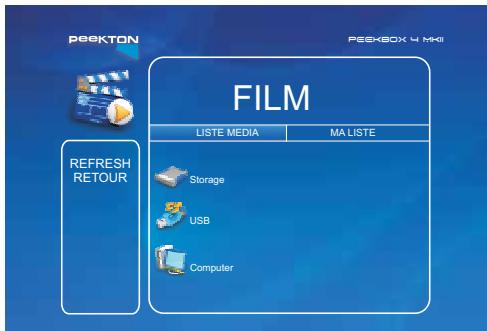
Si cela n'apparaît pas immédiatement, vous avez la possibilité de faire un rafraîchissement des périphériques et dossiers partagés associés à votre PEEKBOX 4 MKII en appuyant sur la touche REFRESH de votre télécommande.
- La fenêtre ci-dessous apparaît. Choisissez l'un des fichiers liés à l'aide des touches Haut/Bas ou de votre télécommande puis appuyez sur ENTER

- Une nouvelle fenêtre apparait. A l'aide des touches Haut/Bas de votre télécommande sélectionnez rafraîchir puis ENTER La PEEKBOX 4 MKII recherche alors tous les péripériques et dossiers partagés du réseau ainsi que les mémoires de masse branchées sur les ports USB de la PEEKBOX 4 MKII. La fonction retour permet de revenir vers l'écran précédent.
16.5 Se connecter au réseau sans fil
La PEEKBOX 4 MKII est équipée pour être connectée à un réseau sans fil.
Une fois le paramétrage terminé, la PEEKBOX 4 MKII obtiendra automatiquement du routeur une adresse IP.
Note : Il est conseillé d'utiliser le réseau sans fil dans un environnement avec un minimum d'interférence.
SCHEMA DE CONNEXION AU RESEAU SANS FIL
- Sous le menu "SETUP", à l'aide des touches flèchées Haut/Bas, sélectionnez "Réseau" (Network), puis validez avec la touche ENTER
- Passez sur le côté gauche de la fenêtre à l'aide des touches Gauche/Droite de la télécommande.
- Utilisez les touches pour désir "DISPLAYABLE" (Enable), puis toutes à l'aide des touches Haut/Bas, Sélectionnez "Réseau sans fil" (Wireless).
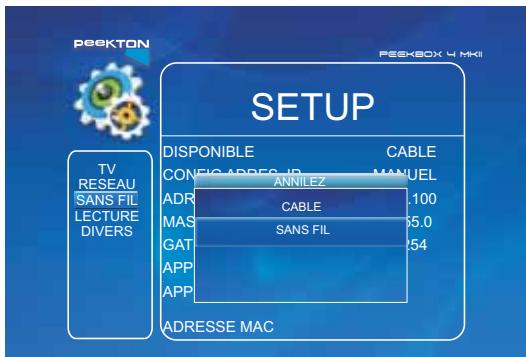
16.5 Se connecter au réseau sans fil (suite)
- Une fois que l'option "sans fil" est, sélectionnez "APPLI WIFI" les paramètres sans fil". Le système va automatiquement une adresse IP de votre routeur (si vos paramétrages sont configurés automatiquement).
Les paramètres avancés "sans fil" (menu ci-contre) vont être automatiquement affichés.
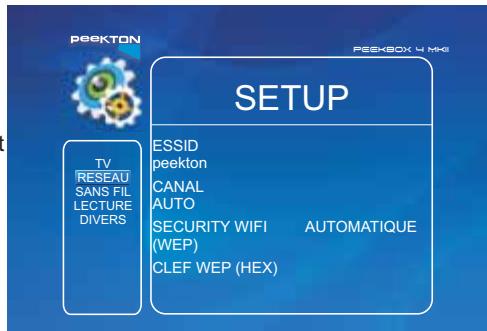
- ESSID : Vous doivent enter le ESSID de votre point d'accès ou de votre routeur.
Avec la touche Flèche Droite de la télécommande, passez sur la fenêtre de droite.
- Avec les touches Haut/Bas, sélectionnez ESSID. Une nouvelle fenêtre s'affiche, (image de droite) qui vous permet de naviguer à l'aide des touches et de la télécommande sur les caractères alphanumériques.
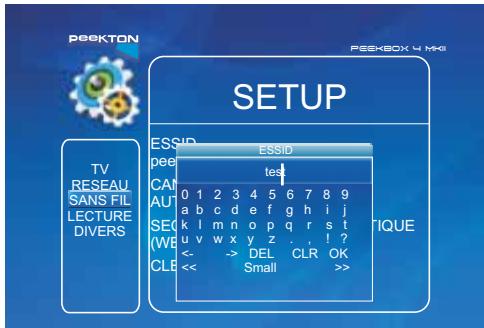
- Naviguez sur le clavier virtuel, pour saisir le nom du ESSID, après chaque caractère choisi, appuyez sur ENTER pour valider le caractère. Ce caractère s'affiche en haut du clavier virtuel. Une fois le ESSID saisi, appuyez sur OK.
Signification des sigles présents sur le clavier virtuel
< Fait avancer le curseur vertical vers la gauche.
Fait avancer le curseur vertical vers la droite.
DEL Efface le caractère à gauche du curseur.
CLR Efface la totalité du ESSID
OK Ferme la fenêtre en enregistrant le ESSID en cours.
Passe les caractères alphabétiques en minuscule.
Passe les caractères alphétiques en majuscule.
Small Caractère minuscule en cours.
Caractère majuscule en cours.
8. CANAL (Channel)
Vous devez entrer le CANAL de votre point d'accès ou de votre routeur.
Avec les touches Haut/Bas de votre télécommande, sélectionnez Canal puis ENTER Une nouvelle fenêtre s'affiche. Toujours avec les touches Haut/Bas de votre télécommande, sélectionnez le Canal puis valider avec ENTER
Il est nécessaire d'entrer le même N° de canal que celui de votre routeur (voir sa notice d'emploi).
Cryptage (WEP):
Afin de sécuriser votre réseau WIFI, il est préférable d'utiliser un cryptage.
Utilisez les flèches Haut/Bas de votre télécommande pour sélectionner “SÉCURITE WIFI” puis valider avec la touche ENTER Une nouvelle fenêtre s'affiche.
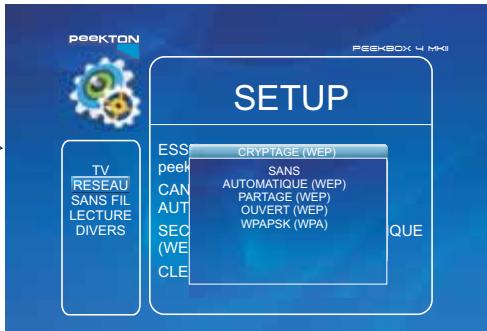
Toujours avec les touches Haut/Bas de votre télécommande, CHOISSEZ "AUTOMATIQUE (WEP)" puis ENTER Appliquez la même clé (WEP) de cryptage que celle utilisée par votre routeur Wifi (à partir de la prochaine étape).
10. ENTRER La CLE WEP
Utilisez les flèches Haut/Bas de votre télécommande pour sélectionner “CLEF WEP(HEX)” puis valider avec la touche ENTER. Une nouvelle fenêtre s'affiche. Toujours avec les touches Haut/Bas, saisissez votre cléf WEP. Les manipulations sont identiques à celles du ESSID.
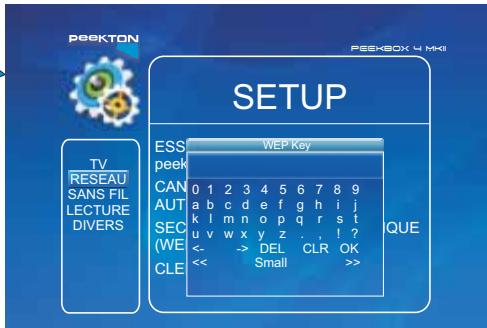
10. ENTRER La CLE WAP
Utilisez les flèches Haut/Bas de votre télécommande pour sélectionner "SECURITE WIFI" puis valider avec la touche ENTER. Une nouvelle fenêtre s'affiche. Utilisez les flèches Haut/Bas de votre télécommande pour sélectionner "WPAPSK (WPA)" puis valider avec la touche ENTER. " puis valider avec la touche ENTER. Une nouvelle fenêtre s'affiche. Toujours avec les touches Haut/Bas → choisissez le même type de cryptage WPA que celui de votre routeur.
-AES (ASCII) -TKIP (ASCII) Utilisez les flèches Haut/Bas de votre télécommande pour sélectionner "CRYPTAGE WPAPSK" puis valider avec la touche ENTER. Une nouvelle fenêtre s'affiche. Toujours avec les touches Haut/Bas ou saisissez votre cef WPA. Les manipulations sont identique à celles du ESSID.
NOTE: La PEEKBOX 4 MKII est sensible à la casse (distinction majuscule/minuscule), il est donc nécessaire de faire attention à la saisie. En mode WiFi, des images saccadées peuvent être constatées. Ce type de problème est causé principalement par une insuffisance de bande passante disponible entre le routeur sans fil et la PEEKBOX 4 MKII.
- Le réseau filaire 10/100 est recommandé pour une liaison HD-video.
- Le réseau filaire est la meilleure solution pour connecter la PEEKBOX 4 MKII à votre PC à travers le réseau.
- Le réseau sans fil offre une grande flexibilité mais le réseau filaire offre de grandes performances en termes de rapidité, de fiabilité et de sécurité spécifiques lors de la diffusion de films haute définition depuis votre PC.
17.1 Lecture des fichiers vidéo
La PEEKBOX 4 MKII est capable de lire les fichiers vidéo qui sont sur votre ordinateur (via le réseau), sur votre matériel de stockage externe (via l'USB Host) ou sur le disque dur intégré à la PEEKBOX 4 MKII.
- Allumez PEEKBOX 4 MKII. Vérifiez que la connexion entre votre PEEKBOX 4 MKII et votre TV soit correcte.
Une fenêtre apparait (voir image ci-contre).
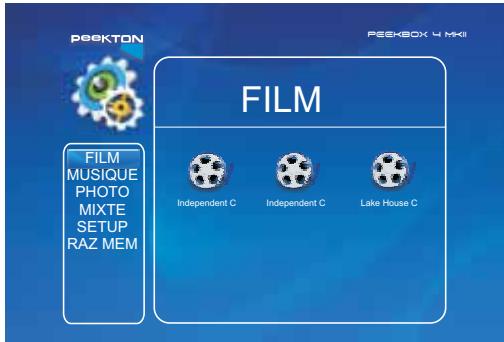
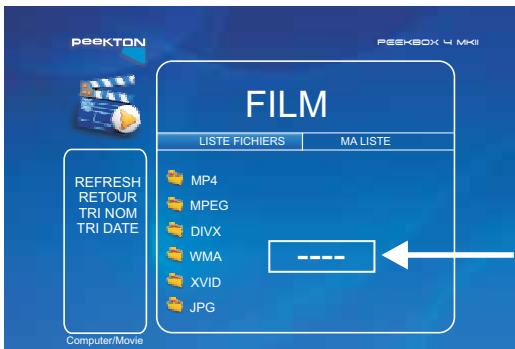
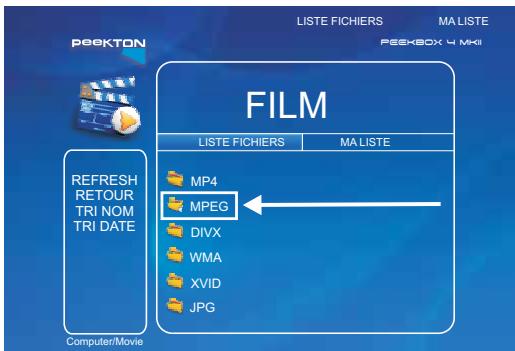
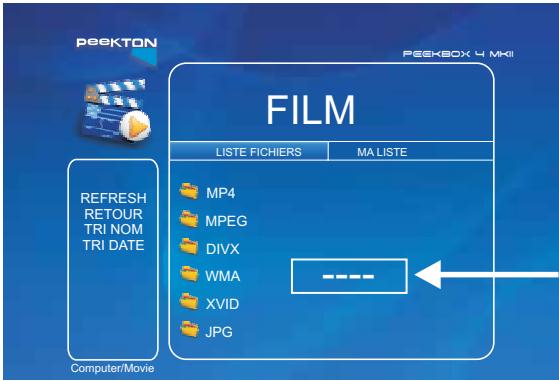
- Si vous sélectionnez "FILM" (Movie) sur la colonne de gauche à l'aide des touches ou puis ENTER de votre télécommande, une liste de tous les fichiers vidéo disponibles s'affiche.
- Une fois les fichiers vidéo visibles sur l'écran, utilisez les touches ou de votre télécommande pour couvrir le fichier désiré.
- Appuyez sur PLAY. PLAY/PAUSE pour une lecture séquentielle ou ENTER INTER pour la lecture du fjichier sélectionné.
Si l'objet ou le dossier où se situe vos fichiers vidéo n'apparaît pas ou n'est pas localisé, naviguez dans le menu de gauche à l'aide des touches ↑ ou ↓ (écran ci-dessous). Sélectionnez REFRESH (A) et appuyez sur ENTER (ENTER).
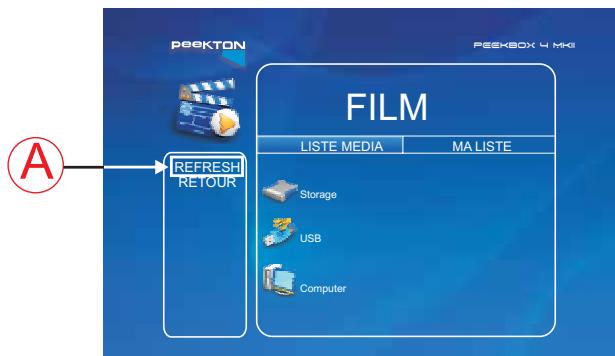
17.1 Lecture des fichiers vidéo (suite)
- Si vous souhaitez revenir à l'écran, le dossier ou l'objet précédent, appuyez sur le bouton RETURN de la télécommande.
RETURN
Lorsque la PEEKBOX 4 MKII démarre, une liste de tous les fichiers vidéo récemment lus s'affiche. Elle indique les 6 derniers fichiers lus (voir image ci-dessous).
- Utilisez les touches ou de la télécommande pour sélectionner l'un de ces fichiers.
- Appuyez sur ENTERENTER sur votre télécommande. La lecture reprendra à l'endroit où le film avait été arrêté.
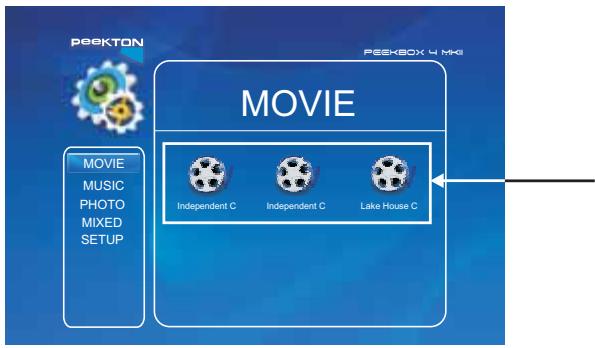
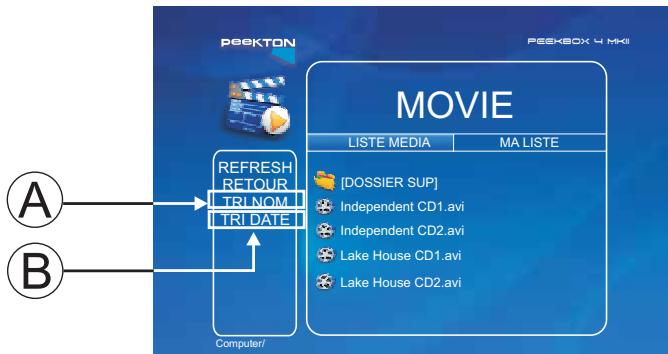
A. La fonction "Trier par Nom" (Name Sort) vous permet de trier vos fichiers par nom. B. La fonction "Trier par date" (Time Sort) vous permet de trier vos fichiers par date. (Certains fichiers AVI ne peuvent être lus en raison d'une incompatibilité de codec. Veuillez vérifier que les codecs de vos fichiers vidéo soient compatibles avec la PEEKBOX 4 MKII).
17.2 Paramètres de lecture des fichiers vidéo
Pendant la lecture d'une fichier video, appuyez sur le bouton VOLUME de la télécommande pour voir apparaitre un menu de paramétrage①.
Utilisez les touches Haut/Bas pour sélectionner les options de paramétrage : Volume, Luminosité (Brightness), Contraste (Contrast), Saturation, Sous-titres (Subtitle).
Appuyez sur ENTER pour sélectionner l'option. Ensuite, appuyez sur les touches Droite/gauche de l'option ②
pour modifier les paramétrages
Volume : change le volume sonore
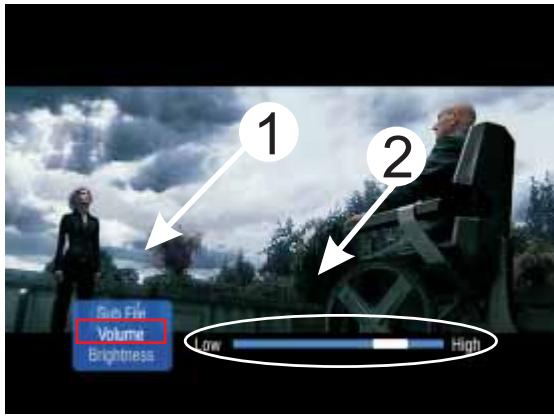
- Menu de paramétrage. Appuyez sur ENTER pour sélectionner l'option.
- Ensuite, appuyez sur les touches Droite/gauche pour modifier les paramètres de l'option.
LUMINOSITE (BRIGHTNESS): Modifie les paramètres de luminosité
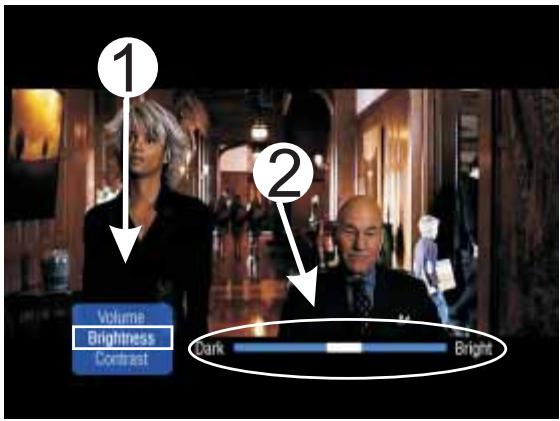
- Menu de paramétrage. Appuyez sur ENTER pour sélectionner l'option.
- Ensuite, appuyez sur les touches Droite/gauche pour modifier les paramétrages de l'option.
Contraste : modifie le contraste de l'affichage
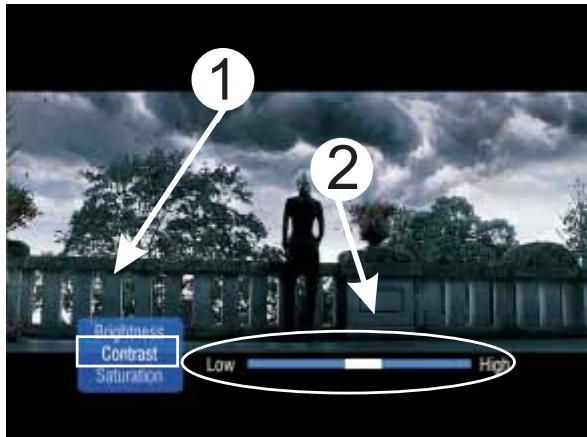
- Menu de paramétrage. Appuyez sur ENTER pour sélectionner l'option.
- Ensuite, appuyez sur les touches Droite/gauche pour modifier les paramètres de l'option.
Position des sous-titres (SUB POS): change la position de l'affichage des sous-titres
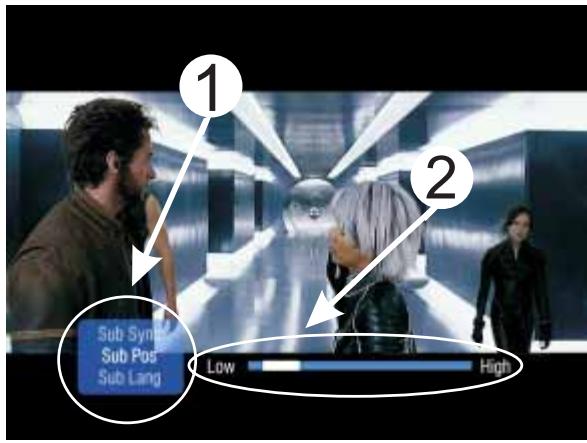
- Menu de paramétrage. Appuyez sur ENTER pour sélectionner l'option.
- Ensuite, appuyez sur les touches Droite/gauche pour modifier les paramétrages de l'option.
Sous-titres (SUB FILE) : changer le sous-titre.
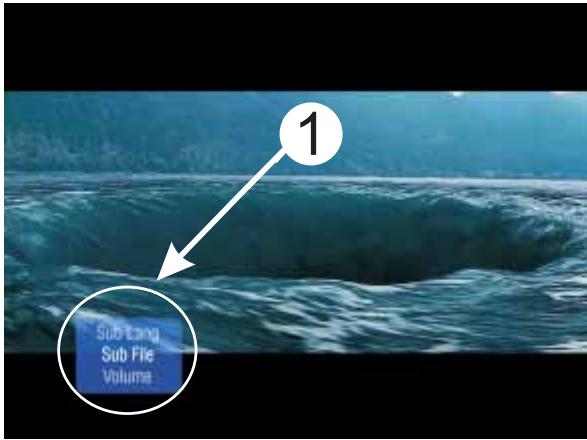
- Dans le Menu de paramétrage.
Appuyez sur ENTER
pour sélectionner l'option.
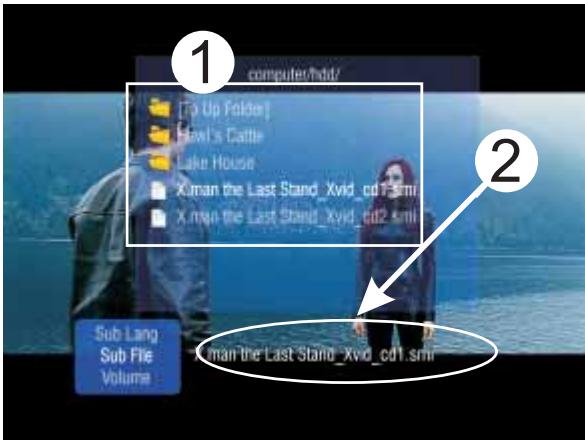
- Appuyez sur ENTER lorsque vous avez trouvé le fichier désiré.
- Le fichier choisi s'affiche à l'écran.
17.2 Paramètres de lecture des fichiers vidéo (suite)
SYNCHRONISATION DES SOUS-TITRES (SUB SYNC) : Synchronise la lecture des sous-titres.
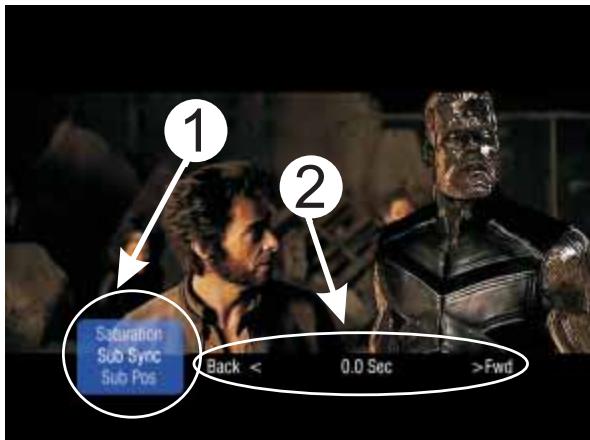
- Menu de paramétrage. Appuyez sur ENTER pour sélectionner l'option.
- Ensuite, appuyez sur les touches Droite/gauche pour modifier les paramétrages de l'option.
CHOIX DE LA LANGUE DES SOUS-TITRES (SUB LANGUAGE): Choisir la langue des sous-titres.
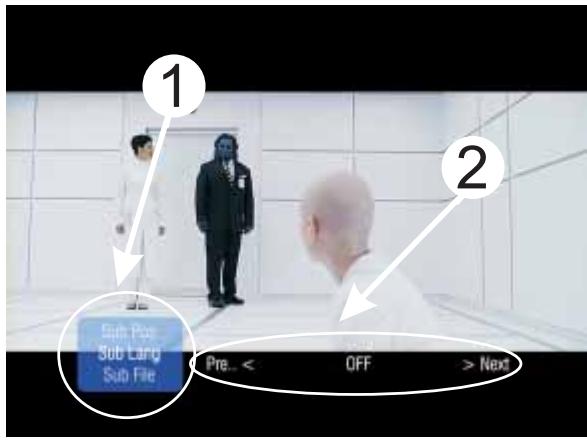
- Menu de paramétrage. Appuyez sur ENTER pour sélectionner l'option.
- Ensuite, appuyez sur les touches Droite/gauche pour modifier les paramétrages de l'option.
Saturation : changer les paramètres de saturation.
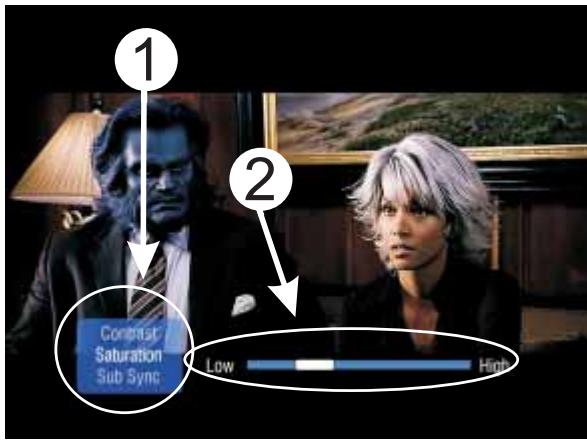
- Menu de paramétrage. Appuyez sur ENTER pour sélectionner l'option.
- Ensuite, appuyez sur les touches Droite/gauche pour modifier les paramétrages de l'option.
1. Affichage de l'information sur les fichiers vidéo
- En cours de lecture d'un fichier video, appuyez sur la touche INFO de la télécommande pour afficher les informations disponibles sur ce fichier tels que : Format Audio/Video, Taille des dossiers, Sous-titres, Date etc...
2. Fonction GOTO
- En cours de lecture d'un fichier vidéo, appuyez sur la touche GOTO de la télécommande. Une fenêtre en surimpression s'affiche. Face à GOTO, entrez le moment (en hh:mm:ss) de la vidéo que vous souhaitez regarder avec les touches numériques de la télécommande.
- Pendant la lecture, appuyez sur le bouton AB pour noter un point de départ (A) et un point d'arrivée (B). Cette fonction permet d'effectuer une répétition sur un segment de vidéo.
Le moment compris entre les deux points choisis sera lu indéfiniment.
- Appuyez à nouveau sur A-B pour arrêter.
Quand la liste des fichiers vidéo est affichée sur l'écran, utilisez les boutons de navigation droit/gauche ou le bouton FF pour la recherche d'un fichier par nom (max 32 caractères).
Bouton INFO : Afficher les informations de base.
Bouton GOTO: Permet d'aller à une plage précise du fichier en cours de lecture.
17.3 Lecture des fichiers audio
- Allumez PEEKBOX 4 MKII. Vérifiez que la connexion entre votre PEEKBOX 4 MKII et votre TV soit correcte. Une fenêtre apparait (voir image ci-contre).
- Sélectionnez le Menu "MUSIQUE" (MUSIC).
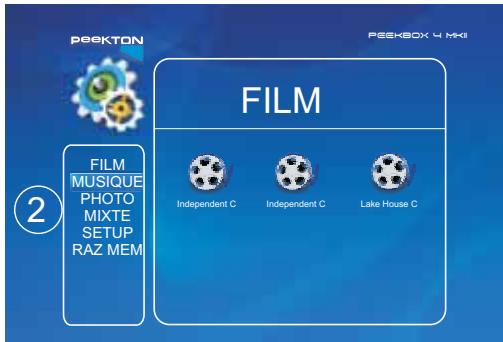
La PEEKBOX 4 MKII lit les fichiers audio
qui sont sur votre ordinateur (via le réseau), sur votre matériel de stockage externe (via l'USB Host) ou sur le disque dur intégré à la PEEKBOX 4 MKII.
La liste des éléments disponibles est représentée sur l'image ci-contre.
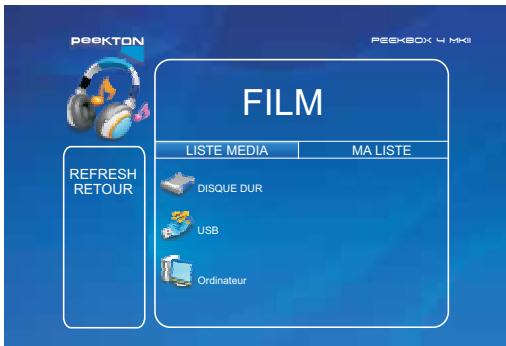
- Une fois les fichiers audio visibles sur l'écran, déplacez-vous avec la télécommande à l'aide des
touches ou

pour
trouver le fichier dés

- Appuyez sur PLAY _PLAY/PAUSE pour une lecture séquentielle ou ENTER
pour la lecture du fichier sélectionné.
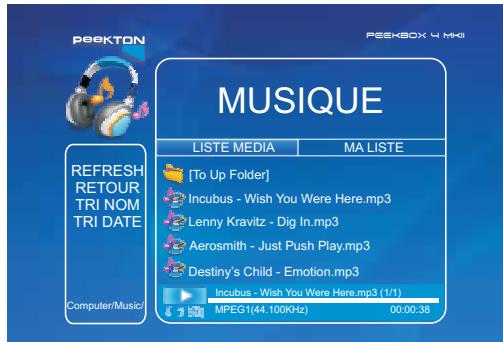
17.3 Lecture des fichiers audio (suite)
Si l'objet ou le dossier où se situe vos fichiers audio n'apparait pas ou n'est pas localisé, naviguez dans le menu de gauche à l'aide des touches ou (écran ci-dessous). Sélectionnez REFRESH (A) et appuyez sur ENTER
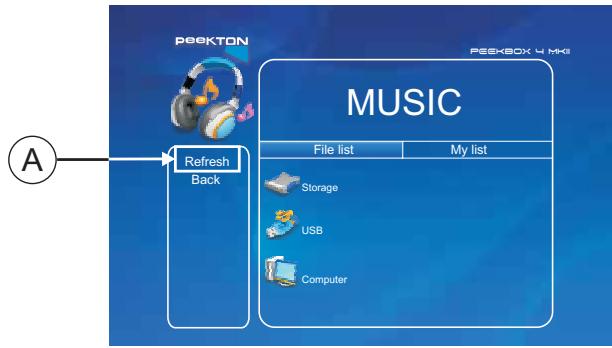
- Si vous souhaitez revenir à l'écran, le dossier ou l'objet précédent, appuyez sur le bouton RETURN de la télécommande.
RETURN
NOTE : Lorsque la PEEKBOX 4 MKII démarre, si vous appuyez sur le bouton AUDIO de la télécommande, une liste de tous les fichiers audio récemment lus s'affiche.
Utiliser la fonction "music jukebox
Avant d'utiliser la fonction JUKEBOX, il est nécessaire de sélectionner tous les fichiers que vous pouvez inclure dans la liste du JUKEBOX.
Supposez que vous avez 10 fichiers dans un dossier, positionnez-vous sur le premier et appuyez sur la touche ENTER de votre télécommande.
Après quelques secondes, utilisez les boutons de navigation ou de la télécommande pour défilez jusqu'au deuxième fichier et appuyez sur ENTER et ainsi de suite.
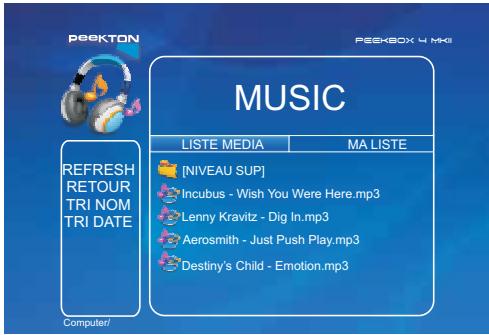
Pour lire les fichiers du jukebox, utilisez le bouton PREV/NEXT de la télécommande.
17.3 Lecture des fichiers audio (suite)
Vous pouvez trier vos fichiers audio par nom et par date.
(Certains fichiers audio ne peuvent être lus en raison d'une incompatibilité de codec.)
Veuillez vérifier que les codecs de vos fichiers audio soient compatibles avec la
PEEKBOX 4 MKII).

Utilisez le bouton RND / SEQ de la télécommande pour passer de la lecture aléatoire à la lecture séquentielle des fichiers audio de la liste du JUKEBOX.
Ce bouton peut être utilisé également pour les fichiers image.
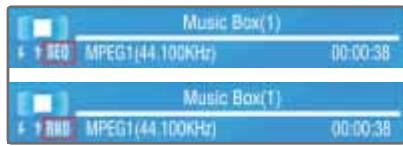

Utilisez le bouton REPEAT RPT de la télécommande pour répéter un fichier audio plusieurs fois de suite. Appuyez à nouveau sur REPEAT pour annuler la répétition.
RPT
C'est une manière pratique de dire en boucle les fichiers audio ou les fichiers image.
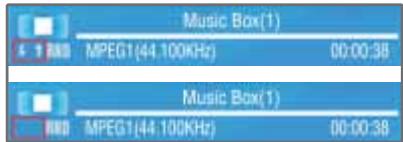

La fonction JUKEBOX affiche : LeNomDuFichier. mp3 (X/Y) X: Nombre de fichiers dans la liste du JUKEBOX. Y: Total des fichiers audio/image sélectionnés dans la liste du JUKEBOX.

VOL
de la télécommande. Une
Pour ajuster le volume, appuyez sur le bouton VOLUME de la télécommande. Une fenêtre verticale est affichée. Utilisez +/- de ce même bouton pour changer le volume.
La fenêtre disparaît après 3 secondes d'inactivité.
17.4 Lecture des fichiers image
- Allumez-vous PEEKBOX 4 MKII. Vérifiez que la connexion entre votre PEEKBOX 4 MKII et votre TV soit correcte. Une fenêtre apparait (voir image ci-contre).
- Sélectionnez le Menu "PHOTO".
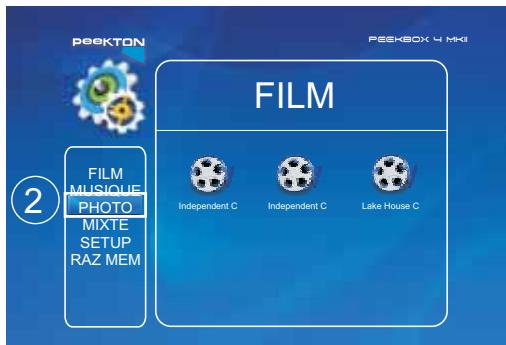
NOTE: La PEEKBOX 4 MKII lit les fichiers image qui sont sur votre ordinateur (via le réseau), sur votre matériel de stockage externe (via l'USB Host) ou sur le disque dur intégré à la PEEKBOX 4 MKII. La liste des éléments disponibles est représentée sur l'image ci-contre.
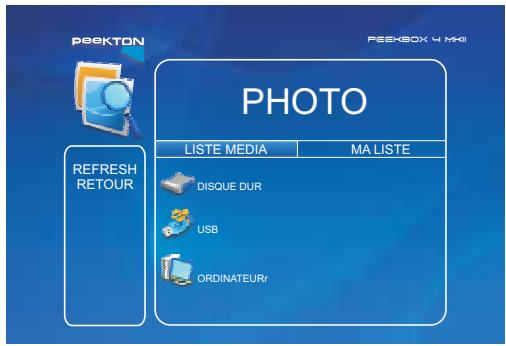
- Une fois les fichiers images visibles sur l'écran, déplacez-vous avec la télécommande à l'aide des touches ou pour trouver le fichier désiré.
- Appuyez sur PLAY/PAUSE pour une lecture séquentielle ou ENTER pour la lecture du fichier sélectionné.
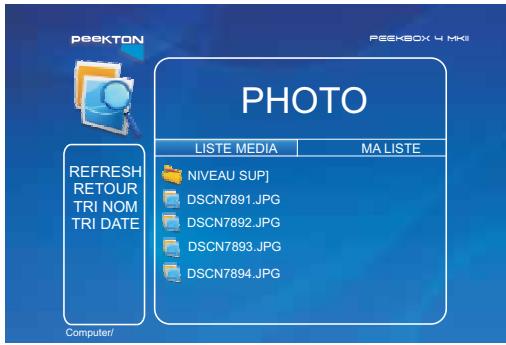
17.4 Lecture des fichiers image (suite)
Si l'objet ou le dossier où se situe vos fichiers image n'apparait pas ou n'est pas localisé, naviguez dans le menu de gauche à l'aide des touches ou (écran ci-dessous), Sélectionnez REFRESH (A) et appuyez sur ENTER
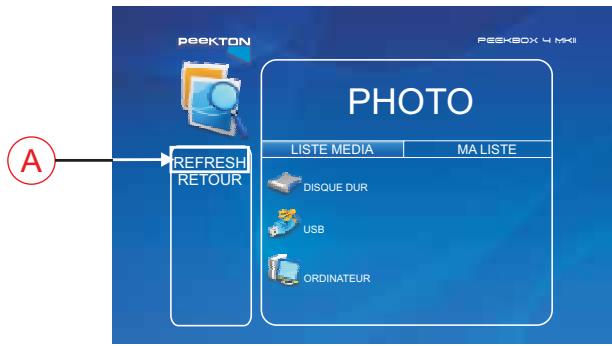
- Si vous souhaitez revenir à l'écran, le dossier ou l'élément précédent, appuyez sur le bouton RETURN de la télécommande.
RETURN
A. La fonction "Trier par Nom" (Name Sort) vous permet de trier vos fichiers par nom. B. La fonction "Trier par date" (Time Sort) vous permet de trier vos fichiers par date.
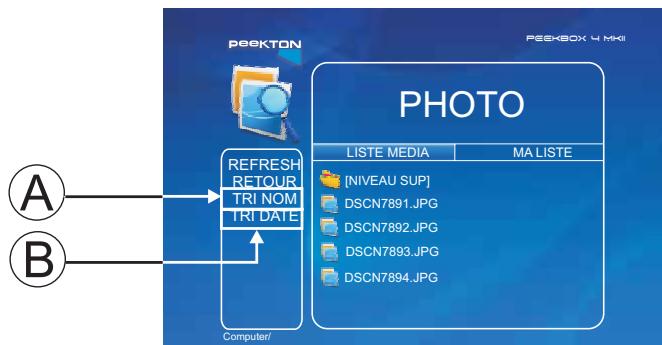
(Certains fichiers image ne peuvent être lus en raison d'une incompatibilité de codec. Veuillez vérifier que vos fichiers images soient compatibles avec la PEEKBOX 4 MKII).
Fichiers image compatibles avec la PEEKBOX 4 MKII :
-Fichier. bmp - Fichier. jpg - Fichier. png
17.5 Lecture des fichiers mixtes
- Allumez votre PEEKBOX 4 MKII. Vérifiez que la connexion entre voiture PEEKBOX 4 MKII et votre TV soit correcte. Une fenêtre apparait (voir image ci-contre).
- Sélectionnez le Menu "MIXTE".
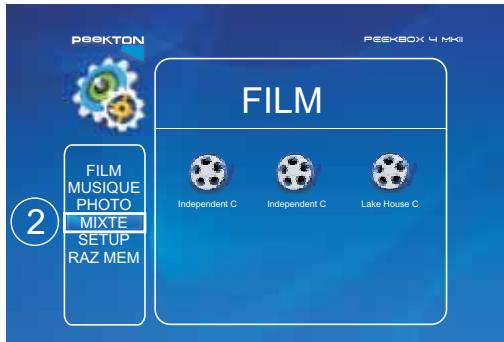
La PEEKBOX 4 MKII lit les fichiers vidéo, audio et image qui sont sur leur ordinateur (via le réseau), sur leur matériel de stockage externe (via l'USB Host) ou sur le disque dur intégré à la PEEKBOX 4 MKII. La liste des éléments disponibles est représentée sur l'image ci-contre.
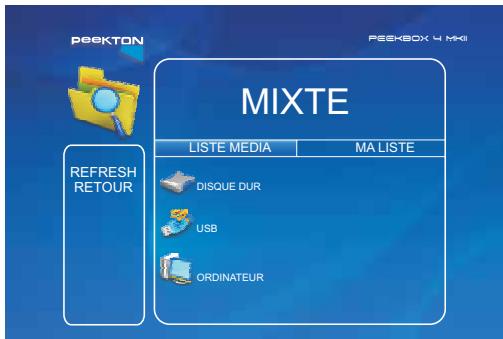
- Une fois les fichiers mixtes visibles sur l'écran, déplacez-vous avec la télécommande à l'aide des touches ou pour sélectionner le fichier désiré.

- Appuyez sur PLAY/FAUSE pour une lecture séquentielle ou ENTER pour la lecture du fichier
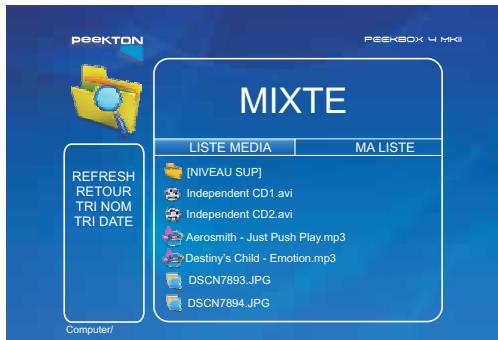
17.5 Lecture des fichiers mixtes (suite)
Si l'objet ou le dossier où se situent vos fichiers mixtes n'apparaît pas ou n'est pas localisé, naviguez dans le menu de gauche à l'aide des touches ou (écran ci-dessous). Sélectionnez REFRESH (A) et appuyez sur ENTER.
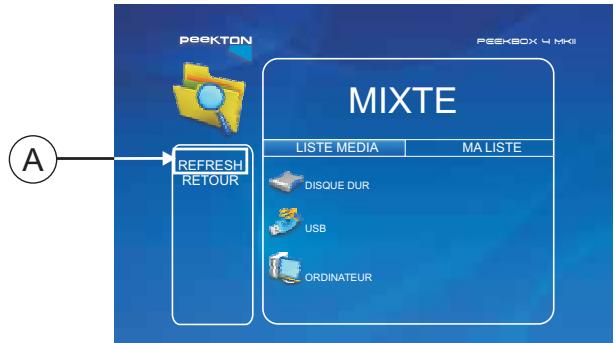
La fonction "trie par Nom" (Name Sort) vous permet de trier vos fichiers par nom. La fonction "Trie par date" (time Sort) vous permet de trier vos fichiers par date.
Utiliser le mode Mixte (Mixed) est plus pratique car vous avez une visibilité sur tous vos fichiers et vous pouvez ainsi choisir plus rapidement le fichier désiré.
A. La fonction "Trier par Nom" (Name Sort) vous permet de trier vos fichiers par nom. B. La fonction "Trier par date" (Time Sort) vous permet de trier vos fichiers par date.
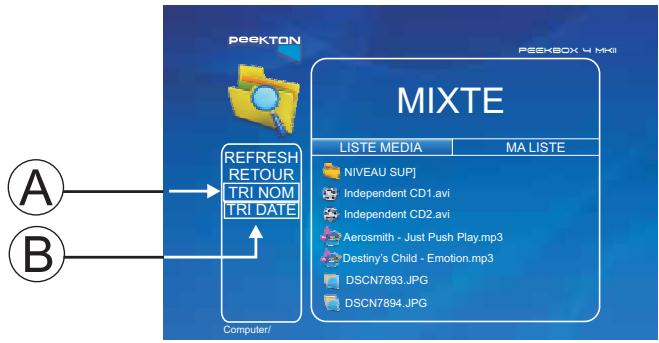
17.5 Lecture des fichiers mixtes (suite)
Lorsque la PEEKBOX 4 MKII démarre, une liste de tous les fichiers mixtes récemment lus s'affiche. Si c'est un fichier video, vous pourrez reprendre la lecture au moment où vous l'aviez précédemment arrêtée.
La liste contient 6 fichiers de chaque type de matière (vidéo, audio et image) soit un total de 18 fichiers.
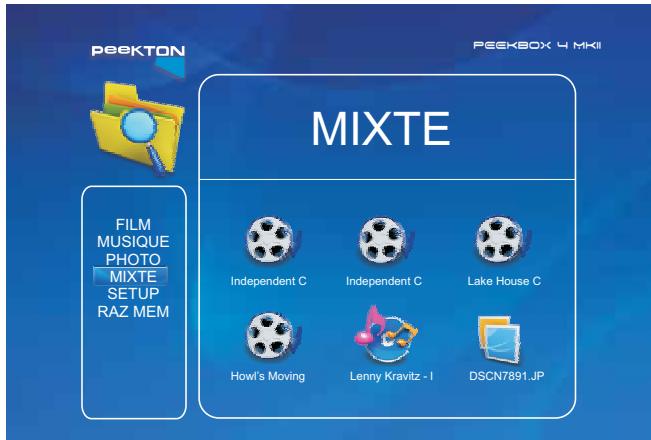
17.6 Utiliser ma LISTE pour la lecture des médias
MA LISTE permet de créer une sélection de vos fichiers et dossiers favoris.
Ce dispositif vous permet de répertorier et de garder une liste de dossiers de tous les médias utilisés en général séparément pour un accès et une lecture facile et rapide.
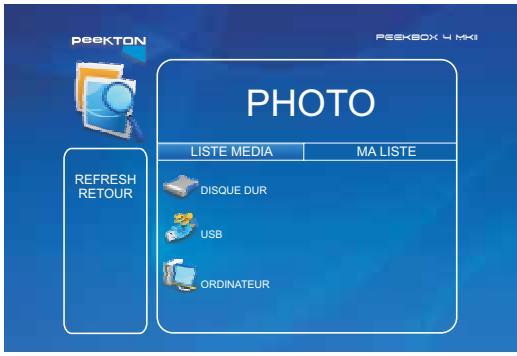
A l'aide des touches ou de la télécommande, sélectionnez les dossiers et/ou fichiers que vous désirez inclure dans MA LISTE et appuyez sur le bouton ADD de la télécommande. Le fichier/dossier sera ajouté à MA LISTE.
L'icone ADD haut à droite pour l'ajout d'un fich LISTE.

sera visible en
youssuccessor
dossier à MA
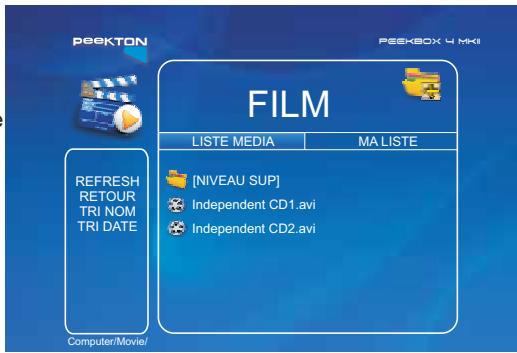
Utilisez le bouton de navigation ou de la télécommande pour vous déplacer sur la partie MA LISTE de l'écran. Une liste de tous les fichiers et dossiers présents dans MA LISTE s'affiche.
Pour enlever, supprimer un fichier/dossier de MA LISTE, sélectionnez le fichier/dossier désiré et appuyez sur le bouton DELETE de la télécommande.
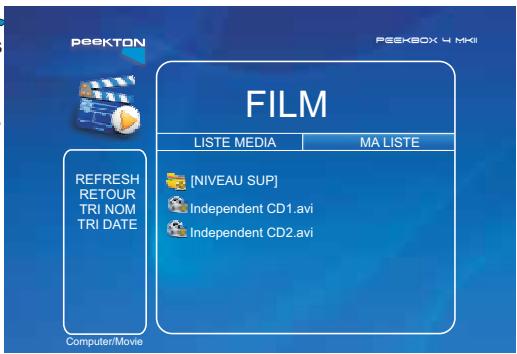
18.1 Création de ma LISTE "(playlist)
- Allumez Votre PEEKBOX 4 MKII.
- Une fenêtre apparait (voir image ci-contre).
- Sélectionnez le média de votre choix et appuyez sur le bouton ENTER de la télécommande.
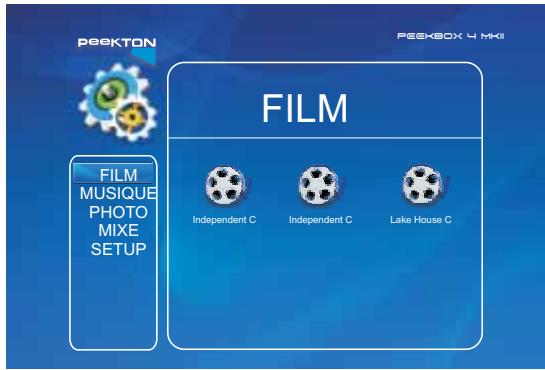
- La fenêtre des supports de stockage de masse apparait (voir image ci-contre).
- Sélectionnez le support dans lequel sont stockés vos dossiers/fichiers.
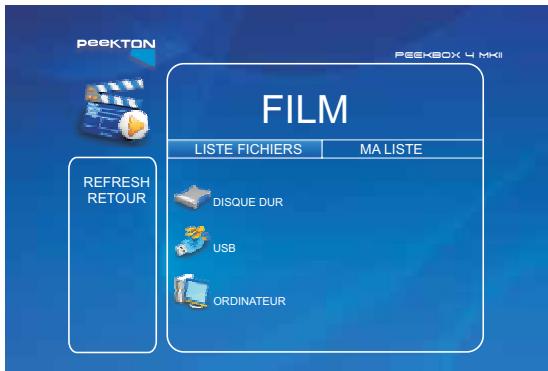
- Une fois que vous estes sur le support desirede, naviguez avec les touches Haut/Bas, Droite/Gauche de la télécommande, dans les dossiers contenant les fichiers que vous voulez ajouter a "MALISTE".
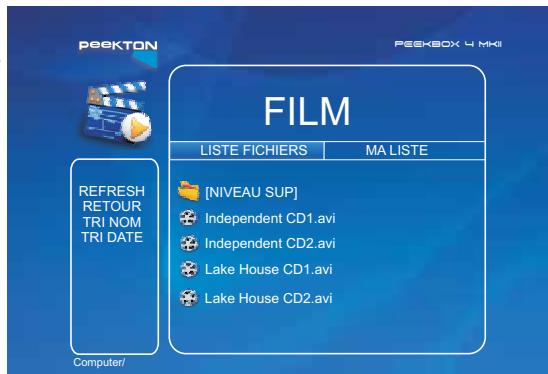
18.1 Création de ma LISTE "(playlist) (suite)
- Sélectionnez les fichiers medias un par un, puis appuyez sur le bouton ADD de la télécommande pour ajouter ces fichiers dans "MA LISTE".
- Vous accédez à "MA LISTE" avec la flèche droite des boutons de navigation sur la télécommande.
- Utilisez le bouton DELETE de la télécommande pour effacer les fichiers sélectionnés de "MA LISTE".
Les Playlists seront automatiquement stockées en mémoire (si elles ne sont pas effacées) même si vous éteignez l'appareil.
18.2 Lecture des fichiers audio en mode aléatoire / séquentiel
- Allumez votre PEEKBOX 4 MKII
- Une fenêtre apparait (voir image ci-contre).
- Sélectionnez le média de votre choix et appuyez sur le bouton ENTER de la télécommande.
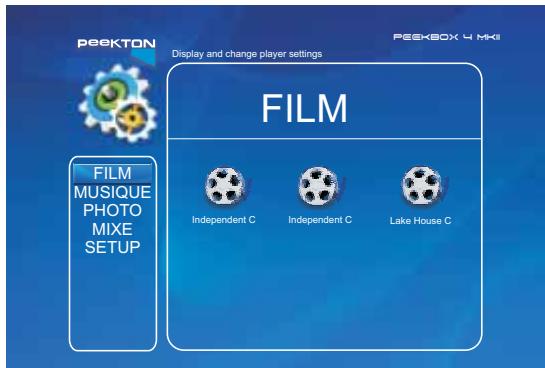
- La fenêtre des supports de stockage de masse apparait (voir image ci-contre).
- Sélectionnez le support dans lequel sont stockés vos dossiers/fichiers.
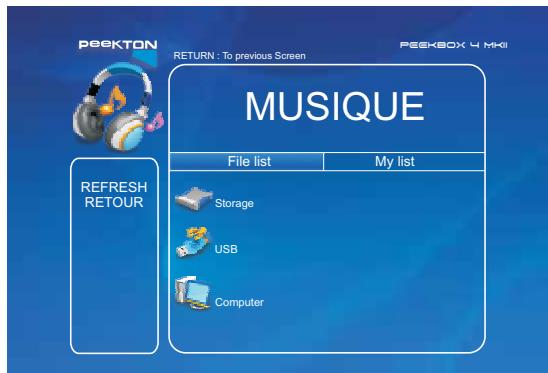
18.2 Lecture des fichiers audio en mode aléatoire / séquentiel (suite)
- Une fois que vous êtes sur le support désiré, naviguez avec les touches Haut/Bas, Droite/Gauche de la télécommande, dans les dossiers contenant les fichiers audio désirés.
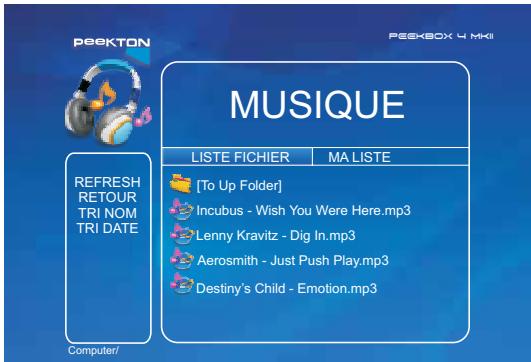
- Naviguez et appuyez sur la touche ENTER (ENTER) de la télécommande pour sélectionner et ajouter tous les fichiers audio que vous désirez. Ces fichiers seront dans une liste du "JUKEBOX".
JUKEBOX
- Appuyez sur le bouton JUKEBOX de la télécommande pour voir les fichiers sélectionnés. FINJ/SEQ

- Appuyez ensuite sur le bouton RND/SEQ
- Une fois : tous les fichiers sélectionnés seront lus en mode aléatoire.
- Deux fois : tous les fichiers sélectionnés seront lus en mode séquentiel, c'est-à-dire que les fichiers seront lus les uns derrière les autres.
18.3 Lire un fichier en boucle (en mode repeat)
- Allumez Votre PEEKBOX 4 MKII
- Une fenêtre apparait (voir image ci-contre).
- Sélectionnez le média de votre choix et appuyez sur le bouton ENTER de la télécommande.
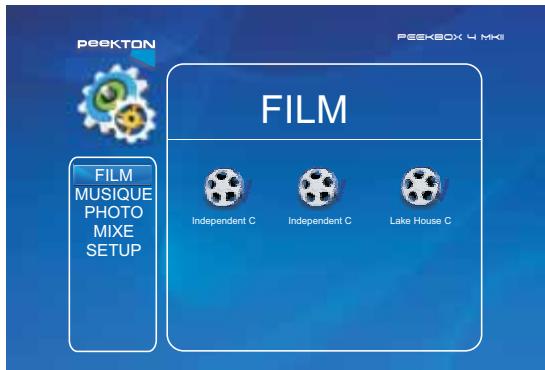
18.3 Lire un fichier en boucle (en mode repeat) (suite)
- La fenêtre des supports de stockage de masse apparait (voir image ci-contre).
- Sélectionnez le support dans lequel sont stockés vos dossiers/fichiers.
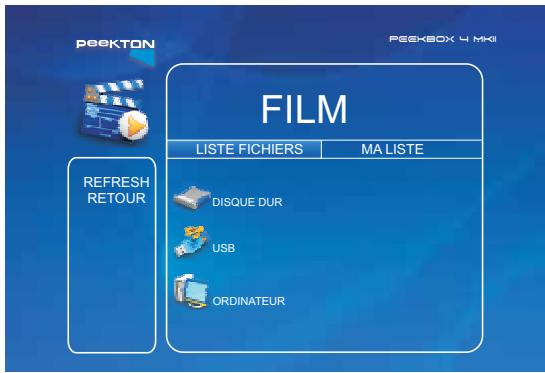
- Une fois que vous êtes sur le support désiré, naviguez avec les touches Haut/Bas Droite/Gauche de la télécommande, dans les dossiers contenant les fichiers que vous pouvez lire en boucle.
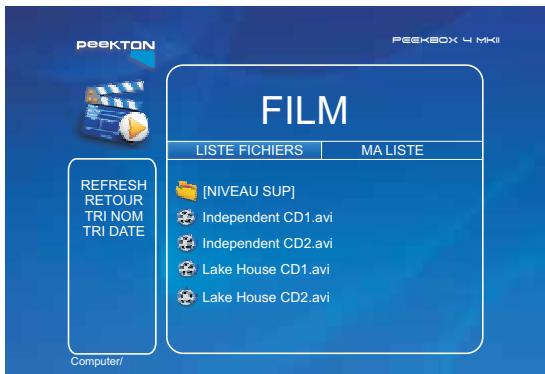
- Appuyez sur le bouton ADD de la télécommande pour ajouter ce/ces fichier(s) à "MA LISTE" et créer une playlist.
- Appuyez sur le bouton REPEAT de la télécommande pour dire les fichiers de "MA LISTE" en continu.
RPT
Les Playlists seront automatiquement stockées en mémoire (si elles ne sont pas effacées) même si vous éteignez l'appareil.

18.4 Lire un fichier audio tout en regardant un diaporama
- Allumez Votre PEEKBOX 4 MKII
- Une fenêtre apparait (voir image ci-contre).
- Sélectionnez le média "MIXTE" à l'aide de la touche de votre télécommande, puis appuyez sur le bouton ENTER.
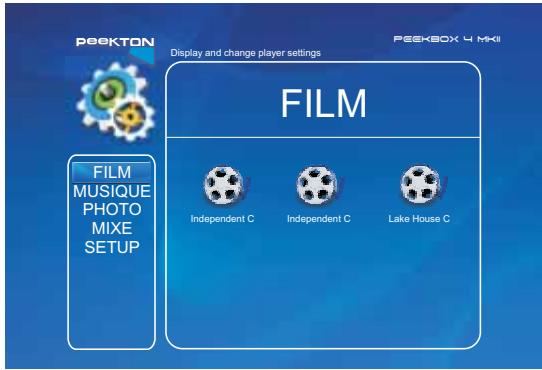
- Naviguez avec les touches Haut/Bas, Droite/Gauche de la télécommande, dans les dossiers contenant les fichiers audio que vous souhaitez sélectionner.
JUKEBOX
- Appuyez sur le bouton JUKEBOX de la télécommande, sélectionnez PLAY pour commencer la lecture.
PLAY/PAUSE
- Appuyez à nouveau sur le bouton JUKEBOX pour sortir de ce mode.
- Avec les boutons de navigation de la télécommande et, cherchez le dossier contenant vos photos.
- Commencer le diaporama en appuyant sur le bouton PLAY de la télécommande.
Note: Pour commencer le diaporama, n'appuyez pas sur le bouton ENTER de la télécommande car il ne s'utilise qu'avec un fichier media à la fois.

18.5 Changer la langue des sous-titres
- Allumez contre PEEKBOX 4 MKII
- Une fenêtre apparait (voir image ci-contre).
- Sélectionnez "FILM" (Movie) et appuyez sur le bouton ENTER de la télécommande.
- Débutez la lecture d'un fichier video qui possède un fichier de sous-titre (qui doit être situé dans le même dossier que le fichier video) en appuyant sur PLAY
- Pendant la lecture du fichier video, appuyez sur le bouton FUNC de la télécommande. La fenêtre de contrôle des options s'affiche à l'écran (voir image ci-dessous).
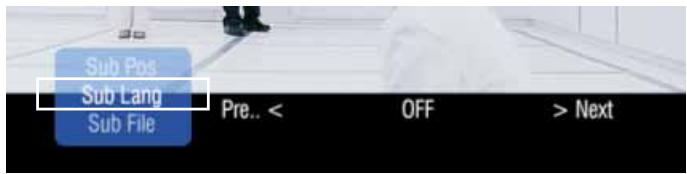
- Utilisez les touches de la télécommande pour naviguer et sélectionner l'option de langue des sous-titres. Choisissez et sélectionnez la langue désirée puis validez en appuyant sur ENTER
18.6 Sauvegarder et graver un DVD
- Un film DVD est un groupe de fichiers VOB et IFO. Ces fichiers peuvent être transférés sur la PEEKBOX 4 MKII via le port USB 2.0.
- Un fichier DVD provenant d'un PC peut être lu en réseau sur la PEEKBOX 4 MKII.
- Afin d'extraire et de transférer les fichiers VOB et IFO, le DVD ne doit pas être protégé contre la copie. Décrypter un DVD protégé est illégal.
- Faites un "Glisser/déplacer" de tous les fichiers VOB et IFO sur le disque dur de la PEEKBOX 4 MKII. Faire des dossiers et des sous-dossiers est une bonne manière de sauvegarder vos DVD.
- Utilisez la télécommande pour sélectionner le dossier contenant les fichiers VOB et IFO. Appuyez sur le bouton PLAY pour lire les fichiers comme un DVD video.

19.1 Vérifier la version du firmware
- Allumez Votre PEEKBOX 4 MKII
- Appuyez sur le bouton SETUP de la télécommande,
- Naviguez avec les flèches ou de votre télécommande et sélectionnez le menu "Divers" (Misc).
- Puis avec la flèche Droite, passez sur la fenêtre de droite.
- Utilisez les flèches pour sélectionner l'option "montré la version du firmware" (Show firmware ver).
- Appuyez sur SETUP pour sortir du SETUP
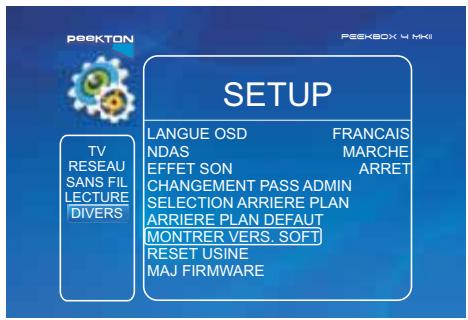
Attention
Lorsque vous achetez le produit, il est déjà mis à jour. Pour savoir si de nouvelles mises à jour sont disponibles, vous pouvez vous abonner à la newsletter de PEEKTON sur notre site Internet www. pekton. com
- Dans la rubrique "téléchargements" sur notre site www. pekton. com, téléchargez la dernière mise à jour du firmware sur votre PC.
- Dézippez le fichier qui contient la mise à jour. 3 Connectez la PEEKBOX 4 MKII à votre PC via l'USB et allumez-la.
- Notre PC va reconnaître la PEEKBOX 4 MKII comme un disque dur externe.
- Transférez la mise à jour sur la PEEKBOX 4 MKII.
19.3 Mettre à jour le firmware
- Appuyez sur le bouton SETUP de la télécommande.
SETUP
- A l'aide des boutons fléchés et de votre télécommande, naviguez dans les menus et sélectionnez "Divers" (Misc) dans la colonne de gauche.
- Puis sélectionnez l'option "MAJ Firmware" (Firmware Upgrade) dans la colonne de droite.
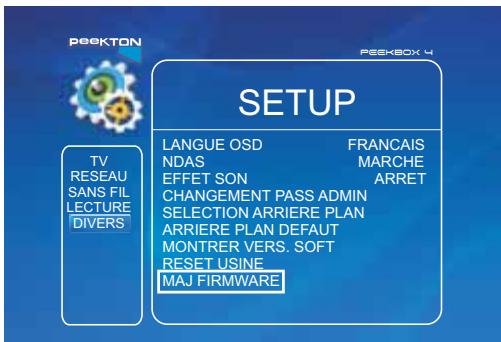
- Dans la fenêtre qui apparait à l'aide des flèches, recherche le fichier de mise à jour sur la PEEKBOX 4 MKII, sur un élément externe ou dans vos dossiers partagés.
- Appuyer sur ENTER ENTER
- Une boîte de dialogue vous demande confirmation. Si vous confirmez, la mise à jour commence.
- Pour éviter toute erreur, il est préférable de transférer votre fichier sur la PEEKBOX 4 MKII pour effectuer la mise à jour.
- La mise à jour effectuée à travers le réseau est possible mais non recommandée. Le réseau peut être instable et perturber la mise à jour, ce qui rendrait l'appareil inutilisable.
ATTENTION: Ne pas éteindre la PEEKBOX 4 MKII ou toucher à un bouton de commande pendant la mise à jour ce qui rendrait votre appareil inutilisable!.

Échange de la carte wifi (en option)
La fonction Wifi de votre PEEKBOX 4 MKII est évolutive, aujourd'hui livrée avec une carte à la norme IEEE 802.11g, celle-ci pourrait dans l'avoir été changée vers de nouvelles normes telles que MIMO, 802.11n ou autres.
Installation de la carte WIFI MIMO
1) Dévissez la vis de verrouillage.
2) Soulevez le capot et levez-le doucement.
3) Débranche le câble d'alimentation et la nappe IDE du disque dur.
4) Serrez doucement la pince de verrouillage du disque dur et soulevez-le.

Échange de la carte wifi (suite)
5) Dévissez les 5 vis de fixation du réceptacle du disque dur.
6) Retirez le réceptacle.
7) Emplacement de la carte WIFI. Ecartez les crochets de fixation, la carte WIFI se soulève. Vous pouvez la retirer.
8) Écartez les crochets de fixation et insérez la carte WIFI.

Échange de la carte wifi (suite)
9) Branchez les fils provenant du connecteur d'antenne, et abaissez la carte WIFI jusqu'à son enclenchement
10) Détachez les capsules pré-découpées et insérez les fils d'antennes.
11) Fixez les embouts d'antennes à l'aide des écrous fournis.
12) Effectuez le remontage en sens inverse du démontage, en commençant par le réceptacle du disque dur, puis le disque dur. Refermez le boîtier de votre PEEKBOX4 MKII, et branchez vos antennes.
N'essayez en aucun cas de réparer vos appareil seul, cela annulerait la garantie. Ne touchez pas au système de l'appareil, il pourrait y avoir des risques de chocs électriques. Si un dysfonctionnement survient, les premiers contrôles à effectuer sont énumérés ci-dessous, si le problème persiste, envoyez votre appareil au Service après-vente.
| Problèmes | Solutions |
| Plus d'affichage sur l'écran. La sortie video ne fonctionne plus. | 1. Appuyez sur le bouton TVOUT de la télécommande pour changer les paramètres (A plusieurs reprises éventuelles).2. Vérifiez les paramètres de sortie TV et les branchements de la PEEKBOX 4 MKII et assurez-vous qu'ils coordonnent avec les entrées video de votre TV.3. Assurez-vous que le cable est correctement branché à votre PEEKBOX 4 MKII et à votre TV. |
| La PEEKBOX 4 MKII ne répond plus à la télécommande. Les menus de l'appareil ne peuvent pas être sélectionnés. | 1. Réduire la distance entre la télécommande et la PEEKBOX 4 MKII et réessayez.2. Remplacez les piles de la télécommande.3. Exécutez un reset matériel. |
| La PEEKBOX 4 MKII ne reconnaît pas le Disque Dur. | Vérifiez le cable IDE / SATA et la connexion USB du Disque Dur.2. Vérifiez que votre Disque Dur est correctement partitionné et formaté.3. Vérifier l'emplacement du cavalier de votre Disque Dur sur MASTER. Siça ne marche pas, essayez de leMETTE sur votre HDD en MASTER ou SINGLE. |
| La PEEKBOX 4 MKII n'arrive pas à dire les fichiers video Divx, Xvid, MPEG ou AVI (ou problème d'écran noir). | 1. Assurez-vous que les fichiers video sélectionnés sont compatibles avec les codecs supportés par la PEEKBOX 4 MKII.2. Depuis Windows en USB, défragmentéze le Disque Dur.3. Si vous lisez un fisquier qui vient d'un dossier partagé en réseau de votre PC, il y a peut-être trop de traffic sur le réseau (vérifiez qu'il n'y ait pas de virus). Essayez de redémarrer votre PC et re-connectez vous. |
| La PEEKBOX 4 MKII ne voit pas vos dossiers partagés en réseau sur votre PC | 1. Vérifiez la connexion réseau entre votre PC et votre PEEKBOX 4 MKII (à l'aide d'un ping).2. Redémarrez la PEEKBOX 4 MKII et rétablissez la connexion à nouveau.3. Cela dépend de l'environnement réseau, il peut y avoir un délié de recherche pour le réseau. Essayez d'actualiser (REFRESH).4. Vérifiez que les paramètres WEP/WAP et ESSID sont exact.5. Vérifiez vos paramètres de Dossier partagé sur votre PC (Compte invité). |
| Adresse IP | Sur Internet ou autres réseaux informatiques, les ordinateurs communiquent entre euxgràce au Protocole IP (Intérêt Protocole), qui utilisès déss adressés numériqués, appelléesadréssés IP, composées d'4 nombres entifiés compris entre 0 et 255 et notées sous la formè xxx.xxx.xxxx. Par exemple: 194.153.205.26 est une adressé IP.L'adresse se décompose ainsi : Adresse machine/Adresse réseau.xxxx.xxxx.xxxx - Adresse machine Ex : 192.168.0.1 - Adresse machineAdresse réseauCes adresses permettant aux ordinateurs du réseau de communiquer entre eux, ainsichaque ordinateur d'un réseau possède une adresse IP unique sur ce réseau.Tous les péripériques du réseau doivent avoir la même "Adresse réseau".Chaque péripérique réseau doit avoir sa propre "Adresse machine"NOTE: Lorsqu'elle est branchée sur le réseau, votre PEEKBOX 4 MKII est considérée comme un péripérique réseau. |
| AdresseMAC | Media Access Control. Identifient physique stocké dans chaque péripérique réseauutilisé pour donner une adresse unique. Elle peut être cachée pour éviter lesintrusions en mode WiFi. |
| Aspect Ratio | L'aspect ratio correspond au rapport largeur / hauteur dans une image digitale. |
| Audio VideoInterleave | Developé par Microsoft, c'est un conteneur multimedia (fichier.AVI). Il contientl'ensemble des informations audio et videoo. |
| Bandepassante | Gamme de fréquences d'un signal audio ou videoo.La vente utilise une bande passante plus élevée que l'audio. |
| Clé WEP | Le Wired Equivalent Privacy (abrégé WEP) est un protocole pour sécuriser lesréseaux sans fil de type WI-Fl. Les réseaux sans fil diffusant les messages échangéspar ondes radioélectriques, sont particulièrement sensibles aux écoutes clandestines. |
| DHCP | DHCP signifie Dynamic Host Configuration Protocol. Il s'agit d'un protocole qui permet àun ordinateur qui se connecte sur un réseau, d'obtenir dynamiquement (c'est-à-dire sansintervention particulière) sa configuration (principalement, sa configuration réseau). Vousn'avez qu'à spécifier à l'ordinateur de se couver une adresse IP tout seul par DHCP. Le butprincipal étant la simplification de l'administration d'un réseau. |
| Digital RightsManagement(DRM) | Technologie utilisée par leséditeurs pour contröler les droits d'accès auxinformationes digitales telles que l'audio ou la vente. |
| Digital TheaterSystems(DTS) | Système de codage audiophonique DTS permettant un rendu sonore sur six canaux(5.1) comme le système Dolby Digital mais avec un taux de compression plus faible. |
| Divx | Créé par DivX Inc. Ce coderc videoe est capable de compresser un fjichier videoe en unautre plus petit, avec une faible perte de qualité. |
| Dolby Digital(Ac3) | Technologie de compression audio développée par les Laboratoires Dolby. Latechnologie contient 6 canaux audio : Avant droit, Central, Avant gauche, Arrièredroit, Arrière gauche, et un canal pour le SubWoofer. |
| Downmixing | Meme si un fjichier DVD ne compte que des pistes Dolby Digital 5.1, il doit fournirune sortie stéreo sur ses prises analogiques (pour les personnes n'ayant pas dedéccodeur Home-cinema). Ainsi, une puce rassemble les canaux 5.1 du Dolby Digitalou DTS en un matrique de type Dolby Surround, écoute telquel. Le downmixingpermét alors l'écoute d'un fjichier 5.1 sur un ampli stéreo. |
| DVD-Viséo Object (VOB) | Format de fichier video DVD qui inclus la video, l'audio et les sous-titres. |
| ESSID | L'ESSID, souvent abrégé en SSID, représentée le nom du réseau et un premier niveau de sécurité dans la mesure où la connaissance du SSID est nécessaire pour qu'une station se connecte au réseau étendu. |
| Hi-Definition (HDTV) | Signal video ayant une définition et qualité d'image supérieure au format traditionnel, comme le PAL ou NTSC. |
| HUB | Un concentrateur ou hub est un élément matériel permettant de concentrer le traffic réseau provenant de plusieurs ordinateurs, et de régencer le signal. Le concentrateur est une entité possédant un certain nombre de ports (il possèse autant de ports qu'il peut connecter de machines entre elles, généralement 4, 8, 16 ou 32). Son unique but est de récapaciter les informations parvenant sur un port et de les diffuser sur l'ensemble des ports. |
| LAN | Local Area Network, en français réseau local, ce terme désigne un réseau informatique d'échelle géographique restreinte. |
| Letter Box | Le format Letter Box consiste à privilégier la largeur de l'image ce qui se traduit par des bandes noir au dessus et en dessous de l'image. |
| Masque de sous-réseau | Lorsque l'on configure un réseau, on parse souvent de masque de sous réseau. Celui ci sert à la possibilité d'un ordinateur de communiquer avec un autre d'un même réseau ou pas. En fonction du masque, des restrictions d'accès sont appliquées, et les ordinateurs ne pourront pas communiquer (non visible dans les favors réseau). Le masque de sous réseau le plus courant est 255.255.255.0. Ce masque de sous-réseau va permettre aux ordinateurs ayant une adresse IP avec les 3 premiers octets identiques de communquier. |
| Mode AD HOC | En mode Ad Hoc, les apparciels sans fil se connectent les uns aux autres afin de constituer un réseau peer to peer, c'est-à-dire un réseau dans lequel chaque machine joue en même temps le role de client et le role de point d'accès. |
| Mode Point d'accès | Dans un réseau sans fil, le point d'accès a un role équivalent à celui du routeur. |
| MP3 | Aussi appelé MPEG-1 Audio Layer 3. Ce format audio digital permet de réduire la taille du fichier audio, avec une qualité proche d'un CD. |
| MPEG | Le Moving Picture Experts Group est un groupe de travail responsable du développement des standards d'encodage video. Norme de compression de données audio et video numériques. |
| OGG Vorbis | Format de compression audio libre de droits. |
| PAN SCAN | Le Pan Scan consiste à faire correspondre la hauteur de l'image à la hauteur de l'écran. Le résultat se traduit par une surpression d'une partie de l'image en largeur. |
| Pare Feu | Un pare-feu (appelé aussi firewall en anglais) est un système permettant de protégger un ordinateur ou un réseau d'ordinateurs des intrusions provenant d'un réseau tiers (notamment Internet). Le pare-feu est un système permettant de filtrer des données échangés avec le réseau, il s'agit ainsi d'une passerelle filtrante. |
| Phase Alternative Line (PAL) | Format de diffusion videoutilisé pour la télévision et l'enregistrement video. La résolution est de 768x576 en entrelacé (une image sur deux). |
| Progressive Scan | Dans ce mode, les 576 lignes qui composent une image PAL sont envoyées au diffuseur simultanément pour une image plus stable que le mode dit entrelacé. |
| Réseau sans fil | Le réseau sans fil rassemblée toutes les technologies qui permettent de creer un réseau sans cable pour relier les ordinateurs et autres péripériques entre eux. La norme la plus répandue est le WiFi. |
| Routeur | Un routeur est un matériel de communication de réseau informatique destiné au routage. Le routage consiste à envoyer la bonne information au bon réseau. Ex: Entre le réseau Internet et un réseau local. |
| S-Video | Le signal S-Video est un signal analogique végiculant deux informations séparément, la luminance et la chrominance. Ses résolutions peuvent être de 480i ou 576i |
| Switch | Le commutateur ou switch sert à relier les ordinateurs d'un réseau afin de les faire communier entre eux, il analyse les informations arrivant sur ses ports d'entrée et filtre les données afin de les aiguiller uniquement sur les ports adéquats (il possède autant de ports qu'il peut connecter de machines entre elles). |
| Vidéo Composite | Le signal video composite est le signal de base de la réserve couleur. Ainsi, le signal video composite mélange les informations liées à la valeur et celles liées à la luminance de l'image, pour chaque point à afficher à l'écran. |
| VBR | Sigle significatif début binaire variable. Type de compression selon lequel certaines sections d'un fichier audio seront codées à différents début binaires, de sorte que les sons complexes sont codés à un début élevé. |
| WAN | Un réseau étendu, souvent désigné par l'accrème anglais WAN de Wide Area Network, est un réseau informatique couvrant une grande zone géographique, typiquement à l'échelle d'un pays, d'un continent, voire de la planète entière. Le plus grand WAN est le réseau Internet. |
| WI-FI | Système de communication sans fil. La norme IEEE 802.11 (ISO/IEC 8802-11) est un standard international dérivant les caracteristiques d'un réseau local sans fil (WLAN). |
| WMA (Windows Media Audio) | Un format audio compressé, développé par Microsoft. |