
WK880 - Clavier de scène PEAVEY - Notice d'utilisation et mode d'emploi gratuit
Retrouvez gratuitement la notice de l'appareil WK880 PEAVEY au format PDF.


| Type de produit | Clavier de scène / Poste de travail multimédia |
| Polyphonie maximale | 64 voix |
| Multitimbral | 16 parties en mode Style/RealTime, 32 parties en mode Song |
| Nombre de sons ROM | 1000 sons (8 Mo d’échantillons) |
| Séquenceur | 32 pistes, 250 000 événements, 16 morceaux |
| Styles d’accompagnement | 192 styles, 4 variations, 4 intros, 4 fills, 4 endings |
| Processeurs d’effets | 4 DSP : réverbération et modulation, assignables par piste |
| Clavier | 88 touches (C0 à C8), sensible à la vélocité |
| Écran | VGA rétroéclairé, réglage de contraste |
| Mémoire volatile | RAM tamponnée (batterie rechargeable), sauvegarde des données utilisateur |
| Stockage | Lecteur de disquette 3,5" HD (1,44/1,6 Mo) ; disque dur IDE interne en option (jusqu’à 2 Go) |
| Connectique | MIDI IN/OUT/THRU A et B, sorties audio L/R et 1/2, entrée Mic/Line, pédales (Damper, 1, 2, Volume), 2 casques, port ordinateur, vidéo RGB/SVHS (option), SCSI (option) |
| Alimentation | Secteur AC 100-240 V, 50/60 Hz |
| Dimensions (approx.) | 140 x 40 x 15 cm |
| Poids (approx.) | 25 kg |
| Accessoires fournis | Câble d’alimentation, disquette système, disquette démo, mode d’emploi |
| Entretien | Nettoyer avec un chiffon doux et sec ; ne pas utiliser de solvants ni de produits abrasifs |
| Sécurité | Ne pas exposer à l’eau ; débrancher en cas d’orage ; confier toute réparation à un technicien agréé |
| Réparabilité / Pièces détachées | Interventions réservées à un service agréé ; pièces détachées disponibles via Generalmusic |
FOIRE AUX QUESTIONS - WK880 PEAVEY
Questions des utilisateurs sur WK880 PEAVEY
0 question sur cet appareil. Repondez a celles que vous connaissez ou posez la votre.
Poser une nouvelle question sur cet appareil
Téléchargez la notice de votre Clavier de scène au format PDF gratuitement ! Retrouvez votre notice WK880 - PEAVEY et reprennez votre appareil électronique en main. Sur cette page sont publiés tous les documents nécessaires à l'utilisation de votre appareil WK880 de la marque PEAVEY.
MODE D'EMPLOI WK880 PEAVEY
Félicitations et merci d'avoir acheté le nouveau clavier GEM WK760/WK880 World Keyboard du Generalmusic. Cet instrument est doté d'une Flash-ROM, c'est-à-dire une mémoire que l'on peut mettre à jour par le biais de disquettes ; ceci permet d'ajourner l'instrument avec les dernières nouvelles opérationnelles, ainsi que les nouvelles fonctions. Avant d'allumer pour la première fois l'instrument, tirez attentivement ces instructions afin de garantir son correct fonctionnement. Adressez-vous à votre revendeur Generalmusic agréé afin de tout savoir sur les futures nouvelles à charger dans la Flash-ROM.
PHASE 1
Avec l'instrument éteint (interrupteur d'allumage en position OFF), introduire dans le lecteur la disquette contenant le système opérationnel "SK Operating System Disk" (fourni avec l'instrument). Après avoir introduit la disquette, allumer l'instrument (position ON).
PHASE 2
L'écran affiche le message suivant :
Loading OS-DISK clears ALL MEMORY!!
Appuyer sur ENTER et attendre environ 3 minutes, jusqu'à ce que le système opérationnel soit chargé. Quand le chargement est terminé, l'écran affiche le message suivant:
Appuyer de nouveau sur ENTER pour compléter la normale procédure d'allumage. Quand celle-ci est terminée, éteindre l'instrument (OFF) avant la phase finale de ré-initialisation.
IMPORTANT: EXTRAIRE DU LECTEUR LA DISQUETTE CONTENANT LE SYSTEME OPERATIONNEL AVANT DE PROCEDER A LA PHASE FINALE DE RE-INITIALISATION!
PHASE FINALE
Allumer l'instrument en appuyant sur POWER et simultanément TOURNER LE DIAL jusqu'à ce que l'écran affiche le message suivant: !! WARNING!! Dial on Power-Up Requests Memory Clear!!
Dial
Appuyer sur ENTER. Maintenant, la procédure de ré-initialisation est terminée et votre clavier World Keyboard Generalmusic est mis à jour de manière permanente.
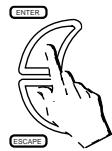
Position des contrôles Dial, Enter & Escape.
Note: Lors de l'allumage, l'écran peut afficher le message de Batterie tampon épuisée. Ce message ne sera pas affiché si l'on a soin de mettre l'instrument sous tension quelques heures avant de l'allumer. En effet, pendant ce laps de temps, la batterie tampon qui conserve les nouvelles données dans la mémoire se recharge. En attendant, il suffit d'appuyer sur ENTER ou sur ESCAPE pour effacer le message d'avertissement et continuer avec la procédure d'allumage.

GEM
by GENERALMUSIC



SK880 WORLD keyboard

Mode d'emploi
Cod. 271248

L'éclair à l'intérieur d'un triangle équilatéral signale à l'utilisateur la présence d'une tension électrique dangereuse à l'intérieur de l'instrument. Cette tension peut être suffisante pour provoquer un risque d'électrocution.

Le point d'exclamation à l'intérieur d'un triangle équilateral est destiné à prévenir l'utilisateur de la présence d'instructions importantes et spécifiques concernant le matériel et sa maintenance. Ces instructions se trouvent dans les modes d'emploi ou documents annexés à ce produit.
Instructions concernant les risques d'incendie, d'electrocution, ou de blessure
- Avant d'allumer l'instrument, il faut attentivement lire les instructions pour la sécurité listées dans le mode d'emploi (Précautions, Installation, Normes FCC si prévues par la loi en vigueur dans le pays dans lequel l'appareil est en vente).
- En aucun cas l'appareil ne doit être en contact avec l'eau. Ne pas l'utiliser près d'une baignoire, d'un évier, d'un endroit humide ou près d'une piscine, etc... Ne pas l'exposer à la pluie.
- Le Fabricant recommande d'utiliser cet instrument avec le support conseillé ou celui fourni en notation. Lire attentivement les instructions listées dans ce mode d'emploi et se reporter aux "Instructions d'Assemblage" avant de l'utiliser.
- L'écoute prolongée de l'appareil, tant seul que combiné à un amplificateur, haut-parleurs amplifiés ou casque stéréo, représente un danger certain pour l'ouie. Ne pas l'utiliser à fort volume pendant de longues périodes, ce qui pourrait provoquer des troubles de l'audition et nécessiterait par la suite la consultation d'un médecin.
- ATTENTION: Le câble d'alimentation ne doit jamais être écrasé par l'instrument ou autre objet lourd. Prenez garde à ce que les câbles n'encombrent pas le passage des personnes. Ne transportez pas des objets lourds sur les câbles en les écrasant.
- Positionner l'appareil de manière à lui assurer une parfaite ventilation.
- Utiliser l'appareil loin de toute source de chaleur telles que radiateurs, climatiseurs à air chaud ou autres dispositifs de réchauffement.
- Utiliser uniquement le type d'alimentation conseillé par le Fabricant ou celle fournie avec l'appareil.
- Pour des motifs de sécurité, il faut utiliser pour le câble d'alimentation une prise polarisée (cette fiche est plus grande que celles normalement utilisées). Ne pas modifier la prise fournie avec l'instrument si elle ne correspond pas à votre prise secteur, mais faites modifier cette prise secteur murale par un électricien qualifié. Ne renoncez pas à la sécurité fournie par ce type de prise!
- Lors d'une non utilisation prolongée, veillez à débrancher du secteur le câble d'alimentation.
- Ne pas renverser des liquides ou autres objets sur et dans l'appareil.
- L'appareil doit être confié à un technicien/agréé lorsque:
a) le câble d'alimentation ou la prise ont été endommagés; b) des objets ou des liquides ont pénétré ou sont tombés dans l'instrument; c) l'instrument a été exposé à la pluie; d) ses performances semblent s'être modifiées; e) l'instrument a subi en chocol en tombant ou son boitier a été endommagé.
- Ne pas essayer d'intervenir sur l'instrument au-delà des instructions fournies par ce mode d'emploi. Toute autre intervention doit être effectuée sous le contrôle d'un service technique agréé.
- Certains produits Generalmusic sont dotés, soit d'une série d'options, de tabourets ou de pupitres. Vérifier qu'ils soient correctement assemblés et bien stables avant de les utiliser.
- Interférences électromagnétiques (RFI). Cet appareil utilise une technologie numérique de forme d'onde échantillonnée (Sample Wave Processing, SWP) qui peut produire des interférences avec les récepteurs de radio ou les postes TV. Lire les informations complémentaires listées à l'intérieur de la couverture de ce mode d'emploi.
Conserver le mode d'emploi
Les informations listées dans ce Mode d'emploi ont été soigneusement rédigées et vérifiées. Toutefois, nous n'assumons aucune responsabilité envers d'éventuelles inexactitudes. Tous les droits sont réservés et ce document ne peut être ni copié, ni photocopié, ni produit intégralement ou en partie sans le préalable consentement par écrit de Generalmusic S. p. A. Generalmusic se réserve le droit d'effectuer toute modification esthétique, fonctionnelle et de design qu'elle considère nécessaire sur ces produits, sans préavis. Generalmusic n'assume aucune responsabilité concernant les dommages provoqués à des choses ou à des personnes suite à un usage erroné de l'appareil.
Copyright Generalmusic © 1997. Tous droits réservés.
Les produits ou marques cités dans ce Mode d'emploi (Kurzweil, Akai, Sound Designer, Aiff, Sample Vision, Wave, Apple, IBM, Macintosh, Microsoft, MS-DOS, Windows) sont des marques enregistrées par les respectifs Fabricants.
| Stock Code 271248 |
| Les spécifications sont sujettes à modifications sans préavis. |
| PRINTED IN ITALY |

GENERALMUSIC
Ufficio vendite: I -47048 S. Giovanni in Marignano (RN) - Italy - Via delle Rose, 12 Tel. +39 541 959511 - fax +39 541 957404 - tlx 550555 GMUSIC I
Sito Internet: http://www.generalmusic.com
Sommaire
Introduction Intro. 1
GUIDE pratique
Chapitre 1 • Les Panneaux et l'Ecran 1. 1
Panneau avant 1.1
Panneau Arrière (Connexions) 1.2
L'Ecran 1.3
Chapitre 2 • À litre absolument 2.1
Mise sous tension 2.1
1 - Les modes d'activité du WK6/8 2. 2
Ajoutez un second son dans la section gauche 2.5
Activez ou désactivez un ou plusieurs sons 2.5
Mode Multi keyboard 2.7
3 - Régler le volume dessous 2.8
Régler le volume général 2.8
Réglage séparé des volumes sonores (balance) 2.8
4. Transposition 2.9
Transposition d'une piste par pas d'une octave 2.10
Utiliser les pads programmables 2.11
Utiliser le casque 2.11
Utiliser les pédales 2.12
Utiliser les molettes 2.12
5·Écouter les démos (All, Song, Style) 2.13
6 • Les Performances 2.15
Présentation des Performances 2.15
7 • Sélection des sons du WK6/8 2.17
Présentation des sous du WK6/8 2.17
Sélectionnez et essayez les sons de la banque 1 (GM) 2. 18
Selectionnez et jouez des variations sonores (Banques 2, 3, etc.) 2.19
Sélectionner les salles avec l'aide du pavé numérique 2.20
La touche SOLO - isolation d'un son unique 2. 21
8. Maintien d'affichage (Display Hold) 2.22
Maintien de l'affichage lors des procédures de sélection 2. 22
9. Les Styles 2.23
Les Styles du WK6/8 2. 23
Jouez avec les styles 2.24
Sélectionnez et écoutez les Flash User Styles 2. 27
Lancer un style à l'aide de la fonction Key Start 2. 29
Lancer un style à l'aide de la fonction Tap Tempo 2.30
Les fonctions des styles 2.31
Sélectionner les Performances 2.32
Sélectionner un Style sans modifier les sons du clavier 2.34
10 • Le mode Arrange et les modes de reconnaissance des accords 2. 35
Sélection des options du mode Arrange 2.37
Modifier le point de SPLIT (split point) 2.38
11 • Le Processeur Numérique de Signal (DSP) 2. 39
Modifier les effets affectés à une performance 2.39
Activer/désactiver les effets 2.41
12·Sauvegarder sur la Performance (Store Performance) 2.42
Sauvegarder sur la Performance en cours 2. 43
Sauvegarde sur une Performance différente 2.44
Récapituler les programmes nation originaux de la Performance 2.47
13 • Chargez et jouez la démo fournie 2. 48
Chargement du morceau de démonstration 2. 48
Écouter du morceau de démonstration 2.50
14 - Préchargement (Preload) 2.52
15·Multimédia 2.54
Affichage des paroles 2.54
16·Enregistrement d'un Morceau (Quick Rec.) 2.56
Jouez en même temps que le morceau enregistré 2.61
Jouez des morceaux en utilisant la fonction Jukebox 2.62
17 • Sauvegardez vos données programmes sur disquette 2. 64
Opérations de sauvegarde (SAVE) 2.64
Récapituler tous les morceaux d'usine 2.67
18·LeMIDI 2.68
Présentation du mode 2.68
Les canaux MIDI 2.69
La configuration MIDI 2.70
Le port ordinateur 2.71
Filtres média 2.72
verrouillage MIDI (MIDI LOCK) 2.72
MIDI Panic 2.73
GUIDE de référence
Chapitre 3 • Disquette et disque dur 3.1
La procédure générale de chargement 3.9
Opérations de chargement (Load) 3.9
Opérations de sauvegarde (Save) 3.18
Opérations d'effacement (Erase) 3.27
Opérations de Copier (Copy) 3.29
Opérations de Déplacement (Move) 3. 31
Utilitaire (Utility) 3.33
Informations générales relatives à la manipulation des disquettes 3. 43
La fonction PRELOAD 4.1
Chapitre 4 • Preload 4.1
Jouer tous les fichiers MIDI ou les morceaux d'une disquette 4.1
Créer une liste 4.2
Chapitre 5 • Sélection/Help 5. 1
Sélection 5.1
Maintien de l'affichage (Display Hold) 5.9
Effets Off 5.9
Aide (Help) 5. 10
Chapitre 6·Enregistrement des Morceaux 6.1
Un morceau, qu'est-ce que c'est ? 6.1
Un fichier Standard MIDI, qu'est-ce que c'est? 6.1
Écouter les morceaux / Jukebox 6.2
Paramètres PlayView 6.2
Touches de fonction Play View 6.5
Touches de fonction Jukebox 6.6
Enregistrement des morceaux 6.7
Enregistrer avec la méthode Record 6.8
La page de «Record View» en détail 6.11
Chapitre 7 • édition des morceaux (song) 7.1
Comment entrer dans «Edit Song» 7.1
Effacer 7.3
Déplacer 7.5
Copier (Copy) 7.6
Insert measure (Introduire des mesures) 7.10
Effacer des mesures 7. 11
Vitesse (Vélocité) 7.12
Chapitre 8 • enregistrement des styles user 8.1
Enregistrement 8.2
Rétablir la mémoire des Styles User 8.4
Scale Converter 8.6
Tableaux du Scale Converter 8.7
Chapitre 9 • édition des styles 9.1
Effacer 9.3
Déplacer 9.5
Copier (Copy) 9.6
Insert measure (Introduire des mesures) 9.10
Effacer des mesures 9.11
Vitesse (Dynamique) 9.12
Chapitre 10 • édition des effets 10. 1
Types d'effet 10.1
Send Level 10.2
Général Eff1 Balance (balance générale eff1) 10.2
Programmation des effets 10.3
Effet 1 - Tableau des Réverbérations 10.5
Effet 2 - Tableau des effets Modulants 10.6
Chord 10.9
Vocoder 10. 10
Unison 10. 11
Edit 10. 11
Chapitre 11 • édition du MIDI 11. 1
Canaux MIDI 11.1
Configuration 11.2
Filtres MIDI 11.3
Paramètres généraux 11.3
Chapitre 12 • édition du mixer 12.1
Volume 12.1
Pan (panoramique) 12.1
Panneau panoramique aléatoire 12.2
Audio Out 12.2
3D Effect 12.3
Chapitre 13 • édition des controllers/pads 13.1
Wheels (molettes) 13.1
Programmation des pédales 13.2
Attribution des pédales 13.2
Pads 13.3
Ped./Pad (Pedals/Pads Lock) (blocage des pédales et des pads) 13. 3
Les fonctions Switch Pedal 13.4
Les fonctions de la pédale continue 13.5
Master transpose enable/disable (enclenchement/déclenchement de la transposition générale) 14.1
Déture (accordage précis) 14.2
Random pitch (variation aléatoire de l'accordage) 14.2
Mode/Priority (priorité) 14.2
Courbe de vitesse (velocity curve) 14.3
Plage de valeurs de la vitesse 14.3
Harmonie 14.4
Délai (retard) 14.5
Key range (extension de la piste) 14.5
Créer une piste 14.6
Copier une piste 14.6
Effacer une piste 14.6
Chapitre 15 • édition de perf sound/sound patch 15.1
Edit Perf Sound 15.2
Waveform 16.9
Volume et Balance 16. 12
Volume Tracking 16. 13
Amplitude Envelope et Balance Envelope 16. 16
Filter 16.24
Charger les échantillons 16.43
Sauve (F2) 16.46
Sauvegarder les Samples 16.46
Désactiver (F3) 16.47
Effacer les échantillons 16.47
Assign (F4) 16. 48
Attribuer des échantillons 16.48
Désassign (F5) 16.49
Annuler l'attribution 16.49
Éditer (F6) 16.50
La modification de l'échantillon 16.50
Abort (F8) 16.54
Chapitre 17 • édition générale 17.1
Contrôles Généraux 17.2
Clés 17.2
Félicitations: vous venez d'acquérir le poste de travail multimédia GEM SK760/SK880 World Keyboard de Generalmusic!
Plus qu'un simple clavier, il s'agit d'un poste multimédia. Le SK760/880 va devenir le centre de vos soirées musicales animées. Pendant qu'un musicien joue au clavier, un guitariste peut connecter son instrument au SK760/880, voir les accords affichés sur un moniteur connecté aux sorties vidéo du SK760/880 et mixer son propre son avec celui du synthétiseur. Vos amis pourront chanter en karaoke le texte affiché à l'écran connecté au SK760/880.
Deux versions d'un puissant POSTE de travail
Les séries SK World Keyboard existent en deux versions : le SK760 standard, le SK760 Power Station, le SK880 standard et le SK880 Power Station. Les trois versions comprennent une mémoire ROM Flash qui vous permet de remettre l'appareil à jour à l'aide de disquettes contenant les modifications les plus récentes et les nouvelles fonctions.
Le système d'exploitation principal, qui offre une fonction d'édition sonore performante et un convertisseur d'échantillon, est commun aux trois versions. Le SK760/880 Power Station présente un disque dur monté en usine qui contient une vaste bibliothèque de morceaux et de Styles utilisateur. Le SK760/ SK880 peut être équipé d'un port SCSI : vous pouvez l'instructeur grâce au kit SCSI optionnel de General Music.
Le modèle standard peut être équipé des aménagements Power Station grâce aux kits disponibles en option. De plus, tous les modèles peuvent être équipés d'un port SCSI.
Mode d'emploi: leguide
Afin de ne pas chercher en vain à comprendre le fonctionnement de l'appareil, nous vous conseillons de prendre le temps de lire le mode d'emploi. Ce mode d'emploi se présente sous forme d'un classeur à anneaux contenant toutes les instructions nécessaires.
La première partie du mode d'emploi s'articule en plusieurs Guides Pratiques, eux-mêmes divisés en plusieurs chapitres, qui vous décrivent en détail le panneau de commandes et l'affichage et vous mènent pas à pas à travers la réalisation des différentes opérations. Pour une meilleure compréhension, toutes les explications sont illustrées par des schémas numérotés.
La seconde partie du mode d'emploi présente les chapitres de référence qui décrivent de manière détaillée toutes les fonctions de l'ordinateur et vous exposer tout le potentiel de votre SK760/SK880 World Keyboard.
À la fin du mode d'emploi, se trouvent les annexes qui comprennent plusieurs tableaux ainsi qu'un index alphabétique.
- Polyphonie et multitimbres
Polyphonie maximum : 64 voix. Multitimbres : 16 (mode Style/RealTime) ou 32 parties (mode Song). Chaque section de timbre est attribuée à une piste. En mode Style/RealTime, 8 pistes sont attribuées au clavier et 8 à l'accompagnement automatique.
Générateur de son
Les sons (Sounds) sont basés sur des formes d'onde échantillonnées (Waves), élaborées par des filtres numériques programmables (DCF, Digitally Controlled Filters). Les formes d'onde sont attribuées individuellement ou par paires à un maximum de 3 strates (Layers), afin d'obtenir des sons constitués d'un maximum de 6 formes d'onde par voix.
- Sons ROM (ROM-Sounds)
La ROM (mémoire morte) contient 8 Mo d'échantillons qui forment la base des 1000 sons ROM disponibles.
- Sons RAM (RAM-Sounds)
À partir de disquettes, vous pouvez charger des sons RAM basés sur des échantillons contenus dans la ROM. Les sons RAM peuvent être créés par General Music, mais aussi par d'autres fabriquants ou par l'utilisateur lui-même, à l'aide de versions appropriées du système d'exploitation. Vous pouvez charger les sons RAM depuis des disquettes SK, WK, ou WX2/SX2. En ajoutant de la RAM supplémentaire, vous avez la possibilité de créer de nouveaux sons RAM.
- Fonction edit perf-sound/sound patch (édition des sons de performance/patch sonores)
La fonction "Edit Perf Sound/Sound Patch" permet de modifier rapidement les sons et les kits de batterie. Ces modifications sont conservées dans les pistes de la Performance ; ainsi, le morceau, le style ou la Real-Performance contiennent les sons corrects.
Puissante édition sonore
Le SK760/880 est doté d'une section d'édition sonore très puissante et polyvalente qui permet d'explorer tous les aspects de la synthèse sonore. Vous pouvezisser des enveloppées, contrôler les formes d'onde et visualiser les filtres sous forme de représentations graphiques haute définition.
RAM d'échantillon non tamponnée (en option)
Il est possible d'instruire jusqu'à 32 Mo de RAM pour des échantillons, sous forme de barrettes SIMM standards.
- Processeurs numériques de signal
Quatre processeurs numériques de signal, contrôlables en temps réel, enrichissant le son des effets (réverbérations et modulations). Une matrice polyvalente permet d'attribuer des effets différents à chaque piste.
Séquenceur
Le séquenceur 32 pistes, 250,000 événements/16 morceaux (Songs), est doté des fonctions Microscope (édition microscopique) et Score (affichage de la partition, des accords et des paroles). La fonction QuickRecord permet d'enregistrer rapidement un morceau à l'aide des styles, sans devoir programmer note après note les parties d'accompagnement.
- Fonctions jukebox et (pré-chargement) preload
La fonction Jukebox permet de programmer une succession de morceaux sauvegardés dans la mémoire et de les exécuter à l'aide d'une seule commande. La fonction Preload permet de créer des listes de morceaux ou de fichiers MIDI sur disquette et de les envoyer en exécution à l'aide d'une seule commande, sans devoir charger au préalable toutes les données en mémoire.
Accompagnements automatiques
Les styles contenus dans la ROM se composent de 8 pistes et offrent des accompagnements musicaux automatiques. Chaque style se décline en 4 variations. Vous pouvez également charger jusqu'à 32 Styles programmables par l'utilisateur à partir de disquettes. Ils sont alors automatiquement sauvegardés dans la mémoire alimentée par batterie. Vous pouvez automatiquement reconfigurer chaque Style grâce à 8 Performances de Style.
Lecteur de disquette
Les données peuvent être sauvegardées sur des disquettes de type 3,5" HD, au format SK760/880 étendu (1.6 Mo), standard MS-DOS (1.44 Mo) ou Atari ST/Falcon (720 Ko). Le SK760/880 peut formater les disquettes pour tous les formats. Vous pouvez charger des sons RAM, des Styles et des morceaux sauvegardés sur disquettes WK, SK Series,
PS Series et WX2/SX2. Si de la mémoire RAM d'échantillon est installée, vous pouvez également charger de nouveaux échantillons (sous forme de sons RAM) à partir de disquettes. La compatibilité avec le format MS-DOS permet d'échanger des fichiers MIDI avec des ordinateurs ou d'autres instruments de musique.
Disque dur
Le SK760/880 (Power Station) peut être équippé d'un disque dur interne 2.5" IDE ou E-IDE (max. 2 Go). Vous pouvez améliorer le modèle standard grâce au kit optionnel d'installation de disque dur General Music disponible dans les magasins agréés General Music. Il est indispensable de faire installer ce kit par un technicien qualifié. Vous trouverez les disques durs compatibles IDE dans la plupart des magasins d'informatique.
Affichage des partitions et des textes
L'écran peut afficher la partition d'une ligne mélodique, le texte, le signe des accords. La carte Audio/Video General Music (optionnelle) permet de connecter le SK760/880 à un système vidéo (grand écran, télévision ou circuit vidéo fermé) afin d'afficher les lignes mélodiques et les textes, et permettre à tous de chanter en même temps que la musique joue.
- Carte audio/viséo avec processeur vocal
Le kit optionnel d'installation de la carte Audio/Video permet le traitement du signal Micro/Liège grâce au processeur interne d'effets de l'instrument et la projection des textes sur un système video externe (télévision, moniteur, etc.). Il permet également d'ajouter des harmonies vocales à votre Performance, grâce au processeur vocal.
Les versions standard et Power Station du SK peuvent toutes deux être équipées du kit Audio/Viséo et processeur vocal (A/V + VP).
- Gestion MIDI avancée et sysEx (system exclusive)
Le SK760/880 dispose de deux lignes MIDI indépendantes (A et B), pour un total de 32 canaux MIDI. L'instrument est également doté des fonctions MIDI Merge, MIDI Thru et SysEx.
Connexion directe à un ordinateur
Le connecteur ordinateur (COMPUTER) permet de connecter tous les types d'ordinateurs au SK760/880 à l'aide d'un simple câble.
- Port SCSI (optionnel)
Pour la sauvegarde hors ligne, vous pouvez équiper le SK760/880 d'un port SCSI. Vous pouvez ainsi sauvegarder vos données sur un lecteur ou disque externe, relié à l'ordinateur grâce au port SCSI (ZIP™, JAZ™, disques durs, etc.). Cela vous permet également de charger des fichiers à partir d'un lecteur CD-ROM. Tous les modèles peuvent être équipés d'un port SCSI à l'aide du kit optionnel d'installation SCSI de General Music, disponible dans tous les magasins/agréés General Music. L'installation doit être effectuée par les services des centres General Music agréés.
Système d'exploitation multitâches
Le système d'exploitation permet d'effectuer simultanément plusieurs opérations. Vous pouvez, par exemple, modifier des sons pendant l'exécution d'un morceau, charger un morceau pendant qu'un autre morceau est exécuté, formater une disquette pendant l'exécution d'un morceau.
- Système d'exploitation (mise à jour par disquettes)
Le système opérationnel réside dans une mémoire ROM Flash. Ceci permet de le faire évoluer selon vos besoins grâce aux mises à jour disponibles sur disquettes. Ces mises à jour vous permettent d'ajouter de nouvelles fonctions à l'instrument.
NOTES Preliminaies
NE JAMAIS POSER DES DISQUETTES SUR LES HAUT-PARLEURS - Ne jamais poser des disquettes sur des haut-parleurs, des aimants, des appareils électroménagers. Les données enregistrées sur support magnétique s'endommagent.
MODELES DOTES DE DISQUE DUR - Le disque dur peut sembler particulièrement lent quand on ouvre pour la première fois son réseau. Le retard de l'affichage du réseau dépend des opérations d'organisation interne des données et des diagnostics effectués relativement à l'intégrité du dispositif. Ce retard disparaît au fur et à mesure que l'on accède de nouveau au disque dur. Le disque dur installé en usine est protégé, pour des motifs de sécurité, contre l'effacement accidentel des fichiers. On enlève cette protection dans la page Hard Disk Utility de l'environnement Disk.
MISE A JOUR DU SYSTEME OPERATIONNEL - Une disquette contenant le système opérationnel est fournie avec l'instrument. Il se peut que le système opérationnel contenu dans la disquette soit une version mise à jour du système opérationnel sauvégardé dans la mémoire Flash ROM de l'instrument. Plus spécifiquement, il se peut que la disquette contienne l'Aide (Help) dans la langue du Pays dans lequel l'instrument est vendu. Pour charger le système opérationnel contenu dans la disnette, procédér comme suit:
(1) éteindre l'instrument, (2) introduire la disquette dans le lecteur, (3) allumer l'instrument, (4) appuyer sur ENTER quand l'écran affiche le message «Loading OS-DISK clears all memory !! - Enter to load, Escape to abort», (5) attendre que le système opérationnel soit chargé, (6) quand l'écran affiche le message «Installation successful !! - Enter to continue», appuyer sur ENTER. Procéder ensuite à la réinitialisation de l'instrument comme suit: REINITIALISATION LORS DE L'ALLUMAGE - Si les données contenues dans la mémoire ont été endommagées par un champ magnétique ou par une erreur de système, l'instrument peut se bloquer lors de l'allumage à cause de la structure des données endommagées. Pour effacer les données, procéder comme suit: 1) Avec l'instrument éteint, appuyer sur POWER pour allumer et simultanément tourner le DIAL (TEMPO/DATA), (2) quand l'écran affiche le message «WARNING !! Dial on power-up requests MEMORY CLEAR !! - Enter to clear, Escape to abort», appuyer sur ENTER.
+ 2
!! ATTENTION !! Position du调节器在通电时的位置
Les données sauvegardées dans la mémoire System-RAM sont conservées même lors de l'extinction de l'instrument grâce à une batterie tampon. La batterie tampon se recharge pendant que l'instrument est allumé.
Quand l'instrument est éteint et que la charge de la batterie est au maximum, les données sont conservées dans la RAM pendant environ deux semaines. Avec l'instrument allumé, chaque heure d'allumage correspond à la durée d'une journée de la charge. Si la batterie se décharge, pour la recharger il faut laisser l'instrument, sans interruption, sous tension pendant environ quinze heures de temps.
On conseille, pour augmenter l'efficacité de la batterie rechargeable, d'effectuer une complète opération de chargement au moins une fois par mois. Néanmoins, le normal usage de l'instrument assure le fonctionnement de la batterie.
ATTENTION - Les Sons basés sur des échantillons RAM (RAM-S-Sounds) sont conservés lors de l'extinction de l'instrument uniquement si ce dernier est doté de la Sample-RAM permanente (Backed S-RAM). Si l'instrument est doté uniquement de la Sample-RAM normale (Volatile S-RAM), les Sons et les échantillons seront perdus lors de l'extinction. Si nécessaire, il faut charger ces Sons depuis disquette lors de l'allumage. Note: On ne peut charger des RAM Sounds que si l'instrument est doté de RAM pour échantillons (Sample-RAM).
Qu'est-ce qui reste sauvegardé et qu'est-ce qui est perdu
| Données conservées lors de l'extinction | Données non conservées lors de l'extinction |
| Programmable Performances | |
| Style-Performances modifiées | |
| Style programmables (poussOs USER) | |
| Song | |
| Setup (programmations générales) | |
| RAM-Sounds (basés sur échantillons dans ROM) | |
| RAM~°-Sounds (basés sur échantillons dans Backed S-RAM) | RAM~°-Sounds (basés sur échantillons dans Volatile S-RAM) |
| Echantillons dans Backed S-RAM | Echantillons dans Volatile S-RAM |
En outre, le statut des poussoirs ON/OFF, ARRANGE MEMORY, LOWER MEMORY, TEMPO LOCK, MIXER LOCK, BASS TO LOWEST reste conservé, de même que les programmes de ARRANGE MODE.
Réinitialisation de la mémoire RAM
Si l'on peut rétablir les programmations d'usine, il faut réinitialiser la RAM tamponnée.
- Appuyer sur GENERAL disponible dans la section EDIT pour afficher l'environnement "Edit General".
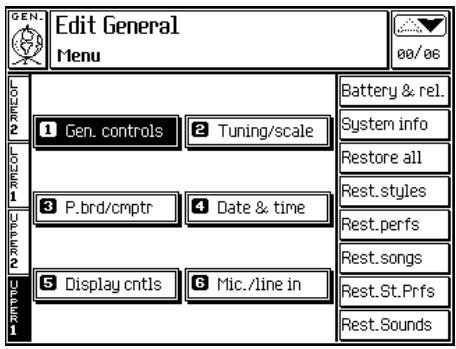
- Appuyer sur F4 pour sélectionner la commande «Restore all». L'écran affiche la fenêtre de dialogue suivante:
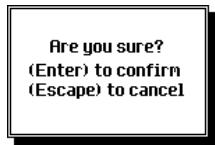
- Appuyer sur ENTER pour confirmer la réinitialisation ou sur ESCAPE pour annuler la procédure. Si celle-ci est confirmée, après quelques instants l'instrument est de nouveau opérationnel.
Message de batterie épuisée
Si l'instrument reste inutilisé pendant de longues périodes, le niveau de charge de la batterie peut se réduire au minimum. Lors de l'allumage, l'écran affiche le message suivant:
La batterie est totalement épuisée. Instrument réinitialisé.
Les données sauvegardées dans la mémoire System-RAM ont été complètement effacées. Le message disparaît automatiquement après quelques secondes.
Mettre l'instrument pendant quelques heures sous tension pour recharger la batterie. (Chaque journée d'allumage correspond à un jour de durée de la charge - max. 15 jours).
Si l'on est sûr et certain de ne pas utiliser l'instrument pendant une longue période, on conseille de sauvegarder toutes les données programmes (Performance, User Style, Sound et Song) sur disquette afin d'éviter de malencontreuses pertes de données.
Informations importantes
- Vérifier que la boîte est intacte et contient :
a) L'instrument; b) 2 disquettes (1 Operating System (OS)-Disk, 1 Demo disk); c) Le mode d'emploi (classeur et fascicules d'instructions).
- En contactant le revendeur ou le service technique agréé Generalmusic, il faut indiquer au technicien le nom du modèle et le numéro de série de l'instrument (estampillé sur la plaquette signalétique).
- Site Internet Generalmusic:
http://www.generalmusic.com
Guide pratique
- 1 Panneau à l'Écran
- 2 À l'air absoluMENT
SK760

WORLD KEYBOARD
POWERSTATION
SK880

WORLD KEYBOARD
POWERSTATION

GEM
by GENERALMUSIC
Alimentation
- Connecter le cordon d'alimentation à une prise secteur ; vérifier que le voltage du secteur correspond à celui indiqué sur la plaquette signalétique positionnée à côté du connecteur d'alimentation de l'instrument. Utiliser une prise à courant alternatif (CA) et non à courant continu (CC).
- Si vous n'utilisez pas votre instrument pour de longues périodes, ou si un violent orage est en cours, il faut déconnecter la fiche de la prise secteur.
Comment manipuler le cordon d'alimentation
- Ne jamais toucher le cordon d'alimentation, la fiche ou la prise avec les mains mouillées. Pour déconnecter la fiche de la prise secteur, ne jamais tirer sur le cordon mais empoigner directement la fiche.
- Ne jamais plier le cordon d'alimentation.
- Un cordon endommagé, coupé ou craquelé peut provoquer des courts-circuits, des risques d'électrocution et des incendies. Par conséquent, ne jamais utiliser des cordons endommagés et les faire remplacer par du personnel qualifié.
Si des liquides ou des objets pénétrent dans l'appareil
- Ne pas renverser des liquides ni aucun objet sur et dans l'appareil. Si des liquides ou des objets solides ont pénétré dans l'appareil, déconnecter tout de suite la fiche de la prise secteur et contacter le service technique/agréé.
- Ne jamais ouvrir l'appareil, ni toucher les circuits internes.
Si les performances de l'appareil ne correspondent plus à celles originales
- Eteindre l'instrument, déconnecter le cordon d'alimentation du secteur et contacter tout de suite le service technique agréé le plus proche.
- Ne pas utiliser l'instrument car le dommage pourrait s'aggraver.
Notes diverses
- Installer notre instrument sur un support approprié ou une surface plane et stable.
- Ne pas poser des objets lourds, ni exercer aucune pression sur l'instrument.
- Avant d'allumer l'appareil, régler le volume sur un niveau acceptable (curseur M. VOL. à environ moitié de sa course).
- Avant d'effectuer d'autres connexions, on conseille d'éteindre tous les appareils à connecter, de manière à éviter des dérangements audio ou des surcharges de courant.
Entretien ordinaire
- Nettoyer l'instrument avec un chiffon moelleux et propre. Essuyer à l'aide d'un chiffon moelleux et sec.
- En aucun cas il ne faut utiliser des solvants, des détergents ou des substances abrasives; ces produits peuvent endommager les finitions de l'instrument.
- Après usage, éteindre l'instrument. Eviter de l'allumer et de l'éteindre en rapide succession car cela peut endommager les composants électriques.
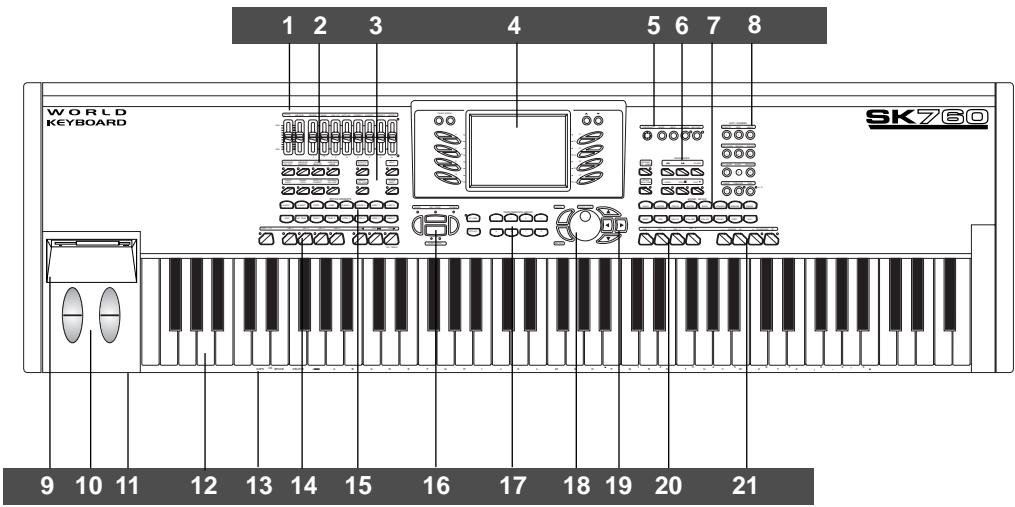
Panneau avant
- Curseurs: M. Vol (volume principal), Mic/Line (Micro/Ligne), Drum (Batterie/Percussions), Bass, Acc 1/3, Acc 4/6, Lower 2, Lower 1, Upper 2, Upper 1 correspondent aux fonctions [A, B, C, D, E, F, G, H].
- Arrange On/Off, Arrange Memory, Lower Memory, Arrange Mode, Tempo Lock (verrouillage du tempo), Mixer Lock (verrouillage de la console de mixage), Bass to Lowest, Harmony On/Off.
- Effets : Bypass, Solo, Single Touch Play, Store Perf (sauvegarde de la Performance).
- Affichage VGA (rétroéclairé), touches Track Scroll (touches de défillement de piste), touches de sélection de page, Soft buttons (touches de fonction) de A à H, de F1 à F8.
- Contrast, Undo (annulation), Help (Aide), D. Hold (maintien de l'affichage), Keypad (pavé numérique).
- Séquenceur: Record St./Song, <<, >>, Score, Song, Stop, Play, Style/Real Time.
- Sound Groups (groupes de son).
- LED: Edit/Number: Effets, MIDI, Mixer (console de mixage), Cnt/Pads, Tracks (pistes), Sound (son), St./Song, Synth, General, Demo,
Preload (préchargement), Disk (disquette), Hard Disk (disque dur).
- Lecteur de disquette.
- Molettes (Pitch Bend, Modulation).
- Casque stéréo (2).
- Keyboard (clavier) (SK760: E1-A7, SK880: C0-C8) - répond aux messages de note transmis à l'entrée MIDI pour les notes allant de C-1 à G-9 (numéros de notes : 0 - 127). Grâce à la fonction Transpose, vous pouvez pleinement exploiter votre clavier pour la plage allant de C-1 à G-9.
- Configuration alphanumérique - chaque note correspond à une lettre ou un numéro et vous permet de saisir du texte.
- Fade In/Out, Var 1, Var 2, Var 3, Var 4, Fill <, Fill >, Fill >.
- Groupes de style.
- Start/Stop, Intro, Key Start (début de la note), Ending (fin de la note).
- Style Lock (verrouillage du style), Performance Groups (groupes de Performance), Style P. (Performances de Style).
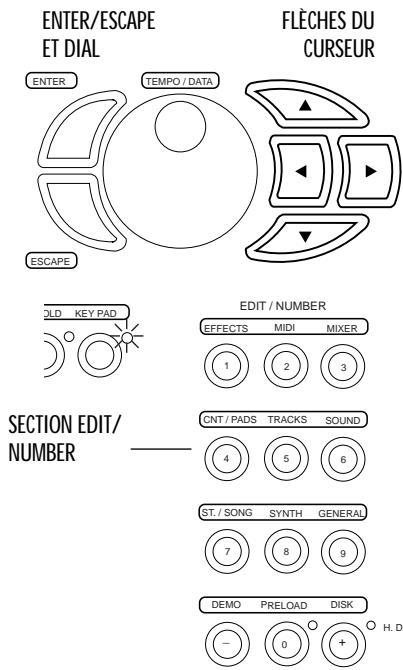
- Enter, Escape, Tempo/Data Dial.
- Touches du curseur de navigation.
- Pad 1, Pad 2, Pad 3, Pad 4.
- Octave -/+, Transpose b/# (n°).
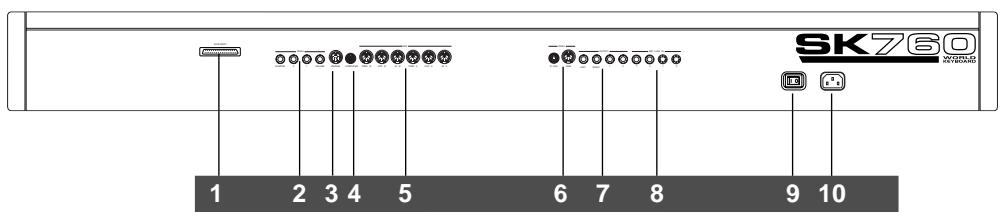
Panneau arrière (connexions)
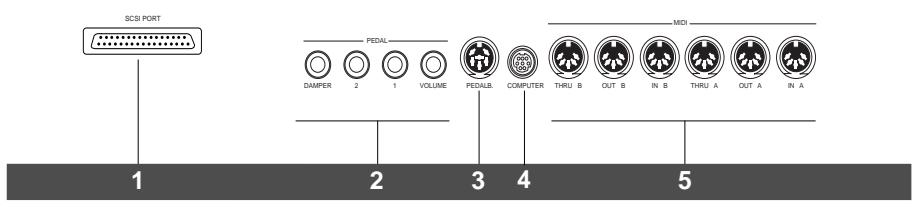
- Port SCSI (optionnel).
- Pédales: Damper (pédale de sourdine), 1, 2, Volume.
- Connecteur pédalier.
- Computer port (port ordinateur) - port de série pour une connexion ordinateur directe (compatible Apple Macintosh or IBM PC).
- Interface MIDI : (MIDI IN A/B (entrée MIDI A/B), MIDI THRU A/B, MIDI OUT A/B (sortie MIDI A/B)).
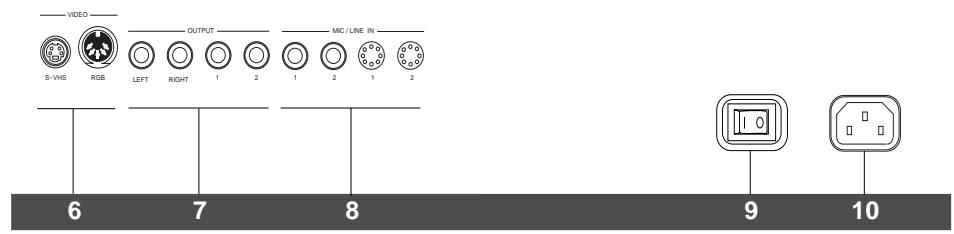
- Video RGB, SVHS: RGB (Sortie Video en RGB / standard Video Composite), SVHS (sortie Video en SVHS / standard Video Composite). Ces deux sorties ne fonctionnent qu'avec l'interface Audio/Video (en option). Les modèles qui ne sont pas équipés de l'interface Audio/Video sortent d'usine avec un ruban adhésif placé sous ces sorties et
portant la mention : “NO VIDEO INTERFACE INSTALLED” (aucune interface video n'est installée).
- Outputs (sorties) Left (gauche), Right (droite), 1, 2. Pour la reproduction Mono, utilisez indifféremment le cordon de type jack de droite ou de gauche. Les sorties auxiliaires émettent des sons secs (c'est-à-dire dépourvus d'effets).
- Mic/Line In (entrée Micro/Ligne): 1, 2, Gain 2/1 (entrées audio pour le signal micro ou ligne et commande de gain pour le signal d'entrée). Vous aurez besoin de l'interface Audio/Video pour la majorité des applications de traitement externe (en option pour les modèles WK6 standard et Power Station).
- Interrupteur d'allumage ON/OFF.
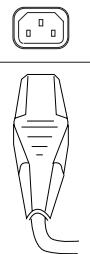
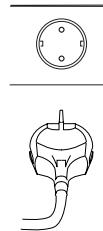
- Embase secteur : Insérez le cordon d'alimentation dans cette embase.
L'écran communique à l'utilisateur des informations relatives au statut opérationnel de l'instrument.
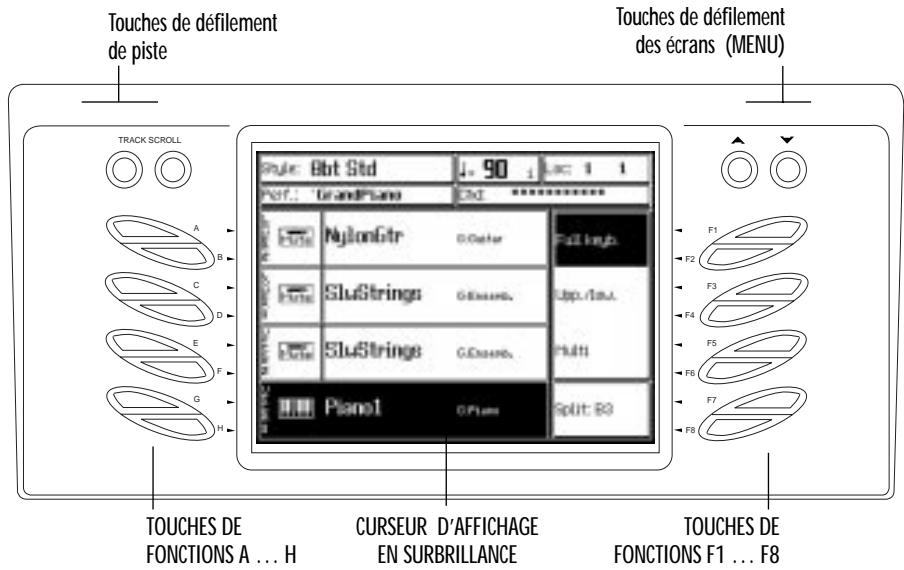
Les principales commandes de navigation sont les flèches du curseur (flèches directionnelles) et la principale interface de saisie des données est la molette DIAL (selecteur manuel rapide). Les interfaces de navigation secondaires sont les touches de fonctions à gauche et à droite de l'écran et, au-dessus, les touches de défilé de piste et de défilé des écrans (menu) (TRACK SCROLL and PAGE (MENU) SCROLL buttons). Le pavé numérique est une interface de saisie de données secondaire (la section EDIT/NUMBER), qui permet de saisir des nombres absolus lorsque la LED du pavé numérique est activée.
Le curseur d'affichage est une zone en surbrillance qui peut être déplacée grâce aux curseurs. Vous pouvez modifier le paramètre sélectionné à l'aide de la molette ou du pavé numérique. La confirmation ou l'annulation d'une opération d'affichage s'effectue à l'aide des touches ENTER ou ESCAPE.
SAISIE du TEXTE
Lorsque vous souhaitez saisir du texte (nom de Performance, nom de morceau, etc.), le clavier active une source de données alphanumériques. À chaque note du clavier musical correspond un caractère alphabétique ou un numéro. Vous pouvez déplacer le point d’introduction sur la ligne de saisie à l’aide des curseurs / / ou en tournant la molette.

L'exemple ci-dessous explique comment modifier le nom d'une performance.
- Appuyez sur la touche STORE PERFORMANCE. Cela indique l'état de la Performance en cours :
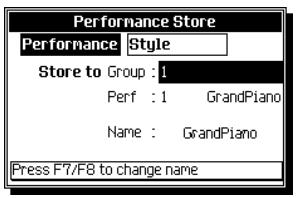
- Appuyez sur la touche F7 ou sur F8 pour activer la fonction de modification du nom «Change name...». L'écran affiche la fenêtre de dialogue pour la saisie du nom. Le nom est entièrement sélectionné (il est affiché en surbrillance).
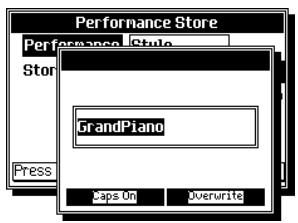
- Si vous pouze l'effacer, saississez immédiatement le premier caractère et tout le nom s'efface. Si vous ne souhaitez changer que quelques caractères, déplacez le point de saisie à l'aide des curseurs.
- Saisissez les caractères souhaités à l'aide du clavier musical. À chaque note correspond un caractère ou une donnée de contrôle.
Deux indicateurs sont affichés sous les noms : « Caps On/Caps Off » (majuscules/minuscules) et « Insert/Overwrite » (insertion/remplacement) ; vous pouvez les activer/désactiver en appuyant sur les notes D2 et D#2.
Les notes situées à l'extrême gauche du clavier sont des caractères de contrôle:
D2: CAPS - commutateur Caps On / Caps Off. D#2: INS/OVER - commutateur Insert / Overwrite. E2: SPACE - espace. F2: DELETE - effacement du caractère sélectionné ou du suivant. G2: <- (BACKSPACE) - effacement du caractère précédent.
- Vous pouvez retourner en arrière grâce au curseur et ainsi corriger les caractères erronés. En mode Overwrite, les caractères sélectionnés (en surbrillance) sont remplacés par les caractères saisis.
- Appuyez sur la touche ENTER pour confir- mer et fermez la fenetre de dialogue, ou sur la touche ESCAPE pour effacer la saisie et fermer la fenetre de dialogue.
L'affichage par défaut-pages du type «SOUND VIEW
Ce type de pages permet d'afficher les sons attribués aux différentes pistes. «Sound View» est le mode d'affichage par défaut. Chaque mode exécutif (Style/Real Time et Song) et d'enregistrement (Style et Song) a sa propre page du type «Sound View» qui est légèrement différente des autres. L'exemple illustré la page initiale du mode Style/RealTime.
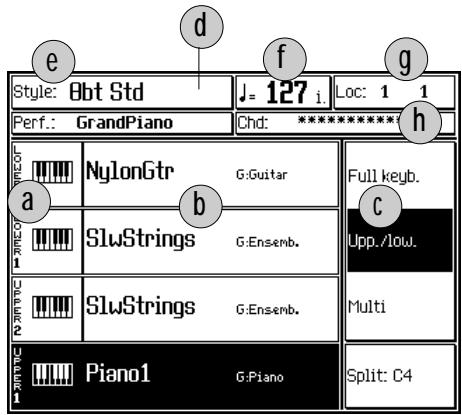
a. Icône de statut des pistes. Appuyez sur les touches de fonction de A à H ou sur les touches pour sélectionner les pistes. b. Noms des sons. Le nom du groupe auquel le son appartient est affiché à côté du nom du son ou (dans l'ordre) les numéros de ProgramChange, BankSelect MSB, BankSelect LSB. Les pistes qui n'utilisent pas les sons internes affichent une série de tirets au lieu du nom correspondant au son ( ).
Si la piste a été modifiée à l'aide de la fonction d'édition sonore, le nom du son s'accompagne du sigle correspondant ().
c. Menu. Il s'agit des options que vous pouvez sélectionner à l'aide des touches de fonction de F1 à F8. En mode Style/Preset, les touches de fonction sont associées par paires (F1/F2, F3/F4, F5/F6, F7/F8) et le menu affiche les options permettant de sélectionner :
- le statut des pistes
- le Split Point (c'est-à-dire le point de Split du clavier au-dessous duquel les accords sont reconnus pour l'accompagnement automatique).
d. Barre de statut. Informations générales. e. Mode Style/Real Time : Nom du Style et de la Performance (Performance ou Performance de Style, selon que la touche SINGLE TOUCH PLAY est allumée ou éteinte). Mode Song : nom du morceau (Song) et de la Performance de morceau.
La Performance modifiée, mais pas encore sauvegardée à l'aide de la touche STORE PERFORMANCE, est précédée du symbole [ ]. Le Style ROM avec la Performance de Style modifiée est suivi du symbole [ ].
f. Tempo (modifiable en tournant la molette). g. Locator (pointeur : indicateur de mesure et de=noire). Dans les Styles, il affiche les mesures du riff de manière cyclique. h. Accord reconnu.
ICONE D'identification
Chaque environnement possède une icône d'identification :
Edit Effects
Edit MIDI
Edit Mixer
La piste est le plus petit dénominateur commun de la Performance. Dans des conditions musicales normales, l'écran affiche 4 à 8 pistes de la Performance en cours.
Une Performance représente la configuration de plusieurs pistes. Vous pouvez attribuer un son à chaque piste de manière à transformer la Performance en une combinaison de sons. L'écran principal visualise le nom du son, son numéro de changement de programme (ProgramChange), son numéro de sélection de banque (BankSelect) ou le nom de son groupe d'appartenance (Group).
Les Performances de Style et les Performances programmables disposent d'un maximum de 16 pistes (8 pour le clavier et 8 pour l'accompagnement), les Performances de morceau disposent d'un maximum de 32 pistes.
Parfois, ce n'est pas un son du SK760/880 qui est attribué à une piste, mais le contrôle d'un expandeur connecté au MIDI OUT. Dans ce cas, dans l'affichage principal, à la place du nom du Son, l'écran visualise le sigle du MIDI et les numéros de ProgramChange et BankSelect (MSB-LSB). Dans les modes Full ou Upper/Lower, les numéros de ProgramChange et de BankSelect ne sont pas affichés.
Vous pouvez visualiser les pistes dans la plupart des modes opérationnels : les icônes de statut des pistes sont toujours affichées à gauche de l'écran.
Une piste peut avoir plusieurs statuts :
en key-play (vous jouez sur le clavier);
en mute (elle est momentanément désactivée);
en record (elle est prête à enregistrer);
en seq-play (elle contient déjà des notes).
Chaque statut est signalé par une icône affichée dans la colonne de statut des pistes. Plusieurs icônes peuvent être affichées simultanément afin de permettre le contrôle de plusieurs paramètres de piste.
Les ICONES des PISTES
Vous pouvez jouer la piste sur le clavier.
Icone «mute»
La piste, bien que connectée au clavier, est momentanément désactivée. Elle ne reçoit pas et ne transmet pas de données MIDI.
La piste contient des notes - c'est-à-dire qu'elle appartient au morceau ou à l'accompagnement automatique du Style. Dans les deux cas, cette piste n'a pas d'incidence sur votre jeu au clavier, sauf si vous la reglez en key-play. Cette piste ne reçoit pas de données du MIDI IN.
Icône «mute» (pistes avec notes)
La piste, bien que contenant des notes, est momentanément désactivée et ne joue pas. Elle ne reçoit et ne transmet pas de données MIDI.
Icone «record»

La piste est en enregistrement.
Fonction «MIDI-receive/transmit»

La piste reçoit sur l'entrée MIDI et transmet sur la sortie MIDI.
Icône «MIDI-receive»

La piste reçoit sur l'entrée MIDI, mais ne transmet pas sur la sortie MIDI.
Fonction «MIDI-transmit»

La piste ne recoit pas sur l'entrée MIDI, mais transmet sur la sortie MIDI.
Les icônes peuvent être associées afin de vous permettre de commander plusieurs paramètres pour la même piste.
Fenêtres de dialogue
Il existe plusieurs types de fenêtres de dialogue. En général, vous devez désigner une option ou programmer des paramètres lorsqu'elles sont validées. En particulier, les options d'anticipation et l'option de touches de fonction ci-dessous, dont les examples n'ont pas été mentionnés dans le programme.
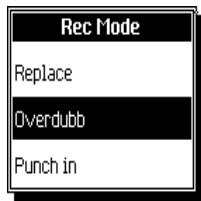
Sélectionnez l'une des options en appuyant sur les touches du curseur.
Confirmez en appuyant sur la touche ENTER ou annulez les modifications en appuyant sur la touche ESCAPE. Les touches ENTER et ESCAPE ferment la fenêtre de dialogue.
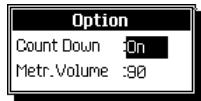
Sélectionnez le paramètre à modifier en appuyant sur les touches du curseur.
Modifiez la valeur en tournant la molette.
Confirmez en appuyant sur la touche ENTER ou annulez les modifications en appuyant sur la touche ESCAPE.

Appuyez sur la touche de fonction correspondant à l'option désirée.
Fenêtres d'avertissement
Elles sont identiques aux fenêtres de dialogue mais elles ne disposent pas de sélection. Elles communiquent des messages à l'utilisateur (opérations erronées, informations relatives à l'opération en cours).
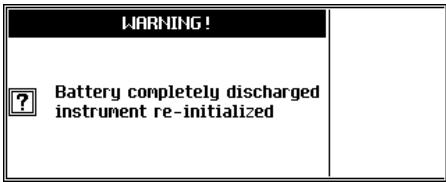
Appuyez sur les touches ENTER, ESCAPE ou sur la touche F5 pour fermer la fenêtre d'avertissement.
Mise sous tension
- Avant de connecter le cordon d'alimentation, vérifie que la valeur OFF est affectée à l'interrupteur de mise sous tension situé sur la gauche (éteint).
- Introduisez la fiche du cordon d'alimentation dans la prise secteur.
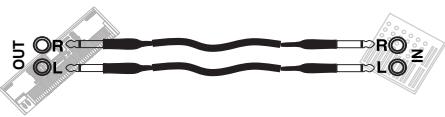
- Connexion des câbles audio
Connectez les sorties Audio/Stéréo à votre système d'amplification (mixeur, haut-parleurs etc.) en utilisant des câbles audio avec des jacks standards de 1/4 «. Utilisez les jacks RCA pour connecter l'appareil à des équipements domestiques courants. Pour une utilisation en mono, connectez l'appareil soit dans l'entrée de jack gauche soit dans la droite.
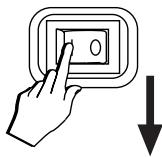
- Appuyez sur l'interrupteur d'allumage (On/Off) pour mettre le SK760/880 sous tension.
Après quelques secondes, le SK760/880 effectue automatiquement une installation par défaut.
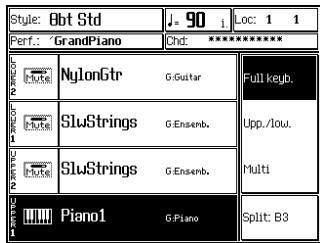
L'écran de mise sous tension affiche une seule sonorité active (Piano 1).
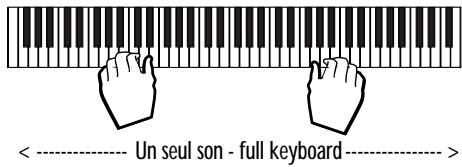
Si vous jouez sur le clavier, vous pouvez entendre la sonorité Piano 1 sur toute la longueur du clavier.
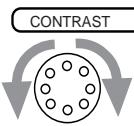
Si vous le jugez nécessaire, modifiez le réglage de la molette DISPLAY CONTRAST située sur le tableau de commande, à gauche de l'écran, pour régler le contraste de l'écran.
Différents angles de vue nécessitant parfois des réglages de contraste différents.
L'écran atteint sa luminosité maximale quelques minutes après la mise sous tension.


OFF
1 • Les modes d'activité du SK760/880
Le SK760/880 affiche deux modes d'activité différentes:
- le mode Style/RealTime (style/temps réel).
- le mode Song (morceau).
Mode style/real TIME
Ce mode permet de jouer avec les accompagnements automatiques (Styles) et les performances, ou d'utiliser le SK760/880 comme un clavier traditionnel.
Si l'accompagnement est en lecture, c'est l'environnement Style qui est sélectionné, si l'accompagnement n'est pas en lecture, c'est l'environnement en temps réel (RealTime) qui est sélectionné.
Les environnements Style et RealTime ont en commun la Performance, qui possède le même nombre de pistes (sons) pouvant être exécutées simultanément (16) et les mêmes opérations d'édition. En temps réel, un son est affecté à chaque piste et 8 pistes peuvent être utilisées en même temps. Les 8 pistes d'accompagnement restantes appartiennent au mode Style. Elles se mettent en œuvre automatiquement lorsque vous appuyez sur l'interrupteur Start/Stop et que vous jouez des accords en dehors du point de Split (Split Point) (lorsque le mode Style est affecté à l'instrument).
Vous pouvez besoin les sons et l'accompagnement en sélectionnant un Style (touche STYLE GROUPS) ou une Performance (touche PERFORMANCE GROUPS).
Mode SONG (morceau)
Le mode Song permet de travailler avec 32 pistes. Grâce au port MIDI, vous pouvez utiliser le SK760/880 comme générateur de son multimbral (32 sonorités) pour l'enregistrement de morceaux à l'aide d'un séquenceur externe.
Le Song est un morceau musical à plusieurs pistes (c'est-à-dire composé de plusieurs parties instrumentales). Vous pouvez charger un morceau à partir d'une disquette sous forme de morceau SK760/880 ou sous forme de fichier MIDI.
Vous pouvez enregistrer un morceau piste par piste (enregistrement multipiste) ou en une seule fois, en exploitant les styles déjà existants (Quick Record/Enregistrement rapide). La méthode d'enregistrement rapide vous permet d'enregistrer la mélodie d'un morceau alors que les accompagnements automatiques prennent soin du reste.
2 • Essayez les leçons du clavier du sk760/880 (mode style/realtimes)
Lorsque vous mettez l'instrument sous tension, le SK760/880 se règle automatiquement en mode Style/RealTime avec le paramètre GrandPiano Performance. Cette Performance est pré-réglée en usine afin d'affecter le son Piano 1 à tout le clavier. Ce son est affecté à la section supérieure 1 du clavier (Upper 1) - toutes les autres sections du clavier (Upper 2, Lower 1, Lower 2) sont désactivées (mute).
Mode FULL keyboard
Jouez un son simple ou deux sons en couches (layered) sur toute la longueur du clavier
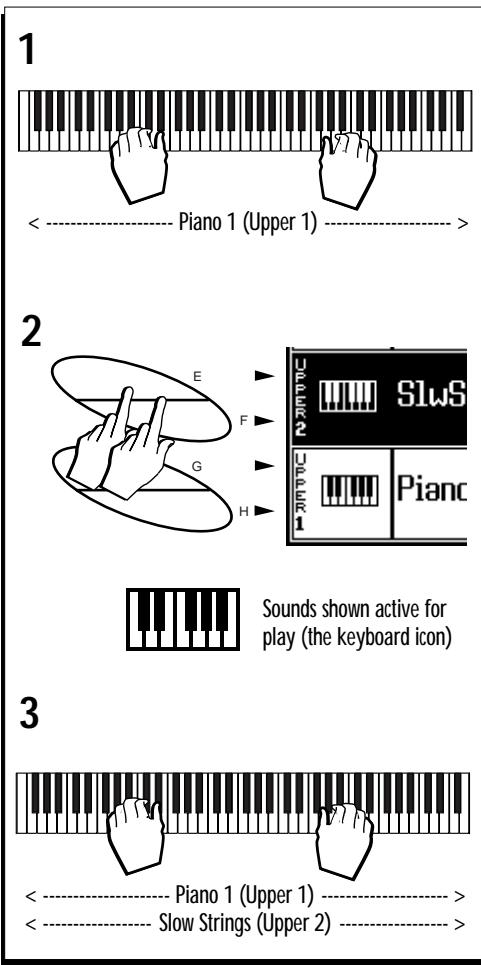
- Après avoir mis l'instrument sous tension, vous pouvez directement jouer un son simple (Piano1).
Le son, affecté à la section supérieure 1 (Upper 1) du clavier, peut être joué sur toute la longueur du clavier (Full keyboard).
- Appuyez deux fois sur les touches de fonction E/F afin de sélectionner et d'activer la section supérieure 2 (Upper 2) du clavier.
Remarquez que les touches de fonction sont associées par paires dans ce cas précis.
La piste (Upper 2) est activée (elle est indiquée sous forme d'une petite icône de clavier située dans la colonne de statut des pistes).
- Jouez sur le clavier.
Vous entendez deux sons pour chaque note jouée. Les deux sons sont superposés sur toute la longueur du clavier.
Split du clavier
- Appuyez sur les touches de fonctions associées F3/F4 à droite de l'écran afin de sélectionner le mode clavier UP/LOW.
- Jouez à deux mains sur le clavier.
Vous n'entendez aucun son sur la partie gauche du clavier et deux sons superposés sur la partie droite. Le clavier est divisé à la note indiquée dans le coin inférieur droit de l'écran (Split : F#3).
Dans cette situation (Upper 1 & 2 actifs, Lower mute), les Upper 1 & 2 sont affectés à l'extension droite du clavier tandis que la section de gauche est désactivée.
- Appuyez deux fois sur les touches de fonction C/D afin de sélectionner et d'activer la section LOWER 1 du clavier.
La piste est activée (cela est indiqué sous forme d'une petite icône de clavier située dans la colonne de statut des pistes).
- Jouez sur la partie gauche du clavier.
Cette fois-ci, vous entendez un son venant de la partie gauche du clavier.
Dans cette situation (Upper 1 & 2 & Lower 1 actifs), trois sons sont émis : deux sons superposés dans la partie droite du clavier et un son dans la partie gauche.
Remarque: Vous pouvez programmer le point de Split. De plus amples renseignements vous sont fournis dans le passage correspondant.
POINT DE SPLIT
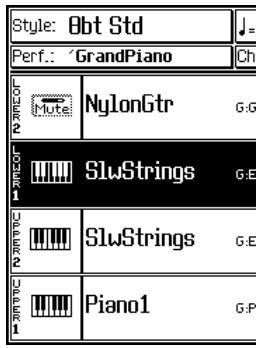
Ajoutez un SECOND son dans la sequence GAUCHE
- Appuyez deux fois sur les touches de fonction A/B afin de sélectionner et d'activer la section inférieure 2 du clavier (LOWER 2).
La piste est activée (c'est indiqué par une petite icône de clavier située dans la colonne de statut des pistes).
- Jouez à deux mains sur le clavier.
Vous pouvez à présent jouer avec deux sons en temps réel dans la section de gauche et deux sons dans la section de droite.
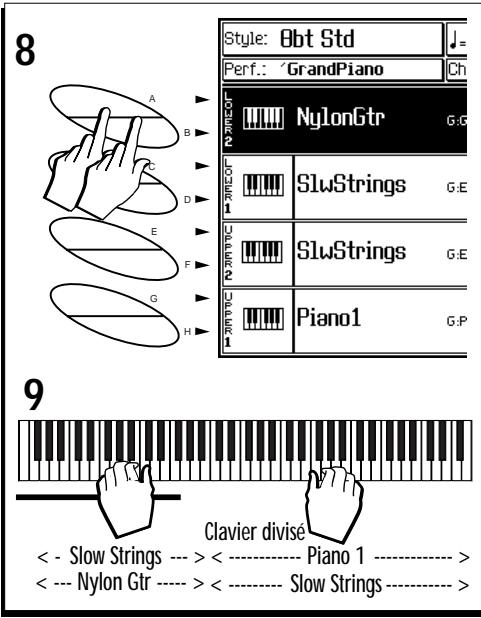
Activez ou désactivez un ou plusieurs SONS
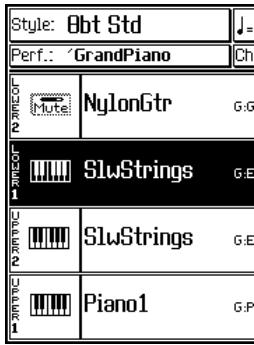
Pour désactiver ou réactiver un son, il doit être sélectionné à l'écran. Un son sélectionné s'affiche en surbrillance. Si vous avez suivi les étapes précédentes, selon cet exemple le son NYLONGTR s'affiche en surbrillance.
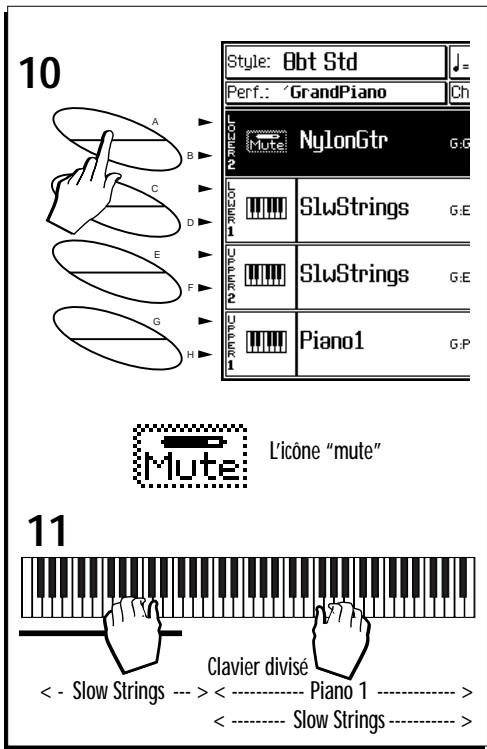
Pour désactiver un son
- Appuyez une fois sur les touches de fonction correspondantes A/B afin de désactiver le son sélectionné affecté à la section inférieure 2 du clavier (Lower 2).
La piste est désactivée (c'est indiqué par l'icône "mute" située dans la colonne de statut des pistes).
- Jouez sur le clavier.
Vous n'entendez qu'un son de la section de gauche. Afin de désactiver des sons non sélectionnés (affichage positif), appuyez deux fois sur les touches de fonction associées correspondantes.
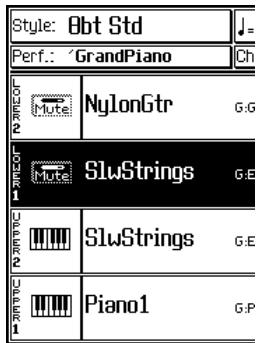
- Appuyez deux fois sur les touches de fonction associées C/D afin de désactiver le son affecté à la section inférieure 1 du clavier.
- Jouez à présent à deux mains sur le clavier.
Vous revenez à la situation décrite au point 4 de la page 3 (aucun son pour la section de gauche, deux sons pour la section de droite).
Pour activer un son désactivé
Afin de réactiver un son, appuyez sur les touches de fonction associées correspondantes : une seule fois si la piste est sélectionnée (affiche négatif) et deux fois si la piste n'est pas sélectionnée (affichage positif)
- Appuyez, par exemple, une fois sur les touches de fonction associées C/D si le son désactivé est sélectionné (surbrillance) et deux fois si le son désactivé n'est pas sélectionné (affichage positif).
La piste inférieure 1 (Lower 1) est activée (cela est indiqué par la petite icône de clavier située dans la colonne de statut des pistes).
Jouez jusqu'à 8 sons en même temps
- Appuyez sur les touches de fonction associées F5/ F6 à droite de l'écran afin de sélectionner le mode MULTI keyboard.
Toutes les références relatives aux sections supérieures et inférieures du clavier sont effacées de l'écran.
Le mode Multi affiche 8 des 16 pistes de la Performance en cours. En mode Multi keyboard, vous pouvez jouer jusqu'à 8 sons en temps réel. Les 8 pistes restantes sont affectées aux pistes du Style d'accompagnement automatiques (vous trouvez de plus amples explications concernant le Style dans les pages suivantes).
- Configurez le statut activé/désactivé des pistes affichées à l'aide des touches de fonction (de A à F) situées à gauche de l'écran.
En mode Multi, les touches de fonction de gauche ne sont pas associées par paires ; chaque touche correspond à une piste affichée.
- Jouez à deux mains sur le clavier.
Vous entendez un seul son ou une combinaison de sons des sections de gauche et de droite du clavier, selon le statut activé ou désactivé de chaque piste.
Lorsque vous en êtes à cette étape, entraînez-vous à changer de combinaison sonore en activant et/ou désactivant les sons à votre gré, suivant les processus décrits ci-dessus.
| Style: 0bT Std | J=90 i | Loc: 1 1 | |
| Perf.: GrandPiano | Chd:********** | ||
| 1 | NylonGtr | 25-1-1 | Full keyb. |
| 2 | SlwStrings | 50-1-1 | Upp./low. |
| 3 | Harmonica | 23-1-1 | |
| 4 | Marimba | 13-1-1 | Multi |
| 5 | E.Piano1 | 5-1-1 | |
| 6 | SoftSax | 66-1-1 | |
| 7 | SlwStrings | 50-1-1 | Split: B3 |
| 8 | Piano1 | 1-1-1 | |
Régler le volume général
Vous pouvez régler le volume général à l'aide du curseur MASTER VOLUME.
Remarque : vous pouvez obtenir plusieurs résultats en réglant le volume à l'aide des commandes de l'amplificateur ou de la console de mixage, qu'en diminuant le volume général de l'instrument.
Si vous utilisez un casque, un niveau de curseur se situant à mi-course devrait convenir.
Réglage séparé des volumes sonores (balance)
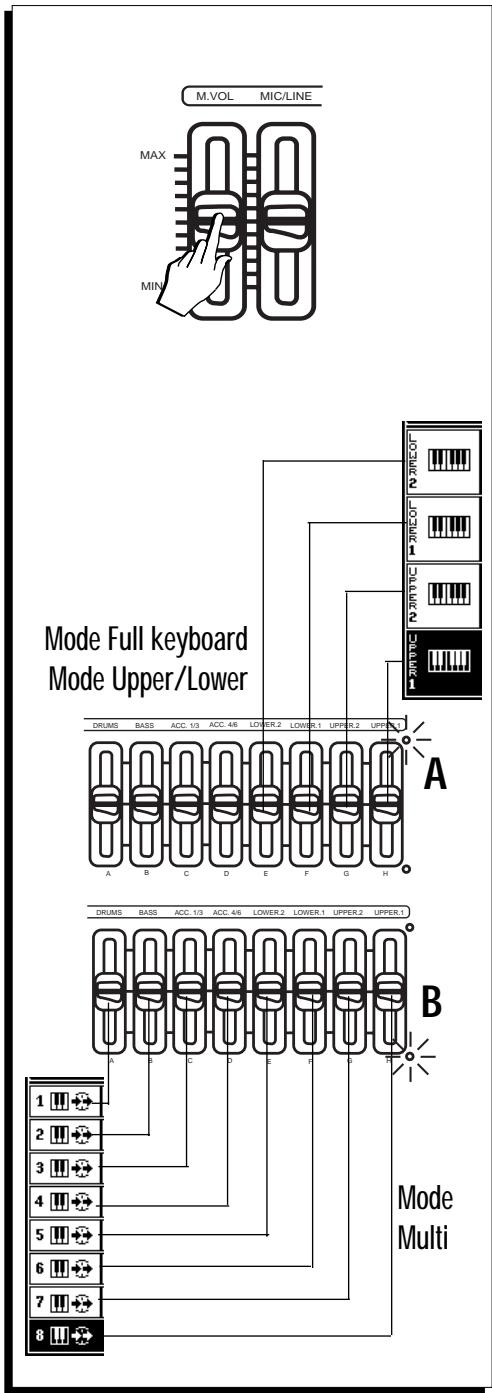
Vous pouvez régler indépendamment le volume de chaque son (en réglages Full, Upp/Low ou Multi) à l'aide des curseurs correspondants, situés à gauche de l'écran.
La correspondance entre les curseurs et les pistes est signalée par deux LED affichées à droite du groupe de curseurs. Les curseurs peuvent modifier :
A) les pistes signalées par un marquage situé au-dessus des curseurs, ou B) les pistes signalées par un marquage des touches de fonction de A à H se trouvant sous les curseurs.
- En mode Full Keyboard ou Upper/Lower, la sérigraphie située au-dessus des curseurs est valable. Les curseurs contrôlent les pistes indiquées.
- En mode Multi ou lorsque les pistes d'accompagnement sont affichées, il faut se référer aux sérigraphies des touches de fonction de A à H. Chaque curseur correspond à l'une des pistes visualisées à l'écran : le curseur A correspond à la piste 1, le curseur B à la piste 2 et ainsi de suite jusqu'au curseur H qui correspond à la piste 8.
Appliquer une transposition (par PAS de demi-tons)
Si vous nevez jouer un accord présentant plusieurs alterations ou si le morceau est écrit dans une tonalité non adaptée à la voix du chanteur ou à la tonalité d'un autre instrument, vous pouvez appliquer une transposition générale à l'instrument.
Les touches TRANSPOSE #/b permettent d'appliquer une transposition générale de ± 24 demi-tons (24 demi-tons = 2 octaves) à tout l'instrument.
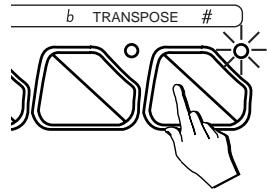
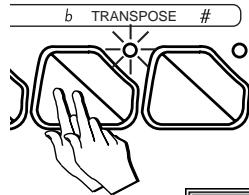
- Appuyez sur la touche TRANSPOSE # pour augmenter la tonalité.
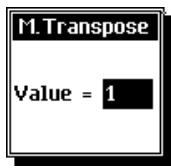
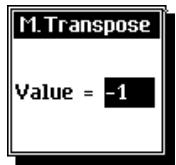
Le statut de la transposition en cours est affiché dans une fenêtre de dialogue (0 = accordion standard).
Appuyez sur la touche TRANSPOSE # autant de fois que nécessaire pour obtenir la transposition désirée.
- Appuyez sur TRANSPOSE b. pour diminuer la tonalité.
La valeur en cours diminue d'un demi-ton.
Continuez à appuyer sur la touche TRANSPOSE jusqu'à ce que la valeur négative désirée soit affichée.
La LED allumée sur + (croissant) ou sur - (décroissant) affiche le statut de la transposition en cours.
Annuler la transposition
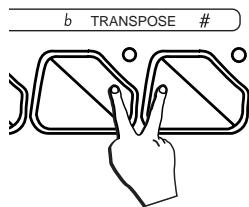
3 Pour annuler la transposition, appuyez simultanément sur les deux touches TRANSPOSE.
La LED s'éteint et l'instrument rétablit la tonalité standard. L'écran affiche pendant un instant la valeur 0, puis rétablit son affichage normal.
C#4

D#4
C#4
C#4

C#4
M. Transpose
Value = 8
m - 1 ≠ 0;
Transposition d'une PISTE par PAS d'uneoctave
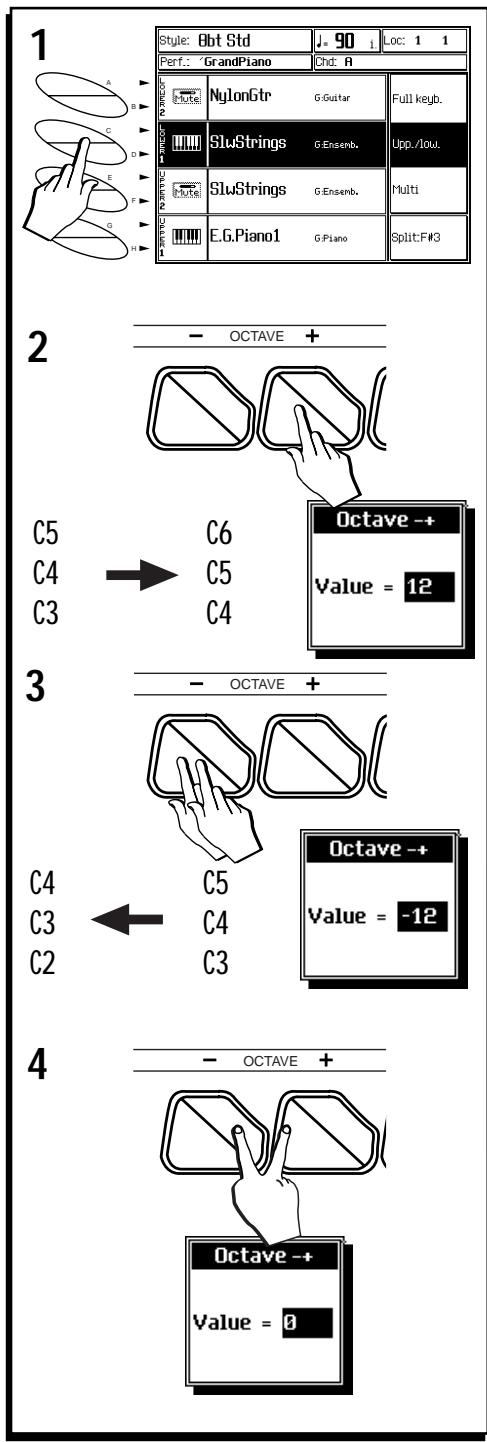
Vous pouvez rapidement transposer une piste à l'octave supérieure ou inférieure (jusqu'à un max. de ± 5 octaves) grâce aux touches OCTAVE.
- Sélectionnez la piste que vous souhaitez transposer.
- Appuyez sur OCTAVE + pour transposer la piste à l'octave supérieure.
L'écran affiche une fenêtre de dialogue visualisant le statut en cours de l'octave.
Appuyez sur OCTAVE + plusieurs fois afin d'obtenir la transposition souhaitée. La valeur affichée est exprimée par pas de demi-tons : 12 = 1 octave, 24 = 2 octaves, etc. Après quelques secondes, l'écran rétablit son affichage normal.
- Appuyez sur la touche OCTAVE - pour transposer la piste à l'octave inférieure.
L'écran affiche une fenêtre de dialogue visualisant le statut en cours de l'octave.
Appuyez sur OCTAVE - plusieurs fois afin d'obtenir la transposition négative souhaitée. Toute valeur positive éventuelle est effacée.
Annuler la programmation de l'octave
- Appuyez simultanément sur les deux touches OCTAVE.
La fenêtre de dialogue visualise la mise à zéro de la valeur (0) et la piste rétablit sa tonalité normale.
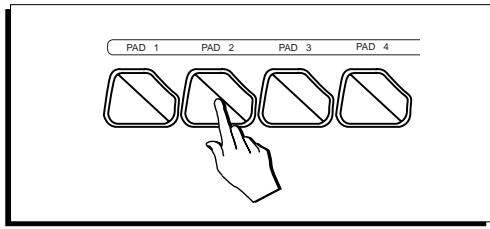
Utiliser les PADS programmables
Les quatre touches Pads programmables permettent facilement et rapidement d'ajouter des sons ultérieurs à l'exécution. Chaque Pad peut être programmé de manière à réproduire un son d'instrument, de percussion ou d'échantillon. Vous pouvez également attribuer aux Pads la fonction de commutation Rotary Slow/Fast.
- Appuyez librement sur les Pads.
Pendant que vous jouez sur le clavier, vous pouvez ajouter des sons en temps réel grâce aux Pads.
Vous pouvez mémoriser la configuration des Pads programmables dans les Performances.
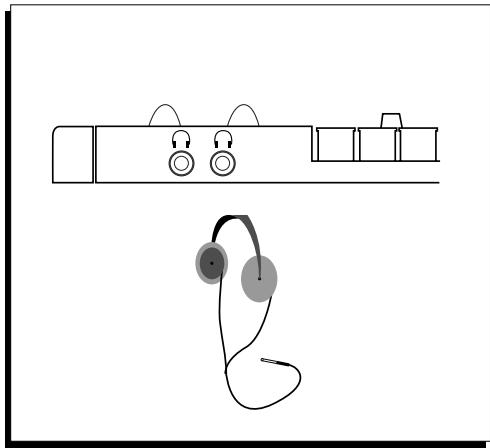
Utiliser le CASQUE
- Introduisez le connecteur du casque dans la prise PHONES 1.
Sur l'avant de l'instrument, à l'extrême gauche du clavier, il y a deux prises pour casques stéréo. Chaque jack permet de connecter un casque stéréo.
Réglez le volume du casque à l'aide du curseur Master Volume.
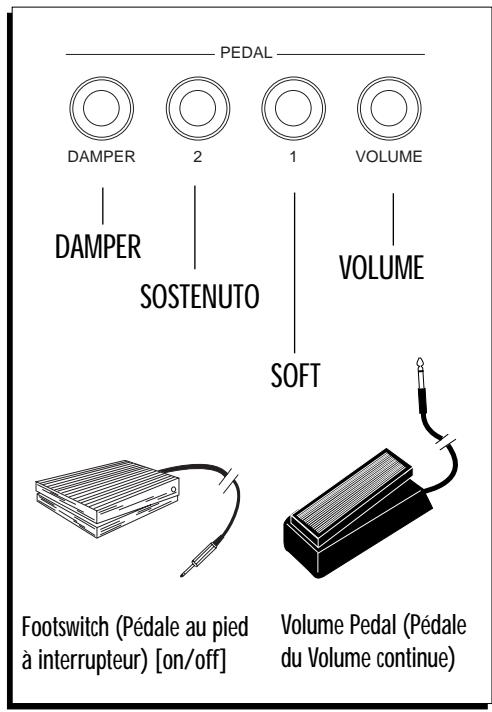
Utiliser les pédales
Le groupe de trois pédales à interrupteur (dénommées Ped 1, Ped 2 et Damper) offre différentes fonctions programmables. La prise Volume n'est pas calculable, vous pouvez l'utiliser avec une pédale Volume standard (en option). Les trois autres prises sont programmables et préprogrammées pour les fonctions de la Performance.
La configuration standard des pédales est la suivante :
- Ped1 = Soft
- Ped2 = Sostenuto
- Ped3 = Damper (sustain) Volume
Les trois pédales sont programmables et vous pouvez les activer ou les désactiver indépendamment, selon les sections de clavier d'une Performance.
Vous pouvez programmer les trois pédales afin qu'elles s'utilisent comme des commandes à interrupteur (Switch) ou en continu (Continuous).
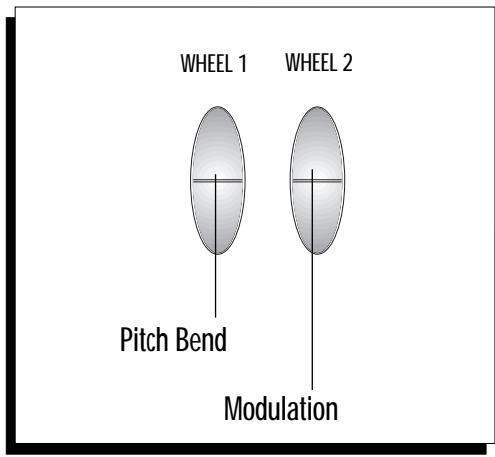
Utiliser les molettes
Deux molettes sont disponibles sur la gauche du clavier ; ce sont des dispositifs de contrôle pour les fonctions de la performance.
La configuration de défaut est la suivante:
- Wheel 1 (gauche) =
Pitch Bend
- Wheel 2 (droite) =
Modulation
Après avoir déplacé la Molette 1, celle-ci se repositionne automatiquement au centre.
Tandis que la Molette 2 est dotée d'un mécanisme à déclic afin de pouvoir exactement la positionner au centre.
On peut enclencher/déclencher les Molettes pour modifier les pistes d'une Performance.
5 • Écouter les démos (all, song, style)
- Appuyez sur la touche DEMO de la section Edit/Number. La fenêtre de dialogue "Select Demo" s'affiche.
- Sélectionnez l'un des éléments de la liste (All (tout), Demo Song, Demo Style) à l'aide des curseurs.
- Appuyez sur la touche ENTER pour accéder à la fenêtre de sélection de l'élément sélectionné à la deuxième étape (Demo Song ou Demo Style). La fenêtre de sélection correspondante est activée et affiche 8 noms de morceaux (Songs) ou de Styles.
Une bande de texte défile alors en haut de l'écran, sous le titre, et vous renseigne sur les principales caractéristiques techniques de l'instrument.
Si vous sélectionnez la valeur ALL, toutes les démos de styles et de morceaux s'enchaînent les unes après les autres. Le séquenceur commence automatiquement à jouer le premier morceau puis s'arrête lorsqu'il arrive à la première démo de style en mémoire.
Si vous souhaitez annuler la page Select Demo sans écouter les démos, appuyez sur la touche ESCAPE.
- Si vous souhaitez n'écouter qu'un morceau ou un style, sélectionnez l'une des démos (Song ou Style) à l'aide de la touche de fonction correspondante.
La démo sélectionnée est affichée à l'écran en surbrillance. L'écoute commence, puis s'arrête automatiquement à la fin de la démo.
- Sélectionnez l'option «ALL DEMO» de la fenêtre de sélection en cours afin d'enchaîner toutes les démos affichées (Song ou Style).
L'écoute commence automatiquement à la première démo. Les démos à écouter sont affichées en surbrillance alors que les démos déjà écoutées s'affichent positivement.
Lors de l'écoute d'une démo, toutes les touches du panneau de commande (exceptées la touche DEMO, les touches de fonction et la touche ESCAPE) sont désactivées.
- Afin d'arrêter l'écoute d'une démo, appuyez sur la touche fonction correspondante ou sur la touche ESCAPE.
Si vous appuyez sur la touche ESCAPE, la fenêtre de dialogue SELECT DEMO disparaît et l'affichage revient au dernier mode d'activité sélectionné.
IMPORTANT: N'oubliez pas de sortir du mode DEMO si vous souhaitez sélectionner une Performance, un Style ou un morceau (Song) ou afficher l'un des modes d'édition.
Présentation des performances
Une Performance est une combinaison de sons qui adapte automatiquement l'instrument pour le jeu en temps réel (sons du clavier), les accompagnements (Style) et l'enregistrement multipiste (Songs). Les Performances comportent des sons simples (single), superposés (layered) et multiples (multi), des combinaisons de clavier splitte et plein, des réglages d'effets personnalisés et bien d'autres possibilités encore. Vous pouvez créer vos propres Performances ou en charger de nouvelles à partir de disquettes.
En plus des sons, la Performance mémorise le statut des effets, l'assignation des différents contrôleurs (trackball, pédales, pads), la configuration du canal MIDI, le statut des pistes (activé/désactivé), les réglages de la console de mixage et les données de tempo. Sélectionner une Performance modifie instantanément tous les lessons des pistes et les réglages propres à la Performance.
Les Performances se divisent en deux groupes : celles qui font partie des groupes de Performance (PERFORMANCE GROUPS) qui régissent lessons du clavier et celles qui sont associées aux Styles et aux morceaux (Songs) et peuvent être rappelées par sélection de l'élément correspondant. Les structures et les procédures de programmation des deux types de Performances sont pratiquement identiques. Dans ce passage, nous allons vous expliquer de manière détaillée les Performances en temps réel (RealTime).
Le SK760/880 compte 64 Performances programmables par l'utilisateur et organisées en 8 banques différentes.
Sélectionner les performances
- Si le mode Style/RealTime est affecté à l'instrument, appuyez sur la touche 1 de la section PERFORMANCE GROUPS.
Les 8 Performances de la touche sélectionnée sont affichées dans la fenêtre.
Si un autre mode que Style/RealTime est affecté à l'instrument, appuyez sur la touche STYLE/REALTIME (uniquement si la LED est éteinte), puis appuyez sur l'une des touches des PERFORMANCE GROUPS. Le mode STYLE/REALTIME vous ramène à la dernière Performance sélectionnée - utilisez cette touche comme une touche de « au départ » lorsque vous souhaitez activer un ou plusieurs sons sur le clavier.
- Sélection de la Performance "StGuitar".
Utilisez les touches de fonction associées par paires F1/F2 les plus proches du nom.
1 PERFORMANCE GROUP
| PERFORMANCE GROUP: 1 | |
| GrandPiano | Cathedral |
| EPSynphony | Warm Grand |
| Cool Piano | Grit Organ |
| Heavenly | StGuitar |
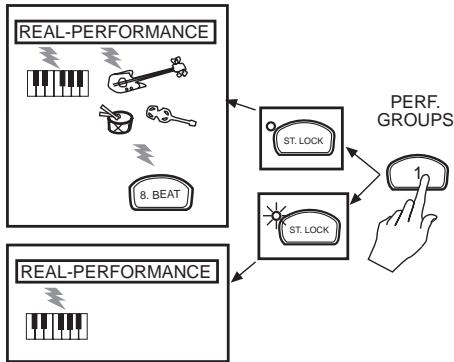
STYLE LOCK (verrouillage du Style) allumé. En sélectionnant une Performance, le Style ne change pas. Lessons du clavier sont modifiés, mais non ceux de l'accompagnement.
STYLE LOCK éteint. Lorsque vous sélectionnez une Performance, lessons du clavier et de l'accompagnement changent. Le Style, la variation et le tempo activés lors de la sauvegarde de la Performance sont rappelés. Lessons sont ceux méorisés dans la Performance.
Après avoir sélectionné votre Performance, l'écran revient à l'affichage de mise sous tension et affiche les leçons chargés par la Performance sélectionnée.
Remarque: Si vous ne sélectionnez pas de Performance dans les secondes qui suivent, l'affiche revient à la situation précédente sans aucune modification.
- Jouez sur le clavier et écoutez la Performance sélectionnée.
Dans ce cas, deux sons sont activés pour un jeu sur toute la longueur du clavier : SteelGtr 1 et SteelGtr 2, respectivement affectés aux sections supérieur 1 (Upper 1) et supérieur 2 (Upper 2) du clavier. Le mode Full Keyboard est sélectionné.
Répétez les étapes 1 et 2 pour effectuer des sélections supplémentaires.
Changez le mode du clavier et activez/desactivez les lessons charges par les Performances selon les méthodes de modification des combinaisons sonores globales décrites précédemment.
Afin de mémoriser une nouvelle configuration de la Performance en cours, reportez-vous à la page 2.42 pour plus de détails relatifs à la sauvegarde des réglages d'une Performance.
Performance name
7 • Sélection dessons du SK760/880
La mémoire du SK760/880 contient un grand nombre de sons, disposés en 16 banques de 8 sons, dont les sons d'orchestre, de percussion et d'instruments de musique contemporaine.
Les sons de la banque 1 sont tous compatibles General Midi, alors que ceux qui occupent les 15 banques restantes sont des variations des sons de la banque 1.
Remarque : Toutes les banques de son ne sont pas occupées - les emplacements « vides » sont destinés à recevoir des sons éditions par l'utilisateur ou des sons RAM venant de disquettes.
Présentation des SONS du SK760/880
Les Sons du SK760/880 peuvent être de quatre types:
- sons ROM;
- sons RAM;
- sons RAM;
- Kits de batterie / Patchs sonores.
Vous pouvez personnaliser n'importe quel son de votre canevas grâce aux capacités d'édition sonore intégrées
La fonction «Edit Perf Sound» est une méthode d'édition rapide qui fait partie des fonctions d'édition des Performances. Les modifications qui en résultent sont sauvegardées sur la piste à laquelle est affecté le son (ou le kit de batterie). En conséquence, tous les sons affectés à une même piste héritent des mêmes modifications.
Pour aller plus avant dans le monde de l'édition sonore, lorsque vous modifiez les paramètres du son, les modifications sont sauvegardées en RAM. Cela vous permet d'affecter le son édité (ou le kit de batterie) à n'importe quelle piste de n'importe quelle Performance. Dans le même processus d'édition, vous trouvez le convertisseur d'échantillon qui permet de charger et d'éditer des échantillons.
Sons ROM
Ces sons sont contenus dans la mémoire permanente (ROM) et sont tout le temps disponibles. Ils sont basés sur les échantillons internes (ROM-Waves-formées en ROM).
Sons RAM
Cessonsontchargesa partirdedisquettes (SK760/880, WK, SK, PS/GPSouWX/SX)ourealisesa l'aide d'une méthode d'édition de pointe.
Sons RAM
Lessons RAM sont basés sur des échantillons RAM. Le SK760/880 est doté d'un convertisseur d'échantillons (Sample Translator) (Edit Sound) qui permet de charger des échantillons (Sample) sauvegardés sur disquette et d'en modifier les paramètres. La RAM d'échantillon est indispensable pour pouvoir utiliser et sauvegarder ce type de sons. Lessons RAM venant de disquettes peuvent également être chargés sur la RAM d'échantillon.
Kits de batterie / patch sonores
Il s'agit de combinaisons des trois types de sons précédents. Les kits de batterie attribuent un son différent à chaque note du clavier (un son de percussion différent). Les Patch sonores superposent deux sons, chacun d'eux est déclenché par des niveaux de dynamique différents.
Vous pouvez, par exemple, combiner les structures des kits de batterie et des Patch sonores de manière à obtenir un kit de batterie dans lequel un instrument de percussion répond avec deux sons différents à deux niveaux différents de dynamique.
Selectionnez et essayez les SONS de la BANQUE 1 (GM)
Votre sélection sera affectée à la piste sélectionnée de la Performance en cours. L'extension du clavier qui va déclencher le son dépend également du mode de clavier en cours.
Pour écouter le son que vous sélectionnez sans en écouter d'autres, désactivez toutes les pistes indésirables ou utilisez la touche SOLO (comme cela est décrit à la page 2.21).
- Appuyez sur une touche des groupes de son.
Dans cet exemple, appuyez sur la touche PIANO 1.
L'écran affiche 8 sons parmi lesquels vous pouvez faire votre choix.
- Sélectionnez un son en appuyant sur les touches de fonction associées par paires situées à côté du nom du son à l'écran (touches E/F pour Piano3 dans cet exemple).
Après avoir sélectionné le son, l'écran revient à la configuration précédente en affichant le son affecté aux pistes sélectionnées.
- Jouez sur le clavier et écoutez le son.
Répétez l'étape 2 pour effectuer de nouvelles sélections.
Selectionnez et JOUEZ des variations sonores (banques 2, 3, ETC.)
- Appuyez sur une touche des groupes de sons (SOUND GROUPS).
Si vous appuyez sur la même touche des groupes de sons que dans le point 1, vous pouvez entendre des variations du même son sélectionné au point 2.
- Sélectionnez une banque différente à l'aide des touches Page/Bank (▲▼).
La touche Page ▲ selectionne les banques par ordre numérique croissant tandis que la touche Page ▼ selectionne les banques par ordre décroissant.
Chaque groupe de son se compose de 16 banques de son, capables de contenant jusqu'à 8 sons chacune.
- Sélectionnez un son dans la banque en cours à l'aide des touches de fonction associées correspondantes (touches E/F pour G. Piano1 dans cet exemple).
- Jouez sur le clavier et écoutez le son.
Répétez les étapes 4, 5 et 6 pour effectuer de nouvelles sélections depuis d'autres banques et d'autres groupes.
Selectionner les SONS a l'aide du pavé numérique
A chaque son du SK760/880 correspond deux numéros : le numéro de Program Change (PC) et le numéro de Bank Select MSB ou Control Change 00 (CC00). Vous pouvez sélectionner un son en composant son code numérique (constitué des messages de Program Change et de Bank Select) sur le pavé numérique.
A ces deux numéros, vous pouvez également ajouter le numéro de Bank Select LSB ou Control Change 32 (CC32) pour la sélection des sons dans un expander connecté au MIDI OUT du SK760/880.
Remarque: Si vous n'indiquez que le message de Program Change, la banque reste la même. Par exemple, si le son en cours est le 112-2-1, si vous ne composez ou ne recevez via le port MIDI que le Program Change 96, c'est le son 96-2-1 qui est sélectionné.
- Sélectionnez la piste à laquelle vous souhaitez attribuer un son.
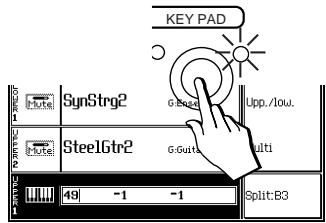
- Appuyez sur KEY PAD pour enclencher le pavé numérique.
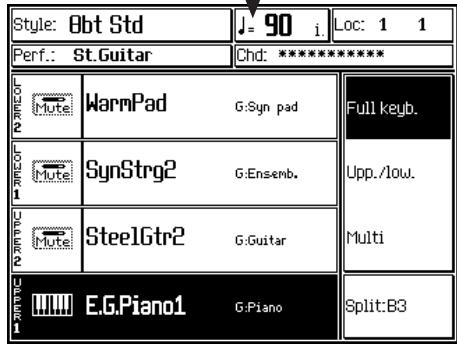
L'écran affiche une petite fenêtre de saisie visualisant le numéro du son actuellement attribué à la piste.
- Composez le numéro de Program Change du son que vous souhaitez sélectionner.
A: Dans cet exemple, précisez «4» puis «9». B: Si le son désiré apparait à une autre banque, saisissez un tiret («-») qui fait alors office de séparateur puis précisez le numéro de la banque (Bank Select MSB). Dans cet exemple, précisez «-» puis «2». Si nécessaire, ajoutez un second tiret de séparation («-») puis la troisième partie du message (Bank Select LSB). 4. Confirmez la saisie en appuyant sur la touche KEY PAD ou sur la touche ENTER, ou appuyez sur la touche ESCAPE pour annuler la modification effectuée. La LED de la touche KEY PAD s'éteint.
1 2

4 0U
La TOUCHE SOLO - isolation d'un son UNIQUE
Si vous jouez dans une configuration affichant un minimum de deux sons, avant d'activer un son désactivé, vous souhaitez peut-être l'écouter seul. Dans ce cas, vous pouvez isoler ce son du reste grâce à la touche SOLO :
- Appuyez sur la touche SOLO puis jouez sur le clavier.
La LED de la touche SOLO s'allume et le son sélectionné (affiché en surbrillance) joue, alors que tous les autres sons sont automatiquement désactivés (s'ils ne l'étaient déjà).
- Sélectionnez éventuellement d'autres sons en appuyant une seule fois sur la touche de fonction correspondante.
Dans cet exemple, le son WarmPad (Lower 2) est automatiquement activé et le son pré-cédent (Piano1) est automatiquement désactivé. Remarquez que le son joue sur toute la longueur du clavier. En effet, normalement le son Lower 2 joue sur la partie gauche du clavier en mode Upp/Low et ne peut être activé lorsque le mode Full keyboard est sélectionné.
En conséquence, en mode Full keyboard, même lessons affectés aux sections Lower du clavier peuvent être activés sur toute la longueur du clavier lorsqu'ils sont mis en SOLO. En d'autres termes, la touche SOLO a la priorité sur le point de Split en cours.
En modes Upp/Low et Multi, un son mis en SOLO est assigné à l'extension courante du clavier. Dans ce cas, la touche SOLO détecte le point de Split courant.
La touche SOLO trouve sa principale utilité dans les configurations multipistes.
- Appuyez de nouveau sur la touche SOLO pour repasser en mode normal.
La LED SOLO s'éteint.
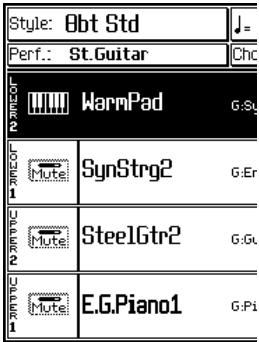
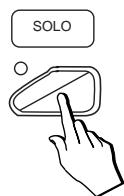
Maintien de l'affichage LORS des procédures de selection
La mise en marche des SK760/880 se fait par le bouton D. HOLD.
Grâce à cette fonction, la fenêtre reste bloquée après votre sélection. Lorsque vous désactivez cette fonction, l'écran retourne à la page initiale.
- Sélectionnez une touche correspondant à un groupe (SOUND GROUPS, PERFORMANCE GROUPS ou STYLE GROUPS) pour afficher la fenêtre de sélection. Dans notre cas, sélectionnons un son.
- Sélectionnez l'un des éléments dans la fenêtre de sélection. La fenêtre reste active, prête pour d'autres sélections.
- Continuez librement la sélection d'autres éléments.
- Appuyez sur une autre touche Group pour ouvrir une autre fenêtre de sélection et désirer un autre élément.
- Appuyez sur la touche ESCAPE pour quitter la fenêtre de sélection sans déclencher D. HOLD (la LED reste allumée).
Appuyer sur D. HOLD pour annuler la fonction (la LED s'éteint).
2 3
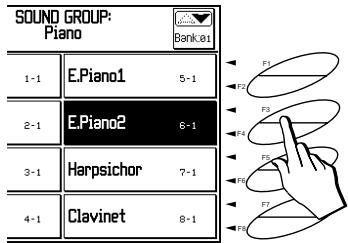
9 • Les styles
Les Styles sont une collection de phrases musicales (pattern) qui proviennent de différents styles musicaux : du rock au pop ou de la musique traditionnelle à la musique latine et orientale. Les accompagnements automatiques offerts par les différents Styles sont déclenchés par les accords en provenance du clavier SK760/880. Les phrases des accompagnements se modifient et s'adaptent aux accords joués.
Les STYLES du SK760/880
Le SK760/880 comprend 192 Styles d'accompagnement automatiques. Ils sont disposés en 12 groupes de Styles, complétant chacun 2 banques de 8 Styles. Notre instrument peut également contenir plusieurs Styles utilisés en mémoire Flash (consultez la page 2.27 pour obtenir de plus amples détails). Chaque Style compte 4 Variations, 4 Intros, 4 Fills et 4 Endings. Un Style offre donc un vaste éventail de structures musicales vous permettant de créer un morceau entier.
Les Styles disposent de 8 Performances chacun, ce qui élargit encore leurs possibilités. Lorsque vous sélectionnez un Style, vous pouvez lui affecter jusqu'à 8 Performances différentes pendant que vous jouez, ce qui vous offre des perspectives de combinaisons sonores infinies.
Chaque style est composé de 16 pistes. Les 8 premières sont utilisées par le séquenceur pour l'accompagnement, tandis que les 8 pistes restantes sont des sections que vous pouvez affecter au jeu en temps réel (Real Time). Les pistes de l'accompagnement sont subdivisées selon les catégories suivantes : piste DRUMS (batterie), BASS (basse), ACC1/2/3 et ACC4/5/6 (accompagnements 1, 2, 3, 4, 5 et 6).
Les pistes d'accompagnement et les pistes du clavier peuvent être modifiées de la même manière et sauvegardées dans la Performance (Performance ou Performance de Style).
En mode Style/RealTime, appuyez sur la touche de défilé des pistes de croite pour afficher les 8 pistes d'accompagnement automatique.
TRACK SCROLL
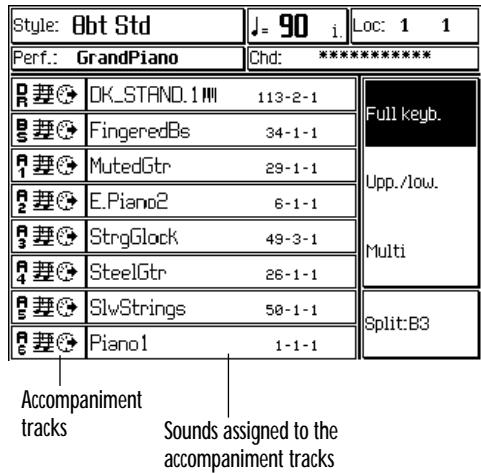
Les arrangements des Styles ROM sont fixes et ne peuvent pas être modifiés. Vous pouvez cependant programmer les arrangements de vos propres styles. Vous pouvez en effet créer jusqu'à 32 Styles programmables par l'utilisateur et les sauvegarder au sein des 4 groupes utilisateur (USER GROUPS). Vous pouvez également programmer les Styles utilisateur en utilisant des copies (totales ou partielles) de Styles ROM.
Voussoupiezauvegardenjusqu'à32Stylestutilisateurvenantdedisquettesdevotrechoixdansles4groupesutilisateurdisponibles.
Appuyez sur la touche de défilé des pistes de gauche pour revenir à l'écran Style/RealTime.
- Activez la touche SINGLE TOUCH PLAY.
Les touches ARRANGE ON/OFF et ARRANGE MEMORY sont activées (si ce n'était déjà le cas).
Quand la touche SINGLE TOUCH PLAY est activée, les lessons mémorés dans la Performance de Style sont attribués à toutes les pistes. Lorsque vous sélectionnez un Style, les lessons des pistes d'accompagnement changent et ceux du clavier également. Quand le Style a été sélectionné, l'accompagnement automatique, les lessons, les effets changent immédiatement.
Quand la touche SINGLE TOUCH PLAY est désactivée et que vous sélectionnez un Style, l'accompagnement, lessons et les effets des pistes d'accompagnement sont modifiés.
- Appuyez sur l'une des touches de la section des groupes de Styles (8 Beat, 16 Beat, Rock, etc.). Utilisons le JAZZ dans cet exemple.
La banque 1 affiche 8 noms de Styles appar-. tenant au groupe de style sélectionné.
- Si la banque 1 ne contient pas le Style désiré, utilisez les touches de définition des pages (▲▼) pour sélectionner la banque 2.
Une seconde banque de 8 Styles appartenant au groupe de Style sélectionné s'affiche.
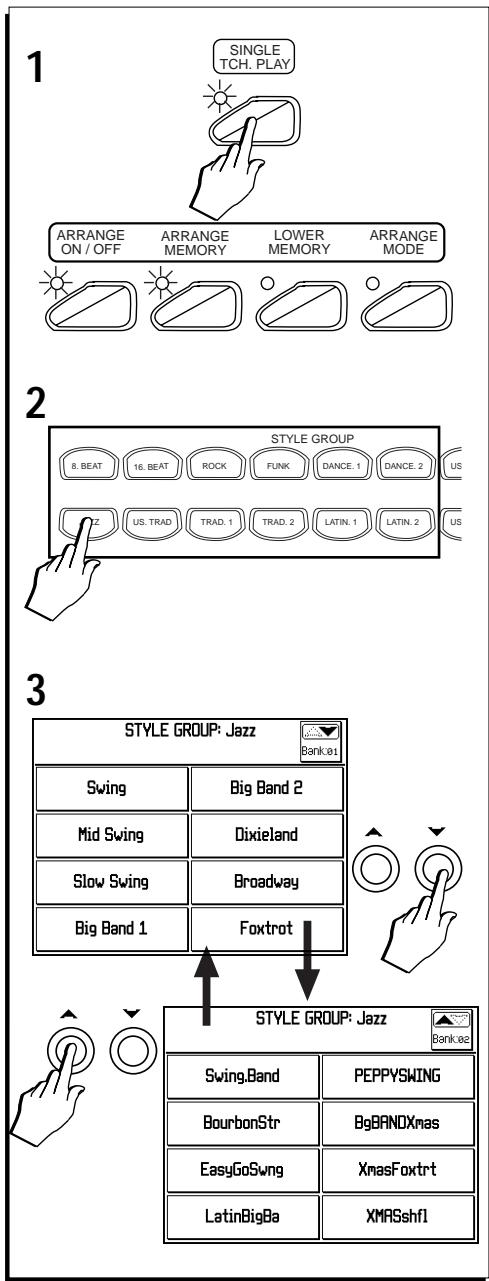
- Sélectionnez un style à l'aide des touches de fonction.
Dans cet exemple, touches A/B pour SWING. L'écran revient au mode Style/RealTime, affichant lessons de clavier recharges. Remarquez également que le mode du clavier est passé de Full à Upp/Low.
Appuyez sur la touche droite de défilément des pistes pour vérifier les lessons chargées pour les pistes d'accompagnement. Remarquez que, dans cet exemple, les pistes Acc4/5/6 sont toutes désactivées.
Appuyez sur la touche gauche de défilament des pistes pour revenir aux sons du clavier.
Remarque : Vous pouvez également faire défiltrer les 16 pistes de Style à l'aide des curseurs ( /)
- Appuyez sur INTRO pour permettre l'introduction en attente, puis appuyez sur START/STOP pour faire démarrer l'accompagnement.
Vous entendez alors la piste de batterie commencer par une introduction (la longueur de l'introduction dépend de la Variation sélectionnée). Vous pouvez également pré-régler les fonctions ENDING, FILL ou FILL > pour les faire passer en introduction.
- Jouez un accord d'au moins trois notes en de la point de Split pour lancer le Style (note B3). Un accompagnement automatique entièrement orchestré est alors déclenché.
En configuration par défaut, la valeur « Fingered 1 » est affectée au mode de reconnaissance des accords du clavier. Vous pouvez modifier le mode de reconnaissance des accords vers les modes “One finger”, “Fingered 2” ou “Free 1 & 2”, à l'aide des options du mode ARRANGE. Reportez-vous aux fonctions du mode ARRANGE à la page 2.35 de ce chapitre.
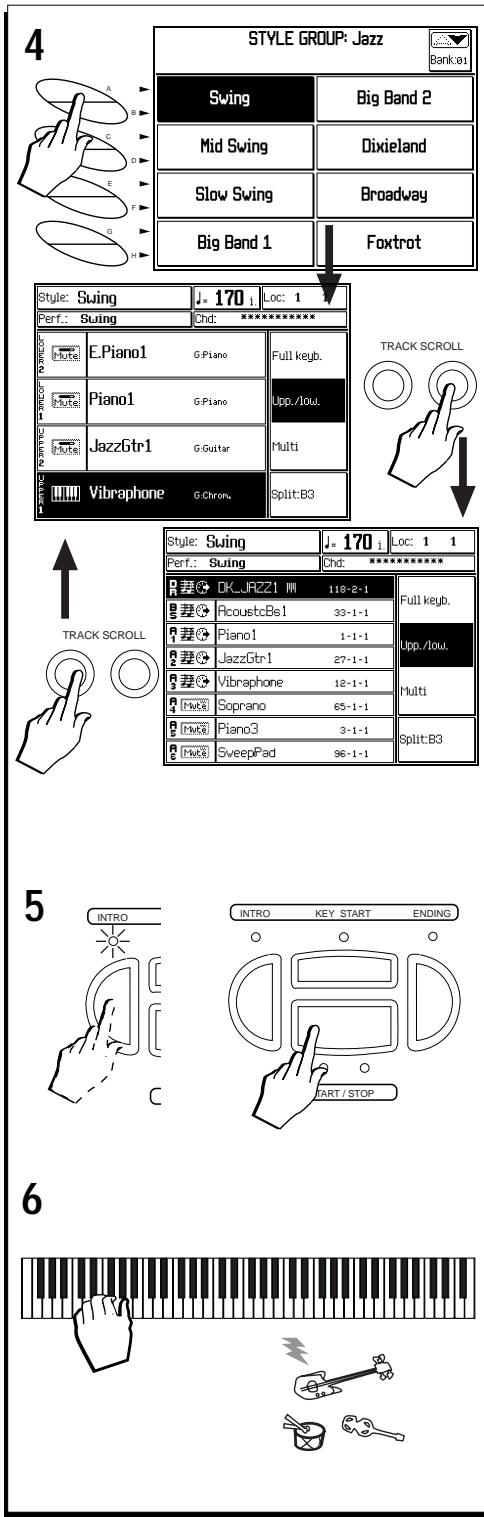
- Appuyez sur l'une des touches désactivées VAR.
Remarquez que le pattern de l'accompagnement est modifiée en une Variation différente.
Les touches VAR commandent les Variations de Style. À chaque touche correspond une version différente d'un même équipement. Chaque variation comprend les riffs pour les sections Basic, Intro, Fill, Ending.
- Appuyez sur les touches FILL.
La fonction FILL exécuté le Fill et rappelle la Variation précédente.
La fonction FILL > < exécuté le Fill et reconduit au riff Basic de la Variation en cours. Lorsque l'accompagnement est à l'arrêt, elle met en attente le Fill qui sera utilisé comme introduction.
La fonction FILL> exécute le Fill et rappelle la variation suivante (cette touche intègre aussi la fonction Tap Tempo - voir plus loin).
Normalement, seule la première mesure du Fill est exécutée. Si l'on maintient enfoncée une touche FILL, le Fill continue à jouer tant que l'on ne relâche pas cette touche.
- Jouez un accord différent.
Remarquez la transposition du modèle d'accompagnement.
- Commencez à jouer un morceau à la main droite.
La combinaison de sons et le mode actif du clavier dépendent du Style sélectionné.
- Vous pouvez arrêter le Style en appuyant sur la touche Start/Stop ou la touche Ending.
La touche Start/Stop arrête le Style instantanément.
La touche Ending arrête le Style par une phrase finale.
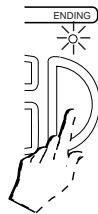
En usine, votre instrument est équipé de Styles utilisateur sauvégardés dans les Styles utilisateur des banques Flash. Ces emplacements mémoire sont réservés à une utilisation pour les données d'usine et leur contenu peut varier. Il n'est pas possible de sauver des données autres que des données de Performance dans les banques Flash utilisées. Il n'est également pas possible d'effacer les données qu'elles contiennent. General Music développe parfois des systèmes d'exploitation qui contiennent des mises à jour des banques Flash utilisées.
La procédure de sélection est identique à celle utilisée pour sélectionner un Style à la différence que vous sélectionnez les Flash User Style dans les emplacements mémoire utilisés de la deuxième banque (User 1, 2, 3 et 4).
- Appuyez sur une touche User de la section des groupes de Styles (User 1, 2, 3 ou 4). User 3 dans notre exemple.
8 emplacements mémoire utilisateur apparents au groupe utilisateur sélectionné sont affichés dans la banque 1. Si les Styles utilisateur n'ont pas été enregistrés ou chargés à partir du disque, tous les emplacements mémoire de la banque 1 seront vides.
- Utilisez les touches de défilement de page (▲▼) pour sélectionner la banque 2.
La deuxième banque de Styles utilisateur correspond à la banque Flash qui contient également des Styles utilisateur. Ces Styles sont variables.
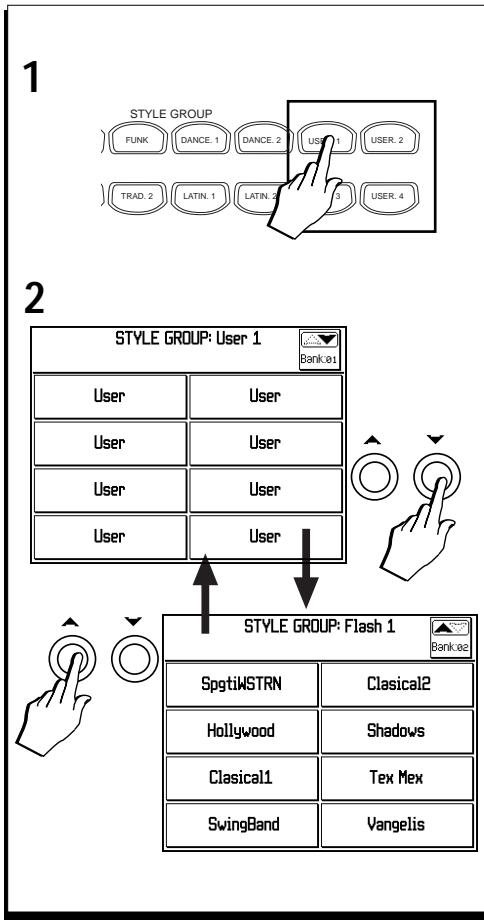
- Sélectionnez un Flash User Style avec les touches de fonction correspondantes, en l'occurrence les touches A/B pour notre exemple.
Procédez comme décrit précédemment pour les Styles ROM (voir page précédente).
N. B.: Le Flash User Style charge en mémoire peut être modifié et memorisé dans la même banque Flash utilisée ou dans tout autre emplacement mémoire utilisé. Consultez la procédure de Performance de Style dans les pages qui suivent pour obtenir de plus amples détails sur la sauvegarde des Performances.
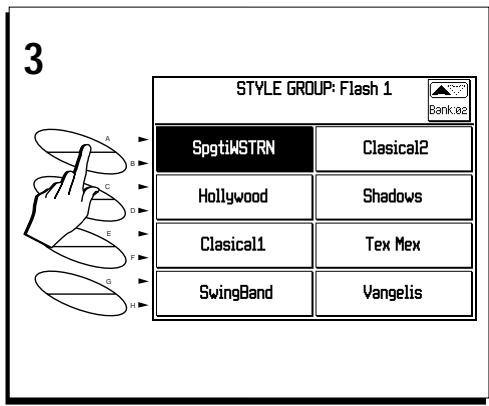
LANCER un STYLE à l'aide de la fonction KEY START
La fonction Key Start fait démarrer l'accompagnement automatique dès que vous jouez une note sur le clavier, sans devoir appuyer sur START/STOP. La fonction KEY START est utile dans plusieurs situations. La situation la plus élémentaire est la suivante :
- Vérifiez que ARRANGE MEMORY ou LOWER MEMORY sont actifs.
Remarque: Si les fonctions ARRANGE MEMORY ou LOWER MEMORY sont désactivées, l'accompagnement ne fonctionne que lorsque vous appuyez sur les touches. En revanche, si l'une des deux touches est activée, l'accompagnement ou la piste de batterie (seule) continue à jouer même lorsque vous n'appuyez plus sur les touches.
- Lorsque l'accompagnement est à l'arrêt, activez la fonction KEY START.
- Vous pouvez appuyer sur INTRO, FILL ou ENDING, afin de les mettre en attente et jouez un accord (3 notes minimum) de la main gauche.
L'accompagnement démarre immédiatement (éventuellement précédé du riff d'introduction). Si vous relâchez les touches, l'accompagnement s'arrête instantanément.
- Appuyez sur la touche Arrange Memory (LED allumée) et jouez un autre accord de la main gauche.
L'accompagnement recommence à jouer. Si vous relâchez maintenant les touches, l'accompagnement continue à jouer. La fonction Arrange Memory mémorise le dernier accord joué.
- Appuyez sur la touche START/STOP ou sur la touche ENDING pour arrêter l'accompagnement.
Avec la touche Start/Stop, la fonction KEY START reste activée.
La touche ENDING désactive la fonction KEY START.
Si vous avez arrêté l'accompagnement en appuyant sur la touche START/STOP, appuyez sur KEY START pour le désactiver.
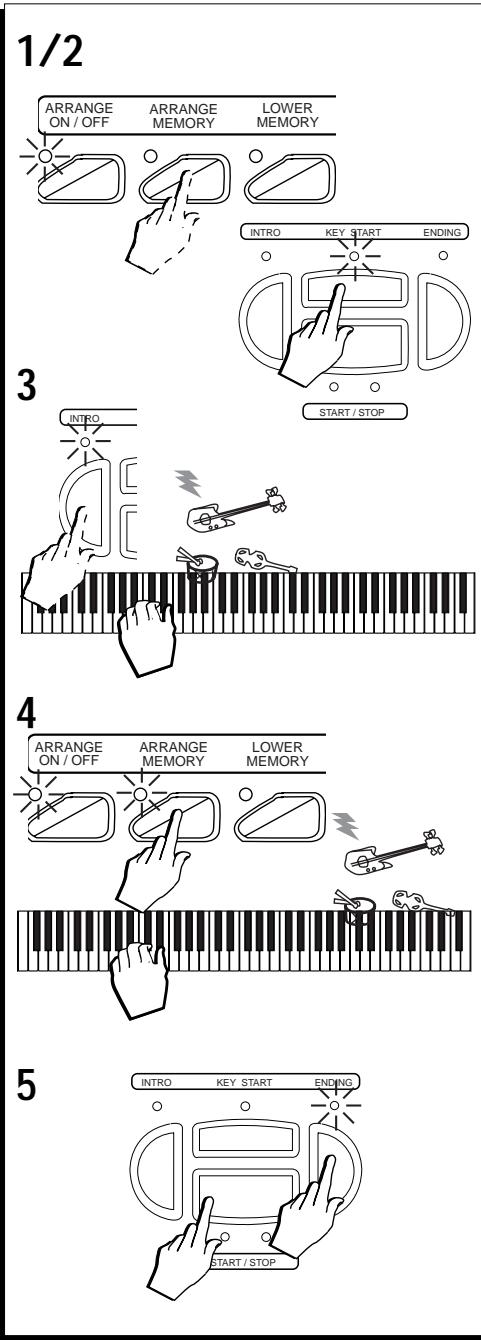
LANCER un STYLE à l'aide de la fonction TAP TEMPO
Lorsque l'accompagnement est à l'arrêt, tapez le tempo sur la touche TAP TEMPO.
Le tempo se règle en fonction des deux dernières mesures, il s'affiche à l'écran et l'accompagnement démarre automatiquement.
Le tempo se règle automatiquement en fonction de la mesure (4/4, 3/4, etc.).
Le tempo est arrivé par le clic d'une baguette de batterie.
LANCER et arrêter graduellement un STYLE (FADE in/out)
- Appuyez sur la touche avant de lancer l'accompagnement à l'aide de la touche Start/Stop.
Le volume des pistes se règle immédiatement à zéro. Lancez l'accompagnement en appuyant sur la touche START/STOP ou sur KEY START. Quand l'accompagnement démarre, le volume de toutes les pistes augmente graduellement pour atteindre le maximum après 8 quarts.
Appuyez sur la touche FADE IN/OUT pendant la lecture de l'accompagnement, le volume de toutes les pistes diminue graduellement et s'arrête automatiquement à la fin de l'accompagnement.
La LED de la touche clignote pendant tout le temps de fonctionnement du FADE IN/OUT
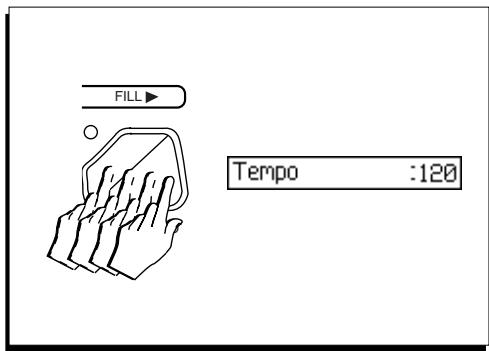
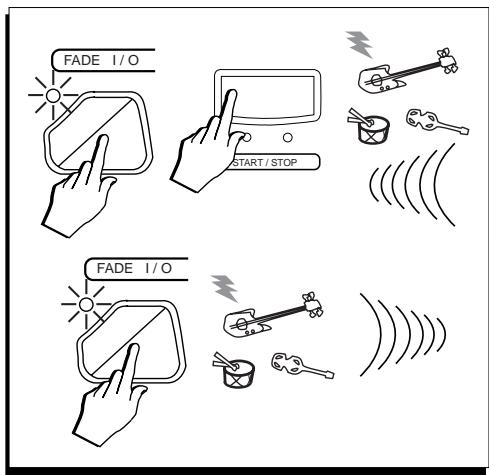
Les fonctions des STYLES
Les Styles sont régis par les 8 fonctions suivantes :
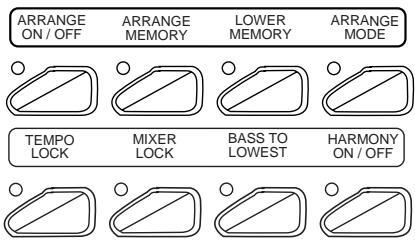
Arrangement on/off
Si cette touche est activée, toutes les pistes de l'accompagnement jouent. Si cette fonction est désactivée, seule la piste de batterie (Drum) est en lecture.
Si cette fonction est activée, l'accompagnement continue à jouer même si vous cessez de jouer l'accord sur le clavier de l'arranger. Si cette touche est désactivée et que vous cessez de jouer, l'accompagnement s'interrompt et la piste de batterie (Drum) continue seule.
Si cette fonction est activée, les notes des pistes Lower (attribuées à la main gauche dans les modes Upper/Lower et Multi) restent en lecture même si vous cessez de jouer de la main gauche.
La fonction Lower Memory est utile pour tenir les sons de 'fond' sans utiliser la pédale Damper que l'on peut ainsi dédier à la main droite.
Dans les modes Upper&Lower et Multi, cette fonction sert à garder la piste de batterie en lecture même lorsque vous avez cessé de jouer.
Arrange mode
Cette fonction permet d'accéder aux modes de reconnaissance des accords pour les accompagnements. Reportez-vous paragraphe "Les modes de reconnaissance des accords" à la page 2.35.
Si la fonction TEMPO LOCK (verrouillage du tempo) est désactivée et que vous sélectionnez un Style ou une Performance, le tempo se modifie également. Si cette fonction est activée, le tempo ne change pas.
La Performance également le volume des pistes. Si la fonction MIXER LOCK (verrouillage du mixage) est désactivée et que vous sélectionnez un Style ou une Performance, le volume de toutes les pistes change également. Si cette fonction est activée, le volume des pistes du clavier change, mais pas le volume des pistes de l'accompagnement.
Si la fonction BASS FOLLOW est activée, la basse de l'accompagnement automatique joue en fonction de la note la plus basse de l'accord. Si cette fonction est désactivée, la basse suit le pattern programmé dans le Style. Cette fonction permet de jouer des morceaux dans lesquels la note la plus basse de l'accord joue de manière autonome, en suivant l'exécution du musicien, sans obligatoirement harmoniser la basse.
Cette fonction active (LED allumée) ou désactive (LED éteinte) le type d'harmonie couramment sélectionné dans la fonction HARMONY de l'environnement «Edit Tracks/Split» (édition des pistes/Split).
La fonction Harmony est en mesure d'organiser l'exécution du Style en créant des mélodies sur la base d'une seule note jouée, exactement comme si la mélodie était exécutée par un orchestre. La fonction Harmony est uniquement associée aux Styles. Les Songs ne peuvent pas activer cette fonction. Pour de plus amples informations concernant les types d'harmonies disponibles, reportez-vous à la partie d'édition des pistes «Edit Tracks» du Guide de Référence.
Selectionner les performances
Lorsque la touche Single Touch Play est activée, chacun des Styles du SK760/880 est associé à 8 Performances de Style que vous pouvez affecter à n'importe quel moment avant ou pendant le jeu. Les Performances de Style sont permanentes et ne peuvent être détruites. Cependant, vous pouvez les réécrire (clavier et sons d'accompagnement). Leurs réglages par défaut peuvent être restaurés grâce à la touche Restore.
Vous pouvez programmer une Performance de Style afin d'en modifier les sons du clavier et les sons de l'accompagnement, mais les patterns de l'accompagnement du Style en cours restent inchangés.
Voici la procédure d'affectation d'une Performance de Style différente au Style en cours.
- Appuyez sur la touche SINGLE TOUCH PLAY puis appuyez sur une touche de Style parmi les groupes de STYLE.
- Sélectionnez un Style dans la banque 1 ou 2 du groupe de Style à l'aide des touches de fonction correspondantes.
L'écran revient en mode Style/RealTime et affiche les lessons du clavier chargées par le Style sélectionné.
- Appuyez sur la touche STYLE P. pour accéder aux Performances de Style.
8 Noms de Performances de Style associés au Style en cours sont affichés.
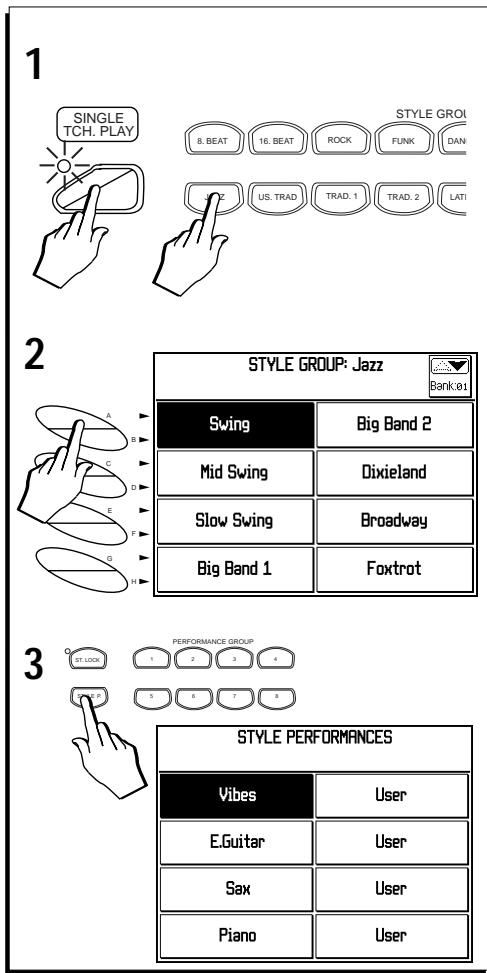
- Sélectionnez une Performance de Style à l'aide des deux touches de fonction associées correspondantes.
Dans cet exemple, utilisez les touches C/D correspondant à la guitare électrique (E. Guitar).
Si la touche Single Touch Play est désactivée (LED éteinte), le fait de sélectionner une Performance de Style active cette touche automatiquement (LED allumée).
L'écran revient au mode Style/RealTime et affiche les lessons chargées par la Performance de Style sélectionnée.
Répétez les étapes 3 et 4 pour les sélections des autres Performances de Style. Utilisez la touche D. HOLD (maintien de l'affichage) pour maintenir l'affichage de la sélection.
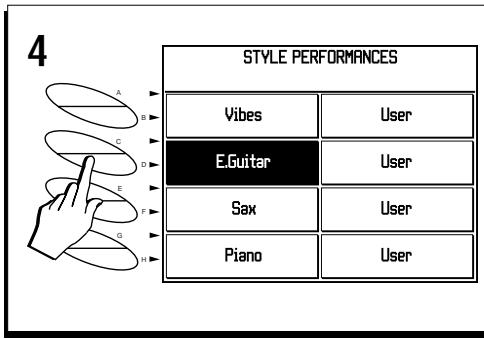
Selectionner un STYLE sans modifier les SONS du clavier
Si vous souhaitez modifier le Style pendant que vous jouez sans modifier les sons du clavier, sélectionnez le Style alors que la touche Single Touch Play est désactivée :
- Pendant que vous jouez avec un Style déterminé, désactivez la touche SINGLE TOUCH PLAY.
Lorsque la fonction SINGLE TOUCH PLAY est désactivée, la sélection d'un Style modifie uniquement les patterns de l'accompagnement, les leçons et les effets des pistes de l'accompagnement - les leçons du clavier demeurent inchangés.
- Appuyez sur l'une des touches de la section des groupes de STYLE puis sélectionnez un Style parmi ceux des banques 1 ou 2.
La sélection d'un Style modifie instantanément les patterns de l'accompagnement ainsi que lessons et les effets des pistes d'accompagnement automatique.
Lessons et les effets des pistes actives (live) du clavier demeurent inchangées.
- Pour vérifier les modifications réalisées sur les sons d'accompagnement, appuyez sur les touches de droite de défillement des pistes afin de visualiser les pistes d'accompagnement.
Appuyez sur la touche de gauche de défillement des pistes pour revenir aux sons du clavier.
Si les fonctions TEMPO LOCK et MIXER LOCK sont désactivées, le tempo et le volume des pistes sont également modifiés.
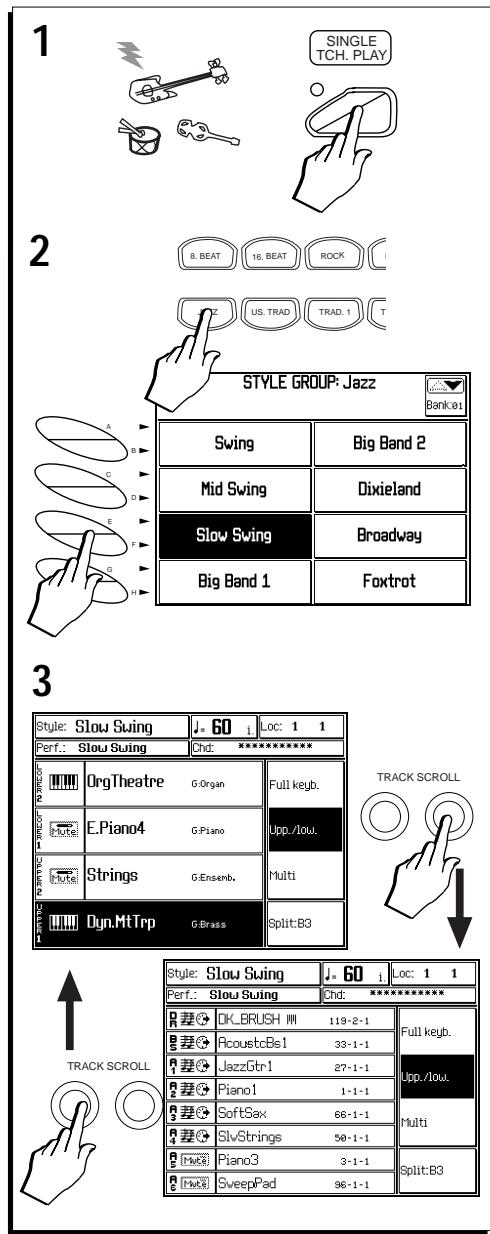
10 • Le mode arrange et les modes de reconnaissance des accords
La touche ARRANGE MODE vous permet d'accéder aux différentes options associées aux Styles : les modes "Auto" ou "Fixed" Chord (accord auto ou fixe), les modes Style Chord Recognition (reconnaissance des accords de Style), Dynamic Arrange and Autobacking (sauvegarde automatique).
Présentation des modes auto et fixed chord
Vous pouvez régler la reconnaissance des accords afin qu'elle soit fixe indépendamment des réglages du mode de clavier ou qu'elle se modifie automatiquement en fonction des modifications du mode de clavier.
- La fonction "Auto Chord Mode", activée par défaut, fonctionne de manière à ce que la reconnaissance des accords change lorsque vous modifiez le statut des pistes du clavier (Full Keyboard ou Upper/Lower ou Multi). Comme le statut des pistes est mémorisé dans les Performances, le mode de reconnaissance peut changer lors du changement de Performance. La fonction "Fixed Chord Mode" permet de sélectionner un mode de reconnaissance général qui ne tient pas compte du statut des pistes (ni du changement de Performance). L'option sélectionnée reste mémorisée même lors de la mise hors tension de l'instrument.
Présentation des modes de reconnaissance des accords
Les modes de reconnaissance des accords produisent des accompagnements de styles différents selon le nombre de notes jouées et leur place sur le clavier (avant ou après le point de split). Les patterns d'accompagnement programmés sont toujours créés à partir d'un accord bien
reconnaissable. Les accords majeurs, mineurs et de septième peuvent tous créer des patterns d'accompagnement complètement différents.
Les modes disponibles de reconnaissance des accords sont les suivants :
One finger - Il suffit de jouer une seule note en du point de Split. La note est interprétée comme fondamentale d'un accord major.
Pour la reconnaissance d'un accord mineur, il suffit de jouer la fondamentale et la tierce mineure (par exemple Do et Mib). Pour la reconnaissance d'une septième, il suffit de jouer la fondamentale et la septième (par exemple Do et Sib, au-dessus et au-dessous de la fondamentale).
- Fingered 1 - Jouez au moins trois notes afin que l'accord soit reconnu. En jouant moins de trois notes, le tour harmonique ne change pas et les notes jouées à la main gauche sont considérées des notes 'clairsemées'.
- Fingered 2 - Jouez au moins trois notes pour faire exécuter les patterns programmes. En ne jouant qu'une ou deux notes, l'arrangeur reconnaît l'accord, mais ne joue qu'un accompagnement de notes clairsemées oscillant entre les deux notes jouées. Free 1 - L'accord est reconnu sur toute l'extension du clavier, même s'il est joué à la main droite ou à deux mains. L'accord doit être composé d'au moins trois notes.
Free 1 reconnaît au maximum 4 notes.
Free 2 - Idem. 6 notes au maximum sont reconnues.
L'option sélectionnée peut être sauvegardée parmi les Performances.
Présentation de la fonction dynamic arrange
La fonction Dynamic Arrange permet de contrôler le volume de l'accompagnement grâce à la dynamique de l'accord. Quand la fonction Dynamic Arrange est activée, si vous jouez faiblement l'accord, le volume des pistes de l'accompagnement diminue, tandis que si vous jouez fort, le volume augmente.
Présentation de la fonction autobacking
Si la fonction Autobacking est désactivée quand l'accord est joué, l'accompagnement change uniquement quand vous jouez les notes successives du pattern.
Si la fonction Autobacking est activée, l'accompagnement change dès que vous jouez l'accord.
Selection des options du mode arrange
- Appuyez sur la touche ARRANGE MODE pour accéder à l'environnement «Arrange Mode».
L'écran affiche les paramètres des modes «Auto Chord Mode» ou «Fixed Chord Mode», selon l'option sélectionnée.
- Utilisez les touches de fonction pour sélectionner l'un des deux modes d'accords.
- Fixed Chord Mode - l'écran n'affiche qu'une seule liste de modes de reconnaissance.
- Auto Chord Mode - l'écran se divise en deux parties. La partie de gauche affiche les options des modes Upper&Lower and Multi, alors que la partie de droite affiche les options du mode Full Keyboard.
- Sélectionnez le mode de reconnaissance d'accords qui vous convient à l'aide des curseurs.
Si l'écran est divisé en deux parties, utilisez les curseurs pour passer de gauche à droite et inversement.
Utilisez les touches / pour sélectionner les options de reconnaissance d'accords.
- Sortez du mode Arrange en appuyant sur la touche ARRANGE MODE ou sur la touche ESCAPE.
Remarque: Les symboles de l'accord reconnu s'affichent sur l'écran principal d'affichage du Style. Si l'accord n'est pas reconnu, le symbole de l'accord s'affiche sous forme de la dernière note jouée suivie de plusieurs astérisques («C****»). Remarque: La touche Arrange On/Off doit être activée afin que l'accord soit reconnu (et que le symbole correspondant s'affiche à l'écran).
ARANGEMODE
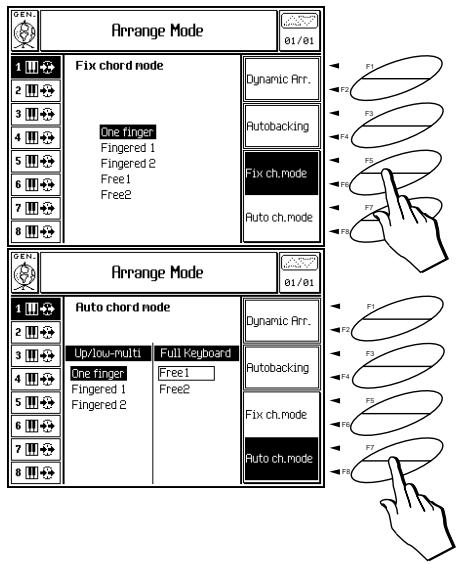
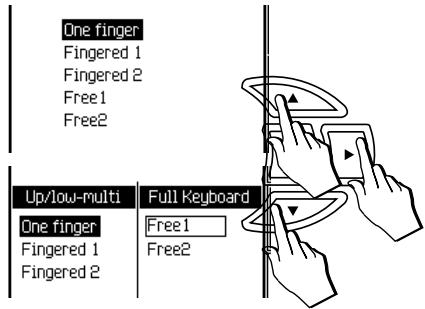
ARRANGE MODE
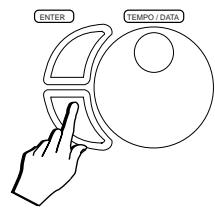
(a) le point de division du clavier dans les statuts Upper/Lower et Multi, (b) le point au-dessous duquel vous pouvez jouer les accords normalement pour le contrôle de l'accompagnement automatique (avec les modes de reconnaissance Fingered et One Finger).
Le point de Split est affiché sur la page principale en tant qu'options que vous pouvez sélectionner à l'aide des touches de fonction F 7 ou F 8. Il peut bien sûr être modifié.
- Dans l'affichage principal Style/Real Time, appuyez sur la touche de fonction F 7 ou F 8 pour ouvrir la fenêtre de dialogue «Split Point».
- Tournez la molette ou jouez sur le clavier la note la plus aigüe de la partie Lower pour modifier le point de Split.
Le nouveau point de Split s'affiche dans la fenêtre de dialogue. Si la note du point de Split ne vous convient pas, jouez une autre note.
- Appuyez sur la touche ENTER pour confirmer le nouveau point de Split ou sur la touche ESCAPE pour annuler l'opération.
Si vous appuyez sur la touche ENTER, l'indication «Split Point» de la page principale affiche le nouveau point de Split du clavier. Si vous appuyez sur la touche ESCAPE, le point de Split original demeure inchangé.
Remarque: Le point de Split est un paramètre général qui n'appartient pas à la Performance et qui reste mémoire memorisé lors de la mise hors tension de l'instrument. La programmation est perdue lorsque vous effectuez un «Reset All» ou quand la RAM tamponnée s'efface suite à l'épuisement de la batterie.
11 • Le processeur numérique de signal (DSP)
Le SK760/880 permet d'élaborer les Performances (Performance programmée, Performance de Style et Performance de morceau) grâce au multi-effet interne. Vous pouvez ainsi rendre l'ensemble des sons plus vraisemblable avec des effets de Réverbération et de Modulation. La section du processeur numérique de signal (DSP) se compose de quatre unités contrôlées en temps réel qui élaborent les Performances avec des effets de Réverbération et de Delay/Modulation - il existe deux canaux de Réverbération (A & B) et deux canaux de Delay/Modulation (A & B).
En mode Style/RealTime, les effets du canal A sont réservés aux pistes du clavier, tandis que ceux du canal B sont affectés aux pistes d'accompagnement. Deux effets peuvent être attribués à chaque piste. Lorsque vous sélectionnez un Style et que la fonction SINGLE TOUCH PLAY est désactivée, tous les effets de l'accompagnement (Groupe B) changent. Lorsque vous sélectionnez une Performance et que la fonction STYLE LOCK est activée, tous les effets des pistes attribuées au clavier (Groupe A) changent.
En mode Song, les DSP sont divisés en deux groupes : Groupe A et Groupe B. Pour chaque piste, vous pouvez librement sélectionner le Groupe A ou le Groupe B.
Pour accéder aux DSP, appuyez sur la touche EFFECTS de la section EDIT. Si nécessaire, appuyez sur la touche ENTER pour accéder à l'éditeur d'effets, ouvrir la page principale d'édition des effets qui affiche la fonction Effect Type Sélectionnée. Dans cet affichage, le statut des paramètres dépend du mode opérationnel sélectionné (Style/RealTime ou Song).
Modifier les EFFETS affectés à une performance
- Appuyez sur la touche EFFECTS de la section d'édition (EDIT).
La première fois, le menu Edit Effect s'affiche et l'éditeur d'effets est sélectionné (d'autres éditeurs peuvent eventuellement être disponibles selon la configuration de votre instrument).
- Lorsque l'éditeur d'effet est sélectionné, appuyez sur la touche ENTER ou sur la touche droite de défilé des pages pour accéder à la page des types d'effets.
La page des types d'effets affiche les différents effets ainsi que les niveaux de volume des effets correspondants affectés à la Performance en cours.
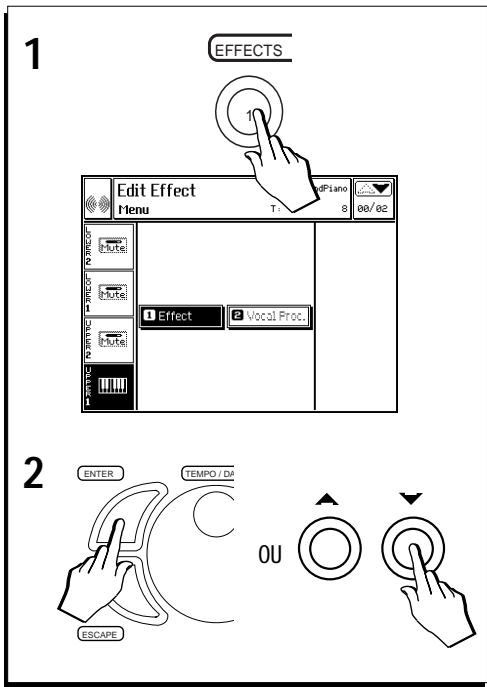
- Sélectionnez le processeur d'effets (Eff1 ou Eff2) et le groupe d'effets (A ou B).
Si la fonction EFFECT TYPE n'est pas affichée, appuyez sur la touche de fonction F1 pour visualiser la page en cours.
Appuyez sur les curseurs et pour sélectionner le processeur d'effets (Eff1 ou Eff2) et le type d'effet (affiché en surbrillance).
- Tournez la molette pour attribuer un type d'effet à chaque processeur (Eff1 et Eff2).
La molette permet de faire défiler les différents types d'effets disponibles pour chaque unité du DSP. Les réverbérations disponibles sont au nombre de 24. Les Delay/Modulations disponibles sont au nombre de 32.
- Sélectionnez le paramètre Vol (Volume) à l'aide de la flèche et réglez le niveau général de la réverbération attribuée à la Performance.
Utilisez la molette pour saisir une valeur du paramètre de volume. Réglez l'opération pour d'autres paramètres de volume si nécessaire.
- Sélectionnez le paramètre Effect 2 to Effect 1 à l'aide du curseur — puis tournez la molette pour modifier le taux de réinjection du signal de Eff 2 vers Eff 1.
Les changements que vous pouvez entendre lorsque vous modifiez ce paramètre dépendent des types d'effets sélectionnés dans les deux processeurs.
Répétez les opérations 3, 4 et 5 pour les paramètres du groupe B (pistes d'accompagnement) si nécessaire.
Les modifications effectuées demeurent jusqu'à ce qu'une nouvelle Performance soit sélectionnée, que la même Performance soit sélectionnée de nouveau ou que l'appareil soit mis hors tension. Pour sauvegarder les modifications de la Performance, utilisez la commande STORE PERFORMANCE (vous trouvez de plus amples explications concernant cette commande page 2.42).
Activer/desactiver les EFFETS
Vous pouvez momentanément modifier le mode selon lequel les Performances sont élaborées par le processeur interne des effets en modifiant le statut On/Off de la touche Effects Bypass.
Lorsque la LED de la touche est éteinte, l'effet correspondant agit sur la Performance en cours. Lorsqu'elle est allumée, l'effet correspondant n'agit pas (statut de "bypass").
Déactualiser (bypass)
- Pour désactiver, appuyez sur la touche EFFECTS BYPASS.
La LED de la touche s'allume, indiquant que la Performance n'est plus élaborée par l'effet correspondant.
Activer
- Appuyez sur la touche activée EFFECTS BYPASS. La LED de la touche s'éteint, indiquant que la Performance est maintenant élaborée par l'effet correspondant.
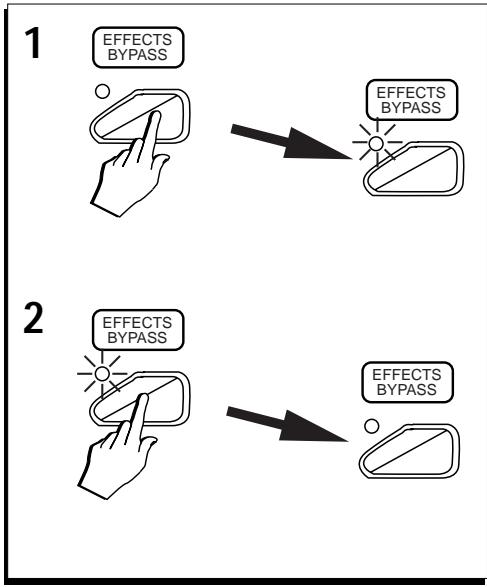
12 • Sauvegarder sur la performance (store performance)
Utilisez la commande STORE PERFORMANCE pour sauvegarder les modifications effectuées sur une Performance en temps réel (RealTime), une Performance de Style ou encore une Performance de morceau (Song).
Les modifications effectuées sur une Performance en temps réel ou sur une Performance de Style sont interchangeables. Vous pouvez donc sauvegarder une Performance en temps réel modifiée vers une Performance de Style et inversement. Une Performance de morceau modifiée peut uniquement être sauvegardée comme telle. Vous pouvez de toutes façons créer une Performance entièrement nouvelle et en changer le nom.
Le statut-temporaire d'une Performance non sauvegardée est perdu si vous sélectionnez une Performance différente, la même Performance ou si vous sélectionnez un Style ou un morceau (Song). Les modifications apportées à une Performance de morceau sont également perdues si vous appuyez sur les touches START/STOP ou PLAY.
Sauvegarder sur la performance de mise sous tension
Lors de la mise sous tension, le SK760/880 se prédispose en mode Style/RealTime et sélectionne la Performance GrandPiano. Cette Performance correspond au premier emplacement de la touche 1 de la section des groupes de Performances. Vous pouvez modifier la programmation d'usine de la Performance GrandPiano à votre convenance. Ainsi, lors de la mise sous tension, le SK760/880 se prédispose dans un mode différent de celui d'usine.
Quelles que soient les modifications que vous effectuez (son, mode de clavier, effet, volume de piste, tempo du Style, etc.), si vous les sauvegardez sur la Performance GrandPiano, elles sont enregistrées, même lors de la mise hors tension. Vous pouvez revenir au statut original (pré-réglé en usine) des groupes de Performance à l'aide de la fonction Restore Perfs de l'édition générale (Edit General).
Sauvegarder sur la performance en COURS
- Appuyez sur la touche STORE PERFORMANCE pour ouvrir la fenêtre de dialogue «Store Performance».
Le type de Performance proposé par le SK760/880 dépend du statut de la touche SINGLE TOUCH PLAY - si elle est activée, une Performance de Style est suggérée, si elle est désactivée, une Performance est proposée.
Pour sauvegarder les modifications dans la Performance originale, il ne faut changer aucun des paramètres de la fenêtre de dialogue.
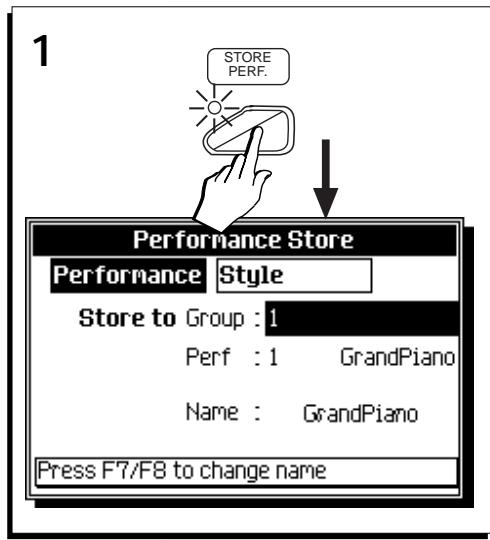
- Appuyez sur la touche ENTER pour confirmer la mémorisation des modifications dans la Performance ou sur la touche ESCAPE pour annuler l'opération.
Après avoir appuyé sur la touche ENTER, la Performance conservera les nouveaux programmes. Lorsque vous rappelez cette Performance, elle configure le SK760/880 exactement comme il l'était lorsque vous aviez procédé à la sauvegarde.
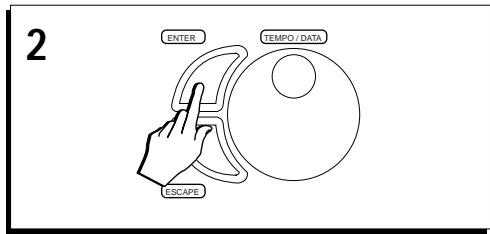
Sauvegarder sur une performance différente
Sauvegardez les modifications sur une Performance différente si vous souhaitez conserver la configuration de la Performance originale.
- Appuyez sur la touche STORE PERFORMANCE pour ouvrir la fenêtre de dialogue «Store Performance».
Si la fonction SINGLE TOUCH PLAY est dé-sactivée, la destination suggérée est une Performance (situation A), si la fonction SINGLE TOUCH PLAY est activée, la destination suggérée est une Performance de Style (situation B).
- Sélectionnez le type de Performance à sauvegarder à l'aide des flèches du curseur
Ces deux touches se déplacent entre les zones de Performance et de Style.
- Sélectionnez un groupe de destination.
Tournez la molette si vous souhaitez sélectionner un groupe différent (Performance ou Style) dans la zone "Store to" (sauvegarder sur). La molette fait défiler tous les groupes de Performance (situation A) ou tous les groupes de Style (situation B). Dans chacun des cas, la première occurrence (1) du groupe sélectionné est proposée comme destination dans la zone "Perf" de Performance.
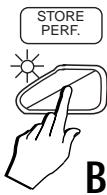
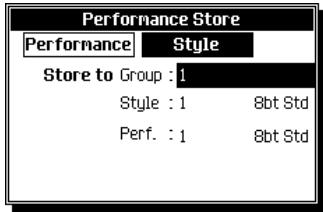
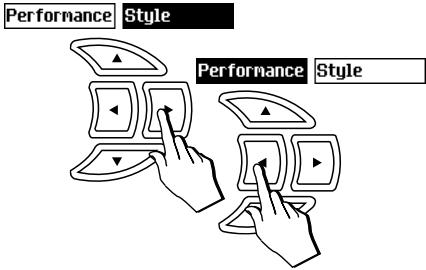
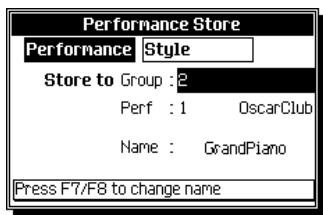
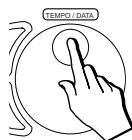
- Descendez vers la zone suivante à l'aide de la flèche du curseur → puis sélectionnez la Performance de destination (1 - 8) à l'aide de la molette.
Si vous sauvegardez sur les Performances en temps réel (A), la molette fait défilé les destinations des 8 Performances du groupe sélectionné, chacune est identifiée par un numéro et un nom. Les emplacements vides ont un numéro mais pas de nom. La Performance de destination prend le nom de la Performance en cours de sauvegarde. Pour modifier le nom de la performance en temps réel, reportez-vous à la procédure expliquée page 1.4 du chapitre 1 Disposition des fonctions et Affichage.
Si vous sauvegardez sur les Performances de Style (B), la molette fait défiler les 8 Styles du groupe de Style sélectionné ou du groupe utilisateur. Pendant le défilement, chaque Style affiche également la Performance associée dans la zone "Perf".
Pour sélectionner la Performance de Style de destination, descendez vers la zone "Perf" et tournez la molette. Une destination de Performance de Style affiche un nom et un numéro alors qu'une destination vide Style utilisateur affiche uniquement un numéro.
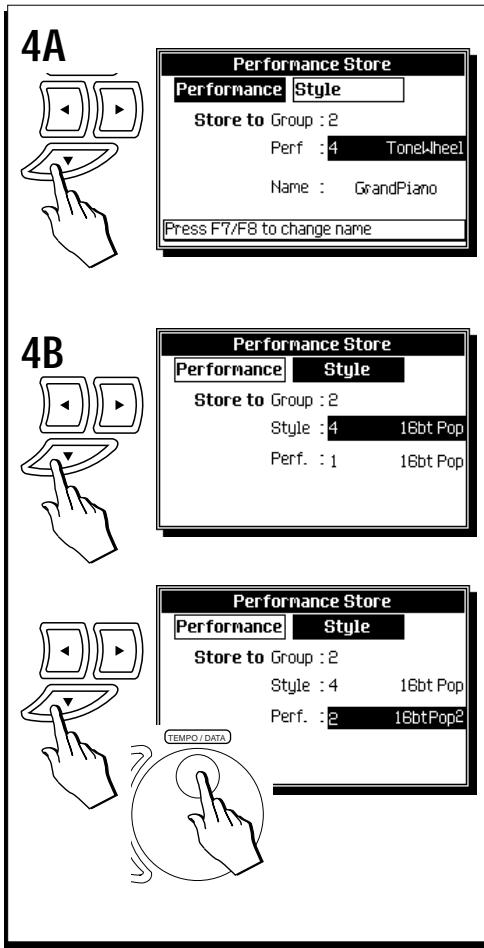
- Appuyez sur la touche ENTER.
Si la destination est une Performance en temps réel (A), l'affichage revient à la version modifiée de la Performance originale.
Si la destination est une Performance de Style (B), appuyez sur la touche ENTER pour ouvrir une fenêtre de dialogue qui vous demande confirmation du nom de la Performance de Style. Vous pouvez confirmer ce nom ou le modifier.
Appuyez de nouveau sur la touche ENTER pour confirmer l'ancien ou le nouveau nom de la Performance de Style. L'écran revient à la version modifiée de la Performance originale. La Performance ou Performance de Style que vous avez sauvegardée sera la destination du point 4.
Si vous ne souhaitez pas sauvegarder vos modifications, appuyez sur la touche ESCAPE pour annuler l'opération.
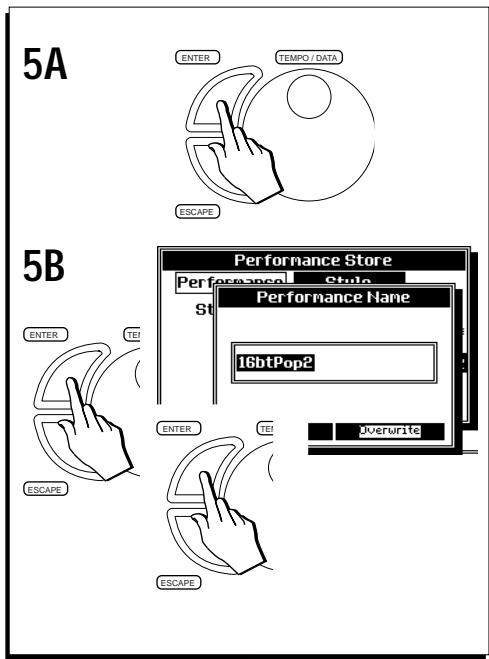
Recuperer les programmations originales de la performance
Vous pouvez éliminer toutes les modifications apportées aux Performances et récapituler les programmations d'usine.
Vous pouvez sélectionner le type de Performance que vous souhaitez recupérer (Rest. St. Perfs, Rest. Perfs, Rest. styles, Rest. songs) ou recupérer les reglages par defaut des Performances une seule fois (Restore all).
- Appuyez sur la touche GENERAL de la section EDIT pour entrer dans l'environnement «Edit General».
- Appuyez sur F5 («Restore Perfs») ou sur F7 («Rest. St. Perfs») pour éliminer les modifications apportées aux Performances ou aux Performances de Style.
L'écran affiche un message vous demandant de confirmer l'opération ("Sûr ? Appuyez sur Enter ou sur Escape").
- Appuyez sur la touche ENTER pour confirmer ou sur la touche ESCAPE pour annuler.
Avec la touche ESCAPE, les modifications sont annulées et les réglages de la Performance originale (volume, sons, transposition, tempo, etc.) sont restaurés.
Avec la touche ENTER, les nouveaux réglages sont sauvegardés.
2 3
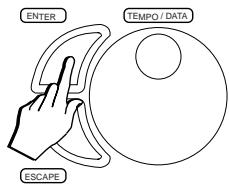
13 • Chargez et jouez la démo fournie
Le SK760/880 est livré avec deux disquettes : la première contient le système d'exploitation, la seconde contient un morceau de démonstration, quelques Styles utilisateur et quelques échantillons. Dans les pages qui suivent, nous allons vous expliquer comment charger un morceau (Song) dans la mémoire de l'instrument, et comment jouer ce morceau.
Préparez la disquette de démonstration. Si vous n'êtes pas en possession de la disquette de démonstration, utilisez n'importe quelle disquette contenant des morceaux aux formats SK760/880, aux formats précédents (WK, SK, PS, WX ou SX Series), ou au format MIDI.
Chargement du morceau de demonstration
- Introduisez la disquette dans le lecteur.
- Appuyez sur la touche DISK pour afficher la page principale de chargement.
Si la page principale de chargement n'est pas à l'écran, utilisez les touches de défilement (▲▼) pour l'afficher.
Si vous travailliez sur le disque dur, sélectionnez l'option HARD DISK en appuyant sur la touche de fonction F2. La LED H. D. (située à côté de la touche Disk) doit s'allumer.
- Sélectionnez la commande désirée (par exemple «Load Single Song» (chargement d'un morceau unique)).
Utilisez les flèches (touches + et -) pour vous déplacer dans les deux colonnes de la zone d'affichage et sélectionnez la commande souhaitée en associant un élément de chacune des colonnes.
Par exemple, combinez la commande "Single" de la colonne de gauche avec la commande "Song" de la colonne de droite pour lancer la fonction "Load Single Song" (chargement d'un morceau unique).
Si vous travailliez avec des fichiers MIDI, spécifiez "Single MIDI File" (fichier MIDI unique).

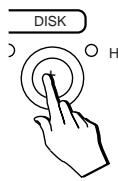
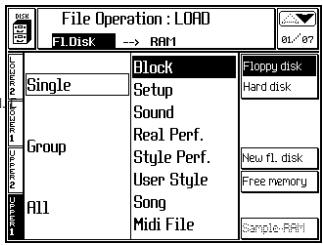
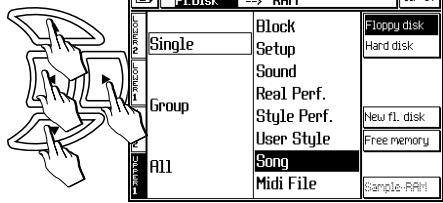
- Appuyez sur la touche ENTER pour confirmer la commande et accéder ainsi au Sélecteur de fichier. Le Sélecteur de fichier dresse la liste d'un ou plusieurs Blocks présents dans le répertoire source et le répertoire de destination qui représentent la section de mémoire dans la RAM où se trouvent les types de fichiers actuellement gérés (dans notre cas les Songs).
- Si nécessaire, sélectionnez le Block et appuyez sur la touche ENTER pour entrer dans le répertoire.
L'écran indique la liste des morceaux contenus dans le fichier Block. Dans cet exemple, la liste ne comprend qu'un seul morceau (Children).
- Si nécessaire, sélectionnez une destination et appuyez deux fois sur la touche ENTER pour exécuter la commande de chargement du morceau.
Si nécessaire, déplacez-vous vers la colonne de droite et sélectionnez une destination vide pour le fichier à charger. Dans cet exemple, toutes les destinations sont vides et la première destination est préselectionnée (elle apparait dans un cadre rectangulaire).
Lorsque vous appuyez sur la touche ENTER pour la première fois, l'instrument vous demande de confirmer la commande. Appuyez sur la touche ENTER une seconde fois pour confirmer l'opération.
Après un court instant, le morceau de démonstration est mémoire.
- Appuyez sur la touche DISK (ou trois fois sur la touche ESCAPE) pour quitter l'environnement «Disk».
La touche DISK ne modifie pas l'environnement «Disk». En entrant de nouveau dans «Disk», la page ouverte sera celle du sélecteur de fichier avec, dans notre cas, la liste des morceaux.
La touche ESCAPE permet de (1) quitter le Block, (2) fermer le sélecteur de fichier, (3) quitter l'environnement «Disk».
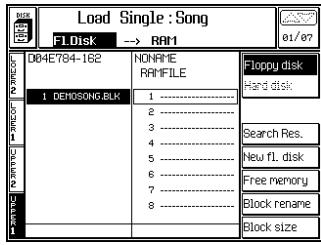
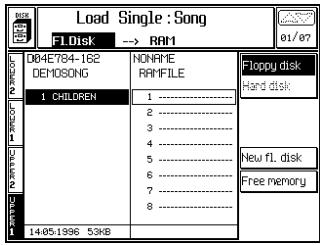
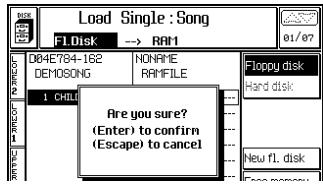
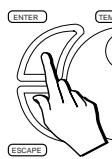
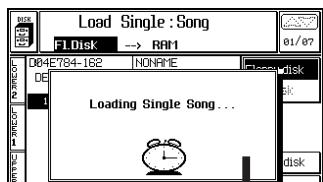
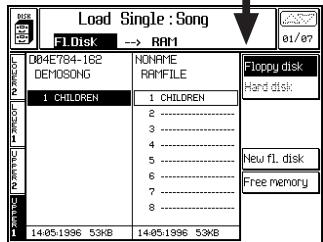
7 0U
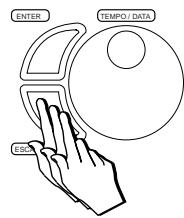
ECOUTE Du morceau de demonstration
Vou pouve acceder au morceau en memoire par la touche SONG du SEQUENCEEUR.
Sélection et lecture du morceau de démonstration
1 Appuyez sur la touche SONG.
La fenêtre «Select Song» affiche la liste des morceaux en mémoire. Dans cet exemple, la liste indique le morceau de démonstration (Children) chargé dans les pages précédentes.
2 Si nécessaire, sélectionnez le morceau en appuyant sur la touche de fonction correspondante.
Le morceau sélectionné est affiché en surbrillance. APRÈS la sélection, vous passez automatiquement en mode Song qui affiche la fenêtre "Play View" et le nom du morceau sur la barre de statut.
- Utilisez les touches de fonction correspondantes (F5 ou F6) pour passer de la fenêtre SOUND VIEW à la fenêtre PLAY VIEW.
Vous pouvez choisir de visualiser le morceau en mode Play View afin de modifier les paramètres de jeu, ou en mode Sound View afin d'afficher les sons affectés aux 8 pistes de la Performance du morceau en cours.
Utilisez les touches de défilement pour visualiser les 8 autres pistes du morceau.
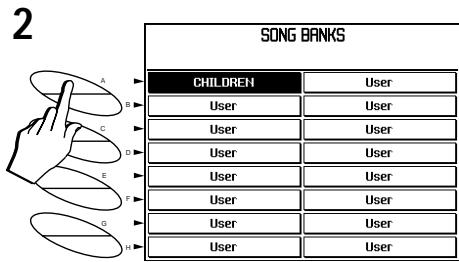
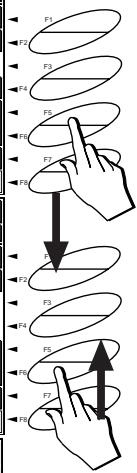
- Appuyez sur la touche PLAY pour lancer l'exécution.
Cette touche lance la lecture du morceau (ou l'enregistrement).
Pendant l'écoute, la LED de la touche PLAY est allumée. Le pointeur (LOC) affiché à l'écran indique la position du morceau.
Vous pouvez également utiliser la touche START/STOP pour lancer la lecture.
- Appuyez sur les touches << ou >> pour faire défiler le morceau.
Les touches << et >> font respectivement reculer et avancer le morceau d'une mesure à l'autre. Si vous maintenez les touches pendant quelques secondes, la vitesse de retour ou d'avance rapide augmente. Vous pouvez utiliser ces touches avec le morceau à l'arrêt ou en cours d'exécution.
- Tournez la molette pour régler le tempo.
Pendant l'écoute, la molette modifie la vitesse de l'exécution du morceau (tempo).
- Appuyez sur STOP pour arrêter l'écoute.
Cette touche arrête l'écoute du morceau (ou l'enregistrement). Vous pouvez également utiliser la touche START/STOP pour arrêter le morceau.
Si le morceau a été arrêté sur une position différente de la position initiale, la LED de la touche clignote.
Si vous appuyez sur la touche PLAY pendant que le témoin de la touche STOP clignote, le morceau démarre à la position actuelle. Si vous appuyez de nouveau sur la touche START/STOP, le morceau recommence instantanément au début.
- Appuyez de nouveau sur la touche STOP pour repositionner le morceau au début de l'exécution ou appuyez sur la touche de retour en arrière <<. Quand le morceau est à l'arrêt sur la position initiale (première mesure), la LED de la touche STOP reste allumée.
$$ j = 1 1 0 $$
14 • Préchargement (preload)
Appuyez sur PRELOAD pour écouter tous les morceaux ou tous les fichiers MIDI sauvégardés sur disquette.
- Introduisez la disquette (contenant des morceaux SK760/880 ou des fichiers MIDI) dans le lecteur.
Voupez controler le contenu sur l'étiquette de la disquette.
- Appuyez sur PRELOAD.
Le SK760/880 commence à contrôler le contenu de la disquette, puis lance le morceau ou le fichier MIDI.
La lecture du deuxième morceau ou fichier MIDI commence dès que le premier se termine.
N. B. : La fonction PRELOAD exploite les deux premiers emplacements de la mémoire Song, les autres emplacements sont automatiquement annulés s'ils sont occupés.
Lorsque le premier morceau ou fichier MIDI se termine, une seconde série commence (le chargement du second morceau génère un court délai).
L'écoute continue sans interruption jusqu'à la fin du dernier morceau ou du dernier fichier MIDI.
L'écoute s'arrête automatiquement à la fin du dernier morceau ou du dernier fichier MIDI.
- Vous pouvez interrompre l'écoute à tout moment en appuyant sur la touche STOP ou sur START/STOP.
Le morceau s'arrête sur un point précis.

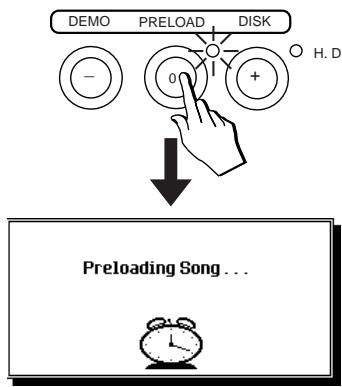
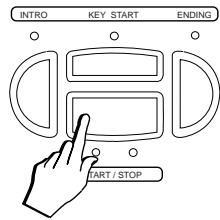
- Appuyez sur PLAY pour faire démarrer le morceau à partir du point sur lequel vous l'aviez arrêté.
- Appuyez deux fois sur la touche STOP pour arrêter l'écoute en tâche de fond et quitter la fonction PRELOAD.
Pour revenir en mode Style/RealTime, appuyez sur la touche STYLE/REALTIME.
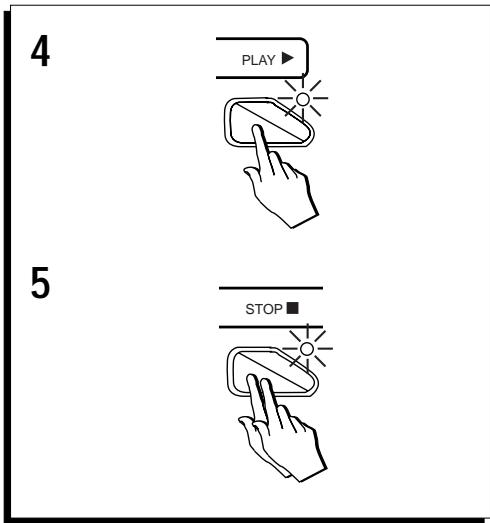
Affichage des paroles
Si vous possédez des disquettes SK760/880, WK, SK ou PS avec des morceaux contenant la piste des paroles (Lyric), l'écran du SK760/880 est en mesure d'afficher les paroles du morceau en exécution. Vous pouvez trouver dans le commerce de nombreuses disquettes contenant les paroles des morceaux.
Chargement automatique lors de la mise sous tension
Lors de la mise sous tension, l'instrument peut automatiquement charger un Block sauvégarde sur disquette. Changer le nom du Block que vous souhaitez charger dans AUTOLOAD. BLK (tous les caractères en majuscules). Ainsi, lorsque vous mettez l'instrument sous tension, si une disquette est introduite dans le lecteur, le Block est chargé en RAM.
ATTENTION: Le changement automatique de AUTOLOAD. BLK détruit toutes les données sauvegardées en RAM.
- Appuyez sur la touche SONG. L'écran affiche un maximum de 16 morceaux (si nécessaire, chargez des morceaux adaptations dans la mémoire à l'aide de la fonction de chargement de tous les morceaux - Load All Song).
- Si nécessaire, sélectionnez le morceau en appuyant sur la touche de fonction correspondante.
- Appuyez sur la touche PLAY pour écouter le morceau en lecture.
- Appuyez sur la touche SCORE pour afficher la partition à l'écran.
- Appuyez sur la touche F8 pour activer l'option SCORE CONTROLS.
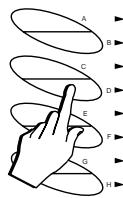
SONG SONG BANKS
3x = - 2 + 22 + 22 = - 1
3/4 PLAY
PLAY
SCORE
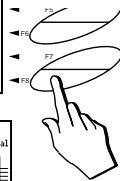
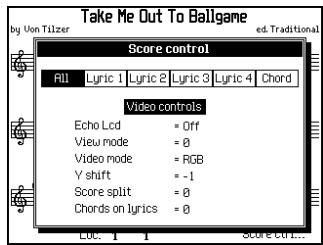
- Appuyez sur les curseurs pour sélectionner l'option désirée (All, Lyrics 1,2,3,4, Chord). Appuyez sur la touche ENTER pour confirmer la sélection.
- Appuyez sur la touche ESCAPE ou sur la touche SCORE pour retourner à la page principale de lecture du morceau (Song Playback).
Afficher le texte sur un écran externe
Connectez l'une des sorties vidéo à votre téléviseur ou à un moniteur à l'aide du cordon adéquat fourni avec la carte Audio/Video (en option).
Programmez le poste de télévision en mode AV (voir le mode d'emploi du poste de télévision pour le commuter en mode AV). Les moniteurs informatiques ou de post-production sont généralement directement en mode AV.
En mode Song, appuyez sur la touche SCORE pour afficher l'écran Score. Appuyez sur F8 («Score controls...») pour ouvrir la fenêtre de fonctions relatives à l'affichage de la partition. Déplacez le curseur sur «Echo LCD».
Affectez la valeur OFF au paramètre « Echo LCD ».
«Echo LCD = OFF» fonctionne de manière à ce que l'écran externe affiche uniquement la musique ou les paroles.
«Echo LCD = ON» fonctionne de manière à ce que l'écran externe affiche exactement ce qui est visualisé à l'écran de l'instrument, y compris les contrôles.
Déplacez le curseur sur «View mode» et sélectionnez une combinaison de couleurs pour le texte et le fond.
Déplacez le curseur sur «Video mode» et sélectionnez le mode RGB ou CV (Vidéo Composite). Pour visualiser sur un écran RGB, affectez la valeur RGB à ce paramètre. Les modèles américain (U. S. A.) utilisent normalement le Vidéo Composite, dans ce cas affectez la valeur CV.
Déplacez le curseur sur «Y shift» et réglez le balayage vertical de l'image.
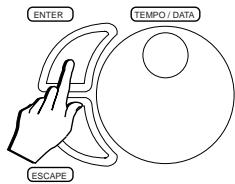
TAKE ME OUT TO THE BALLGAME, TAKE ME OUT TO THE CROWD, BUY ME SOME PEANUTS
Loc: 1 1
Score ctrl...
7 0U
16 • Enregistrement d'un morceau (quick rec.)
Le SK760/880 permet d'enregistrer le morceau de manière simplifiée grâce à la fonction "QUICK REC", en utilisant les accompagnements automatiques. En fait, la fonction Quick Rec permet d'enregistrer de 1 à 8 pistes de clavier accompagnées de toutes les pistes d'un Style afin de créer un morceau multipiste (max. 16 pistes). Vous pouvez alors jouer librement sur le morceau précédemment enregistré.
1. Appuyez sur la touche SONG.
L'affichage "SONG BANKS" visualise des emplacements vides (User). Si les emplacements sont tous occupés, vous pouvez utiliser la fonction Restore All Songs (rétablit tous les morceaux) disponible dans Edit General pour effacer les morceaux présents dans la mémoire.
3. Appuyez sur la touche de fonction F2 pour sélectionner la fonction "quickrec
La LED de la touche RECORD ST./SONG s'allume.
Un nouveau morceau est créé, ainsi que la nouvelle Performance de morceau associée, basée sur la Performance sélectionnée lors de l'entrée en mode Quick Rec. L'écran s'affiche en surbrillance alors que la piste sélectionnée s'affiche en positif.
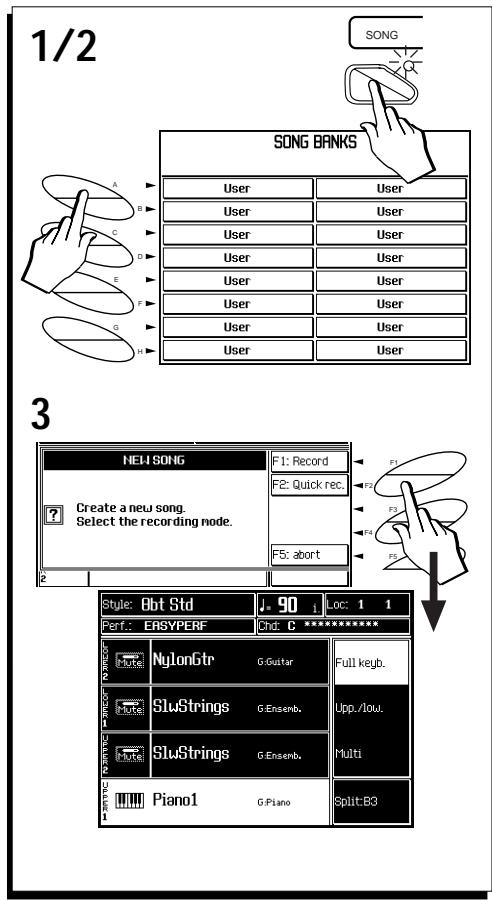
- Sélectionnez le Style que vous souhaitez pour l'accompagnement du morceau.
Si vous voulez que le Style gère les lessons de la Performance, il faut appuyer sur la touche SINGLE TOUCH PLAY avant de sélectionner le Style désiré (Arrange On/Off et Lower Memory s'enclenchent automatiquement s'ils étaient désactivés).
Pour garder la même Performance, sélectionnez le Style avec la touche SINGLE TOUCH PLAY activée (LED éteinte) et activez les commandes de l'accompagnement (Arrange On/Off et Lower Memory) si nécessaire.
- Sélectionnez le mode de clavier désiré.
Le mode Full vous permet d'enregistrer un ou deux sons de clavier sur toute la longueur du clavier.
Le mode Upp/Low vous permet d'enregistrer jusqu'à deux sons de clavier sur la section droite et deux sons sur la section de gauche sur un clavier splitte.
Affectez la valeur Multi (comme dans l'exemple) si vous pouvez visualiser les 8 pistes de clavier de la Performance afin de permettre l'enregistrement simultané de plus de quatre sons.
Les pistes déjà activées pour l'enregistrement sont reprises par une icône représentant un petit clavier ainsi que par l'icône du statut MIDI [ ] - voir page 1.7 du premier chapitre).
- Si nécessaire, activez d'autres pistes d'enregistrement.
Appuyez plusieurs fois sur la touche de fonction correspondante, d'abord pour sélectionner puis pour activer une piste. L'icône du statut des pistes se modifie et passe de "mute" à "play". Dans cet exemple, la piste 2 est activée lorsque vous appuyez deux fois sur la touche de fonction B.
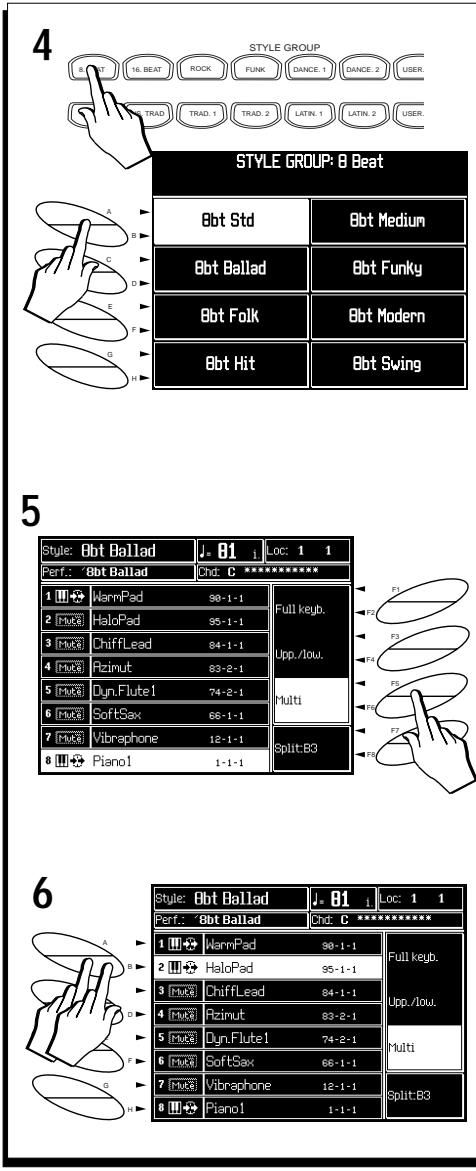
Si vous souhaitez enregistrer sur une ou plusieurs des pistes activées, il suffit de les dé-sactiver.
Vous pouvez également modifier les sons d'une ou plusieurs pistes de sons de clavier ou d'accompagnement. Utilisez les touches de défilement des pistes (soit les touches / ) pour visualiser les pistes d'accompagnement.
- Si vous avez effectué des modifications (mode de clavier, son, statut de piste, etc.), appuyez sur la touche STORE PERF puis sur la touche ENTER pour sauvegarder les modifications apportées à la Performance en cours.
IMPORTANT: Si vous ne sauvegardez pas les modifications, elles seront perdues lorsque vous lancerez l'enregistrement.
- Appuyez sur la touche PLAY ou sur la touche START/STOP pour faire démarrer l'enregistrement et commencer à jour des la fin de la mesure de départ.
La touche PLAY lance l'enregistrement des pistes du clavier.
La touche START/STOP lance l'enregistrement en engageant également les pistes de l'accompagnement du Style.
Si la fonction KEY START a été sélectionnée, vous pouvez lancer l'enregistrement (pistes et accompagnement) en jouant sur le clavier.
Vous pouvez également lancer l'enregistrement avec une introduction en utilisant les fonctions INTRO, FILL ou ENDING avant que l'enregistrement ne démarre. Appuyez sur START/STOP ou sur KEY START pour engager l'introduction.
Pendant l'enregistrement, vous pouvez sélectionner d'autres Styles, introduire des Fill, changer de Performance, activer/désactiver d'autres pistes du clavier, etc.
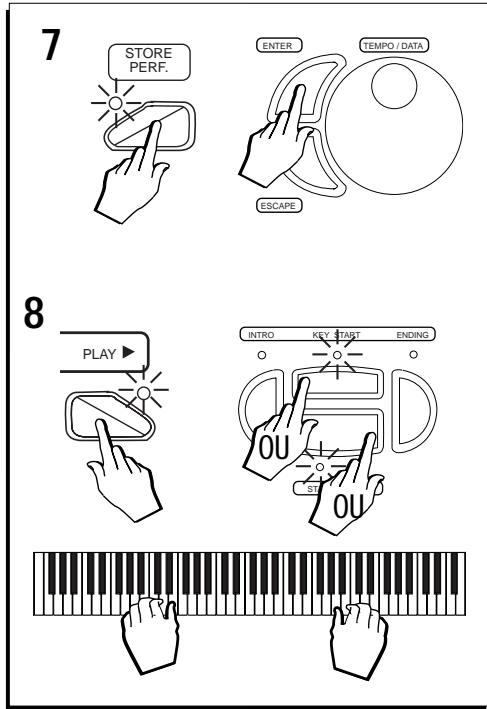
- Lorsque l'enregistrement est terminé, arrêtez-le en appuyant sur la touche STOP ou sur START/STOP.
La fonction STOP arrête l'enregistrement du séquenceur et positionne le morceau sur son point de départ (locator 1 1 1). La LED de la touche RECORD ST./SONG s'éteint.
La fonction START/STOP arrête l'enregistrement des pistes de l'accompagnement, mais non le séquenceur, permettant ainsi de continuer à enregistrer des pistes du clavier. Le pointeur de morceau (Song Pointer) contrôle l'enregistrement. Pour arrêter complètement l'enregistrement, appuyez sur la touche STOP. La LED de la touche RECORD ST./SONG s'éteint alors.
Lorsque le séquenceur cesse d'enregistrer, l'affichage revient à l'écran Play View et visualise les paramètres du morceau.
Les icônes des pistes enregistrées sont affichées à l'aide de symboles de notes.
Pour activer la lecture et jouer en même temps que le morceau, appuyez sur PLAY ou START/STOP (voir en page suivante).
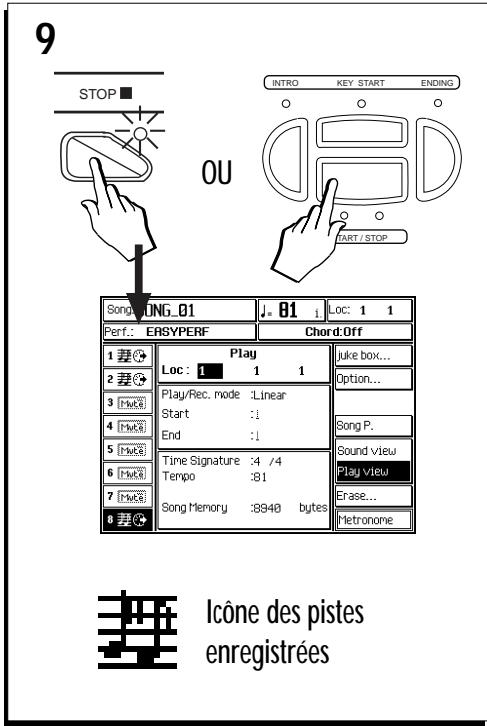
JOUEZ en même temps que le morceau enregistré
En mode lecture du morceau, vous pouvez jouer en même temps que votre morceau enregistré en activant une ou plusieurs pistes non utilisées pour l'enregistrement. Vous pouvez également couper une piste du séquenceur pour l'utiliser pour jouer en temps réel. Bien entendu, vous pouvez également désactiver les pistes que vous ne souhaitez pas entendre.
Les opérations peuvent être réalisées avant ou après le start, mais n'oubliez pas si vous démarrez après avoir modifié le statut des pistes, les pistes reviennent à leur statut précédent à moins que vous n'ayez sauvegardé la Performance. Dans l'exemple ci-dessous, les modifications sont effectuées durant la lecture.
- Lancez la lecture du morceau sélectionné à l'aide de la touche PLAY ou START/STOP.
- Durant la lecture, appuyez plusieurs fois sur la touche de fonction de la piste avec laquelle vous souhaitez jouer simultanément, jusqu'à ce que "key-play" s'affiche puis commencez à jouer.
Si la piste contient des notes enregistrées (affichée avec l'icone "seq.-play") :
- appuyez une fois sur la touche de fonction correspondante pour sélectionner la piste;
- appuyez une seconde fois pour désactiver la piste;
- appuyez une fois encore pour lui affecter la valeur "key-play".
L'exemple graphique en vis-à-vis explique comment couper une piste enregistrée et l'activer pour le jeu en temps réel.
Si la piste n'était pas utilisée pour l'enregistrement, elle s'affiche en tant que piste dé-sactivée (Mute) ou en statut "key-play" (Mute). Dans ce cas:
- Appuyez plusieurs fois sur la touche de fonction correspondante pour passer de "muted" (désactivée) à "key-play" et inversement.
- Appuyez sur la touche STOP ou START/STOP pour arrêter la lecture.
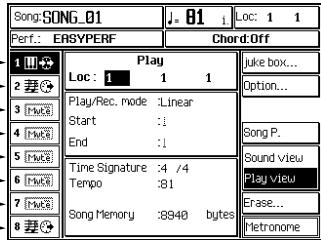
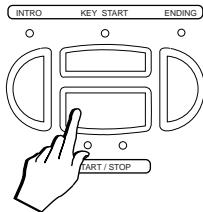
JOUEZ des morceaux en utilisant la fonction jukebox
La fonction Jukebox permet de faire jouer une liste de morceaux sauvegardés dans la mémoire, grâce à une seule commande.
- Lorsque l'affichage «Play View» est activé, appuyez sur la touche F1 («Jukebox...») pour ouvrir l'affichage Jukebox.
La liste des morceaux présents dans la mémoire est affichée sur la gauche de l'écran. La liste du Jukebox est affichée à droite.
Le curseur affiché en vidéo inversé indique le morceau sélectionné dans la liste. Le rectangle blanc affiché à droite indique la destination dans la liste Jukebox. Appuyez sur les curseurs pour passer de droite à gauche et inversement.
- Sur la gauche, sélectionnez le morceau que vous souhaitez inclure dans la liste Jukebox et appuyez sur la touche INSERT (F5) (ou sur la touche ENTER) pour introduire le morceau sélectionné dans la liste Jukebox.
Le nom du morceau s'ajoute à la liste affichée à droite. Le rectangle blanc se déplace automatiquement d'un emplacement.
- Procédez de même pour introduire d'autres morceaux dans la liste et appuyez chaque fois sur la touche INSERT (ou ENTER) pour rédiger la liste Jukebox.
Si vous souhaitez replacer un nom de la liste Jukebox, déplacez le curseur sur la droite de l'écran et sélectionnez le nom que vous souhaitez replacer; déplacez de nouveau le curseur sur la gauche, sélectionnez le morceau que vous pouvez introduire et appuyez sur la touche INSERT ou sur la touche ENTER
Déplacez de nouveau le curseur sur la droite et sélectionnez un nouvel emplacement dans lequel introduire le morceau suivant. Revenez à gauche pour effectuer une nouvelle sélection.
2/3
- Appuyez sur la touche F8 («Execute») pour mettre en lecture les morceaux contenus dans la liste Jukebox.
L'écran visualise l'écran Play View du morceau. La barre de statut affiche l'indication «Jukebox active».
Vous pouvez arrêter le Jukebox en appuyant sur la touche STOP.
17 • Sauvegardez vos données programmes sur disquette
Même si la mémoire tamponnée du SK760/880 conserve les morceaux lors de l'extinction de l'instrument, il est vivement conseillé de sauvegarder les données sur disquette ou sur disque dur afin de créer des copies de sécurité. Il faut considérer la RAM comme un lieu de travail que vous pouvez toujours mettre à jour et non pas un dispositif de conservation des données.
Préparez une nouvelle disquette ou en prendre une déjà utilisée pour sauvegarder les données. Les disquettes peuvent être formatées SK760/880, ou standard MS-DOS pour sauvegarder des fichiers MIDI. Les fichiers MIDI peuvent également être sauvegardés dans des disquettes formatées SK760/880.
Vérifiez que la disquette n'est pas protégée - si elle l'est, déplacez le volet de protection avant de l'introduire dans le lecteur, sinon l'écran affiche un message d'avertissement quand vous essayez d'effectuer le transfert de données.
Les opérations de sauvegarde (Save) se différencient des opérations de chargement car elles prévoient une procédure de plus : l'option de créer un nouveau Block.
Opérations de sauvegarde (SAVE)
L'exemple suivant vous explique comment sauvegarder le morceau que vous avez enregistré sur disquette à l'aide de la fonction Quick Rec.
ATTENTION - Ne pas utiliser les disquettes originales fournies avec l'instrument pour procéder à des sauvegardes. Dans un souci de sécurité, vérifie que les disquettes originales sont toujours protégées.
- Introduisez la disquette dans le lecteur.
- Appuyez sur la touche DISK pour afficher la page principale de sauvegarde (Save).
Si l'écran de sauvegarde n'est pas actif, appuyez sur les touches de défilement de page (A).
Si vous travailliez sur disque dur, sélectionnez l'option HARD DISK en appuyant sur la touche de fonction F2.


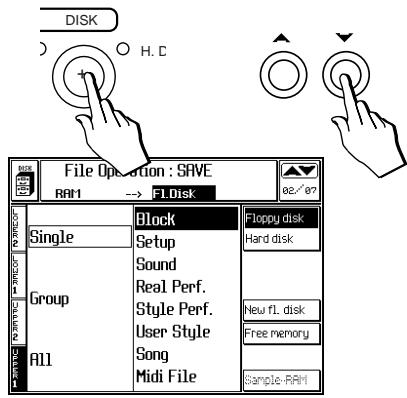
- Sélectionnez la commande désirée (par exemple : «Save Single Song»).
Utilisez les flèches (touches et / - ) pour vous déplacer dans les deux colonnes affichées et sélectionnez la commande souhaitée en associant un élément de chacune des deux colonnes.
Par exemple, associez la fonction "Single" de la colonne de gauche avec la fonction "Song" de la colonne de droite pour Brokerir la commande de sauvegarde d'un morceau unique "Save Single Song".
Si vous utilisez une disquette comportant des fichiers MIDI, précisez "Single MIDI File".
- Appuyez sur la touche ENTER pour afficher le Sélecteur de fichier.
L'écran affiche le répertoire du morceau présent en RAM et le répertoire de la disquette.
Dans cet exemple, le répertoire RAM de l'instrument indique deux morceaux (avec leurs noms).
Si la disquette est neuve (absence de Block), le répertoire est vide. Dans notre exemple, il s'agit d'une nouvelle disquette.
Si la disquette a déjà été utilisée, les informations affichées dépendent du contenu du répertoire. Vous pourrez tracer un ou plusieurs répertoires de Block.
- Si nécessaire, sélectionnez le morceau à sauvegarder et sa destination sur la disquette.
Un fichier sélectionné s'affiche en surbrillance. Utilisez les flèches du curseur pour sélectionner un fichier différent. Dans cet exemple, le morceau_02 est sélectionné. Une destination vide s'affiche sous forme d'une ligne pointillée. Une destination présélectionnée est entourée d'un cadre rectangulaire.
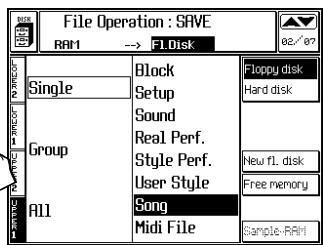
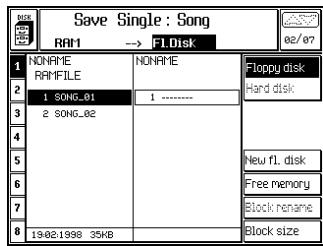
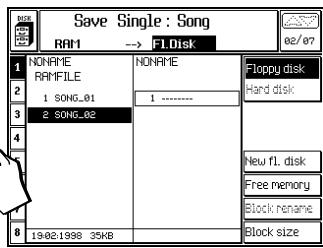
- Appuyez sur la touche ENTER.
L'écran vous invite à créer un nouveau Block en lui donnant un nom de votre choix.
Utilisez le clavier pour saisir les données alphanumériques.
- Confirmez le nom du nouveau Block à l'aide de la touche ENTER.
Le répertoire de la disquette affiche maintenant les 8 premiers emplacements de morceaux vides (à l'intérieur du nouveau block). Vous trouvez jusqu'à 16 emplacements vides en faisant défiler l'affichage à l'aide des curseurs.
- Si nécessaire, sélectionnez une destination et appuyez deux fois sur la touche ENTER pour exécuter la fonction Save Single Song.
Appuyez une première fois sur la touche ENTER : l'invite vous demande de confirmer la commande (Are you sure?). Appuyez de nouveau sur la touche ENTER pour confirmer la procédure.
Après un court instant, le morceau est sauvegardé sur disquette.
Si vous sauvegardez les données sur un fichier déjà existant, ce fichier est remplacé par le fichier en cours de chargement.
Si possible, essayez de sauvegarder sur un emplacement vide (affiché sous forme d'une ligne en pointillés) pour éviter d'effacer les données existantes.
- Appuyez sur la touche DISK (ou trois fois sur la touche ESCAPE) pour quitter l'environnement «Disk».
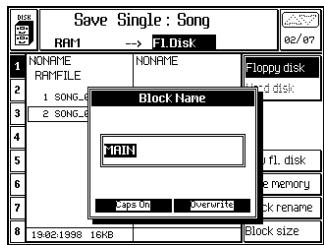
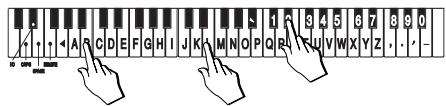
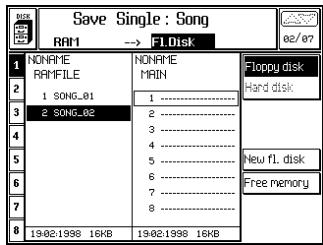
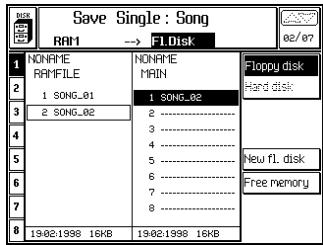
Recuperer tous les morceaux d'usine
Si vous avez chargé des morceaux, ou enregistré un nombre suffisant à remplir la taille de mémoire dédiée dans la RAM, on peut facilement et rapidement effacer tous les Songs présents dans la mémoire par le biais de la fonction Restore Songs. Naturellement, cette opération doit être effectuée uniquement après avoir sauvegardé tous les morceaux sur disquette.
- Appuyez sur la touche GENERAL de la section d'édition pour entrer dans l'environnement «Edit General».
- Appuyez sur la touche F6 («Restore Song») pour effacer tous les morceaux présents dans la RAM, y compris les Performances associées.
L'écran affiche une demande de confirmation de l'opération ("Sûrs?", appuyez sur la touche Enter ou sur la touche Escape).
- Appuyez sur la touche ENTER pour confirmer l'opération ou sur la touche ESCAPE pour l'annuler.
En appuyant sur la touche ENTER, vous effacez tous les morceaux présents dans la RAM.
En appuyant sur la touche ESCAPE, tous les morceaux restent mémorisés.
Conseil: Si vous souhaitez effacer d'un seul coup tout le contenu de la RAM, utilisez la fonction Restore All de la section «Edit Restore».
2 3
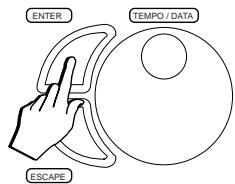
Présentation du MIDI
Le MIDI (Musical Instrument Digital Interface) est un système de communication entre instruments électroniques et ordinateurs. Cette section vous explique les principales caractéristiques MIDI de votre SK760/880. Si vous désirez pousser plus avant dans le monde du MIDI et toutes les possibilités qu'il vous offre, reportez-vous à la littérature spécialisée dans le MIDI disponible dans tous les magasins spécialisés.
Toutes les tâches de programmation MIDI auxquelles il est fait référence se déroulent en environnement d'édition MIDI (à moins que ce ne soit explicitement spécifié). Vous pouvez y accéder en appuyant sur la touche MIDI de la section d'édition. Certains exemples sont détaillés dans cette section, mais pour le reste, vous devez vous référer au chapitre de l'édition MIDI du manuel de référence.
Grâce au MIDI, vous pouvez:
- contrôler un autre instrumental à l'aide du SK760/880;
- contrôlez le SK760/880 à l'aide d'un clavier-maître ou tout autre dispositif de contrôle (guitar controller, wind controller, drum pads...);
- connecter le SK760/880 à un séquenceur externe ne pour programmer des morceaux et des Styles.
Règles de connexion MIDI
- En jargon musical, l'instrument qui contrôle un autre instrument est dénommé master (maître), tandis que l'instrument contrôlé est dénommé slave (esclave). Le MIDI OUT de l'instrument maître doit être connecté au MIDI IN de l'instrument esclave. Pour programmer des morceaux sur un séquenceur externe, le MIDI OUT du SK760/880 doit être connecté au MIDI IN du séquenceur; le MIDI OUT du séquenceur doit être connecté au MIDI IN du SK760/880.
- Ne jamais connecter entre elles deux prises appartenant à un même instrument.
Les ports MIDI
Votre SK760/880 est équipé de deux ports MIDI
- Deux MIDI OUT (A & B),
- Deux MIDI IN (A & B),
- Deux MIDI THRU (A & B).
La prise MIDI THRU
La prise MIDI THRU permet de connecter une série d'instruments musicaux esclaves 'en cascade' (voir Figure 1 de la page suivante). Les Slave 1 et Slave 2 sont uniquement contrôlés par le Master. Slave 2 ne reçoit pas de données de Slave 1, qui fonctionne uniquement en tant que vecteur.
Fig. 1 - Schéma de connexion d'un clavier (maître) et de deux expanders ou autres instruments musicaux (esclave 1 et esclave 2). Les données sont élaborées par le maître, reçues sur le MIDI IN de l'esclave 1, adressées à la génération sonore de l'esclave 1 et au MIDI IN de l'esclave 2.
Les CANAUX MIDI
Le canal MIDI est le principal canal pouvant être affecté à une piste et pouvant transmettre et recevoir des messages MIDI (note data, Bank Change/Program Change, etc.). Le SK760/880 peut transmettre et recevoir grâce à deux groupes de canaux MIDI : A et B (ports MIDI A et ports MIDI B). Chaque groupe peut prendre en charge 16 canaux MIDI. Un canal MIDI peut être librement affecté à chaque piste du SK760/880 parmi les 32 canaux disponibles (A1... A16, B1... B16).
Chaque piste de chaque Performance peut indépendamment être affectée à un canal de réception MIDI et à un canal de transmission MIDI. Les canaux de réception et de transmission ne sont pas nécessairement les mêmes.
Comment affecter les canaux MIDI
- Appuyez sur la touche MIDI de la section d'édition.
Lorsque vous entrez en édition MIDI, l'écran affiche le canal MIDI et la configuration du port (A ou B) en cours pour les 8 pistes de la Performance en cours.
- Sélectionnez la piste dont vous souhaitez changer le canal à l'aide des touches de fonction correspondantes.
Utilisez les touches de défilement de piste, ou les curseurs pour afficher d'autres pistes.
- Sélectionnez le paramètre à modifier à l'aide du curseur
Le premier paramètre représente le port MIDI IN (A or B), puis le canal IN suivi du port OUT (A or B) et du canal OUT.
4 Tournez la molette pour modifier le réglage du paramètre sélectionné.
Répétez la procédure pour d'autres paramètres et d'autres pistes.
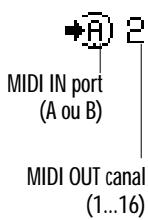
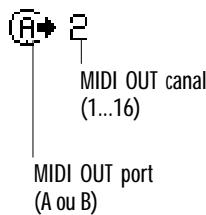
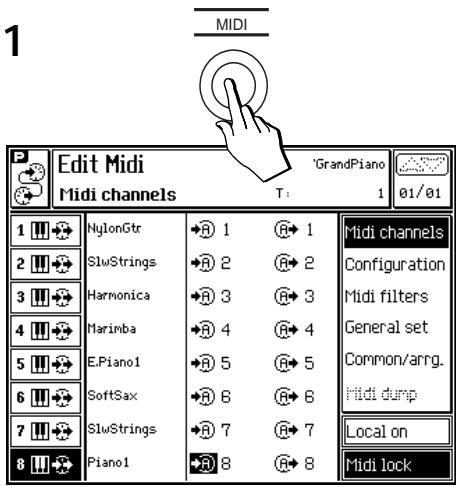
NylonGtr


NylonGtr


NylonGtr


NylonGtr


Chaque piste d'une Performance peut indépendamment être configurée pour la prise en charge des données de clavier, des données MIDI IN et MIDI OUT et des informations destinées au générateur sonore interne. Chaque paramètre (MIDI IN, MIDI OUT, clavier et générateur sonore) peut être activé ou désactivé pour la piste sélectionnée.
Comment configurer une piste
- Lorsque vous êtes en édition MIDI, appuyez sur la touche de fonction F2 (ou sur la touche page) pour ouvrir l'écran de configuration.
L'écran affiche la configuration en cours des 8 premières pistes de la performance en cours.
- Sélectionnez la piste dont vous souhaitez modifier la configuration à l'aide de la touche de fonction correspondante.
Utilisez les touches de défilement des pistes, ou les curseurs pour afficher d'autres pistes.
- Sélectionnez le paramètre pour activer/désactiver le curseur
Le premier paramètre représente le port MIDI IN affecté (A ou B), puis le clavier suivi du générateur de son interne et du port OUT.
4 Tournez la molette pour activer ou désactiver le paramètre sélectionné.
Si, par exemple, vous désactivez le port MIDI IN, la piste ne peut pas recevoir les données MIDI IN. Si vous désactivez le clavier, la piste est désactivée mais toujours disponible pour les données MIDI IN. Si vous désactivez le générateur de son, la piste ne peut plus jouer les sons internes mais peut jouer les sons externes grâce au MIDI OUT. Enfin si vous désactivez le port OUT, la piste ne peut pas transmettre de données par le MIDI OUT. Les combinaisons activé/désactivé des 4 éléments disponibles vous offre des possibilités infinies de configurations. Répétez la procédure pour d'autres paramètres et d'autres pistes.
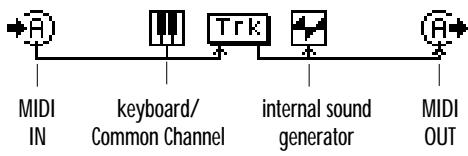
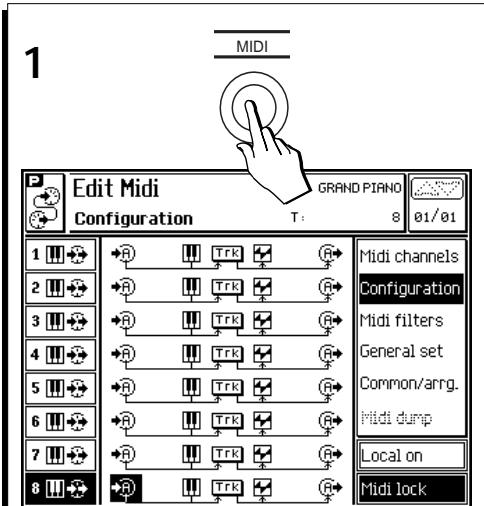
3/4
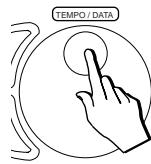
Le PORT ordinateur
Votre SK760/880 est équipé d'un port ORDINATEUR (COMPUTER) qui permet une communication à double-sens entre l'instrument et l'ordinateur (PC ou MAC) sans interface MIDI. Vous pouvez obtenir un cordon pour connecter votre instrument au port de série de votre ordinateur (IBM/compatible ou Macintosh) chez votre revendeur General Music ou votre magasin d'informatique.
La connexion par le port ORDINATEUR permet de contrôler 16 canaux MIDI (groupe A), tandis que la connexion MIDI permet d'en contrôler 32 (groupes A et B).
Remarque : Vous ne pouvez pas utiliser simultanément la prise COMPUTER et un pédalier connecté à la prise PEDALBOARD. Les deux prises sont alternatives.
La figure 2 présentée ci-dessous illustre une possibilité de connexion entre le SK760/880, un ordinateur et un expandeur.
La fonction ordinateur (dans l'édition générale (Edit General) - P. brd/Computer editor) offre un besoin de trois modes de communication :
| • Macintosh | pour tout ordinateur Apple Macintosh; |
| • PC1 | une communication PC adaptée pour un 80486, Pentium ou un processeur plus rapide. |
| • PC2 | une communication PC lente adap-tée pour un 80386, ou des modèles plus anciens. |
Lorsque le port d'ordinateur est en cours d'utilisation, les ports MIDI peuvent être utilisés pour se connecter à d'autres instruments musicaux.
Fig. 2 - Connexion du SK760/880 et d'un ordinateur par le biais de la prise COMPUTER. Connexion d'un expander au MIDI OUT du SK760/880
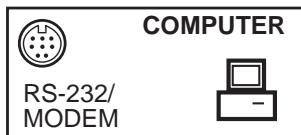
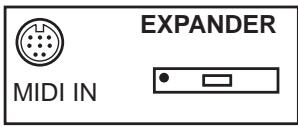
Filtres MIDI
Cette fonction permet de filtrer la réception ou la transmission de certains messages MIDI indésirables.
Par exemple, si vous êtes en train de dire un fichier Midi sur un séquenceur externe avec le son E. PIANO 2 du SK760/880, à chaque fois que vous lancez l'écoute de la séquence en tâche de fond, vous entendez le son Piano 1. Ceci se vérifie parce que la séquence envoie un message de Program Change au début du morceau. Pour contourner cet inconvénient, il faut sélectionner l'option messages "Program" de l'écran MIDI IN FILTER. Ainsi, l'instrument ignore tous les Program Change MIDI en entrée.
Un autre problème qui peut se désenter est celui de la sélection des Program Change en réception. Ces messages sont "éliminés" du flux des données émis par le SK760/880. L'instrument adresse immédiatement un message de "Program Change" au module de sons connecté, provoquant ainsi le changement du son également sur ce module. Ces problèmes peuvent être éliminés en sélectionnant Program Change dans l'écran MIDI OUT FILTER. Ainsi, l'instrument n'adresse pas les messages indésirables. Ils sont "éliminés" du flux des données MIDI.
Verroillage MIDI (MIDI LOCK)
Cette fonction permet de verrouiller les programmations MIDI de l'instrument. Normalement, les canaux MIDI, les configurations MIDI et les filtres MIDI sont mémorisés dans chaque Performance. Par conséquent, chaque fois que l'on rappelle une nouvelle Performance, les programmations MIDI de l'instrument changent conformément aux programmes sauvegardées dans la Performance.
Cette fonction permet d'éviter ce changement et de rappeler n'importe quelle Performance sans pour cela changer les programmations MIDI en cours. Activez la fonction, programmez les paramètres MIDI à votre gré. Ainsi ils ne subiront aucune modification lors du changement de la Performance, et ceci tant que vous ne changez pas les paramètres MIDI ou que vous désactivez la fonction "Lock MIDI".
Autres caractéristiques MIDI
En bref, voir SK760/880 offre les caractéristiques supplémentaires suivantes:
MIDI Common channel: ce canal est principalement utilisé pour la transmission et la réception de messages de PERFORMANCE. Un message de changement de programme (Program Change) reçu sur le canal Common ne modifie pas les sons du clavier. Il est interprété comme un message de PERFORMANCE CHANGE.
MIDI Dump : permet le transfert de toutes les informations contenues dans la mémoire de l'instrument vers un dispositif externe de sauvegarde comme par exemple un séquenceur MIDI, un éditeur, etc. Le SK760/880 peut également recevoir un DUMP d'une source extérieure.
System Exclusive : la transmission/reception des messages de System Exclusive peut être activée ou désactivée sur votre SK760/880.
SMF Save Format : cette fonction vous permet de paramétrer le SK760/880 afin qu'il sauvegarde les fichiers MIDI en format 0 ou format 1.
Fonction de compatibilité General MIDI.
MIDI In Fix Velocity : vous permet de recevoir les messages de vélocité tels qu'ils sont transmis, ou d'appliquer une valeur de vélocité fixe pour toutes les notes. Cette caractéristique est particulièrement intéressante pour les instruments qui ne possèdent pas de fonction de vélocité.
Local On/Off: Cette fonction isole le clavier du SK760/880 des sons internes, permettant de l'utiliser comme clavier maître.
Le SK760/880 est doté d'une fonction cachée dénommée MIDI Panic. Cette fonction est utile en cas de "blocage" pendant la réception ou la transmission MIDI.
Comment activer MIDI PANIC
- Si l'instrument se bloque, appuyez simultanément sur les deux touches situées sur la droite de l'écran (▲▼).
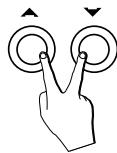
MIDI Panic déclenche les commandes de "All Notes Off" et "Reset All Controllers" sur tous les canaux actifs.
Guide de référence
3 Disque & Hard Disk 4 Preload - 5 Sélection/Help/Option - 6 Morceaux, Fichiers MIDI et Enregistrement des Morceaux 7 Édition des Morceaux (Edit Song) - 8 Enregistrement des Styles Users - 9 Édition des Styles (Edit Style) 10 Édition des Effets (Edit Effects) 11 Édition du MIDI (Edit MIDI) - 12 Édition du Mixer (Edit Mixer) 13 Édition des Contrôleurs et des Pads (Edit Controllers/Pads) 14 Édition des Pistes et du Split (Edit Tracks) 15 Édition de Perf Sound/Sound Patch 16 Édition de Sons (Edit Sound) Sample Translator 17 Édition Générale (Edit General)
Informations générales
La possibilité de travailler avec des disquettes permet de créer une bibliothèque infinie de Performances, de Styles, de sons et de morceaux que vous pouvez charger à tout moment dans la mémoire RAM du SK760/880. Dès que vous vous serez familiarisé avec votre SK760/880, vous découvrez l'aisance que procure le travail avec des disquettes, car celles-ci sont extrêmement polyvalentes.
La disquette et le disque dur
Le SK760/880 peut gérer des disquettes et des disques durs des types suivants :
disquette : disquettes HD (haute densité) et DD (double densité) de 3,5". disque dur : un disque IDE ou E-IDE de 2,5" d'une capacité de 2 Go (max.). Pour l'installation, vous devez disposer du kit General Music avec disque dur et extension mémoire (RAM). Les disques durs sont plus pratiques que les disquettes : en effet, leur temps d'accès est beaucoup plus rapide. Le SK760/880 possède un disque dur installé en usine protégé en écriture afin d'éviter toute suppression accidentelle des fichiers qu'il contient. Cependant, cette protection peut être désactivée (voir l'option "Protection du disque dur" dans l'écran des utilisateurs disque).
Format des disquettes
Le SK760/880 est en mesure de lire les formats suivants:
- SK760/880 formatétendu(1,6Mo); standard MS-DOS (1,44 Mo);
- Atari ST/Falcon (720 Ko).
Le SK760/880 est en mesure de formater des disquettes dans tous les formats reconnus. Vous pouvez également charger des sons RAM, des
Styles et des Songs depuis des disquettes formées SK760/880 et des disquettes des séries WK, SK, PS, WX et SX.
Les Songs du SK760/880 sont reconnus par les instruments des séries WK et PS1500 si les données mémorisées par le SK760/880 sont conformes au format GMX (une extension du General Midi (exclusivité General Music) qui rend les 3 premières banques de toutes les séries WK et PS complètement compatibles).
Le SK760/880 n'est pas en mesure de lire des disquettes contenant des Songs, des Styles et des sons non formés par des instruments General Music. Pour échanger des Songs avec des instruments d'autres fabricants, il faut les sauvegarder sous format de fichier MIDI puis les transférer d'un instrument à l'autre à l'aide de disquettes MS-DOS.
Les fichiers (file) et les blocs (block)
Les données sont mémorisées dans les disquettes sous forme de FILE (FICHIERS). Par exemple, un morceau, une Performance, un Style, un son, un Setup (configuration) ou un Block sont des fichiers.
Les fichiers sont organisés en groupes dénommés BLOCK (BLOCS). Chaque block correspond à tout le contenu de la mémoire RAM, comme illustré ci-dessous :
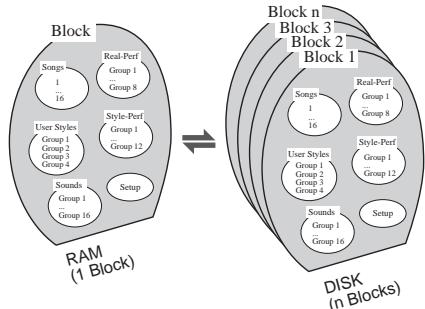
Représentation graphique illustrant l'organisation des données dans la RAM et dans les disquettes.
La RAM ne peut donc contenir qu'un seul Block. Les disquettes peuvent en contenir plusieurs. Néanmoins, le Block est plus adapté au disque dur en tant qu'une classification.
Quand on charge un Block dans l'instrument à l'aide de la commande « Load Single Block », tout le contenu de la RAM est mis à jour.
Types de fichiers
Les types de fichiers relatifs au SK760/880 sont identifiés par un nom et, dans certains cas, par une extension. Le tableau suivant dresse la liste des types de fichiers et, dans certains cas, leurs extensions relatives :
| Types de Fichier Description | |
| Block | Tous les types de fichiers sauf les fichiers MIDI |
| Setup | programmations générales pour les canaux MIDI video, pédales & pads |
| Sound | RAM-Sound et RAM~-Sound. |
| Performances | Groupes Real Perf. |
| Style-Perf. | ROM Style Perfs. sauf les styles utilisateur (User Style) et autres performances de Style. |
| Song | Format SK760/880 WK, SK, PS Format WX2 (nom .WXS) SX2 (nom .SXS) |
| MIDI file | Fichier MIDI (Nom .MIDI) SMF 0 et 1 |
Les pages du menu DISK
L'environnement est articulé sur sept pages dont le nom est affiché en haut de l'écran. Les sept pages sont les suivantes :
| 1. Load | Chargement en RAM. |
| 2. Save | Sauvegarde sur le disque dur ou sur disquette. |
| 3. Erase | Effacement dans la RAM ou sur dis-quette. |
| 4. Copy | Copie depuis disquette à disque dur ou vice versa, de disquette à dis-quette ou de RAM à RAM. |
| 5. Move | Déplacement depuis disquette à dis-que dur ou vice versa, de disquette à disquette ou de RAM à RAM. |
| 6. Floppy Utility | Utilitaires pour les disquettes (forma-tage, nom des disquettes) |
| 7. Hard Disk Utility | Utilitaires pour le disque dur (formatage, contrôle de disque, ré-cupération des données, gestion du disque dur, etc.). |
Quantité de fichiers
Vous pouvez gérer les fichiers soit en tant qu'éléments individuels (Single), soit comme groupe (Group), soit en tant qu'ensemble entier du même type de fichiers (All). Le tableau suivant illustre la quantité de fichiers générés :
| QUANTITÉ DE FICHIERS | |
| Single | Un seul fichier. |
| Group | Tous les fichiers attribuables à une touche des sections Style Groups (ROM et User), Programmable Performances ou Sound Groups. Vous pouvez également charger les Songs dans deux Song Groupes “virtuels”. |
| All | Tous les fichiers du type désiré con-tenus dans un Block ou dans la RAM (tous les sons, toutes les Performances, tous les Styles, etc.). |
Les commandes de DISK
Les fonctions «Disk» suivent une logique simple : vous sélectionnez la quantité de fichier dans le secteur gauche de l'écran (Single, Group, All) et le type de fichier dans celui de droite.
- sélectionnez la quantité (Single, Group, All);
- sélectionnez le type de fichier (Sound, Performance, Song, etc.).
Exemple : Pour charger un seul morceau, il faut spécifier «SINGLE» et «SONG» dans la page LOAD.
Opérations de load (charger), save (sauvegarder), erase (effacer), copy (copier) et move (déplacer)
Les données classées sur disquette, dans le disque dur ou dans la RAM peuvent être chargées (Load), sauvegardées (Save), effacées (Erase), copiées (Copy) ou déplacées (Move) par les opérations suivantes:
- en tant qu'éléments individuels (Single Song, Single User Style, Single Performance, Single MIDI File, etc.);
- en tant que groupe de fichiers (User Style Group, Song Group, etc.);
- en tant qu'ensemble entier du même type de fichiers (All Songs, All Sounds, All Style Groups, All Performances, etc.).
Limites
Certains types de fichiers ne peuvent être gérés qu’individuellement. Les fichiers MIDI, par exemple, peuvent uniquement être gérés à l’aide de la commande SINGLE MIDI FILE. Certains fichiers ne sont gérés qu’à l’aide des commandes Single, Group et All, tandis que pour d’autres la gestion est limitée à Single et All. Le tableau suivant fait la liste des commandes valables pour chaque type de fichier :
| Type de fichier | Commande |
| Block | Single |
| Setup | Single |
| Sound | Single, All |
| Real Perfs | Single, Group, All |
| Style Perfs | Single, Group, All |
| User Styles | Single, Group, All |
| Song | Single, Group All |
| MIDIFile | Single |
Page principale «Load»
Le sélecteur de fichiers
Le sélecteur de fichier correspond au deuxième niveau des opérations «Disk» et vous permet y accéder en confirmant la commande spécifiée dans la page principale.
Le sélecteur de fichier affiche (a) le répertoire (directory) de la source du fichier dans le secteur de gauche et (b) le répertoire de destination dans le secteur de droite. Le "répertoire" n'est en fait qu'une liste du contenu du fichier. Toutes les opérations d'édition du disque (Erase excepté) consistent en une copie ou un déplacement d'une source à une copie ou un déplacement depuis une source à une destination (par exemple depuis la disquette dans la mémoire RAM).
La direction de copie/déplacement est indiquée dans la barre de statut par une flèche qui pointe du dispositif source vers celui de destination.
F1. Disk RAM
Le dispositif source peut être une disquette, le disque dur ou la RAM. Vous sélectionnez le dispositif en appuyant sur les touches de fonction F1, F2 ou F3.
Les emplacements libres sont indiqués par une série de tirets. Si vous sélectionnez un emplacement préalablement occupé par un fichier, ce dernier est remplacé par le nouveau fichier que vous êtes en train de charger, sauvegarder, copier ou déplacer.
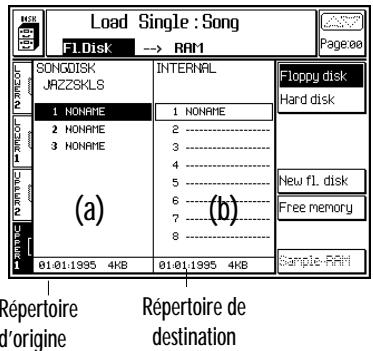
Sélecteur de fichier «Load Single Song»
Procédures relatives aux disques durs et aux disquettes
Se référer à la procédure générale suivante en ce qui concerne les opérations sur les disques. Les variations à la procédure générale sont détaillées séparément.
- Si vous travailliez sur disquettes, insérez une disquette dans le lecteur.
Si vous travailliez sur disque dur (accessoire optionnel), appuyez sur la touche DISK.
- Appuyez sur la touche DISK et passez à la page principale relative à l'opération désirée (Load, Save, Erase, Copy, Move, Utility).
Appuyez sur les touches de défilament pour visualiser les pages principales de l'écran Disk. L'exemple illustre la page principale de chargement (Load).
- Si nécessaire, sélectionnez le dispositif avec lequel vous êtes en train de travailler à l'aide des touches de fonction F1, F2, F3.
Les pages Load et Save affichent les options Floppy Disk (disquette) et Hard Disk (disque dur). Lorsque vous travailliez sur le disque dur, la LED de la touche Hard Disk s'allume.
Les pages Erase, Copy et Move affichent les options Floppy Disk (F1), Hard Disk (F2) et RAM (F3).
L'option Utility est détaillée séparément.
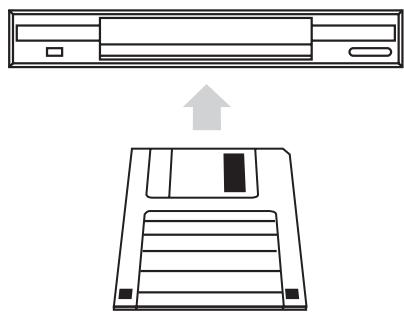
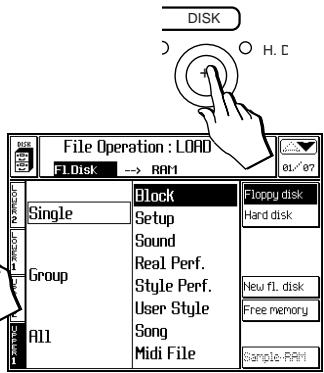
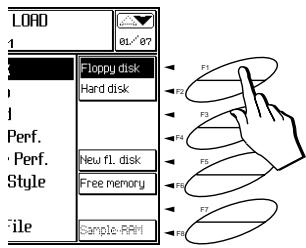
- Sélectionnez la commande désirée en appuyant sur le curseur (par exemple, «Load Single Song»). Utilisez le curseur pour vous déplacer dans la colonne de gauche et sélectionner la quantité (Single, Group, All) en appuyant sur les touches.
Déplacez-vous maintenant dans la colonne de droite en appuyant sur le curseur et sélectionnez le type de fichier (Sound, Performance, Song, etc.) en appuyant sur les touches
- Appuyez sur la touche ENTER pour confirmer la commande et accéder ainsi au Sélecteur de fichier.
L'écran affiche le message "Wait Please" (Attendez s.v.p.) quelques instants avant d'ouvrir le sélecteur de fichier.
Le sélecteur de fichier dresse la liste d'un ou de plusieurs Blocks présents dans le répertoire source et le répertoire de destination qui représentent la section de mémoire dans la RAM où résident les types de fichiers actuellement gérés (dans notre cas les Songs).
L'exemple illustré le répertoire de la disquette (a) qui ne contient qu'un seul fichier Block et le répertoire de la RAM de l'instrument (b) avec les emplacements Songs vides. Le nom de la disquette est affiché en haut à gauche (c). Si aucun nom n'a été attribué à la disquette, l'écran affiche les mentions "NO NAME" ou "UNTITLED" ou autre.
Remarque: Pour fermer le sélecteur de fichier et retourner à la page principale de Load, il faut appuyer une fois sur ESCAPE. Pour quitter «Edit Disk», appuyez sur Disk.
5 (c)
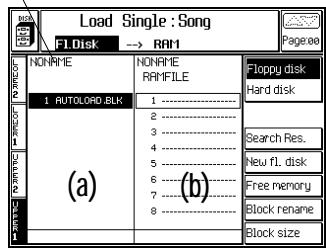
- Sélectionnez le Block et appuyez sur la touche ENTER pour ouvrir le répertoire.
Le contenu du Block affiche le type de fichier sélectionné au point 4 (dans notre cas, plusieurs fichiers en ordre croissant).
Au fond des colonnes se trouve la liste des informations relatives aux fichiers ou aux emplacements couramment sélectionnés. Dans notre cas, vous pouvez voir sur la gauche (d) la date de création du fichier et sa taille exprimée en ko (kilocet), sur la droite l'emplacement vide.
- Si nécessaire, sélectionnez le fichier dans le répertoire de la source.
Utilisez les touches curseur / pour sélectionner le fichier source. Appuyez sur les touches curseur / pour changer de colonne.
- Si nécessaire, sélectionnez la destination.
Se déplacer dans la colonne de destination en appuyant sur les touches curseur et utilisez les touches curseur pour sélectionner une destination.
Les emplacements vides sont indiqués par une ligne de tirets. Si vous sélectionnez une ligne avec un nom, le fichier sur cet emplacement sera effacé et remplacé.
- Appuyez sur ENTER pour confirmer la sélection.
L'invite vous demande de confirmer la commande : «Are you sure?».
- Appuyez de nouveau sur la touche ENTER pour confirmer l'opération ou sur la touche ESCAPE pour l'annuler.
En appuyant sur la touche ENTER, vous confirmez l'opération qui est ainsi exécutée. L'écran affiche le message correspondant à l'opération en cours. Par exemple, si vous êtes en train de charger un morceau individuel, l'écran affiche : "Loading Single Song..." (chargement d'un morceau individuel). Quand le message disparaît, l'opération a été effectuée avec succès.
(d)
7/8
- Répétez les opérations des points 7, 8, 9 et 10 jusqu'à ce que la destination soit organisée à votre gré.
Pour sélectionner un fichier contenu dans un autre Block, il faut retourner à la colonne source. Appuyez sur la touche ESCAPE pour quitter le Block. Appuyez de nouveau sur la touche ESCAPE pour quitter le sélecteur. Sélectionnez un autre Block, appuyez sur ENTER pour entrer dans le répertoire correspondant et répéter les opérations précitées.
- Appuyez sur DISK (ou trois fois sur la touche ESCAPE) pour quitter l'environnement «Disk».
DISK ne modifie pas l'environnement «Disk». En ouvrant de nouveau «Disk», la page ouverte sera celle du sélecteur de fichier avec, dans notre cas, la liste des Songs.
ESCAPE permet de (1) quitter le Block, (2) fermer le sélecteur de fichier, (3) quitter l'environnement «Disk».
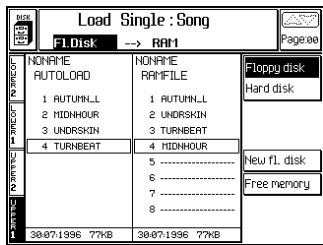
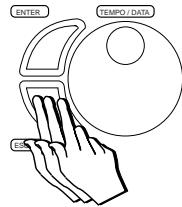
Opérations de chargement (load)
Les opérations de chargement s'effectuent dans la direction source → RAM ; la source peut être la disquette ou le disque dur.
Préparez une disquette contenant les données que vous souhaitez charger. Ces disquettes peuvent être des disquettes au format SK760/880 ou au formats précédents tels que WK, SK, PS, WX ou SX et MIDI file. Si vous travailliez sur disque dur, sélectionnez l'option HARD DISK en appuyant sur la touche de fonction F2.
La procédure générale de chargement
- Introduisez la disquette dans le lecteur.
- Appuyez sur DISK pour entrer dans la page principale Load.
Si la page principale de Load n'est pas active, utilisez la touche de défilement de gauche (▲▼) pour afficher la page.
- Sélectionnez la commande désirée (par exemple «Load Single Song») puis appuyez sur la touche ENTER pour entrer dans le sélecteur de fichier.
Maintenant, vous pouvez procéder à l'opération de chargement en vous référant aux exemples des pages suivantes.
NOTE : Les opérations de Load Single incluent également la fonction de recherche "SEARCH RESOURCE" qui permet d'effectuer la recherche d'un fichier individuel (Block, Sound, Real Perf, Style Perf, User Style, Song, MIDI file). L'usage de cette fonction est détaillé dans le chapitre "Edit Disk" du Manuel de Référence.
- Lorsque l'opération est terminée, appuyez sur DISK (ou trois fois sur la touche ESCAPE) pour quitter l'environnement «Disk».
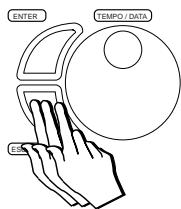
La fonction Load Single offre les possibilités suivantes :
Utilisez la procédure «Load Single Block» pour remplacer tout le contenu de la RAM. Le Block contient : des sons RAM, des Performances programmables, des Performances de Style, des Styles utilisateurs (et les Performances associées), les Songs (et les Performances associées), ainsi qu'un fichier de configuration (Setup).
Utilisez la procédure «Load Single Setup» pour charger un fichier Setup dans la RAM. Les fichiers de configuration contiennent des informations relatives au statut des fonctions générales de l'instrument (Tuning/Scale, programmations Audio Mic/Line, statut du verrouillage MIDI, la configuration des canaux MIDI, le statut de l'option Pedals/Pads Lock et la configuration des Pédales et des Pads). Lorsque vous chargez un fichier de configuration dans la RAM, toutes les autres données présentes dans la mémoire restent intactes. Un fichier Block ne peut Containing qu'un seul fichier de configuration.
Utilisez la procédure «Load Single Song» pour charger un par un les Songs dans la RAM. Cette opération est très utile pour charger des Songs contenus dans des Blocks différents et pouvoir ensuite les organiser à votre gré dans la RAM. Le SK760/880 peut charger des Songs à partir de disquettes dans son propre format (Song), et aux formats compatibles précédents (WK, SK, PS, WX, SX), MIDI 0 ou 1 et au format Tune1000TM.
Utilisez l'opération « Single MIDI File » pour charger un par un les fichiers MIDI en RAM. Les fichiers MIDI chargés dans la RAM sont automatiquement convertis en Songs au format SK760/880. La procédure de chargement d'un fichier MIDI est pratiquement identique à la procédure « Load Single Song ». Vous pouvez remarquer la différence dans le nom des fichiers car les fichiers MIDI ont une extension .MID. D'autres noms peuvent être affichés. Ils représentent des sous-répertoires qui contiennent d'autres fichiers MIDI.
Important : Lorsque vous créez un fichier MIDI, la piste 17 est créée automatiquement afin de vous permettre de jouer sur le morceau en cours.
VoussoupiezchargelessonsRAMa partirde la disquetteafin d'augmenterlacapacite sonore du SK760/880. Laprocedure «Load SingleSound se caractériseparle fait qu'ellecomptopectus de phasesquelesautresprocedurescesidépenddunomberedigroups, chaquegroupeétant divisé en 8banques de16 emplacements. VouspouvazchargelessonSram dansn'im-portequel emplacement, maisil est viviment conseiléde lescharger dans le groupe de sons et sur l'emplacement d'origineafin d'enfacilitler la recherche.
La fonction «Load Single Sound» est dotée du paramètre "Sound Search", (recherche du son). Étant donné les dimensions de la bibliothèque du SK760/880, le passage d'une banque de sons à une autre est plus facile en spécifiant le nom du son à sélectionner. Lorsque la banque est affichée, il est plus facile de sélectionner la destination du son à charger. Les procédures de la fonction Sound Search sont détaillées aux pages 3.35 et 3.36.
Permet de charger une seule Performance (en temps réel) vers l'un des 64 emplacements des groupes de Performance (1-8). Les Performances en cours de chargement remplacent celles de la RAM. Les Performances originales régées en usine peuvent être restaurées à tout moment à l'aide de la fonction Restore Perf.
Permet de charger une seule Performance (en temps réel) vers l'un des 64 emplacements des groupes de Performance (1-8). Les Performances en cours de chargement remplacent celles de la RAM. Les Performances originales régées en usine peuvent être restaurées à tout moment à l'aide de la fonction Restore Perf.
Permet de charger un seul Style utiliser ainsi que les Performances de Style utiliser associées vers n'importe quel emplacement des groupes de Style utilisé (1-4).
Permet de charger une seule banque d'un maximum de 8 Performances de Style utilisateur vers la banque originale ROM de Performances de Style. Ces Performances ne peuvent être chargées que vers la banque source de Performances de Style. Par exemple, les Performances de Style du Style 59 (U. S. Trad) ne peuvent être chargées vers aucun autre emplacement des Styles ROM.
Si vous essayez de les charger vers une autre destination que la destination d'origine, l'écran affiche un message d'avertissement :
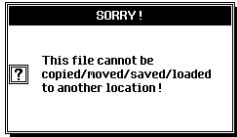
Vous ne pouvez ni copier, ni déplacer, ni sauvegarder, ni charger ce fichier vers un autre emplacement.
Appuyez sur la touche ESCAPE pour fermer la fenêtre d'avis de警报提醒的法语翻译是"avertissement"。因此,正确的答案是: Appuyez sur la touche ESCAPE pour fermer la fenêtre d'avertissement et recommencer l'opération de chargement en sélectionnant, cette fois, la destination d'origine.
Procedure de chargement d'un seul son (example)
Utilisez la disquette de démo 01 fournie avec l'instrument pour charger un échantillon en mémoire. Pour cette procédure, votre instrument nécessite de la RAM d'échantillon supplémentaire. Si vous SK760/880 ne dispose pas de RAM d'échantillon supplémentaire, utilisez n'importe quelle disquette de sons SK760/880 contenant des sons éditions, ou faites mettre à jour votre instrument avec de la RAM d'échantillon supplémentaire.
- Sélectionnez la commande SINGLE SOUND dans la page principale Load, puis appuyez sur ENTER pour afficher le sélecteur de fichier.
- Sélectionnez le Block qui contient le son désiré et appuyez sur ENTER pour afficher le Block.
Le répertoire de la disquette peut révéler la présence de plusieurs blocs : l'un contenant l'échantillon, l'autre les Styles utilisateurs, etc. Le répertoire de la RAM de l'instrument affiche les ROM du premier groupe (Piano).
- Sélectionnez le son dans le réseau source et l'emplacement RAM dans lequel le charger.
Dans cet exemple, le répertoire de la disquette révèle la présence d'un échantillon de percussions (GRV. bpm 106) avec les numéros de Program Change et de Bank Select 114-6.
- Appuyez deux fois sur la touche ENTER pour charger le fichier Sound dans la RAM (114-6).
Appuyez sur les touches ▲▼ pour faire défiler les groupes de son (1, 2, etc.). Dans ce cas, faites défiler jusqu'au groupe 15 (Percussions - exemple A). Utilisez les flèches directionnelles ▲▼ pour faire défiler la liste jusqu'à la banque souhaitée (dans ce cas, banque 6) et à la destination souhaitée (Program Change 114 - exemple B).
1/2
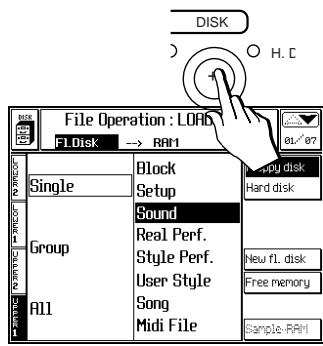
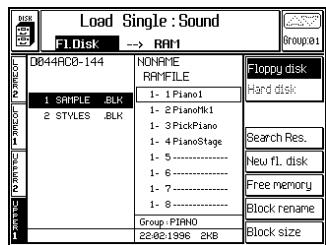
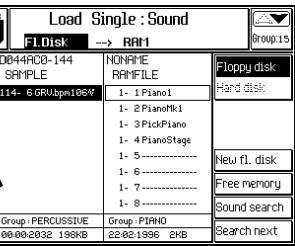
- Appuyez deux fois sur la touche ENTER pour charger le fichier d'échantillon en mémoire.
Remarque: Il est recommandé de charger les sons et les échantillons dans leurs emplacements originaux afin de faciliter la recherche intégrée mais vous êtes libre de les charger dans n'importe quel groupe.
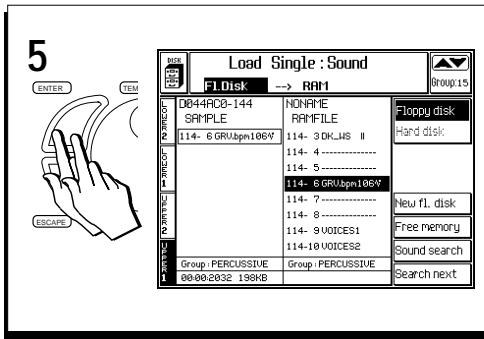
La fonction Load Group permet un chargement rapide de groupes de 8 éléments en même temps.
Attention: Le groupe en mémoire est remplacé par le groupe chargé. Par exemple, si le groupe de Style utilisateur que vous chargez contient un seul Style utilisateur, tous les Styles utilisateur du groupe de destination (celui en mémoire) seront remplacés par le nouveau groupe. Veillez à sauvegarder les données de groupe sur disque ou disquette avant toute opération.
La fonction Load Group offre les possibilités suivantes :
Permet de charger un groupe de Performances composé d'un maximum de 8 Performances utilisateur en temps réel dans n'importe quel emplacement mémoire.
Permet de charger un groupe composé d'un maximum de 8 Styles utilisateur (et Performances associées) dans n'importe quel emplacement mémoire de groupe.
Permet de charger les morceaux (Songs) en tant que groupe virtuel (Song Group 1 et Song Group 2 du menu des fonctions disque uniquement). Chaque groupe virtuel correspond aux 8 premiers emplacements de la mémoire de morceau ou aux 8 suivants. En fait, lors d'une utilisation normale, lorsque vous appuyez sur la touche Song pour sélectionner un morceau, l'écran de sélection de morceau affiche deux colonnes (gauche et droite). La colonne de gauche correspond au groupe de morceaux 1 (Songs-Group 1), celle de droite correspond au groupe de morceaux 2 (Songs-Group 2). Cette caractéristique est particulièrement utile lors de l'utilisation de disquettes de morceaux pour claviers de la série WX qui contiennent des groupes de 8 morceaux.
Permet de charger un groupe de 8 banques de Performances de Style. Chaque banque contient jusqu'à 8 Performances de Style utilisateur. Contrairement aux autres groupes, les groupes de Style ne peuvent pas être échangés — ils doivent être chargés dans leur emplacement mémoire initial. Par exemple, le groupe 8 (US. TRAD) ne peut être chargé dans un autre emplacement RAM que le groupe 8.
Si vous essayez de le charger vers une destination différente de la destination d'origine, l'écran affiche un message d'avertissement:
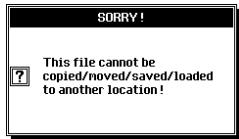
Vous ne pouvez ni copier, ni déplacer, ni sauvegarder, ni charger ce fichier dans un autre emplacement.
Appuyez sur la touche ESCAPE pour fermer la fenêtre d'avertissement et recommencez l'opération de chargement en sélectionnant la destination d'origine.
Procedure de chargement des GROUPE de STYLE utilisateur (example)
Utilisez la disquette de démo 01 pour charger le groupe de Style utilisateur en mémoire.
- Insérez la disquette de démo 01 dans le lecteur et appuyez sur la touche DISK.
- Sélectionnez la commande GROUP USER STYLE dans la page principale Load, puis appuyez sur la touche ENTER pour afficher le sélecteur de fichier.
Le répertoire de la disquette peut indiquer plusieurs blocs : l'un contenant l'échantillon et l'autre contenant les Styles utilisés, etc. Le répertoire RAM de l'instrument affiche les sons ROM du premier groupe (Piano).
- Sélectionnez le Block qui contient le groupe désiré et appuyez sur la touche ENTER pour afficher le Block.
Dans cet exemple, le répertoire de la disquette indique la présence de deux groupes de Style utilisés (User 3 et User 4).
- Sélectionnez le groupe utilisateur à charger et sa destination en RAM (1, 2, 3 ou 4).
- Appuyez deux fois sur la touche ENTER pour charger le groupe de Style utilisateur en mémoire.
Les groupes de Style utilisateur sont interchangeables. Par exemple, le groupe utilisateur 3 de la disquette peut être chargé en mémoire utilisateur 1.
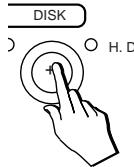
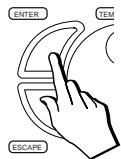
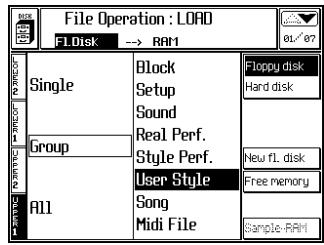
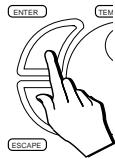
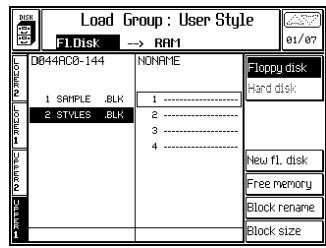
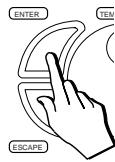
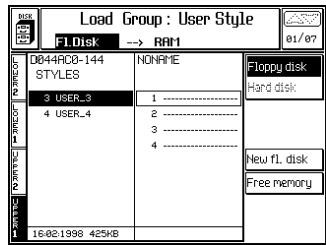
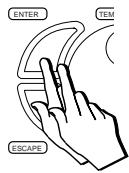
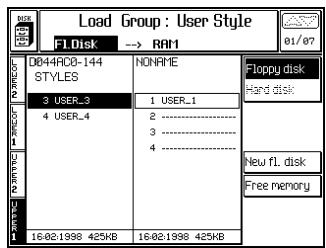
Utilisez la fonction «Load All» pour charger en même temps plusieurs fichiers par type.
Attention: Faites très attention lorsque vous utilisez la fonction «Load All». Par exemple, si tous les Styles utiliser en cours de chargement utilisent un seul Style utiliser, tous les groupes de Styles utiliser programmes qu'elles sont dans la mémoire de destination seront remplacés par les nouveaux groupes. Il est vivement conseillé, de s'assurer que les données en RAM sont sauvegardées et copiées sur disquette ou sur disque dur avant de confirmer l'opération.
Cette procédure permet de charger :
Charger Tout le Répertoire : Jusqu'à 16 morceaux;
Load All Sound: Un numéro spécifique des sons Ram et sons RAM*
Load All Real Perf : 8 groupes de Performances;
Load All Style Perf : 12 groupes de banques de Performances de Style ROM, contenant chacune un maximum de 8 Performances de Style;
Load All User Style : 4 groupes de Styles utilisateur (incluant les Performances de Style utilisateur associées).
Procedure de chargement de tous les morceaux (exemple)
- Sélectionnez la fonction ALL SONG dans la page principale de chargement puis appuyez sur la touche ENTER pour afficher le sélecteur de fichier.
- Sélectionnez le Block qui contient le groupe désiré, puis appuyez deux fois sur la touche ENTER pour charger les données en RAM.
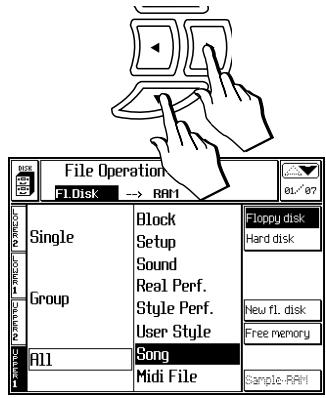
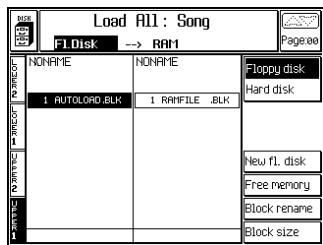
Chargement des morceaux et des STYLES WX2/SX2
Le SK760/880 permet de charger les Songs et les Styles aux formats suivants :
Les procédures de chargement sont identiques à celles utilisées pour les morceaux et les Styles du SK760/880. Les Blocks relatifs affichent l'extension «.WX» au lieu de «.BLK». En outre, les disquettes WX2/SX2 ne contiennent qu'un seul Block.
Les disquettes de Songs WX contiennent des groupes de 8 morceaux chacun. L'environnement Disk du SK760/880 contient deux groupes de morceaux virtuels (1 et 2) spécifiques aux disquettes de la série WX.
Veuillez également consulter la procédure Load Group.
Opérations de sauvegarde (save)
Les opérations de sauvegarde s'effectuent dans le sens RAM - destination, lorsque la destination est une disquette ou un disque dur.
Même si la mémoire tamponnée du SK760/880 conserve les morceaux lors de la mise hors tension de l'instrument, nous vous conseillons vivement de sauvegarder les données sur disquette ou sur disque dur également afin de créer des copies de sécurité. Il faut considérer la RAM comme un lieu de travail que vous pouvez toujours remettre à jour et non pas comme un dispositif de conservation des données.
Préparez une nouvelle disquette ou une disquette déjà utilisée pour sauvegarder les données. Les disquettes destinées à sauvegarder les fichiers MIDI peuvent être au format SK760/880 ou standard MS-DOS. Les fichiers MIDI peuvent également être sauvegardés sur des disquettes au format SK760/880.
Vérifiez que la disquette n'est pas protégée - si elle l'est, déplacez le volet de protection avant de l'introduire dans le lecteur, sinon l'écran affiche un message d'avertissement lorsque vous essayez d'effectuer le transfert de données.
Les opérations de sauvegarde se différencient des opérations de Load car elles prévoient une procédure supplémentaire : l'option de créer un nouveau Block.
ATTENTION: Ne pas utiliser les disquettes originales fournies avec l'instrument pour procéder à des sauvé-gardes. Par souci de sécurité, vérifie que les disquettes originales sont toujours protégées.
La procedure générale de sauvé-garde
- Introduisez la disquette dans le lecteur.
- Appuyez sur DISK pour afficher la page principale de sauvegarde.
Si la page principale de sauvegarde n'est pas activée, appuyez sur les touches de défilement des pages pour afficher la page désirée.
Si vous travailliez sur disque dur, sélectionnez l'option HARD DISK en appuyant sur la touche de fonction F2.
- Sélectionnez la commande désirée (par exemple : «Save Single Song»), puis appuyez sur la touche ENTER pour afficher le Sélecteur de fichier.
- Sélectionnez un Block existant pour sauvegarder les données ou sélectionnez un emplacement vide pour créer un nouveau Block.
Sauvegardez vos données dans un Block lorsque vous nevez faire une copie de sécurité de tout le contenu de la RAM.
Sélectionnez un emplacement vide (affiché sous forme d'une ligne pointillée suivie de l'extension. BLK) pour créer un nouveau Block.

2 3
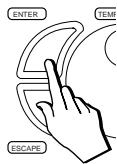
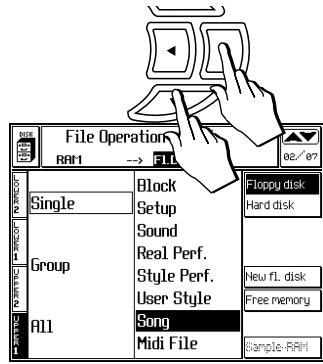
- Appuyez sur ENTER.
Si vous avez sélectionné un Block existant, l'opération se déroulera selon la commande spécifique.
Si vous avez sélectionné un emplacement vide, l'écran vous invite à créer un nouveau Block en lui donnant le nom de votre choix. Utilisez le clavier pour saisir les données alphanumériques.
L'extension “.BLK” est automatiquement ajoutée. Confirmez le nouveau Block en appuyant sur la touche ENTER.
- Appuyez de nouveau sur la touche ENTER pour confirmer l'opération de sauvegarde (Save).
Un Block existant est mis à jour. Un nouveau Block est créé et les fichiers sont sauvegardés dans le Block.
A moins que vous ne fassiez une copie de sécurité (backup) de toutes les données, nous vous conseillons de toujours sauvegarder de nouvelles données dans un nouveau Block afin de sauvegarder les données existantes dans le dispositif de sauvegarde (disquette ou disque dur).
- Lorsque l'opération est terminée, appuyez sur DISK (ou trois fois sur la touche ESCAPE) pour quitter l'environnement Disk.
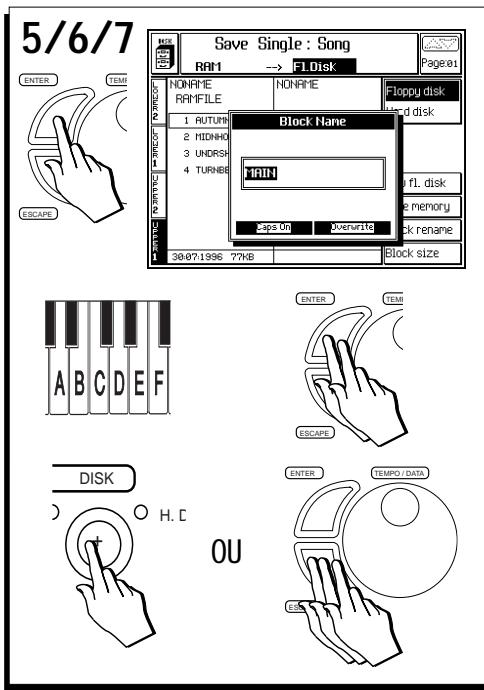
La fonction Save Single offre les possibilités suivantes :
Permet de sauvegarder tout le contenu de la RAM sur disquette ou sur le disque dur en effectuant une seule opération. Le Block contient : les sons, les Performances, les Styles utilisateur (et les Performances associées) et les Songs (et les Performances associées), tous contenus dans leurs groupes respectifs, ainsi qu'un fichier de configuration (Setup).
Remarque: Si vous attribuez le nom "AUTOLOAD. BLK" à un nouveau Block, ce dernier pourra automatiquement être chargé lors de la mise sous tension de l'instrument (si la disquette contenant le Block est introduite dans le lecteur). Naturellement, il ne peut y avoir qu'un seul Block par disquette sous le nom AUTOLOAD.
Permet de sauvegarder un fichier de configuration sur un Block contenu dans une disquette ou dans le disque dur. Les fichiers de configuration contiennent des informations relatives au statut des fonctions générales de l'instrument (statut Edit General). Lorsque vous sauvegardez un fichier de configuration dans un Block, vous ne mettez à jour que la configuration existante, tandis que toutes les autres données sauvegardées dans le Block demeurent inchangées. Un fichier Block ne peut contenir qu'un seul fichier de configuration à la fois.
Vous pouvez sauvegarder des fichiers de configuration pour tous les types de travaux : par exemple, une configuration pour jouer chez vous, une configuration différente pour les concerts sur scène, une autre encore pour jouer dans un piano-bar, etc.
Permet de sauvegarder un morceau à la fois sur disquette ou sur disque dur. Si vous avez déjà chargé des fichiers MIDI en RAM, utilisez cette procédure pour sauvegarder les morceaux au format SK760/880.
Conseil: Un Block peut contenir un maximum de 16 morceaux. Si l'écran n'affiche aucune ligne en pointillé, cela signifie que les 16 emplacements sont déjà occupés. Fermez le Block en appuyant sur la touche ESCAPE puis sélectionnez un emplacement vide dans la liste des Blocks affichés et appuyez sur la touche ENTER pour créer un nouveau Block.
Permet de sauvegarder une seule Performance utilisateur (en temps réel) de n'importe lequel des 64 emplacements des groupes de Performances (1-8) sur disquettes ou sur disque dur. Les Performances en cours de chargement remplacent celles déjà présentes sur le matériel de sauvegarde.
Permet de sauvegarder un seul Style utilisateur ainsi que les Performances de Style utilisateur associées vers n'importe quel emplacement des groupes de Style utilisateur (1-4) présent sur la disquette ou sur le disque dur.
Permet de sauvegarder une seule banque d'un maximum de 8 Performances de Style utilisateur. Ces Performances ne peuvent être chargées sur un autre emplacement que leur banque de Performance de Style initiale. Par exemple, les Performances de Style du Style 59 (U. S. Trad) ne peuvent pas être sauvegardées sur un autre emplacement des Styles ROM.
Si vous essayez de sauvegarder vers une destination qui n'est pas celle d'origine, l'écran affiche un message d'avertissement:

Vous ne pouvez ni copier, ni déplacer, ni sauvegarder, ni charger ce fichier dans un autre emplacement.
Appuyez sur la touche ESCAPE pour quitter la fenêtre d'avertissement et répéter l'opération de sauvegarde en sélectionnant l'emplacement d'origine.
Permet de sauvegarder en fichier MIDI un morceau du SK760/880 sur disquette (format MS-DOS) afin de pouvoir utiliser ce morceau avec d'autres instruments ou d'autres ordinateurs.
Le SK760/880 sauvegarde les fichiers MIDI sous format SMF 1 et SMF 0 (multipiste). Programmez le paramètre SMF "Save Format" dans la fonction "General Set" de l'édition MIDI (Edit MIDI).
Si vous souhaitez sauvegarder un fichier MIDI parfaitement compatible avec le General MIDI, activez le paramètre General MIDI (option «General Set» de l'édition MIDI).
Les Performances sont converties en données de piste (BankSelect MSB et LSB, ProgramChange, Volume, Pan, CC91 et CC93 pour la profondeur des effets).
Si le Score est présent, le texte est converti en paroles et les sigles des accords en texte.
La procédure de sauvegarde des fichiers MIDI est pratiquement identique à celle de la fonction « Save Single Song ». Cependant, le réseau de destination affiche des noms ayant une extension. MID. Dans d'autres cas, vous trouvez d'autres noms qui représentent les sous-répertoires pouvant contenir d'autres fichiers MIDI. Les emplacements vides sont affichés sous forme d'une ligne en pointillé.
tilles suivie de l'extension. MID. L'extension. MID est automatiquement ajoutée au nom du morceau SK760/880 lors de la sauvegarde.
Prépare une disquette au format MS-DOS ou Atari ST/Falcon. Applique les procédures «Format MS-DOS disk (1.44 Mo)» ou «Format MS-DOS/Atari (720 Ko)» dans la page «Utility» pour formater de nouvelles disquettes.
Permet de sauvegarder un son individuel sur disque ou sur disque dur pour créer une vaste bibliothèque de sons.
Cette procédure se caractérise par un plus grand nombre de phases que les autres procédures en raison du nombre important de groupes, chacun étant lui-même subdivisé en 8 banques de 16 emplacements.
Vous souvez sauvegarder des sons RAM dans n'importe quel emplacement du Block de destination, mais il est vivement conseillé de les charger dans l'emplacement d'origine pour en faciliter la recherche.
Remarque: Vous pouvez également utiliser la fonction de recherche de son (Sound Search) pour accéder directement à un son ou à une banque de sons particulière. La procédure de recherche de son vous est expliquée en détail aux pages 3.36 et 3.37.
Procedure de sauvegarde des fichiers MIDI (example)
- Sélectionnez la fonction SINGLE MIDI FILE dans la page principale Save, puis appuyez sur la touche ENTER pour afficher le sélectionneur de fichier.
- Sélectionnez la destination (disquette ou disque dur).
Appuyez sur la touche de fonction F1 pour sélectionner 'Floppy Disk' ou sur la touche F2 pour sélectionner 'Hard Disk'.
- Sélectionnez le morceau que vous souhaitez convertir en fichier MIDI dans le répertoire source et sélectionnez une destination ayant une extension «. MID» dans la disquette ou dans le disque dur. Si nécessaire, sélectionnez un Block (un sous-répertoire signalé par l'extension «. DIR») pour entrer dans d'autres emplacements de fichiers MIDI. Vous pouvez créer un nouveau Block dans le dispositif de sauvegarde grâce à l'opération précédemment expliquée dans la procédure générale de sauvegarde.
- Appuyez deux fois sur la touche ENTER pour lancer la procédure de conversion.
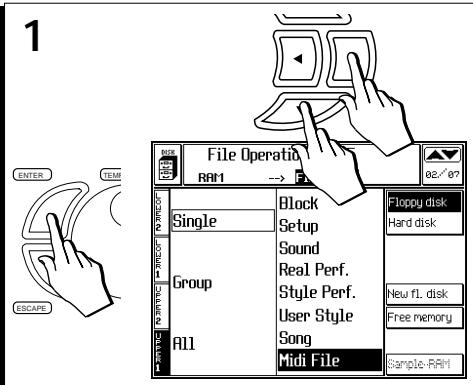
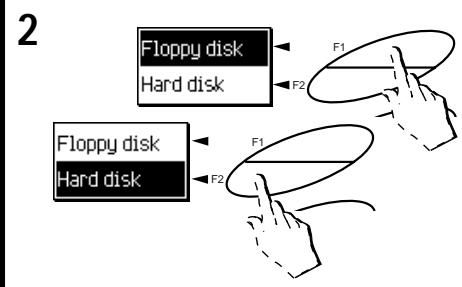
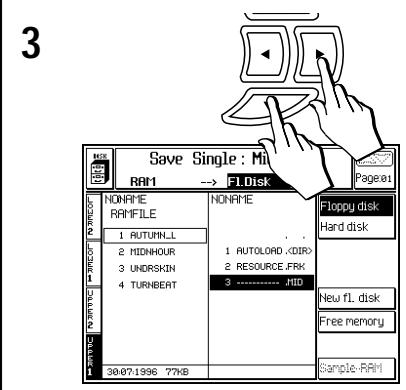
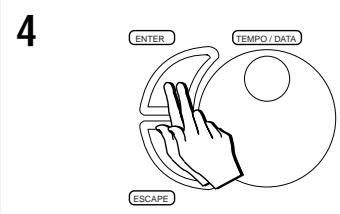
La fonction Save Group permet de sauvegarder rapidement et en une seule fois un groupe de 8 éléments.
Attention: Le groupe se trouvant dans la disquette lors de la sauvegarde est entièrement éliminé et remplacé par le nouveau groupe. Si, par exemple, le groupe de Styles utilisateur en cours de sauvegarde ne contient qu'un seul Style utilisateur, tous les Styles utilisateur programmés trouvant dans la disquette seront remplacés par le nouveau groupe. Il est donc conseillé de vérifier soignement le contenu des données de la disquette ou du disque dur avant de confirmer l'opération.
La fonction Save Group offre les possibilités suivantes :
Permet de sauvegarder un groupe de Performances d'un maximum de 8 Performances utilisateur en temps réel vers n'importe quelle destination de Real Performance sur disquette ou sur disque dur.
Permet de sauvegarder un groupe d'un maximum de 8 Styles utilisateur (ainsi que les Performances associées) vers n'importe quelle destination de groupe utilisateur sur disquette ou sur disque dur.
Permet de sauvegarder des morceaux sous forme de groupes virtuels (Song Group 1 et Song Group 2 se trouvant uniquement dans l'environnement Disk). Chaque groupe virtuel correspond aux 8 premiers ou aux 8 seconds emplacements de la mémoire Song. La colonne de gauche correspond au groupe de morceaux virtuels 1 et la colonne de droite correspond au groupe de morceaux 2.
Permet de sauvegarder un groupe de 8 banques de Performances de Style sur disquette ou sur disque dur, chaque banque pouvant contenir jusqu'à 8 Performances de Style utilisateur. À la différence des autres groupes, les groupes de Style ne peuvent être intervertis - il doit obligatoirement être sauvegardés sur leur emplacement initial. Par exemple, le groupe 8 (US. TRAD) ne peut être sauvegardé sur aucun autre emplacement de la disquette que le groupe 8.
Si vous essayez de sauvegarder vers une destination qui n'est pas la destination d'origine, l'écran affiche un message d'avertissement:
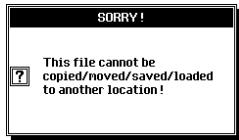
Vous ne pouvez ni copier, ni déplacer, ni sauvegarder, ni charger ce fichier dans un autre emplacement.
Appuyez sur la touche ESCAPE pour quitter la fenêtre d'avertissement et répéter l'opération de sauvegarde en sélectionnant l'emplacement d'origine.
Sauvegarde des groupes de performance de STYLE (EXEMPL)
- Sélectionnez la commande GROUP STYLE PERFORMANCE dans la page principale sauvegarde, puis appuyez sur la touche ENTER pour afficher le sélecteur de fichier.
- Sélectionnez la destination (disquette ou disque dur).
Appuyez sur la touche de fonction F1 pour sélectionner 'Floppy Disk' ou sur la touche F2 pour sélectionner 'Hard Disk'.
- Sélectionnez le Block qui contient le groupe désiré et appuyez sur la touche ENTER pour entrer dans le Block. Si nécessaire, sélectionnez un emplacement vide pour créer un nouveau Block (voir la procédure générale de sauvegarde pour de plus amples informations concernant la création d'un nouveau Block).
- Sélectionnez le groupe dans le répertoire de la RAM et sa destination sur disquette, ensuite appuyez deux fois sur la touche ENTER pour sauvegarder le fichier.
Attention: Le groupe se trouvant sur la disquette lors de la sauvegarde est entièrement éliminé et remplacé par le nouveau groupe. Si, par exemple, le groupe de Style utilisateur que vous êtes en train de sauvegarder ne contient qu'un seul Style utilisateur, tous les Styles utilisateur programmés se trouvant sur la disquette seront remplacés par le nouveau groupe. Il est donc conseillé de vérifier soigneusement le contenu des données de la disquette ou du disque dur avant de confirmer l'opération.
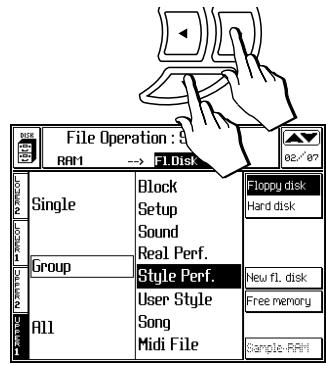
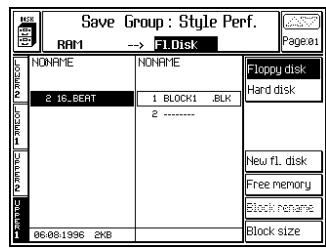
Utilisez la fonction «Save All» pour sauvegarder en une seule fois tous les types de fichiers contenus dans la RAM.
Attention: Utilisez la fonction "Save ALL" avec précaution car cette procédure remplace toutes les données de la destination. Il est donc préférable de bien vérifier le contenu de la disquette avant d'utiliser la fonction "Save ALL".
Cette fonction permet de sauvegarder :
Save All Song : un maximum de 16 morceaux;
Save All Sound : un numéro programmable de sons RAM et sons RAM\~;
Save All Real Perf : 8 groupes de Performances programmables;
Save All Style Perf : 12 groupes de Performances de Style ROM;
Sauvegarde de tous les Styles utilisateur : 4 groupes de Styles utilisateur (incluant toutes les Performances de Style utilisateur associées).
Procedure de sauvegarde de tous les morceaux (exeemple)
- Sélectionnez la commande ALL SONG dans la page principale Save, puis appuyez sur la touche ENTER pour afficher le sélection de fichier.
- Sélectionnez la destination (disquette ou disque dur).
Appuyez sur la touche de fonction F1 pour sélectionner 'Floppy Disk' ou sur la touche F2 pour sélectionner 'Hard Disk'.
- Sélectionnez le Block qui contient le groupe désiré.
Si nécessaire, sélectionnez un emplacement vide pour créer un nouveau Block (voir la procédure générale de sauvegarde pour de plus amples informations concernant la création d'un nouveau Block).
- Appuyez deux fois sur la touche ENTER pour sauvegarder les données.
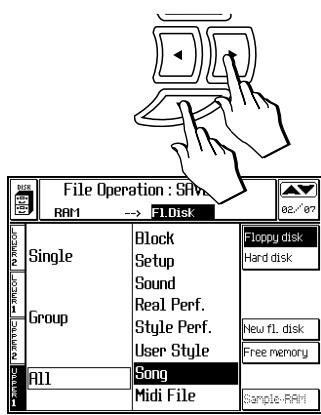
3/4
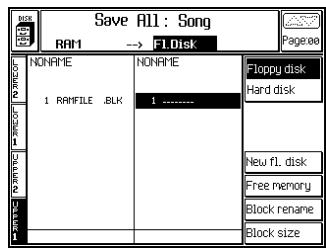
Opérations de effacement (erase)
Cette procédure permet d'effacer des fichiers contenus dans une disquette ou dans disque dur ou dans RAM afin de créer de la place pour d'autres fichiers.
Quand vous affiche la page Erase, vous pouvez sélectionnez le dispositif duquel on peut effacer les fichiers en appuyant sur les correspondantes Touches de fonction:
- Floppy disk = F1
- Hard Disk = F2
- RAM = F3
Le sélecteur de fichier de la fonction Erase ne fonctionne pas entre les répertoires des dispositifs de source et de destination (comme dans les pages Load et Save), mais uniquement dans un répertoire individuel contenu dans le dispositif dans lequel on est en train d'effacer les fichiers. L'exemple suivant explique l'effacement d'un morceau individuel dans la RAM.
- Appuyez sur DISK pour entrer dans la page principale Erase. Si la page Erase n'est pas affichée, appuyez sur les poussoirs de Défilament pages (▲▼) pour l'ouvrir.
- Sélectionnez la commande ERASE dans la page principale.
- Sélectionnez le dispositif dans lequel on peut effacer le fichier.
Dans notre cas, sélectionnez la RAM en appuyant sur la Touche de fonction F3.
Si vous travailliez sur une disquette, il faut préalablement l'introduire dans le lecteur et sélectionnez le dispositif "Floppy Disk" en appuyant sur la Touche de fonction F1.
Si vous travailliez sur disque dur, sélectionnez le dispositif "Hard Disk" en appuyant sur la Touche de fonction F2.
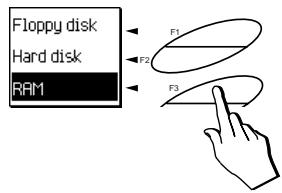
- Appuyez sur ENTER pour ouvrir le sélecteur de fichier.
- Si nécessaire, sélectionnez le Block contenant le fichier à effacer et appuyez sur ENTER pour y accéder.
- Sélectionnez le fichier que vous voulez effacer.
- Appuyez deux fois sur ENTER pour effacer le fichier dans le répertoire.
6/7
Opérations de copier (copy)
Appliquer la procédure Copy pour copier un fichier d'un emplacement à un autre du même dispositif, ou du disque dur à disquette (en ne passant pas par la RAM) et vice versa. À la source, le fichier reste inchangé.
Les modèles dépourvus de disque dur peuvent copier de disquette à disquette ou de RAM à RAM (c'est-à-dire de source à destination du même dispositif).
Pour copier un fichier d'une disquette à une autre, il faut préalablement charger le fichier par le biais de la fonction Load dans la RAM, puis le sauvegarder par le biais de Save dans l'autre disquette.
L'exemple suivant explique comment copier un fichier Sound depuis disquette dans disque dur. Appliquer la même logique aux autres opérations Copy.
- Appuyez sur DISK pour ouvrir la page principale Copy.
Si la page Copy n'est pas affichée, appuyez sur les poussoirs de Défilement pages (A) pour l'ouvrir.
- Sélectionnez la commande Copy Single Sound de la page principale.
- . Quand vous entrez la première fois dans le disque dur, il faudra attendre quelques instants : le lecteur en effet procède à la vérification du contenu. Pendant ce laps de temps, l'écran affiche le message "Please Wait" (attendre s. v. p.).
Si vous sélectionnez le dispositif «Floppy disk» ou «RAM» en tant que destination, le même dispositif est automatiquement attribué à l'origine.
- Appuyez sur ENTER pour ouvrir le sélecteur de fichier.
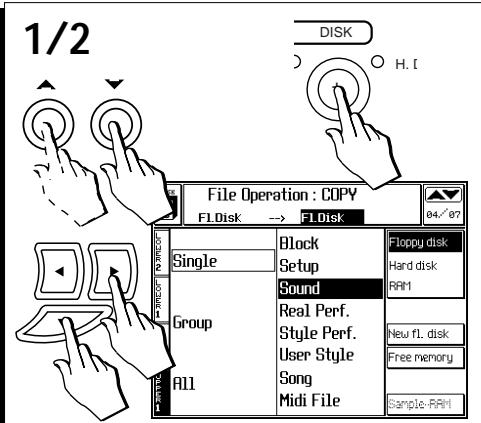
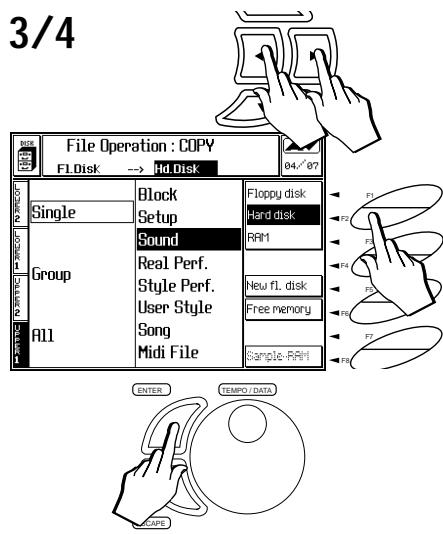
- Si nécessaire, sélectionnez le Block contenant le fichier que l'on peut effacer et appuyez sur ENTER pour l'ouvrir.
- Sélectionnez dans la source le fichier que l'on peut copier.
- Passer dans le répertoire de destination et sélectionner un emplacement.
Si nécessaire, sélectionnez un Block dans le disque dur et appuyez sur ENTER pour y accéder et ensuite sélectionner la destination.
- Appuyez deux fois sur ENTER pour copier le fichier dans la destination.
Note: ne pouvez pas copier un fichier sur lui-même. Si vous essaiez de copier un fichier sur lui-même, l'écran affiche le message suivant:
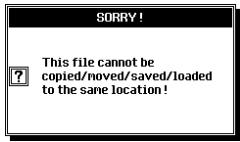
Ce fichier ne peut être ni copié, ni déplacé, ni sauvegardé, ni chargé sur le même emplacement!
Appuyez sur la touche ENTER ou sur ESCAPE pour quitter cette fenêtre et répéter la même opération en sélectionnant une destination différente.
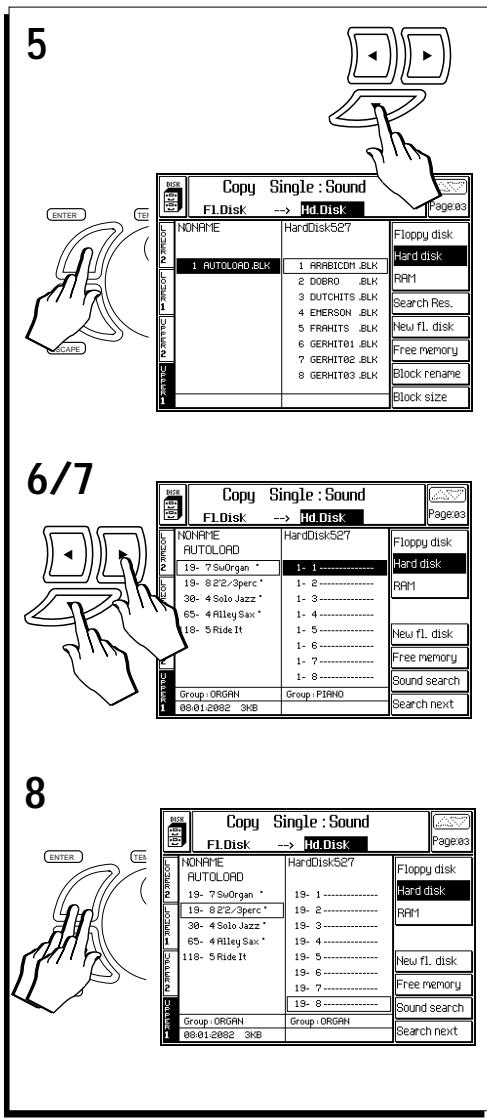
Opérations de déplacer (move)
Appliquez l'opération Move pour déplacer un fichier d'un emplacement à un autre dans le même dispositif, ou du disque dur à disquette (en ne passant pas par la RAM) et vice versa. Move efface le fichier dans l'origine.
ATTENTION - Utilisez la fonction Move uniquement si on peut effacer le fichier d'origine.
Les modèles dépourvus de disque dur peuvent déplacer de disquette à disquette ou de RAM à RAM (c'est-à-dire de source à destination du même dispositif).
Pour déplacer un fichier d'une disquette à une autre, il faut préalablement charger le fichier par le biais de la fonction Load dans la RAM, puis le sauvegarder par le biais de Save dans l'autre disquette.
L'exemple suivant explique comment déplacer un fichier Sound dans le dispositif RAM. Appliquer la même logique aux autres opérations Move.
- Appuyez sur DISK pour ouvrir la page principale Move. Si la page Move n'est pas affichée, appuyez sur les poussoirs de Défilement pages (A) pour l'ouvrir.
- Sélectionnez la commande Move Single Sound dans la page principale.
- Sélectionnez les dispositifs source et destination en appuyant sur les touches de fonction F1, F2 ou F3.
Dans notre cas, sélectionnez le dispositif RAM (F3). Si vous sélectionnez le dispositif «Floppy disk» ou «RAM» en tant que destination, le même dispositif est automatiquement attribué à l'origine.
- Appuyez sur ENTER pour ouvrir le sélecteur de fichier.
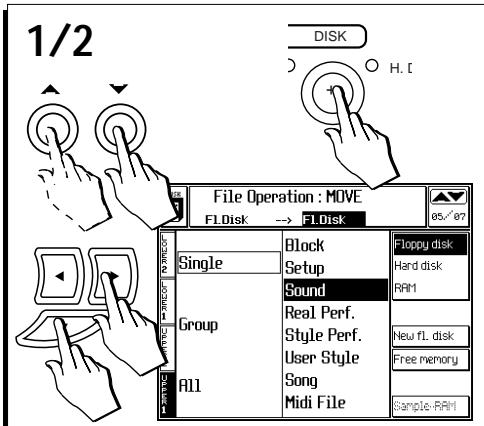
3/4
- Si nécessaire, sélectionnez le Block contenant le fichier que l'on peut déplacer et appuyez sur la touche ENTER pour y accéder.
- Sélectionnez dans la source le fichier que vous pouvez déplacer.
- Passez dans le répertoire de destination et sélectionnez un emplacement.
Dans notre cas, appuyez sur les poussoirs de défilament pages pour faire défilé les Sound Groups et sur les touches curseur pour dérouler les emplacements des Sound Groups.
- Appuyez deux fois sur la touche ENTER pour déplacer le fichier dans la destination.
Le fichier d'origine est effacé et déplacé dans le nouvel emplacement.
Note: ne pouvez pas copier un fichier sur lui-même. Si vous essayez de copier un fichier sur lui-même, l'écran affiche le message suivant:
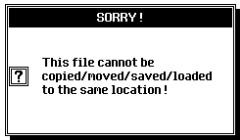
Ce fichier ne peut être ni copié, ni déplacé, ni sauvegardé, ni chargé sur le même emplacement!
Appuyez sur la touche ENTER ou sur ESCAPE pour quitter cette fenêtre et répéter la même opération en sélectionnant une destination différente.
6/7 8
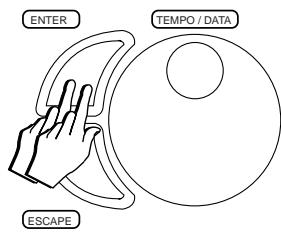
Utilitaire (utility)
Après avoir appuyé sur la touche DISK, utilisez la touche de défilement pour arriver aux deux dernières pages Disk : utiliser de disquette et utiliser de disque dur.
Ces pages offrent des fonctions très utiles pour le formatage et la maintenance des disquettes et du disque dur.
Les options Utilitaires sont affichées sur deux pages:
La page 06 de FLOPPY DISK UTILITY liste les utilisaires disponibles pour la disquette:
- Format Work Disk (1.62 Mo) - formatting de la disquette sous format SK760/880 (1,62 Mo);
- Format Ms-Dos Disk (1.44 Mo) - formatage de la disquette sous format Ms-Dos (1,44 Mo);
- Format Ms-Dos/Atari (720 Ko) - formatage de la disquette sous format Ms-Dos/Atari (720 Ko);
- Change Disk Name - pour changer le nom de la disquette.
La page 07 de HARD DISK UTILITY liste les utilitaires disponibles pour le Disque dur:
- Format Hard Disk - formatage du Disque dur;
- Hard Disk Check-Recovery - contrôle et récupération du Disque dur;
- Hard Disk Sleep Time - délai d'extinction automatique du Disque dur;
- Hard Disk protection - Protection du Disque dur;
- Hard Disk Backup - Copie de sécurité (backup) du Disque dur;
- Hard Disk Restore - Initialisation du Disque dur.
Floppy Disk Utility page
Hard Disk Utility page
Cette opération permet de préparer une disquette 3.5" HD sous format étendu SK760/880 (capacité: 1.62 mégaoctets). Les ordinateurs ne lisent pas ce format.
- Introduisez une nouvelle disquette dans le lecteur.
Vous pouvez également réutiliser une disquette déjà formatée et dont les données peuvent être effacées.
- Sélectionnez la fonction «Format work disk (1.62 Mo)».
L'écran affiche la suivante fenêtre de dialogue :
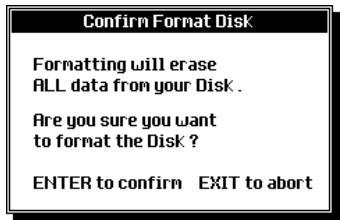
Le formatage efface toutes les données continues dans la disquette. Sur de pouvoir continuer ? Appuyer sur ENTER pour confirmer ou sur ESCAPE pour annuler.
- Appuyez sur la touche ENTER pour faire démarrer le formatage.
ATTENTION: toutes les procédures de formatage effacent le contenu entier du dispositif que l'on est en train d'initialiser - il faut donc toujours vérifier que l'on ne va pas effacer des fichiers importants.
Préparation d'une disquette 3.5" HD sous format MS-DOS (capacité: 1.44 mégaoctets).
Ce format permet d'échanger des données avec un ordinateur MS-DOS, Windows, OS/2, Macintosh, Atari, Amiga et en général tous les ordinateurs en mesure de lire des disquettes formatées MS-DOS. La procédure est identique à celle détaillée pour «Format work disk (1.62 Mo)».
FORMAT ms-dos/atari DISK (720 KB)
Préparation d'une disquette 3.5" HD sous format MS-DOS / Atari ST (capacité: 720 kiloctets), utile pour l'échange de fichiers MIDI.
La procédure est identique à celle détaillée pour «Format work disk (1.62 Mo)».
Modifie le nom de la disquette. Nous vous conseillons d'attribuer à une disquette un nom explicatif afin de comprendre rapidement ce qu'elle contient pendant une recherche entre disquettes dépourvues d'étiquettes. En indiquant le nom de la disquette et une liste sommaire de son contenu sur la disquette, on réduit les délais nécessaires à la recherche des données désirées.
Le SK760/880 attribue un nom générique à la disquette, selon sa taille.
Par exemple, à la disquette formatée avec la procédure étendue 1.62 Mo est attribué un code du type:
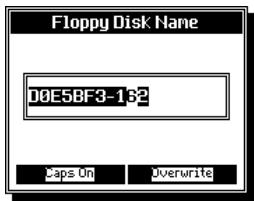
Applique la procédure standard pour saisir un nom. Confirmez en appuyant sur la touche ENTER ou annulez en appuyant sur ESCAPE.
Formatage du disque dur. On utilise cette fonction dans deux cas:
1) quand vous installez le kit du Disque dur (si le Disque dur est de fabrication Generalmusic, il ne faut pas formater l'unité car elle contient des fichiers chargés en usine); 2) quand vous voulez rapidement en effacer tout le contenu.
- Entrer dans «Disk» et afficher la page «Hard Disk Utility»
- Sélectionnez la fonction «Format hard disk». L'écran affiche la fenêtre de dialogue:
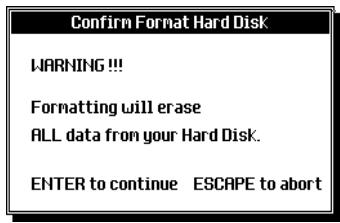
- Appuyez sur ENTER pour confirmer ou sur ESCAPE pour annuler.
L'écran affiche une deuxième (et dernière) fenêtre de dialogue qui demande de confirmer ou d'annuler:
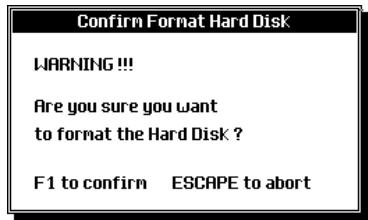
ATTENTION - Sûr de pouvoir formater le disque dur? Appuyez sur F1 pour confirmer ou sur ESCAPE pour annuler
- Appuyez sur F1 (et non sur la touche EN-TER) pour faire démarrer le formatage ou sur ESCAPE pour annuler.
Utilisez périodiquement cette fonction pour contrôler l'état des données contenues dans le disque dur ou pour récupérer des données en cas de dommage. Le disque dur peut s'endommager:
- en cas de manque d'alimentation pendant une procédure Save. en cas de défauts physiques du disque.
Si le disque dur est endommagé et que vous essayez d'accéder à son contenu, l'écran affiche le message suivant:
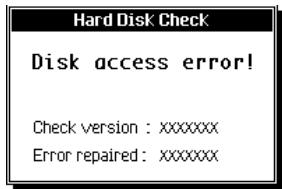
Erreur d'accès au disque dur.
Procéder comme suit pour effectuer le diagnostic et la récupération:
- Entrez dans «Disk» et affichez la page «Hard Disk Utility».
- Sélectionnez la fonction «Hard disk check/recovery»
L'écran affiche la fenêtre de dialogue :
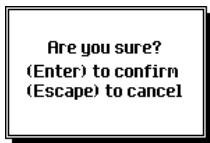
Sûr? Appuyez sur Enter pour confirmer ou sur Escape pour annuler.
- Appuyez sur la touche ENTER pour faire démarrer la récapitulation des données.
La fonction de vérification commence à analyser l'état des données et essaie de résoudre les éventuels problèmes:
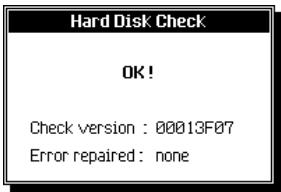
Si le message est 'OK', le disque dur est en ordre.
Si les problèmes continuent à se vérifier, il faut prendre note des deux numéros affichés dans la fenêtre de dialogue car ils peuvent fournir des informations très utiles aux techniciens de l'assistance et du service lecteurs.
- Check version - Version du programme de diagnostic et récapitulation données.
- Error found - Code de l'erreur identifiée. 'None' signifie qu'aucune erreur n'a été identifiée.
ATTENTION - Il ne faut jamais éteindre l'instrument pendant que le disque dur ou le lecteur sont en train d'écrire des données (opérations Save, Copy, Move, Erase).
HARD DISK SLEEP TIME (extinction automatique)
Le disque dur peut s'éteindre automatiquement après un certain laps de temps. Il se rallume quand on l'utilise à nouveau.
Options : Off (toujours allumé), 5 sec..., 60 sec.
HARD DISK Protection (protection du DISQUE DUR)
Pour des motifs de sécurité ou afin d'éviter la perte de fichiers, utilisez la fonction Hard Disk Protection pour protéger le disque dur.
Note: Tous les instruments SK760/880 installant le disque dur sont livrés d'usine avec le disque dur protégé.
Pour effectuer les fonctions Save, Erase ou Move dans le Disque dur, il faut enlever la protection.
Sélectionnez la fonction Hard Disk Protection et appuyez sur les Touches curseur gauche/droite pour désirer l'une des deux options.
L'option sélectionnée est affichée en positif pour visualiser le statut sélectionné.
Appuyez sur la touche ENTER pour sauvegarder dans la mémoire le statut sélectionné.
Hard Disk not protected
Hard Disk protected
Cette option permet d'effectuer des copies de sécurité sur disquette d'une partie ou de toutes les données du Disque dur, soit sous forme compressée soit étendue. Par défaut, l'option "Compress" est sélectionnée.
À la fin d'une session de travail, rappelez-vous toujours de copier toutes les données élaborées sur disquette ; ainsi, en cas de dommage du Disque dur ou de perte de données, vous aurez plusieurs chances de récupérer votre travail sur disquette.
Comment copier les données stockées dans le disque dur
- Prendre une disquette vide préalablement formatée.
Généralement, des données de la taille de 1000 Ko sont comprimées jusqu'à 50% de leur volume original en cas des Songs, et 30% en cas des Sounds. Appliquer ce paramètre de conversion pour calculer approximativement la quantité de disquettes nécessaires.
La taille de chaque Block sélectionné est indiquée au fond du réseau.
- Sélectionnez Hard Disk Backup et appuyez sur ENTER pour enclencher la fonction.
En sélectionnant la fonction, un écran de deuxième niveau est visualisé ; cet écran affiche sur la gauche le répertoire du disque
Hard Disk Backup - liste
dur et sur la droite une colonne dans laquelle dresser la liste des données que vous pouvez copier et compresser.
La liste que vous pouvez copier peut être formée uniquement de Blocs de fichiers et non de fichiers individuels contenus dans les Blocs.
- Préparez la liste contenant le Bloc (ou les Blocs) que vous pouvez copier.
Sélectionnez le Bloc en appuyant sur les poussés En haut/En bas et ensuite appuyez sur la touche ENTER pour l'introduire dans la liste.
Le curseur se déplace vers le bas dans l'emplacement vide.
Procédez de même pour les autres Blocs.
Si vous essayez d'introduire un Bloc déjà inséré dans la liste, l'écran visualise la répétition. Appuyez sur ESCAPE pour quitter cet affichage et sélectionner un autre Bloc.
- Appuyez sur EXECUTE pour faire démarrer l'opération de copie.
Sélectionnez OVERWRITE (F1) si vous pouvez sur inciser (c'est-à-dire remplacer) les données déjà stockées sur les disquettes utilisées pour des précédents Backup.
Cette fonction est sélectionnée par défaut.
Il faut déselectionner cette fonction si les données mémorées sur disquette doivent rester intactes.
Sélectionnez COMPRESS (F2) pour comprimer les fichiers contenus dans la liste que l'on peut copier.
Cette fonction est sélectionnée par défaut.
Sélectionnez DELETE (F5) pour effacer un Bloc de la liste.
L'option Delete n'élimine pas un Bloc du répertoire du Disque dur.
Reset (F6)
Sélectionnez RESET (F6) pour effacer une liste, d'un seul coup, contenant deux ou plusieurs Blocs.
La fonction Select All (F7) sélectionne tous les Blocs stockés dans le Disque dur.
- Appuyez sur EXECUTE (F8) pour faire la démarche de l'opération de backup.
Après quelques secondes, l'unité est disponible pour la copie des données. L'écran affiche une fenêtre de dialogue demandant d'introduire dans le lecteur la première disquette (Disk n.1):
- Introduisez une disquette dans le lecteur et appuyez sur la touche ENTER pour faire démarrer l'opération.
Quand l'opération est terminée, l'écran affiche le message suivant:
Opération complétée
Si l'opération de backup nécessite de plusieurs disquettes, l'écran affiche une fenêtre de dialogue demandant d'introduire une autre disquette.
Voussutilizez la fonction HARD DISKRESTORE pour charger dans le Disque dur les données sauvegardees sur disquette par le biais d'une opération de Backup.
Comment recaper les données préalablement stockées dans le Disque dur et successivement sauvegardées sur disquette
- Introduisez dans le lecteur la disquette contenant les fichiers.
- Sélectionnez Hard Disk Restore et ensuite appuyez sur ENTER pour enclencher la fonction.
Si la disquette contient plusieurs fichiers, elle affiche l'extension ".AR":
- Sélectionnez le fichier que vous pouvez recaperer dans le Disque dur et confirmer en appuyant sur ENTER.
Après avoir confirmé la sélection du fichier de backup, un écran de deuxième niveau est affiché ; cet écran visualise sur la gauche le répertoire de la disquette et sur la droite une colonne dans laquelle introduire une liste de données que l'on peut copier et décompresser.
- Préparez la liste contenant le Bloc (ou les Blocs) que vous pouvez copier.
Sélectionnez le Bloc en appuyant sur les poussoirs En haut/En bas et ensuite appuyez sur ENTER pour l'introduire dans la liste.
Le curseur se déplace vers le bas dans l'emplacement vide.
Procédez de même pour les autres Blocs.
Si vous essayez d'introduire un Bloc déjà inséré dans la liste, l'écran visualise la répétition. Appuyez sur la touche ESCAPE pour quitter cet affichage et sélectionner un autre Bloc.
- Appuyez sur EXECUTE pour faire démarrer l'opération de copie.
Quand l'opération de récupération du Disque dur est terminée, l'écran affiche le message suivant:
Opération complétée
Si l'opération de récupération du Disque dur nécessite plusieurs disquettes, l'écran affiche une fenêtre de dialogue demandant d'introduire une autre disquette.
Sélectionnez DELETE (F5) pour effacer un Bloc de la liste.
L'option Delete n'élimine pas un Bloc du répertoire Restore.
Reset (F6)
Sélectionnez RESET (F6) pour effacer une liste, d'un seul coup, contenant deux ou plusieurs Blocs.
La fonction Select All (F7) sélectionne tous les Blocs stockés dans le réseau Restore.
Appuyez sur EXECUTE (F8) pour faire démarrer l'opération de récapération.
Fonctions diverses
Cette section vous explique les différentes options des principales pages Disk et du sélecteur de fichier. Certaines sont permanentes et d'autres sont spécifiques à une commande ou à une page Disk particulière.
NEW FL. DISK (F5) (mise à jour du répertoire)
Met à jour le réseau après avoir changé de disquette dans le lecteur. Fait comprendre à l'instrument que l'on a changé la disquette.
Appuyer sur F5, l'écran affiche la suivante fenêtre de dialogue :
On effectue la mise à jour du réseau également en quittant l'environnement «Edit Disk» en appuyant sur ESCAPE et en y retournant.
FREE MEMORY (F6) (mémoire disponible)
L'écran affiche un message visualisant la taille de mémoire encore disponible dans la disquette, dans le disque dur ou dans la System-RAM, dans Volatile Sample-RAM, dans Backed Sample-RAM.
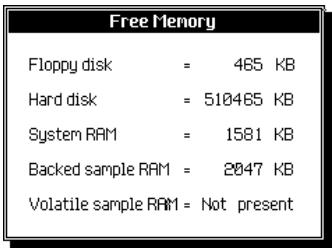
Sample-RAM... [RAM d'échantillon] (F8)
Cette option n'est activée que si l'instrument a été installé avec l'un des deux ou les deux kits optionnels de mémoire d'échantillon.
L'option de RAM d'échantillon s'affiche sur toutes les pages Disk principales sauf les pages des utilisaires (Utility) et permet de sélectionner le type de RAM d'échantillon désirée.
![PEAVEY WK880 - Sample-RAM... [RAM d'échantillon] (F8) - 1](/content/2019/10/15316/images/4d07a7052d70e6523708127323af189ed0e766a166c0e68a001bccae05741d19.jpg)
Appuyer sur les Touches curseur pour sélectionner le type de Sample-RAM et appuyer sur EN-TER pour confirmer.
Quand le RAM -Sound est stocké dans la mémoire, il est flanqué d'un 'label' qui indique dans quelle Sample-RAM son échantillon est contenu.
Quand on sauvegarde le RAM -Sound, le 'label' reste dans le disque. Quand on charge de nouveau les Sounds par le biais des opérations Load All Sound ou Load Single Block, les RAM-Sounds sont adressés à la Sample-RAM indiquée par leur 'label'.
Note: Les échantillons sauvegardés dans un Block par des successives opérations de Save Single Sound peuvent être trop volumineux pour être stockés dans la Backed S-RAM. Dans ce cas, l'instrument essaie de charger tous les échantillons dans la Volatile S-RAM. Si dans ce cas aussi la taille de mémoire est insuffisante, le chargement s'interrompt.
Dans le sélection de fichier, permet de modifier le nom du Block sélectionné. Appliquer les méthodes détaillées dans le chapitre « Saisie de données pour modifier le nom ».
BLOCK SIZE (F8) (taille du BLOCK)
Dans le sélecteur de fichier, affichée au-dessous des deux répertoires (origine et destination), cette option visualise la dimension du Block sélectionné.
La dimension du même Block dans la RAM et sur disquette peut varier de quelques kiloctets, du moment que certaines données du Setup dans RAM ne sont pas sauvegardées sur disquette.
La fonction Search Resourse facilite la recherche des fichiers, ce qui est particulièrement utile si l'instrument est doté de disque dur contenant plusieurs fichiers de types différents.
Cette option est affichée dans toutes les pages de deuxième niveau relatives aux opérations "Single". La page de deuxième niveau correspond à celle affichée après la confirmation des sélections dans le sélecteur de fichier.
Par exemple, si l'on ne connait pas le Block dans lequel résident le son modifié, ou si l'on veut passer directement à un Block spécifique sans pouvoir dérouler tous ceux présents dans le disque dur, il suffit de sélectionner l'option Sound Search (F4). L'écran affiche une fenêtre de sélection où l'on peut spécifier le nom du fichier ou du block désiré.
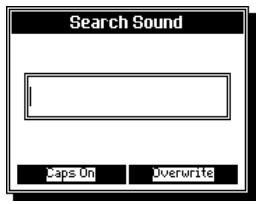
On peut écrire tout le nom (correspondant au fichier désiré) ou n'en introduire qu'une partie afin de sélectionner, l'un après l'autre, tous les fichiers contenant les caractères spécifiés. Par exemple, si l'on est en train de rechercher un fichier contenant le mot "organ", ou le nom d'un Block contenant ce mot, on peut rechercher tous les fichiers dont le nom contient ces caractères.
Appuyer sur ENTER pour faire démarrer la recherche. Le premier fichier contenant les caractères spécifiés sera affiché, ainsi que son emplacement:
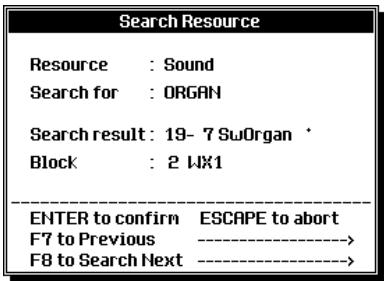
Si le fichier affiché n'est pas celui désiré, appuyer sur "F7 to Previous" [F7 pour le précédent] et sur "F8 to Next" [F8 pour le successif] pour continuer la recherche.
Quand le fichier désiré a été trouvé, appuyer sur ENTER pour passer directement à l'emplacement des fichiers ou sur ESCAPE pour annuler l'opération de recherche.
La fonction Sound Search est en mesure de signaler l'absence d'un fichier en affichant le message "Not Found" [non trouvé].
Permet de chercher un Sound; est affiché dans les opérations suivantes:
- Load Single Sound;
- Sauvegarder un son unique;
- Effacer Son Unique;
- Copy Single Sound :
- Déplacez un Son unique.
Recherche le Sound suivant contenant les caractères spécifiés.
- Appuyer sur F7.
L'écran affiche la fenêtre de dialogue :
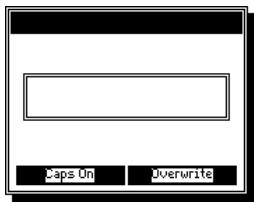
- Introduire les caractères contenus dans le Sound à rechercher.
Les 2 ou 3 premières lettres suffisent.
- Appuyer sur ENTER.
Le curseur se positionne sur le Sound le plus proche dont le nom contient les caractères spécifiques.
SEARCH NEXT (F8) (chercher le suivant)
Cette commande répète l'opération de recherche effectuée par le biais de Sound Search...(F7). Positionne le curseur sur la position successive de la recherche spécifiée.
Informations générales relatives à la manipulation des disquettes
Si vous n'avez jamais utilisé des disquettes et vous n'êtes pas sûrs de savoir manipuler ces délicats supports magnétiques, lisez cette section listant des conseils utiles.
Introduction de la disquette dans le lecteur
La disquette doit être introduite dans le lecteur avec l'étiquette tournée vers le haut, en introduisant en premier le volet métallique. Appuyer délicatement sur la disquette jusqu'à ce qu'un "click" indique qu'elle est bien en place.
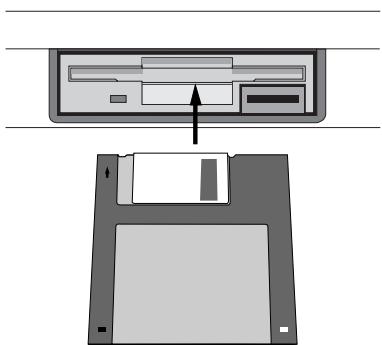
Tenir la disquette bien droite et ne pas forcer son introduction.
Ejection de la disquette
Avant d'extraire la disquette, vérifier que la DIODE du lecteur est éteinte et que l'écran du SK760/880 ne signale aucune opération en cours sur le lecteur.
Pour éjecter la disquette, appuyer sur le pouvoir d'expulsion et enlever la disquette.
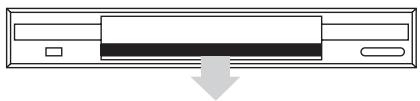
Protection de la disquette
Les disquettes sont dotées d'une protection contre l'écriture afin de sauvegarder les données qui sont continues contre le risque d'être effacées accidentellement.
Pour protéger la disquette et en bloquer l'écriture, déplacer vers le bas le volet de protection (en ouvrant ainsi la fenêtre).
Pour enlever la protection contre l'écriture, déplacer le volet vers le haut (en fermant ainsi la fenêtre).
Disquette non protégée
Disquette protégée
Pour déplacer le volet de protection, utiliser un stylo ou un objet pointu.
Manipulation des disquettes
Manipuler soigneusement les disquettes afin d'éviter tous dommages et/ou perte des données qui y sont continues.
- Ne jamais ouvrir le volet métallique, ni toucher la surface du support magnétique.
- Ne jamais transporter le SK760/880 avec une disquette introduite dans le lecteur. Les têtes de lecture, suite aux vibrations, peuvent endommager la surface de la disquette qui devient ainsi inutilisable.
- Ne jamais stocker des disquettes en proximité d'un appareil de télévision, d'écrans d'ordinateurs, d'amplificateurs, d'enceintes acoustiques, de transformateurs ou tout autre appareil émanant des champs magnétiques.
- Ne jamais stocker des disquettes dans des lieux sujets à des températures extrêmes, exposés directement aux rayons du soleil, sales ou poussiéreux.
- Ne jamais poser des objets sur des disquettes.
- À usage, conserver les disquettes dans des boîtiers prévus à cet effet.
Copies de sécurité (ou de backup)
On conseille d'effectuer des copies de sécurité de tous les disques les plus importants. Les copies de sécurité, conservées en lieux sûrs, sont extrêmement importantes en cas de perte des données contenues dans l'instrument, dans le disque dur ou dans d'autres disquettes.
Pour copier des données d'une disquette à une autre disquette, il faut toujours passer par la mémoire de l'instrument. Il faut charger les données contenues dans la disquette d'origine dans la mémoire et ensuite les sauvegarder dans la disquette de destination. Si l'on fait une copie de sécurité des données contenues dans le Disque dur, le passage par le biais de la RAM n'est pas nécessaire car on peut directement effectuer une copie du Disque dur à la disquette.
Nettoyage des têtes du lecteur
Il se peut qu’après une période d’intense utilisation de l’instrument, des erreurs se vérifient lors du chargement ou de la sauvegarde des données sur disquette ; ceci est provoqué par l’accumulation de saléty sur les têtes de lecture du lecteur. Il faut alors procéder au nettoyage de ces têtes à l’aide d’un kit de nettoyage (de bonne qualité) pour lecteurs de 3,5 pouces (à double piste - DS). Il ne faut absolument pas utiliser de nouveaux kits pour lecteurs à une seule piste.
- Humidifier la disquette de nettoyage à l'aide du liquide prévu.
- Introduire la disquette de nettoyage dans le lecteur.
- Effectuer une opération de chargement. L'écran affiche un message d'erreur (c'est normal).
- Après environ 10 secondes, extraire la disquette.
Pendant au moins 5 minutes, ne pas utiliser le lecteur.
Précautions à prendre lors de l'utilisation de disquettes sk760/880 avec un ordinateur
Exactement comme les systèmes compatibles MS-DOS et Windows 3.1, le SK760/880 attribue aux fichiers des noms ayant au maximum 8 caractères, plus une extension de trois caractères séparée du nom par un point (par exemple: «MYSONG_1.BLK»).
Dans Macintosh, OS/2 et Windows 95, le nom du fichier peut être plus long. Quand on modifie un nom sur un ordinateur, il faut se rappeler:
- de ne pas changer l'extension des fichiers. L'extension indique au SK le type de fichier et donc la structure du Block.
- de ne pas introduire des noms de plus de 8 caractères (plus l'extension).
- de ne pas introduire dans un Block plus de fichiers que la RAM du SK760/880 ne peut contenir.
- de ne pas changer le nom des fichiers contenus à l'interne des Blocks. Le SK760/880 nécessite des noms standards pour reconnaître la structure des données.
En outre, vu certaines limites de MS-DOS, Windows 3.1, Atari (avec d'autres systèmes, le problème ne se pose pas), rappelez-vous des conseils suivants:
ne pas introduire des espaces blancs à l'interne du nom (par exemple: «MY FILE. BLK»). MS-DOS n'est pas en mesure de générer des noms représentant des espaces blancs. Pour partager le nom en deux parties, bien qu'en conservant la compatibilité MS-DOS, il faut:
1) séparer les deux parties par le symbole "souligné" (par exemple: MY_FILE. BLK'). 2) écrire en majuscule le premier caractère des deux parties du nom et en minuscules les autres: «MyFile. BLK»).
ne pas attribuer le même nom à deux fichiers en écrivant l'un en lettres majuscules et l'autre en minuscules (par exemple: «MYFILE» et «myfile»). MS-DOS, Windows 3.1, Atari, ne font pas de différence entre les majuscules et les minuscules. Même si en MS-DOS et Windows on peut voir les différences, en fait on ne peut pas gérer séparément les deux fichiers.
Les Blocks ressemblant à des classeurs (Macintosh, Atari) ou à des sous-répertoires (MS-DOS, Windows, OS/2). À l'interne du Block, il y a d'ultérieurs classeurs ou sous-répertoires.
La fonction preload
Preload est une fonction de chargement 'en tâche de fond' qui permet d'envoyer en exécution, par le biais d'une seule commande, une liste de Morceaux et/ou de fichiers MIDI contenus dans une disquette et/ou le disque dur, sans devoir préalablement les charger dans la mémoire.
Note: Si la disquette ou le Disque dur contient plus d'un Block, vous entendez jouer uniquement les Morceaux contenus dans le premier Block, tandis que ceux des autres Blocks seront ignorés.
En outre, si la fonction Auto Preload est enclenchée, cela permet de charger simultanément un Morceau et les sons-RAM et sons-RAM qu'ils utilisent.
Vous pouvez introduire dans la liste des Morceaux et des fichiers MIDI ; Vous pouvez sélectionner des fichiers contenus dans des Blocks différents ; Vous pouvez sélectionner des fichiers sauvegardés dans une disquette et dans le disque dur.
Préload (exécution de tous les Morceaux ou Fichiers MIDI contenus dans la disquette)
JOUER tous les fichiers MIDI ou les morceaux d'une disquette
Si vous possèdez une disquette SK760/880 contenant des morceaux, ou si vous avez acheté une disquette de fichiers MIDI, vous pouvez les faire jouer par le biais d'une seule commande, sans devoir les charger préalablement dans la mémoire. Preload permet de faire jouer 16 fichiers sans interruption.
- Introduisez la disquette dans le lecteur et appuyez sur PRELOAD.
Après un bref délai permettant de contrôler le contenu de la disquette, le premier Morceau ou fichier MIDI de la disquette commence à jouer. Pendant l'exécution du premier Morceau, l'instrument commence à charger le deuxième (le message "Preloading Song" est affiché pendant quelques instants à l'écran).
L'exécution continue ainsi sans s'arrêtant tant que tous les Morceaux ou fichiers MIDI contenus dans la disquette n'aient joué. Pendant l'écoute, l'écran affiche la page "Song View" permettant de sélectionner une piste et de la mesure en key-play pour la jouer sur le clavier. Appuyez sur les poussoirs << et >> pour faire avancer ou reculer le morceau d'une mesure à la fois.
L'exécution s'arrête à la fin du dernier morceau ou du dernier fichier MIDI contenu dans la disquette.
- Pendant l'écoute, appuyez sur PRELOAD pour ouvrir l'affichage Preload.
Quand l'affichage Preload est ouvert, on accède à toutes les options disponibles par le biais des touches de fonction F1... F8.
- Appuyez sur STOP pour arrêter l'écoute du Morceau ou du fichier MIDI en cours et re-tourner à la page Song View. STOP efface la fonction Preload.
- Si Preload n'est pas affiché, appuyez sur PRELOAD à condition d'avoir une disquette introduite dans le lecteur, ensuite appuyez de nouveau sur PRELOAD et sur la Touche de fonction F4 pour selectionner l'option RESET LIST.
Reset List efface tous les Morceaux contents dans la liste (List) et arrête l'exécution du Morceau en cours.
Une liste de Morceaux ou de fichiers MIDI présents dans la disquette est affichée sur la gauche de l'affichage Preload, tandis que la liste Preload est affichée à droite.
- Si nécessaire, sélectionnez le dispositif duquel vous voulez afficher les fichiers en appuyant sur les Touches de fonction F1 ("Floppy disk") et F2 ("Hard disk").
- Sélectionnez le type de fichier que vous pouvez afficher et introduire dans la liste en appuyant sur les Touches de fonction F5 ("SONG") et F6 ("SMF", Standard MIDI File).
- Appuyez sur les Touches curseur pour sélectionner le Morceau ou fichier MIDI que vous souhaitez introduire dans la liste et appuyez sur ENTER. Le fichier s'ajoute à la liste Preload ; le rectangle blanc qui représenté la destination avance d'une position.
Si la disquette contient d'autres Blocks, appuyez sur la touche ESCAPE pour quitter l'affichage du répertoire en cours, sélectionnez un autre Block et appuyez sur la touche ENTER pour accéder à son contenu de Morceaux.
- Sélectionnez d'autres fichiers et appuyez chaque fois sur la touche ENTER pour les introduire dans la liste.
IMPORTANT: Si vous travailliez avec une disquette, ne pas l'extraire du lecteur car cela peut provoquer l'effacement de la liste Preload.
- Si vous voulez replacer un nom de la liste Preload, positionnez le curseur sur la droite de l'écran et sélectionnez le nom que vous voulez replacer; ensuite retournez avec le curseur à gauche, sélectionnez le fichier que vous voulez introduire et appuyez sur EN-TER.
Positionnez de nouveau le curseur à droite et sélectionnez un nouvel emplacement dans lequel introduire le prochain fichier. Retournez à gauche pour effectuer la sélection.
Appuyez sur F7 ("Select all") pour sélectionner tous les fichiers affichés sur la gauche de l'écran. Les fichiers s'ajoutent à la liste affichée à droite.
- Appuyez sur F8 ("Play") pour faire jouer les Morceaux contenus dans la liste Preload.
Pendant l'exécution, l'écran visualise l'affichage Song View. Vous pouvez sélectionner une piste et la mesure en key-play pour la jouer sur le clavier. Appuyez sur les touches << et >> pour faire avancer ou reculer le Morceau.
Appuyez sur la touche STOP uniquement si vous pouvez arrêter l'écoute des Morceaux et effacer l'opération Preload.
Liste Preload
Les fonctions prelaod
Sélectionne la disquette. La liste de gauche affiche les fichiers contenus dans le 'chemin principal' de la disquette, dans le Block ou dans le répertoire sélectionné. Les fichiers affichés dépendent de la sélection des options SONG (F5) et SMF (F6).
HARD DISK (F2) (DISQUE DUR)
Sélectionne le disque dur. La liste de gauche affiche les fichiers contenus dans le 'chemin principal' ou dans le Block sélectionné. Les fichiers affichés dépendent de la sélection des options SONG et SMF.
AUTO Preload (F3) (pré-chargement automatique)
Si cette fonction est sélectionnée, quand vous chargez un Morceau, on charge également les sons-RAM et les sons-RAM présents dans le Block dans lequel le Morceau se trouve. Si la taille de mémoire RAM est insuffisante, le Morceau utilise les sons ROM; dans ce cas, il se peut qu'il joue d'une drôle de manière.
Si l'option n'est pas sélectionnée, les sons-RAM et les sons-RAM ne sont pas chargés.
RESET LIST (F4) (effacer la LISTE)
Efface la liste de Preload et arrête instantanément l'exécution.
SONG (F5) (morceau)
Quand cette option est sélectionnée, à gauche de l'écran ne sont affichés que les Morceaux sauvegardés sous format SK760/880, WK, SK, PS et WX2/SX2.
SMF (F6)
Quand cette option est sélectionnée, à gauche de l'écran tous les fichiers contenus dans le dispositif sélectionné. Les fichiers MIDI (SMF) ont une extension 'MID'.
Sélectionne tous les fichiers affichés sur la gauche de l'écran. La liste Preload peut contenir au maximum 16 fichiers.
Quand l'option SMF est sélectionnée, Select All introduit les premiers 16 noms de fichiers MIDI. En phase de lecture, les fichiers qui ne peuvent pas être joués seront ignorés.
PLAY (F8) (execution)
Fait jouer les morceaux listés dans Preload. Si la disquette contient des fichiers MIDI, le temps de chargement est plus long à cause de la conversion des fichiers sous format Song SK760/880.
Pendant l'exécution, vous pouvez faire avancer ou reculer le morceau en appuyant sur les poussoirs << et >>. Vous pouvez sélectionner les pistes et les mettre en key-play pour les jouer sur le clavier. Tandis que vous ne pouvez pas sélectionner les Song-Performances.
Pour arrêter l'exécution, appuyez sur STOP.
Quand l'exécution commence, tous les morceaux contenus dans la mémoire sont effacés, sauf ceux eventuellement en exécution.
La procédure Preload utilise les emplacements 1 et 2 pour faire jouer et mettre en attente les fichiers.
Si l'option «Auto Preload» est sélectionnée, lors du chargement d'un Morceau sont chargés également les éventuels sons-RAM et sons-RAM~ contenus dans le Block dans lequel le Morceau se trouve. Si la taille de mémoire RAM est insuffisante, le Morceau joue avec les ROM-Sounds, même si de manière incorrecte.
Conseil: Quand Auto Preload charge les échantillons d'un Morceau, cette fonction utilise la Sample-RAM libre et ensuite elle commence à remplacer les échantillons du Morceau en exécution avec les échantillons du nouveau Morceau. C'est ainsi qu'à un certain moment le Morceau en exécution peut commencer à mal jouer. Nous vous conseillons donc de ne jamais utiliser une quantité d'échantillons supérieure à la moitié de la Sample-RAM disponible.
Sélection sur le tableau de commande
Cette méthode est recommandée pendant l'exécution en temps réel. Si la touche STYLE LOCK est désactivée lorsque vous sélectionnez une Performance, le Style, la variation et le tempo se modifient également.
- Appuyez sur l'une des touches de la section des groupes de PERFORMANCE pour afficher la fenêtre de sélection «Select Performance».
- Sélectionnez une Performance en appuyant sur la touche de fonction correspondante.
Remarque: Lorsque vous sélectionnez une Performance, le SK760/880 adresse les messages CC00 (valeur 48)-PC au MIDI OUT en succession rapide. Les messages sont adressés au Common Channel. Les nombres de BankSelect, ProgramChange, Volume et Pan des pistes sont affectés aux canaux normaux.
Sélection via MIDI
Le SK760/880 doit recevoir les messages de sélection sur le Common Channel. Adressez le Control Change 00 (valeur 48) et un Program Change en succession rapide au SK760/880.
| Le message... | sélectionne... |
| CC00 [48] - PC [0...7] | Performance 1...8 |
| CC00 [48] - PC [8...15] | Performance 9...16 |
| ... | |
| CC00 [48] - PC [56...63] | Performance 57...64 |
Nom du Performance Group sélectionné
| PERFORMANCE GROUP: 1 | |
| GrandPiano | St.Guitar |
| St.E.Piano | GaryOnVibe |
| NightSax | MileStone |
| SlowToFast | Duet |
Performance (que l'on sélectionne en appuyant sur la correspondante Touche de fonction)
Sélection sur le tableau de commande
- Appuyez sur l'une des touches de la section des groupes de STYLE pour afficher la fenêtre de sélection «Select Style».
- Utilisez les touches de défilement de page (▲▼) pour passer à la seconde banque de Style ROM ou pour revenir à la première banque.
- Sélectionnez un Style en appuyant sur la touche de fonction correspondante.
Remarque: Lorsque you selectionnez un Style, le SK760/880 adress les messages CC00 (valeurs 32,33 ou 44)-PC au MIDI OUT en succession rapipe. Les messages sont adresses au Common Channel. Les nombres de BankSelect, ProgramChange, Volume et Pan des pistes sont affectes canaux normaux.
Sélectionner à l'aide des performances
Si la touche STYLE LOCK (verrouillage du Style) est activée lorsque vous modifiez une Performance, le Style ne change pas. Si la touche STYLE LOCK est désactivée lorsque vous modifiez une Performance, le Style, la variation et le tempo changent également.
Outre les données de piste (Bank Select, Program Change, Volume, Pan), les Performances programmables mémorisent (a) la sélection d'un Style, (b) la sélection d'une Variation du Style, (c) le Tempo.
- Déclenchez la touche STYLE LOCK.
- Appuyez sur l'une des touches de la section PERFORMANCE pour afficher la fenêtre de sélection «Select Performance».
- Sélectionnez une Performance en appuyant sur la touche de fonction correspondante. Le Style et la variation mémorisés dans la Performance sont sélectionnés.
Sélection via MIDI
Le SK760/880 doit recevoir les messages de sélection sur le Common Channel. Vous activez le Common Channel dans l'environnement «Edit MIDI».
Pour sélectionner les Styles ROM, adresse le Control Change 00 avec valeur 32 ou 33 et un Program Change au SK760/880 en succession rapide.
Pour sélectionner les Styles utiliser, adresse le Control Change 00 avec valeur 44 et un Program Change au SK760/880 en succession rapide.
| Le message... | sélectionne... |
| CC00 [32] - PC [0...15] | 8 BEAT - Style 1...16 |
| ... | |
| CC00 [32] - PC [112..127] | US.TRAD - Style 113...128 |
| CC00 [33] - PC [0...15] | TRAD 1 - Style 129...144 |
| ... | |
| CC00 [33] - PC [48...63] | LATIN 2 - Style 177...192 |
| CC00 [44] - PC [0...7] | USER 1 - Style 1...8 |
| ... | |
| CC00 [44] - PC [24...31] | USER 4 - Style 25...32 |
| STYLE GROUP: Jazz | |
| Swing | Big Band 2 |
| Mid Swing | Dixieland |
| Slow Swing | Broadway |
| Big Band 1 | Foxtrot |
Style (que l'on sélectionne en appuyant sur la correspondante Touche de fonction)
Surface de contrôle
Pour sélectionner une Performance de Style ROM ou une Performance de Style, la touche Single Touch Play doit être activée. Si cette touche n'est pas activée, le fait de sélectionner une Performance de Style active automatiquement la touche Single Touch PLAY.
- En mode Style, appuyez sur la touche STYLE. P pour ouvrir la fenêtre «Select Style-Performances».
- Sélectionnez une Performance de Style à l'aide des touches de fonction correspondantes.
Remarque: Lorsque vous sélectionnez une Performance de Style, le SK760/880 envoi des messages CC00 [valeur 36 ou 40]-PC en succession rapide sur le Common Channel. Les messages de BankSelect, Program Change, Volume et Pan des pistons sont envoyés sur les canaux MIDI normaux. Remarque: Si vous sélectionnez une Performance de Style en mode d'enregistrement, le nombre de sélection précisé est enregistré sur la piste MASTER.
Selection VIA MIDI
Pour sélectionner une Performance de Style (ROM ou utiliser) par le MIDI, le message de sélection doit être envoyé au SK760/880 par le Common Channel. Envoyez un message de Control Change 00 [Valeur 36 pour ROM, valeur 40 pour utiliser] et un message de Program Change en succession rapide.
| Message... | selects... |
| CC00 [36] - PC [0...7] | ROM Style-Perfs 1...8 |
| CC00 [40] - PC [0...7] | User Style-Perfs 1...8 |
| STYLE PERFORMANCES | |
| Vibes | User |
| E.Guitar | User |
| Sax | User |
| Piano | User |
Style Performances (que l'on sélectionne en appuyant sur la correspondante Touche de fonction)
A l'aide de la sélection des performances programmables ou des styles
Reportez-vous aux sections précédentes en ce qui concerne les informations sur le changement des Performances programmables et des Styles. Pendant l'exécution, vous pouvez sélectionner plus rapidement les options à l'aide des Performances et des Styles. Programmez les Performances ou les Performances de Style à votre convenance.
Sélection sur le tableau de commande
- Appuyez sur l'une des touches de la section des groupes de SON pour afficher la fenêtre de sélection «Select Sound».
- Appuyez sur les touches de défilément pour faire défiler les banques. Le numéro de banque correspond au message MIDI Control Change 00 (CC00/BankSelect MSB).
- Sélectionnez le son en appuyant sur la touche de fonction correspondante.
Remarque : Lorsque vous sélectionnez un son, le SK760/880 adresse les messages CC00-CC32-PC en succession rapide au MIDI OUT.
Sélection à l'aide du pavé numérique
Vous pouvez composer le message de sélection du son sur le pavé numérique. Le pavé numérique permet également d'adresser à un instrument connecté au MIDI OUT du SK760/880 un message composé de Control Change 00 (CC00/ BankSelect MSB), Control Change 32 (CC32/ BankSelect LSB), ProgramChange (PC).
Pour sélectionner un son du SK760/880, il suffit de composer les chiffres CC00-PC, tandis que l'on peut ignorer le CC32.
La zone de saisie se referme automatiquement après quelques secondes d'inactivité.
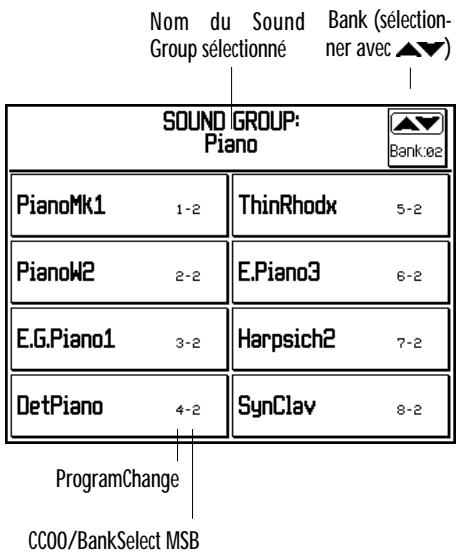
Procédure
- Sélectionnez la piste à laquelle vous souhaitez attribuer un son.
- Appuyez sur KEY PAD pour activer le pavé numérique. L'écran ouvre une petite fenêtre de saisie affichant le numéro du son actuellement attribué à la piste.
- Composez le numéro de ProgramChange du son que vous souhaitez sélectionner.
Si le son apparait à une autre banque, ajoutez un tiret de séparation (symbole moins, « - ») et le numéro de la banque (BankSelect MSB).
Si nécessaire, ajoutez un autre tiret de séparation et le numéro de BankSelect LSB.
- Confirmez la saisie en appuyant sur la touche KEY PAD ou sur la touche ENTER, ou appuyez sur la touche ESCAPE pour annuler la saisie. La LED de la touche KEY PAD s'éteint.
- Appuyez sur STORE PERF pour mémoriser la modification.
Remarque: Les messages de sélection des sons sont transmis et reçus via MIDI dans l'ordre: CC00-CC32-PC avec le ProgramChange à la fin. Pour des motifs pratiques, la séquence inverse a été adoptée pour la sélection sur le tableau de commande, du moment que le ProgramChange même suffit pour sélectionner tous les Sons de la banque en cours.
Lorsque vous utilisez un séquenceur externe, il faut adresser les messages dans l'ordre : CC00-CC32-PC. Si vous ne voulez sélectionner que les sons du SK760/880, il faut ignorer la partie PC32 du message.
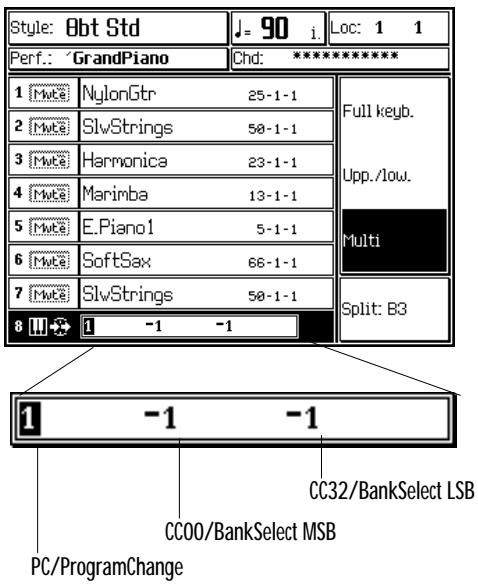
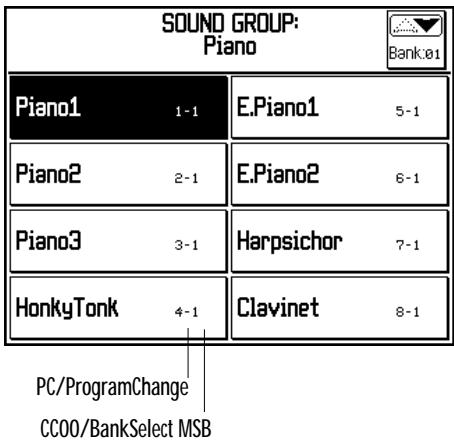
Sélection via MIDI
Le message de sélection du son doit être reçu sur le canal MIDI affecté à la piste.
Pour sélectionner un son du SK760/880, il faut adresser le Control Change 00 (CC00/ BankSelect MSB) et le Program Change (PC).
Les numéros sont également affichés dans la page principale (statut Multi) et dans la fenêtre de sélection qui s'ouvre en appuyant sur l'une des touches de la section des groupes de son.
Reportez-vous au tableau dessous avec les messages pour la sélection via MIDI dans l'Annexe.
Sélection sur le tableau de commande
La sélection d'un morceau active le mode Song.
- Appuyez sur la touche SONG pour afficher la fenêtre de sélection «Select Song».
- Sélectionnez un morceau en appuyant sur la touche de fonction correspondante.
Remarque : Lorsque vous sélectionnez un morceau, le SK760/880 adresse les messages CC00 (valeur 55)-PC au MIDI OUT en succession rapide. Les messages sont adressés au Common Channel. Les numéros de BankSelect, ProgramChange, Volume et Pan des pistes sont adressés aux canaux normaux.
Selection VIA MIDI
Le SK760/880 doit recevoir les messages de sélection sur le Common Channel. Adressez le Control Change 00 avec valeur 55 et un Program Change en succession rapide au SK760/880.
| Le message... | sélectionne... |
| CC00 [55] - PC [0...15] | Song 1...16 |
| SONG BANKS | |
| ALSOSPCH | User |
| THLIGHT | User |
| PETEGUNN | User |
| BALLGAME | User |
| PIZZMYST | User |
| CAMPTOIN | User |
| RUSTIC-- | User |
| LILL TELL | User |
Song (que l'on sélectionne en appuyant sur la correspondante Touche de fonction)
Sélection sur le tableau de commande
Pour sélectionner une Performance de morceau, le mode Song doit être affecté à l'instrument.
- Sélectionnez l'option SONG-P. (F4) pour visualiser la fenêtre de sélection « Select Song-Performance ».
- Sélectionnez une Performance de morceau en appuyant sur la touche de fonction correspondante.
Remarque : Lorsque vous sélectionnez une Performance de morceau, le SK760/880 adresse les messages CC00 (valeur 64)-PC en succession rapide au MIDI OUT. Les messages sont adressés au Common Channel. Les numéros de BankSelect, ProgramChange, Volume et Pan des pistes sont adressés aux canaux normaux. Remarque: Si vous appuyez sur la touche PLAY ou sur STOP, c'est la Performance de morceau enregistrée dans le morceau (le morceau initial ou le morceau le plus récent) qui est sélectionnée. Par conséquent, toute modification temporaire est annulée. Remarque: Si vous sélectionnez une Performance de morceau en mode d'enregistrement, le numéro de la sélection est enregistré dans la piste Master.
Selection VIA MIDI
Le SK760/880 doit recevoir les messages de sélection sur le Common Channel. Adressez le Control Change 00 avec valeur 64 et un Program Change en succession rapide au SK760/880.
| Le message... | sélectionne... |
| CC00 [64] - PC [0...7] | Song-Perfs 1...8 |
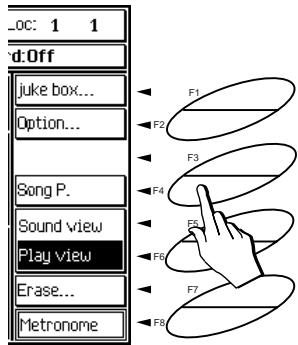
Song-Performance (que l'on sélectionne en appuyant sur la correspondante Touche de fonction)
Maintien de l'affichage (display hold)
Si vous souhaitez effectuer plusieurs sélections sans que la fenêtre ne se ferme à chaque fois, il faut activer la fonction D. HOLD (maintien de l'affichage).
La LED de la touche s'allume, signalant ainsi que la fonction est active.
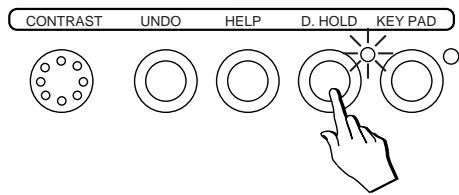
La touche D. HOLD reste activée (LED allumée) tant que vous ne désactivez pas la touche.
Appuyez sur la touche ESCAPE pour fermer la fenêtre de sélection sans désactiver D. HOLD (la LED reste allumée).
Utilisez la touche Display Hold pour sélectionner les sons, les Styles, les Performances programmables et les morceaux.
Vous pouvez dans les performances, les Styles ou les morceaux sans les effets mémorisés dans les structures correspondantes, en appuyant simplement sur la touche EFFECTS OFF (effets désactivés).
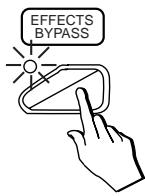
La LED de la touche s'allume pour signaler que les effets sont désactivés. Dans ce statut, toutes les Performances sont lues sans effet ("dry").
La touche EFFECTS OFF reste activée (LED allumée) tant que vous n'appuyez pas pour la dé-sactiver (LED éteinte).
Aide (help)
Le SK760/880 est doté d'un système d'aide en ligne en mesure d'afficher des informations brèves et concises concernant les fonctions de base de l'instrument. Cette fonction est particulièrement utile lorsque vous rencontrez des problèmes et que vous ne disposez pas immédiatement du Mode d'emploi pour trouver des solutions.
De même, il existe une fonction PANIC qui permet de "débloquer" l'instrument lorsqu'il est connecté via MIDI.
Généralement, lorsque vous appuyez sur HELP, l'écran visualise un affichage qui contient des informations relatives à l'environnement en cours de session.
Par exemple, si le mode Style/Performance est affecté à l'instrument, appuyez sur HELP pour afficher des informations relatives à cet environnement (page principale).
Si vous êtes en train de travailler dans l'un des environnements d'édition (par exemple Edit Effects), appuyez sur HELP pour afficher des formations concernant la section Effects.
Certaines pages d'aide contiennent des informations génériques et une ou plusieurs pages d'informations plus détaillées (Detail) sur le sujet traité.
Aide - Général - Informations de la page principale
Comment utiliser la fonction d'aide
- Appuyez sur la touche HELP pour afficher des informations relatives à l'environnement en cours.
L'écran affiche une page GÉNÉRALE présentant des informations génériques relatives au mode opérationnel.
- Si la fonction est activée, appuyez sur la touche DETAILS (F7/F8) pour afficher un écran représentant des informations détaillées sur le sujet traité.
Selon le mode opérationnel, il existe une ou plusieurs pages (ou pas du tout) disponibles (NEXT - F3/F4). [NEXT = suivante].
Lorsque vous affichez une page suivante, l'option (précédente) PREVIOUS (F1/F2) s'active.
Les options non disponibles sont affichées sous forme de lignes en pointillés.
- Appuyez sur F5/F6 pour retourner à l'écran GENERAL.
- Pour passer à une autre fenêtre d'aide, indépendamment du mode opérationnel en cours, appuyez sur la touche NEXT (F3/F4) ou sur la touche PREVIOUS (F1/F2).
- Appuyez sur la touche ESCAPE pour fermer la page d'aide.
Help - EDIT Midi - Informations détaillées
Un morceau, qu'est-ce que c'est?
Le Song est un morceau musical multipistes, c'est-à-dire qu'il est constitué de plusieurs parties instrumentales, chacune desquelles correspond à une piste. Le SK760/880 peut charger depuis disquette des morceaux sauvegardés sous son propre format (SK760/880), sous format de précédents instruments Generalmusic (WK, SK, PS, WX, SX), sous format standard d'interchange (fichier MIDI, format SMF0 ou 1 compatibles General MIDI), sous format Tune 1000TM.
Le Song du SK760/880 est libre, c'est à dire que vous pouvez enregistrer les pistes à partir de n'importe quel point, sans limites de début ou de fin des segments, limites qui au contraire caractérisent les séquenceurs 'à pattern'.
Les pistes contiennent des événements MIDI, c'est-à-dire des notes de contrôle. Parmi les données de contrôle, il y a des messages de PitchBend et de Aftertouch, des messages de ProgramChange et de BankSelect pour le changement des sons, des messages de ControlChange pour le contrôle des envois aux effets, de la pédale du Sustain, ainsi que d'autres paramètres. Les événements MIDI enregistrés dans les pistes ne sont pas vraiment des sons, mais bien des messages qui enclenchent le générateur sonore interne du SK760/880 ou un expander contrôlé par le SK760/880. En fait, un Morceau n'est qu'une série de listes d'événements MIDI – une liste pour chaque piste.
Dans la spéciale piste Master (Master Track) sont enregistrés des messages de contrôle général qui concernent tout l'instrument comme le changement des effets ou la sélection de Performances.
Un fichier standard MIDI, qu'est-ce que c'est?
Le format MIDI file permet d'échanger des Songs entre des instruments différents et entre instruments et ordinateurs. Si vous sauvegardez un Morceau SK760/880 sous format fichier MIDI dans une disquette MS-DOS, vous êtes sûrs et certains que tous les instruments de la dernière génération, ainsi que tous les ordinateurs, seront en mesure de charger le Morceau.
Le General MIDI est une norme d'homologation entre instruments musicaux différents. Un Fichier MIDI compatible General MIDI peut être lu par des instruments différents et jouer toujours de la même manière. Le General MIDI standardise les Program Changes pour la sélection des sons, la disposition des sons de percussion dans les drumkits, l'attribution des drumkits au canal MIDI 10, le nombre minimum de voix polyphoniques (24), le nombre maximum de pistes (16).
Dans le SK760/880, lessons de la Banque 1 et les drumkit de la Banque 2 sont parfaitement compatibles avec le General MIDI. Le SK760/ 880 reconnait les Fichiers MIDI compatibles General MIDI grâce a un message contenu dans le Fichier MIDI (label GENERAL MIDION). Si ce message est absent, un son différent du drumkit peut'être attribué au canal MIDI 10.
Si vous pouvez correctement charger un Fichier MIDI compatible General MIDI démuni de label GENERAL MIDI ON, commutez en ON le paramètre General MIDI de l'option «General set» de «Edit MIDI» avant de procéder au chargement. Le SK760/880 peut sauvegarder des Fichiers MIDI compatibles General MIDI – le paramètre General MIDI de l'option «General set» de «Edit MIDI» doit être en ON avant de procéder à la sauvegarde.
Le format GMX
Le format GMX ("General MIDI eXtended") est une extension du General MIDI créé par Generalmusic. Il rend compatibles les trois premières banques de sons dans tous les instruments de la ligne Generalmusic SK760/880. Donc, pour programmer des Morceaux parfaitement compatibles avec tous les instruments des séries précédentes (par ex. WK et PS), n'utiliser que les trois premières banques.
En plus, vu que les instruments SK760/880 ont tous 32 pistes, ne créé que des Morceaux utilisant seulement 16 pistes (canaux MIDIA1... A16).
Normalement, les messages pour le changement de sons (ProgramChange et BankSelect) sont introduits dans chaque piste. Les messages de changement d'effets sont introduits dans la Master Track.
Une méthode alternative et plus rapide pour changer de sons et d'effets est celle d'utiliser les Song-Performances. Les Song-Performances reprogramment instantanément l'instrument et sont donc particulièrement utiles lors de l'enregistrement d'un Morceau en temps réel.
En général, quand vous programmez un Morceau sur un ordinateur externe, il vaut mieux insérer tous les messages dans les pistes, tandis que pendant l'enregistrement d'un Morceau en tant qu'instantanée d'exécution, il vaut mieux programmer plusieurs Song-Performances et les sélectionner pendant l'enregistrement. Le message de sélection est enregistré dans la Master Track sous forme de ProgramChange.
Chaque Morceau contient au maximum 8 Performances qui seront chargées et sauvegardées avec le Morceau auquel elles appartiennent.
Quand vous sauvegardez un Fichier MIDI, les Performances sont converties en données de piste (ProgramChange, Pan, Volume, envoi aux effets).
La méthode de programmation est identique à celle détaillée pour la programmation des Performances Programmables. Le Morceau est composé au maximum de 32 pistes.
Note: Après la programmation ou la modification d'une Song-Performance, appuyez sur STORE PERFORMANCE pour la sauvegarder dans la RAM, sinon la sélection d'une autre ou de la même Performance, ou la pression de STOP et PLAY, annuleront les modifications effectuées.
Poussoirs de contrôle
Les poussoirs qui contrôlent l'exécution du morceau sont situés dans la section SEQUENCER.
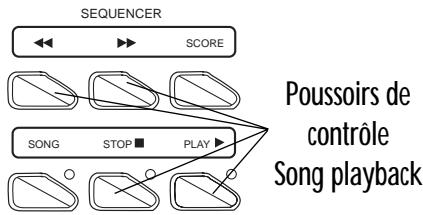
Après avoir sélectionné le Morceau, appuyez sur PLAY pour faire démarrer l'exécution (ou enregistrement). Pendant l'écoute, la Diode du poussoir PLAY est allumée. Le Pointeur (LOC) affiché à l'écran indique la position du Morceau. Si le Morceau est à l'arrêt, appuyez sur PLAY pour faire démarrer l'exécution depuis la position en cours.
<< / >>
Les poussoirs << et >> font reculer et avancer respectivement le Morceau d'une mesure après l'autre. Si vous maintenez appuyés les poussoirs pendant quelques secondes, la vitesse de recul en arrêt ou d'avancement augmente. Vous pouvez utiliser ces poussoirs avec le Morceau à l'arrêt ou en exécution.
Pendant l'écoute, le DIAL modifie la vitesse de l'exécution du Morceau (tempo).
Appuyez sur STOP pour arrêter l'écoute (ou l'enregistrement). Si le Morceau a été arrêté sur une position différente de cette initiale, la Diode du poussoir clignote. Quand le Morceau est à l'arrêt sur la position initiale (première mesure), la Diode du poussoir STOP reste allumée.
Paramètres de «play view
La page principale du mode Song («Play View») contient des indicateurs de position et des paramètres de contrôle de l'exécution.
Vous pouvez afficher le Morceau de deux manières différentes : en «Play View» qui permet de modifier les paramètres exécutifs ou en «Sound View» qui permet de voir les sons attribués aux pistes de la Song-Performance en cours. Vous passez d'un mode d'affichage à l'autre en appuyant sur la correspondante Touche de fonction (F5 ou F6).
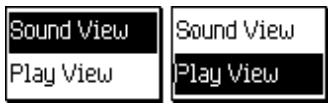
| Song:TURNBEAT | J=126i | Loc:1 1 | |
| Perf.: SMFPRES--- | Chord:Off | ||
| 1 菊① | Piano | 1-1-1 | juke box... |
| 2 菊② | FingeredBs | 34-1-1 | Option... |
| 3 菊③ | Strings | 49-1-1 | |
| 4 菊④ | Flute | 74-1-1 | Song P. |
| 5 菊⑤ | SteelGtr | 26-1-1 | Sound view |
| 6 菊⑥ | Organ3 | 19-1-1 | Play view |
| 7 菊⑦ | Brass | 62-1-1 | Erase... |
| 8 菊⑧ | SoftSax | 66-1-1 | Metronome |
«Sound View» page
| Song:TURNBEAT | J=126i | Loc:11 | |
| Perf.: SMFPERF--- | Chord:Off | ||
| 1 荣① | Play | juke box... | |
| 2 荣② | Loc:1 1 1 | Option... | |
| 3 荣③ | Play/Rec. mode :Linear | ||
| 4 荣④ | Start :1 | Song P. | |
| 5 荣⑤ | End :1 | Sound view | |
| 6 荣⑥ | Time Signature :4 /4 | Play view | |
| 7 荣⑦ | Tempo :128 | Erase... | |
| 8 荣⑧ | Song Memory :102156 bytes | Metronome | |
«Play View» page
Tempo en cours de session
Tempo métronomique. Vélocité d'exécution sur la position en cours. Vous pouvez le modifier pendant l'exécution en tournant le DIAL.
Les sigles [i] ou [e] positionnés après l'indication de tempo indiquent respectivement la synchro du MIDI Clock: [i] = interne SK760/880 ou [e] = externe (sequenceur externe connecté au MIDI IN du SK760/880). On programme la synchro dans «Edit MIDI», page «General settings».
Note: Vous pourriez utiliser le tempo initial dans la Master Track (dans «Edit Song») ou dans «Play View» en modifiant le paramètre «Tempo» en tournant le DIAL. La valeur sélectionnée reste méorisée.
Locator (pointeur)
Affiche la position en cours de session du Morceau, exprimée en mesures et noires. Vous pouvez la modifier (avec le séquenceur à l'arrêt) dans la page de « Play View », pour sélectionner le point de commencement de l'exécution. Vous pouvez également la modifier (avec le séquenceur à l'arrêt ou en fonction) en appuyant sur les poussoirs [<...] et [>>].
Locator programmable
Réplique les informations du Pointeur situé dans la barre de statut. Outre la mesure et la noire, il affiche également le tic (résolution du séquenceur).
Avec le séquenceur à l'arrêt, les trois parties du pointeur sont modifiables (si sélectionnées) en tournant le DIAL.
L'exécution commence sur le point indiqué par le pointeur et termine uniquement à la fin naturelle du Morceau.
L'exécution commence sur le point indiqué par le pointeur et termine forcément sur le point spécifique en tant que End (fin).
L'exécution commence sur le point indiqué par le pointeur, arrive sur le point de End, et recommence à partir de Start. La répétition continue de manière cyclique entre Start et End tant que vous n'appuyez pas sur STOP.
Déterminez la mesure de départ ; on ne peut la modifier que si Play mode = Loop. Si le loop est enclenché, il indique le point sur lequel la répétition du morceau commence (loop = répétition). Vous pouvez modifier le paramètre, si il est sélectionné et si le Morceau a déjà été enregistré, en tournant le DIAL.
Déterminez la mesure finale ; modifiable uniquement si Play mode = Forced stop ou Loop. Si le loop est enclenché, il indique le point sur lequel se termine la répétition du morceau avant de retourner sur le Start. Si le Stop force de l'exécution est enclenché (Forced stop), il indique le point de Stop automatique.
Vous pouvez modifier ce paramètre, si sélectionné, en tournant le DIAL.
Vous ne pouvez modifier ce paramètre qu'avant d'enregistrer le Morceau.
Start tempo (modifiable avec le morceau à l'arrêt)
Déterminez le Tempo initial du Morceau. Vous pouvez le modifier quand le Morceau est à l'arrêt. Il est enregistré au début de la Master Track, sous forme de Start Parameter.
Indique les dimensions du Morceau. Indépendamment de la taille de mémoire restante dans la System-RAM, chaque Morceau a une limite de 400 ko.
Touches de fonction play view
Enclenche la fonction Jukebox (détaillée successivement).
OPTION... (F2)
Options du métronome.
Countdown - Compte à rebours initial d'une mesure à vide avant de commencer l'enregistrement. Options: On, Off.
Métr volume - Volume du clic du métronome. Options: Off, 10...127.
Ouvre la page «Sound View», dans laquelle sont affichés les sons modifiables de la Performance en cours de session.
PLAY VIEW (F6)
Ouvrir la page «Play View», qui permet de contrôler les paramètres d'enregistrement/exécution.
Permet d'effacer des pistes ou des Morceaux. Track - Efface la piste sélectionnée.
Song - Efface toutes les pistes (tout le Song). Il ne reste qu'un Morceau vide, prêt pour recommencer l'enregistrement. Les Song-Performances ne sont pas effacées.
Metronome (F8)
Enclenche/déclenche le clic du métronome.
Touches de fonction jukebox
Efface le nom sélectionné dans la liste Jukebox.
Introduit le Morceau sélectionné (sur la gauche) dans la liste Jukebox (de droite), en déplaçant d'une position les noms successifs. Vous pouvez l'utiliser à la place de ENTER pour introduire un Morceau sans en effacer un autre sur le même emplacement, car ce dernier se déplace ainsi d'une position en avant.
Efface tous les noms présents dans la liste Jukebox (à droite).
Inclut dans la liste Jukebox tous les Morceaux contenus dans la mémoire. Une liste préalablement créée est effacée et remplacée par cette nouvelle liste.
Fait jouer la liste Jukebox. Quand on appuie sur ce bouton, l'écran visualise l'affichage Play View du Morceau avec l'indication «Jukebox active».
Pour interrompre l'exécution du Jukebox, appuyez sur STOP.
Enregistrement des morceaux
Ce chapitre détaille les deux méthodes disponibles pour l'enregistrement de Morceaux.
Enregistrer avec la méthode quickrecord
La méthode la plus facile et rapide d'enregistrement, dénommée "Quick Rec", utilise les Styles existants pour enregistrer les pistes attribuées au clavier avec l'accompagnement automatique. Cette méthode est rapide et facile car elle n'englobe pas les options les plus avancées qui caractérisent la méthode traditionnelle Song Record détaillée successivement. La méthode Quick Rec est une excellente façon d'enregistrer les bases pour les chanteurs ou les solos.
Méthode record
La méthode d'enregistrement traditionnelle "Record" permet l'enregistrement d'une piste à la fois, sans le support des structures existantes.
Par exemple, pour enregistrer une piste de batterie, il faut "construire" l'accompagnement note après note, en utilisant les instruments individuels de percussion d'un Drumkit attribué à la piste en enregistrement.
La methode quickrecord
(N. B. voir page 2.56).
- Appuyez sur SONG. Dans la fenêtre de dialogue «Select Song», sélectionnez un emplacement libre (User).
- L'écran affiche la fenêtre de dialogue « New Song ». Sélectionnez l'option QuickRec en appuyant sur la Touche de fonction F2.
La Diode de RECORD s'allume et l'écran affiche la page de QuickRecord. L'écran est affiché en video inversé.
Un nouveau Morceau et sa relative Song-Performance sont créés ; la Song-Performance est basée sur la Performance initiale.
(eventuellement modifiée - l'entrée enregistrement sauvegarde automatiquement les modifications dans la nouvelle Song-Performance).
- Sélectionnez un Style et prédisposer les poussoirs de contrôle de l'accompagnement (MIXER LOCK, TEMPO LOCK, ARRANGE ON/OFF, ARRANGE MEMORY, LOWER MEMORY, options ARRANGE MODE).
- Programmez la Performance et la sauvegarder en appuyant sur STORE PERFORMANCE.
- Si nécessaire, activez KEY START, INTRO, FILL ou ENDING.
- Appuyez sur START/STOP pour faire démarrer l'enregistrement. Le pouvoir PLAY s'enclenche automatiquement.
- Jouez avec les arrivées automatiques.
- Concluez l'exécution en appuyant sur START/STOP ou sur ENDING.
- Appuyez sur STOP. La Diode de RECORD s'éteint. Maintenant vous pouvez modifier le Morceau dans «Edit Song» ou enregistrer d'autres pistes avec la méthode Record, détaillée successivement.
Page «QuickRecord»
Enregistrer avec la méthode record
- Appuyez sur SONG. Dans la fenêtre de dialogue «Select Song», Sélectionnez un emplacement libre (indiqué par User).
- L'écran affiche la fenêtre de dialogue «New Song». Sélectionnez l'option Record.
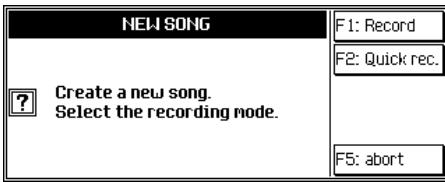
- La Diode de RECORD (ST/SONG) s'allume et l'écran affiche la page « Record View » du mode Song. L'écran est affiché en video inversé.
- Programmez les options d'enregistrement.
Appuyez sur F1 («Rec Mode») pour sélectionner le mode d'enregistrement. L'écran affiche la fe
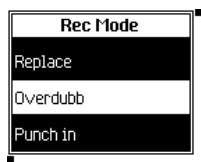
écran de dialogue «Rec Mode». Sélectionnez le mode désiré et appuyez sur la touche ENTER pour confirmer.
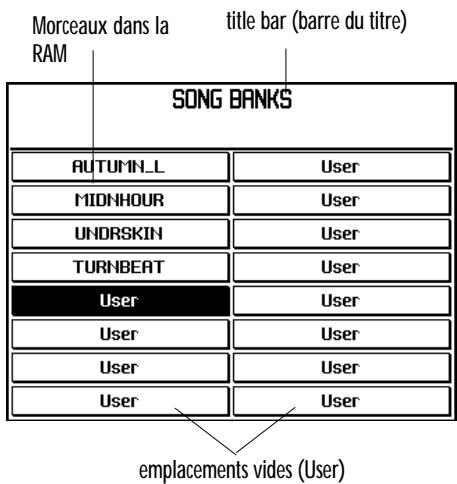
fenêtre «Select Song»
- Appuyez sur F2 («Option») pour programmer les options
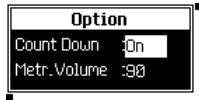
du métronome et du compteur initial. L'écran affiche la fenêtre de dialogue «Option». Effectuez les modifications et appuyez sur EN-TER pour confirmer.
- Appuyez sur F3 («Control. rec.») pour enclencher ou déclencher l'enregistrement du Tempo, Pedal Volume, Effect Change.
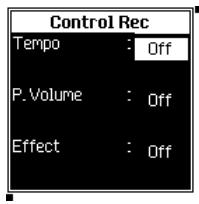
L'écran affiche la fenêtre de dialogue «Controllers record». Effectuez les modifications et appuyez sur ENTER.
- Sélectionnez et programmez les paramètres initiaux du Morceau:
- «Time Signature» pour modi
Temps : 4/4
afficher la subdivision de la mesure (4/4, 3/4, etc...).
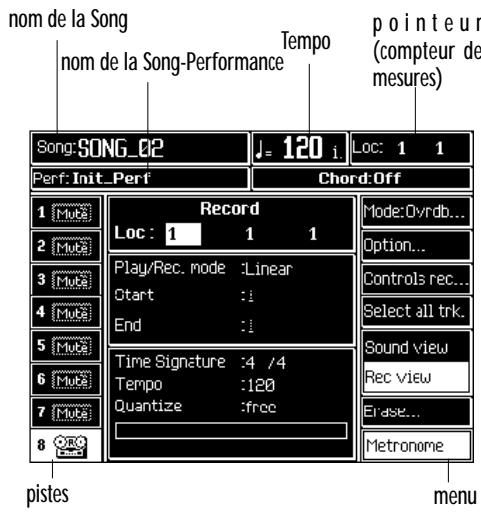
Mode Song - Affichage de Record View (paramètres record/play)
- «Tempo» pour modifier le tempo.
Tempo :120
- Sélectionnez le paramètre
Quantize : libre
«Quantize» pour modifier la pré-quantification (correction des erreurs rythmiques) en phase d'enregistrement.
- Sineccessaire, sélectionnez « Play/Rec »
Mode » pour changer le mode de lecture du Morceau.
- L'option Linear fait jouer le Morceau une seule fois, du point de départ de l'enregistrement jusqu'à ce que l'on appuie sur STOP.
- L'option Forced Stop fait jouer le Morceau à partir du point indiqué par le Pointeur (Locator) jusqu'au point indiqué par le End.
- L'option Loop permet d'enregistrer de manière cyclique à partir du point de Start jusqu'àu point de End.
- Si nécessaire, modifiez les démarcations de «Start» et
Start
End
de «End». Vous ne pouvez pas modifier ces paramètres que si le Morceau n'est pas vide, vu qu'on peut les attribuer uniquement sur des mesures effectivement existantes.
Mode Song - Affichage de Sound View (affichage des Sounds) (Sounds display)
Vous pouvez modifier la démarcation Start uniquement si Play/Rec Mode = Loop. Vous pouvez modifier la démarcation End uniquement si Play/Rec Mode = Forced Stop ou Loop.
- Sélectionnez et mettez en «record» les pistes que vous pouvez enregistrer. Uniquement les pistes affichant l'icone "record" seront enregistrées et résultat audibles en jouant sur le clavier:

Si vous voulez mettre en enregistrement toutes les pistes, appuyez sur F4 («Select all tracks). Les pistes sont toutes programmées en statut de «record». L'option change en «Deselect all tracks».
- Si vous voulez changer les sons, il faut passer en «Sound View» en appuyant sur F5 («Sound View»). Après avoir attribué les sons, sauvegardez la Performance en appuyant sur STORE PERFORMANCE. Appuyez sur F6 («Rec View») pour retourner à la page «Rec View».
- Appuyez sur F8 pour activer le métronome («Métronome»).
Enregistrement
- Appuyez sur PLAY pour faire démarrer l'enregistrement. Si le Countdown=ON, attendre que la mesure de compte à rebours finisse son battement (pendant cette mesure à vide, aucun événement n'est enregistré).
- Commencez à jouer à la fin de la mesure de compte à rebours. La ou les pistes en statut de "record" sont enregistrées.
- Quand l'enregistrement est terminé, appuyez sur STOP pour l'arrêter.
Note: Si vous appuyez deux fois sur STOP, le Morceau se positionne sur son point de départ.
- Si nécessaire, ajoutez d'autres notes sur ces mêmes pistes, pour ce faire appuyez de nouveau sur STOP pour retourner au début du Morceau. Répétez les points de 1 à 3. Note: Si vous pouvez ajouter des notes à celles préalablement enregistrées, Sélectionnez l'option OverDub. Si au contraire vous pouvez remplacer les notes préalablement enregistrées par de nouvelles notes, Sélectionnez l'option Replace.
- Si l'enregistrement est satisfaisant, appuyez sur la Touche de fonction correspondante à chaque piste enregistrée. L'enregistrement est confirmé et les pistes se programment en statut de «seq-play».
- Enregistrez d'autres pistes.
- Appuyez sur RECORD pour quitter le mode «Record». La diode du pouvoir record s'éteint et l'écran se rétablit à son affichage normal.
Si pendant la phase d'enregistrement on doit effacer la dernière opération effectuée, utilisez la fonction UNDO. Le pouvoir UNDO est disponible à droite de l'écran.
Par exemple, si vous avez enregistré de nouveaux événements dans une piste de batterie existante et que vous pouvez rétablir la version précédente, en n’effaçant que les nouveaux événements, il suffit d’utiliser la fonction UNDO qui annule la première modification effectuée et confirmer ensuite en appuyant sur ENTER ou l’effacer en appuyant sur ESCAPE.
- Après avoir enregistré une piste, appuyez sur UNDO pour rétablir la situation précédente.
UNDO
L'écran affiche un message vous demandant de confirmer l'opération.
- Appuyez sur ENTER pour effacer la dernière opération effectuée ou sur ESCAPE pour annuler ce message et exécuter la dernière opération.
La page de «record view» en détail
Ouvre la fenêtre de dialogue « Record Mode » qui permet de sélectionner plusieurs options d'enregistrement.
Replace - Les notes enregistrées remplacent celles déjà présentes dans les pistes en enregistrement.
Overdub - Les notes enregistrées s'ajoutent à celles déjà présentes dans les pistes en enregistrement.
Punch In/Out - L'enregistrement est activé par une pédale programmée pour le Punch (dans «Controllers/Pads» de «Edit Performance»).
Faire démarrer l'enregistrement en appuyant sur PLAY. Quand le morceau arrive sur le point sur lequel vous voulez commencer à enregistrer, appuyez sur la pédale et jouez. Maintenant, l'enregistrement s'effectue en mode "Replace". Relâchez la pédale lorsque l'enregistrement est terminé.
Option... (F2)
Options du métronome.
Countdown - Compte à rebours initial d'une mesure avant le démarrage de l'enregistrement. Options: On, Off.
Métronome vol. - Volume du clic du métronome. Options: Off, 10...127.
Options d'enregistrement du Tempo, du Master Volume, du changement d'effets. Ces données sont enregistrées dans la Master Track.
Tempo - Enregistrement des variations du Tempo. Options: On, Off.
P. Volume. - Pour enregistrer le Volume général de l'instrument par le biais de la pédale Damper programmée pour fonctionner en
Tant que pédale continue et contrôle la fonction Volume. Les événements sont enregistrés sous forme CC07 (voir Appendice). Options: On, Off.
Effets-Pour enregistrer le changement des effets attribués à la Performance et leur volume. Ces événements sont enregistrés sous forme CC16, CC17, CC48, CC49 (voir Appendice). Options: On, Off.
Option Select all tracks (F4) Quand on l'appuie, cette option se prédispose sur «Deselect all tracks».
Met en statut de «record» toutes les pistes. «Deselect all tracks» rétablit toutes les pistes en statut de «key-play» ou «seq-play».
Sound view (F5)
Affiche la page «Sound View» dans laquelle vous pouvez voir et modifier les sons de la Performance.
Rec view (F6)
Affiche la page «Record View» qui permet de contrôler les paramètres d'enregistrement/exécution.
Effacement d'une piste ou d'un morceau.
Track - Efface la piste sélectionnée.
Song - Efface toutes les pistes (tout le Morceau). Il ne reste qu'un Morceau vide, prêt pour recommencer l'enregistrement. Les Song-Performances ne sont pas effacées.
Metronome (F8)
Enclenche/déclenche le clic du métronome.
Pointeur. Indique la position en cours du Morceau sous forme de mesures, noires et tics.
mesure
noire

Vous sélectionnez une mesure en tournant le DIAL. Vous ne pouvez pas sélectionner une mesure successive à la fin du Morceau. Par exemple, si le Morceau enregistré se termine sur la mesure 10, la valeur du Pointeur ne peut pas être supérieure à 10-1-1
Mode de lecture du Morceau. Les options sont :
Linear - La lecture du Morceau est linéaire et part du Pointeur en cours jusqu'à la fin du Morceau. Pendant l'enregistrement, de nouvelles mesures sont ajoutées au fur et à mesure que l'enregistrement avance.
Forced stop - La lecture du Morceau commence sur le Pointeur en cours et termine forcément sur le point de End spécifique. Avec Forced Stop activé, les indicateurs Loc et End fonctionnent en tant que points initial et final de l'enregistrement.
Loop - La lecture du Morceau commence sur le Pointeur en cours, arrive sur le point de End, et ensuite recommence sur le point de Start. La répétition continue de manière cyclique tant que l'on n'appuie pas sur STOP.
Note : le loop nécessite beaucoup de mémoire. Quand vous sélectionnez ce mode de lecture, l'indicateur (memory progress bar) affiche une plus grande quantité de mémoire utilisée.
Démarcation initiale. Si le loop est activé (Play/Rec Mode = Loop), elle indique le point sur lequel le morceau commence à se répéter. Vous pouvez modifier le paramètre en tournant le DIAL.
Démarcation finale. Si le loop est activé (Play/Rec Mode=Loop), elle indique le point sur lequel la répétition du morceau se termine avant de retourner au point de Start marker. Si Play/Rec Mode=Forced Stop, elle indique le point de Stop automatique.
Vous pouvez modifier ce paramètre en tournant le DIAL
Déterminez la subdivision de la mesure. Vous pouvez modifier ce paramètre uniquement avant de commencer l'enregistrement. Quand le morceau a été partiellement enregistré, vous ne pouvez plus le modifier.
Spécifie la vitesse initiale ou le tempo métronomique initial. Vous pouvez le modifier en tournant le DIAL dans les pages «Play View» ou «Record View», ou dans la Master Track.
Les changements de Tempo successifs au premier s'effectuent en tournant le DIAL pendant l'enregistrement. Ils sont enregistrées dans la Master Track, si l'option est sélectionnée (fenêtre de dialogue «Controls rec», F3).
Dans la Master Track, au début du Morceau, il y a toujours un événement de Tempo que vous pouvez modifier mais non effacer.
La fonction Quantize garantit la correction des erreurs rhytmiques directement pendant la phase d'enregistrement. Vous pouvez sélectionner des valeurs normales, des triolets et des swings.
| Valeur | Quantification |
| 1/4 | \( \downharpoonup \) |
| 1/8 | \( \downharpoonup \) |
| 1/12 | \( \downharpoonleft \)troiots |
| 1/16 | \( \downharpoonleft \) |
| 1/24 | \( \downharpoonleft \)troiots |
| 1/32 | \( \downharpoonleft \) |
| 1/48 | \( \downharpoonleft \)troiots |
| 1/64 | (1/64) |
| 1/96 | (1/64 troiots) |
| free | aucune quantification |
| 1/8 B...F* | \( \downharpoonleft \) (swing) |
| 1/16 B...F* | \( \downharpoonleft \) (swing) |
| free | aucune quantification |
- B... F indiquent un ajustement des valeurs de swing.
Indicateur de la taille de mémoire occupée par le Morceau et de la taille de mémoire encore disponible pour l'enregistrement. La barre se 'remplit' au fur et à mesure que l'enregistrement avance. En mode Play, le paramètre change en SONG MEMORY, exprimé avec une valeur numérique et indépendant de la taille totale de mémoire restante dans la RAM. Chaque Morceau a une limite de 400 ko.

Si la RAM contient déjà beaucoup de données, l'écran peut afficher le message «Memory full!» (Mémoire pleine), qui avertit que la RAM est pleine et ne peut plus continuer l'enregistrement. L'enregistrement s'interrompt.
Pour avoir plus de disponibilité de mémoire RAM, déclenchez la fonction Undo.
Recuperer tous les SONGS d'usine
Si vous avez chargé des Morceaux, ou enregistré un nombre suffisant à remplir la taille de mémoire dédiée dans la RAM, vous pouvez facilement et rapidement effacer tous les Songs précédents dans la mémoire par le biais de la fonction Restore Songs. Naturellement, cette opération va être effectuée uniquement après avoir sauvegardé tous les Morceaux sur disquette.
- Appuyez sur GENERAL dans la section EDIT pour entrer dans l'environnement «Edit General».
- Appuyez sur F6 («Restore Song») pour effacer tous les Songs présents dans la RAM, y compris les Song-Performances associées. L'écran affiche une demande de confirmation de l'opération ("Sûrs?, appuyez sur Enter ou sur Escape").
- Appuyez sur ENTER pour confirmer l'opération ou sur ESCAPE pour l'annuler.
En appuyant sur ENTER, vous effacez tous les Morceaux présents dans la RAM.
En appuyant sur ESCAPE, tous les Morceaux restent mémorisés.
Conseil: Si vous pouvez effacer d'un seul coup tout le contenu de la RAM, utilisez la fonction Restore All de «Edit Restore».
7 Édition des morceaux (song)
Après avoir enregistré le Morceau avec la méthode «Record» ou «QuickRec», vous pouvez le modifier dans l'environnement «Edit Song».
Comment ENTRER dans «EDIT SONG
Sélectionnez le Morceau que l'on peut modifier.
Le nom du Morceau est affiché dans la barre de statut.
Nom du Morceau
| Song:TURNBEAT | J=126i | Loc:1 | 1 |
| Perf.: SMFPERF--- | Chord:Off | ||
Appuyez sur le pouvoir ST./SONG disponible dans la section EDIT pour entrer dans l'environnement «Edit Song».
Quand vous appuyez pour la première fois sur ce pouvoir, c'est le menu principal qui est affiché à l'écran (main menu, page 00), tandis que successivement ce sera la deuxième page dans laquelle on aura travaillé avant l'extinction de l'instrument.
- Appuyez sur ST./SONG. pour entrer dans «Edit Song». L'écran affiche le menu principal.
- Dans le menu principal, sélectionnez un module d'édition en tournant le DIAL ou en appuyant sur les touches curseur. Vous accédez au module également en composant son numéro sur le pavé numérique.
- Appuyez sur ENTER pour ouvrir le module.
- Sélectionnez l'option désirée en appuyant sur les Touches fonction.
- Sélectionnez les paramètres en appuyant sur les Touches curseur. Tournez le DIAL pour modifier le paramètre.
- Confirmez les opérations en appuyant sur ENTER.
- Appuyez sur les sous-quots pour passer d'un module à l'autre ou retourner au menu principal en appuyant sur ESCAPE et sélectionnez l'autre module.
Pour quitter «Edit Song», appuyez sur ESCAPE (une ou deux fois, selon le niveau dans lequel on se trouve). Pour quitter sans fermer la page d'édition, appuyez sur le pouvoir ST./SONG. Pour passer à un autre environnement d'édition, appuyez sur un autre pouvoir de la section EDIT.
UNDO (F2) (annuler)
Si sélectionnée (affichée en vidéo inversé), la fonction UNDO (annule) est active. La fonction Undo annule la première opération ou la dernière série d'opérations effectuées. La fonction Undo nécessite exactement la même taille de mémoire RAM qu'un morceau. Si vous êtes à court de mémoire RAM, il vaut mistrés déclencher le Undo.
Appuyez sur ce pouvoir pour effectuer le undo de la dernière opération executée.
UNDO

L'écran affiche une fenêtre de dialogue vous invitant à reconfirmer l'opération avec ENTER ou à l'effacer en appuyant sur ESCAPE.
Si UNDO est déclenché, en appuyant sur le pouvoir UNDO et en confirmant avec ENTER, l'écran affiche le message suivant:

L'Utilitaire UNDO est déclenché
Appuyez sur ESCAPE pour quitter le message et repérez la opération Undo avec UNDO enclenché.
EDIT SCORE (F6) (édition du SCORE)
Permet d'entrer dans la fonction Edit Score.
La fonction Edit Score est détaillée dans le chapitre «Score & Edit Score».
Modifie le nom du morceau.
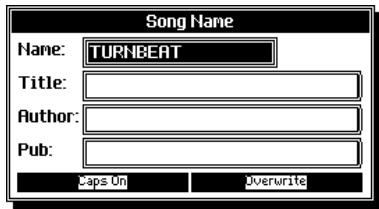
Les opérations de saisie des caractères sont détaillées dans le chapitre « Saisie de données ». Vous déplacez le curseur soit en appuyant sur les touches de fonction, soit en tournant le DIAL. Saisir les caractères par le biais du clavier musical.
Name - Nom du Morceau tel qu'il est affiché dans le sélecteur de fichier du SK760/880. Le nom n'est pas affiché quand on lit la disquette avec un ordinateur. Longueur maximum: 10 caractères.
Titre - Nom entier du Morceau.
Auteur - Nom de l'auteur.
Pub - (Publisher) Éditeur du morceau.
Efface des événements dans une piste ou dans toutes les pistes.
Programmez les paramètres et appuyez sur ENTER pour confirmer l'effacement.
Touches de fonction F3... F8
Sélectionnez, en appuyant sur les Touches de fonction F1... F8, le type de piste dans laquelle vous pouvez effacer les événements. Les paramètres listés ci-dessous seront ou non affichés selon le type de piste sélectionnée.
Track (F3) - Piste individuelle. Sélectionner la piste en appuyant sur les Touches de fonction F1... F8.
Master track (F4) - La Master Track est la piste dans laquelle sont enregistrés les contrôles généraux du Morceau (Tempo, Time Signature, selection de Performance, selection des effets).
Chords track (F5) - Piste des sigles des accords présents dans la partition (partie du Score).
Music track (F6) - Piste des portées musicales en notation standard (partie du Score).
Lyrics track (F7) - Piste des textes (partie du Score).
All tracks (F8) - Toutes les pistes.
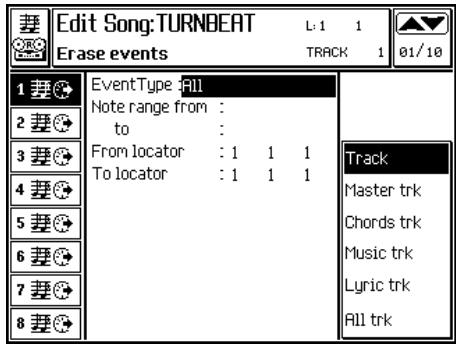
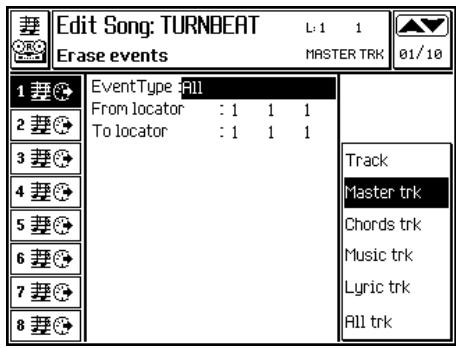
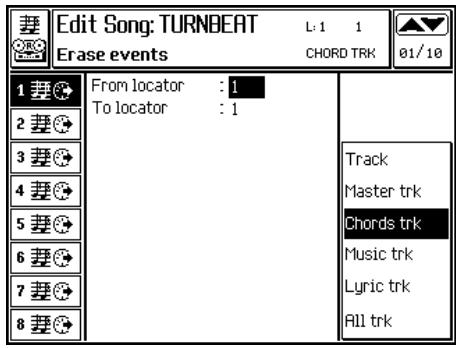
Type d'événements
(Uniquement pour les pistes qui enregistrent des notes). Type d'événement que vous pouvez effacer.
«Duplicate note» élimine la note ayant la dynamique mineure quand deux notes qui ont la même hauteur commencent sur la même position.
Limits aiguë et grave des notes que vous voulez effacer. Pour effacer un seul instrument de percussion sur la piste Drum, il faut attribuer la même note en tant que limite aiguë et grave. Par exemple, pour effacer le 'roulement' (D2 [Re2]), les limites que vous devez indiquer sont: «Note range from D2 to D2».
Plage de valeurs: C-1... G9.
Point initial et point final de la partie que vous voulez effacer. Dans certains cas on peut spécifier la mesure, la noire et le tic, parfois seulement la mesure.
Plage de valeurs : comprises dans les limites effectives du Morceau. Vous ne pouvez pas indiquer un point précédent le début ou successif au point final du Morceau.
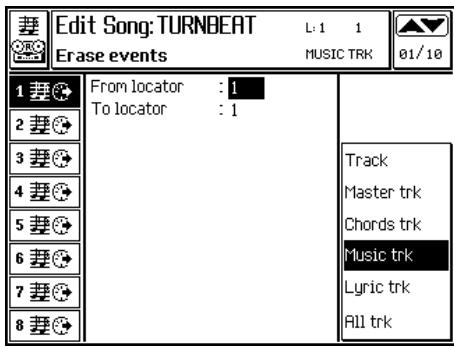
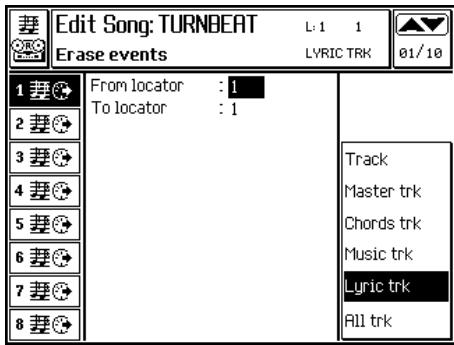
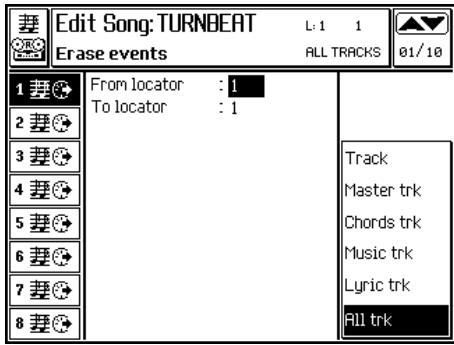
Déplacement d'événements d'un point à un autre dans la piste sélectionnée.
Programmez les paramètres et appuyez sur ENTER pour confirmer le déplacement.
Paramètres
Du pointeur... au pointeur...
Point initial et point final de la partie que l'on peut déplacer. Vous pouvez spécifier la mesure, la noire et le tic.
Plage de valeurs : comprises dans les limites effectives du Morceau. Vous ne pouvez pas indiquer un point précédent le début ou successif au point final du Morceau.
Détermine la nouvelle position de la partie déplacée.
Plage de valeurs : n'importe quel point, même successif à la fin du Morceau.
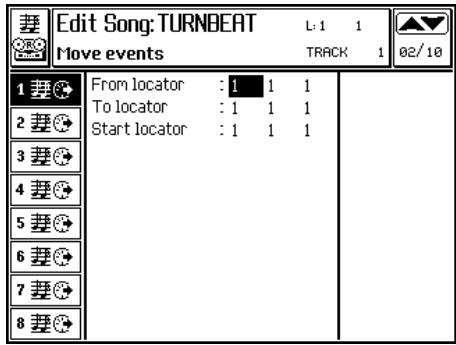
Copie d'événements d'une piste ou de toutes les pistes.
Programme les paramètres et appuie sur ENTER pour confirmer la copie.
Touches de fonction F3... F8
Sélectionnez, en appuyant sur les Touches de fonction F1... F8, le type de piste de laquelle copier les événements. Les paramètres listés ci-dessous seront ou non affichés selon le type de piste sélectionnée.
Track (F3) - Piste individuelle. Sélectionner la piste en appuyant sur les Touches de fonction de gauche (A... H).
Master track (F4) - La Master Track est la piste dans laquelle sont enregistrés les contrôles généraux du Morceau (Tempo, Time Signature, selection de la Performance, selection des effets).
Chords track (F5) - Piste des sigles des accords présents dans la partition (partie du Score).
Music track (F6) - Piste des portées musicales affichées avec la notation standard (partie du Score).
Lyrics track (F7) - Piste des textes (partie du Score).
All tracks (F8) - Toutes les pistes.
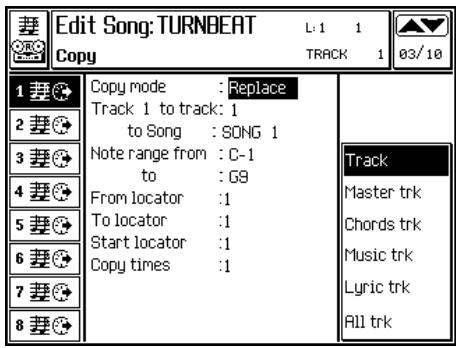
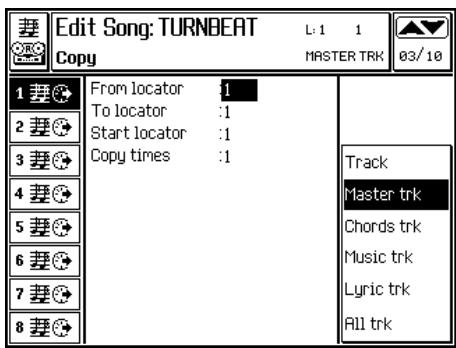
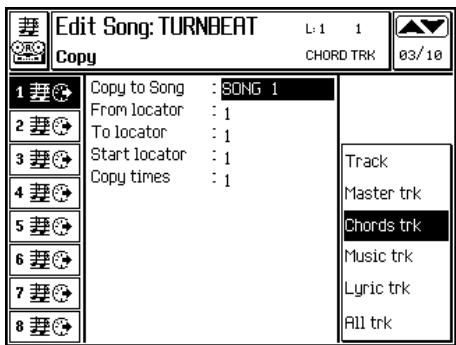
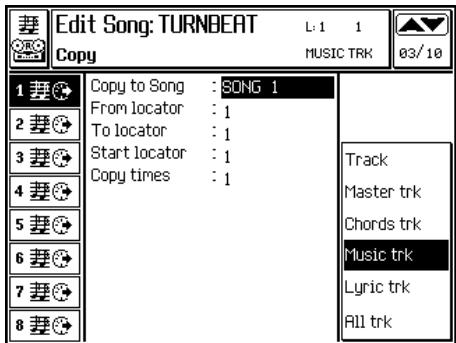
Paramètres
Sélectionnez la méthode de copie. Merge unit les éléments en copie à ceux déjà prêts dans la destination. Replace remplace les événements que vous est en train de copier à ceux déjà prêts dans la destination.
Spécifie les pistes d'origine et de destination de la copie. La partie «From track...» affiche la piste sélectionnée en appuyant sur les Touches de fonction A... H. Vous modifiez la partie «To track...» en tournant le DIAL.
Plage de valeurs : toutes les pistes (1...32).
Sélectionne le Morceau de destination de la copie. Si le Morceau choisi n'existe pas, il est créé à l'acte de la copie.
Plage de valeurs : tous les Morceaux (1...16).
Limits aiguë et grave des notes que l'on peut copier. Pour copier un seul instrument de percussion sur la piste Drum, il faut attribuer la même
note en tant que limite aigüe et grave. Par exemple, pour copier uniquement le 'roulement' (D2 [Re2]), les limites que vous devez indiquer sont: «Note range from D2 to D2».
Plage de valeurs: C-1... G9.
Déterminez la mesure initiale et la mesure finale de la partie que vous pouvez copier. Vous ne pouvez pas indiquer la noire et le 'tic'.
Plage de valeurs : comprises dans les limites effectives du Morceau. Vous ne pouvez pas indiquer une mesure successive à la fin du Morceau.
Déterminez la nouvelle position de la partie copiée.
Plage de valeurs : n'importe quel point, même successif à la fin du Morceau.
Spécifie le nombre de copies consécutives. Chaque copie commence exactement où finit la copie précédente.
Plage de valeurs : 1...998.
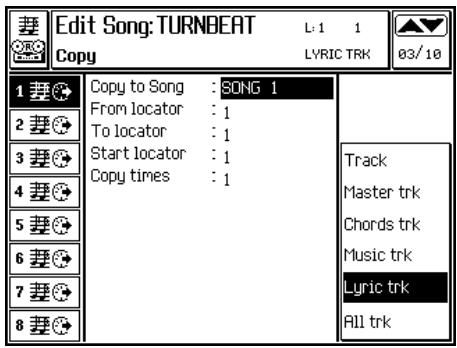
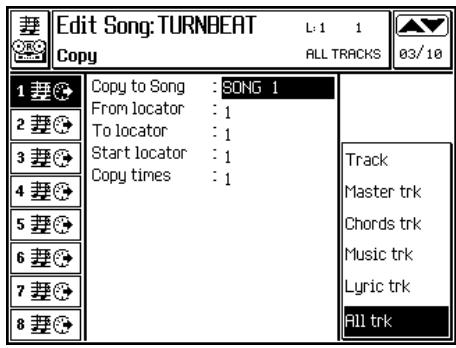
Quantification - un auto-correcteur des erreurs rythmiques. Englobe également les quantifications à triolets et 'swing'.
Programmez les paramètres et appuyez sur ENTER pour confirmer la quantification.
Touches de fonction F1 et F2
Sélection des pages «Note On Quantize» et «Note Off Quantize».
Note On Quantize - Quantification du point d'attaque des notes (événement de Note On).
Note Off Quantize - Quantification du point final des notes (événement de Note Off). Après la quantification de Note On, l'exécution d'une quantification sur le Note Off modifie la durée des notes, en l'adaptant à la grille de quantification.
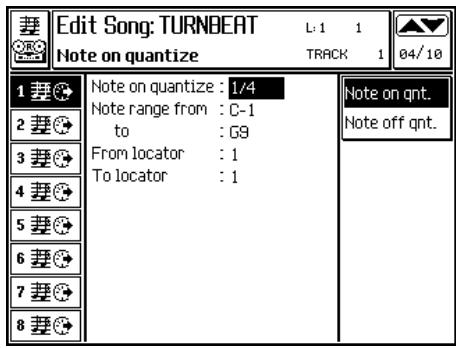
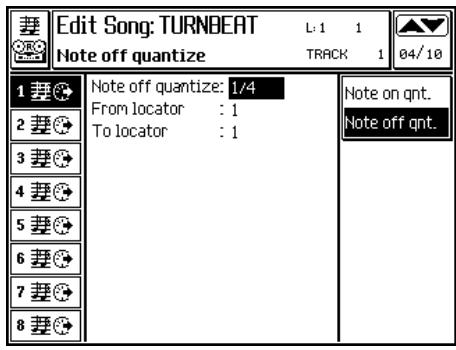
Parametres
Valeur de quantification sur le Note On.
| Valeur | Quantification |
| 1/4 | ↓ |
| 1/8 | ↓ |
| 1/12 | ↓ triollet |
| 1/16 | ↓ |
| 1/24 | ↓ triollet |
| 1/32 | ↓ |
| 1/48 | ↓ triollet |
| 1/64 | (1/64) |
| 1/96 | (1/64 triollet) |
| free | aucune quantification |
| 1/8 B...F* | ↓ (swing) |
| 1/16 B...F* | ↓ (swing) |
| free | aucune quantification |
- B... F indiquent un ajustement des valeurs de swing.
Valeur de quantification sur le Note Off. Comme le précédent.
Déterminez les limites aiguë et grave des notes à quantifier. Pour quantifier un seul instrument de percussion sur la piste Drum, il faut attribuer la même note en tant que limite aiguë et grave. Par exemple, pour quantifier uniquement le 'roulement' (D2 [Re2]), les limites que vous devez indiquer sont: «Note range from D2 to D2».
Plage de valeurs: C-1... G9.
Déterminez la mesure initiale et la mesure finale de la partie que l'on peut quantifier. Vous ne pouvez pas indiquer la noire et le tic.
Plage de valeurs : comprises dans les limites effectives du Morceau. Vous ne pouvez pas indiquer une mesure successive à la fin du Morceau.
Introduire des mesures
Introduction de mesures. La partie du Morceau positionnée successivement au point d'introduction se déplace en avant d'autant de mesures introduites. Du moment que les mesures introduites peuvent avoir une Time Signature différente de celle indiquée par la Time Signature initiale du Morceau, Insert Measures permet de créer des Morceaux ayant des Time Signatures multiples.
Programmez les paramètres et appuyez sur ENTER pour confirmer l'introduction.
Paramètres
Mesures à insérer
Spécifie le nombre de mesures à introduire.
Plage de valeurs : 1...999.
Déterminez la subdivision (3/4, 4/4, etc...) des mesures à introduire.
Insert from locator (Du pointeur... au pointeur...)
Spécifie la mesure à partir de laquelle doivent être introduites les nouvelles mesures.
Plage de valeurs : à partir de la première mesure du Morceau jusqu'à la première mesure successive à la dernière mesure du Morceau (introduction sur le final).
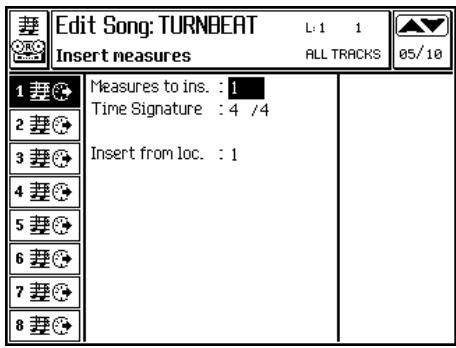
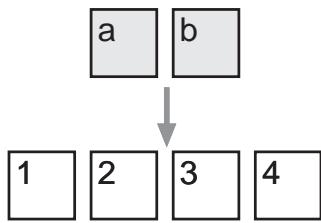

Exemple de Insert Measure. Deux mesures sont introduites sur la mesure 3. Les mesures 3 et successives se déplacent en avant.
Efface les mesures spécifiées. Les mesures successives au point d'effacement sont déplacées vers le début du morceau et réunies aux mesures précédentes le point d'effacement.
Programmez les paramètres et appuyez sur ENTER pour confirmer l'effacement.
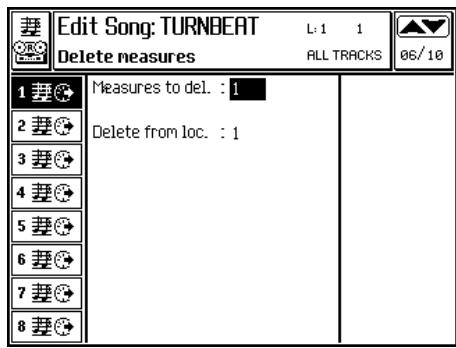
Conseil : Pour effacer des mesures sans pour cela déplacer la partie successive du Morceau, utiliser la fonction Erase events.
Paramètres
Spécifie le nombre de mesures à effacer.
Plage de valeurs : un nombre n'excédant pas le total des mesures du Morceau. Par exemple, si le Morceau est composé de 50 mesures, la valeur maximum que l'on peut attribuer est 50.
Le paramètre indique la première mesure que vous pouvez effacer.
Plage de valeurs : comprises dans les limites effectives du Morceau. Le paramètre est lié au précédent que vous pouvez modifier si les mesures comprises entre le point de départ de l'effacement et la fin du Morceau sont moins que celles indiquées dans «Measures to delete».
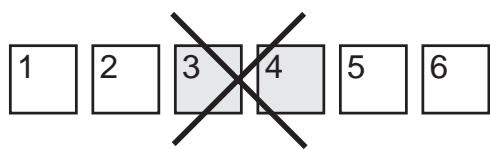
Exemple de Delete Measures. On efface les mesures 3 et 4. Les mesures successives se déplacent vers le début du morceau.
Modifie la dynamique de la note. La dynamique (Velocity) est la vélocité avec laquelle on joue une note, c'est-à-dire son intensité. Normalement, à une dynamique majeure correspond un volume majeur. La dynamique influence également le filtre de plusieurs sons qui deviennent plus brillants si on les joue avec une dynamique majeure.
▶ Programmez les paramètres et appuyez sur ENTER pour confirmer les modifications apportées à la dynamique.
Paramètres
Ce paramètre dispose de deux modes opérationnels pour modifier le fonctionnement de la fonction «Change Velocity»
Normal - La valeur indiquée dans «Change Velocity» est ajoutée ou soustraite à la dynamique des notes.
Fixed - La dynamique des notes est portée à la valeur indiquée dans «Change Velocity».
Changer la vitesse
Valeur de modification de la dynamique. Le fonctionnement dépend de l'option sélectionnée dans «Velocity mode».
Attribue les limites aiguë et grave aux notes sur lesquelles intervenir. Pour modifier la dynamique d'un seul instrument de percussion sur la piste Drum, il faut attribuer la même note en tant que limite aiguë et grave. Par exemple, pour sélectionner le 'roulement' (D2 [Re2]), les limites que vous devez indiquer sont: «Note range from D2 to D2»
Plage de valeurs: C-1... G9.
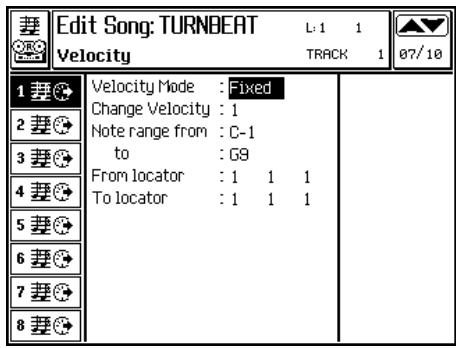
Du pointeur... au pointeur...
Déterminez le point initial et celui final de la partie sur laquelle intervenir. Vous pouvez spécifier la mesure, la noire et le 'tic'.
Plage de valeurs : comprises dans les limites effectives du Morceau. Vous ne pouvez pas indiquer une mesure successive à la fin du Morceau.
Transposition d'une piste enregistrée par demi-tons.
Les options suivantes sont également disponibles pour la transposition des pistes Chords et Music du Score d'un morceau. Ceci permet d'afficher le texte avec son correct accordéon après une opération de transposition.
Track (F6) (piste)
Transposition de la piste Song par pas de demi-tons chromatiques.
Transposition de la piste Chords du Score par pas de demi-tons chromatiques.
Transposition de la piste Music du Score par pas de demi-tons chromatiques.
Programmez les paramètres et appuyez sur ENTER pour confirmer la transposition.
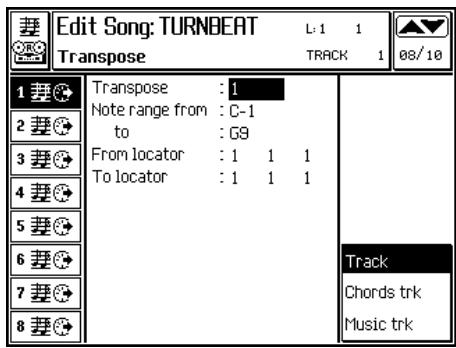
Valeur de transposition (en demi-tons).
Attribuez les limites aiguë et basse aux notes sur lesquelles intervenir. Pour transposer un seul instrument de percussion sur la piste Drum, il faut attribuer la même note en tant que limite aiguë et grave. Par exemple, pour sélectionner le 'roulement' (D2 [Re2]), les limites que vous devez indiquer sont : «Note range from D2 to D2»
Plage de valeurs: C-1... G9.
Point initial et final de la partie sur laquelle intervenir. Vous pouvez spécifier la mesure, la noire et le 'tic'.
Plage de valeurs : comprises dans les limites effectives du Morceau. Vous ne pouvez pas indiquer une mesure successive à la fin du Morceau.
Microscope
L'édition microscopique permet de modifier chaque événement enregistré dans les pistes. Les événements enregistrés dans les pistes sont listés dans la Event List (liste des événements affichée au centre de l'écran).
ENTRER dans l'édition des événements
- Sélectionnez la piste de laquelle afficher les événements dans la Event List.
- Appuyez sur les Touches curseur / pour se déplacer à travers les événements. Les notes sélectionnées sont jouées afin de les vérifier immédiatement.
- Sélectionnez le paramètre que vous voulez modifier en appuyant sur les Touches curseur
- Modifiez le paramètre sélectionné en tournant le DIAL.
Événements et paramètres modifiables
La colonne «Status» indique le type d'événement. Vous pouvez modifier un ou plusieurs paramètres de chaque événement.
Voir dans la page suivante le tableau des événements et de leurs paramètres.
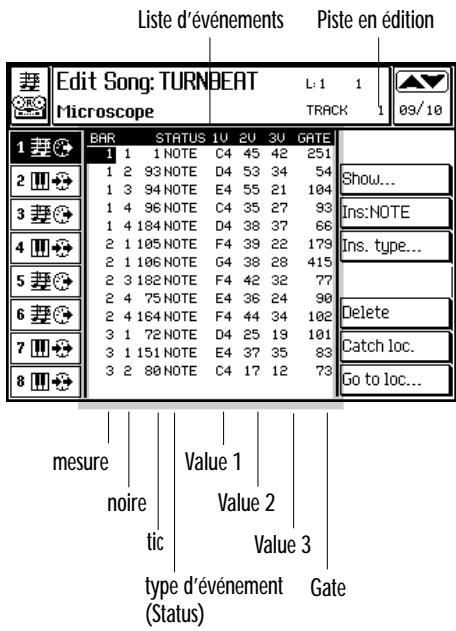
L'écran ouvre une fenêtre de dialogue qui permet de sélectionner les événements que l'on peut afficher dans la Event List.
Commutez en Off les événements que vous ne pouvez pas afficher.
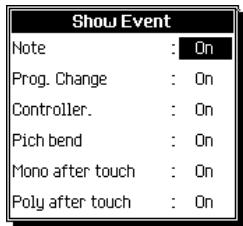
Programmez les paramètres et appuyez sur ENTER.
TABLEAU DES ÉVÉNEMENTS ET PARAMÈTRES
| STATUS | VALUE 1 | VALUE 2 | VALUE 3 | GATE |
| Note | Nombre de la note [C-1 ... G9] | Dynamique (ou Key On Velocity) [1 ... 127] | Dynamique de relâchement (ou Key Off Velocity) [1 ... 127] | Longue de la note, indiquée sous forme de ‘tic’ ou résolutions minimum du séquenceur (q=192) [0 ... 63323] |
| Program Change | Message de Program Change. Le PC contenu dans la piste et que vous pouvez afficher dans Microscope a priorité sur le PC enregistré dans la Performance. [1 ... 128] | Message de Bank Select MSB. Pour sélectionner les banques de SK760/880 vous utilisez les nombres allant de 1 à 16. [1...128] | Message de Bank Select LSB. N'est pas nécessaire pour sélectionner les sons de SK760/880. [1 ... 128] | |
| Control Change | Type de Control Change (ou MIDI Controller). Exemple: CC00 = BankSelect MSB, CC32 = BankSelect LSB, CC01 = Modulation, CC07 = Volume [1 ... 128] | Valeur du Control Change. | ||
| Pitch Bend | Valeur LSB (Least Significant Byte). [0= Off, 1...127 = On] | Valuer MSB (Most Significant Byte). Valeur effective de bending. [0...63 = vers la basse 64 = position neutral 65...127 = vers l'aigué] | ||
| Mono Touch | Intensité de l'Aftertouch de canal [0 ... 127] | |||
| Poly Touch | Note à laquelle l'Aftertouch est appliqué. [C-1 ... G9] | Intensité de l'Aftertouch de note. [0 ... 127] |
Introduit, sur la position du curseur, un événement du type indiqué dans le paramètre "INS TYPE". Pour positionner exactement l'événement introduit, modifiez son pointeur (paramètres à gauche du Status).
Les événements sont introduits avec les valeurs de défaut suivantes:
| Status | 1V | 2V | 3V Gate | |
| Note: | C4 | 64 | 64 | 128 |
| P. Ch | 1 | 1 | 1 | |
| Contr. | 1 | 0 | ---- | |
| P.Bend | 0 | 64 | ---- | |
| M.Tch | 0 | ---- | ||
| P.Tch | C4 | 0 | ---- |
Après l'introduction, modifiez la valeur des paramètres relatifs à son gré.
L'écran affiche une fenêtre de dialogue dans laquelle vous pouvez sélectionner le type d'événement que vous pouvez introduire manuellement par le biais de la fonction «Ins: (x)».
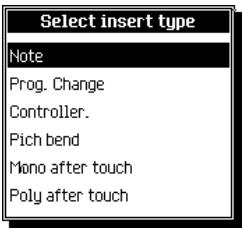
Sélectionnez le type d'événement et appuyez sur ENTER.
Efface l'événement sélectionné.
CATCH locator (F7) (capturer)
Sélectionne l'événement qui est en train de jouer ou l'événement immédiatement successif à la position en cours du Morceau.
Déplacez le curseur sur le premier événement de la mesure indiquée. Vous pouvez introduire le numéro en tournant le DIAL.
Spécifiez le pointeur et appuyez sur ENTER pour confirmer.
Le module Master Track permet de modifier les événements enregistrés dans la piste Master, qui contient les contrôleurs généraux du Morceau. La Master Track enregistre les changements de Performance, de Volume général (Pedal Volume), de changement d'Effet, de Volume de l'Effet, de Scale, de variations du Tempo, de Time Signature initiale, d'accordage du Score.
La structure de la page est analogue à celle de Microscope. Les événements sont listés dans la Event List (liste des événements) affichée au centre de l'écran.
Entrez dans l'édition des événements
- Appuyez sur les Touches curseur pour se déplacer à travers les événements avec le curseur.
- Sélectionnez le paramètre à modifier en appuyant sur les Touches curseur. Modifiez le paramètre sélectionné en tournant le DIAL.
Paramètres initiaux du morceau
Au début du morceau, il y a des paramètres modifiables mais que vous ne pouvez pas effacer. Pour entrer dans les modifications, appuyez sur F1 («Start param.»).
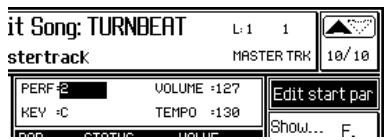
PERF - Performance initiale. Programme la valeur de départ de certains paramètres des pistes (Program Change, Volume, Pan, Effets). Si au début de chaque piste il y a les mêmes paramètres, le son, le volume et le pan sont sélectionnés et réglement par les événements contenus dans les pistes et non pas par la Performance initiale.
Plage de valeurs : l'une des 8 Performances (max) appartenant au Morceau.
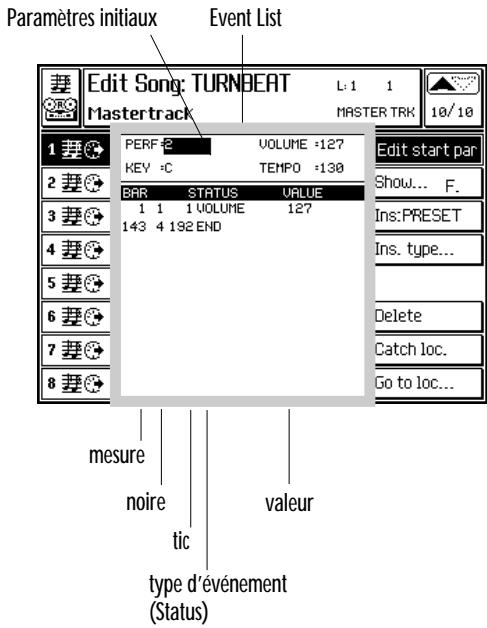
Note: Normalement, quand on charge un fichier MIDI, les programmations des Performances sont ignorées du moment que les fichiers MIDI commercialisés contiennent des événements d'initialisation au début de chaque piste.
VOLUME - Volume général réglement par la pédale Damper programme pour fonctionner en tant que contrôle continu et attribué à la fonction Pedal Volume.
KEY - Accordage pour le correct affichage de la partition. Met en clé les alterations de l'accordage sélectionné (armature de clé), ce qui facilité la lecture de la portée. Par exemple, si le Score a été capturé dans la clé de Do, vous pouvez l'afficher dans la clé Fa# avec toutes les correctes alterations d'accordage (armature de clé) en programmant ce paramètre sur la valeur F#.
TEMPO - Tempo du métronome. Vous pouvez également le programmer dans les pages «Play View» ou «Record View».
Événements et paramètres modifiables
La colonne « Status » indique le type d'événement. Vous pouvez modifier un ou plusieurs paramètres de chaque événement. Le tableau ci-à-côté affiche les événements et les paramètres modifiables.
Met en édition les paramètres initiaux du morceau. Appuyez de nouveau sur F1 pour retourner à l'édition des paramètres successifs.
L'écran affiche une fenêtre de dialogue dans laquelle vous pouvez sélectionner les événements que vous pouvez afficher dans la Event List.
Commutez en OFF les événements que vous ne voulez pas afficher.
| Show Event | |
| Tempo : On | |
| Performance : On | |
| Volume : On | |
| Eff. Device Sel. : On | |
| Eff. Type : On | |
| Eff. Device Vol. : On | |
| Eff. Vol. : On | |
| Rotary A : On | |
| Rotary B : On | |
| Scale : On | |
| Key Sign : On |
Introduit, sur la position du curseur, un événement du type indiqué. Pour positionner exactement l'événement introduit, modifiez son pointeur (paramètres à gauche du Status).
| STATUS | VALUE |
| TEMPO | Tempo de métronome. Si pendant l'enregistrement l'options di tempo est activée (F3=Controls Rec), les variations de tempo effectuées pendant l'enregistrement sontentaigristées. [20 ... 250] |
| PERFORMANCE | Changement de Performance [1 ... 8] |
| VOLUME | Variation de Volume effectué via MIDI (à travers le Common Channel) ou par le biais de la pédale du volume. N'enregistre pas la variation du volume effectué avec le contrôle M.VOL. [0 ... 127] |
| EFF. DEVICE SEL. | Sélection d'un DSP. Correspond au CC18. |
| EFF. TYPE | Type d'effect attribué au DSP sélectionné. Corresponds au CC48. Voir dans l'Appendix le tableau des effets que vous pouvez attribuer aux DSP. |
| EFF. DEVICE VOLUME | Volume général du DSP sélectionné. On regle l'envoi effets pour chaque piste dans la page Microscope au moyen de CC91 et CC93. |
Les événements sont introduits avec les valeurs de défaut suivantes:
Après l'introduction, modifiez la valeur des paramètres relatifs à son gré.
L'écran affiche une fenêtre de dialogue dans laquelle vous pouvez sélectionner le type d'événement que vous pouvez introduire manuellement par le biais de la fonction «Ins: (x)».
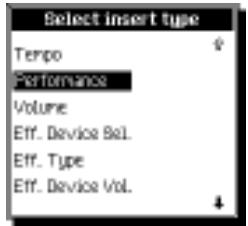
Appuyez sur la Touche scourer pour afficher d'autres événements.
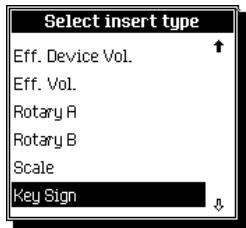
Sélectionnez le type d'événement désiré et appuyez sur ENTER.
Efface l'événement sélectionné.
CATCH locator (F7) (capturer)
Sélectionne l'événement que l'on est en train de jouer ou l'événement immédiatement successif à la position en cours du Morceau.
Déplacez le curseur sur le premier événement de la mesure indiquée. On peut introduire le numéro en tournant le DIAL.
Spécifiez le numéro désiré et confirmez en appuyant sur ENTER.
Le poussoir SCORE
Appuyez sur le poussoir SCORE pour afficher les notes, les textes et les sigles des accords à l'écran et/ou sur un écran externe.
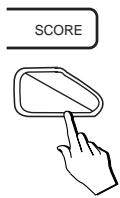
Appuyez sur F8 («Score controls...») pour sélectionner les options d'affichage et le standard video.
Quand le Morceau est en exécution, un indicateur affiche constamment sa position dans la partition ()
Appuyez sur ESCAPE pour quitter la page Score.
La piste SCORE est une piste 'fantôme' qui s'ajoute aux pistes ordinaires du Morceau. Permet d'introduire et d'afficher des notes (Music), des textes (Lyrics) et des sigles d'accord (Chords).
Le Score affiche une ligne mélodique et non des accords. Une piste d'accords est analysée, les notes les plus aiguës sont prélevées, et une partie mélodique est élaborée.
Appuyez sur SCORE pour afficher le Score à l'écran ou sur écran externe. Pour afficher le Score sur un écran externe, la carte audio/vidéo doit être installée.
Vous pouvez créer ou modifier le Score dans «Edit Song».
Score page - All mode (affichage des notes, des textes et des sigles des accords)
Score page - mode Lyrics 1 mode (affichage du texte en gros caractères)
Dans la page «Score», appuyez sur F8 pour ouvrir la fenêtre de dialogue «Score Control».
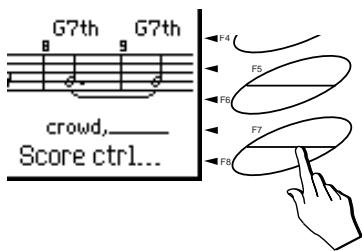
Fenêtre de dialogue Score Control (options d'affichage sur écran externe)
A la fin, appuyez sur ENTER pour confirmer ou sur ESCAPE pour annuler.
Parties du SCORE affichees
Sélectionnez les parties du Score que vous VOULEZ afficher en appuyant sur les Touches curseur /
All - Notes, textes, sigles d'accords.
Lyric 1... Lyric 4 - Uniquement le texte, affiché en gros ou petits caractères.
Chords - Sigles des accords affichés sur portée traditionnelle, sans note. Rend plus rapide la mise à jour de l'écran et peut donc être très utile pour donner les accords au joueur de guitare ou de basse.
Options d'affichage sur écran externe.
ON: l'écran externe visualise tous les éléments affichés sur l'écran du SK760/880.
OFF: l'écran affiche uniquement les parties du Score (musique, texte, accords).
Options: On, Off.
Couleurs du texte et du fond. Uniquement pour écran externe.
Options : 1...16.
RGB: le port RGB transmet des signaux RGB et Video Composite.
CV: le port RGB transmet des signaux Video Composite. Pour un correct affichage en Video Composite, nous vous conseillons de sélectionner cette option.
Options : RGB, CV.
Réglage du balayage vertical.
ON: les notes sont disposées sur une portée de piano.
OFF: les notes sont disposées sur une seule ligne. Les notes qui normalement seront en clé de basse affichent le symbole « B_» (8ve basse).
Si en ON, avec les options d'affichage Lyric 1... Lyric 4, l'écran externe visualise les sigles des accords avec le texte.
Symboles speciaux
La partition peut afficher des symboles spéciaux.

Symbole de « octave basse ». La note ou les notes affichées jouent en réalité une octave plus bas.

Symbole de « note trop haute». La note, sur la position où le symbole est affiché, est trop aiguë pour être visualisée dans la partition.

Symbole de « note trop basse ». La note, sur la position où le symbole est affiché, est trop grave pour être visualisée dans la partition. Ce symbole est rarement affiché dans la portée de piano (option Score split dans la fenêtre « Score controls » en ON).
Édition du score
- Appuyez sur le pouvoir SONG et sélectionnez un Song.
- Appuyez sur ST./SONG (de la section EDIT) pour afficher «Edit Song».
- Dans le menu principal de «Edit Song» (main menu), appuyez sur F5 («Edit Score») pour ouvrir Edit Score.
Si il n'y a pas une partie de Score, sélectionnez la commande «Get Score» (F4) pour la créer (voir successivement).
Appuyez sur ESCAPE pour retourner à «Edit Song». Appuyez de nouveau sur ESCAPE pour retourner à la page principale de play ou record.
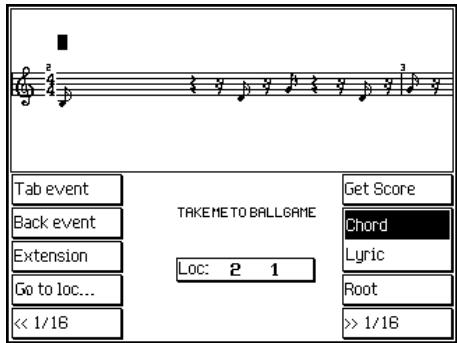
(édition des sigles des accords)
Introduire les NOTES
Pour réaliser une partie de Score, il faut prélever la ligne mélodique d'une piste du Morceau.
- Appuyez sur F4 («Get Score»):
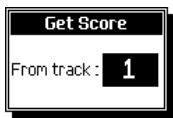
- Sélectionnez, en tournant le DIAL ou en composant son numéro sur le pavé numérique, la piste que vous pouvez exporter.
- Appuyez sur ENTER pour confirmer. Attendez que le Score soit élaboré.
Score Edit - mode Lyrics (édition du texte)
Introduire les SIGLES des accords
Les sigles des accords (Chords) correspondant à l'événement MIDI 'Text'. Ils sont chargés et sauvegardés avec les fichiers MIDI. On les introduit dans un nouveau Morceau en procédant comme suit:
- Appuyez sur F5 («Chords») pour déplacer le curseur sur la ligne des accords (au-dessus de la portée musicale).
- Appuyez sur la Touche de fonction G («Go to loc...») pour vous positionner sur une mesure spécifique:
Indiquer la mesure en tournant le DIAL ou en composant son numéro sur le pavé numérique. Appuyez sur ENTER pour confirmer ou sur ESCAPE pour annuler.
- Déplacez le point d'introduction sur la note précédente ou successive en appuyant sur les touches de fonction D («Next event») et E («Previous event»).
- Chaque note est idéalement subdivisée en seizièmes. Outre le sigle au début de la note (et donc sur le premier seizième), vous pouvez introduire des sigles sur l'un des seizièmes successifs. Appuyer sur F8 pour ouvrir la zone de saisie des sigles:
Le numéro à gauche de la zone de saisie indique le seizième en cours. Pour déplacer le point d'introduction sur l'un des seizièmes, appuyez sur les Touches de fonction H («<<1/16») et F8 («>>1/16).
Pour quitter et retourner à la note précédente, appuyez sur la Touche de fonction E («Previous event»). Pour quitter et passer à la note successive, appuyez sur la Touche de fonction D («Next event»).
- Jouer l'accord au-dessous du Point de division (Split Point). Le sigle est affiché sous la forme: CMaj, Dmin, E7th...
- Si vous voulez indiquer une alternative, appuyez sur la Touche de fonction F («Extension») et jouez l'accord alternatif. Le sigle de l'accord assume une forme de ce type: CMaj/D, Dmin/G...
Appuyez sur les Touches de fonction D («Next event») ou E («Previous event») pour passer à un autre événement.
- On modifie l'accord sélectionné en jouant un accord différent.
- Vous pouvez modifier l'accord en le transformant, par exemple, de majeur à mineur, à septième. Appuyez plusieurs fois sur F7 («Root») pour alterner le curseur entre la note fondamentale (les notes A, B, C...) et la définition de l'accord (min, 7th, dim, aug...):
Tout le sigle est sélectionné. Appuyez sur F7 («Root»).
La note fondamentale est sélectionnée.
Appuyez sur F7 («Root»).
La définition de l'accord est sélectionnée.
Appuyez sur F7 («Root»).
Tout le sigle est de nouveau sélectionné.
Tournez le DIAL ou jouez un autre accord pour modifier l'objet sélectionné (changer la note ou la définition de l'accord).
SAISIE du TEXTE
Le texte (Lyrics) correspond à l'événement MIDI. Lyrics. Il est chargé et sauvegardé avec les fichiers MIDI. On l'introduit dans un nouveau Morceau en procédant comme suit:
- Appuyez sur F6 («Lyrics») pour déplacer le curseur sur la ligne du texte (au-dessous de la portée).
- Appuyez sur la Touche de fonction G («Go to loc...») pour se positionner sur une mesure spécifique:
Indiquer la mesure en tournant le DIAL ou en composant son numéro sur le pavé numérique.
- Déplacez le point d'introduction sur la note précédente ou successive en appuyant sur les touches de fonction D («Next event») et E («Previous event»).
- Chaque note est idéalement subdivisée en seizièmes. Outre la syllabe au début de la note (et donc sur le premier seizième), vous pouvez introduire des syllabes sur l'un des seizièmes successifs. Appuyer sur F8 pour ouvrir la zone de saisie des syllabes:
Le nombre à gauche de la zone de saisie indique le seizième en cours. Pour déplacer le point d'introduction sur l'un des seizièmes, appuyez sur les Touches de fonction H («<<1/16») et F8 («>>1/16).
Pour quitter et retourner à la note précédente, appuyez sur la Touche de fonction E («Previous event»). Pour quitter et passer à
la note successive, appuyez sur la Touche de fonction D («Next event»).
- Dans ce mode opérationnel, le clavier musical fonctionne comme un clavier alphasmérique (voir le chapitre « Saisie de données »). Écrire la syllabe par le biais du clavier musical.
- Appuyez sur la Touche de fonction F («End line») pour finir une phrase. La fin d'une phrase est signalée par le symbole 'I'.
Il ne faut pas créer des phrases de plus de 20 caractères car quand on affiche ensuite le texte en gros caractères, il arrive que la phrase aille à la ligne de manière erronée.
- On modifie la syllabe incorrecte en la recrivant toute ou en partie.
Si vous voulez remplacer un caractère par un autre, restez en mode Overwrite (curseur rectangulaire). Si l'on est en mode Insert (curseur en forme de ligne verticale) appuyez sur la note D#2 («INS/OVER») pour passer à Overwrite. Déplacez le curseur en tournant le DIAL et ensuite introduire le nouveau caractère (ou les nouveaux caractères).
Si vous voulez introduire un caractère sans effacer les autres, il faut passer au mode Insert. Appuyez sur la note D#2 («INS/OVER») de manière à ce que le CURSEUR ASSUME LA FORME D'une ligne verticale. Déplacez le CURSEUR EN Tournant LE DIAL et ensuite introduire le nouveau caractère (ou les nouveaux caractères). Appuyez sur D#2 pour returner au mode Overwrite.
Déplace le curseur sur la ligne des accords (au-dessus de la portée).
Déplace le curseur sur la ligne du texte (au-dessous de la portée).
'Événement successif'. Déplace le curseur sur l'événement successif (note, pause ou syllabe).
'Événement précédent'. Déplace le curseur sur l'événement précédent (note, pause ou syllabe).
Déplacez le curseur au début de la mesure spécifique. Appuyez sur la Touche de fonction G pour ouvrir la fenêtre de dialogue :
Indiquer la mesure en tournant le DIAL ou en composant son numéro sur le pavé numérique. Appuyez sur ENTER pour confirmer ou sur ESCAPE pour annuler.
En subdivisant idéalement en seizièmes chaque note dont la durée est supérieure au seizième, ce poussoir déplace le curseur au seizième successif. Par exemple, une note d'une octave est divisée en deux seizièmes, une de un quart est
divisée en quatre seizièmes. L'édition s'effectue dans une zone spécifique :

Pour quitter et retourner à la normale édition de la note, appuyez sur la Touche de fonction E («Previous event»). Pour quitter et passer à la note successive, appuyez sur la Touche de fonction D («Next event»).
$$ < < 1 / 1 6 (H) $$
Idem. Déplace le curseur sur le sixième précédent.
Élabore la partition en sélectionnant une piste de laquelle exporter la mélodie. Appuyez sur F4 pour ouvrir la fenêtre de dialogue:
Indique la piste en tournant le DIAL. Appuyez sur ENTER pour confirmer ou sur ESCAPE pour annuler.
Si la piste contient des accords, l'analyse prélevé les notes les plus aiguës en essayant d'éliminer les notes étrangères à la mélodie. Vous obtiendrez plus facilement une bonne partie de Score à partir d'une piste exclusivement mélodique.
Extension (F)
Cette commande permet d'ajouter une alternative à l'accord. Sélectionnez un accord et appuyez sur la Touche de fonction F, ensuite jouez un accord complet qui ait comme note fondamentale la salle alternative que vous pouvez introduire.

On modifie l'extension en tournant le DIAL ou en jouant un accord différent.
Jouez les accords au-dessous du Point de division (Split Point).
Cette commande permet de modifier séparément la note fondamentale de l'accord et sa définition. Sélectionnez un accord et appuyez plusieurs fois sur F7 pour éoperator alternatively la note fondamentale ou le sigle ou pour returner à l'édition de l'accord complet.


On modifie l'extension en tournant le DIAL ou en jouant un accord différent.
Jouez les accords au-dessous du Point de division (Split Point).
Cette commande introduit sur la position en cours le symbole de fin de phrase ('|'). En affichant uniquement le texte (options Lyrics 1... Lyrics 4), les phrases terminent quand ce symbole est affiché et la phrase successive commence à la ligne.
Nous vous conseillons de ne pas écrire des phrases de plus de 20 caractères, afin de ne pas avoir une incorrecte division des phrases lors de l'affichage avec l'option Lyrics 1 (gros caractères).
Vous pouvez effacer ce caractère comme tous les autres : sélectionner la syllabe en appuyant sur D («Next event») ou sur E («Previous event»), sélectionner le symbole en tournant le DIAL, appuyer sur la touche F2 (DELETE) pour effacer le symbole.
8 Enregistrement des styles user
Les quatre poussoirs USER (1, 2, 3 et 4) de la section STYLE/SONG GROUPS rappellent les Styles programmables (USER), c'est-à-dire 32 emplacements vides dans lesquels on peut enregistrer des arrangements personnels. 32 Styles User au maximum peuvent résider dans la mémoire, 8 pour chaque poussoir USER.
Vous pouvez créer un nouveau Style en enregistrant chacune de ses parties ou modifier une copie d'un Style existant. Cette seconde possibilité est détaillée successivement dans le chapitre dédié à l'édition des Styles.
Vous pouvez charger les Styles USER dans la mémoire depuis disquette et les sauvegarder sur disquette ou dans Disque dur, comme déjà expliqué dans le chapitre 6 (Dispositif de sauvegarde et Disque dur) du Guide pratique.
La structure de BASE d'un STYLE
Les Styles exécutent les accompagnements automatiques basés sur le système des accords. En particulier, les accords Major (majeur), Minor (mineur) et 7th (de septième) élaborent des arrangements totalement différents.
Chaque accompagnement Major, Minor et 7th est subdivisé en quatre Variations. Chaque Variation, à son tour, est subdivisée en plusieurs éléments différents : basic, Intro, Fill, Ending. Ces quatre éléments constituent la base de la structure de chaque Style, qui consiste en 48 brefs phrasés dénommés "Riffs".
Un RIFF, qu'est-ce que c'est?
Un Riff est un phrasé musical adapté à jouer de manière cyclique. En effet, en jouant avec les Styles, on entend jouer de brèves séquences qui se répètent de manière cyclique.
Le Tableau suivant liste tous les Riffs qui forment un Style.
Le Riff "basic" est la phrase du Style ; il est continuellement répété tant qu'on ne l'arrête pas en appuyant sur Stop, ou tant qu'il n'est pas interrompu par un Fill (Remplissage), une Intro (Introduction) ou un Ending (Final).
On fait jouer le Fill, l'Intro et l'Ending en appuyant sur les correspondants poussoirs FILL, INTRO, et ENDING.
La longueur d'un Riff peut varier d'un minimum de 1 mesure jusqu'à un maximum de 16 mesures.
Chaque Riff peut contenir au maximum 8 pistes : Drums, Bass, Acc1, Acc2, Acc3, Acc4, Acc5, Acc6.
Les Riffs d'un Style
- Appuyez sur l'un des poussoirs USER. Sélectionnez un emplacement vide (User) pour créer un nouveau Style.
- L'écran affiche une fenêtre de dialogue vous invitant à créer un nouveau Style. Appuyez sur F1 («Ok»).
Créer un nouveau Style. F1 pour confirmer, F5 pour annuler. L'écran affiche la page de « Record View » et, superposée, également la fenêtre « Select Riff »:
- Sélectionnez la Variation, la section et l'accord par le biais des Touches curseur et appuyer sur ENTER pour confirmer. La Diode du pouvoir RECORD s'allume et la page «Record View» est affichée en video inversé.
- Quand la fenêtre de dialogue se referme, appuyer sur F1 («Mode») pour sélectionner le mode d'enregistrement. L'écran affiche la fenêtre de dialogue de «Record Mode» où l'on peut sélectionner le mode d'enregistrement désiré.
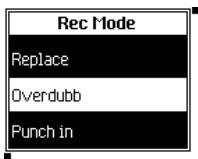
Sélectionnez le mode d'enregistrement et appuyez sur ENTER pour confirmer.
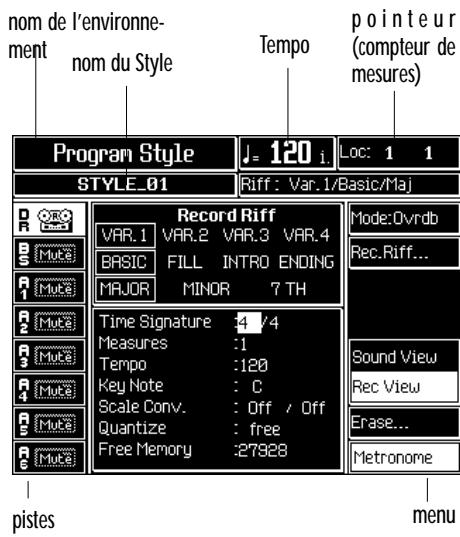
Style Mode - display Record View (paramètres record/play)
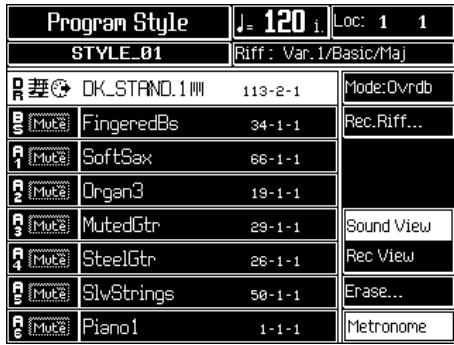
Style Mode - display Sound View
- Sélectionner et programmer les paramètres de base du Style:
- Tempo pour modifier le Tempo. Tempo : 120 · «Key note» pour program- Key Note : C mer la clé de ré-
référence du riff. Quand on joue un accord, le SK760/880 transpose les Riffs. Il faut donc indiquer l'accordage avec lequel les riffs sont programmés.
- Programmez les Scale Conv. : Min / 7th
deux parties du paramètre « Scale Converter ». Le Scale Converter (Convertisseur d'Echelle) reconstruit les riffs de deux accords en partant du riff complémentaire. Par exemple, on peut réaliser le riff Basic Major et le Scale Converter se chargera de reconstruire le Basic Minor et le Basic 7th. Voir les tableaux de conversion listés à la fin de ce chapitre.
- Sélectionnez le quantize : free par mètre «Quantize» pour modifier la programmation de la pré-quantification (auto-correction des erreurs rhythmiques) pendant la phase d'enregistrement.
- Sélectionnez et mettez en «record» les pistes que l'on peut enregistrer. Uniquement les pistes affichant l'icone de "record" sont enregistrées et audibles pendant l'enregistrement:

- Si vous pouvez modifier les sons, passer à «Sound View» en appuyant sur la Touche de fonction F5 («Sound View»).
Après avoir attribué les sons, sauvegarder la Performance en appuyant sur STORE PERFORMANCE. Appuyez sur la Touche de fonction F6 pour retourner à la page «Rec View».
- Appuyez sur F8 pour activer le Métronome («Métronome»).
Enregistrement
- Appuyez sur START/STOP pour faire démarrer l'enregistrement. Attendre que la mesure de compte à rebours finisse son battement à vide.
- Commence à jour à la fin de la mesure de compte à rebours. L'enregistrement s'effectue en cycle : à la fin du riff, on recommence depuis le début.
- Appuyez sur START/STOP pour arrêter l'enregistrement.
- Pour ajouter d'autres notes dans les mêmes pistes, répétez les points de 1 à 3.
Note: Si le mode d'enregistrement est en Overdub, les nouvelles notes s'ajoutent à celles déjà présentes dans les pistes. Si vous êtes en mode Replace, le prochain cycle d'enregistrement efface les notes préalablement enregistrées. À la fin d'un cycle d'enregistrement en mode Replace, le mode se rétablit automatiquement en Overdub.
- Sélectionner et mettre en seq-play la ou les pistes qui sont en «record».
- Si nécessaire, répétez les procédures pour enregistrer d'autres pistes de l'accapnagemment.
- Appuyer sur RECORD pour quitter le mode «Record». La Diode du pouvoir RECORD s'éteint.
Si pendant la phase d'enregistrement on doit effacer la dernière opération effectuée, utiliser la fonction UNDO.
Par exemple, si vous avez enregistré de nouveaux événements dans une piste de batterie existante et que l'on peut rétablir la version précédente, en n'effaçant que les nouveaux événements, il suffit d'utiliser la fonction UNDO qui annule la dernière modification effectuée.
Appuyez sur UNDO et ensuite confirmez en appuyant sur ENTER pour rétablir la situation précédente ou appuyez sur ESCAPE pour exécuter la dernière commande impaire.
Rétablir la mémoire des STYLES USER
Si la taille de la mémoire RAM dédiée au classement des Styles User est pleine et il n'y a plus assez de place pour enregistrer un nouveau Style, il y a un système simple et rapide pour effacer toutes les données générées dans la mémoire et libérer ainsi de la place pour d'autres Styles.
Naturellement, rappelez-vous de préalablement sauvegarder sur disquette ou dans disque dur tous les Styles User Presents dans la RAM avant de procéder au rétablissement de la taille de mémoire disponible pour les Styles.
- Appuyez sur GENERAL de la section EDIT pour afficher la page «Edit General».
- Appuyez sur F5 («Restore Styles») pour effacer tous les Styles (et relatives User Style-Performances) dans la RAM.
L'écran affiche un message vous invitant à confirmer de nouveau l'opération de rétablissement.
- Appuyez sur ENTER pour confirmer ou sur ESCAPE pour annuler.
En appuyant sur ENTER, on efface irrémédiablement tous les Styles User stockés dans la mémoire.
En appuyant sur ESCAPE, tous les Styles User restent stockés dans la mémoire.
Conseil: Pour effacer tout le contenu de la RAM, utilisez la fonction «Restore All» [rétablissement général].
La page de «record view» en détail
Ouvrir la fenêtre de dialogue « Record Mode » qui permet de sélectionner plusieurs options d'enregistrement.
Replace - Les notes enregistrées remplacent celles déjà présentes dans les pistes en enregistrement. À la fin d'un cycle d'enregistrement, l'option se rétablit en Overdub.
Overdub - Les notes enregistrées s'ajoutent à celles déjà présentes dans les pistes en enregistrement.
Punch In/Out - Introduction "forcée" d'une correction sans devoir repeter l'enregistrement. L'enregistrement est activé par une pédale programmée pour le Punch (dans «Edit Controllers/Pads»).
Faire démarrer l'enregistrement en appuyant sur START/STOP. Quand le riff arrive sur le point sur lequel vous voulez commencer à enregistrer, appuyez sur la pédale et jouez. Maintenant, l'enregistrement s'effectue en mode "Replace". Relâchez la pédale dès que l'enregistrement est terminé.
REC RIFF... (F2)
L'écran affiche une fenêtre de dialogue dans laquelle sélectionner le riff que l'on peut enregistrer.
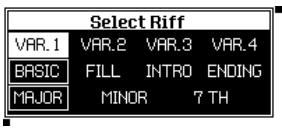
Sélectionnez la variation, la section et l'accord par le biais des Touches curseur. Appuyez sur ENTER pour confirmer.
Affiche la page «Sound View» dans laquelle on peut voir et modifier lessons de la Performance.
REC VIEW (F6)
Affiche la page «Record View» qui permet de contrôler les paramètres d'enregistrement/exécution.
Effacement d'une piste, d'un riff, d'une variation ou d'un Style..
Track - Efface la piste sélectionnée.
Riff - Efface le riff en cours de session.
Variation - Efface la variation en cours de session.
Style - Efface tout le Style.
Metronome (F8)
Enclenche/déclenche le clic du métronome.
Déterminez la subdivision de la mesure, valable pour tout le Style. On peut modifier ce paramètre uniquement avant de commencer l'enregistrement. Si même une seule note a été enregistrée dans le Style, on ne peut plus modifier la Time Signature.
Longueur du riff exprimée en mesures (max 16).
Vélocité d'exécution, tempo métronomique. Valable pour tout le Style.
Accordage de référence. Indique l'accordage avec lequel on enregistre le riff original. En jouant l'accord indiqué, le riff sera exécuté exactement comme il a été enregistré. En jouant d'autres accords, le riff sera transposé.
Si vous enregistrez l'accompagnement d'un Style basé sur l'accord Majeur, l'arrangeur du SK760/880 s'adapte automatiquement avec des accords mineurs et de septième à travers une conversion. Cet automatisme permet d'abréger les déliés d'enregistrement des Styles User. Par exemple, si vous enregistrez un Style basé uniquement sur le Riff Majeur, quand vous jouez avec le même Style en utilisant les accords mineurs et de septième, l'arrangeur applique un ajustage adapté à l'accompagnement pour l'adapter aux différents accords. De toutes façons, en termes harmoniques, ce type de simplification peut créer des erreurs quand il s'agit d'utiliser des accords ayant structure plus complexe. Pour résoudre ce problème, le Scale Converter du SK760/880 permet de désirer parmi quelques systèmes de conversion des accords, basés sur des algorithmes, de manière à rendre la conversion plus musicale.
Vous pouvez programmer uniquement l'accord Majeur et activer la conversion d'échelle pour les deux autres accords (Mineur et de septième). Si par la suite vous souhaitez programmer également ces riffs-là, la Scale Conversion sera simplement ignorée par l'instrument. Le paramètre présente deux parties modifiables, correspondantes aux deux accords complémentaires à celui en enregistrement.
Les tableaux dressés à la fin de ce chapitre détaillent le comportement du Scale Converter, tant en mode Off que pour les accords mineurs et de septième. Plusieurs solutions sont disponibles pour chaque accord.
Les tableaux se réfèrent à la configuration des "patterns - modèles" des accords et du tour de basse joués en clé de Do et listent quelles notes sont converties. Les changements sont exprimés par pas de demi-tons et donc, si la note Do indique un changement de -2, cela signifie que chaque note Do dans le pattern du Style est convertie de -2 demi-tons (Sib). Les notes non converties sont 'en blanc'.
Correction des erreurs rythmiques directement pendant la phase d'enregistrement. Vous pouvez sélectionner des valeurs normales, des triollets, des swings.
| Valeur | Quantification |
| 1/4 | ↓ |
| 1/8 | ↓ |
| 1/12 | ↑ triolts |
| 1/16 | ↓ |
| 1/24 | ↑ triolts |
| 1/32 | ↓ |
| 1/48 | ↑ triolts |
| 1/64 | (1/64) |
| 1/96 | (1/64 triolts) |
| free | aucune quantification |
| 1/8 B...F* | ↓ ↓ (swing) |
| 1/16 B...F* | ↓ ↓ (swing) |
| free | aucune quantification |
- B... F indiquent un ajustage des valeurs de Swing.
FREE MEMORY (NON Modifiable)
Taille de mémoire restante pour l'enregistrement du riff. Chaque riff peut occuper jusqu'à 30.000 octets (30 Ko).
Si la RAM contient déjà beaucoup de données, l'écran peut afficher le message «Memory full!» (Mémoire pleine) qui avertit que la RAM est pleine et ne peut plus continuer l'enregistrement. L'enregistrement s'interrompt.
Pour avoir plus de disponibilité de mémoire RAM, déclenchez la fonction Undo.
Scale Converter en statut OFF: Do Majeur riff -> Do 7. maj. riff
| Do# | Ré# | Fa# | Sol# | La# | ||||
| Do | Ré | Mi | Fa | Sol | La | Si | ||
| accomp. | -2 | +1 | -1 | |||||
| basse | +1 | -1 | ||||||
Scale Converter en statut OFF: Do Maj. riff -> Do mineur riff
| Do# | Ré# | Fa# | Sol# | La# | |||
| Do | Ré | Mi | Fa | Sol | La | Si | |
| accomp. | -1 | +1 | -1 | ||||
| basse | -1 | +1 | -1 | ||||
Scale Converter activé: Do Maj riff → Do 7. maj. riff
La conversion des accords plus complexes suit une logique similaire à celle appliquée aux accords standards (majeur, mineur, de septième) détaillés ci-dessus.
On invite donc l'utilisateur à expérimenter le Scale Converter de manière à tracer la conversion la plus adaptée au Style en enregistrement.
9 Édition des styles
Après l'enregistrement, vous pouvez modifier chaque riff du Style dans l'environnement «Edit Style».
Accès à «EDIT STYLE
Prédisposer l'instrument en mode Style/RealTime, s'il ne l'est pas et sélectionner le Style à modifier.
Si l'on sélectionne un Style ROM, uniquement la fonction COPY est active dans l'affichage principal de «Edit Style».
Si vous sélectionné un Style USER, toutes les fonctions de «Edit Style» sont actives. Le nom du Style est affiché à l'écran dans la barre de statut.
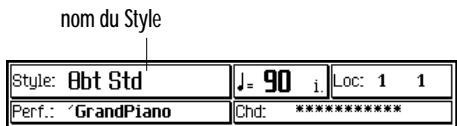
Appuyer sur le pouvoir ST./SONG disponible dans la section EDIT pour entrer dans «Edit Style».
Lors du premier allumage de l'instrument, l'écran affiche le menu principal (main menu, page 00), successivement il affiche la dernière page dans laquelle on a travaillé.
Édit Style - Menu principal de Édit Style
Procedure d'édition
- Appuyez sur ST./SONG pour entrer dans «Edit Style». L'écran affiche le menu principal :
- Sélectionnez le module désiré en tournant le DIAL ou en appuyant sur les Touches curseur. Vous accédez également au module en composant son numéro sur le pavé numérique.
- Appuyez sur ENTER pour ouvrir le module.
- Sélectionnez la page ou l'option désirée en appuyant sur les Touches de fonction.
- Sélectionnez les paramètres en appuyant sur les Touches curseur. Attribuez une valeur en tournant le DIAL ou en composant son nombre sur le pavé numérique.
- Confirmez les opérations en appuyant sur ENTER.
- Passez à un autre module en appuyant sur les poussoirs. Ou retourner au menu principal en appuyant sur ESCAPE et sélectionner l'autre module.
Pour quitter «Edit Style», appuyez sur ESCAPE (une ou deux fois, selon le niveau dans lequel on se trouve). Pour quitter sans fermer la page d'édition, appuyez sur ST./SONG. Pour afficher un autre environnement d'édition, appuyez sur un autre pouvoir de la section EDIT.
UNDO (F2) (annuler)
Quand ce paramètre est sélectionné (affiché en vidéo inversé), la fonction UNDO est enclenchée. Undo permet d'effacer la ou les dernières séries d'opérations effectuées. Cette fonction occupe exactement la même taille de mémoire RAM qu'un Style. Donc, si vous êtes à court de mémoire RAM, il faut déclencher la fonction UNDO.
Appuyez sur le bouton UNDO du tableau de commande pour exécuter l'opération Undo désirée.
UNDO

L'écran affiche une fenêtre de dialogue vous demandant de reconfirmer l'opération en appuyant sur ENTER ou de l'annuler en appuyant sur ESCAPE.
Si UNDO est déclenché et que l'on appuie sur le pouvoir UNDO, quand vous confirmez en appuyant sur ENTER l'écran affiche le message suivant:

L'Utilitaire UNDO est déclenché
Appuyer sur ESCAPE pour quitter ce message et répéter Execute Undo avec UNDO enclenché.
STYLE NAME (F8)
Modifie le nom du Style. Fonctionne uniquement avec les Styles USER, du moment que vous ne pouvez pas modifier le nom des Styles ROM.
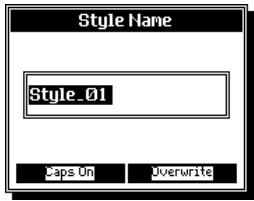
Voir le chapitre « Saisie de données » pour des informations détaillées en ce qui concerne l'écriture du nom. Vous déplacez le curseur en appuyant sur les Touches de fonction ou en tournant le DIAL. Vous introduisez les caractères par le biais du clavier musical.
Indication «EMPTY TRACK» - présence de NOTES dans la PISTE
La présence de notes dans la piste est signalée par l'icône de seq-play:

En play, cette icône de statut signale la présence de notes dans la piste d'au moins un riff du Style. Si dans le riff en cours la piste ne contient pas de notes, l'écran affiche en bas l'indication «Empty track» (piste vide).
En mode d'enregistrement (record), vous travaillez directement dans un riff et l'icône de seq-play signale la présence de notes dans la piste, mais uniquement pour le riff en enregistrement.
Effacement d'événements.
Programmez les paramètres et appuyez sur ENTER pour confirmer l'effacement.
Touches de fonction F5... F8
Sélectionnez, en appuyant sur F5... F8, la partie du Style dans laquelle vous pouvez effacer les événements. Selon la partie sélectionnée, les paramètres listés successivement sont ou non affichés.
Track (F5) - Piste individuelle dans le riff en cours de session.
Var (all riffs) (F7) - Toute une Variation (tous les riffs de la Variation).
Style (all vars) (F8) - Tout un Style (les 4 variations du Style).
Variation
Sélectionnez l'une des 4 Variations. Vous ne pouvez sélectionner que des Variations ayant au moins un riff enregistré.
Sélectionne l'un des riff de la Variation sélectionnée. Vous ne pouvez sélectionner que des riff existants. Si le Style est vide, l'écran affiche «No Riff».
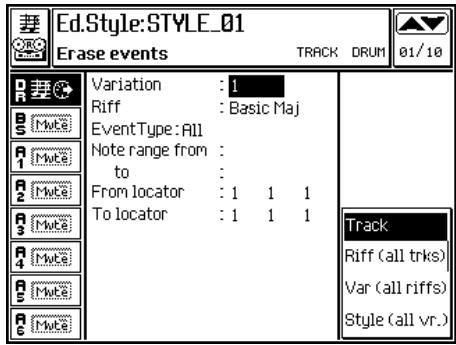
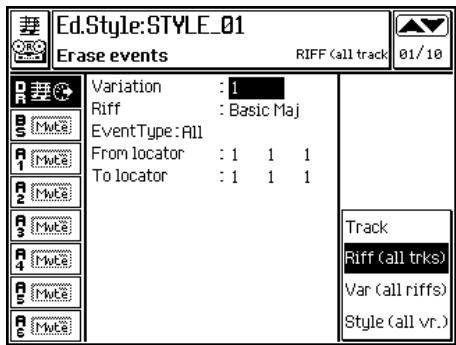
Type d'événement
Type d'événement que l'on peut effacer.
«Duplicate note» élimine la note ayant une mineure dynamique quand deux notes ayant la même hauteur commencent sur la même position.
Programme les limites aiguë et grave des notes que l'on peut effacer. Pour effacer un seul instrument de percussion de la piste Drum, attribuer la même note en tant que limite aiguë et grave. Par exemple, pour effacer le roulement (D2 [Ré2]), programmez les limites «Note range from D2 to D2».
Plage de valeurs: C-1... G9.
Déterminez le point initial et le point final de la partie à effacer. Vous pouvez spécifier la mesure, la noire et le 'tic'.
Plage de valeurs : comprise entre les limites effectives du riff. Vous ne pouvez pas indiquer un point successif au point final du riff.
Sélectionne la Variation que l'on peut effacer (option «Var (all riffs)»).
Sélectionnez le Style que vous voulez effacer (option «Style (all Vars)»).
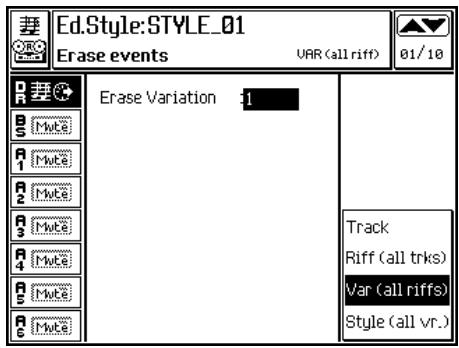
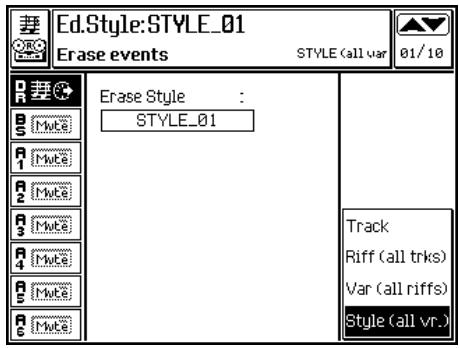
Déplace les événements d'un point à l'autre dans la piste sélectionnée.
Programmez les paramètres et appuyez sur ENTER pour confirmer le déplacement.
Variation
Sélectionnez l'une des 4 Variations. Vous ne pouvez sélectionner que des Variations ayant au moins un riff enregistré.
Sélectionne l'un des riff de la Variation sélectionnée. Vous ne pouvez sélectionner que des riff existants. Si le Style est vide, l'écran affiche «No Riff».
Déterminez le point initial et le point final de la partie à déplacer. Vous pouvez spécifier la mesure, la noire et le 'tic'.
Plage de valeurs : comprise entre les limites effectives du riff. Vous ne pouvez pas indiquer un point successif au point final du riff.
Programme la nouvelle position de la partie déplacée.
Plage de valeurs : tous les points du riff.
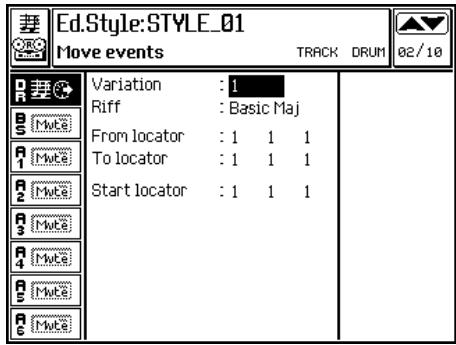
Copie d'événements depuis une piste individuelle ou depuis toutes les pistes.
Programmez les paramètres et appuyez sur ENTER pour confirmer la copie.
Touches de fonction F5... F8
Sélectionner en appuyant sur F5... F8 le type de piste duquel copier les événements. Selon le type de piste, les paramètres listed successivement sont ou non affichés.
Piste (F5) - Piste individuelle dans le riff en cours de session.
Var (all riffs) (F7) - Toute une Variation (tous les riffs de la Variation).
Style (all vars) (F8) - Tout un Style (les 4 variations du Style).
Paramètres
Du Style en cours... au Style...
Sélectionne le Style dans lequel copier la partie sélectionnée du Style en cours.
Plage de valeurs : tous les Styles USER
De la Variation... à la Variation...
Sélectionne la Variation d'origine et de destination de la copie.
Plage de valeurs : 1... 4.
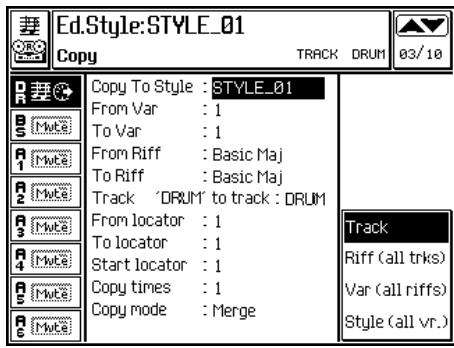
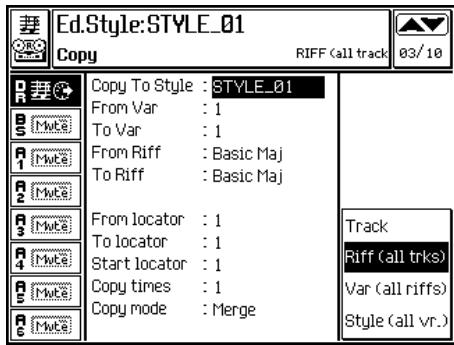
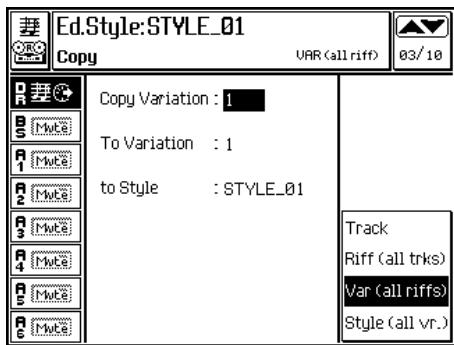
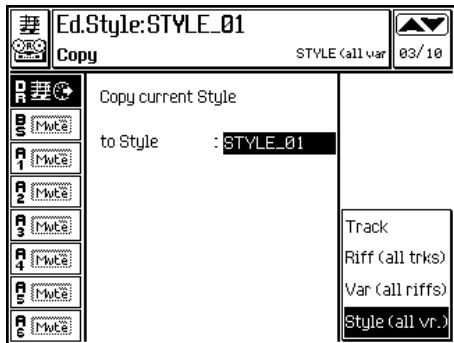
Du riff... au riff...
Sélectionne le Riff d'origine et de destination de la copie. Vous pouvez, par exemple, copier les patterns d'un Riff Basic Major dans un Riff Fill Minor.
Plage de valeurs : tous les riff.
Track... to track... (De la piste... à la piste...)
Spécifie les Pistes d'origine et de destination de la copie. La partie «From track...» indique la piste sélectionnée en appuyant sur les Touches de fonction A... H. On modifie la partie «To track...» en tournant le DIAL.
Plage de valeurs : toutes les pistes de l'accompagnement (9...16).
From locator... To locator... (Du pointeur... au pointeur...)
Programme le point initial et final de la partie à copier. Vous ne pouvez indiquer qu'une seule mesure.
Plage de valeurs : comprise dans les limites effectives du riff.
Start locator (Point initial du pointeur)
Programme la nouvelle position de la partie copiée.
Plage de valeurs : compris dans les limites effectives du riff de destination.
Determine le nombre de copies consécutives. Chaque copie commence exactement où finit la copie précédente.
Plage de valeurs : dépend de la longueur du riff. La copie ne doit pas dépasser la longueur du riff.
Sélectionne la méthode de copie. «Merge» unit les événements en copie à ceux déjà présents dans la destination. «Replace» remplace les événements en copie par ceux déjà présents dans la destination.
Copier de la Variation... à la Variation...
Spécifie l'origine et la destination de la Variation à copier entièrement (option «Var (all riffs)»).
Plage de valeurs : 1... 4.
Au Style...
Sélectionne le Style de destination de la copie.
Plage de valeurs : tous les Styles USER.
Copier le Style en cours dans le Style
Sélectionne l'emplacement USER dans lequel copier tout le Style en cours (option «Style (all VarS)»).
Quantification - un auto-correcteur des erreurs rythmiques. Englobe également la quantification des triolets et des 'swings'.
Programmez les paramètres et appuyez sur ENTER pour confirmer la quantification.
Touches de fonction F1... F2
Sélection des pages «Note On Quantize» et «Note Off Quantize».
Note On Quantize - Quantification du point d'attaque des notes (point de Note On).
Note Off Quantize - Quantification du point final des notes (point de Note Off). Si vous effectuez une quantification de Note Off après une quantification de Note On, cela modifie la durée des notes, en l'adaptant à la grille de quantification.
Variation
Sélectionne l'une des 4 Variations. On ne peut sélectionner que des Variations ayant au moins un riff enregistré.
Sélectionne l'un des riff de la Variation sélectionnée. Vous ne pouvez sélectionner que des riff existants. Si le Style est vide, l'écran affiche «No Riff».
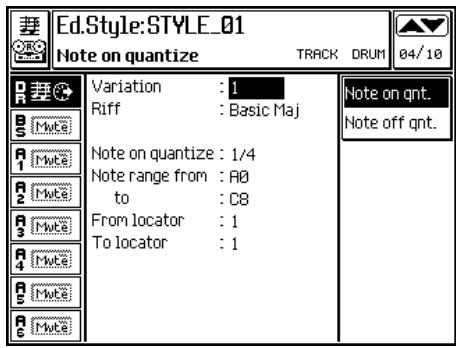
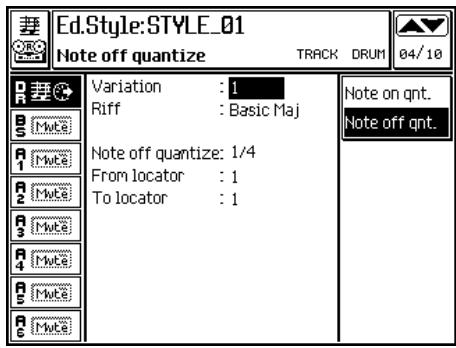
Note on quantize (quantification de note on)
Valeur de quantification sur le Note On.
| Valeur | Quantification |
| 1/4 | ↓ |
| 1/8 | ↓ |
| 1/12 | ↓ triollet |
| 1/16 | ↓ |
| 1/24 | ↓ triollet |
| 1/32 | ↓ |
| 1/48 | ↓ triollet |
| 1/64 | (1/64) |
| 1/96 | (1/64 triollet) |
| free | aucune quantification |
| 1/8 B...F* | ↓ ↓ (swing) |
| 1/16 B...F* | ↓ ↓ (swing) |
| free | aucune quantification |
B... F indiquent un ajustement de la valeur de Swing.
Note off quantize (quantification de note off)
Valeur de quantification sur le Note Off. Analogue au précédent.
Programme les limites aiguë et grave des notes que l'on peut quantifier. Pour quantifier un seul instrument de percussion de la piste Drum, attribuer la même note en tant que limite aiguë et grave. Par exemple, pour quantifier le roulement (D2 [Ré2]), programmer les limites «Note range from D2 to D2».
Plage de valeurs: C-1... G9.
Programme le point initial et final de la partie à quantifier. Vous ne pouvez indiquer qu'une seule mesure.
Plage de valeurs : comprise dans les limites effectives du riff.
Introduire des mesures
Introduction de mesures. La partie du riff successive au point d'introduction est déplacée en avant d'autant de mesures introduites. La longueur du riff change.
Programmez les paramètres et appuyez sur ENTER pour confirmer l'introduction.
Variation
Sélectionnez l'une des 4 Variations. Vous ne pouvez sélectionner que des Variations ayant au moins un riff enregistré.
Sélectionne l'un des riff de la Variation sélectionnée. Vous ne pouvez sélectionner que des riff existants. Si le Style est vide, l'écran affiche «No Riff».
Sélectice le nombre de mesures que l'on peut introduire.
Plage de valeurs : dépend de la longueur du riff (max. 16 mesures).
Spécifie la mesure à partir de laquelle les nouvelles mesures sont introduites.
Plage de valeurs : à partir de la première mesure du riff jusqu'à la première mesure successive à la dernière mesure du riff (introduction sur le final).
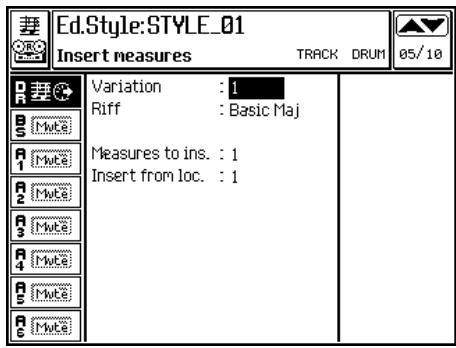
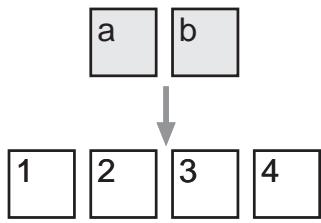
Exemple de Insert measures. Deux mesures sont introduites sur la mesure 3. Les mesures 3 et successives se déplacent en avant.
Effacement de mesures. Les mesures successives sont déplacées en arrêt et réunies à celles précédentes le point d'effacement.
Programmez les paramètres et appuyez sur ENTER pour confirmer l'effacement.
Conseil : Pour effacer des mesures sans déplacer la partie successive du riff, utiliser la fonction Erase events.
Variation
Sélectionnez l'une des 4 Variations. Vous ne pouvez sélectionner que des Variations ayant au moins un riff enregistré.
Sélectionne l'un des riff de la Variation sélectionnée. Vous ne pouvez sélectionner que des riff existants. Si le Style est vide, l'écran affiche «No Riff».
Spécifie le nombre de mesures à effacer.
Plage de valeurs : un numéro ne dépassant pas la longueur du riff. Par exemple, si le riff est composé de 4 mesures, la valeur maximum que l'on peut attribuer est 4.
Indique la première des mesures à effacer.
Plage de valeurs : comprise dans les limites effectives du riff. Dépend du paramètre précédent.
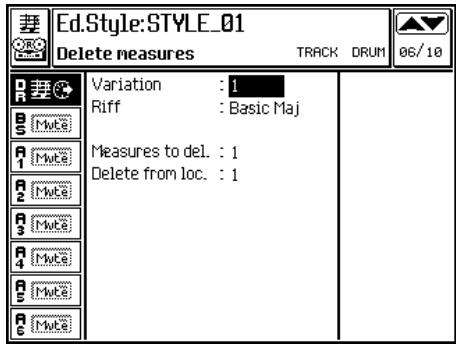

Exemple de Delete measures. Les mesures 3 et 4 sont effacées. Les mesures successives sont déplacées vers le début du riff.
Modification de la dynamique (ou Velocity). La dynamique est la vitesse ou l'intensité avec laquelle on joue une note. Normalement, à une dynamique majeure correspond un volume major. La dynamique influence également le filtre de plusieurs sons et donc leur brillant.
Programmez les paramètres et appuyez sur ENTER pour confirmer les modifications de dynamique.
Variation
Sélectionnez l'une des 4 Variations. Vous ne pouvez sélectionner que des Variations ayant au moins un riff enregistré.
Sélectionnez l'un des riff de la Variation sélectionnée. Vous ne pouvez sélectionner que des riff existants. Si le Style est vide, l'écran affiche «No Riff».
Dispose de deux modes opérationnels pour modifier le fonctionnement de la fonction «Change Velocity»
Normal - La valeur indiquée dans «Change Velocity» est ajoutée ou soustraite à la dynamique des notes.
Fixed - La dynamique des notes est modifiée à la valeur indiquée dans «Change Velocity».
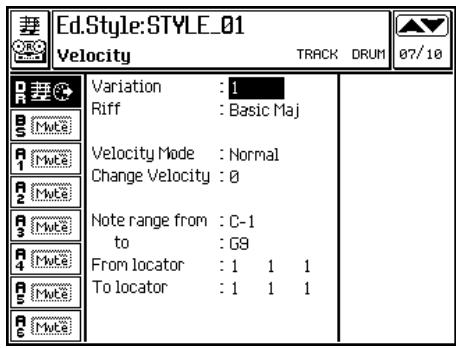
Valeur de modification de la dynamique. La signification du paramètre dépend de l'option sélectionnée dans «Velocity mode».
Programme les limites aiguë et grave des notes que l'on peut modifier. Pour modifier la dynamique d'un seul instrument de percussion de la piste Drum, attribuer la même note en tant que limite aiguë et grave. Par exemple, pour modifier la dynamique du roulement (D2 [Ré2]), programmer les limites «Note range from D2 to D2».
Plage de valeurs: C-1... G9.
Programme le point initial et final de la partie sur laquelle intervenir. Vous pouvez spécifier la mesure, la noire et le 'tic'.
Plage de valeurs : comprise dans les limites effectives du riff.
Transposition par pas de demi-tons.
Variation
Sélectionnez l'une des 4 Variations. Vous ne pouvez sélectionner que des Variations ayant au moins un riff enregistré.
Sélectionne l'un des riff de la Variation sélectionnée. Vous ne pouvez sélectionner que des riff existants. Si le Style est vide, l'écran affiche «No Riff».
Transpose
SLECTIONNE la valeur de transposition (par pas de demi-tons).
Plage de valeurs: -64... +64.
Note range from... to... (Extension des notes de... à...)
Programme les limites aiguë et grave des notes que l'on peut transposer. Pour transposer un seul instrument de percussion de la piste Drum, attribuer la même note en tant que limite aiguë et grave. Par exemple, pour transposer le roulement (D2 [Ré2]), programmer les limites «Note range from D2 to D2».
Plage de valeurs: C-1... G9.
Du pointeur... au pointeur...
Programme le point initial et final de la partie sur laquelle intervenir. Vous pouvez spécifier la mesure, la noire et le 'tic'.
Plage de valeurs : compris dans les limites effectives du riff.
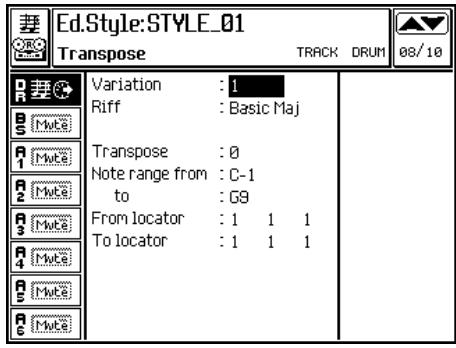
Microscope
L'édition microscopique permet de modifier chaque événement enregistré dans les pistes. Les événements enregistrés dans la piste sont listés dans la Event List (liste des événements affichés au centre de l'écran).
Accès à l'édition des événements
- Sélectionnez la piste de laquelle vous voulez afficher les événements dans la Event List.
- Faire défiler les événements en appuyant sur les Touches curseur. Les notes sélectionnées sont jouées afin de pouvoir immédiatement les vérifier.
- Sélectionnez le paramètre à modifier en appuyant sur les Touches curseur 4. Modifiez le paramètre sélectionné en tournant le DIAL.
Événements et paramètres modifiables
La colonne «Status» indique le type d'événement. De chaque événement, vous pouvez modifier un ou plusieurs paramètres. Les événements et leurs paramètres sont listés dans le tableau de la page suivante.
Sélectionnez le riff que l'on peut éoperator. Dans la fenêtre de dialogue, sélectionnez la variation et le riff.
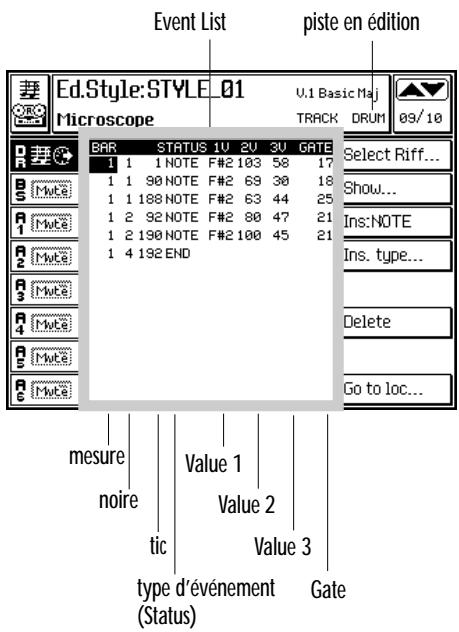
Ouvre une fenêtre de dialogue dans laquelle on peut sélectionner les événements que l'on peut afficher dans la Event List.
Commutez en «Off» les événements que vous pouvez cacher.
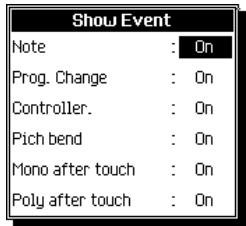
Programmez les paramètres et appuyez sur ENTER.
TABLEAU DES ÉVÉNEMENTS ET PARAMÈTRES
| STATUS | VALUE 1 | VALUE 2 | VALUE 3 | GATE |
| Note | Nombre de la note [C-1 ... G9] | Dynamique (ou Key On Velocity) [1 ... 127] | Dinamique de relâchement (ou Key Off Velocity) [1 ... 127] | Longue de la note, indiquée sous forme de ‘tic’ ou résolutions minimum du séquenceur (q=192) [0 ... 63323] |
| Program Change | Message de Program Change. Le PC contenu dans la piste et que vous voulez afficher dans Microscope a priorité sur le PC enregistré dans la Performance. [1 ... 128] | Message de Bank Select MSB. Pour sélectionner les banques de SK760/880 on utilise les nombres allant de 1 à 16. [1...128] | Message de Bank Select LSB. N'est pas nécessaire pour sélectionner les sons de SK760/880. [1 ... 128] | |
| Control Change | Type de Control Change (ou MIDI Controller). Exemple: CC00 = BankSelect MSB, CC32 = BankSelect LSB, CC01 = Modulation, CC07 = Volume [1 ... 128] | Valeur du Control Change. | ||
| Pitch Bend | Valeur LSB (Least Significant Byte). [0= Off, 1...127 = On] | Valuer MSB (Most Significant Byte). Valeur effective de bending. [0...63 = vers la basse 64 = position neutral 65...127 = vers l'aigué] | ||
| Mono Touch | Intensité de l'Aftertouch de canal [0 ... 127] | |||
| Poly Touch | Note à laquelle l'Aftertouch est appliqué. [C-1 ... G9] | Intensité de l'Aftertouch de note. [0 ... 127] |
Introduit sur la position du curseur un événement du type indiqué. Afin de positionner exactement l'événement indiqué, modifier son pointeur (paramètres affichés sur la gauche de «Status»).
Les événements sont introduits avec les valeurs de défaut suivantes.
| Status | 1V | 2V | 3V Gate | |
| Note: | C4 | 64 | 64 | 128 |
| P. Ch | 1 | 1 | 1 | |
| Contr. | 1 | 0 | ---- | |
| P.Bend | 0 | 64 | ---- | |
| M.Tch | 0 | ---- | ||
| P.Tch | C4 | 0 | ---- |
Après avoir introduit l'événement, modifier les relatifs paramètres à son gré.
Ouvre une fenêtre de dialogue dans laquelle sélectionner le type d'événement à introduire manuellement par le biais de la fonction «Ins: (x)».
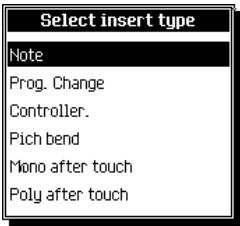
Sélectionnez le type d'événement et appuyez sur ENTER.
Efface l'événement sélectionné.
CATCH locator (F7) (capturer)
Sélectionne l'événement que l'on est en train de jouer ou celui immédiatement successif dans la position en cours du riff.
Déplacez le curseur sur le premier événement de la mesure indiquée. Vous pouvez introduire ce numéro en tournant le DIAL.
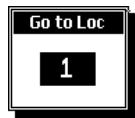
Spécifiez le pointeur et appuyez sur ENTER pour confirmer.
La fonction Mask (cache) permet de programmer les sections Basic de deux seules variations (2 et 4) afin d'obtenir automatiquement également les sections Basic des deux autres variations (1 et 3).
Le Basic de la variation 2 élabore le Basic des variations 1 et 3. Le Basic de la variation 4 élabore le Basic des variations 3 et 4. Pour obtenir d'excellents résultats, vous nous conseillons d'enregistrer les Variations avec toutes les pistes de l'accompagnement (Acc 1, 2, 3, 4, 5, 6), y incluses celles du Drum et de Bass.
Le concept est de réduire les temps d'enregistrement, en enregistrant 2 variations pour ensuite exploiter les automatismes afin de créer un Style composé de 4 variations. Ensuite, par le biais de la fonction Arranger Track (voir successivement), vous pouvez cacher les sections d'accompagnement des variations pour diminuer le contenu instrumental. Nous vous conseillons de programmer les variations selon leur difficulté croissante : la variation 1 sera la plus simple, la variation 4 la plus complexe.
Programmez également l'Intro, l'Ending et le Fill des 4 variations pour obtenir un Style complet.
Paramètres
Enclenche la fonction Mask.
Quand Mask est enclenché (ON), le Basic de la variation 2 est également le Basic de la variation 1, le Basic de la variation 4 est également le Basic de la variation 3. Options: On, Off.
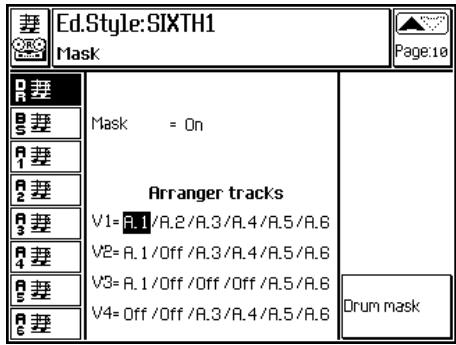
Déclencher individuellement les parties d'Arrangement (A1... A6) pour chaque variation. Off signifie que Mask ne fonctionne pas et la partie d'arrangement peut jour.
Par exemple, si vous avez programmé les pistes A1... A6 de la variation 2. et que vous voulez déclencher A4, A5 et A6 pour la variation 1, A2 et A3 pour la variation 2, programmer les deux premières lignes de la manière suivante:
V1 = Off/Off/A4/A5/A6 V2 = Off/A2/A3/Off/Off/Off
DRUM MASK (F7/F8) (CACHER La PARTIE DRUM)
Ouvre la fenêtre de dialogue «Drum mask».
Comme la fonction Mask des pistes de l'Arrangement, le Drum Mask déclenche individuellement les instruments de percussion dans la piste Drum des Variations.
La fenêtre de dialogue affiche quatre claviers (ou drumkit), chacun correspondant à la piste Drum (piste DR) de chaque variation.
Sélectionnez la variation en appuyant sur les Touches curseur. Jouez les notes (instruments de percussion) que vous poulez exclure de la variation sélectionnée.
Les notes exclues sont flanquées d'un tiret noir sur les notes blanches et d'un tiret blanc sur les notes noires.
Jouer la même note pour éliminer le tiret et faire jouer l'instrument dans la variation sélectionnée.
Appuyez sur ENTER pour confirmer la programmation ou sur ESCAPE pour l'annuler.
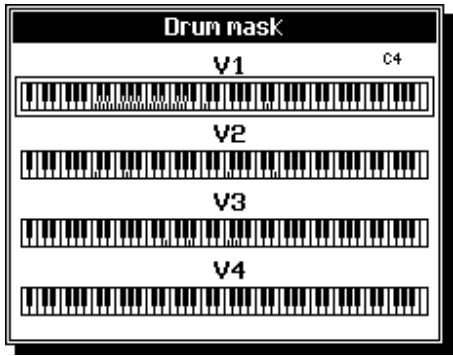
La piste Drum de la Variation 1 affichant les instruments de percussion cachés
10 Édition des effets
Appuyez sur la touche EFFECTS de la section d'édition (EDIT) puis appuyez sur la touche EN-TER (ou sur la touche de défilement des pages ) pour accéder à l'environnement d'édition des effets «Edit Effects».
L'environnement «Edit Effects» contient des programmations générales pour tout l'instrument (quantité de réverbération générale), les paramètres de la Performance (effets attribués aux DSP), les paramètres de chaque piste (réglement de l'envoi aux effets).
L'environnement d'édition des effets se compose d'un ou deux menus (2 menus si l'interface Audio/Video optionnelle contenant le processeur vocal est installée).
Note: Sauvegarder les
modifications en appuyant sur
STORE PERFORMANCE. La
Performance mémorise les pages
dont l'icone affiche le symbole
Attribution des effets aux DSP. Chaque Performance peut avoir ses propres effets. On règle le niveau des effets de chaque piste dans la page «Send level».
Eff1. Le sélection des Réverbérations. Tournez le Dial quand ce paramètre est sélectionné pour passer en revue tous les 24 types de Réverbérations disponibles.
Paramètres: liste des réverbérations. Voir tableau à la fin du chapitre (page 5).
Vol. Niveau de la réverbération.
Plage de valeurs : 0... 127.
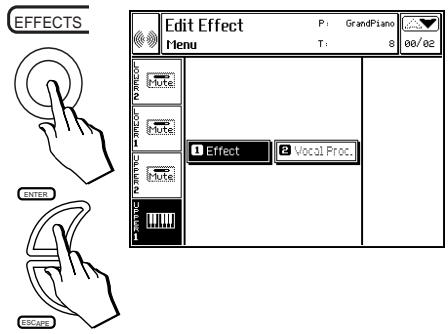
Edit Effects - Effects type (sélection des effets pour la Performance)
Eff2. Le sélecteur des effets modulants (delay/chorus/flanger, etc...). Tournez le Dial quand ce paramètre est sélectionné pour passer en revue les 32 types d'effets Modulants disponibles.
Paramètres: liste des effets de delay ou de modulation. Voir tableau à la fin du chapitre (page 6).
Vol. Niveau du delay ou de la modulation.
Plage de valeurs : 0... 127.
Effet 2 à Effet 1 : Détermine la quantité de retard (feedback) de l'Effet 2 dans l'Effet 1.
Plage de valeurs : 0 (aucun retour)... 127 (retour du signal au niveau maximum).
Réglage de la quantité des effets dans chaque piste. Si l'effet est programmé à zéro, il n'est pas présent dans la piste.
Grp (group)
En mode Style/Performance, le paramètre Group n'est pas activé. Les pistes de l'accompagnement sont élaborées par les effets du Group B. Les pistes attribuées au clavier sont élaborées par les effets du Group A.
En mode Song, vous pouvez librement commuter le paramètre Group de A à B et vice versa.
E1 (effect 1 - réverbérations)
Règle l'envoi à l'effet 1 (réverbération).
Plage de valeurs : 0 (dry)… 127 (wet).
E2 (effects 2 - modulants)
Règle l'envoi à l'effet 2 (delay/chorus/flanger ou autre effet de modulation).
Plage de valeurs : 0 (dry)… 127 (wet).
General EFF1 balance (F3) (balance générale EFF1)
Valeur ajoutée ou soustraite au niveau de la réverbération, indépendamment de la Performance sélectionnée. Permet d'adapter la réverbération du SK760/880 à la réverbération naturelle du milieu dans lequel on joue.
La durée de la réverbération change selon la grandeur et les caractéristiques d'absorption du lieu dans lequel on joue. Une discothèque ou un Palais des Sports ont des réverbérations totalement différentes. Vous pouvez programmer la réverbération du SK760/880 afin d'obtenir d'excellents résultats pour l'écoute avec le casque ou à la maison et ensuite régler ce paramètre pour adapter la réverbération quand on joue dans un lieu public.
Le réglage est perdu lors de l'extinction de l'instrument.
Plage de valeurs: 0% (all dry)... 100% (all wet). La valeur 70% indique l'absence de toutes modifications.
Programmation des effets sélectionnés. Les paramètres et les valeurs changent quand on change d'effet dans «Effect type».
Les tableaux détaillés à la fin de ce chapitre listent les valeurs pour chaque type d'effet.
Rev. Time (Reverb Time) (Durée de la Réverbération)
Délai de déchéance de la réverbération.
Retard initial entre l'émission du son original (signal dry) et de la réverbération (signal wet).
Déchéance des hautes fréquences
Déchéance des hautes fréquences. Le paramètre indique la fréquence finale de déchéance. La déchéance des hautes fréquences dure plus longtemps quand on sélectionne des valeurs basses.
Edit Effects - Effect programming (programmation des effets attribués à la Performance)
Dimensions simulées d'un lieu. Durée s'écoulant entre l'émission de la première réflexion et le reste de la réverbération.
Diffusion
Durée de la réverbération dans les réverbérations du type Early.
L. P. Filter (low pass filter) (filtre passe-bas)
Filtre passe-bas. Indique la fréquence de coupure du contrôle.
Vélocité de répétition du delay.
Interaction du delay avec lui-même. Détermine le nombre de répétitions du delay.
Interaction du phaser ou du flanger avec lui-même. Détermine la richesse harmonique de l'effet.
Fréquence de modulation
Vitesse de modulation de chorus et flanger.
Profondeur d'action de l'effet.
Saturation de la distorsion.
Speed (pour les effets rotary)
Délai nécessaire pour le passage de slow à fast ou vice versa.
Vélocité initiale slow/fast.
Semitone (demi-ton)
Accord précis/transposition par pas de demi-tons.
Détune (accord précis)
Accord précis par pas de centième de demi-ton (Cents).
Exaltation des basses fréquences.
Exaltation des moyennes fréquences.
Exaltation des hautes fréquences.
Effet 1 - tableau des réverbérations
| Effect 1 - Reverbs | |||
| 1 Hall 1 | Rev. Time [0 (0.1 s) ... 99 (10s)] | Delay [0 ms ... 99 ms] | H.F.Decay [0=Bypass ... 10 kHz] |
| 2 Hall 2 | “ | “ | “ |
| 3 Hall 3 | “ | “ | “ |
| 4 Warm Hall | “ | “ | “ |
| 5 Long Hall | “ | “ | “ |
| 6 Stereo Concert | “ | “ | “ |
| 7 Chamber | “ | “ | “ |
| 8 Studio Room 1 | “ | “ | “ |
| 9 Studio Room 2 | “ | “ | “ |
| 10 Studio Room 3 | “ | “ | “ |
| 11 Club Room 1 | “ | “ | “ |
| 12 Club Room 2 | “ | “ | “ |
| 13 Club Room 3 | “ | “ | “ |
| 14 Vocal | “ | “ | “ |
| 15 Metal Vocal | “ | “ | “ |
| 16 Plate 1 | “ | “ | “ |
| 17 Plate 2 | “ | “ | “ |
| 18 Church | “ | “ | “ |
| 19 Mountains | “ | “ | “ |
| 20 Falling | “ | “ | “ |
| 21 Early 1 | Room Size [0 ... 64] | Diffusion [0 ... 127] | L.P.Filter [0-Bypass...10-16kHz] |
| 22 Early 2 | Room Size [0 ... 64] | Diffusion [0 ... 127] | L.P.Filter [0-Bypass...10-16kHz] |
| 23 Early 3 | Room Size [0 ... 64] | Diffusion [0 ... 127] | L.P.Filter [0-Bypass...10-16kHz] |
| 24 Stereo | Room Size [0 ... 64] | Diffusion [0 ... 127] | L.P.Filter [0-Bypass...10-16kHz] |
Effet 2 - tableau des effets modulants
Le processeur vocal permet d'ajouter des voix harmonisées et de la réverbération au chant solo. Il est possible d'ajouter jusqu'à 4 lignes mélodiques à n'importe quel type de source sonore (voix, guitare, synth, etc.).
Si vous ne possède pas de processeur vocal intégré (optionnel), vous pouvez ajouter le processeur vocal en installant le processeur Audio/Video et vocal optionnel et en chargeant les disquettes du logiciel du système d'exploitation correspondant.
Les caractéristiques du VOCAL processor:
- Vocal Processor est une fonction élaborée dans l'environnement Edit Effect, en mesure d'ajouter des harmonies vocales à votre chant en tirant parti de plusieurs modes qui enrichiront le fond sonore du choeur.
- De nouvelles fonctions sont également disponibles pour les pédales et les pads afin de générer Vocal Processor. De même, il y a de nouveaux Midi Controllers pour la gestion via MIDI.
- Une mise à jour de l'environnement General de manière à insérer un Égaliseur (dans le module Mic/Line) qui ne fonctionne que sur le Microphone.
- La programmation du connecteur Mic/Line 1 afin que le signal en entrée (microphone) puisse être élaboré par le Vocal Processor.
Si vous SK760/880 est équipé du processeur vocal, vous pourrez les paramètres d'édition des et les paramètres du processeur vocal (Vocal Proc. editor) effets dans la section «Edit Effect».
Appuyez sur la touche EFFECTS de la section d'édition pour accéder au paramètre «Edit Effect», sélectionnez l'éditeur du processeur vocal et appuyez sur la touche ENTER pour y accéder.
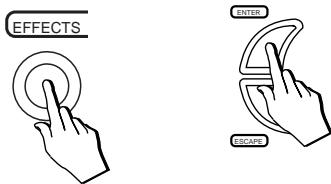
Pour utiliser Vocal Processor, il vous faut un minimum d'appareils tels que :
- Un microphone à faible impédance avec un connecteur à broche en sortie.
- (Facultatif) une pédale à interrupteur (au pied).
- (Pour les instruments qui ne sont pas dotés d'amplification interne) un système d'amplification (Hi-Fi familial, enceintes amplifiées, table de mixage, etc...).
Pédale au pied: connectez la pédale à interrupteur à la borne 1 ou 2 et programmez-la pour l'une des nouvelles fonctions qui pilotent le Vocal Processor (Vocal On/Off, Vocal Mute, Mode recall, etc...). La fonction Mute peut également être affectée aux Pads.
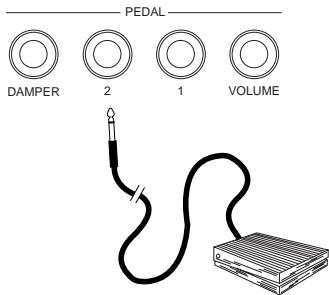
Microphone: connectez le Microphone à la borne 1 de l'interface MIC/LINE. Réglez la sensibilité du niveau du microphone (Gain) en tournant le bouton 1. Dans l'environnement General, module Mic/Line, il y a les options Mic/Line On/Off, Vocal On/Off et un Égaliseur qui fonctionne uniquement sur le signal du Microphone en entrée.
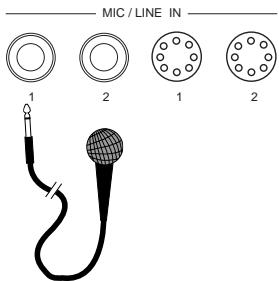
Activer le processeur VOCAL
Le processeur vocal ne fonctionne que si les options Micro/Ligne On/Off et processeur vocal On/Off de la section Edit General sont activées. Par exemple, si après avoir chargé le système d'exploitation du processeur vocal vous essayez de l'utiliser, vous vous apercevrez qu'il ne fonctionne pas.
Avant d'utiliser pour la première fois le module Vocal Processor, il faut préalablement accéder à l'environnement Edit General, activer le module Mic/Line et régler à ON les options MIC/LINE ON/OFF et VOCAL ON/OFF.
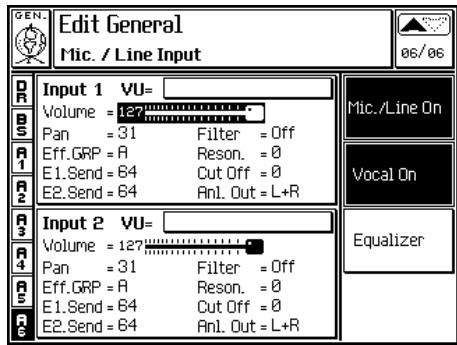
Appuyez sur la touche ESCAPE ou EFFECTS pour quitter l'écran Edit General et revenir à la section d'édition des effets.
L'instrument mémorise la programmation sélectionnée même lors de la mise hors tension de l'instrument.
Sélectionnez le module Vocal Processor dans le menu principal en appuyant sur les touches curseur («) et appuyez sur Enter pour afficher le module.
On peut directement afficher le module en appuyant sur les touches de défillement page ( ).
La configuration des paramètres affichés à l'écran dépend du mode sélectionné.
Trois modes principaux sont prévus: Chord / Vocoder / Unison.
CHORD (F5)
LE MODE CHORD N'EST AVAILABLE QU'EN MODE STYLE.
Le mode CHORD permet d'harmoniser quatre voix en fonction de la reconnaissance des accords et du type d'accord (Chord Type: Close ou Smart) sélectionné (voir Vocal Processor - Edit). Les voix harmoniques sont générées dans la gamme de l'octave située juste au-dessus et au-dessous de la note jouée, avec deux intervalles différents : un intervalle proche de la note jouée (Close) et un plus éloigné (Extreme). L'extension des intervalles dépend de l'accord joué.
Il y a six voix disponibles parmi lesquelles choisir les quatre de l'harmonisation:
Voice 1: Extreme octave inférieure
Voice 2: Close octave inférieure
Voice 3: Extreme octave supérieure
Voice 4 : Close octave supérieure
Main : “ double” la voix en entrée
Bass : “ double” la voix en entrée une octave au-dessous.
Vous pouvez régler le volume et le pan de chaque voix (F1/F2).
Vous pouvez couper (Mute) ou activer les diverses voix en appuyant sur les Touches de fonction A-F.
Ex: une voix activée est flanquée de l'icône
une voix étouffée est flanquée de l'icône
Le paramètre Harmony règle le volume général de l'harmonisation:
Harmon 127
Le fonctionnement de la page Volume est analogue à celui de la page homonyme de la section MIXER, c'est-à-dire que vous pouvez régler le volume des voix soit en tournant le dial, soit par le biais des curseurs.
Vocal Processor - Mode Chord, option Pan
Les réglages de volume et de pan sont communs aux trois modes d'utilisation.
N. B. Les voix que le Vocal Processor peut gérer sont toujours au maximum de 4.
Exemple: si vous sélectionnez les voix 1/2/3/4 et vous souhaitez par la suite sélectionner la voix Main ou Bass, vous nevezétouffer (mute) l'une des voix Voice. Exemple: si vous sélectionnez les voix 1/2/3/4 et vous souhaitez par la suite sélectionner la voix Main ou Bass, vous devez étouffer (mute) l'une des voix Voice.
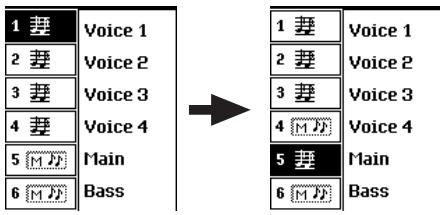
Vocoder (F6)
Le mode Vocoder fonctionne tant en mode STYLE qu'en mode SONG.
Le mode VOCODER tient compte des notes jouées en temps réel sur le clavier, ou reproduites par le séquenceur et le Vocal Processor répond en déplaçant la hauteur de sa propre voix, jusqu'à l'adapter aux notes jouées.
Son fonctionnement est toujours lié à l'une des pistes (voir Vocal Processor - Edit).
Vous pouvez régler le volume et le pan de chaque voix (F1/F2).
Vous pouvez couper (Mute) ou activer les diverses voix en appuyant sur les Touches de fonction A-F.
Les pistes Main et Bass ne sont pas prévues dans le mode VOCODER.
Tandis que la réception du Pitch (hauteur) et de la Modulation de la piste affectée est prévue.
Vocal Processor - Mode Vocoder, option Volume
Vocal Processor - Mode Vocoder, option Pan
UNISON (F7)
Le mode UNISON fonctionne tant en mode STYLE qu'en mode SONG.
Dans ce mode, le Vocal Processor travaille automatiquement en décuplant jusqu'à 4 fois la voix en entrée (c'est-à-dire 4 voix qui chantent à l'unisson), ce qui est particulièrement utile pour obtenir des effets de doublage.
Un léger Detune ('accordage fin') est affecté à chaque voix afin d'en enrichir le contenu harmonique.
Voice 1 = +12 cents (centièmes)
Voice 2 = +7 cents
Voice 3 = -7 cents
Voice 4 = -12 cents
Vous pouvez régler le volume et le pan de chaque voix (F1/F2).
Vous pouvez couper (Mute) ou activer les diverses voix en appuyant sur les Touches de fonction A-F.
Les pistes Main et Bass ne sont pas prévues dans le mode Unison.
Dans cet environnement, vous pouvez appliquer le LFO, ainsi que d'autres modifications aux voix générées par le Vocal Processor. L'édition agit de manière globale sur toutes les quatre voix et non individuellement.
Les paramètres de cette page sont communs aux trois modes opérationnels.
Le LFO est un oscillateur à BASSE fréquence (Low Frequency Oscillator) en mesure de moduler la hauteur (Pitch) des voix de manière cyclique.
A cause de son action cyclique, le LFO est en mesure de reproduire le Vibrato, en simulant ainsi la voix humaine.
Mode Unison, option Volume
Vocal Processor - Mode Unison, option Pan
Sélectionne la forme d'onde de l'oscillation à basse fréquence.
Plage de valeurs: Off, Sinus (sinusoïdale), Triangle (triangulaire), Saw (dents de scie), Square (carrée), Random (aléatoire), Sample/Hold.
LFO rate
Determine la vitesse de l'oscillation du LFO.
Plage de valeurs : 1... 200.
Déterminez la profondeur (intensité) d'action du LFO.
Plage de valeurs : 0... 7.
LFO Delay
Déterminez le retard entre le début des notes et le commencement du LFO. L'entrée du LFO est ainsi progressive.
Plage de valeurs : 0... 64.
C'est un capteur de la hauteur des voix. En mode Free (libre), les imperfections de hauteur dues aux petites fausses notes vocales restent inchangées. En mode Auto Correction, les imperfections sont automatiquement corrigées.
Plage de valeurs : Free, Auto Correction.
Sélectionne l'un des deux modes d'harmonisation de l'accord joué.
Plage de valeurs : Close et Smart.
[Voir également Harmony Type dans l'environnement Edit Tracks].
Sélectionne la piste sur laquelle le Vocoder fonctionne.
Plage de valeurs : 1... 32.
Transpose
Décale d'une octave au-dessus la piste du Vocoder.
Plage de valeurs : Off, Octave+.
VOICE SET (F4)
Cette page contient 16 configurations Custom que l'on peut rappeler. Chaque Custom contient une différente programmation de tous les paramètres disponibles dans l'environnement Harmony (Volume, Pan, Mute, Mode, Info,...). Vous ne pouvez pas modifier les Custom.
Vous pouvez utiliser les Custom comme point de départ pour vos configurations vocales et ensuite vous pouvez apporter des modifications qui seront mémorisées dans la Performance en cours de session.
| Vocal Processor Voice Set | P: Grand Piano T: 2 | 02/02 |
| Custom 1 | Custom 9 | |
| Custom 2 | Custom 10 | |
| Custom 3 | Custom 11 | |
| Custom 4 | Custom 12 | |
| Custom 5 | Custom 13 | |
| Custom 6 | Custom 14 | |
| Custom 7 | Custom 15 | |
| Custom 8 | Custom 16 | |
Vocal Processor - Voice Set
LOCK (F8)
La fonction LOCK permet de conserver la programmation en cours de session, même lors du changement de Performance.
Pour bloquer la situation en cours de session, il suffit d'appuyer sur la Touche de fonction F8 pour activer le Lock. L'icône reste affichée en video inversé et le cadenas se ferme.
Outre celles décrites, nous avons apporté les modifications suivantes :
PADS Et PEDALS
Dans l'environnement Edit Controllers/Pads.
Les suivantes fonctions attribuables aux pédales et aux pads s'ajoutent aux précédentes :
N. B. Tous ces paramètres peuvent être mémorisés dans la Performance.
VOCAL on/off et equalizer
Dans l'environnement Edit General, module Mic/Line avec carte Audio/Video installée.
Le module Mic/Line In présente maintenant une fenêtre d'égalisation dont les paramètres sont:
Les paramètres de l'Égaliseur ne fonctionnent que sur le signal du Microphone en entrée.
Le paramètre Vocal On/Off active/coupe le Vocal Processor.
Le paramètre Mic/Line On/Off active/coupe l'interface MIC/LINE.
N. B. Ces paramètres doivent être mémorisés dans GENERAL.
Edit Controllers/Pads - Pedals prog. Vocal Volume et Vocal On/Off affectés
Afin de gérer le Vocal Processor via MIDI, les nouveaux MIDI Controllers (Common channel) disponibles sont les suivants:
Charger un fichier MIDI contenant une PISTE vocoder
Lorsque vous chargez un Fichier MIDI contenant la piste Vocoder, celle-ci se prédispose automatiquement sur la piste 5.
L'environnement «Edit MIDI» contient des programmations générales et des programmations relatives à des pistes individuelles.
Appuyez sur le pouvoir MIDI disponible dans la section EDIT pour accéder à l'environnement "Edit MIDI".
Note: Sauvegardez les modifications en appuyant sur STORE PERFORMANCE. La Performance mémorise les pages dont l'icône affiche le symbole [F].
MIDI channels (F1) (CANAUX MIDI)
Canal MIDI (1...16) et port MIDI (A ou B) attribués à chaque piste. Chaque Performance peut avoir sa propre programmation.
L'option «MIDI Lock» (Touché de fonction F8) bloque la programmation en cours et permet d'ignorer la programmation individuelle des Performances quand vous changez de Style ou de Performance.
Édition MIDI - Canaux MIDI (ports et canaux MIDI pour chaque piste)
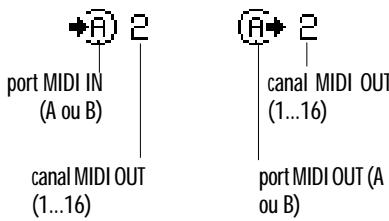
Configuration (F2)
Programme la configuration des pistes. Détermine la connexion des pistes au MIDI IN, au clavier, au générateur sonore et au MIDI OUT.
L'icône du clavier indique également le Common Channel (qui équivaut au clavier incorporé du SK760/880).
Appuyez sur les Touches curseur pour passer d'une icône à l'autre. Modifier le statut des icônes en tournant le DIAL ( quand l'icône est affichée = le paramètre est activé; quand le paramètre n'est pas activé, l'icône est remplacée par le sigle 'OFF').
Icne MIDI IN
Quand le paramètre est activé (icône affichée), la piste est en mesure de recevoir des données MIDI sur le port MIDI IN. Si il est en Off, la piste ne reçoit pas de données MIDI de l'externe.
Quand le paramètre est activé (icône affichée), la piste joue sur le clavier. Si il est en Off, la piste ne joue pas sur le clavier mais peut recevoir des données via MIDI ou être utilisée par le Song ou le Style.
L'icône correspond également à un clavier-maître connecté via Common Channel, qui imite totalement le clavier et les contrôles intégrés du SK760/880 (pédale du volume, pads).
Quand le paramètre est activé (icône affichée), les événements élaborés par le clavier sont adressés au générateur sonore interne. Si il est en Off, la piste n'est pas connectée au générateur sonore interne, mais on peut l'utiliser pour adresser des données à un expander via MIDI OUT.
Icène MIDI OUT
Quand le paramètre est activé (icône affichée), les événements élaborés par la piste sont adressés à un dispositif MIDI externe via le port MIDI OUT. Si il est en Off, la piste n'adresse pas de données MIDI à l'externe.
Édition MIDI - Configuration (configuration des pistes, connexions interne/externe)
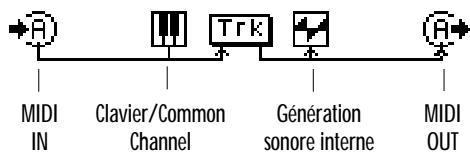
MIDI filters (F3) (filtres MIDI)
Programmez les filtres sur les données MIDI en entrée et en sortie.
Vous sous-poucerez programmer pour chaque piste 7 filtres sur le MIDI IN et 7 filtres sur le MIDI OUT.
Conseil: Si vous ne voulez pas adresser le ProgramChange à un expander connecté au MIDI OUT du SK760/880, il faut activer pour la piste le filtrage de ProgramChange sur le MIDI OUT.
Edit MIDI - MIDI Filters (filtres sur les données en entrée/sortie pour chaque piste)
General settings (F4) (programmations générales)
Programmations globales (sauvegardées dans le Setup).
Synchronisation MIDI, pour la synchronisation avec des unités rythmiques externes ou avec un autre séquenceur.
Internal rend le SK760/880 indépendant du Clock des autres dispositifs MIDI.
External rend le SK760/880 asservi à un dispositif connecté au MIDI IN (les commandes de PLAY, START et STOP doivent être imparties sur le dispositif externe qui contrôle également le tempo).
Le Song Position Pointer est reçu et transmis avec la même précision du MIDI (1 tic = 1/24ème de noire). Permet d'arrêter un morceau sur un point bien précis.
Options : Internal, External.
Note: Le SK760/880 reçoit ou transmet le MIDI Clock sur le même port MIDI (A ou B) du Common Channel.
Edit MIDI - General settings (programmations générales)
Transmission du signal de MIDI Clock. Si déclenché, le SK760/880 n'est pas en mesure de contrôler le tempo et le Start/Stop de dispositifs MIDI connectés à son MIDI OUT.
Options : On, Off.
Active le mixage des données reçues sur le MIDI IN avec celles transmises sur le MIDI OUT.
Si Merge=Off, les données en entrée sur le MIDI IN sont adressées au générateur sonore interne et au MIDI THRU.
Si Merge=On , au MIDI THRU et au MIDI OUT. Différemment des données en sortie sur le MIDI THRU, les données qui sortent du MIDI OUT avec le Merge activé sont élaborées par les pistes (volume, pan, transpose, courbes de dynamique, filtres MIDI).
Options: On, Off.
Note: Ce paramètre n'est pas modifiable quand le port COMPUTER est activé (module «Computer» dans «Edit General»).
Transposition des données MIDI en entrée. Il est parfois utile de déclencher ce paramètre afin d'éviter des transpositions erronées quand vous programmez des morceaux à l'aide d'un ordinateur.
L'ordinaire se comporte comme THRU. Après avoir reçu des données d'une piste du SK760/880 sur laquelle agit une transposition, l'ordinaire peut renvoyer les notes à cette même piste qui transpose à nouveau les notes. Ceci ne se vérifie pas si le MIDI IN Transpose est déclenché.
Options : On, Off.
Interrupteur de dynamique. Si le paramètre est en Off, les notes sont reçues avec la correcte valeur de dynamique. D'autres valeurs attribuent à toutes les notes la valeur de la dynamique indiquée.
Options: Off, 1... 127.
Conseil: Certains accordéons MIDI transmettent avec une valeur fixe de dynamique, que vous ne pouvez pas régler. Vous pouvez modifier la valeur de la dynamique adressée par l'accordéon par le biais de ce paramètre.
Transmission et réception du système exclusif. Les données de système exclusif véhiculent des données de programmation de l'instrument et peuvent provoquer un radical changement du fonctionnement du SK760/880. On les utilise beaucoup dans les plus récents Fichiers MIDI, afin d'adresser des programmations avant que le Morceau ne démarre.
Options: On, Off.
Note: Pour la transmission ou la réception de données de système exclusif, il faut connecter tant le MIDI IN que le MIDI OUT du SK760/880 au, respectivement, MIDI OUT et MIDI IN du séquenceur extreme. Cette connexion est dénommée «Closed MIDI Loop».
Programmez les ports MIDI In et MIDI Out et le canal MIDI à la transmission du système exclusif. Configuration par défaut: port MIDI A et canal 1.
Note: Dans la précédente version de logiciel, la fonction était indiquée comme "System Exclusive ID#".
Programmer ce paramètre sur 0 ou 1 lors de la sauvegarde d'un Morceau (Song) SK760/880 sous format de Fichier MIDI.
Options: 0, 1.
General MIDI
Compatibilité étendue avec le General MIDI pendant la phase de (a) chargement et sauvegarde de fichiers MIDI et (b) communication MIDI.
Commuter ce paramètre en ON :
- avant de charger un Fichier MIDI compatible General MIDI démuni du label GENERAL MIDI ON.
- avant de sauvegarder un Fichier MIDI parfaitement compatible General MIDI (le fichier présente le label GENERAL MIDI ON et les Program Changes du drumkit sont convertis en Program Changes compatibles General MIDI).
Le tableau liste les Program Changes des drumkits selon le statut du paramètre.
Options: On, Off.
Active la réception et la transmission de BankSelect MSB (CC00) et de BankSelect LSB (CC32).
Options : On, Off.
Canal MIDI 10, General MIDI On - conversion automatique
| PC-GM | PC-BS SK760/880 | Drumkit GM | Drumkit SK760/880 |
| 1 ... 8 | 113-2 | Standard | DK-STAND1 |
| 9 ... 16 | 114-2 | Room | DK-ROOM |
| 17 ... 24 | 115-2 | Power | DK-Power |
| 25 | 116-2 | Electronic | DK-ELECT |
| 26 ... 32 | 117-2 | TR-808 | DK-HOUSE |
| 33 ... 40 | 118-2 | Jazz | DK-JAZZ1 |
| 41 ... 48 | 119-2 | Brush | DK-BRUSH |
| 49 ... 128 | 120-2 | Orchestra | DK-ORCH |
Paramètres de la Performance. Le Common Channel est un canal MIDI dédié à des opérations spéciales :
simuler le clavier et les contrôles locaux du SK760/880 (pédales). - envoyer au SK760/880 des messages de sélection des effets, de Performance, de Style et de Song. - envoyer au SK760/880 les accords pour l'accompagnement automatique.
En alternative au Common Channel, les accords de l'accompagnement peuvent être adressés sur les canaux MIDI indiqués par Chord to Arr.1 et Chord to Arr.2, qui ont été conçus tout particulièrement pour la connexion d'un accordéon MIDI.
Active le canal Common. Le paramètre est divisé en trois parties:
Ch - Canal MIDI attribué au Common Channel (IN et OUT).
In - Port d'entrée MIDI IN (A ou B).
Out - Port de sortie MIDI OUT (A ou B).
Le canal attribué au Common Channel n'est plus disponible pour les pistes dédiées aux notes. Le Common Channel est réservé à des pistes spéciales pour le contrôle des effets et d'autres paramètres.
Les ProgramChanges et les ControlChanges reçus sur le Common Channel sélectionnent les Styles, les Songs, les Performances, les Effects et d'autres paramètres listés dans l'Appendice.
Options : Off, 1... 16.
Active les paramètres dédiés au contrôle avec un accordéon MIDI. Ils sont divisés en deux parties:
Ch - Canal MIDI.
In - Port d'entrée MIDI IN (A ou B).
Chord to Arr.1 est dédié aux accords, Chord to Arr.2 est dédié à la basse. Le joueur d'accordéon peut adresser des notes pour l'accompagnement automatique depuis la section des accords, depuis la section des basses ou des deux.
À ce canal s'associe le Common Channel dont les notes contribuent à la formation de l'accord pour l'accompagnement automatique.
Options : Off, 1... 16.
Édition MIDI - Common/Arrangement (Common Channel et contrôle d'arrangement)
MIDI DUMP... (F6)
Note : Cette fonction n'était pas disponible dans la précédente version du logiciel.
Elle ouvre la fenêtre de dialogue «MIDI Dump», qui permet de sélectionner les données à adresser à un autre SK760/880, à un MIDI Data Filter, à un séquenceur ou à un éditeur pour ordinateur.
Appuyez sur les Touches curseur En haut/En bas pour sélectionner le fichier désiré et appuyez sur ENTER pour accéder au sélecteur de fichier du deuxième niveau. Appuyez sur les poussoirs curseurs pour sélectionner un fichier et appuyez de nouveau sur ENTER pour adresser le Dump.
Les options sont les suivantes :
Setup - programmation générale actuelle de l'instrument.
Sound - ouvre une fenêtre de sélection dans laquelle sélectionner l'option "All files" (y inclus RAM-Waves, RAM-Sounds et RAM-Sounds) ou un fichier individuel de la bibliothèque du SK760/880.
Real Performance - ouvre une fenêtre de sélection dans laquelle sélectionner l'option "All files" ou une Performance individuelle.
Style Performance - ouvre une fenêtre de sélection dans laquelle sélectionner l'option "All files" ou un fichier individuel programmable.
User Style - ouvre une fenêtre de selection dans laquelle sélectionner l'option "All files" ou un fjichier individuel programmable.
Song - ouvre une fenêtre de sélection dans laquelle sélectionner l'option "All files" ou un Morceau individuel (avec sa Song-Performance).
Note: Le SK760/880 reçoit et transmet le Dump sur les mêmes ports MIDI (A ou B) du Common Channel. Note: La fonction System Exclusive, dans l'option General Set de «Edit MIDI», doit être programmée en ON (ON par défaut). Note: L'opération MIDI DUMP doit être effectuée avec le SK760/880 prédisposé en mode Style/RealTime, vous ne pouvez pas l'effectuer en mode Style.
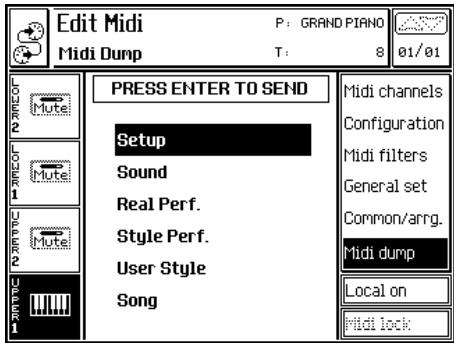
MIDI Dump: fenêtre de sélection du type de fichier.
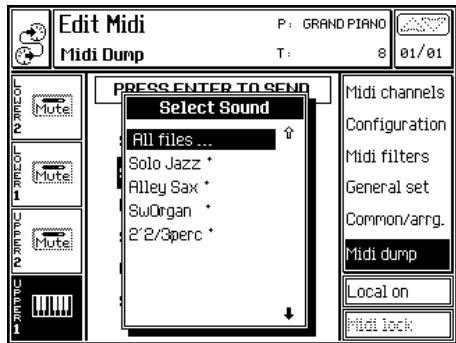
MIDI Dump: fenêtre de sélection d'un fichier de deuxième niveau.
Adresser des données à un autre sk760/880
- Connectez le MIDI OUT de l'instrument qui transmet au MIDI IN de l'instrument qui reçoit. Utiliser le port MIDI (A ou B) auquel le Common Channel est attribué.
- Sur l'instrument transmetteur, sélectionnez le type de données que vous voulez adresser dans la fenêtre de dialogue «MIDI Dump».
- Appuyez sur ENTER pour faire démarrer la transmission. Un indicateur de transmission en affiche l'avancement. Attendre que le transfert soit terminé.
Si l'écran affiche le message «MIDI Dump aborted! - Check connections», le transfert de données n'a pas été effectué. Contrôlez les câbles et recommencez.
Addresser des données à un séquenceur
Vérifiez que le séquenceur est en mesure d'enregistrer des données de System Exclusive.
- Connectez le MIDI OUT du SK760/880 au MIDI IN du séquenceur. Sélectionnez le port MIDI (A ou B) auquel le Common Channel est attribué.
- Sélectionnez dans la fenêtre de dialogue «MIDI Dump» du SK760/880 le type de données que vous pouvez adresser.
- Dans le séquenceur, dédier une piste aux données de système exclusif en lui attribuant un canal MIDI générique (Any, All, ou similaires).
- Faire démarrer l'enregistrement sur le séquenceur.
- Appuyez sur ENTER pour faire démarrer la transmission. Une barre graphique affiche la progression de la transmission. Attendre que le transfert soit terminé.
Si l'écran affiche le message «MIDI Dump aborted! - Check connections», le transfert de données n'a pas été effectué. Contrôlez les cables et recommencez.
- Arrêtez le séquenceur et vérifiez que les données ont été reçues.
Réception des données adressées par un séquenceur
- Connectez le MIDI IN du SK760/880 au MIDI OUT du séquenceur. Sélectionnez le port MIDI (A ou B) auquel le Common Channel est attribué.
- Programmez le séquenceur en play.
- Attendre que le transfert soit terminé et arrêtez le séquenceur.
- Vérifiez que le SK760/880 ait correctement reçu les données de système exclusif.
ATTENTION - L'envoi de données de système exclusif au SK760/880 efface toutes les données du même type déjà stockées dans la mémoire. Si vous désirez conserver ces données, il faut donc préalablement les sauvegarder avant d'effectuer le transfert de données de système exclusif de la part du séquenceur.
La configuration du Local On (configuration de défaut) correspond à la situation où le clavier est connecté à un générateur sonore interne.
Appuyez sur F7 pour programmer l'instrument en Local Off (affiché en vidéo inversé). Le Local Off déconnecte le clavier du SK760/880 de la génération sonore interne. Le clavier adresse des données au MIDI OUT sur le canal A1. La génération sonore interne répond uniquement aux données reçues sur le MIDI IN. Le clavier ne peut pas directement jouer les leçons internes du SK760/880.
Il faut activer le Local Off pour programmer des Morceaux sur un séquenceur externe. Le SK760/880 transmet des données au séquenceur externe et ce dernier les retransmet à la génération interne du SK760/880.
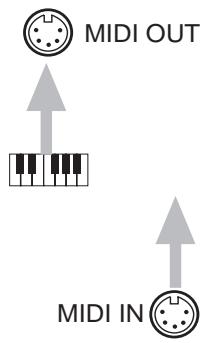
MIDI LOCK (F8)
Cette option, si sélectionnée, rend générale la programmation en cours des canaux MIDI et des filtres MIDI. Vous pouvez sélectionner n'importe quelle Performance ou Style, la programmation ne change pas.
Quand on désélectionne cette option, les pistes se rétablissent aux programmations de la Performance en cours de session.
Le MIDI Lock reste mémorisé même lors de l'extinction de l'instrument. Il est sauvegardé dans le Setup.
12 Édition du mixer
«Edit Mixer» permet de contrôler le volume, le pan, l'attribution aux sorties et l'égalisation générale de chaque piste.
Note: Sauvegarder les modifications dans la Performance en appuyant sur STORE PERFORMANCE. La Performance la page dont l'icone affiche le symbole
Volume (F1)
Vous réglez le volume de chaque piste en tournant le DIAL ou en appuyant sur les Touches curseur A... H.
Dans l'environnement Edit Mixer, chaque curseur A... H règle une piste (la diode inférieure des curseurs s'allume).
Plage de valeurs : 0... 127.
Position de la piste dans le panoramique stéréo. En positionnant le Pan tout à gauche ou tout à droite, le son est adressé à une seule sortie audio au lieu de deux stéréo.
Plage de valeurs: -31 (left/gauche)... 0 (centre)... +31 (right/droite).
Edit Mixer - Volume (volume des pistes)
Edit Mixer - Pan (position des pistes dans le panoramique stéréo)
RANDOM PAN (F3) (panoramique aleatoire)
Variation aléatoire de la position du son dans le panoramique stéréo. Cette variation rend le son plus vif en lui faisant perdre la fixité à sa source.
Plage de valeurs : 0 (aucun effet) ... 7 (aléatoire maximum).
AUDIO OUT (F4)
Adresse les pistes aux sorties audio. Le paramètre est important uniquement pour les pistes connectées à la génération sonore.
Le SK760/880 adresse normalement les pistes aux sorties LEFT et RIGHT, mais pour un mixage externe et une plus grande 'ouverture' du son, vous pouvez adresser certaines pistes à l'une des deux sorties individuelles 1 ou 2.
Les sorties LEFT et RIGHT sont soumises aux effets.
Edit Mixer - Random Pan (variations aléatoires du Pan)
Edit Mixer - Audio Outputs (sorties audio des pistes)
3D EFFECT (F5)
L'effet 3D est un effet de spatialisation qui élargit le champ sonore des sons du SK760/880.
Base
Il s'agit d'un égaliseur basses fréquences qui amplifie ou atténue les basses fréquences.
Plage de valeur: -12 dB à +12 dB
Il s'agit d'un effet de spacialisation qui élargit l'image stéréo de l'instrument. L'effet ne s'entend pas si l'instrument est connecté à un système d'amplification mono.
Plage de valeur: -3 dB à -12 dB.
Edit Mixer - 3D Effect (spatializer)
13 Édition des controllers/pads
L'environnement «Edit Controllers/Pads» permet de programmer comment les pistes individuelles d'une Performance agissent sous l'action des pédales programmables et des pads programmables.
Appuyez sur le bouton CNT./PADS disponible dans la section EDIT pour entrer dans l'environnement "Edit Controller/Pads".
Note: Sauvegardez les modifications dans la Performance en appuyant sur STORE PERFORMANCE. La Performance mémorise les pages affichant l'icône flanquée du symbole [F].
WHEELS (F1) Molette
Enclenche l'action de la Molette sur chaque piste.
Chaque piste peut être indépendamment programmée pour l'action de la Molette (1) et/ou de la Molette Modulation (2).
PitchBend 1
Le Pitch Bend est contrôlé par les mouvements verticaux de la Molette 1 (à gauche). Cette Molette est programmée pour retourner automatiquement sur la position centrale qui correspond à l'accordage standard. Les valeurs du paramètre varient de Off à un maximum de 12 demi-tons.
On peut attribuer le contrôle Pitch Bend à une pédale à action continue (continuous). Voir "Pedals Programming (F2)".
Modulation
La Modulation est contrôlée par les mouvements verticaux de la Molette 2 (à droite). Cette Molette est dotée d'un déclic central afin d'en faciliter le positionnement au centre. Le paramètre peut être programmé en On ou Off.
On peut attribuer le contrôle Modulation à une pédale à interrupteur (switch). Voir "Pedals Programming (F2)".
Attribution du Pitch/Mod sur chaque piste
Ce paramètre permet d'attribuer une fonction aux pédales 1, 2 et 3. Les 3 pédales peuvent être tant soit du à interrupteur ("Switch"), que du type à contrôle continu ("Continuous").
Les pédales à interrupteur (Switch) sont adaptées pour le contrôle de paramètres du type on/off (par exemple, Soft, Sostenuto, Damper, Start/Stop, Fill, Rotary Slow/Fast, etc...)
Les pédales à contrôle continu (Continuous) sont adaptées pour le contrôle de paramètres du type continu (par exemple, Volume, Expression, Damper [continu], Pitch et Modulation.)
Type de pédale
La première colonne visualisée sur la gauche sélectionne le type de pédale (Switch ou Continuous).
Options : Switch (à interrupteur), Continuous (à contrôle continu).
Paramètres attribués à la pédale
La liste des paramètres que l'on peut attribuer dépend du type de pédale.
Voir les tableaux des fonctions que l'on peut attribuer aux pédales listés à la fin de ce chapitre pour une brève explication de chaque fonction.
Ce paramètre enclenche/déclenche de manière individuelle les pédales sur chaque piste.
Options : On, Off.
Edit Controllers/Pads - Programmation des pédales (Attribution des fonctions des pédales)
Edit Performance Controllers/Pads - Attribution des Pédales (Enclenchement/déclenchement des pédales)
PADS (F4)
Les quatre poussoirs PAD sont programmables individuellement. Chaque pad peut être configuré pour fonctionner selon les programmations des différents paramètres.
Determine la fonction attribuée au pad.
KeyAssign - Le pad joue la note programmée. Les programmes de : Volume, pan, transposition et canal MIDI OUT, sont celles de la piste 6. La note et le ProgramChange sont définis par les paramètres suivants qui sont affichés uniquement quand cette option est sélectionnée.
PC - ProgramChange. Plage de valeurs: 1...128.
C#0 - CC00: ControlChange 00 (BankSelect MSB). Plage de valeurs: 1...128.
C#32 - CC32: ControlChange 32 (BankSelect LSB). Ne pas programmer ce paramètre pour sélectionner un son interne du WK6/8. Plage de valeurs: 1...128.
Note - Détermine la note jouée. Plage de valeurs : C-1 à G9
Dynamic - Dynamique de la note. Plage de valeurs 0...127
Rotary slow/fast - Change la vitesse du Rotary (de slow à fast ou vice versa.)
Hardcopy - Capture une image bitmap de l'écran (.BMP). On peut sauvegarder les images sur disquette MS-DOS et les lire par le biais d'un programme graphique pour ordinateur personnel.
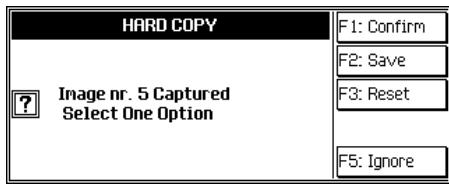
Confirm (F1) - confirme la capture de l'écran. Save (F2) - sauvegarde sur disquette MS-DOS les images capturées.
Reset (F3) - efface toutes les images et libère la RAM.
Chaque image occupe environ 6 Ko de RAM.
Ignore (F5) - ferme la fenêtre de dialogue sans capturer l'image.
Ped./Pad (Pedals/Pads LOCK) (blocage des pédales et des PADS)
Si sélectionné, le Pedals/Pads Lock conserve la programmation en cours des pédales et des pads, même en changeant de Performance ou de Style.
Pour rappeler la programmation de la Performance, déclencher la fonction.
Le Pedals/Pads Lock reste mémoirisé même lors de l'extinction de l'instrument. Il est sauvegardé dans le Setup.
Les fonctions SWITCH PEDAL
(fonctionnent sur les pistes activées de la Performance)
| Off | Pédale déclenchée |
| Damper | Applique l'effect Sustain aux notes relâchées. |
| Sostenuto | Soutien uniquement les notes jouées quand on appuie sur la pédale; n'agit pas sur les notes jouées après avoir appuyé sur la pédale. |
| Soft | Attenue le son. |
| Start/Stop | Simule le poussoir Start/Stop. |
| Key Start | Enclenché/déclenche la fonction Key Start. |
| Intro | Enclenché l'Intro. |
| Fill< | Enclenché le Fill<. |
| Fill | Enclenché le Fill. |
| Fill> | Enclenché le Fill>. |
| Ending | Enclenché l'Ending. |
| Var1 | Passe à la Variation 1. |
| Var2 | Passe à la Variation 2. |
| Var3 | Passe à la Variation 3. |
| Var4 | Passe à la Variation 4. |
| Var> | Passe à la Variation successive. |
| Var< | Passe à la Variation précédente. |
| Performance> | Passe à la Performance successive. NB. Pour sélectionner plusieurs Performances en ordre croissant, toutes les Performances que l'on veut sélectionner doivent être programmées pour l'action de la fonction Performance>. |
| Performance< | Retourne à la Performance précédente. NB. Pour sélectionner plusieurs Performances en ordre décroissant, toutes les Performances que l'on veut sélectionner doivent être programmées pour l'action de la fonction Performance>. |
| Harmony | Enclenche/déclenche la fonction Harmony. |
| Bass to Low | Enclenche/déclenche la fonction Bass to Lowest. |
| Arrange On/Off | Enclenche/déclenche le pouvoir Arrange On/Off. |
| Fade In/Out | Enclenche/déclenche la fonction Fade In/Out. |
| Tempo > | Augmente le Tempo par pas d'une unité. |
| Tempo < | Diminue le Tempo par pas d'une unité. |
| Punch | Enclenche/déclenche l'enregistrement Punch pendant les opérations d'enregistrement. |
| Rotary s/f | Change la velocité de l'effet Rotary de Slow à Fast ou vice versa. |
| Minor | Convert it l'accord plaqué en accord mineur. |
| Dim | Convert it l'accord plaqué en accord diminué. |
| Min 7th | Convert it l'accord plaqué en accord mineur de septantième. |
| Maj 7th | Convert it l'accord plaqué en accord Majeur de septantième. |
| Freeze Chord | Bloque l'accord en cours (en ap-puyant sur la pédale). Ceci permet de jourer à deux mains sur toute l'extension du clavier sans provoquer le changement de l'accompagnement automatique. La fonction se déclenché quand on relâche la pédale. |
Les fonctions de la pédale continué
(fonctionnent sur les pistes activées de la Performance)
| Off | Pédale déclenchée. |
| Pitch Bend | Applique le Pitch Bend aux notes. L'excursion du Pitch Bend passe du niveau négatif maximum au niveau positif maximum de la valeur programmée dans la fonction Pit/Mod. La position centrale de la pédaule continues correspond au Pitch 0. |
| Pitch + | Augmente le Pitch jusqu'à la valeur programmée dans le paramètre Pit/Mod. |
| Pitch - | Diminue le Pitch jusqu'à la valeur programmée dans le paramètre Pit/Mod. |
| Filter | Ouvre/ferme le paramètre Filter Cutoff dans l'environnement Edit Sound/SoundPatch. |
| Resonance | Fonctionne sur le paramètre Resonance. |
| Modulation | Applique la Modulation (CC01) de manière continue aux pistes activées (en Pit/Mod). |
| Breath Cnt. | Elaboré des données de Breath controller (CC02) [utile pour les dis-positifs MIDI externes en mesure de reconnaître ce contrôle]. |
| Volume | Contrôle le volume général (CC07). |
| Pan | Contrôle le Pan (CC10) de droite à gauche et vice versa. |
| Expression | Contrôle le volume depuis le niveau 0 jusqu'àau niveau maximum programme dans Edit Mixer pour les pil-stes. |
14 Edit tracks
Dans «Edit Tracks», vous programmez les paramètres qui sont exclusifs aux pistes individuelles. Vous programmez également la fonction Harmony dans cet environnement.
Appuyez sur le poussoir TRACKS disponible dans la section EDIT pour accéder à «Edit Tracks».
L'environnement présente deux menus. Vous affichez soit l'un, soit l'autre en appuyant sur les poussoirs (▲▼).
Note: Sauvegarder les modifications en appuyant sur STORE PERFORMANCE. La Performance mémorise les pages affichant l'icone flanquée du symbole [F].
Transposition de chaque piste. Chaque unité équivaut à un demi-ton. La transposition maximale que l'on peut obtenir est de ± 5 octaves.
Plage de valeurs: -60... +60.
MASTER Transpose Enable/Disable (F2) (enclenchement/déclenchement de la transposition générale)
Enclenchement/déclenchement de la Master Transpose (transposition générale) de la piste. Les pistes affichant la valeur Enable sont accordées conformément à la clé sélectionnée dans «Edit General». Les pistes affichant la valeur Disable jouent avec la clé Equal (normale).
Il faut déclencher la Master Transpose sur la piste du drumkit afin d'éviter qu'une transposition générale ne déplace les instruments le long du clavier en provoquant ainsi une attribution erronée des instruments de percussion à la partie rythmique.
Edit Tracks - Transpose (transposition des pistes)
Edit Tracks - (enclenchement/déclenchement de la Master Transpose)
DETUNE (F3) (accordage PRECIS)
Accordage précis de la piste. Chaque unité équivaut à 1/64ème de demi-ton.
Plage de valeurs: -63... 0... +63.
Édition des pistes - Détune (accordage fin des pistes)
RANDOM PITCH (F4) (variation aleatoire l'accordage)
Variation aléatoire de l'accordage de la piste. Rend plus réel le son qui devient imprécis comme dans les instruments acoustiques. Nous vous conseillons d'appliquer le Random Pitch aux instruments à vent en attribuant la valeur 1 ou 2.
Plage de valeurs : 0 (aucun effet) ... 7 (aléatoire maximum).
(1) Sélection du mode polyphonique/monophonique des pistes. (2) Enclenchement/déclenchement de la Priority (privilège dans le prélèvement de notes - garantir une polyphonie minimum pour la piste)
Mode d'emploi
Chaque piste peut être soit monophonique (une seule note à la fois joue, très utile pour les solos), soit polyphonique (on entend jouer plusieurs notes). Mono R donne la priorité à la note à droite, Mono L à la note à gauche, Mono T à la dernière note jouée.
La Priority attribue une priorité à une piste par rapport aux autres en ce qui concerne le prélèvement de notes de polyphonie. Dans des arrangements complexes, une piste ayant Priority=Off peut rester sans note, tandis qu'une piste ayant Priority=On aura difficilement des notes 'coupees'.
Options : On, Off.
Note: Ne pas attribuer Priority=On à plusieurs pistes car son effet s'annulerait suite au conflit avec les autres pistes.
Édition des pistes - Mode/Priorité (mode polyphonique/monophonique et privilège de priorité)
Courbe de réponse à la dynamique. Les courbes de dynamique non seulement altèrent les données de dynamique mais permettent de réaliser des 'crossfade' (fondus croisés) entre les pistes.
Par exemple, si vous attribuiez à une piste la courbe 0 et à une autre la courbe 4 (courbes linéaires de signe opposé), ou deux courbes exponentielles opposées (par ex. 2 et 5) et que vous jouez très faiblement, vous entendez uniquement la première piste, tandis qu'en jouant très fort, vous entendez uniquement la deuxième; en appliquant des valeurs moyennes de dynamique, les deux pistes se mélangent.
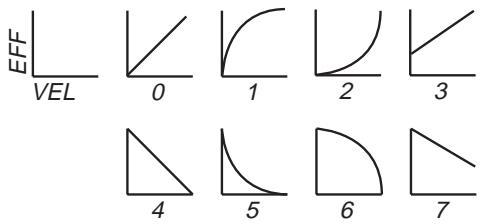
Velocity RANGE (F7) (PLAGE de valeurs de la vÉlocitÉ)
Limites de dynamique de chaque piste. Ces limites permettent de créer des 'crosswitch' (passage de l'une à l'autre) en attribuant des pistes différentes à différentes zones de dynamique.
Veuillez, par exemple, attribuer une piste un son de piano atténué par un filtre très fermé et à une piste le même son de piano mais avec un filtre plus ouvert pour en exalter les aigus. Vous pouvez ensuite programmer la première piste pour répondre à des faibles valeurs de dynamique et la seconde pour répondre à des valeurs élevées de dynamique. Le résultat est un piano qui change radicalement de sonorité selon la dynamique appliquée.
Plage de valeurs : Plage basse 0...127 - Plage haute : 127...0.
Appuyez sur le pouvoir de croissance pour afficher la deuxième page d'options
Edit Tracks - Dynamic Curve (courbe dynamique pour chaque piste)
Programmation de la fonction Harmony enclenchée/déclenchée par le pouvoir HARMONY. Vous ne pouvez entrer dans cette page qu'en mode Style/Performance et si le clavier est divisé (statuts Upper/Lower et Multi).
Type d'harmonisation
Types d'harmonisation (définis par le tableau suivant). Vous pouvez sélectionner l'une des options suivantes:
Close: les notes d'un accord joué au-dessous du point de division harmonisent la mélodie à la main droite. L'accord d'harmonisation est en position étroite ou fermée. Les notes de la main gauche sont fidèlement reportées à la main droite (voir tableau).
Open 1: idem. L'accord est en position ouverte. (voir tableau).
Open 2: idem (voir tableau).
Smart: similaire à Close, mais basé sur les tableaux d'harmonisation.
Duet: similaire à Smart, mais limité à deux seules notes.
Block: basé sur les tableaux d'harmonisation.
Octave 1: redouble la note de la main droite à l'octave supérieure. Vous ne devez pas nécessairement jouer un accord à la main gauche.
Octave 2: redouble la note de la main droite tant à l'octave supérieure qu'à l'octave inférieure. Vous ne devez pas nécessairement jouer un accord à la main gauche.
Peterson: redouble la note de la main droite deux octaves au-dessous. Vous ne devez pas nécessairement jouer un accord à la main gauche. C'est une harmonisation très utilisée par Oscar Peterson.
Jazz: ajoute deux notes au-dessus de la note de la main droite, à la distance d'une quarte et d'une septième mineure. Vous ne devez pas nécessairement jouer un accord à la main gauche.
Rock: ajoute la quinte et l'octave au-dessus de la note de la main droite. Vous ne devez pas nécessairement jouer un accord à la main gauche.
Track (piste)
Piste à laquelle est attribué l'accord d'harmonisation.
Options : pistes 3...8
Retard d'exécution de la piste. Valable pour les pistes en key-play. Après avoir joué sur le clavier, la note joue effectivement seulement après que le délai programmé pour ce paramètre se soit écoulé. La valeur est indiquée en 'tics' (impulsions minimum du métronome) ou par l'équivalente figure sociale. Le symbole [+] indique que la valeur indiquée pour la figure sociale a été dépassée.
Le delay est relié au Clock. Il fonctionne sur la génération interne, ainsi que sur le MIDI OUT.
Plage de valeurs: 0 (off)... 192 (1)... 384 (2)... 576 (3)... 768 (4).
KEY RANGE (F3) (extension de la PISTE)
Limites d'extension de la piste. Le Key Range est programmable uniquement en mode Song. Vous pouvez programmer le point le plus grave et le point le plus aigu.
Plage de valeurs: 21 (A0)... 108 (C8).
Edit Tracks - Delay
(Disponible uniquement en mode Song).
Crée une piste avec des valeurs standards. Utilisez cette fonction pour créer des «Song Performances» avec plus de 16 pistes. Quand vous appuyez sur la correspondante Touche de fonction (F5), l'écran affiche la fenêtre de dialogue «Create track».
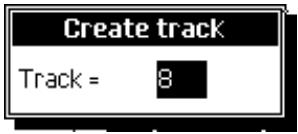
Pour créer une piste, procéder comme suit:
- Appuyez sur F5 (Créer piste...).
- Indiquez le numéro de piste que vous pouvez créer en tournant le DIAL. Si la piste indiquée existe déjà, ses paramètres prennent les valeurs standards.
- Appuyez sur ENTER pour confirmer ou sur ESCAPE pour annuler. Si vous confirmez, vous créez une piste avec des valeurs standards.
COPY TRACK (F6) (COPIER une PISTE)
Copie une piste sur une autre. La piste de destination de la copie assume toutes les programmes de la piste d'origine.
En appuyant sur la correspondante Touche de fonction, l'écran affiche la fenêtre de dialogue «Copy track».
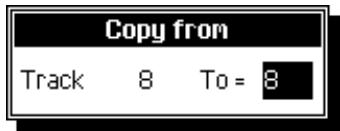
Pour copier une piste, procéder comme suit:
- Sélectionnez la piste que vous voulez copier.
- Appuyez sur F6 (Copy track...). L'écran affiche la fenêtre de dialogue «Copy track».
- Indiquez le numéro de la piste de laquelle effectuer la copie en tournant le DIAL.
- Appuyez sur ENTER pour confirmer ou sur ESCAPE pour annuler l'opération. Les programmes de la piste de départ sont copiées dans la piste de destination.
Note: Cette opération ne copie pas les notes du séquenceur, mais seulement les programmes d'sons, transposition, pan. Pour copier les notes, il faut utiliser la fonction «Copy events» (dans «Edit Style» ou «Edit Song»).
ERASE TRACK (F7) (effacer une PISTE)
(Disponible uniquement en mode Song). Efface la piste sélectionnée. Pour effacer une piste, procéder comme suit:
- Sélectionnez la piste que vous pouvez effacer. La piste ne peut pas être une piste utilisée par le séquenceur.
- Appuyez sur F7 (Erase track). L'écran affiche un message vous invitant à confirmer l'opération.
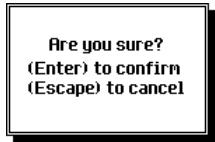
- Appuyez sur ENTER pour confirmer ou sur ESCAPE pour annuler l'opération.
Note: Cette commande est disponible uniquement en mode Song. En mode Style/RealTime, vous ne pouvez pas effacer les pistes. Note: Vous ne pouvez pas effacer une piste qui contient des notes. Si la piste affiche l'icone seplay ou mute avec des notes, vous ne pouvez pas l'effacer. Conseil: Effacez les pistes inutilisées d'un Morceau. Le fichier du Morceau occupera moins de place de mémoire.
15 Édition de perf sound/sound patch
et sont des 'macroéditions' qui permettent de rapidement modifier certaines caractéristiques des Sounds et des Sound Patch attribués aux pistes.
Les modifications appartiennent à la piste (et non au Sound/S. Patch), donc tout Sound (ou Drumkit) attribué par la suite à la même piste présente les mêmes modifications. Tandis que le même Sound/S. Patch rappelé dans une autre piste ou une autre Performance ne conserve pas les modifications.
Les Performances contenant un Sound modifié affichent le symbole
Dans les Performances et dans les Style-Performances, le SoundPatch/Drumkit est stocké dans les pistes d'accompagnement. Quand on change de Style ou de Performance et que les pistes de l'accompagnement changent, le SoundPatch/Drumkit change également.
Les Performances contenant un SoundPatch/Drumkit modifié affichent le symbole III.
Sound edit avancé
Le SK760/880 est également doté d'un Sound Edit (en option) de pointe qui intervient directement sur les paramètres des sons et qui est associé donc au son même, et non à la piste.
Le terme "Sounds" se réfère à tous les sons du SK760/880 qui ne sont pas des Drumkits et qui ne contiennent pas deux niveaux de dynamique ("dynamic switch"). "Sound Patch" est un terme générique pour définir les Drumkits et les "Sons" qui contiennent deux niveaux de dynamique.
Cette section détaille l'édition des SOUNDS.
Pour les informations détaillées relatives aux SoundPatch/Drumkit, voir page 5 de ce chapitre.
La procédure d'édition est la suivante:
- Sélectionnez ou créez une Performance avec les Sound/S. Patch et les paramètres désirés.
- Sélectionnez la piste contenant le Sound/S. Patch que l'on peut modifier.
- Appuyez sur SOUND pour entrer dans «Edit Perf Sound» ou dans «Edit Sound Patch».
- Effectuez les modifications.
- Appuyez sur SOUND ou sur ESCAPE pour quitter l'éditeur.
- Sauvegardez les modifications dans le Performance en cours en appuyant sur STORE PERFORMANCE et ensuite appuyez sur ENTER.
SauvegardezutiliserSTOREPERFORMANCE + ENTERmemependantlédition.
- Sauvegardez la Performance sur disquette.
Note: Si les modifications ne sont pas sauvegardées dans la Performance, elles seront perdues quand vous sélectionnerez une nouvelle ou la même Performance.
Edit perf sound
Dans «Edit Perf Sound», vous pouvez programmer les paramètres exclusifs des pistes. Par conséquent, tout Son attribué à une piste subira les mêmes modifications.
Sélectionnez une piste contenant le Son que vous pouvez modifier et ensuite appuyer sur SOUND disponible dans la section EDIT pour entrer dans l'environnement «Edit Perf Sound».
Note: Sauvegarder les modifications en appuyant sur STORE PERFORMANCE. Les Performances mémorisent la page dont l'icone affiche le symbole
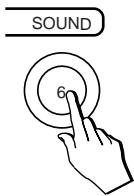
Edit Perf Sound: paramètres d'édition
Chaque Son du SK760/880 contient 1, 2 ou 3 layers. Les 'layer' sont des unités de génération du son constituées de 1 ou 2 oscillateurs. Chaque oscillateur exécute une 'Wave' (onde). Par conséquent, chaque voix polyphonique peut simultanément être élaborée par 6 oscillateurs.
Vu que plus le nombre d'oscillateurs par voix est élevé, mineure est la polyphonie globale de l'instrument, la plupart des sons du SK760/880 sont composés de un ou de deux oscillateurs.
La structure du Sound est totalement compréhensible pour l'utilisateur. «Edit Sound» modifie simultanément tous les 'layers' et tous les oscillateurs, en permettant ainsi de modifier par le biais de quelques opérations tous les paramètres d'un Sound à 6 oscillateurs.
Schéma d'un Son. Le nombre de layers et d'oscillateurs peut varier d'un Son à un autre.
Paramètres de PerfSound
Phase d'attaque du son. Modifie la rapidité avec laquelle le son passe du silence au volume maximum quand une note est jouée. Les modifications sont exprimées sous forme de valeurs relatives, soustraites ou ajoutées à l'attaque normale du son.
Plage de valeurs: -63 (rapidité maximale)... 0 (inchangée)... +63 (rapidité minimale).
Phase de déchéance du son. Modifie la rapidité avec laquelle le son passe du volume maximum au silence après la phase d'attaque. Les modifications sont exprimées sous forme de valeurs relatives, soustraites ou ajoutées à la déchéance normale du son.
Plage de valeurs: -63 (rapidité maximale)... 0 (inchangée)... +63 (rapidité minimale).
Phase de relâchement du son. Modifie la rapidité avec laquelle le son est étouffé après le relâchement de la note. Les modifications sont exprimées sous forme de valeurs relatives, soustraites ou ajoutées au relâchement normal du son.
Plage de valeurs: -63 (rapidité maximale)... 0 (inchangée)... +63 (rapidité minimale).
Modifie la fréquence de coupure du filtre (filter cutoff frequency). Change la fréquence sur laquelle le filtre commence à agir. Le filtre fonctionne de manière différente selon le type:
Low-pass - (passe-bas) Coupe les fréquences les plus aiguës. Par conséquent, si vous utilisez un son dont le contenu harmonique est pauvre, même les notes les plus aiguës seront coupées. Ce paramètre règle le 'brillant' du son. Quand vous diminuez la fré
fréquence de coupure, vous rendez le son plus profond, en l'augmentant on le rend plus brillant.
High-pass - (passe-haut) Coupe les fréquences les plus graves, en rendant le son plus grêle. Quand vous augmentez la fréquence de coupure, vous rendez le son plus grêle.
Band-pass - (passe-bande) Laisse passer toute la bande, en modifiant néanmoins la phase du son; son effet est évident quand vous travaillez avec deux oscillateurs qui jouent la même Wave (onde).
Parametric boost - Exalt vous rendez le son plus brillant et présent sur les aigués.
Parametric cut - Attenu le son devient plus faible sur les aigus.
Plage de valeurs: -63 (diminution maximale de la fréquence de coupure)... 0 (inchangée)... +63 (augmentation maximale de la fréquence de coupure).
La résonance exalte la fréquence de coupure jusqu'à l'envoyer en auto-oscillation aux valeurs les plus élevées. L'utilisation de valeurs de résonance très élevées a caractérisé le son de l'époque des synthés analogiques.
Plage de valeurs: -63 (intensité mineure)... 0 (inchangée)... +63 (intensité majeure).
Note: Le contrôle peut entrer en auto-oscillation avec des valeurs élevées de résonance. Si bien utilisée, l'auto-oscillation permet de créer des sons synthétiques très suggestifs, mais peut excessivement augmenter le niveau de sortie du son, créant de fastidieux dérangements.
LFO rate (oscillation du LFO)
Le LFO est une oscillation à BASSE fréquence (Low Frequency Oscillator, LFO) que vous utilisez normalement pour produire le Vibrato. Dans le SK760/880, le LFO peut également provoquer une variation cyclique des paramètres du filtre.
Le paramètre «LFO Rate» indique la vitesse d'oscillation.
Plage de valeurs: -63 (rapidité minimum)... 0 (inchangée)... +63 (rapidité maximum).
LFO depth (profondeur du LFO)
«LFO Depth» indique la profondeur d'intervention du LFO et donc son pouvoir audible.
Plage de valeurs: -63 (intensité mineure)... 0 (inchangée)... +63 (intensité majeure).
LFO delay (retard du LFO)
Retard d'entrée du LFO. Dans les instruments acoustiques, le vibrato entre généralement après l'attaque et caractérise plus fortement la phase de soutien (sustain) du son.
Plage de valeurs: -63 (retard mineur)... 0 (inchangé)... +63 (retard majeur).
Les options de PERF SOUND
Copie les modifications apportées au Son dans une autre piste de la même Performance. Le Son n'est pas entièrement copié, uniquement les paramètres modifiés le sont; donc si à l'origine il y a un Piano et à la destination un Bass, dans la destination il y aura un Bass modifié et non pas le Piano de l'origine.
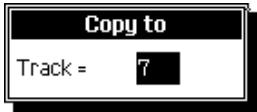
Track - Sélectionner la piste en tournant le DIAL. En mode Style/RealTime, le nombre maximum de pistes est 16, tandis qu'en mode Song, 32.
Efface les modifications effectuées dans la piste sélectionnée.
- Appuyez sur F7 pour effacer. L'écran affiche un message vous demandant de confirmer à nouveau l'opération.
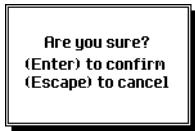
- Appuyez de nouveau sur ENTER pour confirmer ou sur ESCAPE pour annuler.
Efface toutes les modifications effectuées dans les pistes de la Performance.
- Appuyez sur F8 pour effacer. L'écran affiche un message vous demandant de confirmer à nouveau l'opération.
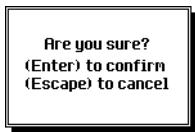
- Appuyez de nouveau sur ENTER pour confirmer ou sur ESCAPE pour annuler.
«Edit Sound Patch» permet de programmer des paramètres exclusifs pour les pistes. Chaque Drumkit ou Sound Patch qui est attribué à une piste subira les mêmes modifications.
Sélectionnez une piste contenant le Drumkit ou le Sound Patch que vous pouvez modifier et ensuite appuyez sur le bouton SOUND disponible dans la section EDIT pour entrer dans l'environnement «Edit Sound Patch».
Note: Sauvegarder les modifications en appuyant sur STORE PERFORMANCE. Les Performances mémorisent les pages dont l'icone affiche le symbole
Les paramètres qui composent «Edit Sound Patch» diffèrent de ceux de «Edit Perf Sound».
Même si structurellement identiques, Drumkit et SoundPatch sont fonctionnellement différents.
- Dans les Drumkits, un instrument de percussion est attribué à chaque note du clavier. Ainsi, on peut contrôler la batterie par le biais d'un seul canal MIDI.
Edit Sound Patch: paramètres.
- Dans les Sound Patch, deux sons différents rappellent deux différents niveaux de dynamique, comme dans ORCHESTRA 48-3.
Ceci permet de varier les timbres selon la dynamique.
Les Drumkits et les SoundPatch sont constitués de deux Layers ou niveaux de dynamique. Naturellement, on utilise les deux Layers dans les SoundPatch, tandis que dans les Drumkits on utilise uniquement le Layer 1.
Les Touches de fonction A et B sélectionnent le Layer que vous pouvez editor. Quand les pistes sont en édition, vous ne pouvez plus les sélectionner.
Déterminez la note en édition.
Plage de valeurs: A0... C8 (respectivement la note la plus grave et celle la plus aiguë d'un clavier-maître à 88 notes).
Détermine le Son à attribuer à la note. Vous pouvez sélectionner tous les ROM-Sounds ou les évventuels RAM-Sounds et RAM Sounds.
Volume
Volume de la note en édition. Ce paramètre est particulièrement utile pour balancer des sons dont le niveau est très différent.
Plage de valeurs : 0... 127.
Pan
Déterminez la position de la note dans le panoramique stéréo. Dans les drumkits, il faut correctement positionner chaque instrument de percussion le long du clavier. On dispose, par exemple, les toms de manière à ce que le roulement se déplace d'un canal stéréo à un autre.
Plage de valeurs: -32 (tout à gauche)... 0 (au centre)... +32 (tout à droite).
Transpose
Transposition du son attribué à la note. À la valeur zéro, il se peut qu'un instrument de percussion soit éloigné de son correct accordage qui se trouve normalement dans le voisinage de la note C4 (Do central). Si la note en édition est positionnée au-dessous du C4 en cours, il faut transposer le son vers l'aigu (transposition positive), si le son est au-dessus, il faut transposer vers la basse (transposition négative).
Plage de valeurs : -64... +63.
Réglage fin de l'accordage, par pas de 1/64ème de demi-tons.
Plage de valeurs: -64... +63.
Contrôle la Fréquence de coupure du filtre (fréquence de coupure du filtre).
Plage de valeurs: -64 (diminution maximum)... 0 (inchangé)... +63 (augmentation maximum).
Deux notes ayant le même numéro de Exclude s'excluent l'une l'autre. Le résultat est qu'une note en interrupt une autre ayant le même numéro. Par exemple, si un Closed Hi-Hat et un Open Hi-Hat ont le même numéro de Exclude, quand vous jouez le Closed Hi-Hat, il est interrompu par le Open Hi-Hat et vice versa.
Vous pouvez créer autant de groupes d'instruments de percussion ainsi associés qu'il y a de nombres de Exclude que vous attribuez.
Plage de valeurs : Off, 1, 2, 3.
Eff. 1 (reverb)
Envoi aux effets de la réverbération. La valeur maximum correspond au balancement parfait entre le son original et celui élaboré.
Plage de valeurs : 0... 127.
Envoi aux effets modulants. La valeur maximum correspond au balancement parfait entre le son original et celui élaboré.
Plage de valeurs : 0... 127.
Permet d'adresser le son attribué aux notes en édition sur la sortie désirée.
Plage de valeurs: Main, Left+Right, Out1+Out2, Out1, Out2.
Point de division entre le Layer 1 et le Layer 2. Quand vous exercez une dynamique mineure, c'est le Layer 1 qui joue, tandis que si vous exercez une dynamique majeure, c'est le Layer 2 qui joue. À la valeur '0', uniquement le Layer 2 joue, tandis qu'à la valeur '127', uniquement le Layer 1 joue.
Plage de valeurs : 0... 127.
Les options SOUND PATCH
Permet de selectionner la note à éoperator en la jouant directement sur le clavier.
- Appuyez sur F1 («Catch note...»).
L'écran affiche le message «Press any key...» [jouer une note].
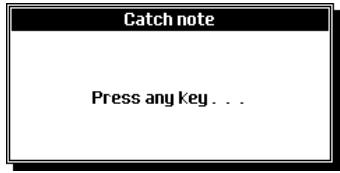
- Jouez la note que vous pouvez editer.
Le message disparaît et le paramètre «Edit note» est modifié.
Copie tout un Layer sur un autre.
- Appuyez sur les Touches de fonction A ou B pour sélectionner le Layer que l'on peut copier.
- Appuyez sur F2 («Copy to Layer...»). L'écran affiche un message vous demandant de confirmer l'opération.
Are you sure?
(Enter) to confirm
Appuyez sur ESCAPE pour annuler.
- Appuyez sur ENTER pour confirmer ou sur ESCAPE pour annuler.
ATTENTION - La copie efface les données préalablement programmées dans le Layer de destination.
Étendez la programmation de la note en cours à une entière extension de clavier.
- Sélectionnez la note de laquelle vous pouvez copier la programmation.
- Appuyez sur F3 («Expand...»).
L'écran affiche la fenêtre de dialogue «Expand» :
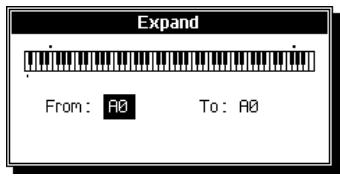
- Avec le paramètre «From» sélectionné, tournez le DIAL ou jouez une note pour sélectionner la note la plus grave de la zone à laquelle étendra la programmation.
- Passez au paramètre «To» en appuyant sur la Touche curseur. Tournez le DIAL ou jouez une note pour sélectionner la note la plus aiguë de la zone à laquelle étendra la programmation.
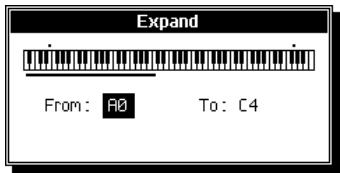
- Appuyez sur ENTER pour confirmer ou sur ESCAPE pour annuler.
Si vous confirmez, la programmation est étendue à toute la zone du clavier sélectionnée.
Interrupteur ON/OFF. Si activé (affiché en vidéo inversé), il rappelle temporairement les programmes originaux du Drumkit/SoundPatch précédent à l'entrée en édition.
Rétablit le Drumkit/SoundPatch ou élimine les modifications en cours.
- Appuyez sur F6 pour ouvrir la correspondante fenêtre de dialogue.
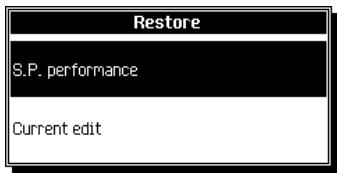
- Sélectionnez l'option désirée en appuyant sur les Touches curseur et appuyez sur ENTER pour confirmer ou sur ESCAPE pour annuler.
S. P. Performance - Rétablit le Drumkit/ Sound Patch original de la Performance préalable à l'entrée en édition (c'est à dire qu'il efface toutes les modifications apportées à toutes les notes).
Current edit - Rétablit la première modification enregistrée dans le Drumkit/SoundPatch (c'est à dire qu'il efface toutes les modifications successives à la première opération Store).
Store... (F8)
Sauvegarde les modifications dans une Performance ou crée un nouveau Drumkit/SoundPatch disponible pour toutes les Performances.
Pour conserver les modifications, il faut les sauvegarder avant de sélectionner une Performance. La sélection d'une Performance, avant leur sauvegarde, efface toutes les modifications effectuées.
Sauvegarder les modifications sous forme de nouveau drumkit/ soundpack
- Appuyez sur F8 («Store...»).
L'écran affiche la fenêtre de dialogue «Store» :
- L'option "File" est sélectionnée. Appuyez sur ENTER pour confirmer.
L'écran affiche une zone de saisie:
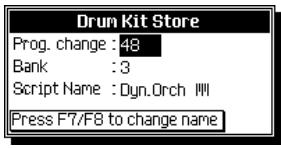
La zone de saisie affiche : Program Change, Bank Select MSB (CC00) et nom du nouveau Drumkit/SoundPatch.
- Appuyez sur ENTER pour confirmer l'emplacement ou sélectionnez un emplacement différent dans lequel sauvegarder le nouveau fichier en tournant le DIAL.
- Pour modifier le nom du fichier, appuyez sur F7 ou sur F8.
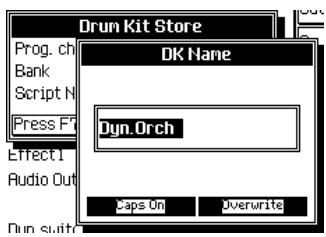
- Écrire le nom en procédant comme détaillé dans la section « Saisie de données » (du Guide Pratique). Appuyez sur ENTER pour confirmer le nom et retourner à la fenêtre Store.
- Appuyez sur ENTER pour sauvegarder le nouveau fichier dans l'emplacement sélectionné.
Le nouveau SoundPatch/Drumkit est maintenant disponible en tant que RAM-Sound. Comme tous RAM-Sounds, le nouveau fichier reste mémorisé même lors de l'extinction de l'instrument. Néanmoins, pour éviter toute perte de données, vous nous conseillons de toujours le sauvegarder sur disquette en appliquant les opérations Save Single Sound, Save All Sound ou Save All.
Sauvegarder les modifications dans une performance
- Appuyez sur F8 («Store...»). L'écran affiche la fenêtre de dialogue «Store» :
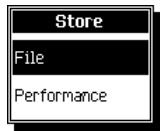
- Sélectionnez l'option Performance en appuyant sur la Touche curseur et appuyez sur ENTER pour confirmer.
L'écran affiche la fenêtre de dialogue «Drumkit store» :
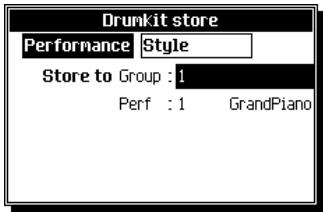
- Sélectionnez l'option Performance ou Style-Performance en appuyant sur les Touches curseur
- Tournez le DIAL pour sélectionner le Performance Group ou le Style-Performance Group dans lequel sauvegarder le Drumkit/SoundPatch.
- Déplacez le curseur sur l'option "Prst" en appuyant sur la Touche curseur et sélectionnez la Performance en tournant le DIAL.
- Appuyez sur ENTER pour confirmer ou sur ESCAPE pour annuler.
Généralités
LES 8 PREMIÈRES PAGES DE CE CHAPITRE DÉTAILLENT L'ENVIRONNEMENT «EDIT SOUND» DE MANIÈRE GÉNÉRALE. Si VOUS ÊTES UN PRO, PASSEZ DIRECTEMENT À LA PAGE 9 OÙ SONT DÉTAILLÉES LES OPÉRATIONS DE MODIFICATION DU SON.
Différences entre edit perf sound et edit sound
Dans l'environnement «Edit Perf Sound», on modifie les paramètres relatifs à une piste de la Performance en cours de session, de manière à que tout son attribué à la piste en assume les modifications. Dans l'environnement «Edit Sound», au contraire, on modifie les paramètres du son et on peut stocker le résultat RAM-Sound dans la RAM du SK760/880 et l'attribuer à n'importe quelle piste d'une Performance.
Oscillateurs et layers
Chaque Son du SK760/880 est constitué au maximum de 3 layers, chacun desquels étant à son tour constitué d'un algorithme de synthèse détaillé successivement. On peut opérer les layers simultanément et on peut immédiatement vérifier le résultat.
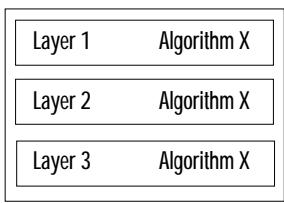
Chaque layer peut être constitué de un ou de deux oscillateurs, selon le type d'algorithmé sélectionné pour le layer.
Chaque oscillateur dispose d'une enveloppe d'amplitude, une enveloppe de pitch, une enveloppe de pan, un générateur de LFO et un filtre avec sa relative enveloppe. Selon l'algorithmme
sélectionné pour le layer, l'enveloppe d'amplitude du deuxième oscillator peut se transformer en enveloppe de balancement et les filtres peuvent être disposés en série ou en parallèle.
Vu que les sons du SK760/880 peuvent constituer plusieurs layers, la colonne de gauche de toutes les pages de "Edit Sound" est dédiée à leur sélection en appuyant sur les correspondantes Touches de fonction (A1, A2, A3). On peut déclencher les layers (mute) afin d'isoler celui en édition et l'écouter jouer individuellement.
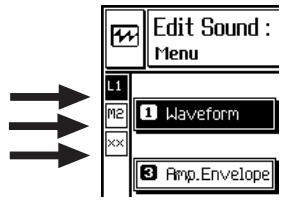
Appuyer plusieurs fois sur la correspondante Touche de fonction pour commuter le statut de "L" à "M" et vice versa.
On peut programmer pour chaque layer une "key range" (extension de clavier), ainsi qu'un "dynamic range" (limites de dynamique).
Un algorithme est le parcours du signal d'un échantillon sur les sorties audio par le biais d'une série de fonctions que l'on peut sélectionner au cours des opérations d'édition.
Les fonctions que l'on peut attribuer pendant les différentes phases d'édition sont des instruments de synthèse (oscillateurs, filtres, enveloppes d'amplitude, etc...).
Vu que l'on ne peut pas changer le parcours d'un algorithme, on peut en sélectionner 5, chacun desquels représente un parcours fixe du signal et attribuer une vaste gamme de fonctions pen
dont les différentes phases de développement du son durant son parcours. Ci-dessous, les représentations graphiques de chaque Algorithme afin d'illustrer le correspondant parcours du signal.

Modules disponibles pour l'oscillateur individuel: Waveform, Volume, Amplitude envelope, Filter, Filter envelope, Pitch envelope, LFO, Pan envelope.
Dual 1 algorithm - deux oscillateurs disposés en parallèle
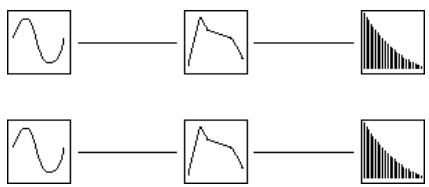
Modules disponibles pour chaque oscillator : Waveform, Volume, Amplitude envelope, Filter, Filter envelope, Pitch envelope, LFO, Pan envelope.
Dual 2 algorithm - deux oscillateurs avec enveloppes d'amplitude indépendantes pour chaque oscillator et filtres disposés en série
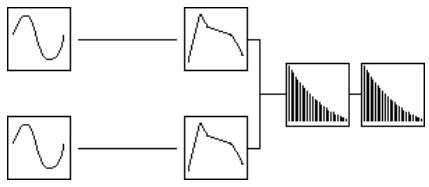
Modules disponibles pour chaque oscillator: Waveform, Volume, Amplitude envelope, Pitch Envelope.
Modules disponibles pour chaque layer: Filter 1 & 2 (séparés);
Filter envelope 1 & 2 (séparés), LFO, Pan envelope.
Dual 3 Algorithm - deux oscillateurs. Une enveloppe d'Amplitude exploitée par deux oscillateurs avec un contrôle de Balancement et les Filtres disposés en parallèle
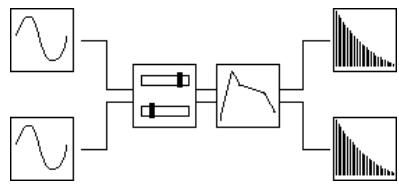
Modules disponibles pour chaque oscillateur: Waveform, Filter, Filter envelope, Pitch envelope, LFO.
Modules disponibles pour chaque layer: Volume/Volume balance, Amplitude envelope/Balance envelope.
Dual 4 algorithm - deux oscillateurs. une enveloppe d'amplitude exploitée par deux oscillateurs avec un contrôle de balancement et les filtres disposés en parallèle
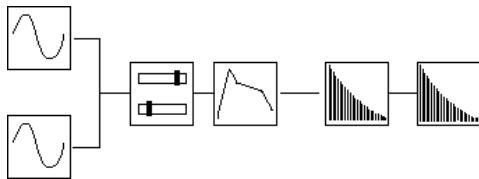
Modules disponibles pour chaque oscillateur: Waveform, Filter, Filter envelope, Pitch envelope, LFO.
Modules disponibles pour chaque layer: Volume/Volume balance, Amplitude envelope/Balance envelope.
Les modules du MENU principal de EDIT SOUND
La configuration des modules de l'environnement Edit Sound varie selon l'algorithme sélectionné, mais les fonctions de base restent inchangées.
| Les modules principaux | |
| Waveform | Sélectionne l'échantillon d'onde (c'est à dire la Forme d'Onde fondamentale). |
| Volume | Volume du son. Certaines situations disposent également du module Balance. |
| Amplitude envelope | Enveloppe d'amplitude. Variation du volume dans le temps, illustrée par deux graphiques à dix segments: Key On Envelope et Key Off Envelope. Englobe également une coube Tracking et, dans certaines situations, un module de Envelope Balance est prévu. |
| Filter | Modifie la qualité du timbre du Son, en attenuant ou en exaltant certains fréquences, comme un égalisseur. Ce paramètre peut être définir par les enveloppées de Key On et Key Off, ainsi que par les courbes de Filter Cutoff Tracking et Filter Envelope Tracking. |
| Pitch envelope | Enveloppe de l'accordage. Modifie l'accordage du son dans le temps. Peut être définir par les enveloppées de Key On et Key Off et par une coube de Tracking. |
| LFO | Low Frequency Oscillator - un oscillateur à BASSE fréquence pour modifier le son de manière continue. Génére des variations cycliques dans l'amplitude ou dans la fréquence de coupure des filtres. |
| Pan | Détermine la position du son dans le panoramicque stéreo. On peut programmermet les enveloppées de Key On et Key Off, ainsi que la coube de Tracking. |
Les options du MENU principal
Elles sont listées dans la colonne de droite du menu principal et on les sélectionne en appuyant sur les correspondantes Touches de fonction (F1... F8). Voir page 36 les explications détaillées.
| Sample Translator | Enclenché le programme en mesure de lire les échantillons en provenance d'instruments des précédentes séries Generalmusic (S, WX, SX) et des échantillons sauvégardés sous différents formats sur disquette. Le Sample Translator est en mesure de receivevoir et de transmettre des échantillons via MIDI et de créé de nouvelles Formes d'Onde (Waveform). Le Sample Translator est détaillé à page 40. |
| Algorithm | Permet de sélectionner les 5 Algorithms disponibles. |
| Layer Utility | Permet de creator, d'importer et d'effacer les layers. |
| Layer Range | Permet d attribuer une extension de clavier et des limites de dynamique au Layer Sélectionné. |
| Abort | Permet de quitter définitivement l'environnement «Edit Sound». |
| Save | Permet de sauvégarder le son modifié dans la bibliothèque de sons du SK760/880 (RAM) et de quitter définitivement l'environnement «Edit Sound». |
| Compare | Cette option, affichée dans toutes les pages d'édition, attribue de manière temporière les valeurs originales des paramêtes de la page en cours au son en édition, de manière à pouvoir confronter le son avant et après les modifications apportées dans la même page. Quand on appuie sur Compare, l'écran affiche deux ultérieures options: Copy (F7) copy les valeurs originales des paramêtes de la page en cours dans le son en édition, en effuant les modifications apportées dans la page en cours. Permet également de quitter l'options Compare. Compare exit (F8) Quitte le mode Compare et)mémorise les modifications apportées au son dans la page en cours. |
ENTRER dans l'environnement «EDIT SOUND
On peut entrer dans l'environnement «Edit Sound» soit avec un son individuel (la Diode du pouvoir SOLO doit être allumée), soit avec deux ou plusieurs pistes de la Performance en cours enclenchées. Cette deuxième option permet d'écouter le son en édition avec d'autres sons de la Performance, de manière à pouvoir écouter l'effet global des modifications du son en édition en combinaison avec d'autres sons. Néanmoins, quand on entre dans l'environnement «Edit Sound», on ne peut plus modifier le statut du pouvoir SOLO; par conséquent, il faut programmer ce pouvoir avant d'entrer dans «Edit Sound».
On peut entrer dans l'environnement «Edit Sound» à partir de n'importe quel statut en cours de l'instrument.
- Sélectionner le son (piste) que l'on peut modifier.
- Si nécessaire, appuyer sur SOLO pour isoler le son.
- Appuyer sur le pouvoir SYNTH disponible dans la section EDIT.
L'écran affiche le message : "Sûr de pouvoir entrer dans Edit Sound ? Appuyer sur ENTER pour confirmer ou sur ESCAPE pour annuler l'opération".
- Appuyer sur ENTER pour entrer dans l'environnement «Edit Sound».
Appuyer sur ESCAPE pour rétablir le précédent statut.
Quand on entre dans l'environnement «Edit Sound», la configuration des modules du menu principal dépend du son sélectionné.
1/2
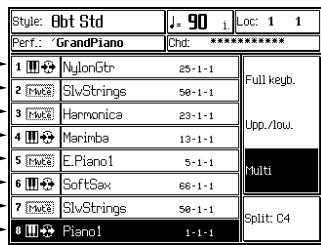
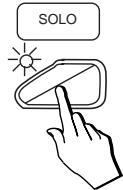
3/4
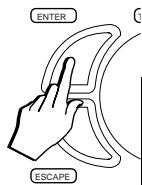
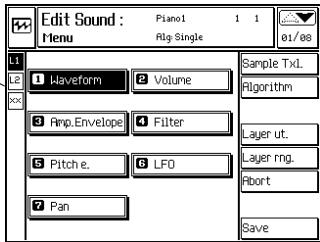
Quitter momentanément
Grâce au multitâche, on peut momentanément quitter l'édition du son afin d'effectuer d'autres opérations dans des environnements différents.
En appuyant sur SYNTH ou sur ESCAPE, ou sur un pouvoir d'un autre environnement Edit, l'instrument quitte momentanément l'édition du son.
Le son est toujours en édition et la piste sélectionnée joue le son modifié.
Pour retourner à l'édition du son, appuyer de nouveau sur SYNTH.
Quand on quitte momentanément l'édition des sons, on ne peut pas modifier le Son, le Style ou le Morceau.
Quitter définitivement sans sauvegarder les modifications
Pour quitter définitivement l'environnement «Edit Sound», il faut utiliser la fonction "ABORT" en la sélectionnant dans le menu principal par le biais de la Touche de fonction (F6).
L'écran affiche une fenêtre de dialogue visualisant une demande de confirmation. En confirmant l'opération de sortie définitive de l'environnement en appuyant sur ENTER, on quitte Edit Sound et on efface toutes les modifications apportées jusqu'au son en édition.
Pour quitter définitivement sans perte de modification, utiliser la commande "Save" détaillée successivement.
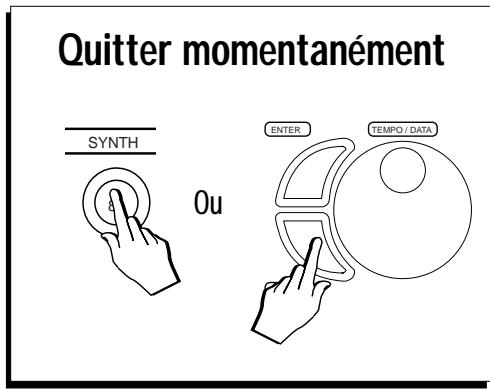
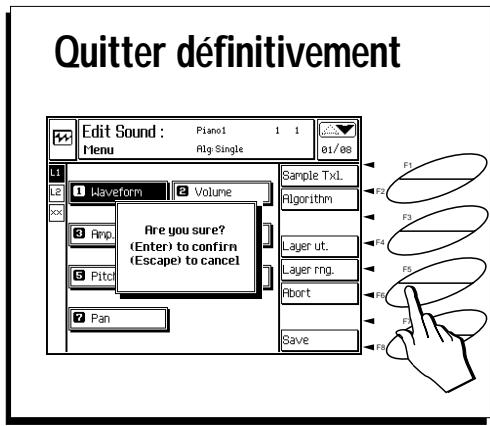
Sauvegarder le son modifié en lui donnant un nom
Quand les modifications sont terminées, on peut sauvegarder le nouveau son dans la bibliothèque interne du SK760/880 (RAM) sous un nouveau nom.
- Appuyer sur la Touche de fonction F8 pour sélectionner l'option "SAVE" dans le menu principal.
Dans la fenêtre de dialogue « Bank Prog. Change », on sélectionne la destination du nouveau Son dans la bibliothèque du SK760/880 (la RAM). Les Sons du SK760/880 sont classés dans l'ordre de BankSelect (Sélection de la Banque) et ProgramChange (Changement de Programme). Tourner le Dial pour afficher la famille d'appartenance du Son. On peut sauvegarder le son sous son nom original ou sous un nom différent.
Les RAM-Sounds, basés sur les ROM-Wavesamples, sont sauvegardés avec le symbole de l'astérisque (*) affiché après le nom afin de les différencier de ceux originaux. Les nouveaux sons basés sur de nouvelles Wavesamples chargées depuis disquette par le biais du Sample Translator, sont dénommés RAM-Sounds et identifiés par la représentation graphique de l'onde ()
- Appuyer sur les Touches curseur / pour sélectionner "Bank" et "Prog. Change" dans la fenêtre de dialogue "Bank Prog. Change" et tourner le Dial pour afficher la destination du son. Les emplacements libres sont signalés par le message "No Sound" (aucun son).
On peut également spécifier un numéro absolu sur le pavé numérique (la Diode de KEY PAD doit être allumée).
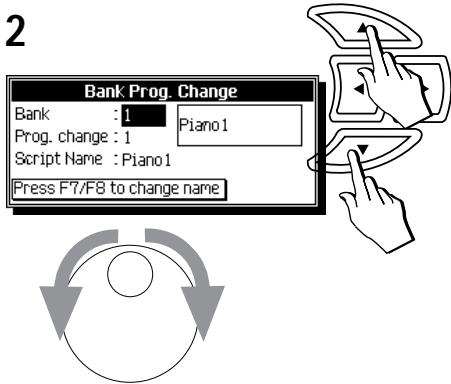
- Pour modifier le nom du son, appuyer sur les Touches de fonction F7/F8.
Pour spécifier un nom, appliquer les opérations détaillées dans la section "Saisie de Données" du chapitre 1, page 1.4. Appuyer sur ENTER pour confirmer le nom.
- Appuyer de nouveau sur ENTER pour stocker le son dans l'emplacement désiré.
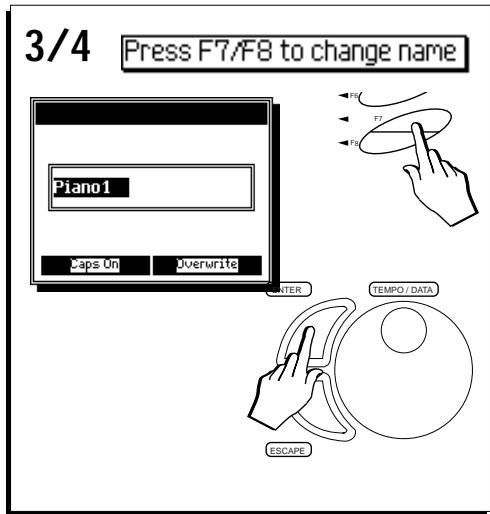
Navigation et SAISIE de données
Les dispositifs de navigation de l'environnement Edit Sound sont :
Les poussés de déroulement page ( ) et les Touches curseur ( & )
Sélectionner les modules du menu principal en appuyant sur les Touches curseur et appuyer sur Enter pour afficher le module sélectionné.
On peut également passer directement d'un module à un autre par le biais des poussoirs de déroulement (▲). Ces poussoirs permettent de dérouler les pages d'édition en ordre croissant et décroissant, sans retourner au menu principal.
Pour afficher un module du menu principal, on peut également spécifier son numéro en le composant sur le pavé numérique (Diode du poussoir KEYPAD allumée) et appuyer sur ENTER pour confirmer.
Appuyer sur les Touches de fonction (F1... F8) pour sélectionner les options listées dans la colonne de droite de chaque page d'édition.
Appuyer sur les Touches curseur pour sélectionner les voix d'un module.
SAISIE de données
On modifie la valeur ou le statut du paramètre sélectionné soit en tournant le Dial, soit en composant le correspondant numéro sur le pavé numérique. Le Dial modifie la valeur de manière continue, tandis que sur le pavé numérique on peut tout de suite entrer une valeur absolue.
Pour confirmer la modification d'une valeur, appuyer sur ENTER. Appuyer sur ESCAPE pour quitter le paramètre sélectionné et rétablir la valeur originale.
Pour retourner au menu principal à partir des paramètres d'un module, appuyer sur ESCAPE.
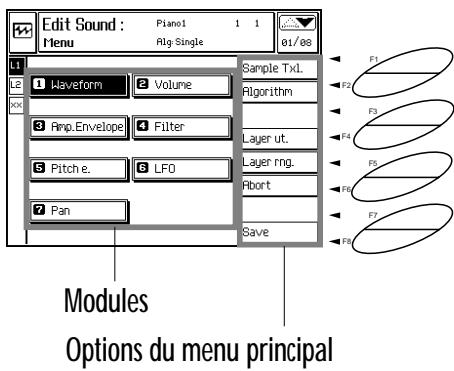
LES DISPOSITIFS DE NAVIGATION ET SAISIE DE DONNÉES
Les programmes des molettes, des pédales, de l'aftertouch, de transpose et des autres paramètres correspondant à ceux de la performance en cours de session.
Si on sélectionne un Morceau, un Style, un Performance ou un Son pendant qu'un son est en édition, l'écran affiche le message suivant:
Opération niée quand un son est en phase d'édition.
Appuyer sur ENTER ou sur ESCAPE pour quitter ce message et appuyer sur SYNTH pour retourner à l'édition du son; appuyer sur "Abort" ou sur "Save" pour quitter définitivement l'environnement «Edit Sound».
- On ne peut pas sur-inciser un ROM-Sound.
Un ROM-Sound modifie élaboré un RAM-Sound que l'on peut sauvegarder dans un emplacement vide ou occupé par un autre RAM-Sound. Si on sauvegarde un RAM-Sound dans un emplacement occupé par un ROM-Sound, l'écran affiche le message suivant:
On ne peut pas écrire sur un ROM-Sound. Appuyer sur ENTER ou sur ESCAPE.
Répéter l'opération et sélectionner un emplacement vide.
- Si on sauvegarde un RAM-Sound dans un emplacement occupé par un autre RAM-Sound, ce dernier est irremédiablement perdu, sans préavis.
Attention: avant de confirmer la procédure de sauvegarde, vérifie que vos RAM-Sounds favoris sont bien stockés sur disquette ou dans le disque dur.
- Si l'on confirme la sortie de l'environnement «Edit Sound» par le biais de l'option ABORT, toutes les modifications apportées au son seront perdues.
Quand on sélectionne l'option Abort, l'écran affiche un message vous demandant de confirmer en appuyant sur ENTER ou de quitter l'opération en appuyant sur Escape. Si on ne doit pas sauvegarder les modifications, confirmer en appuyant sur ENTER.
Si l'on quitte momentanément l'environnement «Edit Sound», le statut modifié du son ne change pas; toutefois, on ne peut sélectionner ni un Morceau, ni une Performance, ni un Style, ni un Son.
Module disponible pour tous les Algorithms. "Single" enclenche un seul module de Waveform, tandis que les quatre options "Dual" enclenchent les modules Waveform 1 et Waveform 2.
Le module Waveform permet d'accéder aux paramètres fondamentaux de contrôle de la Waveform, qui est la forme d'onde basique du Son.
Les paramètres de waveform
| Waveform | Sélectionne la forme d'onde basilaire du Son. On peut sélectionner l'une des 263 Waveforms contenues dans la Rom (voir dans l'Appendix la liste des Rom-Waveforms). A la liste interne s'ajoutent également les relatives Waveforms en provenance des Ram-Sounds charges depuis disquette ou les nouvelles Waveforms créées par le Sample Translatoror. On sélectionne la Waveform en tournant le Dial ou en composant son numéro sur le pavé numérique par le biais des fonctions de recherche "Search", "Search Previous" et "Search Next" pour rappeler les Formes d'onde sous leurs noms spécifique, en se référant au tableau des Waveforms listé dans l'Appendix. |
Edit Sound - menu principal - module Waveform sélectionné
| Wave Vector | Permet de sélectionner la direction de lecture de la Waveform. Les mo- des de lecture sont au nombre de 4: Forward lecture normale, du début à la fin; Reverse lecture inversée; Alternate 1 commence par la nor- male lecture, puis recommence depuis le début et se repête continu- lement; Alternate 2, comme la précédente, mais avec inversion de polarité. |
| Tuning mode | Sélectionne la méthode d'accordage. Plage de valeurs: Normal, A0...C8. Normal transpose la forme d'onde selon la note jouée. En attribuant une note individuelle, maintain le même accordage (étâ- bli par la note même) sur tout l'échelle musicale. |
| Transpose | Transposition de la forme d'onde par pas de demi-tons. Plage de valeurs: -64 ... 0 ... +64. 0 correspond à l'accordage standard. |
| Fine pitch | Accordage fin de la forme d'onde avec une résolution de 1/64ème de demi-ton. Plage de valeurs: -64 ... 0 ... +64. 0 correspond à l'accordage standard. |
Edit Sound: Programmation des paramètres Waveform
| Pitch touch sensitivity | Associe le Pitch à l'Aftertouch. Ce paramètre déterminé la profon- deur d'action de l'Aftertouch sur l'accordage du son, avec une four- chette d'action de ±2 demi-tons. Des valeurs positives produit un accordage croissant en jouant plus fort sur le clavier, tandis que les va- leurs négatives produits un accordage décroissant. Plage de valeurs: -7 ... 0 ... +7. 0 = paramètre déclenché. |
| Wavestart | Déterminé le point de lecture initial de la Waveform. Selon la forme d'onde, des valeurs supérieures à celle de défaut peu- vent déplacer en avant le point ini- tial de lecture, en éliminant en par- tie, ou toute, l'attaque du son. Des valeurs inférieures peuvent dé- placer en arrêté le point initial de lecture de la forme d'onde en ajou- tant d'ultérieurs échantillons conte- nus dans les adresses de mémoire plus basses. |
| Wv. Start Dyn mode | Sélectionne comment le paramètre Wavestart est associé à la dynamique. Disable: aucune connexion avec la dynamique. Switch: fonctionne de manière qu'au-dessous ou au-dessus d'une certaine valeur de dynamique, soit toute la forme d'onde est lue, soit sement la partie successive au Wave Start programme. Floating: fait fluctuer le Wave Start, selon la dynamique. |
| Wv. Start Dyn sns. | Avec programmation "Switch" du paramètre précédent, la valeur intro- duite (±127) indique le point de l'in- trupteur de dynamique (dynamic switch). Avec des valeurs positives, au-dessus du dynamic switch (seuil de dynamique), toute la forme d'onde est lue, tandis qu'avoc des valeurs négatives, ce n'est que la partie sus- cessive au Wave Start programmé qui est lue. Plage de valeurs Switch: 0...127. Si le mode est "Floating", la valeur introduite (±7) indique le déplacement de la lecture vers le point de Wave Start programmé ou vers la fin de la Wave. (La lecture est always comprise entre le Wave Start pro- grammé et la fin de la Waveform, ja- mais avant le Wave Start pro- grammé). Avec des valeurs posit- ves, quand la dynamique est plus accentuée, le début de la lecture se déplace vers le point de Wave Start programmé. Plage de valeurs: Floating: -7...+7. |
| Scale Mode | Sélectionne une échelle (tempéra- ment). La valeur 0 correspond au tempéra- ment égal (Equal); La valeur 1 correspond à une échelle oula différence d'accordage entre les notes individuelles correspond à un 1/4 de ton; La valeur 2 correspond à une échelle oula différence d'accordage entre les notes individuelles correspond à un 1/16ème de ton. Plage de valeurs: 0, 1, 2. |
Volume et balance
Le Volume est disponible pour tous les Algorithms. Les algorithms Dual 1 et Dual 4 enchent les modules Volume 1 et Volume 2, tandis que Dual 3 et Dual 4 partagent un seul module Volume doté de contrôle Balance.
Le module Volume contrôle le niveau d'un oscillateur individuel ou le volume de deux oscillateurs (le layer) dans les situations où l'algorithmme prévoit le contrôle de Balance (Dual 3 et 4). Cette fonction correspond au niveau maximum de volume que le son peut atteindre.
Les paramètres de Volume
| Volume | Programme le volume de l'oscillateur 1 ou 2, ou le volume général quand l'algorithmme prévoit le contrôle Balance. Plage de valeurs: 0 ... 127. |
| Dynamic sensitivity | Connecte la réponse du Volume à la dynamique. Avec des valeurs positives, en exerçant une plus forte dynamique, l'intensité du son augmente; avec des valeurs négatives, l'intensité du son diminue en exerçant une dynamique mineure. Plage de valeurs: -7 ... 0 ... +7. 0 = paramètre déclenché. |
Edit Sound - menu principal - module Volume sélection
Volume touch connecte la réponse du volume sensitivity à l'aftertouch.
Avec des valeurs positives, en exerçant une plus forte pression sur les touches, l'intensité du son augmente; avec des valeurs négatives, l'intensité du son diminue en exerçant une plus forte pression.
Plage de valeurs: -7... 0... +7. $0 = paramètre déclenché.
Edit Sound - paramètres de la page Volume
Valable pour tous les algorithmes. Le Tracking fonctionne de manière à ce que l'intensité du volume varie le long du clavier. Cette fonction ajoute beaucoup de "réel" au son, car le son de certains instruments (par exemple le piano ou le violon) perdent d'intensité avec l'accroissement de la hauteur.
Segment (F6)
L'option SEGMENT permet de diviser la ligne du Tracking en plusieurs segments, en permettant ainsi d'obtenir un Tracking plus raffiné le long de l'extension du clavier.
| 1 segm | 1 segment. La ligne du Tracking est essentielle, en offrant une variation constante du Volume le long de l'extension du clavier. On ne peut pas modifier le paramètre “Key”. |
| 3 segm | 3 segments. La ligne du Tracking est constituée de 3 segments, de manière à permettre la construction d'une “courbe” ayant diverses variations le long de l'extension du clavier. |
| 6 segm | 6 segments. La ligne du Tracking est très articulée et permet une programmation complexe de la variation du Volume le long de l'extension du clavier. |
Édit Sound - Tracking du module Volume
Trois paramètres, sélectionnés en appuyant sur les Touches curseur et modifiés en tournant le Dial ou en entrant la valeur sur le pavé numérique, servent à 'modeler' la courbe du Tracking:
| Point | L'un des points extrêmes d'un segment. Point 1 correspond à la note la plus grave du clavier. La note la plus aiguë correspond au dernier point, déterminé par le nombre global de segments. Tourner le Dial pour sélectionner l'un des points de la ligne du Tracking (1, 2, ou 1, 2, 3, 4, ou 1, 2, 3, 4, 5, 6, 7). |
| Key | Déterminé la note correspondante au point sélectionné. |
| Level | La valeur de ce paramètre est relative et représentée le changement de Volume par rapport à celui professionnel dans le paramètre Volume. La valeur 0 représentée la programmation du paramètre Volume et toutes les autres valeurs y sont sous-traites (elles n'assumment que des valeurs négatives). Plage de valeurs: -127 ... 0. |
Edit Sound - Tracking de Volume à 3 segments
Example de programmation d'une COURBE de tracking
- Appuyer sur F6 pour sélectionner l'option SEGMENT. Sélectionner 3 ou 6 Segm. en appuyant sur la Touche curseur (Y) et ensuite sur ENTER pour confirmer.
- Tourner le DIAL pour sélectionner le point (Point) que l'on peut modifier.
- Sélectionner le paramètre KEY en appuyant sur la Touche curseur (F) et tourner le DIAL pour programmer la valeur.
- Sélectionner le paramètre LEVEL en appuyant sur la Touche curseur (F) et tourner le DIAL pour programmer la valeur.
1 Edit Sound - Volume Tracking: ajoute 3 segments
2 Edit Sound - Volume Tracking: modifier le paramètre Point
3 Edit Sound - Volume Tracking: modifier Key
4 Edit Sound - Volume Tracking: modifier Level
Balance (F1)
Valable uniquement pour les Algorithms Dual 3 et Dual 4.
Les paramètres balance
| Balance | Mixage des deux Waveforms du layer en cours de session. Les valeurs positives rendent la première Waveform plus présente, tandis que les valeurs négatives exaltent plus la seconde Waveform. Plage de valeurs: -127 ... +127. |
| Balance dyn. sensitivity | Sensibilité de Balance à la dynamique. Les valeurs positives rendent la première Waveform plus présente en appliquant une majeure intensité de dynamique, tandis que les valeurs négatives exaltent plus la seconde Waveform en appliquant une majeure intensité de dynamique. Plage de valeurs: -7 ... +7. 0 = aucune réponse. |
| Balance touch sensitivity à l'Aftertouch. | Sensibilité du Balance les valeurs positives rendent la première Waveform plus présente en exerçant une majeure pression sur le clavier, tandis que les valeurs négatives exaltent plus la seconde Waveform en exerçant une majeure pression sur le clavier. Plage de valeurs: -7 ... +7. 0 = aucune réponse. |
Balance tracking (F2)
Le Balance Tracking permet de programmer une variation de l'action du Balance par le biais du clavier.
Pour des informations en ce qui concerne la programmation de l'option SEGMENT et les paramètres du tracking (Point, Key, Level), voir l'exemple de Volume Tracking illustré à page précédente.
Edit Sound - configuration Dual 3 avec le module Balance
Edit Sound - paramètres Balance
Valable pour tous les Algorithms. Dual 1 et Dual 2 enclopenent les modules Amp. Envel. 1 et Amp. Envel. 2; Dual 3 et Dual 4 partagent le module Amp. Envelope doté de contrôle Balance.
L'Amplitude Envelope (Enveloppe d'Amplitude) représentée la variation du niveau sonore du Son dans le temps. Ce module permet de programme le Key On et le Key Off Envelope, ainsi que l'Envelope Tracking. En fait, Key On et Key Off Envelope correspondant aux classiques paramétres ADSR (Attack, Decay, Sustain, Release).
Envelope finish Determine la note à partir de laquelle la Key On Envelope n'est pas interrompue par un message de Key Off (note relâchée). Ce paramètre est utile lors de l'imitation d'instruments comme le piano où, à partir d'une certaine note (A6), les sourdines n'agissant plus et le son continue à retentir même après avoir relâché les touches. Quand la valeur de ce paramètre est différente de "Off", le dernier segment de la Key On Envelope se positionne sur 0 afin d'éviter que le son ne continue à retentir à l'infini. Plage de valeurs: Off, A0... C8.
Edit Sound - Module Amplitude Envelope (single)
| Segment 1 rate dynamic sens. | Sensibilité à la dynamique du segment 1 de la Key On Envelope. Le segment 1 correspond à la phase d'Attaque (Attack). Ce paramètre permet d'associer l'Attaque du Son à la dynamique. Les valeurs positives rendent plus rapide l'Attack avec des valeurs de dynamique plus élevées, tandis que les valeurs négatives rendent l'Attack plus lente avec des valeurs de dynamique plus élevé. Plage de valeurs: -7 ... 0 ... +7. |
| Key Off rate dynamic sens. | Sensibilité de la Key Off Envelope à la dynamique de relâchement. La Key Off Envelope correspond à la phase de relâchement (Release) et permet d'associer le Release du Son à la dynamique de relâchement. Les valeurs positives rendent plus rapide le complètement de la Key Off Envelope avec des valeurs de dynamique plus élevées, tandis que les valeurs négatives le rendent plus lent avec des valeurs de dynamique plus élevées. Plage de valeurs: -7 ... +7. |
| Sustain (F5) | Fixe un niveau de sustain indépendant de l'enveloppe de relâchement. L'action de ce paramètre dépend du statut de l'options Sustain. Appuyer sur F5 pour encclencher le Sustain (affiché en video inversioné). Appuyer de nouveau sur F5 pour déclencher la fonction. Plage de valeurs: 0 ... 127. |
Edit Sound - Amplitude Envelope control avec Sustain enclenché
Le Key On Envelope est une ligne de 10 segments (au maximum), qui représente la variation du son quand on maintient les touches enfoncées.
Ci-contre, quelques exemples d'affichage avec enveloppe d'amplitude dans différentes situations de zoom.
ZOOM (F7)
La fonction ZOOM permet d'afficher le graphique détaillé de l'enveloppe. On peut agrandir jusqu'à 4 fois l'affichage standard.
Appuyer plusieurs fois sur la Touche de fonction F7 pour sélectionner les 4 situations de Zoom en ordre croissant d'agrandissement et ensuite retourner à l'affichage standard (1, 2, 3, 4, 0). Zoom 0 correspond à la situation standard.
Utilisation de l'option segment (F6)
| Add segment | Ajoute un segment. Introduit un nouveau segment dans le graphique de l'enveloppe, successivement au segment sélectionné. Les segments peuvent être au maximum au nombre de 10. |
| Del segment | Efface le segment sélectionné. N.B.: la Key On Envelope doit prévoir au moins un segment (correspondant à l'Attack), que l'on ne peut pas effacer. |
| Segment Add Segm. Del Segm. | |
| Loop segment | Enclenchement du loop (avec Envelope Finish Off). Le loop oblige la Key On Envelope à recommencer à partir du segment initial du loop quand il arrive à sa fin. Le cycle se repête tant que l'on ne relâche pas les touches. Note: On peut programmermer un loop uniquement si le paramètre "Envelope finish" est programmé en "Off". Dans le graphique, le loop est représenté par une flèche pointant le point initial du loop. Pour effacer le loop, sélectionner l'options Segment et ensuite sélectionner "del segm"." |
Edit Sound - KeyOn Ampl. Envelope en statut de Zoom 3 affichant segment 1 (phase d'Attaque) avec la valeur Time 0
Edit Sound - KeyOn Ampl. Envelope en statut de Zoom 1 affichant segment 1 (phase d'Attaque) avec le paramètre Time programmé à 104
Edit Sound - Ampl. Envelope affichant le segment 4 avec un Loop. En fait, le Volume démarre à 0, escalade le premier pic du segment 1 (phase d'attaque), descend au segment 2, remonte au pic du segment 3, descend de nouveau au segment 4 et ensuite retourne au pic du segment 3 et se répète ainsi de suite jusqu'au relachement de la touche.
Trois paramètres, que l'on sélectionne par le biais des Touches curseur, permettent de 'modeler' l'enveloppe:
| Segment | Permet de sélectionner les segments en tournant le Dial. Le segment sélectionné affiche un point terminal clignotant. |
| Time | Détermine la durée du segment. La durée maximum est d'environ 21 secondes. Plage de valeurs: 0 ... 127. |
| Level | Détermine le niveau sonore que le segment sélectionné doit atteindre sur son point terminal. Le niveau maximum correspond au volumeprogrammé dans le module Volume. Plage de valeurs: 0 ... 127. |
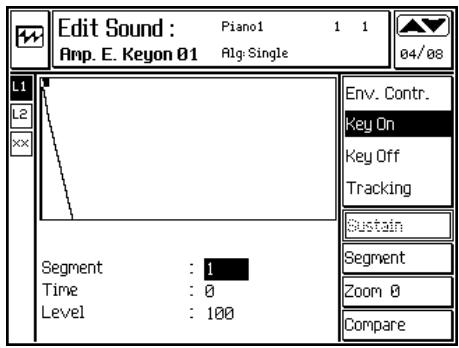
Edit Sound - KeyOn Ampl. Envelope en statut de Zoom 0 affichant segment 1 (phase d'Attaque) avec la valeur Tempo 0
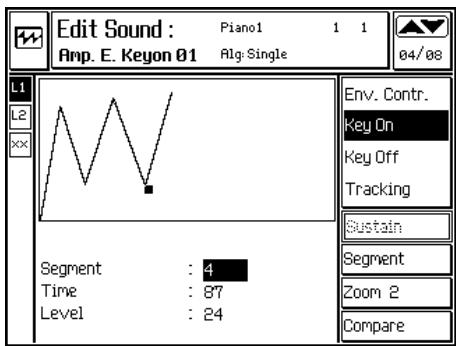
Edit Sound - Ampl. Envelope affichant une courbe à 5 segments avec le segment 4 sélectionné
Le Key Off Envelope est une ligne de 10 segments (maximum) qui représente la variation du son après avoir relâché les touches. Cette phase de l'enveloppe est souvent dénommée Release.
Pour des informations en ce qui concerne les paramètres de l'enveloppe (Segment, Time, Level) et les options (Segment, Zoom), voir les explications relatives à l'enveloppe Key On à page précédente.
N. B. : Le niveau, sur le point terminal de l'enveloppe Key Off, est always zero (non programmable).
Voir page 18 un exemple détaillé relatif aux opérations de programmation des enveloppes Key On et Key Off.
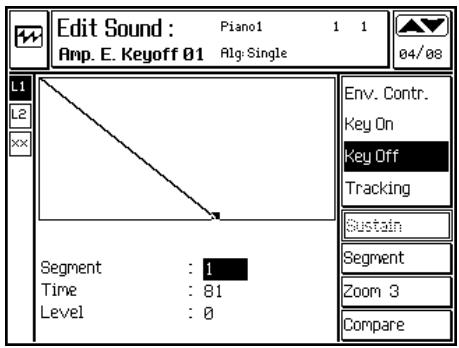
- Pour introduire un segment, appuyer sur F6 et confirmer l'option 'Add Segm' (affichée en vidéo inversé) en appuyant sur ENTER.
- Tourner le DIAL pour sélectionner le segment de l'enveloppe que I'on peut modifier. Si nécessaire, utiliser le ZOOM pour agrandir le segment sélectionné.
- Sélectionner le paramètre KEY en appuyant sur la Touche curseur (▼) et tourner le DIAL pour programmer la valeur.
- Sélectionner le paramètre LEVEL en appuyant sur la Touche curseur (F) et tourner le DIAL pour programmer la valeur.
1 Edit Sound - Key On Envelope: ajoute 1 segment
2 Edit Sound - Key On Envelope: sélectionnez un segment
3 Edit Sound - Key On Envelope: modifier le paramètre Time
4 Edit Sound - Key On Envelope: modifier le paramètre Level
L'Envelope Tracking représente la variation de la vitesse de complètement de l'enveloppe le long de l'extension du clavier.
SEGMENT (F6)
L'option SEGMENT permet de subdiviser la ligne du Tracking en plusieurs segments, afin d'obtenir un Tracking plus raffiné sur toute l'extension du clavier.
| 1 segm | 1 segment. La ligne du Tracking est essentielle, en offrant une variation constante du Volume le long de l'extension du clavier. On ne peut pas modifier le paramètre “Key”. |
| 3 segm | 3 segments. La ligne du Tracking est constituée de 3 segments, de manière à permettre la construction d'une “courbe” ayant diverses variations le long de l'extension du clavier. |
| 6 segm | 6 segments. La ligne du Tracking est très articulée et permet une programmation complexe de la variation du complètement de l'enveloppe le long de l'extension du clavier. |
Edit Sound - Amplitude Envelope Tracking
Trois paramètres, que l'on sélectionne en appuyant sur les Touches curseur et que l'on modifie en tournant le Dial ou par le biais du pavé numérique, servent à 'modeler' la courbe du Tracking:
| Point | L'un des points extrêmes d'un segment.Tourner le Dial pour sélectionner l'un des points de la ligne du Tracking (1, 2, ou 1, 2, 3, 4, ou 1, 2, 3, 4, 5, 6, 7). |
| Key | Détermine la note correspondante au point sélectionné. |
| Level | Variation de la velocité du completé-ment de l'enveloppe (Key On et Key Off). Les valeurs positives rendent plus rapide le completément, tandis que les valeurs négatives le ralentissent. Le 0 correspond à la durée “standard” des segments; on la programme dans les pages précédentes.Plage de valeurs: -63 ... +63. |
Le complètement de l'enveloppe (de Key On et de Key Off) est plus ou moins rapide le long de l'extension du clavier des instruments acquistiques (par ex. les notes graves du piano ou de la guitare durent plus longtemps que les notes aiguës).
Voir les explications détaillées en ce qui concerne la programmation du Tracking à la page 14.
Balance envelope
Valable uniquement pour les Algorithms Dual 3 et Dual 4.
Balance Envelope représente un mixage des deux oscillateurs qui partagent une seule enveloppe d'amplitude. Les enveloppes de Key On et Key Off permettent d'exalter la présence d'une Waveform par rapport à l'autre, pendant les phases de key on et key off.
Le Balance Tracking permet de varier le Balance le long de l'extension du clavier.
Les paramètres du balance
| Balance envelope | Enclenche (On) ou déclenché (Off) l'enveloppe du Balance. Plage de valeurs: On, Off. |
| Balance env. | La profondeur d'action de l'enveloppe |
| am. sensitivity | sur Balance. L'enveloppe est enclenchée par le paramètre Balance Envelope. Les valeurs positives augmentent l'action de l'enveloppe sur Balance; tandis que les valeurs négativesroduisent l'effet inverse. Plage de valeurs: -7 ... 0 ... +7. |
| Balance env. dyn. sensitivity | Associe la réponse de la Balance Envelope à la dynamique. Avec des valeurs positives, une dynamique majeure augmente la répondse de l'enveloppe du Balance; tandis que des valeurs négatives produit l'effet inverse. Plage de valeurs: -7 ... 0 ... +7. |
| Key off balance env. rate dyn. sens. | Associe la durée de la Key Off Balance Envelope à la dynamique. Les valeurs positives augmentent la velocité de complètement de l'enveloppe du Balance en exerçant une dynamique majeure; tandis que les valeurs négatives produit l'effet inverse. Plage de valeurs: -7 ... 0 ... +7. |
Edit Sound - module Balance Envelope (Dual 3)
Edit Sound - paramètres Balance
Les enveloppes de Balance Key On et Key Off sont des lignes à 10 segments (maximum).
La Key On Envelope représenté la variation du son quand on maintain les touches enforcées.
La Key Off Envelope représente la variation du son lors du relâchement.
ZOOM (F7)
La fonction ZOOM permet d'afficher le graphique détaillé de l'enveloppe. On peut agrandir jusqu'à 4 fois l'affichage standard.
Appuyer plusieurs fois sur la Touche de fonction F7 pour sélectionner les 4 situations de Zoom en ordre croissant d'agrandissement et ensuite retourner à l'affichage standard (1, 2, 3, 4, 0). Zoom 0 correspond à la situation standard.
Utilisation de l'option segment
| Add segment | Ajoute un segment. Introduit un nouveau segment dans le graphique de l'enveloppe, successivement au segment sélectionné. Les segments peuvent être au maximum au nombre de 10. |
| Del segm | Efface le segment sélectionné. |
| Loop segm | Enclenchement du loop (répétition de l'enveloppe). Le loop oblige Key On Envelope à recommencer à partir du segment initial du loop quand il arrive à sa fin. Le cycle se repête tant que l'on ne relâche pas les touches. Le loop est représenté dans le graphique par une flèche pointant le point initial du loop. Pour effacer le loop, sélectionner l'options Segment et ensuite sélectionner "del segm". |
Trois paramètres, que l'on sélectionne par le biais des Touches curseur, permettent de 'modeler' l'enveloppe:
| Segment | Permet de sélectionner les segments en tournant le Dial. Le segment sélectionné affiche un point terminal clignotant. |
| Time | Détermine la durée du segment. La durée maximum est d'environ 21 secondes.Plage de valeurs: 0 ... 127. |
| Level | Détermine le niveau du Balance que le segment sélectionné doit atteindre sur son point terminal. Les valeurs sont relatives et représentent l'exal-tation d'un oscillateur par rapport à un autre.Plage de valeurs: -50 ... 0... +50. |
Voir page 16. 19 les explications détaillées en ce qui concerne la programmation des enveloppes Key On et Key Off.
Éditer le Son - Balance Clé On Envelope, Zoom 3
Éditer le Son - Balance Key Off Envelope, Zoom 2
Balance Tracking permet de varier le Balance le long de l'extension du clavier.
SEGMENT (F6)
L'option SEGMENT permet de subdiviser la ligne du Tracking en plusieurs segments, afin d'obtenir un Tracking plus raffiné sur toute l'extension du clavier.
| 1 segm | 1 segment. La ligne du Tracking est essentielle, en offrant une variation constante du Volume le long de l'extension du clavier. On ne peut pas modifier le paramètre “Key”. |
| 3 segm | 3 segments. La ligne du Tracking est constituée de 3 segments, de manière à permettre la construction d'une “courbe” ayant diverses variations le long de l'extension du clavier. |
| 6 segm | 6 segments. La ligne du Tracking est très articulée et permet une programmation complexe de la variation du Balance le long de l'extension du clavier. |
Trois paramètres, que l'on sélectionne en appuyant sur les Touches curseur et que l'on modifie en tournant le Dial ou par le biais du pavé numérique, servent à 'modeler' la courbe du Tracking:
| Point | L'un des points extrêmes d'un segment. Point 1 correspond à la note la plus grave du clavier. La note la plus aiguë correspond au dernier point, déterminé par le nombre global de segments. |
| Key | Déterminé la note correspondante au point sélectionné. |
| Level | La valeur de ce paramètre est relative et représentée le changement du Balance le long de l'extension du clvier. La valeur 0 représentée une programmation équitable du Balance pour les deux oscillateurs du niveau. Les valeurs positives exaltent la présence d'un oscillateur par rapport à un autre, tandis que les valeurs negatives produit l'effectin inverse. Plage de valeurs: -64 ... 0 ... +63. |
Voir page 16. 14 un exemple détaillé en ce qui concerne la programmation du Tracking.
Valable pour tous les Algorithms. En ce qui concerne les algorithms Dual 1 et Dual 3, les Filtres sont connectés en parallèle [Filter os. 1, Filter os. 2]; tandis que pour Dual 2 et Dual 4, ils sont connectés en série [Filter 1, Filter 2].
Les filtres exaltent ou atténuent certaines fréquences de la waveform (ou des waveforms) de base. Le son est modifié de manière différente selon le type de filtré sélectionné (paramètre "Type"). Les filtres de la série SK760/880 sont du type "à 2 pôles / 12 dB par octave".
Les Algorithms Dual 1 et Dual 3 prévoient les deux filtres connectés en parallèle, de manière à ce que Filter 1 fonctionne sur l'oscillator 1 et Filter 2 sur l'oscillator 2.
Les Algorithms Dual 2 et Dual 4 prévoient les deux filtres connectés en série, de manière à ce que Filter 2 fonctionne sur le son préalablement élaboré par Filter 1. Si on les programme de la même manière, ils fonctionnent comme un seul filtré “à 4 pôles / 24 dB par octave”, en mesure de reproduire les sonorités des classiques synthés analogiques.
Voir page 40 de ce chapitre pour des informations ultérieures relativement aux Filtres.
Edit Sound - menu principal - module Filter sélectionne
Les paramètres de Filter Control
| Type | Sélectionne le type de filtré. “Off” signifie que le filtré est déclenché. Plage de valeurs: Off, Low Pass, High Pass, Band Pass, Parametric Boost, Parametric Cut. |
| Cutoff Frequency | Fréquence de coupure du filtré, c'est à dire la fréquence au voisinage de laquelle le filtré fonctionne. La Cutoff Frequency est la même pour toutes les notes d'un Son, à moins de programmer le Filter Tracking Plage de valeurs: 0 ... 191. |
| Resonance | Résonance. Exalte les fréquences VOISINES à la Cutoff Frequency. Une Resonance ayant une valeur très élevé peutmettre en “auto-oscillation” le filtré, en Produisant un son siffrant et riche d'harmoniques. Plage de valeurs: 0 ... 127. |
Edit Sound - paramètres Filter Control
Sensibilité de la Cutoff Frequency à la dynamique.
Connecte la Cutoff Frequency à la Key On Velocity. Les valeurs positives accroissent la CF en exerçant une majeure dynamique, tandis que les valeurs négatives diminuent la CF en exerçant une majeure dynamique.
Plage de valeurs: -7... 0... +7.
Sensibilité de la résonance à la dynamique.
Connecte la résonance à la Key On Velocity. Les valeurs positives exaltent la résonance en exerçant une dynamique majeure, tandis que les valeurs négatives atténuent la résonance en exerçant une dynamique majeure.
Plage de valeurs: -7... 0... +7.
Cutoff touch Sensibilité de la Cutoff Frequency à l'Aftertouch.
Les valeurs positives accroissent la CF en exerçant une pression majeure, tandis que les valeurs négatives diminuent la CF en exerçant une pression majeure.
Plage de valeurs: -7... 0... +7.
Résonance Sensibilité de la Résonance au Aftertouch.
sensitivity Les valeurs positives accroissent la quantité de résonance en exerçant une pression majeure, tandis que les valeurs négatives diminuent la résonance en exerçant une pression majeure. Plage de valeurs: -7... 0... +7.
Filter envelope Enclenche l'enveloppe pour le amount Filtré en édition et programme la profondeur d'action de l'enveloppe.
L'enveloppe du filtré est composée de deux parties : "Filter Key On Envelope" et "Filter Key Off Envelope".
Les valeurs négatives inversent la Filter Envelope.
Plage de valeurs: -10... +10.
Filt. env Connecte la profondeur d'action de la Filter Envelope aux changements dyn. sens. de dynamique.
Les valeurs positives accroissent la profondeur d'action de la Filter Envelope en exerçant une majeure dynamique, tandis que les valeurs négatives produisent l'effet inverse. Plage de valeurs: -7... 0... +7.
Filt. env amnt. Connecte la profondeur d'action touch. sens. de la Filter Envelope aux changements de l'Aftertouch.
Les valeurs positives accroissent la profondeur d'action de la Filter Envelope en exerçant une majeure dynamique, tandis que les valeurs négatives produisent l'effet inverse. Plage de valeurs: -7... 0... +7.
Le Filter Tracking fonctionne de manière à ce que la Cutoff Frequency ne soit pas fixe pour toutes les notes d'un Son, mais se déplace selon la note jouée.
Segment (F6)
L'option SEGMENT permet de diviser la ligne du Tracking en plusieurs segments, en permettant ainsi d'obtenir un Tracking plus raffiné le long de l'extension du clavier.
| 1 segm | 1 segment. La ligne du Tracking est essentielle, en offrant une variation constante de la Cutoff Frequency le long de l'extension du clavier. On ne peut pas modifier le paramètre "Key". |
| 3 segm | 3 segments. La ligne du Tracking est constituée de 3 segments, de manière à permettre la construction d'une "courbe" ayant diverses variations le long de l'extension du clavier. |
| 6 segm | 6 segments. La ligne du Tracking est très articulée et permet une programmation complexe de la variation de la Cutoff Frequency le long de l'extension du clavier. |
Trois paramètres, sélectionnés en appuyant sur les Touches curseur et modifiés en tournant le Dial ou en entrant la valeur sur le pavé numérique, servent à 'modeler' la courbe du Tracking:
| Point | L'un des points extrêmes d'un segment.Tourner le Dial pour sélectionner l'un des points de la ligne du Tracking (1, 2, ou 1, 2, 3, 4, ou 1, 2, 3, 4, 5, 6, 7). |
| Key | Déterminé la note correspondante au point sélectionné. |
| Level | Valeur ajoutée ou soustraite à la Cutoff Frequency programmée dans la page Filter Controls.L'usage normal prévoit que le graphique du Filter Tracking soit une li-gne ascendante, entière ou segmen-tée.Plage de valeurs: -63 ... 0 ... +63. |
Voir l'exemple relatif au Volume Tracking à la page 16. 14 en ce qui concerne des informations détaillées sur la programmation du Filter Cutoff Tracking.
Edit Sound - Filter Cutoff Tracking - 1 segment
Les enveloppes de Key On et Key Off sont des lignes à 10 segments (maximum).
La Key On Envelope représentée la variation de la Cutoff Frequency tant que l'on maintient le touche enfoncée. La Key Off Envelope gère les changements de Cutoff Frequency après avoir relâché les notes.
Zoom (F7)
La fonction ZOOM permet d'afficher le graphique détaillé de l'enveloppe. On peut agrandir jusqu'à 4 fois l'affichage standard.
Appuyer plusieurs fois sur la Touche de fonction F7 pour sélectionner les 4 situations de Zoom en ordre croissant d'agrandissement et ensuite retourner à l'affichage standard (1, 2, 3, 4, 0). Zoom 0 correspond à la situation standard.
Utilisation de l'option segment (F6)
L'option SEGMENT permet de subdiviser les enveloppes de Filter Key On et Filter Key Off en plusieurs segments, afin d'obtenir des enveloppes plus raffinées sur toute l'étendue du clavier.
Éditer le Son - Filtrer la Touche On, Zoom 3
| Add segment | Ajoute un segment. Introduit un nouveau segment dans le graphique de l'enveloppe, successivement au segment sélectionné. Les segments peuvent être au maximum au nombre de 10. |
| Del segm | Efface le segment sélectionné. |
| Loop segm | Enclenchement du loop (répartition de l'enveloppe). Le loop oblige la Key On Envelope à recommencer à partir du segment initial du loop quand il arrive à sa fin. Le cycle se repête tant que l'on ne relâche pas les touches. Le loop est représenté dans le graphique par une flèche pointant le point initial du loop. Pour effacer le loop, sélectionner l'options Segment et ensuite sélectionner "del segm". |
Trois paramètres, que l'on sélectionne par le biais des Touches curseur, permettent de 'modeler' l'enveloppe:
| Segment | Permet de sélectionner les segments en tournant le Dial. Le segment sélectionné affiche un point terminal clignotant. |
| Time | Détermine la durée du segment. La durée maximum est d'environ 21 secondes. Plage de valeurs: 0 ... 127. |
Edit Sound - Filter Key Off, Zoom 3
| Level | Variation de la Cutoff Frequency que le segment sélectionné doit atteindre sur son point terminal. La valeur 0 correspond à la programmation de la Cuttoff Frequency, y inclue la programmation du Filter Cutoff Tracking. Plage de valeurs: -50 ... 0 ... +50 |
Voir page 18 les explications détaillées en ce qui concerne la programmation des enveloppes Key On et Key Off.
La courbe du Tracking de l'enveloppe du filtre, valable pour les deux enveloppes Key On et Key Off, augmente ou diminue la vitesse de complétion de l'enveloppe du Filtre le long de l'extension du clavier.
Utilisation de l'option segment (F6)
L'option SEGMENT permet de subdiviser la courbe du Tracking en plusieurs segments, afin d'obtenir un Tracking plus raffiné sur toute l'extension du clavier.
| 1 segm | 1 segment. La ligne du Tracking est essentielle, en offrant une variation constante de la velocité de completement de l'enveloppe le long de l'extension du clavier. On ne peut pas modifier le paramètre "Key". |
| 3 segm | 3 segments. La ligne du Tracking est constituée de 3 segments, de manière à permettre la construction d'une "courbe" ayant diverses variations le long de l'extension du clavier. |
| 6 segm | 6 segments. La ligne du Tracking est très articulée et permet une programmation complexe de la variation de la Filter Envelope le long de l'extension du clavier. |
Trois paramètres, sélectionnés en appuyant sur les Touches curseur et modifiés en tournant le Dial ou en entrant la valeur sur le pavé numérique, servent à 'modeler' la courbe du Tracking:
| Point | L'un des points extrêmes d'un segment. Tourner le Dial pour sélectionner l'un des points de la ligne du Tracking (1, 2, ou 1, 2, 3, 4, ou 1, 2, 3, 4, 5, 6, 7). |
| Key | Détermine la note correspondante au point sélectionné. |
| Level | Variation de la velocité deCompletement de la Filter Envelope (Key On et Key Off).Les valeurs positives rendent plus rapide le Completement, tandis que les valeurs négatives le ralentissent.Le 0 correspond à la durée “standard” des segments; on la programme dans les pages précédentes.Plage de valeurs: -63 ... 0 ... +63. |
Voir l'exemple de page 16.14 en ce qui concerne des informations détaillées sur la programmation du Filter Envelope Tracking.
Edit Sound - Filter Envelope Tracking
Valable pour tous les Algorithms. Les options Dual permettent des modules séparés pour les deux oscillateurs de chaque layer (Pitch Envelope Os. 1 et Pitch Envelope Os. 2).
L'accordage fin (pitch) des oscillateurs peut se modifier dans le temps grâce à la Pitch Envelope, qui se divise en deux parties : "Pitch Key On Envelope" et "Pitch Key Off Envelope".
La vitesse du complétment de la Pitch Envelope peut être différente le long de l'extension du clavier grâce au "Pitch Envelope Tracking".
| Envelope Amount | Enclenche la Pitch Envelope et programme la profondeur d'action de la Pitch Envelope sur l'oscillateur. La valeur maximum correspond à une excursion du Pitch de 2 demi-tons. Les valeurs négatives invertissent le graphique de la Pitch Envelope.. Plage de valeurs: -7 ... 0 ... +7. “0” exclut l'action de l'enveloppe. |
| Dynamic rate | Sensibilité de l'enveloppe à la dynamique.Les valeurs positives rendent plus rapide l'enveloppe en exerçant une dynamique majeure, tandis que les valeurs positives ralentissent l'enveloppe en exerçant une dynamique majeure.Plage de valeurs: -7 ... 0 ...+7. |
| Env. amount touch sens. | Connecte la profondeur d'action de la Pitch Envelope (programmée dans le paramètre Env. Amount) à l'Aftertouch.Les valeurs positives augmentent la velocité de complètement de la Pitch Envelope en exerçant une majeure pression, tandis que les valeurs négatives produit un effet inverse.Plage de valeurs: -7 ... 0 ...+7. |
| Env. amount dyn. sens. | Connecte la profondeur d'action de Pitch Envelope (programmée dans la le paramètre Env. Amount) à la dynamique.Les valeurs positives augmentent la velocité de complètement de la Pitch Envelope en exerçant une majeure pression, tandis que les valeurs négatives produit un effet inverse.Plage de valeurs: -7 ... 0 ...+7 |
Éditer Son - menu principal, module Pitch Envelope
Les enveloppes de Key On et Key Off sont des lignes à 10 segments (maximum). La Pitch Key On Envelope règle les variations de pitch tant que l'on maintient les touches enfoncées, tandis que la Pitch Key Off Envelope règle les variations de pitch après le relâchement des touches.
Zoom (F7)
La fonction ZOOM permet d'afficher le graphique détaillé de l'enveloppe. On peut agrandir jusqu'à 4 fois l'affichage standard.
Appuyer plusieurs fois sur la Touche de fonction F7 pour sélectionner les 4 situations de Zoom en ordre croissant d'agrandissement et ensuite retourner à l'affichage standard (1,2,3,4,0). Zoom 0 correspond à la situation standard.
Utilisation de l'option segment (F6)
L'option SEGMENT permet de subdiviser les enveloppes de Pitch Key On et Pitch Key Off en plusieurs segments, afin d'obtenir des enveloppes plus raffinées sur toute l'extension du clavier.
Ajoute un segment. Introduit un nouveau segment dans le graphique de l'enveloppe, successivement au segment sélectionné. Les segments peuvent être au maximum au nombre de 10.
| Del segm | Efface le segment sélectionné. |
| Loop segm | Enclenchement du loop (répétition de l'enveloppe). Le loop oblige la Key On Envelope à recommencer à partir du segment initial du loop quand il arrive à sa fin. Le cycle se répète tant que l'on ne relâche pas les touches. Le loop est représenté dans le graphique par une flèche pointant le point initial du loop. Pour effacer le loop, Sélectionner l'options Segment et ensuite sélectionner "del segm". |
Trois paramètres, que l'on sélectionne par le biais des Touches curseur, permettent de 'modeler' l'enveloppe:
| Segment | Permet de sélectionner les segments en tournant le Dial. Le segment sélectionné affiche un point terminal clignotant. |
| Time | Détermine la durée du segment. La durée maximum est d'environ 21- secondes. Plage de valeurs: 0 ... 127. |
Variation du Pitch que le segment sélectionné doit atteindre sur son point terminal. La valeur 0 correspond à l'accordage normal. Plage de valeurs: -50... 0... +50.
Voir l'exemple de page 16.19 en ce qui concerne la programmation des enveloppes de Filter Key On et Filter Key Off.
La vitesse de complètement de la Pitch Envelope peut être totalement différente le long de l'extension du clavier grâce au "Pitch Envelope Tracking"
Utilisation de l'option segment (F6)
L'option SEGMENT permet de subdiviser la courbe du Tracking en plusieurs segments, afin d'obtenir un Tracking plus raffiné sur toute l'extension du clavier.
1 Segment
1 segment. La ligne du Tracking est essentielle, en offrant une variation constante de la vitesse de la Filter Envelope le long de l'extension du clavier. On ne peut pas modifier le paramètre "Key".
Edit Sound - Pitch Envelope Tracking affichant une valeur constante de Pitch sur toute l'extension du clavier
| 3 segm | 3 segments. La ligne du Tracking est constituée de 3 segments, de manière à permettre la construction d'une “courbe” ayant diverses variations le long de l'extension du clavier. |
| 6 segm | 6 segments. La ligne du Tracking est très articulée et permet une programmation complexe de la velocité de complètement de la Pitch Envelope le long de l'extension du clavier. |
Trois paramètres, sélectionnés en appuyant sur les Touches curseur et modifiés en tournant le Dial ou en entrant la valeur sur le pavé numérique, servent à 'modeler' la courbe du Tracking:
| Point | L'un des points extrêmes d'un segment.Tourner le DIAL pour sélectionner l'un des points de la ligne du Tracking (1, 2, ou 1, 2, 3, 4, ou 1, 2, 3, 4, 5, 6, 7). |
| Key | Déterminé la note correspondante au point sélectionné. |
| Level | Variation de la vélocité de complètement de la Pitch Envelope (Key On et Key Off).Les valeurs positives rendent plus rapide le complètement, tandis que les valeurs négatives le ralentissent.Le 0 correspond à la durée “standard” des segments; on la programme dans les pages précédentes.Plage de valeurs: -63 ... 0 ... +63. |
Voir l'exemple de page 16.14 en ce qui concerne des informations détaillées sur la programmation du Pitch Envelope Tracking.
Un seul générateur LFO (Low Frequency Oscillator) pour tous les Algorithmes.
La profondeur d'action du LFO sur le Pitch, l'Amplitude et le Filter peut être programmée individuellement pour chaque oscillateur.
Le LFO est une Low Frequency Oscillation (Oscillation à basse fréquence) qui peut "moduler" de manière cyclique certains paramètres qui constituent le son, comme le niveau (Amplitude), l'accordage fin (Pitch) ou la fréquence de coupure des Filtres (Cutoff Frequency).
Vue son action cyclique, on utilise le LFO pour créer des effets de Tremolo (modulation d'amplitude), de Vibrato (modulation du pitch) ou, par exemple, l'effet "Wah-wah" (appliqué à la fréquence de coupure).
Les paramètres du LFO
| Wave | Forme d'onde de l'oscillation à basse fréquence. Vue la basse fréquence de l'oscillation, la forme d'onde est parfaitement audible. Les suivantes formes sont disponibles: Sinus, Triangle; Saw, Square, Random, Sample/Hold. |
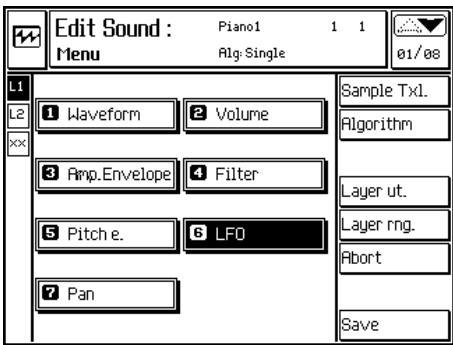
Edit Sound - menu principal, module LFO sélectionné

Sine

Triangle

Saw-tooth

Square

Random

Sample&Hold
| Rate | Vélocité de l'oscillation du LFO. Plage de valeurs: 1 ... 200. |
| Delay | Retard avant l'introduction du LFO. L'entrée du LFO s'effectue de ma- nière graduelle. Plage de valeurs: 0 ... 64. |
| Sync | Si programmesé en ON, le LFO est synchronisé pour toutes les notes jouées. Si programmesé en MIDI, le LFO est synchronisé au MIDI Clock. Plage de valeurs: Off, On, MIDI. |
| Pitch s.o.1 | Application du Lfo au Pitch pour obtenir un Vibrato sur l'oscilla- teur sélectionné. Ce paramètre dé- termine la profondeur d'action du LFO sur le Pitch. Les valeurs positives et négatives indiquent la direction de la première oscillation (respectivement, vers le haut et vers le bas). Plage de valeurs -7 ... 0 ...+7. |
| Pitch s.o.2 | |
| Touch pitch s.o.1 | Connexion de l'Aftertouch au LFO sur le Pitch. |
| Touch pitch s.o.2 | En exerçant une pression sur le clavier, le paramètre “Delay” est ignoré et l'oscillation commence tout de suite. Les valeurs positives et négatives indiquent la direction de la première oscillation (respectivement, vers le haut et vers le bas). Plage de valeurs -7 ... 0 ...+7. |
| Amplitude s.o.1 Amplitude s.o.2 pour Obtir un trémolo. Ce paramètre déterminé la profondeur d'action du LFO sur l'Amplitude, c'est à dire le niveau du son.Les valeurs positives et négatives indiquent une direction opposée de la croissance/décroissance du niveau du Trémolo (le choix entre positif et négatif produit des résultats parfaîtrement équivalents).Les valeurs les plus élevées (positives ou négatives) augmentent la profondeur de la modulation.Plage de valeurs -7 ... 0 ...+7. | |
| Touch ampl.s.o.1 Touch ampl.s.o.2 | Connexion de l'Aftertouch au LFO sur l'Amplitude, permettant de contrôler la quantité de Trémolo par le biais de la force d'exéciution appliquée au clavier.En exerçant une pression majoré sur le clavier, le paramètre “Delay” est ignoré et l'oscillation commence tout de suite.Les valeurs positives et négatives indiquent une direction opposée de la croissance/décroissance du niveau du Trémolo (le choix entre positif et négatif produit des résultats parfaîtrement équivalents).Les valeurs les plus élevées (positives ou négatives) augmentent la profondeur de la modulation.Plage de valeurs -7 ... 0 ...+7. |
| Filter s.o.1 | Application du LFO à la Cutoff |
| Filter s.o.2 | Frequency du Filter (1 ou 2) pour obltenir l'effet "Wha-Wha", provoqué par l'ouverture et la fermeture des filtres. Ce paramètre déterminé la profondeur d'action du LFO sur la Cutoff Frequency.Les valeurs positives et négatives indiquent une direction opposée d'ouverture et de fermeture du filtre (le choix entre positif et négatif produit des résultats parfaitement équivalents).Les valeurs les plus élevées (positives ou négatives) augmentent la profondeur de la modulation.Plage de valeurs -7 ... 0 ...+7. |
| Touch filt s.o.1 | Connexion de l'Aftertouch au LFO sur le Filter.En exerçant une pression majorure sur le clavier, le paramètre "Delay" est ignoré et l'oscillation commence tout de suite.Les valeurs positives et négatives indiquent une direction opposée d'ouverture et de fermeture du filtre (le choix entre positif et négatif produit des résultats parfaitement équivalents).Les valeurs les plus élevées (positives ou négatives) augmentent la profondeur de la modulation.Plage de valeurs -7 ... 0 ...+7. |
| Touch filt s.o.2 |
Pan
Valable pour tous les Algorithms. Dans les situations Dual, indépendamment de la configuration des Filtres (en série ou parallèles), une seule enveloppe de Pan est prévue pour les deux oscillateurs.
On peut contrôler la position du son dans le "panorama stéréo" (Pan) de manière dynamique, à l'aide d'une enveloppe divisée en deux parties: "Pan Key On Envelope" règle le pan quand on appuie sur une touche, "Pan Key Off Envelope" règle le pan après avoir relâché la touche (phase de Release).
Les paramètres de Pan Envelope Control
| Envelope amount | Enclenchement/déclenchement de la Pan Envelope et programmation de sa profondeur d'action. Plage de valeurs: 0 ... 7. 0 = enveloppe déclenchée. |
| Env amount dyn sensitivity | Connecte la profondeur de la velocité de complètement de la Pan Envelope à la dynamique. Les valeurs positives augmentent la velocité de la Pan Envelope en exerçant une majeure dynamique, tandis que les valeurs négatives produit l'effet inverse. Plage de valeurs: -7 ... 0 ... +7. |
| Env. amount touch sens. | Connecte la profondeur de la velocité de complètement de la Pan Envelope à l'Aftertouch. Les valeurs positives augmentent la velocité de la Pan Envelope en exerçant une majeure dynamique, tandis que les valeurs négativesroduisent l'effet inverse. Plage de valeurs: -7 ... 0 ... +7. |
| Pan dynamic sensitivity | Connecte la sensibilité de la Pan envelope à la dynamique. Avec des valeurs positives, à une majeure dynamique correspond un déplacement vers la droite, tandis qu'avac des valeurs négatives, à une majeure dynamique correspond un déplacement vers la gauche. Plage de valeurs: -7 ... 0 ... +7. |
| Pan touch sensitivity | Connecte la sensibilité de la Pan envelope all'Aftertouch. Avec des valeurs positives, à une majeure dynamique correspond un déplacement vers la droite, tandis qu'avac des valeurs négatives, à une majeure dynamique correspond un déplacement vers la gauche. Plage de valeurs: -7 ... 0 ... +7. |
Edit Sound - menu principal, module Pan sélectionné
Edit Sound - paramètres Pan Envelope Control
Les enveloppes de Pan Key On et Pan Key Off sont des lignes à 10 segments (maximum). La Pan Key On Envelope règle le déplacement du son quand on maintient les touches enfoncées, tandis que la Pan Key Off Envelope règle le déplacement après le relâchement de la touche.
Zoom (F7)
La fonction ZOOM permet d'afficher le graphique détaillé de l'enveloppe. On peut agrandir jusqu'à 4 fois l'affichage standard.
Appuyer plusieurs fois sur la Touche de fonction F7 pour sélectionner les 4 situations de Zoom en ordre croissant d'agrandissement et ensuite retourner à l'affichage standard (1,2,3,4,0). Zoom 0 correspond à la situation standard.
Utilisation de l'option segment (F6)
L'option SEGMENT permet de subdiviser les enveloppes de Pan Key On et Pan Key Off en plusieurs segments, afin d'obtenir des enveloppes plus raffinées le long de l'extension du clavier.
Ajoute un segment. Introduit un nouveau segment dans le graphique de l'enveloppe, successivement au segment sélectionné. Les segments peuvent être au maximum au nombre de 10.
Edit Sound - Pan Key On Envelope, Zoom 3
| Del segm | Efface le segment sélectionné. |
| Loop segm | Enclenchement du loop (répétition de l'enveloppe). Le loop oblige la Key On Envelope à recommencer à partir du segment initial du loop quand il arrive à sa fin. Le cycle se repête tant que l'on ne relâche pas les touches. Le loop est représenté dans le graphique par une flèche pointant le point initial du loop. Pour effacer le loop, sélectionner l'options Segment et ensuite sélectionner "del segm". |
Trois paramètres, que l'on sélectionne par le biais des Touches curseur, permettent de 'modeler' l'enveloppe:
| Segment | Permet de sélectionner les segments en tournant le Dial. Le segment séLECTIONné affiche un point terminal clignotant. |
| Time | Détermine la durée du segment. La durée maximum est d'environ 21 secondes. Plage de valeurs: 0 ... 127. |
Edit Sound - Pan Key Off Envelope, Zoom 3
| Level | Valeur de Pan que le segment sélectionné doit atteindre sur son point terminal. La valeur 0 correspond à la position centrale.Plage de valeurs: -50 ... 0 ... +50. |
Voir l'exemple de page 16.19 en ce qui concerne des informations détaillées sur la programmation des enveloppes de Pan Key On et Pan Key Off.
Le Pan Tracking modifie la position "relative" du son le long de l'extension du clavier. Par exemple, sur la partie grave, le son peut être plus à gauche et sur la partie plus aiguë, il peut être plus à droite.
Utilisation de l'option segment (F6)
L'option SEGMENT permet de subdiviser la courbe du Tracking en plusieurs segments, afin d'obtenir un Tracking plus raffiné sur toute l'extension du clavier.
Éditer le Son - Suivi d'Envelope Pan pour le son Piano1
| 1 segm | 1 segment. La ligne du Tracking est essentielle, en offrant une variation constante de la velocité de la Filter Envelope le long de l'extension du clavier. On ne peut pas modifier le paramètre "Key". |
| 3 segm | 3 segments. La ligne du Tracking est constituée de 3 segments, de manière à permettre la construction d'une "courbe" ayant diverses variations le long de l'extension du clavier. |
| 6 segm | 6 segments. La ligne du Tracking est très articulée et permet une programmation complexe de la velocité de complètement de la Pan Envelope le long de l'extension du clavier. |
Trois paramètres, sélectionnés en appuyant sur les Touches curseur et modifiés en tournant le Dial ou en entrant la valeur sur le pavé numérique, servent à 'modeler' la courbe du Tracking:
| Point | L'un des points extrêmes d'un segment.Tourner le Dial pour sélectionner l'un des points de la ligne du Tracking (1, 2, ou 1, 2, 3, 4, ou 1, 2, 3, 4, 5, 6, 7). |
| Key | Déterminé la note correspondante au point sélectionné. |
| Level | Variation de la vélocation de complètement du Pan. Ce paramètre déterminé la position de départ du Pan le long de l'extension du clavier et représentée la valeur réelle sur laquelle la Pan Envelope fonctionne.Plage de valeurs: -63 ... 0 ... +63. |
Voir l'exemple de page 16. 14 en ce qui concerne des informations détaillées sur la programmation du Tracking.
Le Sample Translator est détaillé à la page 40.
Cette opération permet de sélectionner un Algorithme.
En appuyant sur F2, l'écran affiche une fenêtre de dialogue visualisant l'algorithme en cours.
Tourner le Dial pour sélectionner un autre algorithme et appuyer sur ENTER pour confirmer ou sur ESCAPE pour annuler la sélection.
Les Algorithms disponibles sont : Single, Dual 1, Dual 2, Dual 3, Dual 4.
L'option Layer Utility permet de créer, d'importer ou d'effacer un Layer à la fois.
En appuyant sur F4, l'écran ouvre une fenêtre de dialogue où sélectionner l'option désirée en appuyant sur les Touches curseur.
L'option Create ajoute un deuxième ou un troisième layer à la configuration en cours du Son en édition.
L'option Import ouvre une deuxième fenêtre de dialogue qui se superpose à la première et où sélectionner une source de layer et la destination.
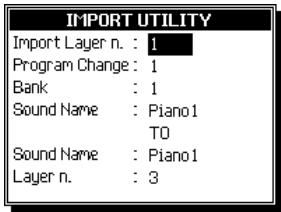
L'option Delete efface le layer en cours.
Cette option efface au maximum deux layers. On ne peut pas effacer les trois layers d'un son, car ce dernier doit contenir au moins un layer.
Programmer l'option désirée et appuyer sur EN-TER pour confirmer ou sur ESCAPE pour annuler l'opération.
L'option Layer Range permet d'attribuer une extension de clavier et une fourchette de dynamique au layer en cours de session.
En appuyant sur F5, l'écran ouvre une fenêtre de dialogue où sélectionner l'option désirée en appuyant sur les Touches curseur.
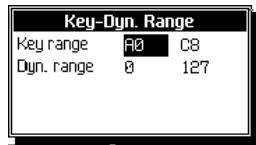
L'option Key Range attribue la limite la plus grave et la plus aigüe au layer en cours.
L'option Dynamic Range attribue les limites les plus graves et les plus aigues de dynamique au layer en cours.
Programmer les options à son gré et confirmer en appuyant sur ENTER ou effacer l'opération en appuyant sur ESCAPE.
Cette touche de fonction permet de quitter définitivement l'environnement Edit Sound, sans sauvegarder les éventuelles modifications apportées au son édité.
Voir "Quitter l'environnement Edit Sound" à page 6 de ce chapitre.
SAVE (F8)
Appuyer sur cette Touche de fonction pour sauvegarder le son modifié dans la bibliothèque de sons du SK760/880 et quitter définitivement l'environnement «Edit Sound».
Voir "Sauvegarder un son modifié sous un nom" à page 6 de ce chapitre.
Notes et conseils
Les Formes d'Onde ne couvrent pas toute l'extension du clavier. Ceci est particulièrement évident quand on joue avec un clavier-maître à 88 notes, qui permet d'atteindre les extrémités de l'extension.
Le "problème" dérivé du manque d'échantillonnages sur les extrémités de clavier. Dans la phase de réalisation d'une Forme d'Onde, on évalue la qualité du son et la taille de mémoire nécessaire pour stocker tous les échantillons qui constituent la Forme d'Onde; si certains échantillonnages trop aigus ou trop graves n'ont pas de conséquences musicales (par ex. notes très rares dans une Forme d'Onde de violon ou notes trop aigues dans une Forme d'Onde de contrebasse), on préfère les éliminer pour ne pas aspiller de la mémoire.
On peut contrôler en temps réel le Volume du son par le biais de la dynamique et de l'aftertouch (programmation dans le module Volume).
Les deux contrôles sont programmés de manière très sensible (par ex. valeur +7 attribuée à la dynamique et non à l'aftertouch), le contrôle du Son devient très difficile car celui-ci est facilement sujet à d'impromptues variations de volume.
Loop et LFO
En programmant un loop sur deux segments de la Key On Envelope qui créent une rampe ascendante et descendante (Λ), on peut simuler un rémolo, sans recourir au module LFO.
un loop de ce type sur la Key On Pitch Envelope peut simuler en effet un vibrato plus fin que celui que l'on peut réaliser avec le LFO.
Une Key Off Envelope (enveloppe de Release) de la Série SK760/880 étant ainsi articulée, cela permet des effets créatifs très intéressants. En fait, le son peut vivre de vie propre même après avoir relâché les touches.
Programmons, par exemple, une Key Off Envelope de ce genre dans un Son type 12StrGtr (26-2):
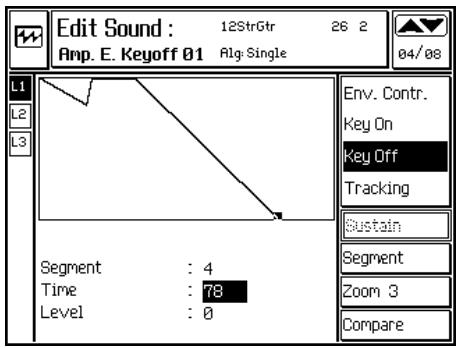
Après avoir relâché la touche, le son décroît, puis reprend du volume, est soutenu pendant un instant et enfin s'atténue lentement.
On peut appliquer le LFO à plusieurs paramètres qui constituent le son. Selon le paramètre, l'effet résultat a un nom spécifique:
Amplitude → Vibrato
Pitch → Tremolo
On peut représenter l'action des filtres sur le son par le biais de courbes:
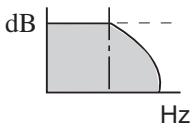
Low Pass (Passe-bas, atténue les fréquences aiguës).
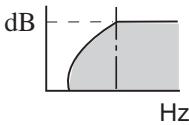
High Pass (Passe-haut, attenue les fréquences graves).
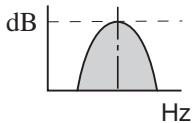
Band Pass (Pass-bande, attenue les fréquences au-dessus et au-dessous de la fréquence de coupure [Cutoff Frequency]).
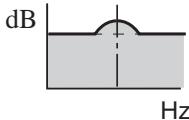
Parametric Boost (exalte les fréquences dans le voisinage de la Cutoff Frequency).
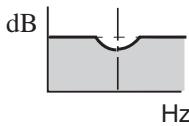
Parametric Cut (atténue les fréquences dans le voisinage de la Cutoff Frequency).
L'inclinaison de ces courbes est déterminée par la capacité d'attraction des "pôles". La Série SK760/880 peut disposer de deux filtres à 2 pôles ou d'un filtre à 4 pôles. Le filtre à 4 pôles crée des inclinaisons plus nettes et produit donc des sonorités plus pleines et agressives.
Pour obtenir un filtré à 4 pôles
Programmer les paramètres des modules "Filter 1" et "Filter 2" des algorithmes Dual 2 ou Dual 4 en leur attribuant des valeurs identiques.
La Résonance exalte les fréquences dans le voisinage de la Cutoff Frequency, en compliquant ultérieurement les courbes du filtre.
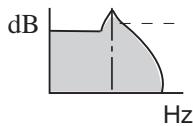
Resonance
Les classiques synthés analogiques utilisent beaucoup la Résonance.
Écoutez, par exemple, le Son Résonance (102-2).
La commande Sample Translator est affichée dans la colonne des options de Edit Sound ; cette commande permet d'accéder au programme d'importation et exportation des RAM Samples (échantillons) sauvégardeés sous divers formats et d'éditer des RAM Samples pour créer de nouvelles RAM Waveforms à ajouter à la bibliothèque des Ondes du SK760/880.
Formats reconnus
Sample Translator est en mesure de reconnaître les Échantillons sauvegardés sous les formats suivants:
- Wave, Sample Vision, Sound Designer 1, Akai, AIFF, Kurzweil.
Méthodes de chargement des échantillons
Vous pouvez charger dans le Sample Translator des Échantillons sauvegardés sur disquette, ou les recevoir via MIDI par le biais d'un ordinateur, un échantillonneur, etc... ou en effectuant un Dump depuis un dispositif externe. Le Sample Dump à travers un dispositif externe est un procédé de transfert à grande vitesse, fonctionnant sur le principe de la 'poignée de main'.
Vous pouvez également charger des échantillons directement depuis un RAM Sound; il suffit d'entrer dans «Edit Sound» avec le RAM Sound, ensuite ouvrir le Sample Translator qui charge automatiquement le Sample associé au son.
Acceder à sampletranslator
L'accès à Sample Translator s'effectue par le biais de l'environnement Edit Sound (appuyer sur le pouvoir SYNTH; voir également page 16.4). Deux méthodes d'accès sont prévues:
- Avec un RAM-Sound contenant des échantillons importés (Son flanqué du symbole). Cette méthode permet d'accéder au Sample Translator et de charger l'échantillon associé au RAM-Sound en édition, pour ensuite procéder à la modification de l'échantillon même et créer ainsi une nouvelle RAM Waveform à ajouter dans la bibliothèque interne des Formes d'Onde.
- Avec un ROM-Sound (par exemple, prédisposer l'instrument dans l'environnement Style/RealTime et rappeler la performance de défaut 'GrandPiano'). Cette méthode permet d'accéder au Sample Translator pour charger des échantillons sauvegardés sur disquette ou via une procédure Dump.
N'oubliez pas le pouvoir SOLO!
De toutes façons, si deux ou plusieurs pistes sont prédisposées en "key-play" quand on entre dans l'environnement Edit Sound, rappelez-vous d'isoler la piste avec laquelle on entre en édition en appuyant sur le pouvoir SOLO, afin de ne pas entendre d'autres sons jouer pendant que vous modifiez les échantillons par le biais du Sample Translatorator.
Edit Sound - affichage de Sample Translator sans échantillon
Grâce au multitâche, vous pouvez momentanément quitter Sample Translator pour afficher d'autres environnements opérationnels, sans provoquer la perte du travail effectué dans SampleTranslator. Néanmoins, vous ne pouvez pas sélectionner un autre Son, Morceau ou Style, ou une autre Performance quand on quitte momentanément.
Pour retourner à SampleTranslator, il suffit d'appuyer à nouveau sur le pouvoir SYNTH de la section Edit.
L'affichage principal de SAMPLE translator
L'écran principal de Sample Translator contient la liste des 16 échantillons, chacun attribué à une propre extension du clavier, qui peuvent constituer la Forme d'Onde.
L'exemple de l'affichage ci-dessous correspond à la configuration des échantillons qui constituent la Forme d'Onde d'origine d'un Son contenu dans l'instrument.
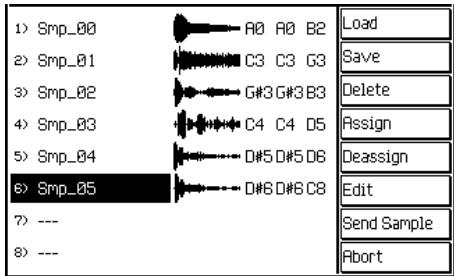
Dans notre cas, le RAM-Sound original est basé sur une Forme d'Onde composée par 6 échantillons, chacun desquels ayant sa propre extension de clavier:
4Smp_03
Les emplacements ne contenant pas d'échantillons sont affichés par une ligne pointillée (---).
Sélectionner les échantillons dans l'affichage principal
Appuyez sur les Touches curseur (▲▼) pour sélectionner les échantillons.
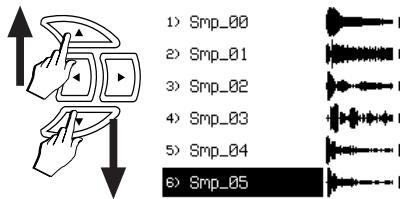
Trois notes sont généralement affichées à côté de chaque échantillon, elles représentent : la limite inférieure de l'extension de clavier attribuée, l'accordage original de l'échantillon, la limite supérieure d'extension.
Brièvement, les commandes de Sample Translatoror
| Load (F1) | Charge un échantillon dans l'empl-cement sélectionné, en le prélevant du Ram-Sound sélectionné ou dans la disquette. |
| Save (F2) | Sauvegarde la Forme d'Onde réalisée dans la bibliothèque interne des Waveforms. Les échantillons aux-quels une limite d'extension a été attribuée par le biais de la commande Assign font partie de la Forme d'Onde. L'opération Save quatre le Sample Translator et retouré à l'environnement Edit Sound où l'on peut créé un nouveau Son basé sur la Forme d'Onde à peine réalisée. |
| Delete (F3) | Efface, dans le Sample Translator, l'échantillon sélectionné. |
| Assign (F4) | Attribue l'échantillon sélectionné à une extension de clavier. Un échantillon "attribué" joue avec les autres échantillons "attribués", qui constituent la Forme d'Onde. Les extensions de clavier auxquelles les échantillons sont attribués ne peuvent pas se superposer. |
| Deassign (F5) | Annule les limites d'extension de l'échantillon sélectionné. |
| Edit (F6) | Ouvre une page où vous pouvez afficher des informations relatives à la Forme d'Onde (nom et type du Sample, caractéristiques, dimensions, accordion, Sample rate, Loop Start, Loop End et Loop Switch). Plusieurs paramètres sont programmes et d'autres options sont fonctionnelles (Tuning, Normalize, Gain, Cut, Export). |
| Send Sample (F7) | Enclenche la procédure de Sample Dump, c'est à dire le transfert de l'échantillon à un dispositif externe (par ex. un autre clavier SK760/880). |
| Abort (F8) | Quitte définitivement Sample Translator, en effaçant tout le travail effectué et entre dans l'environnement Edit Sound. |
Charger les échantillons
La commande Load charge les échantillons dans le Sample Translator soit directement depuis un RAMSound, soit depuis disquette.
1. Charger l'échantillon inclus dans un Ramsound
Veuillez effectuer cette opération avec des RAM-Sounds réalisés avec des instruments des séries précédentes (S, SX, SK760/880) ou avec des RAM-Sounds dont la Forme d'Onde a été réalisée par le biais de SampleTranslator.
- Attribuez un RAM Sound à la piste de la Performance sélectionnée.

Nous vous conseillons de prédisposer l'instrument en environnement Style/RealTime et le mode de clavier prédisposé en Full Keyboard avec une seule piste sélectionnée. Si deux ou plusieurs pistes sont sélectionnées, vous pouvez isoler le Son à opérer en appuyant sur le bouton SOLO (Diode allumée).
- Entrez dans «Edit Sound» (voir page 4).
- Appuyez sur F1 pour afficher Sample Translatoror. L'écran affiche une fenêtre de dialogue vous informant qu'un Ram Sound a été troué et qu'il va charger la Forme d'Onde qui lui est associée.
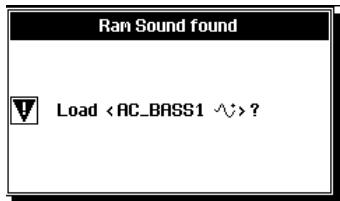
- Appuyez sur ENTER pour confirmer l'opération, sur Escape pour l'annuler.
Si l'on appuie sur Enter, on fait démarrer le chargement. Le temps nécessaire au chargement dépend de la taille de chaque échantillon qui compose la Forme d'Onde. Une fenêtre de dialogue affichant une horloge animée qui informe l'utilisateur relativement aux échantillons chargés:
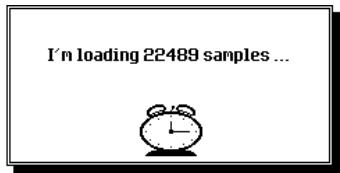
Quand l'opération est terminée, l'écran est similaire à l'exemple illustré ci-dessous : iliste un ou plusieurs échantillons qui composent la Forme d'Onde.
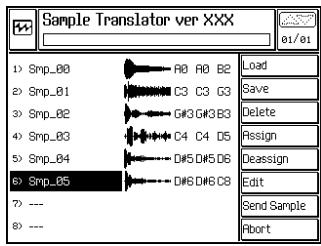
2. Charger des échantillons sauvegardés sur disquette
En chargeant des échantillons depuis disquette, vous pouvez accéder au Sample Translator avec n'importe quel son, y inclus les RAM -Sounds, du moment que cette opération ignore le son attribué à la piste et charge directement l'échantillon depuis disquette. Néanmoins, si d'autres pistes de la Performance en cours sont enclenchées, elles sont audibles et il faut donc se rappeler d'isoler la piste avec laquelle vous entrez en édition en appuyant sur le bouton SOLO avant d'accéder à l'édition.
- Introduire une disquette contenant des échantillons.
2 Entrez dans «Edit Sound» (voir explications à la page 16.4).
- Appuyez sur F1 pour accéder à Sample Translatoror.
A. Si vous entrez dans Edit Sound avec un RAM-Sound, l'écran ouvre une fenêtre de dialogue vous demandant de charger l'échantillon retrouvé. Appuyez sur ESCAPE pour ignorer ce message et passer directement à la phase de chargement depuis disquette (point 4). B. Si vous entrez dans Edit Sound avec un Rom-Sound, l'écran n'affiche pas de fenêtre de dialogue et on peut procéder directement à l'opération Load.
- Appuyez sur LOAD (F1) pour charger un échantillon depuis disquette.
Si aucune disquette est introduite dans le lecteur, l'écran affiche un message d'avertissement. Appuyez sur ESCAPE pour quitter ce message, introduire la disquette dans le lecteur et répéter l'opération.
Quand la disquette est introduite dans le lecteur, en appuyant sur LOAD, l'écran affiche une fenêtre de sélection qui liste le contenu de la disquette ; voir exemple suivant :
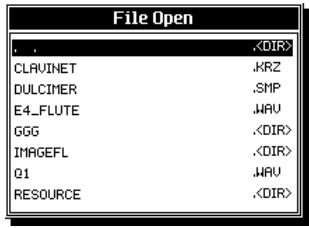
Les différences de formats des échantillons sont identifiées par les extensions.
- Appuyez sur les Touches curseur / pour sélectionner l'échantillon que vous voulez charger et appuyez sur ENTER pour confirmer.
Certain formats sont composés d'échantillons individuels, c'est-à-dire des 'Programs' (voir la section "Sample e Programs" détaillée successivement).
Appuyez sur Enter pour confirmer la sélection, la procédure de chargement démarre immédiatement. L'écran affiche une fenêtre de dialogue visualisant une horloge animée et les informations relatives aux échantillons chargés. Un graphique à barres, affiché en haut de l'écran, visualise les étapes de chargement des échantillons.
Quand l'opération est terminée, l'écran se présente à peu près comme l'exemple illustré ci-dessous ; l'affichage dépend du type d'échantillon chargé :
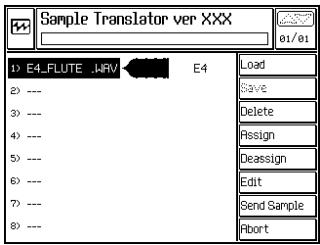
Cet affichage visualise un échantillon individuel de Flute non attribué.
Charger d'autres échantillons
Vous soupesez charger d'autres échantillons dans le SampleTraslator, en sélectionnant un emplacement vide.

Si vous essayez de charger un échantillon dans un emplacement occupé, l'écran affiche une fenêtre de dialogue vous demandant de préalablement effacer l'échantillon existant avant de procéder.
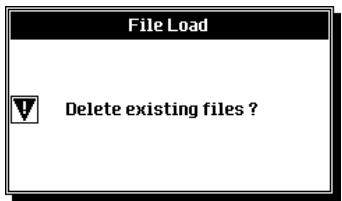
Effacez l'échantillon existant afin de le replacer par un autre échantillon.
Chargez des samples et des programs
Certains formats d'échantillons, comme par exemple ceux de Akai et Kurzweil, permettent de charger deux types de données: les Samples (équivalents aux échantillons de la Série SK760/880) et les Programs (structurellement similaires aux Formes d'Onde de la Série SK760/880).
Dans ces cas, quand vous sélectionnez ce format dans la fenêtre de sélection, l'écran affiche une deuxième fenêtre de sélection:
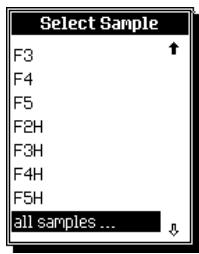
Appuyez sur les Touches curseur pour sélectionner un échantillon individuel ou sélectionnez l'option "All samples" [tous les échantillons], ensuite appuyez sur ENTER pour confirmer.
Un Program organise les Samples en délimitant l'extension de clavier à laquelle ils sont attribués. Différemment des Formes d'Onde de la Série SK760/880, un Program peut disposer les Samples sur plusieurs "Levels" (niveau de dynamique).
SampleTranslator peut charger des Samples individuels ou peut convertir en une seule opération tout un "Level" du Program dans une Forme d'Onde de la Série SK760/880. Si un Program contient plusieurs "Levels", on peut entièrement le convertir en plusieurs sessions, en utilisant (a) un SoundPatch, (b) une configuration de pistes multi, (c) un son constitué par une attribution key-dynamic (effectuée dans Edit Sound par le biais de la commande Key-Dynamic Range).
Une Forme d'Onde peut contenir au maximum 16 échantillons. Par exemple, vu qu'un Level du format Akai S1000 peut contenir jusqu'à 99 Samples, lors de la conversion, uniquement les 16 Samples disposés dans le registre le plus grave seront chargés.
Ces formats d'échantillons peuvent se superposer ("overlap") même à l'intérieur d'un Level dynamique. SampleTranslator élimine la superposition, en programmant comme limite entre les échantillons la note-limite la plus grave de l'échantillon le plus aigu.
Réception de samples via une procédure dump
La commande Sample Request (F7) du menu principal permet également de charger des échantillons dans le Sample Translator. Voir à page 53 les explications détaillées des procédures Sample Dump et Load.
SAVE (F2)
L'opération SAVE sauvegarde la Forme d'Onde dans la bibliothèque des Waveforms du SK760/880. Une Forme d'Onde est composée d'un ou de plusieurs échantillons, chacun ayant sa propre extension de clavier, sans superposition.
Quand les échantillons ont été attribués, appuyez sur la Touche de fonction F2 pour sauvegarder la Forme d'Onde.
L'écran affiche la fenêtre de dialogue "Save Sample" dans laquelle taper le nom de la Forme d'Onde et du nouveau Son qui l'utilise :
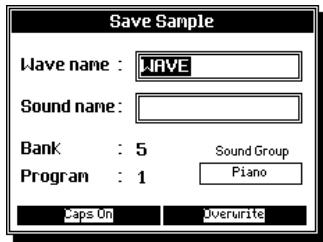
Le nom tapé pour la Forme d'Onde est automatiquement attribué au Son quand vous sélectionnez la zone de saisie du nom du son. Néanmoins, vous pouvez à son gré attribuer au son un nom différent de celui de la Forme d'Onde.
La fenêtre de dialogue affiche également le premier emplacement vide dans la RAM disponible pour le nouveau RAM~Sound, identifié par les correspondants numéros de Bank et Program Change (numéros de Banque et de Changement de Programme).
Tournez le Dial pour sélectionner un emplacement différent dans la RAM dans lequel stocker le nouveau son, à condition que l'emplacement soit vide. En effet, dans cet environnement, vous ne pouvez pas replacer les Ram-Sounds ou les RAM~Sounds existants car lessons déjà archivés ne sont pas sélectionnés.
Si vous essayez de sauvegarder la Forme d'Onde sous un nom déjà existant, l'écran affiche un message d'avertissement vous informant de la duplication du nom.
Appuyez sur Enter ou sur Escape pour quitter ce message et retourner à la fenêtre Save Sample; répétez l'opération en tapant un nom différent.
Confirmez la sauvegarde en appuyant sur ENTER. La Forme d'Onde est sauvegardée dans la bibliothèque des Waveforms du SK760/880. Simultanément, le nouveau RAM-Sound est sauvegardé dans la bibliothèque de sons du SK760/880, dans l'emplacement désiré. En appuyant sur Enter, vous quitterez Sample Translatoror, l'écran affiche de nouveau l'environnement Edit Sound où vous pouvez procéder aux modifications du nouveau RAM-Sound, en appliquant les opérations détaillées.
Le nouveau RAM-Sound est attribué à la piste en cours et la nouvelle Forme d'Onde est sélectionnée dans le module Waveform.
Les samples non attribués
Si, parmi les échantillons attribués, il reste un ou plusieurs échantillons non attribués, en appuyant sur SAVE l'écran affiche une fenêtre de dialogue vous demandant d'effacer les échantillons non attribués avant de procéder à l'opération de sauvegarde.
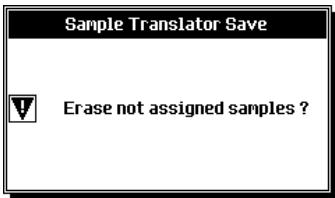
Appuyez sur ENTER pour procéder à la sauvegarde et perdre les échantillons non attribués.
Tandis que si vous pouvez attribuer les échantillons qui ne le sont pas, il faut appuyer sur Escape pour quitter ce message, attribuer les échantillons (voir les explications détaillées successivement) et appuyez de nouveau sur Save pour sauvegarder la Forme d'Onde.
Effacer les échantillons
L'option Delete permet d'effacer l'échantillon sélectionné dans Sample Translatoror.
Après avoir écouté les échantillons et leur avoir attribué leurs respectives extensions de clavier, vous pouvez éliminer les échantillons superflus.
Il suffit de sélectionner l'échantillon à effacer et d'appuyer sur la Touche de fonction F2.
L'écran affiche un message vous demandant de confirmer l'opération (Sûr?).
Appuyez sur ENTER pour effacer l'échantillon ou sur Escape pour quitter l'opération.
Attribuer des échantillons
La commande Assign permet de sélectionner un échantillon et de lui attribuer une limite d'extension de clavier qui, si dépasse, ne permet plus à l'échantillon de jouer. Uniquement les échantillons attribués peuvent composer une Forme d'Onde qui est sauvegardée dans la bibliothèque des Waveforms du SK760/880.
Quand vous chargez une nouvelle Forme d'Onde dans le Sample Translator, les échantillons qui composent la Forme d'Onde sont individuellement affichés avec leurs propres extensions de clavier. Dans ces cas, à côté de chaque échantillon il y a généralement trois notes affichées : la limite inférieure de l'extension de la zone du clavier à laquelle l'échantillon est attribué, l'accordage original de l'échantillon, la limite supérieure d'extension.
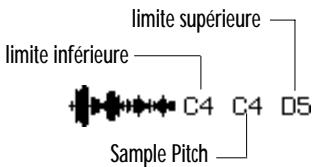
Si vous chargez un nouvel échantillon depuis disquette, ou si on le reçoit via MIDI, il est affiché sans l'extension de clavier et uniquement la note de l'accordage original de l'échantillon est visualisée. Dans ce cas, même si démuni d'une propre extension, l'échantillon peut jouer sur toute l'extension de clavier. Ainsi, vous pouvez écouter l'échantillon afin d'évaluer quels sont les zones de clavier à lui attribuer pour obtenir les résultats.
Après avoir décidé qu'elle est la zone de clavier où l'échantillon joue le, appuyez sur la Touche de Fonction F4 pour sélectionner la commande ASSIGN.
Maintenant, l'écran affiche une représentation graphique du clavier et l'échantillon sélectionné.
L'exemple d'affichage illustré à la page suivante est une situation typique d'attribution.
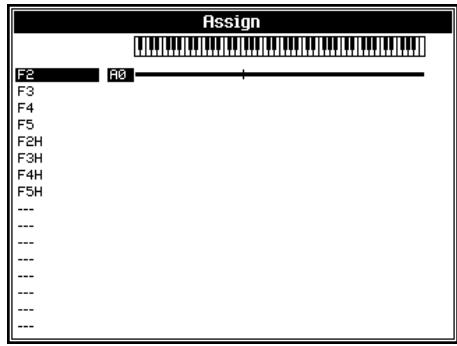
L'échantillon est affiché avec une extension temporaire, représentée par la ligne noire. La ligne verticale correspond à l'accordage original (le 'Sample Pitch'). Si l'échantillon n'est pas affiché avec son extension temporaire (sans ligne noire), il suffit d'appuyer sur la Touche curseur de gauche («) pour la visualiser. Maintenant on peut procéder à l'attribution des limites de clavier.
- Tournez le Dial pour attribuer la limite inférieure:
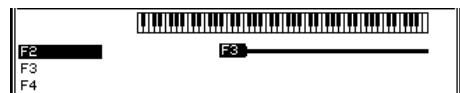
- Appuyez sur la Touche curseur de droite (▶) et tournez le Dial pour attribuer la limite supérieure.

- Appuyez sur ENTER pour confirmer.
- Sélectionnez l'échantillon successif et répétez les opérations d'attribution de l'extension.

Procédez de cette manière pour tous les échantillons qui doivent composer la Forme d'Onde désirée. Rappelez-vous : vous ne pouvez pas superposer les échantillons.
Superposition des échantillons
Si les extensions de deux Échantillons résultat superposées, quand vous appuyez sur ENTER pour confirmer, l'écran affiche une fenêtre de dialogue indiquant la présence de deux échantillons superposés.
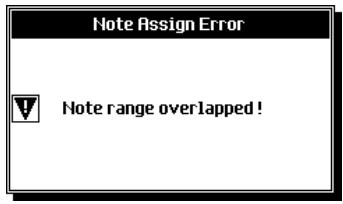
Appuyez sur Escape pour quitter ce message et répéter l'opération Assign, en éliminant cette fois la superposition, confirmer en appuyant sur ENTER.
L'exemple de l'écran illustré est une typique situation de divers échantillons qui composent une Forme d'Onde du SK760/880 :
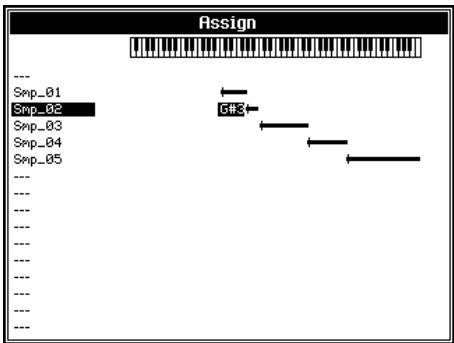
Une propre limite de clavier est attribuée à chaque échantillon et, de toutes façons, la note originale d'accordage est présente, c'est-à-dire le 'Sample Pitch', également dénommé 'Root Key Number'.
L'opération Assign étant terminée, appuyez sur ESCAPE pour quitter l'affichage Assign et retournez au Sample Translator.
DEASSIGN (F5)
La commande Deassign élimine les limites d'extensions de clavier auxquelles l'échantillon est attribué.
- Sélectionnez l'Échantillon à "désattribuer".
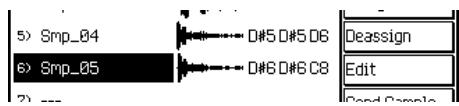
- Appuyez sur la Touche de fonction F5 pour annuler l'attribution de l'échantillon.
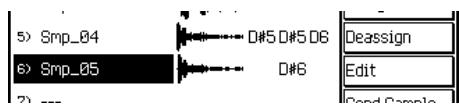
Après avoir imparti la commande Deassign, l'échantillon joue sur toute l'extension du clavier uniquement s'il est sélectionné.
Si l'échantillon doit faire partie de la Forme d'Onde à sauvegarder, il faut à nouveau effectuer une attribution.
La modification de l'échantillon
La commande Edit ouvre l'environnement qui affiche certaines informations techniques relatives à l'échantillon et qui permet d'effectuer certaines opérations de modification pour changer des caractéristiques de l'échantillon sélectionné.
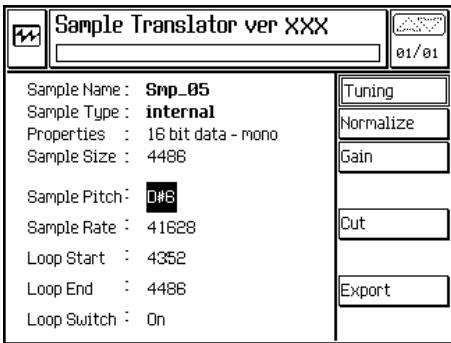
Les quatre premiers paramètres de l'affichage Edit correspondant à des informations techniques relatives à l'échantillon :
Nom original de l'échantillon.
Identifiez le format de l'échantillon.
Affiche les caractéristiques techniques de l'échantillon.
Affiche la dimension de l'échantillon, exprimée sous forme de total global des échantillons qui le composent.
Les autres affichages correspondant à des paramètres variables qui permettent de modifier l'échantillon.
Indique l'accordage original de l'échantillon, c'est-à-dire l'accordage auquel le son a été échantillonné à l'origine. Le Sample Pitch est également dénommé Root Key number, c'est-à-dire la note la plus grave d'une extension de clavier.
Si le SK760/880 ne reconnaît pas le Sample Pitch de l'échantillon chargé depuis disquette, la plupart du temps il faut définir le correct accordage après avoir effectué le chargement. Pour ce faire, utilisez la fonction Tuning (F1), qui joue les notes avec l'exact accordage du SK760/880. Tuning joue une sinusoidale qui se superpose à l'échantillon.
Vous utilisez ce paramètre également pour faire jouer l'échantillon à son accordage normal sur une touche différente de celle qui lui avait été attribuée lors de son enregistrement. De toutes façons, rappelez-vous que la modification du SamplePitch provoque un déplacement de l'accordage de l'échantillon et que donc la vitesse d'exécution sera modifiée (c'est-à-dire le 'SampleRate) en provoquant ainsi un changement du timbre de l'échantillon.
Ce paramètre définit la fréquence de lecture de l'échantillon. Quand vous modifiez la fréquence de lecture de l'échantillon, vous modifiez proportionnellement également son accordage. Par exemple, en augmentant la valeur de Sample Rate, l'accordage de l'échantillon s'accroît également.
En fait, il s'agit d'un accordage fin de l'échantillon, qui évite les fausses notes entre les échantillons qui composent la Forme d'Onde.
Ce paramètre fait jouer indéfiniment l'échantillon, tant que vous ne relâchez pas la note ou jusqu'à sa déchéance vers le silence. Chaque échantillon, quand exécuté, commence à partir du point défini par le paramètre Loop Start et continue jusque
qu'au point établi par le paramètre Loop End (fin du loop), ensuite il revient au point de Loop Start et se répète ainsi de suite, de manière continue. Cette répétition cyclique est audible tant que l'on maintient le touche enfoncée. Si le paramètre Loop Switch est programmé en Off (éteint - voir ci-dessous), quand l'échantillon arrive sur le point de Loop End lors du premier cycle, l'échantillon arrête de jouer.
La modification des paramètres Loop Start et Loop End peut provoquer un changement de timbre plus ou moins marqué, selon la nature du son sur le point de Loop Start. Quelquefois, quand vous modifiez ces paramètres, vous entendez un 'click' quand l'échantillon passe du point de Loop End au Loop Start. Ce "click" est provoqué par la différence de niveau qui se vérifie entre la fin d'une répétition du loop et le début de la suivante. En déplaçant les points limites du loop, il faut essayer de faire coïncider l'amplitude du point de "Start" avec celle du point de "End", de manière à ce que le "click" ne soit presque plus audible ou même qu'il disparaisse.
Ce paramètre représente le point terminal de l'échantillon et le point de 'retour' au début du point de Loop Start. Si le paramètre Loop Switch est programmé en Off, ce paramètre se commute en 'Sample End', qui représente la fin de l'échantillon.
Ce paramètre permet de commuter les deux statuts On et Off du Loop. Quand programme en ON, l'échantillon se répète tant que l'on ne relâche pas la note. Quand programme en OFF, le paramètre Loop End commute en Sample End et l'échantillon arrêté de jouer quand il atteint le Sample End.
La page Sample Edit prévoit plusieurs options :
TUNING (F1) (accordage)
L'option Tuning fournit une référence pour l'accordage de l'échantillon, en reproduisant l'exacte note jouée sur le clavier du SK760/880 par le biais d'une sinusoïdale.
Le Tuning est très utile quand vous devez écouter l'accordage original de l'échantillon pendant une opération d'attribution d'extension.
Appuyez sur la Touche de fonction F1 pour enclencher le Tuning (affiché en vidéo inversé) et jouez sur le clavier.
Appuyez de nouveau sur F1 pour déclencher le Tuning.
Si le niveau de l'échantillon semble trop faible, il se peut que la programmation originale de Sample Gain (le volume) nécessite un accroissement afin que l'échantillon soit plus audible. La fonction Normalize rétablit le Sample Gain à sa valeur maximum par le biais d'une seule opération.
- Appuyez sur F2 pour sélectionner NORMALIZE. L'écran affiche le statut en cours de Sample Gain.
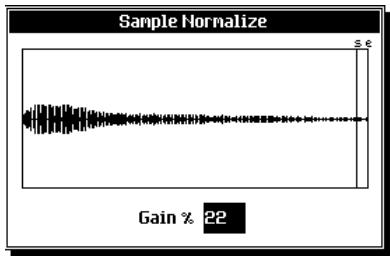
Dans cette situation, on ne peut pas programmer le paramètre Gain.
- Appuyez sur ENTER pour enclencher la fonction Normalize.
À la fin de l'opération, la programmation du Gain est de 100%.
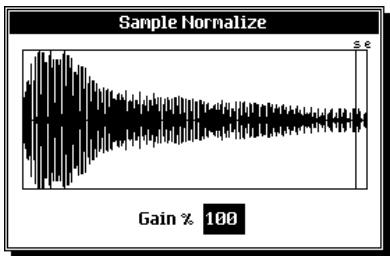
GAIN (F3) (volume)
Cette option permet de régler le volume de l'échantillon par rapport au volume des autres échantillons qui composent la Forme d'Onde. L'un des usages les plus communs de la fonction Gain est celui d'égaliser les niveaux des différentes extensions de clavier.
- Appuyez sur F3 pour sélectionner Gain.
L'écran affiche le statut en cours de Sample Gain.
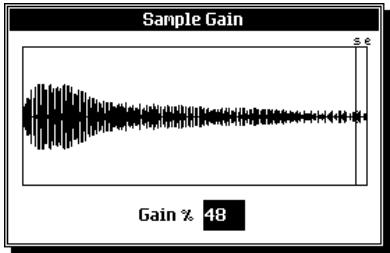
- Tournez le Dial, ou spécifiez une valeur absolue sur le pavé numérique (avec la diode de KEYPAD allumée) pour programmer le Gain au niveau désiré. Pendant la modification, jouez sur le clavier pour écouter le changement de niveau.
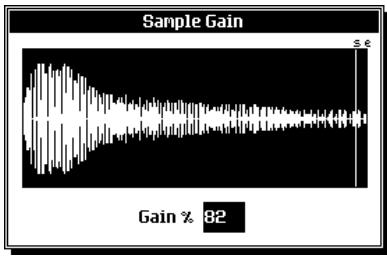
- Appuyez sur ENTER pour confirmer la programmation.
L'opération étant terminée, la nouvelle programmation est enregistrée.
CUT (F5) (coupure)
Cette option permet de fignoler un point spécifique du paramètre Loop End, de manière à “couper” la portion finale de l'échantillon.
Si vous modifiez le Loop End et que vous pouvez éliminer la partie finale de l'échantillon successif au Loop End, il faut appuyer sur la Touche de fonction F5 pour effectuer la coupure.
Après avoir utilisé le CUT, la valeur du point de Loop End ne pourrait pas être supérieure à celle affichée.
EXPORT (F7) (exporter)
La fonction Export permet de sauvegarder (exporter) l'échantillon sur disquette.
Les deux formats plus connus sont disponibles pour sauvegarder l'échantillon sur disquette ; vous pouvez sélectionner soit Sound Designer 1, soit Windows RIFF Wave.
- Appuyez sur EXPORT pour ouvrir une fenêtre de dialogue dans laquelle spécifiez le nom à attribuer à l'échantillon et sélectionner son format.
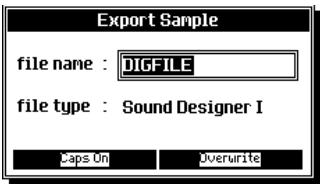
- Sélectionnez le paramètre 'File Type' et tournez le Dial pour sélectionner l'autre format.
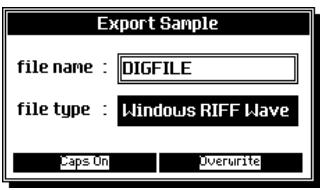
- Introduire une disquette dans le lecteur et appuyer sur ENTER pour faire démarrer les opérations d'exportation.
Quand l'opération est terminée, l'échantillon est sauvegardé sur disquette.
Appuyez sur ESCAPE pour quitter l'affichage Sample Edit.
Le transfert d'échantillons entre le SK760/880 et d'autres dispositifs (échantillonneurs, ordinateurs dotés de programmes d'échantillonnage) s'effectue par le biais de l'opération Send Sample/Sample Request qui est conforme au standard MIDI Sample Dump. Cette fonction se base sur le principe de la « poignée de mains », c'est-à-dire que le transmetteur et le récepteur doivent être conformes au même standard. Il faut connecter les unités, qui doivent communiquer, via MIDI par le biais du 'closed MIDI loop', c'est-à-dire les ports MIDI In et MIDI Out de l'unité qui transmet connectés aux ports MIDI Out et MIDI In de l'unité réceptrice. L'opération procède à vitesse élevée, sans bloquer les unités. La programmation des canaux n'est pas nécessaire. Si l'unité externe n'est pas conforme au standard MIDI Sample Dump, on ne peut pas effectuer l'opération.
L'option Send Sample est affichée quand un échantillon est sélectionné dans l'affichage principal de Sample Translator.
L'option commute en Sample Request ('demande d'échantillon') quand un emplacement vide est sélectionné, afin de permettre le chargement d'un échantillon via le Dump.
Pour charger un échantillon (sample request - F7)
- Pour transférer un échantillon dans le Sample Translatorer depuis un dispositif externe (un autre SK760/880, un ordinateur ou un sampler), connectez le port MIDI IN du SK760/880 au port MIDI OUT de l'unité externe et le port MIDI IN de l'unité externe au port MIDI OUT du SK760/880 ('closed MIDI loop').
- Sélectionnez un emplacement vide dans l'affichage principal de Sample Translator.
- Appuyez sur SAMPLE REQ (F7).
L'écran ouvre une fenêtre de sélection où sélectionner le nombre de l'échantillon à transférer depuis l'unité externe.
Si l'échantillon provient d'un autre SK760/880, on peut spécifier tout numéro allant de 00 à 15 qui correspond aux 16 emplacements du Sample Translatorator externe.
Si l'échantillon provient d'une unité externe (ordinateur, sampler, etc...), vous pouvez spécifier tout numéro allant de 00 à 255, qui dépend du nombre d'échantillons contenus dans l'unité externe.
Appuyez sur ENTER, tout de suite après, le transfert de l'échantillon commence. Pendant le transfert, une barre graphique affiche les étapes de l'opération dans l'affichage principal de Sample Translatoror.
Pendant le déroulement du transfert, l'option "Sample Req" commute en "Dump Stop". Utiliser le "Dump Stop" pour arrêter le transfert de l'échantillon depuis l'unité externe.
Pour adresser un échantillon (send sample)
- Pour adresser un échantillon à une unité externe, sélectionner SEND SAMPLE dans l'affichage principal de Sample Translator et l'activer en appuyant sur (F7).
Tout de suite après, le transfert de l'échantillon du SK760/880 à l'unité externe commence. Pendant le transfert, une barre graphique affiche les étapes de l'opération dans l'affichage principal de Sample Translator.
Pendant le déroulement du transfert, l'option "Send Sample" commute en "Dump Stop". Utilisez le "Dump Stop" pour arrêter le transfert de l'échantillon à l'unité externe.
L'option Abort définitivement le Sample Translator, en effaçant toutes les éventuelles modifications effectuées.
En appuyant sur Abort, l'écran affiche un message vous demandant de confirmer l'opération Abort et donc d'effacer tous les échantillons existants et non encore sauvegardés.
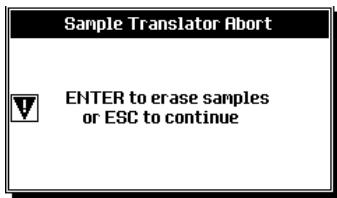
ENTER efface tous les échantillons et returne à Edit Sound.
ESCAPE annule l'opération de Abort et maintient tout les échantillons dans la mémoire. Sauvegardez les échantillons par le biais de SAVE pour quitter le Sample Translatorat (voir page 16.46).
17 Édition générale
Dans «Edit General» vous pouvez modifier les paramètres globaux qui ne sont pas mémorisés dans les Performances. Une partie des paramètres est stockée dans la RAM et sauvegardée sur disquette sous forme de Setup.
Appuyez sur le bouton GENERAL disponible dans la section EDIT pour entrer dans l'environnement «Edit General».
«Edit General» est un environnement d'édition à structure complexe. Quand vous appuyez pour la première fois sur GENERAL, l'écran affiche le menu principal qui permet d'entrer dans l'un des 6 modules d'édition en procédant comme suit:
a) soit tournez le DIAL pour sélectionner le module et ensuite appuyer sur ENTER; b) soit appuyez sur les Touches curseur pour sélectionner le module et ensuite appuyer sur ENTER; c) soit appuyez sur les sous-touches pour passer directement d'un module à l'autre; d) soit composez le numéro du module sur le pavé numérique (diode de KEY PAD LED allumée) et ensuite appuyer sur ENTER.
Sur la droite, il y a 8 options que vous pouvez sélectionner en appuyant sur les correspondantes Touches de fonction F1... F8: Battery & Release, Auto Help, System Info, Restore All, Restore Styles, Restore Performances, Restore Songs, Restore Style Performances.
Après l'entrée dans les modules, les options affichées dans la colonne relative changent selon le module sélectionné.
Voir à la fin du chapitre les options du menu principal.
Contrôles généraux
Déterminez la réponse du clavier à la dynamique. Plage de valeurs: Soft, Medium soft, Medium, Medium hard, Hard.
Footswitch 1, 2, 3
Polarité des pédales programmables: 1, 2, 3 (DAMPER). Les pédales Generalmusic sont du type NC.
Options: NC (Normalement fermée), NO (Normalement ouverte).
Edit General - General controls (contrôles généraux)
Option pour transposer finement l'accordage de l'instrument par pas de 1/64ème de demi-tons.
Plage de valeurs : -63...+63.
Sélection des Tempéraments (ou Clés).
L'instrument permet de programmer des clés (Tempéraments) User à son gré par le biais du clavier affiché sur la partie inférieure de l'écran. Cette représentation graphique affiche l'accordage en cours des notes d'une octave. L'octave en édition est affichée sous la représentation du clavier (par ex. Octave C-1/B-1 = octave Do-1/Si-1). Chaque note indique le statut de l'accordage (pitch) de la note réelle (coarse) et de l'accordage fin (fine). Les opérations de programmation permettent de modifier le pitch.
Accordage fin par pas de 64èmes de demi-tons Edit General: Master pitch & Keyboard Scale
de une ou de plusieurs notes en modifiant les paramètres de la note réelle (coarse) et de cette finement accordée pour l'octave en cours. La configuration ainsi obtenue est par la suite copiée sur toutes les autres octaves afin d'obtenir la clé désirée.
Exemple - programmation d'une clé par le biais de l'accordage fin des notes:
- Avec la fonction "Octave Up" (F5), sélectionner l'octave que l'on peut programmer.
- Appuyez sur les Touches curseur pour sélectionner le paramètre de l'accordage fin (dans notre cas "0") et tourner le Dial pour régler l'accordage à son gré, en jouant plusieurs fois la note afin d'écouter le changement obtenu.
- Répétez l'opération d'accordage fin sur d'autres notes.
- Sélectionnez la fonction "Copy to oct." (F3), et ensuite l'option "Fine Tune" dans le paramètre "Copy" et l'option "ALL" dans le paramètre "to octave", pour finir appuyez sur EN-TER pour confirmer.
- Quand la programmation est terminée, vous pouvez sauvegarder le tempérament (cle) dans le Setup en appuyant sur F7 (« Save »). L'écran affiche une requête de sélection d'emplacement User.
Copy to octave... (F3) (copier à l'octave...)
Copie la programmation en cours sur une autre octave. L'écran affiche la fenêtre de dialogue «Copy to octave» dans laquelle on doit indiquer les éléments à copier et l'octave dans laquelle copier la programmation.
Coarse&Fine - Copie les notes réelles (coarse) et celles accordées finement (fine tune).
Coarse - Copie uniquement les notes réelles.
Fine-tune - Copie uniquement les notes accordées finement.
To octave - Sélectionne l'octave dans laquelle copier la programmation. Sélectionner l'option ALL pour copier la configuration de l'octave programmée sur toutes les octaves du clavier.
Octave up (F5) (une octave au-dessus)
Met en édition l'octave successive (plus aiguë).
Octave down (F6) (une octave au-dessous)
Met en édition l'octave précédente (plus grave).
Sélectionnez la note à éditer. Appuyez sur F7. L'écran affiche le message suivant:
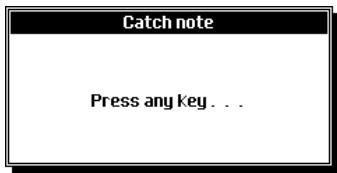
Jouer la note que l'on peut éditer.
Sauvegarder (F8) (sauvegarder)
Sauvegarde dans le Setup la clé (ou tempérament) programmes en tant que clé User. L'écran affiche la fenêtre de dialogue « Save » dans laquelle sélectionner l'une des 8 Scale User disponibles.
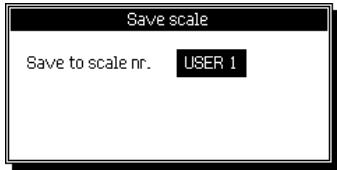
Sélectionnez la clé User en tournant le DIAL. Appuyez sur ENTER pour confirmer ou sur ESCAPE pour annuler.
Les prises PEDALBOARD et COMPUTER sont alternatives. On ne peut pas les utiliser les deux en même temps.
Pour enclencher l'une des deux prises, sélectionner le rectangle correspondant («Pedalboard» ou «Computer») en appuyant sur les Touches curseur.
Si vous avez acheté le pédalier optionnel Generalmusic à 13 pédales, connectez-le à la prise Pedalboard et programmez l'instrument en appuyant sur F8 («Mode»).
Mode (F8) pour pedalboard
Options du pédalier.
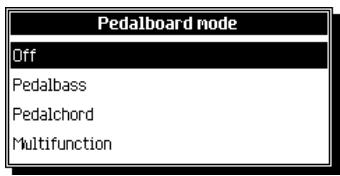
Off-Pédalier déclenché.
Pedalbass - La basse automatique est déclenchée et la piste BASS est attribuée au pédalier. On peut jouer la basse avec la pédale.
Pedalchord - La reconnaissance des accords du clavier est déclenchée et passée au pédalier. Pour composer des mineures et des septièmes, on peut jouer deux notes simultanément. On peut également programmer les pédales 1, 2, 3 pour la sélection de mineure et de septième par le biais des pédales.
Multifunction - Chaque note du pédalier rappelle une fonction associée aux Styles:
| Note | Fonction | Note | Fonction |
| C2 | Start/Stop | C#2 | Tempo – |
| D2 | Intro | D#2 | Tempo + |
| E2 | Ending | F2 | Var 1 |
| F#2 | Fill < | G2 | Var 2 |
| G#2 | Fill = | A2 | Var 3 |
| A#2 | Fill > | B2 | Var 4 |
| C3 | Key Start |
Soutien des notes du pédalier.
Au lieu d'utiliser l'interface MIDI, on peut directement se connecter à un ordinateur par le biais d'un seul câble série. On programme le port Computer pour le type d'ordinateur utilisé en appuyant sur la Touche de fonction F8 («Mode»).
Edit General: PedalBoard/Computer
Mode (F8) options pour computer
Options disponibles pour dialoguer avec un ordinateur:
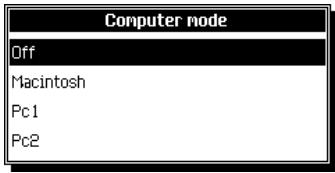
Off-Connexion déclenchée.
Macintosh - Connexion série avec un Apple MacintoshTM. Il faut installer un cable série standard pour Macintosh à connecter à la prise Modem. Sélectionnez une velocité de communication de 1 MHz dans le logiciel de l'ordinateur.
PC1 - Connexion série à un IBM PC™ ou à un compatible avec vitesse de communication à 31250 bauds. Il faut connecter le câble série (fourni en option) au port RS-232 de l'ordinateur.
PC2 - Comme le précédent mais avec une vitesse de 38400 bauds.
Réglage du calendrier et de l'horloge interne (date et heures).
SET DATE (F1) (réglement DATE)
Met en édition la date. Déplacer le curseur sur le jour, le mois et l'année et effectuer les modifications nécessaires en tournant le DIAL.
Confirmez en appuyant sur ENTER ou sur F1.
SET TIME (F2) (réglage HEURE)
Met en édition l'heure. Déplacez le curseur en appuyant sur les Touches curseur sur l'heure, les minutes et les secondes et effectuez les modifications nécessaires en tournant le DIAL.
Confirmez en appuyant sur ENTER ou sur F2.
Contrôles d'affichages de l'écran. Les programmes sont stockées dans la mémoire même lors de l'extinction de l'instrument. Elles ne sont pas sauvegardées sur disquette.
Sélection de la langue (English/Italien) pour afficher les sigles des accords dans l'affichage principal (mode Style/Performance)
Sélectionne la langue d'affichage de l'Aide en ligne.
Display mode (MODES de l'écran)
Offre le choix entre l'affichage du texte noir sur fond blanc (Positive) et du texte blanc sur fond noir (Negative).
Mémorisation de la dernière sélection
Si cette fonction (Last Selection Memory) est activée (on), la dernière sélection en mode Style, Performance ou son est mémorisée. Si la fonction est désactivée (off), la fenêtre de sélection de ces modes n'affiche pas la dernière sélection.
Cette page affiche des barres graphiques pour contrôler le niveau du signal sur les entrées Inputs 1 et 2.
L'affichage change selon si la carte Audio Video est installée ou non.
CARTE a/v NON installée
Si la carte audio/vidéo fournie en option n'est pas installée, cette page ne contient que les indicateurs de niveaux (VU meter) des deux entrées. Vous pouvez connecter un microphone ou un autre instrument sur ces entrées Mic/Line (IN1, IN2) pour jouer à travers l'ampli de l'instrument. Le signal en entrée est de nouveau adressé tel quel aux sorties LEFT et RIGHT. Le signal n'est pas élaboré par le processeur d'effets internes (DSP).
Réglez l'impédance en tournant les molettes GAIN 1 & 2 positionnées à côté des entrées audio. Vous obtiendrez le niveau optimal quand le signal en entrée, au volume maximum, effleure l'extrémité droite de la barre graphique VU (la zone du "clipping").
Réglez le volume du signal sur les sorties LEFT et RIGHT par le biais du curseur MIC/LINE positionné sur le tableau de commande. Le curseur M. VOL ne fonctionne pas sur le signal en entrée.
Edition Général - Mic/Line In (carte A/V non installée)
CARTE a/v installée
Si la carte audio/vidéo fournie en option est installée, cette page affiche une situation complètement différente en listant une série de paramètres qui contrôle le signal en entrée.
Le signal en entrée est adressé au générateur sonore interne et au processeur d'effets avant d'être renvoyé sur les sorties LEFT et RIGHT.
Régler l'impédance en tournant les molettes GAIN positionnées à côté des entrées audio. Vous obtiendrez le niveau optimal quand le signal en entrée, au volume maximum, effleure l'extrémité droite de la barre graphique VU (la zone du "clipping").
Régler le volume maximum en déplaçant le curseur MIC/LINE positionné sur le tableau de commande. Le curseur MASTER règle globalement le niveau de sortie du générateur sonore interne (sons du SK760/880 et signal des entrées MIC/LINE IN).
Indicateur de niveau du signal en entrée. Régler l'impédance des entrées par le biais des molettes 2 et 1 positionnées à côté des entrées audio.
Au niveau maximum, un clipping peut se vérifier, c'est-à-dire une distorsion que vous éliminez en réglant l'impédance.
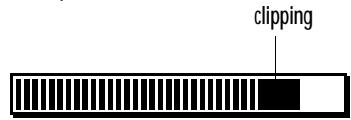
Réglage séparé du volume pour chacune des entrées. Plage de valeurs : 0... 127.
Pan
Déterminez la position du signal en entrée dans le panoramique stéréo. Plage de valeurs -32 (tout à gauche)... 0 (au centre)... +31 (tout à droite).
Sélectionne le Groupe des effets A ou B.
E1 send
Déterminez la quantité d'effet de réverbération à appliquer au signal. Plage de valeurs : 0... 127.
E2 send
Déterminez la quantité d'effet de modulation à appliquer au signal. Plage de valeurs : 0... 127.
Sélectionne le type de filtre. Plage de valeurs: Off, LP (Low Pass - Passe bas), HP (High Pass - Passe haut), BP (Band Pass - Bande passante), PB (Parametric Boost), PC (Parametric Cut).
Programme la fréquence de coupure du filtre (cutoff frequency). Plage de valeurs: 0... 191.
Programme la résonance du filtre. Plage de valeurs : 0... 127.
Sélectionne la ou les sorties audio auxquelles adresser le signal. Plage de valeurs: L + R (Left+Right); L; R.
Interrupteur d'enclenchement/déclenchement des entrées audio MIC/LINE IN1 et IN2. Quand les entrées sont enclenchées, la polyphonie est réduite de deux notes; si la polyphonie n'est pas nécessaire, il vaut mieux les déclencher pour désigner les deux voix aux sons internes du SK760/880.
Cette fonction permet d'activer ou de désactiver le processeur vocal. Consultez également la section sur le Vocal Processor dans le chapitre concernant l'édition des effets.
Equalizer (F5/F6)
Les paramètres affectent uniquement le signal de l'entrée Mic/Line.
Les options du menu principal de edit general
Date de la mise à jour du système opérationnel et niveau de la charge de la batterie tampon.
Appuyez une fois sur F1 pour afficher les informations relatives à la date de la version du système opérationnel et au niveau de charge de la batterie tampon.
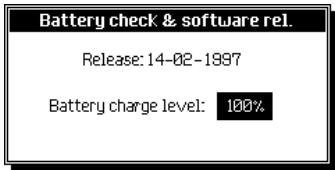
Appuyez de nouveau sur F1 pour afficher la date et l'heure de la version du système opérationnel :
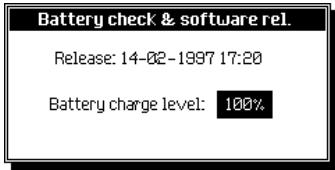
Quand le niveau de la charge est bas, faire l'instrument sous tension pendant au moins 15 heures pour recharger complètement la batterie.
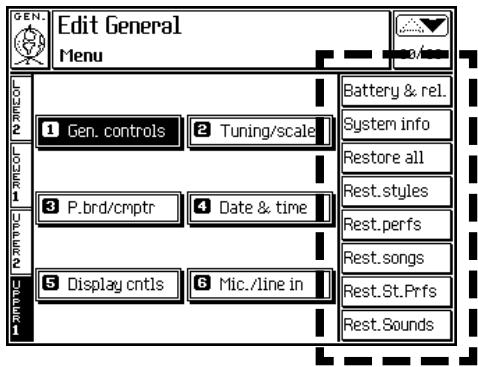
Colonne des options du menu principal de Édit General
SYSTEM INFO (F2)
Informations relatives aux expansions installées.
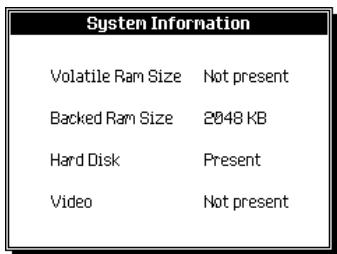
L'environnement «Edit General» présente plusieurs commandes RESTORE particulièrement utiles pour rétablir en partie ou toute la RAM de l'instrument en statut de défaut.
Vous pouvez effacer par le biais d'une seule commande toutes les données programmées par l'utilisateur (Programmable Performance, Style User, Song, Performance-Sound), soit comme un ensemble du même type d'objet (toutes les Performances, toutes les Style-Performances, tous les User Styles, tous les Songs), soit comme bloc entier de toutes les données dans la RAM. L'effacement des données programmées rétablit le statut original des paramètres de l'instrument.
Par exemple, par le biais de la commande Restore Performances, vous pouvez effacer toutes les Performances programmables modifiées et mémorisées par l'utilisateur et rétablir les Performances originales programmées en usine.
ATTENTION: Utilisez les commandes RESTORE avec prudence car les données programmées sont irrémédiablement effacées. Nous vous conseillons de préalablement sauvegarder sur disquette ou sur disque dur les données avant de procéder à des opérations Restore.
Cette opération efface totalement la RAM (Performance, User Style, Style-Performance, Song) et rétablit les données originales d'usine (RAM vide).
En appuyant sur F3, l'écran affiche un message vous invitant à confirmer l'opération en appuyant sur ENTER ou à l'annuler en appuyant sur ESCAPE.
Restore STYLES (F4)
Cette opération efface tous les Styles User (y comprises les User Style-Performances) présents sur les emplacements User 1, 2, 3 et 4 de la section STYLE GROUPS. Les emplacements USER sont rétablis à leur statut original d'usine (vide «User»).
En appuyant sur F4, l'écran affiche un message vous invitant à confirmer l'opération en appuyant sur ENTER ou à l'annuler en appuyant sur ESCAPE.
Cette opération efface toutes les Programmable Performances modifiées et mémorisées par le biais de la commande PERFORMANCE GROUPS. Le statut original de toutes les Performances est rétabli.
En appuyant sur F5, l'écran affiche un message vous invitant à confirmer l'opération en appuyant sur ENTER ou à l'annuler en appuyant sur ESCAPE.
Cette opération efface totalement tous les Songs présents dans la RAM. La mémoire dédiée aux Songs est rétablie à son statut original d'usine (vide «User»).
En appuyant sur F6, l'écran affiche un message vous invitant à confirmer l'opération en appuyant sur ENTER ou à l'annuler en appuyant sur ESCAPE.
Restore style-performance (F7)
Cette opération efface totalement toutes les Style-Performances modifiées associées aux Style ROM. Le statut original des paramètres de toutes les Style-Performances est rétabli. Les ROM-Styles associés aux Style-Performances modifiées sont affichés à l'écran avec le symbole de l'astérisque (*) visualisé après le nom du Style.
En appuyant sur F7, l'écran affiche un message vous invitant à confirmer l'opération en appuyant sur ENTER ou à l'annuler en appuyant sur ESCAPE.
Fonction restore SOUNDS (F8)
Cette opération permet de recapter la configuration sons telle qu'à sa sortie d'usine, annulant toutes les éditions réalisées par l'utilisateur sur sons et sauvegardées en mémoire utilisateur. Cette opération est particulièrement utile pour recapter sons originaux après avoir chargé une configuration sonore WK4 à l'aide des procédures Load All Sounds et Load Block.
Appuyez sur la touche F8 : l'invite vous demande de confirmer l'opération par la touche ENTER ou de l'annuler par la touche ESCAPE.
Tableaux des Sons Tableaux des kits de batterie Tableaux des Styles Tableau des Performances Tableaux des Effets Tableaux des Ondes - Implementation MIDI - Contrôleurs MIDI - Implementation System Exclusive - Sommaire (alphabétique)
SK880
| Bank 1 | 2 | 3 | 4 | 5 | 6 | 7 | 8 | |
| PIANO group | ||||||||
| 1 | Piano12 | PianoMk12 | PickPiano2 | PianoStage2 | InharPiano2 | |||
| 2 | Piano22 | PianoW22 | PianoOctave3 | PianoTine3 | TonePiano2 | |||
| 3 | Piano32 | E.G.Piano12 | E.G.Piano22 | AtkPiano12 | ArcoPiano3 | |||
| 4 | HonkyTonk2 | DetPiano2 | Western2 | AtkPiano22 | ||||
| 5 | E.Piano11 | ThinRhodx2 | E.Piano42 | RhodxFilt2 | E.PianoMk2 | E.PianoX2 | FM Pro | |
| 6 | E.Piano22 | E.Piano32 | E.Piano52 | E.PianoSft2 | DetuneE.P.2 | DynE.P.1 | MezzoPiano | |
| 7 | Harpsichor1 | Harpsich22 | Harpsich31 | LogPiano2 | EIPianoSeq1 | |||
| 8 | Clavinet1 | SynClav1 | WowClav2 | PercPiano2 | ||||
| CHROM PERC. group | ||||||||
| 9 | Celesta2 | CelestaPlk2 | ToyPiano2 | Balarimba1 | ||||
| 10 | Glockenspl2 | GlockVibes2 | GlockChoir2 | ToyOrgan2 | ||||
| 11 | MusicBox2 | WineGls12 | MusicBell2 | GlockSeq1 | ||||
| 12 | Vibraphone1 | Vibes21 | SynVibes2 | |||||
| 13 | Marimba1 | Marimba22 | Mallet2 | Marimba31 | ||||
| 14 | Xylophone1 | Xylophone21 | XyloTribal2 | SynthMarim1 | ||||
| 15 | TubularBel2 | SoftBell2 | Oohlalaa2 | VibeSeq1 | Quasimodo | |||
| 16 | Santur2 | BarChimes1 | Climbing2 | |||||
| ORGAN group | ||||||||
| 17 | Organ12 | 16'1'Draw1 | Organ1WX2 | OrgTheatre1 | 16'1'Vib32 | 8'1 | 2'1 | RockOrgSeq1 |
| 18 | Organ21 | 16'8'5'Drw1 | JazzOrgan32 | Organ3W1 | 16'1 | 4'1 | OctaDrawbr3 | TheatreSus |
| 19 | Organ32 | SwOrgan2 | SynOrg12 | OrganC32 | 5'1/31 | 2'2/31 | FiltDrawbr3 | RotaryPress |
| 20 | ChurchOrg12 | Church21 | Organ3WX2 | Organ1W2 | PipeOrg32 | Hamclick2 | SixtDrawbr3 | |
| 21 | ReedOrgan1 | PipeOrgan2 | Organ42 | PipeChiff2 | HamDrv1 | EvocativOr2 | Bandoneon31 | |
| 22 | Musette1 | Accord11 | Accord22 | Accord31 | Accord42 | Accord51 | Trekzak | Fuzztain |
| 23 | Harmonica1 | Blurette1 | WestHarmon1 | Farfis1 | Hamperc1 | PercOrgan2 | DirtyOrgan3 | The Strat |
| 24 | Bandoneon1 | Cassotto1 | OrganLfo2 | Bandoneon22 | Diatonic2 | AccordEnv1 | OctAccordn2 | |
| GUITAR group) | ||||||||
| 25 | NylonGtr1 | SoloGtr1 | VocalGtr2 | PedalSteel2 | CrunchGt1 | NylonGtr23 | ||
| 26 | SteelGtr1 | 12StrGtr2 | SteelGtr11 | SteelGtr21 | Mandolin1 | Mandolin21 | SteelGtr31 | |
| 27 | JazzGtr11 | OctJzGtr1 | Hawaiian2 | JazzGtr21 | MutedClean1 | JazzStrato2 | ||
| 28 | CleanGtr1 | ElGuitar11 | ChorusGtr2 | ElGuitar22 | Dyn.Clean2 | ElGuitar32 | ElGuitar42 | |
| 29 | MutedGtr1 | Muted22 | Dyn.Muted1 | MutedWha1 | MutedFunk1 | MandolinSeq1 | ||
| 30 | Overdrive1 | WhaGtr12 | 5thOverdr2 | CrunchStb2 | 5thDistort3 | |||
| 31 | DistGtr1 | FuzzGtr2 | HeavyGt2 | LeadDist3 | LeadDist23 | LeadDist33 | ||
| 32 | HarmonxGtr1 | SlowHarmx2 | HarmGtr32 | StratoGt1 | JazzPick2 | |||
ROM-Sounds
| Bank | 9 | 10 | 11 | 12 | 13 | 14 | 15 | 16 |
| PIANO group | ||||||||
| 1 | ||||||||
| 2 | ||||||||
| 3 | ||||||||
| 4 | ||||||||
| 5 | ||||||||
| 6 | ||||||||
| 7 | ||||||||
| 8 | ||||||||
| CHROM PERC. group | ||||||||
| 9 | ||||||||
| 10 | ||||||||
| 11 | ||||||||
| 12 | ||||||||
| 13 | ||||||||
| 14 | ||||||||
| 15 | ||||||||
| 16 | ||||||||
| ORGAN group | ||||||||
| 17 | ||||||||
| 18 | ||||||||
| 19 | ||||||||
| 20 | ||||||||
| 21 | ||||||||
| 22 | ||||||||
| 23 | ||||||||
| 24 | ||||||||
| GUITAR group) | ||||||||
| 25 | ST_Nylon1 | |||||||
| 26 | ST_Mandolin1 | ST_Steel11 | ST_Steel21 | ST_Steel31 | ||||
| 27 | ST_12String1 | |||||||
| 28 | ST_Steel41 | |||||||
| 29 | ||||||||
| 30 | ||||||||
| 31 | ||||||||
| 32 | ||||||||
ROM-Sounds
| Bank 1 | 2 | 3 | 4 | 5 | 6 | 7 | 8 | |
| BASS group | ||||||||
| 33 | AcoustcBs11 | AcoustcBs21 | AcousticBs32 | Dyn.AcoBs1 | HarmAcBs1 | FingerdBs21 | DanceBass2 | TheChopper2 |
| 34 | FingeredBs1 | Dyn.Fingrd2 | Dyn.Bass11 | Dyn.Bax1 | HarmAcBs21 | Fretless31 | FingerdBs32 | LowPassed2 |
| 35 | PickBass1 | Dyn.Bass21 | PickBass22 | PkBsMute1 | HarmEIBs1 | WedgeBass1 | SubBass2 | SerialBass2 |
| 36 | Fretless2 | AcidBass12 | Flanged1 | Fretless21 | RezoBass1 | SynBass51 | WowBass1 | ContraSynB2 |
| 37 | SlapBass11 | Dyn.Bass31 | SlapSynBs2 | PckBass31 | ClickBass1 | ToneBass1 | FingAndSlp2 | DigiBass2 |
| 38 | SlapBass22 | WXBass2 | StopBass2 | ThumBass1 | BleapBass1 | BassMik1 | DubbedRezo2 | PriorBass2 |
| 39 | SynBass11 | SynBass31 | TecknoBass2 | AcoustcBs41 | SynSlapBb1 | SpaceBass12 | Popcorn2 | SynBass62 |
| 40 | SynBass22 | SynBass42 | RaveBass2 | SynthBass2 | HitBass2 | SpaceBass22 | NylonBass2 | RazorBass2 |
| STRINGS group) | ||||||||
| 41 | Violin1 | SlowViolin1 | ViolinOrch2 | |||||
| 42 | Viola1 | BowedViola2 | ViolaPad2 | |||||
| 43 | Cello1 | SlowCello1 | CelloEns2 | Quartet1 | ||||
| 44 | Contrabass1 | BowedBass2 | Staccato1 | |||||
| 45 | TremoloStr1 | OctTremolo2 | Plectra1 | |||||
| 46 | Pizzicato1 | OctPizz2 | EchoPizz1 | |||||
| 47 | Harp1 | HarpDelay2 | Spacehar2 | |||||
| 48 | Timpani1 | TimpaniEFX2 | Dyn.Orch I'II'2 | |||||
| ENSEMBLE group) | ||||||||
| 49 | Strings1 | StereoStrg2 | StrgGlock2 | DualStrgs2 | StereoOctv3 | |||
| 50 | SlwStrings1 | StrgOrch2 | St.SlwStrg2 | Strings21 | SlwString21 | |||
| 51 | SynStrg12 | SynStrg32 | SynStrg52 | OrchHits21 | SawString2 | |||
| 52 | SynStrg22 | SynStrg42 | Strings32 | StrEthnic2 | NoiseUuh2 | |||
| 53 | Choir1 | VoiceUuh2 | SlowUuh2 | BackVocals1 | PannedVox4 | |||
| 54 | VoiceOohs2 | VoiceAah2 | SlowAah2 | SimString52 | WideEnsembl2 | |||
| 55 | SynVox2 | SkatVoices1 | Vocoder2 | SympMemory2 | StereoSlow2 | |||
| 56 | OrchHits2 | Rave2 | Dyn.St.Hit3 | HitsRev2 | OctSlowStr2 | |||
| BRASS group | ||||||||
| 57 | Trumpet1 | FlugelAttk1 | FlugellHom1 | DynSection2 | NoiseTrp3 | |||
| 58 | Trombone1 | Trombone31 | WowTromb21 | TrombSwell1 | TrombSlop2 | TrombSwel2 | ||
| 59 | Tuba2 | ShortTuba1 | WowTuba1 | ClassicBrts1 | OctBrass13 | |||
| 60 | MutedTrp11 | MutedTrp21 | Dyn.MtTrp2 | ModernBrts1 | OctBrass23 | |||
| 61 | FrenchHorn2 | Dyn.FrHorn3 | TotoHorns2 | FrHrnSwell2 | FrenchFlut3 | ColorBrass2 | ||
| 62 | Brass2 | Brass22 | BrassRips1 | BrassFall2 | BrassTrp2 | StereoBrss2 | ||
| 63 | SynBrass12 | SynBras22 | SynHorn2 | SynBrass32 | PercSynBrss3 | |||
| 64 | SynBrass22 | SlowHorn2 | AttkHorn2 | SynBrass42 | SynBrass52 | |||
ROM-Sounds
| Bank | 9 | 10 | 11 | 12 | 13 | 14 | 15 | 16 |
| BASS group | ||||||||
| 33 | Vang.Bass | ST_AcoussBs1 | ||||||
| 34 | DanceFing2 | Vang.Bass2 | ST_FngrdBs1 | |||||
| 35 | SoftBass2 | ST_PickBs21 | ||||||
| 36 | ST_Fretls11 | |||||||
| 37 | ST_Fretls21 | |||||||
| 38 | ST_FngrBs21 | |||||||
| 39 | ST_PickBs11 | ST_Fretls31 | ||||||
| 40 | ST_SynBas42 | ST_Fretls41 | ||||||
| STRINGS group) | ||||||||
| 41 | ||||||||
| 42 | ||||||||
| 43 | ||||||||
| 44 | ||||||||
| 45 | ||||||||
| 46 | ||||||||
| 47 | ||||||||
| 48 | ||||||||
| ENSEMBLE group | ||||||||
| 49 | ||||||||
| 50 | ||||||||
| 51 | ||||||||
| 52 | ||||||||
| 53 | ||||||||
| 54 | ||||||||
| 55 | ||||||||
| 56 | ||||||||
| BRASS group | ||||||||
| 57 | ||||||||
| 58 | ||||||||
| 59 | ||||||||
| 60 | ||||||||
| 61 | ||||||||
| 62 | ||||||||
| 63 | ||||||||
| 64 | ||||||||
ROM-Sounds
| Bank 1 | 2 | 3 | 4 | 5 | 6 | 7 | 8 | |
| REED group | ||||||||
| 65 | Soprano1 | Soprano22 | SoprFilter1 | AltoSax1 | Safe Sax | |||
| 66 | SoftSax1 | SaxNoise2 | SoftFilt1 | LiscioSax1 | ||||
| 67 | TenorSax1 | OctaveSax2 | TenFilter1 | TouchSax2 | ||||
| 68 | BaritonSax1 | BaritDet2 | BarFilter1 | BaritinSax21 | ||||
| 69 | Oboe1 | OboeChiff2 | OboeFilter1 | SaxQuartet1 | ||||
| 70 | EnglishHorn2 | EngHorn22 | HornFilter2 | TenSaxSolo1 | ||||
| 71 | Bassoon1 | Bassoon21 | BassoonFlt1 | BreathSopr2 | ||||
| 72 | Clarinet1 | ClarSolo2 | ClarFilter1 | LiscioClar1 | ||||
| PIPE group | ||||||||
| 73 | Piccolo1 | HardFlute12 | HardFlute22 | PanFilter1 | ||||
| 74 | Flute1 | Dyn.Flute12 | DynHiFlute2 | ColorWind2 | ||||
| 75 | Recorder2 | Recorder22 | Bubbler1 | |||||
| 76 | PanFlute1 | PanFlute22 | Dyn.Pan1 | Panfluit | ||||
| 77 | BottleBlow2 | BottleNois2 | Tube1 | |||||
| 78 | Shakuhachi2 | Shakupad2 | ShakuVoice2 | |||||
| 79 | Whistle1 | Whistle1WX1 | Whistle3WX2 | |||||
| 80 | Ocarina2 | OcarinaPan2 | OcarinaSyn2 | |||||
| SYNTH LEAD group | ||||||||
| 81 | SquareWave2 | Pulse12 | Pulse22 | ProphSaw1 | SnapSynth1 | BirAttak1 | RdPhas1 | Boss1 |
| 82 | SawWave2 | ObxFilter2 | Lyle2 | TrianWave1 | SeqTone1 | Boink1 | StrnNoise1 | PannedSeq2 |
| 83 | SynCalliop2 | Azimut2 | SynLead12 | ClavWave1 | SeqWoody1 | Gring1 | SevenSynth1 | Joe4lead2 |
| 84 | ChiffLead3 | Chopper2 | Digital2 | PulseWave1 | SeqStick1 | Thin1 | SynthLead1 | OIFaithful3 |
| 85 | Charang2 | Jump2 | SoundTrk2 | MiniSaw1 | Inharm11 | Buzz1 | MKSynth1 | Saw-Me3 |
| 86 | SoloVox2 | FiltRes12 | FiltRes22 | MiniPulse1 | Inharm21 | LfxSynth1 | StSynth1 | Saw-You3 |
| 87 | 5thSawWave4 | Decay12 | Decay22 | DigiWave11 | Inharm31 | Sharp1 | FmIsh1 | PowerPop2 |
| 88 | BassLead3 | Obx22 | Obx32 | DigiWave21 | Inharm41 | Shape1 | BtSynth1 | TooAnalog3 |
| SYNTH PAD group | ||||||||
| 89 | Fantasia3 | NewAge2 | PPG2 | Fantasy13 | Form11 | LogStr1 | PrettyPad12 | RichForm2 |
| 90 | WarmPad2 | Obx12 | AnlgPad2 | Waveaura2 | Form21 | MarimVox2 | PrettyPad23 | BellPad012 |
| 91 | Polysynth2 | Fantasy22 | Fantasy32 | Awala1 | Form31 | Pad4U1 | Fantasy43 | BellPad022 |
| 92 | SpaceVoice2 | VocBells2 | Angels2 | OcBreath2 | Form41 | MyVox1 | StereoFrm12 | StereoFrm32 |
| 93 | BowedGlass2 | Prophet12 | Prophet22 | Panch1 | Form51 | PadZone11 | FizzyPad2 | BellPad032 |
| 94 | MetalPad2 | Bright22 | Analogic2 | Bright33 | Form61 | PadZone21 | BandSweep2 | BellPad042 |
| 95 | HaloPad3 | Slave2 | Atmosphere2 | Ppg1 | Form71 | PluckPad1 | EpicPan2 | BellPad052 |
| 95 | SweepPad2 | Machiner2 | Decay32 | Waiting2 | Budweis2 | Tibet2 | StereoFrm22 | StereoFrm42 |
ROM-Sounds
| Bank | 9 | 10 | 11 | 12 | 13 | 14 | 15 | 16 |
| REED group | ||||||||
| 65 | ||||||||
| 66 | ||||||||
| 67 | ||||||||
| 68 | ||||||||
| 69 | ||||||||
| 70 | ||||||||
| 71 | ||||||||
| 72 | ||||||||
| PIPE group | ||||||||
| 73 | ||||||||
| 74 | ||||||||
| 75 | ||||||||
| 76 | ||||||||
| 77 | ||||||||
| 78 | ||||||||
| 79 | ||||||||
| 80 | ||||||||
| SYNTH LEAD group | ||||||||
| 81 | FatSynth2 | MinBitSyn12 | FxShape2 | Eerie12 | Vangelis1 | |||
| 82 | WhaSynth2 | MinBitSyn22 | SharpBuzz2 | Eerie22 | Vangelis2 | |||
| 83 | Outburst2 | DigGrunge12 | MinStack4 | Eerie32 | An A.Logic | |||
| 84 | It's19852 | DigGrunge22 | MajStack4 | Eerie42 | Spiral | |||
| 85 | FMbefore2 | ToneZone12 | DimStack4 | VocoWah2 | Phat Pulse | |||
| 86 | CrossShape2 | ToneZone22 | Maj5Stack4 | ThinWha2 | Soft Seq. | |||
| 87 | CrossSharp2 | ToneZone32 | Min7Stack4 | FatAttak12 | Soft Lead | |||
| 88 | CrossWires2 | ToneZone42 | Maj7Stack4 | FatAttak22 | Alf's Lead | |||
| SYNTH PAD group | ||||||||
| 89 | IcePad12 | |||||||
| 90 | IcePad22 | Alf's Pad | ||||||
| 91 | BassPad2 | Alf's Pad2 | ||||||
| 92 | ||||||||
| 93 | ||||||||
| 94 | ||||||||
| 95 | ||||||||
| 96 | ||||||||
ROM-Sounds
| Bank 1 | 2 | 3 | 4 | 5 | 6 | 7 | 8 | |
| SYN SFX group | ||||||||
| 97 | IceRain3 | Noiseres2 | BigRoom2 | Submarin2 | Impact1 | Mech-Lp1 | Yowww3 | HitThePipe2 |
| 98 | Soundtrack2 | MoonWind2 | Slope2 | Ekoendls2 | SynRain2 | Mech-Wv1 | Stars2 | StabSynth2 |
| 99 | Crystal2 | Wind2 | SynLead22 | Jets2 | SeqSnap1 | SeqCook1 | Babbling1 | MetalWork2 |
| 100 | Atmosphere2 | Arp260002 | GlockAthem2 | Smak2 | ColorBlast2 | BounSync2 | Synko2 | DigiDrops2 |
| 101 | Brightness3 | WithGas2 | PopUp2 | OnOff2 | Spect1 | Atomic2 | JimisDream2 | WoodCutter2 |
| 102 | Goblin2 | Resonance2 | NoGravity2 | Synthex32 | Spect21 | SawModula2 | TunedNoise1 | SnapOff2 |
| 103 | EchoDrops1 | Synthex12 | Synthex22 | Synthex42 | Synthex52 | Synthex62 | BlasteRel2 | SilicaPick2 |
| 104 | StarTheme2 | StarTheme22 | PowerBad2 | StarTheme32 | Spect31 | HiJoe2 | StarTheme43 | Yourimba2 |
| ETHNIC group | ||||||||
| 105 | Sitar1 | SitarDet2 | SynSitar2 | Kalimba21 | ||||
| 106 | Banjo2 | BanjoOct2 | EthnicGtr2 | KalimShot1 | ||||
| 107 | Shamisen1 | ShamSitar2 | SynSham2 | |||||
| 108 | Koto1 | Kanoun2 | TrpClarin1 | |||||
| 109 | Kalimba1 | ShrtKalimb2 | SaxTrump1 | Kalimba31 | ||||
| 110 | Bagpipe1 | BagpipeEns2 | BrassEns2 | |||||
| 111 | Fiddle1 | Hukin2 | FiddleBell2 | |||||
| 112 | Shanai1 | BacktoWS2 | VoiceSpect2 | |||||
| PERCUSSIVE group | ||||||||
| 113 | TinkleBell2 | DK_STAND.1 | DK_STAND.2 | DK_STAND.3 | DK STD.2WX | DK_STAND.5 | DKHOUSE2 | Vang. Kit |
| 114 | Agogo1 | DK ROOM | DK_WS | DK ROOM1WX | DK ROOM2WX | DK STD'70 | DK_HIPHOP | DK_ROCK |
| 115 | SteelDrums2 | DK_POWER | DK STD.1WX | DK_POWER1WX | DKPOWER2WX | DK_HYBRID1 | DK_DANCE2 | DK_STAND.9 |
| 116 | Woodblock1 | DK_ELECT | DK_DANCE | DK_ELECT1WX | DKELECT2WX | DK_FUSION | DK_TEK'90A | DK_STAND10 |
| 117 | Taiko2 | DK_HOME | DK_TECHNO | DK_HOME1WX | DKHOUSE2WX | DK_STAND.6 | DK_TEKBRSH | DK_TEK'90B |
| 118 | Melo.Tom11 | DK_JAZZ1 | DK_JAZZ2 | DK_JAZZ_WX | DK_STAND.4 | DK_STAND.7 | DK_ELECT.2 | DK_TUNED |
| 119 | SynthDrum1 | DK_BRUSH | DK_M1 | DK_BRUSHWX | DK_BRUSH2 | DK_STAND.8 | DK_DNC1999 | DK_HYBRID2 |
| 120 | ReverseCym1 | DK_ORCH | DK_SY77 | DK_ORCH_WX | SD_ONLY_KT | DK_JAZZ3 | DK_POLY | BD_ONLY_KT |
| SFX group | ||||||||
| 121 | GtFretNois1 | Gtr.WhaWha||''1 | GtrNoise1 | |||||
| 122 | BreathNois1 | Zapp1 | KeyClick1 | |||||
| 123 | Seashore2 | TickTack1 | Drop1 | |||||
| 124 | Bird2 | Scratch11 | Water1 | |||||
| 125 | Telephone11 | Telephone21 | Door1 | |||||
| 126 | Helicopter2 | SynPerc32 | Clackson2 | |||||
| 127 | Applause2 | HeartBeat2 | PickScrape1 | |||||
| 128 | GunShot1 | Explosion2 | Bomb2 | |||||
ROM-Sounds
| Bank 9 | 10 | 11 | 12 | 13 | 14 | 15 | 16 | |
| SYN SFX group | ||||||||
| 97 | BDHOUSE11 | BDHOUSE21 | BDELECT11 | BDJAZZ1 | BDROOM11 | BDSTD11 | BDSTD21 | BDSTD31 |
| 98 | BDTEKNO1 | BDORCH1 | BDPOWER1 | ACOUST_KIK1 | BD_KIK1 | BD_70_P1 | BD_70_F1 | CLAP_MIX1 |
| 99 | RIMSHOT11 | RIMSHOT21 | HOUSERIM1 | STICK1 | RIM_701 | RIM_11 | RIM_21 | EFF_RIM1 |
| 100 | SDELECT1 | DYNSDJAZZ1 | SDJAZZ21 | SDJAZZ31 | SDORCH1 | SDROOM11 | SDROOM21 | SDSTD11 |
| 101 | SDSTD21 | SDSTD31 | SDSTD41 | HOUSSD11 | HOUSESD21 | ROLL_701 | ROLL_F_LN2 | ROLL_F1 |
| 102 | HOUSECLAP1 | CLAP1 | BD_AC_IDYN1 | BD_AC_2DYN1 | BD_AC_1A1 | BD_AC_1B1 | BD_AC_2A1 | BD_AC_2B1 |
| 103 | ROLLSNARE1 | BRUSREV1 | BRUSRIG1 | BRUSHSLP1 | BRUSHTAP1 | TOM_141 | TOM_13_DYN2 | TOM_10_DYN2 |
| 104 | TOMELEC1 | TOMHIGH1 | TOMJAZZ1 | TOMROOM1 | TIMP_JM1 | TOMLOW1 | TIMPANI1 | OPSURDO21 |
| ETHNIC group | ||||||||
| 105 | HHCLO1L1 | HHCLO1S1 | HHOPEN11 | HHPEDAL1 | HHTGHT11 | HHTGHT21 | HOUSEHH1 | HHCLO21 |
| 106 | HHOPEN21 | HHCL_701 | HHFT_701 | HHOP_701 | HH_CL1_DR1 | HH_CL2_DR1 | HH_PED_DR1 | HH_OP_DR1 |
| 107 | CRASHORCH1 | CRASH1 | HOUSERIDE1 | RIDECUP1 | RIDECYM1 | SPLASH1 | CHINA1 | SMASH1 |
| 108 | TAMBOURINE1 | TAMBSLP1 | COWBELL1 | VIBRASLAP1 | HOUSECOWB1 | COWBL21 | RIDE1 | RIDECUP1 |
| 109 | BONGOHISL1 | CONGALSLAP1 | BONGOLOW1 | CONGAHSLAP1 | CONGALSLAP1 | CONGAHIGH1 | CONGALOW1 | HOUSETCON1 |
| 110 | TIMBALES1 | TIMBLOW1 | AGOGO1 | CABASA1 | CABASAL1 | MARACAS1 | WHISTLE1 | MUTBELL2 |
| 111 | GUIROLONG1 | GUIROSHORT1 | CLAVES1 | WOODBLOCK1 | QUICAHIGH1 | QUICALOW1 | TRIANLONG1 | TRIANSHORT1 |
| 112 | SHAKER1 | JINGLEBELL1 | WINDCHIMES1 | CASTANETS1 | MTSURDO1 | OPSURDO11 | DARBKHIGH1 | DARBKLOW1 |
| PERCUSSIVE group | ||||||||
| 113 | FINGERSNAP1 | DROP1 | NOISE21 | WATER1 | DOOR1 | KITCHEN1 | LOGDRUM1 | CLAKSON1 |
| 114 | VOICES1 | VOICES21 | VOICES31 | VOXHHCL1 | VOXTAP1 | VOXTIP1 | DOLLYVOX1 | BABYVOX1 |
| 115 | FINGBELL1 | ZAPP1 | SCRATCH11 | SCRATCH21 | TOMBRUSH2 | HOU TOM1 | SQCLICK1 | DYTEK_TIMB2 |
| 116 | NOISEPERC1 | RASPYRIDE1 | CRASH_181 | HARD_CLAMP1 | SD_BB1 | D_SD1 | BEAT_SD1 | SD_9091 |
| 117 | SD_STD11 | SD_STD21 | SD_STD31 | SD_STD41 | SD_P701 | SD_F701 | SD_BR1 | SD_BR_DYN2 |
| 118 | SD_SH11 | SD_SH21 | SD_SH31 | SD_FSN1 | EFF_SD21 | 808_CL_HH1 | 808_OC_HH1 | 808_OPHHLP1 |
| 119 | REZO_IT3 | LNG_BD11 | BD_DMGD_LN1 | BD_DNC2_LN1 | BD_DNC31 | BD_Z1_LAYL2 | DNC_BD11 | BD_Z21 |
| 120 | LONG_REVRS1 | BD_Z1_LAYH2 | 9091_CHH1 | 9091_OCHH1 | 9092_CHH1 | 9092_OPHH1 | HH_LOOP_CL1 | HH_LOOP_OP1 |
| SFX group | ||||||||
| 121 | WhaWha11 | WhaWha21 | WhaWha31 | WhaWha41 | Noisnare12 | SD_HEAVY12 | SD12 | BD_DEEP_DN2 |
| 122 | Glasses1 | ReverseBd11 | ReverSnar11 | ReverShrt11 | Noisnare22 | SD_HEAVY22 | SD22 | TOMLOW22 |
| 123 | TekBrush2 | ReverseBd21 | ReverSnar21 | ReverShrt21 | Noisnare32 | SD_HEAVY32 | SD32 | TOMHIGH22 |
| 124 | Highhh1 | ReverseBd31 | ReverSnar31 | ReverShrt31 | Noisnare42 | SD_HEAVY42 | 909_SD_LNG2 | BD11 |
| 125 | PhoneWave1 | SCRATCH31 | DYNA_PERC2 | NOISE_C1HH1 | BrokeNoise2 | BD_DN1_ZP2 | BD_Z1_HHC2 | BORDER_12 |
| 126 | RndEnArm2 | SCRATCH41 | SD ROCK2 | NOISE_C2HH1 | HatOrShare2 | BD_DN2_ZP2 | BD_DN3_HI2 | BORDER_22 |
| 127 | OddSpace2 | SCRATCH51 | BD_ROCK2 | NOISE_OPHH1 | FallingBD2 | BD_DN3_ZP2 | BD_DN2_HI2 | Sinus1 |
| 128 | GlassalG2 | SCRATCH61 | WEEP1 | NOISE_OPRV1 | WayaW2 | BN_DN3_SD2 | BD_DMG_SD2 | Empty1 |
L-2-ELL LNNVSSKdoaennoo=">n
| 80↓ | |
| 90↓ | |
| 100↓ | |
| 101↓ | |
| 102↓ | |
| 103↓ | |
| 104↓ | |
| 105↓ | |
| 106↓ | |
| 107↓ | |
| 108↓ | |
| 109↓ | |
| 110↓ | |
| 111↓ | |
| 112↓ | |
| 113↓ | |
| 114↓ | |
| 115↓ | |
| 116↓ | |
| 117↓ | |
| 118↓ | |
| 119↓ | |
| 120↓ | |
| 121↓ | |
| 122↓ | |
| 123↓ | |
| 124↓ | |
| 125↓ | |
| 126↓ | |
| 127↓ | |
| 128↓ | |
| 129↓ | |
| 130↓ | |
| 131↓ | |
| 132↓ | |
| 133↓ | |
| 134↓ | |
| 135↓ | |
| 136↓ | |
| 137↓ | |
| 138↓ | |
| 139↓ | |
| 140↓ | |
| 141↓ | |
| 142↓ | |
| 143↓ | |
| 144↓ | |
| 145↓ | |
| 146↓ | |
| 147↓ | |
| 148↓ | |
| 149↓ | |
| 150↓ | |
| 151↓ | |
| 152↓ | |
| 153↓ | |
| 154↓ | |
| 155↓ | |
| 156↓ | |
| 157↓ | |
| 158↓ | |
| 159↓ | |
| 160↓ | |
| 161↓ | |
| 162↓ | |
| 163↓ | |
| 164↓ | |
| 165↓ | |
| 166↓ | |
| 167↓ | |
| 168↓ | |
| 169↓ | |
| 170↓ | |
| 171↓ | |
| 172↓ | |
| 173↓ | |
| 174↓ | |
| 175↓ | |
| 176↓ | |
| 177↓ | |
| 178↓ | |
| 179↓ | |
| 180↓ | |
| 181↓ | |
| 182↓ | |
| 183↓ | |
| 184↓ | |
| 185↓ | |
| 186↓ | |
| 187↓ | |
| 188↓ | |
| 189↓ | |
| 190↓ | |
| 191↓ | |
| 192↓ | |
| 193↓ | |
| 194↓ | |
| 195↓ | |
| 196↓ | |
| 197↓ | |
| 198↓ | |
| 199↓ | |
| 200↓ | |
| 201↓ | |
| 202↓ | |
| 203↓ | |
| 204↓ | |
| 205↓ | |
| 206↓ | |
| 207↓ | |
| 208↓ | |
| 209↓ | |
| 210↓ | |
| 211↓ | |
| 212↓ | |
| 213↓ | |
| 214↓ | |
| 215↓ | |
| 216↓ | |
| 217↓ | |
| 218↓ | |
| 219↓ | |
| 220↓ | |
| 221↓ | |
| 222↓ | |
| 223↓ | |
| 224↓ | |
| 225↓ | |
| 226↓ | |
| 227↓ | |
| 228↓ | |
| 229↓ | |
| 230↓ | |
| 231↓ | |
| 232↓ | |
| 233↓ | |
| 234↓ | |
| 235↓ | |
| 236↓ | |
| 237↓ | |
| 238↓ | |
| 239↓ | |
| 240↓ | |
| 241↓ | |
| 242↓ | |
| 243↓ | |
| 244↓ | |
| 245↓ | |
| 246↓ | |
| 247↓ | |
| 248↓ | |
| 249↓ | |
| 250↓ | |
| 251↓ | |
| 252↓ | |
| 253↓ | |
| 254↓ | |
| 255↓ | |
| 256↓ | |
| 257↓ | |
| 258↓ | |
| 259↓ | |
| 260↓ | |
| 261↓ | |
| 262↓ | |
| 263↓ | |
| 264↓ | |
| 265↓ | |
| 266↓ | |
| 267↓ | |
| 268↓ | |
| 269↓ | |
| 270↓ | |
| 271↓ | |
| 272↓ | |
| 273↓ | |
| 274↓ | |
| 275↓ | |
| 276↓ | |
| 277↓ | |
| 278↓ | |
| 279↓ | |
| 280↓ | |
| 281↓ | |
| 282↓ | |
| 283↓ | |
| 284↓ | |
| 285↓ | |
| 286↓ | |
| 287↓ | |
| 288↓ | |
| 289↓ | |
| 290↓ | |
| 291↓ | |
| 292↓ | |
| 293↓ | |
| 294↓ | |
| 295↓ | |
| 296↓ | |
| 297↓ | |
| 298↓ | |
| 299↓ | |
| 300↓ | |
| 301↓ | |
| 302↓ | |
| 303↓ | |
| 304↓ | |
| 305↓ | |
| 306↓ | |
| 307↓ | |
| 308↓ | |
| 309↓ | |
| 310↓ | |
| 311↓ | |
| 312↓ | |
| 313↓ | |
| 314↓ | |
| 315↓ | |
| 316↓ | |
| 317↓ | |
| 318↓ | |
| 319↓ | |
| 320↓ | |
| 321↓ | |
| 322↓ | |
| 323↓ | |
| 324↓ | |
| 325↓ | |
| 326↓ | |
| 327↓ | |
| 328↓ | |
| 329↓ | |
| 330↓ | |
| 331↓ | |
| 332↓ | |
| 333↓ | |
| 334↓ | |
| 335↓ | |
| 336↓ | |
| 337↓ | |
| 338↓ | |
| 339↓ | |
| 340↓ | |
| 341↓ | |
| 342↓ | |
| 343↓ | |
| 344↓ | |
| 345↓ | |
| 346↓ | |
| 347↓ | |
| 348↓ | |
| 349↓ | |
| 350↓ | |
| 351↓ | |
| 352↓ | |
| 353↓ | |
| 354↓ | |
| 355↓ | |
| 356↓ | |
| 357↓ | |
| 358↓ | |
| 359↓ | |
| 360↓ | |
| 361↓ | |
| 362↓ | |
| 363↓ | |
| 364↓ | |
| 365↓ | |
| 366↓ | |
| 367↓ | |
| 368↓ | |
| 369↓ | |
| 370↓ | |
| 371↓ | |
| 372↓ | |
| 373↓ | |
| 374↓ | |
| 375↓ | |
| 376↓ | |
| 377↓ | |
| 378↓ | |
| 379↓ | |
| 380↓ | |
| 381↓ | |
| 382↓ | |
| 383↓ | |
| 384↓ | |
| 385↓ | |
| 386↓ | |
| 387↓ | |
| 388↓ | |
| 389↓ | |
| 390↓ | |
| 391↓ | |
| 392↓ | |
| 393↓ | |
| 394↓ | |
| 395↓ | |
| 396↓ | |
| 397↓ | |
| 398↓ | |
| 399↓ | |
| 400↓ | |
| 401↓ | |
| 402↓ | |
| 403↓ | |
| 404↓ | |
| 405↓ | |
| 406↓ | |
| 407↓ | |
| 408↓ | |
| 409↓ | |
| 410↓ | |
| 411↓ | |
| 412↓ | |
| 413↓ | |
| 414↓ | |
| 415↓ | |
| 416↓ | |
| 417↓ | |
| 418↓ | |
| 419↓ | |
| 420↓ | |
| 421↓ | |
| 422↓ | |
| 423↓ | |
| 424↓ | |
| 425↓ | |
| 426↓ | |
| 427↓ | |
| 428↓ | |
| 429↓ | |
| 430↓ | |
| 431↓ | |
| 432↓ | |
| 433↓ | |
| 434↓ | |
| 435↓ | |
| 436↓ | |
| 437↓ | |
| 438↓ | |
| 439↓ | |
| 440↓ | |
| 441↓ | |
| 442↓ | |
| 443↓ | |
| 444↓ | |
| 445↓ | |
| 446↓ | |
| 447↓ | |
| 448↓ | |
| 449↓ | |
| 450↓ | |
| 451↓ | |
| 452↓ | |
| 453↓ | |
| 454↓ | |
| 455↓ | |
| 456↓ | |
| 457↓ | |
| 458↓ | |
| 459↓ | |
| 460↓ | |
| 461↓ | |
| 462↓ | |
| 463↓ | |
| 464↓ | |
| 465↓ | |
| 466↓ | |
| 467↓ | |
| 468↓ | |
| 469↓ | |
| 470↓ | |
| 471↓ | |
| 472↓ | |
| 473↓ | |
| 474↓ | |
| 475↓ | |
| 476↓ | |
| 477↓ | |
| 478↓ | |
| 479↓ | |
| 480↓ | |
| 481↓ | |
| 482↓ | |
| 483↓ | |
| 484↓ | |
| 485↓ | |
| 486↓ | |
| 487↓ | |
| 488↓ | |
| 489↓ | |
| 490↓ | |
| 491↓ | |
| 492↓ | |
| 493↓ | |
| 494↓ | |
| 495↓ | |
| 496↓ | |
| 497↓ | |
| 498↓ | |
| 499↓ | |
| 500↓ | |
| 501↓ | |
| 502↓ | |
| 503↓ | |
| 504↓ | |
| 505↓ | |
| 506↓ | |
| 507↓ | |
| 508↓ | |
| 509↓ | |
| 510↓ | |
| 511↓ | |
| 512↓ | |
| 513↓ | |
| 514↓ | |
| 515↓ | |
| 516↓ | |
| 517↓ | |
| 518↓ | |
| 519↓ | |
| 520↓ | |
| 521↓ | |
| 522↓ | |
| 523↓ | |
| 524↓ | |
| 525↓ | |
| 526↓ | |
| 527↓ | |
| 528↓ | |
| 529↓ | |
| 530↓ | |
| 531↓ | |
| 532↓ | |
| 533↓ | |
| 534↓ | |
| 535↓ | |
| 536↓ | |
| 537↓ | |
| 538↓ | |
| 539↓ | |
| 540↓ | |
| 541↓ | |
| 542↓ | |
| 543↓ | |
| 544↓ | |
| 545↓ | |
| 546↓ | |
| 547↓ | |
| 548↓ | |
| 549↓ | |
| 550↓ | |
| 551↓ | |
| 552↓ | |
| 553↓ | |
| 554↓ | |
| 555↓ | |
| 556↓ | |
| 557↓ | |
| 558↓ | |
| 559↓ | |
| 560↓ | |
| 561↓ | |
| 562↓ | |
| 563↓ | |
| 564↓ | |
| 565↓ | |
| 566↓ | |
| 567↓ | |
| 568↓ | |
| 569↓ | |
| 570↓ | |
| 571↓ | |
| 572↓ | |
| 573↓ | |
| 574↓ | |
| 575↓ | |
| 576↓ | |
| 577↓ | |
| 578↓ | |
| 579↓ | |
| 580↓ | |
| 581↓ | |
| 582↓ | |
| 583↓ | |
| 584↓ | |
| 585↓ | |
| 586↓ | |
| 587↓ | |
| 588↓ | |
| 589↓ | |
| 590↓ | |
| 591↓ | |
| 592↓ | |
| 593↓ | |
| 594↓ | |
| 595↓ | |
| 596↓ | |
| 597↓ | |
| 598↓ | |
| 599↓ | |
| 600↓ | |
| 601↓ | |
| 602↓ | |
| 603↓ | |
| 604↓ | |
| 605↓ | |
| 606↓ | |
| 607↓ | |
| 608↓ | |
| 609↓ | |
| 610↓ | |
| 611↓ | |
| 612↓ | |
| 613↓ | |
| 614↓ | |
| 615↓ | |
| 616↓ | |
| 617↓ | |
| 618↓ | |
| 619↓ | |
| 620↓ | |
| 621↓ | |
| 622↓ | |
| 623↓ | |
| 624↓ | |
| 625↓ | |
| 626↓ | |
| 627↓ | |
| 628↓ | |
| 629↓ | |
| 630↓ | |
| 631↓ | |
| 632↓ | |
| 633↓ | |
| 634↓ | |
| 635↓ | |
| 636↓ | |
| 637↓ | |
| 638↓ | |
| 639↓ | |
| 640↓ | |
| 641↓ | |
| 642↓ | |
| 643↓ | |
| 644↓ | |
| 645↓ | |
| 646↓ | |
| 647↓ | |
| 648↓ | |
| 649↓ | |
| 650↓ | |
| 651↓ | |
| 652↓ | |
| 653↓ | |
| 654↓ | |
| 655↓ | |
| 656↓ | |
| 657↓ | |
| 658↓ | |
| 659↓ | |
| 660↓ | |
| 661↓ | |
| 662↓ | |
| 663↓ | |
| 664↓ | |
| 665↓ | |
| 666↓ | |
| 667↓ | |
| 668↓ | |
| 669↓ | |
| 670↓ | |
| 671↓ | |
| 672↓ | |
| 673↓ | |
| 674↓ | |
| 675↓ | |
| 676↓ | |
| 677↓ | |
| 678↓ | |
| 679↓ | |
| 680↓ | |
| 681↓ | |
| 682↓ | |
| 683↓ | |
| 684↓ | |
| 685↓ | |
| 686↓ | |
| 687↓ | |
| 688↓ | |
| 689↓ | |
| 690↓ | |
| 691↓ | |
| 692↓ | |
| 693↓ | |
| 694↓ | |
| 695↓ | |
| 696↓ | |
| 697↓ | |
| 698↓ | |
| 699↓ | |
| 700↓ | |
| 701↓ | |
| 702↓ | |
| 703↓ | |
| 704↓ | |
| 705↓ | |
| 706↓ | |
| 707↓ | |
| 708↓ | |
| 709↓ | |
| 710↓ | |
| 711↓ | |
| 712↓ | |
| 713↓ | |
| 714↓ | |
| 715↓ | |
| 716↓ | |
| 717↓ | |
| 718↓ | |
| 719↓ | |
| 720↓ | |
| 721↓ | |
| 722↓ | |
| 723↓ | |
| 724↓ | |
| 725↓ | |
| 726↓ | |
| 727↓ | |
| 728↓ | |
| 729↓ | |
| 730↓ | |
| 731↓ | |
| 732↓ | |
| 733↓ | |
| 734↓ | |
| 735↓ | |
| 736↓ | |
| 737↓ | |
| 738↓ | |
| 739↓ | |
| 740↓ | |
| 741↓ | |
| 742↓ | |
| 743↓ | |
| 744↓ | |
| 745↓ | |
| 746↓ | |
| 747↓ | |
| 748↓ | |
| 749↓ | |
| 750↓ | |
| 751↓ | |
| 752↓ | |
| 753↓ | |
| 754↓ | |
| 755↓ | |
| 756↓ | |
| 757↓ | |
| 758↓ | |
| 759↓ | |
| 760↓ | |
| 761↓ | |
| 762↓ | |
| 763↓ | |
| 764↓ | |
| 765↓ | |
| 766↓ | |
| 767↓ | |
| 768↓ | |
| 769↓ | |
| 770↓ | |
| 771↓ | |
| 772↓ | |
| 773↓ | |
| 774↓ | |
| 775↓ | |
| 776↓ | |
| 777↓ | |
| 778↓ | |
| 779↓ | |
| 780↓ | |
| 781↓ | |
| 782↓ | |
| 783↓ | |
| 784↓ | |
| 785↓ | |
| 786↓ | |
| 787↓ | |
| 788↓ | |
| 789↓ | |
| 790↓ | |
| 791↓ | |
| 792↓ | |
| 793↓ | |
| 794↓ | |
| 795↓ | |
| 796↓ | |
| 797↓ | |
| 798↓ | |
| 799↓ | |
| 800↓ |
| > | > | > | > | > | > | > | > | > | > | > | > | > | > | > | > |
| > | > | > | > | > | > | > | > | > | > | > | > | > | > | > | > |
| > | > | > | > | > | > | > | > | > | > | > | > | > | > | > | > |
| > | > | > | > | > | > | > | > | > | > | > | > | > | > | > | 99 |
| > | > | > | > | > | > | > | > | > | > | > | > | > | > | > | 99 |
| > | > | > | > | > | > | > | > | > | > | > | > | > | > | > | 99 |
| > | > | > | > | > | > | > | > | > | > | > | > | > | 0-6-10 | >6-10 | 99 |
| > | > | > | > | > | > | > | > | > | > | > | > | > | > | > | 99 |
| > | > | > | > | > | > | > | > | > | > | > | > | > | > | > | 99 |
| > | > | > | > | > | > | > | > | > | > | > | > | ||||
| > | > | > | > | > | > | > | > | > | > | > | > | ||||
| > | > | > | > | > | > | > | > | > | > | > | > | ||||
| > | > | > | > | > | > | > | > | > | > | > | > | ||||
| > | > | > | \( > \) | > | > | > | > | > | > | > | > | ||||
| > | > | > | > | > | > | > | > | > | > | > | > | ||||
| > | > | > | > | > | > | > | > | > | > | > | > | ||||
| > | > | > | > | > | > | > | > | \( > \) | > | > | > | ||||
| > | > | > | > | > | > | > | > | > | > | > | > | ||||
| > | > | > | > | > | > | > | > | > | > | > | > | ||||
| > | > | > | > | > | > | > | > | > | > | > | > | 99 | |||
| > | > | > | > | > | > | > | > | > | > | > | > | ||||
| > | > | > | > | > | > | > | > | > | > | > | > | ||||
| > | > | > | > | > | > | > | > | > | > | > | > | ||||
| > | > | ||||||||||||||
| > | > | ||||||||||||||
| > | > | ||||||||||||||
| > | > | ||||||||||||||
| > | > | ||||||||||||||
| > | > | > | |||||||||||||
| > | > | ||||||||||||||
| > | > | ||||||||||||||
| > | > | ||||||||||||||
| > | > | ||||||||||||||
| > | > | > | |||||||||||||
| > | > | ||||||||||||||
| > | > | ||||||||||||||
| > | > | ||||||||||||||
| > | > | ||||||||||||||
| > | > | > | > | ||||||||||||
| > | > | ||||||||||||||
| > | > | ||||||||||||||
| > | > | ||||||||||||||
| > | > | ||||||||||||||
| > | > | > | |||||||||||||
| > | > | ||||||||||||||
| > | > | ||||||||||||||
| > | > | ||||||||||||||
| > | > | ||||||||||||||
| > | > | > | > | ||||||||||||
| > | > | ||||||||||||||
| > | > | ||||||||||||||
| > | > | ||||||||||||||
| > | > | ||||||||||||||
| > | > | > | > | ||||||||||||
| > | > | ||||||||||||||
| > | > | ||||||||||||||
| > | > | ||||||||||||||
| > | > | ||||||||||||||
| > | > | > | |||||||||||||
| > | > | ||||||||||||||
| > | > |
L-2-EL LNNVSSKd aeeoo=">
| 80↓ | |
| 20↓ | |
| 90↓ | |
| 90↓ | |
| t0↓ | |
| £0↓ | |
| 20↓ | |
| 10↓ | |
| 00↓ | |
| 66 | |
| 86 | |
| 96 | |
| 96 | |
| £6 | |
| £6 | |
| 26 | |
| 16 | |
| 06 | |
| 68 | |
| 88 | |
| 98 | |
| p8 | |
| £8 | |
| 18 | |
| 08 | |
| 62 | |
| 72 | |
| 92 | |
| 92 | |
| 92 | |
| 92 | |
| 92 | |
| 92 | |
| 92 | |
| 92 | |
| 92 | |
| 92 | |
| 92 | |
| 92 | |
| 92 | |
| 92 | |
| 92 | |
| 92 | |
| 92 |
| > | > | 6-8-11 dVNSFRNHNH | > | > | > |
| > | > | 9-1-2014 VNIH | > | > | > |
| > | > | 21-801 dVNSFRNHNH | > | > | > |
| > | > | 01-2014 HHSFRNHNH | > | > | > |
| > | > | 21-801 dVNSFRNHNH | > | > | > |
| > | > | 21-801 dVNSFRNHNH | > | > | > |
| > | > | 21-801 dVNSFRNHNH | > | > | > |
| > | > | 21-801 dVNSFRNHNH | > | > | > |
| > | > | 21-8-11 dVNSFRNHNH | > | > | > |
| > | > | 21-8-11 dVNSFRNHNH | > | > | > |
| > | > | 91-001 1111111111111111111111111111111111111111111111111111111111111111111111111111111111111111111111111111 | |||
| > | > | 8-1-2014 HHSFRNHNH | > | > | > |
| > | > | 21-8-11 dVNSFRNHNH | > | > | > |
| > | > | 21-8-11 dVNSFRNHNH | > | > | > |
| > | > | 91-001 1111111111111111111110000000000000000000000000000000000000000000000000000000000000000000000000000000000000000000000000000 | |||
| > | > | 8-1-2014 HHSFRNHNH | > | > | > |
| > | > | 6-8-2014 dVNSFRNHNH | > | 6-2014 HHSFRNHNH | > |
| > | > | 6-901 221222122212212222222222222222222222222222222222222222222222222222222222222222222222222222222222222222222222222222 | |||
| > | > | 21-8-11 dVNSFRNHNH | > | > | > |
| > | > | 21-8-11 dVNSFRNHNH | > | > | > |
| > | > | 91-001 1111111111111111111111111111111000000000000000000000000000000000000000000000000000000000000000000000000000000 | |||
| > | > | 8-1-2014 dVNSFRNHNH | > | > | > |
| > | > | 21-8-11 dVNSFRNHNH | > | > | > |
| > | > | 21-8-11 dVNSFRNHNH | > | > | > |
| > | > | 91-001 111111111111111111000000000000000000000000000000000000000000000000000000000000000000000000000000000 | |||
| > | > | 8-1-2014 dVNSFRNHN HONH | > | > | > |
| > | > | 21-8-11 dVNSFRNHNH | > | > | > |
| > | > | 21-8-11 dVNSFRNHNH | > | > | > |
| > | > | 91-001 111111111111111111111111 1111111111111111111111111111111111111111111111111111111111111111111111111111111111111111111111111 |
L-2-ELL LONNAéD OoWoo=>
| 80↓ | |
| 90↓ | |
| 10↓ | |
| 90↓ | |
| 10↓ | |
| 20↓ | |
| 10↓ | |
| 00↓ | |
| 66 | |
| 86 | |
| 96 | |
| 96 | |
| 6 | |
| 6 | |
| 6 | |
| 6 | |
| 6 | |
| 6 | |
| 6 | |
| 6 | |
| 6 | |
| 6 | |
| 6 | |
| 6 | |
| 6 | |
| 6 | |
| 6 | |
| 6 | |
| 6 | |
| 6 | |
| 6 | |
| 6 | |
| 88 | |
| 98 | |
| 98 | |
| t8 | |
| 88 | |
| 88 | |
| 28 | |
| 18 | |
| 08 | |
| 6L | |
| 8L | |
| 9L | |
| 9L | |
| 9L | |
| 9L | |
| 9L | |
| 9L | |
| 9L | |
| 9L | |
| 9L | |
| 9L | |
| 9L | |
| 9L | |
| 9L | |
| 9L | |
| 9L | |
| 9L | |
| 9L |
| > | > | > | > | > | > | > | > | |
| 21-7-11 CHHON | > | 91-7-11 HCHN | 91-7-11 HCHN | > | > | > | > | |
| > | > | 91-7-11 MOTRNG | 91-7-11 MOTRNG | > | > | > | > | |
| > | > | 91-7-11 NCHN | 91-60-1 MOTORS | > | > | > | > | |
| > | > | 91-7-11 NCHN | 91-60-1 MOTORS | > | > | > | > | |
| 6-0-11 SRES | > | > | > | > | > | > | > | |
| > | > | > | > | > | > | > | > | |
| > | > | > | > | > | > | > | > | |
| > | > | > | > | > | > | > | > | |
| > | > | > | > | > | > | > | > | |
| > | > | > | > | > | > | > | > | |
| > | > | > | > | > | <0-100> | > | > | |
| > | > | > | > | > | > | > | > | |
| > | > | > | > | > | > | > | > | |
| > | > | > | > | > | > | > | > | |
| > | > | > | > | > | > | > | > | |
| > | > | > | > | > | > | > | > | |
| > | ||||||||
| > | ||||||||
| > | ||||||||
| > | ||||||||
| > | ||||||||
| > | ||||||||
| > | ||||||||
| > | ||||||||
| > | ||||||||
| > | ||||||||
| > | ||||||||
| > | ||||||||
| > | ||||||||
| > | ||||||||
| > | ||||||||
| > | ||||||||
| > | ||||||||
| > | ||||||||
| > | > | > | > | > | > | > | > | |
| 21-7-11 SRES | > | > | > | > | > | > | > | |
| > | > | > | > | > | > | > | > | |
| > | > | > | > | > | > | > | > | |
| > | > | > | > | > | > | > | > | |
| > | > | > | > | > | > | > | > | |
| > | > | > | ||||||
| > | ||||||||
| > | ||||||||
| > | ||||||||
| > | ||||||||
| > | ||||||||
| > | ||||||||
| > | ||||||||
| > | ||||||||
| > | > | > | > | > | > | |||
| 21-7-11 SRES | > | > | > | > | > | > | > | |
| > | > | > | > | > | > | > | > | |
| 21-7-11 SRES | > | > | > | > | > | > | > | |
| > | > | > | > | > | > | > | > | |
| > | > | > | > | > | > | > | > | |
| > | > | > | > | > | > | > | > |
L-2-EL LNNVSS
| 80↓ | |
| 20↓ | |
| 90↓ | |
| 50↓ | |
| 80↓ | |
| 10↓ | |
| 00↓ | |
| 66 | |
| 26 | |
| 96 | |
| 96 | |
| 66 | |
| 86 | |
| 26 | |
| 16 | |
| 68 | |
| 88 | |
| 98 | |
| 98 | |
| 88 | |
| 18 | |
| 62 | |
| 72 | |
| 92 | |
| 92 | |
| 92 | |
| 92 | |
| 92 | |
| 92 | |
| 92 | |
| 92 | |
| 92 | |
| 92 | |
| 92 | |
| 92 | |
| 92 | |
| 92 | |
| 92 | |
| 92 | |
| 92 |
| > | > | > | > | > | > | > |
| 21-44 LCHHXAN | 21-44 LCHHXAN | 21-44 LCHHXAN | 21-44 LCHHXAN | 21-44 LCHHXAN | 21-44 LCHHXAN | 21-44 LCHHXAN |
| > | > | > | > | > | > | > |
| > | > | > | > | > | > | > |
| > | > | > | 11-80↓ TELBOOMO | > | > | > |
| 6-04 LSEATRES | 6-04 LSEATRES | 6-04 LSEATRES | 6-04 LSEATRES | 6-04 LSEATRES | 6-04 LSEATRES | 6-04 LSEATRES |
| > | > | > | > | > | > | > |
| > | > | > | 91-60↓ NOONCSNOH | > | > | > |
| > | > | > | 91-60↓ NOONCSNOH | > | > | > |
| > | > | > | 91-60↓ NOONCSNOH | > | > | > |
| > | > | > | > | > | > | > |
| > | > | > | > | > | > | > |
| > | > | > | > | > | > | > |
| > | > | > | > | > | > | > |
| > | > | > | > | > | > | > |
| > | > | > | > | > | > | > |
| > | > | > | > | > | ≥1-40↓ WOODROOM | > |
| > | > | > | > | > | > | > |
| > | > | > | > | > | > | > |
| > | > | > | 91-60↓ NOONCSNOH | > | ≥1-40↓ WOODROOM | > |
| > | > | > | 91-60↓ NOONCSNOH | 01-40↓ HOOLOOL | ≥1-40↓ WOODROOM | > |
| > | > | > | 11-20↓ HOOLOL | > | ≥1-40↓ WOODROOM | > |
| > | > | > | 91-60↓ NOONCSNOH | 01-40↓ HOOLOL | ≥1-40↓ WOODROOM | > |
| > | > | > | 91-60↓ HOOLOL | > | ≥1-40↓ WOODROOM | > |
| > | > | > | 91-60↓ HOOLOL | > | ≥1-40↓ WOODROOM | > |
| > | > | > | 91-60↓ HOOLOL | > | ≥1-40↓ WOODROOM | > |
| > | > | > | 91-60↓ HOOLOL | >11-20↓ HOOLOL | ≥1-40↓ WOODROOM | > |
| > | > | > | 91-60↓ HOOLOL | >11-20↓ HOOLOL | ≥1-40↓ WOODROOM | > |
| > | > | > | 91-60↓ HOOLOL | >11-20↓ HOOLOL | ≥1-40↓ WOODROOM | > |
L-2-EL LNNVSS
| 80↓ | |
| 70↓ | |
| 60↓ | |
| 50↓ | |
| 40↓ | |
| 30↓ | |
| 20↓ | |
| 10↓ | |
| 10↓ | |
| 96 | |
| 86 | |
| > | 96 |
| > | 96 |
| > | 96 |
| > | 96 |
| > | 96 |
| > | 96 |
| > | 96 |
| > | 96 |
| > | 96 |
| > | 96 |
| > | 96 |
| > | 96 |
| > | 96 |
| > | 96 |
| > | 96↓ |
| > | 96↓ |
| > | 96↓ |
| > | 96↓ |
| > | 96↓ |
| > | 96↓ |
| > | 96↓ |
| > | 96↓ |
| > | 96↓ |
| > | 96↓ |
| > | 96↓ |
| > | 96↓ |
| > | 96↓ |
| ≥ | 98 |
| ≥ | 98 |
| ≥ | 98 |
| ≥ | 98 |
| ≥ | 98 |
| ≥ | 98 |
| ≥ | 98 |
| ≥ | 98 |
| ≥ | 98 |
| ≥ | 98 |
| ≥ | 98 |
| ≥ | 98 |
| ≥ | 98 |
| ≥ | 98 |
| ≥ | 98 |
| > | > | > | > | > | > |
| 21-64-11 CHHCHXAN | 21-64-11 CHHCHXAN | 21-64-11 CHHCHXAN | 21-64-11 CHHCHXAN | 21-64-11 CHHCHXAN | |
| > | > | > | > | > | > |
| > | > | > | > | > | > |
| > | > | > | > | > | > |
| 6-04-11 BEAENES | 6-04-11 BEAENES | 6-04-11 BEAENES | 6-04-11 BEAENES | 6-04-11 BEAENES | |
| > | > | > | > | > | > |
| 91-60-11 NOONSONOH | > | > | > | > | > |
| 91-60-11 NOONSONOH | > | > | > | > | > |
| 91-60-11 NOONSONOH | > | > | > | > | > |
| 91-60-11 NOONSONOH | > | > | > | > | > |
| > | > | > | > | > | > |
| > | > | > | > | > | > |
| > | > | > | > | > | > |
| > | > | > | > | > | > |
| > | > | > | > | > | > |
| > | > | > | > | > | > |
| > | > | > | > | > | > |
| > | 21-64-11 LORROON | 21-64-11 LORROON | 21-64-11 LORROON | 21-64-11 LORROON | |
| > | > | > | > | > | > |
| > | > | > | > | > | > |
| 01-64-11 HHIHNOL | 01-64-11 HHIHNOL | 01-64-11 HHIHNOL | 01-64-11 HHIHNOL | 01-64-11 HHIHNOL | |
| > | > | > | > | > | > |
| 01-64-11 HHIHNOL | 01-64-11 HHIHNOL | 01-64-11 HHIHNOL | 01-64-11 HHIHNOL | 01-64-11 HHIHNOL | |
| > | > | > | > | > | > |
| 91-64-11 HHIHNOL | 91-64-11 HHIHNOL | 91-64-11 HHIHNOL | 91-64-11 HHIHNOL | 91-64-11 HHIHNOL | |
| > | > | > | > | > | > |
| 91-64-11 HHIHNOL | 91-64-11 HHIHNOL | 91-64-11 HHIHNOL | 91-64-11 HHIHNOL | 91-64-11 HHIHNOL | |
| > | 21-64-11 EZZVQDS | 21-64-11 EZZVQDS | 21-64-11 EZZVQDS | 21-64-11 EZZVQDS | |
| > | > | > | > | > | > |
| 6-04-11 EZZVQDS | 6-04-11 EZZVQDS | 6-04-11 EZZVQDS | 6-04-11 EZZVQDS | 6-04-11 EZZVQDS | |
| > | > | > | > | > | > |
| > | > | > | > | > | > |
| > | > | > | > | > | > |
| > | > | > | > | > | > |
| > | > | > | > | > | > |
| > | > | > | > | > | > |
| > | > | > | > | > | > |
| CC00 PC | Style | CC00 PC | Style | CC00 PC | Style | CC00 PC | Style |
| 8 BEAT | Bank 1 | ROCK | Bank 2 | DANCE2 | Bank 1 | U.S. TRAD | Bank 2 |
| 32 | 00 | 8Beat 1 | 42 | Rock 3 | 80 | 70' Disco | 120 TheatreOrg |
| 125 KidsMarch | |||||||
| 126 Mod.Evngls | |||||||
| 127 Praise | |||||||
| 8 BEAT | Bank 2 | FUNK | Bank 1 | DANCE2 | Bank 2 | TRAD 1 | Bank 1 |
| 32 | 08 | 8Beat 9 | 42 | Funk 1 | 88 | BakerPop | 33 00 Slow Waltz |
| 126 RealVienna | |||||||
| 126 Orch.Waltz | |||||||
| 127 ItalyMarch | |||||||
| 16 BEAT | Bank 1 | FUNK | Bank 2 | JAZZ | Bank 1 | TRAD 1 | Bank 2 |
| 32 | 16 | 16Beat 1 | 57 | Funk 9 | 96 | Swing | 33 08 Cnt.Gospel |
Uniquement sur le canal MIDI Common
User Styles/Songs
| CC00 | PC | User Style |
| USER 1 | ||
| 44 | 00 | |
| 01 | ||
| 02 | ||
| 03 | ||
| 04 | ||
| 05 | ||
| 06 | ||
| 07 | ||
| USER 2 | ||
| 44 | 08 | |
| 09 | ||
| 10 | ||
| 11 | ||
| 12 | ||
| 13 | ||
| 14 | ||
| 15 | ||
44 16
44 24
| CC00 | PC | User Style-Perf. † |
| 40 | 00 | |
| 01 | ||
| 02 | ||
| 03 | ||
| 04 | ||
| 05 | ||
| 06 | ||
| 07 |
CC00 PC Song†
55 00
64 00 01 02 03 04 05 06 07
Le message de ControlChange active un MIDI Controller, déterminé par la première valeur du ControlChange.
Le ControlChange est composé de trois parties:
status byte - (status) détermine le statut de message de ControlChange. - data byte 1 - (value 1) MIDI Controller activé par le message de ControlChange. C'est le numéro qui identifie les ControlChanges listed dans les tableaux suivants. - data byte 2 - (value 2) valeur du MIDI Controller acté.
Uniquement sur le canal MIDI Common
A 2 pôles / 12 dB par octave 16. 24
Abort 16.3, 16.38
Accéder à SampleTranslator 16. 41
Accès à «Edit Style» 9.1
Ajoute segment 16. 17
Adresse les pistes 12.2
Adresser des données à un autre SK760/880 11. 8
Adresser des données à un séquenceur 11. 8
Affichage principal de Sample Translator 16.42
Aiff 16.41
Akai 16.41
Algorithme 16.3, 16.37
All 7.21
Alternatives 1 16. 10
Alternatives 2 16. 10
Amplitude Envelope 16. 16
Amplitude envelope 16.3
Amplitude Envelope Control 16. 16
Amplitude Envelope Key On 16. 17
Amplitude Envelope Tracking 16.20
Amplitude Key Off 16. 18
Annuler l'attribution 16.49
Arrangements 8.1
Assign 16.48
Attack 15.3
Attribuer des échantillons 16. 48
Audio Out 12.2, 17.8
Auteur 7.2
Author 7.2
Auto Preload 4.1
Auto Preload (pré-chargement automatique) 4.3
Auto-oscillation 16.24
Balance 16. 15
Sensibilité dynamique de la balance 16. 15
Balance Envelope 16.21
Balance Envelope Key On et Key Off 16.22
Sensibilité du toucher de la balance 16. 15
Balance Tracking 16. 15, 16. 23
Balayage vertical 7.21
Band Pass 16.40
Band-pass 15.3
BankSelect 11.5
Bass Sustain 17.4
Basse alternative 7.26
Batterie tampon. 5
Bibliothèque du SK760/880 16.6
Block 14.4
Bloc renommé (modifier le nom du bloc) 3.41
Taille du block 3.41
C#0 13.3
C#32 13.3
Chapitre 17.3
Changer le nom du disque 3.34
Changer de vitesse 7.12
Charger d'autres Échantillons 16. 45
Charger des échantillons sauvegardés sur disquette 16. 44
Charger l'échantillon inclus dans un Ram-Sound 16.43
Charger les échantillons 16. 43
Chargez des Samples et des Programs 16. 45
Chord Language 17.6
Comment copier les données stockées dans le disque 3. 37
Comment entrer dans Edit Score 7. 22
Comment quitter Edit Score 7.22
Comment récapitulez les données préalablement stockées 3. 38
Common Channel 11.6
Compatibilité étendue 11.5
Compress 3.37
Computer 17.4
Configuration 11.2
Contrôle. rec 6.8
Contrôles rec 6.11
Copie d'événements (Copy) 7.6
Copier un fichier (procédure Copy) 3.29
Copies de sécurité 3. 44
Copy 7.6,16.3
Copier (Copy) 9.6
Copy mode 7. 7
Copie des temps 7. 7
Copy to 15.4
Copie vers l'octave 17.3
Copie du pistes 14.6
Correction des erreurs rythmiques 6.13
Compte à rebours 6.5, 6.11
Courbes exponentielles 14.3
Courbes linéaires 14.3
Create 16.37
Créer la piste 14.6
Créer un nouveau Style 8.2
Créer une liste 4.2
Crossfade 14.3
Cut 16.52
Cutoff 17.8
Déplacement d'événements (Move) 7.5
Déplacer un fichier (opération Move) 3. 31
Depth 10.3
Déture 10.4, 14.2
Diffusion 10.3
Disable 16. 11
Nettoyage de la tete du disque 3.44
Contrôles d'affichage 17.6
Display Hold 2.22, 5.9
Mode d'affichage 17.6
Drum mask 9.18
Drumkits A. 10
Dual 1 16.2
Dual 2 16. 2
Dual 3 16.2
Dual 4 16.2
Duet 14.4
Dynamic 13. 3
Dynamic Range 16.38
Sensibilité dynamique 16. 12
Dynamique de la note 7.12
E1 Send 17.7
E2 Send 17.7
Echo LCD 7.21
Écouter les Morceaux 6.3
Edit Perf Sound 15.2
Éditer Score 7.22
Éditer le Son 16.1
Édité par le morceau 7.2
Édition de Perf Sound/Sound Patch 15.1
Édition des Controllers/Pads 13.1
Édition des Effets 10.1
Édition des Morceaux 7.1
Édition des Styles 9.1
Edition du MIDI 11. 1
Edition du Mixer 12. 1
Édition Générale 17.1
Édition microscopique 7.14
Eff Group 17.7
Eff1 10.1
Eff2 10.1
Efface des événements (Erase) 7.3
Efface les mesures (Delete measures) 7. 11
Effacer des fichiers (Erase) 3.27
Effacer les échantillons 16.47
Effet (3D) 12.3
Enregistrement 8.2, 8.4
Enregistrement des Styles Utilisateur 8.1
Enregistrement du Tempo 6.8
Enregistrer avec la méthode QuickRecord 6.7
Enregistrer avec la méthode Record 6.8
Entrer dans «Edit Song» 7.1
Entrer dans l'environnement «Edit Sound» 16.4
Fin de l'enveloppe 16. 16
Erase 6.5, 6.11, 7.3, 8.5
Erase (Edit Disk) 3.27
Erase Style 9.4
Effacer la piste 14.6
Effacer la variation 9.4
Événements MIDI 6.1
Liste des événements 7.14
Type d'événement 9.4
Exécute 3.38, 3.39, 6.6
Exemple de programmation d'une courbe de Tracking 16. 14
Exemple de programmation d'une enveloppe Key On ou Key Off 16. 19
Export 16.53
Extension 7.26
External 11.3
Externe 6.4
Feedback 10.3
Filter 16.3, 16.24, 17.8
Filtre Cutoff 15.3
Filteur Cutoff Tracking 16.26
Filtre Enveloppe Key On & Key Off 16.27
Filter Envelope Tracking 16.28
Filtre "à 4 pôles / 24 dB par octave" 16. 24
Filtres 16.40
Filtres connectés en parallèle 16.24
Filtres connectés en série 16. 24
Fine pitch 16. 10
Finetune 17.3
Fixed 9.12
Flottant 16. 11
Floppy disk (disquette) 4.3
Fonctions de la pédale continue 13.5
Fonctions Play All Songs 4.3
Fonctions Switch Pedal 13.4
Polarité du pédalier 17.2
Forced Stop 6.9
Arrêt forcé 6.4, 6.12
Format des disquettes 3.1
Format GMX 6.2
Format du disque dur 3.35
Format MS-DOS/Atari disk 3.34
Formats reconnus 16.41
Formedonde16.10
Forward 16. 10
Fréq. Modul. 10.3
Gain 16.52
General 17.1
Général MIDI 6.1, 11.5
protection du disque du 3. 36
Hard Disk Restore 3. 38
Temps d'arrêt du disque dur
(extinction automatique) 3. 36
Hardcopy 13. 3
Harmony 14.4
Harmony type 14. 4
Help 5.1
Langue d'aide 17.6
High Gain 10.4
High Pass 16.40
High-pass 15.3
Icone Générateur sonore interne 11.2
Icône Keyboard/Common Channel 11.2
Section MIDI IN 11.2
Icône MIDI OUT 11.2
Import 16.37
Inclinaison 16.40
Indicateur de la taille de mémoire occupée par le 6.13
IndicationEmpty Track9.2
Input VU 17.7
Insert measure(s) 9.10
Internal 11.3
Interne 6.4
Introduction de la disquette dans le lecteur 3. 43
Introduction des mesures (Insert measure) 7.10
Introduire événements (Insert) 7.16
Introduire les notes 7.23
Introduire les sigles des accords 7.23
Jazz 14.4
Jukebox 6.3, 6.5
KEY 7.17
Key 16. 13, 16. 23
Key Note 8.5
Key note 8.3
Key Off Envelope 16.39
Désactivation du taux de sensibilité dynamique 16. 16
Key Range 16.37
Key range 14.5
KeyAssign 13.3
Keyboard Scale 17.2
Kurzweil 16. 41
L. P. Filter 10.3
Layer Range 16.3, 16.37
Layer Utility 16.3, 16.37
Le Sample Translator, qu'est-ce que c'est? 16. 41
Le statut de l'instrument dans l'environnement 16.9
Les algorithmes 16.1
Les options du menu principal 16.37
Les paramètres Balance 16. 15
Les paramètres de Filter Control 16.24
Les paramètres de Volume 16. 12
Les paramètres de Waveform 16. 10
Les paramètres du LFO 16.32
Level 16. 13, 16. 18, 16. 23
LFO 16.3, 16.32, 16.39
LFO Delay 15.4
LFO Depth 15.4
LFO Rate 15.4
Ligne mélodique 7.20
Limites de conversion 16. 46
Linear 6.4, 6.9, 6.12
Liste des événements (Microscope) 9.14
Listen to the Demos (All, Song, Style) 2. 13
Load 16.43
Local Off 11.9
Locator 6.4
Loop 6. 4, 6. 9, 6. 12
Loop End 16.51
Loop et Lfo 16.39
Loop segm 16. 17
Loop Start 16.50
Loop Switch 16.51
Manipulation des disquettes 3.43
Masquer 9.17
Master Pitch 17.2
Master Track 7.17
Master transpose enable/disable 14.1
Measures 8.5
Medium Gain 10.4
Barre de progression de la mémoire 6.13
Messages de CONTROL CHANGE reconnus A.26
Mesure de départ 6.4
Mesure finale 6.4
Méthode de copie 7. 7
Méthode Record 6.7
Méthodes de chargement des échantillons 16. 41
Métrage volume 6.5
Métronome 6.5, 6.9, 8.5
Métronome volume 6.11
Mic/Line Inputs 17.6
Mise à jour du système opérationnel Intro. 4
Mixage externe 12.2
Mixer 12.1
Mode 14.2
Mode (F8) options pour computer 17.5
Mode (F8) pour Pedalboard 17.4
Mode de lecture du Morceau 6.9
Mode d'enregistrement 6.8
Mode/Priority 14.2
Modification de l'échantillon 16. 50
Modifier le nom de la disquette 3.34
Modulation 13.1
Molettes 13.1
Move 7.5
Déplacer 3. 31, 9. 5
Multimedia 2.54
Musique piste 7.3, 7.6
Music trunk 7.13
Name 7.2
Navigation et saisie de données 16.8
Nettoyage des têtes du lecteur 3. 44
Nombre de copies consécutives (Copy times) 7. 7
Normal 9.12, 16.10
Normalise 16.51
Note fondamentale de l'accord (Root) 7.26
Note Off Quantize 7.8
Note On Quantize 7.8
Note trop basse 7.22
Note trop haute 7.22
Notes et conseils 16. 39
Octave 1 14.4
Octave 2 14.4
Octave basse 7.22
Octave Down 17.3
Octave Up 17.3
Open 1 14.4
Open 2 14.4
Opérations Load 3.9
Option 6.5
Option (Son) 6.8
Options de perf sound 15.4
Options de Sample Edit 16.51
Options de Tuning/Scale 17.3
Options d'enregistrement 6.8
Options du métronome 6.8
Oscillateurs et layer 15.2
Oscillateurs et layers 16.1
Overdub 6.11
Overwrite 3.37
P. Volume 6.11
Pads 13. 3
Page «Edit Score» 7.25
Paramètres attribués à la pédale 13.2
Paramètres de Pan Envelope Control 16.34
Paramètres de profondeur 15.3
Paramètres initiaux du Morceau 6.8
Parametric Boost 16.40
Parametric boost 15.3
Parametric Cut 16. 40
Parametric cut 15.3
Parties du Score 7.21
Partition mélodique 7.20
PC 13. 3
PC1 17.5
PC2 17.5
Ped./Pad 13. 3
Pedalbass 17.4
Pedalboard 17.4
Pédalier/Ordinateur 17.4
Pedalchord 17.4
Pédales à contrôle continu 13.2
Pédales à interrupteur 13.2
Play (exécution) 4.3
Play mode 6.4
Paramètres de la vue Play 6.3
Play/Rec mode 6.4, 6.12
Point 16. 13, 16. 23
Pointeur 6.4
Position en cours de session du Morceau 6. 4
Pour adresser un Échantillon 16.54
Pousoir SCORE 7.20
Protection du disque dur 3. 36
Punch In/Out 6.11,8.5
Quitter définitivement 16.5
Quitter «Edit Song» 7.1
QuitterEdit Style9.1
Quitter l'environnement Edit Sound 16.5
Quitter momentanément 16.5
Quitter momentanément Sample Translator 16. 42
Random pan 12. 2
Random pitch 14.2
Range(H) A. 31
Réception de Samples via une procédure Dump 16. 46
Réception des données adressées par un séquenceur 11.8
Enregistrer une chanson (rapide) 2. 56
Enregistrement Mode 6.11
Record View 6.11, 8.5
Récupérer tous les sons d'usine 6.14
Réinitialisation de la mémoire RAM Intro. 6
Réinitialisation lors de l'allumage Intro. 4
Release 15.3
Remplace 6.11, 8.5
Reset 3.38, 3.39
Reset list 6.6
Réinitialiser la liste (effacer la liste) 4.3
Résonance 15.3,17.8
Résonance 16.24, 16.40
Restore 17.9
Restaure Tout 17. 10
Restaurez tous les titres 15.4
Restaure les performances 17. 10
Restaure des chansons 17. 10
Restaure Style-Performance 17. 10
Restauration des styles 8.4,17.10
Restaure la piste 15.4
Rétablir la mémoire des Styles User 8. 4
Rev. Time 10.3
Sauvegarder le son, modifiez-le en lui donnant un nom 16.6
Sauvegarder les Samples 16.46
Save 16.3, 16.38, 16.46, 17.3
Scale Converter 8.6, 8.7
Tableau de conversion 8.3
Scale Mode 16. 11
Sauvegarde utilisateur 17.2
Contrôles du son 7.21
Score split 7.21
Chercher le suivant 3. 42
Segment 16. 13, 16. 18, 16. 26
Segment 1 : Râteau dynamique sensibilité 16. 16
Sélectionnez Tout 3.38, 3.39
Sélectionnez tout (tout sélectionner) 4.3
Semitone 10.4
Send Level 10.2
Sends Sample 16.53
Sequencer 6.3
Set date 17.5
Set time 17.5
Setup 11.7, 17.1
Single 16.2
Smart 14.4
SMF 4.3
SMF Save format 11.4
Sounds et Sound Patch 15.1
Speed 10.3
Standard MIDI 6.1
Start 6.4
Start Tempo 6.4
Stop 6.3
Structure de base d'un Style 8.1
Style 8.5
Style (all vars) 9.3, 9.6
Style Name 9.2
Style Performance 11.7
Styles 2. 23
Sustain 16. 16
Switch 16.11
SX 6.1
Symbole de fin de phrase 7.26
Symboles spéciaux 7.22
Synchronisation du MIDI Clock 6.4
System Exclusive 11.4
Tableaux du Scale Converter 8.7
Tempo 6.9, 6.12
Temps en cours de session 6.4
Time 16. 18
Time Signature 6.4, 6.8, 6.12, 8.5
Title 7.2
To octave 17.3
Track 6.5, 6.11, 7.3, 7.6, 7.13, 9.3, 9.
6, 14. 4
Transposition de chaque piste 14.1
Transposition de chaque piste 14.1
Tuning 16.51
Tuning mode 16. 10
Tuning/Scale 17.2
Type de filtrage 16.24
Type de pédale 13.2
Un morceau, qu'est-ce que c'est ? 6.1
Un Riff, qu'est-ce que c'est ? 8.1
Undo 6.10, 8.4, 9.2
Unison (Vocal Processor) 10. 11
User Style 11.7
Utilisation de disquettes SK760/880 avec
un ordinateur 3.44
Utiliser les pédales 2.12
Valeurs de swing 6.13
Var (all riffs) 9.3, 9.6
Variation 9.3
Variation aléatoire 12. 2
Vitesse 7.12, 9.12
Vitesse mode 7.12
Contrôles vidéo 7.21
Vidéo mode 7.21
View mode 7.21
Vocal Processor 10.7, 10.9
Voie Set (Vocal Processor) 10. 12
Volume 12. 1, 16. 3, 17. 7
Volume et Balance 16. 12
Sensibilité du touché du volume 16. 12
Volume Tracking 16. 13
Volume, Velocity & Aftertouch 16. 39
- PHASE 1
- PHASE 2
- PHASE FINALE
- SK880 WORLD keyboard
- Instructions concernant les risques d'incendie, d'electrocution, ou de blessure
- Conserver le mode d'emploi
- Sommaire
- GUIDE pratique
- GUIDE de référence
- Chapitre 7 • édition des morceaux (song) 7.1
- Chapitre 8 • enregistrement des styles user 8.1
- Chapitre 9 • édition des styles 9.1
- Chapitre 10 • édition des effets 10. 1
- Chapitre 11 • édition du MIDI 11. 1
- Chapitre 12 • édition du mixer 12.1
- Chapitre 13 • édition des controllers/pads 13.1
- Chapitre 15 • édition de perf sound/sound patch 15.1
- Chapitre 17 • édition générale 17.1
- Deux versions d'un puissant POSTE de travail
- Mode d'emploi: leguide
- - Polyphonie et multitimbres
- Générateur de son
- - Sons ROM (ROM-Sounds)
- - Sons RAM (RAM-Sounds)
- - Fonction edit perf-sound/sound patch (édition des sons de performance/patch sonores)
- Puissante édition sonore
- RAM d'échantillon non tamponnée (en option)
- - Processeurs numériques de signal
- Séquenceur
- - Fonctions jukebox et (pré-chargement) preload
- Accompagnements automatiques
- Lecteur de disquette
- Disque dur
- Affichage des partitions et des textes
- - Carte audio/viséo avec processeur vocal
- - Gestion MIDI avancée et sysEx (system exclusive)
- Connexion directe à un ordinateur
- - Port SCSI (optionnel)
- Système d'exploitation multitâches
- - Système d'exploitation (mise à jour par disquettes)
- NOTES Preliminaies
- Réinitialisation de la mémoire RAM
- Message de batterie épuisée
- Informations importantes
- SK760
- SK880
- Alimentation
- Comment manipuler le cordon d'alimentation
- Si des liquides ou des objets pénétrent dans l'appareil
- Si les performances de l'appareil ne correspondent plus à celles originales
- Notes diverses
- Entretien ordinaire
- Panneau avant
- Panneau arrière (connexions)
- SAISIE du TEXTE
- L'exemple ci-dessous explique comment modifier le nom d'une performance.
- L'affichage par défaut-pages du type «SOUND VIEW
- ICONE D'identification
- Les ICONES des PISTES
- Fenêtres de dialogue
- Fenêtres d'avertissement
- Mise sous tension
- • Les modes d'activité du SK760/880
- Mode style/real TIME
- Mode SONG (morceau)
- • Essayez les leçons du clavier du sk760/880 (mode style/realtimes)
- Mode FULL keyboard
- Split du clavier
- Ajoutez un SECOND son dans la sequence GAUCHE
- Activez ou désactivez un ou plusieurs SONS
- Pour désactiver un son
- Pour activer un son désactivé
- Jouez jusqu'à 8 sons en même temps
- Régler le volume général
- Réglage séparé des volumes sonores (balance)
- Appliquer une transposition (par PAS de demi-tons)
- Annuler la transposition
- Transposition d'une PISTE par PAS d'uneoctave
- Annuler la programmation de l'octave
- Utiliser les PADS programmables
- Utiliser le CASQUE
- Utiliser les pédales
- Utiliser les molettes
- • Écouter les démos (all, song, style)
- Présentation des performances
- Sélectionner les performances
- • Sélection dessons du SK760/880
- Présentation des SONS du SK760/880
- Sons ROM
- Sons RAM
- Kits de batterie / patch sonores
- Selectionnez et essayez les SONS de la BANQUE 1 (GM)
- Selectionnez et JOUEZ des variations sonores (banques 2, 3, ETC.)
- Selectionner les SONS a l'aide du pavé numérique
- La TOUCHE SOLO - isolation d'un son UNIQUE
- Maintien de l'affichage LORS des procédures de selection
- • Les styles
- Les STYLES du SK760/880
- LANCER un STYLE à l'aide de la fonction KEY START
- LANCER un STYLE à l'aide de la fonction TAP TEMPO
- LANCER et arrêter graduellement un STYLE (FADE in/out)
- Les fonctions des STYLES
- Arrangement on/off
- Arrange mode
- Selectionner les performances
- Selectionner un STYLE sans modifier les SONS du clavier
- • Le mode arrange et les modes de reconnaissance des accords
- Présentation des modes auto et fixed chord
- Présentation des modes de reconnaissance des accords
- Présentation de la fonction dynamic arrange
- Présentation de la fonction autobacking
- Selection des options du mode arrange
- • Le processeur numérique de signal (DSP)
- Modifier les EFFETS affectés à une performance
- Activer/desactiver les EFFETS
- Déactualiser (bypass)
- Activer
- • Sauvegarder sur la performance (store performance)
- Sauvegarder sur la performance de mise sous tension
- Sauvegarder sur la performance en COURS
- Sauvegarder sur une performance différente
- Recuperer les programmations originales de la performance
- • Chargez et jouez la démo fournie
- Chargement du morceau de demonstration
- ECOUTE Du morceau de demonstration
- Sélection et lecture du morceau de démonstration
- • Préchargement (preload)
- Affichage des paroles
- Chargement automatique lors de la mise sous tension
- Afficher le texte sur un écran externe
- • Enregistrement d'un morceau (quick rec.)
- Appuyez sur la touche SONG.
- Appuyez sur la touche de fonction F2 pour sélectionner la fonction "quickrec
- JOUEZ en même temps que le morceau enregistré
- JOUEZ des morceaux en utilisant la fonction jukebox
- • Sauvegardez vos données programmes sur disquette
- Opérations de sauvegarde (SAVE)
- Recuperer tous les morceaux d'usine
- Présentation du MIDI
- Grâce au MIDI, vous pouvez:
- Règles de connexion MIDI
- Les ports MIDI
- La prise MIDI THRU
- Les CANAUX MIDI
- Comment affecter les canaux MIDI
- Comment configurer une piste
- Le PORT ordinateur
- Filtres MIDI
- Verroillage MIDI (MIDI LOCK)
- Autres caractéristiques MIDI
- Comment activer MIDI PANIC
- Informations générales
- La disquette et le disque dur
- Format des disquettes
- Les fichiers (file) et les blocs (block)
- Types de fichiers
- Les pages du menu DISK
- Quantité de fichiers
- Les commandes de DISK
- Opérations de load (charger), save (sauvegarder), erase (effacer), copy (copier) et move (déplacer)
- Limites
- Le sélecteur de fichiers
- F1. Disk RAM
- Procédures relatives aux disques durs et aux disquettes
- Opérations de chargement (load)
- La procédure générale de chargement
- Procedure de chargement d'un seul son (example)
- Procedure de chargement des GROUPE de STYLE utilisateur (example)
- Procedure de chargement de tous les morceaux (exemple)
- Chargement des morceaux et des STYLES WX2/SX2
- La procedure générale de sauvé-garde
- Procedure de sauvegarde des fichiers MIDI (example)
- Sauvegarde des groupes de performance de STYLE (EXEMPL)
- Procedure de sauvegarde de tous les morceaux (exeemple)
- Opérations de effacement (erase)
- Opérations de copier (copy)
- Opérations de déplacer (move)
- Utilitaire (utility)
- FORMAT ms-dos/atari DISK (720 KB)
- HARD DISK SLEEP TIME (extinction automatique)
- HARD DISK Protection (protection du DISQUE DUR)
- Comment copier les données stockées dans le disque dur
- Reset (F6)
- Fonctions diverses
- NEW FL. DISK (F5) (mise à jour du répertoire)
- FREE MEMORY (F6) (mémoire disponible)
- Sample-RAM... [RAM d'échantillon] (F8)
- BLOCK SIZE (F8) (taille du BLOCK)
- SEARCH NEXT (F8) (chercher le suivant)
- Informations générales relatives à la manipulation des disquettes
- Introduction de la disquette dans le lecteur
- Ejection de la disquette
- Protection de la disquette
- Manipulation des disquettes
- Copies de sécurité (ou de backup)
- Nettoyage des têtes du lecteur
- Précautions à prendre lors de l'utilisation de disquettes sk760/880 avec un ordinateur
- La fonction preload
- JOUER tous les fichiers MIDI ou les morceaux d'une disquette
- Les fonctions prelaod
- HARD DISK (F2) (DISQUE DUR)
- AUTO Preload (F3) (pré-chargement automatique)
- RESET LIST (F4) (effacer la LISTE)
- SONG (F5) (morceau)
- SMF (F6)
- PLAY (F8) (execution)
- Sélection sur le tableau de commande
- Sélection via MIDI
- Sélectionner à l'aide des performances
- Surface de contrôle
- Selection VIA MIDI
- A l'aide de la sélection des performances programmables ou des styles
- Sélection à l'aide du pavé numérique
- Procédure
- Maintien de l'affichage (display hold)
- Aide (help)
- Comment utiliser la fonction d'aide
- Un morceau, qu'est-ce que c'est?
- Un fichier standard MIDI, qu'est-ce que c'est?
- Le format GMX
- Poussoirs de contrôle
- Paramètres de «play view
- Tempo en cours de session
- Locator (pointeur)
- Locator programmable
- Start tempo (modifiable avec le morceau à l'arrêt)
- Touches de fonction play view
- OPTION... (F2)
- PLAY VIEW (F6)
- Metronome (F8)
- Touches de fonction jukebox
- Enregistrement des morceaux
- Enregistrer avec la méthode quickrecord
- Méthode record
- La methode quickrecord
- Enregistrer avec la méthode record
- Enregistrement
- La page de «record view» en détail
- Sound view (F5)
- Rec view (F6)
- Recuperer tous les SONGS d'usine
- Édition des morceaux (song)
- Comment ENTRER dans «EDIT SONG
- UNDO (F2) (annuler)
- EDIT SCORE (F6) (édition du SCORE)
- Touches de fonction F3... F8
- Type d'événements
- Paramètres
- Touches de fonction F1 et F2
- Parametres
- Introduire des mesures
- Changer la vitesse
- Track (F6) (piste)
- Microscope
- ENTRER dans l'édition des événements
- Événements et paramètres modifiables
- CATCH locator (F7) (capturer)
- Entrez dans l'édition des événements
- Paramètres initiaux du morceau
- Le poussoir SCORE
- Parties du SCORE affichees
- Symboles speciaux
- Édition du score
- Introduire les NOTES
- Introduire les SIGLES des accords
- Extension (F)
- Enregistrement des styles user
- La structure de BASE d'un STYLE
- Un RIFF, qu'est-ce que c'est?
- Rétablir la mémoire des STYLES USER
- REC RIFF... (F2)
- FREE MEMORY (NON Modifiable)
- Édition des styles
- Accès à «EDIT STYLE
- Procedure d'édition
- STYLE NAME (F8)
- Indication «EMPTY TRACK» - présence de NOTES dans la PISTE
- Touches de fonction F5... F8
- Variation
- Type d'événement
- Touches de fonction F1... F2
- Note on quantize (quantification de note on)
- Note off quantize (quantification de note off)
- Transpose
- Accès à l'édition des événements
- DRUM MASK (F7/F8) (CACHER La PARTIE DRUM)
- Édition des effets
- Grp (group)
- E1 (effect 1 - réverbérations)
- E2 (effects 2 - modulants)
- General EFF1 balance (F3) (balance générale EFF1)
- Déchéance des hautes fréquences
- Diffusion
- P. Filter (low pass filter) (filtre passe-bas)
- Fréquence de modulation
- Speed (pour les effets rotary)
- Semitone (demi-ton)
- Détune (accord précis)
- Effet 1 - tableau des réverbérations
- Effet 2 - tableau des effets modulants
- Les caractéristiques du VOCAL processor:
- Activer le processeur VOCAL
- CHORD (F5)
- Vocoder (F6)
- UNISON (F7)
- LFO rate
- LFO Delay
- VOICE SET (F4)
- LOCK (F8)
- PADS Et PEDALS
- VOCAL on/off et equalizer
- Charger un fichier MIDI contenant une PISTE vocoder
- MIDI channels (F1) (CANAUX MIDI)
- Configuration (F2)
- Icne MIDI IN
- Icène MIDI OUT
- MIDI filters (F3) (filtres MIDI)
- General settings (F4) (programmations générales)
- General MIDI
- MIDI DUMP... (F6)
- Adresser des données à un autre sk760/880
- Addresser des données à un séquenceur
- Réception des données adressées par un séquenceur
- MIDI LOCK (F8)
- Édition du mixer
- Volume (F1)
- RANDOM PAN (F3) (panoramique aleatoire)
- AUDIO OUT (F4)
- 3D EFFECT (F5)
- Base
- Édition des controllers/pads
- WHEELS (F1) Molette
- PitchBend 1
- Modulation
- Type de pédale
- Paramètres attribués à la pédale
- PADS (F4)
- Ped./Pad (Pedals/Pads LOCK) (blocage des pédales et des PADS)
- Les fonctions SWITCH PEDAL
- Les fonctions de la pédale continué
- Edit tracks
- MASTER Transpose Enable/Disable (F2) (enclenchement/déclenchement de la transposition générale)
- DETUNE (F3) (accordage PRECIS)
- RANDOM PITCH (F4) (variation aleatoire l'accordage)
- Mode d'emploi
- Velocity RANGE (F7) (PLAGE de valeurs de la vÉlocitÉ)
- Type d'harmonisation
- Track (piste)
- KEY RANGE (F3) (extension de la PISTE)
- COPY TRACK (F6) (COPIER une PISTE)
- ERASE TRACK (F7) (effacer une PISTE)
- Édition de perf sound/sound patch
- Sound edit avancé
- La procédure d'édition est la suivante:
- Edit perf sound
- Paramètres de PerfSound
- LFO rate (oscillation du LFO)
- LFO depth (profondeur du LFO)
- LFO delay (retard du LFO)
- Les options de PERF SOUND
- Volume
- Pan
- Eff. 1 (reverb)
- Les options SOUND PATCH
- Store... (F8)
- Sauvegarder les modifications sous forme de nouveau drumkit/ soundpack
- Sauvegarder les modifications dans une performance
- Généralités
- Différences entre edit perf sound et edit sound
- Oscillateurs et layers
- Dual 1 algorithm - deux oscillateurs disposés en parallèle
- Dual 2 algorithm - deux oscillateurs avec enveloppes d'amplitude indépendantes pour chaque oscillator et filtres disposés en série
- Dual 4 algorithm - deux oscillateurs. une enveloppe d'amplitude exploitée par deux oscillateurs avec un contrôle de balancement et les filtres disposés en parallèle
- Les modules du MENU principal de EDIT SOUND
- Les options du MENU principal
- ENTRER dans l'environnement «EDIT SOUND
- Quitter momentanément
- Quitter définitivement sans sauvegarder les modifications
- Sauvegarder le son modifié en lui donnant un nom
- Navigation et SAISIE de données
- SAISIE de données
- Les paramètres de waveform
- Volume et balance
- Volume touch connecte la réponse du volume sensitivity à l'aftertouch.
- Segment (F6)
- Example de programmation d'une COURBE de tracking
- Balance (F1)
- Les paramètres balance
- Balance tracking (F2)
- ZOOM (F7)
- Utilisation de l'option segment (F6)
- Balance envelope
- Les paramètres du balance
- Utilisation de l'option segment
- Segment
- SAVE (F8)
- Notes et conseils
- Loop et LFO
- Pour obtenir un filtré à 4 pôles
- Formats reconnus
- Méthodes de chargement des échantillons
- Acceder à sampletranslator
- N'oubliez pas le pouvoir SOLO!
- L'affichage principal de SAMPLE translator
- Sélectionner les échantillons dans l'affichage principal
- Charger les échantillons
- Charger l'échantillon inclus dans un Ramsound
- Charger des échantillons sauvegardés sur disquette
- Charger d'autres échantillons
- Chargez des samples et des programs
- Réception de samples via une procédure dump
- SAVE (F2)
- Les samples non attribués
- Effacer les échantillons
- Attribuer des échantillons
- Superposition des échantillons
- DEASSIGN (F5)
- La modification de l'échantillon
- TUNING (F1) (accordage)
- GAIN (F3) (volume)
- CUT (F5) (coupure)
- EXPORT (F7) (exporter)
- Pour charger un échantillon (sample request - F7)
- Pour adresser un échantillon (send sample)
- Édition générale
- Contrôles généraux
- Exemple - programmation d'une clé par le biais de l'accordage fin des notes:
- Octave up (F5) (une octave au-dessus)
- Octave down (F6) (une octave au-dessous)
- Sauvegarder (F8) (sauvegarder)
- Mode (F8) pour pedalboard
- Mode (F8) options pour computer
- SET DATE (F1) (réglement DATE)
- SET TIME (F2) (réglage HEURE)
- Display mode (MODES de l'écran)
- Mémorisation de la dernière sélection
- CARTE a/v NON installée
- CARTE a/v installée
- E1 send
- E2 send
- Equalizer (F5/F6)
- Les options du menu principal de edit general
- SYSTEM INFO (F2)
- Restore STYLES (F4)
- Restore style-performance (F7)
- Fonction restore SOUNDS (F8)
Marque : PEAVEY
Modèle : WK880
Catégorie : Clavier de scène