
PRO 9470 - Casque sans fil JABRA - Notice d'utilisation et mode d'emploi gratuit
Retrouvez gratuitement la notice de l'appareil PRO 9470 JABRA au format PDF.

| Type de produit | Casque sans fil DECT avec socle à écran tactile |
| Marque et modèle | JABRA PRO 9470 |
| Dimensions du socle | 160 mm × 94 mm × 82 mm |
| Poids | Environ 200 g (socle), 30 g (micro-casque) |
| Alimentation | Adaptateur secteur (entrée 100-240 V AC, sortie 5 V DC) |
| Autonomie de la batterie | Jusqu'à 10 h en conversation, 100 h en veille ; recharge complète en 2 h |
| Portée sans fil | Jusqu'à 150 m (DECT) ; Bluetooth classe 2 jusqu'à 10 m |
| Écran tactile | Couleur TFT 2,4 pouces, résolution Q-VGA |
| Réduction de bruit | Double microphone Noise Blackout™ avec traitement DSP |
| Protection auditive | PeakStop™ contre les chocs acoustiques (>118 dB) ; IntelliTone™ avec 4 niveaux de protection |
| Connectivité | Téléphone fixe (RJ-11), PC (USB), Bluetooth® pour téléphone portable |
| Fonctions principales | Gestion d'appels (répondre, raccrocher, double appel, collision), contrôle tactile du volume et sourdine, rappel, numérotation vocale (Bluetooth) |
| Compatibilité logicielle | Prise en charge avancée de Skype, Cisco, Microsoft Office Communicator ; autres logiciels en carte son standard |
| Entretien et nettoyage | Nettoyer l'écran tactile avec produit pour écran ; micro-casque et coussinets avec chiffon sec ou humide ; éviter l'humidité dans les ports |
| Pièces détachées et réparabilité | Batterie remplaçable (kit), coussinets d'écouteur, serre-tête, contour d'oreille, tour de cou ; mise à jour micrologicielle via PC |
| Température de fonctionnement | 10°C à +55°C (charge : 0°C à +40°C) |
| Normes et certifications | CE, FCC, IC, compatible directive 2003/10/EC |
FOIRE AUX QUESTIONS - PRO 9470 JABRA
Questions des utilisateurs sur PRO 9470 JABRA
0 question sur cet appareil. Repondez a celles que vous connaissez ou posez la votre.
Poser une nouvelle question sur cet appareil
Téléchargez la notice de votre Casque sans fil au format PDF gratuitement ! Retrouvez votre notice PRO 9470 - JABRA et reprennez votre appareil électronique en main. Sur cette page sont publiés tous les documents nécessaires à l'utilisation de votre appareil PRO 9470 de la marque JABRA.
MODE D'EMPLOI PRO 9470 JABRA
8. LE SOCLE À ÉCRAN TACTILE Jabra PRO 50
8.1 INSTALLATION ET CONNEXIONS DU SOCLE 50 8.2 UTILISATION DE L'ÉCRAN TACTILE 50 8.3 OPÉRATION STANDARD 51 8.4 APPAIRAGE ET CONNEXION DU SOCLE ET DU MICRO-CASQUE 52 8.5 MENU OPTIONS D'APPEL 52 8.6 MENU DU TÉLÉPHONE 53 8.7 ÉCRAN APPEL EN COURS TÉLÉPHONE MSH 54 8.8 GESTION DE LA COLLISION DES APPELS 55 8.9 GESTION DU DOUBLE APPEL 55 8.10 MENU PARAMÈTRES 58 8.11 MENU PARAMÈTRES AVANCÉS 59 8.12 INDICATEURS SONORES DU SOCLE 60 8.13 SON À BANDE ÉTROITE PAR COMPARAISON À LARGE BANDE 60 8.14 CONFÉRENCE TÉLÉPHONIQUE 60 8.15 CONNEXION AU SUPPORT DU MICRO-CASQUE 61 8.16 PROTECTION CONTRE LE VOL 61 8.17 GESTION DES PROBLÈMES DE DENSITÉ 62 8.18 CONFÉRENCES WEB 62
9. UTILISATION DU Jabra PRO 9465 DUO OU Jabra PRO 9470 AVEC UN TÉLÉPHONE PORTABLE 64
9.1 PRISE EN CHARGE DU BLUETOOTH® AVEC LE Jabra PRO 64 9.2 APPAIRAGE ET CONNEXION À D'AUTRES PÉRIPHÉRIQUES BLUETOOTH® 65 9.3 FORCER LA RECONNEXION/DÉCONNEXION VIA L'ÉCRAN TACTILE 66
10. ENREGISTRER VOS APPELS 68
10.1 ACTIVATION DE LA FONCTION D'ENREGISTREMENT 68 10.2 UTILISATION DU MAGNÉTOPHONE DE WINDOWS POUR ENREGISTRER UNE CONVERSATION 69
11. FUSION ET COMMUTATION DES APPELS 70
15. GLOSSAIRE 83
11.1 PRÉSENTATION : QUELLES SONT LES POSSIBILITÉS ? 70 11.2 FUSION D'APPELS 70 11.3 COMMUTATION D'APPELS 72 11.4 TRANSFERT AUDIO EN ATTENTE 73 12. FAQ ET DÉPANNAGE 74 13. OBTENIR DE L'ASSISTANCE 77 13.1 EUROPE 77 13.2 MOYEN-ORIENT/AFRIQUE 77 13.3 ÉTATS-UNIS ET CANADA 77 13.4 ASIE/PACIFIQUE 77 14. SPÉCIFICATIONS TECHNIQUES 78 14.1 TOUS LES MICRO-CASQUES Jabra PRO 78 14.2 MICRO-CASQUE Jabra PRO MIDI 78 14.3 MICRO-CASQUE Jabra PRO FLEX 79 14.4 MICRO-CASQUE Jabra PRO 9460 DUO ET Jabra PRO 9465 DUO 79 14.5 PROTECTION AUDITIVE DU MICRO-CASQUE 79 14.6 BATTERIE DU MICRO-CASQUE 79 14.7 MATÉRIAUX ET ALLERGIES 80 14.8 SOCLE À ÉCRAN TACTILE 80 14.9 FONCTION BLUETOOTH® DU SOCLE Jabra PRO 9465 DUO ET Jabra PRO 9470 81 14.10 RECYCLER LE PRODUIT 81 14.11 CERTIFICATIONS ET NORMES DE SÉCURITÉ 81
1. INTRODUCTION
Merci d'avoir choisi un micro-casque Jabra PRO™. Nous sommes certains que vous apprécierez l'étendue de ses fonctionnalités et que vous le trouverez pratique à porter et à utiliser.
Les micro-casques Jabra PRO sont disponibles dans un grand nombre de configurations, y compris plusieurs conceptions, styles de port, options de connectivité et fonctions de commande. Tous les modèles de la famille Jabra PRO sont équipés d'un micro-casque sans fil DECT et d'une station d'accueil. Ils ont tous en commun l'efficacité du travail sans fil, la mobilité sans fil, et de nombreuses options de personnalisation et d'accessoires.
Tous les micro-casques Jabra PRO sont équipés de microphones à réduction de bruit simple ou double (technologie Noise Blackout™), d'un ou deux écouteurs, de fonctions de contrôle faciles à utiliser et d'une communication sans fil. Le micro-casque est très léger et se porte contre l'oreille, avec le microphone déployé devant la bouche grâce à un bras articulé. Plusieurs types de port sont disponibles, y compris le contour d'oreille, le serre-tête, le tour de cou et/ou mono-double ; les options disponibles varient suivant le modèle acheté.
Le socle à écran tactile Jabra PRO se connecte à votre téléphone fixe et à votre ordinateur et gère la liaison sans fil vers tout micro-casque ; il recharge également la batterie du micro-casque quand vous ne l'utilisez pas. L'écran tactile facilite l'affichage d'informations, la connexion à différents téléphones, la configuration du système, etc. Les socles de Jabra PRO 9465 Duo et Jabra PRO 9470 sont également équipés de la technologie sans fil Bluetooth®, afin qu'ils puissent également se connecter à votre téléphone portable.
Ce manuel décrit les micro-casques Jabra PRO 9460, Jabra PRO 9460 Duo, Jabra PRO 9465 Duo et Jabra PRO 9470 et leurs accessoires.
Les différences entre les modèles, quand elles existent, sont notées dans ce document.
Caractéristiques des micro-casques Jabra PRO
Tous les micro-casques Jabra PRO décrits dans ce manuel ont les caractéristiques suivantes :
- Une portée entre le socle et le micro-casque de 150 m
- Son à large bande pour une meilleure qualité sonore (si également pris en charge par le téléphone connecté)
- Contrôle du volume et désactivation du son via écran tactile
- Contrôle intuitif du micro-casque via le bouton multifonction adaptatif pour la prise/fin d'appel, le contrôle du double appel et autres fonctions. Voyants d'état et réactions sonores. Protection auditive avancée avec la protection contre l'exposition au bruit SafeTone™
Le micro-casque Jabra PRO 9460 a également les caractéristiques suivantes :
- Bras articulé Jabra PRO Flex
- Microphone simple à réduction de bruit
- Sélection du contour d'oreille ou du serre-tête (un tour de cou est également disponible en accessoire)
Les micro-casques Jabra PRO 9460 Duo et Jabra PRO 9465 Duo sont également munis des fonctions suivantes :
- Bras articulé Jabra PRO Flex
- Microphone simple à réduction de bruit
- Serre-tête avec un écouteur pour chaque oreille (mono-double, ce qui signifie que le même signal arrive sur chaque écouteur)
Le micro-casque Jabra PRO 9470 a également les caractéristiques suivantes :
- Bras articulé Jabra PRO Midi
- Double microphone à réduction de bruit (technologie Noise Blackout™)
- Sélection du contour d'oreille, serre-tête ou tour de cou
Caractéristiques du socle à écran tactile Jabra PRO :
Écran tactile couleur 2,4 pouces - Installation guidée avec l'écran tactile des connexions des téléphones fixe et portable et de l'ordinateur - Contrôle via l'écran tactile des appels et des connexions pour tous les téléphones connectés (incluant téléphone fixe, téléphone portable et/ou logiciel de téléphonie) - Prise en charge du téléphone fixe, avec prise d'appel électronique (EHS) en option pour les téléphones sélectionnés (pour l'utilisation d'un téléphone fixe distant en utilisant le micro-casque) - Prise en charge de la technologie sans fil Bluetooth® (Jabra PRO 9465 Duo et Jabra PRO 9470 uniquement) pour la connexion du socle à votre téléphone portable. Prend en charge le profil de micro-casque Bluetooth® standard et le profil mains-libres plus avancé pour la numérotation vocale (en fonction du modèle de téléphone portable) - Prise en charge et contrôle avancés du logiciel de téléphonie - Identité de l'appelant à l'écran (logiciels de téléphonie et téléphones portables uniquement) - Son à large bande pour une meilleure qualité sonore (si également pris en charge par le téléphone connecté) - Support pour recharger le micro-casque - Contrôle du double-appel (pour la gestion d'appels multiples arrivant sur votre logiciel de téléphonie ou téléphone portable) - Contrôle de la collision d'appels (pour la gestion d'appels multiples arrivant sur différents téléphones, comme les téléphones fixes et logiciels de téléphonie) - Les fonctionnalités de déploiement massif permettent aux managers IT de charger des paramètres identiques dans n'importe quel socle supplémentaire au moyen de la connexion USB
2. IMPORTANTES INFORMATIONS DE SÉCURITÉ
2.1 LIRE LE GUIDE DE SÉCURITÉ
AVERTISSEMENT ! : Votre micro-casque inclut un guide d'avertissement et de déclaration. N'essayez pas d'assembler ou d'utiliser votre micro-casque avant d'avoir lu attentivement et compris le guide d'avertissement et de déclaration. Si vous n'avez pas reçu la brochure, veuillez contacter votre représentant Jabra avant de continuer.
2.2 PROTÉGER VOTRE AUDITION AVEC SAFETONE™
AVERTISSEMENT ! : Parce qu'un micro-casque est maintenu contre votre oreille, des sons forts et soudains représentent un risque potentiel pour votre audition. De plus, plus vous utilisez ce micro-casque chaque jour, plus le volume sonore maximum doit être bas pour vous protéger contre des pertes auditives. Les micro-casques Jabra PRO fournissent des mesures effectives qui vous protègent contre ces types de dangers (voir ci-dessous).
SafeTone™ comporte deux composants — PeakStop™ et IntelliTone™ :
Protection contre les chocs acoustiques PeakStop™
Votre micro-casque Jabra PRO supprimera automatiquement les pics de bruit fort soudains (supérieurs à 118 dB (A)), protégeant ainsi vos oreilles contre les chocs acoustiques. Ce système est appelé PeakStop™, et est une exclusivité de Jabra.
Protection contre l'exposition au bruit IntelliTone™
Les micro-casques Jabra PRO offrent un choix de quatre niveaux de protection (et tous incluent la protection PeakStop™ standard décrite ci-dessus). Ces fonctionnalités protègent votre audition pendant votre journée de travail en empêchant les chocs acoustiques et en limitant l'exposition au bruit maximale du micro-casque à 85 dB(A). Ce système est appelé IntelliTone™, et est une exclusivité de Jabra.
Le tableau ci-dessous résume les niveaux de protection disponibles.
Tableau 1 : Niveaux de protection auditive IntelliTone™
| Niveau de protection | Critère de sélection |
| Niveau 0 | Protection de base contre les pics sonores très forts [118 db(A)]; volume désactivé automatiquement |
| Niveau 1* | Moins de 4 heures au téléphone/jour |
| Niveau 2* | 4 à 8 heures au téléphone/jour |
| Niveau 3* | Plus de 8 heures au téléphone/jour |
| Niveau 4 (TT4) | Niveau de protection australienne recommendé (Telstra) |
Il est possible de verrouiller le paramètre IntelliTone™.
Pour plus de détails à propos de la configuration IntelliTone™ de votre micro-casque, voir ci-dessous :
Pour définir le niveau d'IntelliTone™ en utilisant l'écran tactile, voir la section « Menu Paramètres ». Pour régler le niveau d'IntelliTone™ en utilisant Jabra Control Center sur votre ordinateur, veuillez consulter l'aide en ligne de Jabra PC Suite. - Pour définir un mot de passe et verrouiller ou déverrouiller les paramètres d'IntelliTone™, utilisez Jabra Control Center sur votre ordinateur et consultez l'aide en ligne de Jabra PC Suite.
Important : Vérifiez vos lois et réglementations locales pour voir si un niveau de protection spécifique est mandaté dans votre région. Remarquez également que les paramètres de votre micro-casque n'affectent pas le niveau sonore du combiné de votre téléphone fixe, ainsi vous recevrez une protection moindre en utilisant le combiné.
- Compatible avec la Directive 2003/10/EC du Parlement Européen et du Conseil du 6 février 2003.
2.3 ENTRETIEN ET MAINTENANCE
Protégez votre socle et le micro-casque comme vous le feriez pour n'importe quel autre type d'appareil électronique sensible. Si vos appareils Jabra doivent être nettoyés, suivez les conseils suivants :
- Si nécessaire, nettoyez l'écran tactile avec un produit nettoyant d'écran d'ordinateur standard, comme des chiffons secs, nettoyeurs antistatiques d'écran et/ou des lingettes préemballées.
- Le micro-casque, le serre-tête, le tour de cou et le contour d'oreille peuvent être nettoyés avec un chiffon sec le cas échéant.
- Les câbles et le socle peuvent être époussetés si nécessaire.
- Les coussinets d'écouteur en imitation cuir peuvent être nettoyés ou remplacés. Pour le nettoyage, retirez-les et nettoyez-les à l'aide d'un chiffon humide.
- Évitez l'infiltration d'humidité ou de liquides dans les ports, récepteurs et autres orifices.
- Évitez d'exposer l'appareil à la pluie.
2.4 AUTRES SPÉCIFICATIONS
Pour les spécifications techniques complètes, consultez le Chapitre 13 : Spécifications techniques.
3. PRÉSENTATION DU PRODUIT
3.1 CONTENU DE L'EMBALLAGE
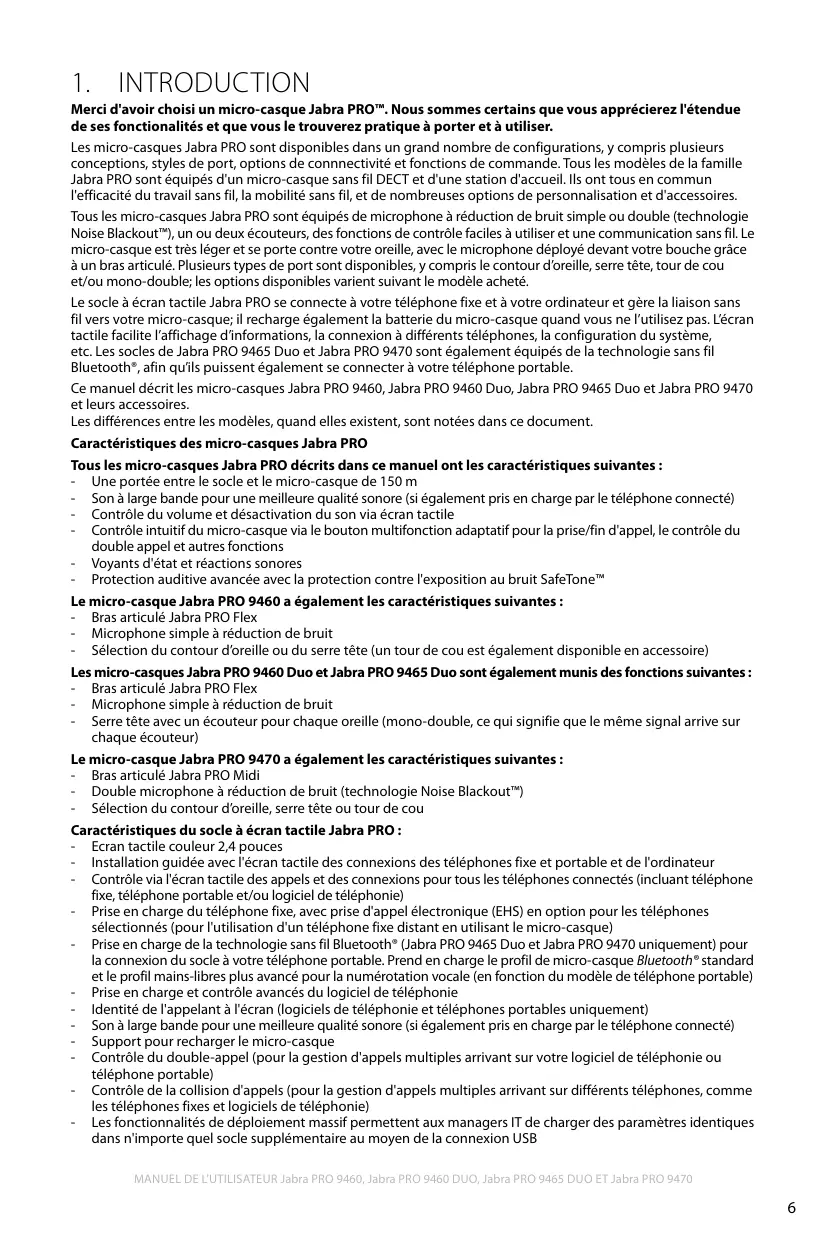
1 Socle 2 Support du micro-casque 3 Micro-casque correspondant à votre modèle Jabra PRO 4 Contour d'oreille muni d'un embout écouteur (non inclus avec le Jabra PRO 9460 Duo ou Jabra PRO 9465 Duo) et deux embouts écouteurs de rechange 5 Serre-tête (non inclus avec le Jabra PRO 9460 Duo ou Jabra PRO 9465 Duo) 6 Adaptateur d'alimentation 7 Câble téléphonique 8 Câble USB 9 CD d'installation avec le logiciel Jabra PC Suite, le guide de l'utilisateur et d'autres outils 10 Guide d'avertissement et de déclaration, et guide de démarrage rapide 11 Tour de cou (inclus en accessoire pour le Jabra PRO 9470 uniquement) 12 Affiche de configuration 13 Bonnette pour microphone
Figure 1: Composants inclus avec les modèles Jabra PRO équipés d'un socle à écran tactile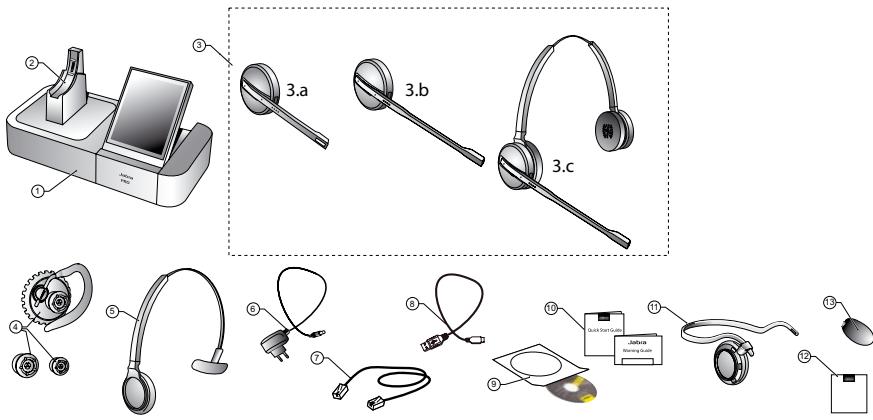
Les variantes du produit contiennent :
Jabra PRO 9460
1 Socle 2 Support du micro-casque 3b Micro-casque 4 Contour d'oreille 5 Serre-tête 6 Adaptateur d'alimentation 7 Câble téléphonique 8 Câble USB 9 CD d'installation avec le logiciel Jabra PC Suite 10 Guide d'avertissement et de déclaration, et guide de démarrage rapide 12 Affiche de configuration 13 Bonnette pour microphone
Jabra PRO 9465 Duo
1 Socle 2 Support du micro-casque 3c Micro-casque 6 Adaptateur d'alimentation 7 Câble téléphonique 8 Câble USB
9 CD d'installation avec le logiciel Jabra PC Suite 10 Guide d'avertissement et de déclaration, et guide de démarrage rapide 12 Affiche de configuration 13 Bonnette pour microphone
Jabra PRO 9460 Duo
1 Socle 2 Support du micro-casque 3c Micro-casque 6 Adaptateur d'alimentation 7 Câble téléphonique 8 Câble USB 9 CD d'installation avec le logiciel Jabra PC Suite 10 Guide d'avertissement et de déclaration, et guide de démarrage rapide 12 Affiche de configuration 13 Bonnette pour microphone
Jabra PRO 9470
1 Socle 2 Support du micro-casque 3a Micro-casque 4 Contour d'oreille 5 Serre-tête 6 Adaptateur d'alimentation 7 Câble téléphonique 8 Câble USB 9 CD d'installation avec le logiciel Jabra PC Suite 10 Guide d'avertissement et de déclaration, et guide de démarrage rapide 11 Tour de cou 12 Affiche de configuration
Les accessoires Jabra PRO suivants sont disponibles séparément et sont occasionnellement mentionnés dans les autres chapitres de ce manuel. Vous en avez peut-être commandé un ou plusieurs d'entre eux avec votre micro-casque.
1 Levier de décroché à distance GN1000 RHL 2 Adaptateur de prise d'appel électronique (EHS) pour votre modèle de téléphone fixe 3 Tour de cou (pas compatible avec le Jabra PRO 9460 Duo ou Jabra PRO 9465 Duo) 4 Serre-tête de rechange (pas compatible avec le Jabra PRO 9460 Duo ou Jabra PRO 9465 Duo) 5 Contour d'oreille de rechange (pas compatible avec le Jabra PRO 9460 Duo ou Jabra PRO 9465 Duo) 6 Coussinet d'écouteur de rechange 7 Bonnette pour microphone
Figure 2: Accessoires Jabra PRO (disponibles séparément)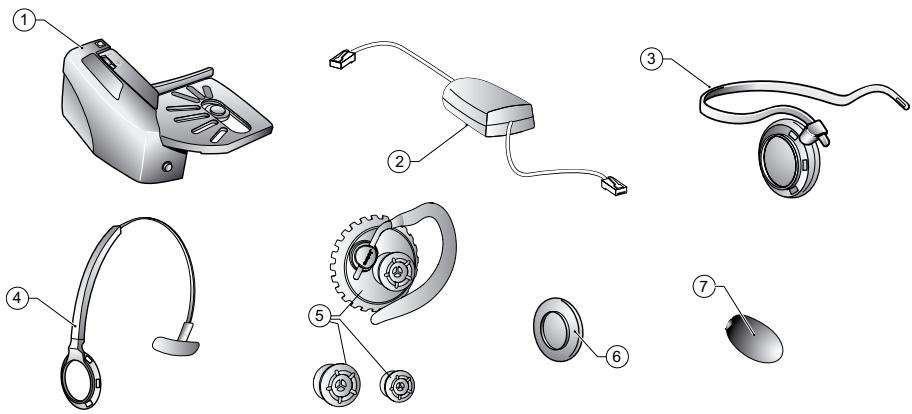
Les variantes des accessoires contiennent :
Jabra PRO 9460
1 01-0369 Levier de décroché à distance GN1000 RHL 2 * Adaptateur de prise d'appel électronique (EHS) 3 14121-24 Tour de cou 4 14121-25 Serre-tête de rechange 5 14121-26 Contour d'oreille de rechange 6 14101-19 Coussinets d'écouteur de rechange 7 0436-865 Bonnette pour microphone (10x)
Jabra PRO 9460 Duo
1 01-0369 Levier de décroché à distance GN1000 RHL 2 * Compatibilité de prise d'appel électronique (EHS) 6 14101-19 Coussinets d'oreillette de rechange 7 0436-86S Bonnette pour microphone (10x)
Jabra PRO 9465 Duo
1 01-0369 Levier de décroché à distance GN1000 RHL 2 * Compatibilité de prise d'appel électronique (EHS) 6 14101-19 Coussinets d'oreillette de rechange 7 0436-865 Bonnette pour microphone (10x)
Jabra PRO 9470
1 01-0369 Levier de décroché à distance GN1000 RHL 2 * Adaptateur de prise d'appel électronique (EHS) 3 14121-24 Tour de cou 4 14121-25 Serre-tête de rechange 5 14121-26 Contour d'oreille de rechange 6 14101-19 Coussinets d'écouteur de rechange
3.3 SCHÉMAS DU MICRO-CASQUE
Les modèles Jabra PRO sont disponibles avec plusieurs options de micro-casque illustrées ci-dessous.
Les caractéristiques suivantes s'appliquent aux trois illustrations de micro-casque :
1 Bouton multifonction (prise/fin d'appel, parmi d'autres fonctions) 2 Écran tactile pour le contrôle du volume et la désactivation du son 3 Voyant lumineux d'activité et d'état (voyant lumineux multicolore) 4 Deux microphones Noise BlackoutTM (Jabra PRO 9470) ou un simple microphone à annulation de bruit (Jabra PRO 9460, Jabra PRO 9460 Duo et Jabra PRO 9465 Duo) 5 Bras articulé (flex ou midi) 6 Contact de recharge 7 Support de fixation pour les accessoires (Jabra PRO 9460 et Jabra PRO 9470 uniquement) 8 Haut-parleur
Figure 3 : Micro-casque Jabra PRO Midi (inclus avec le Jabra PRO 9470), vues externe et interne, respectivement
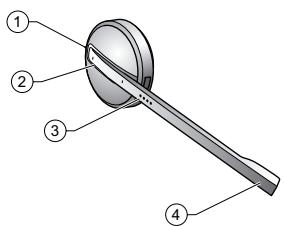
Figure 4 : Micro-casque Jabra PRO Flex (inclus avec le Jabra PRO 9460), vues externe et interne, respectivement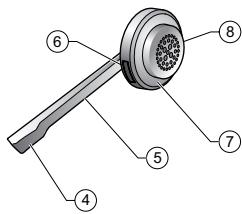
Figure 5 : Micro-casque Jabra PRO 9460 Duo et Jabra PRO 9465 Duo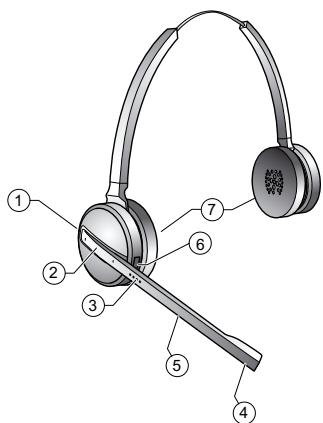
Remarque : la plupart des autres illustrations dans ce manuel montrent le micro-casque Jabra PRO Midi ; tous les autres modèles de micro-casque sont équipés de contrôles similaires à des endroits similaires, comme illustré dans les figures ci-dessus.
3.4 SCHÉMA DU SOCLE
1 Support du micro-casque 2 Contact de recharge 3 Écran tactile 4 Commutateur de raccordement du téléphone fixe
Remarque : Non inclus sur le socle Jabra PRO 9465 Duo ou Jabra PRO 9470, où le contrôle est fait par logiciel (installation automatique)
5 Couvercle des commandes du téléphone fixe
Remarque : Il n'y a aucun commutateur de raccordement en dessous du socle Jabra PRO 9465 Duo ou Jabra PRO 9470.
6 Port du téléphone, 7 Port du combiné, 8 Port AUX, 9 Port USB, 10 Port de l'adaptateur d'alimentation, 11 Port de l'indicateur « en ligne » distant, 12 Encoche de sécurité, 13 Haut-parleur pour les sonneries et les réactions sonores de l'écran tactile.
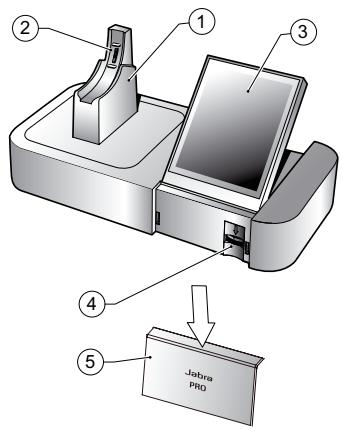
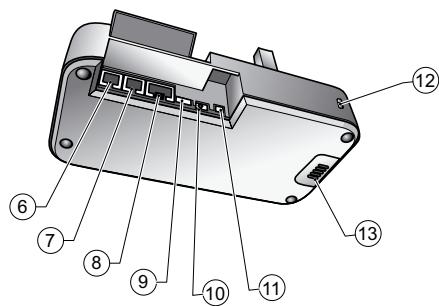
Figure 6 : Socle à écran tactile Jabra PRO, vues avant et arrière, respectivement.
4. INSTALLATION ET CONNEXIONS DU SYSTÈME
Ce chapitre explique comment assembler votre Jabra PRO et comment le connecter aux autres équipements de bureau.
4.1 PRÉSENTATION DE L'INSTALLATION ET INFORMATIONS D'ARRIÈRE-PLAN
Schéma des connexions (sans port de micro-casque) Figure 7 : Connexions du socle Jabra PRO (Bluetooth® disponible avec le Jabra PRO 9465 Duo et Jabra PRO 9470 uniquement)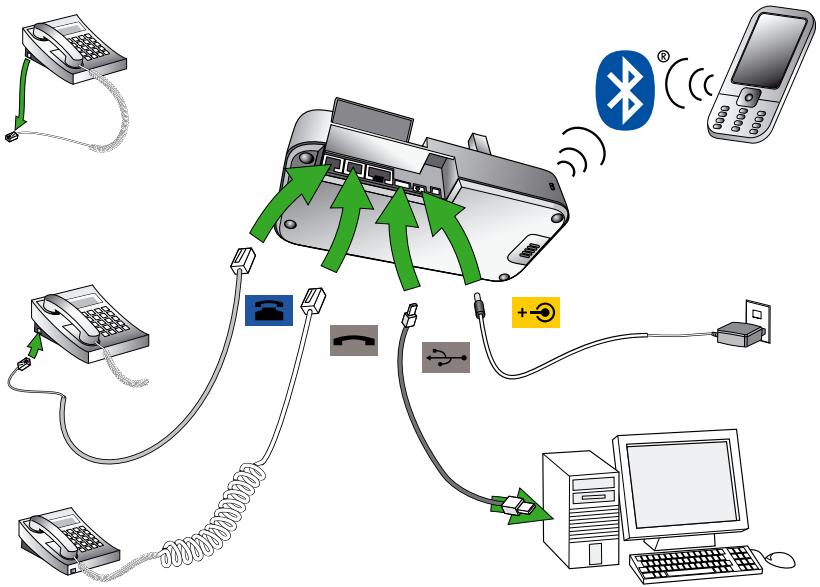
Utilisation d'un micro-casque avec un téléphone fixe
Afin de s'adapter à l'ensemble des téléphones fixes disponibles, le Jabra PRO est capable de s'intégrer avec votre téléphone grâce aux paramètres suivants :
Raccordement
Bien que tous les téléphones fixes utilisent le même type de câble pour connecter le combiné au corps du téléphone, le câblage interne standard pour ce câble varie en fonction du modèle de téléphone fixe. Le Jabra PRO prend en charge toutes les combinaisons possibles ; vous réglerez le commutateur de tonalité claire sur le socle Jabra PRO jusqu'à ce que vous trouviez la bonne. Notez qu'il n'y a pas de commutateur de tonalité claire sur le socle Jabra PRO 9465 Duo ou Jabra PRO 9470. Pour ceux-ci, la bonne combinaison est trouvée automatiquement.
Volume du microphone
Le volume sonore émis par tout socle Jabra PRO doit être réglé afin qu'il ne soit ni trop discret ni trop fort pour votre méthode de téléphone fixe (et de la même manière ni trop discret ni trop fort pour la personne à qui vous parlez).
- Prise d'appel électronique (EHS) ou levier de décroché
Un adaptateur de prise d'appel électronique (EHS) ou un levier de décroché vous permet de répondre au téléphone ou de raccrocher en utilisant uniquement le bouton de votre micro-casque ou les fonctions de son support. Ils sont disponibles comme accessoires optionnels pour le Jabra PRO. Le meilleur choix dépend de votre modèle de téléphone fixe.
L'assistant :
Utilisation d'un micro-casque avec un logiciel de téléphonie
Pour utiliser le Jabra PRO avec un logiciel de téléphonie, vous devez connecter le socle Jabra PRO à votre ordinateur à l'aide d'un câble USB et installer l'ensemble Jabra PC Suite, comprenant les logiciels et pilotes de téléphonie, sur votre ordinateur. L'assistant d'installation du Jabra PRO vous assistera pour cette tâche.
Utilisation d'un micro-casque Jabra PRO 9465 Duo ou Jabra PRO 9470 avec un téléphone portable
Les socles Jabra PRO 9465 Duo et Jabra PRO 9470 peuvent se connecter à un téléphone portable équipé de la technologie Bluetooth® (le micro-casque n'utilise pas le Bluetooth® lui-même). Pour activer la communication du micro-casque Bluetooth®, vous devez appairer les deux appareils. L'assistant d'installation du Jabra PRO vous assistera pour cette tâche.
4.2 ASSISTANT D'INSTALLATION DE DÉMARRAGE RAPIDE
Pour commencer, alimentez le socle Jabra PRO puis suivez les instructions de l'assistant d'installation sur l'écran tactile.
Pour démarrer l'assistant d'installation :
- Relisez les explications dans la Section 4.1 : Présentation de l'installation et informations d'arrière-plan. Cela vous aidera à comprendre les tâches que l'assistant d'installation vous demandera d'effectuer.
- Assemblez le socle et alimentez-le. (Voir également la Section 4.3 : Préparation du socle et assemblage du micro-casque).
- Le socle Jabra PRO lance automatiquement l'assistant d'installation la première fois que vous l'allumez. Sur chaque page de l'assistant, suivez les instructions affichées puis touchez l'icône « suivant » (voir également la Section 8.2 : Utilisation de l'écran tactile).
- Remarque : quand l'assistant vous aide à configurer votre téléphone fixe, il vous demandera d'appeler le serveur de test Jabra. Cela permet au socle de tester les paramètres du commutateur de raccordement et du niveau du microphone en échangeant des signaux avec le serveur de test. Consultez le guide de démarrage rapide du Jabra PRO pour la liste des numéros de téléphone du serveur de test Jabra (également disponible sur notre site web). Si, pour certaines raisons, la connexion au serveur de test échoue, il vous sera demandé de réessayer. Vous pouvez réessayer la configuration automatique ou essayer avec la configuration manuelle. Vous pouvez également désirer refaire l'installation du câble.
- Continuez jusqu'à ce que l'assistant vous informe que vous avez terminé. À cet instant, tous vos téléphones devraient être connectés et votre micro-casque sera complètement configuré pour fonctionner avec chacun d'eux.
Le reste de ce chapitre fournit des informations supplémentaires concernant chaque étape de l'installation. Consultez ce chapitre si vous rencontrez des problèmes pendant le déroulement de l'assistant d'installation à l'écran.
Astuce : Cependant, vous pouvez relancer l'assistant d'installation manuellement à tout moment, et réinitialiser ainsi certains ou tous les paramètres du socle et du micro-casque. Voir la section « Menu Paramètres avancés ».
4.3 PRÉPARATION DU SOCLE ET ASSEMBLAGE DU MICRO-CASQUE
Réglage du support du micro-casque
Le support du micro-casque est livré déjà attaché au socle Jabra PRO mais vous souhaiterez peut-être régler son angle pour optimiser son utilisation pour un gaucher ou un droitier. Pour cela, faites pivoter le support jusqu'à ce qu'il ait l'angle souhaité. Quand vous faites pivoter le support, vous sentirez un nombre de positions distinctes sur le socle. La figure ci-dessous affiche la plage angulaire : -90 à +45 degrés.
Figure 8 : Réglage de l'angle du support du micro-casque sur le socle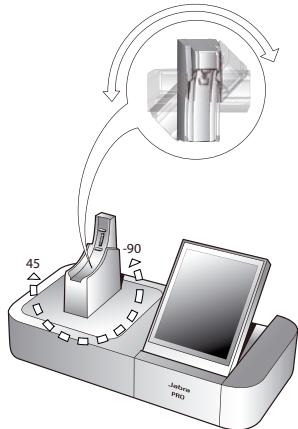
Ultérieurement, si vous avez besoin de retirer le support (pour le remplacer par un autre par exemple), tournez simplement le support dans le sens des aiguilles d'une montre aussi loin que possible, puis tirez dessus doucement pour le détacher du socle.
Pour positionner le support du micro-casque sur le socle, maintenez le support contre le socle afin que les broches petites et grandes sur l'un des côtés du support s'alignent avec les logements correspondants sur l'un des côtés du trou du socle. Puis appuyez simplement dessus pour le fixer sur le socle.
Alimentation du socle
Connectez l'alimentation au port marqué sur le socle, puis branchez l'adaptateur d'alimentation à une prise électrique comme illustré sur la figure ci-dessous.
Figure 9 : Alimentation du socle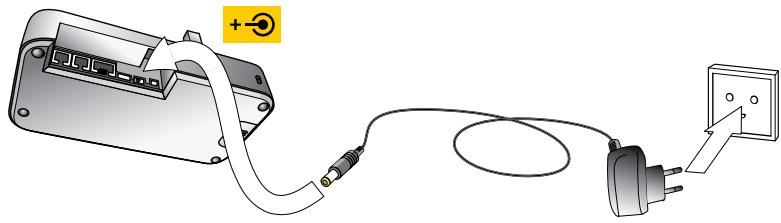
Assemblage du micro-casque
Les micro-casques Jabra PRO (autres que le Jabra PRO 9460 Duo et Jabra PRO 9465 Duo) peuvent être portés de plusieurs façons : avec le serre-tête, le contour d'oreille et le tour de cou.
Le contour d'oreille et le serre-tête sont inclus dans les emballages habituels. Le tour de cou est inclus comme accessoire standard pour le Jabra PRO 9470, mais vous devez le commander séparément pour le Jabra PRO 9460. Les Jabra PRO 9460 Duo et Jabra PRO 9465 Duo sont toujours portés comme un serre-tête et ne nécessitent pas d'assemblage.
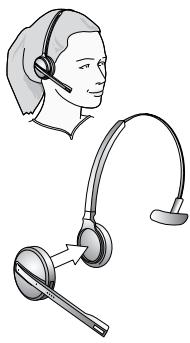


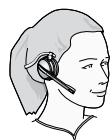
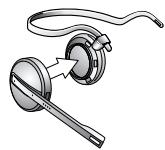

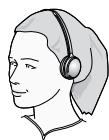
Figure 10 : Assemblage et port du micro-casque Jabra PRO dans différents styles
Choisissez un style et montez le micro-casque pour le porter de la façon que vous préférez. Voir la section 7.2 : Assemblage ou changement du type de port pour des instructions détaillées.
Important : Quel que soit le type de port que vous choisissez, assurez-vous toujours de régler le micro-casque pour que le microphone soit positionné aussi près que possible de votre bouche. Cela optimisera l'effet de réduction du bruit du microphone et assurera que votre voix est forte et distincte.
Mettre le micro-casque dans son support
Quand vous n'utilisez pas votre micro-casque, gardez-le dans son support de chargement comme illustré ci-dessous. Il est fermement maintenu en place par un aimant. Notez que mettre le micro-casque dans son support est parfois appelé « connexion » (« docking » en anglais) du micro-casque à son support. Quand le micro-casque est correctement connecté à son support, une icône supplémentaire s'affiche dans la barre d'état de l'écran tactile. Voir la section « Utilisation de l'écran tactile ».
Figure 11 : Insertion du micro-casque dans le support pour stockage et chargement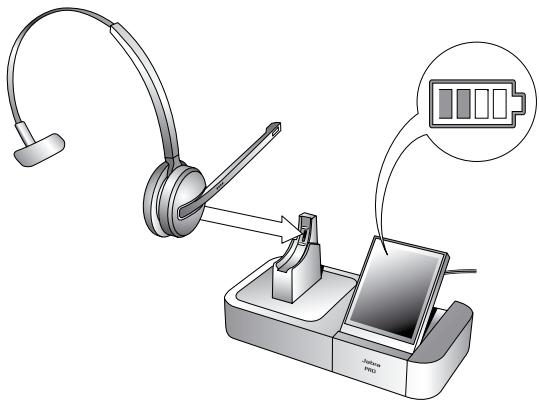
4.4 CONNECTER LE SOCLE À VOTRE TÉLÉPHONE FIXE
Identification des fonctionnalités de votre téléphone fixe
La connexion et la configuration du socle Jabra PRO varieront en fonction du type de téléphone fixe que vous utilisez. Contrôlez visuellement tout téléphone fixe (vérification de ses connecteurs et/ou documentation) pour voir quelles sont ses fonctionnalités, puis consultez la section correspondante ci-dessous pour savoir comment connecter votre socle Jabra PRO au téléphone :
- Téléphone fixe standard
Ce type de téléphone n'inclut aucune prise en charge prévue pour l'ajout d'un micro-casque. Vous allez donc connecter le socle Jabra PRO entre le combiné et le corps du téléphone fixe, vous permettant d'utiliser le micro-casque ou le combiné. Tous les téléphones fixes peuvent être connectés de cette manière.
- Téléphone fixe avec port du micro-casque
Certains téléphones sont munis d'un port dédié au micro-casque (généralement à l'arrière du téléphone). Généralement, ces téléphones ont un bouton sur le panneau avant pour commuter la conversation entre le micro-casque et le combiné.
- Téléphone fixe avec prise d'appel électronique (EHS)
Ce type de téléphone permet d'effectuer ou de répondre à un appel automatiquement quand vous appuyez sur le bouton multifonction de votre micro-casque. Ceci requiert un téléphone fixe qui inclut une prise d'appel électronique (EHS) et un adaptateur de câble supplémentaire de Jabra. Veuillez visiter notre site Web et/ou consulter le manuel de l'utilisateur de votre téléphone pour plus de détails à propos de la compatibilité de la prise d'appel électronique (EHS).
- Téléphone fixe avec levier de décroché à distance GN1000
Un levier de décroché soulève physiquement le combiné de votre téléphone fixe quand c'est nécessaire, créant ainsi une solution qui fonctionne similairement à une touche de prise d'appel électronique. Le levier de décroché à distance GN1000 est disponible séparément; veuillez contacter votre revendeur Jabra pour plus de détails.
Connexion à un téléphone fixe sans port de micro-casque
Si votre téléphone fixe ne prend pas en charge l'ajout d'un micro-casque, connectez alors le socle Jabra PRO entre le combiné et le corps du téléphone fixe comme décrit ci-dessous.
Figure 12: Connexion à un téléphone fixe sans port de micro-casque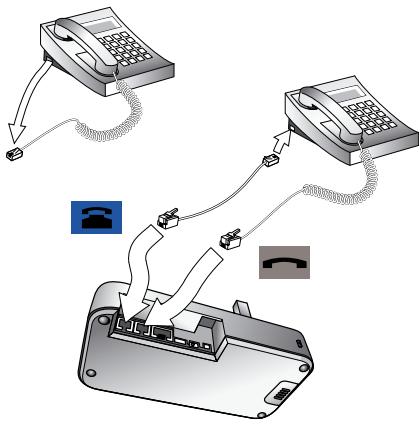
- Sur votre téléphone fixe, débranchez le câble du combiné sur le côté du corps du téléphone.
- Branchez maintenant l'extrémité libre du cordon de votre combiné au port marqué sur le socle.
- Puis connectez le câble téléphonique fourni avec votre micro-casque entre le port marqué sur le socle Jabra PRO et le port du combiné sur le corps de votre téléphone fixe.
- Votre socle et votre téléphone fixe sont maintenant connectés. Notez, cependant, que vous devez toujours configurer le socle pour tout modèle de téléphone fixe spécifique en utilisant l'assistant de configuration du téléphone fixe. Voir la section « Configuration du socle Jabra PRO pour votre téléphone fixe »
Connexion à un port de micro-casque standard
Si votre téléphone fixe inclut un port dédié au micro-casque, vous pouvez alors bénéficier de cette fonction en connectant le socle Jabra PRO comme suit :
Figure 13: Connexion à un téléphone fixe avec un port de micro-casque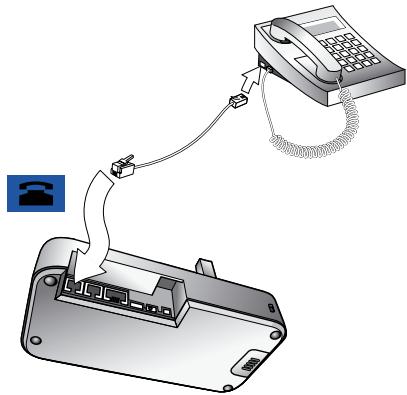
- Connectez le câble téléphonique fourni avec votre micro-casque (marqué d'une bande bleue) entre le port marqué sur le socle Jabra PRO et le port du combiné sur le corps de votre téléphone fixe. Consultez la documentation de votre téléphone fixe si vous ne trouvez pas le port. Si le câble fourni n'est pas adapté au port de votre téléphone fixe, alors allez voir la section « Connexion à un port de micro-casque propriétaire », ci-dessous.
- Votre socle et votre téléphone fixe sont maintenant connectés. Notez, cependant, que vous devez toujours configurer le socle pour votre modèle de téléphone fixe spécifique en utilisant l'assistant de configuration du téléphone fixe. Voir la section « Configuration du socle Jabra PRO pour votre téléphone fixe ».
Remarque : Ne connectez pas le socle à un port dédié au micro-casque si vous voulez utiliser un GN1000 ; connectez-le en série avec le combiné à la place (voir également la section « Connexion à un téléphone fixe sans port de micro-casque », ci-dessus). Une raison pour utiliser le GN1000 à la place du port du micro-casque est que le GN1000 possède un détecteur de sonnerie, permettant ainsi au socle et au combiné de basculer automatiquement sur le téléphone fixe quand il sonne (beaucoup de solutions de prise d'appel électronique (EHS) sont équipées de la détection de sonnerie).
Connexion à un port de micro-casque propriétaire
Certains types de téléphone fixe ont un port de micro-casque qui n'est pas standard. Ceci fait généralement partie d'une solution avancée qui offre une prise d'appel électronique (EHS). Normalement, ces types de téléphone incluent aussi les ports de combiné standard décrits ci-dessus, mais vous devez considérer les avantages d'une connexion propriétaire si possible.
Pour utiliser ce type de connexion, vous devez acheter un adaptateur spécial conçu pour satisfaire les spécifications du téléphone fixe et du micro-casque. L'adaptateur est fourni avec les instructions de connexion. Voir également la section 4.6 : Utilisation d'un levier de décroché ou d'une prise d'appel électronique (EHS) pour plus d'informations à propos de ce type de solution.
4.5 CONFIGURATION DU SOCLE JABRA PRO POUR VOTRE TÉLÉPHONE FIXE
Quand l'assistant vous aidera à configurer votre téléphone fixe, il vous demandera d'appeler un serveur de test Jabra. Ceci permet au socle Jabra PRO de tester les paramètres du commutateur de tonalité claire et du niveau du microphone en échangeant des signaux avec le serveur de test.
Important : Votre micro-casque ne fonctionnera pas correctement avec votre téléphone fixe tant que vous n'aurez pas configuré le commutateur de raccordement et le niveau du microphone comme décrit dans cette section. Vous devez répéter ces procédures si vous déplacez le micro-casque sur un nouveau type de téléphone fixe.
Réglage du commutateur de raccordement pour trouver une tonalité claire
Suivez la procédure ci-dessous pour trouver la meilleure position pour le commutateur de raccordement au socle Jabra PRO ; la bonne position varie selon les modèles de téléphone fixe.
Figure 14 : Réglage du commutateur de raccordement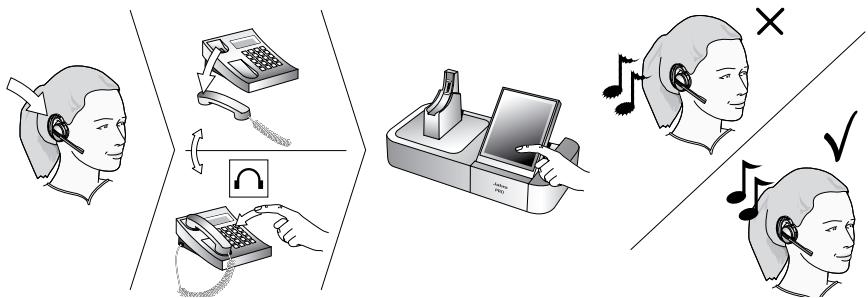
Pour le Jabra PRO 9460 :
- L'assistant de l'écran tactile vous demande de sélectionner une configuration manuelle ou guidée, comme illustré sur la figure ci-dessous :
Figure 15 : Configuration manuelle ou guidée disponible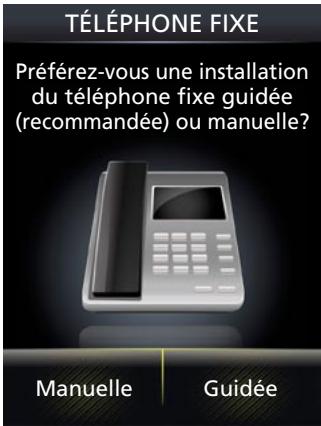
Si vous connaissez la position exacte du commutateur de raccordement et du niveau du micro (vous travaillez probablement dans le département informatique), vous pouvez sélectionner Manuelle. Sinon, nous recommandons de choisir Guidée.
Lors de la configuration manuelle, l'assistant vous invite à d'abord sélectionner une position pour le commutateur de raccordement, puis un niveau pour le micro. Aucune de vos sélections ne sera testée par le serveur de test Jabra.
Remarque : Pour les deux procédures de configuration manuelle et guidée, vous devez simplement suivre les instructions à l'écran. La procédure de configuration guidée est expliquée dans les étapes suivantes.
- Mettez le micro-casque.
Remarque : Si votre configuration inclut un appareil EHS ou RHL, vous n'utilisez pas le micro-casque dans cette procédure car vous n'écoutez pas de tonalité (la détection est automatique). Cependant, vous devez quand même sélectionner les positions du commutateur manuellement pour les tester lorsque l'assistant vous demande de le faire.
- Ouvrez le panneau à l'avant droite du socle Jabra PRO en glissant votre ongle sous le bord de la base du panneau et en tirant vers l'avant et vers le haut. Ceci révèle le commutateur de raccordement. Il est étiqueté avec les lettres de A à G.
- Appuyez sur le bouton du micro-casque de votre téléphone fixe (ou décrochez le combiné de votre téléphone fixe et mettez-le de côté). Ceci connecte votre téléphone fixe au réseau téléphonique.
- L'assistant vous demande de sélectionner manuellement une position (A - F) sur le commutateur de raccordement du socle. Écoutez si la tonalité est claire dans votre micro-casque pour chaque position. Trouvez la bonne configuration pour laquelle la tonalité est forte, claire et non déformée.
- Appuyez sur le bouton du micro-casque de votre téléphone fixe (ou raccrochez le combiné) pour fermer la connexion au réseau téléphonique.
- Réglez le niveau du microphone, comme décrit dans la section ci-dessous.
Pour le Jabra PRO 9465 Duo et Jabra PRO 9470 :
L'assistant de l'écran tactile vous invite à sélectionner une configuration manuelle ou guidée (voir ci-dessus la description pour le Jabra PRO 9460). Pour les deux procédures manuelle et guidée, vous avez simplement besoin de suivre les instructions à l'écran.
Lors de la configuration guidée, il vous sera demandé de sélectionner votre pays dans la liste. Ceci détermine le numéro du serveur de test Jabra que vous devez composer. Si votre pays n'est pas dans la liste, sélectionnez un pays voisin.
Remarque : Il n'y a pas de commutateur de raccordement accessible pour l'utilisateur sur le socle (le test des positions A - F pour trouver la meilleure se fait automatiquement dans la configuration guidée, ou sur l'écran tactile dans la configuration manuelle).
Si le socle Jabra PRO 9465 Duo ou Jabra PRO 9470 n'arrive pas à contacter le serveur de test Jabra :
Dans ce cas, vous pouvez choisir de configurer le commutateur manuellement : suivez la même procédure que ci-dessus pour le Jabra PRO 9460, sauf que vous devez changer les positions du commutateur en utilisant l'écran tactile (pas de commutateur accessible à utiliser sur le socle). La partie téléphone fixe de l'assistant d'installation vous guide.
Figure 16 : Sélection manuelle de la position du commutateur de raccordement pour le Jabra PRO 9465 Duo / Jabra PRO 9470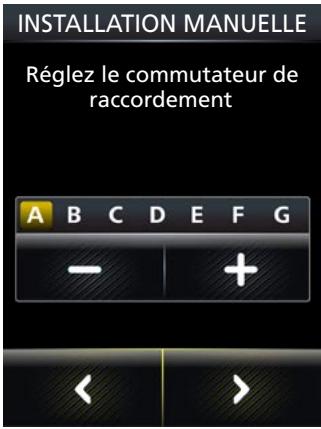
Réglage du niveau du microphone :
Suivez la procédure ci-dessous pour déterminer le niveau du microphone le plus ajusté à votre téléphone fixe. La bonne configuration varie suivant le modèle du téléphone fixe.
Figure 17 : Réglage manuel du niveau du microphone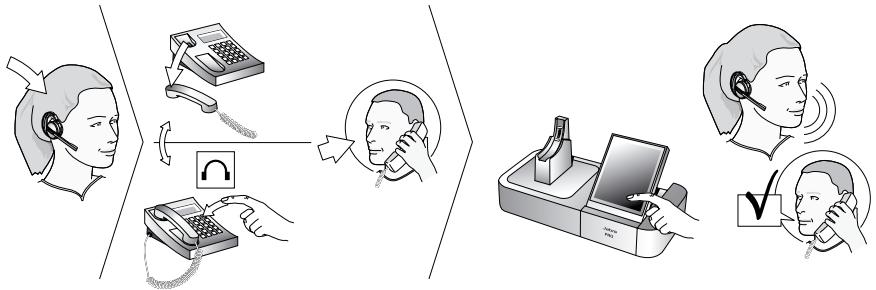
- Si vous ne l'avez pas encore fait, alors réglez le commutateur de raccordement comme décrit ci-dessus.
- L'assistant de l'écran tactile vous demande d'appeler le serveur de test Jabra. Suivez les instructions à l'écran. Le socle déterminera automatiquement le niveau optimal du microphone. Pour le Jabra PRO 9465 Duo / Jabra PRO 9470, le socle est déjà en contact avec le serveur de test issu du réglage du commutateur de raccordement.
Si le socle ne peut pas contacter le serveur de test, vous pouvez réessayer ou régler le niveau du microphone manuellement (voir la procédure ci-dessous).
Si le socle Jabra PRO ne peut pas contacter le serveur de test Jabra :
Dans ce cas, vous pouvez désirer régler le niveau du microphone manuellement :
- Si vous ne l'avez pas encore fait, alors réglez le commutateur de raccordement comme décrit ci-dessus.
- Arrangez-vous pour appeler un(e) ami(e) qui n'est pas assis(e) à côté de vous. Dites à votre ami(e) que vous souhaitez tester votre micro-casque et demandez-lui de ne pas changer le volume de son téléphone pendant le test.
- Appelez votre ami(e) en procédant comme suit :
- Portez votre micro-casque et positionnez son microphone à proximité de votre bouche.
- Appuyez sur le bouton du micro-casque de votre téléphone fixe (ou raccrochez le combiné) pour ouvrir la connexion au réseau téléphonique.
- Composez le numéro de votre ami(e) en utilisant les touches du téléphone fixe.
- Pendant que vous parlez à votre ami(e), réglez le contrôle du niveau du microphone sur l'écran tactile du Jabra PRO (Assistant d'installation du téléphone fixe, installation manuelle) jusqu'à ce que votre ami(e) vous dise que votre voix est claire (suffisamment forte) mais sans déformation (trop forte).
Figure 18 : Sélection manuelle du niveau du micro pour le Jabra PRO 9465 Duo / Jabra PRO 9470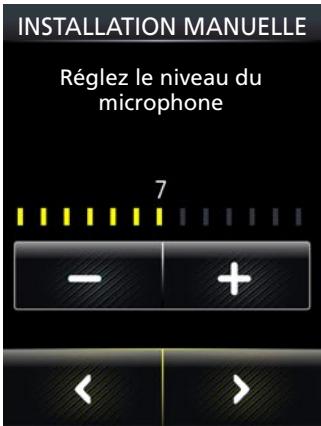
La partie téléphone fixe de l'assistant d'installation vous guide. Rappelez à votre ami(e) de ne pas changer le volume de son appareil pendant le test.
Si la meilleure configuration pour votre microphone s'avère être la plus forte possible et que vous trouvez plusieurs bonnes positions pour le commutateur de raccordement, alors déplacez ce dernier sur une autre position et réessayez pour couvrir le niveau ajusté pour votre microphone avec l'aide de votre ami(e). Si cette fois le réglage du niveau du microphone n'est pas au maximum, alors gardez cette nouvelle combinaison de réglages.
- Appuyez sur le bouton du micro-casque de votre téléphone fixe (ou remettez le combiné) pour raccrocher. Posez alors le micro-casque sur son support (le canal audio entre le micro-casque et votre téléphone fixe se ferme automatiquement quand vous posez le micro-casque sur son support).
Votre micro-casque est maintenant prêt à l'emploi.
4.6 UTILISATION D'UN LEVIER DE DÉCROCHÉ OU D'UNE PRISE D'APPEL ÉLECTRONIQUE (EHS)
Avec des téléphones fixes traditionnels, vous devez décrocher le combiné (ou appuyer sur un bouton du micro-casque du téléphone fixe, s'il y en a un) quand vous voulez effectuer ou recevoir un appel. Cependant, vous pouvez automatiser cette connexion en ajustant l'un des éléments suivants :
- Le levier de décroché à distance GN1000, qui fonctionne avec quasiment n'importe quel téléphone.
- Une connexion de prise d'appel électronique, qui nécessite la prise en charge d'un téléphone fixe et d'un adaptateur téléphonique spécifique de Jabra.
Dans l'assistant de configuration du téléphone fixe, vous pouvez sélectionner l'un des types d'adaptateurs suivants : DHSG, MSH, Cisco ou RHL.
Des solutions électroniques telles que celles qui vous permettent de répondre à un appel entrant quand vous n'êtes pas à votre bureau en appuyant simplement sur un bouton du micro-casque. Elles informent également le socle quand votre téléphone fixe sonne, configurant ainsi automatiquement le téléphone fixe comme le téléphone cible actuel. Le GN1000 et la plupart des solutions de prise d'appel électronique (EHS) prennent en charge la détection de sonnerie.
Connexion au levier de décroché à distance GN1000
Un levier de décroché à distance vous donne un contrôle d'appel à distance avec le micro-casque Jabra PRO jusqu'à une distance de 150 m de votre bureau. Il vous permet de répondre à des appels, terminer des appels et transférer des sonneries vers le micro-casque.
Le levier de décroché à distance GN1000 est un accessoire disponible de Jabra. C'est un appareil motorisé qui décroche physiquement le combiné quand vous utilisez les contrôles du micro-casque ou du socle. Vous pouvez utiliser le levier de décroché avec n'importe quel type de téléphone fixe, y compris ceux qui prennent en charge la fonction de prise d'appel électronique (EHS).
Figure 19: Connexion au levier de décroché à distance GN1000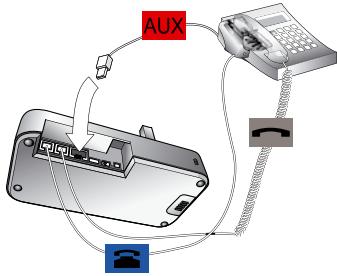
Pour connecter le socle Jabra PRO à un levier de décroché GN1000 RHL, suivez les instructions de l'assistant de configuration du téléphone fixe, répertoriées ci-dessous :
Figure 20: Sélectionnez Jabra GN1000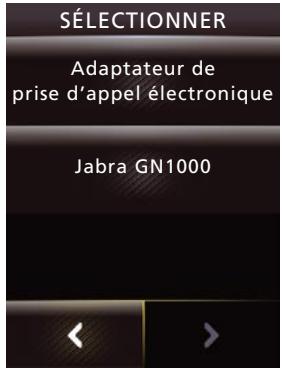
- Lorsque l'écran à gauche s'affiche, sélectionnez Jabra GN1000.
Figure 21: Débranchez le câble du combiné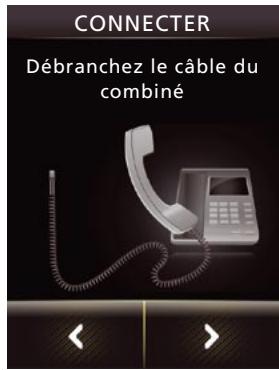
- Sur le premier écran CONNECTER illustré à gauche, débranchez le câble du combiné.
Figure 22: Connectez comme illustré ici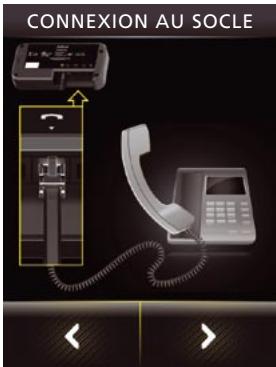
- Sur le premier écran CONNEXION AU SOCLE illustré à gauche, connectez le combiné comme indiqué.
Figure 23: Connectez comme illustré ici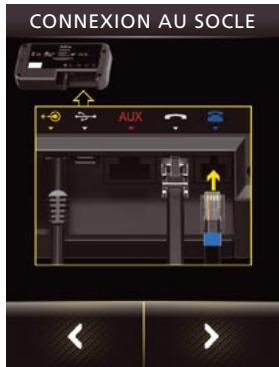
- Sur le second écran Connexion AU SOCLE illustré à gauche, connectez le câble au marquage bleu sur le port du socle, comme indiqué dans l'assistant.
Figure 24 : Connexion au port du combiné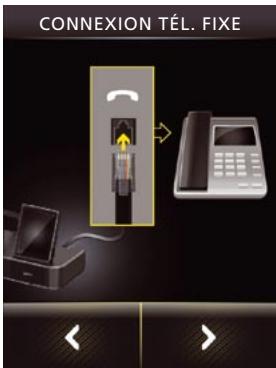
- Sur l'écran CONNECTION TÉL FIXÉ illustré à gauche, connectez au port du combiné.
Figure 25 : Connexion du câble de contrôle au port AUX du socle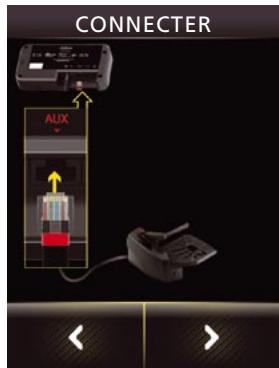
- Sur le second écran CONNECTER illustré à gauche, connectez le câble de contrôle relié au GN1000 au port AUX du socle.
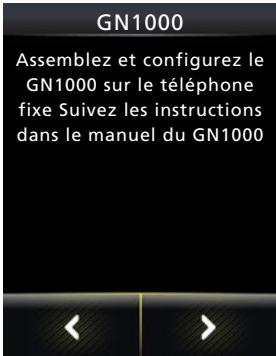
- Sur le premier écran GN1000 illustré à gauche, montez et configurez le GN1000 sur le téléphone fixe.
Figure 26 : Montage et configuration sur le téléphone fixe Figure 27 : Touchez Oui si le combiné est décroché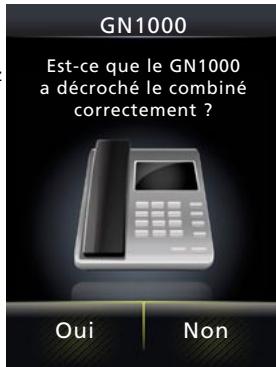
Figure 27 : Touchez Oui si le combiné est décroché
- Sur le second écran GN1000 illustré à gauche, vous devez déterminer si le téléphone fixe a été décroché. Si c'est le cas, touchez Oui.
Sinon, touchez Non. Dans ce cas, vous pouvez choisir Réessayer ou Annuler. Si vous choisissez de réessayer, l'écran tactile vous ramène à un point juste après l'étape 1 (où Jabra GN1000 a été sélectionné). Si vous choisissez d'annuler, la configuration est abandonnée et l'écran tactile vous renvoie au début de la procédure de câblage pour la configuration sans EHS ou GN1000. Vous pourrez revenir à la configuration GN1000 ultérieurement.
Figure 28 : Réglage du détecteur de sonnerie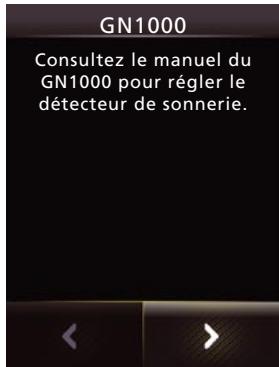
- Sur le troisième écran GN1000 illustré à gauche, consultez le manuel du GN1000 pour régler le détecteur de sonnerie.
Figure 29 : Une bonne configuration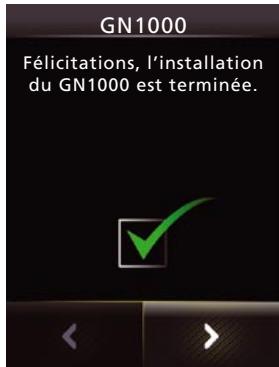
- Le quatrième écran GN1000 illustré à gauche vous dit que la configuration s'est correctement terminée. Passez simplement à l'écran suivant.
Connexion à un téléphone avec une prise d'appel électronique (EHS)
Si votre téléphone fixe inclut une prise d'appoint électronique (EHS), vous pouvez tirer avantage de cette fonction en achetant et en installant le bon type d'adaptateur de prise d'appoint électronique pour votre téléphone. Les spécifications de l'adaptateur sont très différentes selon les modèles de téléphone fixe. Veuillez visiter notre site Web et/ou consulter le manuel de l'utilisateur de votre téléphone pour plus de détails à propos de la compatibilité de prise d'appoint électronique. Vous pouvez configurer la connexion en utilisant l'assistant d'écran tactile ou Jabra PC Suite.
Figure 30 : Connexion en utilisant un adaptateur de prise d'appoint électronique EHS (série Jabra LINK)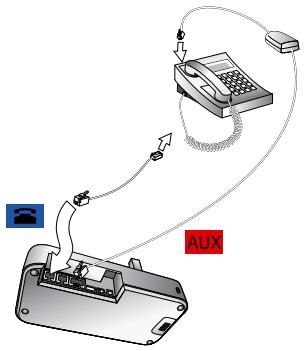
Pour connecter le socle Jabra PRO à un port de prise d'appoint électronique :
- Assurez-vous d'avoir acheté le bon adaptateur de prise d'appoint électronique pour votre modèle de téléphone fixe de Jabra.
- Connectez l'adaptateur de prise d'appoint électronique comme décrit dans le guide de câblage inclus avec l'adaptateur.
- Configurez le socle Jabra PRO pour communiquer correctement avec votre modèle de téléphone fixe. La norme requise est clairement imprimée sur l'étiquette attachée au câble de l'adaptateur de prise d'appoint. L'assistant de configuration du téléphone fixe vous invite à la sélectionner lors de la configuration initiale.
- Vérifiez la documentation de votre téléphone fixe pour voir quelles sont (le cas échéant) les étapes nécessaires pour configurer votre téléphone fixe et utiliser le commutateur électronique.
Connexion à un téléphone équipé de la détection de charge
Tout téléphone fixe équipé de la détection de charge nécessite un adaptateur de prise d'appoint électronique utilisant le protocole RHL. Cela signifie que vous devez sélectionner Adaptateur de prise d'appoint électronique, puis RHL pour le contrôle d'appel à distance dans l'assistant de configuration du téléphone fixe. Les adaptateurs EHS sont différents : ils utilisent des protocoles MSH, DHSG ou Cisco. Toshiba et ShoreTel proposent ces types de téléphones.
Connexion à un téléphone utilisant le mode RHL
Dans le cas d'un téléphone qui utilise directement le mode RHL, par exemple, un téléphone NRX ou Forte, aucun adaptateur EHS n'est utilisé.
Avec ces téléphones, vous devez sélectionner Adaptateur de prise d'appoint électronique, puis le protocole RHL pour le contrôle d'appel à distance dans l'assistant de configuration du téléphone fixe. Utilisez le câble dédié fourni avec le téléphone pour connecter le port EHS du téléphone au port AUX du socle. Aucun adaptateur n'est requis.
4.7 CONNEXION DU SOCLE À VOTRE ORDINATEUR
Connectez le socle à écran tactile à votre ordinateur si vous souhaitez utiliser votre micro-casque avec un logiciel de téléphonie installé sur l'ordinateur. Vous pouvez également utiliser cette connexion pour configurer votre micro-casque et votre socle et mettre à jour leurs micro-logiciels.
Figure 31 : Connexion à un ordinateur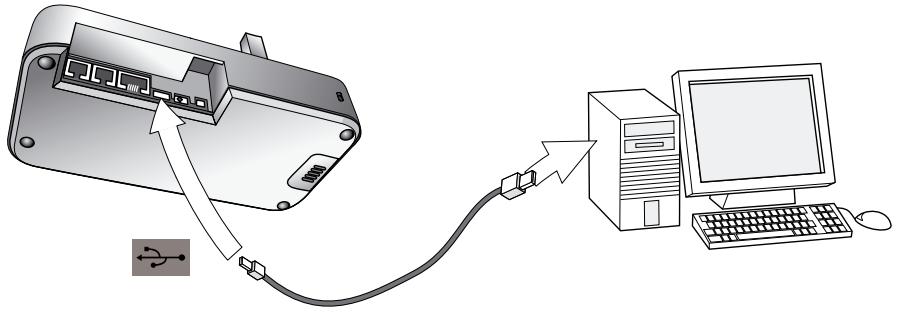
Pour connecter le socle Jabra PRO à votre ordinateur :
- Connectez le petit connecteur du câble USB fourni au port marqué sur le socle Jabra PRO.
- Connectez l'autre extrémité du câble USB à n'importe quel port USB disponible sur votre ordinateur.
- Installez le logiciel Jabra PC Suite sur votre ordinateur (voir Chapitre 5 : Installation et lancement de Jabra PC Suite).
4.8 CONFIGURATION DU SOCLE POUR VOTRE LOGICIEL DE TÉLÉPHONIE
La base à écran tactile inclut un assistant de configuration du logiciel de téléphonie, qui se lance après l'assistant de configuration du téléphone fixe si vous écoutez celui-ci intégralement (notamment lorsque vous configurez le socle pour la première fois).
- Lisez simplement les informations et suivez les instructions de l'assistant du logiciel de téléphonie.
- Dans l'écran Sélectionner un logiciel de téléphonie, vous serez invité à sélectionner le type de matériel de téléphonie souhaité dans la liste. Sélectionnez l'un des types suivants : Microsoft OC, Cisco IPC (CIPC), Avaya, Siemens, Alcatel, IBM, Astra, Skype ou Autre.
Si vous sélectionnez Microsoft OC, le logiciel de téléphonie considérera l'oreillette comme un périphérique compatible avec Microsoft OC.
Si vous sélectionnez l'un des autres types, le socle interagit avec le Jabra Control Center (que vous installez) pour assurer que les appels sont redirigés vers le logiciel de téléphonie adéquat.
- La configuration du logiciel de téléphonie doit être terminée sur chaque ordinateur. L'assistant de configuration vous invite à la faire. Consultez l'aide en ligne de Jabra PC Suite pour en savoir plus sur cette procédure, notamment sur la façon d'activer votre type de logiciel de téléphonie.
Remarque : Pour les logiciels de téléphonie par défaut différents de Microsoft OC, vous pouvez modifier le niveau du microphone directement via le Panneau de configuration de Windows. Pour ce faire, commencez par sélectionner Sons et périphériques audio dans le Panneau de configuration, puis cliquez sur l'onglet Audio. Sélectionnez votre périphérique Jabra PRO en tant que périphérique par défaut dans Enregistrement audio. Cliquez sur Volume. Vous pouvez maintenant régler le niveau du microphone par incréments de 1 dB dans l'intervalle +3 dB à -6 dB à partir du niveau nominal du microphone du logiciel de téléphonie.
4.9 CONNEXION DE Jabra PRO 9465 DUO OU Jabra PRO 9470 À UN TÉLÉPHONE PORTABLE
Les socles à écran tactile Jabra PRO 9465 Duo et Jabra PRO 9470 sont équipés d'un dispositif Bluetooth® et peuvent donc être utilisés avec n'importe quel téléphone portable prenant également en charge la fonction Bluetooth®.
Vous voudrez configurer la communication sans fil entre les deux appareils en les appairant. L'assistant de configuration vous aide pour cette configuration initiale et vous pouvez répéter la procédure à n'importe quel moment par la suite.
Voir le chapitre 9 : Utilisation du Jabra PRO 9465 Duo ou Jabra PRO 9470 avec un téléphone portable pour plus d'informations.
4.10 UTILISATION D'UN INDICATEUR « EN LIGNE » (OLI) DISTANT
Un indicateur « en ligne » (OLI) distant se connecte à votre socle avec un câble et s'allume pour montrer à vos collègues quand vous êtes en ligne.
Pour connecter un indicateur « en ligne » (OLI) à votre socle :
- Déballez et assemblez votre indicateur « en ligne » (OLI) comme décrit dans sa documentation.
- Connectez le câble entre votre appareil OLI et le port marqué sur le socle Jabra PRO.
Voir également la documentation fournie avec votre OLI pour plus d'informations à propos de ce produit.
5. INSTALLATION ET LANCEMENT DE Jabra PC SUITE
5.1 FONCTIONNALITÉS DE Jabra PC SUITE
Jabra PC Suite est un ensemble de programmes qui prend en charge et développe les fonctions de votre micro-casque. Cela vous permet de :
- Contrôler plusieurs types de logiciels de téléphonie à partir de votre micro-casque
- Configurer le socle et le micro-casque à partir de votre ordinateur
- Mettre à jour le micrologiciel pour votre socle et votre micro-casque
- Enregistrer/rappeler la configuration du micro-casque depuis votre ordinateur
- Télécharger les packs de langue pour les menus d'écran tactile
5.2 INSTALLATION DE Jabra PC SUITE
Les instructions d'installation et un programme de configuration pour Jabra PC Suite sont inclus dans le CD-ROM fourni avec votre micro-casque Jabra PRO. Vous pouvez également télécharger la dernière version du pack sur le site Web de Jabra. Veuillez consulter la documentation fournie dans le CD ou les logiciels téléchargés pour les instructions et les spécifications du système.
5.3 DOCUMENTATION DE Jabra PC SUITE
Tous les programmes de Jabra PC Suite incluent une aide en ligne complète. À l'endroit approprié, ce manuel renvoie aux paramètres et fonctionnalités de Jabra PC Suite, mais veuillez consulter l'aide en ligne pour obtenir les informations détaillées concernant toutes les fonctionnalités du logiciel.
5.4 MISES À JOUR DU MICROLOGICIEL
Le micrologiciel est un logiciel qui s'exécute à l'intérieur de plusieurs types d'appareils électroniques, y compris votre socle et micro-casque Jabra. Occasionnellement, Jabra peut diffuser des mises à jour qui permettent d'améliorer les performances et/ou d'ajouter de nouvelles fonctionnalités à votre socle et micro-casque.
Vérification des mises à jour du micrologiciel
Pour vérifier si une version micrologicielle plus récente est disponible pour vos appareils Jabra, ouvrez Jabra Control Center et sélectionnez Help (Aide) > Check for updates (Vérifier les mises à jour).
Figure 32 : Vérification des mises à jour à partir de Jabra Control Center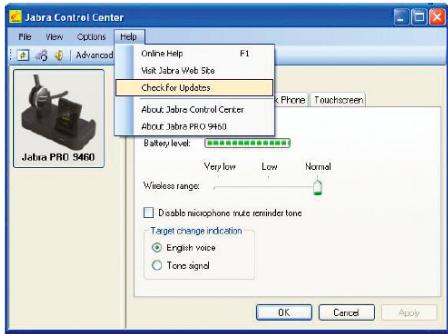
Visitez le site Web de Jabra pour voir si les mises à jour de micrologiciel sont disponibles pour l'un de vos produits Jabra PRO. Vous pouvez également recevoir un e-mail concernant les mises à jour du micrologiciel si vous enregistrez vos appareils avec Jabra (ce qui est recommandé).
Application des mises à jour de micrologiciel
Pour installer un nouveau micrologiciel :
Dans la fenêtre Check for Updates (Vérifier les mises à jour) illustrée ci-dessus, cliquez sur le bouton Update (Mise à jour) :
Figure 33 : Consultez la fenêtre Mises à jour dans Jabra Control Center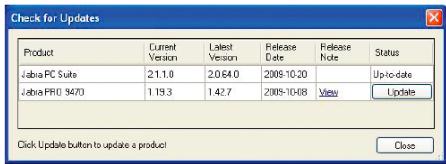
Ceci démarre Jabra Firmware Updater, comme illustré ci-dessous :
Figure 34 : Jabra Firmware Updater, premier écran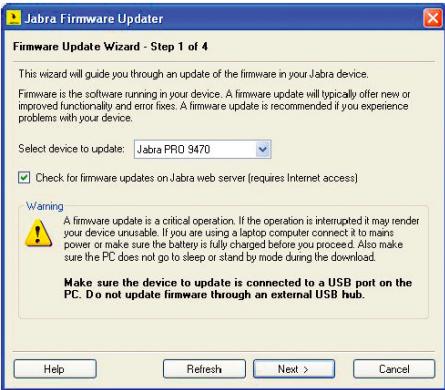
Le programme Firmware Updater fournit un assistant qui vous guide à travers les étapes requises pour mettre à jour votre appareil Jabra. C'est une application indépendante qui ne dépend pas de Device Service ou des autres composants de Jabra PC Suite.
Voir l'aide en ligne de Jabra PC Suite pour tous les détails.
Remarque : quand un appareil est en mode de mise à jour du micrologiciel, il n'est pas visible dans Jabra Control Center ni répertorié dans la fenêtre Device Service.
5.5 ADMINISTRATION CENTRALE ET DÉPLOIEMENT DE MASSE
Si vous êtes un gestionnaire informatique d'une organisation qui déploie un grand nombre de solutions Jabra PRO, vous souhaiterez peut-être utiliser Jabra Control Center, qui fait partie de Jabra PC Suite.
Pour les produits Jabra avancés avec de nombreux paramètres de configuration, Jabra Control Center vous permet d'enregistrer une configuration complète de l'appareil dans un fichier sur un disque et de la charger ultérieurement dans le même appareil, ou dans un appareil similaire. Cette fonction vous permet d'effectuer une capture ou une sauvegarde de la configuration actuelle de votre appareil. Un fichier de configuration peut être utilisé pour restaurer la configuration de votre appareil ultérieurement si vous souhaitez revenir à une capture précédente, ou si vous avez besoin de cloner vos paramètres pour un nouvel appareil.
Pour un déploiement de masse, vous pouvez enregistrer une copie des paramètres de configuration d'un appareil Jabra PRO sur l'ordinateur et appliquer rapidement cette configuration à de nouveaux appareils Jabra PRO quand vous les connectez à l'ordinateur administrateur.
La possibilité de cloner la configuration d'un appareil pour d'autres appareils similaires est utile pour le déploiement de masse d'un grand nombre d'appareils dans une organisation. Ceci signifie qu'un administrateur a uniquement besoin d'effectuer manuellement la configuration d'un seul appareil et d'enregistrer sa configuration dans un fichier. Ce fichier de configuration (fichier maître) peut être chargé dans tous les appareils qui sont déployés au sein de l'organisation.
L'accès à un appareil depuis Jabra Control Center peut être protégé par mot de passe, afin que seuls les utilisateurs autorisés puissent changer les paramètres. Sélectionnez Options > Définir le mot de passe pour le faire. Une fois protégé par mot de passe, la configuration toute entière de l'appareil, par exemple les paramètres IntelliTone, les paramètres du téléphone fixe et du logiciel de téléphonie, sont protégés dans Jabra Control Center. L'assistant d'installation ne peut pas démarrer, la configuration ne peut pas être réinitialisée sans avoir d'abord saisi le mot de passe.
Remarque : Même si la configuration toute entière de l'appareil est protégée dans Jabra Control Center, les paramètres peuvent quand même être changés au moyen de l'écran tactile. Cependant, les paramètres de l'enregistrement et d'IntelliTone ne peuvent pas être modifiés (et sont supprimés de l'écran). À partir du menu Avancés, les éléments de menu Assistant d'installation, Configuration de l'assistant, Configuration du téléphone portable, Configuration du logiciel téléphonique et Réinitialiser la configuration ne peuvent pas être utilisés (et sont supprimés de l'écran).
6. USAGE QUOTIDIEN — APPELER, RÉPONDRE ET RACCROCHER
6.1 CONTRÔLES ET INDICATEURS DU MICRO-CASQUE
Le bouton multifonction
Ce bouton est situé sur le micro-casque. Grâce à une combinaison d'appuis, de doubles appuis, d'appuis courts et longs, vous pouvez exécuter la plupart des fonctions indispensables, y compris répondre à un appel, raccrocher, basculer entre plusieurs appels en attente, etc.
Voir la section « Contrôles et signaux de l'oreillette » pour en savoir plus.
Voyants lumineux et indicateurs sonores du micro-casque
Le micro-casque envoie des messages d'état au moyen de signaux lumineux et sonores. Par exemple, les voyants lumineux s'allument de différentes couleurs pour indiquer le niveau de la batterie, les appels entrants, les opérations marche/arrêt, etc. Les signaux audio vous informent quand vous avez appuyé sur un bouton, sélectionné un nouveau téléphone cible ou réglé le volume ; des tonalités intra-auriculaires sont également proposées.
Voir la section « Contrôles et signaux de l'oreillette » pour en savoir plus.
Le téléphone cible est le téléphone vers lequel le canal audio s'ouvre pour vos appels (sortants) quand vous tapez brièvement sur le bouton multifonction (MFB) du micro-casque ou touchez l'icône du combiné vert sur l'écran tactile. Vous pouvez sélectionner un téléphone cible différent en touchant une icône de téléphone ou en appuyant sur le bouton multifonction (MFB) du micro-casque.
La grande icône d'avant-plan indique le téléphone cible actuel.
Figure 35 : L'actuel téléphone cible est indiqué par une grande icône sur l'écran tactile ; changez la cible en touchant l'une des autres icônes.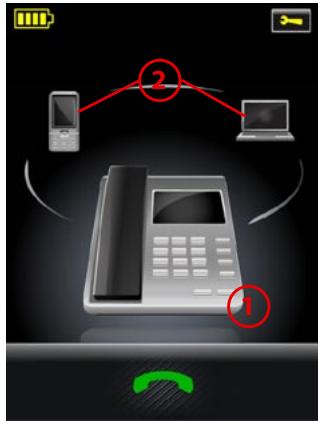
- Téléphone cible actuel : cette large icône indique le téléphone vers lequel vous ouvrirez une connexion si vous tapez brièvement sur le bouton multifonction (MFB) du micro-casque ou touchez l'icône du combiné vert en bas de l'écran. Appuyez brièvement deux fois sur le bouton multifonction (MFB) du micro-casque pour rappeler le numéro avec ce téléphone (portables et logiciels de téléphonie sélectionnés uniquement).
Appuyez deux fois sur le bouton multifonction (MFB) du micro-casque pour rappeler avec ce téléphone (portables et logiciels de téléphonie sélectionnés uniquement).
- Autres téléphones : touchez l'icône appropriée ici pour changer le téléphone cible actuel, ou appuyez sur le bouton multifonction (MFB) du micro-casque quand aucun appel n'est en cours.
L'effet de l'activation du canal audio vers un téléphone cible en attente varie en fonction du geste que vous utilisez sur le bouton multifonction (MFB) du micro-casque, de votre installation et des fonctionnalités prises en charge par votre téléphone. Pour les téléphones portables, vous pouvez activer le rappel du numéro ou la numérotation vocale ; pour les téléphones fixes avec un levier de décroché, vous pouvez décrocher le combiné ; pour les logiciels de téléphonie, vous pouvez ouvrir le canal audio et, pour certains logiciels de téléphonie, le rappel de numéro.
Si vous initiez un appel sortant à partir d'un portable ou d'un logiciel de téléphonie, le canal audio s'ouvre automatiquement quand le téléphone est décroché. Cet appel sortant initié par le téléphone n'affecte pas votre choix du téléphone cible.
Pour les appels entrants sur les téléphones avec détection de sonnerie, comme c'est le cas pour les téléphones portables, la plupart des logiciels de téléphonie et les téléphones fixes avec un levier de décroché ou une prise d'appel électronique (EHS), le téléphone sonne et est indiqué par une large icône qui sonne, et l'activation du MFB ou de l'icône du combiné vert accepte l'appel. Une fois l'appel terminé, le téléphone cible revient au téléphone cible sélectionné avant l'appel entrant.
Pour les téléphones dont la détection de la sonnerie n'est pas possible, vous devez changer le téléphone cible manuellement avant de pouvoir accepter l'appel. Dans ce cas, quand l'appel est terminé, le téléphone cible est le téléphone pour lequel vous avez accepté l'appel.
Pour un comportement optimal, choisissez comme téléphone cible le téléphone que vous serez amené à utiliser le plus pour les appels sortants.
Remarque : si le téléphone cible est affiché en gris sur l'écran tactile, cela signifie que le téléphone a été déconnecté. Cela peut uniquement se produire avec les téléphones portables, les logiciels de téléphonie et les téléphones fixes Cisco. Vous devez reconnecter le téléphone ou toucher un autre téléphone à l'écran pour sélectionner une cible différente. Voir la figure ci-dessous.
Figure 36 : Un téléphone cible déconnecté est affiché en gris sur l'écran tactile
6.3 COMMENT EFFECTUER UN APPEL
Appel à travers un téléphone fixe
Figure 37 : Effectuer un appel avec votre micro-casque et votre téléphone fixe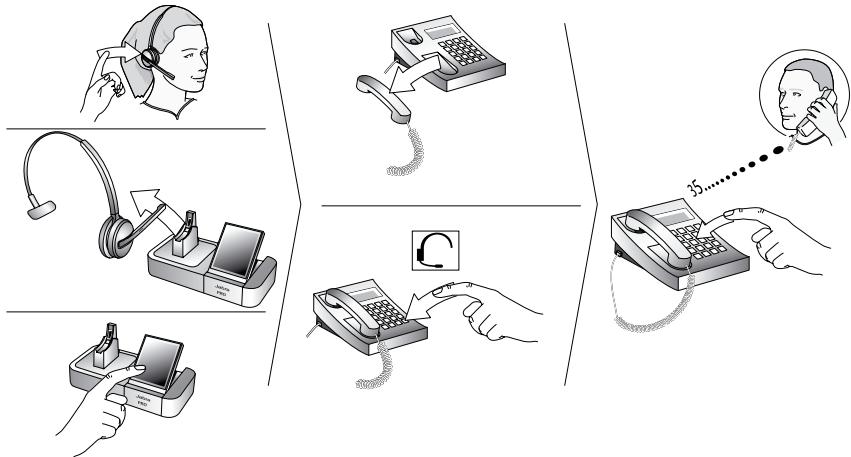
Pour effectuer un appel à travers votre téléphone fixe :
- Si nécessaire, configurez le téléphone portable comme la cible actuelle pour votre micro-casque (voir également la section 6.2 : Le concept du « téléphone cible »).
- Pour obtenir une tonalité :
Si vous utilisez un levier de décroché ou une prise d'appel électronique (EHS) :
Ouvrez le canal audio vers le micro-casque de l'une des manières suivantes :
- Appuyez brièvement sur le bouton multifonction du micro-casque, ou
- touchez l'icône d'appel sur l'écran tactile du socle, ou
- décrochez le micro-casque de la base du socle (si l'ouverture automatique du lien audio est activée, voir la section « Connexion au support de l'oreillette »).
Vous devriez alors entendre une tonalité.
Si vous n'avez pas de levier de décroché ou d'appareil EHS :
- ouvrez le lien audio de l'une des manières décrites ci-dessus pour le levier de décroché ou l'appareil EHS.
- puis décrochez votre téléphone fixe du récepteur et mettez-le sur le côté (ou appuyez sur le bouton du micro-casque, si votre téléphone fixe en a un).
Vous devriez alors entendre une tonalité.
- Composez le numéro en utilisant les boutons de votre téléphone fixe.
Appel à travers un logiciel de téléphonie

Figure 38 : Pour effectuer un appel avec votre logiciel de téléphonie, numérotez simplement comme d'habitude tout en portant le micro-casque.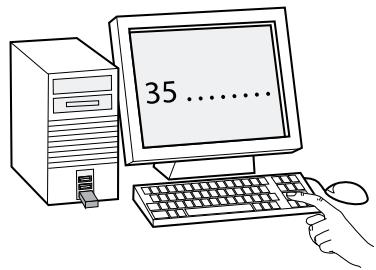
Pour effectuer un appel avec votre logiciel de téléphonie, composez le numéro ou choisissez un contact en utilisant votre programme de logiciel de téléphonie. La connexion audio vers votre micro-casque s'ouvrira automatiquement dès que le téléphone du destinataire commence à sonner.
Remarques :
- Si vous utilisez un logiciel de téléphonie non pris en charge, vous devez établir manuellement une liaison de communication audio PC entre votre logiciel de téléphonie et votre oreillette avant d'effectuer un appel. Pour ce faire, vous pouvez vous servir de l'écran tactile du socle (dans le menu PC ET LOGIC. DE TÉL.) ou utiliser le Jabra Control Center (voir l'aide en ligne de PC Suite pour obtenir des détails. Voir également Chapitre 5 : Installation et lancement de Jabra PC Suite). Le Jabra PRO inclut la gestion d'appoint (ex. : détection de la sonnerie, accepter un appel, raccrocher) pour les logiciels de téléphonie pris en charge uniquement. Les logiciels de téléphonie non pris en charge voient le micro-casque comme une carte son classique.
Numérotation avec un téléphone portable standard (Jabra PRO 9465 Duo et Jabra PRO 9470 uniquement)
Pour effectuer un appel avec votre téléphone portable, composez le numéro comme d'habitude puis appuyez sur le bouton d'appel du portable. Sur la plupart des téléphones, le canal audio entre le téléphone portable et le micro-casque s'ouvre automatiquement.
Figure 39 : Pour effectuer un appel avec votre téléphone portable, numérotez simplement comme d'habitude tout en portant le micro-casque.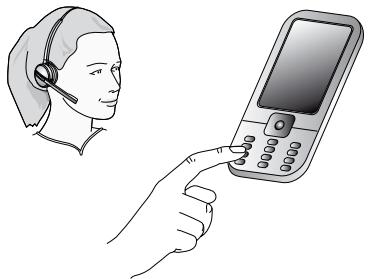
Remarque : certains téléphones portables peuvent fonctionner différemment et/ou nécessiter une configuration pour fonctionner comme décrit ci-dessus. Veuillez consulter la documentation de votre téléphone portable pour tous les détails à propos de son utilisation avec un micro-casque Bluetooth®.
Numérotation vocale avec un téléphone portable standard (Jabra PRO 9465 Duo et Jabra PRO 9470 uniquement)
Cette fonction implique que votre téléphone portable prenne en charge le profil mains-libres Bluetooth®. Consultez la documentation de votre téléphone portable pour savoir comment configurer la numérotation vocale et confirmer la prise en charge de cette fonction par Bluetooth®.
Figure 40 : Pour utiliser la numérotation par identification vocale, appuyez sur le bouton multifonction et dites l'identification vocale appropriée.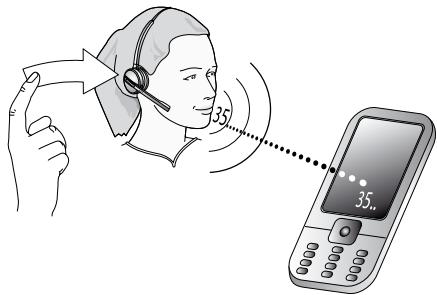
Pour utiliser la numérotation vocale avec un téléphone portable qui prend en charge cette fonction :
- Si nécessaire, configurez le téléphone portable comme la cible actuelle pour votre micro-casque (voir également la section 6.2 : Le concept du « Téléphone Cible »).
- Appuyez brièvement sur le bouton multifonction (MFB) du micro-casque ou touchez l'icône d'appel sur l'écran tactile. Vous entendrez alors l'invite de l'identification vocale générée par votre téléphone portable. Dites le mot déclencheur du numéro souhaité et laissez le téléphone composer le numéro.
Astuce : Vos identifications vocales fonctionneront mieux si vous les enregistrez en utilisant le micro-casque plutôt que le microphone intégré de votre téléphone. Ceci garantira que le son que le téléphone « entend » en provenance du micro-casque lors de la numérotation est le plus proche possible de l'identification vocale enregistrée.
6.4 COMMENT RÉPONDRE À UN APPEL
Figure 41 : Répondre à un appel.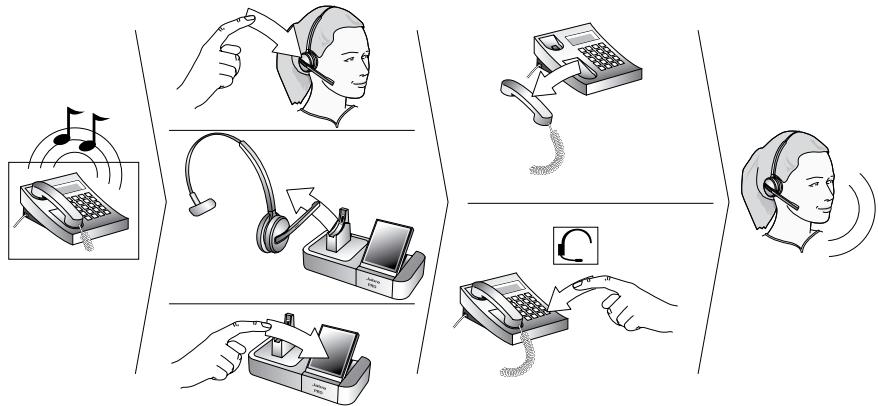
Pour répondre à un appel provenant d'un téléphone connecté :
- Vous entendrez une sonnerie provenant du téléphone cible, du socle Jabra PRO et/ou du micro-casque. Dans la plupart des cas (voir ci-dessous), l'écran tactile indique quel téléphone sonne et (si possible) affiche le numéro de téléphone entrant. La sonnerie jouée dans l'oreillette indique également quel téléphone sonne (voir également la section 7.3 : Contrôles et signaux de l'oreillette). Faites l'une des choses suivantes :
Pour les téléphones fixes sans détection de sonnerie automatique : Dans cette situation, vous entendrez votre téléphone fixe sonner, mais vous n'entendrez pas de sonnerie dans votre micro-casque et ne verrez pas d'indicateur de sonnerie sur votre écran tactile. Configurez le téléphone fixe comme cible actuelle en touchant l'icône du téléphone fixe sur l'écran tactile ou en appuyant sur le bouton multifonction (MFB) du micro-casque jusqu'à ce que vous entendiez l'indicateur audio du téléphone fixe (voir également la section 6.2 : Le concept du « Téléphone cible »). Ceci n'est pas nécessaire si vous avez un levier de décroché GN1000 ou une connexion de prise d'appel électronique qui prend en charge la détection de sonnerie. Pour les autres types de téléphones :
Le socle commute automatiquement le téléphone cible vers celui qui sonne, comme l'indiquent l'icône de l'écran tactile et la sonnerie dans le micro-casque. Vous n'avez pas besoin de changer manuellement la cible.
- Faites l'une des choses suivantes pour répondre à l'appel :
- Ouvrez le lien audio vers le micro-casque en faisant l'une des choses suivantes :
- Appuyez brièvement sur le bouton multifonction du micro-casque, ou
- Touchez l'icône d'appel sur l'écran tactile du socle, ou
- Décrochez le micro-casque de la base du socle (si l'ouverture automatique du lien audio est activée, voir la section « Connexion au support de l'oreillette »).
- Puis (pour les téléphones fixes sans levier de décroché ou appareil EHS) décrochez votre combiné du récepteur, mettez-le de côté (ou appuyez sur le bouton du micro-casque, si votre téléphone fixe en a un).
6.5 RACCROCHER
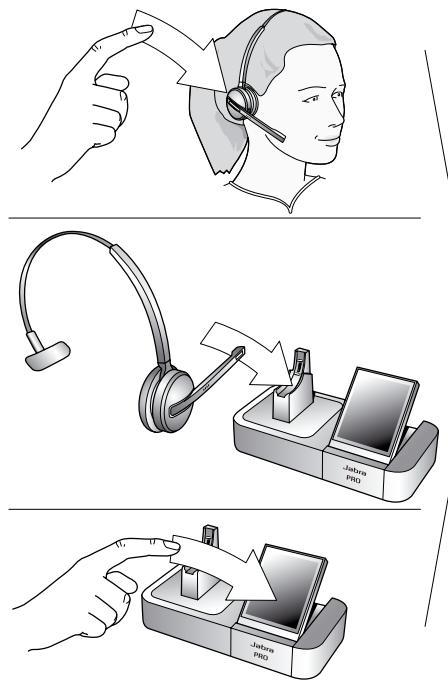
Pour terminer l'appel en cours quand il n'y a pas d'appels en attente, faites l'une des choses suivantes :
- Pour les téléphones fixes sans levier de décroché ou prise d'appel électronique : Replacez le combiné du téléphone fixe dans son récepteur ou appuyez sur le bouton du micro-casque du téléphone fixe (si disponible) pour terminer l'appel. Puis fermez la liaison audio vers le micro-casque de l'une des manières suivantes : appuyez brièvement sur le bouton multifonction (MFB), touchez l'icône de fin d'appel sur l'écran tactile, ou posez le micro-casque sur son socle. Pour tous les autres types de téléphones :
Appuyez brièvement sur le bouton multifonction (MFB), touchez l'icône de fin d'appel sur l'écran tactile, ou posez le micro-casque sur son socle.
6.6 CONTRÔLE DU VOLUME DU HAUT-PARLEUR ET DU MICROPHONE
Le micro-casque est équipé d'un pavé tactile similaire à celui inclus avec la plupart des ordinateurs portables. Utilisez-le pour régler le volume que vous entendez et pour désactiver/activer le microphone.
- Passez votre doigt vers le haut sur la touche tactile (dans la direction opposée à votre bouche) pour augmenter le volume.
- Passez votre doigt vers le bas sur la touche tactile pour baisser le volume.
- Appuyez brièvement deux fois sur la touche tactile pour activer ou désactiver le microphone.
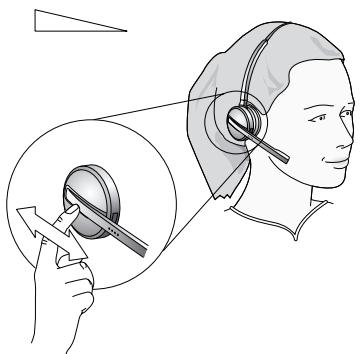
Figure 43 : Utilisez l'écran tactile pour contrôler le volume d'écoute et désactiver le microphone.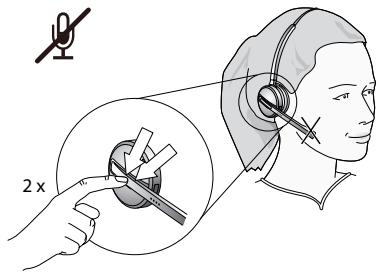
Vous pouvez également régler le volume et désactiver le son à partir de l'écran tactile. Voir la section « Options d'appel » pour en savoir plus.
Remarque :
- Si vous entendez une double tonalité unique dans l'oreillette, cela signifie que le volume est à son niveau minimal ou maximal. Voir également la section « Tonalités de signalisation de l'oreillette ».
- Une double tonalité unique indique que le son du microphone est désactivé. Ce signal se répète occasionnellement jusqu'à ce que vous activiez le son sur le microphone.
Si vous terminez l'appel alors que le son est désactivé sur le microphone, le son se réactivera automatiquement la prochaine fois que vous passerez un appel ou que vous répondrez à un appel.
L'écran de réglage du volume du haut-parleur s'affiche automatiquement sur le socle si vous utilisez le pavé tactile de l'oreillette pour régler le volume. Voir la section « Options d'emploi » pour en savoir plus.
6.7 COMMUTATION ENTRE VOTRE TÉLÉPHONE ET LE MICRO-CASQUE
Il est possible d'activer ou désactiver le micro-casque sans interrompre votre appel en cours.
Téléphones fixes
Pour passer du combiné du téléphone fixe à votre micro-casque :
- Si nécessaire, configurez le téléphone portable comme cible actuelle pour votre micro-casque (voir également la section 6.2 : Le concept du « téléphone cible »).
- Ouvrez la liaison audio vers le micro-casque en effectuant l'une des actions suivantes : appuyez brièvement sur le bouton multifonction du micro-casque, touchez l'icône d'appel sur l'écran tactile, ou décrochez le micro-casque du socle (si l'ouverture automatique de la liaison audio est activée, voir la section « Connexion au support de l'oreillette »).
- Écoutez pour vérifier si vous êtes toujours connecté via le micro-casque. Si vous n'êtes pas connecté, vous devrez probablement appuyer sur le bouton du micro-casque du téléphone fixe. Voir également la documentation de votre téléphone fixe.
- Placez le combiné sur votre bureau, mais ne raccrochez pas, car cela mettrait fin à votre appel.
Pour passer du micro-casque au combiné du téléphone fixe :
- Placez le combiné sur votre oreille.
- Effectuez l'une des actions suivantes :
- Si vous utilisez un téléphone classique sans bouton de micro-casque ni touche de prise d'appel électronique, fermez la connexion audio vers votre micro-casque en appuyant sur le bouton multifonction du micro-casque, en le plaçant dans son support sur le socle Jabra PRO, ou en touchant l'icône de fermeture de connexion sur l'écran tactile du socle. (Ceci s'applique également si vous utilisez un levier de décroché GN1000.)
- Si votre téléphone fixe dispose d'un port dédié au micro-casque et/ou à la prise d'appel électronique, consultez la documentation de votre téléphone fixe pour plus de détails. Dans certains cas, vous devrez appuyer sur un bouton de votre téléphone fixe, alors que dans d'autres cas, cela sera automatique. Par ailleurs, certaines solutions peuvent terminer la connexion si vous fermez la liaison audio vers le micro-casque (par exemple en appuyant sur son bouton multifonction ou en le plaçant dans son support de chargement), tandis que d'autres peuvent nécessiter que vous le fassiez avant de pouvoir parler dans le micro-casque. Faites des essais pour déterminer ce qui fonctionne le mieux pour vous.
Logiciel de téléphonie
Pour les logiciels de téléphonie, votre oreillette sera probablement la seule option, mais si d'autres périphériques audio sont connectés à votre ordinateur, vous pourrez les commuter en modifiant les préférences sonores de Windows et/ou de votre logiciel de téléphonie.
Téléphones portables
Pour les téléphones portables (Jabra PRO 9465 Duo et Jabra PRO 9470 uniquement), la procédure varie selon le modèle du téléphone. Veuillez consulter la documentation de votre téléphone portable pour plus de détails.
6.8 RAPPEL DU DERNIER NUMÉRO
Jabra PRO peut envoyer une commande de rappel du dernier numéro au téléphone cible actuel. Cette fonctionnalité nécessite que le téléphone cible prenne en charge la commande de rappel ; consultez la documentation de votre téléphone pour plus de détails.
Pour utiliser le rappel du dernier numéro avec un téléphone qui prend en charge cette fonction :
- Si nécessaire, configurez le téléphone approprié comme cible actuelle pour votre micro-casque (voir également la section 6.2 : Le concept du « Téléphone cible »).
- Appuyez deux fois sur le bouton multifonction du micro-casque. Jabra PRO envoie la commande de rappel au téléphone sélectionné et ouvre la liaison audio.
6.9 GESTION DES COLLISIONS D'APPELS ET DU DOUBLE APPEL
La collision d'appels et le double appel renvoient à des situations où vous êtes déjà au téléphone quand un autre appel arrive.
Collision d'appels
La collision d'appels se produit quand vous parlez au téléphone et qu'un appel arrive sur un autre téléphone également connecté à votre oreillette. Deux téléphones différents tentent d'accéder en même temps à votre oreillette.
Vous pouvez gérer la collision d'appels à partir de l'écran tactile du socle ou de l'interface utilisateur du téléphone qui reçoit l'appel :
Gestion à partir de l'écran tactile
Si l'appel entrant est accepté sur l'écran tactile du socle, le transfert audio de l'appel en cours est mis en attente (en arrière-plan mais non terminé) et l'appel entrant est redirigé vers l'oreillette. L'appel dont le transfert audio est mis en attente est représenté sur l'écran tactile par un combiné jaune qui indique qu'une activité est en cours sur un téléphone dont le son n'est pas redirigé vers l'oreillette.
Si l'appel entrant est rejeté sur l'écran tactile du socle (pourvu que cela soit pris en charge par le téléphone), alors l'appel en cours se poursuit.
Voir la section « Gestion des collisions d'appels » pour en savoir plus.
Gestion à partir de l'interface utilisateur du téléphone
Si l'appel entrant est accepté sur l'interface utilisateur du téléphone qui reçoit l'appel, il est redirigé vers l'oreillette et le transfert audio de l'appel en cours est mis en attente. L'appel dont le transfert audio est mis en attente est représenté sur l'écran tactile par un combiné jaune qui indique qu'une activité est en cours sur un téléphone dont le son n'est pas redirigé vers l'oreillette.
Si l'appel entrant est rejeté sur l'interface utilisateur du téléphone (pourvu que cela soit pris en charge par le téléphone), alors l'appel en cours se poursuit.
Gestion depuis l'oreillette
Une double tonalité retentit dans l'oreillette pour indiquer un appel entrant (reportez-vous à la section Tonalités de signalisation du micro-casque).
- Touchez le bouton multifonction (MFB) de l'oreillette pour mettre fin à l'appel en cours et prendre l'appel entrant. - Tapez deux fois le bouton multifonction (MFB) de l'oreillette pour continuer l'appel en cours et rejeter l'appel entrant. - Touchez le bouton multifonction (MFB) de l'oreillette pour accepter l'appel entrant et couper le son de l'appel en cours.
L'appel entrant est dirigé vers l'oreillette et l'appel en cours est placé en attente, mais le système ne met pas fin à cet appel.
L'appel dont le son est coupé est repéré sur l'écran tactile par un combiné jaune : cette icône indique une activité sur un téléphone dont le son n'est pas transmis à l'oreillette.
Double appel
La fonction de double appel vous permet de mettre momentanément en attente un appel en cours et de répondre à un autre appel entrant sur le même téléphone. Cette fonction est disponible uniquement pour les sociétés de téléphonie et téléphones portables sélectionnées.
La fonction de double appel est offerte par votre opérateur ou votre logiciel de téléphonie, ce qui signifie qu'elle est principalement externe au socle ou à l'oreillette. Toutefois, vous pouvez gérer le double appel grâce au bouton multifonction de votre oreillette et/ou à l'écran tactile pour les types de téléphones suivants :
- Téléphones portables avec fonction de double appel et prise en charge complète du profil mains libres Bluetooth®. La prise en charge dépend également de votre opérateur réseau et du type de souscription.
- Logiciels de téléphonie prenant en charge la fonction de double appel.
Remarque : vous ne pouvez pas gérer les doubles appels arrivant sur un téléphone fixe à partir du socle ou de l'oreillette Jabra. Dans ce cas, vous devez utiliser les commandes physiques de votre téléphone fixe (si celui-ci prend en charge la fonction de double appel). De même, si vous utilisez un logiciel de téléphonie non pris en charge, vous devez alors utiliser l'interface de ce logiciel pour gérer la fonction de double appel.
Gestion depuis l'oreillette
Vous pouvez utiliser votre oreillette pour gérer les appels en attente. La procédure est identique à celle de la gestion des collisions d'appels (reportez-vous à la section précédente).
Gestion depuis l'écran tactile
Pour plus d'informations sur la gestion des appels en attente depuis l'écran tactile, reportez-vous à la section Gestion des doubles appels.
6.10 ÉCOUTER DE LA MUSIQUE
Remarque : Pour écouter de la musique, vous devez avoir un logiciel de téléphonie activé. La connexion USB est établie entre l'ordinateur et le socle.
Pour écouter de la musique avec votre ordinateur, utilisez le Jabra Control Center et/ou son icône dans la zone de notification de Windows pour ouvrir la liaison audio de l'ordinateur vers le socle Jabra PRO. À condition qu'aucune autre ligne téléphonique ne soit active, votre micro-casque commencera alors à jouer tous les sons générés par votre ordinateur, y compris la musique de votre lecteur multimédia.
Vous pouvez également utiliser Jabra PC Suite pour configurer la liaison audio afin qu'elle s'ouvre automatiquement quand un son est détecté sur l'interface USB. Voir également l'aide en ligne de Jabra PC Suite pour plus de détails.
Pour écouter de la musique à partir d'un téléphone portable, utilisez les commandes de votre téléphone comme décrit dans son manuel de l'utilisateur.
Notez également ce qui suit :
La musique est de toute valeur qualité si vous utilisez du son à large bande quand c'est possible. Voir la section « Bande étroite sonore par comparaison à large bande sonore » - Si vous utilisez un lecteur multimédia et un logiciel de téléphonie sur votre ordinateur, alors le pilote du logiciel de téléphonie Jabra mettra automatiquement en pause la musique quand un appel arrive. Vous devez redémarrer la musique manuellement.
7. MICRO-CASQUE Jabra PRO
Ce chapitre vous présente de manière détaillée le micro-casque Jabra PRO. Voir également Chapitre 3 : Présentation du produit pour les schémas détaillés.
7.1 COMMENT PORTER LE MICRO-CASQUE
Les micro-casques Jabra PRO sont disponibles en une grande variété de styles, qui affectent les fonctionnalités du micro-casque et les options de port disponibles. Selon cette méthode, vous pourrez porter votre micro-casque dans n'importe quel style en attachant ces accessoires.
Tableau 2 : Les types de port disponibles pour chaque modèle de micro-casque Jabra PRO
| Style de micro-casque | Modèle de Jabra PRO | Options de style de port |
| Flex | 9460 | Contour d'oreille Serre tête Tour de cou |
| Flex Duo | 9460 Duo et 9465 Duo | Serre tête à double écouteur |
| Midi | 9470 | Contour d'oreille Serre tête Tour de cou |
Tous les styles peuvent être portés sur l'oreille gauche ou droite (sauf pour le flex duo, qui est un serre-tête muni d'un écouteur pour chaque oreille).

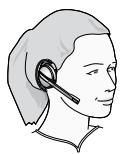
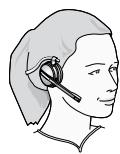

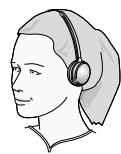
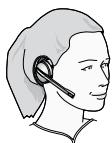
Figure 44 : Assemblage et port du micro-casque Jabra PRO dans différents styles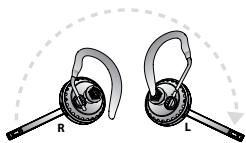
Important : Quel que soit le type de port que vous choisissez, assurez-vous toujours d'ajuster le micro-casque pour que le microphone soit positionné aussi proche que possible de votre bouche. Ceci optimise l'effet de réduction du bruit du microphone et assure que votre voix est forte et distincte.
Remarque : Si vous choisissez le contour d'oreille, il est important de régler la hauteur pour l'adapter à votre oreille. Ceci fera une grande différence pour votre confort lorsque vous portez le micro-casque. Déplacez l'attache vers le haut ou le bas jusqu'à ce que le micro-casque soit confortablement adapté à votre oreille. De plus, des embouts écouteurs de taille petite, moyenne ou large sont proposés pour un maximum de confort avec le contour d'oreille.
Remarque : Les micro-casques Jabra PRO 9460 Duo et Jabra PRO 9465 Duo se portent toujours comme des serre-têtes.
Attacher le serre-tête
- Alignez la surface de montage du micro-casque avec l'interface correspondante sur le serre-tête.
- Pressez doucement le micro-casque sur le côté extérieur de l'accessoire jusqu'à ce qu'il s'enclenche correctement (le fermoir se clique). Si vous rencontrez des problèmes lors de l'assemblage, essayez de tourner le bras articulé d'environ 30° et réessayez. Référez-vous à la figure dans la section 4.3 : « Assembler le micro-casque » préalablement dans ce manuel.
- Faites pivoter le bras articulé pour utiliser l'oreille gauche ou droite selon le besoin. Positionnez toujours le microphone pour qu'il soit aussi proche que possible du coin de votre bouche quand vous portez le micro-casque.
- Réglez la longueur du serre-tête pour qu'il s'adapte aisément autour de votre tête.
Voir également la section 7.1 : Comment porter le micro-casque pour les illustrations.
Détacher le serre-tête
- Maintenez l'ensemble fermement à deux mains, avec le micro-casque dans une main et le coussinet d'oreillette de l'accessoire dans l'autre.
- Tirez doucement sur le micro-casque jusqu'à ce qu'il se sépare de l'accessoire. Si vous rencontrez des problèmes pour les séparer, essayez de tourner le bras articulé d'environ 30° et réessayez.
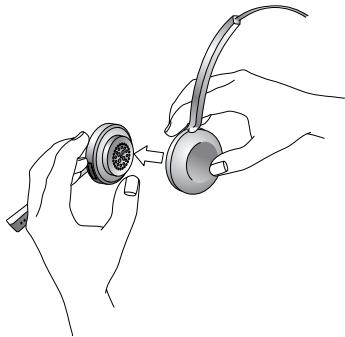
Figure 45 : Détacher un accessoire du micro-casque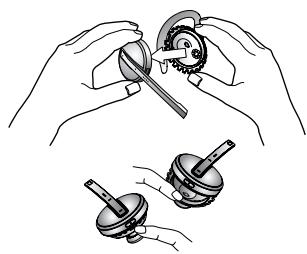
Montage du contour d'oreille
Remarque : Le contour d'oreille est livré préassemblé pour le port sur votre oreille droite avec l'embout écouteur de taille moyenne.
- Décidez si vous souhaitez porter le contour d'oreille sur l'oreille gauche ou droite. Vous aurez peut-être besoin de retirer le contour de son attache, de le faire tourner de 180 degrés puis de le remettre pour changer l'orientation gauche/droite. Le montage à gauche et à droite est illustré sur la page précédente dans la figure « Assemblage et port du micro-casque Jabra PRO dans différents styles » : Le point d'attache du contour (marqué du texte « Jabra ») doit toujours être devant le contour.
- Essayez de placer le contour d'oreille avec un embout écouteur monté dans votre oreille. S'il ne s'adapte pas aisément dans votre oreille, retirez l'embout écouteur de l'attache et mettez-en un d'une autre taille (embouts écouteurs petit, moyen et large sont livrés comme accessoires standard).
- Essayez de porter le contour d'oreille et réglez-le pour qu'il s'adapte aisément autour de votre oreille. Rappel :
- le contour pivote sur l'attache.
- le contour est flexible et peut être facilement courbé pour s'adapter autour de votre oreille.
- la hauteur du contour par rapport à son attache est réglable pour s'adapter à votre oreille. Pour cela, déplacez l'attache vers le haut ou vers le bas.
Figure 46 : Réglage du contour d'oreille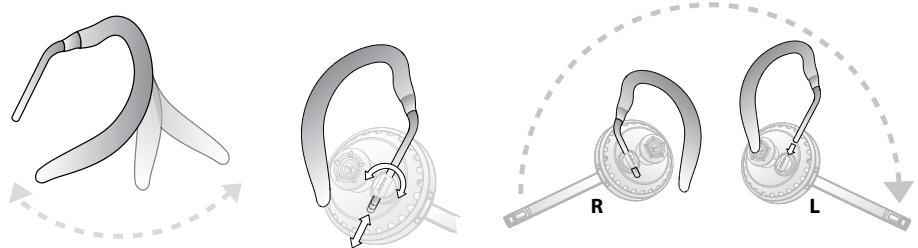
- Démontez le contour d'oreille.
- Alignez la surface de montage du micro-casque avec l'interface correspondante sur le contour d'oreille. Pressez doucement le micro-casque sur le côté extérieur de l'accessoire jusqu'à ce qu'il s'enclenche correctement (le fermoir se clique). Référez-vous à la figure dans la section 4.3 : « Assembler le micro-casque » préalablement dans ce manuel.
- Tournez le micro-casque dans l'interface pour vous assurer qu'il est correctement monté.
- Mettez le contour d'oreille et le micro-casque.
- Tournez le bras articulé du micro-casque afin que le microphone soit juste devant le coin de votre bouche. Voir également Section 7.1 : Comment porter le micro-casque pour les illustrations.
Détacher le crochet auriculaire
- Maintenez le micro-casque dans une main et faites tourner l'ensemble pour trouver la bonne encoche sur l'interface du contour d'oreille qui est plus large que les autres.
- Passez votre pouce dans le logement et retirez l'ensemble du contour d'oreille du micro-casque.
Attacher le tour de cou
- Décidez si vous souhaitez porter le contour d'oreille sur l'oreille gauche ou droite. Vous aurez peut-être besoin de retirer le contour de son attache, de le faire tourner de 180 degrés puis de pousser l'autre extrémité de l'arrière du tour de cou pour changer l'orientation gauche/droite. Les montages à gauche et à droite sont illustrés ci-dessous :
Figure 47 : Tour de cou prêt pour le port sur les oreilles gauche et droite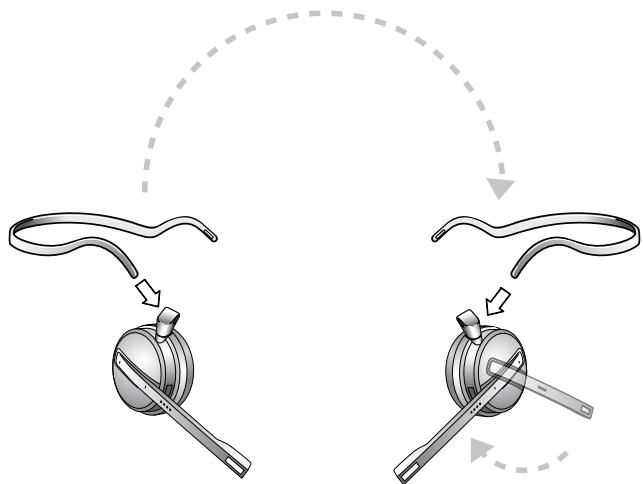
Chaque extrémité du tour de cou a une encoche. Cette encoche doit être alignée avec le cran à l'intérieur de la boucle du coussinet d'oreillette quand vous insérez la bande.
- Alignez la surface de montage du micro-casque avec l'interface correspondante sur le contour d'oreille. Pressez doucement le micro-casque sur le côté extérieur de l'accessoire jusqu'à ce qu'il s'enclenche correctement (le fermoir se clique). Référez-vous à la figure dans la section 4.3 : « Assembler le micro-casque » préalablement dans ce manuel. Si vous rencontrez des problèmes lors de l'assemblage, essayez de tourner le bras articulé d'environ 30° et réessayez.
- Tournez le micro-casque dans l'interface pour vous assurer qu'il est correctement monté.
- Mettez le tour de cou et le micro-casque.
- Tournez le bras articulé du micro-casque afin que le microphone soit juste devant le coin de votre bouche. Voir également la section 7.1 : Comment porter le micro-casque pour les illustrations.
Détacher le serre-nuque
- Maintenez l'ensemble fermement à deux mains, avec le micro-casque dans une main et le coussinet d'oreillette du tour de cou dans l'autre.
- Tirez sur le micro-casque jusqu'à ce qu'il se sépare du coussinet d'oreillette du tour de cou. Si vous rencontrez des problèmes pour les séparer, essayez de tourner le bras articulé d'environ 30° et réessayez.
7.3 Contrôles et signaux du micro-casque
Tous les micro-casques Jabra PRO proposent de nombreuses commandes et indicateurs permettant de gérer et de contrôler vos appels. Ce sont :
1. Bouton multifonction (MFB)
Ce bouton est situé à l'arrière du micro-casque. Grâce à une combinaison d'appuis, de doubles appuis, d'appuis courts et longs, vous pouvez exécuter la plupart des fonctions indispensables, y compris répondre à un appel, raccrocher, basculer entre plusieurs appels en attente, etc.
2. Touche tactile
Cette touche tactile est similaire à celle présente sur la plupart des ordinateurs portables. Elle vous permet de régler le volume du haut-parleur et d'activer/désactiver le microphone.
3. Voyants lumineux du micro-casque
Un voyant lumineux multicolore permet aux autres de voir lorsque vous êtes en ligne et vous permet d'obtenir des informations sur différents événements, tels qu'une batterie faible, un appel entrant, etc.
4. Tonalités de signalisation
Le micro-casque génère plusieurs types de tonalités de signalisation, qui vous permettent d'identifier les appels entrants, les appels dont le son est coupé, les appels en attente, l'alerte de batterie faible et de nombreux autres événements. Elles sont également générées chaque fois que vous utilisez le bouton multifonction (MFB).
Figure 48 : Contrôles et indicateurs du micro-casque Jabra PRO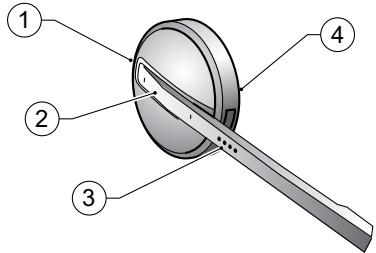
Le bouton multifonction (MFB)
Le tableau ci-dessous résume les différents gestes reconnus par le bouton multifonction. Les termes énumérés dans le tableau sont souvent utilisés dans ce manuel lors de la description de l'utilisation du micro-casque.
Tableau 3 : Gestes pour l'utilisation du bouton multifonction du micro-casque ; ces termes sont utilisés tout au long du manuel
| Nom du geste | Comment le faire |
| Appui court | Appuyez et relâchéz instantanément (pas plus de 0,8 secondes). |
| Double appui | Deux appuis rapides (moins d'une demi seconde entre les deux). |
| Appuyez | Appuyez et maintenez le bouton,enforcépendant 1 à 3 secondes. |
Remarque : Vous pouvez entendre si vous avez tapé / tapé deux fois / appuyé sur le bouton car chaque geste est identifié par une unique tonalité / mélodie jouée dans le micro-casque. Voir le tableau « Tonalités de signalisation du micro-casque et leurs significations » pour en savoir plus.
L'effet précis de chaque geste dépend de ce que vous êtes en train de faire (si vous êtes en train d'appeler, quel téléphone est le téléphone cible en cours, etc.). Le tableau ci-dessous résume les possibilités de commande offertes par le bouton multifonction.
Tableau 4 : Toutes les commandes du bouton multifonction
| Fonction | Appui court | Double appui | Appui (maintenir 1 à 3 s) |
| Répondre à un appel entrant | ✓ | ||
| Établit une connexion avec le téléphone cible actuel (par ex.: obtenir la tonalité; numérorotation vocale) | ✓ | ||
| Activer la numérorotation vocale (lorsque la cible est un téléphone portable prenatal en charge cette fonction) | ✓ | ||
| Terminer l'appel en cours (et activer un appel en attente ou entrant, le cas échéant) | ✓ | ||
| Appeler le dernier numéro composé sur le téléphone cible actuel (uniquement les logiciels de téléphonie et téléphones portables pris en charge) | ✓ | ||
| Rejeter un appel entrant (lorsqu'un appel est en cours) | ✓ | ||
| Basculer vers un autre téléphone cible (lorsqu'aucun appel n'est en cours) | ✓ | ||
| Rejeter un appel entrant (lorsqu'aucun appel n'est en cours) | ✓ | ||
| Mettre l'appel en cours en attente et basculer vers un autre appel entrant ou en attente (uniquement les logiciels de téléphonie et téléphones portables pris en charge) | ✓ | ||
| Marche / arrêt | ✓(maintenir 5 s) |
La touche tactile
Le micro-casque est équipé d'une touche tactile similaire à celle incluse avec la plupart des ordinateurs portables. Utilisez-la pour régler le volume que vous entendez et pour désactiver/activer le microphone.
- Passez votre doigt vers le haut sur la touche tactile (dans la direction opposée à votre bouche) pour augmenter le volume.
- Passez votre doigt vers le bas sur la touche tactile pour baisser le volume.
- Appuyez brièvement deux fois sur la touche tactile pour activer ou désactiver le microphone.
Voir également la section 6.6 : Contrôle du volume du haut-parleur et du microphone.
Tonalités de signalisation du micro-casque
Le micro-casque utilise une variété de tonalités pour vous signaler divers événements, tels que les appels entrants, l'appui sur le bouton multifonction, les changements de volume, etc. Elles permettent de savoir ce qui se passe lorsque vous portez le micro-casque.
| État ou événement | Description de la tonalité | Exemple (cliquez pour écouter) |
| Appui sur le bouton | Une tonalité rapide et moyenne | |
| Double appui sur le bouton | Deux tonalités d'appui sur le bouton | |
| Appui sur le bouton | Tonalité d'appui sur le bouton suivie par une tonalité plus longue | |
| Volume maximum atteint | Deux notes courtes et aiguës | |
| Volume minimum atteint | Deux notes courtes et graves | |
| Déactivation du son | Une tonalité rapide et moyenne, suivie d'une pause et d'une tonalité rapide et grave; répétition occasionnelle | |
| Appel entrant sur le téléphone fixe | Mélodie très rapide et à tonalité aiguë | |
| Appel entrant sur le logiciel de téléphonie | Mélodie très rapide et à tonalité moyenne | |
| Appel entrant sur le téléphone portable | Mélodie très rapide et à tonalité grave | |
| Un appel arrive sur un autre téléphone alors qu'un appel est en cours (collision d'appels) | Deux tonalités rapides sont émises rapidement. Elles se repètent à chaque réception d'un signal par le socle. | |
| Un appel arrive sur le même téléphone alors qu'un appel est en cours (collision d'appels) | Tonalité générae par le téléphone | |
| Bascule de la cible vers le téléphone fixe | Une mélodie lente à tonalité aiguë; ou une voix humaine annonçant « desk phone » (telephone fixe) en anglais | |
| Bascule de la cible vers le logiciel de téléphonie | Une mélodie lente à tonalité moyenne; ou une voix humaine annonçant « softphone » (logiciel de téléphonie) en anglais | |
| Bascule de la cible vers le téléphone portable | Une mélodie lente à tonalité grave; ou une voix humaine annonçant « mobile phone » (telephone portable) en anglais | |
| Appel terminé | Mélodie rapide se terminant par une note grave | |
| Batterie faible | Deux tonalités très rapides et graves; répétition occasionnelle | |
| Appairage réussi | Trois mélodies lentes se terminant par une note moyennement aiguë | |
| Erreur (par exemple, échec de l'appairage) | Trois tonalités rapides suivies par une longue tonalité plus grave |
Tableau 5 : Tonalités de signalisation du micro-casque et leurs significations
| Début de la conférence : vous serez invité à accepter l'appairage d'une oreillette secondaire pour une connexion de conférence d'appoint | Deux tonalités de longueur et hauteur égales, suivies d'une tonalité plus longue et plus aiguë | |
| Fin de la conférence : signale que l'appairage secondaire est terminé | Deux tonalités de longueur et hauteur égales, suivies d'une tonalité plus longue et plus grave | |
| Hors de portée : l'oreillette n'est pas à portée du socle et le signal DECT est perdu | Trois tonalités rapides et de plus en plus graves. La séquence se repête toutes les quatre secondes lorsque l'oreillette est hors de portée |
Sélection de la voix ou des tonalités pour les indicateurs de la cible
Le micro-casque est capable de produire soit une tonalité, soit une voix humaine enregistrée lorsque vous changez de téléphone cible. Ce signal indique alors quelle est la nouvelle cible. La voix humaine est toujours en anglais, quels que soient les autres paramètres de langue. Par défaut, c'est la voix humaine qui est jouée. Toutefois, si vous n'appréciez pas cette voix anglaise, vous pouvez choisir d'utiliser des tonalités.
Pour modifier ce paramètre, utilisez le programme Jabra Control Center du logiciel Jabra PC Suite installé sur votre ordinateur. Pour plus d'informations, consultez l'aide en ligne.
Voyants lumineux (DEL) du micro-casque
Le micro-casque inclut un voyant multicolore, qui indique l'état du micro-casque comme défini dans le tableau ci-dessous. Pendant le chargement, le voyant d'état du micro-casque est affiché en alternance avec une lumière jaune fixe (qui montre que le micro-casque se charge). Une fois complètement chargé, seul le voyant d'état est allumé (pas de lumière tant que le chargement n'est pas terminé).
| Etat du micro-casque | DEL quand le niveau de la batterie est bon | DEL quand le niveau de la batterie est faisible |
| En attente | Bleu 200 msArrêt 4800 msRépête pendant 60 secondes | Rouge 100 msArrêt 4900 msRépête indéfiniment |
| Vert 300 msArrêt 300 msVert 300 msArrêt 300 msVert 300 msArrêt 1500 msRépêtependant 60 secondes | Roux 100 msArrêt 500 msRoux 100 msArrêt 500 msRoux 100 msArrêt 1700 msRépête indéfiniment | |
| Vert 300 msArrêt 300 msVert 300 msArrêt 300 msVert 300 msArrêt 1500 msRépêtependant 60 secondes | Roux 100 msArrêt 500 msRoux 100 msArrêt 500 msRoux 100msArrêt 1700 msRépête indéfiniment | |
| Hors de portée |
Tableau 6: Signaux lumineux du micro-casque et leurs significations
| Etat du micro-casque | DEL quand le niveau de la batterie est bon | DEL quand le niveau de la batterie est faible |
| Appel actif | Bleu 100 msArrêt 300 msBleu 100 msArrêt 2000 msRépête indéfinimentOgO | Rouge 100 msArrêt 300 msRouge 100 msArrêt 2000 msRépête indéfinimentOgO |
| Sonnerie | Bleu 100 msArrêt 300 msBleu 100 msArrêt 1000 msRépête indéfinimentOgO | Rouge 100 msArrêt 300 msRouge 100 msArrêt 1000 msRépête indéfinimentOgO |
| Alimentation sous tension | Vert 100 msArrêt 100 msRépête un total de 4 foisOgO | Vert 100 msArrêt 100 msRépête un total de 4 foisOgO |
| Alimentation hors tension | Rouge 100 msArrêt 100 msRépête un total de 4 foisOgO | Rouge 100 msArrêt 100 msRépête un total de 4 foisOgO |
| Appairage | Bleu fixeOgO | Rouge fixeOgO |
| Appairage réussi | Bleu 100 msArrêt 100 msRépête un total de 5 foisOgO | Rouge 100 msArrêt 100 msRépête un total de 5 foisOgO |
| En charge | Jaune fixeOgO | |
| Complètement chargé et dans le support | pas de lumière | S/O |
7.4 INDICATEURS DE LA BATTERIE, RECHARGEMENT ET REMPLACEMENT
Voyants d'état de la batterie
Le micro-casque et le socle à écran tactile indiquent le niveau actuel de la batterie de la manière suivante :
Lorsque la batterie est faible, le voyant lumineux multicolore du micro-casque s'allumera en rouge pour tous les signaux habituels. - Dès que le niveau de la batterie est faible, vous entendrez un signal audio (deux tonalités rapides et graves) chaque minute environ dans le micro-casque. Lorsque le micro-casque est appairé avec un socle à écran tactile, vous pouvez voir le niveau actuel de la batterie sur l'écran tactile.
Rechargement du micro-casque
Pour recharger la batterie de votre micro-casque, placez le micro-casque dans son support sur le socle. Voir également Section 4.3: Préparation du socle et assemblage du micro-casque.
Comment remplacer la batterie
Si vous remarquez que vous avez significativement moins de temps de conversation entre les charges de la batterie, il est peut-être temps de la remplacer.
Pour remplacer la batterie du micro-casque :
- Commandez un kit de remplacement de la batterie Jabra PRO (contactez votre représentant Jabra ou consultez notre site web pour plus de détails).
- Retirez l'accessoire de votre micro-casque (voir également Section 7.2: Attacher ou détacher un type de port).
- Placez le micro-casque sur une table avec l'écouteur face vers le haut.
- Utilisez le tournevis fourni avec le kit de remplacement de la batterie pour retirer les trois vis indiquées sur la figure ci-dessous.
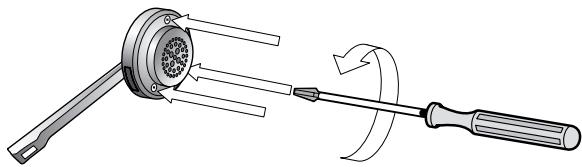
- Inclinez doucement le plateau de l'écouteur vers le haut, permettant ainsi la rotation le long du contour d'où le bras articulé sort.
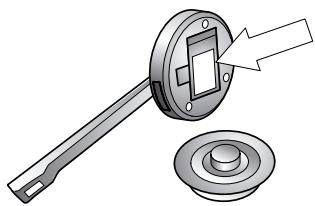
- La batterie est le composant rectangulaire maintenu visible au centre du corps du micro-casque. En faisant levier vers le haut et l'extérieur, sortez doucement la batterie du micro-casque. La batterie restera attachée au micro-casque par une paire de câbles très fins.
- Prenez les deux câbles qui connectent l'ancienne batterie au micro-casque et sortez-les complètement de l'interface à l'intérieur du micro-casque.
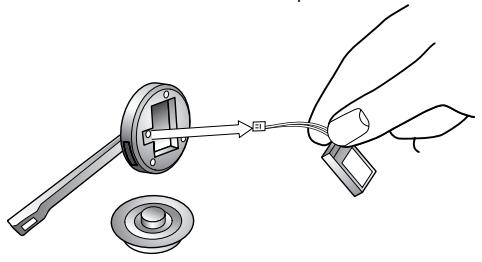
- Alignez le connecteur câble de votre nouvelle batterie avec l'interface à l'intérieur du micro-casque et appuyez dessus à fond. Si vous rencontrez des problèmes, vous avez peut-être mis le connecteur à l'envers. Essayez dans l'autre sens.
- Pliez les câbles à côté de la nouvelle batterie dans la rainure pour câble et appuyez sur la batterie pour l'enclencher dans le micro-casque. Assurez-vous que l'étiquette de la batterie est face vers le haut (bonne orientation de la batterie).
- Remettez le plateau de l'écouteur, insérez et serrez chacune des trois vis que vous avez retirées au début de la procédure.
Comment remplacer la batterie de Jabra PRO 9460 Duo et Jabra PRO 9465 Duo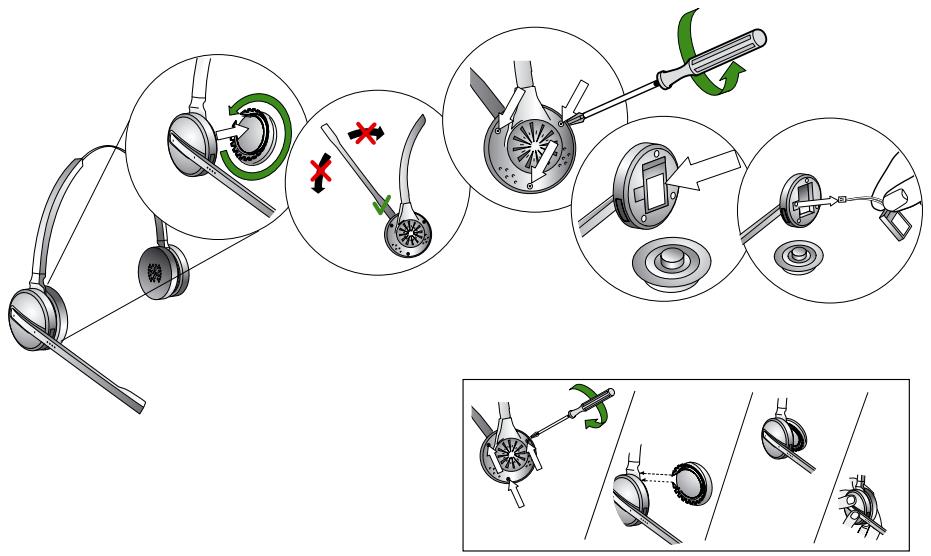
7.5 RESTER DANS LA PORTÉE
Le Jabra PRO prend en charge une portée maximale jusqu'à 150 m. En pratique, la portée est généralement inférieure à cause des divers obstacles physiques et interférences électromagnétiques.
Si vous mettez l'oreillette hors de portée du socle et que le signal DECT est perdu, une tonalité unique résonne dans l'oreillette à un intervalle de quelques secondes. Voir la section « Tonalités de signalisation de l'oreillette » pour en savoir plus.
Le son dans votre oreillette se dégradera progressivement lorsque vous vous éloignerez du socle; rapprochez-vous pour rétablir la qualité sonore. Si vous vous déplacez hors de portée pendant que vous parlez, le son de la conversation sera coupé mais votre appel sera maintenu ouvert au niveau du socle pendant 60 secondes, vous donnant une chance de revenir dans la portée. Une fois ce temps écoulé, l'appel en cours sera terminé.
Si vous restez hors de portée pendant un long moment, vous aurez peut-être besoin de rétablir la connexion DECT manuellement quand vous revenez (ex : en posant le micro-casque sur le socle).
7.6 MICROPHONE À RÉDUCTION DE BRUIT (NOISE BLACKOUT™) (Jabra PRO 9470)
Le micro-casque Jabra PRO midi propose un système de réduction de bruit avancé avec deux microphones qui permet de garantir la clarté et la netteté de votre voix, même si vous êtes au bureau entouré d'une foule de personnes ou dans un environnement bruyant. Le système fonctionne grâce à deux microphones directionnels : un vers votre bouche, et l'autre à l'opposé. Les deux signaux audio sont alors combinés dans le micro-casque qui soustrait le bruit ambiant de la pièce au signal voix, laissant ainsi un flux audio ne portant que la voix vers tout téléphone.
Ce système est optimisé quand le microphone pour la voix du micro-casque est placé aussi proche que possible de votre bouche et quand le second microphone est libre de tout obstacle. Évitez de couvrir le second microphone avec votre main ou tout autre obstacle. (Certains utilisateurs pensent que couvrir ce second microphone réduira le bruit, mais en fait c'est tout le contraire!)
7.7 MICROPHONE À RÉDUCTION DE BRUIT (Jabra PRO 9460,
Le Jabra PRO 9460, Jabra PRO 9460 Duo et Jabra PRO 9465 Duo sont équipés d'une fonction de réduction du bruit électronique, qui aide à réduire le bruit transmis par votre micro-casque, et rend votre voix plus facile à entendre et à comprendre. Pour de meilleurs résultats, assurez-vous de toujours placer le microphone aussi proche que possible de votre bouche.
8. LE SOCLE À ÉCRAN TACTILE Jabra PRO
Ce chapitre décrit les différentes fonctionnalités du socle à écran tactile Jabra PRO. Voir également Chapitre 3: Présentation du produit pour les schémas détaillés.
8.1 INSTALLATION ET CONNEXIONS DU SOCLE
Pour plus d'informations sur l'installation du socle et son branchement à différents téléphones, veuillez vous reporter au Chapitre 4: Installation et connexions du système.
8.2 UTILISATION DE L'ÉCRAN TACTILE
Le micro-casque du socle à écran tactile Jabra PRO est livré avec un écran tactile couleur permettant la configuration, le paramétrage et la gestion des appels au quotidien. Il affiche les différents événements afin que vous puissiez réagir en fonction des tâches requises. Pour exécuter des commandes, touchez simplement l'écran avec votre doigt pour activer les icônes, faire défiler une page, sélectionner un périphérique ou écycler différentes tâches.
Figure 49: Éléments de l'écran tactile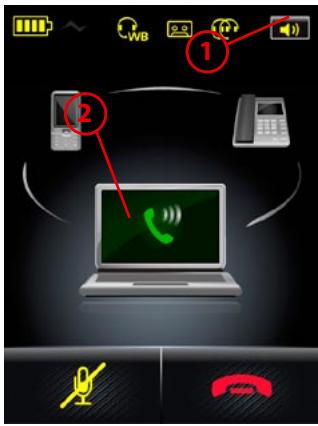
1. Barre d'état:
- indicateur du niveau de la batterie du micro-casque.
- le micro-casque est correctement connecté à la base du socle (une connexion électrique est correctement établie).
- WB (Large bande) audio. Le socle est configuré pour transmettre de l'audio à large bande au micro-casque. Voir « Configuration des préférences générales de l'utilisateur »
Remarques :
- Cette icône de micro-casque ne s'affiche que lorsqu'une liaison audio est ouverte, par exemple lors d'un appel actif.
- Si l'icône du micro-casque s'affiche sans « WB », la transmission est en bande étroite.
- Appuyez sur l'icône pour activer l'enregistrement des appels. Voir « Enregistrer vos appels ».
- Icône de deux micro-casques : la conférence téléphonique est activée lorsque les micro-casques principal et secondaire sont appariés à la base. Voir « Appairage et connexion de la base et du micro-casque » et « Conférence téléphonique ».
- Icône du haut-parleur : ouvre le menu Options d'appel. Voir la section « Menu Options d'appel » pour plus d'informations.
- Fenêtre d'activité : le contenu de cette zone change en fonction de ce que vous faites. Généralement, cette zone indique l'état de l'appel en cours en affichant des icônes qui montrent le type de téléphone utilisé (fixe, logiciel ou portable) et si des appels sont en attente.
Un certain nombre d'icônes de boutons apparaissent ici. Elles incluent souvent des options de téléphone cible ou des icônes précédent/suivant lorsque vous travaillez avec une série de paramètres. Touchez l'écran pour sélectionner n'importe quelle icône.
L'ensemble de l'écran tactile est dynamique, que ce soit pour l'affichage ou la sensibilité au toucher ; il s'adapte aux tâches requises.
L'écran tactile pivote sur un axe pour que vous puissiez régler votre angle de vue préféré.
8.3 OPÉRATION STANDARD
En fonctionnement normal, l'écran tactile affiche les informations d'état du micro-casque, indique le téléphone cible actuel et son état. Il permet de répondre à un appel entrant, de terminer un appel en cours, d'accéder aux paramètres de la base, de sélectionner un téléphone cible et d'ouvrir une liaison audio avec le téléphone cible actuel.
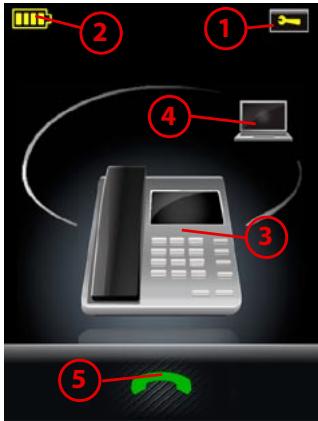
- Icône des paramètres : touchez ici pour accéder au menu des paramètres de votre base et de votre micro-casque.
- Voyant de la batterie : indique le niveau de charge actuel de votre micro-casque.
- Téléphone cible actuel : indique le téléphone cible actuel et son état (sonnerie, en ligne, etc.). C'est le téléphone auquel vous serez connecté si vous appuyez brièvement sur le bouton multifonction du micro-casque ou si vous touchez l'icône d'ouverture de la liaison audio.
- Autres téléphones : touchez l'icône appropriée ici pour changer le téléphone cible actuel — ou appuyez sur le bouton multifonction du micro-casque quand aucun appel n'est en cours pour parcourir les téléphones disponibles.
- Ouvrir la liaison audio : touchez cette icône pour répondre à un appel entrant ou ouvrir la liaison audio vers le téléphone cible actuel — ou appuyez sur le bouton multifonction du micro-casque quand aucun appel n'est en cours.
Figure 50 : Commandes de l'écran tactile pour les fonctions quotidiennes habituelles
Pour les utilisateurs MSH uniquement
Si votre téléphone fixe utilise une prise d'appel électronique MSH classique, l'écran de veille est légèrement différent, comme illustré ci-dessous :
Figure 51 : L'écran de veille pour un téléphone fixe utilisant MSH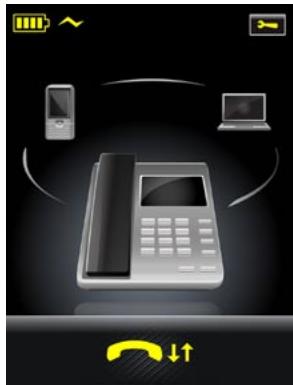
Ici, le téléphone fixe est au point et le micro-casque est connecté à sa base. Alors que le micro-casque se connecte à son support, le lien audio se ferme (inactif).
Si vous touchez l'icône du combiné jaune avec les flèches, vous commuterez le téléphone fixe entre raccroché et décroché (avec le MSH, le socle et le micro-casque ne peuvent pas déterminer si le téléphone est raccroché ou décroché).
8.4 APPAIRAGE ET CONNEXION DU SOCLE ET DU MICRO-CASQUE
Pour ouvrir une communication sans fil sécurisée entre le micro-casque Jabra PRO et son socle, vous devez appairer les deux appareils. Une fois appairés, ils se trouveront, se connecteront et communiqueront entre eux selon le besoin lorsqu'ils sont à portée et allumés, mais ils ignoreront tous les autres périphériques DECT dans la zone.
Appairage du socle et du micro-casque DECT
Le micro-casque peut uniquement être appairé avec un socle à la fois, alors que le socle peut s'appairer avec un micro-casque primaire et un micro-casque secondaire temporaire et optionnel. L'appairage secondaire vous permet de partager votre conversation avec un autre utilisateur de micro-casque pour une conférence téléphonique (voir la section « Conférence d'appel »). Vous ne pouvez pas appairer le socle ou le micro-casque Jabra PRO avec d'autres types de produits DECT.
Pour appairer votre socle et votre micro-casque :
- Posez le micro-casque sur le support de chargement du socle cible.
- Si le micro-casque n'est pas déjà appairé avec ce socle, l'écran tactile vous demandera si vous souhaitez faire l'une des choses suivantes :
- Pri. (Appairer comme primaire) : touchez cette icône pour que le micro-casque actuel devienne le nouveau périphérique primaire pour le socle actuel. Ceci supprimera tout micro-casque primaire précédent.
- Sec. (Appairer comme secondaire) : touchez cette icône pour effectuer une connexion temporaire au micro-casque actuel. Cette connexion durera uniquement jusqu'à la fin du prochain appel (ou appel en cours). Le micro-casque primaire actuel sera conservé et tout l'audio sera distribué sur les deux micro-casques.
- No (Ne pas appairer) : touchez cette icône pour charger le micro-casque actuel sans l'appairer.
- Touchez l'icône de votre choix et vous avez terminé.
Remarque : Un mécanisme d'appairage similaire est également utilisé par les périphériques Bluetooth®. Le Jabra PRO 9470 prend en charge la fonction Bluetooth® dans le but d'ajouter un téléphone portable à votre micro-casque. Cependant, l'appairage Bluetooth® est complètement indépendant du mécanisme d'appairage DECT décrit ci-dessus. Voir la section 9.2 : Appairage et connexion avec d'autres appareils Bluetooth® pour les détails.
Une fois que vous avez appairé le socle et l'oreillette, le socle gère la connexion automatiquement, même quand vous vous déplacez hors de portée et/ou éteignez les périphériques de temps à autre. La connexion s'ouvre de nouveau automatiquement la prochaine fois que le socle et l'oreillette Jabra PRO sont mis sous tension et à portée.
8.5 MENU OPTIONS D'APPEL
Lorsqu'un appel est en cours, vous pouvez accéder au menu Options d'appel en touchant l'icône située dans le coin supérieur droit de l'écran, comme illustré ci-dessous :
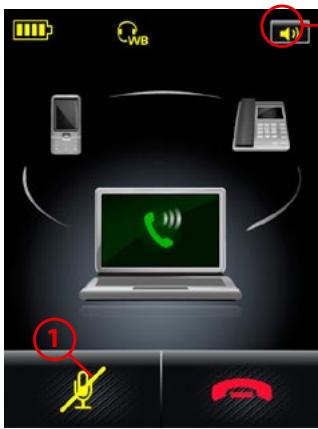
1 Désactivation du son : permet de désactiver/activer le microphone du micro-casque. Vous pouvez également régler le son en tapant deux fois sur l'écran tactile situé sur le côté du micro-casque. Figure 52 : Consultation des options d'appel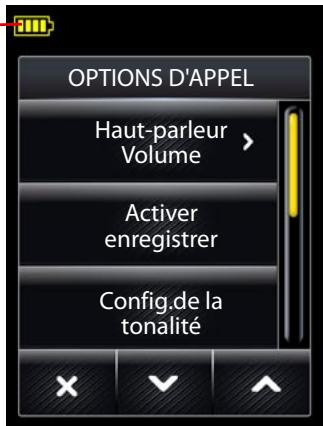
Pour afficher ou modifier les paramètres depuis cet écran, touchez une des options suivantes du menu Options d'appel :
Volume du haut-parleur : permet de régler le volume sonore du micro-casque. Vous pouvez également régler le son via l'écran tactile situé sur le côté du micro-casque. Si vous sélectionnez cet élément, l'écran tactile affiche l'écran de réglage du volume du haut-parleur, comme illustré ci-dessous :
Figure 53 : Réglage du volume du haut-parleur Remarque : Cet écran s'affiche aussi automatiquement si vous utilisez l'écran tactile de l'oreillette pour régler le volume. Voir la section « Contrôle du volume du haut-parleur et du microphone » pour en savoir plus.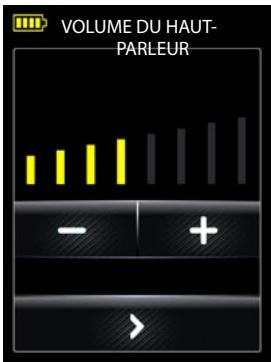
- Démarrer l'enregistrement : vous permet de gérer l'enregistrement de votre conversation dans un fichier sur votre ordinateur. Voir également le chapitre 10 : Enregistrer vos appels pour tous les détails à propos de cette fonction. Cette fonction n'est pas compatible avec un téléphone fixe.
- Réglage de tonalité : vous permet de sélectionner l'un des trois pré-réglages du son que vous entendez dans votre micro-casque : Aigu, Normal et Basse.
8.6 MENU DU TÉLÉPHONE
Lorsqu'un appel est en cours, vous pouvez accéder au menu du téléphone (menu Téléphone fixe / PC ET LOGICIEL DE TÉLÉPHONIE / Téléphone portable) en touchant l'icône du téléphone, comme illustré ci-dessous.
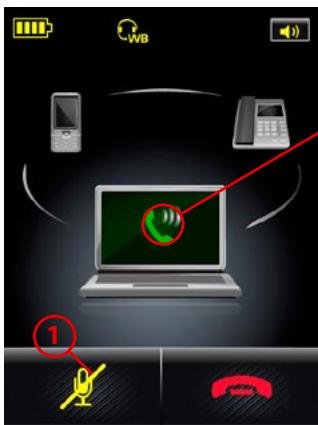
Figure 54 : Affichage du menu du téléphone. 1 Muet : permet de désactiver/activer le son du microphone de l'oreillette. Vous pouvez également régler le son en appuyant deux fois sur l'écran tactile situé sur le côté de votre oreillette.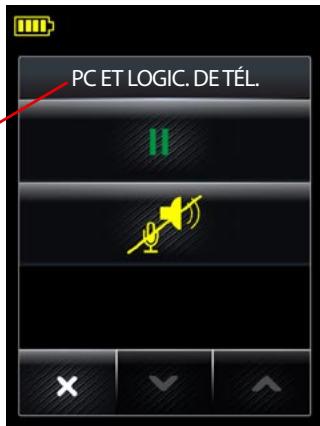
Remarque : Vous pouvez également accéder au menu d'un téléphone portable ou d'un logiciel de téléphonie cible en veille. Cela est impossible si la cible est un téléphone fixe. Les options du menu varient selon que le téléphone est actif ou en veille ; voir ci-dessous.
Pour afficher et modifier les paramètres depuis cet écran, touchez une des options suivantes du menu Téléphone fixe / PC ET LOGICIEL DE TÉLÉPHONIE / Téléphone portable :
- En attente : permet de mettre l'appel en cours en attente. Une fois que vous avez mis un appel en attente, cette option de menu est supprimée. Notez que vous ne pouvez pas mettre un appel en attente sur un téléphone fixe. Cette option de menu n'est pas disponible pour les téléphones fixes. Transfert audio en attente : permet de mettre votre appel en cours en attente. Autrement dit, vous le mettez en arrière-plan mais ne le terminez pas. Le lien audio avec l'oreillette est rompu pour l'appel en cours. Voir la section « Transfert audio en attente » pour en savoir plus.
- Communication audio PC : Cette option n'est visible que si votre ordinateur est le téléphone cible et qu'il est en veille (aucun appel en cours). Cette option permet d'établir un lien de communication audio PC (un « pseudo » appel) utilisé pour les conférences web et les logiciels de téléphonie non pris en charge. Voir la section « Conférences web » pour en savoir plus.
- Déconnecter/Connecter : Cette option n'est visible que si votre téléphone portable est la cible et qu'il est en veille (aucun appel en cours). Cette option provoque la déconnexion ou la connexion de l'oreillette au téléphone portable. Voir la section « Forcer la reconnexion/déconnexion via l'écran tactile » pour en savoir plus.
8.7 ÉCRAN APPEL EN COURS TÉLÉPHONE MSH
Si votre téléphone fixe utilise une prise d'appel électronique MSH classique, l'écran de veille est légèrement différent, comme illustré ci-dessous :
Figure 55 : L'écran appel en cours pour un téléphone fixe utilisant MSH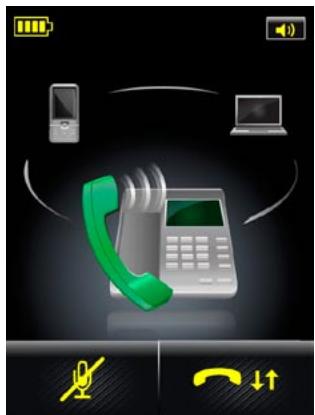
Ici, le téléphone fixe est au point et l'oreillette est connectée à son support.
Si vous touchez l'icône du combiné jaune avec les flèches, vous commuterez le téléphone fixe entre raccroché et décroché (avec le MSH, le socle et l'oreillette ne peuvent pas déterminer si le téléphone est raccroché ou décroché). Ceci décroche/termine les appels.
Alors que l'oreillette est déconnectée de son support, le lien audio s'ouvre mais le socle et l'oreillette déterminent s'il y a un appel actif. Pour cette raison, vous pouvez sélectionner un téléphone cible différent sur cet écran avec le MSH (uniquement).
8.8 GESTION DE LA COLLISION DES APPELS
Pour obtenir des informations générales sur les collisions d'appels, voir la section antérieure 6.9 : Gestion des collisions d'appels et du double appel. Cette section traite de la gestion des collisions d'appels sur l'écran tactile du socle.
Dans un cas de collision d'appels, il se produit ce qui suit :
- L'écran tactile affiche le numéro entrant (si possible).
- L'écran tactile affiche quel autre téléphone sonne et fournit les commandes pour gérer l'appel, comme montré dans la figure ci-dessous.
Figure 56 : Gestion des collisions d'appels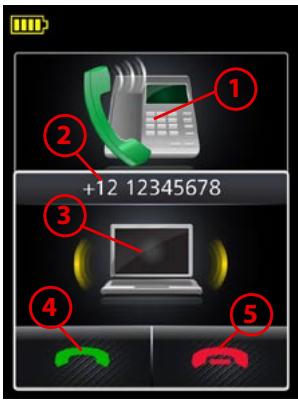
- Téléphone cible actuel : le téléphone que vous utilisez.
- ID appelant : le numéro d'appel entrant est affiché ici, si disponible.
- Le téléphone qui sonne : le téléphone sur lequel l'appel entrant arrive.
- Accepter un nouvel appel : touchez cette icône ou appuyez sur le bouton multifonction de l'oreillette pour couper le son de l'appel en cours et répondre à l'appel entrant. L'appel dont le transfert audio est mis en attente est placé en arrière-plan, mais n'est pas terminé. Le lien audio avec l'oreillette est rompu pour l'appel en cours. L'appel dont le transfert audio est mis en attente est représenté sur l'écran tactile par un combiné jaune qui indique qu'une activité est en cours sur un téléphone dont le son n'est pas redirigé vers l'oreillette. Voir le chapitre « Fusion et commutation des appels » pour en savoir plus.
- Rejeter un nouvel appel : touchez cette icône ou tapez deux fois sur le bouton multifonction de l'oreillette pour continuer l'appel en cours et refuser l'appel entrant.
Remarque : Vous pouvez également toucher le bouton multifonction MFB de l'oreillette pour mettre fin à l'appel en cours et répondre à l'appel entrant.
Remarque : Une collision d'appels n'est pas la même chose qu'un double appel, fonction parfois disponible lorsque vous êtes en conversation et qu'un appel entrant arrive sur le même téléphone. Voir la section « Gestion du double appel » pour plus d'informations sur cette gestion.
8.9 GESTION DU DOUBLE APPEL
Pour obtenir des informations générales sur les doubles appels, voir la section antérieure 6.9 : Gestion des collisions d'appels et du double appel. Cette section traite de la gestion des doubles appels sur l'écran tactile du socle.
Lorsque le double appel est déclenché par un nouvel appel entrant, les événements suivants se produisent :
- La sonnerie de double appel standard est jouée dans le micro-casque.
- L'écran tactile affiche le numéro appelant (si disponible) et propose des commandes pour gérer le nouvel appel, comme illustré ci-dessous.
- La commande de double appel est activée au niveau du bouton multifonction du micro-casque. Les commandes disponibles sont répertoriées dans la figure ci-dessous.
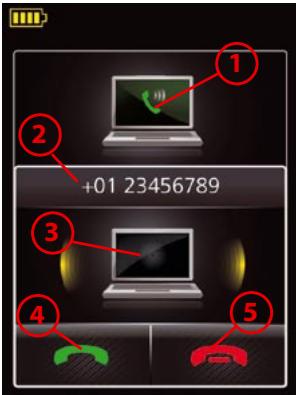
- Téléphone actuel : le téléphone que vous utilisez.
- Identité de l'appelant : le numéro de l'appel entrant est affiché ici, si disponible.
- Le téléphone qui sonne : le téléphone sur lequel l'appel entrant arrive.
- Accepter un nouvel appel : touchez cette icône, ou appuyez sur le bouton multifonction du micro-casque, pour mettre l'appel en cours en attente et répondre à l'appel entrant.
- Rejeter un nouvel appel : touchez cette icône, ou tapez deux fois sur le bouton multifonction du micro-casque, pour continuer l'appel en cours et refuser l'appel entrant.
Remarque : Vous pouvez également toucher le bouton multifonction MFB de l'oreillette pour mettre fin à l'appel en cours et répondre à l'appel entrant.
Figure 57 : Commandes de l'écran tactile pour la gestion du double appel lors d'un nouvel appel entrant
Si vous touchez l'icône du combiné vert illustrée dans la figure ci-dessus, l'appel est mis en attente. Lorsqu'un ou plusieurs appels sont en attente, l'icône du téléphone cible est mise en surbrillance et comporte un signe plus, comme illustré dans la figure ci-dessous :
Figure 58 : Un ou plusieurs appels en attente (double appel)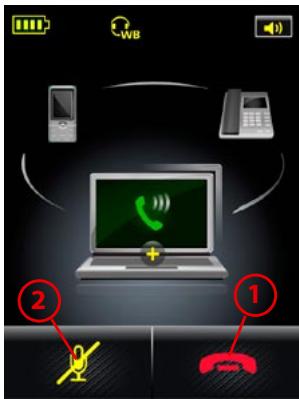
- Fin et commutation : touchez cette icône, ou appuyez sur le bouton multifonction du micro-casque, pour terminer l'appel en cours et activer l'appel en attente suivant.
- Désactivation du son : permet de désactiver/activer le microphone du micro-casque. Vous pouvez également gérer le son en tapant deux fois sur l'écran tactile situé sur le côté du micro-casque.
- Menu du téléphone : touchez l'icône du téléphone pour afficher le menu (menu du logiciel de téléphonie dans le cas présent). Il vous permet de mettre votre appel en attente, de couper le son, ou encore de mettre l'appel en cours en attente et de commuter vers l'appel en attente suivant. Pour plus d'informations, reportez-vous à la Fig. 60.
Si vous avez un appel actif, sans appel en attente, et que vous mettez l'appel en cours en attente, le bouton rouge (fin d'appel) disparaît de l'écran. Cela signifie que vous devez réactiver l'appel en attente avant de le terminer (appuyez sur la flèche verte). Voir la figure ci-dessous :
Figure 59 : L'appel en cours (actif) est mis en attente. Il n'y a plus d'appel en attente.
Remarque : le double appel n'est pas la même chose que la collision d'appels. Il se produit lorsque vous êtes en conversation (par exemple sur votre téléphone fixe) et qu'un appel entrant arrive sur un autre téléphone (par exemple, votre téléphone portable). Voir la section « Gestion des collisions d'appels » pour plus d'informations sur cette gestion.
Remarque : si un double appel est actif lorsqu'une collision d'appels survient, l'écran tactile indique la collision et vous permet soit d'ignorer l'appel entrant, soit d'y répondre et donc de terminer tous les appels actifs et en attente gérés par le double appel. Cependant, le micro-casque ne vous avertit pas par une sonnerie en cas de collision d'appels lorsque des appels sont en attente : il se contente d'ignorer l'appel entrant jusqu'à ce qu'il n'y ait plus d'appels en attente.
Remarque :
- Un appel entrant sur un téléphone en arrière-plan dont le son a été mis en attente (suite à une collision d'appels) ne s'affiche PAS sur l'écran tactile.
- Un appel entrant sur un téléphone avec un appel fusionné s'affiche sur l'écran tactile.
Vous pouvez ouvrir le menu du téléphone (en touchant l'icône du téléphone cible) pour gérer le ou les doubles appels. Voir la figure ci-dessous :
Figure 60 : Gestion des doubles appels ; un ou plusieurs appels en attente.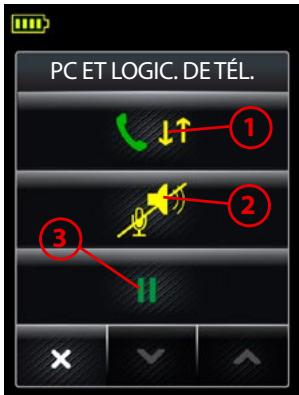
- Mise en attente et commutation : touchez cette option ou appuyez sur le bouton multifonction de l'oreillette pour mettre votre appel en cours en attente (à la fin de la file) et activer le premier appel mis en attente dans la file.
- Mise en attente du transfert audio : touchez cette icône pour mettre en attente le transfert audio de votre appel en cours.
- Mise en attente : touchez cette icône pour mettre votre appel en cours en attente.
8.10 MENU PARAMÈTRES
Figure 61 : Affichage du menu Paramètres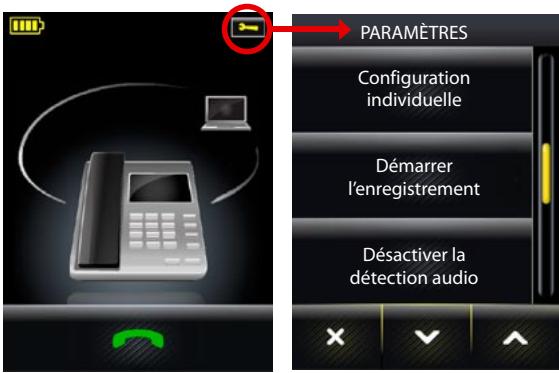
Pour accéder au menu Paramètres :
- Attendez qu'il n'y ait plus d'appel en cours et que vous n'ayez plus besoin du téléphone pendant quelques minutes.
- Touchez l'icône dans l'angle supérieur droit de l'écran tactile (affichée uniquement lorsque tous les téléphones connectés sont inutilisés).
- Le menu Paramètres s'ouvre. Sélectionnez une des options suivantes :
- Configuration individuelle : touchez cette icône pour régler la luminosité de l'écran, la temporisation de la gradation de l'intensité lumineuse, le volume du socle/haut-parleur pour la sonnerie de votre téléphone fixe, portable, et l'historique de téléphonie, régler le volume du clic lors d'un appui, et sélectionner la tonalité ou l'identification vocale.
- Démarrer / Arrêter l'enregistrement : détermine si le son provenant des appels du téléphone fixe et du téléphone portable est copié et enregistré dans l'ordinateur. La configuration équivalente est disponible dans l'onglet Audio pour votre périphérique Jabra dans Jabra Control Center. Notez que la fonctionnalité d'enregistrement est désactivée par défaut. Voir également le chapitre 10 : Enregistrer vos appels pour plus de détails à propos de cette fonction.
- Désactiver / Activer la détection audio : détermine si la liaison audio s'ouvre automatiquement quand le son est détecté sur l'interface USB. La configuration équivalente est disponible dans l'onglet Audio pour votre périphérique Jabra dans Jabra Control Center. La détection audio est activée par défaut.
- Son à large bande : touchez ici pour afficher/modifier les paramètres de la bande pour le logiciel de téléphonie et le téléphone fixe (ils sont définis indépendamment). Si la large bande est activée, le socle du Jabra PRO transmet et reçoit du son à large bande vers/depuis le micro-casque. Voir également la section « Bande étroite sonore par comparaison à large bande sonore » pour en savoir plus.
- IntelliTone : touchez cette icône pour accéder aux réglages de la protection de l'audition. Voir également la section 2.2 : Protéger votre audition avec SafeTone™ pour des détails plus complets au sujet de cette fonction.
- Langue : touchez cette icône pour changer la langue d'affichage de l'écran tactile.
- Avancés : touchez cette option pour exécuter partiellement ou intégralement l'assistant de configuration et accéder aux paramètres avancés. Voir la section « Menu Paramètres avancés ».
- À propos : touchez cette icône pour afficher des informations techniques concernant le socle, telles que la version du micrologiciel, les informations de copyright, etc.
8.11 MENU PARAMÈTRES AVANCÉS
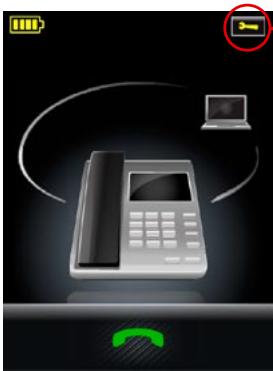
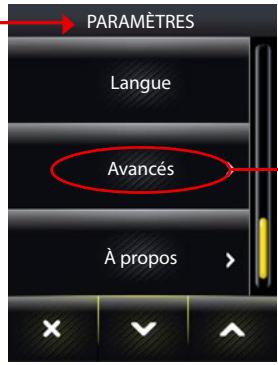
Pour accéder au menu Paramètres avancés :
- Attendez qu'il n'y ait plus d'appel en cours et que vous n'ayez plus besoin du téléphone pendant quelques minutes.
- Touchez l'icône dans l'angle supérieur droit de l'écran tactile (disponible uniquement lorsque tous les téléphones sont en veille).
- Le menu Paramètres s'ouvre. Touchez l'icône Avancés.
- Le menu Paramètres avancés s'ouvre. Sélectionnez une des options suivantes :
- Assistant de configuration : touchez cette option pour exécuter intégralement l'assistant de configuration. La première fois que vous mettez le socle sous tension, l'assistant de configuration s'exécute automatiquement, vous permettant ainsi de configurer la connexion à votre téléphone fixe, à votre téléphone portable et/ou à votre logiciel de téléphonie. Cet élément de menu vous permet de relancer l'assistant ultérieurement pour configurer à nouveau la connexion. Si vous sélectionnez cet élément, le socle redémarre automatiquement.
- Réinitialiser la configuration : touchez cette option pour réinitialiser les paramètres par défaut du socle et exécuter intégralement l'assistant de configuration.
- Installation du téléphone fixe : touchez cette option pour réinitialiser la configuration du téléphone fixe (notamment les paramètres de l'interrupteur de la tonalité d'appel nette, de la prise d'appel électronique et du niveau d'enregistrement du microphone) et exécuter la partie téléphone fixe de l'assistant de configuration. Le reste de la configuration ne change pas. Si vous sélectionnez cet élément, le socle redémarre automatiquement.
- Installation du logiciel de téléphonie : touchez cette option pour réinitialiser la configuration du logiciel de téléphonie et exécuter de nouveau la partie logiciel de téléphonie de l'assistant de configuration. Le reste de la configuration ne change pas. Si vous sélectionnez cet élément, le socle redémarre automatiquement.
- Installation du téléphone portable : touchez cette option pour réinitialiser la configuration de votre téléphone portable (Jabra PRO 9465 Duo et Jabra PRO 9470 uniquement) et exécuter la partie téléphone portable de l'assistant de configuration. Le reste de la configuration ne change pas. Si vous sélectionnez cet élément, le socle redémarre automatiquement.
- Présentation de l'oreillette : touchez cette option pour afficher une petite série d'écrans qui vous montrent comment répondre/terminer un appel, régler le volume et activer/désactiver le son d'un appel en utilisant simplement l'oreillette. Le positionnement optimal du microphone de l'oreillette et la rotation de la base du support pour une utilisation avec l'oreille gauche sont également illustrés.
- Portée sans fil : touchez cette option pour afficher ou modifier le paramètre de portée du DECT. Ce paramètre détermine la distance réelle acceptée entre le socle et l'oreillette. Lorsque vous sélectionnez cet élément, l'écran tactile affiche les trois options suivantes : Normale (sélectionnée par défaut), Réduite et Très réduite. Si vous affichez ou modifiez ce paramètre, le socle redémarre automatiquement. Vous pouvez choisir Réduite ou Très réduite si vous souhaitez utiliser plus d'oreillettes dans un endroit donné. Voir la section « Gestion des problèmes de densité » pour plus d'informations sur la densité et la section « Rester dans la portée » pour en savoir plus sur la portée.
Vous pouvez également effectuer la configuration depuis Jabra Control Center.
- Lien audio automatique avec le téléphone fixe/logiciel de téléphonie : touchez cette option pour afficher ou modifier le paramètre indiquant si un lien audio est automatiquement ouvert sur le téléphone cible (téléphone fixe ou logiciel de téléphonie) lorsque vous déconnectez l'oreillette. Lorsque vous sélectionnez cet élément, l'écran tactile affiche les deux options suivantes : Lien audio automatique et Lien audio manuel. La fonction de liaison audio automatique est activée par défaut pour les téléphones fixes (à l'exception de ceux qui utilisent la prise d'électronique MSH classique). Elle est désactivée par défaut pour le logiciel de téléphonie. Si vous affichez ou modifiez ce paramètre, le socle redémarre automatiquement. Voir également la section « Connexion au support de l'oreillette ».
Vous pouvez également effectuer la configuration depuis Jabra Control Center.
8.12 INDICATEURS SONORES DU SOCLE
Le socle inclut un petit haut-parleur, qui lui permet d'émettre l'un ou les deux sons suivants :
- Une sonnerie pour signaler un appel entrant (particulièrement utile si vous utilisez un logiciel de téléphonie ou si la sonnerie est désactivée sur votre téléphone fixe/portable).
- Un léger clic en réaction à l'utilisation de l'écran tactile. Grâce à cette réaction sonore, vous avez davantage l'impression d'utiliser l'écran tactile comme un écran de commande classique.
Vous pouvez avoir besoin d'activer ou de désactiver l'une de ces fonctions audio ou les deux à la fois en modifiant votre configuration personnelle. Voir la section « Menu Paramètres » pour en savoir plus.
8.13 SON À BANDE ÉTROITE PAR COMPARAISON À LARGE BANDE
Le micro-casque Jabra PRO prend en charge à la fois le son à bande étroite et à large bande, mais utilise par défaut la bande étroite. Si vous écoutez de la musique depuis votre PC et/ou si vos équipements de communication le prennent en charge, vous devriez penser à utiliser le son à large bande. Notez, cependant, que le son à large bande réduit l'autonomie de la batterie en conversation.
Vous pouvez configurer l'utilisation de la bande étroite/large individuellement pour chaque type de téléphone.
Remarque : si vous avez un appel en cours et que le transfert audio d'un ou de vos deux appels est en attente, les deux appels sont filtrés sur la bande étroite sonore si l'un d'eux utilise une bande étroite sonore.
Même lorsque l'appel en bande étroite sonore est terminé, l'appel à large bande reste en bande étroite tant que vous n'y mettez pas fin.
Voir la section « Menu Paramètres » pour en savoir plus.
8.14 CONFÉRENCE TÉLÉPHONIQUE
Le socle à écran tactile Jabra PRO vous permet de connecter un micro-casque Jabra PRO secondaire au socle, ajoutant ainsi une autre personne à la conversation.
Pour effectuer une conférence téléphonique :
- Connectez le second micro-casque au support de la station d'accueil qui reçoit l'appel.
Vous pouvez le faire juste avant l'appel ou à tout moment pendant l'appel.
L'écran tactile vous demande si vous souhaitez appairer le micro-casque en tant que micro-casque primaire ou secondaire (voir Section 8.4 : Appairage et connexion du socle et du micro-casque pour en savoir plus).
- Sélectionnez Sec. sur l'écran tactile.
Le socle s'apparie avec l'oreillette secondaire (ceci prend quelques secondes). Une fois l'appairage terminé, une série de tonalités résonne une seule fois dans l'oreillette primaire (tonalité de début de conférence ; voir la section « Tonalités de signalisation de l'oreillette »).
- Appuyez sur le MFB de l'oreillette primaire dans les 10 secondes après avoir entendu la série de tonalités pour accepter l'oreillette secondaire.
Par la suite, le son sera reçu par les deux micro-casques connectés jusqu'à ce que l'un des événements suivants se produise :
L'utilisateur du micro-casque primaire raccroche. L'utilisateur du micro-casque secondaire appuie sur le MFB de son micro-casque. - L'utilisateur du micro-casque secondaire pose son micro-casque sur le socle correspondant.
Si la connexion de la conférence téléphonique est interrompue, l'appairage secondaire s'arrête et la tonalité de fin de conférence résonne dans l'oreillette primaire. L'oreillette secondaire est supprimée définitivement du socle d'accueil. Vous devez donc répéter intégralement la procédure ci-dessus chaque fois que vous souhaitez effectuer une conférence téléphonique.
8.15 CONNEXION AU SUPPORT DU MICRO-CASQUE
Quand le micro-casque est correctement installé dans son support, la réussite de la connexion électrique au socle est indiquée par une icône dans la barre d'état de l'écran tactile comme indiqué ci-dessous :
Figure 63 : L'écran tactile indique la connexion réussie du micro-casque à son support
Les opérations de connexion au support (déconnexion et reconnexion du micro-casque au support de chargement) simulent des opérations de prise/fin d'appel avec un téléphone classique comme suit :
- Quand vous posez le micro-casque sur le socle, tous les appels en cours seront terminés.
- Si vous déconnectez l'oreillette (en la décrochant de la base du socle), un lien audio s'ouvre automatiquement sur le logiciel de téléphonie ou téléphone fixe cible si la fonction de lien audio automatique est activée.
Remarques :
La fonction de lien audio automatique est activée par défaut à moins que votre téléphone fixe utilise un levier de décroché à distance classique (dans ce cas, elle est désactivée par défaut). Dans tous les cas, vous pouvez activer ou désactiver cette fonction en utilisant le paramètre Lien audio auto. sur l'écran tactile du socle ou sur Jabra PC Suite. Voir la description du menu Paramètres avancés pour en savoir plus. Si le socle peut détecter qu'un téléphone connecté sonne, décrocher le micro-casque ouvre un lien audio vers le téléphone qui sonne même si la fonction de lien automatique est désactivée. Cependant, il y a des types de téléphone qui ne prennent pas en charge la détection de la sonnerie.
8.16 PROTECTION CONTRE LE VOL
Le socle inclut une encoche permettant de fixer un câble de sécurité vous protégeant contre les « déménagements accidentels » de votre bureau lorsque vous ne faites pas attention. L'encoche est compatible avec l'encoche de sécurité Kensington, couramment utilisé sur les ordinateurs portables et les stations d'accueil.
Pour sécuriser le socle sur votre bureau, achetez un câble de sécurité compatible Kensington et suivez les instructions livrées avec le câble.
8.17 GESTION DES PROBLÈMES DE DENSITÉ
La technologie DECT utilise une technologie radio à faible puissance pour la transmission sans fil. Comme la technologie DECT utilise une bande de fréquence radio allouée, elle est relativement immunisée contre les interférences provenant d'autres appareils radio couramment utilisés dans les bureaux comme des routeurs ou des réseaux sans fil. De plus, le DECT n'interférera pas avec les réseaux WiFi.
Vous pouvez, cependant, expérimenter des réductions de performances si vous installez plusieurs micro-casques Jabra PRO dans une zone (les limites sont expliquées ci-dessus). Le DECT a une attribution automatique des canaux intégrée qui essaie d'allouer les canaux de façon à minimiser les possibilités d'interférence. Le nombre de canaux est toujours limité, ce qui peut avoir des implications pour un déploiement à grande échelle.
Les problèmes de performances se manifestent par des clics et des craquements audibles. Dans les cas les plus sérieux, ils se manifestent par l'incapacité de certains micro-casques à établir la liaison sans fil.
La limite de base que vous devez connaître est le nombre de micro-casques dans une zone avant que les canaux DECT soient réutilisés :
- 80 micro-casques pour EU DECT (audio normal), ou 40 micro-casques pour EU DECT (audio à large bande)
- 45 micro-casques pour US DECT (audio normal), ou 22 micro-casques pour US DECT (audio à large bande)
L'utilisation du son à large bande donne une contrainte supplémentaire car le son à large bande divise le nombre de micro-casques par 2.
Si le nombre de micro-casques dans une zone est inférieur à la limite indiquée ci-dessus, il n'y aura aucun problème de performance. Même dans ces situations de densité plus faible, il est recommandé d'espacer les socles entre eux d'au moins 2 à 4 m.
Si vous dépassez les limites de densité, vous devrez configurer les appareils pour qu'ils fonctionnent en mode faible consommation. Vous devez prévoir les surfaces moyennes conservatives suivantes pour les micro-casques et les distances socle-à-socle :
- 25m2 -49m2 pour EU DECT (c'est-à-dire 5 à 7 m entre les socles).
- 49m2 - 100m2 pour US DECT (c'est-à-dire 7 à 10 m entre les socles).
Soyez attentif au fait que les objets métalliques larges ou les grandes fenêtres, spécialement ceux recouverts d'une couche métallique, créent beaucoup de réverbérations radio. Ceci vous force à être encore plus conservateur. Les surfaces moyennes sont valides pour une distance moyenne entre micro-casque et socle < 5 m (sinon, une prévision plus conservative est nécessaire).
La zone se réfère à ce qui est décrit ci-dessus en fonction de la disposition du bâtiment. Cela peut être un bureau à espace ouvert, ou un ensemble de bureaux individuels séparés par des murs fins. Les bureaux très éloignés, disons >100m , ou blindés par des murs en béton lourd ne doivent pas être considérés comme une zone. Les figures d'organisation ci-dessus sont valides si la plupart des utilisateurs sont proches de leurs socles (< 3 m de distance). Si la plupart des utilisateurs sont à plus de 5 m de leurs socles, vous devez approximativement doubler la surface.
8.18 CONFÉRENCES WEB
Les liens audio établis entre votre ordinateur et l'oreillette peuvent être de trois sortes :
- Lien audio pour la musique
- Lien audio pour le logiciel de téléphonie sur l'ordinateur.
Il s'agit d'un lien audio bidirectionnel pour la communication avec le logiciel de téléphonie (inclut des commandes de prise d'appel).
Lien de communication PC.
Il s'agit d'un lien audio bidirectionnel pour les logiciels de téléphonie non pris en charge et les conférences web (aucune commande de prise d'appel n'est utilisée).
Afin que votre conférence web ne soit pas interrompue par les appels entrants, vous devez effectuer un « pseudo » appel pendant la conférence. Cela signifie que vous devez ouvrir manuellement un lien de communication PC.
Procédez comme suit :
1. Sur l'écran tactile du socle, sélectionnez l'ordinateur en tant que téléphone cible, comme illustré.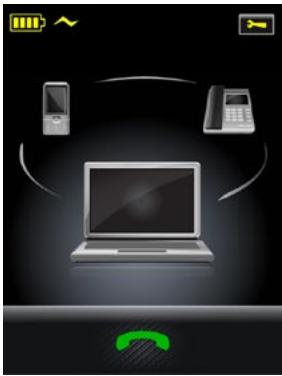
Figure 65 : Démarrez la communication audio PC.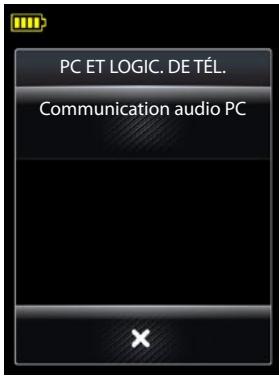
- Touchez l'icône du téléphone-ordinateur pour afficher le menu PC ET LOGICIEL DE TÉLÉPHONIE, comme illustré. Touchez l'élément de menu Communication audio PC.
Figure 64 : Sélectionnez d'abord l'ordinateur en tant que téléphone cible.
Figure 66 : Le « pseudo » appel via le logiciel de téléphonie a démarré.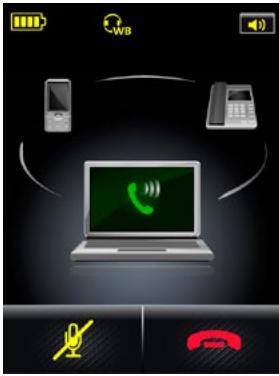
- L'écran tactile affiche un appel en cours sur le logiciel de téléphonie (même s'il n'y en a pas en réalité).
- Mettez votre conférence web en attente. Lorsque vous avez terminé la conférence web, touchez l'icône du combiné rouge pour mettre fin à la communication audio PC (c'est-à-dire, pour terminer le « pseudo » appel).
Remarque :
- Si vous recevez un autre appel (réel) sur un logiciel de téléphonie alors que la communication audio PC est active, la fonction de double appel s'active (voir la section antérieure « Gestion du double appel »). L'appel entrant (réel) est indiqué sur l'écran tactile par l'icône habituelle représentant un ordinateur qui sonne (voir la figure « Commandes de l'écran tactile pour la gestion du double appel lors de l'arrivée d'un appel »).
- Vous ne pouvez pas accepter le nouvel appel pendant la conférence web. Rejetez (icône du combiné rouge) l'appel entrant et poursuivez la conférence web, ou acceptez (icône du combiné vert) l'appel entrant et terminez la conférence web sur l'ordinateur.
- Si vous acceptez l'appel entrant mais que vous oubliez de terminer la conférence web sur l'ordinateur, les deux appels sont fusionnés par l'ordinateur. Si vous acceptez l'appel entrant (réel), tout nouvel appel arrivant sur le logiciel de téléphonie installé sur l'ordinateur peut être mis en attente et être commuté normalement (comme décrit dans la section antérieure « Gestion du double appel »).
- Si un appel arrive sur le téléphone fixe ou le téléphone portable, une collision d'appels se produit. Vous pouvez gérer les collisions d'appels de la même manière que pour un appel réel actif sur le logiciel de téléphonie.
9. UTILISATION DU Jabra PRO 9465 DUO OU Jabra PRO 9470 AVEC UN TÉLÉPHONE PORTABLE
Remarque : ce chapitre s'applique uniquement au Jabra PRO 9465 Duo et Jabra PRO 9470.
9.1 PRISE EN CHARGE DU BLUETOOTH® AVEC LE Jabra PRO
Le socle Jabra PRO 9465 Duo et Jabra PRO 9470 est équipé de la fonction Bluetooth®, ce qui signifie que vous pouvez effectuer et recevoir des appels à travers votre téléphone portable Bluetooth® en utilisant votre micro-casque. Le micro-casque, cependant, est équipé de la technologie sans fil DECT, ce qui signifie que vous ne pouvez pas l'apparier directement avec votre téléphone portable.
Figure 67 : Connexion du socle Jabra PRO 9470 avec Bluetooth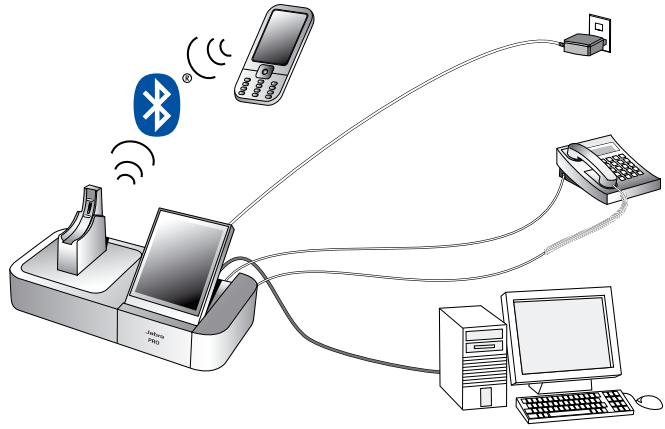
Du point de vue du téléphone portable, le socle Jabra PRO 9465 Duo ou Jabra PRO 9470 ressemble à un micro-casque Bluetooth® standard avec prise en charge des profils mains-libres, micro-casque et accès à l'annuaire. Les fonctionnalités disponibles dépendent des profils qui sont pris en charge par votre téléphone portable.
Quand vous utilisez votre micro-casque avec votre téléphone portable, vous devrez garder le téléphone portable sur votre bureau à proximité du socle. La plupart des portables utilisent le Bluetooth® Classe 2, offrant une portée jusqu'à 10 m. Les socles des Jabra PRO 9465 Duo et Jabra PRO 9470 prennent également en charge la fonction Bluetooth® de Classe 2.
Voir le Chapitre 6 : Usage quotidien — Appeler, décrocher et raccrocher pour tous les détails à propos de l'utilisation de votre micro-casque avec votre téléphone portable et d'autres types de téléphones pour vos appels quotidiens.
9.2 APPAIRAGE ET CONNEXION À D'AUTRES PÉRIPHÉRIQUES BLUETOOTH
Appairage du socle avec un téléphone portable
Pour utiliser le Bluetooth®, vous devez configurer la communication sans fil entre le socle Jabra PRO 9465 Duo ou Jabra PRO 9470 et votre téléphone portable en les appariant. L'assistant d'installation vous aide pour cette configuration initiale et vous pourrez répéter la méthode à n'importe quel moment par la suite.
- Exécutez la partie téléphone portable de l'assistant de configuration sur le socle Jabra PRO. Voir la section « Menu Paramètres avancés ». Ceci met le socle en mode d'appairage, ce qui le rend détectable comme périphérique disponible pour l'appairage.
- Assurez-vous que la fonction Bluetooth® est activée sur votre téléphone portable et mettez-le en mode d'appairage Bluetooth®. La procédure précise peut varier selon les constructeurs et les modèles de téléphones portables. Pour en savoir plus, reportez-vous au manuel de votre téléphone portable.

- Votre téléphone recherche alors les appareils Bluetooth® environnants actuellement en mode d'appairage. Utilisez l'interface de votre téléphone pour identifier et sélectionner l'appareil « Jabra PRO 9465 Duo/Jabra PRO 9470 ». Votre téléphone peut également demander le mot de passe du micro-casque. Le mot de passe pour tous les appareils Jabra est 0000 (quatre zéros).
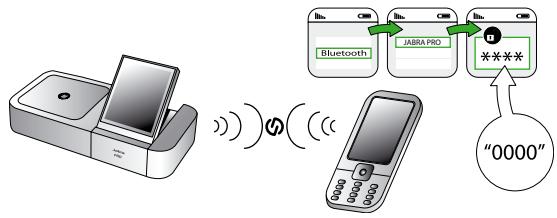
- Votre téléphone va essayer de se connecter au socle, puis indiquera le résultat de cette tentative. Si la tentative échoue, veuillez réessayer. Si le problème persiste, veuillez consulter la documentation de votre téléphone portable et/ou contacter l'assistance technique de Jabra et/ou de votre téléphone portable.
Remarque :
- Toutes les communications entre votre micro-casque Jabra PRO 9470 et votre téléphone portable sont cryptées, afin que personne ne puisse les intercepter et espionner vos conversations. L'établissement du cryptage est une partie importante du processus d'appairage. Le simple fait que deux périphériques soient appariés ne signifie pas nécessairement qu'ils sont connectés (autrement dit, que le lien entre eux est actif). Bien que la connexion soit généralement automatique une fois le téléphone portable apparié, il peut parfois être nécessaire d'effectuer une connexion manuelle via le menu de votre téléphone portable (comme décrit dans la documentation associée).
Gestion des connexions Bluetooth®
Généralement, le socle gère sa connexion Bluetooth® automatiquement même quand le téléphone portable est hors de portée et/ou que les périphériques sont éteints de temps à autre. Cependant, le Jabra PRO est muni de contrôles pour la gestion manuelle de la connexion si nécessaire, comme décrit ci-dessous.
Si deux périphériques appariés sont allumés et à portée mais que la connexion automatique échoue, vous pouvez les connecter manuellement. Le cas échéant, effectuez les opérations suivantes :
- Utilisez l'écran tactile du socle comme décrit dans la section « Forcer la reconnexion/déconnexion via l'écran tactile »
- Utilisez le menu de votre téléphone portable comme décrit dans la documentation de votre téléphone. Notez que vous ne pouvez pas effectuer cette opération si le téléphone est déconnecté de l'écran tactile du socle.
Vous pouvez abandonner la connexion entre votre oreillette et votre téléphone portable (par exemple, lorsque vous souhaitez connecter votre téléphone portable à un autre périphérique) de la même façon.
9.3 FORCER LA RECONNEXION/DÉCONNEXION VIA L'ÉCRAN TACTILE
Si le socle (et donc aussi le micro-casque) se déconnecte du téléphone portable (ex. : si vous vous retrouvez hors de portée), il essaiera périodiquement de se reconnecter toutes les 15 s. pendant les 3 premières heures et toutes les 40 s. indéfiniment. Sinon, vous pouvez forcer la reconnexion du micro-casque via le socle à écran tactile.
Le micro-casque doit être à portée du socle pour que cela puisse se faire.
Voir la figure ci-dessous :
1. L'icône du téléphone portable est grisée, indiquant la perte de connexion. Pour reconnecter manuellement, procédez comme suit.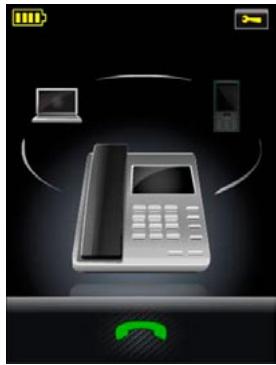
2. Touchez l'icône grisée du téléphone portable pour qu'il devienne la cible. Voir la figure de gauche.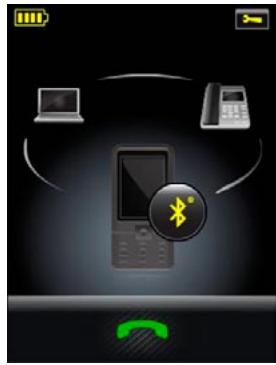
Figure 68 : Perte de la connexion du téléphone portable Figure 69 : Le téléphone portable est la cible 3. Touchez le Bluetooth® sur l'icône du téléphone portable. Ceci fait que le socle commence la reconnexion au téléphone portable, indiquée par l'icône Bluetooth® clignotant. Voir la figure de gauche.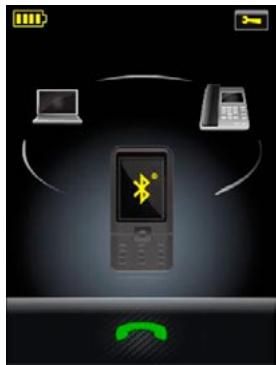
Figure 70 : Le téléphone portable est la cible Figure 71 : Le téléphone portable et le socle sont reconnectés 4. Lorsque le portable et le socle sont reconnectés (ce qui signifie que la connexion au micro-casque est également restaurée via le socle), l'icône du téléphone portable cible n'est plus grisée, comme illustré sur la figure ci-dessous.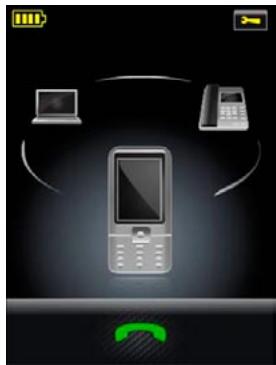
Inversement, si vous souhaitez forcer le micro-casque à se déconnecter du téléphone portable, faites l'une des choses suivantes :
- Touchez l'icône de la cible du téléphone portable pour afficher le menu Téléphone portable. Voir la figure ci-dessous :
Figure 72 : Menu Téléphone portable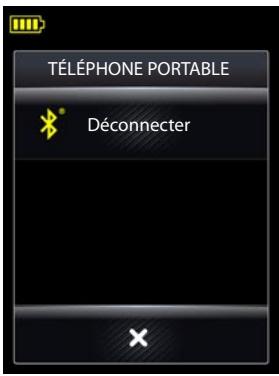
- Touchez Déconnecter. Ceci fait que le socle (et aussi le micro-casque) se déconnecte du téléphone portable, indiqué par l'icône grisée de la cible avec le bouton Bluetooth. Voir la figure de gauche.
- Touchez l'icône d'un autre téléphone pour sélectionner une cible (connectée) différente. Supposons que vous sélectionnez le téléphone fixe comme nouvelle cible; l'écran tactile est illustré dans la figure de gauche.
Remarque :
Si vous touchez le bouton de déconnexion, la reconnexion n'est pas automatique car la connexion Bluetooth® est désactivée sur le socle. En d'autres termes, vous devez toucher le bouton Bluetooth® sur le téléphone portable pour rétablir la connexion (reportez-vous à la Fig. 69 sur la page précédente). Dans ce cas, vous ne pourrez pas forcer la reconnexion depuis le téléphone portable.
10. ENREGISTRER VOS APPELS
10.1 ACTIVATION DE LA FONCTION D'ENREGISTREMENT
Le Jabra PRO 9460/Jabra PRO 9470 vous permet d'enregistrer vos conversations à partir de votre téléphone fixe ou téléphone portable via USB vers votre PC, en utilisant un logiciel de tierce partie sur votre PC.
Remarque : Vous devez vérifier que la case Logiciel de téléphonie actuel est cochée dans Jabra Control Center (onglet Logiciel de téléphonie pour l'appareil) ou qu'un logiciel de téléphonie est configuré au moyen de l'écran tactile dans le but d'utiliser la fonction Enregistrement.
IMPORTANT : N'enregistrez jamais des conversations avec vos interlocuteurs sans les avoir préalablement informés et obtenu leurs permissions. L'enregistrement de personnes sans leur accord est contre la loi et peut entraîner des poursuites.
Les menus Paramètres (voir la section « Menu Paramètres ») et Options d'emploi (voir la section « Menu Options d'emploi ») comportent tous deux des paramètres permettant d'activer l'enregistrement. Référez-vous aux menus affichés ici sur cette page.
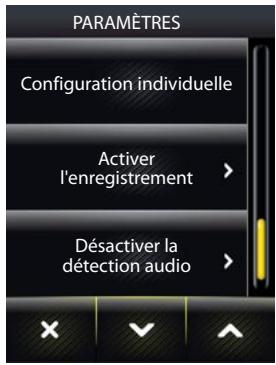
La configuration du menu Paramètres est la valeur par défaut (enregistrement démarré ou arrêté) qui s'applique à tout appel.
Remarque : La configuration équivalente est disponible dans l'onglet Audio pour votre périphérique Jabra dans Jabra Control Center. Cochez/décochez la case Transmettre les conversations du téléphone portable et fixe vers un PC pour les enregistrer pour activer/désactiver.
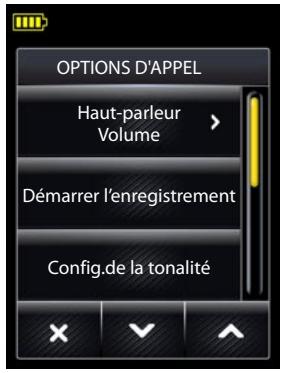
Pour un appel actif, il est alors possible d'« écraser » cette valeur par défaut en accédant au menu d'Options d'appel et démarrer/arrêter l'enregistrement. Notez que la configuration dans Options d'appel s'applique uniquement à l'appel actif en cours.
10.2 UTILISATION DU MAGNÉTOPHONE DE WINDOWS POUR ENREGISTRER UNE CONVERSATION
Ce qui suit est un exemple d'enregistrement d'une conversation en utilisant l'application du magnétophone de Windows.
- À partir du panneau de configuration de Windows, ouvrez Propriétés des périphériques sonores et audio et sélectionnez l'onglet Audio. Assurez-vous que votre appareil Jabra PRO 9460/Jabra PRO 9470 est sélectionné dans Enregistrement sonore.
Figure 73: Propriétés des périphériques sonores et audio dans Windows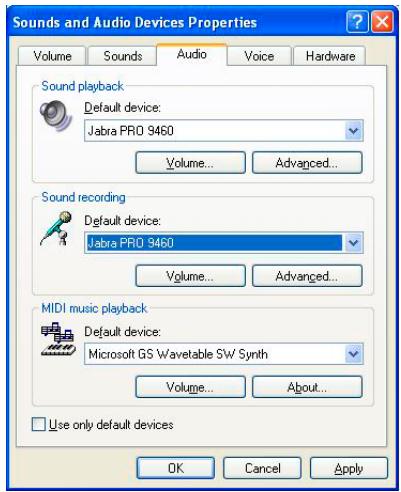
- Ouvrez l'application Magnétophone de Windows (sélectionnez Démarrer > Tous les programmes > Accessoires > Divertissement > Magnétophone).
Figure 74: Magnétophone de Windows
- Activez l'enregistrement vocal dans le menu Paramètres sur l'écran tactile.
- Initiez un appel avec le téléphone fixe en utilisant l'écran tactile et le téléphone fixe.
- Informez votre interlocuteur que la conversation est enregistrée.
- Cliquez sur le bouton rouge d'enregistrement dans le Magnétophone de Windows.
- Maintenant vous pouvez enregistrer la conversation (Windows XP jusqu'à 60 secondes) sans limitation dans Windows Vista et 7.
- Une fois l'appel terminé (et si vous souhaitez sauvegarder le fichier enregistré) vous pouvez écouter votre conversation dans Windows Media Player.
11. FUSION ET COMMUTATION DES APPELS
11.1 PRÉSENTATION : QUELLES SONT LES POSSIBILITÉS ?
Vous pouvez créer une conférence d'appel en utilisant deux ou trois téléphones auxquels le socle est connecté. La conférence d'appel s'effectue entre vous et des personnes qui vous appellent sur tout téléphone fixe, votre logiciel de téléphonie et votre téléphone portable. Cette fonction est appelée fusion d'appels. Ici, le son issu du microphone de l'oreillette est redirigé vers tous les autres téléphones utilisés dans le cadre de la conférence tandis que le son des téléphones est redirigé vers le haut-parleur de l'oreillette et vers les autres téléphones.
En outre, le transfert audio d'un appel fusionné (ou de tout appel en cours associé) peut à tout moment être mis en attente. Cela signifie que le son du téléphone concerné n'est plus redirigé vers l'oreillette ; le lien audio entre le téléphone et l'oreillette est rompu. L'appel est dissocié. Vous pourrez plus tard rétablir le lien audio ; l'appel est ensuite fusionné de nouveau avec le ou les appels en cours.
Vous pouvez activer le son de l'écouteur alternativement entre un appel dont le transfert audio est en attente et un appel en cours (au premier plan sur l'écran tactile du socle Jabra), par exemple entre un appel en attente sur un téléphone fixe et un appel en cours sur votre téléphone portable. Cette fonction est appelée commutation d'appels.
Remarque : la mise en attente du transfert audio d'un appel en cours est DIFFÉRENTE de la mise en attente d'un appel dans le sens classique (téléphonie) du terme. Lorsque vous mettez le transfert audio d'un appel en attente sur le socle Jabra, vous rompez le lien audio entre le téléphone sur lequel arrive l'appel et l'oreillette. Le transfert audio de l'appel est désactivé dans le socle Jabra.
Dans le sens classique (téléphonique) du terme, vous mettez un appel en cours en attente sur le téléphone ; ici, le lien audio est toujours ouvert. Il s'agit d'une fonction du téléphone.
11.2 FUSION D'APPELS
Vous pouvez fusionner les appels, comme précisé dans cette section.
Voir les figures ci-dessous :
Figure 75 : Vous avez un seul appel en cours.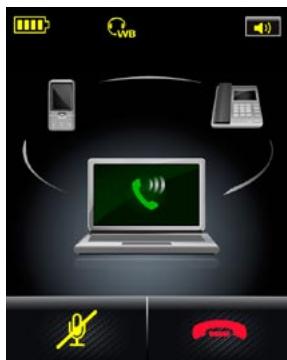

Vous avez un appel en cours sur votre logiciel de téléphonie. Un téléphone fixe et un téléphone portable sont également connectés au socle Jabra.
Figure 76 : Vous recevez un appel entrant sur votre téléphone fixe.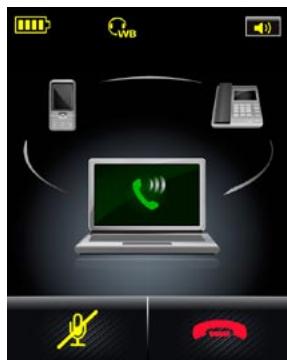
- Pendant l'appel, un autre téléphone (ici, votre téléphone fixe) se met à sonner. Cette situation est appelée collision d'appels. Voir également la section « Gestion des collisions d'appels ». Vous pouvez maintenant décider d'accepter ou de refuser l'appel entrant. Touchez l'icône du combiné vert pour accepter l'appel.
Figure 77 : Vous acceptez l'appel et le transfert audio de l'appel sur le logiciel de téléphonie est alors mis en attente. 3.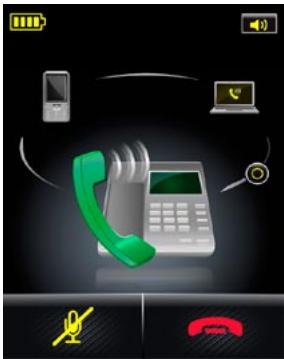
Le transfert audio de l'appel sur votre logiciel de téléphonie est mis en attente (le lien audio est rompu dans le socle Jabra). Cela est représenté par un combiné jaune. Le bouton jaune indique que ces appels peuvent être fusionnés en appel de groupe.
Figure 78 : Vous recevez un troisième appel entrant et vous l'acceptez.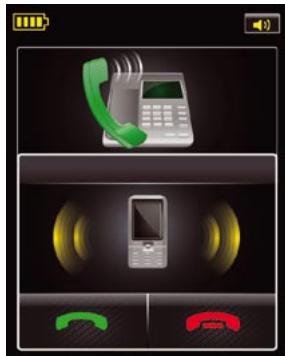
- Alors que vous êtes en ligne sur votre téléphone fixe, vous recevez un troisième appel entrant, cette fois-ci, sur votre téléphone portable. Vous touchez l'icône du combiné vert pour accepter l'appel.
Figure 79 : Le transfert audio de deux appels est mis en attente ; le dernier appel accepté est actif. 5.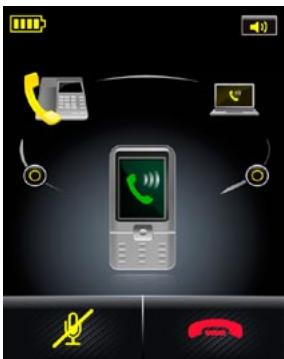
Le transfert audio des appels sur le logiciel de téléphonie et le téléphone fixe sont maintenant en attente (combinés jaunes) ; l'appel sur le téléphone portable est actif.
Figure 80 : Deux des trois appels sont fusionnés. 6.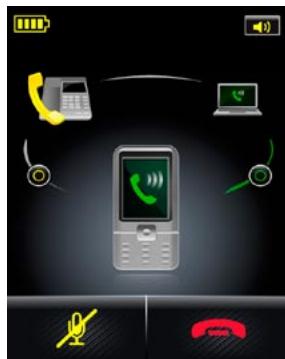
Touchez le bouton jaune entre le logiciel de téléphonie et le téléphone portable pour fusionner les appels. Vous et deux des trois appelants effectuez maintenant un appel en groupe. Cela est représenté par un arc de couleur verte situé entre les icônes des téléphones.
Notez que si vous touchez le bouton vert, le son est coupé dans le logiciel de téléphonie, mais il est maintenu sur le téléphone portable. Les boutons vert et jaune permettent donc de dissocier/fusionner des appels.
Figure 81 : Les trois appels sont fusionnés. 7.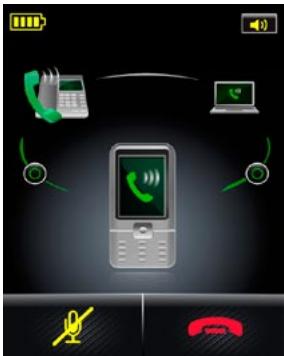
Supposons que vous souhaitiez inclure les trois appels dans un appel en groupe. Touchez le bouton jaune qui se trouve entre le téléphone fixe et le téléphone portable.
Cette action fusionne les appels et crée un appel en groupe utilisant les trois téléphones.
Remarque : Si un seul des appelés fusionnés (ou des appelés dont le transfert audio est en attente) utilise la bande étroite sonore, tous les appelés sont filtrés sur la bande étroite (même si les autres utilisent une large bande).
Dès lors que le flux audio d'un appel est filtré sur la bande étroite sonore, le filtre reste actif durant tout l'appel et ce, même s'il est supprimé de l'appel en groupe.
11.3 COMMUTATION D'APPELS
Vous pouvez commuter les appels, comme précisé dans cette section.
Voir les figures ci-dessous :
Figure 82 : Vous avez un appel en cours et un appel dont le transfert audio est mis en attente.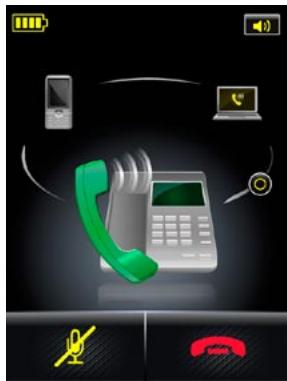
- Vous avez un appel en cours sur votre téléphone fixe. Le transfert audio est mis en attente sur votre logiciel de téléphonie. Autrement dit, le lien audio entre votre logiciel de téléphonie et votre oreillette est rompu. Cela est représenté par un combiné jaune en arrière-plan.
Figure 83 : L'appel en cours et l'appel en attente sont commutés.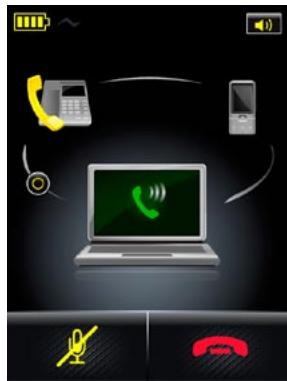
- Vous décidez à présent de commuter les appels de sorte que le transfert audio de l'appel qui arrive sur le téléphone fixe soit mis en attente et que l'appel entrant sur le logiciel de téléphonie soit accepté. Pour ce faire, il suffit de toucher l'icône du téléphone sur lequel le transfert audio est en attente (combiné jaune). Le transfert audio de l'appel sur le téléphone fixe est maintenant mis en attente tandis que l'appel qui arrive sur le logiciel de téléphonie est actif, comme illustré. L'appel intercepté sur l'oreillette a été commuté.
De la même manière, si vous avez trois téléphones connectés, que le transfert audio des appels est mis en attente pour deux d'entre eux et que l'autre téléphone est actif, vous pouvez mettre en attente le téléphone actif et activer l'un des téléphones en attente (touchez l'icône du téléphone actif ou un combiné jaune pour activer l'appel).
11.4 TRANSFERT AUDIO EN ATTENTE
Si vous émettez un appel alors que vous êtes en communication sur un autre téléphone, le son de l'appel en cours est coupé automatiquement. Il reste coupé lorsque le nouvel appel est terminé : pour reprendre cet appel, vous devez le réactiver manuellement.
Vous pouvez mettre en attente le transfert audio des appels en cours (y compris des appels fusionnés) comme décrit dans cette section.
Voir les figures ci-dessous :
Figure 84: Affichage du menu du téléphone.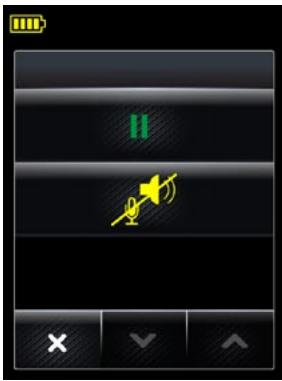
- Vous avez un seul appel en cours (sur votre téléphone portable). Vous décidez de mettre l'appel en attente ; touchez l'icône du téléphone portable pour afficher le menu Téléphone portable, comme illustré (voir la section « Menu du téléphone » pour en savoir plus). Sélectionnez l'option de mise en attente du transfert audio (icônes du microphone et du haut-parleur).
Figure 85: Le transfert audio de l'appel cible est mis en attente.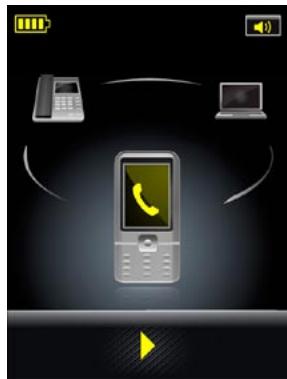
- L'appel sur le téléphone portable est maintenant en attente (combiné jaune), mais figure toujours au premier plan sur l'écran tactile, comme illustré. Le lien audio avec l'oreillette est rompu. Pour rétablir la liaison audio et reprendre l'appel, touchez le bouton de lecture jaune situé en dessous de l'icône du téléphone ou touchez l'icône du téléphone.
Vous pouvez également voir les exemples ci-dessous :
Figure 86: Vous avez deux appels fusionnés.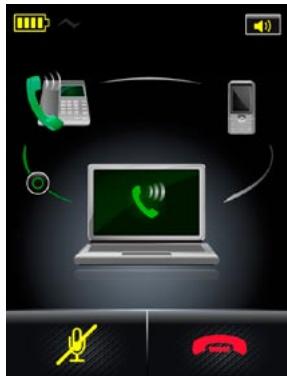
- Vous avez deux appels fusionnés (un appel sur votre téléphone fixe et un autre sur votre logiciel de téléphonie), comme illustré. Vous et les deux autres appelants effectuez un appel en groupe. Cela est représenté par un arc de couleur verte situé entre les icônes des téléphones.
Figure 87: Le transfert audio des appels fusionnés est mis en attente lorsque le nouvel appel entrant est accepté.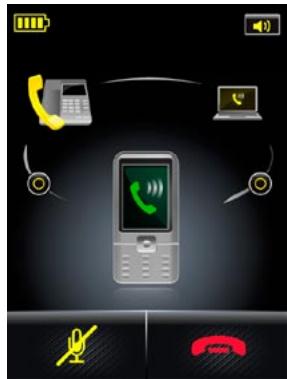
- Un troisième appel arrive sur votre téléphone portable. Vous touchez l'icône du combiné vert en bas de l'écran pour accepter l'appel. Le transfert audio des appels arrivant sur le téléphone fixe et sur le téléphone portable est maintenu en attente (combinés jaunes) et ce dernier figure en arrière-plan ; l'appel en groupe se termine. L'appel qui arrive sur le téléphone portable est à présent actif, comme illustré. Notez qu'aucun bouton de fusion d'appels ne figure entre les téléphones en arrière-plan.
Pour cela, vous devez appairer le socle Jabra PRO 9465 Duo ou Jabra PRO 9470 avec votre téléphone portable (votre micro-casque est muni du DECT et ne peut pas s'appairer directement avec votre téléphone portable). Procédez comme suit :
- Consultez la section « Menu Paramètres avancés » qui explique comment exécuter la partie téléphone portable de l'assistant de configuration. Ceci met le socle de l'oreillette en mode d'appairage, ce qui le rend détectable comme périphérique disponible pour l'appairage.
- Assurez-vous que la fonction Bluetooth® est activée sur votre téléphone portable et mettez-le en mode d'appairage Bluetooth®. La procédure précise peut varier selon les constructeurs et les modèles de téléphones portables. Pour en savoir plus, reportez-vous au manuel. Rappelez-vous que le micro-casque s'identifie par « Jabra PRO 9465 Duo/Jabra PRO 9470 » — vous devrez le trouver et le sélectionner dans votre téléphone. Il vous sera également demandé de saisir le mot de passe « 0000 » (quatre zéros) pour accepter l'appairage. Si vous avez besoin de plus d'informations, voir la section « Utilisation du Jabra PRO 9465 Duo ou Jabra PRO 9470 avec un téléphone portable » dans le manuel de l'utilisateur.
Q COMBIEN DE PÉRIPHÉRIQUES BLUETOOTH® PUIS-JE CONNECTER AU SOCLE Jabra PRO 9465 DUO OU Jabra PRO 9470 ?
R Un. Le socle Jabra PRO 9465 Duo et Jabra PRO 9470 prend en charge le Bluetooth® pour que vous puissiez utiliser votre téléphone portable avec votre micro-casque.
Q COMMENT EST-CE QUE J'APPAIRE MON MICRO-CASQUE AVEC LE SOCLE Jabra PRO 9400 ?
R Si vous connectez un socle et un micro-casque Jabra PRO 9400 qui ne sont pas appariés, l'écran tactile vous demandera si vous souhaitez appairer le micro-casque comme périphérique primaire ou secondaire. Si vous désirez l'appairer en secondaire, la connexion durera temporairement uniquement jusqu'à la fin du prochain appel (ou de l'appel en cours). Ceci s'applique aux conférences téléphoniques.
Touchez l'icône de confirmation pour les appairer ou l'icône d'annulation pour éviter l'appairage (le micro-casque continuera de se charger).
Aucune notification d'appairage ne s'affiche si vous posez le micro-casque sur un socle Jabra PRO 9400 avec lequel il est déjà apparié. Pour en savoir plus, voir la section « Appairage et connexion du socle et du micro-casque » dans le manuel de l'utilisateur.
Q PUIS-JE APPAIRER MON MICRO-CASQUE DIRECTEMENT AVEC UN TÉLÉPHONE DECT DE TIERCE PARTIE ?
R Non, vous pouvez uniquement appairer le micro-casque avec un socle Jabra PRO 9400 (qui n'est pas compatible avec le profil d'accès générique (GAP)). C'est ainsi car le Jabra PRO 9400 utilise une version améliorée du standard DECT, offrant ainsi beaucoup de fonctions avancées pour la gestion d'appels. Malheureusement, ces améliorations ne sont pas prises en charge par les fabricants de tierce partie.
Q POURQUOI EST-CE QUE MON ORDINATEUR NE DÉTECTE PAS LE SOCLE Jabra PRO 9400 ?
R Essayez de connecter le socle à un autre port USB de l'ordinateur. D'autre part, veuillez noter que la connexion doit être directe, sans hub USB entre les deux.
Q POURQUOI EST-CE QUE MON MICRO-CASQUE NE FONCTIONNE PAS AVEC MON TÉLÉPHONE FIXE / LOGICIEL DE TÉLÉPHONIE / TÉLÉPHONE PORTABLE (Jabra PRO 9465 DUO ET Jabra PRO 9470 UNIQUEMENT) ?
R Veuillez vérifier les points suivants :
- Assurez-vous que le micro-casque est chargé. Le voyant lumineux est jaune fixe pendant le chargement, puis s'éteint (indication d'état uniquement) une fois que l'appareil est complètement chargé.
- Assurez-vous que le micro-casque est à portée du socle (jusqu'à 150 m) et que le téléphone portable est à portée du socle (jusqu'à 10 m).
- L'adaptateur / téléphone portable et le micro-casque ne sont peut-être plus appairés. Voir les questions à propos de l'appairage de ces périphériques, ci-dessus.
Q RIEN NE SE PASSE LORSQUE J'ESSAYE D'UTILISER MON TÉLÉPHONE FIXE.
R Essayez les solutions suivantes :
- Vérifiez que le socle Jabra PRO 9400 est sous tension (vérifiez que l'écran tactile est allumé).
- Vérifiez que le téléphone fixe est la cible actuelle. Voir la section « Le concept du 'Téléphone Cible' » pour en savoir plus.
- Assurez-vous que la liaison audio avec le téléphone fixe est activée (par exemple, en appuyant sur le bouton multifonction du micro-casque ou en touchant l'icône d'ouverture de la liaison audio sur l'écran tactile).
- Assurez-vous que le téléphone soit effectivement relié au réseau téléphonique (décrochez le combiné ou appuyez sur le bouton du micro-casque).
- Relancez l'assistant d'installation du téléphone fixe.
Q QUAND J'UTILISE LE TÉLÉPHONE PORTABLE, JE N'ENTENDS RIEN DANS MON MICRO-CASQUE. (Jabra PRO 9465 DUO ET Jabra PRO 9470 UNIQUEMENT)
R Essayez les solutions suivantes :
- Assurez-vous que les deux appareils sont appariés et connectés. Voir la section « Utilisation du Jabra PRO 9465 Duo ou Jabra PRO 9470 avec un téléphone portable » pour en savoir plus.
- Augmentez le volume du haut-parleur sur le micro-casque en passant votre doigt sur le pavé tactile situé sur le côté du micro-casque.
Q : J'ENTENDS UN FAIBLE BRUIT DANS LE MICRO-CASQUE QUAND IL Y A UN SILENCE À L'AUTRE BOUT DE LA LIGNE ?
R : Votre micro-casque est probablement paramétré sur l'un des plus forts volumes. Baissez le volume du haut-parleur sur le micro-casque en passant votre doigt vers le bas sur le pavé tactile situé sur le côté du micro-casque.
Q : JE PEUX M'ENTENDRE LORSQUE JE PARLE DEPUIS MON TÉLÉPHONE FIXE. QUE PUIS-JE FAIRE ?
R : Votre volume de transmission est probablement trop élevé. Réglez le volume de transmission à un niveau plus faible sur l'ordinateur.
Q : LA QUALITÉ SONORE DU MICRO-CASQUE EST MAUVAISE OU MON INTERLOCUTEUR NE M'ENTEND PAS BIEN QUAND JE PARLE EN UTILISANT MON TÉLÉPHONE FIXE.
R : Le réglage du commutateur de raccordement et/ou du niveau du microphone dans le socle Jabra PRO 9400 n'est peut-être pas bien configuré. Corrigez en reliant l'assistant d'installation du téléphone fixe. Voir la section « Menu Paramètres avancés » du manuel de l'utilisateur pour en savoir plus.
Q : J'ENTENDS UN BOURDONNEMENT DANS MON MICRO-CASQUE.
R : Même si le micro-casque a été correctement configuré, votre téléphone n'est pas à l'abri des interférences radio générées par le micro-casque. Pour résoudre ce problème, vous pouvez éloigner la base du micro-casque d'au moins 30 cm du téléphone. Vous pouvez également réduire la portée de votre appareil en réglant les paramètres de l'écran tactile.
Q : JE N'ENTENDS PAS LES SONS OU LA MUSIQUE DE MON ORDINATEUR DANS MON MICRO-CASQUE.
R : Veuillez vérifier les points suivants :
- Assurez-vous que le socle Jabra PRO est sélectionné en tant que périphérique audio par défaut dans la section Son du Panneau de configuration de Windows et dans l'application que vous utilisez.
- Assurez-vous que le canal audio vers l'ordinateur est ouvert (ex : en cliquant droit sur l'icône de Jabra Device Service dans la zone de notification de Windows sur votre ordinateur).
- Assurez-vous que le calcul de la fonction (softphone) est activé dans Jabra PC Suite.
Q : J'AI CHANGÉ DE BUREAU AU TRAVAIL. EST-CE POSSIBLE DE POSER MON MICRO-CASQUE SUR UN AUTRE SOCLE Jabra PRO 9400 ?
R Oui. Placez simplement le micro-casque dans le support du nouveau socle Jabra PRO 9400. Les deux périphériques s'appaireront et se connecteront automatiquement.
Q LORSQUE J'ESSAIE DE PASSER UN APPEL DEPUIS MON TÉLÉPHONE FIXE, LE LEVIER DU GN 1000 DÉCROCHE, MAIS L'APPEL N'EST PAS CONNECTÉ.
R Le GN1000 ne peut pas être utilisé sur un port du micro-casque. Assurez-vous que le socle Jabra PRO 9400 est connecté au port combiné du téléphone fixe et non au port du micro-casque (le cas échéant).
Q EST-IL POSSIBLE D'AUTOMATISER L'ÉMISSION ET LA RÉCEPTION DES APPELS DE MON TÉLÉPHONE FIXE SANS UTILISER UN LEVIER DE DÉCROCHÉ ?
R Oui, si votre téléphone fixe dispose d'une touche de prise d'appel électronique. Vérifiez auprès du constructeur si cette fonction est prise en charge par votre téléphone et/ou consultez la section Assistance produits du site Web de www.jabra.com.
Q MON TÉLÉPHONE DISPOSE D'UNE FONCTION DE PRISE D'APPEL ÉLECTRONIQUE (EHS) DEVANT ÊTRE COMPATIBLE AVEC MON MICRO-CASQUE, MAIS JE NE PARVIENS PAS À L'UTILISER NI À LA FAIRE FONCTIONNER. R Veuillez vous reporter à la documentation de votre téléphone fixe pour vérifier si des paramètres spécifiques ou mises à jour de logiciel sont nécessaires pour le téléphone fixe. Pour plus d'informations sur les problèmes de compatibilité et de réglage du commutateur de raccordement, veuillez vous reporter au site www.jabra.com/PRO9400. Q EST-CE QUE LE WIFI ET LE Jabra PRO 9400 COEXISTENT AU MÊME EMPLACEMENT ? R Non, le port du Jabra PRO 9465 Duo et Jabra PRO 9470 Bluetooth® utilise un saut de fréquence adaptatif, afin que les canaux bloqués par le Wi-Fi ne soient pas utilisés. Seuls les canaux libres sont utilisés pour garantir une bonne qualité sonore. Q EST-IL POSSIBLE D'ESPIONNER DES APPELS AVEC LE Jabra PRO 9400 ? R Le risque d'accès non autorisé pour la communication via un micro-casque Jabra PRO 9400 est très faible car un cryptage 64 bits est utilisé pour le transfert de données. Q QUELLE EST LA PORTÉE DU Jabra PRO 9400 ? R Jabra PRO 9400 prend en charge une portée maximale jusqu'à 150 m* (entre le socle et le micro-casque). En pratique, la portée est généralement inférieure à cause des divers obstacles physiques et interférences électromagnétiques.
Le son dans votre micro-casque se dégradera progressivement lorsque vous vous éloignerez du logiciel de téléphonie ou du téléphone portable. Rapprochez-vous pour rétablir la qualité sonore. Si vous vous déplacez hors de portée pendant que vous parlez, le son sera coupé mais votre appel sera maintenu ouvert au niveau du socle pendant 60 secondes. Ceci vous donne une chance de revenir dans la portée. Une fois ce temps de 60 secondes écoulé, l'appel sera terminé. Si vous restez hors de portée pendant un long moment, vous aurez peut-être besoin de rétablir la connexion DECT manuellement quand vous revenez (ex : en posant le micro-casque sur le socle).
Q ET À PROPOS DES CONFÉRENCES TÉLÉPHONIQUES ? R Le socle Jabra PRO 9400 peut s'appairer avec un micro-casque primaire plus un micro-casque secondaire optionnel et temporaire. Ceci vous permet de partager votre conversation avec un autre utilisateur de micro-casque pour une conférence téléphonique. Q PUIS-JE ÉTEINDRE LE MICRO-CASQUE POUR ÉCONOMISER DE L'ÉNERGIE QUAND JE M'ÉLOIGNE DU SOCLE ? R Oui. Appuyez et maintenez appuyé le bouton multifonction du micro-casque pendant 5 secondes. Pour rallumer le micro-casque, posez-le simplement dans son support ou appuyez sur le bouton multifonction. Notez que ce cycle d'alimentation équivaut à réinitialiser le micro-casque. Q QUELLE EST L'AUTONOMIE DE LA BATTERIE EN CONVERSATION POUR UN MICRO-CASQUE JABRA PRO 9400 ? R Environ 8 h en mode large bande et jusqu'à 10 h en mode bande étroite. Q MON SERRE-TÊTE / CONTOUR D'OREILLE / TOUR DE COU EST CASSÉ. COMMENT EN OBTENIR UN AUTRE ? R Contactez simplement votre revendeur local et commandez l'accessoire. Vous trouverez les codes d'article dans la section « Accessoires optionnels » dans le manuel de l'utilisateur. Q JE N'ARRIVE PAS À CONTACTER LE SERVEUR D'AUTHENTIFICATION. QUE PUIS-JE FAIRE ? R Laissez l'assistant de l'écran tactile vous guider. Vous pouvez réessayer l'installation automatique ou essayer l'installation manuelle de votre téléphone fixe. Vous pouvez également avoir besoin de refaire l'installation du câble. Voir la section « Configurer le socle Jabra PRO 9400 pour votre téléphone fixe » dans le manuel de l'utilisateur pour en savoir plus.
13. OBTENIR DE L'ASSISTANCE
Si vous rencontrez des problèmes avec votre micro-casque qui ne sont pas traités dans le présent manuel, n'hésitez pas à contacter l'assistance technique de Jabra aux coordonnées indiquées ci-dessous.
13.1 EUROPE
Site Web (informations récentes et accès en ligne aux manuels de l'utilisateur) : www.jabra.com
| Téléphone: | Email: techsupport@gn.com | |
| Allemagne | + 49 (0)8031 2651 72 | |
| Autrique | + 49 (0)8031 2651 72 | techsupport@gn.com |
| Belgique/Belgium | + 49 (0)8031 2651 72 | techsupport@gn.com |
| Danemark | + 45 45 75 99 99 | support.dk@gn.com |
| Espagne | + 34 916 398 064 | |
| Finlande | + 358 204 85 6040 | support.fi@gn.com |
| France | + 33 (0) 130 589 075 | techsupport@gnnetcom.fr |
| Hollande | + 49 (0)8031 2651 72 | techsupport@gn.com |
| Italie | + 39 02 5832 8253 | |
| Luxembourg | + 49 (0)8031 2651 72 | techsupport@gn.com |
| Norvège | + 47 32 22 74 70 | support.no@gn.com |
| Pologne | + 48 12 254 40 15 | |
| 0 801 800 550 | support.pl@gjabra.com | |
| République Tchéque | + 420 800 522 722 | support.cz@gn.com |
| Royaume-Uni | + 44 (0)1784 220 172 | info_uk@gjabra.com |
| Russia | gkarlson@gn.com | |
| Suède | + 46 (0)8 693 09 00 | info@jabra.se |
13.2 MOYEN-ORIENT/AFRIQUE
Courriel : support.mea@gn.com
13.3 ÉTATS-UNIS ET CANADA
Site Web (informations récentes et accès en ligne aux manuels de l'utilisateur) : www.jabra.com
Téléphone (numéro gratuit aux États-Unis et au Canada) :
Canada : 1-800-489-4199
États-Unis : 1-800-826-4656
13.4 ASIE/PACIFIQUE
Site Web (informations récentes et accès en ligne aux manuels de l'utilisateur) : www.jabra.com
Courriel pour les demandes d'information : support.apac@jabra.com
Téléphone :
Australie : 1-800-636-086 (distributeur local)
Chine : +86-21-5836 5067
Hong Kong : 800-968-265 (numéro gratuit)
Inde : 000-800-852-1185 (numéro gratuit)
Indonésie : 001-803-852-7664
Japon : +81-3-5297-7976
Malaisie : 1800-812-160 (numéro gratuit)
Nouvelle-Zélande : 0800-447-982 (numéro gratuit)
Environnement de fonctionnement :
- 10 °C à +55 °C (0 °C à +40 °C pendant le chargement) ; jusqu'à 95 % d'humidité relative sans condensation
Contrôle des appels :
Bouton multifonction permettant de répondre aux appels et de les terminer, ainsi que la numérotation vocale, le rejet d'appel, le rappel, la bascule entre appel en cours et appel en attente. La base permet également de répondre à des appels et de les terminer.
Contrôle du volume et déactivation du microphone :
Contrôle par la touche tactile du micro-casque.
Voyant lumineux :
Le voyant lumineux multicolore indique l'état de l'appel, le niveau de la batterie, l'état d'appairage et d'autres événements.
Indicateurs audio :
Des tonalités permettent de signaler les appels entrants, un niveau de batterie faible, le niveau du volume, la désactivation du microphone et de nombreux autres événements. Le téléphone cible peut être signalé par un message en anglais ou une mélodie spécifique.
Qualité sonore :
Réduction de bruit par traitement numérique (DSP) ; annulation d'écho ; contrôle de tonalité ; son à bande étroite et à large bande (sélectionnable en fonction du type de téléphone).
Mise à jour du micrologiciel :
Téléchargeable depuis un ordinateur.
Rechargement :
Une fois posé sur le socle Jabra PRO.
Configuration par ordinateur :
Tous les paramètres peuvent être stockés et chargés à partir de l'ordinateur à des fins de sauvegarde ou de déploiement en masse.
Norme sans fil :
DECT et DECT 6.0 (CAT - iq).
Portée du DECT :
jusqu'à 150 m entre le socle et le micro-casque Jabra PRO
Fréquences DECT :
US DECT : 1,88-1,90 GHz
EU DECT : 1,92-1,93 GHz
Types de port :
Contour d'oreille ou serre-tête (tour de cou disponible en accessoire)
Type de bras articulé :
Midi
Microphone :
Microphone simple à réduction de bruit
14.2 MICRO-CASQUE Jabra PRO MIDI
Le micro-casque Jabra PRO Midi est inclus avec le Jabra PRO 9470. En plus des spécifications listées ci-dessus, ce micro-casque est muni des caractéristiques suivantes :
Types de port :
Contour d'oreille, serre-tête, tour de cou (inclus ou disponibles en accessoires suivant le modèle)
Écouteurs :
Type de bras articulé :
Midi
Microphone :
Double microphone à réduction de bruit (technologie Noise Blackout™)
14.3 MICRO-CASQUE Jabra PRO FLEX
Types de port :
Contour d'oreille, serre-tête, tour de cou (inclus ou disponibles en accessoires suivant le modèle)
Écouteurs :
1
Type de bras articulé :
Flex
Microphone :
Microphone simple à réduction de bruit
Type de bras articulé :
flex
Microphone :
Microphone simple à réduction de bruit
14.5 PROTECTION AUDITIVE DU MICRO-CASQUE
Tous les micro-casques Jabra PRO 9460, Jabra PRO 9465 Duo et Jabra PRO 9470 peuvent être configurés de manière à proposer plusieurs niveaux de protection en fonction de leur durée d'utilisation quotidienne. Un réseau spécifique peut faire l'objet d'une obligation légale dans certains pays. Voir également Section 2.2 : Protéger votre audition avec SafeTone™.
L'ensemble des quatre niveaux IntelliTone™ au-dessus de zéro satisfont et excèdent de fait les niveaux de protection globale, et sont compatibles avec les standards NiOSH et les codes de santé et de sécurité de l'UE de 85 dB(A). Ils sont également conformes à la directive 2003/10/EC du parlement et du conseil européen du 6 février 2003.
Le niveau de protection TT4 est compatible avec la recommandation australienne.
14.6 BATTERIE DU MICRO-CASQUE
Tous les micro-casques Jabra PRO utilisent le même type de batterie, qui a les spécifications suivantes :
Type de batterie :
Lithium Ion
Capacité de la batterie :
315 mA/h, typique
Autonomie de la batterie en conversation :
Jusqu'à 10h
Durée de vie de la batterie :
500 cycles de recharge au minimum (plus de 3 ans si utilisée 8 heures par jour)
Autonomie en veille :
Au moins 100 h
Plage de fonctionnement :
de -10 °C à +60 °C
Remarque : Le micro-casque est équipé d'un algorithme de chargement en fonction de la température qui empêche la batterie de se charger lors de températures extrêmes (en dessous de 0 °C et au-dessus de 45 °C).
Temps de charge de la batterie :
2 heures
Durée de conservation :
Maintien de la charge pendant au moins 6 mois hors tension avant qu'une recharge soit nécessaire.
Remplacement :
La durée de vie de la batterie est généralement d'environ 3 ans pour un usage normal. Contactez votre revendeur Jabra pour commander un kit de remplacement de la batterie pour votre micro-casque.
14.7 MATÉRIAUX ET ALLERGIES
Le serre-tête est constitué d'acier inoxydable sans revêtement de nickel. Le taux de libération de nickel du serre-tête est de 0,02 μg/cm²/semaine, ce qui est un niveau très inférieur aux 0,50 μg/cm²/semaine exigés par la directive européenne 94/27/EF. Le taux de libération de nickel de l'alliage d'acier inoxydable utilisé a été testé en conformité avec la norme européenne EN 1811:1998.
Les autres types de fixation pour le port du micro-casque sont faits de plastique et ne contiennent aucun allergène connu.
Les coussinets d'écouteur en similicuir ne contiennent pas de vinyle.
Les produits ne contiennent aucun caoutchouc naturel, nickel ou chrome pouvant être en contact avec la peau de l'utilisateur.
14.8 SOCLE À ÉCRAN TACTILE
Tous les socles Jabra PRO décrits dans ce manuel ont les spécifications suivantes (les différences entre les modèles sont notées quand applicables). Le socle Jabra PRO 9465 Duo et Jabra PRO 9470 prend également en charge le Bluetooth®, ce qui est spécifique dans la section suivante.
Dimensions :
160 mm × 94 mm × 82 mm
Norme sans fil :
DECT et DECT 6.0 (CAT - iq)
Portée du DECT :
Jusqu'à 150 m entre le socle et le micro-casque
Environnement de fonctionnement :
-10°C à +55°C (0°C à +40°C pendant le chargement) ; jusqu'à 95 % d'humidité relative sans condensation
Écran tactile :
Écran tactile TFT 2,4 pouces ; résolution Q-VGA
Fonctions de l'écran tactile :
Gestion détaillée des appels, configuration du système et assistant d'installation ; accès à l'historique des appels (entrants, sortants et manqués) du téléphone portable pour la recherche et la composition des numéros.
Support de chargement :
S'adapte au micro-casque Jabra PRO fourni ; est équipé d'un couplage magnétique ; facilement remplacé pour satisfaire les futures mises à jour du micro-casque.
Audio :
Le haut-parleur intégré au socle permet d'écouter les sonneries et/ou d'obtenir une réaction sonore à l'utilisation de l'écran tactile.
Bande audio :
Bande étroite ou large bande.
Connexions à un téléphone fixe :
RJ-11 pour le combiné, RJ-11 pour le corps du téléphone (ou le port du micro-casque), RJ-45 pour l'auxiliaire (AUX - pour la touche de prise d'appel électronique ou le levier de décroché GN1000).
Calibration du commutateur de raccordement et du microphone :
Contrôle par logiciel et réglé automatiquement lorsque vous appelez un serveur de test Jabra local.
Compatibilité de la fonction de prise d'appel électronique :
Compatible avec les normes GN1000, Cisco, DHSG, MSH. Chacune nécessite l'utilisation de câbles et/ou équipements disponibles séparément. À l'avenir, d'autres normes seront prises en charge et ajoutées par mise à jour du micrologiciel.
Indicateur « en ligne » (OLI) :
Connecteur jack 2,5 mm (disponible en accessoire)
Port informatique :
Mini-USB
Mise à jour du micrologiciel :
Téléchargeable depuis un ordinateur. Inclut également des packs de langues pour l'affichage de l'écran tactile.
Configuration par ordinateur :
Tous les paramètres peuvent être stockés et chargés à partir de l'ordinateur à des fins de sauvegarde ou de déploiement en masse.
Assistance pour les logiciels de téléphonie :
Prise en charge complète des appels pour Skype, Cisco IP Communicator, Microsoft Office Communicator. D'autres logiciels reconnaissent le micro-casque comme une carte son standard. Il est possible de bénéficier d'une prise en charge pour d'autres logiciels de téléphonie par une mise à jour des pilotes de l'ordinateur. Pour les dernières mises à jour, voir jabra.com/pcsuite sur le site web.
Protection contre le vol :
Compatible avec les verrous de sécurité Kensington.
Cet appareil contient des programmes logiciels de polices qui génèrent des polices de caractères lisibles par l'homme (« Font Software ») sur l'écran du socle. La famille Font Software est Frutiger® Next dont la licence a été attribuée à GN Netcom par Linotype®.
14.9 FONCTION BLUETOOTH® DU SOCLE Jabra PRO 9465 DUO ET Jabra PRO 9470
En plus des spécifications courantes listées ci-dessus, le socle Jabra PRO 9465 Duo et Jabra PRO 9470 inclut également le Bluetooth® avec les spécifications suivantes :
Version de Bluetooth® :
Bluetooth 2.1 Classe 2
Portée du Bluetooth
Jusqu'à 10 m (Classe 2)
Profils Bluetooth® :
Micro-casque (HSP 1.1), mains-libres (HFP 1.5), identification des périphériques (DIP 1.3)
Tableau d'appairage Bluetooth® :
1 périphérique de confiance (micro-casque)
Connexions Bluetooth® simultanées :
1 (micro-casque)
Lorsque vous souhaitez vous débarrasser du micro-casque, vous devez le faire en accord avec la réglementation de votre pays sur les déchets et le recyclage. Il ne doit pas être jeté avec les ordures ménagères. Ne jetez jamais le micro-casque au feu, car la batterie risquerait d'exploser. Les batteries risquent également d'exploser si elles sont endommagées.
14.11 CERTIFICATIONS ET NORMES DE SÉCURITÉ
CE
Cet appareil est marqué CE conformément aux provisions de la directive R&TTE (99/5/EC). Par la présente, GN déclare que ce produit est conforme aux exigences essentielles et autres provisions associées de la directive 1999/5/EC. Pour des informations supplémentaires, veuillez consulter le site http://www.jabra.com.
Au sein de l'Union Européenne, cet équipement est conçu pour être utilisé en Autriche, Belgique, Chypre, République tchèque, Danemark, Estonie, Finlande, France, Allemagne, Grèce, Hongrie, Irlande, Italie, Lettonie, Lituanie, Luxembourg, Malte, Pologne, Portugal, Slovaquie, Slovénie, Espagne, Suède, Pays-Bas, Royaume-Uni et au sein de l'AELE en Islande, Norvège et Suisse.
FCC
Cet équipement est conforme aux dispositions de la section 15 du règlement de la FCC. Son fonctionnement est soumis aux deux conditions suivantes : (1) Cet équipement ne doit pas provoquer d'interférences nuisibles, et (2) cet équipement doit accepter toute interférence reçue, y compris les interférences pouvant causer des effets indésirables.
Les utilisateurs ne sont pas autorisés à changer ou modifier l'appareil, et ce d'aucune façon. Les modifications ou changements non expressément approuvés par Jabra annulent le droit de l'utilisateur à utiliser l'équipement.
Cet équipement a été testé et déclaré conforme aux limites pour un appareil numérique de classe B, conformément à la section 15 des règlements de la FCC. Ces limites sont conçues pour fournir une protection raisonnable contre les interférences nuisibles dans une installation résidentielle. Cet équipement génère, utilise et peut émettre des fréquences radio et, s'il n'est pas installé et utilisé conformément aux instructions, peut causer des interférences nuisibles aux communications radio. Toutefois, il n'y a aucune garantie que ces interférences ne se produiront pas dans une installation particulière. Si cet équipement provoque des interférences nuisibles à la réception radio ou télévisuelle, ce qui peut être déterminé en allumant et en éteignant l'équipement, l'utilisateur est encouragé à essayer de corriger les interférences par l'une ou plusieurs des mesures suivantes :
- Réorientez ou déplacez l'antenne de réception.
- Éloignez l'équipement du récepteur.
- Connectez l'équipement à une prise située sur un circuit d'alimentation différent de celui sur lequel est branché le récepteur.
- Consultez un revendeur ou un technicien radio/TV expérimenté pour obtenir de l'aide.
L'utilisateur doit placer la base à 20 cm ou plus de toute personne afin de respecter la conformité aux restrictions d'exposition imposées par les normes FCC sur les fréquences radio.
Industrie Canada
Son fonctionnement est soumis aux deux conditions suivantes : (1) Cet équipement ne doit pas provoquer d'interférences, et (2) cet équipement doit accepter toute interférence reçue, y compris les interférences pouvant causer des effets indésirables. Le terme « IC : » mentionné avant le numéro de certification/d'enregistrement signifie simplement que l'enregistrement a été effectué sur la base d'une déclaration de conformité indiquant que les spécifications techniques d'Industrie Canada sont respectées. Cela n'implique aucunement qu'Industrie Canada ait approuvé cet équipement.
Enregistrement de brevets et de conception internationaux en attente
15. GLOSSAIRE
Adaptateur USB Bluetooth
Parfois également appelé clé électronique (voir ci-dessus). Un ordinateur doit avoir un adaptateur Bluetooth pour communiquer avec d'autres appareils Bluetooth. Alors que certains ordinateurs de bureau et la plupart des ordinateurs portables récents sont équipés d'un adaptateur Bluetooth intégré, d'autres nécessitent un adaptateur externe. Bluetooth permet à plusieurs appareils de communiquer avec un ordinateur au moyen d'un seul adaptateur.
Appairage
Crée un lien unique et crypté entre deux appareils Bluetooth® et leur permet de communiquer ensemble. Les appareils Bluetooth® ne communiqueront pas s'ils n'ont pas été appairés.
Bluetooth®
Un protocole sans fil ouvert pour l'échange de données sur de courtes distances entre des périphériques fixes et portables, comme des téléphones portables et des micro-casques. Il est originellement conçu pour une consommation faible puissance, avec une courte portée (en fonction de la classe de puissance : 1 mètre, 10 mètres, 100 mètres) avec des micropuces d'émetteur-récepteur bas coût dans chaque périphérique. La technologie sans fil Bluetooth® rend la communication entre ces appareils possible quand ils sont à portée les uns des autres. Comme les périphériques utilisent un système de communication radio (radiodiffusion), ils n'ont pas besoin d'être à distance de vue les uns des autres.
DECT
(Télécommunications numériques européennes sans fil). DECT est une norme ETSI pour les téléphones portables numériques (téléphones sans fil domestiques), communément utilisé pour des applications domestiques ou d'entreprises. DECT peut également être utilisé pour les transferts de données large bande sans fil.
DSP
Traitement numérique du signal (DSP)
Jabra® PC Suite
Un ensemble de programmes informatiques qui vous permet de configurer votre appareil Jabra, mettre à jour son micrologiciel et contrôler les logiciels téléphoniques pris en charge en utilisant les boutons de votre micro-casque. La Jabra PC Suite inclut également les pilotes pour de nombreux logiciels téléphoniques du commerce.
Logiciel de téléphonie
Un logiciel permettant d'effectuer des appels téléphoniques par Internet en utilisant un ordinateur, au lieu d'utiliser un équipement téléphonique dédié. Un logiciel de téléphonie est souvent conçu pour se comporter comme un téléphone traditionnel, apparaissant parfois sous la forme d'une image d'un téléphone, avec un panneau d'affichage et des touches que l'utilisateur peut utiliser. Un logiciel de téléphonie est généralement utilisé avec un micro-casque connecté à la carte son de l'ordinateur, ou avec un téléphone USB.
Micrologiciel
Le logiciel intégré dans un équipement, par exemple dans un micro-casque Jabra ou un socle.
Microphone double
Le microphone double augmente la quantité de données audio capturées, permettant au périphérique de filtrer plus intelligemment le bruit de fond. La technologie DSP utilise alors les microphones pour déterminer la direction du son ou du bruit en fonction du retard sonore entre les deux microphones, permettant le filtrage du bruit indésirable. La technologie DSP utilise également le système de microphone double pour réduire significativement le bruit stationnaire. Pour éliminer l'effet « nasillard », le son émanant de votre bouche est enrichi et transmis alors que l'autre son est catégorisé comme bruit et éliminé par filtrage.
Pilote de logiciel de téléphonie
Établit un lien de contrôle entre un logiciel de téléphonie et votre micro-casque Jabra, vous permettant de répondre et terminer un appel, activer et désactiver le microphone, mettre en attente et poursuivre des appels en utilisant les boutons de votre micro-casque. Les fonctions de contrôle d'appel actuellement disponibles sur votre micro-casque dépendent des logiciels de téléphonie et du modèle de micro-casque Jabra.
Son à bande étroite
La bande étroite fait référence à une situation de communication radio où la largeur de bande du message ne doit pas excéder la bande de cohérence du canal. C'est une fausse idée commune que de penser que la bande étroite fait référence à un canal occupant seulement une « petite » partie de l'espace du spectre radio. La bande étroite peut également être utilisée avec le spectre audio pour décrire des sons occupant une plage étroite de fréquences. En téléphonie, la bande étroite est généralement considérée pour couvrir la plage de fréquences 300-3400 Hz.
Son à large bande
Parfois également appelée Son HD, c'est une technologie audio utilisée en téléphonie. Elle étend la plage de fréquence du son traversant les lignes téléphoniques, offrant une transmission vocale de qualité supérieure. La plage de la voix humaine s'étend de 80 à 14000 Hertz. Les appels téléphoniques traditionnels ou à bande étroite limitent les fréquences audio à la plage de 300 à 3400 Hertz. L'audio à large bande élimine la majorité des limitations de la bande et transmet dans une plage de 30 à 7 000 Hertz ou plus.
Technologie de réduction du bruit (Noise Blackout™)
Développé par les ingénieurs de GN Netcom, la technologie de réduction du bruit Noise Blackout™ utilise un principe directionnel d'annulation du bruit, réduisant uniquement le bruit environnant et sans distorsion de la voix de l'utilisateur. La technologie utilise deux microphones pour capturer le son, filtrant intelligemment le bruit de fond uniquement. Les autres micro-casques à annulation de bruit annulent le bruit en coupant les fréquences audio et en réduisant la qualité sonore. Utilisé avec la technologie DSP avancée et Peakstop™ (protection contre les chocs audio) qui contrôle le volume audio entrant, le son est équilibré pour éliminer par filtrage le bruit de fond, préservant ainsi une qualité de voix naturelle à chaque extrémité de la ligne.
Touche de prise d'appel
Le mécanisme de contrôle qui décroche et raccroche un appel sur un téléphone. Lorsque vous mettez le combiné dans le support, il appuie sur la touche de prise d'appel et raccroche (met le téléphone sur « raccrocher »).
Jabra®
A BRAND BY
GN Netcom
- LE SOCLE À ÉCRAN TACTILE JABRA PRO 50
- UTILISATION DU JABRA PRO 9465 DUO OU JABRA PRO 9470 AVEC UN TÉLÉPHONE PORTABLE 64
- ENREGISTRER VOS APPELS 68
- FUSION ET COMMUTATION DES APPELS 70
- GLOSSAIRE 83
- INTRODUCTION
- CARACTÉRISTIQUES DES MICRO-CASQUES JABRA PRO
- IMPORTANTES INFORMATIONS DE SÉCURITÉ
- 2.1 LIRE LE GUIDE DE SÉCURITÉ
- 2.2 PROTÉGER VOTRE AUDITION AVEC SAFETONE™
- SAFETONE™ COMPORTE DEUX COMPOSANTS — PEAKSTOP™ ET INTELLITONE™
- PROTECTION CONTRE LES CHOCS ACOUSTIQUES PEAKSTOP™
- PROTECTION CONTRE L'EXPOSITION AU BRUIT INTELLITONE™
- 2.3 ENTRETIEN ET MAINTENANCE
- 2.4 AUTRES SPÉCIFICATIONS
- PRÉSENTATION DU PRODUIT
- 3.1 CONTENU DE L'EMBALLAGE
- JABRA PRO 9460
- JABRA PRO 9465 DUO
- JABRA PRO 9460 DUO
- JABRA PRO 9470
- 3.3 SCHÉMAS DU MICRO-CASQUE
- 3.4 SCHÉMA DU SOCLE
- INSTALLATION ET CONNEXIONS DU SYSTÈME
- 4.1 PRÉSENTATION DE L'INSTALLATION ET INFORMATIONS D'ARRIÈRE-PLAN
- UTILISATION D'UN MICRO-CASQUE AVEC UN TÉLÉPHONE FIXE
- RACCORDEMENT
- VOLUME DU MICROPHONE
- PRISE D'APPEL ÉLECTRONIQUE (EHS) OU LEVIER DE DÉCROCHÉ
- UTILISATION D'UN MICRO-CASQUE AVEC UN LOGICIEL DE TÉLÉPHONIE
- UTILISATION D'UN MICRO-CASQUE JABRA PRO 9465 DUO OU JABRA PRO 9470 AVEC UN TÉLÉPHONE PORTABLE
- 4.2 ASSISTANT D'INSTALLATION DE DÉMARRAGE RAPIDE
- 4.3 PRÉPARATION DU SOCLE ET ASSEMBLAGE DU MICRO-CASQUE
- RÉGLAGE DU SUPPORT DU MICRO-CASQUE
- ALIMENTATION DU SOCLE
- ASSEMBLAGE DU MICRO-CASQUE
- METTRE LE MICRO-CASQUE DANS SON SUPPORT
- 4.4 CONNECTER LE SOCLE À VOTRE TÉLÉPHONE FIXE
- IDENTIFICATION DES FONCTIONNALITÉS DE VOTRE TÉLÉPHONE FIXE
- TÉLÉPHONE FIXE STANDARD
- TÉLÉPHONE FIXE AVEC PORT DU MICRO-CASQUE
- TÉLÉPHONE FIXE AVEC PRISE D'APPEL ÉLECTRONIQUE (EHS)
- TÉLÉPHONE FIXE AVEC LEVIER DE DÉCROCHÉ À DISTANCE GN1000
- CONNEXION À UN TÉLÉPHONE FIXE SANS PORT DE MICRO-CASQUE
- CONNEXION À UN PORT DE MICRO-CASQUE STANDARD
- CONNEXION À UN PORT DE MICRO-CASQUE PROPRIÉTAIRE
- 4.5 CONFIGURATION DU SOCLE JABRA PRO POUR VOTRE TÉLÉPHONE FIXE
- RÉGLAGE DU COMMUTATEUR DE RACCORDEMENT POUR TROUVER UNE TONALITÉ CLAIRE
- POUR LE JABRA PRO 9460
- POUR LE JABRA PRO 9465 DUO ET JABRA PRO 9470
- SI LE SOCLE JABRA PRO 9465 DUO OU JABRA PRO 9470 N'ARRIVE PAS À CONTACTER LE SERVEUR DE TEST JABRA
- RÉGLAGE DU NIVEAU DU MICROPHONE
- SI LE SOCLE JABRA PRO NE PEUT PAS CONTACTER LE SERVEUR DE TEST JABRA
- 4.6 UTILISATION D'UN LEVIER DE DÉCROCHÉ OU D'UNE PRISE D'APPEL ÉLECTRONIQUE (EHS)
- CONNEXION AU LEVIER DE DÉCROCHÉ À DISTANCE GN1000
- CONNEXION À UN TÉLÉPHONE AVEC UNE PRISE D'APPEL ÉLECTRONIQUE (EHS)
- CONNEXION À UN TÉLÉPHONE ÉQUIPÉ DE LA DÉTECTION DE CHARGE
- CONNEXION À UN TÉLÉPHONE UTILISANT LE MODE RHL
- 4.7 CONNEXION DU SOCLE À VOTRE ORDINATEUR
- 4.8 CONFIGURATION DU SOCLE POUR VOTRE LOGICIEL DE TÉLÉPHONIE
- 4.9 CONNEXION DE JABRA PRO 9465 DUO OU JABRA PRO 9470 À UN TÉLÉPHONE PORTABLE
- 4.10 UTILISATION D'UN INDICATEUR « EN LIGNE » (OLI) DISTANT
- INSTALLATION ET LANCEMENT DE JABRA PC SUITE
- 5.1 FONCTIONNALITÉS DE JABRA PC SUITE
- 5.2 INSTALLATION DE JABRA PC SUITE
- 5.3 DOCUMENTATION DE JABRA PC SUITE
- 5.4 MISES À JOUR DU MICROLOGICIEL
- VÉRIFICATION DES MISES À JOUR DU MICROLOGICIEL
- APPLICATION DES MISES À JOUR DE MICROLOGICIEL
- 5.5 ADMINISTRATION CENTRALE ET DÉPLOIEMENT DE MASSE
- USAGE QUOTIDIEN — APPELER, RÉPONDRE ET RACCROCHER
- 6.1 CONTRÔLES ET INDICATEURS DU MICRO-CASQUE
- LE BOUTON MULTIFONCTION
- VOYANTS LUMINEUX ET INDICATEURS SONORES DU MICRO-CASQUE
- 6.3 COMMENT EFFECTUER UN APPEL
- APPEL À TRAVERS UN TÉLÉPHONE FIXE
- SI VOUS UTILISEZ UN LEVIER DE DÉCROCHÉ OU UNE PRISE D'APPEL ÉLECTRONIQUE (EHS)
- SI VOUS N'AVEZ PAS DE LEVIER DE DÉCROCHÉ OU D'APPAREIL EHS
- APPEL À TRAVERS UN LOGICIEL DE TÉLÉPHONIE
- REMARQUES
- NUMÉROTATION AVEC UN TÉLÉPHONE PORTABLE STANDARD (JABRA PRO 9465 DUO ET JABRA PRO 9470 UNIQUEMENT)
- NUMÉROTATION VOCALE AVEC UN TÉLÉPHONE PORTABLE STANDARD (JABRA PRO 9465 DUO ET JABRA PRO 9470 UNIQUEMENT)
- 6.4 COMMENT RÉPONDRE À UN APPEL
- 6.5 RACCROCHER
- 6.6 CONTRÔLE DU VOLUME DU HAUT-PARLEUR ET DU MICROPHONE
- REMARQUE
- 6.7 COMMUTATION ENTRE VOTRE TÉLÉPHONE ET LE MICRO-CASQUE
- TÉLÉPHONES FIXES
- LOGICIEL DE TÉLÉPHONIE
- TÉLÉPHONES PORTABLES
- 6.8 RAPPEL DU DERNIER NUMÉRO
- 6.9 GESTION DES COLLISIONS D'APPELS ET DU DOUBLE APPEL
- COLLISION D'APPELS
- GESTION À PARTIR DE L'ÉCRAN TACTILE
- GESTION À PARTIR DE L'INTERFACE UTILISATEUR DU TÉLÉPHONE
- GESTION DEPUIS L'OREILLETTE
- DOUBLE APPEL
- GESTION DEPUIS L'ÉCRAN TACTILE
- 6.10 ÉCOUTER DE LA MUSIQUE
- MICRO-CASQUE JABRA PRO
- 7.1 COMMENT PORTER LE MICRO-CASQUE
- ATTACHER LE SERRE-TÊTE
- DÉTACHER LE SERRE-TÊTE
- MONTAGE DU CONTOUR D'OREILLE
- DÉTACHER LE CROCHET AURICULAIRE
- ATTACHER LE TOUR DE COU
- DÉTACHER LE SERRE-NUQUE
- 7.3 CONTRÔLES ET SIGNAUX DU MICRO-CASQUE
- BOUTON MULTIFONCTION (MFB)
- TOUCHE TACTILE
- VOYANTS LUMINEUX DU MICRO-CASQUE
- TONALITÉS DE SIGNALISATION
- LE BOUTON MULTIFONCTION (MFB)
- LA TOUCHE TACTILE
- TONALITÉS DE SIGNALISATION DU MICRO-CASQUE
- SÉLECTION DE LA VOIX OU DES TONALITÉS POUR LES INDICATEURS DE LA CIBLE
- VOYANTS LUMINEUX (DEL) DU MICRO-CASQUE
- 7.4 INDICATEURS DE LA BATTERIE, RECHARGEMENT ET REMPLACEMENT
- VOYANTS D'ÉTAT DE LA BATTERIE
- RECHARGEMENT DU MICRO-CASQUE
- COMMENT REMPLACER LA BATTERIE
- 7.5 RESTER DANS LA PORTÉE
- 7.6 MICROPHONE À RÉDUCTION DE BRUIT (NOISE BLACKOUT™) (JABRA PRO 9470)
- 7.7 MICROPHONE À RÉDUCTION DE BRUIT (JABRA PRO 9460
- LE SOCLE À ÉCRAN TACTILE JABRA PRO
- 8.1 INSTALLATION ET CONNEXIONS DU SOCLE
- 8.2 UTILISATION DE L'ÉCRAN TACTILE
- BARRE D'ÉTAT
- 8.3 OPÉRATION STANDARD
- POUR LES UTILISATEURS MSH UNIQUEMENT
- 8.4 APPAIRAGE ET CONNEXION DU SOCLE ET DU MICRO-CASQUE
- APPAIRAGE DU SOCLE ET DU MICRO-CASQUE DECT
- 8.5 MENU OPTIONS D'APPEL
- 8.6 MENU DU TÉLÉPHONE
- 8.7 ÉCRAN APPEL EN COURS TÉLÉPHONE MSH
- 8.8 GESTION DE LA COLLISION DES APPELS
- 8.9 GESTION DU DOUBLE APPEL
- 8.10 MENU PARAMÈTRES
- POUR ACCÉDER AU MENU PARAMÈTRES
- 8.11 MENU PARAMÈTRES AVANCÉS
- POUR ACCÉDER AU MENU PARAMÈTRES AVANCÉS
- 8.12 INDICATEURS SONORES DU SOCLE
- 8.13 SON À BANDE ÉTROITE PAR COMPARAISON À LARGE BANDE
- 8.14 CONFÉRENCE TÉLÉPHONIQUE
- 8.15 CONNEXION AU SUPPORT DU MICRO-CASQUE
- 8.16 PROTECTION CONTRE LE VOL
- 8.17 GESTION DES PROBLÈMES DE DENSITÉ
- 8.18 CONFÉRENCES WEB
- UTILISATION DU JABRA PRO 9465 DUO OU JABRA PRO 9470 AVEC UN TÉLÉPHONE PORTABLE
- 9.1 PRISE EN CHARGE DU BLUETOOTH® AVEC LE JABRA PRO
- 9.2 APPAIRAGE ET CONNEXION À D'AUTRES PÉRIPHÉRIQUES BLUETOOTH
- APPAIRAGE DU SOCLE AVEC UN TÉLÉPHONE PORTABLE
- GESTION DES CONNEXIONS BLUETOOTH®
- 9.3 FORCER LA RECONNEXION/DÉCONNEXION VIA L'ÉCRAN TACTILE
- ENREGISTRER VOS APPELS
- 10.1 ACTIVATION DE LA FONCTION D'ENREGISTREMENT
- 10.2 UTILISATION DU MAGNÉTOPHONE DE WINDOWS POUR ENREGISTRER UNE CONVERSATION
- FUSION ET COMMUTATION DES APPELS
- 11.1 PRÉSENTATION : QUELLES SONT LES POSSIBILITÉS
- 11.2 FUSION D'APPELS
- 11.3 COMMUTATION D'APPELS
- 11.4 TRANSFERT AUDIO EN ATTENTE
- Q COMBIEN DE PÉRIPHÉRIQUES BLUETOOTH® PUIS-JE CONNECTER AU SOCLE JABRA PRO 9465 DUO OU JABRA PRO 9470
- Q COMMENT EST-CE QUE J'APPAIRE MON MICRO-CASQUE AVEC LE SOCLE JABRA PRO 9400
- Q PUIS-JE APPAIRER MON MICRO-CASQUE DIRECTEMENT AVEC UN TÉLÉPHONE DECT DE TIERCE PARTIE
- Q POURQUOI EST-CE QUE MON ORDINATEUR NE DÉTECTE PAS LE SOCLE JABRA PRO 9400
- Q POURQUOI EST-CE QUE MON MICRO-CASQUE NE FONCTIONNE PAS AVEC MON TÉLÉPHONE FIXE / LOGICIEL DE TÉLÉPHONIE / TÉLÉPHONE PORTABLE (JABRA PRO 9465 DUO ET JABRA PRO 9470 UNIQUEMENT)
- Q RIEN NE SE PASSE LORSQUE J'ESSAYE D'UTILISER MON TÉLÉPHONE FIXE
- Q QUAND J'UTILISE LE TÉLÉPHONE PORTABLE, JE N'ENTENDS RIEN DANS MON MICRO-CASQUE. (JABRA PRO 9465 DUO ET JABRA PRO 9470 UNIQUEMENT)
- Q : J'ENTENDS UN FAIBLE BRUIT DANS LE MICRO-CASQUE QUAND IL Y A UN SILENCE À L'AUTRE BOUT DE LA LIGNE
- Q : JE PEUX M'ENTENDRE LORSQUE JE PARLE DEPUIS MON TÉLÉPHONE FIXE. QUE PUIS-JE FAIRE
- Q : LA QUALITÉ SONORE DU MICRO-CASQUE EST MAUVAISE OU MON INTERLOCUTEUR NE M'ENTEND PAS BIEN QUAND JE PARLE EN UTILISANT MON TÉLÉPHONE FIXE
- Q : J'ENTENDS UN BOURDONNEMENT DANS MON MICRO-CASQUE
- Q : JE N'ENTENDS PAS LES SONS OU LA MUSIQUE DE MON ORDINATEUR DANS MON MICRO-CASQUE
- Q : J'AI CHANGÉ DE BUREAU AU TRAVAIL. EST-CE POSSIBLE DE POSER MON MICRO-CASQUE SUR UN AUTRE SOCLE JABRA PRO 9400
- Q LORSQUE J'ESSAIE DE PASSER UN APPEL DEPUIS MON TÉLÉPHONE FIXE, LE LEVIER DU GN 1000 DÉCROCHE, MAIS L'APPEL N'EST PAS CONNECTÉ
- Q EST-IL POSSIBLE D'AUTOMATISER L'ÉMISSION ET LA RÉCEPTION DES APPELS DE MON TÉLÉPHONE FIXE SANS UTILISER UN LEVIER DE DÉCROCHÉ
- OBTENIR DE L'ASSISTANCE
- 13.1 EUROPE
- 13.2 MOYEN-ORIENT/AFRIQUE
- 13.3 ÉTATS-UNIS ET CANADA
- 13.4 ASIE/PACIFIQUE
- TÉLÉPHONE
- ENVIRONNEMENT DE FONCTIONNEMENT
- CONTRÔLE DES APPELS
- CONTRÔLE DU VOLUME ET DÉACTIVATION DU MICROPHONE
- VOYANT LUMINEUX
- INDICATEURS AUDIO
- QUALITÉ SONORE
- MISE À JOUR DU MICROLOGICIEL
- RECHARGEMENT
- CONFIGURATION PAR ORDINATEUR
- NORME SANS FIL
- PORTÉE DU DECT
- FRÉQUENCES DECT
- TYPES DE PORT
- TYPE DE BRAS ARTICULÉ
- MICROPHONE
- 14.2 MICRO-CASQUE JABRA PRO MIDI
- ÉCOUTEURS
- 14.3 MICRO-CASQUE JABRA PRO FLEX
- 14.5 PROTECTION AUDITIVE DU MICRO-CASQUE
- 14.6 BATTERIE DU MICRO-CASQUE
- TYPE DE BATTERIE
- CAPACITÉ DE LA BATTERIE
- AUTONOMIE DE LA BATTERIE EN CONVERSATION
- DURÉE DE VIE DE LA BATTERIE
- AUTONOMIE EN VEILLE
- PLAGE DE FONCTIONNEMENT
- TEMPS DE CHARGE DE LA BATTERIE
- DURÉE DE CONSERVATION
- REMPLACEMENT
- 14.7 MATÉRIAUX ET ALLERGIES
- 14.8 SOCLE À ÉCRAN TACTILE
- DIMENSIONS
- ÉCRAN TACTILE
- FONCTIONS DE L'ÉCRAN TACTILE
- SUPPORT DE CHARGEMENT
- AUDIO
- BANDE AUDIO
- CONNEXIONS À UN TÉLÉPHONE FIXE
- CALIBRATION DU COMMUTATEUR DE RACCORDEMENT ET DU MICROPHONE
- COMPATIBILITÉ DE LA FONCTION DE PRISE D'APPEL ÉLECTRONIQUE
- INDICATEUR « EN LIGNE » (OLI)
- PORT INFORMATIQUE
- ASSISTANCE POUR LES LOGICIELS DE TÉLÉPHONIE
- PROTECTION CONTRE LE VOL
- 14.9 FONCTION BLUETOOTH® DU SOCLE JABRA PRO 9465 DUO ET JABRA PRO 9470
- VERSION DE BLUETOOTH®
- PORTÉE DU BLUETOOTH
- PROFILS BLUETOOTH®
- TABLEAU D'APPAIRAGE BLUETOOTH®
- CONNEXIONS BLUETOOTH® SIMULTANÉES
- 14.11 CERTIFICATIONS ET NORMES DE SÉCURITÉ
- CE
- FCC
- INDUSTRIE CANADA
- GLOSSAIRE
- ADAPTATEUR USB BLUETOOTH
- APPAIRAGE
- BLUETOOTH®
- DECT
- DSP
- JABRA® PC SUITE
- MICROLOGICIEL
- MICROPHONE DOUBLE
- PILOTE DE LOGICIEL DE TÉLÉPHONIE
- SON À BANDE ÉTROITE
- SON À LARGE BANDE
- TECHNOLOGIE DE RÉDUCTION DU BRUIT (NOISE BLACKOUT™)
- TOUCHE DE PRISE D'APPEL
- JABRA®
Marque : JABRA
Modèle : PRO 9470
Catégorie : Casque sans fil