
PRO 9460 DUO - Casque sans fil JABRA - Notice d'utilisation et mode d'emploi gratuit
Retrouvez gratuitement la notice de l'appareil PRO 9460 DUO JABRA au format PDF.

| Type de produit | Casque sans fil DECT avec socle à écran tactile |
| Marque | JABRA |
| Modèle | PRO 9460 DUO |
| Technologie sans fil | DECT / DECT 6.0 |
| Portée DECT | Jusqu'à 150 m entre le socle et le micro-casque |
| Autonomie en conversation | Jusqu'à 10 heures |
| Autonomie en veille | Au moins 100 heures |
| Temps de charge | 2 heures |
| Type de batterie | Lithium-Ion, 315 mAh |
| Dimensions du socle | 160 mm × 94 mm × 82 mm |
| Alimentation | Adaptateur secteur fourni |
| Écran tactile | 2,4 pouces TFT, résolution Q-VGA |
| Microphone | Microphone simple à réduction de bruit (technologie Noise Blackout™) |
| Écouteurs | Double écouteur (mono-double, même signal) |
| Protection auditive | SafeTone™ : PeakStop™ (protection contre pics sonores >118 dB) et IntelliTone™ (4 niveaux de limitation d'exposition) |
| Conformité | CE, FCC, Industrie Canada |
| Entretien et nettoyage | Nettoyer l'écran tactile avec un produit pour écran standard ; coussinets d'écouteur nettoyables avec un chiffon humide ; éviter l'humidité |
| Pièces détachées disponibles | Coussinets d'écouteur, bonnette pour microphone, serre-tête de rechange, support de micro-casque |
| Accessoires inclus | Socle, micro-casque, serre-tête, adaptateur secteur, câble téléphonique, câble USB, CD d'installation, guide de démarrage rapide, affiche de configuration |
FOIRE AUX QUESTIONS - PRO 9460 DUO JABRA
Questions des utilisateurs sur PRO 9460 DUO JABRA
0 question sur cet appareil. Repondez a celles que vous connaissez ou posez la votre.
Poser une nouvelle question sur cet appareil
Téléchargez la notice de votre Casque sans fil au format PDF gratuitement ! Retrouvez votre notice PRO 9460 DUO - JABRA et reprennez votre appareil électronique en main. Sur cette page sont publiés tous les documents nécessaires à l'utilisation de votre appareil PRO 9460 DUO de la marque JABRA.
MODE D'EMPLOI PRO 9460 DUO JABRA
8. LE SOCLE À ÉCRAN TACTILE Jabra PRO 50
8.1 INSTALLATION ET CONNEXIONS DU SOCLE 50
8.2 UTILISATION DE L'ECRAN TACTILE 50
8.3 OPERATION STANDARD 51
8.4 APPAIRAGE ET CONNEXION DU SOCLE ET DU MICRO-CASQUE. 52
8.5 MENU OPTIONS D'APPEL 52
8.6 MENU DU TÉLÉPHONE 53
8.7 ECRAN APPEL EN COURS TELLEPHONE MSH 54
8.8 Gestion DE LA COLLISION DES APPELS 55
8.9 GESTION DU DOUBLE APPEL 55
8.10 MENU PARAMÉTRES 58
8.11 MENU PARAMÉTRES AVANCÉS 59
8.12 INDICATEURS SONORES DU SOCLE 60
8.13 SON À BANDE ÉTROITE PAR COMPARAISON À LARGE BANDE............60
8.14 CONFÉRENCE TÉLÉPHONIQUE 60
8.15 Connexion AU SUPPORT DU MICRO-CASQUE 61
8.16 PROTECTION CONTRE LE VOL 61
8.17 Gestion DES PROBLEMES DE DENSITE 62
8.18 CONFERENCES WEB 62
9. UTILISATION DU Jabra PRO 9465 DUO OU Jabra PRO 9470 AVEC UN TÉLÉPHONE PORTABLE 64
10. ENREGISTER R VOS APPELS 68
9.1 PRISE EN CHARGE DU BLUETOOTH® AVEC LE Jabra PRO. 64
9.2 APPAIRAGE ET CONNEXION À D'AUTRES PÉRIPHÉRIQUES BLUETOOTH®....65
9.3 FORCER LA RECONNEXION/DECONNEXION VIA L'ECRAN TACTILE... 66
10.1 ACTIVATION DE LA FONCTION D'ENREGISTREMENT 68
10.2 UTILISATION DU MAGNETOPHONE DE WINDOWS POUR ENREGISTRER UNE CONVERSATION 69
11. FUSION ET COMMUTATION DES APPELS 70
15. GLOSSAIRE 83
11.1 PRÉSENTATION : QUELLES SONT LES POSSIBILITÉS ? 70
11.2 FUSION D'APPELS 70
11.3 COMMUTATION D'APPELS 72
11.4 TRANSFERT AUDIO EN ATTENTE 73
12. FAQ ET DÉPANNAGE 74
13. OBTENIR DE L'ASSISTANCE 77
13.1 EUROPE 77
13.2 MOYEN-ORIENT/AFRIQUE 77
13.3 ETATS-UNIS ET CANADA 77
13.4 ASIE/PACIFIQUE 77
14. SPECIFICATIONS TECHNIQUES 78
14.1 TOUS LES MICRO-CASQUES Jabra PRO 78
14.2 MICRO-CASQUE Jabra PRO MIDI 78
14.3 MICRO-CASQUE Jabra PRO FLEX 79
14.4 MICRO-CASQUE Jabra PRO 9460 DUO ET Jabra PRO 9465 DUO. 79
14.5 PROTECTION AUDITIVE DU MICRO-CASQUE 79
14.6 BATTERIE DU MICRO-CASQUE 79
14.7 MATERIAUX ET ALLERGIES 80
14.8 SOCLE A ECRAN TACTILE 80
14.9 FONCTION BLUETOOTH® DU SOCLE Jabra PRO 9465 DUO ET
Jabra PRO 9470
14.10 RECYCLER LE PRODUIT 81
14.11 CERTIFICATIONS ET NORMES DE SECURITE 81
1. INTRODUCTION
Merci d'avoir choisi un micro-casque Jabra PRO™. Nous sommes certains que vous approucierez l'étendue de ses fonctionales et que vous le trouvrez pratique à porter et à utiliser.
Les micro-casques Jabra PRO sont disponibles dans un grand nombre de configurations, y compris plusieurs conceptions, styles de port, options de connectivite et fonctions de commande. Tous les modeles de la famille Jabra PRO sont équipés d'un micro-casque sans fil DECT et d'une station d'accueil. Ils ont tous en commun l'efficacité du travail sans fil, la mobilité sans fil, et de nombreuses options de personnelisation et d'accessoires.
Tous les micro-casques Jabra PRO sont équipés de microphone à réduction de bruit simple ou double (technologie Noise Blackout™), un ou deux écouteurs, des fonctions de contrôle facés à utiliser et une communication sans fil. Le micro-casque est très léger et se porte contre notre oreille, avec le microphone déployé devant notre bouche grâce à un bras articulé. Plusieurs types de port sont disponibles, y compris le contour d'oreille, serre tête, tour de cou et/ou mono-double; les options disponibles varient suivant le modele acheté.
Le socle à écran tactile Jabra PRO se connecte à votre téléphone fixe et à votre ordinateur et gère la liaison sans fil vers votre micro-casque; il recharge également la batterie du micro-casque quand vous ne l'utilise pas. L'écran tactile facilité l'affichage d'informations, la connexion à différents téléphones, la configuration du système, etc. Les sociles de Jabra PRO 9465 Duo et Jabra PRO 9470 sont également équipés de la technologie sans fil Bluetooth®, afin quils puisent également se connecter à leur téléphone portable.
Ce manuel décrit les micro-casques Jabra PRO 9460, Jabra PRO 9460 Duo, Jabra PRO 9465 Duo et Jabra PRO 9470 et leurs accessores.
Les différences entre les modèle, quand elles existent, sont notées dans ce document.
\section*{Caracteristiques des micro-casques Jabra PRO}
Tous les micro-casques Jabra PRO décrits dans ce manuel ont les caractéristiques suivantes :
- Une portée entre le socle et le micro-casque de 150m
- Son à large bande pour une meilleure qualité sonore (si également pris en charge par le téléphone connecté)
- Contrôle du volume et désactivation du son via écran tactile
- Contrôle intuitif du micro-casque via le bouton multifonction adaptatif pour la prise/fin d'appeil, le contrôle du double appel et autres fonctions
Voyants d'etat et réactions sonores
Protection auditive avancée avec la protection contre l'exposition au bruit SafeTone™
Le micro-casque Jabra PRO 9460 a également les caractéristiques suivantes :
- Bras articulé Jabra PRO Flex
- Microphone simple à réduction de bruit
- Sélection du contour d'oreille ou du serre tête (un tour de cou est également disponible en accessoire)
Les micro-casques Jabra PRO 9460 Duo et Jabra PRO 9465 Duo sont également munis des fonctions suivantes :
- Bras articulé Jabra PRO Flex
- Microphone simple à réduction de bruit
- Serre tete avec un écouteur pour chaque oreille (mono-double, ce qui signifie que le même signal arrive sur chaque écouteur)
Le micro-casque Jabra PRO 9470 a également les caractéristiques suivantes :
- Bras articulé Jabra PRO Midi
- Double microphone à réduction de bruit (technologie Noise Blackout™)
- Sélection du contour d'oreille, serre tête ou tour de cou
Caracteristiques du socle à écran tactile Jabra PRO :
Ecran tactile couleur 2,4 pouces
Installation guidée avec l'écran tactile des connexions des téléphones fixe et portable et de l'ordinateur
- Contrôle via l'écran tactile des appel et des connexions pour tous les téléphones connectés (incluant téléphone fixe, téléphone portable et/ou logiciel de téléphonie)
- Prise en charge du téléphone fixe, avec prise d'appellectronique (EHS) en option pour les téléphones selectionnés (pour l'utilisation d'un téléphone fixe distant en utilisant le micro-casque)
- Prise en charge de la technologie sans fil Bluetooth® (Jabra PRO 9465 Duo et Jabra PRO 9470 uniquement) pour la connexion du socle à votre téléphone portable. Prend en charge le profil de micro-casque Bluetooth® standard et le profil mains-libres plus avancé pour la numération vocale (en fonction du modele de téléphone portable)
- Prise en charge et contrôle avances du logiciel de téléphonie
- Identité de l'aggellant à l'écran (logiciels de téléphonie et téléphones portables uniquement)
- Son à large bande pour une meilleure qualité sonore (si également pris en charge par le téléphone connecté)
Support pour recharger le micro-casque
- Contrôle du double-appel (pour la gestion d'appels multiples arrivant sur votre logiciel de téléphonie ou téléphone portable)
- Contrôle de la collision d'appels (pour la gestion d'appels multiples arrivant sur différents téléphones, comme les téléphones fixes et logiciels de téléphonie)
- Les fonctionnalités de déploiement massif permettent aux managers IT de charger des paramétres identiques dans n'importe que socle supplémentaire au moyen de la connexion USB
2. IMPORTANTES INFORMATIONS DE SECURITÉ
2.1 LIRE LE GUIDE DE SECURITÉ
AVERTISSEMENT! : Voiture micro-casque inclut un guide d'Avertissement et déclaration. N'essayez pas d'assembler ou d'utiliser votre micro-casque avant d'avoir lu attentivement et compris le guide d'Avertissement et déclaration. Si vous n'avez pas reçu la brochure, veuillez contacter votre représentant Jabra avant de continuer.
2.2 PROTÉGER VÔTURE AUDITION AVEC SAFETONE™
AVERTISSEMENT! : Parce qu'un micro-casque est maintainu contre votre oreille, dessons forts et soudains representant un risque potentiel pour votre audition. De plus, plus vous utilisez cette micro-casque chaque jour, plus le volume sonore maximum doit etre bas pour vous proteger contre des pertes auditives. Les micro-casques Jabra PRO fournissant des mesures efectives qui vous protégent contre ces types de dangers (voir ci-dessous).
SafeTone™ comporte deux composants — PeakStop™ et Intellitone™ :
Protection contre les chocs acoustiques PeakStop™
Votre micro-casque Jabra PRO supprimera automatiquement les pics de bruit fort soudains (supérieur à 118 dB (A)), protégeant ainsi vos oreilles contre les chocs acoustiques. Ce systeme est appelé PeakStop™, et est une exclusivité de Jabra.
Protection contre l'exposition au bruit Intellitone™
Les micro-casques Jabra PRO offrent unchioe de quatre niveaux de protection (et tous incluent la protection PeakStopTM standard decrite ci-dessus). Ces fonctionnelities protegent leur audition pendant leur journee de travail en empchant les chocs acoustiques et en limitant l'exposition au bruit maximale du micro-casque à 85 dB(A). Ce système est appelé IntelliTone™, et est une exclusivite de Jabra.
Le tableau ci-dessous résumé les niveaux de protection disponibles.
Tableau 1 : Niveaux de protection auditive IntelliTone™
| Niveau de protection | Critère de sélection |
| Niveau 0 | Protection de base contre les pics sonores très forts [118 db(A)]; volume désactivé automatiquement |
| Niveau 1* | Moins de 4 heures au téléphone/jour |
| Niveau 2* | 4 à 8 heures au téléphone/jour |
| Niveau 3* | Plus de 8 heures au téléphone/jour |
| Niveau 4 (TT4) | Niveau de protection australienne recommendé (Telstra) |
Il est possible de verrouiller le paramètre IntelliTone™.
Pour plus de détails à propos de la configuration IntelliTone™ de votre micro-casque, voir ci-dessous :
Pour définiR le niveau d'IntelliTone en utilisant I'écran tactile, voir la section « Menu Paramétres »
Pour régler le niveau d'IntelliTone™ en utilisant Jabra Control Center sur votre ordinateur, veuillez consulter l'aide en ligne de Jabra PC Suite.
- Pour définir un mot de passer et verrouiller ou déverrouiller les paramètres d'IntelliTone™, utilisez Jabra Control Center sur votre ordinateur et consultez l'aide en ligne de Jabra PC Suite.
Important: Vérifiez vos lois et réglementations locales pour voir si un niveau de protection spécifique est mandaté dans votre région. Remarquez également que les paramètres de votre micro-casque n' affectent pas le niveau sonore du combiné de votre téléphone fixe, ainsi vous recevrez une protection moindre en utilisant le combiné.
- Compatible avec la Directive 2003/10/EC du Parlement Européen et du Conseil du 6 février 2003.
2.3 ENTRETIEN ET MAINTENANCE
Protégéz votre socle et le micro-casque comme vous le fériez pour n'importe quel autre type d'appareillectronique sensible. Si vos apparèels Jabra doivent être nettoyés, suivez les conseils suivants:
- Si nécessaire, nettoyez l'écran tactile avec un produit nettoyant d'écran d'ordinateur standard, comme des chiffons secs, nettoyeurs antistatiques d'écran et/ou des lingettes préemballées.
- Le micro-casque, le serre tete, le tour de cou et le contour d'oreille peuvent etre nettoyes avec un chiffon sec le cas échéant.
- Les câbles et le socle peuvent être époussétés si nécessaire.
- Les coussinets d'écouteur en imitation cuir peuvent être nettoyés ou replacés. Pour le nettoyage, retirez-les et nettoyez à l'aide d'un chiffon humide.
- Évitez l'infiltration d'humidité ou de liquides dans les ports, récepteurs et autres orifices.
- Evitez d'exposer l'appareil à la pluie.
2.4 AUTRES SPECIFICATIONS
Pour les specifications techniques complètes, consultez le Chapitre 13 : Spécifications techniques.
3. PRÉSENTATION DU PRODUIT
3.1 CONTENU DE L'EMBALLAGE
1 Socle
2 Support du micro-casque
3 Micro-casque correspondant à votre modèle Jabra PRO
4 Contour d'oreille muni d'un embout écouteur (non inclus avec le Jabra PRO 9460 Duo ou Jabra PRO 9465 Duo) et deux embouts écouteurs de rechange
5 Serre tete (non inclus avec le Jabra PRO 9460 Duo ou Jabra PRO 9465 Duo)
6 Adaptateur d'alimentation
7 Cable téléphonique
8 Cable USB
9 CD d'installation avec le logiciel Jabra PC Suite, le guide de l'utilisateur et d'autres outils
10 Guide d'advertisement et de déclaration, et guide de démarrage rapide
11 Tour de cou (inclus en accessoire pour le Jabra PRO 9470 uniquement)
12 Affiche de configuration
13 Bonnette pour microphone
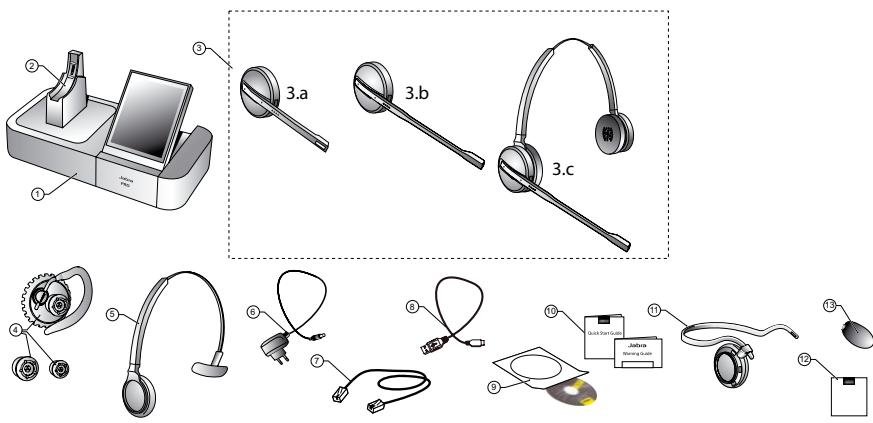
Figure 1: Composants inclus avec les modèles Jabra PRO équipés d'un socle à écran tactile
Les variantes du produit contiennent:
Jabra PRO 9460
1 Socle
2 Support du micro-casque
3b Micro-casque
4 Contour d'oreille
5 Serre tete
6 Adaptateur d'alimentation
7 Cable tellephonique
8 Cable USB
9 CD d'installation avec le logiciel Jabra PC Suite
10 Guide d'advertissement et de déclaration, et guide de démarrage rapide
12 Affiche de configuration
13 Bonnette pour microphone
Jabra PRO 9465 Duo
1 Socle
2 Support du micro-casque
3c Micro-casque
6 Adaptateur d'alimentation
7 Cable téléphonique
8 Cable USB
9 CD d'installation avec le logiciel Jabra PC Suite
10 Guide d'advertissement et de déclaration, et guide de démarrage rapide
12 Affiche de configuration
13 Bonnette pour microphone
Jabra PRO 9460 Duo
1 Socle
2 Support du micro-casque
3c Micro-casque
6 Adaptateur d'alimentation
7 Cable telephonique
8 Cable USB
9 CD d'installation avec le logiciel Jabra PC Suite
10 Guide d'advertisement et de déclaration, et guide de démarrage rapide
12 Affiche de configuration
13 Bonnette pour microphone
Jabra PRO 9470
1 Socle
2 Support du micro-casque
3a Micro-casque
4 Contour d'oreille
5 Serre tete
6 Adaptateur d'alimentation
7 Cable telephonique
8 Cable USB
9 CD d'installation avec le logiciel Jabra PC Suite
10 Guide d'advertisement et de déclaration, et guide de démarrage rapide
11 Tour de cou
12 Affiche de configuration
Les accessores de Jabra PRO suivants sont disponibles séparément et sont occasionnellement mentionnés dans les autres chaprites de ce manuel. Vous en ave peut-être commandé un ou plusieurs d'entre eux avec votre micro-casque.
1 Levier de décroché à distance GN1000 RHL
2 Adaptateur de prise d'applélectronique (EHS) pour votre modèle de téléphone fixe
3 Tour de cou (pas compatible avec le Jabra PRO 9460 Duo ou Jabra PRO 9465 Duo)
4 Serre tete de rechange (pas compatible avec le Jabra PRO 9460 Duo ou Jabra PRO 9465 Duo)
5 Contour d'oreille de rechange (pas compatible avec le Jabra PRO 9460 Duo ou Jabra PRO 9465 Duo)
6 Coussinet d'ecouteur de rechange
7 Bonnette pour microphone
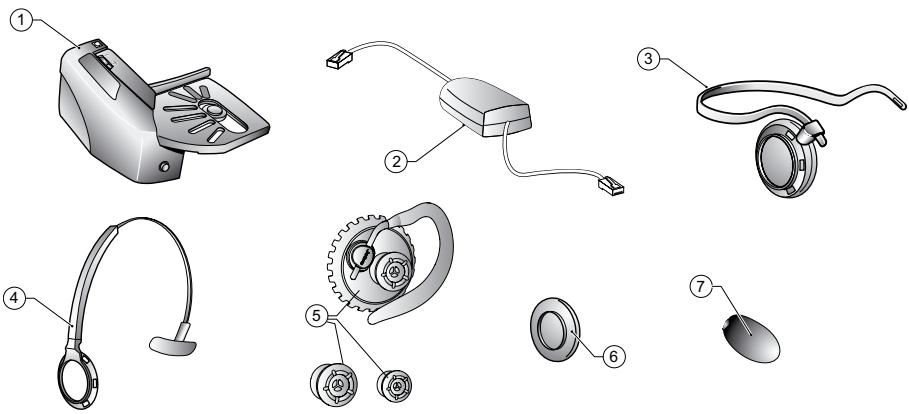
Figure 2: Accessoires Jabra PRO (disponibles séparation)
Les variantes des accessoires contiennent :
Jabra PRO 9460
1 01-0369 Levier de décroché à distance GN1000 RHL
2 * Adaptateur de prise d'applé électronique (EHS)
3 14121-24 Tour de cou
4 14121-25 Serre tete de rechange
5 14121-26 Contour d'oreille de rechange
6 14101-19 Coussinets d'ecouteur de rechange
7 0436-865 Bonnette pour microphone (10x)
Jabra PRO 9460 Duo
1 01-0369 Levier de décroché à distance GN1000 RHL
2 * Compatibilité de prise d'applélectronique (EHS)
6 14101-19 Coussinets d'oreillette de rechange
7 0436-86S Bonnette pour microphone (10x)
Jabra PRO 9465 Duo
1 01-0369 Levier de décroché à distance GN1000 RHL
2 * Compatibilite de prise d'applélectronique (EHS)
6 14101-19 Coussinets d'oreillette de rechange
7 0436-865 Bonnette pour microphone (10x)
Jabra PRO 9470
1 01-0369 Levier de décroché à distance GN1000 RHL
2 * Adaptateur de prise d'applélectronique (EHS)
3 14121-24 Tour de cou
4 14121-25 Serre tete de rechange
5 14121-26 Contour d'oreille de rechange
6 14101-19 Coussinets d'ecouteur de rechange
3.3 SCHEMAS DU MICRO-CASQUE
Les modèles Jabra PRO sont disponibles avec plusieurs options de micro-casque illustrées ci-dessous.
Les caractéristiques suivantes s'appliquent aux trois illustrations de micro-casque :
1 Bouton multifonction (Prise/fin d'appel, parmi d'autres fonctions)
2 Écran tactile pour le contrôle du volume et la désactivation du son
3 Voyant lumineux d'activité et d'etat (voyant lumineux multicolore)
4 Deux microphones Noise BlackoutTM (Jabra PRO 9470) ou un simple microphone à annulation de bruit (Jabra PRO 9460, Jabra PRO 9460 Duo et Jabra PRO 9465 Duo)
5 Bras articulé (flex ou midi)
6 Contact de recharge
7 Support de fixation pour les accessoires (Jabra PRO 9460 et Jabra PRO 9470 uniquement)
8 Haut-parleur
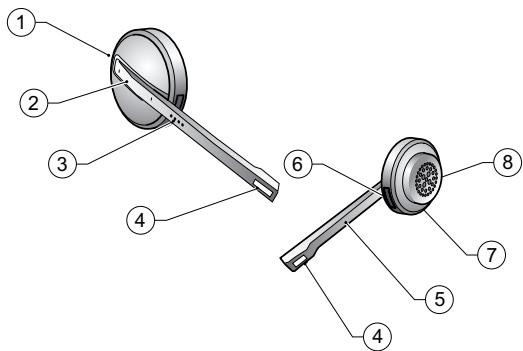
Figure 3 : Micro-casque Jabra PRO Midi (inclus avec le Jabra PRO 9470), vues externe et interne, respectivement
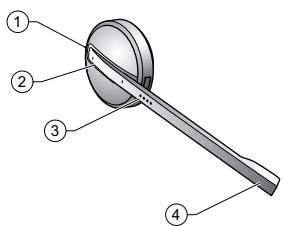
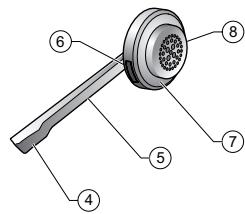
Figure 4: Micro-casque Jabra PRO Flex (inclus avec le Jabra PRO 9460), vues externe et interne, respectivement
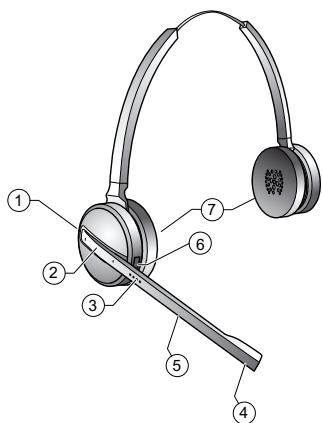
Figure 5: Micro-casque Jabra PRO 9460 Duo et Jabra PRO 9465 Duo
Remarque: la plupart des autres illustrations dans ce manuel montre le micro-casque Jabra PRO Midi; tous les autres modèles de micro-casque sont équipés de contrôleis similaires à des endroits similaires, comme illustré dans les figures ci-dessus.
3.4 SCHEMA DU SOCLE
1 Support du micro-casque
2 Contact de recharge
3 Écran tactile
4 Commutateur de raccordement du téléphone fixe
Remarque: Non inclus sur le socle Jabra PRO 9465 Duo ou Jabra PRO 9470, où le contrôle est fait par logiciel (installation automatique)
5 Couvercle des commandes du téléphone fixe
Remarque: Il n'y aaucun commutateur de raccordement en dessous du socle Jabra PRO 9465 Duo ou Jabra PRO 9470
6 Port du téléphone
7 Port du combiné
8 Port AUX AUX
9 Port USB
10 Port de l'adaptateur d'alimentation
11 Port de l'indicateur « en ligne » distant
12 Encoche de sécurité 13
13 Haut-parleur pour les sonneries et les réactions sonores de l'écran tactile
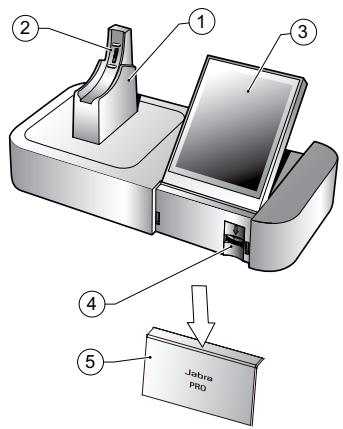
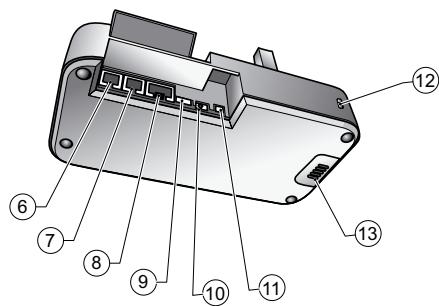
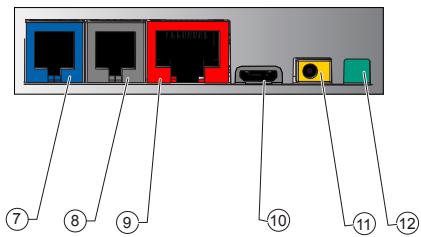
Figure 6: Socle à écran tactile Jabra PRO, vues avant et arrière, respectivement
4. INSTALLATION ET ConnEXIONS DU SYSTÉME
Ce chapitre explique comment assembler votre Jabra PRO et comment le connecter aux autres équipements de bureau.
4.1 PRÉSENTATION DE L'INSTALLATION ET INFORMATIONS D'ARRÊIRE-PLAN
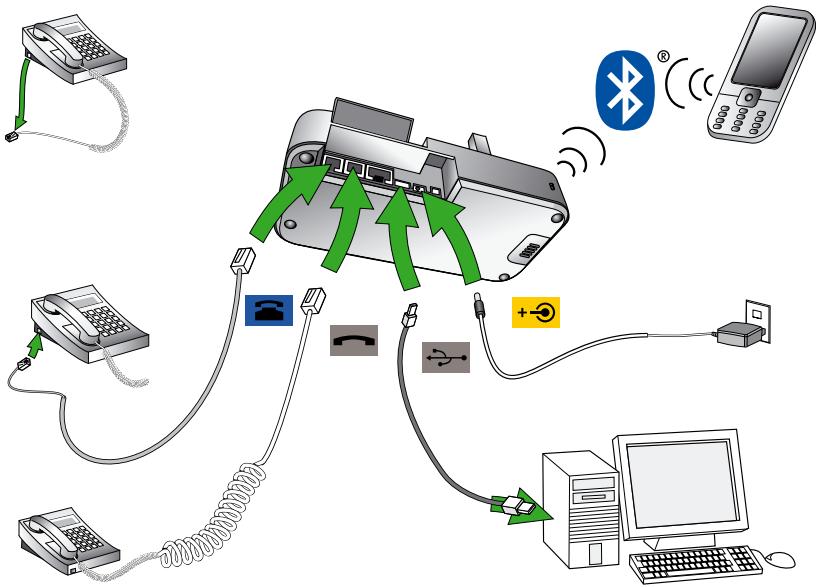
Scheme des connexions (sans port de micro-casque)
Figure 7: Connexions du socle Jabra PRO (Bluetooth® disponible avec le Jabra PRO 9465 Duo et Jabra PRO 9470 uniquement)
Utilisation d'un micro-casque avec un téléphone fixe
Afin de s'adapter à l'ensemble des téléphones fixes disponibles, le Jabra PRO est capable de s'intégrer avec votre téléphone grâce aux paramètres suivants :
Raccordement
Bien que tous les téléphones fixes utilisent le même type de cable pour connecter le combiné au corps du téléphone, le câblage interne standard pour ce cable varie en fonction du modulo de téléphone fixe. Le Jabra PRO prend en charge toutes les combainais possibles, vous reglèze le commutateur de tonalité claire sur le socle Jabra PRO jusqu'à ce que vous trouviez la bonne. Notez qu'il n'y a pas de commutateur de tonalité claire sur le socle Jabra PRO 9465 Duo ou Jabra PRO 9470. Pour celui-ci la bonne combinaison est trouvée automatiquement.
Volume du microphone
Le volume sonore émis par toute socle Jabra PRO doit être régé àfin qu'il ne soit ni trop discret ni trop fort pour votre méthode de téléphone fixe (et de la même manière ni trop discret ni trop fort pour la personne à qui vous parlez).
- Prise d'applélectronique (EHS) ou levier de décroché
Un adaptateur de prise d'appel électronique (EHS) ou un levier de décroché vous permet de répondre au téléphone ou de raccrocher en utilisant uniquement le bouton de votre micro-casque ou les fonctions de son support. Ils sont disponibles comme accessoires optionnels pour le Jabra PRO. Le meilleur choix dépend de votre modele de téléphone fixe.
L'assistant:
Utilisation d'un micro-casque avec un logiciel de téléphonie
Pour utiliser le Jabra PRO avec un logiciel de téléphonie, vous doivent connecter le socle Jabra PRO à leur ordinateur à l'aide d'un cable USB et installer l'ensemble Jabra PC Suite de logiciels et pilotes de logiciels de téléphonie sur toute ordinateur. L'assistant d'installation du Jabra PRO vous assistera pour cette tâche.
Utilisation d'un micro-casque Jabra PRO 9465 Duo ou Jabra PRO 9470 avec un téléphone portable
Les socles Jabra PRO 9465 Duo et Jabra PRO 9470 peuvent se connecter à un téléphone portable équipé de la technologie Bluetooth® (le micro-casque n'utilise pas le Bluetooth® lui-même). Pour activer la communication du micro-casque Bluetooth®, vous devez appairer les deux appareils. L'assistant d'installation du Jabra PRO vous assistera pour cette tâche.
4.2 ASSISTANT D'INSTALLATION DE DEMARRAGE RAPIDE
Pour commencer, alimentez le socle Jabra PRO puis suivez les instructions de l'assistant d'installation sur l'écran tactile.
Pour démarrer l'assistant d'installation :
- Relire les explications dans la Section 4.1: Présentation de l'installation et informations d'arrière-plan. Ceci vous aidera à comprendre les tâches que l'assistant d'installation vous demandera de faire.
- Assembliez le socle et alimentez-le. (Voir également Section 4.3: Préparation du socle et assemblage du micro-casque).
-
Le socle Jabra PRO lance automatiquement l'assistant d'installation la première fois que vous l'allumez. Sur chaque page de l'assistant, suivez les instructions affichées puis touchez l'icone « suivant » (voir également la Section 8.2 : Utilisation de l'écran tactile).
-
Remarque: quand l'assistant vous aide à configurer votre téléphone fixe, il vous demandera d'appeler le serveur de test Jabra. Ceci permet au socle de tester les paramètres du commutateur de raccordement et du niveau du microphone en échangeant des signaux avec le serveur de test. Consultez le guide de démarrage rapide du Jabra PRO pour la liste de nombres de téléphone du serveur de test Jabra (également disponible sur notre site web). Si, pour certains raisons, la connexion au serveur de test échoue, il vous sera demandé de réessayer. Vous pouvez réessayer la configuration automatique ou essayer avec la configuration manuelle. Vous pouvez également désirir de refaire l'installation du cable.
-
Continue jusqu'à ce que l'assistant vous informe que vous avez terminé. À cet instant, tous vos téléphones devraient être connectés et votre micro-casque sera complètement configuré pour fonctionner avec chacun d'eux.
Le reste de ce chapitre fournit des informations supplémentaires concernant chaque étape de l'installation. Consultez ce chapitre si vous rencontres des problèmes pendant le déroulement de l'assistant d'installation à l'écran.
Astuce: Cependant, vous pouvez relancer l'assistant d'installation manuellement à tout moment, et réinitialisez ainsi certains ou tous les paramètres du socle et du micro-casque. Voir la section « Menu Paramêtres avances »
4.3 PREPARATION DU SOCLE ET ASSEMBLAGE DU MICRO-CASQUE
Réglage du support du micro-casque
Le support du micro-casque est livré déjà attaché au socle Jabra PRO mais vous souhaïterez peut-être régler son angle pour optimiser son'utilisation pour un gaucher ou un droitier. Pour cela, faites pivoter le support jusqu'à ce qu'il ait l'angle souhaïte. Quand vous faites pivoter le support, vous sentire un nombre de positions distinctes sur le socle. La figure ci-dessous affiche la plage angulaire; -90 à +45 degrés.
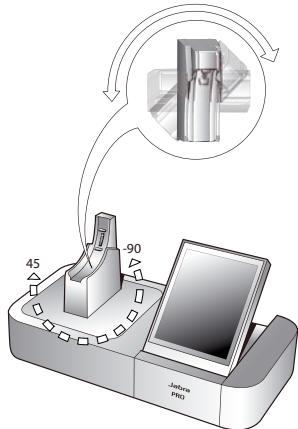
Figure 8: Réglage de l'angle du support du micro-casque sur le socle
Ultérieurement, si vous avez besoin desteroler le support (pour le replacer par un autre par exemple), tournez simplement le support dans le sens des aiguilles d'une montre aussi loin que possible, puis tirez dessus doucement pour le detritur du socle.
Pour positionner le support du micro-casque sur le socle, maintainez le support contre le socle afin que les broches petites et grandes sur l'un des côts du support s'alignent avec les logements correspondants sur l'un des côts du trou du socle. Puis appuyez simplement dessus pour le fixer sur le socle.
Alimentation du socle
Connectez l'alimentation au port marqué sur le socle, puis branchez l'adaptateur d'alimentation à une prise électrique comme illustré sur la figure ci-dessous.
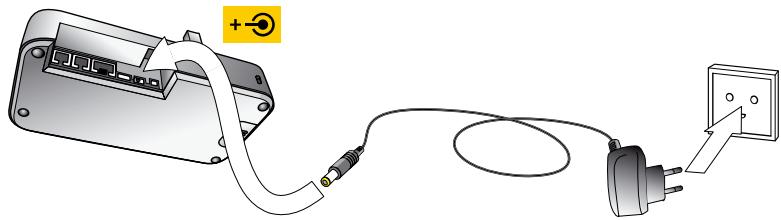
Figure 9: Alimentation du socle
Assemblage du micro-casque
Les micro-casques Jabra PRO (autres que le Jabra PRO 9460 Duo et Jabra PRO 9465 Duo) peuvent être portés de plusieurs façon, avec le serre tête, le contour d'oreille et le tour de cou.
Le contour d'oreille et le serre tete sont inclus dans les emballages habituels. Le tour de cou est inclus comme accessoire standard pour le Jabra PRO 9470 mais vous devez le commander séparément pour le Jabra PRO 9460. Les Jabra PRO 9460 Duo et Jabra PRO 9465 Duo sont toujours portés comme un serre-tête et ne nécessitant pas d'assemblage.
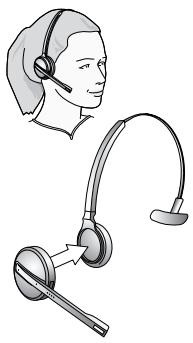


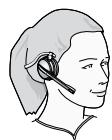
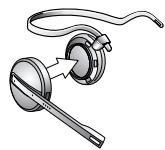

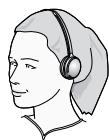
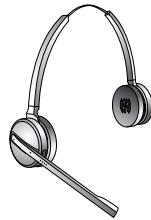
Figure 10: Assemblage et port du micro-casque Jabra PRO dans différents styles
Choisissez un style et montez le micro-casque pour le porter de la façon que vous préférez. Voir Section 7.2: Assemblage ou changement du type de port pour des instructions détaillées.
Important: Quelque soit le type de port que vous choisissez, assurez-vous toujours de régler le micro-casque pour que le microphone soit positionné aussi proche que possible de votre bouche. Ceci optimisera l'effect de réduction du bruit du microphone et assurera que votre voix est forte et distincte.
Mettre le micro-casque dans son support
Quand vous n'utilise pas votre micro-casque, gardez-le dans son support de chargement comme illustré ci-dessous. Il est fermement maintenu en place par un aimant. Notez que mettre le micro-casque dans son support est parfois appelé « connexion » (« docking » en angeais) du micro-casque à son support. Quand le micro-casque est correctement connecté à son support, une icône supplémentaire s'affiche dans la barre d'etat de l'écran tactile. Voir la section « Utilisation de l'écran tactile »
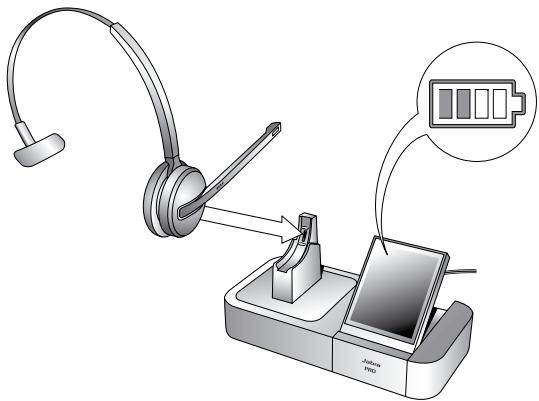
Figure 11: Insertion du micro-casque dans le support pour stockage et chargement
4.4 CONNECTER LE SOCLE À VOTRE TÉLÉPHONE FIXE
Identification des fonctionnalités de votre téléphone fixe
La connexion et la configuration du socle Jabra PRO variera en fonction du type de téléphone fixe que vous utilisez. Contrôlez visuellément toute téléphone fixe (verification de ses connecteurs et/ou documentation) pour voir quelles sont ses fonctionnalités, puis consultez la section correspondante ci-dessous pour savoir comment connecter votre socle Jabra PRO au téléphone :
- Telephone fixe standard
Ce type de téléphone n'inclut aucune prise en charge prévue pour l'ajout d'un micro-casque. Vous allez donc connecter le socle Jabra PRO entre le combiné et le corps du téléphone fixe, vous permettant d'utiliser le micro-casque ou le combiné. Tous les téléphones fixes peuvent être connectés de cette manière.
- Telephone fixe avec port du micro-casque
Cernts telephones sont munis d'un port dedied au micro-casque (generalement à l'arrive du téléphone). Généralement, ces téléphones ont un bouton sur le panneau avant pour commuter la conversation entre le micro-casque et le combiné.
- Télphone fixe avec prise d'appointélectronique (EHS)
Ce type de téléphone permit d'effectuer ou de répondre à un appel automatique quand vous appuyez sur le bouton multifonction de votre micro-casque. Ceci requiert un téléphone fixe qui inclut une prise d'appel électronique (EHS) et un adaptateur de cable supplémentaire de Jabra. Veuillez visiter notre site Web et/ou consulter le manuel de l'utilisateur de votre téléphone pour plus de détails à propos de la compatibilité de la prise d'appel électronique (EHS).
- Télephone fixe avec levier de décroché à distance GN1000
Un levier de décroché soulève physiquement le combiné de votre téléphone fixe quand c'est nécessaire, créé ainsi une solution qui fonctionne similairément à une touche de prise d'appeil électronique. Le levier de décroché à distance GN1000 est disponible séparément; veuillez contacter votre revendeur Jabra pour plus de détails.
Connexion à un téléphone fixe sans port de micro-casque
Si vous téléphone fixe ne prend pas en charge l'ajout d'un micro-casque, connectez alors le socle Jabra PRO entre le combiné et le corps du téléphone fixe comme décrit ci-dessous.
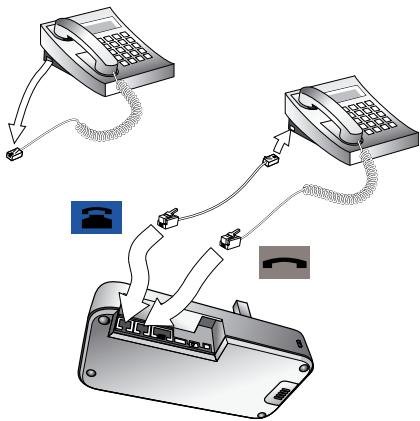
Figure 12: Connexion à un téléphone fixe sans port de micro-casque
- Sur votre téléphone fixe, débranchez le cable du combiné sur le côté du corps du téléphone.
- Branchez maintainant l'extrémité libre du cordon de votre combiné au port marqué sur le socle.
- Puis connectez le cable téléphonique fourni avec votre micro-casque entre le port marqué sur le socle Jabra PRO et le port du combiné sur le corps de votre téléphone fixe.
- Voite socle et voite telphone fixe sont maintainen connectes. Notez, cependant, que you veze always configurer le socle pour voite modele de telfnphone fixe specifie en utilisant l'assistant de configuration du tefnphone fixe.Voir la section « Configuration du socle Jabra PRO pour tout telephone fixe »
Connexion à un port de micro-casque standard
Si vous téléphone fixe inclut un port dédié au micro-casque, vous pouvez alors bénéficier de cette fonction en connectant le socle Jabra PRO comme suit :
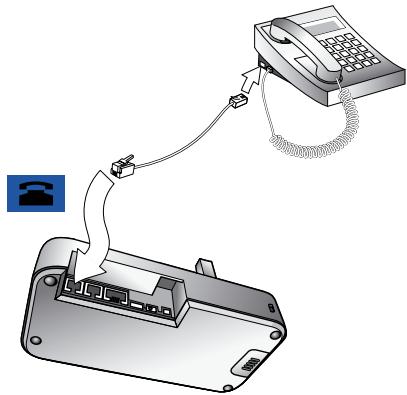
Figure 13: Connexion à un téléphone fixe avec un port de micro-casque
- Connectez le cable téléphonique fourni avec votre micro-casque (marqué d'une bande bleue) entre le port marqué sur le socle Jabra PRO et le port du combiné sur le corps de votre téléphone fixe. Consultez la documentation de votre téléphone fixe si vous ne trouvez pas le port. Si le cable fourni n'est pas adapté au port de votre téléphone fixe, alors allez voir la section « Connexion à un port de micro-casque propriété », ci-dessous.
- Voire socle et voire telephone fixe sont maintainant connectes. Notez, cependant, que vous veez tous jours configurer le socle pour leur modele de telephone fixe spécifique en utilisant l'assistant de configuration du telephone fixe. Voir la section « Configuration du socle Jabra PRO pour votre téléphone fixe »
Remarque: Ne connectez pas le socle à un port dédié au micro-casque si vous voulez utiliser un GN1000; connectez-le en série avec le combiné à la place (voir également la section « Connexion à un téléphone fixe sans port de micro-casque», ci-dessus). Une raison pour utiliser le GN1000 à la place du port du micro-casque est que le GN1000 à un détecteur de sonnerie, permettant ainsi au socle et au combiné de cibler automatiquement le téléphone fixe quand il sienne (beaucoup de solutions de prise d'applélectronique (EHS) sont équipées de la détéction de sonnerie).
Connexion à un port de micro-casque propriété
Certain types de téléphone fixe ont un port de micro-casque qui n'est pas standard. Ceci fait généralement partie d'une solution avancée qui offre une prise d'applélectronique (EHS). Normalement, ces types de téléphone incluent aussi les portes de combiné standard décrits ci-dessus, mais vous nevez considérer les avantages d'une connexion propriété si possible.
Pour utiliser ce type de connexion, vous doivent archeter un adaptateur spécial conçu pour satisfaître les specifications du téléphone fixe et du micro-casque. L'adaptateur est fourni avec les instructions de connexion. Voir également Section 4.6: Utilisation d'un levier de décroche ou d'une prise d'emploi électronique (EHS) pour plus d'informations à propos de ce type de solution.
4.5 CONFIGURATION DU SOCLE Jabra PRO POUR VOTRE TÉLÉPHONE FIXE
Quand l'assistant you aidera a configurer votre téléphone fixe, il vous demandera d'appeler un serveur de test Jabra. Ceci permet au socle Jabra PRO de tester les parametres du commutateur de tonalité claire et du niveau du microphone en échangeant des signaux avec le serveur de test.
Important: Voiture micro-casque ne fonctionnera pas correctement avec voiture telenophone fixe tant que vous n'aurez pas configure le commutateur de raccordement et le niveau du microphone comme decrit dans cette section. Vous devez repeter ces procedures si vous déplacez le micro-casque sur une nouvelle type de téléphone fixe.
Réglage du commutateur de raccordement pour trouver une tonalité claire
Suivez la procEDURE ci-dessous pour trouver la meilleure position pour le commutateur de raccordement au socle Jabra PRO; la bonne position varie selon les modèles de téléphone fixe.
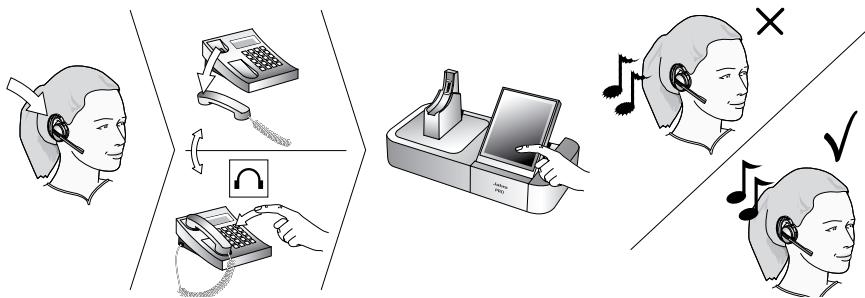
Figure 14:Réglage du commutateur de raccordement
Pour le Jabra PRO 9460 :
- L'assistant de l'écran tactile vous demande de selectionner une configuration manuelle ou guidée, comme illustré sur la figure ci-dessous:
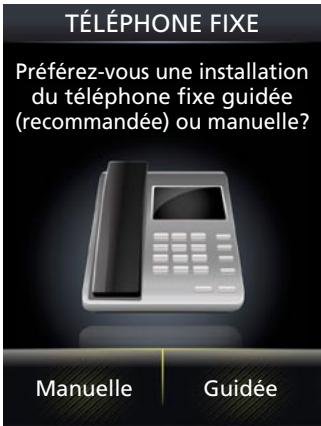
Figure 15: Configuration manuelle ou guidée disponible
Si vous connaissiez la position exacte du commutateur de raccordement et du niveau du micro (vous travailiez probabilitément dans le département IT.), vous pouze selectionner Manuelle. Sinon, nous recommendons de的选择nier Guidée.
Lors de la configuration manuelle, l'assistant vous invite à d'abord sélectionner une position pour le commutateur de raccordement du siècle, puis un niveau pour le micro. Aucune de vos sélections ne seront testées par le serveur de test Jabra.
Remarque: Pour les deux procédures de configuration manuelle et guidée, vous devez simplement suivir les instructions à l'écran. La procédure de configuration guidée est expliquée dans les étapes suivantes.
- Mettez le micro-casque.
Remarque: Si votre configuration inclut un apparéil EHS ou RHL, vous n'utilise pas le micro-casque dans cette procédure car vous n'écoutez pas une tonalité (la détéction est automatique). Cependant, vous doivent quand même sélectionner les positions du commutateur manuellement pour les tester lorsque l'assistant vous demande de le faire.
- Ouvrez le panneau à l'avant droite du socle Jabra PRO en glissant votre ongle sous le bord de la base du panneau et en tirant vers l'avant et vers le haut. Ceci révèle le commutateur de raccordement. Il est étiquete avec les lettres de A à G.
- Appuyez sur le bouton du micro-casque de votre téléphone fixe (ou décrochez le combiné de votre téléphone fixe et mettez-le de côte). Ceci connecte votre téléphone fixe au réseau téléphonique.
- L'assistant vous demande de selectionner manuellement une position (A - F) sur le commutateur de raccordement du socle. Ecoutez si la tonalité est claire dans votre micro-casque pour chaque position. Trouvez la bonne configuration pour laquelle la tonalité est forté, claire et non déformée.
- Appuyez sur le bouton du micro-casque de votre téléphone fixe (ou raccrochez le combiné) pour fermer la connexion au réseau téléphonique.
- Réglez le niveau du microphone, comme décrit dans la section ci-dessous.
Pour le Jabra PRO 9465 Duo et Jabra PRO 9470 :
L'assistant de l'écran tactile you invite à selectionner une configuration manuelle ou guidée (voir ci-dessus la description pour le Jabra PRO 9460). Pour les deux procédures manuelle et guidée, vous ave simply besoin de suivre les instructions à l'écran.
Lors de la configuration guidée, il vous sera demandé de selectionner votre pays dans la liste. Ceci déterminé le numero du serveur de test Jabra que vous doivent composer. Si vous pays n'est pas dans la liste, selectionné un pays voisin.
Remarque: Il n'y a pas de commutateur de raccordement accessible pour l'utiliser sur le socle (le test des positions A - F pour couver la meilleure se fait automatiquement dans la configuration guidée, ou sur l'écran tactile dans la configuration manuelle.
Si le socle Jabra PRO 9465 Duo ou Jabra PRO 9470 n'arrive pas à contacter le serveur de test Jabra :
Dans ce cas, vous peuventCHOISIR de configurer le commutateur manuellement : Suivez la meme procedure que ci-dessus pour le Jabra PRO 9460 sauf que vous nevez changer les positions du commutateur en utilisant I'ecran tactile (pas de commutateur accessible à l'utiliser sur le socle). La partie telephone fixe de I'assistant d'installation vous guide.
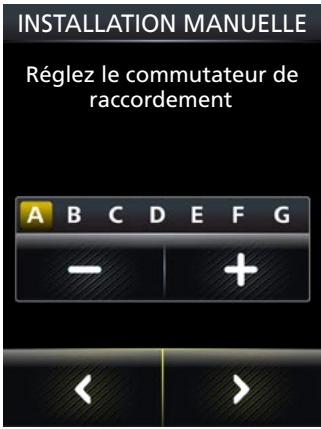
Figure 16: Sélection manuelle de la position du commutateur de raccordement pour le Jabra PRO 9465 Duo / Jabra PRO 9470
Réglage du niveau du microphone :
Suivez la procEDURE ci-dessous pour déterminer le niveau du microphone le plus ajusté à votre téléphone fixe. La bonne configuration varie suivant le modele du téléphone fixe.
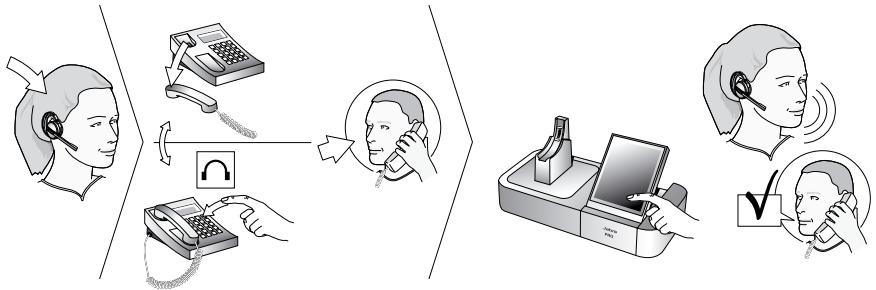
Figure 17:Réglage manuel du niveau du microphone
- Si vous ne l'avez pas encore fait, alors reglez le commutateur de raccordement comme décrit ci-dessus.
- L'assistant de l'écran tactile vous demande d'appeler le serveur de test Jabra. Suivez les instructions à l'écran. Le socle déterminera automatiquement le niveau optimal du microphone. Pour le Jabra PRO 9465 Duo / Jabra PRO 9470, le socle est déjà en contact avec le serveur de test issu du réglage du commutateur de raccordement.
Si le socle ne peut pas contacter le serveur de test, vous pouvez réessayer ou régler le niveau du microphone manuellement (voir la procédure ci-dessous).
Si le socle Jabra PRO ne peut pas contacter le serveur de test Jabra :
Dans ce cas, vous pouvez désir de régler le niveau du microphone manuellement :
- Si vous ne l'avez pas encore fait, alors reglez le commutateur de raccordement comme décrit ci-dessus.
- Arrangez-vous pour appeler un(e) ami(e) qui n'est pas asis(e) a cote de vous. Dites à votre ami(e) que vous souhaitez t ester voite micro-casque et demandez lui de ne pas change le volume de son telephone pendant le test.
-
Appelez votreAMI(e) en procedant comme suit :
-
Portez votre micro-casque et positionnez son microphone à proximé de votre bouche.
- Appuyez sur le bouton du micro-casque de votre téléphone fixe (ou raccrochez le combiné) pour ouvrir la connexion au réseau téléphonique.
-
Composez le numero de votreAMI(e) en utilisant les touches du téléphone fixe.
-
Pendant que vous parlEZ à votreAMI(e), réglez le contrôle du niveau du microphone sur l'écran tactile du Jabra PRO (Assistant d'installation du téléphone fixe, installation manuel) jusqu'à ce que votreAMI(e)vous dise que votre voix est claire (suffisamment forte) mais sans déformation (trop forte).
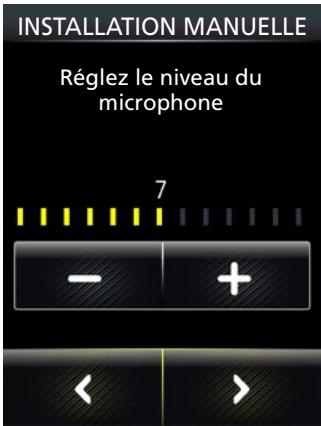
Figure 18 : Sélection manuelle du niveau du micro pour le Jabra PRO 9465 Duo / Jabra PRO 9470
La partie téléphone fixe de l'assistant d'installation vous guide. Rappelez à votre ami(e) de ne pas changer le volume de son apparéil pendant le test.
Si la meilleure configuration pour votre microphone s'avéré être la plus forté possible et que vous trouvez plusieurs bonnes positions pour le commutateur de raccordement, alors déplaceze ce dernier sur une autre position et réessayez pour couver le niveau ajustat pour votre microphone avec l'aide de votre ami(e). Si cette fois le réglage du niveau du microphone n'est pas au maximum, alors gardez cette nouvelle combinaison de réglages.
- Appuyez sur le bouton du micro-casque de votre téléphone fixe (ou remèttez le combiné) pour raccrocher. Posez alors le micro-casque sur son support (le canal audio entre le micro-casque et votre téléphone fixe se ferme automatiquement quand vous posez le micro-casque sur son support).
Votre micro-casque est maintainant prét à l'emploi.
4.6 UTILISATION D'UN LEVIER DE DÉCROCHÉ OU D'UNE PRISE D'APPEL ÉLECTRONIQUE (EHS)
Avec des téléphones fixes traditionnels, vous veaz décrocher le combiné (ou appuyer sur un bouton du microcasque du téléphone fixe, s'il y en a un) quand vous voulez effectuer ou receivevoir un appel. Cependant, vous pouvez automatiser cette connexion en ajustant l'un des éléments suivants :
- Le levier de décroché à distance GN1000, qui fonctionne avec quasiment n'importe quel téléphone.
- Une connexion de prise d'appointélectronique, qui nécessite la prise en charge d'un téléphone fixe et d'un adaptateur téléphonique spécifique de Jabra.
Dans l'assistant de configuration du téléphone fixe, vous pouvez selectionner l'un des types d'adaptateurs suivants : DHSG, MSH, Cisco ou RHL.
Des solutions électroniques telles que celles qui vous permettent de répondre à un appel entrant quand vous n'étapes pas à votre bureau en appuyant simplement sur un bouton du micro-casque. Ills informant également le socle quand votre téléphone fixe sonne, configurant ainsi automatiquement le téléphone fixe comme le téléphone cible actuel. Le GN1000 et la plupart des solutions de prise d'appeil électronique (EHS) prennet en charge la détéction de sonnerie.
Connexion au levier de décroché à distance GN1000
Un levier de décroché à distance vous donne un contrôle d'applé à distance avec le micro-casque Jabra PRO jusqu'à une distance de 150 m de votre bureau. Il vous permet de répondre à des appeals, terminer des appeals et transférer des sonneries vers le micro-casque.
Le levier de décroché à distance GN1000 est un accessoire disponible de Jabra. C'est un apparéil motorisé qui décroche physiquement le combiné quand vous utilisez les contrôles du micro-casque ou du socle. Vous pouvez utiliser le levier de décroché avec n'importe quel type de téléphone fixe, y compris ceux qui prenning en charge la fonction de prise d'applélectronique (EHS).
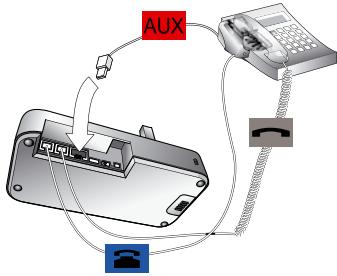
Figure 19: Connexion au levier de décroché à distance GN1000
Pour connecter le socle Jabra PRO à un levier de décroché GN1000 RHL, suivez les instructions de l'assistant de configuration du téléphone fixe, répertoriées ci-dessous :

Figure 20: Sélectionnez Jabra GN1000
- Lorraine à gauche s'affiche, selectionnez Jabra GN1000.
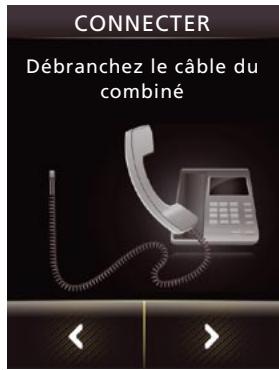
Figure 21: Débranchez le cable du combiné
- Sur le premier écran CONNECTER illustré à gauche, débranchez le cable du combiné.
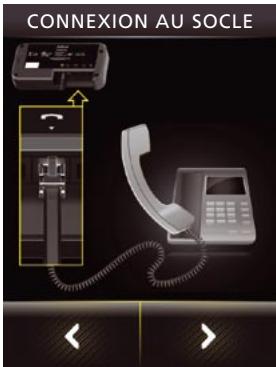
Figure 22: Connectez comme illustré ici
- Sur le premier écran CONNXION AU SOCLE illustré à gauche, connectez le combiné comme indiqué.
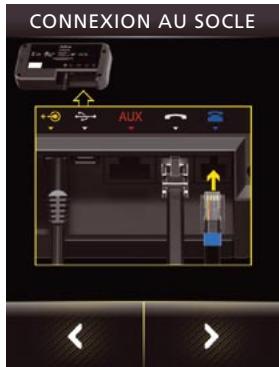
Figure 23: Connectez comme illustré ici
- Sur le second écran Connexion AU SOCLE illustré à gauche, connectez le cable au marquage bleu sur le port du socle, comme indiquedans l'assistant.
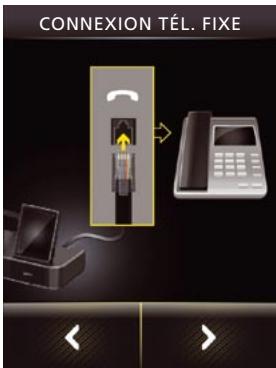
Figure 24: Connexion au port du combiné
- Sur l'écran CONNECTION TÉL FIXÉ illustré à gauche, connectez au port du combiné.
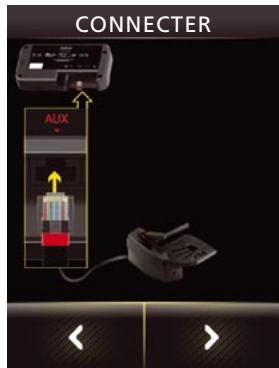
Figure 25: Connexion du cable de contrôle au port AUX du socle
- Sur le second écran CONNECTER illustré à gauche, connectez le cable de contrôle relié au GN1000 au port AUX du socle.
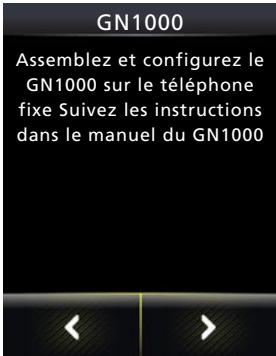
- Sur le premier écran GN1000 illustré à gauche, montez et configurez le GN1000 sur le téléphone fixe.
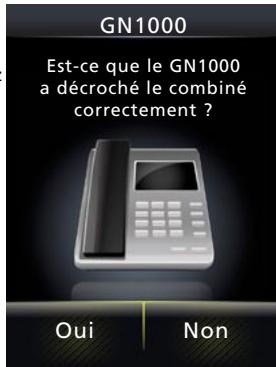
Figure 26: Montage and configuration sur le téléphone fixe Figure 27: Touchez Oui si le combiné est décroché
Figure 27:Touchez Oui si le combiné est décroché
- Sur le second écran GN1000 illustré à gauche, vous devez déterminer si le téléphone fixe a été décroché. Si c'est le cas, touchez Oui.
Sinon, touchez Non. Dans ce cas, vous pouvezCHOISER RReessayer ou Annuler. Si vous choisissez de reessayer, I'ecran tactile vous ramene a un point juste après I'etape 1 (ou Jabra GN1000 a ete selectionne). Si vous choisissez d'annuler, la configuration est abondonnee et I'ecran tactile you revoie au debut de la procedure de cablage pour la configuration sans EHS ou GN1000. Vous pourrez revenir à la configuration GN1000 ulterieurement.
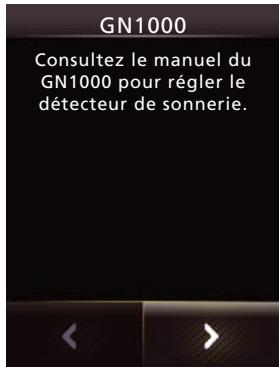
Figure 28:Réglage du détecteur de sonnerie
- Sur le troisième écran GN1000 illustré à gauche, consultez le manuel du GN1000 pour régler le détecteur de sonnerie.
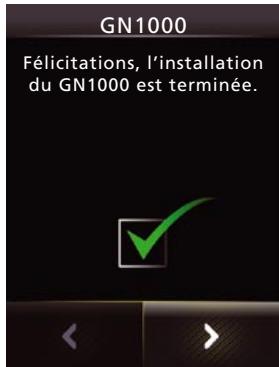
Figure 29:Uneonne configuration
- Le quatrième écran GN1000 illustré à gauche vous dit que la configuration s'est correctement terminée. Passez simplement à l'écran suivant.
L'assistant: L'assistant: L'assistant: L'assistant: L'assistant: L'assistant: L'assistant: L'assistant: L'assistant: L'assistant: L'assistant: L'assistant: L'assistant: L'assistant: L'assistant: L'assistant: L'assistant: L'assistant: L'assistant: L'assistant: L'assistant: L'assistant: L'assistant: L'assistant: L'assistant: L'assistant:
Connexion à un téléphone avec une prise d' appellectronique (EHS)
Si vous téléphone fixe inclut une prise d'appointlectronique (EHS), alors vous pouvez tirer avantage de cette fonction en achetant et en installing le bon type d'adaptateur de prise d'appointlectronique pour votre téléphone. Les specifications de l'adaptateur sont très différentes selon les modèles de téléphone fixe. Veuillez visitor notre site Web et/ou consulter le manuel de l'utilisateur de votre téléphone pour plus de détails à propos de la compatibilité de prise d'appointlectronique. Vous pouvez configurer la connexion en utilisant l'assistant d'écran tactile ou Jabra PC Suite.
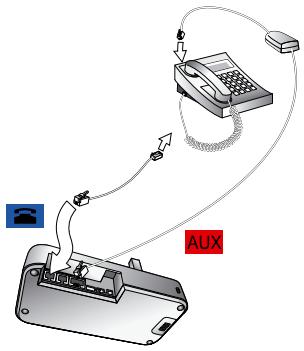
Figure 30: Connexion en utilisant un adaptateur de prise d'applélectronique EHS (série Jabra LINK)
Pour connecter le socle Jabra PRO à un port de prise d'applélectronique :
- Assurez-vous d'avoir acheté le bon adaptateur de prise d'applé électronique pour votre modèle de téléphone fixe de Jabra.
- Connectez l'adaptateur de prise d'appel électronique comme décrit dans le guide de cablage inclus avec l'adaptateur.
- Configurez le socle Jabra PRO pour communiquer correctement avec votre modèle de téléphone fixe. La norme requise est clairément imprimée sur l'étiquette attachée au cable de l'adaptateur de prise d'emploi. L'assistant de configuration du téléphone fixe vous invite à leLECTIONner lors de la configuration initiale.
- Vérifiez la documentation de votre téléphone fixe pour voir quelles sont (le cas échéant) les étapes nécessaires pour configurer votre téléphone fixe et utiliser le commutateurlectronique.
Connexion à un téléphone équipé de la détction de charge
Tout téléphone fixe équipé de la détction de charge nécessite un adaptateur de prise d' appel électronique utilisant le protocode RHL. Cela signifie que vous doivent scéléctionner Adaptateur de prise d' appel électronique, puis RHL pour le contrôle d' appel à distance dans l'assistant de configuration du téléphone fixe. Les adaptateurs EHS sont différents : ils utilisent des protocoles MSH, DHSG ou Cisco. Toshiba et ShoreTel proposent ces types de téléphones.
Connexion à un téléphone utilisant le mode RHL
Dans le cas d'un téléphone qui utilise directement le mode RHL, par exemple, un téléphone NRX ou Forte, chaque adaptateur EHS n'est utilisé.
Avec ces téléphones, vous nevez seLECTIONner Adaptateur de prise d'applélectronique, puis le protocole RHL pour le contrôle d'applé à distance dans l'assistant de configuration du téléphone fixe. Utilisez le cable dédié foumi avec le téléphone pour connecter le port EHS du téléphone au port AUX du socle. Aucun adaptorateur n'est requis.
4.7 CONNEXION DU SOCLE À VOTRE ORDINATEUR
Connectez le socle à écran tactile à votre ordinateur si vous souhaitez utiliser votre micro-casque avec un logiciel de téléphonie installé sur l'ordinateur. Vous pouvez également utiliser cette connexion pour configurer votre micro-casque et votre socle etmettre à jour leurs micro-logiciels.
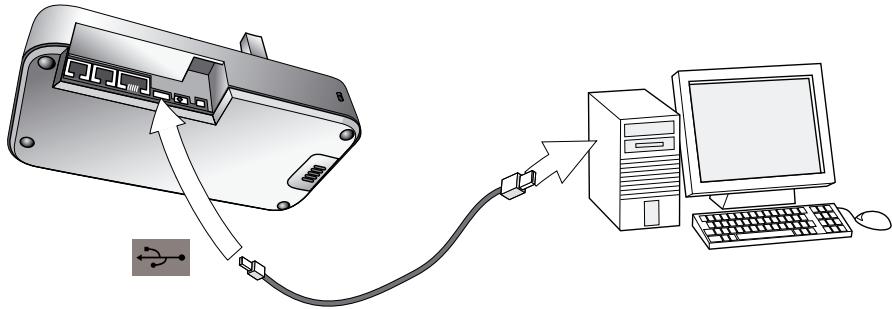
Figure 31: Connexion à un ordinateur
Pour connecter le socle Jabra PRO à votre ordinateur :
- Connectez le petit connecteur du cable USB fourni au port marqué sur le socle Jabra PRO.
- Connectez l'autre extrémité du cable USB à n'importe quel port USB disponible sur votre ordinateur.
- Installé le logiciel Jabra PC Suite sur votre ordinateur (voir Chapitre 5: Installation et lancement de Jabra PC Suite).
4.8 CONFIGURATION DU SOCLE POUR VOTRE LOGICIEL DE TÉLÉPHONIE
La base à écran tactile inclut un assistant de configuration du logiciel de téléphonie, qui se lance après l'assistant de configuration du téléphone fixe si vous écoutez celui-ci intégralement (notamment lorsque vous configurer le socle pour la première fois).
- Lisez simplement les informations et suivez les instructions de l'assistant du logiciel de téléphonie.
- Dans l'écran Sélectionner un logiciel de téléphonie, vous serez invite à sélectionner le type de matériel de téléphonie soushaït dans la liste. Sélectionnez l'un des types suivants : Microsoft OC, Cisco IPC (CIPC), Avaya, Siemens, Alcatel, IBM, Astra, Skype ou Autre.
Si vous scélectionnez Microsoft OC, le logiciel de téléphonie considérera l'oreillette comme un périhérique compatible avec Microsoft OC.
Si vous scélectionné l'un des autres types, le socle interagit avec le Jabra Control Center (que vous installez) pour assurer que les appels sont redirigés vers le logiciel de téléphonie ajustat.
- La configuration du logiciel de téléphonie doit être terminée sur votre ordinateur. L'assistant de configuration vous invite à le faire. Consultez l'aide en ligne de Jabra PC Suite pour en savoir plus sur cette procédure, notamment sur la façon d'activer cette technique de téléphonie.
Remarque: Pour les logiciels de téléphonie par défaut différents de Microsoft OC, vous pouze modifier le niveau du microphone directement via le Panneau de configuration de Windows. Pour ce faire, commencez par selectionner Sons et périphérique audio dans le Panneau de configuration, puis cliquez sur l'onglet Audio. Sélectionnze vos périphérique Jabra PRO en tant que périphérique par défaut dans Enregistrement audio. Cliquez sur Volume. Vous pouze maintainant régler le niveau du microphone par incréements de 1 dB dans l'intervalle +3 dB à -6 dB à partir du niveau nominal du microphone du calculiel de téléphonie.
4.9 CONNEXION DE Jabra PRO 9465 DUO OU Jabra PRO 9470 À UN TÉLÉPHONE PORTABLE
Les sociè à écran tactile Jabra PRO 9465 Duo et Jabra PRO 9470 sont équipés d'un dispositif Bluetooth® et peuvent donc être utilisés par n'importe quel téléphone portable prénant également en charge la fonction Bluetooth®.
Vouvevez configurer la communication sans fil entre les deux apparciels en les appairant. L'assistant de configuration vous aide pour cette configuration initiale et vous pouvez repeter la procEDURE à n'importe quel moment par la suite.
Voir le chapitre 9: Utilisation du Jabra PRO 9465 Duo ou Jabra PRO 9470 avec un téléphone portable pour plus d'informations.
4.10 UTILISATION D'UN INDICATEUR « EN LIGNE » (OLI) DISTANT
Un indicateur « en ligne » (OLI) distant se connecte à votre socle avec un cable et s'allume pour montré à vos collègues quand vous étés en ligne.
Pour connecter un indicateur « en ligne » (OLI) à votre socle :
- Déballez et assemblez votre indicateur « en ligne » (OLI) comme décrit dans sa documentation.
- Connectez le cable entre votre apparéil OLI et le port marqué sur le socle Jabra PRO.
Voir également la documentation fournie avec votre OLI pour plus d'informations à propos de ce produit.
5. INSTALLATION ET LANCEMENT DE Jabra PC SUITE
5.1 FONCTIONNALITÉS DE Jabra PC SUITE
Jabra PC Suite est un ensemble de programmes qui prend en charge et développpe les fonctions de votre micro-casque. Cela vous permet de :
- Contrôler plusieurs types de logiciels de téléphonie à partir de votre micro-casque
- Configurer le socle et le micro-casque à partir de votre ordinateur
- Mettre à jour le micrologiciel pour votre socle et votre micro-casque
- Enregister/rappeler la configuration du micro-casque depuis votre ordinateur
- Telecharger les packs de langue pour les menus d'écran tactile
5.2 INSTALLATION DE Jabra PC SUITE
Les instructions d'installation et un programme de configuration pour Jabra PC Suite sont inclus dans le CD ROM fourni avec votre micro-casque Jabra PRO. Vous pouze également télécharger la derniere version du pack sur le site Web de Jabra. Veulilz consultar la documentation fournie dans le CD ou les logiciels telecharges pour les instructions et les specifications du système.
5.3 DOCUMENTATION DE Jabra PC SUITE
Tous les programmes de Jabra PC Suite incluent une aide en ligne complète. A l'endetroit approprié, ce manuel renvoie aux paramètres et fonctionnalités de Jabra PC Suite, mais veuillez consulter l'aide en ligne pour obtenir les informations détaillées concernant toutes les fonctionnalités du logiciel.
5.4 MISES À JOUR DE MICROLOGICIEL
Le micrologiciel est un logiciel qui s'exécuté à l'intérieur de plusieurs types d'appareils électroniques, y compris votre socle et micro-casque Jabra. Occasionallynement, Jabra peut diffuser des mises à jour qui permettent d'améliorer les performances et/ou d'ajouter de nouvelles fonctionnalités à votre socle et micro-casque.
Vérification des mises à jour du micrologiciel
Pour vérifier si une version micrologicielle plus récente est disponible pour vos apparèils Jabra, ouvrez Jabra Control Center et sélectionnéz Help (Aide) > Check for updates (Vérifier les mises à jour).
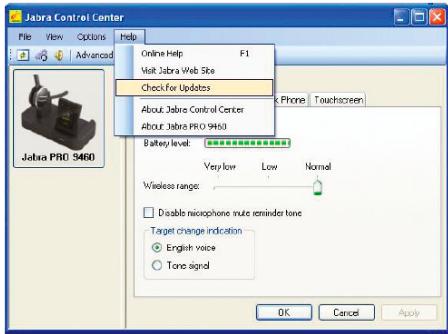
Figure 32: Vérification des mises à jour à partir de Jabra Control Center
Visitez le site Web de Jabra pour voir si les mises à jour de micrologiciel sont disponibles pour l'un de vos produits Jabra PRO. Vous pouvez également receivevoir un email concernant les mises à jour du micrologiciel si vous enregistrez vos approeils avec Jabra (ce qui est recommendé).
Application des mises à jour de micrologiciel
Pour installer un nouveau micrologiciel :
Dans la fenêtre Check for Updates (Vérifier les mises à jour) illustrée ci-dessus, cliquez sur le bouton Update (Mise à jour):
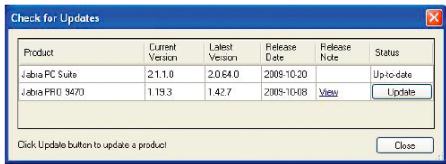
Figure 33: Consultez la fenetre Mises à jour dans Jabra Control Center
Ceci démarre Jabra Firmware Updater, comme illustré ci-dessous :
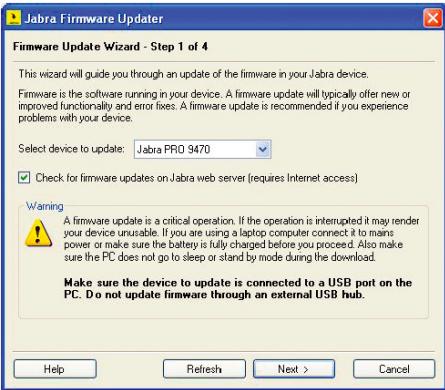
Figure 34: Jabra Firmware Updater; premier écran
Le programme Firmware Updater fournit un assistant qui vous guide à travers les étapes requisées pourmettre à jour votre apparéil Jabra. C'est une application indépendante qui ne dépend pas de Device Service ou des autres composants de Jabra PC Suite.
Voir l'aide en ligne de Jabra PC Suite pour tous les détails.
Remarque: Quand un apparéil est en mode de mise à jour micrologicielle, il n'est pas visible dans Jabra Control Center ou répertorié dans la fenêtre Device Service.
5.5 ADMINISTRATION CENTRALE ET DÉPLOIÉMENT DE MASSE
Si vous étés un manager IT d'une organisation qui déploie un grand nombre de solutions Jabra PRO, alors vous souhaïterez peut-être utiliser Jabra Control Center, qui fait partie de Jabra PC Suite.
Pour les produits Jabra avances avec de nombreux paramètres de configuration, Jabra Control Center you permit d'enregistrer une configuration complète de l'appareil dans un filcher sur un disque et de le charger ultérieurement dans le même appareil, ou dans un appareil similaire. Cette fonction vous permet d'effectuer une capture ou une sauvégarde de la configuration actuelle de votre appareil. Un filcher de configuration peut être utilisé pour restaurer la configuration de votre appareil ultérieurement si vous souhaitez revenir à une capture précédente, ou si vous avez besoin de cloner vos paramètres pour un nouvel appareil.
Pour un déploiement de masse, vous pouvez enregistrer une copie des paramétres de configuration d'un apparéil Jabra PRO sur l'ordinaire et appliquerrapidement cette configuration à des nouveaux apparéils Jabra PRO quand vous les connectez à l'ordinaire administrateur.
La possibilité de cloner la configuration d'un apparéil pour d'autres apparéils similaires est utile pour le déploiement de masse d'un grand nombre d'appareils dans une organisation. Ceci signifie qu'un administrateur a uniquement besoin d'effectuer manuellement la configuration d'un seul apparéil et d'enregistrer sa configuration dans un fischiér. Ce fischiér de configuration (fichier maitre) peut être chargé dans tous les apparéils qui sont déployés au sein de l'organisation.
L'accès à un apparéil depuis Jabra Control Center peut être protégé par mot de passer, afin que seuls les utilisateurs autorisés puisent changer les paramètres. Sélectionnez Options > Définir le mot de passer pour le faire. Une fois protégé par mot de passer, la configuration toute entière de l' apparéil, par exemple les paramètres IntelliTone, les paramètres du téléphone fixe et du logiciel de téléphonie, sont protégés dans Jabra Control Center. L'assistant d'installation ne peut pas démarré, la configuration ne peut pas être réinitialisée sans avoir d'abord saïs le mot de passer.
Remarque: Meme si la configuration toute entiere de l'appareil est protégée dans Jabra Control Center, les paramétres peuvent quand même être changés au moyen de l'écran tactile. Cependant, les paramétres de l'enregistrement et d'IntelliTone ne peuvent pas être modifiés (et sont supprimés de l'écran). À partir du menu Avancés, les éléments de menu Assistant d'installation, Configuration de l'assistant, Configuration du téléphone portable, la Configuration du logiciel téléphonique et Réinitialiser la configuration ne peuvent pas être utilisés (et sont suprimés de l'écran).
6. USAGE QUOTIDIEN — APPELER, RÉPONDRE ET RACCROCHER
6.1 CONTROLES ET INDICATEURS DU MICRO-CASQUE
Le bouton multifonction
Ce bouton est situé à l'arrêt de micro-casque. Grâce à une combinaison d'appuis, de doubles appuis, d'appuis courts et longs, vous pouvez exécuter la plupart des fonctions indispensablees, y compris répondre à un appel, raccrocher, basculer entre plusieurs appels en attente, etc.
Voir la section « Contrôles et signaux de l'oreillette » pour en savoir plus.
Voyants lumineux et indicateurs sonores du micro-casque
Le micro-casque envoie des messages d'etat au moyen de signaux lumineux et sonores. Par exemple, les voyageurs lumineux s'accultement de différentes couleurs pour indiquer le niveau de la batterie, appels entrants, opérations marche/arret, etc. Les signaux audio vous informant quand vous ave appuyé sur un bouton, sélectionné un nouveau téléphone cible ou réglé le volume; des tonalités intra-auriculaires sont également proposées.
Voir la section « Contrôles et signaux de l'oreillette » pour en savoir plus.
Le téléphone cible est le téléphone vers lequel le canal audio s'ouvre pour vos appeals (sortants) quand vous tapez brievement sur le bouton multifonction (MFB) du micro-casque ou touchez l'icone du combiné vert sur l'écran tactile. Vous pouverez selectionner un téléphone cible différent en touchant une icone du téléphone ou en appuyant sur le bouton multifonction (MFB) du micro-casque.
La grande icone d'avant-plan indique le téléphone cible actuel.
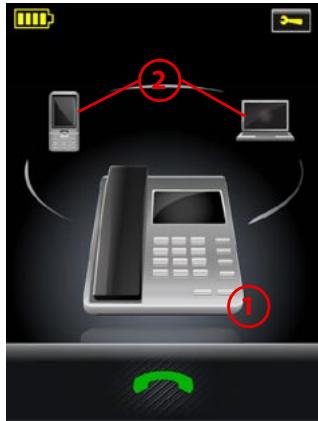
Figure 35: L'actuel téléphone cible est indiqué par une grande icône sur l'écran tactile; changez la cible en touchant l'une des autres icônes
- Télophone cible actuel : cette large icône indique le téléphone vers lequel vous ouvrièrez une connexion si vous tapez brievement sur le bouton multifonction (MFB) du micro-casque ou touchez l'icône du combiné vert en bas de l'écran. Appuyez brievement deux fois sur le bouton multifonction (MFB) du micro-casque pour rappeler le numéro avec ce téléphone (portables et logiciels de téléphonie sélectionnées uniquement).
Appuyez deux fois sur le bouton multifonction (MFB) du microcasque pour rappeler avec ce téléphone (portables et logiciels de téléphonie selectionnés uniquement).
- Autres téléphones : touche l'icone appropriée ici pour changer le téléphone cible actuel, ou appuyez sur le bouton multifonction (MFB) du micro-casque quand,aucun appel n'est en cours.
L'effet de l'activation du canal audio vers un téléphone cible en attente varie en fonction du geste que vous utilisez sur le MFB du micro-casque, de votre installation et des fonctionnalités prises en charge par votre téléphone. Pour les téléphones portables vous pouce activer le rappel du numero ou la numération vocale, pour les téléphones fixes avec un levier de découvert vous pouvez découvert le combiné, pour les logiciels de téléphonie vous pouvrai ouvrir le canal audio et pour certains logiciels de téléphonie le rappel de numero.
Si vous initiez un appel sortant à partir d'un portable, ou d'un logiciel de téléphonie, le canal audio s'ouvre automatiquement quand le téléphone est décroché. Cet appel sortant initiaé par le téléphone n'attecte pas votre choix du téléphone cible.
Pour les appel entrants sur les téléphones avec détction de sonnerie comme c'est le cas pour les téléphones portables, la plupart des logiciels de téléphonie et téléphones fixes avec un levier de décroché ou une prise d'appellectronique (EHS),letelephonesonnentestindiqueparunaleargeiconequi sone etl'activation du MFB oude l'icone du combiné vert accepte l'appl. Une fois l'applent terminé,le telephonecible revient au telephone cible sélectionné avant l'appl entrant.
Pour les téléphones dont la détction de la sonnerie n'est pas possible, vous doivent changer le téléphone cible manuellement avant de pouvoir accepter l' appel. Dans ce cas, quand l' appel est terminé, le téléphone cible est le téléphone pour lequel vous avez accepté l' appel.
Pour un comport maximum,CHOISSEZ comme telerephone cible le telerone que you serez amene a utiliser le plus pour les appels sortants.
Remarque: si le téléphone cible est affiché en grise sur l'écran tactile, cela signifie que le téléphone a été déconnecté. Cela peut uniquement se produit avec les téléphones portables, les logiciels de téléphonie et les téléphones fixes Cisco. Vous doivent reconnectcer le téléphone ou toucher un autre téléphone à l'écran pour sélectionner une cible différente. Voir la figure ci-dessous.
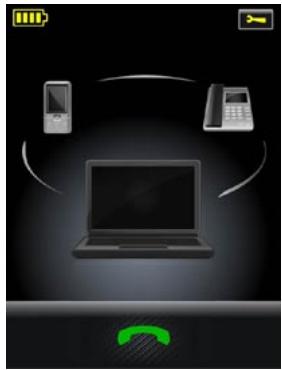
Figure 36: Un téléphone cible déconnecté est affché en grise sur l'écran tactile
6.3 COMMENT EFFECTUER UN APPEL
Appel à travers un téléphone fixe
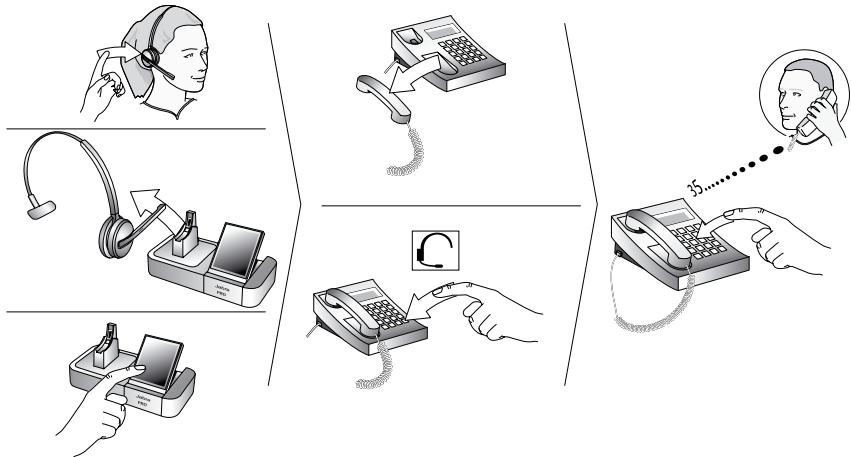
Figure 37: Effectuer un appel avec votre micro-casque et votre téléphone fixe
Pour effectuer un appel à travers votre téléphone fixe :
- Si nécessaire, configurez le téléphone portable comme la cible actuelle pour votre micro-casque (voir également Section 6.2:Le concept du 'Telephone Cible:)
- Pour obtaining une tonalité :
Si vous utilisez un levier de décroché ou une prise d'applélectronique (EHS):
Ouvrez le canal audio vers le micro-casque de l'une des manières suivantes :
- Appuyez brievement sur le bouton multifonction du micro-casque, ou
- touchez l'icone d'appel sur l'écran tactile du socle, ou
- décrochez le micro-casque de la base du socle (si l'ouverture automatique du lien audio est activée, voir la section « Connexion au support de l'oreillette »).
Voudevriezalsortendreune tonalité.
Si vous n'avez pas de levier de décroché ou d'appareil EHS :
- ouvre le lien audio de l'une des manières décrites ci-dessus pour le levier de décroché ou l'appareil EHS.
- puis décrochez votre téléphone fixe du récepteur et mettez-le sur le côté (ou appuyez sur le bouton du micro-casque, si votre téléphone fixe en a un).
Voudevriezalorsentendreune tonalite.
- Composez le numero en utilisant les boutons de votre téléphone fixe.
Appel à travers un logiciel de téléphonie
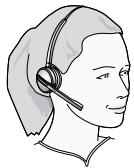
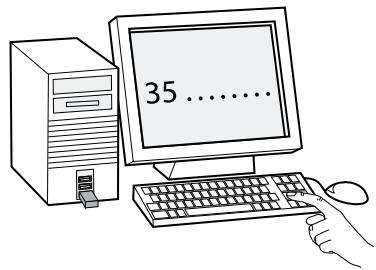
Figure 38: Pour effectuer un appel avec votre logiciel de téléphonie, numérotez simplement comme d'habitude tout en portant le micro-casque
Pour effectuer un appel avec votre logiciel de téléphonie, composez le numero ou Choisissez un contact en utilisant cette programme de logiciel de téléphonie. La connexion audio vers votre micro-casque s'ouvrira automatiquement des que le téléphone de votre destinataire commence à sonner.
Remarques :
- Si vous utilisez un logiciel de téléphonie non pris en charge, vous nevez etablier manuellement une liaison de communication audio PC entre toute logiciel de téléphonie et votre oreillette avant d'effectuer un appel. Pour ce faire, vous pouzez vous servir de l'écran tactile du socle (dans le menu PC ET LOGIC. DETEL.) ou utiliser le Jabra Control Center (voir l'aide en ligne de PC Suite pour Obtir des détails. Voir également Chapitre 5 : Installation et lancement de Jabra PC Suite).
Le Jabra PRO inclut la gestion d'appoint (ex.: détéction de la sonnerie, accepter un appel, raccrocher) pour les logiciels de téléphonie pris en charge uniquement. Les logiciels de téléphonie non pris en charge voient le micro-casque comme une carte son classique.
Numération avec un téléphone portable standard (Jabra PRO 9465 Duo et Jabra PRO 9470 uniquement)
Pour effectuer un appel avec votre téléphone portable, composez le numéro comme d'habitude puis appuyez sur le bouton d'appel du portable. Sur la plupart des téléphones, le canal audio entre le téléphone portable et leur micro-casque s'ouvre automatiquement.
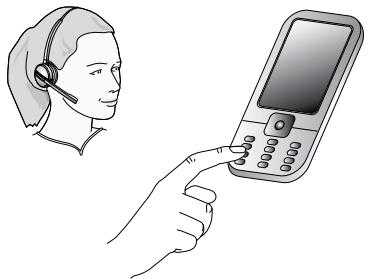
Figure 39: Pour effectuer un appel avec votre téléphone portable, numérotez simplement comme d'habitude tout en portant le micro-casque
Remarque: certains téléphones portables peuvent fonctionner différentement et/ou nécessiter une configuration pour fonctionner comme décrit ci-dessus. Veuillus consulter la documentation de votre téléphone portable pour tous les détails à propos de son utilisation avec un micro-casque Bluetooth®.
Numérotaion vocale avec un téléphone portable standard (Jabra PRO 9465 Duo et Jabra PRO 9470 uniquement)
Cette fonction implique que vous télphone portable prenne en charge le profile mains-libres Bluetooth° Consultez la documentation de votre téléphone portable pour savoir comment configurer la numérotation vocale et confirmer la prise en charge de cette fonction par Bluetooth°
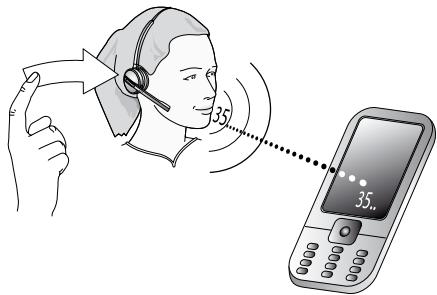
Figure 40: Pour utiliser la numérotation par identification vocale, appuyez sur le bouton multifonction et dites l'identification vocale appropriée
Pour utiliser la numérotation vocale avec un téléphone portable qui prend en charge cette fonction :
- Si nécessaire, configurez le téléphone portable comme la cible actuelle pour votre micro-casque (voir également Section 6.2:Le concept du 'Telephone Cible').
- Appuyez brièvement sur le bouton multifonction (MFB) du micro-casque ou touchez l'icône d'appel sur l'écran tactile. Vous entendrez alors l'invite de l'identification vocale générée par votre téléphone portable. Dites le mot déclencheur du numéro souhaïte et laissez le téléphone composer le numéro.
Astuce : Vos identifications vocales fonctionneront moins si vous les enregistrez en utilisant le microcasque只不过 que le microphone intégré de votre téléphone. Ceci garantira que le son que le téléphone « entend » en provenance du micro-casque lors de la numérorotation est le plus proche possible de l'identification vocale enregistrée.
6.4 COMMENT RÉPONDRE À UN APPEL
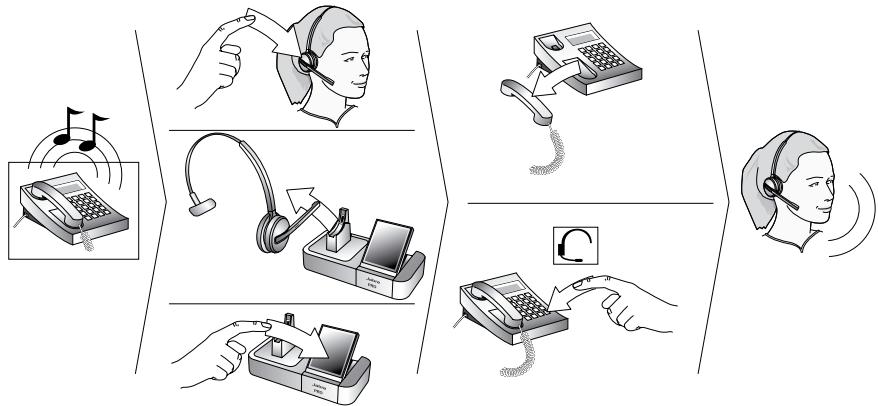
Figure 41: Répondre à un appel
Pour répondre à un appel provenant d'un téléphone connecté :
- Vous entendrez une sonnerie provenant du téléphone cible, du socle Jabra PRO et/ou du micro-casque. Dans la plupart des cas (voir ci-dessous), l'écran tactile indique quel téléphone sonne et (si possible) affiche le numéro de téléphone entrant. La sonnerie jouée dans l'oreillette indique également quels téléphone sonne (voir également la section 7.3: Contrôles et signaux de l'oreillette). Faites l'une des choses suivantes :
Pour les téléphones fixes sans détéction de sonnerie automatique :
Dans cette situation, vous entendrez votre téléphone fixe sonné mais vous n'entendrez pas de sonnerie dans votre micro-casque ou ne verrez pas d'indicateur de sonnerie sur votre écran tactile. Configurez le téléphone fixe comme l'actuelle cible en touchant l'icone du téléphone fixe sur l'écran tactile ou en appuyant sur le bouton multifonction (MFB) du micro-casque jusqu'à ce que vous entendiez l'indicateur audio du téléphone fixe (voir également Section 6.2:Le concept du 'Téléphone Cible'). Ceci n'est pas nécessaire si vous avez un levier de découvert GN1000 ou une connexion de prise d'appel électronique qui prend en charge la détéction de sonnerie.
Pour les autres types de téléphones:
Le socle commute automatiquement le téléphone cible vers celui qui sonne, comme indiqué par l'icone de l'écran tactile et la sonnerie dans le micro-casque. Vous n'avez pas besoin de changer manuellement la cible.
-
Faites l'une des choses suivantes pour répondre à l'appe!
-
Ouvrez le lien audio vers le micro-casque en faisant l'une des choses suivantes :
- appuyez brievement sur le bouton multifonction du micro-casque, ou
- touchez l'icone d'applé sur l'écran tactile du socle, ou
- décrochez le micro-casque de la base du socle (si l'ouverture automatique du lien audio est activée, voir la section « Connexion au support de l'oreillette »).
- Puis (pour les téléphones fixes sans levier de décroché ou d'appareil EHS) décrochez votre combiné du récepteur, mettez-le sur le côte (ou appuyez sur le bouton du micro-casque, si vous téléphone fixe en a un).
6.5 RACCROCHER
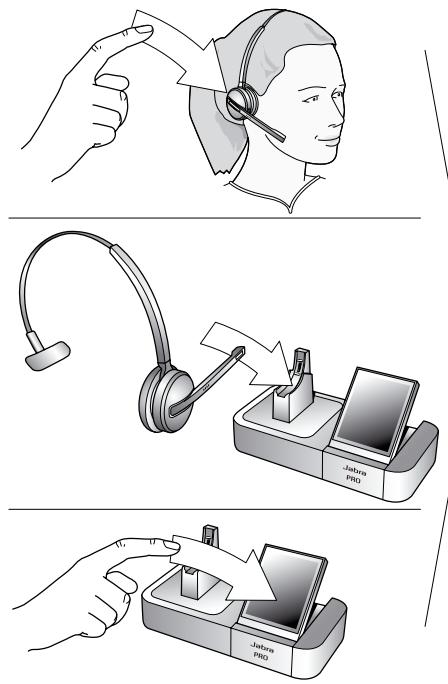
Pour terminer l'animal en cours quand il n'y a certaines appels en attente, faites l'une des choses suivantes :
- Pour les téléphones fixes sans levier de décroché ou prise d'appoint électronique :
Replace the combiné du téléphone fixe dans son récepteur ou appuyez sur le bouton du micro-casque du téléphone fixe (si的前提) pour terminer l'applé. Puis fermez la liaison audio vers le micro-casque de l'une des manières suivantes: appuyez brievement sur le bouton multifonction (MFB), touche l'icône de fin d'applé sur l'écran tactile, ou posez le micro-casque sur son socle. - Pour tous les autres types de téléphones :
Appuyez brievement sur le bouton multifonction (MFB), touche l'icone de fin d'appel sur I'écran tactile, ou posez le micro-casque sur son socle.
6.6 CONTROLLE DU VOLUME DU HAUT-PARLEUR ET DU MICROPHONE
Le micro-casque est équipé d'un pavé tactile同樣 à celui inclus avec la plupart des ordinateurs portables. Utilisez-le pour régler le volume que vous entendez et pour désactiver/activer le microphone.
- Passez votre doigt vers le haut sur la touche tactile (dans la direction opposée à votre bouche) pour augmenter le volume.
- Passez votre doigt vers le bas sur la touche tactile pour baisser le volume.
- Appuyez brievement deux fois sur la touche tactile pour activer ou désactiver le microphone.
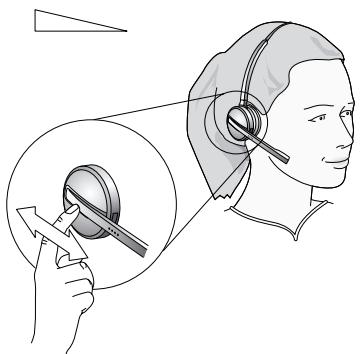
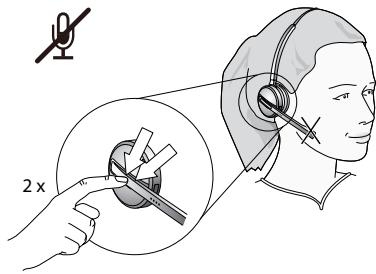
Figure 43: Utilisez l'écran tactile pour contrôler le volume d'écoute et désactiver le microphone
Vous pouvez également regler le volume et désactiver le son à partir de l'écran tactile. Voir la section « Options d'appe» pour en savoir plus.
Remarque:
- si vous entendez une double tonalité unique dans l'oreillette, cela signifie que le volume est à son niveau minimal ou maximal. Voir également la section « Tonalités de signalisation de l'oreillette »
- Une double tonalité unique indique que le son du microphone est désactivé. Ce signal se repète occasionnellement jusqu'à ce que vous activiez le son sur le microphone.
Si vous termince l'applal alors que le son est désactivé sur le microphone, le son se réactivera automatiquement la prochaine fois que vous passerez un appel ou que vous réponderez à un appel.
L'écran de réglage du volume du haut-parleur s'affiche automatiquement sur le socle si vous utilisez le pavé tactile de l'oreillette pour régler le volume. Voir la section « Options d'emploi » pour en savoir plus.
6.7 COMMUTATION ENTRE VOTRE TELÉPHONE ET LE MICRO-CASQUE
Il est possible d'activer ou désactiver le micro-casque sans interrompre votre appel en cours.
Telephones fixes
Pour passer du combiné du téléphone fixe à votre micro-casque :
- Si nécessaire, configurez le téléphone portable comme la cible actuelle pour votre micro-casque (voir également Section 6.2:Le concept du 'Telephone Cible:)'
- Ouvrez la liaison audio vers le micro-casque en faisant l'une des choses suivantes: appuyez brièvement sur le bouton multifonction du micro-casque; touchez l'icone d'applé sur l'écran tactile; ou décrochez le micro-casque du socle (si l'ouverture automatique du lien audio est activée, voir la section « Connexion au support de l'oreillette »).
- Ecoutez pour entendre si vous étés maintainant connecté à travers le micro-casque. Si vous n'étés pas connecté, alors vous devrez probablement appuyer sur le bouton du micro-casque du téléphone fixe. Voir également la documentation de votre téléphone fixe.
- Mettez le combiné sur votre bureau, mais ne raccroche pas, car cela terminera votre appel.
Pour passer du micro-casque au combiné du téléphone fixe :
- Mettez le combiné sur votre oreille.
- Faites l'une des choses suivantes :
- Si vous utilisez un téléphone classique sans bouton de micro-casque ou une touche de prise d'applélectronique, alors fermez la connexion audio vers votre micro-casque en appuyant sur le bouton multifonction du micro-casque, en le mettant dans son support sur le socle Jabra PRO ou en touchant l'icône de fermetre de connexion sur l'écran tactile du socle. (Ceci s'applique également si vous utilisez un levier de décroché GN1000.)
- Si vous têlephone fixe a un port dédié au micro-casque et/ou à la prise d'appeil électronique, alors veuillez consultier la documentation de votre téléphone fixe pour les détails. Dans certains cas, vous dévrez appuyer sur un bouton de votre téléphone fixe, alors que dans d'autres cas ce sera automatique. D'autre part, certaines solutions peuvent terminer la connexion si vous fermez la liaison audio vers le micro-casque (par ex. en appuyant sur son bouton multifonction ou en le mettant dans son support de chargeement), alors que d'autres peuvent nécessiter que vous le fassiez avant de pouvoir parler dans le micro-casque. Faites des essais pour savoir ce qui fonctionne le moyen pour vous.
Logiciel de téléphonie
Pour les logiciels de téléphonie, votre oreillette sera probablement toute seule option, mais si d'autres péripériques audio sont connectés à leur ordinateur, vous pourrez les commuter en changeant les préférences sonores de Windows et/ou de votre logiciel de téléphonie.
Telephones portables
Pour les téléphones portables (Jabra PRO 9465 Duo et Jabra PRO 9470 uniquement), la procédure varie selon le modele du téléphone. Veuillez consulter la documentation de votre téléphone portable pour les détails.
6.8 RAPPEL DU DERNIER NUMERO
Jabra PRO peut envoyer une commande de rappel de nombre au téléphone cible actuel. Cette fonctionnalité nécessite que le téléphone cible prenne en charge la commande de rappel; consultez la documentation de votre téléphone pour les détails.
Pour utiliser le rappel du dernier numéro avec un téléphone qui prend en charge cette fonction :
- Si nécessaire, configurez le téléphone approprié comme la cible actuelle pour votre micro-casque (voir également Section 6.2: Le concept du 'Téléphone Cible.)
- Double-appui sur le bouton multifonction du micro-casque. Jabra PRO envoie la commande de rappel au téléphone sélectionné et ouvre la liaison audio.
6.9 GESTION DES COLLISIONS D'APPELS ET DU DOUBLE APPEL
La collision d'appels et le double appel renvoient à des situations pour lesquels vous étés déjà au téléphone quand un autre appel arrive.
Collision d'appels
La collision d'appels se produit quand vous parlez au téléphone et qu'un appel arrive sur un autre téléphone également connecté à votre oreillette. Deux téléphones différents tentent d'acceder en même temps à votre oreillette.
Vous pouvez gérer la collision d'appels à partir de l'écran tactile du socle ou de l'interface utilisateur du téléphone qui recoit l'appel :
Gestion à partir de l'écran tactile
Si l'appel entrant est accepted sur I'écran tactile du socle, le transfert audio de l'appel en cours est mis en attente (en arrrière-plan mais non terminé) et l'appel entrant est redirigé vers l'oreillette. L'appel dont le transfert audio est mis en attente est représenté sur I'écran tactile par un combiné jaune qui indique qu'une activités est en cours sur un téléphone dont le son n'est pas redirigé vers l'oreillette.
Si l'appeil entrant est rejeté sur l'écran tactile du socle (pourvu que cela soit pris en charge par le téléphone), alors l'appeil en cours se poursuit.
Voir la section « Gestion des collisions d'appels » pour en savoir plus.
Gestion à partir de l'interface utilisateur du téléphone
Si l'emploi entrant est accepted sur l'interface utilisateur du téléphone qui reçoit l'emploi, il est redirigé vers l'oreillette et le transfert audio de l'emploi en cours est mis en attente. L'emploi dont le transfert audio est mis en attente est représenté sur l'écran tactile par un combiné jaune qui indique qu'une activités est en cours sur un téléphone dont le son n'est pas redirigéré vers l'oreillette.
Si l'emploi entrant est rejeté sur l'interface utilisé du téléphone (pourvu que cela soit pris en charge par le téléphone), alors l'emploi en cours se poursuit.
Gestion depuis l'oreillette
Une double tonalité retentit dans l'oreillette pour indiquer un appel entrant (reportez-vous à la section Tonalités de signalisation du micro-casque).
- Touchez le bouton multifonction (MFB) de l'oreillette pourmettre fin à l'essay en cours et prendre l'essay entrant.
-Tapez deux fois le bouton multifonction (MFB) de Ioreillette pour continuer I'appeen cours et rejeter I'appeen entrant.
-Touchez le bouton multifonction (MFB) de l'oreillette pour accepter l'appel entrant et couper le son de I'appel en cours.
L'apple entrant est dirigé vers l'oreillette et l'apple en cours est placé en attente, mais le système ne met pas fin à cet appel.
L'appeil dont le son est coupé est repéré sur l'écran tactile par un combiné jaune : cette icône indique une activité sur un téléphone dont le son n'est pas transmis à l'oreillette.
Double appel
La fonction de double appel vous permet demettre momentanement en attente un appel en cours et de répondre à un autre appel entrant sur le même téléphone. Cette fonction est disponible uniquement pour les sociétés de téléphonie et téléphones portables séLECTIONnées.
La fonction de double appel est offerte par vous opérateur ou votre logiciel de téléphonie, ce qui signifie qu'elle est principalement externe au socle ou à l'oreillette. Touteffectois, vous pouvez gérer le double appel grâce au bouton multifonction de votre oreillette et/ou à l'écran tactile pour les types de téléphones suivants :
- Telephones portables avec fonction de double appel et prise en charge complète du profil mains libres Bluetooth®. La prise en charge dépend également de votre opérateur réseau et du type de souscription.
- Logiciels de téléphonie prenatal en charge la fonction de double appel.
Remarque : vous ne peuvent pas gérer les doubles appels arrivant sur un téléphone fixe à partir du socle ou de l'oreillette Jabra. Dans ce cas, vous doivent utiliser les commandes physiques de votre téléphone fixe (si celui-ci prend en charge la fonction de double appel). De même, si vous utilisez un logiciel de téléphonie non pris en charge, vous doivent alors utiliser l'interface de ce logiciel pour:gérer la fonction de double appel.
Gestion depuis l'oreillette
Vouss pouvez utiliser votre oreillette pour gérer les appeals en attente. La procédure est identique à celle de la gestion des collisions d'appeils (reportez-vous à la section précédente).
Gestion depuis l'écran tactile
Pour plus d'informations sur la gestion des appels en attente depuis l'écran tactile, reportez-vous à la section Gestion des doubles appels.
6.10 ECOUTER DE LA MUSIQUE
Remarque: Pour écouter de la musique, vous doivent avoir un logiciel de téléphonie activé. La connexion USB est établie entre l'ordinateur et le socle.
Pour écouter de la musique avec votre ordinateur, utilisez le Jabra Control Center et/ou son icône dans la zone de notification de Windows pour ouvrir la liaison audio de l'ordinateur vers le socle Jabra PRO. À condition qu'aucune autre ligne téléphonique ne soit active, votre micro-casque commencerà alors à jourer tous lessons généres par toute leur ordinateur, y compris la musique de votre lecteur multimédia.
Vous pouvez également utiliser Jabra PC Suite pour configurer la liaison audio afin qu'elle s'ouvre automatiquement quand un son est detecté sur l'interface USB. Voir également l'aide en ligne de Jabra PC Suite pour plus de détails.
Pour écouter de la musique à partir d'un téléphone portable, utilisez les commandes de votre téléphone comme décrit dans son manuel de l'utilisateur.
Notez également ce qui suit :
- La musique est de toute valeur qualite si vous utilise du son à large bande quand c'est possible. Voir la section « Bande etroite sonore par comparaison à large bande sonore »
- Si vous utilisez un lecteur multimédia et unisible de téléphonie sur votre ordinaire, alors le pilote duisible de téléphonie Jabra mettra automatiquement en pause la musique quand un appel arrive. Vous doivent redémarrer la musique manuellement.
7. MICRO-CASQUE Jabra PRO
Ce chapitre vous présente de manière détaillée le micro-casque Jabra PRO. Voir également Chapitre 3 : Présentation du produit pour les schémas détaillés.
7.1 COMMENT PORTER LE MICRO-CASQUE
Les micro-casques Jabra PRO sont disponibles en une grande variété de styles, qui affectent les fonctionnalités du micro-casque et les options de port disponibles. Selon cette méthode, vous pourrez porter votre micro-casque dans n'importe qu'une style en attachant ces accessoires.
Tableau 2 : Les types de port disponibles pour chaque modele de micro-casque Jabra PRO
| Style de micro-casque | Modèle de Jabra PRO | Options de style de port |
| Flex | 9460 | Contour d'oreille Serre tête Tour de cou |
| Flex Duo | 9460 Duo et 9465 Duo | Serre tête à double écouteur |
| Midi | 9470 | Contour d'oreille Serre tête Tour de cou |
Tous les styles peuvent etre portes sur l'oreille gauche ou droite (sauf pour le flex duo, qui est un serre tete muni d'un ecouteur pour chaque oreille).

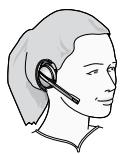
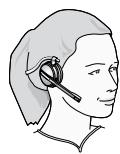

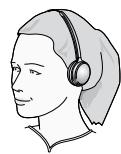
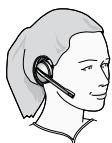
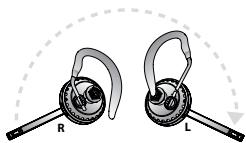
Figure 44 : Assemblage et port du micro-casque Jabra PRO dans différents styles
Important: Quelque soit le type de port que vous choisissez, assurez-vous toujours d'ajuster le micro-casque pour que le microphone soit positionné aussi proche que possible de votre bouche. Ceci optimiser a l'effectif de réduction du bruit du microphone et assurar que votre voix est forté et distincte.
Remarque: Si vous choisissez le contour d'oreille, il est important de régler la hauteur pour l'adapter à votre oreille. Ceci fera une grande différence pour votre comport quand vous porter le micro-casque. Déplacez l'attache vers le haut ou le bas jusqu'à ce que le micro-casque soitcomfortablement adapté à votre oreille. De plus, un besoin d'embouts écouteurs petit, moyen ou large est proposé pour un maximum de comfort avec le contour d'oreille.
Remarque : Les micro-casques Jabra PRO 9460 Duo et Jabra PRO 9465 Duo se portent toujours comme des serre-têtes.
Attacher le serre tête
- Alignez la surface de montage du micro-casque avec l'interface correspondante sur le serre tete.
- Pressez doucement le micro-casque sur le côté extérieur de l'accessoire jusqu'à ce qu'il s'enclenché correctement (le fervoir se clique). Si vous rencontres des problèmes lors de l'assemblage, essayez de tourner le bras articulé d'environ 30° et réessayez. Rêférez-vous à la figure dans la section 4.3: « Assembler le micro-casque » préalablement dans ce manuel.
- Faites pivoter le bras articulé pour utiliser l'oreille gauche ou droite selon le besoin. Positionnez toujours le microphone pour qu'il soit aussi proche que possible du coin de votre bouche quand vous portez le micro-casque.
- Reglez la longueur du serre tete pour qu'il s'adapte aisement autour de votre tete.
Voir également Section 7.1 : Comment porter le micro-casque pour les illustrations.
Detacher le serre tete
- Maintenez l'ensemble fermement à deux mains, avec le micro-casque dans une main et le coussinet d'oreillette de l'accessoire dans l'autre.
- Tirez doucement sur le micro-casque jusqu'à ce qu'il se sépare de l'accessoire. Si vous rencontres des problèmes pour les séparer, essayez de tourner le bras articulé d'environ 30° et réessayez.
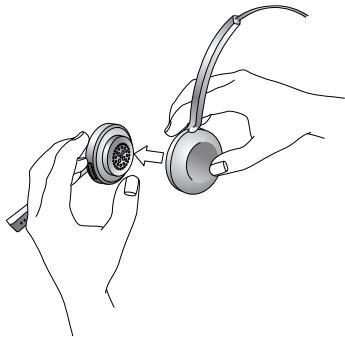
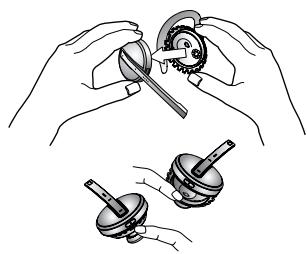
Figure 45: Detacher un accessoire du micro-casque
Montage du contour d'oreille
Remarque: Le contour d'oreille est livré préassemblé pour le port sur votre oreille droite avec l'embouts écouteurs de taille moyenne.
- Décidéz si vous souhaïez porter le contour d'oreille sur l'oreille gauche ou droite, vous aurez peut-être besoin de retirer le contour de son attaché, le faire tourné de 180 degrès puis le remettre pour changer l'orientation gauche/droite. Le montage à gauche et à droite est illustré sur la page précédente dans la figure « Assemblage et port du micro-casque Jabra PRO dans différents styles »:
Le point d'attache du contour (marqué du texte « Jabra ») doit toujours être devant le contour. - Essayez de placer le contour d'oreille avec un embout ecouteur monté dans votre oreille. S'il ne s'adapte pas aisément dans votre oreille, retirez l'embout ecouteur de l'attache et mettez-en un d'une autre taille (embouts écouteurs petit, moyen, et large sont livrés comme accessoires standard.)
-
Essayez de porter le contour d'oreille et reglez-le pour qu'il s'adapte aisément autour de votre oreille. Rappel :
-
le contour pivote sur l'attache.
-
le contour est flexible et peut être facilement courbé pour s'adapter autour de votre oreille.
- la hauteur du contour par rapport à son attache est régiable pour s'adapter à votre oreille. Pour cela, déplacez l'attache vers le haut ou vers le bas.
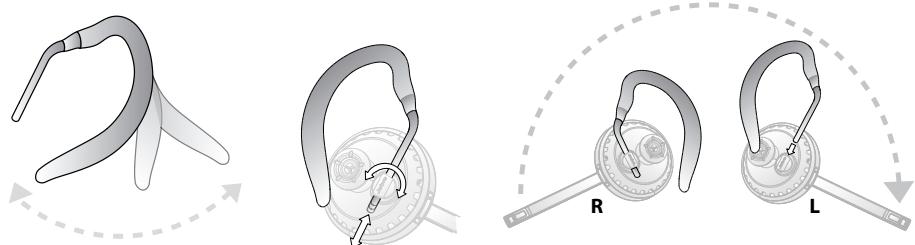
Figure 46:Réglage du contour d'oreille
- Demontez le contour d'oreille.
- Alignez la surface de montage du micro-casque avec l'interface correspondante sur le contour d'oreille. Pressez doucement le micro-casque sur le côté extérieur de l'accessoire jusqu'à ce qu'il s'enclanche correctement (le fermoir se clique). Rêférez-vous à la figure dans la section 4.3 : « Assembler le micro-casque » préalablement dans ce manuel.
- Tournez le micro-casque dans l'interface pour vous assurer qu'il est correctement monté.
- Mettez le contour d'oreille et le micro-casque.
- Tournez le bras articulé du micro-casque afin que le microphone soit juste devant le coin de votre bouche. Voir également Section 7.1 : Comment porter le micro-casque pour les illustrations.
Detacher le crochet auriculaire
- Maintenez le micro-casque dans une main et faites tourner l'ensemble pour trouver la bonne encoche sur l'interface du contour d'oreille qui est plus large que les autres.
- Passez votre pouce dans le logement et retirez l'ensemble du contour d'oreille du micro-casque.
Attacher le tour de cou
- Décide si vous souhaiter porter le contour d'oreille sur l'oreille gauche ou droite, vous aurez peut-être besoin de retarder le contour de son attache, le faire tourner de 180 degrés puis de pousser l'autre extrémité de l'arrière du tour de cou pour changer l'orientation gauche/droite. Les montages à gauche et à droite sont illustrés ci-dessous:
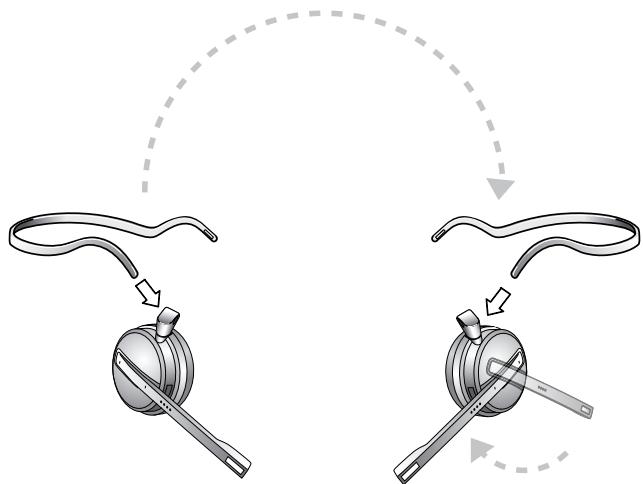
Figure 47: Tour de cou prét pour le port sur les oreilles gauche et droite
Chaque extrémité du tour de cou à une encoche. Cette encoche doit être aligné avec le cran à l'intérieur de la boucle du coussinet d'oreillette quand vous insérez la bande.
-
Alignez la surface de montage du micro-casque avec l'interface correspondante sur le contour d'oreille. Presssez doucement le micro-casque sur le côte extérieur de l'accessoire jusqu'à ce qu'il s'enclenché correctement (le fermoir se clique). Référez-vous à la figure dans la section 4.3 : « Assemblier le micro-casque » préalablement dans ce manuel. Si vous rencontres des problèmes lors de l'assemblage, essayez de tourner le bras articulé d'environ 30° et réessayez.
-
Tournez le micro-casque dans l'interface pour vous assurer qu'il est correctement monté.
- Mettez le tour de cou et le micro-casque.
- Tournez le bras articulé du micro-casque afin que le microphone soit juste devant le coin de votre bouche. Voir également Section 7.1 : Comment porter le micro-casque pour les illustrations.
Detacher le serre-nuque
- Maintenez l'ensemble fermement à deux mains, avec le micro-casque dans une main et le coussinet d'oreillette du tour de cou dans l'autre.
- Tirez sur le micro-casque jusqu'à ce qu'il se sépare du coussinet d'oreillette du tour de cou. Si vous rencontres des problèmes pour les séparer, essayez de tourner le bras articulé d'environ 30° et réessayez.
7.3 CONTROLES ET SIGNAUX DU MICRO-CASQUE
Tous les micro-casques Jabra PRO proposent de nombreuses commandes et indicateurs permettant deGERER et de contrcler vos appel. Ce sont :
1. Bouton multifonction (MFB)
Ce bouton est situé à l'arrière du micro-casque. Grâce à une combinaison d'appuis, de doubles appuis, d'appuis courts et longs, vous pouvez exécuter la plupart des fonctions indispensablees, y compris répondre à un appel, raccrocher, basculer entre plusieurs appeals en attente, etc.
2. Touche tactile
Cette touche tactile est similaire à celle présente sur la plupart des ordinateurs portables. Elle vous permet de régler le volume du haut-parleur et d'activer/désactiver le microphone.
3. Voyants lumineux du micro-casque
Unvoyant lumineux multicolore permet aux autres de voir lorsque vous etes en ligne et vous permit d'obtenir des informations sur differents événements, tels qu'une batterie faible, un appel entrant, etc.
4. Tonalités de signalisation
Le micro-casque générale plusieurs types de tonalités de signalisation, qui vous permettent d'identifier les appeals entrants, les appeals dont le son est coupé, les appeals en attente, l'alerte de batterie faible et de nombreux autres événements. Elles sont également générées chaque fois que vous utilisez le bouton multifonction (MFB).
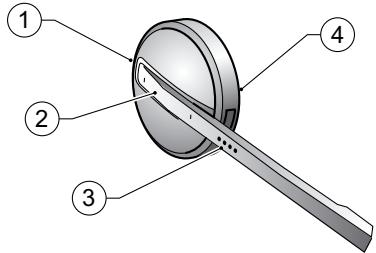
Figure 48: Contrôles et indicateurs du micro-casque Jabra PRO
Le bouton multifonction (MFB)
Le tableau ci-dessous résumé les différents gestes reconns par le bouton multifonction. Les termes enumerated dans le tableau sont souvent utilisés dans ce manuel lors de la description de l'utilisation du micro-casque.
Tableau 3: Gestes pour l'utilisation du bouton multifonction du micro-casque; ces termes sont utilisés tout au long du manuel
| Nom du geste | Comment le faire |
| Appui court | Appuyez et relâchéz instantanément (pas plus de 0,8 secondes). |
| Double appui | Deux appuis rapides (moins d'une demi seconde entre les deux). |
| Appuyez | Appuyez et maintenez le bouton,enforcépendant 1 à 3 secondes. |
Remarque: Vous pouvez entendre si vous ave tapé /tapé deux fois / appuyé sur le bouton car chaque geste est identifié par une unique tonalité / mélodie jouée dans le micro-casque. Voir le tableau « Tonalités de signalisation du micro-casque et leurs significations » pour en savoir plus.
L'effet précis de chaque geste dépend de ce que vous étés en train de faire (si vous étés en train d'appeler, quel téléphone est le téléphone cible en cours, etc.). Le tableau ci-dessous résumé les possibités de commande offertes par le bouton multifonction.
Tableau 4: Toutes les commandes du bouton multifonction
| Fonction | Appui court | Double appui | Appui (maintenir 1 à 3 s) |
| Répondre à un appel entrant | ✓ | ||
| Établit une connexion avec le téléphone cible actuel (par ex.: obtenir la tonalité; numérorotation vocale) | ✓ | ||
| Activer la numérorotation vocale (lorsque la cible est un téléphone portable prenatal en charge cette fonction) | ✓ | ||
| Terminer l'appel en cours (et activer un appel en attente ou entrant, le cas échéant) | ✓ | ||
| Appeler le dernier numéro composé sur le téléphone cible actuel (uniquement les logiciels de téléphonie et téléphones portables pris en charge) | ✓ | ||
| Rejeter un appel entrant (lorsqu'un appel est en cours) | ✓ | ||
| Basculer vers un autre téléphone cible (lorsqu'aucun appel n'est en cours) | ✓ | ||
| Rejeter un appel entrant (lorsqu'aucun appel n'est en cours) | ✓ | ||
| Mettre l'appel en cours en attente et basculer vers un autre appel entrant ou en attente (uniquement les logiciels de téléphonie et téléphones portables pris en charge) | ✓ | ||
| Marche / arrêt | ✓(maintenir 5 s) |
La touche tactile
Le micro-casque est équipé d'une touche tactile similaire à celle incluse avec la plupart des ordinateurs portables. Utilisez-le pour régler le volume que vous entendez et pour désactiver/activer le microphone.
- Passez votre doigt vers le haut sur la touche tactile (dans la direction opposée à votre bouche) pour augmenter le volume.
- Passez votre doigt vers le bas sur la touche tactile pour baisser le volume.
- Appuyez brievement deux fois sur la touche tactile pour activer ou désactiver le microphone.
Voir également Section 6.6: Contrôle du volume du haut-parleur et du microphone.
Tonalités de signalisation du micro-casque
Le micro-casque utilise une variété de tonalités pour vous signaler divers événements, telis que les appels entrants, l'appui sur le bouton multifonction, les changements de volume, etc. Elles permettent de savoir ce qui se passée lorsque vous portez le micro-casque.
| État ou événement | Description de la tonalité | Exemple (cliquez pour écouter) |
| Appui sur le bouton | Une tonalité rapide et moyenne | |
| Double appui sur le bouton | Deux tonalités d'appui sur le bouton | |
| Appui sur le bouton | Tonalité d'appui sur le bouton suivie par une tonalité plus longue | |
| Volume maximum atteint | Deux notes courtes et aiguës | |
| Volume minimum atteint | Deux notes courtes et graves | |
| Déactivation du son | Une tonalité rapide et moyenne, suivie d'une pause et d'une tonalité rapide et grave; répétition occasionnelle | |
| Appel entrant sur le téléphone fixe | Mélodie très rapide et à tonalité aiguë | |
| Appel entrant sur le logiciel de téléphonie | Mélodie très rapide et à tonalité moyenne | |
| Appel entrant sur le téléphone portable | Mélodie très rapide et à tonalité grave | |
| Un appel arrive sur un autre téléphone alors qu'un appel est en cours (collision d'appels) | Deux tonalités rapides sont émises rapidement. Elles se repètent à chaque réception d'un signal par le socle. | |
| Un appel arrive sur le même téléphone alors qu'un appel est en cours (collision d'appels) | Tonalité générae par le téléphone | |
| Bascule de la cible vers le téléphone fixe | Une mélodie lente à tonalité aiguë; ou une voix humaine annonçant « desk phone » (telephone fixe) en anglais | |
| Bascule de la cible vers le logiciel de téléphonie | Une mélodie lente à tonalité moyenne; ou une voix humaine annonçant « softphone » (logiciel de téléphonie) en anglais | |
| Bascule de la cible vers le téléphone portable | Une mélodie lente à tonalité grave; ou une voix humaine annonçant « mobile phone » (telephone portable) en anglais | |
| Appel terminé | Mélodie rapide se terminant par une note grave | |
| Batterie faible | Deux tonalités très rapides et graves; répétition occasionnelle | |
| Appairage réussi | Trois mélodies lentes se terminant par une note moyennement aiguë | |
| Erreur (par exemple, échec de l'appairage) | Trois tonalités rapides suivies par une longue tonalité plus grave |
Tableau 5: Tonalités de signalisation du micro-casque et leurs significations
| Début de la conférence : vous serez invité à accepter l'appairage d'une oreillette secondaire pour une connexion de conférence d'appoint | Deux tonalités de longueur et hauteur égales, suivies d'une tonalité plus longue et plus aiguë | |
| Fin de la conférence : signale que l'appairage secondaire est terminé | Deux tonalités de longueur et hauteur égales, suivies d'une tonalité plus longue et plus grave | |
| Hors de portée : l'oreillette n'est pas à portée du socle et le signal DECT est perdu | Trois tonalités rapides et de plus en plus graves. La séquence se repête toutes les quatre secondes lorsque l'oreillette est hors de portée |
Sélection de la voix ou des tonalités pour les indicateurs de la cible
Le micro-casque est capable de produit soit une tonalité, soit une voix humaine enregistrée lorsque vous changez de téléphone cible. Ce signal indique alors qu'elle est la nouvelle cible. La voix humaine est toujours en anglais, quels que soient les autres paramètres de langue. Par défaut, c'est la voix humaine qui est jouée. Toutcefois, si vous n'appreciez pas cette voix anglaise, vous pouvez désirer d'utiliser des tonalités.
Pour modifier ce paramètre, utilisez le programme Jabra Control Center du logiciel Jabra PC Suite instalé sur voiture ordinateur. Pour plus d'informations, consultez l'aide en ligne.
Voyants lumineux (DEL) du micro-casque
Le micro-casque inclut unvoyant multicolore, qui indique I'etat du micro-casque comme defini dans le tableau ci-dessous. Pendant le chargement, levoyant d'etat du micro-casque est affiché intercalé avec une lumière jaune fixe (qui montre que le micro-casque se charge). Une fois complètement chargé, seul levoyant d'etat est allumé (pas de luziere tant que le chargement n'est pas terminé).
| Etat du micro-casque | DEL quand le niveau de la batterie est bon | DEL quand le niveau de la batterie est faible |
| En attente | Bleu 200 msArrêt 4800 msRépête pendant 60 secondes | Rouge 100 msArrêt 4900 msRépête indéfiniment |
| Vert 300 msArrêt 300 msVert 300 msArrêt 300 msVert 300 msArrêt 1500 msRépête pendant 60 secondes | Roux 100 msArrêt 500 msRoux 100 msArrêt 500 msRoux 100 msArrêt 1700 msRépête indéfiniment | |
| Vert 300 msArrêt 300 msVert 300 msArrêt 300 msVert 300 msArrêt 1500 msRépête pendant 60 secondes | Roux 100 msArrêt 500 msRoux 100 msArrêt 500 msRoux 100 ms Arrêt 1700 msRépête indéfiniment | |
| Hors de portée |
Tableau 6: Signaux lumineux du micro-casque et leurs significations
| Etat du micro-casque | DEL quand le niveau de la batterie est bon | DEL quand le niveau de la batterie est faible |
| Appel actif | Bleu 100 msArrêt 300 msBleu 100 msArrêt 2000 msRépête indéfinimentOgO | Rouge 100 msArrêt 300 msRouge 100 msArrêt 2000 msRépête indéfinimentOgO |
| Sonnerie | Bleu 100 msArrêt 300 msBleu 100 msArrêt 1000 msRépête indéfinimentOgO | Rouge 100 msArrêt 300 msRouge 100 msArrêt 1000 msRépête indéfinimentOgO |
| Alimentation sous tension | Vert 100 msArrêt 100 msRépête un total de 4 foisOgO | Vert 100 msArrêt 100 msRépête un total de 4 foisOgO |
| Alimentation hors tension | Rouge 100 msArrêt 100 msRépête un total de 4 foisOgO | Rouge 100 msArrêt 100 msRépête un total de 4 foisOgO |
| Appairage | Bleu fixeOgO | Rouge fixeOgO |
| Appairage réussi | Bleu 100 msArrêt 100 msRépête un total de 5 foisOgO | Rouge 100 msArrêt 100 msRépête un total de 5 foisOgO |
| En charge | Jaune fixeOgO | |
| Complètement chargé et dans le support | pas de lumière | S/O |
7.4 INDICATEURS DE LA BATTERIE, RECHARGEMENT ET REMPLACEMENT
Voyants d'etat de la batterie
Le micro-casque et le socle à écran tactile indique le niveau actuel de la batterie de la manière suivante :
Lorsque la batterie est faible, le voyant lumineux multicolore du micro-casque s'allumera en rouge pour tous les signaux habituals.
- Dès que le niveau de la batterie est faible, vous entendrez un signal audio (deux tonalités rapides et graves) chaque minute environ dans le micro-casque.
Lorsque le micro-caseque est appiaéré avec un socle à écran tactile, vous pouvez voir le niveau actuel de la batterie sur l'écran tactile.
Rechargement du micro-casque
Pour recharger la batterie de votre micro-casque, placez le micro-casque dans son support sur le socle. Voir également Section 4.3: Préparation du socle et assemblage du micro-casque.
Comment replacer la batterie
Si vous remarquez que vous avez significativement moins de temps de conversation entre les charges de la batterie, il est peut-être temps de la remplacer.
Pour remplacer la batterie du micro-casque :
- Commandez un kit de remplacement de la batterie Jabra PRO (contactez votre représentant Jabra ou consultez notre site web pour plus de détails).
- Retirez l'accessoire de votre micro-casque (voir également Section 7.2: Attacher ou détacher un type de port).
- Placez le micro-casque sur une table avec l'écouteur face vers le haut.
- Utilisez le tournevis fourni avec le kit de remplacement de la batterie pour retarder les trois vis indiquées sur la figure ci-dessous.
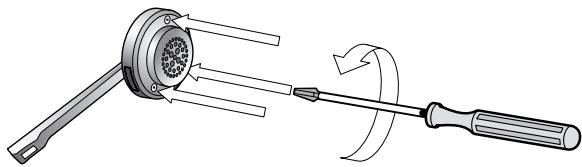
- Inclinez doucement le plateau de l'écouteur vers le haut, permettant ainsi la rotation le long du contour d'ou le bras articulé sort.
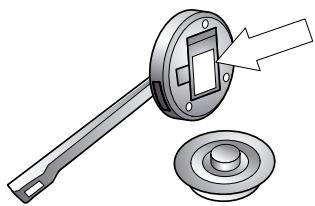
-
La batterie est le composant rectangulaire maintainant visible au centre du corps du micro-casque. En faisant levier vers le haut et l'extérieur, sortez doucement la batterie du micro-casque La batterie restera attachée au micro-casque par une paire de cables très fins.
-
Prenez les deux cables qui connectent l'ancienne batterie au micro-casque et sortez-les complètement de l'interface à l'intérieur du micro-casque.
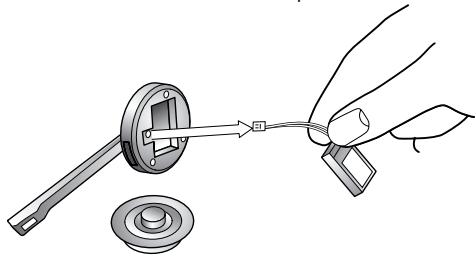
- Alignez le connecteur cable de votre nouvelle batterie avec l'interface à l'intérieur du micro-casque et appuyez dessus à fond. Si vous rencontres des problèmes, vous ave peut-être mis le connecteur à l'envers. Essayez dans l'autre sens.
- Pliez les cables à côté de la nouvelle batterie dans la rainure pour cable et appuyez sur la batterie pour l'enclenger dans le micro-casque. Assurez-vous que l'étiquette de la batterie est face vers le haut (bonne orientation de la batterie).
- Remettez le plateau de l'écouteur, insérez et serrez chacune des trois vis que vous avez retirée au début de la procédure.
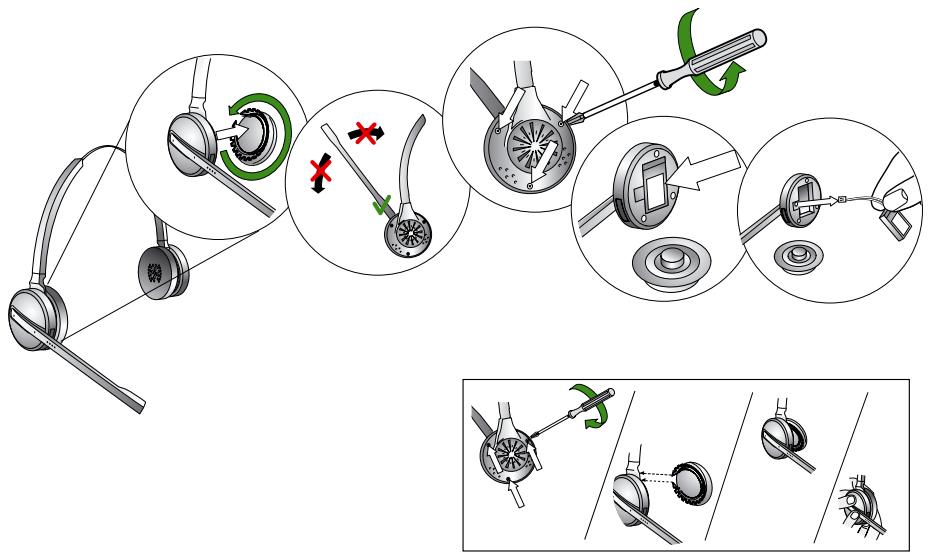
Comment remplacer la batterie de Jabra PRO 9460 Duo et Jabra PRO 9465 Duo
7.5 RESTER DANS LA PORTÉE
Le Jabra PRO prend en charge une portée maximale jusqu'à 150 m. En pratique, la portée est généralement inférieure à cause des divers obstacles physiques et interférences electromagnétiques.
Si vous mettez l'oreillette hors de portée du socle et que le signal DECT est perdu, une tonalité unique résonne dans l'oreillette à un intervalle de quelques secondes. Voir la section « Tonalités de signalisation de l'oreillette » pour en savoir plus.
Le son dans votre oreillette se dégradera progressivement lorsque vous vous éloignerez du socle; rapprochez-vous pour rétablier la qualité sonore. Si vous vous déplacez hors de portéependant que vous parlé, le son de la conversation sera coupé mais votre appel sera maintenu ouvert au niveau du socle pendant 60 secondes, vous donnant une chance de revenir dans la portée. Une fois ce temps écouled, l'appeil en cours sera terminé.
Si vous restez hors de portée pendant un long moment, vous aurez peut-être besoin de rétablit la connexion DECT manuellement quand vous revenez (ex : en posant le micro-casque sur le socle).
7.6 MICROPHONE A REDUCTION DE BRUIT (NOISE BLACKOUTTM) (Jabra PRO 9470)
Le micro-casque Jabra PRO midi propose un système de réduction de bruit avancé avec deux microphones qui permet de garantir la clarté et la nettable de votre voix, même si vous étés au bureau entouré d'une foule de personnes ou dans un environnement bruyant. Le système fonctionne grâce à deux microphones directionnels : un vers libre bouche, et l'autre à l'opposer. Les deux signaux audio sont alors combinés dans le micro-casque qui soustrait le bruit ambiant de la pièce au signal voix, laissant ainsi un flux audio ne portant que la voix vers votre téléphone.
Ce système est optimisé quand le microphone pour la voix du micro-casque est placé aussi proche que possible de votre bouche et quand le second microphone est libre de tout obstacle. Évitez de couvir le second microphone avec votre main ou tout autre obstacle. (Certains utilisateurs pensent que couvir ce second microphone réduira le bruit, mais en fait c'est tout le contraire!)
7.7 MICROPHONE A REDUCTION DE BRUIT (Jabra PRO 9460,
Le Jabra PRO 9460, Jabra PRO 9460 Duo et Jabra PRO 9465 Duo sont équipés d'une fonction de réduction du bruit électronique, qui aide à réduire le bruit transmis par votre micro-casque, et rend votre voix plus facile à entendre et à comprendre. Pour desAILleurs résultats, assurez-vous de tousjours placer le microphone aussi proche que possible de votre bouche.
8. LE SOCLE À ÉCRANT TACTILE Jabra PRO
Ce chapitre déscrit les différentes fonctionnalités du socle à écran tactile Jabra PRO. Voir également Chapitre 3: Pénetration du produit pour les schémas détaillés.
8.1 INSTALLATION ET CONNEXIONS DU SOCLE
Pour plus d'informations sur l'installation du socle et son branchement à différents téléphones, veuillez vous reporter au Chapitre 4: Installation et connexions du système.
8.2 UTILISATION DE L'ÉCRAN TACTILE
Le micro-casque du socle à écran tactile Jabra PRO est livré avec un écran tactile couleur permettant la configuration, le paramétrage et la gestion des appeals au quotidien. Il affiche les différences événements afin que vous puisiez réagir en fonction des tâches requises. Pour exécuter des commandes, touchez simplement l'écran avec votre doigt pour activer les iconées, faire défilrer une page, sélectionner un périphérique ou écycler différentes tâches.
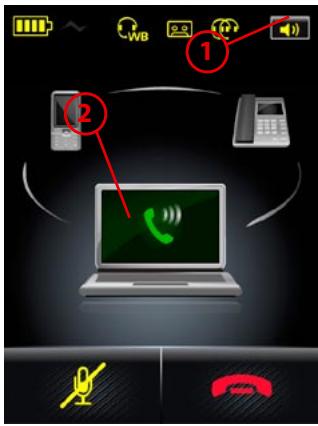
Figure 49: Éléments de l'écran tactile
1. Barredetat:
- indicateur du niveau de la batterie du micro-casque.
- le micro-casque est correctement connecté à la base du socle (une connexion électricque est correctement établie).
- WB (Large bande) audio. Le socle est configuré pour transmettre de l'audio à large bande au micro-casque. Voir « Configuration des préférences générales de l'utilisateur »
Remarques:
- cette « icône du micro-casque » s'affiche uniquement quand il y a un lien audio ouvert, par exemple; lors d'un appel actif.
- si l' « icône du micro-casque » s'affiche sans « WB », la transmission est à bande étroite.
- appuyez sur l'icone; l'enregistrement d'appel est activé.
Voir « Enregistrer vos appel » - icône de deux micro-casques; la conférence d'appeil est activée lorsque les micro-casques primaire et secondaire sont appariés avec le socle. Voir « Appairage et connexion du socle et du micro-casque » et « Conférence d'appeil »
-
icône du haut-parleur; ouvre le menu Options d'emploi. Voir la section « Menu Options d'emploi » pour en savoir plus.
-
Fenêtre d'activité: le contenu de cette zone changera en fonction de ce que vous faites. Généralement cette zone indique l'état de l' appel en cours en affichtant les icones qui montrent quel type de téléphone vous utilisez (fixe, logiciel ou portable) et si vous ave des appeals en attente.
Un nombre d'icones de boutons apparaître ici. Ils incluent souvent des options de téléphone cible ou d'icones avance/retour quand vous travailler avec une série de paramètres. Touchez l'écran pour selectionner n'importe quelles icones.
La totalité de l'écran tactile est dynamique, que ce soit pour l'affichage ou la sensibilité au toucher, il sait s'adapter aux tâches requises.
L'écran tactile pivote aujourd'un axe pour que vous puissiez régler votre angle de vue préfééré.
8.3 OPÉRATION STANDARD
En fonctionnement normal, l'écran tactile affiche les informations d'état du micro-casque, indique le téléphone cible actuel et indique son état. Il permet de répondre à un appel entrant, terminer un appel en cours, acceder aux paramètres du socle, sélectionner un téléphone cible et ouvoir une liaison audio avec le téléphone cible actuel.
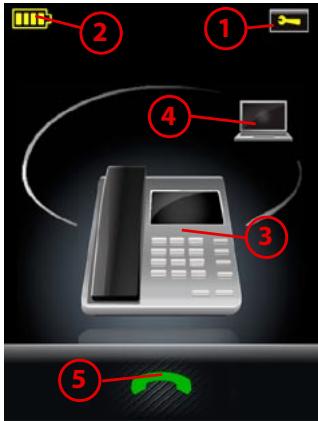
- Icone des paramêtres : touche ici pour aller au menu des paramêtres de votre socle et micro-casque.
- Voyant de la batterie : indique le niveau de charge actuel de votre micro-casque.
- Télephone cible actuel : indique le téléphone cible actuel et son état (sonnerie, en ligne, etc.). C'est le téléphone auquel vous serez connecté si vous appuyez brievement sur le bouton multifonction du microcasque ou si vous touchez l'icone d'ouverture de la liaison audio.
- Autres téléphones: touchez l'icone appropriée ici pour changer le téléphone cible actuel — ou appuyez sur le bouton multifonction du micro-casque quand,aucun appel n'est en cours pour parcourir les téléphones disponibles.
- Ouvrir la liaison audio : touchez cette icône pour répondre à un appel entrant ou ouvrir la liaison audio vers le téléphone cible actuel — ou appuyez sur le bouton multifonction du micro-casque quand aucun appel n'est en cours.
Figure 50: Commandes de l'écran tactile pour les fonctions quotidiennes habituelles
Pour les utilisateurs MSH uniquement
Si vous téléphone fixe utilise une prise d'appellectronique MSH classique, l'écran de veille est légèrement différent, comme illustré ci-dessous:
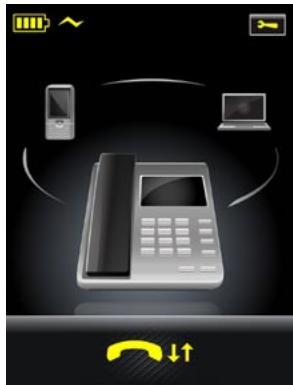
Figure 51:L'ecran de veille pour un telephone fixe en utilisant MSH
Ici, le téléphone fixe est au point et le micro-casque est connecté à sa base. Alors que le micro-casque se connecté à son support, le lien audio se ferme (inactif).
Si vous touche l'icone du combiné jaune avec les flèches, vous commuterez le téléphone fixe entre raccroché et décroché (avec le MSH, le socle et le micro-casque ne peuvent pas déterminer si le téléphone est raccroché ou décroché).
8.4 APPAIRAGE ET CONNEXION DU SOCLE ET DU MICRO-CASQUE
Pour ouvrir une communication sans fil sécurisé entre le micro-casque Jabra PRO et son socle, vousdezve apprair les deux apparciels. Une fois apparais,ils se trouveront,se connecteront et communiqueront entre eux selon le besoin lorsqu'ils sont à portée et allumés,maisilsignoreront tousles autresperhiéraphiques DECT dans la zone.
Appairage du socle et du micro-casque DECT
Le micro-casque peut uniquement etre appiaire avec un socle à la fois, alors que le socle peut s'appairer avec un micro-casque primaire et un micro-casque secondaire temporaire et optionnel. L'appairage secondaire vous permet de partager votre conversation avec un autre utiliseur de micro-casque pour une confere telephonique (voir la section « Conference d'applé »).Voune ne pouze pas appairer le socle ou le micro-casque Jabra PRO avec d'autres types de produits DECT.
Pour appairer votre socle et votre micro-casque :
- Posez le micro-casque sur le support de chargement du socle cible.
- Si le micro-casque n'est pas déjà approué avec ce socle, alors l'écran tactile vous demandera si vous souhaitez faire l'une des choses suivantes :
- Pri. (Appairer comme primaire): touchez cette icône pour que le micro-casque actuel devienne le nouveau péripérisque primaire pour le socle actuel. Ceci supprimera tout micro-casque primaire précédent.
- Sec. (Appairer comme secondaire): touchez cette icône pour effectuer une connexion temporaire au microcasque actuel. Cette connexion durera uniquement jusqu'à la fin du prochain appel (ou appel en cours). Le microcasque première actuel sera conservé et tout l'audio sera distribué sur les deux micro-casques.
- No (Ne pas appairer) : touchez cette icône pour charger le micro-casque actuel sans l'appairer.
- Touchez l'icone de votrechoix et vous avez terminé.
Remarque: Un mécanisme d'appairage similaire est également utilisé par les périhériques Bluetooth®. Le Jabra PRO 9470 prend en charge la fonction Bluetooth® dans le but d'ajouter un téléphone portable à votre micro-casque. Cependant, l'appairage Bluetooth® est complètement indépendant du mécanisme d'appairage DECT décrit ci-dessus. Voir Section 9.2: Appairage et connexion avec d'autres appareils Bluetooth® pour les détails.
Une fois que vous ave apparé le socle et l'oreillette, le socle gè rée la connexion automatiquempment même quand vous déplacez hors de portée et/ou éteignez les périphériques de temps à autre. La connexion s'ouvre de nouveau automatiquempment la prochaine fois que le socle et l'oreillette Jabra PRO sont mis sous tension et à portée.
8.5 MENU OPTIONS D'APPEL
Lorsqu'un appel est en cours, vous pouze acceder au menu Options d'appel en touchant l'icone située dans le coin supérieur droit de l'écran, comme illustré ci-dessous:
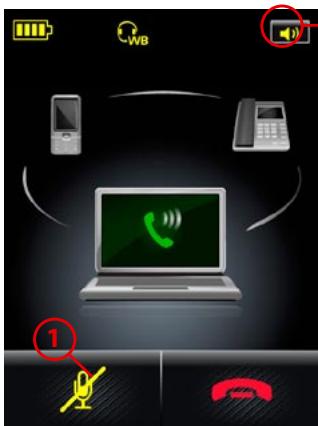
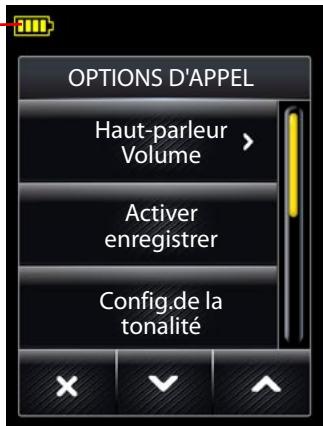
1 Désactivation du son: permet de désactiver/activer le microphone du micro-casque. Vous pouvez également régler le son en tapant deux fois sur l'écran tactile situé sur le côté du micro-casque.
Figure 52: Consultation des options d'appoint
Pour afficher ou modifier les paramètres depuis cet écran, touche une des options suivantes du menu Options d'applé :
Volume du haut-parleur: permet de régler le volume sonore du micro-casque. Vous pouvez également régler le son via l'écran tactile situé sur le côté du micro-casque. Si vous scéléctionnez cet élément, l'écran tactile affiche l'écran de réglage du volume du haut-parleur, comme illustré ci-dessous :
Figure 53: Reglage du volume du haut-parleur
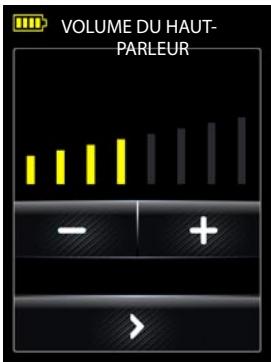
Remarque: Cet écran s'affiche aussi automatiquement si vous utilise l'écran tactile de l'oreillette pour régler le volume. Voir la section « Controle du volume du haut-parleur et du microphone » pour en savoir plus.
- Demarrer l'enregistrement: vous permet de gérer l'enregistrement de votre conversation dans un fjichier sur toute ordinaire. Voir également Chapitre 10: Enregistrer vos appels pour tous les détails à propos de cette fonction. Cette fonction n'est pas compatible avec un calculié de téléphonium.
- Réglage de tonalité : vous permet de sélectionner l'un des trois pré-réglages du son que vous entendez dans votre micro-casque : Aigu, Normal et Basse.
8.6 MENU DUTÉLÉPHONE
Lorsqu'un appel est en cours, vous pouvez acceder au menu du téléphone (menu Telefoné fixe / PC ET LOGIC. DE TÉL./ Telefoné portable) en touchant l'icone du téléphone, comme illustré ci-dessous.
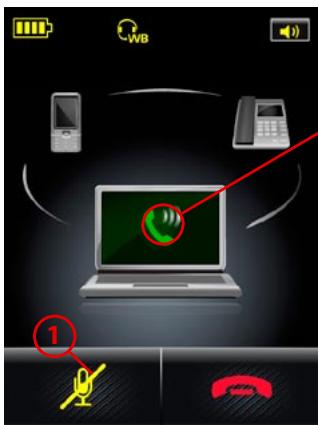
Figure 54: Affichage du menu du téléphone
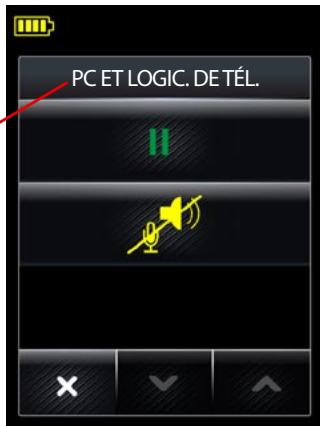
1 Muet:permet de déactiver/activer le son du microphone de l'oreillette. Vous pouvez également régler le son en appuyant deux fois sur Iécran tactile situé sur le côte de votre oreillette.
Remarque: Vous pouze également acceder au menu d'un téléphone portable ou d'un logiciel de téléphonie cible en veille. Cela est impossible si la cible est un téléphone fixe. Les options du menu varient selon que le téléphone est actif ou en veille ; voir ci-dessous.
Pour afficher et modifier les paramétres depuis cet écran, touchez une des options suivantes du menu Téléphone fixe / PC ET LOGIC. DETEL. / Téléphone portable :
- En attente: permet demettre l'episode en cours en attente. Une fois que you'veaz mis un appel en attente, cette option de menu est supprimée.
Notez que you ne pouze pas metre un appel en attente sur un telephone fixe.Cette option de menu n'est pas disponible pour les telephones fixes.
Transfert audio en attente : permet demettre votre appel en cours en attente. Autrement dit, vous le mettez en arrriere-plan mais ne le terminze pas. Le lien audio avec l'oreillette est rompu pour l'appeil en cours. Voir la section « Transfert audio en attente » pour en savoir plus. - Communication audio PC: Cette option n'est visible que si votre ordinateur est le téléphone cible et qu'il est en voille (aucun appel en cours). Cette option permet d'établier un lien de communication audio PC (un « pseudo » appel) utilisé pour les conférences web et les logiciels de téléphonie non pris en charge. Voir la section « Conférences web » pour en savoir plus.
- Déconnecter/Connector: Cette option n'est visible que si vous téléphone portabé est la cible et qu'il est en veille (aucen appel en cours). Cette option provoque la déconnexion ou la connexion de l'oreillette au téléphone portabé. Voir la section « Forcer la reconnexion/deconnexion via l'écran tactile » pour en savoir plus.
8.7 ÉCRAN APPEL EN COURS TÉLÉPHONE MSH
Si vous téléphone fixe utilise une prise d'appellectronique MSH classique, I'écran de veille est légèrement différent, comme illustré ci-dessous:
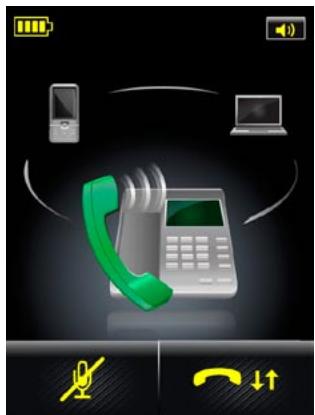
Figure 55: L'écran appel en cours pour un téléphone fixe utilisant MSH
Ici, le téléphone fixe est au point et l'oreillette est connectee à son support.
Si vous touche l'icone du combiné jaune avec les flèches, vous commuterez le téléphone fixe entre raccroché et décroché (avec le MSH, le socle et l'oreillette ne peuvent pas déterminer si le téléphone est raccroché ou décroché). Ceci décroché/termine les appeals.
Alors que l'oreillette est déconnectée de son support, le lien audio s'ouvre mais le socle et l'oreillette déterminent s'il y a un appel actif. Pour cette raison, vous pouvez selectionner un téléphone cible différent sur cet écran avec le MSH (uniquement).
8.8 GESTION DE LA COLLISION DES APPELS
Pour obtenir des informations générales sur les collisions d'appels, voir la section antérieure 6.9: Gestion des collisions d'appels et du double appel. Cette section traite de la gestion des collisions d'appels sur l'écran tactile du socle.
Dans un cas de collision d'appels, il se produit ce qui suit :
- L'écran tactile affiche le numéro entrant (si possible).
- L'écran tactile affiche quel autre téléphone sonne et fournit les commandes pour gérer l' appel, comme montré dans la figure ci-dessous.
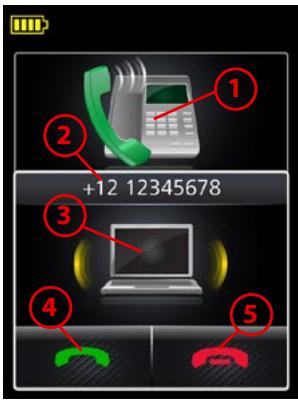
Figure 56: Gestion des collisions d'appels
- Telephone cible actuel: le téléphone que vous utilisez.
- ID appelant: le numero d'appoint entrant est affché ici, si disponible
- Le téléphone qui donne : le téléphone sur lequel l'appeil entrant arrive.
- Accepter un nouvel appel : touchez cette icône ou appuyez sur le bouton multifonction de l'oreillette pour couper le son de l'appeil en cours et répondre à l'appeil entrant. L'appeil dont le transfert audio est mis en attente est placé en arrêté-plan, mais n'est pas terminé. Le lien audio avec l'oreillette est rompu pour l'appeil en cours. L'appeil dont le transfert audio est mis en attente est représenté sur l'écran tactile par un combiné jaune qui indique qu'une activités est en cours sur un téléphone dont le son n'est pas redirigé vers l'oreillette. Voir le chapitre « Fusion et commutation des appeals » pour en savoir plus.
- Rejeter un nouvel appel: touchez cette icone ou tapez deux fois sur le bouton multifonction de l'oreillette pour continuer l'appel en cours et refuser l'appel entrant.
Remarque: Vous pouvez également toucher le bouton multifonction MFB de l'oreillette pourmettre fin à l'appel en cours et répondre à l'appel entrant.
Remarque: Une collision d'appels n'est pas la même chose qu'un double appel, fonction parfois disponible lorsque vous etes en conversation et qu'un appel entrant arrivare sur le meme tetephone. Voir la section « Gestion du double appel » pour plus d'informations sur cette gestion.
8.9 GESTION DU DOUBLE APPEL
Pour obtenir des informations générales sur les doubles appels, voir la section antérieure 6.9: Gestion des collisions d'appels et du double appel. Cette section traite de la gestion des doubles appels sur l'écran tactile du socle.
Lorsque le double appel est déclenché par un nouvel appel entrant, les événements suivants se produit :
- La sonnerie de double appel standard est jouée dans le micro-casque.
- L'écran tactile affiche le nombre appelant (si disponible) et propose des commandes pourGER le nouvel appel, comme illustré ci-dessous.
- La commande de double appel est activée au niveau du bouton multifonction du micro-casque. Les commandes disponibles sont répertoriées dans la figure ci-dessous.
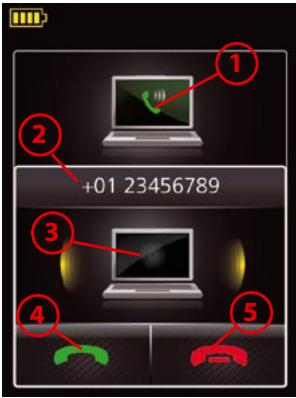
- Telefone actuel: le Telefone que vous utilisez.
- Identité de l'aggellant: le nombre d'aggel entrant est affché ici, si disponible.
- Le téléphone qui sonne: le téléphone sur lequel l'appeil entrant arrive.
- Acceptor un nouvel appel : touchez cette icône, ou appuyez sur le bouton multifonction du micro-casque, pourmettre l'emploi en cours en attente et répondre à l'emploi entrant.
- Rejeter un nouvel appel: touchez cette icône, ou tapez deux fois sur le bouton multifonction du micro-casque, pour continuer l'essay en cours et refuser l'essay entrant.
Remarque: Vous pouvez également toucher le bouton multifonction MFB de l'oreillette pourmettre fin à l'appelen cours et répondre à l'appelepentrant.
Figure 57: Commandes de l'écran tactile pour la gestion du double appel lors d'un nouvel appel entrant
Si you touchez I'icone du combiné vert illustrée dans la figure ci-dessus, l'appeil est mis en attente. Lorsqu'un ou plusieurs appels sont en attente, I'icone du téléphone cible est mise en surbrillance et compte un signe plus, comme illustré dans la figure ci-dessous :
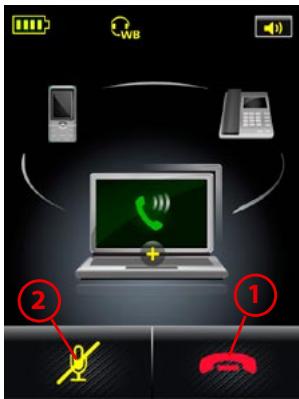
Figure 58: Un ou plusieurs appeals en attente (double appel)
- Fin et commutation : touchez cette icône, ou appuyez sur le bouton multifonction du micro-casque, pour terminer l'appeel en cours et activer l'appeel en attente suivant.
- Désactivation du son : permet de désactiver/activer le microphone du micro-casque. Vous pouvez également gérer le son en tapant deux fois sur l'écran tactile situé sur le côte du micro-casque.
- Menu du téléphone : touchez l'icone du téléphone pour afficher le menu (menu du logiciel de téléphonie dans le cas present). Il vous permit de mettre votre appel en attente, de couper le son, ou encore demettre l' appel en cours en attente et de commuter vers l'objet en attente suivant. Pour plus d'informations, reportez-vous à la Fig. 60.
Si vous avez un appel actif, sans appel en attente, et que vous mettez l'appeil en cours en attente, le bouton rouge (fin d'appeil) disparait de I'écran. Cea signifiè que vous nevez réactiver l'appeil en attente avant de le terminer (appuyez sur la flèche verte). Voir la figure ci-dessous :
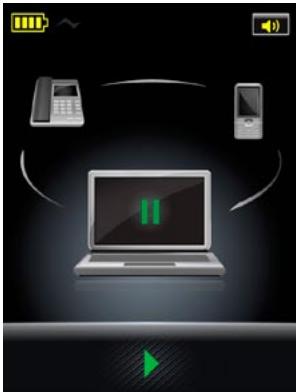
Figure 59:L'appel en cours (actif) est mis en attente. Il n'y a plus d'appel en attente
Remarque: le double appel n'est pas la même chose que la collision d'appels, il se produit lorsque vous est en conversation (par exemple sur votre téléphone fixe) et qu'un appel entrant arrive sur un autre téléphone (par exemple, Your telephone portable). Voir la section « Gestion des collisions d'appels » pour plus d'informations sur cette gestion.
Remarque: si un double appel est actif lorsqu'une collision d'appels survient, l'écran tactile indique la collision et vous permet soit d'ignorer l'appel entrant, soit d'y répondre et donc de terminer tous les appel actifs et en attente gérés par le double appel. Cependant, le micro-casque ne vous avertit pas par une sonnerie en cas de collision d'appels lorsque des appel sont en attente : il se contente d'ignorer l'appel entrant jusqu'à ce qu'il n'y ait plus d'appels en attente.
Remarque:
- Un appel entrant sur un téléphone en arrêté-plan dont le son a été mis en attente (suite à une collision d'appels) ne s'affiche PAS sur l'écran tactile.
- Un appel entrant sur un téléphone avec un appel fusionné s'affiche sur l'écran tactile.
Vous pouze ouvir le menu du téléphone (en touchant l'icone du téléphone cible) pour gerer le ou les doubles appels. Voir la figure ci-dessous:
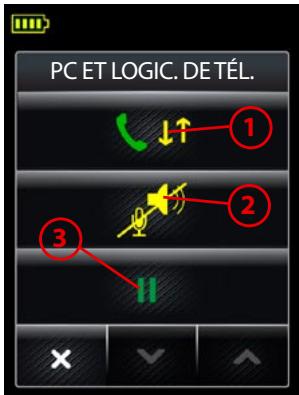
Figure 60: Gestion des doubles appels; un ou plusieurs appels en attente
- Mise en attente et commutation : touche cette option ou appuyez sur le bouton multifonction de l'oreillette pourmettre votre appel en cours en attente (à la fin de la queue) et activer le premier appel mis en attente dans la queue
- Mise en attente du transfert audio : touche cette icône pourmettre en attente le transfert audio de votre appel en cours
- Mise en attente : touchez cette icône pourmettre votre appel en cours en attente.
8.10 MENU PARAMÉTRES
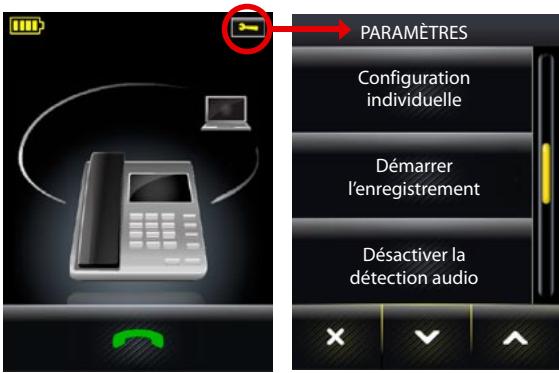
Figure 61: Affichage du menu Paramètres
Pour acceder au menu Parametes:
- Attendez qu'il n'y ait plus d'applen en cours et de ne plus avoir besoin du téléphone pendant quelques minutes.
- Touchez l'icône dans l'angle supérieur droit de l'écran tactile (affichée uniquement lorsque tous les téléphones connectés sont inutilisés).
- Le menu Paramétres s'ouvre. Sélectionnez une des options suivantes :
- Configuration individuelle : touchez cette icone pour régler la luminosité de l'écran, la temporisation de la gradation de l'intensité lumineuse, le volume du socle/haut-parleur pour la sonnerie de votre téléphone fixe, portable, et historiel de téléphonie, régler le volume du clic lors d'un appui, et selectionner la tonalité ou l'identification vocale.
- Demarrer / Arreter l'enregistrement: Déterminé si le son provenant des appel du téléphone fixe et du téléphone portable est copé et enregistré dans l'ordinateur. La configuration équivalente est disponible dans l'onglet Audio pour votre périphérique Jabra dans Jabra Control Center. Note que la fonctionnalité d'enregistrement est désactivée par défaut. Voir également Chapitre 10: Enregistrer vos appel pour plus de détails à propos de cette fonction.
- Déactiver / Activer la détction audio : Déterminé si la liaison audio s'ouvre automatiquement quand le son est détecté sur l'interface USB. La configuration équivalente est disponible dans l'onglet Audio pour votre péripérisque Jabra dans Jabra Control Center. La détction audio est activée par défaut.
- Son à large bande : touchez ici pour afficher/modifier les paramétres de la bande pour le logiciel de téléphonie et le téléphone fixe (ils sont définis indépendamment). Si la large bande est activée, le socle du Jabra PRO transmet et recoit du son à large bande vers/du micro-casque. Voir également la section « Bande étroite sonore par comparaison à large bande sonere » pour en savoir plus.
- IntelliTone: touche cette icône pour acceder aux réglages de la protection de l'audition. Voir également Section 2.2: Protégéur votre audition avec SafeTone™ pour des détails plus complets au sujet de cette fonction.
- Langue: touchez cette icône pour changer la langue d'affichage de l'écran tactile.
- Avancés : touchez cette option pour exécuter partiellement ou intégralement l'assistant de configuration et acceder aux paramètres avancés. Voir la section « Menu Paramètres avancés »
- À propos: touchez cette icône pour afficher des informations techniques concernant le socle, telles que la version du micrologiciel, les informations de copyright, etc.
8.11 MENU PARAMÉTRES AVANCÉS
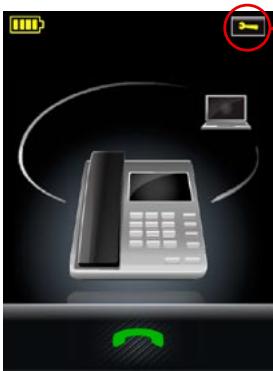
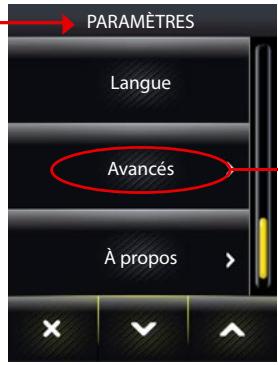
Pour acceder au menu Paramétres avances :
- Attendez qu'il n'y ait plus d'appel en cours et de ne plus avoir besoin du téléphone pendant quelques minutes.
- Touchez l'icone dans l'angle supérieur droit de l'écran tactile (disponible uniquement lorsque tous les téléphones sont en veille).
- Le menu Paramétres s'ouvre. Touchez l'icone Avancés.
-
Le menu Paramétres avances s'ouvre. Sélectionnez une des options suivantes :
-
Assistant de configuration : touchez cette option pour exécuter intégralement l'assistant de configuration. La première fois que vous mettez le socle sous tension, l'assistant de configuration s'éxcute automatiquement, vous permettant ainsi de configurer la connexion à votre téléphone fixe, à leur téléphone portable et/ou à votre logiciel de téléphonie. Cet élément de menu vous permet de relancer l'assistant ultérieurement pour configurer à nouveau la connexion. Si vous sélectionnez cet élément, le socle redémarré automatiquement.
-
Réinitialiser la configuration : touche cette option pour réinitialiser les paramètres par défaut du socle et exécuter intégralement l'assistant de configuration.
-
Installation du téléphone fixe : touche cette option pour réinitialiser la configuration du téléphone fixe (notamment les paramètres de l'interrupteur de la tonality d' appel nette, de la prise d' appel électronique et du niveau d'enregistrement du microphone) et exécuter la partie téléphone fixe de l'assistantant de configuration. Le reste de la configuration ne change pas. Si vous Sélectionnez cet élément, le socle redémarre automatiquement.
-
Installation du logiciel de téléphonie: touchez cette option pour réinitialiser la configuration du logiciel de téléphonie et executer de nouveau la partie logiciel de téléphonie de l'assistant de configuration. Le reste de la configuration ne change pas. Si vous scélectionné cet élément, le socle redémarré automatiquement.
-
Installation du téléphone portable : touchez cette option pour réinitialiser la configuration de votre téléphone portable (Jabra PRO 9465 Duo et Jabra PRO 9470 uniquement) et executer la partie téléphone portable de l'assistant de configuration. Le reste de la configuration ne change pas. Si vous sélectionnez cet élément, le socle redémarre automatiquement.
-
Présentation de l'oreillette : touche cette option pour afficher une petite série d'écrans qui vous montrent comment répondre/terminer un appel, régler le volume et activer/désactiver le son d'un appel en utilisant simplement l'oreillette. Le positionnement optimal du microphone de l'oreillette et la rotation de la base du support pour une utilisation avec l'oreille gauche sont égallément illustrés.
-
Portée sans fil : touchez cette option pour afficher ou modifier le paramètre de portée du DECT. Ce paramètre déterminé la distance réelle acceptée entre le socle et l'oreillette. Lorsque vous sélectionnez cet élément, l'écran tactile affiche les trois options suivantes : Normale (séléctionnée par défaut) Réduite et TrèsRéduite. Si vous affichez ou modifie ce paramètre, le socle redémarre automatique. Vous pouvez désir Réduite ou Très réduite si vous souhaïtez utiliser plus d'oreillettes dans un endroit donné. Voir la section « Gestion des problèmes de densité » pour plus d'informations sur la densité et la section « Rester dans la portée » pour en savoir plus sur la portée.
You pouvez également effectuer la configuration depuis Jabra Control Center.
- Lien audio automatique avec le téléphone fixe/logiciel de téléphonie : touchez cette option pour afficher ou modifier le paramètre indiquant si un lien audio est automatiquement ouvert sur le téléphone cible (telephone fixe ou logiciel de téléphonie) lorsque vous déconnectez l'oreillette. Lorsque vous scélectionnez cet élément, l'écran tactile affiche les deux options suivantes : Lien audio automatique et Lien audio manuel. La fonction de liaison audio automatique est activée par défaut pour les téléphones fixes (à l'exception de ceux qui utilisent la prise d'applélectronique MSH classique). Elle est désactivée par défaut pour le reliçiel de téléphonie. Si vous affichez ou modifie ce paramètre, le socle redémarre automatique. Voir également la section « Connexion au support de l'oreillette »
Vou puez égarlement effectuer la configuration depuis Jabra Control Center.
8.12 INDICATEURS SONORES DU SOCLE
Le socle inclut un petit haut-parleur, qui lui permet d'émettre l'un ou les deuxsons suivants :
- Une sonnerie pour signaler un appel entrant (particulierement utile si vous utilisez un logiciel de téléphonie ou si la sonnerie est désactivée sur votre téléphone fixe/ portable).
- Un léger clic en réaction à l'utilisation de l'écran tactile. Gracé à cette réaction sonore, vous avez davantage l'impression d'utiliser l'écran tactile comme un écran de commande classique.
Vous pouze besoin d'activer ou de désactiver l'une de ces fonctions audio ou les deux à la fois en modifiant votre configuration personnelle. Voir la section « Menu Paramètres » pour en savoir plus.
8.13 SONÀ BANDE ÉTROITE PAR COMPARAISON À LARGE BANDE
Le micro-casque Jabra PRO prend en charge à la fois le son à bande étroite et à large bande, mais utilise par défaut la bande étroite. Si vous écoutez de la musique depuis votre PC et/ou si vos équipements de communication le prenent en charge, vous devriez penser à utiliser le son à large bande. Notez, cependant, que le son à large bande réduit l'autonomie de la batterie en conversation.
Yououpouezconfigurerl'utilisationde labandeétroite/large individuellement pour chaque type detelephone.
Remarque: si vous avez un appel en cours et que le transfert audio d'un ou deux de vos appeals est en attente, les deux appeals sont filtrés sur la bande ectroite sonore si l'un d'eux utilise une bande ectroite sonore.
Meme lorsque l'appeil en bande etroite sonore est terminé, l'appeil à large bande reste en bande etroite tant que vous n'y mettez pas fin.
Voir la section « Menu Paramétres » pour en savoir plus.
8.14 CONFÉRENCE TÉLÉPHONIQUE
Le socle à écran tactile Jabra PRO vous permet de connecter un micro-casque Jabra PRO secondaire au socle, ajustant ainsi une autre personne à la conversation.
Pour effectuer une conférence appel :
- Connectez le second micro-casque au support de la station d'accueil qui recoit l'appeal.
You pouvez le faire juste avant I'appel ou à tout moment pendant I'appel.
L'écran tactile vous demande si vous souhaite appairer le micro-casque en tant que micro-casque primaire ou secondaire (voir Section 8.4 : Appairage et connexion du socle et du micro-casque pour en savoir plus).
- Sélectionnez Sec. sur l'écran tactile.
Le socle s'appaire avec l'oreillette secondaire (ceci prend quelques secondes). Une fois l'appairage terminé, une série de tonalités résonne une seule fois dans l'oreillette primaire (tonalité de début de conférence ; voir la section « Tonalités de signalisation de l'oreillette »).
- Appuyez sur le MFB de l'oreillette primaire dans les 10 secondes après avoir entendu la série de tonalités pour accepter l'oreillette secondaire.
Par la suite, le son sera reçu par les deux micro-casques connectés jusqu'à ce que l'un des événements suivants se produit :
L'utilisateur du micro-casque primaire raccroche.
L'utilisateur du micro-casque secondaire appuie sur le MFB de son micro-casque.
- L'utiliser du micro-casque secondaire pose son micro-casque sur le socle correspondant.
Si la connexion de la conférence d'appoint est interrompue, l'appairage secondaire s'arrête et la tonalité de fin de conférence résonne dans l'oreillette primaire. L'oreillette secondaire est supprimée définitivement du socle d'accueil. Vous nevez donc repété intégralement la procédure ci-dessus chaque fois que vous souhaitez effectuer une conférence d'appoint.
8.15 CONNEXION AU SUPPORT DU MICRO-CASQUE
Quand le micro-casque est correctement installe dans son support, la reussite de la connexion electrique au socle est indiquee par une icone dans la barre d'etat de I'ecran tactile comme indiqued ci-dessous:
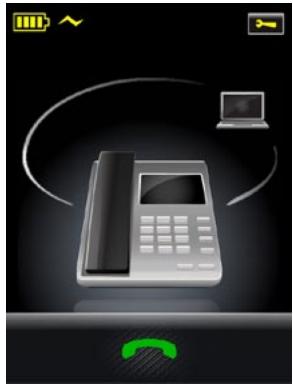
Figure 63: L'écran tactile indique la connexion réussie du micro-casque à son support
Les opérations de connexion au support (déconnexion et reconnexion du micro-casque au support de chargement) simulant des opérations de prise/fin d'applé avec un téléphone classique comme suit :
- Quand vous posez le micro-casque sur le socle, tous les appel en cours seront terminés.
- Si vous déconnectez l'oreillette (en la décrochant de la base du socle), un lien audio s'ouvre automatiquement sur le logiciel de téléphonie ou téléphone fixe cible si la fonction de lien audio automatique est activée.
Remarques:
La fonction du lien audio automatique est activé par default à moins que votre téléphone fixe utilise un levier de découvert à distance classique (dans ce cas, il est désactiver par défaut). Dans tous les cas, vous pouez activer ou désactiver cette fonction en utilisant le paramètre Lien audio auto. sur l'écran tactile du socle ou sur Jabra PC Suite. Voir la description du menu Paramêtres avances pour en savoir plus.
- Si le socle peut détector qu'un téléphone connecté sonne, décrocher le micro-casque ouvre un lien audio vers le téléphone qui sonne même si la fonction de lien automatique est désactivée. Cependant, il y a des types de téléphone qui ne prennant pas en charge la détction de la sonnerie.
8.16 PROTECTION CONTRE LE VOL
Le socle inclut une encoche permettant de fixer un cable de sécurité vous protégéant contre les « déménagements accidentels » de votre bureau lorsque vous ne faites pas attention. L'encoche est compatible avec l'encoche de sécurité Kensington, courament utilisé sur les ordinateurs portables et les stations d'accueil.
Pour sécuriser le socle sur votre bureau, achetez un cable de sécurité compatible Kensington et suivez les instructions livrées avec le cable.
8.17 GESTION DES PROBLEMES DE DENSITÉ
La technologie DECT utilise une technologie radio à faible puissance pour la transmission sans fil. comme la technologie DECT utilise une bande de fréquence radio allouée, elle est relativement immunisée contre les interférences provenant d'autres appeareils radio communément utilisés dans les bureaux comme des routeurs ou des réseaux sans fil. De plus, le DECT n'interférera pas avec les réseaux WiFi.
Voussouvez, cependant, experimenter des réductions de performances si vous installez plusieurs micro-casques Jabra PRO dans une zone (les limites sont expliquées ci-dessus). Le DECT à une attribution automatique des canaux intégrée qui essais d'allouer les canaux de façon à minimiser les possibilités d'intérfération. Le nombre de canaux est toujours limite, ce qui peut avoir des implications pour un déploiement à grande échelle.
Les problèmes de performances se manifestent par des clicks et craquements audibles. Dans les cas les plus sérieux, ils se manifestent par l'incapacité de certains micro-casque à étabir la liaison sans fil.
La limite de base que vous doivent connaître est le nombre de micro-casques dans une zone avant que les canaux DECT soient réutilisés :
-
80 micro-casques pour EU DECT (audio normal), ou 40 micro-casques pour EU DECT (audio à large bande)
-
45 micro-casques pour US DECT (audio normal), ou 22 micro-casques pour US DECT (audio à large bande)
L'utilisation du son à large bande donne une contrainte supplémentaire car le son à large bande divise le nombre de micro-casques par 2.
Si le nombre de micro-casques dans une zone est inférieur à la limite indiquée ci-dessus, il n'y auraaucenoun problème de performance. Meme dans ces situations de densité plus faible, il est recommendé d'espacier les socles entre euxd'au moins 2a4m.
Si vous dépassez les limites de densité, vous devrez configurer les apparèils pour qu'ils fonctionnent en mode faible consommation. Vous doivent prévoir les surfaces moyennes conservatives suivantes pour les micro-casques et les distances socle-à-socle :
-
25m2 -49m2 pour EU DECT (c.à.d. 5 à 7 m entre les socles).
-
49m2 - 100m2 pour US DECT (c.à.d. 7 à 10 m entre les socles).
Soyez attendif au fait que les objets métalliques larges ou les grandes fenêtes, spécialement ceux recouverts d'une couche métallique, créé beaucoup de réverbérations radio. Ceci vous force à être même plus conservatif. Les surfaces moyennes sont valides pour une distance moyenne entre micro-casque et socle < 5 m (sinon, une prévision plus conservative est nécessaire).
La zone se refère à ce qui est décrit ci-dessus en fonction de la disposition du batiment. Cela peut être un bureau à espace ouvert, ou un ensemble de bureaux individuels séparés par des murs fins. Les bureaux très éloignés, disons >100m , ou blindés par des murs en béton lourd ne doivent pas être considérés comme une zone. Les figures d'organisation ci-dessus sont valides si la plupart des utilisateurs sont proches de leurs socles (< 3 m de distance). Si la plupart des utilisateurs sont à plus de 5 m de leurs socles, vous doivent approximativement doubler la surface.
8.18 CONFÉRENCES WEB
Les liens audio établis entre votre ordinateur et l'oreillette peuvent être de trois sortes :
- Lien audio pour la musique
- Lien audio pour le logiciel de téléphonie sur l'ordinateur.
Il s'agit d'un lien audio bidirectionnel pour la communication avec le logiciel de téléphonie (inclut des commandes de prise d'appe)
Lien de communication PC.
Il s'agit d'un lien audio bidirectionnel pour les logiciels de téléphonie non pris en charge et les conférences web (aucune commande de prise d'applel n'est utilisé)
Afin que votre conférence web ne soit pas interrompue par les appel entrants, vousdez effectuer un « pseudo » appel pendant la conférence. Cela signifie que vousdez ouvr manuellement un lien de communication PC.
Procedez comme suit :
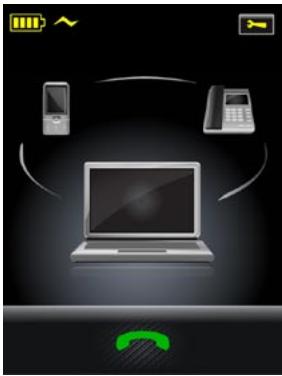
1. Sur l'écran tactile du socle, Sélectionnez l'ordinateur en tant que téléphone cible, comme illustré.
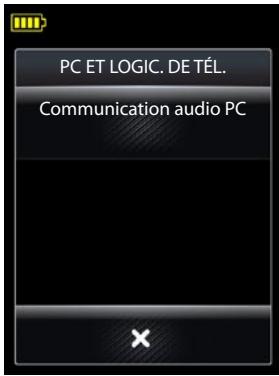
Figure 65: Démarrez la communication audio PC.
- Touchez l'icone du téléphone-ordinateur pour afficher le menu PC ET LOGIC. DE TEL., comme illustré. Touchez I'element de menu Communication audio PC.
Figure 64: Sélectionnez d'abord l'ordinateur en tant que téléphone cible.
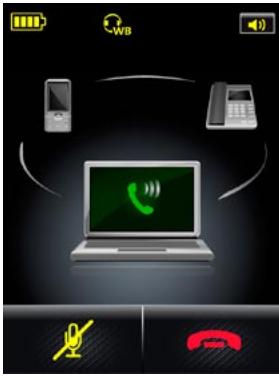
Figure 66: Le « pseudo » appel via le logiciel de téléphonie a démaré.
- L'écran tactile affiche un appel en cours sur le logiciel de téléphonie (meme s'il n'y en a seldomenéralité).
- Mettez votre conférence web en attente. Lorsque vous avez terminé la conférence web, touchez l'icone du combiné rouge pourmettre fin à la communication audio PC (c'est-à-dire, pour terminer le « pseudo » appel).
Remarque:
- Si vous receivez un autre appel (réel) sur toute logiciel de téléphonie alors que la communication audio PC est active, la fonction de double appel s'active (voir la section antérieure « Gestion du double appel »). L'appoint entrant (réel) est indiqué sur l'écran tactile par l'icone habituelle représentant un ordinateur qui sonne (voir la figure « Commandes de l'écran tactile pour la gestion du double appel lors de l'arrivée d'un appel »).
- Vous ne peuvent pas accepter le nouvel appel pendant la conférence web. Rejetez (icone du combiné rouge) l'appeil entrant et poursuivez la conférence web ou acceptez (icone du combiné vert) l'appeil entrant et terminez la conférence web sur l'ordinateur.
- Si vous acceptez l'expérience entrant mais que vous oubliez de terminer la conférence web sur l'ordinateur, lessons des deux appeals sont fusionnés par l'ordinateur.
Si you acceptez l'panel entrant (reel), tout nouvel appel arrivant sur le logiciel de téléphonie installe sur l'ordinateur peut ettre mis en attente et etre commute normalement ( comme decrit dans la section antérieure « Gestion du double appel »). - Si un appel arrive sur le téléphone fixe ou le téléphone portable, une collision d'appels se produit. Vous pouvezGER les collisions d'appels de la meme maniere que pour un appel reel actif sur le logiciel de téléphonie.
9. UTILISATION DU Jabra PRO 9465 DUO OU Jabra PRO 9470 AVEC UN TÉLÉPHONE PORTABLE
Remarque: ce chapitre s'applique uniquement au Jabra PRO 9465 Duo et Jabra PRO 9470.
9.1 PRISE EN CHARGE DU BLUETOOTH® AVEC LE Jabra PRO
Le socle Jabra PRO 9465 Duo et Jabra PRO 9470 est équipé de la fonction Bluetooth®, ce qui signifie que vous pouvez effectuer et receivevoir des appeals à travers votre téléphone portable Bluetooth® en utilisant votre micro-casque. Le micro-casque, cependant, est équipé de la technologie sans fil DECT, ce qui signifie que vous ne pouvez pas l'apparier directement avec votre téléphone portable.
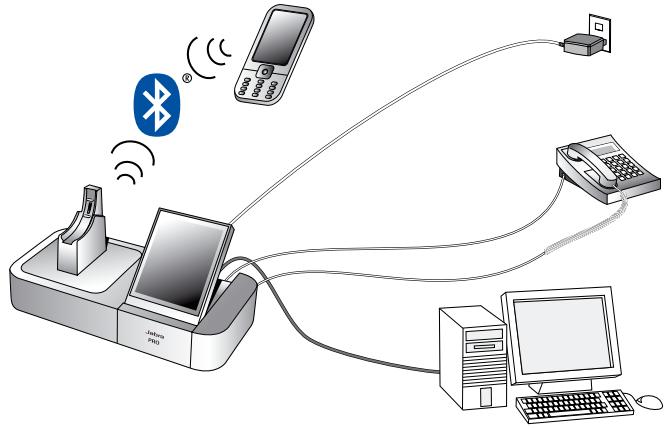
Figure 67: Connexion du socle Jabra PRO 9470 avec Bluetooth
Du point de vue du téléphone portable, le socle Jabra PRO 9465 Duo ou Jabra PRO 9470 ressemblé à un microcasque Bluetooth® standard avec prise en charge des profils mains-libres, micro-caque et accès à l'annuaire. Les fonctionnalités disponibles dépendant des profils qui sont pris en charge par votre téléphone portable.
Quand vous utilisez Your micro-casque avec Your telphone portable, you devrez garder le telfnphone portabale sur yore bureau a proximete du socle. La plupart des portables utilisent le Bluetooth® Class 2, offrant une portee jusqu'à 10m Les socles des Jabra PRO 9465 Duo et Jabra PRO 9470 prennt egalement en charge la fonction Bluetooth® de Classe 2.
Voir le Chapitre 6: Usage quotidien — Appeler, décrocher et raccrocher pour tous les détails à propos de l'utilisation de votre micro-casque avec votre téléphone portable et d'autres types de téléphones pour vos appeals quotidiens.
9.2 APPAIRAGE ET CONNEXION À D'AUTRES PÉRIPHÉRIQUES BLUETOOTH
Appairage du socle avec un téléphone portable
Pour utiliser le Bluetooth®, vous doivent configurer la communication sans fil entre le socle Jabra PRO 9465 Duo ou Jabra PRO 9470 et votre téléphone portable en les apparaitr. L'assistant d'installation vous aide pour cette configuration initiale et vous pouvè répéter la méthode à n'importe quel moment par la suite.
- Execuéz la partie téléphone portable de l'assistant de configuration sur le socle Jabra PRO. Voir la section « Menu Paramétres avances ». Ceci met le socle en mode d'appairage, ce qui le rend déetectable comme périphérique disponible pour l'appairage.
- Assurez-vous que la fonction Bluetooth® est activée sur toute téléphone portable et metteze-le en mode d'appairage Bluetooth®. La procédure précise à partiraire selon les constructeurs et les modèles de téléphones portables. Pour en savoir plus, reportez-vous au manuel de votre téléphone portable.

- Voitrélephone recherche alors les appareils Bluetooth® environnants actuellement en mode d'appairage. Utilisez l'interface de votre téléphone pour identifier et selectionner l'appareil « Jabra PRO 9465 Duo/Jabra PRO 9470 ». Voitrélephone peut également demander le mot de passer du micro-casque. Le mot de passer pour tous les appareils Jabra est 0000 (quelra zéros).
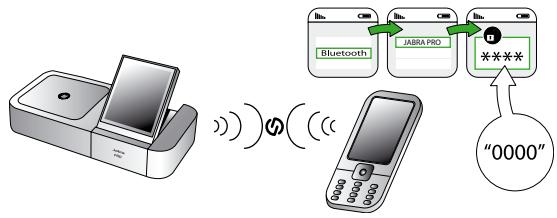
- Notre téléphone va essayer de se connecter au socle, puis indiquera le résultat de cette tentative. Si la tentative échoue, veuillus reessayer. Si le problème persiste, veuillus consulter la documentation de votre téléphone portable et/ou contacter l'assistance technique de Jabra et/ou de votre téléphone portable.
Remarque:
- Toutes les communications entre votre micro-casque Jabra PRO 9470 et votre téléphone portable sont cryptées, afin que personne ne puisse les interceptor et espionner vos conversations. L'établissement du cryptage est une partie importante du processus d'appairage.
- Le simple fait que deux périphériques soient appariés ne signifie pas nécessairement qu'ils sont connectés (autrement dit, que le lien entre euxestactif).Bien que la connexion soit généralement automatique une fois le téléphone portable apparaé, il peut parfois être nécessaire d'effectuer une connexion manuelle via le menu de votre téléphone portable ( comme décrit dans la documentation associée).
Gestion des connexions Bluetooth®
Généralément, le socle gère sa connexion Bluetooth® automatiquement même quand le téléphone portable est hors de portée et/ou que les péripériques sont e虑ents de temps à autre. Cependant, le Jabra PRO est muni de contrôles pour la gestion manuelle de la connexion si nécessaire, comme décrit ci-dessous.
Si deux péripériques appariés sont allumés et à portée mais que la connexion automatique échoue, vous pouvez les connecter manuellement. Le cas échéant, effectuez les opérations suivantes :
- Utilizez l'écran tactile du socle comme décrit dans la section « Forcer la reconnexion/deconnexion via l'écran tactile »
- Utilisez le menu de votre téléphone portable comme déscrit dans la documentation de votre téléphone.
Notez que vous ne pouvez pas effectuer cette opération si le téléphone est déconnecté de l'écran tactile du socle.
Vou puevez abandonner la connexion entre voyage oreillette et voire tellephone portable (par exemple, lorsque vous souhaitez connecter voire tellephone portable a un autre periphérique) de la meme façon.
9.3 FORCER LA RECONNEXION/DECONNECTION VIA L'ÉCRAN TACTILE
Si le socle (et donc aussi le micro-casque) se déconnecte du téléphone portable (ex.: si vous vous retrouvrez hors de portée), il essaiera périodiquement de se reconnectcer toutes les 15 s. pendant les 3 premières heures et toutes les 40 s. indéfiniment. Sinon, vous pouvez forcer le reconnexion du micro-casque via le socle à écran tactile.
Le micro-casque doit être à portée du socle pour que cela puisse se faire.
Voir la figure ci-dessous :
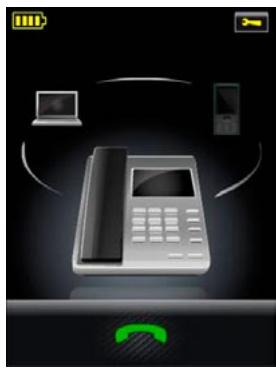
1. L'icone du téléphone portable est grisée, indiquant la perte de connexion. Pour reconnectcer manuellement, procédez comme suit.
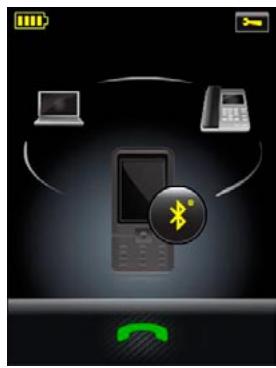
2. Touchez l'icone grisée du téléphone portable pour qu'il devienne la cible. Voir la figure de gauche.
Figure 68: Perte de la connexion du téléphone portable
Figure 69: Le téléphone portable est la cible
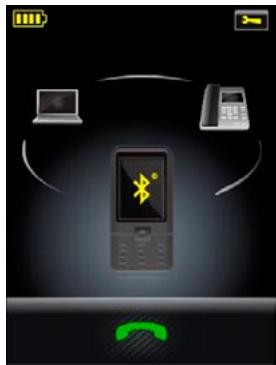
3. Touchez le Bluetooth® sur l'icone du téléphone portable. Ceci fait que le socle commence la reconnexion au téléphone portable, indiquée par l'icone Bluetooth® clignotant. Voir la figure de gauche.
Figure 70: Le téléphone portable est la cible
Figure 71: Le téléphone portable et le socle sont reconnectectés
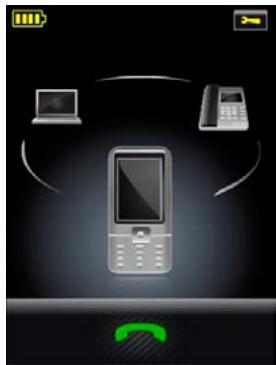
4. Lorsque le portable et le socle sont reconnectés (ce qui signifie que la connexion au micro-casque est également restaurée via le socle), l'icone du téléphone portable cible n'est plus grisée, comme illustré sur la figure ci-dessous.
Inversement, si vous souhaitez forcer le micro-casque à se déconnecter du téléphone portable, faites l'une des choses suivantes:
- Touchez l'icone de la cible du téléphone portable pour afficher le menu Telefoneportable. Voir la figure ci-dessous:
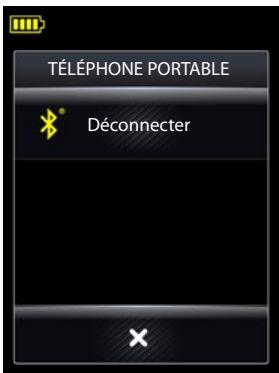
Figure 72:Menu Telephone portable
- Touchez Déconnecter. Ceci fait que le socle (et aussi le micro-casque) se déconnecté du téléphone portable, indiqué par l'icone grisée de la cible avec le bouton Bluetooth. Voir la figure de gauche.
- Touchez l'icone d'un autre téléphone pour sélectionner une cible (connectee) différente. Suppose que vous selectionnez le téléphone fixe comme nouvelle cible; l'écran tactile est illustré dans la figure de gauche.
Remarque:
Si vous touchez le bouton de déconnexion, la reconnexion n'est pas automatique car la connexion Bluetooth® est désactivée sur le socle. En d'autres termes, vous nevez toucheur le bouton Bluetooth® sur le téléphone portable pour rétablit la connexion (reportez-vous à la Fig. 69 sur la page précédente). Dans ce cas, vous ne pouverez pas forcer la reconnexion depuis le téléphone portable.
10. ENREGISTRER VOS APPELS
10.1 ACTIVATION DE LA FONCTION D'ENREGISTREMENT
Le Jabra PRO 9460/Jabra PRO 9470 vous permet d'enregistrer vos conversations à partir de votre téléphone fixe ou téléphone portable via USB vers votre PC, en utilisant un logiciel de pierce partie sur votre PC.
Remarque: Vous doivent établier et émettre le cas de l'information générale.
IMPORTANT: N'enregistrez jamais des conversations avec vos interlocuteurs sans les avoir préalablement informé et obtenu leurs permissions. L'enregistrement de personne sans leur accord est contre la loi et peut entrainer des poursuites.
Les menus Paramètres (voir la section « Menu Paramètres ») et Options d'emploi (voir la section « Menu Options d'emploi ») comportent tous deux des paramètres permettant d'activer l'enregistrement. Rétérez-vous aux menus affichés ici sur cette page.
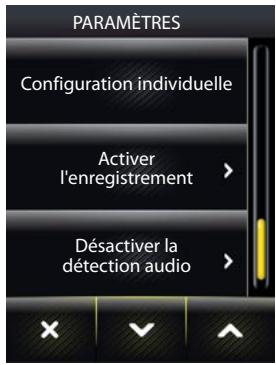
La configuration du menu Paramètres est la valeur par défaut (enregistrement démarré ou arrêté) qui s'applique à tout appel.
Remarque: La configuration équivalente est disponible dans l'onglet Audio pour votre périhérique Jabra dans Jabra Control Center. Cochez/ décochez la case Transmettre les conversations du téléphone portable et fixe vers un PC pour les enregistrer pour activer/désactiver.
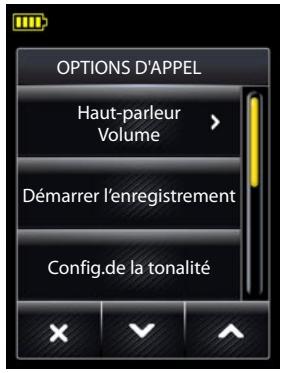
Pour un appel actif il est alors possible d'« écraser » cette valeur par défaut en accédant au menu d'Options d'appeil et demarrer/arrêté l'enregistrement. Note que la configuration dans Options d'appeil s'applique uniquement à l'appeil actif en cours.
10.2 UTILISATION DU MAGNETOPHONE DE WINDOWS POUR ENREGISTERR UNE CONVERSATION
Ce qui suit est un exemple d'enregistrement d'une conversation en utilisant l'application du magnétophone de Windows.
- À partir du panneau de configuration de Windows, ouvrez Propriétés des péripériques sonores et audio et sélectionné l'onglet Audio. Assurez-vous que votre apparèil Jabra PRO 9460/Jabra PRO 9470 est sélectionné dans Enregistrement sonore.
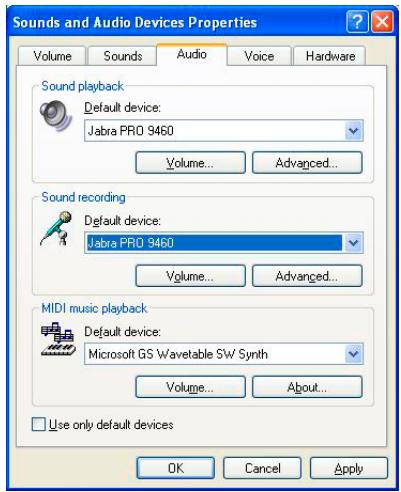
Figure 73: Propriétés des péripériques sonores et audio dans Windows
- Ouvrez l'application Magnétophone de Windows (seLECTIONnez Démarrer > Tous les programmes > Accessoires > Divertissement > Magnétophone).
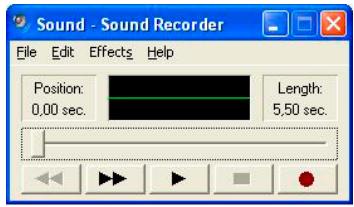
Figure 74: Magnétophone de Windows
- Activez l'enregistrement vocal dans le menu Paramètres sur l'écran tactile.
- Initiez un appel avec le téléphone fixe en utilisant l'écran tactile et le téléphone fixe.
- Informez votre interlocuteur que la conversation est enregistré.
- Cliquez sur le bouton rouge d'enregistrement dans le Magnétophone de Windows.
- Maintenant vous pouvez enregistrer la conversation (Windows XP jusqu'à 60 secondes) sans limitation dans Windows Vista et 7.
- Une fois l'appoint terminé (et si vous souhaitez sauvégarder le fichier enregistré) vous pouvez écouter votre conversation dans Windows Media Player.
11. FUSION ET COMMUTATION DES APPELS
11.1 PRÉSENTATION : QUELLES SONT LES POSSIBILITÉS ?
Vou puez creer une confere d'appel en utilisant deux ou trois telephones auxquels le soce est connecté. La confere d'appel s'effectue entre you et des personnes qui you appellent sur tout telephone fixe,Your logiciel de telerphonie et voire telerphone portable. Cette fonction est appelee fusion d'appels. Ici, le son issu du microphone de loreillette est redirige vers tous les autres telephones utilisés dans le cadre de la confere tion tandis que le son des telephones est redirige vers le haut-parleur de loreillette et vers les autres telephones.
En outre, le transfert audio d'un appel fusionné (ou de tout appel en cours associé) peut a tout moment etre mis en attente. Ce signifie que le son du téléphone concerne n'est plus redirige vers l'oreillette ; le lien audio entre le téléphone et Ioreillette est rompu. L' appel est dissocié. Vous pourrez plus tard rétabrir le lien audio ; I'appeel est ensuite fusionné de nouveau avec le ou les appel en cours.
Voussouvez activer le son de I'ecouteur alternatively entre un appel dont le transfert audio est en attente et un appel en cours (au premier plan sur I'ecran tactile du socle Jabra), par exemple entre un appel en attente sur toute téléphone fixe et un appel en cours sur toute téléphone portable. Cette fonction est appelée commutation d'appels.
Remarque: la mise en attente du transfert audio d'un appel en cours est DIFFÉRENTE de la mise en attente d'un appel dans le sens classique (déléphonie) du terme. Lorsque vous mettez le transfert audio d'un appel en attente sur le socle Jabra, vous rompez le lien audio entre le téléphone sur lequel arrive l'appeil et l'oreillette. Le transfert audio de l'appeil est désactivé dans le socle Jabra.
Dans le sens classique (dévelopique) du terme, vous mettez un appel en cours en attente sur le téléphone; ici le lien audio est toujours ouvert. Il s'agit d'une fonction du téléphone.
11.2 FUSION D'APPELS
Vous pouvez fusionner les appels, comme précrit dans cette section.
Voir les figures ci-dessous :
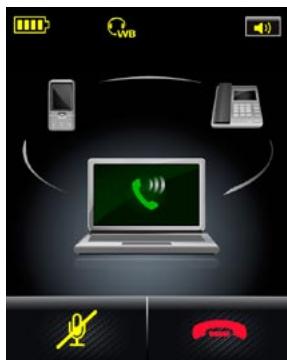
Figure 75 : Vous avez un seul appel en cours.

Vous aveuz un appel en cours sur voirelogiciel detelephony.Un telephone fixe et un telephone portable sont également connectés au socle Jabra.
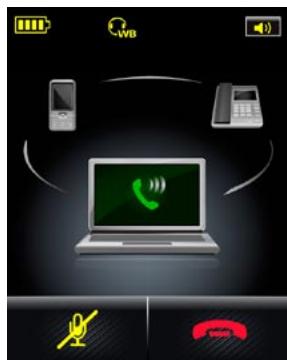
Figure 76: Vous receivez un appel entrant sur votre téléphone fixe.
- Pendant l'appoint, un autre téléphone (ici, votre téléphone fixe) se met a sonner. Cette situation est appelée collision d'appels. Voir également la section « Gestion des collisions d'appels » . Vous pouvezMAINENANT besoin d'accepter ou de rejourer l'appoint entrant. Touchez l'icone du combiné vert pour accepter l'appoint.
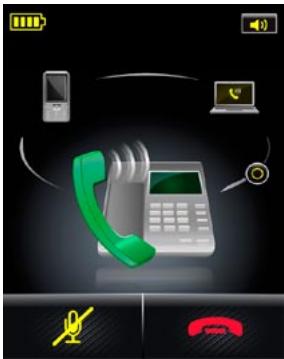
Figure 77: You acceptez l' appel et le transfert audio de l'appeil sur le calcul de la téléphonie est alors mis en attente.
3.
Le transfert audio du appel sur toute logiciel de téléphonie est mis en attente (le lien audio est rompu dans le socle Jabra). Cela est représenté par un combiné jaune. Le bouton jaune indique que ces appell peuvent etre fusionnés en appel groupe.
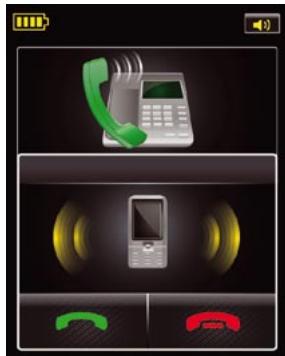
Figure 78: You receivez un troisieme appel entrant et vous l'acceptez.
- Alors que you
etes en ligne sur
votre telephone
fixe, you receivez
un troisieme
appel entrant,
cette fois-ci, sur
votre telephone
portable.
Vouss touches
I'icone du
combiné vert
pour accepter
I'appeL.
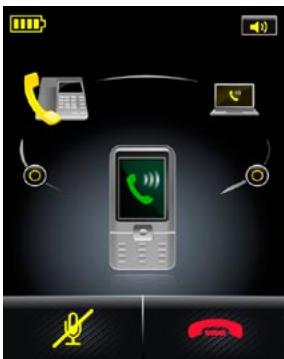
Figure 79: Le transfert audio de deux appel est mis en attente; le dernier appel accepté est actif.
5.
Le transfert audio des appels sur le logiciel de téléphonie et le téléphone fixe sont maintainant en attente (combinés jaunes); l'aggel sur le téléphone portable est actif.
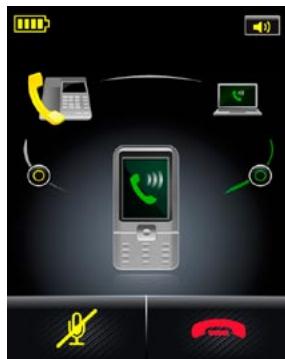
Figure 80: Deux des trois appels sont fusionnes.
6.
Touchez le bouton jaune entre le historiel de téléphonie et le téléphone portable pour fusionner les appels.
Vous et deux des trois appelants effectuez maintain en un appel en groupe. Cela est représenté par un arc de couleur verte situé entre les icônes des téléphones.
Notez que si vous touchez le bouton vert, le son est coupé dans le calculi de téléphonie, mais il est maintainu sur le téléphone portable. Les boutons vert et jaune permettent donc de dissocier/fusionner des appel.
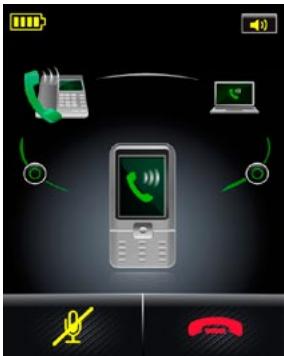
Figure 81: Les trois appels sont fusionnés.
7.
Supposons que vous souhaitiez inclure les trois appels dans un appel en groupe. Touchez le bouton jaune qui se trouve entre le téléphone fixe et le téléphone portable.
Cette action fusionne les appels et create un appel en groupe utilisant les trois téléphones.
Remarque: Si un seul des appelés fusionnés (ou des appelés dont le transfert audio est en attente) utilise la bande étroite sonore, tous les appelés sont filtrés sur la bande étroite (meme si les autres utilisent une large bande).
Dès lors que le flux audio d'un appel est filtré sur la bande étroite sonore, le filtré reste actif durant tout l'appeil et ce, même s'il est supprimé de l'appeil en groupe.
11.3 COMMUTATION D'APPELS
Vous pouvez commuter les appels, comme précrit dans cette section.
Voir les figures ci-dessous :
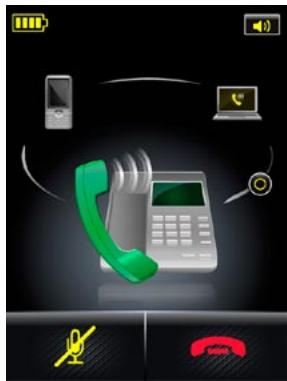
Figure 82 : Vous aveu un appel en cours et un appel dont le transfert audio est mis en attente.
- Vous avez un appel en cours sur toute téléphone fixe. Le transfert audio est mis en attente sur toute logiciel de téléphonie. Autrement dit, le lien audio entre toute logiciel de téléphonie et votre oreillette est rompu. Cela est représenté par un combiné jaune en arrêté-plan.
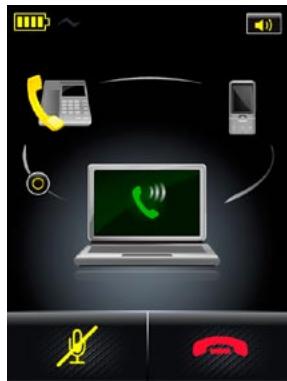
Figure 83:L'appel en cours et l'appeIen attente sont commutes.
- Vous decide à partir de commuter les appeals de sorte que le transfert audio de l'appel qui arrive sur le téléphone fixe soit mis en attente et que l'applé entrant sur le logiciel de téléphonie soit accepté. Pour ce faître, il suffit de toucher l'icone du téléphone sur lequel le transfert audio est en attente (combiné jaune). Le transfert audio de l'applé sur le téléphone fixe est maintainant mis en attente tandis que l'applé qui arrive sur le logiciel de téléphonie est actif, comme illustré. L'applé intercepté sur l'oreillette a été commuté.
De la même manière, si vous avez trois téléphones connectés, que le transfert audio des appel est mis en attente pour deux d'entre eux et que I'autre telephone est actif, vous pouzemetre en attentele telenpheactif et activerI'un destelephonesen attente(touchezIicondu telenpheacveun combinéjaune pour activerI'appel).
11.4 TRANSFERT AUDIO EN ATTENTE
Si vous émettez un appel alors que vous étés en communication sur un autre téléphone, le son de l'appeil en cours est coupé automatiquement. Il reste coupé lorsque le nouvel appel est terminé : pour reprendre cet appel, vous doivent le reactiver manuellement.
Vous pouvezmettre en attente le transfert audio des appel en cours (y compris des appel fusionnés) comme décrit dans cette section.
Voir les figures ci-dessous :

Figure 84: Affichage du menu du téléphone.
- Vous avez un seul appel en cours (sur vos telephone portable).Vous decide demettre l'applen attente; touchez Iicondeu telephone portable pour afficher le menu Telephone portable, comme illustré (voir la section «Menu dutelephone » pour en savoir plus). Sélectionnez l'option de mise en attente du transfert audio (icones du microphone et du haut-parleur).
Figure 85: Le transfert audio de l'appeil cible est mis en attente.
- L'appel sur le téléphone portable est maintainant en attente ( combiné jaune), mais figure toutes au premier plan sur l'écran tactile, comme illustré. Le lien audio avec l'oreillette est rompu. Pour rétablier la liaison audio et reprendre l' appel, touchez lebouton de lecture jaune situé en dessous de l'icône du téléphone ou touchez l'icône du téléphone.
You pouvez également voir les exemples ci-dessous :
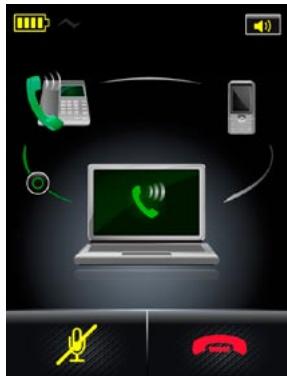
Figure 86: Vous avez deux appels fusionnés.
- Vous avez deux appel fusionnés (un appel sur votre téléphone fixe et un autre sur votre logiciel de téléphony), comme illustré. Vous et les deux autres appelants effectuez主要用于 un appel en groupe. Cela est représenté par un arc de couleur verte situé entre les icones des téléphones.
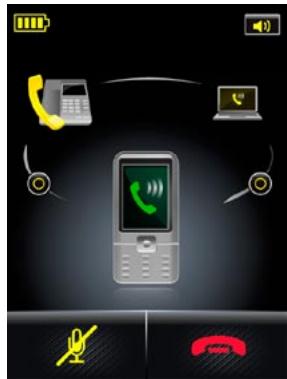
Figure 87: Le transfert audio des appel fusionnés est mis en attente lorsque le nouvel appel entrant est accepté.
- Un troisième appel arrive sur votre téléphone portable. Vous touchez l'icone du combiné vert en bas de l'écran pour accepter l' appel. Le transfert audio des appel arrivant sur le téléphone fixe et sur le téléphone portable est maintainen en attente (combi-nés jaunes) et ce dernier figure en arrêté-plan; l' appel en groupe se termine. L'appeil qui arrive sur le téléphone portable est a créé actif, comme illustré. Notez qu'aucun bouton de fusion d'appels ne figure entre les téléphones en arrêté-plan.
Pour cela, vous neccess appraiser le socle Jabra PRO 9465 Duo ou Jabra PRO 9470 avec voite telphone portable (voite micro-casque est muni du DECT et ne peut pas s'appaier directement avec voite tetephone portable). Procedez comme suit :
- Consultez la section « Menu Paramétres avances » qui explique comment exécuter la partie téléphone portable de l'assistant de configuration. Ceci met le socle de l'oreillette en mode d'appairage, ce qui le rend detectable comme périphérique disponible pour l'appairage.
- Assurez-vous que la fonction Bluetooth® est activée sur votre téléphone portable et metteze-le en mode d'appairage Bluetooth®. La procédure précise à variationaire selon les constructeurs et les modèles de téléphones portables. Pour en savoir plus, reportez-vous au manuel.
Rappelez-vous que le micro-casque s'identifie par « Jabra PRO 9465 Duo/Jabra PRO 9470 » — vous devrez le couver et le sclectionner dans toute téléphone. Il vous sera également demandé de saisser le mot de passer « 0000 » (quatre zéros) pour accepter l'appairage. Si vous avez besoin de plus d'informations, voir la section « Utilisation du Jabra PRO 9465 Duo ou Jabra PRO 9470 avec un téléphone portable » dans le manuel de l'utilisateur.
Q COMBIEN DE PÉRIPHÉRIQUES BLUETOOTH® PUIS-JE CONNECTER AU SOCLE Jabra PRO 9465 DUO OU Jabra PRO 9470?
R Un. Le socle Jabra PRO 9465 Duo et Jabra PRO 9470 prend en charge le Bluetooth® pour que vous puissiez utiliser votre téléphone portable avec votre micro-casque.
Q COMMENT EST-CE QUE J'APPAIRE MON MICRO-CASQUE AVEC LE SOCLE Jabra PRO 9400 ?
R Si vous connectez un socle et un micro-casque Jabra PRO 9400 qui ne sont pas appariés, l'écran tactile vous demandera si vous souhaitez appairer le micro-casque comme périphérique primaire ou secondaire. Si vous désissez de l'appairer en secondaire, la connexion durera temporalement uniquement jusqu'à la fin du prochain appel (ou de l'appel en cours). Ceci s'applique aux conférences téléphoniques.
Touchez l'icone de confirmation pour les appairer ou l'icone d'annulation pour éviter l'appairage (le microcasque continuaera de se charger).
Aucune notification d'appairage ne s'affiche si vous posez le micro-casque sur un socle Jabra PRO 9400 avec lequi est déjà apparé. Pour en savoir plus, voir la section « Appairage et connexion du socle et du micro-casque » dans le manuel de l'utiliseur.
Q PUIS-JE APPAIER MON MICRO-CASQUE DIRECTEMENT AVEC UN TELLEPHONE DECT DE TIERCE PARTIE ?
R Non, vous pouvez uniquement appraiser le micro-casque avec un socle Jabra PRO 9400 (qui n'est pas compatible du profil d'accès générique (GAP)). C'est ainsi car le Jabra PRO 9400 utilise une version améliorée du standard DECT, offrant ainsi beaucoup de fonctions avancesse pour la gestion d'appeL. Malheureusement, ces améliorations ne sont pas prises en charge par les fabricants de pierce partie.
Q POURQUOI EST-CE QUE MON ORDINATEUR NE DETECTE PAS LE SOCLE Jabra PRO 9400 ?
R Essayez de connecter le socle à un autre port USB de l'ordinateur. D'autre part, veuillez notes que la connexion doit être directe, sans hub USB entre les deux.
Q POURQUOI EST-CE QUE MON MICRO-CASQUE NE FONCTIONNE PAS AVEC MON TÉLÉPHONE FIXE /LOGICIEL DE TÉLÉPHONIE / TÉLÉPHONE PORTABLE (Jabra PRO 9465 DUO ET Jabra PRO 9470 UNIQUÉMENT)?
R Veuillez vérifier les points suivants :
- Assurez-vous que le micro-casque est chargé. Levoyant lumineux est jaune fixependant le chargement, puis s'eteint (indication d'etat uniquement) une fois que l'appareil est complètement chargé.
- Assurez-vous que le micro-casque est à portée du socle (jusqu'à 150 m) et que le téléphone portable est à portée du socle (jusqu'à 10 m).
- L'adaptateur / téléphone portable et le micro-casque ne sont peut-être plus appairés. Voir les questions à propos de l'appairage de ces périphériques, ci-dessus.
Q RIEN NE SE PASSE LORSQUE J'ESSAYE D'UTILISER MON TÉLEPHONE FIXE.
R Essayez les solutions suivantes :
- Vérifiez que le socle Jabra PRO 9400 est sous tension (verifiez que l'écran tactile est allumé).
- Vérifiez que le téléphone fixe est la cible actuelle. Voir la section « Le concept du 'Téléphone Cible' » pour en savoir plus.
- Assurez-vous que la liaison audio avec le téléphone fixe est activée (par exemple, en appuyant sur le bouton multifonction du micro-casque ou en touchant l'icone d'ouverture de la liaison audio sur l'écran tactile).
- Assurez-vous que le téléphone soit effectivement relié au réseau téléphonique (décrochez le combiné ou appuyez sur le bouton du micro-casque).
- Relancez l'assistant d'installation du téléphone fixe.
Q QUAND J'UTILISE LE TÉLEPHONE PORTABLE, JE N'ENTENDS RIEN DANS MON MICRO-CASQUE. (Jabra PRO 9465 DUO ET Jabra PRO 9470 UNIQUEMENT)
R Essayez les solutions suivantes :
- Assurez-vous que les deux apparciels sont appariés et connectés. Voir la section « Utilisation du Jabra PRO 9465 Duo ou Jabra PRO 9470 avec un téléphone portable » pour en savoir plus.
- Augmentez le volume du haut-parleur sur le micro-casque en passant votre doigt sur le pavé tactile situé sur le côte du micro-casque.
Q J'ENTENDS UN FAIBLE BRUIT DANS LE MICRO-CASQUE QUAND IL Y A UN SILENCE À L'AUTRE BOUT DE LA LIGNE ?
R Voitr micro-casque est probabilitem parametré sur l'un des plus forts volumes. Baissez le volume du haut-parleur sur le micro-casque en passant voitre doigt vers le bas sur le pavé tactile situé sur le cote du micro-casque.
Q JE PEUX M'ENTENDRE LORSQUE JE PARLE DEPUIS MON TELPHONE FIXE. QUE PUIS-JE FAIRE?
R Voite volume de transmission est probablement trop elevé. Reglez le volume de transmission a un niveau plus faible sur I'ordinaireur.
Q LA QUALITE SONORE DU MICRO-CASQUE EST MAUVAISE OU MON INTERLOCUTEUR NE M'ENTENDSPAS BIEN QUAND JE PARLE EN UTILISANT MON TELPHONE FIXE.
R Le réglage du commutateur de raccordement et/ou du niveau du microphone dans le socle Jabra PRO 9400 n'est peut-être pas bien configuré. Corrigez en reliant l'assistant d'installation du téléphone fixe. Voir la section « Menu Paramétres avances » du manuel de l'utiliser pour en savoir plus.
Q J'ENTENDS UN BOURDONNEMENT DANS MON MICRO-CASQUE.
R Meme si le micro-casque a ete correctement configre, voite telphone n'est pas a l'abri des interferees radio genererees par le micro-casque. Pour resoudre ce probleme, vous pouze eioigner la base du micro-casque d'au moins 30 cm du telphone. Vous pouze egalament reduire la portee de votre apparieil en reglant les parametes de I'ecran tactile.
Q JE N'ENTENDS PAS LES SONS OU LA MUSIQUE DE MON ORDINATEUR DANS MON MICRO-CASQUE.
R Veuillez vérifier les points suivants :
- Assurez-vous que le socle Jabra PRO est sélectionné en tant que périphérique audio par défaut dans la section Son du Panneau de configuration de Windows et dans l'application que vous utilisez.
- Assurez-vous que le canal audio vers l'ordinateur est ouvert (ex: en cliquant-droit sur l'icone de Jabra Device Service dans la zone de notification de Windows sur votre ordinateur).
- Assurez-vous que le calcul de la dépréciation (softphone) est utilisé dans Jabra PC Suite.
Q JAI CHANGÉ DE BUREAU AU TRAVAIL. EST-CE POSSIBLE DE POSER MON MICRO-CASQUE SUR UN AUTRE SOCLE Jabra PRO 9400?
R Oui. Placez simplement le micro-casque dans le support du nouveau socle Jabra PRO 9400. Les deux péripériques s'appaireront et se connecteront automatiquement.
Q LORSQUE J'ESSAIE DE PASSER UN APPEL DEPUIS MON TÉLÉPHONE FIXE, LE LEVIER DU GN 1000 DÉCROCHE, MAIS L'APPEL N'EST PAS CONNECTÉ.
R Le GN1000 ne peut pas etre utilise sur un port du micro-casque. Assurez-vous que le socle Jabra PRO 9400 est connecté au port combiné du téléphone fixe et non au port du micro-casque (le cas échéant).
Q EST-IL POSSIBLE D'AUTOMATISER L'ÉMISSION ET LA RÉCEPTION DES APPELS DE MON TÉLÉPHONE FIXE SANS UTILISER UN LEVIER DE DÉCROCHÉ ?
R Oui, si vous telophone fixe dispose d'une touche de prise d'applé électronique. Vérifié auprès du constructeur si cette fonction est prise en charge par votre téléphone et/ou consultez la section Assistance produits du site Web de www.jabra.com.
Q MON TÉLÉPHONE DISPOSE D'UNÉ FONCTION DE PRISE D'APPEL ÉLECTRONIQUE (EHS) DEVANT ÉTRE COMPATIBLE AVEC MON MICRO-CASQUE, MAIS JE NE PARVIENS PAS À L'UTILISER NI À LA FAIRE FONCTIONNER.
R Veuillez you reporter à la documentation de vote telphone fix pour vérifier si des paramétres spécifiques ou mises à jour de logiciel sont nécessaires pour le téléphone fix. Pour plus d'informations sur les problèmes de compatibilité et de réglage du commutateur de raccordement, veuillez you reporter au site www.jabra.com/PRO9400.
Q EST-CE QUE LE WIFI ET LE Jabra PRO 9400 COEXIST AU MÈME EMPLACEMENT ?
R Non, le port du Jabra PRO 9465 Duo et Jabra PRO 9470 Bluetooth® utilise un saut de fréquence adaptatif, afin que les canaux bloqués par le Wi-Fi ne soient pas utilisés. Seuls les canaux libres sont utilisés pour garantir uneonnequalitysonore.
Q EST-IL POSSIBLE D'ESPIONNER DES APPELS AVEC LE Jabra PRO 9400 ?
R Le risque d'accès non autorisé pour la communication via un micro-casque Jabra PRO 9400 est très faible car un cryptage 64 bits est utilisé pour le transfert de données.
Q QUELLE EST LA PORTÉE DU Jabra PRO 9400 ?
R Jabra PRO 9400 prend en charge une portée maximale jusqu'à 150m^* (entre le socle et le micro-casque). En pratique, la portée est généralement inférieure à cause des divers obstacles physiques et interférences electromagnétiques.
Le son dans votre micro-casque se dégradera progressivement lorsque vous vous éloignerez du logiciel de téléphonie ou du téléphone portable. Rapprochez-vous pour rétablit la qualité sonore. Si vous vous déplacez hors de portée pendant que vous parlé, le son sera coupé mais votre appel sera maintainu ouvert au niveau du socle pendant 60 secondes. Ceci vous donne une chance de revenir dans la portée. Une fois ce temps de 60 secondes écoulé, l'appeil sera terminé. Si vous restez hors de portée pendant un long moment, vous aurez peut-être besoin de rétablit la connexion DECT manuellement quand vous revenez (ex : en posant le micro-casque sur le socle).
Q ET À PROPOS DES CONFÉRENCES TÉLEPHONIQUES ?
R Le socle Jabra PRO 9400 peut s'appairer avec un micro-casque primaire plus un micro-casque secondaire optionnel et temporaire. Ceci vous permet de partager votre conversation avec un autre utilisateur de micro-casque pour une conférence téléphonique.
Q PUIS-JE ETEINDRE LE MICRO-CASQUE POUR ÉCONOMISER DE L'ENERGIE QUAND JE M'ÉLOIGNE DU SOCLE?
R Oui. Appuyez et maintainez appuyé le bouton multifonction du micro-casque pendant 5 secondes. Pour rallumer le micro-casque,POSEZ-LE SIMPLEMENT dans son support ou appuyez sur le bouton multifonction. Notez que ce cycle d'alimentation equivait a réinitialiser le micro-casque.
Q QUELLE EST L'AUTONOMIE DE LA BATTERIE EN CONVERSATION POUR UN MICRO-CASQUE Jabra PRO 9400?
R Environ 8h en mode large bande et jusqu'à 10h en mode bande étroite.
Q MON SERRE-TÉTE / CONTOUR D'OREILLE / TOUR DE COU EST CASSÉ. COMMENT EN OBTENIR UN AUTRE?
R Contactez simplement votre revendeur local et commandez l'accessoire. Vous trouvez les codes d'article dans la section « Accessoires optionnels » dans le manuel de l'utilisateur.
Q JE N'ARRIVE PAS À CONTACTER LE SERVEUR D'AUTHENTICATION. QUE PUIS-JE FAIRE ?
R Laissez l'assistant de I'ecran tactile vous guider. Vous pouze reessayer I'installation automatique ou essayer I'installation manuelle de votre téléphone fixe. Vous pouze également besoinir de refaire I'installation du cable. Voir la section « Configurer le socle Jabra PRO 9400 pour votre téléphone fixe » dans le manuel de l'utilisateur pour en savoir plus.
13. OBTENIR DE L'ASSISTANCE
Si vous rencontres des problèmes avec votre micro-casque qui ne sont pas traités dans leprésent manuel, n'hésitez pas à contacter l'assistance technique de Jabra aux coordonnées indiquées ci-dessous.
13.1 EUROPE
Site Web (informations récentes et accès en ligne aux manuels de l'utilisateur): www.jabra.com
| Téléphone: | Email: techsupport@gn.com | |
| Allemagne | + 49 (0)8031 2651 72 | |
| Autrique | + 49 (0)8031 2651 72 | techsupport@gn.com |
| Belgique/Belgium | + 49 (0)8031 2651 72 | techsupport@gn.com |
| Danemark | + 45 45 75 99 99 | support.dk@gn.com |
| Espagne | + 34 916 398 064 | |
| Finlande | + 358 204 85 6040 | support.fi@gn.com |
| France | + 33 (0) 130 589 075 | techsupport@gnnetcom.fr |
| Hollande | + 49 (0)8031 2651 72 | techsupport@gn.com |
| Italie | + 39 02 5832 8253 | |
| Luxembourg | + 49 (0)8031 2651 72 | techsupport@gn.com |
| Norvège | + 47 32 22 74 70 | support.no@gn.com |
| Pologne | + 48 12 254 40 15 | |
| 0 801 800 550 | support.pl@gjabra.com | |
| République Tchéque | + 420 800 522 722 | support.cz@gn.com |
| Royaume-Uni | + 44 (0)1784 220 172 | info_uk@gjabra.com |
| Russia | gkarlson@gn.com | |
| Suède | + 46 (0)8 693 09 00 | info@jabra.se |
13.2 MOYEN-ORIENT/AFRIQUE
Courriel: support.mea@gn.com
13.3 ETATS-UNIS ET CANADA
Site Web (informations récentes et accès en ligne aux manuels de l'utilisateur): www.jabra.com
Telephone (numéro gratuite aux États-Unis et au Canada) :
Canada 1-800-489-4199
Etats-Unis 1-800-826-4656
13.4 ASIE/PACIFIQUE
Site Web (informations récentes et accès en ligne aux manuels de l'utilisateur): www.jabra.com
Email pour les demandes d'information : support.apac@jabra.com
Telephone:
Australie 1-800-636-086 (distributeur local)
Chine +86-21-5836 5067
Hong Kong 800-968-265 (Numero Gratisuit)
Inde 000-800-852-1185 (Numero Gratisuit)
Indonésie 001-803-852-7664
Japon +81-3-5297-7976
Malaisie 1800-812-160 (Numero Gratisuit)
Nouvelle-Zélande 0800-447-982 (Numéro gratuite)
Environnement de fonctionnement :
- 10°C à +55°C (0°C à +40°C pendant le chargement); Jusqu'à 95 % d'humidité relative sans condensation
Contrôle des appels :
Bouton multifonctionnement perceptant de répondre aux appel et de les terminer, ainsi que la numérotation vocale, le rejet d'appoint, le rappel, la bascule entre appel en cours et appel en attente. La base permet également de répondre à des appel et de les terminer
Contrôle du volume et désactivation du microphone :
contrôle par la touche tactile du micro-casque
Voyant lumineux :
Le voyant lumineux multicolore indique l'etat de l'appel, le niveau de la batterie, l'etat d'appairage et d'autres événements
Indicateurs audio :
Des tonalités permettent de signaler les appel entrants, un niveau de batterie faible, le niveau du volume, la déactivation du microphone et de nombreux autres événements. Le téléphone cible peut être signalé par un message en anglais ou une melodie spécifique
Qualité sonore :
Réduction de bruit par traitement numérique (DSP); annulation d'echo; contrôle de tonalité; son à bande étroite et à large bande (seLECTIONnable en fonction du type de téléphone)
Mise à jour du microgiciel :
Téléchargeable depuis un ordinateur
Rechargement :
Une fois posé sur le socle Jabra PRO
Configuration par ordinateur :
Tous les paramètres peuvent être stockés et charges à partir de l'ordinateur à des fins de sauvégarde ou de déploiemment en masse
Norme sans fil :
DECT et DECT 6.0 (CAT - iq)
Portedu DECT:
jusqu'à 150 m entre le socle et le micro-casque Jabra PRO
Frequences DECT:
US DECT:1.88-1.90
EU DECT:1.92-1.93
Types de port :
Contour d'oreille ou serre tete (tour de cou disponible en accessoire)
Type de bras articulé :
Midi
Microphone:
Microphone simple à réduction de bruit
14.2 MICRO-CASQUE Jabra PRO MIDI
Le micro-casque Jabra PRO Midi est inclus avec le Jabra PRO 9470. En plus des specifications listées ci-dessus, ce micro-casque est muni des caractéristiques suivantes :
Types de port :
Contour d'oreille, serre tete, tour de cou (inclus ou disponibles en accessoires suivant le modele)
Ecouteurs:
1
Type de bras articulé :
Midi
Microphone:
Double microphone à réduction de bruit (technologie Noise Blackout™)
14.3 MICRO-CASQUE Jabra PRO FLEX
Types de port:
Contour d'oreille, serre tete, tour de cou (inclus ou disponibles en accessoires suivant le modele)
Ecouteurs:
1
Type debrasarticulé:
Flex
Microphone :
Microphone simple à réduction de bruit
Type de bras articulé :
flex
Microphone :
Microphone simple à réduction de bruit
14.5 PROTECTION AUDITIVE DU MICRO-CASQUE
Tous les micro-casques Jabra PRO 9460, Jabra PRO 9465 Duo et Jabra PRO 9470 peuvent être configurés de manière à proposer plusieurs niveaux de protection en fonction de leur durée d'utilisation quotidienne. Un réglage spécifique pouffer fait leobjet d'une obligation légale dans certains pays. Voir également Section 2.2: Protégé votre audition avec SafeTone™.
L'ensemble des quatre niveaux IntelliTone™ au dessus de zéro satisfont et excédent de fait les niveaux de protection global, et sont compatibles avec les standards NiOSH et les codes de santé et de sécurité de l'UE de 85 dB(A). Ils sont également conformés à la directive 2003/10/EC du parlement et du conseil européen du 6 février 2003.
Le niveau de protection TT4 est compatible avec la recommendation australienne.
14.6 BATTERIE DU MICRO-CASQUE
Tous les micro-casques Jabra PRO utilise le même type de batterie, qui a les specifications suivantes :
Type de batterie :
Lithium Ion
Capacité de la batterie :
315 mA/h, typique
Autonomie de la batterie en conversation :
Jusqu'à 10h
Durée de vie de la batterie :
500 cycles de recharge au minimum (plus de 3 ans si utilisée 8 heures par jour)
Autonomie en veille :
Au moins 100h
Plage de fonctionnement :
de- 10°C a+60°C
Remarque: Le micro-casque est équipé d'un algorithme de chargement en fonction de la température qui empêche la batterie de se charger lors de températures extrêmes (en dessous de 0 et au-dessus de 45 deg. C)
Temps de charge de la batterie :
2 heures
Durée de conservation :
Maintien de la charge pendant au moins 6 mois hors tension avant qu'une recharge soit nécessaire
Replacement :
La durée de vie de la batterie est généralement d'environ 3 ans pour un usage normal. Contactez votre revendeur Jabra pour commander un kit de remplacement de la batterie pour votre micro-casque
14.7 MATÉRIAUX ET ALLERGIES
Le serre tête est constitué d'acier inoxydable sans revêtement de nickel. Le taux de libération de nickel du serre tête est de 0,02µg / cm2 / semaine, ce qui est un niveau très inférieur aux 0,50µg / cm2 / semaine exigés par la directive europeenne 94/27/EF. Le taux de libération de nickel de l'alliage d'acier inoxydable utilisé a été testé en conformité avec la norme europeenne EN 1811:1998.
Les autres types de fixation pour le port du micro-casque sont faits de plastique et ne contiennent aucun allergène connu.
Les coussinets d'écouteur en similicuir ne contiennent pas de vinyle.
Les produits ne contiennentaucun caoutchounc naturel, nickel ou chrome pouvant etre en contact avec la peau de l'utilisateur.
14.8 SOCLEÀÉCRANTACTILE
Tous les socles Jabra PRO décrits dans ce manuel ont les specifications suivantes (les différences entre les modèle sont notés quand applicables). Le socle Jabra PRO 9465 Duo et Jabra PRO 9470 prend également en charge le Bluetooth®, ce qui est spécifique dans la section suivante.
Dimensions :
160 mm × 94 mm × 82 mm
Norme sans fil :
DECT et DECT 6.0 (CAT - iq)
Portedu DECT:
Jusqu' à 150 m entre le socle et le micro-casque
Environnement de fonctionnement :
-10°C à +55°C (0°C à +40°C pendant le chargement); Jusqu'à 95 % d'humidité relative sans condensation
Écran tactile :
Écran tactile TFT 2,4 pouces; résolution Q-VGA
Fonctions de l'écran tactile :
Gestion détaillée des appel, configuration du système et assistant d'installation; accès à l'historique des appel (entrants, sortants et appel manqués) du téléphone portable pour la recherche et la composition des numérores
Support de chargement :
S'adapte au micro-casque Jabra PRO fourni; est équipé d'un couplage magnétique; facilement remplace pour satisfaire les futures mises à jour du micro-casque
Audio :
Le haut-parleur intégré au socle permet d'écouter les sonneries et/ou d'obtenir une réaction sonore à l'utilisation de l'écran tactile
Bande audio :
Bande étroite ou large bande
Connexions à un téléphone fixe :
RJ-11 pour le combiné, RJ-11 pour le corps du téléphone (ou le port du micro-casque), RJ-45 pour l'auxiliaire (AUX - pour la touche de prise d'applélectronique ou le levier de décroché GN1000)
Calibration du commutateur de raccordement et du microphone :
Contrôle par logiciel et réglé automatiquement lorsque vous appelez un serveur de test Jabra local
Compatibilité de la fonction de prise d'emploi électronique :
Compatible avec les normes GN1000, Cisco, DHSG, MSH. Chacune nécessite l'utilisation de cables et/ou équipements disponibles séparément. À l'avenir, d'autres normes seront prises en charge et ajoutées par mise à jour du microgiciel
Indicateur « en ligne » (OLI):
connecteur jack 2,5 mm (disponible en accessoire)
Port informatique :
Mini-USB
Mise à jour du microgiciel :
Téléchargeable depuis un ordinateur. Inclut également des packs de langues pour l'affichage de l'écran tactile
Configuration par ordinateur :
Tous les paramètres peuvent être stockés et charges à partir de l'ordinateur à des fins de sauvégarde ou de déploiemment en masse
Assistance pour les logiciels de téléphonie :
Prise en charge complète des appel pour Skype, Cisco IP Communicator, Microsoft Office Communicator. D'autres logiciels reconnaissent le micro-casque comme une carte son standard. Il est possible de bénéficiair d'une prise en charge pour d'autres logiciels de téléphony par une mise à jour des pilotes de l'ordinateur. Pour les dernières mises à jour, voir jabra.com/pcsuite sur le site web
Protection contre le vol :
Compatible avec les verrous de sécurité Kensington
Cet appoureit conté des programmes logiciens de police qui générent des polices de caractères lisibles par l'homme (« Font Software ») sur l'écran du socle. La famille Font Software est Frutiger® Next dont la licence a été attribuée à GN Netcom par Linotype®.
14.9 FONCTION BLUETOOTH® DU SOCLE Jabra PRO 9465 DUO ET Jabra PRO 9470
En plus des specifications courantes listedes ci-dessus, le socle Jabra PRO 9465 Duo et Jabra PRO 9470 inclut également le Bluetooth® avec les specifications suivantes:
Version de Bluetooth®:
Bluetooth 2.1 Classe 2
Portedu Bluetooth
Jusqu'à 10 m (Classe 2)
Profils Bluetooth®:
Micro-casque (HSP 1.1), mains-libres (HFP 1.5), identification des périhériques (DIP 1.3)
Tableau d'appairage Bluetooth®:
1 péripérisque de confiance (micro-casque)
Connexions Bluetooth® simultanées :
1 (micro-casque)
Lorsque you souhaitez you débarrasser du micro-casque, vous devez le faire en accord avec la réglementation de votre pays sur les déchets et le recyclage. Il ne doit pas être jété avec les ordures menagères. Ne jetez jamais le micro-casque au feu, car la batterie risquérait d'exploser. Les batteries risquent également d'exploser si elles sont endommagées.
14.11 CERTIFICATIONS ET NORMES DE SECURITÉ
CE
Cet apparente est marqué CE conformément aux provisions de la directive R&TTE (99/5/EC). Par la presente, GN déclaré que ce produit est conforme aux exigences essentielles et autres provisions associées de la directive 1999/5/EC. Pour des informations supplémentaires, veuillez consulter le site http://www.jabra.com.
Au sein de l'Union Européenne, cet équipement est concu pour être utilisé en Autriche, Belgique, Chypre, République tchéque, Danemark, Estonia, Finande, France, Allemagne, Gréce, Hongrie, Irlande, Italie, Lettonie, Lituanie, Luxembourg, Malte, Pologne, Portugal, Slováquie, Slovenie, Espagne, Suède, Pays-Bas, Royaume-Uni et au sein de l'EFTA en Islande, Norvège et Suisse.
FCC
Cet équipement est conforme aux dispositions de la section 15 du réglement de la FCC. Son fonctionnement est soumis aux deux conditions suivantes : (1) Cet équipement ne doit pas provoquer d'interférences nuisibles, et (2) cet équipement doit accepter toute interférence reçue, y compris les interférences pouvant causeurs des effets indésirables.
Les utilisateurs ne sont pas autorisés à changer ou modifier l'appareil, et ce d'aucune façon. Les modifications ou changements non expressement approuvés par Jabra annulent le droit de l'utiliseur à utiliser l'équipement.
Cet équipement a eté testé et déclaré conforme aux limites pour un apparéil numérique de classe B, conformément à la section 15 des règlements de la FCC. Ces limites sont conçues pour fournir une protection raisonnable contre les interférences nuisibles dans une installation résidentielle. Cét équipement général, utilise et peut émettre des fréquences radio et, s'il n'est pas installé et utilisé conformément aux instructions, peut causer des interférences nuisibles aux communications radio. Toutefois, il n'y a aucune garantie que ces interférences ne seroduiront pas dans une installation particulière. Si cet équipement provoque des interférences nuisibles à la réception radio ou télévisuelle, ce qui peut être déterminé en allumant et en éteignant l'équipement, l'utiliser est encouragé à essayer de corriger les interférences par l'une ou plusieurs des mesures suivantes:
- Réorientez ou déplacez l'antenne de réception.
- Eloignez l'équipement du récepteur.
- Connectez l'équipement à une prise située sur un circuit d'alimentation différent de celui sur lequel est branché le récepteur.
- Consultez un revivalier ou un technician radio/TV experimenté pour obtenir de l'aide.
L'utilisateur doit placer la base à 20 cm ou plus de toute personne afin de respecter la conformité aux restrictions d'exposition imposées par les normes FCC sur les fréquences radio.
Industrie Canada
Son fonctionnement est soumis aux deux conditions suivantes : (1) Cet équipement ne doit pas provoquer d'interférences, et (2) cet équipement doit accepter toute interférence reçue, y compris les interférences pouvant causer des effets indésirables. Le terme « IC : » mentionné avant le numéro de certification/d'enregistrement signifie simplement que l'enregistrement a été effectué sur la base d'une déclaration de conformité indiquant que les spécifications techniques d'Industrie Canada sont respectées. Cela n'implique aucunement qu'Industrie Canada ait approuvé cet équipement.
Enregistrement de brevets et de conception internationaux en attente
15. GLOSSAIRE
Adaptatour USB Bluetooth®
Parfois également appelé clélectronique (voir ci-dessus). Un ordinateur doit avoir un adaptateur Bluetooth pour communiquer avec d'autres apparèils Bluetooth. Alors que certains ordinateurs de bureau et la plupart des ordinateurs portables récents sont équipés d'un adaptateur Bluetooth intégré, d'autres nécessitant un adaptateur externe. Bluetooth permet à plusieurs apparèils de communiquer avec un ordinateur au moyen d'un seul adaptateur.
Appairage
Cree un lien unique et crypté entre deux apparciels Bluetooth® et leur permet de communiquer ensemble. Les apparciels Bluetooth® ne communiqueront pas s'ils n'ont pas eté appairés.
Bluetooth®
Un protocole sans fil ouvert pour l'échange de données sur des courtes distances entre des périhériques fixes et portables, comme des téléphones portables et des micro-casques. Il est originellement concu pour une consommation faible puissance, avec une courte portée (en fonction de la classe de puissance: 1 mètre, 10 metres, 100 metres) avec des micropuces d'émetteur–récepteur bas coût dans chaque périhérique. la technologie sans fil Bluetooth® rend la communication entre ces apparèils possible quand ils sont à portée les uns des autres. Comme les périhériques utilisent un système de communication radio (radiodiffusion), ils n'ont pas besoin d'être à distance de vue les uns des autres.
DECT
(Télécommunications numériques européennes sans fil). DECT est une norme ETSI pour les téléphones portables numériques (telephones sans fil domestiques), communément utilisé pour des applications domestiques ou d'entreprises. DECT peut également être utilisé pour les transferts de données large bande sans fil.
DSP
Traitement numérique du signal (DSP)
Jabra® PC Suite
Un ensemble de programmes informatiques qui vous permet de configurer votre apparéel Jabra,mettre à jour son micrologiciel et contrôle les logiciels téléphoniques pris en charge en utilisant les boutons de votre micro-casque. La Jabra PC Suite inclut églement les pilotes pour de nombreux logiciels téléphoniques du commerce.
Logiciel de téléphonie
Un calculi peemattant d'effectuer des appels telerophoniques par Internet en utilisant un ordinateur, au lieu d'utiliser un equipement telerophonique dedied. Un calculi de telerophonie estsoon couc pour se compterer comme un telerophone traditionnel, apparaissant parfois sous la forme d'une image d'un telerophone, avec un panneau d'affichage et des touches que l'utiliseur peut utiliser. Un calculi de telerophonie est generalement utilise a un micro-casque connecte a la carte son de I'ordinateur, ou avec un telerophone USB.
Micrologiciel
Le logiciel intégré dans un équipement, par exemple dans un micro-casque Jabra ou un socle.
Microphone double
Le microphone double augmente la quantité de données audio capturées, permettant au périhérique de filtrer plus intelligément le bruit de fond. La technologie DSP utilise alors les microphones pour déterminer la direction du son ou du bruit en fonction du retard sonore entre les deux microphones, permettant le filtrage de bruit indésirable. La technologie DSP utilise également le système de microphone double pour réduire significativement le bruit stationnaire. Pour eliminer l'effet « nasillard», le son émanant de votre bouche est enrichi et transmis alors que l'autre son est catégorisé comme bruit et éliminé par filtrage.
Pilote de logiciel de téléphonie
Etablit un lien de contrôle entre un logiciel de téléphonie et votre micro-casque Jabra, vous permettant de répondre et terminer un appel, activer et désactiver le microphone,mettre en attente et poursuivre des appel en utilisant les boutons de votre micro-casque. Les fonctions de contrôle d'appeal actuellément disponibles sur leur micro-casque dépendant des logiciels de téléphonie et du modele de micro-casque Jabra.
Son à bande étroite
La bande étroite fait réference à une situation de communication radio où la largeur de bande du message ne doit pas exceder la bande de cohérence du canal. C'est une fausse idée commune que de penser que la bande étroite fait réference à un canal occupant seulement une « petite » partie de l'espace du spectre radio. La bande étroite peut également être utilisée avec le spectre audio pour déscrire lessons occuptant une plage étroite de fréquences. En téléphonie, la bande étroite est généralement considérée pour couvir la plage de fréquences 300-3400 Hz.
Son à large bande
Parfois également appelée Son HD, c'est une technologie audio utilisée en téléphonie. Elle estend la plage de fréquence du son traversant les lignes téléphoniques, offrant une transmission vocale de qualité supérieure. La plage de la voix humaine s'extend de 80 à 14000 Hertz. Les appeals téléphoniques traditionnels ou à bande étroite limitent les fréquences audio à la plage de 300 à 3400 Hertz. L'audio à large bande élimine la majorité des limitations de la bande et transmet dans une plage de 30 à 7 000 Hertz ou plus.
Technologie de réduction du bruit (Noise Blackout™)
Développé par les ingénieurs de GN Netcom, la technologie de réduction du bruit Noise Blackout™ utilise un principe directionnel d'annulation du bruit, réduisant uniquement le bruit environnant et sans distorsion de la voix de l'utilisteur. La technologie utilise deux microphones pour capturer le son, filtrant intelligemment le bruit de fond uniquement. Les autres micro-casques à annulation de bruit annulent le bruit en coupant les fréquences audio et en réduisant la qualité sonore. Utilisé avec la technologie DSP avancée et Peakstop™ (protection contre les chocs audio) qui contrôle le volume audio entrant, le son est équilibré pour éliminer par filtrage le bruit de fond, préservernt ainsi une qualité de voix naturelle à chaque extrémité de la ligne.
Touchede priséd'appele
Le mécanisme de contrôle qui décroche et raccroche un appel sur un téléphone. Lorsque vous mettez le combiné dans le support, il appuie sur la touche de prise d' appel et raccroche (met le téléphone sur « raccrocher »).
Jabra®
A BRAND BY
GNNetcom
- LE SOCLE À ÉCRAN TACTILE JABRA PRO 50
- UTILISATION DU JABRA PRO 9465 DUO OU JABRA PRO 9470 AVEC UN TÉLÉPHONE PORTABLE 64
- ENREGISTER R VOS APPELS 68
- FUSION ET COMMUTATION DES APPELS 70
- GLOSSAIRE 83
- INTRODUCTION
- SECTION*{CARACTERISTIQUES DES MICRO-CASQUES JABRA PRO}
- TOUS LES MICRO-CASQUES JABRA PRO DÉCRITS DANS CE MANUEL ONT LES CARACTÉRISTIQUES SUIVANTES
- LE MICRO-CASQUE JABRA PRO 9460 A ÉGALEMENT LES CARACTÉRISTIQUES SUIVANTES
- LES MICRO-CASQUES JABRA PRO 9460 DUO ET JABRA PRO 9465 DUO SONT ÉGALEMENT MUNIS DES FONCTIONS SUIVANTES
- LE MICRO-CASQUE JABRA PRO 9470 A ÉGALEMENT LES CARACTÉRISTIQUES SUIVANTES
- CARACTERISTIQUES DU SOCLE À ÉCRAN TACTILE JABRA PRO
- IMPORTANTES INFORMATIONS DE SECURITÉ
- 2.1 LIRE LE GUIDE DE SECURITÉ
- 2.2 PROTÉGER VÔTURE AUDITION AVEC SAFETONE™
- SAFETONE™ COMPORTE DEUX COMPOSANTS — PEAKSTOP™ ET INTELLITONE™
- PROTECTION CONTRE LES CHOCS ACOUSTIQUES PEAKSTOP™
- PROTECTION CONTRE L'EXPOSITION AU BRUIT INTELLITONE™
- 2.3 ENTRETIEN ET MAINTENANCE
- 2.4 AUTRES SPECIFICATIONS
- PRÉSENTATION DU PRODUIT
- 3.1 CONTENU DE L'EMBALLAGE
- JABRA PRO 9460
- JABRA PRO 9465 DUO
- JABRA PRO 9460 DUO
- JABRA PRO 9470
- 3.3 SCHEMAS DU MICRO-CASQUE
- 3.4 SCHEMA DU SOCLE
- INSTALLATION ET CONNEXIONS DU SYSTÉME
- 4.1 PRÉSENTATION DE L'INSTALLATION ET INFORMATIONS D'ARRÊIRE-PLAN
- UTILISATION D'UN MICRO-CASQUE AVEC UN TÉLÉPHONE FIXE
- RACCORDEMENT
- VOLUME DU MICROPHONE
- PRISE D'APPLÉLECTRONIQUE (EHS) OU LEVIER DE DÉCROCHÉ
- UTILISATION D'UN MICRO-CASQUE AVEC UN LOGICIEL DE TÉLÉPHONIE
- UTILISATION D'UN MICRO-CASQUE JABRA PRO 9465 DUO OU JABRA PRO 9470 AVEC UN TÉLÉPHONE PORTABLE
- 4.2 ASSISTANT D'INSTALLATION DE DEMARRAGE RAPIDE
- 4.3 PREPARATION DU SOCLE ET ASSEMBLAGE DU MICRO-CASQUE
- RÉGLAGE DU SUPPORT DU MICRO-CASQUE
- ALIMENTATION DU SOCLE
- ASSEMBLAGE DU MICRO-CASQUE
- METTRE LE MICRO-CASQUE DANS SON SUPPORT
- 4.4 CONNECTER LE SOCLE À VOTRE TÉLÉPHONE FIXE
- IDENTIFICATION DES FONCTIONNALITÉS DE VOTRE TÉLÉPHONE FIXE
- TELEPHONE FIXE STANDARD
- TELEPHONE FIXE AVEC PORT DU MICRO-CASQUE
- TÉLPHONE FIXE AVEC PRISE D'APPOINTÉLECTRONIQUE (EHS)
- TÉLEPHONE FIXE AVEC LEVIER DE DÉCROCHÉ À DISTANCE GN1000
- CONNEXION À UN TÉLÉPHONE FIXE SANS PORT DE MICRO-CASQUE
- CONNEXION À UN PORT DE MICRO-CASQUE STANDARD
- CONNEXION À UN PORT DE MICRO-CASQUE PROPRIÉTÉ
- 4.5 CONFIGURATION DU SOCLE JABRA PRO POUR VOTRE TÉLÉPHONE FIXE
- RÉGLAGE DU COMMUTATEUR DE RACCORDEMENT POUR TROUVER UNE TONALITÉ CLAIRE
- POUR LE JABRA PRO 9460
- POUR LE JABRA PRO 9465 DUO ET JABRA PRO 9470
- SI LE SOCLE JABRA PRO 9465 DUO OU JABRA PRO 9470 N'ARRIVE PAS À CONTACTER LE SERVEUR DE TEST JABRA
- RÉGLAGE DU NIVEAU DU MICROPHONE
- SI LE SOCLE JABRA PRO NE PEUT PAS CONTACTER LE SERVEUR DE TEST JABRA
- 4.6 UTILISATION D'UN LEVIER DE DÉCROCHÉ OU D'UNE PRISE D'APPEL ÉLECTRONIQUE (EHS)
- CONNEXION AU LEVIER DE DÉCROCHÉ À DISTANCE GN1000
- CONNEXION À UN TÉLÉPHONE AVEC UNE PRISE D' APPELLECTRONIQUE (EHS)
- CONNEXION À UN TÉLÉPHONE ÉQUIPÉ DE LA DÉTCTION DE CHARGE
- CONNEXION À UN TÉLÉPHONE UTILISANT LE MODE RHL
- 4.7 CONNEXION DU SOCLE À VOTRE ORDINATEUR
- 4.8 CONFIGURATION DU SOCLE POUR VOTRE LOGICIEL DE TÉLÉPHONIE
- 4.9 CONNEXION DE JABRA PRO 9465 DUO OU JABRA PRO 9470 À UN TÉLÉPHONE PORTABLE
- 4.10 UTILISATION D'UN INDICATEUR « EN LIGNE » (OLI) DISTANT
- INSTALLATION ET LANCEMENT DE JABRA PC SUITE
- 5.1 FONCTIONNALITÉS DE JABRA PC SUITE
- 5.2 INSTALLATION DE JABRA PC SUITE
- 5.3 DOCUMENTATION DE JABRA PC SUITE
- 5.4 MISES À JOUR DE MICROLOGICIEL
- VÉRIFICATION DES MISES À JOUR DU MICROLOGICIEL
- APPLICATION DES MISES À JOUR DE MICROLOGICIEL
- 5.5 ADMINISTRATION CENTRALE ET DÉPLOIÉMENT DE MASSE
- USAGE QUOTIDIEN — APPELER, RÉPONDRE ET RACCROCHER
- 6.1 CONTROLES ET INDICATEURS DU MICRO-CASQUE
- LE BOUTON MULTIFONCTION
- VOYANTS LUMINEUX ET INDICATEURS SONORES DU MICRO-CASQUE
- 6.3 COMMENT EFFECTUER UN APPEL
- APPEL À TRAVERS UN TÉLÉPHONE FIXE
- SI VOUS UTILISEZ UN LEVIER DE DÉCROCHÉ OU UNE PRISE D'APPLÉLECTRONIQUE (EHS)
- SI VOUS N'AVEZ PAS DE LEVIER DE DÉCROCHÉ OU D'APPAREIL EHS
- APPEL À TRAVERS UN LOGICIEL DE TÉLÉPHONIE
- REMARQUES
- NUMÉRATION AVEC UN TÉLÉPHONE PORTABLE STANDARD (JABRA PRO 9465 DUO ET JABRA PRO 9470 UNIQUEMENT)
- NUMÉROTAION VOCALE AVEC UN TÉLÉPHONE PORTABLE STANDARD (JABRA PRO 9465 DUO ET JABRA PRO 9470 UNIQUEMENT)
- 6.4 COMMENT RÉPONDRE À UN APPEL
- 6.5 RACCROCHER
- 6.6 CONTROLLE DU VOLUME DU HAUT-PARLEUR ET DU MICROPHONE
- REMARQUE
- 6.7 COMMUTATION ENTRE VOTRE TELÉPHONE ET LE MICRO-CASQUE
- TELEPHONES FIXES
- LOGICIEL DE TÉLÉPHONIE
- TELEPHONES PORTABLES
- 6.8 RAPPEL DU DERNIER NUMERO
- 6.9 GESTION DES COLLISIONS D'APPELS ET DU DOUBLE APPEL
- COLLISION D'APPELS
- GESTION À PARTIR DE L'ÉCRAN TACTILE
- GESTION À PARTIR DE L'INTERFACE UTILISATEUR DU TÉLÉPHONE
- GESTION DEPUIS L'OREILLETTE
- DOUBLE APPEL
- GESTION DEPUIS L'ÉCRAN TACTILE
- 6.10 ECOUTER DE LA MUSIQUE
- MICRO-CASQUE JABRA PRO
- 7.1 COMMENT PORTER LE MICRO-CASQUE
- ATTACHER LE SERRE TÊTE
- DETACHER LE SERRE TETE
- MONTAGE DU CONTOUR D'OREILLE
- DETACHER LE CROCHET AURICULAIRE
- ATTACHER LE TOUR DE COU
- DETACHER LE SERRE-NUQUE
- 7.3 CONTROLES ET SIGNAUX DU MICRO-CASQUE
- BOUTON MULTIFONCTION (MFB)
- TOUCHE TACTILE
- VOYANTS LUMINEUX DU MICRO-CASQUE
- TONALITÉS DE SIGNALISATION
- LE BOUTON MULTIFONCTION (MFB)
- LA TOUCHE TACTILE
- TONALITÉS DE SIGNALISATION DU MICRO-CASQUE
- SÉLECTION DE LA VOIX OU DES TONALITÉS POUR LES INDICATEURS DE LA CIBLE
- VOYANTS LUMINEUX (DEL) DU MICRO-CASQUE
- 7.4 INDICATEURS DE LA BATTERIE, RECHARGEMENT ET REMPLACEMENT
- VOYANTS D'ETAT DE LA BATTERIE
- RECHARGEMENT DU MICRO-CASQUE
- COMMENT REPLACER LA BATTERIE
- 7.5 RESTER DANS LA PORTÉE
- 7.6 MICROPHONE A REDUCTION DE BRUIT (NOISE BLACKOUTTM) (JABRA PRO 9470)
- 7.7 MICROPHONE A REDUCTION DE BRUIT (JABRA PRO 9460
- LE SOCLE À ÉCRANT TACTILE JABRA PRO
- 8.1 INSTALLATION ET CONNEXIONS DU SOCLE
- 8.2 UTILISATION DE L'ÉCRAN TACTILE
- BARREDETAT
- 8.3 OPÉRATION STANDARD
- POUR LES UTILISATEURS MSH UNIQUEMENT
- 8.4 APPAIRAGE ET CONNEXION DU SOCLE ET DU MICRO-CASQUE
- APPAIRAGE DU SOCLE ET DU MICRO-CASQUE DECT
- 8.5 MENU OPTIONS D'APPEL
- 8.6 MENU DUTÉLÉPHONE
- 8.7 ÉCRAN APPEL EN COURS TÉLÉPHONE MSH
- 8.8 GESTION DE LA COLLISION DES APPELS
- 8.9 GESTION DU DOUBLE APPEL
- 8.10 MENU PARAMÉTRES
- POUR ACCEDER AU MENU PARAMETES
- 8.11 MENU PARAMÉTRES AVANCÉS
- POUR ACCEDER AU MENU PARAMÉTRES AVANCES
- 8.12 INDICATEURS SONORES DU SOCLE
- 8.13 SONÀ BANDE ÉTROITE PAR COMPARAISON À LARGE BANDE
- 8.14 CONFÉRENCE TÉLÉPHONIQUE
- 8.15 CONNEXION AU SUPPORT DU MICRO-CASQUE
- 8.16 PROTECTION CONTRE LE VOL
- 8.17 GESTION DES PROBLEMES DE DENSITÉ
- 8.18 CONFÉRENCES WEB
- UTILISATION DU JABRA PRO 9465 DUO OU JABRA PRO 9470 AVEC UN TÉLÉPHONE PORTABLE
- 9.1 PRISE EN CHARGE DU BLUETOOTH® AVEC LE JABRA PRO
- 9.2 APPAIRAGE ET CONNEXION À D'AUTRES PÉRIPHÉRIQUES BLUETOOTH
- APPAIRAGE DU SOCLE AVEC UN TÉLÉPHONE PORTABLE
- GESTION DES CONNEXIONS BLUETOOTH®
- 9.3 FORCER LA RECONNEXION/DECONNECTION VIA L'ÉCRAN TACTILE
- ENREGISTRER VOS APPELS
- 10.1 ACTIVATION DE LA FONCTION D'ENREGISTREMENT
- 10.2 UTILISATION DU MAGNETOPHONE DE WINDOWS POUR ENREGISTERR UNE CONVERSATION
- FUSION ET COMMUTATION DES APPELS
- 11.1 PRÉSENTATION : QUELLES SONT LES POSSIBILITÉS
- 11.2 FUSION D'APPELS
- 11.3 COMMUTATION D'APPELS
- 11.4 TRANSFERT AUDIO EN ATTENTE
- Q COMBIEN DE PÉRIPHÉRIQUES BLUETOOTH® PUIS-JE CONNECTER AU SOCLE JABRA PRO 9465 DUO OU JABRA PRO 9470
- Q COMMENT EST-CE QUE J'APPAIRE MON MICRO-CASQUE AVEC LE SOCLE JABRA PRO 9400
- Q PUIS-JE APPAIER MON MICRO-CASQUE DIRECTEMENT AVEC UN TELLEPHONE DECT DE TIERCE PARTIE
- Q POURQUOI EST-CE QUE MON ORDINATEUR NE DETECTE PAS LE SOCLE JABRA PRO 9400
- Q POURQUOI EST-CE QUE MON MICRO-CASQUE NE FONCTIONNE PAS AVEC MON TÉLÉPHONE FIXE /LOGICIEL DE TÉLÉPHONIE / TÉLÉPHONE PORTABLE (JABRA PRO 9465 DUO ET JABRA PRO 9470 UNIQUÉMENT)
- Q RIEN NE SE PASSE LORSQUE J'ESSAYE D'UTILISER MON TÉLEPHONE FIXE
- Q QUAND J'UTILISE LE TÉLEPHONE PORTABLE, JE N'ENTENDS RIEN DANS MON MICRO-CASQUE. (JABRA PRO 9465 DUO ET JABRA PRO 9470 UNIQUEMENT)
- Q J'ENTENDS UN FAIBLE BRUIT DANS LE MICRO-CASQUE QUAND IL Y A UN SILENCE À L'AUTRE BOUT DE LA LIGNE
- Q JE PEUX M'ENTENDRE LORSQUE JE PARLE DEPUIS MON TELPHONE FIXE. QUE PUIS-JE FAIRE
- Q LA QUALITE SONORE DU MICRO-CASQUE EST MAUVAISE OU MON INTERLOCUTEUR NE M'ENTENDSPAS BIEN QUAND JE PARLE EN UTILISANT MON TELPHONE FIXE
- Q J'ENTENDS UN BOURDONNEMENT DANS MON MICRO-CASQUE
- Q JE N'ENTENDS PAS LES SONS OU LA MUSIQUE DE MON ORDINATEUR DANS MON MICRO-CASQUE
- Q JAI CHANGÉ DE BUREAU AU TRAVAIL. EST-CE POSSIBLE DE POSER MON MICRO-CASQUE SUR UN AUTRE SOCLE JABRA PRO 9400
- Q LORSQUE J'ESSAIE DE PASSER UN APPEL DEPUIS MON TÉLÉPHONE FIXE, LE LEVIER DU GN 1000 DÉCROCHE, MAIS L'APPEL N'EST PAS CONNECTÉ
- Q EST-IL POSSIBLE D'AUTOMATISER L'ÉMISSION ET LA RÉCEPTION DES APPELS DE MON TÉLÉPHONE FIXE SANS UTILISER UN LEVIER DE DÉCROCHÉ
- OBTENIR DE L'ASSISTANCE
- 13.1 EUROPE
- 13.2 MOYEN-ORIENT/AFRIQUE
- 13.3 ETATS-UNIS ET CANADA
- 13.4 ASIE/PACIFIQUE
- TELEPHONE
- ENVIRONNEMENT DE FONCTIONNEMENT
- CONTRÔLE DES APPELS
- CONTRÔLE DU VOLUME ET DÉSACTIVATION DU MICROPHONE
- VOYANT LUMINEUX
- INDICATEURS AUDIO
- QUALITÉ SONORE
- MISE À JOUR DU MICROGICIEL
- RECHARGEMENT
- CONFIGURATION PAR ORDINATEUR
- NORME SANS FIL
- PORTEDU DECT
- FREQUENCES DECT
- TYPES DE PORT
- TYPE DE BRAS ARTICULÉ
- MICROPHONE
- 14.2 MICRO-CASQUE JABRA PRO MIDI
- ECOUTEURS
- 14.3 MICRO-CASQUE JABRA PRO FLEX
- TYPE DEBRASARTICULÉ:
- 14.5 PROTECTION AUDITIVE DU MICRO-CASQUE
- 14.6 BATTERIE DU MICRO-CASQUE
- TYPE DE BATTERIE
- CAPACITÉ DE LA BATTERIE
- AUTONOMIE DE LA BATTERIE EN CONVERSATION
- DURÉE DE VIE DE LA BATTERIE
- AUTONOMIE EN VEILLE
- PLAGE DE FONCTIONNEMENT
- TEMPS DE CHARGE DE LA BATTERIE
- DURÉE DE CONSERVATION
- REPLACEMENT
- 14.7 MATÉRIAUX ET ALLERGIES
- 14.8 SOCLEÀÉCRANTACTILE
- DIMENSIONS
- ÉCRAN TACTILE
- FONCTIONS DE L'ÉCRAN TACTILE
- SUPPORT DE CHARGEMENT
- AUDIO
- BANDE AUDIO
- CONNEXIONS À UN TÉLÉPHONE FIXE
- CALIBRATION DU COMMUTATEUR DE RACCORDEMENT ET DU MICROPHONE
- COMPATIBILITÉ DE LA FONCTION DE PRISE D'EMPLOI ÉLECTRONIQUE
- INDICATEUR « EN LIGNE » (OLI)
- PORT INFORMATIQUE
- ASSISTANCE POUR LES LOGICIELS DE TÉLÉPHONIE
- PROTECTION CONTRE LE VOL
- 14.9 FONCTION BLUETOOTH® DU SOCLE JABRA PRO 9465 DUO ET JABRA PRO 9470
- VERSION DE BLUETOOTH®
- PORTEDU BLUETOOTH
- PROFILS BLUETOOTH®
- TABLEAU D'APPAIRAGE BLUETOOTH®
- CONNEXIONS BLUETOOTH® SIMULTANÉES
- 14.11 CERTIFICATIONS ET NORMES DE SECURITÉ
- CE
- FCC
- INDUSTRIE CANADA
- GLOSSAIRE
- ADAPTATOUR USB BLUETOOTH®
- APPAIRAGE
- BLUETOOTH®
- DECT
- DSP
- JABRA® PC SUITE
- MICROLOGICIEL
- MICROPHONE DOUBLE
- PILOTE DE LOGICIEL DE TÉLÉPHONIE
- SON À BANDE ÉTROITE
- SON À LARGE BANDE
- TECHNOLOGIE DE RÉDUCTION DU BRUIT (NOISE BLACKOUT™)
- TOUCHEDE PRISÉD'APPELE
- JABRA®
Marque : JABRA
Modèle : PRO 9460 DUO
Catégorie : Casque sans fil