
GN8110 - Casque audio JABRA - Notice d'utilisation et mode d'emploi gratuit
Retrouvez gratuitement la notice de l'appareil GN8110 JABRA au format PDF.

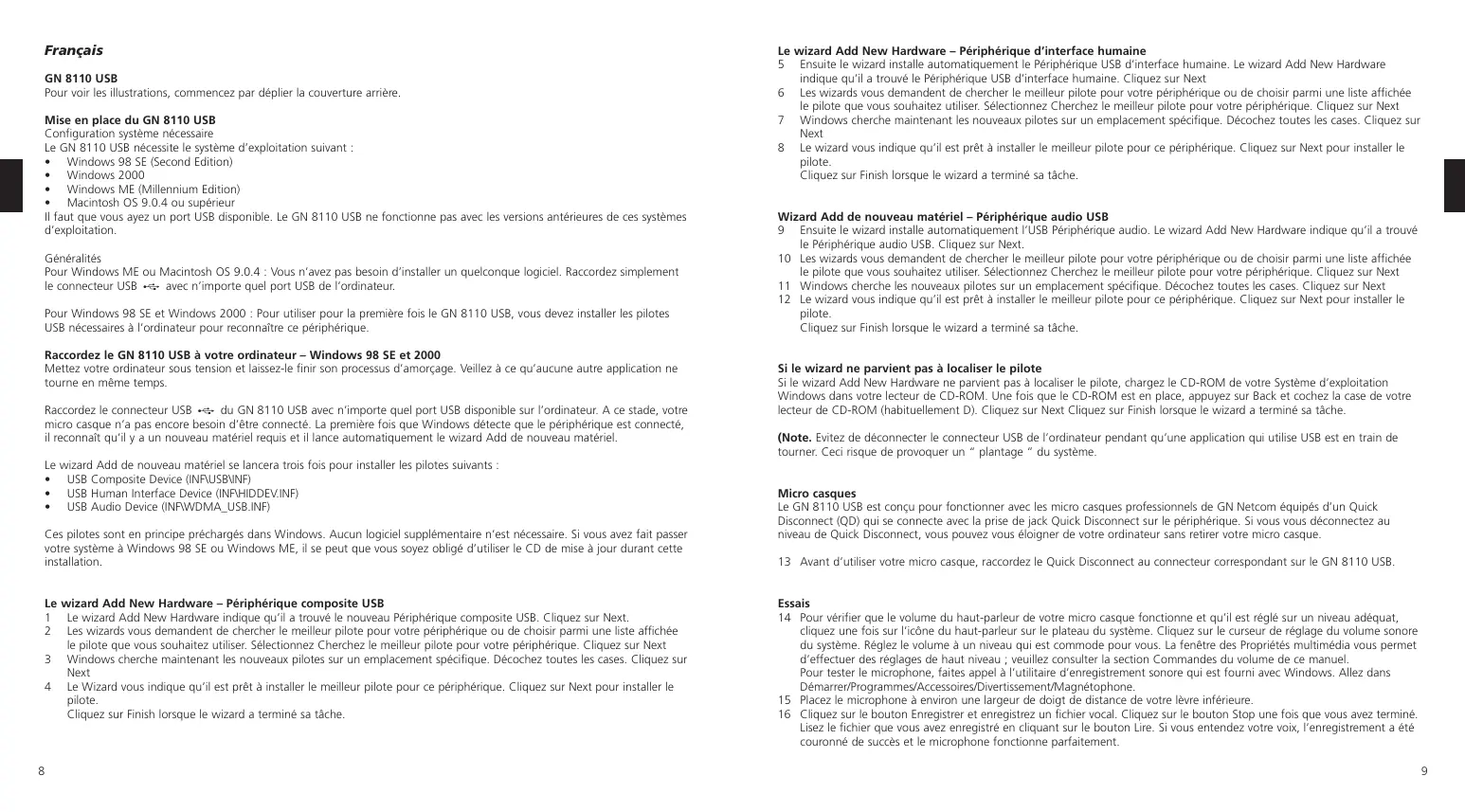


| Type de produit | Casque audio USB avec micro |
| Modèle | GN8110 |
| Marque | JABRA |
| Interface | USB |
| Systèmes d'exploitation compatibles | Windows 98 SE, Windows 2000, Windows ME, Mac OS 9.0.4 ou supérieur |
| Alimentation | Alimenté par port USB |
| Connecteur casque | Prise Quick Disconnect (QD) |
| Réglage du volume | Logiciel via panneau de configuration Windows |
| Commande du microphone | Logiciel via panneau de configuration Windows |
| Pilotes nécessaires | Pilotes standard Windows (USB Composite, HID, Audio) |
| Poids (estimé) | Environ 150 g |
| Dimensions (estimées) | Environ 20 x 15 x 5 cm |
| Longueur de câble (estimée) | 1,5 m |
| Fonctions principales | Communication vocale, écoute audio, connecteur Quick Disconnect |
| Entretien et nettoyage | Nettoyer avec un chiffon doux et sec. Ne pas utiliser de liquides. |
| Sécurité | Protection intégrée de l'ouïe ; attention aux salves sonores élevées (modem) |
| Pièces détachées | Câble Quick Disconnect disponible séparément |
| Réparabilité | Pièces détachées disponibles auprès du fabricant |
FOIRE AUX QUESTIONS - GN8110 JABRA
Questions des utilisateurs sur GN8110 JABRA
0 question sur cet appareil. Repondez a celles que vous connaissez ou posez la votre.
Poser une nouvelle question sur cet appareil
Téléchargez la notice de votre Casque audio au format PDF gratuitement ! Retrouvez votre notice GN8110 - JABRA et reprennez votre appareil électronique en main. Sur cette page sont publiés tous les documents nécessaires à l'utilisation de votre appareil GN8110 de la marque JABRA.
MODE D'EMPLOI GN8110 JABRA
Pour voir les illustrations, commencez par déplier la couverture arrière.
Mise en place du GN 8110 USB
Configuration système nécessaire
Le GN 8110 USB nécessite le système d'exploitation suivant :
Windows 98 SE (Second Edition) Windows 2000 - Windows ME (Millennium Edition) Macintosh OS 9.0.4 ou supérieur
Il faut que vous ayez un port USB disponible. Le GN 8110 USB ne fonctionne pas avec les versions antérieures de ces systèmes d'exploitation.
Généralités
Pour Windows ME ou Macintosh OS 9.0.4 : Vous n'avez pas besoin d'instruire un moyen que le connecteur USB → avec n'importe quel port USB de l'ordinateur.
Pour Windows 98 SE et Windows 2000: Pour utiliser pour la première fois le GN 8110 USB, vous devez accéder aux pilotes USB nécessaires à l'ordinateur pour reconnaître ce périphérique.
Raccordez le GN 8110 USB à votre ordinateur – windows 98 se et 2000
Mettez l'ordinateur sous tension et laissez-le finir son processus d'amorçage. Veillez à ce qu'aucune autre application ne tourne en même temps.
Raccordez le connecteur USB du GN 8110 USB avec n'importe quel port USB disponible sur l'ordinateur. À ce stade, votre micro casque n'a pas encore besoin d'être connecté. La première fois que Windows détecte que le périhérique est connecté, il reconnectaient qu'il y a un nouveau matériel requis et il lance automatiquement le wizard Add de nouveau matériel.
Le wizard Add de nouveau matériel se lancera trois fois pour installer les pilotes suivants :
USB Composite Device (INF\USB.INF) USB Human Interface Device (INF\HIDDEV.INF) USB Audio Device (INF\WDMA_USB.INF)
Ces pilotes sont en principe préchargés dans Windows. Aucun calcul supplémentaire n'est nécessaire. Si vous avez fait passer ce système à Windows 98 SE ou Windows ME, il se peut que vous soyez obligé d'utiliser le CD de mise à jour durant cette installation.
1 Le wizard Add New Hardware indique qu'il a trouvé le nouveau Periphérique composite USB. Cliquez sur Next. 2 Les wizards vous demandant de chercher le moyen pilote pour votre périphérique ou de désirer parmi une liste affichée le pilote que vous souhaitez utiliser. Sélectionnez Cherchez le moyen pilote pour votre périphérique. Cliquez sur Next 3 Windows recherche maintenant les nouveaux pilotes sur un emplacement spécifique. Décochez toutes les cases. Cliquez sur Next 4 Le Wizard vous indique qu'il est prêt à installer le excellent pilote pour ce périphérique. Cliquez sur Next pour installer le pilote.
Cliquez sur Finish lorsqu'le wizard a terminé sa tâche.
Le wizard add new hardware - périphérique d'interface humaine
Ensuite, le wizard installe automatiquement le périphérique USB d'interface humaine. Le wizard Add New Hardware indique qu'il a trouvé le périphérique USB d'interface humaine. Cliquez sur Next. Les wizards vous demandent de chercher le moyen pilote pour votre périphérique ou de désirer parmi une liste affichée le pilote que vous souhaitez utiliser. Sélectionnez Cherchez le moyen pilote pour votre périphérique. Cliquez sur Next. Windows recherche maintenant les nouveaux pilotes sur un emplacement spécifique. Décochez toutes les cases. Cliquez sur Next. Le wizard vous indique qu'il est prêt à installer l'excellent pilote pour ce périphérique. Cliquez sur Next pour installer le pilote.
Cliquez sur Finish lorsque le wizard a terminé sa tâche.
Wizard add de nouveau matériel - Périphérique audio USB
9 Ensuite le wizard installe automatiquement l'USB Periphérique audio. Le wizard Add New Hardware indique qu'il a trouve le Periphérique audio USB. Cliquez sur Next. 11 Les wizards you demandant de chercher le moyen pilote pour leur périméhéque ou de désirir pharmi une liste affchéée le pilote que vous souhaitez utiliser. Sélectionné Cherchez le moyen pilote pour leur périméhéque. Cliquez sur Next 12 Windowscherche les nouveaux pilotes sur un emplacement specifique. Decochez toutes les cases. Cliquez sur Next 12 Le wizard vous indique qu'il est pret à installer le meilleur pilote pour ce périhérique. Cliquez sur Next pour installer le pilote.
Cliquez sur Finish lorsque le wizard a terminé sa tâche.
Si le wizard ne parvient pas à localiser le pilote
Si le wizard Add New Hardware ne parvient pas à localiser le pilote, chargez le CD-ROM de notre Système d'exploitation Windows dans ce lecteur de CD-ROM. Une fois que le CD-ROM est en place, appuyez sur Back et cochez la case du lecteur de CD-ROM (habituellement D). Cliquez sur Next. Cliquez sur Finish lorsque le wizard a terminé sa tâche.
(Note. Évitez de déconnecter le connecteur USB de l'ordinateur pendant qu'une application qui utilise USB est en train de tourner. Ceci risque de provoquer un "plantage" du système.
Micro-casques
Le GN 8110 USB est conçu pour fonctionner avec les micro casques professionnels de GN Netcom équipés d'un Quick Disconnect (QD) qui se connecte avec la prise de jack Quick Disconnect sur le périphérique. Si vous déconnectez au niveau de Quick Disconnect, vous pouvez vous éloigner de leur ordinateur sans retirer vos micro casques.
Avant d'utiliser votre micro casque, raccordez le Quick Disconnect au connecteur correspondant sur le GN 8110 USB.
Essais
14 Pour vérifier que le volume du haut-parleur de votre micro casque fonctionne et qu'il est réglé sur un niveau équivalent, cliquez une fois sur l'icône du haut-parleur sur le plateau du système. Cliquez sur l'erreur de réglage du volume sonore du système. Réglez le volume à un niveau qui est commode pour vous. La fenêtre des Propriétés multimédias vous permet d'effectuer des réglages de haut niveau ; veillez consulter la section Commandes du volume de ce manuel. Pour tester le microphone, faites appel à l'utilitaire d'enregistrement sonore qui est fourni avec Windows. Allez dans Démarrer/Programmes/Accessoires/Divertissement/Magnétophone. 15 Placez le microphone à environ une largeur de doigt de distance de votre lèvre inférieure. 16 Cliquez sur le bouton Enregistrer et enregistrez un fichier vocal. Cliquez sur le bouton Stop une fois que vous avez terminé. Lisez le fichier que vous avez enregistré en cliquant sur le bouton Lire. Si vous entendez votre voix, l'enregistrement a été couronné de succès et le microphone fonctionne parfaitement.
Si vous n'arrivez pas à entendre votre voix, consultez la section Questions fréquemment posées de ce manuel.
Mise en garde : Bien que les micro-casques professionnels de GN Netcom disposent d'une protection intégrée de l'ouïe, les ordinateurs sont capables de générer des salves de sons extrêmement bruyantes, par exemple lors de la connexion de modems. Vérifiez tous les niveaux du volume sonore avant de mettre le micro-casque sur votre tête.
Réglage du volume
17 Le volume du haut-parleur et du microphone est commandé par un logiciel. Allez sur Démarrer/Paramètres/Panneau de configuration pour accéder à la fenêtre du Panneau de configuration. Double-cliquez sur l'icône Multimédia pour afficher la fenêtre Propriétés Multimédia. 18 L'onglet Audio dans la fenêtre Propriétés Multimédia vous permet de régler les niveaux de Lecture ou du haut-parleur et les niveaux Enregistrement ou microphone. 19 Cliquez sur le bouton Lecture sur l'onglet Audio pour ouvrir la fenêtre Haut-parleur. Ces commandes vous permettent de régler indépendamment le niveau de sortie du volume pour les différentes sources. La plupart des niveaux peuvent être réglés par les curseurs Haut-parleur ou Wave. 20 Cliquez sur le bouton Enregistrement sur l'onglet Audio pour ouvrir la fenêtre Microphone. Réglez les curseurs Volume sur les niveaux souhaités.
Note : Ces commandes permettent de régler les volumes. Néanmoins, bon nombre d'autres applications disposent de leurs propres réglages du volume. Ces applications indépendantes peuvent supplanter les commandes de Windows et exercer leur effet indépendamment des commandes sonores du GN 8110 USB. Consultez le manuel des fournisseurs de vos logiciels si vous avez la moindre question.
J'ai connecté le GN 8110 USB, mais le son continue de passer par la carte son.
Allez dans Démarrer/Paramètres/Panneau de configuration Double cliquez sur l'icone Multimétrie pour afficher la fenêtre Propriétés Multimétrie. Cliquer sur l'onglet Audio. Sous Lecture et Enregistrement, CHOISEZ le Periphérique Audio USB comme le péphérique préférente. Cochez la case Utilisé uniquement les péphériques préférentes. Cliquer sur OK.
Pourquoi ne puis-je pas écouter mes fichiers realaudio avec le GN 8110 USB ?
Les périphériques audio USB ne fonctionnent pas toujours avec les lecteurs RealAudio. Ceci est dû à la conception du logiciel RealAudio. Vous pouvez écouter différents fichiers audio numériques tels que MP3 et Wave grâce à l'USB en utilisant le lecteur MPlayer de Microsoft et d'autres lecteurs.
Pourquoi ne puis-je pas écouter mes CD musicaux avec le GN 8110 USB ?
Les lecteurs de CD standard des PC ne prennent pas en charge l'USB audio sans un logiciel supplémentaire.
Pourquoi ne puis-je pas entendre ma voix lorsque j'enregistre un fichier vocal avec le magnétophone ?
Vérifiez que le volume de votre haut-parle est réglé sur le niveau ajusté. Allez dans Démarrer/Paramètres/Panneau de configuration. Double cliquez sur l'icône Multimédia pour afficher la fenêtre Propriétés Multimédia. Cliquez sur l'onglet Audio. Cliquez sur le bouton Lecture pour ouvrir la fenêtre Haut-parle. Veillez à ce que le curseur Volume du haut-parle soit réglé au moins sur le milieu de la gamme et que la case Couper tout le son n'ait pas été cochée.
Vérifiez que le volume de votre microphone est régulé sur le niveau ajustat. Allez dans Démarrer/Paramètres/Panneau de configuration/Propriétés Multimédia/Audio/Enregistrement pour ouvrir la fenêtre Microphone. Veillez à ce que le curseur Volume du haut-parleur soit régulé au moins sur le milieu de la gamme de réglage.
Enregistrez un nouveau fichier vocal. Lisez ce fichier. Si vous entendez votre voix, l'enregistrement a été couronné de succès et le microphone fonctionne comme il faut.


- Mise en place du GN 8110 USB
- Généralités
- Raccordez le GN 8110 USB à votre ordinateur – windows 98 se et 2000
- Le wizard add new hardware - périphérique d'interface humaine
- Wizard add de nouveau matériel - Périphérique audio USB
- Si le wizard ne parvient pas à localiser le pilote
- Micro-casques
- Essais
- Réglage du volume
- J'ai connecté le GN 8110 USB, mais le son continue de passer par la carte son.
- Pourquoi ne puis-je pas écouter mes fichiers realaudio avec le GN 8110 USB ?
- Pourquoi ne puis-je pas écouter mes CD musicaux avec le GN 8110 USB ?
- Pourquoi ne puis-je pas entendre ma voix lorsque j'enregistre un fichier vocal avec le magnétophone ?
Marque : JABRA
Modèle : GN8110
Catégorie : Casque audio