
GN8110 - Koptelefoon JABRA - Gratis gebruiksaanwijzing en handleiding
Vind de handleiding van het apparaat gratis GN8110 JABRA in PDF-formaat.

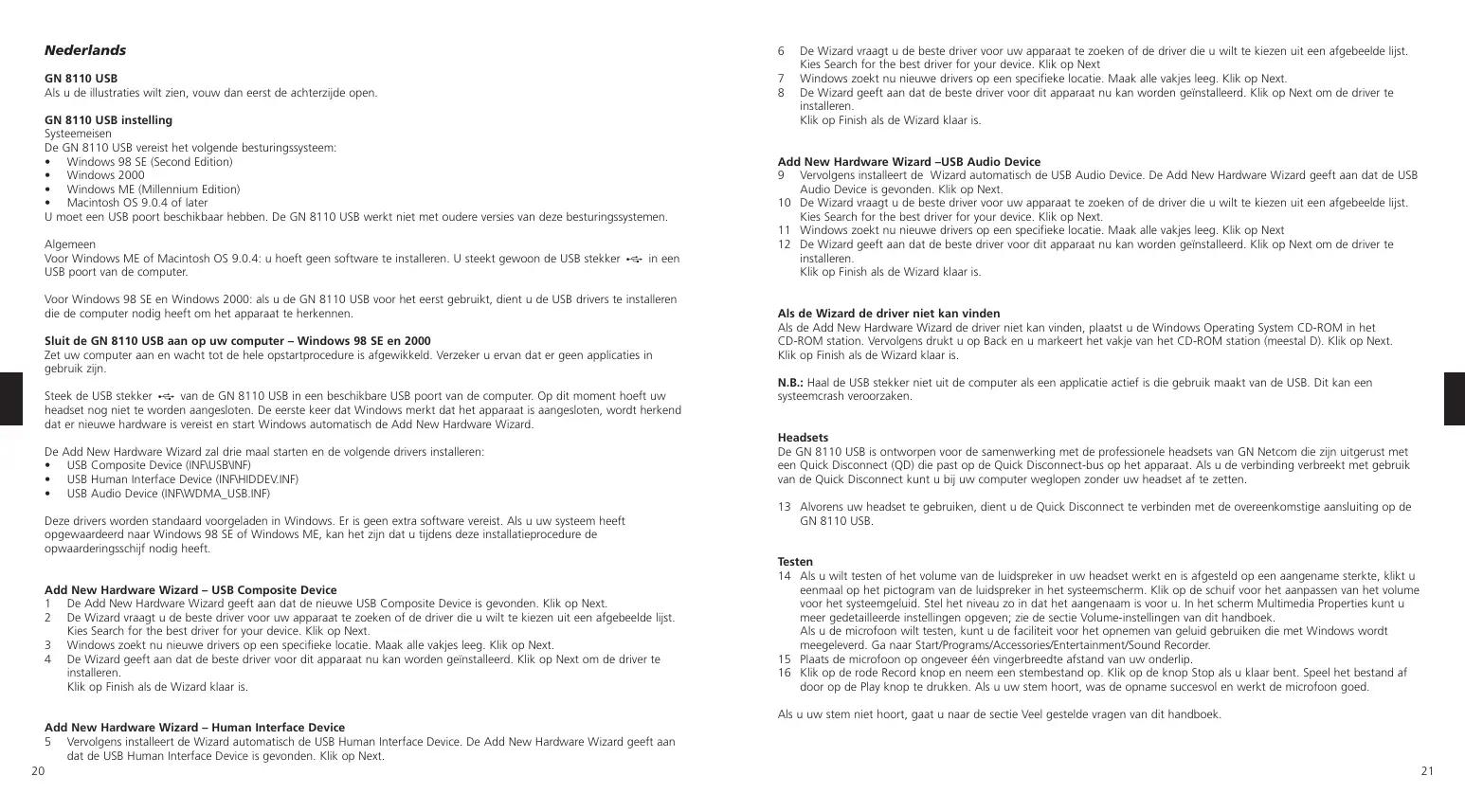


| Producttype | USB-headset met microfoon |
| Model | GN8110 |
| Merk | JABRA |
| Interface | USB |
| Compatibele besturingssystemen | Windows 98 SE, Windows 2000, Windows ME, Mac OS 9.0.4 of hoger |
| Voeding | Voeding via USB-poort |
| Hoofdtelefoonconnector | Quick Disconnect (QD)-aansluiting |
| Volume-instelling | Software via Windows Configuratiescherm |
| Microfoonbediening | Software via Windows Configuratiescherm |
| Benodigde stuurprogramma's | Standaard Windows-stuurprogramma's (USB Composite, HID, Audio) |
| Gewicht (geschat) | Ongeveer 150 g |
| Afmetingen (geschat) | Ongeveer 20 x 15 x 5 cm |
| Kabellengte (geschat) | 1,5 m |
| Hoofdfuncties | Spraakcommunicatie, audioweergave, Quick Disconnect-connector |
| Onderhoud en reiniging | Reinigen met een zachte, droge doek. Geen vloeistoffen gebruiken. |
| Veiligheid | Ingebouwde gehoorbescherming; let op hoge geluidsuitbarstingen (modem) |
| Reserveonderdelen | Quick Disconnect-kabel apart verkrijgbaar |
| Repareerbaarheid | Reserveonderdelen verkrijgbaar bij de fabrikant |
Veelgestelde vragen - GN8110 JABRA
Gebruikersvragen over GN8110 JABRA
0 vraag over dit apparaat. Beantwoord die u kent of stel uw eigen vraag.
Stel een nieuwe vraag over dit apparaat
Download de handleiding voor uw Koptelefoon in PDF-formaat gratis! Vind uw handleiding GN8110 - JABRA en neem uw elektronisch apparaat weer in handen. Op deze pagina staan alle documenten die nodig zijn voor het gebruik van uw apparaat. GN8110 van het merk JABRA.
GEBRUIKSAANWIJZING GN8110 JABRA
Als u de illustraties wilt zien, vouw dan eerst dechyderzijde open.
GN 8110 USB installing
Systeemeisen
De GN 8110 USB vereist het volgende besturingsystem:
U moet een USB poort beschikbaar hebben. De GN 8110 USB werkt nicht met oudere versies van deze besturingsystemen.
Algemeen
Voor Windows ME of Macintosh OS 9.0.4: u hoefft gen software te installeren. U steekt gewoon de USB stekker -in een USB poort van de computer.
Voor Windows 98 SE en Windows 2000: als u de GN 8110 USB voor het eerst gebruikt,Client u de USB drivers te installereren die de computer nodig hebigt om het apparat te herkenen.
Sluit de GN 8110 USB aan op uw computer - Windows 98 SE en 2000
Zet uw computer aan en wacht tot de hele opstartprocedure is afgewikkeld. Verzeker u eran dat er geen applications in gebruikোন.
Steek de USB stekker van de GN 8110 USB in een beschikbare USB poort van de computer. Op dit moment hoeft uw headset nog Niet te worden aangesloten. De eerste koer dat Windows merkt dat het apparaat is aangesloten, worden herkend dat er juicesle hardware is vereist en start Windows automatisch de Add New Hardware Wizard.
De Add New Hardware Wizard zal drie maal starten en de volgende drivers installeren:
USB Composite Device (INF\USB\INF)
USB Human Interface Device (INF\HIDDEV.INF)
USB Audio Device (INFWDMA_USB.INF)
Deze drivers worden standard voorgeladen in Windows. Er is geen extra software vereist. Als u uw systeme hebigt opgewaardeerd waar Windows 98 SE of Windows ME, kan hetijken dat u tijdens deze installmentprocedure de opwaarderingsschijf nodig heeft.
Add New Hardware Wizard - USB Composite Device
1 De Add New Hardware Wizard geeft aan dat de neue USB Composite Device is gezonden. Klik op Next.
2 De Wizard vraagt u de beste driver voor uw apparat te zoeken of de driver die u wilt te kiezen uit een afgebeelde lijst. Kies Search for the best driver for your device. Klik op Next.
3 Windows zoekt nu weitere drivers op een specifieke locatie. Maak alle vakjes leeg. Klik op Next.
4 De Wizard geeft aan dat de beste driver voor dit apparaat nu kan worden geinstalleerd. Klik op Next om de driver te installeren.
Klik op Finish als de Wizard klaar is.
Add New Hardware Wizard - Human Interface Device
5 Vervolgens installeert de Wizard automatisch de USB Human Interface Device. De Add New Hardware Wizard geegt aan dat de USB Human Interface Device is gezonden. Klik op Next.
6 De Wizard vragt u de beste driver voor uw apparat te zoeken of de driver die u wilt te kizen uit een afgebeekte lijst. Kies Search for the best driver for your device. Klik op Next
7 Windows Zoekt nu十几年e drivers op een specifieke locatie. Maak allevakjes leeg. Klik op Next.
8 De Wizard geeft aan dat de beste driver voor dit apparaat nu kan worden geinstalleerd. Klik op Next om de driver te installereren.
Klik op Finish als de Wizard klaar is.
Add New Hardware Wizard -USB Audio Device
9 Vervolgens installeert de Wizard automatisch de USB Audio Device. De Add New Hardware Wizard geft aan dat de USB Audio Device is gezenden. Klik op Next.
10 De Wizard vragt u de beste driver voor uw apparat te zoeken de drer die u wilt te kien ut een afgebeekte lijst. Kies Search for the best driver for your device. Klik op Next.
11 Windows zoekt nu{nieuwe drivers op een specifieke locatie. Maak allevakjes leeg.Klik op Next
12 De Wizard geeft aan dat de Beste driver voor dit apparaat nu kan worden geinstalleerd. Klik op Next om de driver te installeren.
Klik op Finish als de Wizard klaar is.
Als de Add New Hardware Wizard de driver niet kan vinden, plaatst u de Windows Operating System CD-ROM in het CD-ROM station. Vervolgens drukt u op Back en u markeert hetvakje van het CD-ROM station (meestal D). Klik op Next. Klik op Finish als de Wizard klaar is.
N.B.: Haal de USB stekker niet uit de computer als een applicatie actief is die gebruik maakt van de USB. Dit kan een systeemcrash verroorzaken.
Headsets
De GN 8110 USB is ontwerp voor de samenwerking met de professionele headsets van GN Netcom die zich uitgerust met een Quick Disconnect (QD) die past op de Quick Disconnect-bus op het apparaat. Als u de verbinding verbreekt met gebruik van de Quick Disconnect kut u bij uw computer weglopen zonder uw headset af te zetten.
13 Aloversuw headset te gebruiken, dient u de Quick Disconnect te verbinden met de overeenkomstige aansluiting op de GN 8110 USB.
Testen
14 Als u wilt testen of het volume van de luidspreker in uw headset werkket en is afgesteld op een aangename sterkte, klicht u eenmaal op het pictogram van de luidspreker in het systemechem. Klik op de schuif voor het aanpassen van het volume voor het systeemgeluid. Stel het niveau zo in dat het aangenaam is voor u. In het scherm Multimedia Properties kut umeer gedetailleerde instelleningen opgeven; zie de sectie Modellingen van dit handboek.
Als u de microfoon wilt testen, kunt u de facilitie voor het opeminen van geluid gebruiken die met Windows worden meegeleverd. Gaaar Start/Programs/Accessories/Entertainment/Sound Recorder.
15 Plaats de microfoon op ongeveer een vingerbreede afstand van uw onderlip.
16 Klik op de rode Record knop en neem een stembestand op. Klik op de knop Stop als u kaar bent. Speel het bestand af door op de Play knop te drukken. Als u uw stem hoort, was de opname succesvol en werkdt de microfoon goed.
Als u uw stem Niet hoor, gaat u maar de sectie Veel gestelde vragen van dit handboek.
Let op! Hoewel de professionele headsets van GN Netcom zijn voorzien van een ingebouwde goorberbescherming, kennen computers extreem harde geluidsexplosies hebben zoals modemverbindingen. Controller altijd de volumesterkte alvorens u de headset opzet.
Volume-installingen
17 Het volume van zowel de luidspeker als de microfoon worden bepaald door software. Gaaar Start/Settings/Control Panel voor teogent tot het scherm Control Panel. Dubbelklik op het pictogram Multimedia om in het scherm Multimedia Properties te komen.
18 Met de Audio tab in het Multimedia Properties scherm kut u de sterkte van de Playback of luidspreker regelen en die van de Recording of microfoot.
19 Klik op de knop Playback in de Audio tab om het scherm Speaker te openen. Hiermee kutn u het niveau van het volume van de verschilende bronnen onafhankelijk van elkaar bepalen. De meeste geluidsterktes worden ingesteld met de Speaker of Wave schuif.
20 Klik op de knop Recording in de Audio tab om het scherm Microphone te openen. Stel de schuiven van Volume in op de gewennen niveaux.
N.B.: Op deze manier stelt u de volumesterktes in, maar weil andere toepassingen hebden ook nog hun eigen volumecontrole. Deze onafankelijke toepassungen kuren de Windows-instellen domineren en onafankelijk werken van de GN 8110 USB geluidinstellungen. Raadpleeg het grabuikershandboek van uw software als u hieroverragen hebfelt.
Veel gesteldevragen
Ik heb de GN 8110 USB aangesloten, maar het geluid komt nog steeds via de geluidskaart.
Gaaar Start/Settings/Control Panel.Dubbelklik op het pictogram Multimedia om in het scherm Multimedia Properties te komen.Klik op de Audio tab. Onder Playback en Recording, kiest u USB Audio Device als voorkeursapparaat. Selecteer hetvakje Use only preferred devices. Klik op OK.
Waarom kan ik met GN 8110 USB Niet maarIRST Audio-bestanden luisteren?
USB audio-apparaten werken nicht altijd samen met RealAudio-spelers. Dit worden veroorzaakt door het RealAudio softwareontwerp. U kunt verschillende digitale audio-bestanden beluisteren zoals MP3 en Wave via de USB met gebruik van de MPlayer van Microsoft en andere spelers.
Waarom kan ik via de GN 8110 USBIRSTMuziek-cd's Niet beluisteren?
Standaard PC cd-spelers ondersteunen de USB audio Niet zonder extra software.
Waarom kan ik mijn stem nicht horen als ik een stembestand opneem in de Sound Recorder?
Controller of het volume van de luidspeker goed is afgesteld. Gaaar Start/Settings/Control Panel.Dubbelklik op het pictogram Multimedia om in het scherm Multimedia Properties te komen.Klik op de Audio tab.Klik op de knop Playback om het scherm Speaker te openen.Verzeker u ervan dat de schuif van Speaker Volume minstens in het midden staat en dat hetvakje Mute All Niet is geseleerd.
Controleer of het volume van de microfoon goed is afgesteld. Gaaar Start/Settings/Control Panel/Multimedia
Properties/Audio/Recording om in het scherm Microphone te komen. Verzeker u ervan dat de schuif van Microphone Volume minimaal in het midden is geplaatst.
Neem een新模式stembestand op. Speel het bestand af. Als u uw stem hoor, is de opname geslaagd en werkdt de microfoon goed.
Dansk
GN 8110 USB
Illustrationerne kan ses pa bagsideflappen.
GN 8110 USB tilslutning
System krav:
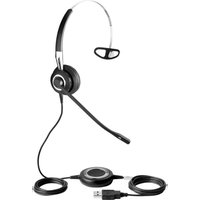

- GN 8110 USB installing
- Sluit de GN 8110 USB aan op uw computer - Windows 98 SE en 2000
- Add New Hardware Wizard - USB Composite Device
- Add New Hardware Wizard - Human Interface Device
- Add New Hardware Wizard -USB Audio Device
- Headsets
- Testen
- Veel gesteldevragen
- Dansk
- GN 8110 USB
- GN 8110 USB tilslutning
Merk : JABRA
Model : GN8110
Categorie : Koptelefoon