DM7025 PLUS - Récepteur satellite DREAM MULTIMEDIA - Notice d'utilisation et mode d'emploi gratuit
Retrouvez gratuitement la notice de l'appareil DM7025 PLUS DREAM MULTIMEDIA au format PDF.


| Type de produit | Récepteur satellite |
| Caractéristiques techniques principales | Double tuner, compatible avec les formats MPEG-2 et MPEG-4 |
| Alimentation électrique | Alimentation externe 12V |
| Dimensions approximatives | 300 mm x 200 mm x 50 mm |
| Poids | 1,5 kg |
| Compatibilités | Compatible avec les systèmes Linux et divers plugins tiers |
| Type de batterie | Non applicable |
| Tension | 12V |
| Puissance | Consommation maximale de 20W |
| Fonctions principales | Enregistrement de programmes, lecture multimédia, accès à Internet |
| Entretien et nettoyage | Nettoyer avec un chiffon doux, éviter les produits abrasifs |
| Pièces détachées et réparabilité | Disponibilité de pièces détachées limitée, consulter le service après-vente |
| Sécurité | Ne pas exposer à l'humidité, débrancher lors d'un orage |
| Informations générales utiles | Vérifier la compatibilité avec votre installation satellite avant l'achat |
FOIRE AUX QUESTIONS - DM7025 PLUS DREAM MULTIMEDIA
Questions des utilisateurs sur DM7025 PLUS DREAM MULTIMEDIA
0 question sur cet appareil. Repondez a celles que vous connaissez ou posez la votre.
Poser une nouvelle question sur cet appareil
Téléchargez la notice de votre Récepteur satellite au format PDF gratuitement ! Retrouvez votre notice DM7025 PLUS - DREAM MULTIMEDIA et reprennez votre appareil électronique en main. Sur cette page sont publiés tous les documents nécessaires à l'utilisation de votre appareil DM7025 PLUS de la marque DREAM MULTIMEDIA.
MODE D'EMPLOI DM7025 PLUS DREAM MULTIMEDIA
Récepteur satellite Digital pour clair et encrypté Digital Video Broadcasting (DVB) avec possibilité d'enregistrement numérique.
Port de Communication-PCMCIA-Slot pour Cl-Modules Connecteur Interne pour disque dur Slot Compact Flash Mode d'Affichage Graphique LC Pluggable Twin Tuner support 2 Lecteurs Smartcard Linux OS
1. Avant la mise en fonction de l'appareil
1.1 Instructions de sécurité 6 1.2 Contenu du pack 9 1.3 Vues 10
1.3.1 Explication de la face avant 11 1.3.2 Explication de la face arrière 12
1.4 Télécommande 14
2. Installation
2.1 Mise en fonction 20
3. Assistant au démarrage
3.1 Sélection language 21 3.2 Paramètres Tuner 22 3.3 Service scan 22 3.4 Contrôle parental 23
4.1 Mise en fonction et arrêt de votre Dreambox 24 4.2 Sélection service 25 4.3 Changement de chaînes en utilisant la liste de service 25 4.4 Contrôle du volume 25 4.5 Changement de l'audio track 25 4.6 Sous-services 26 4.7 Commutation TV/Radio 26 4.8 Texte 26 4.9 Sous-titres 26 4.10 Infobar 27
5.1 Simple-EPG 28 5.2 Multi-EPG 29 5.2.1 Time/Date Input 30
6. Éditer la liste des chaînes
6.1 Ajouter un bouquet 31 6.2 Ajouter un service aux favors 33 6.3 Ajouter des services multiples au bouquet 34 6.4 Enlever un service des favors 35 6.5 Déplacer un service vers les+favoris 36 6.6 Ajouter un marqueur aux favors 37 6.7Autres services 38 6.8 Contrôle parental 40
7. Installation du disque dur
7.1 Guide de montage 43 7.2 Management 49
7.3.1 Initialisation 49 7.3 Enregistrement 50
7.3.1 Enregistrement instantané 50 7.3.2 Arrêt d'enregistrement 51 7.3.3 Enregistrement par timer 51 7.3.4 Time shift (vision différée) 53
7.4 Enregistrement par enregistrement 54 7.5 Placer un marqueur (Bookmarks) 56 7.6 Supprimer un enregistrement 57 7.7 Option de la liste de séquences 58
11. Paramètres
11.1 Sélection de la langue 64 11.2 Personalisation 65 11.3 Timezone 68 11.4 Paramètres A/V 69 11.5 Sortie RF 71 11.6 Paramètres d'affichage (LCD or OLED) 72 11.7 Network 73 11.8 Interface commun. 75 11.9 Skin 76
12.1 Configuration Tuner DVB-S 77
12.1.1 Simple satellite - Connection directe 78 12.1.2 Deux satellites via Toneburst A/B 79 12.1.3 Deux satellites via DiSEqC A/B 80 12.1.4 Quatre satellites via DiSEqC A/B/C/D 81 12.1.5 Positionneur Stab avec USALS 82 12.1.6 Positionneur Stab sans USALS 83 12.1.7 ParamètreTuner 2 84
12.2 Configuration Tuner DVB-C 85 12.2.1 ParamètresTuner 2 (DVB-C) 86 12.3 Configuration Tuner DVB-T 87 12.3.1 ParamètresTuner 2 (DVB-T) 87 12.4 Recherche automatique 88 12.5 Recherche manuelle 90
13. Mise à jour du logiciel
13.1 Sauvegarder les paramètres 91 13.2 Rétablit les paramètres 92 13.2 Installer un nouveau logiciel 93
16. Paramètre mode TV
16.1Programmer la telecommande 99 16.2 LiTe des codes 100
20. Notes copyright 110
20.1 GNU GPL (General Public License) 111
21. Vue générale du menu 114
Note : La Dreambox DM 7025 porte le sigle CE et répond aux exigences de l'EU. Software Release 2.3 le 25-10-07. Sujet à changer sans notification préalable.
1.1 Instructions de sécurité
Lire les instructions de sécurité, entièrement et avec attention, avant d'utiliser le Dreambox. Le fabricant décline toute responsabilité pour les dommages s'ils sont le résultat d'une manipulation incorrecte du Dreambox.
Permettre assez d'espace autour du Dreambox pour une ventilation suffisante. Ne pas couvrir le haut du Dreambox et laisser assez d'espace par rapport aux autres dispositifs. Les lucarnes des dispositifs doivent être libres à tout moment pour permettre un transfert suffisant de chaleur de l'intérieur du dispositif. Ne jamais poser de vases ou un autre récipient de liquide sur l'appareil. Ne pas exposer l'appareil à des liquides ruisselants et éclaboussants. Ne pas placer des sources de flammes ouvertes, comme des bougies, sur l'appareil. L'appareil ne peut être utilisé que dans un climat modéré. Ne pas ouvrir le couvercle : risque de choc électrique. S'il est nécessaire d'ouvrir l'appareil, veuillez contacter un professionnel.

Ne METTEZ aucune objet métallique à l'intérieur des rainures ou des ouvertures de la ventilation. L'installation d'un disque dur est seulement permise par une personne compétente ou votre vendeur local.

Attention!
Les modifications et les changements du Dreambox mènent à une perte de garantie s'ils ne sont pas administrés et recommandés par une personne compétente
Nous recommendons l'installation d'un disque dur par votre fournisseur local. Une mauvaise installation du disque dur mènerait à une perte de garantie.
Dans le cas où votre Dreambox est inutilisée pour une longue période, déconnecter la fiche de la prise de courant.
Pendant un orage, l'appareil devrait être débranché de la prise de courant.
Instructions complémentaires de sécurité
(Dé-)connecter à un LNB: Tourner la Dreambox avant de connecter ou de déconnecter un câble entrant ou sortant du LNB.
Connector à une TV: Avant la connexion ou la déconnexion de votre Dreambox vers/de votre TV, veuillez l'eteindre. Dans le cas où un dommage dans le cable ou avec la fiche électrique serait détecté, déconnecter immédiatement l'appareil de la prise de courant. Dans le cas où l'appareil est exposé à l'humidité, déconnecter-le immédiatement de la prise de courant. Dans le cas où un sérieux dommage serait détecté sur le couvercle extérieur, déconnecter immédiatement l'appareil de la prise de courant. Ne pas exposer la Dreambox à la lumière directe du soleil ou à la pluie. Base:
Le câble LNB doit être branché.
Le système de base doit satisfaire aux exigences SABS 061.
Entretien:
Déconnecter les principaux câbles avant de laver le couvercle. Utiliser un linge légèrement humide sans agents lavants.
Connecter la Dreambox uniquement dans des prises électriques adéquates. Les surcharges électriques ne sont pas permises.
Instructions pour la destruction
L'emballage de la Dreambox est seulement composé de matériaux réutilisables. Veuillez le recycler si possible.
Ce symbole sur l'emballage ou sur le produit indique que ce produit ne peut pas être déposé avec les autres déchets ménagers. En effet, il est de votre responsabilité de déposer manuellement l'équipement dans un point de collecte pour le recyclage des déchets électriques et électroniques. La collecte et le recyclage séparés de vos déchets au moment de la destruction aideront à conserver les ressources naturelles et assureront que cela est recyclé de manière à protéger la santé des hommes ainsi que l'environnement.

Pour plus d'informations à propos de où vous pouvez jeter vos déchets pour les recycler ; veuillez contacter les autorités locales, le service de reprise des déchets ou le magasin où vous avez acheté le produit.
Veuillez remarquer que les batteries vides et les déchets électriques ne doivent pas être jetés dans la poubelle habituelle.
1.2 Contenu du pack
Veuillez vérifier si le pack est complet.
Sont inclus dans le package:
Dreambox DM 7025

2 piles (1,5V Mignon / AA / LR6)
Télécommande 1 cable IDE déjà installé dans l'appareil)
1 cordon d'alimentation
1 câble électrique HDD (déjà installé dans l'appareil)
1 manuel d'utilisateur (la version la plus récente en ligne: http://www.dream-multimedia-TV.de)
1 cordon de connexion Tuner
1.3 Vues
Face avant
Rear panel
Slot CI
Insérez à l'intérieur le Module CI de votre choix.
Le Compact Flash Slot sert à recevoir un Compact Flash Module. Veuillez noter que vous ne pouvez uniquement brancher le module Compact Flash Module que lorsque l'appareil est éteint. Autrement votre Dreambox pourrait se verrouiller et devra être rebooter.
Lecteur smartcard
Insérez-vous Dreamcrypt Smartcard avec la micro-plaquette dorée face en bas et en avant dans l'un des deux slots du lecteur Smartcard. Dreamcrypt est un produit enregistré de Dream-Multimedia.
Sensor télécommande
Le sensor-Télécommande reçoit les signaux infrarouges de la télécommande Dream.
Canaux haut/bas
Utilisez les boutons canal 'Haut'/'Bas' pour pouvoir changer le canal directement sur votre Dreambox.
Écran d'affichage LCD ou OLED
L'écran d'affichage montre toutes les informations majeures pour le service sélectionné.
Interrupteur marche/arrêt
Le bouton Power allume et éteint votre Dreambox.
1.3.2 Explication de la face arrêté
Interrupteur de mise sous tension
L'interrupteur de mise sous tension effectue la mise en et hors tension complète.
Connexion d'alimentation
Insérez le câble d'alimentation dans la prise de connexion. Vous ne devez pas relier la prise d'alimentation à une source de puissance électrique qui fournit une autre puissance que 110V/60Hz ou 230V/50Hz.
Connectez votre Dreambox avec un câble RCA/Cinch à votre amplificateur Hi-Fi (e. g. AUX In or Tape In ports).
Vous pouvez éventuellement connecter votre Dreambox à votre TV en utilisant un câble RCA/Chinch
TV Scart
Connectez votre TV, magnétoscope ou transpondeur à votre Dreambox en utilisant un cable Scart.
VCR scart
Connectez votre lecteur VCR ou DVD à votre Dreambox en utilisant un cable Scart. Souvenez-vous, le Scart VCR n'est pas désigné pour enregistrer un signal vidéo du lecteur VCR ou DVD. Le signal du code connecté est bouclé à travers le connecteur Scart TV, dans le cas où vous avez sélectionné « VCR Scart » dans le menu principal. Note: Vous ne pouvez pas enregistrer un signal dans votre Dreambox en utilisant ce connecteur.
Vous pouvez eventuellement connecter votre Dreambox à votre TV via un cable coaxial
Le Port de Communication est un port Ethernet. Il est utilisé pour communiquer avec votre Dreambox via HTTP, FTP, NFS, Telnet et Samba pour avoir accès à vos films enregistrés, pour charger des listes de chaînes, etc. Ce port est aussi utilisé pour permettre à jour le système d'opération de votre Dreambox. Veuillez utiliser un câble ad hoc pour connecter votre Dreambox à votre LAN.
Le port USB est conçu pour les dispositifs qui soutiennent la norme USB 1.1. La quantité de dispositifs soutenus USB dépend de l'image installée (logiciel) et est toujours en cours de développement.
Modem port (optionnel)
Vous pouvez eventuellement connecter votre Dreambox à votre ISP via le Socket du port Modem en utilisant une ligne téléphonique. Le modem peut être commandé par Dream Multimedia.
Vous pouvez connecter votre Dreambox avec un câble optique (Toslink) à votre amplificateur Hi-Fi ou DSP. Le signal AC3 est également disponible à ce port au cas où le canal choisi transmettrait les signaux numériques Dolby.
Le Mini DIN port est un port d'expansion.
Sortie 0 / 12V
La sortie 0/12V fournit un courant de maximum de 200mA et peut être employée pour commander votre équipement satellite.
Port serial (RS232C, sub-d, 9-pol.)
Le Port Serial est utilisé pour mettre à jour le système d'opération. Veuillez connecter un cable serial null-modem ici.
Connectez le câble coaxial de votre LNB ici.
Connectez le second cable coaxial de votre LNB ici. Si vous n'avez pas un second cable coaxial à votre LNB disponible, vous pouvez eventuellement utiliser un cable coaxial pour connecter le LNB1 out avec le LNB2 in.
Ceci vous permet d'avoir plus de chaînes disponibles pour l'enregistrement.
LNB1 et LNB2 out (dvb-s tuner)
Vous pouvez connecter un récepteur analogique/digital ici. Rappelez-vous d'arrêter votre Dreambox dans le mode standby, le récepteur est en attente et prêt à travailler.
Antenne in (dvb-c/t tuner)
Connectez le câble coaxial de votre antenne ici.
Vous pouvez éventuellement connecter votre TV ou VCR ici.
Notes importantes sur l'opération
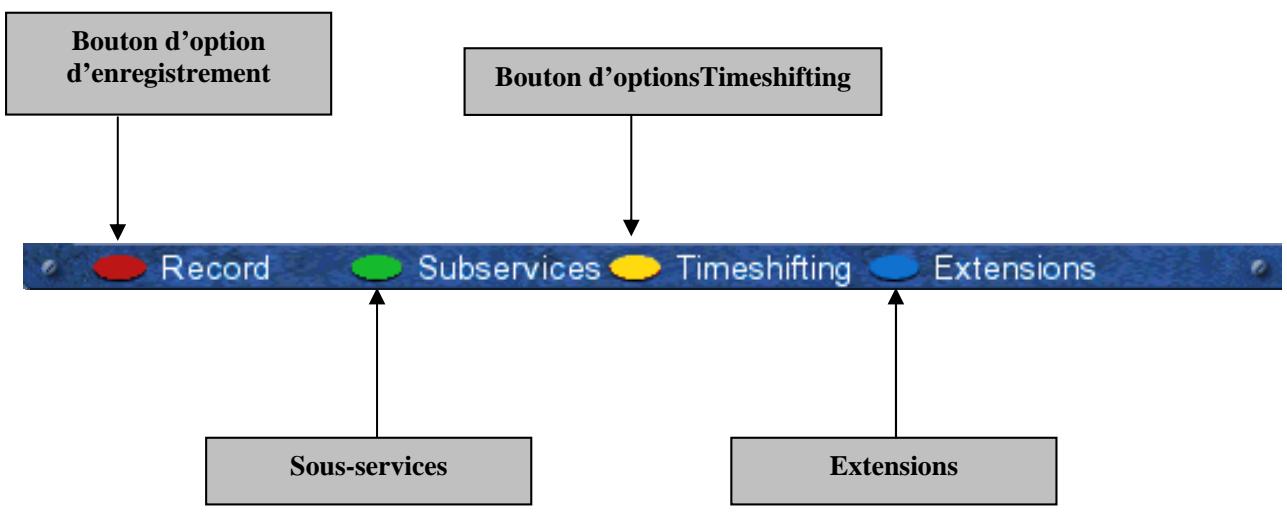
Toutes les fonctions de la Dreambox peuvent être contrôlées via OSD-Menu (On-Screen-Display). Ceci rend la manipulation de la Dreambox très facile pour vous. Toutes les options sont indiquées par quatre touches colorées (rouge, vert, jaune, bleu) dans le OSD-Menu et peuvent être démarrées avec les boutons d'options de la télécommande.
Selon le Menu OSD, ces options varient.
Les Boutons d'Options de votre télécommande ont de multiples fonctions. Vous pourrez remarquer les symboles de contrôle sous les quatre boutons colorés d'options, le bouton TV et le bouton RADIO. En Mode PVR, ces boutons sont utilisés pour contrôler l'enregistrement digital, en accord avec les symboles. En pressant le bouton VIDEO de votre télécommande, vous activerez le mode PVR. L'Infobar l'indiquera aussi. Cela change de la vue de l'information du canal à celle des symboles de contrôle pour le mode PPVR. (voir aussi 7.3.1. Moment d'enregistrement)
Tous les menus et la liste des services sont fermés avec le bouton EXIT.
En général, les menus sont contrôlés en utilisant les boutons de Navigation sur votre télécommande.
Boutons de navigation
Pour aller dans un sous-menu, vous devez presser le bouton OK.

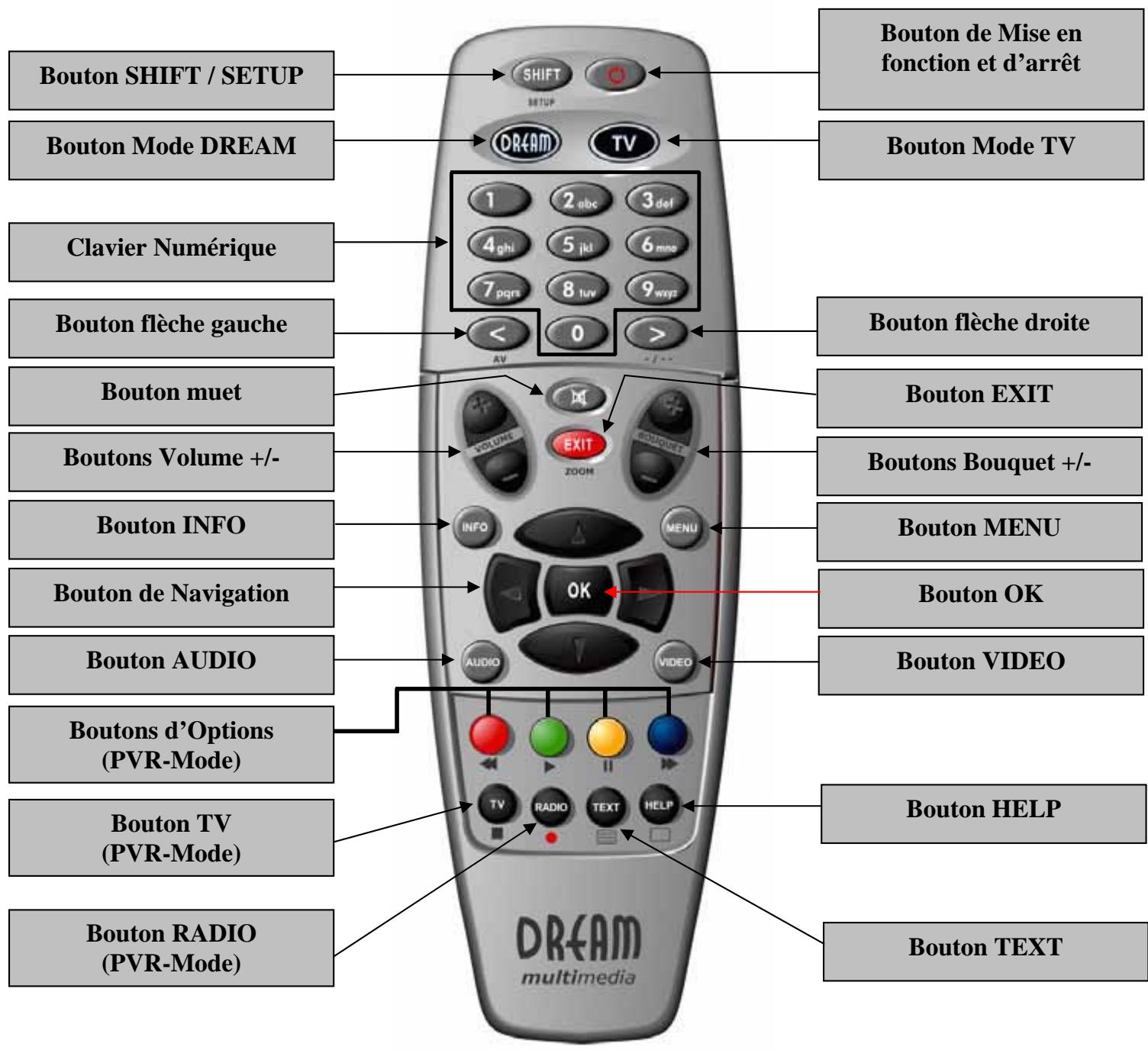
Explications des boutons de la télécommande
Le bouton SHIFT/SETUP est utilisé pour préprogrammer la Télécommande pour faire fonctionner la TV.
Voir chapitre 15. TV-Mode setup.
Bouton power
Le bouton Power allume et éteint votre Dreambox.
Voir chapitre 4.1 Mettre votre Dreambox en marche et l'arrêter.
Bouton mode DREAM
Le bouton Mode DREAM change votre Télécommande dans le mode de contrôle Dreambox. Il s'allumera ensuite lorsque vous presserez le bouton.
Bouton mode TV
Le bouton mode TV change votre télécommande en un mode de contrôle TV pour contrôler votre TV préprogrammée. Il s'allumera ensuite lorsque vous presserez le bouton.
Voir chapitre 15. TV-Mode setup.
Pavé numérique
Entrer un numéro de service pour avoir accès directement aux options en utilisant le Pavé numérique. Les nombres de service se trouvent dans le coin gauche de la liste de services.
Le pavé numérique peut aussi être utilisé pour entrer les nombres de la page télétexte.
Bouton directionnel droit
Le bouton de flèches directionnelles 'Gauche'/'Droite' vous permet d'aller et venir entre les 20 dernières chaînes que vous avez regardées. Si vous avez sélectionné un sous service (voir chapitre 4.6), vous pouvez utiliser ces boutons pour changer vers le sous service suivant.
Bouton muet
Appuyer sur le bouton MUTE pour changer le volume. Un symbole d'un haut-parleur barré apparaîtra sur l'écran de la TV. Appuyer encore dessus ou appuyer sur un des boutons Volume +/- pour ramener le son.
Le bouton muet efface un caractère durant l'entrée d'un texte.
Bouton EXIT
Vous pouvez quitter tous les menus et toutes les listes de services en appuyant sur le bouton EXIT.
Bouton de volume +/-
Les boutons Volume +/- contrôlent le volume du son. Appuyer sur le bouton + l'augmentera et appuyer sur le bouton - le diminuera.
Boutons bouquet +/-
Appuyer sur le bouton Bouquet +/- pour aller et venir entre les bouquets.
Bouton INFO
Si le menu OSD n'est pas visible sur l'écran et que vous êtes en mode TV ou RADIO, appuyer sur le bouton INFO révèlera l'information EPG du canal choisi si cela est possible.
Boutons de navigation
En général, les menus sont contrôlés en utilisant les boutons de votre Télécommande. Pour aller dans un sous-menu, vous devez sur le bouton OK.
Bouton OK
En appuyant sur le bouton OK, vous confirmez une sélection dans le menu ou la liste de service de navigation.
Si le menu OSD n'est pas présent sur votre écran, la barre d'information sera visible une fois que vous aurez pressé le bouton OK.
Si vous êtes en mode TV ou RADIO, presser ce bouton amènera le menu principal OSD. Le menu principal OSD compte les fonctions suivantes:

Vous pouvez changer vers l'option en appuyant sur les boutons de Navigation haut ou bas.
Si vous êtes dans la liste de service, presser le bouton MENU amènera le menu de service. Les options montrées peuvent varier en fonction de la liste de service que vous avez sélectionnée.
Bouton AUDIO
En appuyant sur le bouton AUDIO, vous pouvez choisir les différents canaux audio proposés par la station.
BoutonVIDEO
Appuyez sur le bouton VIDEO active le mode PVR. La barre d'information montrera les symboles de contrôle. Vous pouvez instantanément. Commencez l'enregistrement en pressant le bouton rouge Options de votre télécommande.
Boutons d'options (PVR-Mode)
Toutes les options possibles sont visibles par les quatre touches colorées (rouge, vert, jaune, bleu) et peuvent être activées par les boutons d'options. Ces boutons ont de multiples fonctions et sont aussi utilisés pour contrôler le mode PVR.
Selon le menu, vous êtes dans des options qui changeront et qui seront nommées différemment.
Bouton TV (PVR-Mode)
Appuyez sur le bouton TV active le TV. En mode PVR, ce bouton est lié avec la fonction stop qui est indiquée par le petit carré sous ce bouton.
Bouton HELP
Presse le bouton HELP active le menu d'aide.
Bouton RADIO (PVR-Mode)
Pressez le bouton RADIO active le mode RADIO.
Bouton TEXT
Le bouton TEXT active le Télétexte.
2.1 Mise en fonction
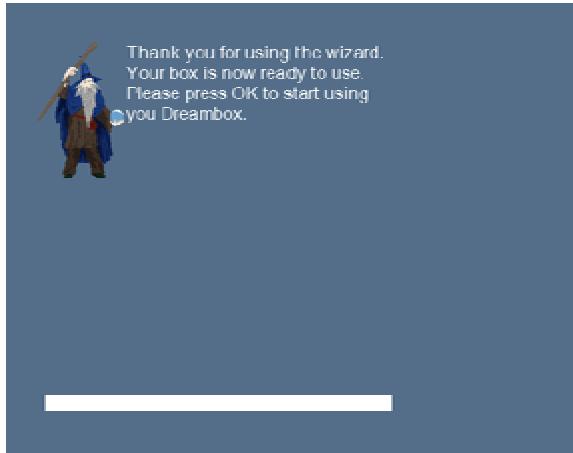
Placez les piles à l'intérieur du compartiment pour les piles de la télécommande en gardant à l'esprit la bonne polarité. Avant d'utiliser la Dreambox, veuillez lire les instructions de sécurité (voir chapitre 1.1 instructions de sécurité). Connectez le LNB ou l'antenne avec un câble coaxial du LNB1/2 ou de l'antenne à votre Dreambox. Voir chapitre 1.3.2 Explication de la face arrière. Connectez la Dreambox avec un câble SCART à votre écran de télévision et, si cela est possible, connectez votre lecteur DVD ou VCR au VCR SCART de la Dreambox. Branchez le câble d'alimentation dans la Dreambox et ensuite dans une prise électrique de tension 110V/60Hz ou 230V/50Hz. Si vous utilisez un bloc multiprise, s'il vous plaît, arrêtez votre Dreambox dans le mode standby avant de commuter l'interrupteur de tension. Voir chapitre 4.1 Mettre votre Dreambox en marche et arrêt. Si vous alimentez votre Dreambox pour la première fois, vous verrez pour installer le magicien. Le magicien d'installation vous guidera à travers la première fois installation. Suivez les instructions sur l'écran. Voir chapitre 3. Assistant au démarrage. Notez que le réglage d'usine a pour valeur pour le format visuel le CVBS (FBAS).
3.1 Sélection de la langue

Sélectionnez votre choix et la langue avec les boutons de Navigation Haut et Bas. Pressez le bouton OK pour activer.
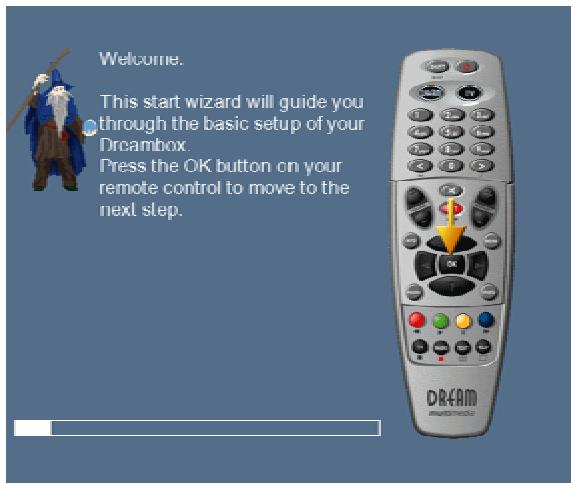
L'assistant au démarrage vous amène à travers les paramètres de base de votre Dreambox.
Presse le bouton OK de votre télécommande pour aller à l'étape suivante.

On vous demandera si vous voulez placer les paramètres de base pour votre Dreambox maintenant ou si vous voulez quitter le start wizard.
Utilisez les boutons de Navigation 'Haut'/'Bas' pour sélectionner votre option désirée et pressez le bouton OK pour activer votre sélection.
Si vous choisissez 'User wizard to setup basic features', vous serez amené au menu pour la sélection des langues.
3.2 Paramètre tuner
Une information détaillée sur le paramètre tuner peut être trouvée au chapitre 11.1 DVB-S Tuner configuration


3.3 Service de recherche
Une information détaillée sur le service de recherche peut être trouvée au chapitre 11.2 Recherche automatique


3.4 Contrôle parental
Voir la section 6.8 Contrôle parental pour plus d'informations sur ce sujet.


4.1 Allumer et éteindre la dreambox
Utilisez le bouton Power pour allumer et éteindre la Dreambox.
Pour mettre votre Dreambox en mode Standby, pressez le bouton Power de votre télécommande ou directement sur votre Dreambox. Le temps courant sera montré dans le LC-Display de la Dreambox.

Appuyez sur le bouton Power de votre télécommande pendant trois secondes : cela mettra votre Dreambox dans le mode Mise en veille.
Vous pouvez également mettre votre Dreambox en mode Mise en veille en utilisant le menu principal OSD. Choisissez l'Option 'Standby/Restart' dans le menu principal OSD et naviguez ensuite jusqu'à l'option 'Mise en veille'. Pressez le bouton OK : cela mettra votre Dreambox en mode Mise en veille.
D'une autre façon, vous pouvez appuyer sur le bouton Power de votre Dreambox pendant cinq secondes. Si le menu OSD Menu n'est pas visible sur l'écran, cela mettra aussi votre Dreambox en mode Mise en veille.
Tous vos paramètres seront sauvegardés à présent et votre Dreambox sera en mode Mise en veille (économie de l'énergie).

Ceci est le menu Standby / Restart. Naviguez à travers les options choisies et confirmez en pressant le bouton OK.
Restart:
Votre Dreambox sera redémarrée.
Mise en veille:
Mettez votre Dreambox en mode Mise en veille.
4.2 Service sélection
Pressez les boutons Gauche/Droite de votre télécommande Dreambox vous mènera au service précédent ou suivant.
Pressez le 0 du pavé numérique, vous permettra de sauter dans les deux sens entre les deux services le plus récemment observés. Ce dispositif est tout à fait utile pendant les coupures commerciales puisqu'il vous permet d'observer un autre canal et de vérifier rapidement si vos films sont en retard dessus.
Utilisez les boutons de navigation gauche/droite vous permet d'atteindre les 20 derniers services.
4.3 Changement de canal en utilisant la liste de service

Pressez les boutons Haut/Bas de votre télécommande pour activer la liste de service.
Utilisez les boutons de Navigation Haut/Bas pour sélectionner le service désiré et pressez le bouton OK pour aller vers le service sélectionné.
4.4 Contrôle du volume

Les boutons Volume +/- contrôlent le volume du son. Presser + l'augmentera et presser - le diminuera.
Presser le bouton Muet coupe le volume. Un symbole haut-parleur barré apparaîtra à l'écran.
4.5 Changement de l'audio track
Pressez le bouton AUDIO en mode TV ou Radio révélera le menu 'Audio' du service sélectionné.
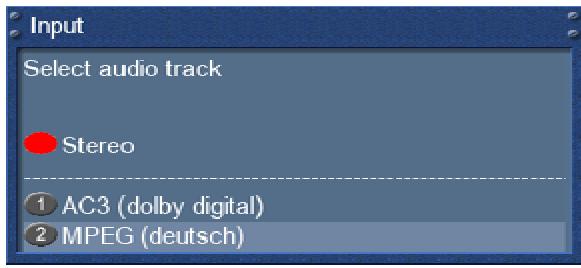
Utilisez les boutons de Navigation 'Haut'/'Bas' pour bouger vers l'audiotrack désiré. Pressez le bouton OK pour sélectionner.
Le contenu de ce menu variera de service en service.
4.6 Sous-services
Le point vert dans l'Infobar apparait si la station transmet des services secondaires.

Pressez le bouton vert d'options en mode TV ou Radio révélera le menu des sous services.
Utilisez les boutons de Navigation 'Haut'/'Bas' pour aller vers l'un des sous services. Pressez le bouton OK pour sélectionner.
4.7 Commutation tv/radio
Pressez le bouton RADIO active le mode RADIO. En pressant le bouton TV ou EXIT, vous pouvez quitter le mode RADIO.
4.8 Télatexte
Utilisez le bouton Text pour entrer dans le télétexte et le bouton Exit pour ensorting.
4.9 Sous-titres
Utilisez le bouton Menu pour entrer dans le menu principal. Sélectionnez "Subtitles" et appuyez sur le bouton OK. Une liste des sous-titres disponibles s'ouvrira. Utilisez les boutons de navigation haut et bas pour sélectionner le sous-titrage désiré et appuyez sur le bouton OK pour l'activer.

L'écran à gauche vous montre un exemple de comment les sous-titres apparaissent.
Pour activer les sous-titres, procédez comme cela a été décrit ci-dessus, simplement en sélectionnant "deactivate subtitles instead" d'une page de sous-titres.
Note: Gardez en mémoire que toutes les stations n'offrent pas des sous-titres. Si les sous-titres ne sont pas disponibles, l'aiste de sous-titres restera vide.
4.10 Infobar
L'Infobar apparait et disparait en pressant le bouton OK une fois, si le menu OSD n'est pas montré sur votre écran ou lorsque vous changez de chaînes. L'Infobar montre toutes les informations nécessaires à propos du service sélectionné.

Le symbole jaune apparaitra dès que l'émission sera encryptée
Le symbole apparaitra dès que l'émission sera en Dolby Digital.
Le symbole apparaitra aussi vite que l'émission sera en 16:9.

En pressant le bouton INFO en mode TV, vous disposez d'une information détaillée à propos de la diffusion actuelle et en pressant ensuite le bouton Droite à propos de la vue suivante.
Pressez le bouton Options jaune active le 'Channel-EPG' (Voir chapitre 5.1) et pressez le bouton Options bleu active le 'Multi-EPG' (Voir chapitre 5.2).
La Dreambox cherche automatiquement des diffusions semblables dans l'arrière-plan. Si une ou plusieurs diffusions semblables sont trouvées, le label 'Similar' apparaitra dans la fenêtre rouge.

Pressez le bouton Options rouge ouvre une liste de diffusions semblables.
En pressant le bouton Options-vert, vous pouvez programmer votre timer pour cette rediffusion.
Pour des informations complémentaires sur l'enregistrement par timer, veuillez voir le chapitre 7.3.3 Enregistrement par timer.
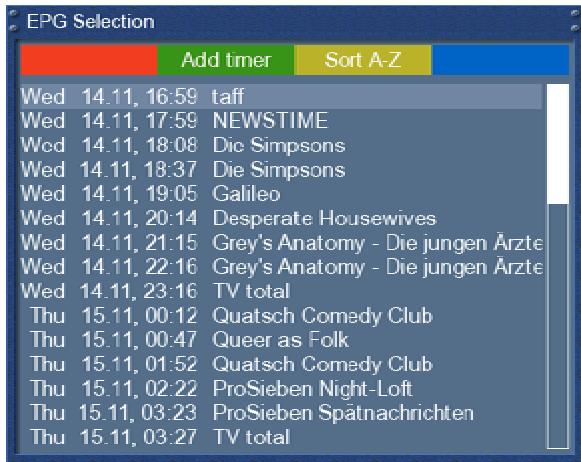
Dans cette vision, vous disposez d'une information détaillée sur la sélection courante de la programmation des chaînes.
En pressant le bouton Options jaune, vous pouvez soit voir les sortes de "Single-EPG" par ordre alphabétique ou par temps.
Vous pouvez aussi accéder à cette fenêtre en pressant
- le bouton Info pendant 2 secondes
- les boutons de Navigation haut/bas pour ouvrir la liste des services et ensuite le bouton Info.
De cette manière, vous pouvez très facilement et très rapidement accéder au Single-EPG de tout service.
5.2 Multi-epg
Utilisez les boutons Options bleu et jaune pour aller et venir entre les vues 'now', 'next' et 'more'. Presser le bouton Options vert vous donnera la possibilité de copier automatiquement le début et la fin de la vue sélectionnée dans le timer.
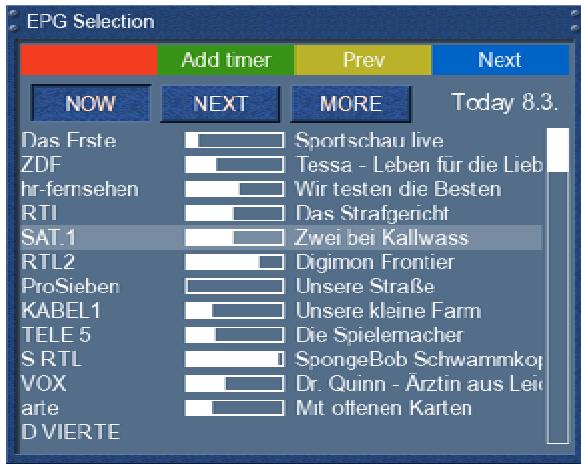
Si vous avez mis l'option 'Multi bouquets' en mode 'yes' (voir chapitre 10.2), une sélection de vos bouquets apparaitra. Sélectionnez le bouquet pour lequel vous poulez la vision Multi-EPG.
Cette vue montre les aires courantes de vision dans les services listés dans la colonne de gauche.
Une barre de progression montrant la progression de l'aire de vision courante est placée à côté du service de nom.
En utilisant les boutons de Navigation Haut et Bas, vous pouvez sélectionner le service, juste comme dans la liste de service, et changer vers le service sélectionné en pressant le bouton d'options rouge.
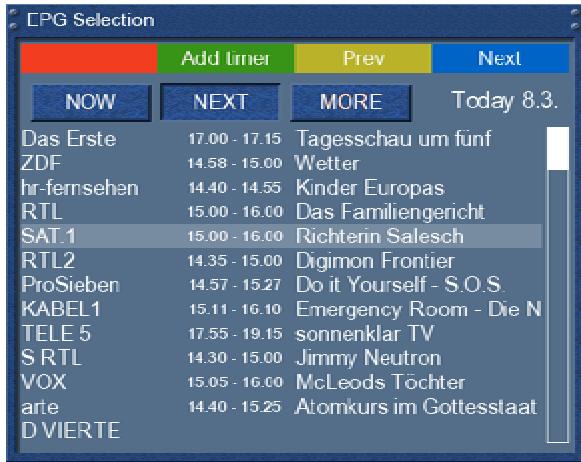
Vue d'ensemble générale des programmes suivants.

Vue d'ensemble générale de la programmation prochaine pour les jours suivants. (selon la station pour une seule)
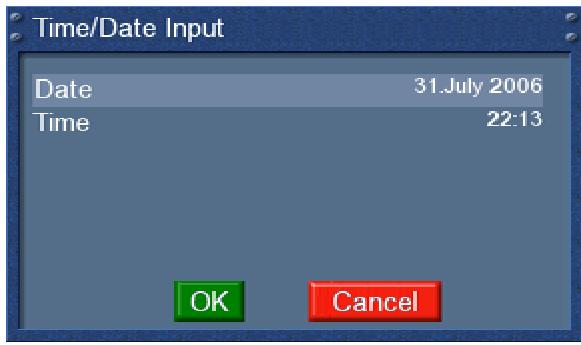
Pressez le bouton Menu dans la vue Multi-EPG. Une fenêtre apparaitra où vous pourrez entrer une heure et un jour.
Après avoir entré l'heure et la date désirées, pressez le bouton OK pour activer votre sélection.
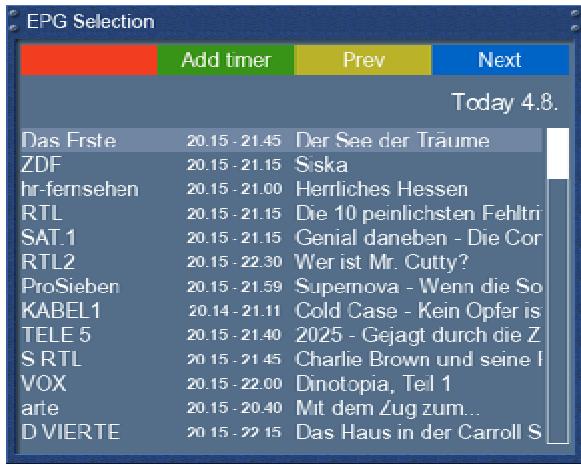
Le Multi-EPG s'accordera à vos paramètres de temps et de date. Si par exemple l'heure sélectionnée est 20:15, tous les programmes commençant à 20:15 sont montrés.
Note: Le paramètre de temps sera sauvegardé et utilisé une prochaine fois quand vous classez par temps et jour.
6. Éditer la liste des chaînes
Qu'est-ce qu'un bouquet?
Un bouquet peut faire penser à quelque chose comme un folder. Chaque chaîne équivaut à une page dans le folder et les pages sont triées en catégories.
Ainsi, vous pouvez un bouquet appelé "Kids", par exemple, dans lequel vous classerez toutes les stations pour les enfants. Un autre exemple serait de un bouquet appelé "Sports" où vous mettrez toutes les chaînes de sports. Comme cela, vous pouvez plusieurs bouquets se référant à un thème.
Note: Vous pouvez seulement effacer des chaînes des les vues des favors!
Vous ne pouvez effacer les chaînes dans la vue "All". L'utilisation de la vue "All" garde une liste internationale des stations disponibles. Si vous commencez une recherche de nouvelle chaîne, le résultat serait sauvegardé dans la vue "All", par exemple. Vos bouquets favoris resteront intacts. Ainsi, vous pouvez facilement ajouter les nouvelles chaînes trouvées de la liste "All" vers vos bouquets favors. Pour voir comment cela se passe, réferez-vous à la section 6.2.
6.1 Ajouter un bouquet

Pour pouvoir ajouter un bouquet, vous devez régler sur où l'option "Allow multiple bouquets". Voir section 11.2.
Presse les boutons Haut/Bas de votre télécommande pour activer la liste de service.

Presse le bouton d'Options bleu pour aller vers la vision du bouquet.


En pressant le bouton Menu, 'Channel list menu' s'ouvrira.
Naviguez vers l'option 'add bouquet'.
Utilisez le pavé numérique de votre télécommande pour entrer le nom du nouveau bouquet. Les lettres accordées sont imprimées sur les boutons. Le bouton Muet efface un caractère.
Pressez le bouton OK pour ajouter le nouveau bouquet à votre liste de favoris. Vous reviendrez au menu 'Channel list menu'.
6.2 Ajouter un service aux favoris
Si vous souhaitez ajouter un service à votre vue des favoris, vous pouvez sélectionner entre les services dans les vues All, Satellites et Provider. Vous pouvez changer les Vues en pressant les boutons d'Options rouge, vert, jaune et bleu. À ce point, nous allons seulement décrire le processus du bouquet All, puisque c'est la même chose avec les autres.

Pressez les boutons Haut/Bas de votre télécommande pour activer la liste de service.
Pressez le bouton d'Options rouge pour changer vers la vue All.
Utilisez les boutons de Navigation Haut/Bas pour sélectionner le service désiré et pressez le bouton MENU pour ouvrir le 'Channel list menu'.
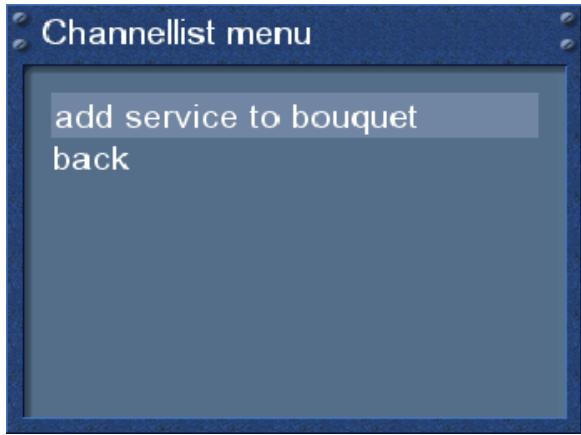
Naviguez vers l'option 'add service to bouquet'.
Si vous utilisez plus qu'un bouquet, cette option est plutôt nommée 'add service to bouquet' et vous aurez ensuite une liste des bouquets. Vous pouvez désirer le bouquet auquel vous pouvez ajouter le service couramment sélectionné.
Si vous utilisez seulement un bouquet qui est le défaut d'usine, le service sera ajouté à votre liste de favoris.
6.3 Ajouter des services multiples au bouquet
Vous pouvez sélectionner de multiples services du 'All-view' pour être ajoutés au bouquet couramment sélectionné..
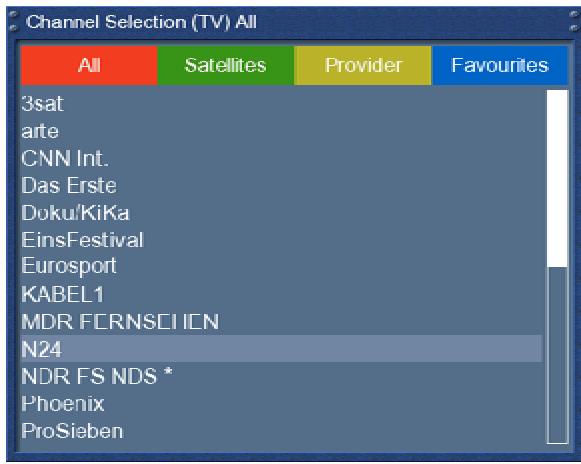
Pressez les boutons 'Haut'/'Bas' de votre télécommande pour activer la liste de service.
Utilisez les boutons Bouquet +/- pour aller vers le bouquet choisi. Comme alternative, vous pouvez presser le bouton d'Options bleu et sélectionner le bouquet choisi.
Après cela, sélectionnez un service en pressant le bouton OK.

En pressant le bouton Menu, le menu 'Channellist' s'ouvrira.
Naviguez vers l'option 'enable bouquet edit'. Le Allview s'ouvrira.
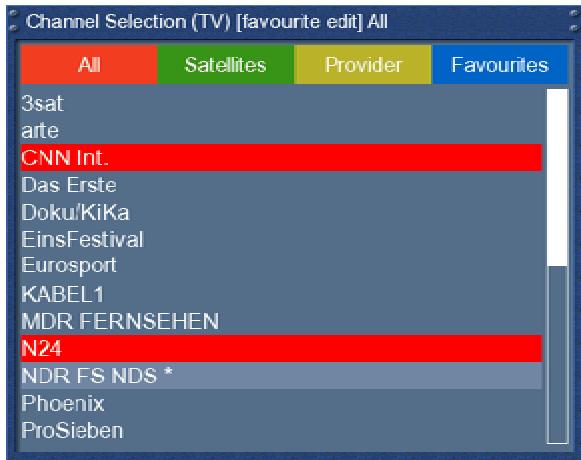
Tous les services qui sont dans le bouquet choisi sont soulignés en rouge.
Utilisez les boutons Haut/Bas pour naviguer vers le service choisi et presser le bouton OK pour le sélectionner. Le service sera souligné en rouge. En utilisant cette méthode, vous pouvez sélectionner des services additionnels que vous voulez ajouter au bouquet.
Une fois que vous avez sélectionné tous les services que vous pouvez ajouter, pressez le bouton Menu. Le menu 'Channellist' s'ouvrira.

Choisissez l'option 'End bouquet edit'. Tous les services soulignés seront maintenant au bouquet que vous avez sélectionné au commencement.
Si vous utilisez uniquement un seul bouquet, lequel est défini par défaut, les services sélectionnés seront ajustés à votre liste de favoris.
6.4 Enlever un service des favoris
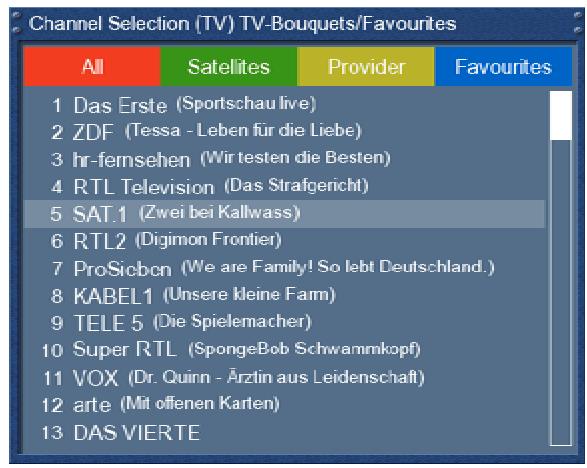
Pressez les boutons 'Haut'/'Bas' de votre télécommande pour activer la liste de service.
Utilisez les boutons de Navigation up/Bas pour sélectionner le serviceChoisi et pressez le bouton MENU pour ouvrir le menu 'Channellist'

Naviguez vers l'option 'remove service'.
Le service sélectionné sera effacé de votre liste de favoris.
6.5 Déplacer un service vers les favoris

Pressez les boutons 'Haut' / 'Bas' de votre télécommande pour activer la liste de service.
Utilisez les boutons de Navigation 'Haut' / 'Bas' pour sélectionner le service choisi et pressez le bouton MENU pour ouvrir le menu Liste des chaînes 'Channellist'.

Naviguez vers l'option 'enable move mode' et pressez le bouton OK.

Utilisez les boutons de Navigation Haut/Bas pour sélectionner le service que vous pouvez déplacer et pressez le bouton OK.
Le service sera souligné en rouge.
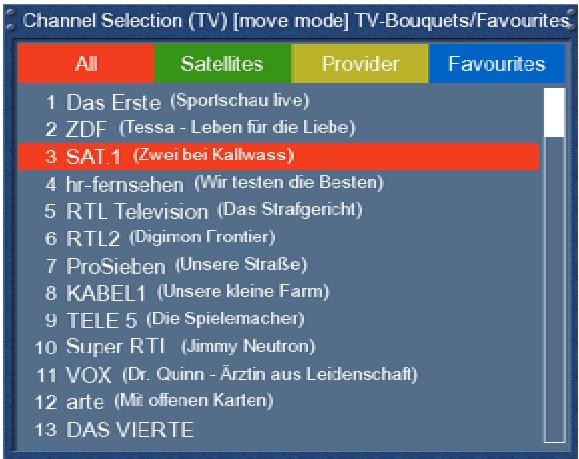
Utilisez les boutons de Navigation 'Haut'/'Bas' pour déplacer le service vers la position. Pressez le bouton OK pour libérer le service et donc le placer dans sa nouvelle position.
Vous pouvez déplacer les services aussi longtemps que le mode move est activé. Pour désactiver le mode move, pressez le bouton MENU pourrezrer dans le 'Channellist menu' et choisissez l'option 'disable move mode' en pressant le bouton OK.
6.6 Ajouter un marqueur aux favoris
Voulez l'option d'ajouter des marqueurs à vos bouquets favoris.
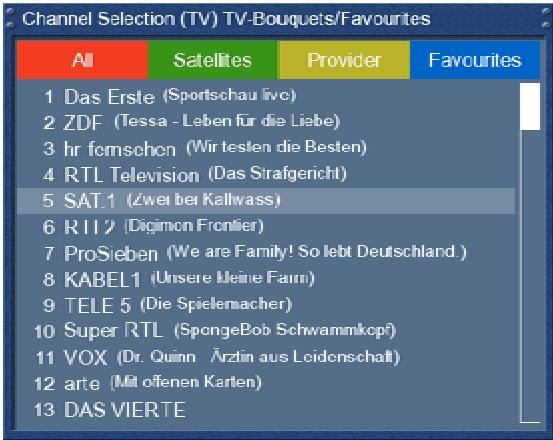
Pressez les boutons 'Haut'/'Bas' de votre télécommande active la liste de service.
Utilisez les boutons Bouquet +/- pour aller vers le bouquet choisi. Comme alternative, vous pouvez presser le bouton d'Options bleu et sélectionner le bouquet choisi.
Sélectionnez un service. Le marqueur sera ajouté au-dessus du service choisi.

En pressant le bouton Menu, le 'Channel list menu' s'ouvrira.
Naviguez vers l'option 'add marker'.

Utilisez le pavé numérique de votre télécommande pour entrer le nom du nouveau bouquet. Les lettres attribuées sont imprimées sur les boutons.
Le bouton Mute efface un caractère.
Presse le bouton OK pour ajouter le marqueur à votre liste de favors. Vous reviendrez en arrêté au 'Channellist menu'.

Par exemple, nous avons ajouté deux marqueurs dans l'image de gauche.
Utilisez les boutons flèche gauche et flèche droite pour sauter entre les deux marqueurs.
6.7 Autres services
Dans le cas où vous utilisez deux différents types de tuners dans votre Dreambox, par exemple un tuner DVB-S et un DVB-T, vous pouvez lier les services que vous receivez aux deux tuners dans la liste des autres services.
Chaque service réside en ce qu'on appelle un transpondeur. Un transpondeur contient un nombre de services.
Exemple : Transpondeur ZDF via satellite
Ce transpondeur contient les services: 3sat, Kika, ZDF, ZDFdokukanal, ZDFinfokanal, ZDFtheaterkanal
Si vous pouvez maintenant commencer un enregistrement ou permettre la fonction PiP en "ZDF", seulement les services sur le même transpondeur sur ce tuner sont disponibles.
Les services indisponibles seront marqués en gris dans la liste des services, une fois qu'un service d'un des tuners est utilisé, soit par l'enregistrement, soit par le PiP.
Si vous pouvez maintenant voir ou enregistrer un service différent qui n'est pas sur le transpondeur ZDF, il est lié au service correspondant sur l'autre tuner.
La manière de lier les services vous sera expliquée dans les étapes suivantes.
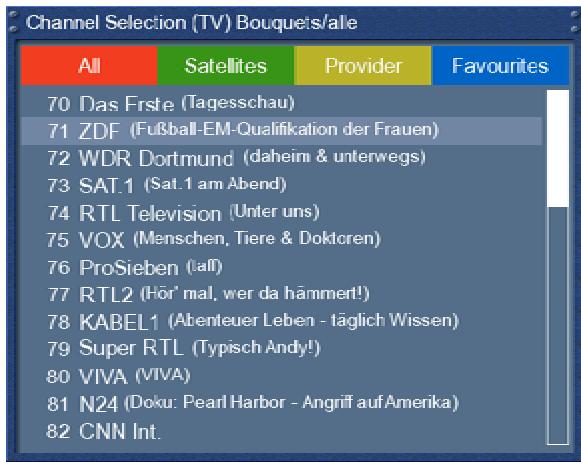
Pressez les boutons Up/Down de votre télécommande pour activer la liste de service.
Utilisez les boutons de navigation up/down pour sélectionner le service désiré et pressez le bouton MENU pour ouvrir le "Channellist menu".

Naviguez vers l'option "Add alternatives".

La vue complète s'ouvrira.
Utilisez les boutons de navigation "up/down" pour sélectionner le service que vous pouvez bouger et pressez le bouton OK.
Le service sera surligné en rouge. En utilisant cette méthode, vous pouvez sélectionner les services additionnels que vous voudriez ajouter.
Une fois que vous aurez sélectionné tous les services que vous pouvez ajouter, pressez le bouton Menu. Le "Channellist menu" s'ouvrira.

Sélectionnez l'option "End alternatives edit".
6.8 Contrôle parental
Le contrôle parental rend possible de fermer des chaînes sélectionnées.
Si le menu OSD n'est pas visible à l'écran, pressez le bouton Menu pour ouvrir le menu principal OSD. Naviguez vers l'option "Setup" et pressez le bouton OK pour le sélectionner.
- Naviguez vers l'option "Parental lock" et pressez le bouton OK.
Le menu "Parental control setup" s'ouvrira.

Placer l'option "Enable parental control" sur "yes".
Sous l'option "Parental control type", vous pouvez choisir entre une liste noire et une liste blanche.
Si vous pouvez changer le code PIN, sélectionnez l'option "Change service pin" et pressez le bouton OK.

Vous pouvez à présent entrer l'ancien code PIN et ensuite le nouveau.

Vous devez entrer le nouveau code PIN deux fois pour être certain qu'il n'y ait pas d'erreurs de frappe.
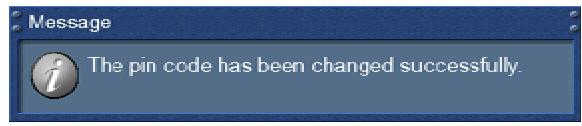
Vous verrez une notice disant que le code PIN a été changé. Pressez le bouton OK pour revenir dans le menu de contrôle parental.

Si le code PIN entré est faux, vous verrez cette note. Pressez le bouton OK pour revenir au menu "Change service pin" et pour entrer le nouveau code PIN correct deux fois.

Maintenant, sélectionnez l'option "Edit services list" et pressez le bouton OK.

Utilisez les boutons de navigation "up/down" pour sélectionner la première lecture de la chaîne que vous pouvez verrouiller ou autoriser et pressez le bouton OK.
Dans cet exemple, nous avons décidé de verrouiller le service appelé "ProSieben". En conséquence, nous avons sélectionné le "P" comme première lecture.
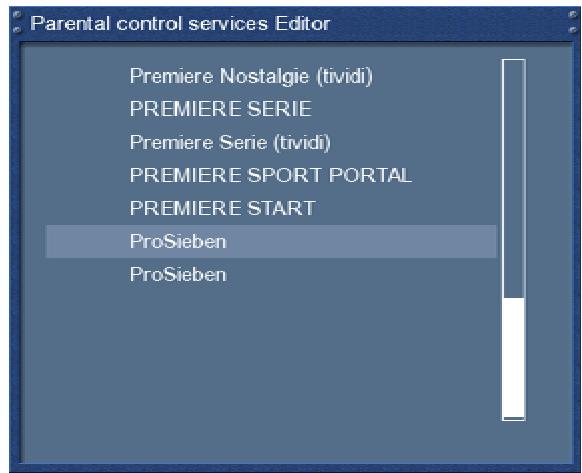
L'éditeur des services du contrôle parental s'ouvrira. Tous les services commençant par la lettre P apparaitront.
Sélectionnez "ProSieben" et pressez le bouton OK.

Le symbole d'un cadenas apparaît devant la chaîne que vous avez et indiquera qu'elle peut seulement être vue lorsque le bon code PIN est entré.
Si vous avez sélectionné la liste blanche sous le "Parental control type", alors, cette chaîne sera la seule qui peut être vue sans entrer le bon code PIN.
Paramètre de protection du verrouillage parental
De plus, vous avez l'option de protéger le menu du contrôle parental en utilisant un code PIN.
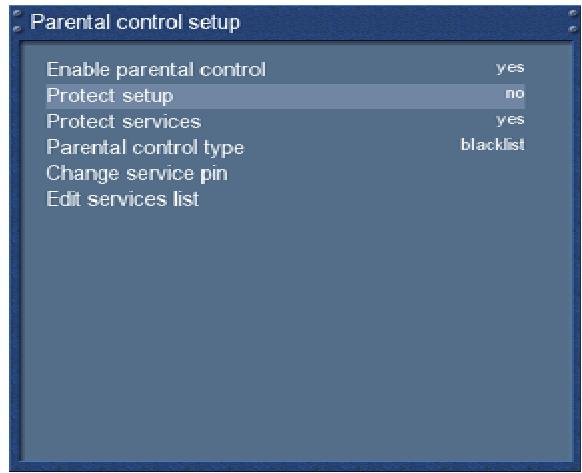
Placez l'option "Protect setup" sur "yes" et vous pourrez seulement changer le contrôle parental après avoir entré le bon code PIN.
Une fois que vous aurez entré un mauvais code PIN trois fois de suite, vous devez attendre 15 minutes avant d'essayer à nouveau.
Note : Vous pouvez utiliser deux codes PIN différents pour protégerr les paramètres et la liste des services.
7.1 Instructions de montage
Ce chapitre décrit comment monter le disque dur à l'intérieur de votre Dreambox DM 7025. Veuillez toujours adhérer aux régulations ESD (Electrostatic Discharge) en manipulant les dispositifs électroniques. Assurez-vous que vous êtes fondé. N'ouvre pas le dispositif dans votre pièce vivante ou dans aucune autre salle avec la pose de tapis ou : aucun autre plancher qui peuvent porter une charge électrostatique. Déplacez toutes les connections de l'appareil. Ouvrez seulement l'appareil avec les outils décrits dans ce manuel. Essayez d'éviter le contact direct avec la carte principale.
Si tout cela ne signifie rien pour vous ou si vous avez des questions, veuillez contacter votre vendeur ou votre technicien.
Notez aussi les notes de sécurité au chapitre 1.1 Instructions de sécurité.
Cette image montre tout ce dont vous avez besoin pour installer le disque dur.

1 Dreambox (incluant les 11vis Phillips pour le couvercle et le disque dur). Le cable IDE et le cordon du disque dur sont deja installés dans la Dreambox DM7025. 1 tournevis Philips 1 disque dur de votrechoix
4 vis de soutien du disque dur
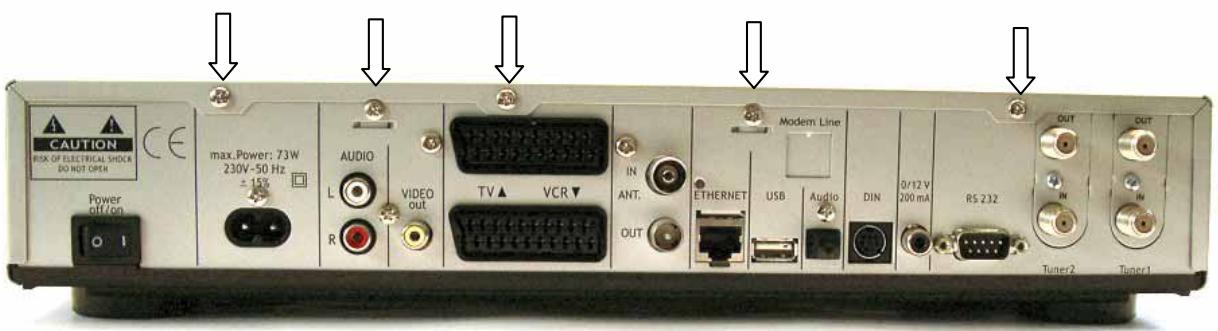
Retirez les 5 vis du caisson arrière.

Retirez les 2 vis du côté droit de l'appareil.

Retirez les 2 vis du côté gauche de l'appareil.

Soulevez le couvercle et faites coulisser vers l'arrière.

Déplacez les 2 vis de la cage du disque dur. Déplacez la cage du disque dur en la levant vers le haut.
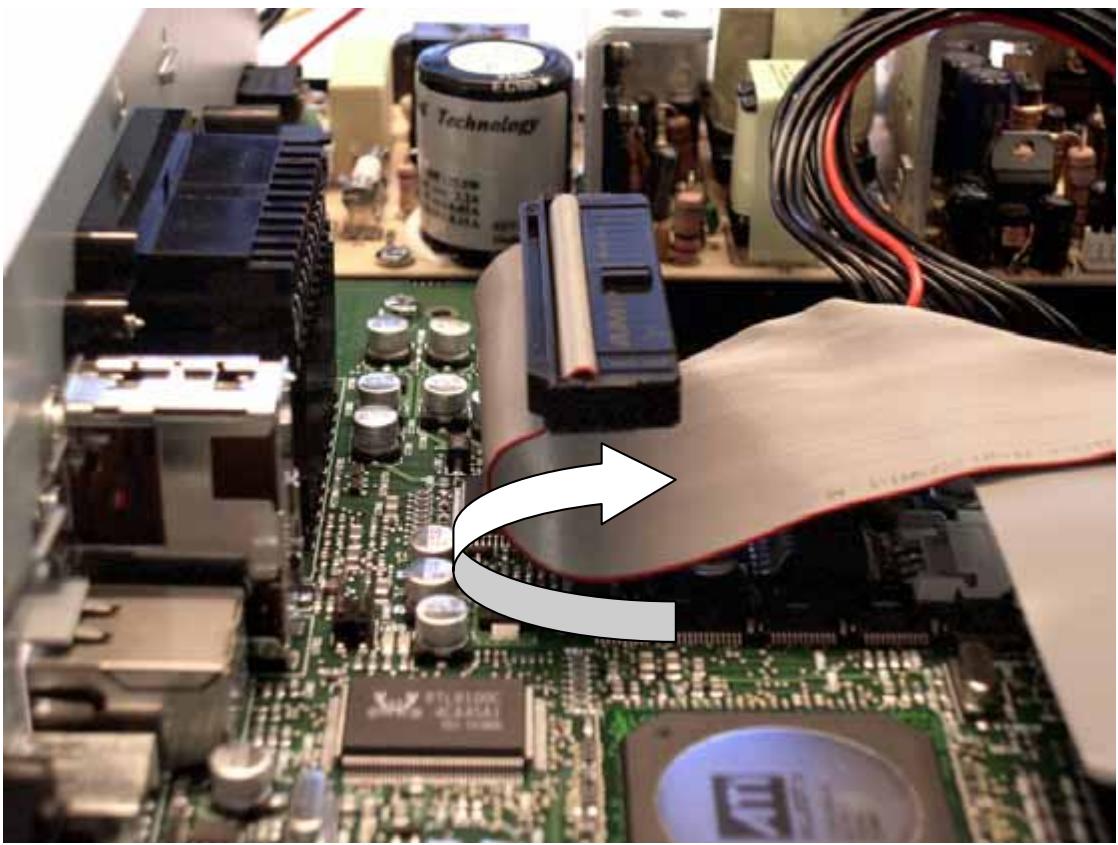
Courbez le câble IDE comme montré sur l'image. Maintenant vous avez besoin du tournevis Phillips, du berceau du disque dur, des 4 vis de support du disque dur et votre disque dur.
Attachez le berceau du disque dur au disque dur.

Faites attention de monter convenablement le disque dur dans le berceau du disque dur. Placez le jumper du disque dur pour le cable choisi. Cette information est d'habitude inscrite sur le disque dur.

Mettez le berceau du disque dur dans la Dreambox et connectez le câble électrique du disque dur et le câble IDE au disque dur. Faites attention pour ne pas étendre le cordon de secteur trop près de l'alimentation. Vissez les deux vis dans le berceau du disque dur.
Faites glisser le couvercle de l'arrière vers l'avant.


Regardez les deux petits clips en plastique montrés sur les images du dessus. Ne pas les chevaucher quand il faut faire glisser le couvercle vers l'avant.
Vissez les deux vis de chaque côté et les cinq vis dans le caisson arrêté.
Rattachez tous les raccords à la Dreambox. Attachez le câble électrique à la fin.
7.2 Management
Si le menu OSD n'est pas visible sur l'écran, pressez le bouton Menu pour ouvrir le 'main menu OSD'. Naviguez vers l'option 'Setup' et pressez le bouton OK pour sélectionner.
- Naviguez vers l'option "System" et pressez le bouton OK.
Le menu "System" s'ouvrira.
- Naviguez vers l'option "Harddisk setup" et pressez le bouton OK
- Naviguez vers l'option "Harddisk setup" et pressez le bouton OK

Vous pouvez à présent sélectionner la durée de délambda avant que le disque se mette en mode standby.
Vous pouvez besoin entre:
- pas de standby
- 10 ou 30 secondes
- 1, 2, 5, 10, 20 ou 30 minutes
- 1, 2 ou 4 heures
Une fois que vous avez sélectionné le temps désiré, pressez le bouton OK ou le bouton d'options vers pour revenir au menu du disque dur.
7.2.1 Initialisation
Si le menu OSD n'est pas visible sur l'écran, pressez le bouton Menu pour ouvrir le 'main menu OSD'. Naviguez vers l'option 'Setup' et pressez le bouton OK pour sélectionner.
- Naviguez vers l'option "System" et pressez le bouton OK. Le menu "System" s'ouvrira.
- Naviguez vers l'option "Harddisk setup" et pressez le bouton OK
- Naviguez vers l'option "Harddisk setup" et pressez le bouton OK

Naviguez vers l'option "Initialization" et pressez le bouton OK.
Si vous avez déjà installé un autre disque dur, cette option différera de la première décrite!

En pressant le bouton d'Options rouge, vous initialiserez (format) le disque dur. Après confirmation de la question de sécurité, le processus d'initialisation commencera.
Attention!!! Toutes les données enregistrées sur le HDD seront perdues.
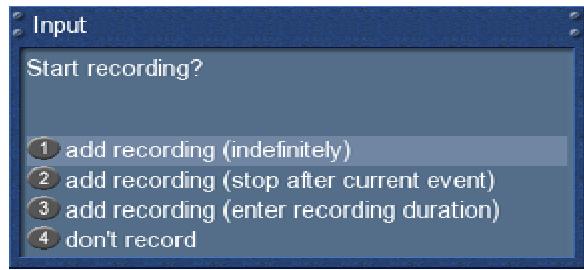
Pressez le bouton d'options rouge.
Quatre options sont disponibles:
- Ajoutez l'enregistrement (indéfiniment)
- Ajoutez l'enregistrement (arrêt après événement courant)
- Ajoutez l'enregistrement (écrivez la durée d'enregistrement)}
- Ne pas enregistrer
Utilisez les boutons 'Haut'/'Bas' pour naviguer vers la sélection et pressez le bouton OK pour sélectionner.
Un enregistrement en cours est indiqué par un symbole lumineux dans l'Infobar (voir chapitre 4.10).
Durant un enregistrement, vous pouvez regarder un autre service, voir un film enregistré précédemment ou ajouter un autre enregistrement.
Le nombre d'enregistrements simultanés dépend du nombre de services possible sur le transpondeur (6.7 Services alternatifs). Il est possible d'enregistrer jusqu'à huit enregistrements simultanément.

Pressez les boutons Up/Down de votre télécommande pour activer la liste des services. L'enregistrement continue derrière.
Une fois qu'un enregistrement est commencé, peu importe qu'il soit manuel ou par timer (voir chapitre 7.3.3), il sera signalé par une note sur l'écran.

Si les deux tuners sont utilisés pour un enregistrement ou par le mode Picture-in-Picture et que vous essayez d'accéder à un service qui n'est pas sur l'un des transpondeurs enregistrés, vous recevez le message "No free tuner".
7.3.2 Arrêt d'enregistrement
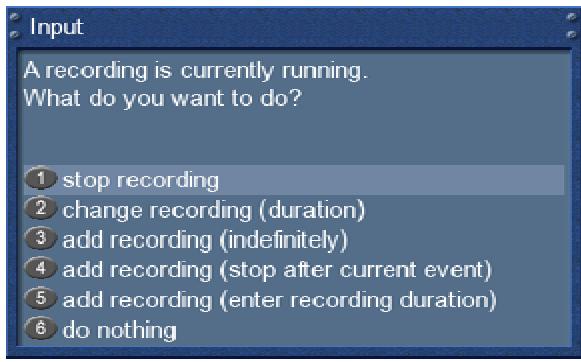
Allez vers le service dont vous pouvez arrêté l'enregistrement.
Pressez le bouton d'Options rouge, sélectionnez l'option 'Stop recording' et pressez le bouton OK pour le sélectionner.
L'enregistrement s'arrête immédiatement.
7.3.3 Enregistrement par timer
Avec l'aide du timer, vous pouvez enregistrer des émissions (si vous avez un disque dur installé). Deux façons de programmer un timer vous sont proposées : la façon manuelle et via le EPG.
Si le menu OSD n'est pas visible sur votre écran, pressez le bouton Menu pour ouvrir le main menu OSD. Naviguez vers l'option 'Timer' et pressez le bouton OK pour sélectionner.
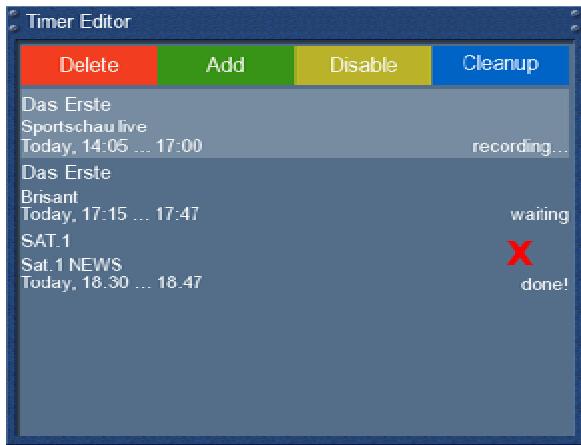
Vous naviguez le menu 'Timer Editor'.
Presser le bouton d'Options rouge effacera un timer. Le bouton d'Options vert ajoute un timer, le bouton d'Options jaune active on et off (possible uniquement dans des statuts d'attente) et le bouton d'Options bleu déplace les timers terminés de la liste.
Pour opérer un temps existant, sélectionnez-le et pressez le bouton OK.
Les statuts d'un timer sont montrés à droite:
- waiting means: enregistrement à partir
- recording means: enregistrement actuel done means: enregistrement fini
- La croix rouge indique qu'un timer a été désactivé

Si vous pressez le bouton d'Options bleu, on vous demandera si vous voulez juste effacer le timer fini.
Utilisez les boutons de Navigation 'Haut' et 'Bas' pour sélectionner. Pressez le bouton OK pour activer.
Votre Dreambox s'allumera 5 minutes avant l'enregistrement s'il est supposé débuter lorsque votre Dreambox est en mode standby.
Programmation manuelle

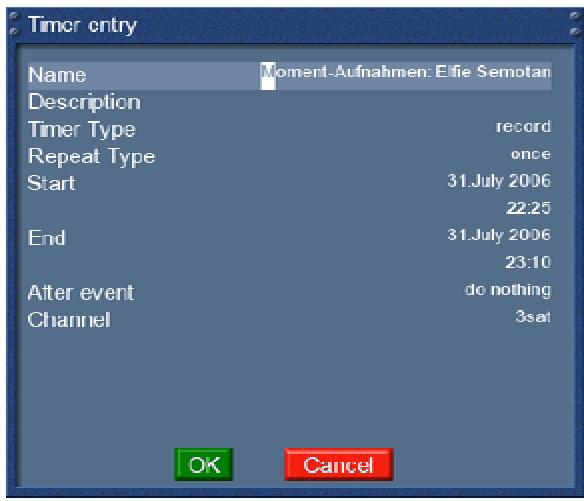
Presse le bouton d'options vert pour ajouter un nouveau timer.
Vous pouvezCHOISIR entre deux différents types de timer. Record' pour enregistrer l'émission désirée ou Zap' aller automatiquement vers le service.
Comme type repeat, vous pouvez choisir entre 'once : une fois' et repeated : répétée
Le type repeats vous offre les options suivantes:
Daily (quotidien)
weekly with choice of weekday (hebdomadaire avec le choix du jour de la semaine) Monday through Friday (du lundi au vendredi) user defined (utilisation définie par l'utilisateur)
Pour ces quatre options, vous devez encoder une date pour la première exécution du timer.
Vous pouvez décider ce qui se passera lorsque l'enregistrement sera fini en sélectionnant l'option 'After event'. Vous pouvez choisir entre do nothing : ne rien faire' pour garder voir Dreambox dans le même état qu'avant l'enregistrement ou Go to Mise en veille : Allez vers la mise en veille' pour permettre voir Dreambox en standby une fois que le timer sera fini.
Enregistrez votre option en pressant les boutons de Navigation haut/bas et gauche/droite et pressez le bouton d'Options vert pour sauvegarder le timer.
Changez dans l'une des vues EPG comme précrit au chapitre 5.
En pressant le bouton d'Options vert, vous avez l'option d'ajouter automatiquement l'émission sélectionnée avec le temps de commencement et de fin comme un timer.
Toutes les autres options sont les mêmes que l'ajout manuel de timer.
Presse le bouton d'Options vert pour sauvegarder le timer. Vous reviendrez au menu 'Timer Editor'.
7.3.4 Timeshift (vision différée)
Une fois que vous commencez un enregistrement instantané, vous pouvez avancer et retourner rapidement pendant l'enregistrement aussi longtemps que vous avez déjà enregistré au moins une minute au long.
Pressez le bouton d'Options jaune pour mettre en pause l'écran (vidéo et audio seront en pause). L'enregistrement continuera en arrêt sur image. Pressez le bouton d'Options jaune encore pour rétablir l'image.
De cette façon, vous ne manquerez rien, si vous devez rapidement répondre à un appel téléphonique.
Le mode Timeshift peut être supprimé en pressant le bouton TV.
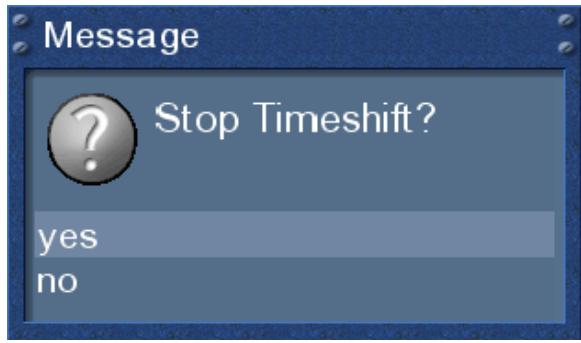
Vous serez interrogés pour savoir si vous voulez quitter le mode Timeshift.
Utilisez les boutons de Navigation 'Haut'/'Bas' pour sélectionner. Pressez le bouton OK pour activer.
7.4 Regarder un enregistrement
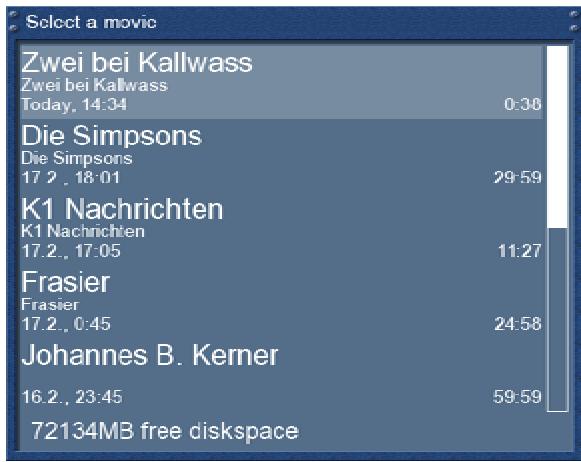
Pressez le bouton Video pour aller vers la sélection d'enregistrement.
Utilisez les boutons de Navigation 'Haut'/'Bas' pour sélectionner un enregistrement. Pressez le bouton OK pour commencer le visionnage.
Durant le visionnage, vous pouvez voir les symboles de contrôle dans l'Infobar.
Presse les boutons de Navigation 'Haut'/'Bas' ou le bouton Video pour revenir à la liste des enregistrements.
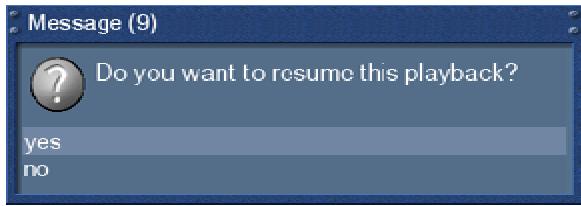
Si vous avez regardé le film auparavant, vous serez interrogés pour continuer où vous en étiez lorsque vous aviez commencé à le regarder l'autre fois. Si vous ne faites pas de sélection dans les 10 secondes, la fenêtre disparaîtra et le film commencera au commencement.
Vous pouvez voir les symboles de contrôle pour le mode PVR sur votre télécommande sous les boutons d'Options.
En mode PVR, les boutons d'Options sont classés comme décrit ci-dessous :

Gardez en mémoire que vous devez être en PVR-Mode pour utiliser ces options. Vous pouvez vérifier cela en pressant le bouton OK. L'Infobar le révélera et poursuivra montré les symboles de contrôle décrits. S'il n'y a pas de vue, vous devez simplement presser le bouton VIDEO encore une fois.
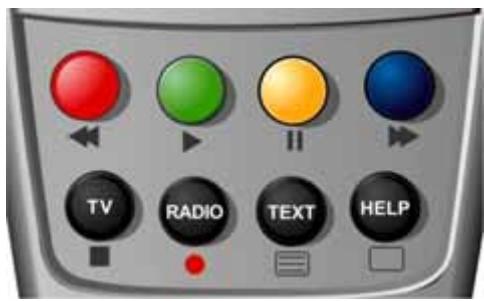
Bouton d'Options rouge = Reculer
Bouton d'Options vert = Play
Bouton d'Options jaune = Pause
Bouton d'Options bleu = Avancer
Bouton TV = Stop
L'Infobar ne doit pas être visible pour utiliser le mode PVR.
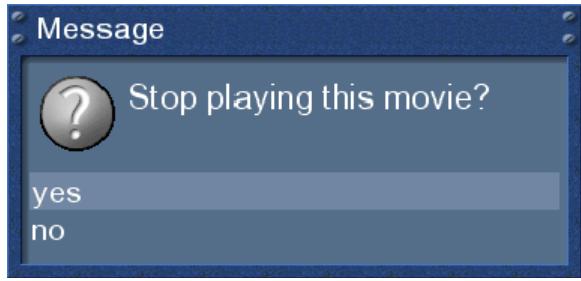
Le mode PVR peut être quitté en pressant le bouton TV. On vous interrogera pour savoir si vous pouvez arrêter le visionnage de l'enregistrement.
Si vous choisissez 'Yes' vous retournez à la dernière chaîne que vous regardiez.
Saut dans un enregistrement
| Bouton | Temps | Bouton | Temps |
| 1 | 10 sec. en arrêté | 3 | 10 sec. en avant |
| 4 | 1 min. en arrêté | 6 | 1 min. en avant |
| 7 | 5 min. en arrêté | 9 | 5 min. en avant |
Spool dans un enregistrement
Les vitesses suivantes pour le spool dans un enregistrement sont disponibles :
En avant (bouton d'Options bleu) : 2x, 4x, 8x, 16x, 32x, 48x, 64x, 128x En arrêté (bouton d'Options rouge) : 8x, 16x, 32x, 48x, 64x, 128x
Chaque pression sur le bouton augmente la vitesse d'un cran.
7.5 Placer un marqueur (bookmarks)
Avancer rapidement vers le point où vous pouvez ajouter un marqueur et pressez le bouton Shift suivir par le bouton d'options jaune.
Cela placera un marqueur au point désiré.
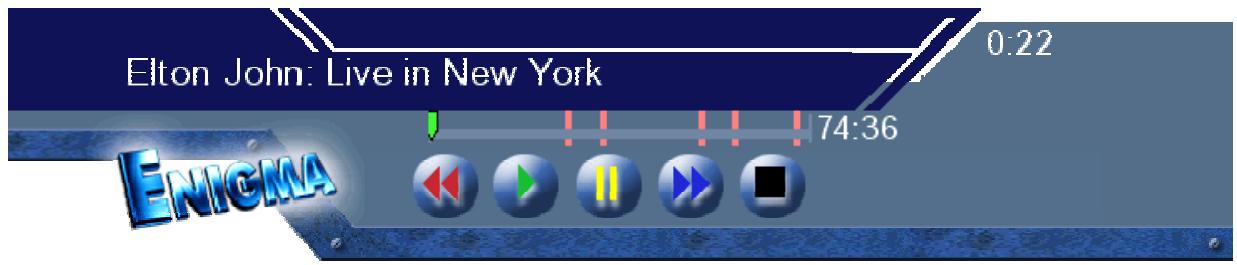
Les tirets rouges sur la ligne du temps correspondent à des marqueurs.
Saut vers un marqueur
Vous sous-poucez directement sauter vers un marqueur précédent lors d'une lecture.
Pressez le bouton Shift suivi par le bouton d'options rouge pour sauter vers un marqueur précédent et pressez le bouton Shift suivi par le bouton d'options bleu pour sauter vers le marqueur suivant.
Pour effacer un marqueur, sautez vers lui comme décrit ci-dessus et pressez le bouton Shift suivi du bouton d'options jaune.
7.6 Effacer un enregistrement

Pressez le bouton Video pour aller vers la sélection d'enregistrement.
Utilisez les boutons de Navigation 'Haut'/'Bas' pour sélectionner un enregistrement. Pressez le bouton Menu.

Utilisez les boutons de Navigation 'Haut'/'Bas' pour sélectionner 'Delete' et pressez le bouton OK.
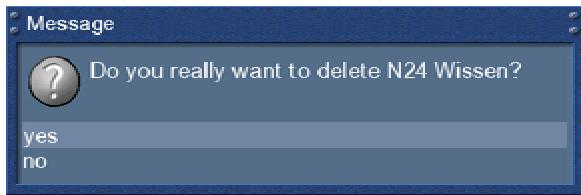
On vous demandera si vous voulez effacer l'enregistrement. Comme un dispositif de commande, le nom de l'enregistrement est aussi montré. Choisissez 'Yes' et vous reviendrez à la sélection d'enregistrements.
7.7 Options de la movielist
Pour accéder au menu de la movielist, pressez le bouton Video et ensuite le bouton Menu.

Vous avez le choix entre deux sortes différentes d'options:
- Par ordre alphabétique
- Par date
Styles de liste
Voici le choix entre différents styles de liste:
Style de liste par défaut Style de liste compacte avec description Style de liste compacte Style de liste en ligne simple
Description en vue étendue
Styles de liste
Style de liste par défaut
Style de liste compacte avec description
Style de liste en simple ligne
Style de liste compacte
8. Télétexte
Vous êtes en mode TV ou Radio.
Pressez le bouton Text pour entrer dans le télétexte.
Gardez à l'esprit que toutes les stations ne transmettent pas de télétexte.
Télétexte - navigation régulière:
Si vous regardez n'importe quelle page de système télétexte, vous pouvez entrer le mode interactif en appuyant le Bouton OK. Utilisez les boutons de Navigation pour choisir un numéro de page des textes et appuyez le Bouton OK pour appeler cette page. Vous ne devez pas taper un numéro de page dans ce mode, mais cela reste possible.
Pressez le bouton EXIT pour sortir.
Pressez le bouton Mute pour basculer entre le mode transparent, mode invisible et mode complet. L'alpha-mode montre l'image du programme courant par les pages des textes. L'invisible-mode montre l'image complète du programme courant sans sorting le système télétexte. Le plein-mode rapporte la page des textes.
Appuyez sur le bouton Volume haut pour basculer entre la double hauteur de la partie supérieure et double de la page de moitié inférieure et à pleine vue des textes.
Presse le bouton Volume-bas pour activer ou désactiver le mode PIG (Picture in Graphics). Même vision de la page de texte et de l'image du programme. (les mêmes résultats sont montrés TV 16:9 pendant la transmission 4:3).

Configuration du menu télétexte:
Si la page télétexte est montrée, vous pouvez presser le bouton MENU pour entrer le menu de configuration télétexte.
Sélection télétexte:
Sélectionner l'option 'Search=recherche' et pressez le bouton OK pour commencer la recherche pour l'information télétexte dans les autres services sans devoir quitter le service que vous êtes entrain de regarder. Lorsque la recherche est finie, vous pouze utiliser les boutons de Navigation
Gauche/Droite pour sélectionner le télétexte d'un autre service sans devoir changer de service. Pressez le bouton OK pour sélectionner le télétexte choisi. Cette option est uniquement disponible si plus d'un service du transpondeur satellite courant, actuellement, transmit des informations télétexte. Si ce n'est pas le cas, vous ne pouvez pas faire de sélection.
Format de l'écran:
Permet de montrer ceci au format 16:9. Appuyez sur le Bouton OK pour activer ou désactiver cette option. Le setting par défaut est désactivé.
Il est possible de basculer l'écran en 16:9 si le mode PIG-a été activé avec le Bouton volume bas.
Appuyez sur le Bouton OK pour activer ou désactiver cette option. Le mode par défaut est désactivé.
Sur quelques anciennes TV 4:3, ce mode peut ne pas fonctionner. Si autorisé, il se pourrait que votre TV commute du VCR ou de l'A/V socket.
Si vous employez une TV 4:3, nous suggérons de ne pas permettre ces modes.
Lumière:
Ici, vous pouvez ajuster la lumière de votre télétexte. Pressez les boutons de Navigation Gauche ou Droite pour ajuster la lumière.
Ici, vous pouvez ajuster la valeur de transparence de votre télétexte. Pressez les boutons de navigation gauches ou droits pour ajuster la valeur alpha.
Jeu de caractères nationaux
reconnaissance automatique = on/off
La détection de page de code nationale est utilisée pour montrer les pages télétexte avec le bon jeu de lettres pour votre localisation. Pressez le bouton OK pour permettre ou non cette option. L'option par défaut est activée. Utilisez les boutons de Navigation gauches ou droits, pour désirer votre codepage.
Pour plus d'informations, voir www.tuxtxt.net
9. Mode image dans l'image (pip)
La Dreambox dispose aussi d'une fonction PiP. Avec PiP vous pouvez montrer une petite image à l'intérieur de l'image TV.
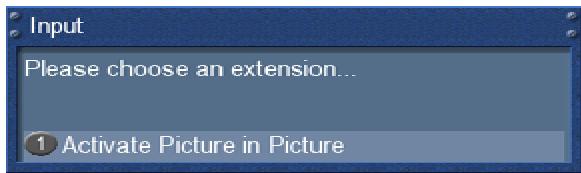
Presse le bouton d'Options bleu et sélectionnez l'option 'Activate Picture in Picture'.
L'image principale de la TV est maintenant additionnellement montrée comme une petite PiP dans le coin droit supérieur de votre écran et le dernier service regardé est montré dans l'image principale de la TV. En mode PiP, vous entendrez toujours le son de l'image principale. Si vous changez de services, l'image principale de la TV changera mais le PIP restera.
En pressant le bouton d'Options bleu, vous pouvez choisir entre les options suivantes :

1. Désactiver PIP:
Choisissez l'option permettre le mode PiP off.
Le petit PiP disparaîtra et l'image principale de la TV est uniquement montrée sur votre écran.
2. Déplacer PIP:
Choisissez l'option pour bouger ou redimensionner la petite PiP.
Vous pouvez modifier la position de la petite PiP en utilisant les boutons de Navigation haut/bas et gauche/droite. Utilisez les boutons Bouquet +/- pour redimensionner la petite PiP.
Pressez le bouton Exit pour abandonner vos modifications ou le bouton OK pour enregistrer les paramètres et retourner vers la vision courante de la TV
3. Échanger les services:
Choisissez l'option pour échanger l'image principale de la TV et la petite PiP. La petite PiP devient l'image principale et vice versa.
10. Timer de repos
En utilisant le "sleep timer", vous pouvez mettre votre Dreambox en standby ou l'eteindre après une durée de temps prédéterminée.
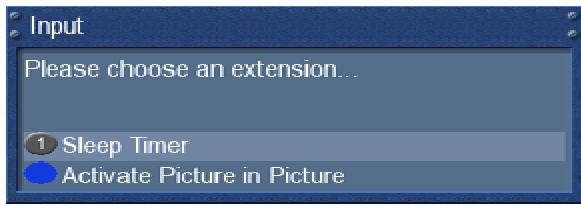
Presse le bouton d'options bleu et sélectionnez l'option "Sleep Timer".
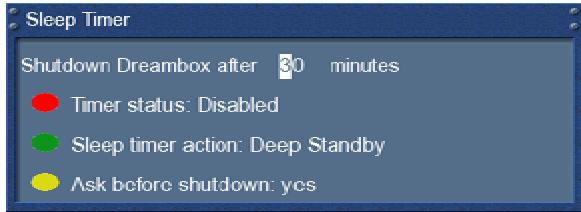
Fermeture de la Dreambox : Entrez le nombre de minutes après lesquelles vous souhaitez que l'action de fermeture prédéterminée s'exécute.
Statut du timer:
Mettez cette option sur "enabled" pour activer un ensemble du timer de repos ou sur "disabled" pour désactiver un ensemble du timer de repos
Pressez le bouton d'option rouge pour changer le statut.
Action du sleep timer:
Sélectionnez "Deep Standby" pour éteindre complètement votre Dreambox ou "Standby" pour la mettre en mode standby.
Pressez le bouton d'options vert pour valider l'action du timer de repos.
Demande avant fermeture:
Si cette option est réglée sur "Yes", une fenêtre de sécurité apparaitra une fois que le sleep timer est exécuté, vous demandant si vous voulez réellement éteindre votre Dreambox.
Pressez le bouton d'options jaune pour valider cette option.
Une fois que vous avez mis les options selon votre préférence, pressez le bouton OK pour sauvegarder vos paramètres.

Une courte note vous dira que le timer de repos a été activé.
11.1 Langue
Si le menu OSD n'est pas visible sur votre écran, pressez le bouton Menu pour ouvrir le menu principal OSD. Naviguez vers l'option 'Setup' et pressez le bouton OK pour le sélectionner.
- Naviguez vers l'option "System" et pressez le bouton OK. Le menu "System" s'ouvrira.
- Naviguez vers l'option "Language..." et pressez le bouton OK. Le menu "Language" s'ouvrira.

Sélectionnez votre choix de langue avec les boutons de Navigation haut et bas. Pressez le bouton OK pour activer.
Le bouton Exit fera quitter ce menu.
Si le menu OSD n'est pas visible sur votre écran, pressez le bouton Menu pour ouvrir le menu principal OSD. Naviguez vers l'option 'Setup' et pressez le bouton OK pour le sélectionner.
- Naviguez vers l'option "System" et pressez le bouton OK.
Le menu "System" s'ouvrira.
- Naviguez vers l'option "Customize..." et pressez le bouton OK.
Modes de paramètre:
Il y a trois modes d'utilisation différents: Simple, Intermédiaire et Expert.
Cela vous donne la possibilité de régler le niveau d'options que vous pouvez. L'intermédiaire est le paramètre par défaut.
Mode simple:
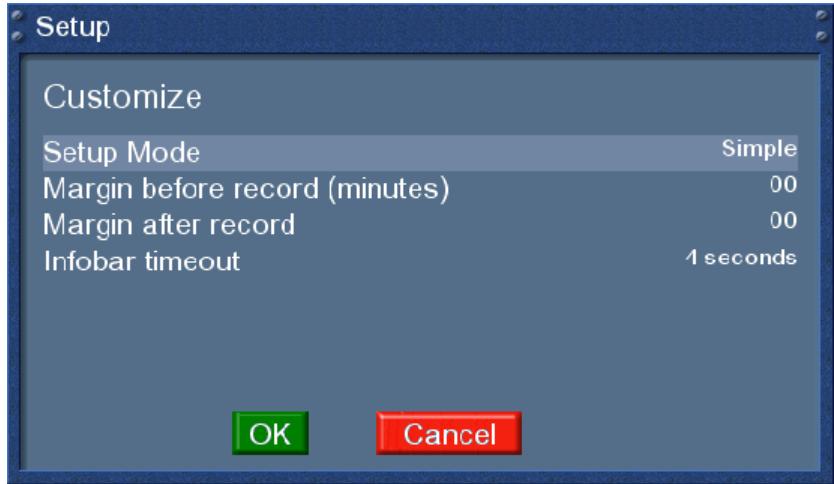
Marge avant l'enregistrement (minutes):
Mettez le temps d'avance souhaité en minutes.
Marge après l'enregistrement :
Mettez le délambda d'enregistrement souhaité en minutes.
Infobar timeout:
Réglez le temps désiré après lequel vous pouvez que l'Infobar disparaisse. Vous pouvez désirer entre une et dix secondes ou encore "no timeout".
Mode intermédiaire :
Ces paramètres complètent les paramètres du mode simple.
Les enregistrements ont toujours la priorité :
Si cette option est mise sur "Yes", Votre Dreambox changera automatiquement vers le service qui est supposé être enregistré au cas où il y aurait un timer déjà existant.
Si cette option est mise sur "No", on vous demandera si vous pouvez changer vers le service qui est supposé être enregistré.
Si vous possédez une parabole satellite avec un positionneur, vous pouvez voir un symbole lumineux d'une parabole satellite sur votre écran si cette option est mise sur "yes".
Possibilité de multi-bouquets:
Mettez cette option sur "Yes" si vous voulez utiliser des bouquets multiples.
Changer les bouquets d'un zapping rapide:
Si cette option est mise sur « Yes », vous pourrez prendre automatiquement le bouquet suivant lorsque vous changez les chaînes une fois que vous aurez atteint la fin d'un des bouquets.
Mettez cette option sur "Yes" si vous pouvez que la manipulation en mode radio soit la même qu'en mode TV.
Mettez cette option sur "on" pour activer l'output 12V de votre Dreambox. Le paramètre par défaut est « off ».
Mode expert:
Ces paramètres complètent les paramètres dans les modes simple et intermédiaire.

Si cette option est mise sur "no", l'Infobar n'apparaîtra pas une fois que vous changerez les chains. Le paramètre par défaut est "yes".
Si cette option est mise sur "no", l'Infobar n'apparaîtra pas une fois que vous irez en avant ou en arrêté. Le paramètre par défaut est "yes".
Cette option permet de montrer l'Infobar une fois qu'une vue change. Le paramètre par défaut est "yes".
Ici vous pouvez voir le nombre de temps que vous voulez pour aller en avant et en arrière en utilisant les boutons 1/3 pendant que vous regardez un enregistrement ou pendant une vision différée. Le paramètre par défaut est 10 secondes.
Mettre la fonction du bouton 0 lorsque le PiP est activé (voir chapitre 9).
Sans changement, ce bouton s'enclenche sur le dernier canal vu.
Echangez le PiP et l'image principale.
Echangez le PiP et l'image principale et quittez le mode PiP.
Quittez le mode PiP.
11.3 Paramètre du fuseau horaire
Si le menu OSD n'est pas visible sur votre écran, pressez le bouton Menu pour ouvrir le menu principal OSD. Naviguez vers l'option 'Setup' et pressez le bouton OK pour le sélectionner.
- Naviguez vers l'option "System" et pressez le bouton OK.
Le menu "System" s'ouvrira.
- Naviguez vers l'option "Time zone..." et pressez le bouton OK.

Le menu "Time zone" s'ouvrira.
Utilisez les boutons "left/right" pour sélectionner le « time zone » désiré.
Pressez le bouton d'options vert pour sauvegarder les paramètres ou le bouton d'options rouge pour les effacer.
11.4 Paramètres a/v
Si le menu OSD n'est pas visible sur votre écran, pressez le bouton Menu pour ouvrir le menu principal OSD. Naviguez vers l'option 'Setup' et pressez le bouton OK pour le sélectionner.
- Naviguez vers l'option "System" et pressez le bouton OK.
Le menu "System" s'ouvrira.
- Naviguez vers l'option "A/V settings..." et pressez le bouton OK.

Utilisez les boutons de navigation "left" et "right" pour changer les valeurs.
CVBS (FBAS),
RGB (Rouge, vert et bleu séparés),
S-Video (Couleur et Brillant du signal séparées)
4:3 Letterbox (Standard)
Les programmes 16:9 s'affichent sur une TV 4:3 avec des bandes noires au-dessus et en-dessous.
Les programmes 16:9 seront zoomés en vue pleine sur une TV 4:3, les parties gauche et droite de l'image seront coupées.
Les programmes transmis en 16:9 sont montrés automatiquement en 16:9. Sur une TV 4:3, l'image sera réduite en hauteur.
Les programmes 4:3 seront affichés en pleine hauteur avec des bandes noires ajoutées sur les deux côtés de la TV 16:9.
Les programmes 4:3 seront affichés en pleine largeur avec des bandes noires ajoutées sur les deux côtés de la TV 16:9.
Choisissez ces options si les résolutions 4:3 et 16:9 sont distordues sur votre écran.
Choisissez le standard de votre TV : PAL or NTSC.
Sélectionnez le checkbox pour désactiver le zoom sur une TV 16:9 lors des transmissions 4:3.
Si un programme est transmis avec un audio track AC3 (par ex. Dolby Digital), la Dreambox changera automatiquement vers cet audio track.
Le signal AC3 sera seulement disponible sur le socket de signal optique. Le Dreambox n'a aucun décodeur Dolby Digital intégré. Les signaux AC3 ne sont pas disponibles sur le socket analogique, donc vous avez besoin d'un amplificateur Dolby Digital externe pour ajuster le volume.
Si cette fonction est disponible (standard), le signal du Scart VCR est directement passé vers la TV. Selon le modèle, cette fonction est disponible soit vous brancher l'appareil, soit lorsque vous commencez un visionnage.
Pressez le bouton d'option vert pour sauvegarder les paramètres ou le bouton rouge pour les effacer.
Vous reviendrez au menu "Système".
11.5 Sortie RF
Si le menu OSD n'est pas visible sur votre écran, pressez le bouton Menu pour ouvrir le menu principal OSD. Naviguez vers l'option 'Setup' et pressez le bouton OK pour le sélectionner.
- Naviguez vers l'option "System" et pressez le bouton OK.
Le menu "System" s'ouvrira.
- Naviguez vers l'option "RF output" et pressez le bouton OK.
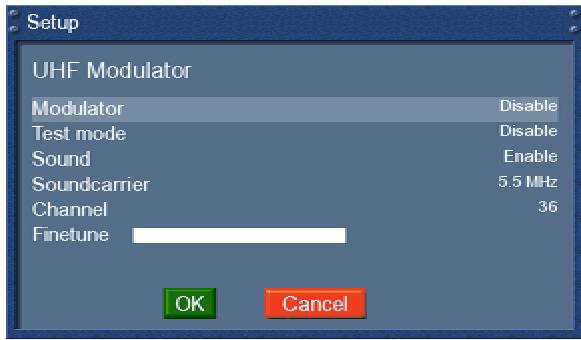
Connectez une TV au UHF-out en utilisant un câble coaxial.
Commencez une recherche de chaînes sur votre TV. Le modulateur UHF est réglé sur la chaîne 36.
Si la chaîne est en conflit avec une autre existant déjà, vous pouvez facilement la changer.
Utilisez les boutons de navigation "left" et "right" pour changer les valeurs.
Pressez le bouton d'options vert pour sauvegarder les paramètres ou le bouton d'options rouge pour les effacer.
Si le menu OSD n'est pas visible sur votre écran, pressez le bouton Menu pour ouvrir le menu principal OSD. Naviguez vers l'option 'Setup' et pressez le bouton OK pour le sélectionner.
- Naviguez vers l'option "System" et pressez le bouton OK.
Le menu "System" s'ouvrira.
- Naviguez vers l'option "Display setup..." et pressez le bouton OK.
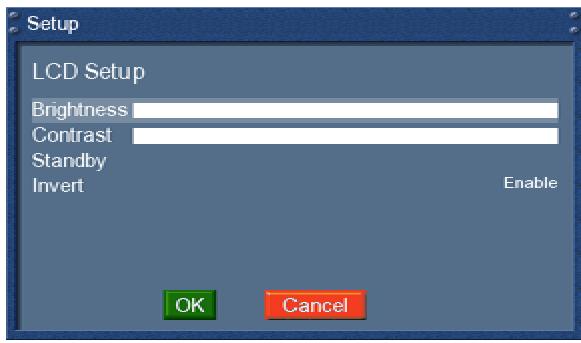
En utilisant les boutons de navigation "left" et "right", vous pouvez régler la brillance et le contraste de l'affichage.
"Standby" règle la valeur de brillance du standby.
Si "Invert" est réglé sur "Yes", la polarité du display changera.
Tous les changements prendront effet immédiatement.
Presse le bouton d'options vert pour sauvegarder les paramètres ou le bouton d'options rouge pour les effacer.
Vous reviendrez au menu "Système".
Si le menu OSD n'est pas visible sur votre écran, pressez le bouton Menu pour ouvrir le menu principal OSD. Naviguez vers l'option 'Setup' et pressez le bouton OK pour le sélectionner.
- Naviguez vers l'option "System" et pressez le bouton OK.
Le menu "System" s'ouvrira.
- Naviguez vers l'option "Network..." et pressez le bouton OK.
- Naviguez vers l'option "Device setup..." et pressez le bouton OK.
- Naviguez vers l'option "eth0" et pressez le bouton OK.


Attention!
Si vous êtes en train d'utiliser un serveur DHCP dans votre LAN, configurez le serveur DHCP s'il n'assigne pas l'adresse IP utilisée par la Dreambox. Autrement, une collision d'adresse est possible. Référez-vous au manuel du serveur DHCP sur comment configurer une adresse pool. DHCP.
Utilisez les boutons de Navigation et le pavé numérique pour changer les valeurs.
Utiliser DHCP:
Si autorisé, votre Dreambox obtiendra son IP d'un serveur de DHCP. Neutralisez cette option pour placer une adresse IP statique.
Adresse IP:
Entrez l'adresse IP ici.
Entrez le masque subnet (Usuellement 255.255.255.0).
Entrez l'adresse IP du router ici, si la Dreambox est connectée à Internet par un router.
Entrez l'adresse IP du serveur DNS ici. DNS est utilisé pour translater un nom de Domaine en adresse IP. Normalement, si le Type est mis en LAN, il n'y a pas besoin d'une entrée DNS. Si la Dreambox est connectée à Internet par un router, entrez l'adresse IP du router ici.
Pressez le bouton OK pour sauvegarder la fonction et activer le network.
Paramètres du nom de serveur
Si le menu OSD n'est pas visible sur votre écran, pressez le bouton Menu pour ouvrir le menu principal OSD. Naviguez vers l'option 'Setup' et pressez le bouton OK pour le sélectionner.
- Naviguez vers l'option "System" et pressez le bouton OK.
Le menu "System" s'ouvrira.
- Naviguez vers l'option "Network..." et pressez le bouton OK.
- Naviguez vers l'option "Nameserver setup..." et pressez le bouton OK.
Nom de serveur.
Entrez l'adresse IP du serveur DNS de votre LAN ici. Le DNS est utilisé pour traduire un nom de domaine en une adresse IP. Normalement, si le Type est mis en LAN, il n'y a pas besoin d'une entrée DNS. Si la Dreambox est connectée à Internet par un router, entrez l'adresse IP du router ici.
Pressez le bouton d'option vert si vous voulez ajouter un second nom de serveur.
Vous pouvez entrer un maximum de deux noms de serveurs.
11.8 Interface commune
Si le menu OSD n'est pas visible sur votre écran, pressez le bouton Menu pour ouvrir le menu principal OSD. Naviguez vers l'option 'Setup' et pressez le bouton OK pour le sélectionner.
- Naviguez vers l'option "Common Interface" et pressez le bouton OK.
Le menu "Common Interface" s'ouvrira.
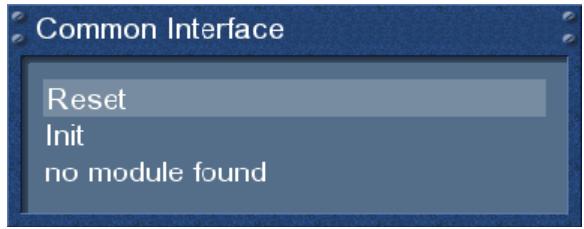
Reset.
Cette fonction réinitialise votre module Cl. Cette fonction est nécessaire si vous observez un trouble avec l'un de vos services cryptés.
Initier.
Cette option initialise une Smartcard insérée. Il est recommandé de mettre le module Cl avec la Smartcard déjà dedans.
Pas de module trouvez
Il n'y a pas de module CI dans la fente. Si vous avez inséré un, le nom et la version microprogramme seront montrés.
Naviguez vers l'option et pressez le bouton OK pour aller vers les options en extension du module CI inséré. L'option dépend fortement du type de module inséré et donc ne sera pas expliqué en détail.
Pourvoir décrypter les multiples services:
Voulez fonctionner si votre CI-Module peut déchiffrer des services multiples ou pas. Veuillez noter que tous les modules CI ne supportent pas cette caractéristique. Vérifiez le manuel d'instructions de votre module CI pour des informations sur cette caractéristique.
L'option 'Auto' travaille uniquement avec des modules appelés Alphacrypt.
Le bouton Exit quittera ce menu.
11.9 Skin
Sélectionner un autre "skin" changera l'apparence de votre OSD(On-Screen-Display).
Si le menu OSD n'est pas visible sur votre écran, pressez le bouton Menu pour ouvrir le menu principal OSD. Naviguez vers l'option 'Setup' et pressez le bouton OK pour le sélectionner.
- Naviguez vers l'option "System" et pressez le bouton OK.
Le menu "System" s'ouvrira. 2. Naviguez vers l'option "Skin" et pressez le bouton OK.
Le menu "Skin" s'ouvrira.

Naviguez vers tout "skin" désiré et pressez le bouton OK.
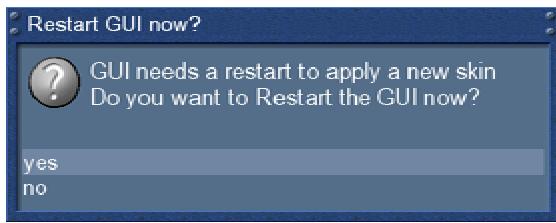
Pour activer complètement le "skin", le système doit être redémarré.
Utilisez les boutons de navigation "up/down" pour sélectionner votre option désirée et pressez le bouton OK.
12.1 Configuration tuner dvb-s
Si le menu OSD n'est pas visible sur votre écran, pressez le bouton Menu pour ouvrir le menu principal OSD. Naviguez vers l'option "Setup" et pressez le bouton OK pour le sélectionner.
- Naviguez vers l'option "Service searching" et pressez le bouton OK. Le menu "Service searching" s'ouvrira.
- Naviguez vers l'option "Tuner configuration" et pressez le bouton OK. Le menu "Choose tuner" s'ouvrira.
- Utilisez les boutons de Navigation "up" et "down" pour sélectionner le "Socket A" (Tuner 1) et pressez le bouton OK.
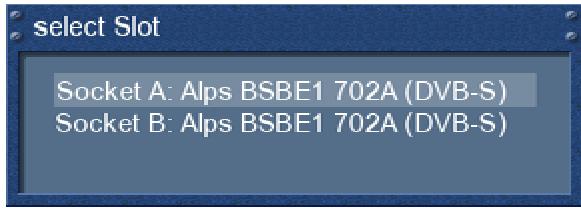
12.1.1 Satellite simple - connection directe (dvb-s)
Utilisez ce type de configuration si vous pouvez recevoir un satellite single avec une Single Universal LNB. La cable coaxial est directement connecté de votre Dreambox au LNB. Veuillez lire la section 12.1 Configuration DVB-S pour apprendre comment aller à ce menu.

Le menu 'Satconfig' s'ouvrira.
Utilisez les boutons haut/bas pour naviguer vers l'option 'DiSEqC-Mode' et utilisez les boutons gauche/droite pour sélectionner 'Single
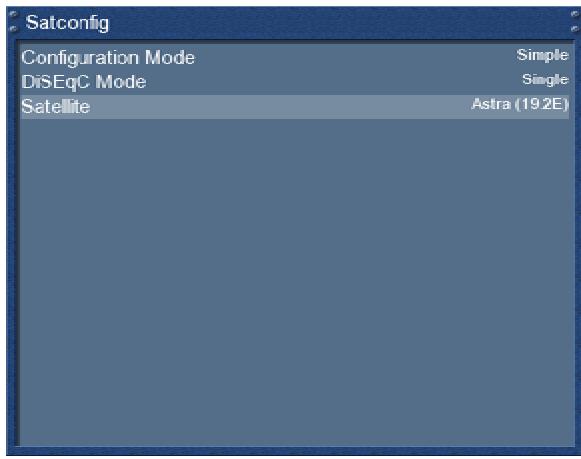
Naviguez vers l'option 'Satellite'.
Utilisez les boutons de Navigation 'Gauche'/Droite' pour sélectionner le satellite désiré et pressez le bouton OK.
Vous reviendrez au menu 'Select slot'.
12.1.2 Deux satellites via toneburst a/b (dvb-s)
Utilisez ce type de configuration si vous souhaitez recevoir deux satellites d'un LNB chacun. Cela n'a pas d'importance si vous utilisez un ou deux antennes pour obtenir cela.
Connectez les deux câbles coaxiaux des deux LNB vers un Toneburst switch et connectez le câble coaxial du Toneburst switch vers votre Dreambox.
Veuillez suivre la section 12.1 DVB-S configuration pour apprendre comment accéder à ce menu.
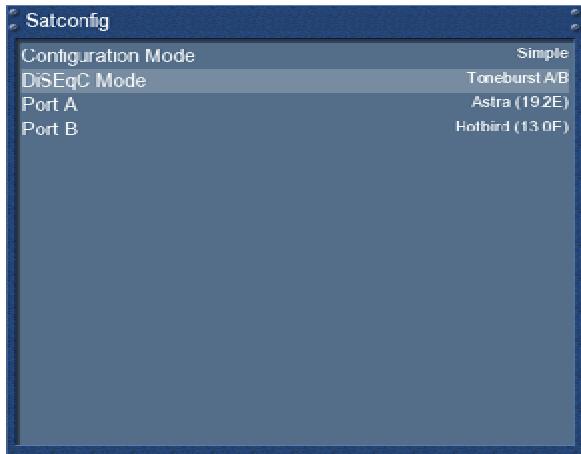
Le menu 'Satconfig' s'ouvrira
Utilisez les boutons haut/bas pour naviguer vers l'option 'DiSEqC-Mode' et utilisez les boutons gauche/droite pour sélectionner 'Toneburst A/B'.
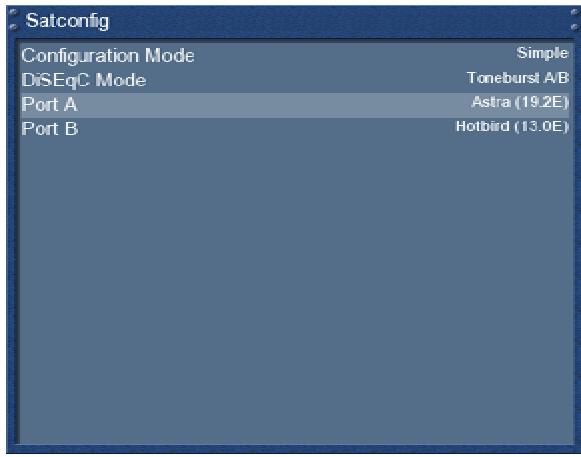
Pour le Port A et le Port B, sélectionnez les satellites choisis comme cela est décrit dans la section Single satellite - direct connection.
Assurez-vous de savoir quel satellite est connecté dans chaque prise du Toneburst switch.
Si vous ne trouvez aucun service sur le transpondeur, essayez la recherche plus tard, échangez les deux satellites dans la liste et essayez à nouveau.
Presse le bouton OK pour sauvegarder vos fonctions.
12.1.3 Deux satellites via diseqc a/b (dvb-s)
Utilisez ce type de configuration si vous voulez recevoir deux satellites d'un Twin Universal ou Quad Universal LNB. Cela n'a pas d'importance si vous utilisez une ou deux antennes pour le recevoir.
Dans ce cas, les LNB sont connectées à un Multiswitch duquel le signal est câblé via le câble coaxial vers les réceveurs satellite (Dreamboxes) dans votre maison.
Veuillez lire la section 12.1 Configuration DVB-S pour savoir comment accéder à ce menu.
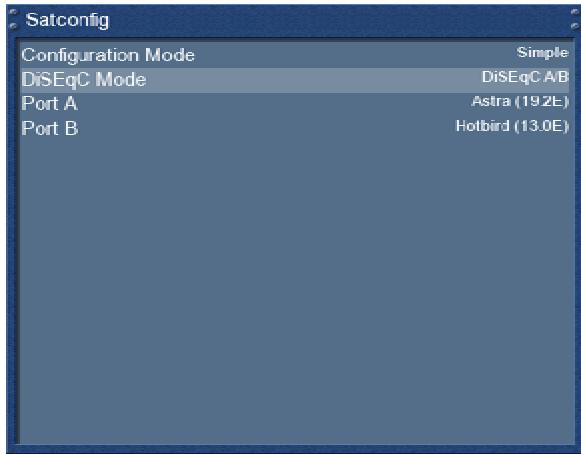
Le menu 'Satconfig' s'ouvrira.
Utilisez les boutons haut/bas pour naviguer vers l'option 'DiSEqC-Mode' et utilisez les boutons gauche/droite pour sélectionner 'DiSEqC A/B'.

Pour le Port A et le Port B, sélectionnez les satellites désirés comme décrit dans la section Single satellite - direct connection.
Assurez-vous que chaque satellite est connecté dans chaque prise du Toneburst switch.
Si vous ne trouvez aucun service dans le transpondeur, recherchez plus tard, échangez les deux satellites dans la liste et essayez encore. Pressez le bouton OK pour sauvegarder les fonctions.
12.1.4 Quatre satellites via diseqc a/b/c/d (dvb-s)
Utilisez ce type de configuration si vous voulez recevoir quatre satellites d'un Single Universal ou Twin Universal LNB pour quatre ou huit parties. Cela n'a pas d'importance si vous utilisez une ou deux antennes pour le recevoir.
Dans ce cas, les LNB sont connectées à un Multiswitch duquel le signal est câblé via le câble coaxial vers les réceveurs satellite (Dreamboxes) dans votre maison.
Veuillez lire la section 12.1 Configuration DVB-S pour savoir comment aller jusqu'à ce menu.
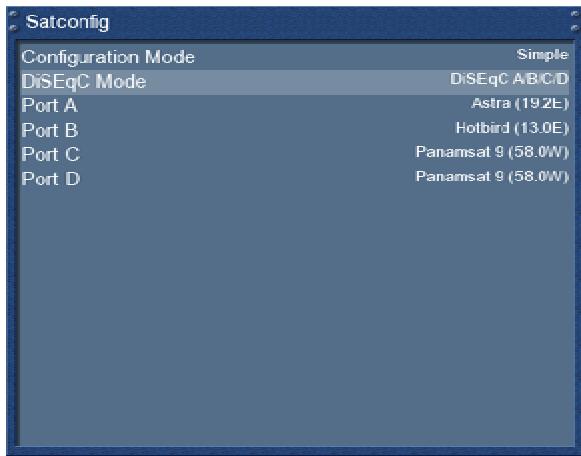
Le menu 'Satconfig' s'ouvrira
Utilisez les boutons haut/bas pour naviguer vers l'option 'DiSEqC-Mode' et utilisez les boutons gauche/droite pour sélectionner 'DiSEqC A/B/C/D"
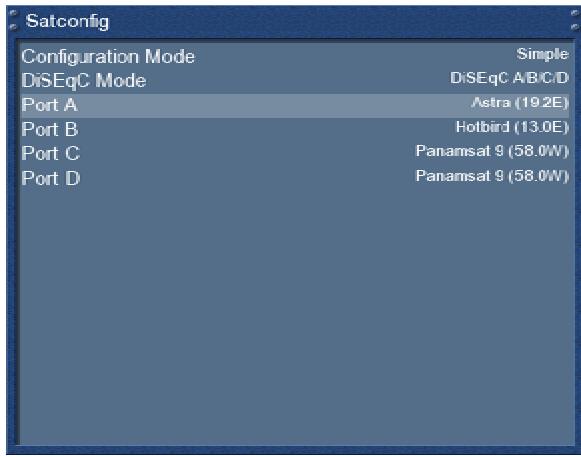
Pour les Ports A, B, C et D, sélectionnez les satellites choisis comme décrit à la section Single satellite – direct connection
Assurez-vous que chaque satellite est connecté dans chaque prise du Toneburst switch.
Si vous ne trouvez aucun service dans le transpondeur, recherchez plus tard, échangez les deux satellites dans la liste et essayez encore. Pressez le bouton OK pour sauvegarder les fonctions.
12.1.5 Utilisation de positionneur stab USALS (dvb-s)
Utilisez ce type de configuration si vous voulez recevoir de nombreux satellites avec un positionneur stab muni d'un Single Universal LNB. Le cable coaxial est directement connecté de votre Dreambox au LNB.
Veuillez lire la section 12.1 Configuration DVB-S pour apprendre comment aller jusqu'au menu.
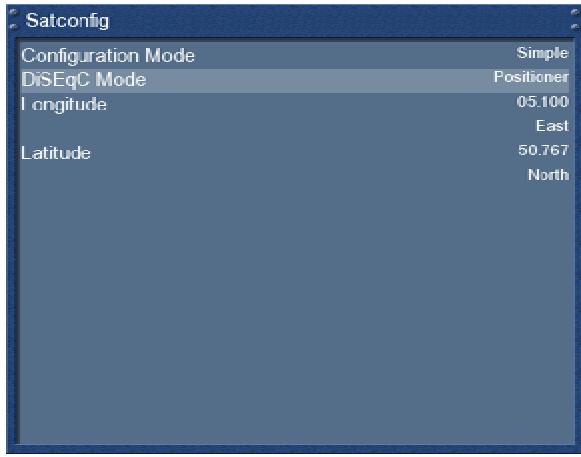
Le menu 'Satconfig' s'ouvrira.
Utilisez les boutons haut/bas pour naviguer vers l'option 'DiSEqC-Mode' et utilisez les boutons gauche/droite pour sélectionner 'Positioner'.
Ce menu est compréhensible pour un positionneur stab. Vous devez entrer les données géographiques de votre résidence.
A l'adresse http://www.heavens-above.com, vous pouvez trouver les coordonnées de votre résidence.
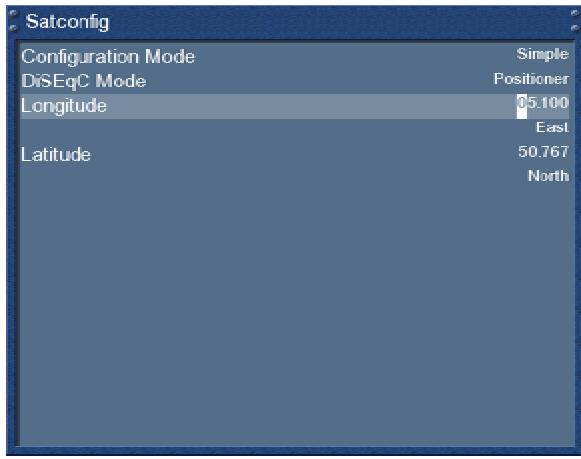
Le reste est fait automatiquement par votre Dreambox avec la construction dans USALS
USALS est un modèle pour calculer la position de tous les satellites en orbite avec une marge d'erreur inférieure à 0.1 degrés. USALS a été développé par la Compagnie Stab.
Tout est fait automatiquement et cela ne requiert aucune connaissance technique.
12.1.6 Positionneur stab sans USALS (dvb-s)
Utilisez ce type de configuration si vous poulez recevoir plusieurs satellites sans un positionneur Stab d'un « Single Universal LNB ». Le cable coaxial est directement connecté de votre Dreambox vers le LNB.
Veuillez lire la section 12.1 Configuration DVB-S pour apprendre comment entrer dans ce menu.

Le menu "Satconfig" s'ouvrira.
En utilisant les boutons de navigation "left/right" pour sélectionner la configuration "advanced".
Naviguez vers l'option "Satellite". Utilisez les boutons de navigation "left" et "right" pour sélectionner le satellite désiré.
Naviguez vers l'option "Satellite" et pressez le bouton de navigation droit.
Utilisez les boutons "up/down" pour naviguer vers l'option "DiSEqC-Mode" et utilisez les boutons « left/right » pour sélectionner "1.2".
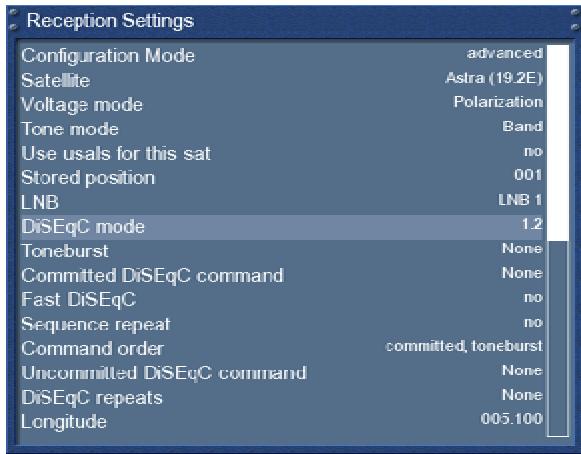
Naviguez vers l'option "Use usals for this sat" et changez le paramètre en "no" en utilisant les boutons de navigation « left » et « right »
Naviguez vers l'option "Stored position" et entrez la position du satellite sélectionné, sauvegarde dans le positionneur en utilisant le clavier numérique.
Référez-vous au manuel d'instructions ou à votre positionneur pour le numéro de la position sauvegardée.
12.1.7 Paramètre tuner 2 (dvb-s)
Les mêmes possibilités d'applications pour le Tuner 1 sont aussi applicables pour Tuner 2. Il y a quelques options de configuration additionnelles.
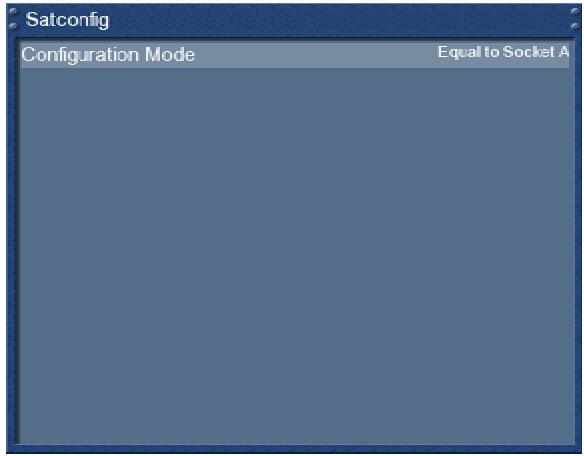
Égaliser le slot a:
Utilisez cette fonction si le Tuner 2 pourrait utiliser les mêmes fonctions que le Tuner 1.
Loopthrough pour slot A :
Utilisez cette option si vous connectez le LNB1 out vers le LNB2 in.
Rien n'est connecté :
Utilisez cette option si aucun câble n'est attaché au Tuner 2.
Câble secondaire de LNB motorisé
Utilisez cette option si vous êtes en train d'utiliser un positionneur avec un Twin- ou Quad LNB et si vous avez des deux cables connectés du LNB vers le LNB1 et le LNB2. Tuner 1 contrôle le positionneur et en utilisant Tuner 2, vous pouvez continuer de regarder la TV sur le même satellite pendant l'enregistrement. Tous les autres sont mis dehors.
12.2 Configuration tuner dvb-c
Si le menu OSD n'est pas visible sur votre écran, pressez le bouton Menu pour ouvrir le menu principal OSD. Naviguez vers l'option 'Setup' et pressez le bouton OK pour le sélectionner.
- Naviguez vers l'option "Service searching" et pressez le bouton OK. Le menu "Service searching" s'ouvrira.
- Naviguez vers l'option "Tuner configuration" et pressez le bouton OK. Le menu "Choose tuner" s'ouvrira.
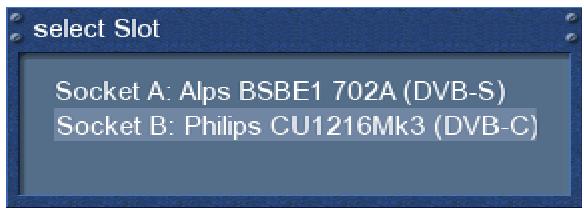
- Utilisez les boutons de navigation "up" et "down" pour sélectionner le tuner DVB-C et pressez le bouton OK.
Le menu "Réception settings" s'ouvrira.
Bandes de fréquence
Ce type de recherche trouve les fréquences utilisées par la plupart des providers. C'est le paramètre par défaut.
Utilisez les boutons de navigation "left/right" pour régler l'option "Used service scan type" en "Frequency bands".
Presse le bouton OK pour sauvegarder vos paramètres.
Vous pouvez revenir au menu "Select slot".

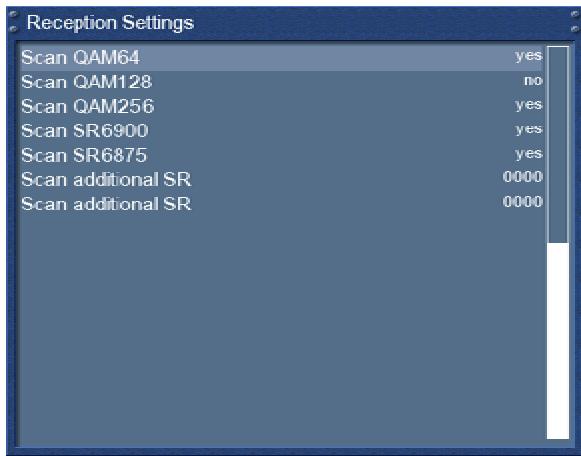
Recherche pas à pas
Ce type de recherche trouve les fréquences pas à pas dans un ensemble incrément.
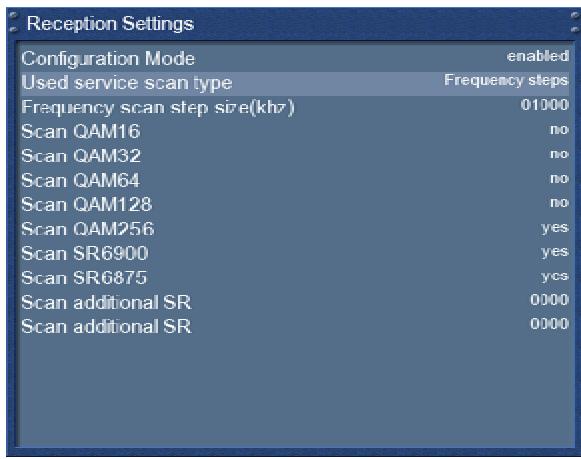
Utilisez les boutons de navigation "left/right" pour régler l'option "Used service scan type" en "Frequency steps".
Etendue du balayage de fréquence (kHz) : Utilisez le clavier numérique pour régler l'increment.
Presse le bouton OK pour sauvegarder vos paramètres.
Vous reviendrez au menu "Select slot".
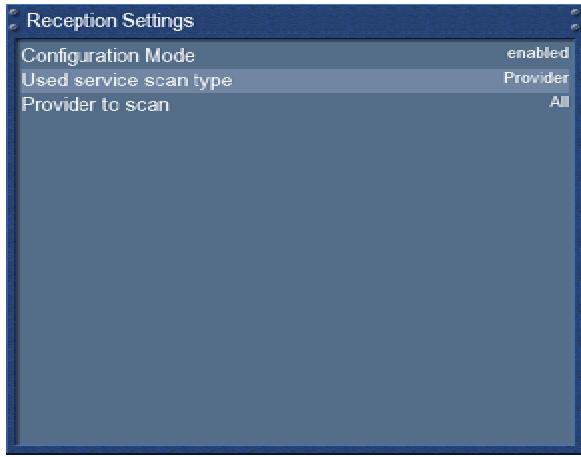
Ce type de recherche en utilisant une liste de providers connus.
Utilisez les boutons de navigation "left/right" pour régler l'option "Used service scan type" en "Provider".
Pressez la touche OK pour activer votre sélection.
Vous reviendrez au menu "Select Slot".
12.2.1 Paramètre tuner 2 (dvb-c)
La même solution est applicable si vous êtes en train d'utiliser un second DVB-C tuner dans votre Dreambox (voir chapitre 12.2 Configuration Tuner DVB-C).
12.3 Configuration tuner dvb-t
Si le menu OSD n'est pas visible sur votre écran, pressez le bouton Menu pour ouvrir le menu principal OSD. Naviguez vers l'option 'Setup' et pressez le bouton OK pour le sélectionner.
- Naviguez vers l'option "Service searching" et pressez le bouton OK. Le menu "Service searching" s'ouvrira.
- Naviguez vers l'option "Tuner configuration" et pressez le bouton OK. Le menu "Choose tuner" s'ouvrira.

- Utilisez les boutons de navigation "up" et "down" pour sélectionner le tuner DVB-T et pressez le bouton OK.
Le menu "Réception settings" s'ouvrira.
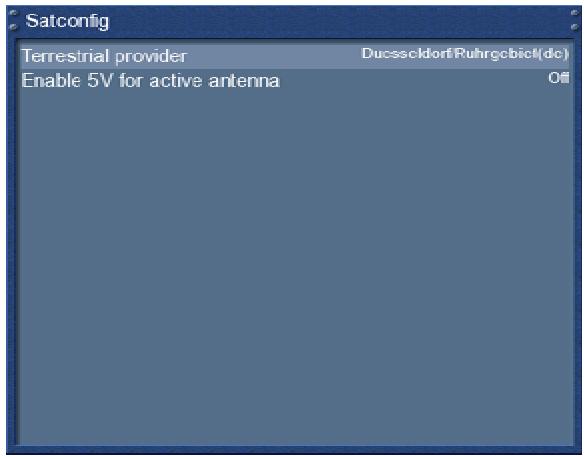
Choisissez votre région en pressant sur les boutons de Navigation gauche/droite.
Si vous avez connecté une antenne active et que vous voulez activer l'antenne sans l'alimentation d'énergie originale, mettez l'option 'Enable 5V for active antenna' en 'On'.
Pressez le bouton OK pour sauvegarder vos applications.
12.3.1 Paramètre tuner 2 (dvb-t)
Possibilité d'appliquer la même configuration si vous étés en train d'utiliser un second DVB-T tuner dans votre Dreambox (voir chapitre 12.3Configuration Tuner DVB-T).
12.4 Recherche automatique
Si le menu OSD n'est pas visible sur votre écran, pressez le bouton Menu pour ouvrir le menu principal OSD. Naviguez vers l'option 'Setup' et pressez le bouton OK pour le sélectionner.
- Naviguez vers l'option "Service searching" et pressez le bouton OK. Le menu "Service searching" s'ouvrira.
- Naviguez vers l'option "Automatic scan" et pressez le bouton OK. Le menu "Automatic scan" s'ouvrira.
- Utilisez les boutons de navigation "up" et "down" pour sélectionner le Tuner DVB-T et pressez le bouton OK.
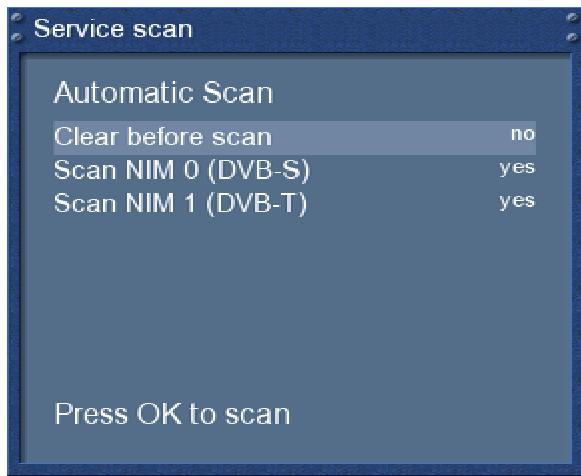
Mettez l'option 'Clear before scan' en 'Yes' si vous pouvez supprimer tous les services avant que le scan ne commence. Autrement, quittez la fonction sur 'No'.
Utilisez les boutons de navigation haut/bas pour sélectionner un tuner et les boutons de navigation gauche/droite pour permettre ou non le scan pour le tuner sélectionné.
Pressez le bouton OK pour commencer le scan pour tous les tuners quand l'option est mise en 'Yes'.
La recherche peut seulement avoir lieu une fois, si vous êtes en train d'utiliser deux tuners du même type (DVB-S, 2xDVB-T ou 2x DVB-C) depuis que la liste de service est la même pour les deux. Ce n'est pas nécessaire d'effectuer les recherches séparément pour chaque tuner.

La recherche est finie une fois que vous VOYZ ce menu.
Il montre combien de chaînes ont été trouvées pendant la recherche.
Pressez le bouton OK pour fermer ce menu.
12.5 Recherche manuelle
Si le menu OSD n'est pas visible sur votre écran, pressez le bouton Menu pour ouvrir le menu principal OSD. Naviguez vers l'option 'Setup' et pressez le bouton OK pour le sélectionner.
- Naviguez vers l'option "Service searching" et pressez le bouton OK.
Le menu "Service searching" s'ouvrira.
- Naviguez vers l'option "Manual scan" et pressez le bouton OK.
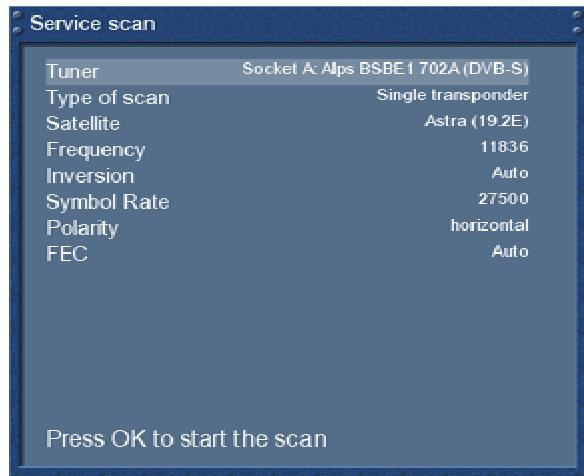
Le menu 'Service scan' s'ouvrira.
Utilisez les boutons de Navigation gauche/droite pour sélectionner le tuner sur lequel vous pouvez lancer la recherche du service manuellement.
Toutes les autres options peuvent changer en utilisant les boutons de Navigation gauche/droite et selon le type de tuner sur lequel vous pouvez lancer la recherche.
Pressez le bouton OK pour commencer la recherche manuelle.
13.1 Sauvegarder les paramètres
Avant d'installer un nouveau logiciel sur votre Dreambox, vous devriez sauvegarder vos paramètres, sinon, ils seront perdus.
Si le menu OSD n'est pas visible sur votre écran, pressez le bouton Menu pour ouvrir le menu principal OSD. Naviguez vers l'option "Games/Plugins" et pressez le bouton OK pour le sélectionner.

Naviguez vers l'option "Backup/Restore" et pressez le bouton OK.

Mettez l'option "Backup Mode" sur "only /etc/enigma2 directory".
Mettez l'option "Backup Location" sur "Harddisk".
Pressez le bouton d'options bleu pour commencer la sauvegarde.
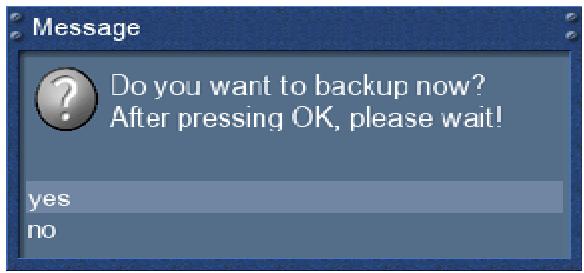
Vous prêt si vous voulez sauvegarder maintenant.
Répondez par "yes".
Vous recevez un message disant "Execution finished" si le processus de sauvegarde a été terminé avec succès.
13.2 Rétablit les paramètres
Veuillez lire le chapitre 13.1 pour savoir comment atteindre ce menu.

Presse le bouton d'options jaune pour rétablir vos paramètres.
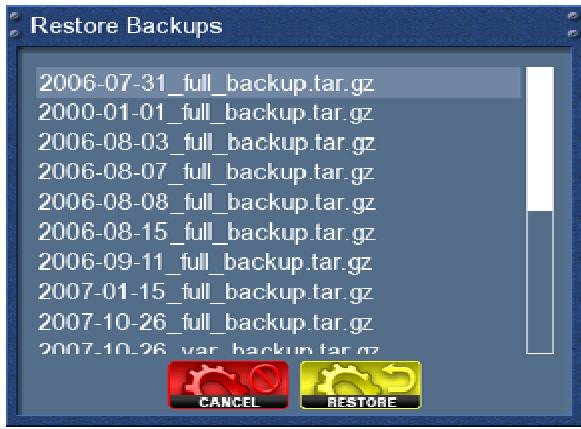
Vousêtes prêts avec une liste de sauvegardes que vous avez déjà faites précédemment.
Sélectionnez la sauvegarde désirée et pressez le bouton d'options jaune pour restaurer vos paramètres.

Vous êtes prêt si vous voulez restaurer maintenant.
Répondez par "yes".
Le système sera redémarré avec les paramètres que vous pouvez.
13.3 Installer un nouveau logiciel
Comment puis-je installer un nouveau logiciel sur ma Dreambox DM 7025 / DM 7025+?
Annexes:
- PC avec système d'exploitation Windows
- Logiciel DreamUp (version récente sur http://www.dream-multimedia-TV.de)
- 1 cable serial null modem
- 1 câble network (optionnel)
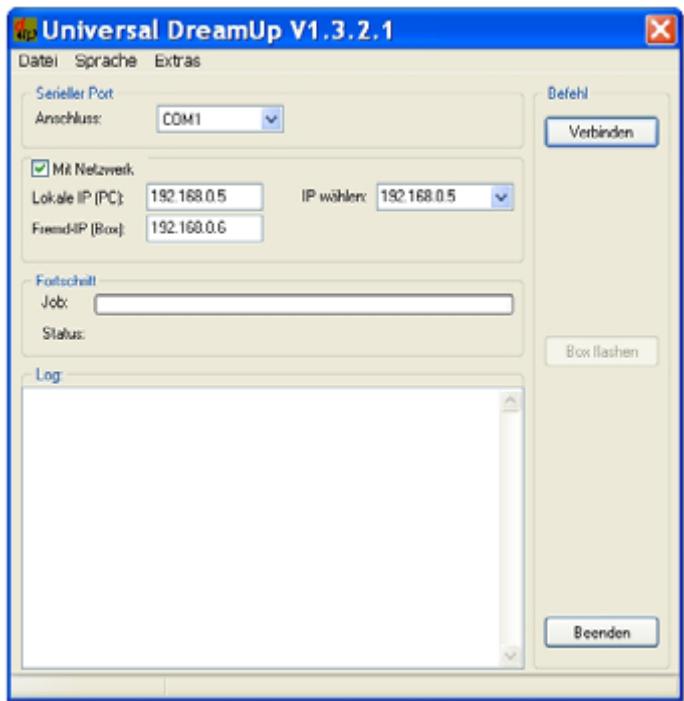
Premièrement, déconnectez votre Dreambox du courant.
Démarrer le logiciel DreamUp sur votre PC.
Sélectionnez COM1 ou COM2 selon le port auquel est connecté le câble du null modem.
Cochez la case "Use network" si votre PC et votre Dreambox sont connectés en utilisant un câble network.
La mise à jour du logiciel peut être faite sans support network, mais cela prend au moins 30 minutes.
Entrez l'IP de votre PC sous "Local-IP (PC)". Vous la trouvez l'IP de votre Dreambox sous "Foreign-IP (Box)".

Cliquez sur le bouton "Connect" et reconnectez votre Dreambox sur le courant.

Le flash du chargeur sera maintenant transféré vers votre Dreambox.

Après que le flash du chargeur ait été transféré vers votre Dreambox, sélectionnez le bouton "Flash Box" dans le logiciel DreamUp.
Sélectionnez l'image du logiciel et cliquez sur le bouton "Open".

Le nouveau logiciel est maintenant transféré vers votre Dreambox.
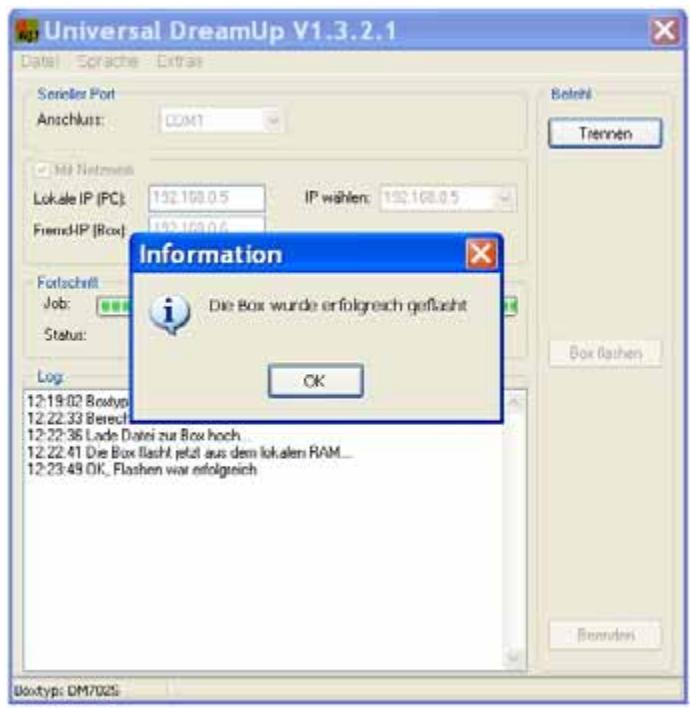
Si le processus a été terminé avec succès, vous recevrez un message disant "Box was flashed successfully".
Cliquez sur "OK" et ensuite sur "Exit".
Déconnectez et reconnectez votre Dreambox du courant.
14.1 Service
Si le menu OSD n'est pas visible sur votre écran, pressez le bouton Menu pour ouvrir le menu principal OSD. Naviguez vers l'option 'Information' et pressez le bouton OK pour le sélectionner.

Le menu "Information" s'ouvrira.
Naviguez vers l'option "Service" et pressez le bouton OK.

Cette fenêtre montre une information technique détaillée sur les services courants.
Pressez l'un des quatre boutons d'options pour avoir les informations suivantes :
orange = Serviceinfo
vert = PIDs
jaune = Transpondeur
bleu = statut tuner
Pressez le bouton OK pour fermer ce menu.
Si le menu OSD n'est pas visible sur votre écran, pressez le bouton Menu pour ouvrir le menu principal OSD. Naviguez vers l'option 'Setup' et pressez le bouton OK pour le sélectionner.

Le menu 'Information' s'ouvrira.
Naviguez vers l'option 'About...' et pressez le bouton OK.

Cette fenêtre montre toute l'information relative aux Hard- et Software de votre Dreambox.
Pressez le bouton OK pour fermer ce menu.
15. Troubles du fonctionnement
| Problème | Cause Possible | Solution |
| Pas de son, pas d'image, Affichage LCD ne s'est pas allumé | Installation électrique défectueuse | Vérifiez l'installation et les connections |
| LNB défectueux | Echangez LNB | |
| Mauvaise fonction du Tuner | Revoyez les fonctions (voir 11.1 DVB-S configuration) | |
| Antenne alignée incorrectement | Réalignez l'antenne | |
| Mauvaise ou arrêt de la réception du faisceau video | Forte pluie ou beige | Enlevez la beige de l'antenne |
| Antenne alignée incorrectement | Réalignez l'antenne | |
| L'antenne est trop petite | Installes une plus grosse antenne | |
| Un obstacle entre l'antenne et le satellite (e.x. maison ou arbre) | Repositionnez l'antenne de telle manière il y a une ‘vue’ claire vers le satellite | |
| Pas de réception d'une chaîne qui fonctionnait avant | Antenne alignée incorrectement ou défectueuse | Vérifiez l'antenne |
| Chaîne est transmise dans une nouvelle slot | Lancez une recherche de services (voir chapitre 11) | |
| La transmission de la chaîne était terminée | — | |
| Pas de réception des chaînes: Sat1, Pro7, Kabel ... | Interférence d'un téléphone sans fil DECT | Augmentez la distance entre la station de base du téléphone et la Dreambox ou achetez un cable coaxial avec une très haute valeur de protection |
| Vous ne savez rien enregistrer de plus | Disque dur plein | Effacez des enregistrentes longs sans importance |
| Télécommande ne fonctionne pas | Les piles sont insérées de façon incorrecte | Remettez les piles et vérifie la polarité |
| Les piles sont vides | Insérez de nouvelles piles | |
| La Télécommande est en mauvais mode (Dream-Mode, TV-Mode) | Pressez le bouton Dream-Mode ou TV-Mode | |
| Le logiciel ne réagit pas | Reboot Dreambox | |
| Dreambox ne réagit pas | Dreambox est verrouillé | Reboot Dreambox |
16. Paramètre mode TV
Le code de quatre digits est sélectionné parmi la 'device list' et entrée dans la télécommande. La liste des codes la plus récente peut être trouvée sur notre site.

16.1 Programmer la télécommande
- Pressez le bouton TV-Mode une fois.
- Pressez le bouton SHIFT/Setup pendant 3 secondes, le bouton TV-Mode s'allumera deux fois.
- Utilisez le pavé numérique pour entrer le code de quatre chiffres sur la télécommande. Le bouton TV-Mode s'allumera une fois pour chaque chiffre que vous entrez. Une fois que vous avez rentré tous les quatre chiffres, le bouton TV-Mode s'allumera deux fois.
- La télécommande quitte le mode de programmation automatiquement.
- Si aucun code n'est entré dans les 10 secondes, la télécommande quittera le mode de programmation automatiquement.
16.2 Liste des codes TV
| A.R. Systems | 0067 0382 | Black Star | 0277 |
| Accent | 0067 | Blacktron | 0312 |
| Admiral | 0117 0123 0448 0243 0294 | Blackway | 0312 |
| Adyson | 0247 0246 | Blaupunkt | 0221 0225 0230 0243 0357 0358 |
| Agashi | 0246 | 0348 | |
| Agazi | 0294 | Blue Sky | 0248 0312 0485 0067 0517 0698 |
| AGB | 0546 | Blue Star | 0312 |
| Agef | 0117 | Bondstec | 0277 |
| Aiko | 0246 0039 0067 0401 0065 0463 | Boots | 0247 |
| 0102 0391 0221 0294 0247 | BPL | 0312 0067 | |
| Aim | 0067 | Brandt | 0531 0139 0429 0235 0267 0363 |
| Akai | 0391 0238 0401 0067 0463 0221 | 0226 0228 0317 0365 | |
| 0065 0039 0102 0248 0193 | Brinkmann | 0448 0067 0549 | |
| 0546 0586 0578 0510 0247 | Brionvega | 0067 0117 | |
| 0661 0246 0294 | Britannia | 0246 0247 | |
| Akiba | 0248 0312 0485 0067 | Brother | 0294 |
| Akura | 0248 0389 0312 0039 0442 0294 | Bruns | 0117 |
| 0067 | BSR | 0193 0324 | |
| Alba | 0248 0265 0039 0448 0400 0385 | BTC | 0248 |
| 0401 0067 0246 0277 0193 | Bush | 0248 0265 0193 0379 0039 0066 | |
| 0517 0066 0698 0609 | 0312 0067 0385 0401 0404 | ||
| Alcyon | 0106 | 0549 0294 0391 0517 0238 | |
| Allorgan | 0236 0324 0247 | 0324 0247 0698 | |
| Allstar | 0067 | Capsonic | 0294 |
| Amplision | 0247 0430 0350 0400 | Carad | 0640 0067 |
| Amstrad | 0039 0546 0294 0248 0401 0463 | Carena | 0485 0067 |
| 0442 0067 | Carrefour | 0066 0100 | |
| Anglo | 0039 0294 | Cascade | 0039 0067 |
| Anitech | 0039 0106 0294 0067 | Cathay | 0067 |
| Ansonic | 0400 0132 0039 0067 0404 0193 | CCE | 0067 |
| 0353 0441 0289 0277 0042 | Centurion | 0067 | |
| 0458 | Century | 0117 0243 0277 0268 | |
| Apollo | 0503 | CGE | 0104 0114 0336 0106 0277 0193 |
| Arc en Ciel | 0429 0531 0139 0226 0363 0228 | 0448 0400 | |
| Arcam | 0246 0429 0247 | Cimline | 0039 0265 0248 |
| Aristona | 0067 0586 0042 | City | 0039 |
| Arthur Martin | 0193 0430 | Clarivox | 0448 0100 |
| ASA | 0135 0376 0100 0134 0117 | Clatronic | 0248 0294 0400 0401 0247 0106 |
| Asberg | 0067 0106 | 0277 0067 0039 0132 0350 | |
| Asora | 0039 | 0609 | |
| Asuka | 0248 0294 0246 0312 0247 | Clayton | 0415 |
| Atlantic | 0067 0246 0236 0289 0350 | CMS Hightec | 0247 |
| Atori | 0039 | Concorde | 0039 |
| Auchan | 0193 0430 | Condor | 0246 0277 0312 0350 0067 0400 |
| Audiosonic | 0067 0139 0247 0400 0367 0294 | 0039 0132 0441 0448 | |
| 0248 0458 | Contec | 0246 0039 0187 0041 0066 | |
| Audioton | 0247 0400 0294 | Continental Edison | 0531 0139 0267 0226 0228 0429 |
| Ausind | 0106 | 0363 0235 0317 0517 | |
| Autovox | 0117 0236 0267 0106 0379 0247 | Cosmel | 0039 0367 |
| 0277 0366 | Crezar | 0243 | |
| Awa | 0041 0066 0039 0187 0404 0442 | Crosley | 0117 0277 0104 0114 0106 0193 |
| 0067 | 0243 | ||
| Ayomi | 0268 | Crown | 0039 0400 0106 0067 0389 0609 |
| Baird | 0139 0373 0102 0247 0238 | 0448 0238 0517 | |
| Barco | 0410 0193 | CS Electronics | 0277 0246 0248 |
| Basic Line | 0248 0039 0404 0067 0597 0193 | CTC | 0277 |
| 0312 | Cybertron | 0248 | |
| Bastide | 0247 | Daewoo | 0039 0067 0246 0404 0248 0247 |
| Baur | 0333 0225 0542 0067 0221 0391 | Dainichi | 0248 0246 |
| 0379 0535 0040 | Dansai | 0067 0294 0065 0246 | |
| Dansette | 0442 | ||
| Bazin | 0247 | Dantax | 0400 |
| Beko | 0400 0067 | Datsura | 0238 |
| Beon | 0067 0448 | Dawa | 0067 |
| Bestan | 0367 0400 | Daytron | 0039 0404 0067 |
| Binarone | 0247 | Decca | 0102 0546 0067 0247 |
| General Technic | 0039 | ||
| Deitron | 0067 | Genexxa | 0248 0067 0442 |
| Denko | 0294 | Germanvox | 0243 |
| Desmet | 0350 0067 | Goldhand | 0246 |
| Diamant | 0067 | Goldline | 0367 |
| Digiline | 0067 | 0067 0400 0039 0247 0277 0246 | |
| Dixi | 0039 0067 0277 0247 | 0193 0391 | |
| Domland | 0424 | Goodmans | 0066 0102 0067 0039 0294 0546 |
| Dreon | 0067 | 0404 0517 0401 0586 0373 | |
| DTS | 0039 | 0265 0065 0510 0590 0247 | |
| Dual | 0379 0247 0373 0289 0366 0549 | 0365 | |
| 0067 0382 0424 0429 0333 | Gorenje | 0400 | |
| Dumont | 0117 0134 0132 0243 0247 0100 | GPM | 0248 |
| 0102 | Gradient | 0067 0083 | |
| Dux | 0067 0042 | Graetz | 0391 |
| Dynatron | 0067 | Granada | 0067 0430 0256 0389 0042 0102 |
| Elbe | 0465 0268 0289 0400 0193 0067 | 0138 0238 0247 0106 0066 | |
| 0248 0221 0441 0640 | 0546 0503 0365 0590 | ||
| Elcit | 0117 0277 0546 0132 0193 | Grandin | 0312 0248 0430 0067 0039 0350 |
| Elekta | 0294 0312 | 0193 0485 0609 0640 | |
| Elin | 0246 0067 0135 0134 0578 0391 | Gronic | 0247 0132 |
| 0379 0193 0039 | Grundig | 0225 0221 0517 0100 0106 0235 | |
| Elite | 0248 0067 | 0267 0067 0586 | |
| Elman | 0132 | Halifax | 0294 0246 0247 |
| Elta | 0039 0294 | Hampton | 0246 0247 |
| Emerson | 0243 0117 0277 0067 0401 0100 | Hanimex | 0324 |
| 0312 0350 | Hanseatic | 0067 0312 0379 0193 0391 0424 | |
| Emperor | 0312 | 0243 0350 0458 0400 0039 | |
| Erres | 0067 0042 | 0324 0247 0549 | |
| Etron | 0067 0039 0193 | Hantarex | 0039 0243 0067 0132 |
| Euro-Feel | 0294 | Hantor | 0067 |
| Europa | 0067 | Harwood | 0039 0442 0067 |
| Europhon | 0067 0546 0132 0243 0247 0277 | HCM | 0294 0039 0312 0442 0247 0248 |
| 0193 | 0448 0067 | ||
| Expert | 0236 0430 0289 0193 | Hema | 0247 0039 |
| Exquisit | 0067 0277 | Hemmermann | 379 |
| Fenner | 0404 0039 | Hifivox | 0531 0139 0226 0429 |
| Ferguson | 0317 0365 0268 0139 0590 0655 | Hikona | 0248 |
| Fidelity | 0246 0401 0193 0294 0067 | HiLine | 0294 0067 |
| Filsai | 0247 | Hinari | 0238 0066 0067 0248 0039 0193 |
| Finlandia | 0238 0376 0389 0578 0391 | 385 0473 | 0517 0265 0324 |
| Finlux | 0135 0134 0067 0376 0247 0102 | Hisawa | 0312 0248 0430 0485 |
| 0193 0106 0546 0100 0117 | Hit | 117 | |
| 0132 0441 0661 0522 | Hitachi | 0255 0066 0379 0503 0193 0373 | |
| Firstline | 0324 0351 0246 0067 0404 0415 | 0226 0228 0247 0336 0224 | |
| 0277 0039 0193 0132 0247 | 0546 0102 0067 0135 0586 | ||
| 0441 0379 0561 0268 0102 | 0180 0578 | ||
| 0265 0698 0238 | Hitsu | 039 0485 0248 | |
| Fisher | 0134 0247 0066 0238 0400 0585 | Hornyphone | 0067 0042 |
| 0117 0187 0391 0193 0333 | Hoshai | 0248 0485 | |
| 0379 0102 | Huanyu | 0404 0246 | |
| Flint | 0067 0485 0102 0248 | Hygashi | 0247 0246 |
| FNR | 0132 | Hyper | 0039 0246 0247 0277 |
| Formenti | 0117 0243 0246 0350 0193 0106 | Hypersonic | 0391 |
| Fortress | 0123 0117 | Hypson | 0067 0294 0247 0312 0485 0430 |
| Fraba | 0400 0067 | 268 | |
| Friac | 0039 0067 0132 | Iberia | 067 |
| Frontech | 0277 0294 0379 0247 0039 | ICE | 294 0247 0067 0401 0248 0246 |
| Fujitsu | 0236 0102 0132 0247 0193 | 039 | |
| Fujitsu General | 0039 | ICES | 248 0246 |
| Funai | 0294 0324 | Imperial | 0067 0277 0400 0448 0193 0561 |
| Galaxi | 0132 0067 | 104 0114 0106 0379 0226 | |
| Galaxis | 0400 0448 0067 0132 | Indesit | 267 0243 |
| GBC | 0243 0193 0039 0404 0248 | Indiana | 0067 |
| GE | 0590 0139 0317 0365 0373 | Ingelen | 0517 0640 |
| Giant Casino | 0193 0430 | Inno Hit | 0039 0102 0067 0248 0247 0106 |
| GEC | 0102 0193 0391 0235 0546 0067 | 546 0277 | |
| 0247 0379 | Innovation | 0549 | |
| Geloso | 0243 0277 0039 0193 0404 | Interactive | 0441 |
| General | 0139 0317 0501 | Interbuy | 0039 0294 0277 |
| Interfunk | 0067 0042 0117 0542 0357 0193 | Matsui | 0265 0039 0385 0041 0102 0066 |
| 391 0400 0531 0139 | 067 0586 0517 0247 0324 | ||
| Internal | 0067 | 401 0463 0473 0609 0485 | |
| Intervention | 0312 0247 0485 0067 0401 0549 | 379 0546 0065 0193 0238 | |
| 400 0424 0517 0248 0132 | 225 0221 0365 | ||
| 193 0294 0277 | Mediator | 0067 0586 0042 | |
| Irradio | 039 0067 0248 0277 0106 | Medion | 0067 0698 0549 |
| Isukai | 248 0067 0312 | Megas | 0640 |
| ITC | 247 | Melvox | 0430 |
| ITS | 067 0401 0248 0312 0294 0246 | Memorex | 0039 |
| ITT | 193 0510 0379 0391 0503 0578 | Memphis | 0367 0102 0039 0415 |
| 597 0376 0238 | 0067 0039 | ||
| ITV | 294 0067 0277 | Metz | 0117 0225 0243 0221 0397 |
Jea 066
JEC 065
JVC 06830083006604010248
Kaisui 0248 0312 0067 0246 0485 0247 039
Kamp 0246
Kapsch 0236 0193 0391 0289 0134
Karcher 0067 0400 0312 0132 0640 0294
KB Aristocrat 0193
Kendo 0265 0277 0132 0067 0458 0400 441 0640
Kennedy 0236 0243 0193 0465
Kingsley 0246
Kneissel 0465 0289 0400 0268 0067 0441
Kolster 0067
Konka 0248 0401 0067
Kontakt 0517
Korpel 0067
Korting 0117 0400 0350
Kosmos 0067
Kotron 0442 0294
Kraking 0268
Kyoshu 0294 0442
Kyoto 0415 0193
Lemair 0441
Lenco 0039 0134 0193 0067
Lenoir 0039
Lesa 277
Leyco 0294 0102 0067 0324 0609
LG 067 0400 0039 0247 0277 0246 193 0391
Liesenkotter 0067 0357 0358
Lifetec 0039 0294 0549 0067 0404 0248
Lloyd's 0039
Loewe 0542 0067 0117 0400
Logik 0041 0401
Logix 0698
Luma 0236 0067 0193 0289 0441 0404 039
Lumatron 0236 0067 0193 0289 0391 0247 0294
Lux May 0067 0039
Luxor 0224 0267 0510 0522 0379 0391
238 0578 0193 0376
Madison 0067
Magnadyne 0117 0277 0546 0132 0193
Magnafon 0546 0243 0106 0132 0246
Mandor 0294
Manesth 0067 0265 0247 0294 0350 0065 324
Manhattan 0067
Marantz 0067
Marelli 0117
Mark 0067 0247 0246 0404 0039
Masuda 0248
Osume 0187 0102 0066 0248
Otto Versand 0040 0535 0066 0123 0542 0067
0586 0225 0379 0221 0391
0265 0139 0243 0324 0256
0277 0333 0350 0247
Pael 0246
Palladium 0400 0067 0221 0535 0040 0230
0448 0586 0277 0357 0379
0117 0193 0243 0247 0441
Palsonic 0294 0442 0067
Panama 0039 0247 0294 0246 0067 0277
Panasonic 0256 0680 0280 0244 0243 0391
0267 0397 0546 0067 0193
Panavision 0067 0441
Pathe Cinema 0193 0268 0246 0430 0350 0379
Pathe Marconi 0235 0243 0531 0139 0226 0228
0363 0429 0267
Micromaxx 0067 0698
Minerva 0517 0225 0100 0106 0221 0267
Minoka 0442 0067 0389
Mitsubishi 0138 0180 0542 0067 0117 0066 267
Mivar 0400 0106 0246
Monaco 0039
Motion 0106
MTC 0400 0379 0542
Multistandard 0132
Multitec 0067 0698
Multitech 0247 0379 0039 0246 0277 0132
400 0067
Murphy 0134 0246 0102 0193
NAD 0391
Naiko 0067
Nakimura 0404 0067
National 0267 0244 0256
NEC 0066 0350 0485 0039 0404 0247
Neckermann 0067 0221 0400 0535 0040 0230
0586 0193 0357 0448 0379
0117 0243 0277 0247 0441
NEI 0067 0367 0401
Nesco 0277
Network 0367
Neufunk 0067 0039 0586 0640
New Tech 0067 0039 0586 0373 0247
New World 0248
Nicamagic 0246
Nikkai 0102 0248 0067 0247 0294 0065 0367 0246 0039 0066
Noblex 0067 0294
Nobliko 0132 0106 0100 0246
Nogamatic 0429 0531 0139 0226
Nokia 0391 0193 0510 0379 0578 0522
0389 0503 0238 0404 0661
Nordmende 0139 0531 0317 0429 0226 0373
0228 0243 0605 0590 0225
0067 0365
Novatronic 0067 0135
Oceanic 0597 0193 0430 0391 0324 0238
Okano 0400 0067 0294 0102
Omega 0294
Onwa 0401 0248 0463
Opera 0067
Orbit 0067
Orion 0265 0324 0350 0385 0041 0067
0039 0351 0132 0473 0586
0685 0294 0442
Online 0067 0248
Ormond 0415 0698
Osaki 0102 0248 0247 0294 0067 0442
Osio 0067
Oso 0248
Reflex 0067
Revox 0067 0400
Rex 0236 0441 0277 0193 0289
RFT 0117 0400 0458 0102 0294
Roadstar 0039 0294 0248 0448
Robotron 0117
Royal Lux 0400 0442
Saba 0317 0243 0117 0429 0193 0139 0531 0546 0373 0391 0528
0226 0228 0365 0235 0655
17. Données techniques
Processeur 300 MHz MIPS
Linux open source (la plupart des parties sous GPL) Interface commun du Slot DVB 2 x lecteurs de Smartcard Lecteur intégré compact flash (Slot à l'avant de l'appareil) Interface Ethernet10/100 Mbit Port USB 1.1 Port Série V.24/RS232 Graphical LC-Display or OLED-Display at the DM 7025+ 128 MByte DDR RAM, 32 MByte Flash Connecteur intégré IDE UDMA66 Support HDD pour toutes les tailles courantes de disques Support Plug&Play TWIN Tuner, Mode image dans l'image (PiP) Support pourcommutation multi LNB (DiSEqC) OSD adaptable en plusieurs langues S/P-DIF port optique AC-3 2 x Connecteur Scart, modulateur RF, Video Cinch out Mise à jour du modem analogue
Informations supplémentaires:
Fréquence de chaînes 950 - 2150 MHz
Niveau de Signal : -65 dBm à -25 dBm
Niveau du signal sonore : 12 dB max.
DBS-Tuner Connecteur d'entrée F-Type ferraille
Impédance d'entrée 75 Ohm
AFC +/- 3 MHz
Démodulation Shaped QPSK
Taux de symbole 2 - 45 Mbaud/s, SCPC / MCPC
Inner FEC: Taux: 1/2, 2/3, 3/4, 5/6, 7/8 (DVB specifications)
Démultiplexage selon ISO 13818-1
Entrée/boucle par le connecteur IEC 169-24, femelle
Fréquence de chaînes : 50 - 870 MHz
Niveau de Signal d'entrée :-20 - 25dBm
Démodulation QAM
Constellation 16, 32, 64, 128 et 256 QAM
Taux de symbole d'entrée 7.252 Msps max.


Entrée/boucle par le connecteur IEC 169-24, femelle/male
Fréquence de chaînes: VHF(174 ~ 230MHz), UHF(470 ~ 862MHz)
Niveau de Signal d'entrée: -78 - 20dBm
Alimentation antenne: 5V, max. 100mA
Démodulation: OFDM
Mode de porteur : 2k et 8k hiérarchique / non-hiérarchique
Constellation: QPSK, 16 et 64 QAM
Intervalle de garde: 1/4, 1/8, 1/16 et 1/32

Common-Interface Power Consumption max. 0,3A/5V
Video Compression MPEG-2 and MPEG-1 compatible
Video Standard PAL G/25 Hz
Formats vidéo 4:3 / 16:9
Connecteur interne HDD
Lecteur Compact Flash
Poids: 2,2 kg sans HDD
18. Caractéristiques
Single-EPG (Electronic Program Guide): triable par date ou ordre alphabétique Recherche automatique des dates additionnelles d'une vue et enregistrement aisé par timer Multi-EPG: graphiquement et base de texte Jusqu'à 8 enregistrements en une fois (4 sur chaque transpondeur) Vision différée
Liste des enregistrements: triable par date ou par ordre alphabétique et besoin libre entre différentes vues Programmation actuelle ou par EPG du timer Timers configurable séparation, par exemple simple ou récurrent Plug & Play Twin Tune, mixable if needed:
DVB-S + DVB-S
DVB-C + DVB-C
DVB-T + DVB-T
DVB-S + DVB-C
DVB-S + DVB-T
DVB-T + DVB-C
Gestion automatique du tuner Mode Image dans l'image (PiP)
DiSEqC 1.0/1.1/1.2/1.3 (USALS) Changement de chaîne en moins d'une seconde Assistant d'installation pour le paramètre initial Liste de services pré-installés pour DVB-S Sous-titres DVB/Télétexte Télétexte intégré avec un support de niveau 2.5 Radiotexte / Rass (Info sur www.rass.tv) Contrôle parental Sleeptimer Expansion facile de la fonction de base avec l'utilisation de Plugins Télécommande via l'interface Web et streaming des stations TV-/Radio pour tout PC connecté à une Dreambox à travers network MP3 playback
Numéros de téléphone des fournisseurs
(Dealers only)
Tel.: +49 (0)180 - 368 43 98 - 000 (0,09€/min.)
Fax: +49 (0)180 - 368 43 98 - 001 (0,09€/min.)
Vous pouvez les joindre à ces horaires:
Numéros du service technique
Tel.: +49 (0)180 - 368 43 99 - 777 (0,09€/min.)
Fax: +49 (0)180 - 368 43 99 - 778 (0,09€/min.)
Vous pouvez les joindre à ces horaires:
Fournisseurs & prix:
E-Mail: info@dream-multimedia-TV.de
Support technique :
E-Mail: support@dream-multimedia-TV.de
Weblink DM 7025: http://www.dm7025.de
20. Notes copyright
© Dream-Multimedia 2009. Tous droits réservés.
Ce produit contient des dossiers qui sont distribués sous différentes licences, spécialement une Licence Open Source, la Licence GNU General Public. Vous pouvez partager des informations sur cette Licence dans les prochains pages. Des notes supplémentaires sur le source code et sur les patches de la licence GPL peuvent être trouvées sur internet à l'adresse :
