
R8AI - Enregistreur audio numérique ZOOM - Notice d'utilisation et mode d'emploi gratuit
Retrouvez gratuitement la notice de l'appareil R8AI ZOOM au format PDF.


| Type de produit | Enregistreur audio numérique avec interface audio USB et surface de contrôle |
| Marque | ZOOM |
| Modèle | R8AI |
| Entrées | 2 entrées combo (XLR/jack 6,35 mm) avec alimentation fantôme 24 V ou 48 V et haute impédance |
| Sorties | 2 sorties jack 6,35 mm, sortie casque |
| Résolution audio | 24 bits / 96 kHz |
| Support d'enregistrement | Carte SD/SDHC |
| Effets intégrés | Effets d'insertion et de boucle (réverbération, etc.) |
| Accordeur | Accordeur chromatique intégré |
| Interface audio | USB 2.0, 2 entrées / 2 sorties |
| Surface de contrôle | Compatible avec Cubase, Logic, SONAR, Ableton Live, Digital Performer |
| Alimentation | Par bus USB ou adaptateur secteur (optionnel) |
| Dimensions (approx.) | 200 x 150 x 50 mm |
| Poids (approx.) | 0,5 kg |
| Entretien et nettoyage | Nettoyer avec un chiffon doux et sec. Éviter l'humidité et les solvants. |
| Sécurité | Ne pas exposer à des températures extrêmes. Utiliser uniquement les accessoires recommandés. |
| Pièces détachées et réparabilité | Carte SD et adaptateur secteur en option. Réparation par un technicien agréé. |
| Informations générales | Notice en PDF (34 pages). Site web : www.zoom.co.jp |
FOIRE AUX QUESTIONS - R8AI ZOOM
Questions des utilisateurs sur R8AI ZOOM
0 question sur cet appareil. Repondez a celles que vous connaissez ou posez la votre.
Poser une nouvelle question sur cet appareil
Téléchargez la notice de votre Enregistreur audio numérique au format PDF gratuitement ! Retrouvez votre notice R8AI - ZOOM et reprennez votre appareil électronique en main. Sur cette page sont publiés tous les documents nécessaires à l'utilisation de votre appareil R8AI de la marque ZOOM.
MODE D'EMPLOI R8AI ZOOM
Vue d'ensemble de l'installation de cubase le. 6
Interface audio 6
Surface de contrôle 6
Configuration système requise pour l'interface audio R8 7
Guide de prise en main de Cubase LE 7
Connexion et déconnexion en mode interface audio. 8
Première connexion du R8 à un ordinateur 8
Configuration et connexion du R8 8
Déconnexion 9
Emploi des fonctions de surface de contrôle 10
Configuration de la surface de contrôle 10
Section de transport 11
Fonctionnement de la section des faders 12
Utilisation de la section des faders 12
Indicateurs de niveau du R8 (emploi comme interface audio) 13
Réglage des touches de fonction 14
Configuration des touches de fonction 14
Enregistrement avec cubase le 16
Créez un nouveau projet 16
Créez une nouvelle piste audio 17
Branchez un instrument. 18
Réglez le niveau d'enregistrement 19
Enregistrement 20
Contrôle de l'enregistrement (lecture) 20
Importation audio dans cubase le 22
Importation par glisser-déposer 22
Emploi de la commande "Importer". 24
Table de mixage en mode interface audio 26
Volume, départ de reverb, panoramique. 26
Couplage stéréo (ST LINK) 26
Balance. 26
Accordeur 27
Accordeur chromatique 27
Effets en mode interface audio 28
Effet par insertion 28
Effet par boucle départ/retour 28
Travail avec les patches 29
Opérations sur les patches 29
Initialisation de patch (retour aux réglages d'usine). 29
Configuration comme surface de contrôle pour d'autres DAW 30
Logic 30
SONAR. 31
Ableton Live 32
Interface audio et surface de contrôle
Cette section explique comment brancher l'unité à un ordinateur et comment configurer et utiliser les fonctions d'interface audio et de surface de contrôle du R8 avec un logiciel station de travail audio numérique (DAW) ou un autre logiciel.
Fonctions de l'interface audio et de la surface de contrôle
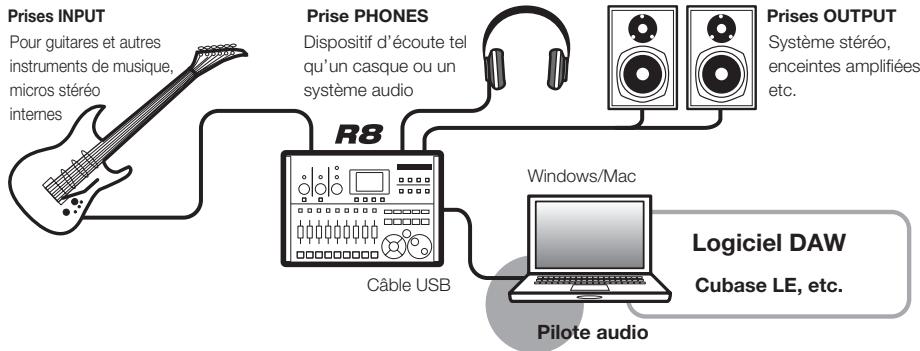
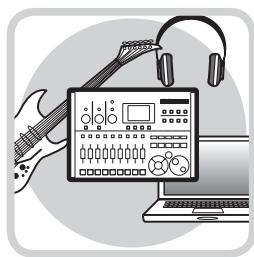
Interface audio
Les entrées et sorties du R8 peuvent être utilisées comme une interface audio USB haute vitesse (USB 2.0) avec 2 entrées et 2 sorties d'une qualité atteignant 24 bits/96 kHz. Des effets peuvent également être utilisés lorsque la fréquence d'échantillonnage est de 44,1 kHz, et l'unité peut être alimentée par le bus USB de l'ordinateur.
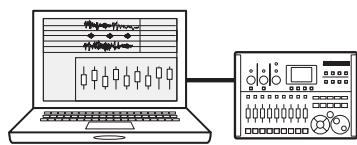
Fonctions de surface de contrôle
Les fonctions de surface de contrôle peuvent servir à piloter le calculiciel DAW de votre ordinateur via USB. Il est possible de piloter les opérations de transport, dont la lecture, l'enregistrement et l'arrêt, et de contrôler physiquement les faders du calculiciel DAW. Plus encore, diverses autres fonctions du calculiciel DAW peuvent être affectées aux touches F1~F5 (les fonctions disponibles dépendant du calculiciel DAW utilisé).
Accepte les signaux d'une diversité de sources, dont ceux des guitares, des micros et des instruments de niveau ligne
Parmi les deux prises, une est pour l'entrée haute impédance. Les deux acceptent les connecteurs XLR et les fiches jack 6,35 mm standard, et peuvent fournir une alimentation fantôme (24 V ou 48 V). De nombreuses sources sont acceptées, des guitares et basses à haute impédance jusqu'aux microphones dynamiques et à condensateur en passant par les appareils de niveau ligne tels que les synthétiseurs. De plus, les microphones à condensateur hautes performances intégrés sont pratiques pour enregistrer les guitares acoustiques et les voix.
Fonctions d'effet polyvalentes
Les effets par insertion peuvent être appliqués à des canaux spécifiques et deux types d'effets par boucle d'envoi/récupération fonctionnent via l'envoi/récupération de la table de mixage. Ces effets peuvent être appliqués lors de l'enregistrement, bien entendu, mais ils peuvent également être appliqués uniquement à la sortie d'écoute de contrôle (monitoring).
Par exemple, quand vous enregistrez des voix, vous pouvez appliquer une reverb au signal de retard pour faciliter le chant, tout en enregistrant un signal sec.
Table de mixage complète intégrée
À l'aide de la table de mixage du R8, vous pouvez faire un mixage d'écoute de contrôle (retour). Quand vous enregistrez simultanément une guitare et des voix, par exemple, vous pouvez indépendamment régler la balance de volume, les niveaux de panorama et de reverb.
Plus encore, vous pouvez régler la balance entre la table de mixage intégrée et le son envoyé par l'ordinateur.
Accordeur multifonction
En plus de l'accordage chromatique standard, l'accordeur multifonction intégré prend également en charge l'accordage des guitares 7 cordes, basses 5 cordes et divers accordages spéciaux ("drop").
Vue d'ensemble de l'installation de cubase le
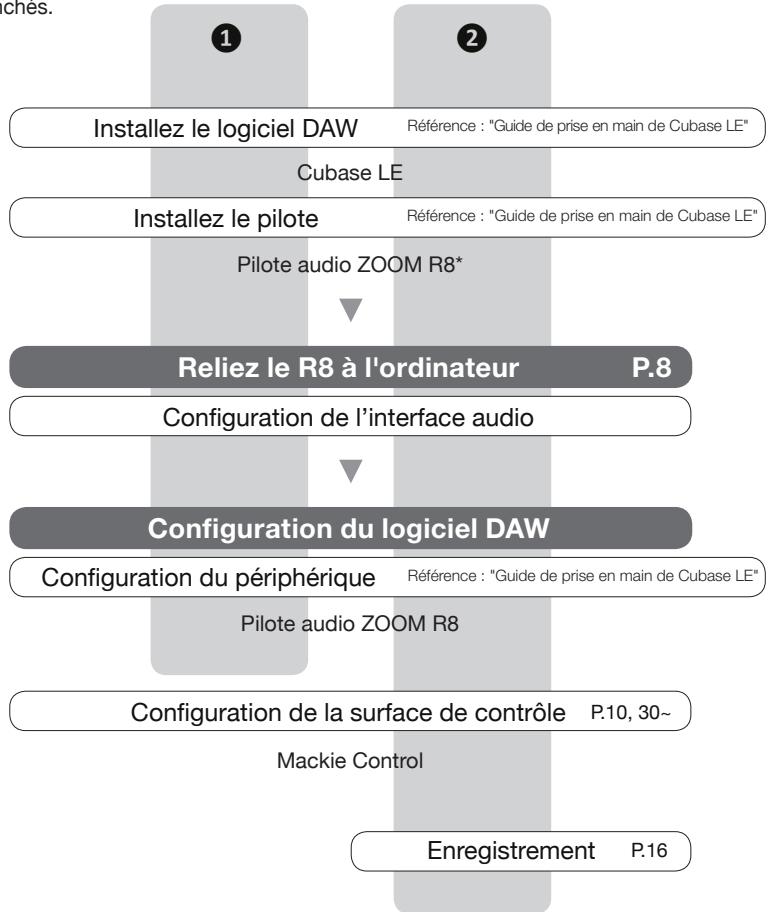
Pour utiliser le R8 avec un logiciel DAW, après avoir installé le logiciel, vous devez installer un pilote et configurer le logiciel pour qu'il le reconnaisse. Nous expliquons comment faire avec Cubase LE.
1 Interface audio
En utilisant le R8 entre un ordinateur et des appareils audio et instruments externes, les signaux de ces derniers peuvent être enregistrés à l'aide de programmes tels qu'un logiciel DAW. Les instruments et micros nécessitant une haute impedance ou une alimentation fantôme peuvent aussi être branchés.
Surface de contrôle
À l'aide des faders et touches du R8, vous pouvez contrôler les opérations de transport et de mixage dans le logiciel station de travail audio numérique (DAW) de votre ordinateur.
Aucun pilote n'est nécessaire pour l'emploi avec les ordinateurs Macintosh.
Configuration système requise pour l'interface audio R8
Windows® XP SP3 ou ultérieur (32 bits) Windows® Vista SP1 ou ultérieur (32 bits, 64 bits) Windows® 7 (32 bits, 64 bits) 32 bits : Pentium® 4 Intel®, 1,8 GHz ou plus rapide 64 bits : Pentium® Intel®, Dual Core 2,7 GHz ou plus rapide 32 bits : 1 Go de RAM ou plus 64 bits : 2 Go de RAM ou plus
OS X 10.5.8 ou ultérieur/10.6.5 ou ultérieur
Intel® Core Duo, 1,83 GHz ou plus rapide
1 Go de RAM ou plus
Pour les deux
Port compatible USB 2.0
- Les concentrateurs ("hubs") USB ne sont pas pris en charge.
- Jeux de composants Intel® recommandés.
Note sur les descriptions et images
Ce mode d'emploi se base sur l'emploi d'un système Windows. Les fonctions spéciales relatives à Mac OS X sont indiquées séparation.
Les copies d'écran concernant la version Windows (et anglaise) de Cubase LE.
Guide de prise en main de cubase le
Veuillez vous référer au Guide de prise en main de Cubase LE pour des instructions détaillées sur l'installation du pilote audio R8 ZOOM et de Cubase LE.
- Les symboles SD et SDHC sont des marques commerciales.
- Windows®, Windows® XP, Windows Vista® et Windows 7® sont des marques déposées de Microsoft® aux USA.
- Macintosh® et Mac OS® sont des marques commerciales ou déposées d'Apple Inc.
- Steinberg et Cubase sont des marques déposées de Steinberg Media Technologies GmbH.
- Intel® et Pentium® sont des marques commerciales d'Intel® Corporation.
- Mackie Control est une marque déposée de LOUD Technologies.
- Logic est une marque commerciale d'Apple Inc.
- SONAR est une marque commerciale de Cakewalk, Inc.
- Ableton Live est une marque commerciale d'Ableton AG.
- Digital Performer est une marque déposée de Mark of the Unicorn.
- Tous les autres noms de produit, marques déposées et noms de société mentionnés dans cette documentation sont la propriété de leurs détenteurs respectifs.
Afin d'améliorer le produit, ses caractéristiques peuvent être modifiées sans préavis.
Connexion et déconnexion en mode interface audio
Voici une vue d'ensemble rapide de la connexion et de la déconnexion lorsqu'un ordinateur est relié au R8 par un câble USB. Pour des détails, veuillez vous référer au Guide de prise en main de Cubase LE fourni.
Première connexion du R8 à un ordinateur
1. Installez le logiciel DAW Cubase LE sur l'ordinateur. 2. Installez le pilote audio R8 ZOOM sur l'ordinateur à partir de la carte SD fournie (aucun pilote n'est nécessaire pour l'emploi avec les ordinateurs Macintosh).
Référence : "Guide de prise en main de Cubase LE"
Reliez le R8 à l'ordinateur.
Configuration et connexion du R8
4 Configurez le logiciel DAW.
Configuration du périphérique
Référence : "Guide de prise en main de Cubase LE"
Configuration de la surface de contrôle p.10
Mackie Control
Configuration et connexion du R8
1 Branchez le R8 à l'ordinateur à l'aide d'un câble USB.
2 USB Pressez USB.
3 Sélectionnez AUDIO I/F.
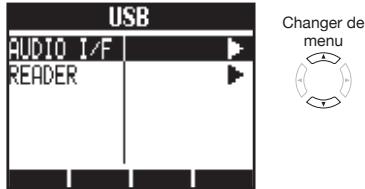
ENTER Pressez ENTER.
Sélectionnez EXECUTE.
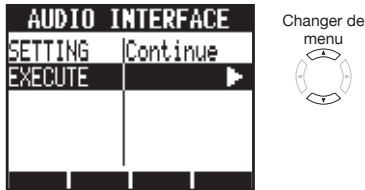
(PRESSER) Pressez ENTER.
- Le pilote audio R8 ZOOM est essentiel pour utiliser le R8 comme une interface audio pour un logiciel DAW tel que Cubase LE (aucun pilote n'est nécessaire pour l'emploi avec les ordinateurs Macintosh).
- Téléchargez le tout dernier pilote audio R8 sur le site internet de Zoom Corporation. http://www.zoom.co.jp
Déconnexion
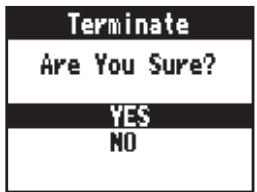
Pressez le

sous
EXIT
ou pressez
USB

Sélectionnez YES.
Changer menu

Pressez ENTER.
Sélectionnez CONTINUE pour utiliser les mêmes réglages que la dernière fois.
- Réglages d'effet par insertion (INSERT EFFECT)
- Réglages d'effet par boucle départ/retour (SEND RETURN EFFECT)
- Réglages de mélangeur (table de mixage)
- Réglages d'accordeur (TUNER)
Sélectionnez RESET pour restaurer les réglages par défaut de chaque paramètre.
- Les fonctions d'interface audio et de surface de contrôle du R8 peuvent être utilisées grâce à l'alimentation tirée du bus USB au travers du câble USB.
- Nous vous recommandons de toujours utiliser le dernier logiciel système pour R8.
Emploi des fonctions de surface de contrôle
Quand vous utilisez le R8 connecté par USB comme une interface audio, ses touches et faders peuvent servir à contrôler le transport et la table de mixage de Cubase LE.
En mode surface de contrôle, les touches et boutons du R8 peuvent être assignés à des fonctions particulières de Cubase LE.
P.12
Section des faders
P.12
Assignment des touches
Pour une liste des fonctions pouvant être assignées aux boutons et touches du R8, ainsi que des autres touches de transport/fonction prises en charge par Cubase LE, veuillez consulter le "Tableau de référence des fonctions de surface de contrôle" dans ce mode d'emploi.

Référence : Tableau de référence des fonctions de surface de contrôle
P.15
Configuration de la surface de contrôle
Voir Configuration et connexion du R8 en P.8-9.
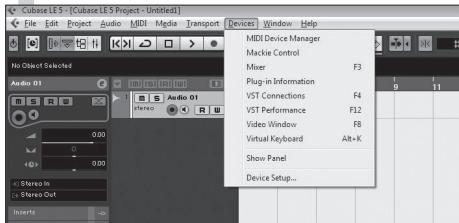
6 Dans le menu "péripériques" de cubase le, sélectionnez "configuration des péripériques...".
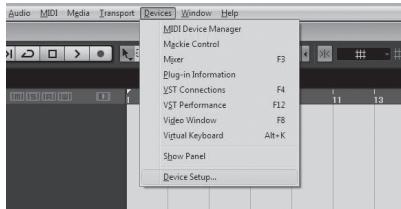
Ouvre la fenêtre "Configuration des périphériques...".
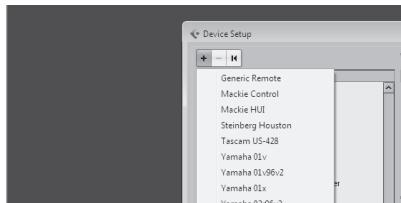
8 Réglez l'entrée et la sortie MIDI.
Entrée MIDI (IN) : ZOOM R8 Sortie MIDI (OUT) : ZOOM R8
En configurant la surface de contrôle, les touches de la section de transport du R8 peuvent être assignées à des fonctions individuelles dans Cubase LE.
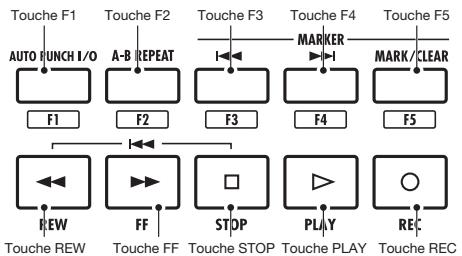
Retour rapide
Avance rapide
Arrêt
Lecture
Enregist.
Conseil
Quand vous utilisez le R3 comme interface audio, vous pouvez brancher une pédale commutateur à la prise CONTROL IN pour commander au pied par exemple le lancement et l'arrêt de la lecture ou le changement des patches d'effet.

Référence : Mode d'emploi
Emploi d'une pédale commutateur
Fonctionnement de la section des faders
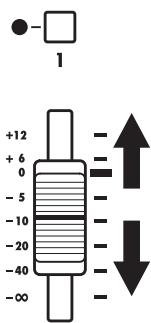
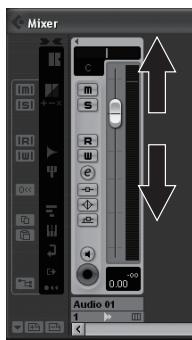
En utilisant les faders et les touches de statut de la section des faders, vous pouvez contrôler le volume, le solo et la coupure (Mute) des pistes correspondantes dans Cubase LE ainsi que les armer pour l'enregistrement.
Après avoir configuré le fonctionnement comme surface de contrôle, les paramètres principaux de Cubase LE peuvent être pilotés par les faders et touches de statut du R8.
Un groupe de pistes pilotées par les faders et les touches de statut s'appelle une "banque" (BANK). Avec le R8, une banque de 8 pistes adjacentes peut être contrôlée.
Par exemple, si le fader 1 est assigné à la piste 1 de Cubase LE, les pistes 1-8 peuvent être contrôlées comme représenté dans le tableau suivant.
| Touches de statut & facteurs | 1 | 2 | 3 | 4 | 5 | 6 | 7 | 8 |
| Piste | 1 | 2 | 3 | 4 | 5 | 6 | 7 | 8 |
Comme l'indique le schéma, appuyer une fois sur la touche sous FKHXX quand les pistes 1~8 sont sélectionnées change l'allocation des pistes comme suit.
| Touches de statut & facteurs | 1 | 2 | 3 | 4 | 5 | 6 | 7 | 8 |
| Piste | 9 | 10 | 11 | 12 | 13 | 14 | 15 | 16 |
Presse sous La prochaine banque inférieure de canaux est assignée à la sect
Presse sous La prochaine banque supérieure de huit pistes (canaux) est assignée à la section des faders.
Utilisation de la section des faders
1 Assignez à la section des faders les pistes (canaux) de Cubase LE que vous pouvez contrôler. 2 Utilisez les faders pour contrôler le volume des pistes correspondantes.
Les faders contrôlent le volume de la piste leur correspondant. Changez le volume général en bougeant le fader Master.
Afin de changer la fonction des touches de statut pour toutes les pistes, pressez la touche contextuelle pour la fonction désirée.
Utilisez ces touches pour établir les fonctions des touches de statut
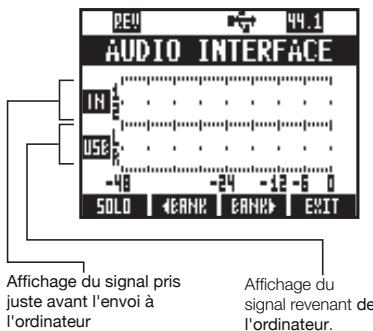
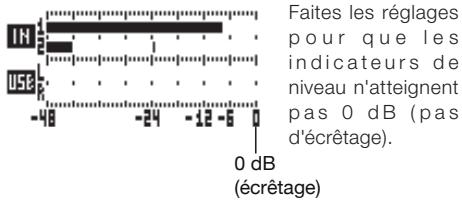
Vérification des niveaux d'enregistrement de la DAW
Réglez "REC SIGNAL" (dans le menu INSERT EFFECT) pour que les signaux soient envoyés à l'ordinateur avec effet ("WET") ou sans effet ("DRY").
Les cinq touches au-dessus des touches de transport peuvent servir de touches de fonction (F1~F5) et être assignées selon vos désirs.
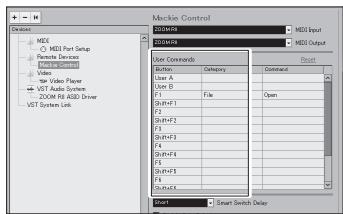
Configuration des touches de fonction
1 Ouvrez la fenêtre de dialogue "Configuration des Périphériques" dans Cubase LE.
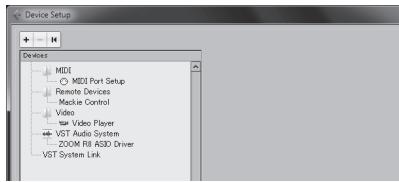
2 Sélectionnez "Mackie Control".
Les commandes peuvent être assignées dans les trois colonnes affichées sur le côté droit de la fenêtre.
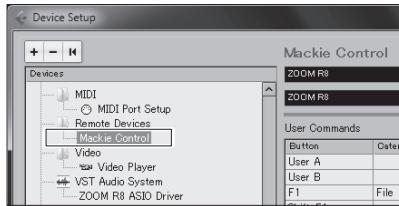
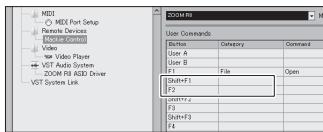
3 Dans la colonne "Bouton", désélectionnez la touche de fonction (F1~F5) à laquelle assigner une fonction de Cubase LE.
Cliquez sur la colonne "Catégorie" pour cette commande.
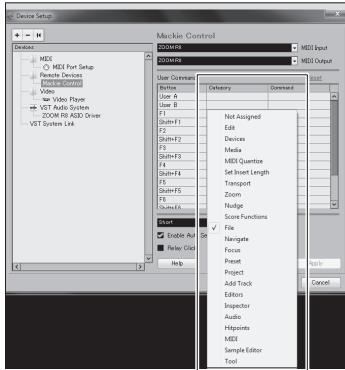
5 Choisissez le type de fonction de Cubase LE dans le menu local.
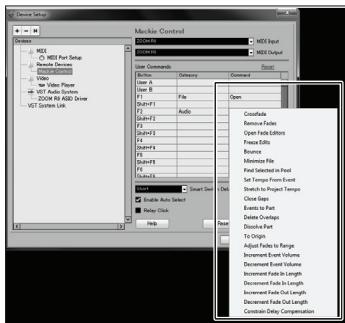
6 Cliquez sur la colonne "Commande" et sélectionnez la fonction voulue de Cubase LE dans le menu local.
Les éléments de ce menu local varieront en fonction de la catégorie.
7 Cliquez sur le bouton "Appliquer".
Tableau de référence des fonctions de surface de contrôle
Ces fonctions agissent avec Cubase LE, Cubase, Logic Pro, SONAR, Ableton Live et Digital Performer.
| Commande | Explication | |
| Section des faders | Touches de statut | Commutent on/off la coupure du son (Mute), le solo ou l'armament des pistes |
| Faders 1-8 | Contrôlet le volume des pistes correspondantes | |
| Fader MASTER | Action sur le volume Master | |
| Section d'affichage | Touches contextuelles | Changent les fonctions des touches de statut, les banques et mettent fin à la connexion (EXIT) |
| Section de transport | Touches curseur | Ont la même fonction que les touches flèches de l'ordinateur1 |
| Molette | Déplace le curseur du projet2 | |
| Touche REW | Retour rapide | |
| Touche FF | Avance rapide | |
| Touche STOP | Arrêt | |
| Touche PLAY | Lecture | |
| Touche REC | Enregistrement | |
| Touche AUTO PUNCH I/O | Dépend du réglage de la touche F1 | |
| Touche A-B REPEAT | Dépend du réglage de la touche F2 | |
| Touche | (MARKER) | Dépend du réglage de la touche F3 | |
| Touche ▷ (MARKER) | Dépend du réglage de la touche F4 | |
| Touche MARK/CLEAR | Dépend du réglage de la touche F5 |
Défilement de la fenêtre dans Digital Performer
2 Pas de fonction dans Digital Performer
Dans ce chapitre, nous expliquons comment enregistrer dans Cubase LE avec le R8.
Créez un nouveau projet
Copiez les modèles de projet du R8 ZOOM dans l'ordinateur.
Depuis le dossier CubaseLE_template de la carte SD fournie avec le R8, copiez les modèles à l'emplacement où Cubase LE est installé.
Pour Cubase LE 5, copiez-les comme suit : Windows
C:\Program Files\Steinberg\Cubase LE5 \templates
Macintosh
/Applications/CubaseLE5.app/Contents/templates/
Lancez Cubase LE.
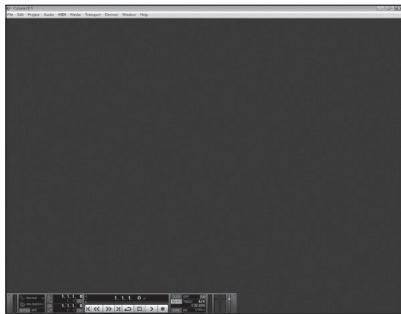
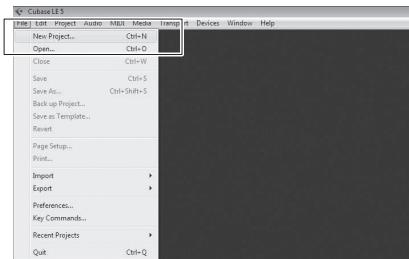
2 Choisissez "nouveau projet" dans le menu fichier.
Cela ouvre la fenêtre Nouveau Projekt où vous pouvez choisir un nouveau modèle de projet.
3 Créez un nouveau projet
Après avoir copié les modèles de projet R8 dans le dossier désigné, ceux-ci s'affichent quand vous créez un nouveau projet. En choisissant ces modèles, vous pouvez facilement créer des projets ayant des réglages d'entrée et de sortie de pistes audio adaptations au R8.
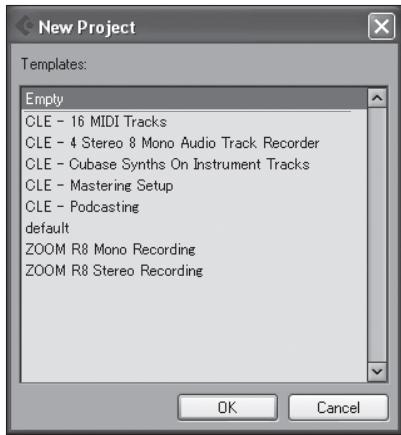
Nom et description des modèles
ZOOM R8 Mono Recording
Projet ayant les pistes mono 1-2 de Cubase LE assignées aux entrées INPUTS 1-2 du R8.
ZOOM R8 Enregistrement Stéréo
Projet ayant une piste stéréo de Cubase LE assignée aux entrées INPUTS 1-2 du R8.
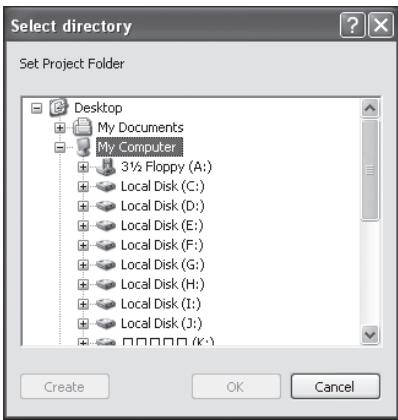
Choisissez l'emplacement de sauvegarde et cliquez sur le bouton "OK" (Bouton "Choisir" sous Mac OS X).
La fenêtre d'emplacement de sauvegarde du fichier projet s'affiche.
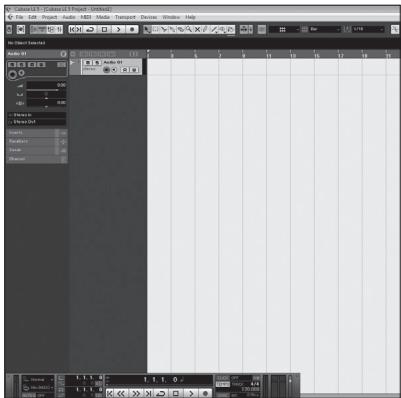
Cela crée un nouveau projet et la fenêtre projet dans laquelle s'effectue la plupart des opérations de Cubase LE apparait.
Créez une nouvelle piste audio
Configurez les pistes audio créées comme suit.
Pour ajouter une nouvelle piste audio, sélectionnez “Ajouter une piste” dans le menu “Projet” puis choisissez “Audio” dans le sous-menu qui apparait.
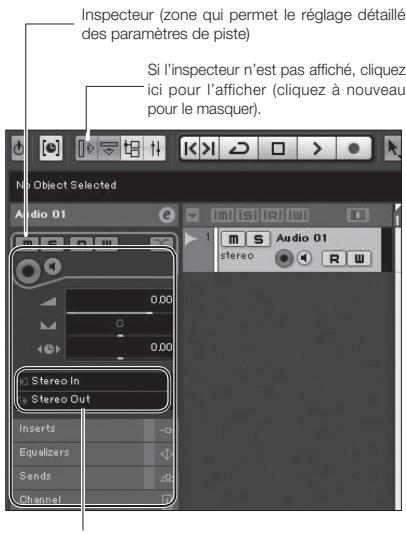
Sélectionnez le bus d'entrée/sortie de piste. Les noms des bus du R8 assignés dans VST Connexions (Menu Périphériques) s'afficheront. Cliquez ici pour désigner un autre bus dans le menu qui apparaitra.
L'inspecteur affiche des informations sur la piste actuellement sélectionnée. S'il n'affiche rien, cliquez sur une piste pour voir le statut de cette piste.
Branchez un instrument


Branchez un instrument tel qu'une guitare à une prise d'entrée INPUT du R8 et choisissez un patch d'effet.
Le patch d'effet choisi s'appliquera au signal et pourra être enregistré dans l'ordinaire via le port USB.
Voir ce qui suit pour des informations sur la façon de choisir le signal d'entrée du R8.

Référence :
Mode d'emploi
Connexions
Sélection des effets
P.12
P.83

Sélectionnez "Console de voies" dans le menu "Périphériques" de Cubase LE.
La fenêtre de la console de voies s'ouvre, affichant les canaux correspondant aux pistes créées et au canal master.

Activez l'écoute de piste et armez l'enregistrement.
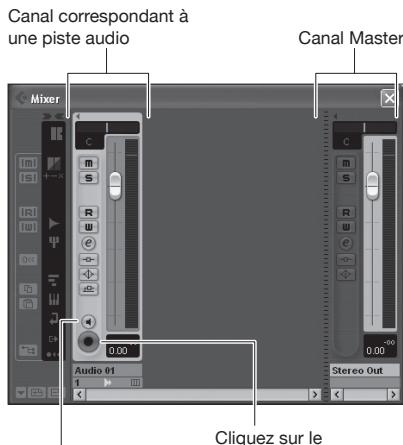
Cliquez sur le bouton Monitor (écoute de contrôle) jusqu'à ce qu'il s'allume en orange.
Cliquez sur le bouton d'armement d'enregistrement. Il s'allumera en rouge quand la piste sera armée pour l'enregistrement.
Conseil
Quand le bouton Monitor (écoute de contrôle) est orange, le niveau d'entrée dans la piste audio s'affiche dans l'indicateur de niveau situé à côté du fader. Quand il est éteint, c'est le niveau de sortie de la piste audio qui est affiché.
Réglez le niveau d'enregistrement

Tout en jouant d'un instrument, réglez le niveau d'entrée dans le R8 et le niveau d'enregistrement dans Cubase LE.
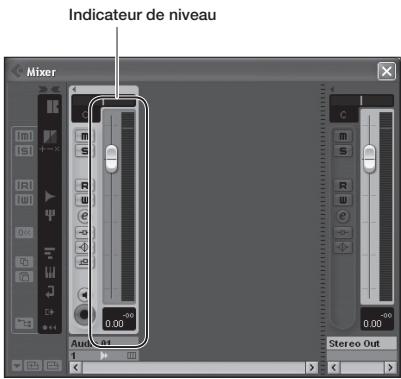
Vérifiez le niveau d'enregistrement pour Cubase LE avec l'indicateur de niveau du canal correspondant à la piste armée pour l'enregistrement. Réglez-le aussi haut que possible sans atteindre le niveau créé.
Quand vous réglez le niveau, ne bougez pas le fader de Cubase LE mais à la place, régalez le gain sur le R8.
- Si le bouton Monitor (écoute de contrôle) est allumé, le signal entrant dans le R8 et le signal y revenant depuis l'ordinateur sont tous deux produits en même temps par le R8, ce qui donne un son évoquant un flanger. Pour une écoute précise pendant le réglage du niveau d'enregistrement, tournez le bouton BALANCE sur DIRECT. L'indicateur de niveau ci-dessus affiche le niveau du signal après son traitement interne par Cubase LE. Pour cette raison, vous pouvez constater un léger retard entre le moment où une corde est pincée et celui où l'indicateur de niveau rouge. Ce n'est pas un défaut.
Après avoir réglé le niveau d'enregistrement, cliquez sur le bouton Monitor pour le griser.
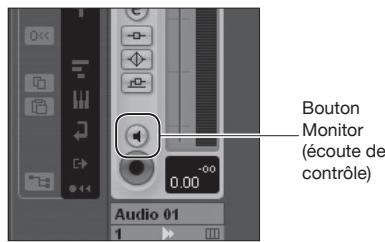
Cela coupe l'affichage du niveau d'entrée et le signal allant de l'ordinateur au R8.
Quand le bouton Monitor est éteint, le signal pris juste avant l'envoi à l'ordinateur peut être entendu par les prises PHONES et OUTPUT du R8.
Vérifiez l'affichage de la palette de transport.

Si la palette de transport n'est pas affichée, sélectionnez "Palette Transport" depuis le menu "Transport".
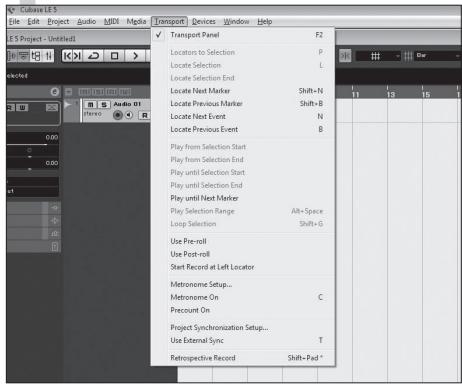
12 Cliquez sur le bouton enregistrement de la palette de transport pour lancer l'enregistrement.
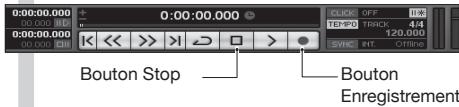
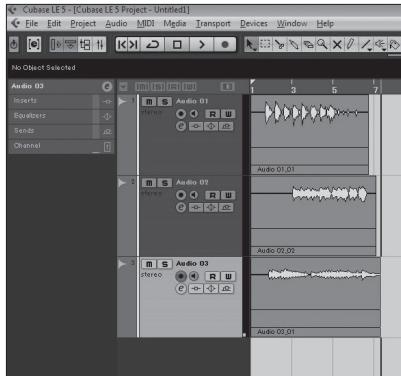
Quand vous jouez de l'instrument, la forme d'onde enregistrée s'affiche en temps réel dans la fenêtre du projet. Pour arrêter l'enregistrement, cliquez sur le bouton Stop dans la palette de transport.
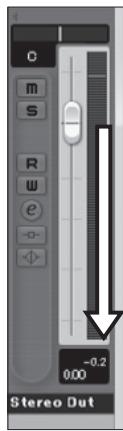
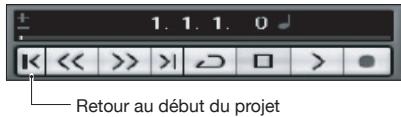
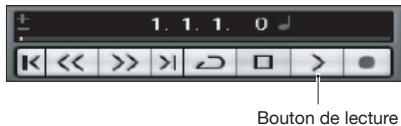
3 Cliquez sur le bouton play (lecture) de la palette de transport pour commencer la lecture.
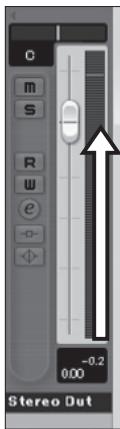
Montez le fader master à un niveau de lecture convenable.
Conseil
Si aucun son ne sort après avoir cliqué sur le bouton de lecture Play suite à l'enregistrement, révérifiez les réglages de VST Connexions (étape 6 du guide de prise en main de Cubase LE). De plus, vérifie que la commande BALANCE du RB est au centre.
Conseils pour améliorer les performances
Quand vous utilisez Cubase LE, les actions accomplies dans l'application peuvent être extrêmement retardées ou des messages d'erreur tels que "cannot synchronize with USB audio interface" (impossible de se synchroniser avec l'interface audio USB) peuvent s'afficher. Si cela se produit souvent, les mesures suivantes peuvent améliorer la situation.
1 Quittez les autres programmes en cours.
En particulier, vérifie qu'il n'y ait pas un grand nombre d'applications fonctionnant en tâche de fond.
2 Réduisez l'utilisation de plug-ins (effets, instruments virtuels) dans cubase le
S'il y a un grand nombre de plug-ins en service, la capacité de traitement de l'ordinateur peut ne pas suivre. De plus, réduire le nombre de pistes lues simultanément peut être efficace.
Si le son se coupe, veuillez augmenter la taille de la mémoire tampon (Buffer) dans le menu Périphériques > Configuration des périphériques... > R8 driver > Panneau de configuration.
Pour des détails, voir l'étape 5 du Guide de prise en main de Cubase LE.
Plus encore, si l'application est extrêmement lente et si le fonctionnement normal de l'ordinateur est altéré, nous vous recommandons de quitter Cubase LE et de débrancher l'ordinateur du port USB du R8, puis de reconnecter le port USB et de relancer Cubase LE.
En reliant l'ordinateur et le R8 à l'aide d'un câble USB et en réglant le R8 pour fonctionner comme lecteur de carte, vous pouvez importer des données audio sous forme de fichiers WAV dans les pistes audio de Cubase LE.
Importation par glisser-déposer
1. Reliez l'ordinateur au R8 à l'aide d'un câble USB.
Sélectionnez READER.
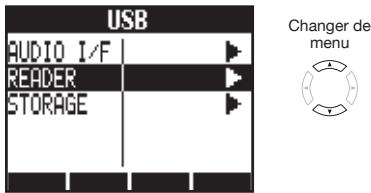

Pressez ENTER.
Accès au R8 depuis l'ordinateur.
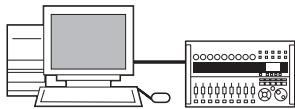
4 Lancez Cubase LE. 5 Ouvrez le projet de Cubase LE dans lequel vous pouvez importer des données audio.
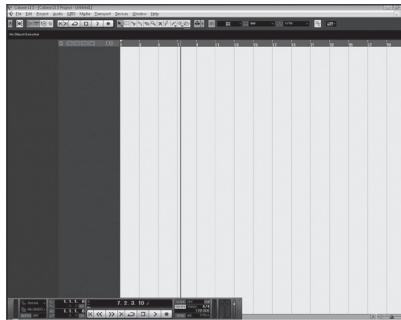
6 Ouvrez la carte SD du R8 depuis l'ordinateur et ouvrez le dossier "AUDIO" du projet duquel vous pouvez importer des données audio.
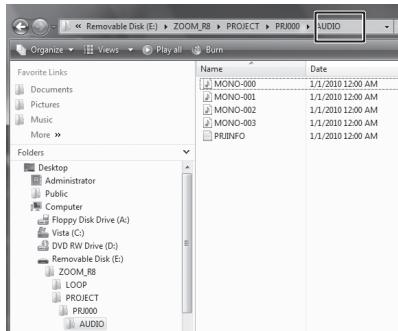
Sélectionnez le ou les fichiers que vous pouvez importer depuis le dossier "AUDIO" et faites-les glisser dans la fenêtre de projet de Cubase LE.
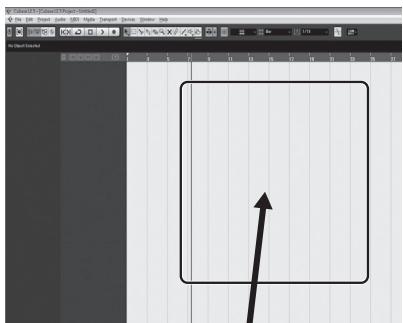
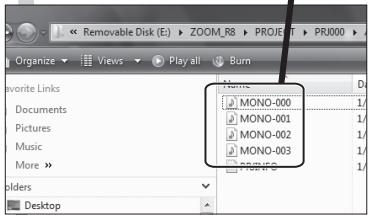
Quand un fichier est ainsi déposé, une fenêtre s'ouvre pour vous demander ce que Cubase LE doit faire du fichier.
Quand vous faites glisser plusieurs fichiers à la fois, sélectionnez soit "Plusieurs pistes", soit "Une piste".
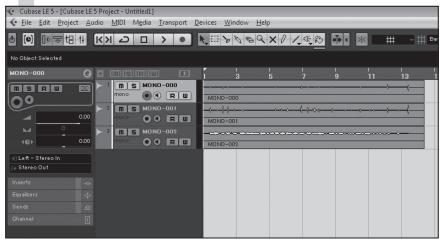
En général, vous sélectionnerez "Plusieurs pistes" afin de créer automatiquement une piste pour chaque fichier. Les fichiers seront arrangés verticalement dans la fenêtre de projet. Sélectionnez "Une piste" pour créer une piste avec les fichiers audio enchânnées horizontalement.
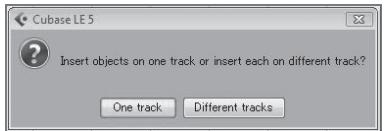
Cette fenêtre apparaît quand vous pouvez sélectionner la méthode d'importation.

Dans la fenêtre "Options d'import", cochez la case "Copier le fichier dans le répertoire de travail" et cliquez sur le bouton OK.
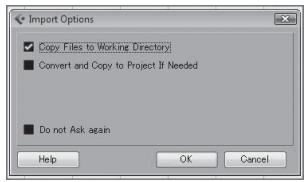
Les fichiers audio sont chargés dans les pistes de Cubase LE.
Conseil
- Les données de projet sont stockées dans des dossiers propres à chaque projet dans le dossier PROJECT à l'intérieur du dossier ZOOM_R8. Les enregistrements audio sont stockés comme fichiers WAV dans le sous-dossier "AUDIO" de chaque dossier de projet. Chaque dossier AUDIO contient aussi un fichier intitulé "PRJINFO.TXT" qui liste les noms de fichiers assignés aux pistes.
- Les pistes Master et les pistes stéréo sont des fichiers WAV stéréo.
- Pour copier un fichier WAV depuis l'ordinateur, copiez-le dans le sous-dossier AUDIO du dossier de projet désiré. Utilisez le R8 pour assigner les fichiers aux pistes.
Emploi de la commande "importer
1. Reliez l'ordinateur au R8 à l'aide d'un câble USB. 2. Pressez USB. Sélectionnez READER.
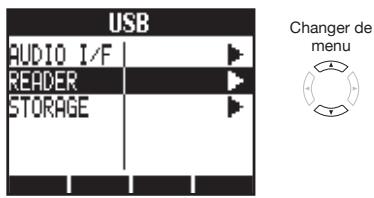

Accès au R8 depuis l'ordinateur.
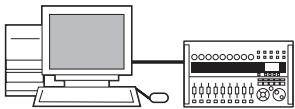
4 Lancez Cubase LE.
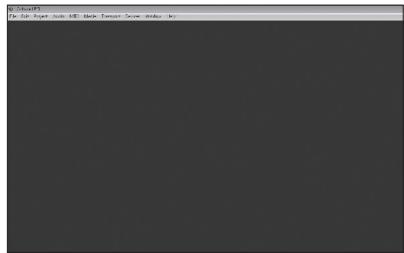
5 Ouvrez le projet de Cubase LE dans lequel vous pouvez importer des données audio.
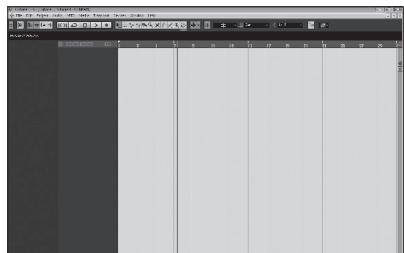
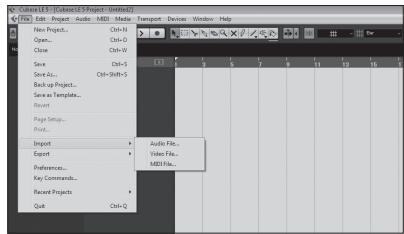
6 Depuis le menu "Fichier" de Cubase LE, sélectionnez "Importer" et "Fichier audio..."
La fenêtre "Import Audio" s'ouvre.
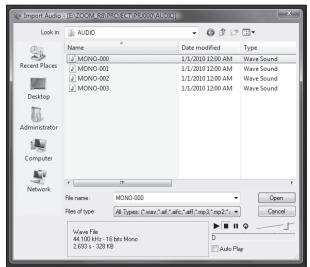
Sélectionnez dans le dossier "Audio" du projet source le ou les fichiers audio que vous voulez importer. Cliquez sur "Ouvrir".
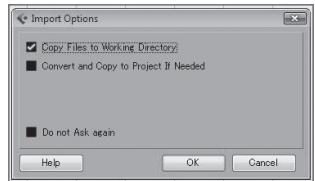
L'importation de fichiers fait apparaître la fenêtre "Options d'import".
Dans la fenêtre "Options d'import", cochez la case "Copier le fichier dans le répertoire de travail" et cliquez sur le bouton OK.
Quand un fichier est importé, une fenêtre s'ouvre pour vous demander ce que Cubase LE doit faire du fichier.

Quand vous importez plusieurs fichiers à la fois, Sélectionnez soit "Plusieurs pistes", soit "Une piste" comme méthode d'importation.
Les données audio sont assignées à une ou plusieurs pistes de Cubase LE.
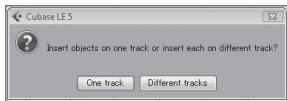
En général, vous sélectionnerez "Plusieurs pistes" afin de créer automatiquement une piste pour chaque fichier. Les fichiers seront arrangés verticalement dans la fenêtre de projet.
Sélectionnez "Une piste" pour créer une piste avec les fichiers audio enchaînés horizontalement.
Conseil
- Les données de projet sont stockées dans des dossiers propres à chaque projet dans le dossier PROJECT à l'intérieur du dossier ZOOM_R8. Les enregistrements audio sont stockés comme fichiers WAV dans le sous-dossier "AUDIO" de chaque dossier de projet. Chaque dossier AUDIO contient aussi un fichier intitulé "PRJINFO.TXT" qui liste les noms de fichiers assignés aux pistes.
- Les pistes Master et les pistes stéréo sont des fichiers WAV stéréo.
- Pour copier un fichier WAV depuis l'ordinateur, copiez-le dans le sous-dossier AUDIO du dossier de projet désiré. Utilisez le R8 pour assigner les fichiers aux pistes.
Table de mixage en mode interface audio
En mode interface audio, vous pouvez faire un mixage d'écoute de contrôle à l'aide de la table de mixage interne du R8. De plus, vous pouvez régler la balance du son entre la table de mixage interne et le son de l'ordinateur.
Volume, départ de reverb, panoramique
Vous pouvez régler le départ de reverb (REVSEND), le panoramique (PAN), le volume et le couplage stéréo (STLINK) comme en mode enregistreur.
Le fonctionnement est le même qu'en mode enregistreur.
Mode d'emploi P.42
Menu pan/eq
Règle le volume des entrées INPUTS 1-2.
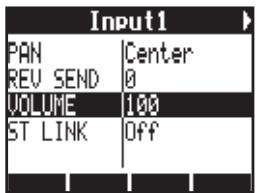
0-127 (par pas de 1)
Valeur par défaut : 100
REV SEND (départ de REVERB)
Règle le niveau de départ de reverb des entrées INPUTS 1-2.
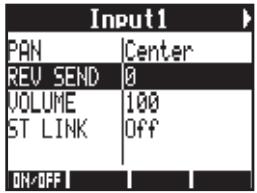
0~100 (par pas de 1)
Valeur par défaut : 0
La reverb n'affecte que le signal écoute en
retour (comme en mode d'enregistrement).
Panoramique (balance)
Règle le panoramique des entrées INPUTS 1-2.
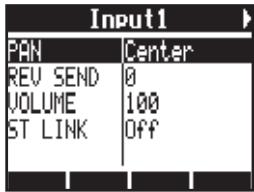
L100~R100
(par pas de 2)
Valeur par défaut : centre
(comme en mode)
d'enregistrement)
Couplage stéreo (ST LINK)
Couplez les entrées INPUT 1 et 2 pour les générer comme une paire stéreo.
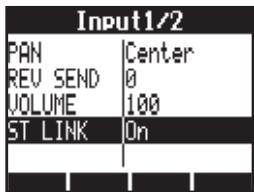
On/Off
Réglage par défaut : Off (désactivé)
En faisant un couplage stéréo, les paramètres volume, départ de reverb et panoramique de piste peuvent
s'appliquer simultanément aux entrées INPUT 1 et 2.
(Référence : Mode d'emploi P.29)
Balance
En mode interface audio, la balance entre les signaux écoulés depuis les entrées et ceux revenant du logiciel DAW (l'ordinateur) peut se régler avec le bouton BALANCE.
Gauge
Uniquement les signaux des entrées INPUT 1-2
Droite
Uniquement le signal stéreo du logiciel DAW
Les réglages de départ de reverb, panoramique, volume et couplage stéréo sont tous sauvegardés quand vous mettez fin au mode interface audio (EXIT) et peuvent être réutilisés la prochaine fois.
L'accordeur du R3 peut être utilisé en mode interface audio. Pour plus de détails, voir le mode d'emploi (P.108).
Accordeur chromatique
TOOL > TUNER
TOOL
Pressez TOOL.
Sélectionnez TUNER.
Changer menu
Pressez ENTER.
Accordez l'instrument.
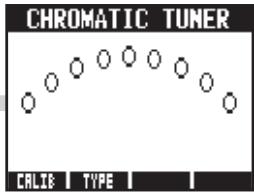
Pour changer le diapason de refERENCE, presse le sous CALIT.
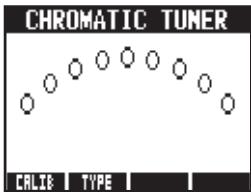
Sélectionnez le diapason de référence.
Changer le diapason de référence
Pressez ENTER.
Conseil
La hauteur de base ou diapason de référence est par défaut 440Hz - Des accordages autres que celui de l'accordeur chromatique peuvent être utilisés.
Référence : Mode d'emploi Accordeur (Tuner)
P.108
Les réglages de l'accordeur sont sauvegardés quand vous mettez fin au mode interface audio (EXIT) et peuvent être réutilisés la prochaine fois.
Référence: Mode d'emploi Accordeur (Tuner)
P.108
Pour changer de type d'accordeur, presse le bouton TYPE.
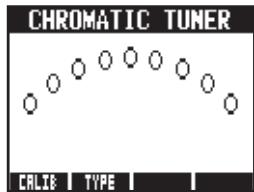
Changez le type d'accordeur.
Changer de type d'accordeur

Pressez ENTER.
Effets en mode interface audio
Les effets par insertion et par boucle départ/retour du R8 peuvent tous deux être utilisés quand la fréquence d'échantillonnage est réglée sur 44,1 kHz. Le fonctionnement de base est le même mais il existe quelques différences dans les menus.
Effet par insertion
Comme en mode enregistrure, vous pouvez sélectionner l'emplacement d'insertion et l'algorithme de l'effet par insertion, ainsi que les patches d'effet à appliquer au signal enregistré.
Options du menu INSERT EFFECT (effet par insertion)
Sélectionnez l'emplacement d'insertion
Insérez l'effet sur n'importe quelle entrée INPUT 1-2.
(Référence : Mode d'emploi P.45)
Effet par boucle département/retour
En emploi comme interface audio, le départ de reverb ne peut être utilisé que pour l'écoute de contrôle. Comme en mode enregistreur, utilisez le menu SEND REVERB EFFECT pour changer le patch et le menu PANVEQ pour régler le niveau de départ REV SEND déterminant l'ampleur du signal de réverbération.
Réglage du niveau de départ de reverb
Départ de REVERB (REVERB SEND)
Réglez la quantité de reverb à l'aide du niveau REV SEND dans le menu PAN/EG.
(Référence : Mode d'emploi P.44) (Référence : Mode d'emploi de l'interface audio - Table de mixage P.26)
Appliquez l'effet uniquement à l'écoute de contrôle (retour)
L'effet peut être réglé pour ne s'appliquer qu'au signal d'écoute de contrôle et pas aux signaux enregistrés dans le logiciel DAW.
(Référence : Mode d'emploi P.89)
- Les effets ne peuvent être utilisés que si la fréquence d'échantillonnage est de 44,1 kHz. Dans tous les autres cas, ils sont désactivés.
- Les réglages d'effet par insertion et par départ/retour sont sauvegardés quand vous mettez fin au mode interface audio (EXIT) et peuvent être réutilisés la prochaine fois.
Travail avec les patches
Après avoir effectué de nombreuses modifications, vous pouvez restaurer les réglages d'origine d'un patch en l'initialisant. Cela vous ramènera aux préréglages d'usine.
Opérations sur les patches
Pour les effets par insertion et boucle envoi/retour
Menu servant aux opérations sur les patches
Sélection des patches
INSERT EFFECT/SEND REVERSE
Sélectionnez un patch d'un algorithme pour l'utiliser comme effet par insertion ou départ de reverb.
(Référence : Mode d'emploi P.83)
Édition des patches (EDIT)
En réglant les paramètres et niveaux de module d'effet, vous pouvez obtenir le résultat désiré.
En réglant les paramètres et niveaux de module d'effet, vous pouvez obtenir le résultat désiré.
Tous les algorithmes d'effet (ainsi que les patches de reverb) peuvent être importés ensemble ou individuellement depuis un projet sélectionné dans le R8.
En mode interface audio, un jeu complet de données d'effet est sauvegardé pour le mode. Il n'y a pas de réglages par projet.
En mode interface audio, un jeu complet de données d'effet est sauvegardé pour le mode. Il n'y a pas de réglages par projet.
Sauvegarde de patches (SAVE)
Les patches modifiés peuvent être sauvegardés.
(Référence : Mode d'emploi P.86)
Initialisation des patches (INITIAL)
Les patches peuvent être ramenés à leurs réglages d'usine originaux (cette option n'est disponible qu'en mode interface audio).
Changement des noms de patch
Le nom du patch actuellement sélectionné peut être changé.
(Référence : Mode d'emploi P.88)
Initialisation de patch (retour aux réglages d'usine)
EFFECTUER L'INITIALISATION

Pressez EFFECT.
Sélection du type d'effet
Effet par insertion
Pressez le

Sous THEEAT.
Effet par boucle de retour
Presse le

Sous REVERE.
Exemple d'effet par insertion.
Réglez l'effet sur (activé).
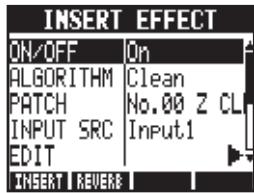
Changer
Sélectionnez INITIAL.
Changer demenu

Pressez ENTER.
Sélectionnez YES.
Changer demenu

Pressez ENTER.
Configuration comme surface de contrôle pour d'autres DAW
Vous pouvez configurer et utiliser le R8 comme contrôleur pour toute une variété de logiciels DAW autres que Cubase LE. Veuillez vous référer au mode d'emploi du logiciel que vous utilisez.
Configuration de la surface de contrôle
1 Sélectionnez “Préférences” > "Surfaces de contrôle" > "Réglage..." dans le menu "Logic Pro".
Cela ouvre la fenêtre "Réglage".
2 Cliquez sur "Nouvelle" en haut à gauche et sélectionnez "Installation" dans le menu déroulant. 3 Sélectionnez "Mackie Designs/Mackie Control/Logic Control" dans la liste de la fenêtre "Installation" et cliquez sur le bouton "Ajouter".
"Mackie Control" sera ajouté à la fenêtre de réglage.
4 Cliquez sur l'icône "Mackie Control". Puis, depuis le haut de la liste de gauche, régalez le port desorting et l'entrée sur ZOOM R8" à l'aide de leurs menus déroulants.
Configuration des touches de fonction
1 Sélectionnez “Préférences” > “Surfaces de contrôle” > "Assignations des contrôleurs..." dans le menu "Logic Pro".
Cela ouvre la fenêtre "Assignations des contrôleurs".
2 Dans la colonne "Zone", sélectionnez "Surface de contrôle: Mackie Control". 3 Changez les fonctions comme vous le souhaitez. Les commandes F1-F5 correspondent aux touches F1-F5 du R8.
Les procédures ci-dessus concernent Logic Pro 9.
Les noms des menus peuvent être différentes dans une autre version de Logic.
Veuillez vous référer au mode d'emploi de votre version de Logic pour plus de détails.
Configuration de la surface de contrôle
1 Sélectionnez "Contrôleurs/Surfaces" depuis le menu "Options" pour ouvrir la fenêtre "Contrôleurs/Surfaces". 2 Cliquez sur le bouton "Ajouter" afin d'ouvrir la fenêtre "Paramètres du contrôleur/de la surface". 3 Choisissez "ZOOM R Series" dans le menu déroulant de la colonne "Contrôleurs/Surfaces".
Sélectionnez "ZOOM R8" dans la colonne de ports d'entrée/sortie.
Pour SONAR de Cakewalk, l'installation d'un plug-in surface de contrôle est nécessaire. Veuillez l'installer quand vous installez le pilote.
Configuration des touches de fonction
1 Ouvrez le menu "Édition" > "Préférences". 2 Cliquez sur "Personnalisation". Cliquez sur "Raccourcis clavier". 4 Cliquez sur "Réinitialiser la touche..." 5 Pressez la touche F1-F5 que vous pouvez configurer pour voir la fonction qui lui est actuellement assignée. Changez cette fonction si nécessaire.
Les procédures ci-dessus concernent Sonar X1.
Les noms des menus, par exemple, peuvent être différentes dans une autre version de Sonar.
Veuillez vous référer au mode d'emploi de votre version de Sonar pour plus de détails.
Configuration de la surface de contrôle
1 Sélectionnez “Préférences” dans le menu “Options” (Windows) ou dans le menu “Live” (Mac). La fenêtre Préférences s'ouvrira. 2 Cliquez sur l'onglet "MIDI" du côté gauche de la fenêtre Préférences pour le sélectionner. La fenêtre de configuration concernant le MIDI s'ouvrira. 3 Sélectionnez "Mackie Control" dans le menu déroulant de la colonne Surfaces de contrôle. Sélectionnez "ZOOM R8" dans les menus déroulants des colonnes Entrée et Sortie à gauche et à droite. 5 Dans la section MIDI Ports du dessous, réglez sur "On" le bouton de la colonne Téléc. pour "Input: Mackie Control Input (Zoom R8)".
Configuration des touches de fonction
1 Cliquez sur le bouton MIDI en haut à droite de la fenêtre principale de Live pour lancer le mode d'affectation MIDI. 2 Les éléments de l'interface qui peuvent être assignés sont surlignés en bleu. Cliquez sur le paramètre que vous pouvez contrôler. 3 Pressez la touche F1-F5 du R8 qui doit servir à contrôler le paramètre sélectionné.
Les procédures ci-dessus concernent Ableton Live 8.
Les noms des menus, par exemple, peuvent être différentes dans une autre version de Live.
Veuillez vous référer au mode d'emploi de votre version de Live pour plus de détails.
Configuration de la surface de contrôle
1 Lancez l'application Configuration audio et MIDI (/Applications/ Utilitaires). 2 Ouvrez la fenêtre Studio MIDI (Fenêtre > Afficher fenêtre MIDI) et vérifiez que “ZOOM R8” est bien affiché. 3 Cliquez sur "Ajouter périph." Un nouveau "Péripérique externe" sera ajouté. 4 Cliquez sur le "nouveau périph. externe" pour le sélectionner, puis cliquez sur le bouton "Propriétés". Saisissez le nom "R8" dans le champ "Nom du périphérique". 6 Cliquez sur la flèche descendante de l'icone originale “R8” et tirez pour la relier à la flèche descendante de l'icone “R8” que vous avez ajoutée. Utilisez la même méthode pour relier les flèches montantes. Lancez Digital Performer. 8 Sélectionnez "Control Surface Setup" (Configuration de surface de contrôle) dans le menu "Setup" (Configuration) pour ouvrir la fenêtre Control Surface.
9 Cliquez sur l'icône "+" dans la fenêtre Control Surface et sélectionnez "Mackie Control" dans le menu déroulant "Driver" (Pilote). 10 Sélectionnez "Mackie Control" dans le menu déroulant "Unit" qui s'affiche en bas. 11 Sélectionnez "R8" dans le menu déroulant "MIDI" de la fenêtre Control Surface et sélectionnez "R8-1" dans la liste du menu. 12 Cliquez sur le bouton "OK".
Les procédures ci-dessus concernent Mac OS X 10.6 et Digital Performer 7.
Les noms des menus, par exemple, peuvent être différentes dans une autre version de Digital Performer.
Veuillez vous référer au mode d'emploi de votre version de Digital Performer pour plus de détails.
Réglage des touches de fonction
Les fonctions sont déjà allouées dans Digital Performer et ne peuvent pas être changées.
Touche AUTO PUNCH I/O: Sélectionne YES dans les boîtes de dialogue Touche [A-B REPEAT]: Sélectionne NO dans les boîtes de dialogue Touché (MARKER): crée des groupes/groupes de pistes Touche 1 (MARKER): pas d'assignation Touche [MARK/CLEAR]: pas d'assignation
Référez-vous aux sections du mode d'emploi de cette version de Digital Performer concernant les boîtes de dialogue Mackie Control et les groupes de pistes.
4-4-3 Kanda-Surugadai, Chiyoda-ku, Tokyo 101-0062, Japan
Site internet : http://www.zoomo.co.jp
- Vue d'ensemble de l'installation de cubase le. 6
- Configuration système requise pour l'interface audio R8 7
- Connexion et déconnexion en mode interface audio. 8
- Emploi des fonctions de surface de contrôle 10
- Fonctionnement de la section des faders 12
- Réglage des touches de fonction 14
- Enregistrement avec cubase le 16
- Importation audio dans cubase le 22
- Table de mixage en mode interface audio 26
- Accordeur 27
- Effets en mode interface audio 28
- Travail avec les patches 29
- Configuration comme surface de contrôle pour d'autres DAW 30
- Interface audio et surface de contrôle
- Interface audio
- Fonctions de surface de contrôle
- Fonctions d'effet polyvalentes
- Table de mixage complète intégrée
- Accordeur multifonction
- Vue d'ensemble de l'installation de cubase le
- Interface audio
- Surface de contrôle
- Configuration système requise pour l'interface audio R8
- Pour les deux
- Note sur les descriptions et images
- Guide de prise en main de cubase le
- Connexion et déconnexion en mode interface audio
- Première connexion du R8 à un ordinateur
- Configuration et connexion du R8
- Déconnexion
- Emploi des fonctions de surface de contrôle
- Assignment des touches
- Configuration de la surface de contrôle
- Dans le menu "péripériques" de cubase le, sélectionnez "configuration des péripériques...".
- Réglez l'entrée et la sortie MIDI.
- Conseil
- Fonctionnement de la section des faders
- Utilisation de la section des faders
- Vérification des niveaux d'enregistrement de la DAW
- Configuration des touches de fonction
- Tableau de référence des fonctions de surface de contrôle
- Créez un nouveau projet
- Choisissez "nouveau projet" dans le menu fichier.
- Créez un nouveau projet
- Nom et description des modèles
- Créez une nouvelle piste audio
- Branchez un instrument
- Réglez le niveau d'enregistrement
- Cliquez sur le bouton enregistrement de la palette de transport pour lancer l'enregistrement.
- Cliquez sur le bouton play (lecture) de la palette de transport pour commencer la lecture.
- Conseils pour améliorer les performances
- Quittez les autres programmes en cours.
- Réduisez l'utilisation de plug-ins (effets, instruments virtuels) dans cubase le
- Importation par glisser-déposer
- Emploi de la commande "importer
- Table de mixage en mode interface audio
- Volume, départ de reverb, panoramique
- Menu pan/eq
- REV SEND (départ de REVERB)
- Panoramique (balance)
- Couplage stéreo (ST LINK)
- Balance
- Accordeur chromatique
- Sélectionnez TUNER.
- Effets en mode interface audio
- Effet par insertion
- Sélectionnez l'emplacement d'insertion
- Effet par boucle département/retour
- Départ de REVERB (REVERB SEND)
- Appliquez l'effet uniquement à l'écoute de contrôle (retour)
- Travail avec les patches
- Opérations sur les patches
- Sélection des patches
- Édition des patches (EDIT)
- Sauvegarde de patches (SAVE)
- Initialisation des patches (INITIAL)
- Changement des noms de patch
- Configuration comme surface de contrôle pour d'autres DAW
- Réglage des touches de fonction
Marque : ZOOM
Modèle : R8AI
Catégorie : Enregistreur audio numérique