
DAW - Interface audio ZOOM - Notice d'utilisation et mode d'emploi gratuit
Retrouvez gratuitement la notice de l'appareil DAW ZOOM au format PDF.


| Type de produit | Enregistreur multipiste numérique / Interface audio |
| Modèle | Zoom DAW (HD8/HD16) |
| Nombre de pistes | 8 (HD8) ou 16 (HD16) pistes d'enregistrement simultané |
| Résolution audio | 16 bits / 44.1 kHz |
| Stockage interne | Disque dur intégré (capacité non spécifiée) |
| Connectivité | USB 2.0, entrées/sorties MIDI |
| Entrées audio | 2 entrées combo XLR/Jack (micro/ligne), alimentation fantôme +48V |
| Sorties audio | 2 sorties Jack symétrisées, sortie casque |
| Fonctions principales | Enregistrement multipiste, édition de base, effets intégrés, mode surface de contrôle pour Cubase, pads dynamiques |
| Alimentation | Adaptateur secteur 12V DC (fourni) ou via USB (mode limité) |
| Dimensions | Environ 400 x 300 x 80 mm (estimation) |
| Poids | Environ 2,5 kg (estimation) |
| Entretien et nettoyage | Essuyer avec un chiffon doux et sec. Éviter les solvants. |
| Sécurité | Utiliser uniquement l'adaptateur fourni. Ne pas exposer à l'humidité. |
| Pièces détachées et réparabilité | Disponibles auprès du SAV Zoom. Indice de réparabilité non communiqué. |
| Informations générales | Compatibilité Windows XP/Vista/7 et Mac OS X 10.2+. Logiciel Cubase LE inclus. |
FOIRE AUX QUESTIONS - DAW ZOOM
Questions des utilisateurs sur DAW ZOOM
0 question sur cet appareil. Repondez a celles que vous connaissez ou posez la votre.
Poser une nouvelle question sur cet appareil
Téléchargez la notice de votre Interface audio au format PDF gratuitement ! Retrouvez votre notice DAW - ZOOM et reprennez votre appareil électronique en main. Sur cette page sont publiés tous les documents nécessaires à l'utilisation de votre appareil DAW de la marque ZOOM.
MODE D'EMPLOI DAW ZOOM
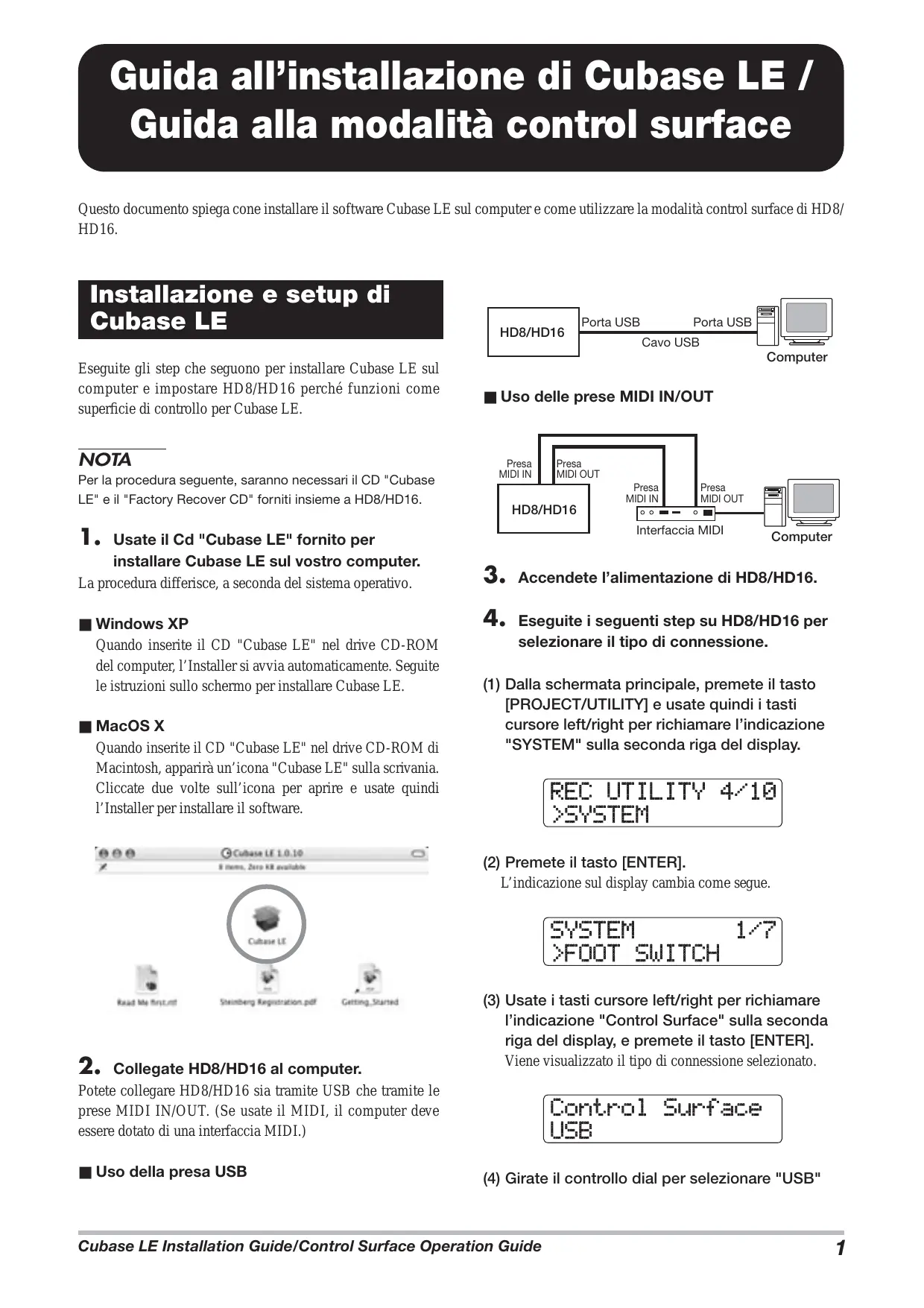
Guida all'installazione di Cubase LE / Guida alla modalità control surface
Questo documento spiega cone installare il software Cubase LE sul computer e come utilizzare la modalità control surface di HD8/ HD16.
Installazione e setup di Cubase LE
Eseguite gli step che seguono per installare Cubase LE sul computer e impostare HD8/HD16 perché funzioni come superficie di controllo per Cubase LE.
NOTA
Per la procedura seguente, saranno necessari il CD "Cubase LE" e il "Factory Recover CD" forniti insieme a HD8/HD16.
1. Usate il Cd "Cubase LE" fornito per installare Cubase LE sul vosto computer.
La procedura differisce, a seconda delsystema operativo.
Windows XP
Quando inserte il CD "Cubase LE" nel drive CD-ROM del computer, l'Installer si avvia automaticamente. Seguite le istruzioni sullo schermo per installare Cubase LE.
MacOS X
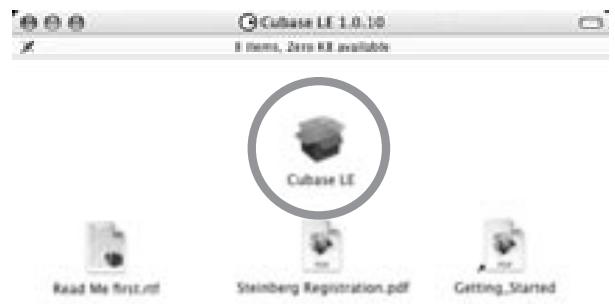
Quando inserte il CD "Cubase LE" nel drive CD-ROM di Macintosh, apparirà un'icona "Cubase LE" sulla scrivania. Cliccate due volte sull'icona per aprire e usate quando l'Installer per installare il software.
2. Collegate HD8/HD16 al computer.
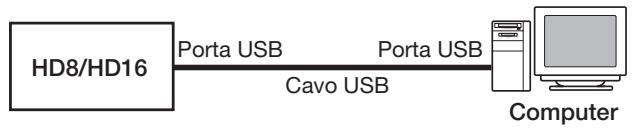
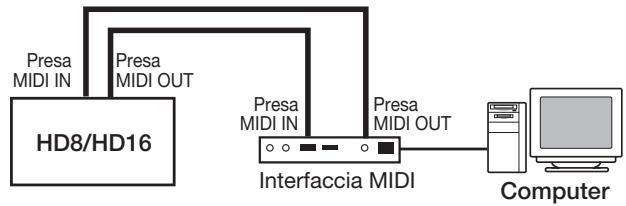
Potete collegare HD8/HD16 sua tramite USB chetramite le prese MIDI IN/OUT. (Se usate il MIDI, il computer devessecco dotato di una interfaccia MIDI.)
Uso della presa USB
Uso delle prese MIDI IN/OUT
3. Accendete l'alimentazione di HD8/HD16.
4. Eseguite i seguenti step su HD8/HD16 per selezionare il tipo di connessione.
(1) Dalla schermata principale, premete il tasto [PROJECT/UTILITY] e usate quindi i tasti cursore left/right per richiamare l'indicazione "SYSTEM" sulla seconda riga del display.
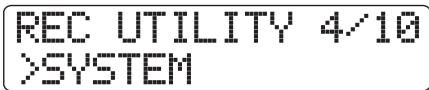
(2) Premete il tasto [ENTER].
L'indicazione sul display cambia come segue.
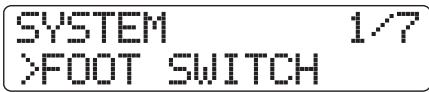
(3) Usate i tasti cursore left/right per richiamare l'indicazione "Control Surface" sulla seconda riga del display, e premete il tasto [ENTER]. Viene visualizzato il tipo di connessione selezionato.
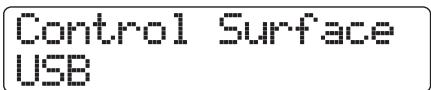
(4) Girate il controlo dial per selezionare "USB"
(connessione via porta USB) o "MIDI I/O" (connessione via prese MIDI IN/OUT). I segnali in funzionamento remote saranno inviatitramite I'interfaccia qui selezionata.
(5) Premete il tasto [EXIT] più volte per tornare alla schermata principale.
5. Eseguite i seguenti step su HD8/HD16 per attivare la modalità "control surface".
(1) Dalla schermata principale, tenete premuto il tasto [SHIFT] e premete il pad 2 (CONTROL SURFACE).
Appare una schermata di conferma per l'attivazione della modalità "control surface".
(2) Premete il tasto [ENTER].
HD8/HD16 passa in modalità "control surface", e l'indicazione sul display cambia come segue.
Stat:Mute Bank:1 PAN
- Cubase LE si avvia.
La procedura di startup differisce a seconda del sistema operativo.
Windows XP
Cliccate due volte sull'icona di Cubase LE collocata sulla scrivania durante l'installazione. Appare una finestra che vi chiede se volete testare le porte audio I/O. Selezionate "Yes" per eseguire il test.
MacOS X
Cliccate due volte sull'icona di Cubase LE collocata nella cartella "Applicazioni" durante l'installazione.
NOTA
Assicuratevi di avviare Cubase LE solo dopo aver attivato la modalità "control surface" su HD8/HD16.
Gli step seguenti sono gli stessi per Windows XP e MacOS X.
Gli esempi di schermate qui migliorati sono di Windows XP.
- Dopo aver avviato Cubase LE, selezionate "Device Setup..." dal menu "Devices", e clicate "Add/Remove".
La finestra "device setup " vi da accesso alle impostazioni richieste per utilizzato come superficie di controllo il collegato HD8/HD16.
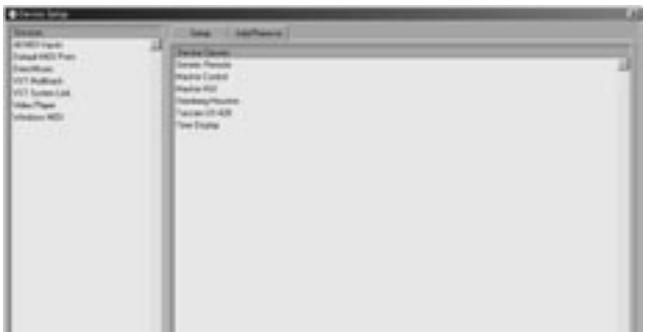
Sul lato destro della finestra "device setup", selezionate "Generic Remote" e clicate il pulsante "Add". Questo aggiungerà la voce "Generic Remote" all'elenco sul lato sinistro della finestra "device setup".
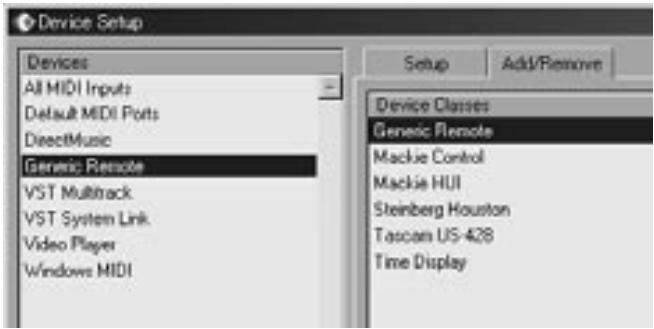
- Selezionate "Generic Remote" nell'elenco sul lato sinistro della finestra "device setup", e clicate "Setup".
L'indicazione sul display cambia nel modo seguente.
Pulsante "Import"
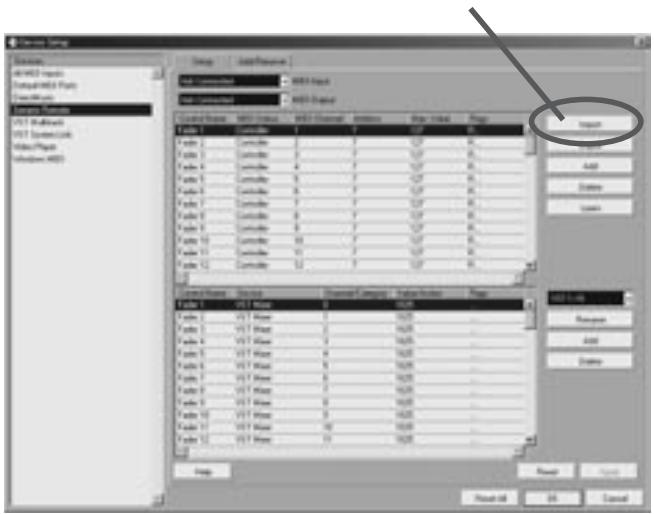
- Cliccate il pulsante "Import".
Appare la finestra "Import Generic Remote".
-
Rimuovete il CD "Cubase LE" dal drive CD-ROM del computer e inserte il "Factory Recover CD".
-
Usate "drag & drop" per copiare la cartella "CTRL_SF" dal "Factory Recover CD" all'hard disk del computer.
- Nella finestra "Import Generic Remote", selezionate il file di setup collocato nella cartella "CTRL_SF" copiata sull'hard disk del computer. Quindi clicate il pulsante "Open".
Il nome del file di setup è come segue.
File setup di HD8: .. CBLE_8.xml
File setup di HD16: . CBLE_16.xml
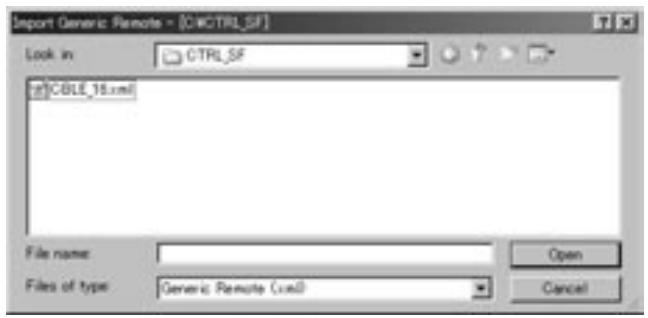
Cliccate "Open" per caricare il file setup Generic Remote. I contentuti del file vengono riportati nella finestra di setup.
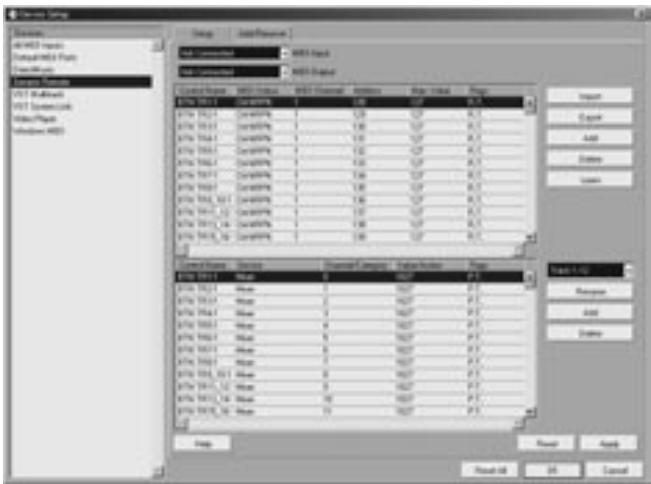
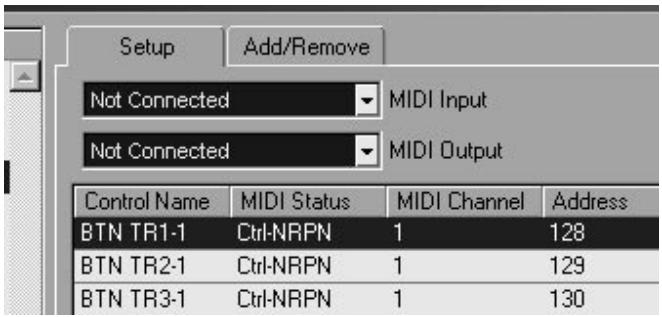
- Usate i menu "pull-down" per le porte MIDI input e MIDI output di Cubase LE per selezionare la porta MIDI alla quale è collegato HD8/HD16.
When using USB
Selezionate le porte MIDI input e output dalle seguenti.
Windows
XP....."USB"
VISTA...."MIDI"
Macintosh
Mac OS X 10.2 e successive. "MIDI"
■ Quando usate il MIDI
Selezionate la porta MIDI corrispondente sull'interfaccia.
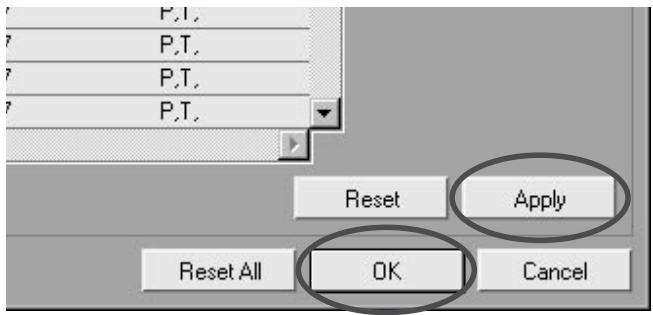
- Cliccate il pulsante "Apply" e quindi "OK".
La finestra "device setup" si chiude. HD8/HD16 può essere utilizzato ora per controllare Cubase LE in modo remote.
AVVISO
Le impostazioni vengono salvate automaticamente da Cubase LE. Quando avviate Cubase LE la volta successiva, la procedura di setup non è più necessaria.
Uscire alla modalità "control surface"
Per uscire alla modalità "control surface" e riportare HD8/HD16 al funzionamento normale, procedete come segue.
- Dalla schermata principale, tenete premuto il tasto [SHIFT] e premete il pad 2 (CONTROL SURFACE).
L'indicazione sul display cambia come segue.
Control Surface Terminate?
- Premete il tasting [ENTER].
Riappare la schermata principale e HD8/HD16 torna al suo normale funzionamento come registratore.
Quick Guide: Importing audio data into Cubase LE
This section explains how to import audio data of the HD8/HD16 into Cubase LE as WAV files. There are two ways to do this:
- Importing by drag & drop
- Using the "Import" command
Importing by drag & drop
- Connect the computer and the HD8/HD16 with a USB cable.
- Switch the HD8/HD16 to mass storage mode.
For information on how to do this, see page 161 of the operation manual.
- Start Cubase LE and open the project into which to import the audio data.
- In the window on the computer screen showing the hard disk of the HD8/HD16, open the "TAKE" folder of the project that contains the desired audio data. For information on how to do this, see page 162 of the operation manual.
- Select the file or files in the "TAKE" folder and drag & drop them onto the Cubase LE project window.

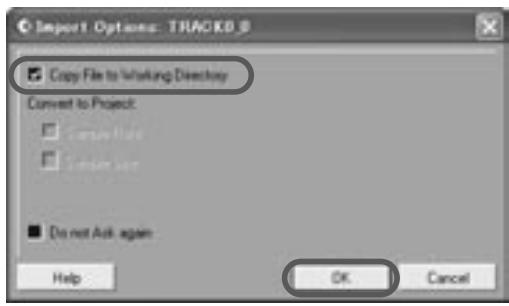
The "Import Options" window appears.
- In the "Import Options" window, select the "Copy Files to Working Directory" check box, and click the OK button.
The audio data are loaded into Cubase LE tracks.
Using the "Import" command
- Perform steps 1 - 3 of "Importing by drag & drop" to open the Cubase LE project.
- From the Cubase LE menus, select "File" → "Import"→ "Audio File".
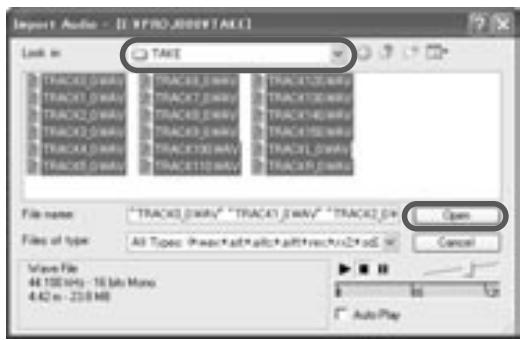
The "Import Audio" window appears.
3. Select the file or files in the "TAKE" folder of the desired project and click the "Open" button.
The "Import Options" window appears.
- Select the "Copy File to Working Directory" check box, and click the OK button.
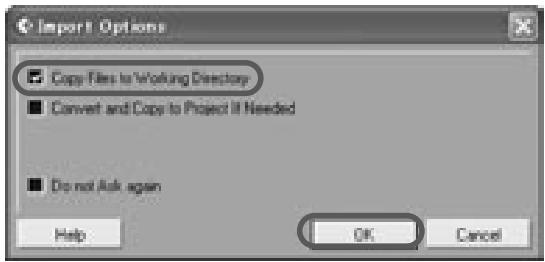
The audio data are loaded into Cubase LE tracks.
Uso della modalità "control surface"
Questa sezione describes l'uso di HD8/HD16 nella modalità "control surface".
NOTA
Le funzioni "control surface" qui descripte sono disponibili solo quando il file di setup fornito da ZOOM è stato caricato nel software Cubase LE.
La modalità "control surface"
Quando commutate HD8/HD16 in modalità "control surface", i tasti e i fader di HD8/HD16 sono essere usati per controllare a distanza le funzioni di trasporto e missaggio di Cubase LE.
Quando commutate HD8/HD16 in modalità "control surface", l'indicazione sul display cambia come segue.
Stat: Mute Bank: 1 PAN
NOTA
Quando HD8/HD16 si trovato in modalità "control surface", il registratore non funziona.
In modalità "control surface", le funzioni di registrazione di HD8/HD16 non sono disponibili, e le manopole e i tasti sul pannello hanno speciali funzioni per Cubase LE. Il level meter di HD8/HD16 alla strada le posizioni dei fader delle traccce di Cubase LE.
Per l'élenco delle funzioni assegnate ai tasti e alle manopole di HD8/HD16 in modalità "control surface", vedi la tabella "Funzioni modalità 'Control surface'" a pagina 8 di quello documento.
Azionare il trasporto
Quando HD8/HD16 si trovava in modalità "control surface", i tasti della sezione trasporto controllano le seguenti funzioni di Cubase LE.
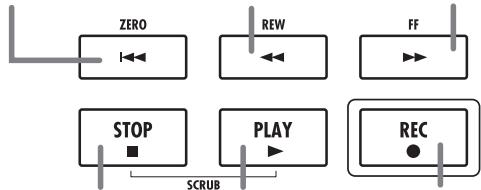
Tasto ZERO [K]
Portate il cursore all'inizio del project
Tasto REW [←] Tasto FF [▶] Riavolgimento Avolgimento ra
Tasto STOP
Tasto PLAY [▶] Tasto REC [●]
Ferma
Suona
Registrar
Riguardo alle funzioni degli altri tasti nella sezione funzione/trasporto, vedi la tabella "Funzioni modalità 'control surface'" a pag. 8 di quello documento.
Azionare la sezione fader
Quando HD8/HD16 si trovava in modalità "control surface", i controlli della sezione fader (fader, tasti di stato, manopole parametri) possono essere usati per regolare i principali parametri di Cubase LE. Riguardo alle funzioni dei controlli, vedi la tabella "Funzioni modalità 'control surface'" a pag. 8 di questo documento.
NOTA
Con HD8, vengono usatianche fader [RHYTHM], tastodi stato, e manopola parametro. Con HD16, tuttiquesti sono "not assigned".
Commutazione banchi eseguita alla sezione fader
Un gruppo di trabce azionate dai controlli (fader, tasti di stato, manopole parametro) della sezione fader è detta "bank" (banco). Attivando i banchi, potete controllare più trabce di Cubase LE.
Con HD8, ci sono quattro bianchi (1 - 4), e con HD16 ci sono tre bianchi (1 - 3). La tabella nella pagina successiva在哪i numeri delle traccce di Cubase LE che sono state assegnate ai controlli per ciascun banco.
Banchi disponibili su HD8
| Controls | 1 | 2 | 3 | 4 | 5 | 6 | 7/8 | [RHYTHM] |
| Bank 1 | Tr. 1 | Tr. 2 | Tr. 3 | Tr. 4 | Tr. 5 | Tr. 6 | Tr. 7 | Tr. 8 |
| Bank 2 | Tr. 9 | Tr. 10 | Tr. 11 | Tr. 12 | Tr. 13 | Tr. 14 | Tr. 15 | Tr. 16 |
| Bank 3 | Tr. 17 | Tr. 18 | Tr. 19 | Tr. 20 | Tr. 21 | Tr. 22 | Tr. 23 | Tr. 24 |
| Bank 4 | Tr. 25 | Tr. 26 | Tr. 27 | Tr. 28 | Tr. 29 | Tr. 30 | Tr. 31 | Tr. 32 |
Banchi disponibili su HD16
| Controls | 1 | 2 | 3 | 4 | 5 | 6 |
| Bank 1 | Tr. 1 | Tr. 2 | Tr. 3 | Tr. 4 | Tr. 5 | Tr. 6 |
| Bank 2 | Tr. 13 | Tr. 14 | Tr. 15 | Tr. 16 | Tr. 17 | Tr. 18 |
| Bank 3 | Tr. 25 | Tr. 26 | Tr. 27 | Tr. 28 | Tr. 29 | Tr. 30 |
| Controls | 7 | 8 | 9/10 | 11/12 | 13/14 | 15/16 |
| Bank 1 | Tr. 7 | Tr. 8 | Tr. 9 | Tr. 10 | Tr. 11 | Tr. 12 |
| Bank 2 | Tr. 19 | Tr. 20 | Tr. 21 | Tr. 22 | Tr. 23 | Tr. 24 |
| Bank 3 | Tr. 31 | Tr. 32 | Tr. 33 | Tr. 34 | Tr. 35 | Tr. 36 |
Per esempio, quando è selezionato bank 1 con HD8, possono essere controllate le tracce 1 - 8 di Cubase LE. Attivando bank 2 si accede alle tracce 9 - 16.
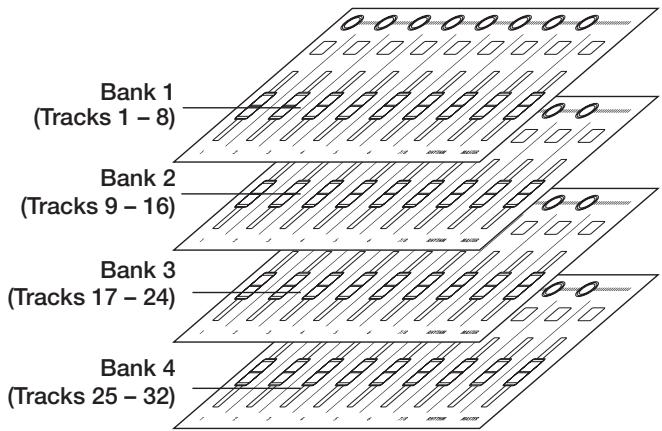
- Come sono organizzati i bianchi (HD8)
Usate i tasti cursore left/right per commutare i diversi bianchi. Ilenco attualmente selezionato viene indicato sulla prima riga del display.
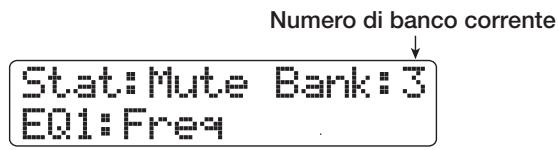
Selezionare una funzione da controllare con i tasti di stato
Usando i tasti di stato di HD8/HD16, è possibile controllare Mute, Rec (recording standby), e Solo on/off per le rispettive tracce di Cubase LE. Per scegliere quale di queste funzioni è controllata dal tasting di stato, procedete come segue.
1. Usate i tasti cursore left/right per scegliere il banco che include la traccia da controllare.
La funzione attualmente assegnata al tasto di stato (Mute, Rec, Solo) viene migliorata sul lato sinistro della prima riga del display.
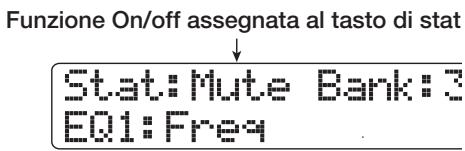
2. Usate il tasting [SELECT] per scegliere la funzione desiderata.
A ciascuna pressione del tasto il tasto di stato passa tra Mute Rec Solo, ciclicamente.
3. Premete il tasto di stato per la traccia di destinazione in modo da attivare/disattivare la funzione selezionata.
Selezionare una funzione da controllare con la manopola parametro
Usando le manopole parametro di HD8/HD16, panning, EQ, el livello di mandata effetto possono essere regolati per ciascuna traccia di Cubase LE. Per scegliere quale di queste funzioni è controllata alla manopola, procedete nel modo seguente.
1. Usate i tasti cursore left/right per scegliere il banco che include la traccia da controllare.
La funzione attualmente assegnata alla manopola parametro viene molto sulla seconda riga del display.
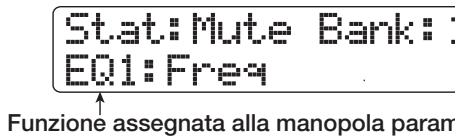
2. Premete il tasting corrispondente al parametro da regolare.
La tabella nella pagina successiva在哪i parametri regolabili di Cubase LE e i tasti corrispondenti di HD8/HD16. Eccetto per il parametro PAN, selezionate uno dei diversi parametri premendo lo stesso tasto ripetutamente.
| HD8/HD16 key | Display indication | Cubase LE parameter | Parameters accessible through repeated key presses |
| [TRACK PARAMETER] key | SEND1 - SEND4 | SEND1 - SEND4 | SEND1 - 4 On/Off status and level are shown in turn. |
| [INPUT SOURCE] key | PAN | PAN | -- |
| [BOUNCE] key | EQ1 | EQ:LOW | EQ1 OnOff status, Gain, Freq and Q are shown in turn |
| [SCENE] key | EQ2 | EQ:LO MID | EQ1 OnOff status, Gain, Freq and Q are shown in turn |
| [AUTO PUNCH IN/OUT] key | EQ3 | EQ:HI MID | EQ1 OnOff status, Gain, Freq, and Q are shown in turn |
| [A-B REPEAT] key | EQ4 | EQ:HI | EQ1 OnOff status, Gain, Freq, and Q are shown in turn |
Per esempio, premendo il tasto [TRACK PARAMETER] ripetutamente si scorre ciclicamente tra i seguenti parametri di controllo: SEND1: OnOff SEND1: Level SEND2: OnOff SEND2: Level.
3. Girate la manopola parametro della traccia di destinazione per regolare il parametro.
Uso dei pad
Anche nelle HD8/HD16 si trova in modalità "control surface", le informazioni di esecuzione dei pad vengono inviate in uscita come messaggi MIDI. In modalità "control surface" di HD8/HD16, sono possibili le seguenti impostazioni per i pad.
Commutazione pad bank
Quando attivate un pad bank in modalità "control surface", il set di numeroi di notatione a ciascun banco cambia. (Per informazioni sui numeroi di notatione MIDI per ciascun pad, vedi a pagina 205 del Manuale operativo.)
1. Tenete premuto il tasto [SHIFT] e premete il pad 5 (CHORUS/DELAY).
L'indicazione sul display cambia nel modo seguente.
![ZOOM DAW - Tenete premuto il tasto [SHIFT] e premete il pad 5 (CHORUS/DELAY). - 1](/content/2025/01/152263/images/653a5181e71656fb4c4d0affa98f774fc194dd43c403179c27d69d07d5b55e52.jpg)
2. Girate dial per selezionare il pad bank (1 - 3). Una volta completata l'impostazione, premete il tasto [EXIT].
Cambiare la sensibilità del pad
Potete regolare il volume prodotto a secondo della forza con cui colpite i pad (pad sensitivity).
1. Tenete premuto il tasto [SHIFT] e premete pad 1 (CD-R/RW).
L'indicazione sul display cambia come segue.
Pad Sense Normal
Impostazione pad sensitivity
Per informazioni sulle impostazioni disponibili, vedi a pagina 125 del Manuale operativo.
2. Girate dial per selezionare le impostazioni di pad sensitivity.
Una volta completata l'impostazione, premete il tasto [EXIT] per tornare alla schermata precedente.
Impostare i canali MIDI
Per regolare il canale d'invio dei messaggi MIDI, procedete nel modo seguente.
1. Tenete premuto il tasto [SHIFT] e premete il pad 6 (REVERB).
L'indicazione sul display cambia come segue.
![ZOOM DAW - Tenete premuto il tasto [SHIFT] e premete il pad 6 (REVERB). - 1](/content/2025/01/152263/images/a093ff451b2d91e0f968467a3cf11f7c2525ed5fc242e04a52e54affd76831d7.jpg)
2. Con dial selezionate il canale MIDI (1 - 16).
Una volta completata l'impostazione, premete il tasto [EXIT] per tornare alla schermata precedente.
Funzioni modalità "control surface"
NOTA
Le funzioni "control surface" qui elencate sono disponibili solo quando il file di setup fornito da ZOOM è stato caricato nel software Cubase LE.
| Controllo | Descrizione | ||
| Sezione Fader | Manopola parametro | Regola panning, EQ, ed effect send level della rispettiva traccia | |
| Manopola parametro [RHYTHM] | HD8: Regola panning, EQ, ed effect send level della rispettiva traccia HD16: Non assegnato | ||
| Tasto di stato | Attiva Mute, Rec, Solo on/off della rispettiva traccia | ||
| Tasto di stato [RHYTHM] | HD8: Attiva Mute, Rec, Solo on/off della rispettiva traccia HD16: Non assegnato | ||
| Tasto di stato [MASTER] | Non assegnato | ||
| Fader | Regola il volume della rispettiva traccia | ||
| Fader [RHYTHM] | HD8: Regola il volume della rispettiva traccia HD16: Non assegnato | ||
| Fader [MASTER] | Regola il volume master | ||
| Sezione function/transport | Tasto [SELECT] | Commuta la destinazione del tasto di stato | |
| Tasto [SOLO] | Apertura/chiusura sul mixer | ||
| Tasti cursore left/right | Commuta i bianchi della sezione fader (HD8: 4 bianchi, HD16: 3 bianchi) | ||
| Tasti cursore up (su) | Naviga in su | ||
| Tasti cursore down (giù) | Naviga in giù | ||
| Tasti [ENTER] | Sposta la finestra del project sullo sfondo | ||
| Dial | Sposta la posizione del cursore del project | ||
| Tasto ZERO [←] | Return to zero the project cursor position | ||
| Tasto REW [←] | Riavvolgimento | ||
| Tasto FF [→] | Avanzamento velocce | ||
| Tasto STOP [■] | Stop | ||
| Tasto PLAY [▶] | Riproduzione | ||
| Tasto REC [●] | Registrazione | ||
| Sezione Control | Tasto [NEW PROJECT] | Commuta la modalità "cycle" on/off | |
| Tasto [PROJECT/UTILITY] | Commuta il monitoraggio on/off | ||
| Tasto [TRACK PARAMETER] | Seleziona SEND as parameter knob target | ||
| Tasto [INPUT SOURCE] | Seleziona PAN as parameter knob target | ||
| Tasto [BOUNCE] | Seleziona EQ1 as parameter knob target | ||
| Tasto [SCENE] | Seleziona EQ2 as parameter knob target | ||
| Tasto [AUTO PUNCH IN/OUT] | Seleziona EQ3 as parameter knob target | ||
| Tasto [A-B REPEAT] | Seleziona EQ4 as parameter knob target | ||
| Tasto [CLEAR] | Apre la finestra delle impostazioni canale VST | ||
| Tasti MARKER [←] / [▶] | Sposta il cursore sulla posizione del marcatore, PI/punto PO, o inizio project | ||
| Tasto [MARK] | Marca la posizione corrente del cursore. | ||
| Sezione Pad | Pad 1 - 9 | Invio informazioni esecuzione come messaggi MIDI | |
| Tasto [CD-R/RW] | + Tasto [SHIFT] | Mostra la schermata di regolazione pad sensitivity di HD8/HD16 | |
| Tasto [CONTROL SURFACE] | Esce alla modalità "control surface" | ||
| Tasto [USB] | Attiva/disattiva la modalità "mass storage" | ||
| Tasto [CHORUS/DELAY] | Mostra la schermata di commutazione pad bank di HD8/HD16 | ||
| Tasto [REVERB] | Mostra la schermata di selezione canale di HD8/HD16 MIDI | ||
- Guida all'installazione di Cubase LE / Guida alla modalità control surface
- Installazione e setup di Cubase LE
- NOTA
- Usate il Cd "Cubase LE" fornito per installare Cubase LE sul vosto computer.
- Windows XP
- MacOS X
- Collegate HD8/HD16 al computer.
- Uso della presa USB
- Uso delle prese MIDI IN/OUT
- Accendete l'alimentazione di HD8/HD16.
- Eseguite i seguenti step su HD8/HD16 per selezionare il tipo di connessione.
- AVVISO
- Uscire alla modalità "control surface"
- Control Surface Terminate?
- Quick Guide: Importing audio data into Cubase LE
- Importing by drag & drop
- Using the "Import" command
- Uso della modalità "control surface"
- La modalità "control surface"
- Azionare il trasporto
- Azionare la sezione fader
- Commutazione banchi eseguita alla sezione fader
- Selezionare una funzione da controllare con i tasti di stato
- Usate i tasti cursore left/right per scegliere il banco che include la traccia da controllare.
- Usate il tasting [SELECT] per scegliere la funzione desiderata.
- Premete il tasto di stato per la traccia di destinazione in modo da attivare/disattivare la funzione selezionata.
- Selezionare una funzione da controllare con la manopola parametro
- Premete il tasting corrispondente al parametro da regolare.
- Girate la manopola parametro della traccia di destinazione per regolare il parametro.
- Uso dei pad
- Commutazione pad bank
- Tenete premuto il tasto [SHIFT] e premete il pad 5 (CHORUS/DELAY).
- Girate dial per selezionare il pad bank (1 - 3). Una volta completata l'impostazione, premete il tasto [EXIT].
- Cambiare la sensibilità del pad
- Tenete premuto il tasto [SHIFT] e premete pad 1 (CD-R/RW).
- Girate dial per selezionare le impostazioni di pad sensitivity.
- Impostare i canali MIDI
- Tenete premuto il tasto [SHIFT] e premete il pad 6 (REVERB).
- Con dial selezionate il canale MIDI (1 - 16).
- Funzioni modalità "control surface"
Marque : ZOOM
Modèle : DAW
Catégorie : Interface audio