
JS-5 - Effet de guitare BOSS - Notice d'utilisation et mode d'emploi gratuit
Retrouvez gratuitement la notice de l'appareil JS-5 BOSS au format PDF.


| Type de produit | Station d'accompagnement avec enregistreur numérique et effets de guitare |
| Marque | BOSS |
| Modèle | JS-5 JamStation |
| Dimensions | 269 x 176 x 63 mm |
| Poids | 1,1 kg |
| Alimentation | Adaptateur secteur CA 14 V (fourni), consommation 650 mA |
| Nombre de morceaux prédéfinis | 200 morceaux Preset |
| Nombre de styles prédéfinis | 200 styles Preset |
| Nombre de morceaux utilisateur | 100 maximum en mémoire interne, 100 supplémentaires sur carte SmartMedia |
| Nombre de styles utilisateur | 20 maximum en mémoire interne, 20 sur carte |
| Polyphonie maximale | 32 voix |
| Instruments | 128 sons d'instrument (dont basse) + 16 kits rythmiques |
| Effets intégrés | Reverb, chorus, effets par insertion (40 types) |
| Pistes d'enregistrement | Piste Form, piste Chord, piste Audio (numérique) |
| Durée d'enregistrement audio interne | Environ 1 min 35 s (Hi-Fi) ou 1 min 58 s (Long) |
| Mémoire externe | Carte SmartMedia 3,3 V (8 à 64 Mo) pour sauvegarde et enregistrement étendu |
| Connectique | Entrée REC INPUT (guitare/micro/ligne), sorties OUTPUT L/MONO et R, prise écouteurs, prise footswitch, MIDI IN/OUT |
| Fonctions principales | Générateur d'accompagnement à 4 parties, enregistrement et lecture en boucle, fonction EZ Compose, accordeur, métronome, transposition |
| Entretien et nettoyage | Essuyer avec un chiffon sec et doux ; ne pas utiliser de solvants |
| Sécurité | Ne pas ouvrir, utiliser uniquement l'adaptateur fourni, éviter l'humidité et la poussière |
| Pièces détachées et réparabilité | Contactez un centre de maintenance Roland agréé ; pile interne pour sauvegarde mémoire (changeable) |
| Informations générales | Manuel disponible en PDF sur notice-facile.com ; assistance IA disponible |
FOIRE AUX QUESTIONS - JS-5 BOSS
Questions des utilisateurs sur JS-5 BOSS
0 question sur cet appareil. Repondez a celles que vous connaissez ou posez la votre.
Poser une nouvelle question sur cet appareil
Téléchargez la notice de votre Effet de guitare au format PDF gratuitement ! Retrouvez votre notice JS-5 - BOSS et reprennez votre appareil électronique en main. Sur cette page sont publiés tous les documents nécessaires à l'utilisation de votre appareil JS-5 de la marque BOSS.
MODE D'EMPLOI JS-5 BOSS
Merci et félicitations pour votre choix de la JamStation JS-5 BOSS
Avant d'utiliser cette unité, lisez attentivement les sections intitulées:
- CONSIGNES DE SÉCURITÉ (pages 2-3) REMARQUES IMPORTANTES (pages 10-11)
Ces sections contiennent des informations importantes concernant le bon fonctionnement de l'appareil.
De plus, pour vous assurer une bonne compréhension de chaque fonction offerte par votre nouvel appareil, ce mode d'emploi doit être lu dans sa totalité. Il doit ensuite être conservé à disposition pour référence ultérieure.
Tous droits réservés Aucune partie de cette publication ne peut être reproduite sous aucune forme que ce soit sans la permission écrite de BOSS CORPORATION.
Instructions pour la prevention d'incendie, CHOC électrique ou blessure
| AVERTISSEMENT | Sert aux instructions destinées à alerter l'utilisateur d'un risque mortel ou de blessure grave en cas d'utilisation incorrecte de l'unité. |
| PRECAUTION | Sert aux instructions destinées à alerter l'utilisateur d'un risque de blessure ou de dommage matériel en cas d'emploi incorrect de l'unité.* Les dommages matériels se refèrent aux dommages ou autres effets négatifs causés au lieu d'utilisation et à tous ses éléments, ainsi qu'aux animaux domestiques. |
| A | Le symbole △alerte l'utilisateur d'instructions importantes ou de mise en garde La signification du symbole est déterminée par ce que contient le triangle Dans le cas du symbole de gauche, il sert pour des précautions générales, des mises en garde ou alertes vis-à-vis d'un danger. |
| B | Le symbole ⊙préviient l'utilisateur des interdits. Ce qui ne doit spécifiquement pas être fait est indiquédans le cercle. Dans le cas du symbole de gauche, cela signifie que l'unité ne doit jamais être démontré. |
| C | Le symbole ♂alerte l'utilisateur de ce qui doit être fait Ce qui doit être fait est indiqué par l'icône contenue dans le cercle Dans le cas du symbole de gauche, cela signifie que le cordon d'alimentation doit être débranché de la prise murale. |
- Avant d'utiliser cette unité, veillez à suivre les instructions ci-dessous et dans le mode d'emploi.

- N'ouvre pas l'unité et n'accomplissez aucune modification interne.

- N'essayez pas de réparer l'unité, ni de remplacer ses éléments internes (sauf si ce manuel vous donne des instructions spécifiques pour cela). Faites faire toute intervention par votre revendeur ou un service de maintenance qualifié.

- N'utilisez pas et ne stockez pas l'unité dans des lieux:

- Sujets à des températures extrêmes (comme au soleil dans un véhicule fermé, près d'un conduit de chauffage ou encore sur un appareil de chauffage)

Moites (salles de bains, buanderies, sur des sols mouillés) - Humides - Exposés à la pluie - Poussiéreux - Sujets à de hauts niveaux de vibration.
Assurez-vous que l'appareil soit toujours placé sur un plan plat et stable. Ne le posez jamais sur un stand incliné et qui pourrait basculer.

- N'utilisez que l'adaptateur secteur fourni avec cette unité. Assurez-vous que la tension électrique de votre installation correspond bien à celle indiquée sur l'adaptateur. D'autres adaptateurs peuvent employer une polarité différente ou bien être conçus pour une autre tension et leur emploi pourrait causer des mauvais fonctionnements, des dommages ou des chocs électriques.

Avertissement
- Évitez d'endommager le cordon d'alimentation. Ne le tordez pas excessivement, ne marchez pas dessus, ne placez aucun objet lourd dessus, etc. Un cordon endommagé peut facilement devenir la cause d'un choc ou d'un incendie!

- Cette unité, seule ou en combinaison avec un ampli et des écouteurs ou des enceintes, peut produire des niveaux sonores risquant d'entraîner une perte auditive permanente. Ne l'employez pas durant de longues périodes à fort niveau de volume ni à un niveau inconfortable. Si vous ressentez une perte auditive ou des bourdonnements d'oreille, cessez immédiatement toute utilisation et consultez un spécialiste de l'audition.

- Ne laissez aucun objet (élément inflammable, pièce, épingle, etc.) ou liquide d'aucune sorte (eau, soda, etc.) pénétrer dans l'unité.


- Eteignez immédiatement l'unité, débranchez de la prise murale l'adaptateur et contactez le SAV de votre revendeur ou un service de maintenance Roland qualifié lorsque :

L'adaptateur, le cordon d'alimentation ou la fiche ont été endommagés - Des objets sont tombés dans l'unité ou du liquide s'est répandu à l'intérieur - L'unité a été exposée à la pluie (ou d'une façon ou d'une autre a été mouillée) - L'unité ne semble pas fonctionner normalement ou montre une ALTERATION de ses performances
Avertissement
- Dans les maisons où vivent de petits enfants, un adulte doit veiller à ce que l'enfant puisse suivre les règles d'emploi sans danger de l'unité.

- Protégez l'unité des chocs violents. (ne la laissez pas tomber)

- Ne faites pas partager au cordon d'alimentation de l'unité une prise murale avec un nombre excessif d'autres unités. Soyez particulièrement attentif avec des multiprises. La puissance totale utilisée par tous les appareils connectés ne doit jamais excéder la puissance (watts/ampères) de la multiprise. Une demande excessive peut augmenter la température du câble et même entraîner une fusion.

- Avant d'utiliser l'unité dans un pays étranger, contactez votre revendeur ou un service de maintenance qualifié.

- L'unité et l'adaptateur secteur doivent être placés de façon à ce que leur position n'interfère pas avec leur propre ventilation.

- Saisissez toujours la fiche ou le corps de l'adaptateur secteur lors du branchement au secteur ou à l'unité

- Si l'appareil doit rester inutilisé durant une longue période, déconnectez l'adaptateur secteur de la prise murale.

- Évitez de pincer cordons et câbles. De plus, tous les cordons et câbles doivent être placés hors de portée des enfants.

- Ne montez jamais sur l'unité et ne la surchargez d'aucun objet lourd.

- Ne saisissez jamais le cordon d'alimentation ni ses fiches avec des mains humides lorsque vous le branchez ou le débranchez d'une prise murale ou de ses unités.

- Avant de déplacer l'unité, débranchez le cordon d'alimentation de la prise murale et débranchez tous les câbles des autres appareils externes

- Avant de nettoyer l'unité, éteignez-la et débranchez le cordon d'alimentation de la prise murale.

- Si la foudre est annoncée dans la région, débranchez le cordon d'alimentation de la prise murale.

Table des matières
■ Fonctions principales 9 ■ REMARQUES IMPORTANTES 10 ■ Nom et fonctions des parties 12
Face avant 12
Face arrière 14
Quelques conventions utilisées dans ce manuel 15
Prise en main
■ Préparation au jeu 16 ■ Essayons de jouer quelques sons 20 ■ Créons un morceau. 33 ■ Changement de la façon dont un morceau est produit. 44 ■ Enregistrons une interprétation à la guitare. 49
■ Chapitre 1 Survol de la JS-5. 55
A propos des styles 55 A propos des parties 55 A propos des pistes 55 A propos des motifs Forms 55 A propos des styles et des conversions d'accord 56
À propos de la création d'un morceau utiliser (User Song) 56
À propos des procédures de changement de réglages 58
Changement de page 58 Comment utiliser [CURSOR] et [VALUE] 58
Chapitre 2 reproduction d'un morceau.
Pour sauvegarder les réglages modifiés 59
Reproduction d'un morceau 59
Changement du tempo 60
Changement de la tonalité 60
Ajout d'un décompte 60
Affichage de la progression d'accords 61
Jeu avec une progression d'accords différente 61
Reproduction avec un autre style 61
Reproduction avec des Forms que vous avez sélectionnés vous-même 62
Reproduction avec des accords que vous programmez vous-même 62
Neutralisation du son d'une partie spécifique 63
Neutralisation d'un son de percussion spécifique 63
Reproduction de plusieurs morceaux à la chaîne (Song Chain) 64
Saut à la dernière mesure du morceau 64
Chapitre 4 création de morceaux utilisés 66
Sélection de la destination de l'enregistrement 66
Sélection d'un style 66
Sélection d'une piste d'enregistrement 66
Quand il n'y a pas de donnée dans la destination de l'enregistrement 66
Enregistrement de motifs Forms 67
Enregistrement en temps réel 67
Enregistrement pas à pas 67
Ajout de Fill-ins et Breaks 68
Effacement de motifs Forms 69
Code des motifs Forms 69
Enregistrement de la progression d'accords 70
Enregistrement en temps réel 70
Enregistrement pas à pas 71
Effacement des accords 73
Copie d'accord 73
Emploi d'un morceau Preset comme base de création d'un nouveau morceau 73
Nommer le morceau 74
Effacement de motifs Forms 75
Effacement d'accords 75
Effacement conjoint des motifs Forms et des accords 76
Copie des motifs Forms 77
Copie de progression d'accords 78
Copie conjointe de motifs Forms et de progressions d'accords 79
Suppression de mesures 80
Insertion de mesures 80
Suppression d'un morceau entier/Suppression des données d'une piste spécifique...81
Copie d'un morceau entier 82
Chapitre 6 réglage de la balance entre parties. 83
Pour sauvegarder les réglages modifiés 83
Réglage du volume de chaque partie 83
Changement du panneau de chaque partie 84
Changement de la quantité de chorus et reverb appliqué à chaque partie 84
Chapitre 7 changement des réglages d'effet 86
Pour sauvegarder les réglages modifiés 86
Changement des réglages de reverb 86
Changement des réglages de chorus 87
Emploi des effets par insertion 88
Sélection de la partie utilisée avec les effets par insertion 88
Sélection du type 88
Changement des réglages pour chaque type 89
Chapitre 8 changement des instruments de jeu.
Pour sauvegarder les réglages modifiés 109
Changement des instruments en partie batterie (Drum) 109
Changements des instruments en partie basse (Bass) 110
Changements des instruments en partie INST 110
Chapitre 9 enregistrement de votre interprétation 111
Notes 111
Avant l'enregistrement 111
Sélection de l'entrée d'enregistrement 111
Sélection de la qualité audio 112
Contrôle de la durée d'enregistrement disponible 112
Réglages de décompte (Count-In) 112
Procédures d'enregistrement (nouveaux enregistrements) 112
Reproduction 113
Refaire l'enregistrement (Ré-enregistrement) 113
Suppression des données enregistrées 114
Emploi de la JS-5 comme répéteur 115
Confirmation du tempo utilisé pour l'enregistrement 115
Chapitre 10 différentes techniques de jeu. 116
Reproduction répétitive d'un morceau (jeu en boucle) 116
Déterminer une boucle alors que l'interprétation est stoppée 116
Comment faire répéter les boucles 116
Emploi d'une pédale commutateur pour lancer/arrêter la reproduction 117
Comment connecter la pédale commutateur 117
Réglage des fonctions de la pédale 117
Chapitre 11 création de styles user. 119
Préparation à l'enregistrement 120
Procédure d'enregistrement 120
Suppression d'un style User/Suppression des données d'un motif Form spécifique......122
Copie de motifs Forms 122
Effacement de parties 123
Copie de styles 123
Nommer le style 124
Chapitre 12 emploi des cartes mémoire.
Maniement des cartes mémoire 125
Sauvegarde de tous les réglages de la JS-5 sur carte 126
Rappel dans la JS-5 des fichiers Backup sauvégarde sur une carte 127
Suppression de données sur une carte 127
Chapitre 13 changement de l'environnement d'utilisation.... 128
Réglage du contraste de l'afficheur 128
Accord du générateur de sons de la JS-5 128
Changement des réglages du métronome 128
Table des matières
Copie de groupes de morceaux et styles User entre JS-5 et carte mémoire 129
Suppression de groupe de données 129
Retour aux réglages d'usine par défaut 130
Affichage de la mémoire restante disponible 130
Chapitre 14 commande de la JS-5 par MIDI 131
Qu'est-ce que le MIDI? 131
Connecteurs MIDI 131
Canaux MIDI 131
Informations MIDI traitées par la JS-5 131
Emploi de la JS-5 comme module de sons 132
Synchronisation d'une interprétation 133
Sauvegarde de données dans un appareil MIDI externe (Bulk Dump). 134
Renvoi des données depuis un appareil MIDI externe (Bulk Load). 135
Mauvais fonctionnement 136 Messages d'erreur 139 Liste des orceaux Preset. 141 Liste des styles Preset 142 143 Liste des kits rythmiques 144 Tableau des types d'accord 146 Équipement MIDI 147 Tableau d'équipement MIDI 152 Caractéristiques 153 Index 154
Fonctions principales
La JS-5 est une station d'accompagnement dotée d'un générateur d'accompagnements offrant de nouvelles fonctions qui facilitent la création de données d'accompagnement à quatre parties (données d'accompagnement), même pour ceux qui n'ont pas l'expérience des séquenceurs ou de la musique. Elle est également dotée d'une fonction d'enregistrement numérique pour que vous puissiez enregistrer solo de guitare ou voix.
Cela signifie que vous pouvez réaliser un morceau dans son entier sans utiliser rien d'autre que la JS-5.
Générateur d'accompagnements
Des données d'accompagnement de haute qualité sur quatre parties sont créées par sélection et combinaison de morceaux et styles préprogrammés en fonction de l'utilisation désirée.
200 Morceaux préprogrammés
200 morceaux sont fournis dans une grande variété de genres, incluant rock et jazz. Vous pouvez commencer à jouer de la guitare directement, juste en choisissant un morceau. Vous pouvez également copier des morceaux préprogrammés pour les utiliser lors de la création de vos propres morceaux. Il est également possible de neutraliser une partie d'accompagnement pour un emploi comme boîte à rythmes avec basse.
Programmation au bouton de 15 types d'accord
Cela permet la programmation d'accords, même complexes, et de progressions d'accords telles qu'elles sont écrites.
Création de morceaux personnels
Vous pouvez composer des morceaux (dits "Use") en spécifier un style, en enregistrant la forme et la progression d'accords. Vous pouvez sauvegarder un maximum de 100 morceaux personnalisés dans l'appareil. Si vous utilisez une carte mémoire (SmartMedia), vous pouvez sauvegarder un maximum de 100 morceaux sur la carte.
Fonction de composition simplifiée
Cette fonction interactive vous permet de créer des données de morceau complètes de façon simple et aisée, avec un minimum de réglages.
Fonction d'enregistreur numérique
Vous pouvez enregistrer environ deux minutes de jeu avec guitare, de voix ou autre son. Vous pouvez également utiliser une carte mémoire (SmartMedia). Par exemple, avec une carte SmartMedia de 64 Mo, il est possible d'enregistrer environ 68 minutes.
La compression temporelle est automatiquement effectuée pour les données enregistrées, en fonction du tempo d'accompagnement, afin de synchroniser les données avec l'accompagnement.
Fonction de bouclage
Vous pouvez établir des points de mise en boucle pour chaque morceau. Cela permet l'enregistrement ou la reproduction en boucle d'un passage particulier.
Commande par pédales
Si vous connectez une pédale commutateur (vendue séparément), vous pouvez l'utiliser pour lancer ou arrêter la reproduction, ou pour changer de Form
Reproduction en synchronisation avec des instruments MIDI
Cette unité est compatible avec les messages MIDI de position dans le morceau, aussi pouvez-vous jouer en synchronisation avec un appareil MIDI tel que le BR-8 ou un autre séquenceur.
Remarques importantes
En plus des précautions énumérées dans "CONSIGNES DE SECURITE" en pages 2-3, veillez à dire et suivre ce qui suit:
Alimentation électrique
- N'utilisez pas cette unité sur un circuit d'alimentation servant déjà à un appareil générateur de parasites (tel qu'un moteur électrique ou un système variateur de lumière).
- L'adaptateur secteur peut commencer à générer de la chaleur après de longues heures d'utilisation consécutives. Ceci est normal.
- Avant de connecter cette unité à d'autres équipements, éteignez tous vos appareils. De cette façon, vous évitez de provoquer des mauvais fonctionnements et/ou dommages aux enceintes ou autres appareils.
Emplacement
- Utiliser l'instrument près d'amplificateurs de puissance (ou autres équipements contenant de gros transformateurs électriques) peut induire des parasites ("ronflement"). Pour éliminer le problème, changer l'orientation de l'unité ou éloignez-la de la source d'interférences.
- Cet appareil peut interférer avec la réception de radios et de télévision. Ne l'utilisez donc pas à proximité de tels récepteurs.
- N'exposez pas l'unité directement au soleil, près d'appareils irradiant de la chaleur, dans un véhicule fermé, ou en aucune manière en un lieu la soumettant à des températures extrêmes. Une chaleur excessive peut déformer ou décolorer l'unité.
- Pour éviter un possible court-circuit, n'utilisez pas cet appareil dans une zone humide, exposée à la pluie ou à l'humidité.
Maintenance
- Pour le nettoyage quotidien, essuyez l'unité avec un chiffon sec et doux ou à la rigueur légerement humidifié avec de l'eau. Pour ôter les taches rebelles, utilisez un détergent léger et non abrasif. Ensuite, essuyez soignusement l'unité avec un chiffon sec et doux.
- N'utilisez jamais d'essence, diluant, solvant ou alcool d'aucune sorte pour éviter le risque de décoloration et/ou déformation.
Réparations et données
- Sachez que toutes les données de la mémoire de l'unité peuvent être perdues si l'unité est envoyée en réparation. Les données importantes doivent être sauvegardées sur une carte mémoire (SmartMedia), or written down on paper (when possible). Ou écrites sur papier (si possible) Durant les réparations, tout le soin nécessaire est apporté pour éviter la perte des données. Toutefois, dans certains cas (notamment lorsqu'un circuit relatif à la mémoire elle-même est hors service), nous regrettons qu’il ne puisse être possible de recouvrer les données et Roland n’assume aucune responsabilité concernant une telle perte.
Sauvegarde de la mémoire
- Cette unité contient une pile qui maintient intact le contenu de la mémoire quand l'alimentation électrique est coupée. Quand cette pile s'affaiblit, le message suivant s'affiche. Une fois ce message aperçu, veuillez changer la pile dès possible pour éviter la perte des données de la mémoire. Pour obtenir cette pile, veuillez consulter votre revendeur ou un service de maintenance Roland qualifié.
"Battery Low!"
Précautions additionnelles
- Sachez que le contenu de la mémoire peut être irrémédiablement perdu suite à un mauvais fonctionnement ou à une utilisation incorrecte de l'unité. Pour vous protéger contre le risque de perte de données importantes, nous vous recommandons de faire périodiquement une copie de sauvegarde des données importantes que vous avez stockées dans la mémoire de l'unité sur une carte mémoire (SmartMedia).
- Malheureusement, il peut être impossible de restaurer le contenu de données qui ont été stockées dans une carte mémoire (SmartMedia) une fois que ces données ont été perdues. Roland Corporation n'assume aucune responsabilité concernant une telle perte de données.
- Utilisez avec soin les boutons et curseurs ou autres commandes de l'unité, ainsi que ses prises et connecteurs. Un maniement brutal peut entraîner des mauvais fonctionnements.
- Ne heurtez jamais l'afficheur et ne lui appliquez aucune forte pression.
- Quand vous connectez/déconnectez tous les câbles, saisissez les fiches elles-mêmes - ne tirez jamais sur le câble. De cette façon, vous éviterez de causer des court-circuits et d'endommager les éléments internes du câble.
- Pour éviter de générer vos voisins, essayez de conserver le volume de l'unité à des niveaux raisonnables. Vous pouvez préférer utiliser des écouteurs, pour ne pas avoir à vous soucier de votre entourage (particulièrement lorsqu'il est tard la nuit).
- Lorsque vous devez transporter l'unité, emballez-la, si possible dans le carton (y compris les protections) dans lequel elle est arrivée. Autrement, vous devrez utiliser des matériaux d'emballage équivalents.
- Utilisez un cable Roland pour faire les connexions. Si vous utilisez un cable d'un autre fabricant, veuillez prendre les précautions suivantes.
- Certains câbles de connexion contiennent une résistance. N'utilisez pas de tels câbles pour cette unité. L'utilisation de tels câbles pourrait entraîner un son trop bas ou inaudible. Pour plus d'informations sur les caractéristiques des câbles, consultez leur fabricant.
Emploi des cartes mémoire
- Insérez précautionneusement la carte mémoire à fond - jusqu'à ce qu'elle soit fermement en place.
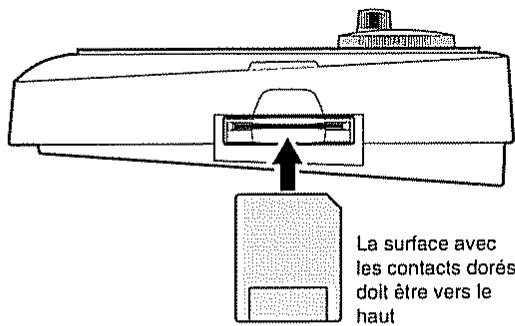
- Ne touchez jamais aux terminaux de la carte mémoire. Évitez également que la poussière se dépose dessus.
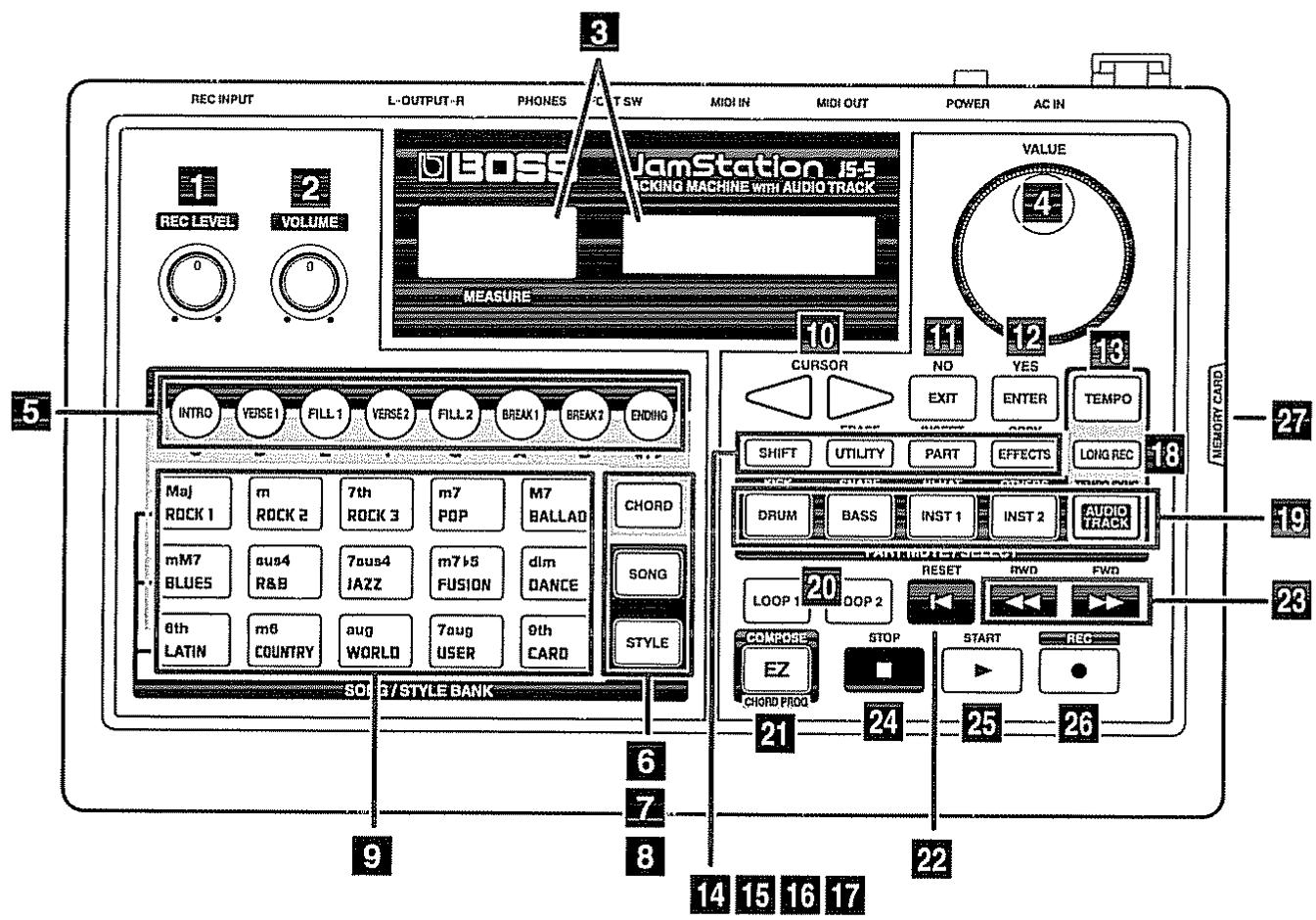
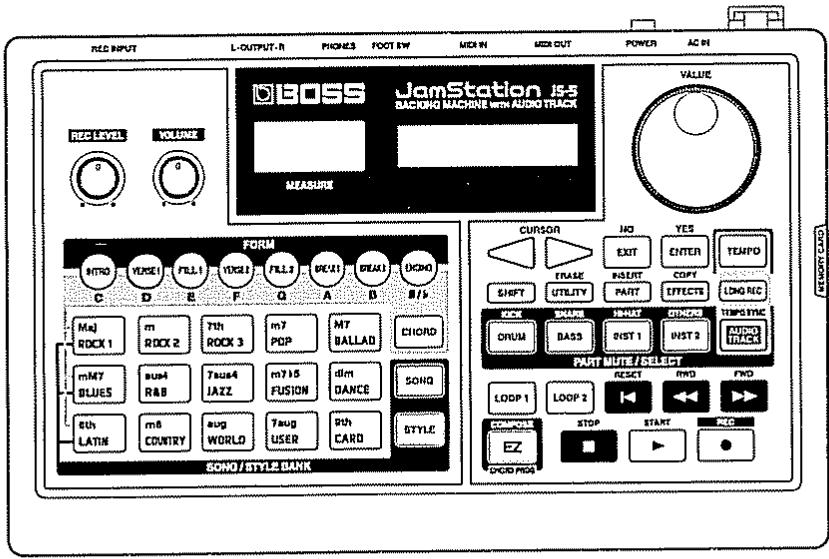
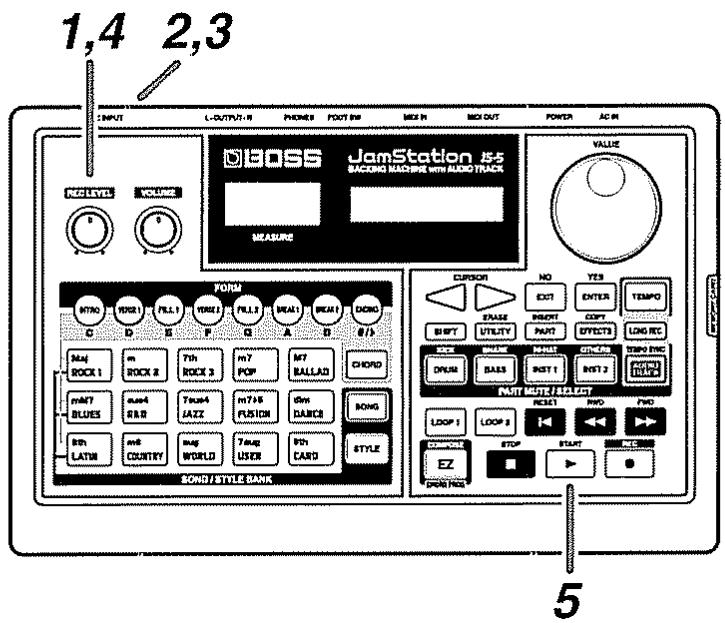
1. Commande REC LEVEL
Ajuste le son entrant d'un appareil connecté en prise REC INPUT.
2. Commande volume
Ajuste le niveau de volume général de la JS-5
3. Afficheur
Côté gauche : affiche la mesure et le décompte
Côté droit : affiche une variété d'informations en fonction du statut de fonctionnement

Si l'afficheur gauche indique "O", veillez bien à ne pas éteindre l'appareil, ni à retirer une carte mémoire (SmartMedia)
4. Molette VALUE
Change les valeurs de réglage du paramètre. Ienez enforcé le bouton SHIFT en tournant la molette entraîne des changements de valeur par paliers plus importants.
5. Boutons FORM
Ces boutons sélectionnent une Forme pour reproductive et enregistrer à partir des huit types de Formes (motifs d'interprétable) allant de Intro (introduction) à Ending (final). Quand le bouton CHORD est allumé, cela sélectionne la tonique de l'accord.
6. Bouton CHORD
Pressez-le pour faire les réglages relatifs aux accords, tels qu'une programmation d'accord ou un affichage de progression d'accords.
7. Bouton SONG
Sert à faire des réglages relatifs au morceau (Song) tels que la sélection et l'enregistrement de morceau.
8. Bouton STYLE
Sert à faire les réglages relatifs aux Styles, tels que la sélection et l'enregistrement de Style.
9. Boutons song/style BANK (banque de morceaux/banque de styles)
Bouton SONG allumé:
Ces boutons sélectionnent une catégorie de morceau (ROCK 1 à CARD).
Bouton STYLE allumé :
Ces boutons sélectionnent une catégorie de Style (ROCK 1 à CARD).
Bouton CHORD allumé :
Ces boutons sélectionnent un type d'accord (Majeur à neuvième).
10. Boutons CURSOR
Servent à sélectionner les paramètres et à changer d'écran
- Si vous maintenez enfoncé un de ces boutons, le changement se fait en continu.
- Si vous maintenez enfoncé un bouton et pressez l'autre bouton, le changement est plus rapide
11. Bouton EXIT
Presse-le pour interrompre une procédure.
12. Bouton ENTER
Utilisez-le pour entériner une valeur que vous avez réglée ou pour exécuter une procédure.
13. Bouton TEMPO
Sert à régler le tempo.
14. Bouton SHIFT
Sert en combinaison avec d'autres boutons
15. Bouton utility
Sert pour faire les réglages relatifs à l'environnement d'utilisation de la JS-5.
Bouton ERASE :
Tenir enfoncé le bouton SHIFT et presser le bouton UTILITY fait de ce bouton la commande destinée à effacer ou supprimer des données (erase).
16. Bouton PART
Sert à faire les réglages relatifs aux Parties
Bouton INSERT:
Tenir enfoncé le bouton SHIFT et presser le bouton PART le fait fonctionner comme un bouton déclenchant l'insertion de données (Insert).
17. Bouton effects
Sert pour faire les réglages de reverb, chorus ou effets par insertion.
Bouton COPY :
Tenir enfoncé le bouton SHIFT et presser le bouton EFFECTS fait déclencher la procédure de copie de données
18. Bouton LONG REC (enregistrement LONG)
Lorsque vous enregistrez votre propre interprétation, ce bouton permet de choisir entre enregistrement de haute qualité et enregistrement de durée plus importante.
19. Bouton PART mute/select
Ces boutons neutralisent (réduisent au silence) une partie lors de la reproduction d'un morceau. Lorsque vous faites les réglages d'une partie, ils seront à sélectionner la partie visée.
20. Boutons LOOP 1 et 2
Servent à la reproduction en boucle (Loop)
21. Bouton EZ (ezcompose)
Sert lorsque vous utilisez la fonction Easy Compose (composition simplifiée). Ce bouton sert également lorsque vous changez temporairement la progression d'accords durant l'interprétation d'un morceau.
22. Bouton RESET
Lorsque vous avez stoppé une interprétation en cours de morceau, ce bouton vous ramène au début du morceau.
23. Boutons RWD (retour rapide) et FWD (avance rapide)
RWD: Chaque pression de ce bouton vous ramène d'une mesure en arrière dans le morceau.
FWD: Chaque pression de ce bouton vous fait avancer d'une mesure dans le morceau.
- Si vous gardez enfoncé le bouton, le changement se fait en continu.
- Si vous tenez enfoncé un bouton et pressez son opposé, le changement se fait plus rapidement.
24. Bouton STOP
Il interrompt l'interprétation.
25. Bouton START
Il lance l'interprétation.
26. Bouton REC (record)
Place la JS-5 en statut d'attente d'enregistrement.
27. Fente MEMORY CARD
Sert à l'insertion d'une carte mémoire (SmartMedia)

Achetez vos cartes SmartMedia chez un revendeur informatique local ou revendeur d'appareils photo numériques.
- Le JS-5 peut utiliser les SmartMedia de 8 Mo à 64 Mo ayant une tension d'alimentation de 3,3 V.
- Les cartes SmartMedia S2M-5/S4M-5 Roland ne peuvent être utilisées.
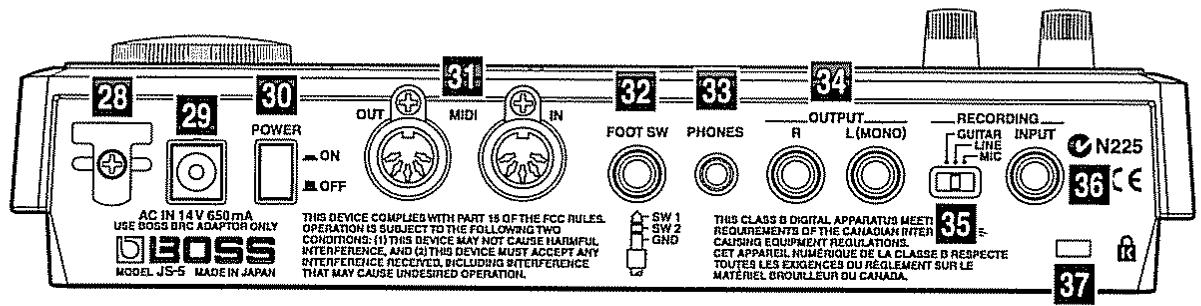
28. Crochet pour cordon d'alimentation
Sert à enrouler le cordon de l'adaptateur secteur fourni. Cela peut aider à empêcher une interruption d'alimentation due à l'arrachage de la fiche ou à l'application d'une force excessive sur l'adaptateur secteur si le cordon est arraché par accident.
29. Prise pour adaptateur secteur
Sert à connecter l'adaptateur secteur fourni (gamme BRC)
30. Commutateur POWER
Met sous/hors tension l'appareil
31. Connecteurs MIDI IN et OUT
Servent à connecter les instruments MIDI externes. Utilisez les câbles MIDI (vendus séparément) pour faire les connexions.
32. Prise FOOT SW (pédale commutateur)
Sert à la connexion d'une pédale commutateur telle que la FS-5U (vendue séparément). En utilisant le cordon de connexion PCS-31 vendu séparément, vous pouvez connecter et utiliser deux pédales commutateurs.
33. Prise PHONES (écouteurs)
Sert à la connexion d'écouteurs.
34. Prises OUTPUT r et l (MONO)
Ce sont les prises de sortie pour les signaux audio. Elles servent à brancher un amplificateur, système audio ou équivalent. Utilisez un cable audio (vendu séparation) pour faire les connexions.
35. Sélecteur d'entrée d'enregistrement
Sert à rendre compatible avec la JS-5 le son reçu d'un appareil connecté en prise REC INPUT.
36. Prise REC INPUT
Sert à la connexion d'un instrument dont vous jouez vous-même, tel qu'une guitare électrique ou un microphone.
37. Attache de sécurité microcellulaire
MicroSaver et Kensington sont des marques déposées de Kensington Microware Limited.
Quelques conventions employées dans ce manuel
Ce manuel utilise les conventions typographiques ci-dessous pour vous expliquer les méthodes de fonctionnement de façon concise.
- Le texte compris entre crochets [""] indique des boutons, potentiomètres et autres commandes de la façon.
[SONG]: Bouton Song
[VIDEO]: Commande Volume
[VALUE]: Molette Volume
• [SHIFT] + [***] signifie "en tenant enfoncé le bouton SHIFT, presse le bouton ***.
Faire les connexions
La JS-5 ne dispose pas d'amplificateur ou d'enceintes incorporées. Pour reproduire les sons, vous devez disposer d'un amplificateur ou d'un système audio, ou encore d'écouteurs stéreo.
- Les câbles audio, câbles MIDI, écouteurs stéreo et pédale commutateur ne sont pas fournis. Ils doivent être acquis séparément.

Pour prévenir les mauvais fonctionnements et/ou dommages causés aux enceintes ou autres appareils, baissez toujours le volume et éteignez tous vos appareils avant de faire toute connexion.
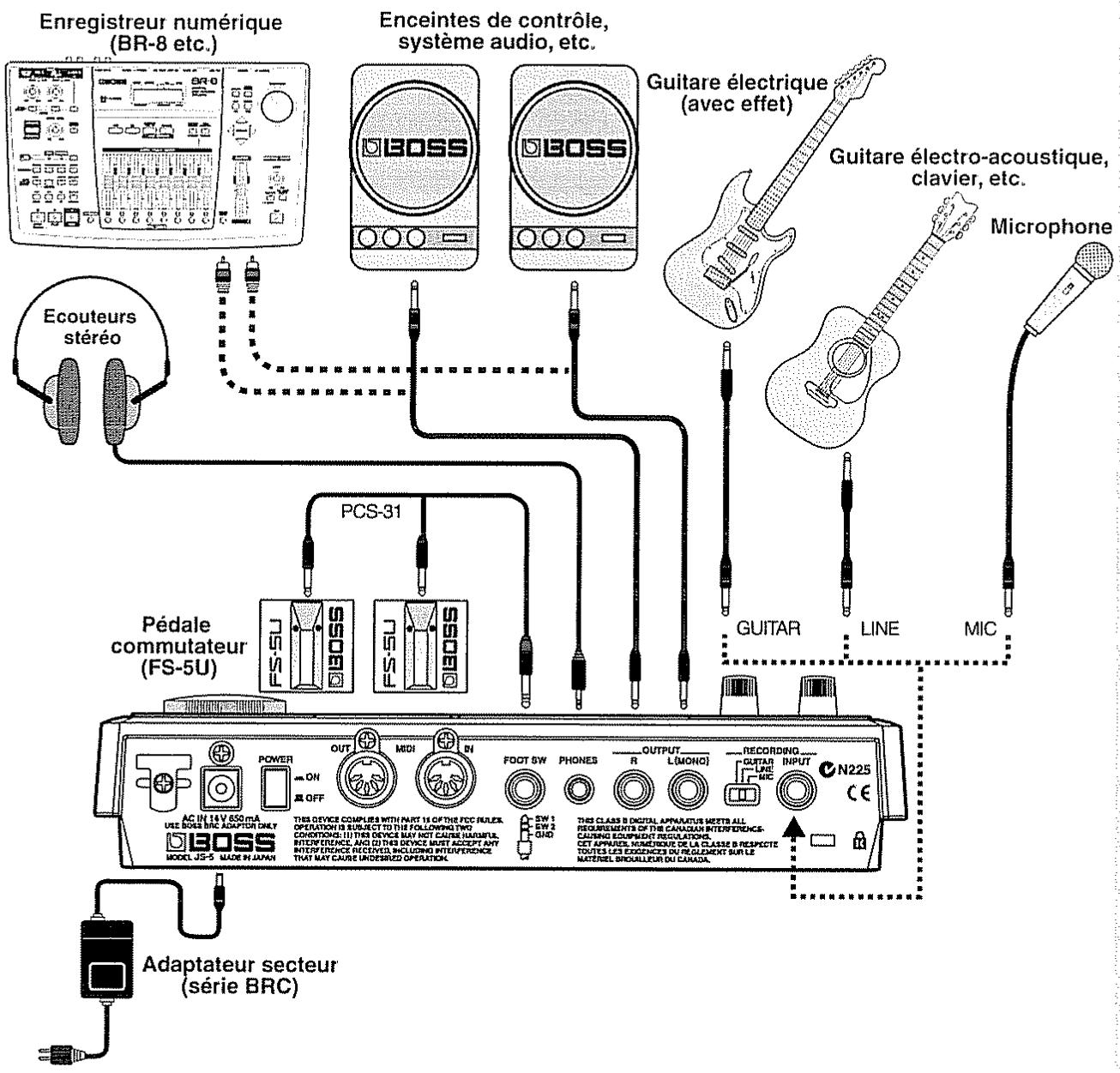
1 Avant de faire les connexions, vérifiez les points suivants.
Le niveau de volume de l'unité, de l'ampli ou d'autre appareil connecté est-il totalement abaissé?
L'alimentation de l'unité, de l'ampli ou autre appareil connecté est-elle coupée?
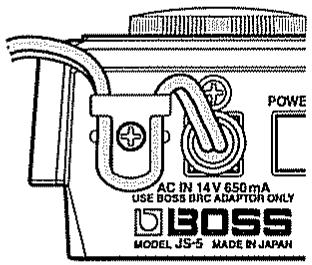
Connectez l'adaptateur secteur fourni à la js-5 et branchez-le dans une prise secteur murale.
- Pour prévenir la déconnexion accidentelle de l'alimentation de votre unité (au cas où la fiche aurait été tirée par accident) et pour éviter d'appliquer des contraintes mécaniques à la prise de l'adaptateur secteur, enroulez le cordon d'alimentation autour du crochet prévu à cet effet, comme indiqué dans l'illustration.
Connectez l'amplificateur ou le système audio comme représenté dans le schéma.
Si nécessaire, connectez des écouteurs stéréo.
- Pour obtenir les meilleures prestations de la JS-5, nous vous recommandons une utilisation en stéreo.
Pour une utilisation mono, faites la connexion avec la prise OUTPUT L. (MONO).
Pour faire les connexions à l'aide des prises MIDI, voir (p. 131). Pour faire une connexion en prise FOOT SW, voir (p. 117).
Mise sous tension
Une fois les connexions terminées, mettez sous tension vos différents appareils dans l'ordre spécifique. En allumant vos appareils dans un ordre différent, vous risquez de causer des mauvais fonctionnements et/ou dommages aux enceintes et autres appareils.
1 Avant de mesurer sous tension, vérifiez les points suivants.
Les appareils externes sont-ils correctement connectés?
Le niveau de volume de l'unité et de l'ampli ou autre appareil connecté est-il totalement abaisse?
2 Appuyez sur le commutateur POWER en face arrêté de la js-5.
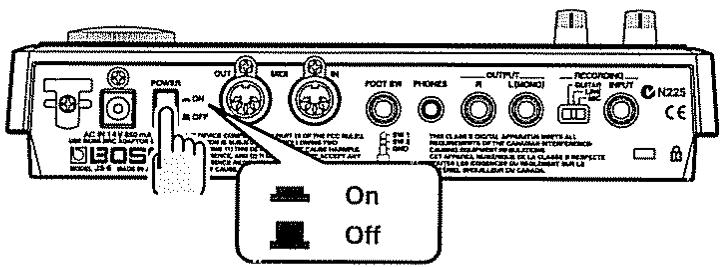
- Cette unité est dotée d'un circuit de protection. Un bref intervalle (quelques secondes) après la mise sous tension est nécessaire avant que le fonctionnement normal ne puisse être obtenu.
4 Réglez le niveau de volume de la js-5.
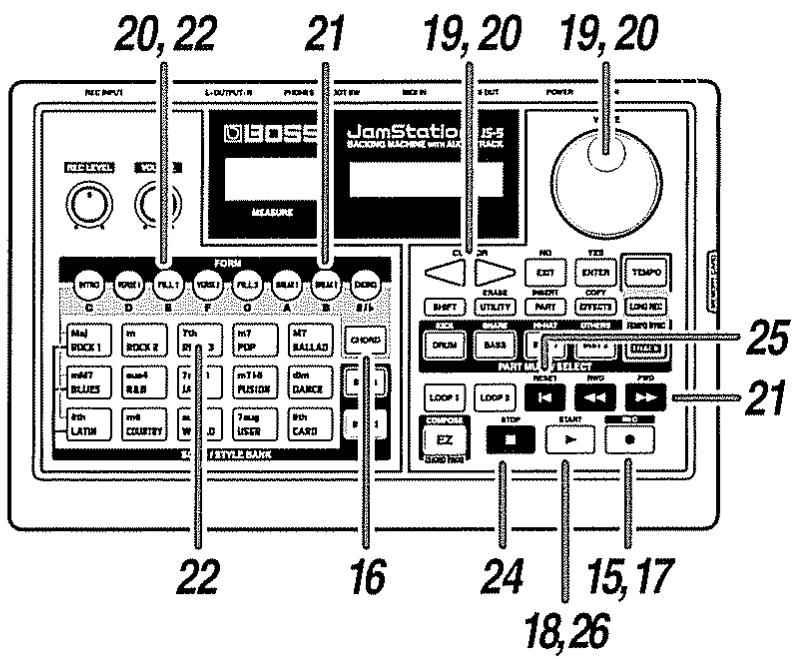
Pressez [START] pour lancer une reproduction. Utilisez [VOLUME] pour régler le volume à un niveau approprié.
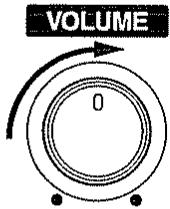
5 Réglez également le volume de l'amplificateur ou autre appareil connecté à un niveau approprié. 6 Après avoir régler le volume, pressez [STOP] pour interrompre la reproduction.
Mise hors tension (extinction)
1 Avant d'éteindre, vérifiez les points suivants.
Le niveau de volume de l'unité et de l'ampli ou autre appareil connecté est-il totalement abaissé?
2. Eteignez l'ampli ou les autres appareils. 3. Eteignez la JS-5.
Écoute des morceaux préprogrammés
La JS-5 a 200 morceaux préprogrammés (Preset). Essayez d'en choisir quelques-uns et de les faire reproduire.
Les 200 morceaux préprogrammés sont classés par catégories telles que Rock ou Jazz.
Liste des morceaux préprogrammés (p.141)

Dans la JS-5, chacune de ses compositions est appelée morceau ou "Song". Les morceaux qui ont été programmés préalablement en usine sont appelés morceaux préprogrammés ou "Preset Songs", tandis que les morceaux que you crees vous-même sont appelés morceaux utilisateur ou "User Songs".
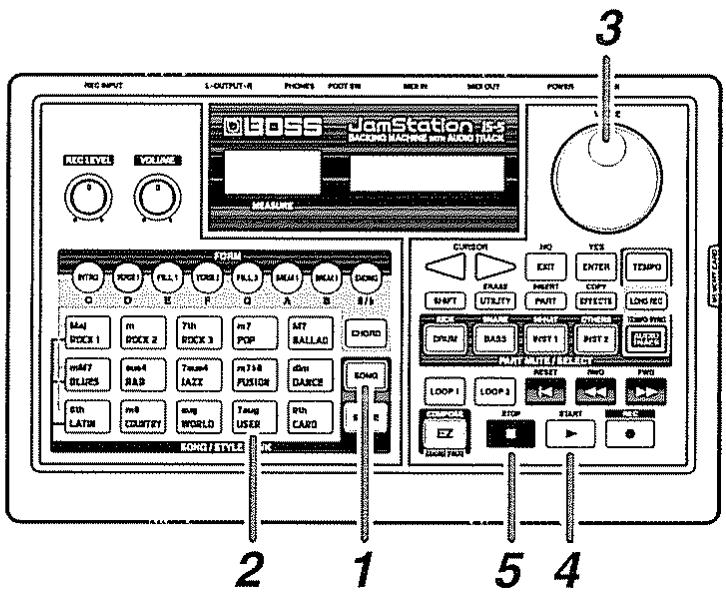
Pressez [SONG], pour allumer son bouton.
L'écran Song apparait.
Pressez [SONG/STYLE BANK] et sélectionnez une catégorie.
La catégorie sélectionnée apparait.
ROCK 1. Hard rock, Heavy Metal
ROCK 2. Rock typique des années 60 à 90
ROCK 3. Rock de base
POP. Pop, binaire 8 divisions, 16 divisions
BALLAD Ballade
BLUES. Blues
R&B Rhythm & Blues, funk, et soul
JAZZ. Jazz
FUSION
DANCE Hip hop, techno, etc.
LATIN. Salsa, bossa nova et samba, etc.
COUNTRY Country
WORLD Musiques du monde
USER. Morceauxutilisateur1à100
CARD Morceaux utilisateur sur carte 1 à 100
- Si aucune carte mémoire n'est insérée, vous ne pourrez pas désir "CARD" même si [CARD] est pressé.
Tournez [VALUE] pour sélectionner un morceau.
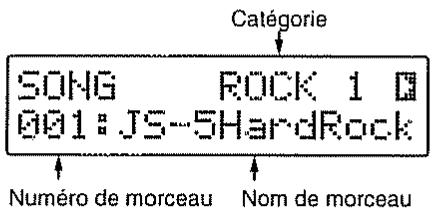
Le nom du morceau sélectionné apparait.
SONG ROCK 2002:90sMixedRock
- Le nombre de morceaux varie d'une catégorie à l'autre.
Pressez [START] pour lancer la reproduction du morceau.
[START] clignote au tempo réglé pour le style sélectionné.
- Si vous avez fait un réglage de décompte préalable, le décompte apparait en partie gauche de l'afficheur et le son de décompte est produit simultanément. Après l'affichage du décompte, le son commence à être reproduit.
Les boutons allumés [FORM] ([INTRO] à [ENDING]) changent conjointement avec ce qui est produit, indiquant le motif (Form) actuellement produit.
Pressez [STOP] pour stopper la reproduction.
Pressez [FWD] pour accéder à la mesure suivante.
Pressez [RWD] pour revenir en arrière d'une mesure
Pressez [RESET] pour revenir au début du morceau.
- Lorsqu'une interprétation touche à sa fin, elle s'arrête automatiquement.
Qu'est-ce qu'on appelle Form? (p. 27)
Vous pouvez faire la reproduction en boucle des mesures spécifiées. "Reproduction répétitive d'un morceau (jeu en boucle)" (p. 116)
Changement du tempo d'une interprétation
A présent, essayons de changer le tempo du morceau reproduit.
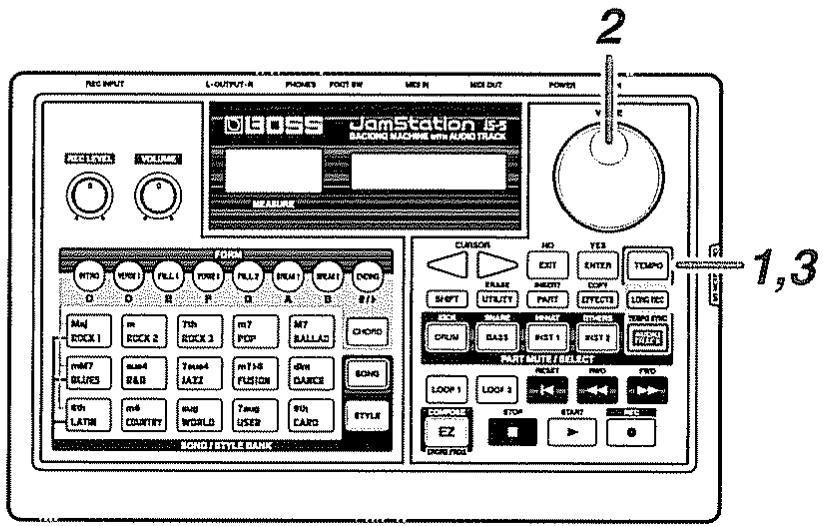
Pressez [TEMPO], pour allumer son bouton.
Le tempo actuel apparait à l'écran.
TEMP0 j = 120
2 Tournez [VALUE] pour régler le tempo.
Valeurs de réglage : 40-250
3 Une fois que vous avez réglé le tempo, pressez [TEMPO], pour éteindre la diode du bouton.
Affichage de la progression d'accords
Vous pouvez passer à un écran (écran Chord) où les progressions d'accords sont affichées et ainsi contrôler la progression d'accords.
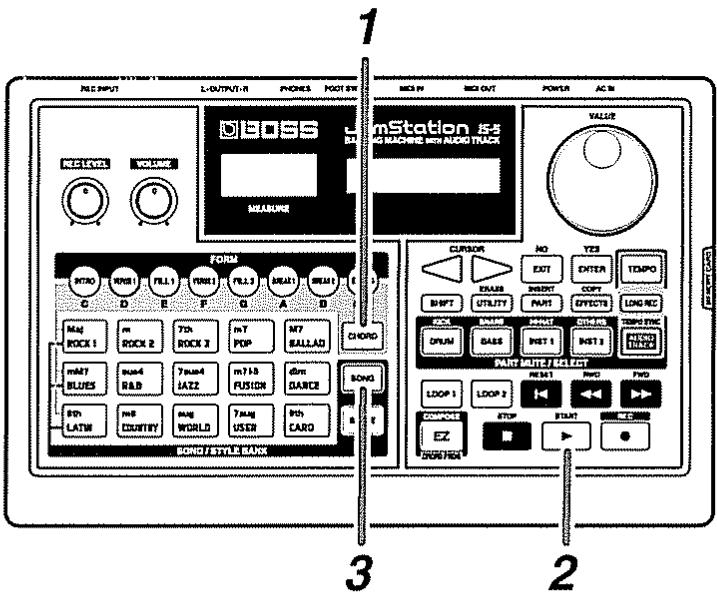
Pressez [CHORD], pour allumer son bouton.
L'écran Chord apparait
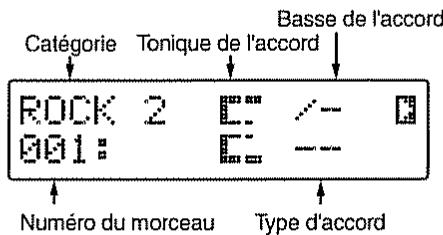
Pressez [START] pour lancer la reproduction du morceau.
Lorsque l'accord change, l'écran affiche le nouvel accord.
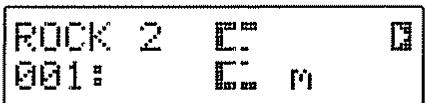
Pour revenir à l'écran d'affichage de morceau (Song), pressez [SONG], pour allumer son bouton.

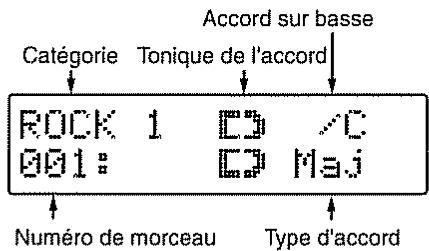
La tonique spécifie la note de base de l'accord. Tous les accords sont structurés avec une tonique comme base, et le nom de la tonique apparaît également en majuscule dans le nom d'accord.

Un accord sur basse est un accord qui utilise pour la basse une note autre que la tonique, telle qu'un accord de "fa(Maj)" avec "sol" comme note de basse. Il s'exprime habituellement sous la forme "fa/sol" (F/G) ou "F on G".
Écoute avec une progression d'accords différente
Les morceaux préprogrammés disposent d'une progression d'accords supplémentaire. Essayons de jouer un morceau préprogrammé après avoir changé la progression d'accords.
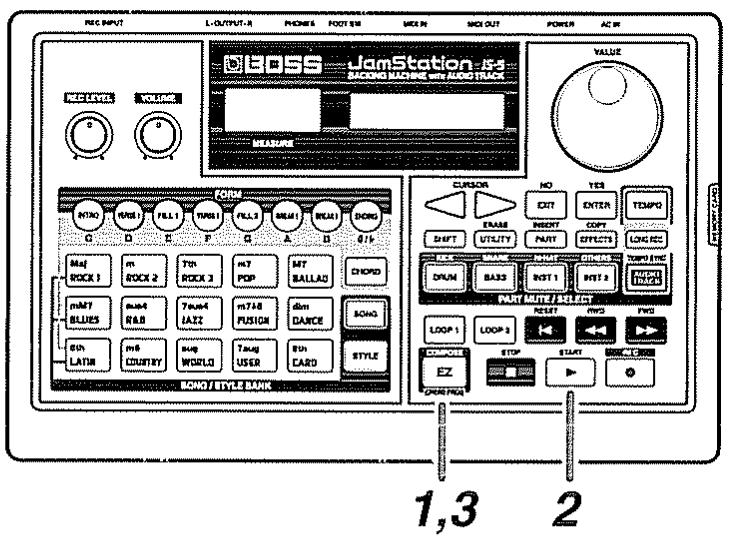
1 Alors que la progression est stoppée, tenez enfoncé [SHIFT] et pressez [EZ], pour allumer son bouton. 2 Quand [START] est pressé, l'interprétation commence avec une autre progression d'accords. Pour retourner à la progression d'accords d'origine, tenez enfoncé [SHIFT] et pressez [EZ] pendant l'arrêt de la reproduction, pour éteindre la diode du bouton.
Changement des styles d'un morceau préprogrammé
Vous pouvez changer le style d'un morceau préprogramme. La JS-5 a 200 types de styles préprogrammés (Preset ou intégrés). Essayons de choisir et de faire reproductive différents styles.
Les 200 styles Preset sont classés par catégories, telles que Rock ou Jazz. Quand vous changez de style, le morceau joue d'une façon qui correspond au nouveau style choisi, même si la progression d'accords déterminée pour le morceau préprogrammé reste la même.
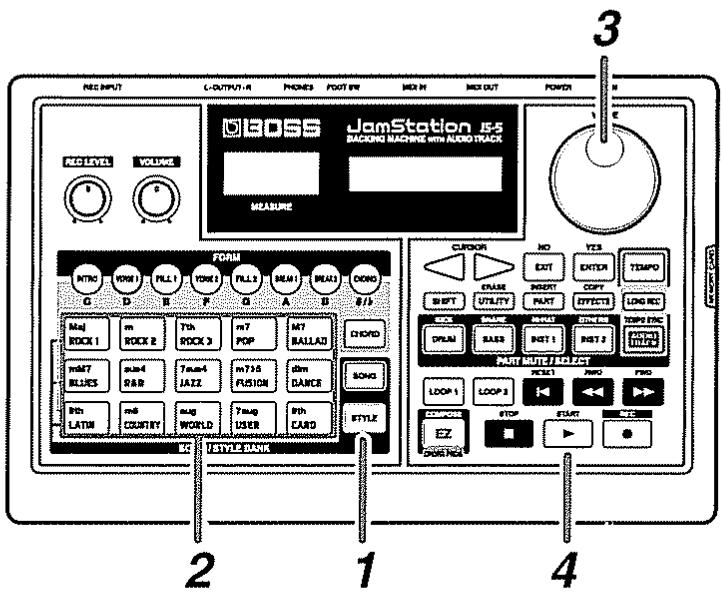

Alors que la reproduction est arrêtée, pressez [STYLE], pour allumer son bouton.
L'écran Style apparait.
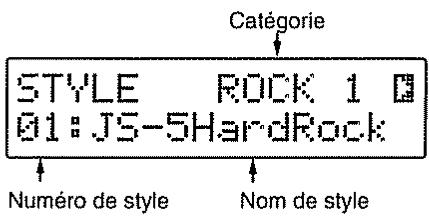

Pressez [SONG/STYLE BANK] et sélectionnez une catégorie.
La catégorie sélectionnée apparait.
ROCK 1. Hard rock, Heavy Metal
ROCK 2. Rock typique des années 60 à 90

La musique comprend des morceaux dans une grande variété de catégories (styles musicaux) telles que Rock et Jazz. Les morceaux d'une même catégorie utilisent plus ou moins les mêmes motifs d'interprétation (phrasés) et instruments, ou bien le tempo ou autres éléments sont-ils plus ou moins les mêmes, ce qui rend possible la distinction d'un morceau comme appartenant à l'ambiance caractéristique d'une catégorie. La JS-5 a des styles préprogrammés (Preset) qui regroupent des motifs d'interprétation d'accompagnement, des instruments (Partie) et tempo pour chaque catégorie, afin que vous puissiez aisément créer des morceaux avec des ambiances caractéristiques en exploitant ces styles.
Essayons de jouer quelques sons
ROCK 3. Rock de base
POP. Pop, binaire 8 divisions, 16 divisions
BALLAD. Ballade
BLUES. Blues
R&B Rhythm & Blues, funk, et soul
JAZZ Jazz
FUSION. Fusion
DANCE. Hip hop, techno, etc.
LATIN. Salsa, bossa nova et samba, etc.
COUNTRY Country
WORLD Musiques du monde
USER. Stylesutilisateur1a20
CARDS. Styles utilisateurs sur carte 1 à 20
- Si aucune carte mémoire n'est insérée, vous ne pourrez pas désir “CARD” même si [CARD] est pressé.
3 Tournez [VALUE] pour sélectionner un style.
Le nom du style sélectionné apparait.
- Le nombre de styles varie d'une catégorie à l'autre.
4 Pressez [START] pour lancer la reproduction du morceau.
Vous pouvez créer votre propre style.
Création de styles utiliser ou User
Changer de motif form
Essayons maintenant de faire répétitif un morceau Preset à l'aide de motifs. Form que vous avez sélectionnés vous-même.
Lorsque vous changez de Form, la séquence entière de Forms établie pour le morceau est désactivée. Quand [RESET] est pressé, vous retrouvrez la séquence de Formes établie pour le morceau.
Si vous sélectionnez un motif Form autre que celui actuellement sélectionné (pour lequel le bouton est allumé), le bouton clignotera et la reproduction se mettra en pause.
Pressez [START], et la reproduction commencera avec le motif form actuellement sélectionné.
Lorsque le premier motif Form sélectionné finit sa reproduction, celle-ci passe au motif Form qui a été ainsi mis en pause. Le bouton passera d'un statut clignotant (pause) au statut allumé (reproduction).
Le motif Form changera dès la mesure suivante au point où vous avez pressé le bouton, et le bouton passera du statut clignotant au statut allumé.
Qu'est-ce qu'un motif form?
Les Forms sont des motifs d'interprétation à partir desquels un morceau est constitué. La JS-5 a huit types de Forms disponibles pour chaque style.
Intro
Les motifs d'interprétation principaux. 1 est le motif de base et 2 est une variation.
Le motif d'interprétation de transition qui s'insère en certains points, lorsque l'on passe d'un type de phrase à un autre. Sélectionnez 1 ou 2 en fonction du motif Form qui doit suivre.
Sections vierges qui interrompent momentanément une mélodie ou une rythmique. Deux ruptures différentes peuvent ainsi être préparées.
Un motif d'interprétation qui sert de final pour conclure une composition musicale.
Dans le cas de VERSE 1 et VERSE 2, l'interprétation se poursuivra répetitivement jusqu'à ce que la reproduction passe à un nouveau motif. Form. Si vous changez pour FILL 1, FILL 2, BREAK 1, ou BREAK 2, la reproduction revient automatiquement au motif VERSE 1 ou VERSE 2 préalablement sélectionné lors la fin de l'interprétable du motif de transition que vous avez choisi. Dans le cas de ENDING, vous returnerez au début du morceau une fois la reproduction terminée.
- Lorsque la reproduction atteint le nombre de mesures spécifiées pour le morceau, la reproduction s'arrête et vous revenez au début du morceau.
Programmation d'un accord
Essayons de faire jouer un morceau préprogrammé (Preset) avec des accords que vous avez programmés vous-même.
- Lorsque vous programmez un accord, tous les accords préalablement déterminés pour le morceau sont désactivés. Presser [RESET] réactive la progression d'accords préprogrammés pour le morceau.
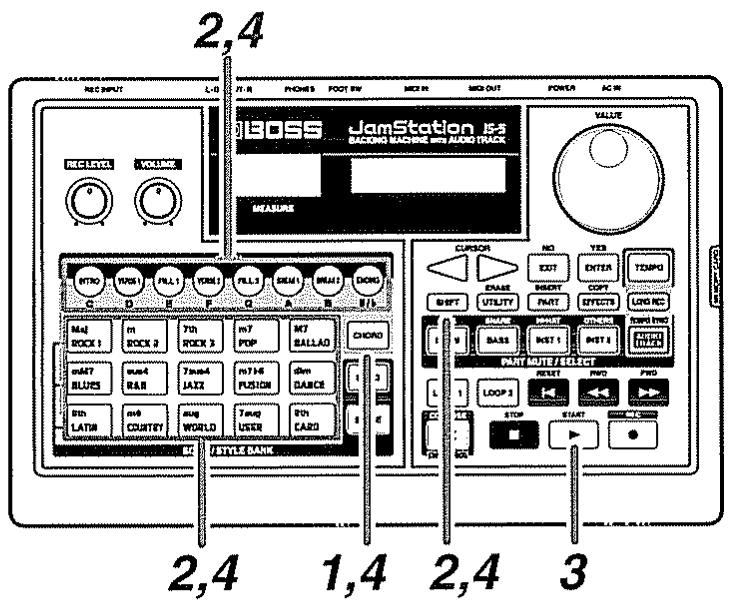
1 Pressez [CHORD], pour allumer son bouton. L'écran CHORD apparait
2 Utilisez les boutons suivants pour programmer un accord.
Utilisez [C] à [B] et [#/b] pour spécifier la tonique de l'accord. Presser [#/b] répétitivement vous fait passer en revue les choix “#”, “b” bécarre (aucune altération).
Utilisez [Ma] à [9th] pour spécifier le type d'accord. Pour spécifier un accord avec une base différente (accord surasse), tenez enfoncé [SHIFT] et utilisez [C] à [B] et [/b] pour spécifier la note de masse.
Quand [START] est pressé, l'interprétation commence avec l'accord programmé. Programmez les accords nécessaires.
Vous pouvez programmer des types d'accords inaccessibles avec [Maj]-[9th]. "Huit d'accords que vous programmez vous-même" (p. 62)

La tonique spécifie la note de base de l'accord. Tous les accords sont structurés avec une tonique comme base, et le nom de la tonique apparaît également en majuscule dans le nom d'accord.

Un accord sur basse est un accord qui utilise pour la basse une note autre que la tonique, telle qu'un accord de "fa(Maj)" avec "sol" comme note de basse. Il s'exprime habituellement sous la forme "fa/sol" (F/
Emploi comme une boîte à rythmes
Un motif d'interprétable de morceau est produit à l'aide de ces quatre parties : "Inst (instrument) 1", "Inst (instrument) 2", "Drum" (batterie) et "Bass" (basse).
En ne faisant répéter que la partie batterie d'un morceau, vous pouvez utiliser la JS-5 comme boîte à rythmes.
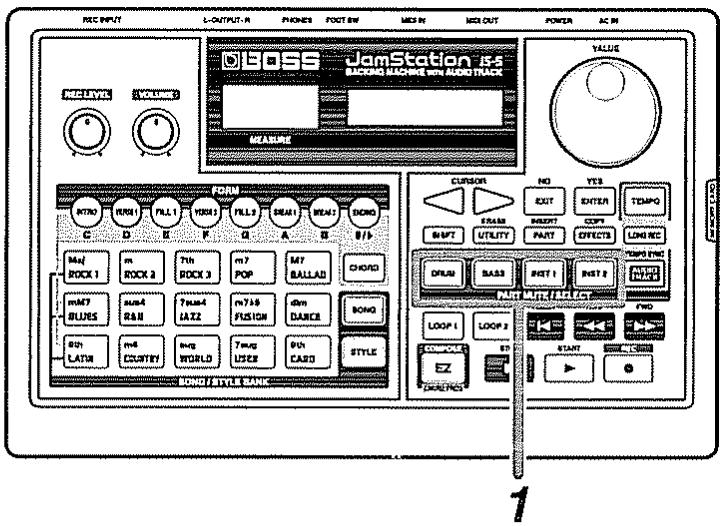

Pressez les boutons [PART MUTE] [BASS], [INST 1], et [INST 2] pour faire s’éteindre les boutons allumés.
Lorsqu'un bouton n'est pas allumé, la partie qui lui correspond est réduite au silence (neutralisée).
Jeu à la guitare conjointement à un morceau
Essayez de connecter une guitare électrique à la JS-5 et de jouer sur la guitare conjointement à un morceau.
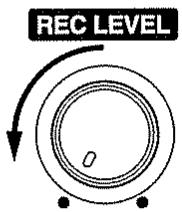
Tournez [REC LEVEL] à fond dans le sens inverse des aiguilles d'une montre.
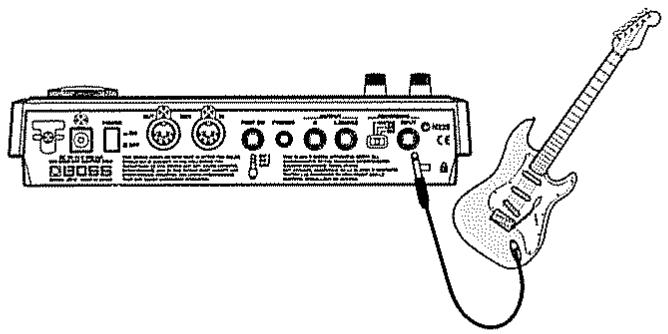
2 Connectez la guitare électrique en prise REC INPUT.
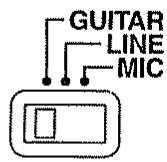
Réglez de façon appropriée le sélecteur REC INPUT.
GUITAR: Quand une guitare électrique est connectée, ou lorsqu'une guitare electroacoustique et un processeur d'effet sont connectés (le simulator d'ampli guitare fonctionne alors).
LINE: Quand une guitare electro-acoustique est connectée ou lorsqu'un clavier est connecté
MIC: Quand un microphone est connecté
Tournez [REC LEVEL] pour ajuster le niveau de volume de l'équipement connecté.
- Un effet de ré-injection ou "larsen" peut se produire en fonction de l'emplacement du microphone par rapport aux enceintes. Vous pouvez y remédier en :
1) Changeant l'orientation du ou des microphones. 2) Relocalisant le ou les microphones à plus grande distance des enceintes. 3) Baissant les niveaux de volume.
Sélectionnez un morceau, puis pressez [START] pour lancer la reproduction du morceau.
Créons un morceau
Avec la JS-5, vous pouvez un maximum de 100 morceaux originaux (User Songs ou morceaux utilisateurs). Essayons de un véritable morceau.
Avant de créer un morceau, examinons comment un morceau est constitué
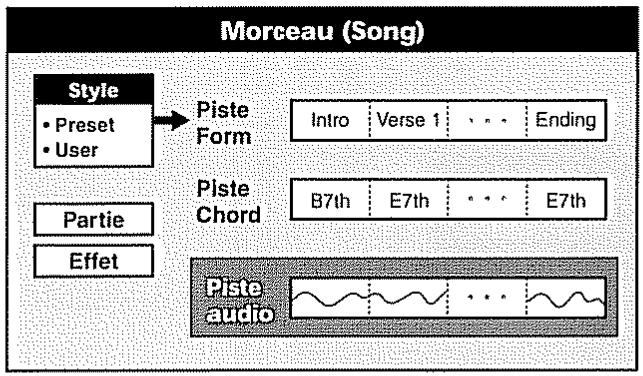
Déterminez un style dans la catégorie correspondante à votre conception du morceau.
Spécifie la série de reproduction des Forms tels que Intro, Fill-in et Ending correspondant au style que vous avez choisi.
Déterminez la progression d'accords pour faire jouer les Forms.
Piste audio (morceau utilisateur uniquement)
Cette piste enregistre votre jeu à la guitare, vos voix ou autres sons reçus en entrée REC INPUT.

La piste Form et la piste Chord sont ensemble regroupées sous le nom générique de pistes de séquence
Composition de votre propre morceau (EZ compose)
L'emploi de la fonction EZ Compose vous permet de créer aisément vos propres orceaux.
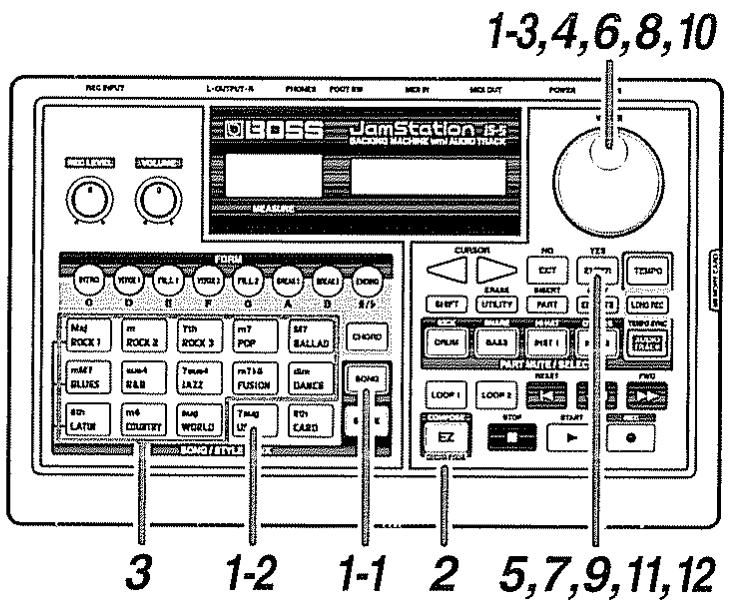

Sélectionnez un morceau (User Song) à enregistrer.
1-1 Pressez [SONG], pour allumer son bouton. 1-2 Pressez [USER]. 1-3 Tournez [VALUE] pour sélectionner un morceau.
Un morceau utilisé ne contenant pas de donnée enregistrée est indiqué par un ** à l'écran.

Presse [EZ], pour allumer le bouton.
L'écran de démarrage de la fonction EZ Compose apparait durant environ une seconde, puis l'écran de sélection de style apparait.
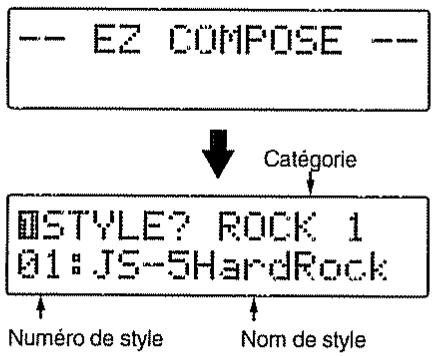

Pour annuler EZ Compose, pressez [EZ] pour éteindre son indicateur.
3 Pressez [SONG/STYLE BANK] et sélectionnez une catégorie. 4 Tournez [VALUE] pour sélectionner un style.
- Quand vous pressez [START], le style est produit à l'aide des Formes sélectionnés à cet instant (une progression d'accords ne sera pas ajoutée).
Une fois que vous avez décidé du style, pressez [ENTER].
L'écran de sélection de modèle d'accord apparait (Chord Template).
ECHOED TEMPLATE?
10: Major Chord 1
6 Tournez [VALUE] pour sélectionner un modèle d'accord.
Un modèle d'accord regroupe les séquences de forms et les progressions d'accords en un seul ensemble.
BluesChord 1-9: A sélectionné pour créer des morceaux avec une progression d'accords de blues.
MajorChord 1-24: A sélectionné pour créer des morceaux constitués de mélodies majeures.
MinorChord 1-17: A sélectionné pour créer des morceaux constitués de mélodies mineures.
Lorsque vous avez décidé d'un modèle d'accord, pressez [ENTER].
L'écran de réglage de tempo apparait.
ITEMPO?
1=21
8 Tournez [VALUE] pour régler le tempo.
Valeurs de réglage : 40-250
Une fois que vous avez décidé du tempo, pressez [ENTER].
L'écran de réglage de tonalité apparait (Key).
key?
10 Tournez [VALUE] pour spécifier la tonique (Key) du morceau.
Vous pouvez choisir une note de do (C) à si (B) par demi-tons.
Une fois que vous avez décidé de la tonalité du morceau, pressez [ENTER].
Un écran vous demandant de confirmer que vous désirez déclencher la fonction EZ COMPOSE apparait.
EZ COMPOSE
Êtes-vous sûr?
- Pour annuler, pressez [EXIT].
12 Pressez [ENTER] pour lancer la fonction EZ Compose.
La création des données de morceau commence.
EZ COMPOSE
How working.
Lorsque la création des données de morceau est terminée, l'écran ci-dessous apparait. Ensuite, l'écran Song apparait.
Completcd
- Le morceau qui a été ainsi généré se verra automatiquement doté d'un nom de morceau correspondant au nom du modèle d'accord (Chord Template).
Le nom du morceau peut être changé.
→ "Nommer le morceau" (p. 74)
Découpage d'un morceau depuis une partie
Vous pouvez composer un morceau en choisissant un style et en enregistrant les motifs Forms et la progression d'accords. Cette section utilise des exemples pour décrire les étapes de composition d'un morceau tel que celui-ci.
Cela enregistre un morceau qui combine un style rock avec une progression d'accords de blues.
N. c. (non-chord ou pas d'accord)
Sélectionnez ce type lorsque vous désirez que les données d'interprétation d'origine soient jouées telles quelles, sans conversion des accords.
Comme les progressions d'accords Intro et Ending sont incluses dans les données d'interprétation d'origine, vous pouvez retrouver cette progression d'accords telle qu'elle dans les données d'interprétation reproduites en spécifiant le type Non-Chord (N. C).
Normalement, lorsque le type d'accord ayant une tonique de do (C) est changé en N. C, les données d'interprétation sont jouées sans conversion des accords. Si la tonique est une note autre que C, les données d'interprétation d'origine sont jouées en se basant sur cette tonique. Par exemple, quand D est sélectionné avec un type Non-Chord, les données d'interprétation d'origine sont reproduites un ton au-dessus des données d'origine.

Sélection de la destination d'enregistrement
Sélectionnez la destination de l'enregistrement du morceau utiliser.
Pressez [SONG], pour allumer son bouton.
Pressez [USER].
Tournez [VALUE] pour sélectionner un morceau.
Un morceau utilisateur dans lequel aucune n'est enregistrée présente un ** à côté de son numéro.
Pressez [STYLE], pour allumer son bouton.
Pressez [SONG/STYLE BANK] et sélectionnez une catégorie.
Dans cet exemple, sélectionnez "ROCK 1".
Tournez [VALUE] pour sélectionner un style.
Dans cet exemple, sélectionnez "04: 80'sHardRock".
Sélection d'une piste d'enregistrement

Pressez [REC], pour allumer son bouton.
[SONG], [CHORD], et [AUDIO TRACK] clignotent, et l'écran de sélection de piste d'enregistrement apparait.
Piste d'enregistrement
- Pour annuler, pressez [EXIT].
D'abord, enregistrez le motif Form.

Pressez [SONG] pour sélectionner la piste Form.
L'écran d'attente d'enregistrement du motif Form apparait. [SONG] s'allume.
Enregistrez les motifs Forms sur la piste Form. Dans cet exemple, essayons d'utiliser l'enregistrement en temps réel.
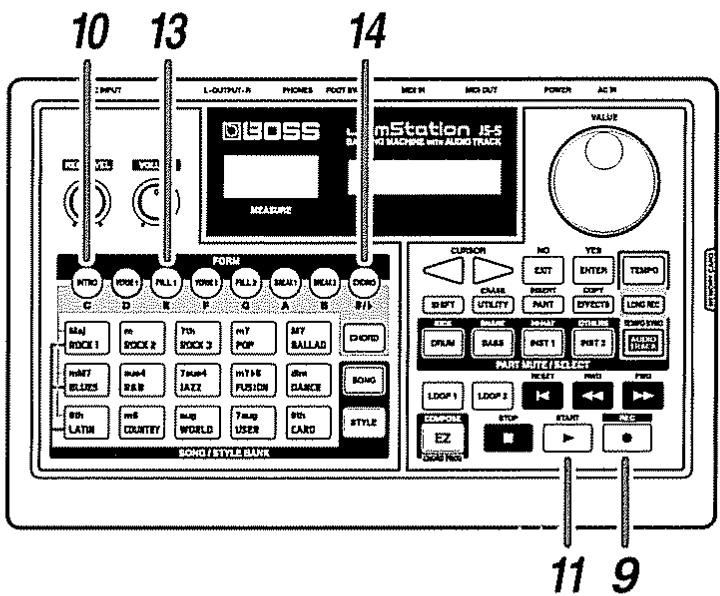

L'enregistrement en temps réel est une méthode d'enregistrement des motifs Formes sélectionnés sur la piste Form en pressant [FORM] et en faisant reproduire les Formes les uns après les autres. Une autre méthode d'enregistrement est l'enregistrement pas à pas dans lequel vous spécifiez un motif Form pour chaque mesure ou temps. Pour plus d'information, voir "A propos de la création d'un morceau utilisateur (User Song) (p.56).
Pressez [REC] pour afficher "REAL".
L'enregistrement en temps réel est maintenant sélectionné
FORMREC REALD Standby
Pressez [FORM] pour sélectionner le motif Form à enregistrer en premier.
Ici, pressez [INTRO], pour allumer son bouton.
Pressez [START].
L'écran d'enregistrement en temps réel pour le motif Form apparaît, et l'enregistrement commence d'abord avec l'introduction sélectionnée.
Lorsque l'intro a fini d'être jouée, la JS-5onne automatiquement à la reproduction de Verse 1. Dans ce cas, la JS-5onne à Verse 1 à la seconde mesure et [VERSE 1] s'allume.
Continuez de laisser jouer Verse 1, dans les mesures 5 à 15.
Alors que le dernier temps de la mesure 15 est produit, pressez [FILL1].
Le bouton clignote. Au début de la mesure 16, l'interprétation de Fill-in commence et le bouton passe du statut clignotant au statut allumé fixe.
Pendant la reproduction de la mesure 16, pressez [ENDING].
Le bouton clignote. Au début de la mesure 17, l'interprétation du motif Ending commence, et le bouton passe du statut clignotant au statut allumé constant. Lorsque la portion éditée de l'interprétation est terminée, l'interprétation s'arrête et l'enregistrement est terminée.
[REC] s'eteint et l'écran Song ré-apparait.
Enregistrement des accords
Enregistrez la progression d'accords en piste Chord. Dans cet exemple, essayons d'utiliser l'enregistrement pas à pas.
15 Pressez [REC], pour allumer son bouton.
[SONG], [CHORD], et [AUDIO TRACK] clignotent, et l'écran de sélection de piste d'enregistrement apparait
* Pour annuler, pressez [EXIT].
16 Pressez [CHORD] pour sélectionner la piste CHORD.
L'écran d'attente d'enregistrement pour les accords apparait. [CHORD] s'allume.
![BOSS JS-5 - Pressez [CHORD] pour sélectionner la piste CHORD. - 1](/content/2020/04/152021/images/faefb9b4b739691591d18f637df4ce8529230bb091ba7ec246ad5443df2e509a.jpg)
L'enregistrement pas à pas est une méthode pour enregistrer par laquelle vous spécifiez un accord pour chaque mesure ou temps. Une autre méthode d'enregistrement est l'enregistrement en temps réel, dans lequel vous spécifiez en temps réel les accords correspondant aux motifs Forms produits. Pour plus d'information, voir "A propos de la création de morceaux utiliser (User Song)" (p.56).
Pressez [REC] pour afficher "STEP".
L'enregistrement pas à pas est maintenant sélectionné.
Pressez [CURSOR] pour faire clignoter l'affichage de quantification (Quantize), puis tournez [VALUE] pour faire le réglage de quantification.
Dans cet exemple, réglez-le sur "W" (ronde)
Pressez [START].
L'écran d'enregistrement pas à pas pour les accords apparait et l'enregistrement commence.
MEASURE
Quantification
Enregistrez l'accord (type Non-Chord E) pour la première mesure.
Pressez [E].
Ensuite, pressez [CURSOR▶], pour faire clignoter l'affichage du type d'accord, puis tournez [VALUE] pour sélectionner "--" (Non-Chord).
MEASURE
![BOSS JS-5 - Pressez [CHORD] pour sélectionner la piste CHORD. - 2](/content/2020/04/152021/images/0f7587040b8a0527cedd2ebb0ac656c16b6693199d8af72027a77dfd326b0020.jpg)
Pressez [FWD] plusieurs fois.
La procédure s'effectue avec les paliers d'enregistrement de l'accord suivant (E7). Dans cet exemple, vous passez à la mesure 5.
Enregistrez l'accord suivant.
Pressez [E] [7th].
![BOSS JS-5 - Pressez [CHORD] pour sélectionner la piste CHORD. - 3](/content/2020/04/152021/images/ead310b8e8210d30e165f1e0c5f3e929d00980a736b6de36b71e21b81a0e9e8a.jpg)
La quantification, lorsque vous utilisez l'enregistrement pas à pas, fixe la résolution des pas lorsque vous pressez [FWD] ou [RWD] dans les procédures ultérieures. La résolution avec laquelle une mesure est divisée est déterminée en notes et augmenter la résolution des notes augmente le nombre de pas (les divisions d'enregistrement pour le motif Form.
![BOSS JS-5 - Pressez [CHORD] pour sélectionner la piste CHORD. - 4](/content/2020/04/152021/images/067f1095cfac392323bd2b46e22e578e594b3cb1abb62515300e3c39404517f5.jpg)
Un clic d'horloge est une division encore plus petite que le temps. Un temps est équivalent à 96 clics d'horloge.
MEASURE
![BOSS JS-5 - Pressez [CHORD] pour sélectionner la piste CHORD. - 5](/content/2020/04/152021/images/5ff7fc416c837fe40e5d01c496251d9998684171b7062e19ce5494446f3374d4.jpg)
- Si le même accord se poursuit, vous pouvez enregistrer le premier accord, et ensuite omettre de répéter l'enregistrement pour cet accord. Accéder directement à l'emplacement suivant où doit s'enregistrer un autre accord.
24 Lorsque vous avez fini d'enregistrer les accords, pressez [STOP].
[REC] s'éteint et l'écran Chord apparait.
- Pressez [SONG] pour afficher l'écran Song
26 Pressez [START].
Le morceau commence sa reproduction.
Vous pouvez faire enregistrer les accords une octave au-dessus ou en-dessous de leur jeu réel. "Enregistrement pas à pas" (p. 71) Vous pouvez donner un nom au morceau que vous avez créé. "Nommer un morceau" (p. 74)
Si vous utilisez une carte mémoire (SmartMedia), vous pouvez sauvegarder jusqu'à un maximum de 100 morceaux originaux (morceaux utilisateur) sur la carte. "Chapitre 4 Création de morceaux utilisateur (User Song)" (p. 66)
Changement de tonalité
Vous peuvent utiliser la transposition (Key Transpose) pour transposer la tonalité d'un morceau.
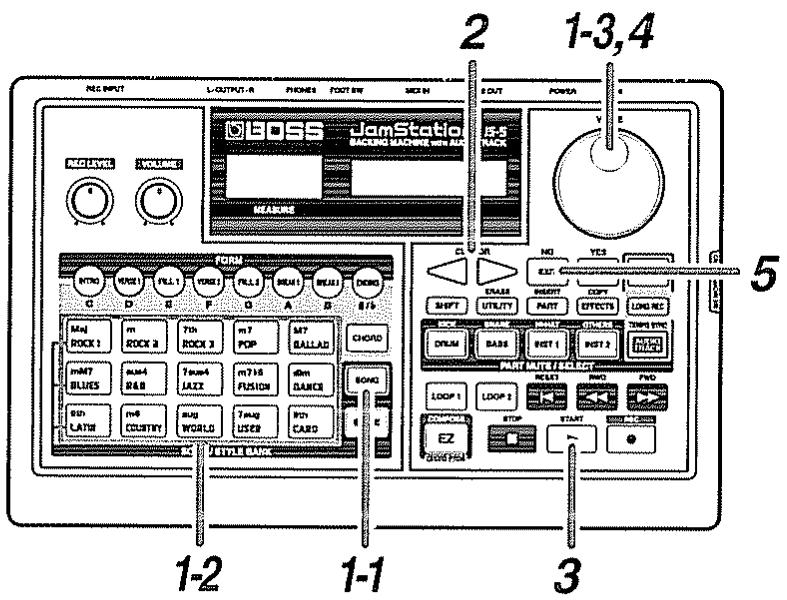

La transposition applique le décalage de la hauteur globale des notes qui sont reproduites.
Sélectionnez un morceau.
1-1 Pressez [SONG], pour allumer son bouton. 1-2 Pressez [SONG/STYLE BANK] et sélectionnez une catégorie 1-3 Tournez [VALUE] pour sélectionner un morceau.
Pressez [CURSOR] pour sélectionner "1 KEY TRANSPOSE".
KEY TRANSPOSE +24
Pressez [START].
Le morceau commence sa reproduction.
Tournez [VALUE] pour déterminer la tonalité.
Valeurs de réglage : -24 - +24
Vous pouvez fixer la tonalité par paliers d'un demi-ton dans une plage de deux octaves vers le haut ou vers le bas.
- Si vous modifiez les réglages d'un morceau préprogrammé (Preset), ces nouveaux réglages ne peuvent être mémorisés. Si vous désirez conserver ces réglages, copiez-les dans un morceau utilisé ou User Song (p. 82)
Lorsque vous avez fini les réglages, pressez [EXIT].
L'affichage retourne à l'écran d'origine.
Réglage du volume de chaque partie
Vous pouvez régler le niveau de volume de chacune des parties qui constituent un style : Inst 1, Inst 2, Drum, et Bass.
- Lorsqu'une interprétation est enregistrée en piste audio, vous pouvez également régler le niveau de volume pour cette piste.
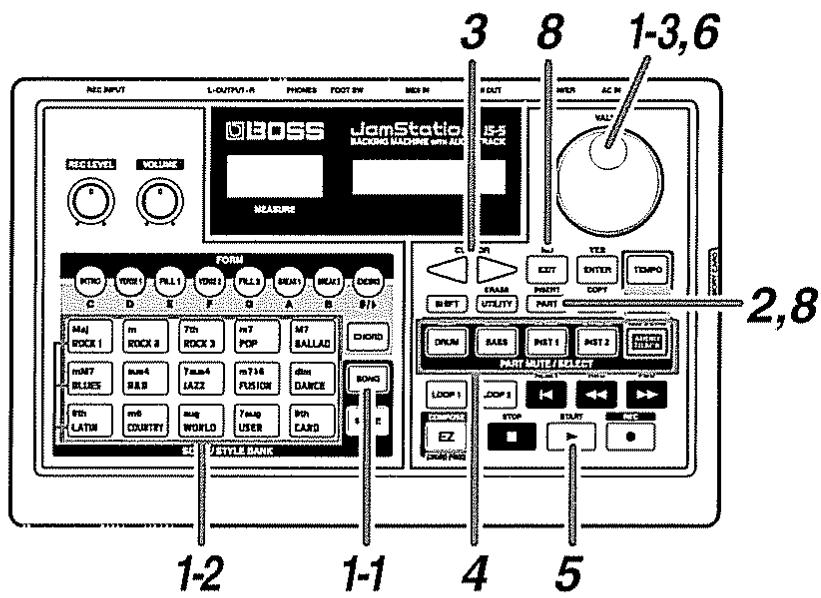
Sélectionnez un morceau.
1-1 Pressez [SONG], pour allumer son bouton. 1-2 Pressez [SONG/STYLE BANK] et sélectionnez une catégorie. 1-3 Tournez [VALUE] pour Sélectionner un morceau.
Pressez [PART].
Pressez [CURSOR] pour sélectionner "1 VOLUME."
Niveau de volume de chaque partie
Si vous pressez [AUDIO TRACK] alors qu'un morceau utilisateur (User Song) a été sélectionné, l'écran suivant s'affiche.
VOLUH
AUDIO
5 Pressez [START].
Le morceau commence sa reproduction.
6 Tournez [VALUE] pour changer le volume.
Valeurs de réglage : 0-127
7 Répétez les étapes 4 et 5 si nécessaire.
- Si vous modifiez les réglages d'un morceau préprogrammé (Preset), ces nouveaux réglages ne peuvent être mémorisés. Si vous désirez conserver ces réglages, copiez-les dans un morceau utilisé ou User Song (p. 82)
8 Lorsque vous avez fini les réglages, pressez [PART] à nouveau ou pressez [EXIT].
L'affichage retourne à l'écran d'origine.
Emploi des effets
La JS-5 est dotée d'effets tels que reverb et chorus. Dans cet exemple, changeons les réglages de reverb pour contrôler ce que fait l'effet.
- Il n'est pas possible d'utiliser les effets sur le son reçu en entrée REC INPUT
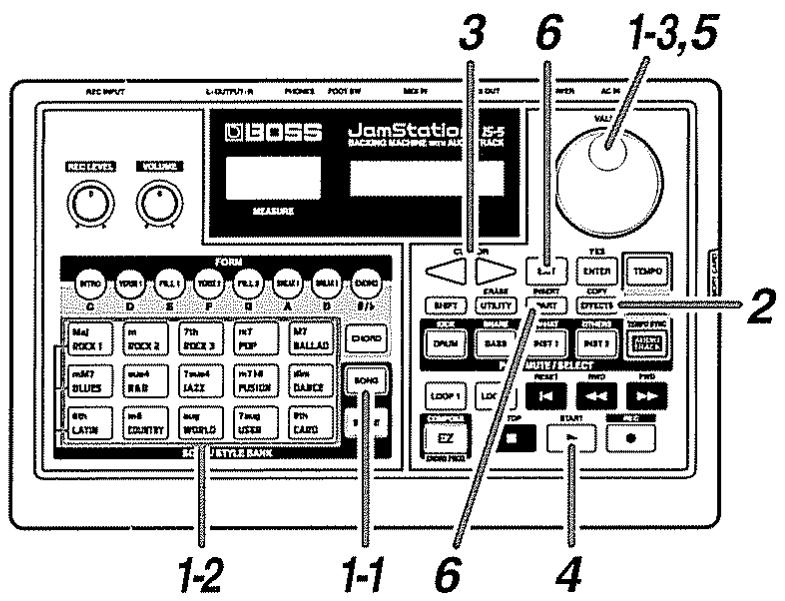
1 Sélectionnez un morceau.
1-1 Pressez [SONG], pour allumer son bouton. 1-2 Pressez [SONG/STYLE BANK] et sélectionnez une catégorie. 1-3 Tournez [VALUE] pour sélectionner un morceau.
3 Pressez [CURSOR] et sélectionnez "1 REVERB type
C'est l'écran de réglage du type de reverb.
![BOSS JS-5 - Pressez [CURSOR] et sélectionnez "1 REVERB type - 1](/content/2020/04/152021/images/4454d20d93c168704041354abdf69848f3f5c78be138b7c47d3f41acc38f2256.jpg)
4 Pressez [START].
Le morceau commence sa reproduction.
Un effet modifie un son pour en produire un nouveau, par exemple en lui ajoutant des réverbérations pour donner une sensation de profondeur ou en le retardant pour obtenir un effet spécifique.
Tournez [VALUE] pour sélectionner le type.
Essayez de changer le type d'effet parmi la variété offerte et contrôlez les différents effets.
- Si vous modifiez les réglages d'un morceau préprogrammé (Preset), ces nouveaux réglages ne peuvent être mémorisés. Si vous désirez conserver ces réglages, copiez-les dans un morceau utilisé ou User Song (p. 82).
Lorsque vous avez fini les réglages, pressez [PART] à nouveau ou pressez [EXIT].
L'affichage revient à l'écran d'origine.
Vous pouvez faire varier la quantité de réverbération qui s'applique à chaque partie. "Changement de la quantité de chorus et reverb s'appliquant à chaque partie" (p. 84) Vous pouvez changer les réglages d'effet de différentes façons. "Changer les réglages d'effet" (p. 86)
Enregistrons une interprétation à la guitare
Vous pouvez enregistrer vos propres interprétations dans une piste audio du morceau (Preset/User).
Ici, sélectionnez un morceau préprogrammé (Preset) qui vous plaît, copiez-le dans les morceaux utilisateurs (User Song) du JS-5, puis enregistrez l'interprétation à la guitare (ou la voix, ou encore un autre instrument) conjointement à ce morceau.
- Ci-dessous se trouvent les durées d'enregistrement disponibles.
Hi-Fi : 1 minute, 35 secondes
Copie d'un morceau préprogrammé
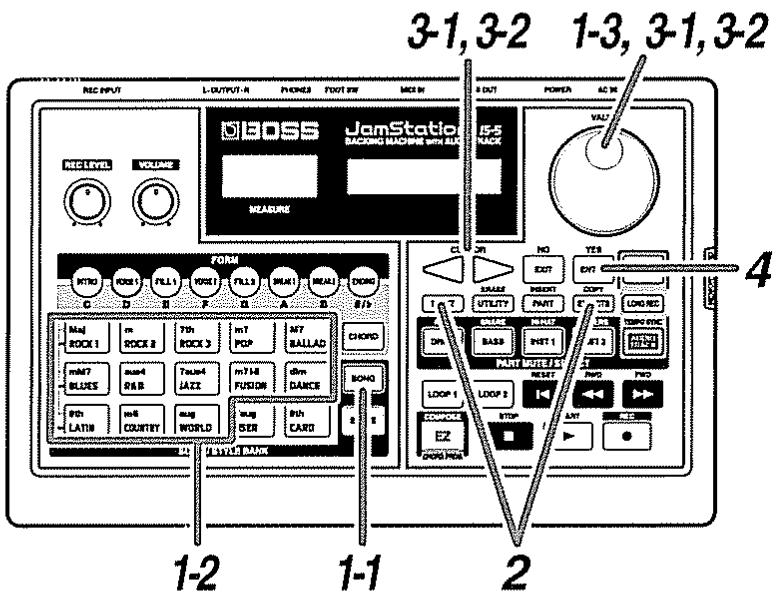
Sélectionnez le morceau préprogrammé servant de source à la copie.
1-1 Pressez [SONG], pour allumer son bouton. 1-2 Pressez [ROCK1] à [WORLD] et sélectionnez une catégorie. 1-3 Tournez [VALUE] pour sélectionner un morceau.
Pressez [COPY] ([SHIFT] + [EFFECTS]).
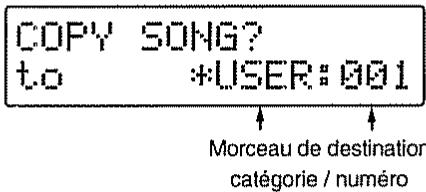
L'écran de désignation de la source de copie apparait.
Les données
d'interprétation
enregistrées en piste audio
dont appelées données audio".
Sélectionnez le morceau utilisé (User Song) devant servir de destination à la copie.
Ici, sélectionnez l'un des morceaux utilisés de la JS-5
3-1 Pressez [CURSOR], et l'indication de catégorie commencera à clignoter. Ensuite, tournez [VALUE] pour sélectionner "USER" (la JS-5). 3-2 Pressez [CURSOR], et l'indication de numéro de morceau commencera à clignoter. Tournez alors [VALUE] pour sélectionner le numéro de morceau.
- Les morceaux utilisés sans aucune donnée enregistrée sont indiqués par un “*” dans l'afficheur.
Lorsque vous avez décidé de la destination de la copie, pressez [ENTER].
L'écran de confirmation de copie apparait.
Pressez [ENTER] lorsque vous désirez exécuter la copie.
La copie commence. Une fois terminé, l'écran suivant apparait, après quoi l'écran du morceau destination de la copie s'affiche.
Completel
- Pour annuler, pressez [EXIT]. L'écran Copy réapparaît.
Chaque pression du bouton [EXIT] vous ramène en arrière d'un écran.
Enregistrement
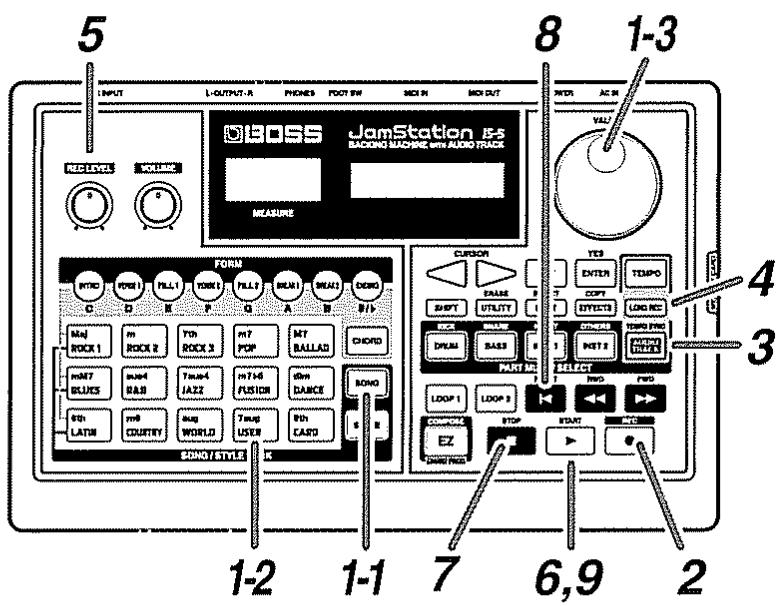
Sélectionnez le morceau utiliser à enregistrer.
Utilisez la procédure préalablement décrite pour sélectionner le morceau copié.
1-1 Pressez [SONG], pour allumer son bouton. 1-2 Pressez [USER]. 1-3 Tournez [VALUE] pour sélectionner un numéro de morceau.
Pressez [REC], pour allumer le bouton.
[SONG], [CHORD], et [AUDIO TRACK] clignotent et l'écran de sélection de piste à enregistrer apparait.
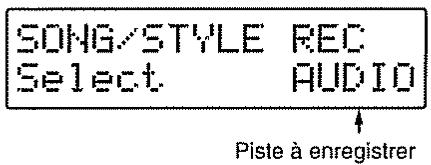
Pressez [AUDIO TRACK] pour sélectionner la piste audio.
L'écran d'attente d'enregistrement pour la piste audio apparait.
- Lorsqu'il n'y a pas de données audio dans la piste, “*” apparait à l'écran.
Pressez [LONG REC] et sélectionnez la qualité d'enregistrement.
Hi-Fi: A besoin quand vous désirez un enregistrement de haute qualité.
LONG: A besoin lorsque vous désirez une durée d'enregistrement plus importante.
Quand vous sélectionnez “LONG” [LONGREC] s'allume.
Ajustez le niveau d'enregistrement.
Jouez sur votre guitare et tournez [REC LEVEL] pour ajuster le niveau d'enregistrement du son reçu en entrée REC INPUT afin que la barre "I" à l'extrême droite de l'indicateur de niveau s'affiche dans la plage appropriée de niveau (voir schéma ci-dessous).
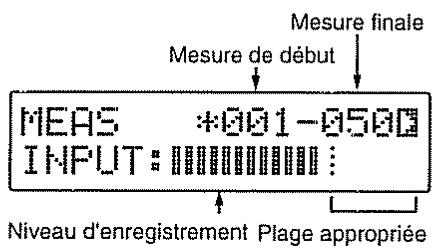
Pressez [START], pour allumer le bouton et lancer l'enregistrement.
Si vous avez fait un réglage demandant un décompte (Count-In, p.60), le décompte apparait en afficheur gauche et le son de décompte est produit simultanément. Une fois le décompte affiché, l'enregistrement commence.
REC 001-050 INPUT:
Lorsque l'enregistrement est terminé, pressez [STOP].
[REC] s'éteint et l'écran Song réapparaît
Reproduction
Pressez [RESET].
Pressez [START].
Les données audio sont reproduites conjointement à l'interprétation.
Le décompte est un son de décompte (métronome) d'une ou deux mesures inséré avant la mesure où commence
l'enregistrement. Utiliser le décompte vous permet de vous assurer du tempo et du bon instant pour démarrer l'enregistrement.
Suppression de données enregistrées
Pour supprimer toutes les données audio du morceau utiliser (Song) actuellement sélectionné, suivez les étapes ci-dessous.
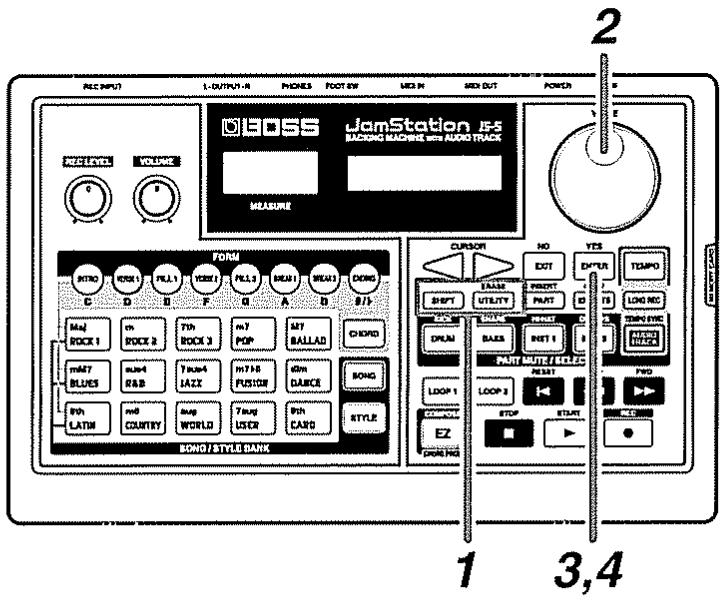
1 En écran Song, pressez [ERASE] ([SHIFT] + [UTILITY]).
L'écran Delete (suppression de morceau) apparait.
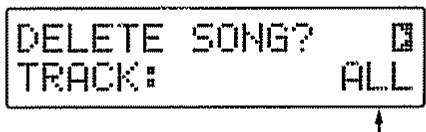
Données à supprimer
2 Tournez [VALUE] pour sélectionner "AUDIO".
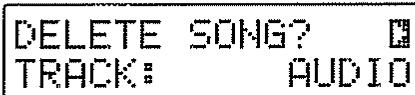
3 Pressez [ENTER].
Un écran vous demandant de confirmer la suppression des données audio apparait.
- Pour annuler la procédure, pressez [EXIT]. Cela vous ramène à l'étape 2.
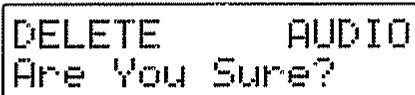
Pour supprimer les données, pressez [ENTER].
Les données audio sont supprimées.
L'écran suivant apparait.
DELETE AUDIO
How working.
Lorsque la suppression est terminée, l'écran Song réapparaît.
Completed!
Voulez-vous en savoir plus sur l'enregistrement sur la piste audio? "Chapitre 9 Enregistrement de votre propre interprétation" (p. 111) L'emploi d'une carte mémoire (SmartMedia) permet des durées d'enregistrement plus longues. "A propos de la durée d'enregistrement" (p. 111) Vous pouvez ne re-enregistrer que les mesures d'une portion spécifique du morceau. "Refaire l'enregistrement (Ré-enregistrement)" (p. 113)
Chapitre 1 survol de la JS-5
Un morceau de la JS-5 est appelé Song. Les 200 morceaux internes de la JS-5 sont appelés Preset Songs, alors que les morceaux créés par l'utilisateur sont appelés User Songs. La JS-5 peut contenir un maximum de 100 morceaux utilisateurs (User Songs) et vous pouvez en conserver jusqu'à un maximum de 100 autres sur carte mémoire optionnelle (SmartMedia).
Les 200 morceaux préprogrammés (Preset) sont classés par catégories, telles que "Rock" et "Jazz".
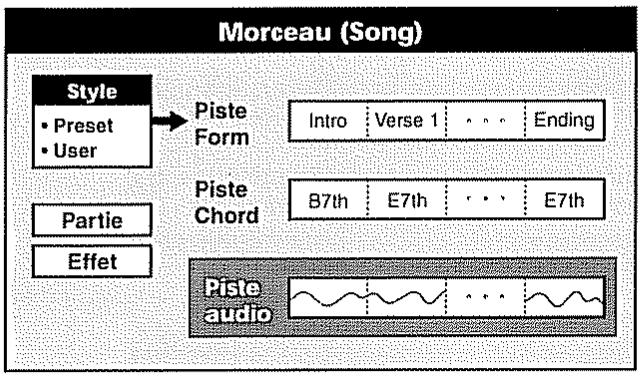
Les styles comprennent des ensembles d'informations comprenant à la fois le tempo, les motifs d'interprétation et les instruments (parties) dans les sections d'accompagnement de chaque catégorie. Vous pouvez créer un morceau dans un certain genre en basant ce morceau sur un style. Chacun des 200 styles intégrés de la JS-5 est appelé style Preset ou préprogrammé, alors qu'un style créé par vous-même est appelé style User ou utilisateur. Vous pouvez créer 20 types de styles User.
La JS-5 peut contenir un maximum de 20 styles User et vous pouvez en stocker un maximum de 20 sur cartes mémoire optionnelles (SmartMedia). Plus encore, même pour des styles de même catégorie, des motifs d'interprétation légèrement différents sont nécessaires pour les différentes sections d'un morceau (Intro, Fill-In, etc.). Un motif d'interprétation de ce type est appelé Form et jusqu'à 8 de ces motifs Forms peuvent être ré-utilisés dans un style.
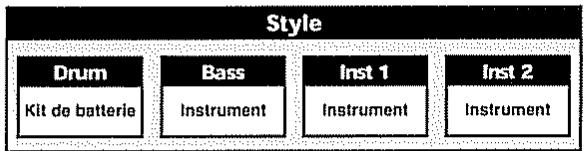
Les motifs d'interprétation d'un style sont produits à l'aide de 4 parties : "INST 1", "INST 2", DRUM, et BASS.
Les morceaux contiennent les trois pistes suivantes
Déterminez l'ordre dans lequel les motifs Intro, Fill-In, Ending et autres du style sélectionné sont reproduits
Déterminez la progression des accords qui font jouer les motifs Forms
- Les pistes Form et Chord sont regroupées sous le vocable Pistes de séquence
Piste audio:
Elle enregistre les interprétations à la guitare, les voix et autres sons reçus en entrée REC INPUT.
- Les données d'interprétation enregistrées en piste audio sont appelées "données audio".
Il y a 8 types différents de Forms qui peuvent être utilisés dans chaque style.

Les motifs d'interprétation principaux. 1 est le motif de base et 2 une variation.
Motifs d'interprétation de rupture qui sont insérés à des points appropriés, notamment lorsqu'il s'agit de faire une transition d'une phrase vers une autre. Sélectionnez 1 ou 2 en fonction du motif Form qui suit le Fill-In.
Sections vierges qui interrompent temporairement une mélodie ou une rythmique. Deux cassures différentes peuvent être préparées.
Motif d'interprétation qui sert de conclusion à une composition musicale
Avec la JS-5, les données d'interprétation de style sont converties en fonction du nom d'accord enregistré dans la piste Chord. Les données d'interprétation de styles Présent sont créées en se basant sur la conversion des accords et les données sont converties et produites juste par désignation des accords.
* Les interprétations peuvent changer en fonction du réglage du mode d'arrangement à l'instant où les accords sont convertis (p. 119). En enregistrement N-C (type Non Chord) en piste Chord, vous pouvez faire reproduire les données d'interprétation sans leur apporter aucun changement.
À propos de la création de morceaux personnels ou user
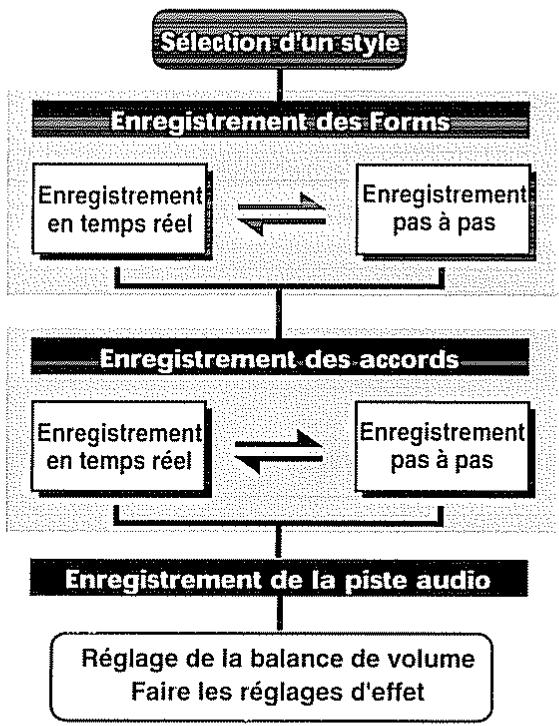
Ce qui suit indique les étapes principales de création de morceau User.
(1) Sélectionnez un style à utiliser parmi les styles Présent ou styles User. (2) Enregistrez la séquence des Forms en piste Form.
Il y a deux méthodes utilisées pour enregistrer les forms, l'enregistrement en temps réel, par lequel chaque Form sélectionné est immédiatement enregistré en piste Form, par pression du bouton [FORM], et l'enregistrement pas à pas, par lequel les Form sont spécifiés un à la fois, par mesure ou par temps. (3) Enregistrez les accords devant être joués par les Forms en piste Chord.
Il y a deux méthodes d'enregistrement des accords, l'enregistrement en temps réel, par lequel les accords sont
enregistrés en synchronisation avec la reproduction des Forms, et l'enregistrement pas à pas, par lequel les accords sont spécifiés un à un pour chaque mesure ou chaque temps
- L'édition des Formes comme des accords s'effectue en mode d'enregistrement pas à pas.
(4) Enregistrez votre propre interprétation (sons reçus en entrée REC INPUT) en piste audio. (5) Réglez la balance de volume et faites les réglages d'effet.
Vous pouvez créer un maximum de 20 styles différents qui vous sont propres. Comme avec les styles Présent, chaque style User peut être créé avec jusqu'à 8 Forms différents. Les motifs d'interprétation sont constitués par choix des sons (instruments) pour chaque partie. L'enregistrement de style User peut également être fait à l'aide de l'enregistrement en temps réel. Bien que vous puissiez enregistrer des interprétations telles quelles sont jouées grâce à l'enregistrement en temps réel, vous ne pouvez pas effectuer cet enregistrement en temps réel en n'utilisant que le JS-5. Les motifs d'interprétation doivent être enregistrés à partir d'un clavier MIDI connecté à la prise MIDI IN de la JS-5.
La mémoire se réfère aux emplacements où les réglages, tels que ceux pour les morceaux (Songs) et styles sont stockés. La JS-5 dispose de trois types de mémoire : la mémoire système, la mémoire User et la mémoire Preset. Vous pouvez également utiliser des cartes mémoire optionnelles (SmartMedia)
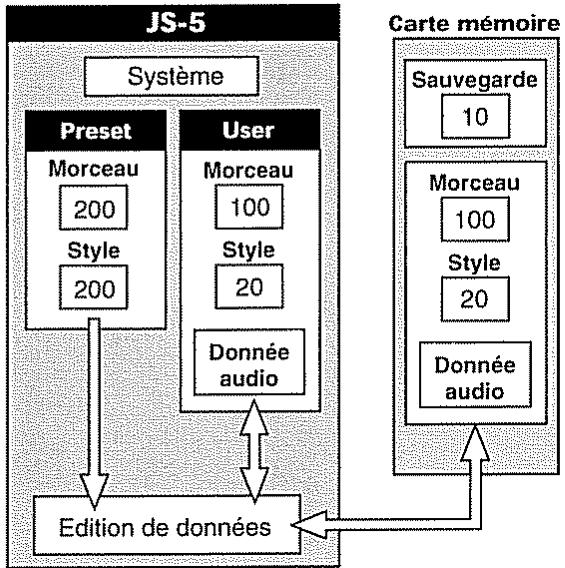
Mémoire système
La mémoire système est l'emplacement où les réglages des paramètres déterminant l'environnement de fonctionnement de la JS-5 (tels qu'accord générale et paramètres MIDI) sont stockés.
Mémoire user
La mémoire User est la mémoire qui contient les données réinscriptibles, vous permettant de sauvegarder ainsi les réglages que vous avez vous-même créés. La mémoire User peut servir à stocker un maximum de 100 morceaux User et jusqu'à 20 styles User différents.
Les données audio sont également stockées dans cette mémoire.
Mémoire preset
La mémoire Preset contient les réglages qui ne peuvent être effacés. 200 morceaux Preset et 200 styles Preset différents sont stockés en mémoire Preset.
- Lorsque vous enregistrez sur la piste audio d'un morceau Preset, les données audio sont en fait sauvegardées en mémoire User ou sur carte mémoire.
Cartes mémoire (smartmedia)
Ce sont des cartes lisibles/inscriptibles dans lesquelles les données peuvent être écrites. Comme avec la mémoire User, les cartes mémoire peuvent conserver un maximum de 100 morceaux User et un maximum de 20 styles User différents. Les morceaux User et styles User conservés sur carte mémoire peuvent être traités exactement de la même façon que les morceaux et styles User conservés en mémoire User.
Changement de données en mémoire user
Les données sont écrites en mémoire User durant différentes procédures, telles que lors du changement de page ou lorsque vous pressez [ENTER], [EXIT], ou [STOP]. À cet instant, "O" apparait dans l'afficheur de gauche et durant l'execution de l'écriture, "O" tourne dans le sens des aiguilles d'une montre.
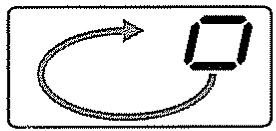

N'eteignez jamais la JS-5 et ne retirez pas la carte mémoire de la JS-5 tant que "O" reste visible dans l'afficheur gauche (quand les données sont écrites), car cela peut empêcher l'écriture correcte des données et gravement affecter le fonctionnement ultérieur.
Changement de données en mémoire preset
Les données de la mémoire Preset qui ont été modifiées sont perdues lorsqu'une autre procédure est effectuée ou lorsque vous éteignez la JS-5. Si vous désirez sauvegarder les données, vous devez d'abord les copier en mémoire User ou sur carte mémoire.
Changement de réglages stockés en mémoire système
En mémoire système, comme la création de données est faite automatiquement quand des réglages sont changés, les données sont constamment mises à jour.
Cette section explique les procédures de la JS-5 qui sont partagées par les différentes fonctions.
Changement de page
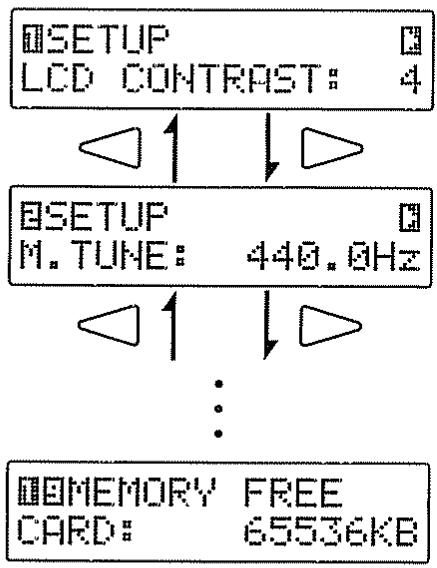
Quand une page apparait dans l'afficheur, un " " s'affiche à droite de la page.
Dans ce cas, presser [CURSOR] un certain nombre de fois fait passer à l'affichage de la page suivante. Pour retourner aux pages précédentes, pressez [CURSOR] plusieurs fois.
- Vous pouvez réduire le nombre de fois où vous pressez le bouton en tenant en même temps [SHIFT] pendant que vous pressez [CURSOR]
Comment utiliser [CURSOR] et [VALUE]
Vous pouvez utiliser [CURSOR] et [VALUE] lorsque vous changez des réglages apparaissant à l'écran.
Pressez ces boutons pour accéder à la position indiquant le réglage que vous désirez changer. Les réglages qui peuvent être changés clignotent dans l'écran.
- Si vous gardez enfoncé le bouton, le changement se fait en continu
- Si vous tenez enfoncé un bouton et pressez son opposé, le changement devient plus rapide
Tournez la molette [VALUE] pour changer la valeur du réglage. Des changements de valeurs se font en continu. Tenez enfoncé [SHIFT] tout en tournant la molette. Cela augmente la vitesse à laquelle la valeur change.
Pour sauvegarder les réglages modifiés
Si vous modifiez les réglages d'un morceau utilisateur, le contenu modifié sera perdu si vous changez de morceau ou de style. Si vous désirez conserver les réglages, utilisez la procédure ci-dessous.
- Pressez [REC], pour allumer son bouton.
- Pour annuler, pressez [EXIT]
- Pressez [STOP].
L'écran suivant apparaitra et les réglages seront sauvegardés
Lorsque les réglages ont été sauvegardés, vous tournez à l'écran précédent.

N'éteignez jamais la JS-5 et ne retirez pas la carte mémoire de la JS-5 tant que "" reste visible dans l'afficheur gauche (quand les données sont écrites), car cela peut empêcher l'écriture correcte des données et gravement affecter le fonctionnement ultérieur.

Si vous avez changé les réglages des morceaux Preset et si vous désirez conserver ces réglages, copiez-les dans un morceau User.

Si vous pressez [SHIFT] + [REC], les réglages sont immédiatement sauvegardés
Reproduction d'un morceau
Ici, nous sélectionnerons et ferons reproduire un morceau parmi les 200 morceaux Preset et les morceaux User, dans l'unité ou sur carte mémoire.
- Pressez [SONG], pour allumer son bouton. L'écran Song apparait.
- Pressez [SONG/STYLE BANK] et sélectionnez une catégorie.
ROCK 1 Hard rock, Heavy Metal
ROCK 2 Rock typique des années 60 à 90
ROCK 3 Rock de base
POP Pop, binaire 8 divisions, 16 divisions
BAL. LAD Ballade
BLUES Blues
R&B Rhythm & Blues, funk, et soul
JAZZ Jazz
FUSION Fusion
DANCE Hip hop, techno, etc
LATIN Salsa, bossa nova et samba, etc.
COUNTRY Country
WORLD Musiques du monde
USER Morceaux utiliseur 1 à 100
CARDS Morceaux d'utilisateurs sur carte 1 à 100
- Si aucune carte mémoire n'est insérée, vous ne pourrez pas désirer "CARD" même si [CARD] est pressé
- Tournez [VALUE] pour sélectionner un morceau, le nom du morceau sélectionné apparait.
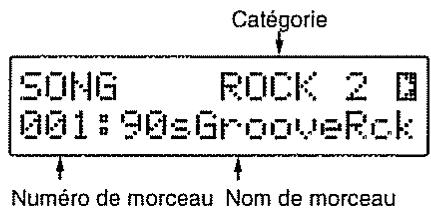
- Le nombre de morceaux varie d'une catégorie à l'autre
- Un morceau user sans aucune donnée enregistrée présente un "..." à côté de son numéro
- Pressez [START] pour lancer la reproduction du morceau.
[START] clignote en mesure avec le temps déterminé par le style sélectionné.
- Si vous avez fait un réglage de décompte préalable, le décompte apparait en partie gauche de l'afficheur et le son de décompte est produit simultanément. Après l'affichage du décompte, le son commence à être reproduit.
Les boutons allumés [FORM] ([INTRO] à [ENDING]) changent conjointement avec ce qui est produit, indiquant le motif (Form) actuellement produit.
De plus, pressez un bouton pendant la reproduction change ce qui est joué pour le motif Form du bouton pressé
- Pressez [STOP] pour stopper la reproduction.
Pressez [FWD] pour passer à la mesure suivante. Pressez [RWD] pour revenir en arrière d'une mesure. Pressez [RESET] pour revenir au début du morceau.
- Quand l'interprétation atteint sa fin, elle s'arrête automatiquement.

Vous pouvez lancer la reproduction depuis tout point du morceau en utilisant [FWD] et [RWD] pour déterminer la mesure, puis en pressant [START]
- Si vous faites reproduire un morceau depuis une position intermédiaire, le décompte n'est pas disponible.
Changement du tempo
A présent, nous changerons le tempo de reproduction du morceau.
- Pressez [TEMPO], pour allumer son bouton. Le tempo actuel apparait dans l'afficheur de gauche.
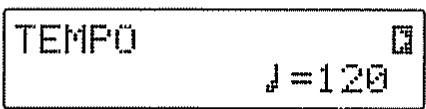
- Tournez [VALUE] pour ajuster le tempo.
- Une fois que vous avez décidé du tempo, pressez [TEMPO] pour éteindre le bouton.
Si le morceau sélectionné contient des données audio, le tempo utilisé quand les données audio ont été enregistrées (le tempo d'origine) apparait sur l'écran.
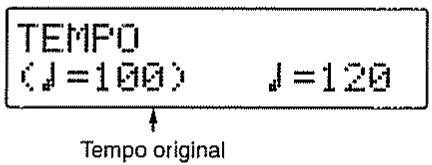
Quand [ENTER] est pressé, le tempo actuel est réglé pour correspondre au tempo d'origine.
- Vous ne pouvez pas changer le tempo d'origine
- Si vous désirez sauvegarder les réglages, exécutez la procédure de sauvegarde (p. 59).
Changement de la tonalité
Vous pouvez utiliser la fonction Key Transpose pour changer (transposer) la tonalité d'un morceau.
- En écran Song, pressez [CURSOR] et sélectionnez "1 KEY TRANSPOSE".
KEY TRANSPOSE +24
- Tournez [VALUE] pour changer la valeur de réglage. Valeurs de réglage : -24 - +24
Vous pouvez faire le réglage par paliers d'un demi-ton dans une plage de deux octaves en plus ou en moins.
- Si vous désirez sauvegarder les réglages, exécuter la procédure de sauvegarde (p. 59).
Ajout d'un décompte
Vous pouvez ajouter un décompte (Count-In) de une ou deux mesures lors de la reproduction du morceau. Lorsque vous ajoutez un décompte, il apparait en afficheur de gauche. Presser [START] lance le son de décompte et une fois le décompte effectué, le morceau commence sa reproduction.
- Le décompte fixé ici reste actif pour l'enregistrement en temps réel de Forms ou d'accords (p. 67, 70), ou lorsque vous enregistrez sur la piste audio (p. 112).
- En écran Song, pressez [CURSOR ] pour sélectionner "2 COUNT IN".
ECOUNT IH 1meas
- Tournez [VALUE] et faites les réglages pour le décompte.
Valeurs de réglage : OFF, 1meas, ou 2meas
Pour ajouter un décompte, CHOISSEZ "1meas" (une mesure) ou "2meas" (deux mesures)
Si vous ne désirez pas ajouter de décompte, choisissez "OFF"
- Si vous désirez sauvegarder les réglages, exécuter la procédure de sauvegarde (p. 59).
Affichage de la progression d'accords
Cela change l'écran Song pour un écran affichant la progression des accords (écran Chord)
- Pressez [CHORD], pour allumer son bouton. L'écran Chord apparait
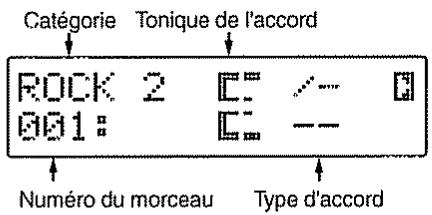
- Vous pouvez passer à l'écran Chord même pendant la reproduction d'un morceau.
- Pressez [START] pour lancer la reproduction du morceau.
Lorsque l'accord change, l'écran affiche l'accord suivant.
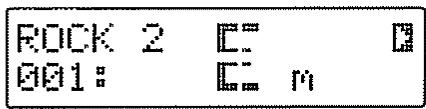
- Pour revenir à l'écran Song, pressez [SONG] pour allumer son bouton.
Jeu avec une progression d'accords différente
Les morceaux Preset disposent d'une progression d'accords supplémentaires. Vous pouvez faire jouer un morceau Preset après avoir demandé le passage à cette nouvelle progression d'accords.
- La reproduction étant stoppée, pressez [SHIFT] + [EZ], pour faire clignoter le bouton.
- Quand [START] est pressé, l'interprétation commence avec une autre progression d'accords.
- Pour retourner à la progression d'accords d'origine, pressez [SHIFT] + [EZ] pendant que la reproduction est arrêtée pour éteindre la diode du bouton.
- Vous ne pouvez pas changer la progression d'accords si [SHIFT] + [EZ] est pressé alors qu'un morceau est en cours de reproduction.

Lorsque vous copiez un morceau (p 82), la progression d'accords sélectionnée à cet instant est celle qui est copiée.
Reproduction avec un autre style
Vous peuvent choisir un style parmi les 200 types de styles Preset et les 20 types (au maximum) de styles User, et passer à ce style. Lorsque vous changez de style, le morceau joue dans le style choisi avec les progressions d'accords déterminées pour le morceau Preset sans changement.
- La reproduction étant stoppée, pressez [STYLE], pour allumer son bouton.
- Pressez [SONG/STYLE BANK] et sélectionnez une catégorie.
La catégorie apparait.
ROCK 1 Hard rock, Heavy Metal
ROCK 2 Rock typique des années 60 à 90
ROCK 3 Rock de base
POP Pop, binaire 8 divisions, 16 divisions
BALLAD Ballade
BLUES Blues
R&B Rhythm & Blues, funk, et soul
JAZZ Jazz
FUSION Fusion
DANCE Hip hop, techno, etc
LATIN Salsa, bossa nova et samba, etc
COUNTRYCountry
WORLD Musiques du monde
USER Morceaux utiliseur 1 à 100
CARDS Morceaux d'utilisateurs sur carte 1 à 100
- Si aucune carte mémoire n'est insérée, vous ne pourrez pas désélectionner "CARD" même si [CARD] est pressé
- Tournez [VALUE] pour sélectionner un style. Le nom du style sélectionné apparaît
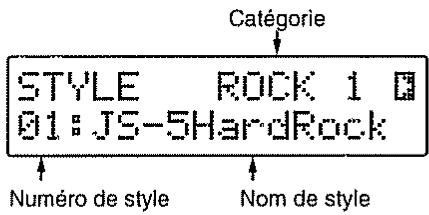
- Le nombre de styles varie d'une catégorie à l'autre.
- Pressez [START] pour lancer la reproduction du morceau.
- Si vous désirez sauvegarder les réglages, exécutez la procédure de sauvegarde (p 59)
Reproduction avec des formulaires que vous avez sélectionnés vous-même
Vous pouvez faire reproductive un morceau avec des Forms que vous avez sélectionnés.
- Quand un motif Form est appelé, la séquence entière de Forms préparés pour le morceau est désactivée. Quand [RESET] est pressé, la séquence de Formes déterminée pour le morceau est rappelée.
- Pressez [FORM] ([INTRO] à [ENDING]) pour sélectionner le premier Form à reproduire. Si vous sélectionnez un motif autre que celui actuellement sélectionné (pour lequel le bouton est allumé), le bouton clignotera et la reproduction se mettra en pause.
- Pressez [START], et la reproduction commencera avec le motif Form actuellement sélectionné. Quand le premier Form sélectionné finit sa reproduction, la reproduction passe au motif Form qui avait été mis en pause. Le bouton passera du statut clignotant (pause) au statut allumé (reproduction).
- Pressez [FORM] (INTRO-ENDING) pour changer de Form. Le changement se fera à la mesure suivant l'instant où vous avez pressé le bouton, et celui-ci passera du statut clignotant au statut allumé. Dans le cas de VERSE 1 et VERSE 2, l'interprétable poursuivra répéritivement jusqu'à ce que la reproduction passe à un nouveau motif Form. Si vous changez pour FILL 1, FILL 2, BREAK 1, ou BREAK 2, la reproduction revient automatiquement au motif VERSE 1 ou VERSE 2 préalablement sélectionné lors la fin de l'interprétable du motif de transition que vous avez choisi. Dans le cas de ENDING, vous returnerez au début du morceau une fois la reproduction terminée.
- Lorsque la reproduction atteint le nombre de mesures spécifiées pour le morceau, la reproduction s'arrête et vous revenez au début du morceau.
Reproduction avec des accords que vous programmez vous-même
Vous pouvez faire reproduire un morceau à l'aide d'accords que vous avez vous-même programmés.
- Quand vous programmez un accord, tous les accords régles dans le morceau sont désactivés Presser [RESET] réactive la progression d'accords programmée pour le morceau
Alors que l'interprétation est stoppée
- Presser [RESET] vous ramène à la première mesure ; pressez [RWD] ou [FWD] pour passer à la mesure précédente ou suivante.
- Pressez [CHORD], pour allumer son bouton.
- Utilisez les boutons suivants pour programmer un accord. Utilisez [C] à [B] et [#/b] pour spécifier la tonique de l'accord. Presser [# / b] répetitivement vous fait passer en revue les sélections de "#", "b", et "becarre".
- Selon la tonique de l'accord, les symboles qui peuvent être sélectionnés peuvent différer. Utilisez [Maj] à [9th] pour spécifier le type d'accord. Pour sélectionner un type d'accord autre que les CHOIX offerts entre [Maj] et [9th], pressez [CURSOR], pour faire clignoter l'afficheur, puis tournez [VALUE] pour sélectionner le type d'accord.
| -- (N.C) | Maj | M7 | M9 |
| 7 | 7b5 | 7(13) | 7b9 |
| 7#9 | 6 | 69 | m6 |
| m69 | 9 | add9 | madd9 |
| mM9 | m | mM7 | m7 |
| m7b5 | m9 | dim | sus4 |
| 7sus4 | aug | aug7 |
Pour spécifier un accord avec une note autre que la tonique (accord sur basse), tenez enfoncé [SHIFT] et utilisez [C] à [B] et # /b] pour spécifier la note de basse.
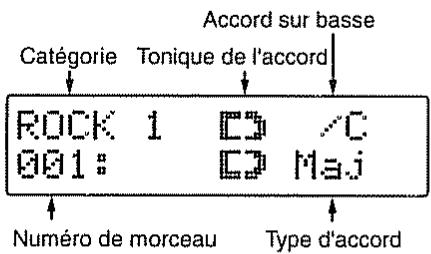
- Quand [START] est pressé, l'interprétation commence avec l'accord programmé.
- Programmez les accords au fur et à mesure de vos besoins.
- Vous ne pouvez pas sélectionner un type d'accord autre que [Maj] à [9th] pendant qu'un morceau est reproduit
Quand l'interprétation est en cours
- Pressez [CHORD], pour allumer son bouton.
- Utilisez les boutons suivants pour programmer un accord.
Utilisez [C] à [B] et [#/b] pour spécifier la tonique de l'accord. Presser [#/b] répétitivement vous fait passer en revue les sélections de "#"", "b", et "bécarre". Selon la tonique de l'accord, les symboles qui peuvent être sélectionnés peuvent différer. Utilisez [Maj] à [9th] pour spécifier le type d'accord. Vous ne pouvez pas sélectionner un type d'accord autre que [Maj] à [9th] pendant qu'un morceau est produit. Pour spécifier un accord avec une autre que la tonique (accord surse), tenez enfoncé [SHIFT] et utilisez [C] à [B] et [#/b] pour spécifier la note de basse.
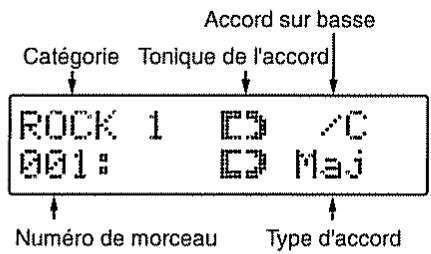
- répétez l'étape 2 si nécessaire.
Neutralisation du son d'une partie spécifique
Vous pouvez neutraliser n'importe laquelle des parties (Drum, Basse, Inst1 ou Inst2) ou la piste audio pendant la reproduction d'un morceau.
- Pressez un des boutons PART MUTE/SELECT ([DRUM] à [INST 2]) pour éteindre le bouton. Quand le bouton est éteint, le son est neutralisé. Quand le bouton est allumé, le son est reproduit.
reproduit neutralisé
- Pour annuler la neutralisation, presse le bouton correspondant pour le rallumer.
- Si vous désirez sauvegarder les réglages, exécutez la procédure de sauvegarde (p. 59).
Neutralisation d'un son de percussion spécifique
Vous pouvez neutraliser juste le son d'un instrument de percussion spécifique (tel que la caisse claire) parmi tous les sons de batterie utilisés par la partie Drum
- Cette fonction ne peut pas être utilisée quand la partie Drum est neutralisée (c'est-à-dire quand le bouton est étant)
- Tenez enforcé [SHIFT] et pressez le bouton correspondant au son de percussion que vous désirez neutraliser ([DRUM] à [INST 2]) pour éteindre le bouton.
Quand le bouton est éteint, le son est neutralisé. Quand le bouton est allumé, le son est produit.
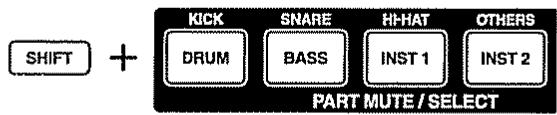
[SHIFT] + [DRUM]: Grosse caisse (KICK)
[SHIFT] + [BASS]: Caisse claire (SNARE)
[SHIFT] + [INST 2]: Tout autre instrument que ceux ci-dessus (OTHERS)

Vous pouvez contrôler quels sons de percussion seront neutralisés en tenant enfoncé [SHIFT] pour voir quel boutons sont allumés ou éteints.
- Pour annuler la neutralisation, tenez enfoncé [SHIFT] et pressez le bouton correspondant pour le rallumer.
- Si vous désirez sauvegarder les réglages, exécutez la procédure de sauvegarde (p 59)
Reproduction de plusieurs morceaux à la chaîne (song chain)
Vous pouvez faire s'enchainer jusqu'à 10 morceaux lors d'une reproduction. Cette fonction est appelée Song Chain ou chainage de morceaux
- Vous pouvez combiner des morceaux User et leurs d'une carte mémoire pour une reproduction en continu
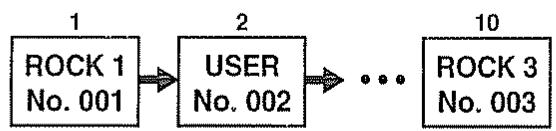
- En écran Song, pressez [CURSOR] pour sélectionner "5 SONG CHAIN MODE".
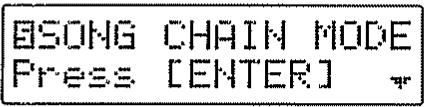
- Pressez [ENTER].
L'écran de réglage Song Chain apparait
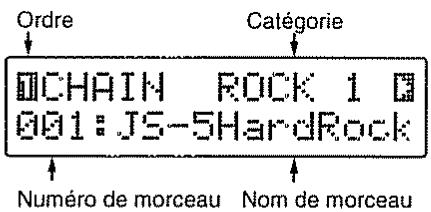
- Sélectionnez les morceaux à faire jouer à la suite et l'ordre dans lequel vous désirez les faire reproduire.
Pressez [CURSOR] pour fixer l'ordre des morceaux (de 1 à 10). Pressez [SONG/STYLE BANK] et sélectionnez une catégorie. Utilisez [CURSOR] et [VALUE] pour sélectionner le nombre de morceau. Si vous pressez [ERASE] ([SHIFT] + [UTILITY]), le morceau actuellement affiché sera annulé et laissera place à un espace vierge. Si vous pressez [ERASE] alors qu'un espace vierge est représenté, les morceaux suivants avancent d'un pas pour remplir l'espace ainsi créé dans la chaine. Si vous pressez [INSERT] ([SHIFT] + [PART]), un espace vierge sera inséré. Si vous insérez un espace vierge quand 10 morceaux ont déjà été spécifiés, le dixième morceau sortira du chainage. * L'écran suivant apparait quand aucun morceau n'est sélectionné.
- Quand vous avez fini les réglages, pressez [CURSOR] pour ramener l'ordre des morceaux sur 1, puis pressez [RESET].
- Pressez [START]. Le chainage de morceaux est produit dans l'ordre déterminé, en commençant par le premier morceau choisi. L'affichage changera, indiquant le morceau suivant, lorsque chaque nouveau mailon de la chaine commercera à jour.
- Quand un écran autre que celui de réglage de chainage de morceaux est affi înée ne peut être obtenue
- Il peut y avoir une légère pause avant le début du morceau suivant.

En pressant [SHIFT] + [SONG] en écran Song, vous pouvez sauter à l'écran de réglage de chainage de morceau.
Saut à la dernière mesure duorceau
Vous pouvez sauter à la première mesure du morceau actuellement sélectionné.
- La reproduction du morceau étant stoppée, pressez [SHIFT] + [FWD]. La dernière mesure apparaitra en affichage de gauche
Chapitre 3 composition de morceaux avec EZ compose
L'emploi de la fonction EZ Compose facilite la création de vos propres morceaux.
- Sélectionnez un morceau User à enregistrer (p. 59).
- Si aucune carte n'est insérée, vous ne pourrez pas sélectionner le morceau User sur carte
- Pressez [EZ], pour allumer son bouton.
L'écran de lancement de la fonction EZ Compose apparait durant environ une seconde, puis laisse la place à l'écran de sélection de style.
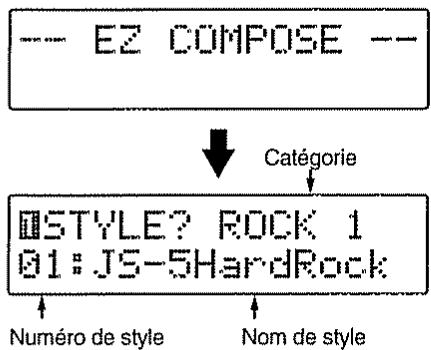

Pour annuler la fonction EZ Compose, pressez [EZ] pour éteindre le bouton.
- Pressez [SONG/STYLE BANK] et sélectionnez une catégorie.
- Tournez [VALUE] pour sélectionner un style.
- Quand vous pressez [START], le style est joué à l'aide des Formes sélectionnées à cet instant.
- Une fois que vous avez décidé du style, pressez [ENTER].
L'écran de sélection Chord Template apparait
ECHORD TEMPLATE? 10: MajorChord 1
- Tournez [VALUE] pour sélectionner un ensemble Chord template.
Un ensemble Chord template regroupe les progressions d'accords et les séquences de motifs Forms.
BluesChord 1-9: A raison pour créer des morceaux avec des progressions d'accords de blues.
MajorChord 1-24: A besoin pour créer des morceaux constitués de mélodies majeures.
MinorChord 1-17: A besoin pour créer des morceaux constitués de mélodies mineures.
- Une fois que vous avez décidé de la progression d'accords, pressez [ENTER].
L'écran de réglage de tempo apparait
ITEMPO? 1=210
- Tournez [VALUE] pour régler le tempo.
Plage de réglages : 40-250
- Une fois que vous avez besoin du tempo, pressez [ENTER].
L'écran de réglage de tonalité apparait
- Tournez [VALUE] pour spécifier la tonique (key) du morceau.
Vous pouvez choisir une note de C à B, par paliers d'un demi-ton.
- Une fois que vous avez décidé de la tonique du morceau, pressez [ENTER].
Un écran vous demandant de confirmer que vous désirez déclencher la fonction EZ Compose apparait
- Pour annuler, pressez [EXIT]
- Pressez [ENTER] pour lancer la fonction EZ Compose. La création des données de morceau commence
Lorsque la création des données de morceau est terminée, l'affichage indique "Completed!"
- Le morceau qui a été ainsi généré se verra automatiquement doté d'un nom de morceau correspondant au nom du modèle d'accord (Chord Template)
Chapitre 4 création de morceaux utilisés

N'eteignez jamais la JS-5 et ne retirez pas la carte mémoire de la JS-5 tant que "" reste visible dans l'afficheur gauche (quand les données sont écrites), car cela peut empêcher l'écriture correcte des données et gravement affecter le fonctionnement ultérieur.
Sélection de la destination de l'enregistrement
Sélectionnez le morceau User devant servir de destination à l'enregistrement
- Pressez [SONG], pour allumer le bouton.
- Pressez [USER] ou [CARD], pour passer sur "USER" (la JS-5) ou "CARD" (carte mémoire).
- Si aucune carte mémoire n'est insérée, vous ne pouvez pas déselectionner "CARD" même si vous pressez [CARD].
- Tournez [VALUE] pour sélectionner un morceau.
SOHG USER 002+User SOHG
- Un morceau User où aucune donnée n'est enregistrée possède un “*” à côté de son nombre
Sélection d'un style
- Pressez [STYLE], pour allumer le bouton.
STYLE ROCK10 01: JS-5 HardRock
- Pressez [SONG/STYLE BANK] et sélectionnez une catégorie.
- Vous ne pouvez pas sélectionner de style User stocké sur carte mémoire s'il n'y a pas de carte insérée.
- Tournez [VALUE] pour sélectionner un style. Quand vous pressez [START], le style est produit à l'aide des motifs Forms sélectionnés à cet instant. Vous pouvez contrôler le tempo du style sélectionné ainsi que durant l'enregistrement. Lorsque vous avez fini le contrôle du tempo, pressez [STOP] pour stopper la reproduction, puis pressez [RESET]. Si le tempo est trop rapide ou trop long, utilisez la procédure suivante pour le changer.
1) Pressez [TEMPO], pour allumer le bouton 2) Tournez [VALUE] pour régler le tempo. 3) Une fois que vous avez décidé du tempo, pressez [TEMPO] une fois encore pour éteindre la diode du bouton
Quand il n'y a pas de donnée dans la destination d'enregistrement
- Pressez [REC], pour allumer le bouton. [SONG], [CHORD], et [AUDIO TRACK] clignotent et l'écran de sélection de piste d'enregistrement apparait
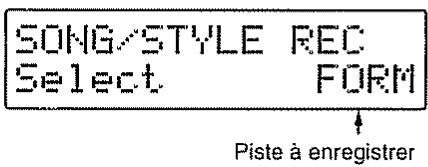
- Quand un style User est sélectionné, [STYLE] clignote
- Pressez [SONG] ou [CHORD] pour sélectionner une piste d'enregistrement.
[SONG]: Piste Form
[CHORD]: Piste Chord
- Pressez [ENTER]. L'écran d'attente d'enregistrement de la piste sélectionnée apparait.
Quand vous sélectionnez la piste Form
FORMREC REAL Standby
Quand vous selectionnez la piste Chord
Utilisez la procédure suivante pour changer de style.
- Pressez [CURSOR] pour afficher l'écran de sélection de style.
STYLE ROCK 2019sGrooveRck
- Pressez [SONG/STYLE BANK] et sélectionnez une catégorie.
- Vous ne pouvez pas sélectionner de style User stocké sur carte mémoire s'il n'y a pas de carte insérée
- Tournez [VALUE] pour sélectionner un style.
- Durant cette procédure, vous ne pouvez pas faire jouer le style sélectionné.
- Pressez [SONG] ou [CHORD] pour retourner à l'écran d'attente d'enregistrement.
Enregistrez les motifs Forms en piste Form. Il y a deux méthodes pour cela : l'enregistrement en temps réel et l'enregistrement pas à pas.
Enregistrement en temps réel

Les motifs Forms sont enregistrés mesure par mesure
- Affichez l'écran d'attente d'enregistrement Form (p. 66).
[REC] et [SONG] s'allument.
- Pressez [REC] pour afficher "REAL".
L'enregistrement en temps réel est sélectionné
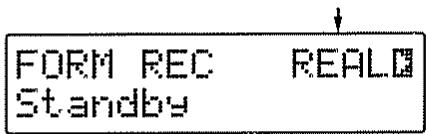
Si vous pressez [CURSOR] pour sélectionner "1 COUNT IN", vous pouvez faire les réglages de décompte (p. 60)
- Pressez [FORM] pour sélectionner le premier motif Form à enregistrer.
Le bouton Form sélectionné s'allume
- Pressez [START].
L'écran d'enregistrement en temps réel de Form s'affiche et l'enregistrement commence. [REC] s'allume.
- Quand le décompte est sélectionné, il est indiqué dans l'afficheur de gauche pendant qu'il joue simultanément. Une fois le décompte terminé, l'enregistrement commence.
- Si le motif Form suivant n'est pas sélectionné après que l'Intro ait été enregistrée, Verse 1 joue automatiquement à la fin de l'Intro et [VERSE 1] s'allume.
- Pressez [FORM] selon la série de Forms voulue.
Le motif Form actuel se poursuit jusqu'à ce que vous en changiez. Si un motif Form a déjà été enregistré, c'est ce motif qui est produit. Quand vous pressez [ENDING], alors l'enregistrement s'arrête automatiquement une fois le motif Ending terminé, et vous retournez à l'écran d'attente d'enregistrement pour le morceau. 6. Une fois que vous avez fini d'enregistrer, pressez [STOP].
[REC] s'éteint et l'écran Song réapparaît

Instant de pression des boutons
Si vous pressez le bouton correspondant au motif Form suivant légèrement en avance alors que le motif Form actuellement sélectionné est toujours en cours de jeu, le bouton clignote (mise en attente). Le nouveau motif commence à jouer dès que l'interprétation du motif en cours s'arrête, et le bouton passe alors du statut clignotant au statut allumé.

Si vous désirez créer une portion vierge et silencieuse, enregistrez [BREAK 2].
Enregistrement pas à pas

Le motif Form est enregistré mesure par mesure.
- Affichez l'écran d'attente d'enregistrement Form (p. 66).
[REC] et [SONG] s'allument.
- Pressez [REC] pour afficher "STEP".
L'enregistrement pas à pas est sélectionné.
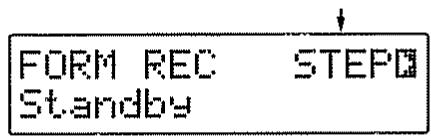
- Pressez [START].
L'écran d'enregistrement pas à pas des motifs Forms
s'affiche et l'enregistrement commence
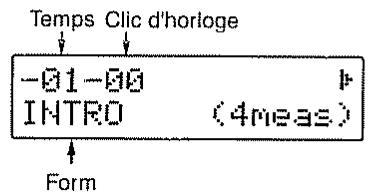
Quand "---" s'affiche pour le motif Form, cela signifie qu'il n'y a pas de motif Form enregistré à cet endroit. Quand le morceau est reproduit, le motif Form enregistré à la position précédente se poursuit.
MEASURE
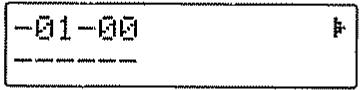
- Accédez à la mesure devant être utilisée pour enregistrer un nouveau motif Form. Pressez [FWD] pour passer à la mesure suivante ; pressez [RWD] pour revenir à la mesure précédente.
- Pressez [FORM] pour enregistrer les motifs Forms. L'écran Form du motif enregistré apparait.
Le nombre de mesures constitue le motif Form enregistré s'affiche entre parenthèses en bas à droite de l'écran. Par exemple, quand "4meas" est affiché, cela indique que le motif Form actuellement sélectionné est constitué de quatre mesures.
MEASURE
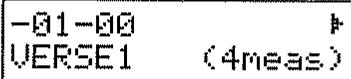
Vous pouvez faire jouer les données enregistrées en pressant [START] pendant que l'enregistrement pas à pas est en cours. La mesure actuellement jouée s'affiche dans l'écran de gauche.
- Vous ne pouvez pas faire d'enregistrement tant que des données sont reproduites
Quand le dernier motif Form est produit, l'interprétation s'arrête et revient à la position de départ, étant à nouveau prête pour l'enregistrement.
- Pour stopper une interprétation en cours, pressez [STOP]. L'interprétation revient à la position de départ et est de nouveau prête à l'enregistrement
- Accédez à l'emplacement (mesure/temps/clic d'horloge) devant servir à enregistrer le prochain motif Form.
- Répétez les étapes 5 et 6 si nécessaire.
- Pressez [FWD] en tenant enfoncé [SHIFT] pour accéder à la valeur de quantification d'enregistrement à utiliser dans le motif Form suivant Pressez [RWD] en tenant enfoncé [SHIFT] pour accéder à la valeur de quantification d'enregistrement à utiliser dans le motif Form précédent.
Si le motif Form s'affiche sous la forme "Song End", c'est qu'il n'y a plus d'enregistrement de motif Form après cette mesure.
MEASURE
-01-08 Fin de Chanson
Pour les mesures antérieures, un " s'affichera en section supérieure de l'écran.
- Une fois que vous avez fini l'enregistrement, pressez [STOP].
[REC] s'éteint et l'écran Song réapparaît.
Ajout de fill-ins et breaks
A l'aide de la procédure suivante, vous pouvez ajouter des Fill-Ins et Breaks après l'enregistrement.
- Affichez l'écran d'attente d'enregistrement Form (p. 66).
[REC] et [SONG] s'allument
- Pressez [REC] pour afficher "REAL."
L'enregistrement en temps réel est sélectionné.
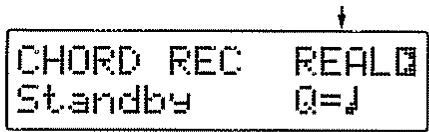
- Pressez [START].
L'écran d'enregistrement en temps réel de Form s'affiche et le motif enregistré est produit.
- Pressez [FILL 1] ou [FILL 2], [BREAK 1] ou [BREAK 2] au bon moment de l'enregistrement.
- Une fois l'enregistrement terminé, pressez [STOP]. [REC] s'éteint et l'écran Song réapparaît
Vous pouvez effacer le motif Form enregistré dans l'écran actuel. Une fois le motif effacé, "-----" s'affiche et le motif Form antérieur reste en vigueur (p. 68).
- Affichez l'écran d'enregistrement pas à pas de Forms (p. 66).
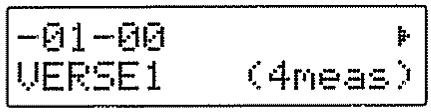
- Pressez [FWD] ou [RWD] pour afficher le motif Form que vous désirez effacer.
- Pressez [ERASE] ([SHIFT] + [UTILITY]).
Cette fonction copie les Forms d'une plage spécifique de mesures dans d'autres mesures de la même piste.

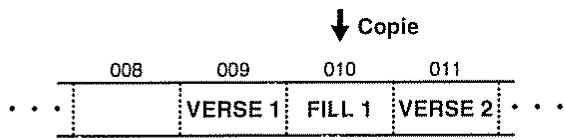
- En écran d'enregistrement pas à pas de Forms, pressez [COPY] ([SHIFT] + [EFFECTS]).
L'écran de sélection de la piste à copier apparait.
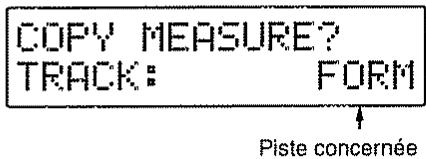
- Tournez [VALUE] pour sélectionner "FORM".
- Pressez [ENTER].
L'écran de désignation de la destination de copie apparait.
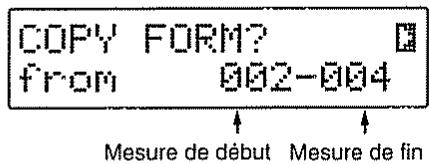
- Spécifiez la plage de mesures de la source de copie. Utilisez [CURSOR] et [VALUE] pour spécifier la mesure de début et la mesure de fin.
- Pressez [ENTER].
L'écran de désignation de destination de la copie apparait.
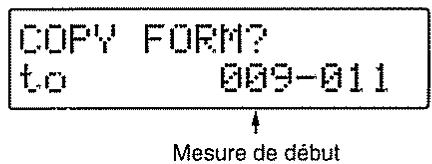
- Pour annuler, pressez [EXIT]. L'écran d'enregistrement pas à pas de Formes apparait.
- Spécifiez la mesure servant de destination à la copie. Tournez [VALUE] pour spécifier la mesure de début. la mesure finale est automatiquement déterminée par le nombre de mesures à la source de la copie.
- Pressez [ENTER].
L'écran de confirmation de copie apparait.
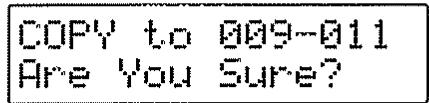
- Pour annuler, pressez [EXIT]. L'écran de destination de copie apparait.
- Pressez [ENTER] lorsque vous désirez exécuter la copie.
La copie sera exécutée, et une fois terminé, l'afficheur indiquera "Completed!".
- Pour terminer la procédure de copie de Form, pressez [EXIT].
Enregistrement de la progression d'accords
Vous enregistrerez la progression d'accords en piste Chord. Il y a deux méthodes pour cela, l'enregistrement en temps réel et l'enregistrement pas à pas.
- Utilisez l'enregistrement pas à pas pour programmer les décalages d'octave (Octave Shift, p 71) et les accords sur basse (accords avec basse autre que la tonique).
Enregistrement en temps réel
- Affichez l'écran d'attente d'enregistrement d'accord.
[REC] et [CHORD] s'allument.
- Pressez [REC] pour afficher "REAL".
L'enregistrement en temps réel est sélectionné.
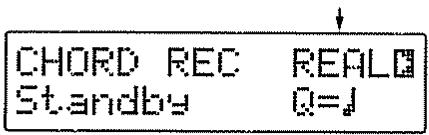
- Utilisez [CURSOR] et [VALUE] pour fixer la quantification.
La quantification (Quantize) corrige ici les inexactitudes de synchronisation durant l'enregistrement de Fill-Ins et Breaks, la grille sur laquelle se fait la correction correspondant à des divisions ayant pour longueur la note sélectionnée.
| Affich. | Quantification (Hor.l.) | Display | Quantification (Hor.l.) |
| ○ | Ronde (384) | 3 | Noire de triollet (64) |
| d | Blanche (192) | d | Croche (48) |
| d3 | Blanche de triollet (128) | d3 | Croche de triollet (32) |
| d | Noire (96) | d | Double-croche (24) |
- Avant de commencer, programmez le premier accord que vous désirez enregistrer.
Une fois l'accord programmé, l'écran suivant apparait.
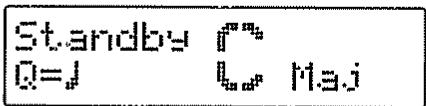
- Quand vous pressez [EXIT], vous retournez à l'écran d'attente d'enregistrement. Toutefois, si cet écran n'est pas affiché, il n'est pas possible de commencer l'enregistrement à partir de l'accord programme.
Utilisez [C] à [B] et [#/b] pour spécifier la tonique de
I'accord.
Presser [# /b] fait passer en revue "#,#" b, et bécarre
Selon la tonique de l'accord, les symboles qui peuvent être sélectionnés risquent de changer
Utilisez [MAJ] à [9th] pour spécifier le type d'accord. Pour sélectionner un type d'accord autre que les CHOIX offerts entre [MAJ] et [9th], pressez [CURSOR], pour faire clignoter l'afficheur, puis tournez [VALUE] pour sélectionner le type d'accord.
| -- (N.C) | Maj | M7 | M9 |
| 7 | 7b5 | 7(13) | 7b9 |
| 7#9 | 6 | 69 | m6 |
| m69 | 9 | add9 | madd9 |
| mM9 | m | mM7 | m7 |
| m7b5 | m9 | dim | sus4 |
| 7sus4 | aug | aug7 |
Pour spécifier un accord avec basse autre que la tonique (accord sur basse), tenez enfoncé [SHIFT] et utilisez [C] à [B] et # /b pour spécifier la note de basse.
Si vous pressez [CURSOR] pour sélectionner "1 COUNT IN", vous pouvez faire les réglages de décompte. (p. 60)
- Pressez [STARI].
L'écran d'enregistrement en temps réel s'affiche, le motif Form enregistré commence sa reproduction et l'enregistrement commence avec l'accord programme à l'étape 4.
- Quand un décompte est sélectionné, il s'affiche dans l'écran de gauche pendant qu'il joue. Une fois qu'il est fini, l'enregistrement commence.
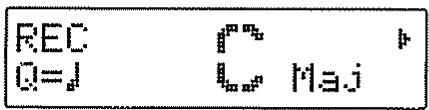
- Enregistrez l'accord suivant.
Utilisez [C] à [B] et [#/b] pour spécifier la tonique de l'accord. Utilisez [Maj] à [9th] pour spécifier le type d'accord.

Pour programmer à la fois la tonique et le type de l'accord, pressez les deux boutons simultanément.
Par exemple, si vous désirez enregistrer "CMaj" après "E7th", pressez [C] et pressez [Maj] pour enregistrer "C7th" et "CMaj".
- Vous ne pouvez pas sélectionner un type d'accord autre que [Maj] à [9th] pendant qu'un morceau est reproduit
- Répétez l'étape 6 si nécessaire.
- Une fois que vous avez fini d'enregistrer l'accord, pressez [STOP]. [REC] s'éteint et l'écran d'accord apparait.
- Pressez [SONG] pour afficher l'écran Song
Enregistrement pas à pas
- Affichez l'écran d'attente d'enregistrement d'accord.
[REC] et [CHORD] s'allument.
- Pressez [REC] pour afficher "STEP."
L'enregistrement pas à pas est sélectionné.
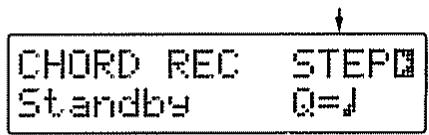
- Utilisez [CURSOR] et [VALUE] pour régler la quantification.
La valeur de quantification (Quantize) fixée ici détermine la longueur de la note sélectionnée d'ici au pas suivant quand [FWD] ou [RWD] est pressé par la suite.
| Affich. | Quantification (Hor.l.) | Display | Quantification (Hor.l.) |
| ○ | Ronde (384) | 3 | Noire de triollet (64) |
| J | Blanche (192) | J | Croche (48) |
| 3 | Blanche de triollet (128) | 3 | Croche de triollet (32) |
| J | Noire (96) | J | Double-croche (24) |
- Pressez [START].
L'écran d'enregistrement pas à pas d'accord s'affiche et l'enregistrement commence [REC] s'allume.
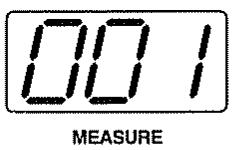
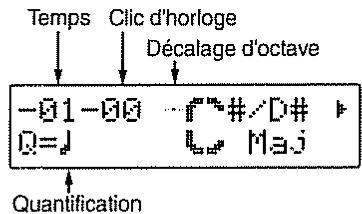
- Accédez à l'emplacement (mesure/temps/clic d'horloge) devant servir à l'enregistrement s'accord.
- Pressez [FWD] pour accéder au pas suivant prévu par la quantification ; pressez [RWD] pour revenir au pas précédent prévu par la quantification.
- Vous pouvez changer la valeur Quantize en pressant [CURSOR] et en tournant [VALUE] pour faire clignoter
I'affichage
- Enregistrez l'accord.
Utilisez [C] à [B] et [#/b] pour spécifier la tonique de l'accord.
Presser [# /] fait passer en revue "#,#" b, et "bécarré".
- Selon la tonique de l'accord, les symboles qui peuvent être sélectionnés risquent de changer
Utilisez [Maj] à [9th] pour spécifier le type d'accord
- Pour sélectionner un type d'accord autre que les choix offerts entre [Maj] et [9th], pressez [CURSOR], pour faire clignoter l'afficheur, puis tournez [VALUE] pour sélectionner le type d'accord.
| - - (N.C) | Maj | M7 | M9 |
| 7 | 7b5 | 7(13) | 7b9 |
| 7#9 | 6 | 69 | m6 |
| m69 | 9 | add9 | madd9 |
| mM9 | m | mM7 | m7 |
| m7b5 | m9 | dim | sus4 |
| 7sus4 | aug | aug7 |
Pour spécifier un accord autre que la tonique (accord sur), tenez enfoncé [SHIFT] et utilisez [C] à [B] et # /b] pour spécifier la note de base. Lorsque vous enregistrez des types Non Chord (N-C), pressez [CURSOR] pour faire clignoter l'affichage de type d'accord et tournez [VALUE] pour sélectionner "- -"
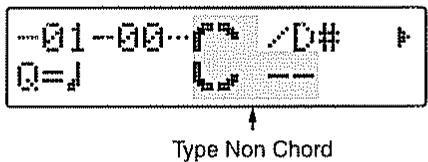
N. c. (non-chord ou pas d'accord)
Sélectionnez ce type lorsque vous désirez que les données d'interprétation d'origine soient jouées telles quelles, sans conversion des accords.
Comme les progressions d'accords Intro et Ending sont inclues dans les données d'interprétation d'origine, vous pouvez retrouver cette progression d'accords telle qu'elle dans les données d'interprétation reproduites en spécifiant le type Non-Chord (N. C).
Normalement, lorsque le type d'accord ayant une tonique de do (C) est changé en N. C, les données d'interprétation sont jouées sans conversion des accords. Si la tonique est une note autre que C, les données d'interprétation d'origine sont jouées en se basant sur cette tonique. Par exemple, quand D est sélectionné avec un type Non-Chord, les données d'interprétation d'origine sont reproduites un ton au-dessus des données d'origine.
- Réglez le décalage d'octave (Octave Shift) de l'accord selon vos besoins.
Lorsque vous réglez ce décalage d'octave, vous pouvez faire produit l'accord une octave au-dessus ou en-dessous.
Utilisez [CURSOR] et [VALUE] pour afficher les symboles ci-dessous.
: Renversement plus aigu
Accord de base (avec la tonique en basse)
: Renversement plus grave.
- Cette fonction ne peut être obtenue qu'en enregistrement pas à pas
- Acceded à l'emplacement (mesure/temps/clic d'horloge) devant servir à l'enregistrement de l'accord suivant.
MEASURE
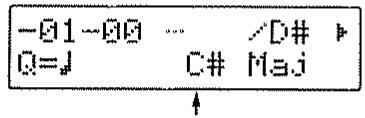
Lorsque la tonique de l'accord est affichée en petits caractères, cela indique qu'un accord préalablement enregistré a été prolongé
- Répétez les étapes 5-9 si nécessaire.
Pressez [FWD] en tenant enfoncé [SHIFT] pour accéder à la mesure où l'accord suivant est enregistré. Pressez [RWD] en tenant enfoncé [SHIFT] pour revenir à la mesure où l'accord précédent est enregistré.
Si le symbole "I" ne s'affiche plus en haut à droite de l'écran, cela signifie qu'il n'y a plus d'accord enregistré dans les mesures suivantes.
Vous pouvez faire jouer les données enregistrées en pressant [START] pendant que l'enregistrement pas à pas est en cours. La mesure actuellement jouée s'affiche dans l'écran de gauche.
- Vous ne pouvez pas faire d'enregistrement tant que des données sont reproduites.
Quand le dernier motif Form est produit, l'interprétation s'arrête et revient à la position de départ, étant à nouveau prête pour l'enregistrement.
- Pour stopper une interprétation en cours, pressez [STOP]. L'interprétation revient à la position de départ et est de nouveau prête à l'enregistrement.
- Une fois que vous avez fini d'enregistrer les accords, pressez [STOP].
[REC] s'éteint, et l'écran Chord réapparaît.
- Pressez [SONG] pour afficher l'écran Song
Effacement des accords
Vous pouvez effacer l'accord enregistré dans l'écran actuel. Une fois l'accord effacé, c'est l'accord précédent qui se poursuit.
- Affichez l'écran d'enregistrement pas à pas d'accord (p. 66).
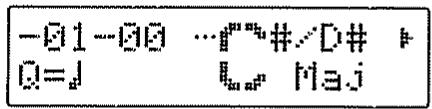
- utilisez [FWD] ou [RWD] pour afficher l'accord que vous désirez effacer.
- Pressez [ERASE] ([SHIFT] + [UTILITY]).
Copied accord
Cette fonction copie les accords d'une plage spécifique de mesures dans d'autres mesures de la même piste.

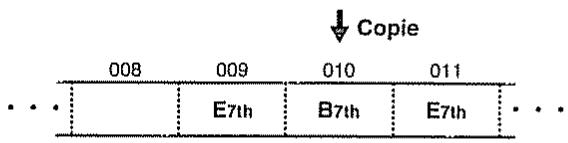
- En écran d'enregistrement pas à pas d'accord, pressez [COPY] ([SHIFT] + [EFFECTS]).
L'écran de sélection de la piste à copier apparait
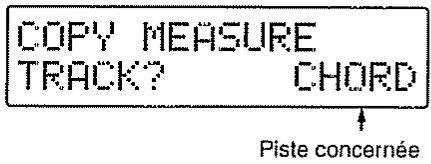
- Tournez [VALUE] pour sélectionner "CHORD."
- Pressez [ENTER].
L'écran de désignation de la source de la copie apparait.
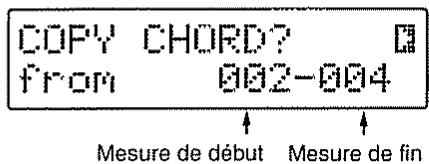
- Spécifiez la plage de mesures source de la copie. Utilisez [CURSOR] et [VALUE] pour spécifier la mesure de début et la mesure de fin.
- Pressez [ENTER]. L'écran de désignation de destination de la copie apparait.
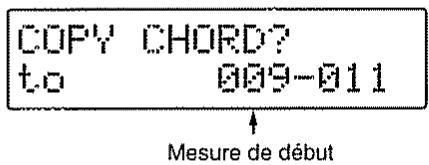
- Spécifiez la mesure servant de début de destination à la copie.
Tournez [VALUE] pour spécifier la mesure de début. La mesure finale est automatiquement déterminée en fonction du nombre de mesures présent dans la source de la copie.
- Pressez [ENTER].
L'écran de confirmation de copie apparait.
- Pour annuler, pressez [EXIT]. L'écran de destination de copie réapparaît.
- Pressez [ENTER] lorsque vous désirez exécuter la copie.
La copie sera exécutée et lorsqu'elle sera finie, l'afficheur indiquera "Completed!".
- Pour terminer la procédure de copie d'accord, pressez [EXIT].
Emploi d'un morceau préréglé comme base de création d'un nouveau morceau
Lorsque vous créez un morceau User en éditant un morceau Preset, comme vous ne pouvez pas éditer le morceau Preset lui-même, vous devez copier le morceau Preset dans un morceau user
- Sélectionnez le morceau Preset devant servir de source à la copie.
- Pressez [COPY] ([SHIFT] + [EFFECTS]). L'écran de désignation de la source de copie apparait
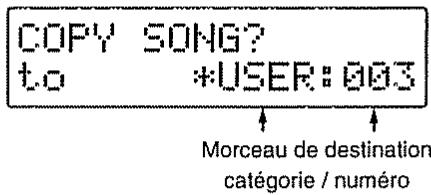
- Sélectionnez le morceau User devant servir de destination à la copie.
Utilisez [CURSOR] et [VALUE] pour sélectionner "USER" (la JS-5) ou "CARD" (carte mémoire). S'il n'y a pas de carte mémoire insérée, alors vous ne pouvez pas sélectionner "CARD" même si vous pressez [CARD]. Utilisez [CURSOR] et [VALUE] pour sélectionner le nombre de morceau. Les morceaux User n'ayant pas de donnée enregistrée sont identifiés par un “**” dans l'afficheur.
- Pressez [ENTER].
L'écran de confirmation de la copie apparait.
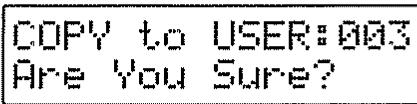
- Pour annuler, pressez [EXIT]. L'écran de désignation de la source de la copie apparait.
- Lorsque vous avez décidé de la destination de copie, pressez [ENTER]. La copie sera exécutée et lorsqu'elle sera finie, l'afficheur indiquera "Completed!"
Nommer le morceau
Vous pouvez donner un nom au morceau
- Sélectionnez le morceau à nommer.
- Pressez [REC].
L'écran de sélection de piste d'enregistrement s'affiche
- Pressez [SONG] ou [CHORD].
L'écran d'attente d'enregistrement Form ou Chord apparait.
Quand vous sélectionnez la piste Form
FORMREC REALSTandby
Quand vous selectionnez la piste Chord
- Pressez [CURSOR] pour sélectionner "2 EDIT NAME".
L'écran de programmation du nom d'accord apparait.
EEDIT NAME [User Song 1] Curseur Nom du morceau
- Utilisez [CURSOR] et [VALUE] pour programmer les caractères.
Si vous pressez [SHIFT] + [ ], le curseur revient au début du nom. Si vous pressez [SHIFT] + [▶], le curseur va à la fin du nom. Si vous pressez [INSERT] ([SHIFT] + [PART]), un espace s'insère à l'emplacement du curseur. Si vous pressez [ERASE] ([SHIFT] + [UTILITY]), le caractère identifié par le curseur est supprimé et les caractères suivants avancent d'une place pour remplir l'espace ainsi créé. Si vous tenez enfoncé [SHIFT] et tournez [VALUE], vous faites s'afficher tour à tour majuscules, minuscules, symboles, espace, chiffres.
- Répétez l'étape 5 autant de fois que nécessaire.
- Pour annuler, pressez [EXIT].
- Pour terminer la procédure, pressez [STOP].
Chapitre 5 édition des morceaux (songs)

N'eteignez jamais la JS-5 et ne retirez pas la carte mémoire de la JS-5 tant que "0" reste visible dans l'afficheur gauche (quand les données sont écrites), car cela peut empêcher l'écriture correcte des données et gravement affecter le fonctionnement ultérieur.
Vous pouvez effacer les motifs Forms d'une plage spécifique de mesures. Cela n'efface que les données, laissant les mesures intactes.
Une fois les Formes effacés, "----" s'affiche pour le motif Form et c'est le motif Form précédent qui se poursuit (p 68).
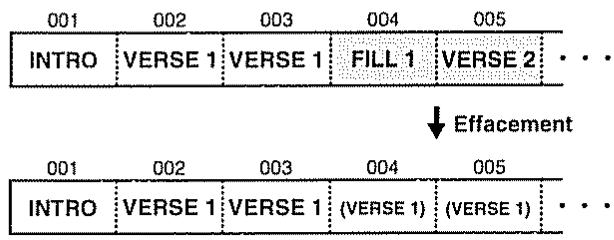
- Sélectionnez le morceau User dont vous désirez effacer un motif Form.
- La reproduction étant arrêtée, pressez [ERASE] ([SHIFT] + [UTILITY]). L'écran Song Delete apparait
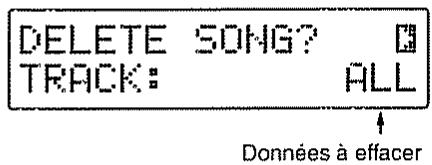
- Pressez [CURSOR] pour sélectionner "ERASE MEASURE?"
L'écran de sélection de la piste à effacer apparait.
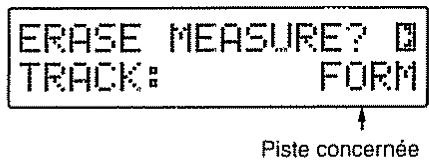
- Tournez [VALUE] pour sélectionner "FORM."
- Pressez [ENTER]. L'écran Form Erase apparait.
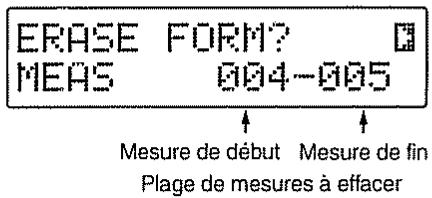
- Spécifiez la plage de mesures à effacer.
Utilisez [CURSOR] et [VALUE] pour spécifier la mesure de début et la mesure de fin.
- La mesure comme fin ne peut être placée avant la mesure de début.
- Une fois que vous avez décidé des mesures à effacer, pressez [ENTER].
L'écran de confirmation d'effacement apparait.
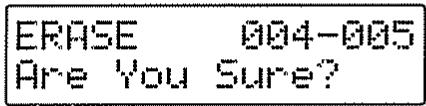
- Pour annuler, pressez [EXIT]. L'écran Form erase re-apparait
- Pressez [ENTER] pour effacer le motif Form. L'effacement s'exécute et, une fois terminé, l'afficheur indiquera "Completed!"
- Pour terminer la procédure d'effacement, pressez [EXIT].
Effacement d'accords
Vous pouvez effacer les accords enregistrés dans une plage spécifique de mesures. Cela n'efface que les données, laissant les mesures intactes.
Une fois les accords effacés, "-- -- - -" s'affiche pour le motif Form et c'est le motif Form précédent qui se poursuit (p. 72).
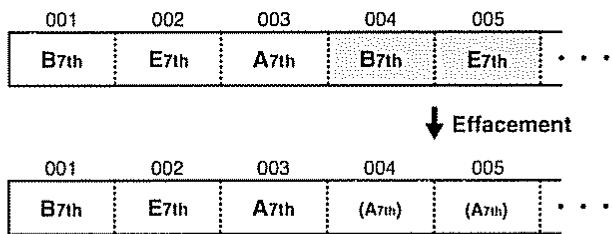
- Sélectionnez le morceau User dont vous désirez effacer un accord.
- La reproduction étant arrêtée, pressez [ERASE] ([SHIFT] + [UTILITY]).
L'écran Song Delete apparait
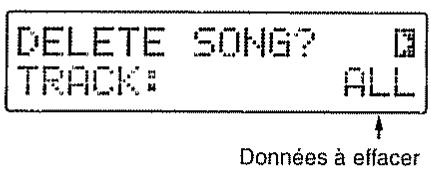
- Pressez [CURSOR] pour sélectionner "ERASE MEASURE?"
L'écran de sélection de la piste à effacer apparait
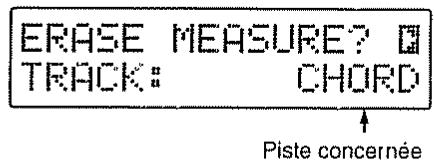
- Tournez [VALUE] pour sélectionner "CHORD."
- Pressez [ENTER]. L'écran Chord Erase apparait
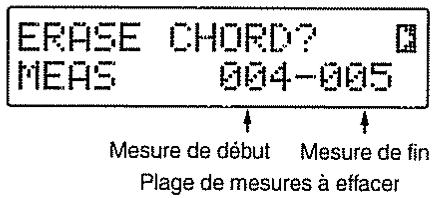
- Spécifiez la plage de mesures à effacer. Utilisez [CURSOR] et [VALUE] pour spécifier la mesure de début et la mesure de fin.
- La mesure comme fin ne peut être placée avant la mesure de début
- Une fois que vous avez décidé des mesures à effacer, pressez [ENTER]. L'écran de confirmation d'effacement d'accord apparait
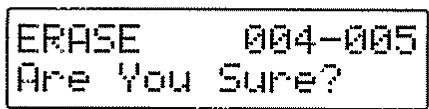
- Pour annuler, pressez [EXIT]. L'écran Chord erase ré-apparait.
- Pressez [ENTER] pour effacer l'accord. L'effacement s'exécutera et, une fois terminé, l'afficheur indiquera "Completed!"
- Pour terminer la procédure d'effacement, pressez [EXIT].
Effacement conjoint des motifs forms et des accords
Vous pouvez effacer à la fois les motifs Forms et les accords dans une plage spécifique de mesures. Cela n'efface que les données, faisant les mesures intactes.
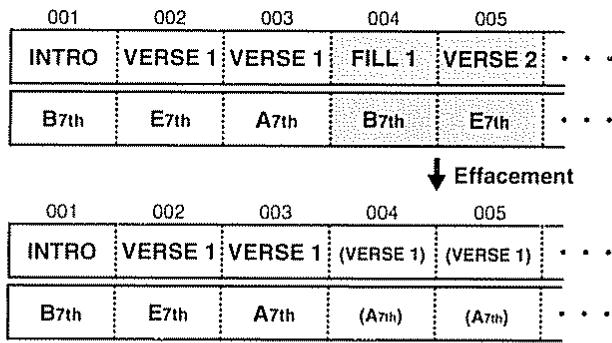
- Sélectionnez le morceau User dont vous désirez effacer un motif Form et un accord.
- La reproduction étant arrêtée, pressez [ERASE] ([SHIFT] + [UTILITY]). L'écran Song Delete apparait.
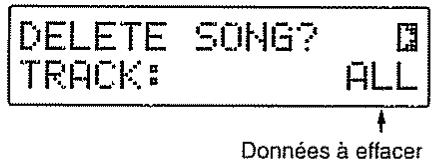
- Pressez [CURSOR] pour sélectionner "ERASE MEASURE?" L'écran de sélection de la piste à effacer apparait.
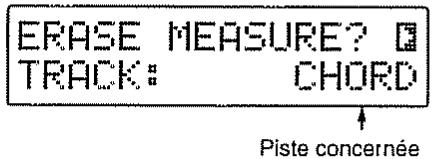
- Tournez [VALUE] pour sélectionner "CHD&FORM."
- Pressez [ENTER]. L'écran pour effacer simultanément Forms et accords apparait.
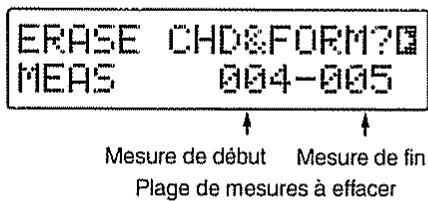
- Spécifiez la plage de mesures à effacer.
Utilisez [CURSOR] et [VALUE] pour spécifier la mesure de début et la mesure de fin.
- La mesure comme fin ne peut être placée avant la mesure de début
- Une fois que vous avez décidé des mesures à effacer, pressez [ENTER].
L'écran de confirmation d'effacement d'accord apparait
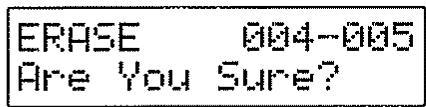
- Pour annuler, pressez [EXIT] L'écran pour effacer simultanément Forms et accords réapparaît.
- Pressez [ENTER] pour effacer les données.
L'effacement s'exécutera et, une fois terminé, l'afficheur indiquera "Completed!".
- Pour terminer la procédure d'effacement, pressez [EXIT].
Cette fonction copie les motifs Forms d'une plage spécifique de mesures dans d'autres mesures de la même piste.
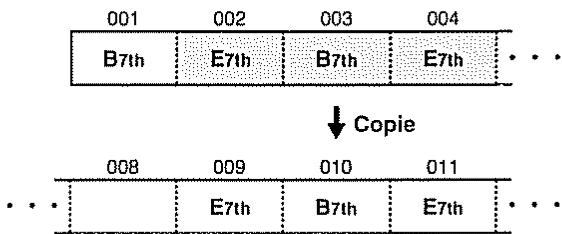
- Sélectionnez le morceau User dont vous désirez copier un motif Form.
- La reproduction étant arrêtée, pressez [COPY] ([SHIFT] + [EFFECTS]).
L'écran de copie de morceau apparait
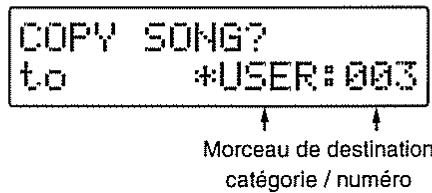
- Pressez [CURSOR] pour sélectionner "COPY MEASURE?"
L'écran de sélection de la piste à copier apparait
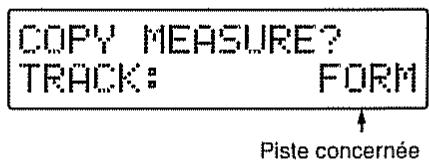
- Tournez [VALUE] pour sélectionner "FORM."
- Pressez [ENTER].
L'écran de désignation de la source de la copie apparait
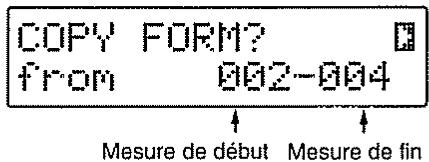
- Spécifiez la plage de mesures devant servir de source à la copie. Utilisez [CURSOR] et [VALUE] pour spécifier la mesure de début et la mesure de fin.
- Pressez [ENTER]. L'écran de désignation de destination de la copie apparait.
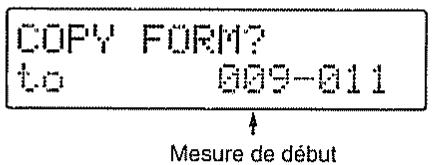
- Spécifiez la mesure de destination de la copie. Tournez [VALUE] pour spécifier la mesure de début. La mesure de fin est automatiquement déterminée par le nombre de mesures servant de source à la copie.
- Pressez [ENTER]. L'écran de confirmation de copie apparait
- Pour annuler, pressez [EXIT]. L'écran de désignation de destination de copie apparait
- Pressez [ENTER] si vous désirez exécuter la copie. La copie sera exécutée, et une fois terminée, l'afficheur indiquera "Completed!"
- Pour terminer la procédure de copie de motif Form, pressez [EXIT].
Copie de progression d'accords
Cette fonction copie les accords d'une plage spécifique de mesures dans d'autres mesures de la même piste.

- Sélectionnez le morceau User dont vous désirez copier la progression d'accords.
- La reproduction étant arrêtée, pressez [COPY] ([SHIFT] + [EFFECTS]).
L'écran de copie de morceau apparait
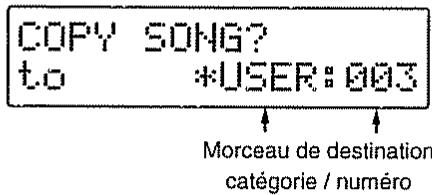
- Pressez [CURSOR] pour sélectionner "COPY MEASURE?"
L'écran de sélection de la piste à copier apparait.
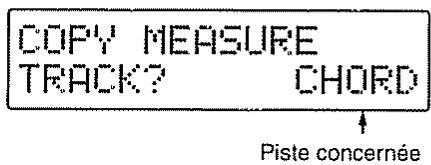
- Tournez [VALUE] pour sélectionner "CHORD."
- Pressez [ENTER]. L'écran de désignation de la source de la copie apparait.
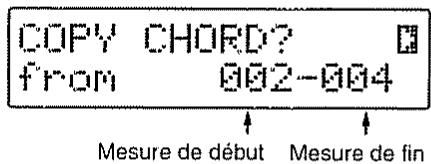
- Utilisez [CURSOR] et [VALUE] pour spécifier la mesure de début et la mesure de fin de la source de la copie.
- Pressez [ENTER]. L'écran de désignation de destination de la copie apparaît.
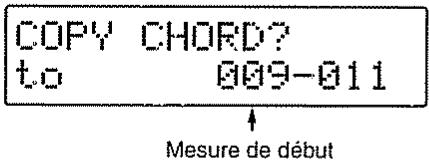
- Spécifiez la plage de mesures devant servir de source à la copie. Tournez [VALUE] pour spécifier la mesure de début. La mesure de fin est automatiquement déterminée par le nombre de mesures servant de source à la copie.
- Vou ne pouvez pas inclure de mesures servant de source à la copie dans les mesures de destination de la copie.
- Pressez [ENTER]. L'écran de confirmation de copie apparait.
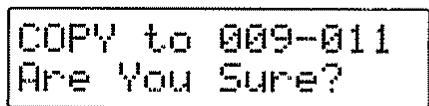
- Pour annuler, pressez [EXIT]. L'écran de désignation de destination de copie apparait.
- Pressez [ENTER] si vous désirez exécuter la copie. La copie sera exécutée, et une fois terminée, l'afficheur indiquera "Completed!"
- Pour terminer la méthode de copie de progression d'accords, pressez [EXIT].
Copie conjointe de motifs forms et d'accords
Cette fonction copie à la fois les motifs Forms et des accords d'une plage spécifique de mesure dans d'autres mesures de la même piste.
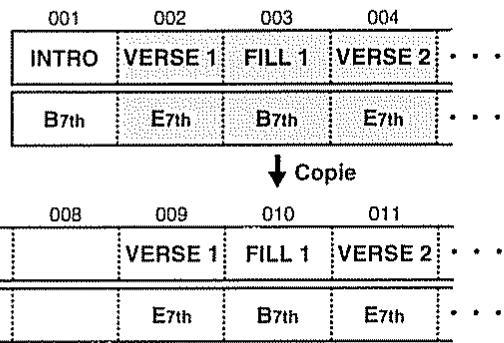
- Sélectionnez le morceau User dont vous désirez copier les motifs Forms et les accords.
- La reproduction étant arrêtée, pressez [COPY] ([SHIFT] + [EFFECTS]).
L'écran de copie de morceau apparait.
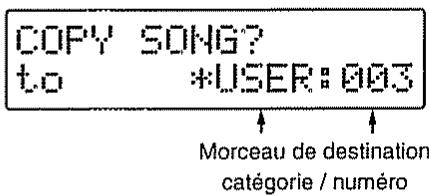
- Pressez [CURSOR] pour sélectionner "COPY MEASURE?"
L'écran de sélection de la piste à copier apparait.
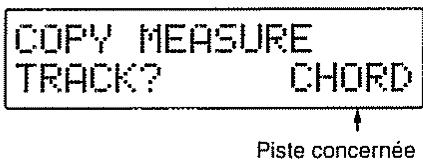
- Tournez [VALUE] pour sélectionner "CHD&FORM."
- Pressez [ENTER].
L'écran pour simultanément copier les motifs Forms et les accords apparait.
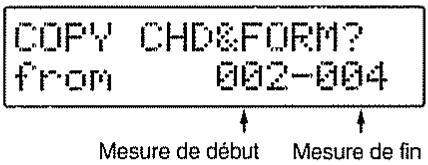
- Spécifiez la plage de mesures devant servir de source à la copie.
Utilisez [CURSOR] et [VALUE] pour spécifier la mesure de début et la mesure de fin.
- Pressez [ENTER].
L'écran de désignation de destination de la copie apparait.
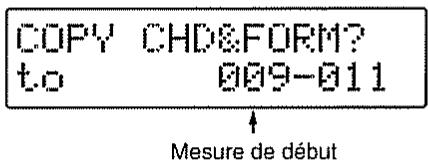
- Spécifiez la mesure de destination de la copie.
Tournez [VALUE] pour spécifier la mesure de début. La mesure de fin est automatiquement déterminée par le nombre de mesures servant de source à la copie.
- Pressez [ENTER].
L'écran de confirmation de copie apparait
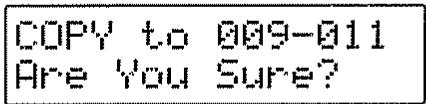
- Pour annuler, pressez [EXIT]. L'écran de désignation de destination de copie réapparaît
- Pressez [ENTER] si vous désirez exécuter la copie.
La copie sera exécutée, et une fois terminée, l'afficheur indiquera "Completed!".
- Pour terminer la procédure de copie de motifs Forms et d'accords, pressez [EXIT].
Suppression de mesures
Cette fonction supprime réellement les mesures elles-mêmes conjointement aux motifs Forms et accords qu'elles contiennent pour une plage spécifique de mesures.
Une fois les mesures supprimées, les mesures suivantes avancent d'autant pour combler le trou qui aurait pu être créé.
- Même si vous supprimez une mesure d'un morceau où des données audio ont été enregistrées, il n'y aura pas de changement dans les données audio.
- Le point de bouclage qui a été fixé dans un morceau reste inchangé même après suppression d'une mesure. Fixez un nouveau point de bouclage si nécessaire.
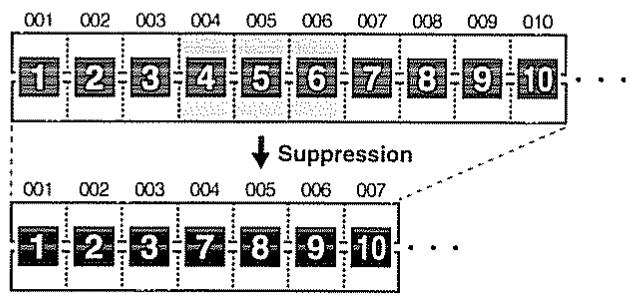
- Sélectionnez le morceau User dont vous désirez supprimer des mesures.
- La reproduction étant arrêtée, pressez [ERASE] ([SHIFT] + [UTILITY]).
L'écran de suppression de morceau apparait.
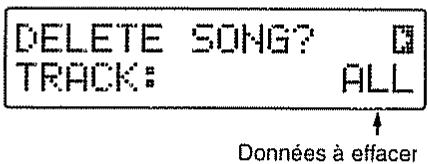
- Pressez [CURSOR] pour sélectionner "DELETE MEASURE?"
L'écran de suppression de mesures apparait
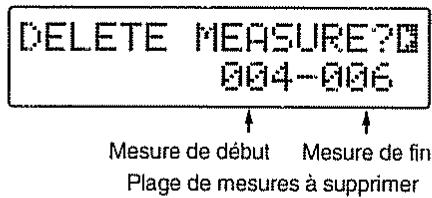
- Spécifiez la plage de mesures à supprimer. Utilisez [CURSOR] et [VALUE] pour spécifier la mesure de début et la mesure de fin.
- La mesure comme fin ne peut être placée avant la mesure de début
- Une fois que vous avez décidé des mesures à supprimer, pressez [ENTER]. L'écran de confirmation de suppression apparait
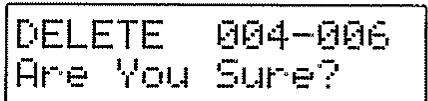
- Pour annuler, pressez [EXIT]. L'écran de suppression de mesures ré-apparaitra.
- Pressez [ENTER] pour supprimer les données. La suppression sera exécutée et une fois terminée, l'afficheur indiquera "Completed!"
- Pour terminer la procédure de suppression de mesure, pressez [EXIT].
Insertion de mesures
Cette fonction insère des mesures vides dans les pistes Forms et Chord
- Même si vous insérez des mesures vides dans un morceau où des données audio ont été enregistrées, il n'y aura pas de changement dans les données audio.
- Le point de bouclage qui a été fixé dans un morceau reste inchangé même après insertion d'une mesure. Fixez un nouveau point de bouclage si nécessaire.
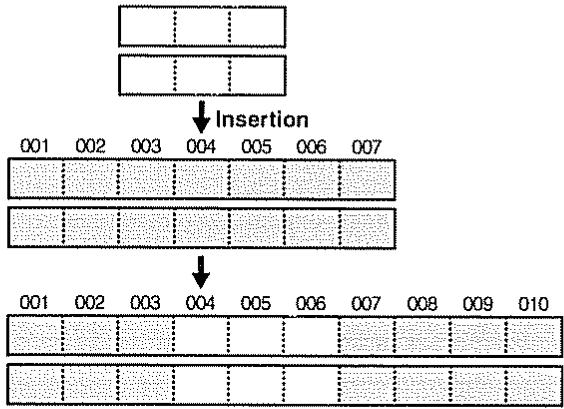
- Sélectionnez le morceau User dont vous désirez insérer des mesures vides.
- La reproduction étant arrêtée, pressez [INSERT] ([SHIFT] + [PART]). L'écran de confirmation d'insertion de mesures apparait.
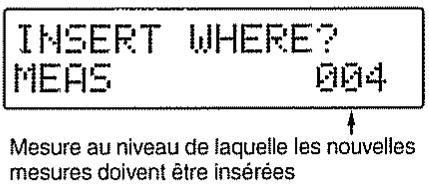
- Tournez [VALUE] pour sélectionner la mesure au niveau de laquelle de nouvelles mesures doivent être insérées.
- Une fois que vous avez décidé du point d'insertion, pressez [ENTER]. L'écran de détermination du nombre de mesures à insérer apparait.
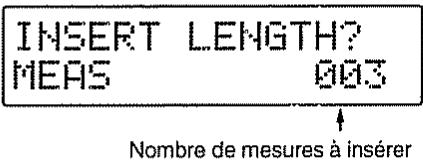
- Tournez [VALUE] pour spécifier le nombre de mesures à insérer.
- Une fois que vous avez décidé du nombre de mesures, pressez [ENTER]. L'écran de confirmation de l'insertion de mesures apparait.
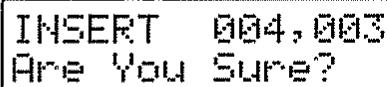
- Pour annuler, pressez [EXIT]. L'écran de détermination du nombre de mesures à insérer réapparaît.
- Pour insérer les mesures, pressez [ENTER]. L'insertion sera exécutée et une fois terminée, l'afficheur indiquera "Completed!"
- Pour terminer la procédure d'insertion de mesure, pressez [EXIT].
Suppression d'un morceau entier/ suppression des données d'une piste spécifique
Cette fonction supprime la totalité d'un morceau User. Les données de la piste audio (données audio) et le nom du morceau sont également supprimés.
Vous pouvez aussi supprimer toutes les données d'une piste, quelle que soit piste Form, piste Chord ou piste Audio.
- Sélectionnez le morceau user à supprimer.
- Vours ne pouvez pas sélectionner des morceaux User stockés sur carte mémoire si aucune carte n'est insérée.
- La reproduction étant arrêtée, pressez [ERASE] ([SHIFT] + [UTILITY]).
L'écran de suppression de morceau apparait.
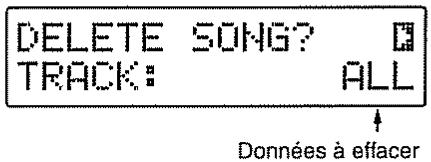
- Tournez [VALUE] pour sélectionner les données à supprimer.
ALL: Toutes les données du morceau sélectionné seront supprimées.
CHD&FORM: Toutes les données de pistes Form et Chord seront supprimées.
FORM: Les données de piste Form seront supprimées.
CHORD: Les données de piste Chord seront supprimées.
AUDIO: Les données de piste Audio (données audio) seront supprimées.
- Une fois que vous avez décidé des données à supprimer, pressez [ENTER]. L'écran de confirmation de suppression de données apparait.
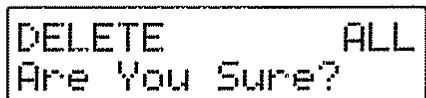
- Pour annuler, pressez [EXIT]. L'écran de sélection des données à supprimer réapparaît.
- Pressez [ENTER] pour supprimer le morceau. La suppression sera exécutée et une fois terminée, l'afficheur indiquera "Completed!"
Copie d'un morceau entier
Cette fonction copie la totalité d'un morceau Preset ou User dans un morceau User. Si vous copiez un morceau User, les données audio seront également copiées avec le reste des données.
- Sélectionnez le morceau à copier.
- Vous ne pouvez pas sélectionner des morceaux LSER stockés sur carte mémoire si aucune carte n'est insérée.
- La reproduction étant arrêtée, pressez [COPY] ([SHIFT] + [EFFECTS]).
L'écran de copie de morceau apparait.
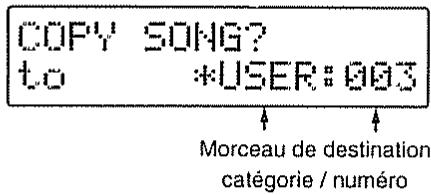
- Sélectionnez le morceau User servant de destination à la copie.
Utilisez [CURSOR] et [VALUE] pour sélectionner "USER" (la JS-5) ou "CARD" (carte mémoire). Si aucune carte mémoire n'est insérée, vous ne pouvez pas sélectionner "CARD" même en pressant [CARD]. ■ utilisez [CURSOR] et [VALUE] pour sélectionner le nombre de morceau. Les morceaux USER sans donnée enregistrée sont identifiés par un “*” dans l'afficheur. 4. Pressez [ENTER].
Si le morceau source de la copie contient des données audio, l'écran de confirmation de copie des données audio apparait.
COPY AUDIO ALSO [YES] [NO]
- Détérminez si vous désirez ou non copier les données audio simultanément. Si vous désirez copier aussi les données audio, utilisez [CURSOR] pour faire clignoter "YES" et pressez [ENTER]. Si vous ne désirez pas copier les données audio, utilisez [CURSOR] pour faire clignoter "NO" et pressez [ENTER]. L'écran de confirmation de copie de morceau apparait
- Pressez [EXIT] pour annuler. L'écran de confirmation de copie des données audio apparaitra.
S'il n'y a pas suffisamment de mémoire libre à l'emplacement de destination de la copie, le message suivant s'affiche.
No More Memory! Press Any Button
Dans ce cas, pressez [ENTER] ou [EXIT] pour retourner à l'écran de confirmation de copie des données audio.
- Pressez [ENTER] pour copier les données.
La copie sera exécutée et une fois terminée, l'afficheur indiquera "Completed!"
Pour sauvegarder les réglages modifiés
Si vous modifiez les réglages d'un morceau utilisateur, le contenu modifié sera perdu si vous changez de morceau ou de style. Si vous désirez conserver les réglages, utilisez la procédure ci-dessous.
- Pressez [REC], pour allumer son bouton.
- Pour annuler, pressez [EXIT]
- Pressez [STOP].
L'écran suivant apparaitra et les réglages seront sauvegardés.
Lorsque les réglages ont été sauvegardés, vous retournez à l'écran précédent

N'éteignez jamais la JS-5 et ne retirez pas la carte mémoire de la JS-5 tant que "O" reste visible dans l'afficheur gauche (quand les données sont écrites), car cela peut empêcher l'écriture correcte des données et gravement affecter le fonctionnement ultérieur.

Si vous avez changé les réglages des morceaux Preset et si vous désirez conserver ces réglages, copiez-les dans un morceau User.

Si vous pressez [SHIFT] + [REC], les réglages sont immédiatement sauvegardés.
Réglage du volume pour chaque partie
Vous pouvez ajuster le volume de chacune des parties, "INST 1", "INST 2", "DRUM", et "BASS" ainsi que pour la piste Audio.
- Sélectionnez un morceau.
- Pressez [PART].
- Pressez [CURSOR] pour afficher "1 VOLUME".
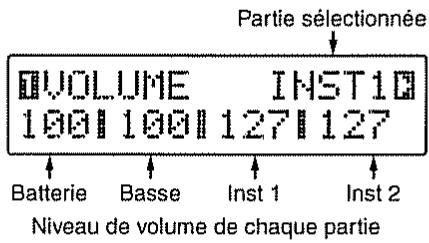
- Pressez [PART SELECT] pour sélectionner la partie dont vous désirez changer le volume (ou la piste audio).
Si vous pressez [AUDIO TRACK] alors qu'un morceau user a été sélectionné, l'écran suivant s'affiche.
QUOLUH
AUDIOI 100
- Tournez [VALUE] pour changer le volume.
Plage de réglages : 0-127
- Si vous pressez [START], vous pourrez faire des réglages tout en coulant l'interprétation.
- Répétez les étapes 4 et 5 si nécessaire.
- Une fois que vous avez fini les réglages, pressez [PART] ou pressez [EXIT].
L'écran d'origine réapparaît.
- Si vous désirez sauvegarder les règles, exécutez la procédure de sauvegarde
Changement du panormaque de chaque partie
Vous pouvez régler le panoramaque (placement de l'image sonore) pour chaque des parties, "INST 1", "INSI 2", "DRUM", et "BASS".
- Le panoramaque de la piste audio est fixé au centre
- Sélectionnez un morceau.
- Pressez [PART].
- Pressez [CURSOR] pour afficher "2 PAN".
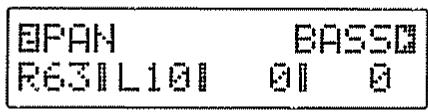
- Pressez [PART SELECT] pour sélectionner la partie pour laquelle le panoramique doit être changé.
- Tournez [VALUE] pour changer la valeur.
Réglage : L64-0-R63
Un réglage de L64 place le son à fond à gauche, C le place au centre et R63 complètement à droite.
- Dans certains cas, du son peut être entendu de la droite (gauche) même si vous avez besoin d'un réglage d'extrême gauche (droit).
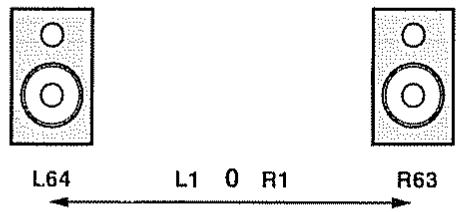
- Si vous pressez [START], vous pouvez faire les réglages tout en écoutant l'interprétation
- Répétez les étapes 4 et 5 si nécessaire.
- Une fois que vous avez fini les réglages, pressez [PARTI] ou pressez [EXIT].
L'écran d'origine réapparaît
- Si vous désirez sauvegarder les règles, exécutez la procédure de sauvegarde (p. 83)
Changement de la quantité de chorus et reverb appliquée à chaque partie
Vous pouvez changer la quantité de chorus et reverb qui s'applique à chacune des parties, "INSI 1", "INSI 2", "DRUM", et "BASS".
Plus encore, vous pouvez simultanément ajuster le volume du son direct (sec) pour obtenir la bonne balance entre son de reverb/chorus et son direct.
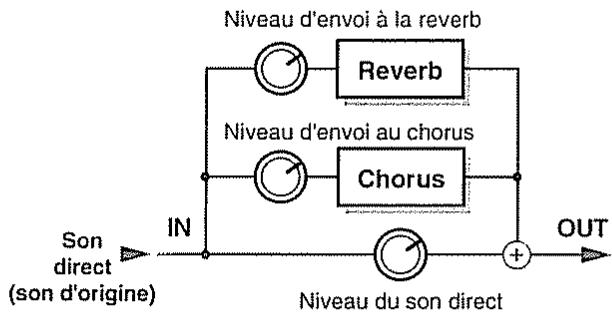
Pour changer la quantité de reverb qui s'applique, ajustez le niveau d'envoi à la reverb. Pour changer la quantité de chorus, ajustez le niveau d'envoi au chorus. Pour changer le volume du son direct, réglez le niveau direct.
- Vous ne pouvez pas appliquer de chorus ni de reverb à la piste audio.
- Sélectionnez un morceau.
- Pressez [PART].
- Pressez [CURSOR] pour sélectionner "3 FX BALANCE."
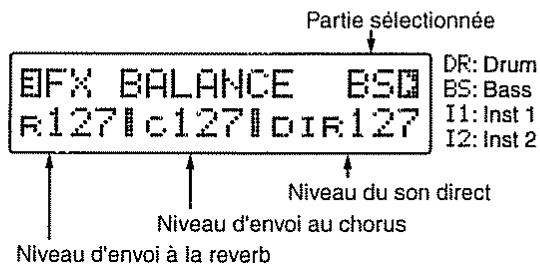
- Pressez [PART SELECT] pour sélectionner la partie pour laquelle les réglages doivent être changés.
- Utilisez [CURSOR] et [VALUE] pour ajuster chaque niveau.
Valeurs de réglage : 0-127
Plus haute est la valeur, plus l'effet reverb ou chorus s'applique. Si vous ne désirez aucune reverb ni chorus, CHOISSEZ un réglage 0.
- Pour les parties dans lesquelles sont utilisés des effets par insertion (p 88), le niveau direct détermine le niveau du son après l'ajust des effets par insertion. Dans ce cas, l'affichage suivant apparait.
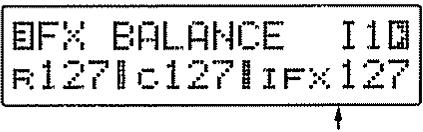
- Si vous pressez [START], vous pouvez faire les réglages tout en écoutant l'interprétation
- Quand 0 est sélectionné pour tous les niveaux, aucun son n'est produit pour la partie sélectionnée.
- Répétez les étapes 4 et 5 si nécessaire.
- Une fois que vous avez fini les réglages, pressez [PART] ou pressez [EXIT].
L'écran d'origine réapparaît.
- Si vous désirez sauvegarder les réglages, exécutez la procédure de sauvegarde (p. 83)
Chapitre 7 changement des réglages d'effet
La JS-5 dispose d'effets internes intitulés reverb, chorus et effets par insertion. Ce chapitre explique les procédures utilisées pour changer les réglages de ces effets.
- Vous ne pouvez pas appliquer d'effet à la piste audio
Pour sauvegarder les réglages modifiés
Si vous modifiez les réglages d'un morceau utilisateur, le contenu modifié sera perdu si vous changez de morceau ou de style. Si vous désirez conserver les réglages, utilisez la procédure ci-dessous.
- Pressez [REC], pour allumer son bouton.
- Pour annuler, pressez [EXII].
- Pressez [STOP].
L'écran suivant apparaitra et les réglages seront sauvegardés
Lorsque les réglages ont été sauvegardés, vous retournez à l'écran précédent.

N'éteignez jamais la JS-5 et ne retirez pas la carte mémoire de la JS-5 tant que "" reste visible dans l'afficheur gauche (quand les données sont écrites), car cela peut empêcher l'écriture correcte des données et gravement affecter le fonctionnement ultérieur.

Si vous avez changé les réglages des morceaux Preset et si vous désirez conserver ces réglages, copiez-les dans un morceau User.

Si vous pressez [SHIFT] + [REC], les réglages sont immédiatement sauvegardés
Changement des réglages de reverb
Sélectionnez et changez les réglages relatifs à la reverb (paramètres)
- Sélectionnez un morceau.
- Pressez [EFFECTS].
- Pressez [CURSOR] pour sélectionner le paramètre que vous désirez changer.
REUEERB TYPE:
HALLI
1 REVERB TYPE
Valeurs de réglage: ROOM1, ROOM2, STAGE1, STAGE2, HALL1, HALL2, DELAY, PAN-DELAY
EREVERBTIME:
2 REVERB TIME
Valeurs de réglage : 0-127
EReVERB LEVEL:
3 REVERB LEVEL
Valeurs de réglage : 0-127
REVERB DELAYF
4 REVERB FEEDBACK
Valeurs de réglage : 0-127
EREVERB HF DAMP:
BYPASS
5 REVERB HF DAMP
Valeurs de réglage: 0/250/315/400/500/630/800/
1000/1250/1600/2000/2500/3150/
- Tournez [VALUE] pour changer la valeur du paramètre.
- Si vous désirez sauvegarder les réglages, exécutez la procédure de sauvegarde.
1 REVERB type
Déterminez le type de l'effet reverb.
ROOM1: reverb dense et courte
STAGE1: revert avec de nombreuses réflexions tardives
STAGE2: revert avec de fortes réflexions premières
HALL1: revert claire et brillante
HALL2: réverbérante
DELAY: retard basique, polyvalent
PAN-DELAY: son de retard avec panoramic alterné entre gauche et droite
2 REVERB TIME
Quand le type est réglé sur ROOM1-HALL2, ce paramètre détermine la durée de réverbération (le temps durant lequel la réverbération se poursuit). Quand TYPE est réglé sur DELAY ou PAN-DELAY, ce paramètre fixe le temps de retard. Plus haute est la valeur, plus ample et plus plat apparait le son.
3 REVERB LEVEL
Détermine le niveau (la quantité de réverbération)
Quand TYPE est réglé sur DELAY ou PAN-DELAY, ce paramètre détermine la quantité de son retardé qui est ré-injectée dans l'effet delay (ré-injection dou Feedback). Plus haute est la valeur, plus nombreuses deviennent les répétitions.
5 REVERB HF DAMP
Déterminez la fréquence de coupure pour les éléments aigus du son de réverbération.
La quantité d'atténuation (coupure) des hautes fréquences de la reverb change en fonction du revêtement des murs. HH Damp (High frequency Damp pour atténuation des hautes fréquences) est un paramètre qui simule ces variations en coupant les composantes de hautes fréquences du son.
Choisir une basse fréquence donne un son plus feutré, avec une fréquence plus élevée, le son paraît plus brillant.
Avec un réglage sur BYPASS, aucune des composantes de haute fréquence n'est coupée.
Changement des réglages de chorus
Sélectionnez et changez les réglages relatifs au chorus (paramètres)
- Sélectionnez un morceau.
- Pressez [EFFECTS].
- Pressez [CURSOR] pour sélectionner le paramètre que vous désirez changer.
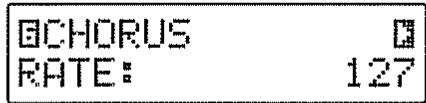
6 CHORUS RATE
Valeurs de réglage : 0-127
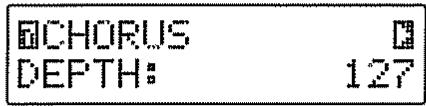
7 CHORUS DEPTH
Valeurs de réglage : 0-127
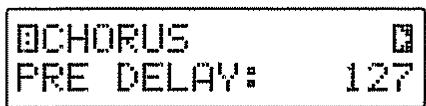
8 CHORUS PRE DELAY
Valeurs de réglage : 0-127
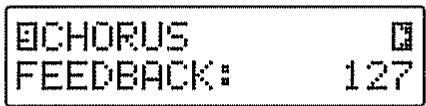
9 CHORUS FEEDBACK
Valeurs de réglage : 0-127
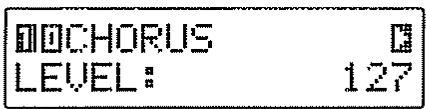
CHORUS LEVEL
Valeurs de réglage : 0-127
- Tournez [VALEUR] pour changer la valeur du paramètre.
- Si vous désirez sauvegarder les réglages, exécutez la procédure de sauvegarde (p. 86).
6 CHORUS RATE
Determine la vitesse des ondulations du son de chorus
7 CHORUS DEPTH
Determine l'amplitude de l'effet d'ondulation du chorus
8 CHORUS PRE DELAY
Déterminez le temps qui s'écoule entre la production de la source sonore et celle du son de chorus. Plus haute est la valeur et plus le son semble avoir d'ampleur.
9 CHORUS Feedback
Déterminez la quantité de son de chorus qui est renvoyé à l'effet chorus (ré-injection ou Feedback). Plus haute est la valeur et plus complexe devient le son de chorus.
Determine la quantité (le niveau) du son de chorus.
Emploi des effets par insertion
Les effets par insertion (Insert FX) sont les effets qui s'appliquent directement à des parties spécifiques. Vous pouvez utiliser les effets par insertion pour changer le son d'une partie.
Il y a quarante types de ces effets par insertion, dont des effets de saturation (overdrive) et distorsion. Vous pouvez comparer chacun de ces effets à son équivalent sous la forme d'une unité d'effets indépendante.
Certains de ces types d'effet comprennent deux effets connectés en série ou en parallèle.
- Vous pouvez choisir n'importe laquelle des parties, que ce soit "Drum", "Bass", "Inst 1", ou "Inst 2" pour utiliser les effets par insertion.
- Dans certains cas, le son peut être entendu même si le niveau de sortie de l'effet par insertion est à 0.
Sélection de la partie utilisée avec les effets par insertion
Sélectionnez la partie, que ce soit "Drum", "Bass", "Inst 1", ou "Inst 2" pour laquelle utiliser les effets par insertion.
- Sélectionnez un morceau.
- Pressez [EFFECTS].
- Pressez [CURSOR] pour sélectionner "11 INSERT FX PART".
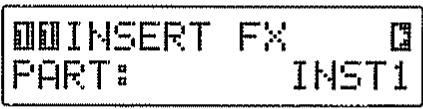
- Tournez [VALUE] pour sélectionner la partie. Si vous ne désirez pas que l'effet s'applique, choisissez "OFF".
- Si vous désirez sauvegarder les réglages, exécutez la procédure de sauvegarde (p. 86).
Sélection du type
Choisissez un effet parmi les 40 types disponibles
- Pressez [EFFECTS].
- Pressez [CURSOR] pour sélectionner "12 INSERTI FX TYPE".
3. Tournez [VALUE] pour déterminer le type.
- Si vous désirez sauvegarder les réglages, exécutez la procédure de sauvegarde (p. 86).
- Référez-vous aux pages suivantes pour en savoir plus sur les différents types d'effet.
STEREO-EQ (p. 90)
OVERDRIVE (p. 90)
DISTORTION (p. 91)
PHASER (p. 91)
SPECTRUM (p. 91)
ENHANCER (p. 92)
AUTO-WAH (p. 92)
ROTARY (p. 92)
COMPRESSOR (p. 93)
LIMITER (p. 93)
HEX-CHORUS (p. 94)
TREMOLO-CHO (p. 94)
SPACE-D (p.95)
STEREO-CHO (p. 95)
STEREO-FL (p. 96)
STEP-FL (p. 96)
STEREO-DLY (p. 97)
MOD-DELAY (p. 98)
3-TAP-DLY (p. 99)
4-TAP-DLY (p. 100)
TIMECTL-DLY (p. 101)
2-P. SHIFT (p. 101)
FB-P. SFT (p. 102)
REVERB (p. 102)
GATE-REVERB (p. 103)
OD CHO (p. 103)
OD → FL (p 104)
OD → DLY (p 104)
DS→CHO (p 105)
DS→FL (p. 105)
DS → DLY (p. 105)
EH→CHO (p 105)
EH → FL (p. 106)
EH DLY (p. 106)
CHO DLY (p. 107)
FL → DLY (p. 107)
CHO FL (p. 108)
CHO/DLT (p.108)
FL/DLY (p.108)
CHO/FL (p 108)
Changement des réglages pour chaque type
Cette fonction change les réglages (paramètres) pour le type d'effet sélectionné.
- Les paramètres qui peuvent être changés varient d'un type d'effet à l'autre
- Pressez [EFFECTS].
- Pressez [CURSOR] pour sélectionner "13 INSERT-FX TYPE".
- Tournez [VALUE] pour sélectionner le type d'effet.
- Pressez [CURSOR] pour sélectionner le paramètre que vous désirez changer.
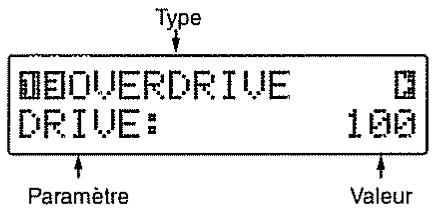
- Tournez [VALUE] pour changer la valeur du réglage.
- Si vous désirez sauvegarder les réglages, exécutez la procédure de sauvegarde (p. 86)
Stereo-EQ (égaliseur stéreo)
C'est un égaliseur stéréo qui vous permet de régler la qualité tonale à l'aide de 4 bandes (basse, Médium x 2, aigüe.
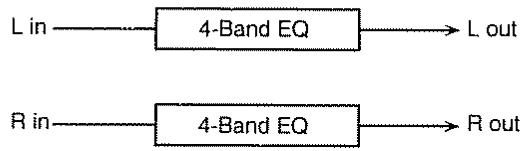
Sélectionne la fréquence à partir de laquelle la plage des basses fréquences sera ajustée.
LOW GAIN -15-+15 dB
Spécifie le gain des basses fréquences
Des réglages positifs augmentent le gain des basses fréquences.
Sélectionne la fréquence à partir de laquelle la plage des hautes fréquences sera ajustée.
Spécifie le gain des hautes fréquences.
Des réglages positifs augmentent le gain des hautes fréquences.
Spécifie la fréquence centrale de la région affectée par l'amplification ou l'atténuation des fréquences.
Ce paramètre règle la largeur de la bande qui sera affectée par P1 FREQ.
Des valeurs élevées donneront une bande plus étroite
P1 GAIN (peaking 1 GAIN) -15--+15 db
Détermine le gain pour la bande de fréquences spécifiée par P1 FREQ et P1 Q.
Spécifie la fréquence centrale de la région affectée par l'amplification ou l'atténuation des fréquences.
Ce paramètre règle la largeur de la bande qui sera affectée par P2 FREQ
Des valeurs élevées donneront une bande plus étroite.
P2 GAIN (peaking 2 GAIN) -15--+15 db
Détermine le gain pour la bande de fréquences spécifiée par P2 FREQ et P2 Q.
Déterminez le niveau de sortie
Cet effet produit une distorsion douce et naturelle telle que celle obtenue par un ampli à lampes.
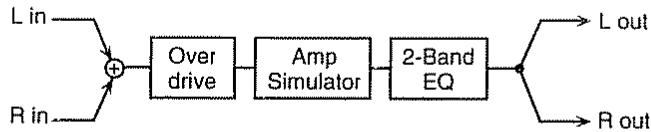
DRIVE 0-127
Ajustez l'amplitude de la distorsion. Le volume changera en fonction de l'amplitude de la distorsion.
Détermine le niveau de sortie.
Vous pouvez utiliser ce réglage pour harmoniser la différence de volume entre les sons avec et sans effet.
LOW GAIN -15--+15 db
Ajuste le gain de la plage des basses fréquences
Ajuste le gain de la plage des hautes fréquences
AMP (AMP type)
Sélectionne le type d'ampli guitare
Small: ampli compact Built-In: ampli intégré 2-Stack: grand ampli deux corps 3-Stack: grand ampli trois corps
Distortion
Cet effet produit une distorsion plus intense que l'Overdrive.
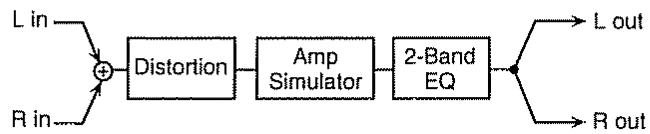
DRIVE 0-127
Ajuste l'amplitude de la distorsion. Le volume changera en fonction de l'amplitude de la distorsion.
Déterminez le niveau de sortie
Vous pouvez utiliser ce réglage pour harmoniser la différence de volume entre les sons avec et sans effet.
LOW GAIN -15--+15 db
Ajuste le gain de la plage des basses fréquences
Ajuste le gain de la plage des hautes fréquences
AMP (AMP type)
Sélectionne le type d'ampli guitare.
Small: ampli compact
Built-In: ampli intégré
2-Stack: grand ampli deux corps
3-Stack: grand ampli trois corps
Un phaser ajoute un son à phase décalée au son d'origine, produisant une modulation tournante qui crée une sensation d'espace et de profondeur.
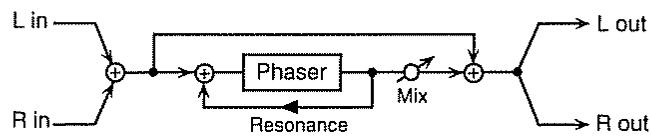
Déterminez la fréquence de base à partir de laquelle le son sera modulé.
RATE (phaser RATE) 0.05-10.0 hz
Determine la fréquence (période) de modulation.
Ajuste l'intensité d'accentuation ajoutée à la plage de fréquences entourant la fréquence de base déterminée par le réglage du paramètre Manual.
MIX (MIX level) 0-127
Ajustez le rapport de mixage entre le son à phase décalée et le son direct
Déterminez le niveau de sortie.
Spectrum est un type de filtré qui modifie le timbre en amplifiant ou atténuant le niveau de fréquences spécifiques. Il est similaire à un égaliseur, mais possède 8 fréquences fixes aux emplacements les plus importants pour ajouter du caractère au son.
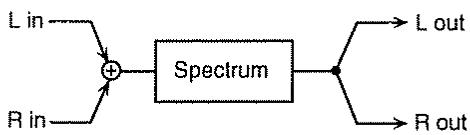
Lessonsontreglesaveclesbandes1a6.
Ajustez le niveau à 250Hz
Ajustez le niveau 500Hz
Ajustez le niveau à 1000Hz
Ajustez le niveau à 1250Hz
Ajustez le niveau à 2000 Hz
Ajustez le niveau à 3150 Hz.
Ajustez le niveau 4000 Hz
Ajustele niveaua 8000Hz
Ajuste la largeur des bandes de fréquences dont le gain sera modifié (largeur commune à toutes les bandes). Des réglages plus élevés rendront les bandes de fréquences plus étroites.
Détermine le niveau de sortie.
L'enhancer contrôle la structure harmonique des hautes fréquences, ajoutant brillance et éclat au son.
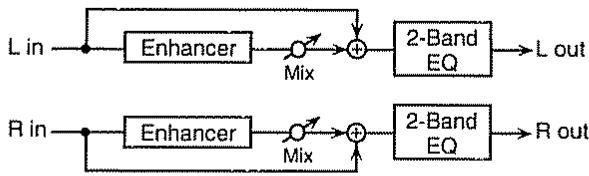
Déterminez la sensibilité de l'effet enhancer
MIX (MIX level) 0-127
Déterminez le rapport entre les harmoniques générées par l'enhancer et le son direct.
LOW GAIN -15--+15 db
Ajustez le gain de la plage des basses fréquences
Détermine le niveau de sortie
Auto-WAH
L'auto-wah change cycliquement la fréquence du filtre pour créer un changement cyclique du son.
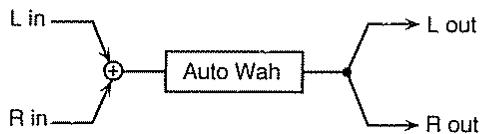
Sélectionne le type de filtrage.
l'effet s'appliquera sur une large plage de fréquences
l'effet s'appliquera sur une étroite plage de fréquences.
Ajuste la sensibilité avec laquelle le filtrage est piloté. Si cette valeur est augmentée, la fréquence du filtrage change plus radicalement en réponse au niveau d'entrée.
Déterminez la fréquence centrale à partir de laquelle l'effet s'applique
PEAK 0-127
Ajuste l'intensité de l'effet wah-wah qui se produit à proximité de la fréquence centrale.
Des réglages plus bas font s'appliquer l'effet à une plus large plage de la fréquence centrale. Des réglages plus élevés font s'appliquer l'effet sur une plage plus étroite.
LFO RATE 0.05-10.0 Hz
Ajuste la fréquence (période) de modulation.
LFO DEPTH 0-127
Specify the modulation depth of the wah effect
L'effet Rotary simule le son de cabinets rotatives classiques. Comme les mouvements des moteurs de graves et d'aigus peuvent se régler indépendamment, la modulation caractéristique de ces enceintes peut être fidèlement reproductive. Principalement destiné aux arguments électriques.
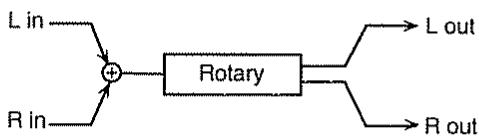
Règle la vitesse lente (Slow) du rotor des basses fréquences.
Règle la vitesse rapide (Fast) du rotor des basses fréquences
Ajuste le temps nécessaire au rotor des basses fréquences pour atteindre la vitesse demandée quand on change sa vitesse. Des valeurs basses donnent un temps plus long.
Ajuste le volume du rotor des basses fréquences.
Règle la vitesse lente (Slow) du rotor des haute fréquences.
Règle la vitesse rapide (Fast) du rotor des haute fréquences
Ajuste le temps nécessaire au rotor des hautes fréquences pour atteindre la vitesse demandée quand on change sa vitesse. Des valeurs basses donnent un temps plus long.
Ajusté le volume du rotor des hauteurs fréquences.
Determine la dispersion spatiale du son.
Change simultanément la vitesse de rotation des rotors des basses et haute fréquences.
Ralentit la rotation jusqu'à la vitesse spécifique (valeurs des paramètres LOW SLOW RATE/HI SLOW RATE).
Accélère la rotation jusqu'à la vitesse spécifique (valeurs des paramètres LOW FAST RATE/HI FAST RATE).
Détermine le niveau de sortie
Le compresseur est un effet qui "gomme" les hauts niveaux et amplifie les bas niveaux, adoucissant les irrégularités de volume.
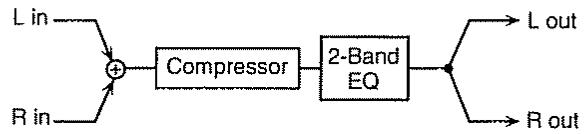
ATTACK (ATTACK Time) 0-127
Determine la durée d'attaque du son.
Détermine le temps à partir duquel les sons de bas niveau seront amplifiés jusqu'à l'obtention du volume désiré. Augmenter la valeur diminuera le temps. Quand cette valeur est modifiée, le niveau change également.
POST GAIN 0 / + 6 / + 12 / + 18
Ajuste le gain de la plage des basses fréquences.
Ajuste le gain de la plage des hautes fréquences.
Détermine le niveau de sortie.
Limiter
Un limiteur compresse les signaux dépassant un certain niveau de volume, prévient ainsi toute distorsion.
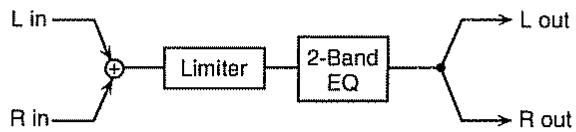
Détermine le volume à partir duquel la compression commence
Ajustez le rapport de compression pour les signaux supérieurs au niveau seuil.
Ajuste le temps qu'il faut à la compression pour ne plus s'appliquer une fois que le volume a chuté au-dessous du niveau itself.
POST GAIN 0 / + 6 / + 12 / + 18
Ajustez le gain de sortie.
LOW gain-15--+15 dB
Ajuste le gain de la plage des basses fréquences.
Ajuste le gain de la plage des hautes fréquences
Détermine le niveau de sortie.
Hex-chorus (hexa CHORUS)
Hexa-chorus est un chorus à six phases qui apporte richesse et ampleur au son (six sons de chorus avec des temps de retard différents sont superposés).
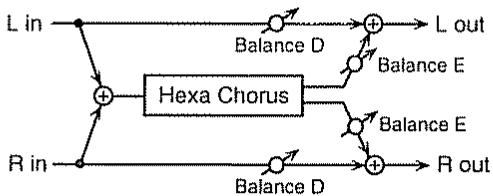
PRE DELAY (PRE DELAY time) 0.0-100 ms
Règle le temps qui sépare le début du son direct de celui du son traité.
RATE (chorus RATE) 0.05-10.0 hz
Ajuste la vitesse de modulation du son de chorus
Ajuste l'amplitude de modulation du son de chorus
Le pré-retard détermine le temps qui sépare le début du son direct et celui du son retardé. Sa déviation détermine les différences de pré-retard entre les différents sons de chorus.
Détermine la différence d'amplitude de modulation entre chaque son de chorus
Détermine la différence d'emplacement stéréo entre les différents sons de chorus.
Avec un réglage de 0, tous les sons de chorus sont au centre.
Avec un réglage de 20, tous les sons de chorus sont à intervalle de 60 degrés par rapport au centre.
Balance (effect balance) D100: OE-D0:100E
Régler la balance de volume entre le son direct et le son avec effet
Avec un réglage de D100:0E, seul le son original sera entendu, et avec un réglage de D0:100E, seul le son avec effet sera entendu.
Détermine le niveau de sortie
TREMOLO-CHO (tremolo chorus)
C'est un effet chorus avec tremolo (modulation cyclique de volume)
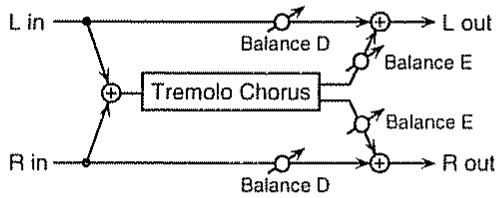
PRE DELAY (PRE DELAY time) 0.0-100 ms
Déterminez le temps qui sépare le début du son direct de celui du son retardé.
CHO RATE (chorus RATE) 0.05-10.0 hz
Ajuste la vitesse de modulation du son de chorus
Ajuste l'amplitude de modulation du son de chorus.
TREM PHASE (tremolo PHASE) 0-180
Ajuste l'amplitude du son de tremolo.
Determine la vitesse de modulation de l'effet tremolo
Ajuste l'amplitude de l'effet tremolo
Balance (effect balance) D100: OE-D0:100E
Déterminez la différence d'emplacement stéréo entre les différents sons de chorus.
Avec un réglage de 0, tous les sons de chorus sont au centre
Avec un réglage de 20, tous les sons de chorus sont à
intervalle de 60 degrés par rapport au centre.
Déterminez le niveau de sortie
Space-D est un chorus multiple qui applique une modulation en deux phases en stéréo. Il ne donne pas d'impression de modulation mais produit un effet de chorus transparent.
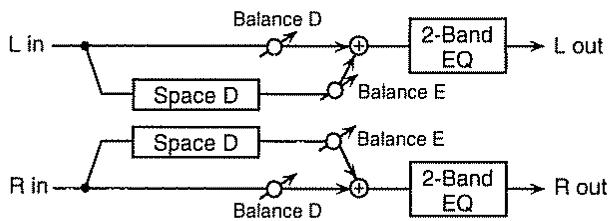
PRE DELAY (PRE DELAY time) 0.0-100 ms
Déterminez le temps qui sépare le début du son direct de celui du son retardé.
RATE (chorus RATE) 0.05-10.0 hz
Détermine la vitesse de modulation du son de chorus
Ajuste l'amplitude de modulation du son de chorus
PHASE 0-180
Determine la dispersion spatiale du son.
LOW GAIN -15-+15 dB
Ajuste le gain de la plage des basses fréquences.
Ajuste le gain de la plage des hautes fréquences.
Balance (effect balance) D100: OE-D0:100E
Règle la balance de volume entre le son direct et le son avec effet.
Avec un réglage de D100:0E, seul le son original sera entendu, et avec un réglage de D0:100E, seul le son avec effet sera entendu.
Déterminez le niveau de sortie.
Stereo-CHO (STEREO chorus)
C'est un chorus stéreo. Un filtre vous permet de façonner le timbre du son de chorus.
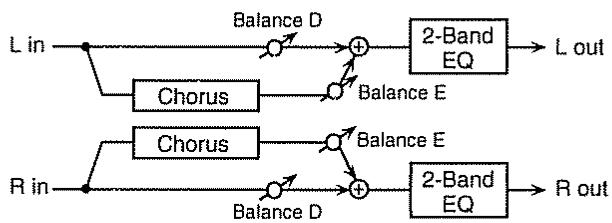
PRE DELAY (PRE DELAY time) 0.0-100 ms
Déterminez le temps qui sépare le début du son direct de celui du son retardé.
RATE (chorus RATE) 0.05-10.0 hz
Determine la vitesse de modulation.
Ajuste l'amplitude de modulation.
PHASE 0-180
Determine la dispersion spatiale du son.
Sélectionne le type de filtre.
OFF:
pas defiltre.
coupe les fréquences au-dessus de la fréquence de coupure HPF (High-pass Filter):
coupe les fréquences au-dessous de la fréquence de coupure
Ajuste la fréquence centrale du filtre pour le son de chorus
LOW GAIN -15-+15 dB
Ajuste le gain de la plage des basses fréquences
Ajuste le gain de la plage des hautes fréquences
Balance (effect balance) D100: OE-D0:100E
Règle la balance de volume entre le son direct et le son avec effet
Avec un réglage de D100:0E, seul le son original sera entendu, et avec un réglage de D0:100E, seul le son avec effet sera entendu.
Déterminez le niveau de sortie.
Stereo-fl (STEREO flanger)
C'est un flanger stéréo. Il produit une résonance métallique qui monte et descend comme celle d'un avion à réaction au décollage et à l'atterrissage. Un filtre est fourni, permettant de façonner le timbre du son de flanger.
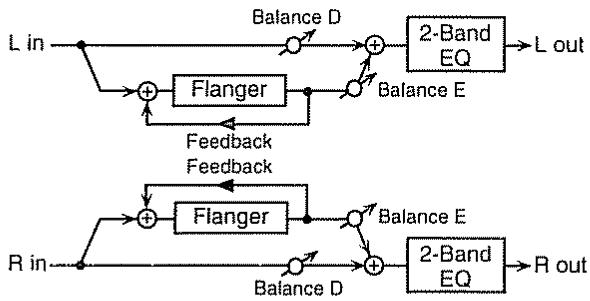
PRE DELAY (PRE DELAY time) 0.0-100 ms
Règle le temps qui sépare le début du son direct de celui du son traité
Ajuste la vitesse de modulation
Ajuste le pourcentage (%) de son traité ré-injecté à l'entrée de l'effet.
Des valeurs négatives (-) le ré-injectent avec une phase inversée.
PHASE 0-180
Determine la dispersion spatiale du son.
Sélectionne le type du filtrage
OFF:
Pas de filtré
Coupe les fréquences au-dessus de la fréquence de coupure
Coupe les fréquences en-dessous de la fréquence de coupure.
Détermine la fréquence de base du filtrage
LOW GAIN -15--+15 db
Ajuste le gain de la plage des basses fréquences
Ajuste le gain de la plage des hautes fréquences.
Balance (effect balance) D100: OE-D0:100E
Régler la balance de volume entre le son direct et le son avec effet.
Avec un réglage de D100:0E, seul le son original sera entendu, et avec un réglage de D0:100E, seul le son avec effet sera entendu.
Déterminez le niveau de sortie.
Step Flanger est un effet dans lequel la hauteur du flanger change par paliers.
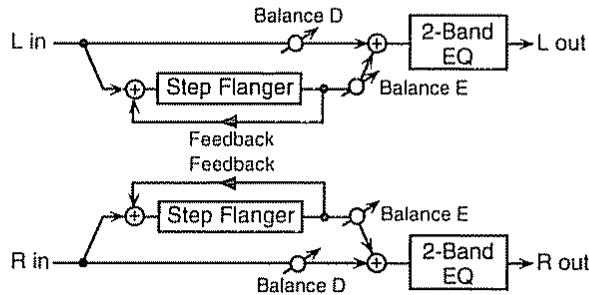
PRE DELAY (PRE DELAY time) 0.0-100 ms
Règle le temps qui sépare le début du son direct de celui du son traité.
Ajuste la vitesse de modulation.
Ajuste l'amplitude de modulation
Ajuste le pourcentage (%) de son traité ré-injecté à l'entrée de l'effet.
Des valeurs négatives (-) le ré-injectent avec une phase inversée.
PHASE 0-180
Determine la dispersion spatiale du son
0.05-10.0 Hz/x /ef /x. /e/q £/e. /q /h £ /q. /h
Ajustez la fréquence des changements de hauteur
- Lorsque vous désélectionnez un réglage de note, la fréquence de changement de hauteur (Step Rate) est synchronisée sur l'horloge MIDI de la JS-5 ou d'un appare eil externe qui sert à la synchronisation.
- Lorsque vous faites un réglage numérique, l'horloge MIDI est ignorée. Si le réglage est fait avec une note mais
LOW GAIN -15-+15 dB
Ajuste le gain de la plage des basses fréquences
Ajustez le gain de la plage des hautes fréquences.
Balance (effect balance) D100: OE-D0:100E
Règle la balance de volume entre le son direct et le son avec effet.
Avec un réglage de D100:0E, seul le son original sera entendu, et avec un réglage de D0:100E, seul le son avec effet sera entendu.
Déterminez le niveau de sortie.
C'est un délai (retard) stéréo
Quand le paramètre FB MODE est NORMAL:
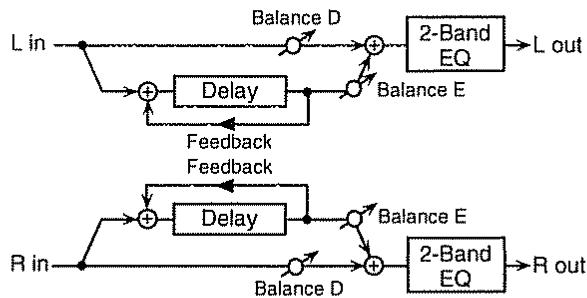
Quand le paramètre FB MODE est CROSS:
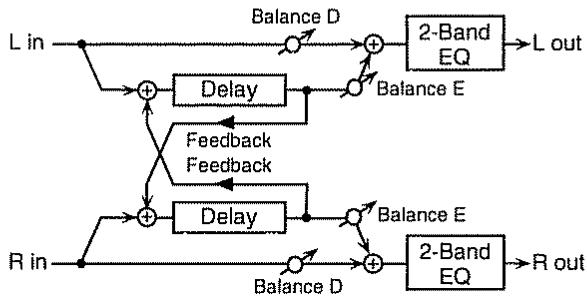
DELAY l (DELAY time left) 0.0-500 ms
Déterminez le temps qui sépare le son d'origine du son retardé gauche.
DELAY r (DELAY time right) 0.0-500 ms
Déterminez le temps qui sépare le son d'origine du son retardé droit.
Déterminez le pourcentage (%) du sonTraits ré-injecté à l'entrée de l'effet.
Des valeurs négatives (-) le ré-injectent avec une phase inversée.
FB Mode (feedback mode) normal/cross
Déterminez la façon dont le son est ré-injecté dans l'effet.
Le son retardé gauche est ré-injecté dans le retard gauche et le son retardé droit dans le droit.
Le son retardé gauche est ré-injecté dans le retard droit et le son retardé droit dans le gauche.
Détermine la phase du son retardé gauche.
NORMAL: phase inchangée.
INVERT: phase inversée
Determine la phase du son retardé droit.
NORMAL: phase inchangée.
INVERT: phase inversée
Déterminez la fréquence au-dessus de laquelle le son injecté dans l'effet sera coupé.
Si vous ne désirez pas que le son soit coupé, réglez ce paramètre sur Bypass.
LOW GAIN -15-+15 dB
Ajuste le gain de la plage des basses fréquences
Ajuste le gain de la plage des hautes fréquences
Balance (effect balance) D100: ode:100e
Règle la balance de volume entre le son direct et le son avec effet
Avec un réglage de D100:0E, seul le son original sera entendu, et avec un réglage de D0:100E, seul le son avec effet sera entendu.
Détermine le niveau de sortie.
Cet effet ajoute une modulation au son retardé, produit un effet similaire à un flanger.
Quand le paramètre FB MODE est réglé sur NORMAL:
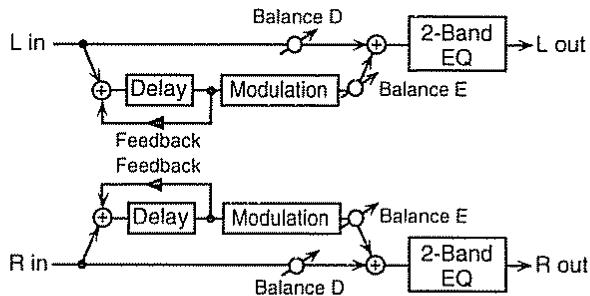
Quand le paramètre FB MODE est réglé sur CROSS:
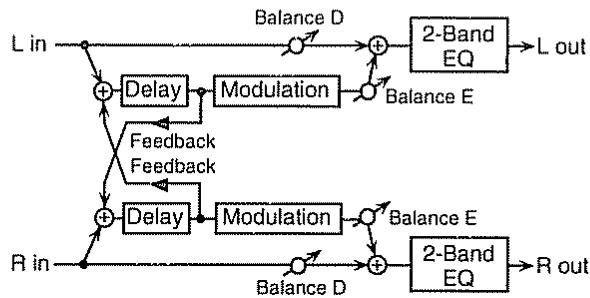
DELAY l (DELAY time left) 0.0-500 ms
Déterminez le temps qui sépare le son d'origine du son retardé gauche.
DELAY r (DELAY time right) 0.0-500 ms
Déterminez le temps qui sépare le son d'origine du son retardé droit.
Déterminez le pourcentage (%) du son traité ré-injecté à l'entrée de l'effet
Des valeurs négatives (-) le ré-injectent avec une phase inversée.
FB Mode (feedback mode) normal/cross
Determine la façon dont le son traité est ré-injecté dans l'effet. NORMAL:
Le son retardé gauche est ré-injecté dans le retard gauche et le son retardé droit dans le droit.
Le son retardé gauche est ré-injecté dans le retard droit et le son retardé droit dans le gauche.
RATE (modulation RATE) 0.05-10.0 hz
Determine la vitesse de modulation.
Détermine la dispersion spatiale du son
Déterminez la fréquence au-dessus de laquelle le son injecté dans l'effet sera coupé
Si vous ne désirez pas que le son soit coupé, réglez ce paramètre sur Bypass.
LOW GAIN -15--+15 db
Ajuste le gain de la plage des basses fréquences
Ajuste le gain de la plage des hautes fréquences
Balance (effect balance) D100: OE-D0:100E
Règle la balance de volume entre le son direct et le son avec effet.
Avec un réglage de D100:0E, seul le son original sera entendu, et avec un réglage de D0:100E, seul le son avec effet sera entendu.
Déterminez le niveau de sortie.
Le Triple Tap Delay est un effet qui produit trois sons retardés : au centre, à gauche et à droite.
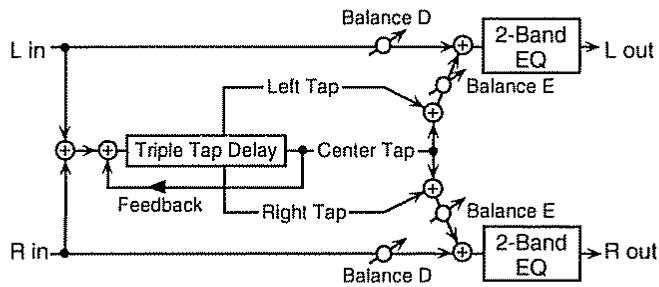
DELAY c (DELAY time center)
200-1000 ms/x /ef /x./e/qf/e./q/h f/. q./h
Déterminez le temps qui sépare le son d'origine du son retardé central
- Lorsque vous choisissez un réglage de note, la fréquence de changement de hauteur (Step Rate) est synchronisée sur l'horloge MIDI de la JS-5 ou d'un appareil externe. Utilisez la source d'horloge (Clock Source, p.133), un paramètre système, pour déterminer si c'est l'horloge MIDI de la JS-5 ou celle d'un appareil externe qui sert à la synchronisation.
- Lorsque vous faites un réglage numérique, l'horloge MIDI est ignorée. Si le réglage est fait avec une note mais sans horloge MIDI externe reçue, les changements de hauteur se synchronisent avec le tempo par défaut de la JS-5 (p. 133).
Déterminez le temps qui sépare le son d'origine du son retardé gauche
DELAY r (DELAY time right)
200-1000 ms/x /ef /x /e/qf/e /q /h £ /q /h
Déterminez le temps qui sépare le son d'origine du son retardé droit
Determine le pourcentage (%) du son traité central ré-injecté à l'entrée de l'effet.
Des réglages négatifs (-) le ré-injectent avec une phase inversée.
Règle le volume du son retardé central.
Règle le volume du son retardé gauche.
Règle le volume du son retardé droit.
Déterminez la fréquence au-dessus de laquelle le son injecté dans l'effet central sera coupé.
Si vous ne désirez pas que le son soit coupé, réglez ce paramètre sur Bypass.
LOW GAIN -15--+15 db
Ajuste le gain de la plage des basses fréquences
Ajuste le gain de la plage des hautes fréquences
Balance (effect balance) D100: OE-DO:100E
Règle la balance de volume entre le son direct et le son avec effet.
Avec un réglage de D100:0E, seul le son original sera entendu, et avec un réglage de D0:100E, seul le son avec effet sera entendu.
Détermine le niveau de sortie
Quadruple Tap Delay produit quatre sons retardés.
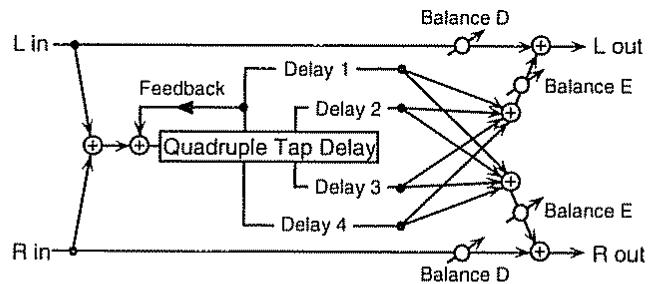
L'emplacement stéréo de chaque son retardé se présente comme suit.
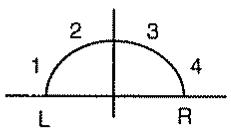
200-1000 ms/x /ef /x. /e/q £/e. /q/h £/q/h
Déterminez le temps qui sépare le son d'origine du son retardé 1.
Détermine le temps qui sépare le son d'origine du son retardé 2.
DELAY 3 (DELAY time 3)
200-1000 ms/x /ef/x. /e/q £/e. /q/h £/q. /h
Détermine le temps qui sépare le son d'origine du son retardé 3
DELAY 4 (DELAY time 4)
200-1000 ms/x /ef /x /e/q /e./q /h /q. /h
Détermine le temps qui sépare le son d'origine du son retardé 4
Ajuster le volume du son retardé 1
Ajuste le volume du son retardé 2
Ajuster le volume du son retardé 3
Ajuste le volume du son retardé 4
Déterminez le pourcentage (%) du son traité central ré-injecté à l'entrée de l'effet.
Des réglages négatifs (-) le ré-injectent avec une phase inversée
Déterminez la fréquence au-dessus de laquelle le son injecté dans l'effet sera coupé.
Si vous ne désirez pas que le son soit coupé, régalez ce paramètre sur Bypass
Balance (effect balance) D100: OE-D0:100E
Règle la balance de volume entre le son direct et le son avec effet.
Avec un réglage de D100:0E, seul le son original sera entendu, et avec un réglage de D0:100E, seul le son avec effet sera entendu.
Déterminez le niveau de sortie.
Cet effet vous permet d'utiliser une commande préalablement déterminée pour piloter en temps réel hauteur et retard
L'allongement du retard abaisse la hauteur, son raccourcissement ayant l'effet inverse.
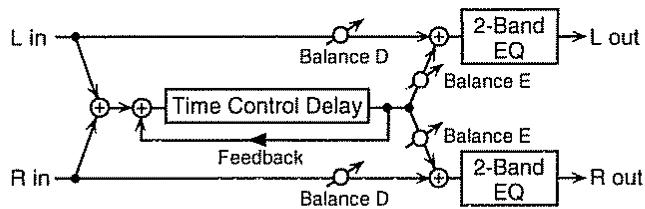
DELAY (Delay Time) 200-1000 ms /x /e3 /x /e /q3
Déterminez le temps qui sépare le son d'origine du son retardé.
Acceleration 0-15
Déterminez le temps nécessaire pour que le retard parte de sa valeur actuelle à cette nouvelle valeur demandée. La vitesse du changement de retard affecte directement celle du changement de hauteur.
Déterminez le pourcentage (%) du son traité ré-injecté à l'entrée de l'effet.
Des valeurs négatives (-) le ré-injectent avec une phase inversée.
Déterminez la fréquence au-dessus de laquelle le son injecté dans l'effet sera coupé.
Si vous ne désirez pas que le son soit coupé, réglez ce paramètre sur Bypass.
LOW GAIN -15--+15 db
Ajuste le gain de la plage des basses fréquences
Ajustez le gain de la plage des hautes fréquences.
Balance (effect balance) D100: OE-DO:100E
Règle la balance de volume entre le son direct et le son avec effet.
Avec un réglage de D100:0E, seul le son original sera entendu, et avec un réglage de D0:100E, seul le son avec effet sera entendu.
Déterminez le niveau de sortie.
Un pitch shifter transpose le signal d'origine. Ce pitch shifter est en fait double et peut ajouter deux transpositions au signal d'origine.
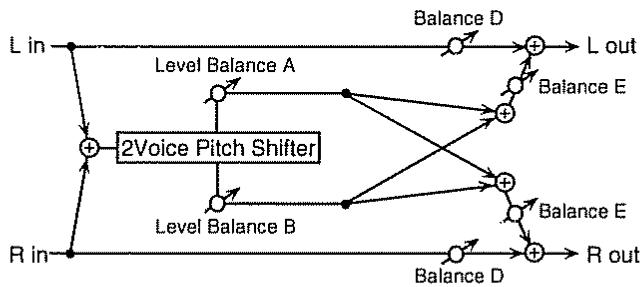
Ajuste la hauteur de transposition A en demi-tons (-2--1 octaves).
FINE A (FINE pitch a) -100-+100
Affine la hauteur de transposition A par paliers de 2 centièmes (-100-+100 centièmes)
PRE DLY A (PRE delay time a) 0.0-500 ms
Déterminez le temps qui sépare le début du son direct de celui du son transposé A.
Ajustez la hauteur de transposition B en demi-tons (-2-+1 octaves).
FINE B (FINE pitch b) -100-+100
Affine la hauteur de transposition B par paliers de 2 centièmes (-100--+100 centièmes).
PRE DLY B (PRE delay time b) 0.0-500 ms
Détermine le temps qui sépare le début du son direct de celui du son transposé B
Des réglages élevés donnent une réponse plus lente mais plus stable.
Règle la balance de volume entre les sons avec effet A et B. Avec un réglage de A100:0B, seul le son original sera entendu, et avec un réglage de A0:100B, seul le son avec effet sera entendu.
FX BAL (effect balance) D100: oe-d0:100e
Règle la balance de volume entre le son direct et le son avec effet
Avec un réglage de D100:0E, seul le son original sera entendu, et avec un réglage de D0:100E, seul le son avec effet sera entendu.
Déterminez le niveau de sortie
Ce pitch shifter permit au son transposé d’être ré-injecté dans l'effet.
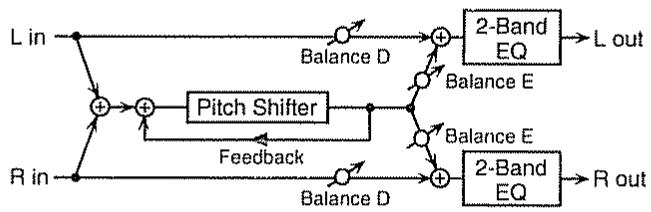
Ajuste la hauteur de transposition en demi-tons (-2--1 octaves).
FINE (FINE pitch) -100-+100
Affine la hauteur de transposition par paliers de 2 centièmes (-100-+100 centièmes)
PRE DELAY (PRE DELAY time) 0.0-500 ms
Détermine le temps qui sépare le début du son direct de celui du son transposé.
Des réglages élevés donnent une réponse plus lente mais plus stable.
Determine le pourcentage (%) du son traité ré-injecté à l'entrée de l'effet.
Des valeurs négatives (-) le ré-injectent avec une phase inversée.
LOW GAIN -15-+15 dB
Ajuste le gain de la plage des basses fréquences.
Ajuste le gain de la plage des hautes fréquences
Balance (effect balance) D100: OE-D0:100E
Régler la balance de volume entre le son direct et le son avec effet
Avec un réglage de D100:0E, seul le son original sera entendu, et avec un réglage de D0:100E, seul le son avec effet sera entendu.
Déterminez le niveau de sortie
L'effet reverb ajoute de la réverbération au son, simulant un espace acoustique.
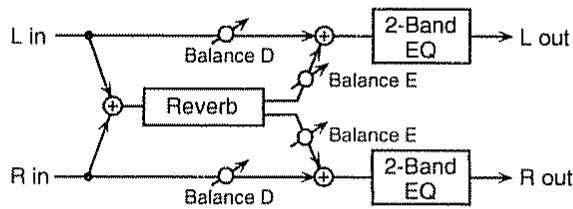
Determinez le type de reverb.
Room 1: reverb dense avec chute courte
Room 2: reverb diffuse avec chute courte
Stage 1: réverb avec fortes réflexions tardives
Stage 2: revert avec fortes réflexions précoces
Hall 1: reverb avec réflexions claires
Hall 2: reverb avec réflexions riches
PRE DELAY (PRE DELAY time) 0.0-100 ms
Déterminez le temps qui sépare le début du son direct de celui du moment où la reverb est entendue.
TIME (reverb TIME) 0-127
Ajustez la durée de la réverbération
Ajustez la fréquence au-dessus de laquelle le son injecté dans l'effet sera coupé.
Plus est cette fréquence, plus nombreuses sont les hautes fréquences coupées, donnant une réverbération plus douce et plus feutrée. Si vous ne désirez pas couper les hautes fréquences du signal ré-injecté, réglez ce paramètre sur Bypass.
LOW GAIN -15--+15 db
Ajustez le gain de la plage des basses fréquences
Ajustez le gain de la plage des hautes fréquences.
Balance (effect balance) D100: OE-DO:100E
Règle la balance de volume entre le son direct et le son avec effet.
Avec un réglage de D100:0E, seul le son original sera entendu, et avec un réglage de D0:100E, seul le son avec effet sera entendu.
Déterminez le niveau de sortie.
Gate-reverb
C'est un type de reverb particulier dans lequel le son réverbéré est artificiellement coupé avant la fin de la chute
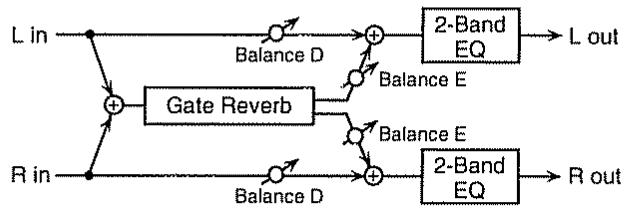
Sweep1: le son réverbéré se déplace de la droite vers la gauche
Sweep2: le son réverbéré se déplace de la gauche vers la droite
PRE DELAY (PRE DELAY time) 0.0-100 ms
Déterminez le temps qui sépare le début du son direct de celui du moment où la reverb est entendue
GATE TIME 5-500
Déterminez la longueur du son réverbéré.
LOW GAIN -15-+15 dB
Ajuste le gain de la plage des basses fréquences.
Ajuste le gain de la plage des hautes fréquences
Balance (effect balance) D100: OE-DO:100E
Règle la balance de volume entre le son direct et le son avec effet.
Avec un réglage de D100:0E, seul le son original sera entendu, et avec un réglage de D0:100E, seul le son avec effet sera entendu.
Déterminez le niveau de sortie
Cet effet connecte un overdrive et un chorus en série
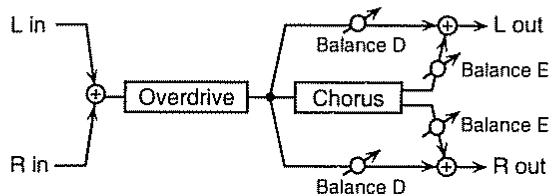
OD DRIVE 0-127
Déterminez le degré de distorsion. Le volume changera avec le degré de distorsion.
Déterminez le temps qui sépare le début du son direct de celui du son de chorus.
CHO RATE (chorus RATE) 0.05-10.0 hz
Détermine la vitesse de modulation de l'effet chorus
Détermine l'amplitude de modulation de l'effet chorus.
CHO BAL (chorus balance) D100: oe-d0:100e
Ajuste la balance entre le son sature qui sera envoyé au chorus et le son sature non envoyé au chorus.
Avec un réglage de D100:0E, seul le son satura sera entendu et avec un réglage de D0:100E, seul le son satura envoyé au chorus sera entendu.
Déterminez le niveau de sortie.
Cet effet connecte un overdrive et un flanger en série
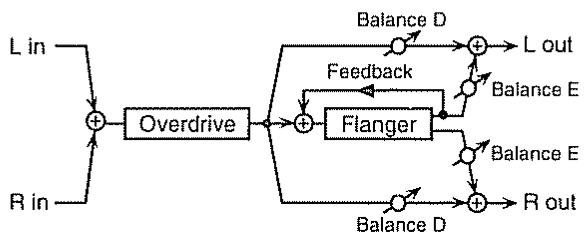
OD DRIVE 0-127
Déterminez le degré de distorsion. Le volume changera avec le degré de distorsion.
FL PRE DLY (flanger PRE delay) 0.0-100 ms
Déterminez le temps qui sépare le début du son direct de celui du son traité.
FL RATE (Flanger RATE) 0.05-10.0 Hz
Ajustez la vitesse de modulation de l'effet flanger
FL DEPTH (flanger DEPTH) 0-127
Ajuste l'amplitude de modulation de l'effet flanger
FL FEEDBACK (flanger feedback) -98--+98%
Déterminez le pourcentage (%) du son traité ré-injecté à l'entrée de l'effet.
Des valeurs négatives (-) le ré-injectent avec une phase inversée.
FL BAL (flanger balance) D100: oe-do:100e
Ajustez la balance entre le son saturé qui sera envoyé au flanger et le son saturé non envoyé au flanger. Avec un réglage de D100:0E, seul le son saturé sera entendu et avec un réglage de D0:100E, seul le son saturé envoyé au flanger sera entendu.
Détermine le niveau de sortie.
Cet effet connecte un overdrive et un delay en série.
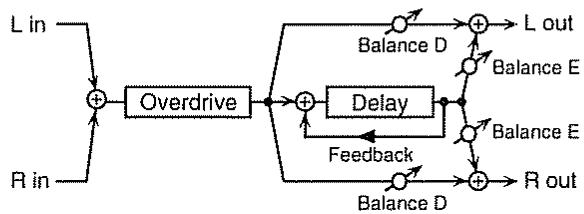
OD DRIVE 0--127
Déterminez le degré de distorsion. Le volume changera avec le degré de distorsion.
DLY TIME (delay TIME) 0.0-500 ms
Déterminez le temps qui sépare le début du son direct de celui du son traité.
DLY FB (delay feedback) -98-+98%
Determine le pourcentage (%) du son traité ré-injecté à l'entrée de l'effet.
Des valeurs négatives (-) le ré-injectent avec une phase inversée.
Déterminez la fréquence au-dessus de laquelle le son injecté dans l'effet sera coupé.
Si vous ne désirez pas que le son soit coupé, réglez ce paramètre sur Bypass.
Ajustez la balance entre le son sature qui sera envoyé au delay et le son sature non envoyé au delay.
Avec un réglage de D100:0E, seul le son sature sera entendu et avec un réglage de D0:100E, seul le son sature envoyé au delay sera entendu.
Déterminez le niveau de sortie.
DS CHO (distortion chorus)
Cet effet connecte une distorsion et un chorus en série.
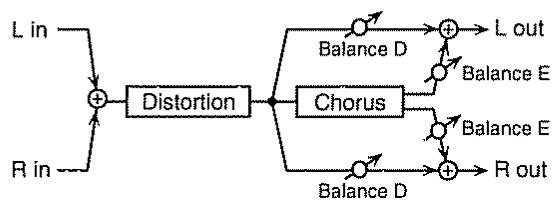
Les paramètres sont essentiellement les mêmes que pour "OD → CHO," à l'exception de :
DS DRIVE (distortion DRIVE) 0-127
Déterminez le degré de distorsion. Le volume changera avec le degré de distorsion.
CHO BAL (chorus balance) D100: oe-do:100e
Ajuste la balance entre le son avec distorsion qui sera envoyé au chorus et le son avec distorsion non envoyé au chorus.
Avec un réglage de D100:0E, seul le son avec distorsion sera entendu et avec un réglage de D0:100E, seul le son avec distorsion envoyé au chorus sera entendu.
DS -> FL (distortion -> flanger)
Cet effet connecte une distorsion et un flanger en série.
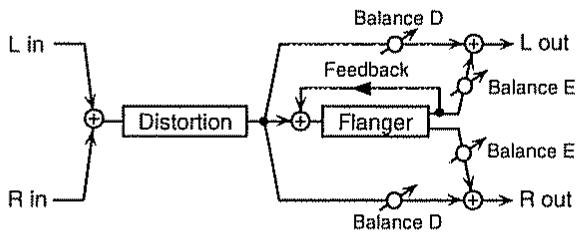
Les paramètres sont essentiellement les mêmes que pour "OD FL," à l'exception de:
DS DRIVE (distortion DRIVE) 0-127
Déterminez le degré de distorsion. Le volume changera avec le degré de distorsion.
FL BAL (flanger balance) D100: oe-do:100e
Ajustez la balance entre le son sature qui sera envoyé au flanger et le son sature non envoyé au flanger.
Avec un réglage de D100:0E, seul le son sature sera entendu et avec un réglage de D0:100E, seul le son sature envoyé au flanger sera entendu
DS DLY (distortion delay)
Cet effet connecte une distorsion et un delay en série.
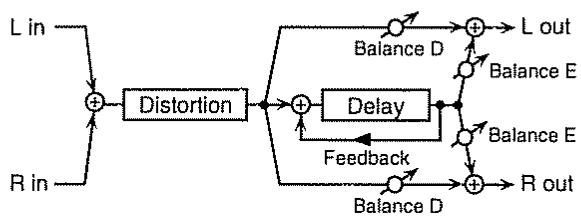
Les paramètres sont essentiellement les mêmes que pour "OD → DLY," à l'exception de :
DS DRIVE (distortion DRIVE) 0-127
Déterminez le degré de distorsion. Le volume changera avec le degré de distorsion.
Ajuste la balance entre le son avec distorsion qui sera envoyé au delay et le son avec distorsion non envoyé au delay.
Avec un réglage de D100:0E, seul le son avec distorsion sera entendu et avec un réglage de D0:100E, seul le son avec distorsion envoyé au delay sera entendu.
Cet effet connecte un enhancer et un chorus en série.
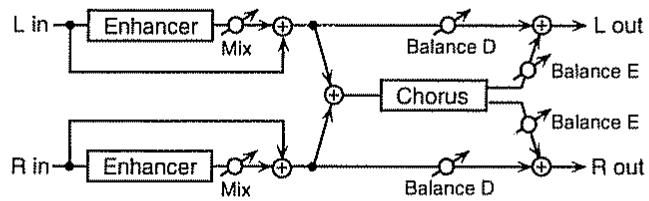
EH SENS (enhancer sensitivity) 0-127
Déterminez la sensibilité de l'enhancer.
EH MIX (enhancer MIX level) 0-127
Déterminez le rapport entre les harmoniques générées par l'enhancer et le son direct.
Déterminez le temps qui sépare le début du son direct de celui du son de chorus.
CHO RATE (chorus RATE) 0.05-10.0 hz
Determine la vitesse de modulation de l'effet chorus.
Determine l'amplitude de modulation de l'effet chorus
CHO BAL (chorus balance) D100: oe-d0:100e
Ajustez la balance entre le son avec enhancer qui sera envoyé au chorus et le son avec enhancer non envoyé au chorus
Avec un réglage de D100:0E, seul le son avec enhancer sera entendu et avec un réglage de D0:100E, seul le son avec enhancer envoyé au chorus sera entendu.
Déterminez le niveau de sortie.
Cet effet connecte un enhancer et un flanger en série.
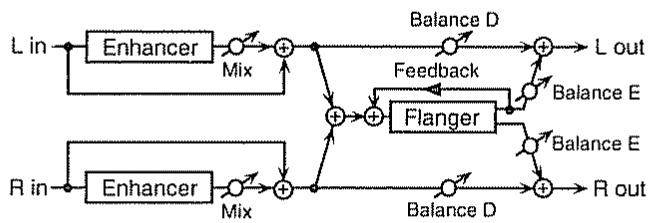
EH SENS (enhancer sensitivity) 0-127
Déterminez la sensibilité de l'enhancer.
EH MIX (enhancer MIX level) 0-127
Déterminez le rapport entre les harmoniques générées par l'enhancer et le son direct.
FL PRE DLY (flanger PRE delay) 0.0-100 ms
Determine le temps qui sépare le début du son direct de celui du son traité.
FL RATE (Flanger RATE) 0.05-10.0 Hz
Ajuste la vitesse de modulation de l'effet flanger
FL DEPTH (flanger DEPTH) 0-127
Ajuste l'amplitude de modulation de l'effet flanger
FL FEEDBACK (flanger feedback) -98--+98%
Determine le pourcentage (%) du son traité ré-injecté à l'entrée de l'effet.
Des valeurs négatives (-) le ré-injectent avec une phase inversée.
Ajuste la balance entre le son avec enhancer qui sera envoyé au flanger et le son avec enhancer non envoyé au flanger.
Avec un réglage de D100:0E, seul le son avec flanger sera entendu et avec un réglage de D0:100E, seul le son avec enhancer envoyé au flanger sera entendu.
Determinez le niveau de sortie
Cet effet connecte un enhancer et un delay en série
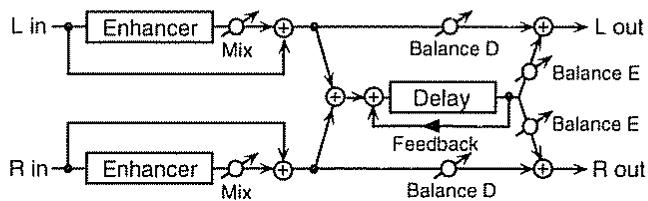
EH SENS (enhancer sensitivity) 0-127
Determine la sensibilité de l'enhancer
EH MIX (enhancer MIX level) 0-127
Déterminez le rapport entre les harmoniques générées par l'enhancer et le son direct.
DLY TIME (delay TIME) 0.0-500 ms
Déterminez le temps qui sépare le début du son direct de celui du son Trait处理后的儿子部分似乎不正确,根据规则,我不能发明内容,因此我将保持原文的完整性,仅进行必要的修正: Déterminez le temps qui sépare le début du son direct de celui du son Traité
Déterminez le pourcentage (%) du son traité ré-injecté à l'entrée de l'effet.
Des valeurs négatives (-) le ré-injectent avec une phase inversée.
Déterminez la fréquence au-dessus de laquelle le son injecté dans l'effet sera coupé.
Si vous ne désirez pas que le son soit coupé, réglez ce paramètre sur Bypass.
Ajustez la balance entre le son avec enhancer qui sera envoyé au delay et le son avec enhancer non envoyé au delay.
Avec un réglage de D100:0E, seul le son avec flanger sera entendu et avec un réglage de D0:100E, seul le son avec enhancer envoyé au delay sera entendu.
Déterminez le niveau de sortie
CHO DLY (chorus delay)
Cet effet connecte un chorus et un delay en série.
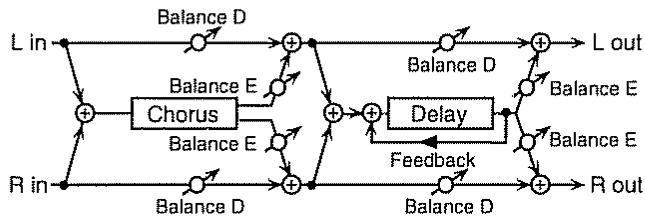
Déterminez le temps qui sépare le début du son direct de celui du son avec chorus.
CHO RATE (chorus RATE) 0.05-10.0 hz
Détermine la vitesse de modulation de l'effet chorus.
Détermine l'amplitude de modulation de l'effet chorus
CHO BAL (chorus balance) D100: oe-d0:100e
Ajuste la balance entre le son qui sera envoyé au chorus et le son non envoyé au chorus.
Avec un réglage de D100:0E, seul le son direct sera entendu et avec un réglage de D0:100E, seul le son avec chorus sera entendu.
DLY TIME (delay TIME) 0.0-500 ms
Déterminez le temps qui sépare le son d'origine du son retardé.
Déterminez le pourcentage (%) du son traité ré-injecté à l'entrée de l'effet.
Des valeurs négatives (-) le ré-injectent avec une phase inversée
Déterminez la fréquence au-dessus de laquelle le son injecté dans l'effet sera coupé
Si vous ne désirez pas que le son soit coupé, réglez ce paramètre sur Bypass.
Ajustez la balance entre le son de chorus qui sera envoyé au delay et le son de chorus non envoyé au delay.
Avec un réglage de D100:0E, seul le son de chorus sera entendu et avec un réglage de D0:100E, seul le son de chorus envoyé au delay sera entendu.
Déterminez le niveau de sortie
Cet effet connecte un flanger et un delay en série
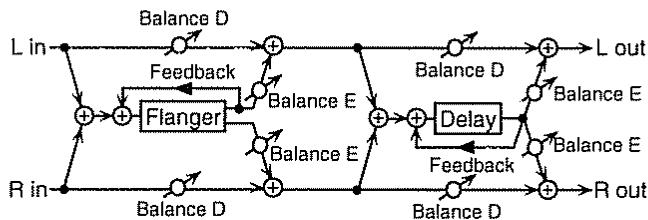
FL PRE DLY (flanger PRE delay) 0.0-100 ms
Déterminez le temps qui sépare le début du son direct de celui du son traité.
FL RATE (Flanger RATE) 0.05-10.0 Hz
Ajustez la vitesse de modulation.
FL DEPTH (flanger DEPTH) 0-127
Ajustez l'amplitude de modulation
FL FEEDBACK (flanger feedback) -98-+98%
Determine le pourcentage (%) du son traité ré-injecté à l'entrée de l'effet.
Des valeurs négatives (-) le ré-injectent avec une phase inversée.
Règle la balance de volume entre le son direct et le son avec effet.
Avec un réglage de D100:0E, seul le son original sera entendu, et avec un réglage de D0:100E, seul le son avec effet sera entendu.
DLY TIME (delay TIME) 0.0-500 ms
Déterminez le temps qui sépare le son d'origine du son retardé.
Determine le pourcentage (%) du son traité ré-injecté à l'entrée de l'effet.
Des valeurs négatives (-) le ré-injectent avec une phase inversée.
Déterminez la fréquence au-dessus de laquelle le son injecté dans l'effet sera coupé.
Si vous ne désirez pas que le son soit coupé, régalez ce paramètre sur Bypass
Ajustez la balance entre le son de flanger qui sera envoyé au delay et le son de flanger non envoyé au delay.
Avec un réglage de D100:0E, seul le son de flanger sera entendu et avec un réglage de D0:100E, seul le son de flanger envoyé au delay sera entendu
Déterminez le niveau de sortie.
CHO FL (chorus flanger)
Cet effet connecte un chorus et un flanger en série
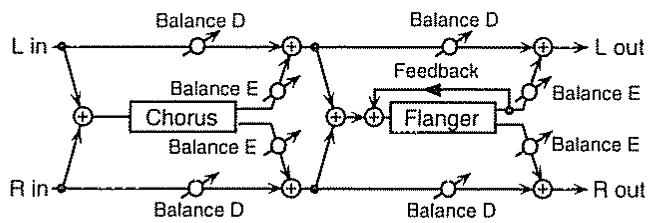
Déterminez le temps qui sépare le début du son direct de celui du son de chorus
CHO RATE (chorus RATE) 0.05-10.0 hz
Determine la vitesse de modulation de l'effet chorus
Determine l'amplitude de modulation de l'effet chorus
CHO BAL (chorus balance) D100: oe-d0:100e
Ajuste la balance entre le son qui sera envoyé au chorus et le son non envoyé au chorus. Avec un réglage de D100:0E, seul le son direct sera entendu et avec un réglage de D0:100E, seul le son avec chorus sera entendu.
FL PRE DLY (flanger PRE delay) 0.0-100 ms
Déterminez le temps qui sépare le début du son direct de celui du son de flanger.
FL RATE (Flanger RATE) 0.05-10.0 Hz
Ajuste la vitesse de modulation de l'effet flanger.
FL DEPTH (flanger DEPTH) 0-127
Ajuste l'amplitude de modulation de l'effet flanger
FL FEEDBACK (flanger feedback) -98--+98%
Determine le pourcentage (%) du son traité ré-injecté à l'entrée de l'effet.
Des valeurs négatives (-) le ré-injectent avec une phase inversée
Ajuste la balance entre le son de chorus qui sera envoyé au flanger et le son de chorus non envoyé au flanger.
Avec un réglage de D100:0E, seul le son de chorus sera entendu et avec un réglage de D0:100E, seul le son de chorus envoyé au flanger sera entendu.
Déterminez le niveau de sortie
Cet effet connecte un chorus et un delay en parallèle
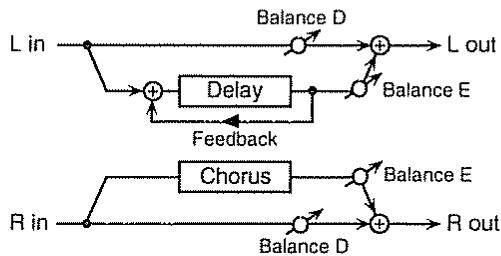
- Les paramètres que vous pouvez régler sont les mêmes que pour “CHO → DLY.” Toutefois, le réglage du paramètre Delay Balance détermine le niveau de balance entre le son original et le son retardé
Cet effet connecte un flanger et un delay en parallèle
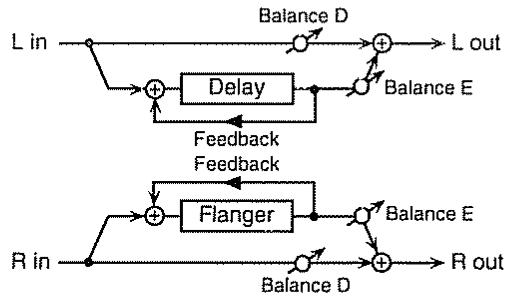
- Les paramètres que vous pouvez régler sont les mêmes que pour “FL → DLY.” Toutefois, le réglage du paramètre Delay Balance détermine le niveau de balance entre le son original et le son retardé.
CHO/FL (chorus flanger)
Cet effet connecte un chorus et un flanger en parallèle.
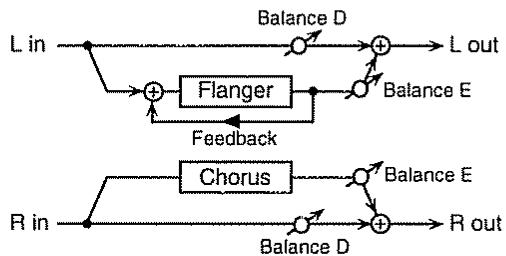
- Les paramètres que vous pouvez régler sont les mêmes que pour “CHO → FL.” Toutefois, le réglage du paramètre Flanger Balance détermine le niveau de balance entre le son original et le son avec flanger.
Chapitre 8 changement des instruments de jeu
Vous pouvez changer l'instrument (le son) utilisé par chaque des parties "DRUM", "BASS", "INST 1", "INST 2" et le remplacer par un autre instrument (son).
Chacune de ses sonorités instrumentales est appelée un instrument. Changez d'instrument pour obtenir une interprétation jouée avec des sonorités instrumentales différentes.
Pour sauvegarder les réglages modifiés
Si vous modifiez les réglages d'un morceau utilisateur, le contenu modifié sera perdu si vous changez de morceau ou de style. Si vous désirez conserver les réglages, utilisez la procédure ci-dessous.
- Pressez [REC], pour allumer son bouton.
- Pour annuler, pressez [EXIT]
- Pressez [STOP].
L'écran suivant apparaitra et les réglages seront sauvegardés.
Lorsque les réglages ont été sauvegardés, vous retournez à l'écran précédent.

N'éteignez jamais la JS-5 et ne retirez pas la carte mémoire de la JS-5 tant que "O" reste visible dans l'afficheur gauche (quand les données sont écrites), car cela peut empêcher l'écriture correcte des données et gravement affecter le fonctionnement ultérieur.

Si vous avez changé les réglages des morceaux Preset et si vous désirez conserver ces réglages, copiez-les dans un morceau User.

Si vous pressez [SHIFT] + [REC], les réglages sont immédiatement sauvegardés
Changement des instruments en partie batterie (drum)
Lorsque vous changez les sons de batterie utilisés en partie Drum, vous changez de kit rythmique. Le kit rythmique regroupe un certain nombre de sons d'instruments de percussion différents.

Liste des kits rythmiques
- Sélectionnez un morceau.
- Pressez [PART].
- Pressez [CURSOR] pour sélectionner "4 INSTRUMENT".
- Pressez [DRUM], pour allumer le bouton. La partie Drum est sélectionnée.
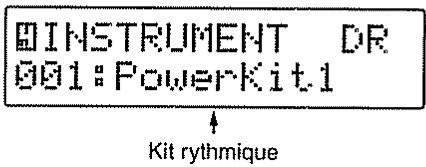
- Tournez [VALUE] pour sélectionner le kit rythmique.
- Si vous pressez [START], vous pouvez sélectionner le kit rythmique en écoutant l'interprétation
- Une fois que vous avez fini les réglages, pressez [PART] une fois encore ou pressez [EXIT]. L'écran d'origine réapparaît.
- Si vous désirez sauvegarder les réglages, exécutez la procédure de sauvegarde
Changement des instruments en partie basse
Vous pouvez changer l'instrument utilisé par la partie Bass par un autre instrument.

Liste des instruments (p. 143)
- Sélectionnez un morceau.
- Pressez [PART].
- Pressez [CURSOR] pour sélectionner "4 INSTRUMENT".
- Pressez [BASS], pour allumer le bouton. La partie Bass est sélectionnée.
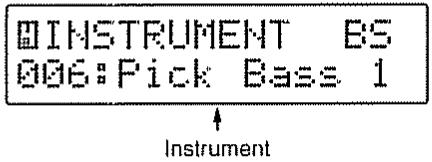
- Tournez [VALUE] pour sélectionner l'instrument
- Si vous pressez [START], vous pouvez sélectionner l'instrument en écoutant l'interprétation.
- Une fois que vous avez fini les réglages, pressez [PART] une fois encore ou pressez [EXIT]. L'écran d'origine réapparaît.
- Si vous désirez sauvegarder les réglages, exécutez la procédure de sauvegarde (p. 109).
Changement des instruments en partie INST
Vous pouvez changer l'instrument utilisé par les parties INST ou INSI pour un autre instrument.

Liste des instruments
- Sélectionnez un morceau.
- Pressez [PART].
- Pressez [CURSOR] pour sélectionner "4 INSTRUMENT".
- Pressez [INST 1] ou [INST 2], pour allumer son bouton. La partie INST 1 ou INST 2 est sélectionnée. Les boutons autres que ceux pour la partie sélectionnée clignotent.
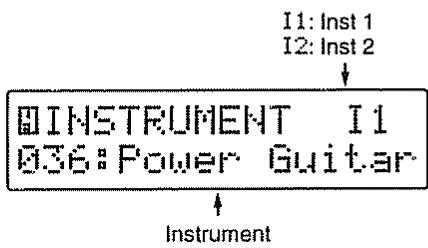
- Tournez [VALUE] pour sélectionner l'instrument.
- Si vous pressez [START], vous pouvez sélectionner l'instrument en écoutant l'interprétation.
- Une fois que vous avez fini les réglages, pressez [PART] une fois encore ou pressez [EXIT]. L'écran d'origine réapparaît.
- Si vous désirez sauvegarder les règles, exécutez la procédure de sauvegarde (p. 109).
Chapitre 9 enregistrement de votre interprétation
Ce chapitre explique les procédures utilisées pour enregistrer une interprétation à la guitare, des voix ou autre son dans la piste audio d'un morceau User.
- Vous devez enregistrer l'audio sur la piste audio après avoir fini d'enregistrer/éditer le morceau user.
- Les données audio sont sauvegardées dans la même mémoire que le morceau (USER ou CARD) qui a été sélectionné pour l'enregistrement. Si après avoir enregistré, vous éditez le morceau et changez son nombre de mesures, les procédures d'édition autres que l'effacement (Erase, p.114) ne sont pas accomplies simultanément sur les données audio. Cela signifie que le nombre de mesures du morceau est différent du nombre de mesures des données audio.
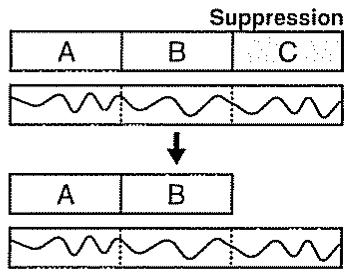
Si vous faites répéter un morceau dont le nombre de mesures est inférieur au nombre de mesures des données audio, la dernière mesure du morceau sera répétée en boucle jusqu'à ce que la fin des données audio soit atteinte.
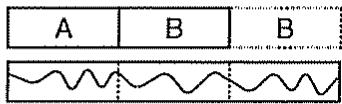
Si vous avez réglé le mode de synchronisation (Sync Mode, p.133) pour que la JS-5 joue en synchronisation sous le contrôle d'un appareil MIDI externe, il n'est pas possible d'enregistrer sur la piste audio.
Avant l'enregistrement
Avant de commencer à enregistrer, voici une indication de la durée de l'enregistrement et des paramètres à régler durant la procédure d'enregistrement.
Ce qui suit donne la durée d'enregistrement disponible à l'aide de la mémoire User.
Hi-Fi : 1 minute, 35 secondes
- Vous pouvez enregistrer jusqu'à 6 morceaux, en restant dans la durée ci-dessus. Les données peuvent être enregistrées sur carte mémoire (SmartMedia) dans les cas suivants.
| 32 Mo | 64 Mo | |
| Hi-Fi | 27 minutes, 11 secondes | 54 minutes, 28 secondes |
| LONG | 33 minutes, 59 secondes | 68 minutes, 5 secondes |
- En fonction de la quantité de données sauvegardées sur la carte mémoire, les durées d'enregistrement disponibles pour les données audio peuvent être inférieures à celles représentées ci-dessus.
- Les durées d'enregistrement données sont applicables à des enregistrements en continu. La durée d'enregistrement disponible diminue considérablement si vous enregistrez de nombreux segments courts de données audio (chacun durant quelques secondes).
Vous pouvez acheter des cartes SmartMedia chez votre revendeur informatique local ou chez un vendeur d'appareils photo numériques.
- La JS-5 peut utiliser des cartes SmartMedia de 8 Mo à 64 Mo avec une tension d'alimentation de 3,3 V.
- Les cartes SmartMedia S2M-5/S4M-5 Roland ne peuvent pas être utilisées.
Sélection de l'entrée d'enregistrement
Positionnez le sélecteur REC INPUT en fonction de l'appareil connecté en prise REC INPUT.
GUITAR: Quand une guitare électrique (ou basse) est connectée ou quand une guitare électrique (ou basse) et un processeur d'effet sont connectés (le simulateur d'ampli guitare fonctionne).
LINE: Quand une guitare électro-acoustique est connectée ou quand un clavier est connecté
MIC: Quand un microphone est connecté
Sélection de la qualité audio
Lorsque vous enregistrez, déterminez si vous donnez priorité à la qualité audio ou à la durée d'enregistrement avec l'écran de sélection de qualité d'enregistrement.
Hi-Fi: A besoin pour enregistrer avec la plus haute qualité sonore.
LONG: A besoin pour augmenter la durée d'enregistrement possible.
Contrôle de la durée d'enregistrement disponible
Lorsque l'écran d'attente d'enregistrement de piste audio (p.112) est affiché, vous pouvez presser [CURSOR] plusieurs fois pour accéder à l'écran suivant.
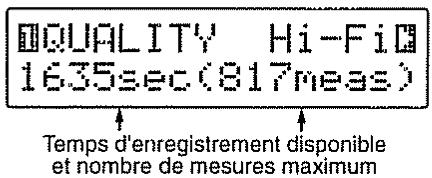
Dans cet écran vous pouvez vérifier la durée d'enregistrement disponible et le nombre de mesures pour la qualité d'enregistrement.
- Comprenez bien que la durée indiquée est une estimation et qu'elle comporte donc une certaine marge d'erreur.
En pressant [LONG REC] pour changer de qualité d'enregistrement, vous pouvez comparer les temps d'enregistrement possibles en mode "LONG" et "Hi-Fi".
- Vous ne pouvez plus changer le mode d'enregistrement s'il y a déjà des données audio enregistrées dans le morceau sélectionné.
Réglages de décompte (count-in)
Lorsque l'écran d'attente d'enregistrement de piste audio est affiché, vous pouvez presser [CURSOR ] plusieurs fois pour accéder à l'écran de réglage de décompte.
En réglant Count-In sur "1meas" (mesure) ou "2meas" (mesures) en écran de réglage Count-In, vous pouvez commencer à enregistrer après qu'un décompte ait été effectué. Ajouter le décompte vous permet de maîtriser le point de début d'enregistrement et de vous accoutumer au tempo utilisé pour celui-ci.
ECOUNT IN 1meas
Procédures d'enregistrement (nouveaux enregistrements)
- Sélectionnez le morceau User à enregistrer.
- Vous ne pouvez pas sélectionner un morceau User sur la carte mémoire s'il n'y a pas de carte insérée.
- Réglez le tempo selon vos besoins (p. 60).
- Pressez [REC], pour allumer son bouton. [SONG], [CHORD], et [AUDIO TRACK] clignotent et l'écran de sélection de piste à enregistrer apparait.
- Quand un style User est sélectionné, [STYLE] clignotent
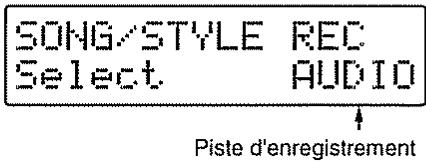
- Pour annuler, pressez [EXIT].
- Pressez [AUDIO TRACK] pour sélectionner la piste audio.
L'écran d'attente d'enregistrement pour la piste audio apparait.
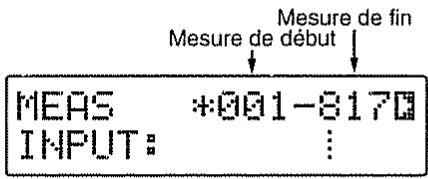
- Si le morceau ne contient pas de données audio, “*” s'affiche
- Utilisez [CURSOR] et [VALUE] pour fixer la mesure de début et la mesure de fin de la plage de mesures à enregistrer.
- Vou ne pouvez pas fixer une mesure de début de ré-enregistrement antérieure à la mesure de début de l'interprétation (la mesure indiquée dans l'afficheur de gauche)
- En pressant [FWD] [RWD] ou [RESET] vous pouvez changer la mesure à laquelle la reproduction commencerà. Toutefois, il n'est pas possible deCHOISIR une mesure ultérieure à la mesure de début d'enregistrement.
- Pressez [LONG REC] pour sélectionner le mode d'enregistrement.
Hi-Fi: A besoin pour enregistrer avec la plus haute qualité sonore.
LONG: A besoin pour augmenter la durée d'enregistrement possible.
Quand "LONG" est sélectionné, [LONG REC] s'allume.
Si vous pressez [CURSOR ] plusieurs fois pour sélectionner "1 QUALITY," vous pouvez contrôler la durée d'enregistrement disponible. (p. 112) Si vous pressez [CURSOR ] plusieurs fois pour sélectionner "2 COUNT IN," vous pouvez faire les réglages de décompte.
- Réglez le niveau d'enregistrement.
Jouez de votre guitare et tournez [REC LEVEL.] pour ajuster le niveau d'enregistrement du son reçu en prise REC INPUT afin que la barre "I" la plus à droite de l'indicateur de niveau apparaisse dans la plage de niveaux appropriée.
Niveau d'enregistrement Plage appropriée
- Pressez [START].
L'écran d'enregistrement de la piste audio s'affiche et l'enregistrement commence. [REC] s'allume.
Quand le décompte est sélectionné, il s'affiche dans l'afficheur de gauche tout en étant produit simultanément. Une fois le décompte terminé, l'enregistrement commence.
REC 001-817
INPUT:
- Lorsque vous avez fini d'enregistrer, pressez [STOP].
[REC] s'éteint et l'écran Song réapparaît
Reproduction
Pressez [START] en écran Song pour allumer le bouton. Les données audio sont reproduites conjointement à l'interprétation.
- Vous pouvez régler le volume auquel les données audio sont reproduites (p 83)
- Bien que les données audio soient synchronisées même lorsque vous changez de tempo, augmenter ou diminuer le tempo d'un facteur 2 peut entraîner la reproduction incorrecte des données
- Avec certains types de données audio, ralentir le tempo peut donner l'impression que le son a un effet de retard (delay) ; lorsque le tempo est augmenté, certains sons peuvent sembler interrompus
Refaire l'enregistrement (ré-enregistrement)
Si vous ne pouvez pas obtenir un bon enregistrement d'une interprétation, vous pouvez le refaire (ré-enregistrer). Comme le ré-enregistrement est exécuté sur une plage spécifique de mesures, vous pouvez ne ré-enregistrer qu'une plage de plusieurs mesures, ou désirer toutes les mesures et ré-enregistrer depuis le début de l'interprétation.
Lorsque vous ré-enregistrez, la piste audio est reproduite et l'enregistrement commence et s'arrête uniquement sur la plage de mesures spécifiée, après quoi l'interprétation revient en mode de reproduction.
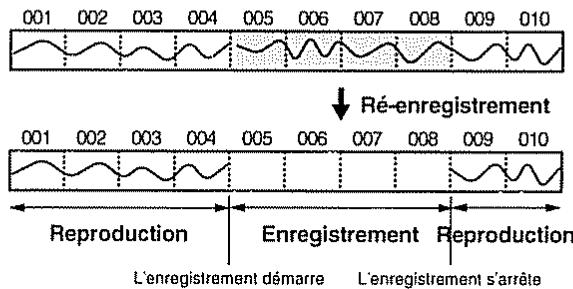
- Sélectionnez le morceau User à enregistrer.
- Vou ne pouvez pas selectionner un morceau User sur la carte mémoire s'il n'y a pas de carte insérée.
- Pressez [REC], pour allumer son bouton.
[SONG], [CHORD], et [AUDIO TRACK] clignotent et l'écran de sélection de piste à enregistrer apparait.
- Quand un style User est sélectionné, [STYLE. E] clignotent
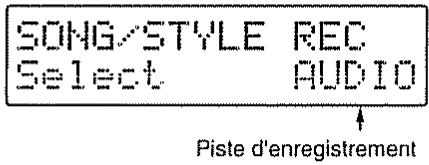
- Pour annuler, pressez [EXIT]
- Pressez [AUDIO TRACK] pour sélectionner la piste audio.
L'écran d'attente d'enregistrement pour la piste audio apparait.
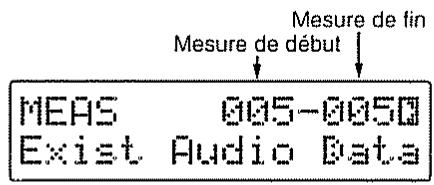
- Utilisez [CURSOR] et [VALUE] pour fixer la mesure de début et la mesure de fin de la plage de mesures à ré-enregistrer.
- Vou ne pouvez pas fixer une mesure de début de ré-enregistrement antérieure à la mesure de début de l'interprétation (la mesure indiquée dans l'afficheur de gauche)
- En pressant [FWD] [RWD] ou [RESET] vous pouvez changer la mesure à laquelle la reproduction commencer. Toutefois, il n'est pas possible deCHOISIR une mesure ultérieure à la mesure de début d'enregistrement.
- Pressez [START].
Comme les mesures spécifiées à l'objet 4 contiennent déjà des données audio, vous devez accéder à l'écran de suppression de données audio.
Un écran de confirmation apparaît, vous demandant si vous êtes d'accord pour effacer les données audio de la plage spécifique.
- Pour annuler, pressez [EXIT]
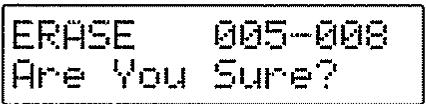
- Pressez [ENTER] pour effacer les données.
Les données audio sont effacées et l'écran d'attente d'enregistrement réapparaît.
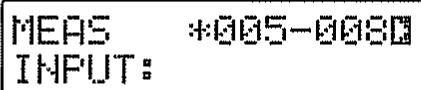
Quand la plage à ré-enregistrer excède le nombre de mesures disponibles pour l'enregistrement, l'écran suivant apparait
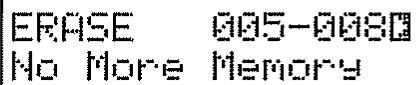
Dans ce cas, utilisez [CURSOR] et [VALUE] pour appeler l'écran d'attente d'enregistrement puis modifiez les mesures de début et de fin du segment à ré-enregistrer.
- Si vous ne désirez pas changer la plage de mesures à ré-enregistrer, vous devez supprimer les données audio en
- Pressez [RWD], [FWD], et [RESET] selon vos besoins pour déterminer la mesure de début de l'interprétable.
- La mesure de début de l'interprétation ne peut pas être fixée postérieurement à la mesure de début d'enregistrement.
- Pressez [START] et l'enregistrement commence.
Quand le décompte est sélectionné, il s'affiche dans l'afficheur de gauche tout en étant produit simultanément.
Une fois le décompte terminé, l'enregistrement commence.
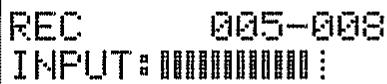
L'interprétation préalablement enregistrée est reproduite. En jouant conjointement à cette reproduction, le nouvel enregistrement n'est fait que pour la plage de mesures spécifiée.
- Lorsque vous avez fini d'enregistrer, pressez [STOP]. [REC] s'éteint et l'écran Song réapparaît.

Si vous désirez n'effacer qu'une portion des données audio, accomplissez les étapes 1-6 pour enregistrer, puis pressez [STOP].
Suppression des données enregistrées
Utilisez la procédure suivante pour supprimer toutes les données audio du morceau User actuellement sélectionné.
- En écran Song, pressez [ERASE] ([SHIFT] + [UTILITY]).
L'écran de suppression de morceau apparaît.
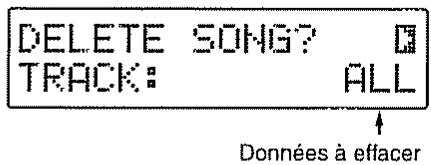
- Tournez [VALUE] pour sélectionner "AUDIO".
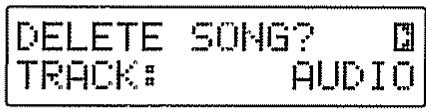
- Pressez [ENTER].
Un écran vous demandant de confirmer la suppression des données audio apparait.
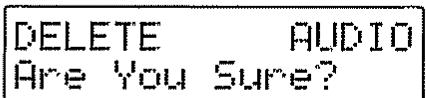
- Pour annuler, pressez [EXIT]
- Pour supprimer les données pressez [ENTER].
Les données audio sont supprimées et l'écran suivant apparait.
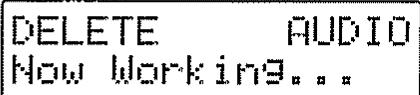
Lorsque la suppression est terminée, l'afficheur indique "Completed!"
Emploi de la JS-5 comme répétiteur
En enregistrant des sons de CD, MD ou autres sources en piste audio, vous pouvez utiliser la JS-5 comme répétiteur pratique pour copier et répéter des passages difficiles. Régler le tempo permet également de faire reproductive des phrases rapides à des temps plus faibles.
Connexions
- REC INPUT est une entrée monophonique pour utiliser avec les fiches standard. Si l'appareil que vous désirez connecter à une sortie stéréo, connectez votre appareil uniquement par l'une ou l'autre des prises gauche (L) ou droite (R).
Enregistrement
Les procédures sont les mêmes que celles de "Procédures d'enregistrement (nouveaux enregistrements)" (p. 112).
Les morceaux sont reproduits durant l'enregistrement (et la reproduction) ; coupez les parties DRUM-INST (p. 63). Réglez le tempo aux alentours de 120 (p. 60).
Confirmation du tempo utilisé pour l'enregistrement
Quand vous sélectionnez un morceau avec des données audio enregistrées, vous pouvez contrôler le tempo utilisé lors de l'enregistrement des données audio.
- Pressez [TEMPO], pour allumer son bouton.
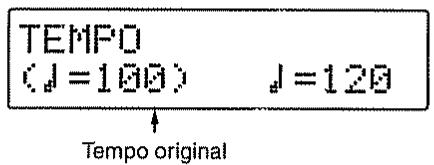
Quand [ENTER] est pressé, le tempo actuel est réglé sur la même valeur que sur le tempo d'origine
- Vous ne pouvez pas changer le tempo d'origine
Reproduction répétitive du morceau (jeu en boucle)
Vous pouvez faire répéter répétitivement une plage spécifique de mesures. Cela s'appelle jeu en boucle ou Loop. Vous pouvez fixer deux boucles (Loop1 et Loop2) dans un morceau.
Déterminer une boucle alors que l'interprétation est stoppée
- Cela décrit les procédures de réglage de Loop 1. Si vous ré
- Sélectionnez un morceau.
- Si aucune carte mémoire n'est insérée, alors vous ne pouvez pas sélectionner "CARD" même si vous pressez [CARD]
- Pressez [CURSOR] et sélectionnez "3 LOOP POINT 1" pour Loop 1, ou "4 LOOP POINT 2" pour Loop 2.
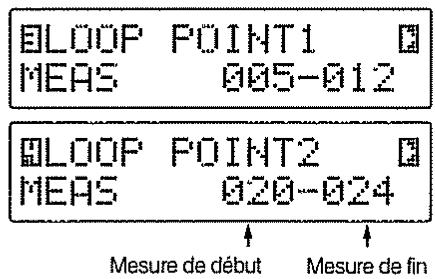
- Utilisez [CURSOR] et [VALUE] pour changer le point de début et le point de fin de la boucle.

Si vous désirez sauvegarder les réglages, exécutez la procédure de sauvegarde (p. 109)

N'éteignez jamais la JS-5 et ne retirez pas la carte mémoire de la JS-5 tant que "O" reste visible dans l'afficheur gauche (quand les données sont écrites), car cela peut empêcher l'écriture correcte des données et gravement affecter le fonctionnement ultérieur.

Si vous avez changé les réglages des morceaux Preset et si vous désirez conserver ces réglages, copiez-les dans un morceau User (p. 82).

Presser [LOOP 1] ([LOOP 2]) fait alterner entre activation (Loop On allumé) et désactivation (Loop OFF, éteint).
Comment faire reproductive les bouches
Par exemple, si un morceau a la boucle Loop 1 déterminée entre la mesure 5 et la mesure 8 et que vous commencerez la reproduction du morceau depuis son début, le morceau progressera comme suit.

Lorsque vous pressez [FWD] ou la pédale commutateur (p. 117) alors que la boucle est reproduite, alors lorsque la fin de la boucle Loop 1 sera atteinte, la reproduction quittera la boucle et le morceau se poursuivra à partir de la mesure 9.

Pour prendre un autre exemple, si les mesures 2-8 sont choisies comme boucle Loop 1 et les mesures 7 et 8 comme boucle Loop 2, si vous pressez [START] ou la pédale commutateur pendant la reproduction de la boucle Loop 1, la boucle finit d’être produite, puis l’interprétation enchaîne avec les mesures 5 et 6, ensuite, la boucle Loop 2 commence.

- Si vous faites reproduire en boucle un morceau pour lequel des données audio ont été enregistrées, régler le tempo de façon significativement élevée ou lente peut produire l'impression que le son est interrompu.

Presser [SHIFT] + [LOOP 1] ([LOOP 2]) quand la reproduction de morceau est stoppée déterminera la mesure actuelle comme mesure de début de boucle (le bouton LOOP clignotera).
- Pour annuler, pressez [STOP] (le réglage sera changé). Ensuite, pressez [FWD] pour changer de mesure et pressez [LOOP 1] ([LOOP 2]) pour fixer la mesure comme mesure de fin de boucle (le bouton LOOP s'allumera)
Emploi d'une pédale commutateur pour lancer/arrêter la reproduction
Avec une pédale commutateur (telle que la FS-5U optionnelle) connectée en prise FOOT SW de la face arrière de la JS-5, vous pouvez utiliser cette pédale pour lancer et arrêter les interprétations. De plus, en utilisant un câble spécial (PCS-31) optionnel, vous pouvez connecter deux pédales commutateurs.
Comment connecter la pédale commutateur

Pour prévenir les mauvais fonctionnements, dommages causés aux enceintes ou autres problèmes lors de la connexion de la pédale commutateur à la JS-5, veillez à totalement abaisser le volume de tous les appareils connectés et à couper d'abord l'alimentation.
Pour connecter une pédale commutateur Pour connecter deux pédales commutateurs
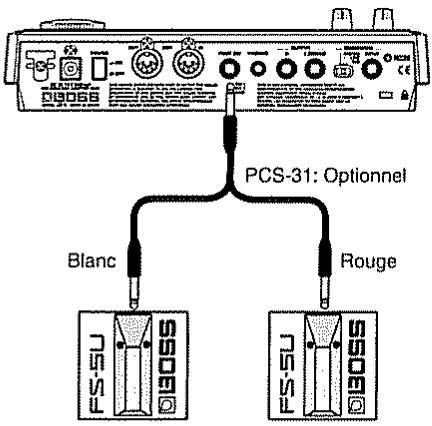
- Connectez la pédale commutateur 1 à la fiche ayant la couleur blanche et la pédale commutateur 2 à la fiche ayant la couleur rouge.
- Lorsque vous connectez une pédale commutateur (la FS-5UI optionnelle) à la prise FOOT SW, réglez son sélecteur de polarité comme ci-dessous.
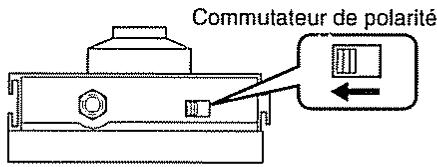
Réglage des fonctions de la pédale
Cela détermine la fonction de la pédale 1 ou de la pédale 2 lorsqu'elle est pressée. Vous pouvez régler la pédale 1 et la pédale 2 pour accomplir des fonctions identiques ou différentes.
- Quand une seule pédale commutateur est connectée, cela s'applique à la pédale 1.
- Pressez [UTILITY].
- Pressez [CURSOR] et sélectionnez "4 FOOT SWITCH 1" ou "5 FOOT SWITCH 2."
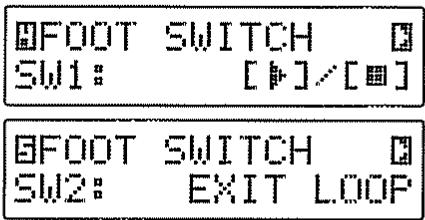
- Tournez [VALUE] pour sélectionner la fonction de la pédale commutateur.
Presser la pédale commutateur alors qu'une interprétation est arrêtée lance la reproduction. La presser alors que l'interprétation est en cours la interrompt.
Presser la pédale commutateur alors qu'une interprétation est arrêtée lance la reproduction. La presser alors que l'interprétation est reproduite l'interrompt et vous ramène au début du morceau.
Presser la pédale pendant l'interprétation vous fait quitter la boucle et poursuivre la reproduction avec les mesures qui seront la boucle.
Lorsque vous pressez la pédale commutateur pendant votre interprétation, le bouton du motif Form spécifique clignotera (attente) et sera sélectionné lors de la mesure suivante.
Chaque fois que vous pressez la pédale commutateur, la partie spécifiée alternera entre un statut neutralisé (Mute) et un statut normal de reproduction. Le bouton sera éteint lorsque la partie sera neutralisée et allumé lorsqu'elle jouera.
- Une fois que vous avez fini les réglages, pressez [UTILITY] une fois encore ou pressez [EXIT]. L'écran d'origine apparaît.
Chapitre 11 création de styles user
Vous pouvez créer et stocker un maximum de 20 styles User différents. Comme avec les styles Preset, chaque style peut comprendre 8 motifs Forms dans sa composition.
L'enregistrement de styles User peut également être fait à l'aide de l'enregistrement en temps réel.
Bien que vous puissiez enregistrer les interprétations telles qu'elles sont jouées grâce à l'enregistrement en temps réel, vous ne pouvez pas effectuer l'enregistrement en temps réel en n'utilisant que la JS-5.
L'enregistrement de motifs d'interprétation se fait en jouant sur un clavier MIDI connecté à la prise MIDI IN de la JS-5

N'éteignez jamais la JS-5 et ne retirez pas la carte mémoire de la JS-5 tant que "O" reste visible dans l'afficheur gauche (quand les données sont écrites), car cela peut empêcher l'écriture correcte des données et gravement affecter le fonctionnement ultérieur.
Pour vous assurer que le morceau User reproduit correctement la progression d'accords spécifiée en piste Chord, créez vos données d'interprétation à l'aide d'accords ayant comme do comme tonique ou de phrases en tonalité de do (C). De cette façon, l'arrangeur convertit les différents accords basés sur les sons de la tonalité de do ou sur les accords de do (C). Quand seuls des accords sont joués, notamment en cas d'accompagnement par accords, créez des données d'interprétation à l'aide d'accords ayant do comme tonique (par exemple, un accord de type C6 (do, mi, sol, la) ou autre). De cette façon, quand les réglages ARPEGGIO du mode d'arrangement (voir par la suite) sont sélectionnés, les sons des données d'interprétation sont arrangés pour correspondre aux notes constituant les accords. Toutefois, utiliser ces réglages du mode d'arrangement ne vous permet pas de jouer des notes autres que celles constituant les accords. À l'aide d'une technique différente, toutefois, vous pouvez non seulement composer des accords, mais également jouer des phrases mélodiques correspondant à la progression d'accords. Dans ce cas, les phrases sont créées en tonalité de do. De cette façon, quand OBBLIGATO est sélectionné en mode d'arrangement, les sons des données d'interprétation sont arrangés pour correspondre aux games des notes constituant les accords. Toutefois, comme les réglages OBBLIGATO vous permettent de jouer des notes autres que celles constituant les accords, il peut y avoir des fois, ou, en fonction des données, vous ne pourrez pas obtenir la sensation des accords produits.
- Lorsque vous faites jouer des styles exactement comme ils ont été composés, sans progression des accords, faites-le en choisissant NC en piste Chord (p 71). Faire cela vous permet de créer des morceaux exploitant chaque style comme un motif indépendant. Toutefois, cela consomme plus de styles que des morceaux où les accords sont convertis, aussi cette méthode consomme-t-elle beaucoup plus de mémoire.
Vous pouvez changer la façon dont les accords sont convertis (arrangement) en réglant le style User en mode d'arrangement
- Vous ne pouvez pas changer le mode d'arrangement des parties batterie (elles sont automatiquement régles en mode NO ARRANGE).
- Des modes d'arrangement adaptés ont été sélectionnés pour les styles Présent. Lorsque vous changez le mode d'arrangement d'un style Présent, faites ces changements après avoir d'abord copié (p 123) le style Présent dans un style User.
Les données d'interprétables des pistes réglées sur "NO ARRANGE" sont reproduites telles qu'elles ont été jouées sans arrangement (conversion d'accords). Les parties de batterie (DRUM) sont maintenues dans ce mode.
Ce réglage correspond aux interprétations de basse. Comme avec "OBBLIGATO", les notes des données d'interprétation sont automatiquement transposées dans les GAMES correspondantes aux accords. Plus encore, les notes plus élevées que celles des registres graves sont abaissées d'une octave. De plus, quand un accord sur basse est sélectionné, la tonique est transposée en note de basse.
C'est le meilleur mode pour les interprétations comprenant des phrases mélodiques. Les notes des données d'interprétation sont transposées en notes des gammes correspondant aux accords.
C'est un mode adapté aux arpèges et aux accords. Les notes des données d'interprétation sont converties en notes correspondant aux accords joués. Ce mode joue d'autres notes converties n'appartenant pas aux accords.
- ire le style avec ses accords tels qu'ils sont enregistrés dans les données d'interprétation, sans les convertir.
- Programmiez NC en piste Chord désactive les réglages du mode d'arrangement pour le style produit
Durant l'enregistrement, vous pouvez utiliser la fonction Métronome. Pour savoir comment utiliser le métronome, référer-vous "Changement des réglages du métronome" (p. 128).
- Avec les réglages d'usine, le métronome se fera entendre
Préparation à l'enregistrement
Lorsque vous utilisez l'enregistrement en temps réel, connectez la JS-5 à un clavier MIDI, et régalez les canaux MIDI des parties à enregistrer.
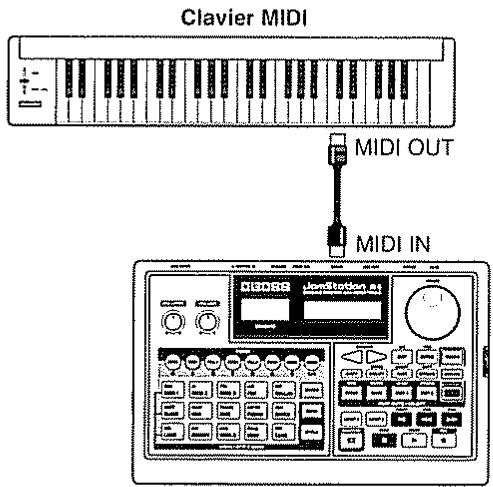
| Partie | Canal MIDI |
| Drum | 10 |
| Bass | 2 |
| Inst 1 | 3 |
| Inst 2 | 4 |
Procédure d'enregistrement
- Sélectionnez le style User destination de l'enregistrement. 1) Pressez [STYLE], pour allumer son bouton 2) Pressez [USER] ou [CARD], pour alterner entre "USER" (la JS-5) ou "CARD" (carte mémoire)
- Si aucune carte mémoire n'est insérée, vous ne pouvez pas désignationner "CARD" même si vous pressez [CARD] 3) Tournez [VALUE] pour sélectionner un numéro de style
- Pressez [FORM] pour sélectionner le motif Form à enregistrer. Le bouton du motif Form sélectionné clignote
- Pressez [REC], pour allumer son bouton. [SONG], [STYLE], [CHORD], et [AUDIO TRACK] clignotent et l'écran de sélection de piste d'enregistrement apparait.
- Quand un morceau Preset est sélectionné, seul [STYLE] s'allume.
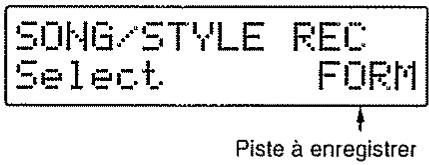
- Pour annuler, pressez [EXIT].
- Pressez [STYLE].
L'écran d'attente d'enregistrement de style User apparait.
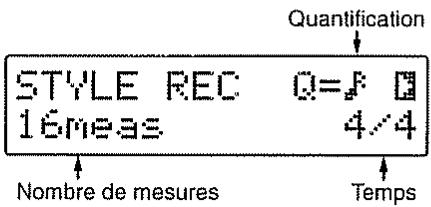
- Réglez le canal MIDI du clavier MIDI sur le même numéro que celui de la partie à enregistrer.
- Pressez [PART].
- Pressez [CURSOR] pour sélectionner "4 INSTRUMENTI".
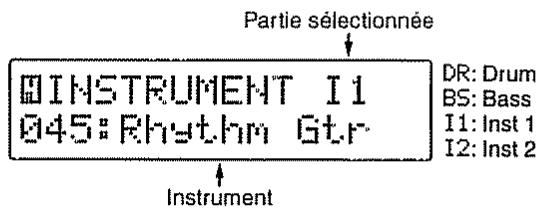
- Tournez [VALUE] pour sélectionner l'instrument (kit rythmique).
- Une fois que vous avez fini les réglages, pressez [PART] une fois encore ou pressez [EXIT].
- Utilisez [CURSOR] et [VALUE] pour régler la quantification
la quantification (Quantize) corrige les inexactitudes de mise en place durant l'enregistrement de Fill-In et de Break, la correction se faisant sur la base de la durée de note sélectionnée. Avec un réglage sur "--", les données sont enregistrées exactement à l'instant où le bouton est pressé.
| Affich. | Quantification | Affich. | Quantification |
| J | Noire | J3 | Croche de triolet |
| J3 | Noire de triolet | J | Double croche |
| J | Croche | -- | pas de quantific |
- Utilisez [CURSOR] et [VALUE] pour sélectionner la durée du motif Form.
Valeurs de réglages : 1-16
La durée se détermine en unités d'une mesure
- Il est impossible de changer cette valeur une fois que les données ont été enregistrées
- Utilisez [CURSOR] et [VALUE] pour sélectionner le format de mesure du motif Form.
Valeurs de réglages : 2/4-16/4, 5/8-16/8
- Un seul format de mesure peut être déterminé pour un style. Vous ne pouvez pas utiliser des formats de mesure différents pour chaque motif.
- Cette valeur ne peut pas être changée si les données ont déjà été enregistrées.
Si vous configurez une partie rythmique, passez à l'étape 15.
- Pressez [CURSOR] plusieurs fois pour accéder à l'écran de réglage de mode d'arrangement pour la partie.
Partie BASS
BARRANGE MODE BSS
PartieINST1
EARANGE MODE I1 OBBLIGATO
Partie INST 2
DARANGE MODE I2 OBELIGATO
- Tournez [VALUE] pour régler le mode d'arrangement
Valeurs de réglages : NO ARRANGE, BASS,
OBBLIGATO, ARPEGGIO

- Pressez [CURSOR] pour sélectionner "1 COUNT IN".
- Tournez [VALUE] pour sélectionner le décompte.
Valeurs de réglages : OFF, 1meas, 2meas
Lorsque vous utilisez le décompte, CHOISSEZ "1meas" (mesure) ou "2meas" (mesures). Si vous n'utilisez pas le décompte, regalez-le sur "OFF."
- Pressez [START].
L'écran d'enregistrement en temps réel de la partie s'affiche et l'enregistrement commence. Quand le décompte est sélectionné, il s'affiche dans l'écran de gauche tout en étant produit simultanément. Une fois le décompte terminé, l'enregistrement commence.
- Jouez sur le clavier MIDI et enregistrez les sons.
Avec les parties rythmiques, les instruments rythmiques sont enregistrés quand vous jouez sur le clavier MIDI. L'instrument du kit rythmique actuellement sélectionné et correspondant à la note jouée est enregistré.
Durant l'enregistrement, les boucles sont effectuées en fonction de la durée spécifiée pour le motif Form.

Pour en savoir plus sur la correspondance entre les numéros de note et les instruments rythmiques, référez-vous à la "Liste des kits rythmiques" (p. 144).
Effacement d'une interprétation
Si vous désirez effacer une interprétable enregistrée, pressez [ERASE] ([SHIFT] + [UTILITY]) pour accéder à l'écran suivant.
REALTIME ERASE Select Part
Actuellement, quand vous pressez [BASS]-[INST 2], l'interprétation de la partie dont vous avez pressé le bouton est déplacée.
- Lorsque vous avez fini d'enregistrer, pressez [STOP]. L'affichage retourne à l'écran d'attente d'enregistrement pour le style.
Voici comment vous pouvez supprimer le style User sélectionné. Il est également possible de ne supprimer que les données d'un motif Form spécifique.
- Sélectionnez le style User dont vous désirez effacer les données.
- Pendant que la reproduction est stoppée, pressez [ERASE] ([SHIFT] + [UTILITY]).
- Pressez [CURSOR] pour sélectionner "DELETE STYLE?" L'écran de suppression de style (Delete Style) apparait
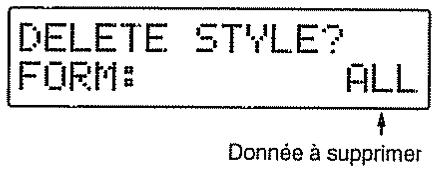
- Tournez [VALUE] pour spécifier les données à supprimer.
ALL:
Supprime le style sélectionné
INTRO-ENDING:
Supprime les données du motif sélectionné.
- Pressez [ENTER].
L'écran de confirmation de suppression apparaît.
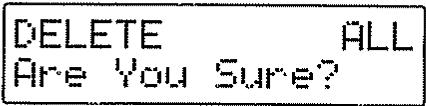
- Pour annuler, pressez [EXIT]
- Pressez [ENTER] pour effacer les données.
La suppression sera exécutée et une fois terminée, l'afficheur indiquera "Completed!"
Cette fonction copie le contenu du motif Form actuellement sélectionné dans un autre motif Form du même style.
- Affichez l'écran d'attente d'enregistrement de style User (p. 120)
- Pressez [COPY] ([SHIFT] + [EFFECTS]).
L'écran de copie de besoin Form apparaît.
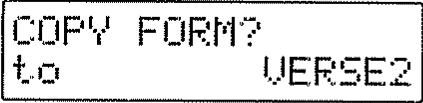
- Tournez [VALUE] pour sélectionner le motif Form source de la copie.
- Pressez [ENTER]. L'écran de confirmation de copie apparait
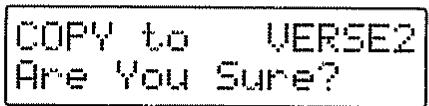
- Pour annuler, pressez [EXIT]
- Pressez [ENTER] lorsque vous désirez exécuter la copie.
La copie sera exécutée et une fois terminée, l'afficheur indiquera "Completed!"
Effacement de parties
Cette fonction efface le contenu d'une partie spécifique (excepté la piste audio) du motif Form actuellement sélectionné.
- Affichez l'écran d'attente d'enregistrement de style User (p. 120)
- Pressez [ERASE] ([SHIFT] + [UTILITY]).
- Pressez [CURSOR] pour sélectionner "ERASE PART?"
L'écran d'effacement de partie apparait
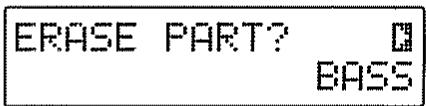
- Tournez [VALUE] pour sélectionner une partie.
- Pressez [ENTER].
L'écran de confirmation d'effacement apparait.
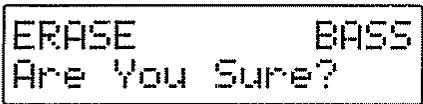
- Pour annuler, pressez [EXIT]
- Pressez [ENTER] pour effacer les données.
L'effacement sera exécuté et une fois terminé, l'afficheur indiquera "Completed!".
Copie de style
Cette fonction copie un style (Preset ou User) dans un style User.
- Pendant que la reproduction est stoppée, pressez [COPY] ([SHIFT] + [EFFECTS]).
- Pressez [CURSOR] pour sélectionner "COPY STYLE?"
L'écran de copie de style apparait.
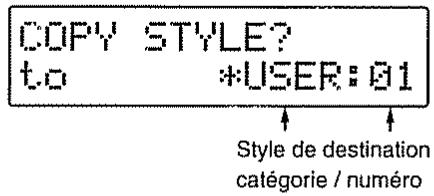
- Sélectionnez le morceau User servant de destination à la copie. Utilisez [CURSOR] et [VALUE] pour sélectionner "USER" (la JS-5) ou "CARD" (carte mémoire).
- Si aucune carte n'est insérée, alors vous ne pouvez pas désélectionner "CARD" même si vous pressez [CARD]. Utilisez [CURSOR] et [VALUE] pour sélectionner un numéro de style.
- Une fois qu'un numéro est nécessaire, pressez [ENTER].
L'écran de confirmation de copie apparait.
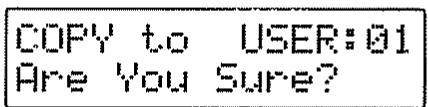
- Pour annuler, pressez [EXIT]
- Pressez [ENTER] lorsque vous désirez exécuter la copie.
La copie sera exécutée et une fois terminée, l'afficheur indiquera "Completed!"
Nommer le style
Vous pouvez donner un nom au style que vous avez créé.
- Sélectionnez le style User à nommer.
- Pressez [REC] pour afficher l'écran d'attein'enregistrement de style.
- Pressez [CURSOR] plusieurs fois pour sélectionner "5 EDIT NAME?". L'écran de programmation de nom de style apparait.
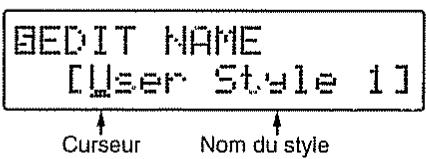
- Utilisez [CURSOR] et [VALUE] pour programmer les caractères.
Si vous pressez [SHIFT] + [ ], le curseur revient au début du nom. Si vous pressez [SHIFT] + [▶], le curseur va à la fin du nom. Si vous pressez [INSERT] ([SHIFT] + [PART]), un espace s'insère à l'emplacement du curseur. Si vous pressez [ERASE] ([SHIFT] + [UTILITY]), le caractère identifié par le curseur est supprimé et les caractères suivants avancent d'une place pour remplir l'espace ainsi créé. Si vous tenez enfoncé [SHIFT] et tournez [VALUE], vous faites s'afficher tour à tour majuscules, minuscules, symboles, espace, chiffres. 5. Répétez l'étape 4 autant de fois que nécessaire. * Pour annuler, pressez [EXIT]. 6. Pour terminer la procédure, pressez [STOP].
Chapitre 12 emploi des cartes mémoire
Grâce aux cartes mémoire optionnelles (SmartMedia), vous avez accès aux possibilités suivantes avec la JS-5.
- Vous pouvez sauvegarder un maximum de 100 morceaux User (y compris les données audio) et jusqu'à un maximum de 20 styles User différents. Les morceaux et styles User stockés sur la carte mémoire sont traités exactement comme les morceaux et styles User stockés en mémoire User.
- Vous pouvez sauvegarder toutes les données et tous les réglages de la JS-5, y compris les réglages de système, dans une carte mémoire et les restaurer (les recharger) dans la JS-5 lorsque c'est nécessaire.
Maniement des cartes mémoire

Vous pouvez acquérir des cartes SmartMedia chez votre revendeur informatique local ou chez un vendeur d'appareils photo numériques.
- La JS-5 peut utiliser les cartes SmartMedia de 8 Mo à 64 Mo ayant une tension d'alimentation de 3,3 V.
- Les cartes SmartMedia S2M-5/S4M-5 Roland ne peuvent pas être utilisées.
Insérez la carte mémoire dans la fente MEMORY CARD uniquement lorsqu'une interprétation de morceau est arrêtée.
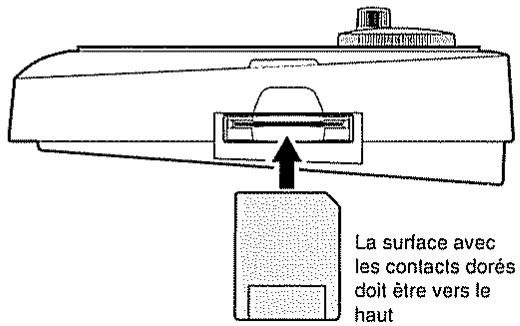
- Insérez la carte mémoire pour que la surface ayant les contacts dorés soit vers le haut.
- Insérez fermement la carte à fond dans la fente
- Ne touchez pas les contacts de la carte et ne les laissez pas s'encrasser.
- Ne retirez jamais la carte mémoire et n’éteignez jamais la JS-5 en cours d’une procédure impliquant la carte (telle qu’un formatage ou la lecture ou l’écriture de données) ; cela pourrait détruire vos données ou même rendre la carte inutilisable.
- Fixez un autocollant de protection contre l'écriture sur la zone de protection de la carte pour empêcher le formatage et
l'écriture de données sur la carte pour plus d'informations sur cette autocollant de protection contre l'écriture, réferez-vous au mode d'emploi fourni avec la carte mémoire. Si vous essayez un formatage ou une écriture de données sur une carte dotée d'un autocollant de protection contre l'écriture, l'écran suivant apparaitra
Protected!
Initialisation de la carte mémoire
La carte mémoire doit être formatée avant de pouvoir être utilisée par la JS-5. Plus encore, les cartes déjà utilisées par une JS-5 et qui ont été vidées de leurs données doivent également être formatées.
- Pressez [UTILITY].
- Pressez [CURSOR] pour sélectionner "12 CARD FORMAT?"
L'écran de confirmation de formatage apparait
- Pour annuler, pressez [EXIT]
- Pressez [ENTER] pour lancer le formatage de la carte. L'écran suivant apparaît, et le processus de formatage commence.
CARD FORMAT PASS:
Quand le formatage est terminé, l'afficheur indique "Completed!"
Sauvegarde de tous les réglages de la js-5 sur carte
Cela sauvegarde toutes les données de la mémoire User et de la mémoire Système en un fichier. Ce fichier est appelé fichier de sauvegarde ou "Backup".
Vous pouvez sauvegarder un maximum de 10 fichiers Backup
- Le nombre de fichiers Backup qui peuvent être stockés sur une carte mémoire diffère en fonction de la capacité de la carte.
- Les fichiers backup sont dotés de nombres de fichier—BACKUP01 à BACKUP10 Ces nom de fichier ne peuvent être changés
- Assurez-vous qu'une carte est bien insérée dans la fente MEMORY CARD.
- Pressez [UTILITY].
- Pressez [CURSOR] pour sélectionner "13 SYSTEM BACKUP to CARD?"
L'écran Backup apparait.
System
BACKUP
to CARD?
- Pressez [ENTER].
L'écran de sélection de fichier Backup apparait.
BACKUP FILE?
Si la carte n'a pas suffisamment de mémoire disponible, l'écran suivant apparait et les données ne peuvent pas être sauvegardées. Dans de tels cas, insérez une autre carte ayant suffisamment de mémoire ou supprimez les données inutiles sur la carte (p 127).
No More Memory!
Press Any Button
Pressez [ENTER] ou [EXII] pour returner à l'écran Backup.
- Tournez [VALUE] pour sélectionner le fichier Backup.
- Un (^**) apparait lorsque le fichier Backup sélectionné ne contient pas de donnée
- Pressez [ENTER].
L'écran de programmation de commentaire apparait. Vous pouvez ajouter un commentaire (mémo) contenant jusqu'à 12 caractères associé au fichier Backup sélectionné
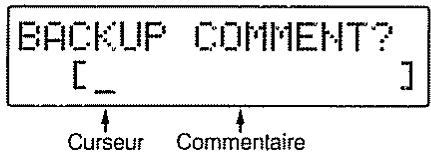
- Utilisez [CURSOR] et [VALUE] pour programmer les caractères.
- Utilisez [CURSOR] et [VALUE] pour programmer les caractères. Si vous pressez [SHIFT] + [ ], le curseur revient au début du nom. Si vous pressez [SHIFT] + [▶], le curseur va à la fin du nom. Si vous pressez [INSERT] ([SHIFT] + [PART]), un espace s'insere à l'emplacement du curseur. Si vous pressez [ERASE] ([SHIFT] + [UTILITY]), le caractère identifié par le curseur est supprimé et les caractères suivants avancent d'une dette pour replir l'espace ainsi créé. Si vous tenez enforcé [SHIFT] et tournez [VALUE], vous faites s'afficher tour à tour majuscules, minuscules, symboles, espace, chiffres.
- Répétez l'étape 7 autant de fois que nécessaire.
- Une fois que vous avez déterminé le commentaire soulu, pressez [ENTER].
L'écran de confirmation de fichier Backup apparait
SAVE to BACKUP01
Are You Sure?
- Pour annuler, pressez [EXIT]
- Pressez [ENTER].
La sauvegarde commence
BACKUP BACKUP01
FASS:

N'éteignez jamais la JS-5 et ne retirez pas sa carte mémoire durant une procédure de sauvegarde.
Quand la sauvegarde est terminée, l'afficheur indique "Completed!"
Rappel dans la js-5 des fichiers backup sauvégardés sur une carte
Cela recharge dans la JS-5 les fichiers Backup sauvégardés sur une carte mémoire, cette fonction est appelée chargement ou "Load"
- Assurez-vous qu'une carte est bien insérée en fente MEMORY CARD.
- Pressez [UTILITY].
- Pressez [CURSOR] pour sélectionner "14 SYSTEM LOAD from CARD?" L'écran Load apparait.
SYSTEMLOAD BACKUP?
- Pressez [ENTER].
L'écran de sélection de fichier Backup apparait
LOADFILE? 01:2000.05.01
Commentaire
- Tournez [VALUE] pour sélectionner le fichier à charger.
- Un ("*") apparait lorsque le fichier Backup sélectionné ne contient pas de donnée.
- Vours ne pouvez pas charger des fischiers Backup ne contenant pas de données dans de tels cas, vous ne pourrez pas poursuivre avec les actions décrites ci-après, même si vous pressez [ENTER]
- Une fois que vous avez déterminé le fichier à charger, pressez [ENTER].
L'écran de confirmation de chargement apparait.
- Pour annuler, pressez [EXIT].
- Pressez [ENTER].
Le chargement commence
LOAD BACKUP01 PASS:

N'eteignez jamais la JS-5 et ne retirez pas sa carte mémoire durant une procédure de chargement. Quand le changement est terminé, l'afficheur indique "Completed!"
Suppression de données sur une carte
Cette procédure supprime des fichiers Backup inutiles
- Pressez [UTILITY].
- Pressez [CURSOR] pour sélectionner "15 SYSTEM DELETE BACKUP?"
L'écran de suppression de fichier Backup apparait
DeySystem DELETE TE BACKUP?
- Pressez [ENTER].
L'écran de sélection de fichier à supprimer apparait
DELETEFILE 18: BACKUP01
- Tournez [VALUE] pour sélectionner le fichier à supprimer.
- Une fois que vous avez déterminé le fichier à supprimer, pressez [ENTER].
L'écran de confirmation de suppression de fichier apparait.
- Pour annuler, pressez [EXIT]
- Pressez [ENTER] pour supprimer le fichier.
L'écran suivant apparait et la suppression du fichier est exécutée.
N'eteignez jamais la JS-5 et ne retirez pas sa carte mémoire durant une procédure de chargement. Quand la procédure est terminée, l'afficheur indique "Completed!"
Réglage du contraste de l'afficheur
Si l'afficheur droit est difficile à lire, réglez son contraste.
- Pressez [UTILITY].
- Pressez [CURSOR] pour sélectionner "1 SETUP LCD CONTRAST."
SETUP
LCD CONTRAST
- Tournez [VALUE] pour régler le contraste. Valeurs de réglage : 1-4
- Pour finir le réglage, pressez [UTILITY] à nouveau ou pressez [EXIT].
Accord du générateur des sons de la js-5
Cette fonction accorde le générateur des sons de la JS-5.
- Pressez [UTILITY].
- Pressez [CURSOR] et sélectionnez "2 SETUP M. TUNE."
BSETUP
M. TUNE
440.0Hz
- Tournez [VALUE] pouraccomplit l'accord. Valeurs de réglage: 427 4-456.2 Hz La valeur affichée est la fréquence du la Médian.
- Pour finir le réglage, pressez [UTILITY] à nouveau ou pressez [EXIT].
Changement des réglages du métronome
Vous pouvez changer les réglages (paramètres) du son de métronome produit durant l'enregistrement en temps réel d'un style User.
- Pressez [UTILITY].
- Pressez [CURSOR] pour sélectionner "3 SETUP METRONOME."
ESETUP
MÉTRONOME: LEVEL 2
- Tournez [VALUE] pour changer la valeur du réglage.
Valeurs de réglage : Off, LEVEL1, LEVEL2
Lorsque vous désirez que le métronome joue, choisissez "LEVEL1" (pour un volume minimal) ou "LEVEL2" (pour un volume maximal).
Pour couper le son du métronome, CHOISISEZ "OFF".
- Quand vous avez fini le réglage, pressez [UTILITY] à nouveau ou pressez [EXIT].
Copie de groupes de morceaux et styles user entre js-5 et carte mémoire
Vous pouvez copier des blocs de données de morceau et de style (les sauvegardes) de la JS-5 (mémoire User) vers une carte mémoire ou d'une carte mémoire vers la JS-5 (mémoire User)
- Pressez [UTILITY].
- Pressez [CURSOR] et sélectionnez "10 ALL BACKING COPY?"
L'écran de copie de données pour la sauvegarde.
ALL BACKING COPY? USER + CARD
- Tournez [VALUE] pour sélectionner la direction de la copie.
USER CARD: Copie depuis la mémoire User vers la carte mémoire.
CARD USER: Copie depuis la carte mémoire vers la mémoire User
- Pressez [ENTER].
L'écran de confirmation de copie apparait
- Pour annuler, pressez [EXIT]
- Pressez [ENTER].
L'afficheur présente l'écran de confirmation de suppression des données à l'emplacement de destination des données copieses.
- Toute donnée audio enregistrée à l'emplacement de destination sera automatiquement supprimée.
CARD→USER
- Pour annuler, pressez [EX1T].
- Pressez [ENTER] pour exécuter la suppression.
La copie est exécutée.
L'écran suivant apparait une fois la procédure terminée
Quand la copie est terminée, l'afficheur indique
"Completed!"
Suppression de groupes de données
Vous pouvez obtenir la suppression de groupes de données de série sauvegardés en mémoire User (dans l'unité) ou sur une carte mémoire.
- Pressez [UTILITY].
- Pressez [CURSOR] et sélectionnez "11 ALL DATA ERASE?"
L'écran d'effacement des données apparait.
- Tournez la molette pour sélectionner les données que vous désirez supprimer.
USER: Supprime les données de séquence de la mémoire User.
CARD: Supprime les données de séquence de la carte mémoire
- Pressez [ENTER].
Un écran vous demandant de confirmer la suppression des données apparait.
- Pour annuler, pressez [EXIT]
- Pour supprimer les données, pressez [ENTER].
Les données sont supprimées
L'écran suivant apparait une fois la procédure terminée
Quand l'effacement est terminé, l'afficheur indique "Completed!"
Retour aux réglages d'usine par défaut
Cela ramène tous les réglages de la JS-5 aux valeurs qu'ils avaient à la sortie d'usine. Cela s'appelle la réinitialisation ou Factory reset.
Lorsque vous effectuez une telle procédure, toutes les données de séquence sont effacées et les autres réglages sont ramenés à leurs valeurs par défaut.
- Pressez [UTILITY].
- Pressez [CURSOR] et sélectionnez "16 SYSTEM FACTORY RESET?"
L'écran Factory reset apparait.
system
FACTORY RESET?
- Pressez [ENTER].
Un écran vous demandant de confirmer la méthode de retour aux réglages d'usine apparait.
FACTORY RESET
Are You Sure?
- Pour annuler, pressez [EXII]
- Pour supprimer les données, pressez [ENTER].
Les données sont supprimées.
L'écran suivant apparait une fois la procédure terminée.
FACTORY RESET
How working.
Quand la procédure Factory Reset est terminée, l'afficheur indique "Completed!"
Affichage de la mémoire restante disponible
Vous pouvez contrôler la quantité de mémoire encore disponible en mémoire User, sur la carte mémoire insérée et en aire temporaire.

L'aire temporaire est la mémoire temporaire servant à l'appel des données préalablement sauvegardées en mémoire User ou en carte mémoire, à enregistrer les morceaux et styles et opérer les données
- Pressez [UTILITY].
- Pressez [CURSOR] pour afficher l'écran désiré.
Aire temporaire
MEMORY FREE
TEMPORARY: 96%
Mémoire User
MEMORY FREE
USER: 2049KB
Mémoire de la carte (Card)
MEMORY FREE
CARD: 65536KB
La mémoire restant disponible dans la mémoire User et sur carte mémoire est indiquée en kilooctets; la quantité de mémoire restant en aire-temporaire est exprimée sous forme d'un pourcentage du total.

Un kilooctet est une unité indiquant la quantité d'espace disponible pour les données.
- Pour retourner à l'écran d'origine, pressez [UTILITY] à nouveau ou pressez [EXIT].
Qu'est-ce que le MIDI?
Le MIDI (Musical Instrument Digital Interface ou interface numérique pour instruments de musique) est un standard qui permet l'échange d'informations d'interprétations et autres entre instruments électroniques et ordinateurs. Les données peuvent être envoyées et reçues par des appareils dotés de connecteurs MIDI lorsque ces appareils sont reliés par câbles MIDI.
Connecteurs MIDI
La JS-5 est dotée de connecteurs MIDI IN et MIDI OUT.
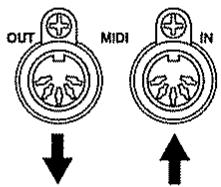
Les données reçues d'un appareil MIDI externe connecté arrivent ici. Ce connecteur doit être relié à la prise MIDI OUT de l'appareil MIDI externe.
Elle envoie les données de la JS-5. Elle doit être reliée au connecteur MIDI IN de l'appareil MIDI externe.
Canaux MIDI
Le MIDI utilise des canaux appelés canaux MIDI (numérotés de 1 à 16) qui ressemblent aux canaux de télévision. Les informations ne peuvent être échangées entre deux appareils que lorsque l'appareil émetteur et l'appareil récepteur sont reliés sur le même canal.
Lorsque le canal MIDI a été réglé comme ci-dessous, jouer sur le clavier ne fait sonner que le module de sons B.
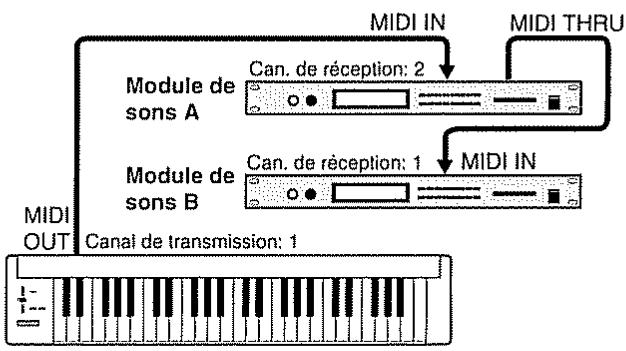
Canaux MIDI sur la js-5
Avec la JS-5, les canaux se règlent pour chaque partie (Drum, Bass, Inst 1, et Inst 2)
Drum: 10
Bass: 2
Inst 1: 3
Inst 2: 4
Piste audio: 5 (messages de volume seulement)
Informations MIDI traitées par la JS-5
Avec le standard MIDI, différents types d'informations relatives à l'interprétation peuvent être transmis, aussi y a-t-il une grande variété de types de données différentes (messages). Les informations MIDI se divisent entre celles qui sont traitées canal par canal (message de canal) et celles qui sont indépendantes des canaux (messages de système).
Informations traitées par chaque canal MIDI (message par canal)
Ce sont des messages transmettant des informations quant aux actions complétées durant une interprétation.
Messages de note
Ils correspondent aux données de jeu de touches sur le clavier. Les différents messages de note sont représentés ci-dessous
Numéro de note: position de la touche (hauteur)
Note On: en fonction de la touche
Note Off: relâchement de la touche
Dynamique: vitesse d'enfoncement de la touche
Partierrythmique
Un numéro de note est assigné à chacun des instruments rythmiques qui constituent le kit rythmique. Cela permet à chacun des instruments rythmiques du kit rythmique de produire un son différent selon le numéro de note qui est envoyé.
Parties Bass/Inst 1 et 2
Elles sont traitées telles quelles, leur hauteur restant inchangée.
Changement de programme
Kit rythmique
Cela fait changer le kit rythmique
Parties Bass/Inst 1 et 2
Cela fait changer d'instrument
Changement de contrôleur
Ces messages envoient des informations pour accroître l'expressivité dans les interprétations
Messages indépendants des canaux MIDI (messages de système)
Les messages de système comprennent les messages exclusifs, les messages nécessaires à la synchronisation des interprétations, les messages destinés à prévenir les erreurs et d'autres types de messages.
Système exclusif
Ces messages seront à transférer les données telles que des morceaux User créés avec la JS-5 ou des réglages de styles. User à destination d'une autre JS-5 ou séquenceur externe connecté.
Messages commun
Cette catégorie comprend les messages de selection de morceau (Song Select) qui donne une information concernant le choix de morceau et le pointeur de position dans le morceau (Song Position pointer) servant à indiquer la position actuellement reproduite dans un morceau.
Messages en temps réels
Ce sont des messages servant aux interprétations synchronisées. Ils comprennent les messages d'horloge destinés à faire correspondre les tempos, les messages de lancement/arrêt (Start/Stop) de reproduction et les messages de reprise (Continue) pour reprendre des morceaux interrompus en cours. De plus, les messages de test de liaison (Active Sensing) ont à prévenir le blocage des notes au cas où des appareils MIDI externes pilotés par cable MIDI se verraient déconnectés pour une raison ou pour une autre de leur source émettrice.
Tous les messages MIDI ne peuvent pas être échangés entre tous les appareils, les messages d'un appareil doivent être
compris par l'appareil récepteur. Pour cette raison, les modes d'emploi des appareils MIDI comprennent un tableau d'équipement MIDI pour permettre à l'utilisateur de rapidement voir quels messages sont compatibles entre appareils. En comparant les tableaux d'équipement MIDI, l'utilisateur peut voir quels messages peuvent être échangés.
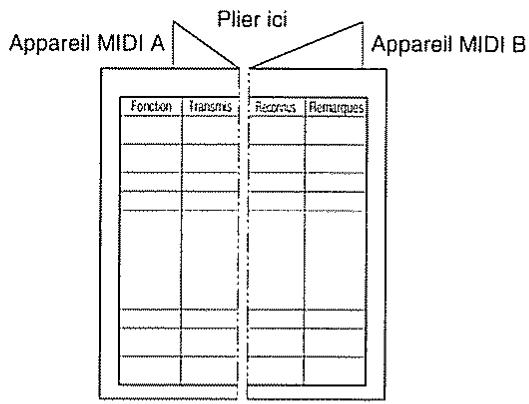
Emploi de la JS-5 comme un module de sons MIDI
Vous pouvez envoyer des données d'interprétable d'un instrument MIDI externe à la JS-5 pour la faire jouer.
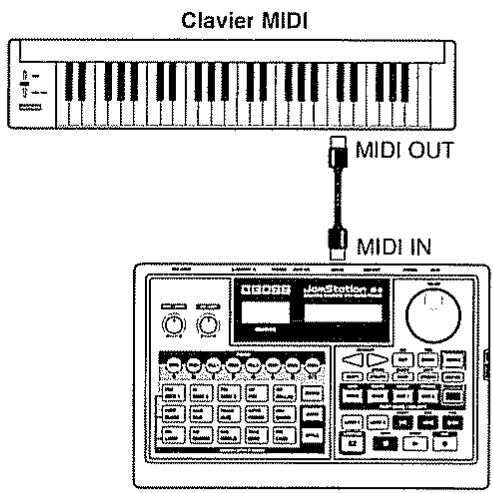
Réglez le canal d'émission de l'appareil MIDI externe pour qu'il corresponde au canal MIDI de la partie que vous désirez piloter sur la JS-5.
| Partie | Canal MIDI |
| Drum | 10 |
| Bass | 2 |
| Inst 1 | 3 |
| Inst 2 | 4 |
Changement des sons
Il est possible de faire changer l'instrument de la partie réceptrice (ou dans le cas de la partie rythmique, le kit rythmique) en fonction d'un message de changement de programme envoyé depuis un appareil MIDI externe.
Synchronisation d'une interprétation
Vous pouvez faire reproductive la JS-5 en synchronisation avec un appareil MIDI externe, tel qu'un séquenceur externe MIDI. Pour synchroniser une interprétation avec un appareil MIDI externe, il est nécessaire de décider si c'est la JS-5 ou l'instrument MIDI externe qui pilotera le démarrage et l'arrêt, et si le tempo suivi sera celui de la JS-5 ou celui de l'appareil MIDI externe (mode de synchronisation ou Sync Mode).
- Pressez [UTILITY].
- Pressez [CURSOR] et sélectionnez "6 MIDI SYNC MODE."
L'écran de réglage Sync Mode apparait.
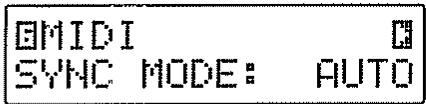
- Tournez [VALUE] pour faire le réglage du mode de synchronisation.
INT:
Start/Stop... Pilote unique par la JS-5
Tempo Synchronisation sur le tempo de la JS-5
MIDI:
Start/Stop....... Pilote uniquement par l'instrument MIDI externe
Tempo Synchronisation sur le signal d'horloge de l'instrument MIDI externe
REMOTE:
Start/Stop... Pilotable par la JS-5 ou l'instrument MIDI externe
Tempo Synchronisation sur le tempo de la JS-5
AUTO:
Start/Stop... Pilatable par la JS-5 ou l'instrument MIDI externe
Tempo Synchronisé sur le tempo de la JS-5 lorsque la procédure est initialisée par la JS-5
et sur le signal d'horloge de l'instrument MIDI externe quand la procédure est lancée par l'appareil MIDI exter.
Faire les connexions pour une interprétation synchronisée
Faites les connexions comme ci-dessous, selon le mode de synchronisation.
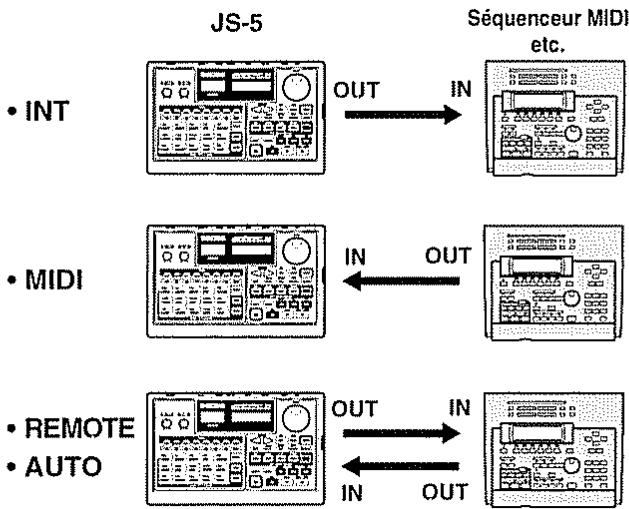
Lorsque le tempo est piloté par le signal d'horloge MIDI de l'instrument MIDI externe (c'est-à-dire lorsque le mode de synchronisation est sur MIDI ou AUTO), un écran Tempo et que celui-ci dessous apparait.
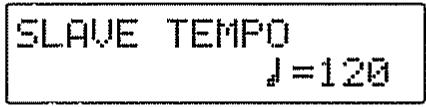
Dans ce cas, vous ne pouvez pas régler le tempo avec la JS-5.
- Si les messages d'horloge MIDI d'un appareil MIDI externe sont utilisés pour la synchronisation, l'interprétation peut souffrir d'une inexactitude d'envoi des messages d'horloge MIDI.
Sauvegarde de données dans un appareil MlDi externe (Bulk Dump)
Cette procédure permet d'envoyer les données de morceaux User (y compris les données audio) et de styles User de la JS-5 vers un séquenceur MIDI ou une autre JS-5. Cette procédure s'appelle bulk dump.
Les données sont envoyées sous forme de messages exclusifs. Pour envoyer et recevoir les messages exclusifs, les instruments connectés doivent être réglés pour avoir les mêmes nombres d'identification d'unité (Device ID)
- Pour des informations sur le réglage du numéro d'identification d’une dans l’instrument MIDI externe, réferez-vous à son mode d’emploi
- Le numéro d'identification d'unité de la JS-5 est réglé sur 17 à la sortie d'usine
Connexions
Procédure
- Pressez [UTILITY].
- Pressez [CURSOR] et sélectionnez "7 MIDI DEVICE ID."
L'écran de réglage du numéro d'identification d'unité (Device ID) apparait.
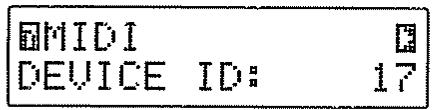
- Tournez [VALUE] et réglez un numéro d'identification d'unité.
Valeurs de réglage : 17-32
- Pressez [CURSOR] et sélectionnez "8 MIDI BULK DUMP?"
L'écran Bulk Dump apparait
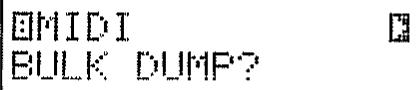
- Pressez [ENTER].
L'écran d'attente Bulk Dump apparait
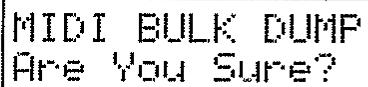
- Pour accomplir la procédure Bulk Dump, pressez [ENTIER].
La procédure commence

Veillez à ne jamais éteindre un appareil durant cette procédure d'envoi.
- Pour annuler la méthode, pressez [EXIT]. Cela vous ramène à l'écran Bulk Dump
L'écran ci-dessous apparait lorsque l'envoi est en cours
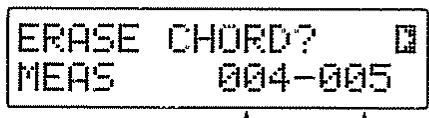
- Presser [EXIT] pendant la procédure d'envoi fait interrompre celle-ci et vous ramène à l'écran Bulk Dump.
Quand la procédure Bulk Dump est terminée, l'afficheur indique "Completed!".
Renvoi des données depuis un instrument MIDI externe (Bulk Load)
Cette procédure sert à renvoyer des données d'un séquenceur MIDI vers la JS-5 ou à recevoir les données envoyées par une autre JS-5. Cette procédure de rechargement est appelée Bulk Load.
Connexions
Procédure
- Réglez les différents appareils sur le même numéro d'identification d'unité
- Lorsque vous renvoyez les données d'un séquenceur MIDI vers l'unité, faites pour cette dernière le même réglage device ID que celui qui avait été fait lors de la sauvégarde des données.
- Pressez [UTILITY].
- Pressez [CURSOR] et sélectionnez "9 MIDI BULK LOAD?"
L'écran Bulk Load apparait.
EMIDI BULK LOAD?
- Pressez [ENTER].
L'écran de confirmation de suppression des données audio présente en mémoire apparait.
- Pour annuler, pressez [EXIT]
- Pressez [ENTER] pour exécuter la suppression.
L'écran d'attente Bulk Load apparait
- Envoyez les données depuis l'instrument MIDI externe.
Lorsque les données sont reçues, l'écran de réception de données apparait.
N'éteignez jamais l'alimentation alors que la réception est en cours!
- Presser [EXIT] durant la réception l'interrompt et vous ramène à l'écran Bulk Load.
Lorsque le chargement Bulk Load est terminé, vous retournez en écran d'attente Bulk Load.
Si la JS-5 ne fonctionne pas comme vous l'espérez, veuillez contrôler les points suivants. Si cela ne résout pas le problème, contactez votre revendeur ou le service de maintenance Roland le plus proche.
Pas de son
La JS-5 est-elle correctement alimentée ainsi que tout instrument connecté?
Vérifiez les connexions et mettez sous tension.
Le volume est-il baissé?
Tournez [VOLUME] pour ajuster le niveau de volume (p. 18).
→ Utilisez [REC LEVEL] pour ajuster le volume de l'instrument (ou appareil) connecté en entrée REC INPUT (p. 32).
La partie que vous désirez faire jouer est-elle neutralisée?
Pressez [DRUM]-[AUDIO TRACK] pour que le bouton de la partie devant être entendue s'allume (p. 63)
Le volume de la partie est-il réglé à "0"?
Réglez le niveau de chaque partie (p. 83)
Les niveaux de reverb, chorus et le niveau direct sont-ils tous à "0"?
Réglez chaque niveau sur une valeur appropriée (p. 84).
L'interprétation ne démarre pas, même quand on presse [START]
Le mode de synchronisation est-il réglé sur "MIDI"?
Sélectionnez un réglage autre que MIDI pour le mode de synchronisation (p. 133).
Un morceau user sans donnée a-t-il été sélectionné?
Un instrument de percussion spécifique ne joue pas
Cet instrument de percussion a-t-il été neutralisé?
Si [DRUM]-[INST 2] est éteint quand vous pressez [SHIFT], l'instrument de percussion correspondant est neutralisé. Pour le faire jouer, réactivez-le (p.63).
La reverb ne s'applique pas
Le niveau d'envoi à la reverb est-il à 0?
Réglez le niveau à une valeur appropriée (p. 84)
Le chorus ne s'applique pas
Le niveau d'envoi au chorus est-il à 0?
Réglez le niveau à une valeur appropriée (p. 84)
Les effets par insertion ne s'appliquent pas
Les effets par insertion ont-ils été réglés sur "OFF" ?
Sélectionnez la partie pour laquelle les effets par insertion doivent être utilisés (p. 88).
Impossible d'enregistrer
Avez-vous sélectionné un style/morceau Preset?
Sélectionnez un style/morceau User
Essayez-vous d'enregistrer de l'audio sur plus de 6 morceaux?
Quand vous utilisez la JS-5 seule, l'audio ne peut être enregistré que pour un maximum de 6 morceaux.
La carte mémoire est-elle correctement insérée?
Insérez la carte correctement (p. 125)
Y a-t-il un autocollant de protection sur la carte mémoire ?
Pour pouvoir enregistrer sur la carte, retirez l'autocollant de protection (p. 125).
La mémoire disponible est-elle insuffisante?
Contrôlez la quantité de mémoire restante (p. 130)
Supprimez tout morceau user inutile (p. 81).
Supprimez tout style User inutile (p. 122)
La durée d'enregistrement est réduite en piste audio
Enregistrez-vous en mode Hi-Fi? Si la qualité d'enregistrement est réglée sur Hi-Fi, la durée d'enregistrement disponible est plus limitée qu'avec le mode LONG (p. 112). Avez-vous enregistré plusieurs segments courts de données audio? Les durées d'enregistrement données dans le mode d'emploi concernent un enregistrement en continu. La durée d'enregistrement sera moindre si plusieurs fragments de données audio (de quelques secondes) sont enregistrés dans un seul morceau, ou si plusieurs morceaux courts sont enregistrés. La durée d'enregistrement diminuera également si une portion de données audio est effacée lors d'un ré-enregistrement ou bien les données peuvent même ne pas être enregistrées (p 111).
Reste-t-il des données inutiles?
Supprimez les données audio inutiles (p. 115) → Si vous utilisez une carte qui a été utilisée par un autre appareil, des données de ce appareil peuvent rester sur la carte. Formatez-la (p. 125).
Avez-vous sauvegardé des fichiers Backup?
Quand le nombre de fichiers Backup augmente, la durée d'enregistrement disponible diminue (p. 126)
Avez-vous changé le réglage du sélecteur d'entrée REC INPUT? Reglez le sélecteur d'entrée REC INPUT pour correspondre à l'instrument (ou appareil) connecté en entrée REC INPUT (p. 111) Le niveau d'enregistrement est-il correctement réglé? Avant d'enregistrer, régalez le niveau d'enregistrement pour qu'il soit dans une plage appropriée (p. 113).
Impossible de faire jouer la js-5 depuis un appareil MIDI externe
Les canaux MIDI ont-ils été correctement réglés? Réglez les canaux MIDI pour qu'ils correspondent aux parties que vous désirez faire jouer (p. 131)
Le volume de l'instrument connecté en entrée REC INPUT est faible/quelque chose ne va pas dans la qualité sonore
Faites-vous la connexion avec un câble pour instrument à haute impédance ou un autre câble contenant une résistance? Utilisez des câbles (tels que ceux de la gamme PCS Roland) qui n'ajoutent pas de résistance. Avez-vous changé le réglage du réseau d'entrée REC INPUT? Reglez le selector d'entrée REC INPUT pour correspondre à l'instrument (ou appareil) connecté en entrée REC INPUT (p. 111).
J'ai neutralisé INST1 et INST2, mais le son de guitare d'accompagnement est toujours entendu
Certains sons spéciaux de guitare utilisent un instrument présent dans le kit rythmique.
Des réglages modifiés ne sont pas sauvegardés
Avez-vous modifié les réglages d'un morceau Preset? Il n'est pas possible de sauvegarder les changements apportés à un morceau Preset. Si vous désirez le faire, il faut d'abord copier le morceau dans un morceau User (p. 82). Avez-vous exécuté la procédure de sauvegarde? Si vous avez modifié les réglages d'un morceau User, vous devez exécuter la procédure de sauvegarde pour conserver vos changements (p.59)
La tonique de l'accord affiché à l'écran diffère de celle du son actuellement joué
Avez-vous utilisé la fonction de transposition?
Quand vous avez utilisé la fonction de transposition (Key Transpose, p.60), la tonique de l'accord réellement produit change par rapport à ce qui a été déterminé, mais l'affichage à l'écran reste inchangé.
Vous pouvez avoir sélectionné un style ayant un format de mesure différent.
Si vous combiniez un morceau et un style ayant des formats de mesure différentes, comme par exemple un format de mesure 3/4 pour un morceau qui utilise un style au format 4/4, la reproduction peut être incorrige.
Messages d'erreurs
Si vous essayez d'accomplir une procédure incorrecte ou si une procédure ne peut pas être exécutée, l'afficheur présente un message d'erreur. Respectez-vous à cette iste et effectuez l'action appropriée.
Cause: La pile de sauvegarde interne est trop faible.
Solution: Quand vous voyez ce message, remplacez la pile par une nouvelle dès que possible pour éviter la perte de toutes les données de la mémoire. Pour replacer la pile, consultez votre détaillant, le service de maintenance Roland ou le distributeur Roland de votre pays, donné dans la feuille information.
Cause: Vous essayez d'enregistrer un morceau ou Style Preset.
Solution: Pressez [USER] ou [CARD] pour sélectionnez un morceau ou style User.
Cause: Vous essayez d'effacer, supprimer ou insérer des données d'un morceau Preset.
Solution: Les données d'un morceau Preset ne peuvent être ni effacées, ni supprimées ni insérées.
Cause: Vous tentez d'effacer, supprimer des données d'un style Preset.
Solution: Les données d'un style Preset ne peuvent être ni effacées, ni insérées.
Cause: [CARD] a été pressé alors qu'il n'y a pas de carte mémoire (SmartMedia) insérée ou alors la carte mémoire est incorporement insérée.
Cause: La carte mémoire a été retirée après sélection de données sur cette carte.
Solution: Insérez de façon sûre et complète la carte mémoire
Cause: La JS-5 ne peut pas reconnaître ni utiliser le format de la carte mémoire insérée.
Solution: Insérez une carte mémoire formatée pour l'utilisation avec la JS-5 (p. 125).
Cause: Les données de la carte mémoire ne peuvent être correctement chargées
Solution: Insérez de façon sûre et comptez la carte mémoire
Solution: Formatez la carte (p. 125). * Si le même message apparait après que vous ayez suivi les étapes ci-dessus, il est possible que la carte mémoire fonctionne mal.
Cause: Vous essayez d'écrire des données dans une carte mémoire sur laquelle un autocollant de protection contre l'écriture a été fixé.
Solution: Si vous désirez écrire des données sur cette carte, retirez l'autocollant de protection (p. 125).
Cause: Le tempo sélectionné pour ré-enregistrer une piste audio diffère de celui utilisé pour l'enregistrement précédent
Solution: La JS-5 revient automatiquement au tempo précédent (le tempo d'origine).
Cause: Une erreur s'est produite durant la copie ou la suppression de données, ou lors d'une autre procédure, empêchant celle-ci d'être terminée
Solution: Essayez de refaire la procédure
Cause: La quantité de mémoire disponible n'est pas suffisante pour enregistrer ou copier
Solution: Supprimez les données inutiles
Solution: Utilisez une carte mémoire avec suffisamment de mémoire libre.
Cause: L'enregistrement/reproduction n'est pas possible car il y a trop de données d'interprétation ou le tempo est trop rapide
Solution: Neutralisez une partie (p. 63)
Solution: Si vous utilisez un style User, réduisez le nombre de notes dans le style User (p. 121)
Cause: Le tempo de reproduction est significativement plus rapide que celui utilisé durant l'enregistrement, empêchant une bonne reproduction.
Solution: Régalez le tempo
Cause: Le tempo de reproduction est significativement plus bas que celui utilisé durant l'enregistrement, empêchant une bonne reproduction.
Solution: Régalez le tempo
Cause: Il y a un problème avec la connexion par cable MIDI.
Solution: Assurez-vous que le cable n'a pas été débranché ou abimé
Cause: Trop de messages MIDI ont été reçus en une fois pour que la JS-5 puisse les traiter.
Solution: Pressez [EXII], puis réduisez le nombre de messages MIDI envoyés à la JS-5.
Cause: Un message exclusif n'a pas pu être correctement traité
Solution: Pressez [EXIT], et essayez de reprendre la procédure de transmission.
Cause: Les messages MIDI ne peuvent être correctement interprétés.
Solution: Assurez-vous que le cable n'a pas été débranché ou abîmé et refaîtes la procédure.
Liste des morceaux presets
N^ Nom
No Nom
No Nom
No Nom
No Nom
ROCK1
001 JS-5HardRock 002 BritHardRck1 003 BritHardRck2 004 80'sHardRock 005 Fast Boogie 006 Heavy & Loud 007 Slow Rock 1 008 Slow Rock 2 009 Slow & Heavy 010 Hyper Metal 011 Old HvyMetal 012 Speed Metal 013 HvySlowShflf 014 MidFastHR 1 015 MidFastHR2 016 80sHeavyMetl 017 ShuffleHrdRck 2018 FastHardRock 019 HvyFunkRock
001 Acoustic Rock 1 002 Acoustic Rock 2 003 Gtr Arpeggio 004 Contemporary Rock 005 8bt Rock 1 006 8bt Rock 2 007 8bt Rock 3 008 16bt Rock 009 5/4 Rock 010 Shuffle Rock 011 Fusion Rock 012 Sweet Sound 013 Synth Rock 014 Piano Rock 015 6/8 Piano 2016 Trio Rock 1 017 Trio Rock 2 018 Trio Rock 3
001 Chicago Blues 002 Big Band Blues 003 Shuffle Blues 004 Boogie 005 Rockin' Blues 006 Rock Beat Blues 007 Medium Blues 008 Funky Blues 009 Jump Blues 010 Blues In Minor 011 Blues Brass 012 Ac Gtr Boogie 013 Gospel Shout
R&B
001 Rhythm Gtr Funk 002 Brass Funk 003 Psyche-Funk 004 Cajun Funk 005 Funky Soul 1 006 Funky Soul 2 007 60's Soul 008 70's Soul 009 West Coast Soul 010 Detroit Soul 011 Old R&B 1 012 Old R&B 2 013 R&B Groove 1 014 R&B Groove 2 015 R&B Shuffle 016 Smooth R&B
001DubTimeFeel 002 Organ Jazz 003 5/4 Jazz 004 Latin Jazz 005 Soul Jazz 006 Swing Jazz 1 007 Swing Jazz 2 008 Swing 6/8 009 BigBandJazz 010 Combo Jazz 011 Modern Jazz 012 Jazz 6/8 013 Jazz Waltz 014 Jazz Ballad
FUSION
001 Power Fusion 002 Smooth Jazz 003 Wave Shuffle 004 Super Funk 005 Crossover 006 70's Fusion 007 80's Fusion 008 Samba Fusion 009 Pop Fusion 010 BGM Fusion 011 Mellow Fusion 012 Cntmp Fusion 013 Funk Fusion 014 Drum Funk
001 808 Hip Hop 002 DigiRock 003 Drum'n'Bass 004 HipHopJazz 1 005 HipHopJazz 2 006 R&B HipHop 1 007 R&B HipHop 2 008 80's Dance 009 House 010 Techno 011 Acid Pop 012 UK Acid 013 6/8 Dance
001 Latin Pop 1 002 Latin Pop 2 003 Latin Pop 3 004 Latin Pop 4 005 Electro Latin 006 Contemporary Latin 007 Salsa Grunge 008 Salsa 1 009 Salsa 2 010 Bossa Nova 1 011 Bossa Nova 2 012 Samba 1 013 Samba 2 014 Songo 015 Mambo 016 Cha Cha 017 Merengue 018 Cumbia 019 Bomba
001 ShuffleCountry 002 90's Country 003 Trad Country 004 CountryPop 1 005 CountryPop 2 006 CountryPop 3 007 Country Ballad 008 CountryBal 3/4 009 Country Folk 010 Country Rock 011 CountryWaltz 012 Bluegrass
001 Reggae 1 002 Reggae 2 003 Reggae 3 004 Reggae 4 005 ElectroReggae 006 Ska 007 Tabla Ethnic 008 Beguine 009 Ragtime 010 Banda Nortena 011 Polka 012 Tango 013 Mozambique 014 Afro 015 Hawaiian
Liste des styles preset
N° Nom
N° Nom
N^ Nom
No Nom
N^ Nom
01 JS-5HardRock ** 02 BritHardRck1 03 BritHardRck2 04 80'sHardRock ** 05 Fast Boogie 06 Heavy & Loud ** 07 Slow Rock 1 08 Slow Rock 2 09 Slow & Heavy 10 Hyper Metal 11 Old HvyMetal 12 Speed Metal ** 13 HvySlowShfl 14MidFastHR 1 15MidFastHR2 16 80sHeavyMetl ** 17 ShfleHrdRck 18 FastHardRock 19 HvyFunkRock
01 Acoustic Rock 1 02 Acoustic Rock 2 03 Gtr Arpeggio 04 Cntmprar Rock 05 8bt Rock 1 06 8bt Rock 2 07 8bt Rock 3 08 16bt Rock 09 5/4 Rock 10 Shuffle Rock 11 Fusion Rock 12 Sweet Sound 13 Synth Rock 14 Piano Rock 15 6/8 Piano 16 Trio Rock 1 17 Trio Rock 2 18 Trio Rock 3
01 Chicago Blues 02 Organ Blues 03 Shuffle Blues 04 Boogie 05 Rockin' Blues 06 Rock Beat Blues 07 Medium Blues 08 Funky Blues 09 Jump Blues 10 Blues In Minor 11 Blues Brass 12 Ac Gtr Boogie 13 Gospel Shout
FUSION
01 Power Fusion 02 Smooth Jazz 03 Wave Shuffle 04 Super Funk 05 Crossover 06 70's Fusion 07 80's Fusion 08 Samba Fusion 09 Pop Fusion 10 BGM Fusion 11 Mellow Fusion 12 Cntmp Fusion 13 Funk Fusion 14 Drum Funk
01 ShuffleCountry 02 90's Country 03 Trad Country 04 CountryPop 1 05 CountryPop 2 06 CountryPop 3 07 Country Ballad 08 CountryBal 3/4 09 Country Folk 10 Country Rock 11 CountryWaltz 12 Bluegrass
01 Reggae 1 02 Reggae 2 03 Reggae 3 04 Reggae 4 05 ElectroReggae 06 Ska 07 Tabla Ethnic 08 Beguine 09 Ragtime 10 Banda Nortena 11 Polka 12 Tango 13 Mozambique 14 Afro 15 Hawaiian
R&B
01 Rhythm Gtr Funk 02 Brass Funk 03 Psyche-Funk 04 Cajun Funk 05 Funky Soul 1 06 Funky Soul 2 07 60's Soul 08 70's Soul 09 West Coast Soul 10 Detroit Soul 11 Old R&B 1 12 Old R&B 2 13 R&B Groove 1 14 R&B Groove 2 15 R&B Shuffle 16 Smooth R&B
01DubTimeFeel 02 Organ Jazz 03 5/4 Jazz 04 Latin Jazz 05 Soul Jazz 06 Swing Jazz 1 07 Swing Jazz 2 08 Swing 6/8 09 BigBandJazz 10 Combo Jazz 11 Modern Jazz 12 Jazz 6/8 13 Jazz Waltz 14 Jazz Ballad
01 808 Hip Hop 02 DigiRock 03 Drum'n'Bass 04 HipHopJazz 1 05 HipHopJazz 2 06 R&B HipHop 1 07 R&B HipHop 2 08 80's Dance 09 House 10 Techno 11 Acid Pop 12 UK Acid 13 6/8 Dance
01 Latin Pop 1 02 Latin Pop 2 03 Latin Pop 3 04 Latin Pop 4 05 Electro Latin 06 Contemporary Latin 07 Salsa Grunge 08 Salsa 1 09 Salsa 2 10 Bossa Nova 1 11 Bossa Nova 2 12 Samba 1 13 Samba 2 14 Songo 15 Mambo 16 Cha Cha 17 Merengue 18 Cumbia 19 Bomba
Liste des instruments
| N° | Nom | N° | Nom | N° | Nom |
| 001 | Fingered Bs1 | 051 | Clean Front | 101 | |
| 002 | Fingered Bs2 | 052 | Clean Rear | 102 | |
| 003 | Fingered Bs3 | 053 | Gtr For FX 1 | 103 | |
| 004 | Fingered Bs4 | 054 | Gtr For FX 2 | 104 | |
| 005 | MonoFingerBs | * | 055 | Gtr For FX 3 | 105 |
| 006 | Pick Bass 1 | 056 | Gtr For FX 4 | 106 | |
| 007 | Pick Bass 2 | 057 | Banjo | 107 | |
| 008 | MonoPickBass | * | 058 | Sitar | 108 |
| 009 | Hip Bass | 059 | Pedal Steel | 109 | |
| 010 | PickBs forOD | 060 | Piano 1 | 110 | |
| 011 | Slap Bass 1 | 061 | Piano 2 | 111 | |
| 012 | Slap Bass 2 | 062 | Piano 3 | 112 | |
| 013 | Slap Bass 3 | 063 | Honky-tonk | 113 | |
| 014 | MonoSlapBass | * | 064 | MIDI Piano | 114 |
| 015 | Finger&Slap | 065 | Bright EP | 115 | |
| 016 | Acoustic Bs1 | 066 | Rhodes EP | 116 | |
| 017 | Acoustic Bs2 | 067 | BrightRhodes | 117 | |
| 018 | Acoustic Bs3 | 068 | Mr.Suitcase | 118 | |
| 019 | Acoustic Bs4 | 069 | FM EP | 119 | |
| 020 | Fretless Bs1 | 070 | Digi Rhodes | 120 | |
| 021 | Fretless Bs2 | 071 | MK-80 Rhodes | 121 | |
| 022 | MonoFretless | * | 072 | Clav 1 | 122 |
| 023 | TwinFretless | 073 | Clav 2 | 123 | |
| 024 | Muted Bass 1 | 074 | Funk Clav | 124 | |
| 025 | Muted Bass 2 | 075 | Rock Organ | 125 | |
| 026 | Funk Bass | 076 | Tone Wh.Solo | 126 | |
| 027 | Fuzz Bass | 077 | Dist Organ 1 | 127 | |
| 028 | Saw Bass | * | 078 | Dist Organ 2 | 128 |
| 029 | Acid Bass | 079 | Rotary Organ | ||
| 030 | SH101 Bass | * | 080 | Jazz Organ 1 | |
| 031 | House Bass | * | 081 | Jazz Organ 2 | |
| 032 | Rubber Bass | * | 082 | Ballad Organ | *: Monophonique |
| 033 | Dist Gtr 1 | 083 | Gospel Organ | ||
| 034 | Dist Gtr 2 | 084 | Perc Organ | ||
| 035 | MutedDistGtr | 085 | Small Church | ||
| 036 | Power Guitar | 086 | Cathedral | ||
| 037 | Mute&PowerGt | 087 | Vibraphone | ||
| 038 | Nylon Gtr 1 | 088 | Marimba | ||
| 039 | Nylon Gtr 2 | 089 | Steel Drums | ||
| 040 | NylonStrings | 090 | Accordion Fr | ||
| 041 | Wide Steel | 091 | Clarinet | ||
| 042 | 6-Str Steel | 092 | Flute | ||
| 043 | 12-Str Steel | 093 | Pan Flute | ||
| 044 | JC Strat | 094 | Trumpet | ||
| 045 | Rhythm Gtr | 095 | MutedTrumpet | ||
| 046 | Jazz Gtr 1 | 096 | Trombone | ||
| 047 | Jazz Gtr 2 | 097 | Harmonica | ||
| 048 | MutedGuitar1 | 098 | Alto Sax | ||
| 049 | MutedGuitar2 | 099 | Tenor Sax | ||
| 050 | Tremolo Gtr | 100 | Baritone Sax |
Tableau des types d'accord
Les types d'accord qui permettent des conversions d'accord (26 types plus le mode sans accord déterminé ou N. C.) sont constitués des notes suivantes. Ci-dessous sont représentés les accords avec do en tonique.
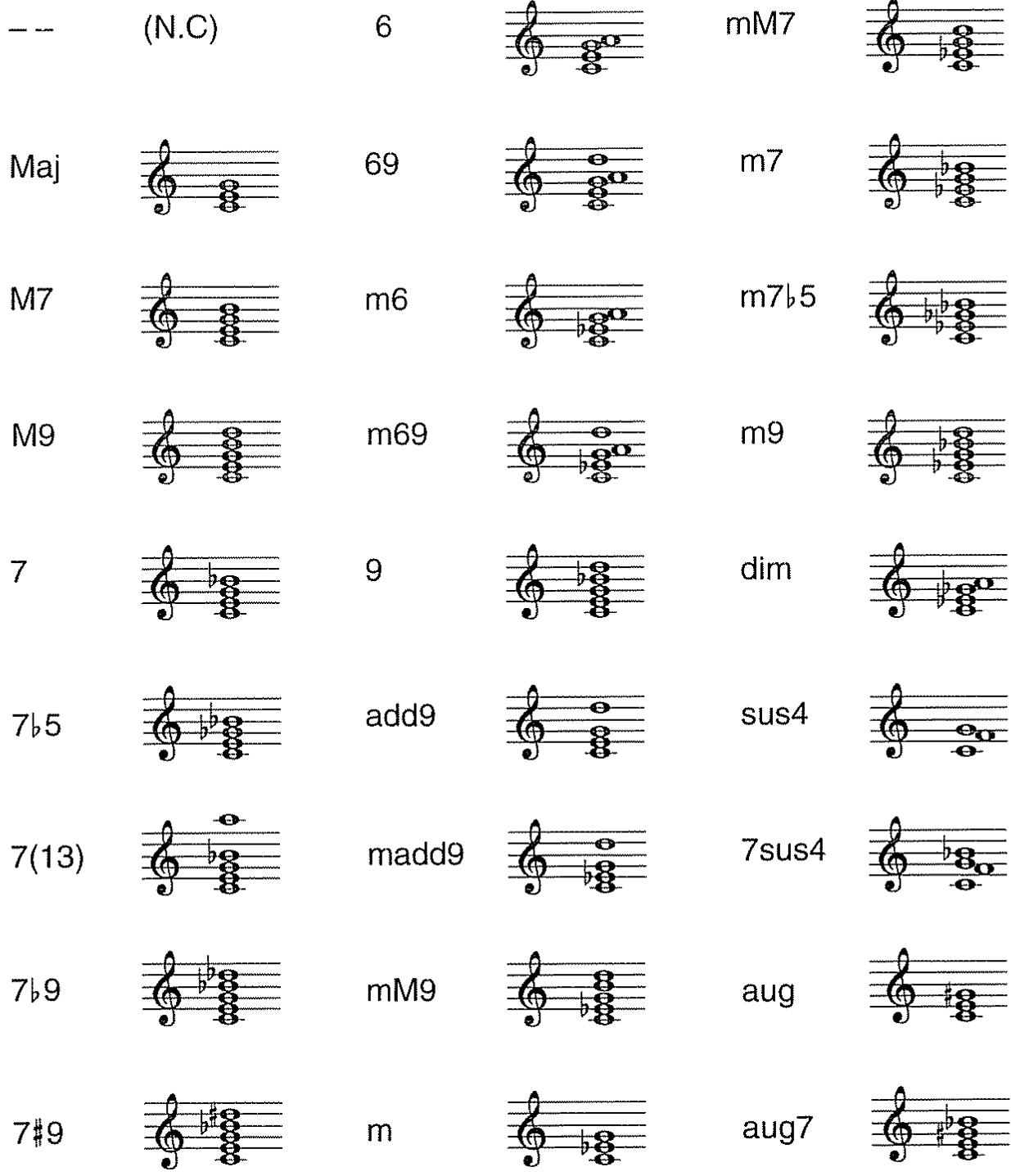
Messages de voix par canal
can 2: partie BASS, can 3: partie INST 1, can 4: partie INST 2, can 10: partie DRUM
Note off
| Statut | 2ème octet | 3ème octet |
| 9nH | kkH | 00H |
n=canal M1DI: 1H-3H.9H(ch.2.3.4.10)
nk=N de note: 00H-7FH (0-127)
Si PART MUTE est activé, l'unité ne transmet pas.
| Statut | 2ème oclet | 3ème oclet |
| 9nH | kkH | vvH |
canal MIDI: 1H-3H.9H (ch 2.3.4.10)
kk=N° de note: 00H-7FH (0-127)
vv=dynamique: 01H-7FH(1-127)
Si PART MUTE est activé, l'unité ne transmet pas.
-Messages exclusifs de système
| Statut | Octets.de.donne | Statut |
| F0H | iiH.ddH. | eeH |
| F7H |
ii = ID number: un numéro d'identification (identification du fabricant) Les numéros d'identification 7EH et 7FH sont des extensions du standard MIDI: messages universels autres qu'en temps réel (7EH) et messages universels en temps réel (7FH) dd. ee = data: 00H - 7FH (0 - 127)
F7H: EOX (End Of eXclusive ou fin de message exclusif)
Avec la JS-5, les messages exclusifs peuvent être utilisés pour transmettre les données de morceau et les données de système. Pour des détails, référez-vous en p. 134.
Si Sync mode est réglé sur 'MIDI', ce message n'est jamais transmis.
Pointeur de position dans le morceau
| Statut | 2¢me octet | 3¢me octet |
| F2H | liH | mmH |
mm.11=Valeur: 00H.00H-7FH.7FH(0-16383)
Transmise quand une mesure passée en mode STOP (pause)
Statut deuxième octet
F3H ssH
ss=N° de morceau: 00H-12H (0-18)
Transmis quand le morceau est changé
Message de système en temps réel
Si Sync mode est réglé sur "MIDI" ce message n'est jamais transmis. Le paramètre Horloge est transmis même si aucun morceau n'est joué.
Horloge
Statut
F8H
Démarrage
Statut
FAH
Reprise
Statut
FBH
Statut
FCH
Statut
FEH
Transmis pour vérifier les connexions entre la JS-5 et les autres appareils M1DI
Note off
Statut deuxième octet troisième octet
8nH kkH vvH
9nH kkH 00H
n=canal MJDL: 1H-3H.9H (ch.2.3.4.10)
kk=N° de note: 00H-7FH (0-127)
vv= dynamique: 01H-7FH (1-127)
La dynamique est toujours ignorée
Quand ce message est reçu sur le canal de la partie rythmique, il est ignoré
Statut 2ème. état 3ème. état
9nH kkH vvH
n=canalMIDI: 1H-3H,9H(ch.2,3,4.10)
kk=N° de note: 00H-7FH (0-127)
vv= dynamique: 01H-7FH (1-127)
- Changement de contrôleur
| Statut | 2ème octet | 3ème octet |
| BnH | 01H | vvH |
n=canalMIDI: 1H-3H, 9H(ch. 2.3, 4.10)
vv=amplitude: 00H-7FH(0-127)
MSB d'entrée de données
Statut 2ème. octet 3ème. octet BnH 06H vvH
n=canal MIDI: 1H-3H.9H(ch 2.3,4.10)
vv=MSB: 00H-7FH(0-127)
LSB d'entrée de données
Statut deuxième octet troisième octet
BnH 26H vvH
n=canalMIDI: 1H-3H,9H(ch2,3,4,10)
vv=LSB: 00H-7FH(0-127)
Volume
Statut deuxième octet troisième octet
BnH 0AH vvH
n=canal MIDI: 1H-3H.9H (ch 2.3,4.10)
VV = Panorama: 00H-7FH(0-127)
Expression
Statut 2ème. ectet 3ème. ectet
BnH 0BH vvH
n=canal MIDl: 1H-3H.9H (ch 2, 3, 4, 10)
vv=Expression: 00H-7FH (0-127)
Statut
BnH
2me octet
040H
3me.
VvH
n=cmnl Mfd:
00H-7FH (0-127) 0-63=OFF 6-1-127=ON
vv=valueur;
Statu
23me estet
3ème octet
BnH
5BH
n=canl M1DI:
1H-3H.9H(ch 2,3,4,10)
vv=Valeur:
00H-7FH (0-127)
- Ce message détermine le niveau de reverb quand l'effect sélectionné est la reverb ou le niveau de delay quand l'effect sélectionné est le delay · 101
Statut
2ème octet
3emcactet
BnH
n=canal MIDI:
1H-3H.9H(ch2.3,4.10)
cv=Control value:
00H-7FH-0-127
L'effet flanger n'est pas obtenu si le niveau d'envoi de flanger a chaque instrument rythmique du kit rythmique n'est pas réglé au plus haut. Pour certains effets du kit rythmique, les effets reverb/delay ne peuvent pas être appliqués.
MSB/LSB de RPN
Statut Déquiescent Troisième octet
BnH
63H
mmH
BnF
62H
n = n° de canal MIDl:
OH-FH (Canal 1-16)
mm = octet fort (MSB) du numéro de paramètre spécifique par NRPN
11=
octet faible (LSB) du numéro de paramètre spécifique par NRPN
Le message de NRPN (Non Registered Parameter Number ou numéro de paramètre non référencé) étend la plage des contrôleurs utilisables. Sur le SC-8820, les messages NRPN peuvent être utilisés pour modifier les paramètres de son, etc.
Pour utiliser ces messages, vous devez abord envoyer des messages NRPN MSB et NRPN LSB (contrôleurs numéros 98 et 99, l'ordre n'a pas d'importance) pour déterminer le paramètre à modifier, puis utiliser les messages d'entrée de données (contrôleur numéro 6) pour désigner la valeur du paramètre déterminé. Une fois qu'un paramètre NRPN a été spécifié, tous les messages d'entrée de données reçus sur ce canal affecteront la valeur de ce paramètre. Pour éviter des erreurs, il est recommandé d'envoyer une annulation de RPN (RPN Null) (7FH 7FH)
RPN Entrée de données
MSB LSB MSB LSB
00H 00H mmH
Sensibilité du pitch bend
00H-18H (0-24 demi-tons)
jusqu'à 2 octaves, réglage par défaut : 2 demi-tons.
Ce réglage devient effectif à réception du message
00H 01H mmH H
Accord général fin
mm.1:00H,00H-40H,00H-7FH,7FH
-8192 x 100/8192 - 0 - +8192 x 100/8192
centiimes)
00H 02H mmH
Accord grossier
mm: 10H-40H-70H (-48-0-+48 demi-tons)
7FH 7FH -
RPN reset
Aucun paramètre spécifique n'est assigné à RPN et NRPN
La valeur actuelle n'est pas affectée
Changement de programme
Statut
2eme octet
CnH
ppH
n = canal MIDI:
1H-3H 9H(ch2.3.4.10)
pp=N° de programme: 00H-7FH (prog 1-prog 128)
- Après réception d'un message de changement de programme, le nouveau son se fera entendre mais les voix déjà en cours lors de la réception du changement de programme ne seront pas affectées
Statut
2emg. ectet
Jemeet
EnH
mmH
n=camal MUI1
114-314.911(ch.2.3.4.10)
(10)
mm ll=Valeur:
00H, 00H-40H, 40H-7FH, 7FH (-8192 - 0 + 8191)

Message de mode par canal
Statut
Zeme estet
Bene octet
BnH
78H
00H
n-canal MIDI:
1H-3H.9H(ch.2,3,4,10)
- Quand ce message est reçu, toutes les notes actuellement produites sur le canal correspondant seront coupées immédiatement.
Statut
2eme octet
Jeme octet
BnH
79H
n= canal MIDI:
1H-3H,9H(ch2.3.4.10)
- Quand ce message est reçu, les contrôleurs suivantes sont ramenées à leurs valeurs initiales
Contrôle
Valeur par défaut
Modulation
0 (min)
Volume
123 (max)
Panoramaque
61 (center)
Expression
127 (max)
Hold1
0 (off)
RPN/NRPN
non fixé; le réglage prédéfini ne change pas
Pitch Bend
Statut
2eme octet
3mcctel
BnH
7BH
00H
n=canl MIDI:
1H-3H.9H(ch.2,3,4,10)
Quand All Notes Off est requ, toutes les notes en cours sur le canal correspondant sont relâchées. Toutefois, si Hold 1 est activé, le son se poursuivra jusqu'à ce que cette fonction soit réglée sur OFF
Messages exclusifs
Status
Octets de 0
Statut
F0H
jiH. ddH.
F7H
FOH:
ntut exclusive
messages universels autres qu'en temps réel (7EH)
ID number:
messages universels autres qu'en temps réel (7EH)
dd, ee ≡ data:
EOX (End of eXclus)
ou fin de message exclusif)
- Avec la JS-5, les messages exclusifs peuvent être utilisés pour transmettre le Bulk Dump de données de styles ou morceaux et de données de système. Pour des détails, réferez-vous en p. 134.
Messages communs du système
Reconnus seulement quand la JS-5 est arrêtée et que le mode de synchronisation est réglé sur MIDI
Pointeur de position dans le morceau
Statut
2eme octet
3emeoctet
F2H
mmH
mm. II = Value :
00H. 00H-7FH (0-16383)
Si la JS-5 reçoit ce message, elle appelle la pos
- Sélection de morceau
Statut 2ème octet F3H ssH
ss=N° de morceau: 00H-63H (0-99)
- Si un morceau Preset est sélectionné sur le JS-5, ce message fera changer de morceau Preset. Si un morceau User est sélectionné, cela changera de morceau user. Ce message ne peut pas faire passer de morceau Preset à morceau User et vice-versa.
Horloge
Statud F8H
Ignoré quand MIDI Sync mode est réglé sur INT ou REMOTE
Statut FAH
- Ignoré quand MIDI Sync mode est régulé sur INT
Status FBH
- Ignoré quand MIDI Sync mode est réglé sur INT
Stahul ECH
- Ignoré quand MIDI Sync mode est réglé sur INT INT
Stabt FEH
- Quand un message d'Active Sensing est reçu, l'instrument calcule ensuite l'intervalle séparant les messages suivants. Si cet intervalle excède 420 msec, l'instrument agit alors comme si des messages All Sounds Off, All Notes Off et Reset All Controllers étaient reçus et le calcul d'intervalle cesse.
Note off
Statut 2ème octet 3ème octet 9nH kkh H 00H
canalMIDI: 1H-3H.9H(ch2.3.4.10) kk = N^p de note : 80H-7FH (0-127)
Statist 2ème octet 3ème octet 9nH kkH vvH
n=canalMIDI: 1H-3H.9H(ch.2.3.4.10) kk=N° de note : 00H-7FH (0-127) vv=dynamique : 01H-7FH (1-127)
JS-5 peut utiliser des communications en sens unique pour envoyer et recevoir des paramètres pour les kits rythmiques, les configurations de système et les accords utilisateurs
Le numéro d'identification d'unité inclus dans message exclusif doit être 00H 35H. Le code d'identification d'une doit être le numéro d'identification d'unité de système exclusif du paramètre MIDI. Notez que la valeur réelle qui doit être régée dans les champs d'identification d'une doit être plus petite d'une unité que la valeur régée dans le paramètre MIDI.
Message de demande d'identification
Statut Octets de données Statut F0H 7EH dev 06H 01H F7H
Octet Explication
F0H Statut exclusif
7EH N° d'identification (message universel en temps réel)
Dév Identification d'unité (Dév: 00H-1FH (1-32).
06H Sous-identifiant 1 (Information)
01H Sous-identifiant 2 (demande d'identification)
F7H: EOX (End Of eXclusive ou fin de message exclusif)
La valeur dev est soit le nombre d'appareils soit 7FH (Broadcast) - Quand un message de demande d'identification est reçu, un message de réponse d'identification est transmis
Statut Octets de données Statut F0H 7EH dev 06H 02H F7H 41H 01H 13H 00H 00H 00H 03H 00H 00H
Byte Description F0H Statut exclusive 7EH N° d'identification (message universel autre qu'en temps réel) dev Identification d'unité (dev: 10H(17)-1FH(32)) 06H Sous-identifient 1 (Information) 02H Sous-identifant 2 (réponse à la demande d'identification) 11H Identification de fabricant) 01H 13H Code famille de produit 00H 00H Numero de code de famille d'unité 00H 03H 00H 00H Version du logiciel F7H: EOX (End Of eXclusive ou fin de message exclusive)
Transmission de données
Octet Explication FOH Statut exclusive 41H Identifiant de fabricant (Roland) dev Identification d'unité (dev: 00H-1FH Valeur initiale = 10H(17)) 00H MSB d'identifiant d'unité (JS-5) 35H LSB d'identifiant d'unité (JS-5) 11H Identification de contrôle (RQI) naH Adresse MSB: octet fort de l'adresse de départ des données nah adresse LSB: octet faible de l'adresse de départ des données ssH Taille MSB ssH Taille ssH Taille LSB ttH Taille LSB sum Checksum F7H: EOX (End Of eXclusive ou fin de message exclusive)
| ○ Data set | DT1 12H |
| Octet | Explication |
| F0H | Statut exclusif |
| 411H | Identifiént de fabricant (Roland) |
| dev | Identification d'unité (dev: 00H - 1FH Valueur initiale = 10H(17)) |
| 00H | MSB d'identifiant d'unité (JS-5) |
| 35H | LSB d'identifiant d'unité (JS-5) |
| 11H | Identification de contrôleur (DT1) |
| aaH | adresse MSB |
| aaH | adresse |
| aaH | adresse |
| aaH | adresse LSB |
| ddH | adresse MSB |
| : | |
| ddH | donnée LSB |
| sum | checksum |
| F7H: | BOX (End Of eXclusive ou fin de message exclusif) |
Transmission
1a JS-5 transmet un message exclusif uniquement quand un Bulk Dump MIDI est accompli par une procédure en façade
Réception
La JS-5 reçoit un message exclusif uniquement quand il n'y a pas de transfert de données MFDI et quand il est à l'arrêt.
5. Tableau d'adressage des paramètres
Les adresses sont en notation hexadécimale
| Adresse | HSB | LSB | ||
| Binaire 7 bit hex. | 0aaa aaaa AA | 0bbb bbbb BB | 0ccc ccccc CC | 0ddd dddd DD |
Adresse de base des paramètres
| Start | |
| Adresse | Description |
| 00 00 00 00 | paramètres de configuration de système |
| 00 00 00 00 | Données de morceau User |
| 00 00 00 00 | Données de style User |
1. Paramètre de configuration de système
| Les données inclues dans cette aire sont toutes des données MIDI/utilitairesSi vous désírez envoyer une démarche de donné à la JS-5 dans cette aire, réglez l'accès etla taille comme suit |
| Adresse : 00 00 00 00 |
| Taille : 00 00 00 00 |
| La JS-5 ignore les demande de données désignées par des adresses et des taillies différentesAucune donnée dans cette aire ne peut être transférée par unité d'un octet |
| Les données inclues dans cette aire sont toutes des données de morceau User Si vous désírez envoyer une demande de donné à la JS-5 dans cette aire, réglez l'aïresse et la taille comme suit Adresse: 00 00 00 00 Taille: 00 00 00 00 La JS-5 ignoret les demande de données désignées par des adresses et des taillies différentes Aucune générée dans cette aire ne peut être transférée par unité d'un octet |
| Les données inclues dans cette aire sont toutes des données de style User Si vous désirez envoyer une demande de donné à la JS-5 dans cette aire, réglez l'aresse et la taille comme suit Adresse: 00 00 00 00 Taille: 00 00 00 00 |
| I a JS-5 ignore les demande de données désignées par des adresses et des tailles différentes Aucune générée dans cette aire ne peut être transférée par unité d'un octet |
Tableau de conversion décimal/hexadecimal
(Les valeurs hexadécimales sont suivies d'un 11)
Dans la documentation MIDI, les valeurs de données et d'adresse/taille pour les messages exclusifs sont exprimées en hexadecimal sur 7 bits. Le tableau suivant donne la correspondance avec les valeurs décimales.
| Dec | Hex | Dec | Hex | Dec | Hex | Dec | Hex |
| 0 | 00H | 32 | 20H | 64 | 40H | 96 | 60H |
| 1 | 01H | 33 | 21H | 65 | 41H | 97 | 61H |
| 2 | 02H | 34 | 22H | 66 | 42H | 98 | 62H |
| 3 | 03H | 35 | 23H | 67 | 43H | 99 | 63H |
| 4 | 04H | 36 | 24H | 68 | 44H | 100 | 64H |
| 5 | 05H | 37 | 25H | 69 | 45H | 101 | 65H |
| 6 | 06H | 38 | 26H | 70 | 46H | 102 | 66H |
| 7 | 07H | 39 | 27H | 71 | 47H | 103 | 67H |
| 8 | 08H | 40 | 28H | 72 | 48H | 104 | 68H |
| 9 | 09H | 41 | 29H | 73 | 49H | 105 | 69H |
| 10 | 0AH | 42 | 2AH | 74 | 4AH | 106 | 6AH |
| 11 | 0BH | 43 | 2BH | 75 | 4BH | 107 | 6BH |
| 12 | 0CH | 44 | 2CH | 76 | 4CH | 108 | 6CH |
| 13 | 0DH | 45 | 2DH | 77 | 4DH | 109 | 6DH |
| 14 | 0EH | 46 | 2EH | 78 | 4EH | 110 | 6EH |
| 15 | 0FH | 47 | 2FH | 79 | 4FH | 111 | 6FH |
| 16 | 10H | 48 | 30H | 80 | 50H | 112 | 70H |
| 17 | 11H | 49 | 31H | 81 | 51H | 113 | 71H |
| 18 | 12H | 50 | 32H | 82 | 52H | 114 | 72H |
| 19 | 13H | 51 | 33H | 83 | 53H | 115 | 73H |
| 20 | 14H | 52 | 34H | 84 | 54H | 116 | 74H |
| 21 | 15H | 53 | 35H | 85 | 55H | 117 | 75H |
| 22 | 16H | 54 | 36H | 86 | 56H | 118 | 76H |
| 23 | 17H | 55 | 37H | 87 | 57H | 119 | 77H |
| 24 | 18H | 56 | 38H | 88 | 58H | 120 | 78H |
| 25 | 19H | 57 | 39H | 89 | 59H | 121 | 79H |
| 26 | 1AH | 58 | 3AH | 90 | 5AH | 122 | 7AH |
| 27 | 1BH | 59 | 3BH | 91 | 5BH | 123 | 7BH |
| 28 | 1CH | 60 | 3CH | 92 | 5CH | 124 | 7CH |
| 29 | 1DH | 61 | 3DH | 93 | 5DH | 125 | 7DH |
| 30 | 1EH | 62 | 3EH | 94 | 5EH | 126 | 7EH |
| 31 | 1FH | 63 | 3FH | 95 | 5FH | 127 | 7FH |
les valeurs décimales telles que canal MIDI, sélection de banque et changement de programme sont référencées avec une valeur majorée de 1 par rapport au tableau ci-dessus - Les 7 bits utilisés dans l'octet peuvent déterminer 128 paliers Pour des données nécessitant une plus grande précision, il faut utiliser deux octets ou plus Par exemple, deux valeurs hexadécimales à bbH exprimant deux octets (2x7 bits) correspondant à une valeur de àa x 128 + bb - Dans le cas de valeurs avec un signe ±.00H = -64, 40H = ± 0, et 7FH = +63, aussi l'expression décimale sera inférieure de 64 à la valeur donnée dans le tableau ci-dessus Dans le cas des deux types, 00.00H = -8192, 40.00H = ± 0, et 7F7FH = +8191 Par exemple, si aa bbH est exprimée en décimal, cela donne aa bbH - 40.00H = aa× 128 + bb - 64× 128 - Les données dites en demi-octet ('nibbles') sont exprimées en hexadecimal sur 4-bits. Une valeur exprimée en nibbles sur 2 octets 0a 0bH a la valeur a x 16 + b
Quelle est l'expression décimale de 5AH?
D'après le tableau 5AH = 90
Quelle est l'expression décimale de 12 34H considérant qu'il s'agit d'une valeur exprimée en hexadécimal sur 7 bits?
D'après le tableau, comme 12H = 18 et 34H = 52
18 × 128 + 52 = 2356
Quelle est l'expression décimale de la valeur en nibbles 0A 03 09 0D? D'après le tableau, comme 0AH = 10, 03H = 3, 09H = 9, 0DH = 13 (10 × 16 + 3) × 16 + 9) × 16 + 13 = 41885
Quelle est l'expression en nibbles de la valeur décimale 1258?
161258 1678 10 164 14 0 4
D'après le tableau, 0 = 00H, 14 = 04H, 14 = 0EH, 10 = 0AH, la réponse est 00 04 0E 0AH
- Exemple de message exclusif et calcul du checksum
Les messages exclusifs Roland (RQ1, DT1) sont transmis avec un octet de vérification (checksum) à la fin (avant F7) pour vérifier que le message a été correctement reçu. La valeur de checksum est déterminée par l'adresse et les données (ou la taille) du message exclusif transmis.
Le checksum est une valeur dérivée de l'addition de l'adresse et des données, puis de l'inversion des 7 bits faibles.
Voici un exemple de calcul de checksum. Nous considérerons que dans le message exclusif que nous transmettons, l'adresse est aa bb ccH et les données ou la taille dd ee ffH.
aa + bb + cc + dd + ee + ff = total
Comme dans le tableau d'adressage des paramètres (p. 235). L'adresse de REVERB MACRO est 40 01 30H, et ROOM 3 est une valeur de 02H. Donc.
| F0 | 41 | 10 | 42 | 12 | 40 01 30 | 02 | 7? | F7 |
| (1) | (2) | (3) | (4) | (5) | adresse | donnée checksum | (6) | |
Statut exclusif
(2) Fabricant (Roland).
(5) Commande (DT1).
(3) Unité (17).
(6) Fin d'exclusif
Maintenant, calculons le checksum
40H + 01H + 30H + 02H = 64 + 1 + 18 + 2 = 115 (total)
115 (total) ÷ 128 = 0 (quotient) 115 (reste)
checksum = 128 - 115(reste) = 13 = 0DH
Cela signifie que F0 41 10 42 12 40 01 30 02 0D F7 est le message à transmettre.
JamStation
Modèle JS-5
Date:5avril2000
Version : 1.00
Tableau d'équipement MIDI
| Fonction... | Transmis | Reconnus | Remarques |
| Canal de base Par défaut Modifié | 2, 3, 4, 10X | 2, 3, 4, 10X | |
| Mode Par défaut Messages Altréré | Mode 3X | Mode 3Mode 3, 4 (M = 1) | |
| Numéro de note : Récéllement jouée | 0-127 | 0-127 | |
| ...... | 0-127 | ||
| Dynamique Enfoncement Relâchéement | O | O | |
| O | O | ||
| After Polyphonique Touch Par canal | X | X | |
| X | X | ||
| Pitch Bend | X | O | Résolution : 9 bits |
| 16, 38710111Changement de contrôle 649194100, 101 | X | O | ModulationEntree de donnéeVolumePanoramaqueExpressionHold 1 (Sustain)Effet 1 (Niv d'envo à la reverb)Effet 3 (Niv d'envo au chorus)RPN MSB, LSB |
| X | O | ||
| X | O | ||
| X | O | ||
| X | O | ||
| X | O | ||
| X | O | ||
| X | O | ||
| Changement de programme : N° réel | X | O | Programmes 1 - 128 |
| ...... | 0-127 | ||
| Système exclusif | O | O | |
| Système : Pos. ds morc.Communs : Sél. de morcDem. d'accord | O *1O *1X | O *2O *2X | |
| Système en : Horlogetemps réel : Commandes | O *1O *1 | O *3O *2 | |
| : Local On/OffMessages auxiliaires : All Notes OffAll Sound OffReset All ControllersActive SensingSystem Reset | XXXOXOXOXOXOXOXOXOXOXOXOXOXOXOXOXOXOXOXOXOXOXOXOXOXOXOXOXOXOXOXOXOXOXOXOXOXOXOXOXOXOXOXOXOXOXOXOXOXOXOXOXOXOXOXOXOXOXOXOXOXOXOXOXOXOXOXOXOXOXOXOXOXOXOXOXOXOXOXOXOXOXOXOXOXOXOXOXOXOXOXOXOXOXOXOXOXOXOXOXOXox | XO O O O O O O | |
| Notes | * 1 Excepté SYNC Mode = "EXT"* 2 Excepté SYNC Mode = "INT"* 3 Excepté SYNC Mode = "INT" ou "REMOTE"* 4 Le volume de la partie audio peut être reçu sur le canal 5. | ||
- Durée d'enregistrement disponible sur la piste audio
- Polyphonie maximale 32 voix
- Instruments Instruments (incluant la basse) : 128 Kits rhythmiques : 16
- Effets
- Reverb
- Chorus
- Effets par insertion (40 types)
- Styles Styles Présent:200x8(Forms) Styles Utilisateur: maximum20x8(Forms)*1
- Forme : Intro, Verse 1, Fill 1, Verse 2, Fill 2, Break 1, Break 2, Ending
- Morceaux Morceaux Preset : 200 Morceaux User : maximum 100 1 2 Morceaux sur carte : maximum 100 1 2 Longueur du morceau : Maximum 999 mesures par morceau *1
- Ceci dépend de la taille du style et du nombre d'accords et de formes utilisés Résolution Par=noire:96
- Témoin A l'arrêt:20-260
- Méthode d'entrée de donnée En temps réel/pas à pas
- Les styles User sont disponibles uniquement en enregistrement en temps réel.
Mémoire interne:
1 minute, 58 secondes (mode d'enregistrement Long) 1 minute, 35 secondes (Mode d'enregistrement Hi-Fi) Carte mémoire (SmartMedia): 32 Mo 33minutes, 59 seconds (mode d'enregistrement Long) 27 minutes, 11 seconds (mode d'enregistrement Hi-Fi) 64 Mo 68 minutes, 5 secondes (mode d'enregistrement Long) 54 minutes, 28 secondes (mode d'enregistrement Hi-Fi)
- Les durées ci-dessus sont les durées d'enregistrement cumulées pour tous les morceaux Si vous disposez d'une plus longue durée d'enregistrement pour un des morceaux, la durée disponible pour les autres diminuera en conséquence, et dans certains cas, l'enregistrement n'est plus possible.
- La durée d'enregistrement disponible est la durée maximale disponible en mémoire interne et sur la carte mémoire. Dans certa egardées sur la carte mémoire.
- Afficheur 16 caractères x 2 lignes (LCD) 3 caractères 7 segments (LED) Connecteurs Prise d'entrée d'enregistrement REC IN Prises de sortie (L, (MONO), R) Prise écouteurs (type mini-jack stereo) Prise pour pédale commutateur Connecteurs MIDI (IN, OUT) Prise pour adaptateur secteur (CA 14 V) Alimentation CA 14 V (adaptateur secteur)
- Intensité électrique 650 mA
- Dimensions 269 (L) x 176 (P) x 63 (H) mm Poids 1,1 kg
- Accessoires Mode d'emploi Adaptateur secteur (gamme BRC)
- Options Pédale commutateur: FS-5U Câble pour pédale commutateur: PCS-31 (Roland) 1. Cela peut être moins en fonction du nombre de styles/ morceaux User (carte) enregistrés et en fonction du nombre de fichiers de sauvegarde (Backup) dans la carte mémoire. 2. Quand une carte mémoire est utilisée, l'enregistrement audio est possible pour un maximum de 100 morceaux. Quand la JS-5 est utilisée sans carte mémoire, l'enregistrement audio est possible pour 6 morceaux.

Dans l'intérêt du développement de ce produit, caractéristiques et/ou apparence sont sujets à modification sans préavis.
Accord 128
Accords (progression d') 61
Ajuster le volume 83
Arrangement (Mode) 119
Audio (Piste) 33, 55
AUTO 133
Backup (Fichier) 126-127
Bass (Partie) 110
BREAK 27,55
Catégorie 20, 25, 55
Chargement 23, 28, 62
Chargement 127
Chord Template 35, 65
Chord (piste) 33, 55
Chorus 87
Chorus Send Level 84
Contraste 128
Copie 49,69,72-73,77-79,82,122-123,129
Count-In 52,60
CURSOR 58
Direct (niveau du son) 84
Enregistrement (entrée) 111
Enregistrement (durée) 111
Enregistrement (piste) 66
Enregistrement (niveau) 52
Enregistrement pas à pas 41,67,71
Enregistrement en temps réel 39,67,70,119
EXITLOOP 117
EZ Compose 34, 65
Réinitialisation usine 130
FILL 27,55
Form 27, 55, 62
Forme (piste) 33, 55
Formatage 125
Hi-Fi 52,111
Initialisation 125
Insertion 80
Insertion (effets par) 88
INST(partie) 110
Instrument 109
INT 133
INTRO 27,55
Jump (saut) 64
Kithnémique 109
LONG 52,111
Loop (jeu en boucle) 116
Memoire 57
Mémoire (carte) 57, 111, 125, 130
Mémoire disponible 130
Métronome 128
MIDI 131, 133
MIDI (canal) 120, 131-132
Morceau 55
Morceau (chaînage) 64
Morceau (nom) 74
Mute 63, 118
N. C. 37, 71, 119
NO ARRANGE 119
Numéro d'identification d'unité 134-135
On-Bass(accord) 23,28
Panoramaque 84
Partie 55
Pédale commutateur 117
PhraseTrainer 115
Piste 55
Preset (mémoire) 57
Preset (morceau) 20, 55
Quantification 42, 71, 121
REC INPUT 32
REC LEVEL 32
REMOTE 133
Ré-enregistrement 113
Reverb 86
Rythmique (machine) 30
Root 23
Sauvegarde 59,83,86,109
Séquence (piste) 55
SmartMedia 57,125
SONG/STYLE BANK 25,59,61
Style 25,33,55
Style (nom) 124
Système (mémoire) 57
Tempo 22,60,133
Tempo original 60, 115
Temporaire (aire) 130
Transposition 44,60
Utilisateur (mémoire) 57, 130
User (morceau) 33,55-56,66
Utilisateur (style) 56, 119
VALUE 58
VERSE 27,55
Volume de chaque partie : 45
Important: maniement des cartes smartmedia
La JS-5 accepte des cartes SmartMedia de 8 à 64 Mo avec une tension de source d'alimentation de 3,3V. L'insertion d'une carte SmartMedia ne répondant pas à ces caractéristiques risque de corrompre les données du JS-5. Veillez donc à n'utiliser que les supports spécifiés.
Veuillez ajouter/corriger le manuel de la JS-5 comme suit:
Changement de tonalité
- Bien que les notes des accords soient transposées lorsque la fonction Key Transpose est activée, les notes affichées à l'écran durant le jeu ou l'enregistrement ne changent pas.
- Laissez vous avez fini les réglages. Pressez [PART] à nouveau ou pressez [EXIT].
- Lorsque vous avez fini les réglages, pressez |EFFECT| à nouveau ou pressez |EXIT|.
Changement de la tonalité
- Bien que les notes des accords soient transposées lorsque la fonction Key Transpose est activée, les notes affichées à l'écran durant le jeu ou l'enregistrement ne changent pas.
Ajout d'un décompte
- Le décompte est produit lorsque vous commencez à jouer ou enregistrez au début du morceau (à partir de la première mesure). Le décompte n'est pas audible lorsque vous commencez à jouer ou à enregistrer plus loin dans le morceau. Même si vous avez activé la fonction de décompte.

Lors de la sélection de styles utilisateurs (USER ou CARD) qui demandent beaucoup de mémoire, le message "No More Memory!" ("Plus de mémoire!") peut apparaître et, dans certains cas, les données peuvent ne pas être reproduites bien qu'elles soient enregistrées dans le motif Form. Dans ce cas, vous pouvez soit faire appel à un morceau Preset ou User qui nécessite moins de mémoire, soit permettre la reproduction de tous les motifs Form en réduisant les données de morceau ou de style.
En outre, sachez que si vous essayez d'enregistrer un style dans des situations telles que celle décrite ci-dessus, ou si vous êtes dans l'impossibilité de reproduire des motifs Forms enregistrés au préalable, tous les motifs Form risquent d'être effacés.
Copie de motifs Forms
Copie de progression d'accords
Copie conjointe de motifs Forms et d'accords
- Lorsque vous essayez de copier de nombreuses mesures en une fois. Le message "No More Memory!" ("Plus de mémoire!") peut apparaître et vous risquez de ne pas pouvoir copier les données. Dans ce cas, copiez les mesures voulues en plusieurs fois, par plus petits contingents.
Ajoutez les points suivants aux "remarques" :
- Il est impossible d'enregistrer des données audio sur la JS-5 si vous avez déjà enregistré des données audio dans six morceaux utilisateurs (User Song)
- Si vous avez enregistré des données audio dans un morceau utilisateur encore vide, il peut arriver qu'il soit ensuite impossible d'y enregistrer des motifs Forms/des accords. Dans ce cas, effacez les données audio, enregistrez les motifs Forms/les accords, puis ajoutez-y les données audio.
Réglages de décompte (count-in)
- Le décompte est produit lorsque vous commencez à jouer ou à enregistrer au début du morceau (à partir de la première mesure). Le décompte n'est pas audible lorsque vous commencez à jouer ou à enregistrer plus loin dans le morceau, même si vous avez activé la fonction de décompte.
Si l'enregistrement de données audio ne se fait pas au début du morceau, le décompte peut être remplacé par la reproduction de quelques mesures du morceau situées juste avant l'endroit où l'enregistrement doit commencer. Il suffit de régler le début de la reproduction quelques mesures avant l'endroit en question.
- Lors de la reproduction de morceaux utilisateurs contenant des données audio, il peut y avoir des problèmes si vous actionnez le bouton [START] trop rapidement après avoir appuyé sur le bouton [STOP], [RESET], [RWD] OU [FWD]. Dans ce cas, le message "Operate Slowly" ("Manœuvrez lentement") s'affiche.
Refaire l'enregistrement (réenregistrement)
- Si vous avez lancé l'enregistrement avec le commutateur au pied. Les données audio de la plage spécifiée sont automatiquement effacées et l'écran "Record Standby" apparait.
- Notez que même si vous n'enregistrez rien, le simple passage à l'écran de préparation à l'enregistrement (Record Standby) de styles utilisateurs suffit pour diminuer la mémoire disponible et ce même si vous avez actionné le bouton [STOP] pour arrêter la procédure
- Lorsqu'aucune carte de mémoire n'est insérée ou durant la reproduction de morceaux, l'affichage de mémoire disponible pour la carte de mémoire prend l'aspect suivant. --- KB
Synchronisation d'une interprétation
- Si vous n'obtenez pas le résultat escompté lors de la synchronisation d'une interprétation alors que le mode Sync est réglé sur "AUTO", réglez le mode Sync sur "MIDI".
Sauvegarde de données dans un appareil MIDI externe (bulk dump)
Cette procédure permet d'envoyer les données de morceaux User (y compris les données audio) et de styles User de la JS-5 vers un séquenceur MIDI ou une autre JS-5. Cette procédure s'appelle bulk dump.
Cette procédure permet d'envoyer les données de morceaux User (à l'exception des données audio) et de styles User de la JS-5 vers un séquenceur MIDI ou une autre JS-5. Cette procédure s'appelle bulk dump.
Messages d'erreur
Cause : La carte de mémoire insérée n'est pas compatible avec la JS-5
Solution: Servez-vous d'une carte de mémoire compatible avec la JS-5 (carte SmartMedia de 8 à 64Mo d'une tension de source d'alimentation de 3.3V)
Cause: La carte de mémoire n'est pas correctement insérée.
Solution: Ejectez la carte de mémoire et réinsérez-la fermement et convenablement.
- Instructions pour la prevention d'incendie, CHOC électrique ou blessure
- Avertissement
- Table des matières
- Prise en main
- Chapitre 2 reproduction d'un morceau.
- Chapitre 4 création de morceaux utilisés 66
- Chapitre 6 réglage de la balance entre parties. 83
- Chapitre 7 changement des réglages d'effet 86
- Chapitre 8 changement des instruments de jeu.
- Chapitre 9 enregistrement de votre interprétation 111
- Chapitre 10 différentes techniques de jeu. 116
- Chapitre 11 création de styles user. 119
- Chapitre 12 emploi des cartes mémoire.
- Chapitre 13 changement de l'environnement d'utilisation.... 128
- Chapitre 14 commande de la JS-5 par MIDI 131
- Fonctions principales
- Générateur d'accompagnements
- Morceaux préprogrammés
- Programmation au bouton de 15 types d'accord
- Création de morceaux personnels
- Fonction de composition simplifiée
- Fonction d'enregistreur numérique
- Fonction de bouclage
- Commande par pédales
- Reproduction en synchronisation avec des instruments MIDI
- Remarques importantes
- Alimentation électrique
- Emplacement
- Maintenance
- Réparations et données
- Sauvegarde de la mémoire
- Précautions additionnelles
- Emploi des cartes mémoire
- Commande REC LEVEL
- Commande volume
- Afficheur
- Molette VALUE
- Boutons FORM
- Bouton CHORD
- Bouton SONG
- Bouton STYLE
- Boutons song/style BANK (banque de morceaux/banque de styles)
- Boutons CURSOR
- Bouton EXIT
- Bouton ENTER
- Bouton TEMPO
- Bouton SHIFT
- Bouton utility
- Bouton ERASE :
- Bouton PART
- Bouton INSERT:
- Bouton effects
- Bouton COPY :
- Bouton LONG REC (enregistrement LONG)
- Bouton PART mute/select
- Boutons LOOP 1 et 2
- Bouton EZ (ezcompose)
- Bouton RESET
- Boutons RWD (retour rapide) et FWD (avance rapide)
- Bouton STOP
- Bouton START
- Bouton REC (record)
- Fente MEMORY CARD
- Crochet pour cordon d'alimentation
- Prise pour adaptateur secteur
- Commutateur POWER
- Connecteurs MIDI IN et OUT
- Prise FOOT SW (pédale commutateur)
- Prise PHONES (écouteurs)
- Prises OUTPUT r et l (MONO)
- Sélecteur d'entrée d'enregistrement
- Prise REC INPUT
- Attache de sécurité microcellulaire
- Quelques conventions employées dans ce manuel
- Faire les connexions
- Avant de faire les connexions, vérifiez les points suivants.
- Connectez l'adaptateur secteur fourni à la js-5 et branchez-le dans une prise secteur murale.
- Connectez l'amplificateur ou le système audio comme représenté dans le schéma.
- Mise sous tension
- Avant de mesurer sous tension, vérifiez les points suivants.
- Appuyez sur le commutateur POWER en face arrêté de la js-5.
- Réglez le niveau de volume de la js-5.
- Mise hors tension (extinction)
- Écoute des morceaux préprogrammés
- Tournez [VALUE] pour sélectionner un morceau.
- Pressez [START] pour lancer la reproduction du morceau.
- Pressez [STOP] pour stopper la reproduction.
- Changement du tempo d'une interprétation
- Affichage de la progression d'accords
- Écoute avec une progression d'accords différente
- Changement des styles d'un morceau préprogrammé
- Essayons de jouer quelques sons
- Tournez [VALUE] pour sélectionner un style.
- Pressez [START] pour lancer la reproduction du morceau.
- Changer de motif form
- Pressez [START], et la reproduction commencera avec le motif form actuellement sélectionné.
- Qu'est-ce qu'un motif form?
- Programmation d'un accord
- Emploi comme une boîte à rythmes
- Jeu à la guitare conjointement à un morceau
- Créons un morceau
- Piste audio (morceau utilisateur uniquement)
- Composition de votre propre morceau (EZ compose)
- Découpage d'un morceau depuis une partie
- c. (non-chord ou pas d'accord)
- Sélection de la destination d'enregistrement
- Sélection d'une piste d'enregistrement
- Enregistrement des accords
- Pressez [REC], pour allumer son bouton.
- Pressez [CHORD] pour sélectionner la piste CHORD.
- Lorsque vous avez fini d'enregistrer les accords, pressez [STOP].
- Pressez [START].
- Changement de tonalité
- Sélectionnez un morceau.
- Réglage du volume de chaque partie
- Pressez [START].
- Tournez [VALUE] pour changer le volume.
- Répétez les étapes 4 et 5 si nécessaire.
- Lorsque vous avez fini les réglages, pressez [PART] à nouveau ou pressez [EXIT].
- Emploi des effets
- Sélectionnez un morceau.
- Pressez [CURSOR] et sélectionnez "1 REVERB type
- Pressez [START].
- Enregistrons une interprétation à la guitare
- Copie d'un morceau préprogrammé
- Enregistrement
- Reproduction
- Suppression de données enregistrées
- Chapitre 1 survol de la JS-5
- Piste audio:
- À propos de la création de morceaux personnels ou user
- Mémoire système
- Mémoire user
- Mémoire preset
- Cartes mémoire (smartmedia)
- Changement de données en mémoire user
- Changement de données en mémoire preset
- Changement de réglages stockés en mémoire système
- Changement de page
- Comment utiliser [CURSOR] et [VALUE]
- Pour sauvegarder les réglages modifiés
- Reproduction d'un morceau
- Changement du tempo
- Changement de la tonalité
- Ajout d'un décompte
- Jeu avec une progression d'accords différente
- Reproduction avec un autre style
- Reproduction avec des formulaires que vous avez sélectionnés vous-même
- Reproduction avec des accords que vous programmez vous-même
- Alors que l'interprétation est stoppée
- Quand l'interprétation est en cours
- Neutralisation du son d'une partie spécifique
- Neutralisation d'un son de percussion spécifique
- Reproduction de plusieurs morceaux à la chaîne (song chain)
- Saut à la dernière mesure duorceau
- Chapitre 3 composition de morceaux avec EZ compose
- Chapitre 4 création de morceaux utilisés
- Sélection de la destination de l'enregistrement
- Sélection d'un style
- Quand il n'y a pas de donnée dans la destination d'enregistrement
- Enregistrement en temps réel
- Enregistrement pas à pas
- Ajout de fill-ins et breaks
- Enregistrement de la progression d'accords
- Effacement des accords
- Copied accord
- Emploi d'un morceau préréglé comme base de création d'un nouveau morceau
- Nommer le morceau
- Chapitre 5 édition des morceaux (songs)
- Effacement d'accords
- Effacement conjoint des motifs forms et des accords
- Copie de progression d'accords
- Copie conjointe de motifs forms et d'accords
- Suppression de mesures
- Insertion de mesures
- Suppression d'un morceau entier/ suppression des données d'une piste spécifique
- Copie d'un morceau entier
- Réglage du volume pour chaque partie
- Changement du panormaque de chaque partie
- Changement de la quantité de chorus et reverb appliquée à chaque partie
- Chapitre 7 changement des réglages d'effet
- Changement des réglages de reverb
- REVERB type
- REVERB TIME
- REVERB LEVEL
- REVERB HF DAMP
- Changement des réglages de chorus
- CHORUS RATE
- CHORUS DEPTH
- CHORUS PRE DELAY
- CHORUS Feedback
- Emploi des effets par insertion
- Sélection de la partie utilisée avec les effets par insertion
- Sélection du type
- Tournez [VALUE] pour déterminer le type.
- Changement des réglages pour chaque type
- Stereo-EQ (égaliseur stéreo)
- LOW GAIN -15-+15 dB
- P1 GAIN (peaking 1 GAIN) -15--+15 db
- P2 GAIN (peaking 2 GAIN) -15--+15 db
- DRIVE 0-127
- LOW GAIN -15--+15 db
- AMP (AMP type)
- Distortion
- RATE (phaser RATE) 0.05-10.0 hz
- MIX (MIX level) 0-127
- Auto-WAH
- PEAK 0-127
- LFO RATE 0.05-10.0 Hz
- LFO DEPTH 0-127
- ATTACK (ATTACK Time) 0-127
- POST GAIN 0 / + 6 / + 12 / + 18
- Limiter
- LOW gain-15--+15 dB
- Hex-chorus (hexa CHORUS)
- PRE DELAY (PRE DELAY time) 0.0-100 ms
- RATE (chorus RATE) 0.05-10.0 hz
- Balance (effect balance) D100: OE-D0:100E
- TREMOLO-CHO (tremolo chorus)
- CHO RATE (chorus RATE) 0.05-10.0 hz
- TREM PHASE (tremolo PHASE) 0-180
- PHASE 0-180
- Stereo-CHO (STEREO chorus)
- Stereo-fl (STEREO flanger)
- DELAY l (DELAY time left) 0.0-500 ms
- DELAY r (DELAY time right) 0.0-500 ms
- FB Mode (feedback mode) normal/cross
- Balance (effect balance) D100: ode:100e
- RATE (modulation RATE) 0.05-10.0 hz
- DELAY c (DELAY time center)
- DELAY r (DELAY time right)
- Balance (effect balance) D100: OE-DO:100E
- DELAY 3 (DELAY time 3)
- DELAY 4 (DELAY time 4)
- Acceleration 0-15
- FINE A (FINE pitch a) -100-+100
- PRE DLY A (PRE delay time a) 0.0-500 ms
- FINE B (FINE pitch b) -100-+100
- PRE DLY B (PRE delay time b) 0.0-500 ms
- FX BAL (effect balance) D100: oe-d0:100e
- FINE (FINE pitch) -100-+100
- PRE DELAY (PRE DELAY time) 0.0-500 ms
- TIME (reverb TIME) 0-127
- Gate-reverb
- GATE TIME 5-500
- OD DRIVE 0-127
- CHO BAL (chorus balance) D100: oe-d0:100e
- FL PRE DLY (flanger PRE delay) 0.0-100 ms
- FL RATE (Flanger RATE) 0.05-10.0 Hz
- FL DEPTH (flanger DEPTH) 0-127
- FL FEEDBACK (flanger feedback) -98--+98%
- FL BAL (flanger balance) D100: oe-do:100e
- OD DRIVE 0--127
- DLY TIME (delay TIME) 0.0-500 ms
- DLY FB (delay feedback) -98-+98%
- DS → CHO (distortion → chorus)
- DS DRIVE (distortion DRIVE) 0-127
- CHO BAL (chorus balance) D100: oe-do:100e
- DS -> FL (distortion -> flanger)
- DS → DLY (distortion → delay)
- EH SENS (enhancer sensitivity) 0-127
- EH MIX (enhancer MIX level) 0-127
- CHO → DLY (chorus → delay)
- FL FEEDBACK (flanger feedback) -98-+98%
- CHO → FL (chorus → flanger)
- CHO/FL (chorus flanger)
- Chapitre 8 changement des instruments de jeu
- Changement des instruments en partie batterie (drum)
- Changement des instruments en partie basse
- Changement des instruments en partie INST
- Chapitre 9 enregistrement de votre interprétation
- Avant l'enregistrement
- Sélection de l'entrée d'enregistrement
- Sélection de la qualité audio
- Contrôle de la durée d'enregistrement disponible
- Réglages de décompte (count-in)
- Procédures d'enregistrement (nouveaux enregistrements)
- Refaire l'enregistrement (ré-enregistrement)
- Suppression des données enregistrées
- Emploi de la JS-5 comme répétiteur
- Confirmation du tempo utilisé pour l'enregistrement
- Reproduction répétitive du morceau (jeu en boucle)
- Déterminer une boucle alors que l'interprétation est stoppée
- Comment faire reproductive les bouches
- Emploi d'une pédale commutateur pour lancer/arrêter la reproduction
- Comment connecter la pédale commutateur
- Réglage des fonctions de la pédale
- Chapitre 11 création de styles user
- Préparation à l'enregistrement
- Procédure d'enregistrement
- Effacement d'une interprétation
- Effacement de parties
- Copie de style
- Nommer le style
- Chapitre 12 emploi des cartes mémoire
- Maniement des cartes mémoire
- Initialisation de la carte mémoire
- Sauvegarde de tous les réglages de la js-5 sur carte
- Rappel dans la js-5 des fichiers backup sauvégardés sur une carte
- Suppression de données sur une carte
- Réglage du contraste de l'afficheur
- Accord du générateur des sons de la js-5
- Changement des réglages du métronome
- Copie de groupes de morceaux et styles user entre js-5 et carte mémoire
- Suppression de groupes de données
- Retour aux réglages d'usine par défaut
- Affichage de la mémoire restante disponible
- Qu'est-ce que le MIDI?
- Connecteurs MIDI
- Canaux MIDI
- Canaux MIDI sur la js-5
- Informations MIDI traitées par la JS-5
- Informations traitées par chaque canal MIDI (message par canal)
- Messages de note
- Partierrythmique
- Messages indépendants des canaux MIDI (messages de système)
- Système exclusif
- Messages commun
- Messages en temps réels
- Emploi de la JS-5 comme un module de sons MIDI
- Changement des sons
- Synchronisation d'une interprétation
- Faire les connexions pour une interprétation synchronisée
- Sauvegarde de données dans un appareil MlDi externe (Bulk Dump)
- Procédure
- Renvoi des données depuis un instrument MIDI externe (Bulk Load)
- Pas de son
- L'interprétation ne démarre pas, même quand on presse [START]
- Un instrument de percussion spécifique ne joue pas
- La reverb ne s'applique pas
- Le chorus ne s'applique pas
- Les effets par insertion ne s'appliquent pas
- Impossible d'enregistrer
- La durée d'enregistrement est réduite en piste audio
- Impossible de faire jouer la js-5 depuis un appareil MIDI externe
- Le volume de l'instrument connecté en entrée REC INPUT est faible/quelque chose ne va pas dans la qualité sonore
- J'ai neutralisé INST1 et INST2, mais le son de guitare d'accompagnement est toujours entendu
- Des réglages modifiés ne sont pas sauvegardés
- La tonique de l'accord affiché à l'écran diffère de celle du son actuellement joué
- Messages d'erreurs
- Liste des morceaux presets
- ROCK1
- R&B
- FUSION
- Liste des styles preset
- Liste des instruments
- Tableau des types d'accord
- Messages de voix par canal
- Note off
- -Messages exclusifs de système
- Pointeur de position dans le morceau
- Message de système en temps réel
- Horloge
- Démarrage
- Reprise
- - Changement de contrôleur
- MSB d'entrée de données
- LSB d'entrée de données
- Volume
- Expression
- MSB/LSB de RPN
- Changement de programme
- Message de mode par canal
- Messages exclusifs
- Messages communs du système
- - Sélection de morceau
- Message de demande d'identification
- Transmission de données
- Transmission
- Réception
- Tableau d'adressage des paramètres
- Adresse de base des paramètres
- Paramètre de configuration de système
- Tableau de conversion décimal/hexadecimal
- - Exemple de message exclusif et calcul du checksum
- Mémoire interne:
- Important: maniement des cartes smartmedia
- Ajoutez les points suivants aux "remarques" :
- Refaire l'enregistrement (réenregistrement)
- Sauvegarde de données dans un appareil MIDI externe (bulk dump)
- Messages d'erreur
Marque : BOSS
Modèle : JS-5
Catégorie : Effet de guitare