
BR-532 - Enregistreur numérique BOSS - Notice d'utilisation et mode d'emploi gratuit
Retrouvez gratuitement la notice de l'appareil BR-532 BOSS au format PDF.

| Type de produit | Enregistreur numérique 4 pistes |
| Marque | BOSS |
| Modèle | BR-532 |
| Dimensions (L x P x H) | 290,5 x 220,5 x 65,0 mm |
| Poids | 1,8 kg (sans piles) |
| Alimentation | Adaptateur secteur PSA series (9 V DC) ou 6 piles LR6 (AA) |
| Consommation | 200 mA |
| Fonctions principales | Enregistrement 4 pistes, effets en insertion et en boucle, guide rythmique, piste virtuelle V-Track, édition non destructive, punch in/out, locator, accordeur chromatique, fonction Phrase Trainer |
| Nombre de pistes | 4 pistes (32 pistes virtuelles V-Track) |
| Fréquence d'échantillonnage | 44,1 kHz |
| Conversion A/N | 24 bits |
| Stockage | Cartes SmartMedia 16 à 128 Mo |
| Connectique | Entrée guitare/basse (jack 6,35), entrée micro (jack TRS/XLR), entrée ligne RCA, sortie ligne RCA, sortie numérique optique, sortie casque, MIDI OUT, pédale FOOT SW |
| Effets intégrés | 2 processeurs d'effets (insertion et boucle départ/retour), technologie COSM |
| Fonction Phrase Trainer | Time Stretch et Center Cancel |
| Accordeur chromatique | Tessiture Do1 à Si6 |
| Bande passante | 20 Hz – 20 kHz (+1/-3 dBu) |
| Distorsion totale | 0,15% ou moins |
| Entretien et nettoyage | Nettoyer avec un chiffon doux et sec. Ne pas utiliser de solvants ou produits alcoolisés. |
| Précautions de sécurité | Ne pas ouvrir l'appareil, utiliser uniquement l'adaptateur secteur spécifié, éviter l'humidité et les températures extrêmes, débrancher en cas d'orage. |
| Pièces détachées et réparabilité | Adapter secteur PSA series, carte SmartMedia, piles R6 (AA), pédale FS-5U ou DP-2. Réparation exclusivement par un centre agréé. |
| Accessoires fournis | 6 piles R6 (AA), mode d'emploi, fiche d'information, carte démo 32 Mo |
| Informations générales | Enregistrement numérique avec console et processeurs d'effets intégrés. Fonctionnement sur piles ou secteur. Adapté aux musiciens pour maquettes et enregistrements nomades. |
FOIRE AUX QUESTIONS - BR-532 BOSS
Questions des utilisateurs sur BR-532 BOSS
0 question sur cet appareil. Repondez a celles que vous connaissez ou posez la votre.
Poser une nouvelle question sur cet appareil
Téléchargez la notice de votre Enregistreur numérique au format PDF gratuitement ! Retrouvez votre notice BR-532 - BOSS et reprennez votre appareil électronique en main. Sur cette page sont publiés tous les documents nécessaires à l'utilisation de votre appareil BR-532 de la marque BOSS.
MODE D'EMPLOI BR-532 BOSS
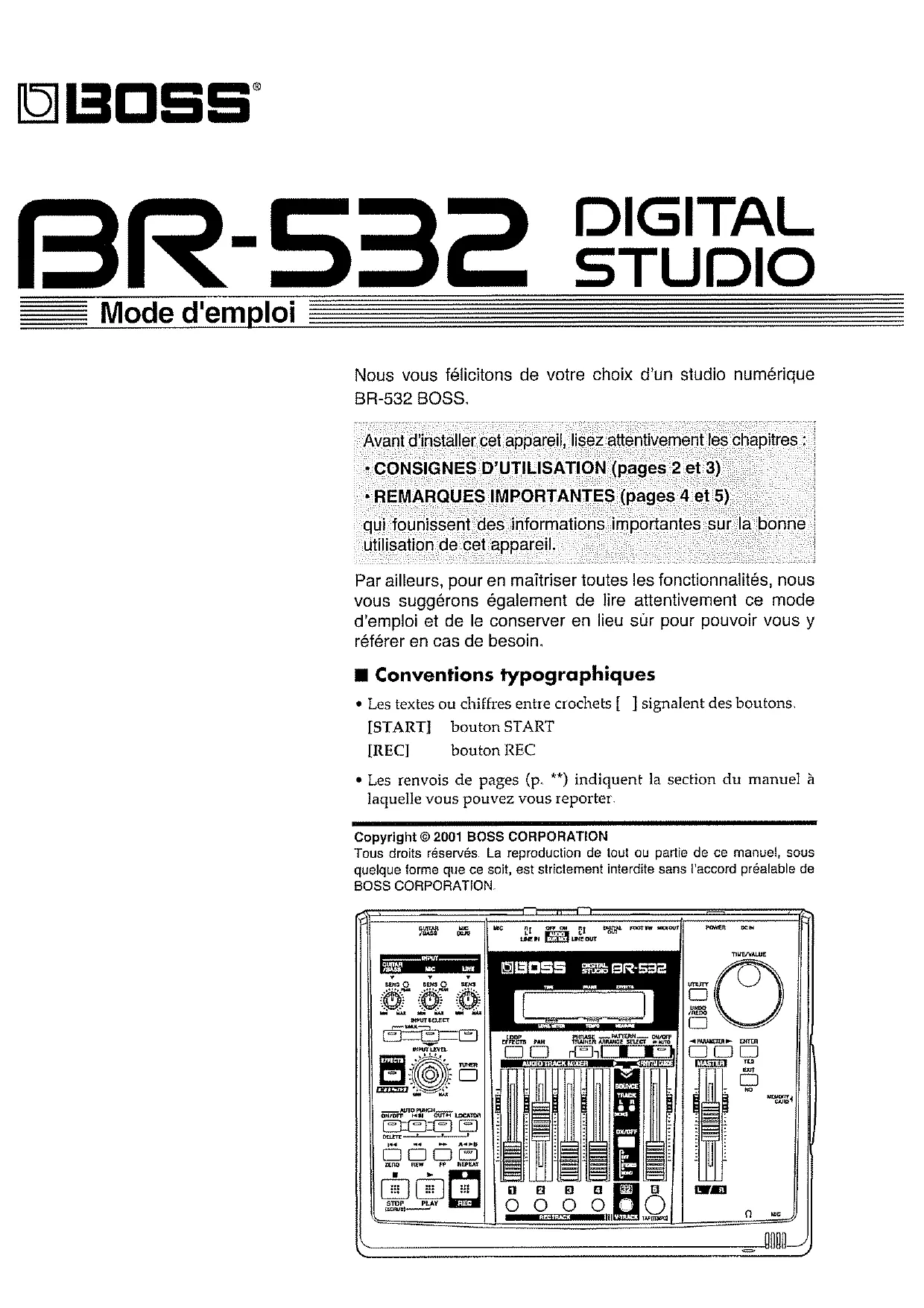
Nous vous félicitons de votre choix d'un studio numérique BR-532 BOSS.
Avant d'installer cet appareil, lisez attentivement les chapitres :
- CONSIGNES D'UTILISATION (pages 2 et 3) REMARQUES IMPORTANTES (pages 4 et 5)
qui fournissant des informations importantes sur la bonne utilisation de cet appareil.
Par ailleurs, pour en maîtriser toutes les fonctionnalités, nous vous suggérons également de lire attentivement ce mode d'emploi et de le conserver en lieu sûr pour pouvoir vous y référer en cas de besoin.
Conventions typographiques
- Les textes ou chiffres entre crochets [ ] signalent des boutons.
[START] bouton START
bouton REC
- Les renvois de pages (p. **) indiquent la section du manuel à laquelle vous pouvez vous reporter.
Tous droits réservés. La reproduction de tout ou partie de ce manuel, sous quelsque forme que ce soit, est strictement interdite sans l'accord préalable de BOSS CORPORATION.
Instructions pour EVITER tout RISQUE d'incendie, d'lectrocution ou de blessure
À propos des mentions AVENTISSEMENT à et ATTENTION à
| AVERTISSEMENT | Signale des instructions avertissant l'utilisateur d'un risque de mort ou de blessures graves si l'appareil n'est pas utilisé correctement |
| ATTENTION | Signale des instructions avertissant l'utilisateur d'un risque de blessures ou de dommages matériels si l'appareil n'est pas utilisé correctement. * « Dommages matériels » fait liérefonce aux dommages ou aux conséquences sur les bâtiments et le mobilier ainsi qu'aux animaux domestiques ou de compagnie. |
| △ | Le symbole △signale des instructions ou des averissements importants dont le sens précis est fourni par l'icone situé au centre du triangle. Dans le cas ci-contre, il s'agit de précautions ou d'ajretissements généraux et de mises en gardes contre un danger. |
| ◎ | Le symbole◎signale des éléments qui ne doivent pas être enlevés ou ne doivent pas être touchés. Leur nature est indiquée par l'icone situé au centre du cercle. Dans le cas ci-contre, il signale que l'appareil ne doit pas être démonté. |
| ◎ | Le symbole ●signale des éléments qui doivent être manipulés ou mobilisés. Leur nature est indiquée par l'icone situé au centre du cercle. Dans le cas ci-contre, il signale que le cordon d'alimentation doit être débranché de la prise secteur. |
Avertissement
- Avant d'utiliser cet appareil, lisez les instructions ci-dessous et le reste du mode d'emploi.

N'ouvrez en aucun cas l'appareil (ou son adaptateur secteur) et n'y effectuez aucune modification. (à l'exception des instructions spécifiques destinées à la mise en place d'options utilisateurs, voir p.13)

- Ne tentez pas de réparer l'appareil et n'y faites aucune modification (sauf dans le cas où le manuel vous donne des instructions spécifiques dans ce sens). Adressez-vous à votre centre de maintenance/agréé pour toute réparation ou transformation (voir page «Information»).

- N'utilisez et n'entreposez pas l'appareil dans des endroits:

- soumis à des températures extrêmes (rayonnement direct du soleil, système de chauffage)

humides (salles de bains etc.) exposés à la pluie poussiéreux - soumis à un fort niveau de vibrations
Veillez à ce que l'appareil soit toujours posé sur une surface plane et stable. Ne l'installez jamais dans des positions instables ou sur des surfaces inclinées.

Utilisez exclusivement l'adaptateur secteur fourni avec l'appareil. Ne branchez l'appareil que sur un courant de même voltage que celui indiqué sur le corps de l'adaptateur secteur. D'autres types d'adaptateurs peuvent avoir une polarité inverse ou être conçus pour d'autres tensions et pourraient endommager votre appareil ou provoquer une électrocution.

Avertissement
- Prenez soin du cordon d'alimentation. Ne le faites pas cheminer dans des endroits où il pourrait être tordu, piétiné ou écrabouillé par des objets lourds. Un câble endommagé peut facilement causer une électrocution ou un incendie!

- Cet appareil, qu'il soit utilisé seul ou en association avec un amplificateur ou un casque, peut produire des niveaux sonores susceptibles de provoquer des pertes d'audition définitives. Ne l'utilisez jamais à fort niveau pendant une longue période ou en toute circonstance où l'écoute deviendrait inconfortable. En cas de perte d'audition, consultez immédiatement un médecin spécialisé.

Veillez à ce qu'aucun objet (matériaux inflammables, trombones, épinges) ni aucun liquide quel qu'il soit (eau, sodas) ne pénètre dans l'appareil.


- Vous devez immédiatement arrêter l'appareil, débrancher l'alimentation secteur et vous adresser à un centre de maintenance/agréé ou à un distributeur Roland cité dans la page «Information» dans les cas suivants:

- l'alimentation secteur, le cordon d'alimentation ou la prise ont été endommagés, des objets ou des liquides sont tombés ou ont été introduits dans l'appareil
- l'appareil a été exposé à la pluie (ou a été mouillé d'une autre manière) L'appareil ne semble pas fonctionner normalement ou présente des performances dégradées
- En présence de jeunes enfants, un adulte doit pouvoir assurer une surveillance aussi longtemps que l'enfant n'est pas capable de se servir de l'appareil en toute sécurité.

- Protégez l'appareil des chocs violents. (Ne le laissez pas tomber!)

- Ne branchez pas l'appareil sur une prise déjà occupée par de nombreux autres appareils. Faites particulièrement attention lors de l'utilisation de pavés d'extension, à ne pas dépasser la puissance admise tant par le prolongateur que par le circuit électrique. Une surcharge importante pourrait provoquer une surchauffe et faire fondre l'isolant du cordon.

- Avant d'utiliser l'appareil dans un pays étranger, consultez votre revendeur, un centre de maintenance/agréé ou le distributeur Roland indiqué sur la page de garde.

- Ne tentez jamais de recharger vos piles, ni de les chauffer, et ne les jettez ni dans le feu ni dans l'eau.


Attention
- Cet appareil et son boîtier d'alimentation ne doivent être installés que dans des endroits où rien ne gêne leur ventilation.

Pour brancher ou débrancher le cordon d'alimentation, saisissez toujours la prise elle-même et non le câble.

- En cas d'inactivité prolongée, débranchez l'adaptateur secteur.

- Évitez de pincer ou de coincer les câbles reliés à cet appareil. Tenez-les hors de portée des jeunes enfants.

- Ne montez jamais sur l'appareil. Ne déposez pas non plus d'objets lourds dessus.

- Ne manipulez jamais le cordon ou la prise d'alimentation avec les mains humides quand vous êtes amené à le brancher ou à le débrancher.

Attention
- Avant de déplacer l'appareil, débranchez l'adaptateur secteur ainsi que toutes les connexions aux autres appareils.

- Avant de nettoyer l'appareil, mettez-le hors tension et débranchez son cordon d'alimentation.

- En cas de risque d'orage, éteignez l'appareil et débranchez physiquement son cordon d'alimentation.

- En cas de mauvaise utilisation, les piles peuvent exploser ou couler et causer divers dommages ou blessures. Pour votre sécurité, lisez et observez les précautions qui suivent (p. 20).

- Suivez scrupuleusement les instructions concernant leur mise en place et surveillez leur polarité.

- Ne mélangez pas des piles neuves avec des piles usagées ni différents types de piles entre elles.

- Retirez les piles de l'appareil s'il doit rester inutilisé pendant une longue période.
- En cas de coulage, essuyez très soigneusement et supprimez toute trace au sein du compartiment des piles. Mettez alors en place vos piles neuves. Pour éviter toute irritation, veillez à n'avoir aucun contact avec les piles défectueuses. É s entrée en contact avec l'électrolyte.
- Ne rangez jamais vos piles avec des objets métalliques susceptibles de les mettre en court-circuit : colliers, stylos, pinces, etc.
- Les piles usagées doivent être stockées et recyclées en fonction des dispositions en vigueur dans la région.

- Si vous êtes amené à enlever les vis maintenant en place un cache de l'appareil, veillez à les ranger en lieu sûr et hors de portée des enfants pour éviter toute ingestion accidentelle.

Remarques importantes
En plus des recommandations du chapitre «RÉGLES DE SECURITÉ» p. 2 et 3, lisez et respectez ce qui suit :
Alimentation : utilisation sur piles
- N'utilisez pas cet appareil sur le même circuit électrique que d'autres appareils pouvant générer un bruit de ligne (comme moteurs électriques ou systèmes d'éclairage à variateur).
- Il est normal d'observer une chauffe modérée de l'adaptateur secteur après plusieurs heures d'utilisation.
- La consommation de cet appareil étant relativement élevée, l'utilisation de l'adaptateur secteur doit être privilégiée. Si vous utilisez malgré tout des piles, choisissez-les de type alcalines. Pour la mise en place des piles, veillez à bien éteindre l'appareil et à débrancher ses connexions aux autres appareils. Vous éviterez ainsi tout dommage aux enceintes et au système.
- Un jeu de piles est fourni avec l'appareil. Leur durée de vie peut toutefois en être limitée du fait qu'elles ont initialement servi à le tester.
- Avant tout branchement audio, assurez-vous que tous les éléments du système sont hors-tension. Vous évitez ainsi tout risque de dommages aux haut-parleurs et aux autres appareils.
Positionnement
- L'utilisation de cet appareil à proximité d'amplificateurs ou d'appareils dotés d'alimentations puissantes peut induire du souffle. Pour y remédier, vous pouvez modifier son orientation ou l'éloigner de la source d'interférence.
- Cet appareil peut interférer avec la réception d'émissions radio ou de télévision. Ne l'utilisez pas à proximité de tels récepteurs.
- N'installez pas l'appareil dans des emplacements directement soumis aux rayons du soleil ou à proximité de sources de chaleur intenses. Toute chaleur excessive pourrait décolorer ou déformer son revêtement.
- Pour éviter tout court-circuit, n'utilisez pas l'appareil dans un lieu humide et ne le soumettez pas à la pluie.
Entretien
- Nettoyez l'appareil à l'aide d'un chiffon doux et sec. En cas de taches tenaces, utilisez un chiffon légèrement humidifié. Essuyez-le ensuite à l'aide d'un chiffon doux et sec.
- N'utilisez en aucun cas de produits à base d'essence, alcoolisés ou de solvants qui pourraient altérer l'esthétique de l'appareil.
Précautions supplémentaires
- N'oubliez pas que le contenu de la mémoire peut être irrémédiablement perdu suite à un dysfonctionnement ou à un fonctionnement incorrect de l'appareil. Pour réduire tout risque de perte de données importantes, nous vous recommandons d'effectuer périodiquement un archivage de ces données sur cartes mémoires ou sur ordinateur externe.
- Il peut parfois se révéler impossible de récupérer des données en mémoire interne. Roland Corporation décline toute responsabilité en ce qui concerne une telle perte de données.
- Manipulez les divers boutons de l'appareil avec modération, et procédez de même pour ce qui concerne les prises et les connecteurs. Un excès de brutalité peut endommager irrémédiablement ces divers éléments.
- Ne soumettez l'afficheur à aucune pression
- Lors du branchement ou du débranchement des câbles, saisissez-les par la prise elle-même et ne tirez jamais sur le câble. Vous éviterez ainsi de provoquer des court-circuits ou d'endommager les éléments internes du connecteur.
- Afin d’éviter de gêner vos voisins, essayez d’utiliser votre appareil à un volume raisonnable. Si besoin, utilisez un casque pour vous isoler, plus particulièrement aux heures tardives.
- Pour transporter l'appareil, utilisez de préférence l'emballage et les éléments du conditionnement d'origine. Sinon, procurez-vous un emballage équivalent.
- Utilisez de préférence un câ âble, observez les précautions suivantes:
- Certains connecteurs comportent des résistances. N'utilisez en aucun cas de tels câ âbles d'autres constructeurs, adressez-vous à leur fabricant.
Utilisation des cartes-mémoires
- Insérez à fond mais avec prudence la carte-mémoire dans son logement jusqu'à ce qu'elle soit bien au contact de son connecteur
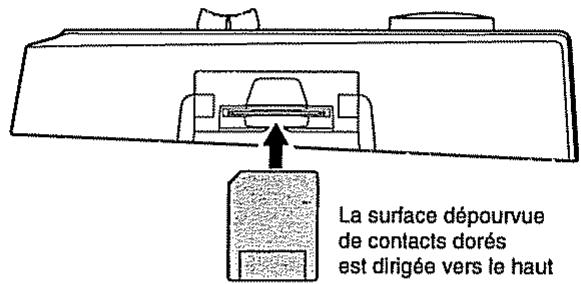
- Ne touchez jamais les contacts de la carte mémoire et évitez de les souiller.
- La loi interdit l'enregistrement non autorisé, la représentation en public, la diffusion, la vente ou la distribution d'une œuvre (enregistrement sur CD, enregistrement vidéo, émission etc.) dont les droits appartiennent à une tierce personne.
- N'utilisez pas cet appareil dans le but de violer un copyright détenu par une tierce partie. Roland ne pourrait être en aucun cas tenu pour responsable des infractions que vous pourriez commettre avec cet appareil.
Remarques importantes 4
Fonctionnalités 11 Cartes-mémoires compatibles avec le BR-532 13 Retrait du cache du connecteur des cartes 13
Faces avant et arrêté 14
Face avant 14 Ecran 18 Face arrière 19 Mise en place des piles 20
Écoute des morceaux de démonstration 22
(1) Branchement de périphériques externes 22 (2) Mise sous tension 24
Réglage de la luminosité de l'écran 24
(3) Écoute des morceaux de démonstration 25 Sélection d'un morceau 25 Lecture d'un morceau 25 Changement de position dans le morceau 26
Lecture/enregistrement d'un morceau 27
(1) Préparation de la carte-mémoire 27 Formatage de la carte-mémoire 27 (2) Sélection du morceau à enregistrer 28 Enregistrement d'un nouveau morceau 28 (3) Branchement des instruments 29 2. Choix du connecteur en fonction de l'instrument 29 Appuyez sur le bouton INPUT SELECT correspondant à l'instrument à enregistrer 29 Désactivation du micro incorporé 30 Réglage du niveau d'entrée 30 Sélection d'affichage (LEVEL METER) 30 Pré-écoute (monitoring) 30 (4) Utilisation d'effets en insertion 31 Sélection des programmes d'effets 31 Enregistrement sans effets 31 (5) Utilisation du guide rythmique 32 Activation du guide rythmique 32 Modification du tempo 32 Fonction «Tap-tempo» 32 (6) Enregistrement 32 35 (7) Lecture de l'enregistrement 35 Lecture 39 Réglage du volume de chaque piste 35 (8) Mise hors-tension 35 (9) Retrait de la carte mémoire 35 Fonction d'économie d'énergie (Power Save) 36
Lecture en boucle (repeat) 38
Définition de la section à litre en boucle 38 Calage précis des limites de la section 39
Enregistrement de données supplémentaires en écoutant un enregistrement existant (over dubbing) 40
Modification de la position panoramique de la source 40
Finalisation du morceau - mixage 42
Position panoramique (Pan) 42 Ajout d'effets en boucles départ/retour (Loop) 42 Mixage. 43 Protection contre la copie numérique 43
Réenregistrement d'un passage (punch-in/out) 45
Punch in/out manuel 45
Punch in/out manuel à l'aide de la touche [REC] 45 Punch in/out manuel déclenché au pied 46
Punch in/out automatique 46
Limites de l'enregistrement 46 Effacement d'un repère de Punch in/out automatique 47 Procédure d'enregistrement 47
Enregistrement en boucle (Loop Recording) 48
Limites de la boucle 48 Procédure d'enregistrement 48
Points de localisation (locator) 49
Mémorisation d'un point de localisation 49 Avance au point repéré 49 Suppression d'un point de localisation 49
Édition des données d'une piste (track editing) 50
Copie de données enregistrées (Track Copy) 50
Copie de la portion repérée pour le bouclage (AB) 50 Copie par repression temporelle (TIME) 51 Copie de la totalité d'une piste (ALL) 52
Déplacement de données enregistrées (Track Move) 53
Déplacement de la portion repérée pour le bouclage (AB) 53 Déplacement par repérage temporel (TIME) 53 Déplacement de la totalité d'une piste (ALL) 54
Effacement de données enregistrées (Track Erase) 55
Effacement de la portion repérée pour le bouclage (AB). 55 Effacement par repression temporel (TIME) 56 Effacement de la totalité d'une piste (ALL) 56
Échange de pistes (Track Exchange) 57
Annulation d'une opération d'enregistrement ou d'édition (undo/redo) 58
Annulation de la dernière opération — Undo 58 Annulation de l'annulation — Redo 58
Organisation des données enregistrées 59
Copie d’un morceau (Song Copy) 59 Effacement de morceaux (Song Erase) 59
Récupération d'espace mémoire (Song Optimize) 60 Attribution de noms (Song Name) 60
Utilisation du guide rythmique 62
Motifs (Patterns) 62 Création de Patterns 63 Insertion d'une étape 64 Effacement d'une étape 64 Suppression de toutes les étapes 65 Sauvegarde du Pattern 65 Sélection d'un Pattern 66 Copie de Patterns 66 Changement du nom d'un Pattern 66
Synchronisation avec d'autres unités MIDI 67
À propos du MIDI 67 Utilisation d'une unité MIDI externe pour assurer le guide rythmique 68 Lecture synchronisée avec un séquenceur MIDI 69 Synchronisation de l'unité externe sur le BR-532 69 Utilisation du MMC 70 Pilotage d'unités compatibles MMC à partir du BR-532 70
Affichage des informations concernant l'enregistrement 73
73 73
Recherche des points de départ et d'arrêt des morceaux (scrub/preview)......74
Recherche du point de départ du morceau 74 Modification des points de recherche (Scrub) 75 Utilisation des fonctions Scrub et Preview pour rechercher la fin du morceau 75 Activation de la fonction Preview 75 Recherche de la fin du morceau 75
1. Accordage d'un instrument (tuner) 76
Activation de l'accordeur 76 Procedure d'accordage 76 Diapason de référence de l'accordeur 77
Étude de morceaux difficiles (fonction «phrase trainer») 78
RalentiSSement du tempo (Fonction «Time Stretch») 78 Annulation des sons positionnés au centre (Fonction «Center Cancel») 78
7. Utilisation des effets en insertion 79
Patches et Banks d'effets 79 Édition des paramètres d'effets en insertion 80 Sauvegarde des paramètres d'effets (Write) 81 Modification de la position de l'effet dans le trajet audio 81
Utilisation des effets en boucle département/retour (loop) 82
Choix de l'effet en boucle départ/retour 82 Paramétrage de l'effet en boucle départ/retour 82
1. Réinitialisation des paramètres du br-532 83
Réinitialisation générale du BR-532 83 Réinitialisation des paramètres systèmes 83 Réinitialisation des paramètres d'effets 84
Réinitialisation des motifs utilisateur du guide rythmique 84
Paramètres des effets en boucle département/retour (loop) 85
CHORUS/DOUBL'N/REVERB 85
Liste des algorithms d'effets en insertion 86
BANK: GUITAR/BASS 86
1. COSMGUITARAMP 86 2. ACOUSTIC SIM. 86 3. BASS SIM 86 4. ACOUSTIC GUITAR 87 5. BASS MULTI 87 6. COSMBASSAMP 87
BANK: MIC 87
7. VOCAL MULTI 87 8. VOICE TRANSFORMER 87
BANK: LINE 88
9. STEREOMULTI 88 10. LO-FI BOX 88
BANK: SIMUL 88
- GT. AMP 88
- VO+AC. SIM 88
Fonctions des paramètres d'effets en insertion 89
Acoustic Guitar Simulator (simulateur de guitare acoustique) 89 Acoustic Processor (processeur acoustique) 89 Bass Simulator (simulateur de basse) 89 Chorus 89 Compressor (compresseur) 90 De-esser 90 Defretter 90 Delay 90 Doubling (doublage) 91 Enhancer 91 Equalizer (égaliseur) 91 Flanger 92 Lo-Fi Box 92 Noise Suppressor (supresseur de bruit) 92 Phaser 92 Pitch Shifter (transpositeur) 93 Preamp 93 Speaker Simulator (simulateur d'enceintes) 94 Tremolo/Pan 95 Voice Transformer 95
Liste des motifs et styles du guide rythmique. 96
96 Motifs Préséts (Patterns) 97
Applications pratiques 98
Réduction de l'utilisation mémoire lors de la création des morceaux 98
Quand une même phrase est répétée 98 Sauvegarde des Patterns 98 Optimisation 98
Utilisation des V-Tracks 99
Réduction des quatre pistes d'un morceau sur une seule 99 Correction d'une erreur en un point précis de l'enregistrement 99 Allongement d'une portion après enregistrement 100
Sommaire
Utilisation du guide rythmique 100
Modification de la structure du morceau 100
Insertion d'un décompte d'une mesure pour synchroniser le départ du morceau
avec une unité externe 101
Enregistrement à partir d'une source sonore externe 101
Sauvegarde d'un morceau 102
Dysfonctionnements 103
Messages d'erreur 105
Liste des paramètres 107
Liste des Patches d'effets 110
Implémentation MDI détaillée 111
Feuille d’implémentation MIDI 115
Index 118
Feuille de séance 122
Simplicité d'utilisation
Le BR-532 est conçu pour être utilisé aussi simplement qu'un magnétophone à cassettes, y compris par des néophytes.
Que vous vouliez préparer une maquette ou que vous vouliez réaliser le «master» de votre premier album, la grande simplicité du BR-532 permet dans tous les cas de créer des enregistrements numériques le jour même de sa sortie du carton.
Alimentation sur piles et sur secteur permettant d'enregistrer en tout lieu
Le BR-532 peut aussi fonctionner sur six piles de type R6, et son micro incorporé permet à tout moment de capturer l'ambiance sonore de moments privilégiés ou inattendus.
Traitement entièrement numérique du signal
En plus d'une console numérique et d'un enregistreur numérique, le BR-532 comporte deux processeurs d'effets numériques.
Il permet donc de gérer, sans sortie du domaine numérique et sans altérer la qualité du signal, l'ensemble des étapes d'un enregistrement incluant les opérations d'édition, d'ajout d'effets ou de report et de réduction de pistes. Si vous lui reliez des unités d'enregistrement numériques (DAT, minidisque ou graveur CD), vous pouvez reporter vos travaux sur les supports de votre choix sans aucun passage en analogue.
Pistes virtuelles V-Tracks
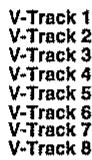
Le BR-532 dispose de quatre pistes d'enregistrement audio, pouvant être utilisées deux par deux pour l'enregistrement ou les quatre ensemble pour la lecture. Mais chaque piste donne en fait accès à huit pistes virtuelles appelées «V-Tracks» et portant les capacités d'enregistrement réelles à 4 × 8 = 32 pistes! Cette fonctionnalité vous permet d'envisager la possibilité de nombreuses prises alternatives pour un solo de guitare, par exemple, parmi lesquelles vous choisirez ensuite au mixage celle qui convient le mieux. Elle permet également, pendant une réduction, de réduire vos quatre pistes en stéréo sur une V-Track sans avoir besoin d'effectuer aucun effacement.
Chaque piste comporte en fait 8 pistes virtuelles permettant de choisir à tout moment l'une d'elles pour l'enregistrement ou la lecture. Vous disposez donc en fait de 32 pistes d'enregistrement, avec un accès permanent et simultané à quatre d'entre elles. Ces 32 pistes virtuelles sont appelées «V-Tracks».
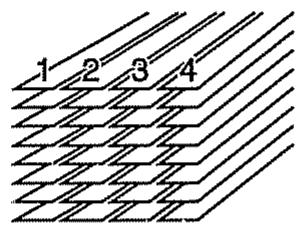
Vous pouvez faire des copies de la «feuille de séance» fournie à la fin de ce manuel (p. 122) pour noter l'attribution des différentes V-Tracks d'une séance.
Fonction de guide rythmique
La «Fonction de guide rythmique» (Rhythm Guide)
permet de faciliter la capture de vos idées créatrices (p. 62). Il vous suffit de sélectionner un motif rythmique approprié, de désirer un tempo et de passer à la création de Patterns originaux à partir de la combinaison de ceux qui sont à votre disposition.

En enregistrant à l'aide de la fonction de guide rythmique, l'édition du morceau mesure par mesure se trouve grandement simplifiée.
Deux processeurs d'effets polyvalents
Le BR-532 comporte deux types de processeurs d'effets. Le premier est destiné à l'enregistrement (effets en insertion) et l'autre est constitué de deux processeurs indépendants branchés en boucle départ/retour. Les deux types peuvent être utilisés simultanément et le BR-532 n'exige donc pas d'effet externe pour arriver à réaliser des morceaux élaborés.
Le BR-532 dispose de nombreux effets en insertion et en particulier les effets de simulation issus de la technologie COSM. De nombreux effets dédiés aux voix, aux claviers ou aux guitares donnent également accès à une grande variété d'applications.
Les effets en boucle depuis/retour sont plutôt dédiés à l'ambiance spatiale et destinés au mixage stéréo final. En associant les deux types d'effets, vous pouvez traiter simultanément le son de deux manières différentes.

Pour plus de détails sur les effets, reportez-vous aux paragraphes «Les effets en insertion» (p. 31) et «Les effets en boucle départ/retour» (p. 42).

La technologie COSM (composite object sound modeling)
Cette technologie utilise le dernier cri de la recherche en matière de traitement numérique pour recréer l'ensemble des « objets » qui jouent un rôle dans la production du son, via l'association de ce traitement à une grande variété d'objets sonores. Le résultat peut être aussi bien la simulation d'un instrument existant qu'une création parfaitement artificielle.
Fonctions d'édition
Le BR-532 permet un grand nombre d'opérations d'édition (copie, déplacement, effacement) jusqu'à inaccessibles sur les enregistreurs à bande. Des comme la répétition d'une phrase de plusieurs mesures, son déplacement vers une autre piste ou l'effacement partiel ou total d'une piste peuvent être effectués très simplement.
Édition non destructive
La nature numérique du BR-532 lui permet d'effectuer des éditions non destructrices, c'est-à-dire que l'état antérieur à une opération d'édition ou d'enregistrement peut être rappelé à tout moment (fonctions undo/redo).

Annulation d'une opération d'enregistrement ou d'édition (p. 58).
Accès rapide à un point repéré
Vous pouvez affecter un repère (marker) en tout point d'une piste (fonction «Locator»). Le repérage de la fin de l'intro ou du début d'un solo, par exemple, permet d'y accéder et de passer en lecture instantanément.

Repérages dans le temps (p. 49)
Accordeur chromatique incorporé (tessiture de do 1 à si 6)
Le BR-532 est également équipé d'un accordeur chromatique permettant d'accorder sans le débrancher un instrument (guitare ou basse par exemple) relié au BR-532 (p. 76).
Fonction «phrase trainer
Cette fonction d'étude ou de répetition de phrase permet de ralentir le tempo d'un enregistrement (issu par exemple d'un CD ou d'un MD) sans changer sa hauteur. Elle permet également l'annulation partielle des instruments situés au centre de l'espace stéréo (voix ou guitares solo) (p. 78).
Connectique étendue
Le BR-532 est equipped des connecteurs d'entrée suivants:
Entrée haute impedance destinée au branchement direct d'une guitare ou d'une basse (jack guitare 6,35 standard).
Connecteurs destinés au branchement des micros. Proposés à la fois au format jack TRS (p. 19) et au format XLR.
L'appareil est aussi équipé d'un micro incorporé permettant d'enregistrer à tout moment, même en l'absence de micro externe.
- Le micro incorporé peut être désactivé si besoin.
Ces entrées à niveau ligne permettent le branchement de claviers, de lecteurs CD ou d'appareils similaires (connecteurs RCA).
En ce qui concerne les sorties, en plus des connecteurs LINE OUT (RCA), une sortie numérique optique DIGITAL OUT permet le transfert direct de signaux numériques sans perte de qualité vers des unités d'enregistrement de type DAT ou minidisque.
Cartes-mémoires compatibles avec le br-532
Le BR-532 utilise des cartes SmartMedia pour le stockage des données audio, en enregistrement ou en lecture.
Ces cartes peuvent aller de 16 à 128 Mo et sont de type SmartMedia 3,3 V.

Vous pouvez vous procurer ces cartes SmartMedia chez les revendeurs de matériel informatique ou d'appareils photos numériques.
- Les cartes Roland S2M/S4M-5 ne peuvent pas être utilisées.
Formatage des cartes-mémoires (smartmedia)
Les cartes SmartMedia que vous vous procurez chez un revendeur de matériel informatique ou utilisées antérieurement avec un appareil de photo numérique ne peuvent pas être utilisées directement sur le BR-532.
Elles doivent tout d'abord être initialisées et mises au format du BR-532.
Pour plus de détails sur ce formatage, voir p. 27 et 61.
- SmartMedia est une marque déposée de Toshiba Corporation.
Retrait du cache du connecteur des cartes
Pour retirer ce cache, vous devez d'abord retirer, à l'aide d'un tournevis ou d'une pièce de monnaie, les deux vis qui le maintiennent en place à la partie inférieure de l'appareil.
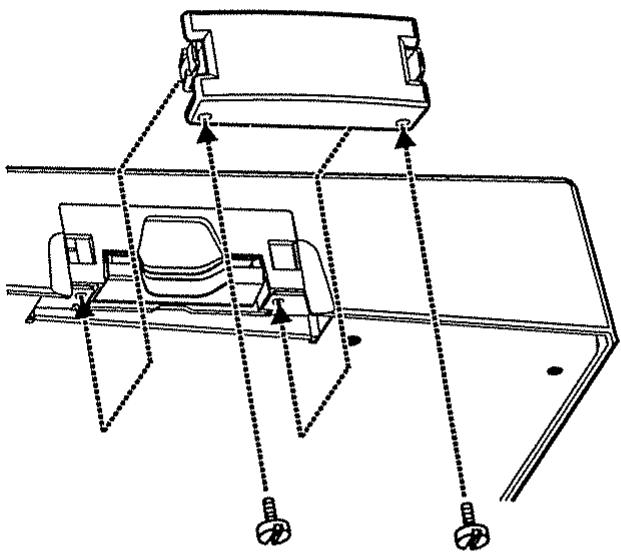

Si vous retirez ces vis, rangez-les hors de portée des enfants pour éviter toute ingestion accidentelle.
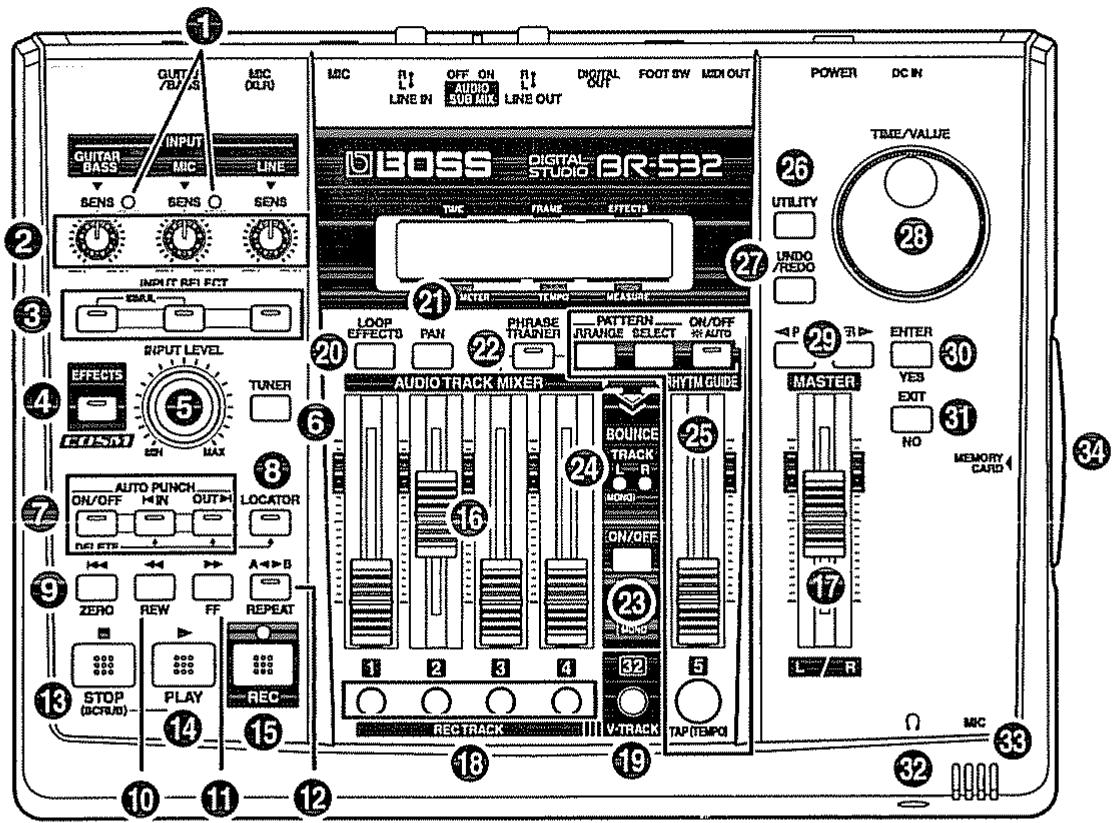
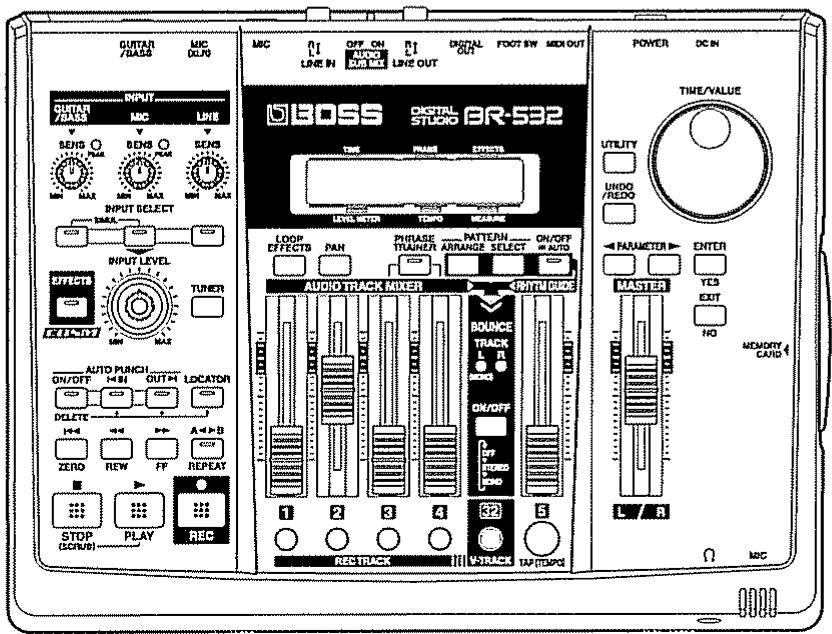
1 Témoins de crêtes
Ces témoins indiquent la saturation au niveau des différentes entrées (GUITAR/BASS et MIC).

Ces témoins s'allument 6 dB avant l'apparition de la distorsion. Réglez le gain d'entrée (SENS) de manière à ce qu'ils ne s'allument qu'occasionnellement, dans les passages les plus forts.
2 Réglages de gains SENS
Utilisez ces boutons pour régler la sensibilité des différentes entrées (GUITAR/BASS, MIC, et LINE).
3 Sélecteurs d'entrée INPUT SELECT
Permettent la sélection de la source (entrée) servant à l'enregistrement (le témoin correspondant s'allume). Vous pouvez ensuite couper cette source en appuyant sur ce même bouton (le témoin s'éteint).
Sélection d'une guitare ou d'une basse branchée sur le connecteur GUITAR/BASS.
Sélection d'une des entrées MIC si un micro externe est branché, ou du micro interne si les connecteurs sont libres. Le branchement sur le connecteur jack 6,35 est prioritaire.
- Le micro interne peut être désactivé (p. 30).
Sélection des entrées LINE jack (stéréo) destinées à des sources à niveau ligne (claviers ou lecteurs CD par ex.).
L'appui simultané sur GUITAR/BASS et MIC permet d'enregistrer les deux sources en même temps.
- Quand vous changez de sélection d'entrée (INPUT SELECT) le bank d'effet en insertion (p. 31) change automatiquement (p. 79).

Quand la sélection ne concerne que le bouton GUITAR/BASS ou le bouton MIC, la fonction AF-AD est activée.
Qu'est-ce que la fonction af-ad?
L'AF-AD (Adaptive Focus Method AD) est un standard créé par Roland et qui augmente fortement le rapport signal/bruit des convertisseurs A/N.
4 Effets en insertion effects
Active/désactive les effets en insertion (p.31) ou appelle l'écran permettant leur réglage.
5 Niveau d'entrée INPUT LEVEL
Réglage du niveau de la source sonore.
- Si vous utilisez ce bouton INPUT LEVEL pour réduire le volume de la source pendant l'enregistrement, le son ne sera enregistré qu'à faible volume et le souffle sera plus présente ensuite à la lecture. Pour réduire le niveau de diffusion (monitoring) de la source pendant l'enregistrement, utilisez le fader MASTER.
6 Accordeur TUNER
Active/désactive l'accordeur incorporé (p.76).
7 AUTO PUNCH
Section permettant le paramétrage de la fonction de punch in/out automatique.
On/Off :
Active/désactive la fonction punch in/out automatique. Quand la fonction est active, le led est allumé.
Paramétrage du point d'entrée de l'auto punch. Appuyez sur ce bouton pour repérer le début de la mise en enregistrement automatique (le témoin s'allume). Quand ce point est mémorisé, vous pouvez y accéder simplement en appuyant sur ce bouton.
- Pour annuler le répertoire du punch-in, appuyez sur ce bouton en maintenant le bouton ON/OFF enfoncé.
Paramétrage du point de sortie de l'auto punch. Appuyez sur ce bouton pour repérer la fin de la mise en enregistrement automatique (le témoin s'allume). Quand ce point est mémorisé, vous pouvez y accéder simplement en appuyant sur ce bouton.
- Pour annuler le repérage du punch-out, appuyez sur ce bouton en MAINENANT le bouton ON/OFF enforcé.
8 Locator
Permet la mémorisation d'un point dans le morceau. L'appui ultérieur sur ce même bouton amènera automatiquement la lecture sur le point mémorisé.
Quand une position est mémorisée, le témoign s'allume et vous y accédez automatiquement à chaque pression sur le bouton.
- Pour annuler la mémorisation du Locator, appuyez sur ce bouton en maintenant le bouton AUTO PUNCH ON/OFF enfoncé.
9 ZERO
Ramène au début de la piste.
10 Retour rapide REW
Effectue un retour rapide pendant l'appui sur le bouton.
11 Avance rapide FF
Effectue une avance rapide pendant l'appui sur le bouton.
12 Bouclage REPEAT
Permet de définir une zone qui sera lue ensuite en boucle (p. 38)

Cette fonctionnalité est très pratique pour répéter un fragment enregistré entre les points de punch in/out (p. 45) ou si vous utilisez la fonction « Phrase trainer » (p. 78) sur une phrase difficile issue d'un CD ou autre.
13 STOP
Arrête la lecture ou l'enregistrement d'un morceau.
14 Lecture PLAY
Lance la lecture des morceaux. Quand le bouton [REC] a été enfoncé et que son témoin clignote, l'appui sur [PLAY] lance l'enregistrement. Pendant la lecture ou l'enregistrement, le témoin de ce bouton est allumé en vert.
15 Enregistrement REC (recording)
En plus des opérations d'enregistrement proprement dites, ce bouton sert également aux opérations de punch-in/out manuel. En attente d'enregistrement, son témoin clignote en rouge. Pendant l'enregistrement, il reste allumé en rouge.
16 Faders AUDIO TRACK MIXER 1 à 4
Permettent le contrôle du volume de chaque piste pendant la lecture.
- Plus loin, ces Faders AUDIO TRACK MIXER sont également appelés «Faders de volumes».
17 Fader MASTER
Contrôle le volume général du BR-532.
18 Activation de l'enregistrement des pistes REC TRACK 1 à 4
Ces boutons permettent la mise en attente d'enregistrement des pistes de votre choix. Le bouton de la piste sélectionnée clignote en rouge pendant l'attente et s'allume en fixe quand l'enregistrement commence. Quand l'enregistrement est terminé, il clignote alternativement en vert et orange.
Les couleurs affectées à ces boutons signalent l'état de la piste correspondante comme suit :
Éteint :
Cette piste ne compte aucune donnée enregistrée.
Allumé vert :
Piste audio contenant des données enregistrées.
Clignotant rouge :
Piste sélectionnée et en attente d'enregistrement
Allumé rouge :
Piste en cours d'enregistrement.
Clignotant alternativement vert et orange :
Piste comptant des données enregistrées et sélectionnée pour l'enregistrement.
19 Bouton v-track
Permet l'appel de l'écran de sélection des V-Tracks.

Utilisation des V-Tracks (p. 99)
20 Effets en boucle départ/retour LOOP EFFECTS
Appel de l'écran permettant le paramétrage du niveau de départ de chaque piste vers les effets en boucle départ/retour (p. 42), le choix entre reverb et chorus et leurs divers paramétrages (p. 82).

«Paramètres des effets en boucle département/retour (Loop)» (p. 85)
21 Panoramaque PAN
Appel de l'écran permettant le réglage du panoramaque (position stéréo du son) pour les pistes en lecture comme pour le son source (p. 42).
22 Fonction «PHRASE trainer
Permet le paramétrage de la fonction de travail sur fragments «Phrase trainer».
Cette fonction permet d'activer l'annulation des sons situés au centre du champ stéréo (center cancel) ou d'activer le ralentissement de la lecture du fragment sans changement de hauteur (time stretch).

Annulation des sons positionnés au centre (p. 78)
Ralentissement du tempo (p. 78)
23 Réduction de pistes BOUNCE on/off
Sert à regrouper les enregistrements de plusieurs pistes sur deux pistes (ou une seule).
24 Témoins BOUNCE mode
Désignent les pistes en enregistrement lors de la réduction de pistes (Bounce) et indiquent si l'enregistrement est mono ou stéréo.
25 GUIDE rythmique RHYTHM GUIDE
Cette section donne accès au paramétrage de la fonction de guide rythmique «RHYTHM GUIDE». (p. 62)
Fader RHYTHM GUIDE
Règle le volume du guide rythmique
Bouton AUTO/ON/OFF :
Permet de faire défiler les options disponibles : Auto → On → Off.
Bouton PATTERN SELECT : Permet de faire défiler les options disponibles: Auto → On → Off.
Permet l'essai de l'écran de sélection du rythme.
Bouton PATTERN ARRANGE :
Permet l'ouverture de l'écran de réglage de l'ordre des rythmes et du tempo.
Bouton TAP (TEMPO) :
Vous pouvez définir le tempo du guide rythmique en tapant en mesure sur ce bouton.
26 Bouton utility
Permet l'accès à diverses fonctionnalités offertes par le BR-532 : édition de pistes, organisation des morceaux ou gestion de la carte mémoire.
27 Bouton d'annulation undo/redo
Permet l'annulation de la dernière opération exécutée et le retour à l'état antérieur. Un nouvel appui sur ce même bouton «annule l'annulation» et restitue les données enregistrées ou exécute à nouveau l'opération d'édition. (p. 58)
28 Molette time/value
Cette molette sert généralement à modifier la position de lecture au sein d’un morceau (permet donc, par exemple, une avance ou un retard rapide), mais elle est aussi utilisée pour modifier la valeur de divers réglages pendant les opérations d’édition.
29 Bouton parameter
Permet la sélection d'un paramètre.
30 Bouton de validation enter/yes
Confirmation de la sélection ou de la valeur en cours de saisie.
31 Bouton de retour exit/no
Retour à l'écran antérieur ou annulation d'une valeur en cours de saisie.
32 Prise casque (ω)
Permet le branchement d'un casque (vendu séparément). Donne accès au même signal que celui envoyé vers les sorties LINE OUT.
33 MIC (micro internet)
Ce micro peut être utilisé pour réaliser des enregistrements autonomes sur le BR-532.

Déconnexion du micro incorporé (p. 30)
Changement du paramétrage INPUT SELECT (p. 29)
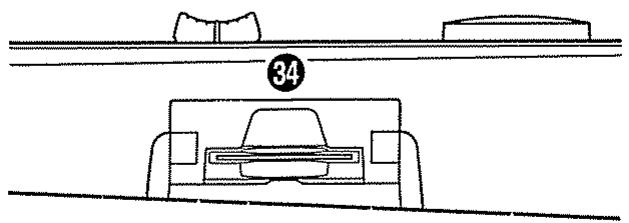
34 Connecteur de la carte mémoire
Permet l'insertion d'une carte mémoire (SmartMedia) permettant le stockage des données enregistrées. En l'absence de carte, aucun enregistrement n'est possible.
Écran
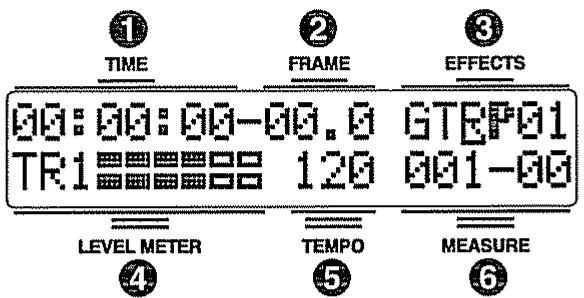
Cet écran permet l'affichage des menus, des valeurs ou d'autres informations dépendant du paramétrage choisi. En cas de mauvaise lisibilité, reportez-vous au paragraphe «Réglage de la luminosité de l'écran» (p. 24).
Affiche la position en cours au sein du morceau (en heures - minutes - secondes)
Affiche le nombre de frames par seconde (une frame est une subdivision correspondant à une image dans le domaine vidéo). Par défaut, le réglage d'usine est de 30 frames (non-drop) par seconde. Il est conforme au standard MTC (MIDI Time Code), et si vous voulez que le BR-532 puisse fonctionner en synchronisation avec une autre unité MIDI, il est de toute façon indispensable que les deux appareils soient réglés sur le même type de MTC.

Lecture synchronisée avec un séquenceur MIDI (p. 69).
Affiche le numéro de Bank d'effet et le numéro de Patch
En lecture, ces bargraphes affichent les niveaux des instruments source et des différentes voies (tracks). Le niveau est celui du signal après atténuation par les boutons «INPUT LEVEL» ou faders «TRACK» (affichage «après atténuation» ou «post-fader»). Vous pouvez donc sélectionner l'un ou l'autre pour en régler les niveaux.

Sélection d'affichage (p. 30)
5 TEMPO
Donne la valeur du tempo, ou du «tempo map» si la lecture concerne un morceau utilisant cette fonction.
Donne le numéro de mesure (chiffre de gauche) et le temps (chiffre de droite) correspondant à la position en cours dans le morceau.
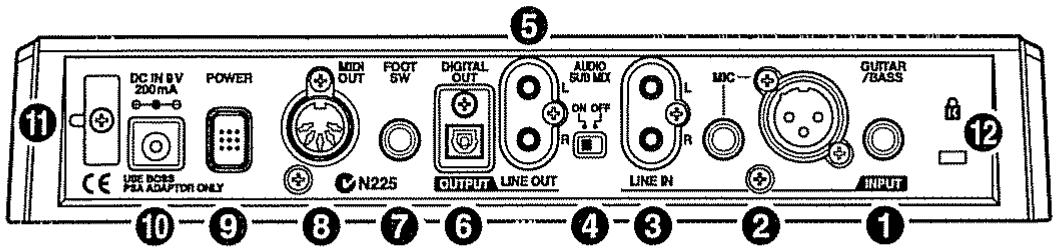
1 Connecteur guitar/bass
Entrée haute impédance permettant le branchement direct d'une guitare ou d'une basse.
2 Connecteurs micro MIC (trs/xlr)
Entreprises destinées aux micros. Deux standards sont proposés : jack TRS (p. 23) et prise XLR.
- Si les deux connecteurs sont occupés, le jack TRS a priorité.
3 Entrée ligne LINE IN
Entrées destinées aux signaux audio analogiques. Elles permettent le branchement de lecteurs CD ou de sources sonores variées comme claviers, boîtes à rythmes, etc.
4 Sélecteur AUDIO SUB MIX
Mettez ce sélecteur en position «on» pour mixer le signal entrant en LINE IN avec celui de la sortie LINE OUT.
Si INPUT SELECT est réglé sur toute autre position que LINE, et que AUDIO SUB MIX est activé, le signal est mixé et dirigé vers LINE OUT.
- Seul le signal analogique est concerné par ce mixage. Le signal de la sortie DIGITAL OUT n'est pas affecté.
5 Sortie ligne LINE OUT
Connecteurs destinés à la sortie du signal audio analogique. Permet le branchement d'enregistreurs minidisque, de platines cassettes ou de toute autre unité d'enregistrement afin d'enregistrer le signal analogique du BR-532.
6 Sortie numérique digital OUT
Connecteur de type «optique» permettant la sortie du signal audionumérique. Il s'agit du même signal que celui adressé à la sortie LINE OUT, permettant simplement d'enregistrer directement en numérique sur des enregistreurs DAT, MD ou autres disposant d'entrées numériques au format optique.
7 Connecteur pédale FOOT SW
Permet le branchement d'une pédale de type BOSS FS-5U ou Roland DP-2 (vendues séparément). Vous pouvez ainsi commander au pied les fonctions lecture/arrêt ou punch in/out, etc.

Pour utiliser une pédale
8 Prise MIDI OUT
Permet l'émission des données MIDI. Vous pouvez la relier à la prise MIDI IN d'une unité MIDI externe (boîte à rythme ou expandeur).
9 Interrupteur POWER
Interrupteur général permettant la mise sous/hors tension du BR-532.
10 Connecteur d'alimentation DC IN (adaptateur secteur)
Branchez ici l'adaptateur secteur (PSA-series; optionnel).

N'utilise qu'un adaptateur secteur de type PSA-series. Tout autre modèle pourrait causer des surchauffes ou des dysfonctionnements.
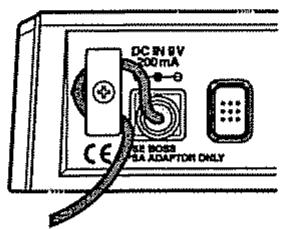
11 Crochet serre-fil
Passez le câble d'alimentation autour de ce crochet pour éviter tout débranchement accidentel.
Un tel débranchement en cours de fonctionnement pourrait entraîner la perte définitive de données enregistrées importantes.
Insertion des piles
- Vérifiez que le BR-532 est bien hors tension.
- Retirez le couvercle de la trappe à piles en face inférieure.
- és à ses extrémités et de le positionner de manière à éviter d'endommager les contrôles de la face avant.
- Effectuez le retournement avec prudence pour éviter de laisser tomber l'appareil ou de le cogner.
- En veillant à bien respecter la polarité indiquée (+/−), insérez six piles de type LR6 (AA) dans le compartment à piles.
- Roland préconise l'utilisation de piles alcalines longue durée.
- N'associez pas des piles neuves avec des piles partiellement usagées et ne mélangez pas non plus des piles de types différents
- Remettez en place le couvercle de la trappe.
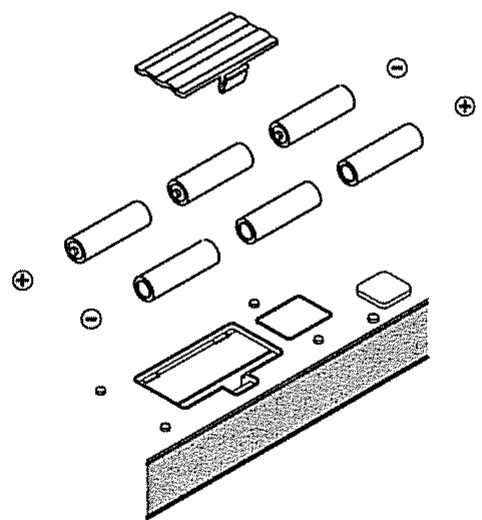
Quand les piles sont presque totalement déchargées, un message d'alerte «Battery Low» apparait à l'écran. Remplacez-les alors au plus tôt.
Branchement de périphériques externes
Effectuez vos branchements comme indiqué dans le schéma ci-dessous, après avoir veillé à ce que tous vos appareils soient bien hors tension.


Pour éviter d'endommager vos enceintes ou votre matériel, veillez à réduire le volume au minimum et à mettre hors tension tous vos appareils avant d'effectuer vos branchements.
Pour éviter toute mise hors tension accidentelle de l'appareil et pour éviter de fragiliser le connecteur d'alimentation, veillez à bien utiliser le crochet serre-fil comme indiqué dans le schéma ci-dessous.
L'effet Larsen peut être produit par une mauvaise position relative des micros et des enceintes. Vous pouvez y remédier en:
- Modifiant l'orientation du(des) micro(s)
- Orienter le(s) micro(s) des enceintes
- Réduisant le volume
- Le jack MIC utilise le mode de connexion standard des connecteurs TRS. Le brochage est indiqué dans le schéma cédssous. Avant tout branchement, assurez-vous qu'il corresponde bien à celui des éléments que vous utilisiez.
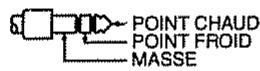
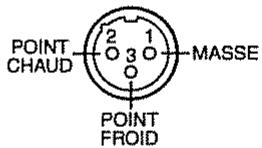
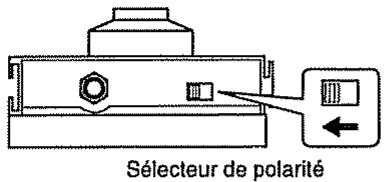
- Si vous utilisez l'interrupteur au pied FS-5U (vendu séparément), réglez le sélecteur de polarité comme indiqué ci-dessous. Dans le cas contraire, il ne pourrait pas fonctionner correctement.
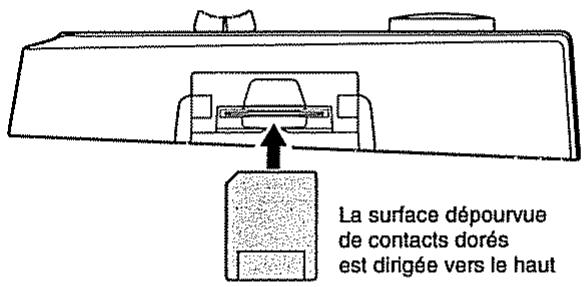
- Insérez la carte mémoire dans son logement en veillant à ce que les contacts dorés soient dirigés vers le bas.
- Veillez à bien l'insérer à fond
- Ne touchez pas et ne salissez pas ses contacts.
Une fois vos branchements terminés, mettez vos appareils sous tension dans l'ordre spécifique. Un ordre différent pourrait provoquer divers dysfonctionnements ou endommager vos enceintes ou vos appareils.
- Avant toute mise sous tension, vérifie les points suivants:
Les appareils sont-ils branchés correctement? Le volume du BR-532 et des autres appareils est-il bien au minimum? La carte mémoire est-elle en place?
- Le BR-532 est livré d'usine avec une carte mémoire présente dans son logement.
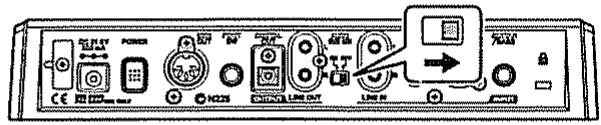
- Mettez le sélecteur AUDIO SUB MIX de la face avant en position «off».
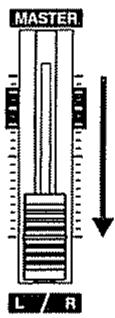
- Ramenez le fader MASTER du BR-532 au minimum.
- Allumez si besoin les appareils reliés aux entrées (GUITAR/BASS, MIC, ou LINE IN).
- Appuyez sur l'interrupteur POWER en face arrêté.

- Veillez à ce que le volume soit bien au minimum avant toute mise sous tension. Un léger bruit de rupture peut malgré tout être entendu quand vous appuyez sur l'interrupteur. Il est normal et n'indique aucun dysfonctionnement.
- Cet apparéil est équipé d'un circuit de protection. Une temporisation de quelques secondes est donc nécessaire avant qu'il puisse fonctionner normalement.
- Allumez les appareils reliés aux sorties (LINE OUT ou DIGITAL OUT).
Si vous utilisez un adaptateur secteur, veillez à ne pas le débrancher quand l'appareil fonctionne, sous peine de perdre vos données enregistrées.
Écran par défaut
L'affichage ci-dessous, qui reprend les éléments les plus importants du fonctionnement du BR-532, apparait par défaut à la mise sous tension de l'appareil.
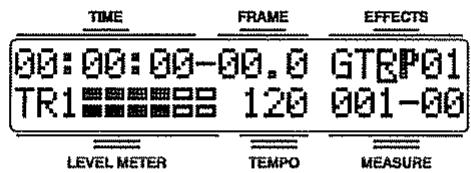
- Vous pouvez paramétrer le BR-532 pour que le temps d'enregistrement restant soit affiché pendant l'enregistrement. Voir p. 73.
Réglage de la luminosité de l'écran
En fonction du positionnement du BR-532, la lisibilité de l'écran peut être modifiée. Vous pouvez procéder comme suit pour en modifier le contraste (valeurs de 1 à 15).
- Appuyez sur [UTILITY].

- Utilisez les touches PARAMETER [][] pour déplacer le curseur sur «SYS» et appuyez sur [ENTER].
- Utilisez les touches PARAMETER [][] pour sélectionner «LCD Contrast» et effectuez le réglage avec la molette TIME/VALUE.
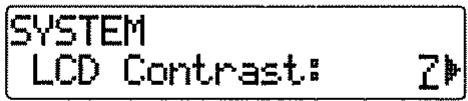
- Quand vous avez terminé, appuyez plusieurs fois sur [EXIT] pour revenir à l'écran par défaut.

Vous pouvez aussi utiliser la molette TIME/VALUE en maintenant [UTILITY] enfoncé pour régler le contraste.
Sélection d'un morceau
À la mise sous tension, le dernier morceau sélectionné lors de l'extinction de l'appareil est sélectionné et ses données sont chargées en mémoire. Dès que le chargement est terminé, l'écran par défaut apparaît.
Pour sélectionner un autre morceau, procédez comme suit :
- Appuyez sur [UTILITY].

- Utilisez les touches PARAMETER [][] pour déplacer le curseur sur «SEL» et appuyez sur [ENTER]. L'écran de sélection «Song Select» apparait.
- Utilisez la molette TIME/VALUE pour sélectionner «01: Crank It Up».
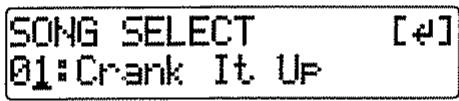
«Crank It Up» Écrit et produit par Gundy Keller Copyright © 2001 A-TOWN recordings
- Appuyez sur [ENTER].
En cas de modification de l'enregistrement ou de l'édition
Le BR-532 met automatiquement à jour les données et la mémorisation des opérations en cas de modification d'enregistrement ou d'édition. Il n'y a donc pas besoin d'effectuer une quelconque opération de sauvegarde. Pendant la mise à jour automatique, le message «Keep Power On!» apparaît sur la ligne supérieure de l'écran pendant que la ligne inférieure affiche la progression de l'opération.
- Si le sticker de protection a été fixé sur la carte mémoire (p. 61), vous ne pouvez plus enregistrer de données dessus. Un message d'alerte «Protected!» apparaît à l'écran si vous tenterez d'enregistrer ou d'éditer des données sur une carte protégée.
Lecture d'un morceau
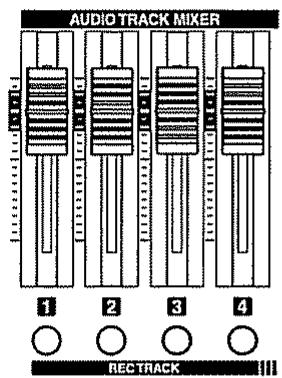
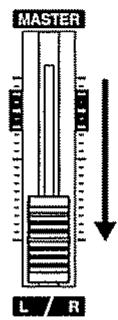
- Amenez les faders TRACK 1 à 4 aux positions indiquées sur le schéma ci-dessous et ramenez le fader MASTER au minimum.
- Appuyez sur [PLAY].
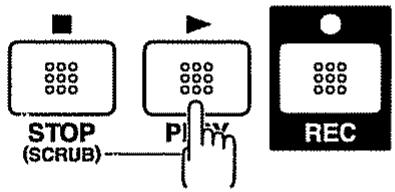
La lecture commence. Montez doucement le fader MASTER jusqu'à atteindre un niveau d'écoute raisonnable.

En jouant sur les faders TRACK, vous pouvez écouter les signaux enregistrés sur les différentes pistes et en régler la balance selon vos goûts.
Vous pouvez utiliser les touches [FF] pour effectuer une avance rapide ou [REW] pour effectuer un retour rapide au sein du morceau. Appuyez sur [ZERO] pour revenir au début.
Vous pouvez par ailleurs modifier la position de lecture au sein du morceau en utilisant la procédure ci-après.
Affichage du temps écoulé
Les valeurs affichées à l'écran sous l'indication «TIME» correspondant à la durée écoulée pour le morceau en cours, selon le standard MTC (MIDI time code) et correspondant aux divisions suivantes : heures-minutes-secondes-frames-sub frames.
Les caractéristiques du time code peuvent varier en fonction des appareils. Pour synchroniser les appareils entre eux en utilisant le MTC, vous devez mettre ces caractéristiques en concordance pour les différents appareils concernés. Par défaut, le standard utilisé ici est de 30 frames par seconde (non-drop) (p. 70).
Retour au début d'un morceau
Pour revenir au début d'un morceau, maintenez la touche [STOP] enfoncée et appuyez sur [REW].
Chaque V-Track de la piste sélectionnée est contrôlé et vous revenez à la position correspondant au premier son enregistré pour ce morceau.
Avance à la fin d'un morceau
Pour avancer à la fin d'un morceau, maintenez la touche [STOP] enfoncée et appuyez sur [FF].
Chaque V-Track de la piste sélectionnée est contrôlé et vous avancez à la position correspondant au dernier son enregistré pour ce morceau.
Navigation au sein d'un morceau en utilisant les valeurs d'heures, minutes, secondes, frames et sub frames
Utilisez les touches PARAMETER [ ] [▶] pour déplacer le curseur à l'écran en face des chiffres des heures, minutes, secondes, frames ou sub frames et utilisez la molette TIME/VALUE pour modifier ces valeurs et par conséquent la position en cours au sein du morceau.
Navigation au sein d'un morceau en utilisant les valeurs de mesures et de temps
La position en cours est affichée à l'écran en numéros de mesures + numéro du temps dans la mesure, sous l'indication «MEASURE».
- Dans les morceaux de démonstration, un Pattern (p. 62) est déjà créé (SNG) de manière à ce que les nombres de mesures et les temps soient correctement synchronisés
Utilisez les touches PARAMETER [ ] [ ] pour déplacer le curseur à l'écran en face de l'affichage des
mesures (MEASURE), et utilisez la molette TIME/VALUE pour en modifier les valeurs.
Préparation de la carte-mémoire
Le BR-532 écrit ses données directement sur la carte mémoire insérée dans le logement prévu à cet effet. De ce fait, pour toute opération d'enregistrement ou de lecture, la présence d'une carte mémoire est indispensable.

«Cartes mémoires compatibles avec le BR-532» (p. 13)
Insertion de la carte mémoire

Avant toute insertion de la carte mémoire (SmartMedia), mettez le BR-532 hors tension. En cas d'insertion dans un appareil sous tension, les données présentes sur la carte pourraient être effacées et la carte rendue inutilisable.
Insérez la carte-mémoire dans son logement.
La carte-mémoire fournie dispose d'un peu d'espace libre pour vos enregistrements. Toutefois, pour des enregistrements de longue durée, vous devrez soit effacer certains morceaux de démonstration soit vous procurer une nouvelle carte mémoire (32 Mo ou plus recommandée).
Pour plus d'informations sur l'effacement des données sur la carte mémoire, voir «Effacement de morceaux (Song Erase)» (p. 59).
- La carte-mémoire fournie est protégée en écriture par son sticker de protection (p. 61). Avant de pouvoir à nouveau enregistrer ou effacer des données dessus, vous devez préalablement le retirer.
Formatage de la carte-mémoire
- Cette procédure n'est pas nécessaire pour les cartes qui ont déjà été utilisées sur un BR-532.
Les cartes neuves ou qui étaient antérieurement utilisées sur un autre appareil doivent être initialisées pour pouvoir être utilisées sur le BR-532.
Pour effectuer cette initialisation (ou «formatage»), procédé comme suit :
1. Appuyez sur [UTILITY]
![BOSS BR-532 - Appuyez sur [UTILITY] - 1](/content/2024/12/151976/images/7d3c93bff58ad3a691d72fdc2cf0dd701227744f7448da65ab7416fde6fdc63a.jpg)
- Utilisez les touches PARAMETER [←] [▶] pour déplacer le curseur sur «INI» et appuyez sur [ENTER].
![BOSS BR-532 - Appuyez sur [UTILITY] - 2](/content/2024/12/151976/images/75c0b35e6f0fdab3b92d831c8367ba0d388c2837241b19bb5fd77774e2832244.jpg)
- Utilisez les touches PARAMETER [←] [▶] pour déplacer le curseur sur «CRD» et appuyez sur [ENTER]. Le message «Format?» apparait à l'écran.
![BOSS BR-532 - Appuyez sur [UTILITY] - 3](/content/2024/12/151976/images/d059f573c3b6fa23a2f058cd2f76b729bfdcad22646bd0b4630d848705c4c57a.jpg)
4. Appuyez sur [ENTER].
Un message de confirmation «Are you sure?» apparait.
![BOSS BR-532 - Appuyez sur [ENTER]. - 1](/content/2024/12/151976/images/c285ceb804cc6458de1037028e802479e9bc22f9cb4adb3d706f29f1ae04d237.jpg)
- Si le sticker de protection est présent sur la carte, le message «Protected!» le remplace et l'initialisation sera impossible.
5. Pour poursuivre l'initialisation, appuyez sur [ENTER] (YES). pour l'annuler appuyez sur [EXIT] (NO).
Si vous avez appuyé sur [ENTER] (YES) le formatage commence. Quand il est terminé, le message «Completed!» apparait et vous revenez à l'écran par défaut.
- Selon la capacité de la carte mémoire choisie, ce formatage peut prendre jusqu'à dix minutes. Il ne s'agit pas d'un quelconque dysfonctionnement. La progression de l'opération s'affiche par ailleurs sur l'écran. Ne mettez pas le BR-532 hors tension tant que l'initialisation n'est pas terminée.
![BOSS BR-532 - Pour poursuivre l'initialisation, appuyez sur [ENTER] (YES). pour l'annuler appuyez sur [EXIT] (NO). - 1](/content/2024/12/151976/images/d45f592757389a06e4795b4e70435b7c99babb0fd9f6f88fe07d596ca5153ee6.jpg)
Ne retirez pas la carte-mémoire de son logement et n'éteignez pas le BR-532 pendant la procédure d'initialisation, sous peine de rendre cette carte inutilisable.
- Quand le formatage commence, un nouveau morceau est automatiquement créé. Dans ce cas, le type de données sélectionné est STANDARD (LV1).
Sélection du morceau à enregistrer
Si la carte mémoire comporte plus d'un morceau, celui qui a été enregistré en dernier est automatiquement sélectionné.
Pour enregistrer un nouveau morceau, procédez comme suit:
Types de données
Lors de l'enregistrement d'un nouveau morceau, le BR-532 permet de choisir le format des données. Vous pouvez ainsi optimiser la qualité audio et la durée d'enregistrement en fonction de vos besoins. Les types disponibles sont :
- Ces types ne peuvent plus être changés quand le morceau a été créé.
Hifi (MT2) (multitrack 2):
Enregistrement de qualité supérieure. Recommandé si vous nevez effectuer de nombres reports de piste et plus généralement par défaut, en toutes circonstances.
Pour enregistrements de plus longue durée que ceux proposés avec le format MT2. Utilisé si vous manquez de place sur une carte mémoire ou pour les enregistrements de concerts «live»
LONG (LV2) :
Offre simplement la plus longue durée d'enregistrement.
Durée d'enregistrement
Les temps d'enregistrement possibles en fonction du type et de la capacité des cartes sont (pour l'enregistrement d'une piste):
| Type de données | Durées d'enregistrement (approx.) | |||
| 16 Mo | 32Mo | 64 Mo | 128 Mo | |
| HiFi (MT2) | 8 min. | 16 min. | 32 min. | 65 min. |
| Standard(LV1) | 9 min. | 19 min. | 39 min. | 78 min. |
| Long (LV2) | 12 min. | 24 min. | 49 min. | 98 min. |
- Ces durées sont approximatives. Plus le nombre de morceaux est élevé et plus la durée d'enregistrement est réduite.
- Les durées d'enregistrement indiquées ci-dessus correspondent à l'utilisation d'une piste. Si vous utilisez quatre pistes d'un bout à l'autre, la durée de chacune sera le quart de cette valeur.
- Les cartes-mémoires compatibles avec le BR-532 sont de type SmartMedia 3,3V et d'une capacité de 16 à 128 Mo.
- Appuyez sur [UTILITY].
- Utilisez les touches PARAMETER [][] pour déplacer le curseur sur «NEW» et appuyez sur [ENTER].
La mention «Type» apparait sur l'écran.
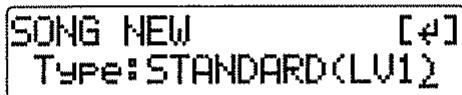
- Utilisez la molette TIME/VALUE pour sélectionner le type de données.
- La fréquence d'échantillonnage du BR-532 est fixée à 44,1 kHz et ne peut pas être modifiée.
- Appuyez sur [ENTER].
Un message de confirmation « Êtes-vous sûr? » apparaît.

- Appuyez sur [ENTER].
Quand le nouveau morceau est prêt, la page par défaut réapparaît.
Choix du connecteur en fonction de l'instrument
Le BR-532 est doté de plusieurs types de connecteurs d'entrée adaptés aux différents instruments que vous pouvez être amené à brancher dessus.
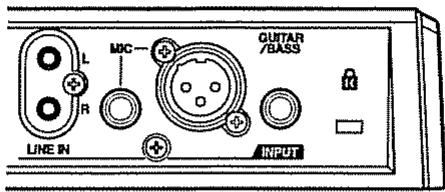
Entrée haute impédance permettant le branchement direct d'une guitare électrique ou d'une basse.
Entrée destinée au branchement des micros, proposée à la fois au standard jack TRS et au standard XLR.
Le standard jack TRS permet aussi bien des branchements symétriques qu'asymétriques.
- Si les deux types de connecteurs sont utilisés, le jack TRS est prioritaire.
- Si vous enregistrez une guitare électroacoustique via une connexion blindée, utilisez le connecteur GUITAR/BASS.
Entrez stéréo à niveau ligne, permettant le branchement d'un lecteur CD, d'une platine cassette ou de sources audio diverses : claviers, boîtes à rythmes, expandeurs etc.
Appuyez sur le bouton INPUT SELECT correspondant à l'instrument à enregistrer
Vous sélectionnez ainsi la source à enregistrer. Le témoignage correspondant s'allume.
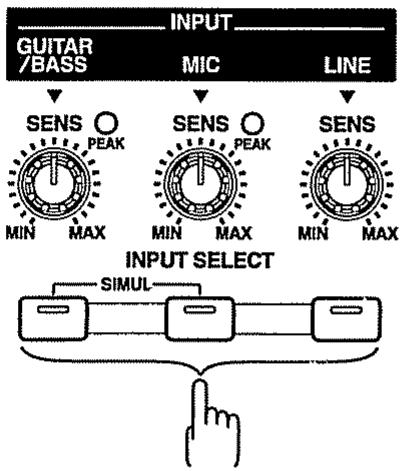
Sélectionne pour l'enregistrement l'instrument branché sur le jack GUITAR/BASS.
[MIC]
Sélectionnez pour l'enregistrement le micro branché sur un des connecteurs MIC ou, à défaut, le micro incorporé.
Quand le témoin MIC du bouton INPUT SELECT est allumé, vous pouvez utiliser à la fois le micro branché sur la prise MIC et le micro incorporé.
- Par défaut, le BR-532 est livré avec le micro interne activé. Si vous ne pouvez pas l'utiliser, pensez à le désactiver (voir chapitre suivant).
Choisissez cette option si vous voulez enregistrer un instrument ou un lecteur CD branché sur les entrées ligne.
Pour enregistrer simultanément la guitare et le chant, appuyez en même temps sur [GUITAR/BASS] et [MIC]. Les deux témoins s'allument, signalant que les deux sources peuvent être enregistrées ensemble.
- Si deux pistes d'enregistrement sont sélectionnées, le signal GUITAR/BASS est enregistré sur la piste 1 (ou 3), et le signal MIC sur la piste 2 (ou 4).
- Si une seule piste d'enregistrement est sélectionnée, les signaux GUITAR/BASS et MIC sont mixés et enregistrés sur la même piste.
Désactivation du micro incorporé
Pour n'utiliser que le micro relié à l'entrée MIC, vous devez désactiver le micro incorporé.
- Appuyez sur [UTILITY].
- Utilisez les touches PARAMETER [\<] [>] pour déplacer le curseur sur «SYS» et appuyez sur [ENTER].
- Utilisez encore les touches PARAMETER [ ] [ ] pour sélectionner l'option «On Board Mic» et désactivez-la (OFF) à l'aide de la molette TIME/VALUE.
- Appuyez plusieurs fois sur [EXIT] pour revenir à l'écran par défaut.
Réglage du niveau d'entrée
Si une des entrées GUITAR/BASS ou MIC est sélectionnée, réglez son gain d'entrée (sensibilité) à l'aide du bouton SENS correspondant.

Pour enregistrer à un niveau de travail convenable, vous nevez régler les niveaux de manière à ce que les témoins de crêtes s'allument occasionnellement et brievement pendant les passages les plus forts.
Sélection d'affichage (LEVEL METER)
Déterminez la source de l'affichage du bargraphe.
- Utilisez les touches PARAMETER [][] pour déplacer le curseur sur la partie inférieure gauche de l'écran.
00:00:00-00.0 GTRP01 IHE 130 001-01
- Utilisez la molette TIME/VALUE pour sélectionner la source de l'affichage du bargraphe LEVEL METER.
TR1 à 4 : Niveau de sortie de chaque piste.
1&2 : Niveau de sortie des pistes 1 et 2. Piste 1 sur le bargraphe du haut et piste 2 sur celui du bas.
3&4 : Niveau de sortie des pistes 3 et 4. Piste 3 sur le bargraphe du haut et piste 4 sur celui du bas.
INP: Niveau des entrées INPUT ou LINE IN
MST: Niveau de sortie général (MASTER) après atténuation (post-fader).
Appuyez sur le bouton INPUT SELECT pour sélectionner l'option «INP».
Pré-écoute (monitoring)
Vous pouvez effectuer une pré-écoute des instruments et des micros branchés sur l'appareil.
Le niveau est réglé à la fois par le fader MASTER et par les réglages de gain INPUT LEVEL.
- Ramenez le fader MASTER au minimum.
- Amenez le bouton INPUT LEVEL en position centrale et montez doucement le fader MASTER.
À partir de la règle, régalez le gain d'entrée avec le bouton INPUT LEVEL de manière à ce que l'élément le plus à droite "■" du bargraphe LEVEL METER soit allumé et à ce que "□" ne s'allume qu'occasionnellement.
00:00:00-00.0 GTRP01 INP 120 001-00
Pour l'écoute au casque, utilisez le fader MASTER pour régler le volume à un niveau confortable.
- Pour régler le niveau des appareils reliés aux sorties LINE OUT et DIGITAL OUT, reportez-vous au manuel des appareils concernés.
Utilisation d'effets en insertion
Le BR-532 dispose de deux processeurs d'effets incorporés : l'un travaillant en insertion et l'autre en boucle départ/retour. Ce chapitre est consacré au premier type.

Qu'est-ce qu'un effet en insertion?
Un effet en insertion est un effet qui ajoute directement à un signal donné (sur le BR-532, il s'agit des sons d'instruments branchés sur les entrées INPUT). La pédale d'effet qu'un guitariste branche entre la guitare et l'ampli est un type d'effet en insertion. A contrario, les effets en boucle (Loop) sont branchés sur la boucle d'effets (départ/retour) dédiée d'une console de mixage ou équivalent (voir p. 42).
Sélection des programmes d'effets
Le BR-532 dispose de nombreux effets dédiés aux voix, aux guitares etc. et plusieurs d'entre eux peuvent être utilisés simultanément. Ces combinaisons (types d'effets et ordre de branchement) sont appelées Algorithms.
Chaque effet d'un algorithme dispose d'un certain nombre de paramètres de réglage permettant d'en modifier l'action sur le son (à la manière des boutons de la pédale d'effet). L'association des paramètres d'algorithmes et de réglage constitue un «programme d'effet» ou Patch.
En changeant de Patch, vous changez donc de combinaison d'effet, de statut activé/désactivé pour chacun, et de paramètres au sein des effets.
- Utilisez les touches PARAMETER [][] pour déplacer le curseur sur l'indication de Bank située à la partie supérieure droite de l’écran, puis utilisez la molette TIME/VALUE pour changer de Bank.
Les Banks sont des ensembles de Patches.
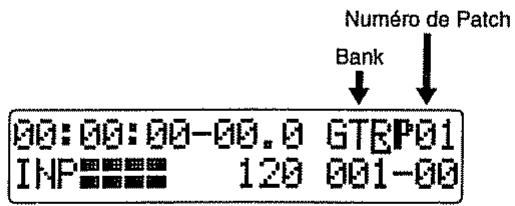
GTR: Patches d'effets dédiés aux guitares
MIC: Patches d'effets dédiés aux entrées micro (voix ou autres).
LIN: Patches d'effets destinés aux sons d'unités externes branchées sur l'entrée ligne : lecteurs CD, MD ou autres.
SIM: Patches d'effets destinés à l'enregistrement simultané de voix et de guitares
- Utilisez les touches PARAMETER [][] pour amener le curseur sur le numéro de patch, dans le coin supérieur droit de l'écran, et utilisez la molette TIME/VALUE pour le modifier.
P: Patch Présent U: Patch Utilisateur S: Patch associés aux «Songs» (morceaux)
Si les effets sont déactivés (fémin EFFECTS éteint) le fait de changer de Patch les active automatiquement (le fémin s'allume).
Sélectionnez le Patch d'effet de votre choix.


Certains Patches d'effets sont plus particulièrement adaptés à l'enregistrement stéreo.
Concernant l'enregistrement stéréo, voir « Sélection de la piste à enregistrer » (p. 33).

Liste des Patches d'effets (p. 110)
Liste des algorithms d'effets en insertion (p. 86).

Pour plus de détails sur l'utilisation des effets en insertion, voir «Utilisation des effets en insertion» (p. 79).
Enregistrement sans effets
Appuyez sur le bouton [EFFECTS] pour désactiver les effets. Le témoin s'éteint et le son sans effet est adressé à l'enregistrement.
Utilisation du guide rythmique
Il est particulièrement pratique d'utiliser à l'enregistrement le guide rythmique incorporé.

En utilisant ce guide rythmique, vous pourrez en effet ensuite utiliser l'éditeur de pistes pour effectuer vos éditions en termes de mesures, et vous pourrez également vous synchroniser avec une unité externe et effectuer un certain nombre d'opérations utilisaires. Pour plus de détails, voir «Édition des données d'une piste (Track Editing)» (p. 50) et «Synchronisation avec d'autres unités MIDI» (p. 67).
Vous pouvez aussi modifier le tempo ou le motif rythmique en cours de morceau. Voir à ce sujet «Utilisation du guide rythmique» (p. 62).
Activation du guide rythmique
Des pressions successives sur le bouton [AUTO/ON/OFF] de la section RHYTHM GUIDE passent en revue les options suivantes :
AUTO : clignotant
Quand vous appuyez sur [PLAY] pour lancer la lecture ou l'enregistrement, le rythme démarre, et il s'arrête quand vous appuyez sur [STOP].
Le rythme est synchronisé avec le morceau.
On : allumé
Le rythme joue en permanence.
Son motif correspond au style de la mesure en cours dans le Pattern.
Si le style est réglé sur «BREAK», il n'est pas actif (p. 62).
OFF: éteint
Le rythme est désactivé
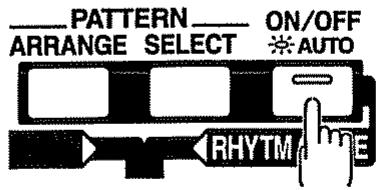

Le guide rythmique dispose d'une grande variété de motifs «Patterns» préenregistrés, incluant aussi, sans que cela ne soit limitatif, le son d'un métronome standard. Pour plus de détails sur les motifs du guide rythmique, voir «Liste des motifs et styles du guide rythmique» (p. 96).
Sélection du motif rythmique
- Appuyez sur [PATTERN SELECT].
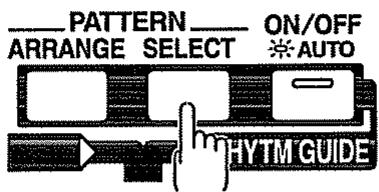
- Utilisez la molette TIME/VALUE pour sélectionner le motif rythmique (Pattern).
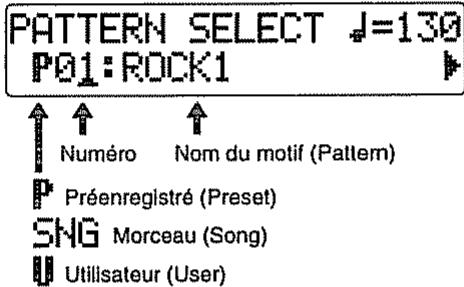
Modification du tempo
Vous paramétrez normalement les Patterns pour suivre la progression du morceau en effectuant les changements de tempo nécessaires (p. 63). Si vous changez manuellement le tempo, cette fonction de suivi automatique sera annulée et remplacée par le tempo modifié.
- Appuyez plusieurs fois sur [EXIT] pour revenir à l'écran par défaut.
- Utilisez les touches PARAMETER [][] pour amener le curseur sur la valeur du TEMPO.
- Utilisez la molette VALUE pour modifier cette valeur.
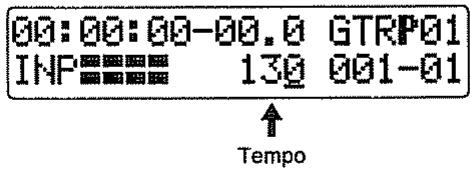
Fonction «tap-tempo
Vous paramétrez normalement les Patterns pour suivre la progression du morceau en effectuant les changements de tempo nécessaires (p. 63). Si vous changez manuellement le tempo, cette fonction de suivi automatique sera annulée et remplacée par le tempo modifié.
Le tempo peut être réglé automatiquement en fonction de la fréquence avec laquelle vous frappez la touche [TAP].
Tapez en rythme quatre fois ou plus sur la touche [TAP] pour modifier le tempo du guide rythmique (RHYTHM GUIDE). Le tempo est automatiquement replacé par celui que vous avez besoin.

Sélection de la piste à enregistrer
Appuyez sur un des boutons [1], [2], [3], ou [4] de la section REC TRACK pour sélectionner la piste à enregistrer.
Quand le bouton clignote en rouge, la piste est en attente d'enregistrement.
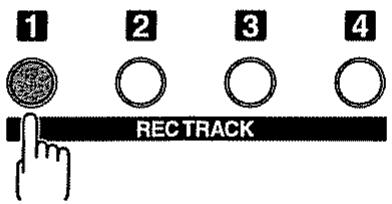
Le statut en cours de chaque piste est indiqué par la couleur du bouton :
Éteint : La piste ne contient aucune donnée.
Vert : La piste contient des données.
Rouge : La piste est sélectionnée pour l'enregistrement.
Si une piste contenant déjà des données est sélectionnée pour l'enregistrement, son tépoint clignote alternativement en vert et orange.
En cas de sélection de source (INPUT SELECT) [GUITAR/BASS] ou [MIC] (fémoins allumés)
![BOSS BR-532 - En cas de sélection de source (INPUT SELECT) [GUITAR/BASS] ou [MIC] (fémoins allumés) - 1](/content/2024/12/151976/images/bef52b84d87aaff94cde7b52783c313be9faa112d98ee84ffab5de0a8ab355ba.jpg)
Comme la source est mono, l'enregistrement se fera normalement en mono sur une piste. Appuyez sur un des quatre boutons de pistes de la section REC TRACK pour sélectionner celle sur laquelle vous pouvez enregistrer.
Si vous préférez enregistrer en stéréo pour tirer parti de certains effets en insertion, vous pouvez appuyer simultanément sur [1] et [2], ou [3] et [4].
(Enregistrement en mono)
(Enregistrement en stéréo)
![BOSS BR-532 - En cas de sélection de source (INPUT SELECT) [GUITAR/BASS] ou [MIC] (fémoins allumés) - 2](/content/2024/12/151976/images/aee924e637af0065b0800346752f248f5612e4ff2f549b960708b696713222d7.jpg)
Pour donner une meilleure répartition spatiale à un son de guitare, commencez par l'enregistrer simultanément sur deux pistes différentes, puis utilisez le panoramic pour écarter le son. Cette opération porte le nom de «doubling».
Le BR-532 dispose d'un effet en insertion "DOUBL'N (doubling)" (p. 82) permettant aussi d'obtenir un doublage à l'enregistrement.
En réécoutant le signal enregistré avec l'effet «DOUBL'N», vous aurez immédiatement le sentiment d'un son très large.
L'effet «DOUBL'N» est également disponible dans les effets en boucle départ/retour, permettant d'obtenir cet effet après coup même sur des enregistrements mono, et économisant ainsi vos pistes d'enregistrement.
Pour plus de détails sur les effets en boucle, voir «Utilisation des effets en boucle départ/retour (Loop)» (p. 82).
En cas de sélection de source [LINE] ou [SIMUL] (féminin allumé)
![BOSS BR-532 - En cas de sélection de source [LINE] ou [SIMUL] (féminin allumé) - 1](/content/2024/12/151976/images/b19039209fca3cbf6afa9bb087a5251e5d99da6eea9e2ae208cf5fcf81c7c0ad.jpg)
La source étant stéréo, l'enregistrement se fait normalement sur deux pistes. Appuyez sur les boutons [1] ou [2] de la section REC TRACK pour sélectionner les pistes 1 et 2, ou sur [3] ou [4] pour sélectionner les pistes 3 et 4.
Si toutefois vous préférez mixer les canaux droit et gauche de la source et les enregistrer sur une seule piste, attendez que les pistes 1 et 2 soient sélectionnées dans la section REC
TRACK et appuyez à nouveau sur [1] pour sélectionner que la piste 1. Procédez de même pour la sélection d'une autre piste, 2, 3 ou 4.
Procédure d'enregistrement
- Vérifiez que le témoin BOUNCE [ON/OFF] est éteint.
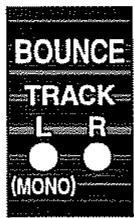
S'il est allumé, appuyez sur le bouton BOUNCE [ON/OFF] pour l'éteindre.
- Appuyez sur [REC].
Le témoin [REC] clignote et le BR-532onne en attente d'enregistrement (pause).
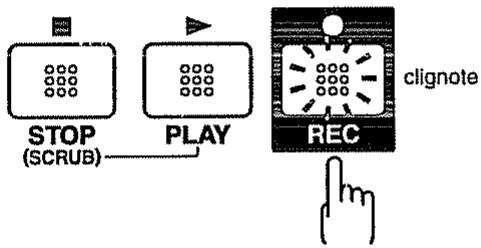
- Appuyez sur [PLAY].
Les témoins [REC] et REC TRACK s'allument en fixe et l'enregistrement démarre.
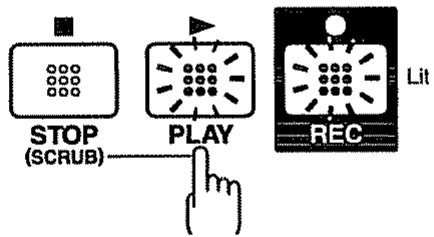
- Quand vous avez terminé, appuyez sur [STOP].
Les témoins REC TRACK des pistes enregistrées clignotent alternativement en vert et orange pour signaler qu'elles contiennent désormais des données.
Réduction de pistes ou mode «bounce
Pour sélectionner le mode « Bounce », appuyez sur le bouton BOUNCE [ON/OFF] (le témoins correspondant s'allume).
Dans ce mode, vous pouvez enregistrer simultanément les signaux provenant de plusieurs pistes différentes. Si des témoins INPUT SELECT sont allumés, vous pouvez même leur ajouter en même temps le signal de sources externes.
- Les données réduites peuvent être enregistrées non seulement sur une piste désignée, mais également sur une piste virtuelle V-Track. Il est donc possible de réunir en une fois une source externe, les quatre pistes de lecture et le guide rythmique.

Voir «Réduction de plusieurs pistes en une seule (Bouncing)» (p. 41).
Lecture
- Appuyez sur [ZERO] pour revenir au début du morceau.

- Appuyez sur [PLAY].
La lecture démarre. À ce moment, les boutons REC TRACK des pistes enregistrées clignotent alternativement en vert et orange pour signaler les pistes en lecture.
Réglage du volume de chaque piste
Utilisez les faders TRACK pour régler le volume de chaque piste.
Mise hors tension

Veillez à ce que l'enregistrement soit bien arrêté avant de mettre le BR-532 hors tension. En cas de coupure accidentelle d'alimentation pendant les procédures de lecture, d'enregistrement ou toute autre action nécessitant un accès à la carte mémoire. Les données enregistrées, les paramétrages de l'appareil ou les patches d'effets pourraient être définitivement effacés.

Veillez à ce que le BR-532 soit bien hors tension avant tout retrait de la carte mémoire. En cas d'insertion d'une carte dans un appareil sous tension, le contenu de celle-ci pourrait se trouver irrémédiablement perdu et la carte elle-même pourrait être rendue inutilisable.
Fonction d'économie d'énergie (power save)
Le BR-532 dispose d'un système d'économie d'énergie qui limite la consommation de courant pendant son fonctionnement.
Quand cette fonction est activée, si aucun bouton ou contrôle n'est manipulé pendant un certain temps, il passe automatiquement en veille et éteint le rétroéclairage de l'écran et les témoins des boutons de la face avant.
L'écran affiche alors le message suivant :
Mode Économie d'Énergie
- Cette fonction d'économie d'énergie est particulièrement utile quand le BR-532 fonctionne sur piles.
Pour l'activer, procédez comme suit:
- Appuyez sur [UTILITY].
- Utilisez les touches PARAMETER [ ] [ ] pour déplacer le curseur sur «SYS» et appuyez sur [ENTER].
- Utilisez les touches PARAMETER [][] pour sélectionner l'option «Power Save» et tournez la molette TIME/VALUE pour saisir la durée après laquelle l'appareil passera automatiquement en veille. Les valeurs disponibles sont : OFF, 1min, 3min, 5min, 10min
SYSTEM
Power Save:
0FE
- Appuyez sur [EXIT] pour revenir à l'écran par défaut.
Sortie du mode veille
Appuyez sur n'importe quel bouton de la face avant pour désactiver la veille.
* À la sortie du mode veille, l'écran par défaut réapparaît.
Lecture en boute (repeat)
La fonction «Repeat» vous permet de jouer en boucle une section définie du morceau. Vous pouvez ainsi affiner le mixage d'un passage délicat ou effectuer des enregistrements en boucle à l'aide des fonctions de punch in/out (p. 48). Le moment où vous appuyez pour la première fois sur la touche [REPEAT] devient automatiquement le point de départ de la boucle (A), et le moment où vous appuyez pour la deuxième fois sur ce même bouton devient automatiquement la fin de la boucle (B). La portion située entre les deux sera ensuite répétée indéfiniment à la lecture.
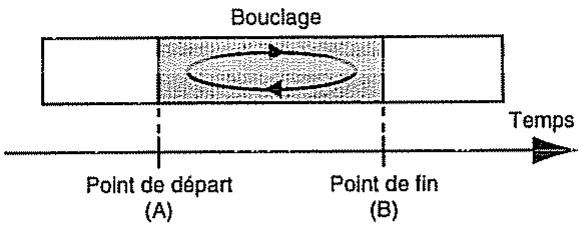
Appuyez à nouveau sur [REPEAT] pour arrêter la répétition et annuler la mémorisation des points de bouclage.
1. Valider le point de départ du bouclage (a)
Avancez jusqu'au moment où vous voulez définir le début du bouclage et appuyez sur [REPEAT].
Cette position est mémorisée comme point de départ (A).
Le témoins du bouton [REPEAT] se met à clignoter, indiquant que le premier point du bouclage est validé. Pour annuler cette mémorisation, si vous vous trouvez toujours au même point dans le morceau, il suffit d'appuyer à nouveau sur [REPEAT]
Si vous avez avancé au-delà du point de départ (A), appuyez deux fois sur [REPEAT].
Le témoin du bouton [REPEAT] s’éteint et les points de bouclage (A) et (B) sont supprimés.
2. Après avoir validé le point de départ (a), vous devez valider le point de fin (b).
Avancez jusqu'à la position où vous pouvez définir la fin du bouclage et appuyez sur [REPEAT].
Cette position est mémorisée comme point de fin (B).
Le témoin du bouton [REPEAT] s'allume en fixe, indiquant que le deuxième point du bouclage est validé. Pour recommencer la mémorisation, appuyez à nouveau sur [REPEAT].
Le témoin du bouton [REPEAT] s'éteint et les points de bouclage (A) et (B) sont supprimés.
Appuyez alors à nouveau sur [REPEAT] pour mémoriser le point de départ (A) et le point de fin (B).
- Il doit y avoir au moins une seconde entre les points de début et de fin : il n'est donc pas possible de régler le point de fin à moins d'une seconde du point de départ.
- Si vous appuyez sur [REPEAT] pour la deuxième fois à une position antérieure à la position de départ (A), cette nouvelle position est alors considérée comme nouveau point de départ (A).
Pour mémoriser ces paramètres au sein du morceau en cours, maintenez [STOP] enfoncé et appuyez sur [REC].
Calage précis des limites de la section
Normalement, les points de départ et de fin sont mémorisés à la position exacte en cours au moment où le bouton [REPEAT] est enfoncé. Il peut se révéler parfois difficile de régler ainsi exactement la portion à jouer en boucle de la manière dont vous le souhaitez.
Vous pouvez alors utiliser la fonction de quantification (Quantize) pour faire en sorte que l'appui sur [REPEAT] soit automatiquement calé sur la résolution du morceau.
Avec cette fonction de quantification, les points de départ et de fin sont automatiquement placés sur le premier ou le dernier temps d'une mesure.
Pour activer la quantification, procédez comme suit :
- Appuyez sur [UTILITY].
- Utilisez les touches PARAMETER [][] pour déplacer le curseur sur «SYS» et appuyez sur [ENTER].
SYSTEM
AB Quantize
QFE
- Utilisez les touches PARAMETER [▶][▶] pour sélectionner l'option «AB Quantize» et tournez la molette TIME/VALUE pour l'activer (ON). En position «OFF» la quantification est inactive.
- Appuyez plusieurs fois sur [EXIT] pour revenir à l'écran par défaut.
Vous pouvez copier (p. 50), déplacer (p. 53), ou effacer (p. 55) la portion définie pour le bouclage.
Avant d'utiliser ces fonctions, vous pouvez utiliser la quantification pour effectuer des éditions précises.
- Changer le tempo après avoir utilisé la quantification pour caler les points de départ et de fin d’une boucle peut provoquer des discordances temporelles entre les points de départ et de fin de la boucle et le début et la fin des mesures.
Enregistrement de données supplémentaires en écoutant un enregistrement existant (over dubbing)
Les pistes pour lesquelles les boutons REC TRACK sont allumés en vert (ou clignotent alternatively en vert et orange) possèdent déjà des données enregistrées.
L'enregistrement sur une nouvelle piste tout en écoutant un enregistrement antérieurement réalisé sur une autre s'appelle «overdubbing». En enregistrant la basse, la guitare ou le chant sur des pistes différentes, vous pourrez ensuite régler leurs volumes respectifs, modifier leur position panoramique, échanger des données ou procéder à diverses opérations d'édition.
- Appuyez sur une des touches REC TRACK [1] à [4] pour sélectionner la piste à enregistrer.
En sélectionnant une piste d'enregistrement différente de celle que vous avez enregistrée précédemment, vous pourrez réaliser votre enregistrement en suivant ce qui a déjà été fait.
Le statut de chaque piste est déterminé par la couleur du témoin des boutons :
Éteint: La piste ne contient aucune donnée.
Vert: La piste contient des données.
Rouge: La piste est sélectionnée pour l'enregistrement.
Si une piste contenant déjà des données est sélectionnée pour l'enregistrement, son témoins clignote alternativement en vert et orange.
- Si vous choisissez pour l'enregistrement une piste contenant déjà des données (dont le bouton REC TRACK est allumé en vert), celui-ci se met à clignoter en vert et orange et les nouvelles données remplaceront (effaceront) les données antérieurement générées.

Sélection de la piste à enregistrer (p. 33)
- Réglez les faders de manière à ce que les pistes en lecture soient à un niveau confortable.
- Appuyez sur [REC].
Le témoins du bouton [REC] clignote en rouge et le BR-532 passe en attente d'enregistrement (pause).
- Appuyez sur [PLAY].
Les témoins [REC] et REC TRACK s'allument en fixe et l'enregistrement démarre.
Le témoin du bouton [PLAY] s'allume

Seules les nouvelles données arrivant sur l'entrée sélectionnée sont enregistrées sur la nouvelle piste. La musique mise en écoute sur les autres pistes n'est pas enregistrée.
- Si vous utilisez le bouton INPUT LEVEL pour réduire le volume de la source pendant l'enregistrement, le son ne sera enregistré qu'à faible volume et le souffle sera plus présent ensuite à la lecture. Pour réduire le niveau de diffusion (monitoring) de la source pendant l'enregistrement, utilisez le fader MASTER.
Modification de la position panoramique de la source
Quand vous enregistrez de nouvelles données par dessus un enregistrement existant, vous pouvez avoir du mal à entendre ce que vous faites et même être gêné pour jouer correctement.
Vous pouvez alors modifier la position panoramique de l'instrument que vous jouez et enregistrez (instrument «source») afin de mieux l'identifier la musique qui est ajoutée.
- Appuyez sur [PAN].
L'écran de réglage du panormaque apparait.
- Utilisez les touches PARAMETER [][] pour accéder au paramétrage des entrées «IN».


- Tournez la molette TIME/VALUE pour modifier la position panoramique.
Le panoramique que vous définissez ici s'applique automatiquement à la piste sur laquelle vous enregistrez de telle sorte qu'une fois l'enregistrement terminé, l'écoute puisse se faire dans les mêmes conditions qu'au moment de l'enregistrement.
- Appuyez sur [EXIT] pour revenir à l'écran par défaut.
En réglant le panoramique de la piste que vous enregistrez d'un côté (droit ou gauche) et le panoramique de la musique précédemment enregistrée de l'autre côté (gauche ou droit), l'écoute est facilitée.

«Position panoramique» (p. 42)
Réduction de plusieurs pistes en une seule (bouncing)
Bien que le BR-532 permette la lecture simultanée de quatre pistes, vous pouvez arriver à en manquer et le BR-532 vous permet alors de les reporter sur une seule V-Track. Cette opération est appelée «bouncing» (ou enregistrement «ping-pong»). En combinant ainsi plusieurs pistes en une seule, vous allez pouvoir les libérer et poursuivre de nouveaux enregistrements.
- En mode «bounce», la lecture des quatre pistes s'enregistre sur la V-Track telle qu'elle est «entendue» (avec le mixage et les effets de votre choix).
L'exemple ci-dessous concerne le mixage de deux pistes mono enregistrées en 1 et 2 et d'un enregistrement stéréo réalisé sur les pistes 3 et 4, mixage dirigé pour enregistrement vers les V-Tracks 2 des pistes 3 et 4.
- Réglez les panoramiques des pistes 1 et 2 selon vos besoins. Réglez le panoramique de la piste 3 à fond vers la gauche (L50), et celui de la piste 4 à fond vers la droite (R50).

Position panoramique
- Mettez le morceau en lecture et régalez les volumes respectifs des quatre pistes à l'aide des faders REC TRACK.
Le volume général est réglé par le fader MASTER.
Montez alors le niveau aussi haut que possible sans atteindre la distorsion.
Ramenez à zéro les faders des pistes que vous ne pouvez pas faire participer au mix.
- Vous avez la possibilité d'utiliser les effets en boucle départ/retour (p. 42) pendant l'enregistrement en réduction (bounce).
- Appuyez sur [STOP].
- Appuyez plusieurs fois sur BOUNCE [ON/OFF] jusqu'à ce que les deux témoins TRACK L et R clignotent.
- Des pressions successives sur le bouton BOUNCE [ON/OFF] permettent de passer en revue et de manière circulaire les trois options possibles : STEREO → MONO → OFF.
L'écran de sélection des pistes apparait dans son état stéréo.
BOUNCE STEREO Target:1-U10 2-U10
Si vous avez fait en sorte que seul le témoin TRACK L soit allumé, l'écran apparait en mono.
Le témoin [INPUT SELECT] s’éteint et les entrées sont automatiquement mutées. Cette procédure évite le mixage et l’enregistrement accidentel de données non désirées pendant la réduction. * Si vous voulez toutefois pouvoir ajouter le signal d’une entrée aux pistes en cours de réduction, appuyez sur [INPUT SELECT] pour sélectionner cette source. Vous pouvez alors appliquer aussi des effets en boucle départ/retour (p. 42) à cette entrée. 5. Appuyez sur le bouton REC TRACK pour sélectionner la piste et utiliser la molette TIME/VALUE pour sélectionner la V-Track sur laquelle vous pouvez effectuer l’enregistrement.
Dans cet exemple, vous devrez sélectionner «3-V2» et «4-V2».
- Si vous voulez enregistrer également le son du guide rythmique, montez le fader RHYTHM GUIDE.
Dans le cas contraire, mettez-le au minimum.
- Après être revenu au début du morceau, appuyez sur [REC] puis sur [PLAY] pour lancer la réduction (bounce).
Les témoins [REC], [PLAY], [REC TRACK], et BOUNCE [ON/OFF] doivent être allumés.
- Quand l'enregistrement est terminé, appuyez sur [STOP].
Vous sortez du mode Bounce.
- Appuyez sur [PLAY] pour vérifier l'enregistrement réalisé sur les pistes 3 et 4.

Le panoramique des pistes 3 et 4 sur lesquelles la musique a été reportée doit être réglé à fond dans un sens et dans l'autre (gauche-droite).

Afin de préparer l'enregistrement suivant, après avoir quitté le mode Bounce, les pistes (1 et 2) autres que celles sur lesquelles s'est fait le report (3 et 4) sont automatiquement basculées sur la V-Track vide de plus faible valeur.

Pour sauvegarder les réglages au sein du morceau en cours (song), maintenez la touche [STOP] enfoncée et appuyez sur [REC].
Finalisation du morceau - mixage
La combinaison de plusieurs pistes enregistrées en un signal stéréo simple (destiné, par exemple, à réaliser une cassette audio standard) s'appelle mixage. Pour pouvoir réaliser un mixage, vous devez commencer par effectuer un certain nombre de réglages et d'ajustements finaux : timbre, positionnement panoramique, balance des volumes... avant d'effectuer la finalisation définitive du morceau.
Position panoramique (pan)
- Appuyez sur [PAN].
L'écran de réglage du panoramique apparait.
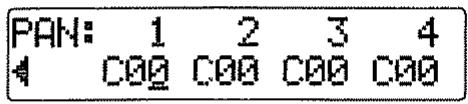
- Utilisez les touches PARAMETER [][] pour sélectionner la piste dont vous pouvez modifier le panoramique.
- L'appui sur un des boutons REC TRACK' provoque automatiquement le déplacement du curseur sur la piste correspondante.
- Tournez la molette TIME/VALUE pour modifier le panoramaque.
- Appuyez sur [ENTER] pour sélectionner automatiquement «C00».
- Appuyez sur [EXIT] pour revenir à l'écran par défaut
Ajout d'effets en boucles départ/retour (loop)
La section de mixage du BR-532 propose les effets chorus, doubling, et reverb en tant que boucle départ/retour. Ils permettent d'ajouter une dimension spatiale au son.
- Vous ne pouvez pas utiliser ces trois effets (chorus, doubling, et reverb) simultanément en boucle départ/retour. Vous ne pouvez en désigner qu'un des trois.
Les effets branchés sur les départs (send) et retours (return) d'une console sont dits «en boucle». Vous pouvez modifier leur amplitude en réglant le niveau de départ de chaque voie (équivalent des pistes du BR-532).
Ces niveaux de départ étant spécifiques à chaque piste, vous pouvez ajuster l'effet pour chacune d'elles : réverbération plus ample sur les voix et plus faible sur la batterie par exemple.
À l'opposé (p. 31) des effets en insertion qui sont appliqués à des sons particuliers, les effets en boucle s'appliquent à la totalité de la piste.
- Appuyez sur [LOOP EFFECTS].
L'écran des départs pour les différentes pistes apparaît :
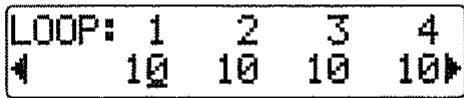
- Utilisez les touches PARAMETER [][] pour déplacer le curseur et la molette TIME/VALUE pour régler le niveau de départ de chaque piste.
- L'appui sur un des boutons REC TRACK provoque automatiquement le déplacement du curseur sur la piste correspondante.
- Si besoin, vous pouvez modifier les paramètres ou désirer un autre effet.
Utilisez les touches PARAMETER [][] pour déplacer le curseur et la molette TIME/VALUE pour modifier les réglages.
Pour plus de détails, voir «Utilisation des effets en boucle départ/retour (Loop)» (p. 82).
- Appuyez plusieurs fois sur [EXIT] pour revenir à l'écran par défaut.
La sélection des pistes peut aussi se faire directement à l'aide des boutons REC TRACK.
Mixage
Après avoir effectué vos réglages, paramétré les effets et le panoramique ou ajusté les niveaux sur l'ensemble du morceau, vous pouvez passer à l'étape finale et procéder au mixage.
- Branchez votre enregistreur final sur les sorties OUTPUT et mettez-le en attente d'enregistrement (pause).
- Appuyez sur [PLAY] sur le BR-532 et lancez la lecture des données mixées.

Si l'unité d'enregistrement externe dispose d'une entrée numérique au format optique, vous pouvez la relier à la sortie DIGITAL OUT du BR-532 pour rester uniquement dans le domaine numérique (44,1 kHz).
Protection contre la copie numérique
Le BR-532 peut être paramétré de telle sorte que quand le mixage se fait vers un enregistreur numérique (DAT par exemple), les copies numériques ultérieures dites «de deuxième génération» ne pouvant pas être possibles.
- Appuyez sur [UTILITY].
- Utilisez les touches PARAMETER [][] pour déplacer le curseur sur «SYS» et appuyez sur [ENTER].
- Utilisez les touches PARAMETER [][] pour afficher l'option «D. CopyProtect» et tournez la molette TIME/VALUE pour activer cette option (ON).

ON: Copie numérique interdite.
OFF: Copie numérique possible.
- Appuyez plusieurs fois sur [EXIT] pour revenir à l'écran par défaut.
- Certains enregistrurs DAT ne sont pas compatibles avec le protocole SCMS ou ne permettent pas la connexion numérique avec un lecteur CD. Dans un tel cas, il ne sera pas possible d'effectuer un enregistrement numérique depuis le BR-532 si l'options «D. CopyProtect» est activée. Vous devrez alors désactiver cette protection.
Qu'est-ce que le SCMS?
SCMS est l'acronyme de Serial Copy Management System. Il s'agit d'une fonction implantée sur les appareils audio-numériques grand public (DAT ou mini-disques) permettant de protéger le copyright du producteur de l'œuvre en interdisant des copies numériques de deuxième génération (ou plus). Si une connexion numérique est réalisée sur un enregistreur possédant cette fonction, les en-têtes SCMS seront acheminées et enregistrées avec les données audio et interdiront toute copie numérique ultérieure.
Le BR-532 est un enregistreur multipiste à quatre pistes dont, en fait, chaque piste consiste en huit pistes virtuelles dites «V-Tracks». Vous pouvez à tout moment sélectionner une de ces V-Tracks pour l'enregistrement comme pour la lecture.
Vous pouvez donc, dans un certain nombre d'applications, utiliser en fait le BR-532 comme un enregistreur multipiste à 32 pistes.
Cette possibilité ouvre une large palette d'utilisations, et en particulier permet des prises multiples d'un même instrument ou d'un même artiste sans avoir à effacer la prise précédente. Vous pouvez aussi ne sélectionner que le meilleur de chaque prise et réunir ces différents éléments sur une seule piste.

Édition des données d'une piste (p. 50)
- Appuyez sur le bouton [V-TRACK].
L'écran de sélection des V-Tracks apparait. Il montre le nombre de la V-Track sélectionnée pour chaque piste (Track) et l'état des différentes V-Tracks :
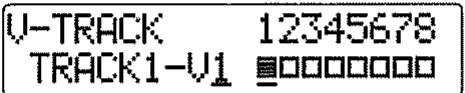
: V-Tracks comportant des données.
V-Tracks vierges.
- Appuyez sur un des boutons REC TRACK pour sélectionner la piste à modifier.
- Tournez la molette TIME/VALUE pour changer la sélection de V-Track.
- Quand vous avez terminé, appuyez sur [EXIT]. L'écran par défaut réapparaît.
Réenregistrement d'un passage (punch-in/out)
Il peut arriver qu'une erreur intervienne au sein d'un enregistrement par ailleurs globalement réussi. Dans ce cas, le punch in/out vous permet de ne réenregistrer que la portion contenant l'erreur.
Le passage en enregistrement alors que le morceau est en lecture s'appelle punch-in, et la sortie de l'enregistrement (et le retour en lecture simple) punch-out.
Il suffit donc de passer en punch-in au moment où vous pouvez reprendre l'enregistrement et d'effectuer un punch-out quand il n'a plus besoin d'être modifié et peut être laissé dans son état antérieur.
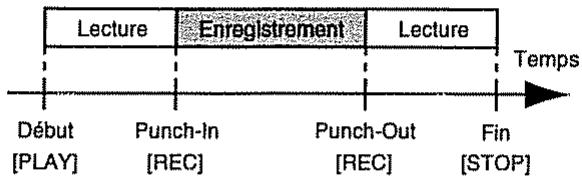
Sur le BR-532, vous pouvez effectuer le punch in/out soit manuellement soit de manière automatique.
- Il est toujours possible d'utiliser la fonction Undo (p. 58) pour revenir ensuite aux conditions antérieures au réenregistrement.
- Les données générées antérieurement à l'opération de punch in/out restent stockées sur la carte mémoire et ne sont pas effacées quand l'opération est terminée. Si vous n'avez plus besoin de les conserver, vous pouvez toutefois récupérer de l'espace mémoire en utilisant la fonction d'optimisation des morceaux (p. 60) et en les effaçant définitivement de la carte mémoire.
Punch in/out manuel
Vous pouvez utiliser le bouton dédié sur le BR-532 ou une pédale pour déclencher le punch in/out.
En fait, si l'enregistrement concerne un instrument que vous jouez vous-même, l'utilisation du bouton de la face avant du BR-532 peut ne pas être très facile. C'est pourquoi nous vous suggérons d'utiliser un interrupteur au pied (BOSS FS5U, Roland DP-2, etc. vendus séparément).
- En punch in/out manuel, vous devez prévoir un intervalle d'au moins une seconde entre les points de punch-in et de punch-out.
Punching in/out manuel à l'aide de la touche [REC]
Dans l'exemple ci-dessous, nous imaginons que vous devez réenregistrer une partie de la piste 1 (déjà enregistrée).
- Appuyez sur REC TRACK [1]. Le témoin REC TRACK [1] clignote alternativement en vert et orange.
- Positionnez le fader de la piste 1 comme indiqué ci-dessous :
![BOSS BR-532 - Punching in/out manuel à l'aide de la touche [REC] - 1](/content/2024/12/151976/images/7ad8fcf32af287179c208b25695af14ff5c345f9d0074672cc1a601ca7cfd904.jpg)
- Lancez la lecture et régalez le volume de la source à l'aide du bouton de gain INPUT LEVEL. Écoutez simultanément la piste à réenregistrer et la source, et réglez le niveau de cette-ci à l'aide du bouton INPUT LEVEL de manière à équilibrer les deux niveaux.
- Avancez à une position légèrement antérieure à la portion à réenregistrer et appuyez sur [PLAY].
- Appuyez sur [REC] pour passer en enregistrement à l'endroit à réenregistrer. Le BR-532 vous enregistre.
- Pour sortir de l'enregistrement, appuyez à nouveau sur [REC] (ou [PLAY]).
Chaque pression sur [REC] provoque une action punch-in ou punch-out. Si un autre fragment nécessite un réenregistrement, vous pouvez donc recommencer plus loin.
- Appuyez sur [STOP] pour arrêter l'enregistrement.
- Écoutez le résultat après réenregistrement.
Revenez à un point antérieur à la portion réenregistrée et lancez la lecture.
Réglez le volume de la piste 1 à l'aide du fader TRACK.
Paramétrages nécessaires à l'utilisation de la pédale
Pour déclencher le punch in/out au pied à l'aide d'une pédale (BOSS FS-5U, Roland DP-2, etc.), branchez-la sur le connecteur FOOT SW situé en face arrière du BR-532 et modifiez la fonction attribuée à cette pédale comme suit :
- Appuyez sur [UTILITY].
- Utilisez les touches PARAMETER [] [] pour déplacer le curseur sur «SYS» et appuyez sur [ENTER].
- Utilisez les touches PARAMETER [][] pour sélectionner l'option «Foot Sw».
SYSTEM #Foot Su: PUNCH I/O
- Tournez la molette TIME/VALUE pour sélectionner "PUNCH I/O" (PUNCH IN/OUT).

PLY/STP: Chaque pression sur la pédale fait alterner entre lecture et arrêt (Play/Stop).
FX ON/OFF : Chaque pression sur la pédale active/désactive l'effet.
- Appuyez plusieurs fois sur [EXIT] pour revenir à l'écran par défaut.

Une fois ce paramétrage effectué, l'appui sur la pédale provoque la même action que l'appui sur la touche [REC].
Punch in/out automatique
Le réenregistrement automatique d'un passage entre deux repères temporels prédéfinis s'appelle «punch in/out automatique»
Cette automatisation vous libère du souci d'avoir à surveiller le déroulement du morceau pour effectuer les entrées et sorties d'enregistrement, et vous permet de vous concentrer entièrement sur votre exécution.
Limites de l'enregistrement
Vous devez préalablement fixer la position des repères temporels qui permettront l'automatisation du punch in/out.
- Fixez d'abord la position du point de punch in.
Avancez jusqu'au point que vous voulez définir pour le punch-in et appuyez sur AUTO PUNCH [IN] pour le mémoriser.
Le témoin correspondant s'allume, confirmant cette mémorisation.
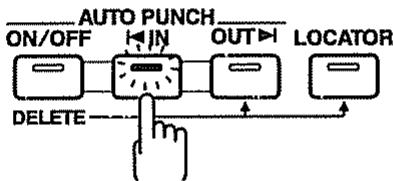

Si le témoin AUTO PUNCH [IN] est allumé, vous accédez immédiatement à la position mémorisée en appuyant sur le bouton
- Fixez ensuite la position du point de punch out.
Avancez jusqu'au point que vous voulez définir pour le punch-out et appuyez sur AUTO PUNCH [OUT] pour le mémoriser.
Le témoin correspondant s'allume, confirmant cette mémorisation.
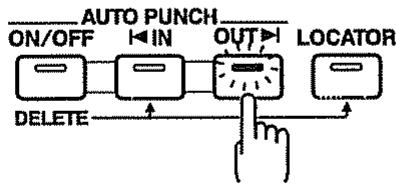

Si le témoin AUTO PUNCH [OUT] est allumé, vous accédez immédiatement à la position mémorisée en appuyant sur le bouton
Pour effectuer un punch in/out sur une position de locator, appuyez sur [LOCATOR] puis sur AUTO PUNCH [IN] ou AUTO PUNCH [OUT].
Effacement d'un repère de punch in/out automatique
Pour effacer un point de punch-in, maintenez AUTO PUNCH [ON/OFF] enfoncé et appuyez sur [IN]. Pour effacer un point de punch-out, maintenez AUTO PUNCH [ON/OFF] enfoncé et appuyez sur [OUT].
Quand les points sont effacés, les témoins AUTO PUNCH [ON/OFF], [IN], et [OUT] s’éteignent.

Pour sauvegarder ces réglages dans le morceau en cours, maintenez [STOP] enfoncé et appuyez sur [REC].
Procédure d'enregistrement
Dans l'exemple ci-dessous, nous imaginons que vous devez réenregistrer en punch in/out automatique une partie de la piste 1 (déjà enregistrée).
- Appuyez sur REC TRACK [1].
Le témoin REC TRACK [1] clignote alternativement en vert et orange.
- Positionnez le fader de la piste 1 comme indiqué ci-dessous :
- Vérifiez que le témoin AUTO PUNCH [ON/OFF] est éteint.
S'il est allumé, appuyez sur AUTO PUNCH [ON/OFF] pour l'éteindre.
- Lancez la lecture et régalez le volume de la source à l'aide du bouton de gain INPUT LEVEL.
Écoutez simultanément la piste à réenregistrer et la source, et réglez le niveau de celle-ci à l'aide du bouton INPUT LEVEL de manière à équilibrer les deux niveaux.
- Avancez à une position légèrement antérieure à la portion à réenregistrer et appuyez sur AUTO PUNCH [ON/OFF].
Le témoins'allume, indiquant que les points de punch in/out automatique ont été paramétrés.
- Appuyez sur [REC] pour permettre le BR-532 en attente d'enregistrement (pause) et appuyez sur [PLAY].
L'enregistrement démarrera automatiquement dès que le point de punch-in automatique sera atteint.
Commencez alors à jour le fragment à réenregistrer.
Au point défini pour le punch-out, la piste retourne automatiquement en lecture simple.
- Appuyez sur [STOP] pour arrêter l'enregistrement.
- Écoutez le résultat après réenregistrement.
Revenez à un point antérieur à la portion réenregistrée et lancez la lecture.
Réglez le volume de la piste 1 à l'aide du fader TRACK.
Enregistrement en boucle (loop recording)
La fonction de bouclage (p. 38) permet de réécouter en continu une portion d'enregistrement.
En associant le punch in/out automatique au bouclage, vous allez pouvoir ré-entendre immédiatement le résultat d'une opération de correction par punch in/out.
Et si le résultat ne vous satisfait pas, il suffit d'appuyer à nouveau sur [REC] pour réaliser un nouveau punch in/out automatique sans avoir à relancer l'enregistrement.
Cette association des deux fonctions est appelée «Enregistrement en boucle (loop recording)»,
- Pour plus de détails sur le paramétrage des limites de l'enregistrement en punch in/out, voir «Punch in/out automatique», ci-dessus.
Limites de la boucle
Avant de procéder à l'enregistrement, vous devez définir les limites de la boucle (début de boucle et fin de boucle).
- La portion mise en boucle doit naturellement inclure la totalité de la section définie pour le punch in/out automatique.

Si la portion à réenregistrer n'était pas entièrement contenue dans les limites de la boucle, l'enregistrement pourrait ne pas commencer ou finir comme vous le désirez.
Procédure d'enregistrement
Dans l'exemple ci-dessous, nous imaginons que vous devez réenregistrer en punch in/out automatique une partie de la piste 1 (déjà enregistrée).
- Appuyez sur REC TRACK [1]. Le témoin REC TRACK [1] clignote alternativement en vert et orange.
- Positionnez le fader de la piste 1 comme indiqué ci-dessous :
- Lancez le bouclage et régalez le volume de la source à l'aide du bouton de gain INPUT LEVEL. Écoutez simultanément la piste à réenregistrer et la source, et réglez le niveau de cette-ci à l'aide du bouton INPUT LEVEL de manière à équilibrer les deux niveaux.
- Appuyez sur AUTO PUNCH [ON/OFF]. Le témoin s'allume, indiquant que les points de punch in/out automatique ont été paramétrés.
- Quand vous êtes prêt, maintenez le bouton [REC] enfoncé et appuyez sur [PLAY] pour lancer l'enregistrement. Après que vous ayez appuyé sur [REC], l'enregistrement se fera à partir du moment où le point de punch-in sera atteint et jusqu'au point de punch-out. Effectuez ce réenregistrement. Au bouclage suivant, vous pouvez écouter le résultat immédiatement. S'il ne vous satisfait pas, il suffit d'appuyer à nouveau sur [REC] pour le recommencer.
- Appuyez sur [STOP] pour arrêter l'enregistrement
- Appuyez sur [REPEAT] (le témoin s'éteint).
- Appuyez sur AUTO PUNCH [ON/OFF] (le témoin s'éteint).
Points de localisation (locator)
La fonction «Locator» vous permet de mémoriser une position dans le morceau (repère temporel ou «locator») afin de pouvoir y accéder instantanément d'une simple pression sur un bouton.
Cette fonction est très utile pendant les procédures d'édition.
Mémorisation d'un point de localisation
- À partir de l'écran par défaut, avancez jusqu'à la position que vous pouvez repérer avec un point de localisation (Locator).
- Appuyez sur [LOCATOR]. Quand le témoin [LOCATOR] est allumé, le point est mémorisé.
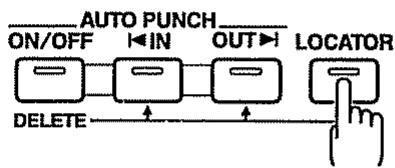
Avance au point repéré
Appuyez ensuite simplement sur [LOCATOR] pour avancer au point mémorisé pour le morceau.
Suppression d'un point de localisation
Maintenez le bouton AUTO PUNCH [ON/OFF] enfoncé et appuyez sur [LOCATOR]: la mémoire du point de localisation est supprimée.
Édition des données d'une piste (track editing)
Le BR-532 vous permet d'éditer vos morceaux à l'aide d'un certain nombre de fonctions d’édition du type copie ou déplacement de données enregistrées sur (ou entre) les pistes.
Affichage des données en mesures\ plutôt qu'en durées
Pendant l’édition de piste, si vous appuyez plusieurs fois sur PARAMETER [ ] dans des écrans affichant les données en mesures/temps ("Start" "End" "To"), vous pouvez accéder à un écran où ces mêmes paramètres sont exprimés en durées.
PARAMETER


Quand vous revenez à l'écran par défaut, les données sont sauvegardées sous la forme sous laquelle vous les avez éditées.
Copie de données enregistrées (track copy)
La fonction Track Copy permet de copier une portion d'enregistrement et de la placer ailleurs.
De nombreuses options sont offertes, qu'il s'agisse de la copie de la totalité d'une piste ou de copies multiples et successives d'un même fragment.
Si, par exemple, le morceau comporte une même phrase répétée de nombreuses fois, cette fonction de copie vous permettra de gagner du temps à l'enregistrement.
Pour copier vos données, vous vous alignez sur la position où vous voulez que les données copiées soient insérées.
- Si des données sont déjà présentes à cette position, elles seront effacées par la copie.
- La portion copiée doit durer plus de 1 seconde. Si elle faisait moins, aucun son ne sera entendu, même si vous aviez l'impression d'avoir effectué réellement une copie.
Les trois types de copie de piste (Track Copy) sont décrits ci-après :
Copie de la portion repérée pour le bouclage (AB)
Pour copier la portion comprise entre les repères de boucle (A) et (B), procédez comme suit :
Ex. 1: Copie deux fois vers la même pliste
Ex. 2 : Copie deux fois vers une autre liste
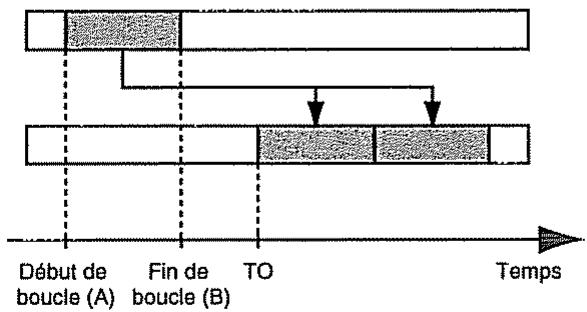
- Appuyez sur [UTILITY].
- Utilizez les touches PARAMETER [][] pour déplacer le curseur sur «TRK» et appuyez sur [ENTER].
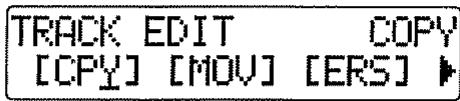
- Utilizez les touches PARAMETER [][] pour déplacer le curseur sur «CPY» et appuyez sur [ENTER].
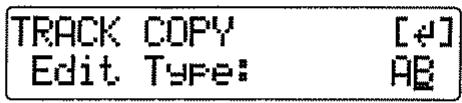
- Tournez la molette TIME/VALUE pour sélectionner «AB» et appuyez sur [ENTER].
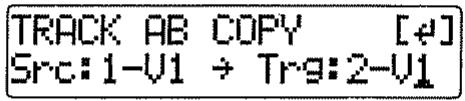
- Utilisez les touches PARAMETER [ ] [ ] pour déplacer le curseur, et tournez la molette TIME/VALUE pour sélectionner la piste/V-Track servant de source (Src) et la piste/V-Track de destination (Trg).
- Appuyez sur [ENTER].

- Utilisez les touches PARAMETER [][] pour déplacer le curseur, et tournez la molette TIME/VALUE pour définir la position à laquelle vous pouvez insérer les données copies (To).
- Appuyez sur [ENTER].
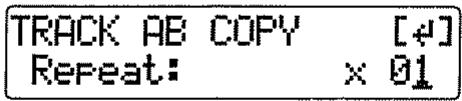
- Tournez la molette TIME/VALUE pour définir le nombre des copies successives à effectuer.
- Quand vous avez terminé vos paramétrages, appuyez sur [ENTER].
Un message de confirmation «Are you sure?» apparait sur l'écran.
- Appuyez sur [ENTER]. La copie est exécutée.
- Appuyez plusieurs fois sur [EXIT] pour revenir à l'écran par défaut.
Copie par repérage temporel (TIME)
Pour copier une portion comprise entre deux valeurs temporelles, procédez comme suit :
Ex. 1: Copie deux foils vers la même piste
Ex. 2: Copie deux foilss vers une autre piste
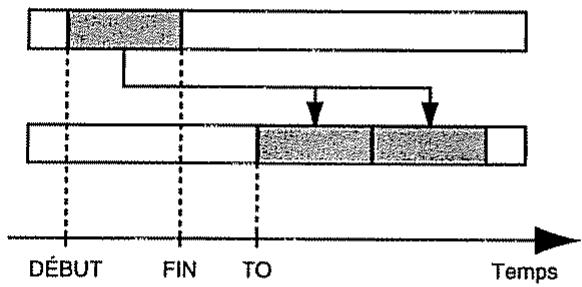
- Appuyez sur [UTILITY].
- Utilizez les touches PARAMETER [][] pour déplacer le curseur sur «TRK» et appuyez sur [ENTER].
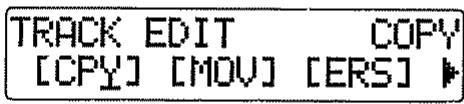
- Utilizez les touches PARAMETER [][] pour déplacer le curseur sur «CPY» et appuyez sur [ENTER].
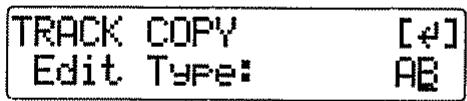
- Tournez la molette TIME/VALUE pour sélectionner «TIME» et appuyez sur [ENTER].
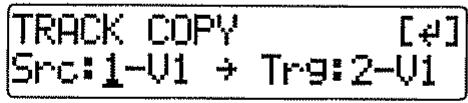
- Utilisez les touches PARAMETER [ ] [▶] pour déplacer le curseur, et tournez la molette TIME/VALUE pour sélectionner la piste/V-Track servant de source (Src) et la piste/V-Track de destination (Trg).
- Appuyez sur [ENTER].
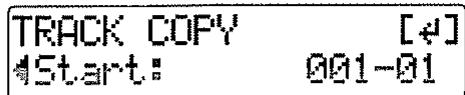
- Utilisez les touches PARAMETER [ ] [ ] pour déplacer le curseur et tournez la molette TIME/VALUE pour définir le début de la portion de données que vous pouvez copier.
- Appuyez sur [ENTER].
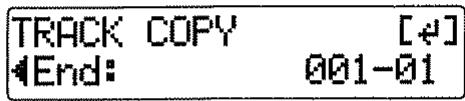
- Utilisez les touches PARAMETER [][] pour déplacer le curseur et tournez la molette TIME/VALUE pour définir la fin de la portion de données que vous voulez copier.
- Appuyez sur [ENTER].
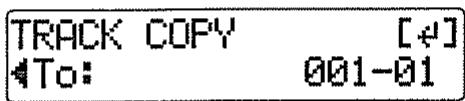
- Utilisez les touches PARAMETER [][] pour déplacer le curseur et tournez la molette TIME/VALUE pour définir la position à partir de laquelle vous pousez que les données soient insérées.
- Appuyez sur [ENTER].
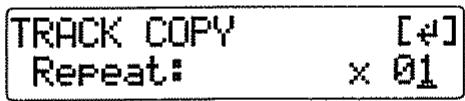
- Tournez la molette TIME/VALUE pour choisir le nombre des copies successives à effectuer.
- Quand vous avez terminé vos paramétrages, appuyez sur [ENTER]. Un message de confirmation «Are you sure?» apparait sur l'écran.
- Appuyez sur [ENTER]. La copie est effectuée.
- Appuyez plusieurs fois sur [EXIT] pour revenir à la page par défaut.
- Àprouvá défini le repérage temporel dans la procédure ci-dessus, si vous bascules l'affichage pour indiquer les mesures et les temps (p. 50), un « + » peut apparaitre, indiquant un décalage entre la position en cours et la position affichée. Si vous définissez les positions en termes de mesures, utilisez pour chaque écran la molette TIME/VALUE pour éliminer ce décalage.

Vous pouvez aussi saisir vos valeurs temporelles à l'aide des boutons [LOCATOR], [ZERO], [STOP] + [REW], [STOP] + [FF], et AUTO PUNCH [IN/OUT].
Copie de la totalité d'une piste (ALL)
Pour copier la totalité des données d'une piste vers une autre, procédez comme suit :
- Appuyez sur [UTILITY].
- Utilize les touches PARAMETER [ ] [ ] pour déplacer le curseur sur «TRK» et appuyez sur [ENTER].
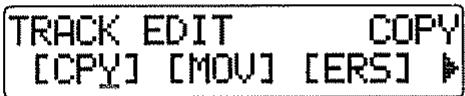
- Utilisez les touches PARAMETER [←][→] pour déplacer le curseur sur «CPY» et appuyez sur [ENTER].

- Tournez la molette TIME/VALUE pour sélectionner «ALL» et appuyez sur [ENTER].
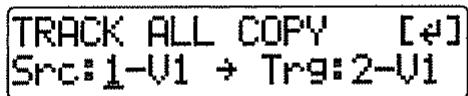
- Utilisez les touches PARAMETER [][] pour déplacer le curseur et tournez la molette TIME/VALUE pour sélectionner la piste/V-Track servant de source (Src) et la piste/V-Track de destination (Trg).
- Quand vous avez terminé vos paramétrages, appuyez sur [ENTER]. Un message de confirmation «Are you sure?» apparait sur l'écran.
- Appuyez sur [ENTER]. La copie est effectuée.
- Appuyez plusieurs fois sur [EXIT] pour revenir à la page par défaut.
Déplacement de données enregistrées (track move)
La fonction Track Move permet de déplacer une portion d'enregistrement vers un autre emplacement.
Après déplacement, la section de départ devient vide.
Les trois types de déplacements de pistes (Track Move) sont décrites ci-après :
Déplacement de la portion repérée pour le bouclage (AB)
Pour déplacer la portion comprise entre les repères de boucle (A) et (B), procédez comme suit:
Ex. 1: Déplacement vers la même piste Ex. 2: Déplacement vers une autre piste
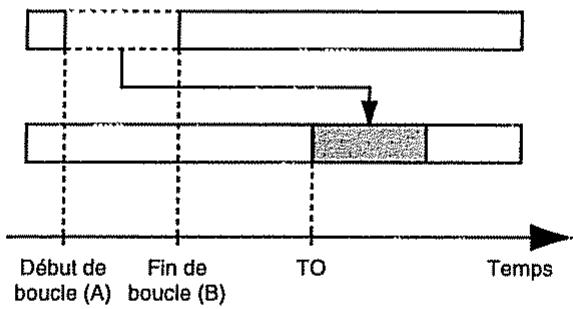
- Appuyez sur [UTILITY].
- Utilisez les touches PARAMETER [◀] [▶] pour déplacer le curseur sur «TRK» et appuyez sur [ENTER].
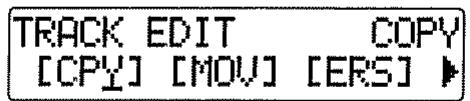
- Utilisez les touches PARAMETER [←] [▶] pour déplacer le curseur sur «MOV» et appuyez sur [ENTER].
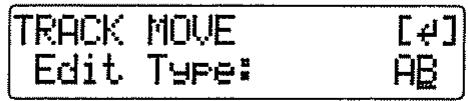
- Tournez la molette TIME/VALUE pour sélectionner «AB» et appuyez sur [ENTER].
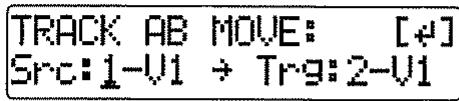
- Utilisez les touches PARAMETER [][] pour déplacer le curseur et utilisez la molette TIME/VALUE pour sélectionner la piste/V-Track servant de source (Src) et la piste/V-Track de destination (Trg).
- Appuyez sur [ENTER].
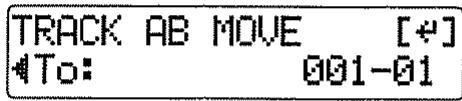
- Utilisez les touches PARAMETER [][] pour déplacer le curseur et tournez la molette TIME/VALUE pour définir la position à partir de laquelle vous voulez que les données soient transférées.
- Quand vous avez terminé, appuyez sur [ENTER]. Un message de confirmation «êtes-vous sûr?» apparait.
- Appuyez sur [ENTER]. Le déplacement est effectué.
- Appuyez plusieurs fois sur [EXIT] pour revenir à la page par défaut.
Déplacement par repérage temporel (TIME)
Pour déplacer une portion comprise entre deux valeurs temporelles, procédez comme suit :
Ex. 1: Déplacement vers la même piste
Ex. 2: Déplacement vers une autre piste
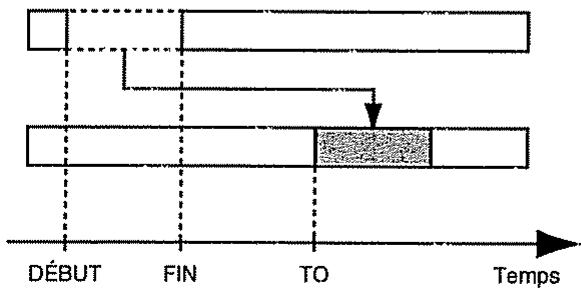
- Appuyez sur [UTILITY].
- Utilizez les touches PARAMETER [][] pour déplacer le curseur sur «TRK» et appuyez sur [ENTER].
- Utilize les touches PARAMETER [][] pour déplacer le curseur sur «MOV» et appuyez sur [ENTER].
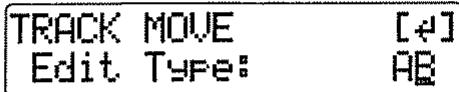
- Tournez la molette TIME/VALUE pour sélectionner «TIME» et appuyez sur [ENTER].
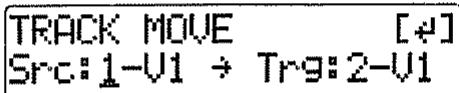
- Utilisez les touches PARAMETER [][] pour déplacer le curseur et utilisez la molette TIME/VALUE pour sélectionner la piste/V-Track servant de source (Src) et la piste/V-Track de destination (Trg).
- Appuyez sur [ENTER].
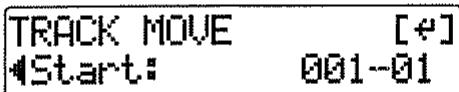
- Utilisez les touches PARAMETER [][] pour déplacer le curseur et tournez la molette TIME/VALUE pour définir le début de la portion de données que vous pouvez déplacer.
- Appuyez sur [ENTER].
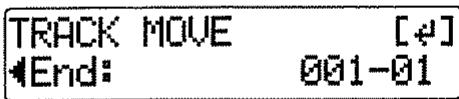
- Utilisez les touches PARAMETER [][] pour déplacer le curseur et tournez la molette TIME/VALUE pour définir la fin de la portion de données que vous pouvez déplacer.
- Appuyez sur [ENTER].
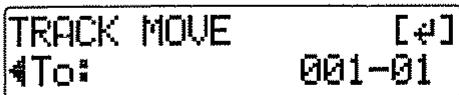
- Utilizez les touches PARAMETER [ ] [ ] pour déplacer le curseur et tournez la molette TIME/VALUE pour définir la position à partir de laquelle vous pouze que les données soient transférées.
- Quand vous avez terminé, appuyez sur [ENTER]. Un message de confirmation «Are you sure?» apparait sur l'écran.
- Appuyez sur [ENTER]. Le déplacement est effectué.
- Appuyez plusieurs fois sur [EXIT] pour revenir à la page par défaut.
- Àprouvá défini le reprégaré temporel dans la procédure ci-dessus, si vous basculez l'affichage pour indiquer les mesures et les temps (p. 50), un « + » peut apparaitre, indiquant un décalage entre la position en cours et la position affichée. Si vous définissez les positions en termes de mesures, utilisez pour chaque écran la molette TIME/VALUE pour éliminer ce décalage.

Vous pouvez aussi saisir vos valeurs temporelles à l'aide des boutons [LOCATOR], [ZERO], [STOP] + [REW], [STOP] + [FF], et AUTO PUNCH [IN/OUT].
Déplacement de la totalité d'une piste (ALL)
Pour déplacer la totalité des données d'une piste vers une autre, procédez comme suit :
- Appuyez sur [UTILITY].
- Utilizez les touches PARAMETER [][] pour déplacer le curseur sur «IRK» et appuyez sur [ENTER].

- Utilisez les touches PARAMETER [][] pour déplacer le curseur sur «MOV» et appuyez sur [ENTER].
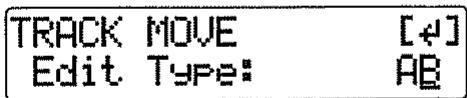
- Tournez la molette TIME/VALUE pour sélectionner «ALL» et appuyez sur [ENTER].
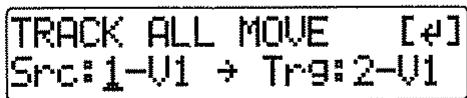
- Utilisez les touches PARAMETER [][] pour déplacer le curseur et utiliser la molette TIME/VALUE pour sélectionner la piste/V-Track servant de source (Src) et la piste/V-Track de destination (Trg).
- Appuyez sur [ENTER].
TRACKALLMOVE [4] To: 01-01
- Utilizez les touches PARAMETER [][] pour déplacer le curseur et tournez la molette TIME/VALUE pour définir la position à partir de laquelle vous pouze que les données soient transférées.
- Quand vous avez terminé vos paramétrages, appuyez sur [ENTER]
Un message de confirmation «Are you sure?» apparait sur l'écran.
- Appuyez sur [ENTER].
Le déplacement est effectué.
- Appuyez plusieurs fois sur [EXIT] pour revenir à la page par défaut.
Effacement de données enregistrées (track erase)
La fonction Track Erase permet d'effacer une partie des données enregistrées. Même si d'autres données sont présentes après la portion effacée, elles ne seront pas déplacées pour combler le vide laissé par l'effacement. Cette fonction est équivalente à l'enregistrement de silence sur un magnétophone standard.
- Ne laisse pas persister une section de moins d'une seconde après la zone effacée. Elle ne pourrait pas être entendue. Les trois types d'effacements de pistes sont décrits ci-après:
Effacement de la portion repérée pour le bouclage (AB)
Pour effacer la portion comprise entre les repères de boucle (A) et (B), procédez comme suit :
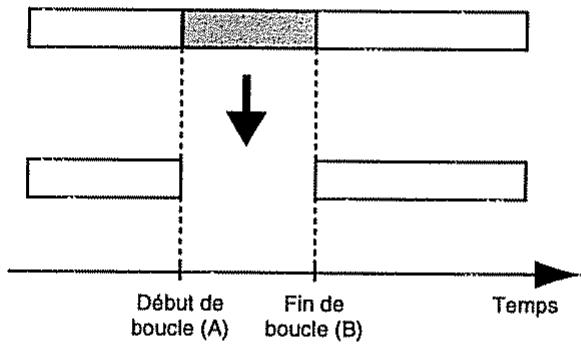
- Appuyez sur [UTILITY].
- Utilizez les touches PARAMETER [][] pour déplacer le curseur sur «TRK» et appuyez sur [ENTER].
- Utilizez les touches PARAMETER [][] pour déplacer le curseur sur «ERS» et appuyez sur [ENTER].
TRACK ERASE [4] Edit Type: AB
- Tournez la molette TIME/VALUE pour sélectionner «AB» et appuyez sur [ENTER].
TRACk AB ERASE [4] Target: 1-1
- Utilisez les touches PARAMETER [][] pour déplacer le curseur et utilisez la molette TIME/VALUE pour sélectionner la piste/V-Track concernée (Target).
Édition des données d'une piste (track editing)
- Quand vous avez terminé, appuyez sur [ENTER]. Un message de confirmation «Are you sure?» apparait.
- Appuyez sur [ENTER]. L'effacement est effectué.
- Appuyez plusieurs fois sur [EXIT] pour revenir à la page par défaut.
Effacement par repérage temporel (TIME)
Pour effacer une section comprise entre deux valeurs temporelles, procédez comme suit:
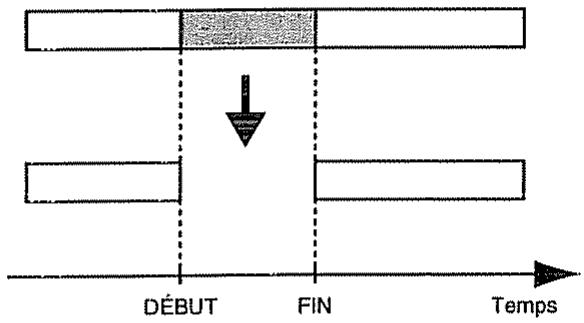
- Appuyez sur [UTILITY].
- Utilizez les touches PARAMETER [][] pour déplacer le curseur sur «TRK» et appuyez sur [ENTER].
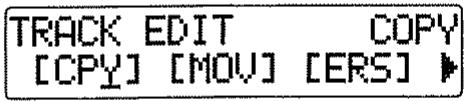
- Utilisez les touches PARAMETER [][] pour déplacer le curseur sur «ERS» et appuyez sur [ENTER].
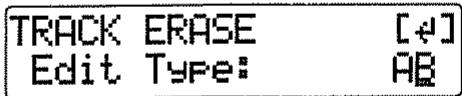
- Tournez la molette TIME/VALUE pour sélectionner «TIME» et appuyez sur [ENTER].
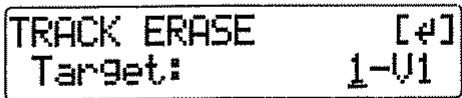
- Utilisez les touches PARAMETER [][] pour déplacer le curseur et utilisez la molette TIME/VALUE pour sélectionner la piste/V-Track concernée (Target).
- Appuyez sur [ENTER].
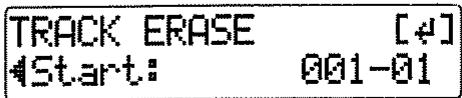
- Utilisez les touches PARAMETER [][] pour déplacer le curseur et tournez la molette TIME/VALUE pour définir le début de la portion à effacer.
- Appuyez sur [ENTER].
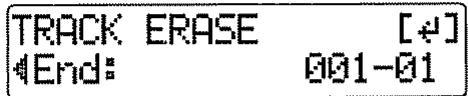
- Utilisez les touches PARAMETER [][] pour déplacer le curseur et tournez la molette TIME/VALUE pour définir la fin de la portion à effacer.
- Quand vous avez terminé vos paramétrages, appuyez sur [ENTER].
Un message de confirmation «Are you sure?» apparait sur l'écran.
- Appuyez sur [ENTER].
L'effacement est effectué.
- Appuyez plusieurs fois sur [EXIT] pour revenir à la page par défaut.
- Après avoir défini le repérage temporel dans la procédure ci-dessus, si vous basculez l'affichage pour indiquer les mesures et les temps (p.50), un «+» peut apparaître, indiquant un décalage entre la position en cours et la position affichée. Si vous définissez les positions entre les mesures, utilisez pour chaque écran la molette TIME/VALUE pour éliminer ce décalage.

Vous pouvez aussi saisir vos valeurs temporelles à l'aide des boutons [LOCATOR], [ZERO], [STOP] + [REW], [STOP] + [FF], et AUTO PUNCH [IN/OUT].
Effacement de la totalité d'une piste (ALL)
- Appuyez sur [UTILITY].
- Utilisez les touches PARAMETER [][] pour déplacer le curseur sur «TRK» et appuyez sur [ENTER].
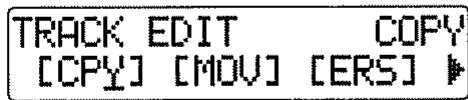
- Utilizez les touches PARAMETER [][] pour déplacer le curseur sur «ERS» et appuyez sur [ENTER].
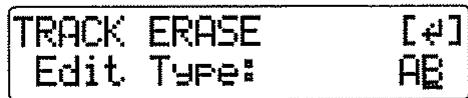
- Tournez la molette TIME/VALUE pour sélectionner «ALL» et appuyez sur [ENTER].
TRKALLERASE [e] Target: 1-11
- Utilisez les touches PARAMETER [][] pour déplacer le curseur et utiliser la molette TIME/VALUE pour sélectionner la piste/V-Track à effacer.
- Quand vous avez terminé vos paramétrages, appuyez sur [ENTER].
Un message de confirmation «Are you sure?» apparait sur l'écran.
- Appuyez sur [ENTER]. L'effacement est effectué.
- Appuyez plusieurs fois sur [EXIT] pour revenir à la page par défaut.
Échange de pistes (track exchange)
Pour échanger les données entre deux pistes, procédez comme suit :
Exemple : échange des données entre la piste 1 et la piste 2.
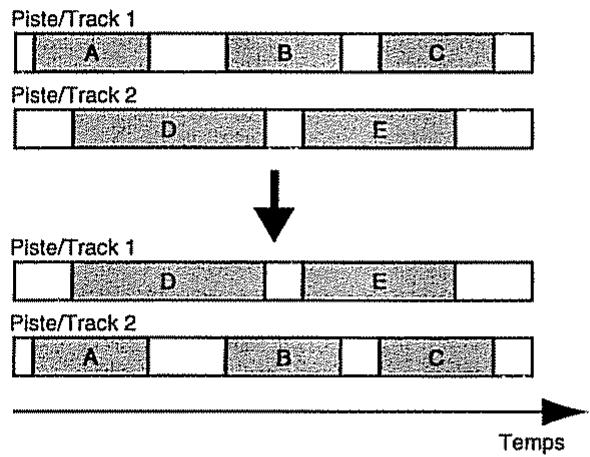
- Appuyez sur [UTILITY].
- Utilise les touches PARAMETER [◀] [▶] pour déplacer le curseur sur «TRK» et appuyez sur [ENTER].
- Utilise les touches PARAMETER [←] [→] pour déplacer le curseur sur «EXC» et appuyez sur [ENTER].
TRACK EXCHANGE [4] Trk:1-U2 ↔ Trk:2-U1
- Utilisez les touches PARAMETER [][] pour déplacer le curseur et utiliser la molette TIME/VALUE pour sélectionner les deux pistes/V-Track que vous voulez échanger.
- Quand vous avez terminé vos paramétrages, appuyez sur [ENTER]. L'échange est effectué.
- Appuyez plusieurs fois sur [EXIT] pour revenir à la page par défaut.
Annulation d'une opération d'enregistrement ou d'édition (Undo/Redo)
Si l'enregistrement que vous avez fait ne donne pas les résultats escomptés ou si les paramètres que vous avez saisis pour une opération d'édition sont incorrects et que vous préfériez revenir à l'état antérieur, vous pouvez utiliser la fonction d'annulation «Undo»
Cette fonction annule la dernière opération effectuée et rappelle l'état antérieur. Vous pouvez aussi «annuler l'annulation» et restituer l'opération avec la fonction «Redo». Supposons, par exemple, que vous effectuez un punch-in en bouton pour enregistrer deux fois de suite le même passage. Pour annuler le dernier enregistrement et revenir au premier, il suffit d'utiliser la fonction «Undo».
Pour annuler l'Undo et rappeler l'état de l'enregistrement tel qu'il était immédiatement après le second passage, vous devez utiliser la fonction «Redo».
- Après avoir effectué un «Undo», vous ne pouvez faire qu'un «Redo» (il n'est pas possible de faire un autre «Undo»).
- Après avoir effectué un «Undo», si vous faites un nouvel enregistrement, sélectionnez un autre morceau, ou lancez toute autre action sauvegardant des données en mémoire, il ne sera plus possible d'effectuer de «Redo».
Annulation de la dernière opération - undo
- Appuyez sur [UNDO/REDO].
Un message de confirmation apparait : Undo?
Undo?
- Pour confirmer l'annulation, appuyez sur [ENTER] (YES).
Appuyez sur [ENTER] pour revenir à l'état antérieur à la première opération d'enregistrement ou d'édition.
Si vous ne voulez pas executer cette annulation, appuyez sur [EXIT] (NO).
- Appuyez sur [EXIT] pour revenir à l'écran par défaut.
Pour annuler l'opération Undo que vous venez d'exécuter, vous pouvez effectuer un Redo (une restitution).
- Appuyez sur [UNDO/REDO].
Un message de confirmation apparait :
Redo?
- Pour confirmer la restitution, appuyez sur [ENTER] (YES).
L'Undo est annulé.
Si vous ne voulez pas exécuter cette restitution, appuyez sur [EXIT] (NO).
- Appuyez sur [EXIT] pour revenir à l'écran par défaut.
Copie d'un morceau (song copy)
Pour effectuer une copie de morceau au sein de la carte mémoire, procédez comme suit :
- Appuyez sur [UTILITY].
- Utilisez les touches PARAMETER [][] pour déplacer le curseur sur «SEL» et appuyez sur [ENTER]. L'écran de sélection des morceaux apparait:
| SONG SELECT [4] | |
| 01:SONG 001 | (MT2) |
- Tournez la molette TIME/VALUE et sélectionnez le morceau (song) à copier.
- Après avoir sélectionné le morceau à copier, appuyez sur [ENTER].
- Appuyez sur [UTILITY].
- Utilisez les touches PARAMETER [◀] [▶] pour déplacer le curseur sur «EDT» et appuyez sur [ENTER].
- Utilisez les touches PARAMETER [][] pour déplacer le curseur sur «CPY» et appuyez sur [ENTER]. L'écran de copie de morceau apparait.
L'apparition de ce message à cette étape signifie que vous n'avez pas assez de mémoire libre sur la carte pour permettre la copie. Supprimez éventuellement les fichiers inutiles et recommencez.
- Appuyez sur [ENTER].
La copie est effectuée. Quand elle est terminée, le message «Completed!» s'affiche brièvement et l'écran par défaut réapparaît.
Effacement de morceaux (song erase)
Pour effacer un morceau au sein de la carte mémoire, procédez comme suit :
- Appuyez sur [UTILITY].
- Utilizez les touches PARAMETER [][] pour déplacer le curseur sur «EDT» et appuyez sur [ENTER].
- Utilisez les touches PARAMETER [][] pour déplacer le curseur sur «ERS» et appuyez sur [ENTER]. L'écran d'effacement des morceaux apparait:
| SONG ERASE | [4] |
| 01:SONG001 | (MT2) |
- Tournez la molette TIME/VALUE et sélectionnez le morceau à effacer.
- Avec suivre sélectionné, le morceau à effacer, appuyez sur [ENTER]. Un message de confirmation "Are you sure?" apparait.
- Pour confirmer l'effacement, appuyez sur [ENTER] (YES). Pour annuler l'opération, appuyez sur [EXIT] (NO).
- Si vous effacez un morceau en cours d'utilisation, la sélection
- Si vous effacez un morceau qui n'est pas en cours d'utilisation, appuyez plusieurs fois sur [EXIT] pour revenir à l'écran par défaut.
Récupération d'espace mémoire (song optimize)
Pendant les opérations d'overdubbing ou de punch-in/out, les données que vous réécrivez (ou remplacez) restent présentes dans la carte mémoire. Dans certains cas, cela peut représenter une quantité de mémoire significative, et la durée d'enregistrement disponible s'en trouve réduite d'autant.
En effectuant une opération «Song Optimize», vous pouvez demander au BR-532 d'effacer les données inutiles et de recaper l'espace mémoire correspondant.
- Appuyez sur [UTILITY].
- Utilisez les touches PARAMETER [◀] [▶] pour déplacer le curseur sur «EDT» et appuyez sur [ENTER].
- Utilisez les touches PARAMETER [←] [▶] pour déplacer le curseur sur «OPT» et appuyez sur [ENTER]. Un message de confirmation «Are you sure?» apparait.
- Pour poursuivre l'optimisation, appuyez sur [ENTER] (YES).
L'optimisation est effectuée. Quand elle est terminée, le message «Completed!» s'affiche brièvement et l'écran par défaut réapparaît.
Pour annuler l'opération, appuyez sur [EXIT] (NO).
- Selon l'état des données sur la carte, l'optimisation peut nécessiter un certain temps. Tenez-en compte avant de lancer cette opération et ne mettez pas l'appareil hors tension avant qu'elle ne soit terminée.
- Après une optimisation, il n'est plus possible d'utiliser la fonction Undo/Redo pour revenir à quelconque état antérieur à l'optimisation.
Attribution de noms (song name)
À leur création, les morceaux se voient attribuer automatiquement un nom du type «SONGNAME#1». Toutefois, l'utilisation de noms non explicites peut rendre difficile le fait de savoir de quoi il s'agit. Vous pouvez utiliser la fonction «Song Name» pour obtenir une organisation plus conviviale.
- Appuyez sur [UTILITY].
- Utilize les touches PARAMETER [] [] pour déplacer le curseur sur «EDT» et appuyez sur [ENTER].
- Utilisez les touches PARAMETER [][] pour déplacer le curseur sur «NAM» et appuyez sur [ENTER].
L'écran d'attribution des noms (Song Name) apparait.
SONG NAME QRSTU [SONG 0001]
- Utilisez les touches PARAMETER [][] pour déplacer le curseur sous le caractère à modifier.
- Tournez alors la molette TIME/VALUE pour modifier ce caractère.
- Vous pouvez alterner entre majuscules et minuscules en appuyant sur [ENTER].
- Quand le nom a été saisi, appuyez plusieurs fois sur [EXIT] pour revenir à l'écran par défaut.

Si vous voulez sauvegarder ces paramètres avec le morceau en cours de sélection, maintenez la touche [STOP] enfoncée et appuyez sur [REC].
Formatage de la carte mémoire (initialize)

Notez que le formatage efface définitivement toutes les données antérieurement présentes sur la carte.
- Si vous formatez la carte mémoire fournie avec le BR-532, les morceaux de démonstration seront donc définitivement perdus.

Avant toute insertion ou retrait de la carte, veillez à bien mettre le BR-532 hors-tension. L'insertion d'une carte mémoire dans un appareil sous tension peut détruire ses données et même la rendre inutilisable.
- Appuyez sur [UTILITY].
- Utilisez les touches PARAMETER [←] [▶] pour déplacer le curseur sur «INI» et appuyez sur [ENTER].
- Utilisez les touches PARAMETER [←] [▶] pour déplacer le curseur sur «CRD» et appuyez sur [ENTER]. Le message «Format?» apparait.
INITIALIZE CARD Format?
- Appuyez sur [ENTER].
Le message de confirmation «Are you sure?» apparait.
- Si le sticker de protection est présent sur la carte, le message «Protected!» apparait et l'initialisation sera impossible.
- Pour poursuivre le formatage, appuyez sur [ENTER] (YES).
Quand l'opération est terminée, le message «Completed!» apparait, un morceau (song) de format LV1 est créé automatiquement et la page par défaut réapparaît.
- Selon la capacité de la carte mémoire, ce formatage peut prendre jusqu'à dix minutes. Il ne s'agit pas d'un quelconque dysfonctionnement. La progression de l'opération s'affiche par ailleurs sur l'écran. Ne mettez pas le BR-532 hors tension tant que l'initialisation n'est pas terminée.

Ne retirez pas la carte-mémoire de son logement et n'éteignez pas le BR-532 pendant la procédure d'initialisation, sous peine de rendre cette carte inutilisable.
Utilisation du sticker de protection
Un sticker de protection contre l'écriture est fourni avec chaque carte-mémoire (SmartMedia).
Il peut servir à éviter tout effacement accidentel des données présentes sur la carte ainsi que toute écriture de nouvelles données.
Nous vous recommandons de le fixer sur toute carte mémoire (SmartMedia) susceptible de contenant des données que vous ne voudriez pas voir effacées par erreur.
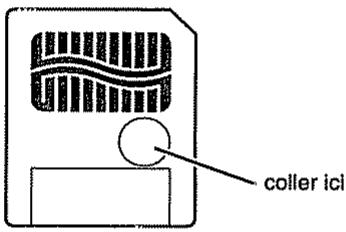
Pour qu'une carte-mémoire puisse être formatée ou simplement recevoir de nouvelles données, elle ne doit pas avoir de sticker collé à cet emplacement. Si un sticker de protection contre l'écriture est collé sur la zone dédiée d'une carte, celle-ci ne peut pas être formatée et aucune donnée ne peut être écrite dessus.
Si vous tentez malgré tout d'écrire des données ou de formater une telle carte, le message «Write Protected» apparait sur l'écran (écriture interdite).
Utilisation du guide rythmique
Le BR-532 dispose d'un guide rythmique incorporé qui lui apporte un certain nombre de fonctionnalités spécifiques particulièrement intéressantes :
Des motifs rythmiques (appelés «Pattern» sur le BR-532) parfaitement adaptés au genre de musique que vous créez, qu'il s'agisse de rock, de jazz ou de tout autre style, facilement sélectionnables et utilisables. La possibilité d'utiliser les patterns pour modifier le tempo ou le style de la musique au cours du morceau ou en fonction du public.
La possibilité de les inclure dans la réduction de pistes (bouncing) (voir p. 41) pour les associer au mix. La possibilité de créer votre propre Pattern pour un morceau en combinant les options «intro», «verse», et «ending» (Pattern Arrange). Vous pouvez naturellement affecter des tempos différents à chaque Pattern.
Pour créer ou sélectionner des Patterns, procédez comme suit :
Motifs (Patterns)
Un motif (Pattern) est conçu à partir d'unités élémentaires ou «Forms» assemblées dans l'ordre de votre choix et auxquels vous affectez une indication de mesure et un tempo. Les «Forms» sont regroupés par «Styles» pour faciliter notre choix.
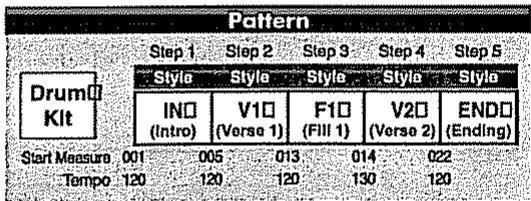
Genres musicaux permettant le classement : rock, jazz, etc. Les styles permettent aux patterns d'avoir plus d'authenticité.
Une «Form» est une unité rythmique de une ou plusieurs mesures. Les différents types de «Forms» accessibles pour chaque style sont répertoriés ci-dessous.
Destinés à être placés au début d'un morceau.
Destinés à accompagner le corps du morceau. Le type «1» est le type de base et le type «2» une version plus élaborée.
Destinés à assurer la transition entre différentes sections d'un morceau. Selon le type de Form qui suit, le type 1 ou 2 conviendra plus ou moins.
END (fin)
Destinés à être placés à la fin du morceau.
Ces Patterns, au nombre de 50, résident en permanence dans le BR-532. Ils sont regroupés en styles («rock» ou «jazz» par exemple), permettant un choix facile en fonction de la musique que vous créez (p. 97). Ces Patterns ne peuvent pas être modifiés.
Ces Patterns sont programmables par l'utilisateur et vous pouvez en mémoriser jusqu'à quatre dans le BR-532. Si vous pouvez utiliser un de vos Patterns dans plusieurs morceaux différents, il est préférible de le mémoriser en tant que Pattern utilisé.
Ces Patterns sont associés spécifiquement à un morceau. Comme les Patterns utilisateurs, ils peuvent être programmés par vous, mais ils sont sauvegardés sur la carte mémoire en même temps que le morceau qu'ils accompagnent. Cette solution a l'avantage qu'un morceau pourrait ainsi être lu sur n'importe quel BR-532 avec le bon accompagnement rythmique.
Le Drum Kit est une combinaison de neuf instruments rhythmiques (p. 64). La musique produite par les patterns dépend des instruments du Drum Kit sélectionné.
Création de patterns
Les nouveaux Patterns sont créés simplement en modifiant les paramètres de patterns existants. Ils peuvent représenter au total jusqu'à 999 mesures. Après modification des données, le nouveau Pattern peut être sauvegardé dans un emplacement utilisateur (User) ou être associé à un morceau (Song).
- Le BR-532 étant à l'arrêt, appuyez sur [PATTERN ARRANGE].
L'écran de saisie pas à pas apparait.
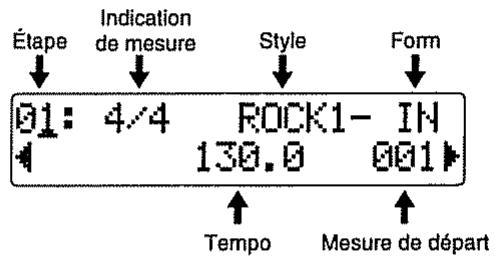
- Utilisez les touches PARAMETER [][] pour amener le curseur sur la sélection d'étape et tournez la molette TIME/VALUE pour sélectionner l'étape à éditer.
- Utilisez la touche [REW] pour revenir à l'étape précédente, et [FF] pour passer à l'étape suivante.
- Utilisez les touches PARAMETER [][] pour amener le curseur sur le paramètre à éditer et tournez la molette TIME/VALUE pour le modifier.
- Appuyez sur [AUTO/ON/OFF] de la section RHYTHM GUIDE pour allumer son témoin et écouter l'étape en cours de sélection
Indication de mesure
Vous pouvez désigner l'indication de mesure de la «Form» sélectionnée pour cette étape.
- Pour changer de style/form, réglez l'indication de mesure sur 4/4. Pour les autres valeurs, le Métronome est réglé pour démarrer automatiquement.
Valeurs: 1 / 1, 2 / 1, 3 / 1, 4 / 1, 5 / 1, 6 / 1, 7 / 1, 8 / 1,
1/2 à 8/2, 1/4 à 8/4, 1/8 à 8/8
Permet le réglage du tempo de la «Form» sélectionnée pour l'étape en cours.
- Le tempo indiqué dans l'écran par défaut est arrondi à la décimale près (bien que le véritable tempo reste inchangé).
Valeurs : 25.0-250.0
Mesure de départ
Déterminez la mesure de départ de la «Form» sélectionnée pour l'étape en cours.
- La mesure de départ de l'étape 1 est toujours «001» et cela n'est pas modifiable.
- Vous ne pouvez pas choisir une mesure de départ égale ou antérieure à la mesure de départ pour l'étape précédente
- Vous ne pouvez pas CHOISIR une mesure de départ postérieure à la mesure de départ de l'étape suivante.
Style
Permet la sélection d'un style adapté à la musique que vous créez.
- Pour les métriques différentes de 4/4, le Métronome est réglé pour démarrer automatiquement.
Valeurs : ROCK 1-6 HDRCK 1-5
HEAVY 1-5 POP 1-8
BALLAD 1 et 2 BLUES 1-4
R&B 1-5 JAZZ 1-3
FUSION 1 et 2 HipHop 1 et 2
FUNK HOUSE
Chapitre 1 et 2 OTHER 1-3
- Pour insérer un silence d'une mesure, utilisez le BREAK. Vous pouvez choisir la même métrique que «Metro»
Sélectionnez un type de «Form» adapté à la position que vous voulez lui donner dans le Pattern.
Valeurs: IN, V1 et V2, F1 et F2, et END
- Vous ne pouvez désigner les «Forms» que quand la métrique est réglée sur 4/4.
- Utilisez les touches PARAMETER [][] pour amener le curseur sur «Step» et tournez la molette TIME/VALUE pour acceder à l'étape suivante.
- Quand vous passez à la mesure suivante, la valeur de la mesure de départ correspondra à la somme des mesures des «Forms» des précédentes étapes.
- Si vous sélectionnez une étape qui n'est pas complètement éditée, l'écran indiquera «-» au niveau du nombre d'étape. Déplacez le curseur sur une autre valeur, puis tournez la molette TIME/VALUE d'un cran pour l'afficher.
| 03:4/4 | ROCK1-F1 |
| 130.0 004# |
- Répétez les étapes 3 et 4 ci-dessus pour finaliser le Pattern en fonction de vos besoins.
- Vous pouvez créer jusqu'à 50 étapes.
- Choisissez «BREAK» pour l'étape finale.
- Si vous ne prenez pas cette précaution, le Pattern continue à jouer après la fin du morceau
Changement de la «form» du pattern au milieu d'une «form
Supposons que vous vouliez insérer F1 (composé d'une mesure) à la quatrième mesure de la Form V1 (composée de 4 mesures):
- Créez l'étape qui définit V1.
02:4/4 ROCK1-U1 130.0 002
- Passez à l'étape suivante.
- Définissez F1 et modifiez le réglage de la mesure de départ à une mesure antérieure.
03:4/4 ROCK1-F1 130.0 005
- Appuyez plusieurs fois sur PARAMETER [ ] jusqu'à l'affichage de «DRUM KIT».
- Tournez la molette TIME/VALUE pour sélectionner le Drum Kit.
- Vous ne pouvez sélectionner qu'un Drum Kit par Pattern. Il n'est pas possible de désigner un Drum Kit différent pour chaque «Form».
- Pour sauvegarder le Pattern que vous avez créé, voir «Sauvegarde du Pattern» (p. 65).
Appuyez sur [PATTERN ARRANGE] ou sur [EXIT] pour revenir à l'écran par défaut.

Les Patterns que vous créez ne sont que temporaires. Si vous retournez à l'écran par défaut sans les avoir sauvegardés, et que vous appuyez ensuite sur [PATTERN SELECT] pour afficher l'écran de sélection des Patterns, vous constaterez qu'il porte le nom «TMP», c'est-à-dire temporaire. Toute sélection d'un autre pattern l'effacerait automatiquement.
Insertion d'une étape
Pour insérer une nouvelle étape à l'emplacement de l'étape en cours, procédez comme suit :

- L'étape insérée prendra le paramétrage de l'étape qu'elle remplace.
- Appuyez plusieurs fois sur PARAMETER [▶] pour déplacer le curseur sur «INS».
PATTERN ARRANGE [INS] [ERS] [DEL A]
- Pour insérer une étape, appuyez sur [ENTER]. Si vous préférez annuler l'opération, appuyez sur [EXIT].
Effacement d'une étape
Cette procédure efface l'étape en cours de sélection. Après cet effacement le nombre de mesures reste le même, et celles qui ont été «effacées» prennent en fait le contenu et les paramètres de l'étape précédente.
| Étape 1 | Étape 2 | Étape 3 | Étape 4 | Étape 5 |
| INT | V2 | V1 | F1 | V2 |
| 1 | 2 | 4 | 6 | 7 |
| Effacement | ||||
| Étape 1 | Étape 2 | Étape 3 | Étape 4 | |
| INT | V2 | V1 | V2 | |
| 1 | 2 | 4 | 7 | 9 |
- Appuyez plusieurs fois sur PARAMETER [▶] pour amener le curseur sur «ERS».
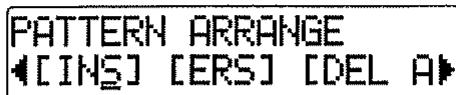
- Pour effacer une étape, appuyez sur [ENTER].
Pour annuler l'opération, appuyez sur [EXIT].
Suppression de toutes les étapes
Cette procédure supprime l'étape 2 et toutes les étapes ultérieures dans le Pattern en cours de création.
«Métronome» (le métronome) est affecté à l'objet 1.
- Appuyez plusieurs fois sur [ ] pour amener le curseur sur «DEL. ALL».
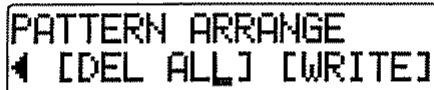
- Appuyez sur [ENTER].
Un message de confirmation « Êtes-vous sûr? » apparait.
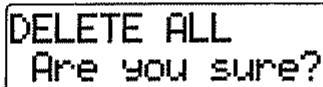
- Pour effectuer la suppression, appuyez sur [ENTER].
Pour annuler l'opération, appuyez sur [EXIT]
Sauvegarde du pattern
Pour sauvegarder le Pattern, l'écran de saisie des étapes ou l'écran de sélection du Drum Kit étant affichés, procédez comme suit :
- Appuyez plusieurs fois sur PARAMETER [▶] pour amener le curseur sur «WRITE» et appuyez sur [ENTER].

- Tournez la molette TIME/VALUE pour sélectionner la mémoire dans laquelle vous pouvez effectuer la sauvegarde.
U01 à U04 : Patterns utilisés (User) 1 à 4.
SNG: Pattern lié au morceau (Song) en cours.
- Après avoir choisi cet emplacement mémoire, appuyez sur [ENTER].
Un message de confirmation «Are you sure?» apparait.
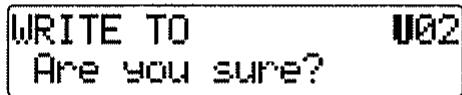
- Pour effectuer la sauvegarde, appuyez sur [ENTER] (YES).
Pour annuler l'opération, appuyez sur [EXIT] (NO).
Sélection d'un pattern
Pour sélectionner un Pattern, que ce soit pour l'affecter au guide rythmique ou pour en modifier les paramètres, procédez comme suit :
- Appuyez sur PATTERN SELECT. L'écran de sélection des Patterns apparait.
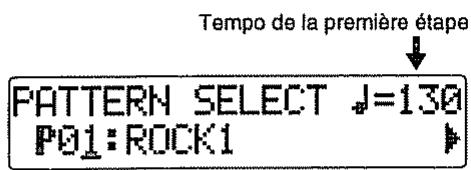
- Tournez la molette TIME/VALUE pour sélectionner le Pattern.
SNG: Le Pattern du song en cours de sélection
U01-U04 : Les Patterns utilisés de 1 à 4
P01-P50: Les Patterns Preset de 1 à 50
- Appuyez sur [PATTERN SELECT] ou sur [EXIT] pour revenir à l'écran par défaut.
Pour copier le Pattern en cours de sélection vers une mémoire utilisateur ou vers la mémoire de Song.
- Appuyez sur PATTERN SELECT.
L'écran de sélection des Patterns apparaît.
- Appuyez plusieurs fois sur PARAMETER [▶] pour amener le curseur sur «WRITE» et appuyez sur [ENTER].
L'écran de sélection de la destination de la copie apparait.

- Tournez la molette TIME/VALUE pour sélectionner l'emplacement mémoire de destination de la copie.
U01-U04 : Les Patterns utilisés de 1 à 4
SNG: Le Pattern du song en cours de sélection
- Après avoir sélectionné cette destination, appuyez sur [ENTER]. Un écran de confirmation apparait.

- Pour effectuer la copie, appuyez sur [ENTER] (YES), pour l'annuler appuyez sur [EXIT] (NO).
Quand la copie est terminée, l'écran de sélection de la destination de la copie réapparaît.
- Appuyez sur [PATTERN ARRANGE] ou sur [EXIT] pour revenir à l'écran par défaut.
Changement du nom d'un pattern
Pour modifier le nom du Pattern en cours de sélection (Pattern Name), procédez comme suit :
- Appuyez plusieurs fois sur PARAMETER [▶] pour amener le curseur sur «NAME» et appuyez sur [ENTER]. L'écran de modification du nom du Pattern apparait.

- Utilisez les touches PARAMETER [][] pour déplacer le curseur, et tournez la molette TIME/VALUE pour selectionner les caractères de votre choix.
- Les noms de Pattern peuvent compter juste 12 caractères.
- Après avoir modifié le nom, pensez à effectuer une nouvelle sauvegarde du Pattern (p. 65).
Pour annuler l'opération, appuyez sur [EXIT].
- Appuyez sur [PATTERN ARRANGE] ou sur [EXIT] pour revenir à l'écran par défaut.
- Vous pouvez passer des majuscules aux minuscules en appuyant sur [ENTER].
Synchronisation avec d'autres unités MIDI
Ce chapitre vous décrit les principes du standard MIDI et la manière de synchroniser votre appareil avec un séquenceur MIDI.
MIDI est l'acronyme de «Musical Instrument Digital Interface». C'est un standard international de communication entre instruments de musique numériques destiné à permettre l'échange d'informations musicales entre instruments Électroniques et ordinateurs. Les appareils compatibles avec ce standard peuvent donc échanger des informations en fonction de leurs possibilités, quelle que soit leur marque et quel que soit leur modèle.
Prises MIDI
Les messages (données) MIDI sont en principe transmis entre appareils par l'intermédiaire de trois types de connecteurs.
Permet la réception de messages MIDI depuis une unité MIDI externe.
MIDI OUT :
Permet l'émission des messages MIDI à partir du BR-532.
MIDI THRU:
Réémet sans les modifier les messages MIDI arrivant sur le connecteur MIDI IN.
- Le BR-532 n'est équipée que d'une prise MIDI OUT.
Canaux MIDI
Le MIDI permet de contrôler indépendamment plusieurs unités différentes à partir d'un même câble, grâce à l'existence de canaux qui permettent de différencier les messages adressés aux uns et aux autres.
Vous pouvez comparer par analogie les canaux MIDI à des chaînes de télévision : bien que l'antenne sur votre toit reçoive simultanément les signaux de plusieurs chaînes, vous n'en sélectionnez et regardez qu'une seule à la fois sur votre téléviseur.
De la même manière, dans le système MIDI, si le canal MIDI d'émission est réglé sur «1», l'appareil récepteur ne pourra interpréter ses signaux que s'il est «accordé» sur le même canal.
Le système MIDI permet la communication entre des instruments électroniques très divers, mais il n'exige pas que tous ces instruments transmettent ou reçoivent tous les types de messages MIDI existants. Chacun ne traitera en fait que les messages susceptibles de lui servir, et ignorera simplement les autres.
Le mode d'emploi de tout appareil midi comporte donc une «Charte d'implémentation MIDI» qui permet de visualiser rapidement quel type de message peut être transmis ou reçu par lui. Pour relier et faire fonctionner deux appareils MIDI ensemble, vous pouvez utiliser ces pages pour voir quels messages peuvent être utilisés par l'un et par l'autre.
- Pour plus de détails sur l'implémentation MIDI du BR-532, voir «Implémentation MIDI» (p. 111).
Utilisation d'une unité MIDI externe pour assurer le guide rythmique
Utilisez la procédure ci-dessous pour utiliser un générateur de son MIDI externe et le désir d'autres sons pour le guide rythmique.
- Utilisez un câble MIDI pour relier le BR-532 et votre générateur de son externe (expander) comme indiqué dans le schéma ci-dessous:
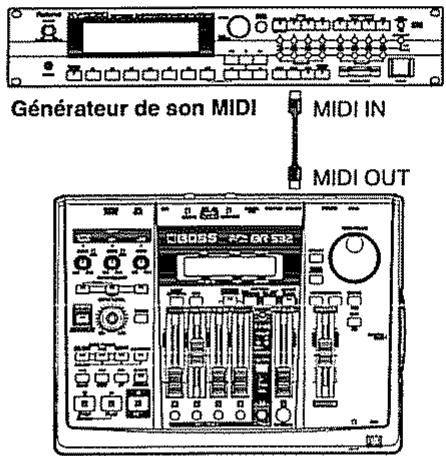
- Appuyez sur [UTILITY].
- Utilisez les touches PARAMETER [←] [▶] pour déplacer le curseur sur «SYS» et appuyez sur [ENTER].
- Utilisez les touches PARAMETER [←] [▶] pour sélectionner «Rhythm MIDI ch».

- Tournez la molette TIME/VALUE pour choisir un canal MIDI d'émission (1 à 16).
Si vous sélectionnez «OFF», les messages de note du guide rythmique ne seront pas transmis en MIDI.
- Après avoir terminé le paramétrage du guide rythmique, appuyez plusieurs fois sur [EXIT] pour revenir à l'écran par défaut.

La correspondance entre les sons du guide rythmique et les nombres de note est donnée dans le tableau ci-après :
| Son du guide rythmique | Numéro de note | |
| High | ré #1 | (27) |
| Metronome (click) | la 1 | (33) |
| Metronome (bell) | la #1 | (34) |
| Kick | si 1 | (35) |
| Kick | do 2 | (36) |
| Clave | do #2 | (37) |
| Snare | ré 2 | (38) |
| Cowbell | ré #2 | (39) |
| Snare | mi 2 | (40) |
| Low tom | fa 2 | (41) |
| Closed hi-hat | fa #2 | (42) |
| Mid tom | la 2 | (45) |
| Open hi-hat | la #2 | (46) |
| Crash cymbal | do #3 | (49) |
| High tom | ré 3 | (50) |
| Ride cymbal | ré #3 | (51) |
Cette répartition est basée sur le standard GS/GM. Au cas où votre générateur de son ne correspondrait pas à ce standard, vous devrez le paramétrer de manière à le faire correspondre à ces numéros de note. Pour plus de détails sur ce paramétrage, reportez-vous au manuel de l'appareil concerné.
- Si vous utilisez un générateur de son externe pour reprendre les lessons du guiderythmique, vous devrez utiliser les contrôles de cet appareil pour régler le volume des sons du rythme.
Lecture synchronisée avec un séquenceur MIDI
Le BR-532 peut être synchronisé avec un séquenceur MIDI.
- Cette synchronisation avec un séquenceur MIDI n'est possible que si vous utilisez le BR-532 en «maître». Il n'est pas possible d'asservir le BR-532 au séquenceur (le BR-532 ne peut pas être «esclave»).

Pour tous les problèmes concernant le fonctionnement de votre séquenceur MIDI, reportez-vous à son mode d'emploi spécifique.

Pour plus d'informations concernant le code MMC (MIDI Machine Control), voir p. 70.
Synchronisation de l'unité externe sur le br-532
Pour synchroniser votre séquenceur MIDI externe sur le BR-532, procédez comme suit :
- Utilisez un câble MIDI pour relier le BR-532 à votre séquenceur comme indiqué dans le schéma ci-dessous :
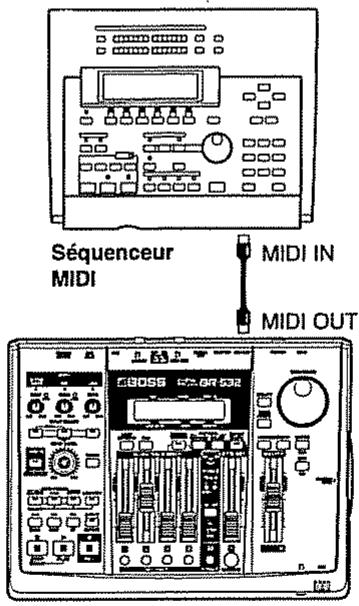
- Appuyez sur [UTILITY].
- Utilizez les touches PARAMETER [][] pour déplacer le curseur sur et appuyez sur [ENTER].
- Utilisez les touches PARAMETER [][] pour sélectionner «Sync Generator» et tournez la molette TIME/VALUE pour paramétrer la synchronisation.

OFF: Pas de signal de synchronisation émis.
MTC: Émission de MIDI Time Code.
MCK: Émission d'un signal MIDI clock basé sur le tempo défini par le Pattern (p. 62).
- Si vous avez sélectionné «OFF» ou «MCK», passez à l'étape 6
- Utilisez les touches PARAMETER [][] pour sélectionner «MTC type» et tournez la molette TIME/ VALUE pour paramétrer le type du MTC.

Vérifiez les caractéristiques de votre séquenceur MIDI et réglez en fonction le type de MTC émis par le BR-532.
30: 30 frames par seconde «non-drop», Format utilisé par les systèmes audio de type magnétophones analogiques, et en video NTSC noir et blanc (utilisé au Japon et aux États-Unis). 29N: 29,97 frames par seconde «non-drop». Format video NTSC couleur (utilisé au Japon et aux États-Unis). 29D: 29,97 frames par seconde «drop». Format video NTSC broadcast couleur (utilisé au Japon et aux États-Unis). 25: 25 frames par seconde. Format video SECAM ou PAL, utilisé également en audio et en cinéma (en Europe et dans le reste du monde). 24: 24 frames par seconde. Utilisé pour la vidéo, l'audio et le cinéma aux États-Unis.
- Après avoir terminé le paramétrage de la synchronisation au niveau du BR-532, appuyez plusieurs fois sur [EXIT] pour revenir à l'écran par défaut.
- Tout comme vous synchronisez un séquenceur MIDI par un MTC externe, si vous utilisez des variations de tempo, vous pouvez synchroniser le séquenceur externe par le signal MIDI clock externe.
- Mettez votre morceau MIDI en attente de lecture. Dès que le BR-532 commence sa lecture, le séquenceur MIDI démarre en synchronisation avec lui.
Il y a deux types de formats utilisés par les magnétoscopes NTSC : non-drop et drop. Dans le format non-drop, les frames sont lues en continu. Mais pour le format NTSC couleur, le format «drop» saute les deux premières frames de chaque minute à l'exclusion des minutes 10, 20, 30, 40, et 50.
Dans la plupart des productions vidéo et audio, le format en frames continues étant plus facile à manipuler, il est privilégié. Mais dans des contextes «broadcast» (télédiffusion), où le time code doit correspondre au décompte de temps en cours, le format «drop» est utilisé.
Utilisation du MMC
MMC est l'acronyme de «MIDI Machine Control». C'est un protocole qui utilise les messages MIDI System Exclusive pour permettre le contrôle à distance des principales fonctions des unités d'enregistrement. Le BR-532 est compatible avec le protocole MMC.
Avec le MMC, le BR-532 peut émettre des commandes PLAY, STOP, et FF vers les unités MIDI qui lui sont reliées, et les commander ainsi complètement à distance.

Certains appareils MIDI ne sont pas compatibles avec les fonctionnalités MMC du BR-532. Dans ce cas, vous ne pourrez pas utiliser la procédure ci-après. Pour plus de détails sur la compatibilité MIDI du BR-532, reportez-vous à la page «Implémentation MIDI» (p. 111).
Pilotage d'unités compatibles MMC à partir du br-532
Cette section explique comment effectuer les réglages permettant de synchroniser la lecture avec un programme d'ordinateur compatible MMC et MTC. Commencez par effectuer les branchements comme indiqué dans le schéma ci-dessous:
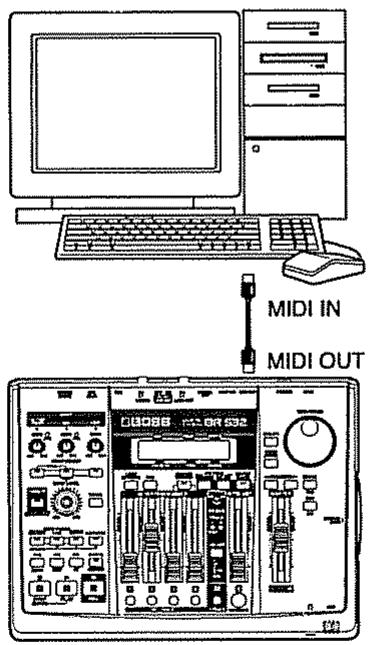
Le BR-532 sera l'unité maître aussi bien en MMC qu'en MTC. Suivez la procédure ci-après pour commander les opérations de lecture, arrêt, avance rapide et autres à partir du BR-532.
- Appuyez sur [UTILITY].
- Utilisez les touches PARAMETER [][] pour déplacer le curseur sur «SYS» et appuyez sur [ENTER].
- Utilisez les touches PARAMETER [◀][▶] pour sélectionner «MMC Mode» et tournez la molette TIME/VALUE pour choisir un mode MMC.
SYSTEM
OFE
OFF: MMC non transmis.
MASTER: MMC transmis. Le BR-532 pilote l'unité MIDI externe.
- Pour plus de détails sur les fonctions MMC compatibles avec le BR-532, voir «Implémentation MIDI», (p. 111).
- Utilisez les touches PARAMETER [][] pour sélectionner «Sync Generator» et tournez la molette TIME/VALUE pour désir «MTC».
- Passez au paramétrage de votre logiciel de séquence. Paramétrez votre logiciel de séquence comme suit (pour plus de détails sur la manière de procéder, reportez-vous à son mode d'emploi spécifique).
MTC: réception
Type MTC : même type que le type MTC sélectionné sur le BR-532
MMC: réception
- Appuyez plusieurs fois sur [EXIT] pour revenir à l'écran par défaut.
Insertion du son d'une unité mldi externe dans le br-532 (AUDIO SUB MIX)
La fonction Audio Sub Mix permet de mixer le signal entrant en LINE IN avec le signal sortant sur LINE OUT. Si vous effectuez une lecture synchronisée entre le BR-532 et une unité MIDI externe, vous pouvez utiliser cette fonction pour mixer le son de l'unité externe avec les sons internes du BR-532 sans avoir recours à une console de mixage externe. Cela vous permet en outre de ne pas avoir à enregistrer préalablement les données audio de cette unité externe dans le BR-532 et d'optimiser ainsi, éventuellement, la gestion de ses pistes.
AUDIO SUB MIX : OFF
AUDIO SUB MIX : ON
Utilisation de la fonction audio sub mix
- Mettez le sélecteur AUDIO SUB MIX situé en face arrêté du BR-532 en position «ON».
- Réglez le gain d'entrée de l'unité MIDI externe à l'aide du bouton LINE SENS.

Meme si le sélecteur AUDIO SUB MIX est en position activée (ON), quand vous appuyez sur INPUT SELECT [LINE] pour activer la sélection de source à niveau ligne (démoin allumé), le signal entrant en LINE IN et passant par la console incorporee au BR-532aura priorité et la fonction Audio Sub Mix ne marchera pas.
Affichage du temps d'enregistrement restant
Pour afficher le temps d'enregistrement écoulé ou le temps d'enregistrement restant dans les écans d'attente d'enregistrement, procédez comme suit :
- Appuyez sur [UTILITY].
- Utilisez les touches PARAMETER [←] [▶] pour déplacer le curseur sur «SYS» et appuyez sur [ENTER].
- Utilisez les touches PARAMETER [←] [▶] pour sélectionner «Remain Info» et tournez la molette TIME/VALUE pour désir «ON» ou «OFF».
SYSTEM
Remain Inf
ON: Affichage du temps d'enregistrement restant, exprimé en minutes.
OFF: Affichage du temps d'enregistrement écoulé.
- Appuyez plusieurs fois sur [EXIT] pour revenir à l'écran par défaut.
Affichage de l'espace mémoire libre de la carte
Pour afficher le niveau d'utilisation de la carte-mémoire en service, procédez comme suit :
- Appuyez sur [UTILITY].
- Utilisez les touches PARAMETER [←] [▶] pour déplacer le curseur sur «INF» et appuyez sur [ENTER].
- Utilisez les touches PARAMETER [←] [▶] pour sélectionner le paramètre à afficher.
- Nom du morceau (song) en cours de sélection
SONG INFO
Name: SONG 000
- Format des données du morceau et mémoire utilisée
Type: STAI
Size:
0.4MB
- Mémoire restante
CARD INFO
Free:
30.5HB
- L'espace mémoire est exprimé en Mégaoctets (Mo) : 1 Mo = 1 000 000 d'octets (bytes). Cet affichage est une approximation.
- Appuyez plusieurs fois sur [EXIT] pour revenir à l'écran par défaut.
Fonction scrub
Pendant l'édition d'un son, vous pouvez avoir besoin de savoir très exactement où il commence, et vous pouvez aussi avoir besoin de savoir où commence un enregistrement automatique en punch-in.
Pour retrouver ces points avec précision, le BR-532 dispose de la fonction Scrub qui permet, en lecture, d'examiner en boucle (scruter) la portion d'enregistrement située juste avant la position en cours de lecture (45 ms). En combinant cette fonction avec la fonction Preview, vous pouvez examiner une section légèrement antérieure (1 s) pour retrouver les ruptures entre phrases (p. 75).
Fonction preview
La fonction Preview permet de visualiser une zone allant d'une seconde avant à une seconde après la position en cours. En l'associant à la fonction Scrub et en déplaçant lentement la position de lecture au sein du morceau, il devient facile de trouver le point exact de transition entre une phrase musicale et la suivante. Pour plus de détails sur l'utilisation combinée des fonctions Scrub et Preview, voir «Utilisation des fonctions Scrub et Preview pour rechercher la fin du morceau» (p. 75).
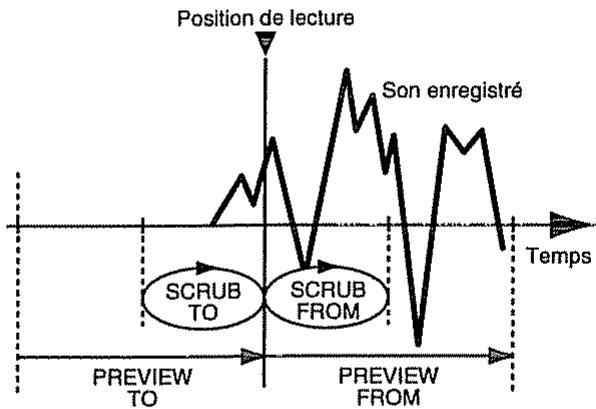
Recherche du point de départ du cercle
- Maintenez la touche [STOP] enfoncée et appuyez sur [PLAY].
Le témoin du bouton [PLAY] clignote et la fonction de recherche (Scrub) démarre.
Le niveau de la piste en cours apparaît alors sur l'écran.
FROM) affichées à la place du TEMPO sur l'écran donnant la position des points de scrub par rapport à la position en cours.
Reportez-vous au paragraphe suivant pour savoir comment les déplacer.
SCRUB TO

SCRUB FROM


Quand le curseur se trouve sous le point de scrub, vous pouvez le modifier simplement à l'aide de la molette TIME/VALUE.
- Sélectionnez la piste sur laquelle vous voulez opérer la recherche en appuyant sur son bouton REC TRACK.
- Tournez doucement la molette TIME/VALUE pour déplacer la position de lecture et tracer le point de départ exact de la phraseusicale (par exemple quand le premier son est émis).
- Quand vous avez trouvé ce point, appuyez sur [STOP] pour arrêter la recherche «scrub».

Vous pouvez appuyer sur le bouton [LOCATOR] pour mémoriser cette position afin de pouvoir la retrouver facilement.
Modification des points de recherche (scrub)
Vous pouvez régler le point de Scrub soit avant, soit après la position en cours.
Pour modifier la position du point de Scrub, procédez comme suit :
- Appuyez sur [UTILITY].
- Utilisez les touches PARAMETER [][] pour déplacer le curseur sur «SCR» et appuyez sur [ENTER].
- Utilisez les touches PARAMETER [][] pour sélectionner «FROM/TO» et tournez la molette TIME/VALUE pour modifier la position des points de Scrub.
SCRUB/PREVIEW From/To:
TO: Recherche avant la position en cours. FROM: Recherche après la position en cours.
- Après avoir terminé les réglages, appuyez plusieurs fois sur [EXIT] pour revenir à l'écran par défaut.
Activation de la fonction preview
Vous devez commencer par activer la fonction Preview.
- Appuyez sur [UTILITY].
- Utilisez les touches PARAMETER [][] pour déplacer le curseur sur «SCR» et appuyez sur [ENTER].
- Utilisez les touches PARAMETER [][] pour sélectionner «Preview SW» et tournez la molette TIME/ VALUE pour activer cette fonction (ON).
Vous activez ainsi la fonction Preview.
- Appuyez plusieurs fois sur [EXIT] pour revenir à l'écran par défaut.
Recherche de la fin du morceau
- Maintenez le bouton [STOP] enfoncé et appuyez sur [PLAY]. Le témoin [PLAY] clignote et la recherche «scrub» démarre. Si l'option «Preview SW» est activée (ON), l'appui sur la touche [REW] pendant la recherche ramène à la position antérieure d'une seconde par rapport à la position en cours ; l'appui sur la touche [FF] (ou [PLAY]) de la même manière provoque la lecture d'une seconde de musique à partir de la position en cours.
- Utilisez la fonction Preview en mode Scrub pour rechercher le point où la musique s'arrête. Tournez doucement la molette TIME/VALUE pour déplacer la position de lecture et trouver la fin exacte de la phrase. Vous pouvez utiliser la touche [REW] pour vérifier que la phrase n'est pas simplement coupée par l'arrêt de la lecture.
- Quand vous avez trouvé la fin exacte du morceau, appuyez sur [STOP] pour sortir du mode de recherche.

Vous pouvez appuyer sur le bouton [LOCATOR] pour mémoriser cette position afin de pouvoir la retrouver facilement.
Accordage d'un instrument (tuner)
Le BR-532 dispose d'un accordeur chromatique incorporé permettant d'accorder rapidement votre instrument sans le débrancher.
Cette fonction convient aussi bien aux guitares électriques qu'aux basses.
L'exemple ci-après concerne l'accordage d'une guitare.
Activation de l'accordeur
- La lecture et l'enregistrement ne sont pas possibles pendant l'accordage.
Avant de commencer, vérifie les points suivants :
Votre guitare est bien branchée sur le connecteur GUITAR/BASS INPUT. Le témoin du bouton GUITAR/BASS est allumé. Le gain GUIIAR/BASS INPUT SENS est regle correctement (voir «Réglage du niveau d'entrée» (p. 30)).
Si le témoin [GUITAR/BASS] est éteint, appuyez sur le bouton [GUITAR/BASS] de la section INPUT SELECT pour l'allumer.
- Appuyez sur [TUNER] pour basculer l'affichage sur l'écran de l'accordeur.
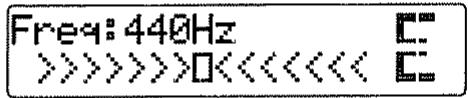
- Pour désactiver l'accordeur, appuyez à nouveau sur [TUNER]. L'écran par défaut réapparaît.

Si vous ne pouvez pas écouter le son en cours d'accord (mais procéder visuellement), réduisez soit le niveau de INPUT LEVEL, soit celui du fader MASTER.
Affichage écran pendant l'accordage
Dans l'écran d'accordage du BR-532, le diapason de référence apparait à la partie supérieure de l'écran et le nom de la note à sa partie droite. Les témoins servant à l'accordage sont affichés sur la ligne inférieure et indiquent le décalage entre la hauteur réelle et la séquence.
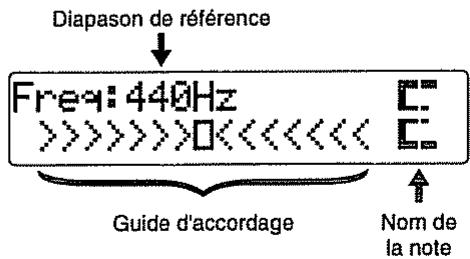
Si la différence entre les deux est inférieure à ±50 centièmes de demi-ton, le guide d'accordage affiche l'écart. Poursuivez l'ajustage jusqu'à ce que le centre de l'affichage devienne opaque «■».
Procédure d'accordage
- Jouez à vide la corde que vous voulez accorder. L'écran indique le nom de la note la plus proche du son que vous venez d'émettre.
- Jouez de manière très «propre» une seule note sur la corde à accorder.
- Accordez l'instrument jusqu'à ce que la note correspondant au nom de la corde apparaisse sur l'écran (en notations anglo-saxonnes: A = la, B = s etc.).
Accordage standard
- Continuez à accorder jusqu'à ce que la case située au centre de la zone d'accord soit contrastée.
À partir du moment où la hauteur de la corde est comprise dans une zone de + / - 50 centièmes de demi-ton de la hauteur juste, l'écran indique graphiquement l'écart
- Quand la corde est trop haute (#)
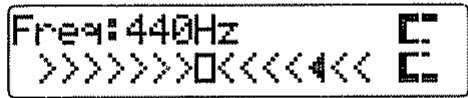
- Quand la corde est accordée
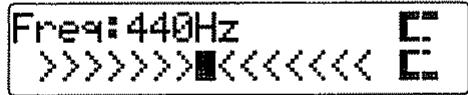
- Quand la corde est trop basse (b)
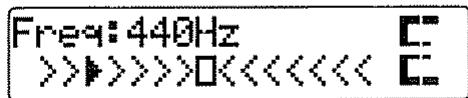
- Répétez les étapes 1 à 3 pour accorder chaque corde.
- evez procéder par approximations successives, représentant plusieurs fois l'accordage de toutes les cordes.
Diapason de référence de l'accordeur
Le diapason de référence est défini par rapport au la 4 (le la de la quatrième octave d'un piano, situé au centre du clavier).
Le BR-532 vous permet de définir un diapason de référence compris entre 435 et 445Hz
Vous pouvez modifier cette valeur en fonction de vos besoins.
- La valeur par défaut à la sortie d'usine est de 440 Hz.
- Appuyez sur [TUNER] pour accéder à l'écran d'accordage.
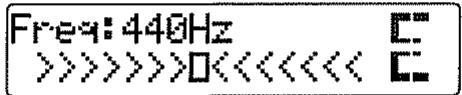
- Utilisez la molette TIME/VALUE pour modifier le diapason de référence.
- Pour désactiver l'accordeur, appuyez à nouveau sur [TUNER]. L'écran par défaut réapparaît.
Étude de morceaux difficiles (fonction «phrase trainer»)
Le BR-532 dispose d'une fonction « Phrase Trainer » destinée à l'étude de fragments difficiles. Elle consiste à enregistrer un fragment au niveau des entrées (issu de lecteurs CD ou MD) et à le rejouer en boucle pour en permettre l'étude. Vous avez la possibilité de ralentir le tempo ou de supprimer les instruments solos situés au centre du champ stéréo afin de ne travailler qu'avec l'accompagnement.
Opérations préalables à l'utilisation du phrase trainer
- Enregistrez le morceau à copier sur les pistes 3 et 4. Voir «Enregistrement» (p. 33).
- , le Phrase Trainer ne peut être utilisé que sur les pistes 3 et 4.
- Il n'est pas possible d'utiliser d'effets en boucles départ/retour (p. 42) pendant l'utilisation du Phrase Trainer (Time Stretch ou Center Cancel).
- Créez une boucle sur la portion du morceau à travailler. Cela vous aidera à vous concentrer sur les parties difficiles. Voir «Lecture en boucle» (p. 38).
L'appui sur la touche [PHRASE TRAINER] active/désactive la fonction (feulement allumé/éteint selon le cas).
- Si vous désactiverez à la fois les fonctions Time Stretch et Center Cancel, il ne s'allume pas.
Ralentissement du tempo (fonction «time stretch»)
Cette fonction permet de ralentir le fragment à travailler à la moitié du tempo original sans changer sa hauteur.
- Appuyez sur [PHRASE TRAINER].
- Utilisez les touches PARAMETER [][] pour sélectionner «Time Stretch» et tournez la molette TIME/VALUE pour activer la fonction (ON).
Phraser Trainer Time Stretch: 0d
ON: Réduit de moitié la vitesse de lecture sans changement de hauteur.
OFF: Pas de changement de hauteur ni de vitesse.
Annulation des sons positionnés au centre (fonction «center cancel»)
La fonction «Center Cancel» permet d'annuler dans une certaine mesure le son des instruments positionnés au centre du champ stéréo (voix ou guitares solo, par exemple). Vous pouvez ainsi travailler uniquement avec l'accompagnement ou la rythmique.
- Selon la manière dont l'enregistrement initial a été réalisé, cette annulation peut se révéler plus ou moins efficace.
- Appuyez sur [PHRASE TRAINER] (le témoin s'allume).
PHRASE TRAINER #Center Cancel: O#
- Utilisez les touches PARAMETER [][] pour sélectionner «Center Cancel» et tournez la molette TIME/VALUE pour activer la fonction (ON)
ON: Annulation du son positionné au centre.
OFF: Lecture normale.
Si l'annulation ne donne pas les résultats escomptés ou si vous pouvez renforcer le son des basses, passez aux étapes suivantes.
- Pour renforcer le son des basses, utilisez les touches PARAMETER [][] pour sélectionner «Low Boost» et tournez la molette TIME/VALUE pour désirer une valeur permettant un meilleur rendu des basses.
CENTER CANCEL Low Boost
- Selon la manière dont l'enregistrement initial a été réalisé, ce renforcement peut se révéler plus ou moins efficace.
- Utilisez les touches PARAMETER [][] pour selectionner «Center Cancel» et tournez la molette TIME/VALUE pour régler la diminution de volume du son positionné au centre.
CENTER CANCEL Centre Adjust L01
- Appuyez plusieurs fois sur [EXIT] pour revenir à l'écran par défaut.
- Il est tout à fait possible d'utiliser simultanément les fonctions «Tinte Stretch» et «Center Cancel».
Utilisation des effets en insertion
Le BR-532 dispose de deux processeurs d'effets incorporés : un effet en insertion, et un effet en boucle départ/retour. Les deux types peuvent être utilisés simultanément, et vous pouvez paramétrer l'un et l'autre de manière détaillée en fonction de vos besoins.
Ce chapitre est dédié à l'étude des différents paramètres des effets en insertion et à la sauvegarde de leur état modifié.

Voir aussi «Qu'est-ce qu'un effet en insertion ?» (p. 31) et «À propos des boucles d'effets» (p. 42).
Patches et banks d'effets
Les effets utilisés par les effets en insertion et leurs paramètres sont regroupés sous l'appellation de «Patches». Le BR-532 dispose d'un certain nombre d'effets préselectionnés (Preset) destinés aux voix ou aux instruments. Ils sont regroupés par catégorie et par type de source en ensembles appelés «banks».
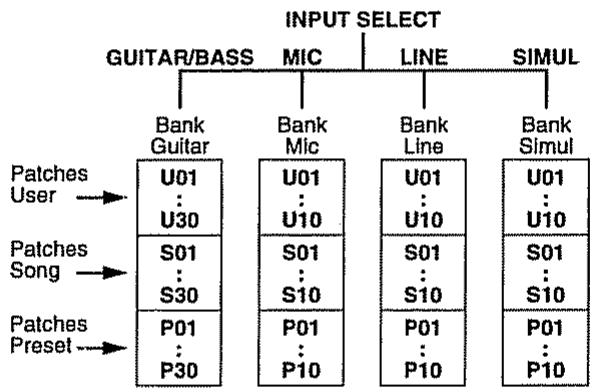
Le BR-532 permet de changer automatiquement de Bank en utilisant les boutons INPUT SELECT. L'appui sur le bouton [GUITAR/BASS], par exemple, appelle la Bank des effets pour guitares, et l'appui sur le bouton [LINE] appelle la Bank des effets dédiés aux entrées à niveau ligne.
Au sein de chaque Bank, les effets sont ensuite regroupés selon les catégories ci-après :

Les effets en insertion ne sont pas appliqués pendant l'enregistrement, mais ultérieurement pendant le mixage des différentes pistes. Voir «Modification de la position de l'effet dans le trajet audio» (p. 81).
Patches contenant des données préenregistrées. Ces données peuvent être modifiées, mais vous ne pouvez pas créer de nouveaux Patches Preset.
Ces Patches «utilisateur» peuvent être réécrits et sont conservés en mémoire interne. Si vous avez créé un Patch et que vous voulez pouvoir l'utiliser dans un autre Song que celui dans lequel vous l'avez créé, la meilleure solution est de l'enregistrer en mémoire utilisateur (User).
Comme pour les Patches «User», les Patches «Song» peuvent être réécrits : leurs données sont, par contre, associées à un Song et sont sauvegardées sur la carte mémoire et non en mémoire interne. Cette solution est pratique si vous avez créé un patch pour une utilisation spécifique dans un morceau, permettant alors de l'avoir à disposition quand vous rechargez ce morceau.
- La sélection des Patches «Song» (S) est impossible si une carte mémoire n'est pas insérée dans l'appareil.

Par défaut, le BR-532 est livré avec des programmes de mémoires utilisées (U) identiques à ceux des mémoires preset (P).

Quand vous créez un nouveau morceau (Song), des copies des patches utilisés (U) sont effectuées dans les patches Song (S) pour chaque Bank
Édition des paramètres d'effets en insertion
Pour créer un nouveau programme d'effet, vous devez d'abord sélectionner un Patch existant aussi proche que possible de l'effet désiré, puis modifier ses paramètres. Pour conserver ensuite ces réglages, vous devrez le sauvegarder en tant que Patch User ou Song.
- Appuyez sur [EFFECTS].
L'écran des réglages d'effets apparait.
- Utilisez les touches PARAMETER [][] pour déplacer le curseur dans la partie supérieure droite de l'écran et utiliser la molette TIME/VALUE pour selectionner la Bank et le numéro du Patch.
- Utilizez les touches PARAMETER [][] pour déplacer le curseur sur «EDIT» et appuyez sur [ENTER].
L'écran d'édition des effets apparaît avec l'algorithme actuel (ordre d'enchaînement des effets).
COSM GTR AMP [CMÉ]-[FRE]-[SF]-[
Si vous sélectionnez des Patches de la Bank SIMUL, les écrans «GTR» et «MIC» apparaissent à la place de «EDIT».
Déplacez le curseur sur «GTR» pour modifier un effet guitare ou sur «MIC» pour modifier un effet micro et appuyez sur [ENTER].
VO+GT. AMP SIMP01 [GTR]-[MIC]-[COPY]

En appuyant sur [ENTER] quand le curseur est sur le numéro de Bank ou de Patch, vous pouvez accéder directement à l'écran d'édition.
- Utilisez les touches PARAMETER [△←][△→] pour déplacer le curseur sur chaque effet et tournez la molette TIME/VALUE pour l'activer ou le désactiver. Les noms des effets actifs sont affichés en majuscules, et les noms des effets désactifs en minuscules. Activez les effets que vous pouze utiliser.
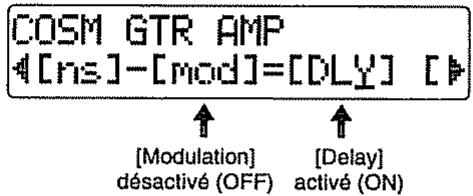
- Utilisez les touches PARAMETER [][] pour déplacer le curseur sur l'effet dont vous voulez modifier les paramètres et appuyez sur [ENTER]. L'écran d'édition des paramètres individuels des effets apparaît.
Delay Type: SINGLE
- Utilisez les touches PARAMETER [][] pour sélectionner un paramètre et tournez la molette TIME/ VALUE pour en modifier la valeur.
- Pour éditer un autre effet, appuyez sur [EXIT] pour revenir à l'écran précédent et répétez les étapes 5 et 6.

Pour sauvegarder ces modifications, voir «Sauvegarde des paramètres d'effets (Write)», ci-après.
- L'édition des paramètres d'effets n'est que temporaire. Si vous quittez l'écran d'édition sans avoir sauvegardé vos réglages, la mention «TMP» apparaitra à côté du nombre de Bank. Vous pouvez alors appuyer sur [ENTER] pour revenir à l'écran d'édition des effets. Pour procéder à la sauvegarde, voir «Sauvegarde des paramètres d'effets (Write)», ci-après.
Attention: Si vous sélectionnez un nouveau Patch d'effet alors que la mention «TMP» est affichée, les modifications que vous aurez effectuées seront effacées et l'effet reviendra à ses réglages originaux.
Sauvegarde des paramètres d'effets (write)
Pour désirer un nouveau nom (Patch name) et sauvegarder cet effet modifié dans un nouveau Patch, précisez comme suit :
- Il n'est pas possible d'effectuer de sauvegarde pendant que l'appareil est en lecture ou en enregistrement.
- Choisissez un nom pour le Patch.
- Si vous ne voulez pas changer le nom du patch, passez à l'étape 4.
Au sein de l'écran d'édition des effets, utilisez les touches PARAMETER [ ] [ ] pour déplacer le curseur sur «NAME» et appuyez sur [ENTER].
L'écran de saisie des noms (FX Name) apparait.
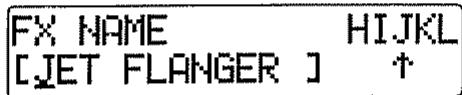
- Utilisez les touches PARAMETER [][] pour déplacer le curseur en face de chaque caractère et utilisez la molette TIME/VALUE pour faire défiler les caractères.
- Quand le nom a été saisi, appuyez sur [EXIT] pour revenir deux écrans en arrière à la page d'édition des effets (Effect Edit).
- Utilisez les touches PARAMETER [][] pour déplacer le curseur sur «WRITE» et appuyez sur [ENTER].
L'écran de sauvegarde (Write) apparait.
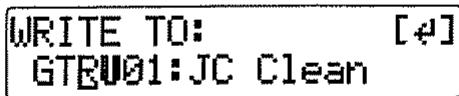
- Utilisez les touches PARAMETER [←] [▶] pour déplacer le curseur et utilisez la molette TIME/VALUE pour sélectionner le Bank et le numéro de Patch dans lequel vous pouze sauvegarder le nouvel effet.
- Après avoir sélectionné la destination, appuyez sur [ENTER].
Quand la sauvegarde est terminée, l'écran par défaut réapparaît.
Modification de la position de l'effet dans le trajet audio
Par défaut, l'effet est inséré immédiatement après la source, ce qui permet d'enregistrer et de monitorer directement le son traité. Vous pouvez toutefois désirer de modifier cette position de l'effet dans le trajet audio. Pour cela, procédez comme suit :
- Appuyez sur [UTILITY].
- Utilisez les touches PARAMETER [←] [▶] pour déplacer le curseur sur «EFX» et appuyez sur [ENTER].

- Tournez la molette TIME/VALUE pour sélectionner l'option «Insert Mode»:
INPUT(NORMAL)
Le son est monitoré et enregistré après être passé par l'effet en insertion. C'est le mode par défaut que vous utiliserez généralement.
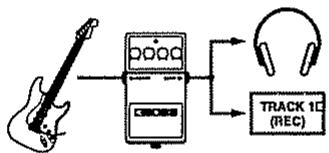
INPUT (REC DRY) :
Le son est monitoré après être passé par l'effet, mais l'enregistrement est réalisé sans effet (son non traité).
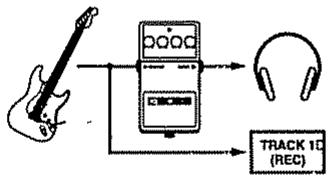
MASTER:
Permet d'appliquer l'effet à tous les sons pendant le mixage, obtenir un effet spécial à partir d'un effet ou effectuer des opérations en parallèle.
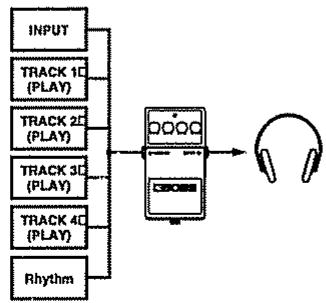
- Appuyez plusieurs fois sur [EXIT] pour revenir à l'écran par défaut.
Utilisation des effets en boucle département/retour (loop)
Ce chapitre est consacré à l'édition des paramètres des effets en boucle département/retour (chorus/doubling/reverb).

Pour plus de détails sur les effets en boucle départ/retour, voir «À propos des boucles d'effets» (p. 42).
Les effets en boucle départ/retour n'ont pas de «Patches», leurs paramètres sont sauvegardés avec les données des morceaux (Songs).

Pour sauvegarder ces paramètres dans le morceau en cours, maintenez [STOP] enfoncé et appuyez sur [REC].
Choix de l'effet en boucle départ/retour
- Vous ne pouvez utiliser qu'un seul effet (chorus, doubling, ou reverb) à la fois.
- Appuyez sur [LOOP EFFECTS].
- Utilisez les touches PARAMETER [][] pour afficher «Fx Type».

- Tournez la molette TIME/VALUE pour sélectionner «CHORUS», «DOUBL'N», ou «REVERB».
- Vous pouvez sélectionner les paramètres avec les touches PARAMETER [][] et en modifier la valeur avec la molette TIME/VALUE.

Voir «Paramètres des effets en boucle départ/retour (Loop)» (p. 85).
- Quand les réglages sont terminés, appuyez plusieurs fois sur [EXIT] pour revenir à l'écran par défaut.
Pour donner une meilleure répartition spatiale à un son de guitare, vous pouvez l'enregistrer simultanément sur deux pistes différentes, puis utilisez le panoramicque pour écarter le son. Cette opération porte le nom de «doubling».
L'effet «DOUBL'N» permet d'obtenir cet effet après coup même sur des enregistrements mono, et économisant ainsi vos pistes d'enregistrement.
Paramétrage de l'effet en boucle départ/retour
Pour modifier le niveau du signal envoyé par chaque piste à l'effet en boucle départ/retour (send level), et par conséquent l'importance de l'effet qui lui est appliqué, procédez comme suit :
- Appuyez sur [LOOP EFFECTS].
- Utilisez les touches PARAMETER [][] pour accéder à l'écran des niveaux de départ.
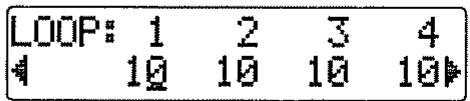
- Utilisez les touches PARAMETER [][] pour amener le curseur sur le niveau à modifier, et tournez la molette TIME/VALUE pour changer cet envoi pour chaque piste.

En appuyant sur PARAMETER [ ], vous pouvez aussi accéder à l'écran de sélection des niveaux de départ de la source et du guide rythmique.
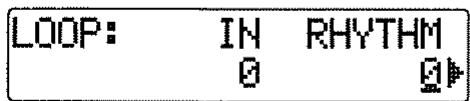
Pour régler le niveau de départ de la source, déplacez le curseur sur «IN». Pour le guide rythmique, déplacez-le sur «RHYTHM». La valeur peut être modifiée à l'aide de la molette TIME/VALUE.
- Quand vous avez terminé le réglage des niveaux d'envoi, appuyez plusieurs fois sur [EXIT] pour revenir à l'écran par défaut.
Réinitialisation générale du BR-532
- Appuyez sur [UTILITY].
- Utilizez les touches PARAMETER [][] pour déplacer le curseur sur «INI» et appuyez sur [ENTER].
- Utilizez les touches PARAMETER [][] pour déplacer le curseur sur «IALL» et appuyez sur [ENTER].
Un message de confirmation apparait :
- Pour poursuivre la réinitialisation, appuyez sur [ENTER] (YES).
Pour l'annuler, appuyez sur [EXIT] (NO).
Si vous avez appuyé sur [ENTER], la réinitialisation commence.
Quand elle est terminée, l'écran par défaut réapparaît.

Vous pouvez aussi réinitialiser tous les réglages en maintenant les boutons INPUT SELECT [GUITAR/BASS], [MIC], et [LINE] enfoncés à la mise sous tension, puis en appuyant sur [ENTER].
Réinitialisation des paramètres système
Pour réinitialiser les paramètres système, procédez comme suit :

Les valeurs initiales pour chaque paramètre sont données dans la «Liste des paramètres» (p. 107).
- Appuyez sur [UTILITY].
- Utilisez les touches [][] pour déplacer le curseur sur «INI» et appuyez sur [ENTER].
- Utilisez les touches PARAMETER [][] pour déplacer le curseur sur «SYS» et appuyez sur [ENTER].
Un message de confirmation apparait :
- Pour poursuivre la réinitialisation, appuyez sur [ENTER] (YES).
Pour l'annuler, appuyez sur [EXIT] (NO).
Si vous avez appuyé sur [ENTER], la réinitialisation commence.
Quand elle est terminée, l'écran par défaut réapparaît
Réinitialisation des paramètres d'effets
Pour réinitialiser les paramètres d'effets, procédez comme suit :

Les valeurs initiales pour chaque paramètre sont données dans la «Liste des paramètres» (p. 107).
- Appuyez sur [UTILITY].
- Utilisez les touches [][] pour déplacer le curseur sur «INI» et appuyez sur [ENTER].
- Utilisez les touches PARAMETER [][] pour déplacer le curseur sur «EFX» et appuyez sur [ENTER]. Un message de confirmation apparait:
- Pour poursuivre la réinitialisation, appuyez sur [ENTER] (YES). Pour l'annuler, appuyez sur [EXIT] (NO). Si vous avez appuyé sur [ENTER], la réinitialisation commence. Quand elle est terminée, l'écran par défaut réapparaît.
Réinitialisation des motifs utilisateur du guide rythmique
Pour réinitialiser les Patterns «User» 1 à 4 du guide rythmique, procédez comme suit (après initialisation, le métronome sera sélectionné):
- Appuyez sur [UTILITY].
- Utilisez les touches PARAMETER [◀] [▶] pour déplacer le curseur sur «INI» et appuyez sur [ENTER].
- Utilisez les touches PARAMETER [◀] [▶] pour déplacer le curseur sur «PTN» et appuyez sur [ENTER]. Un message de confirmation apparait:
- Pour poursuivre la réinitialisation, appuyez sur [ENTER] (YES). Pour l'annuler, appuyez sur [EXIT] (NO). Si vous avez appuyé sur [ENTER], la réinitialisation commence. Quand elle est terminée, l'écran par défaut réapparaît.
Chorus/doubl'n/reverb
Voici le choix entre chorus, doubling, et reverb.
Déterminez le type de l'effet :
Un son légèrement décalé en hauteur avec le son direct est ajouté pour lui donner plus d'épaisseur et de dispersion.
Un son légèrement décalé dans le temps avec le son direct permet d'obtenir une impression de sources multiples jouant ensemble (effet de «doublage»). Le son retardé est dirigé vers l'autre côté du champ stéréo.
La réverbération (ou «réverb») est un effet naturel résultant des réflexions du son sur les parois d'une pièce et qui s'atténuent dans le temps plus ou moins rapidement en fonction de la distance et de la nature des matériaux ou du mobilier. Elle peut être simulée de manière numérique et donner l'impression d'une diffusion dans une pièce de grandes dimensions.
Rate (0-100)
Vitesse ou fréquence de l'effet de chorus.
Depth (0-100)
Profondeur ou amplitude de l'effet de chorus.
Retard entre le son direct et l'apparition du son traité.
Séparation (0-100)
Réglage de la diffusion.
Volume du sontréseau.
Réglage du temps de retard
Volume du son retardé.
Reverb Type
Type de la réverbération :
Simulation de la réverbération d'une petite pièce.
Simulation de la réverbération d'une salle de concert.
Reverb Time (0.1-10.0)
Temps de réverbération.
Tonalité de la réverbération.
Volume du son réverbéré.
Liste des algorithmes d'effets en insertion
Cette section décrit les algorithmes des effets pouvant être utilisés en insertion.
Les algorithmes qui peuvent être sélectionnés diffèrent pour chaque Bank.
Pour sélectionner un algorithme, commencez par sélectionner le Bank d'effet qui le contient, puis reportez-vous à la «Liste des Patches d'effets» située à la fin du manuel et sélectionnez un Patch qui utilise cet algorithme.
Pour plus de détails sur la sélection des Banks et des Patches, voir «Édition des paramètres d'effets en insertion» (p. 80).
Pour en savoir plus sur chaque effet, voir «Fonctions des paramètres d'effets en insertion» (p. 89).
: Mono
: StéreO
1. COSM GUITAR AMP
Multi-effet destiné aux guitares électriques. Fournit un son d'ampli à partir de deux simulateurs de préampli et d'enceintes.
L'utilisation éventuelle du «Phaser» rendra la sortie monophonique.
Compressor
PreAmp
Speaker Simulator
Supprimeur de Bruit
Modulation
- Flanger
- Chorus -Phaser
- Pitch Shifter
- Doubling - Tremolo/Pan
Delay
2. Acoustic SIM
Multi-effet destiné à obtenir le son d'une guitare acoustique à partir d'une guitare électrique.
Simulation d'un son de guitare basse à partir d'une guitare électrique. Non compatible avec le jeu en accords.
Bass Simulator
Compressor
Noise Suppressor
Multi-effet dédié aux guitares acoustiques. Sert également sur les guitares electro-acoustiques branchées à niveau ligne, auxquelles il donne un son chaud, similaire à celui capté par un micro externe.
[ACP]-[COMP]-[NS]=[DLY]
Acoustic Processor
Compressor
Noise Suppressor
Delay
5. BASS MULTI
Multi-effet dédié aux basses électriques. Adapté à la création de sons de basse standards.
Multi-effet destiné aux guitares basses. Simule un son d'ampli basse à partir d'un simulateur de préampli et d'un simulateur d'enceintes.
[COMP]-[PRE]-[SP]-[NS]=[DLY]
Compressor
PreAmp
Speaker Simulator
Nolse Suppressor
Delay
7. VOCAL MULTI
Multi-effet dédié aux voix. Propose la plupart des effets de base pour le traitement de la voix.
[COMP]--[DESENH]--[EQ]--[NS]--[MOD]=[DLY]
Compressor
De-esser/Enhancer
- De-esser
- Enhancer
4 Band Equalizer
Suppression du bruit
Modulation
- Flanger
- Chorus -Phaser
- Pitch Shifter
- Doubling Tremolo/Pan
Delay
8. VOICE transformer
Effet dédié aux transformations de voix : contrôle les formants et permet la création de timbres originaux.
[VT]
Voice Transformer
9. STEREO MULTI
Algorithme contenant sept types d'effets totalement stéréo.
[COMPRESSION] = [EQUILIBRIUM] = [NOISE SUPPRESSION] = [MODULATION] = [DELAY]
Compressor
4 Band Equalizer
Nolse Suppressor
Modulation
- Flanger
- Chorus
- Pitch Shifter
- Doubling Tremolo/Pan
Delay
10. LO-FO BOX
Permet de dégrader le son de diverses manières, simulant le son d’un récepteur radio à modulation d’amplitude, ou de disques vinyles voire de gramophones, et allant jusqu’à des déformations extrêmes produites par le processeur Lo-Fi Digital.
Algorithme destiné à un enregistrement simultané d'une voix et d'une guitare électrique. Pour la partie guitare, il permet la modélisation d'un ampli à partir d'un simulator de préampli et d'un simulator d'enceintes.
GTR
[COMPO] - [PRE] - [SP] - [NS]
MIC
Algorithme destiné à l'enregistrement simultané d'une voix et d'une guitare électrique. Pour la partie guitare, il permet d'obtenir un son de guitare acoustique à partir d'une guitare électrique.
GTR
[ASIM] - [COMP] - [NS] - [DLY]
MIC
[COMPT] - [NS] - [DLY]
Fonctions des paramètres d'effets en insertion
Effet permettant d'utiliser une guitare électrique pour produire des sons similaires à ceux d'une guitare acoustique. L'effet sera plus facile à maîtriser si vous mettez le sélecteur de micros de votre guitare vers l'avant.
Activation/désactivation de l'effet de simulation de guitare acoustique
Sélection du type de micro captant le son (simple ou double bobinage).
Choix du timbre simulé :
Guitare acoustique standard.
Guitare acoustique à grosse caisse. Son puissant dans les graves.
Guitare acoustique à attaque plus franche, assurant une meilleure présence dans la plupart des situations.
Simulation du son du micro piezo installé sur une guitare electroacoustique. Présente un certain niveau de compression pendant l'attaque.
Top-Hi (-100-+100)
Règle le niveau du son direct des cordes. Agit sur le contenu des harmoniques.
Top-mid (-100-+100)
Règle le niveau d'interférence avec les cordes créé par la table d'harmonie. Agit sur la sensation d'attaque.
Body (- 100 - + 100)
Règle le niveau de la résonance créée par la caisse. Agit sur la douceur et l'épaisseur du son caractéristiques des guitares acoustiques.
Niveau de sortie du simulateur de guitare acoustique. Si Top-Hi, Top-Mid, et Body sont tous à «-100», il n'y a pas de son en sortie.
Simulation permettant de transformer le son du micro d'une guitare électrique en un son riche et similaire à celui d'un micro placé en face de la guitare. Le résultat est meilleur en stéréo.
Activation/désactivation du processeur acoustique.
Body (0-100)
Règle le niveau de la résonance créée par la caisse. Agit sur la douceur et l'épaisseur du son caractéristiques des guitares acoustiques.
Simule l'éloignement du micro capturant le son par rapport à la guitare.
Niveau de sortie du processeur acoustique
Bass simulator (simulateur de basse)
Simulation d'un son de guitare basse. Permet de jouer des sons de basse à partir d'une guitare électrique standard. Peu compatible avec un jeu en accord.
Timbre du son de basse. L'option «LOOSE» correspondrait à un diamètre de cordes plus important.
Niveau de sortie du simulateur de basse.
Un son légèrement décalé en hauteur est ajouté au son direct pour renforcer l'épaisseur et la dispersion du son. Les résultats sont également en stéréo.
Cet effet peut être utilisé quand le paramètre «Effect Type» de la modulation est réglé sur «CHORUS».
Vitesse ou fréquence de la modulation de l'effet Chorus.
Profondeur ou amplitude de l'effet Chorus.
Retard initial du son traité par rapport au son direct.
Niveau de sortie du son Traité par l'effet.
Compressor (compresseur)
Effet atténuant les forts niveaux d'entrée et renforçant à l'inverse ceux qui sont trop faibles. Il en résulte un nivellement qui permet d'obtenir des notes soutenues (sustain) sans distorsion.
Active/désactive le compresseur.
Réglage de la plage de durée pendant laquelle le signal est maintenu. Les valeurs élevées correspondent à un maintain plus long.
Réglage de la durée de l'attaque. Les valeurs élevées correspondent à une attaque plus franche.
Niveau desorting.
Utile pour réduire les sibillances ou les sifflements des «S» produits par la voix humaine.
Active/désactive le déesseur.
Sens (0-100)
Réglage de la manière dont le déesseur s'applique au signal en entrée.
Réglage de la fréquence à partir de laquelle le dé-esseur commence à s'appliquer. L'effet n'est actif que pour les fréquences supérieures à cette valeur.
Déréglage
Simulation d'une asse fretless
Sensibilité d'entrée du défretter. Doit être réglé en fonction de votre asse jusqu'à ce que les modifications du son MLS semblent naturelles.
Contrôle l'attaque du défretter. Des valeurs élevées provoquent des transitions plus lentes des harmoniques, et une relative absence d'attaque, similaire à celle d'une basse fretless.
Contrôle de l'importance du contenu des harmoniques. Des valeurs élevées les augmentent, créent un son plus inhabituel.
Niveau de sortie du défroisseur
Création d'un son plus «épais» en ajoutant un signal retardé au son direct.
Permet le choix du type de delay :
- Le paramètre TYPE ne peut pas être sélectionné si vous utilisez un patch d'effet de type LINE.
Delay simple.

Un second delay, dont le retard est la moitié du delay normal, est ajouté et positionné de l'autre côté du champ stéréo. Ne fonctionne correctement qu'en stéréo.
Réglage du temps de retard (du son par rapport à la source).
Réglage de l'importance de la rétroaction. Agit sur le nombre de « rebonds » et sur la durée globale de l'effet.
Niveau de sortie du son retardé.
Doubling (doublage)
En ajoutant un son très légèrement retardé au son direct, cet effet donne une sensation de sources multiples (doublage). Il est plus efficace en stéréo.
Cet effet peut être utilisé quand le paramètre de modulation «Effect Type» est réglé sur «DOUBL'N».
Réglage du temps de retard (intervalle entre le son direct et le son retardé).
Séparation (-100-+100)
Réglage de la diffusion. L'écartement entre le son direct et du son Traits peut être rendu vers la gauche et la droite. Ne fonctionne qu'en stéréo.
Niveau de sortie du son retardé.
En ajoutant un signal hors-phase au son direct, cet effet renforce la définition du son et le met en avant-plan.
Déterminez la manière dont le renforcement s'applique par rapport aux signaux d'entrée.
Règle fréquence à partir de laquelle l'effet commence à s'appliquer. L'effet ne sera apparent que pour les fréquences supérieures à cette valeur.
Mix level (0-100)
Déterminez le niveau de son hors-phase, dans la plage définie par le paramètre «Frequency», devant être mélangé au son direct.
Déterminez le niveau du son hors-phase de la plage inférieure devant être mixé avec le son direct.
Niveau de sortie du son Traits par l'Enhancer.
Égaliseur
Égaliseur 4 bandes.
- Avec l'algorithme «2. ACOUSTIC SIM», il se transforme en égaliseur 3 bandes, dont les paramètres «Low-Mid» et «High-Mid» sur l'écran correspondent simplement à «Mid».
Activation/désactivation de l'égaliseur.
Réglage du gain (renforcement ou coupure) de l'égalisation des basses.
Réglage du gain (renforcement ou coupure) de l'égalisation des bas medium.
Réglage de la fréquence centrale de l'égalisation des bas medium.
Réglage du facteur Q : largeur de la bande de fréquences concernée autour de la fréquence réglée dans «Low-Mid Freq». Les valeurs élevées correspondent à une bande plus étroite.
Réglage du gain (renforcement ou coupure) de l'égalisation des haut medium.
Réglage de la fréquence centrale de l'égalisation des hauts medium.
Réglage du facteur Q : largeur de la bande de fréquences concernée autour de la fréquence réglée dans «High-Mid Freq». Les valeurs élevées correspondent à une bande plus étroite.
Réglage du gain (renforcement ou coupure) de l'égalisation des aigus.
Rééquilibrage du niveau après égalisation
Flanger
L'effet Flanger ajoute un son évolutif de type «turbine d'avion» au son.
Il peut être utilisé si le paramètre « Effect Type » de la modulation est réglé sur « FLANGER ».
Vitesse ou fréquence de modulation de l'effet Flanger.
Profondeur ou amplitude de l'effet Flanger.
Réglage de la fréquence centrale à laquelle s'applique l'effet.
Déterminez l'importance de la résonance (rétroaction). Des valeurs élevées augmentent l'impact de l'effet et doivent plus d'étranglement au son.
Séparation (0-100)
Augmente la diffusion. Plus les valeurs sont élevées, et plus la diffusion est large. Actif uniquement en stéréo.
Lo-fi box
Produit un son dégradé, de type «lo-fi»,
Déterminez le mode d'action de la Lo-fi box :
Son simulant celui d'une radio à modulation d'amplitude. En jouant sur le paramètre «Tuning», vous pouvez imiter les sons de transition intervenant quand vous effectuez une recherche de station.
Son simulant celui d'un gramophone, incluant tous les bruits provoqués par la présence de rayures ou de poussières sur un disque vinyl.
Tuning (0-100)
Paramètre spécifique au mode «RADIO». Crée lessons de transition intervenant pendant la recherche de station sur un poste radio à modulation d'amplitude (AM).
Paramètre spécifique au mode «PLAYER», simule le pleurage résultat, sur une platine disque, des variations dans la vitesse de rotation ou dans le centrage du disque.
Ajoute un bruit pur.
Réglage du filtre.
Déterminez la balance entre le son direct et le son traité.
Cet effet traite les problèmes de souffle et de ronflements parasites. Comme il agit en suivant l'enveloppe du signal (l'évolution du volume dans le temps), il crée peu de perturbation et ne modifie pas le caractère naturel du son.
Activation/désactivation du suppresseur de bruit.
Réglez finement ce paramètre de «seuil» en fonction du niveau de bruit que vous avez à traiter : s'il est élevé, une valeur élevée est plus appropriée ; s'il est faible, choisissez une valeur faible. L'amortissement du son doit rester aussi naturel que possible.
- Des valeurs de seuil élevées peuvent arriver à couper complètement le son de votre instrument si vous en réduisez le volume.
Règle le temps entre le début d'action du suppresseur de bruit et le retard du volume à «0».
En ajoutant des portions décalées en phase au son direct, l'effet de Phaser donne un caractère chantant et évolutif au son.
Il peut être utilisé si le paramètre « Effect Type » de la modulation est réglé sur « PHASER ».
Vitesse ou fréquence de modulation de l'effet Phaser.
Profondeur ou amplitude de l'effet Phaser.
Réglage de la fréquence centrale à laquelle s'applique l'effet.
Déterminez l'importance de la résonance (rétroaction). Des valeurs élevées augmentent l'impact de l'effet et donnent plus d'étrangeté au son. Les valeurs négatives créent une résonance dont la phase est inversée.
Pitch shifter (transpositeur)
Cet effet modifie la hauteur du son original dans une plage de deux octaves vers le haut comme vers le bas.
Il peut être utilisé si le paramètre « Effect Type » de la modulation est réglé sur « P. SHIFT ».
Règle l'importance du décalage de hauteur par pas d'un demi-ton. Si vous sélectionnez «DETUNE», vous pouvez ajouter un son légèrement désaccordé au son original.
Cet effet peut être utilisé si le paramètre «P. Shift Type» est réglé sur «MANUAL».
Déterminez la balance entre le son direct et le son traité.
Règle la distorsion et le timbre du son de guitare.
- Si les paramètres Bass, Middle et Treble sont tous à «0», il peut n'y avoir aucun son pour certaines valeurs de «Amp Type».
Déterminez le type de préampli simulé. La distorsion et les caractéristiques timbrales de chacun sont décrites ci-après:
JC-120
Simulation du «JC-120» Roland (Jazz Chorus 120), bien connu des musiciens professionnels dans le monde entier.
Ampli combo à lampes traditionnel.
Permet d'obtenir l'effet de «crunch» d'une distorsion naturelle.
Simulation d'un ampli à lampes récent, largement utilisé dans le blues et dans le rock.
Permet d'obtenir le son « Liverpool » des années 60.
Son de solo avec des mediums riches, idéal pour le blues.
Ampli à lampes bien connu dans la fin des années 70 et dans les années 80, à medium caractéristique.
Gros ampli à lampes double corps indispensable au hard rock britannique des années 70 et encore utilisé aujourd'hui par de nombreux guitaristes hard rock.
1: Utilisation de l'entrée I de cet ampli (son aigu). 2: Utilisation de l'entrée II de cet ampli (son plus doux). 1+2: Utilisation en parallèle des entrées I et II, crée un son avec plus de graves que l'option I.
Ampli à lampes avec distorsion très polyvalente et adaptée à de très nombreux styles musicaux.
Gros ampli à lampes, bien adapté au heavy metal.
Son «metal» puissant et à gain élevé.
Si l'algorithme sélectionné est «COSM BASS AMP
Produit le son traditionnel d'un des premiers amplis à transistors.
Son d'un gros ampli à lampes double corps fournissant des infragraves généreux et une réponse nerveuse.
Volume (0-100)
Règle le volume et la distorsion de l'ampli.
Base
Réglage du timbre des basses fréquences.
(GUITAR AMP: 0-100, BASS AMP: -100+100)
Réglage du timbre des mediums.
- Si le type sélectionné est «MATCH», le contrôle des mediums est inactif.
Réglage du timbre des hautes fréquences.
Présence (0-100)
Ce paramètre peut être utilisé dans les algorithmes «COSM GUITAR AMP» et «VO+GT-AMP».
Il règle le timbre des ultra-hautes fréquences
- Si le type sélectionné est «MATCH» ou «VO DRV», l'augmentation de cette valeur coupera les aigus (la valeur variera entre «0» et «-100»).
Master (0-100)
Réglage du volume de l'ensemble du préampli.
Active/désactive le paramètre «Bright».
- Selon le choix de «Amp Type», ce paramètre peut ne pas apparaître.
L'effet «Bright» n'est pas utilisé.
L'effet «Bright» est activé et donne un son plus clair et plus incisif.
Règle la distorsion de l'ampli. Elle sera de plus en plus forte dans l'ordre suivant: «LOW», «MIDDLE» et «HIGH».
- Le son de chaque «Type» a été réglé en partant d’un réglage de gain sur «MIDDLE». La valeur standard de ce paramètre est donc «MIDDLE».
Speaker simulator (simulateur d'enceintes)
Simule les caractéristiques de différents types d’enceintes et de haut-parleurs. Quand les sorties du BR-532 sont branchées directement sur une console, cet effet peut permettre de recréer le son de votre système de diffusion favori.
Détermine le type d'enceinte simulée.
- «On Mic» simule la capture du son par un micro dynamique, et «Off Mic» simule l'utilisation d'un micro à condensateur.
Si l'algorithme sélectionné est «COSM GUITAR AMP
| Type SP Simulator | Enceinte | Haut-parleur | Paramètre Microphone | Commentaire |
| Small | Pette enceinte ouverte | 10 inch | Mic = On | |
| Middle | Enceinte ouverte | 12 inch | Mic = On | |
| JC-120 | Enceinte ouverte | 30 cm (x2) | Mic = On | Simulation Roland JC-120 |
| TWIN | Enceinte ouverte | 30 cm (x2) | Mic = On | adapté à l'option Clean |
| twin | Enceinte ouverte | 30 cm (x2) | Mic = Off | adapté à l'option Clean |
| MATCH | Enceinte ouverte | 30 cm (x2) | Mic = On | adapté à l'option Match |
| match | Enceinte ouverte | 30 cm (x2) | Mic = Off | adapté à l'option Match |
| VO DRV | Enceinte ouverte | 30 cm (x2) | Mic = On | adapté à l'option Vo |
| vo driv | Enceinte ouverte | 30 cm (x2) | Mic = Off | adapté à l'option Vo |
| BG STK | Enceinte close | 30 cm (x2) | Mic = On | adapté à l'option BG Lead |
| bg atk | Enceinte close | 30 cm (x2) | Mic = Off | adapté à l'option BG Lead |
| MS STK | Enceinte close | 30 cm (x4) | Mic = On | adapté à l'option MS |
| msstk | Enceinte close | 30 cm (x4) | Mic = Off | adapté à l'option MS |
| METAL | Double corps | 30 cm (x4) | Mic = On |
La correspondance la plus appropriée entre péamplis et simulations d'enceintes se fait comme suit :
Si l'algorithme sélectionné est «COSM BASS AMP
| Type SP Simulator | Enceinte | Haut- parleur | Réglage Micro | préampli le plus adapté |
| AC | Grande enceinte close | 38 cm (x2) | Mic = On | adapte à option AC |
| ac | Grande enceinte close | 38 cm (x2) | Mic = Off | adapte à option AC |
| AMG | Grande enceinte close | 25 cm (x 8) | Mic = On | adapte à option AMG |
| amg | Grande enceinte close | 25 cm (x 8) | Mic = Off | adapte à option AMG |
Simule la position du micro qui capte le son de l'ampli. «CENTER» correspond à une position au centre de la membrane du haut-parleur. «1-10 cm» correspond à un éloignement par rapport à cette position.
Règle le volume du micro.
Règle le volume du son direct.
Tremolo/pan
Le tremolo est un effet qui crée une variation cyclique du volume. L'effet «Pan», quand à lui, fait passer régulièrement le son entre la gauche et la droite (ne fonctionne qu'en diffusion stéréo).
Il peut être utilisé si le paramètre « Effect Type » de la modulation est réglé sur « TRM/PAN ».
Sélection du mode utilisé pour cet effet
Modification cyclique du volume. Changements progressifs.
Modification cyclique du volume. Changements brutaux.
Passage cyclique du son entre la gauche et la droite. Changements progressifs.
Pan-sqr:
Passage cyclique du son entre la gauche et la droite. Changements brusques.
Vitesse ou fréquence de la modulation.
Profondeur ou amplitude de l'effet.
Contrôle les formants du son et permet ainsi la création d'une grande variété de « voix » humaines ou synthétiques. Cet effet permet la gestion de deux timbres ajoutés au son direct.
Règle le formant du timbre vocal 1.
FORMANT2 (-100-+100)
Règle le formant du timbre vocal 2.
Règle le niveau du timbre vocal 1.
Règle le niveau du timbre vocal 2.
Règle le volume du son direct.
Liste des motifs et styles du guide rythmique
Styles
| Nom du style | Tempo initial | métrique | Nombre de mesures | |||||
| IN | V1 | F1 | V2 | F2 | END | |||
| ROCK1 | 130 | 4/4 | 1 | 2 | 2 | 2 | 2 | 4 |
| ROCK2 | 130 | 4/4 | 2 | 2 | 2 | 2 | 2 | 4 |
| ROCK3 | 118 | 4/4 | 2 | 2 | 1 | 2 | 1 | 2 |
| ROCK4 | 118 | 4/4 | 4 | 2 | 1 | 2 | 1 | 4 |
| ROCK5 | 104 | 4/4 | 4 | 2 | 1 | 2 | 1 | 2 |
| ROCK6 | 86 | 4/4 | 1 | 4 | 1 | 4 | 1 | 2 |
| HdRck1 | 130 | 4/4 | 4 | 2 | 1 | 2 | 1 | 3 |
| HdRck2 | 98 | 4/4 | 2 | 4 | 1 | 4 | 1 | 2 |
| HdRck3 | 126 | 4/4 | 4 | 2 | 1 | 2 | 1 | 5 |
| HdRck4 | 120 | 4/4 | 3 | 2 | 1 | 2 | 1 | 3 |
| HdRck5 | 118 | 4/4 | 1 | 1 | 1 | 1 | 1 | 1 |
| HEAVY1 | 210 | 4/4 | 4 | 4 | 2 | 4 | 2 | 4 |
| HEAVY2 | 120 | 4/4 | 2 | 2 | 2 | 2 | 2 | 2 |
| HEAVY3 | 120 | 4/4 | 2 | 2 | 2 | 2 | 2 | 3 |
| HEAVY4 | 162 | 4/4 | 2 | 2 | 2 | 2 | 2 | 3 |
| HEAVY5 | 109 | 4/4 | 4 | 2 | 1 | 2 | 1 | 1 |
| POP1 | 118 | 4/4 | 2 | 2 | 1 | 2 | 1 | 4 |
| POP2 | 118 | 4/4 | 2 | 2 | 1 | 2 | 1 | 2 |
| POP3 | 118 | 4/4 | 2 | 2 | 1 | 2 | 1 | 2 |
| POP4 | 118 | 4/4 | 2 | 1 | 1 | 1 | 1 | 4 |
| POP5 | 140 | 4/4 | 2 | 1 | 1 | 1 | 1 | 2 |
| POP6 | 96 | 4/4 | 2 | 2 | 1 | 2 | 1 | 2 |
| POP7 | 66 | 4/4 | 3 | 2 | 1 | 2 | 1 | 2 |
| POP8 | 151 | 4/4 | 4 | 2 | 1 | 4 | 1 | 3 |
| BALLAD1 | 70 | 4/4 | 4 | 2 | 1 | 2 | 1 | 3 |
| BALLAD2 | 89 | 4/4 | 1 | 2 | 1 | 2 | 1 | 2 |
| BLUES1 | 124 | 4/4 | 1 | 4 | 1 | 4 | 1 | 3 |
| BLUES2 | 192 | 4/4 | 4 | 4 | 1 | 4 | 1 | 4 |
| BLUES3 | 124 | 4/4 | 2 | 2 | 1 | 2 | 1 | 3 |
| BLUES4 | 148 | 4/4 | 4 | 2 | 1 | 2 | 1 | 2 |
| R&B1 | 154 | 4/4 | 4 | 2 | 1 | 2 | 1 | 3 |
| R&B2 | 154 | 4/4 | 2 | 2 | 1 | 2 | 1 | 5 |
| R&B3 | 108 | 4/4 | 4 | 2 | 1 | 2 | 1 | 3 |
| R&B4 | 96 | 4/4 | 4 | 4 | 1 | 4 | 1 | 1 |
| R&B5 | 94 | 4/4 | 4 | 2 | 1 | 2 | 1 | 4 |
| JAZZ1 | 140 | 4/4 | 2 | 2 | 2 | 2 | 2 | 3 |
| JAZZ2 | 140 | 4/4 | 4 | 2 | 2 | 2 | 2 | 3 |
| JAZZ3 | 140 | 4/4 | 4 | 4 | 1 | 4 | 1 | 5 |
| FUSION1 | 120 | 4/4 | 4 | 4 | 1 | 4 | 1 | 4 |
| FUSION2 | 118 | 4/4 | 1 | 2 | 1 | 2 | 1 | 3 |
| HipHop1 | 93 | 4/4 | 1 | 4 | 1 | 4 | 1 | 1 |
| HipHop2 | 102 | 4/4 | 2 | 4 | 1 | 4 | 1 | 2 |
| FUNK | 110 | 4/4 | 1 | 2 | 2 | 2 | 2 | 1 |
| HOUSE | 114 | 4/4 | 2 | 2 | 1 | 2 | 1 | 2 |
| Cntry1 | 118 | 4/4 | 2 | 1 | 1 | 1 | 1 | 1 |
| Cntry2 | 118 | 4/4 | 1 | 2 | 1 | 2 | 1 | 2 |
| OTHER1 | 96 | 4/4 | 1 | 4 | 1 | 2 | 1 | 2 |
| OTHER2 | 118 | 4/4 | 4 | 2 | 2 | 2 | 2 | 4 |
| OTHER3 | 125 | 4/4 | 1 | 2 | 1 | 2 | 1 | 2 |
| Metro | - | see p. 63 | - | - | - | - | - | - |
| BREAK | - | see p. 63 | - | - | - | - | - | - |
Motifs Préréglés (Patterns)
| No. | Nom du style | TempoInitial | métrique | Mesure de départ | Drum Kit | ||||||
| IN | V1 | F1 | V2 | F2 | V2 | END | |||||
| P01 | ROCK1 | 130 | 4/4 | 1 | 2 | 4 | 6 | 8 | 10 | 12 | ROOM |
| P02 | ROCK2 | 130 | 4/4 | 1 | 3 | 5 | 7 | 9 | 11 | 13 | ROOM |
| P03 | ROCK3 | 118 | 4/4 | 1 | 3 | 6 | 7 | 10 | 11 | 15 | ROOM |
| P04 | ROCK4 | 118 | 4/4 | 1 | 5 | 8 | 9 | 12 | 13 | 15 | ROOM |
| P05 | ROCK5 | 104 | 4/4 | 1 | 5 | 8 | 9 | 12 | 13 | 15 | ROOM |
| P06 | ROCK6 | 86 | 4/4 | 1 | 2 | 9 | 10 | 17 | 18 | 22 | STD2 |
| P07 | HdRck1 | 130 | 4/4 | 1 | 5 | 8 | 9 | 12 | 13 | 15 | ROOM |
| P08 | HdRck2 | 98 | 4/4 | 1 | 3 | 10 | 11 | 18 | 19 | 23 | HEAVY |
| P09 | HdRck3 | 126 | 4/4 | 1 | 5 | 8 | 9 | 12 | 13 | 15 | ROOM |
| P10 | HdRck4 | 120 | 4/4 | 1 | 4 | 7 | 8 | 11 | 12 | 15 | ROOM |
| P11 | HdRck5 | 118 | 4/4 | 1 | 2 | 5 | 6 | 9 | 10 | 12 | ROOM |
| P12 | HEAVY1 | 210 | 4/4 | 1 | 5 | 11 | 13 | 19 | 21 | 25 | HEAVY |
| P13 | HEAVY2 | 120 | 4/4 | 1 | 3 | 9 | 11 | 17 | 19 | 21 | HEAVY |
| P14 | HEAVY3 | 120 | 4/4 | 1 | 3 | 9 | 11 | 17 | 19 | 21 | HEAVY |
| P15 | HEAVY4 | 162 | 4/4 | 1 | 3 | 9 | 11 | 17 | 19 | 21 | ROOM |
| P16 | HEAVY5 | 109 | 4/4 | 1 | 5 | 8 | 9 | 12 | 13 | 15 | ROOM |
| P17 | POP1 | 118 | 4/4 | 1 | 3 | 6 | 7 | 10 | 11 | 15 | ROOM |
| P18 | POP2 | 118 | 4/4 | 1 | 3 | 6 | 7 | 10 | 11 | 13 | STD1 |
| P19 | POP3 | 118 | 4/4 | 1 | 3 | 6 | 7 | 10 | 11 | 13 | ROOM |
| P20 | POP4 | 118 | 4/4 | 1 | 3 | 6 | 7 | 10 | 11 | 13 | ROOM |
| P21 | POP5 | 140 | 4/4 | 1 | 3 | 6 | 7 | 10 | 11 | 13 | ROOM |
| P22 | POP6 | 96 | 4/4 | 1 | 3 | 6 | 7 | 10 | 11 | 13 | STD1 |
| P23 | POP7 | 66 | 4/4 | 1 | 4 | 7 | 8 | 11 | 12 | 14 | STD2 |
| P24 | POP8 | 151 | 4/4 | 1 | 5 | 8 | 9 | 16 | 17 | 21 | STD1 |
| P25 | BALLAD1 | 70 | 4/4 | 1 | 5 | 8 | 9 | 12 | 13 | 15 | ROOM |
| P26 | BALLAD2 | 89 | 4/4 | 1 | 2 | 5 | 6 | 9 | 10 | 12 | STD2 |
| P27 | BLUES1 | 124 | 4/4 | 1 | 2 | 5 | 6 | 9 | 10 | 13 | STD2 |
| P28 | BLUES2 | 192 | 4/4 | 1 | 5 | 12 | 13 | 20 | 21 | 25 | STD1 |
| P29 | BLUES3 | 124 | 4/4 | 1 | 3 | 10 | 11 | 18 | 19 | 23 | STD2 |
| P30 | BLUES4 | 148 | 4/4 | 1 | 5 | 8 | 9 | 12 | 13 | 15 | STD1 |
| P31 | R&B1 | 110 | 4/4 | 1 | 5 | 8 | 9 | 12 | 13 | 15 | STD1 |
| P32 | R&B2 | 154 | 4/4 | 1 | 3 | 6 | 7 | 10 | 11 | 13 | STD1 |
| P33 | R&B3 | 108 | 4/4 | 1 | 5 | 8 | 9 | 12 | 13 | 15 | STD2 |
| P34 | R&B4 | 96 | 4/4 | 1 | 5 | 12 | 13 | 20 | 21 | 25 | STD1 |
| P35 | R&B5 | 94 | 4/4 | 1 | 5 | 8 | 9 | 12 | 13 | 15 | STD1 |
| P36 | JAZZ1 | 140 | 4/4 | 1 | 3 | 5 | 7 | 9 | 11 | 13 | JAZZ |
| P37 | JAZZ2 | 140 | 4/4 | 1 | 5 | 7 | 9 | 11 | 13 | 15 | JAZZ |
| P38 | JAZZ3 | 140 | 4/4 | 1 | 5 | 12 | 13 | 20 | 21 | 25 | JAZZ |
| P39 | FUSION1 | 120 | 4/4 | 1 | 5 | 12 | 13 | 20 | 21 | 25 | STD2 |
| P40 | FUSION2 | 118 | 4/4 | 1 | 2 | 5 | 6 | 9 | 10 | 12 | ROOM |
| P41 | HipHop1 | 93 | 4/4 | 1 | 2 | 9 | 10 | 17 | 18 | 22 | HIP-HOP |
| P42 | HipHop2 | 102 | 4/4 | 1 | 3 | 10 | 11 | 18 | 19 | 23 | 808 |
| P43 | FUNK | 110 | 4/4 | 1 | 2 | 4 | 6 | 8 | 10 | 12 | HIP-HOP |
| P44 | HOUSE | 114 | 4/4 | 1 | 3 | 6 | 7 | 10 | 11 | 13 | HOUSE |
| P45 | Cntry1 | 118 | 4/4 | 1 | 3 | 6 | 7 | 10 | 11 | 13 | JAZZ |
| P46 | Cntry2 | 118 | 4/4 | 1 | 2 | 5 | 6 | 9 | 10 | 12 | JAZZ |
| P47 | OTHER1 | 96 | 4/4 | 1 | 2 | 9 | 10 | 17 | 18 | 22 | REGGAE |
| P48 | OTHER2 | 118 | 4/4 | 1 | 5 | 7 | 9 | 11 | 13 | 15 | STD2 |
| P49 | OTHER3 | 125 | 4/4 | 1 | 2 | 5 | 6 | 9 | 10 | 12 | ROOM |
| P50 | Metro | 120 | 4/4 | 1 | - | - | - | - | - | - | - |
Création d'un «song» utiliser le preset no. 11 : HDRCK5
| Intro | Verse□1 | Verse□1 | Verse□1 | Verse□1 | Verse□2 | Verse□2 | Verse□2 | Fill□2 | Verse□2 | Verse□2 | Ending |
| Repeat A | Punch□In | Punch□Out | Repeat B |
Quand une phrase identique (rythme, guitare, basse, etc.) est répétée dans les parties «Verse», vous pouvez réduire l'utilisation de la mémoire de la carte en copiant la phrase répétée comme suit:
- Effectuez un Punch in/out au début et à la fin de la partie du «Verse 1» qui doit être répétée, puis positionnez les points de bouclage (Repeat) A et B, de part et d'autre de ces points (p. 45).
- Effectuez un enregistrement en boucle par punch in/out jusqu'à ce que vous ayez obtenu une prise satisfaisante (p. 48).
- Repositionnez les points de bouclage (Repeat) AB au niveau des points de punch in/out (p. 48).
| Intro | Verse☐ 1 | Verse☐ 1 | Verse☐ 1 | Fill☐ 1 | Verse☐ 2 | Verse☐ 2 | Verse☐ 2 | Fill☐ 2 | Verse☐ 2 | Verse☐ 2 | Ending |
| Guitar | |||||||||||
| Repeat A | Repeat B |
- Utilisez la fonction Copy AB (voir remarque), et effectuez deux fois la copie de A à B (p. 50).
| Intro | Verse☐ 1 | Verse☐ 1 | Verse☐ 1 | Verse☐ 1 | Verse☐ 2 | Verse☐ 2 | Verse☐ 2 | Fill☐ 2 | Verse☐ 2 | Verse☐ 2 | Ending |
| Guitar | Guitar | Guitar |
(Remarque) Si vous avez utilisé la fonction «TIME Copy» à l'étape 3 pour effectuer la copie entre 002-1 et 003-1, l'étape 4 n'est pas nécessaire.
- Si la même phrase est également utilisée dans le Verse 2, définissez Verse 2 comme destination de la copie à l'étape 4, et répétez la copie de la même manière (p. 50).
Cette solution vous permet d'obtenir une parfaite identité de la rythmique tout au long du morceau et utilise beaucoup moins de mémoire que si vous aviez dû enregistrer l'accompagnement en continu.
Sauvegarde des patterns
Vous pouvez sauvegarder les patterns modifiés avec vos morceaux (songs) : voir p. 65.
En principe, il n'y a pas besoin d'effectuer d'enregistrement avant le mastering final.
Optimisation
Après avoir utilisé les fonctions Track Edit ou effectué de nombreux punch in/out, vous pouvez utiliser la fonction d'optimisation pour récupérer la mémoire libre non allouée sur la carte mémoire.
- Après optimisation, il n'est plus possible d'effectuer de «Lindo» et de revenir à un état antérieur à cette optimisation.
Réduction des quatre pistes d'un morceau sur une seule
Vous souhaitez ajouter des chœurs et un solo de guitare après avoir terminé l'enregistrement des pistes 1-1, 2-1, 3-1, et 4-1
Piste 1-1: Guitare rythmique
Piste 2-1: Basse
Piste 3-1: Chant
Piste 4-1: Piano
- Effectuez une réduction (Bounce) des pistes 2-1 et 4-1 vers une piste V-Track vierge (par exemple la 4-2), puis enregistrez le solo de guitare sur la piste 2-2.
Piste 1-1: Guitare rythmique
Piste 2-2: Guitare solo
Piste 3-1: Chant
Piste 4-2: Piano & Basse
- Effectuez une réduction (Bounce) des pistes 1-1 et 2-2 vers la piste 1-2, puis enregistrez les chœurs sur la piste 2-3.
Piste 1-2: Guitare rythmique/solo
Piste 2-3: Chœurs
Piste 3-1: Chant
Piste 4-2: Piano & Basse
- Effectuez une réduction des pistes 2-3 et 3-1 vers la 3-2.
Piste 1-2: Guitare rythmique/solo
Piste 2-3: Chœurs
Piste 3-2: Chant & Chœurs
Piste 4-2: Piano & Basse
- En mettant en lecture les pistes 1-2, 3-2, et 4-2 avec le guide rythmique, réglez la balance générale.
- Quand le mix est correct, effectuez une réduction finale (bounce) des pistes 1-2, 3-2, 4-2 et du guide rythmique vers la piste 1-3.
État des V-Tracks après édition :
| Piste | 1 | 2 | 3 | 4 | Guide rhythm. |
| V-Track 1 | Guitare rhythm. | Basse | Chant | Piano | |
| V-Track 2 | Guitare rythmi-que/solo | Guitare solo | Chant & Chœurs | Piano & Basse | |
| V-Track 3 | Bounce final | Chœurs | |||
| V-Track 4 |
De cette manière vous pouvez utiliser les V-Tracks pour vérifier les sons des différentes parties et, tout en laissant les données initiales intactes (voir remarque), les regrouper sur une seule piste.
(Remarque) Quand il ne reste que peu de place sur la carte mémoire, vous pouvez supprimer les données des pistes sources de la réduction pour récupérer de la place. Vous pouvez également sauvegarder le morceau en externe sur ordinateur avant de commencer l'édition (p. 102).
Correction d'une erreur en un point précis de l'enregistrement
Réenregistrement d'une partie de la piste 1
1. Éditez la piste 1.
Effacez la partie contenant l'erreur (p. 55).

- Avec règle le niveau d'enregistrement par comparaison avec celui de la piste 1, utilisez le punch in/out (p. 45) pour réenregistrer la partie qui pose problème sur la piste 2-1.
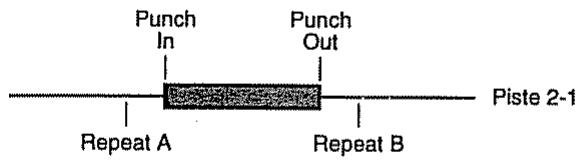
- Éditez si besoin cette piste 2.

Par exemple, en utilisant la fonction «scrub», vous pouvez trouver la position d'un bruit de métal située juste après l'enregistrement, et le retirer.
- Réduisez (bounce) les pistes 1-1 et 2-1 sur la piste 1-2.

Éditez les données résultat de l'opération précédente afin de faire disparaître toute sensation de transition entre les fragments.
Augmentation du nombre de répétitions d'un refrain (verse)
- Repérez les limites du refrain à l'aide des points de bouclage (repeat) A et B et placez le locator à la même position que le point de bouclage B.
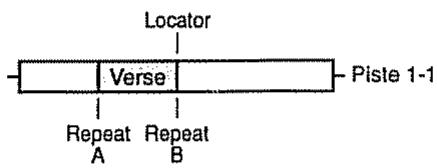
- Transférez les données (move) situées après ce locator à la position du locator, mais sur la piste 1-2.
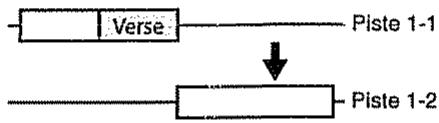
- Définissez le point de bouclage B de la piste 1-1 comme destination de la copie AB et répétez la copie.
Définissez également la fin des données copiées comme nouvelle position du locator.
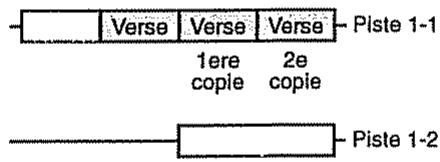
- Utilisez la fonction «Move» pour rapatrier les données placées provisoirement sur la piste 1-2 vers la position marquée par le locator sur la piste 1-1.

- Le paramétrage «AB QUANTIZE: ON» (p. 39) permet une édition plus facile, en termes de mesures.
Modification de la structure d'un morceau
(Les schémas ci-dessous ne sont qu'un exemple.)
Vous voulez passer le nombre de répétitions d'un passage (Verse 1) de deux à trois fois, puis ajouter un break/fill-in à la troisième répétition.
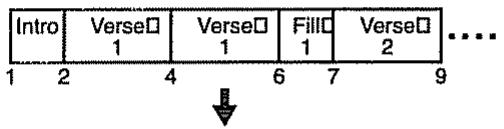

- Allongez la durée du morceau. 1-1. Accédez à l'écran de l'étape (step) utilisée pour le paramétrage de la section «verse 1».
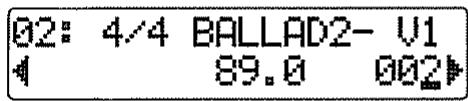
1-2. Appuyez plusieurs fois sur PARAMETER [ ] pour accéder à l'écran «Pattern Arrange» et insérez une nouvelle étape (p. 64).
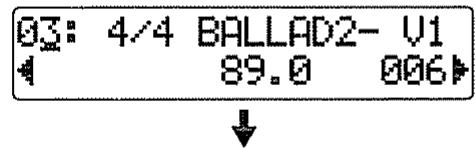
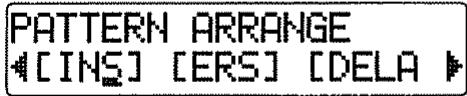

- Insérez un fill-in pendant la durée du passage «Verse». Définissez la mesure initiale et la mesure finale du passage «Verse 1».
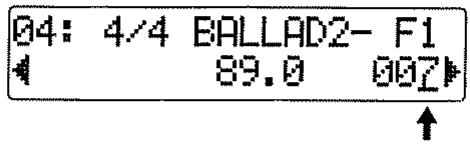
Définissez la mesure initiale comme étant la mesure finale de Verse 1 (*)
(^*) Mesure finale de Verse 1 = mesure initiale + nombre de mesures -1 de l'étape précédente dans Verse 1 6 + 2 -1 = 7
Finalement, le guide rythmique correspond au schéma ci-dessous :
| Intro | Verse 1 | Verse 1 | Verse 1 | Fill 1 | Verse 2 |
Insertion d'un décompte d'une mesure pour synchroniser le départ du morceau avec une unité externe
En utilisant la fonction «Pattern Arrange», créez une étape (step) virtuelle.
- Lors de la création du guide rythmique, faites en sorte que l'étape 1 ne soit que virtuelle, et désignez pour cela un style et un formé appropriés (réglage Metro, par exemple).
- Réglez la mesure de départ de l'étape 2 sur 2 (voir [Example 5]).
- Si le guide rythmique a déjà été réduit sur une autre piste, utilisez la fonction « Track Erase » (p. 55) pour supprimer la mesure du début.
Enregistrement à partir d'une source sonore externe
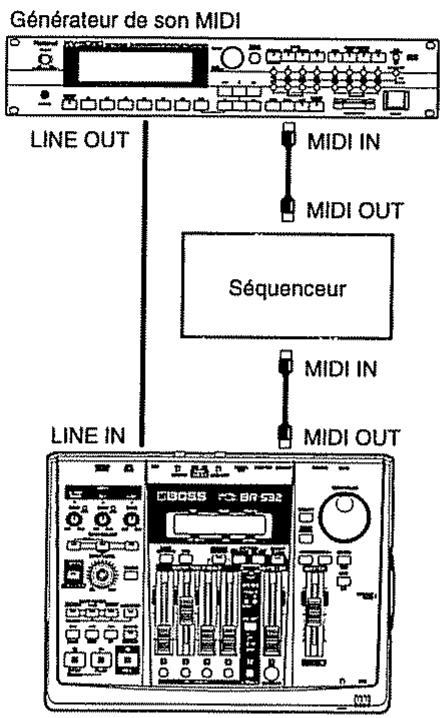
- Utilisez un séquenceur MIDI externe pour créer un motif rythmique (reportez-vous pour cela au mode d'emploi de ce séquenceur).
- Synchronisez le BR-532 en maître (p. 69), avec le séquenceur externe et ramenez le son des sorties du générateur de son sur les entrées LINE IN du BR-532.
- Mettez le sélecteur AUDIO SUB MIX (p. 72) situé en façade en position ON (activement) puis procédez à l'enregistrement et à la lecture.
- Si vous disposez de beaucoup d'espace libre sur la carte, vous pouvez poursuivre et effectuer un enregistrement de la source «ligne». Vous n'aurez alors plus besoin de rester relié au séquenceur.
Sauvegarde d'un morceau
Quand vous insérerez une carte-mémoire (SmartMedia) dans le BR-532 et mettez ce dernier sous tension, la structure hiérarchique ci-dessous est créée sur la carte, au sein de laquelle viendront s'insérer ensuite les fichiers sauvegardés. Si vous copiez les données de cette carte mémoire dans un ordinateur personnel aux fins d'archivage, veillez à observer les précautions suivantes
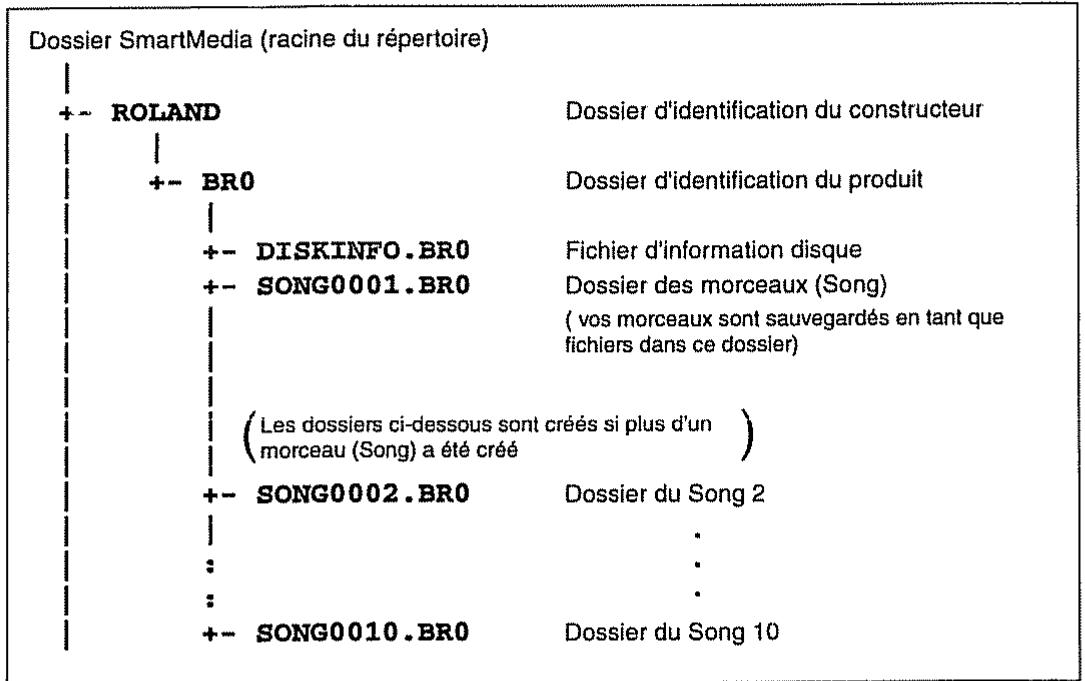
Précautions à prendre concernant l'archivage des morceaux sur un ordinateur personnel
- Prenez soin de bien copier le dossier du morceau (Song) que vous pouvez sauvegarder, ainsi que tous les fichiers qu’il contient. Ne modifiez pas les noms des fichiers ou dossiers.
Précautions à prendre lors de la copie en retour des données vers la carte smartmedia
Veillez à ce que tous les dossiers des morceaux soient bien situés dans le dossier BR0.
Fichiers chargés par l'appareil à la mise sous tension
Le morceau (song) qui a été sélectionné en dernier est rechargé. Si ce morceau a été supprimé depuis, un autre morceau est chargé.
Si un fichier DISKINFO.BRO n'est pas présent, un autre morceau est sélectionné.
Dysfonctionnements
Si le BR-532 ne semble pas fonctionner comme il le devrait, commencez par vérifier les points suivants avant de conclure à une panne de l'appareil. Si cela ne résout pas le problème, adressez-vous à votre revendeur ou au centre de maintenance agréé Roland le plus proche.
Pas de son
Vérifiez que le BR-532 et les autres appareils sont bien sous tension. Les câbles audio sont-ils bien branchés? Le câblage est-il en bon état? Le volume de l'ampli ou de la console de mixage reliés au BR-532 n'est-il pas au minimum? Le fader MASTER ou le volume casque du BR-532 n'est-il pas au minimum? Une carte-mémoire est-elle présente dans l'appareil? O Cette carte est-elle du bon modèle? Le BR-532 utilise des cartes SmartMedia 3.3 V standard, d'une capacité de 16 à 128 Mo. Ne tentez-vous pas de dire une phrase de moins d'une seconde ? (de telles durées ne peuvent pas être lues).
Le volume de l'instrument branché sur l'entrée guitar/bass ou sur l'entrée LINE IN est trop faible.
N'utilisez-vous pas un câble contenant une résistance? N'utilisez que des câbles dépourvus de résistance.
Une piste spécifique est inaudible
• Son volume n'est-il pas au minimum ? La sélection V-Track concerne-t-elle la bonne piste ?
La source est inaudible
Avez-vous essayé de tourner le bouton SENS (gain) ? Le sélecteur INPUT SELECT n'est-il pas muet ? (son témoin serait éteint) Le bouton INPUT LEVEL n'est-il pas sur « MIN » ? Si vous utilisez le micro incorporé, le paramètre « On Board Mic » de la section UTILITY est-il sur ON ?
Enregistrement impossible
O Une carte-mémoire est-elle bien présente ? Cette carte n'est-elle pas saturée ? Le mode d'enregistrement est-il correctement sélectionné ? Les fonctions Phrase Trainer ou Scrub Playback ne sont-elles pas activées ? Les données ne sont-elles pas protégées en écriture ?
Enregistrement numérique impossible vers une unité externe
La fréquence d'échantillonnage du BR-532 correspond-elle bien à celle de l'unité externe?
Réglez cette unité sur une fréquence d'échantillonnage de 44,1 kHz.
Les formats numériques correspondent-ils?
Votre unité externe utilise peut-être un format numérique non standard. Ne reliez le BR-532 qu'à un enregistreur numérique acceptant les formats CP-1201 ou S/P DIF.
Le son enregistré comporte du souffle ou de la distorsion
La sensibilité d'entrée est-elle correctement réglée? Si la sensibilité d'entrée est trop élevée, l'enregistrement sera distordu. Si elle est trop BASSE, le signal se retrouvera noyé dans le bruit de fond. Ajustez le bouton SENS de manière à ce que les bar graphes aillent aussi loin que possible sans allumer les témoins des crêtes. * Faites en sorte que «□» ne s'affiche pas sur le bargraphie. Les niveaux de sortie des pistes sont-ils bien réglés? Si du Souffle ou de la distorsion apparaissent après une réduction de piste, ces niveaux étaient trop élevés. Un micro haute impédance est-il pas branché directement sur le BR-532? Le BR-532 dispose d'une grande réserve dynamique, mais comme les connecteurs MIC (TRS/XLR) correspondent à des entrées à faible impédance (2,2k point chaud - point froid), le niveau d'enregistrement peut se retrouver trop faible pour la réponse de certains micros. Dans de tels cas, vous pouvez utiliser un préampli avant le BR-532 pour amener le signal à niveau ligne avant de l'enregistrer.
Carte-mémoire non reconnue
N'utilisez-vous pas une carte SmartMedia 5 V ?
Le BR-532 ne peut utiliser que des cartes SmartMedia de type 3.3 V.
Une carte SmartMedia compatible est-elle insérée dans le connecteur ajust du BR-532? Cette carte (SmartMedia) est-elle insérée à fond dans son connecteur?
Problèmes de synchronisation
Quand vous utilisez le MTC pour synchroniser le BR-532 avec un séquenceur MIDI, le BR-532 ne peut être que maître.
Le câble MIDI est-il correctement branché ? Est-il en bon état ? Le numéro d'ID de l'appareil est-il compatible ? Le générateur de synchronisation est-il réglé sur la bonne procédure de synchronisation (MTC ou MIDI Clock) ? (p. 69) Si vous êtes synchronisé en MTC, l'autre unité MIDI est-elle réglée sur le même type de MTC ? (p. 69) Si vous utilisez la piste de synchronisation, le signal MIDI Clock est-il bien enregistré sur cette piste ? Le séquenceur MIDI est-il correctement mis en œuvre ? Le séquenceur est-il en attente de lecture ou d'enregistrement ? L'unité externe est-elle compatible avec les commandes MMC du BR-532 ?
Carte-mémoire endommagée
Le dysfonctionnement d'une carte-mémoire peut avoir plusieurs causes dont les principales sont décrites ci-dessous. Dans tous les cas, tentez avant toute chose de la réinitialiser. (p. 61)
L'appareil a-t-il été mis hors-tension accidentellement pendant qu’un enregistrement était en cours ? La carte a-t-elle subi un choc ou une contrainte physique importante ? L'alimentation a-t-elle été interrompue pendant qu’un accès à la carte était en cours ? Cette carte a-t-elle été initialisée sur un ordinateur personnel ou sur un appareil photo numérique ?
Messages d'erreur
Si vous faites une fausse manœuvre ou si une opération ne peut pas être exécutée, l'écran affiche un message d'erreur.
Reportez-vous à la liste ci-après et effectuez les actions appropriées à la situation.
Cause: Les piles sont déchargées (6 piles LR6 (AA)).
Solution : Remplacez les piles dès que possible (voir p. 20)
Cause: Vous tentez d'effacer l'étape 1 dans l'écran de réglage des étapes de Patterns.
Solution: L'étape 1 ne peut pas être effacée.
Cause: Il peut arriver, du fait de différences dans les conditions de fabrication des cartes mémoires par leurs constructeurs, qu'un traitement ne puisse pas être fait, entraînant des restrictions à l'utilisation d'une carte.
Solution: Appuyez sur [ENTER] pour revenir à l'écran par défaut. Prévoyez ensuite d'utiliser cette carte :
- En réduisant le nombre des pistes utilisées.
- En évitant d'enregistrer de trop nombreuses prises de faible durée.
Cause: La fonction undo/redo ne fonctionne pas s'il reste moins de 200 «events».
Solution: Utilisez la fonction d'optimisation (p. 60)
Cause: Vous avez voulu utiliser l'enregistrement ou faire un accès mémoire en l'absence de carte insérée correctement dans l'appareil.
Cause: La carte a été retirée après que des données aient été sélectionnées sur cette carte.
Solution: Éteignez le BR-532, réinsérez correctement la carte et remettez le BR-532 sous tension.
Cause: La tension d'alimentation interne est inférieure à la zone de tolérance.
Solution: En utilisation via l'adaptateur secteur: Le câble ou l'adaptateur peuvent être défectueux. Adressez-vous à votre revendeur ou à un centre de maintenance agréé.
En utilisation sur piles:
Remplacez les piles
Cause: Les points de bouclage Repeat A (début) et B (fin) ne sont pas mémorisés.
Solution: Mémorisez les points Repeat A et B.
Cause: L'opération que vous tentez d'effectuer est impossible tant que la fonction Phrase Trainer (p. 78) est active.
Solution: Appuyez sur le bouton [PHRASE TRAINER] pour désactiver cette fonction.
Cause: L'opération que vous tentez d'effectuer est impossible tant que l'enregistrement ou la lecture sont en cours.
Solution: Appuyez sur [STOP] pour arrêter l'appareil.
Cause: La carte-mémoire n'est pas formatée sous DOS.
Solution: Éteignez le BR-532, réinsérez correctement la carte et remettez le BR-532 sous tension.
Solution: Initialise la carte (p. 61).
Cause: La carte-mémoire insérée dans l'appareil n'est pas compatible avec le BR-532.
Solution: Utilisez une carte-mémoire compatible avec le BR-532 (carte SmartMedia 3,3 V de 16 à 128 Mo).
Cause: Le BR-532 ne reconnaît pas le format de la carte-mémoire insérée dans l'appareil.
Solution: Procurez-vous une carte-mémoire initialisée pour être utilisée sur le BR-532 (p. 61).
Cause : Vous tentez de modifier la mesure de départ de l'étape 1 dans l'écran de réglage des étapes de Patterns.
Solution: La mesure de départ de l'objet/Step 1 ne peut pas être modifiée.
Cause: Ce message apparaissant après que vous ayez utilisé la carte-mémoire du BR-532 indique que les données ont été fragmentées et qu'un retard à la lecture ou à l'écriture peut en résulter. Solution 1: Réduisez le nombre de pistes lues simultanément. Utilisez les fonctions de réduction etc. pour combiner des pistes ou effacer les données inutiles, puis essayez de relancer la lecture. Solution 2: Réduisez le nombre de pistes enregistrées simultanément. Solution 3: Recommencez un nouvel enregistrement du morceau en tentant de rester dans les limites du nombre de pistes utilisées simultanément à l'enregistrement comme en lecture. * En cas de mauvaises conditions d'accès à la mémoire (édition de pistes, ou enregistrement en punch-in, etc.) ce message est utilisé pour permettre de relier des phrases (données musicales) de plusieurs secondes.
Cause: L'enregistrement ou la copie sont impossibles faute d'espace mémoire.
Solution: Supprimez les données inutiles.
Solution : Utilisez une autre carte-mémoire disposant de plus d'espace libre.
Cause: Les données de la carte-mémoire ne peuvent pas être chargées correctement.
Solution: Éteignez le BR-532, réinsérez correctement la carte et remettez le BR-532 sous tension.
Solution: Initialisez la carte (p. 61).
- Si le même message apparait après avoir effectué les opérations ci-dessus, il est possible que la carte-mémoire ne fonctionne plus correctement.
Cause: Une erreur est intervenue pendant l'écriture de données sur la carte-mémoire.
Solution: Cette carte doit être initialisée (p. 61). Les données que vous tentiez de sauvegarder doivent être considérées comme perdues.
Cause: Le BR-532 a utilisé tous les «events» pouvant être générés au sein d'un seul morceau (Song).
Solution: Procédez à l'optimisation du morceau (p. 60)

Qu'est-ce qu'un «événement»?
C'est la plus petite unité de mémoire pouvant être utilisée par le BR-532 pour enregistrer des données. Un morceau nouvellement créé peut compter environ 1 300 events. Pour chaque piste, une action d'enregistrement utilise deux «events». Des opérations comme le punch-in/out ou la copie de piste consomment également des events. Le nombre d'events utilisés varie de manière complexe. Même s'il reste de la mémoire disponible sur la carte, l'enregistrement ou l'édition peuvent être rendus impossibles si tous les Events ont été utilisés. Dans ce cas, le message d'erreur «Event Full» apparaît.
Cause: Vous tentez d'écrire des données sur une carte mémoire sur laquelle le sticker de protection a été fixé.
Solution: Si vous confirmez vouloir écrire des données sur cette carte, vous devrez préalablement enlever le sticker de protection (p. 61).
Liste des paramètres
(1) Pour sauvegarder ces paramètres avec le morceau en cours, maintenez la touche [STOP] enfoncée et appuyez sur [REC]. (2) Mémorisés dans le BR-532.
Paramètres de la console (1)
| Nom du paramètre | Affichage | Valeur initiale | Valeurs |
| Input Select | - | GUITAR/BASS | GUITAR/BASS, MIC, LINE, SIMUL |
| Recording Mode | - | INPUT | INPUT, BOUNCE |
| Pan | PAN | C00 | L50-C00-R50 |
| Loop Effect Send Level | LOOP | IN,TR1-4:20, RHYTHM:10 | 0-100 |
- La plage de réglages possibles pour les opérations Auto Punch In/Out, Locator et Repeat peut varier en fonction du type de MTC sélectionné (paramètre «sync»).
Paramètres du guide rythmique (*1)
| Nom du paramètre | Affichage | Valeur initiale | Valeurs |
| Rhythm Guide Auto/On/Off | - | OFF | OFF, AUTO, ON |
| Pattern | Pattern | P01 | P01-50, SNG, U01-04 |
Paramètres de morceaux (songs) (*1)
| Nom du paramètre | Affichage | Valeur Initiale | Valeurs |
| Song Name | Song Name | SONG 0001 | 12 letters |
| Data Type | Data Type | STANDARD(LV1) | HiFi (MT2), STANDARD (LV1), LONG (LV2) |
Paramètres système (2)
| Nom du paramètre | Affichage | Valeur initiale | Valeurs |
| LCD Contrast | LCD Contrast | 8 | 1-15 |
| MTC Type | MTC Type | 30 | 30, 29N, 29D, 25, 24 |
| Sync Generator | Gen. | OFF | OFF, MTC, MIDI CLOCK |
| MMC Mode | MMC Mode | OFF | OFF, MASTER |
| Digital Copy Protect | D.CpyProtect | OFF | OFF, ON |
| Foot Switch Assign | Foot Switch | PLY/STOP | PLY/STOP, PUNCH I/O, FX ON/OFF |
| On Board Mic On/Off Switch | On Board Mic | ON | ON, OFF |
| Rhythm Guide MIDI Channel | Rhythm MIDI Ch | 10 | 1-16, OFF |
| Remain Switch | Remain Info | OFF | ON, OFF |
| Power Save Mode | Power Save | OFF | OFF, 1, 3, 5, 10 (min) |
| Tuner Standard Pitch | Freq | 440 | 435-445 (Hz) |
| Time Stretch | Time Stretch | OFF | ON, OFF |
| Center Cancel | Center Cancel | OFF | ON, OFF |
| Center Cancel Low Boost | Low Boost | 0 | 0-12 |
| Center Cancel Adjust | C Cancel Adj | 0 | L10-C00-R10 |
| Scrub From/To Mode | FROM/TO | FROM | FROM, TO |
| Preview Switch | Preview SW | OFF | OFF, ON |
| AB Quantize | AB Quantaiz | OFF | ON, OFF |

Le maintien de la touche [STOP] enfoncée et l'appui sur [REC] ne permet pas la sauvegarde des paramètres «Pattern Arrange» ni des paramètres «Insert Effect» (p 86).
Paramètres d'organisation des Patterns «Pattern Arrange»
| Nom du paramètre | Affichage | Valeur initiale | Valeurs |
| Step | current setting | 1 | 1-50 |
| Beat | current setting | 4/4 | 1/1-8/1, 1/2-8/2,1/4-8/4, 1/8-8/8 |
| Tempo | current setting | - | 25.0-250.0 |
| Start Measure | current setting | 001 | 001-999 |
| Style | current setting | - | ROCK1-6/HdRck1-5/HEAVY1-5/POP1-8/BALLAD1, 2/BLUES1-4/R&B1-5/JAZZ1-3/FUSION1, 2/HipHop1, 2/FUNK/HOUSE/Cntry1, 2/OTHER1, 2, 3/Metro/BREAK |
| Form | current setting | - | IN/V1, 2/F1, 2/END |
| Drum Kit | Drum Kit | - | STD1, STD2, ROOM,HEAVY, JAZZ, HIP-HOP,HOUSE, REGGAE, 808 |
- Si une métrique différente de 4/4 est utilisée, le style est basculé sur Métronome.
Paramètres d'effets (1)
| Nom du paramètre | Affichage | Valeur Initiale | Valeurs |
| Insert Mode | Insert Mode | INPUT (NORMAL) | INPUT (NORMAL), INPUT (REC DRY), MASTER |
Liste des patches d'effets
GTR (GUITAR/BASS)
| N° | Nom du Patch | AlGORITHM |
| 01 | JC Clean | COSM GTR AMP |
| 02 | Rock Lead | COSM GTR AMP |
| 03 | TW Clean | COSM GTR AMP |
| 04 | TEXAS | COSM GTR AMP |
| 05 | Driven Lead | COSM GTR AMP |
| 06 | Metal Lead | COSM GTR AMP |
| 07 | SWEET LEAD | COSM GTR AMP |
| 08 | Delayed Lead | COSM GTR AMP |
| 09 | 80's Hard | COSM GTR AMP |
| 10 | 90's Metal | COSM GTR AMP |
| 11 | 7TH STRINGS? | COSM GTR AMP |
| 12 | JAZZ GT | COSM GTR AMP |
| 13 | PH CRUNCH | COSM GTR AMP |
| 14 | JET FLANGER | COSM GTR AMP |
| 15 | AC SimCuttin | ACOUSTIC SIM |
| 16 | ACOUSTY | ACOUSTIC SIM |
| 17 | AC Sim Lead | ACOUSTIC SIM |
| 18 | Brite Acustc | ACOUSTIC SIM |
| 19 | Tight Bass | BASS SIM |
| 20 | Loose Bass | BASS SIM |
| 21 | A.GTR Fat | ACOUSTIC GUITAR |
| 22 | A.GTR LEAD | ACOUSTIC GUITAR |
| 23 | MIC'D ACUSTC | ACOUSTIC GUITAR |
| 24 | WIDE ACUSTC | ACOUSTIC GUITAR |
| 25 | SLAP'n POP | BASS MULTI |
| 26 | FRETLESS B. | BASS MULTI |
| 27 | PHASE BASS | BASS MULTI |
| 28 | FLANG BASS | BASS MULTI |
| 29 | STD BASS | COSM BASS AMP |
| 30 | DRIVIN' BASS | COSM BASS AMP |
MIC
| N° | Nom du Patch | AlGORITHM |
| 01 | COMPRESSOR | VOCAL MULTI |
| 02 | DE-ESSER | VOCAL MULTI |
| 03 | VOCAL EQ | VOCAL MULTI |
| 04 | KARAOKE VOX | VOCAL MULTI |
| 05 | NARRATION | VOCAL MULTI |
| 06 | VOX DETUNE | VOCAL MULTI |
| 07 | M&F Duet | VOICE TRANSFORMER |
| 08 | CHIPS & MUNK | VOICE TRANSFORMER |
| 09 | DEEP VOICE | VOICE TRANSFORMER |
| 10 | UNISON VOX | VOICE TRANSFORMER |
LIN (LINE)
| N° | Nom du Patch | AlGORITHM |
| 01 | CMP+FAT EQ | STEREO MULTI |
| 02 | LO&SLOW FLNG | STEREO MULTI |
| 03 | ST CHORUS | STEREO MULTI |
| 04 | PS: DETUNE | STEREO MULTI |
| 05 | ST DOUBLER | STEREO MULTI |
| 06 | CHORUS+DELAY | STEREO MULTI |
| 07 | 1920's RADIO | LO-FI BOX |
| 08 | 1960's RADIO | LO-FI BOX |
| 09 | VINTAGE 45's | LO-FI BOX |
| 10 | CLASSIC LP | LO-FI BOX |
SIM (SIMUL)
| N° | Nom du Patch | AlGORITHM |
| 01 | COMP+ JC-120 | VO+GT.AMP |
| 02 | COMP+ CLN TW | VO+GT.AMP |
| 03 | COMP+ CRUNCH | VO+GT.AMP |
| 04 | COMP+ BLUES | VO+GT.AMP |
| 05 | Hvy CM + VO | VO+GT.AMP |
| 06 | DIRECT + SIM | VO+AC.SIM |
| 07 | DL EFX+S-PZO | VO+AC.SIM |
| 08 | 50msDL + SIM | VO+AC.SIM |
| 09 | Hvy CM + SIM | VO+AC.SIM |
| 10 | LNG DL+H-ENH | VO+AC.SIM |
Messages du canal de voix
Si le paramètre MIDI «Rhythm MIDI Ch» est réglé sur «1-16», les numéros de note/velocités correspondant au Pattern seront transmis sur le canal MIDI défini pour le guide rhythmique.
Status 9nH
2pocled mmH
3c oecti IIH
| n = n° de canal MIDI: | 0H-FH (ch.1 - ch.16) |
| mm = n° de note: | 00H-7FH (0 - 127) |
| II = Velocité: | 01H-7FH (1 - 127) |
Note off
Si le paramètre MIDI «Rhythm MIDI Ch» est réglé sur «1-16», les numéros de note/velocités correspondant au Pattern seront transmis sur le canal MIDI défini pour le guide rythmique.
Statut 8nH
2. cost1 mmH
3e. octet 1H
| n = n° de canal MIDI : | 0H - FH (ch.1 - ch.16) |
| mm = n° de note : | 00H - 7FH (0 - 127) |
| II ≈ Velocité : | 40H (64) |
Les notes émises par le guide rythmique correspondant aux sons suivantes:
| Son du guide rhytmique | Numéro de note |
| Metronome (Click: son grave) | A 1 (33) |
| Metronome (Click: son aigu) | A#1 (34) |
| Grosse calisse | C 2 (36) |
| Baguettes | C#2 (37) |
| Caisse claire | D 2 (38) |
| Claps | D#2 (39) |
| Charleston fernée | F#2 (42) |
| Charleston demi-ouverte | G#2 (44) |
| Charleston ouverte | A#2 (46) |
Messages système communiqués
Si le paramètre de synchronisation «Gen» est réglé sur «MTC», les messages «quarter frame» du time code spécifié par «MTC Type» seront transmis si le BR-532 est en lecture ou en enregistrement. Les durées transmises seront rassemblées dans un «SMPTE (MTC) Offset Time» à la position «00:00:00:00» du morceau (song).
Statut FIH
2e oect
mmH ≡ 0nnndddd)
Les données ont été affectées comme suit:
| Frames | xxxx | Réservé (000) |
| xxx | Frame No. (0-29) | |
| Secondes | xxxx | Réservé (00) |
| xx | Secondes (0-59) | |
| yyyy |
| Minutes | xxxxxxx | Réserve (00) |
| xx | Minutes (0-59) |
Heures
xyyzzzz
Reserve (0)
Time Code type
- Les types de time code définis par les specifications MIDI correspondant au paramètres «MTC Type» du BR-532 comme suit :
Définition selon specifications MIDI Paramètre -MIC Type*
0 = 24 Frames/Sec
1=25 Frames/Sec
Si le paramètre «Gen.» de la synchronisation SYNC est réglé sur «MIDI Clock», un message «Song Position Pointer Message» transmettra la position en cours dans les cas suivants : arrêt du BR-532 ou opération de localisation (Locate).
Statut F2H
2c octet mmH
32 octet nnH
mn, nn = Song Position Pointer : 00H 00H - 7FH 7FH
Messages système temps réel
Transmis si le paramètre «Gen» de la synchronisation SYNC est réglé sur «MIDI Clock».
Statul F8H
Statut
FEH
- transmis à intervalles d'environ 200 ms
Statud FAH
Continuer
Statut FBH
Statut FCH
| Statut | Données | Statut |
| F0H | iiH,ddH,...eeH | F7H |
| Octet | Description |
| F0H | Statut message système exclusif |
| liH | Numero ID |
| 7EH Universal Non Realtime Message | |
| 7FH Universal Realtime Message | |
| ddH | Data: 00H - 7FH (0-127) |
| : | : |
| eeH | Data |
| F7H | EOX (fin de message SysEx) |
Le BR-532 peut transmettre et recevoir les messages Universal System Exclusive
Au propos du numero ID
Les messages système exclusifs n’ont pas de numéro de canal particulier. Mais ils ont à la place un mode d’identification appelé numéro ID (device ID). Roland utilise cette identification pour désigner ses différents appareils. Le BR-532 utilise le device ID:7FH.
Implémentation MIDI
OCommandes MIDI Time Code
OFull Messege
Le traitement des messages quartier frame de base est pris en compte.
| Statut | Données | Statut |
| F0H, 7FH | Dev,01H, 01H, hrH, mnH, sch, frH | F7H |
| Octet | Description | |
| F0H, 7FH | En-tête "Universal System Exclusive Message realtime" | |
| Dev | Device ID (7FH) | |
| 01H | sub-ID #1 (MIDI Time Code) | |
| 01H | sub-ID #2 (MIDI Full Message) | |
| hrH | Heures et Type 0 yy zzzzz | |
| type yy | ||
| 00 = 24 Frames/sec | ||
| 01 = 25 Frames/sec | ||
| 10 = 30 Frames/sec (Drop) | ||
| 11 = 30 Frames/sec (Non Drop) | ||
| zzzzzz heures (00-23) | ||
| mnH | Minutes (00-59) | |
| mnH | Secondes (00-59) | |
| frH | Frames (00-29) | |
| F7H | EOX (fin de message SysEx) | |
Quand vous modifiez la position dans le marceau, le «device ID» est transmis en tant que 7FH.
Commandes MIDI Machine Control
| Statut | Données | Statut |
| F0H | 7FH, Dev. 06H, aaH, ... , bbH | F7H |
| Octet | Description | |
| F0H | Statut message système exclusif | |
| 7FH | En-tête "Universal System Exclusive Message realtime" | |
| Dev | Device ID (7FH) | |
| 06H | Message de commande MMC | |
| aaH | Command | |
| : | : | |
| bbH | Command | |
| F7H | EOX (fin de message SysEx) |
Voir paragraphe 2. MIDI Machine Control
STOP (MCS)
| Statut | Données | Statut |
| F0H | 7FH, Dev, 06H, 01H | F7H |
Octet Description
FOH Statut message système exclusif
7FH En-tête Universal System Exclusive Message realtime
Dev Device ID (TFH)
06H Message de commande MMC
01H STOP(MCS)
F7H EOX (fin de message SysEx)
| Statut | Données | Statut |
| F0H | 7FH, Dev. 06H, 03H | F7H |
Octet Description
FOH Statut message système exclusif
7FH En-tête "Universal System Exclusive Message realtime"
Dev Device ID (7FH)
06H Message de commande MMC
03H DEFERRED PLAY (MCS)
F7H EOX (fin de message SysEx)
FOH Statut message système exclusif
7FH En-tête "Universal System Exclusive Message" realtime
Dev Device ID (7FH)
06H Message de commande MMC
06H RECORD STROBE
F7H EOX (fin de message SysEx)
| Statut | Données | Statut |
| F0H | ZFH, Dev. 06H, 07H | F7H |
Octet Description
FOH Statut message système exclusif
7FH En-tête "Universal System Exclusive Message realtime"
Dev Device ID (7FH)
06H Message de commande MMC
07H RECORD EXIT
F7H EOX (fin de message SysEx)
| Statut | Données | Statut |
| F0H | 7FH, Dev, 06H, 0DH | F7H |
Octet Description
FOH Statut message système exclusif
7FH En-tête "Universal System Exclusive Message realtime"
Dev Device ID (7FH)
06H Message de commande MMC
DDH MMCRESET
F7H EOX (fin de message SysEx)
Si le bouton locate est enfoncé ou si vous vous déplacez dans le morceau, le BR-532 transmet ce message en tant qu'ID 7FH.
L'information Efficient Information Field du BR-532 se présente comme suit:
Nom du champ d'information de destination :
01H SELECTED TIME CODE
3. Données supplémentaires
(les valeurs hexadécimales sont suivies d'un *H*)
Le système MIDI utilise des valeurs hexadécimales codées sur 7 bits pour définir les valeurs, les adresses et la taille des messages système exclusif. Le tableau ci-après donne la correspondance entre les valeurs décimales et hexadécimales.
| D | B | D | B | D | B | D | B |
| 0 | 00H | 32 | 20H | 64 | 40H | 96 | 60H |
| 1 | 01H | 33 | 21H | 65 | 41H | 97 | 61H |
| 2 | 02H | 34 | 22H | 66 | 42H | 98 | 62H |
| 3 | 03H | 35 | 23H | 67 | 43H | 99 | 63H |
| 4 | 04H | 36 | 24H | 68 | 44H | 100 | 64H |
| 5 | 05H | 37 | 25H | 69 | 45H | 101 | 65H |
| 6 | 06H | 38 | 26H | 70 | 46H | 102 | 66H |
| 7 | 07H | 39 | 27H | 71 | 47H | 103 | 67H |
| 8 | 08H | 40 | 28H | 72 | 48H | 104 | 68H |
| 9 | 09H | 41 | 29H | 73 | 49H | 105 | 69H |
| 10 | 0AH | 42 | 2AH | 74 | 4AH | 106 | 6AH |
| 11 | 0BH | 43 | 2BH | 75 | 4BH | 107 | 6BH |
| 12 | 0CH | 44 | 2CH | 76 | 4CH | 108 | 6CH |
| 13 | 0DB | 45 | 2DH | 77 | 4DH | 109 | 6DH |
| 14 | 0EH | 46 | 2EH | 78 | 4EH | 110 | 6EH |
| 15 | OFH | 47 | 2FH | 79 | 4FH | 111 | 6FH |
| 16 | 1OH | 48 | 3OH | 80 | 50H | 112 | 7OH |
| 17 | 11H | 49 | 31H | 81 | 51H | 113 | 71H |
| 18 | 12H | 50 | 32H | 82 | 52H | 114 | 72H |
| 19 | 13H | 51 | 33H | 83 | 53H | 115 | 73H |
| 20 | 14H | 52 | 34H | 84 | 54H | 116 | 74H |
| 21 | 15H | 53 | 35H | 85 | 55H | 117 | 75H |
| 22 | 16H | 54 | 36H | 86 | 56H | 118 | 76H |
| 23 | 17H | 55 | 37H | 87 | 57H | 119 | 77H |
| 24 | 18H | 56 | 38H | 88 | 58H | 120 | 78H |
| 25 | 19H | 57 | 39H | 89 | 59H | 121 | 79H |
| 26 | 1AH | 58 | 3AH | 90 | 5AH | 122 | 7AH |
| 27 | 1BH | 59 | 3BB | 91 | 5BB | 123 | 7BH |
| 28 | 1CH | 60 | 3CH | 92 | 5CB | 124 | 7CH |
| 29 | 1DH | 61 | 3DH | 93 | 5DH | 125 | 7DH |
| 30 | 1EJ | 62 | 3EH | 94 | 5EH | 126 | 7EH |
| 31 | 1FH | 63 | 3FH | 95 | 5FH | 127 | 7FH |
D: decimal
H: hexadecimal
- Les expressions décimales utilisées pour les canaux MIDL, la déslection de Bank et le changement de programme seront supérieures d'une unité à la valeur du tableau ci-dessus.
- Le MIDI possédant 7 bits de données significatives, chaque octet peut composer un maximum de 128 valeurs différentes. Quand une résolution supérieure est nécessaire, les données sont codées sur deux octets ou plus. Par exemple, une valeur indiquée par un double octet comme aa bbH par exemple, aura une valeur décimale de : aa x 128 + bb.
- Pour les valeurs algébriques (±): 00H = -64, 40H = ±0, et 7FH = +63. L'équivalent decimal sera donc inférieur de 64 à la valeur décimale du tableau ci-dessus. Pour une valeur algébrique codée sur deux octets: 00 00H = -8192, 40 00H = ±0, et 7F 7FH = +8191. L'expression décimale de : aa bbH par exemple, sera : aa bbH - 40 00H = (aa x 128 + bb - 64 x 128).
- Une notation hexadécimale à deux mots de 4 bits (demi-octet ou «nibble») peut aussi être utilisée. La valeur décimale de deux demi-octets 0a 0bH serait: a x 16 + b.
Quel est l'équivalent décimal de 5AH?
Suivant le tableau ci-dessus, 5AH = 90
Quel est l'équivalent décimal des valeurs hexadécimales à 7 bits : 1234H ?
Suivant le tableau ci-dessus, 12H = 18 34H = 52
Donc, 18 × 128 + 52 = 2356
Quel est l'équivalent décimal de l'expression à demi-octet (nibble) 0A 03 09 0DH?
Suivant le tableau ci-dessus, comme 0AH = 10, 03H = 3, 09H = 9, 0DH = 13
(10 × 16 + 3) × 16 + 9) × 16 + 13 = 41885
Quel est l'équivalent à demi-octet hexadécimal de la valeur décimale 1258?
16)1258
16)78 10
16) 4...14
0 4
Suivant le tableau ci-dessus: 0 = 00H 4 = 04H 14 = 0EH 10 = 0AH
Le résultat est donc: 00 04 0E 0AH
Commandes transmises
Commands
Action
01H STOP
STOP
03H DEFERRED PLAY
PLAY
06H RECORD STROBE
REC/PUNCH IN
07H RECORD EXIT
PUNCH OUT
ODH MMC RESET
RESET
44H 01H LOCATE TARGET
LOCATE
Champs «valid information» / réponse
Champs «Valid Information» / Réponse
Interpretation
Commandes valides
01H SELECTED TIME CODE
Temps en cours
MOVE (FROM)
| Fonction.. | Transmis | Reconnu | Remarques | |
| Canal de base | Par défaut Modifié | 1-16 * 11-16 * 1 | X********** | |
| Mode | Par défaut Messages Modifié | Mode 3X********** | XX | |
| Numérodes note : | n° réels joués | 33,34,36,37,38,39,42,44,46 * 1********** | X | |
| Vélocité | Note ON Note OFF | O 9n V=1-127 * 1O 8n V=64 * 1 | XX | |
| After-Touch | polyphonique Canal | XX | XX | |
| Pitch-bend | X | X | ||
| Contrôles(Control Change) | X | X | ||
| Changementde programme n° réels | X********** | X********** | ||
| Système exclusif | O | X | ||
| Système commun | : Quarter Frame : Song Pos : Song Sel : Tune | O * 2O * 3X | XX | |
| SystèmeTemps réel | : Horloge : Commande | O * 3O * 3 | XX | |
| Messagesauxiliaires | : All sound offReset all controllersLocal ON/OFF: All Notes OFFActive SenseSystem Reset | XX | XX | |
| Remarques | * 1 Guide rythmique seulement.* 2 "SYNC parameter: Gen. = MTC" seulement* 3 "SYNC parameter: Gen. = MIDI CLOCK" seulement | |||
Track: 4 V-Track: 32 (8 V-Tracks pour chaque Track)
- L'enregistrement peut composer jusqu'à 2 pistes simultanées, et la lecture jusqu'à 4 pistes simultanées.
Capacité mémoire
SmartMedia : 16-128Mo
HiFi (MT2)
STANDARD (LV1)
LONG (LV2)
Traitement du signal
Conversion AN: 24 bit, Modulation + AF-AD (Guitar/Bass)
24 bit, Modulation +AF - AD (Mic)
24 bit, Modulation (Line)
24 bit, Modulation (Simul)
Conversion analogique-numérique : 24 bit, Modulation
Traitement interne : 32 bit (section mixage numérique)
Fréquence d'échantillonnage
44.1 kHz
Bande passante
20 Hz à 20 kHz (+1/-3 dBu)
Distorsion totale
0,15% ou moins
(INPUT SENS: CENTER, 1 kHz à niveau de sortie nominal,)
type de données: MT2)
| Type de données | Temps d'enregistrement (approximatif) | |||
| 16 Mo | 32Mo | 64 Mo | 128 Mo | |
| HiFi (MT2) | 8 min. | 16 min. | 32 min. | 65 min. |
| Standard(LV1) | 9 min. | 19 min. | 39 min. | 78 min. |
| Long (LV2) | 12 min. | 24 min. | 49 min. | 98 min. |
- Ces temps d'enregistrement sont approximatifs. Ils peuvent être réduits en fonction du nombre de morceaux créés.
- La valeur ci-dessus correspond au total des pistes utilisées. Si chacune des quatre pistes d'un enregistrement contenait la même quantité de données, la durée totale possible pour cet enregistrement ne serait que le quart de cette valeur.
Niveau d'entrée nominal (variable)
GUITAR/BASS: -24 dBu
MIC (Phone/XLR): -50 dBu
LINE: -10 dBu
Impédance d'entrée
GUITAR/BASS: 1MΩ
MIC (Phone/XLR): 2.2 kΩ (CHAUD-FROID)
1.1 kΩ (CHAUD-MASSE, FROID-)
MASSE)
LINE: 14 kΩ
LINE OUT: -10 dBu
Impédance de sortie
LINE OUT: 2 kΩ
Casque: 100Ω
Charge d'impédance recommandée
LINE OUT: 20kΩ ou plus
Casque: 8-50Ω
Niveau de bruit résiduel
LINE OUT: -83 dBu ou moins
(INPUT SELECT: GUITAR/BASS, terme sous 1kΩ)
INPUT SENS: CENTER, pond. IHF-A)
Interface
DIGITAL OUT: Optique
Écran
LCD rétroéclairé, 2 lignes de 20 caractères
Connecteurs
MIC (jack 6,35 TRS symétrique/XLR)
LINE IN L/R (RCA)
LINE OUT L/R (RCA)
DIGITAL OUT (Optique)
FOOT SW (jack 6,35)
MIDI OUT
Casque (jack 6,35 stéréo)
GUITAR/BASS jack (jack 6,35)
Alimentation
9 V continu ; adaptateur secteur (PSA series) , piles x 6
Consommation
200 mA
- Durée de vie estimée pour les piles en utilisation continue:
Carbones: 2,5 heures
valeurs variables en fonction des conditions d'utilisation
Dimensions
290.5 (L) x 220.5 (P) x 65.0 (H) mm
Poids
1,8 kg (sans les piles)
Accessoires
Piles (R6 (AA)) × 6
Mode d'emploi
Roland Service (feuille d'information)
Carte Demo (32 MB)
Adaptateur: PSA series
Pédale: FS-5U
Interrupteur: DP-2 (Roland)
Toutes les caractéristiques sont sujettes à modification sans préavis.
AB Quantize 39
Accordeur 76
Adaptateur secteur (connecteur) 19
Adaptive Focus (méthode) 15
AF-AD 15
Affichage des durées 26
Algorithm 31
AUDIO SUB MIX 72
AUDIO SUB MIX (sélecteur) 19,24
AUDIO TRACK MXER (fader) 16
AUTO PUNCH 15,46
Auto Punch In/Out 45-46
Avance à la fin du morceau 26
Bank 31,79
Boucle 48
BOUNCE 35,41
Bounce (mode) 35
BOUNCE MODE (témoin) 16
BOUNCE ON/OFF (bouton) 16
Centre Cancel (fonction) 78
Changement du nom d'un Pattern 66
Contraste 24
Copie 50
Copie de Patterns 66
Copie de pistes 50
Copie de morceau 59
Copie numérique 43
COSM 12
D. CopyProtect (fonction) 43
DC IN 19
Décompte en termes de durées 50
Décompte en termes de mesures 50
Déplacement 53
Déplacement de piste 53
Diapason de référence 77
Digital Effect 12
DIGITAL OUT 43
DIGITAL OUT (connecteur) 19
Doublage 34,82
DOUBL'N 34
Drum Kit 62
Durée restante 73
Échange de pistes 57
Économie d'énergie 36
Écran par défaut 24
Édition de pistes 50
Effacement 55
Effacement d'une étape 64
Effacement de morceau 59
Effacement de pistes 55
EFFECTS 18
EFFECTS (bouton) 15
Effet en boucle départ/retour 42,82,85
END 62
Enregistrement (bouton) 16
Enregistrement d'un nouveau morceau 28
Enregistrement en boucle 48
ENTER/YES (bouton) 17
Espace mémoire restant 73
EXIT/NO (bouton) 17
F 62
FF (bouton) 15
Fill-in 62
Fin 62
FOOT SW 19
Foot Sw 46
Interrupteur pied (connecteur) 19
Form 62-63
Format 13,27,61
FRAME 18
Frame 26
Fréquence d'échantillonnage 28
Guide rythmique 32,68,100
GUITAR/BASS (connecteur) 19
HiFi 28
IN 62
Indications de mesure 63
Initialisation 13,27,61,83
INPUT LEVEL (bouton) 15
INPUT SELECT 34
INPUT SELECT (bouton) 14
Insertion d'effet 31, 79, 86
Insertion d'une étape 64
Intro 62
LCD (contraste) 24
Lecture 25
Lecture synchronisée 69
LEVEL METER 18,30
LINE IN (connecteur) 19
LINE OUT (connecteur) 19
LOCATOR 49
LOCATOR (bouton) 15
Localisateur (fonction) 49
Locator (point) 49
LONG 28
LOOP EFFECTS 42,82
LOOP EFFECTS (bouton) 16
Luminosité de l'écran 24
LV1 28
LV2 28
MASTER (fader) 16, 24
MCK 69
MEASURE 18
Mesure 26
MEMORY CARD (connecteur) 17
Mémoire utilisée 73
Mémoire restante 73
Métrique 26
MIC 17
MIC (connecteur) 19
Micro interne 17,30
MIDI 67
MIDI OUT (connecteur) 19
Mise en place des piles 20
Mixage 42-43
MMC 70
Mode d'insertion 81
Monitor 30
Mono 33
Motif rythmique 32
MT2 28
MTC 69
Multitrack 2 28
Nom du Patch 81
Nom du morceau 60
Nouveau morceau 28
Numéros de notes 68
Numéro du Patch 31
Optimise (fonction) 60
Optimisation 98
Optimisation du morceau 60
Orifice anti-vol 20
Overdubbing 40
PAN 40,42
PAN (bouton) 16
PARAMETER (bouton) 17
Patch d'effet 79, 110
Patch Preset 31, 79
Patch User 31, 79
Pattern 62,97
PATTERN ARRANGE 63
Préréglages 62
PATTERN SELECT 32
Paramètre utilisateur 62
PEAK 14
Pédale 23, 46
PhraseTrainer 78
PHRASE TRAINER (bouton) 16
Piles 36
PLAY (bouton) 15
POWER (interrupteur) 19
Prévisualisation (fonction) 74-75
Prise casque 17
Protection contre la copie numérique 43
Punch In 45
Punch In/Out manuel 45
Punch Out 45
Quantification 39
REC 16
REC TRACK 16
Répéter (fonction) 38,48
Retour au début du morceau 26
REW (bouton) 15
RHYTHMGUIDE 17
Rythme Guide (fonction) 11
Sauvegarde 102
Sauvegarde du Pattern 65
SCRUB FROM 74
Scrub (fonction) 74
Scrub (point) 74-75
SCRUB TO 74
Sélection d'un morceau 25
Sélection d'un Pattern 66
SENS (bouton) 14
Sensibilité d'entrée 30
SIMUL 29,34
SIMUL (Bank) 80
SmartMedia 13,27-28
Song (Copy) 59
Chapitre (Erase) 59
Song (Name) 60
Song(Patch) 31,79
Chapitre (Pattern) 62
STANDARD 28
Stereo 33
STOP (bouton) 15
Style 62-63,96
Sub Frame 26
Suppression de toutes les étapes 65
Synchronisation 69
CAP TEMPO 337
Témoin de crêpes 143
TEMPO 18
tempo 32,63
Temps d'enregistrement 28
TIME 18
Time Stretch (fonction) 78
IME/VALUE (molette) 17
racks (piste) 33
RACK (fader) 25
UNER (bouton) à 15
Type de données 73
INDO 58
Induction (fonction) 58
INDO/REDO (bouton) 17
UTILITY (bouton) 17
V 62 Verse 62 V-Track 11,44,99 V-TRACK (bouton) 16
ZERO (bouton) 15
MEMO....
BR-532
Feuille de séance
Projet Artiste Client
Nom du morceau
Date
EFFETS
| V.Track↓ | TRACK 1 | TRACK 2 | TRACK 3 | TRACK 4 |
| 1 | ||||
| 2 | ||||
| 3 | ||||
| 4 | ||||
| 5 | ||||
| 6 | ||||
| 7 | ||||
| 8 | ||||
| PAN | PAN | PAN | PAN | |
| Loop Level | Loop Level | Loop Level | Loop Level |
Insert Mode:
Loop:
COMMENTAIRES

Pour les pays de la Communauté européenne
Cet appareil est conforme aux directives européennes EMC 89/336/EEC.
Pour les États-Unis
Commission fédérale des communications (FCC) rapport sur les interférences RADIO
Cet appareil a été testé et correspond aux limites de la classe B des appareils numériques, en conformité avec le chapitre 15 des règles de la FCC. Ces limites sont destinées à procurer une protection satisfaisante contre les interférences radio dans les installations résidentielles. Cet appareil génère, utilise et peut émettre des ondes radioélectriques et peut aussi, quand il n'est pas installé de manière convenable, occasionner des interférences dans les communications radio. Nous ne garantissons en aucun cas qu'il ne puisse jamais provoquer d'interférences dans une installation spécifique. Si un tel cas intervenait et que cet appareil perturbe la réception radio ou TV, ce qui peut être confirmé par l'extinction et la remise sous tension de l'appareil, nous vous conseillons d'essayer une des mesures qui suivent:
- Réorientez ou repositionnez l'antenne de réception. Éloignez l'appareil du tuner radio ou TV.
- Branchez l'appareil sur un circuit électrique différent de celui qui alimence le tuner radio ou TV
- En cas d'échec, adressez-vous à un revendeur ou à un technicien compétent.
Cet appareil correspond aux règles du chapitre 15 de la FCC. Son fonctionnement répond donc aux conditions suivantes :
Cet appareil ne doit pas émettre d'interférences indésirables, et
Cet appareil doit accepter la réception de toute interference, incluant celles qui pourraient en modifier le fonctionnement
Toute modification ou changement du système peut invalider le droit de l'utilisateur à utiliser l'appareil.
Cet appareil doit être relié aux autres à l'aide de câbles blindés pour entrer dans les limites de la classe B de la FCC
For Canada
Cet appareil numérique de la classe B respecte toutes les exigences du Règlement sur le matériel brouilleur du Canada
- Conventions typographiques
- Instructions pour EVITER tout RISQUE d'incendie, d'lectrocution ou de blessure
- Avertissement
- Attention
- Remarques importantes
- Alimentation : utilisation sur piles
- Positionnement
- Entretien
- Précautions supplémentaires
- Utilisation des cartes-mémoires
- Remarques importantes 4
- Faces avant et arrêté 14
- Écoute des morceaux de démonstration 22
- Lecture/enregistrement d'un morceau 27
- Lecture en boucle (repeat) 38
- Enregistrement de données supplémentaires en écoutant un enregistrement existant (over dubbing) 40
- Finalisation du morceau - mixage 42
- Réenregistrement d'un passage (punch-in/out) 45
- Points de localisation (locator) 49
- Édition des données d'une piste (track editing) 50
- Annulation d'une opération d'enregistrement ou d'édition (undo/redo) 58
- Organisation des données enregistrées 59
- Utilisation du guide rythmique 62
- Synchronisation avec d'autres unités MIDI 67
- Affichage des informations concernant l'enregistrement 73
- Recherche des points de départ et d'arrêt des morceaux (scrub/preview)......74
- Accordage d'un instrument (tuner) 76
- Étude de morceaux difficiles (fonction «phrase trainer») 78
- Utilisation des effets en insertion 79
- Utilisation des effets en boucle département/retour (loop) 82
- Réinitialisation des paramètres du br-532 83
- Paramètres des effets en boucle département/retour (loop) 85
- Liste des algorithms d'effets en insertion 86
- Fonctions des paramètres d'effets en insertion 89
- Liste des motifs et styles du guide rythmique. 96
- Applications pratiques 98
- Sommaire
- Simplicité d'utilisation
- Alimentation sur piles et sur secteur permettant d'enregistrer en tout lieu
- Traitement entièrement numérique du signal
- Pistes virtuelles V-Tracks
- Fonction de guide rythmique
- Deux processeurs d'effets polyvalents
- La technologie COSM (composite object sound modeling)
- Fonctions d'édition
- Édition non destructive
- Accès rapide à un point repéré
- Accordeur chromatique incorporé (tessiture de do 1 à si 6)
- Fonction «phrase trainer
- Connectique étendue
- Cartes-mémoires compatibles avec le br-532
- Formatage des cartes-mémoires (smartmedia)
- Retrait du cache du connecteur des cartes
- Témoins de crêtes
- Réglages de gains SENS
- Sélecteurs d'entrée INPUT SELECT
- Qu'est-ce que la fonction af-ad?
- Effets en insertion effects
- Niveau d'entrée INPUT LEVEL
- Accordeur TUNER
- AUTO PUNCH
- On/Off :
- Locator
- ZERO
- Retour rapide REW
- Avance rapide FF
- Bouclage REPEAT
- STOP
- Lecture PLAY
- Enregistrement REC (recording)
- Faders AUDIO TRACK MIXER 1 à 4
- Fader MASTER
- Activation de l'enregistrement des pistes REC TRACK 1 à 4
- Éteint :
- Allumé vert :
- Clignotant rouge :
- Allumé rouge :
- Clignotant alternativement vert et orange :
- Bouton v-track
- Effets en boucle départ/retour LOOP EFFECTS
- Panoramaque PAN
- Fonction «PHRASE trainer
- Réduction de pistes BOUNCE on/off
- Témoins BOUNCE mode
- GUIDE rythmique RHYTHM GUIDE
- Bouton utility
- Bouton d'annulation undo/redo
- Molette time/value
- Bouton parameter
- Bouton de validation enter/yes
- Bouton de retour exit/no
- Prise casque (ω)
- MIC (micro internet)
- Connecteur de la carte mémoire
- Écran
- TEMPO
- Connecteur guitar/bass
- Connecteurs micro MIC (trs/xlr)
- Entrée ligne LINE IN
- Sélecteur AUDIO SUB MIX
- Sortie ligne LINE OUT
- Sortie numérique digital OUT
- Connecteur pédale FOOT SW
- Prise MIDI OUT
- Interrupteur POWER
- Connecteur d'alimentation DC IN (adaptateur secteur)
- Crochet serre-fil
- Insertion des piles
- Branchement de périphériques externes
- Écran par défaut
- Réglage de la luminosité de l'écran
- Sélection d'un morceau
- En cas de modification de l'enregistrement ou de l'édition
- Lecture d'un morceau
- Affichage du temps écoulé
- Retour au début d'un morceau
- Avance à la fin d'un morceau
- Navigation au sein d'un morceau en utilisant les valeurs d'heures, minutes, secondes, frames et sub frames
- Navigation au sein d'un morceau en utilisant les valeurs de mesures et de temps
- Préparation de la carte-mémoire
- Insertion de la carte mémoire
- Insérez la carte-mémoire dans son logement.
- Formatage de la carte-mémoire
- Appuyez sur [UTILITY]
- Appuyez sur [ENTER].
- Pour poursuivre l'initialisation, appuyez sur [ENTER] (YES). pour l'annuler appuyez sur [EXIT] (NO).
- Sélection du morceau à enregistrer
- Types de données
- Hifi (MT2) (multitrack 2):
- LONG (LV2) :
- Durée d'enregistrement
- Choix du connecteur en fonction de l'instrument
- Appuyez sur le bouton INPUT SELECT correspondant à l'instrument à enregistrer
- [MIC]
- Désactivation du micro incorporé
- Réglage du niveau d'entrée
- Sélection d'affichage (LEVEL METER)
- Pré-écoute (monitoring)
- Utilisation d'effets en insertion
- Qu'est-ce qu'un effet en insertion?
- Sélection des programmes d'effets
- Enregistrement sans effets
- Utilisation du guide rythmique
- Activation du guide rythmique
- AUTO : clignotant
- On : allumé
- OFF: éteint
- Sélection du motif rythmique
- Modification du tempo
- Fonction «tap-tempo
- Sélection de la piste à enregistrer
- En cas de sélection de source (INPUT SELECT) [GUITAR/BASS] ou [MIC] (fémoins allumés)
- En cas de sélection de source [LINE] ou [SIMUL] (féminin allumé)
- Procédure d'enregistrement
- Réduction de pistes ou mode «bounce
- Lecture
- Réglage du volume de chaque piste
- Mise hors tension
- Fonction d'économie d'énergie (power save)
- Lecture en boute (repeat)
- Valider le point de départ du bouclage (a)
- Après avoir validé le point de départ (a), vous devez valider le point de fin (b).
- Calage précis des limites de la section
- Enregistrement de données supplémentaires en écoutant un enregistrement existant (over dubbing)
- Modification de la position panoramique de la source
- Réduction de plusieurs pistes en une seule (bouncing)
- Finalisation du morceau - mixage
- Position panoramique (pan)
- Ajout d'effets en boucles départ/retour (loop)
- Mixage
- Protection contre la copie numérique
- Qu'est-ce que le SCMS?
- Réenregistrement d'un passage (punch-in/out)
- Punch in/out manuel
- Punching in/out manuel à l'aide de la touche [REC]
- Paramétrages nécessaires à l'utilisation de la pédale
- Punch in/out automatique
- Limites de l'enregistrement
- Effacement d'un repère de punch in/out automatique
- Enregistrement en boucle (loop recording)
- Limites de la boucle
- Points de localisation (locator)
- Mémorisation d'un point de localisation
- Avance au point repéré
- Suppression d'un point de localisation
- Édition des données d'une piste (track editing)
- Affichage des données en mesures\ plutôt qu'en durées
- Copie de données enregistrées (track copy)
- Copie de la portion repérée pour le bouclage (AB)
- Copie par repérage temporel (TIME)
- Copie de la totalité d'une piste (ALL)
- Déplacement de données enregistrées (track move)
- Déplacement de la portion repérée pour le bouclage (AB)
- Déplacement par repérage temporel (TIME)
- Déplacement de la totalité d'une piste (ALL)
- Effacement de données enregistrées (track erase)
- Effacement de la portion repérée pour le bouclage (AB)
- Effacement par repérage temporel (TIME)
- Effacement de la totalité d'une piste (ALL)
- Échange de pistes (track exchange)
- Annulation d'une opération d'enregistrement ou d'édition (Undo/Redo)
- Annulation de la dernière opération - undo
- Copie d'un morceau (song copy)
- Effacement de morceaux (song erase)
- Récupération d'espace mémoire (song optimize)
- Attribution de noms (song name)
- Formatage de la carte mémoire (initialize)
- Utilisation du sticker de protection
- Motifs (Patterns)
- END (fin)
- Création de patterns
- Indication de mesure
- Mesure de départ
- Style
- Changement de la «form» du pattern au milieu d'une «form
- Insertion d'une étape
- Effacement d'une étape
- Suppression de toutes les étapes
- Sauvegarde du pattern
- Sélection d'un pattern
- Changement du nom d'un pattern
- Synchronisation avec d'autres unités MIDI
- Prises MIDI
- MIDI OUT :
- MIDI THRU:
- Canaux MIDI
- Utilisation d'une unité MIDI externe pour assurer le guide rythmique
- Lecture synchronisée avec un séquenceur MIDI
- Synchronisation de l'unité externe sur le br-532
- Utilisation du MMC
- Pilotage d'unités compatibles MMC à partir du br-532
- Insertion du son d'une unité mldi externe dans le br-532 (AUDIO SUB MIX)
- Utilisation de la fonction audio sub mix
- Affichage du temps d'enregistrement restant
- Affichage de l'espace mémoire libre de la carte
- Fonction scrub
- Fonction preview
- Recherche du point de départ du cercle
- Modification des points de recherche (scrub)
- Activation de la fonction preview
- Recherche de la fin du morceau
- Accordage d'un instrument (tuner)
- Activation de l'accordeur
- Affichage écran pendant l'accordage
- Procédure d'accordage
- Diapason de référence de l'accordeur
- Étude de morceaux difficiles (fonction «phrase trainer»)
- Opérations préalables à l'utilisation du phrase trainer
- L'appui sur la touche [PHRASE TRAINER] active/désactive la fonction (feulement allumé/éteint selon le cas).
- Ralentissement du tempo (fonction «time stretch»)
- Annulation des sons positionnés au centre (fonction «center cancel»)
- Utilisation des effets en insertion
- Patches et banks d'effets
- Édition des paramètres d'effets en insertion
- Sauvegarde des paramètres d'effets (write)
- Modification de la position de l'effet dans le trajet audio
- Utilisation des effets en boucle département/retour (loop)
- Choix de l'effet en boucle départ/retour
- Paramétrage de l'effet en boucle départ/retour
- Réinitialisation générale du BR-532
- Réinitialisation des paramètres système
- Réinitialisation des paramètres d'effets
- Réinitialisation des motifs utilisateur du guide rythmique
- Chorus/doubl'n/reverb
- Liste des algorithmes d'effets en insertion
- COSM GUITAR AMP
- Acoustic SIM
- BASS MULTI
- VOCAL MULTI
- VOICE transformer
- STEREO MULTI
- LO-FO BOX
- Fonctions des paramètres d'effets en insertion
- Top-Hi (-100-+100)
- Top-mid (-100-+100)
- Body (- 100 - + 100)
- Body (0-100)
- Bass simulator (simulateur de basse)
- Compressor (compresseur)
- Sens (0-100)
- Déréglage
- Doubling (doublage)
- Séparation (-100-+100)
- Mix level (0-100)
- Égaliseur
- Flanger
- Séparation (0-100)
- Lo-fi box
- Tuning (0-100)
- Pitch shifter (transpositeur)
- JC-120
- Si l'algorithme sélectionné est «COSM BASS AMP
- Volume (0-100)
- Base
- Présence (0-100)
- Master (0-100)
- Speaker simulator (simulateur d'enceintes)
- Si l'algorithme sélectionné est «COSM GUITAR AMP
- Tremolo/pan
- Pan-sqr:
- FORMANT2 (-100-+100)
- Liste des motifs et styles du guide rythmique
- Création d'un «song» utiliser le preset no. 11 : HDRCK5
- Sauvegarde des patterns
- Optimisation
- Réduction des quatre pistes d'un morceau sur une seule
- Correction d'une erreur en un point précis de l'enregistrement
- Augmentation du nombre de répétitions d'un refrain (verse)
- Modification de la structure d'un morceau
- Insertion d'un décompte d'une mesure pour synchroniser le départ du morceau avec une unité externe
- Enregistrement à partir d'une source sonore externe
- Sauvegarde d'un morceau
- Précautions à prendre concernant l'archivage des morceaux sur un ordinateur personnel
- Précautions à prendre lors de la copie en retour des données vers la carte smartmedia
- Fichiers chargés par l'appareil à la mise sous tension
- Dysfonctionnements
- Pas de son
- Le volume de l'instrument branché sur l'entrée guitar/bass ou sur l'entrée LINE IN est trop faible.
- Une piste spécifique est inaudible
- La source est inaudible
- Enregistrement impossible
- Enregistrement numérique impossible vers une unité externe
- Le son enregistré comporte du souffle ou de la distorsion
- Carte-mémoire non reconnue
- Problèmes de synchronisation
- Carte-mémoire endommagée
- Messages d'erreur
- Qu'est-ce qu'un «événement»?
- Liste des paramètres
- Liste des patches d'effets
- Messages du canal de voix
- Note off
- Messages système communiqués
- Messages système temps réel
- Continuer
- Au propos du numero ID
- Implémentation MIDI
- STOP (MCS)
- Données supplémentaires
- Commandes transmises
- Champs «valid information» / réponse
- Capacité mémoire
- Traitement du signal
- Fréquence d'échantillonnage
- Bande passante
- Distorsion totale
- Niveau d'entrée nominal (variable)
- Impédance d'entrée
- Impédance de sortie
- Charge d'impédance recommandée
- Niveau de bruit résiduel
- Interface
- Connecteurs
- Alimentation
- Consommation
- Dimensions
- Poids
- Accessoires
- BR-532
- Commission fédérale des communications (FCC) rapport sur les interférences RADIO
Marque : BOSS
Modèle : BR-532
Catégorie : Enregistreur numérique