
GT6B - Multi-effets pour basse BOSS - Notice d'utilisation et mode d'emploi gratuit
Retrouvez gratuitement la notice de l'appareil GT6B BOSS au format PDF.

| Type de produit | Multi-effets pour basse |
| Marque | BOSS |
| Modèle | GT-6B |
| Dimensions | 515 (L) × 261 (P) × 75 (H) mm |
| Poids | 4,7 kg (sans adaptateur secteur) |
| Alimentation | Adaptateur secteur 14 V CA (fourni) |
| Consommation électrique | 800 mA |
| Conversion A/N | 24 bits + mode AF |
| Conversion N/A | 24 bits |
| Fréquence d'échantillonnage | 44,1 kHz |
| Nombre de Patches | 120 (80 utilisateur + 40 préprogrammés) |
| Nombre d'effets | 35 types différents |
| Technologie de modélisation | COSM (Composite Object Sound Modeling) |
| Entrée | 1 x INPUT (Jack 6,35 mm) |
| Sorties analogiques | OUTPUT L/MONO, R (Jack 6,35 mm) + XLR symétriques L/R |
| Sortie numérique | DIGITAL OUT (coaxiale) |
| Sortie casque | Prise PHONES (Jack stéréo 6,35 mm) |
| MIDI | IN / OUT |
| Pédale d'expression intégrée | Oui, avec commutateur en bout de course |
| Entrée pour pédale externe | SUB EXP PEDAL / SUB CTL 1,2 |
| Affichage | LCD rétro-éclairé 16 caractères × 2 lignes + LED 7 segments |
| Fonctions principales | Compresseur/limiteur, saturation/distorsion, chorus, réverbération, délai, préampli, simulateur d'enceinte, égaliseur paramétrique 3 bandes, wah, octaver, enhancer, slow gear, défretteur, modulateur en anneau, phaser, flanger, harmoniseur, pitch shifter, auto slap, vibrato, humanizer, trémolo/pan, basse synthé, suppresseur de bruit, foot volume, accordeur, Sound On Sound |
| Entretien et nettoyage | Utiliser un linge doux et sec ou légèrement humide. Ne pas utiliser de dissolvants, alcools ou solvants. |
| Sécurité | Ne pas ouvrir l'appareil, ne pas exposer à l'humidité ou à des températures extrêmes. Utiliser uniquement l'adaptateur fourni. |
| Pièces détachées et réparabilité | Pile de sauvegarde interne remplaçable par un centre de service agréé. Aucune autre pièce réparable par l'utilisateur. |
| Informations générales | Bypass analogique interne. Sorties XLR symétriques. Fonction EZ Tone pour création rapide de sons. Pédale d'expression multifonction. |
FOIRE AUX QUESTIONS - GT6B BOSS
Questions des utilisateurs sur GT6B BOSS
0 question sur cet appareil. Repondez a celles que vous connaissez ou posez la votre.
Poser une nouvelle question sur cet appareil
Téléchargez la notice de votre Multi-effets pour basse au format PDF gratuitement ! Retrouvez votre notice GT6B - BOSS et reprennez votre appareil électronique en main. Sur cette page sont publiés tous les documents nécessaires à l'utilisation de votre appareil GT6B de la marque BOSS.
MODE D'EMPLOI GT6B BOSS
Nous vous remercions de la confiance que vous nous témoignez en CHOISSSR d'effets basse BOSS GT-6B.
Lisez les sections suivantes avant d'utiliser cet appareil : - PRECAUTIONS D'UTILISATION (page 2-3) - NOTES IMPORTANTES (page 4)
Ces sections représentent des données essentielles pour une utilisation optimale de l'appareil.
Lisez le mode d'emploi dans son intégralité afin d'acquérir les connaissances nécessaires pour exploiter toutes les possibilités de l'appareil. Conservez ce mode d'emploi afin de pouvoir vous y référer ultérieurement.
Conventions d'écriture de ce manuel
- Les indications (textes ou chiffres) entre crochets [ ] correspondent à des boutons.
[WRITE] Bouton WRITE
[UTILITY] Bouton UTILITY
- Les renvois de type (p. **) correspondent à des pages de ce manuel auxquelles vous pouvez vous reporter.
- Tous les noms de produits mentionnés dans ce document sont des marques déposées de leur propriété respective.
Tous droits réservés. Reproduction interdite sans l'autorisation écrite de BOSS CORPORATION.
Precautions d'utilisation
CONSIGNES A RESPECTER POUR EVITER TOUT RISQUE D'INCENDIE, D'ELECTROCUTION OU DE BLESSURE
| ATTENTION | Signale un risque de blessure grave voire de danger de mort en cas de mauvaise utilisation de l'appareil. |
| ATTENTION | Signale un risque de blessure grave ou de dommage matériel qui peut survenir en cas de mauvaise utilisation de l'appareil. * Les dommages matériels font ↔reference aux dommages causés à l'habitat, aux meubles, ainsi qu'aux animaux domestiques. |
| ! | Le symbole △ prévient l'utilisateur de consignes de sécurité importantes. La signification du symbole est déterminée par le signe à l'intérieur du triangle. Le symbole ci-contre est utilisé pour prévenir les risques généraux. Il peut également indiquer un danger. |
| ® | Le symbole ◆ prévient l'utilisateur des actions à procrire (à ne jamais faire). L'interdiction est illustrée par le signe à l'intérieur du cercle. Le symbole ci-contre est utilisé pour interdire le démontage de l'appareil. |
| © | Le symbole ● prévient l'utilisateur des consignes à respecter. Ces consignes sont illustrées par le signe à l'intérieur du cercle. Le symbole ci-contre signifie que la prise secteur doit être débranchée. |
Attention
- Lisez les instructions suivantes et le reste du mode d'emploi avant toute utilisation de l'appareil.

- Ne pas ouvrir l'appareil ou l'adaptateur secteur, ne pas effectuer de modifications internes.

- Aucune pièce de l'appareil n'est réparable ou remplaçable par l'utilisateur (sauf si ce mode d'emploi présente des instructions spécifiques en ce sens). Pour toute réparation, consultez le centre de service Roland de votre région ou un distributeur Roland/agréé (voir liste en page "Informations").

- N'exposez jamais l'appareil aux environnements suivants:


- Températures extrêmes (lumière directe du soleil, véhicule clos, à proximité d'un radiateur ou de toute autre source de chaleur, etc.).
- Humidité (baignoires, salle de bain, etc.).
- Exposition à la pluie. Poussière.
- Fortes vibrations.
- Installez toujours l'appareil sur une surface stable. Veillez à ne jamais le placer sur une surface instable ou inclinée.

- Veillez à n'utiliser que le cordon secteur fourni avec l'appareil. Assurez-vous que la tension secteur fournie à l'installation correspond à celle indiquée sur l'adaptateur. D'autres types d'adaptateurs peuvent avoir une polarité ou une tension différente ; leur utilisation peut entraîner des dysfonctionnements et/ou endommager l'appareil et constitue un risque d'électrocution.


- Ne pas tordre ou plier le cordon d'alimentation. Ne pas placer d'objets lourds dessus. Cela pourrait endommager le cordon ou les éléments internes et provoquer des courts-circuits. Les cordons endommagés multiplient les risques d'incendie et d'électrocution!

- Cet appareil utilisé seul ou avec un amplificateur ou un casque peut produire des niveaux sonores susceptibles d'entraîner une perte définitive de la sensibilité auditive. Évitez les utilisations prolongées à des niveaux sonores élevés ou incommodants. Cessez immédiatement d'utiliser l'appareil en cas de perte de sensibilité auditive ou de bourdonnements d'oreilles et consultez un médecin spécialiste.

- Veillez à ne pas laisser s'introduire d'objets (matériaux inflammables, épingles, pièces de monnaie, etc.) ou de liquides (eau, sodas, etc.) dans l'appareil.


- Placez immédiatement l'appareil hors tension et confiez-le à votre revendeur, au centre Roland le plus proche ou à un distributeur Roland/agréé (page Informations) dans les cas suivants :

- L'adaptateur secteur, le cordon d'alimentation ou la prise ont été endommagés.
- Des objets ou des liquides se sont introduits ou infiltrés dans l'appareil.
- L'appareil a été exposé à la pluie (ou a été mouillé).
- L'appareil montre des signes de dysfonctionnement ou une baisse sensible de ses performances.
Attention
- Dans les foyers avec enfants en bas âge, la surveillance d'un adulte est indispensable, jusqu'à ce que les enfants soient en mesure d'observer toutes les consignes de sécurité relatives à l'utilisation de l'appareil.

- Protégez l'appareil des chocs importants (ne le faites pas tomber).

- Ne branchez jamais une quantité excessive d'appareils sur une même prise secteur. Soyez très vigilant avec les rallonges ; la puissance électrique totale ne doit pas dépasser la puissance maximale admissible (Watts/Ampères) de la rallonge. Une charge excessive peut entraîner une surchauffe et faire fondre le plastique isolant du cordon.

- Avant d'utiliser l'appareil dans un pays étranger, consultez votre revendeur, le centre SAV Roland le plus proche ou un distributeur/agréé Roland (voir liste "Informations").

Attention
- Installez l'appareil et l'adaptateur secteur de manière à leur assurer une ventilation correcte.

- Tenez toujours le cordon d'alimentation par sa fiche lorsque vous branchez ou débranchez l'appareil.

- Débranche le cordon d'alimentation de la prise secteur en cas de non-utilisation prolongée de l'appareil.

- Évitez d’écraser les cordons et les câbles. De même, conservez toujours vos câbles et cordons hors de portée des enfants.

- Ne marchez jamais sur l'appareil et ne placez aucun objet lourd dessus.

- Ne touchez jamais le cordon d'alimentation ou les prises avec les mains mouillées.

- Débranchez la prise secteur et tous les appareils externes qui lui sont connectés avant de déplacer l'appareil.

- Débranchez la prise secteur et placez l'appareil hors tension avant de le nettoyer (p. 12).

- Débranche l'appareil du secteur par temps d'orage.

Les recommandations suivantes complètent celles du chapitre “PRECAUTIONS D'UTILISATION” en pages 2-3 :
Alimentation secteur
- N'utilisez pas cet instrument sur la même ligne secteur qu'un appareil susceptible de générer des bruits de fond (moteurs électriques ou systèmes d'éclairage à gradateur).
- L'adaptateur secteur peut générer de la chaleur après un certain temps d'utilisation ; ce phénomène est normal.
- Avant de connecter cet instrument à d'autres, mettez-les tous hors tension. Cela permet d'éviter les dysfonctionnements et/ou d'endommager les haut-parleurs ou d'autres appareils.
Emplacement
- Si vous utilisez cet appareil près d'amplificateurs de puissance (ou tout autre appareil avec de grands transformateurs de puissance), un renflement peut apparaître. Pour résoudre ce problème, modifier l'orientation de cet appareil ou éloignez-le de la source des interférences.
- Cet appareil peut perturber les réceptions radio ou télévision. Ne l'utilisez pas à proximité de tels appareils.
- Du bruit peut être généré en cas d'utilisation d'appareils sans fil (téléphones portables, par exemple) à proximité de l'appareil. Ces bruits surviennent lors de la réception ou de l'envoi d'un appel ou en cours de conversation. Le cas échéant, éloignez l'appareil sans fil ou éteignez-le.
- Pour éviter tout risque de panne, n'utilisez pas cet instrument dans un environnement humide ou exposé à la pluie.
Maintenance
- Pour le nettoyage quotidien, utilisez un linge doux et sec ou un linge légèrement humide. Pour ôter les saletés plus tenaces, utilisez un linge imbibé d'un détergent léger, non abrasif ; essuyez ensuite soigneusement l'appareil à l'aide d'un linge doux et sec.
- N'utilise jamais de dissolvants, d'alcools ou de solvants de chaque sorte que ce soit, pour éviter toute décoloration et/ou déformation de l'instrument.
Réparation et données en mémoire
- Sachez que les réglages conservés dans la mémoire interne de l'appareil peuvent être perdus lors de réparations. Archivez toujours vos données sur un appareil MIDI externe (séquenceur MIDI, par exemple) ou notez leurs réglages sur papier. Lors des réparations, nous faisons tout notre possible pour ne pas effacer les réglages en mémoire. Toutefois, dans certains cas (si le problème touche spécifiquement la zone mémoire, par exemple), il sera impossible de ne pas vider la mémoire. Roland ne peut être tenu pour responsable de la perte de données.
Pile de sauvegarde
- Cet appareil est équipé d'une pile interne permettant de conserver les réglages, même lorsque l'appareil n'est pas sous tension. Le message "Battery Low" ci-dessous s'affiche lorsque la pile arrive en fin de vie. Si ce message apparait, faites remplacer la pile afin d'éviter de perdre les réglages en mémoire. Confiez cette opération à votre revendeur, au centre SAV Roland le plus proche ou à un distributeur/agréé Roland (voir liste en page "Informations").
Battery Low !
Précautions supplémentaires
- Attention: Le contenu de la mémoire peut être définitivement perdu suite à un dysfonctionnement ou à une mauvaise utilisation de l'ordinateur. Pour éviter ce problème, nous vous recommandons de sauvegarder régulièrement les données importantes sur un autre appareil MIDI (un séquenceur, par exemple).
- Malheureusement, il est parfois impossible de restaurer le contenu des données sauvegardées sur un autre appareil MIDI (séquenceur, par exemple) si celles-ci ont été perdues. Roland Corporation décline toute responsabilité dans ces circonstances.
- Manipulez les touches, boutons et autres commandes de l'appareil avec précaution. Une manipulation trop brute peut provoquer, à terme, des dysfonctionnements.
- N'appuyez jamais et ne frappez jamais sur l'écran.
- Lorsque vous connectez/deconnectez les câbles, saisissez les connecteurs eux-mêmes ; ne tirez jamais sur le cordon. Vous évitez ainsi d'endommager les éléments internes des câbles et les risques de court-circuit.
- Pour éviter de déranger l'entourage, essayez de respecter des niveaux sonores raisonnables. Vous pouvez également utiliser un casque, en particulier si vous jouez à des heures tardives.
- Si vous devez transporter l'instrument, rangez-le dans son emballage d'origine (avec ses protections). Sinon, utilisez un emballage équivalent.
- Utilisez uniquement la pédale d'expression recommandée (EV-5; vendue séparément). L'utilisation d'une pédale d'un autre type peut entraîner des dysfonctionnements et/ou endommager l'appareil.
- Servez-vous exclusivement d'un câble de connexion de la marque Roland. Si vous employez un câble d'une autre marque, observez les précautions suivantes:
- Certains câbles de connexion sont équipés de résistances. Veuillez ne pas utiliser de câbles à résistance pour les connexions sous peine d’atténuer la sensibilité du Pad et rendre inaudible le son. Renseignez-vous sur les caractéristiques de vos câbles auprès de leur fabricant.
Noms et fonctions 8
Face avant. 8
Face arrière 11
Chapitre 1 utiliser les sons 12
Effectuer les connexions 12
Mise sous tension 13
Réglage du niveau de sortie 13
Qu'est-ce qu'un Patch ? 14
Sélection des Patches 14
Mode de sélection des Patches 14
Activation/désactivation des différents effets d'un Patch......15
Précision sur les informations affichées à l'écran. 15
Si vous ne parvenez pas à changer de Patch. 15
Mise hors tension 15
Chapitre 2 création de réglages d'effets (patches) 16
Recherche rapide sous des désirés (EZ Tone) 16
Édition des sonorités 16
Activation et déactivation des effets 18
Activation/désactivation des effets par le biais des boutons....18
Activation/désactivation des effets à l'aide des pédales............18
Réglage des effets (Quick Settings) 19
Réglages avancés à l'aide des paramètres individuels.......19
Utilisation des effets de pédale (Wah, Pitch Bend, modulateur en anneaux) 20
Pédale Wah 20
Pédale de Pitch Bend 20
Modulateur en anneau 21
Nommer les réglages d'effets 21
Modification de l'ordre des effets (Effect Chain) 22
Chapitre 3 sauvegarde des réglages d'effets. 23
Sauvegarde dans un Patch utilisateur (fonction Write) 23
Copie de Patches 23
Permutation de Patches 24
Chapitre 4 description des effets 25
COMP/LIMITER (Compresseur/limiteur) 25
■ REV: Réverbération 28 ■ DLY: Délai 28 ■ R&D: Réverbération & délambda 29 ■ SOS: Sound On Sound 29
PREAMP/SPEAKER 29
■ Préamp (simulateur de préampli) 29 ■ Speaker (simulateur d'enceinte) 30
3 Band Parametric EQ 31
WAH 31
■ WH: Pedal Wah. 31 ■ TW: Touch Wah. 32 AW: Auto Wah. 32
FX-1 33
OCT: Octaver. 33 ENH: Enhancer 33 SG: Slow Gear 34 DEF: Défreteur 34 R. M: Modulateur en anneau. 34
FX-2 35
PH: Phaser. 35 ■ FL: Flanger 36 ■ HRM : Harmoniseur. 36 ■ P. S: Pitch Shifter 37 PB: Pedal Bend. 38 2CE:2x2 Chorus 38 ■ ASL: Auto Slap 39 SDD: Delai court. 40 ■ VIB : Vibrato 41 ■ HMN: Humanizer. 41 T/P: TREMOLOPAN. 42 ■ SYN: Basse synthé. 42
NS: Suppression de bruit 44
MASTER. 44
FV: Foot Volume 44
Chapitre 5 réglage des fonctions des pédales (Pedal Assign). 45
Sélection de chaque effet à activer/désactiver à l'aide des pédales numérotées. 45 Réglages pour utiliser la pédale d'expression 45 Réglage de la plage de variation du volume 45 Ne pas utiliser la pédale d'expression comme "pédale de volume" 46 Réglages pour utiliser le commutateur de la pédale d'expression/la pédale CTL 46 Réglages instantanés (Quick Setting) 46 Ne pas utiliser le commutateur de la pédale d'expression ou la pédale CTL 47 Édition rapide ("Quick Setting") 47
Contrôle des effets à l'aide des pédales du GT-6B, de pédales externes et d'appareils MIDI externes....48
Assign On/Off 48
Réglages instantanés (Quick Setting) 48
Réglages des paramètres 49
Contrôle des effets Foot Volume et Pitch Shifter à l'aide d'une pédale d'expression externe 51
Chapitre 6 Fonction Custom 52
Réglages "Custom" de la saturation/distorsion......52
Réglages "Custom" de l'effet Wah 53
Chapitre 7 Fonction Sound On Sound. 54
Chapitre 8 Fonctions pratiques du GT-6B 55
Transmission des signaux d'entrée aux sorties sans aucun traitement (Bypass). 55
Utilisation de la pédale d'expression lorsque le Bypass est activé 55
Commutation On/Off du Bypass 55
Connexion directe à une console d'enregistrement ou de sonorisation (sorties XLR symétriques) 55
Sélection des signaux à affecter aux sorties XLR. 55
Réglage rapide du niveau des patches (potentiomètre EFFECT LEVEL) 56
Accordage de la basse 56
Activation de la fonction Tuner 56
L'écran pendant l'accordage 56
Procédure d'accordage 57
Modifications des réglages de l'accordeur 57
Réglage du son global en fonction de l'environnement d'utilisation (Global) 58
Utilisation de la sortie numérique. 58
Réglage du niveau de la sortie DIGITAL OUT. 58
Consultation du niveau de sortie des effets sur l'afficheur de niveau 59
Chapitre 9 Autres fonctions 60
Réglage du contraste LCD (LCD Contrast) 60
Limitation des banques sélectionnables (Bank Extent) 60
Réglage du mode de sélection des Patches (mode Patch Select) 60
Sélection des Patches en spécifiant directement la banque et le numéro de Patch 60
Réglage du mode de commutation des Patches (mode Patch Change). 61
Réglage de la fonction "Expression Pedal Hold" 62
Sélection de la fonction de la molette PATCH/VALUE (Dial)...62
Mode de contrôle par les potentiomètres (Knob Mode) 63
Réglage des fonctions des commutateurs au pied externes (SUB CTL 1, 2 Func) 63
Chapitre 10 Utilisation du MIDI 64
Que pouvez-vous faire avec le MIDI ? 64
Réglage des fonctions MIDI 65
Transmission et réception de données MIDI 67 Transmission de données vers un appareil MIDI externe (Bulk Dump) 67 Réception de données d'un appareil MIDI externe (Bulk Load) 68
Réglage de la carte des Program Changes 69 Réglages par défaut de la carte des Program Changes 69 Activer/désactiver les réglages de la carte des Program Changes (MIDI Map Select) 70
Changer les numéros des Patch d'un appareil MIDI externe depuis le GT-6B. 70
Annexes 71
À propos du MIDI 71 Comment les messages MIDI sont-ils transmis et reçus ? 71 Principaux types de messages MIDI utilisés par le GT-6B 71 À propos de l'implémentation MIDI 72
Réglages par défaut 72
Restauration des réglages d'usine (Factory Reset)......73
Réglage de la pédale d'expression 73
Assistance technique. 74
Messages d'erreur 75
Tableau des fonctions MIDI 76
Caractéristiques techniques. 77
Index 78
Puisants effets à modélisation COSM
Le GT-6B propose des modélisations de grande qualité, dont des amplificateurs basse, des pédales Wah, des effets de saturation/distorsion, des compresseurs/limiters, des effets Wah et bien d'autres encore.
Circuit de bypass analogue interne
Lorsque le Bypass est activé, les signaux peuvent être dirigés vers les sorties sans passer par le convertisseur AN/NA. En outre, il est possible de faire ressortir le son au format analogique sans qu’il ne passe par le convertisseur AN/NA uniquement en présence de Chorus ou de réverbération/délai.
Sorties symétriques au format XLR
Le GT-6B est équipé de deux sorties XLR pouvant être reliées à une console de sonorisation ou d'enregistrement. Outre le mode stéréo classique, ces sorties peuvent également servir de sorties mono ou de sorties directes.
Fonction customize
Grâce à la nouvelle fonction Custom du GT-6B, vous pouvez personnaliser votre jeu et concevoir des effets totalement nouveaux en réglant les paramètres des effets "Overdrive/ Distortion" et "Pedal Wah".
Vous pouvez sauvegarder vos créations sur le GT-6B sous forme de réglages "Custom" (p. 52).
Fonction EZ tone
Le GT-6B propose trente effets principaux à partir desquels vous pouvez créer de nouveaux sons. À présent, vous pouvez sélectionner uniquement les sons que vous aimez (p. 16).
Réglages rapides
Chaque fonction d’édition contient des réglages préprogrammés enregistrés. Créer les sons d’effets souhaités devient un jeu d’enfant : il suffit de sélectionner les réglages préprogrammés de la fonction (effet) que vous utilisez.
Grande variété d'effets
Le GT-6B propose une palette de 35 effets différents, allant du Chorus de qualité professionnelle à la réverbération en passant par l'harmoniseur, le déuretteur, l'effet de basse synthé, le tout nouvel Auto Slap et encore bien d'autres.
Pédale d'expression/commutateur et pédaule de contrôle
Ce multi-effet basse est équipé d'une pédale d'expression et d'une pédale de contrôle que vous pouvez utiliser pour régler les fonctions de chaque Patch. Les fonctions pouvant être affectées à la pédale d'expression varient en fonction du Patch sélectionné, ce qui vous permet de l'utiliser comme pédale Wah Wah, de volume, etc.
De plus, vous pouvez utiliser la pédale comme "commutateur" pour contrôle (activer et désactiver) l'effet en cours en appuyant fermement sur la pointe avant de la pédale d'expression (p. 46).
Sorties numériques
L'appareil est également pourvu de sorties numériques (sur connecteurs coaxiaux) pour l'enregistrement numérique (p. 58).
COSM (composite object sound modeling)
La technologie COSM (Composite Object Sound Modeling) est la technologie Roland de modélisation sonore puissante et novatrice. La technologie COSM analyse les nombreux facteurs qui composent le son d'origine (caractéristiques électriques et physiques, etc.) pour produire un module numérique capable de réproduire le même son.
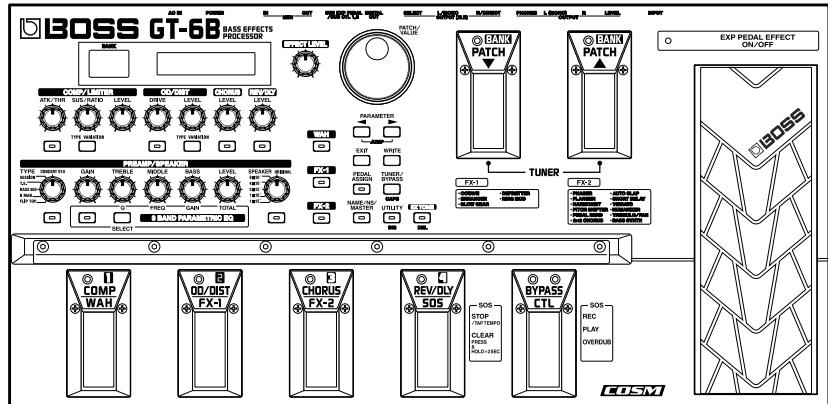
1 Afficheur
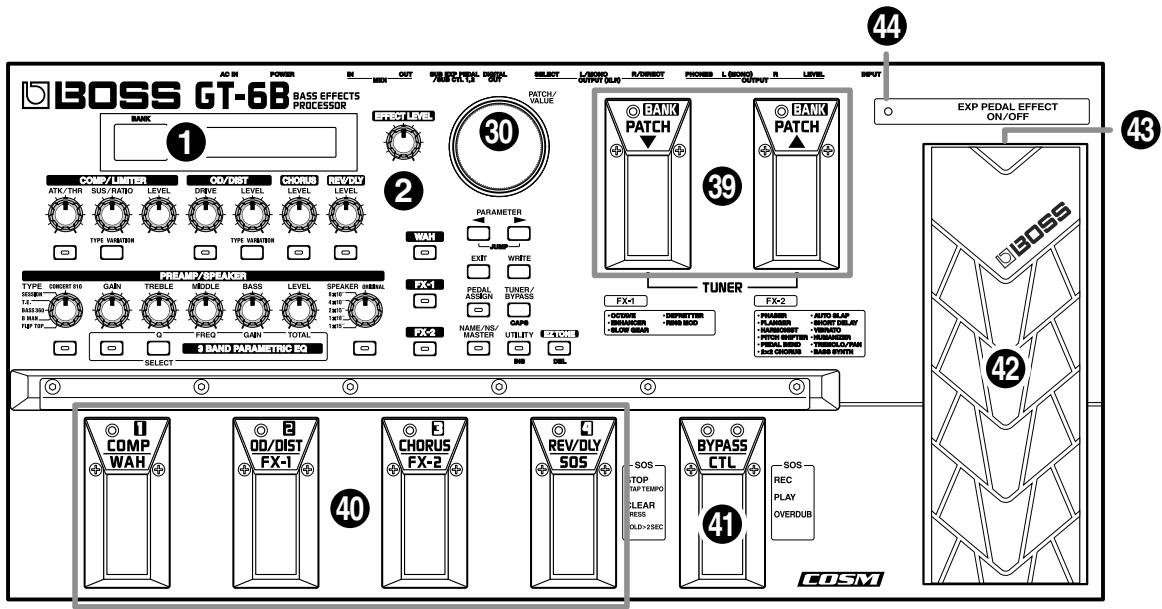
Différentes informations sur le GT-6B s'affichent sur cet écran.
L'afficheur de gauche indique le numéro de banque.
C'est sur l'afficheur de droite que sont indiqués les noms des Patches, les paramètres et d'autres renseignements.
2 Potentiomètre EFFECT LEVEL
Permet de régler le volume général.
- Lorsque le paramètre Bypass EXP Mode (p. 55) et le suppresseur de bruit (p. 44) sont désactivés (“Off”), les seuils le Chorus (CHORUS) ou la réverbération/délai (REV/DLY) sont employés. Ce potentielmètre n'a alors aucune action sur le volume du signal direct.
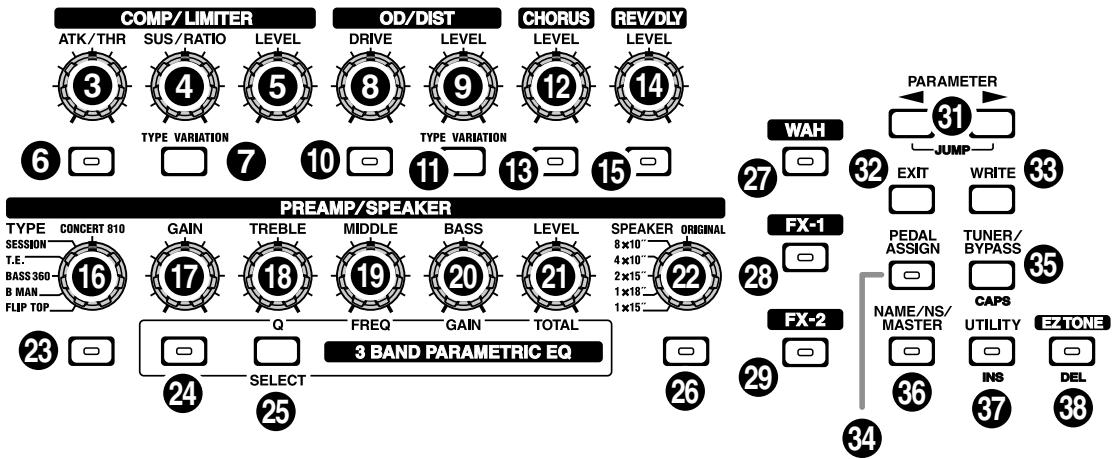
3 Potentiomètre atk/thr (attaque/seuil)
Définit l'attaque du compresseur et le niveau de seuil du limiteur (niveau à partir duquel il se déclenche sur le son).
4 Potentiomètre sus/ratio (sustain/taux)
Définit le temps d'action du compresseur et le taux de compression du limiteur.
5 Potentiomètre LEVEL
Règle le volume du compresseur/limiteur.
6 Bouton comp/limiter on/off
Ce bouton permet d'activer/couper l'effet et participe au réglage d'autres paramètres.
7 Bouton type VARIATION
Permet de choisir le type de compresseur ou de limiteur.
8 Potentiomètre DRIVE
Permet de choisir la nature de l'effet de distorsion ; saturation (Overdrive) ou distorsion.
9 Potentiomètre LEVEL
Règle le volume de la saturation/distorsion.
10 Bouton overdrive/distortion on/off
Ce bouton permet d'activer/couper la saturation/distorsion et participe au réglage d'autres paramètres.
11 Bouton type variation
Permet de choisir le type de saturation ou de distorsion.
12 Potentiomètre LEVEL
Déterminez le volume du Chorus. Tournez ce bouton vers la droite pour augmenter le volume du Chorus.
13 Bouton CHORUS on/off
Ce bouton permet d'activer/couper le Chorus et participe au réglage d'autres paramètres.
14 Potentiomètre LEVEL
Déterminez le volume de la réverbération et du début. Plus vous le tournez vers la droite, plus le volume de la réverbération et du début augmente.
Ce bouton permet d'activer/couper la réverbération ou le délai et participe au réglage d'autres paramètres.
16 Potentiomètre type
Déterminez le type de préamplificateur.
17 Potentiomètre GAIN
Permet de régler l'amplification exercée par le préampli. La nature de la distorsion obtenue par l'amplificateur varie en fonction du gain du préamplificateur.
18 Potentiomètre treble/q
Détermine la qualité du spectre aigu du préampli. Permet également de définir la largeur de bande de l'égaliseur paramétrique 3 bandes en action.
19 Potentiomètre middle/freq (fréquence)
Déterminez la qualité du spectre médium du préamplificateur. Permet également de sélectionner la fréquence médium de l'égaliseur lorsque l'égaliseur paramétrique 3 bandes lorsqu'il est actif.
20 Potentiomètre bass/gain
Déterminez la qualité du spectre grave du préampli. Permet également de régler l'atténuation/amplification de l'égaliseur paramétrique 3 bandes lorsque celui-ci est actif.
21 Potentiomètre level/total (gain TOTAL)
Règle le volume général du préamplificateur. Permet également de régler l'atténuation/amplification globale de l'égaliseur paramétrique 3 bandes lorsque celui-ci est actif.
22 Potentiomètre SPEAKER
Permet de choisir le type d'enceinte désirée
23 Bouton PREAMP on/off
Ce bouton permet d'activer/couper le préamplificateur et participe au réglage d'autres paramètres.
24 Bouton 3 BAND PARAMETRIC EQ on/off
Ce bouton permet d'activer/couper l'égaliseur paramétrique 3 bandes.
25 Bouton SELECT
Permet de choisir l'une des bandes de l'égaliseur paramétrique 3 bandes.
26 Bouton SPEAKER ON/off
Ce bouton permet d'activer/couper les enceintes et participe au réglage d'autres paramètres.
- Le fait d'activer les enceintes active automatiquement le préamplificateur. De même, le fait de désactiver les enceintes coupe automatiquement le préamplificateur.
27 Bouton WAH on/off
Ce bouton permet d'activer/couper l'effet de Wah et participe au réglage d'autres paramètres.
28 Bouton FX-1 on/off
Ce bouton permet d'activer/couper l'effet FX-1 et participe au réglage d'autres paramètres.
29 Bouton fx-2 on/off
Ce bouton permet d'activer/couper l'effet FX-2 et participe au réglage d'autres paramètres.
30 Molette patch/value
Cette molette permet de sélectionner les Patches et de régler la valeur des paramètres.
31 Bouton parameter
Permet de sélectionner les paramètres.
- Pour passer sur les paramètres principaux, tenez enfoncé l'un de ces boutons, puis appuyez sur l'autre. Pour les réglages ayant peu de paramètres, le GT-6B vient automatiquement se placer sur le dernier (ou sur le premier) paramètre.
32 Bouton EXIT
Permet d'annuler l'opération effectuée et de revenir sur l'écran principal (p. 13).
33 Bouton WRITE
Permet de sauvegarder les réglages.
Permet d'accéder aux réglages de la pédale d'expression et de la pédale de contrôle.
35 Bouton tuner/bypass (p. 55, 56)
Permet d'accéder à l'accordeur et à la fonction Bypass.
36 Bouton name/ns/master (p. 21, 44)
Utilisez ce bouton lorsqu vous souhaitez attribuer un nom aux Patches (NAME), régler le suppresseur de bruit (NS) ou procéder aux réglages généraux (MASTER).
37 Bouton utility
Permet d'accéder aux réglages d'environnement général du GT-6B.
38 Bouton EZ TONE (p. 16)
Ce bouton permet d'accéder à la fonction EZ Tone grâce à laquelle vous pouvez rechercher le son désiré.
Ces pédales permettent de sélectionner les Patches et les banques. Il suffit par ailleurs d'appuyer sur les deux pédales en même temps pour passer au mode Tuner (accordeur) (p. 56).
40 Pédale EFFECT on/off / NUMBER
Cette pédale permet d'activer/couper les effets et de sélectionner les Patches.
Cette pédale peut servir de pédale de Bypass afin de comparer le son avec et sans effets, ou de pédale de contrôle à laquelle différentes fonctions peuvent être affectées.
42 Pédale d'expression
Contrôle du volume, du Wah et d'autres paramètres.
Attention à ne pas vous coincer les doigts entre la pédale et la façade lorsque vous actionnez la pédale d'expression. Dans les foyers avec enfants en bas âge, la surveillance d'un adulte est indispensable, jusqu'à ce que les enfants soient en mesure d'observer toutes les consignes de sécurité relatives à l'utilisation de l'ordinateur.
43 EXP PEDAL SW (commutateur de la pédale d'expression) (p. 46)
Il est possible d'activer ou de couper l'effet en appuyant fermement sur l'avant de la pédale d'expression.
44 Témoin EXP PEDAL SW on/off
Ce témoin est allumé lorsque l'effet piloté par la pédale d'expression est actif. Il est éteint lorsque l'effet est coupé.
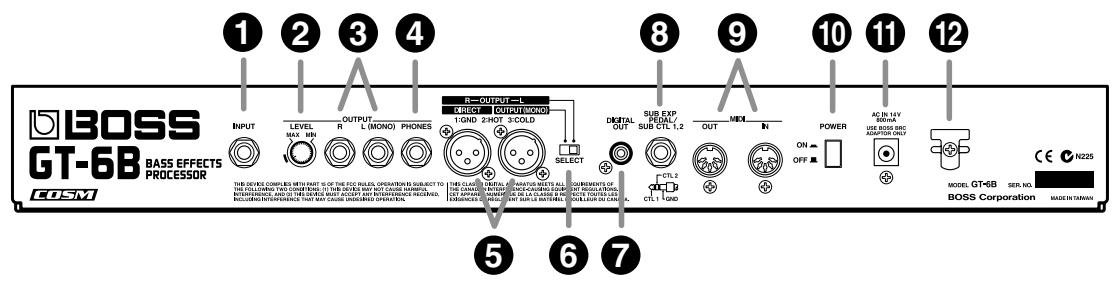
1 Entrée jack INPUT
Reliez la guitare basse à ce connecteur.
2 Potentiomètre OUTPUT LEVEL
Règle le niveau de la sortie OUTPUT (connecteur Jack 6,35mm) et de la prise casque.
3 Sorties jack OUTPUT r/l (MONO)
Sorties asymétriques sur connecteurs Jack standard pouvant être reliées à un amplificateur, une console de mixage, etc.
4 Prise casque PHONES
Reliez à ce connecteur un casque stéréo.
5 Sorties OUTPUT (XLR)
Sorties symétriques sur connecteurs XLR.
6 Sélecteur SELECT (sélection des sorties) (p. 55)
Permet de choisir si les sorties XLR doivent émettre un signal stéréo (G / D) ou un signal direct mono.
7 Sortie numérique digital OUT (p. 58)
Émet un signal de sortie audionumérique.
8 Connecteur SUB EXP pedal/sub CTL 1,2 (pédale SUB exp/pédale SUB control) (p. 48)
Connectez ici une pédale d'expression en option (EV-5, par exemple) ou un commutateur au pied (FS-5U, par exemple).
Reliez ces connecteurs à un périphérique MIDI afin de transmettre/recevoir des messages MIDI.
10 Interrupteur secteur POWER
Permet de placer l'appareil sous/hors tension.
11 Embase secteur
Veuillez relier à cette embase l'adaptateur secteur (série BRC).
12 Passe-câble
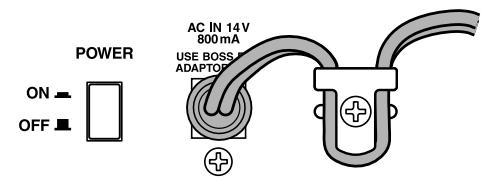
Coincez ici le cordon de l'adaptateur secteur afin d'éviter toute déconnexion inopinée du câble.
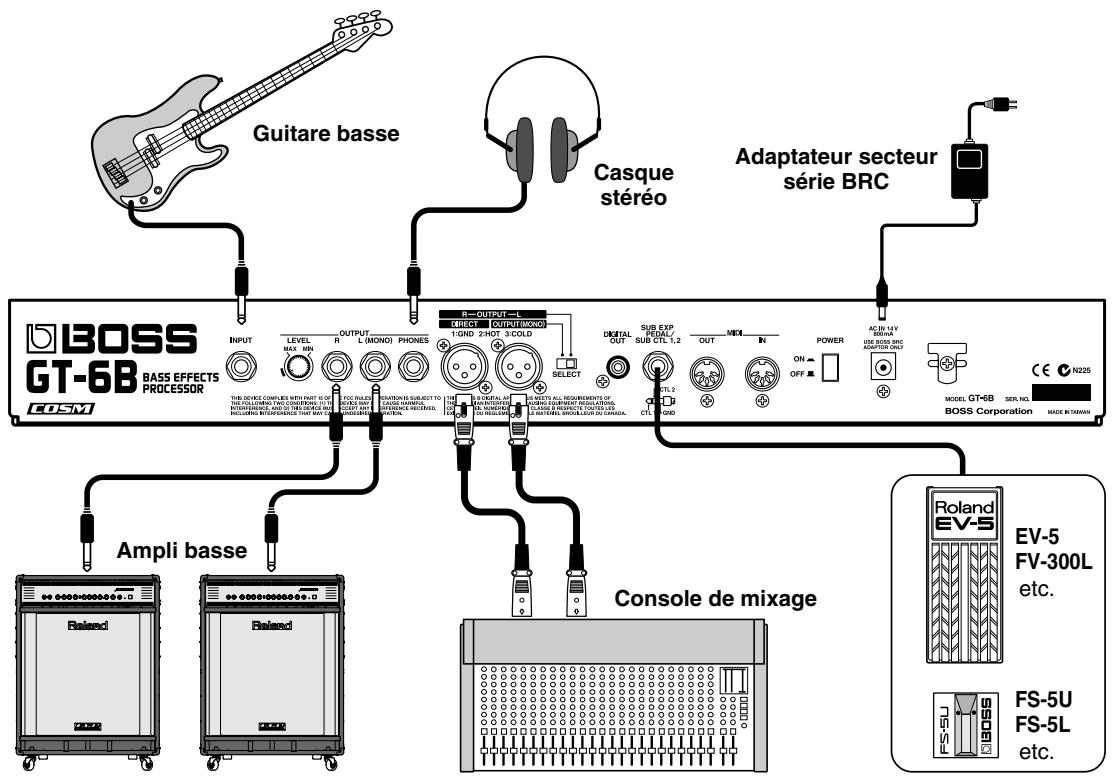
Effectuer les connexions
- Pour éviter tout dysfonctionnement et/ou pour éviter d'endommager les enceintes ou autres appareils, réglez toujours le volume au minimum et placez tous les appareils hors tension avant toute connexion.
- Placez d'abord tous les appareils connectés sous tension avant de monter le volume de l'amplificateur.
- Pour obtenir un signal de sortie mono, reliez un câble uniquement au connecteur de sortie OUTPUT L (MONO).
- Servez-vous exclusivement des pédales d'expression indiquées (pédales Roland EV-5 ou Roland FV-300L et PCS-33 en option). L'emploi d'un produit d'une autre marque pourrait endommager l'appareil.
- Pour éviter toute coupure d'alimentation intempestive de l'appareil (prise arrachée par inadvertance) et pour éviter toute tension excessive sur la prise de l'adaptateur secteur, placez le cordon d'alimentation dans le passercâble comme illustré ci-dessous.
- Le brochage des connecteurs de sortie XLR est illustré ci-dessous. Avant toute connexion, vérifie que ce brochage est compatible avec celui de vos autres appareils.
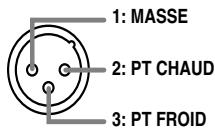
Vous trouverez de plus amples détails sur les connecteurs de sortie XLR en p. 55.
- Lorsque vous utilisez l'appareil avec une pédale d'expression reliée au connecteur SUB EXP PEDAL/SUB CTL 1,2, réglez le volume minimum sur la position "MIN".
- Lorsque vous utilisez le GT-6B avec un commutateur au pied (FS-5U optionnel) relié au connecteur SUB EXP PEDAL/ SUB CTL 1,2, réglez le sélecteur de polarité comme illustré cédssous.
Sélecteur de polarité
- Vous pouvez utiliser le câble de connexion spécial PCS-31 (en option, Roland) pour relier deux commutateurs au pied.
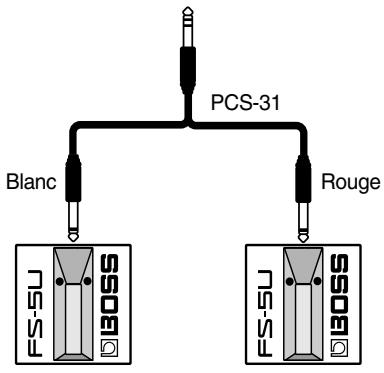
Lorsque vous utilisez l'appareil avec un commutateur au pied (FS-5U optionnel) relié au connecteur SUB EXP PEDAL/SUB CTL 1,2, effectuez les réglages indiqués en page 63.
Ce mode d'emploi contient des illustrations des informations affichées sur l'écran de l'appareil. Sachez toutefois que le système d'exploitation de l'appareil a bénéficié d'une toute nouvelle version (avec de nouveaux sons) au cours de la rédaction de ce manuel. Les illustrations risquent donc de ne pas correspondre aux informations réellement affichées à l'écran.
Mise sous tension
Une fois les connexions effectuées, placez les différents appareils sous tension, dans l'ordre spécifié. Si vous ne respectez pas cet ordre, vous risquez de provoquer des dysfonctionnements et/ou d'endommager les enceintes et autres appareils.
- Avant la mise sous tension, vérifiez les points suivants.
- Tous les appareils externes sont-ils bien connectés?
- Le volume du GT-6B, de votre amplificateur et de tous les autres appareils connectés est-il réglé au minimum ?
- Le volume du GT-6B se règle au moyen du bouton OUTPUT LEVEL en face arrêté. Tournez-le complètement à gauche pour ramener le volume au minimum.
- Placez le GT-6B sous tension à l'aide de l'interrupteur POWER situé en façade.
L'écran affiche les éléments ci-dessous. Après quelques secondes, l'appareil passe en mode Performance normal. L'écran affiché à ce moment est appelé "Écran de jeu".
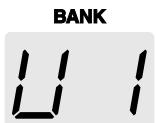
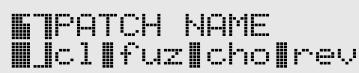
- À la mise sous tension, c'est le dernier Patch sélectionné lors de la dernière mise hors tension qui est sélectionné.
- Cet apparéil est équipé d'un circuit de protection. Une temporisation de quelques secondes est nécessaire à la mise sous tension avant que l' apparéil fonctionne normalement.
- Allumez ensuite l'amplificateur (amplificateur de puissance).
Réglage du niveau de sortie
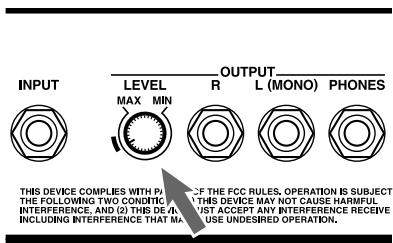
Réglez le niveau de sortie du GT-6B à l'aide du potentiomètre OUTPUT LEVEL situé en façade.
- Pour obtenir un volume standard, placez le potentiomètre dans la plage indiquée sur l'appareil.
Qu'est-ce qu'un patch ?
Il est possible de choisir le son souhaité en fonction de votre style de musique et de votre style de jeu. À cet effet, de nombreux paramètres sont proposés, réglables par le biais des boutons et potentiomètres.
Il est possible de définir des configurations de réglages de volume et d'autres paramètres que vous pouvez ensuite faire défiler par le biais des pédales afin de changer radicalement et instantanément de son. Chacune de ces configurations de réglages est baptisée "Patch". Le GT-6B propose 80 "Patches utiliser (User)" (configurations de réglages totalement libres et modifiables par l'utilisateur) ainsi que 40 "Patches
Preset" qui sont des configurations de réglages présélectionnées et inaltérables. Ces 120 Patches sont répartis en groupes appelés "banques", chaque banque contenant quatre Patches.
Chacun des Patches d'une banque dispose d'un numéro spécifique (1 à 4) qui permet de le désigner des autres.
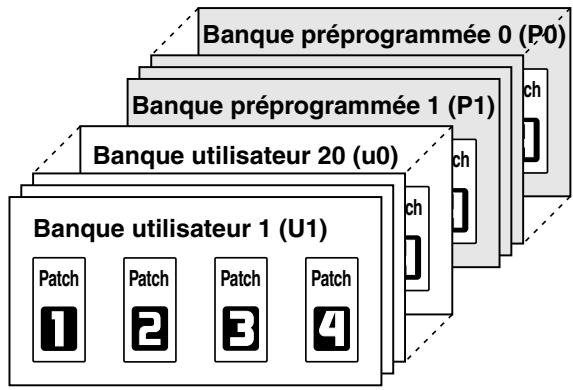
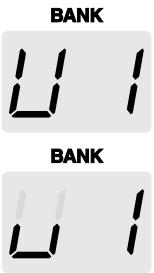
Banques utilisateurs (U1-U0, u1-u0)
Banques repérées par un "U" ou un "u" sur l'écran de gauche.
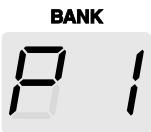
Banques préprogrammées (P1-P0)
Banques repérées par un "P*" sur l'écran de gauche.
- Même s'il n'est pas possible de replacer un Patch Preset, il reste possible d'en modifier les réglages pour ensuite sauvegarder le résultat obtenu sur un Patch utilisateur.
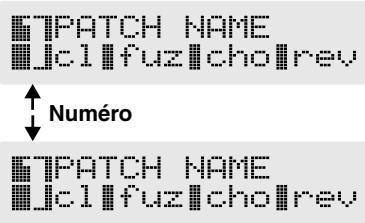
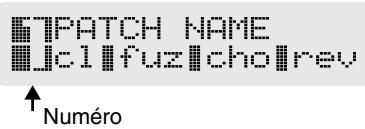
Numérores
Le numéro du Patch s'affiche sur la gauche de l'écran droit et peut aller de "1" à "4".
Mode de sélection des patches
Pour changer de Patch, tournez la molette PATCH/VALUE au niveau de «l'écran de jeu». Il est également possible de changer de Patch au moyen des pédales PATCH.
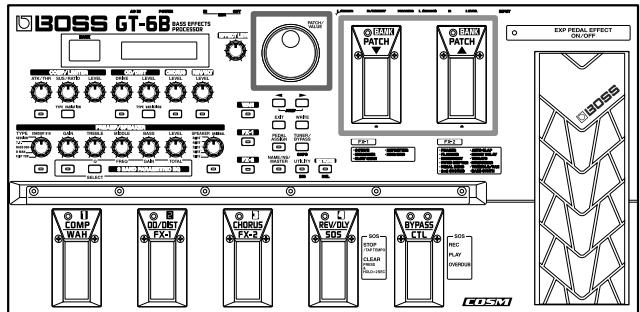
Le fait de tourner la molette PATCH/VALUE vers la droite ou d'appuyer sur la pédale PATCH ▲ fait défiler les numéros de Patch dans l'ordre croissant : 1 2 3 4 (banque suivante) 1 2 etc. Le fait de tourner la molette PATCH/VALUE vers la gauche ou d'appuyer sur la pédale PATCH fait défiler les numéros de Patch dans l'ordre décroissant : 4 3 2 1 (banque précédente) 4 3 etc.
- Vous ne pouvez changer de Patch que depuis l'écran de jeu (p. 13). Appuyez sur le bouton [EXIT] (p. 10) pour revenir sur l'écran de jeu.
- Il n'est pas possible de sélectionner les Patches via la molette PATCH/VALUE lorsque la fonction Dial (p. 62) est réglée sur VALUE uniquement.
Activation/désactivation des différents effets d'un patch
Il est possible d'activer ou de couper les différents effets utilisés au sein d'un Patch par le biais des pédales 1-4. Chaque pédale affiche le nom de deux effets ; l'effet pouvant être activé/coupé est indiqué sur la rangée inférieure de l'écran de droite. Il est par ailleurs possible de modifier ces réglages par le biais du bouton [PEDAL ASSIGN] (p. 45).
Changement de patches par sélection de la banque et du numéro de patch
Par défaut, le GT-6B autorise la sélection des Patches à l'aide de la molette PATCH/VALUE ou des pédales PATCH ▲ et PATCH ▼. De même, il est possible de sélectionner directement un Patch en indiquant sa banque et son numéro. Voir p. 60 pour de plus amples détails.
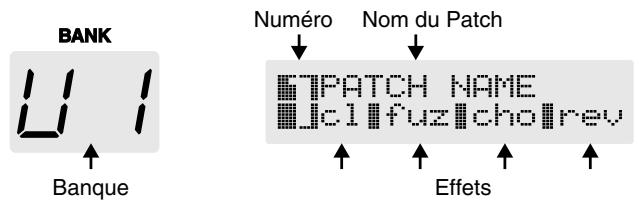
Précision sur les informations affichées à l'écran
Voici les différentes informations affichées sur les écrans.
Si vous ne parvenez pas à changer de patch
Sur le GT-6B, vous devez voir sur l'écran de jeu pour pouvoir changer de Patch. Si vous n'y serez pas, appuyez sur le bouton [EXIT] afin d'y revenir.
Mise hors tension
- Avant la mise hors tension, vérifiez les points suivants.
- Le volume du GT-6B, de l'ampli ou de tout autre appareil connecté est-il bien ramené au minimum ?
- Placez tous les appareils externes ainsi que l'ampli basse (amplificateur de puissance) hors tension.
- Placez ensuite le GT-6B hors tension.
Recherche rapide sous-ensembles désirés (EZ tone)
Outre les sons (Patches) que vous pouvez utiliser directement, le GT-6B propose des réglages internes dont vous pouvez vous servir pour créer vos propres sonorités. Cette fonction porte le nom "EZ Tone".
La fonction EZ Tone vous permet de tracer les réglages de sons s'approchant le plus de ceux que vous souhaitez créer.
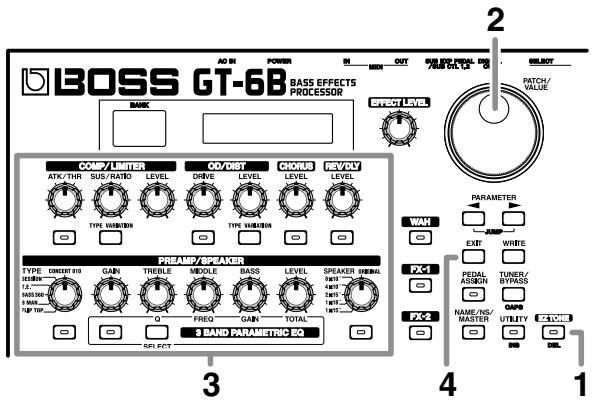
- Appuyez sur le bouton [EZ TONE].
- Sélectionnez les réglages ressemblant le plus à ceux que vous souhaitez recréer à l’aide de la molette VALUE.
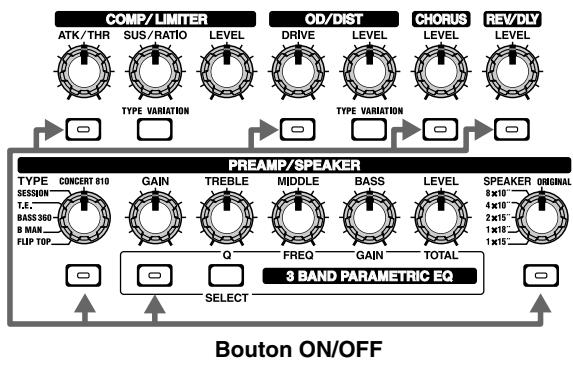
- Activez/désactivez les effets à l'aide des boutons ON/OFF ; modelez la sonorité à l'aide des potentiomètres.
- éder au mode EZ Tone) avec celle en cours de réglage.
- Appuyez sur [EXIT] pour revenir à l'écran de jeu. La sonorité sélectionnée via la fonction EZ Tone est chargée.
- Il suffit d'appuyer sur le bouton [EXIT] lorsque l'écran clignote (lorsque vous sélectionnez une sonorité avant de passer en mode EZ Tone) pour revenir sur le Patch en vigueur avant le passage en mode EZ Tone.
- Utilisez la procédure Write (p. 23) pour sauvegarder la sonorité créée dans un Patch utilisé.
Édition des sonorités
Le GT-6B présente quinze potentiomètres qui vous permettent d'agir sur la sonorité du Patch sélectionné.
- Vous pouvez modifier le son des Patches d'autres façons. Pour obtenir de plus amples détails, voir p. 19.
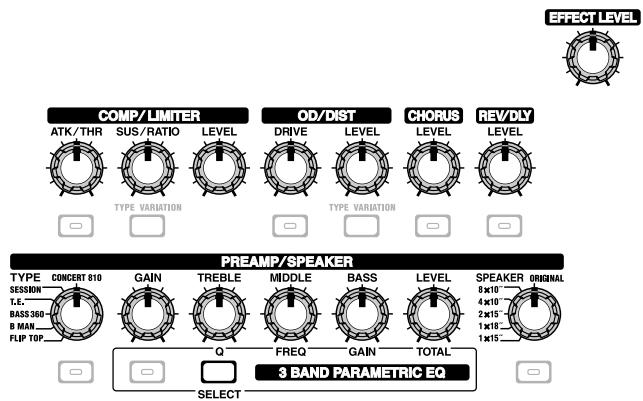
COMP ATK (compresseur, attaque)
L'attaque est forte si vous régalez le type sur le réglage "BOSS Comp" ou "D-Comp". Plus vous tournez le bouton vers la droite, plus l'attaque est franche et plus le son prend du mordant.
Limiter THR (limiteur, niveau de seuil)
Règle le niveau de volume à partir duquel le limiteur se déclenche lorsque vous choisissez le type "Rack 1160D". Plus vous tournez le bouton vers la gauche, plus l'effet est audible à faible volume.
Avec le type "Vtg Rack U", ce bouton règle le volume du son dirigé dans le limiteur. Plus vous tournez le bouton vers la droite, plus l'effet est intense.
COMP SUS (compresseur, sustain)
Sur le type "BOSS Comp", "D-Comp", ce bouton dose le niveau de Sustain général que vous sélectionnez le type. Plus vous tournez le bouton vers la droite, plus le Sustain s'allonge. En contrepartie, le bruit de fond présent électronique vous ne jouez pas sur l'instrument va être rehaussé.
Limiter RATIO (limiter, faux d'action)
Sur les types "Rack 160D" ou "Vtg Rack U", ce bouton définit le taux d'action du limiteur. Plus vous le tournez vers la droite, plus la compression se renforce.
- Il suffit d'appuyer sur le bouton [TYPE VARIATION] pour alterner entre les types COMP ou LIMITER.
COMP/LIMITER LEVEL (comp/limiteur, niveau)
Règle le volume du compresseur/limiteur. Plus vous tournez le bouton vers la droite, plus le volume augmente.
Od/dist DRIVE (saturation/distorsion, degré)
Règle l'intensité de la distorsion ou de la saturation. Plus vous tournez le bouton vers la droite, plus l'effet est puissant.
Od/dist LEVEL (saturation/distorsion, niveau)
Règle le volume de la distorsion/saturation. Plus vous tournez le bouton vers la droite, plus le volume augmente.
- Vous pouvez choisir le type désiré (distorsion ou saturation) au moyen du bouton [TYPE VARIATION].
Règle le volume de l'effet de Chorus. Plus vous tournez le bouton vers la droite, plus l'effet de Chorus est présent.
Rev/dly LEVEL (niveau de réverb./décai)
Règle le volume de l'effet de réverbération ou de délai. Plus vous tournez le bouton vers la droite, plus l'effet est présent. Lorsque le paramètre Fx Select (p. 27) est réglé sur R&D (Reverb&Delay), seul le son de réverbération est réglé. Lorsqu'il est réglé sur SOS (SoundOnSound), c'est le niveau de lecture qui est défini.
Permet de choisir le type de préamplificateur.
PREAMP GAIN
Réglage du degré de distorsion du préamplificateur. Plus le potentiomètre est tourné vers la droite, plus la distorsion est importante.
PREAMP TREBLE
Réglage du niveau des aigus du préamplificateur. Plus le potentiomètre est tourné vers la droite, plus l'accentuation des aigus est importante.
PREAMP MIDDLE
Réglage du niveau des médiums du préamplificateur. Plus le potentiomètre est tourné vers la droite, plus l'accentuation des médiums est importante.
PREAMP BASS
Réglage du niveau des graves du préamplificateur. Plus le potentiomètre est tourné vers la droite, plus l'accentuation des graves est importante.
Réglage du niveau des graves du préamplificateur. Plus le potentiomètre est tourné vers la droite, plus l'accentuation des graves est importante.
Sélection du type d'enceinte. Lorsque vous sélectionnez
ORIGINAL, le système vous permet de sélectionner les enceintes et les adaptations au réglage PREAMP TYPE.
Par ailleurs, lorsque le bouton [SELECT] est enfoncé, les potentiomètres de la section PREAMP permettent de piloter l'égalisateur paramétrique 3 bandes.
Des pressions successives sur le bouton [SELECT] vous permettent d'accéder au menu de réglage de chaque bande (LOW, MID, HIGH). Il est possible d'y définir la largeur de bande (Q), la fréquence et le gain de chaque bande.
Q (largeur de bande)
Défini la largeur de la bande d'égalisation (plage de fréquences affectées par la bande d'égalisation). Plus vous tournez le potentiomètre vers la droite, plus cette bande se rétrécit et plus l'égalisation est concentrée. Des valeurs de Q élevées permettent de réaliser des réglages d'égalisation très précis et de donner un caractère sonore très précis. Inversement, plus vous le tournez vers la gauche, plus la bande s'élargit. Utilisez des valeurs de Q faibles pour ajuster le registre grave ou aigu d'un son afin d'en corriger la tonalité globale.
FREQ (fréquence)
Sélectionne la fréquence de l'égaliseur. Tournez le potentiomètre vers la droite pour relever cette fréquence.
Règle le volume de la bande de fréquences définie par les paramètres Q et FREQ ci-dessus. Plus vous tournez le potentiomètre vers la droite, plus le volume de la bande de fréquences augmente ; plus vous le tournez vers la gauche, plus le volume est atténué.
TOTAL (gain TOTAL)
Ce potentiomètre règle le gain de sortie général de l'égaliseur 3 bandes. Tournez-le vers la droite pour relever le gain général ; tournez-le vers la gauche pour l'attenuer.
Règle le volume général des effets. Tournez le potentiomètre vers la droite pour relever le volume.
- Lorsque le paramètre Bypass EXP Mode (p. 55) et le suppresseur de bruit (p. 44) sont réglés sur "Off", seuls les effets CHORUS ou REV/DLY sont utilisés. Dans ce cas, ce potentiamètre n'a aucune action sur le volume du signal direct.
Pour conserver les réglages d'effets créés via la fonction EZ Tone ou modifiés par les potentiomètres, sauvegardez-les dans un Patch utilisateur au moyen de la commande Write (p. 23).
Activation et désactivation des effets
Il est possible de modifier les sonorités en activant ou désactivant certains effets.
Activation/désactivation des effets par le biais des boutons
Il est possible d'activer ou désactiver les effets internes par le biais de leur bouton ON/OFF.
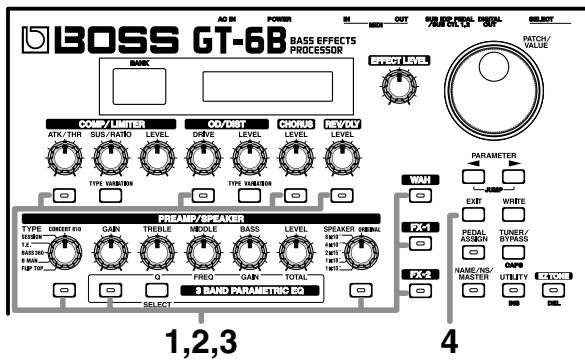
- Activez ou désactivez l'effet désiré en appuyant sur son bouton ON/OFF.
Le nom et le statut de l'effet s'affichent à l'écran.
Le témoin du bouton ON/OFF s'allume lorsque l'effet est activé et clignote lorsqu'il est désactivé.

- Appuyez une nouvelle fois sur le bouton ON/OFF pour désactiver ou réactiver l'effet (l'état de son tepoin lumineux change alors).
- Le fait d'activer ou désactiver l'effect SPEAKER active ou désactive automatiquement l'effect PREAMP.
- Par défaut, le témoin de la pédale correspondant à l'effet en cours d'usage s'allume et s'éteint selon le statut de l'effet.
- Lorsqu'un effet est désactivé, son nom clignote à l'écran.
- Le fait d'appuyer sur le bouton [FX-1], [FX-2] ou [WAH] à l'étape 1 active/côle l'effet choisi au paramètre FX Select ("Réglages avancés à l'aide des paramètres individuels", voir p. 19).
- Répétez les étapes 1 et 2 pour tous les effets à activer ou désactiver.
- Revenez ensuite sur l'écran de jeu via le bouton [EXIT].
Activation/désactivation des effets à l'aide des pédales
Par défaut, le GT-6B permet d'activer ou désactiver certains effets par le biais des pédales "1" à "4". Le nom des effets en question s'affiche sur la ligne inférieure de l'écran.
- Les effets pouvant être activés/coupés par les pédales peuvent être sélectionnés au niveau de chaque Patch (p. 45).
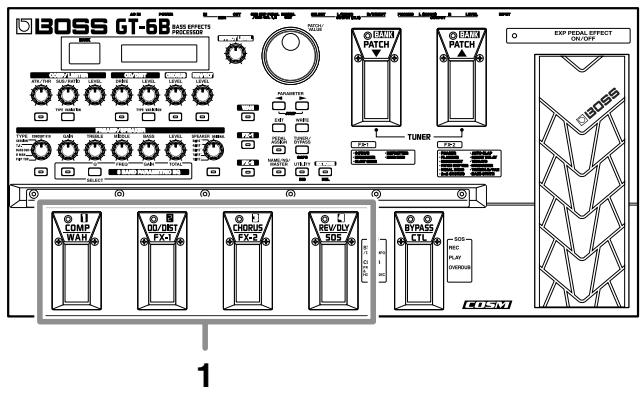
- Appuyez sur la pédale correspondant à l'effet que vous souhaitez activer ou couper.
Chaque pression sur la pédale va activer ou désactiver l'effet (le témoin de la pédale s'allume ou s'éteint alors).
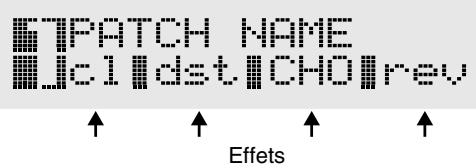
- Lorsqu'ils sont actifs, les effets sont affichés en majuscules à l'écran. Lorsqu'ils sont coupés, leur nom s'affiche en minuscules.

Pour conserver les réglages d'effets modifiés, sauvegardez-les dans un Patch utilisateur au moyen de la commande Write (p. 23).
Réglage des effets (quick settings)
Chaque effet intègre des réglages préprogrammés nommés "Quick Settings". Vous pouvez très facilement créer de nouveaux sons d'effets en sélectionnant et en combinant ces Quick Settings.
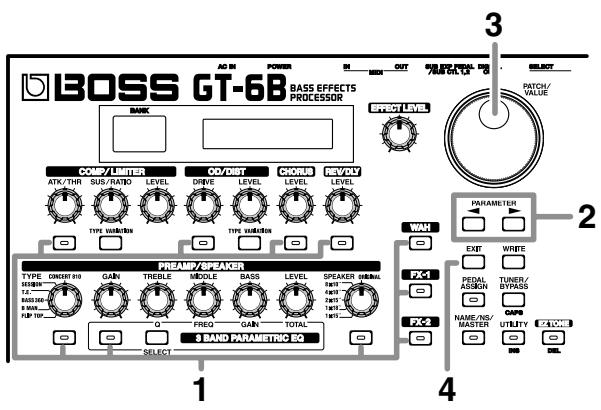
- Appuyez sur le bouton On/Off de l'effet dont vous souhaitez modifier les réglages.
Les paramètres de l'effet sélectionné s'affichent à l'écran.
- Durant l'édition, c'est le dernier paramètre edited qui est affiché.
- Sélectionnez le paramètre "Quick Setting--" à l'aide des boutons PARAMETER PARAMETER [▶] [▶].
- Sélectionnez le réglage d'effet souhaité à l'aide de la molette VALUE.
- Le fait d'appuyer sur le bouton [FX-1], [FX-2] ou [WAH] à l'étape 1 active/coupe l'effet au paramètre FX Select (voir ci-après).
- Revenez ensuite sur l'écran de jeu au moyen du bouton [EXIT].
Réglages avancés à l'aide des paramètres individuels
Chaque effet propose de nombreux paramètres en plus de ceux directement accessibles par les potentiomètres.
Vous pouvez des sons plus précis en éditant chacun de ces paramètres individuellement.
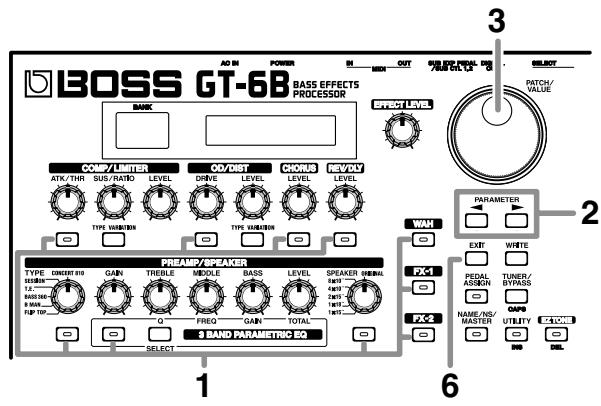
- Appuyez sur le bouton On/Off de l'effet dont vous souhaitez modifier les réglages. Les paramètres de l'effet sélectionné s'affichent à l'écran.
- Sélectionnez le paramètre que vous souhaitez modifier à l'aide des boutons PARAMETER [▶][▶].
Lorsque plusieurs paramètres sont affichés à l'écran, appuyez sur PARAMETER [▶][▶] pour placer le curseur sur celui à éditer.

Vous pouvez accéder aux paramètres essentiels en appuyant sur PARAMETER [▶] (ou [▶]) en maintenant enfoncé le bouton PARAMETER [▶] (ou [▶]). Pour les éléments représentant peu de paramètres, le GT-6B accède directement au dernier (ou premier) paramètre.
- Modifiez le réglage par la molette VALUE.
- Répétez les étapes 2 et 3 pour tous les réglages que vous souhaitez éditer.
- Si vous souhaitez modifier les réglages d'autres effets par la suite, répétez les étapes 1 à 4.
- Appuyez sur [EXIT] pour revenir à l'écran de jeu.

Pour conserver les réglages d'effets effectuels, sauvegardez-les dans un Patch utilisateur au moyen de la commande Write (p. 23).
Utilisation des effets de pédale (wah, pitch bend, modulateur en anneau)
Vous pouvez utiliser la pédale d'expression du GT-6B pour obtenir des effets Wah, PitchBend (Pitch Bend contrôle par la pédale) et de modulateur en anneau.
Pédale wah
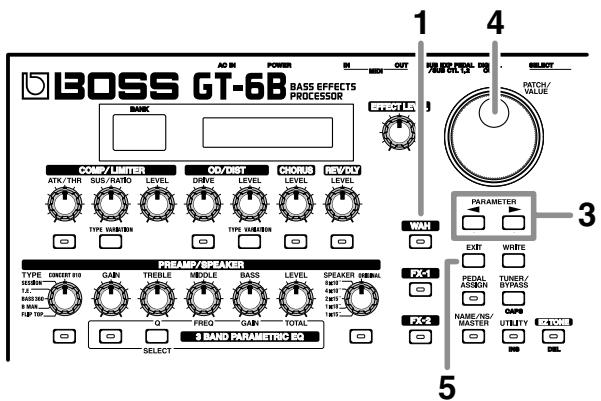
- Appuyez sur le bouton [WAH].
- Activez l'effet Wah ("Application d'effets" ; p. 18).
- Cette étape n'est pas nécessaire si l'effet est déjà activé.
- Passez sur le paramètre FX Select via les boutons PARAMETER [ ] [ ].
- Réglez-le ensuite sur "WH" au moyen de la molette VALUE.
Vous pouvez à présent appliquer un effet de Wah Wah en actionnant la pédale d'expression.
- En affectant la fonction WAH ON/OFF au commutateur de la pédale d'expression, vous pouvez activer/désactiver l'effect en basculant fermement la pédale vers l'avant (p. 46).
- Appuyez sur [EXIT] pour revenir à l'écran de jeu.

Pour conserver les réglages d'effets effectuels, sauvegardez-les dans un Patch utilisateur au moyen de la commande Write (p. 23).
Pédale de pitch bend
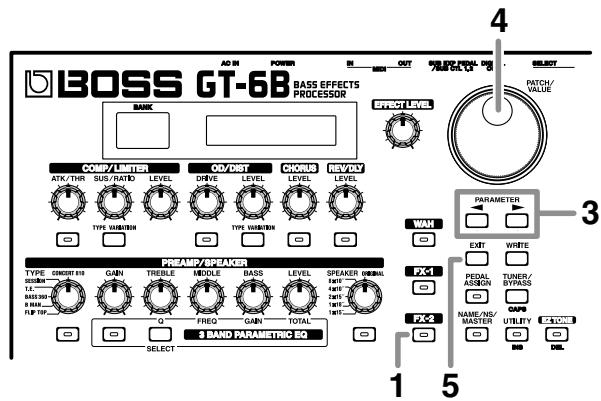
- Appuyez sur le bouton [FX-2].
- Activez l'effet FX-2 ("Application d'effets"; p. 18).
- Cette étape n'est pas nécessaire si l'effet est déjà activé.
- Passez sur le paramètre FX Select via les boutons PARAMETER [ ] [ ].
- Réglez-le ensuite sur "PB" au moyen de la molette VALUE.
Vous supportez à présent appliquer un effet de Pitch Bend en actionnant la pédale d'expression.
- En affectant la fonction PB ON/OFF au commutateur de la pédale d'expression, vous pouvez activer/désactiver l'effet en basculant fermement la pédale vers l'avant (p. 46).
- Appuyez sur [EXIT] pour revenir à l'écran de jeu.

Pour conserver les réglages d'effets effectués, sauvegardez-les dans un Patch utilisateur au moyen de la commande Write (p. 23).
Modulateur en anneau
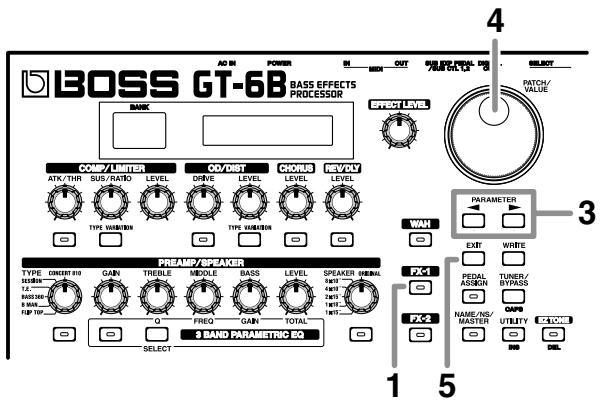
- Appuyez sur le bouton [FX-1].
- Activez l'effet FX-1 ("Application d'effets"; p. 18).
- Cette étape n'est pas nécessaire si l'effet est déjà activé.
- Passez sur le paramètre FX Select via les boutons PARAMETER [][].
- Réglez-le ensuite sur "R. M" au moyen de la molette VALUE.
- Réglez le paramètre Pedal Assign (p. 48) de sorte que la fréquence ("Freq") du modulator en anneau (R. M) soit pilotée par la pédale d'expression.
- En affectant la fonction R. M ON/OFF au commutateur de la pédale d'expression, vous pouvez activer/désactiver l'effet en basculant fermement la pédale vers l'avant (p. 46).
- Appuyez sur [EXIT] pour revenir à l'écran de jeu.

Pour conserver les réglages d'effets effectuels, sauvegardez-les dans un Patch utilisé au moyen de la commande Write (p. 23).
Nommer les réglages d'effets
Vous pouvez attribuer un nom de quatorze caractères à chaque Patch. Vous pouvez ainsi affecter à chacun un nom évoquant le son produit ou le morceau dans lequel ce son est utilisé.
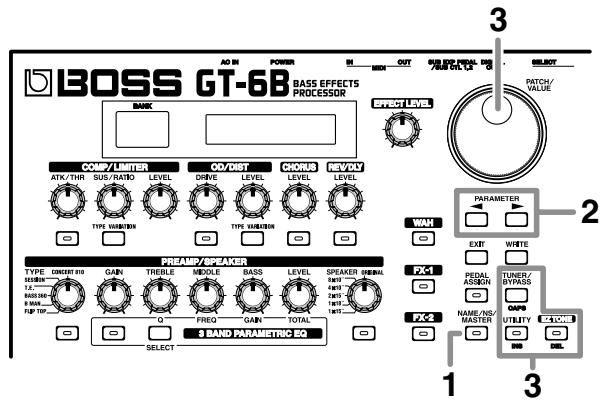
- Appuyez sur le bouton [NAME/NS/MASTER] jusqu'à ce que le paramètre "Name" s'affiche à l'écran.
- Chaque pression sur le bouton [NAME/NS/MASTER] fait défiler les paramètres ci-dessous dans l'ordre suivant: Name → Noise Suppressor → Master → Bypass EXP Mode → Foot Volume → Effect Chain.
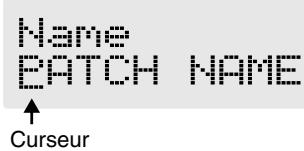
- Placez le curseur à l'endroit du nom à modifier par le biais des boutons PARAMETER PARAMETER [▶] [▶].
- Sélectionnez le caractère désiré à la molette VALUE.
- Vous avez accès aux fonctions de traitement de textes suivantes.
CAPS: Fait passer le caractère situé au niveau du curseur en majuscule ou en minuscule.
INS: Insère un espace au niveau du curseur.
DEL : Supprime le caractère situé au niveau du curseur ; les caractères suivants se décalent vers la gauche.
- Répétez les étapes 2 et 3 pour poursuivre l'édition.
- Pour conserver les réglages effectués, sauvegardez-les dans un Patch utiliser au moyen de la commande Write (p. 23).
Appuyez sur [EXIT] pour revenir à l'écran de jeu.
Modification de l'ordre des effets (effect chain)
Vous avez la possibilité de réorganiser librement l'ordre dans lequel sont placés les effets.
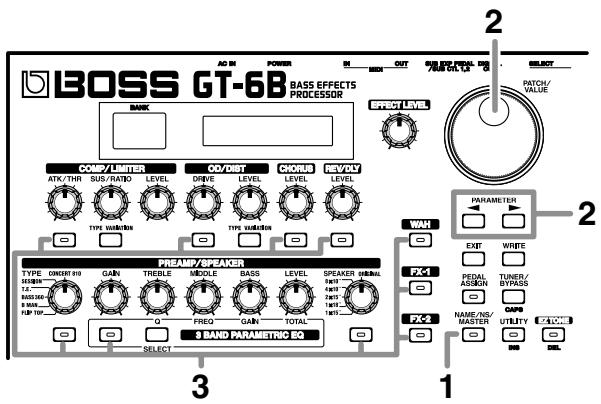
- Appuyez sur le bouton [NAME/NS/MASTER] jusqu'à ce que vous accédiez au paramètre "Effect Chain".
- Chaque pression sur le bouton [NAME/NS/MASTER] fait défiler les paramètres ci-dessous dans l'ordre suivant : Name → Noise Suppressor → Master → Bypass EXP Mode → Foot Volume → Effect Chain
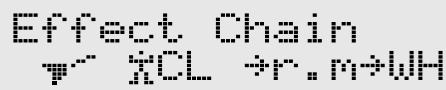
- Les effets désactivés sont affichés en minuscules.
- À l'aide de la molette VALUE ou des boutons PARAMETER [▶][▶], placez le curseur à l'endroit où vous souhaitez insérer l'effet.
- Appuyez sur le bouton ON/OFF de l'effet que vous souhaitez insérer.
L'effet sélectionné est inséré au point désigné par le curseur.
- Il n'est pas possible de modifier directement le placement du suppresseur de bruit. Par contre, vous pouvez contourner ce problème en déplaçant l'ordre des autres effets par rapport au suppresseur de bruit.
- Affectez le paramètre Foot Volume au moyen du bouton [PEDAL ASSIGN].
- Répétez les étapes 2 et 3 pour poursuivre l'édition.
- Pour conserver les réglages effectués, sauvegardez-les dans un Patch utilisé au moyen de la commande Write (p. 23).
Appuyez sur [EXIT] pour revenir à l'écran de jeu.
Les effets peuvent être activés/désactivés même lorsque vous procédez à la modification de l'ordre de connexion des blocs. Il suffit d'appuyer sur les boutons ON/OFF correspondant aux effets affichés à gauche et à droite du curseur pour activer ou couper les effets en question.
Sauvegarde dans un patch utilisateurs (fonction write)
Pour sauvegarder des réglages d'effet définis à l'aide de la fonction EZ Tone ou les modifications apportées à un son, utilisez la méthode Write de sauvegarde sur un Patch utilisateur.
- Si l'appareil est placé hors tension ou si vous changez de Patch d'effet (Sélection des Patches; p. 14) avant la sauvegarde, vos réglages seront perdus.
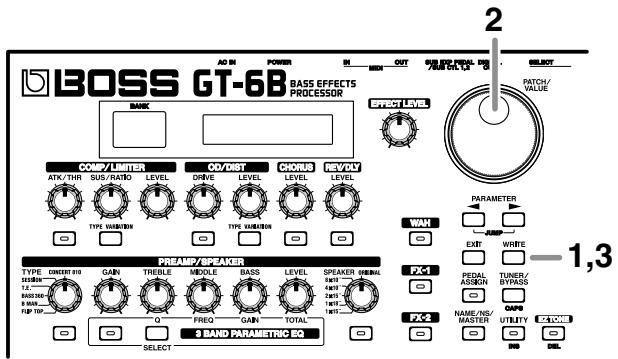
1. Appuyez sur le bouton [WRITE]
Le contenu de l'écran change et vous pouvez sélectionner le Patch utilisé de destination du GT-6B.
![BOSS GT6B - Appuyez sur le bouton [WRITE] - 1](/content/2024/12/151962/images/69388266fff3a4c0d5f05a7c642190e458d5f8c5b5b5a00fe7655911e551fc78.jpg)
2. Sélectionnez le patch utilisé où vous souhaitez sauvegarder vos réglages d'effets par le biais de la molette VALUE.
- Seuls les Patches utilisateur peuvent être employés.
- Cette étape n'est pas nécessaire si le Patch utilisateur actuellement sélectionné vous convient comme destination.
- Pour annuler la procédure de sauvegarde, appuyez sur le bouton [EXIT]. Vous revenez alors sur l'écran de jeu.
3. Appuyez de nouveau sur le bouton [WRITE]
Vos réglages d'effets sont sauvegardés sur le Patch de destination choisi et le GT-6B revient sur l'écran de jeu. * Cette sauvegarde efface les réglages d'effets se trouvant jusqu'à là dans le Patch de destination.
Copie de patches
Vous pouvez copier un Patch (utilisateur ou préprogrammé) sur un Patch utilisateur.
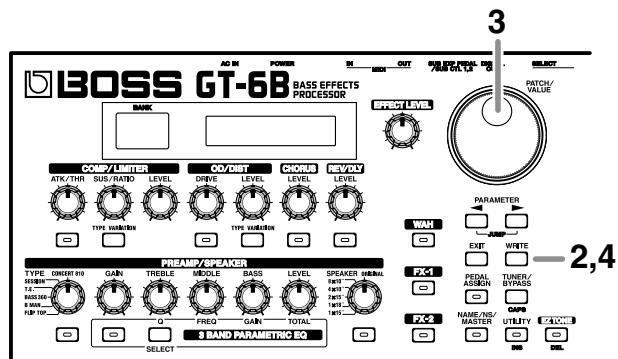
- Sélectionnez le Patch source (celui dont vous souhaitez copier les réglages). Voir "Sélection des Patches" ; p. 14.
- Appuyez sur le bouton [WRITE].
L'écran change. Sélectionnez à présent le Patch utilisateur de destination de la copie.
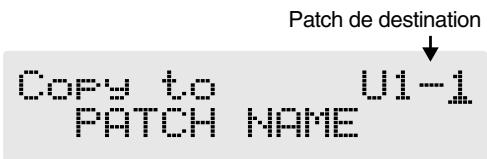
3. Sélectionnez le patch de destination à l'aide de la molette VALUE.
- Pour annuler la copie, appuyez sur le bouton [EXIT]. Vous revenez alors sur l'écran de jeu.
4. Appuyez de nouveau sur le bouton [WRITE]
Le GT-6B copie les réglages d'effets sur le Patch de destination choisi, puis revient sur l'écran de jeu. * Les réglages d'effets se trouvant préalablement sur le Patch de destination sont irrémédiablement effacés lors de la copie.
Permutation de patches
Sur le GT-6B, vous pouvez permuter le contenu de deux Patches utilisés.
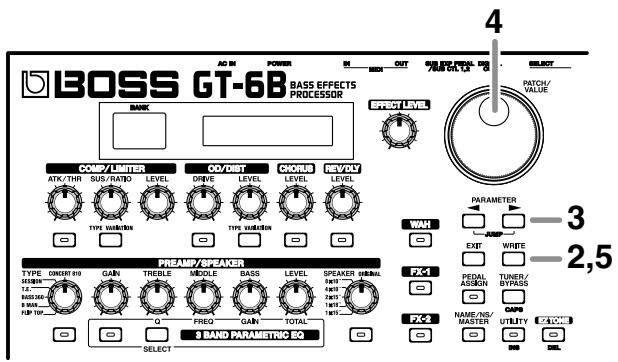
- Sélectionnez le Patch source (voir "Sélection des Patches" ; p. 14).
- Appuyez sur le bouton [WRITE].
- Appuyez ensuite sur le bouton PARAMETER [▶]. L'écran se modifie et vous pouvez sélectionner le Patch utilisé de destination.
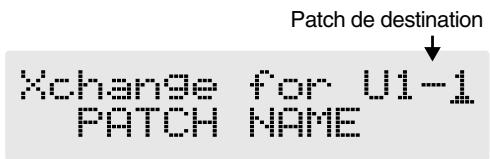
- Sélectionnez le Patch utilisé de destination de votre besoin au moyen de la molette VALUE.
- Pour annuler la procédure, appuyez sur le bouton [EXIT]. Vous revenez alors sur l'écran de jeu.
- Appuyez de nouveau sur le bouton [WRITE]. Le GT-6B permute les Patches source et de destination, puis repasse sur l'écran de jeu.
Chapitre 4 description des effets
Ce chapitre vous présente une description détaillée de tous les effets du GT-6B, ainsi que des paramètres utilisés pour les contrôler.

Le son transmis à chaque effet est qualifié de "signal direct" et le son modifié par cet effet de "signal traité".
Les noms de marques auxquelles fait référence ce document sont des marques déposées par leur propriétaire respectif.
Ces sociétés ne sont pas affiliées à BOSS et n'ont aucun lien avec le GT-6B BOSS. Ces marques ne sont utilisées que pour permettre l'identification des appareils dont les sons sont simulés par le GT-6B BOSS.
Comp/limiter (compresseur/limiter)
La compression est un effet qui atténue les signaux de niveaux élevés et accentue les signaux de niveaux plus faibles ; cela permet d'harmoniser les niveaux pour un meilleur Sustain, sans distorsion.
Le limiteur permet d'éviter l'apparition de distorsion en atténuant les signaux d'entrée dépassant un certain niveau (niveau de seuil). Vous pouvez obtenir le même effet avec un compresseur en réglant son niveau de seuil sur une valeur peu élevée.
La technologie COSM employée sur le GT-6B offre quatre types de compresseurs/limiteurs parfaitement modélisés pour la basse.
| Paramètre | Valeur |
| On/Off | Off, On |
| Type | BOSS Comp, D-Comp, Rack 160D, Vtg Rack U |
| Attack | 0–100 |
| Sustain | 0–100 |
| Threshold | 0–100 |
| Ratio | 1:1–∞:1 (Rack 160D) |
| 4:1–20:1 (Vtg Rack U) | |
| Release | 0–100 |
| Tone | -50–+50 |
| Level | 0–100 |
On/Off
Permet d'activer/couper l'effet de compresseur/limiteur.
Type
Permet de choisir le type de compresseur/limiteur.
BOSS Comp
Modélise le BOSS CS-3.
| D-Comp | Modélise le dynacomp MXR. |
| Rack 160D | Modélise le dbx 160x. |
| Vtg Rack U | Modélise l'UREI 1178. |
Déterminez la durée que met le compresseur à se déclencher une fois que les cordes ont été jouées. Plus la valeur est élevée, plus l'attaque est franche et plus le son est clair et défini.
Déterminez la durée que met le compresseur à se déclencher une fois que le signal d'entrée a franchi le niveau de seuil, et à atteindre le taux de compression fixé au paramètre Ratio. Plus la valeur est élevée, plus la compression est appliquée rapidement.
Accentue les signaux de faibles niveaux et règle la durée de maintien des sons. Plus la valeur est élevée, plus l'effet de Sustain est prononcé.
Threshold (niveau de seuil)
Réglez ce paramètre en fonction du signal émis par votre appareil. Lorsque le niveau du signal d'entrée franchit le niveau de seuil fixé, le limiteur se déclenche. Sur le type Rack 160D, plus la valeur est faible, plus le limiteur se déclenche dès les bas volumes.
Sur le type Vtg Rack U, ce paramètre définit le niveau d'entrée. Plus la valeur est élevée, plus l'effet est intense.
("Thres (input)" apparaît à l'écran.)
Ratio (taux d'action)
Fixe le taux de compression du limiteur. Plus la valeur est élevée, plus la compression est puissante.
Release (temps de rétablissement)
Détermine la durée que met le compresseur à se couper une fois que le signal d'entrée est repassé en dessous du niveau de seuil. Plus la valeur est élevée, plus la compression est rapide, et plus le son est tranché entre les différentes cordes jouées.
Règle la tonalité. Plus la valeur est élevée, plus les fréquences aigues sont accentuées, et plus le son est dur.
Règle le volume.
Cet effet applique une distorsion qui crée un long Sustain. Le GT-6B propose neuf types de distorsion avec deux réglages Custom (personnalisés).
OD : Saturation
Génére une saturation chaude et naturelle que l'on retrouve généralement lorsque l'on monte le volume d'un amplificateur à lampes. Effet souvent utilisé sur l'étage de préamplification.
DST: distorsion
Effet générant une distorsion puissante difficile à obtenir avec une simple distorsion d'amplificateur.
Cet effet délivre une distorsion encore plus intense et puissante que la distorsion traditionnelle.
| Paramètre | Valeur |
| On/Off | Off, On |
| Type | Blues OD, Turbo OD, Bass OD, Distortion, GUV DS, Metal Zone, '60s FUZZ, Oct Fuzz, MUFF FUZZ, Custom 1, Custom 2 |
| Drive | 0–100 |
| Bass | -50–+50 |
| Treble | -50–+50 |
| Effect Level | 0–100 |
| Direct Level | 0–100 |
On/Off
Permet d'activer ou de couper l'effet de saturation/distorsion.
Type
Permet de choisir le type de distorsion.
| Blues OD | Modélise le son de la BOSS BD-2. |
| Turbo OD | Modélise le son de la BOSS OD-2. |
| Bass OD | Modélise le son de la BOSS ODB-3. |
| Distortion | Son de distorsion standard. |
| GUV DS | Modélise le son de la Marshall GUV'NOR. |
| Metal Zone | Modélise le son de la BOSS MT-2. |
| ‘60s FUZZ | Modélise le son de la FUZZFACE. |
| Oct Fuzz | Modélise le son de l'ACETONE FUZZ. |
| MUFF FUZZ | Modélise l'Electro-Harmonix Big Muff. |
| Custom 1 | Réglages Custom de Type 1. |
| Custom 2 | Réglages Custom de Type 2. |
Si vous régalez le paramètre TYPE sur CUSTOM, vous avez accès aux paramètres suivants.

Réglage de l'intensité de la distorsion. Plus la valeur est élevée, plus la distorsion est intense.
Base
Réglage des graves. Plus la valeur est élevée, plus les fréquences graves sont accentuées.
Réglage des aigus. Plus la valeur est élevée, plus les fréquences aiguës sont accentuées.
Règle le volume de la distorsion.
Règle le niveau du signal direct de la source.
Avec cet effet, un signal légèrement désaccordé est ajusté au signal original pour ajouter de l'ampleur et de la profondeur. Développé par BOSS, il s'agit d'un effet aujourd'hui extrêmement populaire dans le monde entier.
- Si le suppresseur de bruit (p. 44) et le paramètre Bypass EXP Mode (p. 55) sont désactivés et que seuls les effets CHORUS ou REV/DLY sont utilisés, le signal direct est émis sous forme de signal analogique.
| Paramètre | Valeur |
| On/Off | Off, On |
| Mode | Mono, Stereo |
| Rate | 0–100, BPM 。-BPM ∅ |
| Depth | 0–100 |
| Pre Delay | 0.0 msec–40.0 msec |
| Low Cut | Flat, 55.0 Hz –800 Hz |
| Effect Level | 0–100 |
On/Off
Permet d'activer ou de couper l'effet de Chorus.
Mode d'emploi
Permet de choisir le mode d'action du Chorus.
Cet effet de Chorus transmet le même signal sur les canaux gauche et droit.
Effet de Chorus stéréo appliquant des sons de Chorus différents sur les canaux gauche et droit.
Réglage de la fréquence de l'effet de Chorus.
- Avec le réglage BPM, la valeur de chaque paramètre est définie selon la valeur du tempo Master (Master BPM, p. 44) désigné pour chaque Patch. Ce système permet de définir plus facilement des réglages d'effets correspondant au tempo du morceau (synchronisation du cycle sur la moitié ou le quart du tempo (BPM) lorsque vous augmentez la fréquence). Lors de la synchronisation sur le tempo (BPM), appuyez sur PARAMETER [▶] pour afficher les réglages de tempo Master (Master BPM).
Réglage de la profondeur de l'effet de Chorus. Pour créer un effet de "doublage", réglez ce paramètre sur "0".
Doublage
Pour créer un effet de doublage, on ajoute une copie légèrement décalée au signal d'origine. Le son obtenu est alors très riche et ample comme si plusieurs sons étaient émis en même temps.
Définit le temps de retard de l'effet (durée que met l'effet à se déclencher une fois le signal direct joué). Pour obtenir un effet de doublage, CHOISISEZ un temps de retard long.
Filtre coupe-bas permettant d'attenuer le registre inférieur à une certaine fréquence. Lorsque le filtre coupe-bas est activé, seules les fréquences aiguës sont traitées par le Chorus. Dans ce cas, le Chorus ne porte que sur les harmoniques et pas sur les fréquences fondamentales, ce qui est un outil majeur pour la base. Ce paramètre permet également de définir la fréquence à partir de laquelle est appliqué le filtre coupe-bas. Avec le réglage "Flat", le filtre coupe-bas est sans effet.
Déterminez le niveau de l'effet de Chorus. Plus la valeur est élevée, plus le Chorus est important.
Vous pouvez choisir entre les effets Rev/Dly ou Sound On Sound par le biais du paramètre Fx Select.
- Si le suppresseur de bruit (p. 44) et le paramètre Bypass EXP Mode (p. 55) sont désactivés et que seuls les effets CHORUS ou REV/DLY sont utilisés, le signal direct est émis sous forme de signal analogue.
| Paramètre | Valeur |
| On/Off | Off, On |
| Fx Select | Reverb, Delay, Reverb&Delay, SoundOnSound |
On/Off
Permet d'activer ou de couper l'effet de réverbération/délai.
- Réglage non disponible si vous désactivez le type SoundOnSound.
Fx select (type d'effet)
Effet de réverbération.
Effet de délai.
Effets de réverbération et de délai simultanés.
Cet effet permet d'enregistrer un son, de le relire en boucle et d'enregistrer d'autres sons au fur et à mesure à chaque passage.
- En mode Sound On Sound, la pédale 4 et la pédale BYPASS/CTL prennent une fonction spécifique. Voir “Fonction Sound On Sound” (p. 54) pour de plus amples détails.
| Paramètre | Valeur |
| Type | Room1, Room2, Hall1, Hall2, Plate |
| Reverb Time | 0.1 s–10.0 s (par crans de 0.1 s) |
| Pre Delay | 0 ms–10 0ms (par crans de 1 ms) |
| Low Cut | Flat, 55.0 Hz, 110 Hz, 165 Hz, 200 Hz, 280 Hz, 340 Hz, 400 Hz, 500 Hz, 630 Hz, 800 Hz |
| Hi Cut | 700 Hz, 1.00 kHz, 1.40 kHz, 2.00 kHz, 3.00 kHz, 4.00 kHz, 6.00 kHz, 8.00 kHz, 11.0 kHz, Flat |
| Density | 0–10 |
| Effect Level | 0–100 |
Type
Déterminez le type de réverbération. Différentes espaces acoustiques peuvent être simulées.
Simule la réverbération d'une petite pièce. Réverbération brillante.
Simule la réverbération d'une petite pièce. Réverbération chaleureuse.
Simule la réverbération d'une salle de concert. Réverbération claire et ample.
Simule la réverbération d'une salle de concert. Réverbération douce et chaude.
Simule une réverbération à plaque (système de réverbération utilisant les vibrations d'une plaque métallique). Son métallique avec aigus distincts.
Réglage de la longueur (durée) de la réverbération.
Réglage du temps de retard : durée que met la réverbération à se déclencher après l'apparition du signal direct.
Filtre coupe-bas atténuant le signal en-deçà de la fréquence définie. Ce réglage détermine la fréquence à partir de laquelle le filtre coupe-bas agit.
Filtre coupe-haut attenuant le signal au-dessus d'une fréquence définie. Ce réglage détermine la fréquence à partir de laquelle le filtre coupe-haut est actif. Lorsque vous sélectionnez “Flat”, le filtre coupe-haut ne traite pas le signal.
Déterminez la densité de la réverbération.
Déterminez le niveau du signal de la réverbération.
DLY: délai
| Paramètre | Valeur |
| Type | Single, Pan |
| Delay Time | 0 ms–1400 ms, BPM ∅ -BPM 。(par crans de 20 ms) |
| Delay Time Fine | 0 ms–20 ms (par crans de 1 ms) |
| TapTime | 0 % –100 % |
| Feedback | 0–100 |
| Hi | 700 Hz, 1.00 kHz, 1.40 kHz, 2.00 kHz,3.00 kHz, 4.00 kHz, 6.00 kHz, 8.00 kHz,11.0 kHz, Flat |
| Effect Level | 0–120 |
Type
Permet de choisir le type de délai à utiliser.
Délai classique.
Délamta spécifique pour sortie stéréo. Avec ce type, vous disposez d'un délamma multitap où il est possible de régler séparément les temps de retard des canaux gauche et droit.
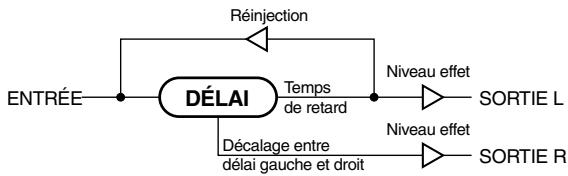
Permet de régler le temps de retard par crans de 20 millisecondes.
- Lorsque vous sélectionnez BPM, la valeur de chaque paramètre est définie en fonction de la valeur du tempo Master (BPM) (p. 44) désirée pour chaque Patch. Ce système vous permet de définir plus facilement des réglages d'effets
correspondant au tempo du morceau (synchronisation à deux ou quatre fois la durée du tempo (BPM) lorsque le délai est augmenté). Lors de la synchronisation sur le tempo (BPM), appuyez sur PARAMETER [▶] pour afficher les réglages de tempo Master (Master BPM).
Permet de faire le réglage fin du temps de retard (crans de 1 ms).
Définit le décalage entre le temps de retard du canal droit et celui du canal gauche (référencé à 100%).
Définit le niveau de réinjection du décali, c'est-à-dire la proportion du signal de décali à renvoyer à son entrée. Plus la valeur est élevée, plus le nombre de répétitions du dérai est important.
Filtre coupe-haut attenuant le signal au-dessus d'une fréquence définie. Ce paramètre détermine la fréquence à partir de laquelle le filtré est actif. Lorsque vous sélectionnez "Flat", le filtré coupe-haut ne traite pas le signal.
Déterminez le volume de l'effet de délai.
R&d : réverbération & délai
Il est possible d'utiliser simultanément les effets REV. (p. 28) et DLY (p. 28).
SOS : Sound on sound
Vous pouvez trouver de plus amples détails sur la fonction Sound On Sound en page p. 54.
| Paramètre | Valeur |
| SOSMode | HiQuality, LongTime |
| Quantize | Off, On |
| Tempo | 60–160, BPM |
| Playback Level | 0–100 |
Sosmode
Permet de choisir le mode d'enregistrement.
Ce mode privilégie la qualité sonore. Dans ce mode, vous disposez d'environ 3 secondes d'enregistrement.
Ce mode privilégie la durée d'enregistrement. Vous pouvez y enregistrer environ 6 secondes de son.
Quantize
Le paramètre Quantize recale automatiquement la longueur de la boucle selon le tempo fixé au paramètre "Tempo" (voir ci-après), même si vous n'arrêtez pas l'enregistrement précisément sur un temps faible.
Fixe le tempo qui devra servir de référence pour le réglage de la longueur de la boucle. Le témoin de la pédale CTL clignote en cadence avec le tempo fixé à ce paramètre. Si vous réglez ce paramètre sur "BPM", vous pouvez battre le tempo désiré sur la pédale n°4.
Définit le niveau de lecture de la boucle.
Simulateur de préamplificateur/enceinte. La technologie COSM joue un rôle essentiel dans la simulation des caractéristiques des amplificateurs guitare de la section "Preamp" ; elle permet en outre de simuler des enceintes de tailles et de formats divers modélisées par le "Speaker Simulator".
Preamp (simulateur de préampli)
| Paramètre | Valeur |
| On/Off | Off, On |
| Type | FLIP TOP, B MAN, BASS 360, T.E., SESSION, CONCERT 810 |
| Bright | Off, On |
| Deep | Off, On |
| Response | BASS, FLAT |
| Enhancer | 0-100 |
| Pre Shape | Off, 1, 2 |
| Gain | 0-100 |
| Treble | 0-100 (or -50- +50) |
| Ultra Hi | Off, On |
| Middle | 0-100 (or -50- +50) |
| Mid Frequency | 220 Hz, 800 Hz, 3.0 kHz |
| Bass | 0-100 (or -50- +50) |
| Ultra Lo | -, 0, + |
| Level | 0-100 |
On/Off
Permet d'activer ou désactiver l'effet de préamplificateur.
Type
Permet de choisir le modèle d'amplificateur désiré
| FLIP TOP | Modélise l'Ampeg B-15. |
| B MAN | Modélise le Fender Bassman 100. |
Chapitre 4 description des effets
| BASS 360 | Modélise l’Acoustic 360. |
| T.E. | Modélise le Trace Elliot AH600SMX. |
| SESSION | Modélise le SWR SM-400. |
| CONCERT 810 | Modélise l’Ampeg SVT. |
Gain
Règle le niveau de distorsion de l'amplificateur.
Réglage des aigus.
Réglage des mediums.
- Ce paramètre est proposé sur tous les modèles de préamplis, y compris ceux ne disposant pas d'une telle fonction à l'origine. Pour recréer à l'identique le son de ces appareils, réglez le paramètre Middle sur "0".
Middle freq (fréquence medium)
Déterminez la fréquence centrale de la bande de fréquences traitée par le paramètre Middle.
- Paramètre indisponible avec le modèle "BASS 360".
Base
Réglage des graves.
Règle le niveau de sortie général du préamplificateur. En plus de ces paramètres communs à tous les modèles de préamplis, chaque modèle dispose de paramètres propres.
• Modèle d'ampli FLIP TOP bright off, on
Permet d'activer ou de couper l'effet de brillance sur le son.
Permet de choisir la réponse générale du préampli : grave (Bass) ou plate (Flat). Sélectionnez le type de réponse en fonction du son désiré.
- Modèle d'ampli B MAN Deep off, on
Modifie le caractère du registre grave.
- Modèle d'ampli BASS 360 bright off, on
Permet d'activer ou de couper l'effet de brillance sur le son.
• Modèle d'ampli t. e. pre shape off,1,2
Paramètre permettant d'ajouter une nuance particulière sur le registre médian.
- Modèle d'ampli SESSION Enhancer 0-100
Permet d'agir sur la clarté et la présence du son.
- Modèle d'ampli CONCERT 810 bright off, on
Permet d'activer ou de couper l'effet de brillance sur le son.
Permet d'agir sur le registre extrême aigu.
Déterminez le caractère du registre grave.
Speaker (simulateur d'enceinte)
| Paramètre | Valeur |
| On/Off | Off, On |
| Type | 1x15", 1x18", 2x15", 4x10", 8x10, ORIGINAL |
| Mic Setting | Center, 1 cm-10 cm |
| Mic Level | 0-100 |
| Direct Level | 0-100 |
On/Off
Permet d'activer ou de couper la simulation d'enceinte.
- Le fait d'activer l'effet SPEAKER active automatiquement l'effet PREAMP. De même, le fait de couper l'effet SPEAKER désactive automatiquement l'effet PREAMP.
Permet de choisir le modèle d'enceinte désirée
| 1x15" | Modélise la Trace Elliot 1518. |
| 1x18" | Modélise la SWR Big Ben. |
| 2x15" | Modélise l'Acoustic 402. |
| 4x10" | Modélise la SWR Goliath. |
| 8x10" | Modélise l'Ampeg 810E. |
| ORIGINAL | Enceinte interne de l'ampli sélectionné au paramètre "Type". (*) |
Enceintes modélisées : 810E (8 x 10") pour le modèle "CONCERT 810"; Goliath (4 x 10") + Big Ben (1 x 18") pour le modèle "SESSION"; 1048 (4 x 10") + 1518 (1 x 15") pour le modèle "T. E".
Permet de simuler la position du micro. Le réglage "Center" simule une installation où le micro est placé au centre de la membrane du haut-parleur. Les réglages "1-10 cm" indiquent que le micro est écarté d'autant du centre de la membrane du haut-parleur.
Mic level
Règle le volume du micro
Déterminez le volume du signal direct.
3 BAND Parametric EQ
Égaliseur paramétrique 3 bandes permettant d'ajuster les tonalités grave (Lo), médium (Mid) et aiguë (Hi).
- Des pressions successives sur le bouton [SELECT] vous permettent de faire défiler les bandes dans l'ordre : Lo → Mid → Hi → Lo.
Permet d'activer ou de couper l'égaliseur paramétrique 3 bandes.
- Les paramètres suivants affectent les trois bandes d'égalisation à la fois.
Définit la largeur de bande. Plus la valeur est élevée, plus la bande de fréquences traitées se rétrécit et plus l'égalisation est "ciblée".
Choisissez des valeurs élevées pour agir sur certaines fréquences bien spécifiques ou pour donner un caractère particulier au son. Inversement, choisissez des valeurs faibles pour élargir la bande traitée et appliquer une correction aiguë ou grave d'ordre général sur le son.
Fixe la fréquence de l'égalisation (pour la bande sélectionnée). Plus la valeur est élevée, plus vous relevez cette fréquence.
Gain
Règle le volume de la bande de fréquences spécifique aux paramètres Q et FREQ ci-dessus. Tournez le potentiomètre vers la droite pour accentuer la bande de fréquences. Tournez-le vers la gauche pour l'atténuer.
Règle le volume général de l'égaliseur 3 bandes. Tournez le potentiomètre vers la droite pour relever le volume. Tournez-le vers la gauche pour le baisser.
L'effet Wah module les caractéristiques de réponse en fréquence d'un contrôle, ce qui crée un son unique. Vous avez la possibilité de choisir le type d'effet WAH souhaité parmi les trois ci-dessous.
- Pedal Wah
- Touch Wah
- Auto Wah
| Paramètre | Valeur |
| On/Off | Off, On |
| FX Select | Pedal Wah, Touch Wah, Auto Wah |
On/Off
Permet d'activer ou de couper l'effet Wah.
FX select
Permet de choisir le type d'effet Wah désiré.
L'effet "Pedal Wah" vous permet d'utiliser une pédale d'expression pour contrôler le Wah en temps réel. Le fait de régler le paramètre FX Select sur "WAH" fait automatiquement basculer la pédale d'expression du GT-6B comme pédale Wah Wah.
| Paramètre | Valeur |
| Type | CRY WAH, VO WAH, Bass WAH, Custom1, Custom2, Custom3 |
| Pedal Position | 0–100 |
| Level | 0–100 |
Type
Permet de choisir le type d'effet Wah désiré.
| CRY WAH | Modélise le son de la pédale CRY BABY si prisé dans les années 70. |
| VO WAH | Modélise le son de la pédale VOX V846. |
| Bass WAH | Effet Wah plus ample avec plage de féquences variable, le rendant particulièrement-ment utile pour le registre grave. |
| Custom 1–3 | Sonorités Wah personnelles créées par édition des paramètres. |
Les types Custom 1-3 vous donnent accès aux paramètres suivants.

Réglages de pédale Wah personnalisés "Custom" (p. 53).
| Paramètre | Valeur |
| Type (1-3) | CRY WAH, VO WAH, Bass WAH |
| Q (1-3) | -50-+50 |
| Range Low (1-3) | -50-+50 |
| Range High (1-3) | -50-+50 |
| Presence (1-3) | -50-+50 |
PDL position
Permet de régler la position de la pédale Wah.
- Ce paramètre est en fait piloté par la pédale d'expression.
Règ le volume.
Le filtre se comporte différemment selon le volume du signal d'entrée. L'effet obtenu est ainsi unique et le filtre évolue selon votre type de jeu.
| Paramètre | Valeur |
| Mode | LPF, BPF, HPF |
| Polarity | Up, Down |
| Sens | 0–100 |
| Frequency | 0–100 |
| Depth | 0–100 |
| Peak | 0–100 |
| Level | 0–100 |
Mode d'emploi
Permet de choisir le mode de Wah.
LPF (filtre passe-bas) :
Crée un effet Wah sur une large plage de fréquences au niveau du registre grave.
BPF (filtre salle-bande) :
Crée un effet Wah sur une bande de fréquences étroite située dans les mediums.
HPF (filtre passe-haut) :
Crée un effet Wah sur une large plage de fréquences au niveau du registre aigu.
Déterminez la direction dans laquelle le contrôle réagit en réponse au signal d'entrée.
La fréquence du filtre est relevante.
La fréquence du filtre est abaislée
Sens
Déterminez l'intensité avec laquelle la fréquence du filtre évolue dans la direction au paramètre Polarity. Plus la valeur est élevée, plus la réponse est franche. Autrement dit, le filtre va évoluer de manière franche, même si vous jouez doucement sur les cordes.
Fixe la fréquence de référence de l'effet Wah.
Ce paramètre permet d'ajouter un caractère particulier au son. Plus la valeur est élevée, plus l'effet de Wah est accentué.
Définit l'intensité (profondeur) de l'effet.
Définit le volume de l'effet de Wah.
AW : Auto wah
Sur ce type d'effet Wah, le filtré évolue de manière cyclique en réponse au volume de l'instrument (idem Touch Wah).
| Paramètre | Valeur |
| Mode | LPF, BPF, |
| Rate | 0–100, BPM ° –BPM ‡ |
| Depth | 0–100 |
| Frequency | 0–100 |
| Peak | 0–100 |
| Polarity | Down, Up |
| Sensitivity | 0–100 |
| Level | 0–100 |
Mode d'emploi
Permet de besoin le mode de Wah.
LPF (filtre passe-bas) :
Crée un effet Wah sur une large plage de fréquences au niveau du registre grave.
BPF (filtre salle-bande) :
Crée un effet Wah sur une bande de fréquences restreinte située dans les mediums.
HPF (filtre passe-haut) :
Crée un effet Wah sur une large plage de fréquences au niveau du registre aigu.
Déterminez la fréquence (vitesse) du cycle d'Auto Wah.
- Lorsque vous sélectionnez BPM, la valeur de chaque paramètre est définie en fonction de la valeur du tempo Master (BPM) (p. 44) désignées pour chaque Patch. Ce système vous permet de définir plus facilement des réglages d'effets correspondant au tempo du morceau (synchronisation à deux ou quatre fois la durée du tempo (BPM) lorsque le délai est augmenté). Lors de la synchronisation sur le tempo (BPM), appuyez sur PARAMETER [▶] pour afficher les réglages de tempo Master (Master BPM).
Définit l'intensité (profondeur) de l'effet d'Auto Wah.
Fixe la fréquence de référence de l'effet de Wah.
Ce paramètre permet d'ajouter un caractère particulier au son. Plus la valeur est élevée, plus l'effet de Wah est accentué.
Déterminez la direction dans laquelle le filtre réagit en réponse au signal d'entrée.
La fréquence du filtre est relevante.
La fréquence du filtre est abaissée.
Sens
Déterminez l'intensité avec laquelle la fréquence du filtre évolue dans la direction au paramètre Polarity. Plus la valeur est élevée, plus la réponse est franche. Autrement dit, le filtre va évoluer de manière franche, même si vous jouez doucement sur les cordes.
- Si le filtré doit varier de manière cyclique, réglez le paramètre Polarity sur "0".
Définit le volume de l'effet.
FX-1
FX-1 vous permet de choisir parmi les effets suivants.
OCTAVE (transposition à l'octave) - ENHANCER SLOWGEAR DEFRETTER (défretteur) RING MOD (modulateur en anneau)
Valeur
On/Off
Off, On
FX Select
Permet d'activer ou désactiver l'effet FX-1.
FX select
Permet de choisir l'effet à utiliser.
OCT: octaver
Ajoute au signal direct une harmonie à l'octave inférieure, ce qui donne plus d'ampleur et de coffre au son.
- Utilisez cet effet uniquement lorsque vous jouez une note à la fois. Il ne donne pas de bons résultats sur les accords.
- Le GT-6B risque de ne pas fonctionner correctement si vous placez l'octaver (FX-1) après l'effet FX-2. Le son risque alors d'être brouillon et peu clair.
Valeur
Effect Level
0-100
Direct Level
0-100
Règle le volume de l'harmonie créée à l'octave inférieure et ajoutée au signal direct.
Règle le volume du signal direct.
Cet effet accentue l'attaque du signal d'entrée, ce qui éclaircit le son et agit sur le niveau d'entrée.
Valeur
Sensitivity
0-100
Frequency
800 Hz-4.00 kHz
Mix Level
0-100
Sens
Définit la sensibilité de l'Enhancer. Plus la valeur est élevée, plus l'effet est présent, même si vous jouez doucement sur les cordes.
Fixe la bande de fréquences sur laquelle doit porter l'effet.
Déterminez la proportion de signal traité à ajouter au signal direct.
Produit une montée automatique du volume ("type violon").
| Paramètre | Valeur |
| Sens | 0–100 |
| Rise Time | 0–100 |
Sens
Déterminez la sensibilité de la variation du volume. Lorsque la sensibilité est faible, cette montée du volume ne peut être obtenue qu'avec une forte attaque des cordes ; aucun effet n'est produit avec une attaque des cordes plus modérée. Avec une sensibilité plus importante, l'effet est produit même avec une attaque modérée.
Déterminez le temps nécessaire pour que le volume atteigne son niveau maximum à partir de l'attaque des cordes.
DEF: Défretteur
Simule le son des basses Fretless.
| Paramètre | Valeur |
| Sens | 0–100 |
| Attack | 0–100 |
| Depth | 0–100 |
| Level | 0–100 |
Sens
Définit la sensibilité en entrée du défretteur. Ajustez ce paramètre pendant que vous jouez sur les cordes afin d'obtenir le rendu le plus naturel possible.
Permet de définir la variation du son émis à l'attaque de cordes. Plus la valeur est élevée, plus la variation du son est lente.
Permet de définir la proportion d'harmoniques. Plus la valeur est élevée, plus les harmoniques sont générées et plus le son est particulier.
Règle le niveau de l'effet.
R. m: modulateur en anneau
Cet effet permet d'ajouter le son de l'oscillateur interne au son de la basse afin de créer des sonorités inharmoniques et métalliques de type cloche.
| Paramètre | Valeur |
| Mode | Normal, Intelligent |
| Frequency | 0–100 |
| Effect Level | 0–100 |
| Direct Level | 0–100 |
Mode d'emploi
Définit le mode d'action du modulateur en anneaux.
Normal :
Effet de modulateur en anneaux classique.
La fréquence de l'oscillateur évolue selon la hauteur du signal d'entrée. Le son obtenu est alors plus sensible aux variations de hauteur, ce qui tranche avec le réglage "Normal". Pour que l'effet donne sa pleine mesure, il faut que la hauteur de la basse soit parfaitement reconnue. Employez-le donc de préférence sur des notes séparées (ne l'utilisez pas si vous jouez des accords).
Determine la fréquence de l'oscillateur interne.
Règle le volume du son de l'effet.
Règle le volume du signal direct.
FX-2
FX-2 vous permet de choisir parmi les effets suivants.
PHASER FLANGER HARMONIST PITCH SHifter PEDAL BEND 2x2 CHORUS AUTO SLAP SHORT DELAY VIBRATO HUMANIZER TREMOLO/PAN BASS SYNTH
Paramètre Valeur
Permet d'activer ou désactiver l'effet FX-2.
FX select (effect select)
Permet de sélectionner le type d'effet à affecter à FX-2.
PH: Phaser
Cet effet confère au son une sensation de tournoiement.
Même s'il est proche de l'effet Flanger, le tournoiement est moins prononcé et plus naturel.
| Paramètre | Valeur |
| Type | 4stage, 8stage, 12stage, Bi-Phase |
| Rate | 0–100, BPM 。 -BPM ∅ |
| Depth | 0–100 |
| Manual | 0–100 |
| Resonance | 0–100 |
| Step | Off, On |
| Step Rate | 0–100, BPM 。 -BPM ∅ |
| Level | 0–100 |
Type
Determinez le nombre d'étages de traitement appliqués par le Phaser.
4 Stage :
Effet à quatre phases. Produit un effet de Phaser léger.
8 Stage :
Effet à huit phases. Effet de Phaser le plus souvent employé.
12 Stage :
Effet à douze phases. Produit un effet de Phaser prononcé.
Bi-phase :
Phaser comptant deux circuits de déphasage reliés en série.
Déterminez la fréquence du Phaser.
- Lorsque vous sélectionnez BPM, la valeur de chaque paramètre est définie en fonction de la valeur du tempo Master (BPM) (p. 44) désignée pour chaque Patch. Ce système vous permet de définir plus facilement des réglages d'effets correspondant au tempo du morceau (synchronisation à deux ou quatre fois la durée du tempo (BPM) lorsque le délai est augmenté). Lors de la synchronisation sur le tempo (BPM), appuyez sur PARAMETER [▶] pour afficher les réglages de tempo Master (Master BPM).
Déterminez la profondeur de l'effet du Phaser. Plus la valeur est élevée, plus le tourbillonnement s'intensifie.
Détermine la fréquence centrale de l'effet de Phaser. Plus la valeur est élevée, plus le phénomène de tournoiement se déplace dans les aigus.
Déterminez l'intensité de la résonance (réinjection). Plus cette valeur est importante, plus le son prend un caractère particulier.
Activation/désactivation de la fonction Step. Lorsque cette fonction est activée, l'action du Phaser sur le son s'effectue par paliers.
Ce paramètre détermine la vitesse de transition entre les paliers de modulation du son par le Phaser. Plus la valeur est élevée, plus le Phaser passe rapidement d'un palier à un autre.
- Lorsque vous sélectionnez BPM, la valeur de chaque paramètre est définie en fonction de la valeur du tempo Master (BPM) (p. 44) désignées pour chaque Patch. Ce système vous permet de définir plus facilement des réglages d'effets correspondant au tempo du morceau (synchronisation à deux ou quatre fois la durée du tempo (BPM) lorsque le délambda est augmenté). Lors de la synchronisation sur le tempo (BPM), appuyez sur PARAMETER [▶] pour afficher les réglages de tempo Master (Master BPM).
Règle le volume de l'effet.
Le Flanger fait en sorte que le son tourbillonne. Même si cet effet se rapproche du Phaser, le son produit a un caractère plus froid et métallique.
| Paramètre | Valeur |
| Rate | 0–100, BPM 。 -BPM ≈ |
| Depth | 0–100 |
| Manual | 0–100 |
| Resonance | 0–100 |
| Separation | 0–100 |
| Level | 0–100 |
Déterminez la fréquence du Flanger.
- Lorsque vous sélectionnez BPM, la valeur de chaque paramètre est définie en fonction de la valeur du tempo Master (BPM) (p. 44) désignées pour chaque Patch. Ce système vous permet de définir plus facilement des règles d'effets correspondant au tempo du morceau (synchronisation à deux ou quatre fois la durée du tempo (BPM) lorsque le délai est augmenté). Lors de la synchronisation sur le tempo (BPM), appuyez sur PARAMETER [▶] pour afficher les règles de tempo Master (Master BPM).
Déterminez la profondeur de modulation du Flanger. Plus la valeur est élevée, plus le tourbillonnement est intense.
Fixe la fréquence centrale de l'effet de Flanger. Plus la valeur est élevée, plus le phénomène de tourbillonnement se déplace dans les aigus.
Déterminez l'intensité de la résonance (réinjection). Plus cette valeur est importante, plus le son prend un caractère particulier.
Définit le degré de diffusion. Plus la valeur est élevée, plus la diffusion est importante entre les canaux gauche et droit.
Règle le volume de l'effet.
Cet effet analyse la hauteur du signal de la base afin de pouvoir créer des harmonies basées sur des gammes diatoniques ou utilisateur.
- Étant donné la nécessité d'analyser la hauteur du signal, l'harmoniseur ne sait pas Traiter les accords (deux notes ou plus jouées simultanément).
| Paramètre | Valeur |
| Voice | 1-Voice, 2-Mono, 2-Stereo |
| Harmony | -2oct+2oct, Scale 1-Scale29 |
| Pre Delay | 0 ms–300 ms, BPM √ -BPM √ |
| Feedback | 0–100 |
| Level | 0–100 |
| Key | C(Am)–B(G#m) |
| Direct Level | 0–100 |
Déterminez le nombre de voix d'harmonisation.
Une voix d'harmonisation mono.
2-MONO:
Deux voix d'harmonisation (HR1, HR2) mono.
2-STEREO:
Deux voix d'harmonisation (HR1, HR2) transmises sur les canaux gauche et droit.
Déterminez le degré de transposition à appliquer par rapport au signal reçu en entrée. Ce paramètre vous permet de transposer le signal de plus ou moins 2 octaves. Lorsque la gamme est réglée sur "Scale 1-Scale29", ce paramètre détermine le nombre de la gamme utilisateur souhaitée. Voici les paramètres réglables pour les gammes utilisateur :
User 1-29
DIR C-B
EFF C-B (+/- 2 octaves)

Création de gammes utilisateur (p. 37)
Déterminez le temps nécessaire à l'harmonie pour se déclencher une fois que le signal direct a été joué. En temps normal, laissez ce paramètre sur "0 ms".
- Lorsque vous sélectionnez BPM, la valeur de chaque paramètre est définie en fonction de la valeur du tempo Master (BPM) (p. 44) désignées pour chaque Patch. Ce système vous permet de définir plus facilement des réglages d'effets correspondant au tempo du morceau (synchronisation à deux ou quatre fois la durée du tempo (BPM) lorsque le délai est augmenté). Lors de la synchronisation sur le tempo (BPM), appuyez sur PARAMETER [▶] pour afficher les réglages de tempo Master (Master BPM).
Définir le niveau de réinjection de l'harmonisation.
- Si le paramètre Voice est réglé sur 2-Mono ou 2-Stereo, vous avez uniquement accès au réglage HR1.
Règle le volume de l'harmonisation.
Précisez la tonalité du morceau joué ; vous obtenez ainsi des voix d'harmonie s'accordant parfaitement au morceau. Le paramètre Key correspond à la tonalité (#, b) du morceau.
Minor Am Dm Gm Cm Fm B'm E'm
Minor Em Bm Fm Cm Gm Dm
Règle le volume du signal direct.
Création de gammes d'harmonie (gammes utilisateur)
Lorsque "Harmony" est réglé sur une valeur comprise entre -2oct et +2oct et que l'harmonisation ne vous satisfait pas, utilisez une "gamme utilisateur".
Le système vous permet de créer 29 games utilisées.
- Les games utilisées sont valables pour tous les Patches. Il n'est donc pas nécessaire de sauvegarder un Patch (fonction Write) après avoir modifié une gamme. Pour rétablir les réglages d'usine, procédez à une réinitialisation (fonction Factory Reset) (p. 73).
- Appuyez sur [FX-2], puis sélectionnez "FX Select" grâce aux boutons PARAMETER ▼ [▶].
- Sélectionnez "HRM" par la molette PATCH/VALUE.
- Sélectionnez "HR1 Harm" (ou "HR2 Harm") avec les boutons PARAMETER [▶][▶] puis sélectionnez une gamme Scale 1-29 via la molette PATCH/VALUE.
- Appuyez ensuite sur le bouton PARAMETER [▶] jusqu'à ce que vous passiez sur l'écran des réglages de gamme utilisée.

- Déplacez le curseur à l'aide des boutons PARAMETER [←] [▶], puis régalez la gamme utilisée à l'aide de la molette PATCH/VALUE.
Vous pouvez changer le numéro de gamme utilisé.
Indiquez le nom de la note jouée (signal d'entrée).
Indiquez le nom de la note à transmettre en sortie.
Le triangle à côté de la note indique l'octave.
Un triangle pointé vers le bas indique une note une octave en dessous de la note affichée; deux triangles pointés vers le bas indiquent une baisse de deux octaves.
Un triangle pointé vers le haut indique une note une octave au-dessus de la note affichée; deux triangles pointés vers le haut indiquent une transposition de deux octaves au-dessus.
Cet effet fait varier la hauteur du signal original (vers le haut ou vers le bas) sur une plage de deux octaves.
| Paramètre | Valeur |
| Voice | 1-Voice, 2-Mono, 2-Stereo |
| Mode | Fast, Medium, Slow, Mono |
| Pitch | -24 —+24 |
| Fine | -50—+50 |
| Pre Delay | 0 ms–300 ms, BPM ≈ -BPM ↓ |
| Feedback | 0–100 |
| Level | 0–100 |
| Direct Level | 0–100 |
Déterminez le nombre de voix de transposition (harmonies) créées.
Une voix transposée et transmise en mono.
2-MONO:
Deux voix transposées (PS1, PS2) transmises en mono.
2-STEREO:
Deux voix transposées (PS1, PS2) transmises sur les canaux gauche et droit.
Mode d'emploi
Déterminez le mode d'action du Pitch Shifter.
Effet de Pitch Shifter classique (possibilité de traiter des accords). La réponse peut être plus ou moins rapide (Fast, Medium et Slow) mais la modulation est alors accentuée/attenuée d'autant.
Chapitre 4 description des effets
Mode destiné au traitement de notes individuelles. Utilisez ce réglage lorsque vous souhaitez créer un effet Pedal Bend avec une pédale d'expression externe.
- Étant donné la nécessité d'analyser la hauteur du signal, le Pitch Shifter ne peut pas traiter d'accords dans ce mode.
Déterminez le niveau de la transposition engendrée par le Pitch Shifter (exprimée en demi-tons).
Réglage fin de l'effet de Pitch Shifter.
- Un réglage fin d'une valeur de "100" équivaut à un réglage du paramètre Pitch d'une valeur de "1".
Déterminez la durée que met le son transposé à apparaître une fois que le signal direct a été joué. En temps normal, conservez le réglage "0 ms".
- Lorsque vous sélectionnez BPM, la valeur de chaque paramètre est définie en fonction de la valeur du tempo Master (BPM) (p. 44) désignée pour chaque Patch. Ce système vous permet de définir plus facilement des réglages d'effets correspondant au tempo du morceau (synchronisation à deux ou quatre fois la durée du tempo (BPM) lorsque le délai est augmenté). Lors de la synchronisation sur le tempo (BPM), appuyez sur
PARAMETER [▶] pour afficher les réglages de tempo Master (Master BPM).
Déterminez le niveau de réinjection du son transposé. Plus la valeur est élevée, plus le son semble monter et descendre, et baigner dans la réverbération.
- Vous avez uniquement accès au réglage PS1 lorsque le paramètre Voice est réglé sur 2-Mono ou 2-Stereo.
Niveau du son transposé.
Niveau du signal direct.
Permet d'utiliser la pédale pour créer un effet de Pitch Bend. La pédale d'expression du GT-6B adopte automatiquement la fonction Pedal Bend lorsque vous sélectionnez PB.
| Paramètre | Valeur |
| Pitch Min | -24—+24 |
| Pitch Max | -24—+24 |
| Pedal Position | 0–100 |
Niveau du son 0-100
Direct Level 0-100
Pitch min
Détermine la hauteur en vigueur lorsque la pédale d'expression est complètement relevée.
Pitch max
Déterminez la hauteur en vigueur lorsque la pédale d'expression est complètement enfoncée.
PDL position
Permet de régler la position de la pédale de Pitch Bend.
Définit le volume du son transposé.
Définit le volume du signal direct.
2Ce:2x2 chorus
Deux unités de Chorus séparées sont utilisées pour les graves et les aigus afin de créer un son de Chorus plus naturel.
| Paramètre | Valeur |
| Crossover Frequency | 100 Hz–4.00 kHz |
| Low Rate | 0–100, BPM 。-BPM ₱ |
| Low Depth | 0–100 |
| Low Pre Delay | 0.0 msec–40.0 msec |
| Low Level | 0–100 |
| High Rate | 0–100, BPM 。-BPM ₱ |
| High Depth | 0–100 |
| High Pre Delay | 0.0 msec–40.0 msec |
| High Level | 0–100 |
Déterminez la fréquence de coupure au niveau de laquelle le signal direct est divisé en bande aigüe et bande grave.
Définit la vitesse de modulation du Chorus dans les graves.
- Lorsque vous sélectionnez BPM, la valeur de chaque paramètre est définie en fonction de la valeur du tempo Master (BPM) (p. 44) désignée pour chaque Patch. Ce système vous permet de définir plus facilement des réglages d'effets correspondant au tempo du morceau (synchronisation à deux ou quatre fois la durée du tempo (BPM) lorsque le délai est augmenté). Lors de la synchronisation sur le tempo (BPM), appuyez sur PARAMETER [▶] pour afficher les réglages de tempo Master (Master BPM).
Déterminez l'intensité du Chorus sur la bande grave. Pour obtenir un effet de doublage, réglez ce paramètre sur "0".
Fixe la durée que met le Chorus à se déclencher sur la bande grave après l'apparition du signal direct. Plus ce temps de retard est long, plus on s'approche d'un effet de doublage.
Règle le volume de la bande grave.
Définit la vitesse de modulation du Chorus dans les aigus.
- Lorsque vous sélectionnez BPM, la valeur de chaque paramètre est définie en fonction de la valeur du tempo Master (BPM) (p. 44) choisie pour chaque Patch. Ce système vous permet de définir plus facilement des réglages d'effets correspondant au tempo du morceau (synchronisation à deux ou quatre fois la durée du tempo (BPM) lorsque le déliait est augmenté). Lors de la synchronisation sur le tempo (BPM), appuyez sur PARAMETER [▶] pour afficher les réglages de tempo Master (Master BPM).
Déterminez l'intensité du Chorus sur la bande aiguë. Pour obtenir un effet de doublage, réglez ce paramètre sur "0".
Fixe la durée que met le Chorus à se déclencher sur la bande aigüe après l'apparition du signal direct. Plus ce temps de retard est long, plus on s'approche d'un effet de doublage.
Règle le volume de la bande aiguë.
ASL : auto slap
Cet effet permet de déclencher des phrases en jouant simplement sur une corde. Il suffit de faire claquer la corde pour déclencher la phrase.
- Le son peut devenir brouillon si le GT-6B reçoit de nombreux messages MIDI alors que l'effet Auto Slap est en action.
| Paramètre | Valeur |
| Phrase | Preset1-Preset20, User1-User10 |
| Loop | Off, On |
| Tempo | 0-100, BPM 。-BPM √ |
| Sensitivity | 0-100 |
| Effect Level | 0-100 |
| Direct Level | 0-100 |
Phrase
Permet deCHOISIR la phrase a faire jouer par I'effet Auto-Slap. LesreglagesUser1a10permettentdechoisisrdes phrases utiliseur.
Voici les différents paramètres de réglage des phrases User.
| Paramètre | Valeur |
| Step | 1-17 |
| Pitch | -24 - +24 |
| Length | \( \downarrow, \downarrow, \downarrow 3, \downarrow, \downarrow 3, \downarrow, \downarrow 3 \) |
| Sound | Mute, Stacc, Full |
| Attack | Less, Thumb, Pluck |

Création de phrases utilisées
Réglez ce paramètre sur "OFF" pour que la phrase soit jouée une seule fois, puis s'arrête. Réglez-le sur "ON" pour qu'elle soit lue en boucle.
Fixe le tempo de la phrase.
- Lorsque vous sélectionnez BPM, la valeur de chaque paramètre est définie en fonction de la valeur du tempo Master (BPM) (p. 44) désignée pour chaque Patch. Ce système vous permet de définir plus facilement des réglages d'effets correspondant au tempo du morceau (synchronisation à deux ou quatre fois la durée du tempo (BPM) lorsque le délai est augmenté). Lors de la synchronisation sur le tempo (BPM), appuyez sur PARAMETER [▶] pour afficher les réglages de tempo Master (Master BPM).
Sens
Définit la sensibilité de déclenchement des phrases. Avec des valeurs peu élevées, il faut jouer assez fort sur les cordes pour redéclencher la phrase depuis le début (elle ne l'est pas si vous jouez doucement sur les cordes). Avec des valeurs élevées, la phrase se redéclenche même si vous jouez doucement sur les cordes.
Règle le volume de la phrase.
Règle le volume du signal direct.
Création de phrases utiliser
En plus des 20 phrases préprogrammées, vous pouvez vous constituer dix phrases originales (phrases utilisateurs).
- egarder un Patch (fonction Write) après avoir modifié une phrase. Pour rétablir les réglages d'usine, procédez à une réinitialisation (fonction Factory Reset) (p. 73).
- Appuyez sur [FX-2], puis sélectionnez "FX Select" à l'aide des boutons PARAMETER [▶] [▶].
- Sélectionnez "ASL" à l'aide de la molette PATCH/ VALUE.
- Appuyez sur [▶] jusqu'à ce que vous passiez sur la page "Phrase", puis sélectionnez l'une des phrases User 1 à 10 au moyen de la molette PATCH/VALUE.
- Appuyez ensuite sur le bouton PARAMETER [▶] jusqu'à ce que vous passiez sur la page User Phrase.
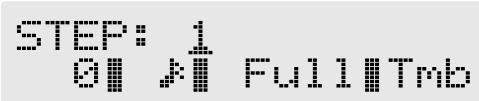
- Déplacez le curseur à l'aide des boutons PARAMETER [▶], puis régalez la phrase utilisée à l'aide de la molette PATCH/VALUE.
| Step | STEP:1 0|| 0|| Full||Tmb |
| Pitch | STEP:1 0|| 0|| Pitch Full||Tmb |
| Length | STEP:1 0|| 0|| Length Full||Tmb |
| Sound | STEP:1 0|| 0|| Sound Full||Tmb |
| Attack | STEP:1 0|| 0|| Attack Full||Thumb |
- Pour placer le pas de réglage en cours en fin de phrase, placez-vous sur la page de réglage du pas qui le suit (quel que soit le paramètre en vigueur), puis tournez la molette PATCH/VALUE jusqu'à que le symbole “---” s'affiche sur la ligne inférieure de l'écran.
Indique le numéro du pas en cours de réglage.
Permet de saisir la hauteur des notes. Spécifiez le degré de transposition des notes (en demi-tons) vers le haut ou le bas.
Permet de fixer la longueur des notes. Spécifiez cette longueur sur la partition.
Determine la façon dont lessons doivent être jouées.
Mute :
La note est coupée (son inaudible).
La note est jouée staccato (son très bref).
La note est jouée sur toute sa longueur.
Permet de définir le type d'attaque de la note.
La note est jouée sans attaque. Idéal pour le Hammering et autres techniques de même type.
La note est jouée comme si la corde était frappée par le pouce.
La note est jouée comme si elle était frappée par l'index. Pour exprimer des notes fantômes, sélectionnez le réglage "Mute" et réglez le paramètre Attack sur "Thumb" ou "Pluck".
SDD: Délai court
Délai dont la durée ne dépasse pas 700 ms. Cet effet est particulièrement efficace pour qui recherche un "gros son".
| Paramètre | Valeur |
| Delay Time | 0 ms-700 ms, BPM √ -BPM |
| Feedback | 0-100 |
| Effect Level | 0-120 |
Définit le temps de retard du délai.
- Lorsque vous sélectionnez BPM, la valeur de chaque paramètre est définie en fonction de la valeur du tempo Master (BPM) (p. 44) choisie pour chaque Patch. Ce système vous permet de définir plus facilement des réglages d'effets correspondant au tempo du morceau (synchronisation à deux ou quatre fois la durée du tempo (BPM) lorsque le délai est diminué). Lors de la synchronisation sur le tempo (BPM), appuyez sur PARAMETER [ ] pour afficher les réglages de tempo Master (Master BPM).
Définit le niveau de réinjection. La réinjection consiste à réaffecter le signal avec délambda en entrée dudit délambda. Plus la valeur est élevée, plus le nombre de répétitions est important.
Règle le volume du délié.
VIB : vibrato
Le vibrato est produit par une légère modulation de la hauteur.
| Paramètre | Valeur |
| Rate | 0-100, BPM 。 -BPM ∅ |
| Depth | 0-100 |
| Trigger | Off, On |
| Rise Time | 0-100 |
Ce paramètre détermine la fréquence du vibrato.
- Lorsque vous sélectionnez BPM, la valeur de chaque paramètre est définie en fonction de la valeur du tempo Master (BPM) (p. 44) désignées pour chaque Patch. Ce système vous permet de définir plus facilement des règles d'effets correspondant au tempo du morceau (synchronisation à deux ou quatre fois la durée du tempo (BPM) lorsque le délai est augmenté). Lors de la synchronisation sur le tempo (BPM), appuyez sur PARAMETER [▶] pour afficher les règles de tempo Master (Master BPM).
Ce paramètre contrôle la profondeur du vibrato.
Permet d'activer/couper le vibrato par le commutateur au pied.
- Lorsque cette fonction est utilisée, le vibrato est activé au moyen d'un commutateur au pied. Pour ce faire, affectez le vibrato à la pédale CTL ou à une autre commande (p. 46).
Ce paramètre détermine le temps qui sépare le déclenchement par le commutateur et le moment où le vibrato est produit.
Cet effet simule le son voyellisé d'une voix humaine jouée avec une basse. Placez cet effet après une distorsion (OD/DIST) pour encore davantage d'intensité.
Voir p. 22 pour en savoir plus sur l'agencement des effets.
| Paramètre | Valeur | |
| Mode | 1 Shot, Auto, Random | |
| Vowel1 | a, e, i, o, u | Mode= 1 Shot, Auto |
| Vowel2 | a, e, i, o, u | Mode= 1 Shot, Auto |
| Trigger | On, Off | |
| Sensitivity | 0-100 | |
| Rate | 0-100, BPM 。 -BPM ∅ | |
| Depth | 0-100 | |
| Manual | 0-100 | |
| Level | 0-100 | |
Mode d'emploi
Déterminez le mode de vocalisation du son.
1 Shot :
Les notes passent de la voyage 1 à la voyage 2 une seule fois lorsque les cordes sont jouées. Le temps de transition est contrôlé par le paramètre Rate.
Le passage d'une voyelle à l'autre (1 et 2) n'est pas limité.
L'effet alterne au hasard entre cinq voyelles (a, e, i, o, u).
(pour modes 1 Shot et Auto)
Permet de choisir la première voyelle.
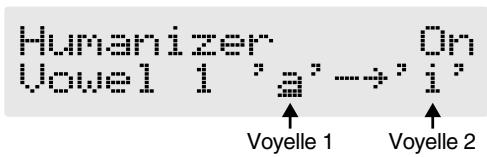
(pour modes 1 Shot et Auto)
Permet de choisir la seconde voyelle.
(pour modes Auto et Random)
Définit si le passage d'une voyelle à l'autre doit (On) ou non (Off) se faire à l'instant où les cordes sont jouées.
En mode "1 Shot", le changement de voyelle s'effectue toujours à l'instant où les cordes sont jouées.
Sens
Sensibilité de l'effet Humanizer. Lorsque la sensibilité est faible, l'effet ne peut être obtenu qu'avec une forte attaque des cordes.
Contrôle de la fréquence du cycle de changement de voyelle.
- Lorsque vous sélectionnez BPM, la valeur de chaque paramètre est définie en fonction de la valeur du tempo Master (BPM) (p. 44) désignée pour chaque Patch. Ce système vous permet de définir plus facilement des réglages d'effets correspondant au tempo du morceau (synchronisation à deux ou quatre fois la durée du tempo (BPM) lorsque le délai est augmenté). Lors de la synchronisation sur le tempo (BPM), appuyez sur PARAMETER [▶] pour afficher les réglages de tempo Master (Master BPM).
Définit la profondeur de l'effet. Plus la valeur est élevée, plus la transition entre les voyelles est nette.
Ce paramètre contrôle l'alternance entre les deux voyelles. Lorsque vous sélectionnez "50", la voyelle 1 et la voyelle 2 sont alternées avec un temps égal. Lorsque le réglage est inférieur à "50", la voyelle 1 dure moins longtemps. Lorsque le réglage est supérieur à "50", la voyelle 1 est plus longue.
Réglage du volume de l'effet Humanizer.
Effet de tremolo ou de panoramique automatique (Auto Pan).
| Paramètre | Valeur |
| Mode | Tremolo, Pan |
| Wave Shape | 0–100 |
| Rate | 0–100, BPM 。 -BPM ∅ |
| Depth | 0–100 |
Mode d'emploi
Permet de choisir entre l'effet de trémolo ou d'Auto Pan.
Tremolo :
Effet créant une modulation cyclique du volume.
Effet inversant en alternance les niveaux de volume des canaux gauche et droit, comme si le signal basculait sans cesse entre l'enceinte gauche et l'enceinte droite.
Ce paramètre détermine la façon dont le volume est modulé. Avec des valeurs faibles, la transition se fait en douceur. Plus la valeur est élevée, plus la transition est franche.
Déterminez la fréquence (vitesse) de la modulation.
- Lorsque vous sélectionnez BPM, la valeur de chaque paramètre est définie en fonction de la valeur du tempo Master (BPM) (p. 44) désignées pour chaque Patch. Ce système vous permet de définir plus facilement des réglages d'effets correspondant au tempo du morceau (synchronisation à deux ou quatre fois la durée du tempo (BPM) lorsque le délai est augmenté). Lors de la synchronisation sur le tempo (BPM), appuyez sur PARAMETER [▶] pour afficher les réglages de tempo Master (Master BPM).
Règle la profondeur (intensité) de la modulation du volume.
Effet permettant de générer un son de masse synthé. Deux méthodes sont disponibles : via le générateur de sons interne ou via la méthode baptisée “Waveform Shaping”.
Par le générateur de sons internes
Le GT-6B analyse la hauteur et l'attaque de la base et transmet ces informations au générateur de sons interne qui émet un son en retour. Veuillez observer les points suivants.
- Cet effet fonctionne mal si vous jouez des accords. Veillez par conséquent à ne jouer qu’une note (une seule corde).
- Si vous souhaitez jouer une note alors que la précédente reste audible, étouffez cette dernière, puis jouez la nouvelle note avec une attaque claire et franche.
- L'attaque doit être claire pour que le son soit correct.
Par la méthode du waveform shaping
Le son de basse synthé est obtenu par divers traitements en série du signal de la basse.
| Paramètre | Valeur |
| Wave | Square, Saw, Brass, Bow |
| Octave Shift | 0, -1 |
| PWM Rate | 0–100 |
| PWM Depth | 0–100 |
| Noise Level | 0–100 |
| Sens | 0–100 |
| Hold | Off, On |
| Attack Trigger | Off, On |
| Resonance | 0–100 |
| Cutoff Freq | 0–100 |
| Depth | -100—+100 |
| Decay | 0–100 |
| Synth Level | 0–100 |
| Direct Level | 0–100 |
| Bend | Off, On |
| Pitch Min | -24—+24 |
| Pitch Max | -24—+24 |
| Pedal Position | 0–100 |
Sélectionne le type de forme d'onde servant de base de départ pour le son de basse synthé.
C'est une onde carrée ( ) qui est produite par le générateur de sons interne.
C'est une onde en dents de scie ( ) qui est produite par le générateur de sons interne.
C'est un son doté d'une attaque rapide et franche qui est produit.
C'est un son doux dépourvu d'attaque qui est généré.
(avec ondes carrées et saw)
Génére un son inférieur d'une octave au son d'origine.
(avec onde Square)
Déterminez la fréquence de modulation de largeur d'impulsion (PWM) permettant (sur l'onde carrée Square uniquement) de donner plus d'ampleur au son. Plus la valeur est élevée, plus la fréquence de modulation est rapide.
(avec onde carrée)
Définit la profondeur de PWM. Avec la valeur "0", aucune modulation de la largeur d'impulsion n'est appliquée.
Règle le volume du bruit ajouté au signal d'origine par le générateur de sons. Ce bruit confère à la piste synthé un caractère plus authentique.
Sens
Règle la sensibilité d'entrée. Avec le générateur de son interne, plus la sensibilité est élevée, plus la réponse du générateur est bonne mais plus les erreurs sont probables. Réglez ce paramètre sur une valeur aussi élevée que possible sans qu'apparaissent des erreurs.
Avec la méthode du Waveform Shaping, ce paramètre définit la sensibilité du filtre en réponse aux cordes jouées sans attaque. Plus la valeur est élevée, plus le filtre réagit rapidement aux cordes, même si elles ne sont pas jouées fort.
(avec ondes Square et Saw)
Permet de faire tenir le son produit par le générateur interne. Vous pouvez faire tenir les sons de basse synthé sur leur hauteur de jeu au moyen d'une pédale de contrôle.
- Si vous désirez utiliser la fonction Hold, n'oubliez pas l'ordre de connexion des effets. Si le suppresseur de bruit est placé en aval de l'effet FX-2, les sons de basse synthé tenus seront coupés lorsque le signal direct de la basse se sera arrêté. Dans ce cas, pensez à placer l'effet FX-2 avant le suppresseur de bruit (p. 22).
(avec ondes Brass et Bow)
Déterminez si le filtre doit suivre l'enveloppe du signal d'entrée ou analyser la vibration des cordes au moment où elles sont jouées. Si vous régalez ce paramètre sur OFF, le filtre suit les variations de volume du signal d'entrée de la base (comme pour l'effet Touch Wah) ; s'il est réglé sur ON, le filtre agit de façon plus mécanique, comme avec la méthode
du générateur de sons interne, par analyse de l'attaque.
- Si vous activez (On) ce paramètre, une mauvaise analyse de l'attaque risque d'entraîner des erreurs. Étouffez complètement les cordes et jouez une seule note à la fois.
Définit la résonance (niveau de réinjection) du filtre. Plus la valeur est élevée, plus la résonance est accentuée, conférant un caractère particulier au son.
Fixe la fréquence de coupure au niveau de laquelle les harmoniques sont atténuées. Ce paramètre détermine le point où le mouvement du filtrage s'arrête.
Détermine l'intensité du filtré. Avec des valeurs positives, le fait de joue une corde va relever le filtré à partir de la fréquence de coupure fixée au paramètre Cutoff Freq. Inversement, avec des valeurs négatives, le filtré redescend. Plus la valeur est élevée (en positif ou négatif), plus la variation est importante.
(avec ondes Square et Saw, et Attack Trig réglé sur "On")
Fixe la vitesse de modulation du filtre. Plus la valeur est élevée, plus le filtre évolue lentement.
Déterminez le volume du son du synthétiseur.
Règle le volume du signal direct.
(avec ondes Square, Saw)
Il est possible de faire varier la fréquence des sons émis par le générateur interne par le biais de la pédale d'expression. Pour ce faire, activez (On) le paramètre Bend et affectez la pédale d'expression ou autre contrôleur similaire au paramètre Pdl Position.
Pitch min
(avec ondes Square, Saw)
Fixe la hauteur du produit au relachement de la pédale d'expression.
Pitch max
(avec ondes Square, Saw)
Fixe la hauteur du produit lorsque la pédale d'expression est enfoncée au maximum.
PDL position
(avec Square, Saw)
Définit la position de la pédale de Pedal Bend.
NS : Supresseur de bruit
Cet effet réduit le bruit et le ronflement captés par les micros. Le bruit est éliminé en fonction de l'enveloppe du son de la basse (manière dont le son de la basse décroît dans le temps) ; l'effet a donc très peu d'incidence sur le son de la basse et ne détruit pas son caractère naturel.
| Paramètre | Valeur |
| On/Off | Off, On |
| Threshold | 0–100 |
| Release | 0–100 |
On/Off
Permet d'activer/couper le suppresseur de bruit. Ce réglage s'effectue à l'aide de la molette PATCH/VALUE.
- Il n'est pas possible d'activer ou désactiver le suppresseur de bruit au moyen du bouton [NAME/NS/MASTER].
Définissez le niveau de seuil du suppresseur de bruit. Réglez ce niveau de seuil en fonction du volume du bruit à éliminer. Relevez-le si le bruit est fort. Baissez-le si le bruit est faible.
- Si le niveau de seuil est trop élevé, vous risquez de n'entendre que du son si le volume de sortie de votre basse est trop faible.
Déterminez le temps de rétablissement, c'est-à-dire le temps entre le moment où le suppresseur commence à fonctionner et celui où le niveau atteint "0".
| Paramètre | Valeur |
| Effect Level | 0–120 |
| Master BPM | 40–250 |
Déterminez le niveau du signal en sortie du GT-6B.
- Si le suppresseur de bruit (p. 44) et le paramètre Bypass EXP Mode (p. 55) sont désactivés et que seuls les effets CHORUS ou REV/DLY sont utilisés, le signal direct est émis sous forme de signal analogue. Dans ce cas, le paramètre EFFECT LEVEL n'a aucune action sur le volume du signal direct.
Master BPM
Réglage du tempo (BPM) de chaque Patch.
- Le tempo (BPM) indique le nombre de noires par minute.
- Si le GT-6B est relié à un appareil MIDI externe, il est possible de synchroniser le tempo général Master BPM sur celui de l'appareil externe. Dans ce cas, vous ne pouvez plus fixer le
tempo Master BPM. Pour pouvoir le régler librement, réglez le paramètre “MIDI: Sync Clock” (p. 65) sur Internal.
Il est possible de définir le tempo Master BPM en frappant sur la pédale CTL à la cadence désirée (fonction Tap Tempo).
Il suffit d'appuyer plusieurs fois sur la pédale CTL à la cadence souhaitée pour y caler le tempo Master BPM.
Pour pouvoir utiliser la pédale CTL pour la fonction Tap Tempo, réglez le paramètre Pedal Assign comme suit :
Effet perpétuant d'agir sur le volume.
Cet effet est en général piloté par la pédale d'expression.
| Paramètre | Valeur |
| Level | 0–100 |
Règle le niveau de volume de l'effet Foot Volume.
- Veuillez observer les points suivants lorsque le paramètre Bypass EXP Mode (p.55) est désactivé ("Off").
- C'est le son d'origine non traité de la source qui est émis lorsque tous les effets sont désactivés ("OFF") ; par ailleurs, il n'est pas possible de faire varier le volume au moyen de l'effet.
- Si les effets CHORUS ou REV/DLY sont les seuls effets utilisés, le signal direct de la pédale est émis sur la sortie analogue sans aucun traitement. L'Effect Foot Volume ne peut alors agir que sur le volume des effets.
Chapitre 5 réglage des fonctions des pédales (Pedal Assign)
Ces réglages peuvent être sauvegardés séparément dans des Patches individuels.
Sélection de chaque effet à activer ou désactiver à l'aide des pédales numérotées
Vous pouvez modifier les effets à activer/désactiver à l'aide des pédales numérotées 1-4.
- À partir de l'écran de jeu, appuyez sur les boutons PARAMETER [←] [▶] pour accéder à la page ci-dessous.
ASSIGN EFFECT cl fuzzcho REV
- Déplacez le curseur à l'aide des boutons PARAMETER [ ] et tournez la molette PATCH/VALUE pour sélectionner l'effet à affecter à la pédale.
Les effets pouvant être affectés à chaque pédale sont indiqués ci-dessous :
Numéro 1: COMP/LIMITER ou WAH
Numéro 2: OD/DIST ou FX-1
Numéro 3 : CHORUS ou FX-2
Numéro 4 : Cette pédale est dédiée à l'effet REV/DLY. Toutefois, lorsque vous sélectionnez l'effet Sound On Sound par le biais du paramètre REV/DLY FX Select (p. 27), le contrôle de la fonction Sound On Sound est automatiquement affecté à cette pédale et à la pédale CTL. Reportez-vous en p. 54 pour obtenir de plus amples informations sur l'utilisation de cette fonction.
- Le nom et le statut activé/désactivé de l'effet sélectionné s'affichent en lettres majuscules lorsque l'effet est activé et en lettres minuscules lorsque l'effet est désactivé.
- Les noms d'effets affichés à l'écran correspondent aux noms des effets sélectionnés à l'aide du paramètre FX Select et autres réglages.
- Pour sauvegarder vos réglages, effectuez la procédure de sauvegarde Write (p. 23).
Appuyez sur le bouton [EXIT] pour revenir à l'écran de jeu.
Réglages pour utiliser la pédale d'expression
Normalement, l'effet "FV" (Foot Volume) est affecté à la pédale d'expression, qui peut alors servir de "pédale de volume".
- Lorsque le Bypass est activé, il se peut que vous ne puissiez pas contrôler le volume à l'aide de la pédale d'expression. Dans ce cas, réglez le paramètre Bypass EXP Mode sur "On" (p. 55).
Réglage de la plage de variation du volume
Vous pouvez définir les valeurs de volume minimale et maximale pour déterminer la plage de variation du volume lorsque vous appuyez sur la pédale d'expression.
- Appuyez sur le bouton [PEDAL ASSIGN].
- Appuyez sur les boutons PARAMETER [ ] [ ] pour afficher la page ci-dessous.
(Réglage de la valeur minimale)
EXP PEDAL On Foot Vol Min 8
(Réglage de la valeur maximale)
- Réglez la valeur avec la molette PATCH/VALUE.
Plage de réglage : 0-100
- Pour sauvegarder vos réglages, effectuez la procédure de sauvegarde Write (p. 23).
Appuyez sur [EXIT] pour revenir à l'écran de jeu.
Lorsque l'effet "WAH" (Pedal Wah : p. 20, 31) ou FX-2 "PB" (Pedal Bend : p. 20, 38) est activé, la pédale d'expression fonctionne automatiquement comme "pédale Wah Wah" ou comme "pédale de Pitch Bend".
- Lorsque ces effets sont désactivés, la pédale d'expression fonctionne automatiquement comme "pédale de volume".
Ne pas utiliser la pédale d'expression comme "pédale de volume
La procédure ci-dessous permet de désactiver la pédale d'expression.
- Appuyez sur le bouton [PEDAL ASSIGN].
- Appuyez à plusieurs reprises sur les boutons PARAMETER [ ] [ ] jusqu'à ce que l'une des pages suivantes s'affiche :
EXP PEDAL On Foot Vol Min
- Appuyez de nouveau sur le bouton [PEDAL ASSIGN] pour sélectionner "Off".
- Pour sauvegarder les réglages, effectuez la procédure de sauvegarde Write (p. 23).
Appuyez sur le bouton [EXIT] pour revenir à l'écran de jeu.
Réglages instantanés (quick setting)
La fonction Quick Setting permet de sélectionner instantanément les valeurs appropriées pour les paramètres d'effets en sélectionnant simplement le Preset "Pedal Settings". Cela réduit considérablement le temps de sélection des paramètres un à un.
Affectation du commutateur de la pédale d'expression
Sélectionnez le paramètre à contrôler lorsque vous appuyez sur la pointe de la pédale d'expression.
Wah Effet activé/désactivé FX-2 Effet activé/désactivé OD/DIST Effet activé/désactivé REV/DLY Effet activé/désactivé - Chorus Effet activé/désactivé - Parametric EQ Effet activé/désactivé FX-1 Effet activé/désactivé Level Inc Hausse progressive du volume - Patch Select Commutation du mode Patch Select (p. 60) - Bypass Bypass activé/désactivé
Affectation de la pédale de contrôle CTL
OD/DIST Effet activé/désactivé REV/DLY Effet activé/désactivé - CHORUS Effet activé/désactivé - PARAMETRIC EQ Effet activé/désactivé FX-1 Effet activé/désactivé FX-2 Effet activé/désactivé WAH Effet activé/désactivé - PATCH SELECT Commutation du mode Patch Select (p. 60) BPM (TAP) Réglage du tempo Master BPM à l'aide de la pédale (fonction Tap Tempo) - BYPASS Bypass activé/désactivé
- Appuyez sur le bouton [PEDAL ASSIGN].
- Appuyez sur les boutons PARAMETER [ ] [ ] pour accéder aux pages suivantes.
(Commutateur de la pédale d'expression)
Vous pouvez rapidement sélectionner les deux pages ci-dessus en maintenant le bouton [▶] (ou [▶]) enfoncé et en appuyant sur [▶] (ou [▶]).
- Tournez la molette PATCH/VALUE pour sélectionner le réglage souhaité.
- Répétez les étapes 2 et 3 autant que nécessaire.
- Pour sauvegarder les réglages, utilisez la procédure de sauvegarde Write (p. 23).
Appuyez sur [EXIT] pour revenir à l'écran de jeu.
Ne pas utiliser le commutateur de la pédale d'expression ou la pédale de contrôle CTL
- Appuyez sur le bouton [PEDAL ASSIGN].
- Appuyez sur les boutons PARAMETER [ ] [ ] pour accéder aux pages suivantes.
Commutateur de la pédale d'expression
- Appuyez de nouveau sur le bouton [PEDAL ASSIGN] pour sélectionner "Off".
- Pour sauvegarder les réglages, effectuez la procédure de sauvegarde Write (p. 23).
Appuyez sur le bouton [EXIT] pour revenir à l'écran de jeu.
Édition rapide ("quick setting")
Lorsque cela est nécessaire, vous pouvez opérer la valeur des paramètres établis par les réglages Quick Setting.
- Appuyez sur le bouton [PEDAL ASSIGN].
- Appuyez sur les boutons PARAMETER [ ] [ ] pour afficher la page suivante.
Paramètre cible du commutateur de la pédale d'expression
Valeur minimale du paramètre cible du commutateur de la pédale d'expression
Valeur maximale du paramètre cible du commutateur de la pédale d'expression
EXP Su Target Max: 100
Fonction du commutateur de la pédale d'expression
Paramètre cible de la pédale CTL
Valeur minimale du paramètre cible de la pédale CTL
Valeur maximale du paramètre cible de la pédale CTL
Fonction de la pédale CTL
- Tournez la molette PATCH/VALUE pour modifier la valeur du paramètre.
- Répétez les étapes 2 et 3 autant que nécessaire.
- Pour sauvegarder les réglages, utilisez la procédure de sauvegarde Write (p. 23).
Appuyez sur le bouton [EXIT] pour revenir à l'écran de jeu.
Sélection du paramètre à contrôler.
Déterminez la plage de valeurs du paramètre contrôle (plage de valeurs du paramètre cible).
La variation se situe entre la valeur minimale (Min) et la valeur maximale (Max).
Source mode
Sélectionnez la fonction du commutateur au pied (p. 50).
Contrôle des effets à l'aide des pédales du gt-6b, de pédales externes et d'appareils MIDI externes
Effectuez ces réglages pour contrôler les effets à l'aide de la pédale d'expression, du commutateur de la pédale d'expression ou de la pédale de contrôle du GT-6B, de pédales externes ou d'appareils MIDI connectés au GT-6B. Vous pouvez effectuer jusqu'à huit réglages différents par Patch (à l'aide des nombres d'affection 1-8) afin de déterminer quels paramètres sont contrôlés par quels contrôleurs.
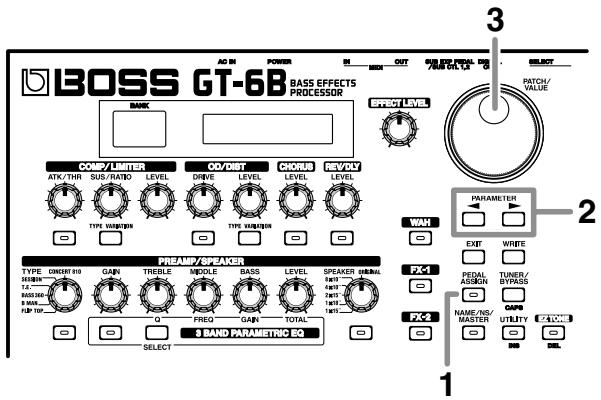
- Appuyez sur le bouton [PEDAL ASSIGN].
- Appuyez sur les boutons PARAMETER [ ] [ ] pour afficher la page suivante.
- Tournez la molette VALUE pour modifier les réglages.
- Répétez les étapes 2 et 3 autant que nécessaire jusqu'à ce que les réglages soient terminés.
- Sauvegardez les réglages en effectuant la procédure Write (p. 23).
Appuyez sur [EXIT] pour revenir à l'écran de jeu.
Permet de sélectionner les huit règles Assign ON/OFF (ASSIGN 1-8). Activez ("On") uniquement les affectations que vous utiliserez effectivement.
- Veillez à désactiver ("Off") tous les réglages d'affectation non utilisés.
- Appuyez sur le bouton [PEDAL ASSIGN].
- Appuyez sur les boutons PARAMETER [ ] [▶] pour afficher la page d'édition Assign ON/OFF (ASSIGN 1-8).
- Appuyez sur le bouton [PEDAL ASSIGN] pour régler la fonction sur ON ou sur OFF.
Chaque pression sur le bouton [PEDAL ASSIGN] sélectionne alternativement la valeur "On" ou "Off".
Réglages instantanés (quick setting)
La fonction Quick Setting permet de régler rapidement les paramètres décrits ci-dessous, sans avoir à les régler individuellement.
Lorsque vous tournez la molette PATCH/VALUE à la page Assign ON/OFF pour sélectionner les réglages de pédale, les valeurs de paramètres les plus appropriées sont instantanément sélectionnées.
- PATCH LEVEL
- PREAMP GAIN OD/DST DRIVE
- DELAY LEVEL CHORUS LEVEL
- REVERB LEVEL
- MASTER BPM SUB EXP FV
Contrôle de l'effet Foot Volume à l'aide de la pédale d'expression externe
SUB EXP PS
Contrôle de l'effet Pitch Shifter à l'aide de la pédale d'expression externe
Réglages des paramètres
Réglage des paramètres à contrôle à l'aide de la fonction Assign.
Déterminez le paramètre à opérer (cible).
Vous pouvez régler davantage de paramètres qu'avec la fonction Quick Setting.
Les paramètres cibles que vous pouvez sélectionner sont les suivants :
- Effet On/Off pour chaque effet Paramètres d'effets
- Patch Level (Niveau de Patch)
- Tempo Master BPM
- Foot Volume
- Bypass On/Off
- Commutation du mode Patch Select (p. 60)
- Master BPM Tap Input (réglage du tempo Master BPM en frappant sur la pédale à la cadence souhaitée)
- Delay Time Tap Input (réglage du temps de retard en frappant sur la pédale à la cadence souhaitée; affiché uniquement lorsque l'effet de délai est utilisé)
- Messages MIDI Start/Stop
Les messages MIDI Start et Stop sont transmis par le port MIDI OUT et permettent de déclencher et d’arrêter le séquenceur ou autre appareil MIDI externe.
- Messages MMC Start/Stop
Les messages MMC Start et Stop sont transmis par le port MIDI OUT et permettent de contrôler la lecture et l’arrêt de l’enregistreur ou autre appareil MIDI externe. - Patch Level INC/DEC (mode de variation du niveau) Vous pouvez affecter la même cible au contrôle de plusieurs contrôleurs, mais dans ce cas, assurez-vous que différentes sources ne modifient pas le paramètre en même temps. L’utilisation simultanée de plusieurs sources pour modifier le paramètre peut générer du bruit. Le GT-6B ne transmet pas de signal d’horloge MIDI. Lorsque le paramètre cible sélectionné est MIDI Start/Stop, configurez l’appareil récepteur de manière à utiliser sa propre horloge.
La valeur du paramètre sélectionné comme cible varie dans la plage définie par les valeurs "Min" et "Max". Lorsque vous utilisez la pédale de contrôle, un commutateur au pied ou tout autre contrôle faisant office de commutateur On/Off, la valeur minimale ("Min") est sélectionnée lorsque la pédale est en position arrière, tandis que la valeur maximale ("Max") est sélectionnée lorsque la pédale est en position avant.
Utilisation du commutateur au pied
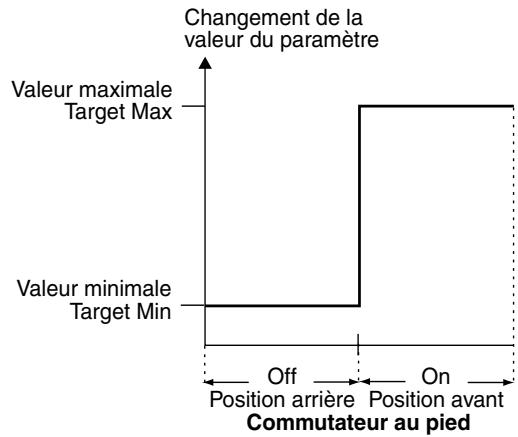
Lorsque vous utilisez une pédale d'expression ou tout autre contrôleur qui modifie les valeurs sur une plage continue, la valeur du réglage varie en conséquence dans la plage définie par les valeurs minimale (MIN) et maximale (MAX).
Utilisation de la pédale d'expression
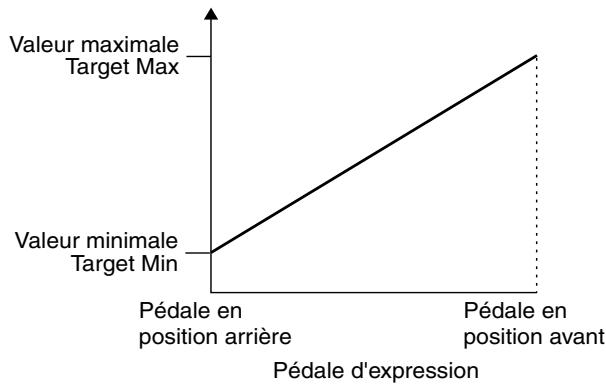
De plus, lorsque le paramètre cible est de type On/Off, la valeur moyenne des données reçues est utilisée comme valeur de séparation entre les valeurs On et Off.
Contrôle d'un paramètre cible de type on/off à l'aide de la pédale d'expression
Pédale d'expression
- La plage pouvant être sélectionnée varie selon le réglage du paramètre cible.
- Lorsque le "minimum" est réglé sur une valeur supérieure au "maximum", la variation du paramètre est inversée.
- Les valeurs des règles peuvent varier si la cible est modifiée suite au réglage des valeurs "minimum" et "maximum". Si vous avez modifié la cible, veillez à vérifier les règles des valeurs "minimum" et "maximum".
Source
Determinez le contrôleur (source) qui contrôle le paramètre cible. Les contrôleurs sélectionnables sont les suivants :
EXP PEDAL Pédale d'expression EXP SW Commutateur de pédale d'expression - CTL PEDAL Pédale CTL * Le témoin de la pédale CTL n'est pas allumé. Il s'allume en fonction du réglage affecté à la pédale CTL (p. 46). - SUB EXP PEDAL
Pédale d'expression externe reliée au connecteur SUB EXP PEDAL/SUB CTL 1, 2.
- Réglez la fonction SYS: Sub CTL 1 Func (p. 63) sur "Assignable". SUBCTL1,2
Commutateur au pied relié au connecteur SUB EXP PEDAL/SUB CTL 1, 2.
- Réglez la fonction SYS: Sub CTL 1, 2 Func (p. 63) sur "Assignable".
- MIDI CC# 1-31, 64-95
Messages de Control Change transmis par un appareil MIDI externe (1-31, 64-95).
- Le temps de la pédale CTL s'allume en fonction des réglages effectués avec la pédale CTL.
Source mode
ASSIGN 1 Source
Mode: Normal
Déterminez la manière dont le réglage est modifié lorsque vous utilisez un commutateur au pied de type-temporaire (comme le commutateur FS-5U optionnel).
- La pédale de contrôle du GT-6B est une pédale de type-temporaire. Effectuez les réglages adaptés à votre configuration.
Normal
Le statut normal est désactivé (Off) (valeur minimale). Le commutateur est activé (On) (valeur maximale) uniquement lorsque vous appuyez sur le commutateur au pied.
Le réglage est activé (On) (valeur maximale) ou désactivé (Off) (valeur minimale) à chaque pression sur le commutateur au pied.
Commutation d'effets (On/Off) à l'aide d'un commutateur au pied
| Source | Source Mode |
| Temporaire Pédale CTL FS-5U (externe) | Toggle |
| À verrouillage FS-5L (externe) | Normal |
| Pédale d'expression EV-5 (externe) | Normal |
Effet accentué ou activé uniquement lorsque vous appuyez sur le commutateur au pied
| Source | Mode Source |
| Temporaire Pédale CTL FS-5U (external) | Normal |
| À verrouillage FS-5L (externe) | Ne fonctionne pas |
| Pédale d'expression EV-5 (externe) | Normal |
Ce paramètre détermine la plage opérationnelle de variation de la valeur d'un réglage lorsque la source utilisée est une pédale d'expression ou tout autre contrôleur de même type. Si vous déplacez le contrôleur hors de la plage opérationnelle, la valeur ne change pas. Elle s'arrête au niveau de la valeur "minimum" ou "maximum".
Act. Range Lo : 40, Act. Range Hi : 80
* Lorsque vous utilisez un commutateur au pied ou tout autre contrôleur à commutation On/Off comme source, conservez les réglages "Lo: 0" et "Hi: 127". Avec certains réglages, il se peut que la valeur ne change pas.
Contrôle des effets foot volume et pitch shifter à l'aide d'une pédale d'expression externe
Effectuez les réglages suivants pour contrôler les effets Foot Volume et Pitch Shifter à l'aide d'une pédale d'expression reliée au connecteur SUB EXP PEDAL/SUB CTL 1,2.
- Réglez SYS: Sub CTL1 Func (p. 63) sur "Assignable".
- Appuyez sur le bouton [PEDAL ASSIGN].
- Appuyez sur les boutons PARAMETER [ ] [ ] pour afficher l'une des pages Assign On/Off (ASSIGN 1-8).
- Si la partie supérieure de l'écran indique "OFF" (clignotant), appuyez sur le bouton [PEDAL ASSIGN] de façon à sélectionner "ON" (allumé).
- Tournez la molette PATCH/VALUE pour sélectionner les réglages suivants:
Foot Volume :
SUB EXP FV
Pitch Shifter :
SUB EXP PS
- Si vous avez sélectionné Pitch Shifter à l'objet 3, suivez la procédure ci-dessous.
Appuyez sur le bouton [FX-2] ; "On" s'affiche à l'écran.
Appuyez ensuite sur les boutons PARAMETER [ ]
[ ] pour afficher "FX Select", puis sélectionnez "P. S" à l'aide de la molette PATCH/VALUE.
Chapitre 6 fonction custom
Grâce à la fonction Custom du GT-6B, vous pouvez laisser parler libre sensibilité et créer un effet totally novateur à l'aide des effets "Preamp/Speaker Simulator", "Overdrive/Distortion" et "Pedal Wah". Vous pouvez sauvegarder le résultat sous forme de réglages "Custom" sur le GT-6B.
Vous pouvez également utiliser ces réglages "Custom" dans d'autres Patches.

Les réglages "Custom" sont automatiquement mis à jour (sauvegardés), même si vous n'effectuez pas la procédure de sauvegarde Write. Rappelez-vous qu'après avoir edited les réglages, il n'est plus possible de rétablir les réglages tels qu'ils étaient avant édition.
- Vous pouvez rétablir les valeurs par défaut des réglages "Custom" en effectuant la procédure d'initialisation du système sur les réglages d'usine (p. 73).
Tous les noms de produits mentionnés dans ce document sont des marques commerciales ou des marques déposées de leur propriété respective.
Les noms de produits mentionnés dans ce document sont utilisés à des fins descriptives et servent uniquement à identifier les équipements dont le son est simulé par la technologie COSM.
Vous pouvez réaliser deux ensembles de réglages : Custom 1 et Custom 2.
- Lorsque vous éditez les réglages Custom 1 ou 2, tout patch utilisant ces réglages est modifié.
- Appuyez sur le bouton OD/DIST ON/OFF. La page d'édition de l'effet s'affiche.
- Appuyez sur le bouton OVERDRIVE/DISTORTION [TYPE VARIATION] pour afficher "Custom 1" ou "Custom 2".
Ordre/Dat. On Type Custom1
- Appuyez sur les boutons PARAMETER [ ] [ ] pour afficher les paramètres Custom.
- Tournez la molette PATCH/VALUE pour modifier la valeur du paramètre.
- Répétez les étapes 3 et 4 autant que nécessaire.
- Appuyez sur le bouton [EXIT] pour revenir à l'écran de jeu.
Type
Sélectionnez le type de distorsion.
OD-2:
Son de la pédale BOSS OD-2.
BD-2:
Son Crunch de la pédale BOSS BD-2.
ODB-3:
Son de la pédale BOSS ODB-3.
DS-1:
Son de distorsion traditionnel de base.
MT-2
Son de la pédale BOSS MT-2.
FUZZ:
Modélisation du son d'une pédale FUZZ.
Réglage de l'intensité de la distorsion dans les graves.
Réglage de l'intensité de la distorsion dans les aigus.
LOW-50--+50
Réglage des graves.
Réglage des aigus.
Réglages "custom" de l'effet pedal wah
Vous pouvez réaliser trois ensembles de réglages : Custom 1, Custom 2 et Custom 3.
- Lorsque vous éditez les réglages Custom 1, 2 ou 3, tout Patch utilisant ces réglages est modifié.
- Appuyez sur le bouton [WAH]. La page d'édition WAH s'affiche.
- Appuyez sur les boutons PARAMETER [ ] [ ] de manière à afficher "FX Select", puis tournez la molette PATCH/VALUE pour sélectionner "WH".
- Appuyez sur les boutons PARAMETER [ ] [ ] jusqu'à ce que "Type" s'affiche à l'écran.
- Tournez la molette PATCH/VALUE pour sélectionner l'une des valeurs "Custom 1" à "Custom 3".
- Appuyez sur les boutons PARAMETER [ ] [ ] pour afficher les paramètres Custom.
- Tournez la molette PATCH/VALUE pour modifier la valeur du paramètre.
- Répétez les étapes 4 à 6 autant que nécessaire.
- Appuyez sur [EXIT] pour revenir à l'écran de jeu.
Type
Sélectionnez le type d'effet Wah.
Modélisation du son de la pédale Wah Wah CRY BABY, une référence des années 70.
Modélisation du son de la pédale VOX V846.
Bass WAH :
Effet Wah plus ample avec plage de fréquences variable, le rendant particulièrement utile pour le registre grave.
Q-50--+50
Déterminez l'intensité de l'effet appliqué au son Wah.
Range low -50-+50
Determinez le son produit lorsqu'vous relâchez la pédale.
Range high -50--+50
Determinez le son produit lorsque vous appuyez complètement sur la pédale.
Présence -50-+50
Réglage de la qualité sonore de l'effet Wah.
Chapitre 7 fonction sound on sound
Vous pouvez utiliser la fonction "Sound On Sound" en réglant le paramètre REV/DLY Fx Select sur "SOS" (p. 27).
Les pédales n°4 et BYPASS/CTL sont alors automatiquement affectées au contrôle de la fonction Sound On Sound.
Pédale n° 4 : Arrêt, effacer Pédale CTL : Enregistrement, lecture, Overdub
- La PEDALE n° 4 n^ est pas affectée au contrôle de la fonction Sound On Sound si le mode de seLECTION des Patches (Patch Select, p. 60) est régé sur Bank/Number.

La durée d'enregistrement disponible est d'environ 3 secondes en mode "HiQlty" (ce mode privilégie la qualité sonore) et d'environ 6 secondes en mode "LongTime" (ce mode privilégie la durée d'enregistrement).
Procédure
- Vérifiez que le témoin rouge de la pédale CTL clignote.
Le GT-6B est en mode d'attente d'enregistrement et aucune donnée n'est enregistrée en mémoire.
De plus, la vitesse à laquelle le témoin clignote indique le tempo, ce qui vous permet de vérifier rapidement le tempo pendant l'enregistrement.
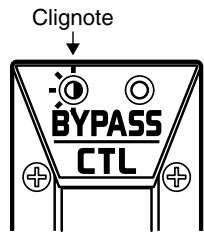
- Appuyez au moins deux fois sur la pédale n°4 lorsque le paramètre "Tempo" (p. 29) est réglé sur "BPM" et lorsque le paramètre "Quantize" (p. 29) est réglé sur "On" pour caler le tempo sur la cadence à laquelle vous avez appuyé sur la pédale.
- Appuyez sur la pédale CTL pour commencer l'enregistrement.
Le témoin rouge de la pédale CTL cesse de clignoter et reste allumé, indiquant que le GT-6B est en train d'enregistrer.
- L'enregistrement s'arrête automatiquement dès qu'il dépasse la durée d'enregistrement disponible.
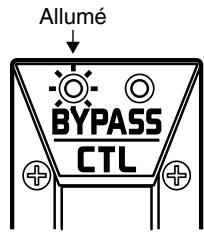
- Appuyez sur la pédale CTL pour arrêter l'enregistrement.
Lorsque vous arrêtez l'enregistrement, la phrase enregistrée est simultanément mise en lecture. Le témoin rouge de la pédale CTL s’éteint et le témoin vert clignote, indiquant que la lecture est en cours.
De plus, le témoin de la pédale n° 4 s'allume, indiquant que des données sont enregistrées dans la mémoire.
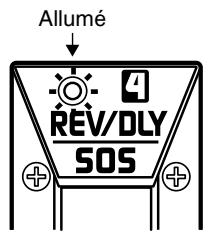
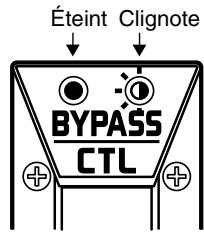
- Appuyez de nouveau sur la pédale CTL pour commencer l'Overdubbing.
Synchronisez l'Overdub sur la phrase enregistrée.
Le témoin vert de la pédale CTL
clignote et le témoin rouge s'allume,
indiquant que la lecture et l'enregistrement sont en cours simultanément.
Chaque pression sur la pédale CTL répète la lecture et l'Overdubbing.
- Lorsque vous avez terminé la lecture et l'Overdubbing, appuyez sur la pédale n°4.
- Pour effacer votre enregistrement, maintenez la pédale n°4 enfoncée pendant au moins deux secondes.
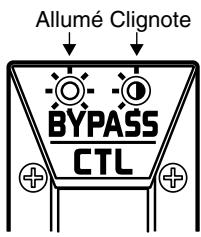
- Les données enregistrées sont temporaires. Sachez que les opérations suivantes effacent l'enregistrement.
- Mise hors tension du GT-6B.
- Sélection d'un autre Patch.
- Réglage du paramètre REV/DLY Fx Select sur une valeur autre que "SOS".
- Commutation du paramètre SOSMode
- Pour obtenir de plus amples informations sur chaque paramètre "SOS", reportez-vous à la page 29.
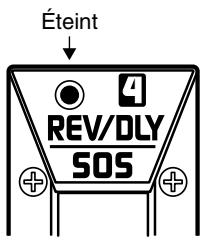
Transmission des signaux d'entrée aux sorties sans aucun traitement (bypass)
Le GT-6B dispose d'un circuit de Bypass. Lorsque le Bypass est activé, le trajet du signal d'entrée en sortie passe entièrement par ce circuit analogue. Pour commuter le Bypass, suivez la procédure ci-dessous :
Utilisation de la pédale d'expression lorsque le bypass est activé
Vous pouvez utiliser le paramètre Bypass EXP Mode pour déterminer l'affectation des signaux lorsque le Bypass est activé; ces réglages peuvent être effectués séparément pour chaque Patch.
- Appuyez sur le bouton [NAME/NS/MASTER] jusqu'à ce que "Bypass EXP Mode" s'affiche à l'écran.
- Chaque pression sur le bouton [NAME/NS/MASTER] fait défilier les éléments à éoperator dans l'ordre suivant : Name → Noise Suppressor → Master → Bypass EXP Mode → Foot Volume → Effect Chain.
Bypass Exp Mode Off
- Sélectionnez "On" ou "Off" (molette PATCH/VALUE). Off :
Vous ne pouvez pas utiliser la pédale d'expression lorsque le Bypass est activé. Le signal d'origine non traité de la pédale ne transite pas par le convertisseur AN/NA et est transmis à la sortie analogique sans aucun traitement. Le signal direct de la pédale est également émis sur la sortie analogique sans aucun traitement si l'effet CHORUS ou REV/DLY est le seul utilisé (cependant, la pédale d'expression affecte uniquement le son de l'effet).
Vous pouvez utiliser la pédale d'expression lorsque le Bypass est activé. Le signal d'origine non traité de la basse est émis après avoir transité par le convertisseur AN/NA. De plus, le signal direct est délivré en sortie après avoir transité par le convertisseur AN/NA même lorsque l'effet CHORUS ou REV/DLY est utilisé. Par conséquent, vous pouvez utiliser la pédale d'expression pour contrôler le volume des sons, y compris celui du signal direct.
- Sauvegardez les réglages en effectuant la procédure de sauvegarde Write (p. 23).
Appuyez sur [EXIT] pour revenir à l'écran de jeu.
Commutation on/off du bypass utilisation de la pédale
Lorsque la fonction de commutation de la pédale Bypass/CTL ou de la pédale d'expression est régée sur "Bypass", chaque pression sur ces pédales sélectionne alternativement les réglages "Bypass" et "effect on" (effet activé).
Le témoin vert de la pédale Bypass/CTL s'allume lorsque le mode Bypass est activé (reportez-vous à la section "Réglages pour utiliser le commutateur de la pédale d'expression/la pédale CTL", p. 46).
Utilisation des boutons
À chaque pression sur le bouton [TUNER/Bypass], le GT-6B passe alternatively en mode "Tuner" (p. 56), en mode "Bypass" et en mode "Play" (lecture).
Connexion directe du gt-6b à une console d'enregistrement ou de sonorisation (sorties XLR symétriques)
Le GT-6B est équipé de sorties XLR symétriques. Bien que les boîtiers de direct soient généralement utilisés pour relier les sorties des processeurs d'effets basse aux consoles de mixage dans les salles de concert ou dans les studios d'enregistrement, vous pouvez connecter le GT-6B directement à une console de mixage. Vous évitez ainsi toute dégradation de la qualité sonore et tout problème lié à la connexion de plusieurs appareils.
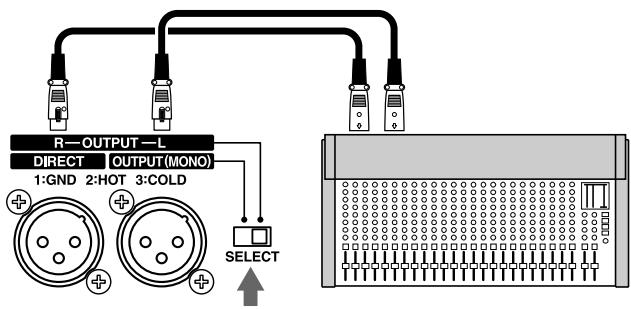
Sélection des signaux à affecter aux sorties XLR
Vous pouvez sélectionner les signaux à émettre sur les sorties XLR à l'aide du sélecteur OUTPUT SELECT situé en face arrêté.
R-OUTPUT-L : sortie stéréo
Le signal de sortie stéreo du GT-6B est émis tel quel, sans aucune modification. Réglez le sélecteur sur cette position lorsque vous enregistrez en stéreo ou que vous affectez des signaux stéreo à une sonorisation.
Direct/mono : sortie directe/mono
L'un des connecteurs de sortie délivre le signal de sortie stéreo du GT-6B mixé en mono ; l'autre connecteur délivre le signal direct de la basse (le signal d'origine non traité de la basse reçu en entrée).
Le sélecteur détermine si les sorties XLR doivent émettre un signal stéreo (G/D) ou un signal direct mono. Réglez le sélecteur sur cette position lorsque vous utilisez une seule voie de mixage (en concert, par exemple). De plus, vous pouvez enregistrer le signal direct de la basse sur une voie séparée, puis mélanger le signal direct avec le son de l'effet lors du mixage final.
Réglage rapide du volume des patches (potentiomètre EFFECT LEVEL)
Pour un réglage rapide et facile du volume du Patch en vigueur, utilisez le potentiomètre EFFECT LEVEL.
Vous pouvez tourner le potentiomètre EFFECT LEVEL pour déterminer le niveau du Patch actuellement sélectionné.
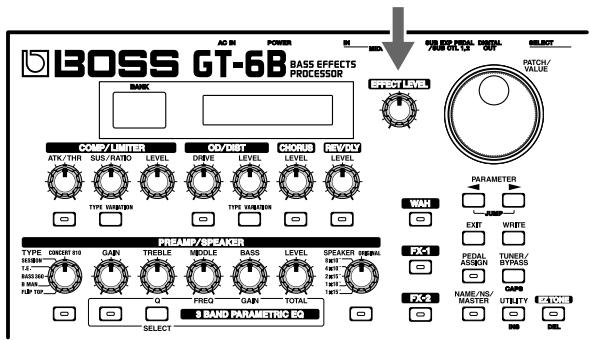
- Lorsque le paramètre Bypass EXP Mode (p. 55) et le suppresseur de bruit (p. 44) sont désactivés ("Off") et que seul l'effet CHORUS ou REV/DLY est utilisé, le signal direct est émis sous forme de signal analogue. Dans ce cas, le potentiomètre EFFECT LEVEL n'a aucune action sur le volume du signal direct.
- Le niveau du Patch défini à l'aide du potentielmètre EFFECT LEVEL est sauvegardé lorsque vous exécutez la procédure de sauvegarde Write (p. 23).
Accordage de la base
Le GT-6B est équipé d'un accordeur chromatique automatique interne. L'activation du mode Tuner coupe le signal de sortie et active l'accordeur.
Activation de la fonction tuner
La procédure d'activation du mode Tuner est la suivante :
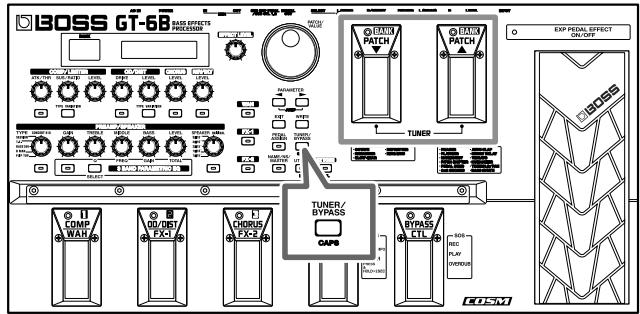
Utilisation de la pédale
Pour basculer en mode Tuner, appuyez simultanément sur les pédales PATCH ▲ et PATCH ▼.
Appuyez sur l'une ou l'autre des pédales PATCH ▲ ou PATCH ▼ pour repasser sur le mode d'origine.
Utilisation des boutons
Chaque pression sur le bouton [TUNER/Bypass] sélectionne alternativement le mode "Tuner", le mode "Bypass" (p. 55) et le mode "Play" (lecture).
L'écran pendant l'accordage
Lorsque l'accordeur interne du GT-6B est activé, le nom de la note est indiqué dans la partie supérieure de l'écran et le guide d'accordage est affiché dans la partie inférieure, signalant la différence entre le signal reçu et le signal à l'écran.
De plus, le statut d'accordage est indiqué par les témoins des pédales.
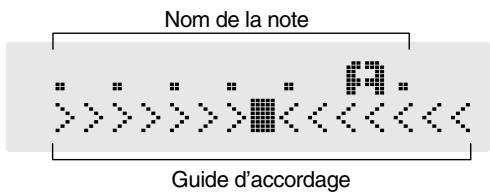
Lorsque la différence avec la note juste est inférieure à 50 centièmes, le guide d'accordage indique la valeur de la différence. Accordez la basse en regardant le guide d'accordage, jusqu'à ce que le signe "■" s'affiche au centre.
À ce stade, les témoins des pédales PATCH et PATCH s'allument pour indiquer que la basse est bien accordée.
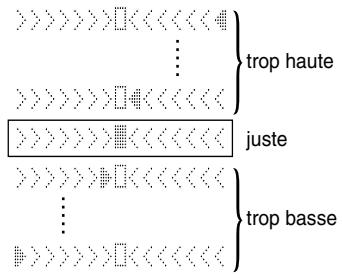
Procédure d'accordage
- Jouez une note ouverte sur la corde à accorder.
Le nom de la note se rapprochant le plus de la hauteur de la corde jouée s'affiche à l'écran.
- Jouez une seule note sur l'unique corde à accorder.
- Accordez la corde jusqu'à ce que le nom de la corde s'affiche à l'écran.
Guitares à quatre cordes
| 4è | 3è | 2è | 1ère | |
| Normal | E | A | D | G |
| 1/2 ton inférieur | D# | G# | C# | F# |
| 1 ton inférieur | D | G | C | F |
Guitare basse cinq cordes
| 5è | 4è | 3è | 2è | 1ère | |
| Normal | B | E | A | D | |
| 1/2 ton inférieur | A# | D# | G# | C# | F# |
| 1 ton inférieur | A | D | G | C | F |
Guitare basse six cordes
| 6è | 5è | 4è | 3è | 2è | 1ère | |
| Normal | B | E | A | D | G | |
| 1/2 ton inférieur | A# | D# | G# | C# | F# | B |
| 1 ton inférieur | A | D | G | C | F | A# |
- En consultant le guide d'accordage, accordez la base jusqu'à ce que le signe "■" s'affiche au centre.
Lorsque la note est plus BASSE que le nom de la note indiquée
Le signe "" s'affiche à gauche de la partie centrale du guide d'accordage.
Les témoins des pédales clignotent de droite à gauche.
Lorsque la note est plus haute que le nom de la note indiquée
Le signe "" s'affiche à droite de la partie centrale du guide d'accordage.
Les témoins des pédales clignotent de gauche à droite.
- Répétez les étapes 1-3 jusqu'à ce que toutes les cordes soient accordées.
Modification des réglages de l'accordeur
Vous pouvez modifier les réglages suivants.
Hauteur standard (435-445 Hz)
$$ \begin{array}{r l} \text {T U N E R P i t c h} \ \mathrm {A} = 4 4 0 \mathrm {H z} \end{array} $$
La fréquence de la note A4 (le La central sur un clavier de piano) jouée par un instrument (comme un piano) qui donne la hauteur de référence aux autres instruments est appelée la hauteur standard. Vous pouvez régler la hauteur standard sur le GT-6B dans une plage allant de 435 à 445 Hz.
- Par défaut, la hauteur standard est réglée à 440 Hz.
- Activez la fonction Tuner.
- Appuyez sur le bouton PARAMETER [▶] jusqu'à ce que "TUNER Pitch" s'affiche.
- Tournez la molette VALUE pour éditer les réglages.
- Appuyez sur le bouton [TUNER/BYPASS] ou [EXIT] pour revenir à l'écran de jeu ou appuyez sur le bouton PARAMETER [ ] pour revenir sur la page de l'accordeur.
Réglage du son global en fonction de l'environnement d'utilisation (global)
Le GT-6B est équipé d'une fonction permettant de modifier temporairement tous les réglages de Patches. Il s'agit de la fonction "Global".
La fonction Global permet de modifier temporairement vos réglages en fonction de vos équipements et de
l'environnement d'utilisation, tout en laissant les réglages de Patches intacts.
- Appuyez sur [UTILITY], puis sur les boutons PARAMETER [][] pour afficher la page suivante:
Global: Seuil du suppresseur de bruit
GLOB: NS Threshold 0 dB
Global : Niveau de la réverbération
GLOB: Reverb Level 100%
- Tournez la molette PATCH/VALUE pour modifier la valeur du paramètre.
- Répétez les étapes 1 et 2 autant que nécessaire.
- Appuyez sur [EXIT] pour revenir à l'écran de jeu.
NS threshold (seuil du suppresseur de bruit) -20 db-+20 db
Ce paramètre détermine le niveau de seuil du suppresseur de bruit pour chaque Patch dans une plage allant de -20 dB à +20 dB. Lorsque vous connectez plusieurs basses, ce réglage permet d'obtenir une sortie équivalente sur toutes les basses.
- Sélectionnez une valeur de "0 dB" pour les réglages de Patches individuels.
- Ce paramètre est sans effet sur les Patches pour lesquels le suppresseur de bruit est désactivé.
Reverb level (niveau de réverbération) 0%-200%
Ce paramètre détermine le niveau de réverbération de chaque Patch, dans une plage allant de 0% à 200%.
Le réglage du niveau de réverbération permet de s'adapter efficacement au lieu d'utilisation.
- Sélectionnez une valeur de "100%" pour les réglages de Patches individuels.
- Ce paramètre est sans effet sur les Patches pour lesquels la réverbération est désactivée.
Utilisation de la sortie numérique
Les signaux numériques sont délivrés par la sortie numérique DIGITAL OUT située en face arrière. Vous pouvez directement relier cette sortie à l'entrée numérique d'un enregistrreur numérique ou d'un autre appareil, et enregistrer en conservant toute la qualité sonore.
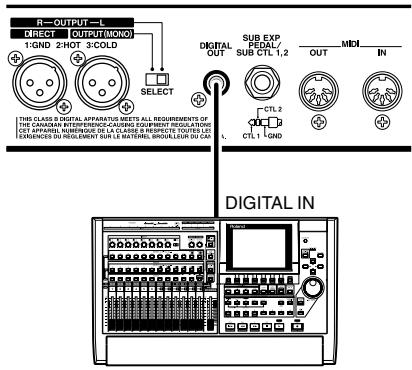
Réglage du niveau de la sortie digital OUT
Sur le GT-6B, vous pouvez régler le niveau du signal émis sur la sortie DIGITAL OUT indépendamment du niveau de sortie analogique.
- Appuyez sur le bouton [UTILITY], puis sur les boutons PARAMETER [][] de sorte que "Digital Out" s'affiche.
SYS: Digital Out Level = 100
- Tournez la molette PATCH/VALUE pour régler le niveau de sortie numérique.
Plage de réglage : 0-200
- Un réglage de niveau trop élevé peut entraîner un écrêtage du signal de l'appareil. Consultez l'afficheur de niveau (p. 59) ou surveillez le signal tout en effectuant ce réglage.
- Appuyez sur le bouton [EXIT] pour revenir à l'écran de jeu.
Consultation du niveau de sortie des effets sur l'afficheur de niveau
Vous pouvez afficher le niveau de sortie de chaque effet.
- Appuyez sur le bouton [UTILITY] à plusieurs reprises jusqu'à ce que "METER" s'affiche.
- Vou pouve aussi sélectionner ce paramètre en appuyant sur le bouton [UTILITY], puis sur les boutons PARAMETER [▶] [▶].
METER: Input.
- Tournez la molette PATCH/VALUE pour sélectionner l'effet dont vous souhaitez afficher le niveau.
- Vous pouvez uniquement sélectionner les effets actifs.
- Vous pouvez consulter le niveau des signaux affectés à l'entrée INPUT en sélectionnant "Input". Sélectionnez "Output" pour consulter le niveau des signaux émis par le GT-6B.
- Vou ne pourrez peut-être pas obtenir les effets souhaités si les niveaux de sortie sont trop élevés. Réglez le niveau de sortie de chaque effet sur une valeur optimale en consultant l'afficheur.
- Appuyez sur le bouton [EXIT] pour revenir à l'écran de jeu.
Réglage du contraste de l'écran (LCD contrast)
Selon l'emplacement du GT-6B, il se peut que les informations affichées à l'écran soient difficiles à. Le cas échéant, réglez le contraste de l'écran.
- Appuyez à plusieurs reprises sur le bouton [UTILITY] jusqu'à ce que "LCD Contrast" s'affiche.
- Veuillez sélectionner ce paramètre en appuyant sur le bouton [UTILITY], puis sur les boutons PARAMETER [ ][ ]
- Si vous placez l'appareil sous tension en maintenant le bouton [UTILITY] enfoncé, vous accédez directement à la page ci-dessous.
SYS: Contraste LCD 16
- Tournez la molette PATCH/VALUE pour régler le contraste. Valeurs : 1-16
- Appuyez sur le bouton [EXIT] pour revenir à l'écran de jeu.
Limitation des banques sélectionnables (bank extent)
En affectant une limite supérieure aux banques, vous limitez le nombre de banques pouvant être sélectionnées. Vous pouvez configurer le GT-6B de sorte que seuls les Patches dont vous avez besoin puissent être sélectionnés.
- Appuyez sur le bouton [UTILITY], puis sur les boutons PARAMETER [][] de sorte que "Bank Extent" s'affiche.
SYS: Bank Extent U8
- Tournez la molette PATCH/VALUE pour régler la limite supérieure des banques. Plage de valeurs : U1-P0
- Appuyez sur le bouton [EXIT] pour revenir à l'écran de jeu.
Réglage du mode de sélection des patches (mode patch select)
Ce réglage détermine le mode selon lequel les Patches sont sélectionnés à l'aide des pédales.
- Appuyez sur le bouton [UTILITY], puis sur les boutons PARAMETER [][] de sorte que "Patch Select" s'affiche.
SYS: Patch Select UP/DOWN
- Tournez la molette PATCH/VALUE pour régler le mode de sélection des Patches.
Les Patches sont sélectionnés uniquement à l'aide des pédales PATCH et PATCH ∇.
- Il s'agit du réglage par défaut.
- Pour obtenir de plus amples détails sur la sélection des Patches lorsque le réglage "UP/DOWN" est sélectionné, reportez-vous à la section "Sélection des Patches" (p. 14).
Les Patches sont sélectionnés en spécifique directement la banque et le numéro de Patch.
- Appuyez sur [EXIT] pour revenir à l'écran de jeu.
Sélection des patches en spécifique directement la banque et le numéro de patch
Ce mode de sélection permet de commuter les Patches un à un.
Sélection du numéro uniquement
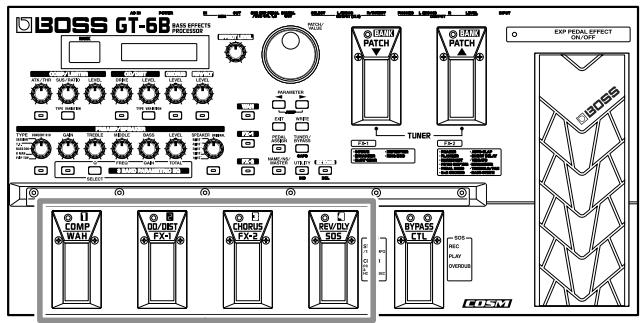
- Appuyez sur la pédale numérotable correspondant au numéro du Patch que vous souhaitez utiliser.
Le témoin de la pédale en question s'allume et le GT-6B sélectionne le Patch.
Sélection de la banque et du numéro de patch
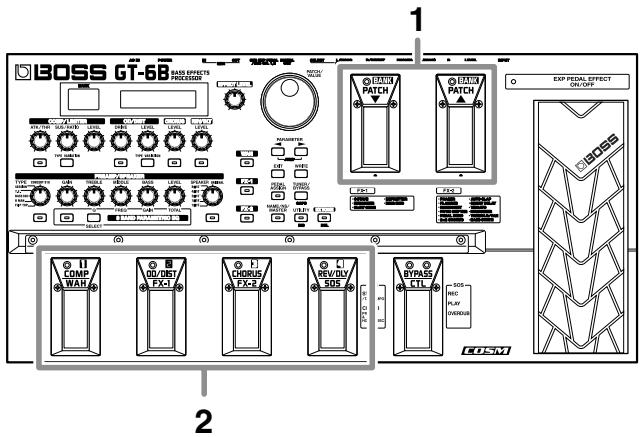
- Appuyez sur la pédale BANK à ou BANK pour sélectionner la banque souhaitée.
Lorsque vous changez de banque, le témoin de la pédale numérotée sur laquelle vous avez appuyé avant d'appuyer sur la pédale BANK se met à clignoter. Le GT-6B est prêt pour le réglage du numéro de Patch (cependant, le Patch ne peut pas encore, à ce stade, être changé).
- Appuyez sur une pédale numérotée pour sélectionner le Patch que vous souhaitez utiliser.
Le témoin de la pédale numérique sélectionnée s'allume et le GT-6B sélectionne le Patch.
- Les effets de délambda et de réverbération sont interrompus lors du changement de Patch.
Réglage du mode de commutation des patches (mode patch change)
Ce réglage détermine le mode selon lequel le GT-6B passe au Patch suivant lorsque vous changez de Patch à l'aide des pédales.

Le mode Patch Change s'affiche uniquement lorsque le mode Patch Select est réglé sur "BANK/NUMBER".
- Appuyez sur le bouton [UTILITY], puis appuyez sur les boutons PARAMETER [] [▶] de sorte que "Patch Change" s'affiche.
- Tournez la molette PATCH/VALUE pour régler le mode de commutation des Patches.
Le Patch change instantanément lorsque vous appuyez sur une pédale BANK ou sur une pédale numérotée.
Bien que l'indication à l'écran soit mise à jour pour refléter le changement de banque lorsque vous appuyez sur une pédale BANK, le Patch n'est pas encore modifié. Le changement de Patch n'a lieu que lorsque vous appuyez sur une pédale numérotée (ainsi, une combinaison compte banque/numéro de Patch est spécifiée).
- Appuyez sur le bouton [EXIT] pour revenir à l'écran de jeu.
Réglage de la fonction "expression pedal hold
Cette fonction détermine si le statut opérationnel de l'affectation de la pédale (p. 45) est conservé au Patch suivant lorsque vous changez de Patch.
- La fonction de maint é sur Toggle (la valeur alterne entre Min et Max à chaque pression sur la pédale).
- Appuyez sur le bouton [UTILITY], puis sur les boutons PARAMETER [][] de sorte que "EXP Pdl Hold" s'affiche.
SYS: EXP Pedal Hold On
- Tournez la molette PATCH/VALUE pour régler la fonction Expression Pedal Hold.
On: Le statut d'affection de la pédale est maintenu.
Si vous changez de Patch alors que le volume est contrôlé par la pédale d'expression, le volume du nouveau Patch prend la valeur définie par la position en cours de la pédale (angle).
Si la pédale d'expression contrôle l'effet Wah sur le nouveau Patch, le volume prend alors la valeur définie par ce Patch et l'effet Wah prend la valeur déterminée par la position en cours de la pédale (angle).
Off: Le statut d'affection de la pédale n'est pas maintenu. (Exemple)
Si vous changez de Patch alors que le volume est contrôlé par une pédale d'expression, le volume du nouveau Patch est réglé sur la valeur définie par ce Patch.
Si vous utilisez la pédale d'expression et que ces informations sont transmises au GT-6B, le volume varie selon le mouvement de la pédale.
- Appuyez sur le bouton [EXIT] pour revenir à l'écran de jeu.
Sélection de la fonction de la molette patch/value (dial)
Ce réglage détermine si le fait de tourner la molette PATCH/VALUE permet de sélectionner les Patches.
- Appuyez sur le bouton [UTILITY], puis sur les boutons PARAMETER [][] de sorte que "Dial Func" s'affiche.
SYS: Dial Func PATCH No. & VALUE
- Tournez la molette PATCH/VALUE pour régler la fonction de la molette PATCH/VALUE.
La molette est utilisée pour la commutation des Patches et pour l'édition de la valeur des réglages. Vous pouvez commuter les Patches à l'aide des pédales mais également en tournant la molette PATCH/VALUE. Il s'agit du réglage par défaut.
La molette permet uniquement de modifier la valeur de réglage des paramètres.
- Appuyez sur le bouton [EXIT] pour revenir à l'écran de jeu.
Mode de contrôle par les potentiomètres (knob mode)
Ce réglage détermine le mode de modification de la valeur des réglages lorsque vous tournez les potentiomètres.
- Appuyez sur le bouton [UTILITY], puis sur les boutons PARAMETER [][] de sorte que "Knob Mode" s'affiche.
- Tournez la molette PATCH/VALUE pour régler le mode Knob.
Immediate :
Les valeurs se modifient immédiatement lorsque vous tournez les potentiomètres.
Régler actuel :
Les valeurs ne commencent à se modifier que lorsque le potentiomètre atteint la valeur définie par le Patch.
- Appuyez sur le bouton [EXIT] pour revenir à l'écran de jeu.
Réglages des fonctions des commutateurs au pied externes (SUB CTL 1, 2 func)
Ces réglages déterminent les fonctions des commutateurs au pied "Sub Control 1" et "Sub Control 2" lorsqu'un commutateur au pied externe est relié au connecteur SUB EXP PEDAL/SUB CTL1,2 situé en face arrière.
- Lorsque vous connectez deux commutateurs au pied à l'aide du cable optionnel spécial Roland PCS-31, le commutateur au pied connecté par le cable à bande blanche fonctionne selon les réglages Sub Control 1 et le commutateur au pied connecté par le cable à bande rouge fonctionne selon les réglages Sub Control 2.
- Lorsqu'un seul commutateur au pied est connecté, les réglages Sub Control 1 sont appliqués.
- Appuyez sur le bouton [UTILITY], puis sur les boutons PARAMETER [][] de sorte que "SubCTL 1 Func" ou "SubCTL 2 Func" s'affiche.
SYS: SubCTL1 Func Assignable
SYS: SubCTL2 Func Assignable
- Tournez la molette PATCH/VALUE pour régler la fonction du commutateur au pied.
Assignable :
Le contrôleur affecté au paramètre Pedal Assign (p. 48) de chaque Patch est utilisé.
Bypass On/Off :
Le commutateur au pied est utilisé comme commutateur On/Off du Bypass.
Patch Select :
Le commutateur au pied est utilisé pour commuter le mode Patch Select (p. 60).
MIDI Start/Stop :
Le commutateur au pied est utilisé pour déclencher et arrêter un appareil MIDI connecté (comme un séquenceur).
MMC Play/Stop :
Le commutateur au pied est utilisé pour contrôler la lecture et l'arrêt de l'appareil MIDI connecté (comme un enregistreur Direct-to-Disk).
- Appuyez sur le bouton [EXIT] pour revenir à l'écran de jeu.
Que pouvez-vous faire avec le MIDI ?
Sur le GT-6B, vous pouvez réaliser les opérations suivantes en utilisant le MIDI :
- L'utilisation du MIDI implique que les canaux MIDI des appareils connectés sont correctement régés. Si le réglage des canaux MIDI est incorrect, le GT-6B ne peut pas échanger de données avec d'autres appareils MIDI.
Transmission de messages de program change
Lorsque vous sélectionnez un Patch sur le GT-6B, un message de Program Change correspondant au numéro de Patch est transmis simultanément. L'appareil MIDI externe modifie alors ses réglages en fonction du message de Program Change reçu.
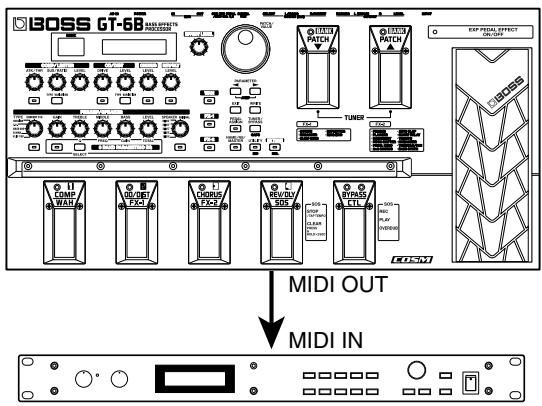
Transmission de messages de control change
Les données décrivant les actions de la pédale CTL, de la pédale d'expression, du commutateur de la pédale d'expression et des appareils externes reliés au connecteur SUB EXP PEDAL/SUB CTL 1,2 sont délivrées sous forme de messages de Control Change. Ces messages peuvent être utilisés (entre autres) pour contrôler les paramètres d'un appareil MIDI externe.
Les messages MIDI Start/Stop ou MMC Start/Stop sont transmis lorsque la pédale CTL, la pédale d'expression, le commutateur de la pédale d'expression ou l'appareil externe relié au connecteur SUB EXP PEDAL/SUB CTL 1,2 est utilisé. Ces messages permettent de contrôler l'arrêt et le déclenchement ou la lecture et l'arrêt de l'appareil MIDI externe.
- Pour de plus amples détails sur les réglages, voir p. 48 et 63.
Transmission de données
Vous pouvez utiliser les messages Exclusive pour transmettre à d'autres appareils MIDI des réglages de sons d’effets et autres données sauvegardées sur le GT-6B. Par exemple,
vous pouvez transférer les mêmes réglages sur un autre GT-6B ou sauvegarder les réglages d'effets sur un séquenceur ou autre appareil.
Commutation des numéros de patches
Lorsque le GT-6B reçoit des messages de Program Change d'un appareil MIDI externe, ses Patches sont simultanément changés.
Vous pouvez configurer la correspondance entre les messages de Program Change MIDI et les Patches du GT-6B à l'aide de la carte des Program Changes (p. 69). Vous aurez peut-être besoin d'établir ces correspondances pour aligner certains effets avec d'autres appareils MIDI.
Les connexions illustrées ci-dessous sont destinées à un séquenceur réalisant automatiquement l'accompagnement d'une musique. Les Patches changent automatiquement lorsque les numéros de programme correspondant aux Patches sont reçus avec les données de jeu à des points que vous avez déterminés.
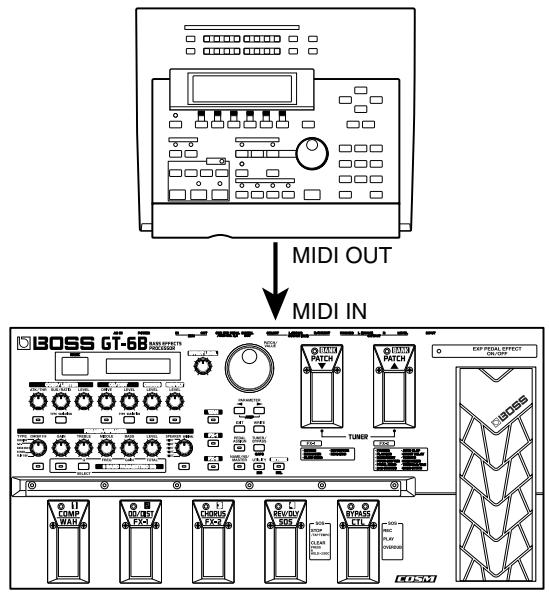
Réception de messages de control change
Durant le jeu, vous pouvez contrôler des paramètres spécifiques en configurant la réception de messages de Control Change par le GT-6B. Les paramètres à contrôler sont spécifiques avec la fonction Pedal Assign (p. 48).
Réception de données
Le GT-6B peut recevoir les données transmises par un autre GT-6B, ainsi que les données sauvegardées sur un séquenceur.
Réglages des fonctions MIDI
Voici une description des fonctions MIDI du GT-6B. Réglez-les à votre convenance selon l'application prévue.
- Appuyez sur le bouton [UTILITY] à plusieurs reprises jusqu'à ce que la page suivante s'affiche.
- Appuyez sur les boutons PARAMETER [ ] [ ] de sorte que le paramètre à régler s'affiche à l'écran.
- Tournez la molette PATCH/VALUE pour modifier la valeur du paramètre.
- Répétez les étapes 2 et 3 autant que nécessaire.
- Appuyez sur le bouton [EXIT] pour revenir à l'écran de jeu.
MIDI RX channel (canal de réception MIDI) 1-16
Ce paramètre détermine le canal MIDI utilisé pour la réception de messages MIDI.
- Par défaut, le canal de réception est réglé sur le canal 1.
Lorsque le mode Omni est activé ("Omni On"), les messages sont reçus sur tous les canaux, quels que soient les réglages de canal MIDI.
- Même lorsque le mode Omni est activé (On), les seuls messages Exclusive reçus concernent le numéro d'identifiant de l'appareil ("Device ID").
- Par défaut, le mode Omni est activé ("Omni On").
MIDI TX channel (canal de transmission MIDI) 1-16, rx
Ce paramètre définit le canal de transmission MIDI utilisé pour transmettre les messages MIDI. Lorsqu'il est réglé sur "Rx", ce canal MIDI est identique au canal de réception MIDI.
- Par défaut, ce paramètre est réglé sur "Rx".
MIDI device ID 1-32
Ce paramètre définit le numéro d'identifiant d'appareil utilisé pour la transmission et la réception de messages Exclusive.
- Par défaut, ce paramètre est réglé sur "1".
Vous pouvez synchroniser les données de jeu d'un séquenceur ou d'un autre appareil MIDI externe.
Auto : Lorsque le signal d'horloge MIDI de l'appareil MIDI externe n'est pas reçu, les données de jeu sont synchronisées sur le tempo MASTER BPM ; lorsque l'horloge MIDI de l'appareil MIDI externe est reçue, les données de jeu sont synchronisées dessus.
Internes : Les données de jeu sont synchronisées sur le tempo MASTER BPM.
- Par défaut, ce paramètre est réglé sur "Auto".
- Lorsqu’un appareil MIDI externe est connecté, le tempo Master BPM se synchronise sur le tempo de l’appareil MIDI externe, ce qui désactive le tempo Master BPM. Pour activer le tempo Master BPM, régalez le paramètre sur "Internal".
- Lorsque vous synchronisez des données de jeu sur le signal d'horloge MIDI d'un appareil MIDI externe, il se peut que des problèmes temporels se produisent dans le jeu en raison d'erreurs dans l'horloge MIDI.
MIDI PC OUT (transmission des program changes MIDI) off, on
MIDI: FC OUT
Ce réglage détermine si les messages de Program Change sont transmis lors des changements de Patches sur le GT-6B.
Off: Les messages de Program Change ne sont pas transmis, même lors des changements de Patch.
On: Les messages de Program Change sont simultanément transmis lors des changements de Patches.
MIDI EXP OUT (transmission MIDI de la pédale d'expression) off, 1-31, 33-95
MIDI: EXP OUT CC#?
Ce paramètre détermine le numéro de contrôleur continu affecté à la pédale d'expression lorsqu'elle est configurée pour transmettre ses données d'utilisation sous forme de messages de Control Change. Lorsque le paramètre est désactivé ("Off"), les messages de Control Change ne sont pas transmis.
MIDI EXP SW OUT (transmission MIDI du commutateur de la pédale d'expression) off, 1-31, 33-95
Ce paramètre détermine le nombre de contrôleur continu affecté au commutateur de la pédale d'expression lorsqu'il est configuré pour transmettre ses données d'utilisation sous forme de messages de Control Change. Lorsque le paramètre est désactivé ("Off"), les messages de Control Change ne sont pas transmis.
MIDI CTL OUT (transmission MIDI de la pédale de contrôle) off, 1-31, 33-95
MIDI: CTL OUT CC#80
Ce paramètre détermine le nombre de contrôleur continu affecté à la pédale CTL lorsqu'elle est configurée pour transmettre ses données d'utilisation sous forme de messages de Control Change. Lorsque le paramètre est désactivé ("Off"), les messages de Control Change ne sont pas transmis.
MIDI SUB CTL 1 OUT (transmission MIDI de la pédale reliée au connecteur SUB control 1) off, 1-31, 33-95
Ce paramètre détermine le nombre de contrôleur continu affecté à la pédale reliée au connecteur SUB CTL 1 lorsqu'elle est configurée pour transmettre ses données d'utilisation sous forme de messages de Control Change. Lorsque le paramètre est désactivé ("Off"), les messages de Control Change ne sont pas transmis.
MIDI SUB CTL 2 OUT (transmission MIDI de la pédale reliée au connecteur SUB control 2) off, 1-31, 33-95
Ce paramètre détermine le numéro de contrôleur continu affecté à la pédale reliée au connecteur SUB CTL 2 lorsqu'elle est configurée pour transmettre ses données d'utilisation sous forme de messages de Control Change. Lorsque le paramètre est désactivé ("Off"), les messages de Control Change ne sont pas transmis.
Transmission et réception de données MIDI
Sur le GT-6B, vous pouvez utiliser les messages Exclusive pour transmettre les mêmes réglages sur un autre GT-6B et sauvegarder les réglages d'effets sur un séquenceur ou un autre appareil. La transmission des données est baptisée "Bulk Dump", tandis que la réception des données est baptisée "Bulk Load".
Transmission de données vers un appareil MIDI externe (bulk dump)
Les types de données suivants peuvent être transmis. Vous pouvez transmettre les données en spécifiant les points de départ et de fin de la transmission.
| Affichage | Données transmises |
| System | Paramètres utilisaires, gamas d'harmô-nie, phrases Auto Slap, saturation/distortion et régliages des paramètres Custom de l'effet Wah. |
| U1-1-U0-4, u1-1-u0-4 | Réglages des Patches n° U1-1 à U0-4 et u1-1 à u0-4 |
| Temp | Réglages des données actuellément char-gées |
Pour la sauvegarde sur un séquenceur MIDI
Effectuez la connexion telle qu'illustrée ci-dessous et placez le séquenceur en attente de réception de messages Exclusive.
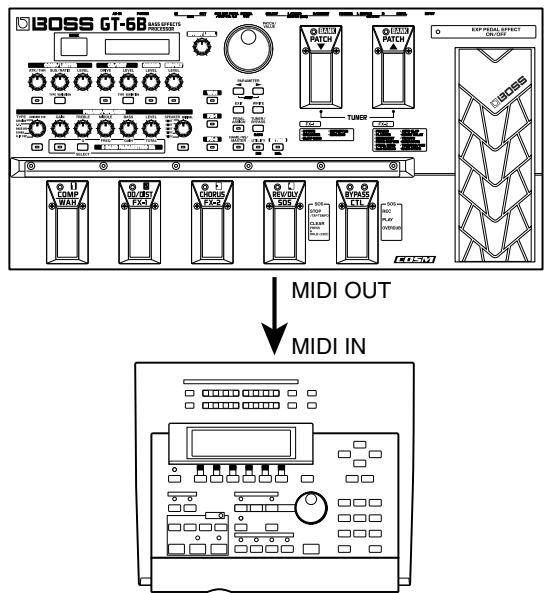
- Pour connaître les instructions d'utilisation du séquenceur, consultez le mode d'emploi du séquenceur utilisé.
Pour transmettre des données à un autre gt-6b
Effectuez la connexion telle qu'illustrée ci-dessous et réglez les appareils émetteur et récepteur sur le même n° ID (Device ID).
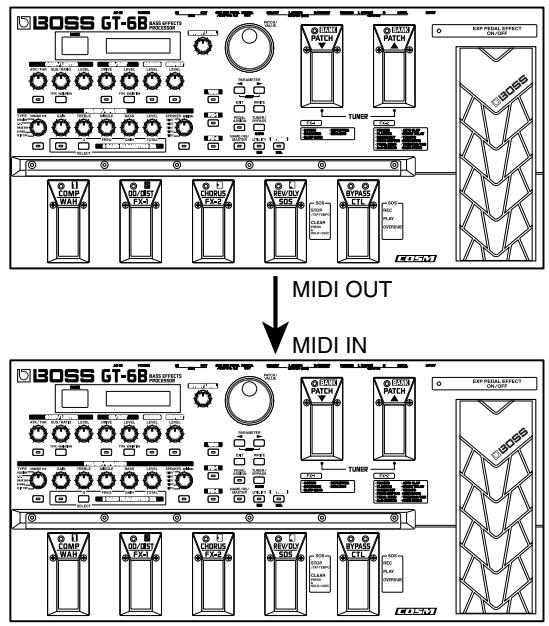
Transmission
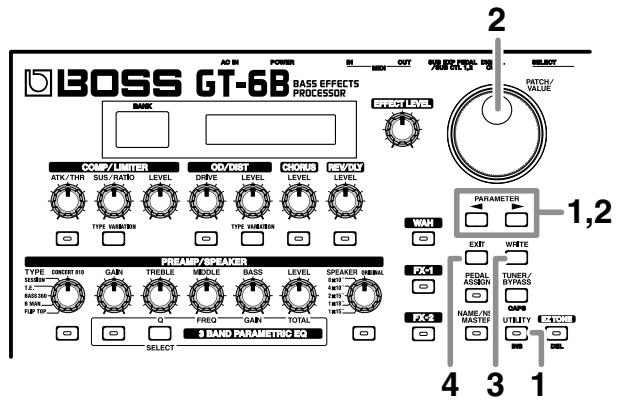
- Appuyez sur [UTILITY], puis sur PARAMETER [▶] [▶] de sorte que "Bulk Dump" s'affiche.
MIDI: Bulk Dump System+ Temp
- Appuyez sur les boutons PARAMETER [▶][▶] pour déplacer le curseur et tournez la molette PATCH/VALUE pour sélectionner les points de départ et de fin des données à transmettre.
- Lorsque vous avez défini les données à transmettre, appuyez sur le bouton [WRITE]. Les données sont transmises.
MIDI: Bulk Dump Data Dumping...
Lorsque la transmission est terminée, la page précédant la transmission est de nouveau affichée.
- Appuyez sur le bouton [EXIT] pour revenir à l'écran de jeu.
Pour la réception de données sauvegardées sur un séquenceur MIDI externe
Effectuez les connexions telles qu'illustrées ci-dessous. Réglez le numéro d'identifiant (Device ID) du GT-6B sur le même numéro que lors de la transmission des données vers le séquenceur MIDI.
Pour connaître les instructions d'utilisation du séquenceur, consultez le mode d'emploi du séquenceur utilisé.
Réception
- Appuyez sur le bouton [UTILITY], puis sur les boutons PARAMETER [][] de sorte que "Bulk Load" s'affiche.
- Transmettez les données de l'appareil MIDI externe. La page suivante s'affiche lorsque le GT-6B reçoit les données.
La page suivante s'affiche lorsque la réception des données par le GT-6B est terminée.
À ce stade, le GT-6B peut recevoir d'autres données.
- Appuyez sur le bouton [EXIT] pour quitter la procédure de Bulk Load.
Après avoir appuyé sur le bouton [EXIT], le message "Checking..." s'affiche à l'écran, indiquant que le GT-6B vérifie les données reçues. À la fin de la vérification, l'écran de jeu s'affiche.
Réglage de la carte des program changes
Lorsque vous changez de Patch à l’aide de messages de Program Change transmis par un appareil MIDI externe, vous pouvez librement configurer la correspondance entre les messages de Program Change reçus par le GT-6B et les Patches à changer dans la "carte des Program Changes".
Réglages par défaut de la carte des program changes
Les réglages par défaut de la carte des Program Changes sont les suivants :
| Numero de programme | Banque/kernel de Patch |
| 1 | U1-1 |
| 2 | U1-2 |
| 3 | U1-3 |
| 4 | U1-4 |
| 5 | U2-1 |
| : | : |
| : | : |
| : | : |
| 39 | U0-3 |
| 40 | U0-4 |
| 41 | u1-1 |
| 42 | u1-2 |
| : | : |
| : | : |
| : | : |
| 79 | u0-3 |
| 80 | u0-4 |
| 81 | P1-1 |
| 82 | P1-2 |
| : | : |
| : | : |
| : | : |
| 119 | P0-3 |
| 120 | P0-4 |
| 121 | P0-4 |
| 122 | P0-4 |
| : | : |
| 128 | P0-4 |
Procédure
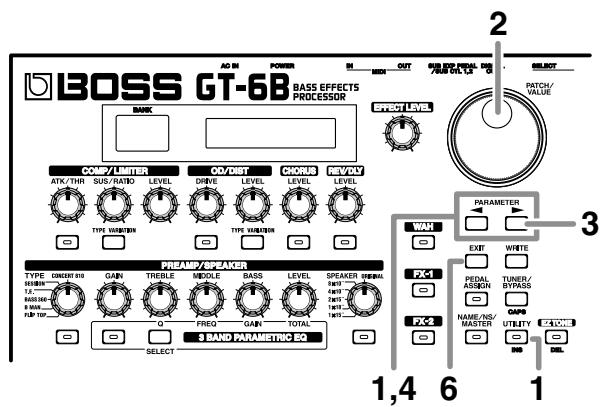
- Appuyez sur le bouton [UTILITY], puis sur les boutons PARAMETER [][] de sorte que "MIDI Map Select" s'affiche.
MIDI:Map Select Fix
- Tournez la molette PATCH/VALUE pour sélectionner "Prog".
- Vou ne pouvez pas régler la carte des Program Changes lorsque "Fix" est sélectionné (elle n'est pas affichée).
- Reportez-vous à la section suivante pour obtenir de plus amples détails sur le paramètre "MIDI Map Select".
- Appuyez sur le bouton PARAMETER [▶] jusqu'à ce que "MIDI Program Map" s'affiche.
MIDI:Program Map PC# 1+ U1-1 Num ro de programme Num ro de Patch
- Appuyez sur les boutons PARAMETER [▶][▶] pour déplacer le curseur et tournez la molette PATCH/VALUE pour régler le numéro de programme reçu et le numéro de Patch correspondant.
- Répétez l'étape 4 autant que nécessaire pour affecter les numéros de Patches aux numéros de programme jusqu'à ce que la carte de Program Change soit terminée.
- Appuyez sur le bouton [EXIT] pour revenir à l'écran de jeu.
Activer/désactiver les réglages de la carte des program changes (MIDI map select)
À la réception de messages de Program Change, ce paramètre détermine si les changements de Patches s'effectuent selon les réglages de la carte des Program Changes ou selon les réglages par défaut.
- Appuyez sur le bouton [UTILITY], puis appuyez sur les boutons PARAMETER [][] de sorte que "MIDI Map Select" s'affiche.
MIDI:Map Select Fix
- Tournez la molette PATCH/VALUE pour sélectionner "Fix" ou "Prog".
Fix : Les changements de Patches s'effectuent selon les réglages par défaut. Pour obtenir de plus amples détails sur ces réglages, reportez-vous à la section "Réglages par défaut de la carte de Program Changes" (p. 69).
Prog: Les changements de Patches s'effectuent selon la carte de Program Changes.
- Appuyez sur le bouton [EXIT] pour revenir à l'écran de jeu.
Changement de patches depuis le GT-6B
Lorsque vous changez de Patch depuis le GT-6B, un message de Program Change est transmis. La correspondance entre les nombres de banque et de Patches par défaut du GT-6B et les messages de Program Change transmis est indiquée dans le tableau suivant.
| Banque/kilogramme de Patch | Kilogramme de programme |
| U1-1 | 1 |
| U1-2 | 2 |
| U1-3 | 3 |
| U1-4 | 4 |
| U2-1 | 5 |
| : | : |
| : | : |
| : | : |
| U0-3 | 39 |
| U0-4 | 40 |
| u1-1 | 41 |
| u1-2 | 42 |
| : | : |
| : | : |
| : | : |
| u0-3 | 79 |
| u0-4 | 80 |
| P1-1 | 81 |
| P1-2 | 82 |
| : | : |
| : | : |
| : | : |
| P0-3 | 119 |
| P0-4 | 120 |
MIDI est l'acronyme de Musical Instrument Digital Interface. Il s'agit d'une norme mondiale permettant aux appareils de musique électronique de communiquer en transmettant des messages (données de jeu, sélection de son...). Tout appareil MIDI est capable de transmettre des données utilisables à un autre appareil MIDI, même si les deux appareils sont de modèles différents ou de marques différentes.
Dans la norme MIDI, les données de jeu, comme le jeu d'une note ou la pression sur une pédale, sont transmises sous forme de messages MIDI.
Comment les messages MIDI sont-ils transmis et reçus?
Nous allons tout d'abord expliquer brièvement comment les messages MIDI sont transmis et reçus.
Ports MIDI
Les ports illustrés ci-dessous permettent de transmettre et recevoir les messages MIDI. Reliez les câbles MIDI à ces connecteurs.
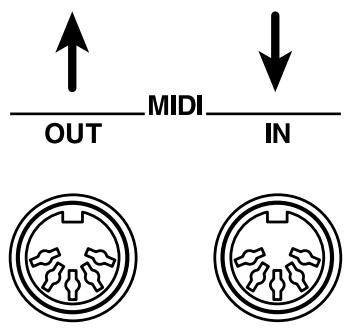
MIDI IN: Ce port reçoit les messages transmis par un autre appareil MIDI.
MIDI OUT: Ce port transmet les messages du GT-6B.
MIDI THRU: Ce port retransmet tels quels les messages reçus sur l'entrée MIDI IN.
- Le GT-6B est équippé de portes "MIDI IN" et "MIDI OUT".
Canaux MIDI
La norme MIDI permet de contrôler indépendamment plusieurs appareils MIDI sur un seul câble MIDI. Cela est rendu possible grâce au concept des canaux MIDI.
Le concept des canaux MIDI est relativement similaire à celui des chaînes de télévision. En changeant de chaîne sur un poste de télévision, vous pouvez visualiser des programmes différents. En effet, les informations d'une chaîne particulière sont reçues lorsque l'émetteur et le récepteur sont réglés sur le même canal.
Vous pouvez sélectionner la chaîne que vous souhaitez regarder.
La norme MIDI dispose de 16 canaux (1-16). Les messages MIDI sont reçus par l'appareil récepteur dont le canal correspond au canal de l'appareil émetteur.
- Si le mode Omni est activé, les données de tous les canaux MIDI sont reçues, quel que soit le canal MIDI sélectionné. Si vous ne souhaitez pas contrôler un canal MIDI spécifique, vous pouvez activer le mode Omni.
Principaux types de messages MIDI utilisés par le gt-6b
La norme MIDI comprend de nombreux types de messages MIDI pouvant véhiculer différentes informations. Les messages MIDI se divisent en deux grands types : les messages gérés séparément par canal MIDI (messages de canaux) et les messages gérés sans référence à un canal MIDI (messages système).
Messages de canaux
Ces messages véhiculent des données de jeu. Normalement, ces messages constituent le moyen de contrôle principal. La manière dont l'appareil récepteur réagit à chaque type de message MIDI est déterminée par les réglages de l'appareil récepteur.
Ces messages seront généralement à sélectionner des sons et comportent un numéro de changement de programme compris entre 1 et 128 qui définit le son souhaité.
Ces messages permettent d'améliorer l'expressivité du jeu. Chaque message comporte un numéro de contrôleur. Les réglages de l'appareil récepteur déterminent l'aspect du son qui doit être affecté par les messages de Control Change d'un numéro de contrôleur continu donné.
Les paramètres spécifiés peuvent être contrôlés par le GT-6B.
Messages système
Les messages système regroupent les messages Exclusive, les messages utilisés pour la synchronisation et les messages servant au bon fonctionnement d'un système MIDI.
Messages exclusifs
Les messages Exclusive gèrent les informations relatives aux sons propres d'un appareil ou autres informations spécifiques d'un appareil. En général, ces messages peuvent uniquement être échangés entre appareils du même modèle et du même fabricant. Les messages Exclusive peuvent être utilisés pour sauvegarder les réglages de programmes d'effets sur un séquenceur ou pour transférer ces données sur un autre GT-6B.
Les deux appareils doivent être réglés sur le même numéro d'identifiant (Device ID) pour pouvoir échanger des messages SysEx.
La norme MIDI permet d'échanger différents messages entre appareils, mais tous les types de messages ne peuvent pas nécessairement être échangés entre deux appareils MIDI. Deux appareils MIDI peuvent uniquement communiquer s'ils utilisent les types de messages qu'ils ont en commun.
Ainsi, les modes d'emploi des appareils MIDI comprennent tous un "tableau d'implémentation MIDI". Ce tableau indique les types de messages que l'appareil peut transmettre et recevoir. En comparant les tableaux d'implémentation MIDI de deux appareils, vous pouvez immédiatement connaître les messages qu'ils peuvent échanger. Les tableaux présentent toujours une taille uniforme. Il suffit de placer les deux tableaux côte à côte.
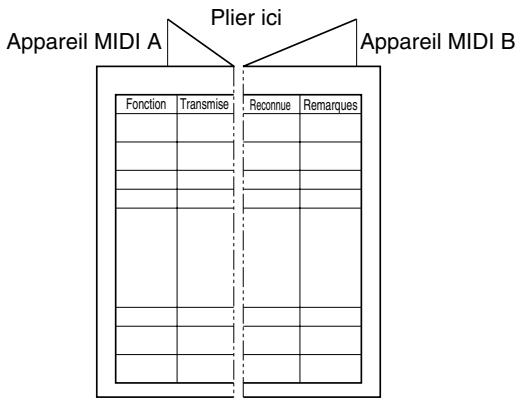
Une publication séparée intitulée "Implémentation MIDI" est également disponible. Elle fournit tous les détails concernant l'implémentation MIDI sur cet appareil. Si vous souhaitez obtenir cette publication (pour une programmation très sophistiquée, par exemple), veuillez contacter le centre de service Roland le plus proche ou un distributeur Roland agréé.
Accordeur
Tuner Pitch : A= 440 Hz (p. 57)
NS Threshold : 0 dB (p. 58)
Reverb Level : 100 % (p. 58)
Système
LCD Contrast : 16 (p. 60)
BANK Extent : P0
Mode Patch Select : UP/DOWN (p. 61)
EXP Pdl Hold : On (p. 62)
Dial Func : PATCH No. & VALUE (p. 62)
Knob Mode : Immediate (p. 63)
Sub CTL1 Func : Assignable (p. 63)
Sub CTL2 Func : Assignable (p. 63)
Niveau de sortie numérique : 100
MIDI RX Channel : 1 (p. 65)
MIDI Device ID : 1 (p. 65)
MIDI Sync Clock : Auto (p. 65)
MIDI PC OUT : On (p. 66)
MIDI EXP OUT : 7 (p. 66)
MIDI EXP SW OUT : 81 (p. 66)
MIDICTLOUT: 80(p.66)
Restauration des réglages d'usine (factory reset)
Pour rétablir les réglages d'usine du GT-6B, il faut effectuer une procédure d'initialisation sur les réglages d'usine ("Factory Reset").
Vous pouvez non seulement restaurer les valeurs d'usine de tous les réglages du GT-6B, mais aussi spécifier les réglages à initialiser.
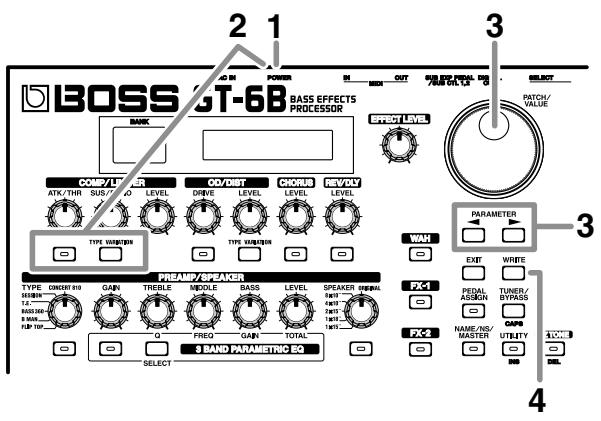
- Placez l'appareil hors tension.
- Tout en maintenant les boutons COMP/LIMITER ON/OFF et [TYPE VARIATION] enfoncés, placez l'appareil sous tension.
La page de sélection des réglages à initialiser s'affiche.
Plage de données dont vous souhaitez restaurer les valeurs d'usine.
- Pour annuler l'initialisation, appuyez sur le bouton [EXIT].
- Appuyez sur les boutons PARAMETER [▶][▶] pour déplacer le curseur et tournez la molette PATCH/VALUE pour spécifier les réglages à restaurer sur les valeurs d'usine.
Paramètres système, games d'harmonie, phrases Auto Slap, saturation/distorsion et réglages des paramètres Custom de l'effet Wah
Réglages des numéros de Patches U1-1 à U0-4
- Pour continuer l'initialisation, appuyez sur le bouton [ENTER].
Les données spécifiées sont initialisées sur les valeurs d'usine, puis l'écran de jeu s'affiche.
Réglage de la pédale d'expression
Bien que la pédale d'expression du GT-6B soit configurée en usine pour un fonctionnement optimal, il se peut qu'elle se dérègle suite à une utilisation intense ou selon l'environnement d'utilisation. Si vous rencontrez des problèmes (impossibilité de couper complètement le son à l'aide de la pédale de volume, par exemple), suivez la procédure ci-dessous pour réajuster la pédale.
- Maintenez le bouton [PEDAL ASSIGN] enfoncé lors de la mise sous tension.
Les messages suivants apparaissent à l'écran.
- Appuyez sur le bouton [WRITE] tandis que la pédale est complètement relâchée.
Le message "--- OK! ---" s'affiche, puis les messages suivants alternent à l'écran.
- Si vous appuyez sur le bouton [WRITE] alors que la pédale n'est pas totalement relâchée ou si la position (angle) de la pédale est incorrecte, le message “--- Area Over! ---” s'affiche
- Appuyez sur le bouton [WRITE] tandis que la pédale est totalement enfoncée.
Les messages --- OK! --- puis "press [EXIT]" s'affichent.
- Si vous appuyez sur le bouton [WRITE] alors que la pédale n'est pas totalement enfoncée ou si la position (angle) de la pé édale.
- Appuyez sur le bouton [EXIT].
Le message "Checking data please wait..." s'affiche, puis vous revenez à l'écran de jeu.
En cas d'absence de son ou de tout autre dysfonctionnement, vérifie d'abord les solutions exposées ci-après. Si le problème persiste, contactez votre revendeur ou le centre de service Roland le plus proche.
Pas de son/volume trop faible
○ Les câbles de connexion sont-ils endommagés? → Essayez d'utiliser d'autres câbles de connexion. ○ Le GT-6B est-il correctement relié aux autres appareils ? → Vérifiez les connexions aux autres appareils (p. 12). L'amplificateur/mélangeur connecté est-il hors tension ou le volume est-il bas? → Vérifiez les réglages de l'appareil connecté. ○ Le potentiomètre EFFECT LEVEL est-il bas? → Réglez le potentiomètre EFFECT LEVEL sur un niveau approprié (p. 17). ○ Le mode Tuner/Bypass est-il activé (ON)? → Le signal direct n'est pas délivré lorsque le mode Tuner/ Bypass est activé ("On") (p. 56). ○ Chaque effet est-il correctement réglé? → Utilisez la fonction "Meter" (p. 59) pour vérifier le niveau de sortie de chaque effet. Si l'afficheur ne varie pas pour un effet, vérifiez les réglages de cet effet. ○ Une pédale est-elle affectée au contrôle du paramètre "FV: Level" ou "MST: Effect Level"? → Déplacez le contrôle auquel ce paramètre est affecté (p. 50).
Le niveau de l'appareil connecté à l'entrée INPUT est trop faible :
Est-il possible que vous utilisiez un câble résistif? → Utilisez un câble sans résistance.
Impossible de commuter les patches
L'écran affiche-t-il des données autres que l'écran de jeu? Sur le GT-6B, les Patches peuvent uniquement être sélectionnés lorsque l'écran de jeu est affiché. Appuyez sur le bouton [EXIT] pour revenir à l'écran de jeu (p. 10).
Impossible de contrôler les paramètres affectés à des contrôleurs
L'effet est-il désactivé? Pour contrôler un paramètre à l'aide de la pédale d'expression ou de la pédale CTL, assurez-vous que l'effet contenant le paramètre à contrôler est activé.
La fonction SUB CTL 1,2 est-elle réglée sur une autre valeur que "Assignable"? Lorsque vous utilisez un commutateur au pied relié au connecteur SUB EXP/SUB CTL 1, 2, régalez la fonction SUB CTL 1, 2 (p. 63) sur "Assignable".
Les deux appareils sont-ils régés sur le même canal MIDI? Assurez-vous que les deux appareils sont régés sur le même canal MIDI (p. 65).
- Lorsque le mode Omni est activé ("Omni On"), les messages sont reçus sur tous les canaux, quels que soient les réglages de canal MIDI (p. 65). Assurez-vous que les deux appareils sont réglement sur la même source (numéro de contrôleur) (p. 66).
Impossible de modifier le volume à l'aide de l'effet foot volume
Le paramètre Bypass EXP Mode (p. 55) et le suppresseur de bruit (p. 44) sont-ils désactivés ("OFF")? → Si le paramètre Bypass EXP Mode est désactivé ("OFF"), sachez que:
- Lorsque tous les effets sont désactivés (OFF), c'est le son d'origine non traité de la basse qui est émis; par ailleurs, il n'est pas possible de faire varier le volume au moyen de l'effet Foot Volume (p. 44).
- Si les effets CHORUS ou REV/DLY sont les seuls effets utilisés, le signal direct de la basse est émis sur la sortie analogue sans aucun traitement. L'effet FOOT VOLUME (p. 44) ne peut alors agir que sur le volume des effets.
Les messages MIDI ne sont pas transmis/reçus
Le câble MIDI est-il endommagé? Remplacez le câble MIDI. Le GT-6B est-il correctement connecté à l'appareil MIDI externe? Vérifiez les connexions à l'autre appareil MIDI. Les deux appareils sont-ils réglés sur le même canal MIDI? Assurez-vous que les deux appareils sont réglés sur le même canal MIDI (p. 65). Lorsque vous transmettez des messages depuis le GT-6B, assurez-vous que le GT-6B est correctement configuré pour la transmission de données. Vérifiez le statut activé/désactivé (p. 66) de la transmission de messages de Program Change et les règles des numéros de contrôleurs à transmettre (p. 66).
Messages d'erreur
Si vous essayez de réaliser une opération incorrecte ou si une opération ne peut pas être exécutée, un message d'erreur s'affiche à l'écran. Le cas échéant, consultez la liste suivante et prenez les mesures nécessaires.
- La pile de sauvegarde de la mémoire située dans le GT-6B est épuisée. Ce message s'affiche à la mise sous tension. Remplacez la pile dès que possible. Pour remplacer la pile, veuillez contacter le centre de service Roland le plus proche ou votre revendeur.
MIDI off line !
Il ya un problème dans la connexion des cables MIDI. Assurez-vous que les cables ne sont pas déconnectés ou endommagés.
- Vous avez tenté de changer de Patch en tournant la molette PATCH/VALUE, mais la fonction Dial (p. 62) est réglée sur “VALUE Only”. Pour pouvoir changer de Patch à l'aide de la molette PATCH/VALUE, réglez la fonction Dial sur "PACK No. & VALUE".
- En un court laps de temps, l'appareil a reçu plus de messages MIDI qu'il ne peut traiter correctement.
PROCESSEUR D'EFFETS BASSE
Date : 10 décembre 2001
Modèle GT-6B
Version : 1.00
Tableau des fonctions MIDI
| Fonction... | Transmise | Reconnue | Remarques | |
| Canal de base | Par défaut Modifié | 1-161-16 | 1-161-16 | Mémorisé |
| Mode | Par défaut Messages Modifié | XX********** | OMNI ON/OFFXX | Mémorisé |
| Numéro de note : | True Voice | X********** | X********** | |
| Vélocité | Note ON Note OFF | XX | XX | |
| After Touch | Polyphonique Par canal | XX | XX | |
| Pitch Bend | X | X | ||
| Control Change | 1-3133-6364-95 | O | 0*1X | |
| O | 0*1 | |||
| O | ||||
| Program Change : True # | O0-120 | O0-127 | Numéro de programme 1-128 | |
| System Exclusive | O | O | ||
| Messages système auxiliaires | : Song Pos : Song Sel : Tune | XX | XX | |
| X | X | |||
| X | ||||
| Messages système en temps réel | : Horloge : Commande | X | O | |
| O | X | |||
| Messages auxiliaires | : Sons coupés : Local ON/OFF : Notes coupées : Détention active : Initialisation | XX | XX | |
| X | X | |||
| X | X | |||
| X | O | |||
| X | X | |||
| Notes | *1 Reconnait les messages destinés au "contrôle en temps réel des paramètres".Une publication intitulée "Implémentation MIDI" est également disponible. Elle reprend de manière détaillée l'implémentation MIDI de cet apparéil. Si vous souhaitez obtenir cette publication (pour effectuer une programmation très sophistique par exemple), veilleez contacter le centre de service Roland le plus proche ou un distributeur Roland agréé. | |||
Conversion a/n
24 bits + mode AF
Conversion n/a
24 bits
Fréquence d'échantillonnage
44,1 kHz
Mémoires de programmes
120:80 (utilisateur) + 40 (préprogrammées)
Niveau d'entrée nominal
INPUT: -10 dBu
Impédance d'entrée
INPUT:1 MΩ
Niveau de sortie nominal
OUTPUT: -10 dBu
(Jack standard, sur la marque du pot. OUTPUT LEVEL)
95 dB ou supérieure (IHF-A)
Réglages
(COMP/LIMITER)
Potentiomètre ATK/THR (attaque/seuil)
Potentiomètre SUS/RATIO (Sustain/taux)
Potentiomètre LEVEL
Bouton On/Off
Bouton TYPE VARIATION
Potentiomètre TREBLE (sert également au réglage de la largeur de bande de l'égaliseur)
Potentiomètre MIDDLE (sert également au réglage de la fréquence de l'égaliseur)
Potentiomètre BASS (sert également au réglage de gain de l'égaliseur)
Potentiomètre LEVEL (sert également au réglage de gain général de l'égaliseur)
Sélecteur SPEAKER
Bouton PREAMP ON/OFF
Bouton SPEAKER ON/OFF
Bouton EQ ON/OFF
Bouton EQ SELECT
(WAH)
Bouton ON/OFF
(FX-1)
Bouton ON/OFF
(FX-2)
Bouton ON/OFF
(MASTER)
Potentiomètre EFFECT LEVEL
Boutons PARAMETER G/D
Bouton EXIT
Bouton WRITE
Bouton PEDAL ASSIGN
Bouton TUNER/BYPASS
Bouton NAME/NS/MASTER
Bouton UTILITY
Bouton EZ TONE
Pédales n° 1-4
Pédales PATCH (haut/bas)
Pédale BYPASS/CTL
Pédale d'expression
Commutateur de la pédale d'expression
Molette PATCH/VALUE
Potentiomètre OUTPUT LEVEL
Sélecteur SELECT (sélection des sorties)
Interrupteur secteur
Écran
16 caractères, 2 lignes (LCD rétro-éclairé)
7 segments, 2 caractères (LED)
Connecteurs
Entree INPUT
Sorties Jack OUTPUT L (MONO)/R
Prise casque
Sorties XLR L/R (MONO/DIRECT)
Sortie numérique DIGITAL OUT (coaxiale)
Connecteur SUB EXP PEDAL/SUB CTL PEDAL 1,2
Ports MIDI IN/OUT
Embase pour adaptateur secteur
Alimentation
14 V CA : adaptateur secteur fourni
Consommation électrique
800mA
Dimensions
515 (L) × 261 (P) × 75 (H) mm
Poids
4,7kg (sans l'adaptateur secteur)
Accessoires
Adaptateur secteur (série BRC)
Mode d'emploi
Liste des Patches
Centres de service Roland (page Information)
Options
Commutateur au pied :
FS-5U, FS-5L
Pédale d'expression :
EV-5 (Roland)
Cable de connexion :
PCS-31 (Roland) (Jack stéréo 6,35 mm -
2 Jacks mono 6,35mm
- 0 dBu = 0.775 V eff.
Dans un souci d'amélioration du produit, les caractéristiques techniques et/ou l'apparence de l'appareil sont susceptibles d'être modifiées sans préavis.
Ce mode propriétaire Roland améliore largement le rapport signal/bruit des convertisseurs A/N et N/A.
Symboles
12Stage 35 2CE 38 2x2 Chorus 38 3 BAND PARAMETRIC EQ 17, 31 4Stage 35 8Stage 35
Accordeur 56 Active Range 51 Afficheur de niveau 59 ASL 39 ASSIGN 48 ATK 8 Attaque 25 AutoSlap 39 Auto Wah 32 AW 32
BANK 14 Bank Extent 60 Banque utilisateur 14 Banques préprogrammées 14 Bass 26,30 Basse synthé 42 Bend 43 Bi-Phase 35 Bottom 52 BPF 32 Bright 30 Bulk Dump 67 Bulk Load 68 Bypass 55 Bypass EXP Mode 55
Canal de réception 65 Carte des Program Changes 69 CHORUS 27 Commutateur de la pédale d'expression 46 COMP 25 Contraste 60 Control Change 64 COSM 7 CTL PEDAL 47 CUSTOM 26 Custom 52 Cutoff Freq 43
Deep 30 DEF 34 Défroisseur 34 Délai 27-28 Délai court 40 Delay Level 29
Delay Time 40 Delay Time Fine 29 Density 28 Depth 27,35 Device ID 65 Dial Func 62 Direct Level 26,31 Distorsion 26 DLY 28 Drive 26 DST 26
Effect Chain 22 EFFECT LEVEL 56 Effect Level 26-28 ENH 33 Enhancer 30, 33 EXP PEDAL 45-46 EXP SW 46-47 Expression Pedal Hold 62 EZ TONE 16 EZ Tone 16
Factory Reset 73 Feedback 29,40 FL 36 Flanger 36 Foot Volume 44 FUZ 26 Fuzz 26 FV 44 Fx Select 27 FX-1 33 FX-2 35
Gain 29 Gamme utilisateur 37 GLOB 58 Global 58
Harm 36 Harmoniseur 36 High 52 High Cut 28-29 HiQuality 29 HMN 41 HPF 32 HRM 36 Humanizer 41
Intelligent 34
Key 37
Knob Mode 63
Lecture 54
Length 40
Level 25,30
LIMITER 25
LongTime 29
Loop 39
Low 52
Low Cut 27-28
LPF 32
Manual 35
Map Select 70
Master BPM 44
Mic Level 30
Mic Set. 30
Middle 30
Middle Freq 30
MIDI RX Channel 65
Mix Level 34
Mode 27
Mode de changement de patch 61
Modulateur en anneau 21,34
Mono 27
Noise Level 43
Normal 34
NS 44
NS Threshold 58
OCT 33
Octaver 33
Octave Shift 43
OD 26
Omni Mode 65
OVER DUB 54
Overdubbing 54
P. S 37
PAN 42
Pan 28
PATCH 14
Patch 14, 16
Pdl Position 32
Peak 33
Pédale CTL 46
Pédales numérotées 45
Pédale Wah 20
Pédale de Pitch Bend 20
Pedal Wah 31
PH 35
Phaser 35
Phrase 39
Phrase utilisateur 39
Pitch 40
Pitch Max 38, 43
Pitch Min 38, 43
Pitch Shifter 37
Niveau de lecture 29
Polarity 32
Pré Delay 27-28
Pre Shape 30
Preamp 29
PreDly 36
Programme Changement 64
PWM Depth 43
PWM Rate 43
Q 31
Quantize 29
Quick Setting 19,46,48
R&D 29
R. M 34
Rate 27,35
RATIO 8
Ratio 25
REC 54
Release 25, 44
Resonance 35
Response 30
REV 28
Réverbération 28
Réverbération & délamination 27, 29
Reverb Time 28
Rise Time 34
Saturation 26
SDD 40
Sens 32
SG 34
Single 28
Slow Gear 34
Sortie numérique 58
Sortie symétrique 55
SOS 29
SOSMode 29
Sound 40
Appareil contenant des piles au lithium
DANGER d'explosion si la pile n'est pas correctement remplacée. Remplacez-la uniquement par une pile de type identique ou équivalent recommandé par le fabricant. Disposez des piles usagées selon les instructions du fabricant.
Ce produit est conforme aux exigences de la Directive européenne 89/336/EEC.
Pays de l'UE
For the USA
Cet appareil numérique de la classe B respecte toutes les exigences du Règlement sur le matériel brouilleur du Canada.
- Conventions d'écriture de ce manuel
- Precautions d'utilisation
- Attention
- Alimentation secteur
- Emplacement
- Maintenance
- Réparation et données en mémoire
- Pile de sauvegarde
- Précautions supplémentaires
- Noms et fonctions 8
- Chapitre 1 utiliser les sons 12
- Chapitre 2 création de réglages d'effets (patches) 16
- Chapitre 3 sauvegarde des réglages d'effets. 23
- Chapitre 4 description des effets 25
- Chapitre 5 réglage des fonctions des pédales (Pedal Assign). 45
- Puisants effets à modélisation COSM
- Circuit de bypass analogue interne
- Sorties symétriques au format XLR
- Fonction customize
- Fonction EZ tone
- Réglages rapides
- Grande variété d'effets
- Pédale d'expression/commutateur et pédaule de contrôle
- Sorties numériques
- COSM (composite object sound modeling)
- Afficheur
- Potentiomètre EFFECT LEVEL
- Potentiomètre atk/thr (attaque/seuil)
- Potentiomètre sus/ratio (sustain/taux)
- Potentiomètre LEVEL
- Bouton comp/limiter on/off
- Bouton type VARIATION
- Potentiomètre DRIVE
- Potentiomètre LEVEL
- Bouton overdrive/distortion on/off
- Bouton type variation
- Potentiomètre LEVEL
- Bouton CHORUS on/off
- Potentiomètre LEVEL
- Potentiomètre type
- Potentiomètre GAIN
- Potentiomètre treble/q
- Potentiomètre middle/freq (fréquence)
- Potentiomètre bass/gain
- Potentiomètre level/total (gain TOTAL)
- Potentiomètre SPEAKER
- Bouton PREAMP on/off
- Bouton 3 BAND PARAMETRIC EQ on/off
- Bouton SELECT
- Bouton SPEAKER ON/off
- Bouton WAH on/off
- Bouton FX-1 on/off
- Bouton fx-2 on/off
- Molette patch/value
- Bouton parameter
- Bouton EXIT
- Bouton WRITE
- Bouton tuner/bypass (p. 55, 56)
- Bouton name/ns/master (p. 21, 44)
- Bouton utility
- Bouton EZ TONE (p. 16)
- Pédale EFFECT on/off / NUMBER
- Pédale d'expression
- EXP PEDAL SW (commutateur de la pédale d'expression) (p. 46)
- Témoin EXP PEDAL SW on/off
- Entrée jack INPUT
- Potentiomètre OUTPUT LEVEL
- Sorties jack OUTPUT r/l (MONO)
- Prise casque PHONES
- Sorties OUTPUT (XLR)
- Sélecteur SELECT (sélection des sorties) (p. 55)
- Sortie numérique digital OUT (p. 58)
- Connecteur SUB EXP pedal/sub CTL 1,2 (pédale SUB exp/pédale SUB control) (p. 48)
- Interrupteur secteur POWER
- Embase secteur
- Passe-câble
- Effectuer les connexions
- Mise sous tension
- Réglage du niveau de sortie
- Qu'est-ce qu'un patch ?
- Banques utilisateurs (U1-U0, u1-u0)
- Banques préprogrammées (P1-P0)
- Numérores
- Mode de sélection des patches
- Activation/désactivation des différents effets d'un patch
- Changement de patches par sélection de la banque et du numéro de patch
- Précision sur les informations affichées à l'écran
- Si vous ne parvenez pas à changer de patch
- Mise hors tension
- Recherche rapide sous-ensembles désirés (EZ tone)
- Édition des sonorités
- COMP ATK (compresseur, attaque)
- Limiter THR (limiteur, niveau de seuil)
- COMP SUS (compresseur, sustain)
- Limiter RATIO (limiter, faux d'action)
- COMP/LIMITER LEVEL (comp/limiteur, niveau)
- Od/dist DRIVE (saturation/distorsion, degré)
- Od/dist LEVEL (saturation/distorsion, niveau)
- Rev/dly LEVEL (niveau de réverb./décai)
- PREAMP GAIN
- PREAMP TREBLE
- PREAMP MIDDLE
- PREAMP BASS
- Q (largeur de bande)
- FREQ (fréquence)
- TOTAL (gain TOTAL)
- Activation et désactivation des effets
- Activation/désactivation des effets par le biais des boutons
- Activation/désactivation des effets à l'aide des pédales
- Réglage des effets (quick settings)
- Réglages avancés à l'aide des paramètres individuels
- Utilisation des effets de pédale (wah, pitch bend, modulateur en anneau)
- Pédale wah
- Pédale de pitch bend
- Modulateur en anneau
- Nommer les réglages d'effets
- Modification de l'ordre des effets (effect chain)
- Sauvegarde dans un patch utilisateurs (fonction write)
- Appuyez sur le bouton [WRITE]
- Sélectionnez le patch utilisé où vous souhaitez sauvegarder vos réglages d'effets par le biais de la molette VALUE.
- Appuyez de nouveau sur le bouton [WRITE]
- Copie de patches
- Sélectionnez le patch de destination à l'aide de la molette VALUE.
- Appuyez de nouveau sur le bouton [WRITE]
- Permutation de patches
- Chapitre 4 description des effets
- Comp/limiter (compresseur/limiter)
- On/Off
- Type
- Threshold (niveau de seuil)
- Ratio (taux d'action)
- Release (temps de rétablissement)
- OD : Saturation
- DST: distorsion
- Base
- Mode d'emploi
- Doublage
- Fx select (type d'effet)
- DLY: délai
- R&d : réverbération & délai
- SOS : Sound on sound
- Sosmode
- Quantize
- Preamp (simulateur de préampli)
- Gain
- Middle freq (fréquence medium)
- • Modèle d'ampli FLIP TOP bright off, on
- - Modèle d'ampli B MAN Deep off, on
- - Modèle d'ampli BASS 360 bright off, on
- • Modèle d'ampli t. e. pre shape off,1,2
- - Modèle d'ampli SESSION Enhancer 0-100
- - Modèle d'ampli CONCERT 810 bright off, on
- Speaker (simulateur d'enceinte)
- Mic level
- BAND Parametric EQ
- FX select
- PDL position
- LPF (filtre passe-bas) :
- BPF (filtre salle-bande) :
- HPF (filtre passe-haut) :
- Sens
- AW : Auto wah
- FX-1
- Valeur
- OCT: octaver
- DEF: Défretteur
- m: modulateur en anneau
- Normal :
- FX-2
- FX select (effect select)
- PH: Phaser
- Stage :
- Stage :
- Stage :
- Bi-phase :
- 2-MONO:
- 2-STEREO:
- Création de gammes d'harmonie (gammes utilisateur)
- Pitch min
- Pitch max
- 2Ce:2x2 chorus
- ASL : auto slap
- Phrase
- Création de phrases utiliser
- Mute :
- SDD: Délai court
- VIB : vibrato
- Shot :
- Tremolo :
- Par le générateur de sons internes
- Par la méthode du waveform shaping
- NS : Supresseur de bruit
- Master BPM
- Chapitre 5 réglage des fonctions des pédales (Pedal Assign)
- Sélection de chaque effet à activer ou désactiver à l'aide des pédales numérotées
- Réglages pour utiliser la pédale d'expression
- Réglage de la plage de variation du volume
- Ne pas utiliser la pédale d'expression comme "pédale de volume
- Réglages instantanés (quick setting)
- Affectation du commutateur de la pédale d'expression
- Affectation de la pédale de contrôle CTL
- Ne pas utiliser le commutateur de la pédale d'expression ou la pédale de contrôle CTL
- Édition rapide ("quick setting")
- Source mode
- Contrôle des effets à l'aide des pédales du gt-6b, de pédales externes et d'appareils MIDI externes
- Réglages des paramètres
- Utilisation du commutateur au pied
- Utilisation de la pédale d'expression
- Contrôle d'un paramètre cible de type on/off à l'aide de la pédale d'expression
- Source
- Normal
- Contrôle des effets foot volume et pitch shifter à l'aide d'une pédale d'expression externe
- Chapitre 6 fonction custom
- LOW-50--+50
- Réglages "custom" de l'effet pedal wah
- Bass WAH :
- Q-50--+50
- Range low -50-+50
- Range high -50--+50
- Présence -50-+50
- Chapitre 7 fonction sound on sound
- Procédure
- Transmission des signaux d'entrée aux sorties sans aucun traitement (bypass)
- Utilisation de la pédale d'expression lorsque le bypass est activé
- Commutation on/off du bypass utilisation de la pédale
- Utilisation des boutons
- Connexion directe du gt-6b à une console d'enregistrement ou de sonorisation (sorties XLR symétriques)
- Sélection des signaux à affecter aux sorties XLR
- R-OUTPUT-L : sortie stéréo
- Direct/mono : sortie directe/mono
- Réglage rapide du volume des patches (potentiomètre EFFECT LEVEL)
- Accordage de la base
- Activation de la fonction tuner
- Utilisation de la pédale
- L'écran pendant l'accordage
- Procédure d'accordage
- Modification des réglages de l'accordeur
- Hauteur standard (435-445 Hz)
- Réglage du son global en fonction de l'environnement d'utilisation (global)
- NS threshold (seuil du suppresseur de bruit) -20 db-+20 db
- Reverb level (niveau de réverbération) 0%-200%
- Utilisation de la sortie numérique
- Réglage du niveau de la sortie digital OUT
- Consultation du niveau de sortie des effets sur l'afficheur de niveau
- Réglage du contraste de l'écran (LCD contrast)
- Limitation des banques sélectionnables (bank extent)
- Réglage du mode de sélection des patches (mode patch select)
- Sélection des patches en spécifique directement la banque et le numéro de patch
- Sélection du numéro uniquement
- Sélection de la banque et du numéro de patch
- Réglage du mode de commutation des patches (mode patch change)
- Réglage de la fonction "expression pedal hold
- Sélection de la fonction de la molette patch/value (dial)
- Mode de contrôle par les potentiomètres (knob mode)
- Réglages des fonctions des commutateurs au pied externes (SUB CTL 1, 2 func)
- Que pouvez-vous faire avec le MIDI ?
- Transmission de messages de program change
- Transmission de messages de control change
- Transmission de données
- Commutation des numéros de patches
- Réception de messages de control change
- Réception de données
- Réglages des fonctions MIDI
- MIDI RX channel (canal de réception MIDI) 1-16
- MIDI TX channel (canal de transmission MIDI) 1-16, rx
- MIDI device ID 1-32
- MIDI PC OUT (transmission des program changes MIDI) off, on
- MIDI EXP OUT (transmission MIDI de la pédale d'expression) off, 1-31, 33-95
- MIDI EXP SW OUT (transmission MIDI du commutateur de la pédale d'expression) off, 1-31, 33-95
- MIDI CTL OUT (transmission MIDI de la pédale de contrôle) off, 1-31, 33-95
- MIDI SUB CTL 1 OUT (transmission MIDI de la pédale reliée au connecteur SUB control 1) off, 1-31, 33-95
- MIDI SUB CTL 2 OUT (transmission MIDI de la pédale reliée au connecteur SUB control 2) off, 1-31, 33-95
- Transmission et réception de données MIDI
- Transmission de données vers un appareil MIDI externe (bulk dump)
- Pour la sauvegarde sur un séquenceur MIDI
- Pour transmettre des données à un autre gt-6b
- Transmission
- Pour la réception de données sauvegardées sur un séquenceur MIDI externe
- Réception
- Réglage de la carte des program changes
- Réglages par défaut de la carte des program changes
- Activer/désactiver les réglages de la carte des program changes (MIDI map select)
- Changement de patches depuis le GT-6B
- Comment les messages MIDI sont-ils transmis et reçus?
- Ports MIDI
- Canaux MIDI
- Principaux types de messages MIDI utilisés par le gt-6b
- Messages de canaux
- Messages système
- Messages exclusifs
- Accordeur
- Système
- Restauration des réglages d'usine (factory reset)
- Réglage de la pédale d'expression
- Pas de son/volume trop faible
- Le niveau de l'appareil connecté à l'entrée INPUT est trop faible :
- Impossible de commuter les patches
- Impossible de contrôler les paramètres affectés à des contrôleurs
- Impossible de modifier le volume à l'aide de l'effet foot volume
- Les messages MIDI ne sont pas transmis/reçus
- Messages d'erreur
- MIDI off line !
- Conversion a/n
- Conversion n/a
- Fréquence d'échantillonnage
- Mémoires de programmes
- Niveau d'entrée nominal
- Impédance d'entrée
- Niveau de sortie nominal
- Réglages
- Écran
- Connecteurs
- Alimentation
- Consommation électrique
- Dimensions
- Poids
- Accessoires
- Options
- Symboles
- Appareil contenant des piles au lithium
Marque : BOSS
Modèle : GT6B
Catégorie : Multi-effets pour basse