
ABX-N300 - Enceinte sans fil ONKYO - Notice d'utilisation et mode d'emploi gratuit
Retrouvez gratuitement la notice de l'appareil ABX-N300 ONKYO au format PDF.


| Type de produit | Enceinte sans fil avec dock pour iPod/iPhone |
| Marque | ONKYO |
| Modèle | ABX-N300 |
| Dimensions (L × H × P) | 430 × 131 × 148 mm |
| Poids | 2,6 kg |
| Alimentation | Adaptateur secteur CA 16 V, 3 A (inclus) |
| Consommation électrique | 38 W (en fonctionnement), 0,7 W (veille normale) |
| Puissance de sortie | 2 × 10 W (6 Ω, 1 kHz, 1 % THD) |
| Haut-parleur | Cône de 6 cm avec blindage magnétique |
| Fonctions principales | Lecture iPod/iPhone, AirPlay, radio Internet, serveur média (UPnP), Rocketboost (modèles NA), Super Bass, 2 minuteries programmables, horloge, télécommande |
| Connectivité réseau | LAN sans fil (Wi-Fi) et LAN filaire (Ethernet) |
| Formats audio supportés | MP3, WMA, AAC, WAV |
| Entrées | LINE IN (mini-jack 3,5 mm), dock iPod/iPhone, Rocketboost (modèles NA) |
| Sorties | Prise casque (mini-jack 3,5 mm) |
| Accessoires fournis | Télécommande RC-806S (avec pile CR2025), adaptateur secteur CA, adaptateur de dock |
| Entretien et nettoyage | Essuyer avec un chiffon sec uniquement ; ne pas utiliser de solvants ni de chiffons rêches |
| Sécurité | Ne pas exposer à l'eau, ne pas obstruer les orifices de ventilation, débrancher en cas d'orage |
| Réparabilité | Faire appel à un technicien qualifié ; pas de pièces réparables par l'utilisateur |
| Informations générales | Fabriqué pour iPod/iPhone, certifié AirPlay, compatible avec Windows Media Player 11/12 |
FOIRE AUX QUESTIONS - ABX-N300 ONKYO
Questions des utilisateurs sur ABX-N300 ONKYO
0 question sur cet appareil. Repondez a celles que vous connaissez ou posez la votre.
Poser une nouvelle question sur cet appareil
Téléchargez la notice de votre Enceinte sans fil au format PDF gratuitement ! Retrouvez votre notice ABX-N300 - ONKYO et reprennez votre appareil électronique en main. Sur cette page sont publiés tous les documents nécessaires à l'utilisation de votre appareil ABX-N300 de la marque ONKYO.
MODE D'EMPLOI ABX-N300 ONKYO
Fonctionnement de base FR-14
Fonctionnement Basics.. Es-12
Lecture de fichiers à partir de votre iPod/iPhone............ Fr-16
Écoute via le réseau.................................... Fr-18
Horloge et minuterie. Fr-23
Configuration du réseau................................... Fr-26
Configuration requise pour la radio Internet et le serveur media.... Fr-32
Manuel d'instructions
Nous vous remercions d'avoir opté pour un produit Onkyo.
Veuillez lire ce manuel d'instructions attentivement avant d'effectuer la moindre connexion et d'utiliser ce produit.
En suivant les instructions données, vous profitez au mieux des possibilités de ce produit Onkyo et de tout le plaisir qu'il peut procurer.
Conservez ce manuel afin de pouvoir le consulter ultérieurement.
Un symbole d'éclair fléché dans un triangle équilatéral est destiné à attirer l'attention de l'utilisateur sur le fait que certains organes internes non-isolés de l'appareil sont traversés par un courant électrique assez dangereux pour constituer un risque d'électrocution.

Un point d'exclamation des instructions importantes relatives à l'entretien et à l'utilisation du produit.
Remarques importantes pour votre sécurité
- Veuillez lire ces instructions.
- Veuillez conserver ces instructions.
- Respectez tous les avertissements.
- Suivez toutes les instructions.
- Ne vous servez pas de cet appareil à proximité d'eau.
- Essuyez le boîtier avec un chiffon sec uniquement.
- Ne bloquez pas les orifices d'aération. Installez cet appareil en suivant les instructions du fabricant.
- Ne le placez pas à proximité de sources de chaleur telles que radiateurs, chauffage, poêles ou autre dispositif (y compris les amplificateurs) générateur de chaleur.
- N'essayez pas de circonvenir le dispositif de sécurité que représentée une fiche polarisée ou une fiche avec mise à la terre. Une fiche polarisée dispose de deux lames dont l'une est plus large que l'autre. Une fiche avec terre est munie de deux lames ainsi que d'une broche de mise à la terre. La lame la plus large ou la broche assurent votre sécurité. Si la fiche fournie ne peut être insérée dans la prise murale, demandez à un électricien de replacer la prise.
- Protegez le cordon d'alimentation en évitant qu'on ne marche dessus et qu'il ne soit plié
- Servez-vous exclusivement des fixations/accessoires préconisés par le fabricant.
- être déplacé avec précaution pour éviter qu'il ne se renverse et blesse quelqu'un.
AVERTISSEMENT POUR SUPPORTS À ROULETTESS
S3125A
- Débranchez l'appareil durant un orage ou lorsqu'il reste inutilisé longtemps.
- Veuillez faire appel à un technicien qualifié pour l'entretien. Un entretien est indispensable si l'appareil a été endommagé
- Dommages nécessitant réparation
Débranche l'appareil du secteur et confiez-le à un technicien qualifié lorsque :
A. Le cordon d'alimentation ou sa fiche sont endommagés. B. Des objets sont tombés dans l'appareil ou du liquide a été renversé et a pénétré ce dernier. C. L'appareil a été exposé à la pluie. D. L'appareil ne semble pas fonctionner normalement lorsque vous l'utilisez en respectant les instructions données. N'effectuez que les réglages préconisés dans le manuel car un mauvais réglage d'autres commandes risque d'endommager l'appareil et nécessitera un long travail de remise en état par un technicien qualifié. E. L'appareil est tombé ou son boîtier est endommagé. F. Ses performances semblent affectées.
- Pénétration de corps étrangers et de liquide
Veillez à ne pas insérer d'objets à l'intérieur de l'appareil car ils pourraient toucher des points de tension dangereux ou provoquer des courts-circuits. Il y a risque d'incendie ou d'électrocution.
Veillez à ne jamais exposer l'appareil à des gouttes ou des jets d'eau. Ne déposez aucun objet contenant un liquide (un vase, par exemple) sur l'appareil.
Ne déposez pas de bougies ou d'autres objets brûlants sur cet appareil.
- Piles
Songez à l'environnement et veillez dès lors à respecter les consignes officielles pour la liquidation de piles épuisées.
- Veillez à n'installer cet appareil que dans un rack ou un meuble qui n'entrave pas la ventilation.
Laissez un espace libre de 20 cm au-dessus et à côté de l'appareil ainsi que 10 cm en face arrière. La face arrière du rack ou du meuble doit se trouver à 10 cm ou plus du mur pour assurer une aération adéquate en vue de dissiper la chaleur.
- Enregistrement et droits d'auteur—Outre pour l'utilisation privée, tout enregistrement d'œ
- z jamais de chiffons rêches, de dissolvant, d'alcool ou d'autres solvants chimiques car ceux-ci pourraient endommager la finition ou faire disparaître la sénégraphie du boîtier.
3. Alimentation avertissement
LISEZ LES CONSIGNES SUIVANTES AVANT DE BRANCHER L'APPAREIL AU SECTEUR POUR LA PREMIÈRE FOIS.
La tension du secteur change selon le pays. Vérifiez que la tension du secteur de votre région corresponde aux caractéristiques électriques figurant sur l'adaptateur secteur CA.
Pour débrancher l'appareil du secteur, veuillez débrancher l'adaptateur secteur CA. Songez à faire le nécessaire pour que l'adaptateur soit à tout moment accessible.
Si vous n'avez pas l'intention d'utiliser l'appareil pendant une période prolongée, débranchez l'adaptateur secteur CA de la prise murale.
4. Piles et exposition à la chaleur avertissement
Evitez d'exposer les piles (dans leur emballage ou installées dans un appareil) à une chaleur excessive (en plein soleil, près d'un feu etc.).
- Ne touchez jamais cet appareil avec des mains mouillées. — Ne manipulez jamais cet appareil ou son cordon d'alimentation avec des mains mouillées ou humides. Si de l'eau ou tout autre liquide pénètre à l'intérieur de l'appareil, faites-le vérifier par votre revendeur Onkyo.
6. Remarques concernant la manipulation
- Si vous devez transporter cet appareil, servez-vous de l'emballage d'origine pour l'emballer comme il l'était lors de son acquisition.
- Ne posez pas d'objets en caoutchouc ou en plastique à demeure sur cet appareil car ils risquent de laisser des marques sur le boîtier.
- Les panneaux supérieur et latéraux de l'appareil peuvent devenir chauds après un usage prolongé. C'est parfaitement normal.
- Si vous n'utilisez pas l'appareil durant une période assez longue, il risque de ne pas fonctionner convenablement à la prochaine mise sous tension; voir les dons à l'utiliser de temps en temps.
Modèle pour les canadiens
Le présent appareil est conforme aux CNR d'Industrie Canada applicables aux appareils radio exempts de licence.
L'exploitation est autorisée aux deux conditions suivantes :
(1) l'appareil ne doit pas produire de brouillage, et (2) l'utilisateur de l'appareil doit accepter tout brouillage radioélectrique subi, même si le brouillage est susceptible d'en compromettre le fonctionnement.
Cet équipement est conforme aux limites d'exposition aux rayonnements énoncées pour un environnement non contrôlé et respecte les règles d'exposition aux fréquences radioélectriques (RF) CNR-102 de l'IC. Cet équipement doit être installé et utilisé en gardant une distance de 20 cm ou plus entre le dispositif rayonnant et le corps (à l'exception des extrémités : mains, poignets, pieds et chevilles).
Remarque:
CET APPAREIL NUMÉRIQUE DE LA CLASSE B EST CONFORME À LA NORME NMB-003 DU CANADA.
Modèles pour l'europe
Par la première, ONKYO SOUND & VISION CORPORATION déclare que l'appareil ABX-N300 est conforme aux exigences essentielles et aux autres dispositions pertinentes de la directive 1999/5/CE.
Déclaration de conformité
Nous, ONKYO EUROPE ELECTRONICS GmbH, LIEGNITZERSTRASSE 6, 82194 GROEBENZELL, ALLEMAGNE

garantissons que le produit ONKYO décrit dans ce manuel est conforme aux normes techniques: EN60950-1, EN55022, EN55024 et EN61000-3-2, -3-3.
Remarques importantes pour votre sécurité... 2
Précautions 3
chromatiques 7
Accessoires fournis 7
Utilisation de la télécommande 8
Remplacement de la pile 8
Modèles iPod/iPhone compatibles 9
Mise en garde 9
Présentation du modèle ABX-N300. 10
Panneau supérieur/avant 10
Face arrière 11
Télécommande (RC-806S) 12
Branchements 13
Fonctionnement de base 14
Mise sous tension du modèle ABX-N300...14
Sélection de la source d'entrée 14
Réglage du volume 14
Couper le son du modèle ABX-N300 (télécommande uniquement) 14
Régler la luminosité de l'éclairage (télécommande uniquement) 14
Réglage des graves et des aigus (réglage recommandé) 15
Utilisation de la fonction Super Bass (télécommande uniquement) 15
Utilisation d'un casque 15
Désactiver la tonalité des boutons (télécommande uniquement) 15
Lecture de fichiers à partir de votre iPod/iPhone 16
Naviguer dans les menus de l'iPod/iPhone.. 17
Lecture aléatoire (télécommande uniquement) 17
Lecture en boucle (télécommande uniquement) 17
Utilisation de AirPlay 17
Écouter la radio Internet 18
Recevoir une station 18
Lire des fichiers musicaux à partir d'un serveur 19
Configuration d'un serveur réseau 19
RocketboostTM (modèles nord-américains uniquement) 21
Compatible avec la carte sans fil Rocketboost. 21
Rocketboost, qu'est-ce que c'est? 21
Réglage de l'horloge (télécommande uniquement) 23
Réglage de l'heure et du jour de la semaine23
Affichage de l'horloge 23
Utilisation des minuteries (télécommande uniquement). 24
Régler un minuteur. 24
Activer ou désactiver la minuterie 25
Utilisation de la fonction rappel d'alarme...25
Utilisation de la minuterie de mise en veille.25
Configuration du réseau 26
Fondamentaux du réseau 26
Connexion via un réseau LAN sans fil.....27
Connexion via un réseau LAN filaire............28
Vérification des informations de réseau.....31
Afficher la fenêtre Menu de configuration Web ("WEB Setup Menu") 31
À propos de la radio Internet et des serveurs média. 32
Fonction Radio Internet. 32
Fonction serveur média 32
Configuration requise pour le serveur.....32
Dépannage 33
Alimentation 33
Audio 33
iPod/iPhone 34
Réseau. 34
Radio Internet 34
Lecture de fichiers musicaux enregistrés sur le serveur réseau ou un ordinateur............35
AirPlay 35
RocketboostTM (modèles nord-américains uniquement) 35
Télécommande 35
Composants externes 36
Minuteries 36
Fiche technique 37
Raccordement numérique de dock pour iPod/iPhone* AirPlay Fonction de serveur media Fonction de radio Internet Capacité de charge de l'iPod/iPhone Commander votre iPod/iPhone avec la télécommande Commandes de tonalité de graves et aigus Fonction Super Bass (S. Bass) pour une amplification des graves - Entrée de ligne pour source audio externe Régler la luminosité avec le variateur ajustable 2 minuteries programmables Minuterie de mise en veille Fonction rappel d'alarme La technologie audio sans fil extensible de RocketboostTM permet la réception de l'audio sans fil de périphériques Rocketboost (requiert la carte sans fil WLC-TR1 de Rocketboost, vendue séparément) (modèles nord américain uniquement).
Accessoires fournis
Vérifiez si vous avez bien reçu les accessoires suivants :
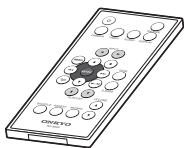
Télécommande (RC 806S) et pile (CR2025)
La pile au lithium (CR2025) est d'ores et déjà installée dans la télécommande à l'achat du dock ABX-N300.
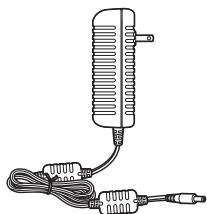
Adaptateur secteur CA (16V, 3A, entrée CC)
(L'adaptateur dépend du pays.)
Remarque :
N'utilisez que l'adaptateur secteur CA fourni avec le ABX-N300. L'utilisation de tout autre adaptateur CA risquerait d'endommager le dock ABX-N300. L'adaptateur CA fourni est uniquement destiné à alimenter le dock ABX-N300. Ne le connectez jamais à d'autres dispositifs car il ne peut alimenter d'autres appareils.
Made for

iPod

iPhone
AirPlay
- AirPlay, le logo AirPlay, iPad, iPhone, iPod, iPod classic, iPod nano, iPod shuffle, et iPod touch sont des marques commerciales d'Apple Inc., déposées aux États-Unis et dans d'autres pays.
"Made for iPod" et "Made for iPhone" signifient qu'un accessoire électronique a été spécifiquement désigné pour se connecter à un iPod ou iPhone et certifié par le développement pour respecter les normes de performance Apple.
Apple n'est pas responsable du fonctionnement de cet appareil et de sa conformité avec les normes sécuritaires et réglementaires.
Veuillez noter que l'utilisation de cet accessoire avec iPod ou iPhone peut affecter la performance du réseau sans fil.
Windows et Lecteur Windows Media® sont des marques commerciales de Microsoft Corporation déposées aux États-Unis et dans d'autres pays.
Dans les catalogues comme sur l'emballage, la déclinaison à la fin du nom du produit indique la couleur. La fiche technique et le fonctionnement sont cependant identiques quelles que soient la couleur.
Utilisation de la télécommande
Enlevez le film plastique avant d'utiliser la télécommande.
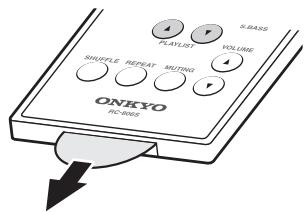
Quand vous utilisez la télécommande, orientez-la vers le capteur de télécommande du dock ABX-N300, comme illustré ci-dessous.
Capteur de télécommande
Remarques :
- La télécommande peut ne pas fonctionner correctement si le dock ABX-N300 est soumis à un éclairage clair, comme une exposition directe au soleil et un éclairage fluorescent de type inverseur. Gardez cela à l'esprit au cours de l'installation.
- Si une autre télécommande du même type est utilisée dans la même pièce, ou si le dock ABX-N300 est installé à proximité d'un équipement utilisant des rayons infrarouges, la télécommande peut ne pas fonctionner correctement.
- Ne posez rien, même un livre, sur la télécommande pour ne pas appuyer sur les boutons par inadvertance et ainsi vider les piles.
- La télécommande peut ne pas fonctionner correctement si le dock ABX-N300 est installé sur une étagère avec des portes vitrées colorées. Gardez cela à l'esprit au cours de l'installation.
- La télécommande ne fonctionnera pas en cas d'obstacle entre la télécommande et le capteur à distance du dock ABX-N300.
Remplacement de la pile
1 Avec avoir fait glisser le clapet sur le côté, retirez le porte-pile.
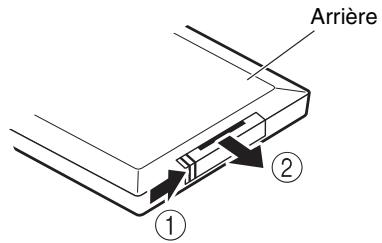
2 Insérez une pile au lithium dans le porte-pile puis remettez-le en place.
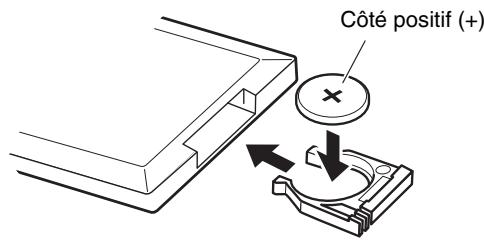
En remplaçant les piles
En remplaçant les piles, assurez-vous d'utiliser le type de piles définis.
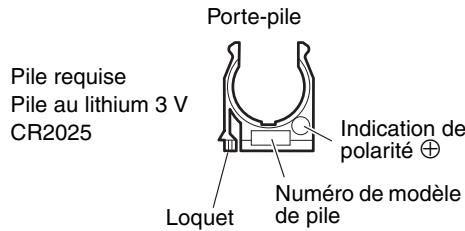
Remarques :
- Si la télécommande ne fonctionne pas correctement, replacez la pile.
- Si vous ne comptez pas utiliser la télécommande pendant une période prolongée, retirez la pile pour éviter tout dommage causé par une fuite ou de la corrosion.
- Si les piles sont épuisées, retirez-les immédiatement pour éviter tout dommage causé par une fuite ou de la corrosion. Assurez-vous que la pile est positionnée conformément aux polarités (respectez l'indication "+" et "-").
- Ne jamais utiliser de pile avec un numéro de modulo différent.
- Si elle n'est pas manipulée correctement, une pile au lithium peut prendre feu et causer une irritation de la peau à cause des substances chimiques. Conservez les piles au lithium hors de portée des enfants.
Ne démontez pas, ne rechargez pas ou n’incinérez pas une pile au lithium, et veillez à ce qu’elle n’excède pas une température de 100°C (212^). Quand vous remplacez la pile, utilisez uniquement le type de pile spécifique. Si vous utilisez un type de pile inadéquat, des risques d’incendie ou d’explosion peuvent en résulter.
Modèles ipod/iphone compatibles
Modèles d'iPod/iPhone compatibles
Concoupour:
- iPod touch (1ère, 2ème, 3ème et 4ème génération)
- iPod classic
- iPod nano (2ème, 3ème, 4ème, 5ème et 6ème génération)
- iPhone 4, iPhone 3GS, iPhone 3G, iPhone
Remarque :
Avant d'utiliser le dock musical, veuillez mettre à jour votre iPod/iPhone à la dernière version. Pour de plus amples détails, reportez-vous au site Web d'Apple.
Le dock ABX-N300 utilise le système universel de dock. En fixant une pièce interchangeable appelée adaptateur de dock, vous serez en mesure d'insérer votre modèle d'iPod/iPhone pris en charge.
Utilisez un adaptateur de dock disponible dans le commerce ou celui inclus avec votre iPod/iPhone. - Si votre iPod est un modèle léger et compact et ne compte aucun adaptateur compatible, vous pouvez le connecter directement.
Faites glisser le couvercle sur la gauche pour faire apparaitre le dock.
Adaptateur de dock
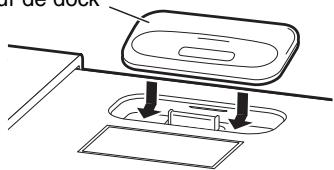
Alignez dans un premier temps la cornière avant de l'adaptateur de dock, puis appuyez sur la cornière arrête.
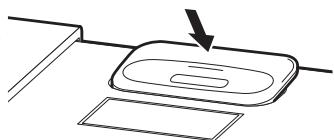

Retirer l'adaptateur de dock
Comme indiqué sur l'illustration ci-dessous, insérez un tournevis ou un objet similaire dans la fente de l'adaptateur de dock et soulevez-le.
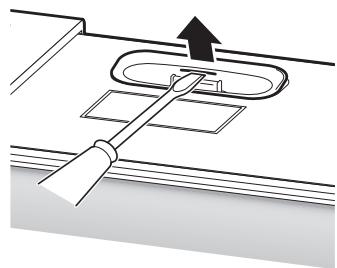
Mise en garde
- Si vous connectez un iPod/iPhone au dock ABX-N300 sans fixer un adaptateur de dock au préalable, vous risquez de tordre et d'endommager le connecteur. Même si l'adaptateur de dock est connecté, vous devriez éviter de tordre le connecteur en déplaçant ou en bougeant l'iPod/iPhone.
- En insérant ou en retirant votre iPod/iPhone, prenez garde à l'insérer ou le retirer en ligne droite et perpendiculaire au connecteur sans exercer de force excessive.
- N'appuyez pas excessivement sur les commandes de votre iPod/iPhone s'il est connecté au dock ABX-N300, ou ne le rougez pas vers l'avant ou l'arrête. Vous endommagerez le connecteur ou créerez des faux contacts.
- N'utilisez pas le système avec d'autres accessoires comme un émetteur FM ou un micro. Des dysfonctionnements pourraient en résulter.
- Si votre iPod/iPhone est inséré dans une coque, la connexion peut être incorrecte, causant ainsi des dysfonctionnements sonores ou un dysfonctionnement de la télécommande. Retirez votre iPod/iPhone de sa coque avant de l'insérer au dock ABX-N300.
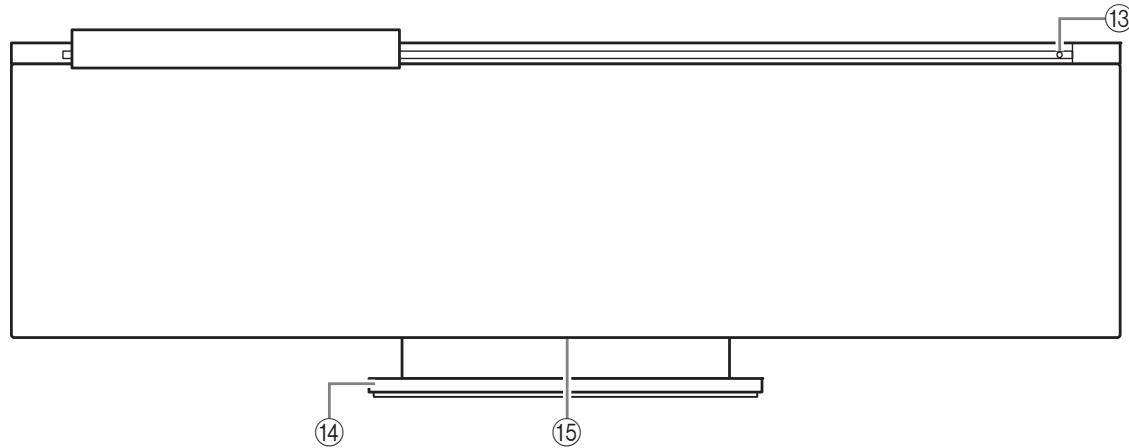
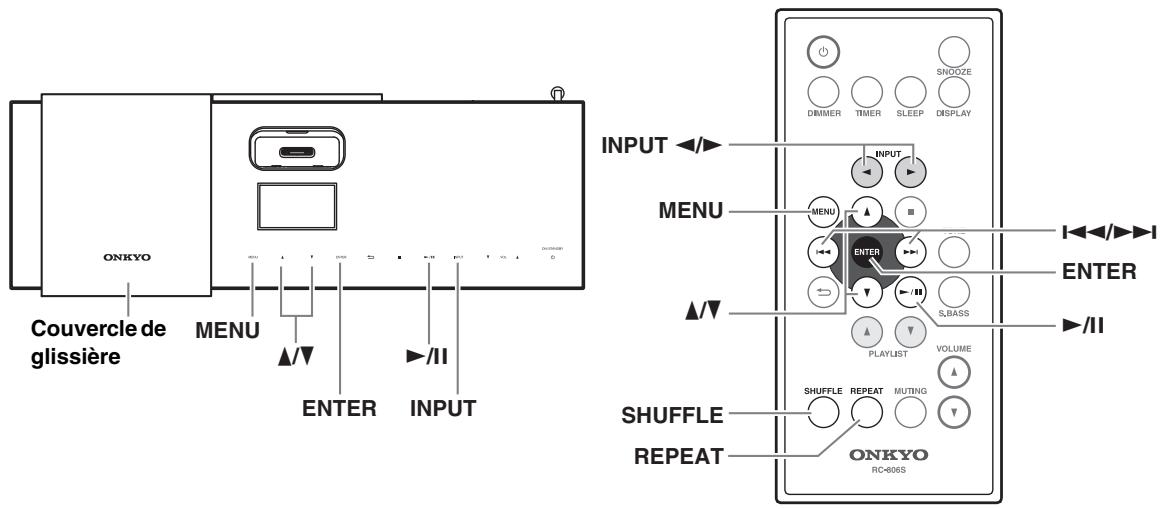
Panneau supérieur/avant
Les nombres de page entre parenthèses vous indiquent où vous pouvez trouver l'explication principale pour chaque point.
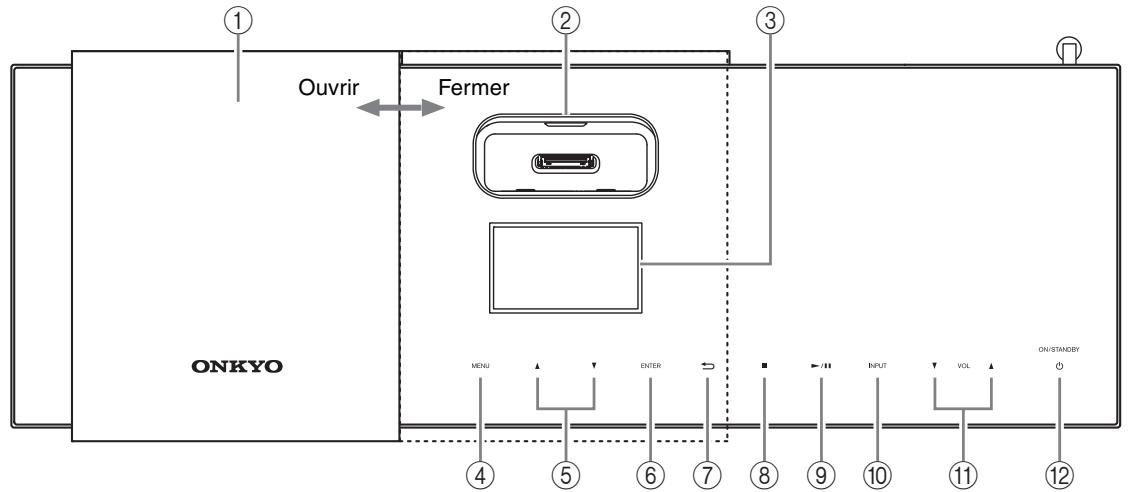
Couvercle de glissière
Fermez le couvercle de glissière pour transporter le dock ABX-N300 ou si vous ne l'utilisez pas.
Insérez votre iPod/Phone ici.
③ Affichage
④ Bouton MENU (17, 19)
Ce bouton permet d'afficher le menu ou de retourner à l'écran précédent.
Une fois le menu affiché, utilisez ces boutons pour sélectionner un élément.
⑥ Bouton ENTER (17-20)
Appuyez sur ce bouton pour confirmer un réglage effectué dans un menu, etc.
⑦ Bouton [19] (19)
Ce bouton vous permet de revenir au menu précédent.
Bouton [■] (20)
Ce bouton arrête la lecture.
Ce bouton permet de démarrer la lecture sur votre iPod/iPhone. Appuyez sur ce bouton pendant la lecture pour mettre en pause.
Ce bouton permet de sélectionner la source entendue.
Boutons VOL [▼]/[▲] (14)
Ces boutons vous permettent d'ajuster le volume.
Bouton ON/STANDBY [O] (14, 22)
Appuyez sur ce bouton pour permettre l'appareil sous tension / en veille.
Témoin de mise en veille réseau (30)
Si le mode veille est sur "Network" (réseau), ce témoin s'allume en orange quand le dock ABX-N300 est en veille.
Support
Eclairage (14)
S'allumera si l'appareil est sous tension et s'éteindra en mode veille.
Face arrière
Les nombres de page entre parenthèses vous indiquent où vous pouvez trouver l'explication principale pour chaque point.
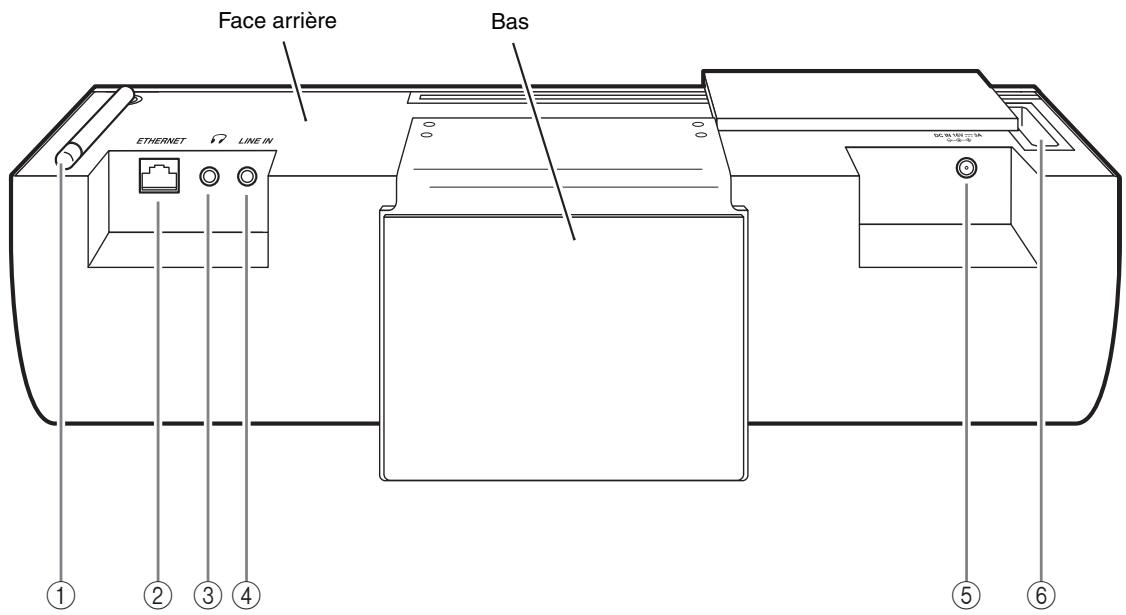
① Antenne LAN sans fil (13, 27)
Dépliez cette antenne si vous vous connectez au réseau sans fil.
② Port Ethernet (13, 28)
Connectez votre câble Ethernet ici, si vous vous connectez au réseau via un câble.
③ [N] Prise pour casque (13, 15)
Permet de brancher la mini-prise stéréo de votre casque.
Utilisez un câble audio mini-prise stéreo disponible dans le commerce pour connecter la sortie audio du périphérique externe à cette prise. Le dock
ABX-N300 pourra ainsi reproduire le signal d'un périphérique comme un lecteur audio portable, une console de jeux, une télévision ou une platine avec égaliseur phono intégré.
Prise de l'adaptateur secteur CA (16V, 3A, entrée CC)
Connectez l'adaptateur CA inclus ici.
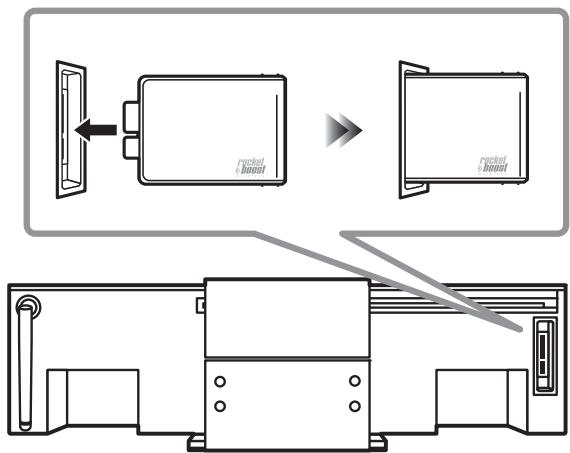
Fente pour module Rocketboost™ (modèles nord-américains uniquement) (22)
Insérez ici la carte sans fil Rocketboost pour écouter le signal audio numérique d'un périphérique sans fil Rocketboost.
Chaque panneau latéral du dock ABX-N300 comporte un évent d'enceinte Bass-reflex. Veillez à conserver un espace d'au moins 20 cm de chaque côté du dock pour éviter de bloquer les graves.
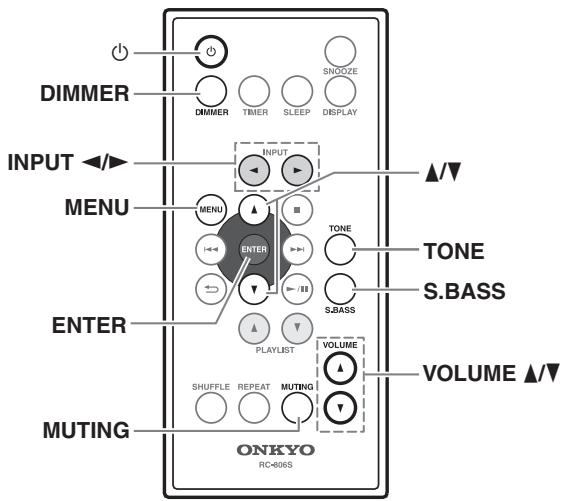
Télécommande (RC-806S)
Les nombres de page entre parenthèses vous indiquent où vous pouvez trouver l'explication principale pour chaque point.
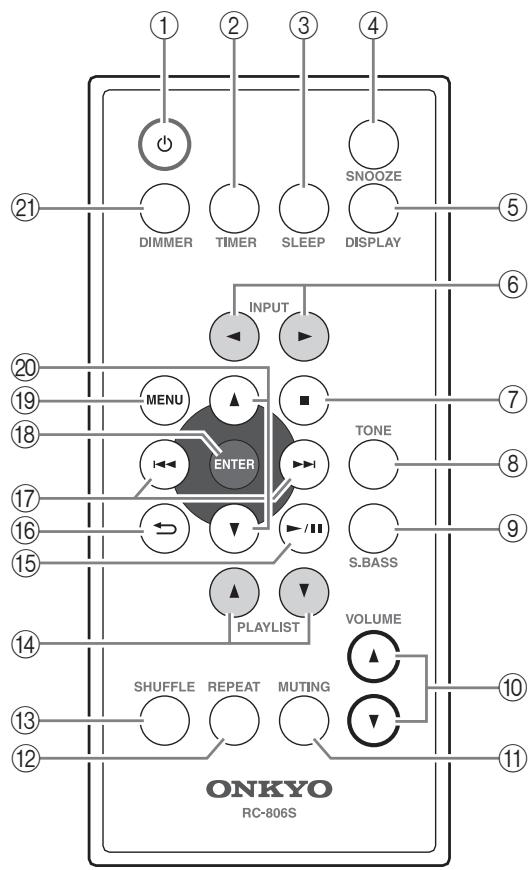
Appuyez sur ce bouton pour mettre l'appareil sous tension / en veille.
② Bouton TIMER (23-25)
Ce bouton vous permet de régler l'horloge et la minuterie.
Bouton SLEEP (25)
Utilisez ce bouton pour régler la minuterie de mise en veille.
Bouton SNOOZE (25)
Appuyez sur ce bouton pour utiliser la fonction Snooze (arrêt temporaire de la lecture par minuterie).
Les informations (titre de l'album, nom de l'artiste) affichées sur l'écran changent à chaque fois que vous appuyez sur ce bouton. Si vous appuyez sur ce bouton quand le dock ABX-N300 est en mode veille, l'heure s'affiche pendant huit secondes.
Ce bouton permet de sélectionner la source entendue.
⑦ Bouton [■] (20)
Ce bouton arrête la lecture.
Bouton TONE (15)
Appuyez sur ce bouton si vous désirez ajuster le grave (plage des basses fréquences) ou l'aigu (plage des hautes fréquences).
Ce bouton vous permet de passer aux réglages Super Bass.
10 Boutons VOLUME [A]/[V] (14)
Ces boutons vous permettent d'ajuster le volume.
Bouton MUTING (14)
Ce bouton coupe temporairement le son.
Bouton REPEAT (17)
Durant la lecture sur votre iPod/iPhone, ce bouton permet de répéter la lecture des morceaux.
Bouton SHUFFLE (17)
Durant la lecture sur votre iPod/iPhone, ce bouton permet de dîre les morceaux dans un ordre aléatoire.
14 Boutons PLAYLIST [▲]/[▼]
Ces boutons ne sont pas utilisés.
Appuyez sur ce bouton pour démarrer la lecture. Pendant la lecture, vous pouvez appuyer sur ce bouton pour permettre la lecture en pause.
Ce bouton vous permet de revenir au menu précédent.
Ces boutons sélectionnent la plage précédente ou suivante.
Bouton ENTER (15, 17-20, 23-25, 27-31, 33)
Appuyez sur ce bouton pour confirmer un réglage effectué dans un menu, etc.
Ce bouton permet d'afficher le menu ou de retourner à l'écran précédent.
Boutons [] / [] (15, 17, 18, 20, 23-25, 27-31, 33)
Une fois le menu affiché, utilisez ces boutons pour sélectionner un élément.
Bouton DIMMER (14)
Ce bouton permet de modifier la luminosité de l'éclairage.
Avant de faire les branchements
- Cette illustration n'est qu'un exemple. La méthode de branchement est identique même si vous utilisez d'autres péripériques. Assurez-vous de lire le manuel d'utilisation du périphérique que vous connectez.
- Ne branchez pas l'adaptateur secteur CA avant d'avoir effectué tous les branchements.
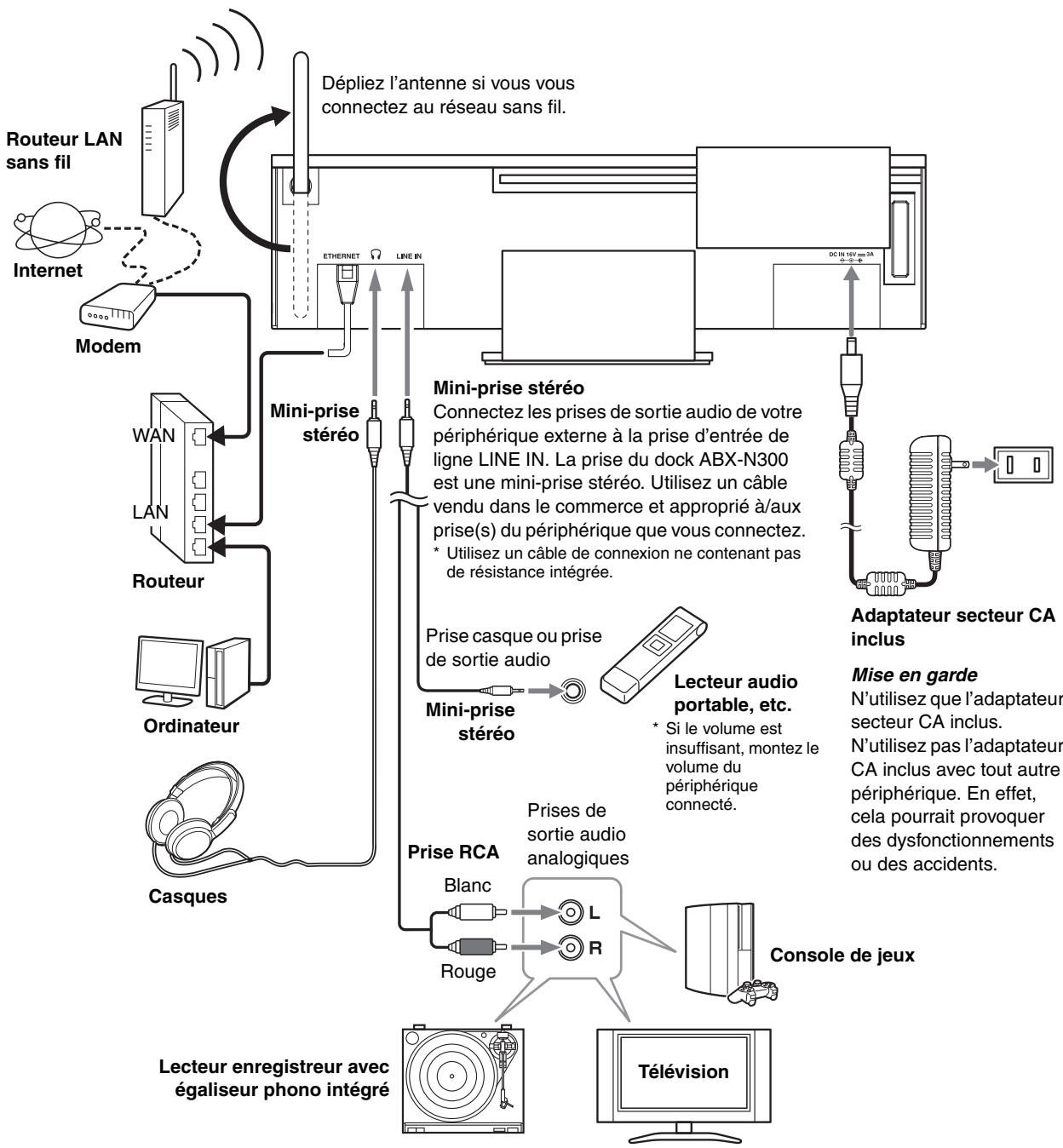
Mise en garde
Si vous connectez la prise du casque d'un autre périphérique à la prise d'entrée de ligne LINE IN du dock ABX-N300, vous devez tout d'abord ajuster le volume du périphérique connecté.
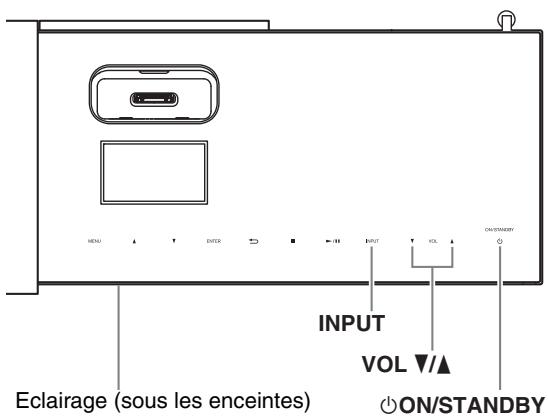
Les boutons du panneau supérieur sont aussi disponibles sur l'écran tactile.
Mise sous tension du modèle abx-n300
Pour permettre le modèle ABX-N300 sous tension, appuyez sur le bouton [ ] de l'ABX-N300 ou sur la télécommande.
L'appareil sera mis sous tension et l'éclairage situé sur la partie inférieure du dock ABX-N300 s'allumera.
Appuyez sur le bouton [O] une nouvelle fois pour mettre l'ABX-N300 en veille.
Sélection de la source d'entrée
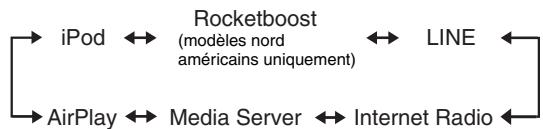
Appuyez sur le bouton [INPUT] du dock ABX-N300 ou sur le bouton INPUT [] / [] de la télécommande pour choisir la source audio que vous pouvez écouter.
Vous pouvez choisir entre iPod, RocketboostTM (modèles nord-américains uniquement), LINE (le périphérique externe connecté), radio Internet, serveur media ou AirPlay. À chaque fois que vous appuyez sur le bouton [INPUT], l'entrée alternera entre les choix suivants.
Réglage du volume
Appuyez sur le bouton VOL [▲] pour augmenter le volume ou VOL [▼] pour le baisser.
Vous pouvez aussi utiliser les boutons VOLUME [▲]/[▼] de la télécommande.
Vous pouvez ajuster le volume dans une gamme de "0" à "39" et "Max" (maxi).
Couper le son du modèle abx-n300 (telecommande uniquement)
Pour couper le son de l'ABX-N300, appuyez sur le bouton [MUTING] de la télécommande.
"Muting" s'affiche.
Pour rétablir le son de l'ABX-N300, appuyez de nouveau sur le bouton [MUTING].
La coupure du son est aussi annulée dans les cas suivants.
- Quand vous ajustez le volume
- Quand le mode veille a été activé et que vous remettez ensuite l'appareil sous tension
Régler la luminosité de l'éclairage (télécommande uniquement)
Régler la luminosité de l'éclairage.
Appuyez sur le bouton [DIMMER] de la télécommande.
A chaque fois que vous appuyez sur le bouton, la luminosité alternera entre les CHOIS Suivants.

Remarque :
Les réglages de timbre (Bass, Treble, S. Bass) n'ont pas d'effet sur le signal de la sortie casque.
1 Appuyez sur le bouton [TONE] pour que l'affichage indique "TONE control
Le voyant de réglage des graves se mettra à clignoter.
2 Utilisation des boutons [a]/[v] pour ajuster les valeurs.
Vous pouvez régler les valeurs de -3 à +3
Remarque :
Si vous n'appuyez sur aucun bouton pendant huit secondes, l'écran précédent s'affiche automatiquement.
3 Appuyez sur le bouton [ENTER].
Le voyant de réglage des aigus se mettra à clignoter.
4 Utilisez les boutons [a]/[v] pour ajuster les valeurs.
Vous pouvez régler les valeurs de -3 à +3
Remarque :
Si vous n'appuyez sur aucun bouton pendant huit secondes, l'écran précédent s'affiche automatiquement.
5 Appuyez sur le bouton [ENTER].
L'affichage d'origine réapparaît.
Utilisation de la fonction super bass (télécommande uniquement)
Pour activer la fonction Super Bass, appuyez sur le bouton [S. BASS].
"S. BASS" s'affiche à l'écran.
S. BASS
La force de la gamme ultra-faible changera à chaque fois que vous appuyez sur le bouton [S. BASS].
"S. BASS" disparaît une fois ce paramètre désactivé.

Utilisation d'un casque
Vou puez brancher un casque stéreo (dote d'une fiche phonique 03,5 mm, 1/8 pouce) à la prise casque du dock ABX-N300 [O] (voyez page 11) pour une écoute discrete.
Remarques :
- Régalez le volume au minimum avant de brancher le casque.
- Si vous avez branché un casque, aucun signal sonore n'est produit quand vous touchez l'écran tactile du dock ABX-N300.
- Quand vous branchez un casque à la prise pour casque [G], le son des enceintes est automatiquement coupé.
- Si l'entrée est définie sur iPod ou Rocketboost™ (modèles nord américain uniquement), aucun son ne sera diffusé à partir du casque. Déconnectez le casque et écoutez la musique par les haut-parleurs.
Désactiver la tonalité des boutons (télécommande uniquement)
Cette fonction permet de couper la tonalité produite quand vous touchez l'écran tactile du dock ABX-N300.
1 Quand le dock ABX-N300 est en mode veille, appuyez sur le bouton [MENU] de la télécommande. 2 Utilisez les boutons [A]/[V] pour sélectionner "Beep", et appuyez sur le bouton [ENTER]. 3 Utilisez les boutons [▲]/[▼] pour sélectionner "Off", et appuyez sur le bouton [ENTER].
Astuce :
Pour rétablir la tonalité, choisissez "On" à l'étape 3 de la procédure décrite ci-dessus.
Remarques :
- Avant d'utiliser votre iPod/iPhone avec l'ABX-N300, assurez-vous de mettre à jour votre iPod/iPhone avec le dernier logiciel, disponible sur le site Apple.
- Si vous laissez votre iPod/iPhone en mode pause, il passera automatiquement en mode d'hibernation. Si vous l'insérez dans le dock ABX-N300 dans ces conditions, vous devrez patienter quelques instants avant que votre iPod/iPhone soit prêt à l'utilisation.
- Veuillez toujours retirer votre iPod/iPhone avant de déplacer l'ABX-N300.
- Selon le type de données lues ou de votre iPod/iPhone, il est possible que certaines des fonctions ne fonctionnent pas comme prévu.
3 Insérez votre ipod/iphone dans le dock pour ipod/iphone.
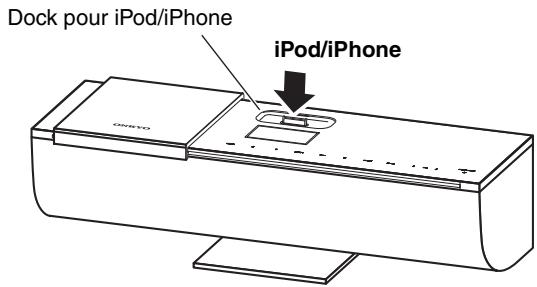
Insérez votre iPod/iPhone correctement dans le dock ABX-N300.
Si vous utilisez un adaptateur de dock, reportez-vous à la page 9.
Remarques :
- Afin d'éviter d'endommager le connecteur du dock, évitez de trop forcer ou de tordre votre iPod/iPhone dans le dock, ou même de trop remuer votre iPod/iPhone lorsque vous l'insérez.
- Avant l'insertion, retirez la coque de votre iPod/iPhone si vous en utilisez une. Dans le cas contraire, vous risqueriez des problèmes de connexion et un dysfonctionnement pourrait survenir.
- Ne fermez pas le couvercle de glissière si vous avez inséré votre iPod/iPhone. Nous vous recommandons de laisser le couvercle de glissière fermé, quand vous n'utilisez pas l'ABX-N300.
- Évitez l'utilisation d'accessoires pour iPod/iPhone, comme par exemple un émetteur FM ou un microphone, car cela peut causer un dysfonctionnement.
4 Appuyez sur le bouton [▶/II].
Pour permettre la lecture en pause, appuyez sur [ /II]
Appuyez une nouvelle fois sur le bouton pour reprendre la lecture où vous l'aviez arrêtée.
Choisir les plages (télécommande uniquement)
Pour revenir au début de la plage en cours de lecture ou en pause, appuyez sur le bouton [1-4].
Appuyez plusieurs fois de suite sur le bouton [1] pour sélectionner les plages précédentes.
Appuyez plusieurs fois de suite sur le bouton [▶▶I] pour sélectionner les plages suivantes.
Avance ou retour rapide (télécommande uniquement)
Pour faire avance ou retour rapide durant la lecture ou lorsque la plage est en pause, appuyez et maintenez le bouton [▶▶I] ou [I▶].
Naviguer dans les menus de l'ipod/ iphone
1 Appuyez sur le bouton [MENU] du dock ABX-N300 ou de la télécommande pour afficher le menu/la liste de l'iPod/iPhone. 2 Utilisez les boutons [A]/[V] pour sélectionner un élément dans le menu, puis appuyez sur le bouton [ENTER].
Lecture aléatoire (télécommande uniquement)
En mode de lecture aléatoire, toutes les pistes de l'iPod/ iPhone sont lues aléatoirement.
1 Appuyez sur le bouton [SHUFFLE]. Le symbole × apparaitra sur l'écran de l'iPod/ iPhone. 2 Pour démarrer la lecture aléatoire, appuyez sur le bouton [▶/II]. La lecture aléatoire démarre.
Annuler la lecture aléatoire
Pour annuler la lecture aléatoire, appuyez sur le bouton [SHUFFLE]. Le symbole × disparaîtra de l'écran de l'iPod/iPhone.
Lecture en boucle (télécommande uniquement)
Si vous appuyez sur le bouton [REPEAT], la piste de l'iPod/iPhone sera lue en boucle. Le type de lecture en boucle changera comme suit, à chaque fois que vous appuyez sur le bouton [REPEAT].
• : Lecture en boucle d'une piste • : Lecture en boucle de toutes les pistes
Annuler la lecture en boucle
Appuyez plusieurs fois sur le bouton [REPEAT] jusqu'à ce que le symbole → ou → disparaisse de l'écran de l'iPod/iPhone.
Utilisation de airplay
Avec cet appareil, vous pouvez apprécier la musique des périphériques basés sur iOS ou la bibliothèque musicale iTunes grâce à AirPlay d'Apple Inc.
Remarque :
Pour utiliser AirPlay, vous avez besoin d'un des équipements suivants.
- iPod touch, iPhone, iPad avec iOS 4.2 ou version supérieure
- Un ordinateur personnel avec iTunes 10 (ou version supérieure)
Astuces :
- Avant d'utiliser cette fonction, veuillez mettre à jour votre iPod touch/iPhone/iPad à la dernière version.
- Pour bénéficier d'une performance optimale, nous vous recommandons de toujours utiliser la dernière version d'iOS ou d'iTunes.
- Pour de plus amples détails sur AirPlay ou la manière d'obtenir la dernière version de votre logiciel, veuillez vous rendre sur le site Web d'Apple.

AirPlay, le logo AirPlay, iPad, iPhone, iPod, iPod classic, iPod nano, iPod shuffle, et iPod touch sont des marques commerciales d'Apple Inc., déposées aux États-Unis et dans d'autres pays.
Mise en garde
Pour utiliser AirPlay, vous devez connecter le dock ABX-N300 au réseau. Pour de plus amples détails sur la connexion au réseau, reportez-vous à “Configuration du réseau” (voyez page 26).
Lecture
Veuillez suivre la procédure ci-dessous pour entamer la lecture.
1 Sélectionnez "AirPlay" comme source d'entrée. Appuyez sur le bouton [INPUT] du dock ABX-N300 ou les boutons INPUT []/[] de la télécommande pour sélectionner l'entrée "AirPlay". 2 À partir de l'icône AirPlay, [▲] d'iTunes ou de votre iPod touch/iPhone/iPad, sélectionnez "Onkyo ABX-N300 ****" (paramètre par défaut). 3 Démarrez la lecture sous iTunes ou votre iPod touch/iPhone/iPad.
Remarques :
- Si vous n'obtenez pas de son via AirPlay, sélectionnez temporairement un périhérique autre que le dock ABX-N300 via [▲], attendez un instant puis sélectionnez à nouveau le dock ABX-N300.
- Il se pourrait que la durée écoulée ou d'autres données ne s'affichent pas correctement.
Le dock ABX-N300 prend en charge la radio Internet vTuner.
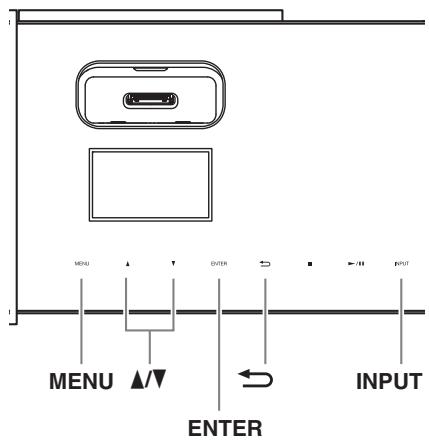
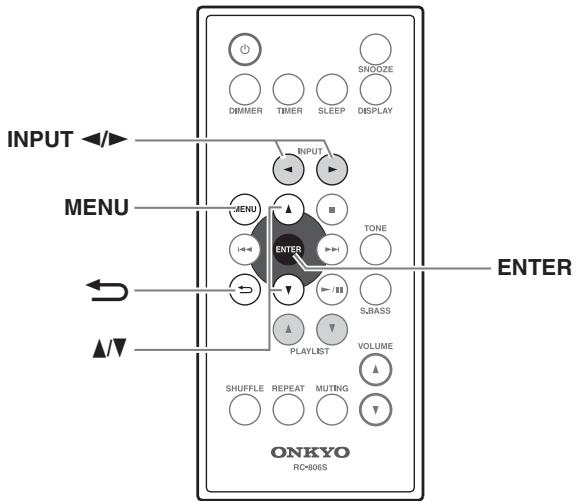
Mise en garde
Pour écouter la radio sur Internet, vous devez connecter le dock ABX-N300 au réseau. Pour de plus amples détails sur la connexion au réseau, reportez-vous à "Configuration du réseau" (voyez page 26).
1 Sélectionnez "internet radio" (radio internet) comme source d'entrée.
Appuyez sur le bouton [INPUT] du dock ABX-N300 ou les boutons INPUT [ ] / [ ] de la télécommande pour sélectionner "Internet Radio" (Radio Internet).
Une liste des stations radio Internet sera automatiquement chargée à partir du service de base de données des stations radio de vTuner.

2 Utilisation des boutons [] / [] pour sélectionner "stations by location" et appuyez sur le bouton [ENTER].
"Stations By Location" n'est qu'un exemple. Vous pouvez désirer toute autre option.
3 Utilisez les boutons [] / [] pour sélectionner "europe" et appuyez sur le bouton [ENTER].
"Europe" n'est qu'un exemple. Vous êtes libre de sélectionner la région de votre choix et pas simplement "Europe".
4 Utilisation des boutons [A]/[V] pour sélectionner "United Kingdom" (royaume-uni) et appuyez sur le bouton [ENTER].
"United Kingdom" n'est qu'un exemple. Vous êtes libre de sélectionner le pays de votre choix et pas simplement "United Kingdom".
![ONKYO ABX-N300 - Utilisation des boutons [A]/[V] pour sélectionner "United Kingdom" (royaume-uni) et appuyez sur le bouton [ENTER]. - 1](/content/2019/11/151873/images/8acbe8546d5d28397a949d9f4d804a5169c4a186b7c8a1ee8f2761212dc77342.jpg)
5 Utilisation des boutons [▲]/[▼] pour sélectionner le genre que vous souhaitez écouter, puis appuyez sur le bouton [ENTER].
Si vous ne désirez pas besoinir de genre, laissez "All Stations" (Toutes les stations) tel quel et appuyez sur le bouton [ENTER].
6 Utilisez les boutons [] / [] pour sélectionner une station, puis appuyez sur le bouton [ENTER].
Le dock ABX-N300 se connectera automatiquement à la station, les données seront chargées et la lecture commencera.
![ONKYO ABX-N300 - Utilisez les boutons [] / [] pour sélectionner une station, puis appuyez sur le bouton [ENTER]. - 1](/content/2019/11/151873/images/09636415f6a2d1d3758b9e6968c83e61fc904df8d95a2a286807effbe0b50ec5.jpg)
Astuces :
- Le "+" indiqué en bord gauche indique la présence d'un dossier. En appuyant sur le bouton [ENTER] au niveau du "+", vous pouvez vous rendre au niveau inférieur. Le signe “>” indique une station. Lorsque vous appuyez sur le bouton [ENTER] au niveau du signe “>”, la lecture commencera.
- En appuyant sur le bouton [MENU], vous pouvez revenir à l'étape 1 et sélectionner une station.
- En appuyant sur le bouton [←], vous pouvez revenir à l'étape précédente et sélectionner à nouveau une station.
- "Recent Launches" contient la liste des dernières stations que vous avez écoutées.
Mise en garde
Vous ne pouvez pas mettre la radio Internet en pause.
Utilisation des fonctions “favorites” et “my added stations” de la radio internet vtuner
Vous pouvez mémoriser vos stations radio préférées avec la fonction "Favorites" (stations favorites) et "My Added Stations" (mes stations) de vTuner.
1 Notez l'adresse MAC (MAC Address) du dock ABX-N300 (reportez-vous à la page 31). 2 Mettez le dock ABX-N300 sous tension et choisissez la source d'entrée "Internet Radio".
Le menu "+ Favoris" de la radio vTuner s'affiche. Si ce menu ne s'affiche pas, vérifie les connexions et réglages du réseau.
4 Démarrez une session en saisissant l'adresse MAC du dock ABX-N300 que vous avez notée précédemment comme identifiant (ID#).
Saisissez uniquement les 12 caractères alphanumériques, sans trait d'union ("-").
Définissez vos stations favorites ("Favorites") ou ajoutez vos stations personnelles ("My Added Stations") en suivant les instructions à l'écran.
Les stations ainsi mémorisées sont disponibles via les options "Favorites" ou "My Added Stations" du menu vTuner du dock ABX-N300.
Lire des fichiers musicaux à partir d'un serveur
Ce chapitre explique comment lire les fichiers musicaux stockés sur un ordinateur ou serveur média via le dock ABX-N300 (lecture via serveur).
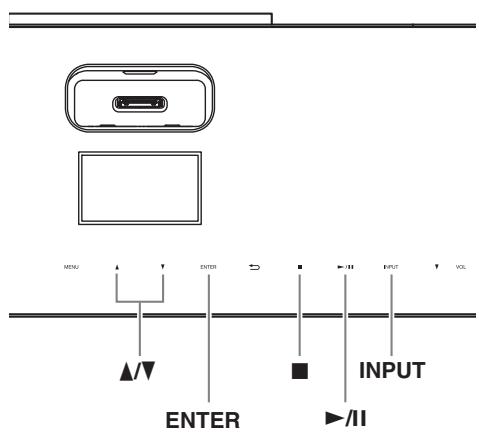
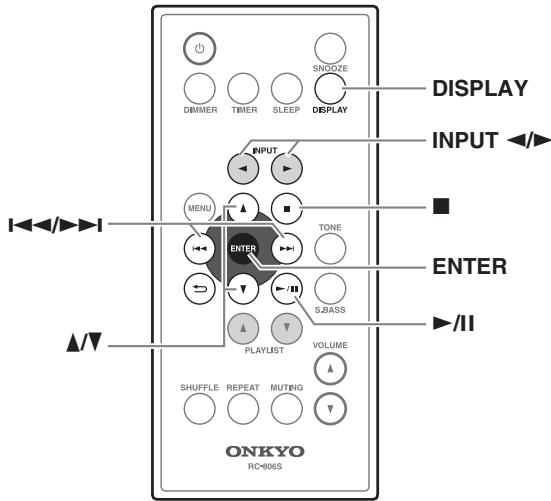
Mise en garde
Vous devez connecter le dock ABX-N300 au réseau. Pour de plus amples détails sur la connexion au réseau, reportez-vous à “Configuration du réseau” (voyez page 26).
Configuration d'un serveur réseau
Ce chapitre explique comment configurer le Lecteur Windows Media 11/12 de sorte que le dock ABX-N300 puisse lire les fichiers musicaux contenus sur votre ordinateur.
Configuration du lecteur windows media®11
1 Démarrez le Lecteur Windows Media® 11. 2 Sous le menu "Bibliothèque", sélectionnez "Partage des fichiers multimédias".
La boîte de dialogue "Partage des fichiers multimédias" s'affiche.
3 Cochez la case de sélection "Partager mes fichiers multimédias" et cliquez sur "OK". 4 Sélectionnez le dock ABX-N300 dans la liste et cliquez sur "Autoriser".
Cliquez sur "OK" pour fermer la boîte de dialogue.
La configuration du Lecteur Windows Media® 11 est terminée.
Vous pouvez maintenant lire les fichiers musicaux contenus dans la bibliothèque de votre Lecteur Windows Media 11 via le dock ABX-N300.
Le Lecteur Windows Media® 11 peut être téléchargé gratuitement sur le site web de Microsoft.
Configuration du lecteur windows media® 12
1 Démarrez le Lecteur Windows Media® 12. 2 Sous le menu "Stream", sélectionnez "Activer le media streaming".
Une boîte de dialogue s'affiche.
3 Cliquez sur "Activer le media streaming". Une liste de serveurs média apparait. L'appellation pourrait varier légèrement selon l'emplacement du réseau. 4 Sélectionnez le dock ABX-N300 dans la liste et cliquez sur "Autorisé". 5 Cliquez sur "OK" pour fermer la boîte de dialogue.
La configuration du Lecteur Windows Media® 12 est terminée.
Vous pouvez maintenant lire les fichiers musicaux contenus dans la bibliothèque de votre Lecteur Windows Media 12.
Lecture de fichiers musicaux
1 Démarrez votre ordinateur ou serveur média. 2 Démarrez le dock ABX-N300 et définissez la source d'entrée sur "Media Server" (Serveur média).
Appuyez sur le bouton [INPUT] du dock ABX-N300 ou les boutons INPUT [] / [] de la télécommande pour sélectionner "Media Server" (Serveur média).
Une liste de serveurs réseau apparait.
3 Utilisez les boutons [▲]/[▼] pour sélectionner le serveur réseau que vous voulez utiliser, puis appuyez sur le bouton [ENTER].
Remarques :
- Le dock ABX-N300 ne peut accéder aux photos ou aux vidéos situées sur un serveur réseau.
- Certains contenus pourraient ne pas s'afficher en raison des paramètres de partage du serveur réseau. Reportez-vous au manuel de l'utilisateur du serveur réseau.
4 Utilisez les boutons [A]/[V] pour sélectionner le fichier musical que vous souhaitez écouter, puis appuyez sur le bouton [ENTER].
La lecture demarrera.
Astuces :
- Le symbole “+” indiqué en bord gauche indique la présence d'un dossier. Appuyez sur le bouton [ENTER] au niveau du symbole “+” pour vous rendre au dossier inférieur. Le symbole “>” indique la présence d'un fichier. Lorsque vous appuyez sur le bouton [ENTER] au niveau du symbole “>”, la lecture commence.
- En appuyant sur le bouton [MENU], vous pouvez revenir à l'étape 2 et effectuer une sélection.
- En appuyant sur le bouton [MENU], vous pouvez revenir à l'étape précédente et sélectionner à nouveau un fichier.
Mettre la lecture en pause
Pour permettre la lecture en pause, appuyez sur [ /II]
Appuyez à nouveau sur le bouton [▶/II] pour reprendre la lecture depuis l'emplacement de pause.
Arrêter la lecture
Pour arrêter la lecture, appuyez sur le bouton [■].
Passer à la plage précédente ou suivante
Pour changer de plage, utilisez les boutons [I ▲ ▲ ] et [▶▶■] de la télécommande.
Changer les informations affichées à l'écran
Chaque pression sur la touche [DISPLAY] de la télécommande permet d'alterner entre l'affichage du titre de l'album et l'affichage du nom de l'artiste.
Le dock ABX-N300 permet de diffuser de la musique provenant d'un autre périphérique Rocketboost (Émetteur).
Compatible avec la carte sans fil rocketboost
L'installation d'une carte sans fil Rocketboost (vendue séparément) permet à ce produit de recevoir des signaux audio sans fil d'autres produits Rocketboost.

Rocketboost, qu'est-ce que c'est?
Rocketboost, c'est l'audio numérique sans fil extensible.
- Les produits à technologie Rocketboost permettent d'étendre la zone d'écoute à toute la maison.
- Rocketboost n'interfère pas avec les autres produits domestiques sans fil.
- Rocketboost désigne de l'audio numérique non compressé, compatible avec tous les formats audio.
Quand le logo Rocketboost est repris sur un produit, celui-ci a été conçu pour fonctionner avec d'autres produits Rocketboost, quel que soit le fabricant du produit.
Comment utiliser rocketboost avec le dock abx-n300
Une carte sans fil Rocketboost (WLC-TR1, vendue séparément) peut être utilisée pour recevoir n'importe quel flux audio d'autres produits Rocketboost éventuels. Par exemple, il est possible d'écouter de la musique à partir de sources audio dans d'autres pièces.
Pour en savoir plus sur les produits Rocketboost, visitez le site www.rocketboost.com.
ABX-N300 avec WLC-TR1 Carte sans fil Rocketboost (WLC-TR1, vendue séparément)
Configuration initiale de rocketboost
Insérez la carte WLC-TR1 dans la fente pour module Rocketboost sur le dos du dock ABX-N300.
Remarque :
Le dock ABX-N300 doit se couvrir en mode veille quand vous logez la carte sans fil Rocketboost (WLC-TR1, vendue séparément). Si le dock ABX-N300 est sous tension, appuyez sur le bouton [O] pour permettre l'appareil en mode veille.
Jumelage
Les produits Rocketboost composant un réseau audio sans fil. Chaque réseau Rocketboost doit comprendre un répartiteur ; ce dernier permet aux périphériques de se connecter au réseau. Pour pouvoir ajouter le dock ABX-N300 à votre réseau Rocketboost, vous devez le jumeler avec votre répartiteur.
Insérez la carte sans fil Rocketboost (WLC-TR1, vendue séparément) dans le dock ABX-N300.
Veillez à ce que la carte soit orientée correctement et insérez-la jusqu'au bout.
2 Mettez le dock ABX-N300 sous tension et choisissez "Rocketboost" comme source d'entrée.
Utilisez le bouton [INPUT] du dock ABX-N300 ou les boutons INPUT [] / [] de la télécommande pour sélectionner "Rocketboost".
3 Pour en savoir plus sur la procédure de jumelage, consultez le mode d'emploi de votre périphérique répartiteur, puis jumelez le dock ABX-N300 avec votre répartiteur.
Maintenez enfoncé le bouton [O] du dock ABX-N300 jusqu'à ce que le témoin de statut de la carte sans fil Rocketboost (WLC-TR1, vendue séparément) s'allume.
Pendant le jumelage, "Pairing" s'affiche à l'écran et le témoin de statut se met à clignoter.
La réception commence quand le témoin de statut cesse de clignoter et reste allumé ; le jumelage est alors effectué.
À l'issue du jumelage, le dock ABX-N300 fait partie de votre réseau sans fil Rocketboost et peut donc recevoir le signal audio d'autres périphériques émetteurs Rocketboost. Le réseau Rocketboost peut inclure jusqu'à 9 périphériques (toute combinaison de périphériques émetteurs et récepteurs). Ce réseau permet la transmission simultanée de maximum 5 signaux audio sans fil.
Mettez sous tension la source audio connectée à l'émetteur sans fil Rocketboost.
Assurez-vous que le signal de la source audio n'est pas coupé (sourdine) et que son volume est suffisant, faute de quoi ce signal ne sera pas transmis sur le réseau. Vous pouvez régler le niveau de volume sur le dock ABX-N300.
Astuces :
Si vous réseau Rocketboost comprend plusieurs sources audio, utilisez le bouton [▶/II] pour sélectionner la source suivante. Chaque pression sur le bouton [▶/II] sélectionne tour à tour chaque source audio disponible sur le réseau.
Réglage de l'heure et du jour de la
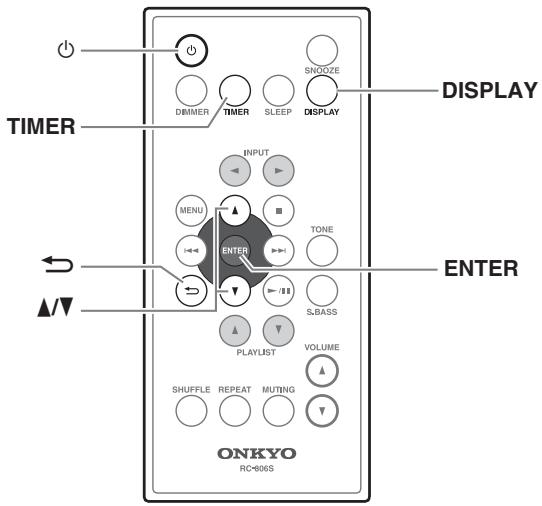
Appuyez sur le bouton [TIMER] quand le dock ABX-N300 est en mode veille.
Si le dock ABX-N300 est sous tension, appuyez sur le bouton [O] pour mettre l'appareil en mode veille.
2 Utilisez les boutons [] / [] pour sélectionner "Clock Setup" (Configuration de l'horloge).
Timer 1 Setup Timer 2 Setup
Clock Setup
3 Appuyez sur le bouton [ENTER].
4 Utilisez les boutons [▲]/[▼] pour régler l'heure et appuyez sur le bouton [ENTER].
Maintenez les boutons [▲] / [▼] pour changer les valeurs.
Pour alterner entre les formats 24 heures et 12 heures, appuyez sur le bouton [DISPLAY].
Clock Setup
10:15
Sunday
5 Utilisez les boutons [] / [] pour sélectionner le "jour de la période". 6 Appuyez sur le bouton [ENTER].
La procédure est terminée et l'affichage repasse en mode veille.
Annuler sans régler l'heure
Appuyez sur le bouton [TIMER].
Revenir au menu précédent
Appuyez sur le bouton [].
Mise en garde
En cas de coupure de courant ou de déconnexion de l'adaptateur secteur CA, "--:--" s'affiche et l'horloge s'arrête. Si tel est le cas, paramétrez une nouvelle fois l'horloge.
Affichage de l'horloge
Si vous appuyez sur le bouton [DISPLAY] en mode veille, l'horloge et le jour de la semaine s'afficheront pendant environ huit secondes.
Le dock ABX-N300 est équipé de trois minuteries : deux minuteries programmables démarrant automatiquement la lecture sur votre iPod/iPhone à l'heure spécifique et une minuterie de mise en veille mettant l'appareil en veille une fois la durée définie écoulée.
Sélectionner le nombre de minuteries
Vous pouvez paramétrer deux minuteries.
Réglage de l'heure
Vous pouvez régler l'heure de déclenchement et l'heure de coupure de la minuterie.
Choisir le jour de la période
Choisissez "Everyday" pour déclencher la miniterie chaque jour, ou choisissez "Every" et définissez les jours de la semaine où la miniterie fonctionnera.
Régler le volume de lecture
Vous pouvez régler le volume de lecture pour la fonction de minuterie.
Mise en garde
- Si les heures des deux minutes se chevauchent, seule la première minuterie se déclenche. Veillez donc à conserver un intervalle d'au moins une minute entre l'heure d'arrêt de la première minuterie et l'heure de déclenchement de la seconde minuterie.
- Si la minuterie de mise en veille est programmée sur une heure à laquelle une minuterie a déjà mis l'appareil sous tension, la fonction de minuterie de mise en veille a priorité.
- Insérez votre iPod/iPhone dans le dock iPod, et préparez-le à la lecture.
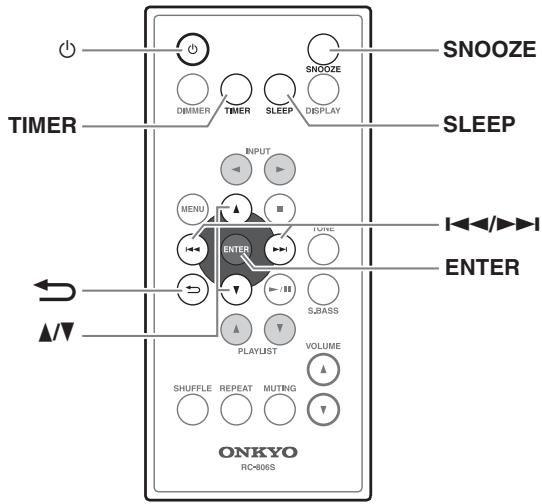
1 Appuyez sur le bouton [TIMER] quand le dock ABX-N300 est en mode veille.
Si le dock ABX-N300 est sous tension, appuyez sur le bouton [O] pour mettre l'appareil en mode veille.
Timer2 Setup
Clock Setup
2 Utilisation des boutons [] / [] pour désir "TIMER1 setup" ou "TIMER2 setup", puis appuyez sur [ENTER].
Timer1 On
On 6:30
0ff 7:00
5 Utilisez les boutons [▲]/[▼] pour régler l'heure de désactivation de la minuterie et appuyez sur le bouton [ENTER].
6 Utilisez les boutons [▲]/[▼] pour sélectionner "Everyday" (Chaque jour) ou "Every" (Chaque semaine) et appuyez sur le bouton [ENTER].
Si vous sélectionnez "Everyday", passez à l'étape 8.
Every
MoTuWeThFrSaSu
7 Si vous avez sélectionné "Every", utilisez les boutons [I ▲ ▲ ] /[▶▶] pour passer au jour de la semaine où vous ne voulez pas activer la minuterie et utilisez les boutons [▲]/[▼] pour souligner le jour de la semaine en question. Quand vous avez effectué le réglage voulu pour chaque jour de la semaine, appuyez sur le bouton [ENTER].
La minuterie ne fonctionnera pas les jours de la semaine qui seront soulignés. Si vous désirez que la minuterie fonctionne un certain jour de la semaine ; utilisez les boutons [ ] / [ ] pour remettre le symbole souligné au niveau de l'indication des jours de la semaine.
Every
_TuWeThFrSaSu
8 Utilisez les boutons [] / [] pour régler le volume de lecture et appuyez sur le bouton [ENTER].
L'indication et le numéro de la minuterie apparaissant en haut à droite de l'écran de minuterie, puis après un moment, le dock ABX-N300 passe en mode veille.
Mise en garde
Le dock ABX-N300 doit être en mode veille pour que la minuterie fonctionne.
Annuler sans régler la minuterie
Appuyez sur le bouton [TIMER]. Vous reviendrez au mode veille.
Revenir au menu précédent
Appuyez sur le bouton [].
Vérifier les réglages de la minuterie
Appuyez sur le bouton [TIMER], puis sélectionnez "Timer1 Setup" ou "Timer2 Setup" et appuyez plusieurs fois sur le bouton [ENTER] pour vérifier les réglages.
Activer ou désactiver la minuterie
1 Appuyez sur le bouton [TIMER]. 2 Utilisez les boutons [▲]/[▼] pour désir "Timer1 Setup" (Réglage de la minuterie1) ou "Timer2 Setup" (Réglage de la minuterie2), puis appuyez sur [ENTER]. 3 Utilisez les boutons [▲] / [▼] pour sélectionner "On" ou "Off" et appuyez sur le bouton [ENTER]. 4 Appuyez sur le bouton [TIMER].
L'horloge s'affichera brièvement puis le dock ABX-N300 passera en mode veille.
Utilisation de la fonction rappel d'alarme
Dès que la minuterie aura initié la lecture, vous pourrez temporairement l'arrêter à l'aide de la fonction Snooze, elle reprendra cinq minutes plus tard.
Pour utiliser la fonction snooze
Une fois la lecture initiée par la minuterie, appuyez sur le bouton [SNOOZE].
La lecture s'arrête temporairement et reprendra cinq minutes plus tard.
Utilisation de la minuterie de mise en veille
La minuterie de mise en veille met automatiquement le dock ABX-N300 en veille une fois la durée définie écoulée.
Appuyez sur le bouton [SLEEP].
L'affichage indiquera "Sleep 90 min". À chaque fois que vous appuyez sur le bouton [SLEEP], le réglage est modifié par étapes de 10 minutes dans la plage de "Sleep 90 min" - "Sleep 10 min". Une fois la durée définie écoulée, l'appareil sera mis hors tension.
Vérifier le temps restant
Dès que vous appuyez sur le bouton [SLEEP], l'affichage indique le temps restant jusqu'à ce que l'appareil soit mis hors tension. Néanmoins, si le temps restant est inférieur à dix minutes, appuyez une nouvelle fois sur le bouton [SLEEP] pour annuler la minuterie de mise en veille.
Annulation de la minuterie de mise en veille
Appuyez plusieurs fois sur le bouton [SLEEP] jusqu'à ce que le message "Sleep Off" s'affiche.
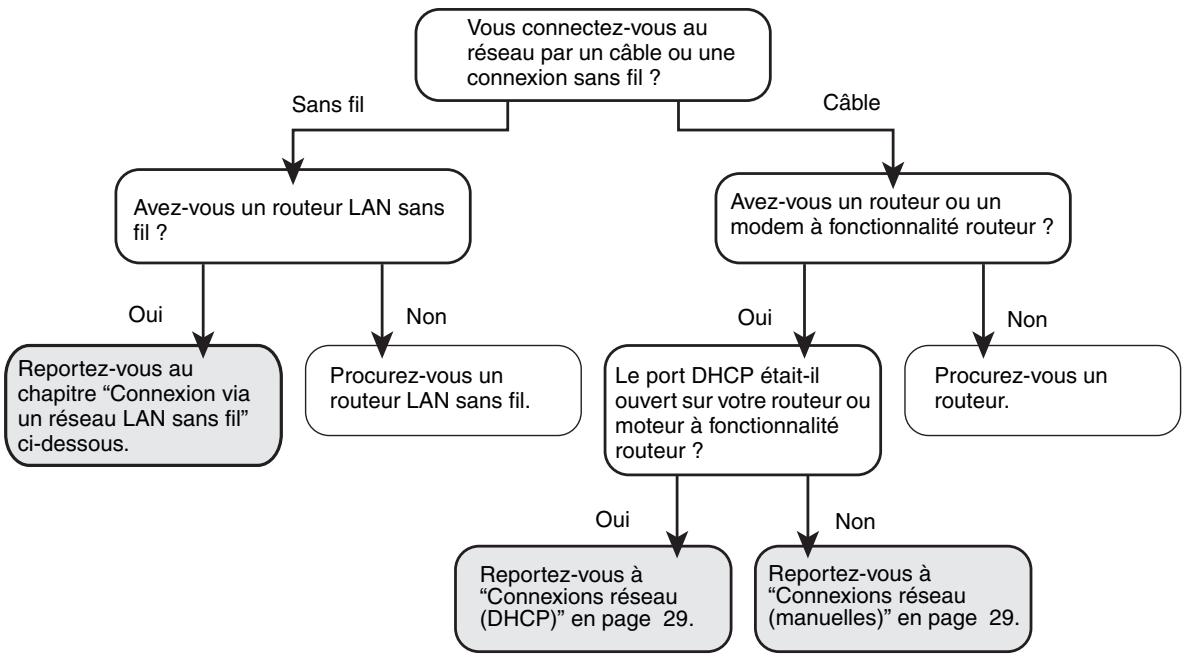
Pour utiliser la fonction Serveur média (lecture de fichiers musicaux sur un ordinateur), AirPlay ou Radio Internet, le dock ABX-N300 doit être connecté à un réseau.
Vous pouvez connecter le dock ABX-N300 au réseau de deux manières : par une connexion sans fil ou par un câble. Vous devrez définir des paramètres appropriés au type de réseau utilisé.
Connectez le dock ABX-N300 à votre réseau LAN sans fil ou filaire comme décrit au chapitre “Branchements” (page 13).
Le réseau LAN sans fil du ABX-N300 est conforme aux specifications Wi-Fi.
Fondamentaux du réseau
Un réseau est une configuration dans laquelle plusieurs périphériques sont connectés par un câble (ou sans fil) de façon à pouvoir communiquer entre eux.
Vous pouvez configurer un réseau à votre domicile pour que les ordinateurs ou les consoles de jeux se connectent à Internet ou pour transférer les données entre plusieurs ordinateurs.
Un réseau de ce type est limité à un espace relativement restreint, tel qu'un domicile par exemple, et est appelé un réseau local (LAN).
Si le dock ABX-N300 est connecté à un serveur réseau tel qu'un ordinateur par exemple, vous pouvez diffuser les fichiers musicaux enregistrés sur un serveur réseau (ordinateur) ou vous connecter à Internet pour écouter la radio Internet.
Dans de tels cas, vous ne connectez pas directement le dock ABX-N300 à un ordinateur ou à Internet.
Pour se connecter à un ordinateur ou à Internet, d'autres pièces d'équipement sont requises (périphériques réseau).
L'équipement suivant est nécessaire pour utiliser la fonctionnalité réseau du dock ABX-N300.
Routeur
Un routeur est un périphérique installé entre le dock ABX-N300 et un ordinateur ou entre le dock ABX-N300 et Internet, commandant le flux de données.
Dans un réseau, on désigne le flux de données par le terme "trafic". Le routeur joue le rôle de régulateur de trafic entre les différents périphériques.
- Pour l'utiliser avec le dock ABX-N300, nous vous recommandons d'utiliser un routeur à large bande contenant un commutateur 100Base-TX.
- Si vous désirez vous connecter par réseau sans fil LAN, vous devrez disposer d'un routeur sans fil.
- Si votre routeur a une fonctionnalité DHCP, le paramétrage réseau sera facile à effectuer.
- Si vous avez déjà souscrit un abonnement auprès d'un fournisseur d'accès Internet, utilisez le routeur qu'il vous recommande.
Pour de plus amples informations sur les routeurs, veuillez consulter votre revendeur ou fournisseur d'accès Internet.
Cable ethernet (CAT-5)
Un câble Ethernet est un câble que vous utilisez pour connecter les périphériques présents dans le réseau. Il y a deux types de câble Ethernet : les câbles droits et les câbles croisés.
- Le dock ABX-N300 utilise un cable Ethernet droit compatible aux normes CAT-5. Consultez votre revendeur pour de plus amples informations sur les cables Ethernet.
- Dans le cas d'une connexion LAN sans fil, inutile d'utiliser un cable Ethernet.
Serveur réseau (tel qu'un ordinateur / si vous utilisez un serveur réseau)
C'est un périphérique enregistrant les fichiers musicaux et les transférant au dock ABX-N300 pour la lecture.
- Cette condition d'utilisation avec le dock ABX-N300 variera en fonction du périphérique que vous utilisez en tant que serveur réseau (voyez page 32).
- Pour plus de détails sur les serveurs média compatibles avec le dock ABX-N300, voyez la page 32.
- Les conditions pour garantir une lecture optimale des fichiers musicaux sur le dock ABX-N300 dépendront du serveur réseau (la performance de votre ordinateur) que vous utilisez. Pour de plus amples détails sur chaque périphérique, reportez-vous au manuel de l'utilisateur du périphérique correspondant.
Accès internet (pour la radio internet)
Pour recevoir la radio Internet, votre réseau Ethernet doit être connecté à Internet. Une connexion Internet bas débit (par exemple, modem 56 k ou ISDN) ne fournira pas des résultats satisfaisants, nous vous recommandons d'utiliser une connexion large bande (par exemple, modem câble, modem xDSL, etc.). Veuillez consulter tout fournisseur d'accès Internet ou le revendeur de votre ordinateur en cas de doute.
Remarques :
- Pour recevoir la radio Internet avec le dock ABX-N300, votre connexion internet haut débit doit être satisfaisante et à même d'accéder au Web. Consultez votre fournisseur d'accès Internet en cas de problème avec votre connexion Internet.
- Le dock ABX-N300 utilise un port DHCP pour configurer automatiquement les paramètres du réseau. Si vous désirez configurer manuellement ces paramètres, reportez-vous au chapitre “Connexions réseau (manuelles)” en page 30.
- Le dock ABX-N300 ne prend pas en charge les paramètres PPPoE, par conséquent si vous avez une connexion Internet de type PPPoE, vous doivent utiliser un routeur compatible.
- En fonction de votre fournisseur d'accès Internet, vous devez définir un serveur proxy pour utiliser la radio Internet. Si votre ordinateur est configuré pour utiliser un serveur proxy, utilisez les mêmes paramètres pour le dock ABX-N300 (page 30).
Mise en garde
- Pour toutes ces opérations, vous utiliserez la télécommande.
- Vous pouvez paramétrer le réseau uniquement si le dock ABX-N300 est en mode veille. Si le dock ABX-N300 est sous tension, appuyez sur le bouton [♂] pour mettre l'appareil en mode veille.
Mise en garde
- En paramétrant une connexion réseau sans fil, vous devez choisir entre la méthode d'authentication et la clé de sécurité. Veillez à vous munir de ces réglages avant de commencer.
- Dépliez l'antenne LAN sans fil située à l'arrière du dock ABX-N300.
1 Débranchez l'adaptateur CA, attendez au moins dix secondes puis rebranchez-le.
Ne pas connecter le câble Ethernet. Si connectés, déconnectez le câble Ethernet et l'adaptateur secteur CA et attendez au moins dix secondes avant de rebrancher uniquement l'adaptateur secteur CA.
2 Appuyez sur le bouton [MENU].
![ONKYO ABX-N300 - Appuyez sur le bouton [MENU]. - 1](/content/2019/11/151873/images/007a81599f08ad9a8c83f0b299237ba834f404d8c66f3f83fb4ccf9ff8693579.jpg)
3 Utilisez les boutons [▲]/[▼] pour sélectionner "Standby Mode", et appuyez sur le bouton [ENTER] ; utilisez ensuite les boutons [▲]/[▼] pour sélectionner "Network", puis appuyez sur le bouton [ENTER].
![ONKYO ABX-N300 - Appuyez sur le bouton [MENU]. - 2](/content/2019/11/151873/images/2f6838819d448ad2964c66570edbae595bf9a13f85650baa7d28e4bd5aa1b166.jpg)
4 Appuyez sur le bouton [MENU].
5 Utilisez les boutons [A]/[V] pour sélectionner "Network Setup", (Configuration réseau) et appuyez sur le bouton [ENTER].
Attendez que le message "Connection" s'affiche.
![ONKYO ABX-N300 - Appuyez sur le bouton [MENU]. - 1](/content/2019/11/151873/images/f68410699a429a7df6f69bdb96c5d21e96d2bac6f2c9b6849bfa476b02eabcb3.jpg)
6 Utilisation des boutons [▲]/[▼] pour sélectionner "wireless", (sans fil) et appuyez sur le bouton [ENTER].
Le dock ABX-N300 recherche les points d'accès LAN et les affichera une fois détectés.
Si vous avez branché un cable Ethernet, vous ne pourrez pas sélectionner "Wireless". Si vous voulez utiliser une connexion LAN sans fil, vous devez débrancher le cable Ethernet.
8 Sélectionnez le type de sécurité pour ce point d'accès et appuyez sur le bouton [ENTER].
Security Type WPA-PSK(AES)
Pour plus de détails sur le type de sécurité, voyez les réglages du routeur.
9 Saisissez la clé de sécurité.
Utilisez les boutons suivants pour entrer les caractères.
Boutons [I I] / [ ] : Permet de déplacer le curseur sur la gauche ou la droite
Bouton [ENTER] : Permet d'entrer un caractère
Boutons [] / [] : Permet de changer de groupe de caractère
Bouton [ ] : Permet de supprimer immédiatement le caractère place avant le curseur
ABCDEFGHIJKLMNOPQRSTUVWXYZ BS OK 00
Caractères disponibles
Alphabétique : majuscules A-Z, minuscules a-z Numériques : 0-9
Autres caractères : ~ @ # $ % & * ( ) _ - + = / ?
BS: Permet de supprimer le caractère placé immédiatement avant le curseur.
10 Déplacez le curseur sur "OK" et appuyez sur le bouton [ENTER].
Le traitement est exécuté et le système redémarre. La connexion au réseau est alors établie.
Si la connexion est établie, "Succeeded" s'affiche. En cas d'échec, l'affichage indique "Failed".
Astuce :
Si trois minutes ou plus se sont écoulées et que le dock ABX-N300 n'est toujours pas connecté au réseau ou encore que le message d'échec "Failed" s'affiche, il se peut que le mot de passe ou le type de sécurité n'a pas été saisi correctement. Dans ce cas, recommencez les paramétrages du réseau une nouvelle fois du début. Si vous avez entré plusieurs fois les paramètres et que vous n'obtenez toujours pas de connexion, débranchez l'adaptateur secteur CA, attendez au moins dix secondes avant de le rebrancher, puis recommencez les réglages.
Connexion via un réseau LAN filaire
Si vous utilisez un routeur haut débit prenant en charge la fonctionnalité de serveur DHCP, le dock ABX-N300 procédera automatiquement aux paramétrages de l'adresse IP lorsque vous connectez un cable Ethernet. Si vous connectez le dock ABX-N300 à un réseau ne prenant pas en charge la fonctionnalité de serveur DHCP, vous devez procéder manuellement aux paramétrages comme l'adresse IP par exemple.
Mise en garde
- Pour toutes ces opérations, vous utiliserez la télécommande.
- Procédez aux paramétrages réseau une fois le dock ABX-N300 en mode veille. Si le dock ABX-N300 est sous tension, appuyez sur le bouton [O] pour le mettre en veille.
- Si vous voulez définir les paramètres de connexion manuellement, veillez d'abord au détail des procédures de réglage.
- En fonction de votre fournisseur d'accès Internet, la connexion peut ne pas se faire automatiquement. Si tel est le cas, procédez manuellement aux paramétrages.
Connexions réseau (DHCP)
1 Débranchez l'adaptateur CA, puis connectez le câble Ethernet et attendez au moins dix secondes avant de rebrancher l'adaptateur CA.
2 Appuyez sur le bouton [MENU].
Network Info
Standby Mode
Beep
3 Utilisez les boutons [▲]/[▼] pour sélectionner "Standby Mode", et appuyez sur le bouton [ENTER]; utilisez ensuite les boutons [▲]/[▼] pour sélectionner "Network", puis appuyez sur le bouton [ENTER].
Network
4. Appuyez sur le bouton [MENU]. 5. Utilisez les boutons [▲]/[▼] pour sélectionner "Network Setup" (Configuration réseau) et appuyez sur le bouton [ENTER].
Attendez que le message "Connection" s'affiche.
Connection
Ethernet
6 Utilisez les boutons [] / [] pour sélectionner "Ethernet", et appuyez sur le bouton [ENTER].
DHCP: Enable
7 Utilisez les boutons [] / [] pour sélectionner "Enable", (Activer) et appuyez sur le bouton [ENTER].
Le traitement est exécuté et le système redémarre.
La connexion au réseau est alors établie.
Si la connexion est établie, "Succeeded" s'affiche.
En cas d'échec, l'affichage indique "Failed".
Connexions réseau (manuelles)
1 Débranchez l'adaptateur CA, puis connectez le câble Ethernet et attendez au moins dix secondes avant de rebrancher l'adaptateur CA. 2 Appuyez sur le bouton [MENU]. 3 Utilisez les boutons [▲]/[▼] pour sélectionner "Standby Mode", et appuyez sur le bouton [ENTER]; utilisez ensuite les boutons [▲]/[▼] pour sélectionner "Network", puis appuyez sur le bouton [ENTER]. 4 Appuyez sur le bouton [MENU]. 5 Utilisez les boutons [▲]/[▼] pour sélectionner "Network Setup", (Configuration réseau) et appuyez sur le bouton [ENTER]. Attendez que le message "Connection" s'affiche 6 Utilisez les boutons [] / [] pour sélectionner "Ethernet", et appuyez sur le bouton [ENTER]. 7 Utilisez les boutons [▲]/[▼] pour sélectionner "Disable", (Désactiver) et appuyez sur le bouton [ENTER]. 8 Spécifiez l'adresse IP ("IP Address") et appuyez sur le bouton [ENTER].
Utilisez les boutons [1 1] / [ 1] pour déplacer le curseur et les boutons [] / [] pour sélectionner les valeurs numériques. Les addresses IP suivantes peuvent être spécifiées.
Classe A: “10.0.0.0”-“10.255.255.255”
Classe B: “172.16.0.0”-“172.31.255.255”
Classe C: “192.168.0.0”-“192.168.255.255”
9 Spécifiez le masque de sous-réseau ("subnet mask") et appuyez sur le bouton [ENTER].
Entrez l'adresse du masque de sous-réseau fournie par votre fournisseur d'accès Internet (généralement 255.255.255.0).
Utilisez les boutons [I I] / [ I] pour déplacer le curseur et les boutons [] / [] pour sélectionner les valeurs numériques.
10 Spécifiez la passerelle ("gateway") et appuyez sur le bouton [ENTER].
Entrez l'adresse de la passerelle fournie par votre fournisseur d'accès Internet.
Utilisez les boutons [1 1] / [1 1] pour déplacer le curseur et les boutons [] / [] pour sélectionner les valeurs numériques.
11 Spécifiez le serveur DNS -DNS primaire et seconde- ("DNS server (primary DNS, secondary DNS)") et appuyez sur le bouton [ENTER].
Entrez une adresse de serveur DNS fournie par votre fournisseur d'accès Internet.
Utilise les boutons [I I] / [ ] pour déplacer le curseur et les boutons [ ] / [ ] pour sélectionner les valeurs numériques.
12 Spécifiez le paramètre d'activation proxy ("proxy enable") et appuyez sur le bouton [ENTER].
Utilisez les boutons [] / [] pour sélectionner "No" ou "Yes".
Choisissez "No" si vous n'utilisez pas de serveur proxy. Si vous utilisez un serveur proxy, choisissez "Yes" et entrez l'adresse internet du Proxy.
Le traitement est exécuté et le système redémarre. La connexion au réseau est alors établie. Si la connexion est établie, "Succeeded" s'affiche. En cas d'échec, l'affichage indique "Failed".
Annuler sans achever les paramètres
Appuyez sur le bouton [MENU].
Tous les paramètres que vous avez à ce point définis seront annulés.
Revenir au paramètre précédent
Appuyez sur le bouton [].
Vous reviendrez aux paramètres précédents.
Il y a deux types de mode veille : Le "Normal" (normal) et le "Network" (réseau).
Network Setup
Network Info
Standby Mode
Beep
Avec "Normal", l'ensemble de circuits réseau sera automatiquement mis hors tension en mode veille, ce qui réduit fortement la consommation électrique. Lorsque vous allumez l'appareil, le dock ABX-N300 est d'abord mis sous tension, puis l'ensemble de circuits réseau démarre; en d'autres termes, il faut environ 30 secondes avant que les fonctions liées au réseau et à votre iPod/iPhone soient opérationnelles.
Avec "Network", l'ensemble de circuits réseau reste sous tension même en mode veille; cela peut dire que les fonctions liées au réseau et à votre iPod/iPhone sont opérationnelles dans la mise sous tension du dock ABX-N300. Cependant, cette option augmente la consommation du dock en mode veille; l'appareil consomme alors environ six watts.
Si le mode veille est défini sur "Network", ce témoin de veille du réseau s'allume en orange quand le dock ABX-N300 est en veille.
Mise en garde
"Network Setup" et "Network Info" ne sont ni visibles ni réglables si "Standby Mode" est régé sur "Normal". Si vous voulez définir ou afficher ces réglages, vous devez d'abord régler "Standby Mode" sur "Network".
Vous pouvez ensuite régler "Standby Mode" sur "Normal" si nécessaire.
Vérification des informations de réseau
Vous trouverez ci-dessus la procédure indiquant comment visualiser l'adresse IP assignée au dock ABX-N300, ainsi que d'autres informations.
1 Quand le dock ABX-N300 est en mode veille, appuyez sur le bouton [MENU] de la télécommande. 2 Utilisez les boutons [▲]/[▼] pour sélectionner "Standby Mode", et appuyez sur le bouton [ENTER] ; utilisez ensuite les boutons [▲]/[▼] pour sélectionner "Network", puis appuyez sur le bouton [ENTER].
Standby Mode
Network
3 Appuyez sur le bouton [MENU]. 4 Utilisez les boutons [] / [] pour sélectionner "Network Info", (Informations réseau) et appuyez sur le bouton [ENTER].
Network Setup
Network Info
Standby Mode
Beep
L'adresse IP s'affichera. Quand vous appuyez à nouveau sur le bouton [ENTER], l'adresse MAC s'affiche.
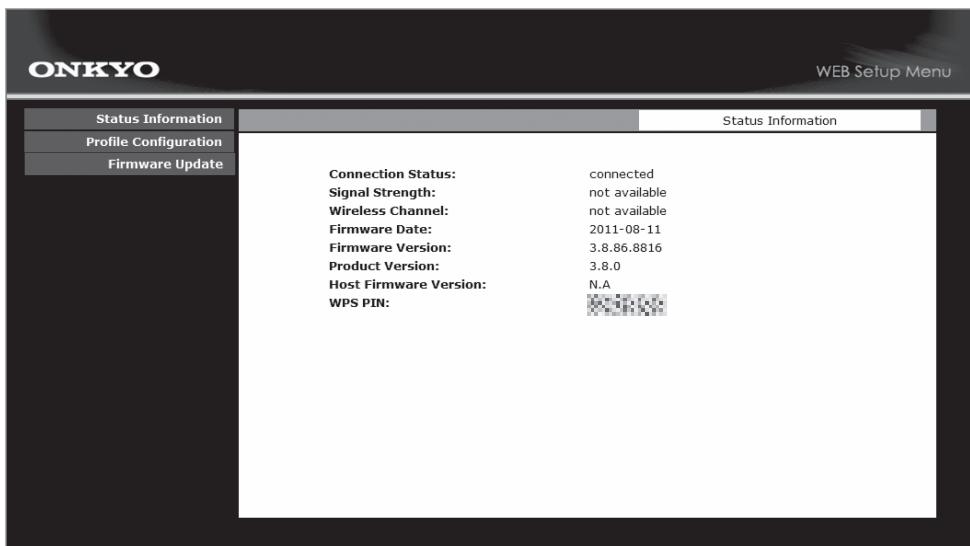
Afficher la fenêtre menu de configuration WEB ("WEB setup menu")
Si le dock ABX-N300 est connecté au réseau, vous pouvez utiliser un ordinateur connecté à ce réseau pour afficher et opérer les paramètres.
Quand le dock ABX-N300 est en mode veille, appuyez sur le bouton [MENU] de la télécommande. Utilisez les boutons [] / [] pour sélectionner "Network Info", (Informations réseau) et appuyez sur le bouton [ENTER]. L'adresse IP du dock ABX-N300 s'affichera. Démarrez votre logiciel de navigation et dans la plage de saisie de l'adresse Internet, saisissez l'adresse IP affichée à l'étape 2.
Le Menu de configuration Web ("WEB Setup")
Menu") s'affiche.
Changer le nom affiché dans airplay
Vous pouvez changer le nom du dock ABX-N300, vu qu'il apparait sur un réseau comme AirPlay.
Sous le menu du côté gauche de la fenêtre "WEB Setup Menu", CHOISSEZ "Profile Configuration", modifiez le texte avec la plage "Digital Media Player Name" et appuyez sur le bouton [Apply].
Fonction radio internet
On désigne par le terme radio Internet les diffusions radio sur Internet. De nombreuses stations radio Internet du monde entier sont diffusées.
Le dock ABX-N300 prend en charge la radio Internet vTuner.
La liste des stations radio internet du dock ABX-N300 est produite grâce au service de base de données de stations radio internet de vTuner.
- Le service vTuner pourrait être interrompu sans préavis.
La fonction radio Internet du dock ABX-N300 peut lire les formats audio suivants.
| Format | Fréquence d'échantillonnage | Débit binaire |
| MP3 | 32 kHz, 44,1 kHz, 48 kHz | 32 kb/s–320 kb/s, VBR |
| WMA | ||
| AAC |
Fonction serveur média
Le dock ABX-N300 prend en charge les serveurs média, les fichiers musicaux enregistrés sur un serveur ou un ordinateur peuvent être lus par le dock ABX-N300 grâce au réseau.
Le dock ABX-N300 prend en charge la fonctionnalité du serveur média suivant.
- Protocole de communication: UPnP-AV
- Classe de périphérique : DMP
La fonction serveur media du dock ABX-N300 peut lire les formats audio suivants.
| Format | Fréquence d'échantillonnage | Débit binaire | Extension |
| MP3 | 32 kHz, 44,1 kHz, 48 kHz | 32 kb/s–320 kb/s, VBR | .mp3 |
| WMA | .wma | ||
| AAC | 48 kbps–320 kbps | .m4a .aac | |
| WAV | - | .wav |
Configuration requise pour le serveur
Le dock ABX-N300 peut lire des fichiers musicaux numériques stockés sur un ordinateur ou serveur média et est compatible avec les technologies suivantes :
- Lecteur Windows Media® 11
- Lecteur Windows Media® 12
L'ordinateur ou serveur media doit être relié au même réseau que le dock ABX-N300.
Remarque :
Selon le serveur media, il se pourrait que le dock ABX-N300 ne reconnaisse pas le serveur ou ne puisse pas lire ses fichiers musicaux.
Astuce :
Si vous ordinateur tourne sous Windows® 7, Lecteur Windows Media® 12 est déjà installé.
Si votre ordinateur tourne sous Windows Vista®, Lecteur Windows Media® 11 est déjà installé. Lecteur Windows Media® 11 pour Windows XP peut être téléchargé gratuitement sur le site web de Microsoft.
Pour en savoir plus, surfez sur le site web de Microsoft.
Si vous rencontrez des problèmes pendant l'utilisation du dock ABX-N300, cherchez-en la solution dans cette section.
En cas de problème de fonctionnement du dock ABX-N300, initialiser l'appareil permet parfois de résoudre le problème.
Avant de confier le dock ABX-N300 à un centre de SAV, initialisez l'appareil de la façon décrite ci-dessous.
- Quand le dock ABX-N300 est en mode veille, appuyez sur le bouton [MENU] de la télécommande.
- Utilisez les boutons [] / [] pour sélectionner "Reset" et appuyez sur le bouton [ENTER]. L'écran affichera le message "Cancel" (Annuler).
- Si vous décidez de ne pas initialiser l'appareil, appuyez sur le bouton [ENTER].
- Pour initialiser, CHOISSEZ "Settings" avec les boutons [ ] / [ ], et appuyez sur le bouton [ENTER].
Tous les réglages autres que les paramètres réseau retrouvent leurs valeurs par défaut et le dock ABX-N300 passe en mode veille.
Remarque :
Vous pouvez initialiser les fonctions liées au réseau en sélectionnant "Network" (réseau) puis en appuyant sur le bouton [ENTER]. Effectuez l'initialisation UNIQUEMENT quand le réseau auquel vous êtes connecté ou l'iPod/iPhone ne fonctionne pas normalement.
Impossible de mettre le dock abx-n300 sous tension.
Assurez-vous que l'adaptateur secteur CA est correctement branché à la prise murale et que la prise d'entrée CC est correctement branchée (voyez page 13). - Débranchez l'adaptateur secteur CA de la prise murale et attendez au moins 10 secondes avant de le rebrancher.
Le dock ABX-N300 s'éteint sans raison.
- Si la minuterie de mise en veille a été programmée et que le témoin SLEEP s'affiche, le dock ABX-N300 est mis automatiquement hors tension après un délai déterminé (voyez page 25).
- Une fois la lecture programmée terminée, le dock ABX-N300 passe automatiquement en mode veille (voyez page 24).
Le démarrage de l'appareil est fort lent après la mise sous tension.
- Il faut compter un certain temps avant que les fonctions liées au réseau ou à votre iPod/iPhone ne soient opérationnelles.
- Si "Standby Mode" (voyez page 30) est sur "Network", l'appareil consomme davantage d'énergie en mode veille, mais démarre immédiatement quand vous le mettez sous tension.
Il n'y a pas de son.
- Vérifiez que le volume du dock ABX-N300 n'est pas réglé à un niveau trop faible (voyez page 14).
- Vérifiez que vous avez besoin la bonne source d'entrée (voyez page 14).
- Vérifiez que le son du dock ABX-N300 n'est pas coupé (voyez page 14).
- Vérifiez toutes les connexions et corrigez-les si nécessaire (voyez page 13).
Le son est de mauvaise qualité.
- La qualité du son peut être affectée par un champ magnétique puissant, tel qu'un téléviseur par exemple. Essayez de tenir ces appareils à distance du dock ABX-N300.
- Si vous avez placé des appareils émettant des ondes radio à haute intensité près du dock ABX-N300, comme un téléphone portable durant un appel, le dock ABX-N300 pourrait produire du bruit.
- Ajustez le timbre selon vos préférences ou en fonction de la source audio en activant la fonction S. Bass (voyez page 15). Veillez à conserver un espace d'au moins 20 cm de chaque côté de l'appareil (voyez page 11).
Il n'y a pas de son.
Assurez-vous que votre iPod/iPhone est en cours de lecture. - Vérifiez que votre iPod/iPhone est correctement inséré dans le dock pour iPod ABX-N300 (voyez pages 9 et 16). - Débranchez votre iPod/iPhone du dock puis insérez-le à nouveau fermement dans le dock. - Vérifiez que le dock ABX-N300 est en tension, que la source correcte est sélectionnée et que le volume n'est pas trop bas. - Si votre iPod ou iPhone est dans un étui, retirez-le de l'étui avant de le brancher au dock (voyez page 9).
Impossible de commander l'ipod avec la télécommande du dock abx-n300.
- Vérifiez que votre iPod/iPhone est correctement inséré dans le dock pour iPod ABX-N300. Les coques pour iPod/iPhone, même les plus fines, peuvent gêner la bonne insertion de l'iPod/iPhone sur le dock. N'oubliez donc pas d'enlever la coque avant d'insérer l'iPod/iPhone (voyez pages 9 et 16).
- Débranchez votre iPod/iPhone du dock puis insérez-le à nouveau fermement dans le dock.
- Selon le modèle de votre iPod/iPhone, la version du calculé installé ou le type de données lues, il est possible que certaines fonctions ne fonctionnent pas comme prévu (voyez pages 9 et 16).
- Pour commander votre iPod/iPhone à l'aide de la télécommande, pointez celle-ci vers le capteur de télécommande du dock ABX-N300 (voyez page 8).
Impossible de recharger l'ipod/iphone.
- Vérifiez que votre iPod/iPhone est correctement inséré dans le dock pour iPod ABX-N300 (voyez pages 9 et 16).
- Débranchez votre iPod/iPhone du dock puis insérez-le à nouveau fermement dans le dock.
- Si votre iPod ou iPhone est dans un étui, retirez-le de l'étui avant de le brancher au dock (voyez page 9).
Le message "no dock" ou "connecting" reste affiché après l'insertion de l'ipod/iphone dans le dock.
- Débranchez votre iPod/iPhone du dock puis insérez-le à nouveau fermement dans le dock.
- Mettez le dock ABX-N300 hors tension ou débranchez son adaptateur secteur. Mettez à nouveau le dock sous tension et branchez-y votre iPod/iPhone.
Impossible d'utiliser le serveur réseau.
Assurez-vous que le serveur réseau est correctement paramétré (voyez page 20). Assurez-vous que le serveur réseau fonctionne correctement. Assurez-vous que le serveur réseau est correctement connecté à votre réseau domestique. Assurez-vous que le port LAN du routeur est correctement connecté au dock ABX-N300. - Vérifiez que l'adresse IP correcte est assignée sous "Network Info" du dock ABX-N300 (voyez page 31).
Le son s'interrompt pendant la lecture de fichiers musicaux à partir d'un serveur réseau.
- Vérifiez la configuration minimale du serveur réseau (voyez page 32).
- Si vous utilisez un ordinateur comme serveur réseau, essayez de fermer tous les logiciels d'application autres que le logiciel du serveur (tel que le Lecteur Windows Media 12, par exemple).
- Le son peut s'interrompre si votre ordinateur télécharge ou copie un volume important de fichiers.
Impossible d'écouter la radio.
- Vérifiez que le format du signal émis par la station radio est compatible avec le dock ABX-N300 (voyez page 32).
- La station radio n'émet peut-être pas de programme ou le réseau est peut-être saturé. Attendez un moment puis faites un nouvel essai.
- Vérifiez si vous pouvez connecter à Internet à partir d'un autre périphérique. Si non, mettez hors tension tous les périphériques connectés au réseau, patientez un instant puis remettez-les sous tension. Assurez-vous que le port LAN du routeur est correctement connecté au dock ABX-N300.
- Vérifiez que l'adresse IP correcte est assignée sous "Network Info" du dock ABX-N300 (voyez page 30).
- Selon votre fournisseur d'accès Internet, vous devrez peut-être effectuer le réglage de serveur proxy. Assurez-vous d'utiliser un routeur et un modem pris en charge par votre fournisseur d'accès Internet.
Le serveur réseau ou l'ordinateur n'affiche aucune liste.
Assurez-vous que les paramètres réseau sont corrects (voyez page 20). Assurez-vous que le routeur est correctement paramétré. - Si le dockABX-N300 est connecté via un réseau LAN sans fil, l'état du signal radio peut rendre la connexion du dock ABX-N300 au serveur impossible, ou interrompre la connexion. Tentez de vous connecter via un réseau LAN câblé.
Lecture impossible.
- Le fichier que vous tentez de lire est-il pris en charge par le dock ABX-N300 (voyez page 32)?
- Si le dock ABX-N300 est connecté via un réseau LAN sans fil, l'état du signal radio peut rendre la lecture impossible, ou entraîner une coupure du son. Tentez de vous connecter via un réseau LAN câblé.
- Pour pouvoir diffuser les fichiers musicaux à partir d'un ordinateur, vous devez démarrer le Lecteur Windows Media 11 ou 12 et le paramétrer en conséquence (voyez pages 20).
Aucun son pendant la lecture d'airplay.
- Choisissez une source d'entrée autre que "AirPlay", interrompez la lecture sur iTunes ou votre iPod touch/ iPhone/iPad et attendez au moins dix secondes avant de relancer la lecture.
- Cliquez sur l'icône AirPlay [ ] pour fermer temporairement iTunes ou la connexion iPod touch/ iPhone/iPad, puis retentez la connexion et la lecture (voyez page 17).
- Mettez le dock ABX-N300 hors tension puis à nouveau sous tension. Vous pouvez aussi débrancher son adaptateur secteur CA et attendre dix secondes ou plus avant de le rebrancher et de remettre à nouveau le dock sous tension.
- Essayez de réparamétrer le dock ABX-N300 (voyez page 33).
- Essayez de redémarrer iTunes ou votre iPod touch/iPhone/iPad.
- Si vous avez connecté le dock ABX-N300 via un réseau LAN sans fil, la puissance du signal pourrait empêcher la connexion du dock au serveur, provoquer des coupures de son ou une perte de synchronisation de l'image et du son. Essayez de vous connecter via un réseau LAN câblé.
Impossible d'utiliser airplay.
- Dans certains cas, vous ne pourriez pas effectuer les opérations sur le dock ABX-N300 ou via les touches de la télécommande. Dans ce cas, effectuez ces opérations sur votre iPod touch/iPhone/iPad.
- Si vous avez besoin d'une source d'entrée autre que "AirPlay"
- Si vous avez mis le dock hors tension pendant la lecture AirPlay, interrompez la lecture sur votre iPod touch/iPhone/iPad et attendez au moins dix secondes avant de relancer la lecture.
- Si plusieurs docks ABX-N300 sont simultanément en cours de lecture, il se pourrait que le contrôle de la fonction AirPlay soit erratique. Veillez à orienter correctement la télécommande afin d'éviter que son rayon laser ne soit capté par plusieurs docks ABX-N300.
Impossible d'établir une connexion au réseau rocketboost.
- Si le processus de couplage échoue, vérifie que seul un des périhériques sans fil Rocketboost a le commutateur du répartiteur activé.
- Vérifiez que la carte WLC-TR1 (vendue séparément) est installée.
- Vérifier que la liaison est établie dans le menu de configuration Rocketboost.
- Le nombre maximum de périphériques Rocketboost utilisables simultanément dans un réseau Rocketboost est de cinq. Si le réseau comprend déjà cinq périphériques, il est impossible d'en ajouter un. Mettez un des périphériques hors tension et essayez à nouveau.
La télécommande ne fonctionne pas correctement.
- Remplacez la pile par une nouvelle (voyez page 8).
- Le capteur de télécommande du dock ABX-N300 est exposé à une lumière forte (éclairage fluorescent de type inverseur ou lumière du soleil) (voyez page 8).
- Le dock ABX-N300 peut ne pas fonctionner correctement si une ampoule fluorescente dans la pièce est en fin de vie et clignote. Vérifiez l'éclairage fluorescent.
Volume insuffisant du lecteur audio portable.
- Augmentez le volume du lecteur audio portable.
- Utilisez un câble de connexion ne contenant pas de résistance intégrée.
Votre platine n'émet aucun son.
Assurez-vous que la platine a un égaliseur phono intégré. Si la platine n'a pas d'égaliseur phono intégré, vous nevez vous en procurer un. - Pour pouvoir utiliser une platine avec cartouche MC, vous devrez vous procurer un transformateur élévateur ou un préamplificateur. Assurez-vous que la platine a un égaliseur phono intégré. Si la platine n'a pas d'égaliseur phono intégré, vous devez vous en procurer un. - Pour pouvoir utiliser une platine avec cartouche MC, vous devrez vous procurer un transformateur élévateur ou un préamplificateur.
Les minutes ne fonctionnent pas.
- Les réglages de l'horloge et de la minuterie sont-ils corrects? Les réglages du jour de la semaine, du format d'affichage de l'heure (24 heures/12 heures) et AM/PM sont-ils corrects (voyez pages 23 et 24)?
- La minuterie ne fonctionne pas si l'appareil est déjà sous tension à l'heure du déclenchement. Vérifie que le dock ABX-N300 est en mode veille à l'heure de déclenchement de la minuterie (voyez page 25).
- Si les heures des deux minutes se chevauchent, seule la première minute est déclenchée. Réglez les deux minutes sur des heures qui ne se chevauchent pas (voyez page 24).
- Vérifiez que le volume de la minuterie est correctement réglé (voyez page 25).
- Si "Standby Mode" est réglé sur "Normal", le système démarre à l'heure d'activation de la minuterie; cela signifie que vous devez compter environ 30 secondes avant que le son ne soit audible.
L'horloge ne s'affiche pas en mode veille.
- Appuyez sur le bouton [DISPLAY] de la télécommande, et l'horloge s'affichera pendant huit secondes (voyez page 23).
- L'horloge ne reste pas en permanence affichée en mode veille.
Le dock ABX-N300 contient un micro-ordinateur. Dans certains cas très rares, de graves interférences, le bruit émis par une source externe ou l'électricité statique peuvent provoquer un dysfonctionnement ou un blocage. Si vous êtes confronté à ce phénomène exceptionnel, débranchez l'adaptateur CA, attendez au moins dix secondes et rebranchez l'appareil au secteur. Si cela ne résout pas le problème, rétablissez les paramètres d'usine du dock ABX-N300 (voyez page 33).
Généralités
Alimentation électrique : 100-240 V CA, 50/60 Hz
Consommation électrique: 38 W
Consommation électrique en mode veille: 0,7 W (quand "Standby Mode" est sur "Normal" et sans iPod/iPhone connecté)
Dimensions (L x H x P): 430 × 131 × 148 ~mm (16-15/16 × 5-3/16 × 5-13/16 pouces)
Poids : 2,6kg (5,7 lbs.)
Entrée analogique LINE
Amplificateur
Puissance de sortie : 2ch × 10 W (6 Ω, 1 kHz, 1 % THD)
Enceintes
Haut-parleur : 6 cm (2-3/8") cône à blindage magnétique
Les spécifications et caractéristiques sont susceptibles d'être modifiées sans préavis.

RISK OF ELECTRIC SHOCK DO NOT OPEN
RISQUE DE CHOC ELECTRIQUE NE PAS OUVIRR


Appuyez sur le bouton [TIMER] quand le dock ABX-N300 est en mode veille.
Si le dock ABX-N300 est sous tension, appuyez sur le bouton [O] pour permettre l'appareil en mode veille.
La procédure est terminée et l'affichage repasse en mode veille.
- Manuel d'instructions
- Remarques importantes pour votre sécurité
- Alimentation avertissement
- Piles et exposition à la chaleur avertissement
- Remarques concernant la manipulation
- Modèle pour les canadiens
- Remarque:
- Modèles pour l'europe
- Déclaration de conformité
- Accessoires fournis
- Remarque :
- Utilisation de la télécommande
- Remarques :
- Remplacement de la pile
- En remplaçant les piles
- Modèles ipod/iphone compatibles
- Retirer l'adaptateur de dock
- Mise en garde
- Panneau supérieur/avant
- Face arrière
- Télécommande (RC-806S)
- Avant de faire les branchements
- Mise sous tension du modèle abx-n300
- Sélection de la source d'entrée
- Réglage du volume
- Couper le son du modèle abx-n300 (telecommande uniquement)
- Régler la luminosité de l'éclairage (télécommande uniquement)
- Appuyez sur le bouton [TONE] pour que l'affichage indique "TONE control
- Utilisation des boutons [a]/[v] pour ajuster les valeurs.
- Appuyez sur le bouton [ENTER].
- Utilisez les boutons [a]/[v] pour ajuster les valeurs.
- Appuyez sur le bouton [ENTER].
- Utilisation de la fonction super bass (télécommande uniquement)
- Utilisation d'un casque
- Désactiver la tonalité des boutons (télécommande uniquement)
- Astuce :
- Insérez votre ipod/iphone dans le dock pour ipod/iphone.
- Appuyez sur le bouton [▶/II].
- Choisir les plages (télécommande uniquement)
- Avance ou retour rapide (télécommande uniquement)
- Naviguer dans les menus de l'ipod/ iphone
- Lecture aléatoire (télécommande uniquement)
- Annuler la lecture aléatoire
- Lecture en boucle (télécommande uniquement)
- Annuler la lecture en boucle
- Utilisation de airplay
- Astuces :
- Lecture
- Sélectionnez "internet radio" (radio internet) comme source d'entrée.
- Utilisation des boutons [] / [] pour sélectionner "stations by location" et appuyez sur le bouton [ENTER].
- Utilisez les boutons [] / [] pour sélectionner "europe" et appuyez sur le bouton [ENTER].
- Utilisation des boutons [A]/[V] pour sélectionner "United Kingdom" (royaume-uni) et appuyez sur le bouton [ENTER].
- Utilisation des boutons [▲]/[▼] pour sélectionner le genre que vous souhaitez écouter, puis appuyez sur le bouton [ENTER].
- Utilisez les boutons [] / [] pour sélectionner une station, puis appuyez sur le bouton [ENTER].
- Utilisation des fonctions “favorites” et “my added stations” de la radio internet vtuner
- Lire des fichiers musicaux à partir d'un serveur
- Configuration d'un serveur réseau
- Configuration du lecteur windows media®11
- Configuration du lecteur windows media® 12
- Lecture de fichiers musicaux
- Mettre la lecture en pause
- Arrêter la lecture
- Passer à la plage précédente ou suivante
- Changer les informations affichées à l'écran
- Compatible avec la carte sans fil rocketboost
- Rocketboost, qu'est-ce que c'est?
- Comment utiliser rocketboost avec le dock abx-n300
- Configuration initiale de rocketboost
- Jumelage
- Réglage de l'heure et du jour de la
- Affichage de l'horloge
- Sélectionner le nombre de minuteries
- Réglage de l'heure
- Choisir le jour de la période
- Régler le volume de lecture
- Appuyez sur le bouton [TIMER] quand le dock ABX-N300 est en mode veille.
- Utilisation des boutons [] / [] pour désir "TIMER1 setup" ou "TIMER2 setup", puis appuyez sur [ENTER].
- Utilisez les boutons [▲]/[▼] pour régler l'heure de désactivation de la minuterie et appuyez sur le bouton [ENTER].
- Annuler sans régler la minuterie
- Revenir au menu précédent
- Vérifier les réglages de la minuterie
- Activer ou désactiver la minuterie
- Utilisation de la fonction rappel d'alarme
- Pour utiliser la fonction snooze
- Utilisation de la minuterie de mise en veille
- Appuyez sur le bouton [SLEEP].
- Vérifier le temps restant
- Annulation de la minuterie de mise en veille
- Fondamentaux du réseau
- Routeur
- Cable ethernet (CAT-5)
- Serveur réseau (tel qu'un ordinateur / si vous utilisez un serveur réseau)
- Accès internet (pour la radio internet)
- Débranchez l'adaptateur CA, attendez au moins dix secondes puis rebranchez-le.
- Appuyez sur le bouton [MENU].
- Appuyez sur le bouton [MENU].
- Utilisation des boutons [▲]/[▼] pour sélectionner "wireless", (sans fil) et appuyez sur le bouton [ENTER].
- Sélectionnez le type de sécurité pour ce point d'accès et appuyez sur le bouton [ENTER].
- Saisissez la clé de sécurité.
- Caractères disponibles
- Déplacez le curseur sur "OK" et appuyez sur le bouton [ENTER].
- Connexion via un réseau LAN filaire
- Connexions réseau (DHCP)
- Connexions réseau (manuelles)
- Spécifiez le masque de sous-réseau ("subnet mask") et appuyez sur le bouton [ENTER].
- Spécifiez la passerelle ("gateway") et appuyez sur le bouton [ENTER].
- Spécifiez le serveur DNS -DNS primaire et seconde- ("DNS server (primary DNS, secondary DNS)") et appuyez sur le bouton [ENTER].
- Spécifiez le paramètre d'activation proxy ("proxy enable") et appuyez sur le bouton [ENTER].
- Annuler sans achever les paramètres
- Revenir au paramètre précédent
- Vérification des informations de réseau
- Afficher la fenêtre menu de configuration WEB ("WEB setup menu")
- Changer le nom affiché dans airplay
- Fonction radio internet
- Fonction serveur média
- Configuration requise pour le serveur
- Impossible de mettre le dock abx-n300 sous tension.
- Le dock ABX-N300 s'éteint sans raison.
- Le démarrage de l'appareil est fort lent après la mise sous tension.
- Il n'y a pas de son.
- Le son est de mauvaise qualité.
- Impossible de commander l'ipod avec la télécommande du dock abx-n300.
- Impossible de recharger l'ipod/iphone.
- Le message "no dock" ou "connecting" reste affiché après l'insertion de l'ipod/iphone dans le dock.
- Impossible d'utiliser le serveur réseau.
- Le son s'interrompt pendant la lecture de fichiers musicaux à partir d'un serveur réseau.
- Impossible d'écouter la radio.
- Le serveur réseau ou l'ordinateur n'affiche aucune liste.
- Lecture impossible.
- Aucun son pendant la lecture d'airplay.
- Impossible d'utiliser airplay.
- Impossible d'établir une connexion au réseau rocketboost.
- La télécommande ne fonctionne pas correctement.
- Volume insuffisant du lecteur audio portable.
- Votre platine n'émet aucun son.
- Les minutes ne fonctionnent pas.
- L'horloge ne s'affiche pas en mode veille.
- Généralités
- Amplificateur
- Enceintes
Marque : ONKYO
Modèle : ABX-N300
Catégorie : Enceinte sans fil