
GALEO MULTIPASS 2 - Téléphone mobile FRANCE TELECOM - Notice d'utilisation et mode d'emploi gratuit
Retrouvez gratuitement la notice de l'appareil GALEO MULTIPASS 2 FRANCE TELECOM au format PDF.

| Type de produit | Télécopieur multifonction (fax, copieur, imprimante, scanner, téléphone) |
| Marque | France Telecom |
| Modèle | Galéo MultiPass 2 |
| Dimensions (approx.) | 400 x 300 x 200 mm (estimation) |
| Poids | 5,1 kg |
| Alimentation | 200-240 V CA, 50-60 Hz |
| Fonctions principales | Télécopie noir et blanc et couleur, copie, impression, numérisation, téléphone |
| Technologie d'impression | Bulle d'encre (Bubble Jet) |
| Cartouches compatibles | BJ IH-205 Noir, BJ IH-215N Couleur ; réservoirs BJ IJ-215 Noir et Couleur |
| Capacité du bac papier | 100 feuilles (A4, 75 g/m²) |
| Chargeur automatique de documents | 20 pages |
| Entretien et nettoyage | Nettoyage extérieur et intérieur, nettoyage de la tête d'impression, remplacement cartouche/réservoir |
| Sécurité | Débrancher avant nettoyage ou transport ; ne pas ouvrir ; utiliser sur prise avec terre |
| Pièces détachées et réparabilité | Cartouches BJ, réservoirs d'encre, support de documents, réceptacle ; contacter le service après-vente |
| Informations générales | Numérotation abrégée, diffusion, verrouillage, compatible PC via logiciel FT MultiPASS |
FOIRE AUX QUESTIONS - GALEO MULTIPASS 2 FRANCE TELECOM
Questions des utilisateurs sur GALEO MULTIPASS 2 FRANCE TELECOM
0 question sur cet appareil. Repondez a celles que vous connaissez ou posez la votre.
Poser une nouvelle question sur cet appareil
Téléchargez la notice de votre Téléphone mobile au format PDF gratuitement ! Retrouvez votre notice GALEO MULTIPASS 2 - FRANCE TELECOM et reprennez votre appareil électronique en main. Sur cette page sont publiés tous les documents nécessaires à l'utilisation de votre appareil GALEO MULTIPASS 2 de la marque FRANCE TELECOM.
MODE D'EMPLOI GALEO MULTIPASS 2 FRANCE TELECOM
France télécom galéo multipass 2
Manuel d'utilisation
Bien que ce matériel puisse utiliser la numérotation par impulsions, comme la numérotation par fréquences vocales, seules les performances de la numérotation par fréquences vocales sont soumises à des obligations réglementaires de bon fonctionnement. Il est donc fortement conseillé d'utiliser l'appareil avec la numérotation par fréquences vocales pour l'accès aux services d'urgences publics ou privés. En outre, la numérotation par fréquences vocales permet un établissement plus rapide de la communication.
L'équipement a été approuvé par rapport à la décision 1999/303/CE de la Commission pour la connexion paneuropéenne au réseau téléphonique public commuté (RTPC). Toutefois, comme il existe des différences d'un pays à l'autre entre les RTPC, l'agrément en soi ne constitue pas une garantie absolue de fonctionnement optimal à chaque point de terminaison du réseau RTPC.
En cas de problème, vous devez contacter en premier lieu votre fournisseur.
Copyright © 1999 par Canon, Inc. Tous droits réservés. Ce document ne peut être produit, transmis, retranscrit, enregistré dans un système d'archivage documentaire ou traduit dans une langue ou dans un langage informatique quelconque, même partiellement, et ce sous quelque forme et par quelque moyen que ce soit, électronique, mécanique, magnétique, optique, chimique, manuel ou autre, sans l'autorisation écrite préalable de Canon, Inc.
Marques
BJ® sont des marques déposées. BCI™, télécopieur™, UHQ™ et Bubble Jet™ sont des marques de Canon Inc.
Centronics® est une marque déposée de Centronics Data Computer Corporation. IEEE™ est une marque de l'Institute of Electrical and Electronics Engineers, Inc.
Microsoft® et Windows® sont des marques déposées de Microsoft Corporation. Les autres marques et noms de produits sont des marques, déposées ou non, ou des marques de service de leur propriétaire respectif.

Le programme international ENERGY STAR® a pour but de promouvoir les économies d'énergie pour les ordinateurs et autres équipements bureautiques. Il favorise le développement et la vente de produits dotés de fonctions réduisant la consommation d'énergie. Il s'agit d'un système ouvert auquel ne participent que les entreprises qui le souhaitent. Les produits concernés sont les équipements bureautiques (ordinateurs, moniteurs, imprimantes, télécopieurs, copieurs, etc.). Les normes et les logos sont identiques dans tous les pays où ce programme est appliqué.

L'estampille CE indique que ce matériel est conforme aux dispositions de la Directive 73/23/CEE et de la Directive 89/336/CEE (modifiée par la Directive 92/31/CEE), toutes deux modifiées par la Directive 93/68/CEE.
Chapitre 1 présentation du télécopieur 1-1
Bienvenue 1-2
Principales fonctions du télécopieur 1-3
Télécopieur à papier ordinaire et fonctions couleur 1-4
Télécopieur couleur PC 1-6
Copieur couleur 1-7
Telephone 1-7
Imprimante couleur 1-8
Scanner couleur 1-9
Utilisation du télécopieur avec le logiciel FT MultiPASS 1-10
Configuration système nécessaire 1-10
Fournitures et options 1-11
Cartouches et réservoirs BJ 1-11
Utilisation de la documentation 1-12
Comment utiliser ce manuel 1-12
Termes et symboles utilisés dans ce manuel 1-14
Service après-vente 1-16
Consignes de sécurité 1-17
Chapitre 2 mise en route du télécopieur 2-1
Choix d'un emplacement pour le télécopieur 2-3
Dimensions 2-4
Déballage du télécopieur 2-5
Comment soulever le télecopieur 2-5
Tous les éléments sont-ils présents ? 2-6
Retrait des matériaux d'emballage 2-9
Retrait des rubans adhésifs 2-9
Retrait de la cale en plastique 2-9
Retrait de la pellicule de protection et de la feuille en polystyrène.... 2-10
Assemblage du télecopieur 2-12
Mise en place du support de documents 2-12
Mise en place du réceptacle de documents 2-13
Connexion du télécopieur 2-14
Connexion du télécopieur au PC 2-14
Connexion à la ligne téléphonique 2-16
Connexion du combiné en option ou d'un téléphone 2-17
Connexion d'un poste téléphonique supplémentaire, d'un répondeur ou d'un modem 2-18
Branchement du cordon d'alimentation 2-19
Principaux composants du télecopieur 2-22
Vue avant 2-22
Vue arrière 2-23
Vue interne 2-23
Panneau de commande 2-24
Touches des fonctions spéciales 2-26
Installation de la cartouche BJ 2-28
Installation de la cartouche BJ dans le télécopieur 2-30
Stockage d'une cartouche BJ dans son boîtier 2-37
Chargement du papier 2-39
Recommandations relatives au papier 2-39
Chargement du papier dans le bac d'alimentation 2-40
Essai d'utilisation du télécopieur 2-44
Chapitre 3 Enregistrement d'informations dans le télécopieur 3-1
Méthodes d'enregistrement d'informations dans le télécopieur 3-2
Instructions relatives à l'enregistrement d'informations depuis le panneau de commande 3-3
Utilisation des touches de numérotation 1 touche/fonctions spéciales.... 3-4
Présentation et affichage des menus 3-5
Retour au niveau précédent 3-7
Retour direct au mode Attente 3-7
Saisie de chiffres, lettres et symboles 3-8
Correction d'une erreur 3-11
Enregistrement des informations utilisateur 3-12
Description des informations utilisateurs 3-12
Saisie de la date et de l'heure 3-14
Enregistrement du numéro du télécopieur et d'un nom 3-15
Impression d'une liste de contrôle des informations utilisées..................... 3-18
Sélection du type de numérotation 3-19
Chapitre 4 Gestion des documents 4-1
Documents acceptés pour la télécopie, la copie et la numérisation 4-2
Zone de lecture 4-4
Sélection de l'alimentation automatique ou manuelle 4-5
Chargement des documents pour l'alimentation automatique 4-6
Problèmes avec des documents de plusieurs pages 4-9
Chargement de pages supplémentaires 4-10
Chargement des documents pour l'alimentation manuelle 4-11
Chapitre 5 Gestion du papier 5-1
Supports d'impression acceptés 5-2
Zones d'impression 5-3
Papiers 5-3
Enveloppes 5-4
Sélection du support d'impression 5-5
Réglage du levier d'épaisseur papier 5-7
Chargement du papier 5-10
Chargement des enveloppes 5-12
Chapitre 6 numérotation abrégée 6-1
Qu'est-ce que la numérotation abrégée ? 6-2
Méthodes de numérotation abrégée 6-2
Numérotation 1 touche 6-2
Composition par nombres abrégés 6-2
Liste diffusion 6-2
Numérotation 1 touche 6-3
Enregistrement de nombres pour la numérotation 1 touche 6-3
Modification/effacement d'un numéro de numérotation 1 touche 6-6
Utilisation de la numérotation 1 touche 6-9
Composition par numéros abrégés 6-11
Enregistrement de numéros pour la numérotation abrégée 6-11
Modification/effacement d'un numéro de numérotation abrégée 6-14
Utilisation de la numérotation abrégée 6-17
Liste diffusion 6-19
Création d'une liste de diffusion 6-19
Modification/effacement d'une entrée de liste de diffusion 6-23
Utilisation de la liste de diffusion 6-24
Listes de numérotation abrégée 6-26
Impression de la liste de numérotation 1 touche ou de numérotation
abrégee 6-26
Liste de numérotation 1 touche 6-27
Liste de numérotation abrégée 6-28
Impression de la liste de diffusion 6-29
Liste de diffusion 6-30
Chapitre 7 Émission de télécopies 7-1
Préparation de l'émission d'une télécopie 7-3
Documents convenant pour la télécopie 7-3
Réglage de la qualité des télécopies 7-3
Sélection du type d'émission : en couleur ou en noir et blanc 7-3
Réglage de la résolution d'analyse 7-4
Réglage du contraste d'analyse 7-6
Modes de numérotation 7-8
Modes d’émission 7-9
Présentation 7-9
Émission manuelle à partir de la mémoire 7-9
Émission manuelle à l'aide du combiné 7-12
Annulation d'une émission 7-14
Retrait du document du chargeur automatique de documents (CAD). 7-15
Rappel en cas d'occupation de ligne 7-17
Rappel manuel 7-17
Annulation du rappel manuel 7-17
Rappel automatique 7-17
Description du rappel automatique 7-17
Annulation du rappel automatique 7-18
Réglage du rappel automatique 7-20
Diffusion 7-23
Emission d'un document à l'intention de plusieurs destinataires..................... 7-23
Émission d'un document avec la liste de diffusion 7-26
Émission différée 7-27
Émission de documents alors qu'une émission différée est déjà programmée sur le télécopieur 7-27
Documents en mémoire 7-28
Impression d'une liste de documents en mémoire 7-28
Impression d'un document en mémoire 7-29
Chapitre 8 Réception de télécopies 8-1
Les différences de modes de réception 8-3
Réception automatique de télécopies : RECEPTION AUTO 8-5 Sélection du mode RECEPTION AUTO 8-5
Réception automatique de télécopies et d'appels téléphoniques : mode Fax/Tel. 8-8 Sélection du mode Fax/Tel. 8-8 Réglage du mode Fax/Tél. 8-10 Réception manuelle de télécopies : MODE MANUEL 8-14 Sélection du MODE MANUEL 8-14 Réception manuelle d'une télécopie 8-14
Utilisation d'un répondeur téléphonique : MODE REPONDEUR.... 8-16 Sélection du MODE REPONDEUR 8-16 Utilisation du télécopieur avec un répondeur téléphonique..... 8-17 Réception de télécopies avec le logiciel FT MultiPASS 8-18 Lorsque le PC est hors tension 8-18
Réception en couleur 8-19
Sélection de la réception en couleur 8-19 Réception pendant l'enregistrement, la copie ou l'impression 8-21 Réception de télécopies en mémoire en cas de problème 8-22 Annulation de la réception 8-25
Chapitre 9 Fonctions spéciales 9-1
Numérotation spéciale 9-2
Numérotation via un standard 9-2
Enregistrement du type de réseau et du préfixe d'accès à la ligne extérieure sous la touche R 9-2
Numérotation longue distance (avec des pauses) 9-5
Passage temporaire à la numérotation à fréquences vocales 9-7
Confirmation de tonalité 9-9
Restriction de l'utilisation du télécopieur 9-10
Activation de la restriction d'utilisation du télécopieur 9-10
Annulation de la restriction d'utilisation du télécopieur 9-12
Chapitre 10 Copie de documents 10-1
Documents convenant pour la copie 10-2
Procedure 10-2
Sélection du type de papier pour la copie couleur 10-5
Définition de la marge de bas de page pour l'impression couleur 10-7
Chapitre 11 Rapports et listes 11-1
Récapitulatif des listes et des rapports 11-2
Résumé des abréviations utilisées dans les rapports de transaction 11-4
Journal (rapport d'activité) 11-5
Rapports d'émission 11-6
Rapport d'échec d'émission 11-6
Rapport d’émission 11-6
Rapport d'émission et première page 11-7
Rapport multidiffusion 11-8
Rapports de réception 11-9
Rapport d'erreur de réception 11-9
Rapport de réception 11-9
Rapport d'effacement de la mémoire 11-10
Chapitre 12 entretien 12-1
Recommandations 12-2
Nettoyage périodique 12-4
Nettoyage de l'extérieur du télécopieur 12-4
Nettoyage de l'intérieur du télécopieur 12-5
Nettoyage sous le capot de l'imprimante 12-5
Nettoyage des composants de la zone de lecture 12-8
Cartouche BJ 12-12
Cartouches et réservoirs BJ 12-12
Entretien 12-14
Nettoyage et essai de la tête d'impression de la cartouche BJ 12-15
Impression du motif de contrôle des buses 12-15
Nettoyage de la tête d'impression de la cartouche BJ 12-17
Quand remplacer la cartouche BJ 12-18
Remplacement de la cartouche BJ 12-19
Remplacement d'un réservoir d'encre de la cartouche
BJ IH-215N Couleur 12-26
Transport du télécopieur 12-33
Chapitre 13 dépannage 13-1
Si on n'arrive pas à résoudre le problème 13-2
Élimination des bourages 13-4
Boucles dans le chargeur automatique de documents (CAD) 13-4
Bourrage dans le bac d'alimentation 13-6
Messages 13-7
Problèmes de chargement du papier 13-16
Problèmes de télécopie 13-18
Problèmes d'émission 13-18
Problèmes de réception 13-20
Problèmes liés au téléphone 13-23
Problèmes de copie 13-24
Problèmes de qualité d'impression 13-25
Problèmes d'impression 13-27
Problèmes d'impression et de copie couleur 13-32
Problèmes d'ordre général 13-35
En cas de coupure de courant 13-36
Chapitre 14 Récapitulatif des réglages 14-1
Réglages du télecopieur 14-2
Présentation du système de menus 14-3
Récapitulatif des menus 14-3
Réglages utilisés 14-5
Accès au menu PARAM. UTILISAT. 14-5
Menu PARAM. UTILISAT. 14-6
Réglages pour les rapports 14-7
Accès au menu PARAM. RAPPORT 14-7
Menu PARAM. RAPPORT 14-8
Réglages d'émission 14-9
Accès au menu PARAM. EMISSION 14-9
Menu PARAM. EMISSION 14-10
Réglages de réception 14-11
Accès au menu PARAM. RECEPTION 14-11
Menu PARAM. RECEPTION 14-12
Réglages de l'imprimante 14-13
Accès au menu REGL. IMPRIMANTE 14-13
Menu REGL. IMPRIMANTE 14-14
Réglages système 14-15
Accès au menu AUTRES PARAMETR. 14-15
Menu AUTRES PARAMETR. 14-16
Annexe Spécifications A-1
Généralités A-2
Télécopieur A-4
Copieur A-6
Telephone A-7
Imprimante A-8
Cartouches BJ. A-12
Scanner A-13
Logiciel FT MultiPASS A-17
Glossaire G-1
Index I-1
xiv
Table des matières
Présentation du télécopieur
Ce chapitre présente le télécopieur et décrit ses principales fonctions. Il donne également des informations sur les options et les fournitures disponibles.
Bienvenue 1-2
Principales fonctions du télécopieur 1-3
Télécopieur à papier ordinaire et fonctions couleur 1-4
Télécopieur couleur PC 1-6
Copieur couleur 1-7
Telephone 1-7
Imprimante couleur 1-8
Scanner couleur 1-9
Utilisation du télecopieur avec le logiciel FT MultiPASS 1-10
Configuration système nécessaire 1-10
Fournitures et options 1-11
Cartouches et réservoirs BJ 1-11
Utilisation de la documentation 1-12
Comment utiliser ce manuel. 1-12
Termes et symboles utilisés dans ce manuel 1-14
Service après-vente 1-16
Consignes de sécurité 1-17
Bienvenue
Nous vous remercions d'avoir porté votre choix sur le nouveau télécopieur de France Telecom. Nous sommes certains qu'il vous aidera à travailler plus efficacement tout en répondant à vos besoins en matière de télécopie et de téléphonie, mais aussi d'impression, de copie et de numérisation.
Principales fonctions du télécopieur
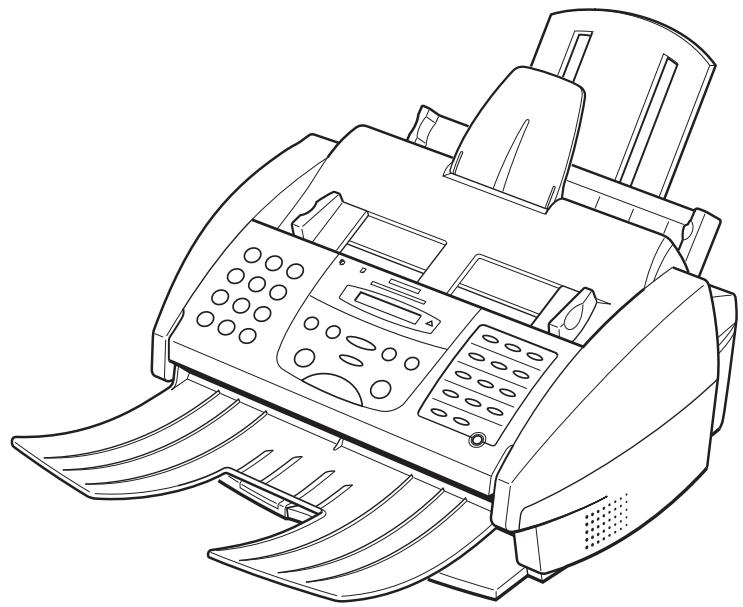
Le télécopieur est un système multifonction complet, destiné aux petits bureaux ou au domicile. Il combine en une seule unité pratique, pouvant être posée sur une table, les six fonctions essentielles suivantes :
Télécopieur à papier ordinaire Télécopieur couleur Télécopieur couleur PC Copieur couleur Téléphone * - Imprimante couleur - Scanner couleur
Il est également accompagné du logiciel FT MultiPASS, version 3.10. Ce logiciel exclusif de FT permet d'imprimer, d'envoyer et de recevoir des télécopies, de numériser et de téléphoner depuis un PC sous Windows®.
La capacité de fonctionnement multitâche du télécopieur permet d'effectuer plusieurs opérations simultanément. Ainsi, il est possible d'imprimer, de numériser ou de copier un document tout en envoyant ou en recevant une télécopie en mémoire.
Son format compact permet de le poser sans problème sur un bureau et de l'installer là où d'autres modèles ne conviendraient pas.
- PC : envoi et réception des télécopies en noir et blanc ; pour les télécopies couleur, réception uniquement. ** Un téléphone ou un répondeur téléphonique.
Télécopieur à papier ordinaire et fonctions couleur
Système de traitement d'image UHQ™
Le télécopieur utilise le système de traitement d'image Ultra Haute Qualité (UHQ™) afin d'améliorer la définition des photographies télécopiées.
Mode de correction d'erreurs (ECM)
L'utilisation du mode de correction d'erreurs du télécopieur réduit les erreurs de transmission lors de transactions (envoi ou réception) avec d'autres télécopieurs disposant également de ce mode.
Commutation automatique entre les télécopies et les appels vocaux
Le télécopieur fait automatiquement la distinction entre les télécopies et les appels téléphoniques, ce qui permet la réception de ces deux types d'appels sur une même ligne téléphonique.
Télécopie couleur avec des télécopieurs prenant en charge cette fonctionnalité
Il est possible d'envoyer ou de recevoir des télécopies couleur lorsque le télécopieur du correspondant prend en charge la télécopie couleur.
Connexion d'un répondeur téléphonique
En connectant un répondeur téléphonique au télécopieur, il est possible de recevoir automatiquement des messages mais aussi des télécopies.
Vitesse de transmission
Le télécopieur utilise les méthodes de codage des données G3 permettant de faire passer la vitesse de transmission à environ trois secondes* par page pour les émissions en noir et blanc.
Émission/réception avec la mémoire
Le télécopieur peut conserver 426 pages* (reçues ou à envoyer) dans sa mémoire interne, et peut ainsi recevoir des télécopies en cours d'impression ou lorsque le PC est hors tension.
Impression avec réduction du format
Lorsqu'il reçoit des télécopies, le télécopieur adapte automatiquement leur format en fonction du papier chargé dans le bac d'alimentation. Ainsi, si le correspondant envoie une télécopie d'un format supérieur au A4 et que les feuilles placées dans le bac d'alimentation sont au format AA4, la télécopie est réduite et imprimée en A4.
Numération automatique et diffusion
Pour faciliter encore plus la télécopie, le télécopieur propose plusieurs méthodes de numération automatique : numération abrégée, numération 1 touche et Liste de diffusion. Il permet aussi la programmation d'une diffusion ou d'une émission différée à un maximum de 113 destinataires.
Verrouillage de la fonction
Il est possible de "verrouiller" le télécopieur afin d'empêcher l'émission de télécopies par des personnes non autorisées.
Chapitre 1
Présentation du télécopieur
Télécopie PC noir et blanc et couleur
À partir d'un PC, il est possible d'envoyer et de recevoir des télécopies en noir et blanc, et de recevoir des télécopies en couleur.
Carnet d'adresses télécopieur/telephone
Il est possible d'établir une liste de correspondants (pour les appels téléphoniques et les télécopies PC). Le nombre d'entrées n'est pas limité.
Manipulation ou annotation des documents
Le logiciel FT MultiPASS permet non seulement de visualiser les télécopies sur le PC mais aussi de les manipuler et de les annoter. On peut ainsi supprimer une page, la fusionner avec un autre document, lui appliquer une rotation, etc.
Pages de garde personnalisées
Pour ces pages de garde, on peut utiliser l'un des modèles fournis ou créer sa propre page, qui sera jointe à toutes les télécopies envoyées depuis le PC.
Vitesse de transmission
Elle est approximativement de trois secondes par page en mode ECM (mode de correction d'erreurs) pour les émissions en noir et blanc.
Numérotation par pointeur-clique
Le logiciel FT MultiPASS permet de choisir un numéro de télecopieur et de le numérotter directement à partir du PC, d'un simple clic de la souris.
- Basé sur la mode Mire standard N° 1 (Mode standard).
Copie en noir et blanc et en couleur
Le télécopieur permet d'effectuer des copies en couleur. Il permet aussi d'effectuer jusqu'à 99 copies en noir et blanc (y compris les demi-tons) d'un document, en une fois, à une cadence maximale de trois copies par minute.
Résolution de 360 ppp (dpi)
Le télécopier copie les documents à la résolution élevée de 360 ppp (lorsqu'une seule copie est demandée).
Copie en réduction
Le télécopieur peut réduire l'image de l'original à 90%, 80% ou 70% de sa taille initiale, ce qui permet, par exemple, de copier des documents au format légal sur des feuilles de format A4.
Branchement d'un téléphone ou d'autres appareils
Avec un téléphone, il est possible de passer et de recevoir des appels téléphoniques normaux. Le télécopieur permet également la connexion d'un poste supplémentaire, d'un répondeur ou d'un modem.
Numérotation automatique
Les trois méthodes de numérotation automatique du télécopieur (numérotation 1 touche, numérotation abrégée et liste de diffusion) permettent aussi d'enregistrer les nombres de téléphone, une façon simple et efficace de numéroter.
Numérotation par pointeur-clique
Le logiciel FT MultiPASS permet de désirer un numéro de téléphone et de le numéroter directement à partir du PC, d'un simple clic de la souris.
Verrouillage de la fonction
Il est possible de "verrouiller" le télécopieur au fin d'empêcher les personnes non autorisées d'effectuer des appels téléphoniques.
Impression bulle d'encre (BJ) et cartouches d'encre correspondantes
Le télécopieur utilise la technologie d'impression Bulle d'encre et des cartouches d'encre qui produisent des impressions nettes et de qualité, aux couleurs éclatantes, tout en offrant une grande capacité d'entretien.
Qualité et vitesse d'impression exceptionnelles
La tête d'impression haute performance du télécopieur offre une résolution maximale de 720 (H) x 360 (V) points par pouce pour la couleur, le texte et les graphismes, le tout à une vitesse maximale de deux pages par minute en couleur.
Des sorties superbes sur une grande variété de supports
Le télécopieur permet d'obtenir des impressions parfaites en noir ou en couleur sur une grande variété de supports, tels que le papier ordinaire au format A4, recto et verso, le papier brillant, les enveloppes, les transparents, les films diffusants (pour l'affichage sur des panneaux rétroéclairés) et les feuilles textiles.
Capacité de stockage papier
Le bac d'alimentation possède une capacité de 100 feuilles* (A4, lecture ou légal), 50 transparents, 10 feuilles de film diffusant ou 10 enveloppes.
Impression en mode d'économie d'encre
Le télécopieur dispose d'un mode d'impression économique permettant de réduire jusqu'à 50% la consommation d'encre en mode noir et blanc, ce qui permet d'accroître la durée de vie de la cartouche.
- papier de 75 g/m²
Couleur et 256 niveaux de gris
Le logiciel FT MultiPASS permet de numériser des images en couleur ou en 256 niveaux de gris, et non pas seulement en noir et blanc. Leur reproduction est ainsi aussi nette que possible.
Chargeur automatique de documents (CAD)
Le télécopieur est doté d'un chargeur automatique de documents (CAD) qui permet de numériser jusqu'à 20 pages à la fois (A4 ou recto verso) à l'aide d'applications sous Windows® conformes à la norme TWAIN et acceptant la numérisation de plusieurs pages.
Résolution variable
Le logiciel FT MultiPASS permet de définir la résolution des documents numérisés depuis le PC.
Compatibilité avec la norme TWAIN
Le télécopieur supporte la norme de numérisation TWAIN, qui permet de numériser des images à l'aide d'applications graphiques ou de reconnaissance de caractères conformes à cette norme.
Utilisation du télécopieur avec le logiciel FT multipass
Le logiciel FT MultiPASS permet d'envoyer et de recevoir des télécopies, de téléphoner et d'imprimer directement depuis un PC.
Pour plus d'informations sur l'utilisation du télécopieur avec le logiciel FT MultiPASS, se reporter au Manuel d'utilisation du logiciel (Logiciel FT MultiPASSTM).

Le logiciel FT MultiPASS est compatible avec Windows® 95, 98 et NT 4.0.
Configuration système nécessaire
Avant d'utiliser le logiciel FT MultiPASS, il convient de s'assurer que la configuration du PC est correcte. La configuration de base est la suivante.
- Ordinateur IBM® ou compatible équipé au minimum d'un processeur Pentium 90, sachant qu'il est conseillé d'utiliser un processeur de marque Intel. Microsoft Windows 95, 98 ou NT 4.0, Windows 2000. Pour Microsoft Windows NT 4.0, Service Pack 3 ou version ultérieure. 32 Mo de mémoire vive (RAM), 64 Mo étant conseillés. 60 Mo d'espace disponible sur le disque dur, 150 Mo étant conseillés. Lecteur de CD-ROM ou accès à un tel lecteur par l'intermédiaire du réseau. Moniteur 256 couleurs SVGA au minimum. Câble parallèle bidirectionnel blindé et compatible IEEE 1284 de 2 mètres au maximum.
Fournitures et options
Le télécopieur emploie des cartouches BJ (Bubble Jet) et des réservoirs BJ, ainsi que des supports spéciaux. Tous sont conçus pour donner la meilleure qualité qui soit avec ce télécopieur, et sont disponibles auprès du centre de service après-vente.
Cartouches et réservoirs BJ
Les cartouches BJ du télécopieur produisent des impressions nettes et de qualité, aux couleurs éclatantes.
Elles utilisent une encre à la formule avancée qui sèche rapidement, offre un rendu parfait sur papier ordinaire, résiste bien à la lumière et ne “bave” pas. De plus, leurs têtes d'impression s'obturissent automatiquement en cas de non-utilisation, ce qui permet d'économiser de l'encre en évitant que les têtes ne sèchent.
Les cartouches BJ sont également faciles à entretenir. Lorsque l'encre de la cartouche BJ IH-215N Couleur est épuisée, il suffit de remplacer le réservoir vide (noir ou couleur). Lorsque la cartouche BJ IH-205 Noir est vide, il suffit de remplacer toute la cartouche.

Pour d'excellentes impressions et pour éviter tout problème, France Télécom recommande de n'utiliser que les cartouches BJ IH-215N Couleur ou BJ IH-205 Noir.* Pour replacer les réservoirs BJ de la cartouche BJ IH-215N Couleur, France Télécom recommande d'utiliser les réservoirs BJ IJ-215 Couleur et BJ IJ-215 Noir.
Utilisation de la documentation
Le télécopieur est livré avec la documentation suivante, qui permet d'en comprendre rapidement et facilement le fonctionnement :
- Manuel d'utilisation (le présent manuel) - Ce manuel fournit des explications détaillées sur la mise en route, l'utilisation, l'entretien et le dépannage du télécopieur.
- Manuel d'utilisation du logiciel® - Ce manuel explique comment utiliser le télécopieur pour envoyer et recevoir des télécopies, imprimer et numériser depuis l'environnement Windows® d'un PC.

Tous les réglages accessibles au niveau du panneau de commande du télécopieur peuvent également être effectués au moyen du logiciel FT MultiPASS. ( Manuel d'utilisation du logiciel (Logiciel FT MultiPASSTM))
Comment utiliser ce manuel
Afin de mettre en route et d'utiliser le télécopieur, il est nécessaire de suivre la procédure ci-dessous:
Lire le présent chapitre afin de connaître les principales fonctions du télécopieur et les fournitures et options disponibles, et de prendre connaissance des consignes de sécurité. Lire avec soin les instructions du chapitre 2, Mise en route du télécopieur, afin de déballer, d'assembler et de mettre en service le télécopieur. Lire le chapitre 3, Enregistrement d'informations dans le télécopieur, afin d'apprendre à saisir les informations concernant le télécopieur par l'intermédiaire de son panneau de commande, et afin d'enregistrer les informations relatives à l'utilisateur. - Se reporter au chapitre 4, Gestion des documents, pour plus d'informations sur les documents acceptés par le télécopieur et sur la manière de les charger (mode automatique et mode manuel).
- Se reporter au chapitre 5, Gestion du papier, pour plus d'informations sur le papier et les autres supports acceptés par le télécopieur et sur la manière de les charger.
- Se reporter au chapitre 6, Numération abrégée, pour savoir comment enregistrer des numéros pour la numération abrégée, comment les modifier et comment utiliser la numération abrégée pour émettre des télécopies.
- Se reporter aux chapitres 7 à 10 pour toutes les instructions relatives au fonctionnement du télécopieur (envoi et réception de télécopies, numération spéciale, verrouillage de l'utilisation, copie, etc.).
- Se reporter au chapitre 11, Rapports et listes, pour plus d'informations sur les rapports et listes pouvant être imprimés de façon automatique ou manuelle depuis le télécopieur.
- Consulter le chapitre 12, Entretien, pour prendre conscience des procédures à suivre pour le nettoyage du télécopieur, le remplacement des cartouches et des réservoirs BJ, et le déplacement du télécopieur. En cas de mauvais fonctionnement du télécopieur, se reporter au chapitre 13, Dépannage, afin de résoudre le problème.
- Se reporter au chapitre 14, Récapitulatif des réglages, pour savoir comment modifier les réglages par défaut du télécopieur et comment personnaliser celui-ci en fonction de ses besoins.
- Se reporter à l'annexe A, Spécifications, pour connaître les caractéristiques techniques du télécopieur.
Pour toute question concernant le fonctionnement du télécopieur, contacter le centre de service après-vente qui se feront un plaisir de répondre.
Termes et symboles utilisés dans ce manuel
Ce manuel utilise les symboles, termes et abréviations ci-dessous. Un glossaire complet est fourni à la fin du document.

Ce symbole signale les actions à éviter car elles pourraient causer des blessures ou endommager le télécopieur. Il est essentiel de prendre connaissance de ces avertissements.

Les remarques signalées par ce symbole donnent des conseils pour une utilisation plus efficace du télécopieur, représentent les limites d'utilisation et indiquent comment éviter les petites difficultés de fonctionnement. Il est conseillé de les lire pour tirer parti de toutes les fonctionnalités du télécopieur.
( . nn - nn)
Un chiffre entre parenthèses et précédé d'une flèche renvoie à une page du présent manuel où l'on pourrait trouver des informations complémentaires sur le sujet concerné.
réglage par défaut
Un réglage qui reste en vigueur tant que l'on ne le modifie pas.
document ou télécopie
Feuille(s) reçues ou à envoyer.
menu
Liste de réglages ou de fonctions pouvant être sélectionnées et modifiées. Son titre apparait sur l'écran d'affichage.
touches et
Elles servent à sélectionner une rubrique dans un menu. Il faut appuyer sur pour sélectionner la rubrique suivante et sur pour la rubrique précédente.
numéro de transaction
Le télécopieur attribue automatiquement un numéro de transaction à tout document envoyé ou reçu. Ces quatre chiffres permettent de garder une trace des émissions et des réceptions.
N° COMM. Sur l'écran d'affichage, N° COMM. est l'abréviation de numéro de transaction.
réception Signale une réception.
émission Signale une émission.
De plus, ce manuel utilise des caractères gras pour le nom des touches du télécopieur, comme Annuaire/Paramètres, Stop et Départ/Scan. Le texte qui s'affiche sur l'écran du télécopieur apparaît comme suit : IMPRESS. RAPPORT.
Le télécopieur fait appel aux toutes dernières innovations technologiques, pour un fonctionnement sans problèmes. Si l'on rencontre une difficulté, on essaiera d'abord de la résoudre en se référant aux informations du chapitre 13,
Dépannage. Si cela n'est pas possible ou s'il semble que le télécopieur a besoin d'être révisé, contacter le centre de service après-vente.
Consignes de sécurité

Lire attentivement ces consignes avant d'utiliser le télécopieur et les conserver à portée de main au cas où il serait nécessaire de les consulter ultérieurement.
Ne pas essayer de procéder à l'entretien du télécopieur, sauf lorsque la procédure est décrite dans le présent manuel. Ne jamais le démonter, l'ouverture et le démontage de ses carters internes exposant l'utilisateur à des tensions dangereuses et à d'autres risques. Pour tout entretien, s'adresser au centre de service après-vente.
Toujours respecter les avertissements et les instructions figurant sur le télécopieur. - Placer le télécopieur sur une surface solide, stable et plane. Il pourrait être sérieusement endommagé en cas de chute. - Ne pas utiliser le télécopieur à proximité d'une alimentation en eau. Il ne doit entrer en contact avec aucun objet humide. Le télécopieur comporte des ouvertures de ventilation. Pour éviter toute surchauffe (qui pourrait provoquer des anomalies de fonctionnement et créer un risque d'incendie), ne jamais boucher ces ouvertures en plaçant le télécopieur sur un lit, un canapé, une couverture ou une autre surface similaire. Ne pas le placer non plus dans un placard ou un meuble, ou à proximité d'un radiateur ou d'une autre source de chaleur sans s'assurer qu'une ventilation correcte est possible. Se reporter à la section Choix d'un emplacement pour le télécopieur, à la page 2-3, pour connaître l'espace nécessaire à la ventilation. - Ne faire fonctionner le télécopieur qu'avec une source d'alimentation électrique du type indiqué sur l'étiquette du télécopieur. Si l'on n'est pas certain de l'alimentation disponible, se renseigner auprès du centre de service après-vente ou de la Compagnie d'électricité. Le télécopieur est équipé d'un connecteur à trois broches avec mise à la terre qui, par sécurité, ne s'adapte qu'à une prise du même type. S'il est impossible d'introduire le connecteur dans la prise, contacter un electricien afin qu'il change cette dernière. Ne jamais essayer de contourner la mise à la terre en cassant la troisième broche ou en utilisant un adaptateur (3-2 broches).
- La forme du connecteur varie selon le pays d'achat.
- S'assurer également que l'intensité totale des apparei eils branchés dessus ne dépasse pas sa limite d'intensité. S'assurer que l'intensité totale des appareils branchés sur la prise murale n'est pas supérieure à la limite d'intensité du disjoncteur commandant la prise.
- Ne pas introduire d'objet, quel qu'il soit, dans les fentes et les ouvertures du télécopieur car il pourrait entrer en contact avec des pièces électriques dangereuses, ou créer des courts-circuits, ce qui pourrait provoquer un incendie ou une électrocution.
- Eviter de laisser tomber des objets de petite taille (agrafes, trombones, épingles, etc.) dans le télécopieur. Si cela se produit, il faudrait débrancher immédiatement le télécopieur et contacter le centre de service après-vente. Pour éviter de renverser du liquide sur le télécopieur, ne pas boire ni manger à proximité. Le cas échéant, il faudrait débrancher immédiatement le télécopieur et contacter le centre de service après-vente. Toujours débrancher le télécopieur avant de le transporter ou de le nettoyer.
- Une fois le télécopieur débranché, il faut attendre au moins cinq secondes avant de le rebrancher.
- Toujours débrancher le télécopieur en cas d'orage. (Les documents en mémoire sont alors effacés.)
- Ne pas placer de cartons ou de meubles à proximé de la prise électrique, qui doit rester facilement accessible. Débrancher immédiatement le télécopieur si l'on constate un phénomène inhabituel (fumée, odeur, bruit, etc.). Contacter le centre de service après-vente le plus proche. Pour éviter les bourrages, ne jamais débrancher le cordon électrique, ouvrir le capot de l'imprimante ni retirer du papier liént dans le bac d'alimentation en cours d'impression.
- Placer le télécopieur à l'abri de la lumière directe du soleil, car cela pourrait l'endommager. S'il doit être placé près d'une fenêtre, le protéger en posant des rideaux éclairés ou des stores.
- Ne pas exposer le télécopieur à de fortes variations de température. Le placer à un endroit dont les températures sont comprises entre 10°C et 32,5°C.
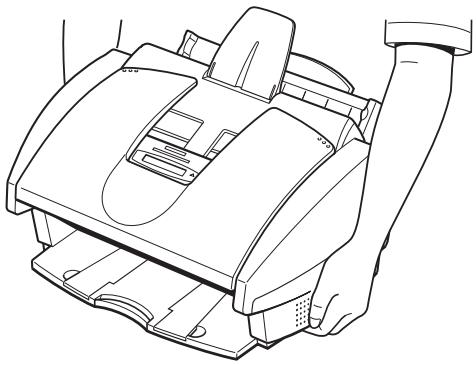
- Toujours soulever le télécopieur comme illustré ci-dessous. Ne jamais le prendre par son bac d'alimentation ni par le support ou le réceptacle de documents.
- Débrancher le télécopieur et faire appel à un technicien qualifié dans les situations suivantes :
- Le cordon d'alimentation ou la prise est endommagé ou effiloché. Du liquide a été renversé sur le télécopieur.
- Le télécopieur a été exposé à de l'eau ou à la pluie.
- Le télécopieur ne fonctionne pas normalement alors que l'on a suivi les instructions du présent manuel. N'effectuer que les réglages qui y sont décrits. On risquerait sinon d'endommager le télécopieur qui pourrait alors avoir besoin d'importantes réparations de la part d'un technicien qualifié.
- Le télécopieur est tombé ou ses surfaces externes sont endommagées.
- Les performances du télécopieur ont nettement diminué, indiquant qu'une maintenance est nécessaire.
- Brancher le télécopieur dans une prise standard 200-240 V CA. Ne pas l'utiliser dans un pays autre que celui d'achat.
- areils, qui générent des parasites, peuvent gêner l'envoi et la réception des télécopies. Vérifier fréquemment le connecteur électrique et s'assurer qu'il est bien branché dans la prise.

Ce produit émet un léger rayonnement magnétique. Les porteurs d'un stimulateur cardiaque constatant des anomalies doivent s'éloigner de l'appareil et consulter leur médecin.
Mise en route du télécopieur
Ce chapitre explique comment déballer et assembler le télécopieur, installer la cartouche BJ et charger du papier.
Choix d'un emplacement pour le télécopieur 2-3 Dimensions 2-4
Déballage du télécopieur 2-5 Comment soulever le télécopieur 2-5 Tous les éléments sont-ils présents? 2-6
Retrait des matériaux d'emballage 2-9 Retrait des rubans adhésifs 2-9 Retrait de la cale en plastique 2-9 Retrait de la pellicule de protection et de la feuille en polystyrène 2-10
Assemblage du télécopieur 2-12 Mise en place du support de documents 2-12 Mise en place du réceptacle de documents 2-13
Connexion du télécopieur 2-14 Connexion du télécopieur au PC 2-14 Connexion à la ligne téléphonique 2-16 Connexion du combiné en option ou d'un téléphone 2-17
Connexion d'un poste téléphonique supplémentaire, d'un répondeur ou d'un modem 2-18 Branchement du cordon d'alimentation 2-19
Principaux composants du télécopieur 2-22 Vue avant 2-22 Vue arrière 2-23 Vue interne 2-23 Combiné en option 2-23 Panneau de commande 2-24 Touches des fonctions spéciales 2-26
Installation de la cartouche BJ 2-28
Installation de la cartouche BJ dans le télécopieur 2-30
Stockage d'une cartouche BJ dans son boîtier 2-37
Chargement du papier 2-39
Recommandations relatives au papier 2-39
Chargement du papier dans le bac d'alimentation 2-40
Essai d'utilisation du télécopieur 2-44
Choix d'un emplacement pour le télécopieur
Avant de déballer le télécopieur, suivre ces recommandations afin de désigner un emplacement approprié :

Se reporter aux informations fournies dans la section Consignes de sécurité ( p. 1-17) afin de s'assurer que le télécopieur est installé pour une utilisation en toute sécurité.
- Installer le télécopieur dans un endroit frais, sec, propre et aéré :
- S'assurer que la pièce n'est pas poussiéreuse.
- S'assurer que l'emplacement choisi ne subit pas de fortes variations de température et que celle-ci est comprise entre 10°C et 32,5°C.
- S'assurer que l'humidité relative est toujours comprise entre 20% et 85%.
- Placer le télécopieur à l'abri de la lumière directe du soleil. S'il doit être placé près d'une fenêtre, le protéger en posant des rideaux épais ou des stores. Si possible, placer le télécopieur à proximit
- Placer le télécopieur à proximité d'une prise standard 200-240 V CA.
- Placer le télécopieur à proximité du PC auquel il sera connecté. Veiller à ce qu'il soit facile d'accès; il sera en effet utilisé comme télécopieur, copieur, téléphone, imprimante et scanner. Ne pas utiliser le télécopieur à l'extérieur.
- Ne pas bloquer les ouvertures de ventilation du télécopieur afin d'éviter toute surchauffe. L'installer à environ 10cm des murs ou de tout autre appareil.
- Ne pas brancher le télécopieur sur un circuit sur lequel sont déjà branchés d'autres équipements tels qu'un climatiseur, une machine à écrire électrique, un télévisiteur ou un copieur. Ces appareils, qui génèrent des parasites, peuvent : géné r l'envoi et la réception des télécopies.
- Placer le télécopieur sur une surface plane, solide, à l'écart de toutes vibrations et pouvant supporter son poids (environ 5.1kg ).
- Ne pas installer le télécopieur à proximité d'appareils contenant des aimants ou générant des champs magnétiques, tels que des haut-parleurs.
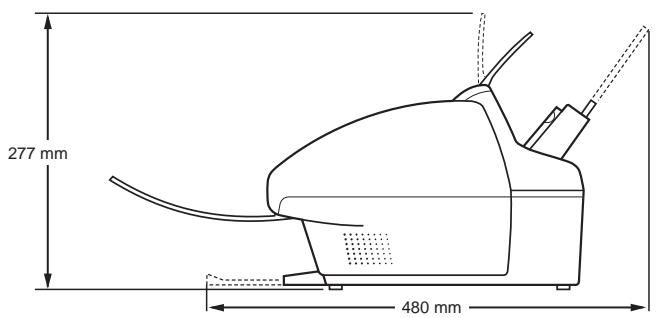
Dimensions
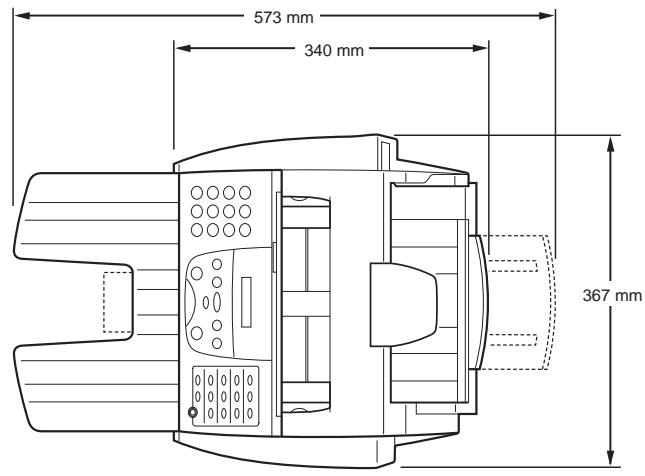
S'assurer que l'espace autour du télécopieur est suffisamment dégagé afin qu'il soit correctement ventilé et que l'alimentation du papier se fasse sans encombre. Installer le télécopieur à environ 10cm des murs ou de tout autre apparéil. Les figures ci-dessous indiquent les dimensions du télécopieur.
Déballage du télécopieur
Suivre les instructions ci-dessous pour déballer correctement le télécopieur et s'assurer que tous ses éléments et sa documentation sont prêts. Avant de déballer le télécopieur, bien lire les instructions de manutention ci-dessous.
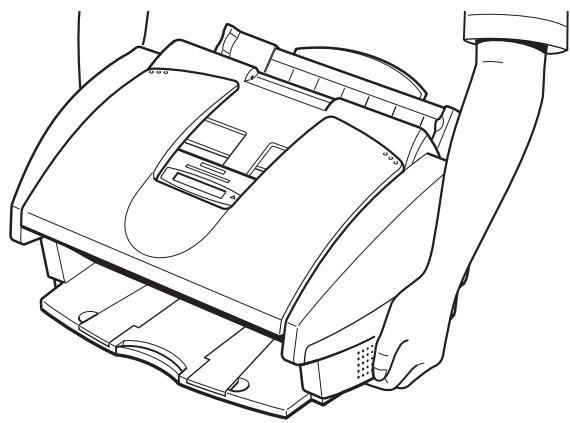
Comment soulever le télécopieur
Procéder comme suit pour retirer le télécopieur du carton ou pour le déplacer :
- Tenir le télécopieur fermement et le maintenir à l'horizontal.
- Soulever le télécopieur en le saisissant par le dessous.
Tous les éléments sont-ils présents ?
Déballer le télécopieur et ranger le carton et les matériaux d'emballage en prévision d'un déplacement ou d'une expulsion du télécopieur.
Retirer avec précaution tous les éléments du carton. Se faire aider par une personne qui tiendra le carton pendant que l'on sortira le télécopieur et ses matérielles de protection.
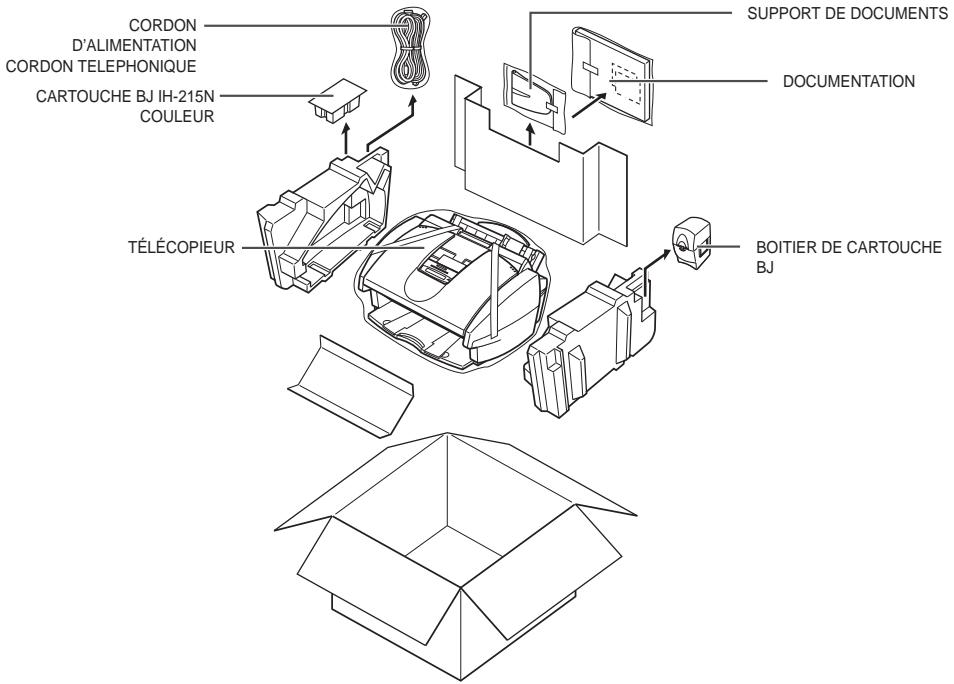
S'assurer de la présence des éléments suivants :
TELECOPIEUR
SUPPORT DE DOCUMENTS
Cordon d'alimentation*
Mise en route du télecopieur
Si l'un des éléments est endommagé ou absent, contacter immédiatement le centre de service après-vente. - Important! Conserver le reçu comme preuve d'achat dans l'éventualité d'une panne nécessitant une intervention technique au titre de la garantie.
Retrait des matériaux d'emballage
Les matériaux de protection placés dans le télécopieur afin de le protéger pendant le transport doivent être retirés avant de l'utiliser. Les conserver en prévision d'un déplacement ultérieur du télécopieur.
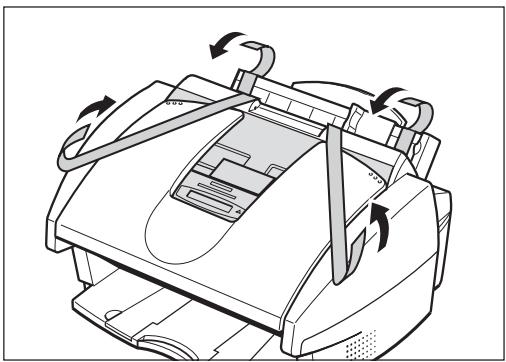
Retrait des rubans adhésifs
Retirer tous les rubans adhésifs du télécopieur.
Retrait de la cale en plastique
Retirer les rubans d'emballage et la cale en plastique du bac d'alimentation.
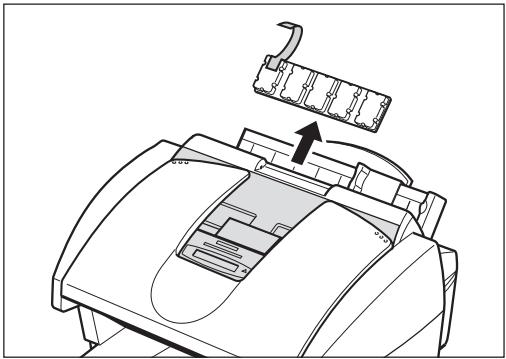
Chapitre 2
Mise en route du télecopieur
2-9
Retrait de la pellicule de protection et de la feuille en polystyrène
- Ouvrir le réceptacle de documents.
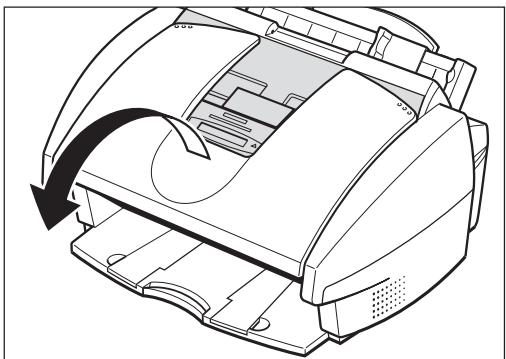
- Retirer la pellicule de protection recouvrant le panneau de commande.
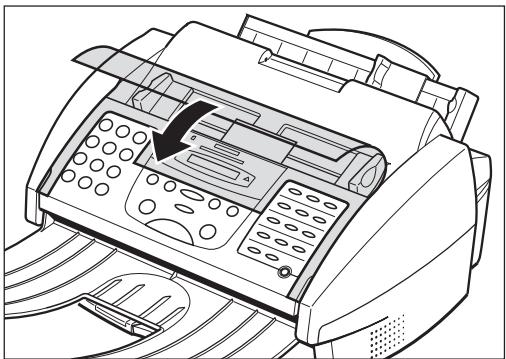
- Ouvrir partiellement le panneau de commande en le tenant avec les deux mains et en le tirant délicatement vers soi.
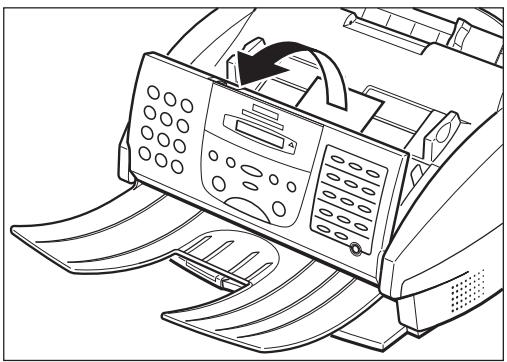
- Retirer la feuille sous en polystyrène du chargeur automatique de documents (CAD).
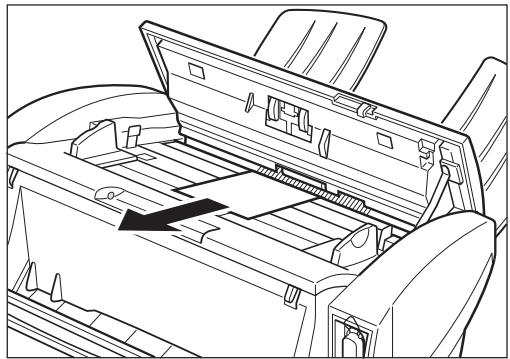

Ne pas tenter de retirer la petite pièce en plastique blanc visse a l'intérieur du panneau de commande. Retirer uniquement la feuille en polystyrene.
- Abaisser délicatement le panneau de commande jusqu'à ce qu'un déclic se fasse entendre, indiquant qu'il est bien fermé.
- Refermer le réceptacle de documents.
Assemblage du télécopieur
Suivre les instructions de cette section pour assembler le télécopieur. Pour voir comment se présente le télécopieur une fois assemblé, se reporter à la section Principaux composants du télécopieur ( p. 2-22).
Mise en place du support de documents
Le support des documents maintient les documents lors de leur introduction dans le chargeur automatique de documents (CAD).
En dirigeant la partie courbe du support de documents vers l'extérieur, insérer ses ergots dans les encoches situées au-dessus du chargeur automatique de documents (CAD).
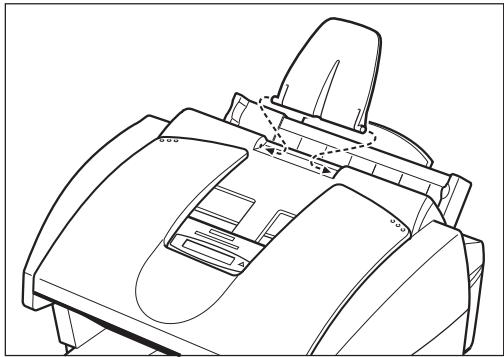

Veiller à mettre en place le support de documents en dirigeant sa partie courbe vers l'extérieur, sans quoi le capot de l'imprimante risque de ne pas s'ouvrir correctement et l'on risque d'endommager le télécopieur.
Mise en place du réceptacle de documents
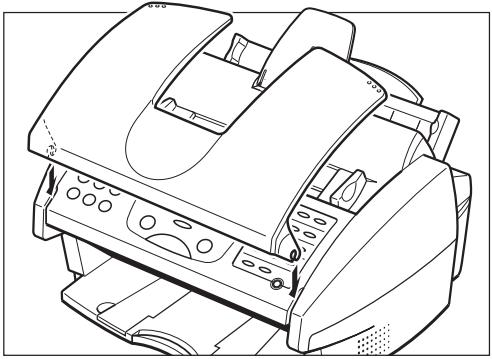
En position ouverte, le réceptacle de documents reçoit les documents télécopiés ou lus, à leur sortie du télécopieur. Lorsque le chargeur automatique de documents (CAD) n'est pas utilisé ou s'il n'est pas nécessaire d'accéder aux parties internes du télécopieur, laisser le réceptacle en position fermée.
Le réceptacle de documents est déjà installé sur le télécopieur. Si on le retire involontairement, procéder comme suit pour le remettre en place :
Insérer les ergots du réceptacle de documents dans les encoches du télécopieur.
Connexion du télécopieur au PC

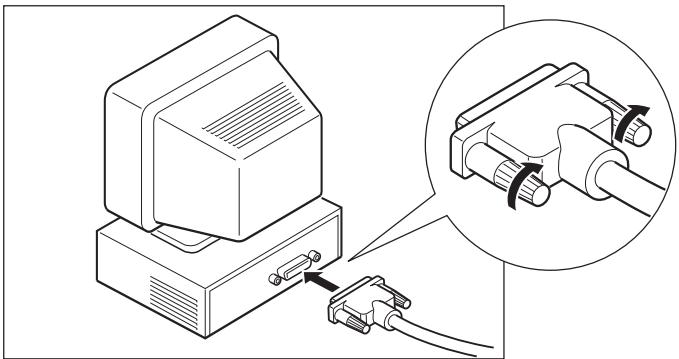
Le télécopieur est équipé d'un port d'interface parallèle bidirectionnel 8 bits, qui permet de le connecter à un PC.
Il est conseillé d'utiliser un câble ne dépassant pas 2 mètres.
Connecter le télécopieur au PC comme indiqué ci-dessous :
- Vérifier que le PC est hors tension et que le télécopieur est débranché.
- Aligner le connecteur du câble sur le port de l'interface parallèle.
- Encoincer doucement le connecteur dans le port parallèle.
- Fixer le connecteur en rabattant dessus les deux pattes de fixation (situées du côté du port).
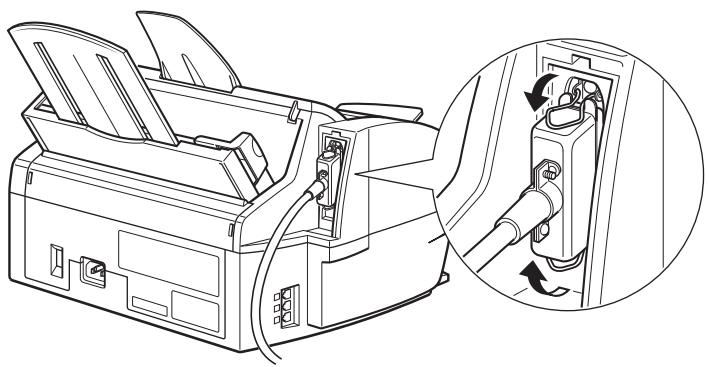
- Connecter l'autre extrémité du câble au port d'interface parallèle du PC.
Chapitre 2
Mise en route du télecopieur
2-15
Connexion à la ligne téléphonique
Pour connecter le télécopieur à une ligne téléphonique, procéder comme suit :
- Brancher l’une des extrémités du cordon téléphonique fourni à la prise sur le côté du télécopieur.
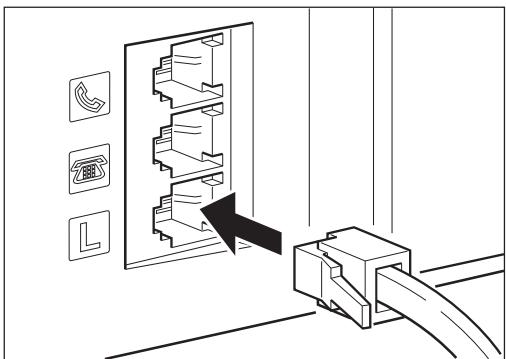
- Connecter l'autre extrémité du cordon à la prise téléphonique murale.
Connexion d'un téléphone
Si l'on dispose d'une seule ligne téléphonique et que l'on souhaite utiliser le télécopieur à la fois pour les appels téléphoniques standards et les télécopies, il est nécessaire de connecter un téléphone au télécopieur.
Connecter le cordon du combiné ou du téléphone à la prise sur le côté du télécopieur.
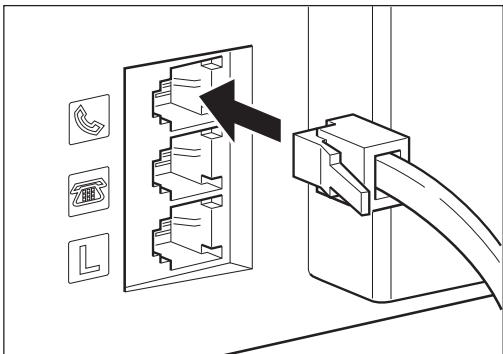

Si le connecteur est incompatible avec la prise ou s'il ne s'insère pas correctement, contacter le centre de service après-vente, ou la Compagnie de téléphone pour demander l'installation d'un connecteur ajusté. Veiller à connecter le téléphone avant d'utiliser le télécopieur.
Connexion d'un poste téléphonique supplémentaire, d'un répondeur ou d'un modem
En plus d'un téléphone, il est également possible de connecter un poste supplémentaire, un répondeur (avec ou sans téléphone) ou un modem au télécopieur.
Connectez le cordon du poste supplémentaire, du répondeur ou du modem à la prise située sur le côté du télécopieur.
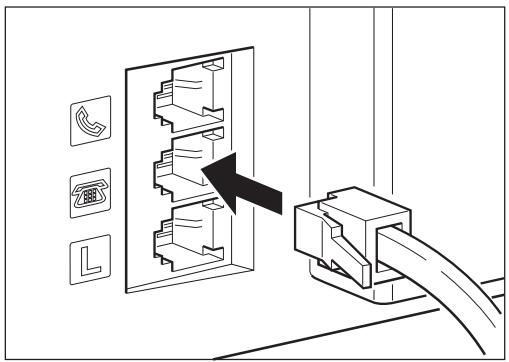

Si le connecteur est incompatible avec la prise ou s'il ne s'insere pas correctement, contacter le centre de service après-venture, ou la Compagnie de téléphone pour demander l'installation d'un connecteur ajustat. Si l'on connecte un répondeur au télécopier, dire les instructions de la section Utilisation d'un répondeur téléphonique: MODE REPONDEUR ( p. 8-16). Pour connecter à la fois un poste supplémentaire et un répondeur, connecter le poste au répondeur puis ce dernier au télécopieur. Si le répondeur n'est pas équipé d'une prise ajustée, connecter le poste à la prise Si l'on dispose d'un modem sur son PC, il est possible de le connecter au télécopieur. Pour ce faire, connecter la prise téléphonique murale à la prise L, puis la prise du télécopieur à la prise du modem. Il est préféable de réserver une ligne téléphonique au modem s'il est utilisé de façon intensive ou si d'autres personnes se connectent régulièrement au PC par son intermédiaire. Veiller à connecter le poste supplémentaire, le répondeur ou le modem avant d'utiliser le télécopieur.
Branchement du cordon d'alimentation

Suivre les consignes ci-dessous lorsque l'on branche le télécopieur à une alimentation électrique :
Le télécopieur a été conçu pour un usage domestique uniquement et requiert une alimentation de type 200-240 V CA. Ne pas l'utiliser dans un pays autre que celui d'achat. Le télécopieur doit être branché uniquement sur une prise secteur 220-240 V CA (50-60 Hz) à trois broches avec mise à la terre. - N'utiliser que le cordon d'alimentation fourni avec le télécopieur. L'utilisation d'un cordon plus long ou d'une rallonge peut provoquer un dysfonctionnement. - Ne jamais tirer sur le cordon pour débrancher le télécopieur, mais sur son connecteur. Le télécopieur est équipé d'un connecteur à trois broches avec mise à la terre qui, par sécurité, ne s'adapte qu'à une prise du même type. S'il est impossible d'introduire le connecteur dans la prise, contacter un electricien afin qu'il change cette dernière. Ne jamais essayer de contourner la mise à la terre en cassant la troisième broche ou en utilisant un adaptateur (3-2 broches). - Ne pas brancher le télécopieur sur un circuit sur lequel sont déjà branchés d'autres équipements tels qu'un climatiseur, une machine à écrire électrique, un téléviseur ou un copieur. Ces appareils, qui génèrent des parasites, peuvent gêner l'envoi et la réception des télécopies. Ne jamais rien poser sur le cordon d'alimentation et ne pas le placer à un endroit où l'on risquerait de marcher dessus. S'assurer qu'il n'est pas noué ni entortillé. S'assurer que l'intensité totale des appareils branchés sur la prise murale n'est pas supérieure à la limite d'intensité du disjoncteur commandant la prise. Vérifier que le panneau de commande du télécopieur est correctement fermé et que cette zone ne contient aucun document.
Pour brancher le cordon d'alimentation, procéder comme suit :
- Brancher le cordon d'alimentation fourni sur la prise d'alimentation située à l'arrière du télécopieur.
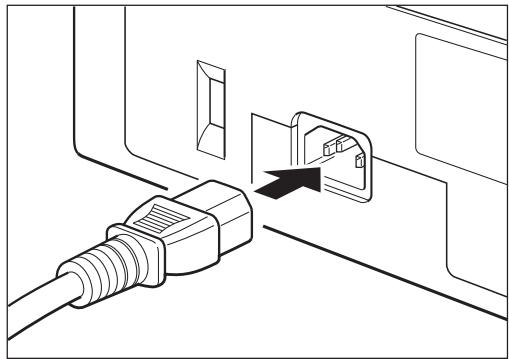
- Brancher l'autre extrémité du cordon sur une prise secteur avec mise à la terre.

Le télécopieur ne possède pas d'interrupteur d'alimentation ; il est donc sous tension dès qu'il est branché. Toutefois, un temps de préchauffage est nécessaire avant toute utilisation.
- Pendant le préchauffage du télécopieur, le voyant Alarme clignote et le message ci-dessous s'affiche :
ATTENDEZ S.V.P.
Lorsque l'heure et le mode de réception s'affichent, le télécopieur est en mode Attente et prêt à fonctionner.
Ex.:
13:30 ModeFAX
Si la cartouche BJ n'est pas encore installée, le message ci-dessous s'affiche en alternance avec l'affichage du mode Attente :
INSEREZ CARTOUCH
Ex.:
13:30 ModeFAX
Principaux composants du télécopieur
L'utilisateur est invité à prendre quelques minutes pour étudier le télécopieur et se familiariser avec ses différents composants.
Vue avant
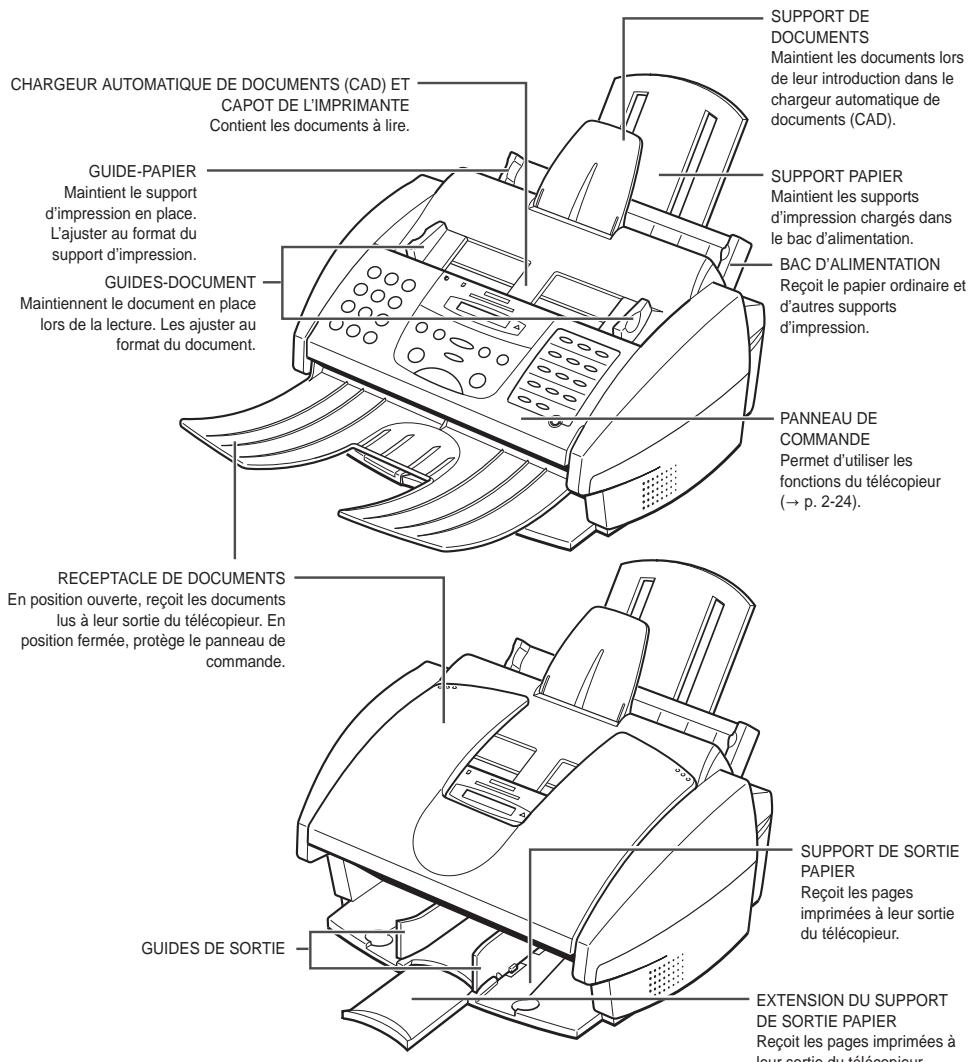
Vue arrière Vue interne
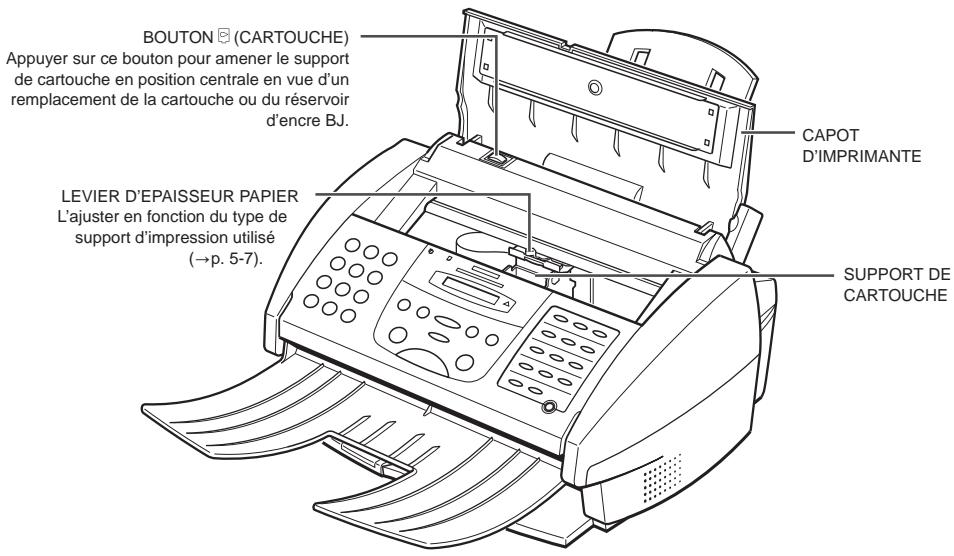
Chapitre 2
Mise en route du télecopieur
2-23
Panneau de commande
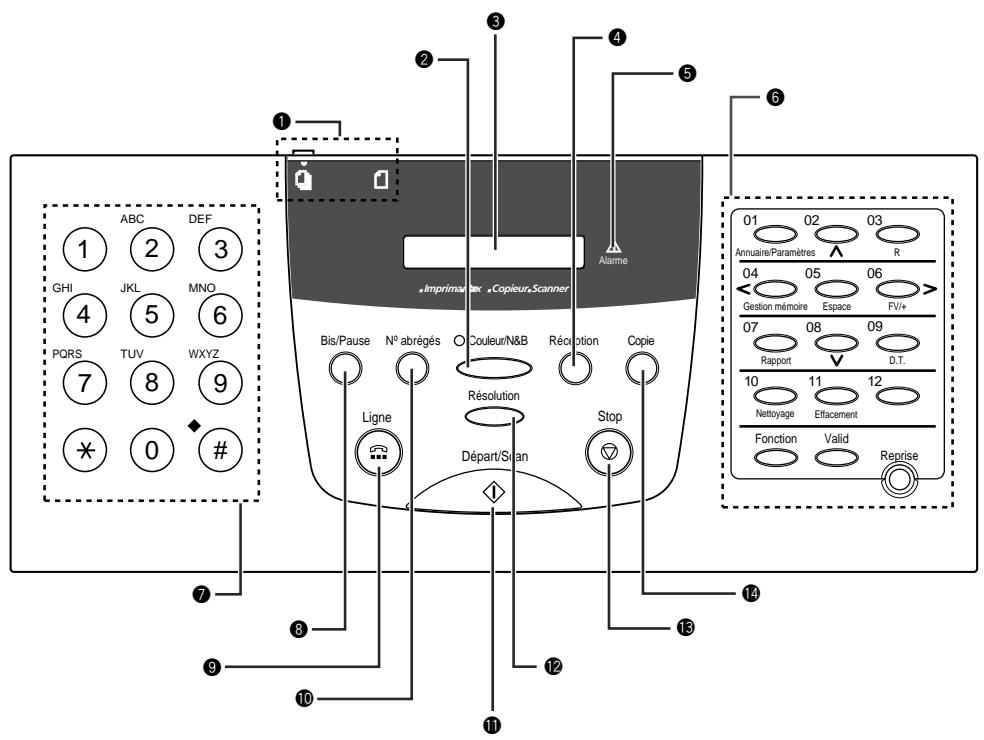
1 Levier de mode d'alimentation ( p. 4-5)
Positionner ce levier sur (alimentation automatique) pour l'introduction de documents de plusieurs pages ou sur (alimentation manuelle) pour l'introduction d'une seule page (dans le chargeur automatique de documents (CAD)).
Touche Couleur/N&B (→ pp. 7-3, 10-2)
Permet de régler l’émission ou la copie sur couleur ou noir et blanc. Pour une émission ou une copie en couleur, il faut appuyer dessus pour allumer son voyant.
Ecran d'affichage à cristaux liquides
Affiche les messages pendant le fonctionnement du télécopieur. Lors de l'enregistrement d'informations, il affiche également les sélections, le texte, les nombres et les noms.
4 Touche Réception (→ Chapitre 8)
Permet de sélectionner le mode de réception.
5Voyant Alarme
Clignote lorsqu'une erreur se produit ou lorsque le télécopieur est à cours d'encre ou de papier.
Touches de numérotation 1 touche/fonctions spéciales
Permettent de composer les numéros de télecopieur/téléphone enregistrés pour la composition 1 touche. Elles permettent également d'accéder aux fonctions spéciales ( pp. 2-26, 3-4, 6-9).
7 touches numériques
Permettent de saisir des chiffres lors de la numérotation ou de l'enregistrement de numérios. Elles permettent également de saisir des lettres lors de l'enregistrement de noms.
Touche Bis/Pause ( pp. 7-17, 9-5)
Permet le rappel du dernier numéro composé (numérotation normale). Permet également d'insérer des pauses entre les chiffres ou après le numéro lors de la numérotation ou l'enregistrement de nombres.
9 Touche Ligne
Permet de prendre ou de libérer la ligne téléphonique.
Touche N° abrégés (→ p. 6-17)
Appuyer sur cette touche et saisir un code à deux chiffres pour composer un numéro de télécopieur enregistré pour la N° abrégés.
Permet de lancer l'émission, la réception, la numérisation et la copie.
Touche Résolution (→ pp. 7-4, 10-2)
Permet de sélectionner la résolution utilisée lors de l'émission ou de la copie d'un document.
13 Touche Stop
Permet d'annuler l'émission, la réception, l'enregistrement de données, la copie et d'autres opérations, et de revenir au mode Attente.
Touche Copie → p. 10-2
Permet de passer en mode copie.
Touches des fonctions spéciales
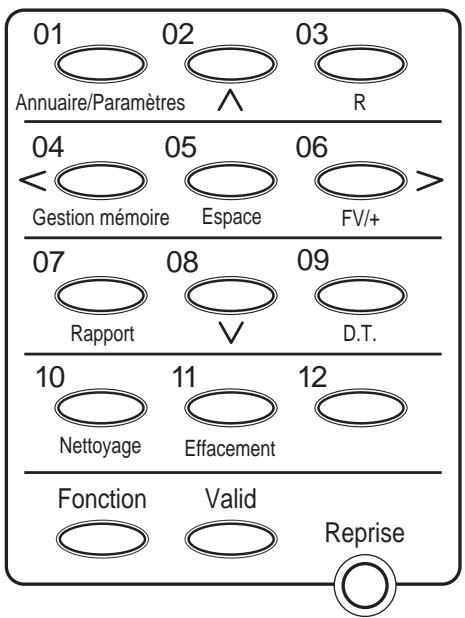
Touche Annuaire/Paramètres (→ p. 3-5)
Permet d'accéder aux différents menus permettant de régler la composition abrégée, les préférences utilisateur, les options d'émission et de réception, et d'autres réglages importants.
Touche V et A
Permettent de faire défiler les options de menu lors de l'enregistrement des données.
Touche R ( p. 9-2)
Permet de composer le numéro d'accès à une ligne extérieure lorsque le télécopieur est relié à un autocommutateur privé (IP). (Pour être utilisée, cette touche doit préalablement être enregistrée.)
Permet d'effectuer des opérations de gestion des documents enregistrés en mémoire, telles que l'impression ou la suppression d'un document, ou l'impression de la liste des documents enregistrés. Permet aussi d'imprimer les documents en mémoire que l'on ne souhaite plus télécharger sur le PC.
Touche Espace
Permet d'insérer un espace entre deux lettres ou deux chiffres lors de l'enregistrement d'informations.
Touche FV / + (→ p,9 - 7)
Permet de passer provisoirement en numérotation à fréquences vocales (tonalités) lorsque le télécopieur est configuré pour une ligne à numérotation par impulsions. Permet également d'entrer un signe + lors de l'enregistrement d'un numéro de télécopieur/telephone.
- Touches < et >
Permettent de déplacer le curseur lors de l'enregistrement de données.
Touche Rapport → pp. 3-18, 6-26, 6-29, 11-5
Permet d'imprimer des rapports répertoriant les données enregistrées et fournissant des informations sur les transactions effectuées.
Touche D. T. → p. 9-9
Permet de vérifier la tonalité de composition lorsque l'on compose un numéro de télécopieur/telephone.
Touche Nettoyage ( pp. 12-15, 12-17)
Permet d'imprimer le motif de contrôle des buses et d'effectuer des opérations de nettoyage sur la tête d'impression de la cartouche BJ et sur les rouleaux du télécopieur.
Touche Effacement
Permet d'effacer une entrée complète lors de l'enregistrement d'informations.
- Touche/voyant Fonction (→ p. 3-4)
Permet d'activer les touches des fonctions spéciales ou les touches de composition 1 touche. Pour utiliser les touches des fonctions spéciales, allumer le voyant en appuyant sur cette touche. Pour utiliser les touches de composition 1 touche, éteindre le voyant en appuyant sur cette touche.
Touche Valid
Permet de sélectionner une option de menu et de valider des informations lors de l'enregistrement de données.
Touche Reprise
Permet de changer de page lors d'une impression. Permet également de reprendre l'impression suite à une erreur, lorsque le problème a été résolu.
Installation de la cartouche BJ
Cette section indique comment installer la cartouche BJ dans le télécopieur afin que celui-ci soit opérationnel. Pour plus d'informations sur les cartouches et les réservoirs d'encre BJ, se reporter à la section Cartouche BJ, à la page 12-12.
Afin de garantir une qualité d'impression optimale et d'augmenter la durée de vie du télécopieur, il est essentiel de suivre les recommandations ci-dessous:
- Conserver les cartouches BJ à température ambiante.
- Conserver les cartouches BJ dans leur emballage scellé jusqu'au moment de leur utilisation.
- Ne pas secouer les cartouches BJ en les manipulant. Pour replacer une cartouche BJ, veiller à appuyer sur le bouton (situé à l'intérieur du télécopieur) afin d'amener le support de cartouche en position centrale.
- Installer la cartouche BJ immédiatement après avoir retiré le capuchon de la tête d'impression et le ruban adhésif de protection.
- Toujours utiliser la cartouche BJ dans l'année qui suit son ouverture. Lorsque l'on change de cartouche BJ, toujours conserver la cartouche inutilisée dans le boîtier de cartouche BJ fourni avec le télécopieur. Ne pas retirer la cartouche du télécopieur, sauf en cas de nécessité.

L'encre répandue est difficile à nettoyer. Pour éviter cela, suivre les précautions ci-dessous lors de la manipulation des cartouches :
Ne pas essayer de démonter ni de remplir la cartouche ou le réservoir d'encre BJ. - Ne pas secouer ou faire tomber la cartouche BJ, ni faire basculer la tête d'impression vers le bas. - Conserver les cartouches BJ hors de portée des enfants.

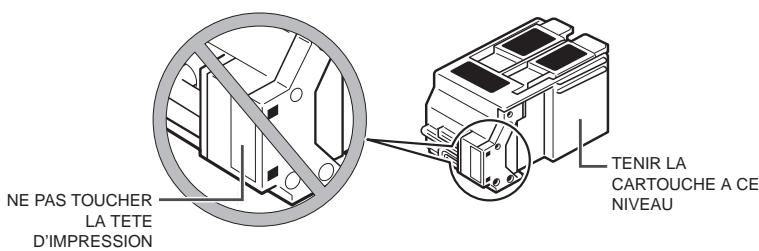
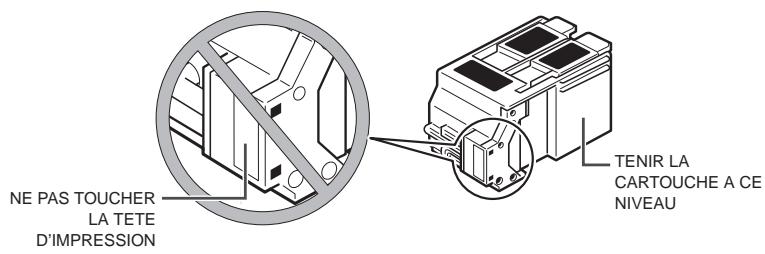
Tenir la cartouche BJ par ses côtes uniquement. Ne pas toucher la tête d'impression ni les bords coupants qui l'entourent, la plaque argentée située au bas de la cartouche, la zone argentée ou la zone de circuits qui se trouve sur le côté.
S'assurer que le support de cartouche est en position initiale (sur le côté droit du télécopieur) lorsque le télécopieur est au repos. Dans le cas contraire, appuyer sur le bouton (à l'intérieur du télécopieur). S'il n'est pas en position initiale, la tête d'impression de la cartouche se dessèche. Lorsque la qualité d'impression se détériore, nettoyer la tête d'impression. Se reporter à la section Nettoyage et essai de la tête d'impression de la cartouche BJ( p 12-15). Si la qualité d'impression ne s'améliore pas après cinq nettoyages successifs, remplacer le réservoir d'encre ou la cartouche BJ. - Ne pas utiliser une cartouche BJ IH-215N Couleur si un ou plusieurs de ses réservoirs d'encre manquent, car elle pourrait se boucher. - Ne pas retirer les réservoirs d'encre de la cartouche BJ IH-215N Couleur inutilement, car ils pourraient se boucher.
Installation de la cartouche BJ dans le télécopieur
Si aucune cartouche BJ n'est installée dans le télécopieur, le message ci-dessous s'affiche :
Procéder comme suit pour installer la cartouche BJ :
- S'assurer que le télécopieur est branché.
- Ouvrir le réceptacle de documents.
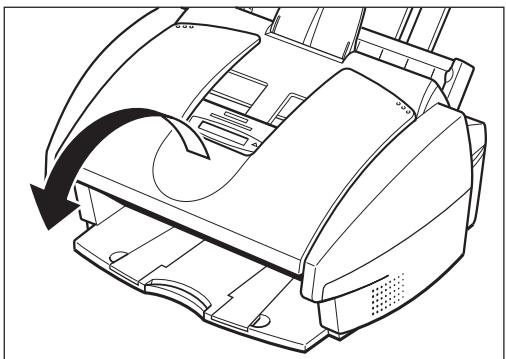
- Ouvrir le capot de l'imprimante en le bougeant par les guides-document.
Si le capot ne s'ouvre pas facilement, faire glisser les guides-document vers l'extérieur puis recommencer l'opération.
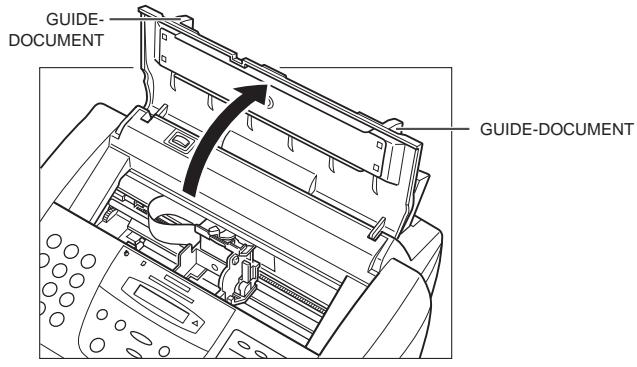

Lorsque l'on met le télécopieur sous tension pour la première fois, le support de cartouche est automatiquement amené en position centrale pour permettre l'installation de la cartouche BJ. Si ce n'est pas le cas, appuyer sur le bouton (à l'intérieur du télécopieur).
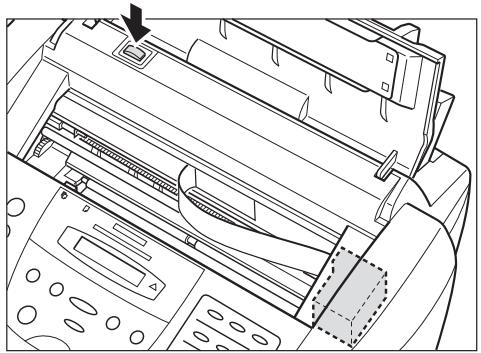
Chapitre 2
Mise en route du télecopieur
2-31

- Ne pas essayer de déplacer ou de bloquer manuellement le support de cartouche car cela pourrait endommager le télécopieur.
- Ne pas toucher l'axe cylindrique, le rail de guidage et le câble plat, ainsi que le circuit situé sur le support de cartouche. Cela pourrait provoquer des dysfonctionnements et entraîner une déterioration de la qualité d'impression.
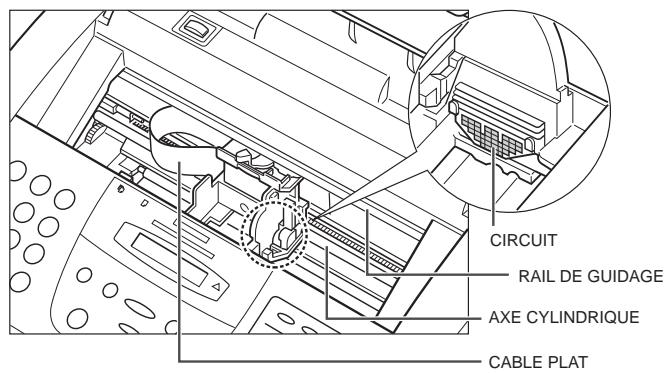
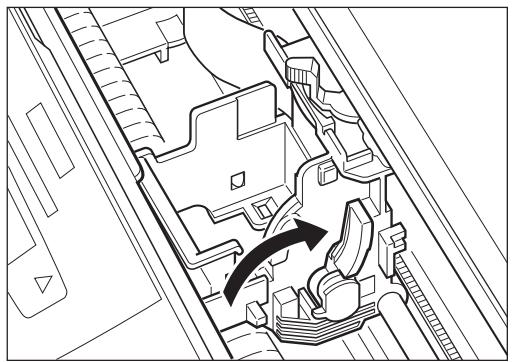
- Soulever délicatement le levier bleu de verrouillage de cartouche (situé sur le support de cartouche).
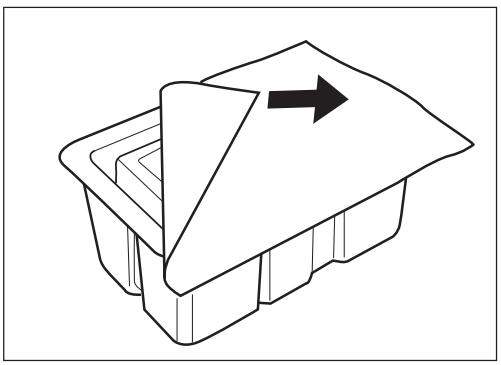
- Décoller la pellicule de protection de l'emballage de la cartouche BJ et sortir cette dernière.

Tenir la cartouche BJ par ses côtes uniquement. Ne pas toucher la tête d'impression ni les bords coupants qui l'entourent, la plaque argentée située au bas de la cartouche, la zone argentée ou la zone de circuits qui se trouve sur le côté.
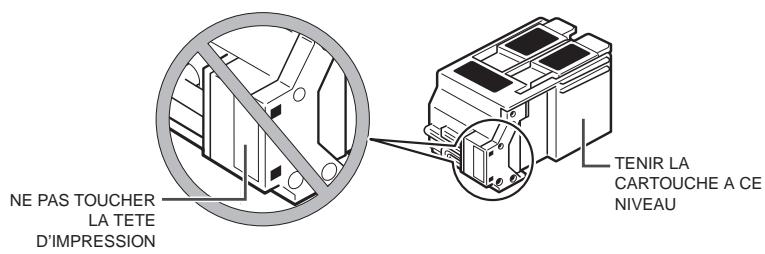
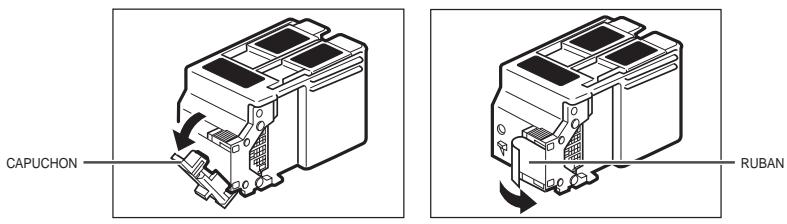
- Enlever le capuchon orange situé sur la tête d'impression, puis retirer le ruban adhésif orange.
Chapitre 2
Mise en route du télecopieur
2-33

L’encre répandue peut provoquer des taches. L’utilisateur doit donc se protéger et protéger sa zone de travail. Se débarrasser immédiatement du capuchon et du ruban adhésif. Ne jamais essayer de les réinstaller sur la tête d’impression, car cela pourrait affecter le flux de l’encre ou la qualité de l’encre couleur.
- Tenir la cartouche BJ de façon que l'étiquette soit tournée vers l'extérieur puis la faire glisser dans le support de cartouche.
- Ne pas toucher la plaque argentée située au bas de la cartouche ni la zone argentée ou la zone de circuits qui se trouve sur le côte.
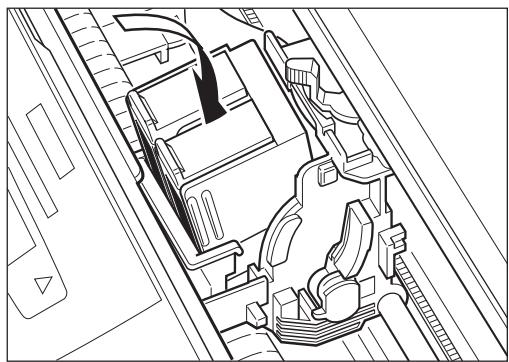
- Abaisser complètement le levier bleu de verrouillage.
Ne pas forcer sur le levier.
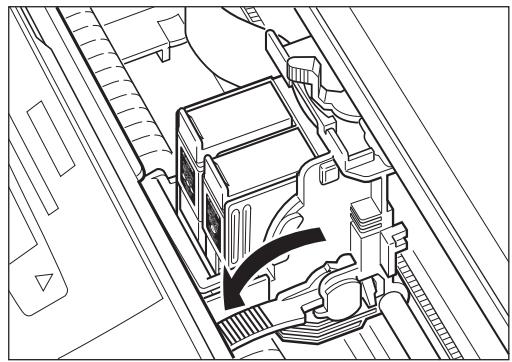
La cartouche BJ est à présent bien en place.
- Appuyer sur
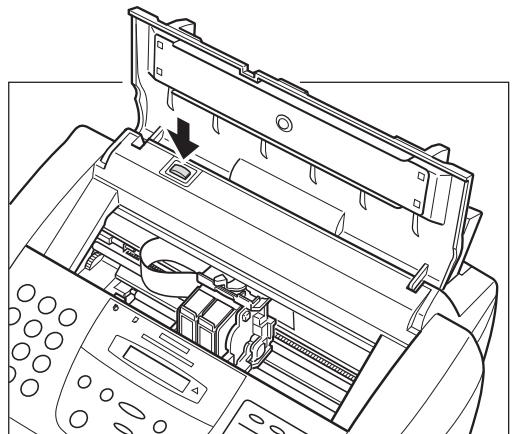
Le support de cartouche revient à sa position initiale sur le côté droit du télécopieur et la procédure de nettoyage de la tête d'impression commence. Elle dure environ 55 secondes.

Ne pas essayer de déplacer ou de bloquer manuellement le support de cartouche car cela pourrait endommager le télécopieur.
- Refermer le capot de l'imprimante.
- Refermer le réceptacle de documents.

Ne débrancher le télécopieur que lorsqu’il se trouve en mode Attente (la date et le mode de réception apparaissent sur l’écran d’affichage). Ne pas le débrancher lorsque le support de cartouche ne se trouve pas dans sa position initiale, à droite. Si l’on débranche le télécopieur pendant une impression ou que l’on écarte le support de cartouche de sa position initiale, la cartouche BJ n’est pas obturée et son encre risque de sécher.
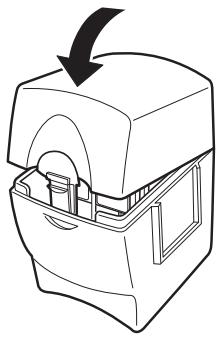
Stockage d'une cartouche BJ dans son boîtier
Lorsque l'on a déballé une cartouche BJ, il faut empêcher que sa tête d'impression ne seche car cela risque de l'obstruer et de provoquer un mauvais fonctionnement. Pour éviter cela, la cartouche est automatiquement ramenée en position initiale, à droite du télécopieur, et obturée.
Si l'on retire une cartouche BJ partiellement utilisée, la conserver dans le boîtier de cartouche BJ fourni avec le télécopieur.

Tenir la cartouche BJ par ses côtes uniquement. Ne pas toucher la tête d'impression ni les bords coupants qui l'entourent, la plaque argentée située au bas de la cartouche, la zone argentée ou la zone de circuits qui se trouve sur le côté.
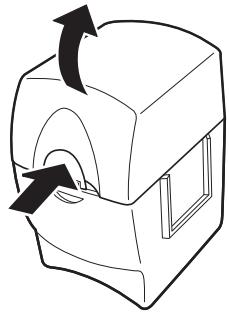
- Appuyer sur le loquet et soulever le couvercle.
- Insérer la cartouche BJ dans son boîtier en orientant l'étiquette vers l'avant et la tête d'impression vers le bas.
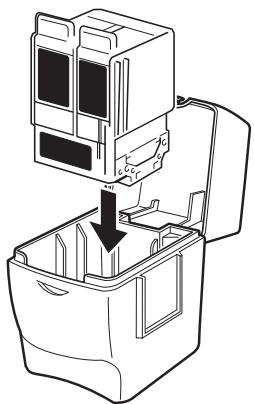
- Rabattre le couvercle du boîtier et vérifier qu'il est hermétiquement clos.
Chargement du papier
Cette section explique comment charger du papier ordinaire dans le bac d'alimentation en vue d'une utilisation du télécopieur. Pour obtenir une description complète des caractéristiques de chaque support d'impression et des recommandations relatives à la sélection et au chargement de ces supports, se reporter au chapitre 5, Gestion du papier.
Recommandations relatives au papier
- Ne pas utiliser de papier humide, courbé, froissé ou déchiré afin d'éviter les bourrages ou une qualité d'impression médiocre.
- Conserver le papier et les autres supports à plat, et les laisser dans leur emballage jusqu'à ce que l'on soit prêt à les utiliser. Conserver le papier non utilisé dans son emballage d'origine, dans un endroit sec et frais.
- Conserver le papier dans des endroits où la température est comprise entre 18°C et 24°C, et ayant une humidité relative comprise entre 40% et 60%.
- Ne réapprovisionner le bac d'alimentation que lorsqu'il est vide. Éviter de mélanger du papier "neuf" avec du papier toujours lièven dans le bac d'alimentation. Utiliser uniquement du papier en feuilles et non en rouleau.
- Ne pas utiliser de papier dont l'épaisseur est supérieure à celle définie pour le télécopieur. L'impression sur un papier dont l'épaisseur provoque un contact avec les buses de la tête d'impression peut endommager la cartouche BJ. Pour une description complète des caractéristiques de chaque papier, se reporter au chapitre 5, Gestion du papier. Si la page imprimée contient un nombre important de graphismes, il se peut que l'encre ne soit pas entièrement sèche lorsque la feuille sort du télécopieur, en raison de la densité d'impression. Laisser la page dans le support de sortie pendant 30 à 60 secondes afin que l'encre sèche. Ensuite, la retirer en veillant à ne pas toucher le réceptacle de sortie (s'il est ouvert). Si l'on dépose de l'encre sur le réceptacle de documents en retenant la page imprimée, le nettoyer à l'aide d'un chiffon propre, doux et non pelucheux, légèrement imbibé d'eau ou d'un détergent vaisselle dilué.
Chargement du papier dans le bac d'alimentation
- S'assurer que le levier d'épaissieur papier est réglé sur la gauche (□).
Pour plus d'informations, se reporter à la section Réglage du levier d'épaisseur papier, à la page 5-7.
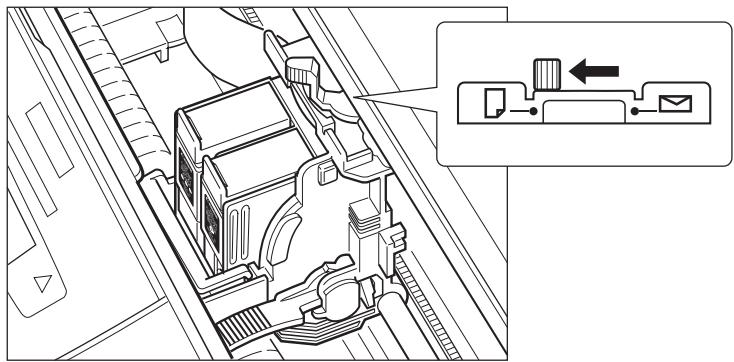

Afin d’éviter les bourrages papier, les bavures ou autres problèmes, ne jamais ouvrir le capot de l’imprimante pour régler le levier d’épaisseur papier pendant une impression.
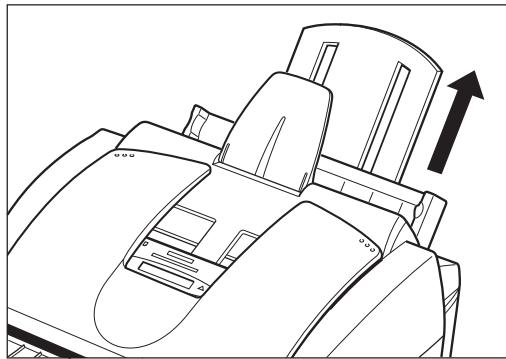
- Tirer complètement le support papier.
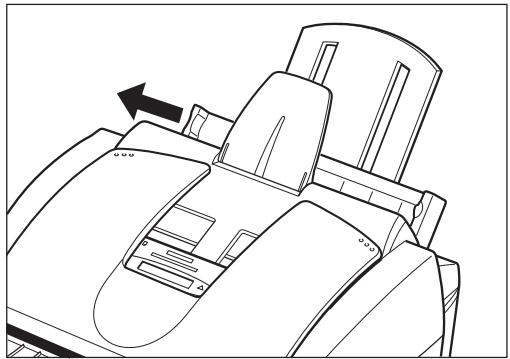
- Déplacer le guide-papier sur la gauche pour l'ajuster au format du papier utilisé.
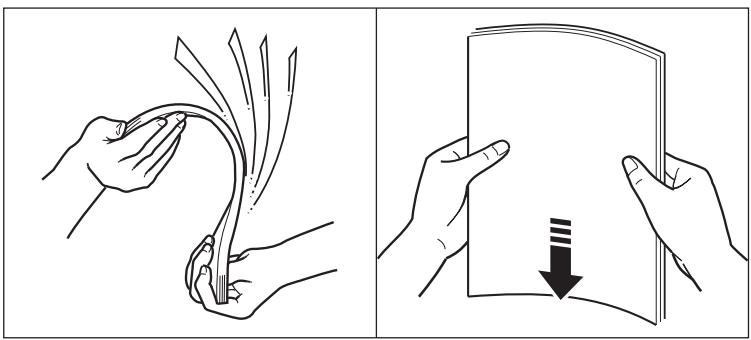
- Préparer une pile de papier en débordant le bord qui sera introduit le premier dans le télécopieur puis en taquant la pile sur une surface plane pour aligner ses bords.
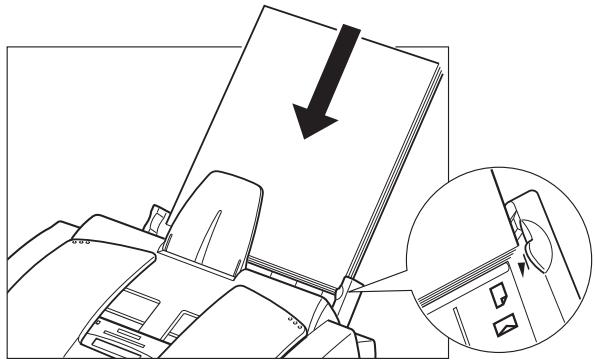
- Insérer la pile dans le bac d'alimentation jusqu'à ce qu'elle vienne en butée, le bord droit étant aligné contre le bord droit du bac.
Le bac d'alimentation peut contenir 100 feuilles* de papier ordinaire.

S'assurer que le haut de la pile se trouve sous le repère de limite
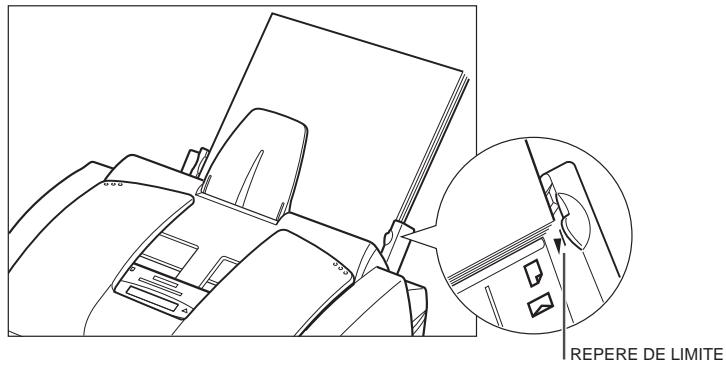
- papier de 75 g/m²
- Faire glisser le guide-papier afin de bien l'ajuster contre les bords de la pile.
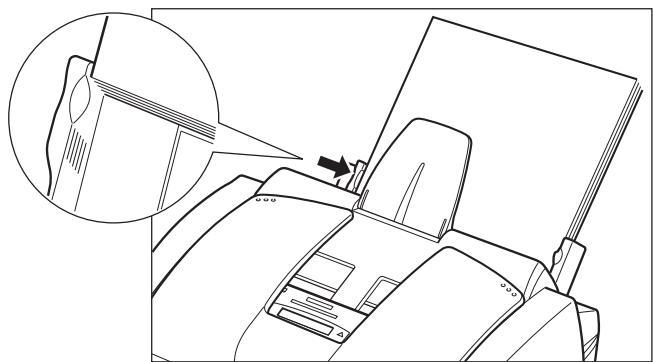
Le télécopieur est prêt à imprimer.
Chapitre 2
Mise en route du télecopieur
2-43
Essai d'utilisation du télécopieur
Après avoir assemblé le télécopieur, installé la cartouche BJ et chargé le support d'impression, il est possible de vérifier que le télécopieur fonctionne correctement en effectuant plusieurs copies d'un document. Pour connaître la procédure, se reporter au chapitre 10, Copie de documents.
Si l'on rencontre des problèmes d'impression, se reporter au chapitre 13, Dépannage.
Chapitre 3 enregistrement d'informations dans le télécopieur
Ce chapitre décrit les méthodes d'enregistrement d'informations dans le télécopieur et explique brièvement comment se déplacer dans les menus et trouver les éléments recherchés. Il indique également comment saisir les informations concernant l'utilisateur, que l'on peut enregistrer avant d'utiliser le télécopieur.
Méthodes d'enregistrement d'informations dans le télécopieur 3-2
Instructions relatives à l'enregistrement d'informations depuis le panneau de commande 3-3
Utilisation des touches de numérotation 1 touche/fonctions spéciales.... 3-4
Présentation et affichage des menus 3-5
Retour au niveau précédent 3-7
Retour direct au mode Attente 3-7
Saisie de chiffres, lettres et symboles 3-8
Correction d'une erreur 3-11
Enregistrement des informations utilisées 3-12
Description des informations utilisateur 3-12
Saisie de la date et de l'heure 3-14
Enregistrement du numéro du télécopieur et d'un nom 3-15
Impression d'une liste de contrôle des informations utilisateur 3-18
Sélection du type de numérotation 3-19
Méthodes d'enregistrement d'informations dans le télécopieur
Pour personnaliser le télécopieur en fonction des besoins, il est possible d'intervenir sur les réglages de fonctionnement général, d'émission, de réception, d'impression, de numérotation abrégée et sur les réglages système. Deux méthodes permettent de personnaliser ces réglages:
Méthode 1: utilisation du panneau de commande du télécopieur
Les réglages peuvent être effectués directement depuis le panneau de commande du télécopieur. Des instructions détaillées sont données dans le présent manuel. Cette méthode de réglage est pratique lorsque le télécopieur n'est pas connecté à un PC.
Méthode 2 : utilisation du logiciel FT multipass
Il est également possible d'effectuer les réglages avec le logiciel FT MultiPASS fourni avec le télécopieur. Pour obtenir des instructions détaillées, se reporter au Manuel d'utilisation du logiciel (Logiciel FT MultiPASS™).
Avant d'effectuer les réglages, il convient de décider si l'on utilisera le panneau de commande ou le logiciel FT MultiPASS. L'utilisation de ces deux méthodes à la fois peut s'avérer problématique. En effet, les modifications apportées depuis le panneau de commande ne s'affichent pas dans le logiciel FT MultiPASS, et celles apportées depuis le logiciel FT MultiPASS remplacent les réglages correspondants effectués depuis le panneau de commande.

Si le télécopieur est connecté à un PC, il est recommandé d'utiliser le logiciel FT MultiPASS pour les réglages.
Instructions relatives à l'enregistrement d'informations depuis le panneau de commande
La section suivante explique brièvement comment utiliser les touches du panneau de commande afin d'accéder aux menus, effectuer des sélections et enregistrer les informations saisies. Elle contient également des informations sur la saisie de chiffres, de lettres et de symboles pour l'enregistrement de numéros de télécopieur/téléphone et de noms.
Lors de la saisie d'informations, ne pas oublier les points suivants :
Si l'on reste plus de 60 secondes sans effectuer de saisie, le télécopieur se remet en attente et perd les informations entrées. Il faut alors reprendre depuis le début. Si le télécopieur est en mode de réception manuelle et qu'il se met à sonner lors de la saisie d'informations, appuyer sur Stop et décrocher au moyen du combiné en option, téléphone ou du poste supplémentaire. Le télécopieur enregistre automatiquement les informations saisies jusqu'à la première action sur la touche Valid.
- Si l'on n'entend aucun son ou si l'on entend un signal sonore lent, il s'agit d'une télécopie : appuyer sur la touche Départ/Scan du télécopieur ou composer le numéro 25 (code de réception à distance) sur le téléphone ou sur le poste supplémentaire afin d'activer la réception sur le télécopieur. Raccrocher ensuite le combiné. ( Réception manuelle d'une télécopie, p. 8-14)
- Si l'on entend une voix, il s'agit d'un appel téléphonique normal.
- Si le télécopieur est configuré pour recevoir les télécopies automatiquement, il n'est pas nécessaire d'appuyer sur Stop. Le télécopieur reçoit automatiquement la télécopie.
Utilisation des touches de numérotation 1 touche/ fonctions spéciales
Les touches situées à droite du panneau de commande ont deux fonctions :
Touches de numérotation 1 touche
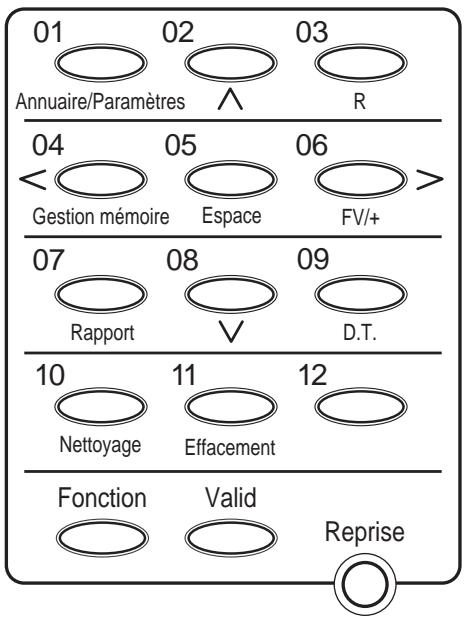
Les touches numérotées de 01 à 12 peuvent être utilisées pour la numérotation 1 touche. Pour plus d'informations, se reporter à la page 6-2. Pour utiliser les touches de numérotation 1 touche, levoyant de la touche Fonction doit être étant.
Touches des fonctions spéciales
Pour accéder aux fonctions spéciales (indiquées sous ou à côté des touches), appuyer sur la touche Fonction : son voyant s'allume. Appuyer ensuite sur la touche concernée.
Présentation et affichage des menus
Les menus, accessibles avec la touche Annuaire/Paramètres, permettent d'enregistrer des informations importantes et de configurer différentes fonctions du télécopieur. Cette section décrit la procédure générale d'affichage et d'accès aux menus, et en donne une brève description. La composition de chaque menu est décrite en détail au chapitre 14, Récapitulatif des réglages.
Pour accéder aux menus, suivre la procédure générale ci-dessous:
- Appuyer sur Fonction.
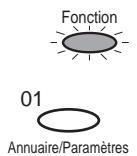
- Appuyer sur Annuaire/Paramètres.
ANNUAIRE/PARAM.
- Appuyer sur Valid.
PARAM. UTILISAT.
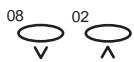
- Appuyer sur ou pour sélectionner un menu.
Ex.:
PARAM. RECEPTION
- Appuyer sur V pour sélectionner le menu suivant dans la liste. La liste défile du dernier au premier menu.
- Appuyer sur pour sélectionner le menu précédent dans la liste. La liste défile du premier au dernier menu.
- Les menus suivants sont disponibles :
- Menu PARAM. UTILISAT.(→ pp. 14-5, 14-6) Il contient des réglages importants tels que la date et l'heure, et les informations utilisateur pouvant être enregistrées lors de la configuration initiale du télécopieur.
- Menu PARAM. RAPPORT (→ pp. 14-7, 14-8) Ce menu permet de sélectionner plusieurs options pour l'impression des rapports de transaction.

- Menu PARAM. EMISSION ( pp. 14-9, 14-10)
Utiliser ces réglages pour personnaliser l'émission de documents par le télécopieur.
- Menu PARAM. RECEPTION (→ pp. 14-11, 14-12)
Utiliser ces réglages pour personnaliser la réception de documents par le télécopieur.
- Menu REGL. IMPRIMANTE ( pp. 14-13, 14-14)
Utiliser ces réglages pour personnaliser l'impression par le télécopieur.
Utiliser ces réglages pour configurer les valeurs système par défaut telles que le format de date, la langue de l'écran d'affichage et les vitesses de transmission.
- Appuyer sur Valid pour accéder aux règles du menu sélectionné.
Ex.:
RECEP. ECM
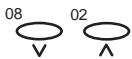
- Appuyer sur V ou A pour sélectionner le réglage voulu.
Ex.:
SONN. SUR APPEL

- Appuyer sur Valid pour afficher le réglage de niveau inférieur.
Ex.:
ARRET
- Appuyer une nouvelle fois sur V ou A pour sélectionner le réglage souhaité. - ou -
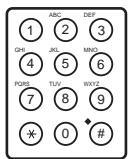
Le cas échéant, utiliser les touches numériques pour saisir les informations.

- Appuyer sur Valider pour enregistrer le réglage ou les informations saisies.
Pour accéder à d'autres réglages, répéter la procédure ci-dessus à partir du point 6.
- Une fois les modifications effectuées, appuyer sur Stop pour revenir au mode Attente.
Ex.:
15:00 ModeFAX
Retour au niveau précédent
Pour revenir à l'un des niveaux précédents afin de poursuivre une recherche, appuyer sur Annuaire/Paramètres. Chaque action sur cette touche ramène au niveau précédent jusqu'à ce que le télécopieur revienne au mode Attente.
Retour direct au mode attente
Pour revenir directement au mode Attente à un moment quelconque, appuyer sur Stop.

Au bout de 60 secondes, le télécopieur revient automatiquement au mode Attente si l'on n'appuie sur aucune touche. Le logiciel FT MultiPASS permet également d'effectuer les réglages des menus décrits dans cette section. ( Manuel d'utilisation du logiciel (Logiciel FT MultiPASSTM)) - Les réglages modifiés depuis le logiciel FT MultiPASS remplacent les réglages effectuels à partir du panneau de commande. - Les réglages effectuels depuis le panneau de commande ne s'affichent pas dans le logiciel FT MultiPASS.
Saisie de chiffres, lettres et symboles
Chaque touche numérique est associée à un groupe de lettres : une série de caractères en majuscules et en minuscules. Les correspondances sont indiquées dans le tableau ci-dessous.
| Touche | Majuscules (:A) | Minuscules (:a) | Chiffres (:1) |
| ① | 1 | ||
| ABC② | ABCAÄÄÄÄÄÄEÇ | abcaáááãáeç | 2 |
| DEF③ | DEFDÉEEH | deföéèh | 3 |
| GH④ | GHIIHlI | ghiīnī | 4 |
| JKL⑤ | JKL | jkl | 5 |
| MNO⑥ | MNONØÖÓOÖ | mnoñóóóo | 6 |
| POHS⑦ | PQRS P | pQRS p | 7 |
| TUV⑧ | TUVÜUÜU | tuvüúuú | 8 |
| WXYZ⑨ | WXYZY | wxyzy | 9 |
| 0 | 0 | ||
| * | → Mode alphasétique → Mode alphasétique → Mode majuscules (A) minuscules (a) numérique (1) | ||
| # | -.*#!";;^ _=/l?"$(@%&+(.)[}{<> | ||
Pour saisir un nom ou un numéro, se reporter aux procédures des pages suivantes :

Commutation entre le mode numérique et le mode alphabétique
Appuyer sur la touche le nombre de fois nécessaire pour passer d'un mode à l'autre (numérique, alphabetique majuscules ou alphabetique minuscules).
En mode numérique, le chiffre 1 s'affiche à droite.
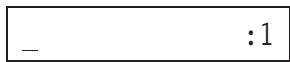
En mode alphétique majuscules, la lecture A s'affiche à droite.
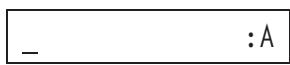
En mode alphabétique minuscules, la lettre a s'affiche à droite.
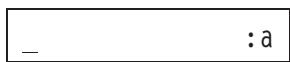
Pour saisir des lettres :

- Appuyer sur la touche * le nombre de fois nécessaire pour passer du mode majuscules au mode minuscules.
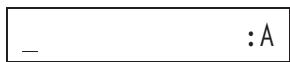
MODE alphabétique majuscules)
-ou-
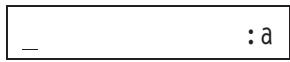
MODE alphabétique minuscules)
- Appuyer sur la touche numérique correspondant à la déte recherchée.
Appuyer le nombre de fois nécessaire à l'affichage de la lecture. Si elle a été dépassée, continuer à appuyer sur la touche jusqu'à ce qu'elle réapparaisse.
Ex.:
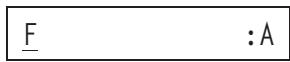
- Consulter le tableau de la page précédente pour savoir sur chaque touche appuyer pour obtenir la dette recherche.
Chapitre 3
Enregistrement d'informations dans le télécopieur
3-9
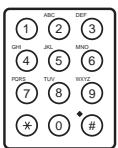
- Saisir les autres lettres à l'aide des touches numériques.
Si la prochaine lettre à saisir correspond à une autre touche numérique, appuyer sur * pour sélectionner le mode alphasétique majuscules ou minuscules, puis appuyer sur la touche numérique contenant la lettre rechnée jusqu'à ce que celle-ci s'affiche.
-ou-
Si la prochaine lettre à saisir correspond à la touche numérique venant d’être utilisée, appuyer sur > pour déplacer le curseur vers la droite. Appuyer ensuite sur pour sélectionner le mode alphabétique majuscules ou minuscules, puis sur la touche numérique contenant la recherche jusqu’à ce que celle-ci s’affiche.
Pour saisir un espace, appuyer sur Espace.
Pour saisir des chiffres :

- Appuyer sur * le nombre de fois nécessaire pour passer au mode numérique.
Ex.:
FRANCE : 1 (Mode numérique)
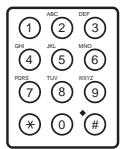
- Appuyer sur la touche numérique du chiffre recherché.
Ex.:
FRANCE 1_ :1
Pour saisir un espace, appuyer sur Espace.
- Saisir les autres chiffres à l'aide des touches numériques.
Ex.:
FRANCE 10_ :1
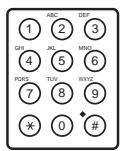
Pour saisir des symboles
- Appuyer sur # jusqu'à ce que le symbole recherché s'affiche.
- Pour saisir un autre symbole, appuyer sur > pour déplacer le curseur vers la droite, puis sur # jusqu'à ce que le symbole recherche s'affiche.
Correction d'une erreur
Pour corriger une erreur de saisie d'un nom, procéder comme suit :
- Appuyer sur < ou > pour placer le curseur sous le caractère à corriger.
Ex.:
FRAECE
: A
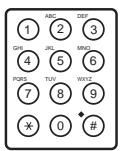
- Utiliser les touches numériques pour remplacer le caractère incorrect par le bon caractère.
Ex.:
FRANCE
: A

- Une fois les corrections effectuées, appuyer sur Valid pour enregistrer les nouvelles informations.
Il est également possible d'appuyer sur Effacement pour supprimer toutes les informations saisies.
Enregistrement des informations utilisées
Cette section présente les informations utilisateurs et explique comment les enregistrer dans le télécopieur.
Description des informations utilisées
Lors de la réception d'une télécopie, on peut voir que le nom de l'expéditeur ou de sa société, son numéro de télécopieur/téléphone ainsi que la date et l'heure d'émission figurent en haut de chaque page en petits caractères. Ces informations sont appelées informations utilisateurs ou Identification du terminal émetteur (ITE). L'utilitaire du télécopieur peut lui aussi enregistrer ses coordonnées afin qu'elles apparaissent sur chaque télécopie envoyée et que le destinataire connaisse son identité ainsi que la date et l'heure d'émission. La page suivante donne un exemple des informations utilisateurs figurant sur une télécopie reçue.
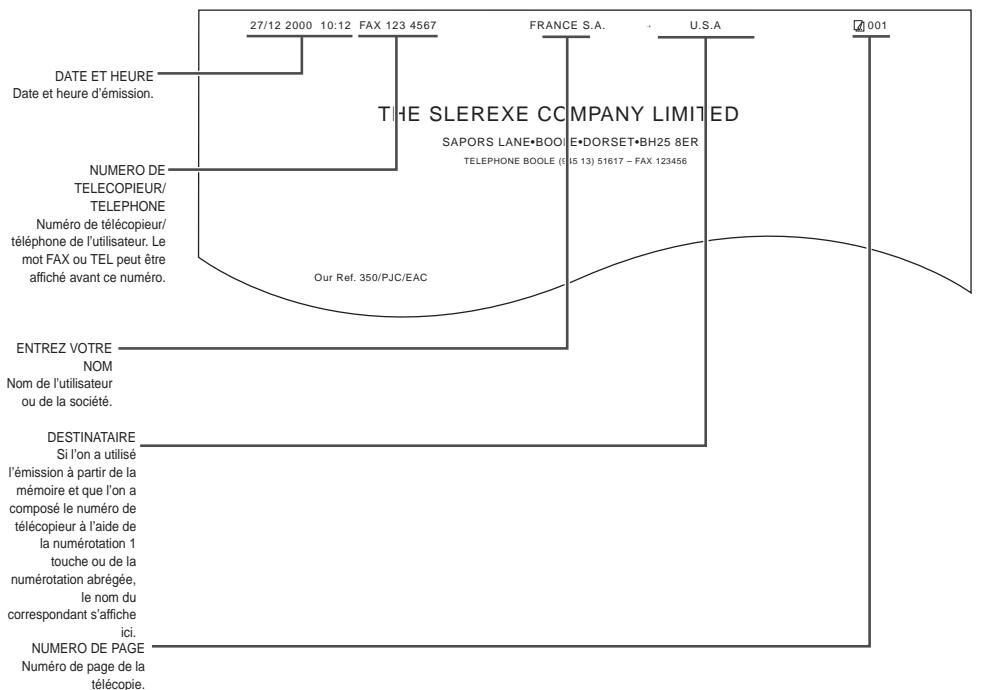
Pour saisir ces informations depuis le panneau de commande du télécopieur, suivre les instructions des pages suivantes :

Il est également possible de saisir ces informations depuis le logiciel FT MultiPASS. ( Manuel d'utilisation du logiciel (Logiciel FT MultiPASS™))
Saisie de la date et de l'heure

Procéder comme suit pour régler la date et l'heure :
- Appuyer sur Fonction.
- Appuyer sur Annuaire/Paramètres.
ANNUAIRE/PARAMètres.
- Appuyer sur Valid.
PARAM. UTILISAT.
- Appuyer sur Valider.
DATE ET HEURE
- Appuyer sur Valider.
La date et l'heure actuellement définies s'affichent.
Ex.:


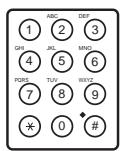
- Utiliser les touches numériques pour saisir le jour, le mois, l'année et l'heure corrects.
Ex.:
27/12/2000 15:00
- Remplacer la date et l'heure affichées par les nouvelles valeurs. Utiliser le format jour/mois/année pour la date et le format 24 heures pour l'heure (par exemple 13:00 pour 1 h de l'après-midi). Le format par défaut pour la date est JJ/MM AAAA, mais il est possible d'en adopter un autre tel que AAAA MM/JJ ou MM/JJ/AAAA. ( TYPE DE DATE, pp. 14-15, 14-16) En cas d'erreur, appuyer sur Effacement et saisir la date et l'heure correctes, ou bien utiliser < ou > pour placer le curseur sous le chiffre à corriger et saisir le bon chiffre.

- Une fois la date et l'heure correctes saisies, appuyer sur Valid pour enregistrer les informations saisies.
Numéro de votre fax

- Appuyer sur Stop pour revenir au mode Attente. Ex.: Note: Le passage est déjà correct et ne nécessite aucune modification selon les règles données.
15:00 ModeFAX
Enregistrement du numéro du télécopieur et d'un nom
Procéder comme suit pour enregistrer le numéro de télécopieur/téléphone du télécopieur et le nom de l'utilisateur ou celui de la société.
- Appuyer sur Fonction.
- Appuyer sur Annuaire/Paramètres.
ANNUAIRE/PARAMÈTRES.
- Appuyer sur Valid.
PARAM. UTILISAT.
- Appuyer une nouvelle fois sur Valider.
DATE ET HEURE
- Appuyer sur ou A pour sélectionner N^o DE VOTRE FAX.
Numéro DE VOTRE FAX
- Appuyer sur Valider.
FAX=
Chapitre 3
Enregistrement d'informations dans le télécopieur
3-15
Valid
Valid
- Utiliser les touches numériques pour saisir le numéro de télécopieur/téléphone.
Ex.:
FAX= 1234567
Le numéro de télécopieur/téléphone peut comporter jusqu'à 20 chiffres (espaces inclus). Pour saisir un espace, appuyer sur Espace. Les espaces sont facultatifs mais ils rendent le numéro plus lisible. Pour saisir un signe plus (+) avant le numéro, appuyer sur FV / + - En cas d'erreur, appuyer sur Effacement et recommencer, ou bien utiliser < pour supprimer des chiffres en commençant par celui le plus à droite.
- Appuyer sur Valid pour enregistrer le numéro de télecopieur/telephone.
ENTREZ VOTRE NOM
Si l'on ne souhaitait enregistrer que le numéro de télécopieur/téléphone, appuyer sur Stop après cette opération pour revenir au mode Attente. Pour enregistrer le nom de l'utilisateur ou celui de la société, procéder comme suit.
- Appuyer une nouvelle fois sur Valider.
- Utiliser les touches numériques pour saisir le nom de l'utilisateur ou celui de la société.
Ex.:
FRANCE : A
Le nom peut comporter jusqu'à 24 caractères (espaces inclus). Pour saisir des lettres, des chiffres et des symboles, se reporter à la page 3-8. Pour passer d'un mode de saisie à l'autre (numérique, alphabétique majuscules et alphabétique minuscules), appuyer sur . Pour saisir un espace, appuyer sur Espace. - En cas d'erreur, appuyer sur Effacement et recommencer, ou bien utiliser < pour revenir au caractère à corriger et saisir le bon caractère.

- Appuyer sur Valid pour enregistrer les informations saisies.
IDENT. EMETTEUR
Stop
- Appuyer sur Stop pour revenir au mode Attente.
Ex.:
15:00 ModeFAX
Chapitre 3
Enregistrement d'informations dans le télécopieur
3-17
Impression d'une liste de contrôle des informations utilisateur
Pour vérifier les informations utilisateur enregistrées dans le télécopieur ainsi que les réglages actuels du télécopieur, il est possible d'imprimer la liste des paramètres utilisateur.
Procéder comme suit :


- Appuyer sur Fonction.
- Appuyer sur Rapport.
JOURNAL

- Appuyer sur V ou ∧ pour sélectionner LISTE PARAMETRES.
LISTE PARAMETRES
- Appuyer sur Valider.
IMPRESSION DU RAPPORT
Le télécopieur commence à imprimer la liste des paramètres utilisés. - Les informations utilisateurs enregistrées dans le télécopieur sont en tête de cette liste, suivies des réglages actuels du télécopieur.
| 27/12 2000 17:23 FAX 123 4567 FRANCE S.A. | ||
| * * * * * * * * * * * * * * * * * | ||
| * LISTE PARAMETRES UTILISATEUR * | ||
| * * * * * * * * * * * * * * * | ||
| 1. PARAM. UTILISATEUR | ||
| N° DE VOTRE FAX | 123 4567 | |
| ENTREZ VOTRE NOM | FRANCE S.A. | |
| IDENT. EMETTEUR | MARCHE | |
| POSITION IDENT. | EXTERIEUR ZONE IMAGE | |
| SYMBOLE TEL/FAX | FAX | |
| CONTRASTE D'ANALYSE | STANDARD | |
| ALARM TEL DECRO. | MARCHE | |
| REGLAGE VOLUME | ||
| VOLUME SONNERIE | 2 | |
| VOLUME CLAVIER | 2 | |
| VOLUME ALARME | 2 | |
| VOLUME ECOUTE LIGNE | 2 | |
| TYPE DE NUMEROT. | FREQUEN. VOCALES | |
Sélection du type de numérotation
Avant d'utiliser le télécopieur pour effectuer des appels ou pour envoyer des documents, s'assurer qu'il est configuré pour le type de numérotation. Si on ne le connait pas, contacter la Compagnie de téléphone locale. Pour le modifier, procéder comme suit :

- Appuyer sur Fonction.
- Appuyer sur Annuaire/Paramètres.
ANNUAIRE/PARAMÉTRES.

- Appuyer sur Valid.
PARAM. UTILISAT.

- Appuyer une nouvelle fois sur Valider.
DATE ET HEURE
- Appuyer sur ou pour sélectionner TYPE DE NUMerot.
TYPE DE NUMEROT.

- Appuyer sur Valider.
Le type de ligne actuel s'affiche.
Ex.:
FREQUEN. VOCALES
- Appuyer sur ou pour sélectionner le type de numérotation souhaité.
DECIMALE
-ou-
FREQUEN. VOCALES

- Appuyer sur Valid pour enregistrer le nouveau type de numérotation.
TYPE DE RESEAU

- Appuyer sur Stop pour revenir au mode Attente. Ex.: Note: Le passage est déjà correct et ne nécessite aucune modification selon les règles données.
15:00 ModeFAX
Gestion des documents
Ce chapitre présente les types de documents pouvant être introduits dans le télécopieur. Que ce soit pour la télécopie, la copie ou la numérisation, il est essentiel de lire attentivement cette section pour connaître les types de documents acceptés ainsi que les instructions concernant leur chargement.
Documents acceptés pour la télécopie, la copie et la numérisation 4-2
Zone de lecture 4-4
Sélection de l'alimentation automatique ou manuelle 4-5
Chargement des documents pour l'alimentation automatique 4-6
Problèmes avec des documents de plusieurs pages 4-9
Chargement de pages supplémentaires 4-10
Chargement des documents pour l'alimentation manuelle 4-11
Documents acceptés pour la télécopie, la copie et la numérisation
Les documents introduits dans le chargeur automatique de documents (CAD) pour la télécopie, la copie et la numérisation doivent répondre aux exigences suivantes :
Lorsque le levier de mode d'alimentation est réglé sur l'alimentation automatique
| Format : (Larg. × Long.) | Maximum : 216 mm × 1 m environ Minimum : 210 × 148 mm |
| Quantité:* | Jusqu'à 20 feuilles A4 ou dette, ou 10 feuilles légal 1 feuille pour les autres formats. |
| Épaisseur : | 0,08 à 0,13 mm Toutes les feuilles doivent être de même épaisseur. |
| Grammage : | 75 à 90 g/m² Toutes les feuilles doivent être de même grammaige. |
Lorsque le levier de mode d'alimentation est réglé sur l'alimentation manuelle
| Format : (Larg. × Long.) | Maximum : 216 mm × 1 m environ Minimum : 80 × 45 mm |
| Quantité : | 1 feuille |
| Epaisseur : | 0,08 à 0,43 mm |
| Grammage : | 90 à 340 g/m² |
- papier de 75 g/m²
Documents à éviter
- Afin d’éviter les bourrages papier dans le chargeur automatique de documents (CAD), ne pas utiliser les types de documents suivants dans le télécopieur:
DOCUMENTS FROISSES OU PLISSES
DOCUMENTS DECHIRES
DOCUMENTS SUR PAPIER CARBONE OU À DOS CARBONE
DOCUMENTS SUR PAPIER COUCHE
DOCUMENTS SUR PAPIER PELURE OU TRES FIN
Retirer tous les trombones, agrafes ou autres attaches du document avant de le charger dans le chargeur automatique de documents (CAD). S'assurer que les points de colle, d'encre ou de correcteur sont complètement secs avant de charger le document dans le chargeur automatique de documents (CAD). Si le document ne convient pas pour le télécopieur, le copier et charger sa copie.
Zone de lecture
La zone grisée de l'illustration ci-dessous est en dehors de la zone de numérisation du télécopieur. Il faut donc s'assurer que les textes et graphiques contenus dans le document ne dépassent pas ces marges.
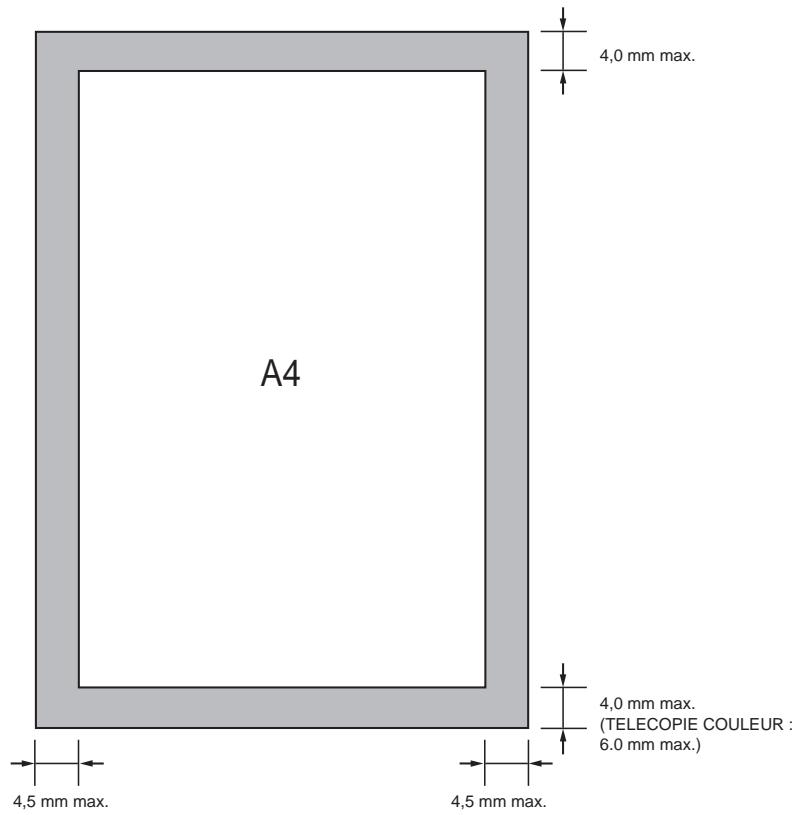
Sélection de l'alimentation automatique ou manuelle
Le télécopieur permet de sélectionner le type d'alimentation du document (automatique ou manuelle).
L'alimentation automatique convient pour la lecture de documents de plusieurs pages sur du papier ordinaire.
L'alimentation manuelle convient pour la lecture feuille à feuille des types de documents suivants :
Papier épais Papier fin Documents à surface irrégulière Photographies Documents de petite taille (cartes postales, cartes de visite par exemple) Papiers spéciaux

En alimentation manuelle, il faut utiliser une feuille de protection afin d’éviter de rayer la surface des documents importants (des photographies, par exemple). Pour plus d’informations sur cette feuille, contacter le centre de service après-vente.
Utiliser le levier de mode d'alimentation, situé au-dessus du panneau de commande, pour choisir le type d'alimentation.
ALIMENTATION AUTOMATIQUE DU DOCUMENT
ALIMENTATION MANUELLE DU DOCUMENT
Chargement des documents pour l'alimentation automatique
- Ouvrir le réceptacle de documents.
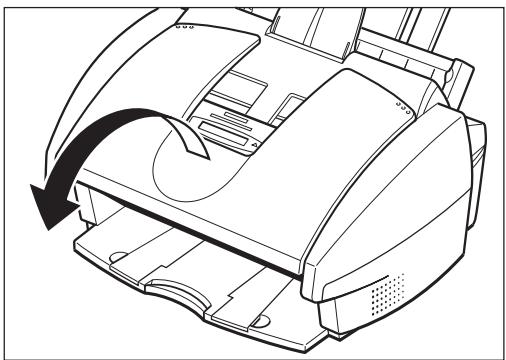
- S'assurer que le levier de mode d'alimentation est réglé sur l'alimentation automatique.
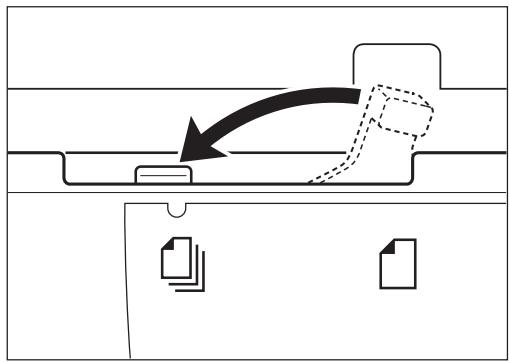
- Si le document comprend plusieurs pages, le taquer sur une surface plane afin d'aligner ses bords.
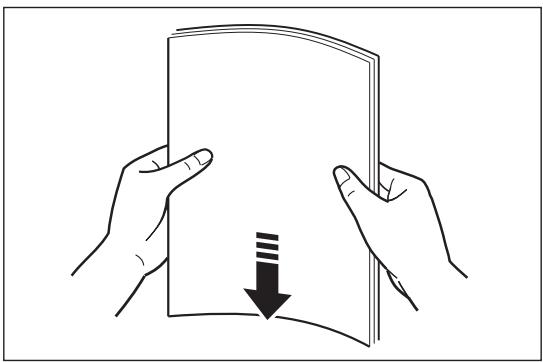
- Ajuster les guides-documents à la largeur de ce dernier.
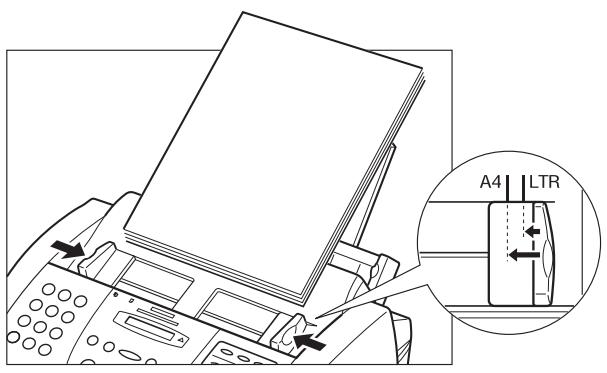
- Introduire doucement le document, face dessous (et le haut du document orienté vers soi), dans le chargeur automatique de documents (CAD) jusqu'à ce qu'un signal sonore se fasse entendre.
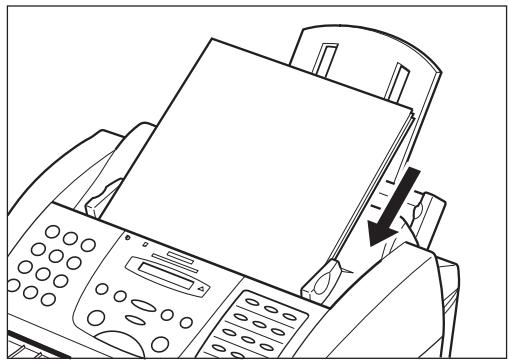
Le document est prêt à être lu. Le télécopieur introduit automatiquement les pages une à une, à partir de la première feuille de la pile.
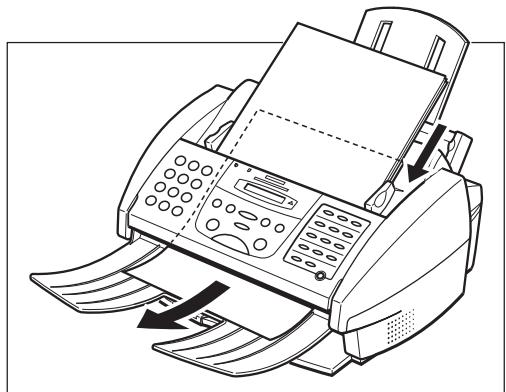

Attendre que tout le document ait été lu avant d'en introduire un nouveau.
Problèmes avec des documents de plusieurs pages
Procéder comme suit si un document de plusieurs pages ne s'introduit pas correctement :
- Retirer la pile de feuilles du télécopieur et la taquer sur une surface plane afin d'aligner ses bords.
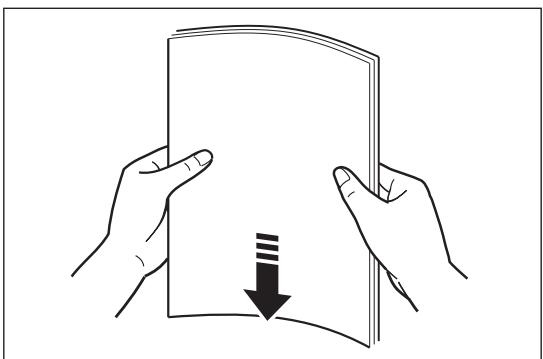
- "Incliner" la pile afin que le bord avant soit oblique, comme illustré ci-dessous, puis l'insérer dans le chargeur automatique de documents (CAD).
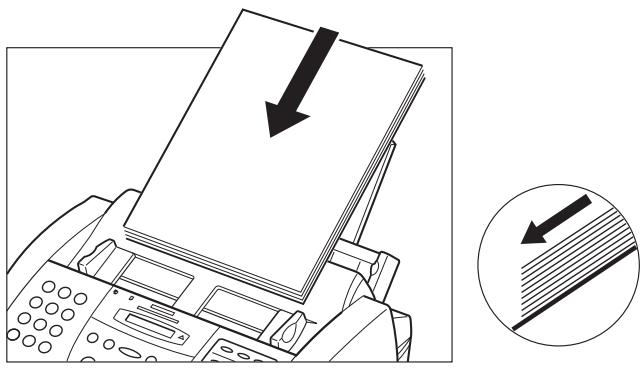

- Il est impossible de charger un document de plusieurs pages imprimé sur un support épais tel que cartes postales ou cartes de visite. Il faut alors charger les feuilles manuellement, une à une. ( p. 4-11)
- Attendre que tout le document ait été lu avant d'en introduire un nouveau.
Chapitre 4
Gestion des documents
4-9
Chargement de pages supplémentaires
En mode automatique, le chargeur automatique de documents (CAD) du télécopieur peut contenir 20 pages au format A4 ou lecture, ou 10 pages au format legal. Si le document comprend davantage de pages, il est possible de les ajouter pendant la lecture.
- Patienter jusqu'au début du chargement de la dernière page.
- Charger jusqu'à 20 pages supplémentaires (10 pages au format légal).
- Insérer la première page à ajouter de manière qu'elle chevauche la dernière page de 2,5 cm environ.
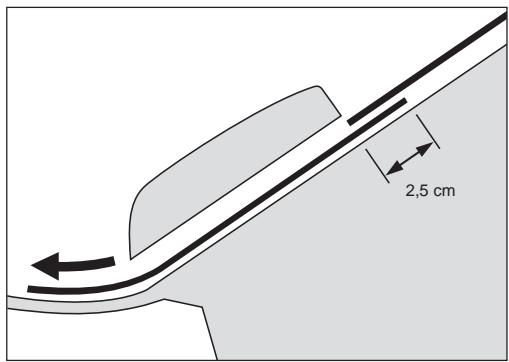

Attendre que tout le document ait été lu avant d'en introduire un nouveau.
Chargement des documents pour l'alimentation manuelle
- Ouvrir le réceptacle de documents.
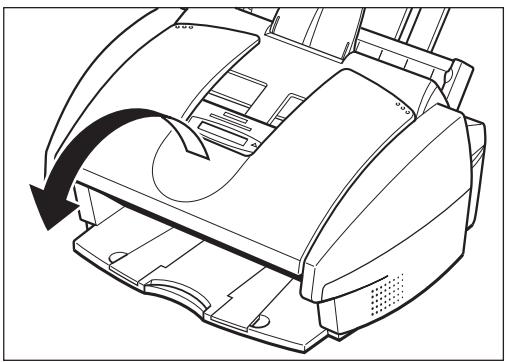
- S'assurer que le levier de mode d'alimentation est réglé sur l'alimentation manuelle.
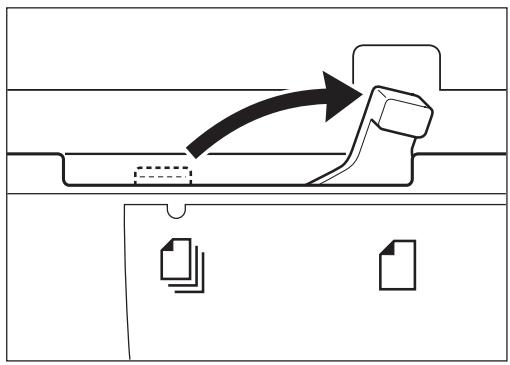
Chapitre 4
Gestion des documents
4-11
- Ajuster les guides-document à la largeur de ce dernier.
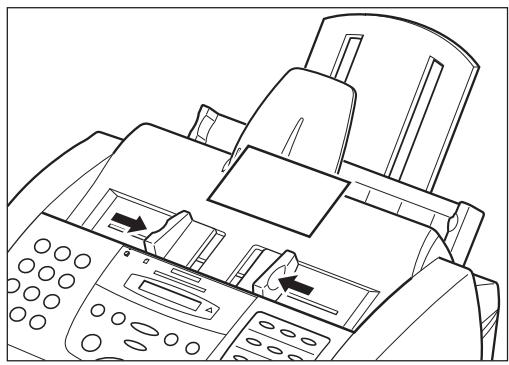
- Introduire doucement le document, face dessous (et le haut du document orienté vers soi), dans le chargeur automatique de documents (CAD) jusqu'à ce qu'un signal sonore se fasse entendre.
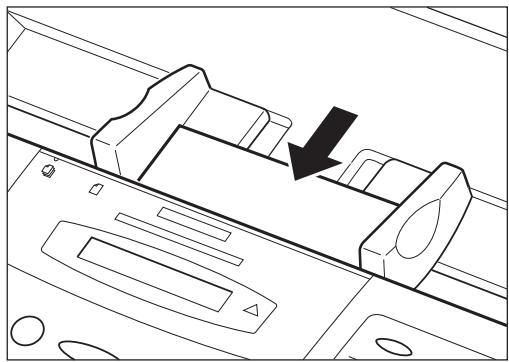
Le document est prêt à être lu.

Attendre que tout le document ait été lu avant d'en introduire un nouveau.

Une fois la lecture du document terminée, remettre les guides-document vers l'extérieur. En effet, si ces guides restent au centre du chargeur automatique de documents (CAD), ils peuvent empêcher l'ouverture du capot de l'imprimante et endommager le télécopieur.
Gestion du papier
Ce chapitre indique comment sélectionner, préparer et charger les supports d'impression afin d'utiliser les différentes fonctions du télécopieur.
Supports d'impression acceptés 5-2
Zones d'impression 5-3
Papiers 5-3
Enveloppes 5-4
Sélection du support d'impression 5-5
Réglage du levier d'épaisseur papier 5-7
Chargement du papier 5-10
Chargement des enveloppes 5-12
Supports d'impression acceptés
Les supports suivants peuvent être chargés dans le bac d'alimentation :
| Type | Format | Poids | Capacité |
| Papier ordinaire | A4(210 × 297 mm/8,27 × 11,69 pouces) | 64 à 90 g/m2 | Environ 100 feuilles*(hauteur max. : 10 mm) |
| Lettreet(215,9 × 279,4 mm/8,5 × 11 pouces) | 64 à 90 g/m2 | Environ 100 feuilles*(hauteur max. : 10 mm) | |
| Légal(215,9 × 355,6 mm/8,5 × 14 pouces) | 64 à 90 g/m2 | Environ 100 feuilles*(hauteur max. : 10 mm) | |
| Enveloppes | DL (european)(220 × 110 mm/8,66 × 4,33 pouces)Commercial n° 10 (américain)(241,3 × 104,1 mm/9,5 × 4,1 pouces) | 10 enveloppes | |
| 10 enveloppes | |||
| Papier photoglacé | A4, litre | 1 feuille | |
| Papier bannière | 210 × (max.)1 800 mm | 1 feuille (2 à 6 sections) | |
| Papier haute résolution | A4, litre | Environ 10 feuilles | |
| Papier Bulled'encre | A4, litre | Environ 100 feuilles(hauteur max. : 10 mm) | |
| Feuilles textiles | 241,3 × 355,6 mm | 1 feuille | |
| Transparents | A4, litre | 50 feuilles | |
| Film diffusant | A4, litre | 10 feuilles | |
| Papier glacésupérieur | A4, litre | 1 feuille |
- papier de 75 g/m²
Zones d'impression
Les surfaces grisées ci-dessous représentent les zones d'impression des différents formats papier. Il faut s'assurer que le texte et les graphismes tiennent dans ces zones.
Papiers
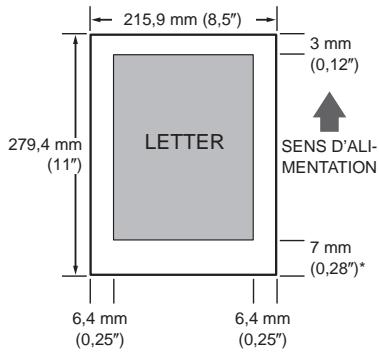
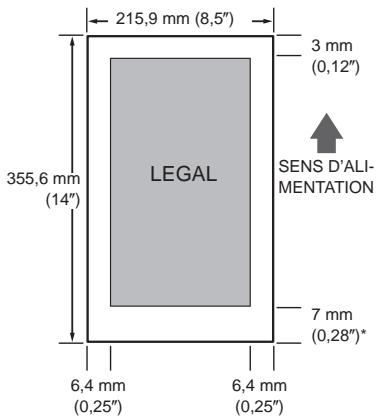
- La longueur de la marge de bas de page varie selon les conditions d'impression : 7 mm (0,28") dans le cas d'une impression noir et blanc, lorsque le pilote d'imprimante n'est pas utilisé (4 mm/0,16" dans le cas d'une impression à partir de la mémoire). 16 mm (0,63") dans le cas d'une impression noir et blanc ou couleur avec le pilote d'imprimante. 21 mm (0,83") dans le cas d'une copie couleur ou de l'impression d'une télécopie couleur reçue.
Enveloppes
Les surfaces grisées ci-dessous représentent les zones d'impression des enveloppes. Il faut s'assurer que le texte et les graphismes tiennent dans ces zones.
SENS D'ALIMENTATION
SENS D'ALIMENTATION
Sélection du support d'impression
Cette section décrit les différents supports d'impression qu'il est possible d'utiliser avec le télécopieur. Pour obtenir les meilleurs résultats possibles, il est important de sélectionner le support ajusté.

■ Il est recommandé de tester le support d'impression avant d'en acheter une grande quantité. Pour toute question concernant la compatibilité d'un support d'impression avec le télécopieur, contacter le centre de service après-vente. - Noter que certains supports mentionnés dans cette section peuvent ne pas être disponibles dans le pays d'achat. Pour savoir si un produit est disponible, contacter le centre de service après-vente.
Papier ordinaire
Le télécopieur accepte les formats A4, lecture et légal en orientation portrait. Il produit des impressions de qualité courrier sur la plupart des papiers ordinaires, y compris le papier à base de coton, le papier pour copieur et le papier à en-tête standard. Le papier ne doit être ni plié ni froissé ni agrafé et ses bords ne doivent pas être endommagés. Le papier pour copieur possédant une face convenant moins à l'impression, il faut consulter l'étiquette apposée sur l'emballage pour déterminer quel est ce côté.
Enveloppes
Il est possible d'imprimer sur des enveloppes DL (format européen) et Commercial ^o 10 (format américain).
Il est recommandé de ne pas utiliser les types d'enveloppes répertoriés ci-dessous car ils peuvent provoquer des bourrages ou des taches qui risquent d'endommager le télécopieur:
Enveloppes à fenêtres, trous, perforations, découpes et double-rabats. Enveloppes en papier couché spécial ou à reliefs importants. Enveloppes comportant des bandes autocollantes. Enveloppes contenant des lettres.
Tenir compte des commandements suivants lorsque l'on sélectionne ou que l'on charge un support d'impression :
- Ne pas utiliser de papier humide, courbé, froissé ou déchiré afin d’éviter les bourrages ou une qualité d’impression médiocre. Utiliser uniquement du papier en feuilles. Ne pas introduire de papier à découvert. Si l’on utilise du papier pour graphiques (papier millimétré), les lignes peuvent ne pas correspondre car l’espacement des lignes de l’imprimante (4,00mm) est légèrement inférieur à celui de ce type de papier. Si la densité d’impression de la page est élevée, les papiers de faible grammage risquent de gondoler légèrement sous l’effet d’une quantité d’encre trop importante. Si l’on envisage d’imprimer des graphismes chargés, essayer d’imprimer sur du papier plus épais.
- Ne pas utiliser de papier dont l'épaisseur est supérieure à celle définie pour le télécopieur. L'impression sur un papier dont l'épaisseur provoque un contact avec les buses de la tête d'impression peut endommager la cartouche BJ.
- Plusieurs supports ont un bon "côté" pour l'impression. Si on les utilise, s'assurer qu'ils sont installés dans le bac d'alimentation face destinée à l'impression orientée vers le haut.
Réglage du levier d'épaisseur papier
Avant de charger du papier ou tout autre support d'impression dans le bac d'alimentation, il est nécessaire de régler le levier d'épaisseur papier. Celui-ci permet d'ajuster l'espace entre la tête d'impression et le papier, en fonction de l'épaisseur de ce dernier.
Le régler sur la gauche (□) pour imprimer sur du papier et sur la plupart des supports d'impression. Le régler sur la droite (□) pour imprimer sur des enveloppes.

Un levier d'épaissur papier mal réglé peut se traduire par des traces et une mauvaise qualité d'impression.

Afin d'éviter les bourrages papier, les bavures ou d'autres problèmes, ne jamais ouvrir le capot de l'imprimante pour régler le levier d'épaisseur papier pendant une impression.
Procéder comme suit pour régler le levier d'épaissur papier :
- Ouvrir le réceptacle de documents.
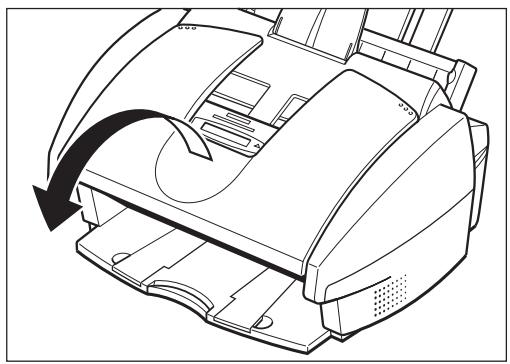
Chapitre 5
Gestion du papier
5-7
- Ouvrir le capot de l'imprimante en le bougeant par les guides-document.
Si le capot ne s'ouvre pas facilement, faire glisser les guides-document vers l'extérieur puis recommencer l'opération.
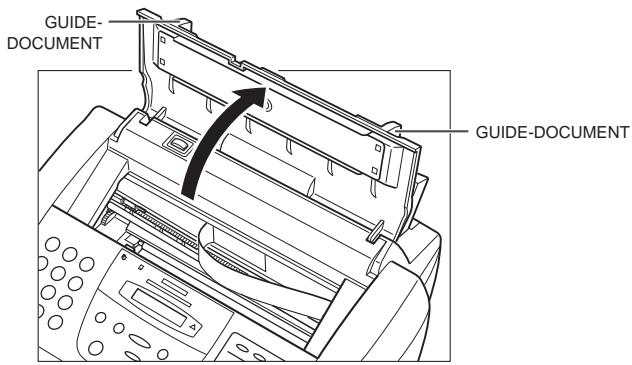
- Appuyer sur
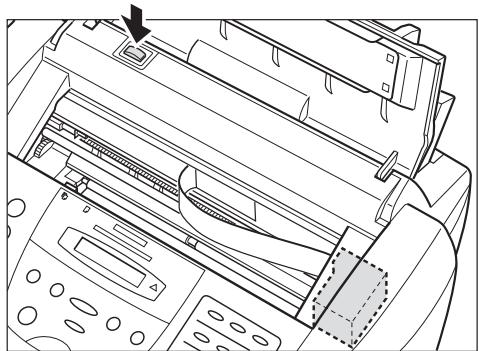
Le support de cartouche est amené en position centrale.

Ne pas essayer de déplacer ou de bloquer manuellement le support de cartouche car cela pourrait endommager le télecopieur.
- Régler le levier d'épaisseur papier.
Le régler sur la gauche (P) pour imprimer sur du papier et sur la plupart des supports d'impression. Le régler sur la droite (®) pour imprimer sur des enveloppes.
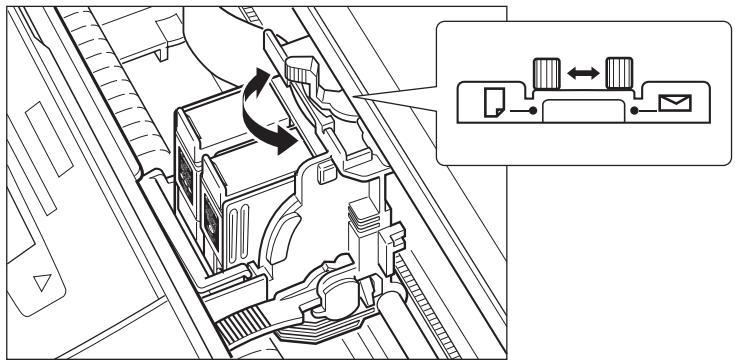
- Appuyer sur Q
Le support de cartouche revient à sa position initiale sur le côté droit du télécopieur.

Ne pas essayer de déplacer ou de bloquer manuellement le support de cartouche car cela pourrait endommager le télécopieur.
- Refermer le capot de l'imprimante.
- Refermer le réceptacle de documents.
Chargement du papier
Il est possible de charger du papier dans le bac d'alimentation pour qu'il soit introduit automatiquement dans le télécopieur. Cette procédure est expliquée à la section Chargement du papier dans le bac d'alimentation, à la page 2-40.
Se reporter également à la page 5-2 pour connaître les autres types de support d'impression qu'il est possible de charger dans le bac d'alimentation.

Dans certains environnements caractérisés par des températures ou des niveaux d'humidité très élevés, il se peut que les supports d'impression ne s'introduisent pas correctement dans le bac d'alimentation. Si le papier est entraîné de travers ou si plusieurs feuilles sont introduites en même temps, ne pas charger de pile de papier dans le bac d'alimentation mais alimenter les feuilles une par une.
Tenir compte des recommandations suivantes lorsque l'on charge une pile de papier dans le bac d'alimentation en vue d'une alimentation automatique :
- Ne pas laisser le papier trop longtemps dans le bac. Les feuilles grand format peuvent se courber ou gondoler au bout d'un moment, ce qui risque de provoquer un bourrage ou une mauvaise introduction. Si la page imprimée contient un nombre important de graphismes, il se peut que l'encre ne soit pas entièrement sèche lorsqu'elle sort du télécopieur, en raison de la densité d'impression. Laisser la page dans le support de sortie pendant 30 à 60 secondes afin que l'encre sèche. Ensuite, la retirer en veillant à ne pas toucher le réceptacle de sortie (s'il est ouvert). Si l'on dépose de l'encre sur le réceptacle de documents en retardant la page imprimée, le nettoyer à l'aide d'un chiffon propre, doux et non pelucheux, légèrement imbibé d'eau ou d'un détergent vaisselle dilué.
- La capacité du support de sortie papier est de 50 feuilles. Pour limiter le nombre de bourrages, stopper les impressions avant que la capacité maximale ne soit atteinte. Si le papier gondole à la sortie, le retirer immédiatement pour éviter un bourrage papier. Si les données imprimées ne tiennent pas sur la largeur de la page, il se peut que de l'encre se dépose sur la platine d'impression (rouleau situé à l'intérieur du télécopieur). Dans ce cas, nettoyer la platine d'impression à l'aide d'un chiffon doux ( p. 12-7).
Le temps nécessaire à l'encre pour sécher dépend de la densité de la page imprimée. Au bout de deux ou trois secondes, l'encre est suffisamment sèche pour ne pas produire de bavures. Au bout de quelques minutes, elle est suffisamment sèche pour résister à l'eau. Lors du chargement du papier, veiller à ce que la pile ne dépasse pas le repère de limite (ni les ergots du bac d'alimentation). En chargeant une quantité de papier trop importante, on risque de provoquer des bourrages papier ou des problèmes d'impression. S'assurer qu'il n'y a pas d'espace entre la pile et le guide-papier d'une part et le bord droit du bac d'alimentation d'autre part.
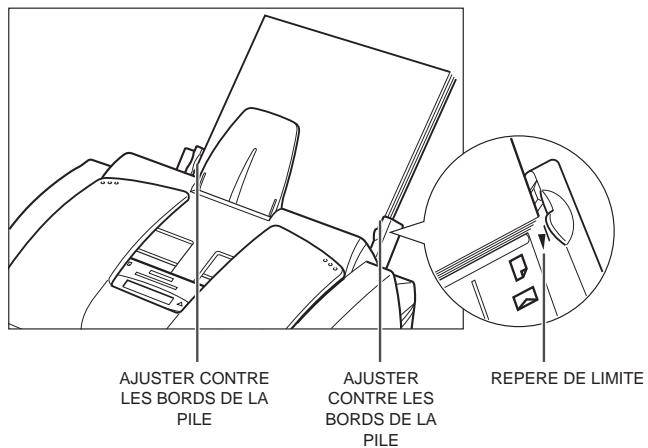
Chargement des enveloppes
Il est possible de charger jusqu'à 10 enveloppes dans le bac d'alimentation du télécopieur en vue d'une alimentation automatique. Se reporter aux sections précédentes pour connaître les types d'enveloppes qu'il est possible de charger ( pp. 5-2, 5-5).
- Vérifier que le levier d'épaisseur papier est réglé sur la droite (®).
Pour plus d'informations, se reporter à la section Réglage du levier d'épaisseur papier, à la page 5-7.
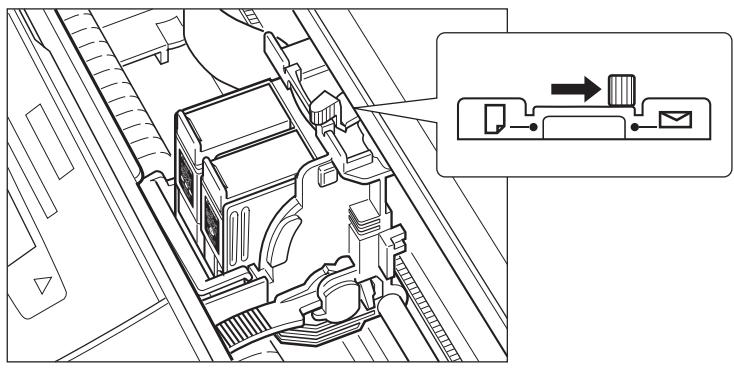

Afin d’éviter les bourrages papier, les bavures ou autres problèmes, ne jamais ouvrir le capot de l’imprimante pour régler le levier d’épaisseur papier pendant une impression.
- Poser la pile d'enveloppes sur une surface plane et propre, et appuyer fermement sur ses bords pour l'aplanir.
- Appuyer tout autour de la pile pour supprimer le bouclage év
APPUYER FERMEMENT SUR LES BORDS DU RABAT
- Eliminer la courbure des enveloppes en les tenant diagonalement par les bords, et en les tordant légèrement.
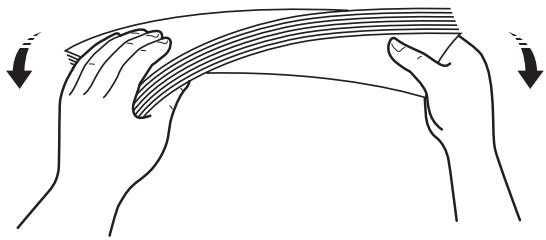
Chapitre 5
Gestion du papier
5-13
- S'assurer que les rabats de l'enveloppe sont plats et non courbés.
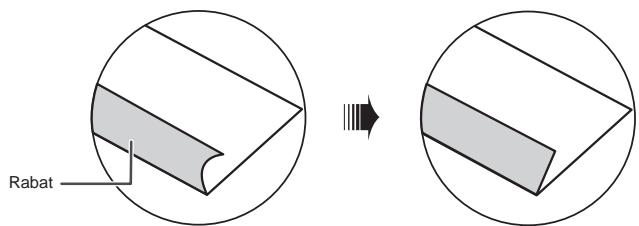
- Insérer la pile d'enveloppes dans le bac d'alimentation jusqu'à ce qu'elle vienne en butée, le bord droit de la pile étant aligné contre le bord droit du bac. Faire glisser le guide-papier afin de bien l'ajuster contre le bord gauche de la pile.
Introduire les enveloppes face destinée à l'impression orientée vers le haut. - Introduire les enveloppes en commençant par le haut (bord où figure généralement l'adresse de l'expéditeur). Vérifier que le rabat est bien dirigé vers le bac d'alimentation.
Le télécopieur est prêt à imprimer sur les enveloppes.
Numérotation abrégée
Ce chapitre explique comment enregistrer et utiliser les fonctions de numérotation abrégée du télécopieur.
Qu'est-ce que la numérotation abrégée ? 6-2
Méthodes de numérotation abrégée 6-2
Numérotation 1 touche 6-2
Composition par numéros abrégés 6-2
Liste de diffusion 6-2
Numérotation 1 touche 6-3
Enregistrement de numéros pour la numérotation 1 touche 6-3
Modification/effacement d'un numéro de numérotation 1 touche 6-6
Utilisation de la numérotation 1 touche 6-9
Composition par chiffres abrégés 6-11
Enregistrement de numéros pour la numérotation abrégée 6-11
Modification/effacement d'un numéro de numérotation abrégée 6-14
Utilisation de la numérotation abrégée 6-17
Liste diffusion 6-19
Création d'une liste de diffusion 6-19
Modification/effacement d'une entrée de liste de diffusion 6-23
Utilisation de la liste de diffusion 6-24
Listes de numérotation abrégée 6-26
Impression de la liste de numérotation 1 touche ou de numérotation
abrégee 6-26
Liste de numérotation 1 touche 6-27
Liste de numérotation abrégée 6-28
Impression de la liste de diffusion 6-29
Liste de diffusion 6-30
Qu'est-ce que la numérotation abrégée?
La numérotation abrégée permet de rationaliser et de personnaliser les procédures de numérotation en enregistrant un numéro de télecopieur/téléphone et un nom sous une touche ou un code. Pour le composer, il suffit ensuite d'appuyer sur la touche ou de saisir le code.
Méthodes de numération abrégée
Le télécopieur propose trois méthodes de numérotation abrégée :
Numérotation 1 touche
La numérotation 1 touche permet d'envoyer un document ou de numérotation 1 touche et/ou abrégée. L'enregistrement d'une liste en numérotation 1 touche ou codée par simple pression d'une touche. Douze numéros peuvent être enregistrés.
Composition par numéros abrégés (→ p. 6-11)
La numérotation abrégée permet d'envoyer une télécopie ou de numéroter en appuyant sur la touche N^ Abrégés puis en saisissant le code à deux chiffres correspondant. Bien que cette fonction nécessite une pression sur plusieurs touches, elle permet tout de même d'enregistrer jusqu'à 100 nombres.
Liste de diffusion
La liste de diffusion permet de composer plusieurs numéros de télécopieur enregistrés en numération 1 touche et/ou abrégée. L'enregistrement d'une liste en numération 1 touche ou codée permet de n'appuyer que sur une ou trois touches pour envoyer un même document à plusieurs destinataires.
Les pages suivantes décrivent l'enregistrement des numéros pour la numérotation abrégée. Elles expliquent également comment les modifier et comment utiliser la numérotation abrégée.

- Les nombres de numérotation abrégée peuvent également être enregistrés à partir du logiciel FT MultiPASS. ( → Manuel d'utilisation du logiciel (Logiciel FT MultiPASS™))
- Les réglages effectués depuis le panneau de commande du télécopieur ne s'affichent pas dans le logiciel FT MultiPASS.
- Les réglages modifiés depuis le logiciel FT MultiPASS remplacent les réglages effectuels à partir du panneau de commande.
Enregistrement de nombres pour la numérotation 1 touche
La numérotation 1 touche permet de numéroter par simple pression d'une touche. Douze nombres peuvent ainsi être enregistrés, soit un pour chaque touche de numérotation abrégée du panneau de commande.

Ces numéros peuvent également être enregistrés à partir du logiciel FT MultiPASS. ( → Manuel d'utilisation du logiciel (Logiciel FT MultiPASS™))
Procède comme suit pour enregistrer des nombres et des noms pour la numérotation 1 touche :
- Appuyer sur Fonction.
- Appuyer sur Annuaire/Paramètres.
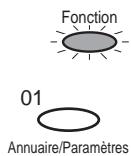
ANNUAIRE/PARAM.
- Appuyer sur V ou A pour sélectionner ENREG. ANNUAIRE. ENREG. ANNUAIRE
- Appuyer sur Valid.
NUMERO 1 TOUCHE
- Appuyer une nouvelle fois sur Valid.
01=
- Appuyer sur ou pour sélectionner une touche comprise entre 01 et 12. Ex.: Note: I have left the example line as is since it was incomplete in the original text and we should not invent content.
04=
Si un numéro est déjà enregistré sous la touche sélectionnée, il s'affiche. Si un groupe est déjà enregistré sous la touche sélectionnée, le message LISTE DIFFUS s'affiche.
- Appuyer sur Valider.

NUMERO FAX

- Appuyer une nouvelle fois sur Valider.
FAX=
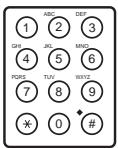
- Utiliser les touches numériques pour saisir le numéro de télecopieur à enregistrer.
Ex.:
FAX=20 545 8545
Le nombre de télécopieur peut contenir 120 chiffres (pauses et espaces inclus). Pour saisir un espace, appuyer sur Espace. Les espaces sont facultatifs et sont ignorés lors de la composition. Pour saisir une pause dans le numéro, appuyer sur Bis/Pause. Pour corriger une erreur dans un numéro, appuyer sur < pour effacer le chiffre le plus à droite. Pour effacer tout le numéro, appuyer sur Effacement.
- Appuyer sur Valid pour enregistrer le numéro de télecopieur.

DONNEE SAISIE OK
NOM

- Appuyer une nouvelle fois sur Valider.
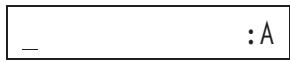
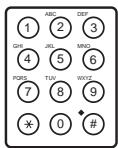
- Utiliser les touches numériques pour saisir le nom à associer au numéro.
Ex.:
EUROPA : A
Le nom peut contenir 16 caractères (espaces inclus). Pour saisir des lettres, des chiffres et des symboles, se reporter à la page 3-8.
- Appuyer sur Valid pour enregistrer le nom.
DONNEE SAISIE OK
Ex.:
05=
- Pour enregistrer d'autres touches de numérotation 1 touche, répéter la procédure à partir du point 6. ( p. 6-4)
-ou-


Pour terminer l'enregistrement de numéros en numérotation 1 touche et revenir au mode Attente, appuyer sur Stop.
Ex.:
15:00 ModeFAX

Il est possible d'imprimer la liste de numérotation 1 touche qui répertorie tous les numéros et noms enregistrés pour la numérotation 1 touche ( p. 6-26). Il est conseillé de conserver cette liste à proximité du télécopieur afin de s'y reporter facilement lors de la numérotation.
Chapitre 6
Numérotation abrégée
6-5
Modification/effacement d'un numéro de numérotation 1 touche
Procéder comme suit pour modifier des données saisies pour la numérotation 1 touche ou pour effacer toutes les informations enregistrées sous une touche :
- Appuyer sur Fonction.
- Appuyer sur Annuaire/Paramètres.
ANNUAIRE/PARAM.
- Appuyer sur ou pour sélectionner ENREG. ANNUAIRE.
ENREG. ANNUAIRE

- Appuyer sur Valid.
NUMERO 1 TOUCHE

- Appuyer une nouvelle fois sur Valid.
Ex.:
01=905 795 1111
- Appuyer sur V ou A pour sélectionner la touche de numérotation 1 touche à modifier.
Ex.:
04=205458545
Si un groupe est déjà enregistré sous la touche sélectionnée, le message LISTE DIFFUS s'affiche.
- Appuyer sur Valider.

NUMERO FAX

FAX=20 545 8545_

Pour effacer un numéro :
- Appuyer sur Effacement.
FAX=

- Appuyer sur Valider.
FIN D'EFFACEMENT
NOM
Le numéro de télecopieur et le nom enregistré sous cette touche ont été effacés.
- Appuyer sur Stop pour revenir au mode Attente.
Ex.:
15:00 ModeFAX

Pour modifier le numéro ou le nom :
- Appuyer sur Effacement.
FAX=
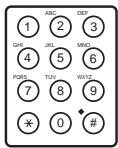
- Utiliser les touches numériques pour saisir le nouveau numéro de télécopieur.
Si l'on souhaite uniquement modifier le nom, ignorer ce point et passer au suivant.
Ex.:
FAX=2 50921_
Le numéro de télecopieur peut contenir 120 chiffres (pauses et espaces inclus). Pour saisir un espace, appuyer sur Espace. Les espaces sont facultatifs et sont ignorés lors de la numération. Pour saisir une pause dans le nombre, appuyer sur Bis/Pause.
Chapitre 6
Numérotation abrégée

Pour corriger une erreur dans le numéro, utiliser < pour effacer le chiffre le plus à droite. Pour effacer tout le numéro, appuyer sur Effacement.
- Appuyer sur Valid pour enregistrer le numéro de télecopieur.
DONNEE SAISIE OK
NOM

- Appuyer une nouvelle fois sur Valider.
Ex.:
EUROPA
: A
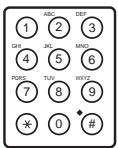
- Utiliser les touches numériques pour saisir le nouveau nom et écraser l'ancien.
Si l'on souhaite conserver le même nom, ignorer ce point et passer au suivant.
Ex.:
ITALIA
: A
Le nom peutContainir 16caracteres(espacines inclus). Pour saisir des lettres, des chiffres et des symboles, se reporter à la page 3-8.
- Appuyer sur Valid pour enregistrer le nom.
DONNEE SAISIE OK
Ex.:
05= 14322060
- Pour modifier d'autres données, répéter la procédure à partir du point 6. ( p. 6-6)
-ou-
Pour terminer la modification des données de numérotation, appuyer sur Stop et revenir au mode Attente.
Ex.:
15:00 ModeFAX


Utilisation de la numérotation 1 touche
Procéder comme suit pour envoyer des documents à l'aide de la numérotation 1 touche :
Cette fonction ne peut être utilisée que si un numéro a été enregistré au préalable pour la numérotation 1 touche. ( p.6-3)

Veiller à régler le levier de mode d'alimentation avant de charger le document. ( p. 4-5)
- Ouvrir le réceptacle de documents.
- Préparer le document et l'introduire (face dessous) dans le chargeur automatique de documents (CAD). ( pp. 4-6, 4-11)
- Les messages suivants s'affichent :
Mémoire utilisée :
MEM. UTILISÉE : 0%
En attente de lecture :
DOCUMENT PRET
Si l'on envoie des documents couleur vers un télécopieur disposant de fonctions couleur, appuyer sur Couleur/N&B pour allumer le voyant correspondant. ( p. 7-3) Régler la résolution et le contraste du document, si nécessaire. ( pp. 7-4, 7-6)
- Appuyer sur la touche de numérotation 1 touche assignée au numéro du destinataire.
Ex.:
FAX=905 795 1111
Le numéro enregistré sous cette touche s'affiche. Si l'on appuie sur la mauvaise touche, appuyer sur Stop puis sur la touche appropriée. Sieldom a numéro de télécopieur n'est assigné à la touche sélectionnée, le message AUCUN NUMERO FAX s'affiche. Dans ce cas, s'assurer que l'on a appuyé sur la bonne touche et que le numéro à composer est bien enregistré.
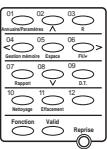
Chapitre 6
Numérotation abrégée
6-9
- Appuyer sur Départ/Scan pour commencer la lecture du document ou patienter quelques secondes pour que le télécopieur le fasse automatiquement.
Si l'on ne souhaite pas que le télécopieur commence automatiquement la lecture du document au bout de quelques secondes, on peut désactiver cette fonction. ( TEMPO. DIFFUSION, pp. 14-9, 14-10) - Une série de messages brefs donne alors des informations sur la transmission.

Il est également possible d'utiliser la numérotation 1 touche pour envoyer simultanément un document à plusieurs destinataires. ( Diffusion, p. 7-23)
Enregistrement de nombres pour la numérotation abrégée

La numérotation abrégée permet de numéroter en appuyant sur trois touches. Il faut d'abord appuyer sur la touche N^ Abrégés puis saisir le code à deux chiffres associé au numéro de télecopieur enregistré. Cent numéros de télecopieur peuvent ainsi être enregistrés.
Ces numéros peuvent également être enregistrés à partir du logiciel FT MultiPASS. ( Manuel d'utilisation du logiciel (Logiciel FT MultiPASS™))
Procéder comme suit pour enregistrer des noms et des numéros pour la numérotation abrégée:
- Appuyer sur Fonction.
- Appuyer sur Annuaire/Paramètres.
ANNUAIRE/PARAM.
- Appuyer sur ou pour sélectionner ENREG. ANNUAIRE.
ENREG. ANNUAIRE
- Appuyer sur Valid.
NUMERO 1 TOUCHE
- Appuyer sur V ou A pour sélectionner NUMERO ABREGE.
NUMERO ABREGE
Valid
- Appuyer sur Valid.
*00=


- Appuyer sur ou pour sélectionner un code compris entre 00 et 99.
Ex.:
*01=
Si un numéro est déjà enregistré sous le code sélectionné, il s'affiche. Si un groupe est déjà enregistré sous le code sélectionné, le message LISTE DIFFUS s'affiche.
- Appuyer sur Valider.
NUMERO FAX
Valid
Valid
- Appuyer une nouvelle fois sur Valid.
FAX=
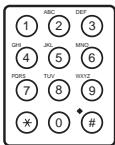
- Utiliser les touches numériques pour saisir le numéro de télecopieur à enregistrer.
Ex.:
FAX=3 3758 2110_
Le numéro de télécopieur/téléphone peut contenir 120 chiffres (pauses et espaces inclus). Pour saisir un espace, appuyer sur Espace. Les espaces sont facultatifs et sont ignorés lors de la composition. Pour saisir une pause dans le nombre, appuyer sur Bis/Pause. Pour corriger une erreur dans un numéro, appuyer sur < pour effacer le chiffre le plus à droite. Pour effacer tout le numéro, appuyer sur Effacement.

- Appuyer sur Valid pour enregistrer le numéro de télecopieur.
DONNEE SAISIE OK
NOM
Valid
- Appuyer une nouvelle fois sur Valid.
: A
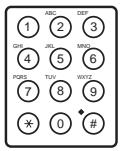
- Utiliser les touches numériques pour saisir le nom à associer au numéro.
Ex.:
FRANCE S. A. : a
Le nom peutContainir 16caracteres(espacines inclus). Pour saisir des lettres, des chiffres et des symboles, se reporter à la page 3-8.
Valid
- Appuyer sur Valid pour enregistrer le nom.
DONNEE SAISIE OK
*02=
- Pour enregistrer d'autres codes, répéter la procédure à partir du point 7. ( p. 6-12)
-ou-
Stop
Pour terminer l'enregistrement des données de numérotation abrégée et revenir au mode Attente, appuyer sur Stop.
Ex.:
15:00 ModeFAX

Il est possible d'imprimer la liste de numérotation abrégée qui répertorie tous les numéros et noms enregistrés pour cette numérotation ( p. 6-26). Il est conseillé de conserver cette liste à proximité du télécopieur afin de s'y reporter lors de la composition.
Modification/effacement d'un numéro de numérotation abrégée
Procéder comme suit pour modifier des données saisies pour la numérotation abrégée ou pour effacer toutes les informations enregistrées sous un code :

- Appuyer sur Fonction.
- Appuyer sur Annuaire/Paramètres.
ANNUAIRE/PARAM.
- Appuyer sur ou pour sélectionner ENREG. ANNUAIRE.
ENREG. ANNUAIRE

- Appuyer sur Valid.
NUMERO 1 TOUCHE
- Appuyer sur V ou A pour sélectionner NUMERO ABREGE.
NUMERO ABREGE

- Appuyer sur Valider.
Ex.:

- Appuyer sur ou pour sélectionner le code à modifier.
Ex.:
*01 = 337582110
Si un groupe est déjà enregistré sous le code sélectionné, le message LISTE DIFFUS s'affiche.

- Appuyer sur Valider.
NUMERO FAX

FAX=3 3758 2110_

Pour effacer un numéro :
- Appuyer sur Effacement.
FAX=

- Appuyer sur Valider.
FIN D'EFFACEMENT
NOM
Le nombre de télécopieur et le nom enregistrés sous cet abrégé ont été effacés.

- Appuyer sur Stop pour revenir au mode Attente.
Ex.:
15:00 FAX

Pour modifier le numéro ou le nom :
- Appuyer sur Effacement.
FAX=
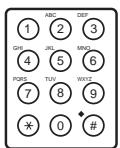
- Utiliser les touches numériques pour saisir le nouveau numéro de télécopieur.
Si l'on souhaite uniquement modifier le nom, ignorer ce point et passer au suivant.
Ex.:
FAX=3 3758 2111
Le numéro de télecopieur peut contenir 120 chiffres (pauses et espaces inclus).
Chapitre 6
Numérotation abrégée
6-15

Pour saisir un espace, appuyer sur Espace. Les espaces sont facultatifs et sont ignorés lors de la numérotation. Pour saisir une pause dans le numéro, appuyer sur Bis/Pause. Pour corriger une erreur dans un numéro, appuyer sur < pour effacer le chiffre le plus à droite. Pour effacer tout le numéro, appuyer sur Effacement.
- Appuyer sur Valid pour enregistrer le numéro de télecopieur.
DONNEE SAISIE OK
NOM
Valid

- Appuyer une nouvelle fois sur Valid.
Ex.:
FRANCE TELECOM: A
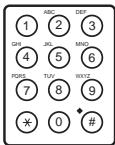
- Utiliser les touches numériques pour saisir le nouveau nom et écraser l'ancien.
Si l'on souhaite conserver le même nom, ignorer ce point et passer au suivant.
Ex.:
TOKYO
: A
Le nom peutContainir 16caracteres(espacines inclus). Pour saisir des lettres, des chiffres et des symboles, se reporter à la page 3-8.
- Appuyer sur Valid pour enregistrer le nom.
Valid

DONNEE SAISIE OK
× 02 = 49392525
Stop

- Pour modifier d'autres données, répéter la procédure à partir du point 7. ( p. 6-14)
-ou-
Pour terminer la modification des données de numérotation abrégée et revenir au mode Attente, appuyer sur Stop.
Ex.:
15:00
ModeFAX
Utilisation de la numérotation abrégée
Procéder comme suit pour envoyer des documents à l'aide de la numérotation abrégée:
Cette fonction ne peut être utilisée que si un numéro a été enregistré au préalable pour cette numérotation. ( p. 6-11)

Veiller à régler le levier de mode d'alimentation avant de charger le document. ( p. 4-5)
- Ouvrir le réceptacle de documents.
- Préparer le document et l'introduire (face dessous) dans le chargeur automatique de documents (CAD). ( pp. 4-6, 4-11)
- Les messages suivants s'affichent :
Mémoire utilisée :
MEM. UTILIS 0%
En attente de lecture :
DOCUMENT PRET
Si l'on envoie des documents couleur vers un télécopieur disposant de fonctions couleur, appuyer sur Couleur/N&B pour allumer le voyant correspondant. ( p. 7-3) Régler la résolution et le contraste du document, si nécessaire. ( pp. 7-4, 7-6)
No abregés

- Appuyer sur N^ Abrégés.

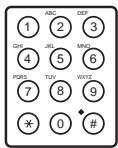
- Utiliser les touches numériques pour saisir le code à deux chiffres assigné au numéro à composer.
Ex.:

Ex.:
FAX=03 3758 2111
Le numéro enregistré sous cet abrégé s'affiche.
Si l'on saisit le mauvais code, appuyer sur Stop. Appuyer ensuite sur N° Abrégés et saisir le code approprié. Si aucun numéro de télécopieur n'est assigné au code saisi, le message AUCUN NUMERO FAX s'affiche. Dans ce cas, s'assurer que l'on a saisi le bon code et que le numéro à composer est bien enregistré sous ce code.
- Appuyer sur Départ/Scan pour commencer la lecture du document ou patienter quelques secondes pour que le télécopieur le fasse automatiquement.
Si l'on ne souhaite pas que le télécopieur commence automatiquement la lecture du document au bout de quelques secondes, on peut désactiver cette fonction. ( TEMPO. DIFFUSION, pp. 14-9, 14-10) - Une série de messages brefs donne alors des informations sur la transmission.

Il est également possible d'utiliser la numérotation abrégée pour émettre simultanément un document à plusieurs destinataires. ( Diffusion, p. 7-23)
Création d'une liste de diffusion
Si l'on envoie fréquemment le même document à plusieurs destinataires, il est possible de créer une liste de diffusion de ces destinataires et de les enregistrer sous une touche ou un abrégé. Cela permet d'envoyer ce document à tous les destinataires par simple pression d'une touche ou en appuyant sur la touche N^ Abrégés et en saisissant un abrégé à deux chiffres.

- Seuls des numérios déjà enregistrés pour la numérotation 1 touche ou abrégée peuvent être regroupés. Une listede diffusionpeutcontainir111destinataires.
- Ces listes de diffusion peuvent être créées à partir du logiciel FT MultiPASS. ( Manuel d'utilisation du logiciel (Logiciel FT MultiPASSTM))
Procéder comme suit pour enregistrer des numéros et des noms pour la liste de diffusion :

- Appuyer sur Fonction.
- Appuyer sur Annuaire/Paramètres.
ANNUAIRE/PARAM.
- Appuyer sur V ou A pour sélectionner ENREG. ANNUAIRE.
ENREG. ANNUAIRE

- Appuyer sur Valid.
NUMERO 1 TOUCHE
- Appuyer sur ou pour sélectionner LISTEDIFFUS.
LISTEDIFFUS
Valid
- Appuyer sur Valid.
Ex.:
01=NUM. 1 TOUCHE
- Sélectionner une touche de numérotation 1 touche ou un numéro abrégé à associer à la liste de diffusion à enregistrer.
Pour enregistrer une liste de diffusion sous une touche de numérotation 1 touche :
Appuyer sur V ou A pour sélectionner la touche sous laquelle la liste doit être enregistrée (01 à 12).
Ex.:
03=
Si un numéro ou une liste de diffusion sont déjà enregistrés sous la touche sélectionnée, le message NON CONFORME s'affiche.
-ou-
No abregés

Pour enregistrer une liste de diffusion en numérotation abrégée :
Appuyer sur N^ Abrégés puis saisir, à l'aide des touches numériques, l'abrégué sous lequel la liste doit être enregistrée.
Ex.:
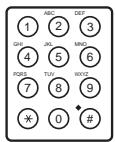
*21=
Valid

Si un numéro ou une liste de diffusion sont déjà enregistrés sous l'abrégé sélectionné, le message NON CONFORME s'affiche.
Si l'on souhaite enregistrer une liste sous une touche de numérotation 1 touche ou un abrégé contenant déjà des données, ou si l'on souhaite réenregistrer une liste, il faut d'abord effacer les informations précédentes. ( pp. 6-6, 6-14, 6-23)
- Appuyer sur Valider.
NUMERO FAX
- Appuyer une nouvelle fois sur Valid.
- Saisir les numéros de numérotation 1 touche ou abrégée que l'on souhaite regrouper.
Pour saisir un destinataire enregistré en numérotation 1 touche :
Appuyer sur Fonction puis sur les touches de numérotation 1 touche assignées aux nombres à enregistrer dans la liste. Appuyer une nouvelle fois sur Fonction.
Fonction

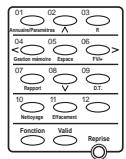


- Il est impossible de saisir des numéros qui ne sont pas enregistrés pour la numérotation 1 touche (c'est-à-dire des numéros composés directement avec les touches numériques).
- Il est possible de sélectionner une touche de numérotation 1 touche sous laquelle une liste est enregistrée. Si l'on appuie sur la mauvaise touche, utiliser la touche ou A pour la sélectionner, et appuyer sur Effacement. Le numéro enregistré sous la touche sélectionnée ou le message LISTE DIFFUS (si l'on a sélectionné une liste de diffusion) s'affiche.
- Plusieurs touches de numérotation 1 touche peuvent être saisies.
Pour saisir un destinataire enregistré sous un code de numérotation abrégée :
Appuyer sur N^ Abrégés puis saisir le code à deux chiffres assigné au numéro à enregistrer dans la liste.
N^ abrégés

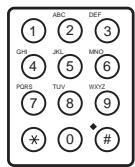
- Il est impossible de saisir des numéros qui ne sont pas enregistrés pour la numérotation abrégée (c'est-à-dire des numéros composés directement avec les touches numériques).
- Il est possible de sélectionner un abrégé sous lequel une liste de diffusion est enregistrée.
Valid

Valid

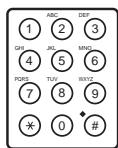
Valid

Stop

Si l'on saisit le mauvais code, utiliser la touche ou pour le sélectionner, et appuyer sur Effacement. Le numéro enregistré sous l'abrévié Sélectionné ou le message LISTEDIFFUS (si l'on a sélectionné une liste) s'affiche. - Plusieurs abréviés peuvent être saisis. (Veiller à appuyer sur la touche N^ Abrégés avant chaque code.)
- Appuyer sur Valid pour enregistrer les données saisies dans la liste.
NOM
- Appuyer une nouvelle fois sur Valider.
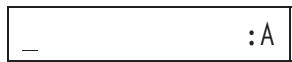
- Utiliser les touches numériques pour saisir un nom pour la liste.
Ex.:
GROUP 2 :1
Le nom peut contenir 16 caractères (espaces inclus). Pour saisir des lettres, des chiffres et des symboles, se reporter à la page 3-8.
- Appuyer sur Valid pour enregistrer le nom.
DONNEE SAISIE OK
Ex.:
04=NUM. 1 TOUCHE
- Pour enregistrer d'autres listes, répéter la procédure à partir du point 7. ( p. 6-20)
-ou-
Pour terminer l'enregistrement des listes et revenir au mode Attente, appuyer sur Stop.
Ex.:
15:00 ModeFAX
Modification/effacement d'une entrée de liste de diffusion
Si l'on souhaite modifier les données saisies dans une liste ou effacer une liste, suivre les instructions de la section Création d'une liste de diffusion ( p. 6-19), mais noter les points suivants :
Pour ajouter un destinataire à la liste de diffusion:
- Au point 7, sélectionner la liste à laquelle on souhaite ajouter un destinataire.
- Au point 10, saisir les destinataires que l'on souhaite ajouter à la liste de diffusion.
Pour modifier le nom d'une liste de diffusion :
- Au point 7, sélectionner la liste dont on souhaite modifier le nom.
- Au point 13, appuyer sur Effacement puis saisir le nouveau nom.
Pour effacer une entrée dans une liste :
- Au point 7, sélectionner la liste que l'on souhaite modifier.
- Au point 10, appuyer sur ou pour sélectionner l'entrée à effacer, puis appuyer sur Effacement. Appuyer sur Valid pour enregistrer les modifications et sur Stop pour revenir au mode Attente.
Pour effacer entièrement une liste :
- Au point 7, sélectionner la liste à effacer.
- Au point 10, appuyer sur Effacement jusqu'à ce que toutes les entrées soient effacées (le message FAX= s'affiche).
- Au point 13, appuyer sur Effacement pour effacer le nom.
Utilisation de la liste de diffusion
Procéder comme suit pour envoyer un document à une liste de destinataires enregistrée sous une touche de numérotation 1 touche ou un code de numérotation abrégé :
Cette fonction ne peut être utilisée que si une liste de numéros de télecopieur a été enregistrée au préalable pour la numérotation 1 touche ou abrégée. ( Création de groupes, p. 6-19)

Veiller à régler le levier de mode d'alimentation avant de charger le document. ( p. 4-5)

- Ouvrir le réceptacle de documents.
- Préparer le document et l'introduire (face dessous) dans le chargeur automatique de documents (CAD). ( pp. 4-6, 4-11)
- Les messages suivants s'affichent :
Mémoire utilisée :
MEM UTILISÉE : 0%
En attente de lecture :
DOCUMENT PRET
Si l'on envoie des documents couleur vers un télécopieur disposant de fonctions couleur, appuyer sur Couleur/N&B pour allumer le voyant correspondant. ( p. 7-3) Régler la résolution et le contraste du document, si nécessaire. ( pp. 7-4, 7-6)
- Saisir la liste de diffusion enregistrée sous une touche de numérotation 1 touche ou un code de numérotation abrégée.
Pour saisir une liste de diffusion enregistrée sous une touche de numérotation 1 touche :
Appuyer sur la touche de numérotation 1 touche assignée à la liste de diffusion à laquelle on souhaite envoyer le document.
FAX=ListeDiffusion
Si l'on appuie sur la mauvaise touche, appuyer sur Stop puis sur la touche appropriée.
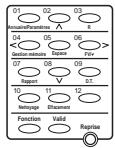
No abregés

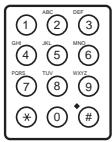
Pour saisir une liste de diffusion sous un code de numérotation abrégée :
Appuyer sur N^ Abrégés puis saisir, à l'aide des touches numériques, le code à deux chiffres assigné à la liste à laquelle on souhaite envoyer le document.
Ex.:
2 1 =
FAX=LISTEDIFFUS
Si l'on saisit le mauvais code, appuyer sur Stop, sur N° Abrégés et saisis le code approprié.
- Appuyer sur Départ/Scan pour commencer la lecture du document ou patienter quelques secondes pour que le télécopieur le fasse automatiquement.
Si l'on ne souhaite pas que le télécopieur commence automatiquement la lecture du document au bout de quelques secondes, on peut désactiver cette fonction. ( TEMPO. DIFFUSION, pp. 14-9, 14-10) - Une série de messages brefs donne alors des informations sur la transmission.
Listes de numérotation abrégée
Il est possible d'imprimer des listes des numéros enregistrés pour la numérotation 1 touche ou abrégée, des numéros enregistrés pour la liste de diffusion.
Procéder comme suit pour imprimer les listes de composition abrégée :
Impression de la liste de numérotation 1 touche ou de numérotation abrégée

- Appuyer sur Fonction.

- Appuyer sur Rapport.
JOURNAL
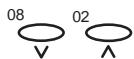
- Appuyer sur V ou A pour sélectionner LISTE NUM ABREG.
LISTENUMABREG.

- Appuyer sur Valider.
LISTE 1 TOUCHE
- Appuyer sur V ou A pour sélectionner LISTE 1 TOUCHE ou LISTE NUM ABREG.
Ex.:
LISTENUMABREG.

- Appuyer sur Valider.
ORDRE CLASSEMENT
- Indiquer si la liste doit être triée par destinataires.
Appuyer sur pour imprimer la liste avec les noms des destinataires dans l'ordre alphabétique.
-ou-

Appuyer sur # pour imprimer la liste dans l'ordre des abréviés ou des touches.
L'impression de la liste commence.
Des exemples de listes sont illustrés ci-dessous et à la page suivante :
Liste de numérotation 1 touche
Triée
| 27/12 2000 17:23 FAX 123 4567 FRANCE S.A. | ||
| * * * * * * * * * * * * * * * * * | ||
| * LISTENUMEROTATION 1 TOUCHE * | ||
| * * * * * * * * * * * * * * * | ||
| N°. | CORRESPONDANT | ID CORRESPONDANT |
| [ 12] | 2 887 0166 | AUSTRALIA |
| [ 01] | 905 795 1111 | CANADA |
| [ 03] | LISTES DE DIFFUSION | EUROPA |
| [ 04] | 2 50921 | ITALIA |
| [ 05] | 1 432 2060 | OPTICS |
Non triée
| 27/12 2000 17:23 FAX 123 4567 FRANCE S.A. | ||
| * * * * * * * * * * * * * * * * * | ||
| * LISTENUMEROTATION 1 TOUCHES | ||
| * * * * * * * * * * * * * * | ||
| N°. | CORRESPONDANT | ID CORRESPONDANT |
| [01] | 905 795 1111 | CANADA |
| [03] | LISTES DE DIFFUSION | EUROPA |
| [04] | 2 50921 | ITALIA |
| [05] | 1 432 2060 | OPTICS |
| [12] | 2 887 0166 | AUSTRALIA |
Liste de numérotation abrégée
Triée
| 27/12 2000 17:23 FAX 123 4567 FRANCE S.A. | ||
| * * * * * * * * * * * * * * * * * * * * * * * * * * * * * * * * * * * * * * * * * * * * * * * * * * * * * * * * * * * * * * * * * * * * * * * * * * * * * * * * * * * * * * * * * * * * * * * * * * * * * | CORRESPONDANT | ID CORRESPONDANT |
| N°. | ||
| [∗ 00] | 2131 1250 | DEUTSCH. |
| [∗ 02] | 1 49 39 25 25 | FRANCE |
| [∗ 21] | LISTES DE DIFFUSION | GROUP 1 |
| [∗ 01] | 03 3758 2111 | TOKYO |
| [∗ 03] | 516p488 6700 | U.S.A. |
| [∗ 32] | 81 773 3173 | UK |
Non triée
| 27/12 2000 17:23 FAX 123 4567 FRANCE S.A. | ||
| * * * * * * * * * * * * * * * * * * * * * * * * * * * * * * * * * * * * * * * * * * * * * * * * * * * * * * * * * * * * * * * * * * * * * * * * * * * * * * * * * * * * * * * * * * * * * * * * * * * * * | CORRESPONDANT | ID CORRESPONDANT |
| N°. | ||
| [* 00] | 2131 1250 | DEUTSCH. |
| [* 01] | 03 3758 2111 | TOKYO |
| [* 02] | 1 49 39 25 25 | FRANCE |
| [* 03] | 516p488 6700 | U.S.A. |
| [* 21] | LISTES DE DIFFUSION | GROUP 1 |
| [* 32] | 81 773 3173 | UK |
Impression de la liste de diffusion

07 Rapport
- Appuyer sur Fonction.
- Appuyer sur Rapport.
JOURNAL


- Appuyer sur ou pour sélectionner LISTE NUM ABREG.
LISTENUMABREG.
- Appuyer sur Valider.
LISTE 1 TOUCHE


- Appuyer sur ou pour sélectionner LISTE DIFFUSION.
LISTEDIFFUSION
- Appuyer sur Valider.
IMPRESSION RAPPORT
L'impression de la liste commence.
Un exemple de la liste est illustré sur la page suivante :
Liste de diffusion
| 27/12 2000 17:23 FAX 123 4567 FRANCE S.A. | ||
| * * * * * * * * * * * * * * * * * * * * * * * * * * * * * * * * * * * * * * * * * * * * * * * * * * * * * * * * * * * * * * * * * * * * * * * * * * * * * * * * * * * * * * * * * * * * * * * * * * * * * | #001 | |
| [03] GROUP 2 | [* 00] 2131 1250 | DEUTSCH |
| [* 02] 1 49 39 25 25 | FRANCE | |
| [* 04] 2 50921 | ITALIA | |
| [* 32] 81 773 3173 | UK | |
| [* 21] GROUP 1 | [01] 905 795 1111 | CANADA |
| [* 03] 516p488 6700 | U.S.A. | |
Émission de télécopies
Ce chapitre explique comment émettre des télécopies avec le télécopieur.
Préparation de l'émission d'une télécopie 7-3
Documents convenant pour la télécopie 7-3 Réglage de la qualité des télécopies 7-3 Sélection du type d'émission : en couleur ou en noir et blanc.... 7-3 Réglage de la résolution d'analyse 7-4 Réglage du contraste d'analyse 7-6
Modes de numérotation 7-8
Modes d’émission 7-9
Présentation 7-9 Émission à partir de la mémoire 7-9 Émission manuelle 7-12
Annulation d'une émission 7-14
Retrait du document du chargeur automatique de documents (CAD). 7-15
Rappel en cas d'occupation de ligne 7-17
Rappel manuel 7-17
Annulation du rappel manuel 7-17
Rappel automatique 7-17
Description du rappel automatique 7-17
Annulation du rappel automatique 7-18
Réglage du rappel automatique 7-20
Section 7-23 Emission d'un document à l'intention de plusieurs destinataires..................... 7-23 Emission d'un document avec la liste de diffusion 7-26
Émission différée 7-27
Emission de documents alors qu'une émission différée est déjà
programmée sur le télécopieur 7-27
Chapitre 7
Émission de télécopies
7-1
Documents en mémoire 7-28
Impression d'une liste de documents en mémoire 7-28
Impression d'un document en mémoire 7-29
Suppression d'un document en mémoire 7-32
Documents convenant pour la télécopie
Pour plus d'informations sur les types de documents convenant pour la télécopie, sur leurs caractéristiques ainsi que sur la façon de les charger, se reporter au chapitre 4, Gestion des documents.
Réglage de la qualité des télécopies
La technologie d'image Ultra Haute Qualité (UHQ™) permet d'envoyer des télécopies d'une qualité très proche de celle du document d'origine. Le télécopieur permet d’émettre des documents en couleur ou en noir et blanc, et de régler la résolution et le contraste des télécopies émises en fonction du document.
Sélection du type d'émission : en couleur ou en noir et blanc
Le télécopieur permet d’émettre des télécopies en noir et blanc, mais aussi des télécopies en couleur vers les télécopieurs disposant de fonctions couleur. Avant d’émettre un document, il est nécessaire de choisir l’un de ces deux modes.
Pour émettre des télécopies en noir et blanc :
S'assurer que le voyant au-dessus de la touche Couleur/N&B est éteint. S'il ne l'est pas, appuyer sur la touche Couleur/N&B pour qu'il s'éteigne.
Pour émettre des télécopies en couleur (vers des télécopieurs prénatal en charge la réception de télécopies couleur)
Appuyer sur la touche Couleur/N&B pour allumer le voyant correspondant.
Couleur/N&B

Coulour/N&B


Si l'on émet un document couleur à un télécopieur qui n'est pas doté de fonctions couleur, le document n'est pas émis et l'écran d'affichage indique : RECOMM. EN N/B. Essayer alors d'émettre le document en noir et blanc. Il est également possible de régler la résolution pour l'émission en couleur et en noir et blanc. ( p. 7-4)
Chapitre 7
Émission de télécopies
7-3
Réglage de la résolution d'analyse
La résolution définit la finesse ou netteté des impressions. Les résolutions faibles peuvent donner au texte et aux graphiques un aspect "en escalier", tandis que les résolutions plus élevées se traduisent par des courbes et lignes plus lisses, des textes et des graphiques nets, et des caractères moins définis.
Il est possible de régler la résolution d'analyse des documents.

Plus la résolution est élevée, plus la qualité de sortie est bonne, mais plus l'analyse est lente.
Couleur/N&B

Résolution

Pour l'émission de télécopies en noir et blanc, régler la résolution comme suit :
- S'assurer que le voyant au-dessus de la touche Couleur/N&B est éteint. S'il ne l'est pas, appuyer sur la touche Couleur/N&B pour qu'il s'éteigne.
- Appuyer sur Résolution. La résolution définie s'affiche.
Ex.:
MODE STANDARD
Résolution

- Appuyer sur Résolution pour sélectionner le réglage de résolution recherché.
- Les contrastes suivants sont disponibles :
MODE STANDARD
(8 pixels/mm × 3,85 lignes/mm)
Convient pour la plupart des documents composés de texte.
MODE FIN
(8 pixels/mm × 7,7 lignes/mm)
Convient aux documents composés de texte en petits caractères (plus petits que ceux de cette phrase).
Mode PHOTO
(8 pixels/mm × 7,7 lignes/mm)
Convient aux documents contenant des photographies. Avec ce réglage, les zones d'un document contenant des photographies sont automatiquement lues avec 64 niveaux de gris, au lieu de deux (noir et blanc). On obtient ainsi une meilleure reproduction des photographies, avec toutefois un temps de transmission plus long.
Au bout de 10 secondes environ, l'écran d'affichage revient au mode Attente.

Couleur/N&B
Résolution

Pour l'émission de télécopies en couleur, régler la résolution comme suit :
- Appuyer sur la touche Couleur/N&B pour que le voyant correspondant s'allume.
- Appuyer sur Résolution.
La résolution couleur définie s'affiche.
Ex.:
Mode standard
Résolution

- Appuyer sur Résolution pour sélectionner le réglage de résolution couleur recherche.
- Les contrastes suivants sont disponibles :
Mode standard
Correspond à une résolution couleur standard.
Mode fin
Correspond à une résolution couleur de meilleure qualité.
Au bout de 10 secondes environ, l'écran d'affichage revient au mode Attente.

Le réglage de la résolution peut être effectué pendant l'analyse du document à émettre. Toutefois, la nouvelle sélection ne sera effective qu'à partir de la prochaine page analysée.
Chapitre 7
Émission de télécopies
7-5
Réglage du contraste d'analyse
Le contraste est la différence de luminosité entre les parties claires et les parties sombres d'un document imprimé. Il est possible de régler le contraste utilisé par le télécopieur pour l'émission de télécopies. Effectuer ce réglage en fonction de l'aspect du document (clair ou foncé).

Ce réglage peut également être effectué à partir du logiciel FT MultiPASS. ( Manuel d'utilisation du logiciel (Logiciel FT MultiPASS™))

- Appuyer sur Fonction.
- Appuyer sur Annuaire/Paramètres.
ANNUAIRE/PARAMètres.

- Appuyer sur Valid.
PARAM. UTILISAT.

- Appuyer une nouvelle fois sur Valider.
DATE ET HEURE
- Appuyer sur ou pour sélectionner REGL. CONTRASTE.
REGL. CONTRASTE

- Appuyer sur Valider.
Ex.:
STANDARD
- Appuyer sur ou pour sélectionner le contraste d'analyse recherche.
- Les contrastes suivants sont disponibles :
STANDARD
Il s'agit du réglage par défaut. Il convient à la plupart des documents.
FONCE
- Appuyer sur Stop pour revenir au mode Attente.
Ex.:
15:00 ModeFAX
Chapitre 7
Émission de télécopies
7-7
Modes de numérotation
Plusieurs modes de numérotation sont proposés :
■ Numérotation normale
Permet de composer un numéro de télecopieur à l'aide des touches numériques.
Numérotation 1 touche
Permet de composer un numéro de télécopieur en appuyant sur la touche de numérotation 1 touche (01 à 12) attribuée au numéro. Pour plus d'informations sur l'enregistrement et l'utilisation de la numérotation 1 touche, se reporter au chapitre 6, Numérotation abrégée.
Composition par numéros abrégés
Permet de composer un numéro de télecopieur en appuyant sur N^ Abrégés puis en composant le code à deux chiffres (00 à 99) associé au numéro. Pour plus d'informations sur l'enregistrement et l'utilisation de la numérotation abrégée, se reporter au chapitre 6, Numération abrégée.
- Liste de diffusion
Permet d’émettre un document à destination d’une liste prédéfinie de numéros de télecopieur. (Les numéros doivent être déjà enregistrés à l’aide des touches de numérotation 1 touche ou de la numérotation abrégée.) Pour plus d’informations sur la création des listes et l’utilisation de la liste de diffusion, se reporter au chapitre 6, Numérotation abrégée.
- Numérotation à partir d'un PC
Permet de numéroter à partir d'un PC, à l'aide du logiciel FT MultiPASS. ( Manuel d'utilisation du logiciel (Logiciel FT MultiPASS™))
Présentation
Cette section décrit les deux principaux modes d'émission et leurs avantages :
Émission à partir de la mémoire
Ce mode est simple et rapide.
Émission manuelle à l'aide du combiné
Si le télécopieur est équipé d'un téléphone ou d'un poste supplémentaire, ce mode permet de parler au correspondant avant d'émettre la télécopie.
Émission à partir de la mémoire
L’émission d’un document à partir de la mémoire est une méthode simple et rapide. Le télécopieur commence à le document en mémoire et compose le numéro de télécopieur du correspondant, dès que la première page est lui. Il transmet les informations pendant la lecture des pages restantes.
Le télécopieur étant un appareil multitâche, il peut un document en mémoire tout en émettant ou recevant un autre document, ou tout en imprimant un rapport.
La mémoire du télécopieur peut contenir 426 pages* (moins si le document comprend beaucoup d'images ou du texte particulièrement dense). Procéder comme indiqué à la page suivante pour émettre un document à partir de la mémoire :

Veiller à régler le levier de mode d'alimentation avant de charger le document. ( p. 4-5)
- Basé sur la détection Mire standard N° 1 (Mode standard).

- Ouvrir le réceptacle de documents.
- Préparer le document et l'introduire (face dessous) dans le chargeur automatique de documents (CAD). ( pp. 4-6, 4-11)
- Les messages suivants s'affichent :
Mémoire utilisée :
MEM. UTILIS 0%
En attente de lecture :
DOCUMENT PRET
Si l'on émet des documents couleur vers un télécopieur disposant de fonctions couleur, appuyer sur Couleur/N&B pour allumer le voyant correspondant. ( p. 7-3) - Régler la résolution et le contraste du document, si nécessaire. ( pp. 7-4, 7-6) Il ne sera peut-être pas possible d'utiliser l'émission à partir de la mémoire si le pourcentage indiqué par MEM. UTILIS est proche de 100%. Dans ce cas, utiliser le mode d'émission manuelle.
- Composer le numéro de télecopieur du correspondant.
Utiliser l'un des modes de numérotation décrit précédemment dans ce chapitre. ( p. 7-8)
Ex.:
FAX= 9p7654321
- En cas d'erreur de numérotation, appuyer sur Stop, puis saisir le bon numéro. S'il faut d'abord composer un chiffre pour accéder à la ligne extérieure ("0", par exemple), appuyer sur Bis/Pause afin d'ajouter une pause après ce chiffre, comme illustré dans l'exemple ci-dessus.

- Appuyer sur Départ/Scan pour commencer l'analyse du document à émettre.
Si le numéro a été composé à l'aide de la numérotation abrégée, le télécopieur commence automatiquement à envoyer le document en mémoire au bout de quelques secondes. Si on ne souhaite pas que le télécopieur commence automatiquement l'analyse du document au bout de quelques secondes, on peut désactiver cette fonction. ( TEMPO. DIFFUSION, pp. 14-9, 14-10) - Une série de messages brefs donne alors des informations sur l'émission. Pour annuler l'émission pendant la composition du numéro, appuyer sur Stop. L'écran d'affichage demande une confirmation. Appuyer sur * pour confirmer. (→ p. 7-14)

Il est possible de sauvegarder jusqu'à 30 documents différents en mémoire. Tout document émis est automatiquement supprimé de la mémoire. En cas d'erreur lors de l'émission, le télécopieur imprime un rapport d'erreur. Dans ce cas, réessayer d'émettre le document. ( Problèmes de télécopie, p. 13-18) En cas d'erreur lors de l'émission, le document est automatiquement supprimé de la mémoire, même s'il n'a pas été complètement émis. Si l'on émet un document couleur à destination d'un télécopieur qui n'est pas doté de fonctions couleur, le document n'est pas émis et l'écran d'affichage indique : RECOMM. EN N/B. Essayer alors d'émettre le document en noir et blanc.
Chapitre 7
Émission de télécopies
7-11
Émission manuelle
Cette option permet de parler au correspondant avant de lui émettre une télécopie. Elle est utile si le correspondant doit régler manuellement son télécopieur pour que celui-ci puisse recevoir des télécopies.
Procéder comme suit pour émettre des télécopies à l'aide de l'émission manuelle :

Pour utiliser ce mode, il faut connecter un téléphone ou un poste supplémentaire au télécopieur. ( pp. 2-17, 2-18) Veiller à régler le levier de mode d'alimentation avant de charger le document. ( p. 4-5)

- Ouvrir le réceptacle de documents.
- Préparer le document et l'introduire (face dessous) dans le chargeur automatique de documents (CAD). ( pp. 4-6, 4-11)
- Les messages suivants s'affichent :
Mémoire utilisée :
MEM. UTILISÉE : 0%
En attente de lecture :
DOCUMENT PRET
Si l'on émet des documents couleur vers un télécopieur disposant de fonctions couleur, appuyer sur Couleur/N&B pour allumer le voyant correspondant. ( p. 7-3) Régler la résolution et le contraste du document, si nécessaire. ( pp. 7-4, 7-6)
Ligne

- Appuyer sur Ligne.
FAX=
Il est également possible de décrocher le téléphone ou le poste supplémentaire connecté au télécopieur au lieu d'appuyer sur Ligne. Le volume du haut-parleur peut être régle. ( VOL ECOUTE LIGNE, pp. 14-5, 14-6)
- Composer le numéro de télécopieur du correspondant.
Ex.:
FAX= 7654321
Utiliser l'un des modes de numérotation décrit précédemment dans ce chapitre. ( p. 7-8) - En cas d'erreur de numérotation, appuyer sur Ligne ou raccrocher le combiné et recommencer à partir du point 3.
- Lorsque le correspondant répond, décrocher le combiné et parler.
Si l'on a appuyé sur Ligne au point 3 au lieu de décrocher le combiné, l'utilisateur entend le correspondant mais ce dernier ne peut pas entendre l'utilisateur dans le haut-parleur. Il faut décrocher le combiné pour lui parler. Si l'on entend un son aigu au lieu de la voix du correspondant, appuyer sur Départ/Scan. Si le combiné est décroché, le raccrocher. Le télécopieur commence à envoyer le document.
- Lorsque l'on est prêt à envoyer la télécopie, demander au correspondant d'appuyer sur la touche de départ de son télécopieur.
- Lorsque le son aigu du télécopieur du correspondant se fait entendre, appuyer sur Départ/Scan sur le télécopieur et raccrocher le combiné.
Le télécopieur émet le document. - Une série de messages brefs donne alors des informations sur la transmission.


Ne raccrocher le combiné qu’après avoir appuyé sur la touche Départ/Scan du télécopieur. Dans le cas contraire, la ligne serait coupée. Si l’alarme indiquant que le combiné est décroché retentit, vérifier que le combiné est bien raccroché. Si l’on envoie un document couleur à destination d’un télécopieur qui n’est pas doté de fonctions couleur, le document n’est pas émis et l’écran d’affichage indique : RECOMM. EN N/B. Essayer alors d’émettre le document en noir et blanc.
Annulation d'une émission
Stop

Procéder comme suit pour interrompre l'émission :
- Appuyer sur Stop.
Pour l'émission manuelle, cela suffit à annuler la transmission. Pour l'émission à partir de la mémoire, le télécopieur demande confirmation de l'annulation.
ANNULER OUI NON
- Appuyer sur pour annuler l'émission.
L'émission n'est pas annulée tant que l'on n'appuie pas sur . Si l'on souhaite finalement continuer l'émission, appuyer sur #. Pour annuler l'émission d'un document en attente (télécopieur en attente de rappel), se reporter à Suppression d'un document en mémoire. ( p 7-33) Pour annuler l'émission d'un document en attente dans la mémoire (émission différée, par exemple), se reporter à Suppression d'un document en mémoire. ( p. 7-33)

Après une annulation, il peut être nécessaire d'ouvrir le panneau de commande pour retirer le document du chargeur automatique de documents (CAD). Pour plus d'informations, se reporter à la page suivante, Retrait du document du chargeur automatique de documents (CAD).
Retrait du document du chargeur automatique de documents (CAD)

Ne pas essayer de déstéreroler le document sans ouvrir le panneau de commande car cela pourrait le déchirer ou le salir.
- Ouvrir le panneau de commande en le tirant doucement vers soi.
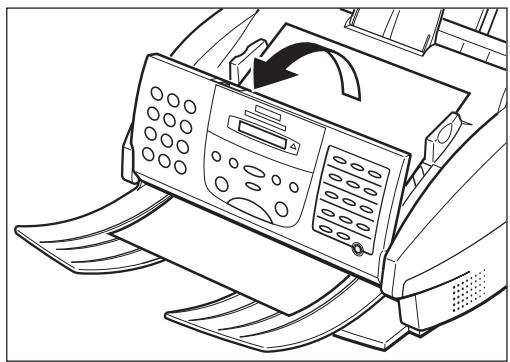
- Retirer le document en tirant dessus par le haut ou le bas.
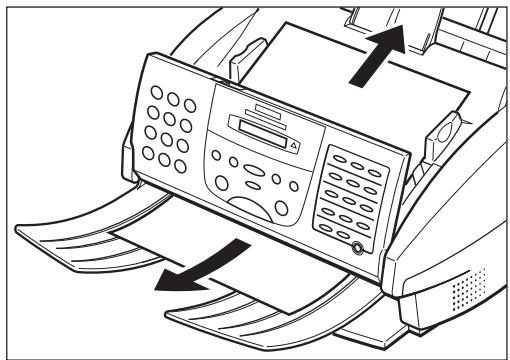

Ne pas forcer si le papier ne se dégage pas facilement. Contacter le service après-vente le plus proche.
- Une fois l'opération terminée, refermer le panneau de commande en appuyant au centre.
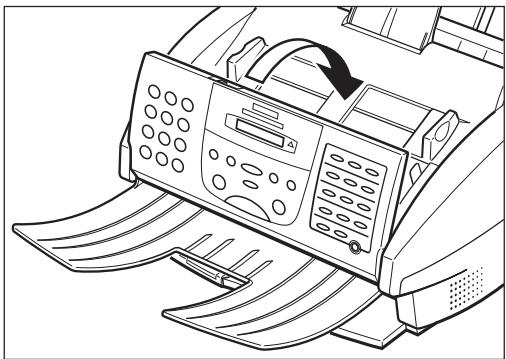

Bien refermer le panneau de commande en le verrouillant dans sa position initiale. Autrement, le télécopieur ne fonctionnera pas correctement.
Rappel en cas d'occupation de ligne
Deux modes de rappel sont disponibles : le rappel manuel et le rappel automatique. Pour plus d'informations, voir ci-dessous.
Rappel manuel
Appuyer sur Bis/Pause pour recomposer le dernier numéro composé à l'aide des touches numériques. (Cette méthode permet également le rappel d'un numéro, que le rappel automatique soit activé ou non.)
Annulation du rappel manuel
Pour annuler le rappel manuel, appuyer sur Stop.
Rappel automatique
Lorsque l’émission est effectuée à partir de la mémoire et que la ligne du correspondant est occupée, le télécopieur PATIENTE pendant une durée déterminée, puis rappelle automatiquement le numéro. Il est possible de régler le télécopieur pour qu’il rappelle plusieurs fois un numéro si les tentatives précédentes ont échoué. Cette fonction est appelée rappel automatique.
Description du rappel automatique
Après l'échec de la première tentative, le télécopieur est régi en usine pour attendre deux minutes avant de rappeler un numéro. Si la seconde tentative échoue en raison de l'occupation de la ligne, le télécopieur attend de nouveau deux minutes et tente une fois de rappeler le numéro.
Cette fonction peut être activée ou désactivée. Le nombre de tentatives de rappel et l'intervalle entre les tentatives peuvent également être réglés. ( p. 7-20)
Si toutes les tentatives échouent, le télécopieur annule l'émission et imprime un rapport d'échec d'émission signalant que l'émission n'a pas été effectuée. ( p. 11-6)

Le réglage de la fonction de rappel automatique peut également être effectué à partir du logiciel FT MultiPASS. ( Manuel d'utilisation du logiciel (Logiciel FT MultiPASS™))
Chapitre 7
Émission de télécopies
7-17
En cas de rappel automatique, l'écran d'affichage affiche alternativement RAPPEL AUTO et le numéro de transaction (N° COMM.) pendant la durée d'attente de rappel.
RAPPEL AUTO
Ex.:
No COMM. 0013
Au début du rappel, l'écran d'affichage donne des informations sur l'émission.
Si le télécopieur du correspondant ne répond toujours pas à la dernière tentative, l'écran d'affichage indique OCCUPE, affiche le numéro de transaction (No COMM.) et imprime le rapport d'échec d'émission (s'il est réglé pour cela).
OCCUPE
Ex.:
No COMM. 0013
IMPRESS. RAPPORT
Dans ce cas, renouveler l'émission ultérieurement.
Annulation du rappel automatique
Le rappel automatique ne peut pas être annulé avec la touche Stop pendant que le télécopieur est en attente de rappel. Pour l'annuler, il faut procéder comme suit :
- Attendre que le télécopieur commence le rappel.
NUMEROTATION
- Appuyer sur Stop.
L'écran d'affichage demande une confirmation.
ANNULER OUI NON
- Appuyer sur * pour annuler le rappel.
Le rappel n'est pas annulé tant que l'on n'appuie pas sur . Si l'on souhaite finalement continuer le rappel, appuyer sur #. Le télécopieur imprime alors un rapport d'erreur (s'il est réglé pour cela).

Si la fonction d'impression de rapport est désactivée, le rapport d'échec d'émission ne s'imprime pas. ( RAPPORT D'EMIS., pp. 14-7, 14-8) Pour annuler l'émission pendant que le télécopieur est en attente de rappel, se reporter à Suppression d'un document en mémoire. ( p. 7-33)
Réglage du rappel automatique
Les options suivantes peuvent être configurées pour le rappel automatique :
L'activation ou la désactivation du rappel automatique. Le nombre de tentatives de rappel. L'intervalle entre les tentatives de rappel.

- Les réglages d'usine pour le rappel automatique sont les suivants :
- Le télécopieur rappelle deux fois un numéro. Le télécopieur PATIENTe deux minutes avant de rappeler.
- Ces réglages peuvent également être effectués à partir du logiciel
MultiPASS. → Manuel d'utilisation du logiciel (Logiciel FT MultiPASSTM)
Procédure comme suit pour effectuer les réglages du rappel automatique :

- Appuyer sur Fonction.
- Appuyer sur Annuaire/Paramètres.

ANNUAIRE/PARAMÈTRES.
- Appuyer sur Valid.

PARAM. UTILISAT.
- Appuyer sur V ou A pour sélectionner PARAM. EMISSION.
PARAM. EMISSION
- Appuyer sur Valid.
ECM
- Appuyer sur ou A pour sélectionner RAPPEL AUTO.
RAPPEL AUTO
Valid
- Appuyer sur Valid.
Ex.:
MARCHE
Si ARRET est sélectionné, utiliser ou pour sélectionner MARCHE.
Valid
- Appuyer sur Valid.
NBRE DE RAPPEL
Valid
- Appuyer une nouvelle fois sur Valid.
Le réglage actuel s'affiche.
Ex.:
2F0IS
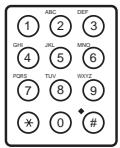
- Utiliser les touches numériques pour saisir le nombre de rappels souhaité.
Ex.:
5F0IS
Choisir une valeur entre 1 et 10. Le réglage par défaut est deux fois.
Valid
- Appuyer sur Valid pour enregistrer le nouveau réglage.

INTERVALLE RAPPEL
Valid
- Appuyer une nouvelle fois sur Valid.
Le réglage actuel s'affiche.
Ex.:
2MIN.
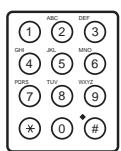


- Utiliser les touches numériques pour saisir l'intervalle entre les tentatives de rappel.
Ex.:
5MIN.
Choisir une valeur entre 2 et 99 minutes. Le réglage par défaut est 2 minutes.
- Appuyer sur Valid pour enregistrer le nouveau réglage.
TEMPO. DIFFUSION
- Appuyer sur Stop pour revenir au mode Attente.
Ex.:
15:00 ModeFAX
Émission d'un document à l'intention de plusieurs destinataires
Procédez comme suit pour un document une seule fois et l'émettre à l'intention de plusieurs destinataires. Ce mode d'émission, appelé diffusion, permet d'émettre le même document à l'intention de 113 destinataires au maximum.
Il permet d'émettre un document à l'intention de plusieurs destinataires en utilisant différentes méthodes de numérotation:
- Numérotation 1 touche : jusqu'à 12 destinataires Composition par numéros abrégés : jusqu'à 100 destinataires
- Numération normale (à l'aide des touches numériques) : un seul destinataire
L'ordre de saisie des destinataires enregistrés en numérotation n'est pas important. On peut également inclure un destinataire dont on saisit le numéro manuellement, à l'aide des touches numériques. (Ne pas oublier d'appuyer sur Valid après une saisie à l'aide des touches numériques.)

Si l'on émet fréquemment des télécopies à l'intention des mêmes destinataires, il est possible de les rassembler dans une liste et d'enregistrer leurs numéros pour la liste de diffusion. Cette fonction permet d'enregistrer jusqu'à 111 numéros de télécopieur et d'émettre le même document à destination de ces numéros en appuyant simplement sur une ou trois touches. ( p. 6-19)
Pour émettre un document à l'aide de la diffusion, procéder comme suit :

Veiller à régler le levier de mode d'alimentation avant de charger le document. ( p,4 - 5)
- Ouvrir le réceptacle de documents.

- Préparer le document et l'introduire (face dessous) dans le chargeur automatique de documents (CAD). ( pp. 4-6, 4-11)
- Les messages suivants s'affichent :
Mémoire utilisée :
MEM. UTILIS 0%
En attente de lecture :
DOCUMENT PRET
Si l'on émet des documents couleur à destination d'un télécopieur disposant de fonctions couleur, appuyer sur Couleur/N&B pour allumer le voyant correspondant. ( p.7-3) - Régler la résolution et le contraste du document, si nécessaire. ( pp. 7-4, 7-6)
- Saisir jusqu'à 113 numéros de télécopieur à l'aide de l'un des modes suivants :
- Numérotation 1 touche :
Appuyer sur la ou les touches de numérotation 1 touche souhaitées.
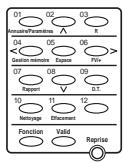
Composition par numéros abrégés :
Appuyer sur N^ Abrégés, puis utiliser les touches numériques pour saisir le code à deux chiffres.
Veiller à appuyer sur la touche N^ Abrégés avant chaque code.
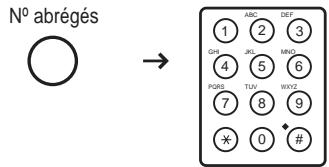
- Numérotation normale :
Utiliser les touches numériques pour saisir le numéro de télecopieur, puis appuyer sur Valid pour ajouter le numéro à la liste de diffusion.
- Cette méthode ne permet de saisir qu'un seul numéro.

En cas d'erreur de destinataire, appuyer sur Fonction, puis sur Effacement. Appuyer ensuite une nouvelle fois sur Fonction et saisir le bon numéro. Il faut composer le second numéro dans les cinq secondes suivant la numérotation du premier. Pour tous les autres nombres, ce délai est de 10 secondes. S'il est dépassé, le télécopieur commence à diffuser le document. Le délai de temporisation peut être désactivé. ( TEMPO. DIFFUSION, pp. 14-9, 14-10) Pour vérifier les numéros saisis, appuyer sur Fonction et utiliser ou pour faire défilier la liste des numéros.
- Appuyer sur Départ/Scan pour commencer l'analyse du document ou patienter quelques secondes pour que le télécopieur le fasse automatiquement.
Le télécopieur lit ensuite le document en mémoire et commence à l'émettre à l'intention des différents destinataires. Si l'on ne souhaite pas que le télécopieur commence automatiquement l'analyse du document au bout de quelques secondes, on peut désactiver cette fonction. ( TEMPO. DIFFUSION, pp. 14-9, 14-10) - Une série de messages brefs donne alors des informations sur l'émission. Pour annuler l'émission, appuyer sur Stop. L'écran d'affichage demande une confirmation. Appuyer sur pour annuler. L'émission à l'intention de l'ensemble des destinataires spécifiés au point 3 est alors annulée. (Il est impossible d'annuler un seul destinataire uniquement.)
Chapitre 7
Émission de télécopies
7-25

Si un numéro est occupé, le télécopieur continue à émettre le document à l'intention des autres destinataires, puis il rappelle le numéro occupé. Si la mémoire du télécopieur se sature pendant l'analyse du document, le message MEMOIRE PLEINE s'affiche. Dans ce cas, sortir le reste du document du chargeur automatique de documents (CAD) (pour cela, il sera peut-être nécessaire d'ouvrir le panneau de commande), puis diviser le document en plusieurs parties afin de les émettre séparément. Le document est automatiquement supprimé de la mémoire à la fin de la diffusion.
Émission d'un document avec la liste de diffusion
Si l'on émet fréquemment des télécopies à l'intention des mêmes destinataires, il est possible de les rassembler au sein d'une liste de diffusion. Ces listes sont enregistrées à l'aide des touches de numérotation 1 touche ou des codes de numérotation abrégée. Pour plus d'informations sur la liste de diffusion, se reporter à la page 7-26.
Émission différée
Le télécopieur permet de sauvegarder un document en mémoire sur le disque dur du PC et de l'émettre à une heure programmée. Cette fonction est appelée émission différée. Elle permet de bénéficier des tarifs réduits consentis pour les appels longue distance nocturnes, par exemple.

- Cette fonction n'est disponible qu'à partir du logiciel FT MultiPASS. ( Manuel d'utilisation du logiciel (Logiciel FT MultiPASSTM)) Pour utiliser cette fonction, il faut que le PC soit sous tension et connecté au télécopieur.
Émission de documents alors qu'une émission différée est déjà programmée sur le télécopieur
Le télécopieur étant un appareil multitâche, il peut émettre, recevoir, imprimer ou copier des documents même lorsqu'une émission différée a été programmée.
Pour imprimer, copier ou émettre d'autres documents après avoir réglé le télécopieur pour l'émission différée, il suffit de procéder comme indiqué dans ce manuel.
Impression d'une liste de documents en mémoire
Le télécopieur peut imprimer une liste des documents en mémoire, avec leurs numéros de transaction (N° COMM.) respectifs. Lorsque l'on connaît son numéro de transaction, on peut imprimer ou supprimer un document en mémoire. Ces procédures sont décrites plus loin dans ce chapitre.
Fonction


Gestion mémoire
Valid

- Appuyer sur Fonction.
- Appuyer sur Gestion mémoire.
LIST DOC MEM.
- Appuyer sur Valider.
IMPRESSION RAPPORT
Le télécopieur imprime une liste des documents en mémoire.
| 27/12 2000 23:42 FAX 123 4567 FRANCE S.A. | ||||
| * * * * * * * * * * * * * * * * * LIST DOC MEMORISES * | ||||
| * * * * * * * * * * * * * * * | ||||
| N° COM. | MODE | FAX/ID CORRESPONDANT | PGS. | HEURE |
| 0046 | EMISSION | [× 01] TOKYO | 3 | 27/12 23:24 |
| 0047 | EMISSION CO. | [ 04] ITALIA | 2 | 27/12 23:24 |
| 0048 | DIFFUSION | [ 01] CANADA | 1 | 27/12 23:38 |
| 0049 | DIFFUSION | [ × 01] FRANCE | 1 | 27/12 23:39 |
| [ 01] GROUP 2 | ||||
Impression d'un document en mémoire
Procéder comme suit pour imprimer un document en mémoire :
Avant d'imprimer un document, vérifier que la bonne cartouche BJ a été installée.
| Document noir et blanc en mémoire | Document couleur en mémoire | |
| Cartouche BJ IH-215N Couleur | Impression possible. | Impression possible. |
| Cartouche BJ IH-205 Noir | Impression possible. | Impression possible si conversion en noir et blanc. |
- Appuyer sur Fonction.
- Appuyer sur Gestion mémoire.
LIST DOC MEM.
- Appuyer sur ou pour sélectionner IMPRESSION DOC.
IMPRESSION DOC.
- Appuyer sur Valider.
Ex.:

No COMM. 0001
- Appuyer sur ou pour sélectionner le numéro de transaction (No COMM.) du document à imprimer.
Ex.:
N° COMM. *0003
Signification des symboles précédant le numéro de transaction (N° COMM.) :
(Pas de symbole) : Le document est en noir et blanc.
★ : Le document est en couleur.
Le document est en noir et blanc et est envoyé ou imprimé automatiquement.
Le document est en couleur et est envoyé ou imprimé automatiquement.
Pour vérifier le numéro de transaction (N° COMM.) du document à imprimer, il est possible d'imprimer la liste des documents en mémoire. ( p. 7-28) - Appuyer sur < ou > pour afficher les informations sur la transaction (destinataire, par exemple).
Valid

- Appuyer sur Valid.
IMPR. 1ère PAGE ?
- Indiquer si l'on souhaite imprimer seulement la première page du document ou toutes les pages.

Appuyer sur pour n'imprimer que la première page. - ou -

Appuyer sur # pour les imprimer toutes.
Si la cartouche BJ IH-215N Couleur est installée :
Le télécopieur imprime le document.
Si l'on imprime un document en noir et blanc avec la cartouche BJ-IH-205
Noir :
Le télécopieur imprime le document.
Si l'on imprime un document couleur avec la cartouche BJ IH-205 Noir :
Les messages suivants s'affichent alternativement :
IMPRIMEZ EN N/B?
Appuyer sur pour imprimer le document en noir et blanc avec la cartouche BJ IH-205 Noir.
-ou-
Appuyer sur # pour annuler l'impression. Le télécopieur revient au point 5.
- Pour continuer à imprimer d'autres documents en mémoire, répéter la procédure à partir du point 5. (→ p. 7-30)
-ou-
Stop

Appuyer sur Stop pour revenir au mode Attente.
Ex.:
15:00 ModeFAX
Suppression d'un document en mémoire
Procéder comme suit pour supprimer un document de la mémoire :
- Appuyer sur Fonction.
- Appuyer sur Gestion mémoire.
LIST DOC MEM.
- Appuyer sur ou pour sélectionner SUPPRIMEZ DOC.
SUPPRIMEZ DOC.

- Appuyer sur Valider.
Ex.:
No COMM. 0001
- Appuyer sur ou pour sélectionner le numéro de transaction (N° COMM.) du document à supprimer.
Ex.:
No COMM. *0004
Signification des symboles précédant le numéro de transaction (N^.)) :
(Pas de symbole) : Le document est en noir et blanc.
★ : Le document est en couleur.
Le document est en noir et blanc et est envoyé ou imprimé automatiquement.
Le document est en couleur et est envoyé ou imprimé automatiquement.
Pour vérifier le numéro de transaction (No COMM.) du document à supprimer, il est possible d'imprimer la liste des documents en mémoire. ( p. 7-28) Appuyer sur < ou > pour afficher les informations sur la transaction (destinataire, par exemple).

- Appuyer sur Valider.
Le télécopieur demande de confirmer la suppression du document.
OK SUPPRIMER?
- Appuyer sur * pour supprimer le document.
Si l'on souhaite finalement conserver le document en mémoire, appuyer sur #. Le télécopieur supprime le document.
- Pour supprimer d'autres documents en mémoire, répéter la procédure à partir du point 5. (→ p. 7-32)
-ou-
Stop

Appuyer sur Stop pour revenir au mode Attente.
Ex.:
15:00 ModeFAX
Chapitre 7
Émission de télécopies
7-33
Réception de télécopies
Ce chapitre présente les différentes méthodes de réception des télécopies. Il contient également des instructions sur le réglage du télécopieur pour la réception de télécopies couleur.
Les différents modes de réception 8-3
Réception automatique de télécopies : RECEPTION AUTO 8-5
Sélection du mode RECEPTION AUTO 8-5
Réception automatique de télécopies et d'appels téléphoniques : mode
Fax/Tel. 8-8
Sélection du mode Fax/Tél. 8-8
Réglage du mode Fax/Tél. 8-10
Réception manuelle de télécopies : MODE MANUEL 8-14
Sélection du MODE MANUEL 8-14
Réception manuelle d’une télécopie 8-14
Utilisation d'un répondeur téléphonique : MODE REPONDEUR 8-16
Sélection du MODE REPONDEUR 8-16
Utilisation du télécopieur au avec un répondeur téléphonique.... 8-17
Réception de télécopies avec le logiciel FT MultiPASS 8-18
Lorsque le PC est hors tension 8-18
Réception en couleur 8-19
Sélection de la réception en couleur 8-19
Réception pendant l'enregistrement, la copie ou l'impression 8-21
Réception de télécopies en mémoire en cas de problème 8-22
Annulation de la réception 8-25
Les différents modes de réception
Le télécopieur propose plusieurs modes de réception de télécopies. Prendre connaissance des points suivants afin de déterminer celui qui convient le mieux :
RECEPTION AUTO ( p. 8-5)
Utiliser ce mode si le télécopieur est connecté à une ligne téléphonique séparée, réservée à la télécopie. Le télécopieur répond alors à tous les appels et reçoit automatiquement les télécopies.
Mode Fax/Tel. → p. 8-8
Ce mode permet d'utiliser occasionnellement le télécopieur comme téléphone. Si l'appel provient d'un télécopieur, il est reçu automatiquement sans que le télécopieur n'émette de sonnerie ; si l'appel est de type téléphonique, le télécopieur sonne pour signaler qu'il faut décrocher le combiné en option ou le téléphone connecté au télécopieur, et répondre à l'appel. Ce mode est économique car il permet de combiner les fonctions de télécopie et de téléphonie sur une même ligne.
Il comprend également des réglages permettant de générer efficacement les appels entrants. Pour les définir depuis le panneau de commande, se reporter aux instructions données plus loin dans ce chapitre ( p. 8-10). Il est également possible d'effectuer ces réglages depuis le logiciel FT MultiPASS. ( Manuel d'utilisation du logiciel (Logiciel FT MultiPASSTM))
MODE MANUEL ( p. 8-14)
Ce mode est pratique si le télécopieur est fréquemment utilisé comme téléphone (avec le combiné en option, le téléphone ou un poste supplémentaire connecté au télécopieur) et que l’on souhaite répondre personnellement à chaque appel, même aux télécopies. Le télécopieur sonne pour chaque appel, qu’il s’agisse d’une télécopie ou d’un appel normal, et l’utilisateur doit appuyer sur la touche Départ/Scan pour recevoir une télécopie.
MODE REPONDEUR ( p.8-16)
Utiliser ce mode si l'on envisage de connecter un réseau téléphonique au télécopieur pour recevoir à la fois des télécopies et des messages. Le télécopieur reçoit alors normalement les télécopies et dirige les appels téléphoniques vers le réseau.
Réception de télécopies avec le logiciel FT MultiPASS → p. 8-18
Le logiciel FT MultiPASS permet de recevoir des télécopies directement sur le PC, où elles sont stockées sous forme d'images numérisées.
Après avoir choisi un mode de réception, le régler en suivant les indications du présent chapitre. Il est possible de changer de mode à tout moment.
Réception automatique de télécopies : reception AUTO
Si le télécopieur est installé sur une ligne dédiée, le réglage RECEPTION AUTO permet de recevoir automatiquement des documents lorsqu'un appel arrive sur cette ligne.
Sélection du mode RECEPTION AUTO
Le télécopieur est réglé en usine sur RECEPTION AUTO. Procéder simplement comme suit si ce réglage n'a pas été modifié :
Réception

- Appuyer sur Réception pour sélectionner RECEPTION AUTO.
RECEPTION AUTO
Au bout de quelques secondes, le message suivant s'affiche:
Ex.:
15:00 ModeFAX
Si COMMUT. FAX/TEL a été sélectionné dans la rubrique MODE RECEPTION du menu PARAM. RECEPTION, procédez comme suit pour le désir RECEPTION AUTO à la place :
- Appuyer sur Fonction.
- Appuyer sur Annuaire/Paramètres.
ANNUAIRE/PARAMÈTRES.
Valid

- Appuyer sur Valid.
PARAM. UTILISAT.
- Appuyer sur ou pour sélectionner PARAM. RECEPTION.
PARAM. RECEPTION
Valid
- Appuyer sur Valid.

RECEP. ECM
- Appuyer sur ou pour sélectionner MODE RECEPTION.
Valid
MODE RECEPTION
Valid
- Appuyer sur Valid.
Ex.:
COMMUT. FAX/TEL
- Appuyer sur ou pour sélectionner RECEPTION AUTO.
Valid
RECEPTION AUTO

- Appuyer sur Valid.
Stop
SONN. SUR APPEL

- Appuyer sur Stop pour revenir au mode Attente.
Ex.:
15:00 ModeFAX
- S'assurer que le message ModeFAX apparait sur l'écran d'affichage.
- Dans le cas contraire, appuyer sur Réception pour sélectionner RECEPTION AUTO. Au bout de quelques secondes, l'écran d'affichage revient au mode Attente.
Ex.:
15:00 ModeFAX
Le télécopieur suppose que tous les appels entrants proviennent de télécopieurs. Il reçoit automatiquement les documents et déconnecte tous les appels téléphoniques.

En mode RECEPTION AUTO, il est possible de déterminer si le télécopieur doit sonner lors de la réception d'une télécopie ( SONN. SUR APPEL, pp. 14-11, 14-12). Ce réglage peut également être effectué à partir du logiciel FT MultiPASS ( Manuel d'utilisation du logiciel (Logiciel FT MultiPASS™)). Il convient toutefois de noter que, si elle est activée, le télécopieur ne sonnera que si le combiné en option, un téléphone ou un poste supplémentaire est installé.
Chapitre 8
Réception de télécopies
8-7
Réception automatique de télécopies et d'appels téléphoniques : mode fax/tél.
Sélectionner ce mode si l'on souhaite que le télécopieur commute automatiquement entre les appels téléphoniques et les télécopies. Ce mode requiert la connexion d'un téléphone ou d'un poste supplémentaire. ( pp. 2-17, 2-18)
Sélection du mode fax/tél.
Procédure comme suit pour régler le mode de réception sur COMMUT. FAX/TEL (mode Fax/Tél.) :
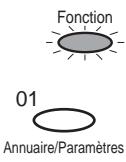
- Appuyer sur Fonction.
- Appuyer sur Annuaire/Paramètres.
ANNUAIRE/PARAMètres.
- Appuyer sur Valid.
PARAM. UTILISAT.
- Appuyer sur V ou ∧ pour sélectionner PARAM. RECEPTION.
PARAM. RECEPTION
- Appuyer sur Valid.
RECEP. ECM
- Appuyer sur ou pour sélectionner MODE RECEPTION.
MODE RECEPTION

- Appuyer sur Valider.
Ex.:
RECEPTION AUTO
- Appuyer sur V ou ∧ pour sélectionner COMMUT. FAX/TEL.
COMMUT. FAX/TEL

- Appuyer sur Valider.
DEBUT RESONN.
Stop

- Appuyer sur Stop pour revenir au mode Attente.
Ex.:
15:00
Fax/Te1
- S'assurer que le message Fax/Tel apparait sur l'écran d'affichage.
- Dans le cas contraire, appuyer sur Réception pour sélectionner le mode Fax/Tél. Au bout de quelques secondes, l'écran d'affichage revient au mode Attente.
Ex.:
15:00
Fax/Tel
Chapitre 8
Réception de télécopies
8-9
Réglage du mode fax/tél.
Les réglages ci-dessous permettent de déterminer la façon dont le télécopieur devra gérer les appels entrants.

Les options décrites ci-dessous peuvent également être régées à partir du logiciel FT MultiPASS. ( Manuel d'utilisation du logiciel (Logiciel FT MultiPASSTM))
Debut RESONN.
Lorsqu'il reçoit un appel, le télécopieur vérifie si celui-ci provient d'une personne ou d'un télécopieur. S'il ne dispose pas de suffisamment de temps pour détecter la tonalité de télécopieur, il suppose qu'il s'agit d'un appel téléphonique. Le réglage DEBUT RESONN. permet d'augmenter le début dont dispose le télécopieur pour effectuer la vérification. Il est possible de désirer une valeur comprise entre 0 et 30 secondes. Le réglage par défaut est de huit secondes.
DUREE RESONN.
Lorsque le télécopieur est. Régler pour recevoir automatiquement les télécopies et les appels téléphoniques, il sonne pour signaler à l'utilisateur qu'il doit décrocher le combiné en option, le téléphone ou le poste supplémentaire si l'appel provient d'une personne. La sonnerie cesse au bout d'un certain temps si l'on ne décroche pas. Utiliser cette option pour modifier la durée de la sonnerie, de 10 à 60 secondes. Le réglage par défaut est de 22 secondes.
Apres RESONN.
Tous les télécopieurs ne sont pas capables d'émettre une tonalité de télécopie (le signal CNG (tonalité d'appel) indiquant l'arrivée d'une télécopie). Dans ce cas, le télécopieur peut réagir comme s'il s'agissait d'un appel téléphonique et se mette à sonner (la durée de la sonnerie est déterminée par le réglage DUREE RESONN. décrit ci-dessus). Si l'on ne répond pas à l'appel, deux situations sont possibles :
- Si APRES RESONN. est réglé sur RECEPTION, le télécopieur passe automatiquement en mode de réception de télécopie et la réception du document commence. Si aucun document n'arrive, l'appel est coupé au bout de 55 secondes environ. Le réglage par défaut est RECEPTION.
- Si APRES RESONN. est réglé sur FIN D'EMISSION, le télécopieur coupe la communication et libère ainsi immédiatement la ligne téléphonique.
Que se passe-t-il quand mode fax/tel. est sélectionné ?
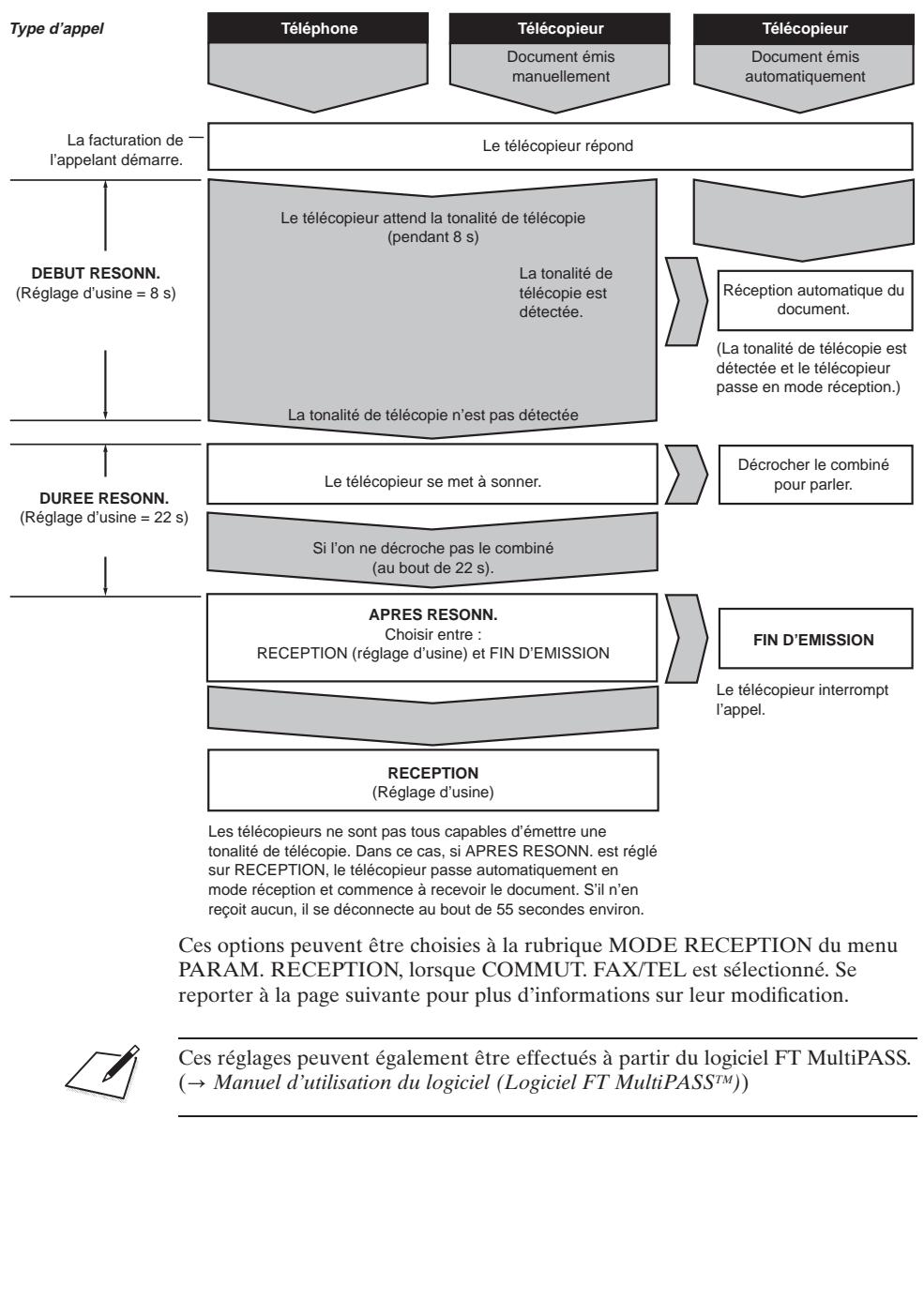
Chapitre 8
Réception de télécopies
8-11
Procéder comme suit pour régler les options du mode Fax/Tél.
- Suivre les points 1 à 9 des pages 8-8 et 8-9.
DEBUT RESONN.

- Appuyer sur Valider.
Ex.:
8SEC
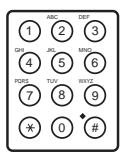
- Utiliser les touches numériques pour indiquer combien de temps le télécopieur doit attendre avant de sonner lors de la réception d'un appel.
- Cette durée peut être comprise entre 0 et 30 secondes. Le réglage par défaut est de huit secondes.
Ex.:
9SEC

- Appuyer sur Valid pour enregistrer le réglage.
DUREE RESONN.

- Appuyer une nouvelle fois sur Valid.
Ex.:
22SEC
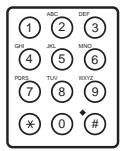
- écroche le combiné en option, le téléphone ou le poste supplémentaire.
- Cette durée peut être comprise entre 10 et 60 secondes. Le réglage par défaut est de 22 secondes.
Ex.:
30SEC

- Appuyer sur Valid pour enregistrer le réglage.
APRES RESONN.

- Appuyer une nouvelle fois sur Valider.
Ex.:
RECEPTION
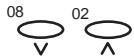
- Appuyer sur V ou A pour selectionner RECEPTION ou FIN D'EMISSION.
RECEPTION
-ou-
FIN D'EMISSION
- Ce réglage indique au télécopieur la marche à suivre si personne ne décroche le combiné en option, le téléphone ou le poste supplémentaire, dans le délai défini au point 6.
- Sélectionner RECEPTION pour recevoir l'appel ou FIN D'EMISSION pour l'interruption compromise. Le réglage par défaut est RECEPTION.
- Appuyer sur Valid pour enregistrer le réglage.

SONN. SUR APPEL
Stop

- Appuyer sur Stop pour revenir au mode Attente.
Ex.:
15:00 Fax/Tel
Chapitre 8
Réception de télécopies
8-13
Réception manuelle de télécopies : mode MANUEL
En MODE MANUEL, si le combiné en option, un téléphone ou un poste supplémentaire est connecté au télécopieur, il est possible de recevoir des appels téléphoniques normaux et d'activer le télécopieur pour commencer à recevoir un document. Si le poste téléphonique est éloigné du télécopieur (sur le bureau, par exemple) et que l'on active la réception à partir de ce poste, il s'agit de la réception à distance.
Sélection du mode MANUEL
Reception
- Ce mode requiert la connexion d'un téléphone ou d'un poste supplémentaire. ( pp. 2-17, 2-18) S'assurer que le réglage REC. A DISTANCE du menu PARAM. RECEPTION est activé ( pp. 14-11, 14-12). Il est également possible de l'activer à partir du logiciel FT MultiPASS. ( Manuel d'utilisation du logiciel (Logiciel FT MultiPASSTM))
Procéder comme suit pour régler le mode de réception sur MODE MANUEL :
- Appuyer sur Réception pour sélectionner MODE MANUEL.

Après quelques secondes, le message suivant s'affiche :
Ex.:
15:00 Manuel
Réception manuelle d'une télécopie
Avant une réception manuelle, s'assurer que les opérations suivantes ont été effectuées :
- S'assurer que le message "Manuel" est affiché.
Ex.:
15:00 Manuel
- S'assurer qu'un téléphone ou un poste supplémentaire est connecté au télécopieur. ( pp. 2-17, 2-18)
Procéder comme suit pour recevoir manuellement une télécopie : 3. Si le téléphone ou le poste supplémentaire se met à sonner, décrocher le combiné.


Si on entend un interlocuteur :
- Converser normalement. Si le correspondant souhaite envoyer une télécopie, lui demander d'appuyer sur la touche de départ de son télécopieur. Lorsque l'on entend une tonalité lente, appuyer sur Départ/Scan pour commencer à recevoir le document puis raccrocher.
Si le téléphone est éloigné du télécopieur, composer le 25 (code de réception à distance) sur le téléphone et raccrocher.
Si l'on entend une tonalité lente ou un silence :
- Un télécopieur essaie d'envoyer un document.
Si le téléphone est situé à proximité du télécopieur, appuyer sur Départ/Scan sur le télécopieur puis raccrocher.
Si le téléphone est éloigné du télécopieur, composer le 25 (code de réception à distance) sur le téléphone puis raccrocher. Le télécopieur commence à recevoir la télécopie.


Le code de réception à distance peut être modifié (00 à 99) et cette fonction peut être désactivée. ( REC. A DISTANCE, pp.14-11,14-12) Le télécopieur émet un signal sonore si le combiné n'est pas raccroché correctement. Il s'agit de l'alarme de téléphone décroché ; cette fonction peut être désactivée. ( ALARM TEL DECRO., pp. 14-5, 14-6) - Veiller à raccrocher le combiné après avoir appuyé sur la touche Départ/Scan ou compose le code de réception à distance ; dans le cas contraire, l'appel sera coupé. Si le télécopieur est connecté à un réseauur permettant d'effectuer des opérations à distance, le code de sécurité de ce dernier peut être identique au code à deux chiffres décrit précédemment. Dans ce cas, s'assurer que le code de réception à distance du télécopieur est différent du code de sécurité du réseauur. ( REC. A DISTANCE, pp.14-11,14-12)
Utilisation d'un répondeur téléphonique : MODE REPONDEUR
Le raccordement d'un répondeur téléphonique au télécopieur permet de recevoir des télécopies et des messages téléphoniques en dehors des heures de travail.
En MODE REPONDEUR, le télécopieur laisse le répondeur téléphonique répondre à tous les appels entrants, puis tente de détecter la tonalité de télécopie afin de recevoir automatiquement les télécopies.
Sélection du mode repondeur

Réception

Pour ce mode, un répondeur téléphonique ou un téléphone connecté à un répondeur téléphonique doit être relié au télécopieur. ( p. 2-18)
Procéder comme suit pour régler le mode de réception sur MODE REPONDEUR:
- Appuyer sur Réception pour sélectionner MODE REPONDEUR.
MODE REPONDEUR
A bout de quelques secondes, le message suivant s'affiche: Ex.:
15:00 ModeREP
Utilisation du télécopieur avec un répondeur téléphonique
Suivre les recommandations ci-dessus lorsque l'on utilise le télécopieur avec un répondeur téléphonique :
- Régler le répondeur afin qu'il réponde à la première ou à la deuxième sonnerie. Lors de l'enregistrement du message d'annonce sur le répondeur :
- Laisser une pause de quatre secondes au début du message. L’intégralité du message ne doit pas dépasser 15 secondes, pause incluse.
- Indiquer aux interlocuteurs comment envoyer une télécopie. Par exemple :
Bonjour. Je ne suis pas au bureau actuellement, mais laissez-moi un message après le bip. Je vous répondrai dès que possible. Si vous souhaitez envoyer un fax, appuyez sur la touche de départ de votre télécopieur après avoir enregistré votre message. Merci.
Réception de télécopies avec le logiciel FT multipass
Lorsque le PC est sous tension, il est possible de régler le logiciel FT MultiPASS pour que les télécopies entrantes soient automatiquement téléchargées du télécopieur vers le PC. ( Manuel d'utilisation du logiciel (Logiciel FT MultiPASSTM))
Lorsque le PC est hors tension
Si le logiciel FT MultiPASS est réglé pour télécharger les télécopies du télécopieur vers le PC, mais que ce dernier est hors tension, le télécopieur conserve en mémoire des télécopies reçues. À la mise sous tension du PC, les télécopies sont automatiquement téléchargées.
Si l'on souhaite imprimer une télécopie en mémoire au lieu de la télécharger vers le PC, procéder comme suit :

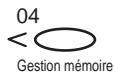


- Appuyer sur Fonction.
- Appuyer sur Gestion mémoire.
LIST DOC MEM.
- Appuyer sur ou pour sélectionner IMPRESS. FICHIER.
IMPRESS. FICHIER
- Appuyer sur Valider.
Le télécopieur imprime toutes les télécopies reçues et qui devaient être téléchargées vers le PC.
- Une télécopie imprimée est effacée de la mémoire et ne peut donc plus être transférée sur le PC.
Pour que le télécopieur reçoive les télécopies en mémoire, le réglage RECEPT. MEMOIRE du menu PARAM. RECEPTION doit être activé. ( pp. 14-11, 14-12)
Réception en couleur
En usine, le télécopieur a été réglé pour recevoir en couleur les télécopies transmises depuis des télécopieurs disposant de fonctions couleur. À la réception d'une télécopie, il détecte si le document est en couleur ou en noir et blanc et l'imprime en conséquence.
Pour l'impression automatique des télécopies couleur reçues, la cartouche BJ IH-215N Couleur doit être installée dans le télécopieur. Si la cartouche BJ IH-205 Noir est installée, la télécopie couleur est reçue dans la mémoire du télécopieur. Les messages suivants s'affichent alors en alternance :
RECU EN MEMOIRE
TETECOULEUR SVP
Remplacer la cartouche BJ IH-205 Noir par la cartouche BJ IH-215N Couleur ( p. 12-19). Le télécopieur imprime alors automatiquement la télécopie couleur reçue en mémoire.
Si l'on ne dispose pas d'une cartouche BJ IH-215N Couleur, et que l'on souhaite imprimer avec une autre cartouche BJ, se reporter à la section Impression d'un document en mémoire. ( p.7 - 29)
Sélection de la réception en couleur
Le télécopieur est réglé en usine pour recevoir en couleur les télécopies transmises depuis des télécopieurs disposant de fonctions couleur. Procéder comme suit pour activer ou désactiver cette fonction :
- Appuyer sur Fonction.
- Appuyer sur Annuaire/Paramètres.
ANNUAIRE/PARAMÈTRES.
Chapitre 8
Réception de télécopies
8-19

- Appuyer sur Valider.
PARAM. UTILISAT.
- Appuyer sur V ou ∧ pour sélectionner PARAM. RECEPTION.
PARAM. RECEPTION
Valid
- Appuyer sur Valid.

RECEP. ECM
- Appuyer sur V ou A pour sélectionner RECEPT. COULEUR.
RECEPT. COULEUR
Valid
- Appuyer sur Valid.
Ex.:
MARCHE

- Appuyer sur V ou A pour selectionner ARRET ou MARCHE.
Ex.:
ARRET
Valid
- Appuyer sur Valid.

REGLAGE IMPRIMANTE
Stop
- Appuyer sur Stop pour revenir au mode Attente.
Ex.:

15:00 ModeFAX
Réception pendant l'enregistrement, la copie ou l'impression
Le télécopieur étant un appareil multitâche, il peut recevoir des télécopies et des appels téléphoniques pendant l'enregistrement d'informations utilisateur, la copie ou l'impression.
Si l'on reçoit une télécopie en cours de copie ou d'impression, le télécopieur la conserve en mémoire. Ensuite, dès que l'opération en cours est terminée, il l'imprime automatiquement. Si l'on est en train d'enregistrer des informations utilisateur, la télécopie s'imprime à la réception et n'est pas stockée en mémoire.
Réception de télécopies en mémoire en cas de problème
En cas de problème lors de la réception d'une télécopie, le télécopieur conserve automatiquement en mémoire les pages non imprimées et le message RECU EN MEMOIRE, ainsi que certains des messages suivants, s'affichent :
Il n'y a plus de papier
Le télécopieur est à court de papier pendant l'impression.
RECHARGEZ PAPIER
Mettre du papier dans le bac d'alimentation ( p. 2-40). Appuyer ensuite sur la touche Reprise pour imprimer les pages en mémoire.
Le réservoir BJ IJ-215 Couleur est vide
Le réservoir BJ IJ-215 Couleur de la cartouche BJ IH-215N Couleur installée dans le télecopieur est à court d'encre pendant l'impression.
CART. COUL. VIDE
Remplacer le réservoir ( p. 12-26). Le télécopieur imprime automatiquement les pages en mémoire.
Le réservoir BJ IJ-215 Noir est vide
Le réservoir BJ IJ-215 Noir de la cartouche BJ IH-215N Couleur installée dans le télexcopieur est à court d'encre pendant l'impression.
CART. NOIRE VIDE
Remplacer le réservoir (→ p. 12-26). Le télécopieur imprime automatiquement les pages en mémoire.
La cartouche BJ est vide
La cartouche BJ installée dans le télécopieur est à court d'encre pendant l'impression.
Changez cartouche
Remplacer la cartouche BJ (→ p. 12-19). Le télécopieur imprime automatiquement les pages en mémoire.
La cartouche BJ n'est pas installée
Il n'y a pas de cartouche BJ dans le télécopieur.
Installer une cartouche BJ ( p. 2-30). Le télécopieur imprime automatiquement les pages en mémoire.
La cartouche BJ installée n'est pas la bonne
Le télécopieur a reçu une télécopie mais la cartouche BJ installée ne convient pas.
Remplacer la cartouche BJ installée dans le télécopieur par la cartouche indiquée ( p. 12-19). Le télécopieur imprime automatiquement les pages en mémoire.
Un bourrage papier s'est produit
Un bourrage papier s'est produit dans le télécopieur pendant l'impression.
Bourrage PAPIER
Éliminer le bourrage papier ( p. 13-6). Appuyer ensuite sur la touche Reprise pour imprimer les pages en mémoire.

Le télécopieur peut mémoriser 426 pages environ.* Il est possible de régler le télécopieur pour qu'il ne conserve pas les télécopies en mémoire en cas de problème lors de la réception. ( RECEPT. MEMOIRE, pp. 14-11, 14-12) Une fois les pages imprimées, elles sont effacées de la mémoire. Si la mémoire est pleine, la réception des pages restantes est impossible. Contacter le correspondant et lui demander de renvoyer la télécopie.
- Basé sur la norme Mire Standard N° 1 (Mode standard).
Annulation de la réception
Procéder comme suit pour interrompre la réception d'une télécopie avant la fin :
Stop

- Appuyer sur Stop.
L'écran d'affichage demande une confirmation.
ANNUL.*OUI #NON
- Appuyer sur pour annuler la réception.
EM./REC. ANNULEE
Ex.:
No COMM. 5003
La réception n'est pas annulée tant que l'on appuie pas sur ⋆ Si l'on change d'avis et que l'on souhaite continuer l'opération, appuyer sur #.
Fonctions spéciales
Ce chapitre décrit les fonctions spéciales du télecopieur.
Numérotation spéciale 9-2
Numérotation via un standard 9-2
Enregistrement du type de réseau et du préfixe d'accès à la ligne
extérieure sous la touche R 9-2
Numérotation longue distance (avec des pauses) 9-5
Passage temporaire à la numérotation à fréquences vocales 9-7
Confirmation de tonalité 9-9
Restriction de l'utilisation du télécopieur 9-10
Activation de la restriction d'utilisation du télécopieur 9-10
Annulation de la restriction d'utilisation du télécopieur 9-12
Numérorotation spéciale
Cette section décrit les fonctions de numérotation spéciales telles que la numérotation via un standard téléphonique, la numérotation longue distance, le passage-temporaire à la numérotation à fréquences vocales et la détection de la tonalité d'invitation à numéroter.
Numérotation via un standard
Un standard est un autocommutateur téléphonique privé. Si le télécopieur est connecté via un standard (IP) ou un autre système de commutation téléphonique, il faut composer le préfixe d'accès à la ligne extérieure avant de composer le numéro du correspondant.
Pour simplifier la numération via un standard, il est possible d'enregistrer le type de réseau et le préfixe d'accès à la ligne extérieure sous la touche R; il suffit alors d'appuyer sur Fonction puis sur R avant de composer le numéro de télécopieur du correspondant. La procédure d'enregistrement de la touche R est représentée ci-dessous.
Enregistrement du type de réseau et du préfix d'accès à la ligne extérieure sous la touche r
Procédure comme suit pour enregistrer le type de réseau et le préfixe d'accès à la ligne extérieure sous la touche .

Valid
- Appuyer sur Fonction.
- Appuyer sur Annuaire/Paramètres.
ANNUAIRE/PARAMètres.
- Appuyer sur Valid.
PARAM. UTILISAT.

- Appuyer une nouvelle fois sur Valider.
DATE ET HEURE
- Appuyer sur ou pour sélectionner TYPE DE RESEAU.
TYPE DE RESEAU

- Appuyer sur Valider.
Le réglage actuel s'affiche.
RTC
- Appuyer sur ou pour sélectionner IP.

- Appuyer sur Valider.
Ex.:
PREFIX
- Appuyer sur ou pour sélectionner le type de la ligne d'accès au système de commutation.
PREFIX
-ou-
RACCROCHEZ
-ou-
CONNEXION TERRE
Chapitre 9
Fonctions spéciales
9-3
Valid

Si l'on a sélectionné raccrochez ou connexion TERRE au point 9 :
- Appuyer sur Valider.
Ex.:
PARAM. TOUCHEM
Stop

- Appuyer sur Stop pour revenir au mode Attente.
Ex.:
15:00 ModeFAX
Si l'on a sélectionné prefixe au point 9 :
Valid

- Appuyer sur Valid.
PREFIX
Valid

- Appuyer une nouvelle fois sur Valid.
PREFIX
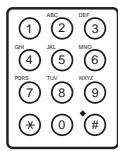
- Utiliser les touches numériques pour saisir le numéro d'accès à la ligne extérieure.
Ex.:
Le numéro d'accès à la ligne extérieure peut contenir 20 chiffres.
- Appuyer sur Bis/Pause pour saisir une pause.
Ex.:
Bis/Pause

- Appuyer sur Valid pour enregistrer le numéro d'accès à la ligne extérieure.
PARAM. TOUCHEM
Valid

- Appuyer sur Stop pour revenir au mode Attente.
Ex.:
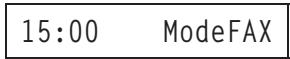
Stop

Numération longue distance (avec des pauses)
La numérotation longue distance peut nécessiter l'introduction d'une pause dans le numéro ou après celui-ci. L'emplacement et la durée de la pause dépendent du système téléphonique du pays considéré. Procéder comme suit pour la numérotation longue distance avec des pauses et pour émettre un document avec la numérotation normale :

Veiller à régler le levier de mode d'alimentation avant de charger le document. ( p. 4-5)
- Ouvrir le réceptacle de documents.
- Préparer le document et l'introduire (face dessous) dans le chargeur automatique de documents (CAD). ( pp. 4-6, 4-11)
- Les messages suivants s'affichent :
Mémoire utilisée :
MEM. UTILIS 0%
En attente de lecture :
DOCUMENT PRET
Si l'on envoie des documents couleur vers un télécopieur disposant de fonctions couleur, appuyer sur Couleur/N&B pour allumer le voyant correspondant. ( p. 7-3) Régler la résolution et le contraste du document, si nécessaire. ( pp. 7-4, 7-6)
- Utiliser les touches numériques pour composer le code d'accès international.
Ex.:
FAX= 00
En cas d'erreur pendant la composition, appuyer sur Stop. Pour plus d'informations sur le code d'accès international, contacter la Compagnie de téléphone locale.
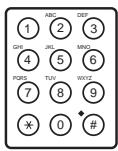
Chapitre 9
Fonctions spéciales
9-5

- Si nécessaire, appuyer sur Bis/Pause pour saisir une pause.
Ex.:
FAX= 00P
- Les pauses insérées dans un numéro (p) durent deux secondes. Pour une pause plus longue, appuyer une nouvelle fois sur Bis/Pause afin d'insérer une pause supplémentaire de deux secondes. Il est également possible de modifier la durée de la pause à l'aide du réglage DUREE DE PAUSE du menu PARAM. EMISSION. ( pp. 14-9, 14-10)
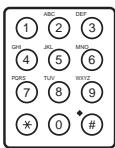
- Utiliser les touches numériques pour composer le code du pays, l'indicatif et le numéro de télécopieur/téléphone du correspondant.
Ex.:
TEL=00p8112345
En cas d'erreur pendant la composition, appuyer sur Stop et reprendre au point 3.
- Une fois le numéro de télécopieur/téléphone saisi, appuyer sur Bis/Pause pour insérer une pause, si nécessaire.
Ex.:
TEL=008112345P
Une pause en fin de numéro (P) dure dix secondes.
- Appuyer sur Départ/Scan pour commencer la lecture du document à envoyer.
- éro, appuyer sur Stop. L'écran d'affichage demande une confirmation. Appuyer sur * pour confirmer. (→ p. 7-14)
Pour profiter des fonctions de numérotation abrégée du télécopieur, enregistrer en numérotation 1 touche ou abrégée les numérios longue distance fréquemment utilisés. ( pp. 6-3, 6-11)

Passage temporaire à la numérotation à fréquences vocales
De nombreux services d'informations bancaires, de réservations de billets d'avion, de chambres d'hôtel, etc., nécessitant la numérotation à fréquences vocales (tonalités). Si le télécopieur est raccordé à une ligne décimale (impulsions), procédez comme suit pour passer temporairement à la numérotation à fréquences vocales :
Ligne

- Appuyer sur Ligne.
FAX=
Il est également possible de décrocher le téléphone connecté au télécopieur au lieu d'appuyer sur Ligne. Le volume du haut-parleur peut etre regle. ( VOL ECOUTE LIGNE, pp. 14-5, 14-6)
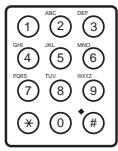
- Utiliser les touches numériques pour composer le numéro de téléphone du service d'informations.
Ex.:
FAX= 7654321
Le télécopieur se connecte en utilisant les impulsions requises par la ligne téléphonique.


- Lorsque l'on entend le message enregistré du service d'informations, appuyer sur Fonction.
- Appuyer sur FV / + pour passer à la numérotation à fréquences vocales.
Ex.:
FAX= 7654321T
Si l'on appuie sur la touche FV / + T s'affiche. Si l'on a appuyé sur Ligne au point 1, il est possible de décrocher le combiné pour parler avec le correspondant.
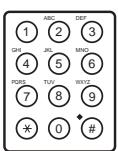

- Utiliser les touches numériques pour saisir les numéros demandés par le service d'informations.
Ex.:
FAX= 7654321T*34
- Les numéros saisis après une pression sur FV / + seront composés à l'aide de la composition à fréquences vocales.
- Lorsque l'on a terminé, appuyer sur Ligne pour interrompre l'appoint.
Si l'on utilise le téléphone, raccrocher le combiné pour permettre fin à l'appl. La numérotation à fréquences vocales s'annule lorsque l'on met fin à l'appel.
Confirmation de tonalité
Cette fonction permet de régler le télécopieur au fait qu'il détecte une tonalité d'invitation à numéroter au milieu d'un numéro de télécopieur avant la numérotation du reste du numéro. On appelle cela la détection de tonalité d'invitation à numéroter.
Utiliser cette fonction uniquement si l'on enregistre un numéro (pour la numérotation abrégée, par exemple).
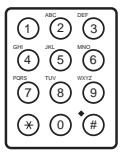
- Pendant l'enregistrement de la numérotation, lorsqu'il est nécessaire de saisir le numéro de télécopieur/téléphone à composer, utiliser les touches numériques pour saisir la première partie du numéro, avant que la détection de la tonalité d'invitation à numéroter ne soit requise.
Ex.:
TEL=345


- Appuyer sur Fonction.
- Appuyer sur DT pour la détection de la tonalité d'invitation à numéroter. Ex.: Ex.: Appuyer sur DT pour la détection de la tonalité d'invitation à numéroter.
FAX= 345
- Un petit point apparait à l'endroit où le télécopieur attend la tonalité d'invitation à numéroter.
- Utiliser les touches numériques pour saisir le reste du numéro.
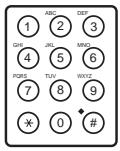
Chapitre 9
Fonctions spéciales
9-9
Restriction de l'utilisation du télécopieur
L'activation de cette fonction permet d'empêcher les personnes non autorisées de passer des appels et d'émettre des télécopies depuis le télécopieur.
Activation de la restriction d'utilisation du télécopieur
Pour restreindre l'utilisation du télécopieur, il faut activer la fonction VERROUILAGE TEL. Pour éviter l'accès à cette fonction, il faut enregistrer un mot de passe. Régler MOT DE PASSE et VERROUILAGE TEL comme suit :
Annuaire/Paramètres
- Appuyer sur Fonction.
- Appuyer sur Annuaire/Paramètres.
ANNUAIRE/PARAMÈTRES.
- Appuyer sur Valid.
PARAM. D'UTILISATION.
- Appuyer sur V ou A pour sélectionner AUTRES PARAMETR.
AUTRES PARAMETR.
- Appuyer sur Valid.
VERROUILAGE TEL
- Appuyer une nouvelle fois sur Valid.
MOT DE PASSE

- Appuyer une nouvelle fois sur Valider.
MOT DE PASSE
- Utiliser les touches numériques pour saisir un mot de passe à quatre chiffres.
MOT DE PASSE1234
Valid

Valid


Valid

- Appuyer sur Valid.
VERROUILAGE TEL
- Appuyer une nouvelle fois sur Valid.
ARRET
- Appuyer sur ou pour sélectionner MARCHE.
MARCHE
- Appuyer sur Valider pour enregistrer le réglage.
TYPE DE DATE
- Appuyer sur Stop pour revenir au mode Attente.
15:00 ModeFAX
La restriction d'utilisation du télécopieur est activée. Personne ne peut passer des appels ou émettre des télécopies. (Ce réglage ne restreint pas la réception des télécopies et des appels.)
Annulation de la restriction d'utilisation du télécopieur
Si un mot de passe a été précédemment défini et si le réglage
VERROUILLAGE TEL est activé, procéder comme suit pour annuler la restriction d'utilisation du télécopieur :

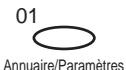
- Appuyer sur Fonction.
- Appuyer sur Annuaire/Paramètres.
ANNUAIRE/PARAMètres.

- Appuyer sur Valid.
PARAM. UTILISAT.
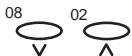
- Appuyer sur V ou A pour sélectionner AUTRES PARAMETR.
AUTRES PARAMETR.

- Appuyer sur Valid.
VERROUILAGE TEL

- Appuyer une nouvelle fois sur Valid.
MOT DE PASSE

- Utiliser les touches numériques pour saisir le mot de passe à quatre chiffres enregistré précédemment.
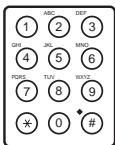
MOT DE PASSE

- Appuyer sur Valider.
MOT DE PASSE

- Appuyer une nouvelle fois sur Valid. Ex.:
MOT DE PASSE1234
Le mot de passe actuellement défini s'affiche.

- Appuyer une nouvelle fois sur Valider.
VERROUILLAGE TEL

- Appuyer une nouvelle fois sur Valid.
MARCHE
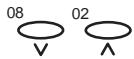
- Appuyer sur V ou A pour sélectionner ARRET.
ARRET

- Appuyer sur Valid pour enregistrer le réglage.
TYPE DE DATE
- Appuyer sur Stop pour revenir au mode Attente.
15:00 ModeFAX
La restriction d'utilisation du télécopieur est désactivée. Tout le monde peut passer des appels téléphoniques et envoyer des télécopies.
Chapitre 9
Fonctions spéciales
9-13
Copie de documents
Ce chapitre explique comment faire des copies à l'aide du télécopieur et présente les réglages à effectuer pour la copie et l'impression.
Documents convenant pour la copie 10-2 Procédure 10-2 Sélection du type de papier pour la copie couleur 10-5 Définition de la marge de bas de page pour l'impression couleur 10-7
Documents convenant pour la copie
Pour plus d'informations sur les types de documents convenant pour la copie, sur leurs caractéristiques ainsi que sur la façon de les charger, se reporter au chapitre 4, Gestion des documents.
Procédure
La possibilité d'effectuer jusqu'à 99 copies en noir et blanc de qualité est l'une des caractéristiques pratiques du télécopieur. Il peut également effectuer une copie couleur d'un document à la fois.
Pour effectuer des copies, procéder comme suit:

Veiller à régler le levier de mode d'alimentation avant de charger le document. ( p. 4-5)

- Ouvrir le réceptacle de documents.
- Préparer le document et l'introduire (face dessous) dans le chargeur automatique de documents (CAD). ( pp. 4-6, 4-11)
- Les messages suivants s'affichent :
Mémoire utilisée :
MEM. UTILISÉE : 0%
En attente de lecture :
DOCUMENT PRET
Coulour/N&B

- Sélectionner la copie couleur ou noir et blanc.
Pour la copie couleur, appuyer sur Couleur/N&B pour allumer le voyant correspondant. Pour la copie noir et blanc, s'assurer que le voyant de la touche Couleur/N&B est éteint. S'il est allumé, appuyer sur Couleur/N&B pour l'éteindre.
Copie

- Appuyer sur Copie.
L'écran d'affichage indique maintenant COPIE, le taux de réduction utilisé (la valeur par défaut est de 100%) et le nombre de copies (la valeur par défaut est de 1):
COPIE 100% 01

Couleur/N&B

Résolution

- Pour modifier la résolution en cas de copie couleur, s'assurer que le voyant de la touche Couleur/N&B est allumé, puis appuyer sur Résolution jusqu'à ce que le réglage souhaité s'affiche.
COULEUR MODE STD
COULEUR MODE FIN
COULEUR RAPIDE
-ou-
Couleur/N&B

Résolution

Pour modifier la résolution de copie noir et blanc, s'assurer que le voyant de la touche Couleur/N&B est éteint, puis appuyer sur Résolution jusqu'à ce que le réglage souhaité s'affiche.
TEXTE NOIR/BLANC
PHOTO NOIR/BLANC
Lors d'une copie couleur :
- Utiliser le réglage COULEUR MODE STD pour une résolution de 360 × 360 ppp (dpi).
- Utiliser le réglage COULEUR MODE FIN pour une résolution de 360 × 360 ppp; il permet d'obtenir une qualité qualité de reproduction mais se traduit par un temps de traitement plus long que les autres réglages. Utiliser le réglage COULEUR RAPIDE lors de la lecture de photographies d'une largeur inférieure à 102mm. La résolution est de 360× 360 ppp.
Lors d'une copie noir et blanc :
- Utiliser le réglage TEXTE NOIR/BLANC pour copier la plupart des documents texte.
- Utiliser le réglage PHOTO NOIR/BLANC pour copier des documents contenant des photographies. Celles-ci sont lues avec 64 niveaux de gris, et leur reproduction est ainsi bien meilleure.

Lors d'une copie couleur, il est possible d'imprimer sur papier ordinaire ou sur papier haute résolution. ( p. 10-5) Pour les vitesses de copie, se reporter à la page A-7.

- Si l'on souhaite effectuer des copies en réduction, appuyer sur Fonction.
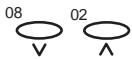
- Appuyer sur V ou A pour sélectionner le taux de réduction.
- Les valeurs disponibles sont 70%, 80%, 90% et 100%.
Ex.:
COPIE 80% 01
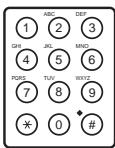
- Si l'on souhaite effectuer plusieurs copies, utiliser les touches numériques pour saisir le nombre désiré.
Il est possible d'effectuer jusqu'à 99 copies en noir et blanc. Il n'est possible d'effectuer qu'une seule copie couleur à la fois.
Ex.:
COPIE 80% 05

- Appuyer sur Départ/Scan pour commencer la copie.
COPIE
Pour interrompre la copie, appuyer sur Stop. Il peut alors être nécessaire d'ouvrir le panneau de commande pour retirer le document. ( p. 13-4)

Si le message MEMOIRE PLEINE s'affiche alors que l'on a demandé plusieurs copies d'un même document, cette opération devient impossible. Il faut alors copier le document autant de fois que nécessaire. Pour remédier à ce problème, on peut imprimer les documents en mémoire. ( p. 7-29)
Sélection du type de papier pour la copie couleur
Pour des résultats parfaits lors d'une copie couleur, régler le télécopieur en fonction du type de papier utilisé.
Le type de papier par défaut est PAPIER ORDINAIRE.
Procéder comme suit :

- Appuyer sur Fonction.
- Appuyer sur Annuaire/Paramètres.
ANNUAIRE/PARAMètres.
Valid

- Appuyer sur Valid.
PARAM. UTILISAT.
- Appuyer sur ou pour sélectionner REGL. IMPRIMANTE.
REGL. IMPRIMANTE
- Appuyer sur Valider.
REDUCTION RECEPTION
- Appuyer sur V ou A pour sélectionner SUPPORT COULEUR.
SUPPORT COULEUR
Valid

- Appuyer sur Valid.
Le type de papier actuel s'affiche.
Ex.:
PAPIER ORDINAIRE
- Appuyer sur ou pour sélectionner le type de papier à utiliser pour la copie couleur.
Ex.:
- Les réglages suivants sont proposés :
PAPIER ORDINAIRE PAPIER QUALITE (papier haute résolution)
- Appuyer sur Valider pour enregistrer le réglage.

Stop

- Appuyer sur Stop pour revenir au mode Attente.
Ex.:
15:00 ModeFAX
Définition de la marge de bas de page pour l'impression couleur
Il est possible de définir la hauteur de la marge de bas de page pour la copie,
l'impression et la réception couleur.
La hauteur par défaut est NORMAL (21mm)
Procéder comme suit :

- Appuyer sur Fonction.
- Appuyer sur Annuaire/Paramètres.
ANNUAIRE/PARAMètres.
Valid

- Appuyer sur Valid.
PARAM. UTILISAT.
- Appuyer sur ou pour sélectionner REGL. IMPRIMANTE.
REGL. IMPRIMANTE
- Appuyer sur Valider.
REDUCTION RECEPT
- Appuyer sur V ou A pour sélectionner MARGE BAS PAGE.
MARGE BAS PAGE
Valid

- Appuyer sur Valid.
Le réglage actuel s'affiche.
Ex.:
NORMAL
- Appuyer sur ou pour sélectionner la hauteur de la marge de bas de page pour la copie, l'impression et la réception couleur.
Ex.:
- Les réglages suivants sont proposés :
NORMAL
La marge de bas de page est supérieure à celle d'une page imprimée en noir et blanc (21 mm).
PLUS PETIT
La marge de bas de page est identique à celle d'une page imprimée en noir et blanc (7 mm).
- Appuyer sur Valider pour enregistrer le réglage.
AUTRES Parametr.
Valid

- Appuyer sur Stop pour revenir au mode Attente.
Ex.:
15:00
ModeFAX
Rapports et listes
Ce chapitre explique comment imprimer des listes et des rapports.
Récapitulatif des listes et des rapports 11-2
Résumé des abréviations utilisées dans les rapports de transaction 11-4
Journal (rapport d'activité) 11-5
Rapports d'émission 11-6
Rapport d'échéance d'émission 11-6
Rapport d’émission 11-6
Rapport d'émission et première page 11-7
Rapport multidiffusion 11-8
Rapports de réception 11-9
Rapport d'erreur de réception 11-9
Rapport de réception 11-9
Rapport d'effacement de la mémoire 11-10
Récapitulatif des listes et des rapports
Les listes et rapports présentés ci-dessous peuvent être imprimés à partir du télecopieur. La plupart sont répertoriés dans cette section. Toutefois, il peut être nécessaire de se reporter à d'autres chapitres pour obtenir certains détails.
Journal (rapport d'activité) → p. 11-5
Ce rapport imprime une liste des 20 dernières transactions effectuées.
Rapports d'émission
Rapport d'échéances d'émission ( p. 11-6) Ce rapport s'imprime chaque fois qu'une erreur se produit pendant une émission. Rapport d'émission ( p. 11-6) Ce rapport peut être imprimé à chaque émission d'un document. Rapport d'émission et première page ( p. 11-7) Ce rapport peut être imprimé pour rappeler le contenu d'un document noir et blanc émis depuis la mémoire. (Il ne peut pas être imprimé pour un document couleur.)
Rapports de réception
- Rapport d'erreur de réception ( p. 11-9) Ce rapport s'imprime chaque fois qu'une erreur se produit pendant une réception. Rapport de réception ( p. 11-9) Ce rapport peut être imprimé à chaque réception d'une télécopie.
Rapport multidiffusion ( p. 11-8)
Ce rapport s'imprime en cas de diffusion.
Listes et rapports concernant la mémoire
- Liste des documents en mémoire (→ p. 7-28) Cette liste imprime le détail de tous les documents actuelle
Listes de numérotation abrégée
- Liste de numérotation 1 touche ( p. 6-27)
Cette liste présente tous les numéros et noms enregistrés sous les touches de numérotation 1 touche.
- Liste de numérotation abrégée (→ p. 6-28)
Cette liste présente tous les numéros et noms enregistrés en numérotation abrégée.
- Liste de diffusion (→ p. 6-30)
Cette liste présente les listes de diffusion enregistrés sous les touches de numérotation 1 touche ou les codes de numérotation abrégée.
Liste des paramètres utilisateur ( p.3-18)
Cette liste est utilisée pour vérifier si les règles et les informations utilisateur sont correctement définies.
Résumé des abréviations utilisées dans les rapports de transaction
Les abréviations utilisées dans les rapports de transaction sont résumées ci-dessous.
HEURE Indique l'heure de la dernière tentative d'émission d'un document.
DUREE Indique la durée de la transmission. La durée est également imprimée dans la colonne Résultat du journal, avec les codes d'erreur.
PGS. Indique le nombre total de pages transmises avec succès.
RESULTAT OK signifie que toutes les pages ont été transmises lors de la première tentative ou
NEG signifie qu'aucune page ou que certaines pages seulement ont été transmises après deux nouvelles tentatives. Le réglage par défaut (2 tentatives) peut être modifié. ( p. 7-20)
Journal (rapport d'activité)
Procéder comme suit pour imprimer une liste des 20 dernières transactions :


Valid

- Appuyer sur Fonction.
- Appuyer sur Rapport.
JOURNAL
- Appuyer sur Valider.
IMPRESS. RAPPORT
Le télécopieur commence à imprimer un rapport d'activité au format standard, où toutes les transactions sont représentées dans l'ordre chronologique.
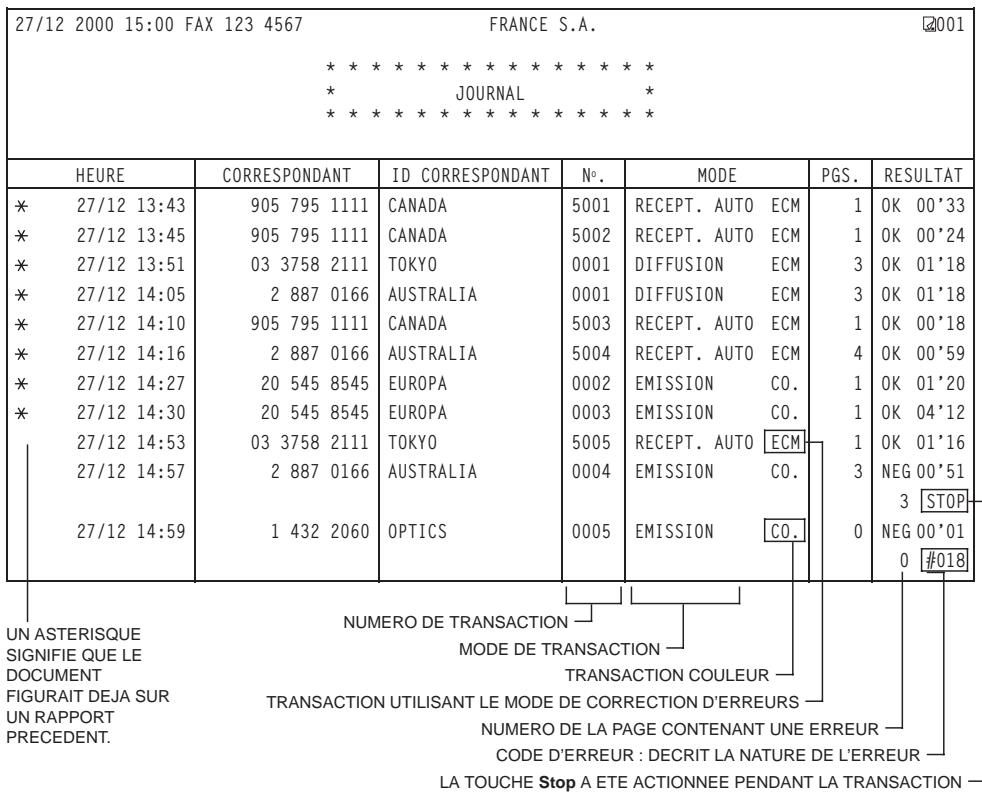
Chapitre 11
Rapports et listes
11-5
Rapports d'émission
Pour plus d'informations sur l'activation ou la désactivation de l'impression du rapport d'émission, se reporter au réglage RAPPORT D'EMIS. du menu PARAM. RAPPORT. ( pp. 14-7, 14-8)
Rapport d'échec d'émission
Le télécopier est régle par défaut pour imprimer un rapport si une erreur se produit pendant l'émission. ( RAPPORT D'EMIS., pp. 14-7, 14-8)
| 27/12 2000 14:59 FAX 123 4567 FRANCE S.A. | |||
| * * * * * * * * * * * * * * * * * * * * RAPPORT ECHEC EMIS. | |||
| * * * * * * * * * * * * * * * * * * * * * EMISSION INCOMPLETE | |||
| N° COM. | 0003* | ||
| CORRESPONDANT | 1 432 2060 | ||
| ID CORRESPONDANT | OPTICS | ||
| HEURE | 27/12 14:59 | ||
| DUREE | 00'00 | ||
| PGS | 0 | ||
| RESULTAT | NEG #018 OCCUPE | ||
Rapport d'émission
Le réglage RAPPORT D'EMIS. peut être modifié afin d'imprimer un rapport pour chaque document émis. ( RAPPORT D'EMIS, pp. 14-7, 14-8)
| 27/12 2000 14:59 FAX 123 4567 FRANCE S.A. | ||
| * * * * * * * * * * * * * * * * * * * RAPPORT D'EMIS. | ||
| * * * * * * * * * * * * * * * * * * * * * | ||
| TRANSMISSION OK | ||
| N° COM. | 0003* | |
| CORRESPONDANT | 1 432 2060 | |
| ID CORRESPONDANT | OPTICS | |
| HEURE | 27/12 14:59 | |
| DUREE | 00'18 | |
| PGS | 1 | |
| RESULTAT | OK | |
- Pour les transmissions couleur, le message “E COULEUR” s'imprime à côté de N° COM.
Rapport d'émission et première page
Il est possible d'imprimer la première partie d'un document sur le rapport d'émission (réglage RAPPORT D'EMIS.), afin d'en rappeler le contenu à l'utilisateur (→ IMPR. 1ERE PAGE, pp. 14-7, 14-8). Ce réglage n'est valable que pour les documents en noir et blanc émis depuis la mémoire.
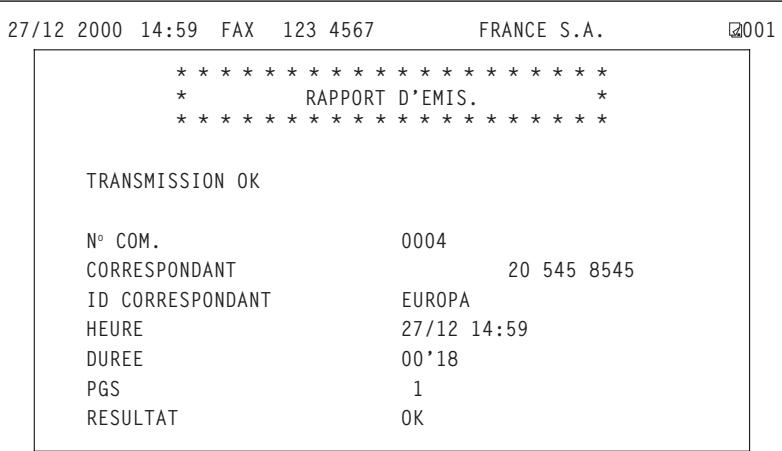
TELECOPIEUR REGLE POUR IMPRIMER LA PREMIÈRE PAGE DU DOCUMENT

SAPORS LANE+BOOLE+DORSET+BH25 8ER TELEPHONE BOILE (945 13) 51617-FAX 123456
Ce rapport ne peut pas être imprimé avec un document couleur. Le message "La page couleur n'est pas imprimée sur le rapport" s'imprime à la place.
Chapitre 11
Rapports et listes
11-7
Rapport multidiffusion
Si l'on a effectué une diffusion, un rapport multidiffusion s'imprime.
27/12 2000 17:23 FAX 123 4567 FRANCE S.A.
\*\*\*\*\*\*\*\*\*\*\*\*\*\*\*\*\*\*\*\* RAPPORT MULTIDIFFUS. \*
\*\*\*\*\*\*\*\*\*\*\*\*\*\*\*\*\*\*\*\*
No COM. 0054\*
PGS. 1
EM./REC.INCOMPLETE ----
TRANSACTION OK [01]905795111 CANADA [01]033758211 TOKYO [02]149392525 FRANCE
INFORMATION D'ERREUR
- Pour les transmissions couleur, le message “E COULEUR” s'imprime à côté de N° COM.
Rapport d'erreur de réception
Le télécopieur peut être réglé pour imprimer un rapport de réception lorsqu'une erreur se produit pendant la réception. ( RAPPORT RECEPTION, pp. 14-7, 14-8)
| 27/12 2000 14:59 FAX 123 4567 FRANCE S.A. | ||
| * * * * * * * * * * * * * * * * * | ||
| * RAPPORT RECEPT. | * | |
| * * * * * * * * * * * * * * * | ||
| RECEPTION INCOMPLETE | ||
| N° COM. | 5003* | |
| CORRESPONDANT | 1 432 2060 | |
| ID CORRESPONDANT | OPTICS | |
| HEURE | 27/12 14:59 | |
| DUREE | 00'04 | |
| PGS. | 0 | |
| RESULTAT | NEG STOP | |
Rapport de réception
Le télécopieur peut être réglé pour imprimer un rapport de réception à chaque réception d'une télécopie. ( RAPPORT RECEPTION, pp. 14-7, 14-8)
| 27/12 2000 14:59 FAX 123 4567 FRANCE S.A. | ||
| * * * * * * * * * * * * * * * * * | ||
| * RAPPORT RECEPT. | * | |
| * * * * * * * * * * * * * * * | ||
| RECEPTION OK | ||
| N° COM. | 5004* | |
| CORRESPONDANT | 905 795 1111 | |
| ID CORRESPONDANT | CANADA | |
| HEURE | 27/12 14:59 | |
| DUREE | 01'59 | |
| PGS. | 4 | |
| RESULTAT | OK | |
- Pour les réceptions couleur, le message “R COULEUR” s'imprime à côté de N° COM.
Rapport d'effacement de la mémoire
En cas de coupure de courant, tous les documents en mémoire sont effacés. Lorsque l'alimentation du télécopieur est rétablie, le rapport d'effacement de la mémoire s'imprime automatiquement. Il repertorie tous les documents effacés suite à la coupure de courant.
| 27/12 2000 17:23 FAX 123 4567 FRANCE S.A. | ||||
| * RAPPORT D'EFFACEMENT DE LA MEMOIRE * | ||||
| * RAPPORT D'EFFACEMENT DE LA MEMOIRE * | ||||
| FICHIERS MEMORISES EFFACES | ||||
| N° COM. | MODE | FAX/ID CORRESPONDANT | PGS. | HEURE |
| 0023 | DIFFUSION | [01] CANADA | 3 | 27/12 16:03 |
| 0024 | EMISSION CO. | [05] OPTICS | 1 | 27/12 16:08 |
Entretien
Le télécopieur ne nécessite pas d'entretien particulier, en dehors d'un nettoyage périodique et du remplacement des cartouches ou des réservoirs BJ.
Recommandations 12-2
Nettoyage périodique 12-4
Nettoyage de l'extérieur du télécopieur 12-4
Nettoyage de l'intérieur du télécopieur 12-5
Nettoyage sous le capot de l'imprimante 12-5
Nettoyage des composants de la zone de lecture 12-8
Cartouche BJ 12-12
Cartouches et réservoirs BJ 12-12
Entretien 12-14
Nettoyage et essai de la tête d'impression de la cartouche BJ 12-15
Impression du motif de contrôle des buses 12-15
Nettoyage de la tête d'impression de la cartouche BJ 12-17
Quand remplacer la cartouche BJ 12-18
Remplacement de la cartouche BJ 12-19
Remplacement d'un réservoir d'encre de la cartouche
BJ IH-215N Couleur 12-26
Transport du télescopieur 12-33
Chapitre 12
Entretien
12-1
Suivre les recommandations ci-dessous pour éviter d'endommager le télécopieur et pour l'utiliser en toute sécurité :
- Placer le télécopieur sur une surface stable et horizontale. Ne pas exposer le télécopieur à la lumière directe du soleil.
- Ne pas installer le télécopieur à proximité d'appareils contenant des aimants ou générant des champs magnétiques, tels que des haut-parleurs.
- Ne pas exposer le télécopieur à des chocs physiques importants ou à de fortes vibrations. S'assurer que la pièce n'est pas poussiéreuse. Nettoyer régulièrement le télécopieur. L'accumulation de poussière peut empêcher son bon fonctionnement. Pour assurer un bon contact électrique, vérifier que le télécopieur est bien branché.
- Ne jamais tirer sur le cordon pour débrancher le télécopieur, mais sur son connecteur. Éviter toute surcharge au niveau de la prise où est branché le télécopieur. Pour des raisons de sécurité, débrancher le télécopieur en cas d'orage.
- Ne pas bloquer les ouvertures de ventilation du télécopieur afin d'éviter toute surchauffe. L'installer à environ 10cm des murs ou de tout autre appareil.
Toujours soulever le télécopieur comme illustré ci-dessous. Ne jamais le prendre par son bac d'alimentation ni par le support ou le réceptacle de documents.
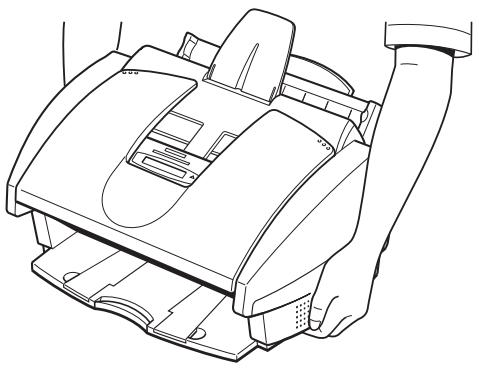
Autres recommandations importantes :
Lorsque l'on débranche le cordon d'alimentation, la mémoire d'image s'efface. Avant de nettoyer le télécopieur, il faut donc imprimer toutes les télécopies stockées dans sa mémoire. ( pp. 7-29, 8-18, 8-22) Si l'on débranche le télécopieur alors qu'il va envoyer un document, il faut à nouveau le régler pour cet envoi une fois rebranché.
Nettoyage périodique
Le télécopieur nécessite peu d'entretien périodique. Suivre les recommandations ci-dessous pour le maintenir en bon état de fonctionnement :
- Avant de nettoyer le télécopieur, imprimer toutes les télécopies contenues dans la mémoire.
- Ne pas utiliser de papier (mouchoirs, serviettes, etc.) ou d'autres matières similaires pour le nettoyage, car ils pourraient s'accrocher aux pièces ou générer des charges électrostatiques. Toujours débrancher le cordon avant de nettoyer le télécopieur.
Nettoyage de l'extérieur du télécopieur
Procéder comme suit pour nettoyer le boîtier extérieur du télécopieur :

Lorsque l'on débranche le cordon d'alimentation, la mémoire d'image s'efface. Avant de nettoyer le télécopieur, il faut donc imprimer toutes les télécopies stockées dans sa mémoire. ( pp. 7-29, 8-18, 8-22)
- Débrancher le cordon d'alimentation du télécopieur.
- Nettoyer délicatement le boîtier extérieur avec un chiffon propre, doux et non pelucheux, légèrement imbibé d'eau ou d'un détergent vaisselle dilué.

Ne jamais utiliser de liquides volatils tels que diluants, benzine, acétone ou tout autre nettoyant chimique pour nettoyer l'intérieur du télécopieur, car ils pourraient endommager ses composants. 3. Rebrancher le télécopieur.
Nettoyage sous le capot de l'imprimante
Pour éviter que de l'encre et des résidus de papier ne s'accumulent dans le télécopieur et n'affectent la qualité de l'impression, nettoyer périodiquement l'intérieur du télécopieur, en procédant comme suit :

Ne jamais utiliser de liquides volatils tels que diluants, benzine, acétone ou tout autre nettoyant chimique pour nettoyer l'intérieur du télécopieur, car ils pourraient endommager ses composants.

Lorsque l'on débranche le cordon d'alimentation, la mémoire d'image s'efface. Avant de nettoyer le télécopieur, il faut donc imprimer toutes les télécopies stockées dans sa mémoire. ( pp. 7-29, 8-18, 8-22)
- Débrancher le cordon d'alimentation du télécopieur.
- Ouvrir le réceptacle de documents.
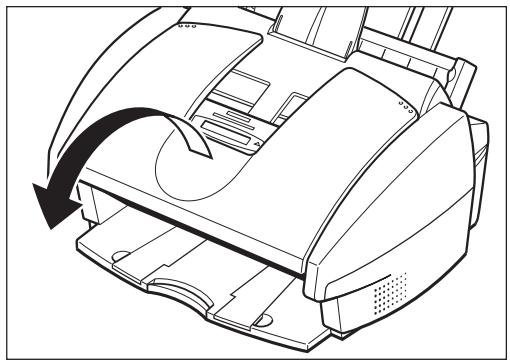
Chapitre 12
Entretien
12-5
- Ouvrir le capot de l'imprimante en le bougeant par les guides-document.
Si le capot ne s'ouvre pas facilement, faire glisser les guides-document vers l'extérieur puis recommencer l'opération.
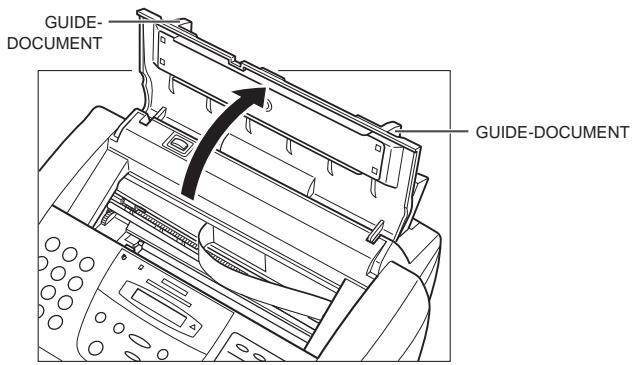

Ne pas toucher l'axe cylindrique, le rail de guidage et le câble plat. Cela pourrait provoquer des dysfonctionnements et entraîner une dépréciation de la qualité d'impression.
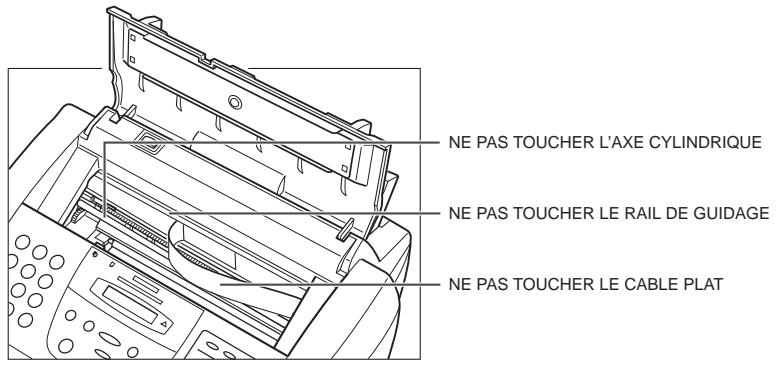
- Utiliser un chiffon propre, doux, sec et non pelucheux pour retirer l'encre ou les résidus de papier à l'intérieur du télécopieur, et plus particulièrement autour de la platine d'impression. Ne pas toucher la cartouche BJ.
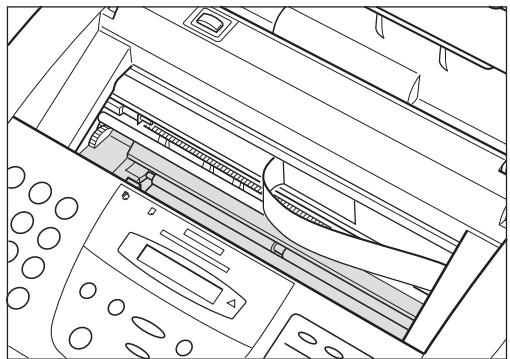
- Vérifier les petits rouleaux noirs. S'ils sont sales, les nettoyer avec une brosse à dents souple et sèche.
- Refermer ensuite le capot de l'imprimante.
- Refermer le réceptacle de documents.
- Rebrancher le télécopieur.
Nettoyage des composants de la zone de lecture
Vérifier et nettoyer régulièrement les composants de la zone de lecture en procédant comme suit.

Lorsque l'on débranche le cordon d'alimentation, la mémoire d'image s'efface. Avant de nettoyer le télécopieur, il faut donc imprimer toutes les télécopies stockées dans sa mémoire. ( pp. 7-29, 8-18, 8-22)
- Débrancher le cordon d'alimentation du télécopieur.
- Ouvrir le réceptacle de documents.
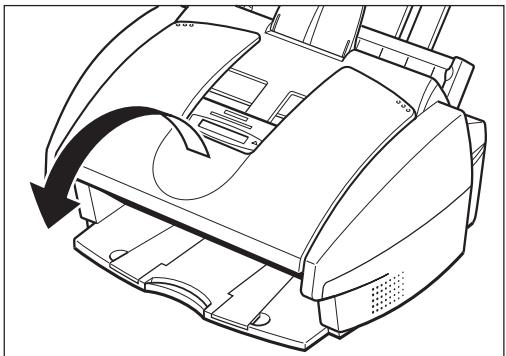
- Ouvrir le panneau de commande en le tirant doucement vers soi.
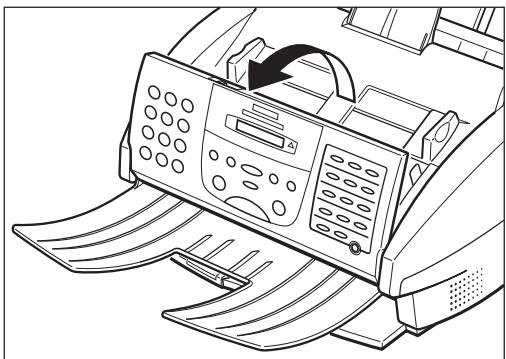
- Procéder comme suit pour nettoyer les composants.
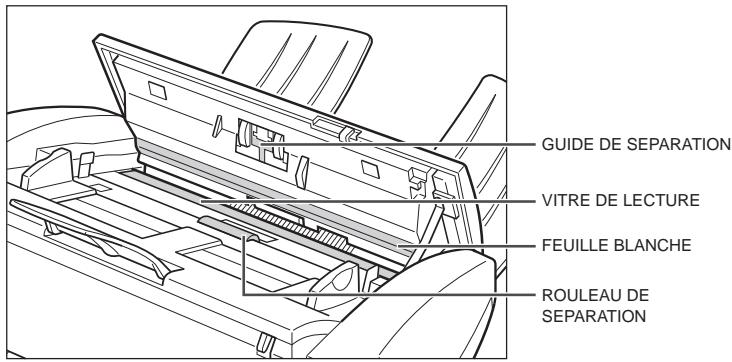
Rouleau de séparation
Nettoyer le rouleau avec un chiffon propre, doux et sec.
Feuille blanche et vitre de lecture
Nettoyer la feuille blanche et la vitre de lecture avec un chiffon propre, doux et non pelucheux, légèrement imbibé d'eau, puis les essuyer avec un chiffon doux, sec et non pelucheux.
Guide de séparation
L'essuyer avec un chiffon doux et sec.


Si les composants de la zone de lecture sont sales, les documents envoyés ou imprimés le seront également. Nettoyer avec un chiffon doux pour ne pas rayer les composants.
Ne pas utiliser de papier (mouchoirs, serviettes, etc.) ou d'autres matières similaires pour le nettoyage, car ils pourraient s'accrocher aux pièces ou générer des charges électrostatiques.
- Nettoyer les zones ombrées du panneau de commande.
La saleté et les particules de poussière qui s'accumulent sous le panneau de commande affectent la qualité des documents copiés et envoyés.
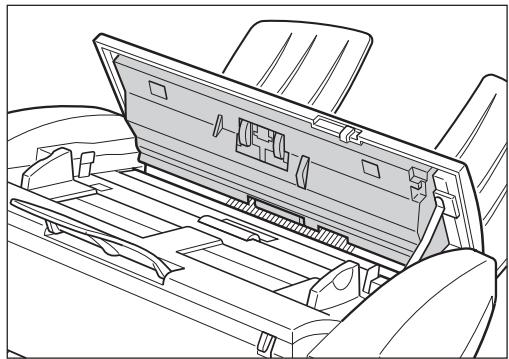
- Utiliser un chiffon doux, sec et propre pour essuyer les résidus de papier autour du rouleau de séparation (zones ombrées).
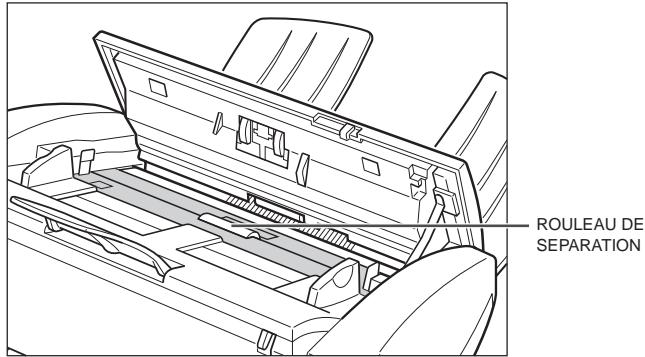
- Lorsque l'opération est terminée, refermer le panneau de commande en appuyant dessus au niveau de la partie centrale comme indiqué ci-dessous.
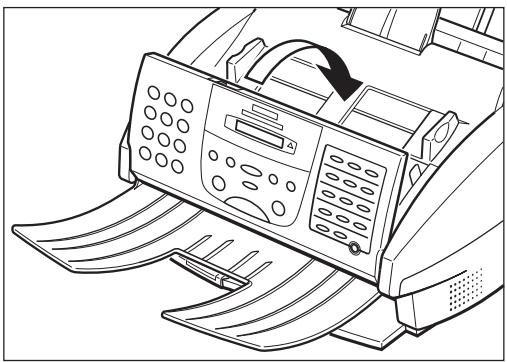

Bien refermer le panneau de commande en le verrouillant dans sa position initiale. Autrement, le télécopieur ne fonctionnera pas correctement.
- Refermer le réceptacle de documents.
- Rebrancher le télécopieur.
Cartouches et réservoirs BJ
France Télécom propose plusieurs cartouches et réservoirs BJ pour le télecopieur.
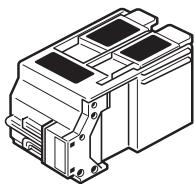
Cartouche BJ IH-215N Couleur
Elle contient une tête d'impression et deux réservoirs BJ replacables : un réservoir couleur (cyan, magenta et jaune) et un réservoir noir. Lorsque l'encre est épuisée, il est possible de replacer les réservoirs BJ sans changer la tête d'impression.
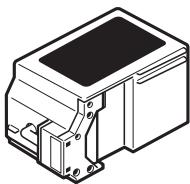
Cartouche BJ IH-205 Noir
(vendu séparément)
Elle contient une tête d'impression et de l'encre noire uniquement. Utiliser cette cartouche pour l'impression uniquement en noir et pour les impressions rapides (cinq pages par minute). Il faut remplacer toute la cartouche lorsque l'encre est épuisée.
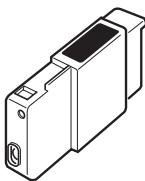
Remplacer le réservoir BJ Noir de la cartouche BJ IH-215N Couleur lorsque l'encre noire est épuisée.
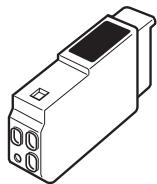
Réservoir BJ IJ-215 Couleur
(vendu séparément)
Remplacer le réservoir BJ Couleur de la cartouche BJ IH-215N Couleur lorsque l'encre couleur est épuisée.
Pour d'excellentes impressions et pour éviter tout problème, France Télécom recommande de n'utiliser que les cartouches BJ IH-215N Couleur ou BJ IH-205 Noir. Pour remplacer les réservoirs BJ de la cartouche BJ IH-215N Couleur, France Télécom recommande d'utiliser les réservoirs BJ IJ-215 Couleur et BJ IJ-215 Noir.
Entretien
Afin de garantir une qualité d'impression optimale et d'augmenter la durée de vie du télécopieur, suivre les recommandations ci-dessous pour les cartouches BJ.

L'encre répandue peut provoquer des taches. Pour éviter cela, ouvrir les cartouches et les réservoirs BJ avec précaution et suivre les recommandations ci-dessous.
Si l'on utilise à la fois la cartouche BJ IH-215N Couleur et la cartouche BJ IH-205 Noir, il faut stocker la cartouche BJ inutilisée dans le boîtier de cartouche BJ fourni avec le télécopieur. Il est possible d'acheter des boîtiers supplémentaires pour les cartouches en option.* - Conserver les cartouches et réservoirs BJ dans leur emballage scellé jusqu'à leur utilisation. - Ne pas sortir inutillement les réservoirs BJ de la cartouche BJ IH-215N Couleur. Ceci pourrait l'obstruer. S'assurer que les deux réservoirs BJ sont installés dans la cartouche BJ IH-215N Couleur. Ne pas utiliser cette cartouche avec un seul réservoir BJ, car cela pourrait l'obstruer. L'encre répandue est difficile à nettoyer. Par conséquent, conserver les cartouches et les réservoirs BJ hors de la portée des enfants. - Ne pas toucher la zone de la tête d'impression de la cartouche BJ. L'encre pourrait se répandre et provoquer des taches.

Tenir la cartouche BJ par ses côtes uniquement. Ne pas toucher la tête d'impression ni les bords coupants qui l'entourent, la plaque argentée située au bas de la cartouche, la zone argentée ou la zone de circuits qui se trouve sur le côté.
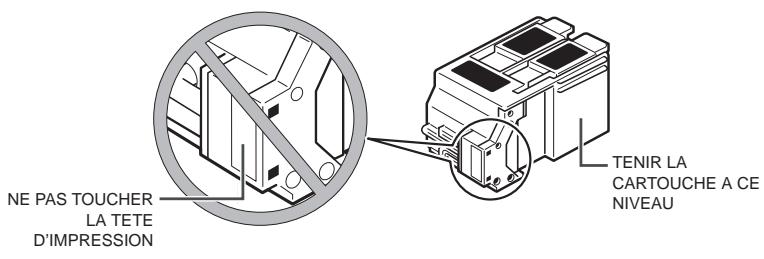
- Les cartouches BJ fournies peuvent varier selon le pays d'achat.
Nettoyage et essai de la tête d'impression de la cartouche BJ
La tête d'impression de la cartouche BJ contient des buses à travers lesquelles l'encre est projetée sur le papier. Ces buses doivent être nettoyées de temps en temps afin de garantir une qualité d'impression optimale. Le télécopieur dispose d'une fonction de nettoyage de la tête d'impression qui permet d'effectuer cette opération.
Impression du motif de contrôle des buses
Avant de nettoyer la tête d'impression, on peut imprimer un motif de contrôle des buses pour contrôler la cartouche BJ installée sur le télécopieur. Cela permet de vérifier le bon fonctionnement de chaque buse de tête d'impression.
Procéder comme suit pour imprimer le motif de contrôle des buses :


- Appuyer sur Fonction.
- Appuyer sur Nettoyage.
VERIF. BUSES
- Appuyer sur Valider.
Le télécopieur imprime le motif de contrôle des buses.
Lorsque la cartouche BJ IH-215N Couleur est installée, le motif est quadrichrome (jaune, magenta, cyan et noir). Sur le motif couleur, on remarque qu'il manque des lignes entre les couleurs. Ceci est normal.
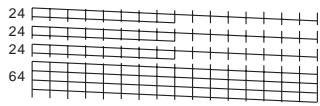
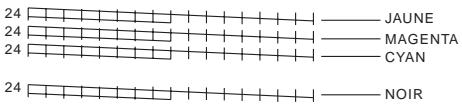
L'exemple suivant montre le motif de contrôle des buses lorsque la cartouche BJ IH-205 Noir est installée :
Si les résultats ne sont pas satisfaisants, nettoyer la tête d'impression de la cartouche BJ comme indiqué à la page suivante. Réimprimer ensuite le motif de contrôle des buses pour vérifier à nouveau la cartouche BJ.
Nettoyage de la tête d'impression de la cartouche BJ
Si l'impression devient pâle ou présente des stries, ou si la qualité diminue, il faut nettoyer la tête d'impression. Celle-ci doit être nettoyée de temps en temps afin de garantir une qualité d'impression optimale.
Le nettoyage de la tête d'impression requiert une petite quantité d'encre. Un nettoyage trop fréquent réduit la quantité d'encre de la cartouche BJ.
Une impression trop pâle peut souvent être corrigée en réglant le contraste et la vitesse d'impression.
- Appuyer sur Fonction.
- Appuyer sur Nettoyage.
VERIF. BUSES
- Utiliser ∨ ou ∧ pour sélectionner NETTOYAGE.

NETTOYAGE
- Appuyer sur Valider.
Le télécopieur nettoie la tête d'impression.
À la fin du nettoyage, le télécopieur revient au mode Attente.
Le nettoyage peut être effectué cinq fois de suite si nécessaire.
Si le problème persiste, installer une cartouche BJ neu.

On peut imprimer le motif de contrôle des buses pour vérifier si le nettoyage a résolu le problème. ( p. 12-15)
Chapitre 12
Entretien
12-17
Quand remplacer la cartouche BJ
La fréquence de remplacement de la cartouche BJ ou de l’un de ses réservoirs dépend du type d’impression effectuée avec le télécopieur. Si l’on imprime beaucoup de graphiques, d’images avec des demi-tons ou des niveaux de gris, le remplacement interviendra plus fréquemment qu’avec du texte. (Pour plus d’informations sur la durée de vie des cartouches BJ, se reporter à la page A-12.)
Pour garantir une durée de vie maximale aux cartouches, toujours suivre les recommandations d'entretien fournies à la page 12-14.
La cartouche BJ doit généralement être remplacée dans les cas suivants :
Si l'on a utilisé une cartouche BJ IH-215N Couleur pendant plus de six mois, ou une cartouche BJ IH-205 Noir pendant plus d'un an. Si les impressions ne sont pas claires et nettes, ou s'il manque des points, même après avoir nettoyé cinq fois la tête d'impression comme indiqué à la page 12-17. S'il manque une couleur sur les impressions, même après avoir nettoyé cinq fois la tête d'impression comme indiqué à la page 12-17. Si le message CHANGEZ CARTOUCH s'affiche.
L'un des réservoirs d'encre de la cartouche BJ IH-215N Couleur doit généralement être remplacé dans les cas suivants :
- Les pages imprimées sont blanches. S'il manque une couleur sur les impressions, même après avoir nettoyé cinq fois la tête d'impression comme indiqué à la page 12-17. Si le message CART. NOIRE VIDE ou CART. COUL. VIDE s'affiche.
Procéder comme indiqué à la page suivante pour remplacer une cartouche BJ usagée ou permettre en place une cartouche différente.
Le remplacement de la cartouche BJ IH-215N Couleur n'est nécessaire que lorsque la tête d'impression est endommagée (ou après l'impression de 2000 pages environ). Si l'un des réservoirs BJ (couleur ou noir) de la cartouche BJ IH-215N Couleur est vide, se reporter à la procédure de la page 12-26 pour le replacer.

Pour d'excellentes impressions et pour éviter tout problème, France Télécom recommande de n'utiliser que les cartouches BJ IH-215N Couleur ou BJ IH-205 Noir. Pour replacer les réservoirs BJ de la cartouche BJ IH-215N Couleur, France Télécom recommande d'utiliser les réservoirs BJ IJ-215 Couleur et BJ IJ-215 Noir.
Remplacement de la cartouche BJ
Procéder comme suit pour remplacer la cartouche BJ:

Cette procédure concerne le remplacement de la cartouche BJ IH-215N Couleur par la cartouche BJ IH-205 Noir.
- S'assurer que le télécopieur est branché.
- Ouvrir le réceptacle de documents.
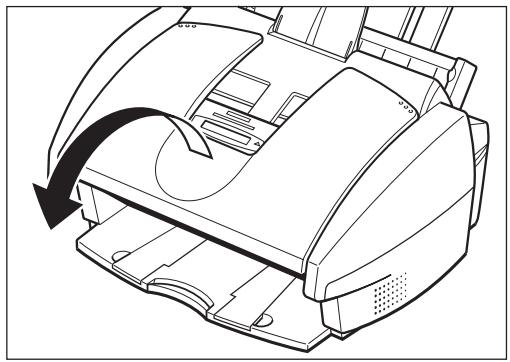
Chapitre 12
Entretien
12-19
- Ouvrir le capot de l'imprimante en le bougeant par les guides-document.
Si le capot ne s'ouvre pas facilement, faire glisser les guides-document vers l'extérieur puis recommencer l'opération.
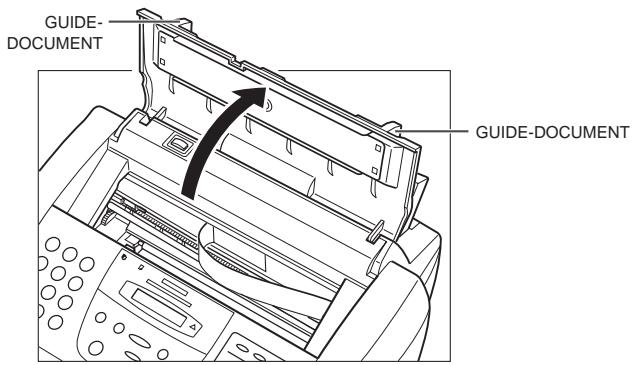

Ne pas toucher l'axe cylindrique, le rail de guidage et le câble plat. Cela pourrait provoquer des dysfonctionnements et entraîner une dépréciation de la qualité d'impression.
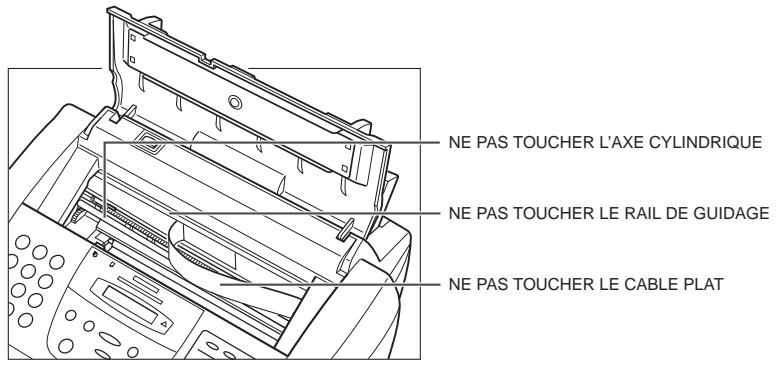
- Appuyer sur 5.
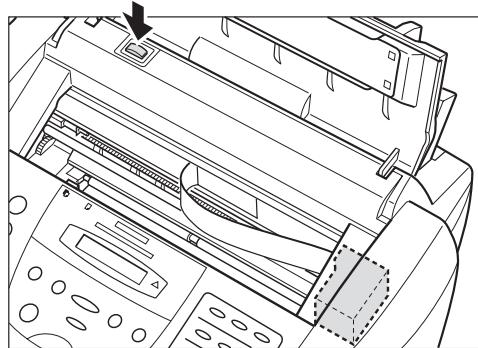
Le support de cartouche est amené en position centrale.

- Ne pas essayer de déplacer ou de bloquer manuellement le support de cartouche car cela pourrait endommager le télécopieur.
- Le télécopieur est équipé d'un système de protection automatique qui permet d'éviter toute surchauffe. Si le support de cartouches ne se déplace pas, débrancher le télécopieur et le laisser refroidir pendant quelques minutes. Ensuite, le rebrancher et appuyer sur pour déplacer le support de cartouche.
- Soulever délicatement le levier bleu de verrouillage de cartouche (situé sur le support de cartouche).
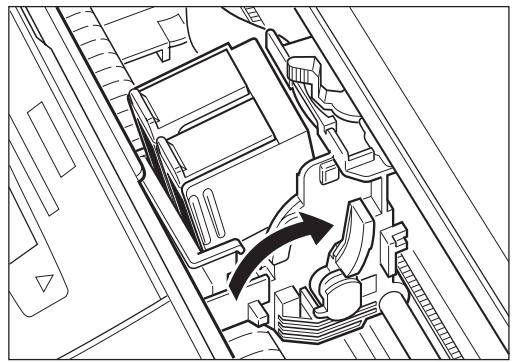
Chapitre 12
Entretien
12-21

Tenir la cartouche BJ par ses côtes uniquement. Ne pas toucher la tête d'impression ni les bords coupants qui l'entourent, la plaque argentée située au bas de la cartouche, la zone argentée ou la zone de circuits qui se trouve sur le côté.
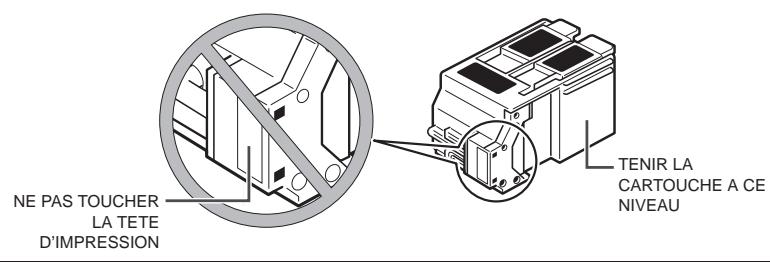
- Retirer l'ancienne cartouche BJ et la jeter, ou la stocker dans le boîtier de cartouche BJ.
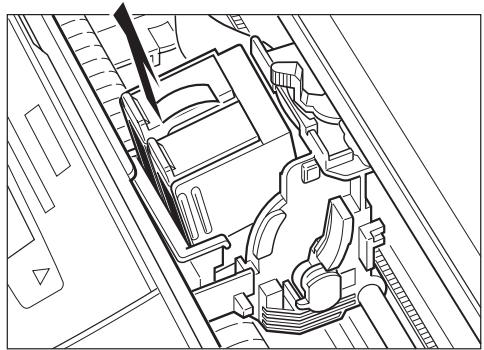
Si on la jette, on peut la placer dans un sac plastique afin d'éviter de répandre l'encre qui s'y trouverait encore.
- Décoller la pellicule de protection de l'emballage de la cartouche BJ et sortir cette dernière.
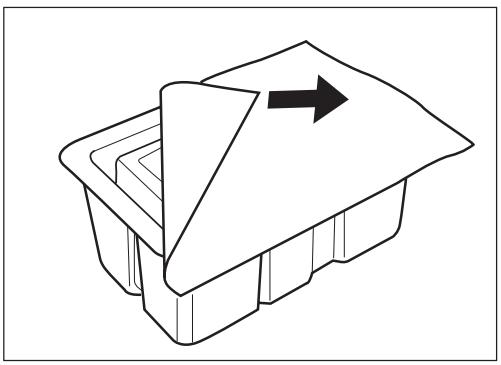

Tenir la cartouche BJ par ses côtes uniquement. Ne pas toucher la tête d'impression ni les bords coupants qui l'entourent, la plaque argentée située au bas de la cartouche, la zone argentée ou la zone de circuits qui se trouve sur le côté.
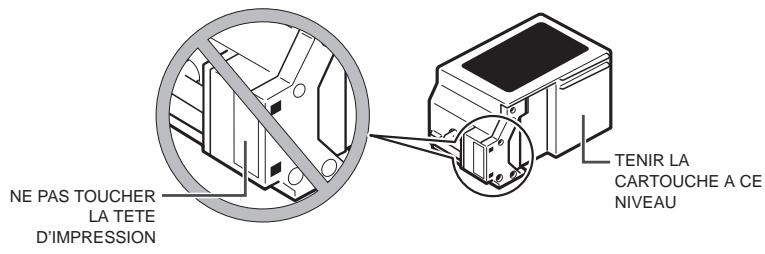
- Enlever le capuchon orange situé sur la tête d'impression, puis retirer le ruban adhésif orange.
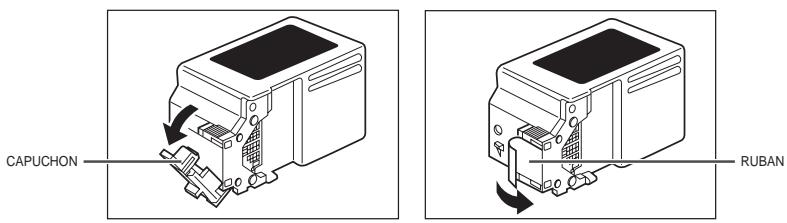
Chapitre 12
Entretien
12-23

L’encre répandue peut provoquer des taches. L’utilisateur doit donc se protéger et protéger sa zone de travail. - Se débarrasser immédiatement du capuchon et du ruban adhésif. Ne jamais essayer de les réinstaller sur la tête d’impression, car cela pourrait affecter le flux de l’encre ou la qualité de l’encre couleur.
- Tenir la cartouche BJ de façon que l'étiquette soit tournée vers l'extérieur puis la faire glisser dans le support de cartouche.
- Ne pas toucher la plaque argentée située au bas de la cartouche ni la zone argentée ou la zone de circuits qui se trouve sur le côte.
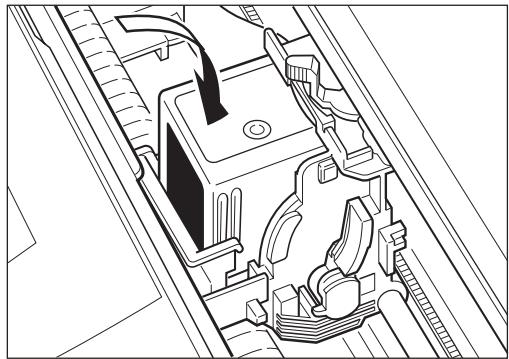
- Abaisser complètement le levier bleu de verrouillage.
Ne pas forcer sur le levier.
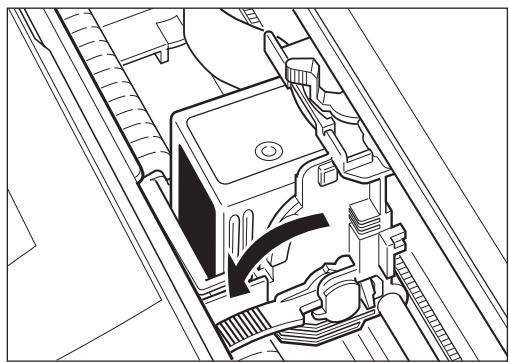
La cartouche BJ est maintenant bien en place.
- Appuyer sur ②.
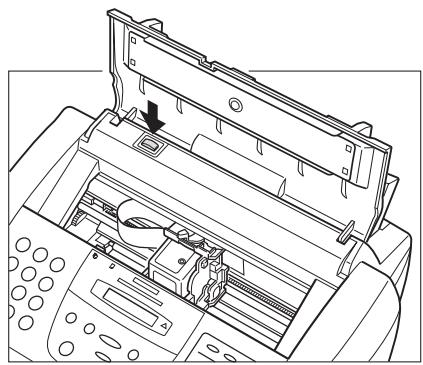
Le support de cartouche revient à sa position initiale sur le côté droit du télécopieur et la procédure de nettoyage de la tête d'impression commence. Elle dure environ 55 secondes.

Ne pas essayer de déplacer ou de bloquer manuellement le support de cartouche car cela pourrait endommager le télécopieur.
- Refermer le capot de l'imprimante.
- Refermer le réceptacle de documents.

Ne débrancher le télécopieur que lorsqu'il se trouve en mode Attente (la date et le mode de réception apparaissent sur l'écran d'affichage). Ne pas le débrancher lorsque le support de cartouche ne se trouve pas dans sa position initiale, à droite. Si l'on débranche le télécopieur pendant une impression ou que l'on écarte le support de cartouche de sa position initiale, la cartouche BJ n'est pas obturée et son encre risque de sécher.
Chapitre 12
Entretien
12-25
Remplacement d'un réservoir d'encre de la cartouche BJ ih-215n couleur
L'écran d'affichage indique quel réservoir BJ de la cartouche BJ IH-215N Couleur doit être remplaced :
Message d'action
CART. NOIRE VIDE Remplacer le réservoir BJ IJ-215 Noir (réservoir droit).
CART. COUL. VIDE Remplacer le réservoir BJ IJ-215 Couleur (réservoir gauche).
Laisser la cartouche BJ IH-215N Couleur dans le télécopieur lors du remplacement d'un réservoir BJ.
- S'assurer que le télécopieur est branché.
- Ouvrir le réceptacle de documents.
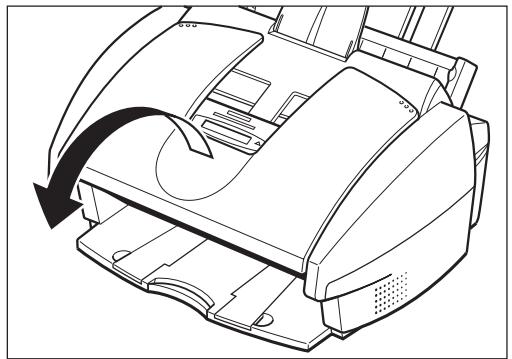
- Ouvrir le capot de l'imprimante en le bougeant par les guides-document.
Si le capot ne s'ouvre pas facilement, faire glisser les guides-document vers l'extérieur puis recommencer l'opération.
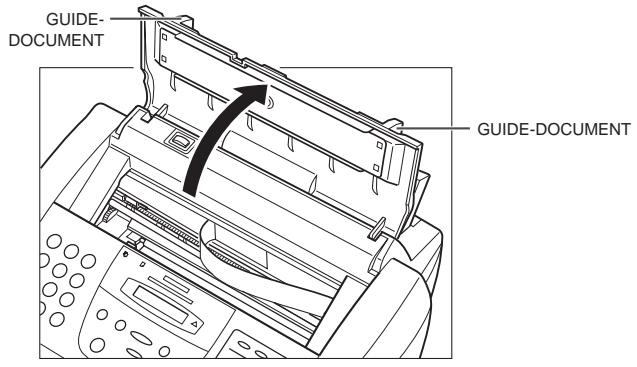

Ne pas toucher l'axe cylindrique, le rail de guidage et le câble plat. Cela pourrait provoquer des dysfonctionnements et entraîner une déterioration de la qualité d'impression.
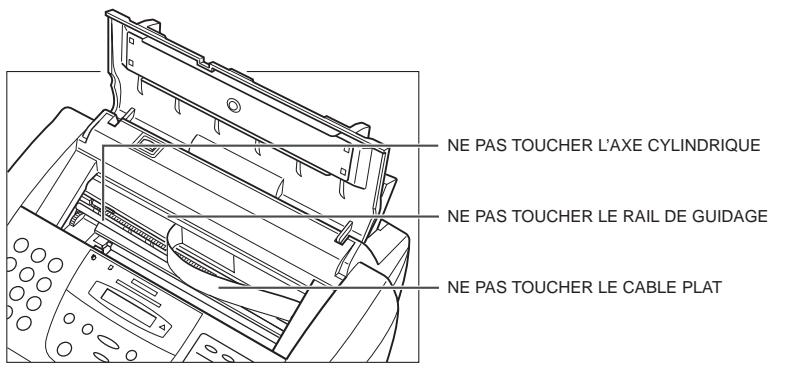
Chapitre 12
Entretien
12-27
- Appuyer sur ②
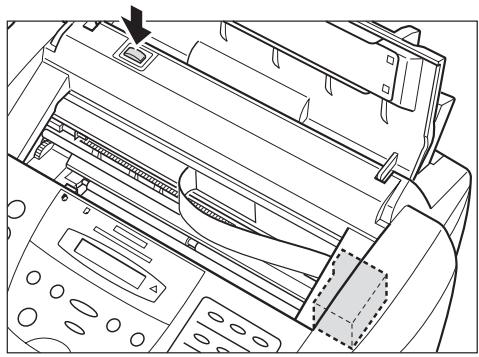
Le support de cartouche est amené en position centrale.

- Ne pas essayer de déplacer ou de bloquer manuellement le support de cartouche car cela pourrait endommager le télécopieur. Le télécopieur est équipé d'un système de protection automatique qui permet d'éviter toute surchauffe. Si le support de cartouches ne se déplace pas, débrancher le télécopieur et le laisser refroidir pendant quelques minutes. Ensuite, le rebrancher et appuyer sur pour déplacer le support de cartouche.

Le réservoir BJ Couleur est situé à gauche et le réservoir BJ Noir à droite.
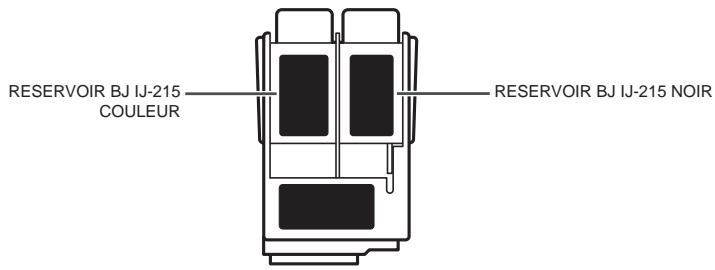
- Pour retirer le réservoir BJ vide, le débloquer en le tirant vers l'avant par sa languette puis le soulever afin de l'enlever de la cartouche BJ.
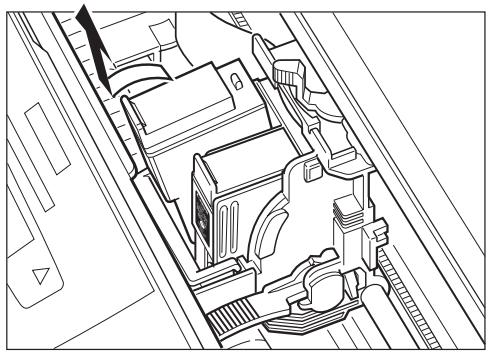
- Se débarrasser du réservoir de manière appropriée.
- On peut le placer dans un sac plastique afin d’éviter de répandre l’encre qui s’y trouverait encore.
- Sortir le réservoir d'encre neuf de son emballage et retirer son capuchon orange.
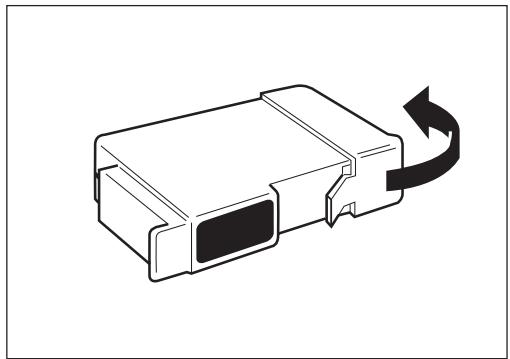
Chapitre 12
Entretien
12-29

Ne pas toucher la partie inférieure du réservoir BJ afin de ne pas se salir les mains.
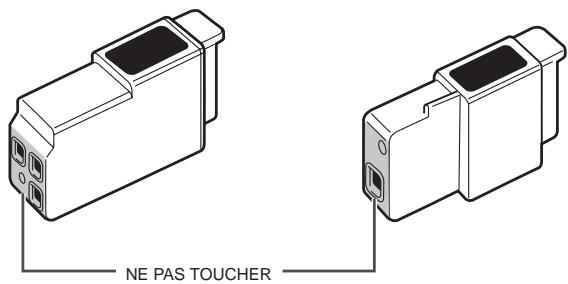
- Faire glisser le réservoir neuf dans son logement.
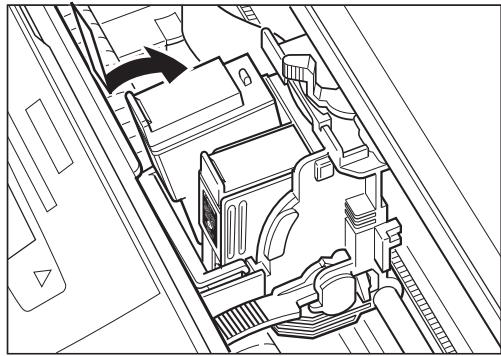
- Appuyer fermement sur la languette du réservoir, comme illustré ci-dessous, afin de l'emboiter dans son logement.
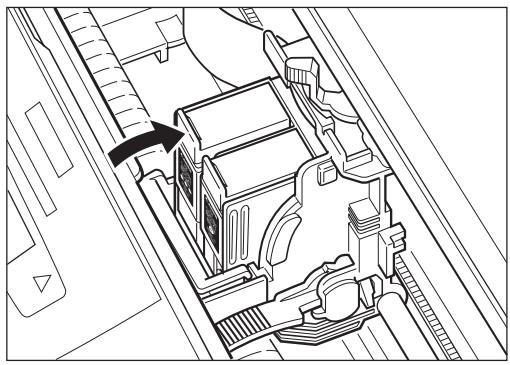
- Si l'on procède au remplacement d'un autre réservoir, répéter les points 5 à 9. (→ p. 12-29)
- Appuyer sur
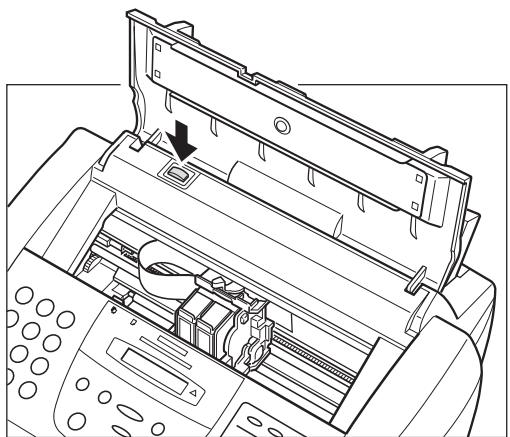
Le support de cartouche revient à sa position initiale sur le côté droit du télécopieur et la procédure de nettoyage de la tête d'impression commence. Elle dure environ 55 secondes.

Ne pas essayer de déplacer ou de bloquer manuellement le support de cartouche car cela pourrait endommager le télécopieur.
- Refermer le capot de l'imprimante.
- Refermer le réceptacle de documents.

Ne débrancher le télécopieur que lorsqu'il se trouve en mode Attente (la date et le mode de réception apparaisent sur l'écran d'affichage). Ne pas le débrancher lorsque le support de cartouche ne se trouve pas dans sa position initiale, à droite. Si l'on débranche le télécopieur pendant une impression ou que l'on écarte le support de cartouche de sa position initiale, la cartouche BJ n'est pas obturée et son encre risque de sécher.
Transport du télécopieur
Si l'on souhaite transporter le télécopieur, il faut le préparer afin d'éviter tout endommagement pendant le déplacement.
- NE PAS RETIRER la cartouche BJ du télécopieur.
- S'assurer que le support de cartouche se trouve dans sa position initiale, à droite du télécopieur.
Si cela n'est pas le cas, appuyer sur (à l'intérieur du télécopieur).
- Lorsque le support de cartouche est dans la partie droite du télécopieur, immobiliser la cartouche et son support avec de l'adhésif.
- Débrancher le cordon d'alimentation.
- Débrancher le combiné en option ou le téléphone. Débrancher le poste supplémentaire, le répondeur téléphonique ou le modem (le cas échéant). Débrancher ensuite le cordon téléphonique et le cable parallèle reliant le télécopieur au PC.
- Retirer le support de documents. ( p. 2-12)
- Vérifier que le réceptacle de documents est fermé.
- Replacer tous les rubans adhésifs et les matériaux d'emballage retirés lors du déballage du télécopieur. ( p. 2-9)
- Emballer le télécopieur et tous ses éléments dans le carton d'origine. Se référer à l'illustration de la page 2-6.

- Ne pas retirer la cartouche BJ du télécopieur ou transporter une cartouche ou un réservoir BJ qui n'est pas muni de son capuchon. Les cartouches ou réservoirs BJ ouverts, qui ne sont pas installés sur le télécopieur ou dans le boîtier de cartouche BJ, risquent de fuir, et la tête d'impression risque de se sécher. Si l'on n'immobilise pas la cartouche BJ sur le côté du télécopieur, de l'encre peut se répandre. Si l'on ne possède plus le carton de livraison, emballer le télécopieur dans un carton de dimension et de solidité équivalentes, et utiliser du papier à bulles ou d'autres éléments d'emballage appropriés. (Si l'on utilise des matériaux de remplissage en polystyrène, emballer d'abord le télécopieur dans un sac plastique afin que le matériel de remplissage ne puisse pas pénétrer dans ses ouvertures.)
Dépannage
Si le télécopieur ne fonctionne pas correctement, utiliser les informations et suggestions fournies dans ce chapitre pour essayer de résoudre le problème.
Si on n'arrive pas à résoudre le problème 13-2
Élimination des bourages 13-4
Bourrage dans le chargeur automatique de documents (CAD) 13-4
Bourrage dans le bac d'alimentation 13-6
Messages 13-7
Problèmes de chargement du papier 13-16
Problèmes de télécopie 13-18
Problèmes d'émission 13-18
Problèmes de réception 13-20
Problèmes liés au téléphone 13-23
Problèmes de copie 13-24
Problèmes de qualité d'impression 13-25
Problèmes d'impression 13-27
Problèmes d'impression et de copie couleur 13-32
Problèmes d'ordre général 13-35
En cas de coupure de courant 13-36
Chapitre 13
Dépannage
13-1
Si l'on n'arrive pas à résoudre le problème
Si un problème se produit avec le télécopieur et qu'on ne peut pas le résoudre à l'aide des conseils fournis dans ce chapitre, contacter le centre de service après-vente.

Toute tentative de réparation effectuée par l'utilisateur du télécopieur peut annuler la garantie.

Si le télécopieur dégage de la fumée, émet des bruits ou des odeurs inhabituelles, le débrancher immédiatement et contacter le centre de service après-vente. Ne pas essayer de le démonter ou de le réparer soi-même.
Avant de prendre contact avec France Télécom, vérifier que l'on dispose des informations suivantes :
- Numéro de série
Il se trouve sur l'étiquette située à l'arrière du télécopieur.
Version du logiciel FT MultiPASS
Cette information apparait dans la fenêtre A propos de du logiciel FT MultiPASS. Dans le logiciel FT, cliquez sur ? puis sur A propos de.
Lieu d'achat Nature du problème Actions entreprises pour résoudre le problème et résultats obtenus
Chapitre 13
Dépannage
13-3
Élimination des bourages
Parfois, le document placé dans le chargeur automatique de documents (CAD) du télécopieur ou les feuilles de papier qui se trouvent dans le bac d'alimentation s'introduisent mal ou restent bloqués. Si cela se produit, on peut généralement résoudre le problème en suivant l'une des procédures décrites ci-dessous.

Il n'est pas nécessaire de débrancher le télécopieur pour éliminer un bourrage.
Bourrages dans le chargeur automatique de documents (CAD)
Procéder comme suit si le document placé dans le chargeur automatique de documents (CAD) du télécopieur provoque un bourrage ou reste bloqué. (Si cela se produit, le message VERIF. DOCUMENT s'affiche.)
Stop
- Ouvrir le panneau de commande en le tirant doucement vers soi.
Il ne s'ouvre que légèrement. - Ne pas essayer de retirer le document avant d'avoir ouvert le panneau de commande car cela pourrait le déchirer ou étaler l'encre.
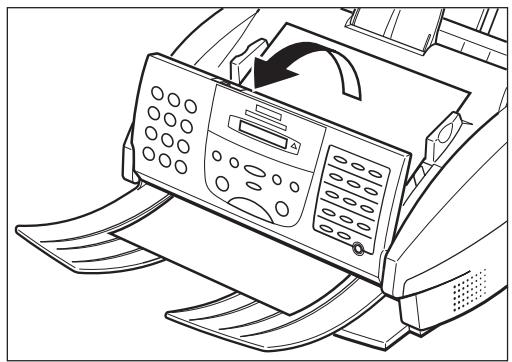
- Tout en tenant le panneau de commande, stérerol le document dans un sens ou dans l'autre.
Ne pas forcer s'il ne sort pas facilement.
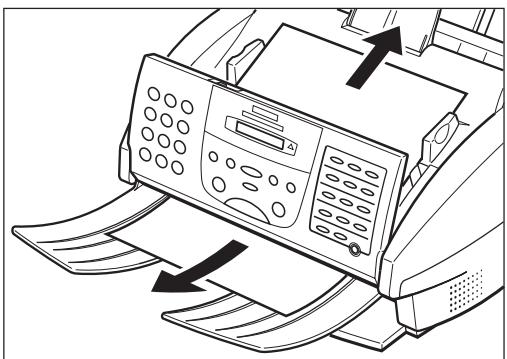
S'il s'agit d'un document de plusieurs pages, le retirer complètement du chargeur automatique de documents (CAD).

Ne pas forcer si le papier ne se dégage pas facilement. Contacter le centre de service après-vente le plus proche.
- Une fois l'opération terminée, refermer le panneau de commande en appuyant au centre.
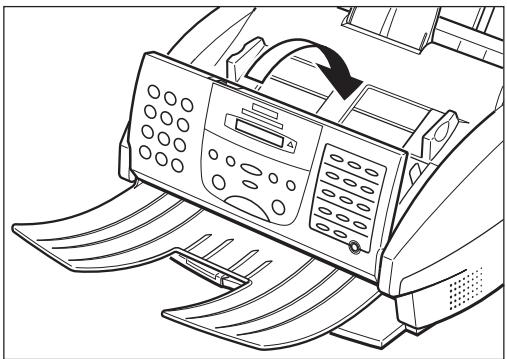

Bien refermer le panneau de commande en le verrouillant dans sa position initiale. Autrement, le télécommande ne fonctionnera pas correctement.
Reprise

- Appuyer sur Reprise pour effacer le message d'erreur, puis reprendre l'opération en cours. Veiller à bien déplacer et aligner les pages du document avant de le réintroduire dans le chargeur automatique de documents (CAD).
Chapitre 13
Dépannage
13-5
Bourrages dans le bac d'alimentation
Procéder comme suit en cas de bourrage papier ou de mauvaise introduction des feuilles dans le bac d'alimentation. Dans ce cas, le message BOURRAGE PAPIER s'affiche.
- Fermer le réceptacle de documents si nécessaire.
- Retirer délicatement les feuilles bloquées dans le télécopieur, comme illustré ci-dessous.
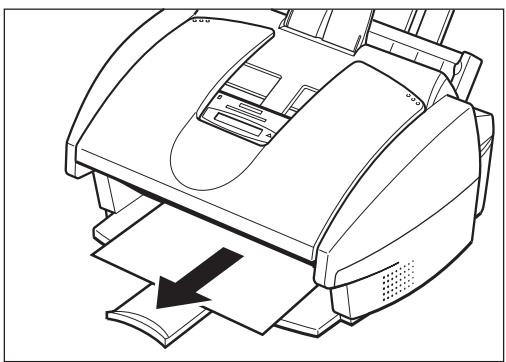
- Retirer la pile de papier du bac d'alimentation puis la recharger. ( p. 2-40)
S'assurer que la pile de papier est bien insérée dans le bac d'alimentation, son bord droit étant aligné contre le bord droit du bac, et qu'elle ne dépasse pas le repère de limite
- Appuyer sur Repprise pour effacer le message d'erreur.
Si l'on imprime à partir d'une application Windows®, suivre les instructions affichées par le logiciel.
Reprise


Si le bourrage s'est produit pendant la réception d'une télécopie dans la mémoire du télécopieur, celle-ci s'imprime automatiquement lorsque l'on a éliminé le bourrage et appuyé sur la touche Reprise.
Messages
Les messages suivants apparaissent sur l'écran d'affichage pendant le fonctionnement du télécopieur ou en cas d'erreur. Le code d'erreur apparait dans le rapport d'activité. ( p. 11-5)
| Message | Code d'erreur | Cause | Action |
| RAPPEL AUTO | - | Le télécopieur s'apprene à rappeler le numéro du correspondant car sa ligne estOccupée ou il ne répond pas. | Attendre que le télécopieur rappelle le numéro. Si cela ne donne rien, attendre que le télécopieur commence à rappeler le numéro et appuyer sur Stop pour annuler le rappel. Essayer d'envoyer le document ultérieurement. |
| CART. NOIRE VIDE | - | Le réservoir BJ IJ-215 Noir de la cartouche BJ IH-215N Couleur est vide ou son encre a séché. | Nettoyer la tete d'impression de la cartouche BJ (→ p. 12-17). Si le message reste affché, replacer le réservoir BJ (→ p. 12-26). Le télécopieur imprime ensuite automatiquement les télécopies reçues en mémoire. |
| OCCUPE | #005/018 | Le numéro composé est occupé. | Essayer d'envoyer le document ultérieurement. |
| Le numéro composé est incorrect. | Vérifier le numéro et le recomposer. | ||
| Le télécopieur du correspondant ne fonctionne pas. | Contacter le correspondant et lui demander de vérifier son télécopieur. |
Chapitre 13
Dépannage
13-7
| Message | Code d'erreur | Cause | Action |
| OCCUPE (Suite) | Le correspondant n'utilise pas un télécopieur de type G3. | Contacter le correspondant et lui demander d'émettre ou de receivevoir le document sur un télécopieur de type G3. | |
| Le réglage fréquences vocales/décimal (impulsions) du télécopieur est incorrect. | Régler le télécopieur en fonction du type de numération utilisé. (→ p. 3-19) | ||
| Le télécopieur du correspondant ne répond pas au bout de 55 secondes. | Contacter le correspondant et lui demander de vérifier son télécopieur. On peut également essayer d'émettre le document manuellement (→ p. 7-12). Pour les appeals longue distance, ajouter des pauses dans le numéro enregistrré. (→ p. 9-5) | ||
| APPEL | - | Le télécopieur compose le numéro de télécopieur du correspondant. | Si l'on souhaite annuler l'émission, appuyer sur la touche Stop. |
| CARTOUCH BLOQUEE | - | Le support de cartouchè ne rouge pas. Cela est généralement dû à un bourrage papier. | Dégager le papier bloqué ou ce qui bloque le boîtier de cartouchè, et appuyer sur Reprise. Ne pas essayer de déplacer manuellement le support. |
| CHANGEZ CARTOUCH | #052 | La cartouche BJ est vide ou son encre a séché. | Nettoyer la tête d'impression de la cartouche BJ (→ p. 12-17). Si le message reste affché, replacer la cartouche BJ (→ p. 12-19). Le télécopieur imprime ensuite automatiquement les télécopies reçues en mémoire. |
| VERIF. DOCUMENT | #001 | Un document est bloqué dans le chargeur automatique de documents (CAD). | Retirer le document que l'on essaire d'envoyer ou de copier, et l'introduire à nouveau. |
| Le levier de mode d'alimentation est régle sur l'alimentation manuelle (♀) pour un document de plusieurs pages. | Mettre le levier sur l'alimentation automatique (♂). (→ p. 4-5) | ||
| VERIFIEZ PAPIER | - | Le format des feuilles chargées dans le bac d'alimentation est différent de celui spécifique pour le réglage FORMAT PAPIER. | Définir le bon format pour le réglage FORMAT PAPIER. (→ FORMAT PAPIER, pp. 14-13, 14-14) |
| VERIFIEZ IMPRIM | - | Un obstacle empêche le mécanisme du support de cartouche de se déplacer à droite ou à gauche. | Vérifier qu'il n'y a pas de trombone ou que le capuchon orange a été retire sur la cartouche BJ. Vérifier s'il y a un bourge et l'éliminer le cas échéant. Appuyer ensuite sur Reprise pour reprendre l'opération. |
Chapitre 13
Dépannage
| Message | Code d'erreur | Cause | Action |
| VERIFIEZ IMPRIM(Suite) | La cartouche BJ est peut- être défectueuse. | Appuyer sur la touche Reprise. Réinstaller la cartouche BJ et reprendre l'opération.Dans chaque cas, si l'erreur n'est pas résolue, essayer de débrancher le télécopieur. Patienter quelques minutes et rebrancher le télécopieur. Essayer également d'installer une nouvelle cartouche BJ. | |
| BOURRAGE PAPIER | - | Il y a un bourrage papier. | Eliminer le bourrage (→p.13-6) et remettre le papier dans le bac d'alimentation. Appuyer sur la touche Reprise. |
| CART. COUL. VIDE | - | Le réservoir BJ IJ-215 Couleur de la cartouche BJ IH-215N Couleur est vide ou son encre a séché. | Nettoyer la tête d'impression de la cartouche BJ (→p.12-17). Si le message reste affché, replacer le réservoir BJ (→p.12-26). Le télécopieur imprime ensuite automatiquement les télécopies reçues en mémoire. |
| IMPRITEZ EN N/B? | - | Le télécopieur demandés'il est possible d'imprimer en noir et blanc, avec la cartouche BJ IH-205 Noir, un document couleur en mémoire. | Appuyer sur * pour imprimer le document couleur en noir et blanc ou appuyer sur # pour annuler l'impression. |
| NUMEROTATION | - | Le télécopier compose le numéro de télécopier du correspondant. | Appuyer sur Stop pour annuler l'émission. |
| DOC. TROP LONG | #003 | L'émission ou la copie d'un document a duré plus de 32 minutes. | Le fractionner, et envoyer ou copier chaque partie séparément. |
| La réception d'un document a duré plus de 32 minutes. | Contacter le correspondant. Lui demander de le fractionner et d'envoyer chaque partie séparément. | ||
| Le document mesure plus d'1 mètre. | Utiliser un copier pour en faire une copie en réduction et envoyer sa copie. | ||
| DOCUMENT PRET | - | Le document présente dans le chargeur automatique de documents (CAD) est pré à être télécopié, copied ou numérique. | Envoyer la télécopie, numérique le document ou faire une copie. |
| RECEP. ECM | - | Le télécopier recoit une télécopie en mode de correction d'erreurs (ECM). | La réception est plus longue en mode ECM. Désactiver ce mode si l'on souhaite recevoir rapidement les télécopies ou si l'on sait que les lignes téléphoniques locales sont en bon état. (→ RECEP. ECM, pp. 14-11, 14-12) |
| ECM | - | Le télécopier envoie une télécopie en mode de correction d'erreurs (ECM). | L'envoi est plus long en mode ECM. Désactiver ce mode si l'on souhaite émettre rapidement les télécopies ou si l'on sait que les lignes téléphoniques locales sont en bon état. (→ ECM, pp. 14-9, 14-10) |
Chapitre 13
Dépannage
13-11
| Message | Code d'erreur | Cause | Action |
| RACCROCHEZ TEL | - | Le combiné en option, ou celui du téléphone ou du poste supplémentaire n'est pas sur sa base. | Le raccrocher. |
| TETE COULEUR SVP | - | Une copie couleur a été demandée alors que la cartouche BJ IH-205 Noir est installée. | Retirer la cartouche BJ IH-205 Noir et installer la cartouche BJ IH-215N Couleur. (→ p. 12-19). |
| Une télécopie couleur doit être imprimée alors que la cartouche BJ IH-205 Noir. | Retirer la cartouche BJ IH-205 Noir, et installer la cartouche BJ IH-215N Couleur (→ p. 12-19). Il est également possible de convertir en noir et blanc une télécopie couleur reçue en mémoire et de l'imprimer avec la cartouche BJ IH-205 Noir. (→ p. 7-29) | ||
| LIGNE UTILISEE | - | Le télécopieur est régé en mode Fax/Tél. et l'on recoit un appel téléphonique. | Répondre à l'appel. |
| RECHARGEZ PAPIER | - | Le bac d'alimentation est vide. | Mettre du papier dans le bac d'alimentation (→ p. 2-40). S'assurer que la pile ne dépasse pas le repère de limite (*) Appuyer ensuite sur la touche Reprise. |
| MEMOIRE PLEINE | #037 | La mémoire du télécopieur est pleine car celui-ci a reçu trop de documents, ou un document très long ou très détaillé. | Imprimer les documents en mémoire (→ p. 7-29). Recommencer ensuite l'opération. |
| La mémoire est pleine car onessaie d'émettre trop de pages en une fois, ou un document très long ou très détaillé. | Fractionner le document et émettre chaque partie séparément. Pour libérer la mémoire du télécopieur, imprimer ou effacer les télécopies en mémoire devenues inutiles. (→ pp. 7-29, 7-33) |
Chapitre 13
Dépannage
13-13
| Message | Code d'erreur | Cause | Action |
| MEM UTILIS. nn% | - | Indique le pourcentage de mémoire actuellément utilisé. | Si de l'espace supplémentaire est nécessaire, patienter jusqu'à ce que le télécopieur envoie les télécopies évientuelles en mémoire. De même, imprimer ou effacer les télécopies en mémoire devenues inutiles. (→ pp. 7-29, 7-33) |
| PAS DE REPONSE | #005 | Le télécopieur du correspondant ne répond pas. | S'assurer que l'on a composé le bon numéro. Essayer à nouveau ultérieurement. |
| PLUS DE PAPIER | #012 | Le télécopieur du correspondant n'a plus de papier ou sa mémoire est pleine. | Contacter le correspondant et lui demander d'inverter du papier dans son télécopieur. |
| PAS DE N° DE FAX | #022 | La touche de numération 1 touche ou le code de numération abrégée saisi n'a pas été enregistré. | Enregistrer la touche ou le code. (→ pp. 6-3, 6-11) |
| NON CONFORME | #025 | En mode d'émission manuelle, le numéro abrégé saisi est assigné à une liste. | Utiliser la numération normale. |
| ATTENDEZ S.V.P | - | Le télécopieur est en préchauffage. | Patienter jusqu'à ce que l'heure et le mode de réception s'affichent, puis commencer. |
| INSEREZ CARTOUCH | - | La cartouche BJ n'est pas correctement installée. | S'assurer que la cartouche BJ est correctement installée et que le levier bleu de verrouillage est abaisé. |
| La cartouche BJ n'est pas installée. | Installer une cartouche BJ. | ||
| FICHIER RECU | - | Le PC était hors tension et un document a été reçu en mémoire. | Télécharger le document vers le PC ou l'imprimer. (→ p. 8-18) |
| RECU EN MEMOIRE | - | Le télécopeur a reçu une télécopie en mémoire car l'encre ou le papier sont épuisés, un bourrage papier s'est produit ou la mauvaise cartouche BJ a été installée. | Mettre du papier dans le bac d'alimentation, replacer la cartouche ou le réservoir BJ, éliminer le bourrage papier ou installer la cartouche BJ appropriée. (→ p. 8-28) |
| RECOMMENCEZ | - | Une erreur s'est produit sur la ligne téléphonique ou dans le système. | Reprendre la procédure depuis le début. |
| RECOMM. EN N/B | #085 | L'utilisateur a essayé d'émettre un document couleur vers une machine ne disposant pas de fonctions couleur. | Essayer d'émettre le document en noir et blanc. (→ p. 7-3) |
| EM./REC. ANNULEE | - | On a appuyé sur la touche Stop pour annuler l'émission. | Essayer d'émettre le document. |
| N° COMM. nnnn | - | Lorsque le télécopeur envoie ou reçoit une télécopie, il lui assigne un numéro d'identification unique (nnnn). | Noter ce numéro, en cas de besoin. |
| N° COMM. nnnnANALYSE P.nnn(Nes deux messages s'affichent alternatively.) | - | Le télécopeur émet un document et sa mémoire est pleine. | Le télécopeur continue à émettre la télécopie lorsque de la mémoire se libre. |
| PATIENTEZ | - | Pendant l'impression, la tête d'impression de la cartouche BJ peut devenir extrémement chaude. | Laisser refroidir le télécopieur. L'impression reprend ensuite. |
Chapitre 13 Dépannage 13-15
Problèmes de chargement du papier
Le papier n'est pas entraîné.
Le bac d'alimentation est peut-être trop plein.
S'assurer que la pile placée dans le bac ne dépasse pas le repère de limite () ( p. 2-42) Le papier n'est peut-être pas correctement chargé. S'assurer que la pile de papier est correctement introduite dans le bac d'alimentation et que le guide est correctement réglé. ( p. 2-40)
Le papier est entraîné de travers. (l'impression se fait de travers.)
Le papier n'est peut-être pas correctement chargé.
S'assurer que la pile de papier est correctement introduite dans le bac d'alimentation et que le guide est correctement réglé. ( p. 2-40) S'assurer que le bord droit de la pile de papier est aligné contre le côté droit du bac et que le guide-papier est aligné contre le bord gauche de la pile. S'assurer que le trajet de sortie du papier est dégagé.
Plusieurs feuilles sont entraînées en même temps dans le télécopieur.
Le papier n'est peut-être pas correctement chargé. S'assurer que la pile de papier est correctement introduite dans le bac d'alimentation et que le guide est correctement réglé. ( p. 2-40)
Des feuilles de papier sont peut-être collées.
Veiller à déramer le papier avant de le placer dans le bac d'alimentation. ( p. 2-41)
Le bac d'alimentation est peut-être trop plein.
S'assurer que la pile placée dans le bac ne dépasse pas le repère de limite () ( p.2 - 42). - Ne pas charger plus de 100 feuilles* environ de papier ordinaire dans le bac d'alimentation. - Ne pas forcer en introduisant la pile dans le bac d'alimentation.
- papier de 75 g/m²
Le bac d'alimentation contient peut-être plusieurs types de papier.
Ne charger qu'un seul type de papier. S'assurer que le papier chargé répond aux spécifications du té lécopieur. ( Chapitre 5, Gestion du papier)
Les transparents ou les feuilles de film diffusant ne sont pas correctement entraînées.
Ces supports ne sont peut-être pas correctement chargés.
- Ne pas charger plus de 50 transparents ou 10 feuilles de film diffusant dans le bac d'alimentation.
Des bouchages papier se produisent fréquemment.
Le papier utilisé peut être la cause des bourrages.
Veiller à dérêmer le papier avant de le placer dans le bac d'alimentation. Cela évite que les feuilles ne soient collées les unes aux autres. ( p. 2-41)
S'assurer que le papier utilisé et l'environnement d'impression répondent aux spécifications du télécopieur. ( Chapitre 5, Gestion du papier)
Les enveloppes ne sont pas entraînées.
Les enveloppes ne sont peut-être pas correctement chargées.
S'assurer qu'elles sont correctement chargées. ( p. 5-15) - Vérifier qu'il n'y a pas plus de 10 enveloppes dans le bac d'alimentation.
Il faut sélectionner le réglage d'enveloppe dans le pilote d'imprimante. S'assurer que l'on sélectionne le format d'enveloppe approprié dans la boîte de dialogue Paper du pilote d'imprimante. ( Manuel d'utilisation du logiciel (Logiciel FT MultiPASS™))
Les enveloppes utilisées ne répondent peut-être pas aux spécifications du télecopieur.
- Les enveloppes doivent être de format DL (européen) ou Commercial n°10 (américain). ( pp. 5-2, 5-5)
Problèmes de télécopie
Problèmes d'émission
Il est impossible d'émettre une télécopie.
Le télécopieur est peut-être en surchauffe.
- Débrancher le télécopieur et le laisser refroidir quelques minutes. Le rebrancher ensuite et essayer à nouveau d'émettre le document.
Le télécopieur n'est peut-être pas configuré pour le type de ligne téléphonique dont on dispose : décimal (impulsions)/féquences vocales (tonalités). Si l'on dispose d'une ligne décimale, s'assurer que le télécopieur est réglé en conséquence. ( p. 3-19)
Le document n'a peut-être pas été correctement mis en place dans le chargeur automatique de documents (CAD).
- Retirer le document, reformer la pile et l'introduire à nouveau dans le chargeur automatique de documents (CAD). ( pp. 4-6, 4-11) S'assurer que le levier de mode d'alimentation est réglé pour le type de document que l'on envoie. ( p. 4-5) S'assurer que le panneau de commande est fermé.
La touche de numérotation 1 touche ou le code de numérotation abrégée utilisé n'est peut-être pas enregistré pour la fonction que l'on souhaite utiliser.
Vérifier la touche de numérotation 1 touche ou le code de numérotation abrégée et s'assurer qu'ils sont correctement enregistrés. ( Chapitre 6, Numérotation abrégée)
Le numéro composé ou qui a été indiqué est incorrect. - Recomposer le numéro ou s'assurer que l'on dispose du bon numéro.
Le télécopieur du correspondant n'a peut-être plus de papier.
- Contacter le correspondant et s'assurer que son télécopieur contient du papier.
Un document couleur a été envoyé à un télécopieur qui ne prend pas en charge la télécopie couleur.
Le télécopieur ne peut envoyer des télécopies couleur qu'à des machines disposant de la fonctionnalité couleur. Si le télécopieur du correspondant ne prend pas en charge la télécopie couleur, essayer de renvoyer le document en noir et blanc. ( p. 7-3)
Le télécopieur est peut-être en train d'émettre un autre document à partir de la mémoire.
- Attendre que l'émission en cours soit terminée.
Une erreur s'est peut-être produite pendant l'émission.
- Imprimer un rapport d'activité et vérifier le code d'erreur. ( p. 11-5)
Il y a peut-être un problème avec la ligne téléphonique.
S'assurer que l'on a une tonalité lorsque l'on décroche le combiné en option, le téléphone ou le poste supplémentaire. Si ce n'est pas le cas, contacter la Compagnie de téléphone.
Le télécopieur du correspondant n'est peut-être pas de type G3.
S'assurer que le télécopieur du correspondant est compatible avec le télécopieur (qui est de type G3).
Les images des télécopies reçues par le télécopieur du correspondant sont tachées ou sales.
Le télécopieur du correspondant ne fonctionne peut-être pas correctement.
Vérifier le télécopieur en effectuant une copie. ( Chapitre 10, Copie de documents). Si la copie est bonne, le problème peut venir du télécopieur du correspondant.
Le document n'a peut-être pas été correctement mis en place dans le chargeur automatique de documents (CAD).
Retirer le document, reformer la pile et l'introduire à nouveau dans le chargeur automatique de documents (CAD). ( pp. 4-6, 4-11)
L'émission est impossible en mode ECM.
Le télécopieur du correspondant ne prend peut-être pas en charge le mode ECM.
- Certains télécopieurs ne prenant pas en charge ce mode. Si c'est le cas pour le télécopieur du correspondant, le document est envoyé en mode normal sans vérification des erreurs.
Le mode ECM est peut-être désactivé.
S'assurer qu'il est activé. ( ECM, pp. 14-9, 14-10)
Des erreurs se produisent fréquemment pendant l'envoi de documents.
Il se peut que les lignes téléphoniques ne soient pas en bon état et que la connexion soit mauvaise.
Réduire la vitesse d'émission. (→ VITESSE D'EMIS., pp. 14-15, 14-16)
La réception automatique des télécopies est impossible.
Le télécopieur n'est peut-être pas réglé pour la réception automatique.
Pour que le télécopieur reçoive automatiquement des télécopies, le mode de réception doit être réglé sur RECEPTION AUTO, MODE FAX/TEL ou MODE REPONDEUR. Si l'on a sélectionné le MODE REPONDEUR, s'assurer qu'un répondeur téléphonique est connecté au télécopieur, qu'il est sous tension et qu'un message d'annexe est bien enregistré.
Un document se trouve peut-être dans la mémoire du télécopieur.
- Imprimer les télécopies stockées en mémoire. ( pp. 7-29, 8-18, 8-22)
Le logiciel FT MultiPASS a peut-être reçu la télécopie.
Vérifier la corbeille d'arrivée du logiciel FT. ( Manuel d'utilisation du logiciel (Logiciel FT MultiPASS™))
Il s'est peut-être produit une erreur pendant la réception.
Voir si un message d'erreur est affiché. ( p. 13-7)
Le bac d'alimentation est peut-être vide.
S'assurer qu'il contient du papier. ( p.2-40)
Le télécopieur est peut-être mal connecté à la ligne téléphonique.
S'assurer que toutes les connexions à la ligne téléphonique sont correctes. ( p. 2-16)
Le télécopieur ne commute pas automatiquement entre les appels téléphoniques et les télécopies.
Il n'est peut-être pas réglé pour commuter automatiquement entre la réception des appels téléphoniques et celle des télécopies.
Pour cela, le mode de réception doit être réglé sur MODE FAX/TEL ou MODE REPONDEUR. Si l'on a sélectionné le MODE REPONDEUR, s'assurer qu'un répondeur téléphonique est connecté au télécopieur, qu'il est sous tension et qu'un message d'annonce est bien enregistré.
Il s'est peut-être produit une erreur pendant la réception.
Voir si un message d'erreur est affiché. ( p. 13-7)
- Imprimer un rapport d'activité et vérifier le code d'erreur. ( p. 11-5)
Le bac d'alimentation est peut-être vide.
S'assurer qu'il contient du papier. ( p. 2-40)
Le télécopieur du correspondant n'émet peut-être pas le signal CNG qui indique au télécopieur qu'il s'agit d'un envoi de document.
- Certains télécopieurs ne peuvent pas envoyer le signal CNG. Dans ce cas, le document doit être reçu manuellement.
La réception manuelle est impossible.
La communication a peut-être été coupée parce que l'utilisateur a appuyé sur la touche Départ/Scan ou a composé le code de réception à distance après avoir raccroché le combiné, le téléphone ou le poste supplémentaire.
Toujours appuyer sur la touche Départ/Scan ou composer le code de réception à distance avant de raccrocher le combiné. Autrement, l'appel est interrompu.
La qualité d'impression est médiocre.
Le papier utilisé n'est peut-être pas le bon.
S'assurer que le papier utilisé répond aux spécifications du télécopieur. ( Chapitre 5, Gestion du papier)
Il faut peut-être nettoyer la tête d'impression.
Nettoyer la tête d'impression. ( p. 12-17)
Le télécopieur appelant ne fonctionne peut-être pas correctement.
La qualité de la télécopie dépend généralement de la machine appelante. Contacter l'expéditeur et lui demander de s'assurer que le capot supérieur et la vitre de lecture de son télécopieur sont propres.
Le mode de correction d'erreurs (ECM) est peut-être désactivé.
S'assurer qu'il est activé. ( RECEP. ECM, pp. 14-11, 14-12)
Les télécopies ne s'impriment pas.
Le ruban adhésif orange de la tête d'impression n'a peut-être pas été retiré de la cartouche BJ.
Veiller à retirer cet adhésif lors de l'installation. ( p.2-33)
La cartouche ou un réservoir BJ ne sont peut-être pas bien installés.
S'assurer que la cartouche et les réservoirs sont correctement installés. ( pp. 2-30, 12-26)
Il faut peut-être nettoyer la tête d'impression.
Nettoyer la tête d'impression. ( p. 12-17) Il faut peut-être recharger la cartouche ou les réservoirs BJ. Les remplacer. ( pp. 12-19, 12-26)
Les télécopies reçues sont tachées ou irrégulières.
Il se peut que les lignes téléphoniques ne soient pas en bon état et que la connexion soit mauvaise.
Utiliser la réception/l’émission en mode ECM afin d’éviter de tels problèmes. Toutefois, si la ligne téléphonique est médiocre, il faudra peut-être recommencer. Le télécopieur appelant ne fonctionne peut-être pas correctement. La qualité de la télécopie dépend généralement de la machine appelante. Contacter l’expéditeur et lui demander de s’assurer que le capot supérieur et la vitre de lecture de son télécopieur sont propres.
La réception est impossible en mode de correction d'erreurs (ECM)
Le télécopieur du correspondant ne prend peut-être pas en charge le mode ECM.
- Certains télécopieurs ne prenant pas en charge ce mode. Si c'est le cas pour le télécopieur du correspondant, le document est envoyé en mode normal sans vérification des erreurs. Le mode ECM est peut-être désactivé. S'assurer qu'il est activé. ( RECEP. ECM, pp. 14-11, 14-12)
Des erreurs se produisent fréquemment pendant la réception.
Il se peut que les lignes téléphoniques ne soient pas en bon état et que la connexion soit mauvaise.
Réduire la vitesse de réception. ( VITESSE DE RECEP, pp. 14-15, 14-16) Le télécopieur appelant ne fonctionne peut-être pas correctement. La qualité de la télécopie dépend généralement de la machine appelante. Contacter l'expéditeur et lui demander de s'assurer que le capot supérieur et la vitre de lecture de son télécopieur sont propres.
La numérotation est impossible.
Le télécopieur est peut-être mal connecté à la ligne téléphonique.
S'assurer que le télécopieur est correctement relié à la ligne téléphonique. ( p. 2-16)
Le télécopieur n'est peut-être pas alimenté en électricité.
S'assurer que le cordon d'alimentation est branché sur le télécopieur et relié à une prise secteur (→ p. 2-19). S'assurer que la prise secteur est alimentée.
Le télécopieur n'est peut-être pas configuré pour le type de numération dont on dispose (déclaratif (impulsions)/fréquences vocales (tonalités)).
Si l'on dispose d'une ligne décimale, s'assurer que le télécopieur est réglé en conséquence. ( p. 3-19)
La communication est interrompue pendant une conversation.
Le cordon d'alimentation n'est peut-être pas correctement branché.
S'assurer qu'il est correctement branché dans le télécopieur et dans la prise secteur. ( p. 2-19). Si le télécopieur est relié à une prise multiple, s'assurer qu'elle est branchée et sous tension.
Si le télécopieur est en MODE REPONDEUR et que le réglage SONN. SUR APPEL est désactivé, il passe en mode de réception de télécopie lorsqu'il détecte un silence.
- Activer le réglage SONN. SUR APPEL du menu PARAM. RECEPTION. ( pp. 14-11, 14-12)
Problèmes de copie
Le télécopieur ne peut pas faire de copies.
Un réservoir d'encre de la cartouche BJ IH-215N Couleur est peut-être vide.
- Remplacer les réservoirs BJ vides si nécessaire. ( p. 12-26) La cartouche BJ installée dans le télécopieur ne convient pas. Le télécopieur ne peut pas effectuer de copies couleur avec la cartouche BJ IH-205 Noir. Remplacer la cartouche BJ par la cartouche BJ IH-215N Couleur.
Le combiné en option, le téléphone ou le poste supplémentaire est peut-être décroché.
S’assurer que le combiné est sur sa base.
Le document n'a peut-être pas été correctement mis en place dans le chargeur automatique de documents (CAD).
Retirer le document, reformer la pile et l'introduire à nouveau dans le chargeur automatique de documents (CAD). ( pp. 4-6, 4-11) S'assurer que le panneau de commande est fermé. S'assurer que le levier de mode d'alimentation est réglé pour le type de document que l'on copie. ( p. 4-5)
La cartouche ou un réservoir BJ ne sont peut-être pas bien installés.
S'assurer que la cartouche et les réservoirs sont correctement installés. ( pp. 2-30, 12-26)
Le télécopieur ne fonctionne peut-être pas correctement. • Essayer d'imprimer un document à partir du PC.
Le message memoire PLEINE s'affiche lorsque l'on effectue des copies en plusieurs exemplaires.
La mémoire du télécopieur est pleine.
- Imprimer toutes les télécopies reçues en mémoire (→ pp. 7-29, 8-18, 8-22) et recommencer la copie.
Problèmes de qualité d'impression
La qualité d'impression ne correspond pas à ce que l'on attend ; l'impression n'est pas nette, l'encre bave, il manque des points ou des bandes blanches apparaisent.
Le papier utilisé n'est pas pris en charge par le télécopieur.
S'assurer que l'on utilise le papier recommandé. ( p. 5-5)
L'impression ne s'effectue peut-être pas sur la bonne face de la feuille.
- Certains papiers possèdent un “bon” côté pour l'impression. Si la qualité d'impression n'est pas aussi bonne qu'on le souhaiterait, essayer de retourner la feuille et d'imprimer sur l'autre face.
Les buses de la tête d'impression sont peut-être obstruées.
- Imprimer le motif de contrôle des buses pour contrôler la tête d'impression ( p. 12-15). Effectuer la procédure de nettoyage de la tête d'impression si nécessaire. ( p. 12-17)
La cartouche ou un réservoir BJ ne sont peut-être pas bien installés.
S'assurer que la cartouche et les réservoirs sont correctement installés. ( pp. 2-30, 12-26)
Un réservoir d'encre de la cartouche BJ IH-215N Couleur est peut-être vide.
- Remplacer les réservoirs BJ vides si nécessaire. ( p. 12-26)
La tête d'impression de la cartouche BJ est peut-être usée.
Il faut peut-être recharger la cartouche BJ ( p. 12-18). Effectuer cette opération si nécessaire. ( p. 12-19)
L'impression est irrégulière ("en escalier")
La résolution sélectionnée dans le pilote d'imprimante est peut-être Draft.
- Vérifier le mode d'impression sélectionné dans le pilote d'imprimante. Une impression en mode Draft aura un aspect plus irrégulier. Une impression en mode Text devrait corriger ce problème. ( Manuel d'utilisation du logiciel (Logiciel FT MultiPASS™))
Les caractères n'ont pas un aspect lisse.
Les polices bitmap conçues pour les imprimantes matricielles ne donnent pas des caractères à l'aspect lisse lorsqu'elles sont utilisées avec des imprimantes haute résolution telles que le télécopieur.
- S'assurer qu'un gestionnaire de polices vectorielles tel qu'Adobe® Type Manager ou Bitstream® Facelift est installé, ou que l'on a choisi une police TrueType®. Certaines polices MS telles que MS Serif donneront des impressions irrégulières. Choisir une autre police.
La sortie imprimée est pale.
La qualité d'impression Draft est peut-être sélectionnée.
- Essayer d'utiliser un autre mode d'impression. ( Manuel d'utilisation du logiciel (Logiciel FT MultiPASS™))
L'impression est trop longue.
Le mode Fine est peut-être sélectionné.
- Désactiver ce mode. ( Manuel d'utilisation du logiciel (Logiciel FT MultiPASS™))
La sortie imprimée contient des bavures ou des taches d'encre.
Le support d'impression utilisé n'est peut-être pas pris en charge par le télécopieur.
- Essayer un type de papier différent. Toutefois, n'utiliser que les supports d'impression spécifiés dans ce guide. ( Chapitre 5, Gestion du papier)
L'impression ne s'effectue peut-être pas sur la bonne face de la feuille.
- Certains papiers possèdent un “bon” côté pour l'impression. Si la qualité d'impression n'est pas aussi bonne qu'on le souhaiterait, essayer de retourner la feuille et d'imprimer sur l'autre face.
Levoyant alarmes allume et le télécopieur émet un signal sonore pendant l'impression.
Un bourrage papier s'est peut-être produit.
Éliminer le bourrage. ( p. 13-6) S'il n'y a pas de bourrage, débrancher le télécopieur, patienter cinq secondes puis le rebrancher. Si le problème est résolu, le voyant Alerte s'éteint, la cartouche BJ revient à sa position initiale sur le côté droit du télécopieur, et l'écran d'affichage revient au mode Attente. Si le voyant reste allumé, contacter le centre de service après-vente.
Les données transmises par le PC ne s'impriment pas.
Le cordon d'alimentation n'est peut-être pas correctement branché. S'assurer qu'il est correctement branché dans le télécopieur et dans la prise secteur. ( p. 2-19). Si le télécopieur est relié à une prise multiple, s'assurer qu'elle est branchée et sous tension. Le câble parallèle n'est peut-être pas correctement connecté au télécopieur et au PC. Vérifier la connexion du câble. ( p. 2-14) Le câble parallèle n'est peut-être pas le bon. S'assurer qu'il s'agit d'un câble parallèle bidirectionnel compatible Centronics® (conforme à la norme IEEE 1284) et qu'il mesure moins de 2 mètres. Le télécopieur ou le PC était peut-être sous tension au moment du branchement du câble parallèle. - Débrancher le télécopieur et mettre le PC hors tension, puis rebrancher le télécopieur et remettre le PC sous tension. Le ruban adhésif orange de la tête d'impression n'a peut-être pas été retiré de la cartouche BJ. Veiller à retirer cet adhésif lors de l'installation. ( p. 2-33)
La cartouche ou un réservoir BJ ne sont peut-être pas bien installés.
S'assurer que la cartouche et les réservoirs sont correctement installés. ( pp. 2-30, 12-26)
Il faut peut-être nettoyer la tête d'impression. Nettoyer la tête d'impression. ( p. 12-17)
Il faut peut-être remplacer la cartouche ou les réservoirs BJ. Les remplacer. ( pp. 12-19, 12-26)
L'application avec laquelle on imprime n'est peut-être pas correctement configurée.
Vérifier le PC et l'application afin de s'assurer qu'ils sont correctement configurés. S'assurer que le télécopieur est sélectionné comme imprimante dans l'application. ( Manuel d'utilisation du logiciel (Logiciel FT MultiPASS™))
Le télécopieur n'est peut-être pas l'imprimante par défaut ou l'imprimante sélectionnée.
S'assurer que le télécopieur est l'imprimante par défaut ou l'imprimante sélectionnée. ( Manuel d'utilisation du logiciel (Logiciel FT MultiPASSTM)) S'assurer que l'utilitaire MultiPASS Service (MPService) est activé. ( Manuel d'utilisation du logiciel (Logiciel FT MultiPASSTM))
Le port sélectionné dans le pilote d'imprimante n'est peut-être pas le bon.
S'assurer que le pilote d'imprimante du télécopieur est configuré pour utiliser le port parallèle du PC. ( Manuel d'utilisation du logiciel (Logiciel FT MultiPASS™))
Le port parallèle du PC n'est peut-être pas activé.
S'assurer que le port parallèle principal du PC est réglé sur LPT1 au niveau de la CMOS. (Le PC doit disposer d'un programme de configuration permettant d'effectuer cette opération.) Consulter la documentation du PC.
Un autre périphérique ou logiciel essaie de communiquer avec le port parallèle auquel le télécopieur est connecté.
- Débrancher ce périphérique, et désinstaller ou supprimer tout logiciel qui lui est associé, et tout logiciel communiquant avec le port parallèle.
La cartouche BJ se déplace, mais rien ne s'imprime.
Le ruban adhésif orange de la tête d'impression n'a peut-être pas été retiré de la cartouche BJ.
Veiller à retirer cet adhésif lors de l'installation. ( p.2-33)
La cartouche ou un réservoir BJ ne sont peut-être pas bien installés.
S'assurer que la cartouche et les réservoirs sont correctement installés. ( pp. 2-30, 12-26)
Les buses de la tête d'impression sont peut-être obstruées.
- Imprimer le motif de contrôle des buses pour contrôler la tête d'impression ( p. 12-15). Effectuer la procédure de nettoyage de la tête d'impression si nécessaire. ( p. 12-17)
Un réservoir d'encre de la cartouche BJ IH-215N Couleur est peut-être vide.
- Remplacer les réservoirs BJ vides si nécessaire. ( p. 12-26)
L'impression ne correspond pas à ce que l'on attendait.
Il y a peut-être un problème de communication entre le télécopieur et le PC.
S'assurer que le PC et l'application sont configurés pour la communication avec le télécopieur. ( Manuel d'utilisation du logiciel (Logiciel FT MultiPASS™))
Le câble parallèle n'est peut-être pas correctement connecté au télécopieur et au PC.
Vérifier la connexion du câble. ( p. 2-14)
Le câble parallèle n'est peut-être pas le bon.
S'assurer qu'il s'agit d'un câble parallèle bidirectionnel compatible Centronics® (conforme à la norme IEEE 1284) et qu'il mesure moins de 2 mètres.
Le câble parallèle est peut-être trop long.
S'assurer qu'il s'agit d'un câble parallèle bidirectionnel compatible Centronics® (conforme à la norme IEEE 1284) et qu'il mesure moins de 2 mètres.
Le pilote d'imprimante utilisé n'est peut-être pas le bon. S'assurer que le pilote d'imprimante du télécopieur est sélectionné dans l'application. ( Manuel d'utilisation du logiciel (Logiciel FT MultiPASS™))
Un autre périphérique ou logiciel essaie de communiquer avec le port parallèle auquel le télécopieur est connecté. - Débrancher ce périphérique, et désinstaller ou supprimer tout logiciel qui lui est associé, et tout logiciel communiquant avec le port parallèle.
Le type de support sélectionné ne convient peut-être pas. • Essayer de sélectionner le papier couché et non le papier ordinaire comme type de support. → Manuel d'utilisation du logiciel (Logiciel FT MultiPASS™)
Les options précédemment sélectionnées dans le logiciel n’ont peut-être pas été effacées. S’assurer qu’elles ont été effacées avant de lancer l'impression. Consulter la documentation de l'application.
L'impression ne correspond pas au format du papier.
Le papier n'est peut-être pas chargé et aligné correctement dans le bac d'alimentation.
S'assurer qu'il est correctement aligné et chargé. ( p. 2-40) Les options de format et de marges des pages sont peut-être incorrectes. S'assurer que le format papier et les marges définis dans l'application correspondent au format des feuilles placées dans le bac d'alimentation. Le pilote d'imprimante du télécopieur n'est peut-être pas sélectionné. S'assurer que le télécopieur est sélectionné comme imprimante par défaut dans l'application. ( Manuel d'utilisation du logiciel (Logiciel FT MultiPASSTM))

Si la tête d'impression imprime sur la platine d'impression, nettoyer cette dernière en imprimant deux ou trois pages blanches à partir du Bloc-notes.
L'impression s'interrompt après chaque ligne.
La tête d'impression de la cartouche BJ chauffe peut-être trop. Dans ce cas, le télécopieur ralentit sa vitesse d'impression à la fin de chaque ligne afin de la protéger.
- Interrompre l'impression et patienter pendant plusieurs minutes afin de laisser refroidir le télécopieur. Reprendre ensuite l'opération.
La tâche d'impression disparaît ou des caractères bizarres s'impriment.
Une autre application Windows® installée sur le PC essaie peut-être de communiquer avec le port imprimante utilisé par télécopieur Server. Ce conflit peut provoquer un comportement étrange.
Désinstaller ou supprimer l'application.
S'assurer que l'utilitaire MultiPASS Service (MPService) est activé.
Si l'icône Télécopieur Server n'apparaît pas en bas de l'écran, activer MultiPASS Service (MPService). ( Manuel d'utilisation du logiciel (Logiciel FT MultiPASSTM))
La page imprimée gondole.
Elle contient peut-être une trop grande quantité d'encre.
Laisser la page dans le support de sortie pendant 30 à 60 secondes afin que l'encre sèche. Ensuite, la retirer en veillant à ne pas toucher le réceptacle de documents (s'il est ouvert). Laisser la page sécher un peu plus longtemps, puis l'enrouler dans le sens opposé à celui de la courbure. (Si de l'encre se dépose alors sur le réceptacle de documents, la nettoyer à l'aide d'un chiffon propre, doux et non pelucheux, légèrement imbibé d'eau ou d'un détergent vaisselle dilué.)
Le PC signale une temporisation du périphérique.
Une temporisation se produit lorsque le PC transfère des données au télécopieur, mais que ce dernier ne répond pas. Il se peut qu'il soit hors tension, déconnecté du PC ou qu'un bourrage papier se soit produit.
S'assurer que le télécopieur est sous tension et que le câble parallèle est connecté au télécopieur et au PC ( p. 2-14). Éliminer tout bourrage papier ( p. 13-6) et s'assurer qu'il y a du papier dans le bac d'alimentation. ( p. 2-40)
Problèmes d'impression et de copie couleur
Le télécopieur n'imprime qu'en noir. (L'impression se fait depuis une application permettant l'impression couleur mais l'impression est en noir uniquement.)
Le pilote d'imprimante du télécopieur n'est peut-être pas sélectionné. S'assurer que le télécopieur est sélectionné comme imprimante par défaut dans l'application. ( Manuel d'utilisation du logiciel (Logiciel FT MultiPASSTM)) La cartouche ou un réservoir BJ ne sont peut-être pas bien installés. S'assurer que la cartouche et les réservoirs sont correctement installés. ( pp. 2-30, 12-26) Il faut peut-être nettoyer la tête d'impression. Nettoyer la tête d'impression. ( p. 12-17) L'application utilisée ne prend peut-être pas en charge l'impression couleur. S'assurer que l'application prend en charge l'impression couleur.
Les couleurs sont discontinues ou irrégulières.
Le mode d'impression utilisé n'est peut-être pas le bon.
Si l'on imprime des graphismes denses sur du papier ordinaire, sélectionner le papier couché comme type de support dans le pilote d'imprimante. ( Manuel d'utilisation du logiciel (Logiciel FT MultiPASS™))
Si l'on imprime une ligne fine avec une couleur non primaire, le logiciel indique peut-être au télécopieur d'alterner les points de couleur et les points blancs.
Choisir plutot le cyan, le jaune, le magenta ou le noir.
Les couleurs ne s'impriment pas correctement.
Le pilote d'imprimante du télécopieur n'est peut-être pas sélectionné.
S'assurer que le télécopieur est sélectionné comme imprimante par défaut dans l'application. ( Manuel d'utilisation du logiciel (Logiciel FT MultiPASSTM))

Le support d'impression approprié n'est peut-être pas sélectionné dans le pilote d'imprimante.
S'assurer que l'on a sélectionné le type de support approprié dans le pilote. ( Manuel d'utilisation du logiciel (Logiciel FT MultiPASS™))
Certaines couleurs ne peuvent être obtenues exactement, bien que le télécopieur soit conçu pour s'en approcher au maximum.
Absence de certaines couleurs.
Il faut peut-être nettoyer la tête d'impression.
Nettoyer la tête d'impression. ( p 12-17)
Les couleurs d'une ligne sont irrégulières ou différentes de celles des lignes précédentes.
Les paramètres d'impression ne sont peut-être pas adaptés aux images à imprimer.
Si l'on imprime des graphismes denses sur du papier ordinaire, sélectionner le papier couché comme type de support dans le pilote d'imprimante. ( Manuel d'utilisation du logiciel (Logiciel FT MultiPASS™)) - Expérimenter différents réglages et différents types de papier.
Les teintes changent.
Les buses de la tête d'impression sont peut-être obstruées.
- Imprimer le motif de contrôle des buses pour contrôler la tête d'impression ( p. 12-15). Effectuer la procédure de nettoyage de la tête d'impression si nécessaire. ( p. 12-17) Un réservoir BJ est peut-être vide.
- Remplacer les réservoirs BJ vides si nécessaire. ( p. 12-26)
Le bleu tire sur le violet.
Le bleu paraît violet à l'impression à cause des différences de technologies couleur entre le moniteur et le télécopieur : le moniteur utilise le procédé RVB (rouge, vert et bleu), tandis que le télécopieur fait appel au procédé CMJN (cyan, magenta, jaune et noir). À cause de ces différences, le bleu imprimé (mélange de cyan et de magenta) semble foncé ou violacé par rapport à son aspect à l'écran.
- Dans le pilote d'imprimante du télécopieur, la sélection d'une correspondance donnera un bleu plus clair. Si l'on n'utilise pas cette option, diminuer la quantité de magenta de 30% pour obtenir un bleu roi. ( Manuel d'utilisation du logiciel (Logiciel FT MultiPASSTM)) Si l'on souhaite simplement obtenir un joli bleu, essayer de sélectionner le cyan. Il s'imprime rapidement, donne un beau résultat et est disponible dans presque toutes les applications qui prennent en charge la couleur. ( Manuel d'utilisation du logiciel (Logiciel FT MultiPASSTM))
Certains détails sont absents dans les images couleur.
Vérifier si le pilote d'imprimante du télécopieur est réglé sur Plain Paper, Mode Couleur et Halftoning=Diffusion.
Si c'est le cas, sélectionner le papier couché à la place du papier ordinaire comme type de support. ( Manuel d'utilisation du logiciel (Logiciel FT MultiPASS™))
Problèmes d'ordre général
Le télécopieur n'est pas alimenté.
Le cordon d'alimentation n'est peut-être pas correctement branché.
S'assurer qu'il est correctement branché dans le télécopieur et dans la prise secteur. ( p,2 - 19). Si le télécopieur est relié à une prise multiple, s'assurer qu'elle est branchée et sous tension.
Le cordon d'alimentation ne fournit peut-être aucune alimentation.
Vérifier le cordon d'alimentation en le remplaçant par un autre ou en utilisant un voltmètre afin de tester la continuité du courant.
Le télécopieur n'imprime pas de rapport.
Le télécopieur est peut-être équipé d'une cartouche BJ IH-215N Couleur dont le réservoir d'encre noire est vide.
- Remplacer le réservoir d'encre vide. ( p. 12-26)
Rien ne s'affiche.
Le cordon d'alimentation n'est peut-être pas correctement branché.
S'assurer qu'il est correctement branché dans le télécopieur et dans la prise secteur. ( p. 2-19). Si le télécopieur est relié à une prise multiple, s'assurer qu'elle est branchée et sous tension. Si l'écran d'affichage reste vierge, débrancher le télécopieur, patienter cinq secondes, puis le rebrancher.
En cas de coupure de courant
Si une coupure de courant se produit, une batterie intégrée permet de conserver les paramètres utilisateur et les numéros enregistrés en numérotation abrégée. Toutefois, les documents émis ou reçus en mémoire sont perdus.
Lors d'une coupure de courant, les fonctions sont limitées comme suit :
On ne peut pas passer d'appel téléphonique. On ne peut pas émettre, recevoir ou copier de documents. Le télécopieur permet uniquement de recevoir des appels, si le combiné en option, un téléphone ou un poste supplémentaire est connecté au télécopieur.
Lorsque le courant est rétabli, le télécopieur imprime automatiquement une liste des documents qui étaient en mémoire au moment de la coupure.
| 27/12 2000 17:23 FAX 123 4567 FRANCE S.A. 2001 | ||||
| * RAPPORT D'EFFACEMENT DE LA MEMOIRE * | ||||
| * * * * * * * * * * * * * * * * * | ||||
| FICHIERS MEMORISES EFFACES | ||||
| N° COM. | MODE | FAX/ID CORRESPONDANT | PGS. | HEURE |
| 0023 | DIFFUSION | [01] CANADA | 3 | 27/12 16:03 |
| 0024 | EMISSION CO. | [05] OPTICS | 1 | 27/12 16:08 |

S'il y avait des documents dans la mémoire d'image lors de la coupure de courant, l'écran d'affichage indique IMPRESS. RAPPORT lorsque le courant est rétabli. Si le bac d'alimentation est vide à ce moment là, il indique également RECHARGEZ PAPIER. Dans ce cas, charger du papier dans le bac d'alimentation, appuyer sur Reprise et patienter jusqu'à ce que le télécopieur imprime le rapport d'effacement de la mémoire.
Récapitulatif des réglages
Ce chapitre contient des tableaux représentant l'ensemble des règles pouvant
être effectués depuis le panneau de commande du télécopieur.
Réglages du télecopieur 14-2
Présentation du système de menus 14-3
Récapitulatif des menus 14-3
Réglages utilisés 14-5
Accès au menu PARAM. UTILISAT. 14-5
Menu PARAM. UTILISAT. 14-6
Réglages pour les rapports 14-7
Accès au menu PARAM. RAPPORT 14-7
Menu PARAM. RAPPORT 14-8
Réglages d'émission 14-9
Accès au menu PARAM. EMISSION 14-9
Menu PARAM. EMISSION 14-10
Réglages de réception 14-11
Accès au menu PARAM. RECEPTION 14-11
Menu PARAM. RECEPTION 14-12
Réglages de l'imprimante 14-13
Accès au menu REGL. IMPRIMANTE 14-13
Menu REGL. IMPRIMANTE 14-14
Réglages système 14-15
Accès au menu AUTRES PARAMETR. 14-15
Menu AUTRES PARAMETR. 14-16
Réglages du télécopieur
Pour personnaliser le télécopieur en fonction des besoins, il est possible d'intervenir sur les réglages de fonctionnement général, d'émission, de réception, d'impression, de numérotation abrégée et sur les réglages système. Deux méthodes permettent de personnaliser ces réglages :
Méthode 1: utilisation du panneau de commande du télécopieur
Les réglages peuvent être effectués directement depuis le panneau de commande du télécopieur. Des instructions détaillées sont données dans le présent manuel. Cette méthode de réglage est pratique lorsque le télécopieur n'est pas connecté à un PC.
Méthode 2: utilisation du logiciel FT multipass
Il est également possible d'effectuer les réglages avec le logiciel FT MultiPASS fourni avec le télécopieur. Pour obtenir des instructions détaillées, se reporter au Manuel d'utilisation du logiciel.
Avant d'effectuer les réglages, il convient de décider si l'on utilisera le panneau de commande ou le logiciel FT MultiPASS. L'utilisation de ces deux méthodes à la fois peut s'avérer problématique. En effet, les modifications apportées depuis le panneau de commande ne s'affichent pas dans le logiciel FT MultiPASS, et celles apportées depuis le logiciel FT MultiPASS remplacent les réglages correspondants effectués depuis le panneau de commande.

Si le télécopieur est connecté à un PC, il est recommandé d'utiliser le logiciel FT MultiPASS pour les réglages.
Présentation du système de menus

Le système de menus du télécopieur permet de personnaliser son fonctionnement. Il est constitué de six menus, contenant chacun des réglages pour les différentes fonctions du télécopieur. Ce chapitre présente ces menus et explique comment les utiliser.
- Dans les tableaux suivants, le réglage par défaut est indiqué en caractères gras. Si le télécopieur est raccordé à un PC, il est recommandé d'utiliser le logiciel FT MultiPASS pour modifier les réglages.
Récapitulatif des menus
Les menus proposés sont les suivants.
Les menus, accessibles avec la touche Annuaire/Paramètres, permettent d'enregistrer des informations importantes et de configurer différentes fonctions du télécopieur. Cette section en donne une brève description et décrit la procédure d'accès à chacun d'entre eux.
PARAM. UTILISAT. → pp. 14-5, 14-6
Ce menu contient des réglages tels que la date et l'heure, l'enregistrement des informations utilisées imprimées en haut de chaque page émise, ainsi que d'autres réglages importants qui contrôlent l'environnement de travail du télécopieur. Effectuer ces réglages lors de la configuration initiale du télécopieur. Ils auront rarement besoin d'être modifiés par la suite.
PARAM. RAPPORT (→ pp. 14-7, 14-8)
Ce menu permet de sélectionner plusieurs options pour l'impression des rapports de transaction et d'activité. On peut, par exemple, désirer quel rapport de transaction imprimer automatiquement, et son mode d'impression. Les rapports permettent le suivi des transactions effectuées sur le télécopieur.
PARAM. EMISSION ( pp. 14-9, 14-10)
Utiliser ces réglages pour personnaliser l'émission des documents par le télécopieur. Ils permettent d'activer ou de désactiver le mode de correction d'erreurs (ECM), de définir les temps de pause et de configurer le rappel et d'autres fonctions.
PARAM. RECEPTION ( pp.14-11,14-12)
Utiliser ces réglages pour personnaliser la réception des documents par le télécopieur. Ils sont importants car ils déterminent le mode de fonctionnement du télécopieur à la réception d'un document.
REGL. IMPRIMANTE ( pp. 14-13, 14-14)
Utiliser ces réglages pour personnaliser l'impression des documents par le télécopieur. Ils permettent de spécifier un format papier pour le bac d'alimentation, de réduire le format des documents reçus et de sélectionner l'impression en mode d'économie d'encre.
Utiliser ces réglages pour configurer les valeurs par défaut importantes telles que le format d'affichage de la date, la langue de l'écran d'affichage et les vitesses d'émission et de réception.
Accès au menu PARAM. utilisat.
Fonction


Annuaire/Paramètres
Valid

Valid

- Appuyer sur Fonction.
- Appuyer sur Annuaire/Paramètres.
ANNUAIRE/PARAMÈTRES.
- Appuyer sur Valid.
PARAM. UTILISAT.
- Appuyer une nouvelle fois sur Valider.
DATE ET HEURE
- Consulter le tableau de la page suivante et suivre les indications pour sélectionner et enregistrer les réglages :
Appuyer sur ou pour faire défiler les réglages. Pour enregistrer un réglage ou accéder aux réglages de niveau inférieur, appuyer sur Valid. Pour revenir à l'un des niveaux précédents, appuyer sur Annuaire/Paramètres.

Stop

Les réglages ne sont enregistrés que si l'on appuie sur Valid après avoir effectué une sélection ou saisi des informations. 6. Une fois les modifications effectuées, appuyer sur Stop pour revenir au mode Attente.
Ex.:
15:00
ModeFAX
Menu PARAM. UTILISAT.
| Nom | Description | Réglages |
| DATE ET HEURE | Saisir la date à l'aide des touches numériques. Saisir l'heure (avec le système horsaire de 24 heures) à l'aide des touches numériques. | - |
| N° DE VOTRE FAX | Saisir le numéro de télécopieur/téléphone à l'aide des touches numériques (20 chiffres maximum). | - |
| ENTREZ VOTRE NOM | Saisir le nom de l'utilisateur ou celui de la société, qui figurera en haut de chaque page envoyée (24 caractères maximum). | - |
| IDENT. EMETTEUR | Définir les fonctions de POSITION IDENT. et SYMBOLE TEL/FAX. | MARCHE/ARRET |
| POSITION IDENT. | Choisser la position de l'en-tête d'identification du terminal émetteur (ITE) figurant sur chaque page envoyée.* EXTERIEUR IMAGE place l'ITE à l'extérieur de l'image. INTERIEUR IMAGE place l'ITE à l'intérieur de l'image. | EXTERIEUR IMAGE/INTERIEUR IMAGE |
| SYMBOLE TEL/FAX | Choisser le préfixe du numéro. | FAX/TEL |
| REGL. CONTRASTE | Sélectionner le contraste de reproduction. FONCE : Pour les documents clairs. CL : Pour les documents fonçés. | STANDARD/FONCE/CL |
| ALARM TEL DECRO. | Activer ou désactiver l'alarme indiquant que le combiné est décroché. Cette alarme signale que le combiné en option, le téléphone ou le poste supplémentaire est décroché. | MARCHE/ARRET |
| REGLAGE VOLUME | Sélectionner le niveau sonore des fonctions suivantes : | - |
| VOLUME SONNERIE | Sélectionner le volume de la sonnerie qui retentit lorsque le télécopieur détecte un appel téléphonique. | 1/2/3 |
| VOLUME CLAVIER | Sélectionner le volume du signal émis lorsque l'on appuie sur les touches. ("0" équivaut à pas de signal sonore.) | 0/1/2/3 |
| VOLUME ALARME | Sélectionner le volume du signal sonore d'alarme en cas d'erreur. ("0" équivaut à pas de signal sonore.) | 0/1/2/3 |
| VOL ECOUTE LIGNE | Sélectionner le volume de la ligne (tonalité de composition). ("0" équivaut à pas de signal sonore.) | 0/1/2/3 |
| NIVEAU RESONNERIE | Sélectionner le volume desAAPels entrants. | HAUT/STANDARD |
| TYPE DE NUMEROT. | Sélectionner la méthode de numération utilisée par le télécopieur en fonction de la ligne téléphonique. | FREQUEN. VOCALES/DECIMALE |
| TYPE DE RESEAU | Sélectionner IP si le télécopieur est raccordé via un standard (autocommutateur privé). (→ p. 9-2) Le cas échéant, sélectionner le type d'autocommutateur. Les options PREFERE, RACCROCHEZ et CONNXION TERRE sont disponibles. | RTC/IP |
(Les réglages par défaut sont indiqués en gras.) * Réglage uniquement pour les transmissions en noir et blanc. Pour les transmissions couleur, les informations sur l'ITE sont situées à l'intérieur de l'image.
Accès au menu PARAM. rapport

- Appuyer sur Fonction.
- Appuyer sur Annuaire/Paramètres.
ANNUAIRE/PARAMÈTRES.
Valid

- Appuyer sur Valid.
PARAM. UTILISAT.
- Appuyer sur ou pour sélectionner PARAM. RAPPORT.
PARAM. RAPPORT
Valid

- Appuyer sur Valid.
RAPPORT D'EMIS.
- Consulter le tableau de la page suivante et suivre les indications pour sélectionner et enregistrer les réglages :
Appuyer sur ou pour faire défiler les réglages. Pour enregistrer un réglage ou accéder aux réglages de niveau inférieur, appuyer sur Valid. Pour revenir à l'un des niveaux précédents, appuyer sur Annuaire/Paramètres.

Les réglages ne sont enregistrés que si l'on appuie sur Valid après avoir effectué une sélection ou saisi des informations.
Stop

- Une fois les modifications effectuées, appuyer sur Stop pour revenir au mode Attente.
Ex.:
15:00 ModeFAX
Menu PARAM. RAPPORT
| Nom | Description | Réglages |
| RAPPORT D'EMIS. | Activer ou désactiver l'impression automatique d'un rapport d'émission. IMPR. SI ECHEC permet d'obtenir un rapport d'émission uniquement en cas d'erreur d'émission.SORTIE OUI permit d'obtenir un rapport à chaque émission de document.SORTIE NON désactive l'impression du rapport d'émission. | SORTIE OUI/ SORTIE NON/IMPR. SI ECHEC |
| IMPR. 1ERE PAGE | Si SORTIE OUI ou IMPR. SI ECHEC est sélectionné, activer ou désactiver l'impression de la première page de la télécopie avec le rapport d'émission.* | MARCHE/ARRET |
| RAPPORT RECEPT. | Activer ou désactiver l'impression automatique d'un rapport de réception. IMPR. SI ECHEC permet d'obtenir un rapport de réception uniquement en cas d'erreur de réception.SORTIE OUI permit d'obtenir un rapport à chaque réception de document.SORTIE NON désactive l'impression du rapport de réception. | IMPR. SI ECHEC/SORTIE OUI/SORTIE NON |
| JOURNAL | Définir le réglage IMPRESSION AUTO pour les rapports d'activité. | - |
| IMPRESSION AUTO | Activer ou désactiver l'impression automatique d'un rapport d'activité toutes les 20 transactions. | MARCHE/ARRET |
(Les réglages par défaut sont indiqués en gras.) * Le rapport d’émission ne peut pas être imprimé avec la première page d’un document couleur. Le message "La page couleur ne sera pas imprimée sur le rapport" s’imprime à la place.
Accès au menu PARAM. EMISSION
Fonction


Annuaire/Paramètres
Valid

- Appuyer sur Fonction.
- Appuyer sur Annuaire/Paramètres.
ANNUAIRE/PARAMÈTRES.
Valid
- Appuyer sur Valid.
PARAM. UTILISAT.
- Appuyer sur ou pour sélectionner PARAM. EMISSION.
PARAM. EMISSION
Valid

- Appuyer sur Valid.
ECM
- Consulter le tableau de la page suivante et suivre les indications pour sélectionner et enregistrer les réglages :
Appuyer sur ou pour faire défiler les réglages. Pour enregistrer un réglage ou accéder aux réglages de niveau inférieur, appuyer sur Valid. Pour revenir à l'un des niveaux précédents, appuyer sur Annuaire/Paramètres.

Les réglages ne sont enregistrés que si l'on appuie sur Valid après avoir effectué une sélection ou saisi des informations.
Stop

- Une fois les modifications effectuées, appuyer sur Stop pour revenir au mode Attente.
Ex.:
15:00 ModeFAX
Menu PARAM. EMISSION
| Nom | Description | Réglages |
| ECM | Activer ou désactiver le mode de correction d'erreurs (ECM) lors de l'émission. | MARCHE/ARRET |
| DUREE DE PAUSE | Sélectionner la durée de la pause entre les chiffres avec la touche Bis/Pause. | 2 SEC(1 à 15) |
| RAPPEL AUTO | Indiquer si le télécopier doit rappeler le numéro en cas d'occupation de la ligne du correspondant lors de la première tentative. | MARCHE/ARRET |
| NBRE DE RAPPEL | Sélectionner le nombre de tentatives de rappel. | 2 FOIS(1 à 10) |
| INTERVAL RAPPEL | Sélectionner l'intervalle entre les tentatives de rappel. | 2 MIN.(2 à 99) |
| TEMPO. DIFFUSION | Activer ou désactiver la fonction TEMPO.DIFFUSION.MARCHE: La lecture commence 10 secondes après la saisie du dernier numéro lors d'un envoi à plusieurs destinataires (cinq secondes pour un envoi à un seul destinataire).ARRET: Àprous la saisie du dernier numéro, il faut appuyer sur Départ/Scan, sinon le télécopier revient au mode Attente au bout de 60 secondes. | MARCHE/ARRET |
(Les réglages par défaut sont indiqués en gras.)
Accès au menu PARAM. reception
Fonction


Annuaire/Paramètres
Valid

- Appuyer sur Fonction.
- Appuyer sur Annuaire/Paramètres.
ANNUAIRE/PARAMÈTRES.
Valid
- Appuyer sur Valid.
PARAM. UTILISAT.


- Appuyer sur ou pour sélectionner PARAM. RECEPTION.
PARAM. RECEPTION
Valid

- Appuyer sur Valid.
RECEP. ECM
- Consulter le tableau de la page suivante et suivre les indications pour sélectionner et enregistrer les réglages :
Appuyer sur ou pour faire défiler les réglages. Pour enregistrer un réglage ou accéder aux réglages de niveau inférieur, appuyer sur Valid. Pour revenir à l'un des niveaux précédents, appuyer sur Annuaire/Paramètres.

Les réglages ne sont enregistrés que si l'on appuie sur Valid après avoir effectué une sélection ou saisi des informations.
Stop

- Une fois les modifications effectuées, appuyer sur Stop pour revenir au mode Attente.
Ex.:
15:00 ModeFAX
Menu PARAM. RECEPTION
| Nom | Description | Réglages |
| RECEP. ECM | Activer ou désactiver le mode de correction d'erreurs (ECM) lors de la réception. | MARCHE/ARRET |
| MODE RECEPTION | Sélectionner le mode de réception. Se reporter au chapitre 8, Réception de télécopies, pour plus d'informations sur le réglage du mode de réception.Si l'on sélectionne COMMUT. FAX/TEL, des réglages de niveau inférieur sont disponibles.Pour plus d'informations, se reporter à la page 8-10. | RECEPTION AUTO/ COMMUT. FAX/TEL |
| SONN. SUR APPEL | Lorsque le télécopier est régle sur RECEPTION AUTO, activer ou désactiver la sonnerie lorsqu'il reçoit un appel.*Sélectionner le nombre de sonneries avant la réponse du télécopier. | MARCHE/ARRET2 FOIS(1 à 99) |
| COMMUT. MAN/AUTO | Définir si le télécopier doit passer en mode de réception de télécopies après avoir sonnépendant une durée déterminée en MODEMANUEL.Si l'on a sélectionné MARCHE, définir la durée de sonnerie avant que le télécopier passée en mode de réception de télécopies. | MARCHE/ARRET15 SEC(1 à 99) |
| REC. A DISTANCE | Activer ou désactiver la réception à distance.Si l'on a sélectionné MARCHE, désirir le code de réception à distance. | MARCHE/ARRET25 (00 à 99) |
| RECEPT. MEMOIRE | Activer ou désactiver la réception en mémoire des documents. | MARCHE/ARRET |
| RECEPT. COULEUR | Activer ou désactiver la réception de télécopies couleur. | MARCHE/ARRET |
(Les réglages par défaut sont indiqués en gras.) * Même si SONN. SUR APPEL est réglé sur MARCHE, le télécopieur ne sonne que si le combiné en option, le téléphone ou le poste supplémentaire est raccordé au télécopieur.
Accès au menu REGL. IMPRIMANTE
Fonction


Annuaire/Paramètres
Valid

- Appuyer sur Fonction.
- Appuyer sur Annuaire/Paramètres.
ANNUAIRE/PARAMÈTRES.
Valid
- Appuyer sur Valid.
PARAM. UTILISAT.


- Appuyer sur ou pour sélectionner REGL. IMPRIMANTE.
REGL. IMPRIMANTE
Valid

- Appuyer sur Valid.
REDUCTION RECEPT
- Consulter le tableau de la page suivante et suivre les indications pour sélectionner et enregistrer les réglages :
Appuyer sur ou pour faire défiler les réglages. Pour enregistrer un réglage ou accéder aux réglages de niveau inférieur, appuyer sur Valid. Pour revenir à l'un des niveaux précédents, appuyer sur Annuaire/Paramètres.

Les réglages ne sont enregistrés que si l'on appuie sur Valid après avoir effectué une sélection ou saisi des informations.
Stop

- Une fois les modifications effectuées, appuyer sur Stop pour revenir au mode Attente.
Ex.:
15:00 ModeFAX
Menu REGl. IMPRIMANTE
| Nom | Description | Réglages |
| REDUCTION RECEPTOHÔX REDUCTION | Activer ou désactiver la réduction du format des télécopies en fonction du papier chargé.Sélectionner le sens de réduction. | MARCHE/ARRETVERTICALE SEUL./HORIZ & VERTICAL |
| FORMAT PAPIER | Sélectionner le format du papier chargé dans le bac d'alimentation. | A4/LTR/LGL |
| IMPRESS. LEGERE | Activer ou désactiver le mode d'économie d'encre pour l'impression noir et blanc.L'activation de ce réglage permet de réduire la consommation d'encre, ce qui rallonge la durée de vie de la cartouche. | ARRET/MARCHE |
| SUPPORT COULEUR | Sélectionner le type de support pour l'impression ou la copie couleur. | PAPIER ORDINAIRE/PAPIER QUALITE |
| MARGE BAS PAGE | Sélectionner la hauteur de la marge inférieure pour l'impression couleur, la copie couleur et l'impression des télécopies couleur reçues.NORMAL: La marge inférieure est supérieure à celle d'une page imprimée en noir et blanc (21 mm).PLUS PETIT: La marge inférieure est identique à celle d'une page imprimée en noir et blanc (7 mm). | NORMAL/PLUS PETIT |
(Les réglages par défaut sont indiqués en gras.)
Accès au menu AUTRES PARAMETR.
Fonction


Annuaire/Paramètres
Valid

- Appuyer sur Fonction.
- Appuyer sur Annuaire/Paramètres.
ANNUAIRE/PARAMÈTRES.
Valid
- Appuyer sur Valid.
PARAM. UTILISAT.
- Appuyer sur ou pour sélectionner AUTRES PARAMETR.
AUTRES PARAMETR.
Valid

- Appuyer sur Valid.
VERROUILLAGE TEL
- Consultez le tableau de la page suivante et suivez les indications pour sélectionner et enregistrer les réglages :
Appuyer sur ou pour faire défiler les réglages. Pour enregistrer un réglage ou accéder aux réglages de niveau inférieur, appuyer sur Valid. Pour revenir à l'un des niveaux précédents, appuyer sur Annuaire/Paramètres.

Les réglages ne sont enregistrés que si l'on appuie sur Valid après avoir effectué une sélection ou saisi des informations.
Stop

- Une fois les modifications effectuées, appuyer sur Stop pour revenir au mode Attente.
Ex.:
15:00 ModeFAX
Menu AUTRES PARAMETRES.
| Nom | Description | Réglages |
| VERROUILLAGE TEL | Restreindre ou non l'utilisation du télécopier pour les appeals sortants et l'émission de télécopies. | |
| MOT DE PASSE | Enregistrer un mot de passer pour restreindre l'accès au réglage VERROUILLAGE TEL. | 0000 à 9999 |
| VERROUILLAGE TEL | Restreindre ou activer la possibité de passer des appeals téléphoniques ou d'émettre des télécopies. | ARRET/MARCHE |
| TYPE DE DATE | Sélectionner le format de la date indiquée sur l'écran d'affichage et imprimée sur les télécopies émises. | JOUR/MOIS/ANNEE ANNEE/MOIS/JOUR MOIS/JOUR/ANNEE |
| LANGUE AFFICHEE | Sélectionner la langue des messages de l'écran d'affichage. | ANGLAIS/ FRANCAIS/ ESPAGNOL/ ALLEMAND/ ITALIEN/ HOLLANDAIS/ FINNOIS/ PORTUGAIS/ NORVEGIERN/ SUEDOIS/ DANOIS/ SLOVENE/ TCHEQUE/ HONGROIS |
| VITESSE D'EMIS. | Sélectionner la vitesse d'émission du télécopier. Sélectionner une vitesse inférieure si l'on a des difficultés à se connecter pour les appeals longue distance ou en cas de bruit sur les lignes. | 33600bps/ 14400bps 9600bps/ 7200bps/ 4800bps/ 2400bps |
| VITESSE DE RECEP | Sélectionner la vitesse de réception du télécopier. Sélectionner une vitesse inférieure si l'on a des difficultés à se connecter pour les appeals longue distance ou en cas de bruit sur les lignes. | 33600bps/ 14400bps 9600bps/ 7200bps/ 4800bps/ 2400bps |
(Les réglages par défaut sont indiqués en gras.)
Annexe spécifications
Cette annexe répertorie les spécifications du télécopieur.
Généralités A-2 Télécopieur A-4 Copieur A-6 Téléphone A-7 Imprimante A-8 Cartouches BJ A-12 Scanner A-13 LogicielFTMultiPASS A-17
Annexe
Specifications
A-1
Généralités
Alimentation électrique
200-240 V/60 Hz
Puissance consommée
Télécopieur : 46,2 W environ (max.)
7,9 W environ (attente)
Dimensions (L × P × H)
367× 340× 209mm
(télécopieur sans réceptacle.)
453× 573× 277mm
(télécopieur avec réceptacle.)
Poids
5,1 kg environ
Conditions ambiantes
Température: 10 à 32,5 °C
Humidité : 20 % à 85 %
Ecran d'affichage à cristaux liquides
16× 1
Langues d'affichage
Anglais/Français/Espagnol/Allemand/Italien/Néerlandais/Finnois/Portugais/
Norvégien/Suédois/Danois/Slovène/Tchéque/Hongrois
Normes applicables
- Sécurité électrique : GS, FIMKO, EN 60950
- Rayonnement : CISPR Pub 22 Class B, EN 55022, EN 50082-1 PTT, CTR 21, ETS 300 242
- Conforme aux directives Energy Star
- Estampille CE
Encombrement
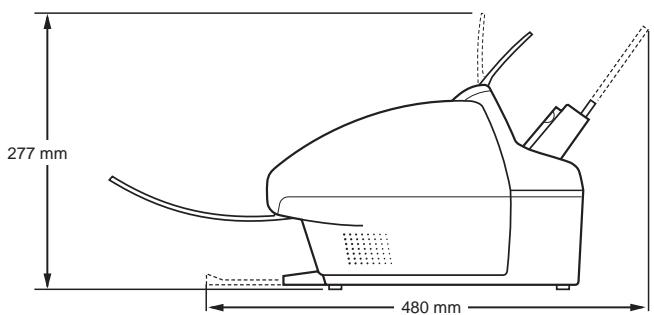
Annexe
Specifications
A-3
Télécopieur
Ligne usable
Réseau téléphonique public commuté (RTPC)
Compatibilité
Système de compression des données
Vitesse d'émission - Noir et blanc
Télécopieur : Environ 3 secondes/page* à 33,6 Kbps, MCE-MMR, émission depuis la mémoire
Vitesse d'émission - Couleur
Télécopieur : Environ 24 secondes/page à 33,6 Kbps, MCE-JPEG, émission depuis la mémoire
Mémoire d’émission/reception
1,3 Mo de mémoire dynamique (DRAM), stockage MR
Télécopieur: Jusqu'à 426 pages*
Jusqu'à 30 documents
Affichage de la mémoire utilisée
Émission directe si la mémoire est pleine
- Basé sur la norme Mire standard N° 1 (Mode standard).
Pages correspondant au modèle couleur rapide (102 × 152 mm), mode standard.
Vitesse de télécopie
5,8 secondes/page*
Chargeur automatique de documents (CAD)
20 feuilles, formats A4 ou dessus**
10 feuilles, format légal**
Résolution de télécopie - Noir et blanc
Mode standard :
8 pixels/mm × 7,7 lignes/mm
Mode photo :
8 pixels/mm × 7,7 lignes/mm avec demi-tons
Résolution de télécopie - Couleur
Mode standard :
200x200 ppp
Mode fin :
200x200 ppp
Vitesse d'impression des télécopies
Noir et blanc :
Environ 3 pages/minute*
Couleur :
Environ 3 minutes par page***
Numérotation
Numérotation automatique : Numérotation 1 touche (12 destinataires)
Composition par numéros abrégés (100 destinataires)
Listediffusion(maximum:111destinataires)
Numération normale (avec les touches numériques)
Numérotation automatique
Numérotation manuelle
Touche Pause
Touche D. T.
- Base sur la densité Mire standard N° 1 (Mode standard).
** 75 g/m²
Pages correspondant au modèle couleur rapide (102 × 152 mm), mode standard.
Réseau
Diffusion : jusqu'à 113 destinataires
Réception automatique
Réception sans sonnerie
Désactivation du mode ECM
Rapport/référence
Rapport d'activité (jusqu'à 20 transactions)
Rapport d'éché d'émission
ITE (Identification du terminal émetteur)
Économie d'encre
Mode d'économie permettant de rallonger la durée de vie de la cartouche pour
l'impression des télécopies reçues en noir et blanc.
Résolution de lecture
TEXTENOIR/BLANC: 360× 360 ppp (dpi)
PHOTO NOIR/BLANC: 360 × 360 ppp (dpi) avec demi-tons
COULEUR MODE STD : 360 × 360 ppp (dpi), quadrichromie
COULEUR MODE FIN : 360 × 360 ppp (dpi), quadrichromie
COULEUR RAPIDE : 360 × 360 ppp (dpi), quadrichromie
Copie noir et blanc directe : 360 × 360 ppp (dpi)
Document noir et blanc en mémoire : 8 pixels/mm × 7,7 lignes/mm
Résolution d'impression
360 × 360 ppp (dpi)
Taux de reproduction par défaut
100%
Taux de réduction
70%/80%/90%
Vitesse de copie
Copie noir et blanc
Format A4 : jusqu'à 3,1 pages/minute
Copie couleur
COULEUR MODE STANDARD, format A4 : environ 3 minutes
COULEUR MODE FIN, format A4 : environ 9 minutes
COULEUR RAPIDE (102 × 152 mm) environ 3 minutes, 50
seconds
Tirages multicopie
Jusqu'à 99 copies d'un document noir et blanc
1 copie pour un document couleur
Téléphone
Commutation automatique entre les appels téléphoniques et les télécopies
Branchement d'un téléphone
Branchement d'un répondeur téléphonique (détection du signal CNG)
Branchement d'un poste téléphonique supplémentaire/modem
Réception à distance avec le téléphone
Code de réception à distance (par défaut) : 25
Touche FV / +
Touche Bis/Pause
Touche D. T.
Annexe
Specifications
A-7
Méthode d'impression
Bulle d'encre à la demande
Gestion du papier
Alimentation automatique
Capacité du bac d'alimentation - alimentation automatique uniquement
Epaisseur maximale de la pile: 10mm
Papier ordinaire : Environ 100 feuilles* (pile de 10mm)
(A4/lettre/legal)
Papier photo glace: 1 feuille
Papier bannière: 1 feuille (2 à 6 sections)
Papier haute résolution : Environ 10 feuilles
Papier Bulle d'encre: Environ 100 feuilles (pile de 10mm)
Feuilles textiles: 1 feuille
Transparents: 50 feuilles
Film diffusant : 10 feuilles
Papier glacé supérieur : 1 feuille
Enveloppes : 10 enveloppes
DL (européen) ou
Commercial n° 10 (américain)
Format papier
Papier A4: 210 × 297 ~mm (8,27 × 11,69 pouces)
Papier litre : 215,9× 279,4mm (8,5× 11 pouces)
Papier légal : 215,9× 355,6mm (8,5× 14 pouces)
Papier bannière: 210 × (.) 1800 ~mm
Enveloppe DL (european) : 220 × 110 ~mm (8,66 × 4,33 pouces)
Enveloppe Commercial n°10 (américain) : 241,3 × 104,1mm (9,5 × 4,1 pouces)
- papier de 75 g/m²
Grammage
64 à 105g / m²
Vitesse d'impression
Cartouche BJ IH-215N Couleur
Mode Draft : Environ 2 pages/minute
Mode standard : Environ 1,5 pages/minute
Cartouche BJ IH-205 Noir
Mode Draft : Environ 510 cps/10 cpp
Mode standard: Environ 360 cps/10 cpp
Largeur d'impression
203,2 mm max.
Résolution
Couleur: 720 × 360 ppp (dpi)
Noir : 720 × 360 ppp (dpi) (avec lissage)
Annexe
Specifications
A-9
Zone d'impression - papiers
La zone grisée des illustrations suivantes présente la zone d'impression du papier :
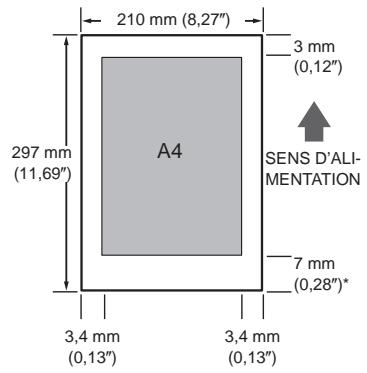
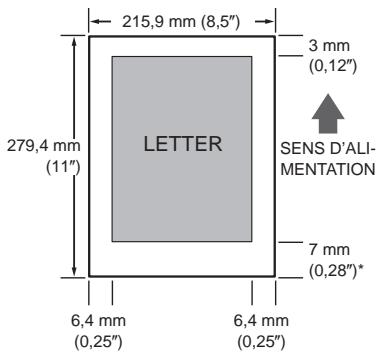
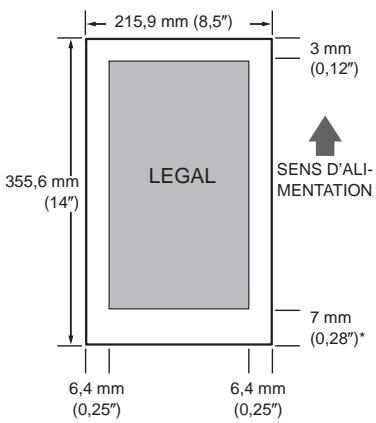
- La longueur de la marge de bas de page varie selon les conditions d'impression :
- 7 mm (0,28") dans le cas d'une impression noir et blanc, lorsque le pilote d'imprimante n'est pas utilisé (4 mm/0,16" dans le cas d'une impression à partir de la mémoire). 16 mm (0,63") dans le cas d'une impression noir et blanc ou couleur avec le pilote d'imprimante.
- 21 mm (0,83") dans le cas d'une copie couleur ou de l'impression d'une télécopie couleur reçue.
Zone d'impression - enveloppes
La zone grisée des illustrations suivantes présente la zone d'impression des enveloppes :
SENS D'ALIMENTATION
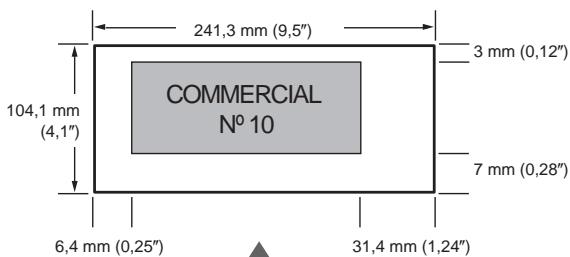
SENS D'ALIMENTATION
Annexe
Specifications
A-11
Cartouche BJ ih-215n couleur
Tête d'impression :
64 buses pour le noir
24 buses pour chaque couleur (cyan, magenta et jaune)
Durée de vie de la tête d'impression :
Environ 2000 pages couleur avec une couverture de 30%.
Réservoirs BJ :
IJ-215 Couleur (cyan, magenta, jaune) IJ-215 Noir
Couleur de l'encre :
Noir, cyan, magenta et jaune
Rendement de la
Environ 80 pages*
Cartouche BJ ih-205 noir
Tête d'impression :
128 buses
Couleur de l'encre :
Noir
Rendement de la
Environ 1000 pages**
** Basé sur la dette Mire standard N° 1 (Mode standard).
- Avec une couverture de 7,5%
Méthode de numérisation
Lecture électronique par capteur d'image contact
Traitement de l’imagerie séisée
Amélioration d'image UHQ^ (Ultra Haute Qualité)
Demi-tons: 256 niveaux de gris
Couleur:16777216couleurs
Chargeur automatique de documents (CAD)
Alimentation automatique du document :
Minimum: 210 × 148 ~mm
Quantité :* Jusqu'à 20 feuilles de format A4 ou détente
10 feuilles de format légal
Epaisseur: 0,08 à 0,13 mm
Grammage: 75 à 90 g/m²
Alimentation manuelle du document
Minimum: 80 × 45 ~mm
Quantité: 1 feuille
Epaisseur: 0,08 à 0,43 mm
Grammage: 90 à 340 g/m²
Résolution
Optique: 300 ppp (dpi)
Améliorée : 30 à 600 ppp (dpi) (définie à partir de l'application)
Largeur de numérisation effective
214 mm
Compatibilité
TWAIN
- papier de 75 g/m²
Annexe
Specifications
A-13
Vitesse de numérisation
Texte noir et blanc (30 à 150 ppp (dpi)) : 5,8 secondes/page
Texte noir et blanc (151 à 300 ppp (dpi)): 11,6 secondes/page
Texte noir et blanc (301 à 600 ppp (dpi)) : 23,2 secondes/page
Niveaux de gris (30 à 150 ppp (dpi)): 5,8 secondes/page
Niveaux de gris (151 à 300 ppp (dpi)) : 11,6 secondes/page
Niveaux de gris (301 à 600 ppp (dpi)): 23,2 secondes/page
Couleur (30 à 150 ppp (dpi)) : 17,4 secondes/page
Couleur (151 à 300 ppp (dpi)): 34,7 secondes/page
Couleur (301 à 600 ppp (dpi)) : 69,5 secondes/page
Format des documents
Lorsque le levier de mode d'alimentation est positionné pour l'alimentation automatique
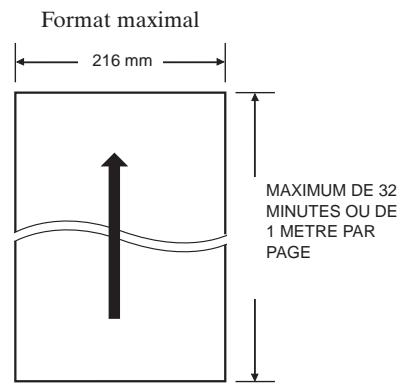
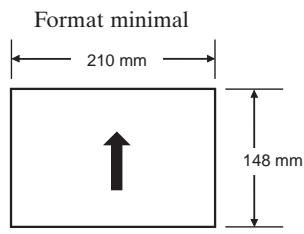
Lorsque le levier de mode d'alimentation est positionné pour l'alimentation manuelle
Noter que la longueur de numérisation peut être plus courte que celle du document.
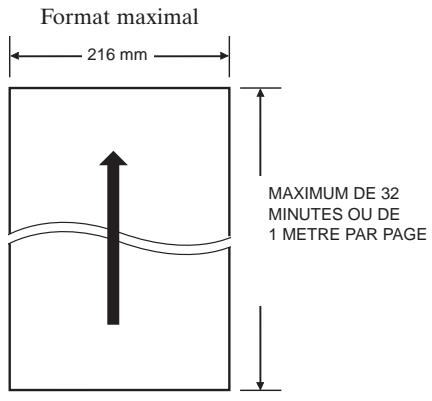
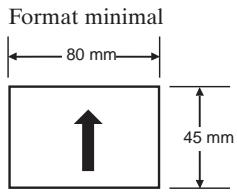
Image numérisée
La zone grisée de l'illustration ci-dessous est en dehors de la zone de numérisation du télécopieur. Il faut donc s'assurer que les textes et graphiques contenus dans le document ne dépassent pas ces marges.
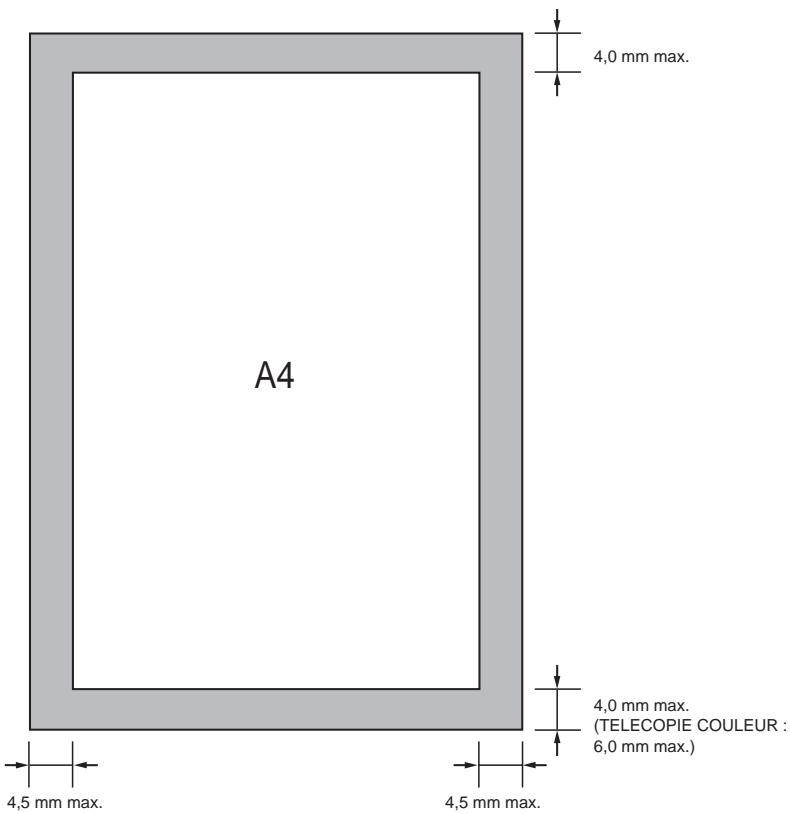
Configuration système requise
Ordinateur IBM® ou compatible équipé au minimum d'un processeur Pentium
90, sachant qu'il est conseillé d'utiliser un processeur de marque Intel.
Microsoft Windows® 95, 98 ou NT 4.0, et Windows® 2000
32 Mo de mémoire vive (RAM), 64 Mo étant conseillés.
60 Mo d'espace disponible sur le disque dur, 150 Mo étant conseillés.
Lecteur de CD-ROM ou accès à un tel lecteur par l'intermédiaire du réseau.
Moniteur 256 couleurs SVGA au minimum
Câble parallèle bidirectionnel blindé et compatible IEEE 1284 de 2 mètres au maximum.
Logiciels fournis
Logiciel FT MultiPASS
Pilote d'imprimante télécopieur
Pilote Fax télécopieur
Pilote de numérisation (ScanGear pour télécopieur)
MultiPASS Service (Windows® NT unicité)
télécopieur Status Monitor
Send Fax Manager
télécopier Toolbar
Annexe
Specifications
A-17
Application (programme)
Logiciel destiné à une fonction ou à un ensemble de fonctions spécifique. Parmi les exemples d'application figurent les traitements de texte et le logiciel FT MultiPASS. Les développeurs d'application y intégrant des pilotes prenant en charge différents types d'imprimantes.
Attente
Mode dans lequel se trouve le télécopieur lorsqu'il est sous tension et prêt à être utilisé. Toutes les opérations commencent par ce mode dans lequel l'écran d'affichage indique la date et l'heure, ainsi que le mode de réception.
Bits par seconde. Fait référence à la vitesse à laquelle un télécopieur émet ou reçoit des données.
Bruit
Témo désignant divers problèmes pouvant affecter le fonctionnement des lignes téléphoniques utilisées pour la télécopie.
Courant alternatif. Type de courant électrique délivré par une prise électrique murale.
Carnet d'adresses
Le logiciel FT MultiPASS propose un carnet d'adresses électronique qui permet de créer une liste de personnes avec leur numéro de télecopieur/telephone.
Cartouche BJ
Mécanisme d'impression comprenant la tête d'impression et une ou plusieurs encres.
Glossaire
G-1
Anciennement CCITT (Comité consultatif international télégraphique et téléphonique). Le CCITT a été remplacé par l'Union internationale des télécommunications (UIT-T), un comité créé pour définir les normes internationales de télécommunications.
Type d'interface standard pour la transmission parallèle de données. Sur le télécopieur, l'interface est une interface parallèle de type Centronics®.
Chargeur automatique de documents (CAD)
Cet élément du télécopieur permet de charger automatiquement le document à émettre, à copier ou à numériser dans le télécopieur.
Tonalité d'appoint. Il s'agit d'un signal émis par un télécopieur et permettant d'identifier l'appoint comme un envoi de document. Lorsque le télécopieur récepteur détecte ce signal, il démarre automatiquement la procédure de réception du document émis. La plupart des télécopieurs actuels peuvent émettre et détecter des signaux CNG.
Code de réception à distance
Code à deux chiffres permettant d'activer manuellement le télécopieur à l'aide du téléphone ou du poste supplémentaire qui lui est connecté. (Le code par défaut est 25.)
Commutation automatique télécopieur/téléphone
Voir Commutation télécopieur/téléphone.
Commutation télecopieur/téléphone
Cette fonctionnalité permet au télécopieur de détecter automatiquement si un appel provient d'un télécopieur ou d'un téléphone. Elle permet de partager une seule ligne pour les télécopies et les appels téléphoniques.
Composition par numéros abrégés
Méthode de numérotation automatique qui permet de numéroter en appuyant sur la touche N^ Abrégés et en saisissant un code à deux chiffres à l'aide des touches numériques.
Contraste d'analyse
Réglage qui permet de foncer ou déclaircir les documents à l'analyse.
Caractères par seconde. Unité de mesure qui indique la vitesse de l'imprimante.
Curseur
Symbole ayant la forme d’un trait de soulignement et apparaissant sur l’écran d’affichage lors de l’enregistrement de noms et de numéros dans la mémoire du télécopieur
Symbole du niveau de décibels (un décibel est une unité de mesure permettant d'évaluer l'intensité des sons émis par le télécopieur), ajusté en fonction du bruit de fond.
Voir Impulsions.
Demi-tons
Cette méthode permet au télécopieur de produire des nuances de gris ou de couleurs en faisant varier la répartition des points à l'impression. Pour l'impression couleur, différents points colorés sont placés de façon rapprochée pour créer l'illusion d'autres couleurs.
Diffusion
Méthode permettant d'envoyer des documents à plusieurs destinataires.
Diffusion à partir de la mémoire
Cette fonction permet d'envoyer en une fois un document lu en mémoire vers 113 destinataires, en combinant les touches et les codes de numérotation abrégée, ainsi que la numérotation manuelle.
Document
Feuille de papier contenant des données à émettre ou à recevoir par le télécopieur.
Double accès (multitâche)
Cette fonction permet au télécopieur de recevoir une télécopie, même s'il est en train de copier ou d'imprimer. Elle permet également de mettre en mémoire des télécopies, de faire des copies, d'imprimer des rapports et des documents ou d'enregistrer des informations pendant que le télécopieur est en train d'envoyer une télécopie depuis sa mémoire.
Glossaire
G-3
Mode de correction d'erreurs. Permet de réduire les erreurs système et de ligne lors d'une émission ou d'une réception depuis un autre télécopieur disposant de la même fonction. Ce mode est particulièrement utile dans les zones où la qualité des lignes téléphoniques est médiocre et si les interférences sont fréquentes.
Économie d'encre
On peut activer ou désactiver la fonction d'économie d'encre pour l'impression en noir et blanc. Ce mode permet de réduire la consommation d'encre, ce qui allonge la durée de vie de la cartouche. Le réglage IMPRESS. LEGERE peut être défini dans le menu REGL. IMPRIMANTE.
Émission
On utilise également l'abréviation EM. Document lu par un télécopieur et transmis, sous la forme d'impulsions électriques, vers un autre télécopieur via les lignes téléphoniques. Le télécopieur permet également d'envoyer des documents noir et blanc directement à partir du PC (Télécopie PC).
Émission à partir de la mémoire
Méthode d’émission dans laquelle le télécopieur lit le document en mémoire, compose le numéro de télécopieur et envoie le document. Cette méthode permet de récupérer l’original dès qu’il est lu.
Émission différée
Fonctionnalité permettant d'envoyer un document à une heure programmée. Il n'est pas nécessaire de se trouver au bureau pour utiliser cette fonction et envoyer une télécopie à un ou plusieurs destinataires. (On ne peut programmer qu'une seule émission différée à la fois avec le logiciel FT MultiPASS.)
Émission programme
Voir Emission différée.
Émission rapide en ligne
Il s'agit de la méthode la plus simple et la plus rapide pour envoyer des documents. Une fois un document introduit dans le chargeur automatique de documents (CAD), le télécopieur commence à le lire en mémoire. Il numérote pendant la lecture de la première page et transmet les informations pendant qu'il lit les autres pages.
En ligne
Etat de l'imprimante dans lequel elle est gérée par le PC et prête à recevoir des données provenant de celui-ci.
Enregistrement
Procédure consistant à enregistrer des numéros de téléphone ou de télécopieur, des noms et d'autres informations dans la mémoire du télécopieur.
Fin (mode)
Option de résolution pour les documents en petits caractères et comptant des lignes peu espacées.
G3, télécopier du groupe 3
Mode défini par le CCITT/UIT-T. Il utilise des systèmes de codage pour transmettre les données de l'image tout en réduisant la quantité de données à transmettre, ce qui diminue le temps de transmission. Les télécopieurs du groupe G3 peuvent émettre une page en moins d'une minute. Les procédés de codage sont le Modified Huffman (MH), Modified READ (MR) et le Modified Modified READ (MMR).
Graphisme
Symbole ou dessin écrit, imprimé ou affiché électroniquement. Également caractères ou texte générés par une application graphique informatique.
Hors ligne
État de l'imprimante lorsqu'elle est sous tension mais que l'on ne peut pas lui envoyer de données à partir du PC.
IEEE 1284
L'IEEE 1284 est une nouvelle norme de communication entre les ordinateurs et les périphériques avec une interface parallèle bidirectionnelle. Elle a été adoptée par l'IEEE, Institute of Electrical and Electronic Engineers, Inc., en 1993. Elle offre les avantages suivants : communication bidirectionnelle entre les ordinateurs et les périphériques, vitesse de transfert des données plus élevée et protection contre la perte de données due aux interférences.
Glossaire
G-5
Impression bulle d'encre
Imprimante de type jet d'encre qui chauffe l'encre dans une buse jusqu'à son point d'ébullition, de façon à former une bulle. Lorsque la bulle grossit et atteint son volume d'occupation maximal, l'encre est projetée sur le papier.
Imprimante à jet d'encre
Imprimante sans impact qui éjecte de l'encre sur le papier pour former des caractères. Le télécopieur est équipé d'un type spécial d'imprimante à jet d'encre appelé imprimante BJ (Bulle d'encre).
Impulsions
Système de composition téléphonique dans lequel un cadran rotatif envoie des impulsions au système de commutation téléphonique. On entend des déclics lorsque l'on utilise cette méthode. Lorsque l'on utilise la composition à fréquences vocales (tonalités), qui est le système le plus courant, on entend des tonalités.
Informations utilisateur
Informations imprimées en haut d'une télécopie (également appelées ITE ou Identification du terminal émetteur). Ces données n'apparaissent que si elles ont été enregistrées sur le télécopieur appelant.
Intensité
La quantité de couleur. Les couleurs plus intenses ou plus saturées sont plus pures. Les couleurs moins intenses ou moins saturées sont moins vives.
Identification du terminal émetteur. Voir Informations utilisateur.
Liste de diffusion
Méthode de numérotation qui permet de composer d'affilée jusqu'à 111 numéros enregistrés en numérotation 1 touche ou abrégée. On peut donc se contenter d'appuyer sur une ou trois touches pour enregistrer des numéros lors de l'émission d'un même document à plusieurs destinataires.
Logiciel FT multipass
Ce logiciel exclusif permet d'utiliser le télécopieur avec des applications Windows®. Il doit être installé si l'on souhaite utiliser le télécopieur comme imprimante, scanner ou télécopieur PC.
Méthodes de numérotation
Méthodes permettant de numéroter afin d'établir une connexion avec un télécopieur ou un correspondant par pression d'une ou de plusieurs touches. Ces méthodes comprennent la numérorotation 1 touche, la numérorotation abrégée, la liste de diffusion et la numérorotation manuelle (normale).
Mode de réduction
Voir Réduction automatique de l'image.
Mode lissage
Mode de l'imprimante permettant d'accentuer la résolution horizontale de l'encre noire.
Modem
Appareil qui convertit (MODULE) les données numériques pour les transmettre par voie téléphonique. À la réception, cet appareil convertit les données modulées (DEMODULE) au format numérique afin que le PC puisse les utiliser.
Niveau sonore
Voir dB(A)
Niveau de gris
Représentation en noir et blanc des différentes intensités de couleurs. Ces variations apparaissent comme des nuances de gris.
Numéro de transaction
Numéro unique attribué à chaque télécopie émise ou reçue (N° COM.) par le télécopieur et permettant d'identifier le document.
Numérotation 1 touche
Méthode de numérotation automatique qui permet de numéroter en appuyant sur une seule touche de numérotation 1 touche. Le télécopieur peut stocker jusqu'à 12 périodes de numérotation 1 touche.
Numérotation 1 touche, touches
Touches numérotées de 01 à 12 sur le panneau de commande, et pouvant correspondre chacune à un numéro de téléphone ou de télécopieur. Lorsqu'un numéro est enregistré, il suffit d'appuyer sur la touche associée pour le composer.
Glossaire
G-7
Numérotation automatique
Méthode de numérotation par pression d'une ou de trois touches. Pour utiliser la numérotation automatique, il faut enregistrer les nombres dans la mémoire du télécopieur. Voir également Numérotation 1 touche, Composition par nombres abrégés, Liste de diffusion et Carnet d'adresses.
Numérotation normale
Utilisation des touches numériques pour la numérotation.
Obturation de la tentative d'impression
Fonction de protection automatique qui empêche les cartouches BJ et leurs têtes d'impression de sécher ou d'être obstruées par de la poussière.
Orientation
Fait référence au sens d'impression de la page. Si l'on imprime dans le sens de la largeur, on parle d'orientation Portrait. Dans le sens de la longueur, on parle d'orientation Paysage.
Pause
Temporisation parfois nécessaire lors de l'enregistrement de nombres longue distance ou lorsque l'on compose un numéro via certains systèmes téléphoniques ou standards. Une pression sur la touche Bis/Pause permet de saisir une pause entre deux chiffres d'un numéro de télécopieur/téléphone.
Décrit une impression orientée dans le sens de la longueur de la page (par opposition à l'orientation Portrait, effectuée dans le sens de la largeur).
Photo
Mode utilisé pour envoyer ou copier des documents composés de demi-tons tels que des photographies.
Pilote d'imprimante
Logiciel chargé d'envoyer des instructions d'impression à l'imprimante (ici, le télécopieur). Le pilote d'imprimante gère les caractéristiques de l'imprimante et les codes qu'une application doit envoyer pour y accéder.
Platine d'impression
Elément d'une imprimante qui maintient le papier en place pendant le transfert de l'encre.
Police
Ensemble de caractères de même taille et de même type ; mise en œuvre particulière d'un jeu de caractères. Par exemple, Courier gras 12 points.
Port d'interface
Le télécopieur est doté d'un port d'interface parallèle bidirectionnel, de type IEEE 1284, situé à l'arrière du télécopieur. Le cable qui relie le PC et le télécopieur se fixe sur ce port.
Port d'interface parallèle bidirectionnel
Connexion d'interface capable d'envoyer et de recevoir des informations. Par exemple, lorsque l'on imprime ou que l'on envoie une télécopie à partir du PC, l'information est transmise du PC au télécopieur ; lorsque l'on numérise un document ou que l'on reçoit une télécopie, l'information est transmise du télécopieur au PC.
Fait référence à une impression orientée dans le sens de la largeur de la page (comme pour une déte). Cette orientation s'oppose à l'orientation Paysage, où l'impression se fait dans le sens de la longueur.
Poste supplémentaire
Téléphone connecté au télécopieur et généralement placé à l'écart du télécopieur. Il peut être utilisé pour activer manuellement la réception d'un document.
Points par pouce (dots per inch en anglais). Unité de mesure indiquant la résolution d'une imprimante.
Prise
Connecteurs situés sur le mur ou sur le télécopieur et qui permettent de relier le télécopieur à la ligne téléphonique, au combiné en option ou à un téléphone, un répondeur téléphonique, un poste supplémentaire ou un modem.
Glossaire
G-9
Acronyme anglais de Random Access Memory (mémoire à accès aléatoire, ou mémoire vive) Mémoire utilisée pour stocker temporairement les données en attente d'impression et les documents numérisés ou reçus, ou pour stocker des polices téléchargeées.
Rappel automatique
Si le télécopieur du correspondant est occupé, le télécopieur patiente pendant une durée déterminée, puis rappelle automatiquement le numéro. Le nombre de tentatives de rappel et la durée entre chaque numérotation peuvent être réglés.
Rappel manuel
Si l'on utilise la numérotation manuelle, on peut rappeler le numéro en appuyant sur Bis/Pause sur le panneau de commande. Le dernier numéro appelé à l'aide des touches numériques est alors rappelé.
Rapport d'activité
Journal des transactions de télécopie (émission et réception) effectuées par le télécopieur.
Rapports
Document imprimé par le télécopieur et contenant des informations sur les télécopies émises ou reçues.
Réception
On utilise également l'abréviation RX. Fait référence à la façon dont le télécopieur reçoit une télécopie.
Réception à distance
Activation du télécommande au moyen d'un téléphone ou d'un poste supplémentaire qui lui est connecté mais qui ne se trouve pas à proximité de celui-ci. Il faut composer le code de réception à distance pour activer ce mode.
Réception manuelle
Méthode de réception des télécopies permettant de répondre à tous les appels à l'aide d'un téléphone ou d'un poste supplémentaire.
Réduction automatique de l'image
Le télécopieur peut imprimer la date, l'heure, la raison sociale de la société et un numéro de téléphone/télécopieur en haut de chaque télécopie reçue. Pour éviter que ces informations ne prennent trop de place sur le document émis et allongent ainsi la longueur de la télécopie, le télécopieur réduit automatiquement le format de l'image sur la page.
Réglage d'usine par défaut
Le télécopieur est programmé en usine avec les réglages recommandés par le constructeur. Ils sont appelés réglages d'usine par défaut. On peut les modifier pour personnaliser le télécopieur.
Réglage fréquences vocales/décimale
Réglage permettant d'adapter le télécopieur au système de numération téléphonique utilisé par le type de ligne dont on dispose : fréquences vocales (tonalités) ou décimale (impulsions).
Réservoir BJ
Type de conteneur d'encre spécial logé dans la cartouche BJ. La cartouche BJ IH-215N Couleur contient deux réservoirs BJ : un réservoir couleur - IJ-215 Couleur (comportant les couleurs cyan, magenta et jaune) et un réservoir noir - IJ-215 Noir.
Résolution
Densité des points produits par les périphériques d'impression. Elle s'exprime en points par pouce (ppp, ou dpi pour "dots per inch"). Une résolution faible donne un aspect irrégulier aux caractères et aux graphismes. Une résolution élevée se traduit par des courbes plus arrondies, des angles mal dessinés et des caractères moins définis. La résolution est indiquée à l'aide d'une valeur horizontale et d'une valeur verticale, par exemple 360 × 360 ppp.
Saut de ligne
Fonction d'une imprimante qui permet de faire avancer la feuille d'une ligne.
Saut de page
Fonction d'une imprimante qui éjecte automatiquement la page courante et fait avancer le haut de la page suivante dans le télécopieur.
Mode utilisé pour l'envoi d'un document de qualité courrier ou pour des documents ne contenant que du texte, sans dessins ni photographies ou illustrations.
Glossaire
G-11
Télécopieur PC
Dispositif électronique permettant d'envoyer et de recevoir des télécopies. Une télécopie PC est envoyée à partir d'un ordinateur ou reçue sur celui-ci. Le télécopieur permet d'envoyer et de recevoir des télécopies PC tandis que le logiciel FT MultiPASS permet de les enregistrer, de les trier et de les imprimer.
Tête d'impression
Mécanisme d'impression contenant les buses qui éjectent l'encre pour imprimer.
Touches numériques
Touches arrondies et numérotées, situées sur le panneau de commande et identiques à celles d’un clavier téléphonique standard. On appuie dessus pour composer un numéro manuellement. On les utilise également pour saisir des chiffres, des lettres et des symboles lorsque l’on enregistre des numéros et des noms, et lorsque l’on enregistre des codes de numérotation abrégée à deux chiffres.
Transmission
Voir Emission.
Norme qui permet d'acquérir des données d'images directement depuis un scanner ou un autre périphérique. Elle est prise en charge par le télécopieur dont les fonctions de numérisation peuvent par conséquent être utilisées avec n'importe quelle application Windows® compatible TWAIN.
Système de traitement d'image numérique exclusif qui incorpore 64 niveaux de gris et une fonction de lissage des bords qui assure une parfaite netteté du texte et des photographies émises.
Vitesse d'émission
La vitesse à laquelle les documents sont transmis via la ligne téléphonique. Voir également bps (bits par seconde).
Zone d'impression
Zone d'une feuille de papier sur laquelle une imprimante peut reproduire du texte ou des graphismes (la zone d'impression est inférieure au format de la feuille).
Glossaire
G-13
<, touche 2-26, 2-27 >, touche 2-26, 2-27 V, touche 2-26 A, touche 2-26 touche 2-23 (3), touche Cartouche. Voir 3, touche, repere 2-42 +, touche. Voir FV/+, touche
ALARM TEL DECRO., réglage 14-6
Alarme, moyen 2-24, 2-25
Alimentation automatique du document caractéristiques des documents 4-2, 4-3 chargement des documents 4-6 à 4-8 sélection 4-5
Alimentation manuelle du document caractéristiques des documents 4-2, 4-3 chargement des documents 4-11, 4-12 sélection 4-5
Annuaire/Paramètres, touche 2-26, 3-5, 3-7 annulation
émission 7-14
réception 8-25
rappel automatique 7-18, 7-19
Rappel manuel 7-17
Bac d'alimentation 2-22
capacité 5-2
chargement de papier 2-40 à 2-43
élimination de bourrages 13-6
Boîtier de cartouche. Voir Boîtier de cartouche BJ
Boîtier de cartouche BJ 2-7
stockage d'une cartouche BJ 2-37, 2-38
Boîtier de cartouche BJ. Voir Boîtier de cartouche BJ
BOURRAGE PAPIER, message 8-23, 13-6, 13-10
Bourrages
bac d'alimentation 13-6
Chargeur automatique de documents
CAD) 13-4,13-5
élimination 13-4 à 13-6
Cable parallèle 2-8
connexion 2-14, 2-15
port d'interface 2-14, 2-15, 2-23
Capacité
bac d'alimentation 5-2
Chargeur automatique de documents (CAD) 4-2
Capot de l'imprimante 2-22, 2-23
Nettoyage de l'intérieur 12-5 à 12-7
CART. COUL. VIDE, message 8-22, 13-10
CART. NOIRE VIDE, message 8-22, 13-7
CART. PHOTO INST., message 13-14
CARTOUCH BLOQUEE, message 13-8
Cartouche. Voir Cartouche BJ
Cartouche BJ. Voir aussi les noms des
différentes cartouches
entretien 12-14
fournies 2-7
Fournitures 1-11
Quand remplacer la cartouche 12-18, 12-19
remplacement 12-19 à 12-25
stockage 2-38, 2-39
tête d'impression 12-15 à 12-17
types 12-12, 12-13
Cartouche BJ IH-215N Couleur 2-7, 12-12
Installation 2-30 à 2-36
remplacement 12-19 à 12-25
remplacement d'un réservoir BJ 12-26 à 12-32
Cartouche BJ IH-205 Noir 2-7,12-12
Installation 2-30 à 2-36
remplacement 12-19 à 12-25
CD-ROM
pilote d'imprimante/logiciel FT
MultiPASS 2-7
CHANGEZ LA CARTOUCHE, message 8-23,
13-9
Chargement
documents pour l'alimentation
Automatique 4-6 à 4-8
documents pour l'alimentation
manuelle 4-11, 4-12
papier 2-39 à 2-43, 5-10, 5-11
Chargeur automatique de documents
(CAD) 2-22
capacité 4-2
chargement de pages supplémentaires
4-10
élimination de bourrages 13-4, 13-5
Retrait d'un document 7-15, 7-16
Chiffres
saisie 3-8, 3-9, 3-10
CHOIX REDUCTION, réglage 14-14
Combé
connexion 2-17
envoi manuel 7-9, 7-12, 7-13
Comment soulever
télécopier 2-5,12-3
COMMUT. FAX/TEL, réglage 8-9, 14-12
COMMUT. MAN/AUTO, réglage 14-12
Composants 2-6, 2-7, 2-22 à 2-27 boîtier de cartouche BJ 2-7 câble parallèle 2-8 cartouche BJ IH-215N Couleur 2-7 cartouche BJ IH-205 Noir 2-7 CD-ROM du pilote d'imprimante/logiciel FT MultiPASS 2-7 cordon d'alimentation 2-7 cordon téléphonique 2-7 manuel d'utilisation 2-7 manuel d'utilisation du logiciel 2-7 support de documents 2-7, 2-22 télécopieur 2-7
Composition par nombres abrégés 6-2, 7-8 enregistrement 6-11 à 6-13 liste 6-26 à 6-28, 11-3 modification d'une entrée 6-14 à 6-16 suppression d'une entrée 6-14 à 6-16 utilisation 6-17, 6-18
Connecteur cordon d'alimentation 2-20, 2-23
Connexion câble parallèle 2-14, 2-15 cordon d'alimentation 2-19 à 2-21 cordon téléphonique 2-16 modem 2-17, 2-18 poste supplémentaire 2-17, 2-18 répondeur téléphonique 2-17, 2-18 télécopieur vers le PC 2-14, 2-15 téléphone 2-17, 2-18
CONNEXION TERRE, réglage 9-3, 9-4, 14-6
Connexions 2-14 à 2-21 Consignes de sécurité 1
Contraste sélection 7-6, 7-7
Contraste d'analyse sélection 7-6, 7-7
Conventions utilisées dans ce manuel 1-14, 1-15
Copie 10-2 à 10-4 caractéristiques des documents 4-2, 4-3 en couleur 10-2 à 10-4 en noir et blanc 10-2 à 10-4 fonctions 1-7 pendant la réception 8-21 problèmes 13-24, 13-32 à 13-34 réglage de la hauteur de la marge de bas de page pour la couleur 10-7, 10-8 sélection du type de papier pour la copie couleur 10-5, 10-6
Copie couleur 10-2 à 10-4 fonctions 1-7 problèmes 13-32 à 13-34 réglage de la marge de bas de page 10-7, 10-8 sélection du type de papier 10-5, 10-6
Copie noir et blanc 10-2 à 10-4
Copie, touche 2-24, 2-25, 10-3
Copieur fonctions 1-7 fonctions couleur 1-7 Cordon d'alimentation 2- connecteur 2-20,2-23 connexion 2-19 a 2-21
Correction des erreurs 3-11
Couleur copie 10-2 à 10-4 copieur 1-7 fonction télécopie 1-4, 1-5 imprimante 1-8 réception 8-19, 8-20 scanner 1-9 télécopier PC 1-6
Couleur/N&B, touche 2-24, 7-3, 10-2, 10-3
Coupure d'alimentation 13-36
Date
saisie 3-14, 3-15
DATE ET HEURE, réglage 3-14, 14-6
Déballage
télécopier 2-5 à 2-8
DEBUT RESONN, réglage 8-10, 8-11, 8-12
DECIMALE, réglage 3-20, 14-6
Démarrage/Scan, touche 2-24, 2-25
Diffusion
Envoi à plusieurs destinataires 7-23 à 7-26
liste de diffusion 7-26
Dimensions
telecopier 2-4
DOC. TROP LONG, message 13-11
Document
Ajout de pages dans le chargeur automatique de documents (CAD) 4-10
alimentation de plusieurs pages 4-6 à 4-10
bourrages 13-4, 13-5
caractéristiques 4-2, 4-3
chargement 4-6 à 4-8, 4-11, 4-12
chargement pour l'alimentation
Automatique 4-6 à 4-8
Chargement pour l'alimentation manuelle 4-11, 4-12
copie 10-2 à 10-4
définition 1-15
en mémoire 7-28 à 7-34
épaissur 4-2
format 4-2
grammage 4-2
guides 2-22
levier de mode d'alimentation 2-24, 4-5
problème 4-3
Problèmes avec des documents de plusieurs pages 4-9
quantité 4-2
Retrait dans le chargeur automatique de documents (CAD) 7-15, 7-16
Document en mémoire
impression 7-29 à 7-32
impression de la liste 7-28
suppression 7-33, 7-34
DOCUMENT PRET, message 13-11
Documentation
manuel d'utilisation 1-12
manuel d'utilisation du logiciel (Logiciel
FT MultiPASS™ 1-12
utilisation du présent manuel 1-12, 1-13
DUREE DE PAUSE, réglage 14-10
DUREE RESONN. 8-10, 8-11
slection 8-12
ECM
message 13-11
sélection 14-10
Écran d'affichage à cristaux liquides 2-24
caractéristiques des documents 4-2, 4-3
contraste 7-6, 7-7
contraste d'analyse 7-6, 7-7
couleur 7-3
définition 1-15
différe 7-27
diffusion séquentielle 7-23 à 7-26
manuelle à l'aide du combiné 7-9, 7-12, 7-13
mémoire 7-9 à 7-11
méthodes 7-9 à 7-13
noir et blanc 7-3
Préparation 7-3 à 7-8
présentation 7-9
problèmes 13-18, 13-19
résolution 7-4, 7-5
résolution de lecture 7-4, 7-5
Émission à partir de la mémoire 7-9 à 7-11
Émission de télécopies caractéristiques des documents 4-2, 4-3 problèmes 13-18 à 13-22
Émission différée 7-27 Envoi de documents alors qu'une émission différée est programmée 7-27
Émission en couleur réglage de la résolution 7-5 sélection 7-3
Émission en noir et blanc, réglage de la résolution 7-4, 7-5, sélection 7-3.
Émission manuelle à l'aide du combiné 7-9, 7-12, 7-13
Emplacement choix pour le télécopieur 2-3, 2-4
EM./REC. ANNULEE, message 13-15
Enregistrement des informations dans le télécopieur 3-2
Informations utilisateur 3-12a3-17
liste de diffusion 6-19 à 6-23
methodes 3-2
numéro d'accès à la ligne extérieure 9-2 à 9-4
numérotation 1 touche 6-3 à 6-5
numérotation abrégée 6-11 à 6-13
pendant la réception 8-21
R, touches 9-2 à 9-4
type d'accès 9-2 à 9-4
Entretien cartouche BJ 12-14 nettoyage de tête d'impression de cartouche BJ 12-17 nettoyage du télécopieur 12-4 à 12-11 réservoir BJ 12-14
ENTREZ VOTRE NOM, réglage 3-16, 14-6
Enveloppes 5-5
caractéristiques 5-2
Chargement 5-12 à 5-14
zone d'impression 5-4
Epaisseur
document 4-2
Réglage en fonction du papier 5-7 à 5-9
Erreur
correction 3-11
tête d'impression de cartouche BJ 12-15, 12-16
EXTERIEUR ZONE IMAGE, réglage 14-6
FAX LOCAL, réglage 8-14, 8-17, 14-12
Feuilles textiles 5-2, 5-4
FICHIREFECU, message 13-15
Film diffusant 5-2, 5-4
Fixation
réceptacle de documents 2-13
impression couleur 1-8
imprimante 1-8
principal 1-3 à 1-9
scanner 1-9
scanner couleur 1-9
télécopier 1-4, 1-5
télécopier à papier ordinaire 1-4, 1-5
télécopier couleur 1-4, 1-5
Télécopier couleur PC 1-6
Télécopier PC 1-6
telephone 1-7
Format
document 4-2
enveloppes 5-2
feuilles textiles 5-2
film diffusant 5-2
papier bannière 5-2
Papier Bulle d'encre 5-2
papier glacé supérieur 5-2
Papier haute résolution 5-2
papier ordinaire 5-2
papier photo glacé 5-2
Transparents 5-2
FORMAT PAPIER, réglage 14-14
Fournitures
Cartouches BJ 1-11
réservoirs BJ 1-11
FREQUEN. VOCALES, réglage 3-19, 3-20, 14-6
FV / +, touche 2-26, 2-27, 9-7
Garantie 2-8
Guides de sortie papier 2-22
Heure
saisie 3-14, 3-15
HORIZONtal et VERTICAL, réglage 14-14
IDENT. EMETTEUR, réglage 14-6
IMPR. 1ERE PAGE, réglage 14-8
IMPR. SI ECHEC, réglage 14-8
IMPRESS. LEGERE, réglage 14-14
Impression
document en mémoire 7-29 à 7-32
fonctions 1-8
Listediffusion 6-29,6-30
Liste de numérotation 1 touche 6-26, 6-27
Liste de numérotation codée 6-26a6-28
Liste des documents en mémoire 7-28
Liste des paramètres utilisateur 3-18
motif de contrôle des buses 12-15, 12-16
pendant la réception 8-21
problèmes 13-27 à 13-31, 13-32 à 13-34
Réglage de la hauteur de la marge de bas de page pour la couleur 10-7, 10-8
IMPRESSION AUTO, réglage 14-8
Impression couleur
fonctions 1-8
problèmes 13-32 à 13-34
Réglage de la marge de bas de page 10-7, 10-8
Imprimante
fonctions 1-8
IMPRIMEZ EN N/B ?, message 13-10
Informations utilisateur
définition 3-12
enregistrement 3-12 à 3-17
exampie 3-13
impression de la liste de contrôle 3-18
cartouche BJ 2-28 à 2-36
INTERIEUR IMAGE, réglage 14-6
INTERVALLE RAPPEL, réglage 7-21, 14-10
IP. Voir Standard
IP, réglage 9-3, 14-6

JOURNAL, réglage 11-5, 14-8

LANGUE AFFICHEE, réglage 14-16
Lecture
Caractéristiques des documents 4-2, 4-3
fonctions 1-9
zone 4-4
Lettres
saisie 3-8, 3-9, 3-10
Levier
mode d'alimentation 2-24, 4-5
d'épaisseur papier 2-23, 5-10 à 5-12
Lever d'épaisseur papier 2-23
réglement 5-10 à 5-12
Ligne. Voir Ligne téléphonique
Ligne téléphonique 2-7
connexion 2-16
prise 2-16, 2-23
réglagedutype 3-19,3-20
LIGNE UTILISEE, message 13-13
Listediffusion 6-29,6-30,11-3
Liste diffusion 6-2, 7-8
création de listes 6-19 à 6-23
liste 6-29, 6-30, 11-3
modification d'une entrée 6-23
suppression d'une entrée 6-23
Utilisation 6-24, 6-25
Liste de numérotation 1 touche 6-27,11-3
impression de 6-26, 6-27
11-3
Liste des documents en mémoire 7-28,11-2
Liste des paramètres utilisateur 3-18,11-3
LISTE PARAMETRES, réglage 3-18
Listes
de diffusion 6-29, 6-30, 11-3
documents en mémoire 7-28
Mémoire 7-28, 11-2
numérotation 1 touche 6-26, 6-27, 11-3
numérotation abrégée 6-26, 6-28, 11-3
paramètres utilisateur 3-18,11-3
Récapitulatif 11-2,11-3
Logiciel
configuration système pour le logiciel FT
MultiPASS 1-10
logicielFTMultiPASS 1-10
Logiciel FT MultiPASS
CD-ROM logiciel/pilote
d'imprimante 2-7
Configuration logicielle nécessaire 1-10
Configuration système nécessaire 1-10
enregistrement d'informations 3-2,14-2
logiciel 1-10
manuel d'utilisation 1-12, 2-7
numéro de version 13-2
réception 8-4, 8-18
Utilisation avec le télécopieur 1-10
Manuel d'utilisation
ce manuel 1-12, 1-13, 2-7
logicielFTMultiPASS 1-12,2-7
MARGE BAS DE PAGE, réglage 10-7, 14-14
Matériaux d'emballage
retrait 2-9 à 2-11
Matériel
configuration système pour le logiciel FT
MultiPASS 1-10
Memoire
impression de documents 7-29 à 7-32
Liste des documents 7-28
rapport d'effacement 11-2, 11-10, 13-36
réception 8-22 à 8-24
Suppression d'un document 7-33, 7-34
MEMOIRE PLEINE ATTENDEZ S. V. P.
message 13-13
MEMOIRE PLEINE, message 13-13
MEM UTILIS. %%, message 13-14
Menu. Voir aussi les noms des différents
nenu
accès 3-5 à 3-7
définition 1-14
présentation 3-5a3-7
Récapitulatif 14-3, 14-4
Messages 13-7 à 13-15. Voir aussi les
différents messages
Messages affichés. Voir Messages.
Mise à plat
Mode alphabétique majuscules 3-8, 3-9, 3-10
Mode alphabétique minuscules 3-8, 3-9, 3-10
Mode Attente 2-20,3-7
Mode Fax/Tel. 8-3
Réglage 8-10 à 8-13
sélection 8-8, 8-9
MODE MANUEL 8-3
réception 8-14, 8-15
slection 8-14
Mode numérique 3-8, 3-9, 3-10
MODE RECEPTION, réglage 8-6, 8-8,
14-12
MODE REPONDEUR 8-3
slection 8-16
utilisation d'un répondeur
téléphonique 8-17
Modem
connexion 2-18
prise 2-18, 2-23
Modification
entrée de liste de diffusion 6-23
entrée de numérotation 1 touche 6-6 à 6-8
entrée de numérotation abrégée 6-14 à 6-16
Mot de passe, réglage 9-10, 9-11, 9-12, 9-13, 14-16
Motif de contrôle des buses
impression de 12-15, 12-16
telecopier 2-7
choix d'un emplacement 2-3, 2-4
composants 2-6, 2-7, 2-22 à 2-27
Connexion à un PC 2-14, 2-15
déballage 2-5 à 2-8
dimensions 2-4
enregistrement d'informations 3-2
essai 2-44
manuel d'utilisation 1-12, 1-13, 2-7
multitâche 1-3, 8-21
nettoyage 12-4 à 12-11
nom du télecopieur 3-15 à 3-17
numéro de série 13-2
numéro de télécopieur 3-15 à 3-17
panneau de commande 2-24 à 2-27
Recommandations 12-2, 12-3
réglages 14-2. Voir aussi les noms des différents réglages
Restriction d'utilisation 9-10, 9-11
soulever le 2-5, 12-3
Utilisation du logiciel FT MultiPASS 1-10
Vue arrière 2-23
vue avant 2-22
Vue interne 2-23
Multitâche 1-3,8-21
NBRE DE RAPPEL, réglage 7-21, 14-10
Nettoyage
Composants de la zone de lecture 12-8 à 12-11
feuille 5-22 à 5-24
périodique 12-4 à 12-11
rouleaux 12-11
tête d'impression de cartouche BJ 12-17
N° Abrégés, touche 2-24, 2-25
N° COMM. nnnn, message 13-15
N° DE VOTRE FAX, réglage 3-15, 14-6
NON CONFORME, message 13-14
Numéro de série 13-2
Numéro de transaction
définition 1-14
Numéros longue distance
1 touche 6-2, 6-3 à 6-10, 7-8
abrége. Voir le chapitre 6, Numération
abregée
abrégee 6-2,6-11a6-18,7-8
Confirmation de tonalité 9-9
Listediffusion 6-2,6-19a6-25,7-8
methodes 7-8
normale 7-8
numéro longue distance 9-5, 9-6
passage temporaire aux fréquences
volets 9-7, 9-8
PC 7-8
Restriction 9-10 à 9-13
via un standard 9-2 à 9-4
Numérotation 1 touche 6-2, 7-8
enregistrement 6-3 à 6-5
liste 6-26, 6-27, 11-3
modification d'une entrée 6-6 à 6-8
suppression d'une entrée 6-6 à 6-8
touches 2-24, 2-25
Utilisation 6-9, 6-10
Numérotation 1 touche, touches 2-24, 2-25
Utilisation 3-4
Numérotation à fréquences vocales
sélection 3-19, 3-20
sélection temporaire 9-7, 9-8
Numérotation abrégée
1 touche 6-2, 6-3 à 6-10, 7-8
abrégee 6-2,6-11a6-18,7-8
définition 6-2
liste de diffusion 6-2, 6-19 à 6-25, 7-8
listes 6-26 à 6-30, 11-3
methodes 6-2
Numérotation normale 7-8
Numérotation par impulsions (décimale)
passage temporaire à la numérotation à
fréquences vocales 9-7, 9-8
sélection 3-19, 3-20

OCCUPE, message 13-7, 13-8

Panneau de commande 2-22, 2-24 à 2-27
enregistrement d'informations 3-2,14-2
Recommandations pour l'enregistrement
d'informations 3-3 à 3-11
Papier
bannière 5-2
bourrages 13-6
Bulle d'encre 5-2
caractéristiques 5-2
chargement 2-39 à 2-43, 5-13, 5-14
feuilles textiles 5-2
guide 2-24
Haute résolution 5-2
ordinaire 5-2, 5-5
photo glace 5-2
problèmes d'alimentation 13-16, 13-17
Sélection du type de papier pour la copie
couleur 10-5, 10-6
zone d'impression 5-3
Papier bannière 5-2
Papier Bulle d'encre 5-2
Papier glacé supérieur 5-2
Papier haute résolution 5-2
Papier ordinaire
Caractéristiques 5-2
fonction télécopie 1-4, 1-5
slection 5-5
PAPIER ORDINAIRE, réglage 10-5, 14-14
Papier photo glacé 5-2
PAPIER QUALITE, réglage 10-6, 14-14
Papiers spéciaux. Voir aussi les noms des différents supports
caractéristiques 5-2
PARAM. EMISSION, menu 3-6, 14-4, 14-9
14-10
PARAM. RAPPORT, menu 3-5, 14-3, 14-7, 14-8
touche. Voir Bis/Pause, touche
Composition 7-8
connexion au télécopieur 2-14, 2-15
fonctions télécopie couleur 1-6
PLUS DE PAPIER, message 13-14
POSITION IDENT., réglage 14-6
Poste supplémentaire
connexion 2-18
prise 2-18, 2-23
PREFIXE, réglage 9-3, 9-4, 14-6
Prise
cordon téléphonique 2-16, 2-23
modem 2-18, 2-23
poste supplémentaire 2-18,2-23
répondeur téléphonique 2-18, 2-23
avec des documents 4-3
copie 13-24, 13-32 à 13-34
copie couleur 13-32 à 13-34
documents de plusieurs pages 4-9
impression 13-27 à 13-31, 13-32 à 13-34
impression couleur 13-32 à 13-34
ne pouvant être résolus 13-2,13-3
qualité d'impression 13-25, 13-26
réception 13-20 à 13-22
réception en mémoire en cas de
problème 8-22 à 8-24
télécopie 13-18 à 13-22
téléphone 13-23
Qualité
problèmes d'impression 13-25, 13-26
réglement à l'émission 7-3 à 7-7
Qualité d'impression
problèmes 13-25, 13-26
Quantité
document 4-2
support d'impression 5-2
R, touche 2-26
enregistrement 9-2 à 9-4
RACCROCHEZ, réglage 9-3, 9-4, 14-6
RACCROCHEZ TEL, message 13-12
Rappel. Voir Rappel automatique et Rappel manuel
RAPPEL AUTO
message 13-7
définition 7-17, 7-18
Réglage 7-20 à 7-22
Rappel manuel
annulation 7-17
Utilisation 7-17
Rapport
Abréviations utilisées 11-4
activité 11-2, 11-5
éché d'émission 11-2, 11-6
effacement de la mémoire 11-2, 11-10, 13-36
ÉM 11-2, 11-6, 11-7
émission 11-2, 11-6, 11-7
émission et première page 11-2, 11-7
erreur de réception 11-2, 11-9
multidiffusion 11-2, 11-8
REC 11-2, 11-9
Récapitulatif 11-2
réception 11-2, 11-9
Rapport d'activité 11-2, 11-5
Rapport de réception 11-2, 11-9
Rapport d'échéance d'émission 11-2, 11-6
Rapport d'effacement de la mémoire 11-2, 11-10, 13-36
RAPPORT D'EMIS., réglage 14-8
Rapport d'émission 11-2, 11-6, 11-7
Abréviations utilisées 11-4
avec première page 11-2, 11-7
Rapport d'erreur de réception 11-2, 11-9
Rapport multidiffusion 11-2, 11-8
RAPPORT RECEPTION, réglage 14-8
Rapports de réception 11-2, 11-9
Abréviations utilisées 11-4
REC. A DISTANCE, réglage 14-12
RECEP. ECM
message 13-11
sélection 14-12
RECEPT. COULEUR, réglage 8-20, 14-12
RECEPT. MEMOIRE, réglage 14-12
Réceptacle de documents 2-13, 2-22
Bac d'alimentation 2-22
Support de sortie papier 2-22
Réceptacle de documents 2-22
fixation 2-13
Réception
Annulation 8-25
Commutation Fax/Tel. 8-4
en couleur 8-19, 8-20
en mémoire 8-22 à 8-24
Lorsque le PC est hors tension 8-18
méthodes 8-3, 8-4
Mode Fax/Tél. 8-3, 8-8 à 8-13
MODE MANUEL 8-3,8-14,8-15
MODE REPONDEUR 8-3, 8-16, 8-17
pendant la copie 8-21
pendant l'enregistrement 8-21
pendant l'impression 8-21
problèmes 13-20 à 13-22
raptorts 11-2, 11-9
RECEPTION AUTO 8-3, 8-5 à 8-7
réglage de la hauteur de la marge de bas
de page pour la couleur 10-7, 10-8
vers le logiciel FT MultiPASS 8-4
réception
définition 1-16
RECEPTION AUTO 8-3
sélection 8-5 à 8-7, 14-12
Réception couleur
Réglage de la marge de bas de page 10-7, 10-8
sélection 8-19, 8-20
Réception, touche 2-24, 2-25
RECHARGEZ PAPIER, message 8-22, 13-13
RECOMM. EN N/B, MESSAGE 13-15
Recommandations
enregistrement d'informations via le panneau de commande 3-3 à 3-11
télécopier 12-2, 12-3
papier 2-39
papiers spéciaux 5-18, 5-19
support d'impression 5-9
RECOMMENCEZ, message 3-15
RECU EN MEMOIRE, message 8-22, 13-15
REDUCTION RECEPT, réglage 14-14
REGL. CONTRASTE, réglage 7-6, 14-6
REGL. IMPRIMANTE, menu 3-6, 14-4, 14-13, 14-14
Réglage par défaut 14-3 définition 1-15
Réglages. Voir aussi les noms des différents réglages
télécopier 14-2
Remplacement
cartouche BJ 12-19 à 12-25
réservoir BJ 12-26 à 12-32
Répondeur téléphonique
connexion 2-18
prise 2-19, 2-25
réception 8-3, 8-16, 8-17
Utilisation 8-17
Réservoir BJ. Voir aussi les noms des
différents réservoirs
entretien 12-14
Fournitures 1-11
remplacement 12-26 à 12-32
types 12-12
Réseau RJ45 Couleur 12-12
remplacement 12-26 à 12-32
remplacement 12-26 à 12-32
Résolution
émission 7-4, 7-5
Réglage pour l'émission couleur 7-5
réglage pour l'émission en noir et
blanc 7-4, 7-5
touche 2-24, 2-25, 7-4, 7-5, 10-3
Résolution de lecture
émission 7-4, 7-5
Réglage pour l'émission couleur 7-5
réglage pour l'émission en noir et
blanc 7-4, 7-5
Restriction
annulation pour l'appel 9-12, 9-13
Annulation pour l'émission 9-12, 9-13
appel 9-10, 9-11
émission 9-10, 9-11
RTC, réglage 9-3, 14-6
Scanner
fonctions 1-9
Fonctions couleur 1-9
Scanner, composants
nettoyage 12-8 à 12-11
Service après-vente 1-16, 13-2, 13-3
SONN. SUR APPEL, réglage 14-12
SORTIE NON, réglage 14-8
Index
1-13
SORTIE OUI, réglage 14-8
Standard
enregistrement de la touche R 9-2 à 9-4
enregistrement du préfixe 9-2 à 9-4
enregistrement du type de réseau 9-2 à 9-4
numérotation via un 9-2 à 9-4
touche R 2-26
Stockage
cartouche BJ 2-37, 2-38
SUPPORT COULEUR, réglage 10-5, 14-14
Support de cartouche 2-23
Support de documents 2-7, 2-22
fixation 2-12
Support de sortie papier 2-22
extension 2-22
Support d'impression. Voir aussi les noms des différents supports
caractéristiques 5-2
papiers 5-5
slection 5-5
Support papier 2-22
Suppression
d'un document en mémoire 7-33, 7-34
entrée de liste de diffusion 6-23
entrée de numérotation 1 touche 6-6 à 6-8
entrée de numérotation abrégée 6-14 à 6-16
SYMBOLE TEL/FAX, réglage 14-6
Symboles 3-8
saisie 3-11
Système de menus. Voir aussi Menu et les
noms des différents menus
Présentation 14-3, 14-4
Télécopieur
définition 1-14
Fonctions couleur 1-4, 1-5
Fonctions couleur PC 1-6
Fonctions papier ordinaire 1-4,1-5
Fonctions PC 1-6
nom 3-15 à 3-17
numéro 3-15 à 3-17
Télécopieur. Voir télécopieur
Telephone
connexion 2-17
fonctions 1-7
prise 2-17, 2-23
problèmes 13-23
TEMPO. DIFFUSION, réglage 14-10
Tête d'impression de cartouche BJ
essai 12-15, 12-16
impression du motif de contrôle des
buses 12-15, 12-16
Nettoyage 12-17
Tonalité
confirmation 9-9
Touches. Voir les noms des différentes touches. Utilisation 3-4
Touches numériques 2-24, 2-25
Transparents 5-2
Transport du télecopieur 12-33, 12-34
TYPE DE DATE, réglage 14-16
TYPE DE NUMEROT., réglage 3-19, 14-6
TYPE DE RESEAU, réglage 9-3, 14-6
VITESSE DE RECEPTION, réglage 14-16
VITESSE D'EMIS., réglage 14-16
Volume
réglement NIVEAU RESONNERIE 14-6
réglage REGLAGE VOLUME 14-6
Réglage VOLUME ALARME 14-6
Réglage VOLUME CLAVIER 14-6
réglage VOLUME ECOUTE
LIGNE 14-6
Réglage Volume Sonnerie 14-6
VOLUME ALARME, réglage 14-6
VOLUME CLAVIER, réglage 14-6
VOLUME ECOUTE LIGNE, réglage 14-6
VOLUME SONNERIE, réglage 14-6
Voyant
Alarme 2-24, 2-25
d'impression 5-3, 5-4