
WII MUSIC - Jeu vidéo NINTENDO - Notice d'utilisation et mode d'emploi gratuit
Retrouvez gratuitement la notice de l'appareil WII MUSIC NINTENDO au format PDF.



| Type de produit | Jeu vidéo |
| Marque | Nintendo |
| Modèle | Wii Music |
| Plateforme | Wii |
| Genre | Musique |
| Nombre de joueurs | 1 à 4 |
| Modes de jeu | Concert, Improvisation, Leçons, Mini-jeux, Batterie |
| Contrôleurs compatibles | Wii Remote, Nunchuk, Wii Balance Board |
| Nombre de chansons | 50 (certaines déverrouillables) |
| Nombre d'instruments | Plus de 60 |
| Sauvegarde | Automatique, nécessite 53 blocs libres |
| Vidéoclips | Jusqu'à 100 sauvegardes |
| Langues disponibles | Français, Anglais, Espagnol (FR, EN, ES) |
| Connexion Internet | WiiConnect24 pour partager des vidéoclips |
| Âge recommandé | Tous âges (avec précautions pour épilepsie) |
| Sécurité | Précautions contre attaques épileptiques, mouvements répétitifs, nausée |
| Garantie | 12 mois pour la console, 3 mois pour le jeu/accessoires |
| Service client | 1-800-255-3700, support.nintendo.com |
FOIRE AUX QUESTIONS - WII MUSIC NINTENDO
Questions des utilisateurs sur WII MUSIC NINTENDO
0 question sur cet appareil. Repondez a celles que vous connaissez ou posez la votre.
Poser une nouvelle question sur cet appareil
Téléchargez la notice de votre Jeu vidéo au format PDF gratuitement ! Retrouvez votre notice WII MUSIC - NINTENDO et reprennez votre appareil électronique en main. Sur cette page sont publiés tous les documents nécessaires à l'utilisation de votre appareil WII MUSIC de la marque NINTENDO.
MODE D'EMPLOI WII MUSIC NINTENDO
Service à la Clientèle de Nintendo
SUPPORT.NINTENDO.COM
Appelez le 1-800-255-3700
BESOIN d'aide dans un JEU?
Un nombre d'astuces pré-enregistrées sont disponibles pour de nombreux titres sur la Power Line de Nintendo au (425) 885-7529
Il est possible que l'appel pour vous soit longue distance, alors veuillez demander la permission de la personne qui paie les factures de téléphone. Si les informations dont vous
avec besoin que se trouvent pas sur la Power Line, vous pouvez utiliser votre Moteur de Recherche préféré pour trouver de l'aide de jeu. Certains termes utiles que vous pouvez inclure dans toute recherche sont "walk through"
("étape par étape"), "FAQ" ("Foire Aux Questions"), "codes" et "tests" ("astuces").
Ce sceau officiel est votre garantie que le présent produit est approuvé ou fabriqué par Nintendo. Recherchez-le toujours quand vous achetez des produits de jeu vidéo, des accessoires, des produits et d'autres produits apparentés.
Avertissement - danger d'attaque
- Même si elles n'ont jamais connu de tels problèmes auparavant, certaines personnes (environ 1 sur 4000) peuvent être victimes d'une attaque ou d'un évanouissement déclenché par des lumières ou motifs clignotants, et ceci peut se produire pendant qu'elles regardent la télévision ou s'amusent avec des yeux video.
- Toute personne qui a été victime d'une telle attaque, d'une perte de conscience ou de symptômes reliés à l'épilepsie doit consulter un médecin avant de jouer à des produits video.
- Les parents doivent surveiller leurs enfants pendant que ces derniers jouent avec des produits d'Arrêtez de jour et consultez un médecin, si vous ou leur enfant présente les symptômes suivants:
Convulsions
Problèmes de vision
Tics oculaires ou musculaires
Mouvements involontaires
Perte de conscience
Désorientation
- Pour diminuer les possibilités d'une attaque pendant le jeu :
- Tenez-vous aussi loin que possible de l'écran.
- Jouez sur l'écran de télévision le plus petit disponible.
- Ne jouez pas si vous êtes fatigué ou avez besoin de sommeil.
- Jouez dans une pièce bien éclairée.
- Interrompez chaque heure de jeu par une pause de 10 à 15 minutes.
Avertissement - blessures dues aux mouvements répétitifs et tension oculaire
Les jeux vidéo peuvent irriter les muscles, les poignets, la peau ou les yeux. Veuillez suivre les instructions suivantes afin d'éviter des problèmes tels que la tendinite, le syndrome du tunnel carpien, l'irritation de la peau ou la tension oculaire :
- Évitez les périodes trop longues de jeu. Les parents devront s'assurer que leurs enfants jouent pendant des périodes déquates.
- Même si vous ne croyez pas en avoir besoin, faites une pause de 10 à 15 minutes à chaque heure de jeu.
- Si vous éprouvez de la fatigue ou de la douleur au niveau des mains, des poignets, des bras ou des yeux, ou si vous ressentez des symptômes tels que des fourmillements, engourdissements, brûlures ou courbatures, cessez de jouer et reposez-vous pendant plusieurs heures avant de jouer de nouveau.
- Si vous ressentez l'un des symptômes mentionnés ci-dessus ou tout autre malaise pendant que vous jouez ou après avoir joué, cessez de jouer et consultez un médecin.
Attention - nausée
Jouer à des jeux vidéo peut causer étourdissement et nausées. Si vous ou votre enfant vous sentez étourdis et nauséeux pendant le jeu, cessez de jouer immédiatement et reposez-vous. Ne conduisez pas et n’entreprenez pas d’autres activités exigeantes avant de vous sentir mieux.
Informations légales importantes
Ce jeu Nintendo n'est pas conçu pour l'utilisation
avec un appareil non autorisé. L'utilisation d'un tel appareil invalidera votre garantie de produit Nintendo. Le copiage d'un jeu Nintendo est illégal et strictement interdit par les lois domestiques et internationales régissant la propriété intellectuelle. Les copies de « sauvegarde » ou d’« archivage » ne sont pas autorisées et ne sont pas nécessaires à la protection de vos logiciels. Tout contrevenant sera poursuivi.
Renseignements sur l'entretien et la garantie
Vous pourriiez n'avoir besoin que de simples instructions pour corriger un probleme. Voupez visitor notre site Web à support. nintendo. com ou appeler notre Ligne de Service à la Clientèle, au 1 (800) 255-3700, ploutot que de returner chez Your detaillant. Nos heures d'ouverture sont de 6 h 00 a19 h 00, du Pacifique, du lundi au dimanche (heures sujettes a changement). Si le probleme ne peut pas eté résolu en consultant les renseignements sur les problèmes et leurs solutions en ligne ou au téléphone, on youffira un service en usine express chez Nintendo. Veiliez n'expédier aucun produit sans avoir applicé Nintendo au préalable.
Garantie sur les appareils
Nintendo of America Inc. (« Nintendo ») garantit à l'acheteur original que l'appareil ne connaîtra aucun défaut de matériaux ou de main-d'œuvre pour une période de douze (12) mois suivant la date d'achat. Si un tel défaut couvert par la présente garantie se produit pendant cette période de garantie, Nintendo réparera ou remplacera sans frais le produit défectueux.* L'acheteur original peut être couvert par cette garantie seulement si la date d'achat est enregistrée à un point de vente ou que le client peut démontrer, à la satisfaction de Nintendo, que le produit a été acheté au cours des 12 derniers mois.
Garantie sur les JEUX et accessoires
Nintendo garantit à l'acheteur original que le produit (jeu ou accessoire) ne connaîtra aucun défaut de matériel ou de main-d'œuvre pour une période de trois (3) mois suivant sa date d'achat. Si un tel défaut couvert par la présente garantie survient pendant cette période de trois (3) mois, Nintendo réparera ou remplacera sans frais le produit défectueux.*
Entretien après échéance de la garantie
Veuillez visiter notre site Web, support.nintendo.com ou appeler la Ligne de Service à la Clientèle au1 (800) 255-3700 pour trouver des renseignements sur les problèmes et solutions, sur les options de réparation ou de remplacement et les prix.*
- Dans certains cas, il peut s'avérer nécessaire d'expédier le produit, PORT PAYÉ ET ASSURE CONTRE DOMMAGES ET PERTE, chez Nintendo. Veuillez n'expédier aucun produit sans appeler Nintendo au préalable.
Limites de la garantie
LA PRISENTE GARANTIE SERA NULLE SI LE PRODUT : (a) A ETÉ UTILISÉ AVEC D'AUTRES PRODUITS QUI NE SONT NI VENDUSS, NI BREVETES PAR NINTENDO (Y COMPRIS, SANS S'Y LIMITER, LES MÉCANISMES 'AMELIORATION ET DE COPIÉ DE JOUX, LES ADAPTATEURS ET LES MÉCANISMES D'APPROVISIONNEMENT EN ELECTRICITE) (b) A ETÉ UTILISÉ À DES FINS COMMERCIALES (Y COMPRIS LA LOCATION); (c) S'IL A ETÉ MODIFIER OU ALTERNÉ; (d) EST ENDOMMAGE À CAUSE DE NÉLGENCE, ACCIDENT, UTILISATION ABUSIVE OU DE TOUTES AUTRES CAUSES QUI NE SERAIENT PAS RELIÉES À DES MATÉRIAUX DÉFECTUEUX OU DE MAIN-D'OEUVRE DÉFECTUEUSE; OU (e) SI SON NUMéro DE SÉRIÉ A ETÉ MODIFIÉ, EFFACE OU RENDU ILLIBLE.
TOUTES LES GARANTIES IMPLICITES, Y COMPRIS LES GARANTS DE COMMERCIALITE OU D'USAGE DESTINÉES À UN BUT PRECIS, SONT LIMITÉS AUX PERIODES DE GARANTIES DESCRITES CI-DESSUS (12 MOIS OU 3 MOIS SELON LE CAS). NINTENDO NE SERA EN AUCUN CAS TENUE RESPONSABLE DE DOMMAGES ACCIDENTELS OU INDIRECTS RÉSULTANT D'une INFRACTION À Toute STIPULATION EXPLICITE OU IMPLICITE DES GARANTIES. CERTAINS ETATS OU PROVINCES NE PERMETTENT PAS LA LIMITATION DE LA DUREE D'une GARANTEE IMPLICITE, NI L'EXCLUSION DES DOMMAGES ACCIDENTELS OU INDIRECTS. DANS CES CAS, LES LIMITES ET EXCLUSIONS MENTIONÉES CI-DESSUS NE S'APPLIQUENT PAS.
La présente garantie vous donne des droits légaux précis. Vous pourriez posséder d'autres droits qui varient d'un État ou d'une province à l'autre.
L'adresse de Nintendo est : Nintendo of America Inc., P. O. Box 957, Redmond, WA 98073-0957, U. S. A.
La présente garantie n'est valide qu'aux États-Unis et au Canada.

Jouer des instruments
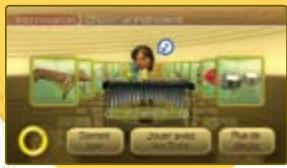
Tout d'abord, essayez les instruments dans le mode Improvisation 27. Vous pourrez y jouer des instruments en bougeant de toutes sortes de façon!
Apprenez de nouveaux styles de musique
Une fois que vous avez enregistré assez de performances, vous aurez accès aux Leçons 33, où vous pourrez apprendre à créer de tout nouveaux arrangements des chansons disponibles.
Faites des concerts
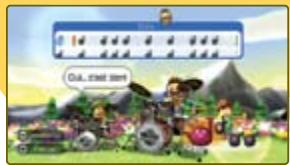
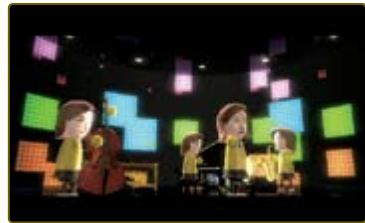
Dans les « concerts » 29, vous pouvez former un groupe avec un maximum de trois autres joueurs et sauvegarder votre performance.
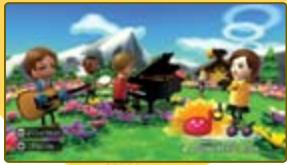
Sauvegardez vos performances préférées
Vous pouvez sauvegarder toutes vos performances sous forme de « vidéo-clips » p. 34 et les regarder plus tard.
Table des matières de wiiMusic
Commandes 25 Modes de concert 27 Concert 29 Leçons 33 Vidéoclips 34 Mini-jeux 37 Mode Batterie 39
Wii Music vous permet de créer de la musique facilement en jouant des instruments avec la manette Wii Remote, le Nunchuk et la Wii Balance Board.
Menu principal
Le menu principal sera affiché dès que vous démarrerez le jeu. Pointez l'image de la section à laquelle vous pouvez jouer (ou sélectionné - la avec © ou + ) et appuyez sur A. Sélectionné pour jouer à la batterie en utilisant la Wii Balance Board ou sélectionné pour retourner au Menu Wii.
Retourner au Menu Wii
Menu principal
Concerts 27-29 Leçons P33 Vidéoclips 34-36 Mini-jeux p.37-38
Sauvegarde donne partie
Tout le progrès que vous faites dans les modes Concert et Mini-jeux sera automatiquement sauvegardé dans un fichier de sauvegarde. Pour créer un nouveau fichier de sauvegarde, vous aurez besoin de 53 blocs vides dans la mémoire de votre console Wii. Vous pourrez également sauvegarder vos séances de concert en tant que « vidéo-clips » après chaque performance. Référez-vous à la page 14 pour plus d'informations sur les vidéo-clips.
Mise à jour du menu du système
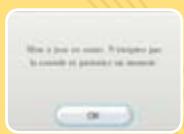
Veuillez noter que lorsque vous insérez le disque de jeu dans votre Wii, la console vérifiera si vous avez la version la plus récente du menu du système. Un écran de mise à jour du système apparaitra si nécessaire. Appuyez sur OK pour continuer.
Attention : utilisation de la dragonne
Veillez utiliser la dragonne afin d’éviter de blesser les autres, d’endommager les objets à proximité ou de briser la manette Wii Remote si vous la lâchez accidentellement au cours d’une partie.
Assurez-vous également...
- que tous les joueurs attachent la dragonne correctement à leur poignet lorsque c'est leur tour de jouer;
- de ne pas lâcher la manette Wii Remote pendant que vous jouez; d'essuyer vos mains si elles deviennent moites;
- d'allouer assez d'espace autour de vous lorsque vous jouez et de vérifier qu'il n'y a aucune personne et aucun objet dans votre aire de jeu que vous risqueriez de heurter;
- de vous tenir à au moins un mètre de la télévision;
- d'utiliser le protecteur de la manette Wii Remote.
Commandes
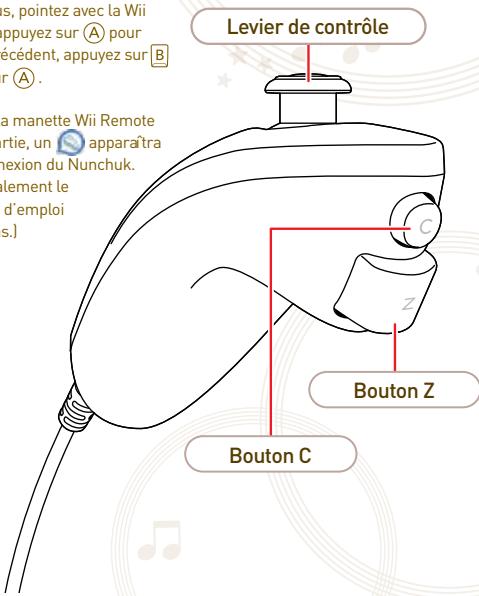
Wii Music utilise principalement la manette Wii Remote et le Nunchuk. Pour le mode Batterie, vous devrez aussi utiliser la Wii Balance Board.
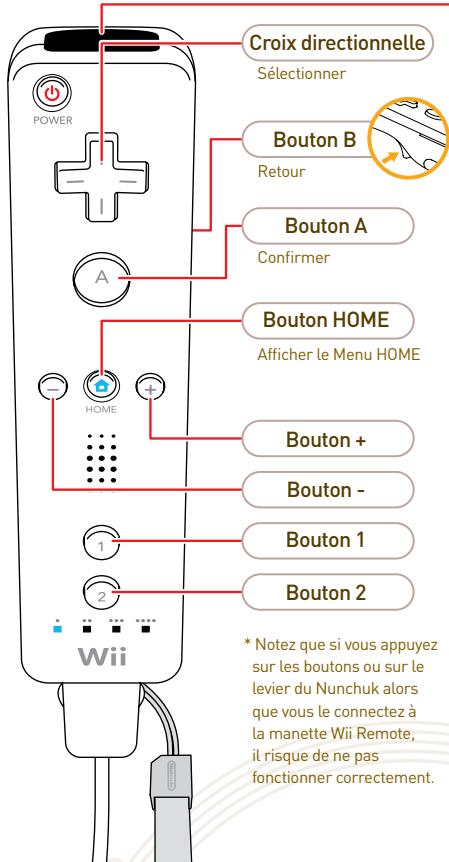
Wii remote et nunchuk
Lorsque vous naviguez dans les menus, pointez avec la Wii Remote (ou utilisez ou ), puis appuyez sur A pour confirmer. Pour retourner à l'écran précédent, appuyez sur B ou pointez à l'écran et appuyez sur A.
- Si un problème de connexion entre la manette Wii Remote et le Nunchuck survient pendant la partie, un message apparaît pour vous indiquer une erreur de connexion du Nunchuk. Reconnecter le Nunchuk règle généralement le problème. (Veuillez consulter le Mode d'emploi de la Wii si le problème ne se règle pas.)
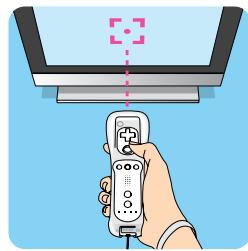
Pointeur
« Pointer » réfère à l'action de diriger le curseur sur un point spécifique à l'écran.
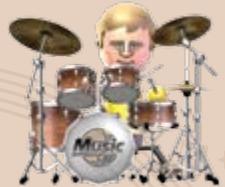
Wii balance board
En plus de la manette Wii Remote et du Nunchuk, vous pouvez jouer en utilisant la Wii Balance Board dans le mode Batterie 39. Vous pouvez aussi apprendre différentes méthodes pour jouer de la batterie dans la section Leçons du mode Batterie.
Commandes des instruments
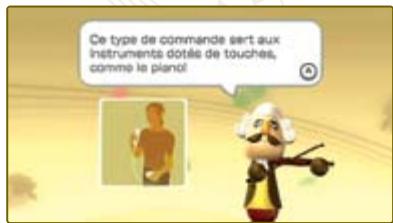
Les commandes des instruments que vous pouvez utiliser dans un concert (29-32) varient selon l'instrument. La plupart des instruments trouvent leur place dans l'une des catégories décrites ci-dessous. Pour plus de détails sur les commandes d'un instrument en particulier, Sélectionnez Comment journer dans le mode Improvisation (27).
Commande type guitare
Tenez la manette Wii Remote tel qu'illustré à gauche et grattez vers le bas.
Commandes de type trompette
Tenez la manette Wii Remote dans le sens de la longueur (assurez-vous que la pointe vers le haut), puis appuyez sur ① et ②.
Lorsque vous jouez un concert, appuyez sur + pour prendre la pose et faire des actions variées.
Commandes de type violon
Appuyez sur B, ou Z pendant que vous bougez la manette Wii Remote à gauche et à droite.
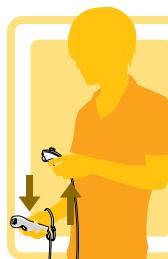
Commandes de type batterie : Tenez la manette Wii Remote et le Nunchuk devant vous, puis abaissez-les et montez-les fermement et rapidement.
Les modes concert
Après avoir sélectionné Concert dans le menu principal, vous pourrez essayer les instruments dans le mode Improvisation ou faire des concerts de type rapide ou personnalisé.
- Notez que vous pouvez essayer les instruments pendant la sélection dans les modes où vous devez désigner un instrument avant de jouer. Vous aurez éventuellement le choix entre plus de 60 instruments et un total de 50 chansons, mais plusieurs options (chansons, instruments, scènes et styles de musique) seront verrouillées quand vous commencerez à jouer à Wii Music et seront disponibles à mesure que vous créerez des vidéoclips.
° Improvisation
Vous pouvez sélectionner et essayer les instruments librement dans le mode Improvisation. Une fois que vous avez sélectionné votre Mii, pointez un panneau d'instrument et appuyez sur ou faites défiler la liste d'instruments à l'aide de ^+ et de -. Vous pouvez ensuite jouer de cet instrument ou sélectionner d'autres options. Appuyez sur pour quitter le mode Improvisation et retournez au menu Concert. De plus, si vous maintenez _ · ^+, ou enfoncé, vous pouvez sauter rapidement d'une catégorie d'instruments à l'autre.
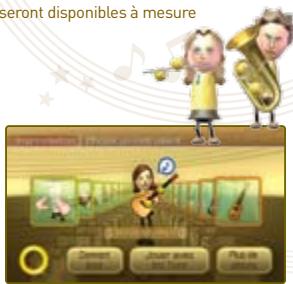
Apprendre les commandes des instruments
À l'écran du mode Improvisation, sélectionnez "Comment jouer" pour voir les commandes de l'instrument sélectionné. Appuyez sur (A) pour tourner les pages.
Choisissez l'option Plus de détails pour tirer des faits intéressants à propos de l'instrument sélectionné.
- Si vous jouez d'un instrument alors que vous êtes à l'écran de sélection, vous verrez un symbole apparaître à côté de votre Mii. Ce symbole indique que vous utilisez actuellement les commandes pour jouer de l'instrument et que vous ne pouvez pas utiliser les commandes du pointeur ou les boutons pour naviguer dans le menu. Les commandes de navigation des menus seront rétablies une fois que vous aurez terminé de jouer de l'instrument.
Jouer avec les tute
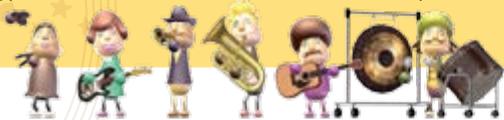
Sélectionnez l'option Jouer avec les Tute pour vous exercer avec d'autres musiciens qui joueront en arrêté-plan. Pendant que vous jouez, de plus en plus de Tute se joindront à vous. (La combinaison d'instruments est choisie au hasard.) Pour arriver à jouer avec les Tute, appuyez sur ① et sélectionnez Autre instrument.
Jouez de l'instrument comme bon vous semble. Si vous continuez..

... les Tute apparaitront et joueront en harmonie avec vous.
Les Tute sont des musiciens assistants qui jouent de leurs instruments automatiquement. Puisqu'ils adaptent leur jeu à ce que le joueur fait, vous pourrez accéder la nature d'un concert même dans le mode Improvisation.
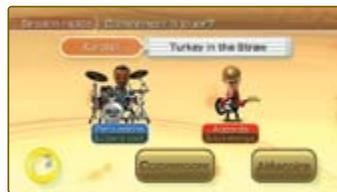
Concert : rapide
Pour une façon facile et rapide de commencer un concert, choisissez le type Rapide afin que la chanson, la scène, les instruments et les parties du groupe soient sélectionnés pour vous. Lorsque vous aurez déterminé le nombre de joueurs et les Mii qui feront partie du concert, les paramètres seront choisis au hasard et apparaîtront à l'écran. (À ce moment, vous pourrez essayer l'instrument.) Choisissez l'option Commencer pour débuter un concert avec ces paramètres, ou sélectionnez Changeur pour lancer à nouveau la sélection aléatoire des paramètres.
Le type de concert Personnalisé vous permet de sélectionner la chanson, la scène, les instruments et les parties du groupe, puis de commencer un concert. Vous sélectionnerez d'abord le nombre de joueurs et les Mii, puis la chanson et la scène.
Slection de la chanson et de la séne
Sélectionnez la chanson et la scène pour votre concert, puis sélectionnez OK.
Pointez la chanson ou la scène, puis appuyez sur (A) pour consulter la liste de d'options grâce à laquelle vous pourrait faire votre sélection. (Vous déverrouillerez plus de chansons et de scènes à mesure que vous ferez des vidéoclips.)

L'icône (l'ouen) indique des nouvelles chansons déverrouillées, et l'icône neappe sur les cinq chansons les plus jouées récemment. Vous pouvez aussi organiser la liste de chansons par Non jouée ou Jouée récemment.
SLECTION de l'instrument et de la partie
Pointez la partie du groupe que vous pouvez jouer, puis appuyez sur pour la sélectionner. Appuyez sur (+) ou sur (-) pour faire défiler la liste des instruments disponibles pour cette partie du groupe, puis appuyez sur pour confirmer. Pour enlever n'importe quelle partie du groupe, pointez-la et appuyez sur . Sélectionnez OK, puis Commencer pour débuter le concert.
Options
Pointez et appuyez sur (A) pour afficher le menu Options ci-dessous, où vous pourrez changer les options du concert.

Ajouter/ôter des parties
Pour les parties qui ne sont pas contrôlées par les joueurs, vous pouvez ajouter un assistant Tute qui jouera la partie automatiquement, utiliser le Mi qui jouait cette pièce précédemment ou retirer cette partie complètement. (Seules les données des cinq dernières chansons jouées par le Mi seront sauvegardées.)

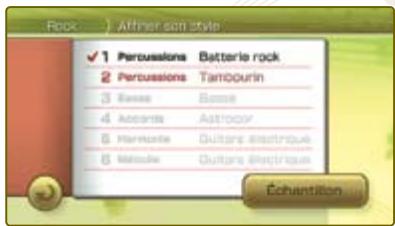
Changer le style
Changez la combinaison des instruments selon le style de musique.

Changer le tempo
Changer le tempo de la chanson. Pointez le curseur du tempo et appuyez sur A pour le saisir et le glisser à gauche ou à droite.

Changer les mii
Accédez à l'écran de sélection des Mii pour changer les Mii utilisés durant le concert.

Charger un vidéoclip
Si vous avez déjà sauvegardé un videoclip R34 de la chanson que vous avez choisie, vous pouvez charger les parties du groupe déjà enregistrées pour les réutiliser dans votre concert, ou vous pouvez même les modifier!
Concert
Dans le mode Concert, les joueurs peuvent former un groupe en utilisant la manette Wii Remote et le Nunchuk pour jouer des instruments. Vous pourrez sauvegarder le concert une fois votre prestation terminée.
Chaque joueur joue sa propre partie et son propre instrument dans un groupe de musique formé d'autres joueurs. Dans Wii Music, le fait de jouer de la musique en groupe s'appelle un « Concert ». Jusqu'à quatre joueurs peuvent jouer ensemble. Puisqu'il y a six parties dans chaque chanson, un assistant Tute jouera les parties qui ne sont pas occupées par un joueur.
(Notez que vous pouvez aussi retirer les parties ou replacer les Tute avec des données d'un concert personnalisé précédemment joué par un Mii.)
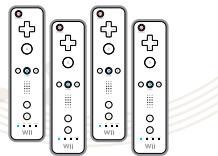
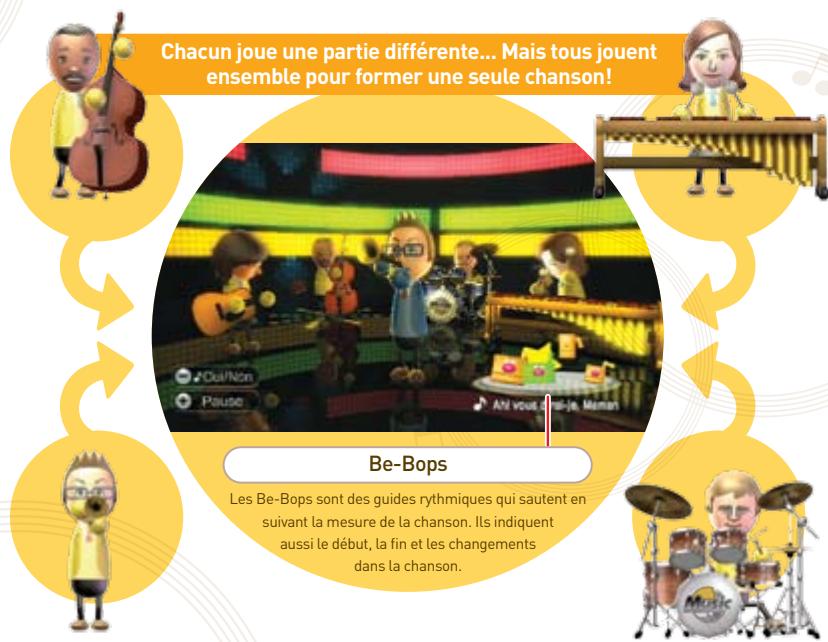
Dans un concert, vous pouvez activer un guide de progression de la musique (voir la page suivante) pour vous aider à comprendre comment jouer d'un instrument. Ce guide est pratique pour les chansons et les instruments auxquels vous n'êtes pas habitué(e). Mais même si le guide de progression de la musique est activé, vous n'êtes pas obligé(e) de suivre les notes à la lettre. Sentez-vous libre de changer la façon dont vous jouez pour créer un concert unique et empreint de votre propre style!
Guide de progression de la musique
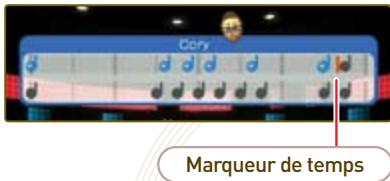
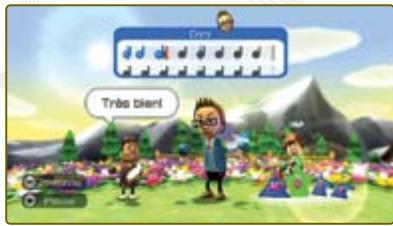
Si vous appuyez sur pendant un concert, vous activerez un guide de progression de la musique pour votre instrument. Le guide est en fait une feuille de musique qui vous offre des suggestions sur le moment idéal de jouer les notes, affichées en gris. Les notes que vous jouez seront affichées en bleu lorsquvous ontes le jouer 1. Appuyez à nouveau sur pour désactiver le guide de progression de la musique.
Les notes que jouent les joueurs 2, 3 et 4 sont, respectivement, rouges, vertes et jaunes.
Lorsque vous avez afin de jouer, le menu suivant apparait.
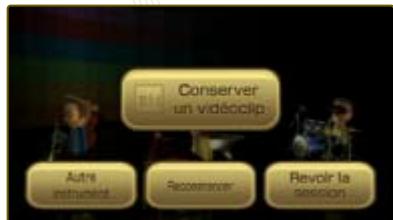
Conserver un vidéoclip
Sauvegardez votre performance en tant que vidéoclip.
Autre instrument
Terminez la séance et retournez à l'écran de sélection des parties et des instruments. Si vous désirez une partie différente de la même chanson, vous pourrez créer un enregistrement fractionné en jouant avec les parties enregistrées précédemment (p.32).
Recommencez un concours du début.
Revoir la session
Regardez votre performance. Pour quitter, appuyez sur ① pour mettre le videoclip sur pause, puis sélectionnez Quitter.
Menu pause
Appuyez sur ① pendant le concert pour permettre la performance sur pause et accéder au menu pause. Appuyez sur ① ou sélectionnez Continuer pour retourner à la performance.
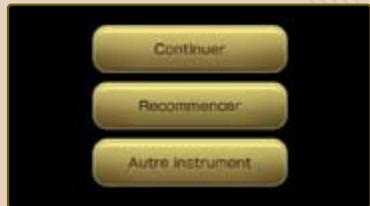
Recommencer Recommence du début.
Autre instrument Terminez le concert, puis sélectionnez une nouvelle partie et/ou de nouveaux instruments.

Conserver un vidéoclip
Si vous sélectionnez Conserver un videoclip après une performance, vous pouvez sauvegarder un videoclip de votre concert. Vous devrez d'abord attribuer des points à votre performance selon votre niveau de satisfaction. Pointez le curseur et appuyez sur A pour le saisir, puis glissez-le vers la gauche ou vers la droite (ou appuyez sur C) pour attribuer des points à cette concert. Sélectionnez OK pour passer à la création de la pochette.
Curseur
Création de la pochette
Vous pouvez créer vos propres pochettes de disque pour voir des vidéoclips. Utilisez les « autocollants Mii » et choisissez entre plusieurs arrière-plans et cadres pour personnaliser la pochette. Appuyez sur pour voir les commandes de création. Sélectionnez Fini lorsque vos pochette est terminée.
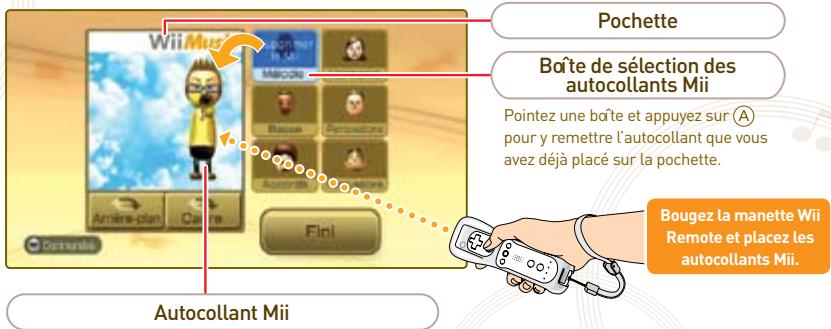
Pointez une tête Mii et appuyez sur A pour lancer. Vous pourrez ensuite déplacer l'autocollant Mii sur la surface de la pochette et appuyer encore une fois sur A pour le coller. Avant de placer l'autocollant, vous pouvez appuyez sur 1 et 2 pour changer la pose du Mii, ou avancer et reculer la manette Wii Remote pour modifier sa taille.
Terminer la création du vidéoclip
Lorsque votre pochette finale est affichée à l'écran, appuyez sur A pour regarder le vidéoclip. Pour sauter le vidéoclip, pointez l'écran, appuyez sur et sélectionnez X. Enfin, sélectionnez Terminer pour finir la création de votre vidéoclip.
- Jusqu'à 100 videoclips peuvent être sauvegardés. Dès que vous aurez dépassé 100, les videoclips seront automatiquement effacés, en commençant par ceux qui ont reçu le moins de points.

Wii Music sauvegarde les données de vos cinq dernières performances. Cette fonction vous permet d'enregistrer une à une les six parties d'une chanson afin de créer des vidéoclips par vous-même.
Comment créer des vidéos en solo
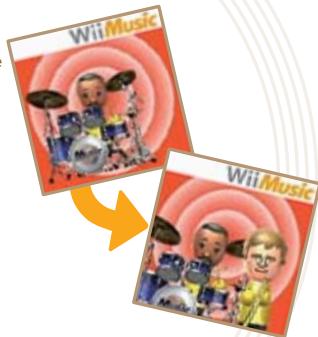
Une fois votre concert terminé, sélectionnez Autre instrument. Vous remarquerez que votre Mii et la partie que vous venez de jouer seront automatiquement ajoutés au groupe affiché à l'écran. À ce moment, si vous choisissez une autre partie et rejoignez la chanson, vous pourrez créer un enregistrement fractionné avec la partie enregistrée précédemment.
Sélectionnez Autre instrument après avoir joué un concert pour ajouter une nouvelle partie à la chanson.

Si vous repez cette Procedure, vous pourrez jouer toutes les parties yourselves et cree un videoclip en solo.
- Nous vous recommandons de laisser un Tute jour la mélodie pendant que vous jouez cette première partie.

Enregistrement fractionné
Sélectionnez Charger un videoclip à l'écran de sélection des instruments et des parties dans un concert de type personnalisé pour remplacer une des parties d'un videoclip. Vous pouvez utiliser cette technique pour ajouter votre propre performance aux videoclips que vous avez reçus de vos amis. Vous formerez ainsi un groupe « virtuel » avec ces amis, et vous pourrez créer de tout nouveaux videoclips!
Leçons
Le mode Leçons vous présente les bases de Wii Music et vous montre plusieurs façons de vous amuser encore plus avec Wii Music. Par exemple, les leçons vous apprendront comment utiliser des techniques spéciales pour créer des arrangements inspirés d'un style musical spécifique ou d'un style original et unique.
Techniques de base
Essayez les instruments de Wii Music et apprenez à jouer de façon simple dans un concert.
Perfectionnement
Découvrez des trucs pour créer votre propre arrangement musical dans une variété de styles musicaux. Sélectionnez votre Mii, puis sélectionnez une leçon. Pour chaque style de musique, vous créez des arrangements en jouant chaque partie du groupe dans l'ordre. (Notez que les leçons de perfectionnement seront déverrouillées à mesure que vous créez des vidéoclips.)

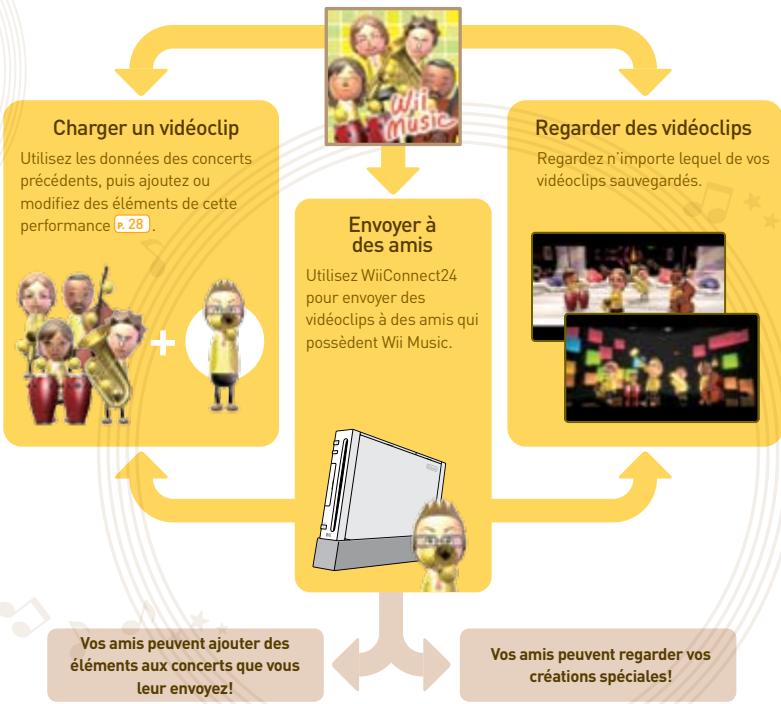
Dans le mode Vidéoclips, vous pourrez regarder tous les vidéoclips que vous avez sauvegardés et vous pourrez échanger des vidéoclips avec des amis qui possèdent Wii Music grâce à WiiConnect24.
Qu'est-ce qu'un « vidéoclip »?
Un vidéoclip Wii Music est un enregistrement d'un concert que vous pouvez sauvegarder, puis rejouer et regarder comme un vrai vidéoclip! Après avoir joué un concert, sauvegardez simplement votre performance en tant que vidéoclip en sélectionnant Conserver un vidéoclip.
- Vous pouvez sauvegarder jusqu'à 100 videoclips.
- Une fois que vous aurez dépassé 100 videoclips, ils seront automatiquement effacés, en commençant par ceux qui ont reçu le moins de points.
Sauvegardez vos prestations préférées sous forme de vidéoclips!
Méthodes pour regarder des vidéos
Sélectionnez le mode Vidéoclips dans le menu principal, puis sélectionnez une méthode pour regarder les vidéooclips.
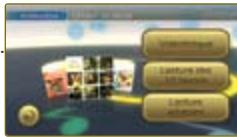
Vidéothèque
Sélectionnez des vidéo-clips de façon individuelle pour les regarder ou les envoyer à vos amis.
Lecture des 10 favoris
Regardez les 10 vidéoclips qui ont reçu le plus de points.
Lecture aléatoire
Regardez des vidéoclips choisis au hasard parmi tous les vidéoclips sauvegardés.
Vidéothèque
Tous les videoclips sauvegardés sont affichés ici, 10 par page, triés selon le nombre de points de popularité qui leur a été attribué. Lors de l'affichage en ordre de points de popularité, les videoclips envoyés par vos amis seront présentés en premier. (Note : Les videoclips non classés sont affichés avec un cadre jaune. Classez-les pour les insérer dans la liste.)
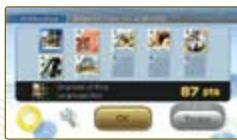
Options de partage
Activez ou désactivez le partage des vidéo-clips et changez les paramètres d'affichage des Mii.
Sélectionnez le vidéoclip et passez au menu des vidéoclips.
Trier par
Sélectionnez une méthode de triage.
Options de partage
Réglez l'option de partage des vidéoclips sur « OUI » pour envoyer de l'information à vos amis Wii et leur faire savoir que vous possédez Wii Music. Vous pourrez alors partager des vidéoclips avec vos amis qui possèdent Wii Music. Si vous réglez l'affichage des Mii des vidéoclips reçus sur « NON », Wii Music replacera automatiquement les Mii de vos amis par des Mii invités pendant la lecture. (Note : La mise à jour de votre liste d'amis Wii après avoir changé les paramètres de partage des vidéoclips ainsi que l'envoi et la réception des vidéoclips entre amis pourrait prendre plusieurs jours.)
Menu des vidéo trips
Sélectionnez un vidéoclip, puis choisissez OK pour afficher le menu du vidéoclip.
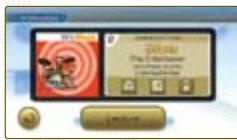
Lecture
Lecture d'un vidéoclip.

Envoyer à un ami
Envoyez le vidéoclip à vos amis Wii p.36

Changer le pointage
Attribuez un nombre de points de popularité différent au vidéoclip.

Supprimer
Supprimez le vidéoclip. Attention : Les vidéoclips supprimés ne peuvent pas être récupérés.
Lecture du vidéoprojecteur
Appuyez sur () pendant la lecture d'un videoclip pour afficher un menu de contrôle. Pointez les icônes de contrôle et appuyez sur (A) pour mettre sur pause, pour passer au videoclip suivant, et encore plus.
Menu de contrôle
| Lecture d'un seul videoclip | Aléatoire/Lecture des 10 favorsis | |
| O | Répéter la lecture | Lecture continue des vidéoclips |
| | | Retourner au début | Appuyer une fois : returner au début du videoclip. Appuyer deux fois : returner au videoclip précédent. |
| | / ▶ | Mettre sur pause/lecture | Mettre sur pause/lecture |
| | | Returner au début | Passer au videoclip suivant |
| × | Terminer la lecture | Terminer la lecture |
Envoyer & un ami
Sélectionnez l'option Envoyer à un ami à partir du menu des Vidéoclips pour envoyer un vidéoclip à un ami Wii par le biais de WiiConnect24. Choisissez les amis Wii auxquels vous pouvez envoyer le vidéoclip, puis sélectionnez OK. Vous pouvez envoyer un vidéoclip à un maximum de huit amis en même temps. (Note : Vous pouvez partager des vidéoclips seulement avec des amis Wii qui possèderaient Wii Music. Réglez le partage de vidéoclips sur « OUI » dans les Options de partage pour activer le partage avec vos amis [p.35].)
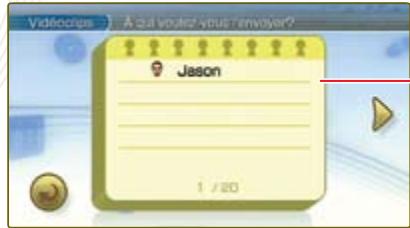
Voici une liste d'amis enregistrés sur votre console Wii. Les numéros des amis Wii qui possèdent Wii Music seront affichés en noir.

Qu'est-ce que WIICONNECT24?
24…
WiiConnect24 utilise votre connexion Internet à domicile pour connecter votre console Wii à Internet 24 heures par jour, même lorsque la console est éteinte. Connecter votre Wii à Internet vous permet d'envoyer une variété de données et de messages à vos amis et à votre famille.

Avertissement concernant le partage de vidéo-clips
- Pour partager des vidéo trips avec un ami en utilisant l'option Envoyer à un ami, vous et leur ami doivent tous les deux satisfaire les conditions suivantes.
- La console Wii est connectée à Internet et l'option WiiConnect24 est activée.
- WiiConnect24 n'est pas limité par la fonction du contrôle parental.
- L'option de partage est régée sur « OUI » *Pour plus de détails concernant les paramètres d'Internet et de WiConnect24, consultez le Mode d'emploi de la Wii. Pour partager des videoclips, vous et cet ami doivent être enregistrés en tant qu'amis Wii dans vos consoles Wii respectivement. 'Pour plus de détails, consultez le Mode d'emploi de la Wii.
- Les données des videoclips envoyés pendant que vous jouez à Wii Music sont limitées à 10 blocs. *Note : Les amis Wii qui reçoivent vos videoclips de Wii Music peuvent envoyer vos videoclips à leurs amis Wii (même si vous ne connaissiez pas leurs amis Wii). Vos videoclips peuvent aussi être modifiés par vos amis Wii (et par n'importe quel de leurs amis Wii). Vous ne pouvez pas retirer un videoclip une fois envoyé.
Mini-jeux
Le mode Mini-jeux comprend Mii chef d'orchestre, Symphonie de cloches et Note parfaite, trois mini-jeux pour un à quatre joueurs.
- Dans chaque mini-jeu, les participants jouent en même temps. Une manette Wii Remote est requise pour chaque joueur lorsqu vous jouez à plusieurs. (Un Nunchuk est requis pour chaque joueur seulement dans le mode Symphonie de cloches.)

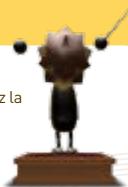
Mii chef d'orchestre

Dirigez un orchestre en remuant une baguette.
Levez la Wii Remote pour attirer l'attention de vos musiciens. Remuez la Wii Remote pour démarrer, puis commencez à diriger l'orchestre après le compte à rebours.
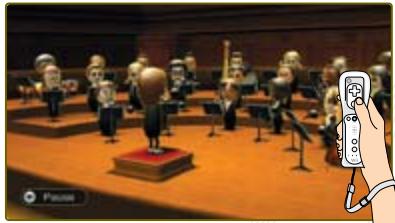
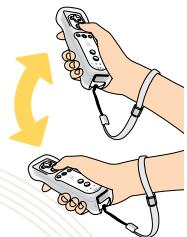
Remuez la Wii Remote comme un vrai chef d'orchestre. Vous pouvez influencer la performance en changeant le tempo et la force de vos mouvements.

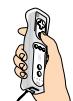

Appuyez sur A ou B en remuant la manette pour ajouter un impact puissant à la performance avec un « coup intense ». (Par contre, il ne faut pas abuser du « coup intense », car il fatiguera vos musiciens et vous perdrez des points.)

Symphonie de cloches

Faites sonner vos cloches au rythme de la musique en suivant le guide de progression de la musique.
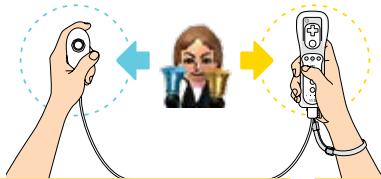
La manette Wii Remote et le Nunchuk correspondant aux deux cloches du Mii.
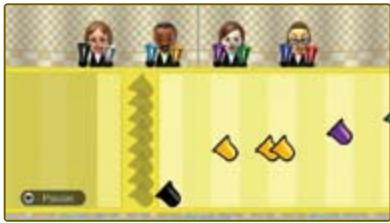
Lorsque la couleur de votre propre cloche atteint la barre jaune, remuez la manette Wii Remote [ou le Nunchuk].
Les cloches avec un indicateur que vous devez appuyer sur A ou B sur la Wii Remote ou C ou Z sur le Nunchuk tout en les remuant.


Note parfaite

Relevez des défis d'identification de notes.
Lisez la question, puis pointez le haut-parleur ou les Mii à l'écran et appuyez sur A pour entendre leur note.



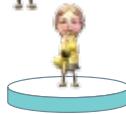
Pointez les Mii et maintenez B enfoncé pour les saisir. Placez le bon Mii au-dessus du podium, puis relâchez le bouton pour le déposer.
Mode batterie

Nécessite la Wii Balance Board
Deselectez à partir du menu principal pour accéder au mode Batterie, qui nécessite la Wii Balance Board en plus de la manette Wii Remote et du Nunchuk.
- Pour jouer à ce mode, vous aurez besoin de la Wii Balance Board qui est vendue avec le logiciel « Wii Fit » (vendu séparation). Ce mode n'est pas disponible pour les joueurs qui ne possèdent pas la Wii Balance Board.
- Sélectionnez à partir du menu du mode Batterie pour procéder à une vérification du fonctionnement de la Wii Balance Board. La Wii Balance Board doit être synchronisée avec votre console Wii pour l'utilisation. Ne synchronisez pas la Wii Balance Board avec la console avant que le logiciel de jeu Wii Music ne vous le demande. Veuillez vous référer aux pages 27-28 du mode d'emploi de la Wii Balance Board pour consulter les instructions de synchronisation.

Leçons de batterie
Prenez des leçons pour apprendre à jouer d'une vraie batterie en utilisant la manette Wii Remote, le Nunchuk et la Wii Balance Board. Suivez simplement les instructions à l'écran.
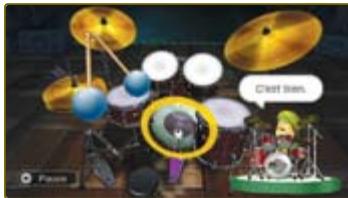

Concert
Dans ce mode, vous pourrez jouer de la batterie libre.
Concert
Utilisez la « Batterie Wii Balance Board » pour jouer dans un concert avec d'autres instruments. Tout comme dans un concert normal, vous sélectionnerez une chanson et une scène. Vous pourrez aussi charger des vidéo-clips créés dans le mode Concert (rapide ou personnalisé). Notez que vous pourrez également charger des vidéo-clips créés dans ce mode lorsque vous jouerez dans le mode Concert personnalisé.
Précautions à prendre lorsque vous jouez à la batterie avec la wii balance board...
Dans ce mode, asseyez-vous sur une chaise ou un divan, placez vos deux pieds sur la Wii Balance Board et gardez vos talons sur la surface lorsque vous tapez des pieds pour contrôler les pédales. Quand vous jouez de la « Batterie Wii Balance Board », asseyez-vous seulement sur un meuble qui est sûr pour supporter une personne assise.
- Note: Si vous avez de la difficulté à contrôler la charleston avec votre pied gauche, essayez de déplacer votre poids sur la Wii Balance Board ou d'ajuster votre posture.
- De plus, si vous jouez sur un deuxième étage, gardez à l'esprit que l'utilisation du mode Batterie pourrait causer du bruit à l'étage d'en dessous.