
TRITON - Gps MAGELLAN - Notice d'utilisation et mode d'emploi gratuit
Retrouvez gratuitement la notice de l'appareil TRITON MAGELLAN au format PDF.


| Type de produit | GPS de randonnée et navigation |
| Modèles compatibles | Triton 300, 400, 500, 1500, 2000 |
| Écran | Écran intégré (couleur ou monochrome selon modèle) |
| Alimentation | 2 piles AA (non fournies) |
| Autonomie estimée | Environ 10 heures |
| Mémoire | Carte microSD (non fournie) pour stockage de cartes et trajets |
| Connectivité | Port USB pour transfert de données |
| Étanchéité | Norme IPX7 (résistant à l'immersion) |
| Dimensions | Environ 12 x 6 x 3 cm |
| Poids | Environ 200 g avec piles |
| Fonctions principales | Calcul de superficie, pause/reprise d'enregistrement de trajet, grille d'utilisateur personnalisable, donnée de carte définie par l'utilisateur, position personnalisée, sélection de destination dans itinéraire multi-segments |
| Entretien | Nettoyer avec un chiffon doux et sec. Éviter les solvants et l'eau pressurisée. |
| Sécurité | Utiliser en extérieur. Ne pas exposer à des températures extrêmes ou à des chocs violents. |
| Pièces détachées | Piles, câble USB, carte microSD (non incluses) |
| Informations générales | Logiciel mis à jour via addendum. Consulter la notice complète pour les détails. |
FOIRE AUX QUESTIONS - TRITON MAGELLAN
Questions des utilisateurs sur TRITON MAGELLAN
0 question sur cet appareil. Repondez a celles que vous connaissez ou posez la votre.
Poser une nouvelle question sur cet appareil
Téléchargez la notice de votre Gps au format PDF gratuitement ! Retrouvez votre notice TRITON - MAGELLAN et reprennez votre appareil électronique en main. Sur cette page sont publiés tous les documents nécessaires à l'utilisation de votre appareil TRITON de la marque MAGELLAN.
MODE D'EMPLOI TRITON MAGELLAN
Addendum au manuel de l'utilisateur triton
Cet addendum s'applique aux récepteurs GPS Triton dont le logiciel est une version supérieure ou égale à celles qui sont répertoriées ci-après.
| Triton 300 | 01.90.00.0279 |
| Triton 400 | 01.74.00.0278 |
| Triton 500 | 01.92.00.0283 |
| Triton 1500 | 01.53.00.0134 |
| Triton 2000 | 01.68.00.0138 |
L'accès au menu principal et au menu contextuel. La modification la plus visible du logiciel tient dans le fait que vous pouvez maintenant accéder au Menu principal sur l'un quelconque des écrans de navigation en appuyant sur le bouton MENU. En appuyant sur ENTRER sur l'un quelconque des écrans de navigation, vous faites apparaitre le menu contextuel avec des options beaucoup plus nombreuses que celles qui étaient AAParavantdisponibles.
Calcul de superficie. Le récepteur Triton peut calculer le périmètre et la superficie de l'espace défini par tout trajet. Il prend tout trajet actuel (ou un trajet ou itinéraire enregistré) et calcule les valeurs du périmètre et de la superficie.
Dans cet exemple, le trajet a démarré au point A et s'est poursuivi jusqu'à la position actuelle, le point B. Le Triton a ajouté une ligne imaginaire (C) pour relier les points de départ et d'arrivée du trajet. La superficie et le périmètre sont alors calculés et s'affichent en haut de l'écran.
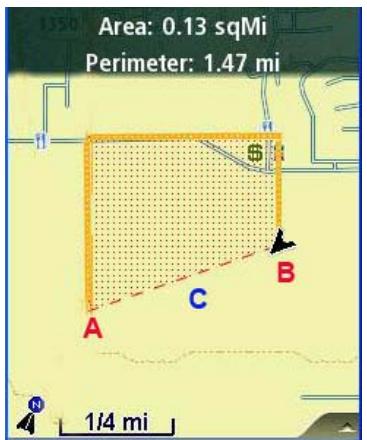
Pour accéder au calcul de superficie, appuyez sur ENTRER lors de la visualisation de l'écran Carte. Faites défiler le menu contextuel et sélectionnez « Visualiser calcul de superficie ». Appuyez sur ESC lorsque vous avez fini.
Pause et reprise du trajet actif. Avec cette mise à jour du logiciel, vous pouvez mettre en pause puis reprendre l'enregistrement de votre trajet.
À partir d'un écran de navigation quelconque, appuyez sur ENTRER. Dans le menu contextuel, Sélectionnez « Démarrer un nouveau trajet ». Ceci créera le début d'un nouveau trajet à votre position actuelle. Lors de vos déplacements, le Triton enregistrera votre trajet en suivant vos « pas ». Lorsque vous voulez mettre en pause l'enregistrement de votre trajet, appuyez sur ENTRER à partir d'un écran de navigation quelconque. Sélectionnez « Pause de l'enregistrement de trajet ». Lorsque vous souhaitez recommencer à enregistrer libre trajet, appuyez à nouveau sur ENTRER et sélectionnez « Reprise de l'enregistrement de trajet ». Lorsque vous êtes prêt(e) à enregistrer de trajet sur le Triton, appuyez à nouveau sur ENTRER et sélectionnez « Arrêter et enregistrer le
trajet ». L'écran d'informations de trajet s'affiche avec les options de donner un nom au trajet enregistré (« Chemin »).
Grille d'utilisateur. (Utilisateurs avancés) Vous pouvez définir une grille d'utilisateur comme système de coordonnées pour votre Triton. Lorsque vous sélectionnez Grille d'utilisateur, vous verrez s'afficher des options pour définir les paramètres de la grille d'utilisateur.
Pour définir une grille d'utilisateur, appuyez sur MENU à partir d'un écran de navigation quelconque. Sélectionnez Vue > Réglages > Navigation. Dans le menu déroulant SYSTÉME DE COORDONNÉES, sélectionnez Grille d'utilisateur. Fournissez les informations requises pour les paramètres de la grille d'utilisateur. L'écran Navigation s'affiche avec la grille d'utilisateur comme système de coordonnées.
Donnée de carte définie par l'utilisateur. (Utilisateurs avancés) Vous pouvez définir une donnée de carte définie par l'utilisateur pour votre Triton. Lorsque vous sélectionnez une donnée de carte, vous verrez s'afficher des options pour définir ses paramètres.
Pour définir une donnée de carte, appuyez sur MENU à partir d'un écran de navigation quelconque. Sélectionnez Vue > Réglages > Navigation. Dans le menu déroulant DONNÉE DE CARTE, sélectionnez Utilisateur. Fournissez les paramètres pour la donnée. Lorsque vous avez terminé, l'écran Navigation s'affiche avec l'ensemble Utilisateur comme donnée de carte.
Définir une position personnalisée. La définition de position personnalisée fournit un moyen de visualiser des zones de la carte autre que votre position actuelle. Lorsque vous définissez une position personnalisée, la portion GPS du récepteur est désactivée et l'écran est réglé sur la position que vous sélectionné, soit en saisissant ses coordonnées soit en faisant défiler la carte.
Pour visualiser une position personnalisée, faites défiler les écrans de navigation jusqu'à l'écran Statut satellite. Appuyez sur ENTRER. Sélectionnez « Définir une position personnalisée » dans le menu contextuel. Saisissez les coordonnées ou sélectionnez la position à partir d'un point sur la carte. Une fois le point défini, sélectionnez « Activer la position personnalisée ». Pour désactiver la fonctionnalité et reprendre le calcul des informations de position GPS, allez à l'écran Statut satellite, appuyez sur ENTRER et sélectionnez « Désactiver la position personnalisée »
Sélection du point géographique de destination suivant dans un itinéraire à plusieurs segments. Lorsque vous avez un itinéraire actif qui contient plusieurs segments, vous pouvez maintenant sélectionner le prochain point de l'itinéraire vers lequel vous souhaitez naviguer. Vous pouvez désirer de vous rendre au point géographique suivant de l'itinéraire ou vers un point géographique précédent. Par exemple, vous activez un itinéraire qui comporte quatre segments, A à B à C à D à E. Lorsque l'itinéraire est activé, il commence automatiquement à vous acheminer vers la destination du premier segment (B). Mais dans cet exemple, vous êtes déjà proche du point géographique D et vous souhaitez aller là au lieu de prendre l'itinéraire tout entier. Vous pouvez dire au Triton d'aller à la destination suivante (C) et répéter le processus pour aller à la prochaine.
destination (D). En outre, si vous changez d'avis, vous pouvez lui indiquer d'aller à une destination précédente, dans notre cas (C).
Pendant qu’un itinéraire multiple est actif, appuyez sur ENTRE pour faire afficher le menu contextuel. Sélectionnez « Aller au suivant » ou « Aller au précédent » pour désigner les destinations de votre itinéraire actif.
Marque : MAGELLAN
Modèle : TRITON
Catégorie : Gps