
TRITON - Gps MAGELLAN - Manual de uso y guía de instrucciones gratis
Encuentra gratis el manual del aparato TRITON MAGELLAN en formato PDF.


| Tipo de producto | GPS de senderismo y navegación |
| Modelos compatibles | Triton 300, 400, 500, 1500, 2000 |
| Pantalla | Pantalla integrada (color o monocromática según modelo) |
| Alimentación | 2 pilas AA (no incluidas) |
| Autonomía estimada | Aproximadamente 10 horas |
| Memoria | Tarjeta microSD (no incluida) para almacenamiento de mapas y rutas |
| Conectividad | Puerto USB para transferencia de datos |
| Impermeabilidad | Norma IPX7 (resistente a la inmersión) |
| Dimensiones | Aproximadamente 12 x 6 x 3 cm |
| Peso | Aproximadamente 200 g con pilas |
| Funciones principales | Cálculo de superficie, pausa/reanudación de grabación de ruta, cuadrícula de usuario personalizable, datos de mapa definidos por el usuario, posición personalizada, selección de destino en ruta de múltiples segmentos |
| Mantenimiento | Limpiar con un paño suave y seco. Evitar disolventes y agua presurizada. |
| Seguridad | Usar en exteriores. No exponer a temperaturas extremas o golpes violentos. |
| Piezas de repuesto | Pilas, cable USB, tarjeta microSD (no incluidas) |
| Información general | Software actualizado mediante addendum. Consultar el manual completo para detalles. |
Preguntas frecuentes - TRITON MAGELLAN
Preguntas de los usuarios sobre TRITON MAGELLAN
0 pregunta sobre este aparato. Responde a las que conoces o haz la tuya.
Hacer una nueva pregunta sobre este aparato
Descarga las instrucciones para tu Gps en formato PDF gratis! Encuentra tus instrucciones TRITON - MAGELLAN y toma tu dispositivo electrónico nuevamente en la mano. En esta página están publicados todos los documentos necesarios para el uso de su dispositivo. TRITON de la marca MAGELLAN.
MANUAL DE USUARIO TRITON MAGELLAN
Apéndice del Manual del Nombre de Triton
Este apéndice sirve para los receptores GPS Triton cuya version de software sea igual o másactualizada que las que aparecen en la",[siguiente lista].
| Triton 300 | 01.90.00.0279 |
| Triton 400 | 01.74.00.0278 |
| Triton 500 | 01.92.00.0283 |
| Triton 1500 | 01.53.00.0134 |
| Triton 2000 | 01.68.00.0138 |
Acceso al menu principal y al menu contextual. El cambio más notable en el software es que ahora pueda acceder al Menu principal en cualesquera de las pantallas de navigación presionando el botón MENU. Al presionarINGRESAR en cualesquera de las pantallas de navigación, aparecerá el menu contextual con muchas más options de las que estaban disponibles previamente.
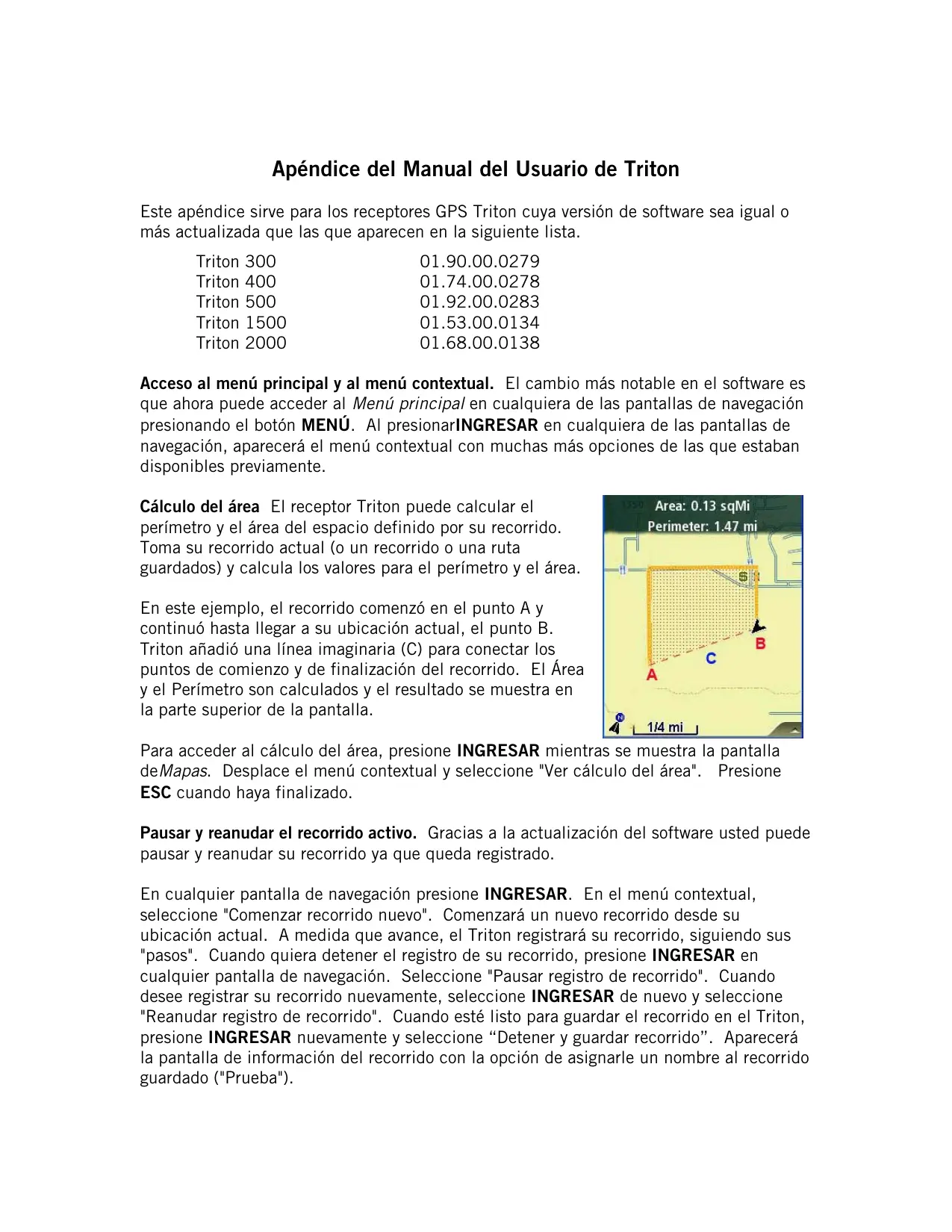
Calculo del area El receptor Triton可以选择 calcular el perimetro y el area del spacing definido por su recorro. Toma su recorro actual (o un recorro o una ruta guardados) y calcula los values para el perimetro y el area.
En este exemple, el recorro做什么 en el punto A y continua hasta llegar a su ubicacion actual, el punto B. Tritonañadió una linea imaginaria (C) para conectar los puntos de comienzo y de finalizacion del recorro. El Área y el Perímetro son calculados y el resultado se muestra en la parte superior de la pantalla.
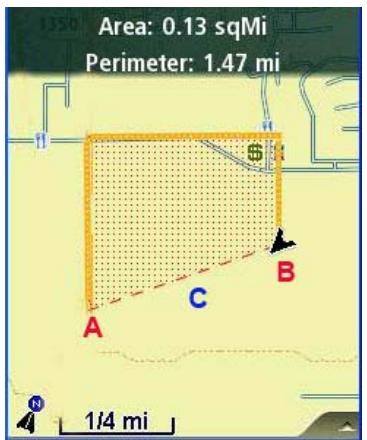
Para acceder al calculo del area, presione INGRESAR cuando se muestra la pantalla de Mapas. Desplace el menu contextual y seleccion "Ver calculo del area". Presione ESC cuando haya finalizzato.
Pausar y reanudar el recorrodo activo. Gracias a laactualizacion del software usted能把 pausar y reanudar su recorrodo ya que queda registrado.
En cadaquier planta de navigación presione INGRESAR. En el menu contextual, selección "Comenzar recorroo nuevo". Comenzará un nuevo recorrodo desde suubicación actual. A medida que avance, el Triton registrará su recorrodo, siguiendo sus "pagos". Cuando quiera detener el registrar de su recorrodo, presione INGRESAR en cadaquier planta de navigación. Seleección "Pausar registrar do recorrodo".Cuando desee registrar su recorrodo neutramente, selección INGRESAR de nuevo y seleccione "Reanudar registrar do recorrodo". Cuando esté lista para guardar el recorrodo en el Triton, presione INGRESAR neutramente y seleccione "Detener y guardar recorrodo".Aparecerá la planta de informacion del recorrodo con la optacion de asignarle un nombre al recorrodo guardado ("Prueba").
Grilla del usuario. (Usuales avanzados) Usted pueda establishar una grille de usuario como el sistema de coordinadas de su Triton. Cuando selección la grilla de usuario, aparecerán differentesvinciones para definir los parámitros de esta grille.
Para establecer una grilla de usuario, presione MENU en cualquier pantalla de navigation. Seccione Ver > Configuracion > Navegacion. En el menu desplegable del SISTEMA DE COORDENADAS, seleccione Grilla de usuario. Proporcione la informacion para los parametros de la grilla de usuario. La pantalla de Navegacion aparecera con la grilla de usuario como el sistema de coordenadas.
Mapa de datos definido por el usuario (Usuales Avanzados) Usted pueda establisher un mapa de datos definido por el usuario en su Triton. Cuando selección datos del usuario, aparecerán differentesvinciones para definir sus parámetros.
Para establisher un mapa de datos del usuario, presione MENU en cualquier pantalla de navigation. Seleectione Ver > Configuracion > Navegacion. En el menu desplegable del MAPA DE DATOS, seleccione Nombre. Proporcione la configuracion para los datos. Cuando finalice, la pantalla de Navegacion aparecerá con Nombre establisho como.mapa de datos.
Establecer una posicion personalizada. Establisher una posicion personalizada permite ver areas del mapa que no sean las de su ubicacion actual. Cuando configure una posicion personalizada, la parte GPS del receptor estara deshabilitada y la pantalla está年由 establecida en la ubicacion que seleccione, ya sea ingresando las coordenadas o desplazandose en el mapa.
Para ver una posición personalizada, desplácese por las pantallas de navigación hacía la pantalla de Estado del satélite. Presione INGRESAR. Seleectione "Establisher direccion personalizada" en el menu contextual. Establisha las coordinadas o selecciónla posición desde un punto en el mapa. Cuando haya definido el punto, selección "Activar.),". Para desactivar esta característica y reanudar la información sobre su posición calculada por el GPS, vaya a la pantalla Estado del satélite, presione INGRESAR y selección "Desactivar.),".
Selecciónar un punto de referencia del próximo destino en una ruta de trayectos multíplies. Cuando usted tiene una ruta activa que posee trayectos multíplies, ahora también puede selecciónar cuando sera el próximo destino en la ruta. Puede elegir dirigirse alsignificanto punto de referencia en la ruta o a un punto de referencia anterior. Por exemple, usted activa una ruta con cuatro trayectos, de A a B a C a D a E. Cuando la ruta estáactivada,automáticamente comienza a guiarlo al primer trayecto del destino (B). Pero en esteejemplo, ya estácerca del punto de referencia D yceeahir alli, en vez de realizar toda la ruta. Puedeindicarle al Triton que se dirija al significante destino (C) y repetir el proceso para ir alproximo destino (D). Además, si cambia de Opinion,可以更好 indicarle que se dirija al destino anterior, en este caso (C).
Cuando la ruta de trayectos multíples está activa, presione INGRESAR para que aparezca el menu contextual. Seleection "Ir al suiviente" o "Ir al anterior" para desplazarse por los destinos en su ruta activa.
Marca : MAGELLAN
Modelo : TRITON
Categoría : Gps