Notice Facile
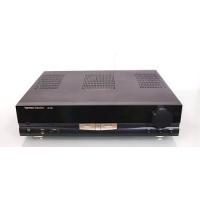
DL 632EX - Amplificateur audio HARMAN KARDON - Notice d'utilisation et mode d'emploi gratuit
Retrouvez gratuitement la notice de l'appareil DL 632EX HARMAN KARDON au format PDF.


| Type d'appareil | Système audio home cinéma |
| Configuration audio | 5.1 canaux |
| Puissance totale | Non précisé |
| Connectivité | HDMI, Entrée audio numérique, Entrée audio analogique |
| Compatibilité audio | Dolby Digital, DTS |
| Nombre d'enceintes | 5 enceintes satellites + 1 caisson de basses |
| Type d'enceintes | Colonnes et satellites |
| Caisson de basses | Oui, amplifié |
| Contrôle du volume | Oui, télécommande incluse |
| Affichage | Écran LCD sur l'amplificateur |
| Dimensions des enceintes | Non précisé |
| Alimentation | 220-240 V, 50/60 Hz |
| Poids total | Non précisé |
| Fonctions supplémentaires | Mode nuit, réglage des basses et aigus |
| Garantie | Non précisé |
FOIRE AUX QUESTIONS - DL 632EX HARMAN KARDON
Questions des utilisateurs sur DL 632EX HARMAN KARDON
0 question sur cet appareil. Repondez a celles que vous connaissez ou posez la votre.
Poser une nouvelle question sur cet appareil
Téléchargez la notice de votre Amplificateur audio au format PDF gratuitement ! Retrouvez votre notice DL 632EX - HARMAN KARDON et reprennez votre appareil électronique en main. Sur cette page sont publiés tous les documents nécessaires à l'utilisation de votre appareil DL 632EX de la marque HARMAN KARDON.
MODE D'EMPLOI DL 632EX HARMAN KARDON
3 Introduction
5 Consignes de sécurité
5 Déballage
6 Terminologie
7 Fonctionnalités
8 Commandes du panneau avant
9 Ecran du panneau avant
10 Connexions du panneau arrriere
12 Connexions du panneau arriere
14 Telecommande
17 Seconde telecommande
18 Informations generales
18 A propos de ce manuel
18 Codage régional
Connexion du système
19 Installations et connexions
19 Kit d'accessoires (câbles et config.)
20 Raccordement à un ordinateur
20 Connexions audio optionnelles
20 Positionnement des enceintes
21 Positionnement de I'ecran
21 Connexion de l'alimentation CA
21Premier demarrage
Mode opératione du lecteur
21 Detection automatique de canal
22 Decodeur numérique
23 Lecture simple
24 Spécifications de lecture disque
24 Saut de plages ou de titres/chaprites
24 Lecture/recherche accelerées
24 Arret sur image et progression image/image (DVD)
24 Lecture au ralenti (DVD)
24 A propos des fichiers film DivX
25 Mode surround
Paramétrage du système
25 Paramétrage par défaut
25 Configuration générale du menu utiliser
25 Configuration du menu écran
26 Configuration TV
27 Recherche TV analogue
28 Configuration DVI
28 Etalonnage d'image
29 Configuration HDMI
29 Configuration DVI
29 Configuration YUV, S-Video, Composite, Scart 1 et Scart 2
30 Configuration générale
30 Configuration Menu DVD
30 Reglages Systeme
30 Display Language
30 Preferred Subtitle Language
30 Panel Time-Out
30 Status Bar Time-Out
31 Parental Control
31 Mémoire de configuration des disques
31 Reconnaissance de disque
31 PBC Support
31 Screen Saver
31 Show Angle Icon
31 Réglages Audio
31 Preferred Audio Language
31 Dynamic Range
31 Delay Unit
31 Tone Control
31 Bass Level
31 Treble Level
31 DVD Sound Mode
31 Sous-menu Audio Adjustment
31 Configuration d'enceintes automatique (EzSet/EQ)
34 Configuration d'enceintes manuelle
34 Retard
34 Reglages Video
34 Mode video
34 Résolution video
35 DivX Video VOD (Védo à la demande)
Mire de réglage
36 Étalandnage d'image avec disque de test
Menu Player (lecteur)
37 Utiliser la barre d'etat à l'écran
37 Menus OSD (On Screen Display)
37 Menu Player (lecteur)
38 Ecrans d'information
38 Lecture programmée
Menu Radio (tuner)
38 Menu radio
39 Spécifier l'ordre des stations présélectionnées
39 Accès aux stations préseLECTIONnées
39 Supprimer des stations préseLECTIONnées
39 Affichage RDS des stations
39 Ecoute du tuner en mode surround
MenuTV,AUX,Digital In
40 Menus TV
40 Menu AUX
40 Menu Digital In
Menu USB
43 Fonctions TV
43 Changement des canaux
44 Apprentissage des codes
45 Effacement des codes mémorisés
Codification linguistique
des DVD
46 Codification linguistique des DVD
Dépannage
47 Dépannage
Glossaire
49 Glossaire
Specifications
50 Specifications
Déclaration de conformité
CE
Je soussigné, représentant Harman Consumer Group, Inc.
2, route de Tours
72500 Château-du-Loir,
FRANCE
déclare sur l'honneur que le produit déscrit dans le present manuel de l'utilisateur est en conformité avec les normes techniques suivantes :
EN 55013:2001 + A1:2003
EN 55020:2002 + A1:2003
EN 61000-3-2:2000
EN 61000-3-3:1995 + A1:2001
EN 60065:2002
Jurjen Amsterdam
Pour vous faciliter l'utilisation de ce manuel, certaines conventions ont ete utilisées pour la télécommande, les commandes de la faade et les connexions du panneau arriere.
EXAMPLE - les caractères gras signalent une télécommande ou une touche en façade ou une prise du panneau arrêté spécifique.
EXAMPLE - les caractères "baton" signalent un message affché en façade.
1 - un chiffre dans un carré signale une commande spécifique en façade.
1 - un chiffre dans un ovale signale une touche ou un voyant sur la télécommande.
1 - un chiffre dans un cercle signale une connexion sur le panneau arrière.
A (une dette dans un carre) fait reference à un indicateur de l'écran du panneau avant
A - (lettre dans un cercle) indique une connexion du panneau arrêté sur le téléviseur
A - (lettre dans un ovale) indique une touche de la petite télécommande
L'apparace du texte ou du pointeur sur les menus à l'écran de votre ampli-tuner peut ne pas être rigoureusement identique à celle des illustrations duprésent manuel. Mais cela n'a aucune répercussion sur les fonctions ou les modes opérateires décrits, qui eux, sont les mêmes.
Merci d'avoir besoin Harman Kardon
L'achat d'un système Digital Lounge Harman Kardon marque le début de nombreuses années de prise d'écoute.
Conçu pour diffuser toutes lesémotions et tous les détails des bandes-son des films et chaque nuance des sélections musicales, chaque nuance des sélections musicales et une lecture video claire comme du cristal, le système Digital Lounge est réellement le système audio/vidéo du nouveau millénaire.
Le système Digital Lounge a été pensé pour qu'il soit facile de profiter de toute la puissance de sa technologie numérique. Pour appréciencer au maximum votre nouveau système, nous vous recommendons vivement de dire ce manuel. Les quelques minutes passées à apprendre les fonctions des différentes commandes vous permettront de tirer parti de toute la puissance que le système Digital Lounge est capable de délivrer.
Si vous avez des questions sur ce produit, son installation ou son fonctionnement, veuillez contacter votre distributeur ou votre installerer personnel. Ils seront vos favorues sources d'informations locales.
Description et caractéristiques
Le système Digital Lounge fait partie des systèmes de cinema à domicile les plus complets et polyvalents. Il comprend une gamme de composants système intégrés soigneusement conçus et sophistiqués, qui combine un contrôleur audio video, un lecteur DVD et DVD-Audio, un télévisuer à écran plat, un système d'enceintes 5.1 et des pieds colonne.
Le système Digital Lounge de Harman Kardon bénéficia de nos performances audio et video bien connues et d'une capacité d'emploi, ainsi qu'un contrôle complet via une télécommande système dédiée.
En plus du décodage Dolby Digital et DTS pour les sources numériques, le mode Dolby Pro Logic II pour les enregistements encodés Matrix surround ou stéreo est disponible pour être utilisé avec des sources telles que lecteur CD, magnétoscope, télévision et le propre tuner FM du système, ainsi que les dernières versions à 5.1 canaux de la propre technologie Harman Kardon Logic 7^® .
Pour tirer le maximum de plaisir des enregistrements DVD, nous avons intégre au système Digital Lounge les techniques les plus modernes y compris une interface multimédia haute définition (HDMI) délivrant une video numérique haute qualité transmise sur un cable unique, du lecteur DVD audio/recepteur Digital Lounge de Harman Kardon vers l'écran Digital Lounge de Harman Kardon. La connexion HDMI vous permet de visionner vos films favoris en haute résolution jusqu'à 720p ou 1080i. Une entrée DVI est aussi disponible pour le raccordement à un PC, ainsi que plusieurs entrées HDMI..
Les écans Full HD en 40" et 46" sont HD, totallement compatible avec les futurs signaux HD, prét à introduire la dernière technologie chez vous pour des images plus claires et plus nettes. La version 32" est HD Ready.
Avec une simple connexion entre le Digital Lounge et le Harman Kardon "Bridge", vous étés en mesure d'écouter les fichiers audio stockés sur votre Apple® iPod® compatible. The Bridge™ vous laissera même recharger votre iPod.
Venant s'ajouter à la liste déjà impressionnante des fonctionnalités du Digital Lounge, la fonction EzSet/EQ™ automatise le calibrage et le réglage de votre installation, simplifiant ces opérations pour un résultat plus rapide et plus précis. Utilisant le microphone de mesure qui accompagne l'appareil, EzSet/EQ gère la spécification de la taillie des enceintes, des fréquences de coupure, des délais de temporisation pour tous les canaux et le calibrage des niveaux de sortie. EzSet/EQ intégre également un égaliser par métrique qui veille à ce que les signaux envoyés à chaque enceinte soient restitués de manière optime en fonction de la combinaison des facteurs rencontres (type de haut-parleur, dimensions du local et autres facteurs influuant sur l'acoustique de la pierce). EzSet/EQ personnalise ainsi votre installation en quelques minutes, avec une précision qui nécessitate jusqu'àlors un équipement d'essay onéreux et des procédures fastidieuses et compliquées.
Vu la popularité grandissante des dispositifs USB portables, le système Digital Lounge de Harman Kardon fait partie des premiers systèmes intégrés de cinéma à domicile qui permettent une interconnectivité mobile en lisant les fichiers compati-
bles, de musique ou d'image, en provenance des dispositifs portables via deux entrées USB On-The-Go.
Une gamme complète de fonctions de programmation permet de préprogrammer plusieurs heures de spectacle et de divertissement.
Au cours de la lecture des DVD, des menus conviviaux s'affichent à l'écran et des icônes vous permettent de changer facilement de langue, de piste son, de sous-titres ou de format d'image, tandis qu'une fonction de verrouillage parental vous garantit un contrôle sur tous les disques à portée des enfants.
Pour la commodité totale de l'utilisateur, le Digital Lounge De Harman Kardon dispose d'une télécommande, préte pour pilotier l'écran, le lecteur DVD et le récepteur. Au-delà de l'ensemble des commandes à distance standard utilisées pour la configuration initiale et l'étalonnage du système, Harman Kardon offre une seconde télécommande plus petite. En limitant les touches sur cette télécommande à celles qui sont utilisées au quotidien, le contrôle à distance devient facile et/agréable.
Accepte une large gamme de formats Vidéo et Audio, dont les disques video DVD, VCD, disques audio CD, CD-R/RW, DVD-R/RW, DVD+R/RW, et MP3
Lecture DVD-Audio pour une plus grande richesse de détails, une gamme dynamique élargie et restitution plus réalisé
■ Connexion video numérique HDMI à un seul cable entre l'écran et le contrôleur
■ Options étendues de configuration d'enceinte avec réglage du niveau de sortie et réglage du retard
Lecture video Haute qualite, convertisseurs N/A 10 bits, Balayage progressif et sorties composantes video
Étalonnage d'image indépendant pour chaque entrée
Technologie Advanced Analog Signal Conversion (AASC)
Détction automatique de canal de télévision
REMARQUE: ce lecteur a ete concu et fabriqu peur etre compatible avec les Informations de Gestion Régionales encodees sur la plupart des disques DVD. Il est destiné uniquely à la lecture des disques munis du Code Régional 2, ou de ces qui n'ont aucun code. La presence d'un autre Code Régional sur un disque en rendra la lecture impossible sur le DVD.

Full HD (HD Ready pour le DL 632) avec 4 entrées HDMI et DVI
HDCP (High-Bandwidth Digital Content Protection)
Décodeur TNT intégré et multi-standard avec fonction Incrustation d'image (PIP) et télétexte
Système convivial de menus à l'écran
Lecture de disques audio MP3, Windows® WMA (v8) et d'images JPEG
■ Format propriété Harman Kardon Logic 7
■ Fonction Harman Kardon EzSet/EQ™ pour calibrage automatisé des enceintes et égalisation paramétrique en fonction de l'acoustique de la piece, pour une configuration rapide, simple et ajusté de votre installation
■Voupsousvezyouscnectoraun systemeHarmanKardonBridge (optionnel) pourrecharger,lireet controler undispositifiPodd'Apple compatible
Lecture simultanée de fichiers MP3 et JPEG
- Connexions USB On-The-Go latérale et arrêtre pour la lecture des fichiers compatibles, de musique ou d'image, en provenance des dispositifs portables.
■ Fonctions de programmation étendues pour disques Audio et Video
Verrouillage parental
Lecture des fichiers video compressés au format DivX
Multiples options de langues, bandes son et sous-titrage
■ Fonctions angles de vue multiples (DVD spécifique encodés)
Telecommande ergonomique rétro éclairée
■ Plusieurs entrées et sorties numériques
■ Plusieurs entrées et sorties analogiques
Haute définition Systeme de gestion par menu à l'écran
■ Trigger du subwoofer pour contrôle la marche/arrêt du subwoofer
IMPORTANT :
Ce manuel décrit le fonctionnement de votre système complet Digital Lounge de Harman Kardon et remplace les manuels individuels de certains composants de votre système.
N'utilisez le système Digital Lounge qu'vec le système d'enceintes fourni, sous peine decause à ce contrôle et aux enceintes des dommages qui ne seraient pas couverts par la garantie.
Tous les réglages facultatifs ont été effectuels en usine afin de garantir le bon fonctionnement du système. Il ne vous reste qu'à insérer un disque et à profiter dans votre salon de la qualité cinema.
Si vous souhaitez modifier certains de ces réglages facultatifs, vous trouvez une description de tous les paramètres ainsi que des instructions pour les modifier dans la deuxième partie du manuel.
Ce système a eté concu pour garantir un fonctionnement fiable pendant de nombreuses années avec un minimum d'entretien et de maintenance. Chaque élément du système était en parfait état de fonctionnement à sa sortie d'usine. Si vous constatiez des problèmes dans le cadre de son installation ou de son fonctionnement, consultez le guide de dépannage placé en fin d'ouvrage avant de contacter votre revendeur Harman Kardon.
Informations importantes sur la sécurité
Vérifiez la tension du secteur avant utilisation
Votre le système Digital Lounge a eté concu pour être branché sur une prise secteur alimentée en 220-240 V. Une connexion sur une tension de ligne, autre que celle prévue pour, peut creer un risque pour la sécurité, provoquer un incendie et endommager le système.
Si vous vous posez des questions sur la tension nécessaire pour votre apparéil ou sur l'alimentation du local d'utilisation, adressez-vous à votre revendeur avant de brancher le cordon de l' apparéil sur une prise murale.
N'utilisez pas de cordons prolongateurs Pour éviter des risques pour la sécurité, utilisez uniquement les cordons d'alimentation fixés aux composants de votre système. Nous recommendons de ne pas utiliser de cordon prolongateur avec cet apparéil. Tout comme pour les autres apparéils électriques, ne faites pas passer le cordon d'alimentation sous un tapis ou sous un objet lourd. Un cable électrique endommégé doit être immédiamètrement remplace par un cable conforme aux normes de fabrication en usine.
Manipuez le cordon d'alimentation avec délicatesses
Tirez toujours directement sur la prise lorsque vous débranchez le cordon d'alimentation de la prise murale : ne tirez jamais sur le cordon. Si vous prévoyez de ne pas utiliser le système pendant une très longue période, débranchez la prise du secteur.
N'ouvrez pas l'appareil
Il n'existe aucun élément à entretenir par l'utilisateur à l'intérieur des composants du système. L'ouverture des boîtiers ou des panneaux arrêté peut désenter un risque d'électrocution, et toute modification des composants du système annulera votre garantie. Si de l'eau ou un objet métallique, comme un trombone, un fil ou une agrafe, tombe accidentellement à l'intérieur d'un composant du système, déconnectez-le immédiatement de la source d'alimentation CA et consultez un service après-vente/agréé.
Emplacement et installation
Pour garantir un fonctionnement correct et pour éviter d'eventuels risques pour la sécurité, installez les composants du système sur une surface ferme et plane. Lors de l'installation de l'un des composants du système sur une étagère, assurez-vous que l'étagère et le matériel de montage peut supporter le poids du produit.
Assurez-vous qu'il existe suffisamment d'espace au-dessus et sous les composants du système pour la ventilation. Si cet apparéil doit être installé dans un meuble ou dans tout autre environnement clos, assurez-vous que la circulation d'air est suffisante dans l'appareil. Un ventilateur peut s'avérer nécessaire dans certaines circonstances.
N'installez pas les composants du système directement sur une moquette ou un tapis.
Évitez une installation dans des endroits très froids ou très chauds ou dans un endroit directement exposé aux rayons solaires ou pres d'un système de chauffage.
Évitez des lieux humides.
N'obstruez pas les fentes de ventilation du dessus de l'objet et ne placez pas d'objets dessus.
N'obstruez pas les fentes d'aération au sommet des composants du système ou ne place pas d'objets directement dessus.
La surface d'affichage de l'écran est sensible à la pression et aux rayures. Traitez la surface d'affichage avec soin, afin d'eviter des dom-mages irréversibles.
Si I'écran est transporte dans la piece d'installation en provenance d'un endroit froid, de la condensation peut se produit. Patientez jusqu'à ce que l'appareil ait atteint la température de la piece et qu'il soit complètement sec, avant de lemettre en fonctionnement.
L'écran se réglera automatiquement sur la tension du réseau, dans une plage entre 100 V et 240 V. Assurez-vous que la tension du réseau local soit bien comprise dans cette plage de valeurs.
L'écran peut être connecté uniquement à une prise du réseau connectée à la terre.
L'interrupteur marche-arrêt ne déconnecte pas l'ensemble de la tension du réseau. Pour une déconnexion complète de la tension du réseau, vous doivent débranche le cordon d'alimentation de la prise du réseau.
L'ensemble doit être éliminé comme déchet spécial et conformément aux réglementations locales sur l'élimination des déchets. Les règes de sécurité qui s'appliquent aux équipements lumineux doivent être prises en compte lors de sa manipulation et de son élimination.
Le rétroéclairage de l'écran LCD du téléviseur contient du mercure. Les règles de sécurité qui s'appliquent aux tubes fluorescentes doivent être prises en compte lors de sa manipulation et de son élimination.
Pour le fonctionnement avec un PC, utilisez un écran de veille avec des images mobiles et activez la gestion d'énergie de votre écran pour éviter de « brûler » l'écran avec des images fixes.
Nettoyage
Lorsque les composants du système deviennent sales, nettoyez-les avec un chiffon doux et sec et le liquide spécial de nettoyage d'écran qui est fourni avec votre produit Digital Lounge de Harman Kardon. NE JAMAIS utiliser de benzène, de nettoyants aérosols, de diluant, d'alcool ou tout autre agent nettoyant volatile. N'utilise pas de nettoyants abrasifs car ils peuvent endomgar le fini des parties métalliques. Évitez de pulveriser un insecticide à proximé des composants du système.
Déplacement de l'appareil
Avant de déplacer les composants du système, assurez-vous de débrancher tous les cordons d'interconnexion avec les autres composants, et assurez-vous d'avoir débranché les composants des prises secteur.

ATTENTION
RISQUE DE CHOC ÉLECTRIQUE NE PAS OUVRIR

ATTENTION: POUR RÉDUIRE LES RISQUES D'ÉLECTROCUION, N'OUVREZ PAS LE PANNEAU ARRIÈRE OU LE CAPOT DE L'APPAREIL. IL NE CONTIENT AUCUN COMPOSANT QUE PUISSE ÉTRE ENTRETENU PAR L'UTILISATEUR. REPORTEZ-VOUS AUPRÉS D'un SERVICE DE MAINTENANCE QUALIFIÉ.

L'éclair fléché au centre d'un triangle équilatéral prévient l'utilisateur de la presence de courants élèvés dans l'appareil, pouvant constituer un risque d'électrocution en cas de mise en contact avec les composants internes.

Le point d'exclamation au centre d'un triangle équilatéral préviert l'utilisateur de la présence d'instructions importantes dans le mode d'emploi concernant la mise en œuvre et l'entretien de l'appareil.
ATTENTION: POUR RÉDUIRE LES RISQUES D'ÉLECTROCUTION, N'EXPOSEZ PAS CET APPAREL À LA PLUIE OU À L'HUMIDITÉ.
Déballage
Avant de déballer l'écran, veuillez mette les gants blancs protecteurs situés dans la boîte à outils des accessoires. Ces gants vous permettent de déballer l'unité sans endommager l'écran et sa finition à haute brillance.
Les cartons et les matérielux d'emballage utilisés pour protégé vos nouveaux récepteur/lecteur DVD, téléviseur et enceintes pendant le transport, ont été spécialement conçus pour la protection antichoc et antivibration. Nous vous suggerons de conserver les cartons et les matérielux d'emballage pour les utiliser si vous déménagez ou si un composant nécessite une éventuelle réparation.
Vous pouvez aplatir le carton pour en réduire le volume avant de le ranger. Vous pouvez faire ceci en coupant soignement les bandes placées sur les joints du carton et en le repliant. Les autres éléments en carton peuvent êtrerangés de la même manière. Les matériaux d'emballage qui ne peuvent pas être reliés devront être conservés avec le carton, dans un sac en plastique.
Si vous ne souhaitez pas conserver l'emballage, veuillez notes que le carton et les autres matériaux de protection pour le transport sont recyclables. Nous vous demandons de respecter l'environnement et de jeter ces matériaux dans un centre de recyclage local.
A propos des droits d'auteur
Cet équipement détecte les enregistements protégés par des droits d'auteur qui ne peuvent être copiés sans l'autorisation de leur propriété. Veuillez vous reporter aux textes réglementaires en vigueur en matière de protection des droits d'auteur.
Protection contre la copie
Ce lecteur de DVD est doté d'un système de protection Macrovision contre le pirage. Toutecopie, à l'aide d'un magnétoscope, d'un disqueDVD protégé contre la duplication, ne pourrait êtrelue correctement.
Pour des performances optimes
Le contrôleur est un apparil de précision fruit d'une technologie avancée. Toute impureté sur la tête de lecture ou friction sur le lecteur de disque se traduira par une déterioration de la qualité de l'image. Au pire, vous risquez de n'obtenir ni son ni image. Pour une parfaite qualité d'image, vérifie l'intégrité du lecteur (nettoyage et remplacement de certaines pieces) toutes les 1000 heures ou même moins selon les conditions environnementales rencontres (température, humidité, poussière).
N'essayez pas de nettoyer vous-même la tête de lecture.
Vocabulaire
Les lecteurs de DVD partagent certaines caractéristiques et une partie de la technologie des lecteurs de CD, de nombreux termes et concepts de fonctionnement sont doncsemblables àceux que vous avez peut-être vus sur les lecteurs et changeurs de CD, ou sur des formats de disques videooplus ancien, tels que le disque laser. Mais si c'est votre premier appareel DVD, certains termes youssont peut'être inconnus. Les explications qui suivevent ont pour objet de vous familiariser avec ce vocabulaire nouveau pour vous aider a profiter de la puissance et de la flexibilité du format DVD et duDVD.
Avec l'avènement du disque DVD, la quantité de données susceptible d'être contenu par ces supports a augmenté de manière drasticique. Sur un disque DVD Video, ce sont les données MPEG 2 video et les bandes son multipistes en Dolby Digital et/ou DTS. Ces informations sont complimèes.
Full HD et HD Ready
La haute définition (HD) est la future norme de diffusion, délivrant une résolution video beaucoup plus élevé. Le logo "HD ready" a été introduit par l'European Industry Association for Information Systems (EICTA). C'est une marque de qualité pour différencier les équipements d'affichage, capables detraits et d'afficher ces nouveaux signaux HD, et attribuée sur la base d'exigences minimales de fonctionnalité.
(HDMI) : HDMI est devenue la norme numérique pour la connexion d'appareils, d'écrons et de composants haute définition et elle fournit une transmission parfaite de la video numérique haute définition. HDMI est la première et la seule interface des appareils électroniques grand public qui peut transporter de la video haute définition non compressée et des données de contrôle, permettant aux utilisateurs d'obtenir une video haute définition purement numérique.
Entrée Digital Visual Interface™ (DVI)
L'entrée DVI fournit une connexion numérique à grande vitesse, pour les données de type visuel. L'interface est essentiellement concise pour fournir une connexion entre un ordinateur et l'écran.
HDCP est une Specification développée pour protéger les contenus numériques de divertissement, à travers l'interface DVI/HDMI. La Specification HDCP fournit une méthode robuste et transparente pour la transmission et l'émission des contenus numériques de divertissement à partir de votre lecteur DVD audio/video Cinema Lounge de Harman Kardon vers les entrées DVI/HDMI de l'écran Digital Lounge de Harman Kardon.
USB On-The-Go : en raison de son acceptation largement repandue, l'USB est devenu de facto la norme industrielle pour la connexion des péripériques aux PC et aux ordinateurs portables. Beaucoup des nouveaux péripériques utilisant l'USB sont aussi des dispositifs portables.
Du fait de la popularité croissant de ces dispositifs portables, il existe pour eux un besoin grandissant de communiquer directement entre eux lorsqu'un PC n'est pas disponible, par exemple pour les produits Electroniques grand public. La technologie USB On-The-Go répond à ce besoin d'interconnectivité mobile.
Titre (TITLE): Les enregistements sur support DVD sont divisés en titres et en chaprites.
Chapitre (CHAPTER): Les chaprites sous les subdivisions programmes dans chaque titre d'un disque. Les chaprites sont comparables aux plages d'un CD audio.
Balayage progressif : Avec l'immense capacité de stockage de données d'un DVD, les images sont aujourd'hui stockées de manière progressive (c'est-à-dire intactes只不过 qu'entrelactées). Cela permet à toutes les lignes de chaque image (paires et impaires) d'être affichées en même temps. Le système Digital Lounge de Harman Kardon est équipé d'une vraie sortie video à balayage progressif, produitant un rendement lumineux 40% meilleur qu'un téléviseur traditionnel et une image haute définition incroyablement détaillée, sans aucune ligne de balayage visible, ni d'alteration du mouvement.
Technologie Advanced Analog Signal Conversion (AASC)
Les symtoniseurs de télévision analogiques avec une définition normale diffusent une image de 576 lignes; les écrans LCD bénéficient d'une résolution qui dispose d'un plus grand nombre de lignes de balayage. Si un signal de syntonisation analogue n'est pas généré correctement, la qualité d'image des signaux de syntonisation analogique sur des écrans haute définition peut subir une distorsion, avec des pixels clairment visibles, des cordures marquées et une perte de définition.
Notre système utilise la technologie Advanced Analog Signal Conversion pour optimiser l'image en provenance des syntoniseurs analogiques. Le résultat est une image très douce et affinée, comparable aux images numériques en provenance des syntoniseurs numériques à haute résolution.
TNT (DVB-T)
TNT signifie Television Numérique Terrestre et il s'agit de la norme du consortium européen pour la télédiffusion numérique.
« Reading »: Ce message apparait lorsque vous avez place un disque sur le plateau et reféré le tiroir. Il signale que le lecteur identifie le contenu du disque : CD ou DVD, informations sur les différents éléments présents sur le disque, tels que les langues, les formats de l'image, les sous-titres, le nombre de titres, etc. Le court laps de temps que met le lecteur à dire le contenu du disque est normal.
«Resume»: La touche STOP du DVD a un fonctionnement différent de celui des lecteurs de CD. Lorsque vous appuyez sur la touche Arrêt d'un lecteur de CD classique, la lecture est interrompue. Et si vous appuyez à nouveau sur la touche de démarrage, la lecture reprend du début. Mais le DVD vous offre deux options pour la lecture d'un disque DVD. Si vous appuyez une fois sur STOP, la lecture sera interrompue, mais l'appareil passera alors en mode «Resume» (Continuer). Vous pouvez l'éteindre et lorsque vous appuierez à nouveau sur PLAY, le disque repartira du point où il se trouvait au moment de la pression sur STOP C'est très pratique dans le cas où vous neces interrompore le visionnement d'un film et que vous souhaitez le repreneire à l'endroit où vous enétiez resté. Si vous appuyez deux fois sur la touche STOP, l'appareil s'arrête normalement et, la fois suivante, recommence la lecture du disque depuis le début.
DivX
Le DivX est une norme de compression audio/video base sur le format de compression standard MPEG-4+. Le lecteur Digital Lounge lit les disques créés avec un logiciel DivX. Les fonctionnalités de lecture des disques disques video DivX varient selon la version du logiciel DivX utilisé pour enregistrer les films. Pour toute information concernant les différencmes versions du logiciel DivX, visitez www.divx.com
Haute qualité visuelle
- High Definition Multimedia Interface (HDMI) pour une connexion numérique, à un seul cable, vers votre écran compatible HD.
- La Digital Visual Interface (DVI) fournit une connexion numérique à grande vitesse entre un ordinateur et l'écran.
- Décodage video avancé des formats MPEG-2 à 10 bits.
- Sorties video à balayage progressif (Progressif scan): (NTSC et PAL).
TNT pour Television Numérique Terrestre - Technologie Advanced Analog Signal Conversion (AASC) pour l'optimisation des images en provenance des syntoniseurs analogiques.
Écrans de test (mire) pour essais de performances et réglage de l'image. - Veritable conversation des disques NTSC en PAL.
- Compatible Double couch pour extension de lecture DVD.
- Lecture des fichiers JPEG.
Haute qualité sonore
- Son numérique surround 5.1 de haute qualité en provenance des disques DVD-Audio, DTS ou Dolby Digital.
- En mode PCM linéaire à 16-24 bits et 44-96 kHz, vous obtenez une qualité audio qui dépasse celle des CD ordinaires.
- Sorties audio numériques coaxiale.
Une parfaite convivialité
- Dialogues par icones à l'écran pourinfos sur le disque et la lecture, et accès aux fonctions majorues de l'appareil.
- Étalonnage automatique EzSet/EQ
- Miniatures pour une recherche facile des fichiers d'image.
- Sous-titrage disponible en plusieurs langues*.
- Fonction de visionnement selon plusieurs angles pour revoir différemment les scènes tournées sous différents angles (limiterée aux DVD enregistrés de cette manière).
- Options multiples de langues de dialogue et de seLECTION de pistes (limiterées aux DVD enregistrés de cette manière).
- Accès aux fonctions par menu convivial.
- 4 types de zoom en modes lecture et pause.
- Télecommande principale ergonomique et rétroéclairée et une seconde télécommande plus petite pour un usage au quotidien.
-
Téléchargement des mises à jour logicielles possible via Internet.
-
Le nombre de langues enregistrées varie avec le logiciel.
Compatible CD ou DVD
- Le système Digital Lounge peut dire tous les CD audio, inscriptibles(CD-R) ou réinscriptibles (CD-RW), les MP3, WMA (v9), DivX, VCD ou DVD-Audio et DVD-Video dont le code régional est 0 ou 2.
Formats compatibles
Le lecteur peut dire les formats de disques suivants (8 et 12 cm):
DVD
DVD-AUDIO
DVD-R
DVD-RW
DVD+R
DVD+RW
CD
CD-R
CD-RW
VCD
S-VCD
WMA (v9)
- DivX en XviD
Note: du fait des différences existant dans le format de certains disques, il se peut que certains prsentent des caractéristiques incompatibles avec le DVD. De même, bien que le DVD soit doté d'une gamme étendue de fonctions, tous les disques n'auront pas toutes les possibliétés du système DVD. Par exemple, bien que le DVD soit compatible avec les disques multi-angles, cette fonction ne marchera que si le disque est encodé pour la lecture multi-angles. De plus, le DVD est à même de dire à la fois les pistes son Dolby Digital et DTS, mais le nombre et les types de pistes disponibles varieront d'un disque à l'autre. Pour s'assurer qu'une fonction spécifique, ou une option de piste son, est disponible, veuillez vérifier les options mentionnées sur l'emballage du disque.
La qualité de reproduction des disques CD-R, CD-RW, WMA (v8), JPEG, MP3, DivX, VCD/SVCD, DVD-R, DVD+R, DVD-RW et DVD+RW varie en fonction de la qualité du support utilisé et de l'enregistrement effectué.
Le système Digital Lounge peut dire la plupart des supports de fichiers encodés MP3 ou Windows Media 9, ainsi que le format image JPEG. Mais les variantes d'encodage, CODES ou débit binaire utilisées peuvent affecter la lecture de certains disques. C'est pourquoi nous ne pouvons garantir la compatibilité avec tous les encodages et codecs. Nous recommendons l'utilisation de fichiers MP3 encodés avec des débits de données compris entre 32kbps et 320kbps. Le débit binaire d'encodage des fichiers WMA doit être com
pris entre 64kbps et 320kbps. Le système Digital Lounge peut dire certains fichiers WMA 9, mais toutes les caractéristiques de la version 9 ne sont pas supportées. Les fichiers JPEG ne doivent pas etre crees en mode SRVB ou CMYK.
Mise à niveau via Internet
Il est possible d'effectuer une mise a niveau complet de des composants régissant le fonctionnement du système Digital Lounge. Si de futures améliorations sont apportées à ses fonctions et à ses caractéristiques, il sera possible de télécharger les mises à niveau sur le site suivant: www.harmankardon.com/International/
Vous n'auraz qu'a creer un CD-R sur lequel vous enregistrrez les données, et l'insérer dans le DVD pour une mise a niveau automatique. Cette procedure est delicate, c'est pourquoi nous vous conseillons de ne pas prendre le risque demettre a jour votre produit si vous ne vous sentez pas capable de le faire.
Contenu
1 Lecteur/contrôleur DVD système Digital Lounge de Harman Kardon
1 Système d'enceintes de cinéma à domicile HKTS 11 de Harman Kardon
1 Telecommande
2 piles AA
1 cable AV pour le son analogue stéreo et la video composite
1 cable S-Video
1 cable de liaison à distance
1 manuel d'utilisation
1 Téleviseur LCD HT 32EX, HT 40HD ou HT 46HD
1 paire de pieds colonne HTFS Harman Kardon
Boite à outils :
1 Telecommande principale
1 Telecommande à usage quotidien
1 Manuel d'utilisation
1 Brochure de sécurité
6 Piles
1 Câble HDMI - SP-DIF - entrée/sortie de télécommande
1 gabarit de perçage
1 Lot de nettoyage d'écran
1 Paire de gants
1 DVD avec des données de test
1 Paire de lunettes d'étalonnage
1 Carte de service après-vente
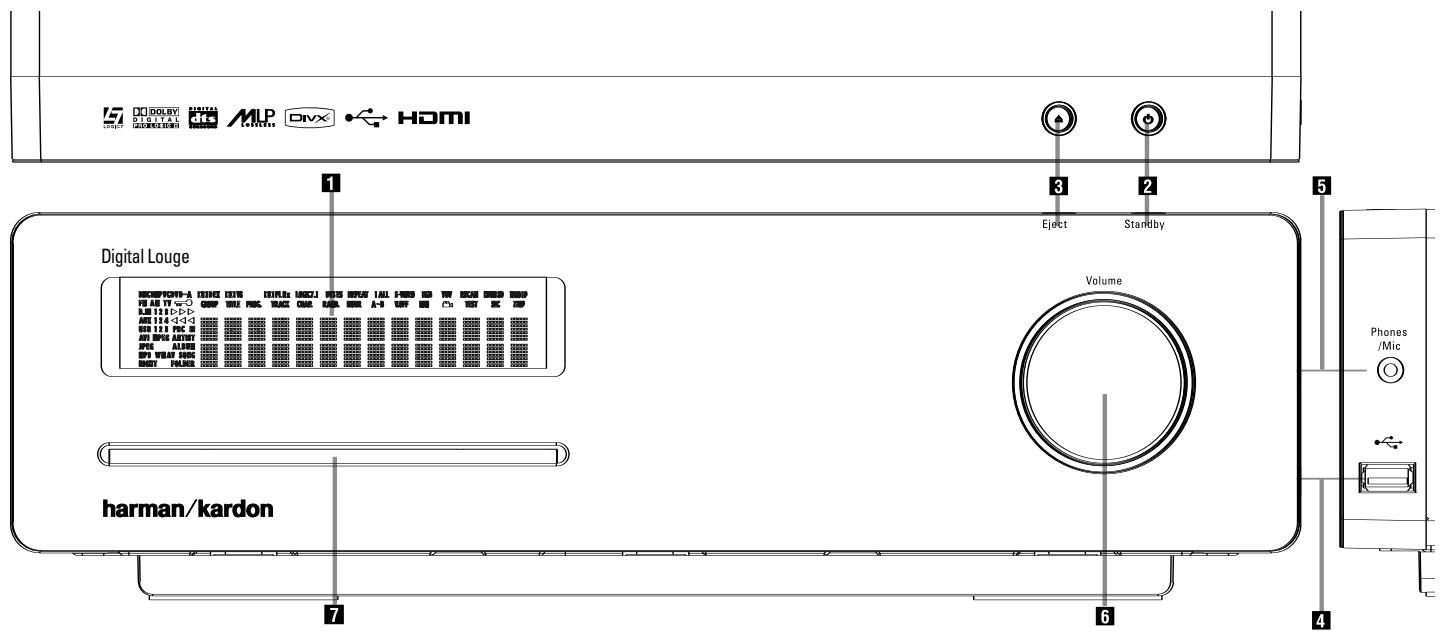
1 Ecran d'information principal
2 Marche/Arret (Mode de veille)
3 Ouvrir/Fermer
4 Entree USB On-The-Go
5 Prise jack du casque
6 Contrôle de volume
Fente du chargeur
1 Ecran d'information principal Cet écran fournit des messages et des indications d'etat pour vous aider à faire fonctionner la source du Digital Lounge.
2 Marche/Arret (Mode de veille) :
Appuyez une fois sur la touche pourmettre la source du Digital Lounge sous tension, puis enforce-la de nouveau pourmettre l'unité en mode d'attente.
Notez que lorsque la source du Digital Lounge est sous tension, l'indicateur d'alimentation autour du bouton devient bleu.
3 Éjection: appuyez sur ce bouton pour éjecter un disque du chargeur.
4 Entrée USB On-The-Go: cette entrée peut être utilisée pour connecter temporairement un dispositif clé USB ou un disque dur portable, pour la lecture directe des fichiers video, audio ou d'image ou un concentrateur USB. Les entrées USB sont conçues pour alimenter un seul dispositif USB à la fois. Si des disques durs supplémentaires sont connectés à travers un concentrateur, il est nécessaire d'utiliser des alimentations externes pour alimenter le concentrateur et les disques durs.
5 Prise jack du casque: cette prise jack peut être utilisée pour envoyer le son du système vers un casque audio. Assurez-vous que le casque dispose bien d'une fiche stéreo standard de 3.5 mm.
Notez que les enceintes principales seront automatiquement désactivées lors de l'utilisation de la prise jack du casque. Au moment de calibrer votre système avec EzSet/EQ, le microphone de calibrage doit être relié à cette prise jack 5.
6 Contrôle de volume : tournez ce bouton dans le sens horaire pour augmenter le volume et dans le sens antihoraire pour diminuer le volume. Si le système est en sourdine, le réglage du contrôle de volume désactivera automatiquement la sourdine du système.
Fente du chargeur : insérez doucement un CD ou un DVD dans cette fente, avec la face imprimée du disque dirigée vers le haut. Notez qu'il n'existe aucun tiroir. Appuyez sur le bouton Éjection 3 pour éjecter le disque.
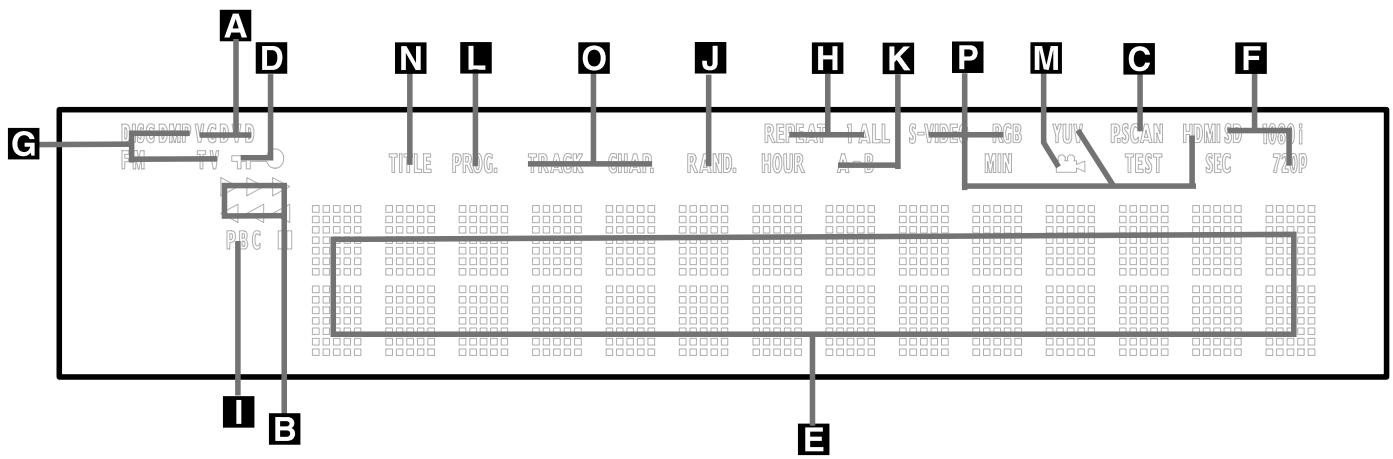
A Indicateurs du type de disque/format
B Indicateurs de mode de lecture
C Indicateur de balayage progressif
D Indicateur de verrouillage parental
Indicateurs de durée
Indicateurs de format video
Indicateurs de source
H Indicateur de repetition
Indicateur de commande de lecture VCD
J Indicateur de lecture aléatoire
K Indicateur de lecture repétée A-B
L Indicateur de programmation
M Indicateur d'angle
N Indicateurs du titre
Indicateurs du nombre de chapitres / de plages
Indicateurs des sortie video
A Indicateurs du type de disque/format : levoyant CD ou DVD s'allumera pour indiquer le type de disque en cours de lecture.
Indicateurs de mode Lecture : ces indicateurs s'allument pour indiquer le mode de lecture en cours:
s'allume lors de la lecture d'un disque dans le mode normal.
s'allume lorsque le disque est en mode de Recherche Rapide Avant. Le menu d'affichage à l'écran indique la vitesse sélectionnee (x2, x8, x16, x100).
11 s'allume lorsquel disque est en pause.
s'allume lorsquel disque est en mode de Recherche Arriere Rapide.Le menu d'affichage a I'ecran indique la vitesse selectionnee (x2,x8,x16,x100).
Indicateur de balayage progressif : s'allume pour indiquer que l'appareil émet un signal de balayage progressif.
D Indicateur de verrouillage parental : cevoyant s'allume lorsque le systeme de verrouillage parental est activé afin d'empêcher de changer le niveau d'accessibilité des programmes sans taper un code.
Indicateurs de durée du programme : ces positions indiquent la durée du DVD en cours de lecture. S'il s'agit d'un CD, ces voyants montrent la durée de la plage en cours de lecture, le temps de lecture restant de la plage lue, ou la durée totale restant sur le disque. Lorsqu'un iPod est en cours de lecture, l'écran affichera le temps écoulé et le temps restant sur la ligne supérieure. La ligne inférieure affichera en alternance des informations comme le morceau, le titre, l'album et l'artiste.
REMARQUE: les Indicateurs NOE de durée du programme affichent également des messages concernant l'etat du DVD, notamment Reading lorsque qu'un disque est charge, STANDBY lorsque l'appareil est eteint, et Disc Error lorsque le disque placé en position de lecture n'est pas compatible avec le DVD.
Indicateurs de format video : ces indicateurs montrent le format video actuellément lu.
Indicateurs de source : ces indicateurs s'allumeront pour indiquer qu'elle source est selectionnée.
H Indicateurs de Repétition : ces voyants s'allument lorsqu'une des fonctions de répétition est activée.
Indicateur de Commande de Lecture VCD: cet indicateur s'allume lorsque la fonction de commande de lecture est activée pour les VCD.
Indicateur de Lecture aléatoire : cet indicateur s'allume lorsque l'appareil est dans le mode Lecture aléatoire.
K Indicateur de Lecture Repetée A-B : cet indicateur s'allume lorsqu'un passage spécifique a eté sélectionné pour une lecture repétée.
Indicateur de Programmation: cevoyant s'allume lorsque les fonctions de programmation sont activées.
M Indicateur d'Angle de vue : clignote lorsque différents angles de vue sont disponibles sur le CD en cours de lecture.
N Indicateurs du titre : ces deux positions de l'affichage indiquent le numero du titre du disque DVD en cours de lecture.
Indicateurs du numero du chapitre/de la plage : lorsqu'un DVD est en cours de lecture, ces deux positions de l'affichage indiquent le chapitre lu. S'il s'agit d'un disque CD, elles indiquent le numero de la plage lue.
Indicateurs de sortie video : ces indicateurs montrent la sortie video active.
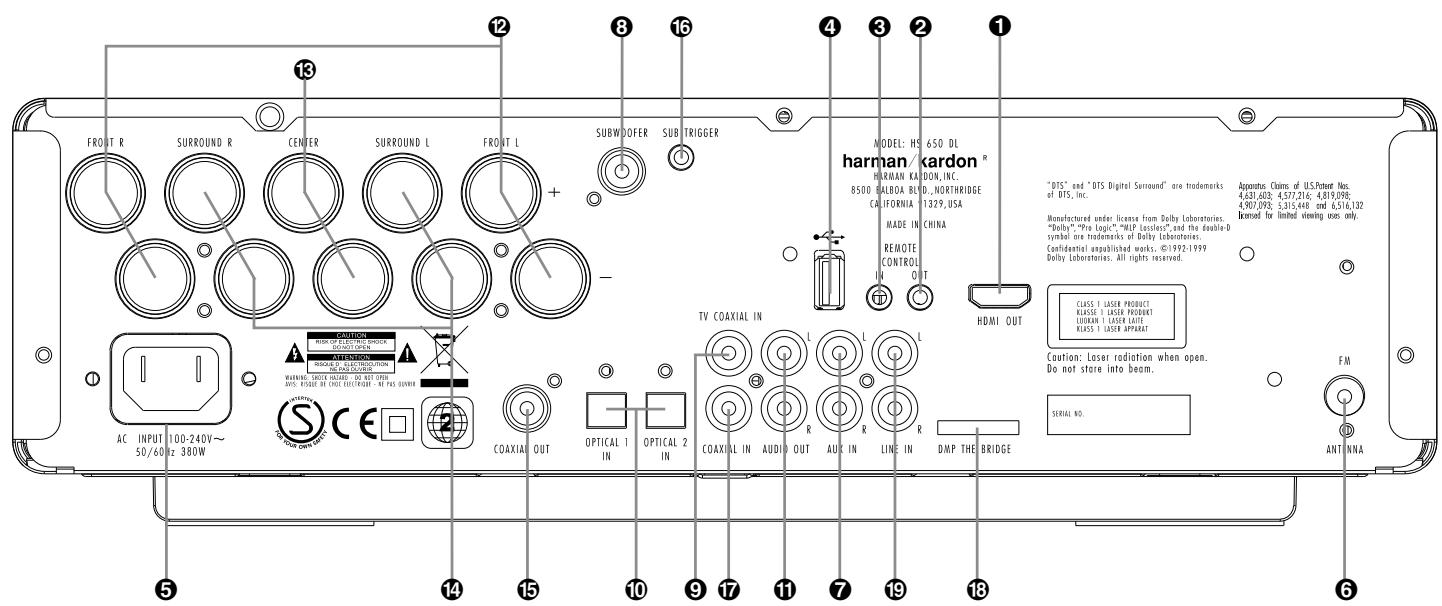
1 Sortie HDMI
Remote IR Output
Remote IR Input
4 Entree USB On-The-Go
Cordon d'alimentation CA
6 Antenne FM
7 Entrée audio analogue
1 Sortie HDMI : connectez cette sortie à l'entrée HDMI ① de l'écran, à l'aide du cable HDMI - SP-DIF - entrée/sortinge de télécommande
Sortie infrarouge de la télécommande: ce connecteur permet au capteur infrarouge dans l'appareil de fonctionner avec d'autres dispositifs de commande à distance. Branchez cette prise à la prise "IR IN" d'un équipement Harman Kardon ou compatible. Notez que cette connexion n'est nécessaire que pour les produits supplémentaires et optionnels raccordés au lecteur. Elle n'est pas nécessaire pour le propre pilotage du système Digital Lounge.
3 Entrée infrarouge de la télécommande: Branchez cette entrée sur la sortie IR télécommande U du téléviseur, à l'aide du cable spécial HDMI - SP-DIF - entrée/sortinge de télécommande. Cela vous permettra de piloter tous les composants de votre système, uniquement en pointant la télécommande sur le téléviseur.
4 Entrée USB On-The-Go : cette entrée peut être utilisé pour connecter temporairement un dispositif clé USB ou un disque dur portable pour la lecture directe des fichiers video, audio ou d'image, un apparéil photo numérique ou un concentrateur USB.
3 Sortie subwoofer
9 Entrée numérique coaxiale TV
10 Entrée numérique optique
h Sortie audio analogue
2 Sorties enceintes avants
13 Sorties enceinte centrale
14 Sorties enceintes surround
Cordon d'alimentation secteur: branchez le cordon sur une prise secteur. Si celle-ci comporte un interrupteur, assurez vous qu'il est en position de marche.
Antenne FM : Borne de raccordement de l'antenne FM fournie.
7 AUX 1/AUX 2 Audio In (entree audio AUX): Borne de raccordement pour une source audio analogue a niveau constant : téléviseur, magnétophone, minidisque, PC, etc.
Vers le Subwoofer: Borne de raccordement au connecteur d'entrée SUB/LFE du subwoofer.
9 Entrée numérique coaxiale TV: connectez la sortie numérique coaxiale TV de l'écran à cette prise, à l'aide du cable HDMI - SP-DIF - entrée/sortinge de télécommande.
10 Entrée numérique fibre optique : Relier à ce connecteur la sortie numérique optique d'un lecteur DVD, récepteur HDTV, lecteur LD, lecteur MD, boîtier numérique satellite ou lecteur CD. Le signal peut être celui d'une source numérique Dolby Digital, DTS ou standard PCM.
Sorties audio analogue : connectez ces prises aux prises RECORD/INPUT d'un enregistreur audio optionnel pour l'enregistrement.
15 Sortie numérique coaxiale
16 Sortie trigger du subwoofer
17 Entrée numérique coaxiale
13 Entrée DMP "Bridge
19 Entrées audio analogue
12 Sorties enceintes avant : Branchez ces sorties aux bornes correspondantes + et - de vos enceintes. Au moment de brancher les haut-parleurs, vérifie le respect des polarités : borne blanche (+) de l'AVR à la borne rouge (+) du haut-parleur frontal gauche, borne rouge (+) de l'AVR à la borne rouge (+) du haut-parleur frontal droit et bornes noires (-) de l'AVR aux bornes noires des HP. (voir page 19, polarités des haut-parleurs).
13 Sorties enceinte centrale: Branchez ces sorties aux bornes correspondantes + et - de l'enceinte centrale. Au moment de brancher les haut-parleurs, vérifie le respect des polarités: borne verte (+) de l'AVR à la borne rouge (+) de l'enceinte frontale, borne noire (-) de l'AVR à la borne noire du HP. (voir page 19, polarités des haut-parleurs).
14 Sorties enceintes surround: Branchez ces sorties aux bornes correspondantes + et - de vos enceintes. Au moment de brancher les haut-parleurs, vérifie le respect des polarités: borne bleue (+) de l'AVR à la borne rouge (+) du haut-parleur surround gauche, borne grise (+) de l'AVR à la borne rouge (+) du haut-parleur surround droit et bornes noires (-) de l'AVR aux bornes noires des HP. (voir page 19, polarités des haut-parleurs.)
Remarque : yout couvrez des informations plus détaillées sur les raccordements Audio/Viséo dans le chapitre Installation et Branchements.
15 Sortie numérique coaxiale: connectez cette prise jack au connecteur d'entrée numérique correspondant sur un enregistrure numérique, comme un enregistrure CD-R ou MiniDisc.
16 Sortie trigger du subwoofer: connectez cette sortie trigger à l'entrée trigger du subwoofer Harman Kardon, afin que le subwoofer soit mis sous ou hors tension en même temps que le reste du système.
17 Entriee numerieque coaxiale: branchez la sortie numerieque coaxiale d'un lecteur DVD, télévisuer HD, lecteur LD, lecteur MD, recepteur satellite ou lecteur CD sur cette prise. Le signal peut etre un signal Dolby Digital, un signal DTS ou un signal d'une source numerieque PCM standard.
18 ^th Bridge Connecteur du reproducteur
numérique multimédia (DMP) : après avoir
mis le Digital Lounge hors tension, connectez
une extrémité de ce connecteur optionnel
brevété par Harman Kardon ^th Bridge et l'autre
extrémité à votre iPod d'Apple compatible. Si
vous scélectionné la source de DMP, vous pour-
rez visualiser les messages de contrôle et de
navigation de votre iPod sur votre moniteur et
sur les lignes inférieure et supérieure de
I'écran E. Vous pourrez naviguer dans votre
iPod et scélectionner les pistes que vous
souhaitez dire grâce aux touches ▲▼▲▶ 10
et aux touche 7.
19 Entrées audio analogue : branche ces prises sur la sortie audio analogue d'un téléviseur ou d'un système audio externe pour la lecture audio analogue.
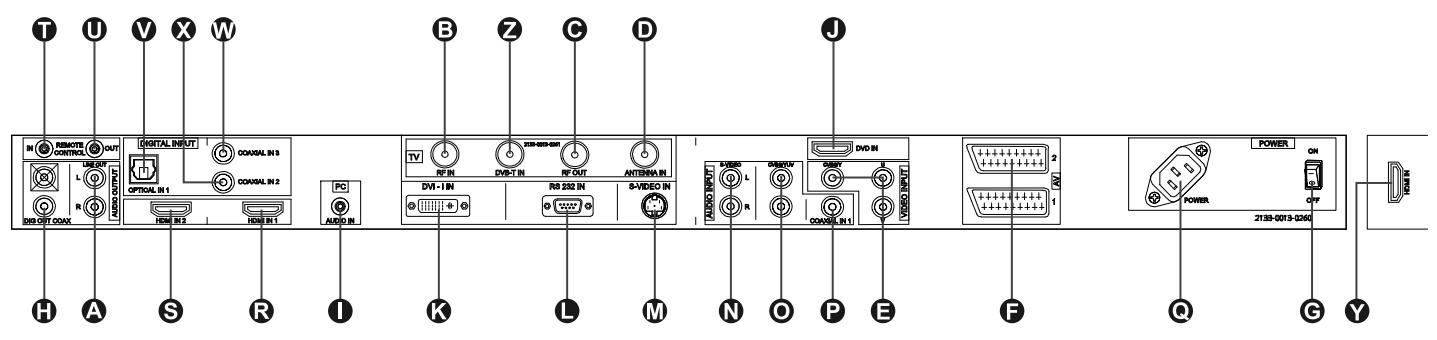
A Sortie audio
3 Entrée d'antenne RF
Sortie d'antenne RF
D Entrée d'antenne
E Entrées video composant (et entrée video composite)(CVBS/Y)
F Entrées Scart
Interrupteur d'alimentation On/Off
H Sortie numérique coaxiale TV
1 Entrée audio PC
1 Entree DVD
K Entree DVI
L Port RS 232
Entree S-Video (YC)
ENTREE audio pour S-Video
- Entrée audio pour video composant
P Entrée numérique coaxiale 1
Prise du cordon d'alimentation
Entree HDMI 1
S Entrée HDMI 2
ENTREE IR telecommande
0 Sortie IR télécommande
Entree numérique optique 1
W Entree numerie coaxiale 2
x Entree numerie coaxiale 3
Entree HDMI 3 (latereale)
2 Entrée antenne TNT
A Sortie audio : ces prises n'ont aucune fonction directe dans le système. Elles envorrhont le signal audio interne de l'écran, soit en provenance de son symtoniseur, soit en provenance d'une source externe connectée à n'importe queuve entrée.
E Entrée d'antenne RF : conservez le cordon de raccordement connecté à la sortie d'antenne RF
Sortie d'antenne RF: conserveze le cordon de raccordement connecte a la sortie d'antenne RF 5
D Entrée d'antenne: connectez la sortie de votre antenne terrestre ou du cable à cette entrée.
E Entrées videoe composant (et entrée videoe composite): ces prises n' ont aucune fonction directe dans le système. Si vous possé- des sources videoe optionnelles, comme un récepteur satellite ou un magnétoscope, avec une sortie videoe composant (ou composite), connectez la sortie videoe de ces sources à ces entrées. Dans le système des menus du téléviseur, ces entrées sont dénommées YUV pour videoe composant (1 fiche RCA-Phono) et CVBS pour videoe composite (3 fiches RCA-Phono).
F Entrées Scart : ces entrées n'ont aucune fonction directe dans le système. Si vous possé-dez des sources video optionnelles, comme un récepteur satellite ou un magnétoscope, avec une sortie video Scart, connectez-la à l'une des deux entrées. Dans le système des menus du téléviseur, ces entrées sont dénommées AV1 et AV2.
Interrupteur d'alimentation On/Off: appuyez sur ce bouton pourmettre l'écran sous ou hors tension.
Sortie TV/ audio numérique coaxiale: connectez la sortie numérique coaxiale TV
9 du récepteur DVD à cette prise, à l'aide du cable SP-DIF fourni.
1 Entrée audio PC: connectez la sortie audio d'un ordinateur connecté à l'entrée DVI à cette prise.
Entrée DVD: connectez la sortie HDMI du récepteur DVD à cette entrée, à l'aide du cable HDMI fourni.
Entree DVI: Raccordez cette prise à la sortie DVI d'un ordinateur personnel ou à la sortie DVI ou HDMI (via un adaptateur de cable HDMI/DVI) de n'importe qu'elle source numérique. Notez que pour bénéficier d'un son analogue à 2 canaux en provenance de cette source, vous doivent aussi raccarder la sortie audio de la source à l'Entree audio PC ① de l'écran. Cette entrée peut aussi être raccordée à votre décodeur numérique, votre récepteur satellite ou à une autre source videoe équipée d'un connecteur de sortie DVI. Si vous source video ne dispose que d'un connecteur HDMI, veuillez utiliser l'adaptateur HDMI-DVI fourni. Pour en savoir plus, veuillez consulter la page 20.
Port RS-232: cette prise peut être utilisé pour pilotier l'écran à travers une liaison de contrôle série RS-232 vers un ordinateur compatible ou un système de télécommande programmable. A cause de la complexité de la programmation des commandes RS-232, nous recommendons fortement que les connexions sur ce port, pour des raisons de contrôle, soient effectues par un technicien qualifié et experimenté. Cette prise peut aussi servir à raccorder un ordinateur compatible pour actualiser le logiciel et le système d'exploitation de l'écran, lorsque des mises à jour sont disponibles.
Entree S-Video: cette entrée n'a aucune fonction directe dans le systeme. Si vous possedez des sources video optionnelles, comme un récepteur satellite ou un magnétoscope, avec une sortie S-Video, connectez-la a cette entrée. Dans le système des menus du téléviseur, cette entrée est dénommée YC.
N Entrée audio pour S-Video: si vous avez raccordé des sources video optionnelles à l'entrée S-Video M, la sortie audio de cette source doit être connectée à cette entrée.
Entrée audio pour video composant : si vous avez raccordé des sources video optionnelles aux entrées video composant 已 la sortie audio de cette source doit être connectée à cette entrée.
P Entrée numérique coaxiale 1: cette prise n'a aucune fonction directe dans le système. Si vous la connectez à la sortie numérique coaxiale d'une source, le signal formera une boucle à travers la sortie analogue A et la sortie numérique H de l'écran, dés que la source appropriée est selectionnée sur l'écran associé à cette entrée SP-DIF. Notez que seuls les signaux PCM (44,1 k, 48 k, 96 k) sont acceptés (et convertis en 48 k, envoyés à la sortie numérique TV), tous les autres signaux seront muets.
Prise du cordon d'alimentation : connectez le cordon d'alimentation CA à cette prise lorsqu'el'installation est terminée.
Entree HDMI 1: branchez sur cette entrée n'importe quel dispositif video haute definition disposant d'une sortie 1080p.
S Entrée HDMI 2: branchez sur cette entrée n'importe quel dispositif video haute définition disposant d'une sortie 1080p.
1 Entrée IR télécommande : si vous avez l'intention de pointer votre télécommande sur l'unité source/DVD pour piloter le système entier, branchez sur cette entrée une extrémité du cable HDMI/numérique coaxial/télécommande fourni et l'autre extrémité sur la sortie IR télécommande de l'unité source/DVD.
1 Sortie IR télécommande: si vous avec l'intention de pointer votre télécommande vers le télévisueur pour pilotier le système entier, branche sur cette sortie une extrémité du cable HDMI/numérique coaxial/télécommande fourni et l'autre extrémité sur l'entrée IR télécommande de l'unité source/DVD.
V Entrée audio numérique optique 1: branchez sur cette entrée n'importe qu'elle source dotée d'une sortie numérique optique pour l'audio. Le signal numérique est transmis à l'unité source/DVD via la sortie TV/audio numérique coaxiale H sur le téléviseur.
W Entrée audio numérique coaxiale 2: branche sur cette entrée n'importe qu'elle source dotée d'une sortie numérique coaxiale pour l'audio. Le signal numérique est transmis à l'unité source/DVD via la sortie TV/audio numérique coaxiale H sur le téléviseur.
x Entrée audio numérique coaxiale 3: branche sur cette entrée n'importe qu'elle source dotée d'une sortie numérique coaxiale pour l'audio. Le signal numérique est transmis à l'unité source/DVD via la sortie TV/audio numérique coaxiale sur le téléviseur.
Entree HDMI 3 (cote du téléviseur) : Branchez sur cette entrée n'importe quel dispos- itif video haute definition doted'une sortie 720p ou 1080p.
Entrée antenne TNT: Branchez sur cette entrée toute antenne TNT extérieure ou interieure.
Touches System On/Sélection de source
Mise en mode de veille
Sous-titres
Titre
Angle
6 Audio
7 Validation
3 Touche Ejecter
9 Touche Set-Up
10 Flèches
11 Info
12 Touche Télatexte/Menu disque
13 Pause
14 Touche État/Mix/EPG
Saut/Recherche (Arriere)
Saut/Recherche (Avant)
17 Lecture
18 Recherche/Ralenti arrriere
19 Stop
20 Recherche/Ralenti avant
21 Touches Audio System On/Sélection de source
2 Touche - Présélections
Zoom
24 Lieste de lecture
25 Lecture aléatoire
26 Touche Apprentissage
2 Touche volume plus/moins
28 Retro éclairage
29 Touches numerotées
30 Repétition
Remise a zéro
32 Touche OSD
3 Touche format d'écran
34 Touche Aspect
35 Touches Screen Power
36 Touche Info
37 Touche Teletext
3 Touche Picture in Picture
39 Touche Mode
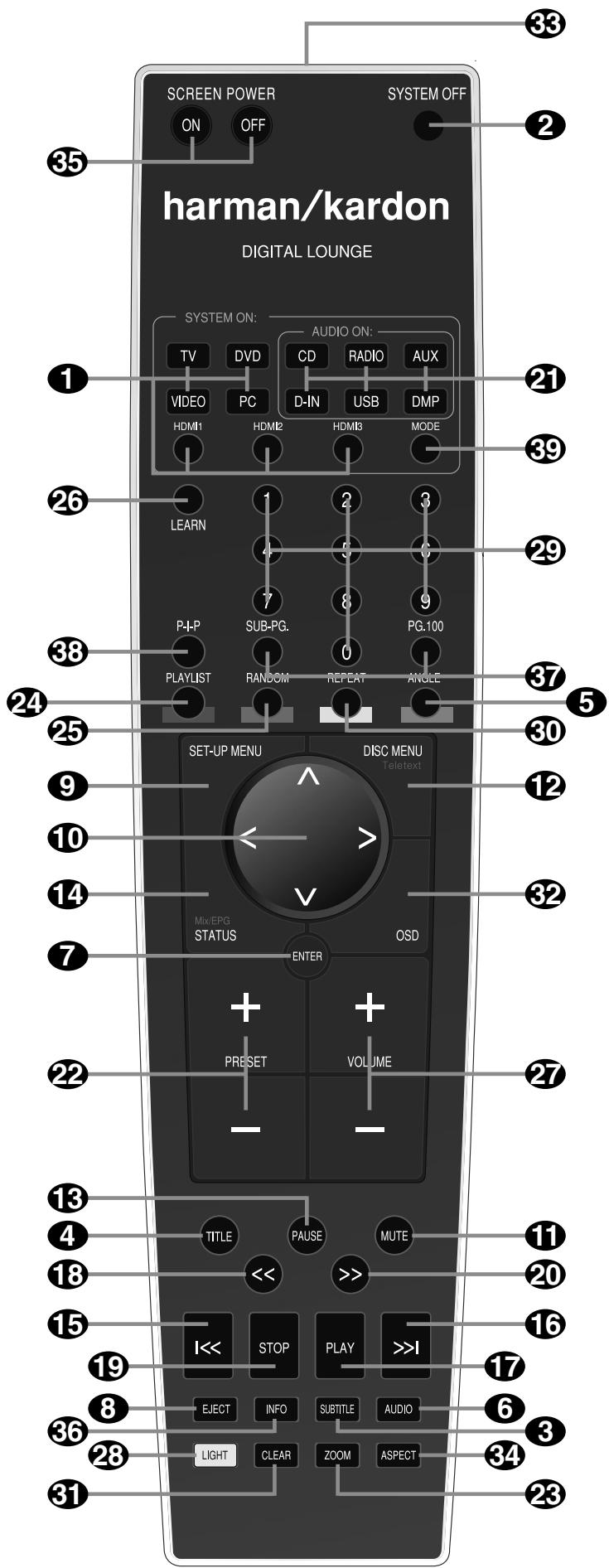
Touches System on/Sélection de source : un appui sur l'une de ces touches effectuera trois actions en même temps pour les sources qui nécessit que l'écran soit en marche. Premièrement, si le système n'est pas allumé, il sera mis sous tension. Ensuite, "DVD" Sélectionnera le lecteur comme source, les autres touches sélectionneront TV IN comme source sur le récepteur, tandis que l'écran basculera toujours sur la première entrée sélectionnée. Si le système est sous tension, TV Sélectionnera le symtonisseur TV comme source d'écran, DVD l'entrée HDMI, VIDEO basculera entre toutes les entrées analogiques de l'écran et PC basculera entre l'entrée RGB-DVI ou l'entrée numérique DVI. Enfin, l'appui sur l'une de ces touches basculera la télécommande afin qu'elle pilote le dispositif sélectionné (TV, VIDEO et PC pour l'écran, les autres pour le récepteur).
Touche de mise en mode de veille : commute le système en mode veille.
Sous-titres : pendant la lecture d'un DVD, pressez cette touche pour désactiver le sous-titrage ou enCHOISIR la langue.
4 Titre : pendant la lecture d'un DVD, pressez cette touche pour revenir à la première section du disque.
Angle: pressez cette touche pour acceder aux divers angles de vue (si le DVD en contient plusieurs) ou pour imprimer une rotation aux images JPEG.
Audio : appuyez sur cette touche pour acceder aux différentes langues audio d'un DVD (si le DVD a ete enregistré en plusieurs langues).
7 Enter: pressez cette touche pour valider un réglage ou une option
8 Touche Ejection: appuyez sur cette touche pour ejecter un disque du chargeur.
Set-Up: cette touche a plusieurs fonctions. En mode TV (appuyez sur la touche TV avant d'enforcer la touche Set-Up), elle fournit un accès au menu Configuration TV, dans lequel les paramètres d'étabonnage d'image peuvent être définis pour chaque entrée individuelle. Dans les autres modes (appuyez sur n'importe qu'elle autre touche Sélection de source avant d'enforcer la touche Set-Up), elle donne accès au menu Configuration du récepteur DVD.
10 Flèches (Gaugue/Droite/Haut/Bas) ( / / / ): pour naviguer dans le menu OSD.
Sourdine : désactive le son.
12 Télexteste/Menu disque: affiche le menu du disque DVD sur l'écran du téléviseur en mode PLAY mode. Lors de la lecture de disques contenant des images JPEG, pressez cette touche pour acceder aux croquis miniature. En mode TV, un appui sur cette touche activera la fonction Télexteste et un deuxième appui ajoutera le programme télévision sous la forme d'une partition d'écran. Lorsque seul le téléxteste est visible, un appui sur la touche STATUS/MIX/EPG 14 mélangera le téléxteste et le programme de télévision.
Pause: pour un arrêt sur image (DVD/VCD) et pause de la lecture (CD). Appuyez de nouveau pour reprene le déroulement des opérations.
14 État/Mix/EPG : appuyez sur cette touche lors de la lecture d'un disque pour faire apparaître le menu en incrustation video. Utilisez les FLECHES pour vous déplacer à travers les différentes éseLECTIONs figurant dans le menu. Lorsqu'une icône est en surbrillance, appuyez sur la touche ENTER de la télécommande pour la selectionner.
En mode TNT, un appui sur cette touche affiche l'EPG (guide de programmation électronique), quiiste les futures programmes pour la journee ou la semaine (en fonction du pays de résidence et de la chaîne concernée). En mode télévision analogue, un appui sur cette touche incruste les informations télétexte sur l'image du téléviseur.
Skip/Step (amont): appuyez sur cette touche pour revenir au début de la plage en cours de lecture. Appuyez de nouveau de façon rapide pour revenir au début de la plage oprecédente. Suite à une pression sur la touche PAUSE, chaque pression supplémentaire fait apparaitre une image à la fois.
16 Skip/Step (aval): appuyez sur cette touche pour passer au début de la plage suivante. Suite à une pression sur la touche PAUSE, chaque pression supplémentaire fait apparaitre une image à la fois.
17 Lecture : lance la lecture du disque (fermez préalablement le tiroir).
Search/Slow (Arrière):permét d'exécuter une recherche en arrêté sur un disque qui setrouve en mode lecture.. Chaque fois que vouspressez sur cette touche, la vitesse de recherchechange. comme indiqué par le nombre de flèchesen haut et à droite de l'écran Suite à une pression sur la touche PAUSE,chaque pression supplémentairentit la vitesse comme indiqué par le nombre de flèches en haut et à droite de l'écran.
19 Arret: arrête la lecture d'un disque. En cours de lecture, si vous appuyez sur STOP puis sur PLAY, la lecture reprendra à l'endetroit de l'interruption. Si vous appuyez deux fois sur la touche STOP puis sur PLAY, le disque recommencera depuis le début.
20 Search/Slow (Avant): permet d'exécuter une recherche en avant sur un disque qui se trouve en mode lecture. Chaque fois que vous pressez sur cette touche, la vitesse de recherche change. comme indiqué par le nombre de flèches en haut et à droite de l'écran. Suite à une pression sur la touche PAUSE, chaque pression supplémentairalentit la vitesse comme indiqué par le nombre de flèches en haut et à droite de l'écran.
2 Touche Audio System On/Sélection de source : un appui sur l'une de ces touches effectuera trois actions en même temps pour les sources qui NE nécessitent PAS que l'écran soit en marche. Premièrement, si le système n'est pas allumé, il sera mis sous tension sans l'écran. Ensuite, elle sélectionnera la source indiquée sur la touche comme entraee du système. Enfin, elle basculera la télécommande afin qu'elle pilote l'appareil selectionné. Avec les sources uniquement audio, l'écran peut être temporairement mis sous ou hors tension avec les touches Screen Power.
Touches Pic+/Pic-/Presents: pressez l'une de ces touches en mode JPEG pour passer à l'image suivante ou précédente. En mode TV, ces touches feront defiler les chaînes de télévision préregliées disponibles. Avec les films DivX, ces touches feront defiler de 10 minutes en avant ou en arrêté.
23 Zoom : (lecture de DVD ou VCD). Appuyez sur cette touche pour dilater l'image. Cette fonction zoom est progressive (4 étapes) puis revient à l'image normale (progression en boucle). La fonction zoom n'est pas disponible lors de la diffusion de programmes haute définition.
25 Lecture Aléatoire : appuyez sur cette touche pour lancer la fonction de LECTURE ALÉATOIRE.
26 Apprentissage: Pressez cette touche pour lancer la procEDURE « d'apprentissage » des codes qui permetront de télécommander un autre apparéil que le Digital Lounge Systems. (voir page 44 les modalités d'utilisation de cette fonction.)
Volume plus/moins : augmente/ diminuè le volume de l'appareil.
23 Retro Eclairage: appuyez sur cette touche pour allumer les touches de la télécommande.
Touches numéroétées : pour acceder directement aux plages/titres/chapités en saississant leur numéro.
30 Repétition : appuyez sur cette touche pour ouvrir le menu RÉPÉTITION. Vous pouvez répéter un Titre, un Chapitre, une plage ou un disque entier.
Effacer: appuyez sur cette touche pour faire disparaitre de l'écran le menu en incrustation video.
32 Touche OSD: cette touche a plusieurs fonctions. En mode TV (appuyez sur la touche TV avant d'enforcer la touche OSD), elle fournit un accès au menu OSD du téléviseur, dans lequel la sélection de l'entrée video peut être définie. Dans les autres modes (appuyez sur n'importequelle autre touche Sélection de source avant d'enforcer la touche OSD), elle donne accès au menu OSD du récepteur DVD.
38 Fenêtre de transmission infrarouge : dirigez la télécommande vers cette fenêtre du Digital Lounge lorsque vous appuyez sur les touches, afin que les commandes infrarouges soient correctement transmises.
34 Touche Aspect : appuyez sur cette touche pour faire defiler les formats d'écran disponibles. Le réglage par défaut est Plein écran.
35 Touches Screen Power : utilisez ces touches pourmettre sous ou hors tension temporairement I'ecran, lors de I'ecoute de sources uniquement audio.Cela peut etre utile par exemple lors du defillement du contenu d'un disque MP3 ou d'un disque dur portable.
35 INFO: pressez cette touche pour obtenir des informations détaillées sur le disque en cours de lecture (vitesse des données Video/Audio, format d'écran du film, etc.), et sur les réglages du lecteur. Pressez une troisième fois pour enlever cette information de l'écran.
37 Touche Teletext : Appuyez sur ces touches avec le télétexte activé (avec la touche 12) pour sélectionner les différentes fonctions Télatexte. Un appui sur la touche PG.100 appellera:tous-jours la page télétexte principale. Un appui sur la touche Sub-PG. fera défilier consécutivement les sous-pages disponibles d'une page.
38 Touche Incrustation d'image : appuyez sur cette touche une fois pour activer la fonction Incrustation d'image. Press it again to activate the picture out of picture function (split screen).
Remarque : lorsque la fonction Image dans l'image est activée, l'image principale peut être sélectionnée à l'aide de la touche numérotée 29 (lorsque le tuner TV est la source) et l'image
seconde à l'aide de la touche PRESET 22, tout en appuyant sur la touche PC ou VIDEO pour faire défilier toutes les sources PC et video disponibles, comme image secondaire.
39 Touche Mode: cette touche vous permet de basculer la télécommande dans un autre mode, pour qu'elle puisse piloter un autre disposifit sans avoir à le selectionner comme source. Chaque appui sur cette touche change le mode de la télécommande selon l'ordre suivant : TV, DVD,VIDEO,PC,HDMI 1,HDMI 2 et HDMI 3 et USB 2, puis retour au mode TV. Le selector de source correspondant s'allumera pour indiquer le mode selectionné.
Remarque : lors du basculement entre les modes de résolution en appuyant plusieurs fois sur cette touche, assurez-vous que votre écran est raccordé via le cable HDMI ou composant, sinon aucune image ne sera visible dans les modes HD ou progressif. Notez que les signaux Standard entrelacé (480/576i) ne s'afficheront pas via HDMI.
Remarques importantes.
La grande télécommande comprend plusieurs touches qui commandent plus d'une fonction. La touche Set-Up en est un bon exemple. Elle permet à la fois d'acceder au menu Configuration du téléviseur et au menu Configuration du recepteur DVD. La fonction finale d'une touche dépend de la touche enforcée avant l'appui de la touche Set-Up. Un appui sur la touche Sélection de source TV,VIDEO ou PC 1, avant l'appui de la touche Set-Up,permettra d'acceder au menu Configuration TV. Un appui sur n'importe qu'elle autre touche Sélection de source 1 21/permettra d'acceder au menu Configuration du recepteur DVD.
Il existe deux façon demettre le système sous tension. Pour les sources qui nécessitent que l'écran soit sous tension (TV, DVD,VIDEO ou PC), un appui sur l'une des touches Système On/Sélection de source 1 mettra sous tension le système entier.
Pour les sources qui ne nécessitent pas que l'écran soit sous tension (CD, RADIO, AUX, D-IN, USB 1 et USB 2), l'appui de l'une des touches Audio System On/Sélection de source mettra sous tension le récepteur DVD et les enceintes, mais laissera l'écran en mode d'attente. Dans ce mode, l'écran peut être mis temporairement sous et hors tension en appuyant sur les touches Screen Power 35.
Pour un fonctionnement correct de la télécommande, il est important de NE PAS allumer ou eteindre le recepteur DVD avec l'interrupteur marche/arrêt situé sur le panneau avant, mais d'utiliser les touches 1 System On et 2 System Off de la telecommande.
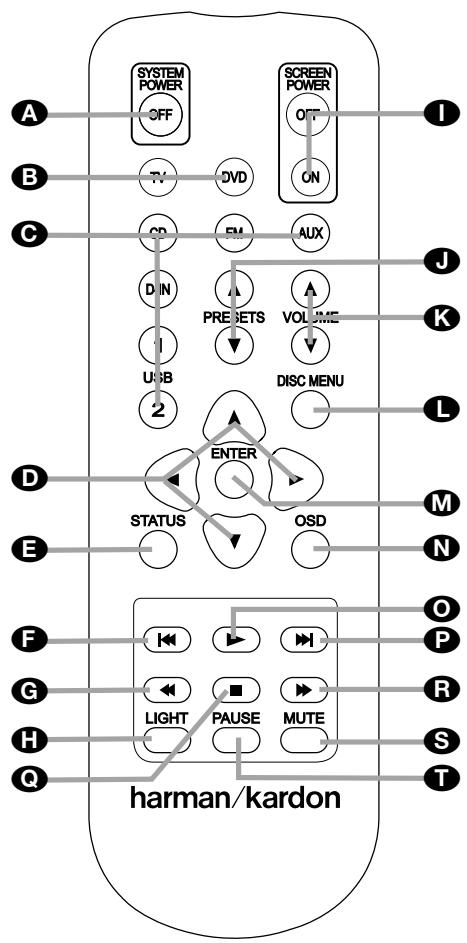
A Touche Power Off
B Touches System On/Sélection de source
Touches Audio System On/Sélection de source
D Touches Fléchées
E Touche d'etat
F Touche Saut/Pas (précepted)
G Touche Recherche/Arriere lent
H Touche Light
Touches Screen Power
Touches de prépréglage
K Touches Volume
L Touche Menu disque
M Touche Enter
N Touche OSD
Touche Lecture
Touche Saut/Pas (suivant)
Touche Arrêt
R Touche Recherche/Avance lent
Touche Mute
T Touche Pause
A Touche de mise en mode de veille : commute le système DL en mode veille.
Touches System on/Sélection de source : un appui sur l'une de ces touches effectuera trois actions en même temps pour les sources qui nécessitent que l'écran soit en marche. Première, si le système n'est pas sous tension, il sera mis sous tension. Ensuite, sur le récepteur, elle sélectionnera la source indiquée sur la touche comme entraee, tandis que l'écran sera always mis sous tension sur la derniere source selectionnée. Enfin, elle basculera la télécommande afin qu'elle pilote l'appareil selectionné.
Touches Audio System On/Sélection de source : un appui sur l'une de ces touches effectuera trois actions en même temps pour les sources qui NE nécessitant PAS que l'écran soit en marche. Premièrement, si le système n'est pas allumé, il sera mis sous tension sans l'écran. Ensuite, elle sélectionnera la source indiquée sur la touche comme entree du système. Enfin, elle basculera la télécommande afin qu'elle pilote l'appareil sélectionné. Avec les sources uniquement audio, l'écran peut etre temporairement mis sous ou hors tension avec les touches Screen Power 1.
Flèches (Gauche/Droite/Haut/Bas) ( / / / ) : pour naviguer dans le menu OSD.
Etat: appuyez sur cette touche lors de la lecture d'un disque pour faire apparaitre le menu en incrustation video. Utilisez les FLECHES pour vous déplacer à travers les différentes éseLECTIONs figurant dans le menu. Lorsqu'une icône est en surbrillance, appuyez sur la touche ENTER de la télécommande pour la sélectionner.
Skip/Step (amont): appuyez sur cette touche pour revenir au début de la plage en cours de lecture. Appuyez de nouveau de façon rapide pour revenir au début de la plage oprecédente. Suite à une pression sur la touche PAUSE, chaque pression supplémentaire fait apparaitre une image à la fois.
Search/Slow (Arrière): permit d'exécuteur une recherche en arrêté sur un disque qui se trouve en mode lecture.. Chaque fois que vous pressez sur cette touche, la vitesse de recherche change. comme indiqué par le nombre de flèches en haut et à droite de l'écran. Suite à une pression sur la touche PAUSE, chaque pression supplémentairalentit la vitesse comme indiqué par le nombre de flèches en haut et à droite de l'écran.
H Retro Eclairage: appuyez sur cette touche pour allumer les touches de la télécommande.
Touches Screen Power : utilisez ces touches pourmettre sous ou hors tension temporairement I'ecran, lors de I'ecoute desources uniquement audio.Cela peut etre utile par exemple lors du defillement du contenu d'un disque MP3 ou d'un disque dur portable.
Touches de prépréglage: pressez l'une de ces touches en mode JPEG pour passer à l'image suivante ou précédente. En mode TV, ces touches feront défilier les chaînes de télévision prépréglées disponibles. Avec les films DivX, ces touches feront défilier de 10 minutes en avant ou en arrêté.
Touches Volume: augmente/diminue le volume de l'appareil.
Touche Menu disque: affiche le menu du disque DVD sur I'ecran du téléviseur en mode PLAY mode. Lors de la lecture de disques contenant des images JPEG, pressez cette touche pour acceder aux croquis miniature.
M Enter: pressez cette touche pour valider un réglage ou une option
N Touche OSD: pressez pour acceder au menu affiche à l'écran.
Lecture: lance la lecture du disque (fermez préalablement le tiroir).
Skip/Step (aval): appuyez sur cette touche pour passer au début de la plage suivante. Suite à une pression sur la touche PAUSE, chaque pression supplémentaire fait apparaitre une image à la fois..
Arret: arrête la lecture d'un disque. En cours de lecture, si vous appuyez sur STOP puis sur PLAY, la lecture reprendra à l'endetroit de l'interruption. Si vous appuyez deux fois sur la touche STOP puis sur PLAY, le disque recommencer depuis le début.
Touche Recherche/Avance lent: permet d'executer une recherche en avant sur un disque qui se trouve en mode lecture. Chaque fois que vous pressez sur cette touche, la vitesse de recherche change. comme indiqué par le nombre de flèches en haut et à droite de l'écran. Suite à une pression sur la touche PAUSE, chaque pression supplémentairentit la vitesse comme indiqué par le nombre de flèches en haut et à droite de l'écran.
S Sourdine : désactive le son.
Pause: pour un arrêt sur image (DVD/VCD) et pause de la lecture (CD). Appuyez de nouveau pour reprendre le déroulement des opérations.
A propos de ce manuel
- Les types de fonctions et d'opérations qui peuvent être utilisées pour un disque particulier varient en fonction des caractéristiques de ce disque. Il arrive que ces fonctions et opérations diffèrent des descriptions données dans ce manuel, auquel cas, suivez les instructions qui s'affichent à l'écran. Ce manuel couvre les opérations classiques concernant les disques.
- Pour certaines opérations, l'icone © peut appararaitre à l'écran. Cela indique que l'opération déscribe dans ce manuel n'est pas disponible sur le disque qui se trouve dans le lecteur.
- Les illustrations représentant les instructions à l'écran et sur l'afficheur en façade ne sont données qu'à titre explicatif. La réalité peut différer légarement de ces illustrations.
Précautions à prendre lors de la manipulation des disques
- Pour que le disque reste propre, tenez-le toujours par la tranche. N'en touche pas la surface.
- Ne collez pas de papier ou de bande adhésive sur le disque. Si vous constatéz un dépôt de colle (ou substance similaire) sur le disque, enlevez-le entièrement avant d'utiliser celui-ci.
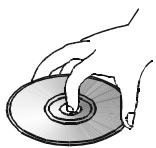
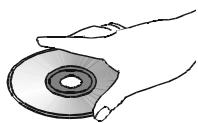
- N'exposez pas le disque à la lumière directe du soleil ni à des sources de chaleur comme des conduits d'air chaud et ne le laissez pas dans un vehicule garé en plein soleil car la température interieure du vehicule peut monter de façon considérable.
- Lorsque vous ne les utilisez pas, conservez les disques dans leur boîtier.
- N'utilisez pas de stylo-bille ou autre marqueur classique pour écrire sur la surface imprimée.
Veiliez a ne pas faire tomber le disque et a ne pas le courber.
Précautions à prendre lors du nettoyage des disques
- Avant d'insérer le disque dans le lecteur, nettoyez-le à l'aide d'un chiffon doux eneffectuant un mouvement du centre vers le bord.
- N'utilisez pas de solvants ni de diluants, de détergents du commerce ou de sprays anti-statiques utilisés pour les disques de vinyle.
Précautions à prendre lors de l'installation des disques
- N'insérez jamais plus d'un disque par plateau.
- Respectez le sens de positionnement du disque.
- Ne tentez pas de referrer le plateau tant que le disque n'est pas correctement installé et centré.
Codification régionale
Les lecteurs et disques DVD sont soumis à des restrictions régionales qui déterminent les zones dans lesquilles un disque peut être utilisé. Si le nombre de région qui figure sur le disque ne correspond pas à celui qui figure sur votre lecteur DVD, vous ne pourrez pas utiliser ce disque, et le message "REGION ERR" apparaitra sur l'afficheur en façade.
Le numero de région du lecteur figure à l'arrière de l'appareil et sur l'emballage-présentoir.
Principes de base importants pour l'utilisation
L'écran LCD répond aux exigences de la plus grande qualité et les pixels défectueux ont été contrôlés. Malgré le plus grand soin pris pendant la production de ces unités, il est impossible, pour des raisons techniques, d'exclure la possibilité qu'il existe des pixels défectueux.
Nous vous demandons de comprendre que de tels defaults, à la condition qu'ils restent dans les limites spécifiques de la norme, ne peuvent être considérés comme un début de l'appareil en termes de garantie.
Si l'écran est utilisé pendant une période prolongée comme écran de PC, des ombres peuvent apparaître sur l'écran comme avec n'importe quel télévisueur. Ce phénomène avec les écrans LCD peut être réduit en respectant les consignes suivantes :
- ne pas afficher une image fixe pendant une longue période
- utiliser l'affichage au format plein écran (16:9)
- activer l'écran de veille
- afficher des images mobiles autant que possible
- toujoursmettre l'écran hors tension lorsqu'il n'est pasutilisé
- réduire le contraste et la luminosité autant que possible
Des conditions défavorables peuvent provoquer le bourdonnement de l'écran. Cette situation provient généralement de l'alimentation électrique et peut se produit à travers la connexion de différents conducteurs de terre. Vous pouvez y.Remédier en installerant un filtre de courant de gaine entre le conducteur aérien entrant et la prise d'entrée aérienne de l'écran. Les filtres de courant de gaine sont commercialisés sous la forme d'une petite fiche adaptatrice.
Si vous écran est connecté à une antennée extérieure, celle-ci doit être mise à la terre pour une protection contre les chocs électriques et l'électricité statique. La mise à la terre doit être réalisée conformément à la réglementation en vigueur.
Si vous utilisez l'écran comme un écran de PC, nous vous recommendons pour des raisons ergonomiques d'éviter l'utilisation de polices ou de symboles rouges et bleus avec des arrêtère-plans sombres.
Pour éviter des yeux douloureux et optimiser la distance de visualisation, la distance de l'unité doit être égale à cinq ou six fois la diagonale de l'écran. Dans cette piece à télévision, il doit exister suffisamment de lumière pour pouvoir生存. Trop peu de lumière surmène les yeux à cause de l'alternance entre la luzière et le noir de l'écran.
Nettoyage de I'ecran
Avant de commencer le nettoyage, mettez l'unité hors tension et débranchez le cordon d'alimentation de la prise murale.
Nettoyage de I'ecran
L'écran Digital Lounge de Harman Kardon est livré avec un ensemble de nettoyage spécial, qui vous permet un nettoyage correct sans risque d'endommager l'écran ou sa finition à haute brillance. Utilisez uniquement le détermagent léger et un chiffon doux. N'utilisez aucun produit abrasif !
Nettoyage du boitier
L'ensemble de nettoyage peut aussi être utilisé pour nettoyer le boitant de l'écran.
N'utilisez aucun solvant chimique ou agent nettoyant pour le nettoyage du boîtier, sinon la surface de l'unité peut être endommagée.
Si vous nettoyez la surface du boitier avec un chiffon mouillé, des gouttes d'eau peuvent tomber à l'intérieur de l'unité, et provoquer des dysfonctionnements. Utilisez un aspirateur avec un embout à brosse pour le nettoyage des fentes d'aération.
Remarque importante
Veuillez ouvré la boîte à outils d'accessoires du Digital Lounge de Harman Kardon avant d'ouvrir l'un des composants du système. La boîte à outils contient deux paires de gants, qui peuvent être utilisés pour déballer l'écran LCD sans risque d'endommager son châssis ou de laisser ses emprentes dessus.
Après avoir déballé les différents composants du système et les avoir place sur une surface solide capable de supporter leur poids, vous nevez effectuer les branchements avec votre équipement audio et video.
Branchement des appareils audio
Nous vous recommendons d'utiliser les cables fournis pour le raccordement des équipements source et des cables d'interconnexion de haute qualite pour le raccordement des équipements supplémentaires, afin de preserver l'integrité des signaux.
Lorsque you effectuez des connexions avec un matériel source ou des haut-parleurs, il est tous jours de bonne praticque de débrancher l'appareil au niveau de la prise murale. Ceci évite le risque d'envoyer des signaux audio ou transitoires aux haut-parleurs, ce qui pourrait les endommager.
La réalisation des branchements nécessaires avec le système Digital Lounge s'effectue en cinq étapes facies.
- Connectez les sorties des haut-parleurs avant, central et Surround 21314 aux hautparleurs correspondants.
Les cables montés à l'intérieur des murs doivent être estampillés pour indiquer leur conformité aux normes appropriées de tout organisme d'essais. Les questions concernant le passage des cables à l'intérieur des murs doivent être soumises à votre installerateur ou à un entrepreneur en électricité qui connait bien les normes locales de construction applicables dans votre région.
Lorsque you effectuez les connexions des fils aux haut-parleurs veiliez à respecter la polarite. Notez que la borne positive (+) de chaque haut-parleur portemaintenant un code couleur specifique. Mais la plupart des enceintes moins récentes ont une borne positive rouge De même, reliez le fil "négatif" ou "noir" à la même borne aussi bien sur le récepteur que sur le haut-parleur.
Nous recommendons également que la longueur du cable utilisé pour raccorder des paires de haut-parleurs soit identique. Utilisez, par exemple, la même longueur de cable pour raccorder les haut-parleurs avant gauche et avant droit, ou Surround gauche et Surround droit, même si les haut-parleurs ne sont pas à la même distance de Contrôleur Digital Lounge.
- Les connexions au subwoofer sont effectuées via une connexion audio de niveau de ligne entre la Sortie subwoofer ⑧ et l'entrée de niveau de ligne SUB (violet) du subwoofer. Connectez en même temps la sortie Trigger du subwoofer ⑩ à l'entrée Trigger du subwoofer.
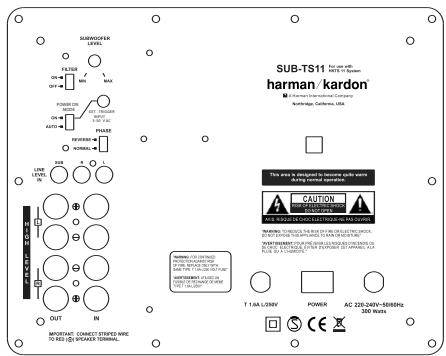
-
Branchez l'antenne FM fournie sur la prise FM (75 Ohms) ⑥. L'antenne FM peut être une antennée de toit, une antennée interieure alimentée ou une antennée filaire ou encore un branchement d'un système par cable. Notez que si l'antenne ou le branchement utilise un cable à paires sous plomb de 300 Ohms, il faut que vous utilisiez l'adaptateur 300 Ohms – 75 Ohms pour le branchement.
-
Voiture système est livré avec un cable combiné HDMI/SP-DIF/entree-sortie télécommande pour effectuer une connexion videoo numérique sur une connexion HDMI et audio numérique en provenance du téléviseur et vers le recepteur DVD. Connectez le connecteur HDMI de l'une des extrémités du cable à la sortie HDMI ① du recepteur et l'autre extrémité à l'entrée HDMI ② de l'écran. Connectez le connecteur coaxial numérique de l'une des extrémités du cable à l'entrée coaxiale numérique ⑨ du recepteur et l'autre extrémité à la sortie coaxiale numérique ⑩ de l'écran.
Branchez une extrémité du cable télécommande (connecteur à une seule broche) sur l'entrée télécommande de l'écran et l'autre extrémité sur l'entrée télécommande du récepteur DVD. Veuillez notes que le signal de télécommande fonctionne dans les deux sens. Si vous préférez piloter à la fois l'écran et le récepteur en pointant la télécommande sur l'écran, branchez le cable télécommande sur la sortie télécommande de l'écran et sur l'entrée télécommande du récepteur. En revanche, si vous préférez pointer la télécommande vers le récepteur, branchez le cable télécommande sur la sortie télécommande du récepteur et sur l'entrée télécommande du récepteur.
- Si vous utilisez une antenne de télévision analogue standard, branche-la sur l'entrée antenné du panneau arrêté de l'écran. Dans le cas où vous utiliseriez un antenné TNT, branche-la sur l'entrée TNT du panneau arrêté de l'écran.
Connexion optionnelle d'un décodeur cable ou satellite
Si vous n'utilise pas d'antenna extérieure mais un décodeur cable ou satellite pour regarder la télévision, veuillez suivre les instructions ci-dessous pour connecter ce produit.
SCART
Si vous decide de connecter votre décembre câble ou satellite sur votre système à l'aide d'un cable Scart, connectez la sortie Scart du décembre à l'une des entrées Scart F sur le panneau arrêté de l'écran.
YUV/Composant
Si vous decide de connecter votre décembre cable ou satellite sur toute système à l'aide d'un cable YUV ou composant, connectez les sorties YUV du décembre à l'une des entrées YUV E sur le panneau arrière de l'écran. En même temps, connectez les sorties audio analogue du décembre à l'entrée audio pour video composant ⑥ sur le panneau arrêté de l'écran, ou la sortie numérique du décembre à l'entrée coaxiale numérique F.
S-Video
Si vous decide de connecter votre décembre cable ou satellite sur toute système à l'aide d'un cable S-Video ou composant, connectez la sortie S-Video du décembre à l'une des entrées S-Video sur le panneau arrière de l'écran. En même temps, connectez les sorties audio analogue du décembre à l'entrée audio pour S-Video N sur le panneau arrêté de l'écran, ou la sortie numérique du décembre à l'entrée coaxiale numérique P.
Composite
Si vous decide de connecter votre décembre cable ou satellite sur toute système à l'aide d'un cable composite, connectez la sortie composite du décembre à l'entrée composite/CVBS 電 sur le panneau arrêté de l'écran. En même temps, connectez les sorties audio analogue du décembre aux entrées audio pour video composant sur le panneau arrêté de l'écran, ou la sortie numérique du décembre à l'entrée coaxiale numérique .
Remarque importante : l'Entrée numérique coaxiale P de l'écran n'accepte que les signaux PCM à 2 canaux (consultez la section P à la page 13). Pour écouter un son multicanal en provenance de la sortie numérique optique d'une source externe, vous pouvez la raccorder à l'Entrée optique ⑩ de cet apparéil, consultez la page suivante. Si votre source ne dispose que d'une sortie numérique coaxiale, débranchez le cable SPDIF entre l'écran (Sortie H) et l'appareil (Entrée ⑨) et raccordez l'écran via le cable audio analogique à l' apparéil (Sortie audio A de l'écran à l'Entrée audio TV ⑦ de l'appareil). Puis raccordez la sortie numérique coaxiale de votre source à l'Entrée numérique coaxiale
9 de l'appareil.
Connexion d'un PC
Si vous souhaitez connecter votre PC à l'écran, le meilleur moyen est de connecter la sortie DVI de l'ordinateur à l'entrée DVI ⑧ sur le panneau arrêté. En même temps, connectez la sortie audio de votre ordinateur à l'entrée audio PC ① sur le panneau arrêté de l'écran. Si vous PC ne possède pas de sortie DVI, mais uniquement VGA, utilisez un cable adaptateur VGA->DVI pour connecter votre PC à l'entrée DVI de l'écran. Si la carte graphique de votre PC dispose d'autres sorties video, veuillez utiliser la sortie disponible sur votre ordinateur qui correspond à l'entrée de l'écran.
Connexion d'un décodeur numérique ou d'un récepteur satellite
Si vous souhaitez raccorder votre décodeur numérique ou votre récepteur satellite à l'écran, le meilleur moyen consiste à brancher la sortie HDMI du récepteur satellite à l'entrée HDMI 1 ou HDMI 2 RS du panneau arrêté de l'écran. Les deux entrées peuvent accepter des signaux d'une résolution jusqu'à 1080p.
Connexions audio optionnelles
Aux input (entree Aux) pour une source externe
Vous pouvez brancher une source audio analogue à niveau constant, par exemple un récep-teur Sat, un magnétophone, un préampli phono d'une platine tourne-disque, etc. aux prises AUDIO IN Input du panneau arrêté du contrôleur pour bénéficier de votre système avec d'autres sources.
- Audio - raccordement du magnétoscope (câbles non fournis). Pour écouter le son issu de votre magnétoscope via les enceintes du système, reliez les prises de sortie audio gauche/droite de votre magnétoscope aux prises d'entrée audio gauche/droite AUDIO IN ⑦ du système.
Sortie auxiliaire pour l'enregistrement Pour enregistrer le son produit par votre système avec un magnétoscope ou tout autre apparéil d'enregistrement Audio (magnétophone, MD, CDR et autres), vous doivent connecter les prises jack de sortie audio aux prises jack d'enregistrement analogique de l'appareil concerné.
Sorties et entrées numériques
Connectez la sortie optique numérique de n'im-. porte qu'elle source numérique, comme un lecteur ou un changeur CD ou DVD, une console de jeu avancée, un recepteur satellite numeroque, un syntoniseur de télévision haute definition ou un decodeur, ou la sortie d'une carte son d'un ordinateur compatible aux entrées optiques numeroques 1,2 ou 3 PXXW10.
La sortiecoaxiale numérique de cesdispositifs peutetre connectee à l'entrée coaxiale numé- riqueFde I'écran,(uniquement pour le format PCM) ou a l'Entrée numérique coaxiale 9 de I'appareil (pour tous les formats), consultez la page 19.
Connectez les Sorties Coaxial Digital Output du panneau arrêté de Digital Lounge aux entrées numériques correspondantes d'un enregistreur de CD-R ou de MiniDiscs.
Informations sur le raccordement numérique avec un cable fibre optique (optionnel)
Poussez doucement la fiche du cable au travers du cache qui recouvre la sortie audio fibre optique et connectez-le fermement pour que les configurations du cable et du connecteur soientidentiques.
Emplacement des haut-parleurs
L'emplacement des haut-parleurs dans un systeme Home Theater multicanal peut avoir un impact sensible sur la qualite du son produit.
Si vous utilisez l'écran avec le socle de table fourni, installez l'enceinte centrale dans le logement situé entre les deux pieds du socle. Installez l'enceinte par l'arrière et poussez-la doucement vers l'avant, jusqu'à ce qu'elle ne puisse plus avancer. Si vous ne souhaitez pas utiliser le socle de table fourni, installez l'enceinte centrale directement au-dessus ou sous votre téléviseur. Une fixation murale est fournie à cet effet pour l'enceinte centrale.
Une fois que le haut-parleur du canal central a etéinstallé, placez les haut-parleurs frontaux gauche et droit de façon qu'ils soient aussi éloignés l'un de l'autre que le haut-parleur du canal central l'est de la position d'écoute préféree. Idéalement les haut-parleurs du canal frontal devraient être placés de telle sorte que leurs tweeters ne se trouvent pas à plus de 60 cm au-dessus ou au-dessous du tweeter du haut-parleur du canal central.
En fonction des spécificités acoustiques de votre piece, il est possible que l'image sonore soit améliorée en déplaçant légrement vers l'avant les enceintes avant gauche et avant droite par rapport à l'enceinte du canal central. Si cela vous est possible, placez tous les haut-parleurs avant de façon qu'ils se trouvent à « hauteur d'oreilles » lorsque vous étés assist en position d'écoute.
Si I'DL est utilisé pour une configuration 5.1 canaux, l'emplacement optimal des enceintes surround est sur les murs lateraux de la pierce, ou légrement en reétrait de la position d'écoute.
Les enceintes surround arrêt peuvent aussi être utilisées en mode 5.1 canaux comme position alternative de montage, lorsque le positionnement des enceintes surround principales sur les côtes de la pièce n'est pas pratique. Les enceintes peuvent être placées sur le mur derrière la position d'écoute. Comme pour les enceintes laterales, la face des enceintes doit regarder vers la position d'écoute. Les enceintes ne doivent pas se couver à plus de 2 mètres derrière cette position.
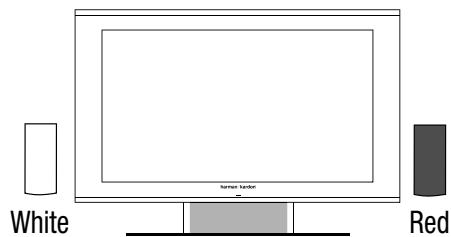
A) Installation de l'enceinte du canal avant avec le socle de table
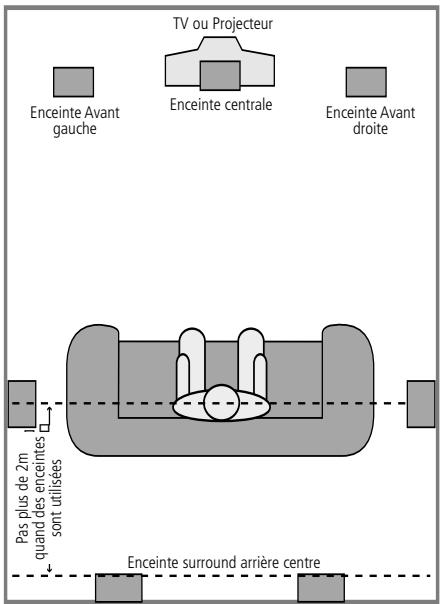
B) La distance entre les enceintes gauche et croite doit être égale à la distance entre votre position d'écoute et l'écran. Vous pouvez également faire un essai avec les enceintes placés légarement en avant de l'enceinte centrale. Des enceintes arrirées centre sont facultatives pour les configurations 5.1.
La paire des socles d'enceinte fournie peut etre utilisée pour I'installation des enceintes avant ou arrriere. Suivez les instructions du manuel des socles pour I'installation correcte des enceintes sur les socles.
Comme les caissons de graves (subwoofoers)roduisent un son en grande partie non-directionnel, vous pouvez les placer pratiquement ouvous foulez dans la piece. L'emplacement doitetre déterminé par les dimensions et la forme dela piece. Une méthode permettant de trouverl'emplacement optimal pour un subwoofer estde commencer par le placer a I'avant de la piece,à environ 15 cm d'un mur, ou pres du coin avantde la piece. Une autre méthode consiste àplacer, provisoirement, le haut-parleur de graves aI'endroit où, normalement, vous vous asseyez eta marcher autour de la piece jusqu'à ce quevous trouviez I'endroit exact où le subwoofer estle plus efficace. Placez-le a cet endroit.
Installation de I'ecran
Remarque: veuillez utiliser la paire de gants fournis dans la boîte à outils lors de l'installation de l'écran. Cela empêchera la finition à haute brillance de l'écran d'être rayée ou endommagée.
L'écran est livré avec un socle intégré, qui dispose d'un emplacement pour l'enceinte centrale du système. Placez L'écran et le socle sur une surface suffisamment solide pour supporter leurs poids.
Voussoupvezaussiopter pour une accroche murale de I'ecran.Notez queI'ecran doitetre monté sur un mur vertical uniquement,capable de supporter trois fois le poids de I'ecran (voir la page 50 pour connaître le poids de votre ecran). Nous you recommandons d'effectuer le montage à deux personnes.
Avant d'installer l'écran sur le mur, assurez-vous qu'il est hors tension et que le cordon d'alimentation secteur et les cables de signal sont débranchés. Protegez l'avant de l'écran à l'aide de chiffons et pivotez l'écran afin que sa façon pointe vers le bas, puis place-le soigneusement sur une surface complètement plate et ferme.
Dévissez et enlevez les 8 vis (M4x5) du socle. Veuillez conserver les vis dans un endroit sur au cas où vous souhaiteriez réinstaller l'écran sur son socle dans le futuror.
Utilisez le gabarit de perçage fourni avec l'ensemble des accessoires pour déterminer la distance appropriée entre les deux troughs du mur, adaptée à votre taille d'écran personalisée. Installez deux chevilles et deux crochets, capables de supporter trois fois le poids de l'écran, dans le mur et placez l'écran afin que les crochets s'insèrent dans les ouvertures intégrées à cet effet à l'arrête de l'écran.
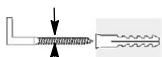
min. 6,5mm
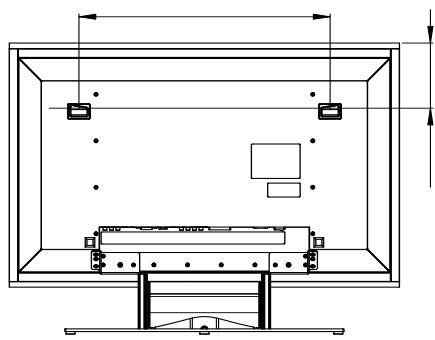
Raccordement au secteur
Remarques :
- Les conditions d'alimentation sont les suivantes : CA 230 V, 50 Hz.
- Raccorder d'autres éléments que ceux mentionnés ci-dessus à l'alimentation peut endommager le système ou entraîner des dysfonctions.
- Avant de brancher le cordon d'alimentation du système à une prise murale, raccordez les cables de toutes les enceintes et des éléments en option au système.
- Branchez le cordon d'alimentation du caisson de graves amplifié
Reliez les cordons d'alimentation de votre téléviseur et de tous les apparèils en option à une prise murale.
Une fois que les enceintes ont ete epositionnées dans la piece et connectees, les etapes restantes consist a programme les mémoires de configuration du système.
Premier démarrage
Vousetesmaintenantprensàmettreetous tensionleContrôleur,afindecommencerles derniers réglages.
-
Branchez les cables d'alimentation du récepteur DVD et du téléviseur dans une prise secteur CA. Appuyez sur l'interrupteur Power On en position "I" pourmettre le téléviseur en mode d'attente. Notez que le Témoin d'alimentation 2 et le témoin d'alimentation de l'écran s'allumeront en orange, indiquant que l'unité est en mode d'attente. En même temps, branchez le cordon d'alimentation du subwoofer dans une prise secteur CA.
-
Enlevez le film plastique protecteur du capteur principal du panneau avant du récepteur DVD. Sinon, le film peut influer sur les performances de votre télécommande
- Placez les quatre piles AAA fournies dans la télécommande principale indiqué. Assurez-vous de respecter les indicateurs de polarité (+) et (-) situés en haut du compartment des piles. Suivez les mêmes instructions pour installerles deux piles AAA fournies dans la seconde télécommande plus petite.
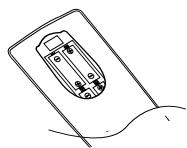
- Mettez le système sous tension en appuyant sur le Sélecteur de source d'entrée TV ① sur la télécommande. Le Témoin d'alimentation ② et le témoin d'alimentation de l'écran s'allument en bleu pour confirmer que le système est sous tension, et l'écran d'information principale ① s'allume aussi.
Détection automatique de canal
La première étape après la mise sous tension du système consiste à définir votre langue préférente et votre pays de résidence. Une fois ceci effectué, la détction automatique de canal de télévision commence.
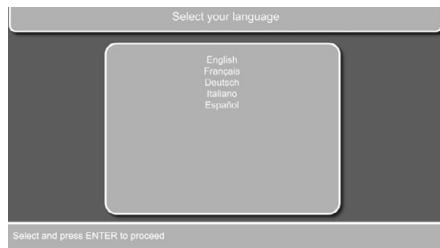
Configuration de la langue
Figure 1a
- Le premier écran qui s'affiche est l'écran de sélection de langue. Utilisez les touches [▼] ou [▲] ⑩ pour sélectionner votre langue préféérée, dans laquelle s'afficheront les menus du téléviseur. Appuyez sur la touche Enter ⑦ pour confirmer.
Sélection du pays pour la séquence de tri
Figure 1b
- Une fois la langue seLECTIONnée, l'écran suivant vous permet de seLECTIONner le pays dans lequel fonctionnera le téléviseur. Utilisez les touches [▼] ou [▲] pour seLECTIONner le pays.
Sélection du type de décodeur
L'assistant: L'assistant: L'assistant: L'assistant: L'assistant: L'assistant: L'assistant: L'assistant: L'assistant: L'assistant: L'assistant: L'assistant: L'assistant: L'assistant: L'assistant: L'assistant: L'assistant: L'assistant: L'assistant: L'assistant: L'assistant: L'assistant: L'assistant: L'assistant: L'assistant: L'assistant:
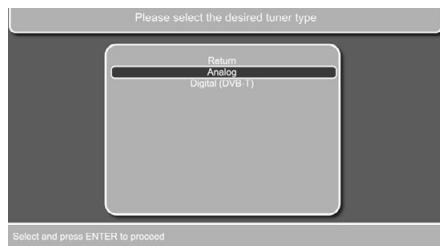
Figure 1c
Selon lechioxdu type de decodeur,selectionnez «Analog» ou «Digital (DVB-T) » à l'aide des touches / 10.Appuyez sur la touche Entrer 7 pour confirmer.
Si vous sélectionnez le décodeur analogique, suive la procédure décrite ci-dessous. Si vous sélectionnez le décodeur numérique, suive la procédure de la section DÉCODEUR NUMÉRIQUE plus avant.
Pour le décodeur analogique : procédez comme suit :
Ensuite, appuyez sur la touche Enter ① pour confirmer et la détction automatique de canal commencerà à rechercher les canaux de télévision disponibles. La détction automatique peut prendre plusieurs minutes, en fonction du nombre de canaux disponibles.
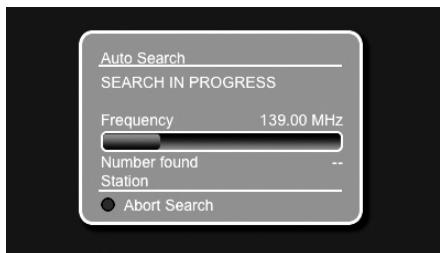
Figure 1d
- Si vous souhaitez annuler la détction automatique de canal, veuillez appuyer sur la touche Rouge 24 de votre télécommande.
Sieldom can de tavelion n'est detecte,verifie les connexions de voite antenne aerienne et essayez de nouveau de detecter les canaux.
Lorsque la détction automatique est terminée, le menu Édition de la liste des canaux s'affiche à l'écran. Il affiche tous les canaux de télévision détectés, indiqués par un nom de 5 caractères maximum. Ce menu vous permet de trier les canaux de télévision à votre convenance.
Déplacez la barre bleue en appuyant sur la touche ♦ jusqu'à ce que le canal de télévision à déplacer soit en surbrillance avec la barre bleue..
Appuyez sur la touche Enter ⑦ afin que la barre devienne blanche. Vous pouvez maintainant déplacer votre sélection vers le haut, le bas, la gauche ou la droite à l'aide des touches ▲/▼/▲/▶ ⑩ jusqu'à l'emplacement souhaité. Appuyez sur la touche Enter ⑦ pour confirmer. La barre blanche redevient bleue pour confirmer.
Continuez avec les autres canaux jusqu'à ce que chaque préselection contienne l'un de vos canaux de télévision préféres.
Ce menu vous permet aussi de supprimer des canaux de télévision de votre liste des canaux. Déplacez la barre bleue sur le canal de télévision à supprimer à l'aide des touches ▲/▼ 10. Appuyez sur la touche Verte 25 pour supprimer le canal de télévision.
Une fois les modifications de la liste des canaux terminées, appuyez sur la touche Rouge 24 pour quitter ce menu.
Décodeur numérique
Si vous avez selectionné le décodeur numérique (TNT), suivez la procédure désrite ci-dessous.
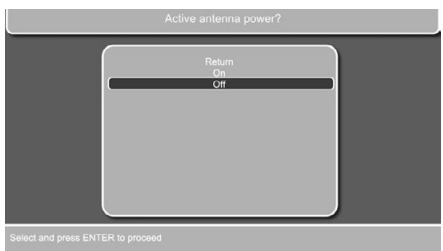
Figure 1e
L'assistant : your demande ensuite si vous utilisez ou non une antennene alimentee active.
Selectionnez « On » ou « Off » en utilisant les touches ▲/▼ 10.
L'écran de recherche automatique suivant s'affiche :

Figure 1f
Appuyez sur « Entrer » pour lancer la procédure de recherche.
La recherche peut prendre plusieurs minutes et un écran d'etat s'affiche en vous tenant informés de la progression du balayage des fréquences. Vous pouvez interrompre la recherche à tout moment en appuyant sur la touche OSD 32. Lorsque la recherche est terminée, l'assistant vous demande d'enregistrer les nouvelles chaînes et le nombre de chaînes trouées s'affiche.
(Si aucune chaîne n'est trouvée, vérifie le branchement de l'antenne. Si vous utilisez une antenné d'intérieur, il peut être nécessaire de la replacer par une antenné extérieur. Il est également conseilé de vérifier auprès de votre fournisseur de télévision si vous région est couverte par la TNT. Dans la négative, utilisez un décodeur analogique ou un récepteur cable/satellite à la place).
Appuyez sur « Entrer » pour confirmer la ligne « Yes, add new channels ». Si vous souhaitez remplacer la totalité de l'ancienne liste des chaînes, appuyez sur la touche▶ pour sélectionner « Yes, replace old channel list », puis confirmez avec la touche « Entrer ». Si vous ne souhaitez enregistrer de nouvelles chaînes, appuyez sur la touche▶ pour sélectionner « No, discard new channels », puis confirmez votre choix avec la touche « Entrer ». ÀpRES confirmation, l'écran suivant s'affiche :
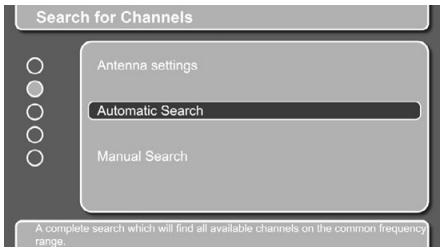
Figure 1g
Appuyez sur la touche Configuration 9 pour fermer le menu de recherche des chaînes et commencer à regarder la télévision.
Rappelez-vous qu'une fois dans le système des menus, il suffit d'appuyer sur la touche « OSD » (interface graphique à l'écran) pour revenir au menu précédent et sur la touche « Menu de configuration » pour sortir complètement du système des menus.
Si vous souhaitez modifier des paramètres supplémentaires dans le menu TNT, comme classer les chaînes, examiner les informations techniques ou définiir la sécurité, appuyez sur la touche OSD 32 une fois pour revenir d'un niveau, suivie des touches ▲/▼ 10 pour sélectionner le menu souhaité (lorsque vous arrivèz directement de la fonction de recherche des chaînes).
Si vous souhaitez modifier les paramétres du décodeur TNT tout en regardant la télévision, appuyez sur la touche « Menu de configuration » pour afficher le menu de configuration sur l'écran du téléviseur devenu noir, ensuite appuyez deux fois sur la touche ↓ pour déplacer la barre de selection vers le bas jusqu'à la ligne DVB-T Setup, puis appuyez sur la touche « Entre » ⑦. Les paramétres du système s'affichent à l'écran, avec le point bleu sur le côté gauche indiquant l' éléments du menu sélectionné. La ligne supérieure du menu indique le nom de l' éléments de menu dans l'ordre suivant, de haut en bas : System Settings, Search for Channels, Sort Channels, Technical Information et Security. Vous sélectionnez le menu à votre convenance en descendant et en montant avec les touches ▲/▼ 10. Remarquez que la ligne inférieure du menu propose des explications supplémentaires sur le menu sélectionné. Appuyez sur la touche «
Entrer » ⑦ pour afficher le détaill de chaque menu, puis appuyez sur la touche « OSD » ③2 pour revenir au menu précédent. Une fois dans le menu détaillé, vous pouvez modifier différents paramétres.
Si vous selectionner Sort Channels, le menu ci-dessous s'affiche :
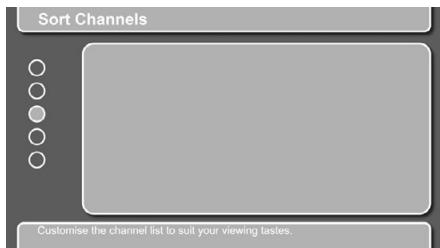
Figure 1h
appuyez sur la touche Entrer pour afficher le menu de classement des chaînes et voir les chaînes mémorisées.
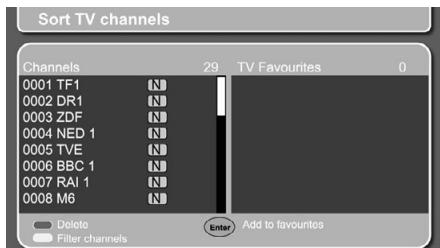
Figure 1i
Le menu Sort TV Channels you permit d'ordonner les chaînes par ordre numérique ou alphasétique, A-Z ou Z-A, ainsi que selon le réseau ou le fournisseur à votre convenance.
En outre, vous pouvez selectionner certaines chaînes comme vos préférencées et les déplacer dans une liste indépendante, Favorites, utilisable au quotidien. Vous âtes également informé sur le cryptage des chaînes, qui ne peuvent donc pas être affichées.
Pour supprimer une chaîne, sélectionnez-la avec les touches ▲/▼ 10. Puis supprimez-la avec le bouton Rouge 24.
Pour filtrer une chaîne, appuyez sur la touche Jaune 30. L'écran Filter Channels s'affiche. Vous pouvez selectionner Free to air, Scrambled ou All Channels pour les filtrer, ainsi que l'ordre de tri.
Vou puez déplacer des chaînes de la liste Channels vers la liste Favorites en appuyant sur la touche « Entre « ⑦ , après avoir sélectionné la chaîne concernée avec les touches ▲/▼
- Changez entre les listes Channels et Favorites avec la touche Bleue 5. Si vous souhaitez supprimer une chaîne de la liste Favorites, passez sur cette liste avec la touche Bleue, selectionnez la chaîne avec les touches ▲/▼, puis appuyez sur la touche Rouge 24 pour la supprimer.
Lorsque you regardez la télévision, you pouvez changer entre la liste de toutes les chaînes et la liste de vos chaînes préférencées en appuyant sur la touche Bleue. Chaque appui bascule d'une liste à l'autre, pour que vous puissiez à votre convenance afficher toutes les chaînes ou uniquement vos chaînes préférencées.
Vous pouvez également effectuer une recherche
manuelle, si vous connaissiez la fréquence d'une chaîne précise.
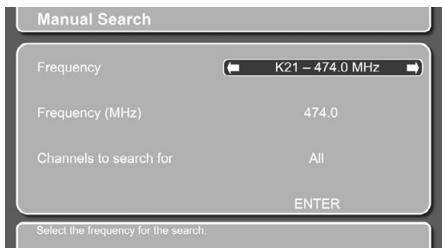
Figure 1j
Dans le menu Technical Information, vous pouvez afficher les détails relatifs à la chaine actuellément affichée ou au decodeur TNT. Vous pouvezmettre à jour le logiciel TNT via l'antenne, enappuyant sur Entrer pour confirmer le message de mise à jour du logiciel. Cette opération peut prendre plusieurs minutes et si aucune mise à jour n'est disponible, l'assistant让您 en informera.
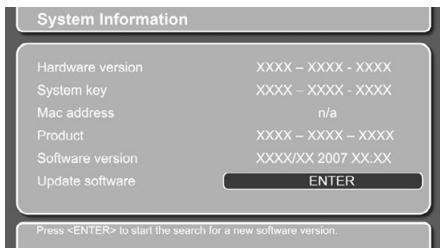
Figure 1k
Le menu Security yous permit de verrouiller le décodeur TNT afin d'éviter que les enfants puisent regarder des chaînes pour adultes. Lorsque vous appuyez sur « Entrer », un message s'affiche à l'écran pour demander un code PIN à quatre chiffres. Le code par défaut est « 0000 » Saisissez le code et appuyez sur « Entrer ». Les éléments du menu affichés sont « Parental Control » et « Change Pin ». Le contrôle parental vous permet de selectionner les âges entre 4 et 18 ans, ou « Off ». Au moment de la réduction de ce manuel, ce système basé sur l'âge n'est pas encore utilisé, mais des mesures sont prévues pour que des étiquettes d'âge soient transmises avec le contenu des émissions, afin d'exclure les programmes destinés aux enfants plus âgés que la limite définie.
Vous pouvez également modifier le code PIN.
Vous devrez fournir le code actuel une fois, puis le nouveau code une fois et ensuite repeter ce nouveau code pour confirmer. Mémorisez bien le nouveau code.

Figure 11
Le menu supérieur est « System Settings », qui vous permet de personneliser les paramétres du décodeur TNT, avec des réglages que vous n'avez pas besoin de modifier souvent.
En entrant dans le menu « System Settings », l'écran suivant s'affiche avec trois options disponibles : Language, Menu et Miscellaneous.
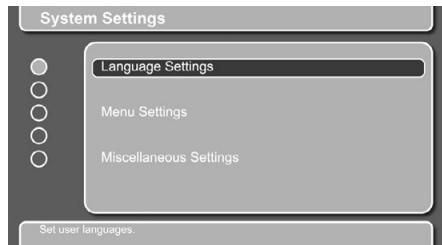
Figure 1m
L'option Language Settings you permit de sélectionner votre premier et deuxième choix de langue audio, votre premier et第二种可以选择 langue de sous-titrage et si vous souhaitez ou non un sous-titrage. Veuillez notes que ces options sont disponibles uniquement si la chaîne que vous regardez transmet ces informations.
L'option Menu Settings you permit de decide si les bannières d'information s'affichent ou non à l'écran. Vous pouvez selectionner entre 1 et 15 secondes, Permanent ou None. Si vous selectionnez 4 secondes ou plus, vous pouvez égalementCHOISIR DE REGIER L'AFFICHAGE Automatique d'information sur On ou Off. Cette option affiche une barre d'information lorsqu'un nouveau programme commence, si elle est reglee sur On.
L'option Miscellaneous Settings you permit deCHOISIR entre un reglage manuel ou automatique du fuseau hora. Si vous choisissez Manual, vous pouze saisir le fuseau hora devoi rchoix.Si vous choisissez Automatic,le decodeur recoit les informations d'horloge du decodeur TNT,y compris les informations sur I'heure d'eté.Vous pouze egalement selectionner une antenna alternative,si vous changez pour un autre type d'antenna.Ne selectionnee pas Active si vous n'etes pas absolument sur que you utilisez une antenna active.Vous pouvez changer l'apparance de la liste des chaines pour les classer en ordre alphabétique A-Z ou Z-A, en fonction du fournisseur, ou sans aucun classement du tout.
Simple lecture
Preliminaires
-
En fonction de la source que vous souhaitez regarder ou écouter, il existe deux façon demettre le système sous tension. Pourmettresous tension l'ensemble du système,y comprisl'écran, et regarder une source, appuyez surl'une des touches System On/Sélection desource ①. Si vous souhaitez uniquementmettre sous tension le récepteur DVD, parexampie pour simplement écouter un CD,appuyez sur l'une des touches Audio SystemOn/Sélection de source 21.
-
Lorsque le système entier est mis sous tension, une image de bienvenue Digital Lounge de Harman Kardon s'affiche à l'écran.
- S'il n'existe aucune image du tout, même pas l'écran Harman Kardon, veuillez vérifier si le cable HDMI a été branché correctement. Ce cable nécessite d'être toujours branché avant la mise sous tension de l'écran et du récepteur.
TELEVISEUR
- Si la touche Sélection de source d'entrée TV a été enforcée pourmettre sous tension l'ensemble du système,le système et la télécommande sont en mode TV.
- Appuyez sur les touches Preset Up ou Preset Down 22 pour faire defiler les canaux preréglés disponibles.
- Appuyez sur les touches Volume Up ou Volume Down 27 K pour augmenter ou diminuer le niveau de volume du système.
Récepteur DVD
Si l'une des touches DVD 1 ou Sélection de source audio 2 a été enforcée pourmettre sous tension le système (avec ou sans écran),le système et la télécommande sont en mode Récepteur.
- Insérez un disque dans le chargeur à fente 7 Tenez le disque par la tranche, positionnez-le de manière à ce que le titre soit vers le haut, positionnez-le au moyen des repères.
- Disque (8 cm) 3'' , Disque (12 cm) 8'' .
- ÀpRES que le disque a été avalé par le chargeur, la lecture commence automatiquement.
Fonctions associées
Saut de plages ou de titres/chaprites
Pour parcourir les plages du CD ou les titres/ chapitres du DVD vers l'amont ou vers l'aval, pressez la touche skip du panneau avant ou Prev./Next 15 16 sur la télécommande.
Lecture/recherche accélérées
- Pour parcourir rapidement vers l'aval ou l'amont un disque CD ou DVD en cours de lecture, pressez la touche SEARCH 13 20 de la télécommande. Avec avoir pressé l'une de ces touches, la recherche rapide continuaera jusqu'à la pression sur PLAY.
Il existe quatre vitesses de lecture rapide. Chaque pression sur les touches SEARCH provoque le passage à la vitesse suivante dans l'ordre : x2, 4x, x16, x100, comme l'indique le nombre de flèches en haut et à droite de l'écran. - Pressez PLAY à tout moment pour revenir en mode de lecture normale.
Notez que la lecture audio n'est pas possible durant l'avance ou le retour rapide d'un disque DVD. Cela est normal pour un DVD, car les processeurs de modes surround ne peuvent pas traiter les trains de données audionumeriques en cas de lecture rapide; le son s'entend en mode de lecture rapide avec les CD conventionnels.
Arrêt sur image et progression image par image (DVD uniquement)
- Pressez PAUSE en cours de lecture pour figer l'image en cours sur I'écran.
- Pressez alors une de ces deux touches STEP (FWD ou REV 15 16) pour avancer d'une image à la fois dans la direction indiquée par la flèche.
- Pressez PLAY pour revenir en mode de lecture normale.
Lecture au ralenti (DVD uniquement)
- Quand un support DVD est en mode PAUSE et que l'image est figée, vous pouvez progresser vers l'amont ou l'aval, à une des quatre vitesses de progression possibles, en pressant les touches de lecture 1320 sur la télécommande, Chaque pression sur une touche activera la vitesse suivante, qui sera indiquee par le nombre de flèches en haut et à droite de l'écran.
- Pressez PLAY à tout moment pour revenir en mode de lecture normale.
La lecture audio n'est pas possible durant l'avance ou le retour ralenti d'un disque DVD. Cela est normal pour un DVD, car les proceseurs de modes surround ne peuvent pasTRAITER les trains de données audionumeriques en cas de lecture au ralenti. Ce mode de lecture n'est pas disponible avec les disques CD.
Remarques : Ces fonctions de lecture peuvent ne pas fonctionner pendant le générique d'ouverture d'un film. Cela est youlu par le créateur du disque et n'est pas imputable à un défaut du Digital Lounge System.
La lecture des DVD audio 96 kHz/24 bits requiert l'utilisation de circuits généralement associés. à d'autres fonctions. C'est pourquoi les fonctions de lecture vers l'amont au ralenti et d'avance image par image ne sont pas disponibles avec ce type de disques. Avec certains disques VCD, les fonctions de lecture au ralenti vers l'amont et de progression par images vers l'amont peuvent être interdites, et la fonction de recherche rapide x4/x8 peut être inhibée.
A propos des fichiers au format DivX
La compatibilité avec le format DivX de ce lecteur DVD est limitée par les paramètres suivants :
- Le format de résolution disponible d'un fisier DivX doit être au maximum de 720x576 (L x H) pixels.
- Le total des fichiers et dossiers contenus sur le disque doit être inférieur à 999.
- Le nombre d'images par seconde doit être au maximum de 29,97 images par seconde.
- La structure son et image du fichier enregistré doit être de type interfolie.
Le lecteur peut dire des fichiers DivX de type ".avi".
Le lecteur peut dire les fichiers sous-titres représentant l'extension ".smi", ".srt", ".sub (format Micro DVD uniquement)" ou "ssa". Les autres types de fichiers sous-titres ne sont pas affichés. Les fichiers sous-titres doivent partager le même nom que le fidchier film (mais avec une des extensions ci-dessus) et être placés sous le même repertoire.
Lecture d'un disque DivX Movie
Avant de procéder à la lecture de disques DivX, veuillez considérer ce qui suit :
- Les DVD multi-sessions contenant des fischiers au format Windows Media Audio peuvent s'avérer non lisibles.
- les disques graves en mode session ouverte ne sont pas supportés.
- le lecteur DVD n'accepte pas les données de type PC.
-
ce lecteur DVD ne supporte pas un disque non finalisé avec session fermée.
-
Insérez un disque dans le chargeur à fente 7 Tenez le disque sans toucher ses surfaces, le côte à dire tournée vers le bas, puis alignez-le sur les guides et placez-le en position.
- Avec l'interface graphique OSD affichée, selec-tionnez un dossier en appuyant sur les touches du curseur haut/bas et appuyez sur ENTER. Une liste des fichiers du dossier s'affiche. Si vous etes dans une liste de fichiers et que vous souhaitez revenir à la liste des dossiers, utilisez les touches haut/bas de la télécommande pourmettre en surbrillance I'icone Retour en haut de la liste, puis appuyez sur ENTER.
- Si vous souhaitez visualiser un fjichier particulier, utilisez les touches de défilament vertical de la télécommande pour selectionner le fjichier et pressez ENTER (PLAY lira toujours le premier fjichier du disque).
Lors de la lecture d'un film DivX, vous pouvez utiliser les différentes fonctions de lecture, comme l'avance et le retard rapide, ainsi que l'avance lente et pas à pas, alors que le retard lent et pas à pas n'est pas possible. Pour facilititer la navigation dans les films DivX/XviD, vous pouvez sauter de 10 minutes en avant ou en arrêté en appuyant sur les touche Preset +/- 22 de la télécommande.
- Pressez STOP pour stopper la lecture.
Dans le cas de disques au format DivX, les fonctions de lecture disponibles varient selon la version DivX utilisée pour l'enregistrement des films.
Mode surround
Une des caractéristiques les plus importantes du Digital Lounge System est sa capacité de reproduire un champ sonore surround MTS complet à partir de sources numériques, de programmes codés analogiques Matrix Surround et de programmes stéreo standards.
Le choix du mode surround est guidé par les préférences de chacun ainsi que par le type d'enregistrement émis par la source. Par exemple, les films, les CD ou les programmes de télévision arborant le logo d'un des processus d'encodage surround les plus courants, tels que Mode surround Harman propriété Logic 7 Movie ou Dolby Pro Logic II Movie (avec les films) ou Logic 7 Music ou Dolby Pro Logic II Music (avec la musique).
Les modes surround et les formats audio doivent être sélections à partir de la télécommande. Appuyez sur la touche AUDIO 6 pour alterner entre les modes surround et les formats audio disponibles sur le DVD. À chaque pression, le nom du mode Surround/format audio s'affichera sur l'afficheur video.
Si une source numérique est détectée, le Digital Lounge sélectionnera automatiquement le mode ajustat (Dolby Digital ou DTS), indépendamment du mode préalablement sélectionné.
Pour écouter un programme DVD en stéreo traditionnelle à deux canaux, en n'utilisant que les enceintes avant gauche et avant droitie plus le subwoofer, suivez les instructions indiquées dans le chapitre Mode sonore du DVD, dans le menu Configuration audio.
Paramétrage par défaut
La dernière étape de l'installation est de se familiariser avec le paramétrage par défaut du système. Prenez le temps de vous familiariser avec ces réglages, car ils peuvent devoir être modifiées avant la première utilisation ou ultérieurement.
Fonctionnalités générales de l'interface utilisateur
La configuration et le contrôle complet du Digital Lounge s'effectuant dans le système de menu avancé et guidé de l'interface utilisateur. L'interface utilisateur comprend quatre structures de menu individuel, toutes facilement accessibles via la télécommande :
- Menu Configuration pour l'écran
- Menu Configuration pour le récepteur DVD
- Menu de l'interface graphique pour l'écran
- Menu de l'interface graphique pour le récepteur DVD
Tous les menus sont facilement accessibles via la télécommande.
Le menu principal du récepteur DVD est disponible en appuyant sur la touche OSD de la télécommande, cette dernière étant en mode Récepteur (voir la page 24). Il est constitué d'un menu DISQUE, d'un menu RADIO, d'un menu TV, d'un menu AUX, d'un menu NUMÉRIQUE, d'un menu USB, d'un menu DMP et d'un menu CONFIGURATION. Le menu DISQUE affichera toutes les informations et options disponibles pour le disque en cours de lecture. Le menu RADIO liste les options radio et RDS. Les menus TV, AUX et DIGITAL IN listen les mode surround disponibles pour ces entrées audio spécifique. Le menu USB affichera toutes les informations et les options disponibles lorsque des dispositifs clé USB ou des disques durs portables sont connectés. Le menu DMP vous aide à naviguer dans votre bibliothèqueusicale, une fois que votre iPod est connecté à The Bridge. Le menu SET-UP permet de paramétrer (génélement une fois pour toutes) les réglages audio et video.
Puisque la connexion entre l'écran et le récepteur DVD est effectue via HDMI, vous pourrez bénéficier des images à haute résolution de l'interface, qui sont basées sur du texte.
Beaucoup de menus contiennent des sous-menus ou des lignes de texte. Ces sous-menus sont affichés sur le côte gauche du menu. Ils peuvent être mis en surbrillance par un carre blanc autour du texte en déplaçant le curseur avec les touches FLECHE 10. Les textes peuvent être activés en appuyant sur la touche ENTER 7 lors qu'ils sont mis en surbrillance. Lorsque la touche ENTER 7 a été enforcée, la couleur du cercle derrière le texte changera en bleu clair et vous verrez que les réglages actuels de ce sous-menus s'afficheront à droite du menu. Bien que certains menus possèdent divers sous-menus et réglages, réglages est toujours le même. Vous accédez à ces différentes options au moyen des touches fléchées ▲▼ ▲ 10 et des touches ENTER 7 de la télécommande.
Pour modifier un réglage, déplacez simplement le pointeur vers le réglage à changer. Une fois sélectionné, le réglage est mis en valeur (un carre blanc,) et une brève description s'affiche dans la ligne de menu supérieure au bas de votre écran. Elle est encouragée des options disponibles qui s'affichent dans la ligne de menu inférieure.
Une fois le réglage mis en surbrillation, l'appui sur la touche ENTER affichera une icône « et » à côté du réglage actuel pour indiquer que le réglage peut être modifié en appuyant sur la touche FLECHE 10 gauche ou droite. Appuyez sur les touches FLECHE 10 jusqu'à ce que le réglage youlu s'affiche, puis confirmez ce réglage en appuyant sur ENTER 7. Remarquez que lorsque vous parcourez les options de ce réglage, le curseur parcoucre les options sur la ligne inférieure du menu et le reste de l'affichage disparait.
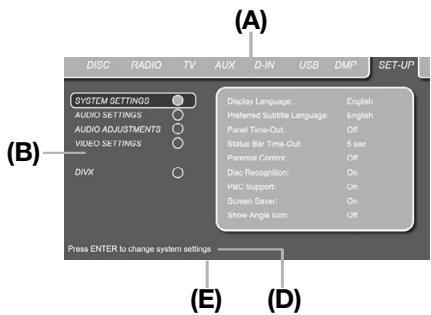
Figure 2a
(A) Ligne de menu supérieure
(B) Sous-menus
(D) Ligne de menu supérieure avec description
(E) Ligne de menu inférieure avec les options possibles (non illustrées dans le menu ici)
Menu Configuration de l'écran
Si I'écran du menu Configuration de I'écran n'est pas déjà affché, appuyez sur la touche TV 1, suivie de la touche Set-Up 9 pour l'appeler.
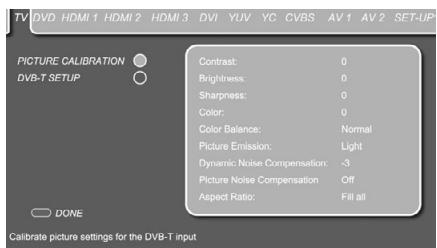
Figure 2b
Le menu Configuration de l'écran gère l'étalonnage d'image et la configuration de chaque entrée individuelle connectée à l'écran. Toutes les entrées video possibles sont listedes au sommet du menu, et elles peuvent être sélectionnées en se déplacant d'un oglet à l'autre à l'aide des touches de la télécommande. L'entrée sélectionnée est mise en surbrillance avec un oglet lumineux en bleu foncé, alors que tous les autres oglets sont en bleu clair.
Configuration du téléviseur
Le menu Configuration du téléviseur contient 2 sous-menus : chaque sous-menu peut etre selec tionné en déplacant la barre bleue avec les touches ▲▼ 10 jusqu'à ce que le sous-menusouhaite soit mis en surbrillance et que la touche Enter 7 soit enfonnée pour confirmer. Le sousmenu selectionné sera marqué avec un cercle bleu clair derrière le texte du sous-menu.
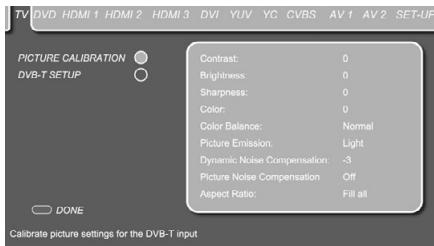
Figure 2c
Étalonnage d'image
Le premier sous-menu est le sous-menue d'étalonnage d'image, qui vous permet d'étalonner l'imagede votre téléviseur. Avec le menu Configuration du téléviseur affiche à I'écran, appuyez sur la touche jusqu'à ce que la ligne de texte de l'étalonnage d'image soit en surbrillance. Appuyez sur Enter 7 pour sélectionner, suivie par la touche pour acceder aux différents paramêtres d'étalonnage.
Contraste: le réglage de contraste optimal dépendra de vos préférences et de la lumière environnante dans la piece du téléviseur. Si vous souhaitez modifier ce réglage, appuyez sur la touche Enter 7, une fois la ligne en surbrillance. Le menu Configuration du téléviseur sera temporairement remplaced par une mini-barre en haut à droite de l'écran, vous permettant de vérifier les modifications effectues sur le réglage de contraste en temps réel. Pour modifier le réglage, appuyez sur l'une des touches ou 10 jusqu'à l'obtention du réglage de contraste souhaïte. Appuyez sur la touche Enter 7 pour revenir au processus d'éta-lonnage ou sur la touche Rouge 24 pour revenir à votre canal de télévision.
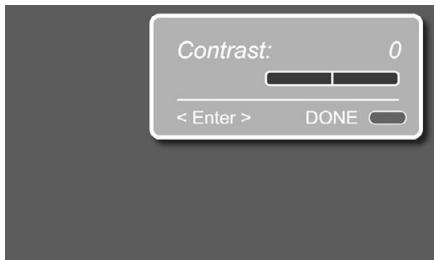
Figure 2d
Luminosite: la ligne suivante dans le processus d'étalonnage de l'image est le réglage de Luminosite. Si vous souhaitez modifier ce réglage, appuyez sur la touche Enter 7, une fois la ligne en surbrillance. Le menu Configuration du téléviseur sera temporairement remplace par une minibarre en haut à droite de l'écran, vous permettant de vérifier les modifications effectuees sur le réglage de luminosite en temps réel. Pour modifier le
réglage, appuyez sur l'une des touches ou 10 jusqu'à l'obtention du réglage de luminosité souhaïte. Appuyez sur la touche Enter 7 pour revenir au processus d'étaillonnage ou sur la touche Rouge 24 pour revenir à votre canal de télévision.
Nettete: la ligne suivante dans le processus d'étalonnage de l' image est le réglage de Nettete. Si vous souhaitez modifier ce réglage, appuyez sur la touche Enter 7, une fois la ligne en surbrillance. Le menu Configuration du téléviseur sera temporairement remplace par une mini-barre en haut à droite de l'écran, vous permettant de vérifier les modifications effectues sur le réglage de nettete en temps réel. Pour modifier le réglage, appuyez sur l'une des touches ou jusqu'à l'obtention du réglage de nettete souhaité. Appuyez sur la touche Enter 7 pour revenir au processus d'étalonnage ou sur la touche Rouge 24 pour revenir à votre canal de télévision.
Couleur : la ligne suivante dans le processus d'étalonnage de l'image est le réglage de Couleur, grâce auquel la saturation de couleur peut être définie. Si vous souhaitez modifier ce réglage, appuyez sur la touche Enter ⑦, une fois la ligne en surbrillance. Le menu Configuration du télévisér sera temporairement remplace par une minibarre en haut à droite de l'écran, vous permettant de vérifier les modifications effectues sur le réglage de couleur en temps reel. Pour modifier le réglage, appuyez sur l'une des touches▶ ou <10 jusqu'à l'obtention du réglage de couleur souhaïte. Appuyez sur la touche Enter ⑦ pour revenir au processus d'étalonnage ou sur la touche Rouge ②4 pour revenir à votre canal de télévision.
Équilibre de couleur : la ligne suivante dans le processus d'étalonnage de l'image est le réglage d'Equilibre de couleur, vous permettant de définir la température de couleur. Si vous souhaitez modifier ce réglage, appuyez sur la touche Enter 7, une fois la ligne en surbrillance. Le menu Configuration du téléviseur sera temporairement remplace par une mini-barre en haut à droite de l'écran, vous permettant de vérifier les modifications effectues sur le réglage de l'équilibre de couleur en temps réel. Pour modifier le réglage, appuyez sur l'une des touches ou < 10> jusqu'à l'obtention du réglage de couleur souhaite. Appuyez sur la touche Enter 7 pour revenir au processus d'étalonnage ou sur la touche Rouge 24 pour revenir à votre canal de télévision.
Émission d'image : la ligne suivante dans le processus d'étalonnage de l'image est le réglage d'Emission d'image. Ce réglage définit l'intensité de la lumière de l'écran. Une piece lumineuse obtienda de更好地 performances videoa avec une émission d'image définie sur "Clair". Dans une pieceASF, la valeur "Sombre" sera choisis. Si vous souhaitez modifier ce réglage, appuyez sur la touche Enter 7, une fois la ligne en surbrillance. Le menu Configuration du téléviseur sera temporairement remplaça par une mini-barre en haut à droite de l'écran, vous permettant de vérifier les modifications effectuees sur le réglage
d'émission d'image en temps réel. Pour modifier le réglage, appuyez sur l'une des touches ou 10 jusqu'à l'obtention du réglage d'émission d'image souhaite. Appuyez sur la touche Enter pour revenir au processus d'étalonnage ou sur la touche Rouge 24 pour revenir à votre canal de télévision.
Compensation de bruit dynamique : la ligne suivante dans le processus d'étalonnage de l'image est le réglage de Compensation de bruit dynamique. Avec ce réglage, vous pouvez compenser un éventuel bruit qui serait détecté dans un signal video analogue. Si vous souhaitez modifier ce réglage, appuyez sur la touche Enter ⑦, une fois la ligne en surbrillance. Le menu Configuration du téléviseur sera temporairement remplace par une mini-barre en haut à droite de l'écran, vous permettant de vérifier les modifications effectues sur le réglage de compensation de bruit dynamique en temps réel. Pour modifier le réglage, appuyez sur l'une des touches ◆ ou ◁ jusqu'à l'obtention du réglage de compensation de bruit dynamique souhaité. Appuyez sur la touche Enter ⑦ pour revenir au processus d'étalonnage ou sur la touche Rouge ②4 pour revenir à votre canal de télévision.
Rapport d'affichage: la ligne suivante dans le processus d'étalonnage de l'image est le réglage du Rapport d'affichage, définissant le format dans lequel vous souhaitez afficher une entree video particulière. Si vous souhaitez modifier ce réglage, appuyez sur la touche Enter 7, une fois la ligne en surbrillance. Le menu Configuration du téléviseur sera temporairement remplace par une minibarre en haut à droite de l'écran, vous permettant de vérifier les modifications effectuees sur le réglage de rapport d'affichage en temps réel. Pour modifier le réglage, appuyez sur l'une des touches ou jusqu'à l'obtention du réglage de rapport d'affichage souhaite. Appuyez sur la touche Enter 7 pour revenir au processus d'étalonnage ou sur la touche Rouge 2 pour revenir à votre canal de télévision. Le rapport d'affichage peut aussi être modifie directement (et individuellement pour chaque entrée) en appuyant sur la touche Screen Format 34.
La deuxième ligne de ce menu dépend du choix de votre décembreur de télévision. Si vous avez selec
tionné un décembreur TNT, la ligne DVB-T Setup s'af
fiche vous permettant d'acceder au menu System
Settings, désrit en pages 22-23.
Si vous utilisez un décembreur de télévision analog
gique, les lignes Automatic Search et Manual
Search s'affichent.
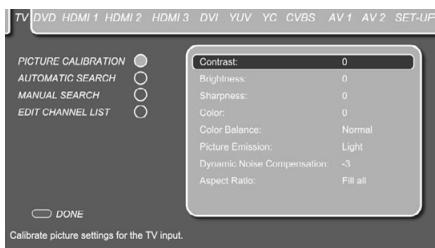
Figure 2e
Détection automatique
(pour téléviseur analogique uniquement)
Le deuxième sous-menu dans le menu Configuration du téléviseur est le menu Detection automatique qui vous permet de détector automatiquement les canaux de télévision disponibles. Avec le menu Configuration du téléviseur affiché à l'écran appuyez sur la touche jusqu'à ce que la ligne de texte de la détction automatique soit é surbrillance. Appuyez sur la touche Enter 7 pour selectionner, suivie de la touche pour acceder aux différents paramétres de la détction aut automatique. Le symtoniseur du téléviseur peut<mem riser jusqu'à 99 chaînes de télévision.
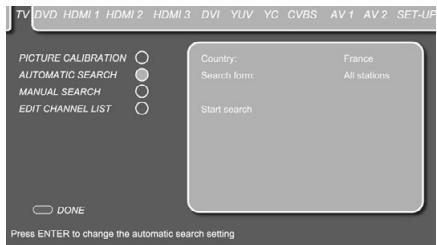
Figure 2f
Pays : la ligne du pays vous permet de sélectionner votre pays de résidence, pour effectuer un tri particulier au pays des canaux de télévision. Si vous souhaitez modifier ce réglage, appuyez sur la touche Enter 7 , une fois la ligne en surbrillance.
La barre bleue disparait et le reste des parametes s'estompe. Sélectionné chez la pays de résidence en appuyant sur les touches ou jusqu'à l'affichage du pays souhaite. Appuyez sur la touche Enter 7 pour confirmer.
Type de détction : sélectionnez si vous souhaïez effectuer une détction pour toutes les chaînes ou pour les nouvelles chaînes. Si vous souhaïez modifier ce réglage, appuyez sur la touche Enter 7, une fois la ligne en surbrillance. La barre bleue disparait et le reste des paramètres s'estompe. Sélectionnéz le type de détction en appuyant sur la touche ou 10. Appuyez sur la touche Enter 7 pour confirmer.
Demarrer la détction : démarre la détction pour toutes ou les nouvelles chaines de télévision, en fonction du réglage effectué à la ligne précédente. Pour lancer la détction, appuyez sur la touche Enter ⑦, une fois la ligne en surbrillance. Le menu Détction automatique sera replacé par le menu Progression de la détction automatique, pendant la durée de la détction. Lorsque la détction est terminée, le menu Édition de la liste des canaux s'affiche à l'écran. Suivez les instructions de la page 28 pour effectuer des modifications sur l'ordre des canaux prêrglés ou en supprimer certains de la liste.
Recherche manuelle
((pour téléviseur analogique uniquement)
Le troisième sous-menu dans le menu Configuration du téléviseur est le menu Recherche manuelle qui vous permet de rechercher manuellement des canaux de télévision disponibles. Avec le menu Configuration du téléviseur affiché à l'écran, appuyez sur la touche jusqu'à ce que la ligne de texte de la recherche manuelle soit en surbrillation. Appuyez sur la touche Enter ⑦ pour sélectionnner suivie de la touche pour acceder aux différents paramétres de la recherche manuelle.
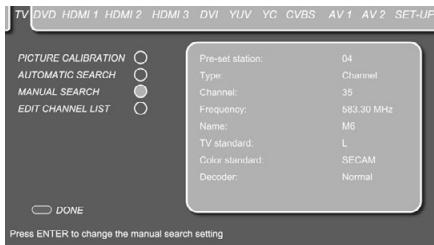
Figure 2g
Chaine préreglee: sélectionne un nouveau numéro de chaine préreglee. Si vous souhaitez modifier cette position, appuyez sur la touche Enter 7, une fois la ligne en surbrillance. La barre bleue disparaît et le reste des paramètres s'estompe. Sélectionnez la position souhaïée en appuyant sur la touche ou jusqu'à son affichage. Appuyez sur la touche Enter 7 pour confirmer.
Type: sélectionne si vous souhaitez rechercher des canaux ou des canaux S (canaux spéciaux, canaux du cable). Si vous souhaitez modifier le type de canal, appuyez sur la touche Enter 7, une fois la ligne en surbrillance. La barre bleue disparait et le reste des paramètres s'estompe. Sélectionnez le type souhaité en appuyant sur la touche ou Appuyez sur la touche Enter 7 pour confirmer.
les étapes suivantes dépendant des informations dont vous disposez sur la chaîne de télévision à ajouter. Selon que vous disposez du nombre de canal correct ou de la fréquence correcte, suivez l'une des deux étapes décrites ci-dessous.
Canal : attribue le numero de canal de la chaîne de télévision. Si vous connaissiez le numero de canal correct de la chaîne de télévision à ajouter, appuyez sur la touche Enter 7, une fois la ligne en surbrillance. La barre bleue disparaît et le reste des paramètres s'estompe. Sélectionnez le numero de chaîne correct en appuyant sur la touche > ou < 10 dans la liste ou le saisissant avec les touches Numériques 29 de la télécommande. Appuyez sur la touche Enter 7 pour confirmer. Notez qu'après confirmation, la fréquence correspondant à ce canal s'affichera automatiquement.
Fréquence: attribue une fréquence de chaine de télévision. Si vous connaissiez la fréquence correcte de la chaine de télévision à ajouter, appuyez sur la touche Enter ⑦, une fois la ligne en surbrillance. La barre bleue disparait et le reste des paramètres s'estompe. Saisissez la fréquence de la chaine à l'aide des touches Numériques ②9 de la télécom
mande. Appuyez sur la touche Enter ⑦ pour confirmer. Notez qu'après confirmation, le numéro de canal correspondant à cette fréquence s'affichera automatiquement.
Nom : la ligne affiche le nom de la chaine de télévision et peut contenir jusqu'à cinq caractères. Pour saisir un nom, appuyez sur la touche Enter 7, une fois la ligne en surbrillance. La barre bleue disparait et le reste des paramètres s'estompe. Appuyez sur la touche ▲ ou ▼ 10 pour faire défilier les caractères disponibles pour saisir le nom des chânes. Lorsque la première position contient le bon caractère, déplacez le curseur sur la position suivante en appuyant sur la touche ▷ 10 et selectionner le caractère suivant. Repézez cette procédure jusqu'à ce que tous les caractères soient saisis ou que le nom correct soit affché sur la ligne. Appuyez sur la touche Enter 7 pour confir-mer.
Norme de télévision: selectionne la norme de télévision. Si vous souhaitez modifier la norme de télévision, appuyez sur la touche Enter 7, une fois la ligne en surbrillance. La barre bleue disparait et le reste des parametes s'estompe. Sélectionnez la norme de télévision souhaitee en appuyant sur la touche ou Appuyez sur la touche Enter 7 pour confirmer.
Remarque: si vous ne savez pas qu'elle norme de télévision besoinir, nous vous recommendons de lancer la procEDURE de détction automatique de canal.
Norme de couleur : selectionne la forme de couleur. Si vous souhaitez modifier la forme de couleur, appuyez sur la touche Enter ⑦, une fois la ligne en surbrillance. La barre bleue disparait et le reste des paramètres s'estompe. Sélectionnéla norme de couleur souhaïée en appuyant sur la touche ▲ ou ▼ ⑩. Appuyez sur la touche Enter ⑦ pour confirmer.
Remarque : si vous ne savez qu'elle norme de couleur besoinir, nous vous recommendons de lancer la procEDURE de détction automatique de canal.
Décodeur : les ancients systèmes de télévision payante qui nécessit un décodeur externe peuvent être connectés à l'une des 2 entrées Scart. En fonction du type de décodeur, modifiez les réglages du décodeur en fonction du tableau ci-dessous.
| Décodeur | Canal de télévision | |
| Son | Image | |
| Normal | Non code | Non code |
| Décodeur A SCART1 | Non code | Code |
| Décodeur B SCART1 | Code | Code |
| Décodeur A SCART2 | Non code | Code |
| Décodeur B SCART2 | Code | Code |
Édition de la liste des canaux
(pour téléviseur analogue uniquement)
Le dernier sous-menu du menu Configuration du téléviseur est le menu Édition de la liste des canaux, qui vous permet de configurer l'ordre des canaux de télévision. Avec le menu Configuration du téléviseur affché à l'écran, appuyez sur la touche jusqu'à ce que la ligne de texte de l'edition de la liste des canaux soit en surbrillation. Appuyez sur la touche Enter pour sélectionner, suivie de la touche pour acceder au menu Édition de la liste des canaux. Pour déplacer vers le haut ou le bas un canal dans la liste, selektionnez-le d'abord en déplaçant le curseur jusqu'à ce qu'il soit en surbrillation par la barre bleue. Appuyez sur la touche Enter pour confirmer.
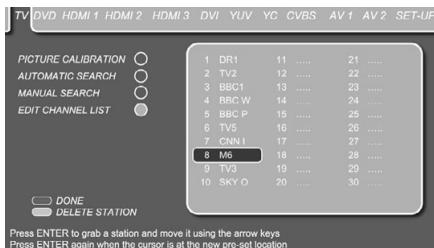
Figure 2h
La barre bleue devient blanche et le canal peut désormais etre déplaced dans la liste a I'aide des touches 10 .Une fois que le canal de television est sur sa nouvelle position, appuyez sur la touche Enter ⑦ pour confirmer la nouvelle position. Toutes les chaines situées après la nouvelle position seront automatiquement déplacées d'une position inférieure dans la liste.
Les chaînes peuvent aussi être supprimées de la liste des canaux. Pour supprimer un canal dans la liste, Sélectionnez-le d'abord en déplaçant le curseur jusqu'à ce qu'il soit en surbrillance par la barre bleue. Appuyez ensuite sur la touche Verte pour supprimer la chaîne dans la liste.
Configuration DVD
Pour acceder au menu Configuration DVD, appuyez sur la touche TV 1, puis sur la touche Configuration 9.
Déplacez le curseur vers la droite à l'aide de la touche jusqu'à ce que I'onglet DVD soit en surbrillance en bleu foncé.
Le menu Configuration DVD contient 2 sous-menus. Chaque sous-menu peut être selectionné en déplacant la barre bleue avec les touches / jusqu'à ce que le sous-menu souhaité soit mis en surbrillance et que la touche Entrer soit enforcée pour confirmer. Le sous-menue selectionné sera marqué avec un cercle bleu clair derrière le texte du sous-menue.
Étalandnage d'image
Le Digital Lounge de Harman Kardon fait partie des quelques systèmes qui disposent de réglages d'étalonnage d'image individuels pour chaque entrée video particulière. comme les menus d'étalonnage d'image pour chaque entrée video sont les mêmes, veuilluszer consulter les explications sur l'étalonnage d'image de la page 36. Un réglage exclusif pour les entrées DVD et HDMI est TINT. Ce réglage permet de faire varier la température de couleur entre vert et pourpre, par petites étapes, contrairement au réglage « Color Balance ». Il peut être sélectionné et modifié de la même façon que pour les autres réglages d'étalonnage d'image de la page 36.
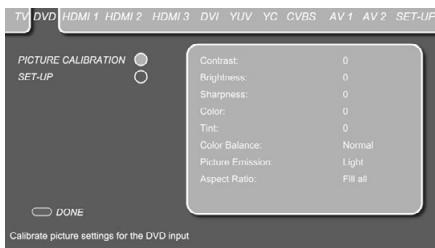
Figure 2i
Configuration
Le menu de configuration DVD permet de passer en Film Mode, Overscan et Interlaced Mode.
Film Mode: ce mode vous permet d'activer ou de désactiver le mode film. Lorsqu'il est activé, ce paramètre permet d'activer la détction correcte du mode film. Le mode film doit être activé pour toutes les entrées qui sont utilisées pour la lecture de films. Si vous ne regardez pas de film sur une entrée video particulière, le réglage du mode film doit être désactive. Si vous souhaitez modifier le mode film, appuyez sur la touche Entrer ①, une fois la ligne en surbrillance. La barre bleue disparaît et le reste de l'écran s'estompe. Activez ou désactive le mode film en appuyant sur les touches ▲ ou ▼ ⑩. Appuyez sur la touche Entrer ⑦ pour confirmer.
Overscan: ce mode vous permet d'activer ou de désactiver le mode surbalayage.
Interlaced Mode: ce mode vous permet de modifier l'ordre des champs pour les signaux entrelacés entre Mode A et Mode B. Si votre source video envoie un signal entrelacé à l'écran, vous pouvez selectionner le mode qui procure la meilleure qualité d'image.
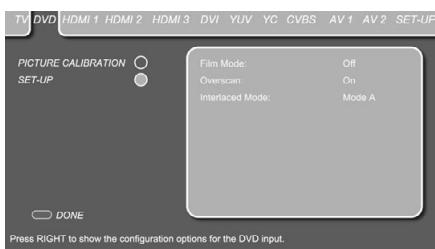
Figure 2j
Configuration HDMI
Pour acceder au menu Configuration HDMI, appuyez sur la touche TV 1, suivie de la touche Set-Up 9. Déplacez le curseur vers la droite à l'aide de la touche 10 jusqu'à ce que l'onglet HDMI soit en surbrillance en bleu foncé.
Le menu Configuration HDMI contient 2 sous-menus. Chaque sous-menu peut etre selectionné en déplacant la barre bleue avec les touches ou 10 jusqu'à ce que le sous-menu souhaite soit mis en surbrillance et que la touche Enter 7 soit enforcée pour confirmer. Le sous-menue selectionné sera marquee avec un cercle bleu clair derrière le texte du sous-menue.
Pour le menu Étalandage d'image, veuillez consulter la description dans Configuration DVD.
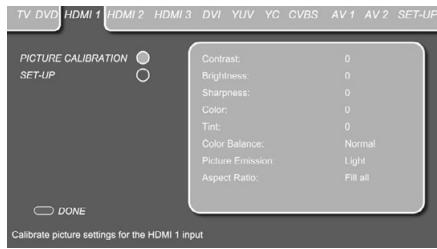
Figure 3a
Configuration
Le deuxième sous-menu dans le menu Configuration HDMI est le menu de configuration. Avec le menu Configuration HDMI affiché à l'écran, appuyez sur la touche jusqu'à ce que la ligne de texte de la configuration soit en surbrillance. Appuyez sur la touche Enter 7 pour sélectionner, suivie de la touche pour acceder au menu de configuration.
Les mêmes paramètres de Configuration et d'Éta-lonnage d'image peuvent être définis pour les entrées HDMI 2 et HDMI 3.
Configuration DVI
Pour acceder au menu Configuration DVI, appuyez sur la touche TV 1, suivie de la touche Set-Up 9. Déplacez le curseur vers la droite à l'aide de la touche 10 jusqu'à ce que l'onglet DVI soit en surbrillance en bleu foncé. Le menu Configuration DVI contient 2 sous-menus. Chaque sous-menu peut être selectionné en déplaçant la barre bleue avec les touches 10 jusqu'à ce que le sous-menu souhaité soit mis en surbrillance et que la touche Enter 7 soit enforcée pour confirmer. Le sous-menue selectionné sera marqué avec un cercle bleu clair derrière le texte du sous-menu.
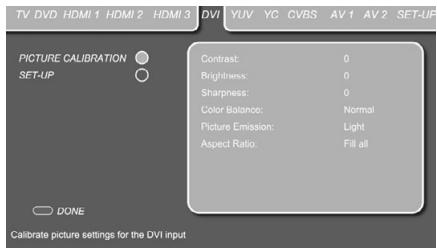
Figure 3b
Configuration
Le deuxième sous-menu dans le menu Configuration DVI est le menu de configuration. Avec le menu Configuration DVI affiché à l'écran, appuyez sur la touche jusqu'à ce que la ligne de texte de la configuration soit en surbrillance. Appuyez sur la touche Enter ⑦ pour sélectionner, suivie de la touche pour acceder au menu de configuration.
Le menu Configuration s'affiche en fonction de la source DVI selectionnée par la Touche PC ①. Lorsque l'entrée numérique DVI « PC(DVI) » est selectionnée, les mêmes paramétres de Film Mode, Overscan et Interlaced Mode sont disponibles comme décrits précédemment dans la section Configuration DVD sur page 28.
Lorsque l'entrée DVI analogue « PC(RGB) » est seLECTIONnée, les éléments de menu suivants s'affichent dans le menu Configuration :
Auto Setup : lorsque cette option est selectionnée et que vous appuyez sur ENTER, l'écran optimera automatiquement ses réglages par rapport à la carte graphique du PC.
Toutes les autres options ci-dessous peuvent être configurées manuellement, mais normalement les données définies par défaut seront optimes, bien que la variation de phase puisse éviter par-fois de légers parasites ou tremblements, apparaissant dans les structures fines.
H Total: modifiera la largeur de I'image entiere a I'ecran.
V Pos: agrandira l'image verticallement.
V Size: modifiera la hauteur de I'image.
H Pos: agrandira l'image horizontally.
H Size: modifiera la taille d'image horizontally.
Phase: modifiera la phase du signal video, en reference aux pixels a I'ecran.
Configuration de composant (YUV), YC (S-Video), CVBS (composite), AV 1 (SCART) et AV 2 (SCART)
Pour acceder à l'un des menus Configuration composant, S-Video, composite ou Scart, appuyez sur la touche TV 1, suivie de la touche Set-Up 9. Déplacez le curseur vers la droite à l'aide de la touche jusqu'à ce que l'onglet souhaité soit en surbrillance en bleu foncé.
Les menus de configuration des entrées ci-dessus contiennent 2 sous-menus. Chaque sous-menupeut estLECTIONné en déplacant la barre bleue avec les touches ou jusqu'à ce que le sous-menusouhaite soit mis en surbrillance et que la touche Enter ⑦ soit enforcée pour confirmer. Le sous-menuslectionné sera marqué avec un cercle bleu clair derrière le texte du sous-menu.
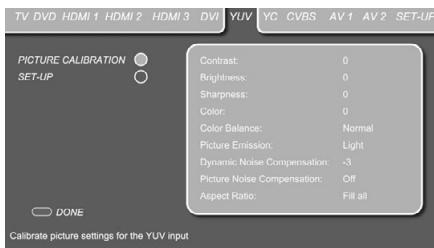
Figure 3c
Remarque importante :
- Le mode film ne fonctionnera qu'vec le mode de balayage entrelacé, c'est-à-dire qu'il ne fonctionnera pas via des entrées composant ou DVI en mode progressif.
- Le mode Film peut être directement activé/désactivé, aussi sans que l'OSD soit affché, en appuyant sur la touche STATUS de la télécommande en mode TV (tant que le télétexte n'est activé).
Dans le cas où le système Digital Lounge est connecté via une entrée HDMI, le réglage du mode film doit rester désactiver, qu'elle que soit la résolution videooisie.
Uniquement pour les entrées analogiques, il existe un réglage pour la Compensation du bruit d'image. Ce réglage doit être utilisé uniquement pour les images fixes comme celles au format JPEG. Lorsqu'elle est activée, cette fonctionnalité compense le faible bruit qu'il peut exister dans les images. Notez que, simultanément, le réglage pour la "Compensation de bruit dynamique" sera modifié en conséquence.
Configuration
Le deuxieme sous-menu dans les menus composant, S-Video, composite et Scart, est le menu de configuration. Avec l'un de ces menus Configuration affiché à l'écran, appuyez sur la touche 10 jusqu'à ce que la ligne de texte de configuration soit en surbrillance. Appuyez sur la touche Enter 7 pour sélectionner, suivie de la touche 10 pour acceder au menu de configuration.
Exclusivement pour les entrées SCART (AV 1 ou AV 2) du téléviseur, il existe les options de configuration suivantes, importantes pour le fonction-
nement correct de chaque entrée SCART utilisée :
Scart Device Detection: cette fonction doit être régée sur ON, si la commutation automatique sur l'entrée SCART correspondante doit être activée lorsqu'un dispositif actif est raccordé à l'entrée SCART 1 ou SCART 2 appropriée.
Video Input Selection : avec ce réglage, le télévisseur peut être force pour afficher uniquement le signal video RGB ou Composite sur l'entrée SCART 1 et le signal Composite ou S-video sur l'entrée SCART 2. Automatic détectera le signal d'entrée sur SCART 1 et mettra automatiquement l'écran en mode RGB lorsqu'un tel signal est present.
Aspect Ratio Detection: ce réglage sélectionne le signal pour la détéction de format (4:3 ou 16:9) sur les entrées SCART et sera effectif uniquement lorsque le rapport d'affichage est définisur le mode « Auto Zoom » (dans le menu d'éta-lonnage d'image). Trois options sont disponibles pour la sélection :
Configuration générale
Pour acceder au menu Configuration générale, appuyez sur la touche TV 1, suivie de la touche Set-Up 9. Déplacez le curseur vers la droite à l'aide de la touche 10 jusqu'à ce que l'onglet Configuration soit en surbrillance en bleu foncé.
Configuration globale : Dans le menu Configuration (générale), vous pouvez seLECTIONner deux sous-menus, Configuration globale et Configuration du son.
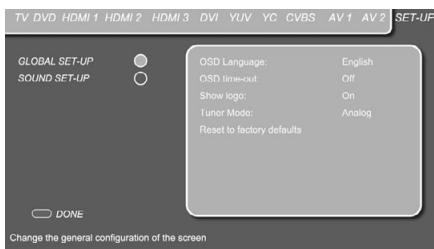
Figure 3d
Langue de l'OSD : définit la langue dans laquel le les menus de configuration de l'écran serontpresentés. Si vous souhaitez modifier la langue de l'OSD, appuyez sur la touche Enter 7 , une fois la ligne en surbrillance. La barre bleue disparait et le reste des paramètres s'estompe. Sélectionnez la langue souhaïée en appuyant sur la touche ▷ ou
- Appuyez sur la touche Enter 7 pour confirmer.
Délai de l'OSD : définit la période après laquelle les différents menus seront automatiquement déactivés. Si vous souhaitez modifier la durée du délai, appuyez sur la touche Enter ⑦ une fois la ligne en surbrillance. La barre bleue disparait et le reste des paramètres s'estompe. Sélectionnez la durée souhaitée en appuyant sur la touche▶ ou ④ Appuyez sur la touche Enter ⑦ pour confirmer.
Affichage du logo : définit l'affichage ou non de l'écran d'accueil du Digital Lounge de Harman Kardon, à chaque mise sous tension du système. Si vous souhaitez modifier le réglage de l'écran d'accueil, appuyez sur la touche Enter 7, une fois la ligne en surbrillance. La barre bleue disparait et le reste des paramètres s'estompe. Activez ou désactivé l'affichage du logo en appuyant sur la touche
ou 10.Appuyez sur la touche Enter 7 pour confirmer.
Tuner Mode : change entre les décodeurs analogique et numérique (TNT). Veuillez vous assurer que, lorsque vous passez d'un décodeur à l'autre, celui qui est sélectionné est connecté à l'antenne.
Reset to factory defaults : la procédure de réinitialisation efface toutes les chaînes de télévision mémorisées et les réglages d'image reviennent à leurs valeurs par défaut.
Lorsque tous les menus Configuration d'écran ont été paramétrés, appuyez sur la touche Rouge pour quitter le menu Configuration d'écran et continuer avec les menus Configuration du récepteur DVD.
Sound Set Up :
cette fonction est nécessaire pour combiner l'une des trois entrées audio numérique coaxiales et l'entrée audio numérique optique sur le panneau arrêté (entrées P,V,W et ±bx ) avec la source d'entrée videoe souhaitée. Chacune des quatre entrées audio numérique peut être affectée à l'une des 11 entrées videoe possibles.
Naturellement, vous devez effectuer cette procEDURE uniquement pour les entrées que vous souhaitez utiliser.
À partir du menu de configuration illustré ci-dessus, descendez avec la touche ↓ 10 pourmettre en surbrillance d'abord Global Setup, puisSound Setup. comme expliqué sur la ligne detexte en bas de l'écran, appuyez sur la toucheEntrer pourCHOISIR les options de configurationdu son, suivi par un appui sur la touche 10 pourmettre en surbrillance la ligne de menu
Coaxial In ①. Puis, appuyez sur la touche Entre pour acceder à Coaxial In ①. Maintenant, vous pouvez faire défiler les options avec les touches
ou <10. L'option de départ pour toutes les entrées est « None», suivi des options suivantes (descendre en utilisant la touche >): AV 1, AV 2, CVBS, YC, YUV, HDMI 1, HDMI 2, DVD, HDMI 3, PC (RGB) et PC (DVI). Notez que vous pouvez parcourir les options dans les deux directions et que les entrées numériques et analogiques sont disponibles pour la sélection. ÀpRES avoir choisi l'entrée video appropriée, appuyez sur la touche Entrer. Vous pouvez maintainer configurer les autres entrées coaxiales et l'entrée optique. Lorsque vous avez terminé, appuyez sur la touche Rouge <2> pour quitter le menu.
Menu Configuration du récepteur DVD
L' étape suivante de la verification ou de la modification des paramètres par défaut du système consiste à acceder au menu Configuration du récepteur DVD. Tout d'abord, assurez-vous que le récepteur DVD est correctement raccordé à l'écran, et que l'alimentation est branchée sur le secteur. Pour ce processus, cependant, il n'est pas nécessaire de charger un disque dans l'unité.
Le menu Configuration du récepteur peut être appelé à tout moment, même en mode STOP, PAUSE ou PLAY. Appuyez maintainant sur le Sélecteur de source DVD pourmettre les système en mode récepteur DVD, suivir l'appui sur la touche Set-Up Cela lancera le menu Configuration du récepteur DVD.
Le menu Configuration du récepteur DVD et tous les menus de la section suivante peuvent sembler différents en listant les paramètres avec d'autres langues, en fonction des réglages effectuels précédément. L'apparce du menu principal et des sous-menus peut varier, étant donné qu'ils proposent la liste des paramètres dans différentes langues, selon les réglages déjà effectuels. La configuration par défaut étant régée sur « English», tous les menus figurant sur le manuel sont en version anglaise.
Dans le menu SET-UP se trouvent les sous-menus qui permettent de creer ou de modifier tous les réglages et ajustements souhaités pour la gestion des fonctionnalités Audio et Video du Digital Lounge.
Appuyez sur ENTER ⑦ pour activer les réglages SYSTÉME.
Réglages Systeme
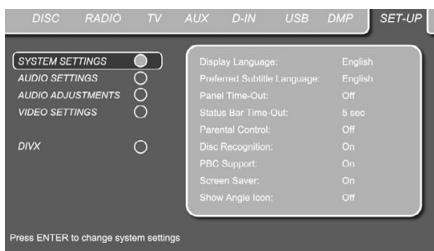
Figure 3e
Le sous-menu System Setting contient les réglages suivants. Suivez les descriptions de la ligne de menu supérieure au bas de l'écran pour modifier ces réglages.
Display Language : PourCHOISIR la langue dans laquelledoiventdialoguer les menus OSD affichés sur I'ecran.
Sub-titled Language : pour spécifique la langue du sous-titrage. Si le disque est doté d'un sous-titrage dans cette langue, il apparaitra automatique. Si votre langue n'est pas incluse dans le choix des options, vous pouvez sélectionner votre langue préféree en sélectionnant AUTRE, puis en tapant un code à 4 chiffres, trouvez dans la liste de codes de la page 46. Vous pouvez aussi désactiver
cette option, pour supprimer le sous-titrage (OFF).
Panel Time-Out : pour spécifique le lié au terme duquel l'affichage doit s'eteindre.
Status Bar Time-Out : pour spécifique le salarié au terme duquel la barre d'etat (Status Bar) disparaitra de l'écran.
Parental Control : pour spécifique le mot de passer nécessaire à la visualisation de certains types de programmes. Le mot de passer par défaut est 8888. ÀpRES avoir saisi le mot de passer par défaut, vous pouze soit enCHOISIR un autre soit régler le contrôle parental. Les symboles standard US sont "G" (Tous publics, niveau 1), "PG" (Guidage parental, niveau 3), "PG13" (Guidage parental et au-dessus de 13 ans, niveau 4), "R" (Restreint, niveau 6) et "NC 17" (à partir de 17 ans, niveau 7). Le DVD accepte jusqu'à huit niveaux. Les niveaux supplémentaires permettent un contrôle plus critique des films pour tous les types de publics. Niveau 8 : Lecture de tous les DVD. Niveau 7 à 2 : DVDs tous publics. Niveau 1 : DVD pour enfants ; pour spécifique un nouveau mot de passer, suivre les explications à l'écran.
Reconnaisance de disque : Si cette fonction est activée, le message "Disc Recognized" (disque reconnu) s'affiche à l'insertion d'un disque, avec la question pour savoir si le disque doit être lu depuis le début ou depuis l'endroit où il a été interrompu la fois précédente. La mémoire peut retenir des informations sur les cent derniers disqueslus.
PBC Support : pour activer le contrôle de lecture PBC (Play Back Control) des supports VCD.
Écran de veille : active un écran de veille pour éviter de " brûler " l'image de l'écran et nous vous recommendons d'activer l'écran de veille tout le temps.
Une fois que les réglages du système ont été définis selon votre convenance, déplacez le curseur vers la gauche jusqu'à ce que RÉGLAGES AUDIO soit en surbrillance. Appuyez sur ENTER ⑦ pour acceder au menu Réglages audio.
Show Angle Icon : pour spécifique si l'icone de vue angulaire doit apparaitre sur l'écran lorsque différents angles de vision sont disponibles sur un enregistrement DVD.
Réglages Audio
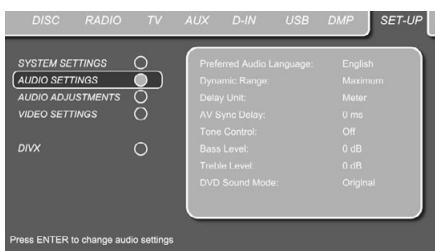
Figure 4
Le sous-menu Audio Setting permet de spécifique les paramètres suivants. Suivez les descriptions sur la ligne de menu supérieure au bas de l'écran pour modifier les réglages.
Preferred Audio Language : pour spécifique vos langue de doublage audio préféERée. Si vous langue préféERée est enregistrée sur le film DVD, cette version sera activée automatiquement. Si vos langue n'est pas incluse dans le choix des options, vous pouvez selectionner votre langue préféERée en selectionnant AUTRE, puis en tapant un code à 4 chiffres, trouve dans la liste de codes de la page 46.
Dynamic Range: Ce réglage permet de tirer avantage des modalités de programmation de certains enregistements Dolby Digital qui réduisent le volume pendant les passages forts tout en garantissant l'audibilité des passages plus calmes. Vous pouvez ainsi écouter les enregistements à un niveau qui vous procure la totalité de l'impact original de la bande son sans gérer vos voisins. Le signal audio sera plus ou moins brisé par le Digital Lounge, selon le réglage de gamme dynamique choisi :
MINIMUM n'aporte aucun changement par rapport à l'enregistrement original, et s'utilise pour une écoute libre où le volume peut être aussi fort que possible sans géné quiconque.
- MEDIUM applique au signal une compression moderée qui bride légarement les passages les plus forts.
- MAXIMUM applique une compression qui affaiblit significativement les passages forts.
Vous pouvez tester les effets de ces trois réglages à tout moment.
Delay Unit : pour spécifique l'unité de mesure de distance utilisée pour la temporisation entre les enceintes (pouces ou mètres).
Si vous disposez d'une source ou d'une console video numérique qui induit un décalage son-image, vous pouvez utiliser la fonction A/V Sync pour retarder le signal audio envoyé à tous les canaux (au contraire des réglages individuels) pour accorder image et son. Les réglages peuvent être effectuels par incréements de 5 ms, de 0 ms à 50 ms.
Tone Control: pour activer/désactiver les réglages de graves et d'aignus. Quand un de ces réglages a été modifié, la commande de tonalité est automatiquement activée (ON).
Bass Level : pour spécifique le niveau des graves.
Treble Level : pour spécifique le niveau des aigus. DVD Sound Mode : pour spécifique le format du DVD à produit (pour d'autres sources, reportez-vous au Mode Surround dans les chaprites respectifs). Si vous désissez stéreo, tous les formats surround d'un DVD seront convertis en un simple signal stéreo. Si vous désissez Logic 7 ou Dolby Pro Logic II, tous les signaux stéreo d'un DVD passeront au format 5.1. Ce réglage est recommendé. Le format original respectera le format surround du disque.
Sous-menu Audio Adjustment
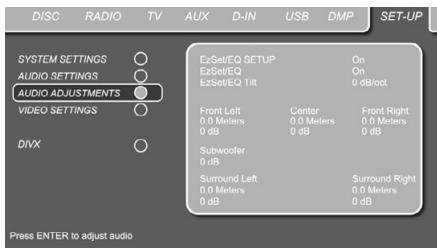
Figure 5
Le sous-menu Audio Adjustements propose l'accès aux paramètres de réglage du retard d'enceinte manuel et du niveau de sortie du Digital Lounge, ainsi qu'à la configuration EzSet/EQ automatisée. Suivez les explications données par la ligne supérieure du menu qui apparait au bas de votre écran pour procéder aux ajustements souhaités.
Configuration et calibrage automatiques des enceintes avec EzSet/EQ
Utilisation de la fonction EzSet/EQ
Le Digital Lounge est l'un des premiers ampli-tuners de sa catégorie à proposer l'automatisation de la définition des enceintes et du calibrage de votre installation. Cette procédure, qui simplifie l'installation de l'ampli-tuner, fait intervenir des tonalités d'essay et un système de traitement du signal qui élimine un certain nombre de réglages manuels, tels que "taille des enceintes", point de coupure temporisation entre enceintes, et calibrage des niveaux de sortie, tout en ajoutant la puissance d'un égaliseur paramétrique multifréquence pour lisser toute particularié de la réponse de fréquence, qui pourrait provenir des caractéristiques de la pierce d'écoute. Grace à EzSet/EQ, votre ampli-tuner peut même vous alerter si une erreur de connexion des enceintes venait compromètement leur bon fonctionnement.
Avec EzSet/EQ, vous calibrez votre système beaucoup plus rapidement que si vous deviez saisir manuellement chaque valeur de réglage, et avec un résultat à la hauteur de celui que vous pourriez obtenir avec des équipements de test onereux et au terme d'opérations fastidieuses. Le calibrage effectué permet à votre ampli-tuner de délivrer un son de qualité optimale quel que soit le type de vos enceintes ou les dimensions et la spécifique de votre piece d'écoute.
Nous vous conseillons de profiter de la précision de l'outil EzSet/EQ pour calibrer votre installation, Mais vous pouvez aussi bien surrial proceder manuellement aux reglages souhaites, ou ajuster consecutivement les valeurs obtenues via EzSet/EQ en suivant les instructions des pages 34.
Si vous souhaitez configurer manuellement votre DL, ou si, pour une raison ou pour une autre, votre microphone EzSet/EQ n'est pas disponible, suivez les instructions des pages 34.
Etape 1: Voiture piece d'écoute doit partager le bruit de fond le plus faible possible pour prévenir toute interférence avec la mesure des tonali-tés d'essayémises par le Digital Lounge au cours de la procédure EzSet/EQ. Eteignez ventilateurs, climatiseurs et autres équipements susceptibles d'être trop bruyants.
Etape 2: Le microphone EzSet/EQ doit être place à l'endetroit de votre position d'écoute privilégiee, ou, si cet endroit est dispersé, au centre du local, à une hauteur correspondant à celle des oreilles des auditeurs. Vous pouze le cas échéant le fixer sur un trépied d'appareil photographique pour plus de stabilité et le réglage en hauteur. Le microphone est doté d'un filetage prévu à cet effet.
Étape 3: branchez le microphone EzSet/EQ dans la prise jack Headphone du Digital Lounge, en vous assurant que la fiche est correctement insérée. Le cordon de 7m devrait être de longueur suffisante dans la plupart des cas. Si les dimensions du local l'exigent, vous pouvez utiliser un prolongateur disponible dans le commerce. Mais nous vous en déconseillons l'usage, car cela pourrait nuir à la qualité du résultat.
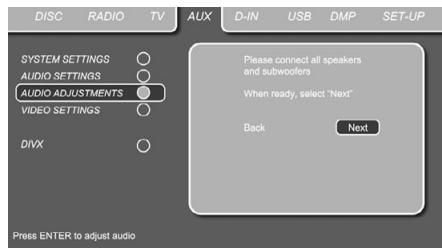
Figure 6
Étape 4: une fois que le microphone est correctement positionné et branché, sélectionnez d'abord l'entrée AUX en appuyant sur la Touche OSD 9 suivi des Touches de navigation 10 jusqu'à ce que l'entrée AUX soit sur lignée en bleu foncé. Appuyez sur la Touche ENTER 7 pour confirmer. Puis, allez dans le menu SET-UP et déplacez le curseur sur la ligne Audio Adjustements. Appuyez sur la Touche ENTER 7 pour confirmer. Ensuite, appuyez sur les Touches de navigation 10 1 pour déplacer le curseur d'écran sur la ligne de menu EZSET/EQ SETUP. Appuyez sur la Touche ENTER 7 pour entrer dans l'écran suivant.
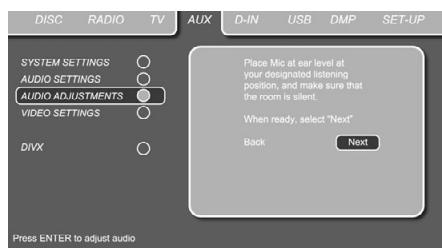
Figure 6a
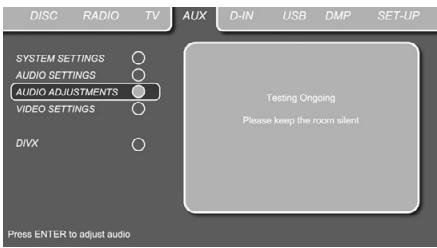
Étape 5: les deux premiers écans du système EzSet/EQ s'affichent pour vous rappeler de brancher toutes les enceintes et le microphone. Si vous ne l'avez pas encore fait, raccordez toutes les enceintes et branchez le microphone dans la prise jack Headphone 5, comme déscrit aux étapes 2 et 3. Lorsque vous étés prét à continuer, assurez-vous que le curseur pointe sur NEXT et appuyez sur la Touche ENTER 7. Si vous ne souhaitez pas continuer le processus EzSet/EQ, appuyez sur les Touches de navigation 10 ↓ pour sélectionner BACK, puis appuyez sur la Touche ENTER 7 pour revenir au MENU PRINCIPAL. Notez que si vous essayez d'acceder au menu suivant sans avoir branché le microphone, un message de rappel se mettra à clignoter au bas de l'écran.
Figure 6b
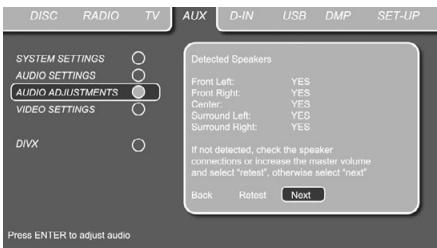
IMPORTANT : Il est conseilé aux personnes sensibles aux bruits forts de quitter la pierce, ou d'utiliser des protecteurs d'oreille suffisamment efficaces pour atténuer le niveau sonore perçu. Des bouchons d'oreille peu onereux du commerce peuvent ici faire l'affaire. Si vous étés vous-même très sensible aux sons forts, nous vous conseillons soit de quitter la pierce et de faire exécuter la procédure EzSet/EQ par un autre, soit de procéder manuelleaux réglages en suivant les instructions décrites aux pages 34.
Figure 6c
Etape 6. A ce stade, vous allez entendre les tonalités d'essay circuler d'une enceinte à l'autre, signalant que le Digital Lounge vérifie celles sont les positions des enceintes actives, la taille de ces enceintes actives, leurs distances respectives par rapport à la position d'écoute, et qu'il commence à définir l'influence de l'acoustique de la pierce sur la qualité de la restitution sonore. Au terme de ces essais, les tonalités s'arrêtent et la procédure s'interrrompt pendant une longue minutependant que le proceseur effectue les calculs. Ne vous inquiétez pas si le message "WARNING" reste affché à l'écran jusqu'à ce que les résultats apparaissent comme indiqué aux étapes 6 ou 7 ci-après.
NOTA: Ce test, qui sert à déterminer qu'elle est l'enceinte reliée à telle ou telle sortie de l'DL, ne peut pas dire si l'enceinte est placee correctement (il peut dire qu'elle enceinte est connectee par exemple à la sortie surround droite, mais pas si elle est placee à droite ou a gauche de la position d'écoute). Pour cette raison, nous vous recommendons fortement d'essayer d'écouter pendant que la tonalité circule autour de vous, en commençant par l'avant gauche, puis l'avant droit, le centre et se terminant par le surround gauche et le surround droit. Si une tonalité est entendue à une position d'enceinte qui ne correspond pas à cet ordre, vérifie le raccordement de cette enceinte. Lorsque le processus de test s'arrête, vous verrez un message indiquant que les mesures Far Field sont terminées, mais puisqu'il existe une erreur de raccordement, appuyez sur les Touches de navigation 10▶ pour que le curseur d'écran de la Figure 7 pointe sur BACK, et ensuite appuyez sur la Touche ENTER
- Vérifie les branchements des enceintes avant de relancer la méthode EzSet/EQ.
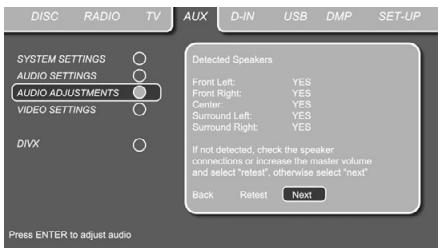
Etape 7. Au terme des mesures de champ lointain, un message apparait pour confirmer ou infirmer le succès de la procEDURE. Le plus souvent, tout se passé normalement et c'est le message de la Figure 6d qui s'affiche. Si les positions d'enceinte affichées correspondant à l'agencement réel des enceintes de votre système, sélectionnez NEXT et appuyez sur la Touche ENTER pour terminer EzSet/EQ en effectuant les mesures Near Field des enceintes avant gauche, centre, avant droit, surround gauche et surround droit. En réalisant ce jeu de mesures séparées, le Digital Lounge se fait une meilleure idée de l'acoustique du local et applique les régages d'égalisation pertinents pour corriger les pics et les chutes dans la réponse du système. Passez alors à l' étape 8.
Figure 6d
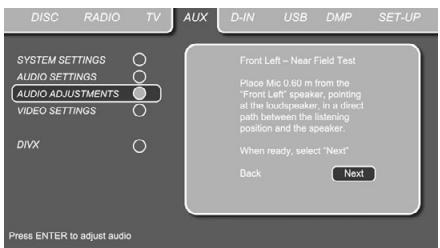
Étape 7a: Si les mesures ne sont pas correctes à cause d'une enceinte manquante ou défaillent, le message de la Figure 6e s'affiche. EzSet/EQ estprogrammé pour rechercher les enceintes par paire aux positions frontales, surround laterales et surround arrrière. Si les essais révèdent qu'une enceinte de l'une de ces paires est présente, mais pas l'autre, le menu affichera NO à l'endroit de la position où les tests ont constaté une absence d'enceinte. Si ce message apparait, notez l'emplacement incriminé, quittez tous les menus et éteignez l'ampli-tuner. Vérifiez tous les branchements des fils d'enceinte, puis relance EzSet/EQ jusqu'à ce que toutes les enceintes soient détectées correctement.
Figure 6e
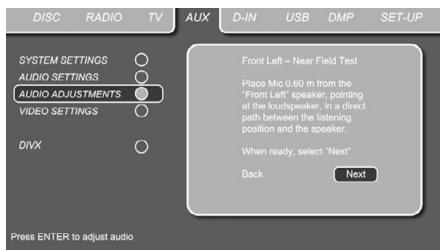
Étape 8 : Lorsque les mesures Far Field sont terminées, le système vous demande d'effectuer les mesures Near Field, une sur chacune des cinq positions d'enceinte. Elles permettent à EzSet/EQ d'établier les valeurs de réglage très précises pour l'égalisation des hautes et des basses fréquences. Les mesures de champ proche sont similaires aux mesures de champ lointain, à la différence que le système "n'écoute" qu'une enceinte à la fois, au lieu d'émettre ses tonalités d'essay à toutes les enceintes successivement.
Figure 6f
Étape 9 : Pendant le test Near Field (Figure 6f), un message s'affiche vous demandant de placer le microphone dans une position différente de cette utilisée pour les premières mesures Far Field. La pointe du microphone doit être dirigée vers l'enceinte, et non plus vers le plafond comme précédemment. Pour la première mesure, placez le microphone proche de, et dirigé vers, l'enceinte avant gauche, puis appuyez sur la Touche ENTER 7.
Étape 10: Un court signal de test est envoy à la position d'enceinte à calibrer et après une légère pause du système pendant le calcul des résultats du test, l'écran de mesure Near Field suivant ou l'écran « Testing Error » s'affiche. Dans la plupart des cas, le message des mesures Near Field suivantes s'affiche, auquel cas vous devez continuer à l'étape 11, mais si le message d'erreur s'affiche, allez à l'étape 12.
Étape 11: Si les résultats du test sont réussis, l'écran des mesures Near Field suivantes s'affiche. Afin de calibrer correctement le système, vousdezffectuer les tests Near Field pour les cinq enceintes.Répétez les étapes 8 à 11 jusqu'à ce que toutes les enceintes aient été calibrées.Lorsque c'est fait,le processus Near Field est terminé.AVEC le curseur positionné sur NEXT,appuyez sur la Touche ENTER ⑦ pour continuer avec les mesures Far Field du subwoofer.
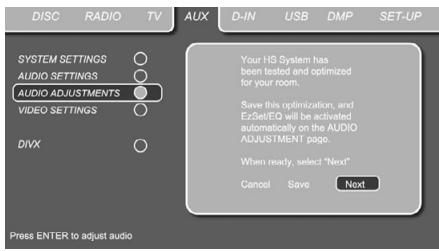
Figure 6g
Etape 12. Si c'est le message "Near Field Error" qui apparait, comme en Figure 6h, vérifie que le microphone était bien à 1 m de l'enceinte et qu'il était dirigé vers celle-ci. Il faut peut-être aussi que vous augmentiez ou diminuiez le volume global pour parvenir à des résultats précis. Àpres avoir vérifié ces deux paramétres, vérifie que le curseur pointe sur RE TEST et pressez ENTER Button Cela vous ramènera au menu NEAR FIELD DE SELECT (Figure 6h) où vousdezepeter les étapes 8 à 11, en réglant le positionnement du microphone et le niveau de volume à votre convenance, jusqu'à ce que les mesures Near Field soient terminées.
La première étape consiste à laisser EzSet/EQ effectuer les mesures du subwoofer. Assurez-vous que le curseur est positionné sur NEXT, puis appuyez sur la Touche ENTER ⑦ pour commencer les mesures Far Field du subwoofer. Notez que le microphone de mesure nécessite d'être de nouveau place sur la position d'écoute préféree, à la hauteur des oreilles, comme pour les mesures Far Field précédentes.
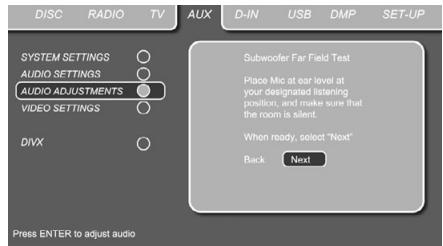
Figure 6h
Une fois les mesures de champ lointain et de champ proche effectuees avec succes,voire installation est prete a I'emploi.Déplacez le curseur sur SAVE et appuyez sur la Touche ENTER
- Cela enregistrera vos paramètres EzSet/EQ et affichera les résultats des mesures, comme illustré sur l'écran de la Figure 6i.
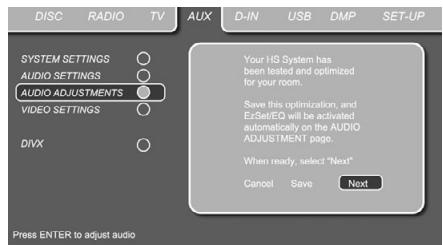
Figure 6i
Grçé à EzSet/EQ, les réglages de tailles d'enceinte, de seuils de coupure, de niveaux de sortie et de temporisation entre canaux auront été automatiquement réalisés et ne nécessitent aucun ajustement supplémentaire. De plus, EzSet/EQ a également effectué une égalisation complète de la pierce qui optimise au moins les performances du système en fonction de la combinaison des enceintes, de leurs emplacements et de l'acoustique de la pierce.
Réglage manuel
Dans la plupart des cas, il est plus simple, plus rapide et plus ajusté de laisser EzSet/EQ calculer automatiquement les réglages de taillie d'enceinte, de seuil de coupure, de niveau de sortie et de temporisation entre canaux. Toutefois, si vous estimez que votre local d'écoute ou les composants de votre système sont比较好s servis par une saisie manuelle de ces réglages, le Digital Lounge vous permet de le faire. Mais même si cette solution a votre préférence, nous vous recommendons d'utiliser préalablement la procédure EzSet/EQ pour un premier calibrage que vous pourrez ensuite affiner manuellement à votre convenance. Car suite à une procédure EzSet/EQ, vous n'aurez pas à régler la totalité des paramètres, mais seulement ceux que vous souhaitez affiner.
Pour visualiser ou modifier les valeurs de réglage en cours, presse la touche OSD 9 de la télécommande pour acceder au SET-UP MENU (Figure 1). Utilisez ensuite la touches de navigation 10 pour placer le curseur sur AUDIO ADJUSTMENTS. Presse ENTER Button 7 pour ouvrir le menu AUDIO ADJUSTMENTS (Figure 7).
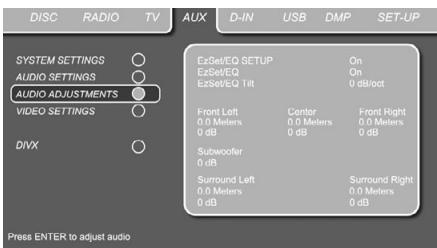
Figure 7
Si vous avez déjà exécuté le système de calibrage EzSet/EQ, la deuxième ligne du menu vous permet d'éçouter la différence entre les réglages définis par EzSet/EQ. L'option可以选择 par défaut est ON, et elle restitue les signaux source tels que conditionnés par les réglages EzSet/EQ. Pour contourner ce conditionnement et les filtres d'égalisation, utilisez la touches de
Navigation 10 pourmettreOFFen valeur. Note qu'une fois modifie,ce réglage le restera jusqu'à ce que vous le modifiiez de nouveau dans ce menu.Nous vous conseillons de n'utiliser cette option que pour entendre la différence apportée par EzSet/EQ,avant de revenir a l'options ONafinde bénéficiaire de la technique avancée de correction acoustique EzSet/EQ.
La ligne de menu EZSET TILT donne accès au réglage Tilt du système ou au dopage des hautes fréquences. Vérifiez préalablement que la ligne EZSET EQ est régée sur ON, car ce réglage n'est possible qu'avac un conditionnement EzSet EQ du signal. Lorsque le curseur est sur la ligne EZSET TILT, appuyez sur la Touche ENTER ⑦, puis appuyez sur les Touches de navigation ⑩ ↓ pour sélectionner le réglage souhaité, suivi de la Touche ENTER ⑦ pour confirmer votre choix.
Delay
Comme les distances qui séparent la position d'écoute des enceintes frontales et des enceintes surround sont inégales, le temps que met le son pour atteindre vos oreilles à partir de ces différents groupes d'enceintes varie. Vous pouvez compenser ce phénomène en réglant la temporisation pour ajuster le retard et personneliser l'emplacement spécifique des haut-parleurs et de l'acoustique de votre piece ou de votre salle de cinema à domicile. Mesure la distance qui sépare la position d'écoute des différentes enceintes. Puis besoin pour chaque haut-parleur la valeur de distance la plus proche de celle qui vient d'être mesurée.
Le calibrage des niveaux de sortie est une opération primordiale du paramétrage de tout système surround sound.
NOTE : Il règne une certaine confusion quant au mode de fonctionnement des canaux surround. Certains s'attendent à ce que le son provienne en permanence de tous les haut-parleurs. Or la plupart du temps, les canaux surround n'émettent qu'un son faible ou nul parce que la bande son du film ne contient pas toujours les signaux nécessaires à la création de l'ambiance sonore, d'effets spéciaux ou de mouvement continu de l'avant vers l'arrière de la salle. Lorsque le nouveau de sortie est correctement réglé, il est normal pour un haut-parleur surround de ne fonctionner que de temps à autre. Augmenter le volume des haut-parleurs arrêté peut nuir à la sensation d'un champ sonore enveloppant qui rappelle celui des salles de cinéma ou de concert.
Le réglage par défaut du lecteur DVD est 0 dB pour tous les canaux. Si un ajustement de ce réglage vous pourrait indispensable, nous vous conseillons d'effectuer les réglages à l'aide du générateur de tonalité d'essayi interne.
Une fois le curseur place sur l'une des icônes de niveau d'enceinte, la tonalité d'essay sera diffusée par l'enceinte correspondante. Si ce n'est pas le cas, veuillez vérifier si l'enceinte est connectée à la bonne sortie d'enceinte sur le panneau arrière. Le niveau de l'enceinte peut être régé en appuyant sur ENTER et en sélectionnant le niveau approprié, indiqué sur la ligne inférieure du menu. La tonalité d'essay s'arrête dans que le curseur est déplace en dehors de n'importequelle icône de niveau d'enceinte.
Une fois que tous les réglages d'ajustements audio ont été définis selon votre convenance, déplacez le curseur vers la gauche jusqu'à ce que AJUSTEMENTS VIDEO soit en surbrillance. Appuyez sur ENTER ⑦ pour acceder au menu Réglages video.
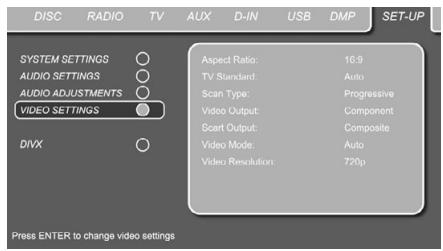
Réglages video
Figure 7a
Le sous-menu Video Setting permet de spécifique les paramètres suivants. Suivez les descriptions sur la ligne de menu supérieure au bas de l'écran pour modifier les réglages.
Mode video: ce réglage ne concerne que le signal video de la sortie HDMI et les signaux progressifs sur video composant, et il contrôle la manière dont les signaux video sont optimisés pour un affichage à balayage progressif. Dans la plupart des cas, le mode "automatique" est le meilleurchioix,puisqu'il dépend de la façon dont le disque a été enregistré au départ à partir d'une video ou d'un film. Cependant, dans certains cas, vous souhaiterez peut-etre compenser les erreurs de réalisation du disque, qui se produit lorsque la fréquence d'image n'est pas correctement ajustée lors de la conversion des films en video. Trois可以选择 sont disponibles, réduisant l'impact de la source numérique de manière perceptible.
- Auto: c'est le réglage recommendé, puisqu'il laisse le lecteur DVD analyser les signaux du DVD et ajuster la sortie en conséquence.
- Film :CHOISSEZ cette option pour une lecture optimale des sources filmées, même si vous les regardez sur video via un DVD.
- Video :CHOISSEZ cette option pour une lecture optimale des sources enregistrées directement sur video, comme les concerts et les programmes sportifs.
Résolution video : sélectionne la résolution de la sortie video composant et HDMI. À cause du cable unique de la connexion numérique HDMI, cela fonctionne mieux avec le réglage 720p.
Védo DivX à la demande
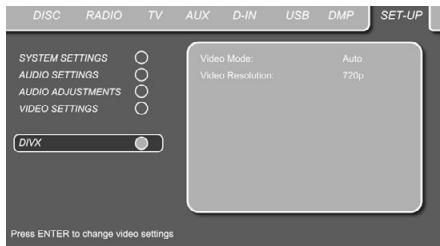
Figure 7b
Ce code vous permet de louser et d'acheter des films via le service DivX VOD. Pour toute information, visitez www.divx.com/vod. Suivez les instructions, téléchargez et gravé le film sur un disque pour le dire sur cet apparéil. Remarquez que les films téléchargés via DivX VOD ne peuvent être lus que sur cet apparéil. Quand l'icone DivX est active, pressez ENTER pour acceder à votre code DivX VOD personnel.
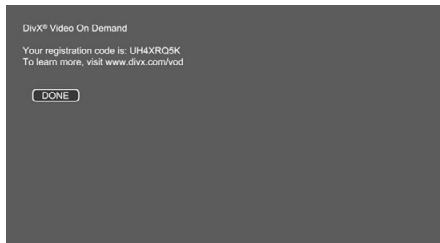
Figure 7c
Étalonnage de l'image en utilisant le disque de test fourni
Pour effectuer l'étalonnage, insérez d'abord le disque dans le chargeur à fente 7. La lecture du disque commence et le menu principal s'affiche à l'écran. Sélectionné le modèle de test nécessaire, à l'aide des Touches 10 ▲▼. Une fois que le modele s'affiche sur l'écran, appuyez sur la Touche 13 Pause pour être sur que le modele de test reste suffisamment longtemps à l'écran pour avoir le temps d'effectuer les réglages.
Une fois le modele de test affiché à l'écran, appuyez plusieurs fois sur la Touche 41 Mode jusqu'à ce que la Touche TV s'allume en rouge. Cette opération basculera la télécommande en mode TV, sans modifier la source du système sur TV. Ensuite, appuyez sur la Touche 9 Setup et utilisez les Touches 10 ▲▼▶ pour sélectionnner n'importe quel paramètre d'étalonnage à modifier, puis suivez les instructions mentionnées précédemment pour trouver le bon réglage. Une fois que le premier réglage d'étalonnage a été correctement effectué, appuyez sur la Touche 7 Enter pour revenir au menu de configuration. Utilisez les Touches 10 ▲▼ pour sélectionnner le paramètre d'étalonnage suivant. Une fois que tous les réglages d'étalonnage pour l'entrée video particulière ont été effectues, appuyez sur la Touche 41 Mode, afin que la Touche DVD s'allume en rouge. Si vous souhaitez effectuer d'autres réglages d'étalonnage à l'aide du disque fourni, sélectionnez-les en appuyant sur la Touche 12 Disc Menu et choisissez le réglage d'étalonnage suivant à modifier. Suivez les instructions ci-dessus pour effec
tuer tous les autres réglages d'étalonnage.
Une fois que tous les réglages d'étalonnage ont été effectuels, appuyez sur la Touche 45 Mode jusqu'à ce que la Touche DVD s'allume en rouge, pour que la télécommande pilote à nouveau le récepteur DVD.
Utiliser la barre d'etat à l'écran
La barre d'etat sur l'écran peut informer sur de nombreuses fonctionnalités associées à la lecture. Pour la faire apparaitre, pressez sur la touche STATUS 14 de la télécommande pendant la lecture d'un disque. Utilisez les touches fléchées 10 de la télécommande pour naviguer entre les différentes fonctions de la barre d'etat. Àpres avoir mis une fonction en valeur, pressez ENTER 7 sur la télécommande pour la sélectionner et la modifier au moyen des options listedes à l'écran. Pressez ENTER 7 pour valider les modifications.
Title: le numero affiché correspond au numero du titre en cours de lecture.
Chapter : ce nombre indique le chapitre en cours de lecture.
Time: affiche la durée en mode DVD. Pour Change de mode, déplacez tout d'abord le curseur sur TIME. Le mode actuel est mis en valeur. Appuyez sur ENTER et la touche fléchée pour activer l'affchage des durées en mode DVD. Appuyez sur ENTER et sur la touche FLECHE pour activer les modes temporels suivants : titre écoute, Titre restant, Chapitre écoute, Chapitre restant. Selon lechioix effectué, la barre montre une vue graphique de l'endetroit ou en est la lecture.
Menu de l'interface graphique
Une fois que tous les réglages dans le menu Configuration de l'écran et dans le menu Configuration du récepteur DVD ont été effectués, le système Digital Lounge est prét à fonctionner.
Ces réglages de configuration sont normalement effectuels une seule fois. Le fonctionnement au quotidien de l'écran et du récepteur DVD est configuré via deux interfaces graphiques (OSD).
Menu de l'interface graphique pour l'écran L'interface graphique pour l'écran vous permet de sélectionner la source video à regarder. Appuyez sur la touche TV 1, suivie de la touche OSD 2 pour afficher le menu OSD de l'écran.
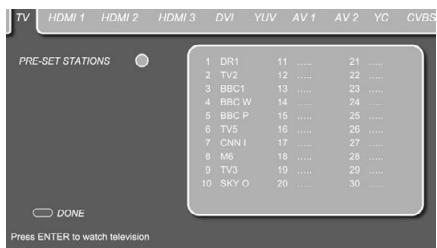
Figure 8
Ce menu OSD reflète l'etat lorsque le décodeur analogique de télévision est activé. Si vous avec scélectionné le décodeur numérique TNT, aucune liste de chaînes prédéfinies ne s'affichera. L'OSD contient différents oglets pour chaque entrée videoe individuelle. Ils sont visibles en haut de l'écran. L'entrée videoe actuellément active est mise en surbrillance en bleu foncé. Pour sélec
tionner une autre entrée videoe, déplacez le curseur à l'écran à l'aide des touches 10 jusqu'à ce que l'entrée videoe souhaitee soit en surbrillance. Appuyez sur la touche Enter 7 pour confirmer. Une fois l'appui sur cette touche, le menu OSD disparait et I'entrée videoe selectionnée s'affiche à I'écran.
L'un des onglets, l'onglet TV, ne selectionnera pas seulement le téléviseur comme entrée video, mais il vous permettra aussi de selectionner le canal de télévision que vous souhaitez regarder. Une fois l'onglet TV mis en surbrillance en bleu foncé, appuyez sur la touche 10, suivie de la touche 10 pour acceder à la liste des canaux. Si l'onglet TV n'est pas déjà en surbrillance, appuyez sur les touches pour le selectionner. Utilisez les touches 10 pour selectionner le canal TV que vous souhaitez regarder. Appuyez sur la touche Enter 7 pour confirmer le menu OSD disparait et le canal de télévision selectionné s'affiche à l'écran.
REMARQUE: cette sélection directe de chaînes est disponible uniquement si vous avons choisi le décodeur analogique de télévision. Si vous souhaitez effectuer une sélection directe des chaînes lorsque vous avons choisi le décodeur numérique TNT, appuyez simplement sur la touche Entrer tout en regardant la télévision pour afficher la liste Channels ou la liste Favorites (appuyez sur la touche Bleue) etCHOISSEZ directement une chaîne.
L'interface graphique du récepteur DVD vous permet de sélectionner l'une des sources audio ou audio/video connectées au récepteur DVD. Appuyez sur la touche DVD 1, suivie de la touche OSD pour afficher le menu OSD du récepteur DVD.
L'OSD contient différents onglets pour chaque entrée audio ou audio/video individuelle. Ils sont visibles en haut de l'écran. L'entrée actuellément active est mise en surbrillance en bleu foncé. Pour sélectionner une autre entrée audio ou audio/video, déplacez le curseur à l'écran à l'aide des touches ⑩ jusqu'à ce que l'entrée souhaitée soit en surbrillance. Appuyez sur la touche Enter ⑦ pour confirmer. Une fois l'appui sur cette touche, le menu OSD disparait et l'entrée sélectionnée s'affiche à l'écran.
Disk menu Player (lecteur)
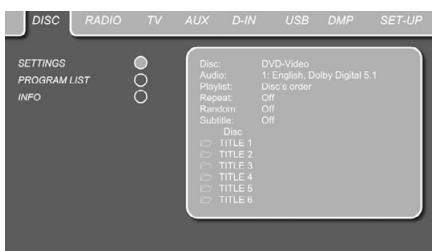
Figure 9
Après avoir inséré un disque dans le lecteur, vous pouvez explorer le menu LECTURE en appuyant sur la touche OSD 32. Ce menuiste toutes les options de lecture et de programmation ainsi que des informations sur le contenu du disque. L'agencement de ce menu est très comparable à celui du menu SET-U, son fonctionnement aussi. Les sous-menus apparaissent à gauche sur l'écran. comme pour le menu SET-UP, vous mettez les para-mêtres en valeur au moyen des touches fléchées 10 et validez les réglages en pressant ENTER 7 sur la télécommande. Les différentes options sont affichées sur la ligne de menu inférieure au bas de l'écran.
Disc: Affiche le type de disque.
Audio : Affiche la plage audio en cours de lecture. Les options apparaissent sur les deux lignes de menu au bas de l'écran.
Playlist : pour spécifique l'ordre de lecture du contenu du disque.
Repeat: pour spécifique le mode de lecture repétée
Random: pour une lecture aléatoire, quand cela est possible.
Subtitle : affiche le sous-titrage du disque en cours de lecture.
Avec les fichiers JPEG, lorsque l'icône MINIATURE du côté gauche du menu est active, vous pouvez utiliser la fonction Miniature pour rechercher facilement et rapidement parmi les fichiers image. Tout fidier image JPEG créé sur un ordinateur avec une image miniature incluse s'affichera dans l'angle supérieur droit de l'écran lors du défilament de la liste des contenus.
Dans le menu DISC PLAYER, le chapitre (DVD), la plage (CD, MP3, WMA) ou l'image(JPEG) en cours de lecture est repéré(e) par une flèche. Ces items peuvent à tout moment êtreCHOISIS dans la liste en les désignant avec le curseur et en pressant ENTER ⑦ pour valider.
La partie supérieure de l'écran peut être désactivée pour afficher la liste complète des pistes à l'écran. Pour désactiver, déplacez le curseur sur le sous-menu RÉGLAGES (DVD) ou INFO (CD) du côté gauche de l'écran. Appuyez sur ENTER 7 jusqu'à ce que l'icone soit mise en surbrilance en bleu foncé et la liste entière des pistes s'affiche à l'écran. De la même façon, la liste du disque peut être ouverte ou supprimée de l'écran en activant ou en désactivant le sous-menu LISTE DE PROGRAMME, affichtant le numéro de chaque piste sur le disque (si aucune n'est programmée) ou le numéro de programme de toutes les pistes programmesées (voir page suivante).
Le DVD receiver étant en mode de lecture, pressez PLAY sur la télécommande pourmettre en valeur le titre de la plage en cours de lecture.
Ecrans d'information
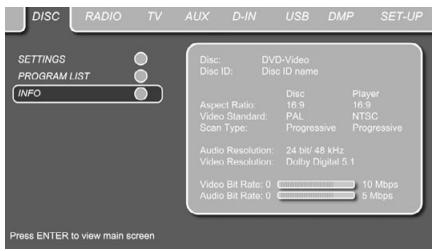
Figure 10
En mode DVD et MP3, l'activation du sous-menu INFO (DVD) ou ID3 INFO (MP3) fait apparaitre des informations sur le lecteur et sur le disque en cours de lecture. Les premières lignes afficheront le Type de Disque et I'ID de Disque. Au-dessous, vous pouvez comparer le ratio, le standard video et le type de balayage disponibles sur le disque avec le paramétrage de la sortie de votre lecteur, ou l'information ID3 dans le cas de fichiers MP3. Dans la partie inférieure de l'écran, la résolution et le format audio sont affichés (DVD uniquement), avec, au-dessous, une presentation graphique du début (DVD uniquement), Video et du début Audio pour le disque en cours de lecture.
Vouavesauissu unaccésdirecta l'information d'écran enappuyant sur la toucheINFO36 de la télécommande.
Lecture programme
En mode STOP, la liste Disque peut servir à une programmation personnalisée du contenu, tant pour les DVD, CD, MP3, WMA que JPEG. Déplacez le curseur vers la droite du menu, sur la liste. Si la liste Disque n'est pas active, déplacez le curseur vers l'icone LISTE DE PROGRAMME de gauche pour l'activer. Déplacez le curseur vers Disc List et sélectionnez Effacer programme pour effacer la liste actuelle. Une fois la liste supprimée, déplacez le curseur vers le haut ou vers le bas pour atteindre le premier titre à programmerpuis appuyez sur ENTER ⑦. Placez ensuite le curseur sur l'option suivante à programmermer, et ainsi de suite jusqu'à ce que la série soit complète. Une fois cela terminé, appuyez sur la touche PLAY de la télécommande ou déplacez le curseur jusqu'à réglageliste de lecture et sélectionnez Ordre programme dans les options, puis appuyez sur PLAY pour démarrer la lecture.
Une fois terminé, appuyez sur PLAY sur la télécommande pour lancer la lecture normale ou déplacez le curseur sur le réglage de la liste de lecture et sélectionnez l'ordre programme dans les options ou simplement appuyez sur la touche PLAYLIST 24 de la télécommande et appuyez sur la touche PLAY pour lancer la lecture du programme.
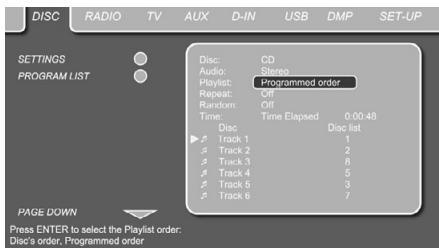
Figure 11
Si le disque contient tout à la fois des fischiers MP3 et des fischiers JPEG, vous pouvez les lires simultanément, en mixant le fisquier MP3 avec vos propres images. Choisissez l'intervalle temps dans Picture Setting.
Les fichiers image peuvent aussi être coordonnés avec le signal audio : l'image suivante apparaitra au terme de chaque plage lue. Pour activer cette fonction, Sélectionné Suivre la piste audio dans le réglage d'image.
Avec de tels disques, vous pouvez aussi désir soit d'écouter le fichier MP3 soit de visionner les fichiers JPEG. en mode arrêt, Cliquez sur icones LISTE DE FICHIERS MUSICAUX ou LISTE D'IMAGES à gauche sur l'écran pour sélectionner/ déselectionner le format souhaité, auquel cas, la liste n'affichera que les fichiers MP3 ou les fichiers JPEG.
Menu Radio
Le Digital Lounge system est équipé d'un Tuner haute performance. Avant de vous accorder sur les différentes fréquences, il faut d'abord programme vos stations favorites. Pour ce faire, le plus facile est d'utiliser le mode d'affichage OSD sur l'écran du moniteur.
- Appuyez sur la touche Radio 21 de la télécommande pourmettre sous tension le recepteur DVD,puis selectionnez Radio comme source.Assurez-vous que voire ecran est sous tension pour pouvoir effectuer la configuration initiale de la radio, a I'aide du menu OSD.Si I'ecran n'est pas déjà sous tension,appuyez sur la touche Screen Power 35,et si I'OSD du recepteur n'est pas affiche,appuyez de nouveau sur la touche Radio 21.
- L'écran du moniteur affiche 10 alors le menu RADIO, comme illustré ci-après. Vous pouvez aussi selectionner le menu RADIO au moyen des touches fléchéées de la télécommande. Une fois l'onglet RADIO mis en valeur, presse ENTER 7 pour entrer dans ce menu.
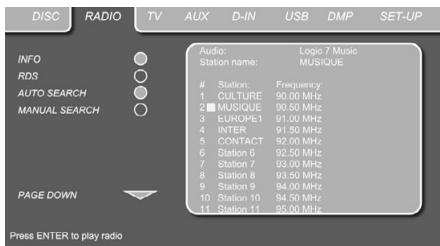
Figure 12
Le menu RADIO affiche le mode audio sélectionné, le nom de la station de radio à l'écoute (à condition que la fonction RDS soit disponible) ainsi que la Station List qui désigne 30 stations avec leur préselection, leur nom et leur fréquence.
Remarque : les stations peuvent etre présélectionnées automatiquement ou manuelle. Le mode Manual Preset (préselection manuelle) est décrit en premier. Le mode Présélection automatique est expliqué plus loin dans ce manuel.
- Les fonctions de syntonisation INFO, RDS et AUTO sont activées par défaut, indiquées par des icônes de couleur bleue, afin de facilititer la syntonisation de vos stations favorites autant que possible. Déplacez le pointeur jusqu'à la fin de la première ligne de station sur le menu. La fréquence correspondante sera mise en valeur et un brief descriptoratif apparaît sur la ligne supérieure au bas du menu.
NOTA : les fonctions de symtonisation INFO, RDS et AUTO en plaçant le pointeur sur l'icone à gauche du menu et en pressant ENTER sur la télécommande pour qu'elle devienne bleu foncé.
- Pressez la touche de recherche /
1320 pour détecter la bande FM de la première station dont la réception soit acceptable. Le balayage s'arrête une fois cette station trouvée. Le nom de la station trouvée s'affiche alors (à condition que le RDS soit transmis par la station). La station est enregistrée automatique dans la préselection actuelle.
Si vous connaissiez la fréquence d'accord de la station, vous pouvez aussi saisir directement cette valeur au moyen des touches numéroétées de la télécommande. Placez le pointeur à l'extrémité de la ligne de station concernée et saisissez la fréquence en pressant les touches appropriées.
5. Placez ensuite le pointeur sur la ligne suivante. Suivez les instructions de l'etape 3 et de la ligne supérieure de menu pour stocker ainsi dans la mémoire du tuner toutes les stations souhaitées.
Spécifier l'ordre des stations présélectionnées
Lorsque toutes les stations radio souhaitées ont ainsi eté stockées en mémoire, vous pouvez spécifier leur ordre d'apparition sur la liste.
- Placez le pointeur dans la colonne de gauche de la liste, à hauteur du nom de la première station à déplacer.
- Pressez ENTER ⑦ pour activer la station en cours et placer le pointeur sur la ligne inférieure du menu.
- Sélectionnez l'entrée dans la liste en déplaçant le pointeur vers la gauche ou vers la droite. Pressez ENTER pour valider cette modification et ramener le pointeur sur la ligne de station initiale. Le curseur reviendra à la ligne de la nouvelle station.
- Recommence l'etape 3 jusqu'à ce que toutes les stations apparaissent dans l'ordre souhaite sur la liste.
Accès aux stations préselectionnées
Une fois qu'elle a ete ordonnacee sur la liste des stations preprogrammées, (sauf si le curseur est sur la rangée de fréquence) vous pouvez à tout moment acceder directement à une station en pressant la touche numerotée correspond à sa position dans la liste. Si la fonction RDS est active, son nom apparaitra sur I'afficheur de l'appareil.
Un appui sur la touche Prccedent/Suivant 山 / 山 ou sur la touche PRESETS Haut/Bas 22 selectionnera la station de radio precedente ou suivante.
Voussousseasi passar par le menu Radio : placez le pointeur sur la station presélectionnée a écouter et pressez ENTER ① pour l'activer. Une flèche s'allumera pour désigner la station en cours de lecture. Ce pointeur peut être déplace sur le menu sans effet sur l'écoute de la station en cours. Utilisez la touche Previous ou Next /
15 16 pourCHOISIR la station precedente/suivante (par exemple, pour passer de la preselection 3 à la preselection 4, même si le pointeur désigne la preselection 11).Si vous appuyez sur Play,le curseur reviendra toujours, ou qu'il soit,à la station à l'écoute (meme si un autre menu est ouvert).
Supprimer des stations présélectionnées
Pour supprimer des entrées sur la liste des stations préseLECTIONnées, procédez comme suit :
- Placez le pointeur dans la colonne de gauche de la liste, à hauteur du nom de la première station à supprimer.
- Pressez ENTER ⑦ pour activer la station en cours et placer le pointeur sur la ligne inférieure du menu.
- Sélectionnez Remove from the list et pressez ENTER pour ramener le pointeur sur la ligne de station initiale.
- Recommence I'etape 3 jusqu'à ce que toutes les stations concernées aient disparu de la liste.
Fonction Auto Preset
Lorsque le curseur est place sur l'icone " # " au dessus des numérores de préselection, vous pouvez activer la fonction Préselection automatique, supprimer l'intégrality de la liste de fréquences ou restaurer toutes les fréquences régles par défaut en Usine.
Si la fonction Auto Preset est sélectionnée, le tuner balaye toute la bande FM et memorise dans les présélections toutes les stations dont la réception est acceptable, l'une après l'autre. La fréquence balayée s'affiche dans la partie inférieure gauche du menu tandis que la fréquence de chaque station mémorisée est indiquée à droite de la liste. Une fois que le balayage de toute la bande FM est terminé ou que toutes les présélections (30) sont stockées, le balayage prend fin et la première présélection est sélectionnée.
Vous avez également la possibilité d'arrêtier l'opération à tout moment en appuyant sur le bouton STOP 19. Les stations peuvent être réorganisées; reportez-vous pour cela aux explications données dans le chapitre "Sécifier l'ordre des stations préseLECTIONnées" en page 39.
Affichage RDS des stations
Le système RDS (Radio Data System) permet d'afficher le nom de la station de radio en cours d'écoute et le nom des stations préselectionnées.
La fonction RDS est activée par défaut, indiquée par une icône RDS de couleur bleue à gauche du menu. Dans ce mode, les noms de stations sont affichés tant sur le menu OSD que sur l'afficheur de l'appareil.
Si la fonction RDS à gauche du menu est inactive (bleu foncé), vous verrez uniquement la fréquence de la préselection actuelle indiquée dans le menu et sur l'afficheur du panneau frontal. Le ligne Station Name (nom de la station), en haut du menu, disparaître mais le nom de toutes les autres stations préseLECTIONnées sera conservé dans la liste.
Si vous appuyez sur la touche STATUS 14 de la télécommande, l'indication de l'afficheur du panneau frontal alternera entre la fréquence et le nom de la station RDS et vice-versa et activera ou désactivera simultanément l'indication RDS dans l'OSD.
Ecoute du tuner en mode surround
Comme avec toutes les autres sources d'entrée du Digital Lounge DVD receiver, vous pouvez désirir d'éçouter la radio dans votre mode surround préfééré. Le mode surround en cours est affiché sur la première ligne du menu RADIO. Pour changer de mode surround, procédez comme suit :
- Placez le pointeur sur la ligne AUDIO dans le menu RADIO. Le mode surround en cours est mis en valeur. Pressez ENTER ⑦ pour activer les formats surround disponibles. Leru nom apparait sur la ligne inférieure de menu.
- Déplacez le pointeur vers la droite ou vers la gauche pourmettre en valeur le format souhaité.
- Pressez ENTER pour valider cette modification. Ce réglage s'appliquera à toutes les stations préselectionnées.
Remarque : Comme avec toutes les autres entrées du DVD receiver, le mode Audio peut être facilement sélectionné en appuyant sur la touche AUDIO 6 de la télécommande plusieurs fois, jusqu'à ce que le mode surround de votre choix s'affiche sur la première ligne du menu OSD.
MENUS TV
Le réglage du menu Téleviseur du récepteur DVD définit le format audio et le réglage du niveau du signal audio de l'écran de télévision. Ce réglage est effectué une seule fois. Tous les autres réglages pour l'écran de télévision sont effectuels dans le menu Configuration du téléviseur, comme détaillé à la page 26.
- Lorsque le système est sous tension, assurez-vous que l'OSD s'affiche à l'écran. Sinon, appuyez sur la touche DVD ①, puis sur OSD ②. Déplacez ensuite le curseur sur le menu téléviseur.
- Vous pouvez aussi selectionner le menu TV au moyen des touches. Une fois I'onglet TV mis en valeur, pressez ENTER ⑦ pour entrer dans ce menu.
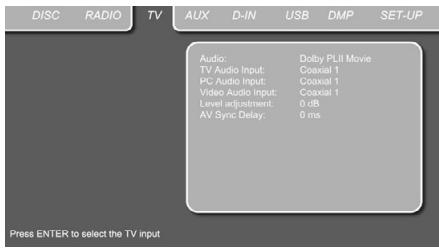
Figure 13
Le menu TV contient les options suivantes. Suivez les explications de la ligne supérieure du menu au bas de l'affichage pour procéder aux réglages.
Remarque importante : Lorsqu'une source A/V externe comme un récepteur DVD-S/T/C est raccordée à l'écran, vous avez le besoin entre envoyer l'audio à travers l'écran à l'appareil (activera uniquement un son à deux canaux) ou profiter de la source numérique multicanal en envoyant le signal audio directement à n'importe celle entrée numérique du récepteur Digital Lounge. L'entrée numérique coaxiale de l'appareil peut aussi être utilisée lorsque l'écran est raccordé uniquement via l'audio analogique, consultez la « Remarque importante » de la page 19.
Dans le cas suivant, vous pouvez sélectionner l'entrée audio qui sera associée à l'entrée video sélectionner sur l'écran en appuyant sur la touche de selection de source ① appropriée sur la télécommande. Lorsque, par exemple, l'entrée audio video a été définie sur « Optical», l'entrée optique de l'appareil sera sélectionnée lorsque où la touche VIDEO ① est appuyée (peu imports le nombre de fois).
Audio : sélectionne le mode surround à utiliser pour l'écoute des programmes télévisés ou n'im-porte qu'elle source raccordée à l'écran et sélectionnée par la touche VIDEO ou PC (consultez les entrées audio ci-dessous). Une fois défini sur « Dolby PLII», tous les signaux stéreo sont converti en un signal surround à 5 canaux, où tous les signaux numériques multicanaux sont conservés sous leur forme originale. Ce réglage est recommandé.
« Original » conserveva le format numérique d'origine, sans aucun traitement surround.
TV Audio Input : le réglage par défaut de l'entrée audio TV est Coaxial In. Pour un fonctionnement correct du système, ce réglage ne doit pas être modifié. Uniquement lorsque
I'Entrée coaxiale 9 de l'appareil doit être utilisée par des sources « Ligne » externes, il doit être sélectionné et l'écran doit être raccordé correctement (consultez la Remarque importante de la page 19).
PC Audio Input: ce réglage définit qu'elle entrée audio doit être sélectionnée sur l'appareil lorsque la touche PC de la télécommande est appuyée.
Video Audio Input: ce réglage définit qu'elle entrée audio doit être sélectionnée sur l'appareil lorsque la touche VIDEO 1 de la télékommande est appuyée.
Level adjustment : pour augmenter ou diminuier le niveau d'entrée sur le téléviseur, afin que le son soit au même niveau que celui de la radio, du lecteur DVD ou des autres entrées audio.
MENU AUX
En plus du lecteur DVD-Audio/Video et CD, et la radio intégrée, de l'entrée audio Scart et du tuner intégré, vous pouze connecter une une source audio analogue supplémentaire au DVD receivever. Ce péripérisque peut être relié aux connec-leurs d'entrée AUDIO IN ⑦ sur le panneau arrière.
-
Appuyez sur la touche AUX 21 de la télécommande pourmettre sous tension le récepteur DVD,puis seLECTIONnez Auxiliaire comme source.Assurez-vous que votre écran est sous tension pour pouvoir effectuer la configuration initiale AUX,à l'aide du menu OSD.Si I'ecran n'est pas déjà sous tension,appuyez sur la touche Screen Power 35,et si I'OSD du récepteur n'est pas affché,appuyez de nouveau sur la touche AUX 21.
-
Vous pouvez aussi selectionner le menu AUX au moyen des touches fléchées 10 de la télécommande. Une fois l'onglet AUX mis en valeur, pressez ENTER 7 pour entrer dans ce menu.
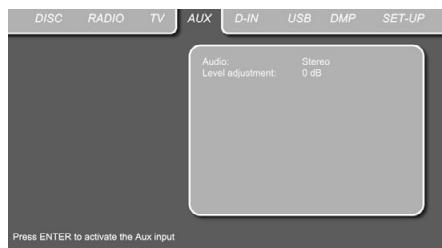
Figure 14
Le menu AUX contient les options suivantes. Suivez les explications de la ligne supérieure du menu au bas de l'affichage pour proceder aux réglages.
Audio : selectionne le mode surround à utiliser pour l'écoute d'une source audioanalogique additionnelle.
Level adjustment: pour augmenter ou diminuier le niveau d'entrée sur le téléviseur, afin que le son soit au même niveau que celui de la radio, du lecteur DVD ou des autres entrées audio.
MENUDIGITALIN
En plus de toutes les sources audio et video analogue, le récepteur DVD du Digital Lounge vous permet aussi de connecter une source audio numérique, par exemple un décodeur numérique ou un récepteur satellite. Raccordez la source au connecteur d'entrée numérique coaxiale (consultez la « Remarque importante » de la page 19) ou au connecteur d'entrée numérique optique du panneau arrêté.
- Appuyez sur la touche D IN 21 sur la télécommande pourmettre sous tension le recepteur DVD,puis selectionnez Entrée numérique comme source.Assurez-vous que voire ecran est sous tension pour pouvoir effectuer la configuration initiale DIGITAL IN,à l'aide du menu OSD.Si I'ecran n'est pas déjà sous tension, appuyez sur la touche Screen Power 35,et si I'OSD du recepteur n'est pas affiché,appuyez de nouveau sur la touche D.In 21.
- L'écran du moniteur affiche alors le menu D. IN, comme illustré ci-après. Vous pouvez aussi seLECTIONner le menu D. IN au moyen des touches fléchéées 10 de la télécommande. Une fois l'onglet D. IN mis en valeur, pressez ENTER 7 pour entrer dans ce menu.
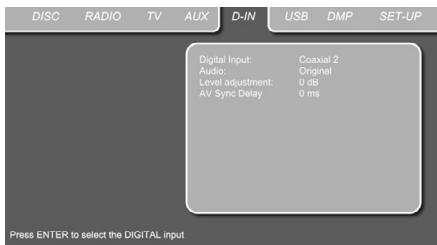
Figure 15
Le menu DIGITAL IN contient les options suivantes. Suivez les explications de la ligne supérieure du menu au bas de l'affichage pour proceder aux réglages.
Entrée numérique : le réglage par défaut de l'entrée audio est Optical In.
Audio : sélectionne le mode surround de votrechoix utiliser pour l'écoute des sources audio numérique. Une fois définir sur Dolby PLII, tous les signaux stéreo sont transformés en signaux surround à 5.1 canaux, alors que tous les signaux multicanaux sont conservés dans leur format original. Ce réglage est recommendé. « Original »conservera le format numérique d'origine, sansaucun traitement surround.
Level adjustment: ce réglage permet d'augmenter ou de diminuer le niveau de l'entrée numérique, pour que le son soit au même niveau que le tuner, le lecteur DVD ou les autres entrées audio.
MENUSB
Les Harman Kardon Digital Lounge systèmes sont parmi les premiers à permettre de dire le directement des fichiers compatibles en provenance de dispositifs USB portables. Deux entrées USB On-The-Go sont disponibles, l'une sur le côté droit de l'appareil (USB 1) et l'autre sur le panneau arrêté (USB 2).
Connectez votre clé USB ou votre disque dur portable sur les entrées USB Inputs 47 sur le côte ou sur le panneau arrière. Si vous souhaitez connecter plus de deux dispositifs en même temps, vous pouvez utiliser un concentrateur USB standard avec une alimentation externe, sur lequel vous pouvez connecter jusqu'à 16 dispositifs USB portables.
- Appuyez sur les touches USB 1 ou USB 2 de la télécommande pourmettre le recepteur DVD sous tension.Afin de parcourirVote collection ou de simplement regarder les images stockées sur des lecteurs, vous pouvez temporairementmettre sous tensionvotéleviseur. Si I'ecran n'est pas déjà sous tension, appuyez sur la touche Screen Power 35, et si I'OSD du recepteur n'est pas affiché,appuyez de nouveau sur la touche USB 21.
- Le téléviseur affichera l'écran ci-dessous, vous permettant de sélectionner quel type de fichiers disponible sur le dispositif vous souhaitez afficher et dire. Il est possible d'afficher différents types de fichiers en même temps, comme MP3 et JEPG.
- Déplacez le curseur sur les boutons dans le coin inférieur gauche de l'écran, puis appuyez sur ENTER pour sélectionner ou déslectionner les types de filchier requis.
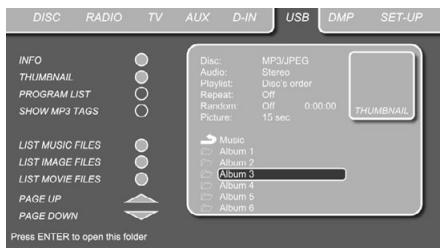
Figure 16
Remarques importantes :
- Via USB, seuis les fichiers suivants peuvent etre listedes etlus:musique MP3 ou WMA,images JPEG, films DivX ou XviD. Les films MPEG2 normal,les films PEG1,VCD/SVCD ou MJPEG ne peuvent pas etre lus.
- Seuls les disques durs formatés en FAT32 peuvent être connectés à l'USB. Lorsque votre disque dur est préformé en NTFS, il doit être reformaté en FAT32 au préalable, avant que des fichiers n'y soient stockés. Notez que la fonction FORMAT de Windows XP peut créé des partitions FAT32 uniquement de 32 Go. Pour utiliser un plus grand disque dur en FAT32, des outils spéciaux sont nécessaires (par exemple Norton Partition Magic ou
Acronis Partition Expert). Veuillez contacter votre distributeur pour en savoir plus sur ces programmes spécifique.
- Avec l'USB comme source, les fonctions de programmation et de lecture aléatoire ne sont pas disponibles.
Si plusieurs dispositifs USB sont connectés, tous s'afficheront dans le même Menu USB. Pour différencier les lecteurs, ils seront indiqués comme 1 et 2. Les lecteurs USB peuvent posseder plus d'une partition. Dans ce cas, les différentes partitions seront indiqués comme 1a, 1b, 1c, etc.
Le Menu USB contient les réglages suivants. Suivez les explications de la ligne supérieure du menu en bas de votre écran pour modifier les réglages.
Audio: affiche la piste audio qui est actuellement lue. Les options sont affichées sur les deux lignes du menu en bas de l'écran.
Liste de lecture: fixée sur l'ordre du disque (la programmation n'est pas possible avec l'USB).
Répétition : définit le mode de répétition. (Tout repêter, Répéter le dossier).
Aléatoire: fixé sur désactivé, la lecture aléatoire n'est pas possible avec l'USB.
Image: sélectionne l'intervalle entre l'image actuelle affichée sur l'écran et la suivante. Dans le Menu USB, le chapitre, la piste ou l'image actuellément lu sera marqué d'un symbole de flèche devant la piste (MP3, WMA), Film ou l'image (JEPG). Les pistes et les images peuvent être sélectionnées dans la liste à n'importe quel moment en déplaçant le curseur sur la piste ou le fichier voulu, puis en appuyant sur ENTER pour confirmer.
La partie supérieure de l'écran peut être désactivée pour afficher la liste complète des pistes à l'écran. Pour la désactiver, placez le curseur sur le sous-menu supérieur INFO (ou i INFO) sur le côte gauche de l'écran. Appuyez sur ENTER 7 jusqu'à ce que l'icone soit mise en surbrillance en bleu foncé et la liste entière des pistes s'affiche à l'écran. De la même façon, la liste Disque peut être supprimée de l'écran en désactivant le sous-menue LISTE DE PROGRAMME.
Vous pourrez utiliser la fonction MINIATURE pour rechercher facilement et rapidement des fischiers d'image. Tout fidier image JPEG créé sur un ordinateur avec une image miniature incluse s'affichera dans l'angle supérieur droit de l'écran lors du défilament de la liste des contenus. La fonction Miniature peut être activée en déplaçant le curseur sur l'icone Miniature sur la gauche et en appuyant sur la touche ENTER ⑦ jusqu'à ce que l'icone s'allume en bleu clair.
Lorsque le DVD receiver est en mode lecture, l'appui sur la touche PLAY de la télécommande mettra en surbrillance la piste en cours de lecture.
Si vous possédez un dispositif USB qui contient des fichiers de musique (MP3, WMA) et d'image JEPG, vous pouvezCHOISIR de les lire simultanément en mixant I'audio MP3 ou WMA avec vos propres images. L'intervalle de transition peut'être choisi dans le réglage Image.
Avec de tels dispositifs, vous pouvez aussi écouter l'audio MP3 ou WMA ou uniquement regarder les fichiers JPEG. Pour cela, en mode arrêt, cliquez sur l'icone MUSIQUE, IMAGE ou FILM sur la partie gauche de l'écran pour sélectionner ou déslectionner le format désiré.
Utilisation de "Bridge"
Lorsque Harman Kardon Bridge est raccordé et qu'un Apple iPod compatible est inséré dans The Bridge, appuyez sur la Touche de selection DMP 2 pourCHOISIR I'iPod comme source d'entree,permettant la lecture des données audio de voire iPod via voire système audio/ video haute qualite.
Lorsque The Bridge est correctement raccordé et qu'un iPod compatible est correctement inséré, la Ligne supérieure de l'écran affichera DMP IN. ÀpRES l'affichage de ce message, utilisez la télécommande pour piloteR l'ipod.
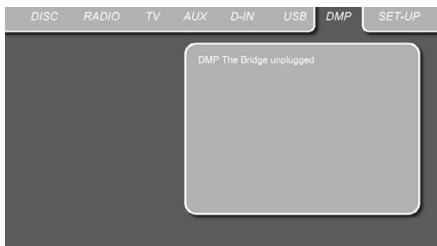
Figure 17a
Qu'un iPod soit inséré ou non dans The Bridge, l'écran de la figure ci-dessus s'affiche sur l'écran video raccordé au Digital Lounge, mais vous ne pourrez pas agir sur l'écran sans qu'un iPod ne soit inséré dans The Bridge. Une fois qu'un iPod est inséré dans The Bridge et qu'il est sélectionné comme source, l'interface graphique sur écran changera pour le menu de votre iPod.
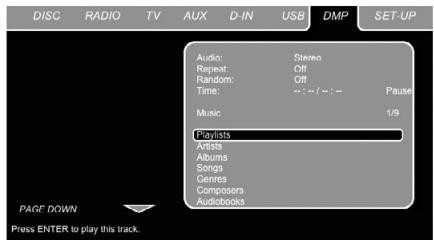
Figure 17b
Parcourez les écrans de The Bridge à l'aide des Touches ▲▼ ▲▶ 10 pourmettre en surbril-lance une ligne et utilisez la Touche Entre 7 pour sélectionner la ligne concernée. Appuyez sur la Touche Menu 12 pour revenir au niveau precedent du système de menu de The Bridge.
Audio: affiche la piste audio qui est actuellement lue. Les options sont affichées sur les deux lignes du menu en bas de l'écran.
Répétition : définit le mode de répétition. (Répéter 1, Répéter le dossier).
Aléatoire: active la lecture aléatoire lorsqu' c'est possible.
Durée: affiche le temps écoulé et le temps restant du morceau en cours de lecture.
REMARQUE : iTunes yous permit de configurer certaines sélections pour toujours ou jamais se rappeler la position de lecture, ou d'être sautées en mode Shuffle. Les réglages du Digital Lounge ne peuvent outrepasser les réglages iTunes.
Pendant la lecture d'une seLECTION, le titre du morceau, l'artiste et le nom de l'album, si disponibles sur l'iPod, traverseront la ligne inférieure de I'Ecran des messages 1 du panneau avant. La ligne supérieure affichera le temps restant de la piste sur la gauche, I'icone du mode de lecture, et le temps restant sur la droite.
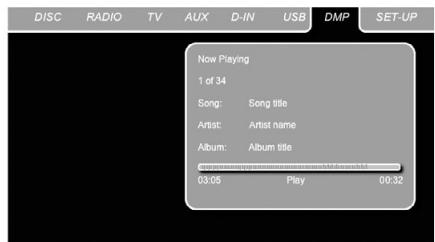
Figure 17c
De plus, si un écran video est raccordé au Digital Lounge, un écran s'affichera pour donner des informations sur l'etat de l'iPod et de la piste en cours. La ligne supérieure affichera l'icone du mode de lecture, avec la phrase « Now playing » s'affichant à droite pour vous rappeler que vous visionnez l'etat de la piste en cours, à l'opposé d'un autre écran de menu. En dessous, le Digital Lounge affiche le nombre total de pistes dans la liste de lecture en cours sur la droite (tout le contenu de l'iPod est considéré comme l'une des listedes de lecture) et le numero de la piste en cours sur la gauche. Le titre du morceau, l'artiste et l'album s'affichent. En bas de l'écran, une barre graphique indique la position de lecture actuelle dans la piste, avec la durée écoulée et le temps restant affichés sous la barre.
Modes surround disposibles
Dolby Digital : disponible uniquement avec les sources d'entrée numériques encodées avec des données Dolby Digital. Fournit jusqu'à cinq canaux audio séparés et un canal spécifique dédié aux effets bassé fréquence.
DTS : disponible uniquement avec les sources d'entrée numériques encodées avec des données DTS, tels que les supports DVD, Haute définition et audio seul. Le format DTS Fournit jusqu'à cinq canaux audio séparés et un canal spécifique dédié aux effets bassé fréquence.
Dolby Pro Logic II : Dolby Pro Logic II est la dernière version en date des technologies surround developpées par les laboratoires Dolby et qui créent et découvert les canaux gauche, central, droite, et surround droite et gauche à partir soit de plages avec encodage matriel surround soit d'enregistements stéreo classiques. Le mode Dolby Pro Logic II Movie est optimisé pour les bandes son des films à encodage matriel surround, en créant de vrais signaux arrêté gauche et droite. Le mode ProLogic II Music s'utilise avec les enregistements de musique à encodage matriel surround ou en mode stéreo normal, recreant des signaux discrets pour les canaux arrêté gauche et droite.
Logic 7: exclusivité des produits Harman Kardon, Logic 7 est un mode avancé qui extrait le maximum des informations surround en provenance des programmes encodés surround ou du matériel stéreo conventionnel.
Le mode Logic 7 Movie doit être utilisé pour toute source contenant un codage Dolby Surround ou matriel similaire. Logic 7 Movie offre une meilleure intelligibilité du canal central, et un positionnement plus précis dessons avec fondus et panoramicques plus harmonieux et réalisistes qu'avac les méthodes classiques. Le mode Logic 7 Music doit être utilisé pour toute source analogue ou PCM stéro.
Logic 7 Music améliore l'écoute ennantant un rendu sonore frontal plus large et un environnement arrêté plus present. Les deux modes Logic 7 dirigent aussi les basses fréquences vers le subwoofer (le cas échéant) pour délivrer un impact maximal au niveau des graves.
Fonctions TV
Le système Digital Lounge propose plusieurs fonctions TV, qui nécessitent une attention spéciale. Veuillez vous familiariser avec ces fonctions en lisant le chapitre ci-dessous.
Pour basculer sur la télévision, appuyez sur la touche TV 1 de la télécommande. Le système Digital Lounge s'allumera et le témoin lumineux Power On passera de la couleur amber à la couleur bleue. Veuillez notes que pour toutes les fonctions décrites ci-dessous, le système doit être en mode TV. Si le signal de syntonisation TV ne s'affiche pas à l'écran, appuyez de nouveau sur la touche TV.
Changement de canal
Une fois que le télévisuer a eté sélectionné comme entrée, il est possible de changer de canal en appuyant sur le numéro du canal de télévision à l'aide des touches Numériques 29 de la télécommande. Pour tout canal stocké comme prérglage 10 ou supérieur, appuyez d'abord sur le premier chiffre, suivi rapidement du deuxième chiffre.
Il est aussi possible de changer de canal avec les touches Preset Haut et Bas 22. Chaque appui sur ces touches selectionne le canal de télévision precedent ou suivant. Lorsque vous changez de canal de télévision, un mini-barre s'affiche en haut à droite de l'écran, indiquant le canal de télévision selectionné et son nom.
Fonction Incrustation d'image (PIP)
Avec cette fonction, vous pouvez regarder simultanément deux entrées video sur votre écran Digital Lounge. La seconde entrée video peut s'afficher soit dans l'angle droit de l'écran, soit l'écran peut être simplement divisé en deux grands carres égaux, chacun d'eux affichtant l'une des deux entrées video. Toutes les entrées video connectées à l'écran peuvent être sélectionnées comme seconde source video, cependant, il existe quelques exceptions. Si les entrées HDMI, DVI ou YUV ont été choses comme entrée video principale, la seconde entrée video ne peut pas être HDMI, DVI ou YUV. Veuillez notes que seul le décodeur analogue de télévision peut être utilisé en rapport avec les fonctions PIP. Le décodeur numérique TNT n'est pas disponible pour une utilisation PIP, même s'il a été sélectionné pendant l'installation.
Pour activer cette fonction, appuyez sur la touche Incrustation d'image (PIP) de la télécommande. Vous verrez apparaitre la seconde source dans un carré en haut à droite de l'écran. En même temps, une mini-barre s'affichera pour indiquer les deux entrées video actuellément affichées. L'entrée video supérieure est l'entrée video principale et l'entrée video inférieure est la seconde entrée video. Un nouvel appui sur la touche PIP affichera les deux entrées video dans le même format. Un
troisième appui sur la touche PIP 33 désactivera la fonction Incrustation d'image.
Lorsque la fonction Image dans l'image est activée, l'image principale peut être sélectionnée à l'aide de la Touche numéroterée (lorsque le tuner TV est la source) et l'image secondaire à l'aide de la Touche de préréglage (2), tout en appuyant sur la Touche de sélection PC ou
VIDEO 1 pour parcourir toutes les sources PC et video disponibles.
Rapport d'affichage
L'écran Digital Lounge permet de regarder des sources video dans plusieurs de default est rapport d'affichage. Le réglage par défaut est Plein écran et il peut être configuré selon votre convenance pour chaque entrée individuelle, comme déscrit à la page 29. Si vous souhaitez changertemporairement de rapport d'affichage pour une entree video, appuyez plusieurs fois sur la touche Format d'écran 4 jusqu'à atteir le format d'image souhaité. À chaque appui sur la touche, le rapport d'affichage actuel sera affché dans la mini-barre en haut à droite de l'écran. Une courte description des différents formatsd'image est disponible ci-dessous :
Formats d'image disponibles pour les signaux de télévision
Normal: Ce format affiche une image PAL 4:3 avec un rapport latéral correct. Des bandes noires sont visibles à gauche et à droite de l'image.
Plein écran : Dans ce format, l'image est adap-tee dans le sens horizontal jusqu'à ce que la largeur d'écran soit complètement replie. Ce format est nécessaire pour afficher tous les films "Écran large" (dénommé aussi "16:9" ou anamorphose), avec une taille et un rapport d'affchage optimaux qui seront étiérés verticalément en mode « Normal » (voir ci-dessous).
16:9 : Dans ce mode, l'image est agrandie horizontally pour replir toute la largeur de l'écran, 25% en tout sera supprimé en haut et en bas de l'image enregistrée au format 4:3.
Formats d'image disponibles pour les signaux PC sur l'entrée DVI
Lorsqu'un ordinateur est connecté à l'entrée DVI, les formats d'image suivants sont disponibles :
Normal: Affiche l'image PC comme une image plein écran, sans modifier le rapport latéral. Des bandes noires sont visibles à gauche et à droite de l'image, en fonction du format d'entrée de l'image PC.
Plein écran, 16:9 : il s'agit des mêmes paramètres que ceux pour la source télévision décrits ci-dessus.
14:9 : Avec un zoom 14:9, l'image est agrandie verticalément d'un total de 15% , c'est-à-dire que 15% du contente de l'image est coupé verticalément. Horizontally, l'image est réduite enaille par rapport au plein écran de 15% ,
c'est-à-dire que des barres étroites sont affichées à droite et à gauche. Ce mode est un bon compromis pour agrandir des sources video "4:3" ( comme par exemple le symoniseur de télévision) tout en conservant le rapport d'affichage correct, sans trop couper le haut et le bas de l'image. Ce mode peut aussi être utilisé avec une image non anamorphique qui affiche un petit cadre autour en mode Normal.
Un pour un : Avec ce réglage, le nombre de pixels d'écran visibles est adapté au signal d'entrée, c'est-à-dire que 1366 x 768 pixels sont toujours affichés comme une image PC avec une résolution d'écran de 1366 x 768 pixels, alors que la résolution de la carte graphique du PC la plus courante de 1024 x 768 pixels replira la hauteur de l'écran mais conservera des barres noires sur les côts ( comme une video 4:3). Ce mode PC est recommendé pour obtenir les valeurs performances des images PC.
Formats d'image disponibles pour toutes les autres sources video
Normal, Plein écran, 16:9, 14:9 : il s'agit des mêmes paramètres que ceux pour la source PC et télévision décrits ci-dessus.
Zoom automatique: Cette fonction n'est disponible qu'avez les entrées analogiques et TV. Avec les entrées Scart sélectionnées, elle analyse le format d'image actuel et bascule automatiquement entre le mode Normal et le mode Plein écran en fonction du format du signal (4:3 ou 16:9) reçu et du réglage de détention du rapport d'affichage effectué dans le menu Configuration Scart (voir page 29). Avec les autres entrées analogiques sélectionnées, cette fonction détectera les barres noires autour du film et, après quelques secondes, agrandira l'image dans toutes les directions pour replir la largeur de l'écran, tout en conservant le rapport d'affichage de l'image originale.
Ce mode doit être utilisé pour l'affichage en plein écran des sources video boîte aux lettres non anamorphiques (avec un cadre noir tout autour).
16:9 Haut : Sélectionnez avec une image au format boîte aux lettres comme désrit ci-dessus avec les sous-titres en dessous. Cela agrandira la vente et la montera vers le haut.
14:9 Haut : Sélectionnez avec les mêmes images que ci-dessus mais avec les sous-titres en dessous. Cela agrandira la vente et la monte-ra vers le haut.
Panorama : Ce format agrandit automatique-ment le signal entrant dans le sens horizontal pour replir la totalité de l'écran, mais de manière non linéaire, c'est-à-dire que le contenu de l'image au centre de l'écran est affiché comme l'original, mais le reste de l'image est étiré sur les bords. Ce mode peut être utilisé pour replir l'écran horizontallyment avec des sources "4:3", sans trop affecter la partie centrale de la vente.
Télétexte
Le télétexte, aussi appelé vidéotexte, est un système d'information diffusée par certains canaux de télévision. Il peut être consulté comme un magazine interactif, avec les dernières nouvelles, le sport et du divertissement. Le télétexte du Digital Lounge de Harman Kardon offre aussi un accès aux sous-titres pour les spectateurs avec des problèmes auditifs. Les touches colorées de la télécommande fournissant un accès direct à différentes pages, en fonction du canal de télévision.
Pour activer la fonction Téletexte, appuyez sur la touche Téletexte 12 de la télécommande. Le premier appui affichera le télétexte au lieu du canal de télévision affiche. Un deuxième appui affichera à la fois le canal de télévision affiche et le télétexte à côte. Un nouvel appui sur la touche Téletexte 12 désactivera la fonction Téletexte. Il est aussi possible d'afficher la page télétexte avec l'image de télévision en arrêté-plan. Pour ce faire, appuyez sur la touche Mix 14 lorsque le téltexte a été activé.
La première page affichée du télétexte est toujours la page 100, une page d'index utilisée par tous les canaux. D'autres pages peuvent être affichées en appuyant sur le numéro de page en haut de l'écran à l'aide des touches
Numériques de la télécommande. À tout moment, la page d'index peut être réaffichée en appuyant sur la touche PG.100 37.
Une fois le télétexte affiché à l'écran, vous verrez qu'il existe 4 carrés colorés en bas de l'écran, chacun d'eux avec un nombre de page télétexte particulier à l'intérieur. Ces boutons colorés correspondant aux touches colorées 5 24 25
30 de la télécommande. L'appui de la touche colorée correspondante sur la télécommande selectionnera la page du carré coloré correspondant. Notez que les pages indiquées sont dynamiques et qu'elles changent à chaque appui sur une touche.
Certaines pages télétexte contiennent des sous-pages supplémentaires. ces sous-pages peuvent etre affichees directement en appuyant sur la touche SUB-PG. 37 de la telecommande.
Chaque appui sur une touche incrémentera le numéro de sous-page pour permettre la sélection directe des sous-pages.
Notez que tant que le télétexte est activé, aucune autre source ne peut être selectionnée à l'écran.
Apprentissage des codes d'une télécommande tiers
La télécommande du Digital Lounge est capable « d'apprender » des codes en provenance d'autres télécommandes qui peuvent faire partie de la configuration de votre système, comme celle de votre téléviseur. Pour apprender ou transférer des codes en provenance d'une télécommande à infrarouge vers la télécommande de l'DL, procedez comme suit :
- Placez la télécommande tiers de manière à ce que les codes envoyés se trouvent face à l'écran de transmission infrarouge 3 de la télécommande DL. Les 2 télécommandes doivent être séparées de 2 à 4 cm.
- Sélectionnez sur la télécommande la touche que vous désírez utiliser comme sélecteur d'appareil pour les codes à saisir. Vous pouvez utiliser les touches VIDEO, PC et HDMI 1-2-3 ①. Les touches TV, DVD et les six touches Audio On ② ne peuvent pas être utilisés pour la programmation.
- Appuyez sur la touche Apprentissage 26 et sur la touche Sélection d'appareil 1 chose à l' étape 2 - tenez-les enforcées jusqu'à ce que la lumière de la touche Appareil reste allumée. Relâchez les touches. Il est important que vous commenciez la prochaine étape dans les 25 secondes suivantes.
- Appuyez sur la touche de la télécommande DL que vous désírez programmer. Notez que cette touche Appareil clignote une fois. Pour enregistrer une commande sur les touches VIDEO, PC, HDMI 1-2-3 ①, appuyez sur ces touches pendant trois secondes.
Remarque importante : les codes ne peuvent pas etre mémorisés pour tous les boutons de la télécommande. Si c'est le cas, la lumière de la touche clignote rapidement plusieurs fois, pour indiquer que cette touche particulière ne peut pas etre programmée.
- Tant que la touche Appareil reste allumée (pendant cinq secondes), appuyez brièvement sur la touche de la télécommande originale que vous souhaitez<mémoriser sur la télécommande DL. Si vous appuyez sur la touche trop tard ou si aucune commande n'est reçue dans les cinq secondes, la touche Appareil clignote rapidement plusieurs fois; répêze simplement l' étape quatre. Lorsque la touche Appareil clignote 4 fois, le processus d'apprentissage a été réussi pour la touche可以选择.
REMARQUE: si la touche Appareil reste rouge sans clignoter 4 fois à l'objet 5, la programmation a échoué. Répétez les étapes pour voir si le code « prendra ». Si l'indicateur reste rouge à l'objet 5, ce code ne peut pas être mémorié. - Recommencer les étapes 4 à 5 pour chacune des touches de la télécommande tiers dont vous souhaitez transférer la fonction sur la télécommande de l'DL.
- Au terme du transfert de tous les codes souhaités dans la télécommande du Digital Lounge appuyez sur la touche Learn 26. Toutes les diodes s'eteignent et vous quitterez le mode d'apprentissage. Vous pouze également patienter 20 secondes, après lesquelles la télécommande quittera automatiquement le mode apprentice.
- Recommence les étapes 1 à 7 pour les autres télécommandes tiers dont vous souhaitez transférer les fonctions sur la télécommande de l'DL.
Effacement des codes incluqués
Vous pouvez effacer de la mémoire de la télécommande du Digital Lounge le code inculqué correspondant à la touche d'un apparéil, effacer tous les codes inculqués relatifs à un même apparéil, ou encore tous les codes inculqués pour tous les apparéils.
Pour effacer le code appris relatif à une fonction d'un apparéil tiers, précédez comme suit :
- Appuyez simultanément sur la touche
Apprentissage 26 et sur la touche Sélection d'appareil (dans le groupe Système activé 1) jusqu'à ce que la lumière de la touche apparéil reste allumée. - Relâchez les touches.
- Appuyez et relâchéz encore le Sélecteur d'appareil ① pour l'appareil pour lequel la touche individuelle à effacer a été programmée.
- Appuyez sur la touche 7trois fois.
- Appuyez et relâchez la touche individuelle pour laquelle le code va être effacé. La touche Appareil/Système activé clignote trois fois pour confirmer.
- Pour effacer les autres touches du même apparéil, appuyez sur elles comme indiqué à l'étape 5.
- Lorsque toutes les touches à effacer ont été appuyées, appuyez sur la touche
Apprentissage ②6 pour terminer le processus.
REMARQUE : lorsque les codes mémorisés ont été effacés, les touches reviennent à leur code d'origine.
Pour effacer tous les codes d'un appareil unique,procedede que suit:
- Appuyez simultanément sur la touche
Apprentissage 26 et sur la touche Sélection d'appareil (dans le groupe Systeme activé 1) jusqu'à ce que la lumière de la touche appareil reste allumée. - Relâchéz les touches.
- Appuyez de nouveau sur la touche Appareil/Systems active.
- Appuyez sur la touche 8trois fois.
La touche Appareil clignote trois fois et s'esteint. La procedure est terminée.
REMARQUE : lorsque les codes mémorisés pour un apparéil sont effacés, tous les codes pour cet apparéil sont replacés par les codes d'origine.
Pour effacer tous les codes de tous les appareils, procédez comme suit :
- Appuyez simultanément sur la touche
Apprentissage ②6 et sur l'une des touches
Sélection d'appareil (dans le groupe Système
actif ①) jusqu'à ce que la lumière de la
touche apparéil reste allumée. - Relâchéz les touches.
- Appuyez de nouveau sur la touche Appareil/Système activé.
- Appuyez sur la touche 9 (29) trois fois. La touche Appareil clignote trois fois et s'esteint. La procEDURE est terminée.
REMARQUE : lorsque tous les codes mémorisés pour tous les apparèils sont effacés, toutes les touches reviennent à leur code d'origine.
Réinitialisation de la télécommande entière :
Vous pouvez également réinitialiser simplement la télécommande pour revenir aux codes d'usine par défaut, en procédant comme suit :
- Appuyez simultanément sur la touche TV dans le groupe Système activé et sur la touche 0 29. La touche TV s'allume.
- Appuyez sur la touche 3trois fois.
- Toutes les touches Appareil clignotent trois fois. La procédure est terminée.
Le choix des langues disponibles pour les plages audio ou le sous-titrage varie avec le producteur du disque. Consultez tous la pochette du disque pour vous informer des versions linguistiques disponibles. Pour acceder à certaines langues, vous devrez saisir un des codes de la liste ci-dessous.
| Language | Code | Language | Code | Language | Code |
| Abkhazian | 6566 | Hausa | 7265 | Samoan | 8377 |
| Afar | 6565 | Hebrew | 7387 | Sangho | 8371 |
| Afrikaans | 6570 | Hindi | 7273 | Sanskrit | 8365 |
| Albanian | 8381 | Hungarian | 7285 | Scots Gaelic | 7168 |
| Ameharic | 6577 | Icelandic | 7383 | Serbian | 8382 |
| Arabic | 6582 | Indonesian | 7378 | Servo-Groatian | 8372 |
| Armenian | 7289 | Interlingua | 7365 | Sesotho | 8384 |
| Assamese | 6583 | Interlingue | 7369 | Setswana | 8478 |
| Aymara | 6588 | Iunpiak | 7375 | Shona | 8378 |
| Azerbaijani | 6590 | Irish | 7165 | Sindhi | 8368 |
| Bashkir | 6665 | Italian | 7384 | Singhalese | 8373 |
| Basque | 6985 | Japanese | 7465 | Siswati | 8383 |
| Bengali; Bangla | 6678 | Javanese | 7487 | Slovak | 8375 |
| Bhutani | 6890 | Kannada | 7578 | Slovenian | 8376 |
| Bihari | 6672 | Kashmiri | 7583 | Somali | 8379 |
| Bislama | 6673 | Kazakh | 7575 | Spanish | 6983 |
| Breton | 6682 | Kinyarwanda | 8287 | Sundanese | 8385 |
| Bulgarian | 6671 | Kirghiz | 7589 | Swahili | 8387 |
| Burmese | 7789 | Kirundi | 8278 | Swedish | 8386 |
| Byelorussian | 6669 | Korean | 7579 | Tagalog | 8476 |
| Cambodian | 7577 | Kurdish | 7585 | Tajik | 8471 |
| Catalan | 6765 | Laothian | 7679 | Tamil | 8465 |
| Chinese | 9072 | Latin | 7665 | Tatar | 8484 |
| Corsican | 6779 | Latvian, Lettish | 7686 | Telugu | 8469 |
| Croatian | 7282 | Lingala | 7678 | Thai | 8472 |
| Czech | 6783 | Lithuanian | 7684 | Tibetan | 6679 |
| Danish | 6865 | Macedonian | 7775 | Tigrinya | 8473 |
| Dutch | 7876 | Malagsy | 7771 | Tonga | 8479 |
| English | 6978 | Malay | 7783 | Tsonga | 8483 |
| Esperanto | 6979 | Malayalam | 7776 | Turkish | 8482 |
| Estonian | 6984 | Maltese | 7784 | Turkmen | 8475 |
| Faroese | 7079 | Maori | 7773 | Twi | 8487 |
| Fiji | 7074 | Marathi | 7782 | Ukrainian | 8575 |
| Finnish | 7073 | Moldavian | 7779 | Urdu | 8582 |
| François | 7082 | Mongolian | 7778 | Uzbek | 8590 |
| Frisian | 7089 | Naru | 7865 | Vietnamese | 8673 |
| Galician | 7176 | Nepali | 7869 | Volapuk | 8679 |
| Georgian | 7565 | Norwegian | 7879 | Welsh | 6789 |
| German | 6869 | Occitan | 7967 | Wolof | 8779 |
| Greek | 6976 | Oriya | 7982 | Xhosa | 8872 |
| Greenlandic | 7576 | Oromo (Afan) | 7977 | Yiddish | 7473 |
| Guarani | 7178 | Panjabi | 8065 | Yoruba | 8979 |
| Gujarati | 7185 | Pashto, Pushto | 8083 | Zulu | 9085 |
| Persian | 7065 | ||||
| Polish | 8076 | ||||
| Portuguese | 8084 | ||||
| Quechua | 8185 | ||||
| Rhaero-Romance | 8277 | ||||
| Romanian | 8279 | ||||
| Russian | 8285 |
Pour le contrôleur
Si vous rencontres une des difficultés suivantes lors de l'utilisation du système, referez-vous au guide de dépannage pour régler le problème. Si le problème persististe, contacter un revendeur/agree Harman Kardon.
Pas d'alimentation
Assurez-vous que le cable d'alimentation est bien branché à la prise.
- Il se peut qu'un des mécanismes de sécurité soit déclenché. Dans ce cas, débranchez le lecteur de la prise de courant un instant puis rebranchez-le.
Absence d'image
- Vérifiez que le système est correctement et solidement branché.
- Il se peut que le cable video soit endommagé. Remplacez-le par un nouveau cable.
Assurez-vous que le système est bien relié à une entrée video de la télévision (voir page 19). - Vérifiez que la télévision est allumée.
Assurez-vous que l'entrée video selectionnée sur la télévision peut etre utiliser avec le systeme utilisé.
Apparition de bruit parasite (interfERENCE) sur l'image
- Nettoyez le disque.
- Si la vente du système passée par un magnétoscope avant de parvenir à la télévision, il est possible que le système de protection contre la copie intégré dans certains programmes DVD affecte la qualité de l'image. Si, après avoir vérifié tous les branchements les problèmes persistent, essayez de brancher directement votre système DVD sur votre TV en utilisant une entrée S-video, à condition que la télévision soit équipée de ce type d'entrée (voir page 19).
Le rapport d'affichage de l'écran est faux (image élargie verticalément) lorsque vous lisze une image large avec le lecteur ou une source externe raccordée à l'écran, même si définissee « TV DISPLAY » sur
« Auto » dans le menu SETUP.
- Si vous raccordez le système ou la source externe avec le cable SCART, branchez-le directement sur le téléviseur. Sinon, la fonction de commutation automatique du rapport d'affchage pour le téléviseur ne fonctionnera pas.
- Si le téléviseur n'est pas raccordé avec un cable SCART au DL ( comme recommendé ) ou à la source externe, ou si la fonction de commutation automatique ne fonctionne pas, vous nevez régler le téléviseur sur « Fill All »
Absence de son ou volume trop faible
-
Vérifiez que les haut-parleurs et leurs composants sont correctement et solidement branchés.
Assurez-vous que vous avez selectionné la source appropriée sur le système. -
Pressez MUTE sur la télécommande. si le texte MUTE ON clignote sur l'afficheur en façon de l'appareil.
- Si le système de protection des circuits s'est déclenché à la suite d'un court circuit, éteignez le système, réglez le problème à l'origine du court circuit puis rallumez l'appareil.
L'interconnexion audio est endommagée. Remplacez-la par une nouvelle. - Le système est en mode pause ou en mode de lecture au ralenti, avance rapide ou return rapide. Appuyez sur le bouton pour returner en mode de lecture normal.
- Vérifiez les paramètres des haut-parleurs (voir page 34).
Lessonsgaucheetdroidontdesequilibrés ouinversés
- Vérifiez que les enceintes et leurs composants sont correctement et solidement branchés.
Apparition de bourdonnements ou de bruits importants
- Vérifiez que les haut-parleurs et leurs composants sont correctement et solidement branchés.
- Vérifiez qu'aucun cable de raccordement ne se trouve à proximé d'un transformateur ou d'un moteur et qu'ils sont au moins à trois mètres de distance de toute lumière fluorescente.
- Eloignez votre télévision des composants audio.
- Les prises et fiches sont sales. Nettoyez-les avec un linge légarement imbibé d'alcool.
- Nettoyez le disque.
- Débranchez les câbles d'antenne des sources externes (PC aussi) raccordés à l'écran ou au système. Si hum disparait, utilisez un transformateur d'antenne entre l'antenne et la source.
- Si un PC est raccordé au système, débranchez les cables audio et video. Si hum disparait, utilisez un transformateur audio entre la sortie audio du PC et l'entrée du système. Si hum insiste, débranchez le PC du système et consul-tez votre distributeur local pour une solution appropriée (interruption de boucle de terre).
L'effet surround est difficilement audible lorsque vous lisez une plage audio Dolby Digital
- Vérifiez que le mode Dolby Digital est activé correctement, sinon enlevez le disque et réinsérez-le à nouveau.
- Vérifiez les branchements des enceintes.
- En fonction du disque DVD utilisé, le signal de sortie peut être tantôt mono tantôt sté reproduction lorsqu'la bande sonore est enregistrée au format Dolby Digital.
On n'entend que le son émis par l'enceinte canal central
- En fonction du disque utilisé, il arrive que le son soit produit par le haut-parleur central. Cela peut aussi s'appliquer aux enregistements mono (à partir de disques ou de toute autre source analogue), lorsque le mode Pro Logic est sélectionné. Cela est normal.
L'enceinte canal central n'émet:aucun son.
- Reglez le volume du haut-parleur central (voir page 34).
Les enceintes arriré n'émettent aucun son ou un son très faible
- Reglez le volume des enceintes arrêté (voir page 34).
Le volume baisse automatiquement et ne peut pas etre augmente
- La température interne est trop élevé. Attendez environ une minute que l'amplificateur attigne sa température normale de fonctionnement.
Impossible de sélectionn les stations de radio
- Vérifiez la connexion de l'antenne. Ajustez l'antenne ou installez au besoin une ANTENNE extérieure.
-
La puissance du signal des stations est trop faible pour permettre une selection automatique. Utilisez la selection manuelle.
-
Aucune station n'a été préselectionnée.
- Le mode Radio n'est pas sélectionné, selektionnez-le.
La télécommande ne fonctionne pas
- Ecartez tous les obstacles entre la télécommande et le système.
- Approchez la télécommande du système.
- Pointez la télécommande en direction du récep-teur à distance situé sur le panneau frontal.
- Remplacez les piles de la télécommande par des nouvelles si les anciennes sont trop usées.
- Vérifiez que les piles sont correctement installées.
Le disque ne fonctionne pas
- Il n'y a pas de disque à l'intérieur. (La mention "NO DISC " s'affiche sur le panneau frontal et sur l'écran de la télévision). Insérez un disque.
- Insérez correctement le disque, avec la face de lecture tournée vers le bas.
- Nettoyez le disque.
- Le système ne peut pas dire des CD-ROM, etc. (voir page 3).
- Le code régional du DVD est incorrect (voir page 3).
La lecture s'arrête automatiquement
- Certains disques intègrent un signal de pause automatique. Lors de la lecture de ce type de disques, le système s'arrête quand le signal survient.
Le saut de plage, la seLECTION directe par le biais des touches numériques, la recherche, la lecture au ralentit, la lecture de plage en boucle ou la lecture programmée, etc., ne fonctionnent pas
- En fonction du DVD ou VCD, il est possible que certaines des fonctions enumerated ci-dessus ne soient pas disponibles (contrôle de lecture).
Les messages qui apparaissent sur l'écran de la télévision ne sont pas dans la langue que vous désirez
- Sélectionnez la langue pour l'Affichage et les Sous-titres préféres dans le menu CONFIGURATION (consultez la page 21). Pour que tous les messages du DVD (Menu du DVD, sous-titrage) soient dans la langue désirée, le disque doit intégrer la langue que vous demandez, autrement, vous devrez en sélectionner une autre.
Pour le téléviseur
| Anomalie | Cause possible | Solution possible |
| Aucune image bien que la fiche électrique soit insérée et que l'unité soit sous tension. | • Interrupteur d'alimentation en position "0" (OFF). • Fiche d'alimentation de l'unité non insérée dans la prise électrique. • Câble HDMI non inséré correctement. • Cordon d'alimentation défectueux. | • Mettre l'interrupteur d'alimentation en position "1". • Insérer la fiche d'alimentation dans la prise électrique. • Insérer fermement le cable HDMI. • Contacter le service après-vente. |
| Écran noir. | • Réglage de contraste trop faible. • Aucun signal d'entrée, mauvaise entrée selectionnée. | • Régler correctement la luminosité et/ou le contraste (voir Étalonnage d'image). • Vérifier le cable de connexion et affecter l'en-trée correcte correspondant à la source. |
| Couleurs faibles ou excessives. | • Mauvais réglage de couleur. • Câble de connexion non branché correctement. | • Régler correctement la couleur (voir Étalonna-ge d'image). • Brancher correctement le cable. |
| Image trop grande ou trop petite. | • Mauvais format d'image. | • Appuyer plusieurs fois sur la touche Format d'écran jusqu'à ce que l'image s'affiche en plein écran. |
| Image affichée trop nombre. | • Mauvaise qualité d'image. | • Corriger la luminosité et le contraste de l'imge (voir Étalonnage d'image). |
| Image affichée sans le son. | • Son régle sur muet. • Câble coaxial audio numérique non branché correctement. • Volume régle au minimum. | • Appuyez sur la touche Mute de la télé-commande. • Insérer fermement le cable coaxial audio numérique. • Augmenter le volume. |
| Bandes horizontally avec les signaux de télévision ou video. | • Source du signal installée devant l'écran. | • Toujours placer les sources de signal sur le côte ou derrière l'écran. |
Débit binaire
Valeur indiquant la quantité de données videoe comprimées par seconde dans un DVD. L'unité de mesure est le Mbps (mégabit par seconde). 1 Mbps indique que la quantité de données par seconde est de 1000000 bits. Plus le débit binaire est élevé, plus la quantité de données est importante. Cependant cela n'implique pas toujours une(Meilleure qualite de l'image.
Chapitre
Sections d'une image ou d'un morceau de musique sur un DVD inférieures aux titres. Certains titres sont composés de plusieurs chaprites, d'autres ne le sont pas. Chaque chapitre possède un numéro qui permet de repérer le chapitre voulu.
Dolby Digital (" 5,1 ", " AC-3 ")
Ce format audio pour cinema est plus perfectionné que le système Dolby Pro Logic Surround. Une sortie audio stéreo pour les haut-parleurs arrières, avec une gamme de fréquence étendue, ainsi qu'un canal dédié auxsons très graves, localisé sur le caisson de graves, sont fournis séparément avec ce format. Ce format est également appelé " 5.1 " car le canal du caisson de graves est compté comme canal 0.1 (puisqu'il ne fonctionne que lorsqu'un effet de sons très graves est requis). Les six canaux de ce format sont enregistrés séparation pour garantir une meilleure séparation des canaux. Par ailleurs, tous les signaux sont traités de façon numérique pour minimiser la dégradation des signaux. La mention " AC-3 " vient du fait qu'il s'agit de la troisième méthode de codage audio développée par Dolby Laboratories Licensing Corporation.
Elaborés sous licence accordée par Dolby Laboratories; " Dolby ", " AC-3 ", " Pro Logic" ainsi que le symbole Double D, sont des marques déposées des Laboratoires Dolby. Confidential Unpublished Works© 1992. 1997 Dolby Laboratories, Inc. Tous droits réservés.
Dolby Pro Logic II Surround
(Ambiance Dolby Pro Logic)
Il s'agit d'une méthode de décodage stéreo ou d'enregistrements d'ambiance 5 produit quatre canaux à partir d'un son à deux canaux. A la différence du système Dolby précédent, le Dolby Pro Logic II Surround peut de réproduire le panoramaque gauche-droite de façon plus naturelle et localise lessons de façon plus précise. Pour profiter au maximum du système Dolby Pro Logic II Surround vous devez posseder une paire de haut-parleurs arrières et un haut-parleur central. Les haut-parleurs arrières émettent un son monaural. Les haut-parleurs arrière un son stéreo.
DTS (Digital Theater System)
Il s'agit de la technologie de compression audio numérique développée par Digital Theater Systems, Inc. Cette technologie est conforme au canal d'ambiance 5.1. Sous ce format, les canaux arrirées sont stéreo et il y a un canal de caisson de graves discret. Le DTS fournit des canaux 5.1 discrets de grande qualité audio numérique. Il exécute une bonne séparation des canaux car ils sont tous enregistrés de façon discrète et traités numérique.
Elaborés sous licence accordée par Digital Theater Systems, Inc. Brevet Us. No. 5.451.942 ainsi que d'autres brevets internationaux et en cours de procédure. " DTS " et " DTS Digital Surround " sont des marques déposées par Digital Theater Systems, Inc© 1996 Digital Theater Systems, Inc. Tous droits réservés.
MPEG AUDIO
Système de codage standard international pour la compression de signaux numériques audio, autorisé par ISO/IRC. Le système MPEG 1 est conforme jusqu'à deux canaux stéreo, il est utilisé sur certains DVD comme plage alternative (autre langue).
DVD
Disque pouvant contenir jusqu'à 8 heures d'images en mouvement même si son diamètre est le même que celui d'un CD. La capacité de stockage de données d'un DVD sur une couche et une face uniques est de 4,7 Go (Giga-octet). à savoir 7 fois celle d'un CD.
Par ailleurs, la capacité d'un DVD à double couche et à face unique est de 8,5 Go, celle d'un DVD à une seule couche et double face est de 9,4 Go et, finalement, celle d'un DVD à double couche et à double face est de 17 Go. Les données d'image sont au format MPEG 2, à savoir une des technologies de compression numérique normalisée. Les données d'image sont comprimées à 1/40 de leur taille d'origine. Le DVD utilise également la technologie de codage à taux variable qui modifie les données devant être assignées en fonction du statut de l'image. Les données sonores sont enregistrées au format Dolby Digital, DTS et/ou PCM, vous permettant ainsi de profiter d'un environnement sonore plus naturel. Par ailleurs, le DVD peut containir plusieurs fonctions perfectionnées telles que les fonctions d'angles multiples, la fonction multilingue, et le sous-titrage.
Fonction angles multiples
Sur certains DVD, une scène peut avoir eté enregistrée sous plusieurs angles ou points de vue de laamera video.
Fonction multilingue
Sur certains DVD, le son ou le sous-titrage d'une image est enregistré en plusieurs langues.
Contrôle parental
Il s'agit d'une fonction intégrée dans certains DVD (notamment aux EU) qui permet de limiter la lecture d'un disque en fonction de l'âge de l'utilisateur. Cette limitation varie d'un disque à l'autre. Lorsque cette fonction est activée, la lecture de certains passages est complètement interdite, les scènes violentes sont omises ou replacées par d'autres scènes et ainsi de suite.
Titre
Il s'agit de la section la plus longue d'une image, d'un morceau de musique sur un DVD ; un film, etc. pour une série d'images sur un programme video ; un album, etc. pour un morceau de musique sur un programme de musique. Un numero est attribué à chaque titre pour permettre de repérer le titre youlu.
Plage
Il s'agit de sections d'un enregistrement musical sur CD. Un numero est attribué à chaque plage pour permettre un repérage rapide.
PCM
Pulse Code Modulation (Modulation par impulsions de codage). Il s'agit d'un groupe de données non comprimées.
NTSC
National TV System Committee (Comité du système de télévision national) : Système normalisé de codage video utilisé aux Etats-Unis.
PAL
Phase Alternation Line (Ligne d'Alternance de Phase) : Système normalisé de codage video utilisé dans de nombreux pays européens.
Caracteristiques du Digital Lounge de Harman Kardon
| Écran | Taille / Diagonale : | 32" (81 cm), 40" (102 cm) ou 46" (117 cm), format 16:9 |
| Résolution : | 1366 x 768 pixels HD Ready pour le 32", 1920x1080 Full HD pour les 40" et 46". | |
| Couleurs affichées : | 16,7 millions de couleurs | |
| Angle de vue : | 178° typique | |
| Normes video : | Vidéo : | DVB-T, PAL / SECAM / NTSC |
| Syntoniseur TV : | DVB-T, PAL (BG, DK, I) / SECAM (BG, DK, L), 47 - 861 MHz (VHF, UHF, Hyperbande) | |
| PALplus, Cinescope : | Détection automatique du format (plain écran) | |
| Formats : | 4:3, 16:9 (haut), 14:9 (haut), panoramaque, Fill All | |
| Plage de fréquence PC | ||
| Fréquence horizontal : | 30 - 80 kHz | |
| Fréquence verticale : | 50 - 90 Hz | |
| Fréquence d'horloge : | 110 MHz max. | |
| Résolutions (VGA analogique) : | DOS : 640 x 480 @ 60 Hz, 720 x 400 @ 70 Hz, VGA : 640 x 480, SVGA : 800 x 600 ; WVGA : 848 x 480 @ 60 Hz | |
| XGA : 1024 x 768 @ 60 Hz | ||
| WXGA : 1366 x 768 @ 60 Hz | ||
| SXGA : 1280 x 1024 @ 60 Hz | ||
| Résolution recommandée : | 1024 x 768 @ 60 Hz | |
| Formats : | 1:1, Normal, 16:9, 14:9, Fill All | |
| Entrées / Connexions / Synchronisation | ||
| Port d'entrée video / PC : | RVB analogue et détention automatique de synchronisation | |
| Synthonisation TV connexions video : | IEC, 75 ohms résistance d'entree | |
| SCART1 : | RVB, entree CVBS, sortie CVBS | |
| SCART2 : | YC, entree CVBS, sortie CVBS | |
| Y/C : | MiniDIN (HOSIDEN) | |
| YUV (CVBS) : | 3 x RCA Cinch (HDTV) | |
| CVBS : | RCA Cinch | |
| 4xHDMI : | vidéo/audio numérique (HDTV) | |
| Connexion PC analogue/numérique : | DVI-I : RVB analogue, DVI 1.0 numérique - HDCP (HDTV) | |
| Entrée stéroyo : | 2 x 2 RCA Cinch G/D 1Vrms (YUV (CVBS), YC) | |
| 1 x PCA AUDIO IN | ||
| 1 x RCA Cinch entree audio numérique (DIG IN COAX) | ||
| 2 x SCART 1 Vrms | ||
| Sortie stéroyo : | 2 x RCA Cinch (LINE OUT G/D) | |
| Sortie audio numérique : | 1 x RCA Cinch (DIG OUT COAX) | |
| Synchronisation : | Synchronisation sur vert, synchronisation composite avec détention automatique, synchronisation séparée H et V | |
| Éléments de contrôle de l'opérateur : | Interrupteur d'alimentation, télécommande à infrarouge (menu OSD à 10 langues), contrôle local de l'opérateur | |
| Conditions de fonctionnement | ||
| Température : | +5 °C - +35 °C (utilisation), -20 °C - +60 °C (stockage) | |
| Hygrométrie : | 20 % - 85 % (sans condensation) @ 35 °C | |
| Élévation : | 2 000 m max. (7 000 ft) | |
| Données de connexion électrique | ||
| Tension d'alimentation : | 230 V ~ | |
| Fréquence électrique : | 50 / 60 Hz | |
| Consommation d'énergie : | 32": 170 W typique, < 3 W en mode d'atte | |
| 40": 270 W typique, < 5 W en mode d'atte | ||
| 46": 330 W typique, < 5 W en mode d'atte | ||
| Dimensions et poids | ||
| Écran avec socle (H x L x P) : | 32": 626 mm x 839 mm x 200 mm +/- 3 mm | |
| 40": 727 mm x 1031 mm x 280 mm +/- 3 mm | ||
| 46": 793 mm x 1162 mm x 280 mm +/- 3 mm | ||
| Écran sans socle (H x L x P) : | 32": 525 mm x 839 mm x 96 mm +/- 3 mm | |
| 40": 626 mm x 1031 mm x 113 mm +/- 3 mm | ||
| 46": 702 mm x 1162 mm x 123 mm +/- 3 mm | ||
| Poids de l'écran : | 32": 13.5 kg +/- 10% | |
| 40": 24 kg +/- 10% | ||
| 46": 29.5 kg +/- 10% | ||
Digital Lounge (Source)
| Lecture DVD | Lecteur : | Laser semi-conducteur, longueur d'onde 650 nm |
| Système de codage : | NTSC / PAL | |
| Résolution horizontal du signal matériel : | Plus de 480 lignes (DVD) | |
| Rapport signal - bruit matériel : | Plus de 60 dB (DVD) | |
| Réponse de fréquence : (stéreo) | DVD (PCM) : 20 Hz ~ 22 Hz (+/- 1,0 dB) CD (PCM) : 20 Hz ~ 20 Hz (+/- 1,0 dB) | |
| Rapport signal - bruit audio : | Plus de 80 dB (PCM) | |
| Distorsion harmonique totale : | Moins de 0,01 % (PCM) | |
| Dynamique : | DVD (PCM) : plus de 85 dB (EIJA, 2kHz) CD : plus de 85 dB (EIJA) | |
| Puisance d'amplification | Puisance (par canal) : | 65 W (6ohms) |
| Rapport signal bruit : | > 85 dB | |
| Distortion Harmonique Totale : | < 0.2% | |
| FM Tuner | Système : | Système de synthétiseur numérique à quartz PLL |
| Gamme de sélection : | 87,50 ~ 108,00 MHz | |
| Terminaux d'antenne : | 75 ohms, non équilibré | |
| Fréquence intermédiaire : | 10,7 MHz | |
| Sorties matériel | Sortie HDMITM : Video : | 576p, 720p, 1080i Compatible HDMI version 1.0 Compatible HDMI version 1.1 |
| Sortie matériel YUV : | Y: 1 Vp-p/75 Ohms, polarité négative sync Cr: 0.7 Vp-p/75 Ohms Cb: 0.7 Vp-p/75 Ohms | |
| CVideo CVBS | 1 Vp-p 75 ohms | |
| S-Video : | Y : 1 Vp-p 75 ohms C : PAL 0.3 Vp-p 75 ohms / NTSC 0.286 Vp-p 75 ohms | |
| Sorties lignes audio | Audio L/R (Gauche/Droite) : | 2 Vrms, 1000 ohms |
| Général | Alimentation : | Secteur 230 V, 50 Hz |
| Max Consommation : | 500 W | |
| Idle Consommation : | Inférieure à 2 W | |
| Dimensions plateforme : | 440 mm x 68 mm x 380 mm | |
| Poids : | 8,5 kg | |
| * Conception et spécifications sous réserve de changement sans préavis. | ||
La mesure de la profondeur comprend les boutons et les bornes de connexion. La mesure de la hauteur comprend les pieds et le chassin.
Toutes caractéristiques et specifications sont susceptibles de modifications sans préavis.
Harman Kardon The Bridge, et Logic 7 sont des marques déposées de Harman International Industries, Incorporated.
Dolby, Pro Logic et le symbole du double D sont des marques de fabrique de Dolby Laboratories, déposées aux Etats-Unis et/ou dans d'autres pays.
IeZSet+ est une marque de fabrique de Harman International Industries, Inc.
Tout droits réservés.
DTS est une marque de fabrique de Digital Theater Systems, Inc.
Windows Media® Audio (WMA) est un format de fichier propriété développé par Microsoft.
DivX est une marque déposée de DivX, Inc.
HDMI, le logo HDMI et High-Definition Multimedia Interface sont des marques ou des marques déposées de HDMI Licensing LLC.
Système
HKTS 11
Réponse en fréquence
35Hz-20kHz(-6dB)
Satellites
SAT-TS14
Tenue en puissance
10-120W
Impédance nominale
8 Ohms
Sensibilité
86dB pour 1W/1m
Tweeter
dôme de 13 mm, blindage video
Médiums
Deux haut-parleurs de 75mm ,blindage video
Enceinte voie centrale
CEN-TS14
Tenue en puissance
10-120W
Impédance nominale
8 Ohms
Sensibilité
86dB pour 1W/1m
Tweeter
dôme de 13 mm, blindage video
Médiums
Deux haut-parleurs de 75~mm ,blindage video
\section*{Caracteristiques et specifications sujettes à modification sans préavis.}
Harman Kardon, The Bridge ^thBrde^+ and Logic 7 sont des marques déposées de Harman International Industries, Incorporated.
- Marques commerciales Dolby Laboratories.
DTS est une marque déposée Digital Theater Systems, Inc.