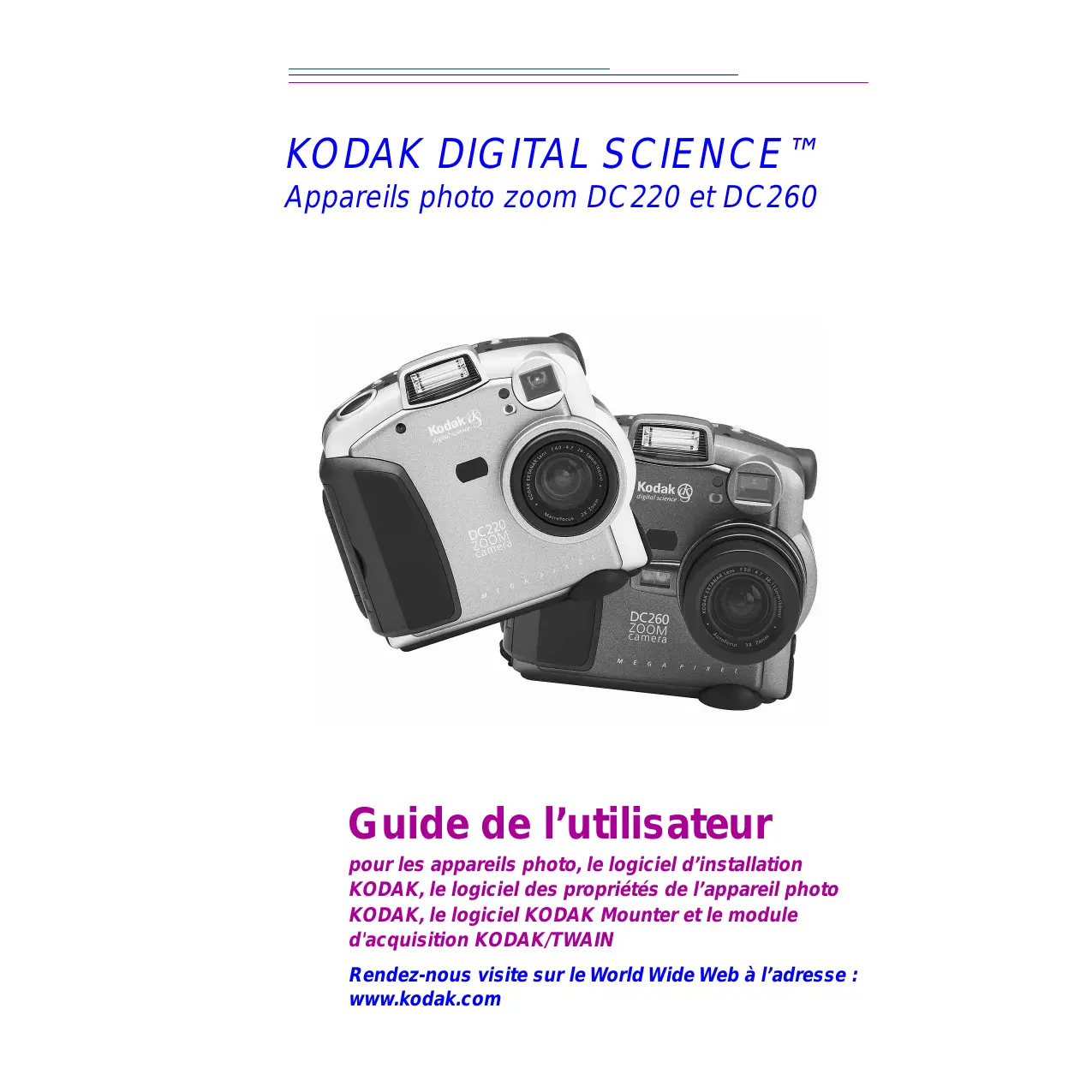
MODE D'EMPLOI DC220 KODAK
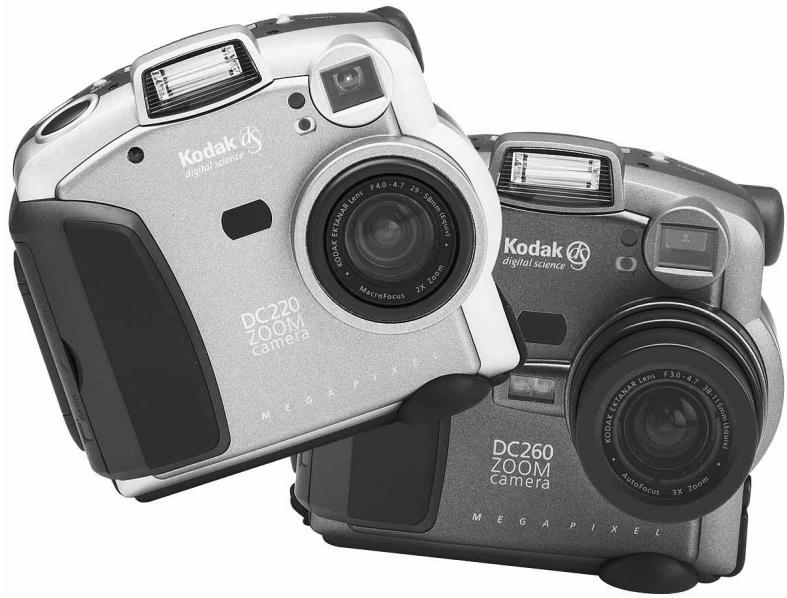
Guide de l'utilisateur
pour les appareils photo, le historique d'installation KODAK, le historique des propriétés de l'appareil photo KODAK, le historique KODAK Mounter et le module d'acquisition KODAK/TWAIN
Rendez-nous visite sur le World Wide Web à l'adresse : www.kodak.com
Kodak, Digital Science, FlashPix et les monogrammes DS sont des marques déposées de la société Eastman Kodak.
Digital est une marque déposée de FlashPoint Technology, Incorporated.
Kodak est le créateur et distributeur, en collaboration avec Microsoft, Hewlett-Packard et Live Picture, des normes et du protocole de tests supporting le format FlashPix. Seuls les produits répondant à ces normes et capables d'effectuer les tests ont le droit d'utiliser le nom et le logo FlashPix.
Introduction 1-1
Mais où se trouve donc la pellicule ? 1-1
Caractéristiques de l'appareil photo 1-1
Utilisations courantes de l'appareil photo 1-2
Logiciel des appareils DC220 et DC260 1-3
Configuration requise 1-3
Installation du logiciel 1-4
Accessoires 1-4
Présentation de votre appareil photo 2-1
Votre appareil photo numérique 2-1
Touches programmables 2-3
Sélecteur de mode 2-4
Contrôleur multi-directionnel 2-4
Affichage de votre appareil photo 2-4
Carte mémoire amovible 2-11
Réformatage de la carte mémoire 2-11
Retrait de la carte mémoire 2-12
Gestion d'énergie 2-13
Installation des piles 2-14
Utilisation de l'adaptateur secteur 2-15
Prise d'images 3-1
Mise sous tension de l'appareil photo 3-2
Activation du mode Saisie 3-2
Définition des paramètres 3-3
Définition des paramètres à l'aide des menus du mode Saisie 3-3
Définition des réglages à l'aide des boutons FAIRE DÉFILER et SELECTIONNER. 3-14
Prise d'images 3-15
Contrôleur de mémoire 3-16
Ajout d'audio à une image 3-17
Zoom. 3-18
Zoom numérique 3-18
Révision des images 4-1
Activation du mode Revoir 4-1
Définition des préférences du mode Revoir 4-2
Visualisation des images 4-5
Vérification de la mémoire libre 4-6
Marquage des images pour traitement 4-7
Placement dans un album des images marquées (DC260 uniquement) 4-8
Copied images marquées d'un appareil sur un autre 4-9
Ouverture d'un album 4-10
Développement et réduction d'images 4-11
Ajout de son aux images 4-12
Suppression d'une seule image 4-13
Suppression de plusieurs images ou de toutes les images 4-14
Lecture des séquences de son, d'images en rafale et d'images intermittentes 4-15
Grossissement d'images 4-16
Visualisation d'images sur votre écran de télévision 4-17
Définition des propriétés de l'appareil photo 5-1
Commencez par vous connecter 5-1
Accès au logiciel Propriétés 5-2
Réglages généraux 5-2
Sélection des réglages de l'ordinateur photo 5-4
Sélection des réglages des types d'images 5-6
Sélection des réglages d'album (DC260 uniquement) 5-7
Connexion de l'appareil photo à l'ordinateur 6-1
Accès au mode Connecter 6-1
Choix de la connexion 6-2
Série RS-232 6-2
Connexion par câble série 6-3
USB.6-4
Connexion par câble USB 6-5
Émetteur-récepteur infrarouge 6-6
Connexion au moyen d'un émetteur-récepteur infrarouge 6-7
Problèmes de connexion potentiels 6-8
Accès aux images au moyen de l'ordinateur 7-1
Emploi du logiciel Mounter 7-1
Installation du logiciel Mounter 7-1
Vue d'ensemble du logiciel Mounter 7-2
Connexion d'abord ! 7-3
Visualisation des images 7-3
Transfert des images vers l'ordinateur 7-4
Transfert d'images et de scripts vers l'appareil photo 7-5
Ouverture de fichiers image dans d'autres logiciels 7-7
Sauvegarde des informations sonores 7-7
Définition des préférences 7-7
Pour quitter le logiciel Mounter 7-8
Installation de la carte mémoire dans l'ordinateur 7-8
Adaptateur de carte d'image 7-9
Lecteur de carte mémoire 7-10
Transfert d'images au moyen du logiciel TWAIN 8-1
Installation du calculiciel TWAIN 8-1
Déroulement des opérations du logiciel TWAIN 8-2
Connexion de l'appareil photo à l'ordinateur 8-3
Lancement du logiciel TWAIN 8-3
Sélection de la source d'images 8-4
Sélection du contenu de l'appareil photo 8-5 Prise d'une photo 8-5 Sélection d'images sur l'ordinateur 8-6
Prévisualisation des images 8-6
Lecture du son joint à une image 8-7 Développement et réduction d'images 8-7 Ouverture d'une image en plein écran 8-7 Affichage d'informations sur les images 8-8
Transfert des images 8-9 Sauvegarde des données sonores 8-9
Conseils et dépannage 9-1
Consignes générales d'entretien et de sécurité 9-1 Communication avec l'ordinateur 9-2 Réglage du moniteur 9-2 Impression 9-3 Dépannage 9-4
Pour obtenir de l'aide 10-1
Aide pour le calculateur. 10-1 Services en ligne 10-1 Informations par télécopie 10-2 Assistance clientèle 10-2
Logiciel accès numérique KODAK module externe d'acquisition a-1
Configuration matérielle et logicielle A-2 Installation du logiciel Accès numérique A-2 Connexion du lecteur de carte A-3 Fenêtre d'application Accès numérique A-3 Récupération d'images de la carte mémoire de l'appareil....... A-6 Sélection d'images A-8 Modification de la taille d'affichage des vignettes et des images.. A-8 Visualisation d'une image haute résolution A-10
Visualisation d'images en rafale et intermittentes A-11 Lecture de l'audio joint à une image A-13 Rotation d'images A-13 Suppression d'images A-14 Visualisation des informations sur l'image A-14
Récupération d'images depuis l'ordinateur A-15
Transfert d'images A-15
Transfert d'images individuelles A-15 Transfert des vignettes sur une planche contact. A-16
Enregistrement d'images sur votre ordinateur A-18
Enregistrement d'images individuelles A-18 Enregistrement de l'audio joint à une image A-19 Exportation d'une animation APPLEQuickTime A-19
Réglage des Préférences A-21
Mais où se trouve donc la pellicule ?
Comme vous l'aviez déjà deviné, la pellicule n'existe pas. Avec les appareils photo zoom DC260 et DC220 de KODAK DIGITAL SCIENCE™ vous pouvez prendre des images superbes sans utiliser de pellicule. Vous pouvez également :
Visualiser une image immédiatement après la prise sur la zone d'affichage couleur de l'appareil, sur votre télévision ou sur votre ordinateur. Prendre des images en rafale et intermittentes. Ajouter de l'audio à une image. Classer vos images dans des albums électroniques (appareil DC260 uniquement). Transférer vos images sur l'ordinateur pour, par exemple, les envoyer par courrier électronique à votre famille et à vos amis.
Caractéristiques de l'appareil photo
Les caractéristiques de l'appareil photo DC220/DC260 sont les suivantes :
Flash incorporé anti-yeux rouges. Tableau d'affichage convivial des paramètres de l'appareil. Carte mémoire amovible. Connexion infrarouge distante à des périphériques compatibles. Un zoom 2X (de 29 à 58 mm) sur le DC220 et un zoom 3X (de 38,4 à 115,2 mm) sur le DC260 pour les zoom avant. Une option de vue rapprochée pour une mise au point à 20 cm (8 po.) (sur le DC220 uniquement). Un bouton de sélection permettant de lancer l'une des quatre fonctions de l'appareil :
Capture (Saisie)—pour prendre une image, la prévisualiser et en ajuster l'exposition.
Review (Révision)—pour visualiser, dire ou effacer une image.
Connect (Connexion)—pour établir la communication entre l'appareil photo et votre ordinateur.
Info—pour afficher des informations concernant l'appareil photo.
Utilisations courantes de l'appareil photo
Vous voilà donc propriétaire de ce fantastique appareil photo numérique tout neuf, et vous aimeriez bien savoir à quoi l'utiliser. Voici un scénario courant :
| 1. Mettez l'appareil sous tension puis en mode Saisie. | Il suffit de pousser un bouton et de tourner un cadran. Reportez-vous à la page 3-2. |
| 2. Prenez une image et visualisez-la aussiôt. | Avec votre appareil photo numérique il est possible de prendre des images uniques, en rafale ou intermittentes. Reportez-vous à la page 3-15. |
| 3. Ajoutez de l'audio à une image. | Ecrivez un pense-bête vous rappelant de poster libre prime d'assurance et attachez-le à l'image de votre dernier accrochage. Reportez-vous à la page 3-17. |
| 4. Mettez l'appareil en mode Révision. | En mode Révision vous pouze visualiser, modifier et classer vos images. Reportez-vous à la page 4-1. |
| 5. Faites défilier vos images. | Une à la fois, en défilament continu ou rapide. Reportez-vous à la page 4-5. |
| 6. Réécoutez l'audio de l'image. | You pouze également dire une série d'images intermittentes ou en rafale. Reportez-vous à la page 4-15. |
| 7. Agrandissement l'image sur l'affichage à cristaux liquides pour une vue détaillée. | Obtenez un gros plan de votre sujeet. Reportez-vous à la page 4-16. |
| 8. Connectez l'appareil photo à votre ordinateur. | You pouze utiliser une connexion infrarouge, USB ou série. Reportez-vous à la page 6-1. |
| 9. Transférrez les images sur votre ordinateur. | You've le choix entre les logiciels Mounter, TWAIN, ou Photo Facile 3.0 de KODAK DIGITAL SCIENCE. Reportez-vous aux Chapitres 7 et 8 de ce guide et au guide de l'utilisateur du logiciel Photo Facile. |
| Votre horizon est désormais sans limites. |
| Grâce à différents logiciels, vous disposez de vastes possibilités d'utilisation de vos images : vous pouze les envoyer à vos amis par courrier électronique, en agrémenter vos lettres et documents ou les modifier à l'aide d'un logiciel de traitement d'images. Photo Facile vous permet les utilisations les plus diverses de vos images numériques. N'hésitez pas à l'essayer ! |
Logiciel des appareils DC220 et DC260
L'appareil photo est accompagné d'un CD-Rom contenant les programmes qui faciliteront la manipulation de vos images numériques :
✓ Propriétés de l'appareil photo—pour l'installation de votre appareil photo numérique à l'aide de l'interface graphique de votre ordinateur.
✓ Mounter et TWAIN—pour déplacer vos images de l'appareil photo sur votre ordinateur.
✓ Photo Facile—pour classer, améliorer, partager et imprimer vos images numériques.
Ce Guide de l'utilisateur, dans lequel vous trouvez le mode d'emploi de l'appareil photo DC220/260 et celui du logiciel permettant son utilisation sur les systèmes PC sous WINDOWS. Reportez-vous à l'annexe A pour de plus amples informations sur le module externe pour Macintosh.
Configuration requise
PC avec microprocesseur 486 / 66MHz ou PENTIUM. 16 Mo de mémoire vive minimum pour WINDOWS 95 et 32 Mo pour WINDOWS NT 4.0. 50 Mo d'espace disque disponible. Port série disponible, connexion IrDA, port USB ou lecteur de carte PC. Vous devez disposer de WINDOWS 95 4.00.950B et du matériel connexé pour la gestion USB. Vous devez disposer de WINDOWS 95 et du matériel connexe pour la gestion IrDA. Lecteur de CD-Rom. 256 couleurs (un composant préinstallé en charge plusieurs milliers de couleurs est recommandé). Un accès de niveau administrateur système pour l'installation sur un système WINDOWS NT 4.0.
Installation du logiciel
Pour installer le logiciel :
1. Fermez les programmes en cours avant de lancer le logiciel d'installation du DC220/DC260.
2. Insérez le CD-Rom DC220 ou DC260 dans le lecteur.
3. Sélectionnez la langue dans laquelle vous désirez procéder à l'installation et visualiser les menus.
Le menu du navigateur de CD s'affiche :
4 Cliquez sur le bouton INSTALLER LE LOGICIEL DU DC220/260. 5 Pour effectuer l'installation, suivez les instructions qui s'affichent à l'écran.
Vous êtes maintenance prêt à lancer le logiciel que vous venez d'installer. Pour plus d'informations concernant les logiciels Propriétés de l'appareil photo, Mounter KODAK et TWAIN, reportez-vous respectivement aux chapitres 5, 7 et 8 de ce Guide de l'utilisateur. Les manuels livrés avec l'appareil photo contiennent des informations sur les autres logiciels installés.
Accessoires
Vous pouvez obtenir les accessoires suivants pour les appareils photo DC220 et DC260 auprès de votre vendeur informatique ou en produits KODAK:
| Accessoires pour apparéil photo | Numéro de référence |
| Kit d'accessoires de luxe KODAK DIGITAL SCIENCE pour apparéil photo numérique de la série DC200. | 190 6130 (É.U./Canada) |
| 188 0459 (International) |
| Sacoche de luxe pour apparéil photo de la série KODAK DC200. | 809 2710 |
| Capuchon d'objectif pour apparéil photo zoom DC220/DC260. | 139 5185 |
| Adaptateur courant alternatif KODAK DIGITAL SCIENCE pour apparéils photo de la série DC200. | 122 0557 (É.U./Canada) |
| 190 9282 (International) |
| 974 2933 (Australie/N.Z.) |
| Chargeur de piles KODAK Ni-Mh/Ni-Cd livré avec 4 piles AA NiMH. | 807 6341 |
| Câble de port série pour apparéils photo zoom DC220/DC260 et systèmes WINDOWS. | 804 4745 |
| Câble de port USB pour apparéils DC220/DC260 et système WINDOWS. | 811 2690 |
| Câble audio/video pour apparéils photo zoom DC220/DC260. | 812 6344 |
| Carte COMPACTFLASH | Numéro de référence | Nombre d'images* |
| 220 | 260 |
| Carte 10 Mo | 863 3828 | 32 | 20 |
| Carte 10 Mo avec adaptateur | 849 2399 | 32 | 20 |
| Carte 20 Mo | 146 8628 | 65 | 40 |
| Carte 20 Mo avec adaptateur | 824 2026 | 65 | 40 |
| Carte 32 Mo | 180 6900 | 100 | 65 |
| Carte 32 Mo avec adaptateur | 196 4840 | 100 | 65 |
| Adaptateur de carte uniquement | 156 1596 | N/D | N/D |
| *Ces calculs reposent sur un format d'instantané JPEG de qualité optimale et de résolution maximale. Les chiffres réelés étant déterminés par le niveau de detail de chaque image, les chiffres fournis sont approximats. |
| Produits KODAK DIGITAL SCIENCE pour impression à jet d'encre | Numéro de référence |
| Papier Snapshot (pour instantanés), 36 feuillets, 4 x 6 po. | 145 6979 |
| Papier qualité photo, épaisseur photo, 15 feuillets, 8,5 x 11 po. | 158 5199 |
| Papier photo, épaisseur photo, 50 feuillets, 8,5 x 14 po. | 121 5904 |
| Papier photo, épaisseur photo, 50 feuillets, 11 x 17 po. | 877 0356 |
| Papier qualité photographique, épaisseur photo, 15 feuillets, 210 x 297 mm. | 134 2013 |
| Papier photo, épaisseur photo, 50 feuillets, 297 x 420 mm. | 829 5370 |
| Papier qualité photographique, épaisseur lecture, 15 feuillets, 8,5 x 11 po. | 815 0443 |
| Papier qualité photographique, épaisleur photo, 15 feuillets, 210 x 297 mm. | 197 5937 |
| Papier photo perforé (2 perf. sur 5 x 7 po.), 15 feuillets fournis avec le CD du logiciel Photo Facile, 8,5 x 11 po. | 864 5491 |
| Papier photo perforé (2 perf. sur 127 x 177 mm), 15 feuillets fournis avec le CD du logiciel Photo Facile, 210 x 297 mm. | 888 5139 |
| Papier photo perforé (6 perf. sur 2,25 x 3,5 po.), 15 feuillets fournis avec le CD du logiciel Photo Facile, 8,5 x 11 po. | 870 2870 |
| Papier photo perforé (6 perf. sur 57,1 x 88,9 mm), 15 feuillets fournis avec le CD du logiciel Photo Facile, 210 x 297 mm. | 802 1172 |
| Papier photo perforé (10 perf. sur 2 x 3,5 po.), 20 feuillets, 8,5 x 11 po. | 877 8151 |
| Papier photo perforé (10 perf. sur 50 x 90 mm), 20 feuillets, 210 x 297 mm. | 863 9064 |
| Autocollants photo prédictoupés (6 sur 3,75 x 3,25 po.), 15 feuillets fournis avec le CD du logiciel Photo Facile, 8,5 x 11 po. | 167 4647 |
| Autocollants photo prédictoupés (6 sur 95,25 x 82,55 mm), 15 feuillets fournis avec le CD du logiciel Photo Facile, 210 x 297 mm. | 114 2470 |
| Autocollants photo, page complète, 15 feuillets, 8,5 x 11 po. | 847 2177 |
| Papier pour cartes de vœux photo, demi pli, 20 feuillets et 20 enveloppés, 28,5 x 11 po. | 106 2330 |
| Papier pour cartes de vœux photo, demi pli, 20 feuillets et 20 enveloppés, 210 x 297 mm. | 103 6540 |
| Transparencs de qualité supérieure, 15 feuillets, 8,5 x 11 po. | 182 0445 |
| Transparencs de qualité supérieure, 15 feuillets, 210 x 297 mm. | 149 8369 |
Pour obtenir des informations complémentaires concernant nos accessoires, vous pouvez :
Visitez le site Web de KODAK à l'adresse http://www.kodak.com/go/accessories
Faire des achats en ligne (aux É. U. uniquement) à l'adresse http://www.kodak.com/go/shop
Contacter votre revendeur en informatique ou en produits KODAK.
Les accessoires ne sont pas systématiquement disponibles dans tous les pays.

Présentation de votre appareil photo
Il est important de vous familiariser avec les boutons, affichages et caractéristiques de votre appareil photo zoom DC220 ou DC260 de KODAK DIGITAL SCIENCE™ afin de l'utiliser à son plein potentiel.
Votre appareil photo numérique
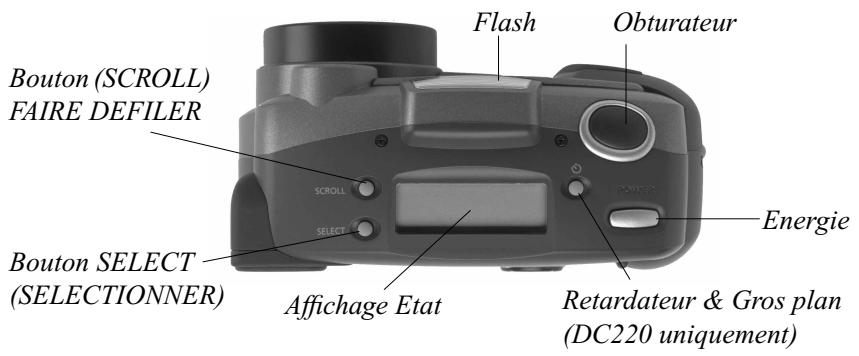
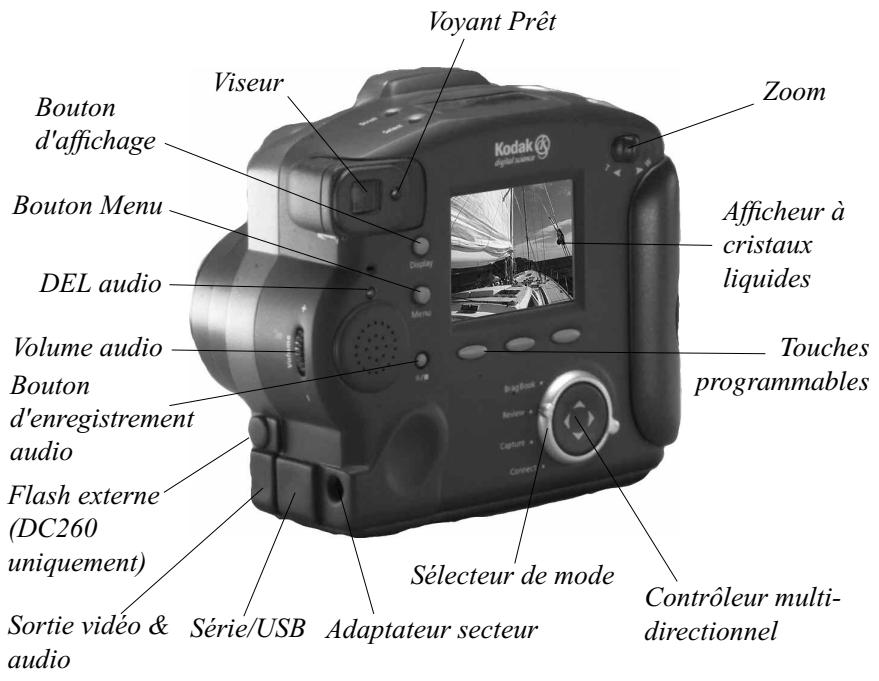
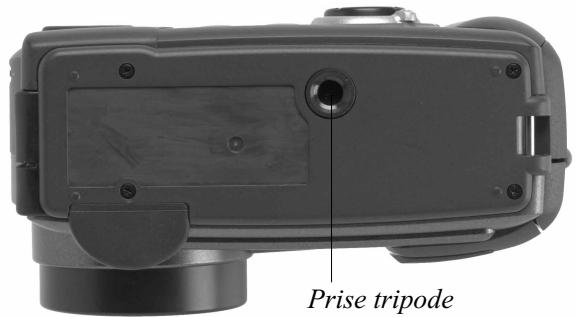

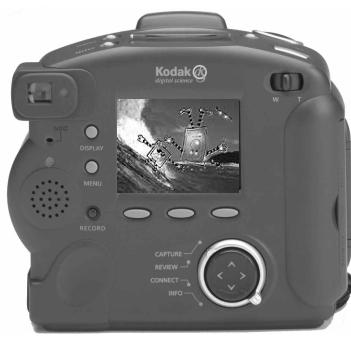
Cette photo représente un appareil photo DC260. Le Guide de l'utilisateur vous indique les différences éventuelles de caractéristiques entre votre appareil et celui-ci.
Touches programmables
Votre appareil possède trois « touches programmables ». Une touche programmable est un bouton dont la fonction change selon l'information affichée au-dessus de lui. En mode Saisie par exemple, l'écran suivant s'affiche :
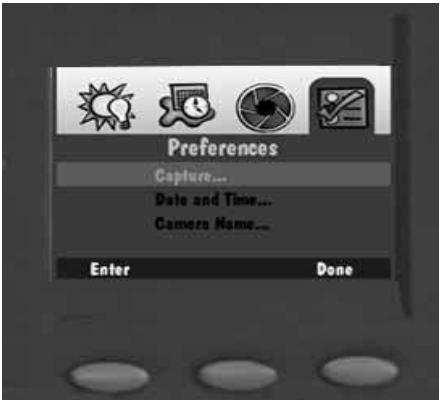
Lorsque vous appuyez sur la touche programmable gauche, vous entrez les Préférences saisie. Avec un tableau d'affichage différent, la sélection de cette touche peut provoquer l'exécution d'une fonction entièrement différente.
Sélecteur de mode
Le sélecteur de mode de l'appareil vous permet de sélectionner l'un de ses quatre modes :
Saisie—pour prendre de superbes images numériques. Revoir—pour visualiser, modifier et classer vos images. Connecter—pour connecter l'appareil photo à l'ordinateur, puis y transférer vos images à l'aide des logiciels Mounter, TWAIN ou Photo Facile de KODAK DIGITAL SCIENCE. Info—pour consulter les informations concernant le micrologiciel de votre appareil.
Il n'est pas nécessaire de mettre votre appareil hors tension pour changer de mode.
Contrôleur multi-directionnel
Utilisez les quatre flèches de direction du contrôleur multi-directionnel (vers le haut, vers le bas, à droite, à gauche) pour passer d'une icône et d'un menu à l'autre, ou pour faire défiler vos images.
Affichage de votre appareil photo
Prenez un instant pour vous familiariser avec la sélection des paramètres affichée sur l'écran au-dessus de l'appareil. Une brève description de chaque sélection vous est donnée dans les paragraphes suivants.

Mettez l'appareil sous tension et en mode Saisie pour visualiser l'écran d'affichage État et l'utiliser.
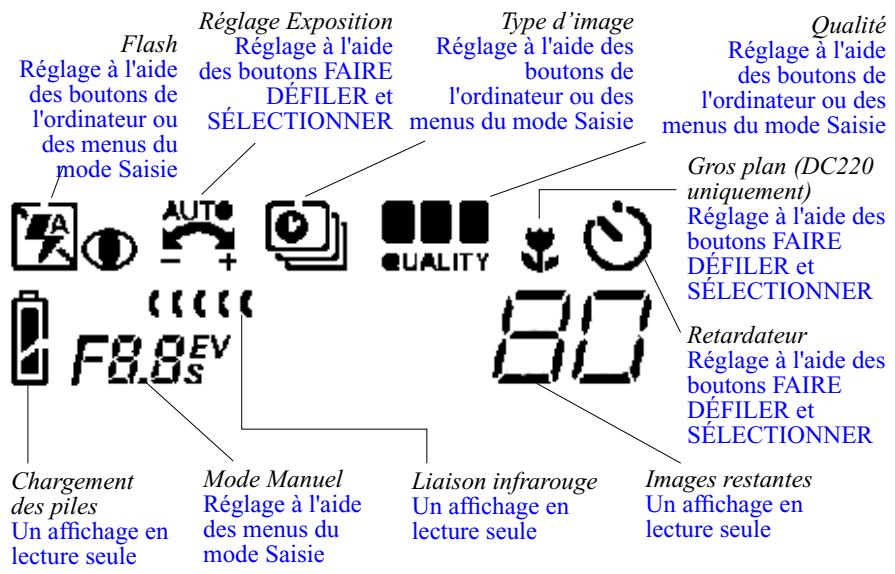

Reportez-vous au chapitre 3 pour plus d'informations sur la définition des paramètres à l'aide des menus du mode Saisie et des boutons de l'ordinateur.

Un flash réducteur d'yeux rouges d'une portée effective de 0,68 m à 3 m environ (1,6 à 9,8 pieds) est incorporé à votre appareil photo. Il offre quatre réglages :

Auto—le flash fonctionne automatiquement lorsque vous appuyez sur le SHUTTER (DéCLENCHEUR) et que l'appareil détecte une lumière insuffisante.

Yeux rouges—si la lumière est insuffisante pour l'appareil, le flash fonctionne une première fois lorsque vous appuyez sur le SHUTTER (DéCLENCHEUR) afin de réduire le risque des yeux rouges, puis de nouveau 600 milliseconds plus tard, au moment de la prise de l'image.

Remplissage—le flash fonctionne à chaque pression sur le SHUTTER (Déclencheur). Ce réglage est à utiliser si le sujet est éclairé de dos ou que l'éclairage est insuffisant.

Désactivé—le flash est désactivé et ne peut pas fonctionner. Si vous mettez l'appareil hors tension alors que le flash est désactivé, la sélection Auto est utilisée par défaut lorsque vous remettez l'appareil sous tension.
Réglage de l'exposition

L'indice d'exposition de l'appareil se règle en mode Saisie par incréments de 0,5 sur une échelle allant de -2,0 à +2,0 (valeurs d'exposition).
Si vos images sont :
✓ correctement exposées—conservez le réglage par défaut AUTO qui sélectionne automatiquement l'exposition nécessaire aux conditions d'éclairage. ▼ trop sombres—augmentez (+) l'indice d'exposition. ▼ trop claires—diminuez (-) l'indice d'exposition.
Type d'image

L'icône Type d'image change en fonction du type d'image prise. Il existe trois types d'images :

Instantané—prise d'un instantané unique. Quand l'appareil est mis sous tension, le réglage par défaut est le type d'image Instantané.

En rafale—prèsentation d'une série d'images en succession rapide.

Intermittentes—présente d'une série d'images séparées par un délai. Sélectionnez Préférences saisie pour définir le délai séparant les images.

Reportez-vous au chapitre 5, « Réglage des propriétés de l'appareil photo » pour plus d'informations sur les types d'images et le réglage de leurs préférences.
Qualité

La qualité de vos images peut être réglée sur Correcte, Bonne ou Excellente. Chaque réglage indique le taux de compression utilisé pour l'image afin de réduire l'encombrement de la carte mémoire.
Prenons un moment pour parler de qualité et de résolution...
Avant tout, sachez que, avec votre appareil photo DC220 ou DC260, vous obtiendrez normalement de superbes images numériques. Toutefois, le degré de qualité de vos images est défini par deux facteurs : la résolution et la compression.
En d'autres termes, pour les images, c'est la qualité contre la quantité.
Les images prises avec un appareil photo numérique sont placées sur une carte mémoire et non sur une pellicule; elles sont constituées de pixels. Si vous regardez de très près l'écran de votre téléviseur (si près que cela ferait hurler votre mère si elle vous voyait), vous pouvez remarquer que l'image est formée de petits points—ce sont les pixels. Plus ils sont nombreux, meilleure sera la qualité de vos images numériques. Mais tout a un prix. En effet, plus vos images ont de pixels (ou en d'autres termes plus la résolution est élevée), plus elles occupent de place sur toute carte mémoire.
Il est possible de compresser chaque image pour économiser de l'espace mémoire. Lors de la compression d'une image, certaines informations concernant les couleurs et les détails sont perdues. La qualité d'une image baisse avec l'augmentation de son taux de compression, et inversement.
La compression (ou la qualité) et la résolution sont les deux facteurs qui déterminent le nombre d'images que peut contenir votre carte mémoire.
✓ Si la qualité des images est pour vous une priorité, sélectionnez une qualité d'image supérieure (donc une compression réduite) et une résolution élevée. Ce mode est recommandé pour imprimer des images sur une imprimante de haute qualité. ✓ Si l'espace sur votre carte mémoire est pour vous une priorité, travaillez avec une qualité d'image inférieure (donc une compression plus élevée) et une résolution standard. Ce mode est recommandé pour utiliser des images dans une page Web.

N'oubliez pas que Résolution et Qualité sont deux choses différentes : la résolution correspond au nombre de pixels dans l'image alors que la qualité correspond à leur taux de compression.
Mais revenons à notre discussion sur la qualité...
Lorsque vous prenez des images, vous pouvez passer aisément d'un réglage à l'autre. Le nombre d'images mises en mémoire dans l'appareil varie en conséquence. Les réglages Qualité et Résolution déterminent le nombre d'images stockées sur la carte mémoire. Les réglages définissant une qualité et une résolution supérieures permettent de sauvegarder plus de données sur l'image, donc d'obtenir des images de toute qualité, au détriment toutefois de l'espace disponible sur votre carte mémoire.
Les trois icônes des réglages Qualité sont :

Excellente—réglage à utiliser pour une qualité d'image optimale, nécessaire notamment pour les agrandissements ou les impressions de gros plans.

Bonne—réglage à utiliser pour des prises de vues d'usage courant de bonne qualité, dont vous pouvez mettre un grand nombre en mémoire.

Correcte—réglage à utiliser pour mettre en mémoire le plus grand nombre possible d'images.
Retardateur

L'activation de l'options Retardateur cree un delai de 10 secondes entre le moment ou vous appuyez sur le SHUTTER (DECLENCHEUR) et la prise de l'image, ce qui vous donne le temps de vous placer devant l'objectif pour vous inclure sur l'image.

(DC220 unique)
Le réglage Gros plan de l'appareil vous permet d'effectuer une mise au point jusqu'à 20 cm (8 pouces).

En mode gros plan, le sujet ne s'affiche pas avec précision sur le viseur. Pour vous permettre de saisir l'image avec précision, l'option Prévisualiser est automatiquement activée lorsque vous appuyez sur le bouton CLOSE UP (GROS PLAN).
Piles

Cette icône est uniquement une icône d'affichage ; vous ne pouvez pas la sélectionner, ni la modifier.
L'appareil photo est équippé de quatre piles AA, mais vous pouvez également utiliser d'autres piles standard : piles alcalines 1,5 V, piles au lithium 1,7 V, piles rechargeables 1,2 V NiMH ou 1,2 V NiCad. Ce sont les piles NiMH qui donnent apparemment les meilleurs résultats pour les piles rechargeables.
L'utilisation des modes Prévisualiser, Revoir et Gros plan réduit la durée de vie des piles.
L'icône de charge des piles change automatiquement.

Pleine charge—les piles sont à pleine charge.

Basse—remplacer les piles.

Clignotante—les piles ne peuvent plus assurer le fonctionnement de l'appareil et doivent être remplacées.
Des piles vides n'entraînent pas la perte des images stockées sur la carte mémoire.
Images restantes

Cette icône est uniquement une icône d'affichage ; vous ne pouvez pas la sélectionner, ni la modifier.
L'icône Images restantes change automatiquement afin d'indiquer le nombre d'images pouvant être stockées pour la résolution et la qualité utilisées. Vous ne pouvez pas sélectionner cette icône, ni la modifier.
Si le contenu d'une image est aisément compressible, il se peut que le nombre d'images restantes affiché ne change pas lors de la prise de cette image.
Si la mémoire de la carte est saturée, l'affichage État indique Saturée. Vous devez soit supprimer certaines images, soit changer la carte mémoire avant de prendre d'autres images. Reportez-vous à la page 4-14 de la section « Suppression d'images » pour plus d'informations sur la méthode de suppression d'images.
Mode manuel
L'appareil photo DC260 prend en charge deux modes de saisie de conception avancée—le mode flash externe et le mode longue durée. L'appareil photo DC220 ne prend en charge que le mode longue durée.
Les deux icônes de mode manuel sont :
Mode flash externe—le flash incorporé à l'appareil photo DC260 est désactivé pour permettre l'utilisation du flash externe. L'utilisateur doit régler manuellement l'ouverture (ou diaphragme) en sélectionnant l'un des réglages suivants: 1,8; 2,4; 4; 5,6; 8; 11; 16 ou 22. La valeur par défaut 5,6 procure une profondeur de champ appropriée à de nombreuses applications de portraits ou de pièces d'identité.
Mode longue durée—le flash de l'appareil est désactivé lorsque la lumière ambianté rend nécessaire une durée d'exposition prolongée. Le réglage de la durée d'exposition se fait par incréments de 0,5 seconde sur une échelle allant de 0,5 seconde à 4 secondes.
Liaison infrarouge
Deux appareils photo connectés l'un à l'autre en mode Revoir peuvent communiquer à l'aide d'une connexion infrarouge. L'icône Liaison infrarouge apparait et change en fonction de la progression de la liaison infrarouge entre les deux appareils.
Les icônes de liaison infrarouge sont :
Liaison lancée—la liaison infrarouge a été lancée.
Clignotante
À la recherche d'un appareil avec lequel communiquer— l'appareil recherche un partenaire avec lequel entrer en liaison infrarouge.
Liaison établie—la liaison infrarouge est établie entre les deux appareils. L'affichage alphanumérique ne quit également le nombre d'images qu'il reste à transmettre.
IR Clignotante
Liaison en suspens—Un problème a entraîné la suspension de la liaison. L'icône continue de clignoter en attendant soit une action de l'utilisateur en réponse à l'affichage à cristaux liquides, soit la mise hors tension de l'appareil.
Carte mémoire amovible
Les appareils photo DC220 et DC260 possèdent une carte image KODAK DIGITAL SCIENCE - également appelée carte mémoire ou CompactFlash - amovible sur laquelle sont stockées les images. Une carte mémoire a le même rôle qu'une pellicule, la différence étant que la carte est réutilisable une fois que les données sont effacées.

L'appareil photo est fourni avec une carte image KODAK DIGITAL SCIENCE. Vous pouvez vous procurer des cartes mémoire amovibles supplémentaires auprès de diverses sources. Vous pouvez les commander directement sur le site Web de Kodak (http://www.kodak.com/go/accessories) ou bien vous pouvez vous adresser au revendeur de votre appareil photo ou à un magasin d'informatique. Vous pouvez utiliser n'importe quelle carte CompactFlash standard certifiée « CF » (portant le logo CF sur l'étiquette).
La carte mémoire amovible ne comprend aucun élément mobile. L'information est sauvegardée en mémoire sur la carte même lorsque celle-ci est retirée de l'appareil, et ce, jusqu'à effacement des données ou reformatage de la carte. Les interférences magnétiques courantes et les rayons X des contrôle des aéroport n'endommagent pas les données en mémoire.
Pour communiquer avec l'appareil photo et le PC, la carte mémoire exige le même format DOS standard que celui utilisé par les disquettes. Si le format de la carte insérée dans votre appareil DC220 ou DC260 n'est pas reconnu par ce dernier, il vous propose l'option de formatage.
Si vous pensez que le formatage de la carte est nécessaire, mais que l'option de formatage ne s'affiche pas automatiquement, vous pouvez formater la carte en l'introduisant dans un adaptateur de carte PCMCIA que vous placez ensuite dans
votre ordinateur ou dans un lecteur de carte relié à un PC. (Reportez-vous à « Installation de la carte mémoire dans l'ordinateur » page 7-8 pour plus d'informations.)
La procédure est la même que pour le formatage d'une disquette :
1 Double-cliquez sur l'icone Poste de travail.

Poste de travail
La fenêtre Poste de travail s'affiche.
2 Mettez l’icône de la carte mémoire en surbrillance (la carte mémoire amovible étant insérée dans l’ordinateur ou dans le lecteur de carte). 3 Dans le menu déroulant, cliquez sur FORMAT avec le bouton droit de la souris.

Le reformatage d'une carte mémoire amovible entraîne la perte définitive de toutes ses données.
Retrait de la carte mémoire
S'il est vrai que votre appareil ne peut prendre d'images sans la carte mémoire, vous pouvez envisager un jour de la retirer de l'appareil pour l'utiliser avec un autre appareil ou dans votre ordinateur.
Pour retirer la carte mémoire:
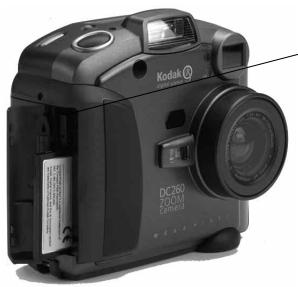
1. Ouvrez le panneau du compartiment de la carte. 2. Relevez le loquet de dégagement de la carte de façon qu'il dépasse de l'appareil.
ATTENTION: Si vous appuyez sur le bouton d'éjection de la carte alors que la DEL rouge située sous ce bouton est allumée ou clignotante, vous risquez de perdre toutes les données en mémoire sur la carte.
3. Appuyez sur le bouton d’éjection pour libérer la carte de l’appareil.
4. Retirez la carte de l’appareil.

Reportez-vous à « Installation de la carte mémoire dans l'ordinateur » page 7-8 pour plus d'informations sur la carte mémoire, la carte PCMCIA et l'adaptateur de carte image KODAK DIGITAL SCIENCE.
Gestion d'énergie
L'alimentation de votre appareil se fait par piles ou à l'aide d'un adaptateur secteur. Reportez-vous aux paragraphes suivants pour plus d'informations sur leur utilisation.
L'appareil est doté d'un mode veille destiné à réduire la consommation d'énergie. Après une période d'inactivité dont la durée est définie par l'utilisateur à l'aide des réglages du menu Saisie, l'affichage à cristaux liquides s'éteint et l'appareil entre en mode veille. Reportez-vous à la page 3-12 pour plus d'informations sur le réglage des préférences Durée d'inactivité. L'appareil se met automatiquement hors tension après 10 minutes d'inactivité.
Pour sortir l'appareil du mode veille :
En mode Veille, appuyez sur le bouton DISPLAY (AFFICHAGE). En mode Saisie, utilisez le ZOOM ou SHUTTER (OBTURATEUR) comme pour prendre une image.
Installation des piles
Pour installer les piles :
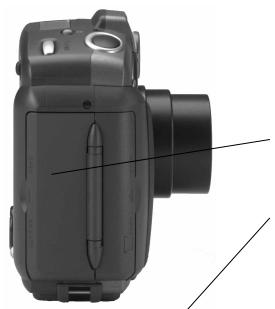
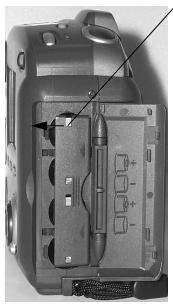
1 Ouvrez le panneau du compartiment des piles. 2 Enlevez le protège-piles intérieur après l'avoir fait glisser vers l'arrière de l'appareil. 3 Insérez les piles suivant le schéma sur le protège-piles. 4 Replacez et verrouillez le protège-piles, puis replacez le panneau du compartiment des piles.
ATTENTION: Si vous utilisez des piles, il est important de ne pas utiliser l'écran à cristaux liquides plus de 30 minutes de suite lors de la prévisualisation d'images. Cette recommendation s'applique tout particulièrement aux piles au lithium. La prévisualisation d'images consomme une énergie électrique susceptible de provoquer à terme le suréchauffement des piles. Si tel est le cas, le circuit électrique dont votre appareil est équipé se met automatiquement hors tension. Il est alors recommendé de laisser l'appareil photo refroidir avant de le remettre sous tension. Il est préféable d'utiliser un adaptateur secteur pour l'utilisation du mode de prévisualisation en périodes prolongées.
Il est important de bien respecter le mode d'emploi fourni par le fabricant des piles.

Afin d'écarter tout risque de corrosion ou de fuite des piles, susceptible d'endommager l'appareil, il est conseillé d'enlever les piles si celui-ci doit rester inutilisé pendant une période prolongée. Si l'appareil reste vidé de ses piles pendant plus de quelques jours, l'heure et la date sont effacées et devront être reprogrammées.
Utilisation de l'adaptateur secteur
L'adaptateur secteur vous permet de brancher votre appareil photo à une prise secteur standard, ce qui est particulièrement utile lors du transfert d'images sur l'ordinateur. L'adaptateur alimente l'appareil, mais ne recharge pas les piles.
ATTENTION: Utilisez uniquement l'adaptateur conçu pour les appareils DC220 et DC260. L'utilisation de tout autre adaptateur risque d'entraîner l'annulation de la garantie et de provoquer des risques de défaillances de l'appareil, dommages corporels, électrocutions ou incendies.

1. Insérez l'adaptateur secteur dans l'emplacement prévu à cet effet sur le côté de l'appareil. 2. Connectez l'autre extrémité de l'adaptateur à la prise secteur. 3. Mettez l'appareil sous tension.

Lors de l'utilisation d'un adaptateur secteur, l'icone Piles n'apparaît pas sur l'affichage Etat.
Prise d'images
Les informations qui suivent récapitulent la procédure à suivre pour prendre des images avec votre appareil photo DC220 ou DC260 :
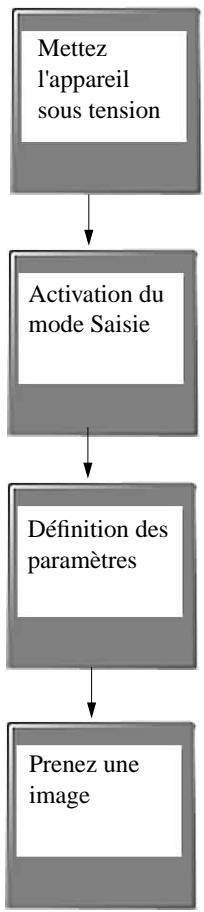
Si vous ne le faites pas, l'appareil ne fonctionne pas très bien. Reportez-vous à la section « Mise sous tension de l'appareil photo » page 3-2.
Assurez-vous que le sélection de mode indique CAPTURE (SAISIE). Reportez-vous à la section « Activation du mode Saisie » page 3-2.
Vous définissez les paramètres à l'aide des boutons SCROLL (FAIRE DÉFILER) et SELECT (SELECTIONNER) ou des menus de réglages de l'afficheur à cristaux liquides. Reportez-vous à la section « Définition des paramètres » page 3-3.
Vous pouvez prendre des instantanés, ainsi que des images en rafale ou intermittentes.
Reportez-vous à la section « Prise d'images » page 3-15.
Mise sous tension de l'appareil photo
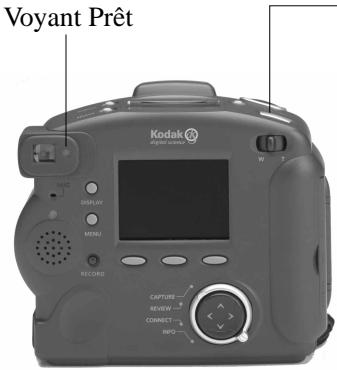
1. Appuyez sur le bouton POWER (MARCHE-ARRÊT).
Le voyant vert Prêt, qui se trouve à l'arrière de l'appareil, se met à clignoter pendant environ 10 secondes avant que l'affichage État, situé sur le dessus de l'appareil, s'allume et que l'appareil soit prêt pour la prise de vues.
Appuyez de nouveau sur le bouton POWER (MARCHE-ARRÊT) pour mettre l'appareil hors tension.

Si vous le mettez hors tension pendant le traitement d'une image, l'appareil termine ce traitement avant de s'éteindre.
S'il reste inactif pendant la durée programmée dans le menu Propriétés de l'appareil, l'appareil se met automatiquement hors tension. Appuyez sur le bouton POWER (MARCHE-ARRÊT) pour le remettre sous tension.
Activation du mode saisie
Le mode Saisie est utilisé pour la prise de vues. Pour activer le mode Saisie :
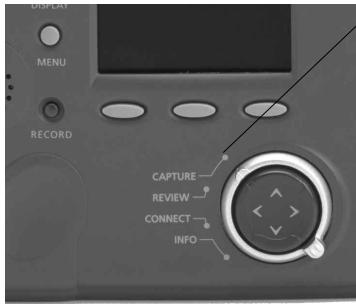
1 Tournez le sélecteur de mode sur le paramètre CAPTURE (SAISIE).
L'objectif de l'appareil se met en position grand angle (le plus loin possible de l'appareil).

Vous ne pouvez pas saisir des images si la carte mémoire n'est pas dans l'appareil. Si vous activez le mode Saisie alors que l'appareil ne contient pas de carte mémoire, le message « NO CARD » (PAS DE CARTE) se met à clignoter sur l'afficheur à cristaux liquides État.
Si l'appareil passe en mode veille afin de réduire la consommation d'énergie, le mot « CARD » (CARTE) reste sur l'affichage à cristaux liquides État.
Définition des paramètres
Vous pouvez définir les paramètres à l'aide des menus du mode Saisie et des boutons SCROLL (FAIRE DÉFILER) et SELECT (SELECTIONNER), qui se trouvent sur le dessus de l'appareil.

Les paramètres du mode Saisie n'affectent que les images futures—vous ne pouvez pas les utiliser pour modifier des images existantes.
Les préférences du mode Saisie sont divisées en catégories suivantes :
| Type d'image | Album
(DC260
uniquemen) | Balance des blancs |
| Filigrane | Modes
d'exposition
avancés | Mode de
avancé
Mise au point
(DC260 uniquement) |
| Préférences | | Script |

L'icône Script apparait uniquement lorsqu'un script est présent sur l'appareil. Vos menus peuvent partager plusieurs icônes Script.
Si vous définissez les paramètres du mode Saisie à l'aide des menus, vous devez commencer par afficher l'écran Paramètres du mode Saisie sur l'afficheur à cristaux liquides :
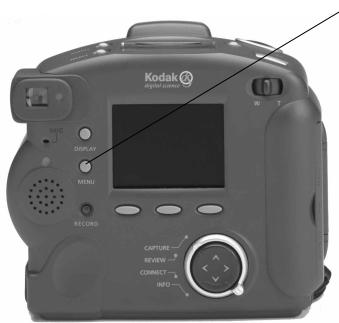
1. Appuyez sur le bouton MENU.
L'écran Paramètres du mode Saisie s'affiche ; l'icône Type d'image est déjà sélectionnée.

2 A l'aide des boutons flèche droite et flèche gauche, mettez en surbrillance l'icone représentant les paramètres à ajuster. Certaines icones n'apparaissent pas sur l'écran initial; appuyez sur la flèche droite jusqu'à ce qu'elles s'affichent. 3 Reportez-vous aux paragraphs suivants pour plus d'informations concernant chaque catégorie de paramètre. 4 Si vous êtes satisfait des paramètres que vous avez définis, appuyez sur la touche programmable DONE (TERMINER).

Les paragraphes qui suivent supposent que vous avez mis l'appareil sous tension, programmé le mode Saisie et appuyé sur le bouton MENU afin d'afficher les Paramètres du mode Saisie sur l'afficheur à cristaux liquides.
Paramètres des types d’images
Les paramètres des types d'images définissant les caractéristiques, y compris la résolution, de toutes vos images en rafale et intermittentes, ainsi que de vos instantanés.
On appelle instantanés toutes les images numériques courantes. On appelle images en rafale une série d'images prises en succession rapide. En mode en rafale, les résolutions Standard et Moyenne peuvent paraître moins nettes qu'en mode Instantané.
On appelle images intermittentes une série d'images prises à intervalle défini.
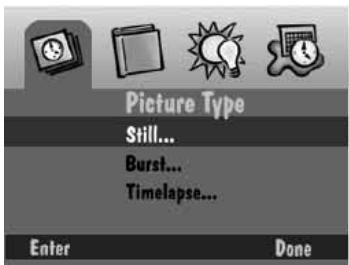
1 Appuyez sur la flèche Bas pour mettre en surbrillance le type d'image que vous souhaitez définir. 2 Appuyez sur la touche ENTER (VALIDER).
Les paramètres du type d'image sélectionné apparaissent.
3 Appuyez sur les flèches Haut et Bas pour mettre en surbrillance le réglage que vous souhaitez sélectionner. 4 Appuyez sur les flèches vers la gauche et vers la droite afin de parcourir les options disponibles pour chaque réglage particulier.
Paramètres album (DC260 uniquement)
Vous utilisez Paramètres Album pour sélectionner l'album dans lequel vous souhaitez stocker les images. Cette sélection s'applique à toutes les images suivantes et reste valide tant que vous ne changez pas d'album.
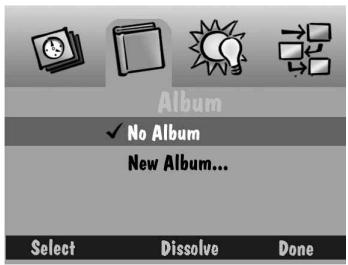
1. Appuyez sur la flèche Bas pour sélectionner l'un des modes suivants :
No Album (Pas d'album)—vos images ne sont pas stockées dans un album. ^+ New Album (Nouvel album)—vous permet de créer un nouvel album. L'écran Nom du nouvel album apparait. Appuyez sur les flèches Haut et Bas pour sélectionner un caractère, puis sur la flèche droite pour l'ajouter au nom de l'album. Continuez d'ajouter ainsi des caractères (8 au maximum) jusqu'à l'obtention du nom désiré. Si vous en êtes satisfait, appuyez sur la touche DONE (TERMINER) pour returner à l'écran d'affichage Album Settings (Paramètres Album). Appuyez sur la flèche Bas pour sélectionner un nouvel album.
Pour enlever un album, il suffit de le mettre en surbrillance et d'appuyer sur la touche DISSOLVE (DISPARAITRE). L'album disparait, mais vous conservez les images qu'il contenait.
Nom d'album existant—les images sont stockées dans l'album sélectionné.
2 Appuyez sur la touche SELECT (SELECTIONNER). 3 Appuyez sur DONE (TERMINER).
Paramètres script
Le réglage Script vous permet d'exécuter un script prédéfini après l'avoir téléchargé dans le dossier Système de la carte mémoire. Les scripts peuvent être configurés pour une utilisation avec des écrans autres que celui du réglage Script.
Un script peut vous inciter à certaines actions et définit le comportement de l'appareil et de ses paramètres. Il peut par exemple régler l'appareil pour la prise d'images en rafale à une cadence définie, puis vous demander, par l'intermédiaire du texte sur l'écran d'affichage à cristaux liquides, de prendre une image; l'appareil attend alors que vous appuyiez sur le SHUTTER (DÉCLENCHEUR).

Les appareils DC220 et DC260 peuvent exécuter des scripts compatibles avec DIGITA, qui permettent d'ajouter de nouvelles sélections à des menus existants ou d'en créer de nouveaux afin d'automatiser et de développer les performances de l'appareil. Pour plus d'informations sur la façon d'obtenir des scripts pour votre appareil, consultez http://www.kodak.com.
Pour sélectionner et exécuter un script place sur votre appareil photo :
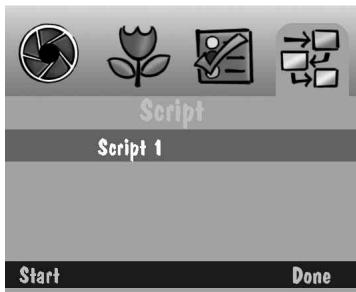
1 Appuyez sur la flèche Bas pour sélectionner le script à exécuter. 2 Appuyez sur la touche START (DEMARRER).
Suivez alors les étapes en fonction du script sélectionné. Ce dernier peut se trouver déjà en mode d'exécution, ou bien un écran contenant des sous-scripts peut apparaître.

Pour arrêter l'exécution d'un script, appuyez sur la touche EXIT (SORTIE) (qui s'affiche lorsque vous appuyez sur la touche START (DÉMARRER)).
Réglages de la balance des blancs
La Balance des blancs analyse vos images et tente d'ajuster la balance des couleurs afin d'éliminer le ton que les conditions d'éclairage ajoutent aux couleurs.
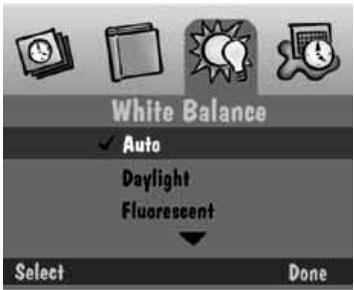
1 Appuyez sur la flèche Bas pour permettre en surbrillance la Balance des blancs de votre choix.
Automatic (Automatique)—Réglage par défaut, à utiliser pour la prise d'images dans des conditions déclairage variées. Daylight (Lumière naturelle)—Réglage à utiliser pour la prise d'images en extérieur. Fluorescent (Fluorescence)—Réglage à utiliser pour la prise d'images avec une lumière fluorescente. Tungsten (Tungstène)—Réglage à utiliser pour la prise d'images avec une lumière incandescente courante. Off (Désactivée)—Aucun réglage de Balance des blancs.
2 Appuyez sur la touche SELECT (SELECTIONNER) pour valider le réglage en surbrillance.
Réglages filigrane
Vous pouvez décider de placer un filigrane de date, d'heure, de texte ou de logo sur vos images. (Les filigranes de logo ne sont disponibles que sur l'appareil DC260.)
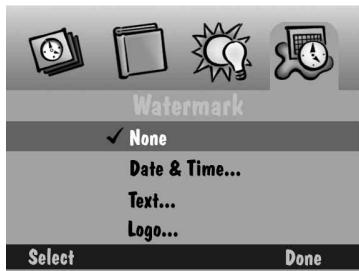
1 Appuyez sur la flèche Bas pour choisir le type de filigrane que vous souhaitez sélectionner. 2 Appuyez sur la touche SELECT (SELECTIONNER).
None (Aucun)—Aucun filigrane n'apparait. Date and Time (Date et heures) L'écran Timbre date et heures apparait. Vous pouvez y indiquer l'utilisation de la date, de l'heure ou des deux.

Si vous ne désirez aucun filigrane, sélectionnez None (Aucun).

Si un fichier filigrane logo (.lgo) dépasse 512 Kb, il n'apparaît pas comme option dans l'écran Timbre logo.

N'oubliez pas que les filigranes n'apparaîtront que sur vos images futures.

Les filigranes sont visibles sur les images pleine résolution du mode Revoir, et non sur les vignettes.
ν⁺ Text (Texte)—L'écran Timbre texte apparaît. Sa sélection vous permet d'utiliser la touche EDIT (MODIFIER) pour modifier le texte. ν Logo—L'écran Timbre logo apparait. Sa sélection vous permet d'utiliser la touche EDIT (MODIFIER) pour modifier le logo.
3. Appuyez sur les flèches droite et gauche pour régler chacun des champs suivants :
Left offset (Décalé à gauche)—Distance séparant le filigrane du côté gauche de l'écran à cristaux liquides. Top offset (Décalé vers le haut)—Distance séparant le haut de l'écran à cristaux liquides du filigrane (place dessous). Transparency (Transparence)—Niveau de transparence du filigrane. Text color (Couleur texte)—Couleur du texte du filigrane. Background color (Couleur fond)—Couleur du fond du filigrane.
Lorsque vous êtes satisfait de vos réglages, appuyez sur la touche DONE (TERMINER).
Réglages des modes d'exposition avancés
Les réglages de modes d'exposition avancés vous permettent de sélectionner l'un des modes suivants :
EA programme—l'appareil utilise le réglage par défaut d'exposition automatique programme, qui sélectionne les réglages de flash et d'ouverture appropriés.
✓ Exposition longue durée—le flash de l'appareil est désactivé quand la lumière ambience rend nécessaire une durée d'exposition prolongée. Le réglage de la durée d'exposition se fait par incréments de 0,5 seconde, sur une échelle allant de 0,5 seconde à 4 secondes. ✓ Flash externe (DC260 uniquement)—le flash incorporé à l'appareil photo est désactivé pour permettre l'utilisation du synchroniser de flash externe. Vous réglez manuellement l'ouverture de l'appareil (ou diaphragme) en sélectionnant l'un des réglages suivants : 3, 4, 5,6, 8, 11, 16, ou 22. La valeur par défaut 5,6 assure une profondeur de champ appropriée à de nombreuses applications de portraits ou de pièces d'identité.
Pour sélectionner un mode d'exposition avancé :
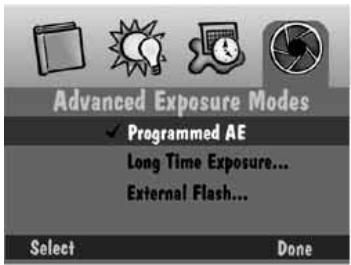
1 Appuyez sur la flèche Bas pour sélectionner le mode d'exposition que vous désirez. 2 Appuyez sur la touche SELECT (SELECTIONNER).
Programmed AE (EA programme)—utilisation du réglage d'exposition automatique programmé. Il s'agit de l'option par défaut. External Flash (Flash externe)—l'écran de réglage du flash externe apparait. Utilisez les flèches gauche et droite pour régler l'ouverture. Long Time Exposure (Exposition longue durée)—l'écran de réglage d'exposition longue durée apparait. Utilisez les flèches gauche et droite pour régler la durée d'exposition.
3 Appuyez sur la touche DONE (TERMINER).
Si vous sélectionnez une ouverture ou une durée d'exposition différente, celle-ci apparait sur l'afficheur à cristaux liquides État situé sur le dessus de l'appareil.
Réglages des modes de mise au point avancés (DC260 uniquement)
Les réglages des modes de mise au point avancés vous permettent de sélectionner l'un des modes suivants :
Mise au point automatique multipoint Mise au point automatique monopoint Mise au point manuelle
Pour sélectionner le mode de mise au point :
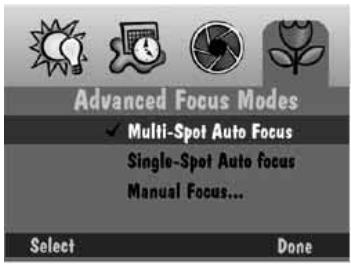
1 Appuyez sur la flèche Bas pour sélectionner le mode de mise au point que vous désirez. 2 Appuyez sur la touche SELECT (SELECTIONNER).
Multi-Spot Auto Focus (Mise au point auto multipoint)—l'appareil utilise un algorithme de mise au point multipoint qui utilise trois positions différentes sur l'objet pour effectuer la mise au point. Single-Spot Auto Focus (Mise au point auto monopoint)—l'appareil utilise un algorithme de mise au point-monopoint qui se base sur le sujet au centre de l'objet pour effectuer la mise au point. Manual Focus (Mise au point manuelle)—l'écran de réglage de mise au point manuelle apparait, vous permettant de spécifique la position du sujet. Réglez la distance de mise au point à l'aide des flèches droite et gauche.
3 Appuyez sur la touche DONE (TERMINER).
Réglages préférences
Les règles Préférences incluant :
Saisie Date et Heure ν Nom de l'appareil
Saisie
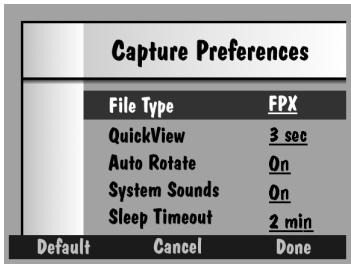

En appuyant sur la touche DEFAULT (PAR DÉFAUT), vous restaurez les valeurs par défaut Préférences Saisie.
1 Appuyez sur la flèche Bas pour sélectionner le réglage que vous souhaitez modifier.
File Type (Type de fichier)—format de sauvegarde des images : FlashPix (FPX) ou JPEG (JPG). Quickview (Affichage rapide)—affiche pendant 0,5 à 30 secondes l'image que vous venez de prendre. Auto Rotate (Rotation auto)—fait automatiquement pivoter les images dans un plan vertical selon l'orientation de l'appareil détectée par un capteur.
Le capteur Rotation auto n'est pas performant lorsque vous êtes placé au-dessus du sujet et que l'objectif de l'appareil se trouve perpendiculaire au sol. Dans ce cas, désactivez Rotation auto.
^+ System sounds (Sons du système)—émet les bruits d'obturateur lors de la prise d'une image et d'alerte lors d'une erreur.
Sleep Timeout (Durée d'inactivité)—correspond au nombre de minutes pendant lesquelles l'appareil est inactif et que l'afficheur à cristaux liquides est activé, avant de passer en mode d'attente. À ce moment l'afficheur à cristaux liquides s'éteint, mais l'affichage État placé sur le dessus de l'appareil est toujours en fonction et vous pouvez prendre une image.
2 Appuyez sur les flèches gauche et droite pour modifier les réglages. 3 Lorsque vous êtes satisfait des réglages sélectionnés, appuyez sur la touche DONE (TERMINER).
Date et heures
1 Appuyez sur la touche FORMAT. L'écran Format apparait.
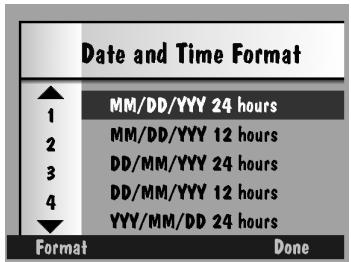
2 Appuyez sur la flèche Bas pour sélectionner le format date et heures que vous souhaitez. 3 Appuyez sur la touche SELECT (SELECTIONNER). L'écran Date et Heure apparait.
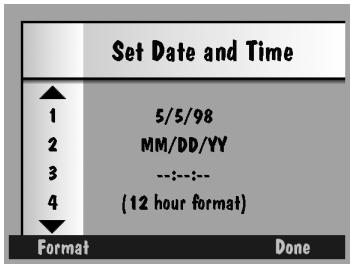
4 Appuyez sur les flèches Haut et Bas pour sélectionner une valeur pour le champ en surbrillance. 5 Appuyez sur les flèches gauche et droite pour passer d'un champ à l'autre. 6 Lorsque vous êtes satisfait des réglages sélectionnés, appuyez sur la touche DONE (TERMINER).
Nom de l'appareil
Si vous attribuez un nom à votre appareil photo, il sera inclus dans l'en-tête de chaque fichier d'image.
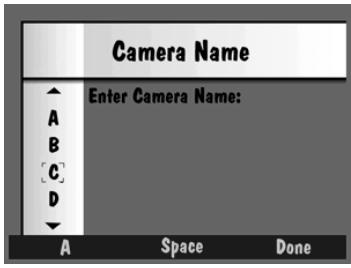
1. Appuyez sur la flèche gauche pour sélectionner le type de caractère voulu parmi les suivants :
ν lettres majuscules ν lettres minuscules ✓ nombres √ symboles
2. Appuyez sur les flèches Haut et Bas pour sélectionner un caractère.
3. Appuyez sur la flèche droite pour ajouter le caractère sélectionné au nom.
Appuyez sur la flèche gauche pour revenir en arrière et sur la touche centrale pour ajouter un espace au nom.
4 Ajoutez des caractères supplémentaires (32 maximum) jusqu'à l'obtention du nom désiré. 5 Lorsque vous êtes satisfait des réglages sélectionnés, appuyez sur la touche DONE (TERMINER).
Il est probable que vous serez amené à modifier ces réglages bien plus fréquemment que ceux définis à l'aide des menus de réglages. Les réglages peuvent varier d'une image à l'autre selon les conditions.

Veuillez vous y trouver en mode Saisie pour modifier ces réglages.
Réglages flash, exposition, type d'image et qualité
Pour modifier les réglages Flash, Exposition, Type d'image et Qualité du mode Saisie :
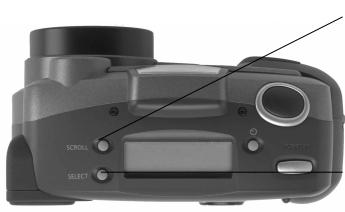
1 Appuyez sur le bouton SCROLL (FAIRE DÉFILER) pour parcourir les quatre fonctions apparaissant en premier sur l'affichage État : Flash, Exposition, Type d'image et Qualité. 2 Une fois que la fonction que vous souhaitez modifier clignote, appuyez sur le bouton SELECT (SELECTIONNER) pour parcourir les sélections correspondantes.
La nouvelle sélection est effective quand vous appuyez de nouveau sur le bouton SCROLL (FAIRE DÉFILER) pour sélectionner une autre fonction, ou que vous n'utilisez aucun bouton pendant 5 secondes.
Réglage du Retardateur

et de gros plan

(DC220 unique)
Pour activer les réglages Retardateur et Gros plan :
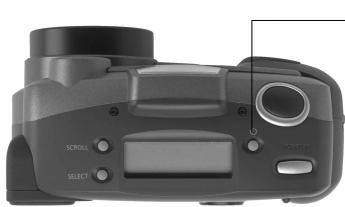
1 Appuyez sur le bouton TIMER (MINUTEUR):
ν une fois pour activer le retardateur; ν deux fois pour activer le paramètre gros plan; trois fois pour activer les deux paramètres;
ν quatre fois pour désactiver à nouveau les deux paramètres. Sur l'appareil DC260, vous activez le retardateur en appuyant sur le bouton TIMER (MINUTEUR).
Prise d'images
Quelle que soit l'image que vous prenez (instantané, en rafale ou intermittente), la technique est similaire. La seule différence réside dans le nombre de secondes pendant lesquelles vous maintenez le SHUTTER (DéCLENCHEUR) enforcé.

Pour obtenir des résultats optimaux lors de la prise d'une image, maintenez le SHUTTER (DéCLENCHEUR) à moitié enfoncé jusqu'à l'allumage du voyant vert Prêt. Enfoncez alors complètement le SHUTTER (DéCLENCHEUR).
Pour prendre une image :
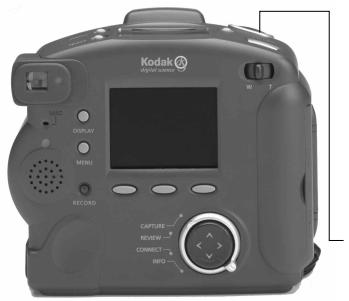

Vous pouvez bouger l'appareil pendant que le voyant vert clignote; cependant, vous devez attendre qu'il ait fini de clignoter pour saisir une autre image.
1 Repérez le sujet dans le viseur.

Appuyez sur le bouton DISPLAY (AFFICHER) pour voir le sujet à la fois sur l'afficheur à cristaux liquides et dans le viseur.
2 Appuyez sur le SHUTTER (DECLENCHEUR).
Pour la prise d'un instantané, appuyez sur le SHUTTER (DéCLENCHEUR) puis relâchéz-le. Pour la prise d'images en rafale, maintenez le SHUTTER (DECLENCHEUR) enforcé aussi longtemps que vous souhaitez saisir des images. L'appareil cesse de prendre des images lorsque sa mémoire est saturaée ou que vous relâchez le SHUTTER (DECLENCHEUR). La vitesse de saturation de la mémoire de l'appareil dépend de la résolution et de la qualité des images que vous avez définies dans les réglages d'images en rafale. Reportez-vous à la page 3-4 pour plus d'informations sur les réglages d'images en rafale.

Si vous avez défini un intervalle long entre chaque image intermittente, l'appareil semble s'éteindre pour économiser les piles. Il se remet ensuite automatiquement sous tension pour la prise de l'image suivante.
Pour la prise d'images intermittentes, appuyez sur le SHUTTER (DECLENCHEUR) puis relâchez-le. L'appareil prend les images selon l'intervalle défini dans les réglages d'images intermittentes, et ce, jusqu'à ce que vous appuyiez de nouveau sur le SHUTTER (DECLENCHEUR) ou sur la touche STOP (ARRÉT), ou que vous ayez atteint le nombre d'images à saisir (défini dans les réglages d'images intermittentes). Reportez-vous à la page 3-4 pour plus d'informations sur les réglages d'images intermittentes.
Si le mode Affichage rapide est activé, l'image apparait sur l'afficheur à cristaux liquides et elle est sauvegardée dans la carte mémoire de l'appareil.

En mode d'images en rafale ou intermittentes, l'image apparait sur l'afficheur à cristaux liquides une fois que la dernière image de la série a été prise. L'audio peut uniquement être enregistré une fois que la série d'images a été prise et que la dernière image est affichée.
Contrôleur de mémoire
En mode Saisie, un indicateur de mémoire est affiché dans la barre de superposition pour indiquer l'état de la mémoire RAM dynamique et de celle de la carte mémoire.
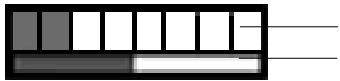
Carte mémoire Mémoire de travail
La mémoire RAM dynamique est celle que l'appareil utilise pour le traitement des images. L'indicateur de mémoire change en fonction du traitement des images. Une fois ce dernier terminé (les images sont sauvegardées sur la carte mémoire ou supprimées), l'indicateur signale que la mémoire de travail est vide.
L'indicateur de la carte mémoire indique en rouge l'espace utilisé sur la carte et en blanc l'espace disponible. L'indicateur rouge augmente au fur et à mesure que les images sont traitées, puis sauvegardées sur la carte mémoire.
Ajout d'audio à une image
Si le mode Affichage rapide est activé lorsqu vous prenez l'image, vous pouvez ajouter de l'audio à cette dernière. Quand l'image disparaît de Affichage rapide, vous devez sélectionner le mode Revoir pour enregistrer l'audio.

Vous pouvez passer quand bon vous semble en mode Revoir et joindre de l'audio à une image.
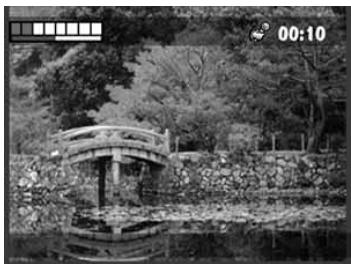
1 Lorsque l'image que vous venez de saisir apparait sur l'afficheur à cristaux liquides, appuyez sur le bouton RECORD (ENREGISTERRER) et maintenez-le enforcé.
L'icône clignotante du micro apparait, de même qu'un minuteur indiquant le temps écoulé depuis le début de l'enregistrement, dans la barre supérieure de superposition.
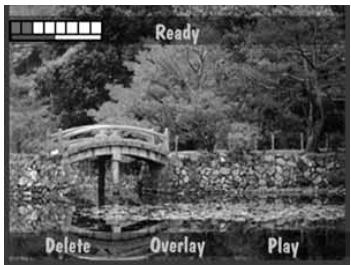
2 Une fois l'enregistrement terminé, relâchez le bouton RECORD (ENREGISTERER).
Les touches Effacer, Superposer et Lire apparaissent au bas de l'écran.

Si vous appuyez de nouveau sur le bouton RECORD (ENREGISTERER), vous pouvez supprimer l'audio existant et en enregistrer un nouveau.

Si vous relâchez le bouton RECORD (ENREGISTERR) avant la fin de l'enregistrement de l'audio, effacez la bande son et recommencez.
3 Appuyez sur une touche programmable.
ν⁺ Delete (Effacer)—vous permet d'effacer à la fois l'image et le son, ou le son uniquement. ν Overlay (Superposer)—désactive la fonction Superposer. ν Play (Lire)—lit l'audio enregistré.
L'appareil DC220 est équipé d'un zoom 2X qui vous permet d'effectuer des zooms avant avec le grand angle (29 mm) ou le téléobjectif (58 mm). L'appareil DC260 est équipé d'un zoom 3X qui vous permet d'effectuer des zooms avant avec le grand angle (38 mm) ou le téléobjectif (115 mm).
Pour activer le zoom :
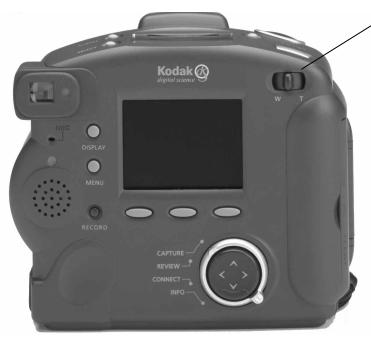
1. Régalez l'objectif à l'aide du bouton ZOOM.
Tournez le bouton vers la droite (vers T (Téléobjectif)) pour effectuer un zoom avant. Tournez le bouton vers la gauche (vers W (Grand) angle) pour effectuer un zoom arrêté.
Grand angle est la position par défaut de l'objet. Toutes les autres positions sont considérées comme étant des réglages Téléobjectif.
Zoom numérique
Avec le zoom numérique, vous pouvez effectuer un zoom avant à une distance supérieure à celle permise par un zoom optique. Le zoom numérique détourne l'image numérique au centre puis la redimensionne à la taille de la résolution sélectionnée.

Le zoom numérique peut provoquer des effets d'interpolation de pixels.
Le sujet sur lequel vous effectuez un zoom numérique n'apparaît pas clairement dans le viseur de l'appareil. Vous devez pour cela utiliser l'afficheur à cristaux liquides.
Pour utiliser le zoom numérique :
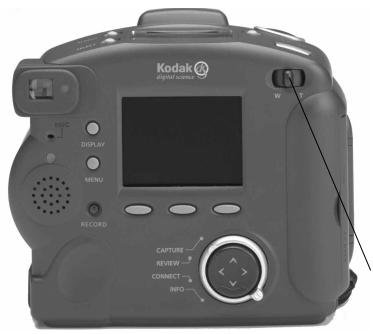
1 Mettez l'appareil sous tension en mode Saisie. Dans ce mode, vous avez accès aux fonctions offertes aussi bien par le zoom optique que par le zoom numérique. 2 Appuyez sur DISPLAY (AFFICHER) pour activer l'afficheur à cristaux liquides. 3 Déplacez l'interrupteur ZOOM complètement vers la droite (vers T) en l'y maintenant pour effectuer un zoom à la distance maximale offerte par l'appareil. 4 Visualisez le sujet sur l'afficheur à cristaux liquides.
Une icône indiquant que le zoom numérique est activé apparait sur l'afficheur à cristaux liquides.

Lorsque vous désactivez l'afficheur à cristaux liquides, vous désactivez également le zoom numérique.
5 Appuyez sur le SHUTTER (DECLENCHEUR) pour saisir l'image.

Révision des images
Vous avez oublié d'enlever le pouce de l'objectif ? Quelqu'un a fermé les yeux au dernier moment ? Encore une dernière prise de vue avant que les enfants puissent enfin enlever leur cravate ? N'attendez plus que la pellicule soit développée pour avoir la réponse ; avec le mode Revoir des appareils photo DC220 et DC260, vous l'avez immédiatement.
Activation du mode revoir
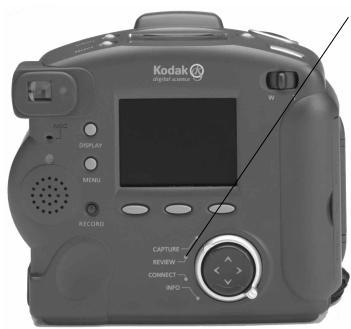
1 Placez le sélecteur de mode sur la position REVIEW (REVOIR).
La dernière image prise apparait en mode plein écran sur l'afficheur à cristaux liquides.
Appuyez sur le bouton DISPLAY (AFFICHAGE) pour passer de la vignette à l'image entière et vice versa.
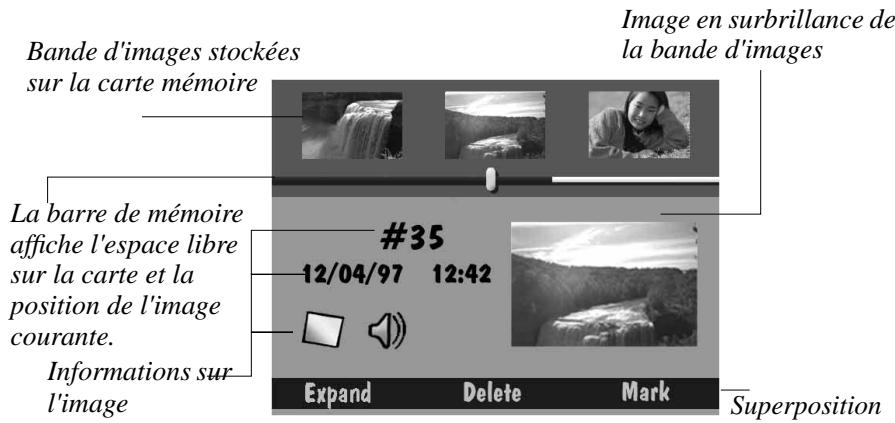
La révision vous permet de :
Visualiser les images sous forme de vignettes sur une partie de l'écran d'affichage à cristaux liquides de l'appareil. Vérifier l'espace mémoire disponible sur la carte mémoire. Supprimer tout ou une partie des images de la carte mémoire. Visualiser les images de votre appareil sur votre écran de télévision. Visualiser les images et les grossir sur l'afficheur à cristaux liquides entier. Lire les séquences de son, d'images en rafale et d'images intermittentes.
Définition des préférences du mode revoir

Les préférences du mode Revoir vous permettent de définir les paramètres généraux de ce mode. Ces préférences incluent :
superposition; diaporama; vidéo; lecture.
La première étape à suivre pour définir les paramètres du mode Revoir consiste à afficher l'écran Review Mode Settings (Paramètres du mode Revoir) sur l'afficheur à cristaux liquides :
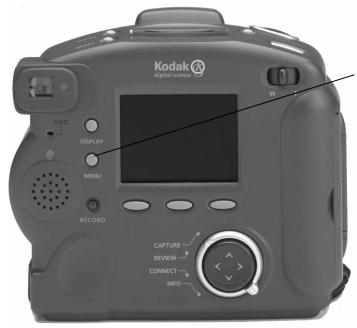
1. Appuyez sur le bouton MENU.
L'écran Review Mode Settings (Paramètres du mode Revoir) s'affiche.
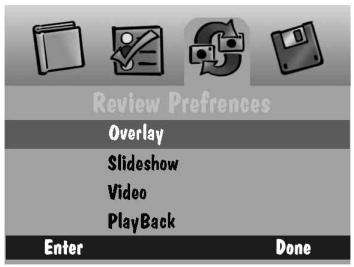
2 Appuyez sur la flèche droite pour mettre en surbrillance l'icone de préférence Revoir. 3 Appuyez sur la flèche Bas pour mettre en surbrillance la catégorie de préférence que vous souhaitez définir. 4 Appuyez sur la touche programmable ENTER (VALIDER) pour indiquer la catégorie de préférence sélectionnée. 5 Reportez-vous aux sections suivantes pour plus d'informations sur chacune des catégories de préférence. 6 Lorsque vous êtes satisfait de vos sélections, appuyez sur la touche DONE (TERMINER).
Une vignette ou une image entière apparait alors de nouveau sur l'écran de l'afficheur à cristaux liquides.
Préférences de superposition
Vous pouvez activer ou désactiver la superposition dans l'écran Overlay Preferences (Préférences de superposition). La fonction de superposition apparait sur l'afficheur à cristaux liquides ; elle contient les étiquettes des touches programmables.
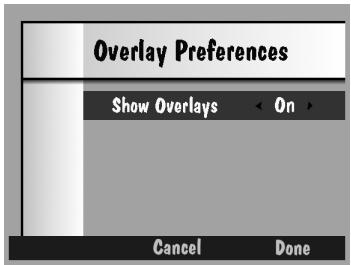
1 Sélectionnez ON (ACTIVÉ) ou OFF (DÉSACTIVÉ) à l'aide des flèches droite et gauche. 2 Appuyez sur DONE (TERMINER) pour sauvegarder vos sélections.
Si vous choisissez CANCEL (ANNULER), vous quittez le menu sans sauvegarder vos sélections.
Préférences du diaporama
Les images du diaporama s'affichent à intervalle précis. Vous utilisez l'écran Slideshow Preferences (Préférences du diaporama) pour spécifier la durée d'affichage de chaque image, activer ou désactiver le son et afficher les images en boucle continue.
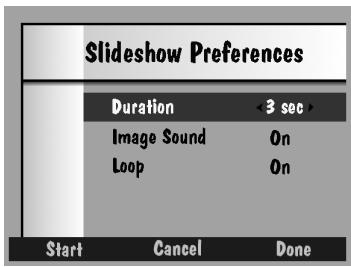
1 Sélectionnez le réglage de votrechioix à l'aide des flèches droite et gauche. 2 Pour lancer le diaporama, appuyez sur la touche programmable START (DEMARRER).
Pour arrêter le diaporama, appuyez sur le bouton DISPLAY (AFFICHAGE) ou MENU ou sur la touche programmable STOP (ARRÊTER).
Pour sauvegarder vos réglages et retourner au menu des préférences Vidéo, appuyez sur la touche programmable DONE (TERMINER).
Préférences vidéo
L'écran Video Preferences (Préférences video) vous permet de désigner le type de connexion video que vous souhaitez utiliser pour vous connecter à une télévision.
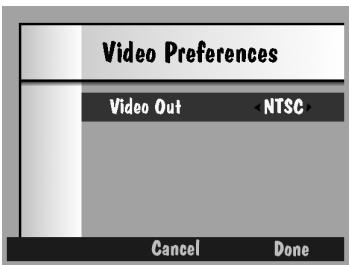
1 Utilisez les flèches droite et gauche pour sélectionner PAL ou NTSC.
Le système NTSC est normalement utilisé aux États-Unis et au Japon et le système PAL, en Europe.
2 Appuyez sur DONE (TERMINER) pour sauvegarder vos réglages.
Si vous choisissez CANCEL (ANNULER), vous quittez le menu sans sauvegarder vos sélections.
Préférences de relecture
Les préférences de relecture vous permettent de spécifier la cadence d'affichage des images d'album, en rafale et intermittentes au cours de la relecture plein écran.
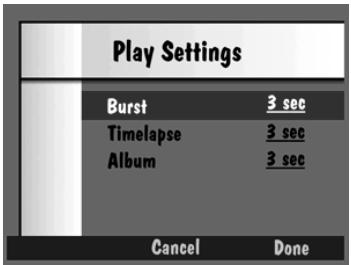
1 Utilisez les flèches droite et gauche pour sélectionner l'option correspondant à chaque réglage. 2 Appuyez sur la touche DONE (TERMINER) pour sauvegarder vos réglages.
Si vous choisissez CANCEL (ANNULER), vous quittez le menu sans sauvegarder vos sélections.
Visualisation des images
Vous pouvez visualiser vos images sur l'écran Bande d'images de trois façons différentes :
une image à la fois; en défilement continu; en défilement rapide.
Pour revoir les images :
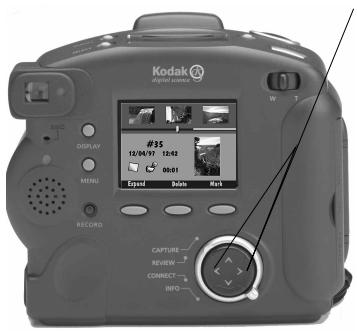
1 Utilisez l'une des méthodes suivantes pour visualiser vos images :
Pour revoir les images une par une, appuyez sur la flèche gauche ou droite, puis relâchez-la. Pour revoir les images en défilé continu, appuyez sur la flèche gauche ou droite et maintenez-la enfoncée.
La bande d'images défile tant que vous maintenez la touche fléchée enfoncée.
Pour revoir les images en défilé rapide, appuyez sur la flèche droite ou gauche et maintenez-la enfoncée. Lorsque vous avez fait défiler plusieurs images et que la touche programmable chance indique FASTER (PLUS RAPIDE), appuyez sur cette dernière tout en maintenant la flèche enfoncée.
La bande d'images défile tant que vous maintenez la touche fléchée enfoncée.
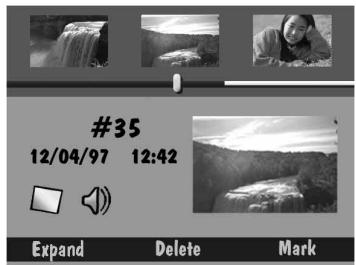
L'image sélectionnée de la bande d'images est mise en surbrillance et affichée sous forme de vignette.
Vérification de la mémoire libre
L'écran Review (Revoir) affiche un rappel de l'espace mémoire libre sur la carte mémoire.
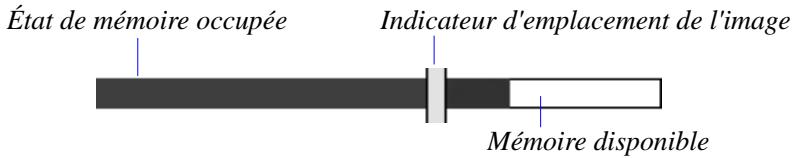
La barre de mémoire indique deux mesures différentes concernant la mémoire de votre appareil. L'indicateur d'état de mémoire occupée vous indique l'espace mémoire occupé (en bleu) et l'espace mémoire libre (en blanc).
L'indicateur d'emplacement de l'image se déplace en fonction du défiling des images pour indiquer la position de l'image courante dans la liste des images déjà présentes sur l'appareil. Par exemple, si l'image sélectionnée est la première des 20 images sur l'appareil, l'indicateur se trouve à l'extrême gauche ; il se déplace vers la droite avec chaque nouvelle image qui défile. Ainsi, à la dixième image, il se trouve au milieu de la partie bleue de l'indicateur d'état de mémoire occupée, et il arrive à l'extrême droite pour la vingtième image.
Marquage des images pour traitement
Si vous souhaitez sélectionner des images pour les traiter, vous devez avoir tous les marquer individuellement. Une fois marquée, une image peut être supprimée, copiée d'un appareil sur un autre ou déplacée d'un album vers un autre (DC260 uniquement).
Pour marquer une image :
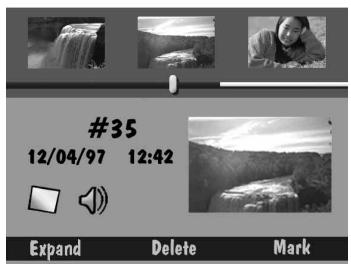
Une fois que l'image a été marquée, la touche programmable porte le libellé UNMARK (ENLEVER MARQUE).
1 Faites défiler les images pour sélectionner celle que vous souhaitez marquer.
Utilisez l'une des trois méthodes décrites dans la section « Visualisation des images »
2 Appuyez sur la touche programmable MARK (MARQUER).
L'image sélectionnée est marquée. La marque, qui se traduit par une encochette dans le coin inférieur droit de l'image, reste présente tant que vous ne traitez pas l'image.
Pour marquer toutes les images contenues dans la carte mémoire, maintenez la touche programmable MARK (MARQUER) enfoncée pendant deux secondes.
Vous pouvez placer les images marquées dans un album existant ou dans un nouvel album.
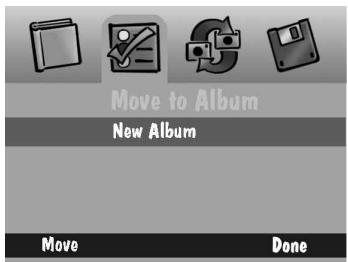
1 Appuyez sur le bouton MENU. 2 Appuyez sur la flèche droite pour mettre l'icône Album en surbrillance. 3 Appuyez sur la flèche Bas pour sélectionner un album existant ou un nouvel album.
Reportez-vous à la sous-section suivante pour de plus amples informations sur la création d'un nouvel album.
4 Appuyez sur la touche programmable MOVE (DEPLACER).
Les images sélectionnées sont déplacées dans l'album sélectionné.
Création d'un nouvel album
Pour créer un nouvel album :
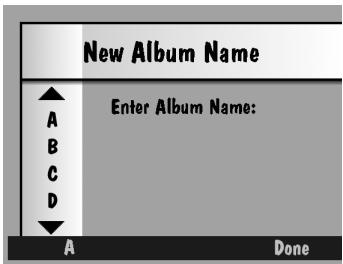
1 Affichez l'écran Album en suivant les instructions de la section « Placement dans un album des images marquées » ci-dessus. 2 Appuyez sur la flèche Bas pour sélectionner New Album (Nouvel album). 3 Appuyez sur la touche programmable MOVE (DEPLACER).
L'écran New Album Name (Nom du nouvel album) apparait.
4 Appuyez sur la touche programmable gauche pour sélectionner le type de caractère voulu parmi ceux disponibles :
lettres majuscules chiffres
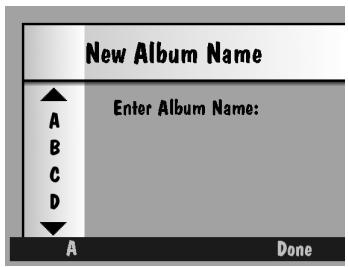
5 Appuyez sur les flèches Haut et Bas pour sélectionner un caractère. 6 Appuyez sur la flèche droite pour ajouter le caractère sélectionné au nom.
Appuyez sur la flèche gauche pour revenir en arrière.
7 Ajoutez ainsi des caractères (8 maximum) jusqu'à l'obtention du nom désiré. 8 Si vous êtes satisfait du nom obtenu, appuyez sur la touche programmable DONE (TERMINER).
Les images marquées sont alors placées dans le nouvel album et l'écran Album apparaît.
Copie d'images marquées d'un appareil sur un autre
En mode Revoir, vous pouvez envoyer et recevoir des images marquées vers et depuis un autre appareil :
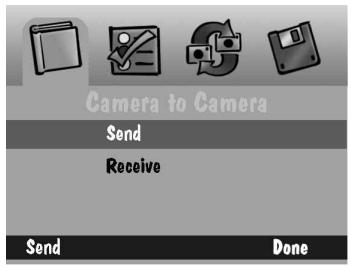
1 Placez les deux appareils face à face de façon à aligner leurs émetteurs-récepteurs infrarouges. Les deux appareils communiquent entre eux à l'aide du port infrarouge. 2 Vérifiez que les deux appareils sont en mode Revoir. 3 Appuyez sur le bouton MENU de l'appareil récepteur. 4 Appuyez sur la flèche Bas pour permettre RECEIVE (RECEVOIR) en surbrillance. 5 Appuyez sur le bouton MENU de l'appareil émetteur. 6 Appuyez sur la flèche Bas pour permettre SEND (ENVOYER) en surbrillance.
7 Appuyez sur la touche programmable SEND (ENVOYER).
Les images marquées sont copiées d'un appareil sur l'autre.
Ouverture d'un album
L'écran Review (Revoir) vous indique si les images sont regroupées dans un album et vous permet d'ouvrir ce dernier afin de visualiser les images. Si l'image en surbrillance se trouve dans un album, une icône album apparait et la touche programmable à gauche porte le libellé OPEN (OUVRIR).
Pour ouvrir un album :
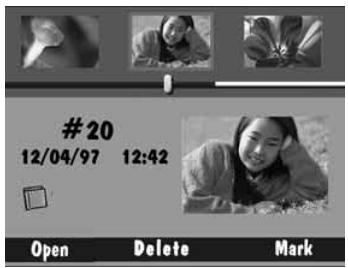
1 Faites défiler les images afin de visualiser celle que vous souhaitez sélectionner.
Utilisez l'une des trois méthodes décrites dans la section « Visualisation d'images », page 4-5.
2 Appuyez sur la touche programmable OPEN (OUVRIR).
L'album contenant l'image sélectionnée s'ouvre à l'écran, pour indiquer également les autres images de l'album. Les images apparentées sont reliées par un fond de couleur.
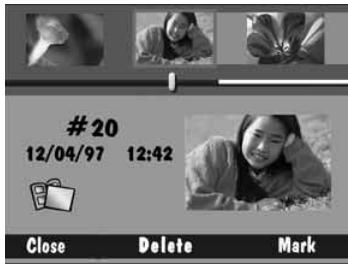
Une fois l'album ouvert, la touche programmable OPEN (OUVRIR) est remplacée par la touche CLOSE (FERMER). Appuyez sur cette touche pour fermer l'album.
Développement et réduction d'images
Il est important de noter que, même si l'appareil traite les images en rafale et intermittentes comme des dossiers contenant une série d'images individuelles, il les affiche sous forme d'une seule image, sauf si vous appuyez sur la touche programmable EXPAND (DéVELOPPER). En mode Revoir, vous pouvez développer les images en rafale ou intermittentes afin de visualiser toutes les images d'une série.
Si l'image en surbrillance fait partie d'une rafale ou d'une série d'images intermittentes, l'icône appropriée apparait et la touche programmable gauche porte le libellé EXPAND (DéVELOPPER).
Pour développer une image de rafale ou intermittente :
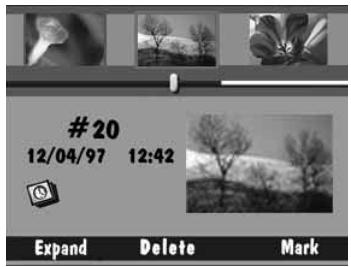
1 Faites défiler les images afin de visualiser celle que vous souhaitez sélectionner.
Utilisez l'une des trois méthodes décrites dans la section « Visualisation d'images », page 4-5.
2 Appuyez sur la touche programmable EXPAND (Développer).
L'image de rafale ou intermittente sélectionnée se développe à l'écran et ses images individuelles apparaissent sur la bande d'images. Les images apparentées sont reliées par une ligne de couleur en pointillé.
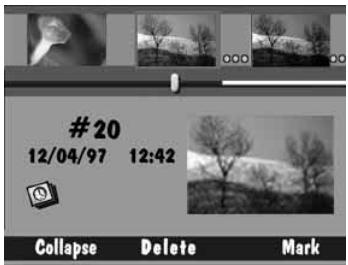
Une fois l'image développée, la touche programmable EXPAND (Développer) est remplaçée par la touche COLLAPSE (Réduire). Appuyez sur cette touche pour réduire l'image et la ramener à sa forme initiale.
Ajout de son aux images
Vous pouvez à tout moment ajouter du son à une image sélectionnée au cours de la révision de vos images, que ce soit à partir de la bande d'images ou d'un affichage plein écran.

Pour ajouter du son à des images en rafale ou intermittentes ou pour dire le son qui leur est associé, vous devez préalablement réduire la série d'images.
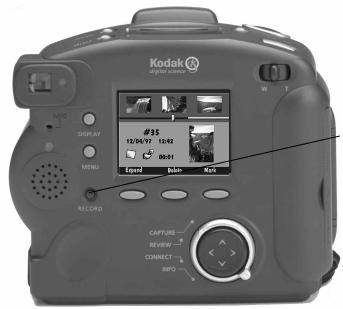
1 Faites défiler les images afin de visualiser celle que vous souhaitez sélectionner.
Utilisez l'une des trois méthodes décrites dans la section « Visualisation d'images », page 4-5.
2 Appuyez sur le bouton RECORD (ENREGISTRER) et maintenez-le enfoncé.
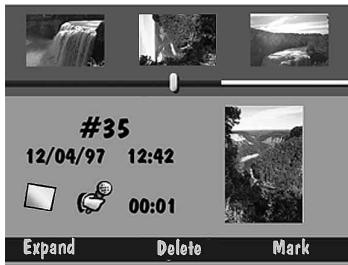
L'icône du micro s'affiche à l'écran, de même que la durée écoulée depuis le début de l'enregistrement.

Vous ne pouvez attacher qu'une seule bande son à chaque image. Si vous tentez de joindre une deuxième bande son à une image, un message s'affiche pour vous permettre de supprimer la bande son existante.

Vous ne pourrez pas entendre le son que vous avez enregistré si le contrôle du volume de l'appareil est sur bas.
3 Parlez dans le micro situé à l'arrière de l'appareil. 4 Relâchez le bouton RECORD (ENREGISTRER).
Une icône son apparaît pour indiquer que du son est joint à l'image. Si une bande son est attachée à une image, vous pouvez supprimer soit cette bande son, soit l'image et la bande son à la fois en appuyant sur la touche programmable DELETE (SUPPRIMER).

Le contrôle du volume permet uniquement d'ajuster le volume des bandes son lorsqu'elles sont attachées aux images. Vous pouvez désactiver les sons du système au moyen des préférences Saisie, page 3-11.
Appuyez sur la touche programmable de votre choix.
✓ DELETE (SUPPRIMER) — Supprime le son. SAVE (SAUVEGARDER) Sauvegarde le son. ν⁺ PLAY (LIRE) — Joue le son. Reportez-vous à « Lecture des séquences de son, d'images en rafale et d'images intermittentes » page 4-15 pour plus d'informations sur la lecture de sons enregistrés antérieurement.
Suppression d'une seule image
Pour supprimer une image :
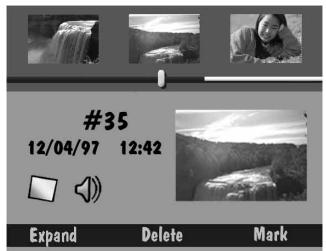
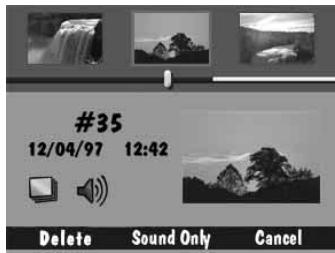
1 Faites défiler les images jusqu'à ce que l'image à supprimer soit en surbrillance au centre de la bande d'images. 2 Appuyez sur la touche programmable DELETE (SUPPRIMER).
Les touches programmables DELETE (SUPPRIMER), SOUND ONLY (SON UNIQUEMENT) et CANCEL (ANNULER) apparaisent.
Appuyez sur la touche de votre choix.
DELETE (SUPPRIMER) — Supprime l'image et sa bande son éventuelle. SOUND ONLY (SON UNIQUEMENT) — Supprime uniquement la bande son jointe à l'image. (Cette touche programmable n'apparaît que si une bande son est attachée à l'image.) CANCEL (ANNULER) — Annule la suppression.
Suppression de plusieurs images ou de toutes les images
Vous pouvez supprimer en une seule fois plusieurs images de la carte mémoire:
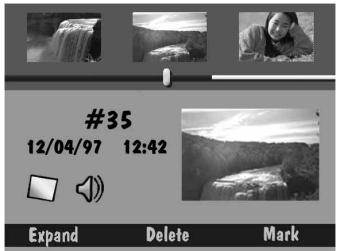
1 Marquez chacune des images que vous souhaitez supprimer.
Reportez-vous à la section « Marquage des images pour traitement » page 4-7 pour de plus amples informations sur la procédure à suivre pour marquer des images.
Appuyez sur la touche programmable DELETE (SUPPRIMER).
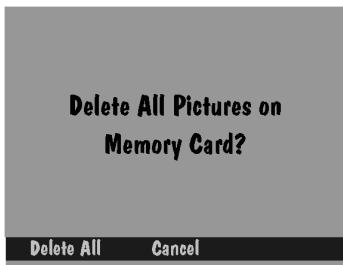
Si vous pressez la touche DELETE (SUPPRIMER) et que vous la maintenez enfoncée pendant 2 secondes, vous supprimez toutes les images stockées sur la carte mémoire. Il est inutile de marquer les images si vous souhaitez les supprimer toutes.
Un écran de confirmation apparait pour vous demander de confirmer la suppression de toutes les images marquées.
Appuyez sur la touche programmable de votre choix.
DELETE (SUPPRIMER)—Supprime les images et leur bande son événtuelle. CANCEL (ANNULER)—Annule la suppression.
Lecture des séquences de son, d'images en rafale et d'images intermittentes
Pour voir des séquences de son, d'images en rafale ou d'images intermittentes, vous devez afficher l'image plein écran.
Faites défiler les images pour sélectionner la série que vous souhaitez afficher.
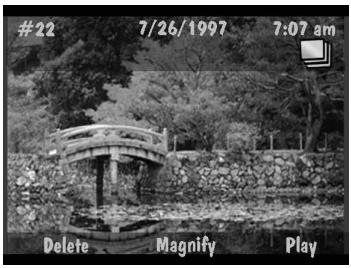
Vous pouvez faire défiler les images sous forme de vignettes ou en affichage plein écran. Pour agrandir en plein écran une vignette, appuyez sur le bouton DISPLAY (AFFICHER).
2 Appuyez sur la touche programmable PLAY (LIRE).
Si l'image en surbrillance est un instantané avec une bande son, l'appareil lit le son.

Lors de la lecture d'une bande son, les touches programmables sont les suivantes : DELETE (SUPPRIMER), MAGNIFY (GROSSIR) et PLAY (LIRE).
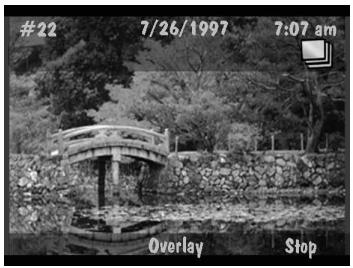
Si l'image en surbrillance est une image en rafale ou intermittente, l'appareil lit la séquence d'images à la vitesse spécifique dans les préférences du mode Revoir.

Appuyez sur la touche programmable STOP (ARRÊTER) pour arrêter la lecture de la série.
Grossissement d'images
Vous pouvez grossir une image affichée en mode plein écran :
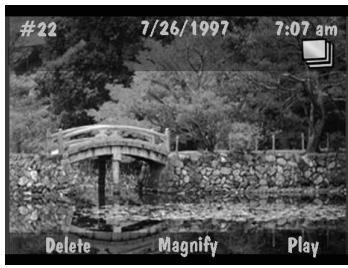
1 Faites défiler les images pour visualiser celle que vous souhaitez grossir.
Utilisez l'une des trois méthodes décrites dans la section « Visualisation d'images », page 4-5.
2 Appuyez sur la touche programmable MAGNIFY (GROSSIR).
Une vue grossie de l'image sélectionnée s'affiche.
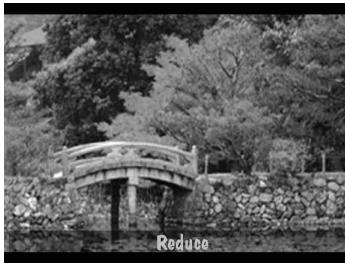
Utilisez les touches fléchées pour faire défiler les différentes sections de l'image. Appuyez sur la touche programmable REDUCE (DIMINUER) pour rétablir une vue normale.
La touche programmable REDUCE (DIMINUER) disparaît lorsque vous utilisez les touches fléchées pour parcourir les sections de l'image grossie. Toutefois, vous pouvez encore rétablir l'affichage normal de l'image en appuyant sur la touche programmable du centre.
Visualisation d'images sur votre écran de télévision
La fonction Sortie vidéo de votre appareil vous permet de visualiser les images de la carte mémoire sur votre écran de télévision.

Lorsque le câble vidéo est connecté à l'appareil, l'afficheur à cristaux liquides de l'appareil est désactivé.
Pour visualiser des images sur l'écran de télévision :
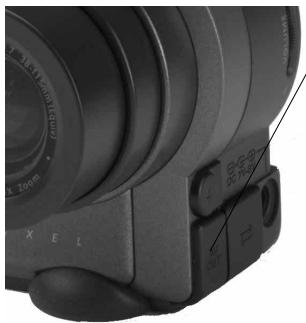
1 Mettez votre télévision et votre appareil photo hors tension. 2 Enfichez le cable de sortie video dans le connecteur de sortie video sur le cote de l'appareil. 3 Enfichez l'autre extrémité du cable dans le connecteur d'entrée video de votre télévision.

Pour dire le son sur votre télévision, utilisez un cable possédant deux connecteurs à l'extrémité télévision. Enfichez le connecteur jaune dans la fiche d'entrée video et le connecteur blanc dans celle d'entrée audio.
4 Mettez l'appareil photo et la télévision sous tension. 5 Placez le sélecteur de mode sur Review (Revoir). 6 Sélectionnez la chaîne de télévision utilisée pour regarder des vidéos.
Les images stockées sur la carte mémoire apparaissent sur l'écran de télévision comme sur l'afficheur à cristaux liquides.
Faites défiler vos images en utilisant l'une des trois méthodes décrites dans la section « Visualisation d'images », page 4-5.

Si vos images n'apparaissent pas sur l'écran de télévision, changez de chaîne ou modifiez la préférence vidéo de l'appareil photo. Reportez-vous à la page 4-4.

Définition des propriétés de l'ordinateur photo
Le logiciel Propriétés de l'appareil photo vous permet de programmer votre appareil numérique par le biais de l'interface graphique d'un ordinateur.
Vous pouvez définir ces propriétés avant de commencer vos prises de vues ou, au contraire, accepter les réglages par défaut de l'appareil. Pour utiliser la valeur par défaut de chaque paramètre, cliquez sur le bouton Par défaut dans l'écran Propriétés de l'appareil. Pour revenir aux réglages précédents, cliquez sur Annuler.
Les sections qui suivent indiquent les propriétés que vous pouvez définir directement au niveau de l'appareil.
Vous pouvez définir des propriétés dans les catégories suivantes :
Générales ✓ Appareil photo ✓ Types d'images ✓ Albums (DC260 uniqueness)
Commencez par vous connecter
Puisque vous définissez les propriétés de l'appareil sur l'ordinateur, vous devez commencer par les raccorder l'un à l'autre.
Consultez à ce propos les consignes décrites au chapitre 6, « Connexion de l'appareil photo à l'ordinateur ».
Accès au logiciel propriétés
Pour accéder au logiciel Propriétés de l'appareil photo, vous disposez de plusieurs moyens. Vous pouvez ainsi :
✓ double-cliquer sur l'icône Propriétés de l'appareil photo DC220 ou DC260 sur le bureau;
✓ sélectionner l'option de menu Propriétés appareil photo dans l'écran du logiciel Mounter;
✓ sélectionner le bouton Propriétés appareil photo dans l'écran du logiciel TWAIN de l'appareil;
✓ sélectionner le bouton Propriétés dans l'écran du logiciel KODAK DIGITAL SCIENCE Photo facile 3.0;
ν sélectionner Propriétés de l'appareil photo DC220 ou DC260 dans le menu Démarrer Programmes.
Le reste de ce chapitre suppose que vous avez lancé le logiciel Propriétés de l'appareil photo et que vous avez sous les yeux son premier onglet, celui des propriétés Générales.
Réglages généraux
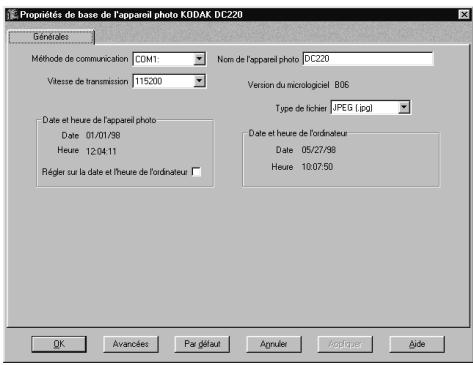
L'onglet des propriétés GÉNÉRALES est sélectionné par défaut.
1. Choisissez les réglages voulus.
Les paramètres qui suivent contiennent une description succincte de chaque paramètre.
2 Pour afficher des paramètres supplémentaires, cliquez sur le bouton AVANCÉES.
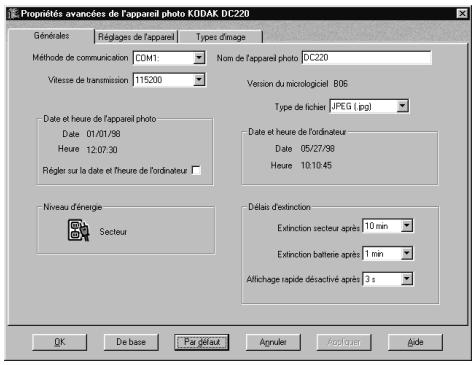
Des paramètres supplémentaires s'affichent.
Pour transmettre vos réglages à l'appareil, cliquez sur le bouton APPLIQUER.

Pour rétablir les réglages par défaut d'un écran quelconque, cliquez sur le bouton PAR DÉFAUT.
Méthode de communication—Définit le type de connexion à utiliser entre l'appareil photo et l'ordinateur.
Vitesse de transmission—Définit la vitesse des communications entre l'appareil et l'ordinateur. Si la méthode de communication sélectionnée est USB ou IrDA, ce champ apparaît en gris.
Nom de l'appareil photo—Pourquoi donner un nom à l'appareil ? Eh bien, parce que ce serait tellement impersonnel de l'interpeller « Holà ! appareil ! »... Et aussi parce que cette information est incluse dans chaque fichier image. Vous pouvez également définir ce paramètre sur l'appareil photo, en mode Capture (Saisie).
Version du micrologiciel—Champ en lecture seule indiquant le numéro de version du micrologiciel de l'appareil. Cette information apparait également sur l'afficheur à cristaux liquides lorsque vous reglez le/selecteur de mode sur INFO.
Type de fichier—Format de fichier que l'appareil utilisera pour stocker toutes vos images futures. Vous avez le choix entre JPEG (.jpg), qui est lisible par de nombreux logiciels, et FLASHPIX (.fpx). FLASHPIX présente de grands avantages tels que la vitesse d'affichage des images et la possibilité d'annuler ou de rétablir des modifications dans les logiciels tels que Photo facile
Date et heures de l'appareil photo—Ces dates et heures sont attribuées à chaque image prise. Pour les régler sur celles de l'ordinateur, il suffit de cliquer sur la case à cocher Régler sur la date et l'heure de l'ordinateur
Date et heures de l'ordinateur — Affichage en lecture seule de l'heure et de la date réglées sur l'ordinateur raccordé à l'appareil.

Les autres propriétés générales s'affichent uniquement lorsque vous cliquez sur le bouton AVANÇÉES.
Niveau d'énergie—Il s'agit du niveau d'énergie actuel. Ce champ affiche une icône représentant soit le secteur (lorsque vous utilisez l'adaptateur secteur), soit le niveau de charge des batteries de l'appareil.
Délais d'extinction—Extinction secteur après met l'appareil hors tension à la fin de l'intervalle d'inactivité spécifique, pour une alimentation secteur. Extinction piles après met également l'appareil hors tension après un certain délai d'inactivité, pour une alimentation sur piles. Affichage rapide désactivés après indique la durée pendant laquelle la dernière image prise apparait sur l'afficheur à cristaux liquides avant que celui-ci ne s'éteigne.
Sélection des réglages de l'appareil photo
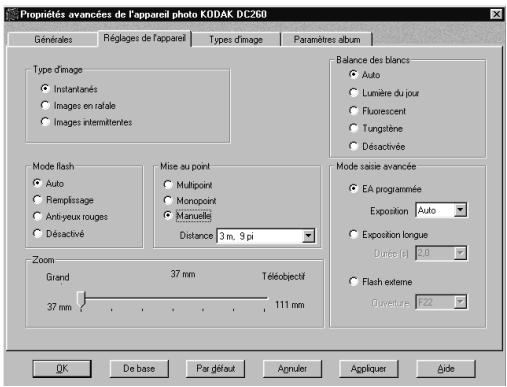
1. Cliquez sur l'onglet RÉGLAGES DE L'APPAREIL. 2. Choisissez les réglages voulus.
Les paragraphes qui suivent contiennent une description succincte de chaque paramètre.
Pour transmettre vos réglages à l'appareil, cliquez sur le bouton APPLIQUER.
Type d'image—Choisissez le type d'image voulu (Instantanés, Images en rafale ou Images intermittentes). La mise hors tension de l'appareil rétablit le type Instantanés par défaut
Balance des blancs—La fonction Balance des blancs examine vos images et essaie de régler la balance des couleurs en vue d'éliminer toute coloration éventuellement ajoutée par l'éclairage du moment. Utilisez Auto pour les prises de vues sous éclairages variés, Lumière du jour pour les photos d'extérieur, Fluorescent sous éclairage fluorescent et Tungstène sous la lumière incandescente normale. Désactivé n'effectue aucune correction
Mode flash—Mode de fonctionnement voulu pour le flash de l'appareil. Auto déclenché uniquement le flash lorsque l'éclairage est insuffisant.
Remplissage l'utilise pour chaque image. Anti-yeux rouges le déclenche deux fois : la première fois, 600 milliseconds avant la prise de vue afin de contracter les pupilles du sujet et la seconde fois, au moment de la prise de vue. Désactivé annule le flash. Vous pouvez également définir ce paramètre en mode Capture (Saisie) ou au moyen des boutons SCROLL (FAIRE DÉFILER) et SELECT (SELECTIONNER) de l'appareil photo.
Mise au point (DC260 uniquement)—Pour déterminer la mise au point, Monopoint utilise le sujet situé au centre de l'objet, alors que Multipoint se sert de trois emplacements de la scène. Manuelle permet de sélectionner la distance de mise au point dans les menus déroulants. Vous pouvez également définir ce paramètre sur l'appareil photo, en mode Capture (Saisie).
Macro (DC220 uniquement)—Activé désactive la commande de zoom et place l'objectif en position macro (gros plan). Désactivé active la commande de zoom et règle l'objet à 28 mm. Ce mode est aussi appelé Gros plan. Vous pouvez également définir ce paramètre au moyen des boutons SCROLL (FAIRE DÉFILER) et SELECT (SELECTIONNER) de l'appareil photo.
Mode saisie avancée—EA programme déterminé automatiquement la vitesse d'obturation et le diaphragme qui conviennent, mais permet de choisir une valeur de correction d'exposition dans une liste déroulante.
Exposition longue autorise de même la sélection de la vitesse d'obturation dans une liste déroulante. Flash externe (DC260 uniquement) permet de choisir le diaphragme voulu dans une liste déroulante. Vous pouvez également définir ce paramètre sur l'appareil photo, en mode Capture (Saisie).
Zoom — Position de l'objet zoom. Celui du DC220 passe de 28 mm à 58 mm en quatre étapes, celui du DC260 de 38 mm à 115 mm en six étapes.
Sélection des réglages des types d'images

1. Cliquez sur l'onglet RÉGLAGES DES TYPES D'IMAGES. 2. Choisissez les réglages voulus.
Les paragraphes qui suivent contiennent une description succincte de chaque paramètre.
Pour transmettre vos réglages à l'appareil photo, cliquez sur le bouton APPLIQUER.
Condition de saisie d'image—Choisissez le type d'image dont vous pouvez définir les réglages (Instantanés, Images en rafale ou Images intermittentes). Les autres champs de l'écran changent en fonction du type sélectionné.
Qualité image—Excellente utilise le plus faible taux de compression de l'image et se traduit par la meilleure qualité. Bonne comprime davantage l'image, dont la qualité est alors un peu moins bonne. Correcte utilise le plus fort taux de compression, au détriment de la qualité. Vous pouvez également définir ce paramètre en mode Capture (Saisie) ou au moyen des boutons SCROLL (FAIRE DÉFILER) et SELECT (SELECTIONNER) de l'appareil photo.
Résolution—Nombre de pixels qui forment l'image. Vous avez le choix entre les options Haute (1152 x 864 pixels pour le DC220, 1536 x 1024 pixels pour le DC260), Moyenne (1152 x 768 pixels pour le DC260 uniquement) ou Standard (640 x 480 pixels pour le DC220, 768 x 512 pixels pour le DC260). Quand on parle de pixels et de qualité d'image, plus il y a de points, mieux c'est! Vous pouvez également définir ce paramètre sur l'appareil photo, en mode Capture (Saisie).
Taille image approximative (instantané)—Taille approximative de chaque image en fonction de la Qualité image et de la Résolution sélectionnées. La taille réelle peut varier en fonction du contenu de l'image.
Cadence de saisie/rafale—Cadence de prise de vues, exprimée en images par seconde. Vous pouvez également définir ce paramètre sur l'appareil photo, en mode Capture (Saisie).
Taille image approximative (rafale)—Taille approximative de la série d'images en rafale en fonction de la Qualité image, de la Résolution et de la Cadence de saisie/rafale sélectionnées. La taille réelle de la rafale peut varier en fonction de son contenu.
Intervalle (images intermittentes)—Intervalle séparant les images, exprimé en heures et minutes. Pour les deux appareils DC220 et DC260, l'intervalle minimum est de 60 secondes et l'intervalle maximum, de 1550 minutes. Vous pouvez également définir ce paramètre sur l'appareil photo, en mode Capture (Saisie).
Nombre d'images (images intermittentes)—Nombre total d'images à saisir.
Taille image approximative images intermittentes—Nombre d'images à prendre et taille totale de la série en fonction de la Qualité image, de la Résolution, de l'Intervalle et du Nombre d'images. La taille réelle peut varier en fonction du contenu des images.
Utilisation de la mémoire — Nombre de vues déjà enregistrées sur la carte mémoire et nombre d'images qu'il est encore possible d'y stocker, en fonction des réglages sélectionnés pour les types d'imaging.
Sélection des réglages d'album (DC260 uniquely)
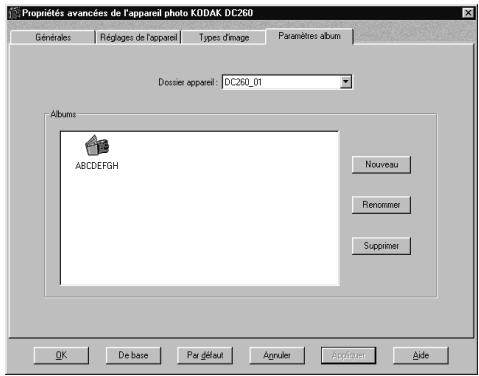
1. Cliquez sur l'onglet PARAMÉTRES ALBUM. 2. Choisissez les réglages voulus.
Les paragraphes qui suivent contiennent une description succincte de chaque paramètre d'album.
Pour appliquer vos réglages à l'appareil photo, cliquez sur le bouton APPLIQUER.
Dossier—Liste des dossiers d'appareil enregistrés sur la carte mémoire. Si celui-ci contient des images prises avec plusieurs DC260 differents, la liste presente plusieurs noms.
Albums—Affichage des albums enregistrés sur la carte mémoire. Il est possible de créer de nouveaux albums, ainsi que de renommer ou supprimer des albums existants.

Connexion de l'ordinateur photo à l'ordinateur
Pour utiliser vos images numériques sur l'ordinateur, il convient tout d'abord de raccorder votre appareil photo à ce dernier. L'appareil peut communiquer avec l'ordinateur au moyen :
d'une connexion série RS232; d'une connexion à bus série universal (USB); d'un émetteur-recepteur infrarouge.

Pour économiser les piles, il est préférible d'utiliser l'adaptateur secteur lorsque l'appareil est raccordé à l'ordinateur.
En mode Connecté, l'appareil photo est piloté par l'ordinateur. À l'exclusion du sélecteur de mode et des boutons POWER (MARCHE-ARRÊT), SHUTTER (DÉCLENCHEUR) et ZOOM, tous ses boutons sont désactivés. Le témoin lumineux Prêt indique s'il est sous tension.
Une fois le logiciel installé et l'appareil connecté à un ordinateur, vous pouvez commencer à transférer vos images. Pour tous renseignements sur les logiciels, reportez-vous à leurs guides d'installation rapide ou aux chapitres correspondants du présent guide de l'utilisateur.
Accès au mode connecter
Pour accéder au mode Connecter :
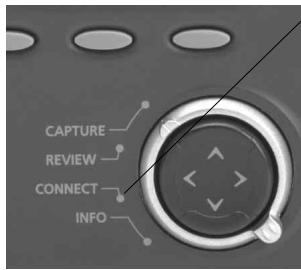
1 Réglez le sélecteur de mode sur la position Connect (Connect).
Choix de la connexion
Quelle connexion convient-il d'utiliser pour les transferts d'images entre l'appareil photo et l'ordinateur ? Tout dépend des types de liaison générés par le PC. Les sections qui suivent vous aideront à les identifier.
Pour préciser le type de connexion, utilisez le logiciel Propriétés de l'appareil photo. Le chapitre 5, « Définition des propriétés de l'appareil photo », indique comment désirer une méthode de communication.
| Système d'exploitation | Connexion possible |
| WINDOWS 95
WINDOWS 95a | Série, IrDA1 |
| WINDOWS 95B (également appelé OSR2) | Série, IrDA, USB2 |
| WINDOWS NT 4.0 | Série |
| 1WINDOWS 95 et WINDOWS 95a nécessitent un sous-programme de correction IrDA disponible sur le site Web de MICROSOFT. Connectez-vous à
http://www.microsoft.com et recherche « irda ». (Avant de continuer, il convient de dire et de bien comprendre toutes les instructions de MICROSOFT.)
2WINDOWS 95B exige le Supplément USB de MICROSOFT. Demandez-le au revendeur ou au constructeur de votre PC.
Le pilote IrDA de WINDOWS 95B est soit précharge sur le système, soit disponible sur vos disquettes ou votre CD-Rom d'origine.
Pour identifier la version de WINDOWS 95 installée sur le PC :
1. Cliquez sur Démarrer -> Paramètres -> Panneau de configuration.
2. Double-cliquez sur l'icône Système.
3. Le système d'exploitation installé est indiqué en haut et à droite de l'onglet Général :
4.00.950 correspond à WINDOWS 95 (système de base)
4.00.950a renvoie à WINDOWS 95a
4.00.950B désigne WINDOWS 95B |
Série RS-232
Bien que peu rapides (taux de transfert maximum de 115kb/s), les connexions série RS-232 sont générées par la très grande majorité des ordinateurs PC. L'option port série est disponible sur les systèmes d'exploitation WINDOWS 95 et WINDOWS NT 4.0.
Les connecteurs RS-232 sont les ports standard situés à l'arrière du PC. Ils sont normalement marqués A et B. Les utilisateurs devraient généralement utiliser cette méthode de communication avec l'appareil photo.
Pour découvrir si votre ordinateur gère les liaisons RS232 :
1 Cliquez avec le bouton droit de la souris sur l'icône Poste de travail affichée sur le bureau de l'ordinateur. 2 Cliquez sur Propriétés dans le menu automatique qui apparait. 3 Cliquez sur l'onglet Gestionnaire de périphériques. 4 Double-cliquez sur le périphérique Ports dans la liste affichée. 5 Vérifiez qu'il existe au moins un Port de communication.
Si votre ordinateur est configuré avec au moins un Port de communication, il supporte les connexions série RS-232.
Connexion par câble série
L'appareil photo peut se raccorder à un ordinateur au moyen du cable série qui l'accompagne.
Pour connecter l'appareil à l'ordinateur au moyen d'un câble série :
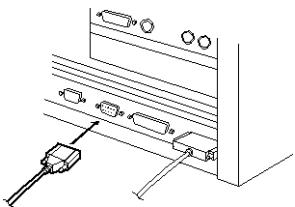
1 Enfichez une extrémité du câble série dans un port COM à l'arrière de votre PC.

Si l'ordinateur est pourvu d'un port à 25 broches, il vous faudra raccorder un adaptateur 9 broches à ce port avant de brancher le cable série sur l'ordinateur.
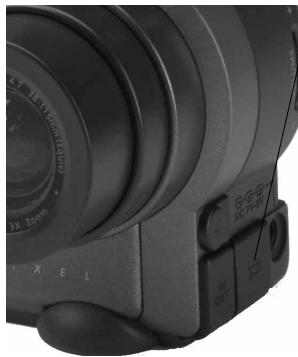
2 Ouvrez le port série prévu sur le côté de l'appareil photo. 3 Reliez l'autre extrémité du câble série au port série de l'appareil. 4 Mettez l'appareil sous tension.
Le bus série universel (USB) est une méthode de communication relativement nouvelle entre l'appareil photo et le PC. Les liaisons USB sont plus rapides que les connexions série RS-232, puisque leur taux de transfert maximum est de 12 Mb/s.
Une liaison USB exige des ressources matérielles et logicielles spéciales de l'ordinateur, y compris une carte mère validée pour USB, des connexions USB et une version particulière de WINDOWS 95 (appelée Win95B ou OSR2). Les ordinateurs construits après janvier 1997 remplissent souvent ces conditions, mais ce n'est généralement pas le cas de ceux qui ont été fabriqués avant cette date.

À l'heure actuelle, l'environnement WINDOWS NT 4.0 ne gère pas les liaisons USB.
Ce type de connexion ne devrait être utilisé que par les utilisateurs chevronnés.
Pour déterminer si votre ordinateur gère les liaisons USB :
1 Vérifiez si l'ordinateur est équipé d'un connecteur USB. Ce connecteur se trouve normalement à l'arrière de la machine. 2 Cliquez avec le bouton droit de la souris sur l'icône Poste de travail affichée sur le bureau de l'ordinateur. 3 Cliquez sur Propriétés dans le menu automatique qui apparait. 4 Vérifiez que le système d'exploitation 4.00.950b (ou version ultérieure) est installé. 5 Cliquez sur l'onglet Gestionnaire de périphériques. 6 Vérifiez que l'option Contrôleur de bus série universel est présente et qu'elle n'est marquée d'aucun indicateur jaune ou rouge. 7 Cliquez sur Contrôleur de bus série universel. 8 Vérifiez la présence d'un contrôleur et d'un hub USB. 9 Double-cliquez sur Hub USB. 10 Vérifiez que le message d'état indique que « Le périphérique fonctionne correctement ».
11 Sur le bureau, cliquez sur Demarrer Parametes Panneau de configuration. 12Cliquez sur la mention Ajouter/Supprimer des programmes. 13 Vérifiez que le Supplément USB d'OSR2 figure sur la liste.
Si toutes les conditions ci-dessus sont remplies, votre ordinateur gère les connexions USB.
Si l'ordinateur satisfait à toutes les conditions mais que le Supplément USB d'OSR2 est absent, consultez le fichier LISEZ-MOI pour savoir comment l'installer.
Connexion par câble USB
L'appareil photo peut se raccorder à un ordinateur au moyen du câble USB qui l'accompagne.
Pour connecter l'appareil à l'ordinateur au moyen d'un câble USB :
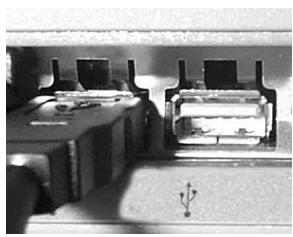
1 Enfichez une extrémité du câble USB dans le port USB situé à l'arrête du PC.
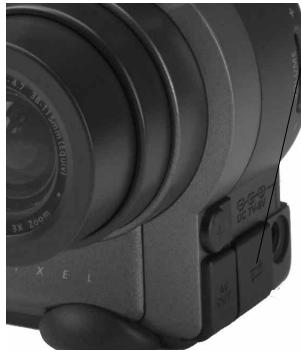
2 Ouvrez le port série situé sur le côté de l'appareil photo. 3 Reliez l'autre extrémité du cable USB au port série de l'appareil. 4 Mettez l'appareil sous tension.
Émetteur-recepteur infrarouge
Le rayonnement infrarouge est une lumière invisible que l'appareil photo utilise pour transférer les images sans cables ni fils électriques à travers l'espace. De même que le boîtier de télécommande de votre téléviseur, il faut à l'appareil une ligne de visée libre de tout obstacle entre son émetteur-récepteur infrarouge et le port infrarouge de l'ordinateur.
Les périphériques conformes à la norme IrDA (Infrared Data Association) utilisent à la fois un mode de transmission et un mode de réception qui leur permet de confirmer la réception des informations, de produire des réponses et même de détecter automatiquement la présence d'un autre périphérique infrarouge.
Le taux de transfert maximum d'IrDA 1.0 est le même que celui du port série, soit 115Kb par seconde.

Nous vous rappelons que les communications infrarouges exigent généralement des ressources système utilisées par le port série. Sur la plupart des ordinateurs, il vous faudra donc désactiver ce dernier et activer le port infrarouge si vous comptez utiliser une liaison infrarouge, et procéder inversement si vous voulez vous servir de votre port série.

À l'heure actuelle, IrDA n'est pas géré dans l'environnement WINDOWS NT 4.0.
Pour déterminer si votre ordinateur gère les liaisons infrarouges :
1 Cliquez avec le bouton droit de la souris sur l'icone Poste de travail affichée sur le bureau de l'ordinateur. 2 Cliquez sur Propriétés dans le menu automatique qui apparait. 3 Cliquez sur l'onglet Gestionnaire de périphériques. 4 Vérifiez la présence de l'option « Périphériques infrarouges ». 5 Double-cliquez sur Périphériques infrarouges. 6 Vérifiez que la mention « Port infrarouge d'ordinateurs portables ou de bureau » figure sur la liste. 7 Sur l'ordinateur, cliquez sur Démarrer Paramètres Panneau de configuration. 8 Vérifiez la présence de l'icone Infrarouge.
9 Double-cliquez sur l'icone Infrarouge.
10 Cliquez sur l'onglet Options. 11 Vérifiez que les cases à cocher « Activer les communications infrarouges sur Com X » et « Chercher et indiquer la condition du périphérique situé à portée » sont activées. 12 Vérifiez qu'un émetteur récepteur IrDA interne ou externe est connecté à l'ordinateur. Cherchez son emplacement dans le manuel de l'ordinateur.

Si vous utilisez l'émetteur-récepteur infrarouge de l'appareil photo pour connecter ce dernier à l'ordinateur et que l'appareil s'est éteint automatiquement pour cause d'inactivité, il vous faudra appuyer sur son bouton MARCHE-ARRÊT pour le rallumer.
Connexion au moyen d'un émetteur-récepteur infrarouge
Votre appareil photo détecte automatiquement la présence d'un périphérique infrarouge compatible.
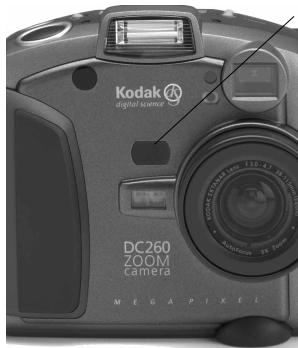
1 Placez l'appareil photo bien en face de l'émetteur récepteur infrarouge de l'ordinateur. Lorsque les deux ports infrarouges entrent en contact, le PC émet un signal sonore.

En mode Revoir, vous pouvez utiliser une liaison infrarouge pour transférer des images d'un appareil photo à un autre. Consultez à ce propos la section « Copie d'images marquées d'un appareil sur un autre » page 4-9.
Problèmes de connexion potentiels
Le tableau ci-dessous indique certains problèmes susceptibles de se poser lors du raccordement de l'appareil photo à l'ordinateur, ainsi que quelques suggestions visant à les résoudre :
| Communications entre Windows et l'appareil photo DC220/DC260 |
| Problème | Cause | Solution |
| L'ordinateur ne parvient pas à communiquer avec l'appareil photo. | L'appareil est hors tension. | Mettez l'appareil sous tension. |
| Le sélecteur de mode n'est pas régé sur la position Connect (Connector). | Réglez le sélecteur de mode sur Connect (Connector). |
| Conflit avec un autre péripérique série, un modem par exemple. | Consultez la section se rapportant aux communications série ou toute section correspondante dans le guide de l'utiliser du modem et (ou) du système d'exploitation de l'ordinateur. |
| Certains utilisaires de gestion d'énergie avancée des portables peuvent désactiver les ports pour économiser les batteries. | Pour désactiver cette fonction, consultez la section Gestion d'énergie du guide de l'utiliser de votre portable. |
| L'appareil photo n'est pas relié au cable série ou celui-ci n'est pas raccordé au port COM de l'ordinateur. | Connectez le cable série à l'appareil et au port COM. Consultez la section « Connexion par cable série » page 6-3. |
| Le port infrarouge ne répond pas. | Vérifiez la liaison infrarouge de l'ordinateur. Assurez-vous que l'appareil photo est sous tension. |
| Dans le BIOS, un port différent est désigné port infrarouge. | Changez le port sélectionné dans le calculiel Propriétés de l'ordinate photodamage qu'il s'accorde avec celui désigné dans le BIOS. |

Accès aux images au moyen de l'ordinateur
À présent que vous avez pris quelques photos avec votre appareil numérique, comment allez-vous les récupérer ? Vous pouvez :
raccorder l'appareil à votre ordinateur et utiliser le logiciel KODAK Mounter, lequel permet de visualiser, transférer ou supprimer facilement, à l'aide d'un PC et du logiciel WINDOWS, les images stockées sur la carte mémoire; insérer votre carte mémoire dans un adaptateur de carte PCMCIA et la placer dans l'ordinateur ou dans un lecteur de carte mémoire.
Emploi du logiciel mounter
Le logiciel Mounter fait apparaître l'icone de l'appareil DC220 ou DC260 dans la fenêtre Poste de travail, les boîtes de dialogue et les explorateurs de fichiers de nombreuses applications.
Le logiciel Mounter présente le contenu de l'appareil photo comme s'il s'agissait d'une extension du disque dur. Pour des informations plus détaillées sur l'emploi de WINDOWS, consultez son guide de l'utilisateur.
Installation du logiciel mounter
Si vous n'avez pas encore installé le logiciel DC220/DC260, reportez-vous à la section « Installation du logiciel », page 1-4.
Le logiciel mounter permet :
✓ de visualiser des images sur l'appareil photo; ✓ de transférer des images de l'appareil photo à l'ordinateur; ν⁺ de transférer des images et des scripts à l'appareil photo; ✓ de sauvegarder la composante audio d'un fichier image sous forme de fichier. wav; ✓ de définir les différences Mounter.
Le logiciel Mounter utilise les icônes suivantes :


appareil photo—représentent les appareils DC220 et DC260.
album— représente un album figurant sur la carte mémoire. (DC260 uniquement)
dossiers appareil—représente à la fois le Dossier appareil et le dossier Système. Le premier contient vos images ou albums, le second les scripts et les fichiers du micrologiciel de l'appareil.
rafale—représente les images en rafale avec et sans audio jointe.
images intermittentes—représente les images intermittentes avec et sans audio jointe.
fichier image—représente les fichiers image (avec et sans audio jointe) avec extension FPX (FLASHPIX) ou JPG (JPEG) selon l'option de visualisation sélectionnée.
Si le fichier image a été associé à une autre application dans le registre, cette icône peut être différente.
Connexion d'abord!
Pour utiliser le logiciel Mounter en vue d'accéder aux images, il vous faut d'abord raccorder votre appareil à l'ordinateur et le mettre sous tension. Pour tous détails, reportez-vous au chapitre 6, « Connexion de l'ordinateur photo à l'ordinateur »
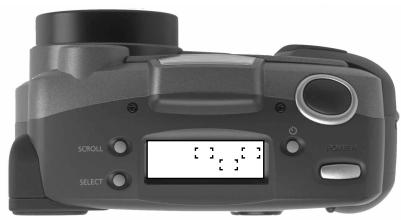
Une fois que l'appareil est correctement connecté à l'ordinateur et qu'il communique avec ce dernier, son affichage d'état est remplacé par l'écran suivant :
L'affichage d'état se rétablit cependant à la fin du début de validité de la connexion.
Visualisation des images
Le logiciel Mounter permet de visualiser les images sous forme de fichiers image ou de vignettes.

Pour visualiser les images sous forme de vignettes, Sélectionnez Afficher -> Afficher vignette. L'affichage des vignettes prend plus longtemps que celui des fichiers image.
Pour visualiser vos images :
1 Double-cliquez sur l'icône Poste de travail. Poste de travail
La fenêtre Poste de travail apparait.
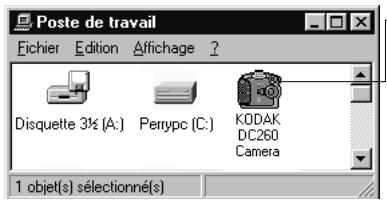
2 Double-cliquez sur l'icône Appareil photo.
L'icone du Dossier appareil s'affiche à l'écran.
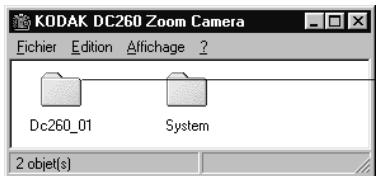
3 Double-cliquez sur l'icone du Dossier appareil.
Vous obtenez une fenêtre affichant les vignettes ou les fichiers image individuels.
Pour supprimer des images de la carte mémoire, déplacez-les vers la corbeille ou appuyez sur la touche SUPPR.
Transfert des images vers l'ordinateur
Le logiciel Mounter permet de glisser-déposer des images de l'ordinateur photo sur l'ordinateur.

Lorsque vous faites glisser des images d'un emplacement à l'autre au moyen du logiciel Mounter, vous copiez ces images, mais vous ne les déplacez pas. Pour les déplacer, maintenez la touche MAJ enfoncée pendant la manoeuvre.
Pour sélectionner plusieurs images à la fois, cliquez dessus tout en maintenant enfoncée la touche Maj pour les images contiguës ou la touche Ctrl pour les images non contiguës.
Pour transférer des images :
1 Double-cliquez sur l'icône Poste de travail. Poste de travail
La fenêtre Poste de travail apparait.
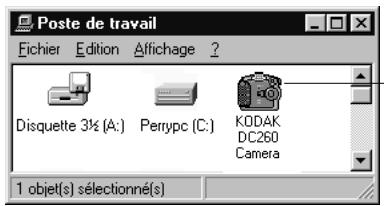
2 Double-cliquez sur l'icône Appareil photo.
Les icônes des dossiers Nom de l'appareil et Système apparaissent.
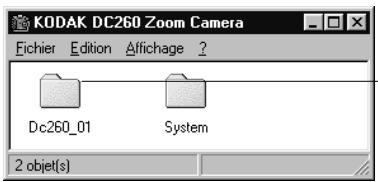
3 Double-cliquez sur l'icône du Dossier appareil.
Vous obtenez une fenêtre contenant la liste des images individuelles.
4 Double-cliquez sur le dossier où vous pouze ranger les images. 5 Cliquez sur les images et, tout en maintenant enfoncé le bouton de la souris, faites-les glisser jusqu'au dossier.
Les images apparaissent dans leur nouvel emplacement.
Transfert d'images et de scripts vers l'appareil photo
Le logiciel Mounter permet de glisser-déposer des images et des scripts de l'ordinateur sur l'appareil photo.
Un script prédéfini peut vous inviter à exécuter certaines actions et définir le comportement de l'appareil et ses réglages. Il pourrait par exemple régler l'appareil de manière qu'il prenne des photos en rafale à une cadence déterminée, puis vous demander, au moyen d'un texte sur l'afficheur à cristaux liquides, de prendre une photo. L'appareil attendrait alors que vous appuyiez sur le DÉCLENCHEUR.

Vous ne pouvez visualiser les images transférées sur l'appareil que si elles se présentent sous format FLASHPIX (. fpx) ou JPEG (. jpg) dans une résolution générale par l'appareil. Pour de plus amples informations sur la résolution, reportez-vous à la page 5-6.
Pour transférer des images et des scripts vers l'appareil photo :
1 Double-cliquez sur l'icône Poste de travail. Poste de travail
La fenêtre Poste de travail apparait.
Double-cliquez sur le dossier contenant les images ou les scripts qui vous intéressent.
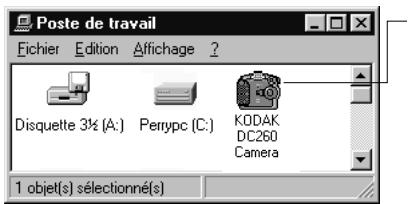
3 Double-cliquez sur l'icône Appareil photo.
Les icônes des dossiers Nom de l'appareil et Système s'affichent.
4 Cliquez sur l'image ou le script voulu afin de le mettre en surbrillance et, tout en maintenant enfoncé le bouton gauche de la souris, faites glisser le fichier jusqu'à sur l'icone du dossier approprié:
Faites glisser les fichiers image jusqu'à l'icône du Dossier appareil. Pour transférer les images dans un album spécifique de l'appareil, double-cliquez sur le Dossier appareil pour l'ouvrir et recherchez l'album voulu. Faites glisser les fichiers script jusqu'à l'icône du dossier Système.
Création d'albums sur l'appareil photo (DC260 uniquement)
Sur le DC260, vous pouvez créer, renommer et supprimer des albums. Comme l'ordinateur considère l'appareil photo comme une autre unité de disque, vous créez, renommez et supprimez les albums exactement comme vous le feriez pour des dossiers sur toute autre unité.
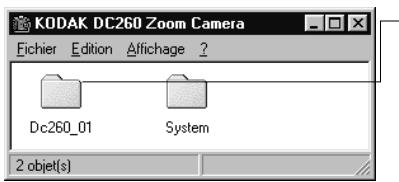
1 Double-cliquez sur l'icône du Dossier appareil.
Une fenêtre contenant la liste des images individuelles apparait.
2. Choisissez l'une des opérations suivantes :
Pour créer un dossier, sélectionnez Fichier -> Nouveau -> Dossier ou placez le curseur dans la fenêtre dossier et cliquez sur le bouton droit de la souris. Pour renommer un dossier existant, cliquez sur le nom qui apparait au-dessous afin de le mettre en surbrillance. Tapez un nouveau nom et appuyez sur Entrée. Évitez de renommer les dossiers Système et DC260_01 ou DC220_01. En effet, l'appareil cherche ces noms pour repérer les fichiers image, script et logo. Pour supprimer un dossier, cliquez dessus pour le mettre en surbrillance. Déplacez-le vers la corbeille ou appuyez sur la touche SUPPR.
Ouverture de fichiers image dans d'autres logiciels
Le logiciel Mounter permet d'ouvrir des fichiers image dans un autre logiciel enregistré. Double-cliquez simplement sur l'icône Appareil photo, puis sur celle du Dossier appliciel afin d'afficher ces fichiers. Double-cliquez ensuite sur un fichier image pour l'ouvrir dans un logiciel enregistré.

Vous pouvez aussi sauvegarder dans le Dossier application des images FLASHPIX et JPEG provenant d'autres logiciels.
Lorsque you transférez des images accompagnées de son, le historiel Mounter extrait la composante sonore du fichier. Selon les préférences sélectionnées, ce historiel peut :
vous demander d'entrer un nom de fichier pour chaque fichier son; sauvegarder le son sous le nom de fichier de l'image, suivi cependant de l'extension .wav; ne pas sauvegarder de son.
Définition des préférences
Le logiciel Mounter vous permet de définir les préférences qui indiqueront au logiciel Mounter comment vous avertir et vous demander de désirer les options audio.
Pour définir les préférences Mounter :
1 Cliquez avec le bouton droit de la souris sur l'icône Appareil photo.

KODAK
DC260
Camera
2 Sélectionnez PRÉFÉRENCES MOUNTER dans le menu automatique qui apparaît.
L'écran Préférences Mounter s'affiche.
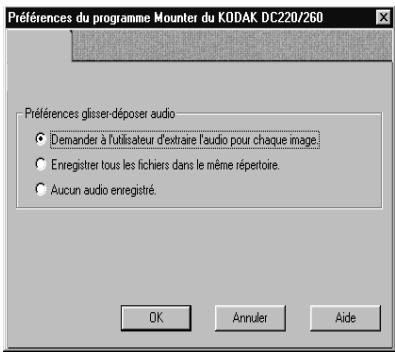
3 Précisez vos préférences. Indiquez ainsi :
✓ comment vous voulez être averti lorsque vous sauvegardez l'audio joint à une image; ✓ si vous voulez afficher la progression des opérations Mounter.
Cliquez sur le bouton OK pour appliquer ces réglages.
Pour quitter le logiciel mounter
Pour quitter le logiciel Mounter, sélectionnez Fermer dans le menu Fichier. L'icone Appareil photo de Mounter demeure dans le dossier Poste de travail même lorsque le logiciel n'accède pas à l'appareil.
Installation de la carte mémoire dans l'ordinateur
Pour accéder aux images de la carte mémoire, vous pouvez installer celle-ci dans un adaptateur de carte PCMCIA-ATA au lieu de connecter l'appareil photo à l'ordinateur. Vous pourrez ensuite placer cet adaptateur dans une unité PCMCIA, si l'ordinateur en comporte une, ou dans un lecteur de carte mémoire.
PCMCIA est l'acronyme de Personal Computer Memory Card International Association. Avec une carte PCMCIA, il n'est plus nécessaire de relier l'ordinateur PC et le taux de transfert des données est plus rapide.

S'il est généralement plus rapide d'utiliser une carte PCMCIA pour accéder aux images que de communiquer avec l'appareil photo en mode Connecter, la méthode vous fait cependant perdre certaines des fonctionnalités qu'offre le logiciel Mounter. Lorsque vous utilisez l'EXPLORATEUR MICROSOFT et une carte PCMCIA, par exemple, il vous est impossible d'extraire et de sauvegarder l'audio des images qui en sont accompagnées. Pour accéder à une image et à l'audio qui lui est jointe avec la carte PCMCIA, vous devez faire appel au logiciel KODAK TWAIN ou au logiciel KODAK DIGITAL SCIENCE Photo facile 3.0.
Adaptateur de carte d'image
Les appareils DC220 et DC260 utilisent une carte mémoire amovible conforme à la norme CompactFlash. En raison de sa taille cependant, la plupart des lecteurs de cartes PCMCIA n'acceptent pas la carte CompactFlash telle celle. Il faut alors utiliser un adaptateur. Un modèle KODAK DIGITAL SCIENCE permettant d'adapter la carte image 50 broches aux périphériques compatibles PCMCIA-ATA 68 broches est disponible pour votre carte mémoire.

Pour de plus amples informations sur les modalités de commande de cet adaptateur, reportez-vous à la section « Accessoires », page 1-4.
Pour transférer des images au moyen de la carte PCMCIA :
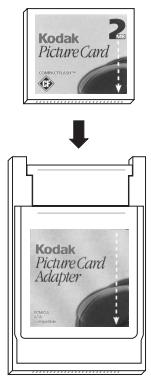
1 Retirez la carte mémoire de l'appareil photo.
Reportez-vous à la section « Retrait de la carte mémoire », page 2-11.
2. Introduisez la carte mémoire dans l'adaptateur de carte image.
3. Insérez l'adaptateur de carte image dans l'ordinateur.
La carte image apparait sur l'ordinateur comme s'il s'agissait d'une unité de disque.
Mon ordinateur gère-t-il les cartes PCMCIA ?
Pour déterminer si votre ordinateur gère les connexions PCMCIA :
1 Cliquez avec le bouton droit de la souris sur l'icône Poste de travail affichée sur le bureau de l'ordinateur. 2 Cliquez sur Propriétés dans le menu automatique qui apparait. 3 Cliquez sur l'onglet Gestionnaire de périphériques. 4 Vérifiez la présence de l'entrée « Support PCMCIA ». 5 Double-cliquez sur Support PCMCIA. 6 Vérifiez la présence de l'entrée « Contrôleur PCIC ou PCMCIA compatible ». 7 Double-cliquez sur « Contrôleur PCIC ou PCMCIA compatible ».
8 Vérifiez que le message d'état indique que « Le périphérique fonctionne correctement »
Si les conditions ci-dessus sont remplies et que vous possédez une carte PCMCIA pour votre appareil photo, vous pouvez utiliser une connexion PCMCIA. La carte PCMCIA est un accessoire facultatif de l'appareil DC220/DC260.
Lecteur de carte mémoire
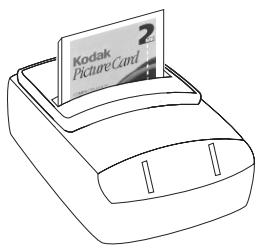
Avec un lecteur de carte mémoire, vous pouvez transférer plus rapidement vers votre cPC les images d'une carte CompactFlash ou d'une carte ATA mémoire flash PCMCIA de grande taille qu'avec un cable.
Les revendeurs d'ordinateurs proposent plusieurs modèles de lecteurs de carte mémoire.

Transfert d'images au moyen du logiciel TWAIN
Avec votre appareil numérique, vous avez photographié les nouvelles propriétés confiées à votre agence immobilière pour sa page Web. Il vous faut à présent ouvrir vos images dans un programme d'édition photographique afin de retoucher quelques traces de peinture écaillée, d'ajouter quelques phrases et d'insérer un prix de vente.
Le logiciel KODAK Accès - Acquisition TWAIN pour WINDOWS vous permet justement tout cela. TWAIN est un logiciel spécial aux normes de l'industrie, qui autorise le transfert direct des images de l'appareil photo numérique vers des logiciels compatibles TWAIN, par exemple ADOBE PHOTODEXLUXE.
Installation du logiciel TWAIN
Si vous n'avez pas encore installé le logiciel DC220/DC260, reportez-vous à la section « Installation du logiciel », page 1-4.
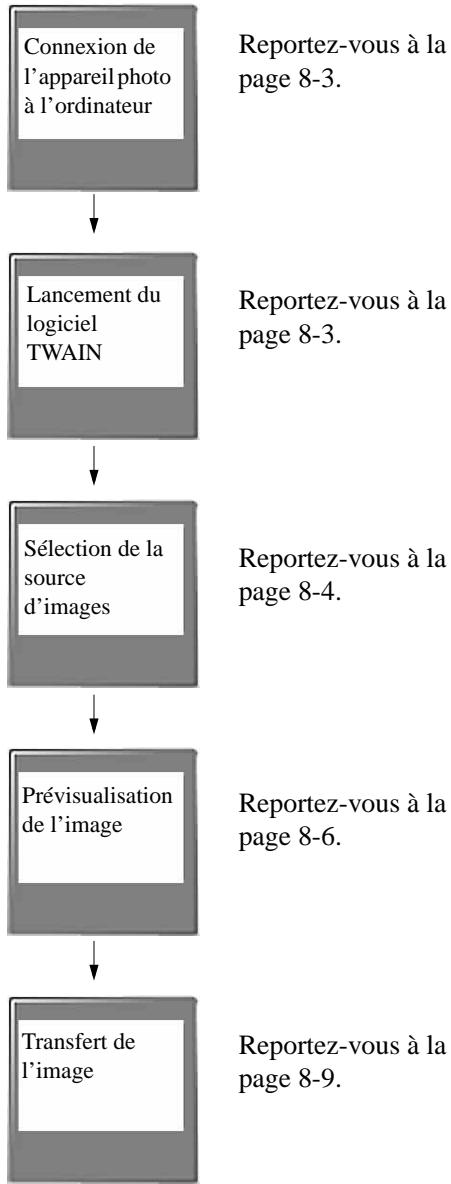
Connexion de l'ordinateur photo à l'ordinateur
Pour transférer les images au moyen du logiciel TWAIN, il vous faut d'abord raccorder l'appareil à l'ordinateur et le mettre sous tension. Pour tous détails, consultez le chapitre 6, « Connexion de l'appareil photo à l'ordinateur »
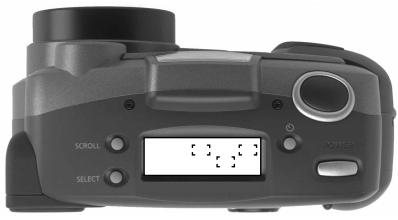
Une fois que l'appareil est correctement connecté à l'ordinateur et communique avec ce dernier, son affichage d'état est remplacé par l'écran suivant :
L'affichage d'état est cependant rétabli à la fin du début de validité de la connexion.
Lancement du logiciel TWAIN
1 Ouvrez un logiciel compatible TWAIN (ADOBE PHOTODEXLUXE par exemple). 2 Sélectionnez ACQUISITION APPAREIL PHOTO ZOOM KODAK DC220/DC260 comme source TWAIN. 3 Sélectionnez ACQUISITION TWAIN dans le logiciel compatible. La fenêtre principale du logiciel TWAIN apparait.
La figure ci-dessous représente la fenêtre principale du logiciel TWAIN ; les sections qui suivent contiennent des informations plus détaillées.
Sélectionnez le bouton approprié pour récapituler des images de l'ordinateur photo ou de l'ordinateur
Zone de visualisation d'image
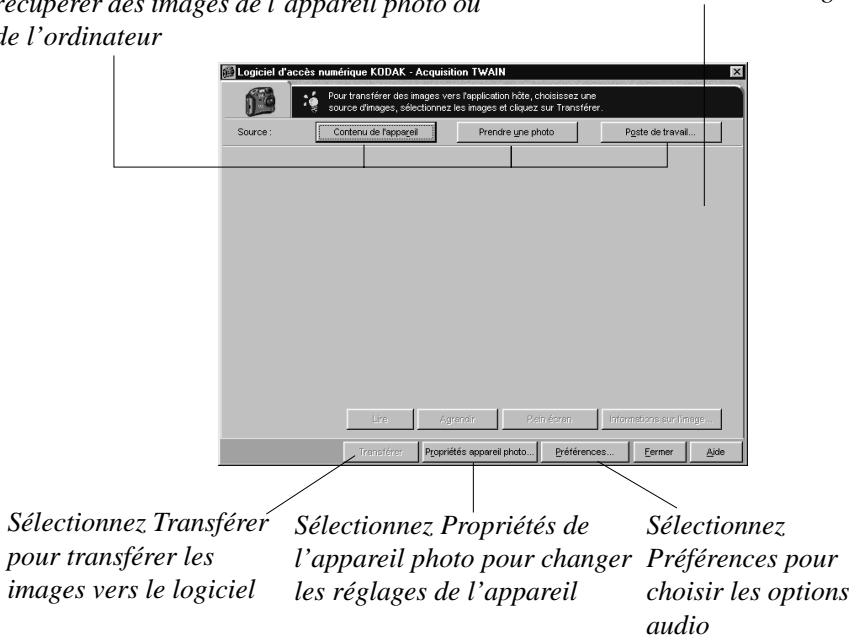
Sélection de la source d'images
Le logiciel TWAIN permet de transférer :
✓ le contenu de la carte mémoire de l'appareil photo; ✓ une image prise pendant que l'appareil est raccordé à l'ordinateur; ✓ les images stockées sur l'ordinateur ou la carte mémoire.
Sélection du contenu de l'appareil photo

1 Cliquez sur le bouton CONTENU DE L'APPAREIL de l'écran TWAIN.
Le logiciel TWAIN affiche les images stockées sur la carte mémoire de l'appareil.

Si votre DC260 contient des albums, l'écran affiche leurs icônes. Pour examiner le contenu d'un album, cliquez simplement dessus.
Cliquez sur les images que vous voulez sélectionner en vue de transfert.
Reportez-vous à « Prévisualisation des images » page 8-6.
Prise d'une photo
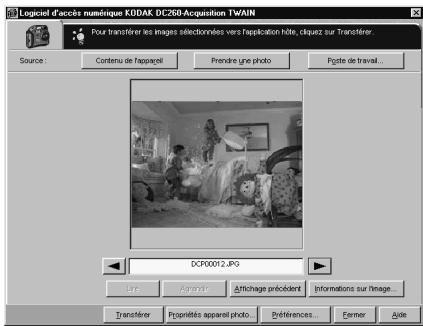
1 Cadrez le sujet de votre photo dans le viseur de l'appareil. 2 Cliquez sur le bouton PRENDRE UNE PHOTO de l'écran TWAIN.

Le logiciel TWAIN n'autorise que les prises de vues du type instantané.
Le logiciel TWAIN affiche l'image en plein écran.
Reportez-vous à « Prévisualisation des images » page 8-6.
Sélection d'images sur l'ordinateur
Pour sélectionner une image stockée sur l'ordinateur ou sur une carte mémoire introduite dans l'ordinateur :
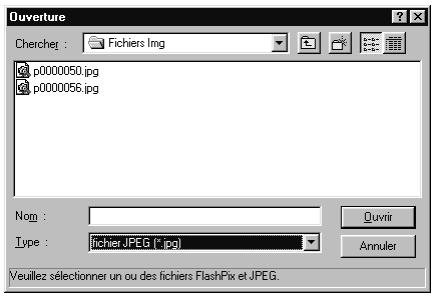
1 Cliquez sur le bouton POSTE DE TRAVAIL de l'écran TWAIN. Le logiciel TWAIN affiche une fenêtre Ouvrir WINDOWS standard. 2 Cherchez les images que vous voulez ouvrir. 3 Cliquez sur les images voulues et sur OUVRIR.
Le logiciel TWAIN affiche les images en mode liste ou vignette.
Reportez-vous à la section suivante, « Prévisualisation des images »
Prévisualisation des images
Le logiciel TWAIN permet de prévisualiser les images sous forme de fichiers ou de vignettes, ces dernières étant des versions miniature de vos photos.

Pour visualiser les images en miniature, cliquez sur la case à cocher AFFICHER VIGNETTE. L'affichage des vignettes prend plus longtemps que celui des fichiers.
Pour plus d'informations sur chaque fonction de prévisualisation, consultez les paragraphes suivants.
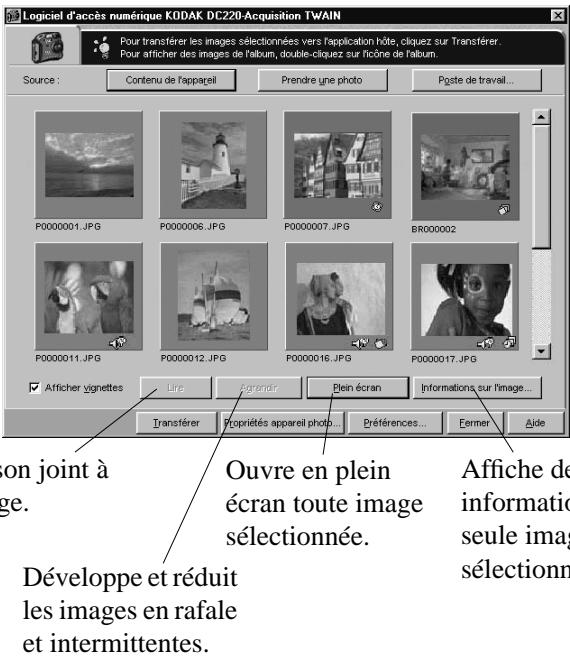
Lecture du son joint à une image
Lorsque des dessins sont joints à une image, une icône de son apparait au-dessous de cette dernière.
Développement et réduction d'images
On appelle images en rafale une série d'images prises en succession rapide et images intermittentes, une série d'images prises à des intervalles spécifiques. Le historique TWAIN affiche ces deux types sous forme de vignettes uniques, une icône indiquant s'il s'agit d'une image en rafale ou intermittente.

Lorsque vous développez une image sélectionnée, le bouton DÉVELOPPER se transforme en bouton RÉDUIRE.
Ouverture d'une image en plein écran
Pour ouvrir une image, vous pouvez aussi double-cliquer dessus.
La fenêtre Informations sur l'image affiche des renseignements sur l'image ainsi que sur les réglages de l'appareil au moment de la prise de vue. Les réglages affichés dans cette fenêtre ne peuvent être ni sélectionnés ni modifiés.
La fenêtre Informations sur l'image indique :
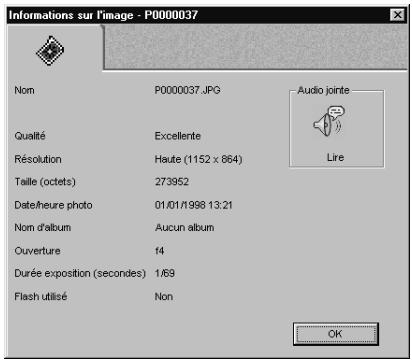

Pour jouer le son joint à l'image, cliquez sur l'icône LIRE.
le nom du fichier image; le nombre d'images (rafales et images intermittentes uniquement); le réglage de qualité; le réglage de résolution; la taille (en octets); la date et l'heure de la prise de vue; √ le nom de l'album qui contient 1'image (DC260 uniquement); √ des informations sur l'ouverture du diaphragme; √ la durée d'exposition en secondes; le renseignement sur le flash; si l'image est arrivagnée de son.
Transfert des images
Après avoir prévisualisé vos images et déterminé celles que vous pouvez transférer :
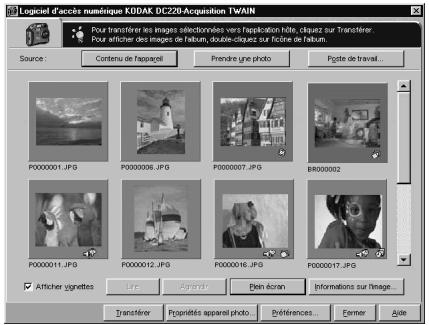
1 Cliquez sur les images à transférer. 2 Cliquez sur le bouton TRANSFERER.
L'images s'affiche dans la fenêtre précédemment ouverte du logiciel compatible TWAIN.
Sauvegarde des données sonores
Lorsque vous transférez des images accompagnées de son, le historial TWAIN extrait la composante sonore du fichier. Selon les préférences sélectionnées, ce historial peut :
✓ vous demander d'entrer un nom de fichier pour chaque fichier son;
✓ sauvegarder le son sous le nom de fichier de l'image, suivi cependant de l'extension. wav;
ne pas sauvegarder de son.
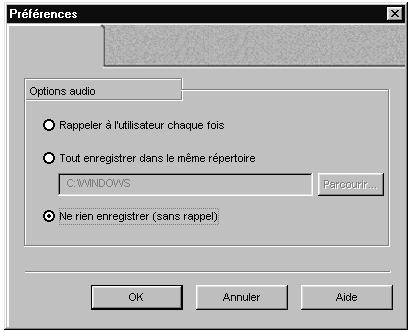
1 Cliquez sur le bouton PRÉFÉRENCES de l'écran TWAIN. L'écran Préférences apparaît aussitôt. 2 Indiquez comment vous pouvez sauvegarder l'audio joint à une image. 3 Cliquez sur le bouton OK afin d'appliquer les réglages.

Consignes générales d'entretien et de sécurité
Pour éviter tout dommage, gardez votre appareil photo à l'abri de l'humidité et des températures extrêmes. Pour nettoyer les surfaces extérieures de l'appareil, essuyez-les avec un linge propre et sec. N'utilisez jamais de produits de nettoyage agressifs ou abrasifs ni de solvants organiques sur l'appareil ou n'importe laquelle de ses pièces. Ne démontez jamais l'appareil et ne touchez jamais son intérieur, car vous vous exposeriez à un risque de décharge électrique. Si de la fumée ou une odeur étrange émane de l'appareil, mettez-le immédiatement hors tension, attendez quelques minutes jusqu'à ce qu'il refroidisse et retirez ensuite les batteries. Nettoyage de l'objet :
1. Soufflez doucement sur l'objet afin d'en chasser la poussière et les particules.
2. Embuez l'objet en soufflant légèrement dessus.
3. Essuyez délicatement l'objet avec un linge doux et non pelucheux ou un papier non traité de nettoyage de lentilles.

N'utilisez pas de solutions de nettoyage qui ne soient pas spécifiquement conçues pour les objectifs photographiques. N'essuyez pas l'objectif de l'appareil avec un papier de nettoyage pour lunettes traité chimiquement, car vous risqueriez de l'égratigner.
Communication avec l'ordinateur
Si votre ordinateur ne parvient pas à communiquer avec l'appareil photo, il vous faudra peut-être changer le réglage de vitesse du port série. Utilisez pour cela le logiciel Propriétés de l'appareil photo (chapitre 5) ou suivez les instructions données sur le site Web de Kodak à : http://www.kodak.com
Réglage du moniteur
Pour obtenir la meilleure qualité d'image à l'écran, il convient d'optimiser les réglages du moniteur. Vous pouvez visualiser vos photos sur un moniteur réglé à 640 x 480 avec 256 couleurs, mais l'affichage obtenu n'en sera pas une représentation fidèle.
1 Double-cliquez sur l'icône Poste de travail. 2 Double-cliquez sur l'icône Panneau de configuration. 3 Double-cliquez sur l'icône Affichage et cliquez sur l'onglet Paramètres. 4 Prenez note des paramètres Palette de couleurs et Espace du bureau. 5 Dans le champ Palette de couleurs, sélectionnez le réglage le plus élevé possible {256 couleurs, 65536 couleurs (16 bits) ou Couleurs 24 bits ou 32 bits} et cliquez sur le bouton OK. 6 Pour Espace du bureau, sélectionnez 800 × 600 pixels.

Toute modification de ces valeurs risque d'entraîner le décalage de l'affichage sur le moniteur. Pour le repositionner, consultez le guide de l'utilisateur du moniteur.

Si la modification des paramètres rend l'affichage inutilisable, arrêtez votre PC, réamorcez en mode sans échec et rétablissez les paramètres notés à l'étape 4. Pour amorcer en mode sans échec, appuyez sur la touche F5 lorsque le message « Lancement de WINDOWS 95... » apparait sur le moniteur.
Impression
Vous pouvez remarquer que les couleurs affichées sur l'écran de l'ordinateur ne correspondent pas toujours à celles de vos documents ou imprimés. Cela est dû au fait que les moniteurs et les imprimantes utilisent des systèmes de couleurs différents.
Les mesures suivantes devraient vous permettre d'obtenir des résultats plus prévisibles sur vos documents imprimés :
Utilisez un papier de toute valeur qualité. Le papier reproduitif ne donne pas toujours les mêmes résultats que le papier couché ou que le papier spécialement destiné aux imprimantes à jet d'encre. Ajustez les paramètres du logiciel de votre imprimante. Utilisez des cartouches de toner récentes. N'employez pas de cartouches ayant dépassé leur période de validité.

Si vous nevez obtenir un imprimé qui corresponde très exactement à l'écran de votre ordinateur, envisagez l'acquisition d'un système d'étalonnage. Le but d'un tel système est de faire coïncider autant que possible l'image imprimée avec celle qu'affiche cet écran. Pour toutes précisions, veuillez vous adresser à votre revendeur informatique local.
Lorsque vous voulez imprimer votre document, rappelez-vous ces quelques conseils :
L'impression en couleur est plus longue. La durée de l'impression et du séchage augmente avec la complexité du document. L'impression en couleur est plus gourmande en mémoire que le noir et blanc. Si l'ordinateur affiche un message de mémoire insuffisante, il vous faudra peut-être fermer des applications, modifier des réglages ou ajouter de la mémoire. Les photocopies des tirages en couleur ne sont pas toujours aussi nettes que celles du noir et blanc. Si vous comptez photocopier un document, vous pouvez envisager de l'imprimer en nuances de gris. Ce paramètre peut généralement être modifié au niveau du menu Imprimer. La réduction de la taille de l'image ou son impression sur papier glacé peut améliorer la qualité du tirage.
Pour améliorer la qualité de vos imprimés, vous pouvez désirer le papier pour jet d'encre KODAK DIGITAL SCIENCE. Ce type de papier, qui peut être utilisé sur la plupart des imprimantes à jet d'encre, augmente la netteté, le piqué et la qualité de détails des images imprimées.
Dépannage
Si vous rencontrez des difficultés avec votre appareil, reportez-vous au tableau suivant qui contient quelques suggestions visant à les résoudre. Si le problème persiste, consultez le chapitre 10 - Pour obtenir de l'aide.

Vous trouverez des informations techniques supplémentaires dans le fichier Lisez-moi situé dans le dossier KODAK DC220/DC260.
| Moniteur de l'ordinateur |
| Problème | Cause | Solution |
| L'image affichée sur le moniteur présente des bords irréguliers ou des couleurs incorrectes. | Le moniteur n'est pas correctement réglé. | Régléz les paramètres d'affichage du moniteur. Reportez-vous à « Réglage du moniteur » page 9-2. |
| Carte mémoire |
| Problème | Cause | Solution |
| L'appareil photo ne reconnaît pas votre carte mémoire. | La carte mémoire n'est peut-être pas compatible ATA ni certifiée CompactFlash CF. | Pour fonctionner avec l'appareil, les cartes mémoire doivent être compatibles ATA et certifiées CompactFlash. |
| Appareil photo |
| Problème | Cause | Solution |
| Levoyant lumineux Prêt ne s'allume pas et l'appareil ne fonctionne pas. | Les piles sont presque ou complètement déchargées. | Remplacez les piles ou utilisez l'adaptateur secteur. Lorsque vous retirez les piles, les images demeurent dans la mémoire de l'appareil photo. |
| L'appareil photo n'est pas sous tension. | Mettez l'appareil sous tension et vérifie que levoyant Prêt s'allume en vert. |
| Levoyant Prêt est rouge. | L'appareil ne contient pas de carte mémoire ou celle-ci est saturaée. | Insérez une nouvelle carte mémoire. |
| Le déclencheur ne fonctionne pas. | L'appareil n'est pas sous tension. | Mettez l'appareil sous tension et vérifie que le tímoin Prêt s'allume en vert. |
| Le sélecteur de mode n'est pas réglé sur la position Capture (Saisie). | Réglez le sélecteur de mode sur Capture (Saisie). |
| Le voyant Prêt clignote. L'image est en cours de traitement par l'appareil. | Attendez que le voyant Prêt s'arrête de clignoter avant d'essayer de prendre une autre photo. |
| L'affichage d'était affiche la mention Full (Saturée). La carte mémoire est saturaée. | Transférique des images sur l'ordinateur ou insérez une carte mémoire disposant d'espace libre. |
| L'appareil photo ne se met pas en marche. | Les piles ne sont pas correctement installées. | Retirez les piles et réinstallez-les comme illustré sur la face interieure du panneau de leur compartment. |
| Les piles sont presque ou totalement déchargées. | Installez de nouvelles piles ou utilisez l'adaptateur secteur. |
| Une partie de l'image a disparu. | Quelque chose bloquait l'objectif au moment de la prise de vue. | Veillez à ne pasmettre les mains, les doigts ou d'autres objets devant l'objectif au moment de vos prises de vues. |
| Votre œil ou l'image n'était pas correctement centré dans le viseur. | Veillez à laisser de l'espace autour du sujet lorsqu vous concentrez l'image dans le viseur. |
| L'image est trop nombre. | Le flash n'est pas sous tension ou ne s'est pas déclenché. | Mettez le flash sous tension. Reportez-vous à la section « Flash » page 6-5. |
| Le sujet est trop éloigné pour que le flash l'illumine. | Déplacez-vous de manière qu'il n'y ait pas plus de 3 m (10 pieds) entre l'appareil et le sujet. |
| Le sujet se trouve devant une forte lumière. | Changez de position de manière que la lumière ne soit plus derrière le sujet. |
| L'image est trop claire. | Le flash est inutile. | Passez au flash automatique. Reportez-vous à la section « Flash » page 6-5. |
| Le sujet était trop préc lorsque le flash a été utilisé. | Déplacez-vous de manière qu'il y ait au moins 0,5 m (1,6 pied) entre l'appareil et le sujet. |
| Le capteur photoélectrique est couvert. | Tenez l'appareil de façon que vos mains ou d'autres objets ne recouvent pas ce capteur. |
| Les images stockées sont endommagées. | La carte mémoire a été enlevée alors que le tímoin Prêt clignotait. | Avant desterolir la carte mémoire, vérifiez que le tímoin Prêt ne clignote pas. |
| Le nombre d'images restantes ne diminue pas. | La résolution des images n'occupe pas suffisamment d'espace pour diminuier le nombre d'images restantes. | L'appareil fonctionné normalement. Continuez à prendre des photos. |
| L'image n'est pas nette. | L'objectif est sale. | Nettoyez l'objet. Reportez-vous à la section « Consignes générales d'entretien et de sécurité » page 6-1. |
| Le sujet était tropstalk au moment de la prise de vue. | Tenez-vous à au moins 20 cm (8 pouces) du sujet lors des prises de vues en mode macro. |
| Le sujet ou l'appareil a bougé au moment de la prise de vue. | Maintenez solidement l'appareil jusqu'à ce que l'image soit prise. |
| Le sujet est tropéloigné pour que le flash soit efficace. | Déplacez-vous de manière à ce que le sujet soit à au moins 3 m (10 pieds). |
| Messages apparaissant sur l'afficheur à cristaux liquides |
| Message | Cause | Solution |
| Memory Card is Full. (Carte mémoire saturaée.) | La carte mémoire est saturaée et ne peut pas/countir plusd'images. | Transférez des images sur l'ordinateur ou insérez une carte mémoire disposant d'espace libre. |
| No Memory Card. (Cartemémoire introuvable.) | Il n'y a pas de cartemémoire dansl'ordinateil photo. | Insérez une cartemémoire dansl'ordinateil. |
| Cannot read memory card.( Impossible de dire la carte mémoire.) | La carte mémoire est altréée. | Insérez une nouvellecartemémoire ou reformatez la carte. |
| Camera did not establish connection. (L'ordinateil photo n'a pas établi la connexion.) | L'ordinateil ne peut pas communiquer avecl'ordinateur. | Reportez-vous à la section « Problèmes de connexion potentiels » page 6-8. |
| Messages apparaissant sur l'afficheur à cristaux liquides |
| Problème | Cause | Solution |
| Camera needs service.
(L'appareil photo doit être réparé.) | L'appareil ne fonctionne pas comme il faut. | Faites réparer l'appareil. |
| The receiving camera does not have enough memory to receive the pictures.
(L'appareil destinataire ne dispose pas de suffisamment de mémoire pour recevoir les images.) | Dans une communication entre deux apparêils, la carte mémoire de l'appareil destinataire est saturaée. | Transférrez des images sur l'ordinateur ou insérez une carte mémoire disposant d'espace libre. |
| Unable to receive picture.
(Réception de l'image impossible.) | Une erreur s'est produit lors de la réception d'images dans un transfert entre deux apparêils. | Relancez l'opération de transfert d'un apparéil à l'autre. |
| Transfer of pictures was interrupted. Not all pictures were sent. (Le transfert des images a été interrompu. Les images n'ont pas été toutes envoyées.) | Une erreur s'est produit avant que toutes les images n'avient été transférées. | Relancez le transfert. |
| Not enough memory.
(Mémoire insuffisante.) | La carte ne dispose pas d'une mémoire suffisante pour recevoir la séquence d'images intermittentes sélectionnée. | Transférrez des images sur l'ordinateur ou insérez une carte mémoire disposant d'espace libre. Vous pouvez aussi sélectionner une séquence d'images intermittentes exigeant moins de mémoire. |
Pour obtenir de l'aide
Pour obtenir de l'aide lors de l'emploi de votre appareil photo, vous disposez de plusieurs ressources.
ν le chapitre 9 : Conseils et dépannage
ν l'éditeur du logiciel
ν les informations sur les produits par télécopie
→ votre revendeur V le World Wide Web → le service d'assistance technique
Aide pour le calculé
Pour les logiciels livrés avec votre appareil photo, vous pourrez trouver des renseignements dans le mode d'emploi ou les écrans d'aide du logiciel, ou bien auprès de l'éditeur.
Services en ligne
Vous pouvez contacter Kodak par l'intermédiaire de :
World Wide Web—http://www.kodak.com
America Online—(mot-clé) KODAK
CompuServe—GO KODAK
Kodak Internet listserv—photo-cd@info.kodak.com ou ftp.kodak.com
Kodak offre une assistance automatisée pour ses produits et services d'imagerie numérique. Pour obtenir des informations par télécopie, composez l'un des numéros suivants :
E.-U. 1-800-508-1531
Canada—1-800-295-5531
Europe-44-131-458-6962
R.-U.—44-0-131-458-6962
Assistance clientèle
Si vous vous posez des questions au sujet du fonctionnement du calculi KODAK ou du DC220/DC260, vous pouvez communiquer directement avec un représentant du service d'assistance clientèle. Au moment de l'appel, veillez à ce que l'appareil soit raccordé à l'ordinateur, ayez son numéro de série sous la main et tenez-vous vous-même devant l'ordinateur.
É.-U.—composez le numéro vert 1-888-375-6325, entre 9h00 et 20h00 (heure normale de l'Est), du lundi au vendredi.
Canada—composez le numéro vert 1-800-375-6325, entre 9h00 et 20h00 (heure normale de l'Est), du lundi au vendredi.
Europe—composez soit le numéro vert du centre d'assistance d'imagerie numérique Kodak associé à la région où vous vous trouvez, soit le numéro de téléphone interurbain du Royaume-Uni 44-131-458-6714, entre 9h00 et 17h00 (GMT/CET), du lundi au vendredi.
Hors des États-Unis, du Canada et de l'Europe—composez le numéro correspondant à la région où vous vous trouvez (voir le tableau ci-dessous).
| Pays | Numéro du service d'assistance | Télécopie |
| Argentine | 54-1-808-300 | 54-1-808-3328 |
| Australie | 1-800-674-831 | 1-800-659-757 |
| Autrique | 0-660-7348 | 44-131-458-6962 |
| Belgique | 0800-72247 | 44-131-458-6962 |
| Brésil | 0-800-15-0000 | 55-12-331-8571 |
| Caraïbes | 78-7-757-5500 | 78-7-757-8760 |
| Chili | 56-2-697-2000 | 56-2-697-0310 |
| Chine-Shanghai | 8621-64720888 | 8621-64726582 |
| Chine-Beijing | 8610-63471155 | 8610-63475641 |
| Colombie | 57-1-629-0266 | 57-1-629-0673 |
| Danemark | 80-01-09-24 | 44-131-458-6962 |
| République dominicaine | 809-563-1252 | 809-563-1264 |
| Egypte | 20-2-394-2205 | 20-2-393-1119 |
| France | 0800-90-6281 | 44-131-458-6962 |
| Finlande | 0800-117056 | 44-131-458-6962 |
| Allemagne | 0130-82-54-02 | 44-131-458-6962 |
| Grèce | 00800-44125605 | 44-131-458-6962 |
| Hong Kong | 852-2564-9777 | 852-2564-9753 |
| Hongrie | 36-1-269-71-17 | 36-1-269-71-13 |
| Inde | 91-22-617-5823 | 91-22-617-6004 |
| Indonésie | 62-21-721-1060 | 62-21-725-3817 |
| Irlande | 1-800-409391 | 44-131-458-6962 |
| Italie | 1678-72-996 | 44-131-458-6962 |
| Japon | 81-3-5488-2390 | 81-3-5488-4512 |
| Corée | 82-2-708-5400 | 82-2-708-5500 |
| Amérique latine | 1-305-267-4700 | 1-305-267-4780 |
| Liban | 961-1-883822 | 961-1-881726 |
| Malaisie | 60-3-757-2722 | 60-3-755-5919 |
| Mexique | 52-5-449-4300 | 52-5-449-4400 |
| Moyen-Orient | 971-4-444-910 | 971-4-447-059 |
| Pays-Bas | 06-0224428 | 44-131-458-6962 |
| Nouvelle-Zélande | 0800-500-135 | 64-9-302-8637 |
| Norvège | 800-1-1848 | 44-131-458-6962 |
| Panama | 52-3-678-6200 | 52-3-678-6210 |
| Pérou | 51-1-224-8610 | 51-1-224-8605 |
| Philippines | 63-2-810-0331 | 63-2-816-6718 |
| Portugal | 351-1-4149-500 | 351-14194-321 |
| Russia | 7-095-929-9166 | 7-095-929-9170 |
| Singapour | 65-470-9875 | 65-479-8397 |
| Afrique du Sud | 27-11-804-2852 | 27-11-804-5013 |
| Espagne | 900-98-4485 | 44-131-458-6962 |
| Suède | 020-793169 | 44-131-458-6962 |
| Suisse | 0800-551034 | 44-131-458-6962 |
| Taiwan | 886-2-893-8210 | 886-2-895-1069 |
| Thaïlande | 66-2-271-3040 | 66-2-616-1923 |
| Turquie | 90-216-342-3332 | 90-216-343-6743 |
| R.U. | 0800-281487 | 44-131-458-6962 |
| Uruguay | 59-2-92-0473 | 59-2-92-1796 |
| Venezuela | 58-2-903-1111 | 58-2-943-2081 |

D'acquisition
Le logiciel Accès numérique KODAK DC220/DC260 (module externe d'acquisition) vous permet d'utiliser un lecteur de carte compatible PCMCIA et une application hôte (ADOBE PHOTOSHOP version 3.0.5 ou ultérieure ou bien ADOBE PhotoDeluxe version 2.0) pour accéder aux images stockées sur la carte mémoire de l'appareil DC220 ou DC260.
Le logiciel Accès numérique vous permet d'effectuer les opérations suivantes :
Visualiser et sélectionner les images que vous souhaitez transférer vers l'application hôte ou enregistrer sur le disque dur. Visualiser les images à haute résolution en mode de prévisualisation. Visualiser les images en rafale et intermittentes sous forme de vignettes sur la planche contact, d'images haute résolution en mode de prévisualisation et de diaporama. Jouer et enregistrer l'audio attaché à une image. Faire pivoter les images sélectionnées et les supprimer. Visualiser les informations concernant l'image sélectionnée ou bien un dossier d'images en rafale ou intermittentes. ^+ Exporter des images en rafale et intermittentes sous forme d'une animation APPLE QuickTime.
Configuration matérielle et logicielle
L'utilisation du logiciel Accès numérique requiert les configurations suivantes sur le plan matériel et logiciel :
✓ Ordinateur APPLE PowerMacintosh, PowerBook datedePowerPC ou compatible Macintosh datedePowerPC, et un lecteur CD-Rom. ν Moniteur d'une résolution minimum de 640 × 400 (une résolution de 1024 x 768 est préférable) et couleur 8 bits (le mode 16 bits ou 24 bits est préférable). 10 Mo d'espace disque disponible. 32 Mo de mémoire vive (RAM). ✓ Lecteur de carte compatible PCMCIA et adaptateur de carte CompactFlash. ✓ MacOS 7.5.3 ou ultérieur. ✓ ADOBE PHOTOSHOP, version 3.0.5 ou ultérieure, ou bien ADOBE PhotoDeluxe, version 2.0 ou ultérieure.
Installation du logiciel accès numérique
Pour installer le logiciel Accès numérique :
1 Fermez les applications en cours.
2 Placez le disque d'installation du logiciel dans le lecteur de CD-Rom.
3 Double-cliquez sur l'icône d'installation du module externe KODAK. La boîte de dialogue Installer apparait.
4 Choisissez Sélectionner dossier dans le menu déroulant Emplacement de l'installation.
5 Dans la boîte de dialogue Sélectionner dossier, passez au dossier d'application dans lequel vous pouvez installer le logiciel :
✓ PHOTOSHOP version 3.0.5, dossier des modules externes, dossier Acquérir/Exporter. ✓ PHOTOSHOP version 4.0, dossier des modules externes, dossier Importer/Exporter. ✓ PhotoDeluxe version 2.0, dossier des modules externes, dossier Acquérir/Exporter.
Suivez les instructions qui s'affichent à l'écran pour terminer l'installation.

Si APPLE QuickTime n'est pas installé sur votre système, un message apparait pour vous demander de l'installer. Le programme d'installation de APPLE QuickTime version 3.0 se trouve sur le disque d'installation. Une fois le logiciel installé, un message s'affiche pour vous demander de redémarrer l'ordinateur. Cliquez sur Redémarrer.
Le logiciel Accès numérique est installé dans le dossier Acquérir KODAK DC220/DC260 du dossier sélectionné. Pour utiliser le logiciel Accès numérique avec une autre application supportée, option-cliquez sur le dossier Acquérir KODAK DC220/DC260 et faites-le glisser jusqu'au dossier des modules externes de l'application que vous souhaitez utiliser.
Connexion du lecteur de carte
Pour pouvoir récupérer des images, vous devez connecter un lecteur de carte compatible PCMCIA à votre ordinateur et utiliser un adaptateur de carte PCMCIA pour y placer la carte mémoire. Pour plus d'informations, consultez le Guide de l'utilisateur du lecteur de carte.
Fenêtre d'application accès numérique
La fenêtre d'application Accès numérique permet de visualiser et de sélectionner les images, de les transférer vers l'application hôte ou de les enregistrer sur votre ordinateur.
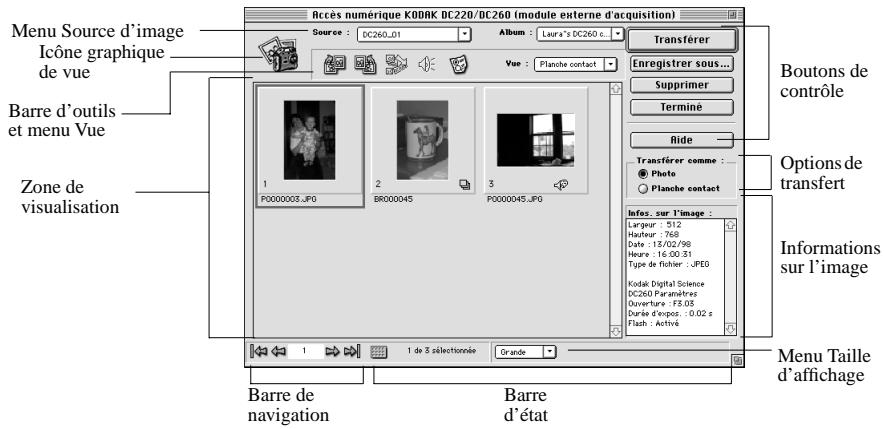
La fenêtre d'application contient les éléments suivants :
Le menu déroulant de source d'image vous permet de sélectionner la source des images que vous souhaitez récapituler, par exemple la carte mémoire de l'appareil photo ou un dossier de l'ordinateur. Le menu déroulant Album vous permet d'afficher le contenu d'un album du DC260 dans la zone d'affichage. L'icone graphique de vue indique la source des images affichées.

Indique que la source d'image est la carte mémoire de l'appareil.

Indique que la source d'image est un album de l'appareil DC260.
Indique que la source d'image est un dossier en rafale.
Indique que la source d'image est un dossier d'images intermittentes.

Indique que la source d'image est un dossier de l'ordinateur.
La barre d'outils contient des icônes vous permettant de travailler avec les images.
Fait pivoter les images sélectionnées de 90 degrés dans le sens des aiguilles d'une montre (vers la droite).

Fait pivoter les images sélectionnées de 90 degrés dans le sens inverse des aiguilles d'une montre (vers la gauche).

Développe un dossier d'images en rafale ou intermittentes afin d'afficher les images qu'il contient. Cette icône est remplacée par l'icône Réduire.

Réduit le dossier afin de n'afficher que la première image.

Lit l'audio attaché à l'image sélectionnée.

Afficher la boîte de dialogue Préférences, à partir de laquelle vous pouvez :
Sélectionner la résolution de transfert de l'image. Afficher ou cacher les info-bulles dans la fenêtre d'application. Définir l'unité de mesure utilisée dans la boîte de dialogue Transférer planche contact. Définir la couleur de l'arrière-plan, du cadre des diapositives et du texte de la planche contact transférée.
Le menu Vue vous permet d'afficher le contenu de la source d'image sélectionnée sous forme de planche contact dans la zone de visualisation ou d'images haute résolution en mode de prévisualisation. La zone de visualisation vous permet d'afficher le contenu de la source d'image sélectionnée sous forme de vignettes sur une planche contact ou d'images haute résolution dans le mode de prévisualisation. La barre de navigation vous donne accès aux commandes permettant de faire défiler plusieurs images sélectionnées. Vous pouvez, de gauche à droite : visualiser la première image de la sélection, afficher l'image précédente, préciser exactement l'image que vous souhaitez visualiser, avancer jusqu'à l'image suivante et visualiser la dernière image de la sélection.
Cinq boutons de contrôle :
Transférer transfère les images sélectionnées vers l'application hôte. Enregistrer sous affiche la boîte de dialogue Enregistrer sous, à partir de laquelle vous pouvez enregistrer les images sélectionnées sur le disque dur, enregistrer un audio joint et exporter des images en rafale et intermittentes sous forme d'annulations APPLE QuickTime. Supprimer efface les images sélectionnées de la source d'image.
Terminer vous permet de quitter le logiciel Accès numérique pour revenir dans l'application hôte. Aide affiche la fenêtre Sommaire de l'aide, à partir de laquelle vous pouvez visualiser les volumes et les pages du système d'aide, accéder à l'index des différentes rubriques et effectuer une recherche complète.
Les cases d'option Transférer comme vous permettent de sélectionner la forme sous laquelle les images sont transférées vers l'application hôte : en tant qu'images individuelles ou en tant que vignettes sur une planche contact. La fenêtre Informations sur l'image affiche les informations sur l'image sélectionnée ou sur le dossier d'images en rafale ou intermittentes. La barre d'état affiche l'icône Tout sélectionner lorsque vous visualisez une planche contact et le bouton Projeter diaporama en mode de prévisualisation. Elle contient également le menu déroulant Taille d'affichage et les informations suivantes :
✓ Le numéro de l'image sélectionnée et le nombre total d'images affichées dans la zone de visualisation. ✓ La position du curseur lorsqu'il se trouve sur une vignette ou une image. ✓ Les valeurs de pixels RVB à l'emplacement du curseur sur une vignette ou une image.
Récupération d'images de la carte mémoire de l'appareil
Pour récapituler des images de la carte mémoire :
1 Lancez l'application hôte, puis le logiciel Accès numérique. Si vous utilisez :
✓ PHOTOSHOP version 3.0.5, Sélectionnez Fichier → Acquérir → module d'acquisition KODAK DC220/DC260. ✓ PHOTOSHOP version 4.0, Sélectionnez Fichier → Importer → module d'acquisition KODAK DC220/DC260. ▼ PhotoDeluxe, cliquez sur le bouton Récupérer image dans la fenêtre d'application, sur l'onglet du même nom, puis sur l'icône Autre. Sélectionnez le module d'acquisition KODAK DC2220/DC260 et cliquez sur OK.
La boîte de dialogue Ouvrir apparait.
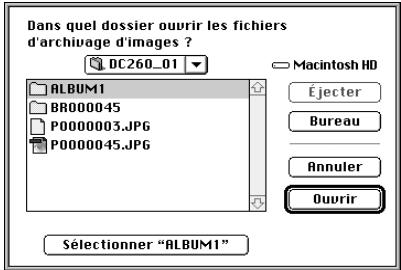
2 Utilisez le menu déroulant de navigation pour sélectionner le dossier de l'appareil photo. 3 Cliquez sur Sélectionner [« nom de dossier »].

Le contenu du dernier dossier sélectionné s'affiche automatiquement la prochaine fois que vous relancez le logiciel Accès numérique.
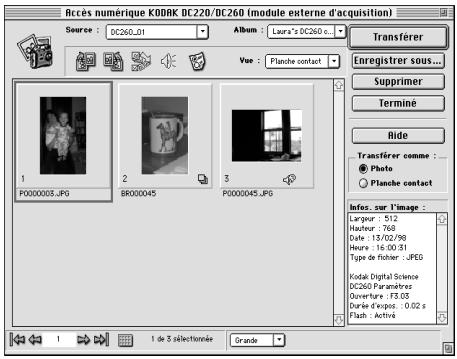
Le logiciel Accès numérique est lancé. La fenêtre d'application affiche les vignettes de la source d'image sélectionnée sur une planche contact.

Pour afficher le contenu d'un album de l'appareil DC260, sélectionnez l'album dans le menu déroulant Album.
Une fois les images affichées dans la zone de visualisation, vous pouvez :
Sélectionner des images pour les transférer vers l'application hôte ou les enregistrer sur votre ordinateur. Modifier la taille d'affichage des images en mode prévisualisation ou des vignettes dans la planche contact. Visualiser des images à une résolution plus élevée en mode de prévisualisation. Développer des dossiers d'images en rafale et intermittentes et afficher ces dernières sous forme de vignettes sur une planche contact, d'images haute résolution en mode de prévisualisation et de diaporama. Faire pivoter les images. Jouer un audio joint.
Supprimer des images de la source d'image. Visualiser les informations sur l'image.
Sélection d'images
Vous devez sélectionner les images affichées sur la planche contact afin de les traiter. Vous devez développer un dossier d'images en rafale ou intermittentes avant de pouvoir en sélectionner les images. Pour sélectionner :
Une seule image. Cliquez sur la vignette.
Plusieurs images non contiguës. Maj-cliquez sur chaque vignette.
Plusieurs images contiguës. Cliquez en dehors du cadre diapo de la première vignette, maintenez le bouton de la souris enfoncé et faites glisser le curseur horizontalement ou verticalement jusqu'à la dernière vignette de la planche contact que vous souhaitez inclure dans la sélection.
Toutes les images. Cliquez sur l'icône Sélectionner tout de la barre d'état.
Maj-cliquez sur une image pour la désélectionner. Pour désélectionner toutes les images, cliquez n'importe où dans l'arrière-plan de la zone de visualisation, sauf sur une image.
Modification de la taille d'affichage des vignettes et des images
Utilisez le menu déroulant Taille d'affichage de la barre d'état pour modifier la taille d'affichage des vignettes dans la planche contact ou des images en mode de prévisualisation.

La taille d’aperçu n’influe que sur la taille de visualisation. Pour définir la taille de transfert de l’image, utilisez la boîte de dialogue Préférences.
Vous avez le choix entre deux tailles différentes pour l'affichage des vignettes sur la planche contact :
Petite fournit une vignette utilisable. Référence. Grande fournit une vignette de qualité propice à la visualisation.
Mode de prévisualisation
En mode de prévisualisation, les images sont affichables en trois tailles différentes. Les tableaux suivants indiquent les tailles spécifiques des appareils photo DC220 et DC260 :
| Appareil photo DC220 | Pourcentage de résolution de l'appareil (pixels) |
| 100% | 50% | 25% |
| Haute résolution | 1152 x 864 | 576 x 432 | 288 x 216 |
| Résolution standard | 640 x 480 | 320 x 240 | 160 x 120 |
| Appareil photo DC260 | Pourcentage de résolution de l'appareil photo (pixels) |
| 100% | 50% | 25% |
| Haute résolution | 1536 x 1024 | 768 x 512 | 384 x 256 |
| Résolution moyenne | 1152 x 768 | 576 x 384 | 288 x 192 |
| Résolution standard | 768 x 512 | 384 x 256 | 192 x 128 |
Visualisation d'une image haute résolution
Pour afficher des images à une résolution supérieure :
Sélectionnez les images que vous souhaitez visualiser dans la zone de visualisation de la fenêtre d'application.

Pour sélectionner une image d'un dossier d'images en rafale ou intermittentes, cliquez sur ce dossier pour le sélectionner, puis sur l'icône Développer de la barre d'outils.
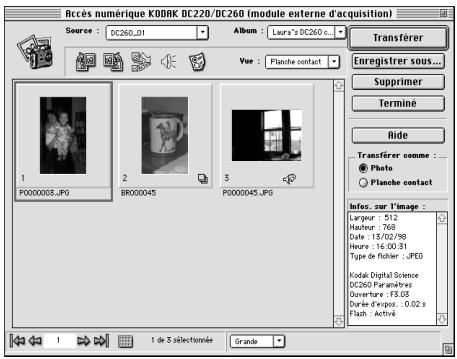
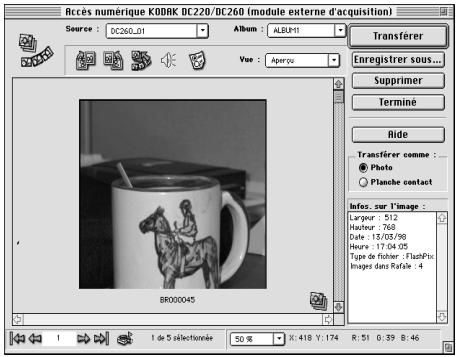
2 Sélectionnez Prévisualiser dans le menu déroulant Vue. 3 Pour modifier la taille d'aperçu, sélectionnez l'une des options du menu déroulant Taille d'aperçu.
La taille d'aperçu réelle dépend du modèle de votre appareil photo. Reportez-vous au tableau de la section « Modification de la taille d'aperçu des vignettes et des images »
Une seule image est affichée en fonction de la taille d'aperçu sélectionnée et de la résolution d'origine de l'image.
Le nom de fichier de l'image et son extension de format sont affichés sous l'image. Des icônes indiquent si une bande audio est rattachée à l'image ou si celle-ci se trouve dans un dossier d'images en rafale ou intermittentes.
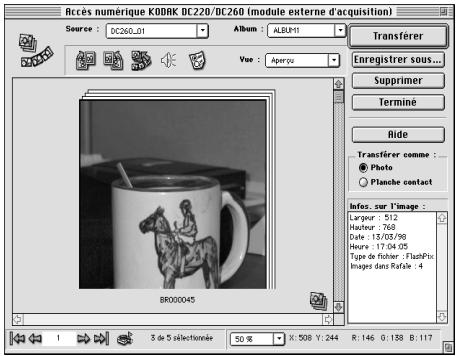
Plusieurs images entourées d'un cadre apparaissent.
Utilisez les commandes de la barre de navigation pour faire défiler les images. Pour visualiser une image précise, entrez le numéro correspondant dans la case de texte et appuyez sur Retour.
Visualisation d'images en rafale et intermittentes
Vous pouvez visualiser les images d'un dossier d'images en rafale ou intermittentes sous forme de vignettes sur une planche contact, d'images haute résolution en mode de prévisualisation ou de diaporama.
Pour visualiser des images en rafale ou intermittentes sur une planche contact
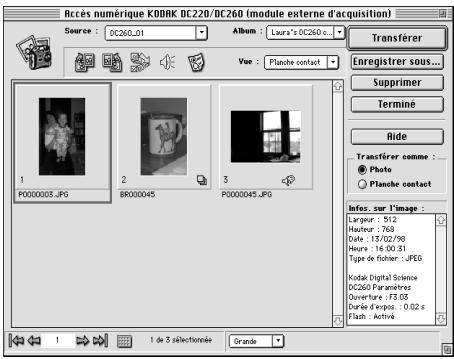
1. Pour sélectionner un dossier d'images en rafale ou intermittentes dans la zone de visualisation de la fenêtre d'application, cliquez dessus. 2. Cliquez sur l'icône Développer de la barre d'outils.
Vous pouvez également double-cliquer sur un dossier d'images en rafale ou intermittentes pour le développement.
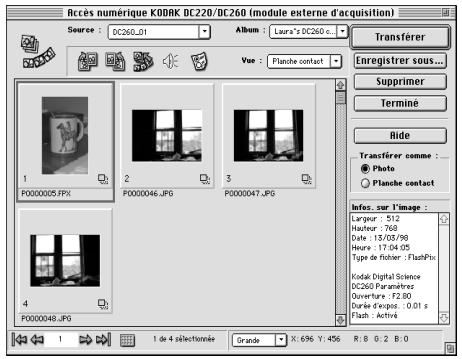
Le dossier se développe et la vignette de chaque image s'affiche dans la zone de visualisation.
L'icone Réduire remplace l'icone Développer.
Pour réduire le dossier développé et afficher de nouveau la planche contact, cliquez sur l'icone Réduire.
Mode de prévisualisation
Pour afficher les images en rafale et intermittentes en mode de prévisualisation :
1 Développez le dossier, puis sélectionnez les images que vous souhaitez visualiser dans la zone de visualisation de la fenêtre d'application.
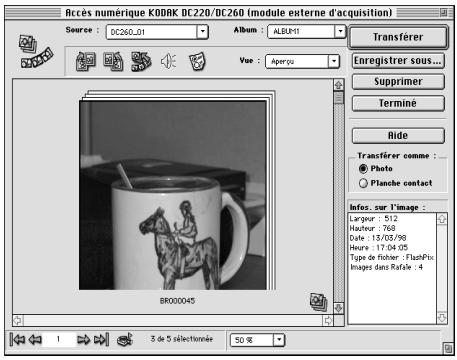
En mode de prévisualisation, les images sont entourées d'un cadre.
2 Sélectionnez l'option voulue dans le menu déroulant Taille d'aperçu. pour modifier la taille.
La taille d’aperçu réelle dépend du modèle de votre appareil. Reportez-vous au tableau de la section « Modification de la taille d’aperçu des vignettes et des images ».
3 Utilisez les commandes de la barre de navigation pour faire défiler les images. Pour visualiser une image précise, entrez le numéro correspondant dans la case de texte et appuyez sur Retour.
Diaporama
Pour visualiser des images en rafale ou intermittentes dans un diaporama :
1 Dans la zone de visualisation de la fenêtre d'application, cliquez sur le dossier d'images en rafale ou intermittentes pour le sélectionner, puis cliquez sur l'icône Développer dans la barre d'outils. 2 Sélectionnez Prévisualiser dans le menu déroulant Vue. 3 Sélectionnez l'option voulue dans le menu déroulant Taille d'aperçu afin de modifier la taille utilisée pour le diaporama. 4 Cliquez sur l'icône Projeter diaporama de la barre d'état.
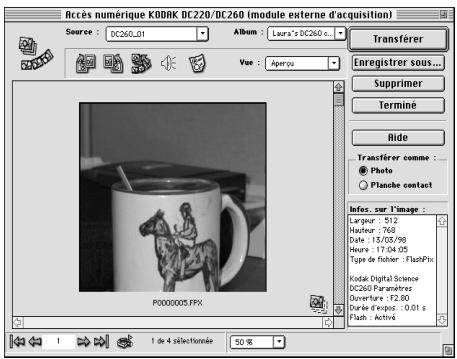
Le diaporama commence par la première image du dossier et se termine par la dernière. La lecture de l'audio éventuel commence avec l'affichage de la première image.
Pour arrêter le diaporama, cliquez sur l'icône Arrêt diaporama de la barre d'état.
Lecture de l'audio joint à une image
Pour écouter l'audio joint à une image, effectuez l'une des opérations suivantes :
Planche de contact. Cliquez sur la vignette pour la sélectionner, puis sur l'icône Jouer le son de la barre d'outils. Mode de prévisualisation. Avancez jusqu'à l'image possédant l'audio et cliquez sur l'icône Jouer le son de la barre d'outils.
Rotation d'images
Pour faire pivoter des images :
1 Sélectionnez les images que vous souhaitez faire pivoter dans la zone de visualisation de la fenêtre d'application. Pour sélectionner plusieurs images, Maj-cliquez sur chacune d'entre elles.
2 Cliquez sur l'icône Rotation sens horaire (vers la droite) ou sur l'icône Rotation sens horaire inverse (vers la gauche) de la barre d'outils. L'image pivote de 90 degrés dans la direction indiquée.
Suppression d'images
Pour supprimer des images de la source d'image :
1 Sélectionnez les images à supprimer de la source d'image dans la zone de visualisation de la fenêtre d'application.

Pour supprimer les images d'un dossier d'images en rafale ou intermittentes, développez-le puis sélectionnez les images.
2. Cliquez sur Supprimer. 3. Un message s'affiche ; cliquez sur Supprimer pour effacer les images de la source d'image ou sur Annuler pour les conserver.
Pour visualiser les informations sur l'image, cliquez sur cette dernière ou sur le dossier d'images en rafale ou intermittentes dans la zone de visualisation de la fenêtre d'application.

Pour visualiser les informations sur les images d'un dossier d'images en rafale ou intermittentes, développez le dossier et sélectionnez l'image.
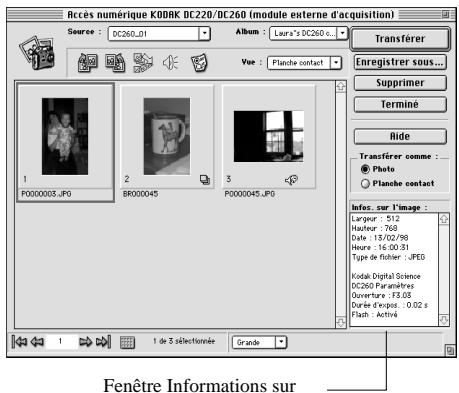
La fenêtre Informations sur l'image indique les informations suivantes sur une seule image :
Largeur Hauteur Date Heure Type de fichier Ouverture (diaphragme) Durée d'exposition (en secondes) Flash activé/désactivé
La fenêtre Informations sur l'image indique la largeur, la hauteur, la date, l'heure, le type de fichier et le nombre d'images d'un dossier d'images en rafale ou intermittentes.
Récupération d'images depuis l'ordinateur
Utilisez le logiciel Accès numérique pour afficher des images FlashPix™ et JPEG enregistrées sur l'ordinateur.
1 Sélectionnez Changer de dossier à partir du menu déroulant Source.
La boîte de dialogue Changer de dossier apparait.
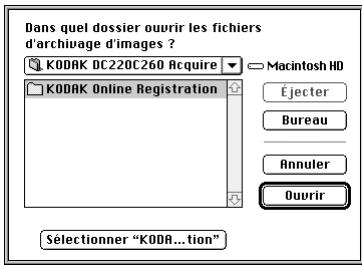
2 Utilisez le menu déroulant de navigation pour sélectionner le dossier de l'ordinateur dans lequel les images ont été enregistrées. 3 Cliquez sur Sélectionner [« nom du dossier »].
Les images du dossier sélectionné s'affichent dans la zone de visualisation de la fenêtre d'application.
Transfert d'images
Vous pouvez transférer des images vers l'application hôte sous forme soit d'images individuelles, soit de vignettes sur une planche contact.
Transfert d'images individuelles
Pour transférer des images individuelles vers l'application hôte :
1 Sélectionnez les images à transférer dans la zone de visualisation de la fenêtre d'application. Pour transférer les images d'un dossier d'images en rafale ou intermittentes, développez le dossier puis sélectionnez les images. Pour transférer une seule image, double-cliquez dessus.

Pour plus d'informations sur l'exportation d'un dossier, reportez-vous à la rubrique « Exporter une animation APPLE » QuickTime dans la suite de cette annexe.
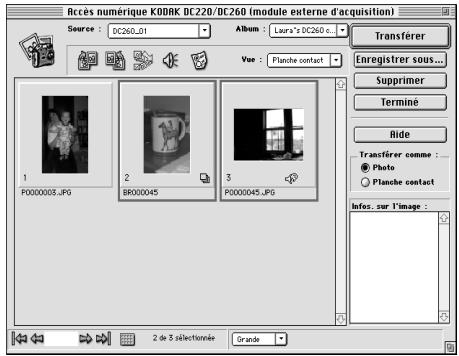
2 Cliquez sur la case d'option Photo de la section Transférer comme. 3 Cliquez sur Transférer. 4 Cliquez sur Terminer pour quitter le logiciel Acces numérique.
Pour transférer des vignettes sur une planche contact :

1 Effectuez l'une des tâches suivantes dans la zone de visualisation de la fenêtre d'application :
Pour transférer une image unique, double-cliquez dessus.
Pour transférer plusieurs images, sélectionnez celles que vous souhaitez inclure sur la planche contact. Pour transférer les images d'un dossier d'images en rafale ou intermittentes, développez le dossier puis sélectionnez les images. Reportez-vous à la section « Définition des Préférences » pour plus d'informations sur la modification de la couleur d'arrière-plan de la planche contact, du cadre de diapositive et du texte.
2 Cliquez sur la case d'option Planche contact de la section Transférer comme.
3 Cliquez sur transférer.
La boîte de dialogue Transférer planche contact apparait.
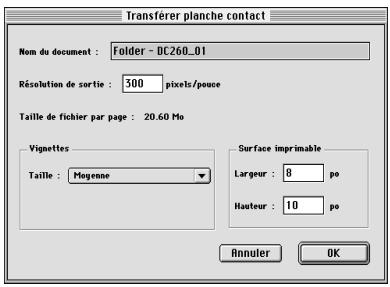
4 Dans la boîte de dialogue Transférer planche contact, effectuez les opérations suivantes :
Entrez un nom de fichier dans la case de texte Nom du document. Entrez la résolution du périphérique de sortie dans la case de texte Résolution de sortie.
Dans le menu déroulant Taille vignette, sélectionnez la taille du cadre diapo de vignette que vous souhaitez sur la planche contact à l'issue du transfert. L'image est alors redimensionnée en fonction du cadre. Un cadre Petit correspond à 19 mm (3/4 pouce), un cadre Moyen 38 mm (1,5 pouce) et un cadre Grand 76 mm (3 pouces). Entrez la largeur et la hauteur de votre support de sortie dans la zone Imprimable. Reportez-vous à la section « Définition des Préférences » de cette annexe pour plus d'informations sur la définition de l'unité de mesure pour cette section.
5 Cliquez sur OK.
Un indicateur de progression est affiché pendant la création de la planche contact. Cette dernière affiche autant de vignettes qu'une seule page peut en contenir en fonction des dimensions spécifiées. Des planches contact supplémentaires sont créées si nécessaire. 6 Cliquez sur Terminate pour quitter le logiciel Acces numérique.
Enregistrement d'images sur votre ordinateur
Vous pouvez enregistrer des images et des fichiers audio sur votre ordinateur, ainsi que des images en rafale et intermittentes sous forme d'annotations APPLE QuickTime.
Enregistrement d'images individuelles
Pour enregistrer des images sur votre ordinateur
1 Sélectionnez les images que vous souhaitez enregistrer sur votre ordinateur dans la zone de visualisation de la fenêtre d'application. 2 Cliquez sur Enregistrer sous.
La boîte de dialogue Enregistrer sous apparait.
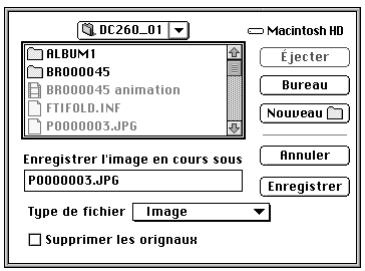
3 Utilisez le menu déroulant de navigation pour sélectionner le dossier dans lequel vous souhaitez enregistrer vos images. Pour en créer un nouveau, cliquez sur Nouveau. 4 Vous pouvez éventuellement entrer un nom de fichier pour une image unique dans la case de texte Enregistrer l'image en cours sous. Le nom de fichier de l'appareil photo est utilisé pour les images multiples.

Si vous renommez une image individuelle FlashPixTM, il est possible que certaines applications ne la reconnaissent pas.
5 Sélectionnez Image (sélection par défaut) dans le menu déroulant Fichier. 6 Cliquez sur la case à cocher Supprimer les originaux afin de supprimer les images de la carte mémoire après les avoir enregistrées sur votre ordinateur. 7 Cliquez sur Enregistrer pour enregistrer les images.
Enregistrement de l'audio joint à une image
Pour enregistrer l'audio joint à une image
1 Sélectionnez une ou plusieurs images possédant une bande audio dans la zone de visualisation de la fenêtre d'application. 2 Cliquez sur Enregistrer sous. 3 Dans la boîte de dialogue Enregistrer sous, utilisez le menu déroulant de navigation pour sélectionner le dossier dans lequel vous souhaitez enregistrer les images. Cliquez sur Nouveau pour en créer un nouveau. 4 Sélectionnez Son à partir du menu déroulant Fichier. 5 Vous pouvez eventuellement entrer un nom de fichier pour une bande audio unique dans la case de texte Enregistrer l'image en cours sous.
Si vous enregistrez l'audio de plusieurs images, l'extension de fichier « sound » (son) est ajoutée au nom de fichier de l'image. Par exemple, P0000023. JPG devient P0000023 sound.
Cliquez sur Enregistrer pour enregistrer l'audio.
Exportation d'une animation applequicktime
Pour enregistrer des images en rafale ou intermittentes sous forme d'animations APPLE QuickTime :
1 Cliquez sur une image en rafale pour la sélectionner dans la zone de visualisation de la fenêtre d'application. 2 Cliquez sur Enregistrer sous.
La boîte de dialogue Enregistrer sous apparait.
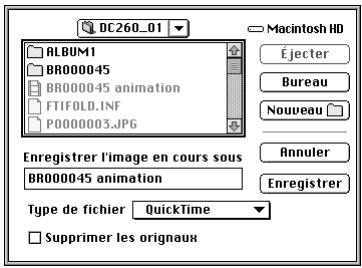
3 Utilisez le menu déroulant de navigation pour sélectionner le dossier dans lequel vous souhaitez enregistrer l'animation. Cliquez sur Nouveau pour en créer un nouveau. 4 Sélectionnez QuickTime dans le menu déroulant Fichier.
5 Vous pouvez éventuellement entrer un nom de fichier dans la case de texte Enregistrer l'image en cours sous. 6 Cliquez sur Enregistrer. La boîte de dialogue QuickTime apparaît.
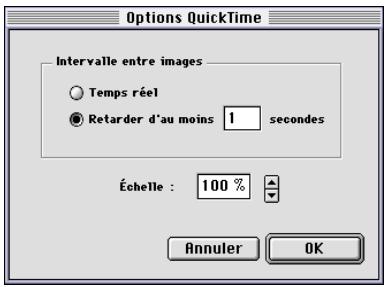
7 Cliquez sur une case d'option dans la section Intervalle entre images.
Temps réel utilise l'intervalle défini lors de la prise des images. Retarder d'au moins x secondes vous permet de définir l'intervalle entre les images.
Si un audio est joint, il est possible que l'intervalle entre les images augmente afin que la durée de l'animation soit identique à celle de l'audio.
8 Dans le menu déroulant Échelle, utilisez les flèches Haut et Bas afin d'indiquer le pourcentage voulu pour la mise à l'échelle de l'image par rapport à sa taille d'origine. La sélection par défaut est 100%, ce qui correspond à la taille d'origine de l'image. 9 Cliquez sur OK pour créer l'animation.
Un indicateur de progression est affiché pendant la création de l'animation.
Réglage des préférences
La boîte de dialogue Préférences permet de définir la résolution de transfert de l'image, d'afficher ou de masquer les info-bulles dans la fenêtre d'application, de définir l'unité de mesure dans la boîte de dialogue Transférer planche contact et de personneliser les éléments d'affichage sur une planche contact transférée.
Cliquez sur l'icône Préférences dans la barre d'outils de la fenêtre d'application.
La boîte de dialogue Préférences apparait.
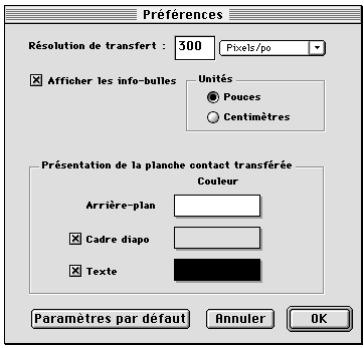
Entre la résolution voulue dans la case de texte Résolution de transfert. La sélection par défaut est 300 pixels par pouce (ppp). Pour cacher les info-bulles affichées dans la fenêtre d'application, désélectionnez la case à cocher Afficher les info-bulles. Cliquez sur la case d'option Centimètres pour activer le centimètres comme unité de mesure dans la boîte de dialogue Transférer planche contact.
5 Dans la section Présentation de la planche contact transférée, effectuez les opérations suivantes :
Cliquez sur le bloc couleur d'un élément de l'affichage (arrière-plan, cadre diapo ou texte). Utilisez la boîte de dialogue Sélecteur de couleur pour sélectionner la couleur de l'objet de l'affichage.

Si vous ne souhaitez pas que le cadre diapo ou le texte soient affichés dans la planche contact transférée, cliquez dans la case à cocher précédant le label de l'objet.
Cliquez sur OK pour appliquer les préférences.
Période de garantie
Kodak garantit pendant une période d'un an à compter de l'achat l'appareil photo zoom DC220 KODAK DIGITAL SCIENCE ou zoom DC260 KODAK DIGITAL SCIENCE (piles exclues) contre les défauts de pièces et main d'œuvre.
Réparations couvertes par la garantie
Cette garantie ne sera honorée que dans les limites de la zone géographique d'origine de distribution et d'achat du produit.
S'il s'avère que le matériel ne fonctionne pas correctement suite à des défauts de pièces ou de main d'œuvre au cours de la période couverte par la garantie, KODAK s'engage, à sa discrétion, à réparer ou remplacer gratuitement le matériel conformément aux conditions et limitations ci-inclues. Les réparations eventuelles comprennent la main d'œuvre ainsi que les réglages et/ou les pièces de rechange nécessaires.
Dans l'éventualité où des pièces de rechange sont utilisées pour effectuer les réparations, il est possible que ces pièces aient été recyclées ou qu'elles contiennent des matérielles recyclés. Si le système entier doit être remplacé, il est possible que le système de remplacement soit un système recyclé.
Au cours de la période de garantie, Kodak met également à votre disposition un service de support technique par téléphone.
Restrictions
CETTE GARANTIE N'EST VALABLE QUE SUR PRESENTATION D'UNE PREUVE D'ACHAT DATÉE. VEUILLEZ NOUS RETOURNER LA CARTE D'ENREGISTREMENT DE LA GARANTIE DANS LES 30 JOURS SUIVANT L'ACHAT.
CETTE GARANTIE EST ANNULÉE SI L'EMBALLAGE DE VOTRE APPAREIL PHOTO DC220/260 LORS DE SON RENVOI N'EST PAS SIMILAIRE À CELUI DANS LEQUEL IL VOUS A ÉTÉ FOURNI ET QUE L'APPAREIL EST ENDOMMAGÉ PENDANT LE TRANSPORT.
CETTE GARANTIE NE COUVRE PAS : LES CIRCONSTANCES ÉCHAPPANT AU CONTROLE DE KODAK; LES RÉPARATIONS OU PIEÇES NÉCESSAIRES PAR SUITE DE MODIFICATIONS NON AUTORISÉES OU DE L'UTILISATION DE FIXATIONS OU D'ACCESSOIRES NON AGRÉES PAR KODAK; LES RÉPARATIONS NÉCESSAIRES PAR SUITE DE MODIFICATIONS OU RÉPARATIONS NON AUTORISÉES; TOUT USAGE INCORRECT OU EXCESSIF; LE NON RESPECT DES INSTRUCTIONS DE KODAK POUR L'UTILISATION, L'ENTRETIEN OU LE RECONDITIONNEMENT DE L'APPAREIL; L'UTILISATION D'ARTICLES AUTRES QUE CEUX FOURNIS PAR KODAK (ADAPTATEURS ET CÂBLES, PAR EXAMPLE).
KODAK N'ASSUME AUCUNE AUTRE GARANTIE, EXPRESSE, IMPLICITE, DE COMMERCIALITE OU D'ADAPTATION À UN USAGE SPECIFIQUE DE CE MATÉRIEL OU LOGICIEL.
À L'EXCEPTION DES RÉPARATIONS OU DU REMPLACEMENT SANS FRAIS, KODAK N'ASSUME AUCUNE AUTRE OBLIGATION DANS LE CADRE DE CETTE GARANTIE. KODAK NE POT ÉTRE TENU RESPONSABLE D'AUCUN DOMMAGE QUE CE SOIT, SPÉCIAL, ACCIDENTEL OU INDIRECT RÉSULTANT DE L'ACHAT, DE L'UTILISATION OU DU MAUVAIS FONCTIONNEMENT DE CE MATÉRIEL ET CE, QUELLE QU'en SOIT LA CAUSE. CES DOMMAGES INCLUENT, MAIS SANS LIMITATION : LA PERTE DE PROFIT OU DE REVENU; LES COûTS INHÉRENTS À LA DUREE DES PANNES; LA PERTE D'UTILISATION DE L'APPAREIL; LE COÛT DE TOUT SERVICE, INSTALLATION OU MATÉRIEL DE REMPLACEMENT, OU LES RÉCLAMATIONS DE VOTRE CLIENTÉLE SUITE À DE TELS DOMMAGES.
En fonction de votre zone géographique, il est possible que certaines limitations et exclusions ne vous concernent pas.
Assistance logiciel
Pour toute assistance concernant le logiciel, adressez-vous à votre revendeur, à l'intégrateur de systèmes, à l'éditeur du logiciel ou au fournisseur.
Pour obtenir de l'aide :
Visitez notre site sur Internet à http://www.kodak.com
Pour le numéro local du service d'assistance, veuillez vous reporter à la rubrique Assistance clientèle du chapitre 10.
Si vous renvoyez l'appareil photo DC220/260 pour réparation, vous devez utiliser l'emballage d'origine. Vous devez également joindre le récapitulatif des problèmes rencontrés. Si l'emballage d'origine n'est pas disponible ou a été jeté, c'est au propriétaire de l'appareil qu'incombent les frais d'emballage.
L'appareil réparé ou de remplacement sera retourné par Kodak dans les cinq jours ouvrables à compter de la date de réception de l'appareil par le centre d'entretien.
À moins que l'acheteur n'ait reçu d'une société Kodak une copie écrite d'une garantie Kodak particulière, Kodak ne reconnaît aucune autre garantie ou responsabilité que celles citées ci-dessus, et ce même si les défaillances, les dommages ou la perte de l'appareil sont le résultat d'une négligence ou autre action.
Contactez votre revendeur Kodak local pour obtenir les coordonnées du service technique de réparation dans le cadre de la garantie. Reportez-vous aux informations sur l'Assistance et le Service après-vente dans le Guide de l'utilisateur de votre appareil DC220/DC260.
Cet appareil est conforme à la Partie 15 de la réglementation FCC. Le fonctionnement est soumis aux deux conditions suivantes : 1) L'appareil ne peut pas entraîner d'interférences nuisibles, et 2) L'appareil doit accepter toutes les interférences reçues, notamment les interférences pouvant être à l'origine d'opérations non désirées.
Cet appareil a été testé et sa conformité aux limites d'émission d'énergie des appareils numériques de la Classe B définies dans la Partie 15 de la réglementation FCC a été vérifiée. Ces limites sont destinées à apporter une protection raisonnable contre les interférences nuisibles dans un contexte résidentiel.
Cet appareil génère, utilise et peut émettre de l'énergie haute fréquence et, s'il n'est pas installé et utilisé conformément aux instructions, peut entraîner des interférences nuisibles aux communications radio. Toutefois, nous ne garantissons pas l'absence d'interférences pour une installation particulière.
Si cet appareil provoque des interférences nuisibles pour votre radio ou téléviseur (ce que vous déterminez en le mettant hors tension puis de nouveau sous tension), nous vous recommandons d'essayer de corriger le problème en suivant l'une ou toutes les méthodes suivantes : 1) Réorientez l'antenne de réception ou déplacez-la; 2) Augmentez la distance entre l'appareil et le récepteur; 3) Branchez l'appareil sur la prise secteur d'un circuit différent de celui auquel le récepteur est connecté; 4) Consultez votre revendeur ou un technicien radio/TV expérimenté pour des suggestions supplémentaires.
Tout changement ou modification qui n'a pas été expressément approuvé par les parties responsables de la conformité aux normes pourrait entraîner la résiliation de votre droit d'utiliser l'appareil. Pour respecter la réglementation FCC, vous devez utiliser les câbles d'interface blindés éventuellement fournis avec l'appareil ou les accessoires et composants supplémentaires nécessaires à l'installation de l'appareil dans votre région.
Observation des normes - Classe B — Le présent appareil numérique n'émet pas de bruits radioélectriques dépassant les limites applicables aux appareils numériques de la Classe B prescrites dans les règlements sur le brouillage radioélectrique édictés par le Ministère des Communications du Canada.
accès
Mode Connecter 6-1
accès au logiciel Propriétés de
l'appareil photo 5-2
Accessoires 1-4
adaptateur de carte image 7-9
adaptateur secteur 2-15
affichage 2-4
flash 2-5
gros plan 2-8
images restantes 2-9
liaison infrarouge 2-10
Mode manuel 2-10
paramètres 2-4
flash 2-5
Réglement de l'exposition 2-6
type d'image 2-6
piles 2-9
qualite 2-7
Réglement de l'exposition 2-6
réglages
gros plan 2-8
images restantes 2-9
liaison infrarouge 2-10
mode manuel 2-10
piles 2-9
qualité 2-7
retardateur 2-8
type d'image 2-6, 2-8
affichage réglages
gros plan 2-8
images restantes 2-9
liaison infrarouge 2-10
mode manuel
flash externe 2-10
piles 2-9
retardateur 2-8
Aide en ligne A-5
aide, obtenir 10-1, 10-2
Ajout d'audio à une image 3-17, 4-12
album
création d'un nouvel 4-8
création sur l'appareil photo 7-6
ouverture 4-10
paramètres 3-5
placement d'images marquées
dans 4-8
réglages 5-7
albums 5-8
nom de l'appareil photo 5-8
albums (DC260)
Affichage d'images A-7
icône graphique de vue A-4
menu déroulant Album A-4
animation QuickTime, exportation
A-19-A-20
appareil
copier sur l'appareil 4-9
appareil photo
Accessoires 1-4
affichage 2-4
flash 2-5
gros plan 2-8
images restantes 2-9
liaison infrarouge 2-10
mode manuel 2-10
piles 2-9
qualité 2-7
Réglement de l'exposition 2-6
retardateur 2-8
type d'image 2-6
boutons 2-3
caractéristiques 1-1, 2-1
Connexion à l'ordinateur 6-1
infrarouge 6-6
IrDA 6-6
série 6-2
USB 6-4
contrôleur multi-directionnel 2-4
création d'albums 7-6
date 5-3
dépannage 9-2, 9-3, 9-4, 9-5, 9-6, 9-8
energie 2-13
Adaptateur secteur 2-15
piles
Installation 2-14
Généralités 2-1
heure 5-3
logiciel 1-3
micrologiciel 5-3
Mise sous tension 3-2
nom 5-3, 5-8
Obtenir de l'aide ou des informations 10-1, 10-2
propriétés 5-1
accès 5-2
Réglages d'album 5-7
albums 5-8
nom de l'appareil photo 5-8
réglages d'image intermittente
intervalle 5-7
nombre d'images à saisir 5-7
Réglages d'instantané macro 5-5
Mise au point 5-5
mode flash 5-5
Mode saisie avancée 5-5
zoom 5-5
Réglages de l'appareil 5-4
Réglages de rafale 5-6
cadence de saisie 5-7
taille d'image 5-7
réglages des types d'images
qualite 5-6
resolution 5-6
taille d'image 5-6-5-7
Réglages généraux 5-2
balance des blancs 5-5
Date et heures 5-3
délais d'extinction 5-4
méthode de communication 5-3
niveau d'énergie 5-4
nom 5-3
type d'image 5-4
type de fichier 5-3
Utilisation de la mémoire 5-7
version du micrologiciel 5-3
vitesse de transmission 5-3
réglages 5-4
sélecteur de mode 2-4
sous tension 3-2
touches fléchées 2-4
touches programmables 2-3
Utilisations courantes 1-2
zoom 3-18
numérique 3-18
application hôte
lancement A-6
transfert d'images
vers A-15-A-17
audio
ajout à une image 3-17
enregistrement A-19
icône de la barre d'outils A-5
lecture A-13
balance des blancs 5-5
réglages 3-7
barre d'état, dans la fenêtre
d'application A-6
barred'outils, dans la fenêtre
d'application A-4
barre de navigation, dans la fenêtre
d'application A-5
Boîte de dialogue Ouvrir A-7
boutons 2-3
cadre diapo sur la planche contact transférée
Affichage et masquage A-21
Modification de la couleur A-21
Sélection de la taille A-17
Caractéristiques 1-1
carte
CompactFlash 2-11
reformatage 2-11
retrait 2-12
mémoire 2-11, 7-8
adaptateur 7-9
lecteur de carte mémoire
7-10
reformatage 2-11
retrait 2-12
PCMCIA 7-8
adaptateur 7-9
lecteur de carte mémoire
7-10
carte CompactFlash 2-11
reformatage 2-11
retrait 2-12
carte mémoire 2-11
problèmes 9-4
reformatage 2-11
retrait 2-12
carte mémoire de l'appareil
icône graphique de vue A-4
récupération d'images A-6-A-7
Source d'image A-4
suppression d'images A-14
Configuration requise 1-3
Configuration du système A-2
Configuration requise 1-3
connexion
Appareil photo et ordinateur 6-1
problèmes possibles 6-8
série 6-2
USB 6-4
conseils
changement des réglages du
moniteur 9-2
impression 9-3
contrôleur multi-directionnel 2-4
Création d'albums nouveaux 4-8
date et heures
réglages 3-12
définition
paramètres du mode Saisie 3-3
album 3-5
script 3-6
réglage du mode Saisie
type d'image 3-4
réglages du mode Saisie
DEFILER et
SELECTIONNER
3-14
exposition 3-14
filigrane 3-7
flash 3-14
gros plan 3-14
réglages mode Saisie
balance des blancs 3-7
modes de mise au point
avances 3-10
Définition des propriétés de l'appareil photo 5-1
album 5-7
albums 5-8
nom de l'appareil photo 5-8
appareil photo 5-4
générales 5-2
balance des blancs 5-5
Date et heures 5-3
délais d'extinction 5-4
méthode de communication 5-3
niveau d'énergie 5-4
nom 5-3
type d'image 5-4
type de fichier 5-3
Utilisation de la mémoire 5-7
version du micrologiciel 5-3
vitesse de transmission 5-3
image en rafale
cadence de saisie 5-7
taille d'image 5-7
image intermittente
intervalle 5-7
nombre d'images à saisir 5-7
taille d'image 5-7
instantané
macro 5-5
Mise au point 5-5
mode flash 5-5
Mode saisie avancée 5-5
taille d'image - 6
zoom 5-5
Qualité d'image 5-6
rafale 5-6
résolution 5-6
délais d'extinction 5-4
dépannage 9-2
connexion 6-8
Messages de l'afficheur à cristaux liquides 9-8
problèmes d'appareil photo 9-5, 9-6, 9-8
problèmes de carte mémoire 9-4
Problèmes de communication entre l'appareil et l'ordinateur 9-2
Problèmes de communication entre WINDOWS et l'appareil photo 9-4
problèmes de correspondance entre les couleurs de l'écran et des imprim 9-3
problèmes de moniteur 9-4
Désélection d'images A-8
développement d'images 4-11
Développement d'un dossier d'images en rafale ou intermittentes A-11
Diaporama, projection en mode de prévisualisation A-13
dossier de l'ordinateur
icône graphique de vue A-4
récupération d'images depuis A-15
Source d'image A-4
suppression d'images A-14
EA programme
réglages 3-8
émetteur-récepteur 6-6
en rafale
images 2-6
énergie
gestion 2-13
adaptateur secteur 2-15
piles
Installation 2-14
niveau 5-4
enregistrement
audio joint à l'image A-19
Images individuelles A-18
exposition
réglages 3-14
exposition longue durée
réglages 3-8
fenêtre d'application
masquage et affichage des
info-bulles A-21
modification de la taille d'aperçu
de vue A-8
vue d'ensemble A-3-A-6
Informations sur l'image A-6
Fermeture du logiciel Accès
numérique A-5
filigrane
filigrane 3-7
flash 2-5
réglages 3-14
flash externe
réglages 3-9
garantie
Couverture réparations Garantie-1
obtention de réparations
Garantie-3
période Garantie-1
Restrictions Garantie-2
Grand angle 3-18
Grandes vignettes A-8
gros plan 2-8
réglages 3-14
Grossissement d'images 4-16
heure 5-3
icône Développer A-4
icône graphique de vue A-4
icône Préférences A-5
icônes de rotation A-4
image
ajout d'audio 3-17
ajout de son 4-12
carte 2-11
reformatage 2-11
retrait 2-12
développement 4-11
grossissement 4-16
Informations 8-8
intermittente
nombre saisir 5-7
intervalle entre images
intermittentes 5-7
lecture d'images en rafale et
intermittentes 4-15
marquage
copie d'un appareil sur un
autre 4-9
Placement dans un album 4-8 Marquer 4-7 Ouverture dans d'autres logiciels avec le logiciel Mounter 7-7
Prévisualisation avec le logiciel TWAIN 8-6
Affichage d'informations sur les images 8-8
développement et réduction 8-7
en plein écran 8-7
Lecture du son 8-7
prise 3-15
Étapes pour la 3-1
qualité 2-7, 5-6
reduction 4-11
Réglages de rafale 5-6
Réglages du type 5-4
resolution 5-6
restante
images restantes 2-9
revision 4-1
Source d'images dans le logiciel TWAIN 8-4
suppression d'une seule 4-13
suppression de plusieurs ou de toutes 4-14
taille d'image en rafale 5-7
taille d'image intermittente 5-7
taille d'instantané 5-6
transfert avec le logiciel Mounter 7-4, 7-5
transfert avec le logiciel TWAIN 8-9
Sauvegarde des données sonores 8-9
type intermittente 2-6
paramètres 3-4
rafale 2-6
réglages 3-14
visualisation 4-1, 4-5 sur l'écran de télévision 4-17
Visualisation avec le logiciel Mounter 7-3
images
Affichage à partir d'un album A-7 en rafale et intermittent A-11-A-12
désélection A-8
enregistrement audio joint A-19
individualles A-18
Lecture de l'audio joint A-13
récupération
carte mémoire de l'appareil
A-6-A-8
récupération depuis dossier de l'ordinateur A-15
rotation A-13
slection A-8
suppression A-14, A-18
transfert individuelles A-15 sur une planche de contact A-16-A-17
Visualisation information A-14
Numéro sélectionné et nombre total d'images affichées A-6
résolution supérieure A-10-A-11
Voir également images en rafale, images intermittentes
images de résolution moyenne A-9 images de résolution standard A-9 images en rafale
Exportation sous forme d'animations Quick-Time A-19-A-20
icône graphique de vue A-4
réduction/développement du dossier A-12
sélection dans un dossier développé A-8
visualisation
Dans un diaporama A-13
en mode de prévisualisation A-12
Information A-14
sur une planche contact A-11-A-12
Voir également images
images FlashPix, récupération depuis le dossier de l'ordinateur A-15
Images haute résolution A-9
images intermittentes 2-6
Exportation sous forme d'animations Quick-Time A-19-A-20
icône graphique de vue A-4
réduction/development du dossier A-12
sélection dans un dossier développé A-8
visualisation
Dans un diaporama A-13
en mode de prévisualisation A-12
Information A-14
Voir également images
images JPEG, récupération depuis le dossier de l'ordinateur A-15
impression
conseils 9-3
Problèmes de correspondance entre les couleurs de l'écran et des imprimés 9-3
info-bulles, masquage et affichage A-21
informations
obtenir 10-1
Réglementation Garantie-3
Informations, visualisation de l'image A-14
infrarouge 6-6
installation
logiciel 1-4
Installation de la carte mémoire dans l'ordinateur 7-8
Installation du logiciel Acces numérique A-2
instantanés 2-6
intermittente 5-7
développement et réduction 4-11
intermittentes
lecture 4-15
intervalle entre images intermittentes 5-7
IrDA 6-6
Kodak
contacter 10-1
Obtenir de l'aide de 10-2
Lancement du logiciel Accès numérique A-6
lecteur de carte mémoire 7-10
Lecteur de carte PCMCIA A-2
Lecteur de carte, connexion A-3
lecture
Son, images en rafale et intermittentes 4-15
Lecture de l'audio joint A-13
liaison infrarouge 2-10, 6-6
liaison IR 2-10
logiciel 1-3
Configuration requise 1-3
Installation 1-4
Mounter 7-1
création d'albums 7-6
Définition des préférences 7-7
Ouverture d'images dans d'autres logiciels 7-7
quitter 7-8
Sauvegarde de son 7-7
transfert d'images 7-4, 7-5
transfert de scripts 7-5
Visualisation d'images 7-3
vue d'ensemble 7-2
Sauvegarde des données sonores 8-9
TWAIN 8-1
Déroulement des opérations 8-2
lancement 8-3
Prévisualisation d'images 8-6
Affichage d'informations sur les images 8-8
développement et réduction 8-7
en plein écran 8-7
Lecture du son 8-7
Sélection de la source d'images 8-4
transfert d'images 8-9
logiciel Accès numérique
Fenêtre d'application A-3-A-6
fermeture A-5
Installation A-2
lancement A-6
Réglage des préférences A-21
logiciel Mounter
vue d'ensemble 7-2
logiciel TWAIN 8-1
prévisualisation d'images
en plein écran 8-7
macro 5-5
marquage d'images
copie d'un appareil sur un autre 4-9
marquage des images
Placement dans un album 4-8
Marquer les images 4-7
mémoire
adaptateur de carte image 7-9
Installation dans l'ordinateur 7-8
lecteur de carte mémoire 7-10
menu déroulant de source d'image A-4
menu déroulant Taille d'affichage A-6
menu Vue A-5
messages d'erreur 9-8
Messages de l'afficheur à cristaux liquides 9-8
méthode de communication 5-3
minuteur 2-8
mise
Mode Saisie 3-2
Mise au point 5-5
modes
manuelle 3-10
monopoint 3-10
multipoint 3-10
réglages 3-10
Mise de l'appareil photo sous tension 3-2
mode 2-4
Connector 6-1
accès 6-1
manuel
flash externe 2-10
longue durée 2-10
paramètres de saisie avancée 5-5
Revoir 4-1
Définition des préférences 4-2
diaporama 4-4
relecture 4-5
superposition 4-3
video 4-4
Saisie
mise 3-2
paramètres
album 3-5
script 3-6
type d'image 3-4
réglages 3-3
FAIRE DÉ
FILER et
SELECTION
NER 3-14
balance des blancs 3-7
exposition 3-14
filigrane 3-7
flash 3-14
gros plan 3-14
modes d'exposition
avances 3-8
modes de mise au point
avances 3-10
Préférences 3-11
qualité 3-14
retardateur 3-14
type d'image 3-14
Mode Connecter 2-4
mode de prévisualisation
Projection d'un diaporama A-13
visualisation
images A-10-A-11
Images en rafale ou intermittentes A-12
modification de la taille d'aperçu
de l'imag A-9
mode flash 5-5
mode flash externe 2-10
mode Info 2-4
mode longue durée 2-10
mode manuel
mode flash externe
manuel
longue durée 2-10
ModeRevoir2-4,4-1
Préférences 4-2
diaporama 4-4
relecture 4-5
superposition 4-3
video 4-4
Mode Saisie 2-4
mise 3-2
paramètres
album 3-5
definitor 3-3
script 3-6
type d'image 3-4
réglages
balance des blancs 3-7
définition
FAIRE DÉ
FILER et
SELECTION
NER 3-14
exposition 3-14
filigrane 3-7
flash 3-14
gros plan 3-14
modes d'exposition avancés 3-8
ÉA programme 3-8
Exposition longue durée 3-8
flash externe 3-9
modes de mise au point
manuelle 3-10
monopoint 3-10
multipoint 3-10
Modes de mise au point avancés 3-10
modes de mise au point multipoint 3-10
Préférences 3-11 Date et heures 3-12
nom de l'appareil 3-13
saisie 3-11
qualité 3-14
retardateur 3-14
type d'image 3-14
Mode saisie avancée 5-5
modes d'exposition avancés
ÉA programme 3-8
Exposition longue durée 3-8
flash externe 3-9
réglages 3-8
Monteur, logiciel7-1
création d'albums 7-6
Définition des préférences 7-7
Ouverture d'images dans d'autres logiciels 7-7
quitter 7-8
Sauvegarde de son 7-7
transfert d'images 7-4, 7-5
transfert de scripts 7-5
Visualisation d'images 7-3
navigateur CD 1-4
nom 5-7
Obtenir de l'aide ou des informations 10-1, 10-2
ordinateur
Connexion à l'appareil photo 6-1
problèmes de moniteur 9-4
ouverture
Images avec le logiciel Mounter 7-7
ouverture d'un album 4-10
paramètres
album 3-5
definitor 3-3
script 3-6
type d'image 3-4
PCMCIA, carte 7-8
adaptateur 7-9
lecteur de carte mémoire 7-10
Petites vignettes A-8
piles 2-9
gestion 2-13
Installation 2-14
plaque de contact
Affichage dans la zone de visualisation A-7
modification de la taille
d'affichage des
vignettes A-8
réglage des préférences de
1 élément de l'affichage A-21
transfert vers l'application hôte A-16-A-17
Visualisation d'images en rafale ou intermittentes A-11
port IR 6-6
Position du curseur sur l'image A-6
préférences
Date et heures 3-12
définition avec le logiciel
Mounter 7-7
nom de l'appareil 3-13
réglages 3-11
saisie 3-11
Préférences diaporama 4-4
Préférences nom de l'appareil réglages 3-13
préférences relecture 4-5
Préférences Saisie réglages 3-11
Préférences superposition 4-3
Préférences vidéo 4-4
préférences, réglage A-21
prévisaliser
Images avec le logiciel TWAIN 8-6
développement et réduction 8-7
en plein écran 8-7
Lecture du son 8-7
pris d'images 3-15
étapes 3-1
problèmes
connexion 6-8
problèmes de communication entre
WINDOWS et l'appareil
photo 9-4
problèmes de moniteur 9-4
problèmes, voir dépannage
propriétés 5-1
accès 5-2
image en rafale
cadence de saisie 5-7
taille d'image 5-7
image intermittente
intervalle 5-7
nombre d'images à saisir 5-7
taille d'image 5-7
instantané
macro 5-5
Mise au point 5-5
mode flash 5-5
Mode saisie avancée 5-5
taille d'image l5-6
zoom 5-5
Qualité d'image 5-6
Réglages d'album 5-7
albums 5-8
nom de l'appareil photo 5-8
Réglages de l'appareil 5-4
Réglages de rafale 5-6
Réglages généraux 5-2
balance des blancs 5-5
Date et heures 5-3
délais d'extinction 5-4
méthode de communication 5-3
niveau d'énergie 5-4
nom 5-3
type d'image 5-4
type de fichier 5-3
Utilisation de la mémoire 5-7
version du micrologiciel 5-3
vitesse de transmission 5-3
resolution 5-6
qualité 2-7, 5-6
réglages 3-14
Qualité vs résolution 2-7
quitter
logiciel Mounter 7-8
rafale
cadence de saisie 5-7
développement et réduction 4-11
lecture 4-15
Réduction d'images 4-11
réduction d'un dossier d'images en
Rafale ou intermittentes A-12
Réformatage de la carte mémoire 2-11
Réglement de l'exposition 2-6
réglages
balance des blancs 3-7
définition
DEFILER et
SELECTIONNER
3-14
exposition 3-14
filigrane 3-7
flash 3-14
gros plan 3-14
modeRevoir4-2
diaporama 4-4
relecture 4-5
superposition 4-3
video 4-4
modes d'exposition avancés 3-8
ÉA programme 3-8
Exposition longue durée 3-8
flash externe 3-9
modes de mise au point
monopoint 3-10
multipoint 3-10
modes de mise au point avancés 3-10
modes de mise au point
manuelle 3-10
multipoint 3-10
Préférences 3-11
Date et heure 3-12
nom de l'appareil 3-13
saisie 3-11
qualité 3-14
retardateur 3-14
type d'image 3-14
Réglages du moniteur 9-2
résolution 5-5, 5-6, 5-7
résolutions, appareil photo A-9
retardateur 2-8
réglages 3-14
retrait de la carte mémoire 2-12
Révision d'images 4-1
Rotation d'images A-13
sauvegarde de son avec le logiciel
Mounter 7-7
sauvegarde des données sonores 8-9
script
paramètres 3-6
transfert avec le logiciel Mounter 7-5
sélecteur de mode 2-4
Sélection d'images A-8
son
ajout à une image 4-12
lecture 4-15
lecture avec le logiciel TWAIN
8-7
sauvegarde avec le logiciel
Mounter 7-7
sous tension 3-2
suppression
plusieurs ou toutes les images
4-14
une seule 4-13
Suppression d'images A-14, A-18
système
logiciel
Installation 1-4
taille
image en rafale 5-7
image intermittente 5-7
instantané 5-6
téléobjectif3-18
television
Visualisation d'images sur 4-17
texte sur la planche de contact transférée
Affichage et masquage A-21
Modification de la couleur A-21
touches fléchées 2-4
touches programmables 2-3
transfert
Images avec le logiciel Mounter 7-4, 7-5
Images avec le logiciel TWAIN 8-9
sauvegarde des données sonores 8-9
scripts avec le logiciel Mounter 7-5
transfert d'images
individualles A-15
Réglage des préférences d'affichage de la planche de contact A-21
sous forme de vignettes sur une planche contact A-16-A-17
TWAINlogiciel
Prévisualisation d'images : développement et réduction 8-7
TWAIN, logiciel
Déroulement des opérations 8-2
lancement 8-3
Prévisualisation d'images 8-6 Affichage d'informations sur les images 8-8
Lecture du son 8-7
sélection de la source d'images 8-4
transfert d'images 8-9
Sauvegarde des données sonores 8-9
type d'image
type instantané 2-6
type de fichier 5-3
Utilisation de la mémoire 5-7
Utilisations courantes de l'appareil photo 1-2
verification
mémoire libre 4-6
version du micrologiciel 5-3
visualisation
Diaporama en mode de prévisualisation A-13
images 4-5
sur l'écran de télévision 4-17
Images avec le logiciel Mounter 7-3
Images de résolution supérieure A-10-A-11
Images en rafale et intermittentes sur une planche contact A-11-A-12
Informations sur 1'image A-14
vitesse de transmission 5-3
vue d'ensemble des
caractéristiques du
Logiciel d'accès numérique A-1
zone de visualisation, fenêtre d'application A-5
zoom 3-18, 5-5
macro 5-5
numérique 3-18