
IN5122, IN5124, IN5314 - Projecteurs INFOCUS - Notice d'utilisation et mode d'emploi gratuit
Retrouvez gratuitement la notice de l'appareil IN5122, IN5124, IN5314 INFOCUS au format PDF.

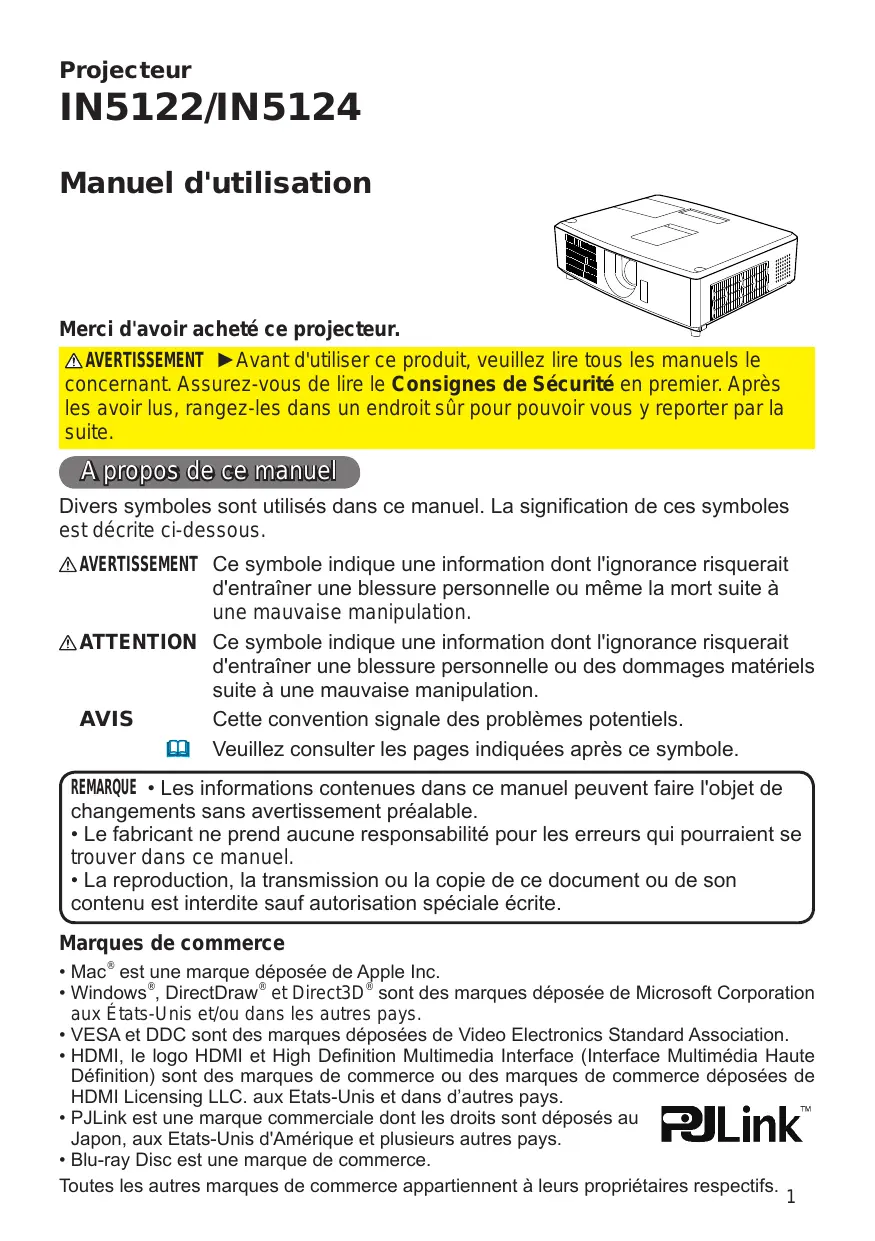
| Type de produit | Projecteur LCD |
| Marque | INFOCUS |
| Modèles compatibles | IN5122, IN5124, IN5314 |
| Zoom optique | 2.0x |
| Décalage d'objectif | Manuel (horizontal et vertical) |
| Haut-parleur intégré | 16 W |
| Ports d'entrée vidéo | HDMI, COMPUTER IN1/IN2 (VGA), USB Type A, USB Type B, LAN |
| Ports audio | Entrée audio (prises jack), sortie audio, entrée microphone (3.5 mm) |
| Connectivité réseau | LAN (RJ45) pour contrôle et surveillance |
| Fonctionnement USB | Lecture de fichiers depuis clé USB (Type A), souris/clavier (Type B) |
| Correction trapézoïdale | Automatique et manuelle (verticale et horizontale), correction des coins |
| Réglage automatique | Position, phase et taille pour signaux PC |
| Modes d'image préréglés | Présentation, Vidéo, Dynamique, Tableau noir, Tableau vert, Tableau blanc, Brillant |
| Fonctions audio | Volume, sourdine, sélection source audio, microphone |
| Alimentation électrique | Cordon d'alimentation secteur (AC IN) |
| Consommation en veille | Réduite en mode Économie d'énergie |
| Entretien périodique | Nettoyage du filtre à air, remplacement de la lampe |
| Dispositifs de sécurité | Barre de sécurité pour antivol, logement Kensington |
| Température d'utilisation | 5 °C à 35 °C |
| Pièces détachées disponibles | Lampe, filtre à air, couvercle de lampe |
FOIRE AUX QUESTIONS - IN5122, IN5124, IN5314 INFOCUS
Questions des utilisateurs sur IN5122, IN5124, IN5314 INFOCUS
0 question sur cet appareil. Repondez a celles que vous connaissez ou posez la votre.
Poser une nouvelle question sur cet appareil
Téléchargez la notice de votre Projecteurs au format PDF gratuitement ! Retrouvez votre notice IN5122, IN5124, IN5314 - INFOCUS et reprennez votre appareil électronique en main. Sur cette page sont publiés tous les documents nécessaires à l'utilisation de votre appareil IN5122, IN5124, IN5314 de la marque INFOCUS.
MODE D'EMPLOI IN5122, IN5124, IN5314 INFOCUS
Manuel d'utilisation
Manuel d'utilisation
AVERTISSEMENT Avant d'utiliser ce produit, veuillez lire tous les manuels le concernant. Assurez-vous de lire les Consignes de Sécurité en premier. Après les avoir lus, rangez-les dans un endroit sûr pour pouvoir vous y reporter par la suite.
Divers symboles sont utilisés dans ce manuel. La signification de ces symboles est décrite ci-dessous.
AVENTISSEMENT Ce symbole indique une information dont l'ignorance risquerait d'entrainer une blessure personnelle ou même la mort suite à une mauvaise manipulation. ATENTION Ce symbole indique une information dont l'ignorance risquerait d'entrainer une blessure personnelle ou des dommages matériels suite à une mauvaise manipulation.
AVIS Cette convention signale des problèmes potentiels.
Veuillez consulter les pages indiquées après ce symbole.
REMARQUE • Les informations contenues dans ce manuel peuvent faire l'objet de changements sans avertissement préalable.
- Le fabricant ne prend aucune responsabilité pour les erreurs qui pourraient se couver dans ce manuel.
- La reproduction, la transmission ou la copie de ce document ou de son contenu est interdite sauf autorisation spéciale écrite.
Marques de commerce
Mac est une marque déposée de Apple Inc. - Windows®, DirectDraw® et Direct3D® sont des marques déposées de Microsoft Corporation aux États-Unis et/ou dans les autres pays. - VESA et DDC sont des marques déposées de Video Electronics Standard Association. - HDMI, le logo HDMI et High Definition Multimedia Interface (Interface Multimédia Haute Définition) sont des marques de commerce ou des marques de commerce déposées de HDMI Licensing LLC. aux États-Unis et dans d'autres pays. - PJLink est une marque commerciale dont les droits sont déposés au Japon, aux États-Unis d'Amérique et plusieurs autres pays. - Blu-ray Disc est une marque de commerce.
Table des matières
Caractéristiques 3
Vérification du contenu de l'emballage.. 3
Identification des pièces composantes... 4
Mise en place 7
Disposition 7
Connectez vos appareils 9
Connecter l'alimentation électrique... 14
Utiliser la barre et le logement de sécurité... 14
Télécommande 15
Mise en place des piles 15
Utiliser la télécommande en tant que souris et clavier d'ordinateur. 16
Mise sous/hors-tension.... 17
Mise sous tension 17
Mise hors tension 17
Opération 18
Régler le volume 18
Coupure temporaire du son 18
Sélectionner un signal d'entrée 18
Sélectionner un rapport de format. 19
Régler l'élevateur du projecteur 20
Réglage de l'objet 21
Utiliser la fonction de réglage automatique 22
Correction de la distorsion 23
Effacer l'écran temporairement 25
Utiliser la fonction de menu 26
Menu contextuel, Menu flottant, Fenêtre Options
Entretien 82
Remplacer la lampe 82
Nettoyer et remplacer le filtre à air... 84
Autres procédures d'entretien 86
Dépannage 87
Messages liés 87
Réinitialiser tous les réglages 90
Phénomènes qui peuvent facilement être confondus avec des défauts de l'appareil.. 91
Caracteristiques
Le projecteur vous offre les fonctions suivantes.
✓ Le projecteur est équipéd'une grande variété de ports I/O pour couvrir tout vos besoins professionnels. Le port HDMI permet l'utilisation d'accessoires images numériques variés pour deGXlreures images à l'écran. ✓ Ce projecteur a un zoom optique 2,0 fois, un décalage d'objet manuel horizontal et vertical, ce qui permet une souplesse d'installation. ✓ Si vous insérez un périphérique de stockage USB, comme une clé USB, dans le port USB TYPE A et sélectionné le port comme source d'entrée, vous pourrez voir les images enregistrées sur le périphérique. - Ce projecteur peut être contrôlé et surveillé via une connexion à un réseau local (LAN). ✓ Le haut-parleur de 16 W intégré peut délivrer un volume sonore suffisant dans un grand espace, tel qu'une classe sans haut-parleurs externes.
Vérification du contenu de l'emballage
Veuillez consulter la section Contenu de l'emballage dans le manuel papier Guide de Démarrage Rapide. Notre projecteur doit être accompagné des éléments y étant indiqués. Si l'un ou l'autre des accessoires n'est pas présent dans l'emballage, contactez immédiatement votre revendeur.
REMARQUE • Conservez l'emballage d'origine pour une ré-expédition future. Pour déplacer le projecteur, assurez-vous de bien utiliser l'emballage d'origine. Faites particulièrement attention à la partie de l'objectif.
- Le projecteur peut émettre un bruit de cliquetis lorsqu'il est incliné, déplacé ou secoué, si un volet contrôle le flux d'air à l'intérieur du projecteur a bougé. Sachez qu'il ne s'agit pas d'une défaillance ou d'un dysfonctionnement.
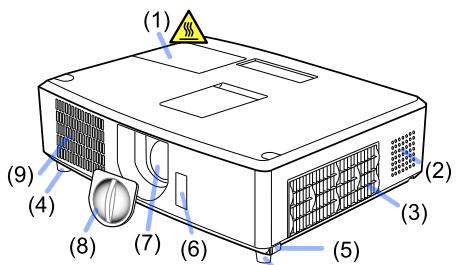
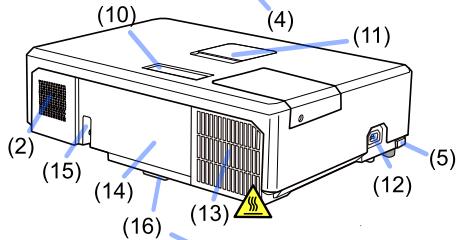
Projecteur
Couvercle de la lampe (82) La lampe est à l'intérieur. (2) Haut-parleurs (x2) (13, 41) (3) Couvre-filtre (86)
Le filtre à air et l'entrée d'air sont à l'intérieur.
(4) Pieds de l'élevateur (x2) (20) (5) Boutons de l'élevateur (x2) (20) (6) Capteur distant (15) (7) Objectif (86) (8) Capuchon d'objectif (9) Entrées d'air (10) Panneau de contrôle (15) (11) Portière du dispositif de réglage de l'objet (5)
Les dispositifs de réglage de l'objet se trouvent derrière la portière.
(12) AC IN (Prise de courant alternatif) (14) (13) Bouches d'air (14) Panneau arrêt (5) (15) Barre de sécurité (14) (16) Protubérance
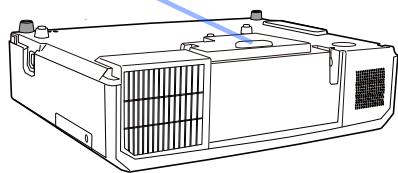
AVERTISSEMENT N'ouvre jamais le produit et ne tentez pas de le démonter, sauf instruction contraire dans les manuels.
Veiller à ce que le projecteur soit bien stable. Ne soumettez le produit à aucune pression. Ne regardez pas à l'intérieur du projecteur ni dans les ouvertures pendant que la lampe est allumée. - Tenir les capuchons d'objectif hors de la portée des enfants et animaux. Veiller à ce qu'ils n'avalent pas les capuchons. En cas d'ingestion, consulter immédiatement un médecin afin qu'il prescrive un traitement d'urgence.
ATTENTION Ne pas toucher les endroits à proximité de la couverture de la lampe et des bouches d'air pendant ou juste après l'utilisation en raison de la forte chaleur.

Ne rien fixer à l'objectif, à l'exception du cache-objectif de ce projecteur, car ceci pourrait endommager l'objectif, comme par exemple la fonte de l'objectif.
(Voir page suivante)
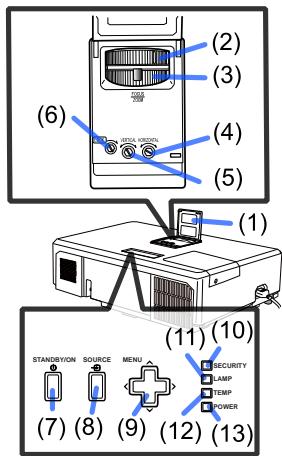
Panneau de contrôle et dispositifs de réglage de l'objectif
(1) Portière du dispositif de réglage de l'objectif (2) Bague de FOCUS (M21) (3) Bague de ZOOM (21) (4) Dispositif de réglage HORIZONTAL (horizontal) (21) (5) Dispositif de réglage VERTICAL (vertical) (21) (6) LOCK (Dispositif de verrouillage de la position horizontal de l'objectif) (21) (7) Touche STANDBY/ON (17) (8) Touche SOURCE (17) (9) Touche MENU (26) (10) Voyant SECURITY (69) (11) Voyant LAMP (90) (12) Voyant TEMP (90) (13) Voyant POWER (90)
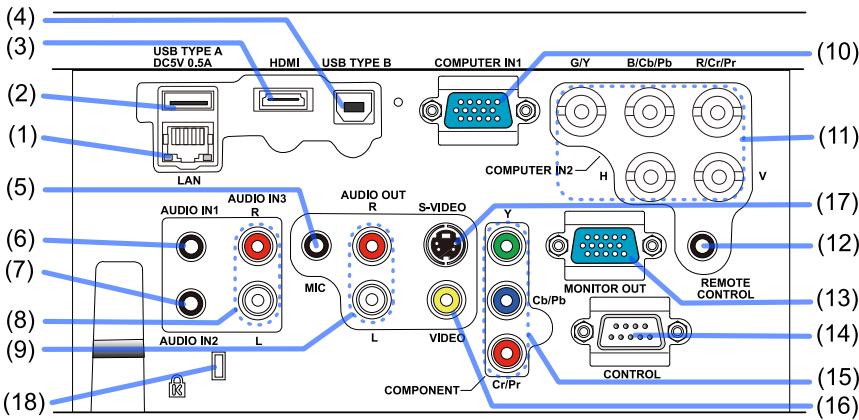
Panneau arrière (9-13)
(1) Port LAN
(11) Ports COMPUTER IN2 (12)
(2) Port USB TYPE A
(18) Accroche de sécurité (14)
(10) Port COMPUTER IN1
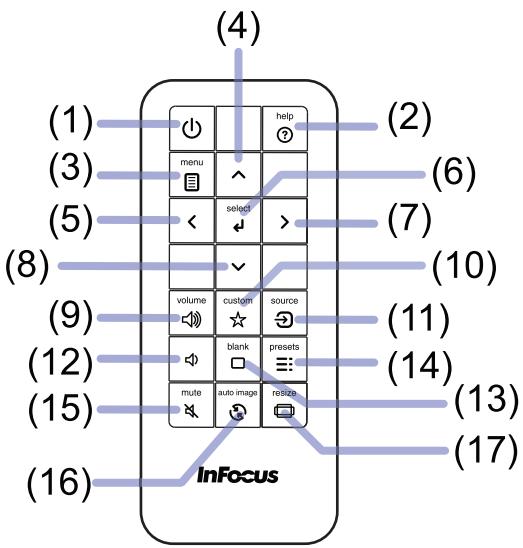
Télécommande
(1) Touche STANDBY/ON (17) (2) Touche HELP (3) Touche MENU (26) (4) Touche UPI▲ (26) (5) Touche PREVIOUS PAGE/ (26) (6) Touche SELECT (26) (7) Touche NEXT PAGE/▶ (26) (8) Touche DOWN/▼ (126) (9) Touche VOLUME + (18) (10) Touche CUSTOM (51) (11) Touche SOURCE (18) (12) Touche VOLUME - (18) (13) Touche BLANK (25) (14) Touche PRESETS (28) (15) Touche MUTE (18) (16) Touche AUTO IMAGE (22) (17) Touche RESIZE (19)
Mise en place
Installer le projecteur en fonction de l'environnement et de l'usage envisagé.
En cas d'installation spéciale, notamment dans le cas d'une suspension au plafond, les accessoires de montage spécifiques (Caractéristiques techniques dans le Guide de Démarrage Rapide) et une maintenance spécifique peuvent s'avérer nécessaires. Avant d'installer le projecteur, demandez conseil à votre revendeur.
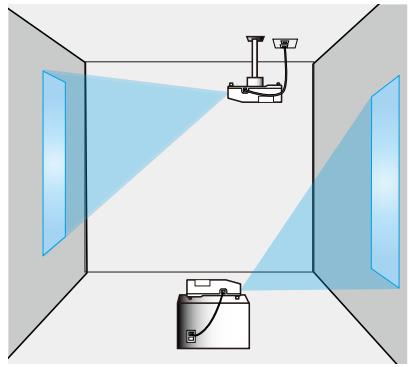
Disposition
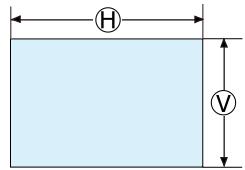
Se reporter aux tableaux suivants T-1 et T-2 (dans le Guide de Démarrage Rapide) pour définir la taille d'écran et la distance de projection. Les valeurs montrées dans la table sont calculées pour un écran de taille complète.
H × V : Le format d'écran @ : Distance du projecteur à l'écran (à partir du projecteur) ⑥, ⑨ : Hauteur d'écran
Dessous du projecteur
AVERTISSEMENT Installer le projecteur à un endroit où vous avez facilement accès à la prise de courant. En cas d'anomalie, débranchez immédiatement le projecteur. Sinon, vous risquez de déclencher un incendie ou un choc électrique. Veillez à ce que le projecteur soit bien stable. En cas de chute ou de basculement du projecteur, ce dernier et les objets alentour risquent d'être endommagés. Il existe également un risque d'incendie et/ou de choc électrique si vous utilisez un projecteur endommagé.
- Ne pas mettre le projecteur dans des endroits instables, comme une surface inclinée, des endroits soumis à des vibrations, en haut d'une table bancale, ou sur une surface plus petite que le projecteur.
- Ne placez pas le projecteur sur le côté, ou à la verticale.
- Ne rien fixer ni soit sur le projecteur, à moins que le manuel ne spécifie le contraire.
- Ne pas utiliser d'accessoires de montage autres que ceux spécifiés par le fabricant. Lisez attentivement le manuel des accessoires de montage et conservez-le à des fins de référence.
- Pour une installation spéciale, type montage au plafond, ne pas oublier de consulter d'abord votre revendeur.
Disposition (suite)
AVERTISSEMENT Ne pas installer le projecteur à proximité d'objets thermoconducteurs ou inflammables. Ces objets, s'ils sont chauffés par le projecteur, pourraient déclencher un incendie et causer des brûlures.
- Ne pas mettre le projecteur sur une étagère métallique. Ne placez pas le projecteur dans un endroit où il risquerait d'être mouillé. Il existe un risque d'incendie, de choc électrique et/ou de dysfonctionnement du projecteur s'il est humide ou si un liquide y est renversé.
- Ne pas installer le projecteur près de l'eau, comme dans une salle de bains, une cuisine ou au bord d'une piscine.
- Ne pas mettre le projecteur dehors ou près de la fenêtre.
- Ne placez aucun objet contenant du liquide à proximité du projecteur.
ATTENTION Placez le projecteur dans un endroit frais et assurez-vous que la ventilation y est suffisante. Le projecteur peut s'éteindre automatiquement ou mal fonctionner si sa température interne est trop élevée. Il existe également un risque d'incendie et/ou de choc électrique si vous utilisez un projecteur endommagé.
- Ne placez pas le projecteur dans un lieu directement exposé aux rayons du soleil, ni à proximité d'un objet chaud tel qu'un appareil de chauffage.
- Laissez un espace libre d'au moins 30 cm entre les côtés du projecteur et tout autre objet tel qu'un mur.
- Ne placez pas le projecteur sur un tapis, sur un coussin ou sur de la literie.
- Évitez de boucher, bloquer ou recouvrir d'une autre manière les orifices de ventilation du projecteur. Ne rien mettre autour des entrées d'air du projecteur susceptible d'être aspiré ou de se coincer dans les entrées d'air.
- Ne pas installer le projecteur dans des endroits exposés aux champs magnétiques. Le faire peut provoquer un dysfonctionnement des ventilateurs de refroidissement à l'intérieur du projecteur.
Évitez de placer le projecteur dans des endroits à forte concentration de fumée, d'humidité ou de poussière. Il existe un risque d'incendie, de court-circuit électrique et/ou de dysfonctionnement du projecteur s'il est placé dans un tel endroit.
- Ne pas mettre le projecteur près d'humidificateurs. Surtout d'un humidificateur à ultrasons, puisque le chlore et les minéraux présents dans l'eau du robinet sont atomisés et pourraient se déposer dans le projecteur et causer ainsi une dégradation de l'image ou d'autres problèmes.
- Ne pas installer le projecteur dans un endroit fumeur, une cuisine, un couloir ou près de la fenêtre.
AVIS - Positionnez le projecteur de sorte que son capteur de signaux distant ne soit pas exposé directement aux rayons du soleil.
- Ne placez pas le produit dans un endroit potentiellement soumis à des perturbations radioélectriques.
- Tenir les objets thermosensibles à l'écart du projecteur. Sinon, ils risquent d'être endommagés par la chaleur dégagée par le projecteur.
Connectez vos appareils
Avant de raccorder le projecteur à un appareil, vérifie dans le manuel de l'appareil qu'il est bien adapté à une utilisation avec ce projecteur et préparez les éléments nécessaires à la connexion, à savoir un cable convenant au signal de l'appareil. Consultez votre revendeur si l'accessoire nécessaire n'a pas été livré avec le produit ou s'il est endommagé.
Procédez à la connexion après avoir vérifié que le projecteur et les périphériques sont hors tension, en vous reportant aux instructions suivantes. Reportez-vous aux figures des pages suivantes.
Avant de connecter le projecteur à un système réseau, bien lire aussi le Guide Réseau.
AVERTISSEMENT N'utilisez que les accessoires adéquats. Vous risqueriez autrement de provoquer un incendie ou d'endommager l'appareil et le projecteur.
- Utilisez uniquement les accessoires spécifiés ou commandés par le fabricant du projecteur. Il peut faire l'objet d'une norme.
- Ne pas démonter ni modifier le projecteur et les accessoires.
- Ne pas utiliser d'accessoires endommagés. Veillez à ne pas endommager les accessoires. Disposez les câbles de manière à ce qu'ils ne puissent être piétinés ou écrasés.
ATTENTION Pour un câble qui a une âme uniquement sur une extrémité, connectez l'âme au projecteur. Les réglementations EMI peuvent l'exiger.
Remarque
- La fonction de certains ports d'entrée peut être sélectionnée en fonction de vos besoins d'utilisation. Consulter la page de référence indiquée à côté de chaque port sur l'illustration suivante.
- Prenez garde de ne pas raccorder par erreur un connecteur à un port erroné. Vous risqueriez autrement de provoquer un dysfonctionnement de l'appareil ou du projecteur.
- Lors de la connexion, s'assurer que la forme du connecteur de câble est adaptée au port auquel il se connecte.
- Visser soigneusement les vis sur les connecteurs.
- Les ports d'entrée du projecteur étant disposés dans une cavité, utilisez les câbles terminés par des prises droites et non ceux terminés par des prises en L.
- Plug-and-Play est un système qui relie un ordinateur, son système d'exploitation et les périphériques (c.-à-d. les unités d'affichage). Ce projecteur est compatible avec la norme VESA DDC 2B. La fonction Plug-and-Play peut être utilisée en connectant ce projecteur à un ordinateur qui est compatible avec la norme VESA DDC (canal de données d'affichage).
- Profitez de cette fonction en connectant un câble d'ordinateur au port COMPUTER IN1 (compatible DDC 2B). Plug-and-Play ne fonctionnera peut-être pas correctement si un autre type de connexion est pratiqué.
- Veuillez utiliser les pilotes standard de votre ordinateur, car ce projecteur est un écran Plug-and-Play.
Connecteur vos appareils (suite)
Ordinateur
REMARQUE - Avant de connecter le projecteur à un ordinateur, consultez le manuel de l'ordinateur et vérifiez la compatibilité du niveau du signal, les méthodes de synchronisation et la sortie de la résolution d'affichage vers le projecteur.
- Des adaptateurs peuvent être nécessaires pour l'entrée de certains signaux sur ce projecteur.
- Certains ordinateurs possèdent des modes d'affichage écran multiples qui peuvent comprendre certains signaux qui ne sont pas compatibles avec ce projecteur.
- Bien que ce projecteur puisse afficher des signaux avec une résolution atteignant WUXGA (1920 x 1200), le signal sera converti en la résolution du panneau du projecteur avant son affichage. Les importantes performances d'affichage seront obtenues si la résolution du signal d'entrée et celle du panneau du projecteur sont identiques.
- Si vous connectez ce projecteur et un ordinateur portable, il vous faudra émettre l'affichage sur un moniteur externe ou émettre les images simultanément sur l'affichage interne et un moniteur externe. Consultez le manuel de l'ordinateur pour le réglage.
- Selon le signal d'entrée, la fonction d'ajustement automatique de ce projecteur peut prendre un certain temps et ne pas fonctionner correctement.
- Veuillez noter qu'un signal composite de synchronisation ou un signal synchronisation sur le vert peut perturber la fonction d'ajustement automatique de ce projecteur (35).
- Si la fonction d'ajustement automatique ne fonctionne pas correctement, il se peut que vous ne voyiez pas la boîte de dialogue pour régler la résolution d'affichage. Le cas échéant, utilisez un périphérique d'affichage externe. Cela vous permettra peut-être de voir la boîte de dialogue et de définir une résolution d'affichage appropriée.
Connecteur vos appareils (suite)
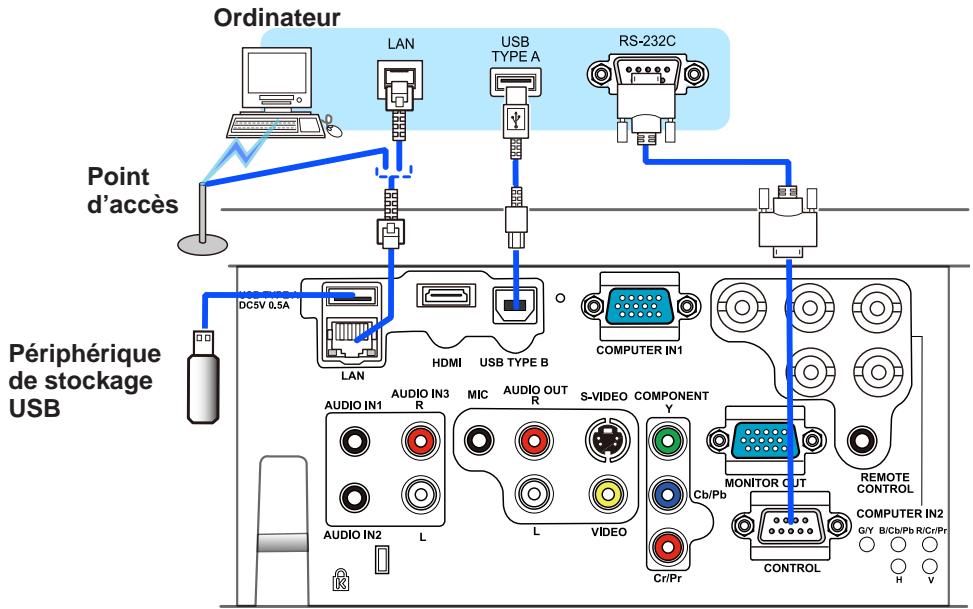
ATTENTION Avant de connecter le projecteur à un réseau, veillez à obtaining le consentement de l'administrateur de réseau. Ne pas connecter le port LAN à un réseau quelconque qui pourrait avoir une tension excessive. Avant de retirer le périphérique de stockage USB du port du projecteur, veillez à utiliser la fonction RETIR. PRISE USB sur l'écran, Thumbsail pour protégér vos données. (73)
REMARQUE • Si un périphérique de stockage USB surdimensionné bloque le port LAN, utilisez une rallonge USB pour connecter le périphérique de stockage USB.
(Voir page suivante)
Connecteur vos appareils (suite)
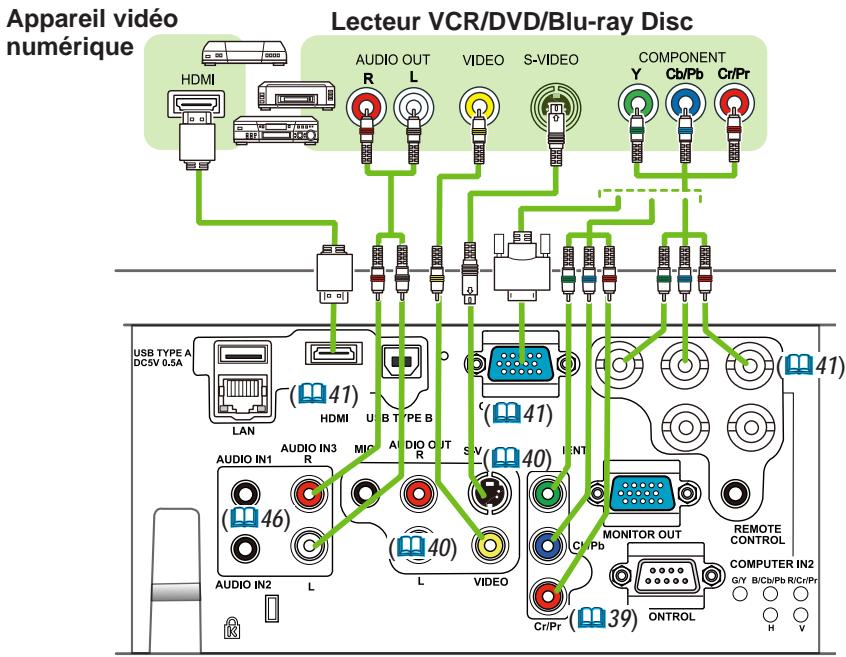
REMARQUE • Le port HDMI™ de ce modèle est compatible avec HDCP (Highbandwidth Digital Content Protection) et par conséquent peut afficher un signal vidéo en provenance de lecteurs DVD ou similaire compatibles avec HDCP.
- L'HDMI™ est compatible avec les signaux vidéo suivants: 480i@60,480p@60,576i@50,576p@50,720p@50/60,1080i@50/60,1080p@50/60
- Ce projecteur peut être connecté à un autre équipement possédant un connecteur HDMI™, mais avec certains appareils, le projecteur pourra ne pas fonctionner correctement, par exemple pas d'image.
- S'assurer d'utiliser un cable HDMI™ doté du logo HDMI™.
- Lorsque le projecteur est connecté à un périphérique équipé d'un connecteur DVI, utilisez un cable DVI à HDMI™ pour le connecter à l'entrée HDMI™.
(Voir page suivante)
Connectez vos appareils (suite)
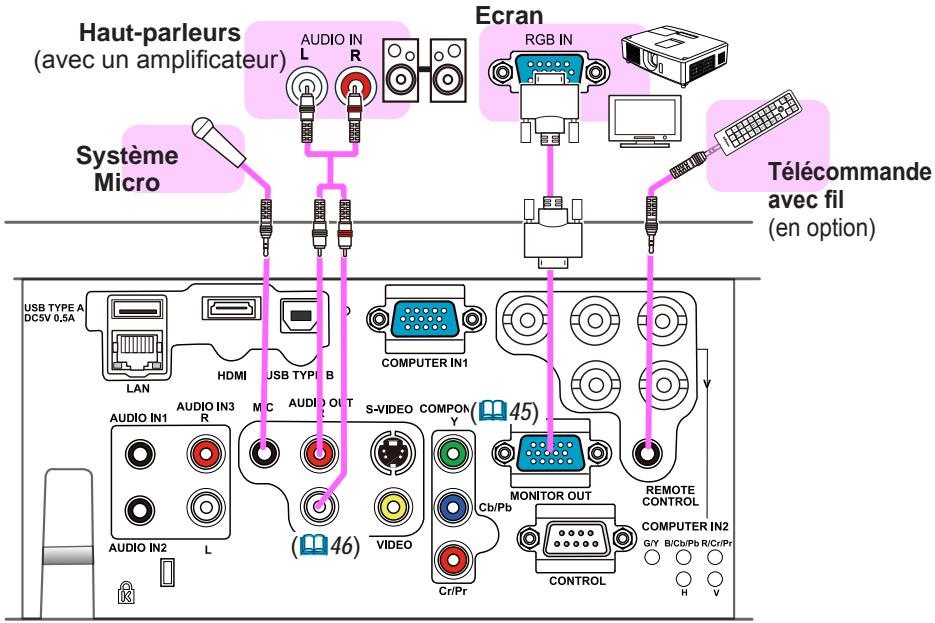
REMARQUE • Si un bruit de fond intense est émis du haut-parleur, éloignez le microphone du haut-parleur.
Fonction microphone
- Il est possible de brancher un microphone dynamique au port MIC avec une mini-fiche de 3,5 mm. Dans ce cas, le haut-parleur intégré émet le son depuis le microphone, même lorsque le son du projecteur est émis. Vous pouvez receivevoir le signal de niveau de sortie de ligne sur le port MIC depuis un apparéil comme un micro sans fil. Lorsque vous receivez le signal de niveau de sortie de ligne sur le port MIC, Sélectionnez HAUTE dans la rubrique NIVEAU MICRO du menu AUDIO IN. En mode Normal, le volume du microphone peut être ajusté séparément du volume du projecteur par le biais du menu. (41, 42) En mode Attente, le volume du microphone est ajustable avec les touches VOLUME +/- de la télécommande, en synchronisation avec le projecteur. (18) Mème lorsque le volume du projecteur est en mode Sourdine par le biais de la fonction SOURCE AUDIO (41), le volume du microphone est régiable. Dans les deux modes, le bouton MUTE de la télécommande agit sur le son du microphone et du projecteur. (18)
- Ce projecteur ne prend pas en charge l'alimentation PIP (Plug-in Power) pour le microphone.
Connecteur l'alimentation électrique
- Connectez le connecteur du cordon d'alimentation à la AC IN (prise c. a.) du projecteur.
- Connectez fermement la prise du cordon d'alimentation à la prise. Quelques secondes après l'insertion, le voyant POWER s'allumera en orange et en continu.
Ne pas oublier que lorsque la fonction DEMARRAGE AUTOMATIQUE est active (49), la connexion à l'alimentation allumera le projecteur.
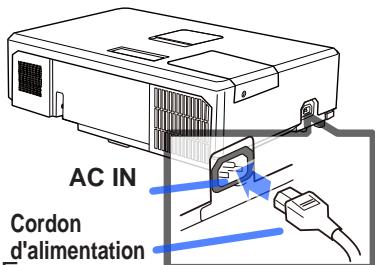
AVERTISSEMENT Redoubler de prudence lors de la connexion du cordon d'alimentation électrique car des connexions inappropriées ou défectueuses peuvent provoquer un incendie et/ou un choc électrique. - Utiliser uniquement le cordon d'alimentation fourni avec le projecteur. S'il est endommagé, contacter le revendeur pour en obtenir un nouveau. - Connecter uniquement le cordon d'alimentation à une prise correspondant à sa tension. La prise électrique doit se trouver à proximité du projecteur et être aisément accessible. Retirer le cordon d'alimentation pour une déconnexion totale. - Ne jamais modifier le cordon d'alimentation.
Utiliser la barre et le logement de sécurité
Une chaîne ou un câble antivol disponible dans le commerce peut être attaché à la barre de sécurité du projecteur.
Reportez-vous à la figure pour désigner une chaîne ou un câble antivol.
Le projecteur est aussi équipé d'un logement de sécurité pour le verrou Kensington.
Pour de plus amples informations, consultez le manuel de l'outil de sécurité.
Chaîne ou câble antivol
AVERTISSEMENT N'utilisez pas la barre de sécurité et le logement de sécurité pour empêcher le projecteur de tomber; ils ne sont pas conçus à cette fin. ATTENTION Ne placez pas la chaîne ou le câble antivol à proximité des bouches d'air. Une forte chaleur pourrait s'y accumuler.
REMARQUE - La barre et le logement de sécurité ne sont pas des mesures antivol à toute épreuve. Ils sont prévus pour être utilisés comme des mesures antivol additionnelles.
Mise en place des piles
Veuillez placer les piles dans la télécommande avant utilisation. Remplacez les piles dès les premiers signes de dysfonctionnement de la télécommande. Retirez les piles de la télécommande et disposezles dans un lieu sûr si vous n'avez pas l'intention de l'utiliser pendant une période prolongée.
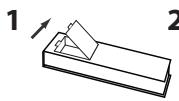
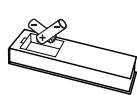
- Retirez le couvercle à piles en tirant sur son crochet.
- Alignez et insérez les deux piles AA en respectant leurs terminaux plus et moins, comme indiqué dans la télécommande.
- Replacez le couvercle à piles dans la direction de la flèche en le poussant jusqu'au déclic.
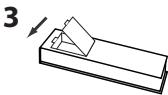
AVERTISSEMENT Manipuler toujours les piles avec soin et les utiliser uniquement de la manière indiquée. Un mauvais usage des piles comporte des risques d'explosion, de fissuration ou de fuite, pouvant causer un incendie, une blessure et/ou polluer l'environnement immédiat.
- S'assurer de tous les jours utiliser les piles spécifiées. Ne pas utiliser simultanément des piles de types différents. Ne pas associer une pile neuve et une pile usagée. Lors de l'insertion des piles, s'assurer que les bornes positives et négatives sont correctement alignées.
- Conserver la pile dans un endroit hors de portée des enfants et animaux domestiques.
- Ne pas recharger, court-circuiter, souder ou démonter une pile.
- Eviter le contact des piles avec le feu ou l'eau. Conserver les piles dans un endroit sec et frais.
- Si vous observez une fuite des piles, essuyez la fuite, puis remplacez la pile. Si la fuite adhére à votre corps ou à vos vêtements, rincez immédiatement et abondamment à l'eau.
- Respecter les réglementations en vigueur localement concernant la mise au rebut des piles.
La télécommande fonctionne avec le capteur distant du projecteur. Un capteur distant est situé à l'avant de ce projecteur.
Chaque capteur, lorsqu'il est activé, capte le signal dans le rayon suivant :
60 degrés (30 degrés de part et d'autre du capteur) dans une limite d'environ 3 mètres.
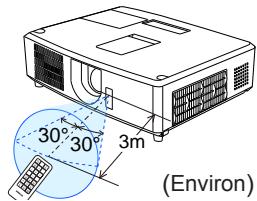
REMARQUE • Le signal de télécommande réfléchi sur l'écran ou autre peut être disponible. S'il est difficile d'envoyer un signal directement au capteur, essayez de réfléchir le signal.
- La télécommande utilise une lumière infrarouge pour envoyer des signaux au projecteur (DEL Classe 1) ; aussi, assurez-vous qu'il n'existe aucun obstacle pouvant stopper le signal émis par la télécommande.
- La télécommande peut montrer des signes de dysfonctionnement si une lumière forte (telle que la lumière directe du soleil) ou une source de lumière très proche (telle qu'une lampe fluorescente) atteint le capteur distant du projecteur. Ajustez la position du projecteur pour éviter ces sources de lumière.
Utiliser la télécommande en tant que souris et clavier d'ordinateur
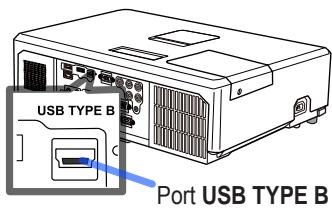
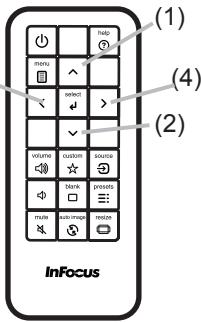
La télécommande fournie fonctionne comme une simple souris et un clavier d'ordinateur lorsque le port USB TYPE B du projecteur et le port USB de type A de l'ordinateur sont raccordés et que SOURIS est sélectionné comme rubrique USB TYPE B du menu OPT. (M50).
(1) Touche PAGE UP : Appuyez sur la touche ▲. (2) Touche PAGE DOWN : Appuyez sur la touche (3) Touche gauche de la souris : Appuyez sur la touche. (4) Touche droit de la souris : Appuyez sur la touche
(3)
AVIS Un mauvais usage de la fonction de souris et de clavier simplifiés peut endommager votre matériel. Lorsque vous utilisez cette fonction, connectez uniquement ce produit à un ordinateur. Assurez-vous de consulter le manuel d'utilisation de l'ordinateur avant de connecter celui-ci à ce produit.
REMARQUE Si la fonction souris et clavier simplifiés de ce produit ne fonctionne pas correctement, effectuez les vérifications suivantes.
- Quand un câble USB connecte ce projecteur à un ordinateur équipé d'un dispositif de pointage interne (par ex. trackball) comme dans le cas des ordinateurs portables, ouvrez le menu de paramétrage du BIOS, puis choisissez la souris externe, et désactivez le dispositif de pointage interne car ce dernier peut avoir la priorité sur cette fonction.
- Cette fonction nécessite une version de Windows supérieure ou équivalente à Windows 95 OSR 2.1. Elle peut également ne pas fonctionner selon la configuration de l'ordinateur et les pilotes de souris. Cette fonction est disponible pour tous les ordinateurs qui peuvent utiliser une souris ou un clavier USB commun.
- Certaines actions ne sont pas possibles : par exemple, vous ne pouvez appuyer sur deux touches simultanément pour déplacer le pointeur de la souris en diagonale.
- Cette fonction est activée uniquement quand le projecteur fonctionne correctement.
- Cette fonction n'est pas disponible dans les cas suivants :
- Lors du préchauffement de la lampe. (Le voyant POWER clignote en vert.)
- Lorsque le port USB TYPE A ou USB TYPE B est sélectionné.
- Lors de l'affichage des écrans SUPPR. (25), LIGNES DROITES (47) ou MES IMAGES (60).
- Lors de l'affichage de n'importe quel menu à l'écran.
- Lors de l'utilisation des curseurs pour utiliser les fonctions de l'écran ou du son, telles que l'ajustement du volume, le réglage des trapézoïdales, la correction de la position de l'image et le grossissement de l'écran.
Mise sous tension
- Assurez-vous que le cordon d'alimentation est solidement et correctement branché au projecteur et à la prise.
- S'assurez que le voyant POWER reste constamment allumé en orange (89). Ôter ensuite le protège-objectif.
- Appuyez sur la touche STANDBY/ON du projecteur ou de la télécommande. La lampe du projecteur s'allumera et l'indicateur POWER va commencer à clignoter en vert.
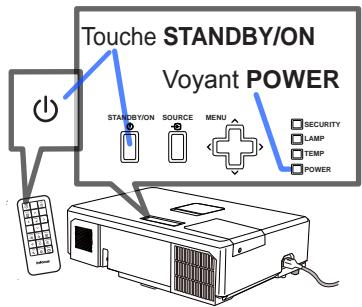
Quand la mise sous tension est achevée, l'indicateur s'arrête de clignoter et reste allumé en permanence en vert (89).
Pour afficher l'image, sélectionnez le signal d'entrée selon la section Sélectionner un signal d'entrée (18).
Mise hors tension
- Appuyez sur la touche STANDBY/ON du projecteur ou de la télécommande. Le message « Mise hors tension ? » va apparaître sur l'écran pendant environ 5 secondes.
- Appuyez sur la touche STANDBY/ON une nouvelle fois lorsque le message est affiché. La lampe du projecteur va s’éteindre et le voyant POWER va commencer à clignoter en orange. Ensuite, le voyant POWER va s’arrêter de clignoter et s’éclairer en continu en orange quand le refroidissement de la lampe sera terminé (89).
- Fixer la protection d'objectif après que le voyant POWER s'allume en orange et en continu.
Après l'avoir mis hors tension, ne remettez pas le projecteur sous tension pendant au moins dix minutes. Par ailleurs, n'éteignez pas le projecteur juste après l'avoir allumé. Cela risquerait de provoquer le dysfonctionnement de la lampe ou de raccourcir la durée de vie de certaines pièces, y compris la lampe.
AVERTISSEMENT Une lumière puissante est émise quand le projecteur est mis sous tension. Ne regardez pas dans l'objectif ou à l'intérieur du projecteur à travers l'un de ses orifices. Ne touchez pas les endroits à proximité de la couverture de la lampe et des bouches d'air pendant ou juste après l'utilisation en raison de la forte chaleur.
REMARQUE · Mettez les appareils sous/hors-tension dans le bon ordre. Mettez le projecteur sous tension avant les appareils qui y sont branchés.
- Ce projecteur est équipé d'une fonction qui lui permet d'être mis sous/hors tension automatiquement. Voir les rubriques DEMARRAGE AUTOMATIQUE (49) et ALIM. AUTO (50) du menu OPT.
Régler le volume
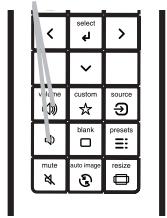
- Utilisez les touches VOLUME +/VOLUME - pour régler le volume. Une boîte de dialogue apparaitra sur l'écran pour vous aider à régler le volume. même si vous ne faites rien, la boîte de dialogue disparaitra automatiquement au bout de quelques secondes.
- Lorsque est sé éférer à la rubrique SOURCE AUDIO du menu AUDIO IN (41).
- Même si le projecteur est en état d'attente, le volume est réglable lorsque les deux conditions suivantes sont vraies :
- Une option autre que « est sélectionnée pour le paramètre MODE ÉCONOMIE ÉNERGIE de la rubrique SOURCE AUDIO du menu AUDIO IN (41).
- DÉSACTIVÉ est sélectionné pour la rubrique MODE ÉCONOMIE ÉNERGIE du menu INSTALLAT (40).
- En mode Attente, le volume du microphone est ajustable avec les boutons VOLUME +/- de la télécommande, en synchronisation avec le projecteur (18).
Coupure temporaire du son
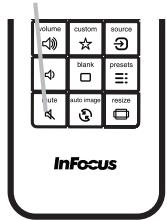
1 Appuyez sur la touche MUTE de la télécommande.
- Une boîte de dialogue apparaitra sur l'écran, indiquant que vous avez coupé le son.
Pour rétablir le son, appuyez sur la touche MUTE, VOLUME + ou VOLUME -. Même si vous ne faites rien, la boîte de dialogue disparaîtra automatiquement au bout de quelques secondes.
- Lorsque est sélectionné pour le port d'entrée d'image utilisé, le son reste toujours coupé. Veuillez vous référer à la rubrique SOURCE AUDIO du menu AUDIO IN (41).
- Closed Captions. est automatiquement activée lorsque le son est coupé et en cas de réception des signaux d'entrées contenant des sous-titres. Cette fonction est disponible uniquement lorsque un signal est NTSC pour VIDEO ou S-VIDEO, ou 480i@60 pour COMPONENT, COMPUTER IN1 ou COMPUTER IN2, ou encore lorsque AUTO est sélectionné pour AFFICHER dans le menu Closed Captions au sein du menu ECRAN (48).
Sélectionner un signal d'entrée
1 Appuyez sur SOURCE sur le projecteur ou la télécommande.
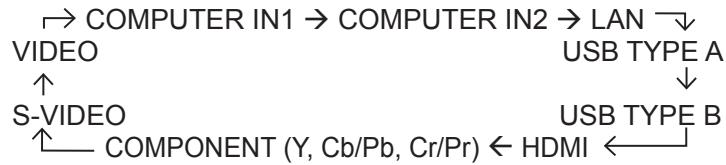
- Chaque pression sur cette touche fait commuter le port d'entrée du projecteur, du port actuellement utilisé au suivant, comme suit.
Touche VOLUME +/-
Touche MUTE
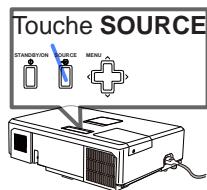
- Lorsque ACTIVE est sélectionné dans la rubrique SOURCE AUTO du menu OPT. (49), le projecteur continue de vérifier les ports dans l'ordre ci-dessus jusqu'à ce qu'il détecte un signal d'entrée.
- La projection des images peut prendre plusieurs secondes depuis le port USB TYPE B.
1 Appuyez sur la touche RESIZE de la télécommande.
- Chaque pression sur la touche fait commuter le rapport de format du projecteur dans l'ordre.
IN5122: AUTO ⇔ 16:10 ⇔ 16:9 ⇔ 4:3

IN5124: AUTO ⇔ NATIVE ⇔ 16:10 ⇔ 16:9 ⇔ 4:3

Pour un signal d'entrée depuis le port LAN, USB type a ou USB type b ou en l'absence de signal
IN5122:4:3 (fixe)
IN5124: 16:10 (fixe)
- Le mode AUTO conserve le rapport de format initial du signal.
Touche RESIZE
Régler l'élevateur du projecteur
Si le projecteur est posé sur une surface inégale, utilisez les pieds réglables pour mettre le projecteur à l'horizontal.
L'utilisation des pieds permet aussi d'incliner le projecteur pour améliorer l'angle de projection à l'écran, surélevant la partie avant du projecteur d'une amplitude de 12 degrés.
Ce projecteur a 2 pieds élévateurs et 2 boutons élévateurs. Un pied élévateur peut être ajusté après avoir poussé le bouton élévateur correspondant.
- Maintenez le projecteur et poussez les boutons élevateurs pour libérer les pieds élevateurs.
- Ajustez la hauteur de la face avant du projecteur à la hauteur souhaitée.
- Relâchez les boutons élévateurs pour verrouiller les pieds élévateurs.
- Reposez doucement le projecteur après vous être assuré du verrouillage des pieds élévateurs.
- Il est possible, le cas échéant, d'ajuster la hauteur des pieds élévateurs par vissage manuel pour permettre des ajustements plus précis. Maintenez le projecteur pendant le vissage des pieds.
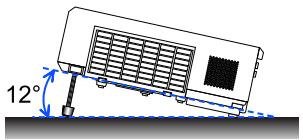
Pour libérer un pied élévateur, poussez le bouton élévateur situé sur le même côté que celui-ci.
Pour un ajustement précis, vissez le pied.
ATTENTION Ne manipulez pas les boutons élévateurs sans tenir le projecteur, vous risquez de le faire tomber. - Ne modifiez pas l'angle d'inclinaison du projecteur au-delà de 12 degrès à l'avant à l'aide des pieds réglables. Une inclinaison supérieure à la restriction pourrait provoquer un dysfonctionnement ou réduire la durée de vie de certaines parties ou même du projecteur en lui-même.
Réglage de l'objet
- Utilisez la bague de ZOOM pour ajuster la taille de l'écran.
- Utilisez la bague de FOCUS pour permettre l'image au point.
- Tourner à fond le dispositif de réglage VERTICAL dans le sens antihoraire. Puis le tourner dans le sens horaire et ajuster la position verticale de l'objet vers le haut.
- Tourner le LOCK dans le sens antihoraire pour débloquer le verrou du dispositif de réglage HORIZONTAL.
- Tourner le dispositif de réglage HORIZONTAL dans le sens horaire ou antihoraire pour régler la position horizontale de l'objectif.
- Tourner à fond le LOCK dans le sens horaire pour l'ajuster et verrouiller la position horizontale de l'objectif.
- Utilisez la bague de FOCUS pour mettre l'image au point.
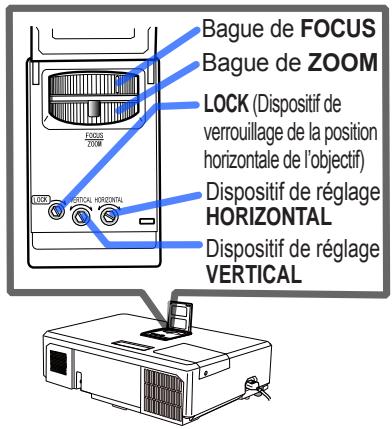
ATTENTION Manipuler en douceur les dispositifs de réglage de l'objectif car l'objet peut mal fonctionner s'il est soumis à des secousses. Il se peut que vous ayez à forcer un peu plus pour tourner les dispositifs de réglage près des seuils de réglage. Veiller à ne pas trop forcer.
REMARQUE • Utiliser une clé polygonale pour tourner les dispositifs de réglage VERTICAL, HORIZONTAL et LOCK. Si vous n'avez pas de clé polygonale, vous pouvez utiliser un tournevis plat en faisant bien attention. • Utiliser le LOCK pour que le réglage de la position horizontale de l'objet ne rouge pas. Le réglage de la position verticale de l'objet peut faire bouger la position horizontale de l'objet. Ce projecteur n'est pas équipé de dispositif de verrouillage de la position verticale de l'objet.
Utiliser la fonction de réglage automatique
- Appuyez sur la touche AUTO IMAGE de la télécommande. Appuyez sur cette touche pour réaliser les actions suivantes
Touche AUTO IMAGE
Pour un signal d'ordinateur
La position verticale, la position horizontale et la phase horizontale seront réglées automatiquement.
Assurez-vous que la fenêtre d'application est paramétrée sur sa taille maximale avant de tenter d'utiliser cette fonction. Si l'image est claire, elle risque encore d'être mal réglée. UTILISEZ une image claire pour effectuer le réglage.
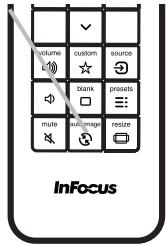
Pour un signal vidéo et s-video
Le format vidéo optimal pour les signaux d'entrée respectifs sera sélectionné automatiquement. Cette fonction est disponible uniquement quand AUTO est sélectionné pour la rubrique STANDARD VIDEO dans le menu ENTR. (37). La position verticale et la position horizontale seront régées automatiquement par défaut.
Pour un signal de vidéo composants
La position verticale et la position horizontale seront réglées automatiquement par défaut. La phase horizontale sera automatiquement ajustée.
- L'opération d'ajustement automatique demande environ 10 secondes. Notez aussi que le projecteur risque de ne pas fonctionner correctement avec certaines entrées.
- Lorsque cette fonction est réalisée pour un signal vidéo, un élément supplémentaire tel qu'une ligne peut apparaître en dehors de l'image.
- Lorsque cette fonction est exécutée en rapport avec un signal d'ordinateur, un cadre noir apparaît parfois sur le rebord de l'écran, selon le modèle d'ordinateur utilisé.
- Les éléments régés au moyen de cette fonction peuvent varier quand DETAIL ou DESACTI. est sélectionné pour la rubrique AJUSTMT AUTO de la rubrique SERVICE du menu OPT. (52).
Correction de la distorsion
Pour corriger la distorsion de l'écran de projection, vous pouvez sélectionner l'une des trois options suivantes :
CORR. TRAPÉZ. AUTO : correction verticale automatique de la distorsion trapézoidale. (38)
MANUEL : vous permet de régler la distorsion trapézoidale verticale et horizontale.
CORRECTION DES COINS : vous permet de régler chacun des coins et côtés de l'écran pour corriger la distorsion.
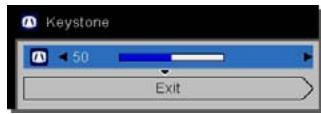
REMARQUE • Le menu ou la boîte de dialogue disparaît automatiquement au bout de quelques secondes d'inactivité.
- Lorsque l'option DETECT. TRANSITION est ACTIVE, ces fonctions ne sont pas disponibles (67).
Correction trapezoidale automatique
- Appuyez sur le bouton MENU pour faire apparaître le MENU DE BASE.
- Lorsque l'option CORR. TRAPÉZ. AUTO est sélectionnée, la touche > ou SELECT exécutée la correction verticale automatique de la distorsion trapézoidale.
- Appuyez sur le bouton MENU pour faire apparaître le MENU DE BASE.
- Sélectionner la distorsion trapézoidale verticale ou horizontale (n / s) à l'aide des touches ▲/▼.
- Utiliser les touches ▲/▼ pour régler la distorsion trapézoïdale.
- Appuyez sur le bouton MENU pour faire apparaître le MENU DE BASE.
- Lorsque l'option CORRECTION DES COINS est sélectionnée, le fait d'appuyer sur la touche SELECT affiche la boîte de dialogue CORRECTION DES COINS.
- Sélectionner l'un des coins ou côtés à ajuster à l'aide des touches ▲/▼/▲/▲ et appuyer sur la touche SELECT.
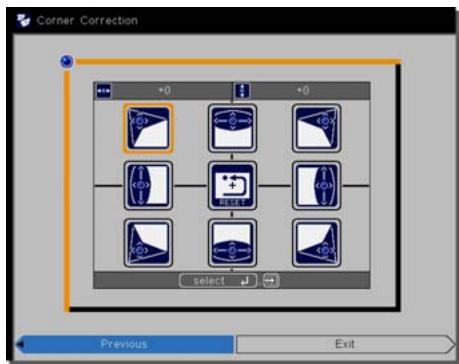
- Régler la partie sélectionnée comme indiqué ci-après.
- Pour régler un coin, utiliser les touches / / pour ajuster la position du coin.
- Pour ajuster le haut ou le bas, utiliser les touches / pour sélectionner un point sur le côté et utiliser les touches / pour régler la distorsion du côté.
- Pour régler le côté gauche ou droit, utiliser les touches / pour sélectionner un point sur le côté et utiliser les touches / pour régler la distorsion du côté.
- Pour régler un autre coin ou côté, appuyer sur la touche SELECT et suivre la procédure à partir de l'étape 4.
REMARQUE • Chaque coin et côté peut être réglé individuellement mais, dans certains cas, il peut être réglé conjointement avec un autre coin ou côté. Ceci est dû à des restrictions de commande et non à un dysfonctionnement.
- Pour arrêter l'opération, appuyer sur la touche KEYSTONE ou sélectionner ARRÉT dans la boîte de dialogue à l'aide des touches ▲/▼ et appuyer sur la touche ▷ ou SELECT. Sinon, sélectionner RETOUR dans la boîte de dialogue à l'aide des touches ▲/▼ et appuyer sur la touche △ ou SELECT pour revenir au menu de l'étape 1.
Effacer l'écran temporairement
Appuyez sur la touche BLANK de la télécommande.
L'écran SUPPR. apparaitra au lieu de l'écran du signal d'entrée. Veuillez vous reférer à l'options SUPPR. du menu ECRAN (43).
Pour quitter l'écran SUPPR. et retourner à l'écran du signal d'entrée, appuyez à nouveau sur la touche BLANK.
- Le projecteur quitte automatiquement le mode SUPPR. quand des touches sont pressées.
Touche BLANK
| select |
| √ |
| volume |
| custom |
| by_rjk |
| presets |
| autozip |
ATTENTION Si vous voulez afficher un écran blanc pendant que la lampe du projecteur est allumée, utilisez la fonction SUPPR. ci-dessus.
Toute autre mesure risque d'endommager le projecteur.
REMARQUE • Le son n'est pas lié à la fonction de l'écran SUPPR. Le cas échéant, réglez le volume ou coupez tout d'abord le son. Pour afficher l'écran SUPPR. et couper le son simultanément, utilisez la fonction SOURDINE AV (51).
Utiliser la fonction de menu
Ce projecteur offre les menus suivants :
IMAGE, AFFICHAGE, ENTR., INSTALLAT°, AUDIO IN, ECRAN, OPT., RÉSEAU, SECURITE. et MENU DE BASE.
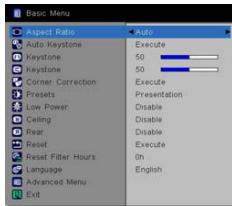
Le MENU DE BASE est composé des fonctions fréquemment utilisées, et les autres menus sont classés selon leurs objectifs respectifs et présentés de manière commune dans le MENU AVANCE.
La méthode d'utilisation est la même pour tous les menus. Lorsque le projecteur affiche un menu quelconque, la touche MENU du projecteur fonctionne comme les touches du curseur. Les opérations de base de ces menus sont telles qu'indiquées ci-dessous.
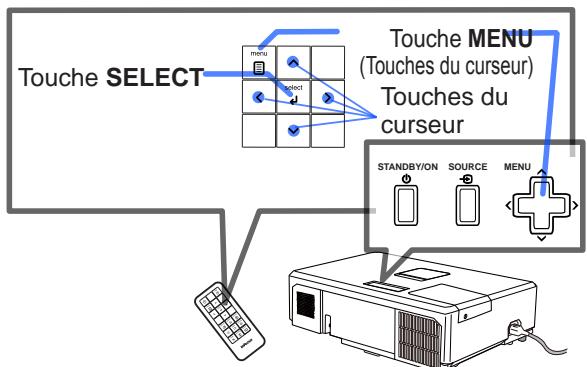
- Pour afficher le menu, appuyez sur la touche MENU. Le dernier MENU utilisé (DE BASE ou AVANCE) apparait. L'affichage du MENU DE BASE est prioritaire après la mise sous tension.
2. Dans le MENU de BASE
Utilisez les touches / du curseur pour sélectionner une option à paramétrer. Si vous souhaitez passer au MENU AVANCE, sélectionnez Vers MENU AVANCE. Utilisez les touches / du curseur pour paramétrer l'option.
Dans le MENU AVANCE
(1) Utilisez les touches / du curseur pour sélectionner un menu. Pour passer au MENU DE BASE, sélectionnez le MENU DE BASE. Les éléments du menu apparaissent sur le côté droit.
(2) Appuyez sur la touche du curseur ou la touche SELECT pour déplacer le curseur vers le côté droit. Utilisez ensuite les touches / du curseur pour sélectionner une option à paramétrer et appuyer sur la touche du curseur ou la touche SELECT pour continuer. Le menu ou la boîte de dialogue de paramétrage de l'option sélectionnée apparait. (3) Utilisez les touches conformément aux instructions à l'écran pour paramétrer l'option.
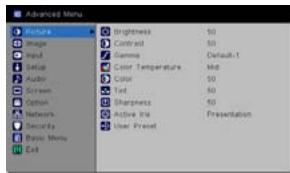
Utiliser la fonction de menu (suite)
- Pour fermer le MENU, appuyez à nouveau sur la touche MENU. Ou sélectionnez ARRÊT et appuyez sur la touche du curseur ou la touche SELECT. Même si vous ne faites rien, la boîte de dialogue disparaît automatiquement après environ 30 secondes.
- Certaines fonctions ne peuvent être exécutées lorsqu'un certain port d'entrée est sélectionné, ou lorsqu'un certain signal d'entrée est affiché.
- Dans le MENU AVANCE, lorsque vous souhaitez revenir à l'affichage précédent, appuyez sur la touche du curseur de la télécommande.
Affichages à l'écran
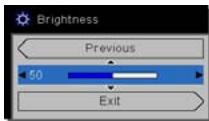
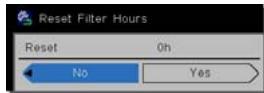
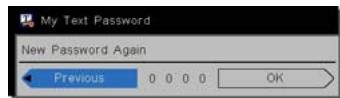
Les affichages à l'écran ont la fonction suivante
| Indication | Signification |
| ARRÊT | La sélection de cette rubrique entraîne la disparition de l'affichage à l'écran. Cette fonction est identique à celle de la touche MENU. |
| RETOUR | La sélection de ce terme permet de revenir au menu précédent. |
| ANNULER ou NON | La sélection de ce terme annule les opérations du menu en court et le回去 au menu précédent. |
| OK ou OUI | La sélection de ce terme exécute la fonction préparée ou entraîne le passage au menu suivant. |
À partir du MENU DE BASE, vous pouvez accéder aux rubriques affichées dans le tableau ci-dessous. Sélectionnez une rubrique à l'aide des touches / du curseur. Effectuer ensuite l'opération souhaitée selon le tableau suivant.
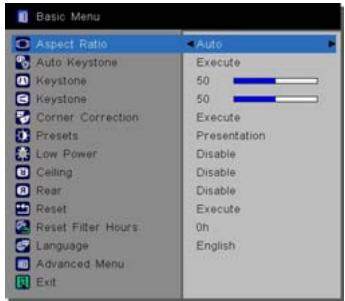
| Rubrique | Description | |
| FORMAT D'IMAGE | Commuter le mode de rapport de format avec les touches «/». Se reporter à la rubrique FORMAT D'IMAGE dans le Menu AFFICHAGE (33). | |
| KEYSTONE AUT | Exécuter la fonction de distorsion trapézoïdale automatique avec la touche >. Se reporter à la rubrique KEYSTONE AUT dans le Menu INSTALLAT° (38). | |
| KEYSTONE | Corriger la distorsion trapézoïdale verticale avec les touches «/». Se reporter à la rubrique KEYSTONE dans le Menu INSTALLAT° (38). | |
| KEYSTONE | Corriger la distorsion trapézoïdale horizontalie avec les touches «/». Se reporter à la rubrique KEYSTONE dans le Menu INSTALLAT° (39). | |
| CORRECTION DES COINS | Le fait d'appuyer sur la touche > affiche la boîte de dialogue KEYSTONE_CORRECTION DES COINS. Veuillez vous reférér à la rubrique CORRECTION DES COINS du menu INSTALLAT° (39). | |
| PRÉDÉFINIS | Commuter le mode d'image avec les touches «/». Les modes d'image correspondant à des combinaisons de modes GAMMA et TEMPERATURE COULEURS. Choisir un mode approprié selon la source projetée. → PRÉSENTATION ⇌ VIDÉO ⇌ DYNAMIQUE ⇌ TABLEAU NOIR → TABLEAU VERT ⇌ TABLEAU BLANC ⇌ BRILLIANT ← | |
| GAMMA | ||
| PRÉSENTATION | 1 DEFAULT | |
| VIDÉO | 2 DEFAULT | |
| DYNAMIQUE | 3 DEFAULT | |
| TABLEAU NOIR | 4 DEFAULT | |
| TABLEAU VERT | 4 DEFAULT | |
| TABLEAU BLANC | 5 DEFAULT | |
| BRILLIANT | 6 DEFAULT | |
| · Quand la combinaison des modes GAMMA et Température couleurs est différente des modes préréglés ci-dessus, l'affichage sur le menu pour le PRÉDÉFINIS est « PERSONNAL ». Se reporter aux rubriques GAMMA et TEMP COUL. (30, 31) dans le Menu IMAGE. · Des lignes ou un另一种 type de bruit peuvent apparaître à l'écran lorsque cette fonction est activée. Il ne s'agit pas d'un dysfonctionnement. | ||
| Rubrique | Description |
| MODE ECO | L'utilisation des touches ↓/▲ active/désactive le MODE ECO Se reporter à la rubrique MODE ECO dans le Menu INSTALLAT° (39). |
| MONTAGE PLAFOND | Commuter le mode pour le statut de montage plafond avec les touches ↓/▲. Se reporter à la rubrique MONTAGE PLAFOND dans le Menu INSTALLAT° (39). |
| ARRÊRE | Commuter le mode pour le statut de arrêté avec les touches ↓/▲. Se reporter à la rubrique ARRÊRE dans le Menu INSTALLAT° (39). |
| REIN. | Cette opération permet de réinitialiser tous les paramètres du MENU DE BASE sauf le COMPTEUR FiltRE À 0 et la LANGUE. Une boîte de dialogue s'affiche pour la confirmation. Pour réinitialiser, Sélectionner OK avec la touche ▲. |
| COMPTEUR FILTRÉ À 0 | Le temps d'utilisation du filtre à air est affiché dans le menu. Cette opération réinitialise la minuterie du filtre qui compte le temps d'utilisation du filtre à air. Une boîte de dialogue s'affiche pour la confirmation. Pour réinitialiser, Sélectionner OK avec la touche ▲. Se reporter à la rubrique COMPTEUR FILTRÉ À 0 dans le Menu OPT. (52). |
| LANGUE | Modifier la langue d'affichage avec les touches ↓/▲. Se reporter à la rubrique LANGUE dans le Menu ECRAN (43). |
| MENU AVANCE | Appuyez sur la touche ▷ ou SELECT pour utiliser le menu IMAGE, AFFICHAGE, ENTR. INSTALLAT°, AUDIO IN, ECRAN, OPT., RÉSEAU ou SECURITE. |
| ARRÊT | Appuyez sur la touche ▷ ou SELECT pour faire disparaître le menu affchéé à l'écran. |
Menu IMAGE
À partir du Menu IMAGE, vous pouvez accéder aux rubriques affichées dans le tableau ci-dessous.
Sélectionnez une rubrique à l'aide des touches / du curseur, puis appuyez sur la touche du curseur ou sur la touche SELECT pour exécuter la rubrique. Effectuer ensuite l'opération souhaitée selon le tableau suivant.
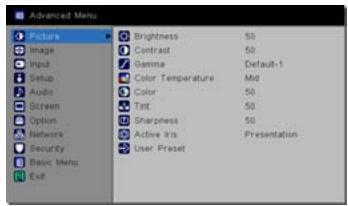
| Rubrique | Description |
| LUMIN. | Ajuster la luminosité avec les touches ↓/▲. Foncé ⇌ Clair |
| CONTRASTE | Régler le contraste avec les touches ↓/▲. Faible ⇌ Fort |
| GAMMA | Commuter sur le mode gamma avec les touches ▲/▼. 1 DEFAULT ⇌ 1 PERSONNAL. ⇌ 2 DEFAULT ⇌ 2 PERSONNAL. ⇌ 3 DEFAULT ⇌ 3 PERSONNAL. 6 PERSONNAL. 6 DEFAULT ⇌ 5 PERSONNAL. ⇌ 5 DEFAULT ⇌ 4 PERSONNAL. ⇌ 4 DEFAULT Pour régler PERSONNAL. Sur sélection d'un mode dont le nom comprend PERSONNAL. et pression de la touche ◆ ou de la touche SELECT, une boîte de dialogue s'affiche pour vous aider à régler le mode. Cette fonction est utilis quand on souhaite changer la luminosité de certaines tonalités. Choisir une rubrique avec les touches ↓/▲, et régler le niveau avec les touches ▲/▼. Vouces pouvez afficher un modele de test pour vérifier l'effet de votre réglage en appuyant sur la touche SELECT. Chaque fois que vous appuyez sur la touche SELECT, le modele change comme ci-après. Aucun modele ⇒ Echelle de gris (9 étapes) ↑— Rampe ⇌ Echelle de gris (15 étapes) Huit barres d'égalisation correspondant à huit tonalités du modele de test (échelle de gris (9 étapes)) sauf la plus obscure sur l'extrémité gauche. Si vous souhaitez régler la 2ème tonality à partir de l'extrémité gauche sur le modele de test, utiliser la barre de réglage d'égalisation « 1 » . La tonality la plus obscure sur l'extrémité gauche du modele de test ne peut pas être contrôleé avec aucune des barres de réglage d'égalisation. • Des lignes ou un另一种 type de bruit peuvent apparfaître à l'écran lorsque cette fonction est activée. Il ne s'agit pas d'un dysfonctionnement. |
(Voir page suivante)
| Rubrique | Description |
| TEMPÉRATURE COULEURS | Commuter le mode de température de couleur avec les touches ▲/▼.1 HAUTE ⇌ 1 PERSONNAL. ⇌ 2 MOYENN ⇌ 2 PERSONNAL.6 PERSONNAL.3 BASSE6 HT INTENS-33 PERSONNAL.5 PERSONNAL. ⇌ 5 HT INTENS-2 ⇌ 4 PERSONNAL. ⇌ 4 HT INTENS-1Pour régler PERSONNAL.Sur sélection d'un mode dont le nomcomprehend PERSONNAL. et pressionde la touche ◆ ou de la toucheSELECT, une boîte de dialogue s'affiche pour vous aider à régler lesoptions OFFSET et GAIN du mode sélectionné.Les réglages OFFSET changent l'intensité de la couleur sur toutes lestonlités du modele de test.Les réglages de GAIN influencient principalement l'intensité de lacouleur sur les tonalités plus lumineuses du modele de test.Choisir l'options à régler avec les touches ◆ , et régler le niveau avec les touches ▲/▼.Vous pouvez afficher un modele de test pour vérifier l'effet de votreréglage en appuyant sur la touche SELECT.Chaque fois que vous appuyez sur la touche SELECTle modele change comme ci-après.Aucun modele ⇒ Echelle de gris (9 étapes)Rampe ⇒ Echelle de gris (15 étapes)Des lignes ou un autre type de bruit peuvent apparaitre à l'écran lorsquese cette fonction est activée. Il ne s'agit pas d'un dysfonctionnement. |
| COULEUR | Régler l'intensité de la couleur d'ensemble avec les touches ▲/▲.Faible ⇌ Forte.Cette rubrique peut être uniquement sélectionnée pour un signalvidéo, un signal s-video et un signal de composants vidéo.Lorsque le signal d'entrée est un signal HDMI™, cette rubrique peutégardlessment être sélectionnée si le cas (1) ou (2) s'applique.(1) La rubrique FORMAT HDMI du menu ENTR. est réglée sur VIDEO.(2) La rubrique FORMAT HDMI du menu ENTR. est réglée surAUTO et le projecteur reconnaît la réception de signaux vidéo. |
| TEINTE | Régler la teinte avec les touches ▲/▲.Rougeâtre ⇌ Verdâtre.Cette rubrique peut être uniquement sélectionnée pour un signalvidéo, un signal s-video et un signal de composants vidéo.Lorsque le signal d'entrée est un signal HDMI™, cette rubrique peutégardlessment être sélectionnée si le cas (1) ou (2) s'applique.(1) La rubrique FORMAT HDMI du menu ENTR. est réglée surVIDEO.(2) La rubrique FORMAT HDMI du menu ENTR. est réglée surAUTO et le projecteur reconnaît la réception de signaux vidéo. |
| NETTETE | Régler la netteté avec les touches «/». Faible ⇌ Forte • Des bruits et/ou un clignotement passager de l'écran peuvent être remarqués lors des réglages. Il ne s'agit pas d'un dysfonctionnement. |
| IRIS ACTIF | Modifier le mode de contrôle de l'iris actif avec les touches ▲/▼. PRESENT. ⇌ FILM ⇌ DESACTI ↑→↑ PRESENT. : L'iris actif affiche les mêtres images de presentation aussi bien dans des éclairages sombres que des éclairages lumineux. FILM : L'iris actif affiche les mêtres images de film aussi bien dans des éclairages sombres que des éclairages lumineux. DESACTI : L'iris actif est toujours ouvert. • Il est possible que l'écran scintille quand les modes PRESENT. ou FILM sont sélectionnés. Dans ce cas, sélectionner DESACTI. |
| DéFINI PAR L'UTILISATEUR | Ce projecteur a 4 mémoires pour le réglage des données (pour chacune des rubriques du Menu IMAGE). Sélectionner une fonction avec les touches ▲/▼ et exécuter-la en appuyant sur la touche ➤ ou SELECT. →ENREG.-1 ⇌ ENREG.-2 ⇌ ENREG.-3 ⇌ ENREG.-4 →CHARGER-4 ⇌ CHARGER-3 ⇌ CHARGER-2 ⇌ CHARGER-1 ⇌ ENREG.-1, ENREG.-2, ENREG.-3, ENREG.-4 L'exécution d'une fonction ENREG. enregistre les données courantes d'ajustement dans la mémoire correspondant au numéro compris dans le nom de la fonction. • Ne pas oublier que les données courantes enregistrées d'une mémoire seront perdues lors de l'enregistrement de nouvelles données dans cette mémoire. CHARGER-1, CHARGER-2, CHARGER-3, CHARGER-4 L'exécution d'une fonction CHARGER charge les données de la mémoire dont le numéro correspond à celui du nom de la fonction, et ajuste automatiquement l'image en fonction des données. • Les fonctions CHARGER dont la mémoire correspondante est vide sontIgnorées. • Ne pas oublier que les paramètres ajustés courants seront perdus lors du chargement de données. Si vous souhaitez conserver les paramètres courants, enregistrez-les avant d'exéuter une fonction CHARGER. • Vous pourrez remarquer des bruits et un clignotement passager de l'écran lorsque les données seront charges. Il ne s'agit pas d'un dysfonctionnement. • Les fonctions CHARGER peuvent également être exécutées par la touche CUSTOM qui peut être paramétrée avec la rubrique CUSTOM KEY dans le Menu OPT. (###51). |
Menu affichage
Avec le Menu AFFICHAGE, vous pouvez accéder aux rubriques affichées dans le tableau ci-dessous. Sélectionnez une rubrique à l'aide des touches / du curseur, puis appuyez sur la touche du curseur ou sur la touche SELECT pour exécuter la rubrique. Effectuer ensuite l'opération souhaitée selon le tableau suivant.
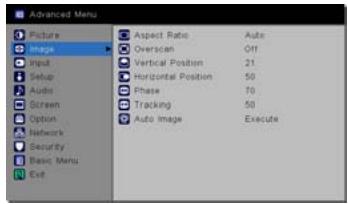
| Rubrique | Description |
| FORMATD'IMAGE | Commuter le mode de rapport de format avec les touches ▲/▼.IN5122: AUTO ⇌ 16:10 ⇌ 16:9 ⇌ 4:3IN5124: AUTO ⇌ NATIVE ⇌ 16:10 ⇌ 16:9 ⇌ 4:3Pour un signal d'entrée depuis le port LAN, USB TYPE A ou USBTYPE B ou en l'absence de signalIN5122: 4:3 (fixe)IN5124: 16:10 (fixe)Le mode AUTO conserve le rapport de format initial du signal. |
| SURBALAYER | Ajuster le taux de surbalayage avec les touches ▲/▷.ROGNER ⇌ ZOOM ⇌ ARRÊTÇette rubrique peut être uniquement sélectionnée pour un signalvidéo,un signal s-vidéo et un signal de composants vidéo.Lorsque le signal d'entrée est un signal HDMI™, cette rubrique peutégaralement être sélectionnée si le cas (1) ou (2) s'applique.(1) La rubrique FORMAT HDMI du menu ENTR. est réglée surVIDEO.(2) La rubrique FORMAT HDMI du menu ENTR. est régée surAUTO et le projecteur reconnaît la réception de signaux vidéo. |
(Voir page suivante)
| Rubrique | Description |
| POSITION VERTICAL | Ajuster la position verticale avec les touches «/». Vers le bas «=» Vers le haut • Un réglage excessif de la position verticale peut provoquer l' apparition de parasites à l'écran. Dans ce cas, réinitialiser la position verticale sur son paramétrage par défaut. • Quand cette fonction est appliquée sur un signal video ou un signal s-video, l'étendue de l'ajustement dépend du paramétrage de la fonction SURBALAYER (33). Il n'est pas possible de partager à un réglage quand le SURBALAYER est à 10. • Cette fonction n'est pas disponible pour LAN, USB TYPE A, USB TYPE B ou HDMI™. |
| POSITION HORIZ. | Ajuster la position horizontale avec les touches «/». Droite «=» Gauche • Un réglage excessif de la position horizontale peut provoquer l' apparition de parasites à l'écran. Dans ce cas, réinitialiser la position horizontale sur son paramétrage par défaut. • Quand cette fonction est appliquée sur un signal video ou un signal s-video, l'étendue de l'ajustement dépend du paramétrage de la fonction SURBALAYER (33). Il n'est pas possible de partager à un réglage quand le SURBALAYER est à 10. • Cette fonction n'est pas disponible pour LAN, USB TYPE A, USB TYPE B ou HDMI™ |
(Voir page suivante)
| Rubrique | Description |
| PHASE | Ajuster la phase horizontalie pour éliminer le scintillagement avec les touches «/». Droite ≈ Gauche • Cette rubrique peut être uniquement sélectionnée pour un signal d'ordinateur ou un signal de composants videoe. Cette fonction n'est pas disponible pour LAN, USB TYPE A, USB TYPE B ou HDMITM. |
| TRAÇAGE | Ajuster la taille horizontalie avec les touches «/». Petite ≈ Grande • Cette rubrique peut également être sélectionnée pour un signal d'ordinateur. Cette fonction n'est pas disponible pour LAN, USB TYPE A, USB TYPE B ou HDMITM. • Si ce réglage est excessif, l'image risque de ne pas s'afficher correctement. • La qualité des images risque d'être diminuée lorsque cette fonction est exécutée, mais il ne s'agit pas d'un dysfonctionnement. |
| EXÉCUT. D'AJUST. AUTO | La sélection de cette rubrique active la fonction de réglage automatique. Pour un signal d'ordinateur La position verticalie, la position horizontalie et la phase horizontalale seront régles automatiquement. S'assurer que la fenêtre d'application est paramétrée sur sa taille maximale avant de tenter d'utiliser cette fonction. Si l'image estASFIRE, elle risque encore d'être mal réglée. Utiliser une image claire pour faire le réglage. Pour un signal videoe et un signal s-vidéo Le format videoe optimal pour les signaux d'entrée respectifs sera sélectionné automatiquement. Cette fonction est disponible uniquement quand AUTO est sélectionné pour la rubrique STANDARD VIDEO dans le Menu ENTR. (37). La position verticalie et la position horizontalale seront régles automatiquement par défaut. Pour un signal de videoe composants La position verticalie et la position horizontalale seront régles automatiquement par défaut. La phase horizontalale sera automatiquement ajustée. • La fonction de réglage automatique prend environ 10 secondes. Remarquer aussi qu'il risque de ne pas fonctionner correctement avec certaines entrées. • Quand cette fonction est exécutée pour un signal videoe, certains éléments supplémentaires telis qu'une ligne peuvent apparaître à l'extérieur de l'image. • Lorsque cette fonction est exécutée en rapport avec un signal d'ordinateur, un cadre noir apparait parfais sur le rebord de l'écran, selon le modele d'ordinateur utilisé. • Les éléments régles au moyen de cette fonction peuvent varier quand DETAIL ou DESACTI. est sélectionné pour la rubrique AJUSTMT AUTO de la rubrique SERVICE du Menu OPT. (52). |
Menu ENTR.
À partir du Menu ENTR. vous pouvez accéder aux rubriques affichées dans le tableau ci-dessous.
Sélectionnez une rubrique à l'aide des touches / du curseur, puis appuyez sur la touche du curseur ou sur la touche SELECT pour exécuter la rubrique. Effectuer ensuite l'opération souhaitée selon le tableau suivant.
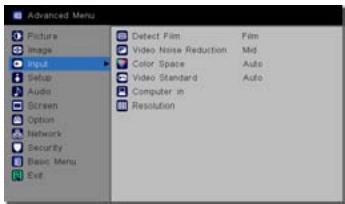
| Rubrique | Description |
| DETECTOR FILM | Activer le mode progressif avec les touches ▲/▼. TéléVISION ⇌ FILM ⇌ DESACTI. ↑———→ ↑ ·Cette fonction est disponible uniquement pour un signal videoe, un signal s-vidéo, un signal de composant videoe (de 480i@60 ou 576i@50 ou 1080i@50/60) et un signal HDMI™ (de 480i@60 ou 576i@50 ou 1080i@50/60). ·Quand TéléVISION ou FILM est sélectionné, l'image affichée sur l'écran est plus nette. Le mode FILM est adaptable au système de conversion 2-3 Pull Down. Mais celui-ci peut être la cause de défauts (par exemple, des lignes irrégulières) sur l'image lorsqu'un objet se déplace rapidement. Dans ce cas, sélectionner DESACTI., même si l'image affichée à l'écran peut perdre de sa netteté. |
| RéDUCTION BRUIT VIDÉO | Activer le mode de réduction de bruit avec les touches ▲/▼. HAUT ⇌ MOYEN ⇌ BAS ↑———→ ↑ ·Cette fonction est disponible uniquement pour un signal videoe, un signal s-vidéo, un signal de composant videoe (de 480i@60 ou 576i@50 ou 1080i@50/60) et un signal HDMI™ (de 480i@60 ou 576i@50 ou 1080i@51/60). |
| ESP. COUL. | Activer le mode d'espace couleur avec les touches ▲/▼. AUTO ⇌ RGB ⇌ REC709 ⇌ REC601 ⇌ RGB VIDEO ↑———→ ↑ ·Cette rubrique peut être uniquement sélectionnée pour un signal (sauf pour les signaux du ports LAN, USB TYPE A et USB TYPE B) d'ordinateur ou un signal de composants videoe. ·En mode AUTO, le mode optimal est automatiquement sélectionné. ·L'opération AUTO pourrait ne pas s'appliquer correctement à quelques signaux. Dans ce cas, il pourrait être une bonne idée de sélectionner un mode approprié excepté AUTO. |
| STANDARD VIDEOS | Il est possible de définir le standard video pour les ports S-VIDEO et VIDEO. (1) Sélectionner le port d'entrée avec les touches ▲/▼. (2) Commuter le mode pour le standard video avec les touches ▲/▲. AUTO ⇌ NTSC ⇌ PAL ⇌ SECAM N-PAL ⇌ M-PAL ⇌ NTSC4.43 ⇌ • Cette fonction est exécutée uniquement pour un signal video provenant du port VIDEO ou du port S-VIDEO. • En mode AUTO, le mode optimal est automatiquement sélectionné. • Il peut arriver cependant que l'opération en mode AUTO ne fonctionne pas de manière satisfaisante avec certains signaux. Si l'image devient instable (par exemple une image irrégulière, un manque de couleur), sélectionner le mode en fonction du signal d'entrée. |
| COMPUTER-IN | I est possible de définir le type de signal d'entrée de l'ordinateur pour les ports COMPUTER IN1 et IN2. (1) Sélectionner le port COMPUTER IN à paramétrer avec les touches ▲/▼. (2) Utilisez les touches ▲/▲ pour sélectionner le type de signal d'entrée d'ordinateur. AUTO ⇌ SYNC ON G DESACTI. • La sélection du mode AUTO vous permit de faire entraîr un signal sync sur G ou un signal de composants video depuis le port. • En mode AUTO, l'image peut être déformée avec certains signaux d'entrée. Dans ce cas, débrancher le connecteur de signal pour vous assurer qu'aucun signal n'est reçu et sélectionner SYNC ON G DESACTI., puis rebrancher le signal. |
| RESOLUTION | La résolution des signaux d'entrée pour COMPUTER IN1 et COMPUTER IN2 peut être réglée sur ce projecteur. (1) Dans le Menu ENTR., désir RESOLUTION avec les touches ▲/▼ et appuyer sur la touche ▲. Le Menu RESOLUTION va s'afficher. (2) Dans le menu RESOLUTION désir la résolution à laquelle vous souhaitez afficher avec les touches ▲/▼. AUTO va paramétrer une résolution appropriée au signal d'entrée. (3) Appuyer sur la touche ▲ ou SELECT enCHOISSSANTLYLA RÉSOLUTION STANDARD et vous réglicez automatiquement les positions horizontales et verticales, la phase d'horloge et la taille horizontale. La boîte de dialogue ENTR._INFOS s'affichera. |
Menu installat
À partir du Menu INSTALLAT, vous pouvez accéder aux rubriques affichées dans le tableau ci-dessous. Sélectionnez une rubrique à l'aide des touches / du curseur, puis appuyez sur la touche du curseur ou sur la touche SELECT pour exécuter la rubrique. Effectuer ensuite l'opération souhaitée selon le tableau suivant.
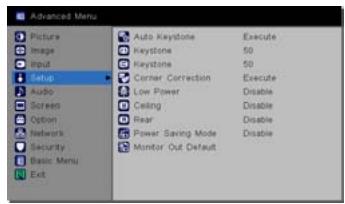
| Rubrique | Description |
| KEYSTONE AUT | La sélection de cette rubrique active la correction automatique des distorsions trapézoïdales. Le projecteur corrige automatiquement la distorsion trapézoïdale verticale résultat de l'angle d'installation (avant/arroire). Cette fonction sera exécutée une seule fois quand sélectionnée dans le menu. Quand l'inclinaison du projecteur a été modifiée, executer à nouveau cette fonction.La plage de réglage de cette fonction varie selon les entrées. Il arrive que cette fonction ne fonctionne pas de manière satisfaisante pour certaines entrées.Lorsque MONTAGE PLAFOND ou ARRÊIRE est sélectionné du Menu INSTALLAT®, il arrive que cette fonction ne fonctionne pas de manière satisfaisante lorsque le projecteur est incliné ou orienté vers le bas.Cette fonction peut être excessive lorsque le réglage du zoom est configuré sur TELE (focale téléphoto). Cette fonction doit être utilisée autant que possible avec le zoom réglé sur LARGE (focale grand angle).Il arrive que cette fonction ne fonctionne pas lorsque le projecteur est à l'horizontal (environ ±4°).Il arrive que cette fonction ne fonctionne pas correctement lorsque le projecteur est incliné aux alentours de ±30 degrés.Cette fonction n'est pas disponible si l'options DETECT.TRANSITION (67) est ACTIVE ou si l'écran est réglé par l'options CORRECTION DES COINS (24). |
| KEYSTONE | Corriger la distorsion trapézoïdale verticale avec les touches «/»Raccourci le bas de l'image ⇌ Raccourci le haut de l'imageLa plage de réglage de cette fonction varie en fonction des entrées. Il se peut que cette fonction ne fonctionne pas de manière satisfaisante pour certaines entrées.Cette fonction peut être excessive lorsque le réglage du zoom est configuré sur TELE (focale téléphoto). Cette fonction doit être utilisée autant que possible avec le zoom réglé sur LARGE (focale grand angle).Cette fonction n'est pas disponible si l'options DETECT.TRANSITION (67) est ACTIVE ou si l'écran est réglé par l'options CORRECTION DES COINS (24). |
(Voir page suivante)
| Rubrique | Description |
| KEYSTONE | Corriger la distorsion trapézoïdale horizontal avec les touches «/►. Raccourci le côté droit de l'image » Raccourci le côté gauche de l'image. • La plage de réglage de cette fonction varie selon les entrées. Il arrive que cette fonction ne fonctionne pas de manière satisfaisante pour certaines entrées. • Il arrive que cette fonction ne fonctionne pas correctement lorsque le déplacement vertical de l'objectif n'est pas réglé totally en haut. • Cette fonction n'est pas disponible si l'options DÉTECT, TRANSITION (167) est ACTIVE ou si l'écran est réglé par l'options CORRECTION DES COINS (124). |
| CORRECTION DES COINS | La sélection de cet élément affiche la boîte de dialogue KEYSTONE_CORRECTION DES COINS. Pour en savoir plus, voir CORRECTION DES COINS dans Correction de la distorsion (124). • Cette option est indisponible si l'options DÉTECT.TRANSITION est ACTIVE (167). |
| MODE ECO | L'utilisation des touches ▲/▼ active/désactive le MODE ECO ACTIVER ⇌ DÉSACTIVÉ • Quand le mode ACTIVER est activé, le bruit acoustique et la luminosité de l'écran sont réduits. |
| MONTAGE PLAFOND | Commuter le mode pour le statut de montage plafond avec les touches «/►. ACTIVER ⇌ DÉSACTIVÉ Si le Détecteur de transition est activé et que le statut de MONTAGE PLAFOND est modifié, l'alarme DÉTECT.TRANSITION ACTIVEE (167) s'affiche lors du redémarrage du projecteur après une coupure d'alimentation. |
| ARRÊRE | Commuter le mode pour le statut de arrêté avec les touches «/►. ACTIVER ⇌ DÉSACTIVÉ Si le Détecteur de transition est activé et que le statut de ARRÊRE est modifié, l'alarme DÉTECT.TRANSITION ACTIVEE (167) s'affiche lors du redémarrage du projecteur après une coupure d'alimentation. |
(Voir page suivante)
| Rubrique | Description |
| MODE ÉCONOMIE ÉNERGIE | Les touches ▲/▼ permettent de basculer le mode économique énergie entre ACTIVER et DÉSACTIVÉE. ACTIVER ⇌ DÉSACTIVÉE Lorsque ACTIVER est sélectionné, la consommation mode économique énergie est réduite et s'accompagne des restrictions à l'utilisation suivantes: ·Quand ACTIVER est sélectionné, le contrôle de communication RS-232C est désactivé à l'exception de la mise en route du projecteur. La fonction reseau aussi ne peut être utilisée lorsque le projecteur est en mode économique énergie. Si la rubrique TYPE COMMUNICATION du menu COMMUNICATION a pour valeur PONT RÉSEAU, toutes les commandes RS-232C sont désactivées (53). ·Lorsque ACTIVER est sélectionné, le paramètre PAUSE de SOURCE AUDIO (41) n'est pas valide et aucun signal n'est produit via le port AUDIO OUT en mode économique énergie. ·Lorsque ACTIVER est sélectionné, le paramètre PAUSE de SORTIE DU MONITEUR PAR DÉFAUT n'est pas valide et aucun signal n'est produit via le port MONITOR OUT en mode économique énergie. |
| SORTIE DU MONITEUR PAR DÉFAUT | Pendant la projection du signal videoe depuis le port d'entrée choisi à l'étape (1), le signal videoe du port d'entrée suctionné à l'étape (2) est émis sur le port MONITOR OUT. (1) Choisir un port d'entrée image à l'aide des touches ▲/▼. Choisissez STANDBY pour selectionner la sortie videoe en mode économique énergie. (2) Choisisir l'un des ports COMPUTER IN à l'aide des touches ▲/▲. Sélectionnez DESACTI. pour désactiver le port MONITOR OUT du port d'entrée ou du mode économique énergie choisi à l'étape (1). ·Vous ne pouvez pas selectionner COMPUTER IN1 à l'étape (1) et COMPUTER IN2 à l'étape (2) et inversement. |
Menu AUDIO IN
À partir du menu AUDIO IN, vous pouvez accéder aux rubriques affichées dans le tableau ci-dessous. Sélectionnez une rubrique à l'aide des touches / du curseur, puis appuyez sur la touche du curseur ou sur la touche SELECT pour exécuter la rubrique. Effectuez ensuite l'opération souhaitée selon le tableau suivant.
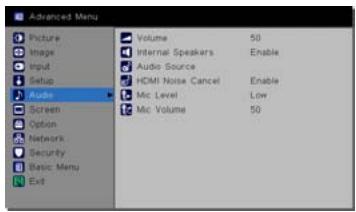
| Rubrique | Description |
| VOLUME | Réglez le volume à l'aide des touches ≮/▶. BAS ⇌ HAUT |
| HAUT- PARLEURS INTERNES | Activez / désactivez le haut-parleur interne à l'aide des touches ▲/▼. ACTIVER ⇌ DÉSACTIVÉ Lorsque DÉSACTIVÉ est sélectionné, le haut-parleur interne ne fonctionne pas. |
| SOURCE AUDIO | Pendant la projection du signal d'image depuis le port d'entrée choisi à l'étape (1), le signal audio du port d'entrée sélectionné à l'étape (2) est émis à la fois sur le port AUDIO OUT et le haut-parleur intégré de ce projecteur. Toutefois, le haut-parleur intégré est inopérant lorsque HAUT-PARLEURS INTERNES est réglé sur DESACTI. (1) Choisir un port d'entrée image à l'aide des touches ▲/▼. Choisissez PAUSE pour sélectionner la sortie audio en mode économique énergie. (2) Choisir l'un des ports AUDIO IN à l'aide des touches ≮/▶. Sélectionnez × pour couper le son du port d'entrée ou en mode économique énergie choisi à l'étape (1). • Dans la fenêtre SOURCE AUDIO, « H » symbolise le signal audio depuis le port HDMI. Il ne peut être sélectionné que pour les images reçues depuis le port HDMI™. • Meme si le/projecteur est en mode économique énergie, les ventilateurs de refroidissement peuvent fonctionner et faire du bruit lorsque le haut-parleur intégré fonctionne. • Closed Captions est automatiquement activée en cas de réception des signaux d'entrées contenant des sous-titres et lorsque × est sélectionné. Cette fonction est disponible uniquement lorsque le signal est NTSC pour VIDEO ou S-VIDEO, ou 480i@60 pour COMPONENT, COMPUTER IN1 ou COMPUTER IN2, ou encore lorsque AUTO est sélectionné pour AFFICHER dans le menu CLOSED CAPTIONS au sein du menu ECRAN (48). |
| ANNUL. DU BRUIT HDMI | Sélectionnez le mode pour l'audio HDMI™ avec les touches ▲/▼. Vérifiez chacun des deux modes fournis et sélectionnez celui convenant à votre apparèil audio HDMI™. ACTIVER ⇌ DÉSACTIVÉ |
| NIVEAU MICRO | Changez de niveau d'entrée avec les touches ▲/▼ pour qu'il corresponde au microphone raccordé au port MIC. HAUT ⇌ BAS HAUT: pour un microphone avec amplificateur. BAS: pour un micro sans amplificateur. |
| VOLUME MICRO | Ajustez le volume du microphone branché au port MIC avec les touches ⇌/▷. BAS ⇌ HAUT |
Menu ECRAN
À partir du Menu ECRAN, vous pouvez accéder aux rubriques affichées dans le tableau ci-dessous. Sélectionnez une rubrique à l'aide des touches / du curseur, puis appuyez sur la touche du curseur ou sur la touche SELECT pour exécuter la rubrique. Effectuer ensuite l'opération souhaitée selon le tableau suivant.
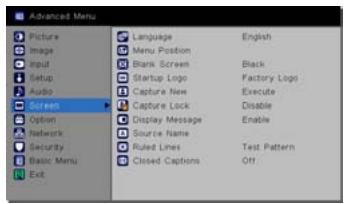
| Rubrique | Description |
| LUNGUE | Changer la langue d'affichage sur écran avec les touches ▲/▼/▲. ENGLISH ⇌ FRANÇAIS ⇌ DEUTSCH ⇌ ESPÁÑOL ↕ …… (indiqué dans la boîte de dialogue LANGER) ↕ Appuyez sur la touche SELECT pour enregistrer la sélection linguistique. |
| POS. MENU | Ajuster la position du menu avec les touches ▲/▼/▲. Pour annuler l'opération, appuyer sur la touche MENU de la télécommande ou n'effectuer aucune opération pendant environ 10 secondes. |
| SUPPR. | Sélectionner le mode pour l'écran blanc avec les touches ▲/▼. L'écran blanc est un écran pour la fonction d'écran blanc temporaire (25). On peut l'afficher en appuyant sur la touche BLANK de la télécommande. NOIR ⇌ BLEU ⇌ BLANC ⇌ CAPTURE IMAGE ⇌ LOGO D'USINE ↕ CAPTURE IMAGE : L'écran peut être enregistré par la rubrique NOUVÉLLE SAISIE (44). LOGO D'USINE : Ecran préréglé comme écran standard. BLEU, BLANC, NOIR : Écrans simples dans chaque couleur. Pour éviter de laisser une image résiduelle sur l'écran, l'écran CAPTURE IMAGE ou l'écran LOGO D'USINE deviendront un écran simple noir après quelques minutes. |
| LOGODÉMARRAGE | Activer le mode pour l'écran de démarrage avec les touches ▲/▼. L'écran de démarrage est un écran affchéé quandaucun signal ou un signal adéquat est détecté. SUPPR. ⇌ LOGO D'USINE ⇌ CAPTURE IMAGE ↕ CAPTURE IMAGE : L'écran peut être enregistré par la rubrique NOUVÉLLE SAISIE (44). LOGO D'USINE : Ecran préréglé comme écran standard. SUPPR. : (ci-dessus).Pour éviter de laisser une image résiduelle sur l'écran, l'écran CAPTURE IMAGE ou l'écran LOGO D'USINE deviendront un écran SUPPR. est également l'écran CAPTURE IMAGE ou LOGO D'USINE, l'écran simple noir sera utilisé à la place. Lorsque ACTIVE est sélectionné dans la rubrique MOT DE PASSE ÉCRAN PERSO. dans le menu SECURITE (65), Logo Démarriage est fixé sur CAPTURE IMAGE. |
| NOUVELLE SAISIE | Cette rubrique sert à la capture d'une image à utiliser comme image de CAPTURE IMAGE pour l'écran SUPPR. et l'écran LOGO DEMARRAGE. Afficher l'image à capturer avant d'exécuter la procédure suivante. 1. Sur sélection de cette rubrique la boîte de dialogue intitulée « NOUVELLE SAISIE » s'affiche. Elle vous demandera si vous souhaitezCOMMencer la capture de l'image à partir de l'écran actuel. Attendre que l'image cible s'affiche et appuyer sur la touche SELECT sur la télécommande quand l'image s'affiche. L'image sera gelée et le cadre de capture apparaitra. 2. Ajuster la position du cadre avec les touches ▲/▼/▲/▲. Déplacer le cadre sur la position de l'image que vous souhaitez utiliser. Pour certains signaux d'entrée le cadre ne pourrait pas être déplaced. Pour commencer l'enregistrement, appuyer sur la touche SELECT sur la télécommande. L'enregistrement prendra quelques minutes. Une fois l'enregistrement terminé, l'écran enregistré et le message « Succès de la capture.» s'afficherontpendant quelques secondes. Si l'enregistrement échoue, le message « Une erreur de saisie s'est produit. Veuillez réessayer.» s'affichera. • Cette fonction n'est pas disponible quand ACTIVE est sélectionné sur la rubrique VERROUIL. IMAGE (45). • Cette fonction ne peut être sélectionnée lorsque ACTIVE est sélectionné dans la rubrique MOT DE PASSE ÉCRAN PERSO. dans le menu SECURITE (65). • Cette fonction n'est pas disponible pour LAN, USB TYPE A, USB TYPE B ou HDMI™. |
(Voir page suivante)
| Rubrique | Description |
| VERROUIL. IMAGE | Activer/désactiver la fonction VERROUIL. IMAGE avec les touches▲/▼.ACTIVE ⇌ DESACTI.Quand ACTIVE est sélectionné, la rubrique CAPTURE IMAGE estverrouillée. Utiliser cette fonction pour protégér le réglage actuel deCAPTURE IMAGE.Cette fonction ne peut être sélectionnée lorsque ACTIVE estséléctionné dans la rubrique MOT DE PASSE ÉCRAN PERSO.dans le menu SECURITE (1065). |
| AFFICHER LESMESSAGESS | Activer/désactiver la fonction de message avec les touches▲/▼.ACTIVER ⇌ DÉSACTIVÉLorsque le mode ACTIVER est sélectionné, les fonctions demessage suivantes sont activées.« AUTO EN COURS » pendant le réglage automatique« PAS D'ENTREE DETECTEE » « SYNCHRO HORS PORTEE » « FRÉQUENCY DE BALAYAGE INSTABLE » « Recherche.... » en cas de recherche d'un signal d'entrée« Détention..... » quand un signal d'entrée est détectéL'indication du signal d'entrée affché par changementL'indication du rapport de format affché par changementL'indication du PRÉDÉFINIS affché par changementL'indication de l'IRIS ACTIF affché par changementL'indication de DÉFINI PAR L'UTILISATEUR affchéée parchangementL'indication du LIGNES DROITES affchéée par changement . |
(Voir page suivante)
| Rubrique | Description |
| NOM DU SOURCE | On peut attribuer un nom à chacun des ports d'entrée de ce projecteur. (1) Sélectionner NOM DU SOURCE avec les touches ▲/▼ du Menu ECRAN et appuyer sur la touche ▷ ou SELECT. Le menu NOM DU SOURCE s'affichera. (2) Sélectionner le port auquel attribuer un nom avec les touches ▲/▼ du menu NOM DU SOURCE et appuyer sur la touche ▷. La fenêtre de dialogue NOM DU SOURCE s'affichera. La partie droite du menu est vierge tant qu'un nom n'est pas spécifique. (3) Sélectionnez une icône que vous aimeriez attribuer au port dans le dialogue NOM DE SOURCE. Le nom attribué au port change automatiquement d'après l'icône可以选择. Appuyez sur la touche SELECT pour désigner qu'elle icône désirir. (4) Sélectionnez un numéro que vous aimeriez attribuer au port en plus de l'icône. comme numéro, vous pouvez sélectionner un espace vide (aucun numéro attribué), 1, 2, 3 ou 4. Puis ap-puyez sur la touche SELECT. (5) Pour modifier le nom attribué au port, sélectionnez NOM PERSONNALISÉ et appuyez sur la touche SELECT. |
(Voir page suivante)
| Rubrique | Description |
| NOM DU SOURCE (suite) | (6) Le nom actuel s'affichera sur la première ligne. Choisir et saisir les caractères avec les touches ▲/▼/▲/▼ et la touche SELECT. Pour effacer un caractère à la fois, presser la touche ▲ et la touche SOURCE simultanément. Si vous déplacez le curseur sur SUPPRIMER ou TOUT EFFACER sur l'écran et appuyez sur la touche SELECT, 1 ou tous les caractères seront également effacés. Le nom peut utiliser 16 caractères au maximum. (7) Modifier un caractère déjà saisi avec la touche ▲ pour déplacer le curseur sur la première ligne et déplacer le curseur sur le caractère à changer avec les touches ▲. Le caractère est sélectionné après avoir appuyé sur la touche SELECT. Suivre ensuite la même procédure que désrite au point (6) ci-dessus. (8) Terminer la saisie du texte en déplaçant le curseur sur OK sur l'écran et appuyer sur la touche ▲, SELECT. Pour returner au nom précédent sans enregistrer les modifications, déplacer le curseur sur ANNULER sur l'écran et appuyer sur la touche ▲, SELECT. |
| LIGNES DROITES | Sélectionnez le modele à l'aide des touches ▲/▼. Appuyez sur la touche ▷ (ou SELECT) pour afficher le modele sélectionné et appuyez sur la touche ▴ pour faire disparaître l'écran affchéé. →MOTIF TEST ⇌ FAISCEAU ⇌ CARTE2 ⇌ CARTE1 ⇌ CERCLE SUR NOIR ⇌ CERCLE SUR BLANC ⇌ GRILLE SUR FOND NOIR ⇌ GRILLE SUR FOND BLANC ⇌ LIGNES SUR FOND NOIR ⇌ LIGNES SUR BLANC ← Le dernier modele sélectionné s'affiche lorsque vous appuyez sur CUSTOM allouée à la fonction LIGNES DROITES (51). |
(Voir page suivante)
| Rubrique | Description |
| CLOSEDCAPTIONS | Le Closed Captions. est une fonction permettant d'afficher une transcription ou le dialogue de la portion audio d'une dette, de fichiers ou d'autres fichiers de presentation ou audio. Pour utiliser cette fonction, il est nécessaire de dispose r'd'une source dette au format NTSC ou d'une source dette composant au format 480i@60 prénant en charge la fonction Closed Captions. Il arrive qu'elle ne fonctionne pas correctement, en fonction de l'équipement ou de la source du signal. Dans ce cas, désactive la fonction Closed Captions.Sélectionnez le paramètre AFFICHER Closed Captions à partir des options suivantes à l'aide des touches ▲/▼.CC1 ⇌ CC2 ⇌ DESACTI.Les légendes ne peuvent être affichées lorsque le menu à l'écran est actif.Le Closed Captions est une fonction permettant d'afficher le dialogue, une narration et/ou des effets sonores d'un programme télévisé ou d'une autre source dette. La disponibilité de Closed Captions dépend des chaînes et/ou du contenu. |
Menu OPT.
À partir du Menu OPT., vous pouvez accéder aux rubriques affichées dans le tableau ci-dessous. Sélectionnez une rubrique à l'aide des touches / du curseur, puis appuyez sur la touche du curseur ou sur la touche SELECT pour exécuter la rubrique, sauf pour les rubriques REMETTRE COMPTEUR LAMPE A 0 et COMPTEUR FILTRÉ A 0. Effectuer ensuite l'opération souhaitée selon le tableau suivant
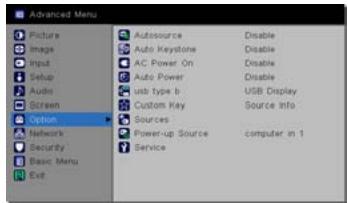
| Rubrique | Description |
| SOURCE AUTO | Activer/désactiver la fonction de recherche automatique de signal avec les touches ▲/▼.ACTIVER ⇌ DÉSACTIVÉLorsque ACTIVER est sélectionné, le projecteur fait automatiquement le tour des ports d'entrée pour détecter un signal, dans l'ordre suivant.La recherche démarre à partir du port courant. Puis, lorsqu'il détecte un signal d'entrée, le projecteur arrête de chercher et affiche l'image.⇌COMPUTER IN1 ⇌ COMPUTER IN2 ⇌ LAN ⇌ USB TYPE AVIDEO ⇌ S-VIDEO ⇌ COMPONENT ⇌ HDMI ⇌ USB TYPE B ⇌La projection des images peut prendre plusieurs secondes depuis le port USB TYPE B. |
| KEYSTONE AUT | Activer/désactiver la fonction de distorsion trapézoïdale automatique avec les touches ▲/▼.ACTIVER ⇌ DÉSACTIVÉACTIVER: La distorsion trapézoïdale automatique s'activera dés que l'inclinaison du projecteur sera modifiée.DÉSACTIVÉ: Cette fonction est désactivée. Exécuter la fonction KEYSTONE AUT (EXÉCUTION) dans le menu INSTALLAT° pour avoir une correction de distorsion trapézoïdale automatique.Si le projecteur est suspendu au plafond, cette fonction n'opérera pas correctement. La régler alors sur DÉSACTIVÉ.Cette fonction n'est pas disponible quand le Décteur de transition est activé (167). |
| DÉMARRAGAUTOMATIQUE | Activer/désactiver la fonction DÉMARRAGE AUTOMATIQUE avec les touches ▲/▼.ACTIVER ⇌ DÉSACTIVÉLorsque ACTIVER est défini, la lampe du projecteur est automatiquement activée sans effectuer la procédure habituelle (17), uniquement lorsque le projecteur est alimenté après une coupure de courant qui s'est produit alors que la lampe était allumée.Apres avoir allumé la lampe à l'aide de la fonction DÉMARRAGEAUTOMATIQUE, le projecteur est étée int si aucune entrée ou aucune opération n'est détectée au bout d'environ 30 minutes, même si la fonction ALIM. AUTO (150) n'est pas activée. |
| ALIM. AUTO | Tourne automatiquement le projecteur si aucun signal n'est détecté pendant 30 minutes. Se reporter à la section Mise hors tension (17). |
| USB TYPE B | Sélectionnez la fonction du port USB TYPE B avec les touches ▲/▼. Pour utiliser cette fonction, vous doivent racorder le port USB TYPE B du projecteur et le port USB de type A d'un ordinateur. SOURIS ⇌ AFFICHAGE USB SOURIS : La télécommande fournie fonctionne comme une simple souris et un clavier d'ordinateur. AFFICHAGE USB : Le port fonctionne comme port d'entrée recevant les signaux videoe depuis l'ordinateur (179). • La projection des images peut prendre plusieurs secondes depuis le port USB TYPE B. • Dans les cas suivants, un message vous envisant que le port USB TYPE B n'est pas disponible pour les images reçues apparaît avec la boîte de dialogue USB TYPE B : - Ce réglage bascule sur SOURIS lorsqu'une image reçue sur le port USB TYPE B est projetée. - Le port USB TYPE B est sélectionné comme source d'entrée videoe lorsque ce réglage se trouve sur SOURIS. Sélectionnez AFFICHAGE USB dans la boîte de dialogue pour projeter les images reçues sur le port USB TYPE B. Le cas échéant, vous ne pourrait pas utiliser la fonction de simple souris et clavier. Autrement, sélectionnez un autre port pour la réception des images. |
(Voir page suivante)
| Rubrique | Description | |
| CUSTOM KEY | Cette rubrique attribue une des fonctions ci-dessous aux touches CUSTOM de la télécommande (16). (1) Utilisez les touches ▲/▼ dans le menu CUSTOM KEY pour sélectionner l'une des CUSTOM et appuyez sur la touche ▷ ou SELECT pour afficher la boîte de dialogue de configuration CUSTOM KEY. (2) Sélectionner ensuite une des fonctions suivantes avec les touches ▲/▼/▲/▲ pour une attribution à la touche souhaitée. Appuyez sur la touche SELECT pour enregistrer les réglages. • VIDE : affiche un écran vide. • MUET : désactive tous lessons. • FORMAT D'IMAGE : Définit le ratio entre la largeur et la hauteur de l'image. • SOURCE : passer entre les sources disponibles. • IMAGE AUTO : Resynchronizes le projecteur à la source. • FIGER : effectue une pause de l'image projetée. • AGRANDIR: Agrandit l'image projetée. • INFO DE SOURCE: l'action par défaut. Indique le menu info de source. • LE SERVICE INFO.: Indique le menu info de service. • DIAPOSTITIVE: Assigne le port à USB TYPE A et lance un diaporama. • MES IMAGES : affiche le menu MES IMAGES. • Messaging: Pour afficher ou effacer le texte du messenger sur l'écran (Fonction Messaging dans le Guide Réseau). Lorsqu'il n'y a pas de données transférées à afficher, le message « PAS DE DONNÉES MESSAGER » apparait. • KEYSTONE AUT: effectue automatiquement la correction de distorsion trapézoïdale. • IRIS ACTIF: modifie le mode de l'iris actif. • COMPTEUR FILTRÉ À 0 : affiche la boîte de dialogue de confirmation de réinitialisation du temps de filtré. • LIGNES DROITES: Affiche ou dissimule le format modèle séLECTIONné dans la rubrique LIGNES DROITES. • SOURDINE AV: active/désactive l'image et le mode audio. • RESOLUTION: Pour activer/désactiver le menu RESOLUTION. • VOLUME MICRO: Pour activer/désactiver le menu VOLUME MICRO. • MODE ECO: Pour activer/désactiver le menu MODE ÉCO. | |
| SOURCES | Active ou désactive les Touches Source sur la télécommande Commander-2 optionnelle. | |
| SOURCE DE DEMARRAGE | Détermine la source vérifiée d'abord par le projecteur pour la vente active pendant le demarrage. | |
| Rubrique | Description | |
| SERVICE | Le menu SERVICE s'affiche quand cette rubrique est sélectionnée. Sélectionner une rubrique avec les touches ▲/▼, puis appuyer sur la touche ▷ ou sur la touche SELECT pour exécuter la fonction. | |
| VIT VENTIL HAUT Changer la vitesse de rotation des ventilateurs de refroidissement avec les touches ▲/▼. Si le projecteur est utilisé à une altitude de 1200m ou plus, sélectionné ACTIVER. Sinon, sélectionné DÉSACTIVÉ. Il faut remarquer que le projecteur est plus bruyant quand ACTIVER est sélectionné. ACTIVER ⇌ DÉSACTIVÉ | ||
| AJUSTMT AUTO Délectionner un des modes avec les touches ▲/▼. Si vous avez besoin DESACTI., la fonction de réglage automatique est désactivée. DETAIL ⇌ RAPIDE ⇌ DESACTI. ↑ ↓ ↑ DETAIL : Réglage plus détaillé complément un réglage de la TRAÇAGE RAPIDE : Réglage plus rapide, paramétrant TRAÇAGE sur une donnée préétablie pour le signal d'entrée. • Selon les conditions comme l'image d'entrée, le cable de signaux à l'appareil, les conditions environnantes de l'appareil, etc., le réglage automatique peut ne pas fonctionner correctement. Dans ce cas, désir DESACTI. pour désactiver le réglage automatique et régler manuelle. | ||
| FANTÔME 1. Sélectionner une couleur d'image fantôme avec les touches ▲/▼. 2. Régler l'élement sélectionné avec les touches ▲/▼ pour faire disparaître l'image fantôme. | ||
| REMETTURE COMPTEUR LAMPE À 0 Le temps de lampe correspond au temps d'utilisation de la lampe, écoulé depuis la的最后一 minute réinitialisation. En appuyant sur la touche ▷ du projecteur, une boîte de dialogue s'affiche. Pour réinitialiser le temps de lampe, Sélectionner OK avec la touche ▷. ANNULER ⇒ OK • Résinitialiser le temps de lampe seulement lorsque vous avez remplace la lampe. Ceci permet d'avoir une indication précise sur le temps d'utilisation de la lampe (82). | ||
| COMPTEUR FiltRE À 0 Le temps de filtre correspond au temps d'utilisation du filtre, écoulé depuis la的最后一 minute réinitialisation. En appuyant sur la touche ▷ du projecteur, une boîte de dialogue s'affiche. Pour réinitialiser le temps de filtre, Sélectionner OK avec la touche ▷. ANNULER ⇒ OK • Résinitialiser le temps de filtre uniquement après avoir nettoyé ou replacé le filtre à air. Ceci permet d'avoir une indication précise sur le temps d'utilisation du filtre (84). | ||
| SERVICE (suite) | AVERT. FILTRUtilisez la touche ▲/▼ pour régler la minuterie du message de notification lorsque le filtrte doit être remplaçé.100h ⇌ 200h ⇌ 500h ⇌ 1000h ⇌ 2000h ⇌ 5000h ⇌ DESACTI.Apres avoir choisi un élément, à l'exception de DESACTI., le message « RAPPEL ***HEURES ONT PASSÉ .... » s'affichera une fois que l'horloge atteindre l'intervalle défini par cette fonction (189).Quand DESACTI. sera choisi, le message ne s'affichera pas UTILISER cette fonction pourmaintenir le filtré à air propre en paramétrant le temps approprié selon l'environnement de votre projecteur.- Veuillez vérifier régulièrement le filtré, même en l'absence de message.Si le filtré à air est colmaté à cause de poussières ou autres corps étrangers, la température interne du projecteur va monter, ce qui peut cause des dysfonctionnements de l'appareil, ou en réduire la durée de vie.- Prenez soit en l'environnement d'utilisation du projecteur et vérifie régulièrement le filtré. | |
| VERR.TOUCHESUtiliser les touches ▲/▼ pour sélectionner la commande des opérations.ACTIVER ⇌ DÉSACTIVÉService Key LockEnchicleChassisONTPrésence | Permet d'éviter de jourer avec les touches ou de les actionner fortuitement. | |
| COMMUNICATION | La sélection de cette rubrique entraîne l'affichage du menu COMMUNICATION. Dans ce menu vous pouvez configurer les paramétres de la communication en série du projecteur par l'intémidiaire du port CONTROL.Outlook, Service, CommunicationSerial SettingsTransmission MethodResponse Limit TimeStack*PremisesSélectionné une rubrique à l'aide des touches du curseur ▲/▼ . Appuyez ensuite sur la touche ➔ pour ouvrir le sous-menu correspondant au paramètre sélectionné. Vous pouvez sinon appuyer sur la touche ◆ à la place de la touche ➔ pour revenir au menu précédent sans modifier la configuration.Chaque sous-menue peut être utilisé de la manière décrite ci-dessus.- Losque TYPE COMMUNICATION (154) a pour valeur DESACTI. Les autres rubriques du menu COMMUNICATION ne sont pas valides.Pour le fonctionnement de la communication en série, reportez-vous au Guide Réseau. | |
| SERVICE (suite) | COMMUNICATION (suite) | TYPE COMMUNICATION Choisir le type de communication pour transmissions par l'intémédiaire du port CONTROL. PONT RÉSEAU ⇌ DESACTI. PONT RÉSEAU: Sélectionnez ce type si vous devez passer par ce projecteur pour contrôler un périhérique externe, tel qu'un terminal réseau, à partir de l'ordinateur. Le port CONTROL n'accepte pas les instructions RS-232C. (Fonction Pont réseau dans le Guide Réseau) DESACTI.: Choisisir ce mode pour receivevoir des commandes RS-232C en utilisant le port CONTROL. • DÉSACTI. est sélectionné comme paramètre par défaut. • Lorsque vous sélectionnez PONT RÉSEAU, cochez la rubrique MÉTHODE TRANSMISSION (ci-dessous). |
| RÉGLAGES SÉRIE Choisisir les conditions de communication en série pour le port CONTROL. VITESSE COM 4800bps ⇌ 9600bps ⇌ 19200bps ⇌ 38400bps | ||
| PARITÉ AUCUNE ⇌ IMPAIRE ⇌ PAIRE | ||
| • La VITESSE COM. est fixée à 19200bps, PARITÉ est fixé à AUCUNE lorsque TYPE COMMUNICATION a pour valeur DESACTI (ci-dessus). | ||
| MÉTHODE TRANSMISSION Sélectionnez la méthode de transmission pour la communication dans PONT RÉSEAU à partir du port CONTROL. SEMI-DUPLEX ⇌ DUPLEX INTÉGRAL SEMI-DUPLEX: Cette méthode permet au projecteur d'assurer une communication bilatérale, mais une seule direction, soit la transmission, soit l'émission de données, est autorisée à la fois. DUPLEX INTÉGRAL: cette méthode permet au projecteur d'effectuer une communication bilatérale assurant la transmission et la réception simultanées de données. • SEMI-DUPLEX est sélectionné comme paramètre par défaut. • Si vous sélectionnez SEMI-DUPLEX, vérifie le réglage de la rubrique TEMPS LIMITE RÉPONSE (55). | ||
| SERVICE (suite) | COMMUNICATION (suite) | TEMPS LIMITE RÉPONSE Sélectionnez le salarié d'attente des données de réponse provenant d'un autre pérophérique communiquant via PONT RÉSEAU et SEMI-DUPLEX via le port CONTROL. DEACTI. ⇌ 1s ⇌ 2s ⇌ 3s ↑———→ DEACTI.: Sélectionnez ce mode si vous n'avez pas besoin de vérifier les réponses provenant du pérophérique vers lequel le projecteur envoie des données. Dans ce mode, le projecteur peut envoyer en continu des données depuis l'ordinateur. 1s /2s /3s: sélectionnez le salarié pendant lequel le projecteur doit attendre les réponses du pérophérique auquel il envoie les données. Pendant l'attente des réponses, le projecteur n'envoie aucune donnée à partir du port CONTROL. • Ce menu est uniquement disponible lorsque PONT RÉSEAU est sélectionné pour TYPE COMMUNICATION et que SEMI-DUPLEX est sélectionné pour MÉTHODE TRANSMISSION (54). |
| ECHO DU PORT DE SÉRIE Contrôle si le port série émet des caractères en écho. | ||
| FAISCEAU La sélection de cet élément affiche le menu FAISCEAU. Pour plus d'informations, se reférer au Guide d'emplement rapide. | ||
| Rubrique | Description |
| SERVICE (suite) | INFO DE SOURCE Un affichage pour la lecture seule des régles actuels de la source. • Cette rubrique ne peut pas être sélectionnée s'il n'y aaucun signal ou en mode de sortie synchronisée. • Lorsque AFFICHER MON TEXTE est paramétré sur ACTIVE, MON TEXTE est affché avec l'information entrée dans la boîte de dialogue ENTR._INFOS (76). |
| LE SERVICE INFO. Un affichage pour la lecture seule des régles actuels du projecteur. | |
| REGLAGE USINE Pour exécuter cette fonction, sélectionner OK avec la touche ▷. L'exécution de cette fonction rétablit l'ensemble des régles initiaux pour toutes les rubriques de tous les menus. Il faut noter que les rubriques REMETTURE COMPTEUR LAMPE À 0, COMPTEUR FILTRE À 0, LANGUAGE, AVERT. FILTR, RÉSEAU, et SECURITE ne sont pas réinitialisées. ANNULER ⇒ OK | |
| CODE SERVICE Utilisé uniquement par le personnel de service autorisé. |
Menu réseau
Gardez à l'esprit que des paramétrages réseau incorrects sur ce projecteur peuvent causer des problèmes sur le réseau. Veillez à consulter l'administrateur du réseau avant de vous connecter à un point d'accès existant sur votre réseau. Sélectionnez "RéSEAU" dans le menu principal pour accéder aux fonctions suivantes.
Sélectionnez une rubrique à l'aide des touches ▲/▼ du
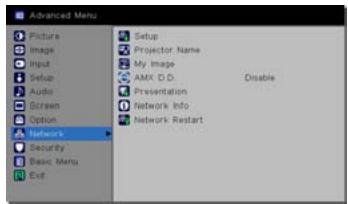
curseur sur le projecteur ou la télécommande ; appuyez ensuite sur la touche du curseur sur le projecteur ou la télécommande ou sur la touche SELECT de la télécommande pour exécuter la rubrique. Effectuez ensuite l'opération souhaitée selon le tableau suivant.
Reportez-vous au Guide Réseau pour obtenir des détails sur l'opération RÉSEAU.
REMARQUE • Si vous n'utilisez pas SNTP (Réglages Date/Heure dans le Guide Réseau), alors vous devez regarder HEURE ET DATE pendant l'installation initiale.
- Le contrôle de communication réseau est désactivé quand le projecteur est en mode Attente si la rubrique MODE ÉCONOMIE ÉNERGIE est à ACTIVER. Établir la connexion entre le projecteur et le réseau après avoir réglé la rubrique MODE ÉCONOMIE ÉNERGIE à DÉSACTIVÉ (40).
| Rubrique | Description | |
| CONF. | Choisir cette rubrique affiche le Menu CONF. du réseau. Sélectionné une fonction à l'aide des touches ▲/▼, et appuyez sur la touche ► ou SELECT de la télécommande pour exécuter la fonction. | |
| DHCP (Protocole de configuration dynamique de l'hôte) | Activez / désactiver le DHCP à l'aide des touches ▲/▼. ACTIVER ⇌ DÉSACTIVÉ Sélectionné DÉSACTIVÉ lorsque le DHCP n'est pas activé sur le réseau. • Quand le paramètre « DHCP » est défini sur ACTIVER, l'obtention de l'adresse IP à partir du serveur DHCP prend un peu de temps. • Une adresse IP sera attribuée à la fonction IP auto si le projecteur ne peut pas obtenir d'adresse IP du serveur, même si DHCP est défini sur « ACTIVER ». | |
(Voir page suivante)
| Rubrique | Description | |
| CONF. (suite) | ADRESSE IP | Saisissez l'ADRESSE IP à l'aide des touches ▲/▼/▲▶. Cette fonction peut uniquement être utilisée quand DHCP est DESACTI. · L'ADRESSE IP est le numéro qui identifie ce projecteur sur le réseau. Vous ne pouze pas avoir deux apparêls avec la même ADRESSE IP sur le même réseau. · L'ADRESSE IP « 0.0.0.0 » est interdite. |
| MASQUE SOUS- RÉSEAU | Utiliser les touches ▲/▼/▲▶ pour saisir un MASQUE SOUS-RéSEAU icentique à celui de votre ordinateur. Cette fonction est disponible uniquement quand DHCP est réglé sur DESACTI. · Le MASQUE SOUS-RéSEAU « 0.0.0.0 » est interd it. | |
| INTERFACE PAR DÉFAUT | Saisissez l'adresse d'INTERFACE PAR DÉFAUT (un noeud d'un réseau d'ordinateur qui sert de point d'accès à un autre réseau) avec les touches ▲/▼/▲▶. Cette fonction peut uniquement être utilisée quand DHCP est réglé sur DESACTI. | |
| SERVER DNS | Saisissez l'adresse de SERVEUR DNS à l'aide des touches ▲/▼/▲▶. Le SERVEUR DNS est un système pour contröer les noms de Domaine et les adresses IP sur le Réseau. | |
| DÉCALAGE HORAIRE | Saisissez le DÉCALAGE HORAIRE à l'aide des touches ▲/▼. Paramétrer DÉCALAGE HORAIRE pour que sa valeur soit identique à celle de l'ordinateur. Dans le doute, demandez conseil à votre responsable informatique. Utilisez la touche ▲ pour returner au menu après avoir réglé le DÉCALAGE HORAIRE. | |
| HEURE ET DATE | Saisissez l'année (deux derniers chiffres), le mois, le jour, l'heure et les minutes avec les touches ▲/▼/▲▶. · Le projecteur replacera ce réglage et récapérisa ces informations HEURE ET DATE du serveur temporel quand SNTP sera activé. (Régles Date/Heure dans le Guide Réseau) | |
(Voir page suivante)
| Rubrique | Description |
| NOM DU PROJECTEUR | (1) Sélectionnez le NOM DU PROJECTIONEUR dans le menu RÉSEAU à l'aide des touches ▲/▼, puis appuyez sur la touché ▷. La boîte de dialogue NOM DU PROJECTEUR s'affichera. (2) Le NOM DU PROJECTEUR actuel s'affichera sur les 3 premières lignes. Le nom d'un projecteur donné est attribué au préalable par défaut. Sélectionnez et saississez les caractères à l'aide des touches ▲/▼/▲/▼ et de la touche SELECT. Pour effacer un caractère à la fois, presser la touche ▲ et la touche SOURCE simultanément. Si vous avez déplacé le curseur sur SUPPRIMER ou TOUT EFFACER sur l'écran et appuyé sur la touche SELECT, 1 caractère ou tous les caractères seront effacés. Le NOM DU PROJECTEUR peut containir jusqu'à 64 caractères. (3) Modifiez un caractère déjà saisi avec les touches ▲/▼ pour déplacer le curseur sur l'une des 3 premières lignes, et déplacez le curseur sur le caractère achanger avec les touches ▲/▼. Le caractère est sélectionné après avoir appuyé sur la touche SELECT. Suivez ensuite la même procédure que cette déscrite à l' étape (2) ci-dessus. (4) Terminate la saisie du texte en déplaçant le curseur sur OK sur l'écran, et appuyez sur la touche ▷, SELECT. Pour returner au NOM DU PROJECTEUR précédent sans enregistrer les modifications, déplacez le curseur sur ANNULER sur l'écran et appuyez sur la touche ▲, SELECT. |
| MES IMAGES | La sélection de cette rubrique affichera le menu MES IMAGES. Pour stocker des images sur le projecteur, le logiciel PJImg/Projector Image Tool téléchargeable depuis notre site Web est nécessaire. Sélectionnez un élément qui est une image fixe avec l'MES IMAGES au moyen des touches ▲/▼, (Fonction Mes images dans le Guide Réseau) et de la touche ◆ ou SELECT pour afficher l'image. L'élement ne contenant pas d'image mémorée ne peut pas être sélectionné. Les noms des fischiers images sont chacun affichés avec au maximum 16 caractères. Pour changer l'image affichée Utilisez les touches ▲/▼. Pour revenir au menu Appuyez sur la touche ◆ de la télécommande. Pour effacer les images affichées ainsi que les fischiers sources correspondants dans le projecteur. (1) Appuyez sur la touche SELECT de la télécommande tout en affichtant une image à afficher dans le menu MES IMAGES - SUPPRIMER (2) Appuyez sur la touche ◆ pour effacer. Pour arrêté l'effacement, appuyez sur la touche ◆. |
| AMX D.D. (AMX Device Discovery) | Utiliser les touches ▲/▼ pour activer et désactiver AMX Device Discovery. ACTIVER ⇌ DÉSACTIVÉ Lorsque ACTIVER est sélectionné, le projecteur peut être détecté par les contrôleurs AMX connectés au même réseau. Pour plus d'informations au sujeet de AMX Device Discovery, consultez le site web d'AMX. URL: http://www.amx.com/ (à partir de août 2010) |
(Voir page suivante)
| Rubrique | Description | |
| PRESENT. | Le menu PRESENT. s'affiche quand cette rubrique est sélectionnée.Sélectionnez l'une des rubriques suivantes avec les touches▲/▼, puis appuyez sur la touche ◆ ou SELECT pour utiliser cette fonction. | |
| QUITTER MODE PRÉSENTATION | Si vous avez régle un ordinateur sur le modePrésentation pendant la projection d'une image, leprojecteur est occupé par l'ordinateur et l'accès depuis tout autre ordinateur est bloqué UTILISez cette fonction pour quitter le mode Présentation et autoriser d'autres ordinateurs à accéder au projecteur.Sélectionnez cette rubrique pour afficher une boîte de dialogue.Appuyez sur la touche ◆ pour désir OK dans la boîte de dialogue.Le mode Présentation est annulé et un message s'affiche indiquant le résultat.Pour procéder au réglage du mode Présentation,utilisez “LiveViewer”. Pour plus de détails, voir la section Mode Présentation dans le Guide Réseau. | |
| MODE MULTI PC | Si vous réglez plus d'un ordinateur sur le mode Multi PC sur “LiveViewer” et envoyer leurs images au projecteur, vous pouvez sélectionner le mode d'affichage sur leprojecteur entre les deux options ci-dessous.- Mode PC unique: affiche l'image de l'ordinateur sélectionné en plein écran.- Mode Multi PC: affiche les images envoyées depuisun maximum de quatre ordinateurs à l'écran, lequelest divisé en quatre sections.Sélectionnez cette rubrique pour afficher une boîte dedialogueUTILISEZ LA BOîTE DE DIAGNOSPEUR pour modifier le moded'affichage tel qu'expliqué ci-dessous. | |
(Voir page suivante)
| Rubrique | Description | |
| PRESENT. (suite) | MODE MULTI PC suite) | Pour passer du mode Multi PC au mode PC unique, Sélectionnez l'un des ordinateurs dans la boîte de dialogue avec les touches ▲/▼/▲/■ et appuyez sur la touche SELECT. Appuyez sur la touche ▷ pourCHOISIR OK et appuyez ensuite à nouveau sur SELECT. L'ordinateur sélectionné s'affiche en plein écran. Pour passer du mode PC unique au mode Multi PC, appuyez sur la touche ▷ pourCHOISIR OK dans la boîte de dialogue et appuyez sur la touche SELECT. Le mode d'affichage change. Pour en savoir plus sur la manière de basculer le mode d'affichage sur le mode Multi PC sur votre ordinateur, voir la section Changer le mode d'affichage dans le Guide Réseau. Le réglage du mode Présentation de l'ordinateur sélectionné est activé lorsque le mode d'affichage bascule sur le mode PC unique. Par ailleurs, le réglage du mode Présentation est désactivé lorsque le mode d'affichage bascule sur le mode Multi PC, indépendamment du réglage sur les ordinateurs. Pour plus de détails, voir la section dans le Guide Réseau. |
| AFFICHER NOM D'UTILISATEUR | Le nom d'utilisateur s'affiche si vous sélectionné cette rubrique. Cette fonction vous aide à identifier l'ordinateur à partir duquel l'image actuelle est envoyée. • Vous pouvez définir les noms d'utilisateur pour chaque ordinateur sur “LiveViewer”. Pour plus de détails, voir la section Affichage du Nom d'Utilisateur dans le Guide Réseau. | |
(Voir page suivante)
| Rubrique | Description |
| INFOS RÉSEAU | La série de cette rubrique affiche la boîte de dialogue INFOS RÉSEAU, permettant de confirmer les paramétres réseau. |
| • Pour en savoir plus sur le CODE SECRET, voir la section Sélction de la méthode de connexion réseau dans le Guide Réseau. • Seuls les 16 premiers caractères du nom du projecteur sont affichés. • ADRESSE IP, MASQUE SOUS-RéSEAU et INTERFACE PAR DÉFAUT indiquent "0.0.0.0" quand DHCP est ACTIVE et le projecteur ne peut pas obtenir d'adresse du serveur DHCP. | |
| REDÉMARRAGE DU RÉSEAU | L'exécution de cette commande aura pour résultat de redémarrer et réinitialiser la fonction réseau. Sélectionner REDÉMARRER EXECUTION avec la touche > . |
| Utiliser la touche > pourmettre en action. | |
| Si vous désissez de redémarrer la connexion réseau sera coupée. Si DHCP est activé, l'adresse IP peut être changée. Àpès avoir choisi REDÉMARRER EXECUTION, le menu RÉSEAU ne sera pas accessible pendant environ 30 secondes. |
Menu SECURITE
Ce projecteur est équipé de fonctions de sécurité.
Le menu SECURITE permet d'accéder aux rubriques indiquées dans le tableau ci-dessous.
Pour utiliser le menu SECURITE : L'utilisateur doit s'enregistrer avant d'utiliser les fonctions de sécurité.
Accédez au menu sécurité
- Appuyez sur la touche. La boîte de dialogue ENT RER MOT DE PASSE s'affiche.
- Utilisez les touches / / / pour entrer le mot de passe enregistré. Le mot de passe d'usine par défaut est le suivant.
IN5122:4102
IN5124:0100
Vous pouvez le modifier (ci-dessous). Déplacez le curseur vers le côté droit de la boîte ENTERR MOT DE PASSE et appuyez sur la touche pour afficher le menu SECURITE.
- Nous recommandons vivement de modifier au plus vite le mot de passe par défaut.
- En cas de saisie d'un mot de passe incorrect, la boite de dialogue ENTRER MOT DE PASSE s'affiche à nouveau. Si vous saisissez un mot de pass e incorrect est saisi.
- Vous pouvez accéder aux rubriques indiquées dans le tableau ci-dessous.
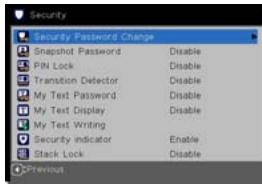
Si vous avez oublié votre mot de passe
(1) Pendant l'affichage de la boîte de dialogue ENTRER MOT DE PASSE, maintenez enfoncée la touche SOURCE pendant 3 secondes tout en appuyant sur la touche du projecteur. (2) La demande de code à 10 chiffres s'affiche. Contactez votre revendeur pour obtenir ce code à 10 chiffres. Votre mot de passe sera envoyé une fois les informations d'enregistrement de l'utilisateur confirmées.
- En l'absence de saisie pendant environ 55 secondes pendant l'affichage de la demande de code, le menu se ferme. Si nécessaire, reconnectez la procédure à partir de l'étape (1).
| Rubrique | Description |
| MODIF. MOT DE PASSE SECUR. | (1) Sélectionnez MODIF. MOT DE PASSE SÉCUR. dans le menu SECURITE à l'aide des touches ▲/▼, et appuyez sur la touche ➔ pour afficher la boîte de dialogue ENTERR LE MOT DE PASSE. (2) Utilisez les touches ▲/▼/▲/▲ ➔ pour entrer le nouveau mot de passer. (3) Déplace le curseur sur le côte droit de la boîte ENTERR LE MOT DE PASSE et appuyez sur la touche ➔ pour afficher la boîte NOUVEAU MOT DE PASSE et saississez à nouveau le mot de passer. (4) Déplacez le curseur sur le côte droit de la boîte de dialogue NOUVEAU MOT DE PASSE et appuyez sur la touche ➔ pour afficher la boîte NOTE NOUVEAU MOT DE PASSEpendant environ 30 secondes. Véuillez en profiter pour noter le mot de passer. Le fait d'appuyer sur la touche SELECT de la télécommande ou la touche ➔ du projecteur entraîne la fermeture de la boîte NOTE NOUVEAU MOT DE PASSE. • Conservez soigneusement ce mot de passer. |
| MOT DE PASSE ÉCRAN PERSO. | La fonction MOT DE PASSE ÉCRAN PERSO. peut être utilisée pour interdiré l'accès à la fonction NOUVELLE SAISIE et pour empêcher l'image CAPTURE IMAGE actuellément enregistrée d'être remplaçée. 1 Activer le MOT DE PASSE ÉCRAN PERSO. 1-1 Sélectionner MOT DE PASSE ÉCRAN PERSO. avec les touches ▲/▼ du menu SECURITE et appuyer sur la touche ▷ pour afficher le menu activer/désactiver MOT DE PASSE ÉCRAN PERSO.. 1-2 Sélectionner ACTIVE avec les touches ▲/▼ du menu activer/désactiver MOT DE PASSE ÉCRAN PERSO.. La boîte de dialogue ENTTRER LE MOT DE PASSE (petit) s'affichera. 1-3 Entrer le MOT DE PASSE avec les touches ▲/▼/▲▷. Déplacer le curseur sur le côté droit de la boîte de dialogue ENTTRER LE MOT DE PASSE (petit) et appuyer sur la touche ▷ pour afficher la boîte de dialogue NOUVEAU MOT DE PASSE enter de nouveau le même MOT DE PASSE. 1-4 Déplacer le curseur sur le côté droit de la boîte de dialogue NOUVEAU MOT DE PASSE et appuyer sur la touche ▷ pour afficher le NOTE NOUVEAU MOT DE PASSE pendant environ 30 secondes. Prendre note du MOT DE PASSE pendant cet intervalle. Appuyer sur la touche SELECT de la télécommande ou la touche ▷ du projecteur affichera le menu activer/désactiver MOT DE PASSE ÉCRAN PERSO.. Quand un MOT DE PASSE a été paramétré pour CAPTURE IMAGE : • La fonction d'enregistrement de NOUVELLE SAISIE (et le menu) ne sera pas accessible. • La fonction (et le menu) VERROUIL. IMAGE ne sera pas accessible. • Le paramètre LOGO DÉMARRAGE sera verrouillé sur CAPTURE IMAGE (et le menu ne sera pas accessible). Déactiver le MOT DE PASSE ÉCRAN PERSO. permettra d'utiliser normalement ces fonctions. • Ne pas oublier votre MOT DE PASSE ÉCRAN PERSO.. 2 Déactiver le MOT DE PASSE ÉCRAN PERSO. 2-1 Suisse la procédure indiquée en 1-1 pour afficher le menu activer/désactiver MOT DE PASSE ÉCRAN PERSO.. 2-2 Sélectionner DESACTI. pour afficher la boîte de dialogue ENTTRER MOT DE PASSE (grand). Entrer le MOT DE PASSE enregistré et l'écran va revenir au menu activer/désactiver MOT DE PASSE ÉCRAN PERSO.. Si un MOT DE PASSE incorrect est saisi, le menu se fermera. Si nécessaire, repétér la procédure à partir de 2-1. 3 Si vous avez oublievez libre MOT DE PASSE 3-1 Suisse la procédure telle qu'indiquée en 1-1 pour afficher le menu activer/désactiver MOT DE PASSE ÉCRAN PERSO.. 3-2 Choisir DESACTI. pour afficher la boîte de dialogue ENTTRER MOT DE PASSE (grand). Le Demande Code à 10 chiffres s'affichera dans la boîte de dialogue. 3-3 Contacter votre revendeur avec votre Demande Code à 10 chiffres. Notre MOT DE PASSE vous sera envoyé lors que vos informations utiliser enregistrées auront été confirmées. |
| VERROU PIN | VERROU PIN est une fonction qui empêche l'utilisation du projecteur à moins qu'un Code enregistré ne soit saisi. 1 Activation du VERROU PIN 1-1 Choisir VERROU PIN avec les touches ▲/▼ du menu SECURITE et appuyer sur la touche ou sur la touche SELECT pour afficher le menu activer/désactiver VERROU PIN. 1-2 Choisir ACTIVE avec les touches ▲/▼ du menu activer/désactiver VERROU PIN et la boîte de dialogue Entrer Code PIN s'affichera. 1-3 Saisir un code PIN en 4 parties avec les touches ▲/▼/←/→, ou SOURCE. La boîte de dialogue Répéter code PIN va s'afficher. Saisir le même Code PIN. Ceci mettra fin à l'enregistrement du Code PIN. • S'il n'y a pas de saisie pendant environ 55 secondes alors que la boîte de dialogue Entrer Code PIN ou la boîte de dialogue Répéter code PIN est affichée, le menu fermera. Si nécessaire, répéter la procédure à partir de 1-1. Ensuite, à chaque fois que le projecteur est remis sous tension après que l'alimentation a été mise hors tension, la boîte de dialogue Entrer Code PIN s'affichera. Saisir le code PIN à enregistrer. Le projecteur peut être utilisé après la saisie du code PIN enregistré. Si un code PIN incorrect est saisi, la boîte de dialogue Entrer Code PIN s'affichera à nouveau. Si un code PIN incorrect est saisi 3 fois, le projecteur se mettra hors tension. Ensuite, le projecteur se mettra hors tension à chaque fois qu'un code PIN incorrect sera saisi. Le projecteur se mettra aussi hors tension si aucune saisie n'est détectée pendant 5 minutes alors que la boîte de dialogue Entrer Code PIN est affichée. Cette fonction ne sera activée que quand le projecteur sera mis sous tension après que l'alimentation a été coupée. • Ne pas oublier votre code PIN. 2 Déselectiver le VERROU PIN 2-1 Suivre la procédure indiquée en 1-1 pour afficher le menu activer/désactiver VERROU PIN. 2-2 Sélectionner DESACTI. avec les touches ▲/▼ et la boîte de dialogue Entrer Code PIN s'affichera. Saisir le code PIN enregistré pour déselectiver la fonction VERROU PIN. Si un code PIN incorrect est saisi 3 fois, le projecteur se mettra hors tension. 3 Si vous avez oublé votre code PIN 3-1 Quand la boîte de dialogue Entrer Code PIN est affichée, maintainir pressée la touche SELECT pendant 3 secondes ou maintainir pressée la touche SOURCE tout en pressant la touche ▷ du projecteur. • S'il n'y a pas de saisie pendant environ 5 minutes alors que le Demande Code est affchéé, le projecteur se mettra hors tension. 3-2 Contacter votre revendeur avec le Demande Code à 10 chiffres. Vote Code PIN vous sera envoyé lors que vos informations utilisateur enregistrées auront été confirmées. |
| DETECT. TRANSITION | Si cette fonction est ajustée sur ACTIVE lorsque l'angle vertical du projecteur ou le paramètre MONTAGE PLAFOND ou ARRÈRE sur lequel le projecteur est activé est différent de celui déjà enregistré, l'alarme DETECT.TRANSITION ACTIVE s'affiche et le projecteur n'affiche pas le signal d'entree. · Pour afficher à nouveau le signal, désactiver cette fonction. · La lampe s'éteint lorsque l'alarme DETECT.TRANSITION ACTIVE est restée allumée pendant environ 5 minutes. · La fonctionnalité de réglage des distorsions trapézoïdales restée interdite tant que la fonction décteur de transition est activée. 1 Activation du DETECT.TRANSITION 1-1 Sélectionnez DETECT.TRANSITION dans le menu SECURITE à l'aide des touches ▲/▼, puis appuyez sur la touche ▷ ou SELECT pour afficher le menu d'activation / de désactivation de DETECT. TRANSITION. 1-2 Utilisez les touches ▲/▼ dans le menu d'activation/de désactivation de DETECT. TRANSITION. Sélectionnez ACTIVE pour enregistrer l'angle et le paramètre MONTAGE PLAFOND ou ARRÈRE actuels. TRANSITION pour sélectionner ACTIVE. La boîte de dialogue (petite) ENTRER LE MOT DE PASSE s'affiche. 1-3 Utilisez les touches ▲/▼/▲/▼ pour entre un mot de passer. Déplacez le curse de croité de la boîte (petite) ENTRER LE MOT DE PASSE et appuyez sur la touche ▷ pour afficher la boîte NOUVEAU MOT DE PASSEet saississez à nouveau le mot de passer. 1-4 Déplacez le curseur sur le croité droit de la boîte de dialogue NOUVEAU MOT DE PASSE et appuyez sur la touche ▷ pour afficher la boîte NOTE NOUVEAU MOT DE PASSE pendant environ 30 secondes. Le fait d'appuyer sur la touche SELECT de la télécommande ou sur la touche ▷ du projecteur permet de revenir au menu activer/désactiver DETECT.TRANSITION. · Conservez soignement ce mot de passer DETECT.TRANSITION. · Cette fonction ne sera activée que lorsque le projecteur sera mis sous tension après que l'alimentation a été coupée. · Cette fonctionnalité est susceptible de ne pas fonctionner correctement si le projecteur n'est pas dans une position stable lorsque ACTIVE est sélectionné. 2 Désactivation du DETECT.TRANSITION 2-1 Suivez la méthode indiquée en 1-1 pour afficher le menu activer/désactiver DETECT. TRANSITION. 2-2 Sélectionnez DÉSACTI. pour afficher la boîte ENTRER MOT DE PASSE (grande). Entrez le mot de passer enregistré pour revenir au menu activer/désactiver DETECT.TRANSITION. Si le mot de passer saisi est incorrect, le menu se ferme. Si nécessaire, recommencez la méthode à partir de l'étape 2-1. 3 Si vous avez oublé votre mot de passer 3-1 Suivre la méthode indiquée en 1-1 pour afficher le menu activer/désactiver DETECT.TRANSITION. 3-2 Sélectionner DÉSACTI. pour afficher la boîte de dialogue ENTRER MOT DE PASSE (grand). Le Demande Code à 10 chiffres s'affichera dans la boîte de dialogue. 3-3 Contacter votre revendeur avec votre Demande Code à 10 chiffres. Voteot mot de passer vous sera envoyé lorsqu'les informations utilisateurs enregistrées auront été confirmées. |
| M. D. P. MON TEXTE | La fonction M. D. P. MON TEXTE peut empêcher que MON TEXTE soit remplaça. Quand le mot de passer est paramétré pour l'options MON TEXTE; • Le menu AFFICHER MON TEXTE ne sera pas disponible, ce qui peut empêcher de modifier les paramétres dans AFFICHAGE. • Le menu ÉDITER MON TEXTE ne sera pas disponible, ce qui peut empêcher de remplaçer MON TEXTE. 1 Activer le M. D. P. MON TEXTE 1-1 Sélectionner M. D. P. MON TEXTE avec les touches ▲/▼ du menu SECURITE et appuyer sur la touche ▷ pour afficher le menu activer/désactiver M. D. P. MON TEXTE. 1-2 Sélectionner ACTIVE avec les touches ▲/▼ du menu activer/désactiver M. D. P. MON TEXTE. La boîte de dialogue ENTTRER LE MOT DE PASSE (petit) s'affichera. 1-3 Entrer le mot de passer avec les touches ▲/▼/▲▶. Déplacer le curseur sur le côté droit de la boîte de dialogue ENTTRER LE MOT DE PASSE (petit) et appuyer sur la touche ▷ pour afficher la boîte de dialogue NOUVEAU MOT DE PASSE, et saisir à nouveau le même mot de passer. 1-4 Déplacer le curseur sur le côté droit de la boîte de dialogue NOUVEAU MOT DE PASSE et appuyer sur la touche ▷ pour afficher la boîte de dialogue NOTE NOUVEAU MOT DE PASSE pendant environ 30 secondes; prendre ensuite note du mot de passer pendant cet intervalle. En appuyant sur la touche SELECT de la télécommande ou sur la touche ▷ du projecteur, vous retournerez au menu activer/désactiver M. D. P. MON TEXTE. 2 Désactiver M. D. P. MON TEXTE 2-1 Suire la procédure en 1-1 pour afficher le menu activer/désactiver M. D. P. MON TEXTE. 2-2 Sélectionner DESACTI. pour afficher la boîte de dialogue ENTTRER MOT DE PASSE (grand). Saisir le mot de passer enregistré pour que l'écran returne au menu activer/désactiver M. D. P. MON TEXTE. Si un mot de passer incorrect est saïsi, le menu fermera. Si nécessaire, répéter la procédure à partir de 2-1. 3 Si vous avez oublé votre mot de passer 3-1 Suire la procédure telle qu'indiquée en 1-1 pour afficher le menu activer/désactiver M. D. P. MON TEXTE. 3-2 Choisir DESACTI. pour afficher la boîte de dialogue ENTTRER MOT DE PASSE (grand). Le Demande Code à 10 chiffres s'affichera dans la boîte de dialogue. 3-3 Contacter votre revendeur avec le Demande Code à 10 chiffres. Notre mot de passer vous sera envoyé lors que vos informations utilisateur enregistrées auront été confirmées. |
| AFFICHER MON TEXTE | (1) Sélectionner AFFICHER MON TEXTE avec les touches▲/▼ du menu SECURITE et appuyer sur la touche ▷ ou SELECT pour afficher le menu activer/désactiver AFFICHER MON TEXTE. (2) Sélectionner activer ou désactiver avec les touches▲/▼ du menu activer/désactiver AFFICHER MON TEXTE. ACTIVER ⇒ DESACTI. Quand ACTIVE est activé, MON TEXTE sera affchéé sur l'écran LOGO DEMARRAGE ainsi que dans la fenêtre de dialogue ENTR. _INFOS. • Cette fonction est uniquement disponible quand la fonction M. D. P. MON TEXTE est paramétrée sur DESACTI. |
| ÉDITER MON TEXTE | (1) Sélectionner ÉDITER MON TEXTE avec les touches▲/▼ du menu SECURITE et appuyer sur la touche ▷. La boîte de dialogue ÉDITER MON TEXTE s'affichera. (2) MON TEXTE actuel s'affichera sur les trois premières lignes. S'il n'a pas encore étècrit, les lignes seront vides. Sélectionner et saïris les caractères avec les touches▲/▼/▲/▲ et la touche SELECT. Pour effacer un caractère à la fois, presser la touche ▷ et la touche SOURCE Simultanément. Si vous déplacez le curseur sur SUPPRIMER ou TOUT EFFACER sur l'écran et appuyez sur la touche SELECT, 1 ou tous les caractères seront également effacés. MON TEXTE peut utiliser jusqu'à 24 caractères sur chaque ligne. (3) Modifier un caractère déjà saïsi avec les touches▲/▼ pour déplacer le curseur sur l'une des trois premières lignes et déplacer le curseur sur le caractère à changer avec les touches▲/▲. Le caractère est sélectionné après avoir appuyé sur la touche SELECT. Suivre ensuite la même procédure que déscribe au point 2 ci-dessus. (4) Terminer la saisie du texte en déplaçant le curseur sur ENREG. sur l'écran et appuyer sur la touche ▷, SELECT. Pour returner à MON TEXTE précédent sans enregistrer les changements, déplacer le curseur sur ANNULER sur l'écran et appuyer sur la touche ▷, SELECT. • La fonction ÉDITER MON TEXTE est disponible uniquement quand la fonction M. D. P. MON TEXTE est paramétrée sur DESACTI. |
| INDICATEUR SECURITE | La sélection de cet élément affiche la boîte de dialogue INDICATEUR SECURITE. Utiliser les touches▲/▼ pour sélectionner active ou DÉSACTI. ACTIVE ⇒ DÉSACTI. Quand ACTIVE est sélectionné alors que l'option VERROU PIN ou DETECT. TRANSITION est ACTIVE, l'indicateur SECURITY clignote en état de veille (173, 74). |
| VERR. DU FAISCEAU | La sélection de cet élément affiche la boîte de dialogue VERR. DU FAISCEAU. Pour plus d'informations, se référer au Guide d'empilement rapide. |
Outils de présentation
Le projecteur est équipé des deux outils suivants, qui permettent d'activer rapidement et facilement les présentations à l'écran:
- Présentation PC-LESS (ci-dessous) - Affichage USB (79)
La Presentation PC-LESS lit les données d'image à partir des dispositifs de stockage insérés dans le port USB TYPE A et affiche l'image dans les modes suivants.
La Présentation PC-LESS peut être démarrée en sélectionnant le port USB TYPE A comme source du signal d'entrée.
Cette fonction vous permet de créer des présentations sans utiliser votre ordinateur.
-mode Thumbnail (71) -mode Plein Écran(75) -mode Diapositive (76)
Appareils de stockage supportés
- Mémoire USB (Type de mémoire USB, disque dur USB et type de lecteur de carte USB)
REMARQUE • Cette fonction ne sera peut-être pas disponible sur les lecteurs USB (adaptateurs) possédant plus d'un port USB (si l'adaptateur reconnaît que plusieurs appareils sont connectés).
- Cette fonction ne sera peut-être pas disponible avec les concentrateurs USB.
- Cette fonction ne sera peut-être pas disponible avec les dispositifs USB équipés d'un logiciel de sécurité.
- L'insertion et le retrait d'un dispositif USB doivent être réalisées avec le plus grand soin.
Formats supportés
- FAT12, FAT16 et FAT32
REMARQUE · NTFS n'est pas pris en charge.
Formats de fichiers supportés
- JPEG (.jpeg, .jpg) * Progressif n'est pas pris en charge.
- Bitmap (. bmp) * Le mode 16bit et les bitmaps compressées ne sont pas pris en compte.
- PNG (. png) * Les PNG imbriqués ne sont pas pris en compte.
- GIF (. gif)
REMARQUE • Les fichiers d'une résolution plus grande que la suivante ne sont pas pris en charge.
IN5122:1024x768
IN5124: 1280 x 800
(* Certains ordinateurs peuvent ne pas supporter la résolution 1280 x 800.)
- Les fichiers dont la résolution est inférieure à 36x36 ne sont pas pris en charge.
- Les fichiers dont la résolution est inférieure à 100 × 100 ne seront peut-être pas affichés.
- L'affichage de certains fichiers pris en charge est parfois impossible.
- Lorsque le contenu des données d'image ne s'affiche pas en mode, Th, seul un cadre apparait à l'écran.
Le mode, Th affiche des images stockées dans un dispositif de stockage USB sur l'écran Thumbnail. Il y a au maximum 20 images par écran.
Si vous le désirez, vous pouvez passer au mode Plein Écran ou Diapositive, après avoir sélectionné des images dans le mode, Thumbsail.
Le mode, Thumbsail sera démarré comme fonction principale de la Présentation PC-LESS une fois le port USB TYPE A sélectionné comme source du signal d'entrée.
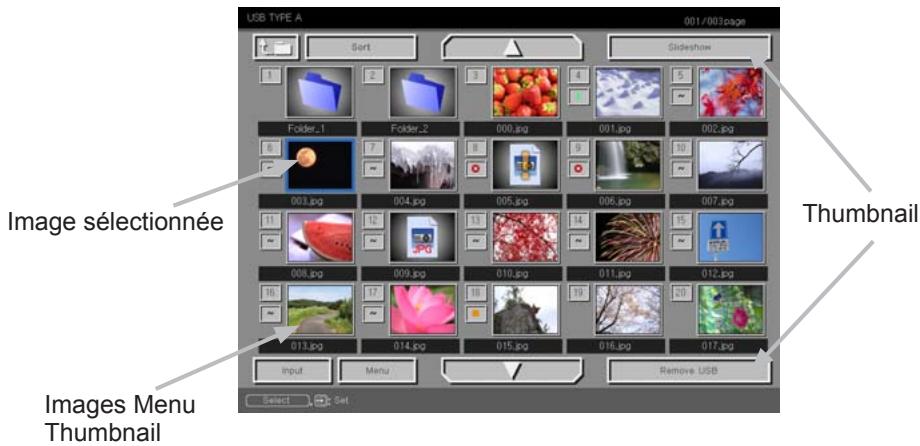
Utiliser avec les touches ou les touches
Vous pouvez contrôler les images dans l'écran-Thumbsail avec la télécommande, le clavier ou un navigateur Web. Les fonctions suivantes peuvent être utilisées pendant que "Thumb nail" est affichée.
| Fonctionnement de la touche | Fonctions | ||
| La télécommande | Le pavé numérique du projecteur | Télécommande Web dans le logiciel navigateur Web. | |
| ▲/▼/▲/▲ | ▲/▼/▲/▲ | ▲/▼/▲/▲ | Bouge le curseur |
| PAGE UP PAGE DOWN | - | PAGE UP PAGE DOWN | Change de page |
| SELECT | SOURCE | SELECT | • Affiche l'image sélectionnée en mode plein écran lorsque le curseur est placé sur une image miniature. • Affiche le menu CONF. (®, suivant) pour l'image sélectionnée lorsque le curseur est placé sur le nombre de l'image miniature. |
Menu d'installation de l'image sélectionnée
| Rubrique | Fonctions | |
| INSTALLAT° | Utilisez les touches du curseur «/» pour changer chaque réglage ou utilisez la touche du curseur « pour exécuter les fonctions comme suit. | |
| RETOUR | Appuyez sur la touche du curseur « ou SELECT pour revenir au mode,Thumbsail. | |
| DéBUT | Passez sur ACTIVE pour définir l'image sélectionnée comme première image du diaporama. Ces informations de réglage seront enregistrées dans le fjichier "playlist.txt" (78). | |
| FIN | Passez sur ACTIVE pour définir l'image sélectionnée comme dernierie image du diaporama. Ces informations de réglage seront enregistrées dans le fjichier "playlist.txt" (78). | |
| SAUTER | Passez sur ACTIVE pour sauter l'image sélectionnée dans le diaporama. Ces informations de réglage seront enregistrées dans le fjichier "playlist.txt" (78). | |
| PIVOTER | Appuyez sur la touche du curseur « ou SELECT pour faire pivoter l'image sélectionnée de 90 degrès dans le sens des aiguilles d'une montre. Ces informations de réglage seront enregistrées dans le fjichier "playlist.txt" (78). | |
Utilisation du menu dans l'écran, thumbnails
Vous pouvez également contrôler les images à l'aide du menu à l'écran Thumbnail.
| Rubrique | Fonctions | |
| Passe à un dossier de niveau supérieur. | ||
| TRIER | Vous permet de trier les fichiers et dossiers comme suit. | |
| RETOUR | Appuyez sur la touche du curseur ◆ ou SELECT pour revenir au mode,Thumbsail. | |
| NOM EN HAUT | Trie en ordre ascendant par nom de fichier. | |
| NOM EN BAS | Trie en ordre descendant par nom de fichier. | |
| DATE EN HAUT | Trie en ordre ascendant par date de fichier. | |
| DATE EN BAS | Trie en ordre descendant par date de fichier. | |
| ▲/▼ | Avance à la page précédente/suivante. | |
| DIAPPOSITIVE | Configure et lance le diaporama (76). | |
| RETOUR | Appuyez sur la touche du curseur ◆ ou SELECT pour revenir au mode-Thumbsail. | |
| DÉMARRER | Appuyez sur la touche du curseur ◆ ou SELECT pour lancer le diaporama. | |
| DéBUT | Sélectionne la première diapositive de Diapositive. | |
| FIN | Sélectionne la dernieré diapositive de Diapositive. | |
| INTERVALLE | Règle l'intervalle entre chaque Diapositive. | |
| MODE LECTURE | Sélectionne le mode de Diapositive. | |
| ENTR. | Change le port d'entrée. | |
| MENU | Affiche le menu. | |
| RETIR. PRISE USB | Veillez à utiliser cette fonction avant de retirer le périhérique de stockage USB du projecteur. ÀpRES le retrait, le projecteur ne reconnaît pas le périhérique de stockage USB tant que vous ne le réinsérez pas dans le port USB TYPE A. | |
REMARQUE · Ces opérations ne sont pas accessibles lorsque l'affichage à l'écran du projecteur est affiché.
- Le mode-Thumbnail affiche au maximum 20 images par écran.
- Il n'est pas possible de changer le port d'entrée avec la touche SOURCE lorsque les écrans Thumbnail, Diapositive ou Plein écran sont affichés.
- Des icônes d'erreurs seront affichées en THUMBMAIL.
Ce fichier semble être endommagé ou au mauvais format.

Les fichiers ne pouvant être affichés dans l'écran Thumbnail sont indiqués par une icône représentant le format de fichier.
Le Mode Plein Écran affiche une image sur tout l'écran. Pour l'affichage en mode Plein Écran, sélectionnez une image dans l'écran Thumbnail. Appuyez ensuite sur la touche SELECT de la télécommande ou la touche SOURCE du clavier, ou cliquez sur [SELECT] sur la télécommande Web.

Les fonctions suivantes peuvent supporter un mode Plein Écran.
| Fonctionnement de la touche | Fonctions | ||
| La télécommande | Le pavé numérique du projeteur | Web Remote Control dans le logiciel navigateur Web. | |
| ▼ ► ou PAGE DOWN | ▼ ou ► | ▼,► ou PAGE DOWN | Affiche l'image suivante. |
| ▲ ► ou PAGE UP | ▲ ou ► | ▲,► ou PAGE PRÉCÉDENTE | Affiche l'image précédente. |
| SELECT | SOURCE | SELECT | Affiche,Thumbsail. |
REMARQUE · Ces opérations ne sont pas accessibles lorsque le OSD (Affichage écran) du projecteur est affché. Il n'est pas possible de changer le port d'entrée avec la touche SOURCE lorsque THUMBMAIL, DIAPOSTIVE ou CATALOGUE est affché.
Le mode Diapositive affiche les images en plein écran puis alterne les images à l'intervalle défini dans INTERVALLE dans le menu de l'écran Thumbnail (78).
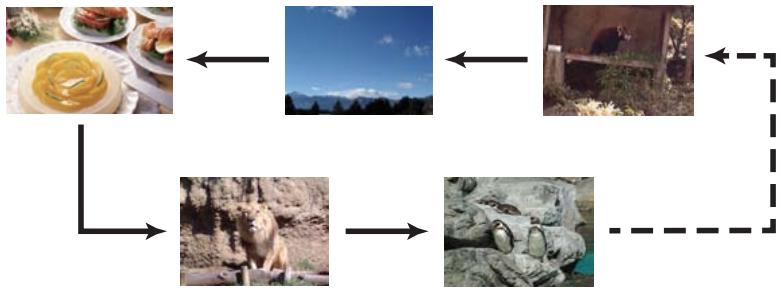
Vous pouvez démarrer cette fonction à partir du menu du diaporama. Pour afficher le menu du diaporama, sélectionnez le bouton DIAPPOSITIVE en mode, Thumbsail et appuyez sur la touche SELECT de la télécommande ou la touche SOURCE du projecteur.
Les opérations suivantes peuvent être accessibles pendant que DIAPOSTIVE est affché.
| Fonctionnement de la touche | Fonctions | ||
| La télécommande | Le pavé numérique du projeteur | Web Remote Control dans le logiciel navigateur Web. | |
| SELECT | SOURCE | SELECT | Affiche,Thumbsail. |
- Ces opérations ne sont pas accessibles lorsque le OSD (Affichage écran) du projecteur est affiché.
REMARQUE • Il n'est pas possible de changer le port d'entrée avec la touche SOURCE lorsque THUMBMAIL, DIAPOSTITIVE ou CATALOGUE est affché.
- Quand le Mode DIAPPOSITIVE est régé sur UNE FOIS, la dernière diapositive de la presentation restera à l'écran jusqu'à ce que vous appuyiez sur la touche SELECT de la télécommande ou le Web Remote Control, ou la touche SOURCE du projecteur.
1) RETOUR : Revient au mode, Thumbsail. 2) DEMARRER : Joue les diapositives. 3) D'EBUT : Sélectionne la première diapositive de Diapositive. 4) FIN : Sélectionne la dernière diapositive de Diapositive. 5) INTERVALle : Règle l'intervalle entre chaque Diapositive. Il n'est pas recommandé de régler un intervalle très court, car cela pourrait prendre plus de quelques secondes pour et afficher un fichier image s'il est stocké dans le bas de l'arborescence, ou encore si trop de fichiers sont stockés dans le même catalogue. 6) MODE LECTURE : Sélectionne le mode de Diapositive. UNE FOIS : Joue les diapositives une seule fois. SANS FIN : Joue les diapositives en boucle.
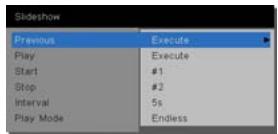
REMARQUE • Les paramètres de Diapositive sont sauvegardés dans le fichier "plist.txt" qui est stocké dans le dispositif de stockage. Si le fichier n'existe pas, il est créé automatiquement.
- Les paramètres relatifs à DÉBUT, FIN, INTERVALLE et MODE LECTURE sont sauvegardés sur la liste de diffusion "plist".
- Si le dispositif de stockage est en protection d'écriture, ou le fichier "plist.txt" est un fichier de type "lecture seule", il est impossible de changer les paramètres de Diapositive.
La liste de lecture "plist" est un format fichier texte qui détermine l'ordre des fichiers de diapositives affichées en mode Thumbnail ou Diapositive.
Le nom du fichier de liste de diffusion est "plist.txt" et peut être modifié sur un ordinateur.
Il est créé dans le dossier contenant les fichiers image sélectionnés lors du démarrage de la Présentation PC-LESS ou de la configuration du diaporama.
Réglage DÉBUT: Réglage FIN: Réglage INTERVALLE: Réglage MODE LECTURE:
img001. jpg:::
img002.jpg:600::
img003.jpg:700: rot1::
img004.jpg: : SAUTER:
img005.jpg:1000: rot2: SAUTER:
Le fichier "plist.txt" contient les informations suivantes.
Chaque élément d'information doit être séparé par ":", et ":" doit figurer à la fin de chaque ligne.
1ère ligne : réglages DÉBUT, FIN, INTERVALLE et MODE LECTURE (78).
nom du fichier, durée de l'intervalle, réglage de la rotation et réglage du saut.
Durée de l'intervalle: peut être réglée de 0 à 999900 (ms) par incréments de 100 (ms).
Réglage de la rotation: "rot1" signifie une rotation de 90 degrés dans le sens des aiguilles d'une montre; "rot2" et "rot3" donnent lieu à une signification de 90 degrés supplémentaires dans le même sens.
Réglage du saut : "SKIP" signifie que l'image ne sera pas affichée dans le diaporama.
REMARQUE • La longueur maximum d'une ligne sur le fichier "playlist.txt" est de 255 caractères, sauts de retour à la ligne inclus. Si une ligne dépasse cette limite, le fichier "playlist.txt" n'est pas valide.
- La liste de diffusion permet d'enregistrer jusqu'à 999 fichiers. Cependant, en présence de dossiers dans le même répertoire, ce nombre maximum est diminué du nombre de dossiers concernés.
Tous les fichiers au-delà de cette limite sont absents du diaporama.
- Si le dispositif de stockage est protégé ou ne dispose pas de suffisamment d'espace, le fichier "plist.txt" ne peut être créé.
- Pour les réglages du diaporama, reportez-vous à la section Mode Diapositive (76).
Affichage USB
Le projecteur peut afficher les images transférées depuis l'ordinateur via un câble USB (10).
Configuration matérielle et logicielle requise pour le PC
- Système d'exploitation: l'un de ceux cités ci-dessous. (version 32 bits uniquement) Windows® XP Home Edition / Professional Edition Windows Vista® Home Basic / Home Premium / Business / Ultimate / Enterprise Windows® 7 Starter / Home Basic / Home Premium / Business / Ultimate / Enterprise
- Processeur: Pentium 4 (au moins 2,8 GHz)
- Carte graphique: 16 bits, carte graphique étendue ou supérieure
- Mémoire: au moins 512 Mo
- Espace disque dur disponible: au moins 30 Mo
- Port USB
- Cable USB : 1 élément
Sélectionnez AFFICHAGE USB pour la rubrique USB TYPE B dans le menu OPT. Lorsque vous connectez votre ordinateur au port USB TYPE B du projecteur à l'aide d'un cable USB, le projecteur est reconnu comme lecteur de CD-ROM sur votre ordinateur. Ensuite, le logiciel dont le projecteur est équipe, "LiveViewerLiteUSB. exe", est exécuté automatiquement et l'application "LiveViewerliste for USB" de l'ordinateur est prête pour l'affichage USB. L'application "LiveViewer Lite for USB" se ferme automatiquement lorsque le cable USB est débranché.
REMARQUE • Si le logiciel ne démarre pas automatiquement (généralement, parce que la fonction autorun des CD-ROM est désactivée sur votre SE), procédez comme suit. (1) Cliquez sur la touche [Démarrer] dans la barre d'outils et sélectionnez "Exécuter". (2) Tapez F:\LiveViewerLiteUSB.exe puis cliquez sur [OK].
Si votre lecteur CD-ROM ne correspond pas au lecteur F de votre ordinateur, vous devrez remplacer F par la lettre correspondant à votre lecteur CD-ROM.
- La lecture automatique du CD-ROM est désactivée lorsque l'écran de veille est actif.
- La transmission de l'image depuis l'ordinateur est suspendue lorsque l'écran de veille protégé par mot de passe est actif. Pour reprendre la transmission, quittez l'écran de veille.
- Consulter notre site Web (www.infocus.com/support) pour obtenir la dernière version du logiciel et son manuel. Pour les mises à jour, suivez les instructions disponibles sur le site.
L'application apparait lorsqu'elle a démarré dans la zone de notification Windows. Vous pouvez quitter l'application à partir de votre ordinateur en sélectionnant Quit dans le menu.

REMARQUE • "LiveViewer" (reportez-vous au Guide Réseau) et cette application ne peuvent être utilisées simultanément. Si vous connectez votre ordinateur au projecteur à l'aide d'un cable
USB pendant que "Viewer" est en cours d'exécution, le message suivant s'affiche.
- Si un logiciel d'application ayant une fonction Pare-feu est installé sur votre PC, désactivez la fonction pare-feu en suivant les indications du guide utilisateur.
- Un logiciel de sécurité bloque peut-être la transmission de l'image. Changez les paramètres du logiciel de sécurité pour autoriser l'utilisation de “LiveViewer Lite for USB”.
Affichage USB (suite)
Le menu à droite s'affiche lorsque vous cliquez sur l'icône de l'application avec le bouton droit de la souris dans la zone de notification Windows.
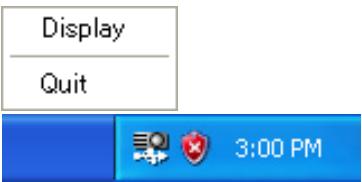
Afficher
Le menu flottant s'affiche et l'icône disparaît dans la zone de notification Windows.
Quit (Quitter)
L'application se ferme et l'icône disparaît dans la zone de notification Windows.
REMARQUE • Si vous souhaitez redémarrer l'application, vous nevez débrancher le cable USB avant de le rebrancher.
Menu flottant
Si vous sélectionnez "Display" dans le menu contextuel, le menu flottant tel qu'illustré à droite apparaitra à l'écran.
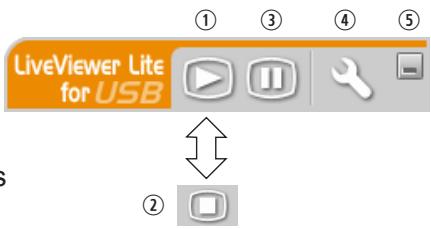
Démarrer la touche Capture
La transmission au projecteur a début et les images seront affichées.
La touche Stop (arrêt)
La transmission de l'image est stoppée.
Touche Hold (pause)
L'image à l'écran du projecteur est temporairement figée. La dernière image qui est à l'écran avant de cliquer la touche reste affichée. Vous pouvez examiner les données image de votre ordinateur sans les afficher sur l'écran du projecteur.
Touche Option
La fenêtre Options s'affiche.
Touche Minimize (réduire)
Le menu flottant se ferme et l'icône réapparaît dans la zone de notification Windows.
REMARQUE • Si vous cliquez plusieurs fois sur Démarrer la touche Capture et/ou la touche Stop (arrêt), les images ne seront peut-être pas affichées à l'écran.
Fenêtre options
La fenêtre Options s'affiche si vous sélectionnez la touche Option dans le menu flottant.
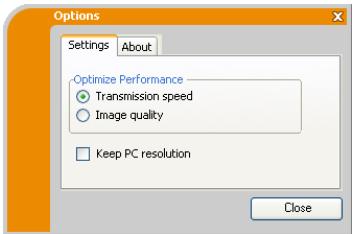
Optimiser la performance
"LiveViewer Lite for USB" fait des captures d’écrans en format JPEG et envoie les données au projecteur. "LiveViewer Lite for USB" possède deux options avec différents taux de compression pour les fichiers JPEG.
Vitesse de transmission
La vitesse a la priorité sur la qualité d'image.
Cela rend le taux de compression pour fichiers JPEG plus élevé. L'écran du projecteur est réécrit plus rapidement car les données transférées sont plus légères, cependant la qualité est pire.
Qualité d'image
La qualité d'image a priorité sur la vitesse.
Cela réduit le taux de compression pour les fichiers JPEG.
L'écran du projecteur est réécrit plus lentement car les données transférées sont plus lourdes, cependant la qualité est AMBRE.
Si vous cochez la case [Keep PC resolution], la résolution d'écran de votre ordinateur sera modifiée comme suit et la vitesse d'affichage pourrait être plus rapide.
IN5122: 1024x768 (XGA)
IN5124: 1280 x 800
Si votre ordinateur ne prend pas en charge la résolution d'affichage spécifiée ci-dessus, la plus grande résolution prise en charge par l'ordinateur parmi les résolutions plus petites que celle spécifiée sera sélectionnée.
REMARQUE • Quand la résolution est changée, la disposition des icônes sur le bureau de votre PC pourrait changer.
Informations relatives à la version de "LiveViewer Lite for USB".
Remplacer la lampe
Assurez-vous d'utiliser le module de lampe InFocus conçu pour ce projecteur. Vous pouvez commander de nouvelles lampes sur www. infocus. com (dans certaines régions) ou chez votre revendeur. Seules les lampes authentiques InFocus sont testées pour utilisation dans ce projecteur. L'utilisation d'autres lampes pose un risque d'électrocution et d'incendie, et peut annuler la garantie du projecteur. InFocus n'est pas responsable de la performance, sécurité ou certification de toute autre lampe.
AVERTISSEMENT : Hg – La lampe contient du mercure. Traiter en accord avec les lois locales d'élimination. Voir www.lamprecycle.org.
Remplacer la lampe
- Eteignez le projecteur et débranchez le cordon d'alimentation. Laissez le projecteur refroidir au moins 45 minutes.
- Desserrez la vis du couvercle de la lampe (indiquée par une flèche) puis faites glisser et soulevez le couvercle de la lampe pour le retirer.
- Desserrez les 3 vis de la lampe (marquées d'une flèche) et prenez la lampe avec précaution, par les poignées. Ne desserrez jamais les autres vis.
- Introduisez la lampe neuve et resserrez fermement les 3 vis qui ont été desserrées à l'étape précédente pour verrouiller la lampe dans son emplacement.
- Faites glisser le couvercle de la lampe dans sa position initiale. Puis, resserrez fermement la vis du couvercle de la lampe.
- Mettez le projecteur sous tension et réinitialisez le temps de lampe en utilisant la fonction REMETTRE COMPTEUR LAMPE À 0 du menu LE SERVICE.
(1) Appuyez sur la touche MENU pour afficher un menu. (2) Pointez sur « MENU AVANCE » dans le menu à l'aide des touches ▼/▲, puis appuyez sur la touche ▷. (3) Pointez sur OPT. dans la colonne gauche du menu à l'aide des touches ▼/▲, puis appuyez sur la touche. (4) Pointez sur « LE SERVICE » dans le menu à l'aide des touches ▼/▲, puis appuyez sur la touche. (5) Pointez sur REMETTRE COMPTEUR LAMPE À 0 à l'aide des touches ▼/▲, puis appuyez sur la touche. Une boîte de dialogue apparaitra. (6) Appuyez sur la touche pour sélectionner « OK » dans la boîte de dialogue. Cela aura pour effet de réinitialiser le temps lampe.
Couvercle de la lampe
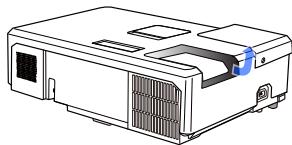
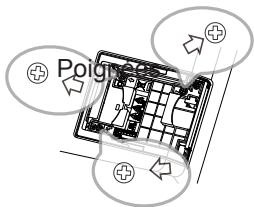
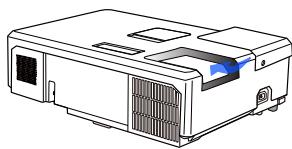
HAUTE pression
AVERTISSEMENT Le projecteur utilise une lampe en verre au mercure à haute pression. Si vous secouez ou que vous éraflez la lampe ou que vous la touchez lorsqu'elle est chaude ou trop usée, elle risque de se briser en explosant bruyamment ou de griller. Il faut noter que chaque lampe a une durée de vie différente et qu'il arrive que certaines lampes explosent ou grillent dès que vous les utilisez. En outre, si la lampe explose, il peut arriver que des éclats de verre pénètrent dans le logement de la lampe et que des vapeurs de mercure et des poussières contenant de fines particules de verre s'échappent à travers les trous d'aération du projecteur. Comment mettre la lampe au rebut: Ce produit contient une lampe au mercure; ne la jetez pas avec les déchets ordinaires. Il faut la mettre au rebut conformément à la réglementation locale s'appliquant à l'environnement. - En ce qui concerne le recyclage des lampes, consultez le site www.lamprecycle.org (aux États-Unis). - Pour permettre le produit au rebut, contactez l'administration locale compétente en la matière ou www.eiae.org (aux États-Unis), ou encore www.epsc.ca (au Canada).
Pour de plus amples informations, contacter votre revendeur.
| Débranche la prise de courant. | · Si la lampe se brise, débranche le cordon électrique de la prise, et désignez une lampe de rechange à votre revendeur local. Les éclats de verre peuvent endommager les parties internes du projecteur ou causeur des blessures lors de la manipulation de celui-ci, aussi, n'essayez pas de nettoyer le projecteur ou de changer l'ampoule vous-même. · Si la lampe se brise, aéréz soignement la piece et évitez de respirer les vapeurs ou les fines particules qui sortent des trous d'aération du projecteur, ou de les faire pénétrer dans vos yeux ou votre bouche. · Avant de replacer la lampe, mettez le projecteur hors tension et débranchelez cordon d'alimentation, puis attendez au moins 45 minutes pour que la lampe soit assez refroidie. Si vous touchez une lampe chaude, vous risquè de vous brûler et de l'endommager. |
| · Ne dévissez jamais d'autres vis que celles spécifiées (marquées d'une flèche). · N'ouvrez pas le couvercle de la lampe lorsque le projecteur est suspendu au plafond. Cela risque d'être dangereux, car si la lampe est cassée, des éclats de verre pourrait tomber lorsque vous ouvrez le couvercle. En outre, comme il est dangereux de travailler en hauteur, désemandez à votre revendeur local de replacer la lampe, même si l'ampoule n'est pas cassée. · N'utilise pas le projecteur si le couvercle de la lampe est enlevé. Lors du remplacement de la lampe, assurez-vous que les vis sont vissées fermement. Les vis lâches peuvent provoquer des dégâtsmatériels ou des lésions personnelles. | |
| · Utilisé uniquement une lampe du type spécifique. L'utilisation d'une lampe non spécifiquement conçue pour ce modèle peut être à l'origine d'un incidence, endommager le produit ou raccourcir sa durée de vie. · Si la lampe se brise très vite après le premier usage, il peut y avoir un另一种 type de problème électrique. Dans ce cas, contactez votre revendeur local ou un service après-vente autorisé. · Manipuéz la lampe avec soin: si vous endommagez la lampe en la secouant ou en l'éraflant, il existe un risque que l'ampoule éclate durant son utilisation. · Utiliser de manière prolongée la lampe peut provoquer un manque de clarté, une absence totale d'éclairage ou même casser la lampe. Quand vous constazez que l'image estASFMOBIEOU quand l'intensité des couleurs est trop faible, vous devez replacer la lampe le plus:tôt possible. N'utilise pas de vieilles lampes (ou usagées); elles pourraient se briser. |
Nettoyer et remplacer le filtre à air
Le filtre à air doit être vérifié et nettoyé régulièrement. Il est nécessaire de nettoyer le filtre aussi bien que les indicateurs ou un message vous le recommandant.
Le filtre à air de ce projecteur est composé d'un couvercle de filtre et d'une unité de filtre, avec deux types de filtres. Si l'un des filtres ou les deux sont endommagés ou très sales, changer l'unité de filtre.
Commander une unité de filtré de la référence suivante auprès de votre revendeur lors de l'achat d'un nouvel appareil.
Numéro type: MU06641 (unité de filtrage)
Le filtre spécifique est également fourni avec une ampoule de rechange pour ce projecteur. Changer le filtre et l'ampoule.
- Eteignez le projecteur et débranchez le cordon d'alimentation. Laissez le projecteur refroidir suffisamment.
- Utilisez un aspirateur sur et autour du couvre-filtre.
- Soulevez les prises du porte-filtre pour retirer ce dernier.
- Appuyez légèrement sur les boutons du côté inférieur pour déverrouiller le côté inférieur du filtre. Tirez sur le bouton central pour ôter le filtre.
- Utilisez un aspirateur sur la bouche du filtre au niveau du projecteur et sur le côté extérieur de l'unité de filtre.
- Le filtre est constitué de deux parties. Appuyez sur les parties qui s'emboitent pour les déverrouiller puis séparez les deux parties.
- Utilisez un aspirateur pour nettoyer l'intérieur de chaque partie du filtré. Si les filtres sont déteriorés ou salis, remplacez-les par des filtres neufs.
- Combinez les deux parties pour remonter le filtre.
- Replacez l'unité de filtrage dans le projecteur.
(Voir page suivante)
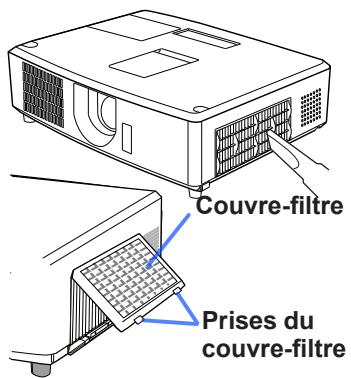
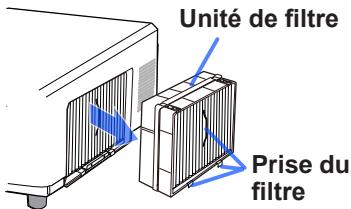
Pièces de verrouillage
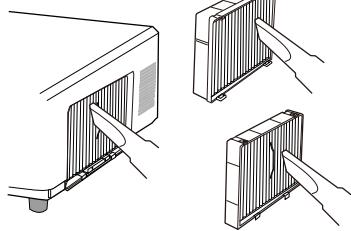
Nettoyer et remplacer le filtre à air (suite)
- Remettez en place le couvre-filtre.
Mettez le projecteur sous tension et réinitialisez le temps de filtrer en utilisant la fonction COMPTEUR FILTRÉ À 0 dans le MENU DE BASE.
(1) Appuyez sur la touche MENU pour afficher un menu. (2) Pointez sur COMPTEUR FILTRE À 0 à l'aide des touches ▲/▼, puis appuyez sur la touche ▷ (ou SELECT). Une boîte de dialogue apparaitra. (3) Appuyez sur la touche pour sélectionner « OK » dans la boîte de dialogue. Cela aura pour effet de réinitialiser le temps de filtré.
AVERTISSEMENT Avant de manipuler le filtre air, s'assurer que le cordon d'alimentation n'est pas branché et que le projecteur a suffisamment refroidi.
- Utiliser uniquement un filtre à air du type spécifique. Ne pas utiliser le projecteur sans le filtre à air et le couvre-filtre. Ceci peut causer le feu, ou un mauvais fonctionnement de l'appareil. Nettoyer le filtre à air régulièrement. Si le filtre à air commence à être bouché sous l'effet des poussières ou autres, la température interne de l'appareil va augmenter. Ceci peut causer le feu, des brûlures ou un mauvais fonctionnement de l'appareil.
REMARQUE • Réinitialiser le Compteur filtré à 0 seulement après avoir nettoyé ou remplacé le filtré à air, afin d'avoir une indication correcte du temps d'utilisation du filtré.
- Le projecteur peut afficher un message du type "VÉR. DÉBIT AIR" ou s'éteindre pour empêcher la chaleur interne d'augmenter.
Intérieur du projecteur
Pour vous assurer une utilisation sans danger de votre projecteur, faites-le nettoyer et inspecter par votre revendeur local environ une fois par an.
Entretien de l'objectif
Si l'objectif est défectueux, sale ou embué, la qualité d'affichage risque d'être affectée. Prenez bien soin de l'objectif en le manipulant avec précaution.
- Eteignez le projecteur et débranchez le cordon d'alimentation. Laissez le projecteur refroidir suffisamment.
- Après vous être assuré que le projecteur a bien refroidi, essuyez légèrement l'objectif avec un chiffon pour objectifs disponible dans le commerce. Ne touchez pas directement l'objectif avec les mains.
Entretien du coffret et de la télécommande
L'entretien inadéquat de l'appareil peut avoir des effets négatifs tels que la décoloration de l'appareil, le décollement de la peinture, etc.
- Eteignez le projecteur et débranchez le cordon d'alimentation. Laissez le projecteur refroidir suffisamment.
- Après vous être assuré que le projecteur a bien refroidi, essuyez légèrement avec une gaze de coton ou un chiffon doux.
Si le projecteur est extrêmement sale, imbibez un chiffon d'eau ou de solution détergente et essuyez légèrement le projecteur avec après l'avoir bien essoré. Essuyez ensuite à l'aide d'un chiffon doux et sec.
AVERTISSEMENT Avant l'entretien, assurez-vous que le cordon d'alimentation est débranché, puis laissez le projecteur refroidir suffisamment. Il y a un risque de brûture ou de dysfonctionnement du projecteur si l'entretien est effectué alors que le projecteur est très chaud. N'essayez jamais d'effectuer vous-même l'entretien des pièces internes du projecteur. Cela est dangereux. Évitez de mouiller le projecteur ou d'y verser du liquide. Ceci peut causer un incendie, un court-circuit et/ou un mauvais fonctionnement de l'appareil. - Ne placez aucun objet contenant de l'eau, un nettoyant ou un produit chimique près du projecteur. - N'utilisez pas d'aérosols ni de vaporisateurs.
ATTENTION Prenez soin du projecteur en respectant les points suivants.
Non seulement un entretien inadéquat comporte un risque de blessure, mais il peut également entraîner la décoloration, le décollement de la peinture, etc.
N'utilisez aucun nettoyant ou produit chimique autre que ceux spécifiés dans ce manuel. Ne pas polir ou essuyer avec des objets durs. AVIS : Ne touchez pas directement la surface de l'objectif.
Dépannage
En cas d'opération anormale, arrêtez immédiatement d'utiliser le projecteur.
AVERTISSEMENT N'utilisez jamais le projecteur si des conditions anormales surviennent, telles que de la fumée ou une odeur étrange produite par l'appareil, s'il est trop bruyant ou si le boîtier, ses éléments ou les câbles sont endommagés, ou encore si des liquides ou des corps étrangers ont pénétré à l'intérieur de l'appareil. Dans un tel cas, coupez immédiatement la source d'alimentation électrique de l'appareil et débranchez la prise de courant. Après vous être assuré que l'émission de fumée ou d'odeur a cessé, contactez votre revendeur ou le service après-vente.
Sinon, en cas de problème avec le projecteur, il est recommandé d'effectuer les vérifications et de prendre les mesures suivantes avant de demander à le faire réparer. Si le problème persiste, adressez-vous à votre revendeur ou à la société chargée du service après-vente. Ils vous indiqueront quelles conditions de garantie s'appliquent.
Messages liés
Lorsqu'un message apparait, vérifie le tableau suivant et réalisez la procédure indiquée. Bien que ces messages disparaisent automatiquement après quelques minutes, ils réapparaîtront à chaque fois que l'appareil sera mis sous tension.
| Message | Description |
| computer in 1 No input is detected | Il n'y a pas de signal d'entrée. Vérifiez la connexion du signal d'entrée et le statut de la source du signal. |
| USB type B Mouse USB Display | Le port USB TYPE B est sélectionné comme source d'entrée video même si SOURIS est sélectionné pour USB TYPE B (50). Sélectionnez AFFICHAGE USB dans la boîte de dialogue pour projeter les images reçues sur le port USB TYPE B. Le cas échéant, vous ne pourrez pas utiliser la fonction de simple souris et clavier. Autrement, Sélectionnez un autre port pour la réception des images. |
| USB Display is Inact Change the setting of USB Type B to USB Display | |
| Waiting for connection | Le projecteur est en attente d'un fichier d'image. Vérifiez la connexion matérielle, les régliages sur le projecteur et les régliages relatifs au réseau. La connexion au réseau du projecteur-PC peut être rompue. Veuillez connecter en utilisant le “Touche Connect” de “LiveViewer”. (Utilisation de “LiveViewer” dans le Guide Réseau) |
| Waiting for connection | |
| Passcode XXXXXXXXXXXX Projector Name | La fréquence verticale ou horizontale du signal d'entrée n'est pas de l'ordre spécifique. Vérifiez les specifications de votre projecteur ou celles de la source du signal. |
| COMPUTER IN 1 SYNC IS OUT OF RANGE 123kHz TV 123Hz | |
| INVALID SCAN FREQ. | Un signal incorrect est entré. Vérifier les specifications de votre projecteur ainsi que celles du signal source. |
Messages liés (suite)
| Message | Description |
| CHECK THE AIR FLOW | La température interne augmente.Mettez l'appareil hors tension et laissez le projecteurrefroidir pendant au moins 20 minutes. Une fois leséléments suivants vérifiés, remettez l'appareil sous tension.Les ouvertures du passage d'air sont-elles obstruées ?Le filtré à air est-il sale ?La température ambiente dépasse-t-elle les 35° C ?Si le même message s'affiche après intervention, réglezVIT VNTIL, se référer à VIT VENTIL dans le menuOPT.>SERVICE (152) |
| REMINDER4000 HRS PASSED AFTER THELAST FILTER CHECK.FILTER MAINTENANCE IS ESSENTIAL.TO REMOVE WARNINGMESSAGE,RESET FILTER TIME.SEE MANUAL FOR FURTHER INFO. | Remarque de précaution lors du nettoyage du filtréà air.Coupez immédiatement le courant et nettoyez ou changezle filtré à air en consultant la section Nettoyer et replacelerle filtré à air de ce manuel. Remettez la minuterie du filtréà air à zéro après avoir nettoyé ou changé le filtré (152). |
| NOT AVAILABLE | Cette touche n'est pas disponible. |
Lorsque les voyants LAMP, TEMP et POWER fonctionnent de manière
inhabituelle, vérifiez sur le tableau suivant et réalisez la procédure indiquée.
Pour l'indicateur SECURITY, voir INDICATEUR SÉCURITÉ dans le menu SÉCURITÉ.
| Voyant POWER | Voyant LAMP | Voyant TEMP | Description |
| Allumé En Orange | Hors tension | Hors tension | Le projecteur est en état d'atte. Veuillez vous reférer à la section « Mise sous/hors-tension » . |
| Clignotant En Vert | Hors tension | Hors tension | Le projecteur est en préchauffement. Veuillez patienter. |
| Allumé En Vert | Hors tension | Hors tension | Le projecteur est sous tension. Les opérations habituelles peuvent être effectuées. |
| Clignotant En Orange | Hors tension | Hors tension | Le projecteur est en train de refroidir. Veuillez patienter. |
| Clignotant En Rouge | (arbitraire) | (arbitraire) | Le projecteur est en train de refroidir. Une erreur spécifique a été détectée. Veuillez patienter jusqu'à ce que le voyagey POWER arrêté de clignoter, puis réalisez une mesure de réponse appropriée en utilisant la description des éléments ci-dessous. |
| Clignotant En Rouge ou Eclairé En Rouge | Allumé En Rouge | Hors tension | La lampe ne s'allume pas et il se peut que la partie interne du projecteur ait surchauffé. Mettez l'appareil hors tension et laissez le projecteur refroidir pendant au moins 20 minutes. Une fois que le projecteur a suffisamment refroidi, vérifiez les points suivants, puis remettez le projecteur sous tension. • Les ouvertures du passage d'air sont-elles obstruées? • Le filtre à air est-il sale? • La température ambiente dépasse-t-elle les 35° C? Si le même message s'affiche après intervention, changez la lampe en vous reférant à la section Remplacer la lampe. |
| Clignotant En Rouge ou Eclairé En Rouge | Clignotant En Rouge | Hors tension | Le couvercle de la lampe n'a pas été fixé correctement. Mettez l'appareil hors tension et laissez le projecteur refroidir pendant au moins 45 minutes. Une fois que le projecteur a suffisamment refroidi, vérifie que le couvercle de lampe est bien fixé. Remettez l'appareil sous tension après avoir effectué l'entretien nécessaire. Si le même message s'affiche après l'entretien, contactez votre revendeur ou un service après-vente. |
| Clignotant En Rouge ou Eclairé En Rouge | Hors tension | Clignotant En Rouge | Le ventilateur de refroidissement ne fonctionne pas. Mettez l'appareil hors tension et laissez le projecteur refroidir pendant au moins 20 minutes. Une fois que le projecteur a suffisamment refroidi, vérifie qu'il n'y a pas de particules étrangères obstruant le ventilateur, etc., puis remettez le projecteur sous tension. Si le même message s'affiche après cette intervention, contactez votre revendeur ou réparateur. |
| Voyant POWER | Voyant LAMP | Voyant TEMP | Description |
| Clignotant En Rouge ou Eclairé En Rouge | Hors tension | Allumé En Rouge | Il se peut que la partie interne ait surchauffé.Mettez l'appareil hors tension et laissez le projecteur refroidir pendant au moins 20 minutes. Une fois que le projecteur a suffisamment refroidi, vérifiez les points suivants, puis remettez le projecteur sous tension.Les ouvertures du passage d'air sont-elles obstruées ?Le filtre à air est-il sale ?La température ambiente dépasse-t-elle les 35° C ?Si le même message s'affiche après intervention, se référer à VIT VENTIL dans le menu OPT.>SERVICE(52). |
| Allumé En Vert | Clignotementssimultané en Rouge | Il est temps de nettoyer le filtre à air.Coupez immédiatement le courant et nettoyer ou changer le filtre à air en consultant la section Nettoyer et replacer le filtre à air. Remettez la minuterie du filtre à air à zéro après avoir nettoyé ou changé le filtre.Remettez l'appareil sous tension après intervention. | |
| Allumé En Vert | Clignotementalternatif en Rouge | Il se peut que la partie interne ait trop refroidiUTILISEZ l'appareil dans la gamme de températures d'utilisation prescrite (5° C à 35° C).Remettez l'appareil sous tension après intervention. | |
| Clignotant en Vert pendant environ 3 secondes | Hors tension | Hors tension | Au moins un programme Power ON est sauvégardé pour le projecteur.Veuillez consulter la section Réglages du planning du Guide Réseau. |
REMARQUE - Lorsque la partie interne de l'appareil a surchauffé, le projecteur est automatiquement mis hors tension pour des raisons de sécurité, et les voyants lumineux peuvent également être désactivés. Si tel est le cas, déconnectez le cordon d'alimentation, et attendez au moins 45 minutes. Une fois que le projecteur a suffisamment refroidi, vérifiez que la lampe et le couvercle de lampe sont correctement fixés et remettez le projecteur sous tension.
Réinitialiser tous les réglages
Lorsqu'il est difficile de corriger de mauvais paramètres, la fonction REGLAGE USINE de la rubrique SERVICE du menu OPT. (56) vous permet de réinitialiser tous les paramètres (sauf les réglages comme LANGUE, REMETTRE COMPTEUR LAMPE À 0, COMPTEUR FILTRÉ À 0, AVERT. FILTR, SECURITE et RÉSEAU) à leurs réglages d'usine.
Phénomènes qui peuvent facilement être confondus avec des défauts de l'appareil
En ce qui concerne les phénomènes assimilés à un défaut de l'appareil, vérifiez le tableau suivant et réalisez la procédure indiquée.
| Phénomène | Cas n'impliquant pas un début de l'appareil | Page de référence |
| Le courant ne passse pas. | Le cordon d'alimentation n'est pas branché.Branchez correctement le cordon d'alimentation. | 14 |
| La source d'alimentation principale a été interrompue pendant l'opération, comme dans le cas d'une coupure de courant (panne généralisée), etc.Veuillez débrancher la prise de courant, et attendrependant 10 minutes que le projecteur refroidisse, puis remettez le projecteur sous tension. | 14 | |
| Soit il n'y a pas de lampe et/ou de couvercle de lampe mis en place, soit ils n'ont pas été fixéscorrectement.Veuillezbitsettre le projecteur hors tension, débrancherla prise de courant, et attendre pendant 45 minutesque le projecteur refroidisse. Une fois que le projecteur a suffisamment refroidi, vérifiez que la lampe et le couvercle de lampe sont correctement fixés et remettezle projecteur sous tension. | 82 | |
| Il n'y a ni son, ni image. | Les cables des signaux ne sont pas correctementbranchés.Branchez correctement les cables de connexion. | 9 ~ 13 |
| La source du signal ne fonctionne pas correctement.Branchez correctement le dispositif d'émission dessignaux en vous liéérant au manuel concernant ledispositif d'émission des signaux. | - | |
| Les paramètres d'entrée sont mélangés.Sélectionnez le signal d'entrée et corrigez lesparamètres. | 18 | |
| La fonction SUPPR. pour les images et la fonctionSOURDINE pour lessons fonctionnement.SOURDINE AV peut être activée.Rétérez-vous aux rubriques "Il n'y a pas de son" et"Aucune image ne s'affiche" à la page suivante pourdéspectiver les fonctions SOURDINE et SUPPR.. | 51, 92 |
(Voir page suivante)
Phénomènes qui peuvent facilement être confondus avec des défauts de l'appareil (suite)
| Phénomène | Cas n'impliquant pas un défaut de l'appareil | Page de référence |
| Il n'y a pas de son. | Les câbles des signaux ne sont pas correctement branchés. Branchez correctement les câbles audio. | 9 ~ 13 |
| La fonction SOURDINE fonctionne. Utilisez la touche MUTE ou VOLUME+/- sur la télécommande pour remettre le son. | 18 | |
| Le volume est régé à un niveau beaucoup trop faible. Réglez le volume à un niveau plus haut en utilisant la fonction menu ou la télécommande. | 18, 41, 42 | |
| Le paramètre SOURCE AUDIO/HAUT-PARLEURS INTERNES est incorrect. Corrigez le paramètre SOURCE AUDIO/HAUT-PARLEURS INTERNES dans le menu AUDIO IN. | 41 | |
| Le mode sélectionné pour ANNUL. DU BRUIT HDMI ne convient pas. Vérifiez chacun des deux modes fournis et Sélectionnez celui convenant à votre apparèil audio HDMITM. | 42 | |
| Aucune image ne s'affiche. | Le protège-objectif est en place. Retirez le protège-objectif. | 4, 17 |
| Les câbles des signaux ne sont pas correctement branchés. Branchez correctement les câbles de connexion. | 9 ~ 13 | |
| La luminosité est régée à un niveau beaucoup trop faible. Réglez la LUMIN. sur un niveau plus élevé à l'aide de la fonction du menu. | 30 | |
| L'ordinateur ne peut pas détaquer le projecteur en tant qu'ordinateur plug-and-play. Vérifiez que l'ordinateur peut détaquer un moniteur plug-and-play en connectant un autre moniteur plug-and-play. | 9 | |
| L'écran SUPPR. est affché. Appuyez sur la touche BLANK de la télécommande. | 25 | |
| Le port USB TYPE B est sélectionné comme source d'entrée video même si SOURIS est sélectionné pour USB TYPE B. Sélectionnez AFFICHAGE USB pour USB TYPE B dans le menu OPT. pour projeter l'image reçue sur le port. Autrement, Sélectionnez un autre port pour la réception des images. | 50 | |
| 92 | Le projecteur ne reconnaît pas le périphérique de stockage USB inséré dans le port USB TYPE A. Utilisez d'abord la fonction RETIR. PRISE USB, retirez le périphérique de stockage USB puis insérez-le à nouveau dans le port. Avant de retarder le périphérique de stockage USB, voirlez à utiliser la fonction RETIR. PRISE USB sur l'écran Thumbnail, qui apparaît lorsque le port USB TYPE A est sélectionné comme source d'entrée. | 11, 73 |
Phénomènes qui peuvent facilement être confondus avec des défauts de l'appareil (suite)
| Phénomène | Cas n'impliquant pas un début de l'appareil | Page de référence |
| Les couleurs sont fades ou la tonalité de couleur est mauvaise. | Les paramètres des couleurs ne sont pas régés correctement.Réglaz l'image en changeant TEMPERATURE COULEURS, COULEUR, TEINTE et/ou ESP. COUL. en utilisant les fonctions du menu. | 31, 36 |
| Le paramètre ESP. COUL. n'est pas approprié.Changez le réglage de ESP. COUL. sur AUTO, RGB, SMTPE240, REC709 ou REC601. | 36 | |
| Les images apparaisent fonçées. | Le réglage de la luminosité et/ou du contraste a été paramétré à un niveau extrémement bas.Réglez LUMIN. et/ou CONTRASTE à un niveau plus élevé à l'aide de la fonction menu. | 30 |
| Le projecteur fonctionne en MODE ECOPlacez MODE ECO sur DÉSACTIVÉ dans le menu INSTALLAT°. | 39 | |
| La lampe approche de la fin de sa durée de vie.Remplacez la lampe. | 82 ~ 83 | |
| Les images apparaisent flues. | Les réglages de la mise au point et/ou de la phase horizontalité n'ont pas été effectuels correctement.Faites la mise au point en utilisant la bague de mise au point, et ou la PHASE avec la fonction menu. | 21, 35 |
| L'objectif est sale ou flou.Nettoyez l'objet en vous reférant à la section Entretien de l'objet. | 86 | |
| Une dégradation de l'image peut se produire sur l'écran (tremblements, bandes, etc.). | Lorsque le projecteur fonctionne en mode Éco, des tremblements peuvent apparaître sur l'écran.Placez MODE ECO sur DÉSACTIVÉ dans le menu INSTALLAT°. | 39 |
| Le taux SURBALAYER est trop élevé.Ajuster SURBALAYER dans le menu AFFICHAGE pour qu'il soit moins élevé. | 33 | |
| RéDUCTION BRUIT VIDÉO excessif.Changer les paramètres de RÉDUCTION BRUIT VIDÉO dans le menu ENTR.. | 36 |
Phénomènes qui peuvent facilement être confondus avec des défauts de l'appareil (suite)
| Phénomène | Cas n'impliquant pas un defaulted de l'appareil | Page de référence |
| L'ordinateur connecté au port USB TYPE B du projecteur ne démarre pas. | L'ordinateur ne peut pas démarrer avec la configuration matérielle actuelle.Déconnecter le cable USB de l'ordinateur, puis le reconnectcer après avoir démarré ce dernier. | 11 |
| RS-232C ne fonctionne pas. | ÉCONOMIE fonctionne.Sélectionner DÉSACTIVÉ pour la rubrique MODE ÉCONOMIE ENERGIE du menu INSTALLAT°. | 40 |
| La valeur de TYPE COMMUNICATION pour le port CONTROL est PONT RÉSEAU.Choisir DESACTI. pour TYPE COMMUNICATION dans le menu OPT. - SERVICE - COMMUNICATION. | 54 | |
| Réseau ne fonctionne pas. | ÉCONOMIE fonctionne.Sélectionner DÉSACTIVÉ pour la rubrique MODE ÉCONOMIE ENERGIE du menu INSTALLAT°. | 40 |
| La fonction PONT RÉSEAU ne fonctionne pas. | La fonction PONT RÉSEAU est désactivée.Choisir PONT RÉSEAU pour la rubrique TYPE COMMUNICATION dans le menu OPT. - SERVICE - COMMUNICATION. | 54 |
| La fonction Schedule (Calendrier) ne fonctionne pas | ÉCONOMIE fonctionne.Sélectionner DÉSACTIVÉ pour la rubrique MODE ÉCONOMIE ENERGIE du menu INSTALLAT°. | 40 |
| Lorsque le projeteur est relié au réseau, il s'allume et s'éteint comme décrit ci-dessous.Extinction ↓Le témoin lumineux orange POWER clignote plusieurs fois ↓Passé en mode économique énergie | Débranchez le cable LAN et vérifie que le projeteur fonctionne correctement.Si ce phénomène se produit après avoir connecté le dispositif au réseau, il existe peut-être une boucle entre deux hubs commutateurs Ethernet sur le réseau ; reportez-vous aux explications ci-dessous.- Il y a deux ou plusieurs hubs commutateurs Ethernet sur un réseau.- Deux des hubs sont doublement connectés par des cables LAN.- Cette double connexion forme une boucle entre les deux hubs. Cette boucle peut avoir un effet négatif sur le projeteur et sur d'autres dispositifs du réseau.Vérifiez la connexion au réseau et eliminez la boucle en débranchant les cables LAN afin qu'il ne reste plus qu'un seul cable de connexion entre deux hubs. | - |
| Les fichiers video ne peuvent pas être produits correctement sur un ordinateur sur lequel "LiveViewer" a été utilisé. | "LiveViewer" a dû fermer intentionnellement ou accidentellement.DirectDraw® ou Direct3D® a été désactivé de votre Windows®. Rendez-vous sur le site web d'Aide et Support de Microsoft® pour savoir comment activer DirectDraw® ou Direct3D®. | - |
REMARQUE • Bien que des points lumineux ou foncés puissent apparaître sur l'écran, il s'agit d'une caractéristique particulière des affichages à cristaux liquides et en tant que tel ne constitue ni n'implique un défaut de l'appareil.
Caractéristiques techniques
Veuillez consulter la section Caractéristiques techniques dans le manuel papier Guide de Démarrage Rapide.
Accord de licence d'utilisateur final pour le logiciel du projecteur
- Le logiciel de ce projecteur est composé de plusieurs modules logiciels indépendants avec des droits d'auteurs nous appartenant et/ou appartenant à des tiers pour chacun desdits modules logiciels.
- Veillez à lire l"Accord de licence d'utilisateur final pour le logiciel du projecteur", lequel est un document séparé.