
IN1110, IN1112, IN1144, IN114ST - Projecteurs INFOCUS - Notice d'utilisation et mode d'emploi gratuit
Retrouvez gratuitement la notice de l'appareil IN1110, IN1112, IN1144, IN114ST INFOCUS au format PDF.

| Type de produit | Projecteur DLP |
| Résolution native | SVGA (800 x 600) |
| Luminosité | 3000 lumens |
| Contraste | 2000:1 |
| Durée de vie de la lampe | 5000 heures (mode normal), 10000 heures (mode éco) |
| Connectivité | HDMI, VGA, USB, Audio Out |
| Dimensions approximatives | 30 x 23 x 10 cm |
| Poids | 2.5 kg |
| Alimentation électrique | 100-240V, 50/60Hz |
| Fonctions principales | Projection d'images, vidéos, présentations, compatibilité avec divers appareils |
| Entretien et nettoyage | Nettoyage régulier de la lentille, remplacement de la lampe selon l'utilisation |
| Pièces détachées et réparabilité | Lampe de remplacement, filtres, pièces internes disponibles |
| Sécurité | Ne pas exposer à l'humidité, utiliser sur une surface stable, respecter les consignes de sécurité électrique |
| Compatibilités | Compatible avec Windows, Mac, appareils Android via HDMI |
FOIRE AUX QUESTIONS - IN1110, IN1112, IN1144, IN114ST INFOCUS
Questions des utilisateurs sur IN1110, IN1112, IN1144, IN114ST INFOCUS
0 question sur cet appareil. Repondez a celles que vous connaissez ou posez la votre.
Poser une nouvelle question sur cet appareil
Téléchargez la notice de votre Projecteurs au format PDF gratuitement ! Retrouvez votre notice IN1110, IN1112, IN1144, IN114ST - INFOCUS et reprennez votre appareil électronique en main. Sur cette page sont publiés tous les documents nécessaires à l'utilisation de votre appareil IN1110, IN1112, IN1144, IN114ST de la marque INFOCUS.
MODE D'EMPLOI IN1110, IN1112, IN1144, IN114ST INFOCUS
Déclaration de conformité
Nous déclarons sous notre seule responsabilité que ce projecteur est conforme aux directives et normes suivantes :
Sécurité : IEC 60950-1 : 2005
Marques commerciales
Apple, Macintosh et PowerBook sont des marques commerciales ou des marques déposées de Apple Computer, Inc. IBM est une marque commerciale ou une marque déposée de International Business Machines, Inc. Microsoft, PowerPoint et Windows sont des marques commerciales ou des marques déposées de Microsoft Corporation. Adobe et Acrobat sont des marques commerciales ou des marques déposées de Adobe Systems Incorporated. DLP® et le logo DLP sont des marques commerciales déposées de Texas Instruments et BrilliantColor™ est une marque commerciale de Texas Instruments. InFocus, In Focus et INFOCUS (stylisé) sont des marques déposées ou des marques commerciales de InFocus Corporation aux États-Unis et dans d'autres pays.
Avertissement FCC
Cet appareil est conforme à la section 15 du règlement de la FCC. Son fonctionnement est soumis aux deux conditions suivantes : (1) Cet appareil ne doit pas causer d'interférences dangereuses, et (2) cet appareil doit pouvoir accepter toute interférence reçue, y compris les interférences risquant d'engendrer un fonctionnement indésirable.
Cet appareil a été testé et reconnu conforme aux normes applicables au matériel informatique de Classe B, en vertu de l'article 15 des Réglementations de la FCC. Ces normes visent à fournir aux installations résidentielles une protection raisonnable contre les interférences. Cet appareil génère, utilise et peut émettre de l'énergie radioélectrique, et s'il n'est pas installé et utilisé conformément aux instructions, il peut causer des interférences affectant les communications radio.
Quoi qu'il en soit, on ne peut pas garantir que des interférences ne se produisent pas dans certaines installations. Si l'appareil est à l'origine de nuisances vis-à-vis de la réception de la radio ou de la télévision, ce que l'on peut déterminer en l'allumant puis en l'éteignant, il est
recommande à l'utilisateur de prendre l'une des mesures suivantes pour tenter de remédier à ces interférences :
--Réorientez ou changez l'antenne réceptrice de place. --Éloignez l'appareil du récepteur. --Branchez l'appareil à une prise appartenant à un circuit différent de celui du récepteur. --Consultez le fournisseur ou un technicien radiotélévision expérimenté.
Les changements ou modifications qui ne seront pas expressément approuvés par InFocus Corporation, pourraient faire perdre le droit à faire fonctionner l'appareil.
Avertissement EN 55022
Cet appareil est un produit de classe B. Dans un environnement domestique, il peut causer des interférences affectant les communications radio et, le cas échéant, l'utilisateur est responsable de prendre des mesures appropriées. L'utilisation typique est dans une salle de conférence, une salle de réunion ou un auditorium.
Cet appareil numérique de la classe B est conforme à la norme NMB-003 du Canada.
Certifications d'agence
UL, cUL
D'autres certifications spécifiques selon le pays peuvent être applicables. Veuillez vérifier l'étiquette de certification du produit.
Ce document est applicable aux modèles réglementaires IN1110 et IN1112.
caractéristiques d'entrée: 100-240V c. a., 2,3-0,9A, 50-60Hz
InFocus se réserve le droit de modifier l'offre de produits et les specifications à tout moment sans préavis.
Table des matières
Positionner le projecteur 5
Connexion VESA 6
Connexion HDMI 6
Branchement de l'alimentation 6
Connexions optionnelles à l'ordinateur 6
Ajuster l'image 8
Connexions de l'appareil vidéo 9
Connexion vidéo composite 9
Connexion HDMI 1.3 9
Connexion S-Video 9
Connexion VESA 9
Connexion vidéo composante 9
Arrêter le projecteur 10
Dépannage de votre configuration 10
Utiliser la télécommande 18
Utiliser l'audio 19
Utiliser les boutons du clavier 20
Optimiser les images de l'ordinateur 21
Fonctions de présentation 21
Optimiser les images vidéo 22
Personnaliser le projecteur 22
Utiliser les menus 23
Menu de base 24
Menu Avancé > Image 25
Menu Avancé > Configuration 26
Menu Avancé > État/Service 30
Entretien 31
Nettoyer l'objectif 31
Utiliser le verrou de sécurité 31
Remplacer la lampe de projection 32
Importantes considérations d'utilisation pour la sécurité
- Placez le projecteur dans une position horizontale avec au plus 15 degrés de décalage par rapport à l'axe.
- Installez le projecteur dans une zone bien ventilée sans obstructions des entrées et sorties d'air. Ne placez pas le projecteur sur une nappe ou autre tissus doux qui pourrait bloquer les entrées d'air.
- Installer le projecteur au moins à 1,2 m (4 pieds) de bouches de chauffage ou de refroidissement.
- Seules les lampes authentiques InFocus sont testées pour utilisation dans ce projecteur. InFocus n'est pas responsable de la performance, sécurité ou certification de toute autre lampe. L'utilisation d'autres lampes viole la garantie du projecteur et annule toutes les marques de sécurité sur ce projecteur.
- N'utilise que le cordon d'alimentation fourni. Une barre multiprise à protection de surtension est recommandée.
- Consultez ce guide pour les procédures de démarrage et d'arrêt appropriées. La lampe contient du mercure. Gérez en accord avec les lois de mise au rebut locales. Voir www.lamprecycle.org.
- En cas, peu probable, d'un éclatement de la lampe, des particules peuvent sortir par les entrées de ventilation latérales du projecteur. Lorsque le projecteur est allumé, éloignez les personnes, la nourriture et les boissons de la zone à éviter au-dessous et autour du projecteur, comme indiqué par la zone « X » ci-dessous.
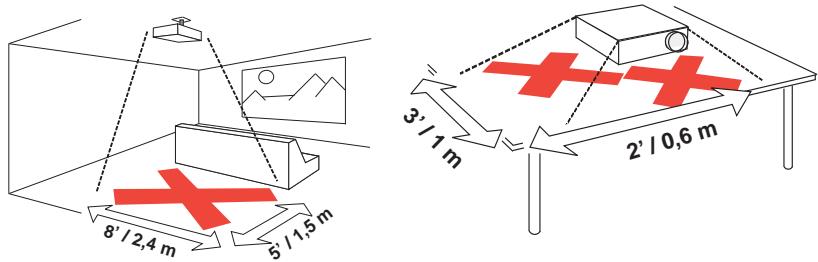
Suivez ces instructions pour assurer la qualité de l'image et la durée de vie de la lampe pendant la durée de vie du projecteur. Le non-respect de ces instructions peut affecter la garantie. Pour des détails complets sur la garantie, voir le livre de garantie.
Votre nouveau projecteur numérique est simple à connecter, facile à utiliser et commode à entretenir. Le IN1110 a une résolution native XGA 1024x768 et le IN1112 a une résolution WXGA 1280x800. Ce guide s'applique à tous les produits. Ils sont compatibles avec une grande variété d'ordinateurs et d'appareils vidéo.
Spécifications du produit
Pour lire les dernières spécifications de votre projecteur multimédia, assurez-vous de visiter notre site Web à www.infocus.com, car les spécifications peuvent changer.
Accessoires
Les accessoires standard fournis avec votre projecteur sont listés dans le guide Démarrage rapide inclus. Vous pouvez trouver les accessoires optionnels sur notre site Web à www. infocus. com ou chez votre revendeur.
Enregistrement en ligne
Enregistrez votre projecteur sur notre site Web à www.infocus.com/register pour activer votre garantie et recevoir des mises à jour produit, des announcements et des incitations à l'enregistrement.
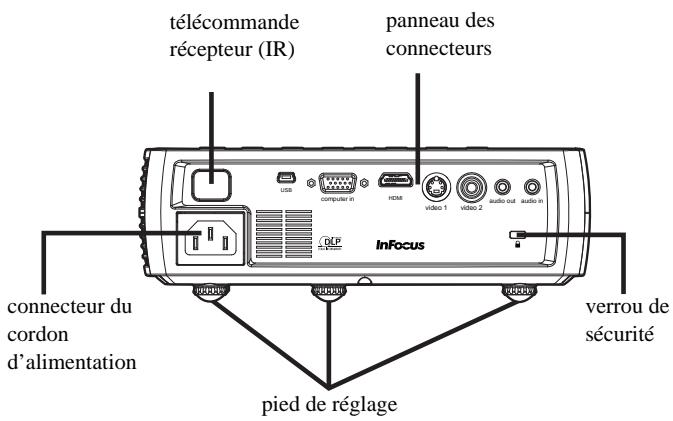
Panneau des connecteurs
Le projecteur possède les connecteurs suivants:
- Prise MINI USB de type B : Utilisée pour avancer les diapos et les mises à jour du firmware. Ordinateur VESA S-Video
- Video composite HDMI Sortie audio
- Entrée audio
verrou de sécurité
Positionner le projecteur
Pour déterminer où positionner le projecteur, prenez en considération la taille et la forme de votre écran, l'emplacement de vos prises d'alimentation. Voici quelques recommandations générales:
- Positionnez le projecteur sur une surface plane à angle droit par rapport à l'écran. Le projecteur doit être au moins à 1,5 m (4,9 pieds) de l'écran de projection.
- Positionnez le projecteur à moins de 3m (10 pieds) de votre source d'alimentation et à moins de 1,8m (6 pieds) de votre appareil vidéo (à moins que vous n'achetiez des câbles d'extension). Pour assurer un accès approprié aux câbles, assurez-vous de ne pas placer le projecteur à moins de 15cm (6 pouces) d'un mur ou autre objet.
- Positionnez le projecteur à la distance souhaitée de l'écran. La distance de l'objet du projecteur à l'écran, le réglage du zoom et le format vidéo déterminent la taille de l'image projetée. L'image sort du projecteur à un angle donné. IN1110 le décalage de l'image est 115%; IN1112 le décalage de l'image est 112,4%. Cela signifie que si vous avez une image d'une hauteur de 10', le bas de l'image sera 1,5' (IN1110) ou 1,24' (IN1112) au-dessus du centre de l'objectif.
image de 10
pieds (3m)
de haut
(IN1112)
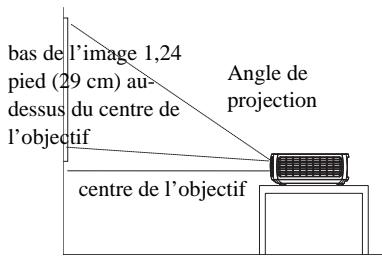
image de 10
pieds (3m) 1
de haut
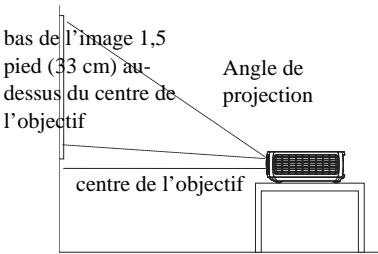
Table 1: (IN1110) Plage de distance à l'écran pour une taille d'écran donnée
| Taille de diagonale d'écran (pouces/ m) | Distance à l'écran | |
| Distance maximum (pied/m) | Distance minimum (pied/m) | |
| 60/1,5 | 8'7"/2,6 | 7'10"/2,4 |
| 80/2,0 | 11'6"/3,5 | 10'5"/3,2 |
| 90/2,3 | 12'11"/3,9 | 11'8"/3,6 |
| 150/3,8 | 21'6"/6,6 | 19'6"/5,9 |
Table 2: (IN1112) Plage de distance à l'écran pour une taille d'écran donnée
| Taille de diagonale d'écran (pouces/m) | Distance à l'écran | |
| Distance Maximale (pieds/m) | Distance Minimale (pieds/m) | |
| 60/1,5 | 7'2"/2,2 | 6'7"/2,0 |
| 80/2,0 | 9'7"/2,9 | 8'9"/2,7 |
| 90/2,3 | 10'10"/3,3 | 9'10"/3,0 |
| 150/3,8 | 18'0"/5,5 | 16'5"/5,0 |
Connexion VESA
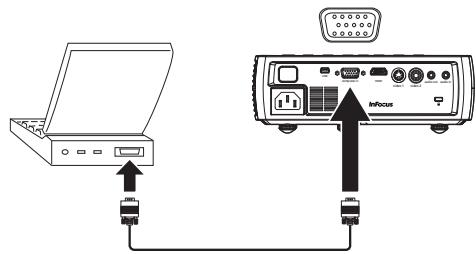
Branchez une extrémité du câble d'ordinateur fourni sur la prise Ordinateur du projecteur et l'autre sur la prise VGA de votre ordinateur. Si vous utilisez un ordinateur de bureau, vous devrez débrancher en premier le câble du moniteur du port vidéo de l'ordinateur.
Connexion HDMI
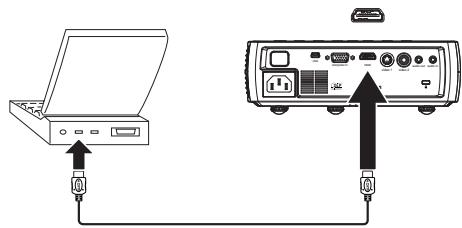
HDMI est une interface tout-numérique audio/video standard, incompressée. HDMI permet l'interfacage entre plusieurs sources, telles que les décodeurs, les lecteurs et récepteurs DVD et votre projecteur. Branchez un câble HDMI sur la prise de sortie vidéo de l'appareil vidéo et sur la prise HDMI de votre projecteur.
Pour pouvoir profiter pleinement de HDMI 1.3 Deep Color (30 bit), vous devez avoir une source compatible 1.3.
Branchement de l'alimentation
Connectez le cordon d'alimentation noir au connecteur Alimentation sur le côté du projecteur et à votre prise électrique. La diode d'alimentation sur le panneau des voyants d'état (page 10) devient orange.
REMARQUE: Utilisez toujours le cordon d'alimentation LIVRE avec le projecteur.
Connexions optionnelles à l'ordinateur
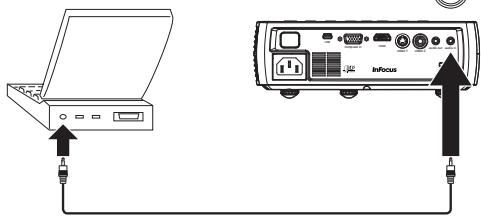
Pour avoir le son sur le projecteur, connectez un câble audio (câble optionnel, non inclus) à votre ordinateur et au connecteur Entrée audio sur le projecteur. Un adaptateur peut également être nécessaire.
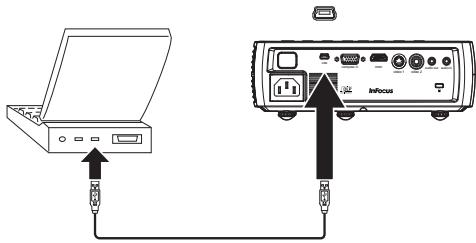
Pour faire avancer les diapos d'une présentation PowerPoint en utilisant une télécommande optionnelle, branchez le câble USB sur la prise souris USB de votre ordinateur et sur la prise USB de votre projecteur.
connecter le câble ordinateur
brancher un câble HDMI
connecter le câble audio

connecter le câble USB

Afficher une image
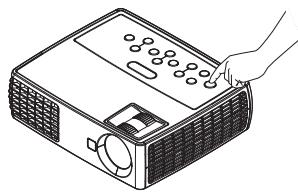
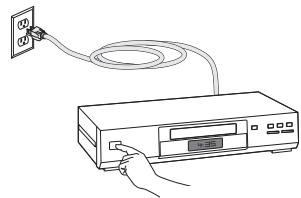
Touchez le bouton Alimentation.
Le voyant d'alimentation clignote en vert et le ventilateur s'allume. Lorsque la lampe s'allume, l'écran de démarrage s'affiche et le voyant d'alimentation s'allume en vert. Une minute peut être nécessaire pour que l'image atteigne sa complète luminosité.
Allumez votre ordinateur ou l'appareil vidéo.
L'image devrait apparaître sur l'écran de projection. Si ce n'est pas le cas, appuyez sur le bouton Source sur le clavier du projecteur ou la télécommande. Puis naviguez jusqu'à l'icône de la source désirée, et appuyez sur le bouton Sélectionner.
Si vous utilisez un câble VESA pour connecter votre ordinateur au projecteur
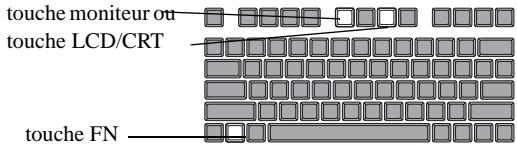
Si vous utilisez un ordinateur portable, assurez-vous que le port vidéo externe est actif.
De nombreux ordinateurs portables n'activent pas automatiquement leur port vidéo lorsqu'un projecteur est connecté. Habituellement, une combinaison de touches, telle que FN + F8 ou CRT/LCD, active et déactive l'affichage externe. Trouvez une touche de fonction marquée CRT/LCD ou une touche de fonction avec un symbole de moniteur. Appuyez simultanément sur FN et la touche de fonction. Consultez la documentation de votre ordinateur portable pour connaître sa touche de combinaison.
Essayez d'appuyer sur le bouton Image auto du clavier. Obtenez de l'aide à la page 11.
appuyez sur le bouton Alimentation

Voyant d'alimentation
allumez l'ordinateur

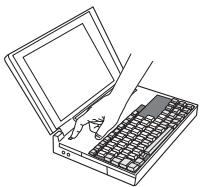
active le port externe du portable

Ajuster l'image
Si nécessaire, ajustez la hauteur du projecteur en appuyant sur le bouton de déblocage du pied de réglage pour sortir le pied.
Si nécessaire, faites pivoter le pied de réglage situé à l'arrière du projecteur.
Évitez de placer vos mains à proximité de la sortie d'air chaud sur le côté du projecteur.
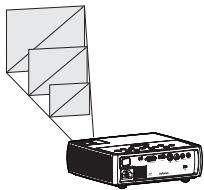
Positionnez le projecteur à la distance souhaitée de l'écran à un angle de 90 degrés par rapport à l'écran.
Voir page 5 pour un tableau des tailles d'écran et des distances.
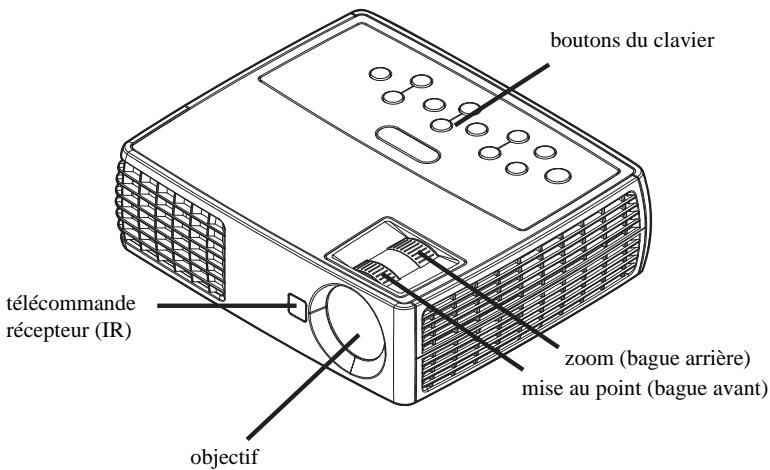
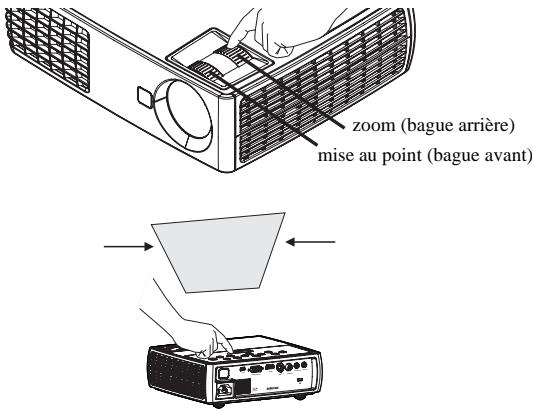
Ajustez le zoom ou la mise au point comme désiré.
Si l'image n'est pas carrée, assurez-vous d'abord que le projecteur est perpendiculaire par rapport à l'écran. Si l'image est plus grande ou plus petite en haut ou en bas de l'écran, appuyez sur le bouton Trapèze en haut pour réduire la partie supérieure de l'image, et appuyez sur le bouton Trapèze en bas pour réduire la partie inférieure.
Si la partie gauche ou droite de l'écran est plus grande ou plus petite que l'autre, vous pouvez faire tourner le projecteur à gauche ou à droite pour rendre l'image carrée.
Ajustez le Contraste ou la Luminosité dans Menu de base. Voir page 24 pour de l'aide sur les réglages des menus.
Pour Proportions, gardez à l'esprit que les lecteurs de DVD doivent être configurés en 16:9 pour afficher la meilleure qualité d'image. Pour plus d'informations concernant Proportions, voir page 24.
ajuster la hauteur
ajuster la distance
ajuster le zoom ou la mise au point
ajuster le trapeze
keystone
ajuster Menu de base
menu
bouton de déblocage
Connexions de l'appareil vidéo
Aucun câble vidéo n'est fourni avec le projecteur. Vous pouvez commander les câbles auprès de InFocus ou utiliser les vôtres.
Connexion vidéo composite
Branchez la fiche jaune du cable video composite sur la prise de sortie video de l'appareil video. Branchez l'autre connecteur jaune dans le connecteur Vidéo 2 jaune sur le projecteur.
Branchez le connecteur blanc d'un cable en Y audio mini-prise dans le connecteur audio gauche de l'appareil video et branchez le connecteur rouge dans le connecteur audio droit de l'appareil video. Branchez l'autre extrémité du cable dans le connecteur Entrée audio sur le projecteur.
Gardez à l'esprit que la sortie vidéo des connexions composites n'est pas d'aussi bonne qualité que la S-video.
Connexion HDMI 1.3
HDMI est une interface tout-numérique audio/video standard, incompressée. HDMI permet l'interfacage entre plusieurs sources, telles que les décodeurs, les lecteurs et récepteurs DVD et votre projecteur. Branchez un câble HDMI sur la prise de sortie vidéo de l'appareil vidéo et sur la prise HDMI de votre projecteur.
Pour pouvoir profiter pleinement de HDMI 1.3 Deep Color (30 bit), vous devez avoir une source compatible 1.3.
Connexion s-video
Si vous appareil videoutilise un connecteur S-video rond à quatre broches, branchez un cable S-video dans le connecteur S-video sur votre appareil video dans le connecteur Vidéo 1 sur le projecteur. Utilisez le cable audio comme décrit ci-dessus.
Gardez à l'esprit que la S-video offre une sortie vidéo de toute valeur qualité que la vidéo composite.
Connexion VESA
Si votre appareil video a une sortie VGA à 15 broches, branchez une extrémité du cable ordinateur fourni dans le connecteur VGA de votre source video. Ce connecteur peut être marqué « Vers moniteur » sur la source video. Branchez le cable d'ordinateur sur la prise Ordinateur du projecteur.
Connexion video composante
Si votre appareil vidéo a des connecteurs vidéo composante, un adaptateur composante à VESA peut être utilisé. Branchez le câble composante dans l'appareil vidéo. Branchez l'autre extrémité du câble composante sur l'adaptateur et branchez l'adaptateur sur la prise Ordinateur. La vidéo composante offre la sortie de vidéo avec la meilleure qualité.
Arrêter le projecteur
Le projecteur affiche automatiquement un écran noir lorsqu'aucune source active n'est détectée pendant 30 minutes. Cet écran noir aide à prolonger la vie du projecteur. L'image revient lorsqu'une source active est détectée ou un bouton de la télécommande ou du clavier est appuyé.
Désactivation automatique
Le projecteur a une fonction Désact. auto qui éteint automatiquement le projecteur après qu'aucune source active n'est détectée et aucune interaction de l'utilisateur n'est effectuée avec le projecteur pendant 30 minutes. Par défaut, cette fonction est désactivée. Vous pouvez changer la durée, voir page 29.
Éteindre le projecteur
Pour éteindre le projecteur, appuyez sur le bouton Alimentation sur la télécommande ou le clavier. La lampe s'éteint et la diode clignote en orange pendant 1 minute pendant que les ventilateurs continuent à tourner pour refroidir la lampe. Lorsque la lampe est refroidie, la diode devient orange et les ventilateurs s'arrêtent. Débranchez le câble d'alimentation pour éteindre complètement le projecteur.
Dépannage de votre configuration
Si votre image apparait correctement à l'écran, ignorez ceci et passez à la section suivante. Si ce n'est pas le cas, vérifiez la configuration.
Le panneau des voyants d'état en haut du projecteur indique l'état du projecteur et peut vous aider au dépannage.

Table 3: Comportement et signification des diodes voyants d'état
| Icones du panneau des témoins d' état | Signification |
| Alimentation, allumé en orange | Le projecteur est branché. |
| Alimentation, verte clignotante | Le bouton d'alimentation a été appuyé et le logiciel s'initialise. |
| Alimentation, verte continue | Le projecteur est allumé et initialisé. |
| Alimentation, orange clignotante | Le bouton d'alimentation a été appuyé pour éteindre le projecteur et les ventilateurs tournent pour refroidir le projecteur. |
| Thermomètre | Le projecteur est trop chaud. Assurez-vous que les bouches de ventilations ne sont pas bloquées (voir page 16). Éteignez le projecteur et attendez une minute, puis rallumez le projecteur. Visitez www.infocus.com/support pour contacter le service. |
| Lampe | Éteignez le projecteur et attendez une minute, puis rallumez le projecteur. Si la diode de la lampe s'allume à nouveau, remplacez la lampe et réinitialisez le minuteur de la lampe. |
| Clé/Service | Éteignez le projecteur et attendez une minute, puis rallumez le projecteur. Si la diode de service s'allume à nouveau, le service est nécessaire. Visitez www.infocus.com/support pour contacter le département de service. |
| Problème | Solution | Résultat | |
| pas d'écran de demurrage | Branchez le cordon d'alimentation sur le projecteur et appuyez sur le bouton d'alimentation. | Image correcte | |
| Seulément l'écran de démarrage apparait | appuyez le bouton Source⑨ activez le port externe du portable | image de l'ordinateur projetée | |
| Écran de démarrage A A A A A A A A A A A A A A A A A A A A A A A A A A A A A A A A A A A A A A A A A A A A A A A A A A B C D E F G H I J K L M N O P Q R S T U V W X Y Z | redémarrez l'ordinateur portable Shut Down Windows What do you want the computer to do? Stand by Shut down Restart Restart in MS-DOS mode OK Cancel Help | A A A A A A A A A A A A A A A A A A A A A A A A A A A A A A A A A A A A A A A A A A A A A A A A A A | |
| Problème | Solution | Résultat | |
| Pas d'image de l'ordinateur, seulement les mots « Signal hors de portée » | Appuyez sur le bouton Image auto sur le clavier. Ajustez le taux de rafraîchissement de l'ordinateur en allant dans Panneau de configuration > Affichage > Régliages > Avancé > Adaptateur (l'emplacement varie selon le système d'exploitation). | image de l'ordinateur projetée | |
| Signal hors de portée | Iit peut également être nécessaire de définir une résolution différente sur votre ordinateur, comme indiqué dans le problème suivant, « image floue ou partielle » | ||
| Seul l'arrière plan de mon portable apparait, pas les icônes du Bureau | Déactive « Étendre le Bureau Windows » dans le Panneau de configuration>Affichage>Paramètres> Affichage 2 (l'emplacement varie selon le système d'exploitation)Décochez cette option, puis cliquez sur Appliquer | Arrière-plan et Bureau projétés | |
| Problème | Solution | Résultat | |
| image floue ou partielle | Réglez la résolution de votre ordinateur sur la résolution native du projecteur (Démarrer>Paramètres>Panneau de configuration>Affichage>onglet Paramètres)Pour un ordinateur portable, désactiver le moniteur du portable ou allumez le mode double affichage | Image nette et complète | |
| Image non centré sur l'écran | déplacez le projecteur, réglez le zoom, réglez la hauteurAjustez la position horizontalité ou verticale dans le menu Avancé > Configuration > Réglage image | Image correcte | |
| Image non carrée | réglaz le Keystone sur le clavier | Image carrée | |
| (A B) | |||
| Image pas nette | Ajustez la Nettété dans Menu de base | Image correcte | |
| Menu de base | (SN/012345678ABFW:a01FW:1005 | ||
| Format d'image | Auto | ||
| Image auto | Executer | ||
| Luminosité | 50 | ||
| Contraste | 50 | ||
| Trapèze | 50 | ||
| Prépréfé | Présentation | ||
| Nettoyé | 16 | ||
| Volume | 16 | ||
| Menu avancé | |||
| Image ne correspond pas à un écran 4:3 ou16:9 | Changez le rapport d'aspect sur 4:3 ou 16:9 dans Menu debase | Image correcte | |
| Menu avancé | (SN/012345678ABFW:a01FW:1005 | ||
| Format d'image | Auto | ||
| Image auto | Executer | ||
| Luminosité | 50 | ||
| Contraste | 50 | ||
| Trapèze | 50 | ||
| Prépréfé | Présentation | ||
| Nettyé | 16 | ||
| Volume | 16 | ||
| Menu avancé | |||
| Image inversée de gauche à droite | Eteindre Rétro-projection dans le menu Avancé > Configuration > Réglage image | Image correcte | |
| (Réglage image) | SNO12345678ABFW:±01FW: 000L | ||
| Montage plafond | Arrêt | ||
| Zoom numérique | 50 | ||
| Pos. horizontale | 50 | ||
| Position verticale | 50 | ||
| Nevau Agrandir | 50 | ||
| Déplacer Agrander Horiz. | 0 | ||
| Déplacer Agrander Vert. | 0 | ||
| Rétro-projection | Arrêt | ||
| Menu précédent | |||
| Les couleurs projétées ne correspondant pas à la source | Ajustez la couleur, la teinte, la luminosité et le contraste dans Menu de base | Image correcte | |
| (Menus de base) | SNO12345678ABFW:±01FW:±00L | ||
| Format d'image | Auto | ||
| Image auto | Executor | ||
| Luminosité | 50 | ||
| Contraste | 50 | ||
| Tropéze | 50 | ||
| Préédigie | Présentation | ||
| Nettoïde | 16 | ||
| Volume | 16 | ||
| Menu avancé | |||
| La réserve intégrée à ma presentation PowerPoint n'est pas lue à l'écran | éteignez l'affichage LCD interne de votre portable | La réserve intégrée est lue correctement | |
| Problème | Solution | Résultat | |
| La lampe ne s'allume pas, la diode Température est allumée diode Température | Assurez-vous que les bouches de ventilations ne sont pas bloquées, éteignez le projecteur et laissez le refroidir une minute | La lampe s'allume Écran de démarriage | |
| le message « Remplacer lampe » apparaît au démarragela lampe ne s'allume pas, la diode Lampe est allumée diode Lampe | la lampe doit être remplaçée (voir page 32) desserrer les vis desserrer les vis | La lampe s'allume Écran de démarriage | |
Si vous avez besoin d'assistance, visitez notre site Web à
www.infocus.com/service ou appelez-nous. Vérifiez la section
COMMENT FAIRE pour plus d'informations. Voir le guide Démarrage Rapide pour les informations de contact du support.
Ce produit est couvert par une garantie limitée. Une garantie complémentaire peut être achetée après chez votre revendeur. Lors de l'envoi du projecteur pour réparation, il est recommandé d'expédier l'unité dans ses matériaux d'emballage d'origine ou de demander à une société d'emballage professionnelle d'emballer l'unité. Veuillez assurer votre expédition à sa pleine valeur.
Utiliser la télécommande
La télécommande utilise deux (2) piles AA. Elles sont facilement installées en ouvrant le couvercle de l'arrière de la télécommande, en alignant les extrémités + et - des piles, en les faisant glisser en place, puis en remettant le couvercle en place.
Attention:
Lors de la mise au rebut des piles, assurez-vous de le faire d'une manière environnementalement appropriée. Si la télécommande est mouillée, séchez-la immédiatement. Évitez la chaleur et l'humidité extrêmes. Assurez-vous que les pôles des piles (+/-) sont correctement alignés. - Ne mélangez pas des piles neuves et des piles usées en même temps, ou des piles de différents types. - Remplacez les piles dès qu'elles sont usées. - Enlevez les piles de la télécommande lors du stockage ou lorsqu'elle ne va pas être utilisée pendant une longue période.
Pour utiliser, pointez la télécommande vers l'avant du projecteur (pas vers l'ordinateur). La plage d'utilisation optimale est d'environ 30 pieds (9 m).
Appuyez sur le bouton Alimentation de la télécommande pour allumer et éteindre le projecteur (voir page 10 pour des infos d'arrêt).
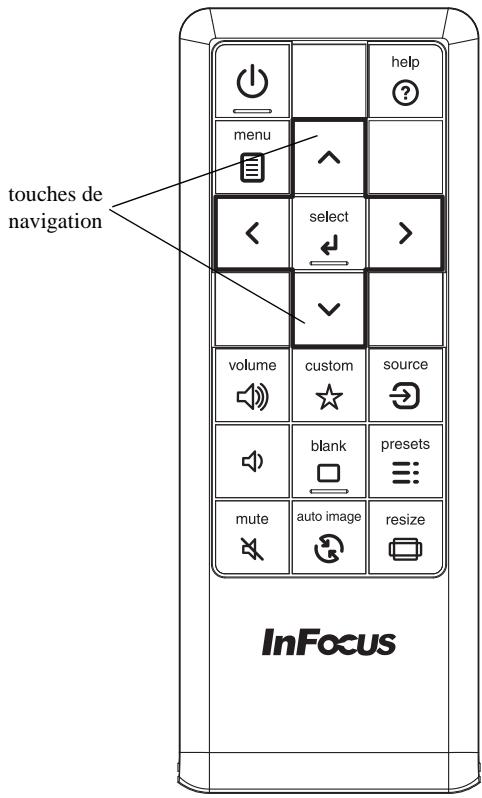
Appuyez sur le bouton Menu de la télécommande pour ouvrir le système de menus du projecteur. Utilisez les boutons fléchés pour naviguer, et le bouton Select pour sélectionner les fonctions et ajuster les valeurs dans les menus. Voir page 23 pour plus d'infos sur les menus.
La télécommande a également :
- Boutons Volume pour régler le son.
- Bouton Personnelisé qui peut être affecté à une fonction spéciale, comme Écran vide ou Figer (voir page 25).
- Bouton Source pour changer entre les sources. Bouton Vide pour vider l'écran.
- Bouton Prédéfinis pour sélectionner les paramètres enregistrés (voir page 24). Bouton Muet pour désactiver le son.
- Bouton Image auto pour resynchroniser le projecteur avec la source.
- Bouton Redimensionner pour changer de proportions (voir page 29).
- Aide fournissant une aide interactive pour résoudre les problèmes communs, liés à l'image, au son, et au câblage.
Dépannage de la télécommande
Assurez-vous que les piles sont installées dans le bon sens et ne sont pas usées. Assurez-vous que vous pointez la télécommande vers le projecteur ou vers l'écran et pas vers l'ordinateur, et que vous êtes dans la distance d'utilisation de la télécommande de 30 pieds (9 m). Pour les membres résultats, pointez la télécommande vers le projecteur.
Utiliser le haut-parleur du projecteur
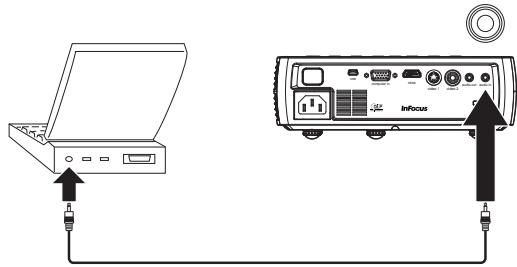
Pour utiliser le haut-parleur du projecteur, connectez la source audio à la prise Entrée audio du projecteur.
Pour régler le volume, appuyez sur les boutons Volume sur le clavier ou la télécommande.
Dépannage audio
Si vous n'entendez pas le son, vérifiez ce qui suit:
Assurez-vous que le volume est réglé assez fort. Appuyez sur le bouton Volume sur le clavier ou la télécommande. Assurez-vous que la source correcte est active. Assurez-vous que vous êtes connecté à un connecteur « sortie audio » sur la source et non pas un connecteur « entrée de ligne » ou « microphone ». Ajustez la source audio. Si vous lisez une vidéo, assurez-vous que la lecture n'est pas en pause.
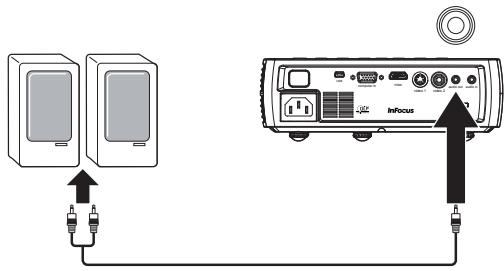
Connecteur des haut-parleurs externes
Le projecteur peut être relié à des haut-parleurs externes amplifiés en connectant un cable audio stéréo 3,5 mm depuis le connecteur Sortie Audio sur le projecteur aux haut-parleurs amplifiés. Vous pouvez également ne pas passer par le système audio du projecteur et connecter l'audio directement de votre source à un système stéréo ou home cinema.
connecter le câble audio

régler le volume
volume


connecter des haut-parleurs externes
Utiliser les boutons du clavier
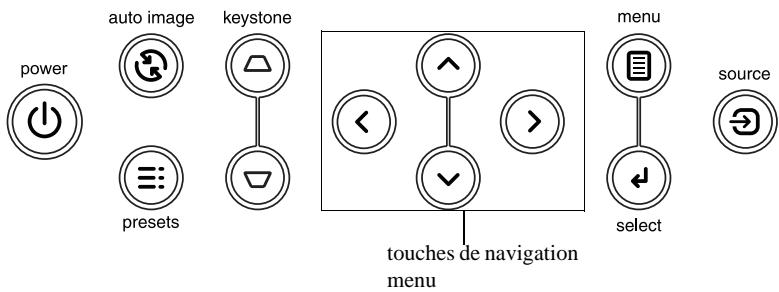
La plupart des boutons sont décrites en début dans d'autres sections, mais voici un aperçu de leurs fonctions :
Alimentation - Allume ou éteint le projecteur (page 7).
Image auto-resynchronise le projecteur à la source (page 25).
Prédéfinis- salle entre les différents paramètres prédéfinis disponibles (page 29).
Distorsion trapèze– ajuste la forme carrée de l'image (page 8).
Flèches Haut/Bas/Gauche/Droite–pour naviguer et ajuster les réglages dans les menus (page 23).
Menu- ouvre les menus à l'écran (page 23).
Sélectionner- confirme les choix faits dans les menus (page 23).
Sourcer - change la source active (page 7).
Optimiser les images de l'ordinateur
Après la connexion correcte de votre ordinateur et l'apparition de l'image sur l'écran, vous pouvez optimiser l'image en utilisant les menus à l'écran. Pour des informations générales sur l'utilisation des menus, voir page 23.
- Ajustez le Distorsion trapèze, le Contraste ou la Luminosité dans Menu de base (page 24).
- Changez les formats d'image. Choisissez l'option qui correspond le mieux à votre source d'entrée (page 24).
- Ajustez la Température des couleurs dans le menu Avancé> Image > Couleur (page 24).
- Ajustez la Phase, la piste dans le menu Avancé> Image > PC (page 25).
- Ajustez la position Horizontale ou Verticale dans le menu Avancé > Configuration > Réglage image.
- Lorsque vous avez optimisé l'image pour une source en particulier, vous pouvez enregistrer les réglages en utilisant les prédéfinis. Cela vous permet de rappeler rapidement ces réglages plus tard (page 24).
Fonctions de présentation
Plusieurs fonctions sont fournies pour permettre des présentations plus faciles. Voici un aperçu, les détails sont fournis dans la section des menus.
La touche Personaliser permet d'affecter différentes fonctions au bouton. L'effet par défaut est Info source, qui affiche des informations sur le projecteur et la source actuelle. Voir page 26 pour des détails. - L'option Écran de recherche vous permet de changer l'apparence de l'écran vide et de l'écran de démarrage (page 29). - Arrêt auto est utilisé pour éteindre automatiquement le projecteur après plusieurs minutes d'inactivité ou d'affichage d'un écran vide. Ceci aide à prolonger la vie de la lampe (page 26).
Optimiser les images vidéo
Après la connexion correcte de votre appareil video et l'apparition de l'image sur l'écran, vous pouvez optimiser l'image en utilisant les menus à l'écran. Pour des informations générales sur l'utilisation des menus, voir page 23.
- Ajustez le Distorsion trapèze, le Contraste, la Luminosité, la Couleur ou la Teinte dans Menu de base (page 24).
- Changez les formats d'image. Choisissez l'option qui correspond le mieux à votre source d'entrée (page 24).
- Sélectionnez un réglage Netteté dans Menu de base (page 24).
- Ajustez la Température des couleurs dans le menu Avancé > Image > Couleur. Sélectionnez une chaleur relative listée (page 25).
- Activez le Suralayer dans le menu Avancé > Image > Vidéo pour supprimer le bruit sur les bords de l'image (page 25).
Personnaliser le projecteur
Vous pouvez personnaliser le projecteur pour votre configuration et besoins spécifiques. Voir page 26 à page 27 pour des détails sur ces fonctions.
- Pour la projection arrêtée, activez Rétro-projection dans le menu Avancé > Configuration > Réglage image.
- Spécifiez la source vérifiée d'abord par le projecteur pour la vidéo active pendant le démarrage.
- Spécifiez la fonction de la touche Custom Key sur la télécommande.
- Activez ou désactivez les messages affichés sur le projecteur.
- Activez les fonctions d'économie d'énergie.
- Spécifiez l'apparence de l'écran vide et de l'écran de démarrage.
- Spécifiez la langue affichée sur les menus.
- Enregistrez les paramètres de la source active comme prédéfinis.
Utiliser les menus
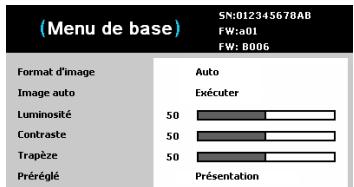
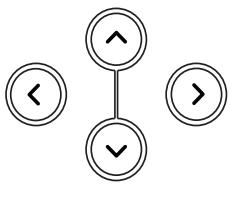
Pour ouvrir les menus, appuyez sur le bouton Menu sur le clavier ou la télécommande. (Le menu se ferme automatiquement après 60 secondes si aucun bouton n'est appuyé.) Utilisez les boutons flèche haut et bas pour aller sur l'option de menu désirée et appuyez sur le bouton Sélectionner ou sur la flèche droite.
Pour changer les réglages du menu (ou ouvrir un autre sous-menu), allez Utilisez les boutons flèche gauche et flèche droite pour naviguer les options et faire des réglages. Pour enregistrer vos réglages, appuyez sur Sélectionner.
Appuyez à nouveau sur le bouton Menu pour quitter le menu.
Les menus sont groupés par utilisation :
Le Menu de base fournit des ajustements courants de l'image. - Le Menu avancé fournit des ajustements plus avancés de l'image et du type d'installation qui ne sont pas souvent changés, ainsi que les informations sur la source et le projecteur.
touches de navigation menu
menu
Menu de base
Menu Avance
Menu de base
Pour changer les réglages suivants du menu (ou ouvrir le menu Avancé), allez sur l'option de menu désirée et appuyez sur le bouton Sélectionner ou sur la flèche droite. Utilisez les boutons flèche gauche et droite pour naviguer dans les options et faire des réglages. Pour enregistrer vos réglages, appuyez sur Sélectionner.
Format d'image : le rapport entre la largeur et la hauteur de l'image. La plupart des écrans TV sont en 4:3. La plupart des TVHD et des sont en 16:9.
Sélectionnez Auto pour que le projecteur choisisse les proportions. Choisissez Natif pour voir l'entrée non modifiée sans redimensionnement par le projecteur.
Sélectionnez 16:9 pour regarder des DVD améliorés en écran large.
Image auto: force le projecteur à réacquérir et à verrouiller le signal d'entrée. Ceci est utile lorsque la qualité du signal est marginale.
Luminosité: change l'intensité de l'image.
Contraste: contrôle le degré de différence entre les parties les plus sombres et les plus claires de l'image et change la quantité de noir et de blanc dans l'image.
Trapèze: ajuste l'image verticalement et rend l'image plus carrée. Vous pouvez également ajuster le trapèze depuis le clavier.
Préprédéfinis: Les prédéfinis fournis optimisent le projecteur pour l'affichage des présentations informatiques et des images vidéo sous certaines conditions.
Il y a également des prédéfinis régés par l'utilitaire. Pour régler un prédéfini, ajustez l'image Enr. utilis. dans le menu Prédéfinis. Vous pouvez rappeler ces paramètres ultérieurement en sélectionnant le prédéfini utiliser.
Netteté: change la clarté des contours d'une image vidéo. Sélectionnez un réglage de netteté.
Volume: ajuste le niveau de son.
Menu de base
Contrôle 3D:
3D : bascule entre activé et désactivé. Activez pour afficher l'image en 3D. - Inversion sync 3D : change entre activé et désactivé. Activez lorsque l'image est discrète ou chevauchante.
Couleur :
- Espace de couleur: Cette option s'applique aux sources ordinateur et vidéo composante. Il permet de sélectionner un espace de couleur qui a été spécifiquement réglé pour le signal d'entrée. Lorsqu'Auto est sélectionné, le projecteur détermine automatiquement le standard. Pour choisir un réglage différent, désactivez Auto, puis choisissez RVB pour les sources ordinateur, choisissez REC709 ou REC601 pour les sources vidéo composante.
- Temp. de couleur: change l'intensité des couleurs. Sélectionnez une chaleur relative listée.
- Crête du blanc: (sources vidéo) augmente la luminosité des blancs qui sont proches de 100%.
- Teinte: ajuste la balance de couleur rouge-verte dans l'image des images vidéo NTSC. Le réglage de teinte s'applique aux sources vidéo NTSC seulement.
- Couleur: Ajuste une image vidéo noir et blanc en couleurs pleinement saturées. Red Gain: règle le gain du canal rouge de l'image.
- Gain vert: règle le gain du canal vert de l'image.
- Gain bleu: règle le gain du canal bleu de l'image.
- Gamma: Sélectionne la valeur gamma appropriée parmi Video, Film, Brilliant et CRT.
- Ecran wide force: Cette fonction peut vous aider lorsque vous avez des problèmes d'image fixe lorsque le mode correct ne peut pas être déterminé. Si cette fonction est désactivée et que le mode exact de résolution ne peut pas être déterminé, les algorithmes de verrouillage analogique utiliseront le mode 4:3 pour l'image. Si cette fonction est activée et que le mode exact de résolution ne peut pas être déterminé, les algorithmes de verrouillage analogique besoiniront le meilleur mode large (soit 16:9, soit 16:10) pour l'image.
- Phase: ajuste la phase horizontale d'une source ordinateur.
- Traçage: ajuste le balayage vertical d'une source ordinateur.
- Economiseur d'écran PC: permet à votre ordinateur d'entrer en mode Economiseur d'écran. Le projecteur doit être connecté à l'ordinateur via un cable USB pour que cette fonctionne marche.
- Closed Captions: contrôle l'affichage des sous-titres lorsque l'audio n'est pas muet.
- Surbalayer: supprime le bruit autour de l'image vidéo.
Menu Avancé > Image > Contrôle 3D
Menu Avancé > Image > couleur
Menu Avancé > Image > PC
Menu Avancé > Image > Vidéo
Réglage audio:
- Enceinte interne: permet à l'utilisateur d'allumer et éteindre le haut-parleur interne.
- Activer lessons: contrôle si le projecteur émet un son lorsqu'il est allumé et éteint. Volume: ajuste le niveau du volume.
- Sous-titrage code: contrôle l'affichage des sous-titres lorsque l'audio n'est pas muet.
- Closed Captions: contrôle l'affichage des sous-titres lorsque l'audio n'est pas muet. Lorsque ce réglage n'est pas sur Off, que le son n'est pas muet, que la source est NTSC et contient des légendes sur le canal sélectionné, le projecteur doit afficher le texte de légende par-dessus l'image.
Réglage image:
- Montage plafond: retourne l'image de haut en bas pour la projection montée au plafond.
- Zoom numérique : change la taille de la zone d'affichage du projecteur.
- Pos. horizontalement: ajuste la position horizontale d'une source ordinateur.
- Position verticale: ajuste la position verticale d'une source ordinateur.
- Niveau d'agrandissement: ajuste le niveau d'agrandissement d'une image.
- Déplacement agrandissement horz.: ajuste le réglage d'agrandissement dans le sens horizontal.
- Agrandissement vertical: ajustez le réglage d'agrandissement dans le sens vertical.
- Rétro-projection : inverse l'image pour que vous puissiez projeter depuis derrière un écran translucide.
Menu Avancé > Configuration > Réglage audio
Menu Avance> Configuration > Sous-titres
Menu Avancé > Configuration > Réglage image
Pavé/télécommande:
- Touche vide : sélectionnez ce qui est à afficher lorsque Touche vide sur la télécommande est appuyée : votre cliché personnalisé, un écran couleur (bleu, noir ou blanc), l'écran avec le logo de l'usine, un compteur ou les tests de forme. L'option Compteur est utile pour les examens dans une classe ou les pauses pendant les réunions.
- Custom Key: permet d'affecter une fonction différente au bouton Personneliser, pour pouvoir utiliser facilement et rapidement l'effet. Mettez un effet en surbrillance et appuyez sur Sélectionner pour en désirer un différent.
- Clavier : active ou désactive le clavier.
- Touche Source 1~4: permet d'assigner une source différente à la touche Source.
Trapèze:
- Corrigez trapezoïde automatique : change entre activé et désactivé. Activez ceci pour ajuster automatiquement la déformation de l'image.
- Trapèze : ajuste l'image verticalement et rend l'image plus carrée. Vous pouvez également ajuster le trapèze depuis le clavier.
REMARQUE : La fonction Trapèze manuel est désactivée lorsque Trapèze auto est activé.
Lampe:
- Sous-titrage code: change entre activé et désactivé. Activez-le pour réduire la lumière de la lampe. Cela réduit également la vitesse du ventilateur, rendant le projecteur moins bruyant.
Réglage OSD:
- Langue : permet de sélectionner une langue pour l'affichage à l'écran. Position du menu : permet de changer la position de l'affichage à l'écran.
- Transparency du menu: permet de changer la quantité de l'image pouvant être vue derrière le menu. Plus la valeur est grande, plus l'image derrière le menu est visible.
- Afficher messages: affiche les messages d'état (tels que « Recherche ») dans le coin inférieur gauche de l'écran.
Menu Avancé > Configuration > Pavé/Télécommande
| (Pavé/Télécommande) | |
| SN:012345678AB | |
| FW:a01 | |
| FW: B006 | |
| Touche vide | Ecran bleu |
| Custom Key | Image auto |
| Clavier | Activé |
| Touche source 1 | Composite |
| Touche source 2 | Composite |
| Touche source 3 | HDMI |
| Touche source 4 | HDMI |
| Menu précédent | |
Menu Avancé > Configuration > Trapèze
| Trapèze | SN:012345678AB FW:a01 FW: B006 |
| Corr trapezioïde auto | Arrêt |
| Trapèze | 50 |
| Menu précédent |
Menu Avancé > Configuration > Lampe
| (Lampe) | SN:012345678AB FW:a01 FW: B006 |
| Lampe en mode eco | Arrêt |
| Menu précédent |
Menu Avance > Configuration > Reglage OSD
| (Réglage OSD) | SN:012345678AB FW:a01 FW: B006 | |
| Langue | French | |
| Position du menu | En haut à gauche | |
| Transparence du menu | 50 | |
| Afficher messages | Arrêt | |
| Menu précédent | ||
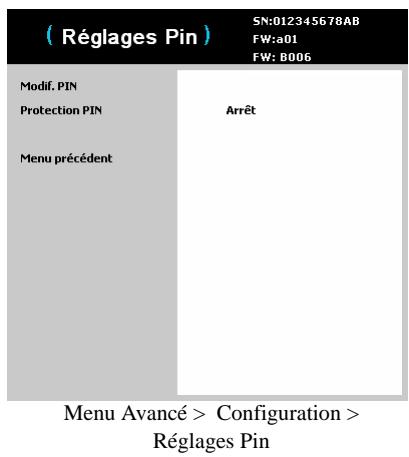
Pour entrer le code PIN au démarrage du projecteur :
Allumez le projecteur. La boîte de dialogue « Saisir PIN » apparait après l'écran de démarrage. Entrez le code PIN. Utilisez les boutons de navigation sur la télécommande ou le clavier pour entrer la série des appuis de boutons. Voir la description ci-dessus pour des instructions.
Pour changer le code PIN.
Sélectionnez « Modif. PIN... » dans le menu Configuration. Entrez le code PIN existant. Entrez le nouveau code PIN. Vous pouvez naviguer entre OK et Annuler en appuyant sur les touches flèches gauche et droite. Appuyez sur le bouton Sélectionner (ou utilisez les boutons flèches haut/bas) pour sélectionner l'option en surbrillance. Vérifiez le nouveau code PIN.
Si vous perdez ou oubliez votre code PIN personnelisé :
Contactez le support InFocus. Allez sur www.infocus.com/support
Protection PIN: La fonction PIN (personal identification number) permet de protégere votre projecteur par mot de passe. Lorsque vous avez activé la fonction du code PIN, vous devez entrer le code PIN avant de pouvoir projeter une image. Le code PIN par défaut sur ce projecteur est Menu-Flèche haut-Flèche bas-Sélectionner-Source. Utilisez les boutons de navigation sur la télécommande ou le clavier pour entrer la série des 5 appuis de boutons. Quand les 5 boutons ont été appuyés correctement, appuyez sur le bouton Sélectionner sur la télécommande ou le clavier pour sélectionner OK. Si le message « PIN incorrect » apparait, vérifiez le code et entrez-le à nouveau. Si vous avez appuyé sur une mauvaise touche, vous devez entrer les 5 chiffres et appuyer sur le bouton Sélectionner pour afficher le message « PIN incorrect » avant d'entrer à nouveau le code.
Alimentation:
- Instantané : quand cette fonction est activée, le projecteur s'allume automatiquement lorsque l'alimentation électrique est connectée.
Instantané:
- Capturer l'instantané: capture l'image actuelle et permet de l'utiliser comme image de l'écran de recherche.
- Désactiver l'instantané: enlève la fonction Cliché du menu. Une réinitialisation d'usine est nécessaire pour ajouter à nouveau la fonction Cliché dans le menu.
Menu Avancé > Configuration > Instantané
Menu Avance > Configuration > Alimentation
- Activer la source : spécifique quelle source le projecteur vérifie en premier pour la vidéo active pendant le démarrage.
- Ecran de recherche: permet d'afficher un écran vide au lieu de l'écran par défaut au démarrage lorsqu'aucune source n'est détectée. Les options comprennent l'écran du logo d'usine, une capture image personnalisée, ou un écran bleu, noir ou blanc.
- Source auto : quand cette fonction est activée, le projecteur trouve automatiquement la source active, vérifie d'abord Activer la source. Quand cette fonction est désactivée, le projecteur va par défaut à Activer la source. Sélectionnée.
Pour afficher une autre source, vous devez la sélectionner manuellement en appuyant sur le bouton Source sur la télécommande ou le clavier. Puis naviguez jusqu'à l'icône de la source désirée, et appuyez sur le bouton Sélectionner.
VGA: bascule entre activé et désactivé. Permet de changer manuellement la source sur VGA lorsque cette fonction est activée. - HDMI: bascule entre activé et désactivé. Permet de changer manuellement la source sur HDMI lorsque cette fonction est activée. - S-Video: change entre activé et désactivé. Permet de changer manuellement la source sur S-Video lorsque cette fonction est activée. - Composite: change entre activé et désactivé. Permet de changer manuellement la source sur Composite lorsque cette fonction est activée.
Minuteur:
- Arrêt automatique: éteint automatiquement le projecteur après qu'aucun signal n'est détecté après un nombre prédéfini de minutes. Si un signal actif est reçu avant que le projecteur ne s'éteigne, l'image est affichée.
| Source | SN:012345678AB FW:001 FW: 8006 |
| Activer la source | VGA |
| Ecran de recherche | Logo d'usine |
| Source auto | Marche |
| VGA | Marche |
| HDMI | Marche |
| S-Viséo | Marche |
| Composite | Marche |
| Menu précédent | |
Menu Avancé > Configuration > Source
| (Minuteur) | SN:012345678AB FW:a01 FW:2 B006 |
| Arrêt automatique | Jamais |
| Menu précédent |
Menu Avancé > Configuration > Minuteur
Menu avancé > état/service
Réinitialisation...: restaure tous les réglages aux valeurs par défaut.
Infos projecteur...: un affichage en lecture seule des réglages actuels du projecteur.
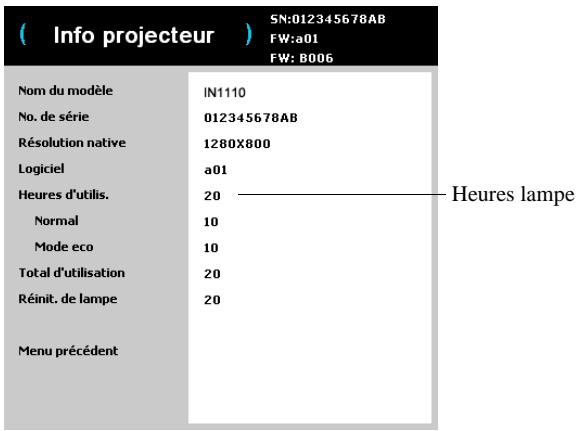
Réinitialiser heures lampe...: réinitialise le compteur des heures d'utilisation de la lampe dans le menu Info du projecteur sur zéro. Faites ceci après avoir changé la lampe.
Infos source...: un affichage en lecture seule des réglages actuels de la source.
Code Service...: utilisation par le personnel de service autorisée.
| Menu avancé | SN:012345678AB FW:a01 FW: B006 |
| Image | Réinitialisation... |
| Réglage | Infos projecteur... |
| Etat/Service | Réinitialiser heures lampe... |
| Infos source... | |
| Menu de base | Code service... |
Menu Avancé > État/Service
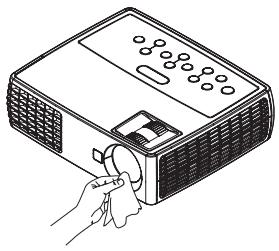
Nettoyer l'objet
1 Appliquez un nettoyant pour objectif d'appareil photo non abrasif sur un chiffon doux et sec. - Évitez d'utiliser une quantité excessive du produit, et n'appliquez pas le produit directement sur l'objet. Les nettoyants abrasifs, les solvants ou autres produits chimiques forts peuvent rayer l'objet. 2 Frottez légèrement le chiffon de nettoyage sur l'objet en un mouvement circulaire.
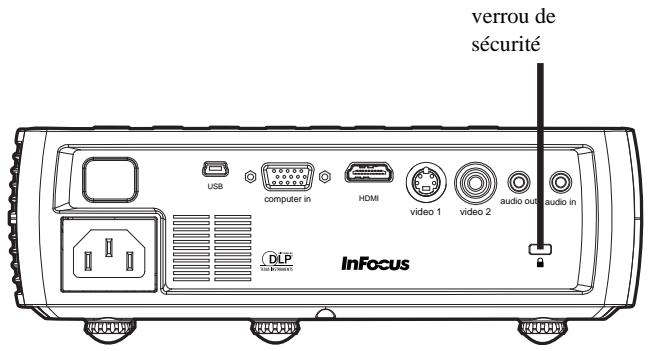
Utiliser le verrou de sécurité
Le projecteur a un verrou de sécurité à utiliser avec un système de verrou et câble pour ordinateur. Consultez les informations fournies avec le verrou pour des instructions sur son utilisation.
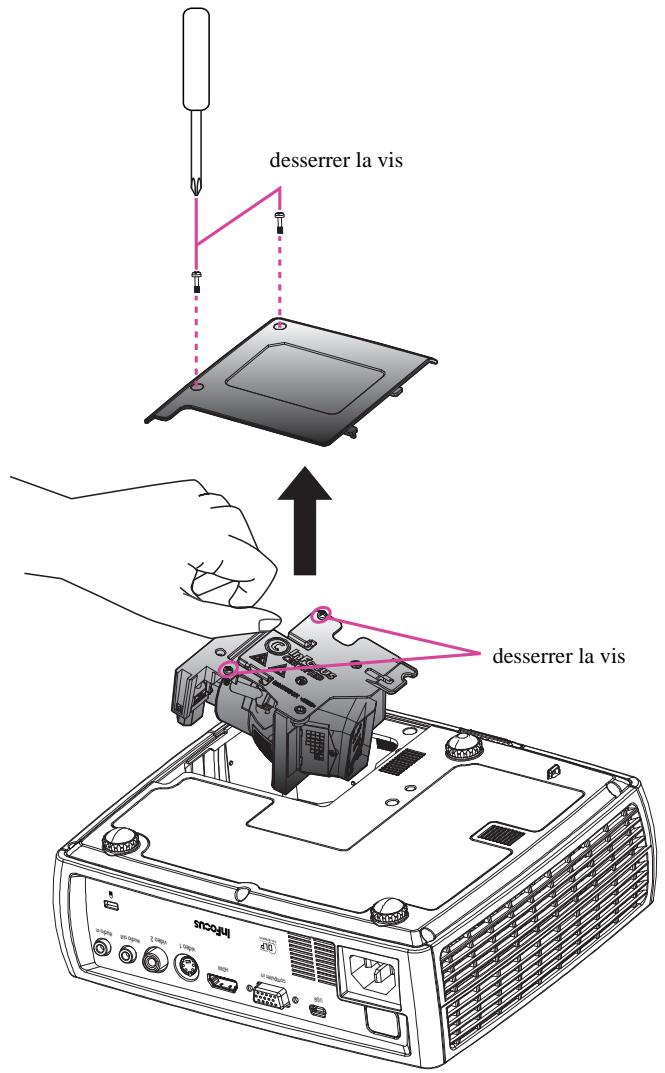
Remplacer la lampe de projection
Le compteur des heures d'utilisation de la lampe dans le menu Info projecteur compte le nombre d'heures d'utilisation de la lampe. Vingt heures avant l'expiration de la vie de la lampe, le message « Rempl. lampe » apparait sur l'écran au démarriage.
- REMARQUE: Vous pouvez commander de nouvelles lampes sur www.infocus.com (dans certaines régions) ou chez votre revendeur. Seules les lampes authentiques InFocus sont testées pour utilisation dans ce projecteur. InFocus n'est pas responsable de la performance, sécurité ou certification de toute autre lampe. L'utilisation d'autres lampes viole la garantie du projecteur et annule toutes les marques de sécurité sur ce projecteur.
Avertissement:
Pour éviter les brûlures, laissez le projecteur se refroidir pendant au moins 60 minutes avant de replacer la lampe. Seules les lampes authentiques InFocus sont testées avec ce projecteur. L'utilisation d'autres lampes peut causer une électrocution ou un incendie. - Débranchez le cordon d'alimentation avant de replacer la lampe. - Ne laissez pas tomber le module de la lampe. Le verre peut éclater et vous blesser. - Ne touchez pas le verre de l'écran de la lampe. Les marques de doigt peuvent diminuer la netteté de la projection. - Faites extrêmement attention lors du retrait du module de la lampe. En cas, peu probable, d'un éclatement de la lampe, des petits fragments de verre peuvent être produits. Le module de la lampe est inconçu pour partager la plupart de ces fragments, mais faites attention lors de son retrait. Avant de replacer une lampe cassée, nettoyez le compartiment de la lampe et jetez l'équipement de nettoyage. Lavez vos mains après le remplacement de la lampe.
La lampe contient du mercure. Gérez en accord avec les lois de mise au rebut locales. Voir www.lamprecycle.org.
attendez 60 minutes
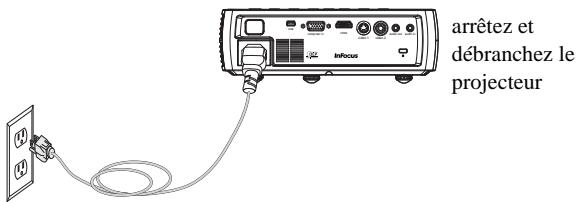
1 Éteignez le projecteur et débranchez le cordon d'alimentation. 2 Attendez 60 minutes pour permettre au projecteur de refroidir pleinement. 3 Retournez le projecteur et posez-le sur un chiffon doux pour que le compartiment de la lampe soit face à vous. 4 Dévissez les deux vis de fixation du couvercle de la lampe et enlevez le couvercle. 5 Desserrez les vis de fixation qui attachent le logement de la lampe au projecteur. 6 Soulevez avec soin le module de la lampe. Mettez la lampe au rebut d'une manière environnementale correcte. 7 Installez un nouveau module de lampe et serrez les vis. 8 Remettez le couvercle de la lampe. 9 Branchez le cordon d'alimentation et appuyez sur le bouton Alimentation pour rallumer le projecteur. 10 Pour réinitialiser le compteur des heures d'utilisation de la lampe, naviguez au menu Avancé> État/Service et sélectionnez Réinitialiser heures lampe. Voir page 30 pour des détails.
| Menu avancé | SN:012345678A8 FW:001 FW: B006 |
| Image | Réinitialisation... |
| Réglage | Infos projecteur... |
| Etat/Service | Réinitialiser heures lampe... |
| Infos source... | |
| Menu de base | Code service... |
Activation du port vidéo de l'ordinateur portable 7 Appareils vidéo, connecter 9 Arrêté le projet 10
Boutons Volume 19
Code de Service 30
Connecteur d'alimentation 6
connecteur Entre l'ordinateur 6
Connecteur S-video 9
Cordon d'alimentation 6
Couleur 25
Couleur 25
Crête du blanc 25
Espace couleur 25
Gainbleu25
Gain rouge 25
Gain vert 25
Gamma 25
Teinte 25
Temp. Couleur 25
déformation, réglage 8
DELs 10
dépannage 10
distance de projection 5
DVD 24
enregistrement de votre projecteur 3
Entretien du projecteur 31
Fonctions de présentation 21
garantie 17
image
Optimisation 21
taille 5
Informations de contact pour le service clientèle 17
Menu Avancé > Image > Contrôle 3D 25
Menu de base 24
Contraste 24
Image auto 24
Luminosite 24
Nettete 24
Prédéfini 24
Proportions 24
Trapèze 24
Volume 24
Menu de réglages 26
Mise au point 8
nettété 24
Nettoyer l'objectif 31
Optimisation de la vidéo 22
Optimiser la vidéo 22
Optimiser les images 21
Panneau des connecteurs 4
Entrée audio 4
HDMI 4
Ordinateur VESA 4
Prise MINI USB de type B 4
Sortie audio 4
S-Video 4
Vidéo composite 4
Panneau des témoins d'état 10
PC 25
Alignment 25
Économiseur d'écran PC 25
Personnaliser le projecteur 22
Positionner le projecteur 5
projecteur
arret 10
Configuration 5
décalage 5
enregistrement 3
entretien 31
Guide de dépannage 10
menus 23
Panneau des connecteurs 4
Panneau des témoins d'état 10
Personnaliser 22
Positionnement 5
Précautions de sécurité 2
réinitialiser 30
taille de l'image 5
Touches de navigation clavier 20
verrou de sécurité 31
Réglage de l'image 15
Réinitialisation d'usine 30
Réinitialiser le projecteur 30
Service 30
Sous 26
Standard video 26
Surbalayage 25,26,27,28,29
télécommande 18
Image auto 18
Muet 18
Personnalise 18
Prédéfinis 18
Redimensionner 18
Source 18
Vide 18
Volume 18
Temps de lampe, réinitialiser 33
Toucheutilisateur21
Touches de navigation clavier 20
Alimentation 20
Utilisation des menus 23
verroudesecurite31
Vidéo 25
Surbalayage 25, 26
zoom 8