MODE D'EMPLOI MATRIX 97 HUMMINBIRD
Manuel de l'utilisateur
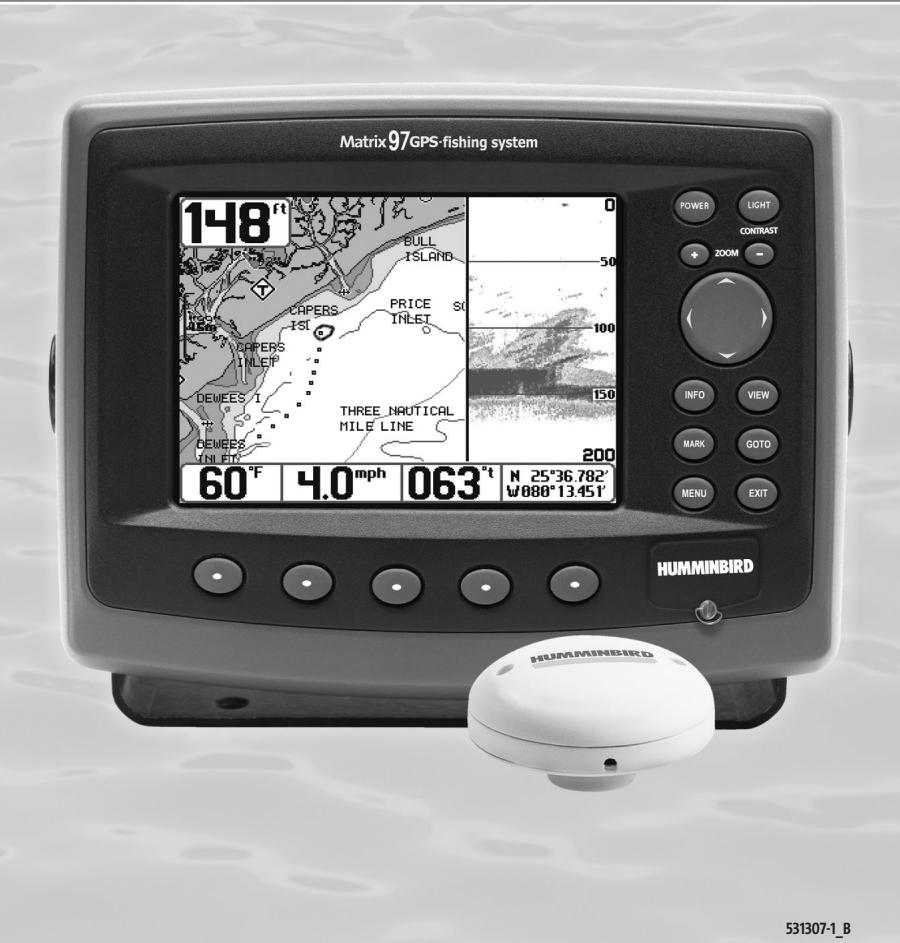
Merci d'avoir choisi Humminbird®, le chef de file dans le secteur des sondeurs de poissons aux États-Unis. Humminbird® a bâti sa réputation en créant et en fabriquant des équipements marins de haute qualité et très fiables. Notre appareil Humminbird® a été conçu pour pouvoir être utilisé sans problèmes, quelles que soient les conditions, même dans les milieux marins les plus hostiles. Dans l'éventualité peu probable où votre appareil Humminbird® aurait besoin de réparations, nous offrons une garantie pièces et main d'œuvre exclusive - gratuite pendant la première année, et disponible à un taux raisonnable après la période initiale d'un an. Pour plus de détails, voir le bon de garantie de votre système. Nous vous invitons à lire attentivement ce Manuel de l'utilisateur, afin de profiter pleinement de toutes les fonctions et applications de votre produit Humminbird®.
Communiquez avec notre Centre de ressources pour la clientèle au 1-334-687-0503 ou visitez notre site Web www.humminbird.com.
AVERTISSEMENT! Cet appareil ne devrait en aucun cas être utilisé comme instrument de navigation afin de prévenir les collisions, l'échouage, les dommages au bateau ou les blessures aux passagers. Lorsque le bateau est en mouvement, la profondeur de l'eau peut varier trop rapidement pour vous laisser le temps de réagir. Avancez toujours très lentement si vous soupçonnez la présence de bas-fonds ou d'obstacles submergés.
AVERTISSEMENT! La réparation et/ou le démontage de cet appareil électronique doit être effectué uniquement par un personnel d'entretien autorisé. Toute modification du numéro de série et/ou réparation par un personnel non autorisé entraînera l'annulation de la garantie. La manipulation et/ou le démontage de cet appareil pourrait entraîner une exposition au plomb sous forme de soudure.
AVERTISSEMENT! Ce produit contient du plomb, un produit chimique reconnu par l'état de la Californie comme pouvant causer le cancer, des défauts de naissance et d'autres toxicités reproductives.
© 2003 Techsonic Industries, Inc., USA. Tous droits réservés.
Fonctionnement d'un sonar 1
Sonar de DualBeam PLUS 1 Sonar à quatre faisceaux [QuadraBeam] (transducteur à quatre faisceaux en option) 1 Sonar grande couverture latérale WideSide 2
Fonctionnement du GPS et de la cartographie 2
Carte multimédia (MMC) 3
Représentations à l'écran sonar 4
Affichage Sonar [Sonar View] 7
Compréhension de l'historique sonar 8
Fenêtre sonar en temps réel [RTS Window] 8
Représentation du fond 9
Affichage Zoom du sonar [Zoom View] 10
Mode d'affichage Sonar divisé de 200 et 83 kHz [Split Sonar View] 11
Affiche à gros chiffres [Big Digits View] 12
Mode d'affichage Lateral [Side Beam View] 13
Mode d'affichage : Grande couverture latérale [WideSide View] 14
Vue aérienne [Bird's Eye View] 15
Affiche cartographique [Chart View] 16
Affichage combiné [Combo View] 17
Orientation de la vue 18
Introduction à la navigation 20
Points de cheminement, routes et itinéraires 20
Sauvegarde, édition et suppression d'un point de cheminement 21
Navigation vers un point de cheminement ou une position 22
Ajout d'un point de cheminement ou d'une grille de pêche à la traine 23
Sauvegarde, édition et suppression d'une route 24
Sauvegarde ou suppression de l'itinéraire actuel. 25
Édition, suppression ou masquage d'un itinéraire sauvegardé 25
Touches de fonction 26
Touche Mise en marche [POWER] 26 Touche Éclairage [LIGHT] 26 Touche Affichage [VIEW] 26 Touche Information [INFO] 27 Touche MENU 27 Commande de curseur à quatre directions 28 Touche Marquer [MARK] 28 Touche Aller à [GOTO] 28
Table des matières
Les touches ZOOM (+ / -) 28 Touche Quitter [EXIT] 29 Touche Affichage prédéfini [VIEW PRESET] 29
Utilisation en mode Normal 33 Mode Simulator 33 Etat du système 34 Connexion PC (avec câble de connexion PC seulement) 35
Mode d'affichage Grande couverture latérale [WideSide] (transducteur à grande couverture latérale : exclusif au mode d'affichage Grande couverture latérale) 36 Sensibilité [Sensitivity] 37 Limite supérieure de l'échelle de profondeur [Upper Range] (mode utilisateur Avancé : exclusif aux modes d'affichage Sonar et à gros chiffres) 38 Limite inférieure de l'échelle de profondeur [Lower Range] 38 Portée de faisceau latéral [Side Beam Range] (avec transducteur à grande couverture latérale ; exclusif au mode d'affichage Grande couverture latérale) 39 Vitesse de défilement [Chart Speed] 39 Affichage du fond [Bottom View] 39 Niveau de zoom [Zoom Level] (exclusif au mode d'affichage Sonar) 40
La Sauvegarde de l'itinéraire [Save Current Track] 41 La Suppression de l'itinéraire [Clear Current Track] 41 La Sauvegarde de la route [Save Current Route] (Seulement en mode Navigation) 41 Le Saut du prochain point de cheminement [Skip Next Waypoint] (Seulement en mode Navigation) 41 L'Annulation de la navigation [Cancel Navigation] (Seulement en mode Navigation) 42 Le Retrait de la cible [Remove Target] (Seulement si une cible est active) 42 Le Retrait de la grille [Remove Grid] (Seulement si une grille est active) 42 Fenêtre sonar [Sonar Window] (exclusif au mode d'affichage Combine) 42
Sélection de faisceau [Beam Select] 44 Identification de poisson [Fish ID+] 44 Sensibilité de repêrage de poisson [Fish Sensitivity] 45 Fenêtre sonar en temps réel [RTS Window] 45 Sensibilité du faisceau de 83 kHz [83 kHz Sensitivity] (mode utilisateur Avancé) 45
Équilibre des faisceaux de 455 kHz [455 kHz Sensitivity]
(mode utilisateur Avancé : exclusif aux modèles à quatre faisceaux) 46
Sensibilité du faisceau à grande couverture latérale [WideSide Sensitivity]
(mode utilisateur Avancé, avec transducteur à grande couverture latérale) 46
Lignes de profondeur [Depth Lines] (mode utilisateur avancé) 47
Interférence de surface [Surface Clutter] (mode utiliser avancé) 48
Filtre de bruit [Noise Filter] (mode utilisateur avancé) 48
Profondeur maximale [Max Depth] (mode utilisateur avancé) 49
Type d'eau [Water Type] (mode utiliser avance) 49
Sélection de transducteur [Transducer Select] 49
Itinéraire [Tracks] 51
Points de cheminement [Waypoints] 51
Routes [Routes] 52
Orientation de la vue [View Orientation] 52
Niveau de détail de la cartographie [Chart Detail Level] 53
Frontières de carte [Map Borders] 53
Grille de coordonnées géographiques terrestres [Lat/Lon Grid] 53
Sondages par point [Spot Soundings] 54
Profondeur d'ombrage [Shaded Depth] 54
Référence du nord [North Reference] 54
Rotation de grille [Grid Rotation] 54
Intervalle de point d'itinéraire [Trackpoint Interval] 54
Distance min. de point d'itinéraire [Track Min Distance] (mode utilisé : Avance) 55
Système de référence de cartographie [Map Datum] (mode utiliser avance) 55
Établissement d'une position en mode de simulation [Set Simulation Position] (mode utilisateur Avancé)... 55
Établissement d'une compensation de carte [Set Map Offset] (mode utilisateur avancé) 55
Suppression d'une compensation de carte [Clear Map Offset] (mode utilisateur avancé) 55
Suppression de toutes les données de navigation [Delete All Nav Data] (mode utilisateur avancé) 55
Alarme de profondeur [Depth Alarm] 56
Alarme d'alimentation faible [Low Battery Alarm] 57
Alarme hors cap [Off Course Alarm] 57
Alarme d'arrivée Alarm 57
Alarme de dérive [Drift Alarm] 58
Tonalité d'alarme [Alarm Tone] 58
Unités - Profondeur [Units - Depth] 60
Unités - Température [Units - Temp] (exclusif aux modèles internationaux). 60
Table des matières
Unités - Distance [Units - Distance] 60
Unités - Vitesse [Units - Speed] 60
Mode utilisateur [User Mode] 60
Langue [Language] (exclusif aux modèles internationaux) 61
Réinitialisation du journal [Triplog Reset] 61
Restitution des réglages par défaut [Restore Defaults] 61
Sélection des modes d'affichage [Select Views] (mode utiliser avance) 62
Sélection des indicateurs [Select Readouts] (mode utilisateur Avancé; exclusif au mode d'affichage Sonar) 63
Compensation de la profondeur [Depth Offset] (mode utilisateur Avancé) 64
Compensation de la température [Temp Offset] (mode utilisé : Avance) 64
Étalonnage de la vitesse [Speed Calibration] (mode utilisé : Avance ; exclusif aux accessoires de la temp/vitesse) 64
Fuseau horaire local [Local Time Zone] (mode utilisateur Avancé) 64
Heure avancée [Daylight Savings Time] (mode utilisateur Avance) 64
Format de la position [Position Format] (mode utiliser avancé) 65
Format de l'heure [Time Format] (mode utilisateur avancé, exclusif aux modèles internationaux) 65
Format de la date [Date Format] (mode utilisateur Avancé, exclusif aux modèles internationaux) 65
Sortie NMEA [NMEA Output] (mode utilisateur avancé) 66
Sonar 66
Dépannage 68
Difficulté à mettre le détecteur de poisson en marche 68
Mode simulateur actif par défaut malgré la présence d'un transducteur 68
Problèmes d'affichage 69
Détermination des causes d'interférence 70
Communications avec humminbird 76
REMARQUE: Les fonctions citées dans la table des matières qui indiquent « exclusif aux modèles internationaux » ne sont offertes que sur nos produits en vente hors du Canada et des États-Unis, par nos distributeurs internationaux. Pour obtenir une liste de nos distributeurs internationaux autorisés, veuillez visiter notre site Web www.humminbird.com afin de couvrir l'emplacement du distributeur dans notre région.
REMARQUE: Les fonctions citées dans la table des matières qui indiquent « avec cable de connexion PC seulement » ou « transducteur à quatre faisceaux/à grande couverture latérale en option » ou « avec accessoire de capture de la température et de la vitesse seulement » nécessitent l'achat d'accessoires vendus séparément. Vous pouvez visiter notre site Web www. humminbird. com pour commander ces accessoires ou communiquer avec notre Centre de ressources pour la clientèle au 1-334-687-0503.
Fonctionnement d'un sonar
La technologie du sonar est basée sur les ondes sonores. Le système de pêche Matrix utilise le sonar pour définir le profil et la composition du fond, déterminer l'emplacement des structures ainsi que la profondeur directement sous le transducteur.
Le système calcule le temps entre la transmission d'une onde sonore et sa réflexion sur un objet pour en déterminer la distance. Il utilise également cette réflexion du signal pour déterminer l'emplacement, la taille et la composition de l'objet.
Le sonar est très rapide. Une onde ultrasonique peut voyager de la surface jusqu'à 70 m (240 pi) de profondeur et revenir en moins de 1 / 4 de seconde. Il est donc improbable que votre embarcation puisse devancer le signal du sonar.
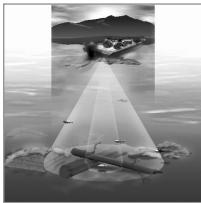
Sonar à double faisceau [DualBeam PLUS]
Les modèles Matrix 97 émettent un faisceau sonar à double fréquence de 200 KHz et 83 kHz ayant une grande couverture de. Les retours de sonar DualBeam PLUS peuvent être regroupés, visualisés séparément ou comparés en les visualisant l'un à côté de l'autre. La technologie à double faisceau DualBeam PLUS convient parfaitement pour une vaste gamme de conditions, de l'eau peu profonde à l'eau très profonde, en eau douce comme en eau salée. La capacité de profondeur dépend de certains facteurs tels que la durée du fond, les conditions de l'eau et la façon dont le transducteur est installé.
![HUMMINBIRD MATRIX 97 - Sonar à double faisceau [DualBeam PLUS] - 1](/content/2019/11/149500/images/9d5d40370a1e1192fdc2bf2739f872d54196937eab97f40278a306729a48341f.jpg)
Sonar à quatre faisceaux [quadrabeam] (transducteur à quatre faisceaux en option)
Votre système de pêche Matrix 97 est également compatible avec le sonar QuadraBeam avec l'achat d'un transducteur additionnel à quatre faisceaux. Le sonar à quatre faisceaux balaye une zone de couverture extrêmement grande de 90 degrés. Pour commencer, la technologie QuadraBeam émet deux faisceaux à une fréquence de 455kHz, ce qui procure une couverture continue d'un côté à l'autre du bateau, jusqu'à 50m (160 pi). Ces faisceaux latéraux de sondage de structure détectent les poissons et les structures tant à gauche qu'à droite de votre bateau, près du fond. En ce qui concerne les structures directement sous le bateau, la technologie à double faisceau [DualBeam PLUS] est utilisée.
Sonar à grande couverture latérale [wideside] (transducteur à grande couverture latérale en option)
Votre système de pêche Matrix 97 est également compatible avec le sonar WideSide avec l'achat d'un transducteur additionnel à grande couverture latérale. Le transducteur à grande couverture latérale est un transducteur spécialisé, qui balaye latéralement et qui s'est avéré extrêmement utile pour la pêche sur berge et pour la recherche de poissons d'appart en eau libre. Le transducteur à grande couverture latérale utilise trois éléments de sonar différents, qui transmettent des signaux vers la gauche, la droite et directement vers le bas. Le faisceau orienté vers le bas est un faisceau de 200kHz offrant une couverture de 24 degrés. Ce faisceau offre une indication numérique continue de la profondeur directement sous le bateau. Les faisceaux latéraux sont des faisceaux de 455kHz offrant une couverture de 16 degrés. Les éléments latéraux peuvent être utilisés indépendamment l'un de l'autre, ou ensemble, afin de localiser les cibles près de la surface de l'eau de chaque côté du bateau.
Fonctionnement du GPS et de la cartographie
Le système Matrix se sert du système de positionnement global (en utilisant un récepteur distinct) et de ses capacités sonar pour déterminer votre emplacement, l'afficher dans une grille et vous fournir des renseignements sous-marins détaillés. Le système de positionnement global (GPS) est un système de navigation par satellite conçu et entretenu par le département de la Défense des États-Unis. Bien qu'initiallement conçu pour des besoins militaires, les civils peuvent bénéficier des avantages qu'offre ce système pour déterminer leur position avec une précision assez élevée, soit ± 10m, selon les conditions météorologiques. Ceci signifie que le récepteur pourra déterminer à dix mètres près votre position réelle, 95% du temps. Le récepteur GPS utilise également les données du SAGE (système d'augmentation à grande échelle), du EGNOS (système européen de navigation par recouvrement géostationnaire) et du MSAS (système d'augmentation MTSAT), selon leur disponibilité.
Le GPS est constitué de satellites qui émettent continuellement des signaux radioélectriques vers la Terre. Le récepteur détermine sa position en calculant, à l'aide des signaux qu'ils émettent, la distance qui le sépare d'un maximum de 12 satellites.
En branchant le récepteur GPS inclut avec votre système de pêche Matrix, vous combinerez les fonctions de navigation et de tracage graphique faciles à utiliser FishingGPS avec les fonctions avancées de recherche de poisson de votre sondeur. Le système Matrix offre les fonctions GPS suivantes lorsque le récepteur GPS inclus y est branché :
- Visualisation de la position actuelle
- Visualisation de l'itinéraire actuel (piste de navigation)
- Visualisation exacte de la vitesse et du cap à partir des données de votre récepteur GPS
- Sauvegarde des itinéraires, points de cheminement et des routes
- Parcours d'une route et navigation d'un point de cheminement à un autre.
Affiche combinée du M97, montrant une carte détaillée
Le Matrix est compatible avec les systèmes de cartographie marine Navionics Gold et Navionics HotMaps™ 2004 Gold pour la pêche en eaux intérieures.
REMARQUE: Le Matrix n'est pas compatible avec les cartes Navionics® Classic. Il est compatible seulement avec les cartes Navionics® Gold et Navionics® HotMaps™ 2004 Gold.
Votre appareil est muni d'une carte du monde ainsi que d'une carte détaillée de l'Amérique du Nord (modèles nationaux) ou d'une carte détaillée de l'Europe et de l'Asie du Sud-Est, complétant l'Australie et la Nouvelle-Zélande (modèles internationaux).
Le Matrix utilise un récepteur GPS pour déterminer automatiquement l'emplacement du bateau, et utilise les niveaux de zoom régés pour une vue particulière afin de sélectionner la meilleure carte à visualiser. Pour obtenir de plus amples renseignements à ce sujet, voir la section Visualisation de la cartographie.
Insertion d'une carte dans la fente pour carte multimédia
Carte multimédia [MMC]
Votre système Matrix est également muni d'une fente pour carte multimédia [MMC], où vous pouvez insérer une carte contenant d'autres régions cartographiées en détail, vendues séparément. Si vous insérez une carte multimédia contenant un meilleur plan d'un endroit particulier, votre système Matrix récapitulera cette carte et l'affichera automatiquement. Consultez l'illustration pour localiser l'emplacement de la fente pour carte multimédia, utilisez un tournevis à tête cruciforme pour retirer le couvercle de la fente, puis insérez la carte MMC dans la fente. L'étiquette de la carte devrait faire face au devant de l'appareil. Enfoncez la carte jusqu'à ce que vous entendiez un léger claquement sec indiquant qu'elle est en position, puis replacez le couvercle sur la fente en vous assurant au préalable de la présence et de la position adéquate du joint d'étanchéité. Replacez ensuite les vis et serrez-les bien.
Le système de pêche Matrix peut afficher tout un éventail de renseignements utiles au sujet de la zone située
Profondeur - Profondeur de l'eau. Il est possible de régler une alarme qui vous avertira lorsque l'eau devient trop peu profonde.
Vitesse - Si l'accessoire de capture de la température et de la vitesse est installé, le système Matrix peut afficher la vitesse du bateau et aussi tenir des compteurs des milles nautiques ou terrestres parcourus.
Température - Température de la surface de l'eau.
Minuterie - Temps écoulé avec l'accessoire de capture de la temp/vitesse ou récepteur GPS.
Distance - Distance parcourue avec l'accessoire de capture de la temp/vitesse ou récepteur GPS.
Vitesse moyenne - Indication de la vitesse moyenne, avec accessoire de capture de la temp/vitesse ou récepteur GPS.
Banc de blanchisserie
Structure - Endroit où le poisson pourrait se cacher.
Thermoclines - Couches d'eau de température différente situées à des profondeurs différentes, selon la période de l'année. La thermocline apparait habituellement comme une bande continue de plusieurs niveaux de gris, se déplacant sur l'écran à la même profondeur.
Curseur - Le curseur est disponible en mode d'arrêt sur image, fournissant la profondeur d'un retour sonar et la
![HUMMINBIRD MATRIX 97 - Carte multimédia [MMC] - 1](/content/2019/11/149500/images/23a07b5d95dfbd5bc20da8ccb015ab8b437a60a35fd9c651c9b7273532760bc2.jpg)
Boîte de dialogue de curseur - Indique la profondeur sous le curseur.
REMARQUE: Les entrées de cet affichage qui indiquent avec sonde thermique/détecteur de vitesse, ou récepteur accessoires sont branchés, seules les données obtenues du récepteur GPS seront affichées.
sous le bateau et à proximité de celui-ci, notamment :
et peut, en mode d'affichage Sonar, être positionné afin de mesurer la profondeur du fond sous le curseur.
![HUMMINBIRD MATRIX 97 - Carte multimédia [MMC] - 2](/content/2019/11/149500/images/a5f7dc01e1f1a556f170ef76288b3ffdce18f6f1318228bf23712a35f1cbc6c0.jpg)
GPS ne sont disponibles que si l'un ou l'autre desdits accessoires est branché au système de pêche Matrix. Si les deux
![HUMMINBIRD MATRIX 97 - Carte multimédia [MMC] - 3](/content/2019/11/149500/images/5ef49c50705f6ae1e11c53d7789e8cd032cd637d513d9920842b6e138aa2bf3e.jpg)
Modes d'affichage
Voici les modes d'affichage offerts par votre Système de pêche Matrix :
Les affichages navigation :
- Affichage Sonar
- Affichage Zoom Mode d'affichage Sonar divisé de 200 et 83 kHz
- Affichage à gros chiffres Mode d'affichage Lateral Mode d'affichage Grande couverture latérale
Vue aérienne - Affichage cartographique - Affichage combiné
REMARQUE: Le mode d'affichage Lateral n'est disponible que si un transducteur à quatre faisceaux est branché à l'appareil, et le mode d'affichage Grande couverture latérale n'est disponible que si un transducteur à grande couverture latérale est branché à l'appareil. Vous pouvez visiter notre site Web www.humminbird.com pour commander ces accessoires, ou communiquer avec notre Centre de ressources pour la clientèle au 1-334-687-0503.
Le mode d'affichage Sonar est le mode par défaut. Lorsque vous appuyez sur la touche Affichage [VIEW], le système affiche, un après l'autre, les modes d'affichage disponibles. Lorsque vous appuyez sur la touche Quitter [EXIT], le système affiche, l'un après l'autre, les modes d'affichage disponibles, mais dans l'ordre inverse. Tout mode peut être placé dans la rotation, ou retiré de celle-ci, à l'aide de la fonction Sélection des affichages du menu Réglages, en mode utilisateur Avancé.
REMARQUE: Lorsque vous modifiez un réglage sonar, l'écran est immédiatement rafraîchi (vous n'avez donc pas à quitter le menu pour visualiser les modifications à l'écran).
Le mode d'affichage Sonar fournit un trace historique des retours sonar. La profondeur est toujours affichée. Les indicateurs de température et de vitesse s'affichent automatiquement si l'accessoire approprié est branché. Les retours sonar les plus récents sont affichés du côté droit de la fenêtre puis se déplacent vers la gauche de l'écran à mesure de la réception de nouvelles données.
Un indicateur numérique de la profondeur est affiché dans le coin supérieur gauche de l'écran. Une échelle de profondeur, avec limites supérieure et inférieure, apparait le long de la bordure droite de l'affichage Sonar. Cette échelle indique la distance de la surface de l'eau jusqu'à une profondeur suffisante pour afficher le fond. L'échelle de profondeur est sélectionnée automatiquement afin de garder le fond visible à l'écran. Vous pouvez par contre la régler manuellement (voir le menu X-Press du sonar). Il existe six autres indicateurs numériques affichant des renseignements provenant des accessoires vendus séparément. Vous pouvez personnaliser ces indicateurs afin d'afficher les renseignements dont vous avez besoin (voir l'onglet Réglages du menu principal, sous Sélection des indicateurs).
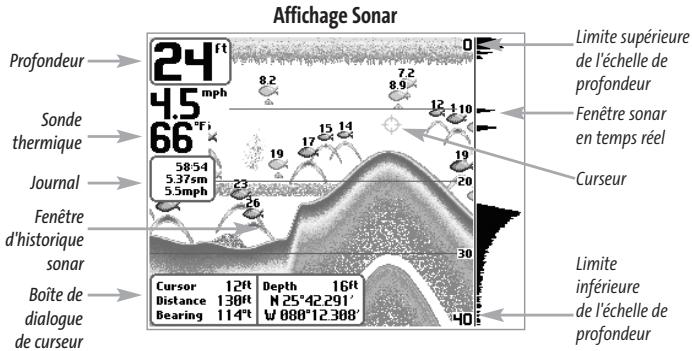
REMARQUE: Si l'indicateur de profondeur clignote, cela signifie que l'appareil a des difficultés à localiser le fond. Ceci se produit souvent lorsque le fond est trop profond, le transducteur est hors de l'eau, le bateau se déplace trop rapidement, ou pour toute autre raison qui empêche l'appareil de recevoir des données continues.
Arrêt sur image [Freeze Frame] - En appuyant, en mode d'affichage Sonar, sur une des touches de déplacement du curseur, l'image cesse de défilier à l'écran et un curseur s'y affiche. Il est alors possible, en utilisant les touches de déplacement du curseur, de le positionner sur tout retour sonar lié à l'écran pour en afficher la profondeur. La fenêtre sonar en temps réel continue d'être rafraîchie, même en mode d'arrêt sur image. En plus, vous pouvez visualiser les effets des modifications apportées aux réglages avec la fonction de mise à jour instantanée de l'image. Appuyez sur la touche Quitter [EXIT] pour sortir du mode d'arrêt sur image, et les données continueront à défilier à l'écran. La fonction d'arrêt sur image n'est disponible qu'en mode d'affichage Sonar.
Compréhension de l'historique sonar
Il s'avère important de comprendre ce qui est représenté à l'écran du Humminbird. L'écran n'affiche PAS une véritable représentation en trois dimensions de ce qui se trouve sous l'eau. Chaque bande de données verticale reçue par la tête de commande et reportée à l'écran représenté un objet détecté par le sonar à un moment donné. comme le bateau ainsi que les cibles (poissons) peuvent être en mouvement, les retours ne montrent qu'un intervalle de temps particulier où les objets ont été détectés, et non l'emplacement exact de ces objets relativement aux autres objets affichés à l'écran.
Fenêtre sonar en temps réel [RTS Window]
Une fenêtre sonar en temps réel [RTS] s'affiche sur le côté droit de l'écran en mode d'affichage Sonar seulement. La fenêtre sonar en temps réel est toujours rafraîchie le plus rapidement possible, selon les conditions de profondeur, et montre seulement les retours du fond, de la structure et des poissons dans la zone de couverture du transducteur. Elle indique la profondeur et l'intensité d'un return sonar (voir l'onglet Sonar du menu principal : fenêtre sonar en temps réel).
La fenêtre sonar en temps réel étroite indique l'intensité sonar au moyen de couleurs. Le rouge indique un retour intense et le bleu indique un retour faible. La profondeur du retour sonar est indiquée par l'emplacement vertical du retour sur l'échelle de profondeur de l'écran.
![HUMMINBIRD MATRIX 97 - Fenêtre sonar en temps réel [RTS Window] - 1](/content/2019/11/149500/images/9cb3ce13a15f8e25da9bfe93ac6db2124d9cadb105d3b3dbc61753840f2d37f5.jpg)
![HUMMINBIRD MATRIX 97 - Fenêtre sonar en temps réel [RTS Window] - 2](/content/2019/11/149500/images/63d1d2e18e95e4c1072a31f9c885b79ee7edca4526ec36cfcd7fb0f1b513141e.jpg)
La fenêtre sonar en temps réel large indique l'intensité sonar à l'aide d'un diagramme à barres. La longueur des retours reportés fournit une indication quant à l'intensité du retour La fenêtre sonar en temps réel large n'utilise pas les niveaux de gris. (voir menu Sonar - Fenêtre sonar en temps réel [RTS]).
Représentation fond
À mesure que le bateau se déplace, le système porte les changements de profondeur à l'écran pour créer un profil du fond. Vous pouvez ensuite déterminer le type de fond à partir de la courbe des retours portés à l'écran. Un fond dur comme un fond de sédiments compactés ou un rocher plat apparaît comme une ligne mince en travers de l'écran. Un fond meuble comme de la boue ou du sable apparaît comme une ligne mince en travers de l'écran. Un fond rocheux a une apparence brisée et inégale.
Les retours sonar du fond, de la structure et des poissons peuvent être représentés en mode identification de structure [Structure ID] ou ligne blanche [WhiteLine]. Voir le menu X-Press du sonar : Affichage du fond, pour obtenir de plus amples détails sur la façon de régler la visualisation du fond.
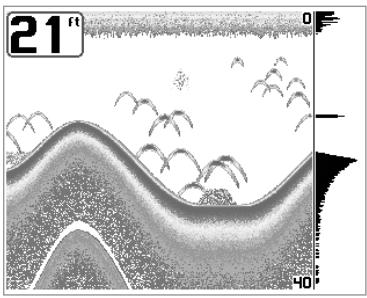
La fonction Identification de structure [Structure ID] représente les retours faibles en bleu et les retours intenses en rouge.
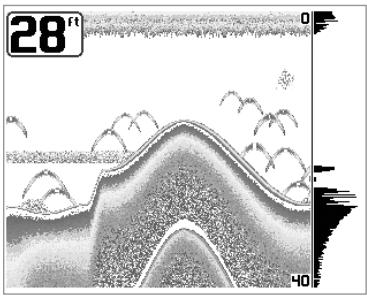
La fonction Ligne blanche [WhiteLine] représente les retours sonar les plus intenses en blanc, créant ainsi une ligne de contour distincte. L'avantage de cette fonction est qu'elle définit clairement le fond à l'écran.
Affichage zoom du sonar [zoom view]
Le mode d'affichage Zoom du sonar augmente la résolution de l'écran afin de séparer les retours sonar très rapprochés, comme ceux causés par un poisson en suspension près du fond ou à l'intérieur d'une structure. En mode d'affichage Zoom, l'écran est divisé afin de montrer, à droite, une tranche étroite de la vue sur toute l'échelle de profondeur, et la vue agrandie à gauche. La vue à pleine échelle à droite contient également une boîte de visualisation du zoom, montrant quelle section de la partie de droite a été agrandie dans la partie gauche de l'écran. La boîte de visualisation du zoom suit le fond dans la vue à pleine échelle.
Dès que la profondeur change, la vue de gauche se rafraîchit pour afficher une vue agrandie du fond. La boîte de visualisation du zoom montre l'emplacement de la vue agrandie par rapport à la vue à pleine échelle. Le niveau de zoom, ou niveau d'agrandissement, est affiché dans le coin inférieur gauche et peut être modifié selon les conditions (voir menu Sonar X-Press : Niveau de zoom). Les limites supérieure et inférieure de l'échelle de profondeur de zoom indiquent la profondeur de l'eau à l'endroit visualisé.
Il n'est pas possible de personnaliser les indicateurs numériques en mode d'affichage Sonar, donc les renseignements comme la température de l'eau et la tension de la batterie ne sont pas disponibles dans ce mode.
![HUMMINBIRD MATRIX 97 - Affichage zoom du sonar [zoom view] - 1](/content/2019/11/149500/images/5ce838f38dfe60db88f854afb8a84b03dc7e3c2229579870a527482a36c84bf2.jpg)
Mode d'affichage sonar divisé de 200 et 83 khz [split sonar view]
Le mode d'affichage Sonar divisé affiche les retours sonar du faisceau de 83 kHz du côté gauche de l'écran, et les retours sonar du faisceau de 200 kHz du côté droit. Un indicateur numérique de la profondeur est always present dans le coin supérieur gauche de l'écran. Vous pouvez vous servir du mode d'affichage Sonar divisé pour comparer les retours sonar du faisceau large de 83 kHz à ceux du faisceau étroit de 200 kHz, en les visuaisant l'un à côté de l'autre.
Il n'est pas possible de personnaliser les indicateurs numériques en mode d'affichage Sonar divisé, donc les renseignements comme la température de l'eau et la tension de la batterie ne sont pas disponibles dans ce mode.
![HUMMINBIRD MATRIX 97 - Mode d'affichage sonar divisé de 200 et 83 khz [split sonar view] - 1](/content/2019/11/149500/images/70e0b65b5e20201ed8f8740fd90c2efa9c350bd17a60ed3c474c2a900bddca69.jpg)
Affichage à gros chiffres
L'affichage à gros chiffres fournit des données numériques dans un format facile à lire. La profondeur est toujours affichée. Les indicateurs de température et de vitesse ainsi que les renseignements contenus dans le journal s'affichent automatiquement si l'accessoire approprié est branché au système. Le journal affiche la distance parcourue, la vitesse moyenne et le temps écoulé depuis la première réinitialisation du journal. Il est impossible de personnaliser les indicateurs numériques dans le mode d'affichage à gros chiffres.
Représentation du mode d'affichage à gros chiffres
Mode d'affichage lateral [side beam view]
Le mode d'affichage Lateral n'est disponible que lorsque la fonction Sélection du transducteur est réglée à Quatre faisceaux [QuadraBeam] (voir l'onglet Sonar du menu principal : Sélection du transducteur) et qu'un transducteur à quatre faisceaux est branché à l'appareil. Le transducteur à quatre faisceaux QuadraBeam est vendu séparément. Ce mode d'affichage présente les retours sonar des faisceaux de 455kHz à angle de orientés vers la gauche et la droite du bateau et ceux du faisceau de 200kHz orienté vers le bas dans une seule vue. La partie supérieure de l'écran affiche un journal historique des retours sonar provenant du faisceau de 200kHz orienté vers le bas. La partie inférieure de l'écran affiche un journal historique des retours sonar provenant des faisceaux de 455kHz orientés vers la gauche et la droite. Toute nouvelle information s'affiche au haut de l'écran et descend vers le bas de l'écran.
![HUMMINBIRD MATRIX 97 - Mode d'affichage lateral [side beam view] - 1](/content/2019/11/149500/images/1ed1d644afa5b33ddfc2396532a209f9616b2e0693c07b1a5fe8d80f65114f9d.jpg)
Les retours sonar provenant des faisceaux latéraux révèdent le profil et la structure du fond ainsi que les poissons, tout comme le faisceau orienté vers le bas. Par contre, la zone couverte par ces faisceaux est située à gauche et à droite de la zone couverte par le faisceau orienté vers le bas, ce qui permet de visualiser une plus grande partie du fond. La portée des faisceaux latéraux dérive du réglage de profondeur du faisceau orienté vers le bas, jusqu'à un maximum de 50 m (160 pi).
Mode d'affichage grande couverture latérale [wideSide view]
Le mode d'affichage Grande couverture latérale n'est disponible que lorsque la fonction Sélection du transducteur est réglée à Grande couverture latérale [WideSide] (voir l'onglet Sonar du menu principal : Sélection du transducteur) et qu'un transducteur à grande couverture latérale est branché à l'appareil. Le transducteur à grande couverture latérale est vendu séparément. Le mode d'affichage Grande couverture latérale affiche les données du transducteur à couverture latérale de 455kHz. Trois vues sont disponibles : gauche, droite ainsi que gauche et droite. La vue par défaut est celle de gauche et droite. Les retours des deux faisceaux latéraux sont affichés simultanément. La profondeur d'eau sous le bateau est toujours indiquée. Il se pourrait que le profil du fond soit présente lorsque vous pêchez de la berge ou dans des chenaux de rivières. Lorsque vous pêchez en eau libre, il n'y a pas de profil du fond, et seuils les retours sonar de débris ou de poissonns sont affichés.
Mode d'affichage Grande couverture Lateral
Vue aérienne [bird's eye view]
Vue aérienne - Cet affichage montre une vue en perspective 3D de l'itinéraire et le profil terrestre, à partir d'un point de vue situé au-dessus et à l'arrière du bateau. Si le bateau change de cap, le point de vue demeure dans la même position relativement au bateau, c'est-à-dire qu'il suit le changement.
Lorsque, en Vue aérienne, vous appuyez sur l'une des touches de la commande à quatre directions, le point de vue se déplace selon cette commande. Cela vous permet de modifier la position du point de vue afin de voir sur les côts ou même à l'arrière du bateau. En appuyant sur les touches de gauche et de droite de la commande à quatre directions, le point de vue se déplace à gauche ou à droite, respectivement ; en appuyant sur la touche du haut, le point de vue se déplace vers l'avant, et en appuyant sur la touche du bas, le point de vue se déplace vers l'arrière.
Pour remettre le point de vue à sa position initiale, soit à l'arrière et au-dessus du bateau, il suffit d'appuyer sur la touche Quitter [EXIT].
![HUMMINBIRD MATRIX 97 - Vue aérienne [bird's eye view] - 1](/content/2019/11/149500/images/4e42aedbeabfa582519f95c522f9e6820a5103b06d437ddb0a4a0bcc092a7840.jpg)
Affichage cartographique [chart view]
Affichage cartographique - Cette vue affiche sur la carte l'itinéraire actuel (également appelé position historique ou piste de navigation), soit le chemin emprunté par le bateau, ainsi que les itinéraires sauvegardés, les points de cheminement et la route actuelle (en navigation). Pour afficher l'information de tout icône de la carte, utilisez la commande à quatre directions pour placer le curseur de référence au-dessus de l'icône, puis appuyez sur la touche INFO. Utilisez les touches de déplacement du curseur du haut et du bas pour faire défiler les renseignements de l'élément.
REMARQUE: La carte UniMap intégrée ne contient aucune information sur la position des ports, les marées ou le débit des courants. Ces renseignements ne sont disponibles qu'avec les cartes multimédias, vendues séparément.
![HUMMINBIRD MATRIX 97 - Affichage cartographique [chart view] - 1](/content/2019/11/149500/images/382e96598ee94a0ebea365c7c770f55e41d591f138ac9383abe4b06271c9cfdb.jpg)
Affichegage combiné [combo view]
Affichage Combiné - Dans cette vue, l'écran est divisé en deux : l'affichage cartographique à gauche et l'affichage sonar à droite. Il est possible de modifier la largeur de la fenêtre sonar.
![HUMMINBIRD MATRIX 97 - Affichegage combiné [combo view] - 1](/content/2019/11/149500/images/69f898244439ae49ef31b5442b02f09d4fb10e31402e445ccbd35e5530632ed9.jpg)
Orientation de la vue
Les affichages cartographique et combiné vous permettent de déterminer l'orientation de la vue. Lorsque vous sélectionnez Orientation Nord en haut, le Nord vrai se trouve au haut de l'écran. En d'autres mots, les objets situés au Nord du bateau sont dessinés au-dessus du bateau. Lorsque vous sélectionnez Orientation selon la route suivie, la direction de mouvement du bateau est montrée au haut de l'écran. En d'autres mots, les objets situés devant le bateau sont dessinés au-dessus du bateau. Dans les deux modes d'orientation, l'affichage défile automatiquement de façon à ce que le bateau reste toujours centré dans l'écran. Lorsque le bateau est stationnaire, il est représenté comme un cercle. Lorsque le bateau est en mouvement, il est représenté sous la forme d'un bateau pointant dans la direction du mouvement (toujours vers le haut en mode Orientation selon la route suivie).
Visualisation de la cartographie
Dans les modes d'affichage cartographique et combiné, il existe plusieurs fonctions liées à la cartographie, que vous pouvez accéder à l'aide de différentes touches.
Mode d'affichage Cartographique avec curseurs
Panoramique - Utilisez la commande à quatre directions pour déplacer la carte dans la direction indiquée par la touche du curseur. Lorsque vous donnez cette commande, un curseur de référence s'affiche au centre de l'écran. Il est relié au bateau par une ligne grise, même si le bateau est hors de l'écran. Au même moment, les cases (situées au coin inférieur gauche de l'écran) indiquant la température et la vitesse sont remplacées par la distance et le relèvement du bateau relativement à la position du curseur, et par les coordonnées de latitude et de longitude du curseur.
Zoom - Utilisez la touche Plus (+) pour faire un zoom avant et la touche Moins (-) pour faire un zoom arrêté de la cartographie. L'échelle est indiquée au côté gauche de l'écran. Si vous effectuez un zoom hors des données disponibles de la carte, l'affichage passera en mode de zoom étendu, où les dernières données disponibles de la carte sont amplifiées afin d'afficher l'échelle sélectionnée. Si vous agrandissez l'image à un tel point qu'il n'y a plus de données cartographiques, une grille de coordonnées géographiques terrestres s'affiche au lieu de la carte.
Données de cartographie - Utilisez la touche INFO pour obtenir des renseignements détaillés sur la carte. Si le curseur est actif, vous apercevrez l'information au sujet des objets de la carte situés près du curseur. Si le curseur n'est pas actif, le menu d'information de la carte s'affichera. Vous pouvez sélectionner la station d'observation des marées ou le port le plus proche pour afficher des renseignements au sujet de ces éléments.
REMARQUE: La carte UniMap intégrée ne contient aucune information sur la position des ports, les marées ou le débit des courants. Ces renseignements ne sont disponibles qu'avec les cartes multiméias, vendues séparément.
Port le plus rapproché - L'information sur la position et les services pour le port le plus rapproché de votre emplacement actuel seront affichés. Appuyez sur la touche Quitter [EXIT] pour stopper la zone d'information et le curseur de reference sera centred au-dessus de l'emplacement du port u port relativement à votre position actuelle.
Station d'observation des marées la plus rapprochée - L'information sur les marées de la station d'observation des marée des renseignements sur les heures des marées haute et BASSE à la date actuelle. Une représentation graphique des marées s'affiche également, montrant l'amplitude des marées pour une période de 24 heures englobant cette date. Vous pouvez changer la date pour obtenir les données sur les marées avant ou après la date affichée, en appuyant respectivement sur la touche curseur de gauche ou de droite. Appuyez sur la touche Quitter [EXIT] pour retirer la zone d'information, et le curseur de référence sera centré au-dessus de l'emplacement de la station d'observation des marées. Les zones d'information au bas de l'écran indiquent la distance et le relèvement de la station d'observation des marées relativement à votre position actuelle.
Station de mesure de courants la plus rapprochée - L'information sur la station de mesure de courants la plus rapprochée de votre position actuelle s'affichera. Cette information comprend l'emplacement de la station et les renseignements sur le débit des courants à la date actuelle. Il y a aussi deux graphiques qui s'affichent, indiquant l'heure, la direction et le débit des courants pour la période de 24 heures englobant la date du jour. Vous peuvent changer la date pour obtenir les données sur les courants avant ou après la date affichée, en appuyant respectivement sur la touche curseur de gauche ou de croite. Appuyez sur la touche Quitter [EXIT] pour-retirer la zone d'information, et le curseur de reference sera centré au-dessus de l'emplacement de la station de mesure de courants. Les zones d'information au bas de l'écran indiquent la distance et le relèvement de la station de mesure de courants relativement à votre position actuelle.
Introduction à la navigation
Utilisez le système de pêche Matrix pour établir des points de cheminement à des zones d'intérêt et pour naviguer vers ces points de cheminement en suivant une route que vous pouvez sauvegarder (représentant la plus courte distance entre deux points de cheminement). Vous pouvez également visualiser et sauvegarder des itinéraires, qui représentent le chemin actuel emprunté par le bateau.
Points de cheminement, routes et itinéraires
Les points de cheminement sont des positions enregistrées qui vous permettent de marquer des points d'intérêt ou de navigation. Le système Matrix peut enregistrer jusqu'à 750 points de cheminement.
Points de cheminement, routes et itinéraires
Les routes relient deux points de cheminement ou plus afin de créer un chemin de navigation ; elles seront à planifier un voyage. Vous pouvez relier différents points de cheminement en utilisant la touche Aller à [GOTO]. Une route représente le chemin de navigation que vous désirez prendre et constitue le meilleur parcours d'un point de cheminement à un autre. Lorsque vous suivez une route, la meilleure façon de vous rendre à destination consiste à rester sur la ligne de route, bien que vous deviez toujours surveiller la présence d'obstacles non indiqués sur la carte. Le système de pêche Matrix peut enregistrer jusqu'à dix routes, contenant chacune vingt points de cheminement.
Les itinéraires sont des historiques détaillés des positions; ils paraissent à l'écran sous la forme d'une piste de navigation de points d'itinéraire. L'itinéraire actuel montre l'historique des positions depuis que l'appareil est en marche (affichage maximum de 2 000 points d'itinéraire). Le système de pêche Matrix peut sauvegarder jusqu'à dix itinéraires, chacun contenant 2 000 points d'itinéraire. Vous pouvez supprimer ou sauvegarder l'itinéraire actuel en tout temps. L'itinéraire actuel représente le chemin que vous avez emprunté jusqu'à présent.
Sauvegarde, édition et suppression d'un point de cheminement
Sauvegarde de la position actuelle du curseur comme un point de cheminement : À partir de n'importe quel mode d'affichage, appuyez sur la touche Marquer [MARK] pour sauvegarder la position actuelle du curseur comme un point de cheminement.
Sauvegarde de la position actuelle du curseur comme un point de cheminement : En mode d'affichage combiné ou d'itinéraire, utilisez la touche curseur pour désigner la position à sauvegarder comme point de cheminement. Appuyez ensuite sur la touche Marquer [MARK] pour sauvegarder la position comme un point de cheminement.
Sauvegarde d'une position de l'historique sonar : En mode d'affichage sonar, utilisez la touche curseur pour pointer une caractéristique de l'historique sonar (également appelée la fonction de sauvegarde sonar). Appuyez sur la touche Marquer [MARK] pour créer un point de cheminement à l'endroit où cette lecture sonar a été prise. Le nouveau point de cheminement enregistrera aussi la profondeur à cet emplacement.
REMARQUE: Lorsque vous sauvegardez un point de cheminement selon une de ces méthodes, un nom de point de cheminement numérique est assigné automatiquement. Vous pourrez modifier l'information de ce point de cheminement plus tard pour lui assigner un autre nom et sélectionner une icône qui le représentera (voir Édition d'un point de cheminement).
Affichage du sous-menu Points de cheminement : À partir de n'importe quel mode d'affichage, appuyez sur la touche MENU à deux reprises pour afficher le menu principal du système, puis utilisez la touche curseur de droite pour sélectionner l'onglet Navigation. Sélectionnez Points de cheminement et appuyez sur la touche curseur de droite pour afficher le sous-menu Points de cheminement.
Programmation d'une position précise comme point de cheminement : Pour créer un point de cheminement qui N'EST PAS votre emplacement actuel, sélectionnez l'option de création à partir du sous-menu Points de cheminement, puis appuyez sur la touche curseur de droite. Utilisez les touches de déplacement du curseur pour entrer le nom du point de cheminement, la latitude, la longitude et l'icone qui représentera ce point, avant de le sauvegarder.
Édition d'un point de cheminement : À partir du sous-menu Points de cheminement, Sélectionnez Édition et appuyez sur la touche curseur de droite pour afficher une liste des points de cheminement sauvegardés. Sélectionnez le point de cheminement que vous désirez éditer en appuyant sur la touche curseur de droite. Utilisez les touches de déplacement du curseur de gauche et de droite pour passer d'une zone à une autre, et les touches du haut et du bas pour modifier les valeurs une fois dans la zone. Dans les zones Nom, Latitude et Longitude du point de cheminement, les touches de déplacement du curseur du haut et du bas permettent de modifier la lecture ou le chiffre. Tous les caractères de bas de casse, de même que les chiffres de 0 à 9 et quelques caractères de ponctuation sont disponibles. Dans la zone d'icone du point de cheminement, les touches de déplacement du curseur du haut et du bas permettent de modifier l'icone utilisée pour représenter le point de cheminement dans les affichages combiné et cartographique. Vous pouvez quitter ces zones en appuyant sur les touches de déplacement du curseur de gauche ou de droite, ou sur la touche Quitter [EXIT]. Sélectionnez Sauvegarde et appuyez sur la touche curseur de droite pour sauvegarder les modifications.
Pour faciliter la sélection d'un point de cheminement, Sélectionnez Ordre de classement [Sort By] et appuyez sur les touches de déplacement du curseur de gauche ou de droite pour sélectionner un ordre de classement :
- Nom [Name]: pour classer les points de cheminement en ordre alphabétique
- Temps [Time]: pour afficher les points de cheminement en ordre chronologique, en commencer par le plus récent
- Distance [Distance] : pour afficher le point de cheminement le plus après d'abord.
Suppression d'un point de cheminement : À partir du sous-menu Points de cheminement, sélectionnez Suppression [Delete] et appuyez sur la touche de droite pour afficher une liste des points de cheminement. Sélectionnez le point de cheminement que vous désirez supprimer en appuyant sur la touche de droite. Le système vous demandera de confirmer la suppression avant de supprimer le point de cheminement pour de bon.
Navigation vers un point de cheminement ou une position
Navigation vers la position du curseur : À partir de l'affichage combiné ou d'itinéraire, utilisez la touche curseur pour sélectionner une position ou un point de cheminement vers lequel naviguer. Appuyez ensuite sur la touche Aller à [GOTO]. La navigation débutera immédiatement.
Navigation vers un point de cheminement précis : Appuyez sur la touche Aller à [GOTO], CHOISSEZ le point parmi la liste de points de cheminement vers lequel vous désirez naviguer, puis appuyez sur la touche curseur de droite pour le sélectionner.
REMARQUE: Pour créer une route plus longue, vous n'avez qu'à ajouter d'autres points de cheminement en répétant les étapes précédentes.
Saut d'un point de cheminement : À partir du menu X-Press de navigation, Sélectionnez Saut du prochain point de cheminement et appuyez sur la touche curseur de droite. S'il n'y a autre point de cheminement où aller, la navigation sera annulée.
Annulation de la navigation : À partir du menu X-Press de navigation, Sélectionnez Annulation de la navigation et appuyez sur la touche curseur de droite. L'annulation de la navigation supprime la route et tout point de cheminement créé à l'aide de la touche Aller à [GOTO] mais ne supprime pas les routes sauvegardées en mémoire. Le système vous demandera de sauvegarder la route actuelle lorsque vous annulez la navigation.
Ajout d'un point de cheminement ou d'une grille de pêche à la traine
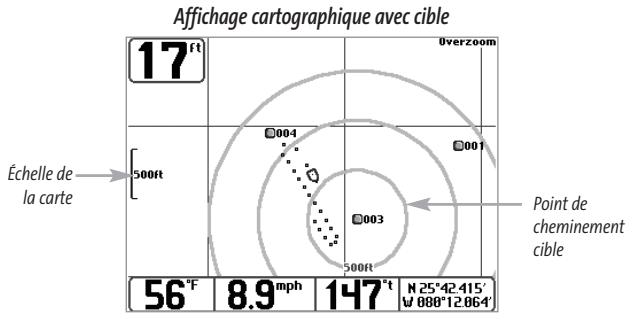
Ajout ou retrait d'un point de cheminement cible : À partir du sous-menu Points de cheminement, sélectionnez Cible et appuyez sur la touche curseur de droite pour afficher une liste des points de cheminement. Sélectionnez le point de cheminement où vous désirez vous rendre. Une cible formée de cercles concentriques, centrée sur le point de cheminement sélectionné, s'affichera dans tous les affichages de navigation; la cible indique les différentes plages de distance du point de cheminement cible. Pour retirer la cible, CHOISSEZ Retrait de cible à partir du menu X-Press de navigation.
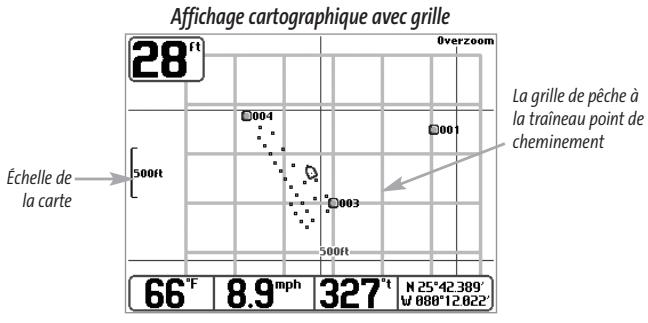
Ajout ou retrait d'une grille de pêche à la traine : À partir du sous-menu Points de cheminement, Sélectionnez Gril ez le point de cheminement où vous désirez ajouter la grille. La grille de pêche à la traine s'affichera sur tous les affichages de navigation; elle sert de guide lorsque vous pêchez à la traine autour d'un point de cheminement. Vous pouvez faire pivoter la grille et l'orienter selon le cap de votre choix à l'aide de la fonction Rotation de grille du menu principal de navigation. Pour-retirer la grille, désélectionnez Retrait de grille à partir du menu X-Press de navigation.
REMARQUE: Vous pouvez assigner une cible ou une grille à un seul point de cheminement à la fois. Si vous appliquez une cible ou une grille à un nouveau point de cheminement, le point de cheminement initial perdra sa cible ou sa grille.
REMARQUE: L'espacement des cercles de la cible ou des lignes de la grille du point de cheminement est le même que la barre d'échelle située au côté gauche de l'écran. Un zoom avant ou arrière augmentera ou réduira l'espacement de ces éléments.
Sauvegarde, édition et suppression d'une route
Sauvegarde de la route actuelle : Il est possible, pendant que vous naviguez, de sauvegarder la route actuelle. À partir du menu X-Press de navigation, sélectionnez Sauvegarde de la route actuelle et appuyez sur la touche curseur de droite. La navigation se poursuivra.
Affichage du sous-menu Routes : À partir de n'importe quel mode d'affichage, appuyez sur la touche MENU à deux reprises pour afficher le menu principal du système, puis utilisez la touche curseur de droite pour sélectionner l'onglet Navigation. Sélectionnez Routes et appuyez sur la touche curseur de droite pour afficher le sous-menu Routes.
Création d'une route : À partir du sous-menu Routes, Sélectionnez Créa avec une route vide. Vous pouvez nommer la route, y ajouter des points en les choisissant à partir de la liste des points de cheminement, puis organiser l'ordre de ces points dans la route à l'aide des touches de déplacement du curseur.
Édition d'une route sauvegardée : À partir du sous-menu Routes, Sélectionnez Édition et appuyez sur la touche curseur de droite. L'écran Édition de route s'affiche. Sélectionnez la route que vous désirez modifier et appuyez sur la touche curseur de droite. Renommez la route ou modifiez, supprimez ou réorganisez les points de cheminement utilisés dans la route.
Suppression d'une route sauvegardée : À partir du sous-menu Routes, Sélectionnez Suppress ez la route que vous désirez supprimer et appuyez sur la touche curseur de droite. Le système vous demandera de confirmer votre choix en appuyant sur la touche curseur de droite à nouveau avant de supprimer la route.
Parcours d'une route sauvegardée : À partir du sous-menu Routes, Sélectionnez Parcours d'une route et appuyez sur la touche curseur de droite. Une liste des routes sauvegardées s'affiche. Sélectionnez la route que vous désirez parcourir et appuyez sur la touche curseur de droite pour faire de cette route la route actuelle et commencer à naviguer. Vous pouvez aussi voyager le long de la route en marche avant ou arrière.
Données d'acheminement : À partir du sous-menu Routes, Sélectionnez Information et appuyez sur la touche curseur de droite. Une liste des routes sauvegardées s'affiche. Sélectionnez la route pour laquelle vous désirez de l'information et appuyez sur la touche curseur de droite. La liste des points de cheminement de la route s'affichera, avec la distance et le relief de chaque point de cheminement au prochain, de même que la distance et le relief de la position courante par rapport au premier point de cheminement dans la route.
Sauvegarde ou suppression de l'itinéraire actuel
Sauvegarde de l'itinéraire actuel : À partir du menu X-Press de navigation, sélectionnez Sauvegarde de l'itinéraire actuel et appuyez sur la touche curseur de droite. L'itinéraire restera affiché, mais passera du noir au gris. Pour retirer complètement l'itinéraire de l'écran, voir les fonctions Édition, Suppression ou Masquage d'un itinéraire sauvegardé.
REMARQUE : Lorsque vous sauvegardez un itinéraire, le système lui assigne automatiquement un nom. Le nom d'itinéraire est constitué de la date et de l'heure, mais il est possible de le renommer plus tard (voir Édition d'un itinéraire sauvegarde).
Suppression de l'itinéraire actuel : À partir du menu X-Press de navigation, sélectionnez Suppression de l'itinéraire actuel et appuyez sur la touche curseur de droite. Cette action aura pour effet de supprimer l'itinéraire de l'écran et de l'éliminer.
Édition, suppression ou masquage d'un itinéraire sauvegardé
Affichage du sous-menu Itinéaires : À partir de n'importe quel mode d'affichage, appuyez sur la touche MENU à deux reprises pour afficher le menu principal du système, puis utilisez la touche curseur de droite pour sélectionner l'onglet Navigation. Sélectionnez Itinéaires et appuyez sur la touche curseur de droite pour afficher le sous-menu Itinéaires.
Édition d'un itinéraire sauvegarde : À partir du sous-menu Itinéraires, Sélectionnez Édit raires sauvegardés. Sélectionnez l'itinéraire que vous désirez modifier et appuyez sur la touche curseur de droite. Lorsque la boîte de dialogue Édition d'un itinéraire s'affiche, utilisez les touches de déplacement du curseur pour parcourir les zones. Dans la zone Nom d'itinéraire, les touches de déplacement du curseur du haut et du bas modifient la lettre ou le chiffre. Tous les caractères de bas de casse, de même que les chiffres de 0 à 9 et quelques caractères de ponctuation sont disponibles. Vous pouvez quitter la zone Nom d'itinéraire en appuyant sur les touches de déplacement du curseur de gauche ou de droite, ou sur la touche Quitter [EXIT]. Sélectionnez Sauvegarde et appuyez sur la touche curseur de droite pour sauvegarder les modifications.
Suppression d'un itinéraire sauvegardé : À partir du sous-menu Itinéraires, Sélectionnez Suppression et appuyez sur la touche curseur de droite pour afficher une liste des itinéraires sauvegardés. Sélectionnez l'itinéraire que vous désirez supprimer et appuyez sur la touche curseur de droite. Le système vous demandera de confirmer la suppression avant de supprimer l'itinéraire pour de bon.
Masquage ou affichage d'un itinéraire sauvegardé : À partir du sous-menu Itinéraires, sélectionnez Visibilité et appuyez sur la touche curseur de droite pour afficher la liste des itinéraires sauvegardés. Sélectionnez l'itinéraire que vous désirez masquer ou afficher et utilisez les touches de déplacement du curseur pour sélectionner Masqué ou Visible. Appuyez sur la touche Quitter [EXIT] pour revenir au sous-menu Itinéraires.
Touches de fonction
L'interface utilisateur du Matrix est constituée d'un ensemble de touches faciles à utiliser, qui activent des modes d'affichage et des menus variés afin de vous offrir toute la souplesse et le contrôle nécessaires à une bonne expérience de pêche.

Touche mise en marche [POWER]
Appuyez momentanément sur la touche Mise en marche [POWER] afin de mettre l'unité en circuit. L'écran titre s'affiche au démarrage de l'appareil jusqu'à ce qu'il passe en mode sonar.
Enoncez et maintenez enfoncée la touche Mise en marche [POWER] pendant 3 secondes pour éteindre l'appareil. Un message s'affiche, vous informant du délai avant l'arrêt de l'appareil. Vous devriez always éteindre toute détecteur de poissons en appuyant sur cette touche. Ainsi, la procédure d'arrêt de l'appareil s'effectue correctement et les réglages de menu sont sauvegardés.
![HUMMINBIRD MATRIX 97 - Touche mise en marche [POWER] - 1](/content/2019/11/149500/images/9b1130b4292a50ebfec33c23867d3939aac4f4ae91fb58334388add8bf79699f.jpg)
Touche éclairage [LIGHT]
La touche éclairage [LIGHT] sert à allumer et éteindre le détecteur de poissons, et aussi à régler la fonction de rétroéclairage et le contraste de l'écran. Lors de la mise sous tension du système de pêche Matrix, l'écran est rétroéclairé, mais il s'éteindra par la suite.
pour conserver l'énergie. Pour activer la fonction de rétroéclairage de l'écran lorsque vous pêchez la nuit ou pour régler la couleur de fond, appuyez sur la touche éclairage [LIGHT] pour accéder au menu éclairage et arrêté-plan.
![HUMMINBIRD MATRIX 97 - Touche éclairage [LIGHT] - 1](/content/2019/11/149500/images/7ee963fad61f7e0934e2d28444ddf9e605d672009582fd8ccbbf64b426b99ec8.jpg)
Utilisez les touches de la commande de curseur à quatre directions pour sélectionner éclairage et arrêté-plan, puis servez-vous des touches de déplacement du curseur de GAUCHE ou de DROITE pour en modifier les réglages. Appuyez sur la touche Quitter [EXIT] pour sortir du menu éclairage et arrêté-plan.
![HUMMINBIRD MATRIX 97 - Touche éclairage [LIGHT] - 2](/content/2019/11/149500/images/d9d3204942a5509e9ba2b75b953557dcdd0046cdcf5b5cb4c77aecd3aab32ba2.jpg)
Touche affichage [VIEW]
La touche Affichage [VIEW] sert à parcourir les modes d'affichage disponibles. Appuyez sur la touche Affichage [VIEW] pour passer au prochain mode d'affichage. Appuyez à plusieurs reprises sur cette même touche pour parcourir les autres modes d'affichage disponibles. Il est possible de désactiver des modes d'affichage dans le but d'optimiser le système à vos exigences personnelles de pêche (voir l'onglet Réglages du menu principal : Sélection des modes d'affichage, en mode utilisateur Avancé).
![HUMMINBIRD MATRIX 97 - Touche affichage [VIEW] - 1](/content/2019/11/149500/images/6a4dc258d01ce586ba7815c2dcb2d28b76de314ebf2b60fdaab2c33dbe503680.jpg)
Appuyez sur la touche Information [INFO], lorsque le système est en mode d'affichage Aérien, Cartographique ou Combiné pour afficher des renseignements sur les objets les plus proches d'un curseur actif.
![HUMMINBIRD MATRIX 97 - Touche information [INFO] - 1](/content/2019/11/149500/images/2b3b59f3a3995e18b56b25692a77646a407d9bb04796a3a7fc3c7c3a262b5612.jpg)
Si le curseur n'est pas actif, le menu suivant s'affichera. Utilisez les touches de la commande de curseur à quatre directions pour sélectionner le Port le plus proche, la Station d'observation des marées la plus proche ou la Station de mesure de courants la plus proche, puis servez-vous des touches de déplacement du curseur de GAUCHE ou de DROITE pour afficher les données requises.
REMARQUE: La carte UniMap intégrée ne contient aucune information sur la position des portes, les marées ou le débit des courants. Ces renseignements ne sont disponibles qu'avec des cartes multiméias, vendues séparation.
![HUMMINBIRD MATRIX 97 - Touche information [INFO] - 2](/content/2019/11/149500/images/9872a7fb44bafeac6a7472e2f4f9c5efec0ecb0330d48bbf3cc681dcb6d24734.jpg)
La touche MENU permet d'accéder au système de menus.
Menu Options de démarrage - Appuyez sur la touche MENU au cours de la mise sous tension pour visualiser le menu des options de démarrage.
Menu X-Press - Appuyez sur la touche MENU une fois pour afficher le menu X-Press du sonar. Le menu X-Press vous permet d'accéder aux réglages les plus utilisés sans avoir à naviguer dans tout le système de menus. Lorsque le menu X-Press est affiché, vous pouvez utiliser les touches de déplacement du curseur vers le HAUT ou vers le BAS pour sélectionner un élément de menu particulier. Dès que vous modifiez un paramètre (à l'aide des touches de déplacement du curseur de DROITE ou de GAUCHE), le menu X-Press se réduit temporairement et l'écran se régénère s'il est affecté par le réglage que vous venez d'effectuer, de sorte que vous pouvez visualiser immédiatement les effets du changement apporté. Réactivez le menu X-Press en appuyant sur les touches de déplacement du curseur vers le HAUT ou vers le BAS.
Menu principal - Appuyez sur la touche MENU à deux reprises pour afficher le menu principal à onglets. Le menu principal est organisé en onglets afin de vous aider à couvrir un menu particulier rapidement : Onglets Alarmes [Alarms], Sonar, Navigation, Reglages [Setup] et Accessoires [Accessories]. Utilisez ensuite les touches de déplacement du curseur vers le BAS et vers le HAUT pour sélectionner un élément du menu, puis sur les touches de GAUCHE et de DROITE pour en modifier un paramètre.
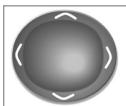
Commande de curseur à quatre directions
Les multiples fonctions de la commande de curseur à quatre directions changent en fonction du contexte :
Arrêt sur image - Si, en mode d'affichage Sonar, vous appuyez sur l'une des touches de déplacement du curseur, l'image cesse de défiler à l'écran et un curseur ainsi qu'une boîte de dialogue de curseur s'y affiche. Il est alors possible, en utilisant les touches de déplacement du curseur, de positionner ce dernier.
Curseur actif - En mode d'affichage Aérien, la commande de curseur à quatre directions permet de commander la position du point de vue. Dans les modes d'affichage Cartographique et Combiné, la commande de curseur à quatre directions permet de panoramiser les cartes.
Sélection de menu - Servez-vous des touches de déplacement du curseur vers le HAUT ou vers le BAS pour sélectionner un élément du menu, puis des touches de GAUCHE ou de DROITE pour modifier les paramètres.
REMARQUE: Les sélections du menu sont exécutées et sauvegardées immédiatement sans qu'aucune autre mesure ne soit nécessaire.

Touche marquer [MARK]
Appuyez sur la touche Marquer [MARK], peu importe le mode d'affichage, pour marquer un point de cheminement à l'emplacement actuel du bateau ou, si le curseur est actif, à l'emplacement actuel du curseur.
![HUMMINBIRD MATRIX 97 - Touche marquer [MARK] - 1](/content/2019/11/149500/images/e5717129b50a80d13341de7e6d3d7ca860da1698c04847a8fe074a52859561f0.jpg)
Touche aller à [GOTO]
Si le curseur est actif, appuyez sur la touche Aller à [GOTO], peu importe le mode d'affichage, pour créer un point de cheminement et débuter la navigation vers ce point de cheminement. Si vous appuyez sur la touche Aller à [GOTO] et que le curseur est inactif, cette action aura pour effet d'afficher une liste des points de cheminement, afin que vous puissiez sélectionner celui vers lequel vous désirez naviguer.
![HUMMINBIRD MATRIX 97 - Touche aller à [GOTO] - 1](/content/2019/11/149500/images/4eb816ec56c546ea291e4e19a13c5be0c2174f86024cd38caf85cf877b59c496.jpg)
![HUMMINBIRD MATRIX 97 - Touche aller à [GOTO] - 2](/content/2019/11/149500/images/c26fb8bc0ef46046268106e369b5aebb860aa60465c2c46f63ed20b7c7720e61.jpg)
Les touches ZOOM (+ / - )
Appuyez sur les touches ZOOM (-) ou (+) en mode d'affichage cartographique ou de sonar pour augmenter ou diminuer l'échelle de visualisation.

Touche quitter [EXIT]
La touche Quitter [EXIT] a de multiples fonctions, selon le contexte :
- Si une alarme s'est déclenchée, appuyez sur Quitter [EXIT] pour la désactiver.
- Si un onglet de menu est sélectionné, appuyez sur Quitter [EXIT] pour sortir du mode menu et retourner à l'affichage.
- Si un menu est actif, appuyez sur Quitter [EXIT] pour retourner au niveau précédent dans le menu du système.
- En appuyant sur la touche Quitter [EXIT], vous pouvez aussi parcourir les modes d'affichage disponibles en ordre inverse.
- Si la fonction d'arrêt sur image est activée, appuyez sur la touche Quitter [EXIT] pour revenir au mode de défilement d'écran.
- Si un curseur est actif sur l'affichage, appuyez sur Quitter [EXIT] pour retirer le curseur de l'affichage.
![HUMMINBIRD MATRIX 97 - Touche quitter [EXIT] - 1](/content/2019/11/149500/images/652dff52933d8539b79c5490d9ba8718d70d6f38a69f538c7b04de0a8cec2102.jpg)
Touche affichage prédéfini [VIEW PRESET]
Utilisez la touche Affichage prédéfini pour programmer les modes d'affichage de façon à pouvoir les rappeler rapidement. Plutôt que de parcourir les modes d'affichage en appuyant sur la touche Affichage, il est possible de programmer les touches prédéfinies
pour rappeler immédiatement un mode d'affichage désiré. Appuyez sur la touche Affichage à plusieurs reprises pour parcourir les modes d'affichage et sélectionner le mode désiré. Enoncez ensuite la touche Affichage prédéfini et maintenez-la enfoncée pendant plusieurs secondes. Vous entendrez alors toute une série de modulations qui vous indiquent que la touche a été programmée avec le mode d'affichage.
Bus d'accessoires
Bus d'accessoires
Utilisez le bus d'accessoires pour étendre la fonctionnalité de votre système de pêche Matrix. Les accessoires se branchent directement dans le système de pêche Matrix et permettent d'activer des fonctions perfectionnées comme le WeatherSense et la liaison sonar sans fil SmartCast. Des onglets et des options de menu supplémentaires s'ajoutent automatiquement au système de menu lorsque vous branchez un accessoire à l'appareil. Il est même possible de brancher plusieurs accessoires en même temps. Voir l'onglet Accessoires du menu principal, la section Accessoires du présent manuel du système de pêche Matrix, ainsi que le Manuel d'utilisation de l'accessoire pour obtenir de plus amples renseignements.
REMARQUE: Les accessoires nécessaires pour activer les fonctionnalités WeatherSense et la liaison sonar sans fil SmartCast sont vendus séparément. Vous pouvez visiter notre site Web www.humminbird.com ou communiquer avec notre Centre de ressources pour la clientèle au 1-334-687-0503 pour obtenir de plus amples renseignements.
Écran titre du Matrix 97
Mise en marche
Pour allumer votre détector de poissons, appuyez sur la touche Mise en marche [POWER]. L'écran titre s'affiche jusqu'à ce que le détector de poissons commence à fonctionner. Le détector de poissons entre en mode Normal s'il détecte un transducteur, sinon il passera en mode Simulateur.
Le système de menus est divisé en modules faciles à utiliser. Voici les composantes principales du système de menus :
Menu Options de démarrage - Appuyez sur la touche MENU au cours de la mise sous tension pour visualiser le menu des options de démarrage.
Menu X-Press
Menu X-Press - Le menu X-Press vous permet d'accéder aux réglages modifiés le plus souvent sans devoir naviguer dans tout le système de menus. Appuyez sur la touche MENU une fois pour afficher le menu X-Press. Lorsque vous sélectionnez un élément du menu X-Press, ce menu se réduit pour ne laisser que l'élément de menu à l'écran. Utilisez les touches de déplacement du curseur vers le haut ou vers le bas pour réactiver le menu X-Press.
REMARQUE: Les options du menu X-Press varient selon le mode d'affichage actif au moment où vous appuyez sur la touche MENU. Elles varient également en fonction du mode utilisateur choisi. Le menu X-Press™ Sonar ou Navigation s'affichera, selon le mode d'affichage sélectionné.
Onglets du menu principal - Les menus utilisés moins fréquemment sont regroupés dans le système du menu principal. Le menu principal regroupe les onglets suivants pour vous aider à tracer un élément de menu particulier : Alarmes, Sonar, Navigation (si vous avez branché un récepteur GPS), Réglages et Accessoires.
Menu Principal Mode Utilisateur Normal
Appuyez sur la touche MENU à deux reprises pour afficher le menu principal, utilisez les touches de déplacement du curseur GAUCHE et DROITE pour sélectionner un onglet, ensuite les touches de déplacement vers le BAS ou vers le HAUT pour sélectionner un élément de menu particulier sous cet onglet, puis servez-vous des touches de GAUCHE et de DROITE à nouveau pour modifier l'élément de menu. Appuyez sur la touche Quitter [EXIT] pour revenir rapidement au haut de l'onglet. Une flèche pointant vers le bas dans la partie inférieure du menu indique qu'il est possible de parcourir d'autres éléments de menu à l'aide de la touche de déplacement vers le BAS. Une flèche pointant vers la droite ou vers la gauche dans une option de menu indique que vous pouvez utiliser les touches de déplacement vers la GAUCHE ou vers la DROITE pour effectuer des modifications, ou pour visualiser d'autres renseignements.
REMARQUE : Les options du menu principal varient selon le mode utilisateur (Normal ou Avance).
Mode utilisateur (Normal ou Avancé) - Le mode utilisateur Avancé a été conçu pour les utilisateurs qui désirent un niveau de contrôle élevé sur le détecteur de poissons, et le mode utilisateur normal est pour les utilisateurs qui préférent plus de simplicité et moins d'options dans les menus. En mode utilisateur Avancé, plus d'options sont offertes dans le système de menus. Tout changement effectué en mode utilisateur Avancé demeure en fonction lorsque vous revenez en mode utilisateur Normal. Par exemple, si vous réglez des modes d'affichage particuliers de façon à ce qu'ils soient visibles en mode Avancé, ces modes d'affichage seront toujours visibles en mode Normal. Voir l'onglet Réglages du menu principal : Mode utilisateur afin d'obtenir des directives précises pour passer au mode utilisateur Avancé.
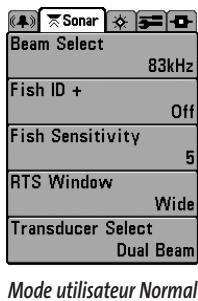
Mode utilisateur Avance
Mise à jour de l'écran immédiate - Lorsque vous modifiez une option de menu ayant un effet sur le mode d'affichage Sonar, l'écran est rafraîchi immédiatement (vous n'avez donc pas à quitter le menu pour visualiser les modifications à l'écran).
Normal
Simulator
System Status
PC Connect

Menu Options de démarrage
Appuyez sur la touche MENU lorsque l'écran titre s'affiche pour accéder au menu des options de démarrage.
Utilisez les touches de déplacement vers le HAUT et vers le BAS de la commande à quatre directions pour positionner le curseur, puis appuyez sur la touche de DROITE pour sélectionner l'une des options suivantes. Si vous attendez trop longtemps, le système reviendra par défaut au mode de menu actuellement en surbrillance:
Normal - Simulateur - État du système - Connexion PC (avec câble de connexion PC seulement).
Consultez les paragraphes suivants pour obtenir de plus amples renseignements au sujet de chacun de ces choix.
Utilisation en mode normal
Servez-vous du mode Normal pour les activités sur l'eau avec transducteur branché. Votre détecteur de poissons dispose de méthodes perfectionnées pour détecter la présence d'un transducteur. Si un transducteur fonctionnel est branché à l'appareil, le mode utilisé Normal est lancé automatiquement à la mise sous tension et vous pouvez ainsi utiliser le détecteur de poissons sur l'eau.
Vous pouvez quitter le mode utilisateur Normal en éteignant l'appareil.
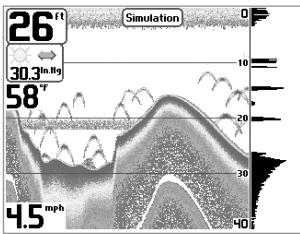
Mode Simulateur montré avec accessoire WeatherSense en option
Mode simulateur
Servez-vous du mode Simulateur pour apprendre comment utiliser le détecteur de poissons avant de mettre votre bateau à l'eau. Le mode Simulateur est un outil très puissant qui simule le fonctionnement sur l'eau en rafraîchissant l'écran au hasard. Nous vous recommandons de parcourir ce manuel tout en vous pratiquant en mode Simulateur, puisque toutes les fonctions des menus modifient l'écran comme si vous utilisiez l'appareil en mode Normal.
REMARQUE: Pour profiter de tous les avantages du mode Simulateur, il est important de sélectionner ce mode manuellement à partir du menu Options de démarrage, que de laisser le détecteur de poisson entre en mode Simulateur automatiquement (à la mise sous tension, si aucun transducteur n'est branché). En sélectionnant le mode Simulateur manuellement à partir du menu Options de démarrage, vous pouvez préconfigurer le détecteur de poisson pour le fonctionnement sur l'eau. Toute modification apportée aux menus sera sauvegardée pour utilisation ultérieure.
Un message s'affichera à l'écran régulièrement pour vous rappeler que l'appareil est en mode Simulateur.
Vous pouvez quitter le mode Simulateur en éteignant l'appareil.
Etat du système
Utilise la fonction État du système pour visualiser les connexions et lancer une autovérification du système.
Les modes d'affichage suivants s'affichent l'un après l'autre à l'écran lorsque vous appuyez sur la touche Affichage [VIEW] en visualisant l'État du système :
- Autoverification [Self Test] Test des accessoires [Accessory Test] Mode d'affichage Diagnostic GPS [GPS Diagnostic View].
Écran d'autoverification de l'état du système
La fonction Autovérisction [Self Test] affiche les résultats d'une vérification interne, y compris le numéro de série de l'appareil, le numéro de série de la carte à circuit imprimé, la version du logiciel, le nombre total d'heures de fonctionnement et la tension de la batterie.
Ecran d'essai des accessoires
La fonction Test des accessoires [Accessory Test] fournit la liste des accessoires connectés au système.
REMARQUE: L'accessoire de capture de vitesse sera détecté seulement si la roue à aubes a bougé depuis la mise sous tension du détecteur du poisson.
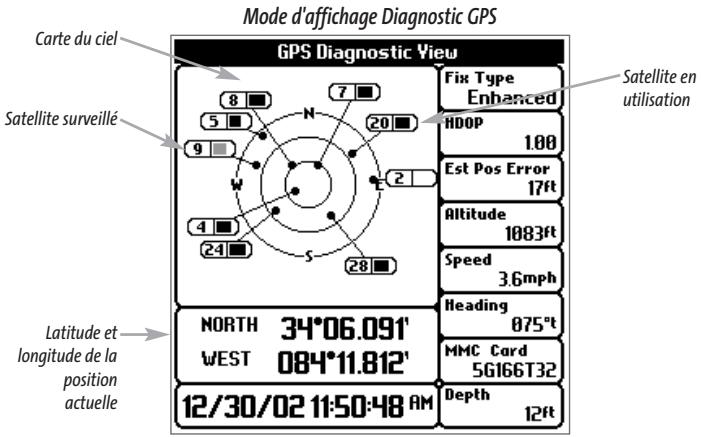
L'Affichage de diagnostic GPS montre une carte du ciel et des données numériques tirées du récepteur GPS. La carte du ciel montre l'emplacement de chaque satellite visible, le numéro du satellite, ainsi qu'une barre d'intensité du signal. Une barre grise foncée indique que le satellite sert effectivement à déterminer l'emplacement actuel. Une barre grise pâle indique que le satellite est surveillé, mais qu'il n'est pas encore utilisé.
REMARQUE: Le mode d'affichage Diagnostic GPS ne s'affiche que si le système detecte un récepteur GPS.
Cette vue affiche également la position actuelle, l'heure et la date locales, ainsi que d'autres données numériques. Le type de point de GPS est indiqué de la façon suivante : Aucun point, Point 2D, Point 3D, ou Amélioré. Un point amélioré est un point augmenté à l'aide des données provenant du SAGE, EGNOS ou MSAS. Pour la navigation, l'utilisation d'un point 3D ou Amélioré est requise. La HDOP (diminution de précision horizontale) est un paramètre du système de positionnement global qui dépend de la configuration actuelle des satellites. La diminution de précision horizontale [HDOP] permet de calculer l'erreur de position estimée.
Connexion PC
Utilisez la fonction Connexion PC pour mettre le logiciel de la tête de commande Matrix à jour. L'accès à cette fonction nécessite l'utilisation d'un cable de connexion PC, avec lequel vous obtiendrez des instructions complètes.
REMARQUE: Le câble de connexion PC est vendu séparément. Visitez notre site Web www.humminbird.com ou communiquez avec notre Centre de ressources pour la clientèle au 1-334-687-0503 pour obtenir de plus amples renseignements.
Vous pouvez quitter le mode Connexion PC en éteignant l'appareil.
Menu X-Press du sonar
Le menu X-Press du sonar donne accès aux réglages utilisés le plus souvent. Appuyez sur la touche MENU une fois, peu importe le mode d'affichage, pour accéder au menu X-Press du sonar.
REMARQUE: Les options du menu variant selon les paramètres du système. Elles varient, par ex., si l'appareil est en mode utilisateur Avancé, ou en fonction du type de transducteur sélectionné.
Mode d'affichage grande couverture latérale [wideside]
(transducteur à grande couverture latérale : exclusif au mode d'affichage Grande couverture latérale)
En mode d'affichage Grande couverture latérale, vous pouvez décider de la provenance des données visualisées en choisissant quel faisceau du transducteur à grande couverture latérale utiliser. Pour ce faire, il faut qu'un transducteur à grande couverture latérale soit branché au système de pêche Matrix. L'option de menu du mode d'affichage Grande couverture latérale n'est disponible que lorsque la fonction Sélection du transducteur est réglée à Grande couverture latérale (voir onglet Sonar du menu principal : Sélection du transducteur) et on ne peut y accéder qu'avec le menu X-PressTM Sonar, en mode d'affichage Grande couverture latérale. (G [gauche], GD [gauche et droite], D [droite], valeur par défaut = GD [gauche et droite])
REMARQUE: Le mode d'affichage Grande couverture latérale n'est disponible que si un transducteur à grande couverture latérale, vendu séparément, est branché à l'appareil. Vous pouvez visiter notre site Web www.humminbird.com pour commander cet accessoire en ligne, ou communiquer avec notre Centre de ressources pour la clientèle au 1-334-687-0503.
La commande de sensibilité contrôle le niveau de détail à l'écran. En augmentant la sensibilité, le détecteur affiche les retours sonar de petits poissons d'appart et de débris en suspension dans l'eau; il se pourrait toutefois que l'écran devienne encombré. Lorsque vous pêchez en eau très claire ou très profonde, une augmentation de la sensibilité permet d'afficher des retours plus faibles qui pourraient s'avérer d'un certain intérêt. La diminution de la sensibilité élimine les parasites de l'écran qui sont parfois présents en eau trouble. Si vous ajustez la sensibilité à un niveau trop faible, il se pourrait que de nombreux retours sonar de poissons n'apparaissent pas à l'écran. (faible = 1, élevé = 20, valeur implicite = 10)
Sensibilité à Bas
Sensibilité à Milieu
Sensibilité à Haut
La limite supérieure de l'échelle de profondeur est la limite de la zone la moins profonde qui sera montrée à l'écran dans les modes d'affichage Sonar et à gros chiffres. L'option de menu Limite supérieure de l'échelle de profondeur n'est disponible qu'en mode utilisateur Avancé (voir onglet Réglages du menu principal : Mode utilisateur), dans les modes d'affichage Sonar, Sonar divisé et À gros chiffres. On règle souvent la limite supérieure de l'échelle de profondeur de pair avec la limite inférieure. (de 0 pi à 1490 pi ou de 0 m à 497 m) [exclusif aux modèles internationaux], valeur implicite = 0)
À titre d'exemple, si vous êtes intéressé à la zone située entre 6 m et 15 m (20 pi et 50 pi) de profondeur, vous devriez régler la limite supérieure à 6 m et la limite inférieure à 15 m. Le mode d'affichage Sonar montrera la plage de 9 m (30 pi) située entre 6 m et 15 m de profondeur, sans montrer la surface ni le fond (en supposant que le fond est plus bas que 15 m), et montrera plus de détails pour ladite zone.
REMARQUE: L'appareil conservera un écart minimum de 3 m (10 pi) entre la limite inférieure et la limite supérieure de l'échelle de profondeur, peu importe les réglages manuels effectués.
Liminé inférieure de l'échelle de profondeur [lower range]
La limite inférieure de l'échelle de profondeur est la limite de la zone la plus profonde qui sera montrée à l'écran. Le mode automatique est réglé par défaut. En mode automatique, la limite inférieure de l'échelle de profondeur est réglée par l'appareil de façon à suivre le fond. En précisant un niveau, vous verrouillez l'échelle de profondeur en mode manuel. Servez-vous des limites supérieure et inférieure pour visualiser une plage précise de l'échelle de profondeur lorsque vous recherchez des poissons ou un profil de fond. Le symbole M s'affichera dans le coin inférieur droit de l'écran, lorsque vous commencerez à régler manuellement la limite inférieure de l'échelle de profondeur, pour indiquer le passage en mode manuel. (automatique [AUTO], de 10 pi à 1500 pi, de 3 m à 500 m [exclusif aux modèles internationaux], valeur implicite = automatique [AUTO])
Par exemple, si vous pêchez dans une eau profonde de 18 m (60 pi) mais que vous n'êtes intéressé qu'aux premiers 9 m (30 pi) - de la surface jusqu'à 9 m de profondeur, vous devriez régler la limite inférieure de l'échelle de profondeur à 9 m. L'écran affichera la plage de 0 à 9 m (0 à 30 pi), vous permettant de la visualiser avec plus de détails que s'il représentait les échos sonar jusqu'au fond.
REMARQUE: L'appareil conservera un écart minimum de 3 m (10 pi) entre la limite inférieure et la limite supérieure de l'échelle de profondeur, peu importe les réglages manuels effectués.
La fonction Portée de faisceau latéral permet de régler la plus grande portée affichable en mode d'affichage Grande couverture latéral. Il faut régler l'échelle de profondeur manuellement de façon à garder le fond visible à l'écran. Si vous réglez la portée du faisceau latéral à une valeur trop grande comparativement aux conditions de profondeur d'eau actuelles, les données sonar seront compressées à l'écran et vous perdrez des détails importants. Il faut qu'un transducteur à grande couverture latéral soit branché au système de pêche Matrix. L'option de menu Portée de faisceau latéral n'est disponible que lorsque la fonction Sélection du transducteur est réglée à Grande couverture latéral (voir onglet Sonar du menu principal : Sélection du transducteur) et on ne peut y accéder qu'en mode d'affichage Grande couverture latéral. (2 m à 80 m [6 pi à 240 pi], [exclusif aux modèles internationaux], valeur implicite = 10 m [33 pi])
REMARQUE: La fonction Portée du faisceau latéral n'est disponible que si un transducteur à grande couverture latérale, vendu séparation, est branché. Visitez notre site Web www.humminbird.com ou communiquez avec notre Centre de ressources pour la clientèle au 1-334-687-0503 pour obtenir de plus amples renseignements.
![HUMMINBIRD MATRIX 97 - Liminé inférieure de l'échelle de profondeur [lower range] - 1](/content/2019/11/149500/images/e9f0e6a56fa3fe95217cd9d3324165c912cd18cf59d0699ba6e9be27f85dff17.jpg)
Vitesse de défilament [chart speed]
La vitesse de défilament détermine la vitesse à laquelle l'information sonar se déplace à l'écran, et par conséquent le niveau de détail affiché. La plupart des pêcheurs préfèrent une vitesse plus élevée, montrant plus d'information, bien que les données sonar se déplacent rapidement à l'écran. En réglant une vitesse plus lente, l'information demeure plus longtemps à l'écran, mais les détails du fond et des poissons deviennent comprimés et plus difficiles à interpréter. Quelle que soit la vitesse de défilament, la fenêtre de sonar en temps réel (RTS) est toujours rafraîchie le plus rapidement possible pour les conditions de profondeur. Sélectionnez la vitesse de défilament voulu. (1 à 9, Ultra, où 1 = lent, 9 = rapide, Ultra = la plus grande vitesse, valeur implicite = 4)
![HUMMINBIRD MATRIX 97 - Vitesse de défilament [chart speed] - 1](/content/2019/11/149500/images/dcc91512af066013f80f25f95186078d41302ca099ca18d483b1dfbf4768c4c8.jpg)
Affichage du fond [bottom view]
La fonction Affichage du fond permet de sélectionner la méthode utilisée pour la représentation du fond et des structures à l'écran. La fonction Identification de structure affiche les retours faibles en bleu et les retours intenses en rouge. La fonction Ligne blanche [WhiteLine] représentée les retours sonar les plus intenses en blanc, créant ainsi une ligne de contour distincte. L'avantage de cette fonction est qu'elle définit clairement le fond à l'écran. Toutes les cibles telles que les poissons, les structures et les thermoclines seront affichées selon le mode Structure ID. Cette fonction a l'avantage de fournir un contraste bien défini entre le fond et les autres retours sonar montrés à l'écran. (Voir représentation du fond pour plus de détails). (Identification de structure [Structure ID], ligne blanche [WhiteLine], valeur implicite = identification de structure [Structure ID])
![HUMMINBIRD MATRIX 97 - Affichage du fond [bottom view] - 1](/content/2019/11/149500/images/d2ae7c355b0a1ba87ec482903121cbe7a659f3fae7b873dcd8a51b5208239680.jpg)
Niveau de zoom [zoom level] (exclusif au mode d'affichage zoom du sonar)
Le niveau de zoom règle le facteur d'agrandissement du mode d'affichage Zoom du sonar. Ce réglage n'est disponible qu'à partir du menu X-Press, lorsque le mode d'affichage Zoom est activé. Servez-vous du zoom pour augmenter la résolution de l'écran, afin de séparer les retours sonar très rapprochés l'un de l'autre. (2x, 4x, 6x, 8x, valeur implicite = 2x)
REMARQUE: La boîte de visualisation du zoom suit le fond et ne peut être déplacée par l'utilisateur.
Menu X-Press de navigation
Le menu X-Press Navigation donne accès aux réglages utilisés le plus souvent. En mode d'affichage, Aérien, Cartographique ou Combiné, appuyez une fois sur la touche Menu pour accéder au menu X-Press Navigation.
REMARQUE: Les options du menu varient selon les réglages du système, par exemple, lorsque l'appareil est en mode Navigation.
La sauvegarde de l'itinéraire
La Sauvegarde de l'itinéraire actuel permet de supprimer l'itinéraire actuel présentement affiché et de commencer un nouvel itinéraire à la position actuelle.
La suppression de l'itinéraire [clear current track]
La Suppression de l'itinéraire actuel permet de supprimer l'itinéraire actuel présentement affiché et de commencer un nouvel itinéraire à la position actuelle.
![HUMMINBIRD MATRIX 97 - La suppression de l'itinéraire [clear current track] - 1](/content/2019/11/149500/images/782f6abcf8083df6af0c737f3d1d76f8cd906c1414b4653370e13b9228be95e2.jpg)
La sauvegarde de la route [save current route] (seulement en mode navigation)
La Sauvegarde de la route actuelle permet de sauvegarder la route actuelle présentement affichée. Ce menu apparaît seulement lorsque vous naviguez le long d'une route.
![HUMMINBIRD MATRIX 97 - La sauvegarde de la route [save current route] (seulement en mode navigation) - 1](/content/2019/11/149500/images/bf5edea536e4fa53333b4af3ed9c4d54222bd6f0dc0a992655a968ed1ce02727.jpg)
Le saut du prochain point de cheminement [skip next waypoint] (seulement en mode navigation)
Le Saut du prochain point de cheminement permet de supprimer le prochain point de cheminement de la route actuelle. Cette option de menu est présente seulement lorsque vous naviguez en suivant une route.
L'annulation de la navigation [cancel navigation] (seulement en mode navigation)
L'Annulation de la navigation permet d'éliminer la route actuelle et de sortir du mode de navigation. Cette option de menu est présente seulement lorsque vous naviguez en suivant une route. Ceci ne supprimera pas une route sauvegardée.
![HUMMINBIRD MATRIX 97 - L'annulation de la navigation [cancel navigation] (seulement en mode navigation) - 1](/content/2019/11/149500/images/77cc562dae907303fcd8e5cd3242d379d5cfc19a1171e1a029f9dc910190cb23.jpg)
Le retrait de la cible [Remove Target] (seulement si une cible est active)
Le retrait de la cible permet de retirer la cible du point de cheminement de tous les écrans de navigation. Cette option de menu est présente seulement lorsqu'une cible est déjà appliquée à un point de cheminement.
![HUMMINBIRD MATRIX 97 - Le retrait de la cible [Remove Target] (seulement si une cible est active) - 1](/content/2019/11/149500/images/eb59d0e64b307d414b3ffe6e6dffc8c7cb82247fe298e2c23bf706f299f8ceea.jpg)
Le retrait de la grille [remove grid] (seulement si une grille est active)
Le Retrait de la grille permet de retirer la grille de pêche à la traine de tous les écrans de navigation. Cette option de menu est présente seulement lorsqu'une grille est déjà appliquée à un point de cheminement.
![HUMMINBIRD MATRIX 97 - Le retrait de la grille [remove grid] (seulement si une grille est active) - 1](/content/2019/11/149500/images/043c3c5b4a56b9e6870b7cc0115f0150921eefdda6a157977c0aa24f662cf51d.jpg)
Fenêtre sonar (exclusif au mode d'affichage combiné)
La fonction Fenêtre sonar permet de régler la taille de la Fenêtre sonar en mode d'affichage Combiné. La fenêtre sonar n'est disponible qu'en mode d'affichage Combiné. (Large, Moyenne, Étroite, valeur implicite = Moyenne)
Menu du sonar
Appuyez sur la touche MENU à deux reprises pour accéder au menu principal, puis appuyez sur la touche de déplacement du curseur de DROITE afin de sélectionner l'onglet Sonar.
REMARQUE: Les options du menu varient selon les paramètres du système. Elles varient, par ex., si l'appareil est en mode utilisateur Avancé, ou en fonction du type de transducteur sélectionné.
La fonction de Sélection de faisceau permet de régler quels retours sonar
du transducteur s'afficheront à l'écran. (200/83 kHz, 200 kHz, 83 kHz, Valeur par défaut = 83 kHz)
Lorsque cette fonction est réglée à 200/83 kHz, les retours des deux faisceaux sont regroupés en affichant d'abord les retours du faisceau large de 83 kHz, en réduisant l'intensité de cette couche, puis en y superposant les retours du faisceau étroit de 200 kHz. Les retours sonar plus foncés du faisceau étroit de 200 kHz se démarquent des retours plus pâles du faisceau large de 83 kHz es renseignements regroupés sont montrés dans les modes d'affichage Sonar, Zoom du sonar et à gros chiffres. La fenêtre sonar en temps réel, en mode d'affichage Sonar, ne montre que les retours du faisceau étroit de 200 kHz.
Lorsque vous reglez la fonction à 200 kHz, seuils les retours du faisceau étroit de 200 kHz s'affichent dans les modes d'affichage Sonar, Zoom du sonar et À gros chiffres a fenêtre sonar en temps réel, en mode d'affichage Sonar, ne montre que les retours du faisceau étroit de 200 kHz.
Lorsque vous régalez la fonction à 83 kHz, seuils les retours du faisceau large de 83 kHz s'affichent dans les modes d'affichage Sonar, Zoom du sonar et À gro ne montre que les retours du faisceau large de 83 kHz.
Identification de poisson [fish ID+]
La fonction Identification de poisson [Fish ID+] utilise des algorithmes de traitement du signal perfectionnés afin d'interpréter les retours sonar et d'afficher une icône de poisson lorsque des conditions très ciblées sont remplies. Lorsqu'un poisson est détecté, l'appareil affiche une icône de poisson et un chiffre juste au-dessus de cette icône, indiquant la profondeur du return interprété comme étant un poisson. Trois icônes différentes de poisson illustrent l'intensité du return sonar et fournissant une indication relative de la taille du poisson. (déactivée [Off], activée [On], valeur implicite = déactivée [Off])
Les modules de sonar à double faisceau [DualBeam PLUS] représentent les cibles détectées dans le faisceau étroit de 200kHz comme des symboles de poisson de couleur orange, et les cibles détectées dans le faisceau large de 83kHz comme des symboles de poisson de couleur blanche.
![HUMMINBIRD MATRIX 97 - Identification de poisson [fish ID+] - 1](/content/2019/11/149500/images/a50dbd87df7fcdfab8c2b071fb7be0e7c8a7a29db3df32811eebb3029a8d50a2.jpg)
Lorsque l'option d'identification de poisson (Fish ID+) est désactivée, le système de pêche affiche les retours
de sonar bruts à l'écran. Ces retours prennent souvent la forme d'arcs, indiquant des cibles potentielles. Vu l'angle du faisceau du transducteur, la distance à un poisson diminue lorsque celui-ci entre dans le faisceau et elle augmente lorsqu'il en sort; cette variation de distance crée un arc de poisson à l'écran. La vitesse du bateau, la vitesse de défilement et la position du poisson dans le faisceau affectent directement la forme de l'arc.
Faisceau du transducteur et arcs de poisson
![HUMMINBIRD MATRIX 97 - Identification de poisson [fish ID+] - 2](/content/2019/11/149500/images/6f0e15f32632a7f33290caa5ff5229880878a4780e213e6fbde9f616f5c00de6.jpg)
Sensibilité de repérage de poisson
La sensibilité de repérage de poisson permet de régler le seuil des algorithmes de détection de la fonction Identification des poissons [Fish ID+]. Le besoin d'un réglage plus élevé permet d'interpréter les retours plus faibles comme des poissons. Ceci s'est avéré utile pour identifier des espèces de poissons plus petites ou des poissons d'appât. Le besoin d'un réglage moins élevé permet d'afficher moins d'icônes de poissons et d'éliminer beaucoup de retours sonar faibles. Ceci s'est avéré utile lorsque vous recherchez de plus grosses espèces de poisson. La sensibilité de repérage de poisson est utilisée de pair avec la fonction Identification de poisson [Fish ID+]. Il faut que la fonction Identification de poisson soit activée pour que la sensibilité de repérage de poisson puisse avoir un effet sur les retours sonar identifiés comme des poissons. (faible = 1, élevé = 10, valeur implicite = 5)
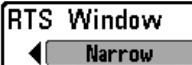
Fenêtre sonar en temps réel [RTS Window]
La fonction Fenêtre sonar en temps réel [RTS] permet de régler la largeur de la fenêtre, ou de la désactiver, en mode d'affichage Sonar. Cette fenêtre est always rafraichie le plus rapidement possible et n'affiche que les retours qui sont à l'intérieur du faisceau du transducteur. (Voir la fenêtre sonar en temps réel [RTS] pour plus de détails). (large [Wide], étroite [Narrow], désactivée [Off], valeur implicite = large [Wide])
![HUMMINBIRD MATRIX 97 - Fenêtre sonar en temps réel [RTS Window] - 1](/content/2019/11/149500/images/a36203ba95e64ec1aa086a0d2bbace862f3d9be50082a67087249ff25f0038c7.jpg)
Sensibilité du faisceau de 83 kHz (mode utilisateur avancé)
La fonction de Sensibilité du faisceau de 83 kHz permet de modifier la sensibilité du faisceau de 83 kHz. Si vous augmentez la sensibilité du faisceau de 83 kHz, plus de retours faibles s'afficheront à l'écran, et si vous la réduisez, moins de ces retours faibles serontopsis. L'option de menu Sensibilité du faisceau de 83 kHz n'est disponible qu'en mode utilisateur Avancé (voir l'onglet Réglages du menu principal : mode utilisateur). (de -10 à +10, valeur implicite = 0)
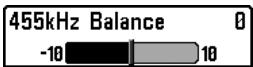
Équilibre des faisceaux de 455 khz [455 khz balance] (mode utilisé avancé : exclusif aux modèles à quadrabeam)
La fonction Équilibre des faisceaux de 455 kHz permet d'ajuster la sensibilité des faisceaux de 455 kHz. Si vous augmentez la sensibilité du faisceau, plus de retours faibles s'afficheront à l'écran, et si vous la réduisez, moins de ces retours faibles seront prêts. Par contre, il faut qu'un transducteur à quatre faisceaux [QuadraBeam] soit branché au système de pêche Matrix. L'option de menu Équilibre des faisceaux de 455 kHz n'est disponible qu'en mode utilisé Avancé, lorsque la fonction Sélection du transducteur est réalisée à Quatre faisceaux [QuadraBeam] (voir l'onglet Sonar du menu principal : Sélection du transducteur). (10 à +10, valeur implicite = 0)
REMARQUE: La fonction Équilibre des faisceaux de 455 kHz n'est disponible que si un transducteur à quatre faisceaux QuadraBeam, vendu séparément, est branché. Visitez notre site Web www.humminbird.com ou communiquez avec notre Centre de ressources pour la clientèle au 1-334-687-0503 pour obtenir de plus amples renseignements.
![HUMMINBIRD MATRIX 97 - Équilibre des faisceaux de 455 khz [455 khz balance] (mode utilisé avancé : exclusif aux modèles à quadrabeam) - 1](/content/2019/11/149500/images/6aa68ed10bc34c4756a64c6e3736b10248717a742bf37048e788caf213e6bcb2.jpg)
Sensibilité du faisceau à grande couverture latérale [WideSide Sensitivity]
(mode utilisateur Avancé : avec transducteur à grande couverture latérale)
La fonction Sensibilité du faisceau à grande couverture latérale permet d'ajuster la sensibilité du faisceau à grande couverture latérale. Par contre, il faut qu'un transducteur à grande couverture latérale WideSide soit branché au système de pêche Matrix. Si vous augmentez la sensibilité du faisceau, plus de retours faibles s'afficheront à l'écran, et si vous la réduisez, moins de ces retours faibles seront réalisés. L'option de menu Sensibilité du faisceau à grande couverture latérale n'est disponible qu'en mode utilisateur Avancé, lorsque la fonction Sélection du transducteur est réglée à Grande couverture latérale (voir l'onglet Sonar du menu principal : Sélection du transducteur). (-10 à +10, valeur implicite = 0)
REMARQUE: La fonction Sensibilité du faisceau à grande couverture latérale n'est disponible que si un transducteur à grande couverture latérale, vendu séparément, est branché. Visitez notre site Web www.humminbird.com ou communiquez avec notre Centre de ressources pour la clientèle au 1-334-687-0503 pour obtenir de plus amples renseignements.
![HUMMINBIRD MATRIX 97 - Sensibilité du faisceau à grande couverture latérale [WideSide Sensitivity] - 1](/content/2019/11/149500/images/85a4d55cd9a3aef3048b4cd1e0c84a90b9941280345e18d5179523e3dc97f0fb.jpg)
Lignes de profondeur [depth lines] (mode utilisateur avancé)
Les lignes de profondeur [Depth Lines] divisent l'écran en quatre sections égales, séparées par trois lignes de profondeur horizontales. La profondeur de chaque ligne est affichée le long de l'échelle de profondeur. Vous pouvez soit activer, soit désactiver les lignes de profondeur. Cette option de menu n'est disponible qu'en mode utilisateur Avancé (voir l'onglet Réglages du menu principal : Mode utilisateur). (désactivée [Off], activée [On], valeur implicite = désactivée [Off])
Lignes de profondeur
![HUMMINBIRD MATRIX 97 - Lignes de profondeur [depth lines] (mode utilisateur avancé) - 1](/content/2019/11/149500/images/2ba997ee5884c6c71f30a32882597be3c4adc55df919ec91face91baca13d16f.jpg)
Interférence de surface [surface clutter] (mode utilisé avancé)
La fonction Interférence de surface permet de régler le filtrage qui élimine les interférences de surface causées par les algues et l'aération. Plus la valeur est faible, moins l'interférence de surface est affichée. Cette option de menu n'est disponible qu'en mode utilisateur Avancé (voir l'onglet Réglages du menu principal : Mode utilisateur). (faible = 1 à élevé = 10, valeur implicite = 5)
![HUMMINBIRD MATRIX 97 - Interférence de surface [surface clutter] (mode utilisé avancé) - 1](/content/2019/11/149500/images/db4ffa15669f25fa8181f8891e284f236984da8eb8fbe37cf669ce071614215e.jpg)
![HUMMINBIRD MATRIX 97 - Interférence de surface [surface clutter] (mode utilisé avancé) - 2](/content/2019/11/149500/images/49a4f42d1b7010a5969f56a1d7ec6223f1ac9d10700900164c5ff94c7d6deda7.jpg)
Filtre de bruit [noise filter] (mode utilisateur avancé)
La fonction Filtrage de bruit permet de régler le filtre de bruit afin de réduire les interférences apparaissant à l'écran de sources comme le moteur du bateau, la turbulence ou autres dispositifs sonar. Cette option de menu n'est disponible qu'en mode utilisateur Avancé (voir l'onglet Réglages du menu principal : Mode utilisateur). (désactivé [Off], bas [Low], moyen [Medium], haut [High], valeur implicite = déactivé [Off])
REMARQUE: La déactivation élimine complètement le filtrage; les réglages Bas, Moyen et Haut filtreront progressivement les retours sonar. Dans certaines situations d'eau profonde, le réglage élevé peut en verité nuir à la capacité du détecteur de poissons de détecter le fond.
![HUMMINBIRD MATRIX 97 - Filtre de bruit [noise filter] (mode utilisateur avancé) - 1](/content/2019/11/149500/images/48eb4cebfdf52b8eabb70562ac47e1b33777f59aa47635bfdb91175fca30d37d.jpg)
Profondeur maximale (max depth) (mode utilisateur avancé)
La fonction Profondeur maximale permet de régler la profondeur maximale de sondage de l'appareil. Vous pouvez régler votre détecteur de poissons de façon à ce que son rendement soit optimisé pour la profondeur à laquelle vous pêchez. Lorsque vous régalez une profondeur maximale, votre détecteur de poissons cesse de traiter les retours sonar sous cette limite, ce qui améliore son rendement global. En mode automatique, le détecteur de poissons obtient des lectures du fond au besoin (endroits décapités de l'appareil). Si le fond est plus bas que le réglage de profondeur maximale, l'indicateur numérique de la profondeur se mettra à clignoter, indiquant par ce fait que le détecteur de poissons ne peut le localiser. Cette option de menu n'est disponible qu'en mode utilisateur Avancé (voir l'onglet Réglages du menu principal : Mode utilisateur). (automatique [AUTO], de 10 pi à 1500 pi ou de 3 m à 500 m [exclusif aux modèles internationaux], valeur implicite = automatique [AUTO])
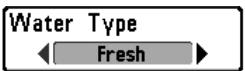
Type d'eau [water type] (mode utiliser avancé)
L'option Type d'eau sert à configurer l'appareil pour les activités en eau douce ou en eau salée. Cette option de menu n'est disponible qu'en mode utilisateur Avancé (voir l'onglet Réglages du menu principal : Mode utilisateur). (eau douce [Fresh], eau salée [Salt], valeur implicite = eau douce [Fresh])
REMARQUE: En eau salée, ce que l'appareil considère comme un gros poisson pourrait être en fait de 2 à 10 fois plus volumineux qu'un gros poisson en eau douce (selon le type de poisson recherché). Le réglage du type d'eau pour l'eau salée permet à l'appareil de considérer une plus grande gamme de grosses espèces pour tenir compte de cet effet. Assurez-vous également de bien régler le type d'eau, particulièrement en eau salée, car ce réglage affecte la précision des lectures de profondeur en eau profonde.
![HUMMINBIRD MATRIX 97 - Type d'eau [water type] (mode utiliser avancé) - 1](/content/2019/11/149500/images/3b9c52881b1dbaeac74aeb5fecdb6349515bf2165cc8cff2cb95f8aa495acdae.jpg)
Sélection du transducteur [transducer select]
La fonction Sélection du transducteur vous permet de sélectionner quel transducteur utiliser (le système de pêche Matrix est offert avec un transducteur à double faisceau [DualBeam PLUS], mais vous offre aussi la capacité d'utiliser un transducteur à quatre faisceaux QuadraBeam ou à grande couverture latérale WideSide, vendus séparément). (Double faisceau [DualBeam], Quatre faisceaux [QuadraBeam], Grande couverture latérale [WideSide], valeur implicite = Double faisceau [DualBeam])
Appuyez sur la touche Menu à deux reprises pour accéder au menu principal, puis appuyez sur la touche de déplacement du curseur de DROITE afin de sélectionner l'onglet Navigation.
REMARQUE: Les options varient selon les réglages du système.
![HUMMINBIRD MATRIX 97 - Sélection du transducteur [transducer select] - 1](/content/2019/11/149500/images/d5845381261aad25056e90093798ee9115d95a2f0d552d64c9e2c46ff889d374.jpg)
Itinéraire permet de visualiser le sous-menu Itinéraires. Voir Menu
principal de navigation - sous-menu Itinéaires.
Sous-menu Itinéraires
Édition [Edit] permet de sélectionner un itinéraire sauvégarde au préalable et d'en modifier le nom.
Suppression [Delete] permet de supprimer un itinéraire d'une liste d'itinéraires sauvegardés au préalable.
Visibilité [Visibility] permet d'afficher ou de masquer chaque itinéraire sauvégarde.

Sous-menu Points de cheminement
La fonction Creation [Create] permet de créer un nouveau point de cheminement et de l'éditer immédiatement. La position actuelle du bateau sera utilisée par défaut, mais vous pouvez régler les coordonnées pour toute position valide. Il est possible de changer l'icône servant à représenter le point de cheminement dans les modes d'affichage Cartographique et Combiné.
La fonction Édition [Edit] permet de désigner un point à partir d'une liste de points de cheminement sauvégardés au préalable, d'en éditer le nom, la position (latitude et longitude) et de sélectionner l'icone qui sera utilisée pour le représenter dans les affichages Cartographique et Combiné.
Suppression [Delete] permet de supprimer un point de cheminement d'une liste de points de cheminement sauvégardeés au préalable.
Aller à [Go To] permet de sélectionner un point de cheminement et de commencer la navigation vers ce point de cheminement, ou d'ajouter un point de cheminement au bout de la route actuelle.
Cible [Target] permet d'appliquer une cible à un point sélectionné à partir d'une liste de points de cheminement.
Grille permet d'appliquer une grille de pêche à la traine à un point sélectionné à partir d'une liste de points de cheminement.
Routes
Routes permet de visualiser le sous-menu Routes. (Voir Menu principal de)
navigation - sous-menu Routes.
Sous-menu Routines
Le sous-menu Routines contient les options de menu suivantes :
Création [Create] permet de créer une nouvelle route vide et d'y ajouter immédiatement des points de cheminement.
Édition [Edit] permet de sélectionner une route sauvegardée au préalable et d'en modifier le nom et les points de cheminement.
Suppression [Delete] permet de supprimer une route d'une liste de routes sauvegardées au préalable.
La fonction Parcours [Travel] d'une route permet de sélectionner une route sauvegardée au préalable et de l'utiliser comme route actuelle ; ce réglage démarre aussi la navigation sur cette route. Vous pouvez naviguer les routes dans un sens ou dans l'autre, à votre besoin.
Information [Info] permet d'afficher l'information au sujet de la route, y compris la distance et le relief de chaque point de cheminement au prochain.
Orientation de la vue
La fonction Orientation de la vue permet de déterminer si les modes d'affichage Cartographique et Combiné doivent s'orienter selon une orientation Nord en haut ou Cap en haut. (Nord en haut, Cap en haut, valeur implicite = Nord en haut)
REMARQUE: Le réglage d'orientation de la vue ne s'applique pas à la vue aérienne.
Niveau de détail de la cartographie
Niveau de détail de la cartographie permet de sélectionner le niveau de détail à afficher dans les écrans de navigation. Le niveau de détail de base affiche les zones terrestres, les ports, les obstacles et les zones restreintes. Le mode Navigation affiche les aides à la navigation, les points de repère, les voies de traversier et les routes de navigation, en plus des données du mode Base. Le mode Sous-marin affiche les courbes bathymétriques, les zones de pêche, les épaves sous-marines, les marées et les courants, en plus des données du mode Base et du mode Navigation. Le mode Tous affiche les routes, les bâtiments, les chemins de fer et autres notations, en plus des données du mode Base et des modes Navigation et Sous-marin. (Base, Navigation, Sous-marin, Tous, valeur implicite = Tous)
REMARQUE: Certains détails d'affichage sont seulement disponibles grâce à l'achat optionnel des cartes multimédias MMC.
Frontières de carte
Frontières de carte permet d'afficher ou de masquer les frontières de la carte. Une frontière de carte indique une zone contenant une carte différente. (Masqué, Visible, valeur implicite = Masqué)
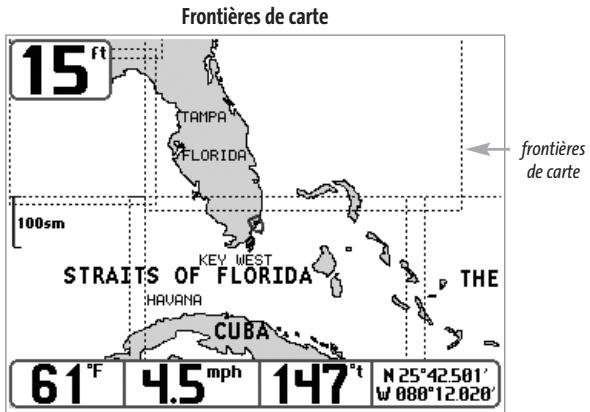
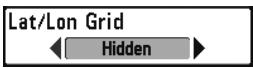
Grille de coordonnées géographiques terrestres [Lat/Lon Grid]
La fonction Grille de coordonnées géographiques terrestres permet d'afficher ou de masquer une grille représentant la latitude et la longitude. (Masqué, Visible, valeur implicite = Masqué)
![HUMMINBIRD MATRIX 97 - Grille de coordonnées géographiques terrestres [Lat/Lon Grid] - 1](/content/2019/11/149500/images/4b811063d880a9661463a56bfa9780b2f954027a9f8961ec4f0fa5466d08f0b9.jpg)
Sondages par point [spot soundings]
Sondages par point permet d'afficher ou de masquer les sondages par point, qui sont des mesures de profondeur affichées sur la carte. (Masque, Visible, valeur implicite = Masque)
REMARQUE: Les sondages par point ne sont disponibles qu'avec les cartes multimédias, vendues séparément.
![HUMMINBIRD MATRIX 97 - Sondages par point [spot soundings] - 1](/content/2019/11/149500/images/2fb5f719236e89b19f04a116e5d8cb0f44ea8bbb626f5f23baa16c674ed7769a.jpg)
Profondeur d'ombrage [shaded depth]
La fonction Profondeur d'ombrage vous permet de modifier la profondeur utilisée pour l'ombrage dans les affichages cartographiques. (déactivée [Off], 1 à 60 pi [1 to 60 Feet], valeur implicite = 15 pi [15 Feet])
![HUMMINBIRD MATRIX 97 - Profondeur d'ombrage [shaded depth] - 1](/content/2019/11/149500/images/38865862db5537e72b94c7cae9f41842658f63b9b946abc7014b8f2ab152808a.jpg)
Référence du nord
Référence du nord permet d'afficher les emboîtements de l'une des deux orientations suivantes : nord vrai ou nord magnétique. (Nord vrai, Nord magnétique, valeur implicite = Nord vrai)
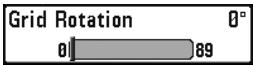
Rotation de grille [grid rotation]
Rotation de grille permet de régler, en degrés, l'orientation de la grille de pêche à la traine, ou un réglage indique un alignement standard Nord, Sud, Est ou Ouest. Le réglage de rotation de grille s'applique à tous les échans de navigation lorsque la grille est activée. Voir la section Points de cheminement pour obtenir de plus amples renseignements sur la façon d'afficher une grille. (0^ à, par incrément de, valeur implicite = 0^ )
![HUMMINBIRD MATRIX 97 - Rotation de grille [grid rotation] - 1](/content/2019/11/149500/images/e105e439a258782944fc382d9b02168596e87cda1ac5f0b0a55b765bb1d91e45.jpg)
Intervalle de point d'itinéraire [trackpoint interval]
Intervalle de point d'itinétaire permet de sélectionner un-delai entre les points d'itinéaire. L'itinéaire actuel contient jusqu'à 2000 points d'itinéaire, donc si la période de temps est plus longue, l'itinéaire se prolongera dans le temps, mais sera moins détaillé. (1s, 5 s, 10 s, 15 s, 30 s, 60 s, valeur implicite = 15 s)
REMARQUE: La fonction Intervalle de point d'itinéraire est utilisée conjointement avec la fonction Distance min. de point d'itinéraire. Les deux conditions doivent être satisfaites avant qu'un point d'itinéraire ne puisse s'ajouter à l'itinéraire actuel.
REMARQUE: Durant un parcours à vitesse lente ou à la dérive, le réglage de l'intervalle de point d'itinéraire et de distance minimum de point d'itinéraire à de petites valeurs permet d'augmenter la résolution de l'itinéraire.
![HUMMINBIRD MATRIX 97 - Intervalle de point d'itinéraire [trackpoint interval] - 1](/content/2019/11/149500/images/4036a2c623cc9be15b1c8e7c69b840382d644490be8a3aeec36c7fc7c04d461c.jpg)
Distance min. de point d'itinéraire [track min distance] (mode utilisateur avancé)
Distance min. de point d'itinétaire permet de régler une distance minimum de parcours avant qu'un point d'itinétaire soit ajouté à l'itinéraire. (1 pi à 300 pi ou 1 m à 100 m [exclusif aux modèles internationaux], valeur implicite = 16 pi, 5 m)
REMARQUE: La fonction Distance min. de point d'itinétaire est utilisée conjointement avec la fonction Intervalle de point d'itinétaire. Les deux conditions doivent être satisfaites avant qu'un point d'itinétaire ne puisse s'ajouter à l'itinétaire actuel.
REMARQUE: Durant un parcours à vitesse lente ou à la dérive, le réglage de l'intervalle de point d'itinéraire et de distance minimum de point d'itinéraire à de petites valeurs permet d'augmenter la résolution de l'itinéraire.
![HUMMINBIRD MATRIX 97 - Distance min. de point d'itinéraire [track min distance] (mode utilisateur avancé) - 1](/content/2019/11/149500/images/08a8e7b8ae5dae6ee29ba4a4b7584f71f50083654438c75592c107d4be1e9e64.jpg)
Système de référence de cartographie [map datum] (mode utilisateur avancé)
Système de référence de cartographie permet de changer le système de coordonnées utilisé par le Matrix afin qu'il corresponde à celui utilisé sur une carte en papier. (valeur implicite = WGS 84)
Établissement d'une position en mode de simulation [set simulation position] (mode utiliser avancé)
La fonction Établissement d'une position en mode de simulation vous permet de régler la position du bateau dans le simulator.
Établissement d'une compensation de carte [set map offset] (mode utilisé avancé)
La fonction Etablissement d'une compensation de carte permet de compenser la carte utilisée par le Matrix.
REMARQUE: La compensation s'applique à toutes les cartes, c'est-à-dire qu'elle ne s'applique pas seulement à la carte nécessitant l'application de l'écart. Vous devriez supprimer la compensation si vous utilisez une autre carte.
Suppression d'une compensation de carte [clear map offset] (mode utiliser avancé)
La fonction Suppression d'une compensation de carte vous permet de cesser de compenser la carte. Cette fonction n'est accessible que s'il y a effectivement une compensation établie pour une carte.
Suppression de toutes les données de navigation [delete all nav data] (mode utiliser avancé)
La fonction Suppression de toutes les données de navigation permet de supprimer tous les itinéraires, points de cheminement et toutes les routes. Utilisez cette option de menu avec prudence!
Onglet Alarmes du menu principal
À partir de n'importe quel mode d'affichage, appuyez sur la touche MENU à deux reprises pour accéder au menu principal du système.
REMARQUE: Lorsqu'une alarme se déclenche, vous pouvez appuyer sur n'importe quelle touche pour la désactiver. Lorsque vous coupez une alarme hors cap ou une alarme de dérivé, elle ne sonnera plus tant que le bateau restera hors des limites de l'alarme.
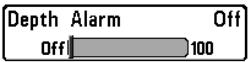
L'alarme de profondeur [depth alarm]
L'alarme de profondeur se déclenche lorsque la profondeur numérique est égale ou inférieure à celle définie au menu. (déactivée [OFF], 5 m à 30 m ou 1 pi à 100 pi [exclusif aux modèles internationaux], valeur implicite = déactivée [OFF])
![HUMMINBIRD MATRIX 97 - L'alarme de profondeur [depth alarm] - 1](/content/2019/11/149500/images/2020b69eaddb16feb1cd6066b7fe33090d9f35c160dcb07a3129dcfd52746bf2.jpg)
L'alarme d'identification de poisson se déclenche lorsque l'appareil détecte un poisson correspondant au type de poisson choisi. Cette alarme ne sonne que si la fonction d'identification de poisson [Fish ID+] est activée. (déactivée [Off], tous [All], gros/moyen [Large/Medium], gros [Large], valeur implicite = déactivée [Off])
Par exemple, si vous avez réglé l'alarme d'identification de poisson à Gros poisson, elle ne se déclenchera que lorsque l'appareil détectera un gros poisson.
![HUMMINBIRD MATRIX 97 - L'alarme de profondeur [depth alarm] - 2](/content/2019/11/149500/images/cd77fc1bfae137188ca17967135209b758c36bea58eed1261572569d2273a595.jpg)
L'alarme d'alimentation faible se déclenche lorsque la tension de la batterie est égale ou inférieure à celle réglée au menu. L'alarme d'alimentation faible se déclenchera seulement pour la batterie qui est connectée au système de pêche Matrix. Vous devriez régler l'alarme d'alimentation faible de façon à ce qu'elle vous avertisse lorsque la tension de la batterie descend sous la marge de sécurité que vous aurez déterminée. Par exemple, si vous utilisez un moteur de pêche à la traine (alimenté par la batterie), vous devriez régler l'alarme d'alimentation faible de façon à ce qu'elle vous avertisse avant que la tension de la batterie ne soit trop faible pour lancer votre moteur principal, alimenté à l'essence. (déactivée [Off], 8,5 V à 13,5 V, valeur implicite = désactivée [Off])
![HUMMINBIRD MATRIX 97 - L'alarme de profondeur [depth alarm] - 3](/content/2019/11/149500/images/38966b434e7c7aec7570a9e5b1156b3f3488bd6179eb528109ac7af162601ce4.jpg)
Alarme hors cap [off course alarm]
L'alarme hors cap se déclenche lorsque le bateau, en mode de navigation, a dévié de son cap de plus que la valeur régée au menu. Alarme hors cap permet de déterminer à quel point le bateau peut changer de cap sans que l'alarme hors cap ne sonne. (Désactivé; 30 pi à 3 000 pi, par incrément de 30 pi; 10 m à 1 000 m*, par incrément de 10 m; valeur implicite = 300 pi, 100 m)
![HUMMINBIRD MATRIX 97 - Alarme hors cap [off course alarm] - 1](/content/2019/11/149500/images/d065f492a5af0186f92dbfca78be1909d9f9a674fe8e3ec81a285a0d18ee9a3e.jpg)
![HUMMINBIRD MATRIX 97 - Alarme hors cap [off course alarm] - 2](/content/2019/11/149500/images/8318700224fab670d93c2bf576a0fa11aa00f4c9b92761a4f30ee630956b92ac.jpg)
Alarme d'arrivée
L'alarme d'arrivée se déclenche lorsque le bateau, en mode de navigation, a dépassé la distance pour se rendre au point de cheminement ou est entré dans le cercle d'alarme d'arrivée, selon le réglage effectué au menu. Arrival Alarm allows you to set how close the boat must be to the destination waypoint before the Arrival Alarm will sound. (Désactivation; 30 pi à 3 000 pi, par incrément de 30 pi; 10 m à 1 000 m*, par incrément de 10 m; valeur implicite = 150 pi, 50 m)
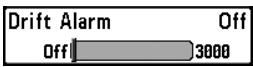
Alarme de dérive
L'alarme de dérivé se déclenche lorsque le bateau a dépassé la distance régée au menu, par rapport à sa position d'ancrage. Alarme de dérivé permet de régler la taille du périmètre autour de la position d'ancrage du bateau; si le bateau ancre commence à dériver hors de ce périmètre, l'alarme de dérivé sonne. (Désactivé; 30 pi à 3 000 pi, par incrément de 30 pi; 10 m à 1 000 m*, par incrément de 10 m; valeur implicite = Désactivé)
Alarme de dérivé Périmètre de l'alarme de dérivé
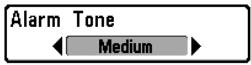
Tonalité de l'alarme
Tonalité de l'alarme permet de sélectionner la tonalité du son de l'alarme afin d'améliorer saceptibilité. Pendant que le menu s'ajuste, une courte tonalité sera produite afin que vous puissiez désirer celle que vous entendez. (élevée [High], moyenne [Medium], faible [Low], valeur implicite = moyenne [Medium])
Onglet Réglages [Setup]
À partir de n'importe quel mode d'affichage, appuyez sur la touche Menu à deux reprises pour accéder aux onglets du menu principal, puis appuyez sur la touche de déplacement du curseur de DROITE le nombre de fois nécessaire pour sélectionner l'onglet Reglages.
REMARQUE : Les options de menu varient selon les paramètres du système. Elles varient, par ex. lorsque l'appareil est en mode utilisateur Avancé ou en fonction des accessoires branchés à l'appareil.
![HUMMINBIRD MATRIX 97 - Onglet réglages [setup] du menu principal - 1](/content/2019/11/149500/images/186b14f5fad8ab017a75ca979e1315800bf9861c987ab814fed22c6cf9a5eadf.jpg)
Unités - profondeur
La fonction Unités - Profondeur permet de sélectionner les unités de mesure pour toutes les lectures de profondeur. (mètres [Meters], [exclusif aux modèles internationaux], pieds [Feet], brasses [Fathoms]; valeur implicite = mètres [Meters] pour les modèles internationaux, pieds [Feet] pour les modèles nationaux)
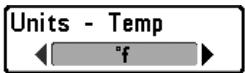
Unités - température [units - temp] (modèles internationaux seulement)
La fonction Unités - Température permet de sélectionner les unités de mesure pour tous les indicateurs de température. Modèles internationaux seulement. (Celsius, Fahrenheit; valeur implicite = Celsius)
![HUMMINBIRD MATRIX 97 - Unités - température [units - temp] (modèles internationaux seulement) - 1](/content/2019/11/149500/images/c13f1f3c2ab8734a0cd4cbcd6f1cfa6f8f238079bd861f14787e268eed0bd5e4.jpg)
Unités - distance
La fonction Unités de distance permet de sélectionner les unités de mesure pour tous les indicateurs de distance. (modèles nationaux : milles terrestres [Statute Miles], milles marins [Nautical Miles]; valeur implicite = milles terrestres; modèles internationaux : mètres/kilomètres [Meters/Kilometers]; mètres/milles marins [Meters/Nautical Miles], pieds/milles terrestres [Feet/Statute Miles], pieds/milles marins [Feet/Nautical Miles]; valeur implicite = mètres/kilomètres [Meters/Kilometers])
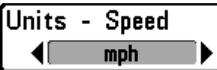
Unités - vitesse [units - speed]
La fonction Unités de vitesse permet de sélectionner les unités de mesure pour tous les indicateurs de vitesse. (km/h [kph] [exclusif aux modèles internationaux], mi/h [mph], noeuds [kts], valeur implicite = km/h [kph] pour les modèles internationaux et mi/h [mph] pour les modèles nationaux)
![HUMMINBIRD MATRIX 97 - Unités - vitesse [units - speed] - 1](/content/2019/11/149500/images/006c545cf46558422be21e63a411226c3a0ddcf440e75de3901ddaf5b12dd918.jpg)
Mode d'utilisateur[user mode]
Le mode utilisateur permet de régler le système de menus en mode Normal ou Avancé.
Lorsque ce mode est réglé à Normal (valeur implicite), seules les options de base des menus s'affichent. En mode Avancé, d'autres options de menu sont disponibles. (Normal, Avancé [Advanced], valeur implicite = Normal)
![HUMMINBIRD MATRIX 97 - Mode d'utilisateur[user mode] - 1](/content/2019/11/149500/images/cc925fd6afcbac2154c93bc89277a72fdeadd88681f9d4649fd4e3c490954057.jpg)
Langue [language] (exclusif aux modèles internationaux)
La fonction Langue permet de sélectionner la langue d'affichage des menus. Exclusif aux modèles internationaux. (valeur implicite = anglais [English])
![HUMMINBIRD MATRIX 97 - Langue [language] (exclusif aux modèles internationaux) - 1](/content/2019/11/149500/images/0ecc23fa61173f4458bee7a04ddf525e05d5b8fd2b4a156b42e57f7f20b37fff.jpg)
Réinitialisation du journal [triplog reset]
La fonction Remise à zéro du journal remet le journal de bord à zéro. Le journal comporte les données suivantes : minutes pour le temps écoulé, distance parcourue depuis la première réinitialisation et vitesse moyenne.
REMARQUE: Voir l'onglet Réglages du menu principal : Sélection des indicateurs (mode utilisateur Avancé), pour vous renseigner sur la façon d'afficher les indicateurs du journal à l'écran.
![HUMMINBIRD MATRIX 97 - Réinitialisation du journal [triplog reset] - 1](/content/2019/11/149500/images/7aee79e5b44046377be8c572cdfbbb0672aefa6d7b6526c3f4976014f2b1881d.jpg)
Restitution des réglages par défaut [restore defaults]
La fonction Restitution des réglages par défaut permet de revenir aux valeurs implicites de TOUS les réglages de menu. Utilisez cette option de menu avec prudence!
| Select Views |
| SELF TEST
Hidden |
| GPS Diagnostic View Hidden |
| Accessory Test Hidden |
| Bird's Eye View Visible |
| Chart View Visible |
| Combo View Visible |
| Sonar View Visible |
| Sonar Zoom View Visible |
| Split Sonar View Visible |
| Big Digits View Visible |
Sélection des modes d'affichage
Sélection des modes d'affichage [Select Views] (mode utilisateur avancé)
La fonction Sélection des modes d'affichage permet de régler la disponibilité de ces modes dans le cycle de rotation qui permet de les afficher à l'écran. Pour retirer un mode d'affichage du cycle de rotation, il suffit de régler l'attribut à "caché", sinon il demeure "visible". Les modes d'affichage suivants sont disponibles :
- Auto-test Mode d'affichage Diagnostic GPS Test des accessoires Vue aérienne
- Affichage cartographique
- Affichage combiné
- Affichage Sonar
- Affichage Zoom du sonar Mode d'affichage Sonar divisé Mode d'affichage à gros chiffres
L'état de ces modes d'affichage ne peut être modifié qu'en mode utilisateur Avancé (voir onglet Réglages du menu principal : Mode utilisateur).
Sélection des indicateurs
(Mode utilisateur avancé, exclusivement en mode d'affichage sonar)
La fonction Sélection des indicateurs permet de régler des indicateurs numériques individuels en mode d'affichage Sonar. Cette fonction, accessible en mode utilisateur Avancé, vous permet de choisir les données qui seront affichées dans les cinq ou six (selon votre modèle de détecteur) fenêtres fixes, activées ou non, réparties autour des bords gauche et inférieur de l'écran en mode d'affichage Sonar. (voir l'onglet Réglages du menu principal : Mode utilisateur.) (Cap [Heading], Navigation, Position, Désactivée [Off], Vitesse [Speed], Température [Temp], Heure et date [Time + Date], Journal [Triplog], Tension [Voltage])
Les fenêtres de données peuvent afficher les indicateurs d'accessoires compatibles comme celui de capture de la température et de la vitesse. Chaque fenêtre de données peut être vide, ou contenir les éléments suivants :
Cap [Heading] - Navigation - Position - Désactivée [Off] - Vitesse [Speed]
- Température [Temp] Heure et date [Time + Date] Journal [Triplog] Tension [Voltage]
Affichage Sonar (défaut)
Affichage Sonar Personal
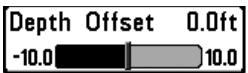
Compensation de la profondeur [depth offset] (mode utilisateur avancé)
La fonction Compensation de la profondeur permet d'obtenir une lecture de profondeur soit à partir de la surface, soit à partir de la quille. Entrez une mesure verticale positive de la distance entre le transducteur et la ligne de flottaison pour que l'indicateur affiche la profondeur à partir de la ligne de flottaison. Entrez une mesure verticale négative de la distance entre le transducteur et la quille pour que l'indicateur affiche la profondeur à partir de la quille. Cette option de menu n'est disponible qu'en mode utilisateur Avancé (voir l'onglet Réglages du menu principal : Mode utilisateur). (de -3 m à 3 m [exclusif aux modèles internationaux] ou de -10,0 pi à +10,0 pi, valeur implicite = 0)
![HUMMINBIRD MATRIX 97 - Compensation de la profondeur [depth offset] (mode utilisateur avancé) - 1](/content/2019/11/149500/images/a77ce2cece2c4a97b2dd710e16501cc02ca4b0a9db3d8f194e698efc42129d00.jpg)
Compensation de la température [temp offset] (mode utilisateur avancé)
La fonction Compensation de la température permet d'ajuster l'indicateur de température du nombre de degrés spécifique. Cette option de menu n'est disponible qu'en mode utilisateur Avancé (voir l'onglet Réglages du menu principal : Mode utilisateur). (de -10,0 à +10,0, valeur implicite = 0)
![HUMMINBIRD MATRIX 97 - Compensation de la température [temp offset] (mode utilisateur avancé) - 1](/content/2019/11/149500/images/39269aba58088a341428e8b2b39fc1bd0d741f257bbe437a059faaf7c9b19d35.jpg)
Étalonnage de la vitesse (mode utilisé avancé; exclusif aux accessoires de la temp/vitesse)
La fonction Étalonnage de la vitesse permet d'ajuster l'indicateur de vitesse d'un certain pourcentage. Cependant, l'indicateur de vitesse ne s'affiche que si l'accessoire de capture de la température et de la vitesse est branché et que la roue à aubes a bougé au moins une fois alors que l'appareil est en mode utilisateur Avancé (voir l'onglet Réglages du menu principal : Mode utilisateur). (-20% à +20%, valeur implicite = 0%)
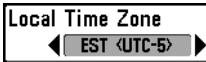
Fuseau horaire local [local time zone] (mode avancé)
Fuseau horaire local permet de sélectionner un fuseau horaire correspondant à l'heure du récepteur GPS lorsque Heure + Date sont sélectionnées comme lecture numérique dans l'affichage sonar. Cette option de menu n'est disponible qu'en mode utilisateur Avancé (voir l'onglet Réglages du menu principal : Mode utilisateur). (valeur implicite = HNE [TUC-5] - Heure normale de l'Est)
![HUMMINBIRD MATRIX 97 - Fuseau horaire local [local time zone] (mode avancé) - 1](/content/2019/11/149500/images/12cee52da8bda45f8b1fce46f97d95ad5ffba9b6c45a689444daa052b14e019e.jpg)
Heure avancée [daylight savings time] (mode utilisateur avancé)
Heure avancée permet d'ajuster l'affichage de l'heure afin de tenir compte de l'heure d'étée. Sélectionnez Activé pour ajouter une heure à l'affichage de l'heure locale du fuseau horaire. Sélectionnez Désactivé pour laisser l'affichage de l'heure locale selon le fuseau horaire. Cette option de menu n'est disponible qu'en mode utilisateur Avancé (voir l'onglet Réglages du menu principal : Mode utilisateur). (Activée, désactivée, valeur implicite = désactivée)
![HUMMINBIRD MATRIX 97 - Heure avancée [daylight savings time] (mode utilisateur avancé) - 1](/content/2019/11/149500/images/39826ef3dbfde945096be06ce357004ba10c32ed947f8101424f894abc7ba62e.jpg)
Format de la position permet de sélectionner le format de l'affichage de la latitude et de la longitude. Cette option de menu n'est disponible qu'en mode utilisateur Avancé (voir l'onglet Réglages du menu principal : Mode utilisateur). (dd. ddddd, dd'mm. mm', ou dd'mm'ss", valeur implicite = dd'mm. mm')
![HUMMINBIRD MATRIX 97 - Format de la position [position format] (mode utiliser avancé) - 1](/content/2019/11/149500/images/d5f894af031e0554da0cca5e08575f6e442a6ef4ac0de5b614ee900c14fdeae0.jpg)
La fonction Format de l'heure permet de modifier le format utilisé par le système pour afficher l'heure. Cette option de menu n'est disponible qu'en mode utilisateur Avancé (voir l'onglet Réglages du menu principal : Mode utilisateur) [exclusif aux modèles internationaux]. Format de l'heure permet de sélectionner le format d'affichage de l'heure en période de 12 ou de 24 heures, lorsque l'option Heure + Date est sélectionnée comme une lecture numérique dans l'écran sonar (voir Sélection des lectures). (12 heures, 24 heures, valeur implicite = 12 heures)
![HUMMINBIRD MATRIX 97 - Format de l'heure [Time Format] (mode utilisateur avancé, exclusif aux modèles internationaux) - 1](/content/2019/11/149500/images/a4aa86b01d8adbd8ecfa46fde9e30893ac5464e1dd81241718d770e6cb51c8ef.jpg)
La fonction Format de date permet de modifier le format utilisé par le système pour afficher la date. Cette option de menu n'est disponible qu'en mode utilisateur Avancé (voir l'onglet Réglages du menu principal : Mode utilisateur) [exclusif aux modèles internationaux]. Format de la date permet de sélectionner le format d'affichage de la date lorsque l'option Heure + Date est sélectionnée comme une lecture numérique dans l'écran sonar. (mm/dd/yy, dd. mm. yy or yy. mm. dd, valeur implicite = mm/dd/yy).
![HUMMINBIRD MATRIX 97 - Format de la date [date format] (mode utilisateur avancé, exclusif aux modèles internationaux) - 1](/content/2019/11/149500/images/fdb2d61676562a96e99caf106844d372ef9cbb8a95960e98c258295d963c8f3b.jpg)
Sortie NMEA [NMEA output] (mode utilisateur avancé)
La fonction Sortie NMEA permet d'activer ou de désactiver la sortie NMEA. Cette option de menu n'est disponible qu'en mode utilisateur Avancé (voir l'onglet Réglages du menu principal : Mode utilisateur). (activée [On], désactiver [Off], valeur implicite = désactiver [Off])
Les enoncés NMEA suivants sont des messages de sortie :
DPT-Profondeur
MTW - Température de l'eau
GLL - Latitude et longitude
GGA - Données de position GPS
RMC - Données GNSS spécifiques minimales recommandées
VTG - Route et vitesse-fond
ZDA - Heure et date
Lorsque le bateau navigue, les énoncés NMEA suivants sont également des messages de sortie :
APB - Message B d'autopilote
BWR - Relèvement et distance du point de cheminement
RMB - Information de navigation minimale recommandée
La fonction Sonar désactive le sonar et retire les modes d'affichage Sonar du cycle de rotation des modes d'affichage. (Activée, Désactivée, valeur implicite = Activée)
À partir de n'importe quel mode d'affichage, appuyez sur la touche MENU à deux reprises pour accéder aux onglets du menu principal, puis appuyez sur la touche de déplacement du curseur de DROITE le nombre de fois nécessaire pour sélectionner l'onglet Accessoires.
Si aucun accessoire n'est branché au bus d'accessoires, il n'y a aucune option sous l'onglet Accessoires du menu principal. Cependant, si vous branchez un accessoire, des options de menu additionnelles s'ajoutent automatiquement pour le commander. Voir le Manuel d'utilisation de l'accessoire pour obtenir de plus amples renseignements.
Menu Accessoires (aucun accessoire n'est branché)
Menu Accessoires (avec les accessoires)
REMARQUE: Les accessoires nécessaires pour activer les fonctionnalités WeatherSense, GPS et la liaison sonar sans fil SmartCast sont vendus séparément. Vous pouvez visiter notre site Web www.humminbird.com ou communiquer avec notre Centre de ressources pour la clientèle au 1-334-687-0503 pour obtenir de plus amples renseignements.
Dépannage
Veuillez lire la section suivante avant de communiquer avec le Centre de ressources pour la clientèle de Humminbird.
Passez en revue ces lignes directrices de dépannage pour vous aider à résoudre un problème de rendement par vos propres moyens afin d'éviter d'envoyer votre appareil à un centre de réparation.
Difficulté à mettre le détecteur de poisson en marche
Si vous ne parvenez pas à mettre vos détecteur de poissons en marche, consultez la notice d'installation fournie avec l'appareil pour obtenir des détails précis, en vous assurant que :
- le câble d'alimentation est bien connecté à la tête de commande du détecteur de poissons;
- Les connexions du câble d'alimentation sont ajustées : le fil rouge est connecté à la borne positive de la batterie et le fil noir est connecté à la borne négative, ou à la masse;
- le fusible est en bon état de fonctionnement;
- la tension de la batterie au connecteur du câble d'alimentation est d'au moins 10 V.
Corrigez tout problème connu, enlevez aussi la corrosion des bornes et du câblage de la batterie, ou remplacez la batterie si nécessaire.
Mode simulator actif malgré la présence d'un transducteur
Le détector de poissons auquel un transducteur en bon état est branché passera automatiquement en mode de fonctionnement Normal. Si, à la mise sous tension, le détector de poissons passe automatiquement au mode Simulateur, même si vous y avez branché un transducteur, c'est que la tête de commande ne détecte pas le transducteur. Effectuez les tâches de dépannage suivantes :
- En vous reportant à la notice d'installation fournie avec le détector de poissons, assurez-vous que le cable du transducteur est bien branché au détector de poissons. Rebranche-le au besoin, puis allumez le détector de poissons à nouveau pour voir si cela a réglé le problème.
- Si le transducteur ne fonctionne pas, remplacez-le si possible par un autre transducteur que vous savez en bon état et mettez à nouveau la tête de commande sous tension.
- Vérifier le câble du transducteur. Remplacez le transducteur si le câble est endommagé ou corrodé.
Problèmes d'affichage
Il existe plusieurs conditions ou sources principales d'interférence possibles qui pourraient causer des problèmes avec la qualité de l'information affichée à l'écran de la tête de commande. Consultez le tableau suivant, qui désigne certains symptômes de problèmes d'affichage et des solutions possibles à y apporter :
| Problème | Cause possible |
| La tête de commande s'éteint lorsque le bateau se déplace à grande vitesse. | Si la puissance de sortie du moteur de votre bateau n'est pas régulée, il se peut que la tête de commande se protège grâce à un dispositif de protection contre les surtensions. Assurez-vous que la tension de sortie ne dépasse pas 20 V. |
| Lorsque le bateau se déplace à grande vitesse, le fond disparait de l'écran, l'image s'évanouit ou est interrompue. | Vous pourriez avoir à ajuster la position du transducteur. Un mélange d'air et d'eau s'éçoulant autour du transducteur (cavitation) pourrait nuire à l'interprétation des données sonar. Consultez la notice d'installation pour vous guider dans le repositionnement du transducteur. |
| Le bruit électrique provenant du moteur du bateau pourrait nuire à la réception sonar. Voir la section D'étermination des causes d'interférence pour obtenir de plus amples renseignements. |
| L'appareil ne détecte aucun poisson, même si vous savez qu'ils sont dans l'eau, sous le bateau, ou les lectures du sonar semblent faibles ou faissées. | Si le transducteur est mal positionné (par ex., monté en angle plottôt que pointant directement vers le bas), s'il existe des interférences mécaniques, soit parce que le transducteur est monté à l'intérieur d'une coque trop épaissie pour atteoir une bonne transmission des ondes, soit parce que le lien entre le transducteur et la coque n'est pas hermétique, ou encore si le transducteur est sale, le détecteur pourrait avoir de la peine àtraits les retours sonar. Consultez la notice d'installation pour vous guider dans le repositionnement du transducteur et assurez-vous que le transducteur est propre. Il se pourrait que le signal de transmission soit affecté par une tension de batterie faible. Le bruit électrique provenant du moteur du bateau pourrait nuire à la réception sonar. Voir la section D'étermination des causes d'interférence pour atteoir de plus amples renseignements. |
Détermination des causes d'interférence
Le bruit électrique affecte habituellement les indicateurs très sensibles et l'affichage, qui montre des points noirs lorsque le bateau se déplace à haute vitesse. L'une des sources suivantes, ou même plusieurs d'entre elles, pourrait être cause du bruit ou des interférences :
| Sources d'interférence possibles | Isolation |
| Autres dispositifs électroniques | Fermez tous les dispositifs électriques situés à proximité pour voir si cela résout le problème, puis allumez-les de nouveau, un après l'autre, pour voir si le problème survient de nouveau. |
| Moteur du bateau | Pour déterminer si le moteur du bateau est la source du bruit, faites augmenter les révolutions du moteur en restant au point mort et en position stationnaire pour voir si le bruit augmente parallèlement avec les révolutions; si le bruit apparait lorsque vous augmentez les révolutions du moteur, le problème peut provenir des bougies d'allumage, de l'alternateur ou du câblage du tachymètre. Remplacez les bougies d'allumage par des bougies à résistance, installez un filtre pour l'alternateur, ou acheminez les cables du transducteur et de la tête de commande à l'écart du câblage du moteur. |
| Cavitation causée par l'hélice du bateau | La turbulence créée par l'hélice peut causeur du bruit; assurez-vous que le transducteur est monté au moins 38 cm (15 po) à l'écart de l'hélice, et que l'eau s'écoule avec aisance sur la face du transducteur en tout temps. |
Accessoires du système de pêche matrix
Les accessoires vous permettent de personnaliser votre système de pêche Matrix et de le maintenir à la fine pointe de la technologie. Lorsque vous branchez un accessoire au système de pêche Matrix, des menus et des indicateurs supplémentaires s'ajoutent automatiquement au système de menu principal. Voici une liste des accessoires disponibles actuellement et compatibles avec votre système de pêche :
Système de surveillance des conditions de pêche WeatherSense : Achetez et branchez l'accessoire WeatherSense à votre système de pêche Matrix pour obtenir un indicateur de la pression barométrique et des données de tendance en temps réel.
Cable de connexion GPS : Achetez le cable de connexion GPS pour brancher un appareil GPS compatible NMEA* portatif ou autre, déjà en votre possession, à votre système de pêche Matrix.
Liaison sonar sans fil : Achetez l'accessoire de liaison sonar sans fil pour recevoir les signaux sonar distants d'un capteur sonar à distance SmartCast (RSS). La liaison sonar sans fil reçoit les signaux radioélectriques émis par le capteur sonar à distance et les retransmet au système de pêche Matrix par le biais du bus d'accessoires.
NMEA 0183 est une norme de communication de données définie par la National Marine Electronics Association (l'association nationale d'électronique maritime).
Cable de connexion PC : Achetez le cable de connexion PC pour connecter le système de pêche Matrix à un ordinateur personnel afin de télécharger des mises à jour logicielles et de nouvelles fonctionnalités de l'appareil à partir du site www.humminbird.com. Avec cet accessoire, vous aurez besoin du logiciel HumminbirdPC, compatible avec MSWindows et disponible à partir de notre site Web, pour communiquer avec le système de pêche Matrix.
N'oubliez pas de visiter notre site Internet www. humminbird. com pour découvrir de nouveaux accessoires et accroître les fonctionnalités de votre système de pêche Matrix!
REMARQUE : Les accessoires sont tous vendus séparément. Vous pouvez visiter notre site Web www.humminbird.com ou communiquer avec notre Centre de ressources pour la clientèle au 1-334-687-0503, pour obtenir de plus amples renseignements.
Caractéristiques techniques
Portée verticale 500 m (1500 pi)
Puissance de sortie 500 W (valeur eff.), 4 000 W (côte à côte)
Fréquence de fonctionnement 200 kHz et 83 kHz DualBeam PLUS
Couverture sonar 60° à -10 dB pour le faisceau de 83 kHz
à -10 dB pour le faisceau de 200 kHz
Déparation des échos 63,5 mm (2 1/2 po)
Source d'alimentation 10 à 20 V c. c.
Matrix LCD 240V x 320H
Transducteur XHS-9-20-T
Longueur du câble du transducteur 6 m (20 pi)
REMARQUE: Les caractéristiques et spécifications peuvent être modifiées sans préavis.
Communications avec humminbird
Vous pouvez communiquer avec le Centre de ressources pour la clientèle Humminbird des façons suivantes :
Par telephone,
du lundi au vendredi, de 8 h à 16h30 (heure normale du Centre) :
334-687-0503
Par courrier électronique (nous devrions normalement répondre à votre courriel en deçà de trois jours ouvrables) :
custserv@techsonic.com
Adresse d'expédition directe :