
997C SI COMBO - Sondeur GPS HUMMINBIRD - Notice d'utilisation et mode d'emploi gratuit
Retrouvez gratuitement la notice de l'appareil 997C SI COMBO HUMMINBIRD au format PDF.


| Marque | HUMMINBIRD |
| Modèle | 997C SI COMBO |
| Type de produit | Sondeur GPS avec écran couleur et imagerie latérale |
| Catégorie | Combiné sondeur et GPS de pêche |
| Écran | Ultra large, 7 pouces (17,8 cm) diagonale, couleur |
| Fréquences sonar | 200/83 kHz (DualBeam PLUS), 455/800 kHz (Side Imaging) |
| Puissance de sortie | 500 W RMS, 4000 W crête à crête |
| Profondeur maximale | Environ 1500 m (selon les conditions) |
| GPS | Intégré avec récepteur GPS, cartographie UniMap et compatible Navionics |
| Fonctions principales | Sonar Side Imaging, DualBeam PLUS, GPS avec waypoints, routes, tracks, écran partagé |
| Alimentation | 12 VCC, fusible 3 A |
| Dimensions (de l'unité principale) | 26,7 × 16,5 × 11,4 cm (H × L × P) |
| Poids | Environ 2 kg (unité seule) |
| Entretien et nettoyage | Nettoyer avec un chiffon doux et humide ; éviter les solvants. Protéger de l'humidité excessive. |
| Sécurité | Ne pas utiliser comme aide à la navigation ; contient du plomb ; confier les réparations au personnel agréé. |
| Pièces détachées et réparabilité | Accessoires disponibles (transducteurs, câbles, supports) ; réparation par centre agréé. |
| Informations générales | Notice en français disponible sur notice-facile.com ; garantie 1 an. |
| Température de fonctionnement | -15 °C à 55 °C |
| Indice de protection | IPX7 (étanche temporairement) |
FOIRE AUX QUESTIONS - 997C SI COMBO HUMMINBIRD
Questions des utilisateurs sur 997C SI COMBO HUMMINBIRD
0 question sur cet appareil. Repondez a celles que vous connaissez ou posez la votre.
Poser une nouvelle question sur cet appareil
Téléchargez la notice de votre Sondeur GPS au format PDF gratuitement ! Retrouvez votre notice 997C SI COMBO - HUMMINBIRD et reprennez votre appareil électronique en main. Sur cette page sont publiés tous les documents nécessaires à l'utilisation de votre appareil 997C SI COMBO de la marque HUMMINBIRD.
MODE D'EMPLOI 997C SI COMBO HUMMINBIRD
HUMMINBIRD
Profondeur
19
170 Gauche
102
Cap
005

In.Hg

33.8
Temp.
63.8
Vitesse
Dmph
2.3
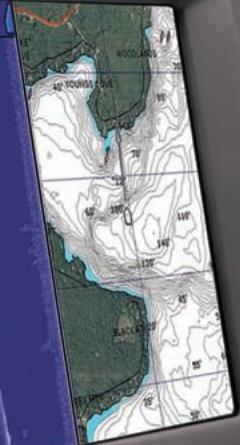
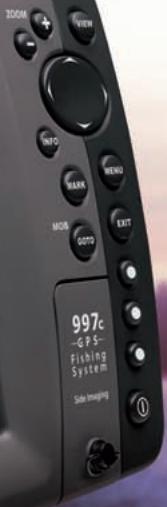

HUMMINBIRD
Manuel d'installation et d'utilisation
997c SI Combo
Merci !
Merci d'avoir choisi Humminbird®, la marque n°1 des sondeurs en Amérique. Humminbird® a bâti sa réputation en concevant et en fabriquant des équipements marins de haute qualité et d'une fiabilité absolue. Votre Humminbird® est conçu pour une utilisation sans problème, même dans les environnements marins les plus hostiles. Dans l'éventualité peu probable où votre Humminbird® nécessiterait des réparations, nous offrons une politique de service exclusive - gratuite pendant la première année suivant l'achat, et disponible à un tarif raisonnable après la période d'un an. Pour plus de détails, consultez la section Garantie de ce manuel. Nous vous encourageons à lire attentivement ce manuel d'installation et d'utilisation afin de tirer pleinement parti de toutes les fonctionnalités et applications de votre produit Humminbird®.
Contactez notre centre de ressources clients au 1-800-633-1468 ou visitez notre site Web à www.humminbird.com.
AVERTISSEMENT ! Cet appareil ne doit pas être utilisé comme aide à la navigation pour éviter les collisions, l'échouement, les dommages au bateau ou les blessures. Lorsque le bateau se déplace, la profondeur de l'eau peut changer trop rapidement pour vous laisser le temps de réagir. Conduisez toujours le bateau à très faible vitesse si vous soupçonnez des eaux peu profondes ou des objets submergés.
AVERTISSEMENT ! Le démontage et la réparation de cet appareil électronique ne doivent être effectués que par un personnel de service agréé. Toute modification du numéro de série ou toute tentative de réparation de l'équipement d'origine ou des accessoires par des personnes non autorisées annulera la garantie. La manipulation et/ou l'ouverture de cet appareil peut entraîner une exposition au plomb, sous forme de soudure.
AVERTISSEMENT ! Ce produit contient du plomb, un produit chimique connu dans l'État de Californie comme pouvant causer le cancer, des malformations congénitales et d'autres troubles de la reproduction.
REMARQUE : Certaines fonctionnalités décrites dans ce manuel nécessitent un achat séparé, et certaines fonctionnalités ne sont disponibles que sur les modèles internationaux. Tous les efforts ont été faits pour identifier clairement ces fonctionnalités. Veuillez lire attentivement le manuel pour comprendre toutes les capacités de votre modèle.
900 Series™, Cannon™, CannonLink™, DualBeam PLUST™, Fish ID+™, HumminbirdPCTM, Humminbird®, InterLink™, One-Touch® Zoom, QuadraBeam PLUST™, RTSS® Window, SmartCast®, Structure ID®, Total Screen Update®, TrueArch®, WeatherSense®, WhiteLine®, WideSide®, X-Press™, et X-Press™ Menu sont des marques de commerce ou des marques déposées de Humminbird®.
© 2007 Humminbird®, Eufaula AL, USA. Tous droits réservés.
Table des matières
Introduction à la série 900™ 1
Comment fonctionne la série 900™ 1
Sonar latéral haute définition 2
Sonar DualBeam PLUS™ 3
Sonar QuadraBeam PLUS™ (transducteur QuadraBeam PLUS™ en option uniquement) 3
Sonar universel 2 4
Fonctionnement du GPS et de la cartographie 4
Emplacement pour carte multimédia (MMC)/carte SD 5
Mises à jour logicielles 5
Bus d'accessoires 6
Aperçu de l'installation 6
Installation de l'unité de commande 7
Montage sur support à cardan de l'unité de commande 7
Connexion du câble d'alimentation de l'unité de commande au bateau 12
Installation du transducteur 13
Installation du transducteur de tableau arrière 14
Installation du transducteur de moteur de pêche à la traîne 19
Options de transducteur pour moteur électrique 19
Test et finition de l'installation du transducteur 20
Installation du récepteur GPS 21
Montage sur tige avec une tige filetée existante de 1" - 14 21
Accès sous l'emplacement de montage 22
Pas d'accès sous l'emplacement de montage 23
Terminer le routage du câble et vérifier le fonctionnement du récepteur GPS 23
Test de l'installation du système 24
Démarrage - Utilisation de votre 900 SeriesTM 25
Mise sous tension de la tête de commande 25
Contenu de l'écran sonar 26
Comprendre l'historique du sonar 27
Fenêtre Sonar en temps réel (RTS®) 27
Présentation du fond sur le sonar 28
Comprendre l'imagerie latérale 29
Contenu de l'écran Side Imaging 30
Technologie Side Imaging : comment ça marche 31
Side Imaging : interprétation sur l'eau 31
Fonctions clés 34
Touche POWER/LIGHT 34
Touche VIEW 35
35
Touche de commande du curseur 4 directions 36
Touches de préréglage de vue 36
Touche EXIT 36
Touche INFO 37
Touche MARK 37
Touche GOTO 37
Touches ZOOM (+ / - ) 38
Table des matières
Vues 38
Vues et lectures 39
Vue d'imagerie latérale 39
Vue sonar 40
Vue zoom sonar 41
Vue sonar divisée 42
Vue combinée latérale/sonar 43
Vue capture d'écran et enregistrement 43
Vue faisceau latéral (avec transducteur QuadraBeam PLUS™ en option) 48
Vue à vol d'oiseau 50
Vue combinée carte/vol d'oiseau 51
Vue combinée carte/carte 52
Vue carte 53
Vue combinée carte/sonar 54
Vue combinée carte/latérale 55
Orientation de la carte 56
Visualisation de la cartographie 56
Navigation 57
Points de cheminement, routes et traces 58
Enregistrer, modifier ou supprimer un point de cheminement 59
Naviguer vers un point de cheminement ou une position 60
Ajouter une cible de point de cheminement ou une grille de pêche à la traîne 60
Enregistrer, modifier ou supprimer une route 61
Enregistrer ou effacer une trace actuelle 62
Modifier, supprimer ou masquer les traces enregistrées 62
Navigation homme à la mer (MOB) 63
Le système de menus 64
Menu des options de démarrage 65
Fonctionnement normal 66
Simulateur 66
État du système 66
Autotest 67
Test des accessoires 67
Vue de diagnostic GPS 68
Menu Sonar X-Press™ 69
Côté actif 69
Position de division 70
Sensibilité 70
Plage supérieure (avancé : uniquement pour les vues Sonar, Sonar divisé et Sonar latéral actif) 71
Plage inférieure 71
Vitesse de défilement 72
Disposition quadruple (avec transducteur QuadraBeam PLUS™ en option, uniquement pour la vue latérale) 72
Verrouillage du fond (uniquement pour la vue Zoom Sonar) 73
Plage du fond (uniquement pour la vue Zoom Sonar, lorsque le verrouillage du fond est activé) 73
Couleurs Sonar 73
Annuler la navigation (uniquement en navigation) 73
Table des matières
Menu X-PressTM de l'imagerie latérale 74
Côté actif 74
Position de division 74
Côté SI 75
Sensibilité SI 75
Plage SI 75
Vitesse de défilement 75
Couleurs SI 76
Menu X-PressTM de navigation 76
Côté actif 77
Position de division 77
Point de cheminement [Nom] (uniquement avec un curseur actif sur un point de cheminement) 77
Curseur vers le point de cheminement (vue Carte ou Combo uniquement) 78
Enregistrer la piste actuelle 78
Effacer la piste actuelle 78
Enregistrer la route actuelle (uniquement en navigation) 79
Passer au prochain point de passage (uniquement en navigation) 79
Annuler la navigation (uniquement en navigation) 79
Annuler la navigation MOB (uniquement si la navigation MOB est activée) 79
Supprimer la cible (uniquement si une cible est active) 80
Supprimer la grille (uniquement si une grille est active) 80
Nom du point de passage (point de passage le plus récemment créé) 80
Menu X-PressTM de capture et d'enregistrement (uniquement en vue Capture et enregistrement) 81
Démarrer l'enregistrement (carte MMC/SD en option, uniquement en vue Capture et enregistrement) 82
Arrêter l'enregistrement (carte MMC/SD en option uniquement) 82
Supprimer l'image (carte MMC/SD en option, uniquement en vue Capture et enregistrement) 82
Supprimer toutes les images (carte MMC/SD en option, uniquement en vue Capture et enregistrement) 83
Supprimer l'enregistrement (carte MMC/SD en option, uniquement en vue Capture et enregistrement) 83
Supprimer tous les enregistrements (carte MMC/SD en option, vue instantanée et vue d'enregistrement uniquement) 84
Pings par seconde (carte MMC/SD en option, vue instantanée et vue d'enregistrement uniquement) 84
Vitesse de lecture (carte MMC/SD en option, vue instantanée et vue d'enregistrement uniquement) 84
Arrêter la lecture (carte MMC/SD en option uniquement) 85
Onglet du menu Sonar 85
Sélection du faisceau 86
Fréquence de la vue latérale (vues latérales uniquement) 86
Fish ID+™ 87
Sensibilité de l'identification des poissons 88
Fenêtre Sonar en temps réel (RTS®) 88
Vue du fond 89
Largeur du zoom (vue de zoom sonar uniquement) 89
Sensibilité 83 kHz 89
Table des matières
Sensibilité 455 kHz (avancé, avec transducteur QuadraBeam PLUS™ en option uniquement) ..... 89
Lignes de profondeur (avancé) 90
Bruit de surface (avancé) 91
Filtre de bruit (avancé) 91
Profondeur maximale (avancé) 92
Type d'eau (avancé) 92
Sélection du transducteur 93
Barre de couleur 93
Graphique de température (vue Sonar uniquement, avec entrée de température) 93
Onglet du menu Navigation 94
Trace actuelle 94
Traces enregistrées 95
Points de cheminement 95
Itinéraires 96
Orientation de la carte 96
Référence nord 97
Rotation de la grille de navigation 97
Intervalle des points de route 97
Distance minimale des points de route (Avancé) 98
Plage de couleurs des points de route 98
Datum cartographique (Avancé) 98
Ligne de projection de route 99
Exporter toutes les données de navigation (Avancé) 99
Supprimer toutes les données de navigation (Avancé) 99
Mode de navigation continue 99
Onglet du menu de la carte 100
Niveau de détail de la carte 100
Frontières de la carte 101
Grille de latitude/longitude 101
Sondages ponctuels 101
Aides à la navigation en vue d'oiseau 102
Profondeur ombrée 102
Définir la position de simulation (avancé) 102
Définir le décalage de carte (avancé) 103
Effacer le décalage de carte (avancé) 103
Onglet du menu Alarmes 104
Alarme de profondeur 104
Alarme d'identification de poisson 104
Alarme de batterie faible 105
Alarme de température auxiliaire (avec sonde de température ou vitesse/température en option) 105
Alarme de température 106
Alarme de déviation de cap 106
Alarme d'arrivée 107
Alarme de dérive 107
Tonalité d'alarme 108
Onglet du menu Configuration 108
Unités - Profondeur 109
Unités - Température (International uniquement) 109
Unités - Distance (avec entrée de vitesse uniquement) 109
Table des matières
Unités - Vitesse (avec entrée de vitesse uniquement) 109
Mode utilisateur. 110
Langue (International uniquement) 110
Réinitialisation du journal de route (avec entrée de vitesse uniquement) 110
Rétablir les paramètres par défaut 110
Sélection des affichages (Avancé) 111
Décalage de profondeur (Avancé) 112
Décalage de température auxiliaire (Avancé) 113
Décalage de température (Avancé) 113
Étalonnage de vitesse (Avancé, avec roue à aubes de vitesse uniquement) 113
Fuseau horaire local (Avancé) 113
Heure d'été (avancé) 114
Format de position (avancé) 114
Format de l'heure (avancé, international uniquement) 114
Format de la date (avancé, international uniquement) 114
Format des chiffres (avancé) 115
Sortie NMEA (avancé) 115
Sonar 116
Onglet du menu Vues 116
Onglet du menu Accessoires 118
Utilisation de la capture d'écran 118
Dépannage 120
La série 900TM ne s'allume pas 120
La série 900™ revient par défaut au simulateur avec un transducteur connecté 120
Problèmes d'affichage 121
Trouver la cause du bruit 122
Garantie limitée d'un an 123
Politique de service Humminbird® 123
Accessoires de la série 900™ 125
Spécifications 127
Glossaire 128
Annexe A - Gabarit de montage du transducteur : XHS 9 HDSI 180 T 138
Contacter Humminbird 139
REMARQUE : Les entrées de cette table des matières qui indiquent (International uniquement) ne sont disponibles que sur les produits vendus hors des États-Unis et du Canada par nos distributeurs internationaux agréés. Pour obtenir une liste des distributeurs internationaux agréés, veuillez visiter notre site Web à www.humminbird.com ou contacter notre centre de ressources clientèle au 1-800-633-1468 pour trouver le distributeur le plus proche.
REMARQUE : Les entrées de cette table des matières qui indiquent (avec entrée de vitesse) ou (avec entrée de température) peuvent nécessiter l'achat d'accessoires séparés. Vous pouvez visiter notre site Web à www.humminbird.com pour commander ces accessoires en ligne ou contacter notre centre de ressources clientèle au 1-800-633-1468.
Introduction à la série 900™
Votre système de pêche à écran ultra-large de la série 900™ est disponible dans la configuration suivante :
- Humminbird® 997c Combo : Système de pêche à écran ultra-large avec traceur de cartes (cartes) et imagerie latérale et transducteur à double fréquence, récepteur GPS inclus.
Comment fonctionne le sonar
La technologie sonar est basée sur les ondes sonores. Le système de pêche de la série 900™ utilise le sonar pour localiser et définir la structure, le contour et la composition du fond, ainsi que la profondeur directement sous le transducteur.
Votre système de pêche de la série 900™ envoie un signal d'onde sonore et détermine la distance en mesurant le temps entre l'émission de l'onde sonore et le moment où l'onde sonore est réfléchie par un objet ; il utilise ensuite le signal réfléchi pour interpréter l'emplacement, la taille et la composition d'un objet.
Le sonar est très rapide. Une onde sonore peut voyager de la surface jusqu'à une profondeur de 240 pieds (70 m) et revenir en moins d'un quart de seconde. Il est peu probable que votre bateau puisse « distancer » ce signal sonar.
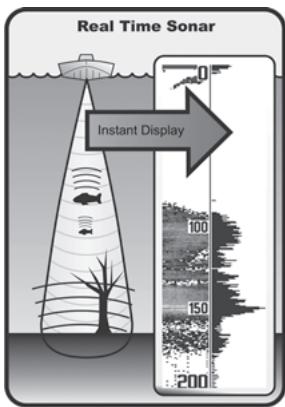
SONAR est un acronyme pour SOund and NAvigation Ranging (détection et navigation par le son). Le sonar utilise des impulsions sonores de précision ou « pings » qui sont émises dans l'eau sous forme d'un faisceau en forme de larme.
Les impulsions sonores « rebondissent » sur les objets dans l'eau tels que le fond, les poissons et d'autres objets submergés. Les échos retournés sont affichés sur l'écran LCD. Chaque fois qu'un nouvel écho est reçu, les anciens échos sont déplacés sur l'écran LCD, créant un effet de défilement.
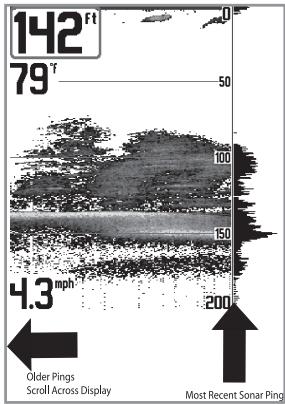
Lorsque tous les échos sont visualisés côte à côte, un « graphique » facile à interpréter du fond, des poissons et de la structure apparaît.
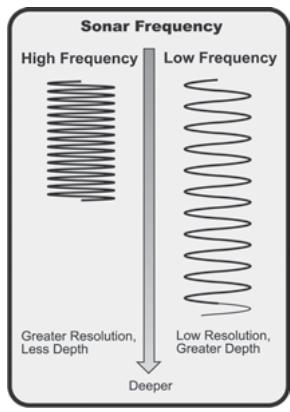
Les impulsions sonores sont transmises à différentes fréquences selon l'application. Les très hautes fréquences (455 kHz) sont utilisées pour une définition maximale, mais la profondeur de fonctionnement est limitée. Les hautes fréquences (200 kHz) sont couramment utilisées sur les sonars grand public et offrent un bon équilibre entre la profondeur et la résolution. Les basses fréquences (83 kHz) sont généralement utilisées pour atteindre une plus grande profondeur.
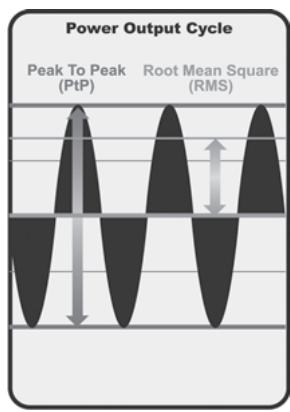
La puissance de sortie est la quantité d'énergie générée par l'émetteur du sonar. Elle est généralement mesurée à l'aide de deux méthodes :
- La valeur efficace (RMS) mesure la puissance de sortie sur tout le cycle de transmission.
- La puissance crête à crête mesure la puissance de sortie aux points les plus hauts.
Les avantages d'une puissance de sortie accrue sont la capacité de détecter des cibles plus petites à de plus grandes distances, la capacité de surmonter le bruit, de meilleures performances à grande vitesse et une capacité de profondeur améliorée.
Sonar d'imagerie latérale haute définition
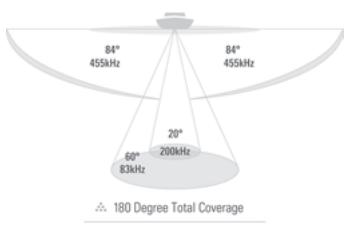
Votre 900 Series™ 997c SI Combo utilise le sonar d'imagerie latérale pour fournir un relevé large mais précis d'une grande étendue d'eau, y compris la topographie détaillée du fond et l'orientation des structures attirant les poissons. Les retours du transducteur d'imagerie latérale sont traités en une image semblable à une photographie aérienne. En général, le sonar d'imagerie latérale peut explorer une zone de 720 pieds de large (360 de chaque côté), avec une profondeur typique de 150 pieds lorsque la fréquence du sonar d'imagerie latérale est réglée sur 455 kHz. Les faisceaux latéraux peuvent être utilisés à l'une des deux fréquences : 455 kHz ou 800 kHz. La sélection de 800 kHz produit l'image la plus nette, mais la zone de recherche de chaque côté et la capacité de profondeur sont limitées par rapport à la fréquence de 455 kHz. Voir « Qu'y a-t-il sur l'affichage d'imagerie latérale » et « Comprendre l'imagerie latérale » pour plus d'informations.
Couverture totale de 60 degrés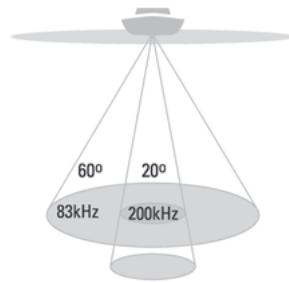
Couverture du fond = 1 × profondeur
DualBeam PLUS™ Sonar
Votre système de pêche 900 Series™ utilise un sonar DualBeam PLUS™ de 200/83 kHz avec une large zone de couverture (60°). Le sonar DualBeam PLUS™ possède un faisceau central étroit de 20° entouré d'un second faisceau de 60°, élargissant votre couverture à une zone égale à votre profondeur. Par 20 pieds d'eau, le faisceau large couvre une zone de 20 pieds de large. Le faisceau central de 20° est focalisé sur le fond pour vous montrer la structure, les herbes et la couverture. Le faisceau large de 60° recherche les poissons dans la zone de couverture étendue. Les retours sonar DualBeam PLUS™ peuvent être fusionnés, visualisés séparément ou comparés côte à côte. DualBeam PLUS™ est idéal pour une large gamme de conditions, des eaux peu profondes aux eaux très profondes, en eau douce comme en eau salée. La capacité de profondeur est affectée par des facteurs tels que la vitesse du bateau, l'action des vagues, la dureté du fond, les conditions de l'eau et l'installation du transducteur.
Couverture totale à 90 degrés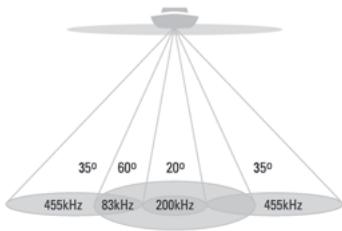
Couverture du fond = 2 × profondeur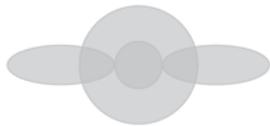
Sonar QuadraBeam PLUS™
(transducteur QuadraBeam PLUS™ en option uniquement)
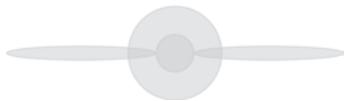
Votre 900 Series™ 997c Combo prend en charge le transducteur QuadraBeam PLUS™ en option. Le sonar QuadraBeam PLUS™ offre une zone de couverture extrêmement large (90°). QuadraBeam PLUS™ commence par deux faisceaux sonar latéraux de 35° à 455 kHz en forme d'éventail pour repérer les poissons, les appâts et la structure à gauche et à droite du bateau, sur une zone du fond toujours égale à deux fois votre profondeur.
Pour une vue détaillée sous le bateau, QuadraBeam PLUS™ utilise la technologie DualBeam PLUS™, avec des faisceaux précis de 20° et larges de 60°. QuadraBeam PLUS™ trouve plus de poissons plus rapidement et peut même vous indiquer où placer votre appât en montrant si les poissons se trouvent à gauche, à droite ou directement sous votre bateau.
Universal Sonar 2
Votre système de pêche 900 Series™ prend en charge Universal Sonar 2, un transducteur intégré et protégé de pointe, intégré dans le pied inférieur des moteurs de pêche à la traîne Minnkota. Avec Universal Sonar 2, tout le câblage est dissimulé à l'intérieur de l'arbre composite incassable, hors de vue et hors de danger, sans pinces, attaches ni fils exposés. Universal Sonar 2 dispose d'une nouvelle détection de température et des performances de la technologie DualBeam PLUS™. Une vue élargie et un meilleur détail du fond vous donnent une toute nouvelle perspective de l'eau en dessous, ainsi qu'une performance sonar optimale pour vous aider à trouver du poisson.
Comment fonctionnent le GPS et la cartographie
Votre système de pêche 900 Series™ prend également en charge le GPS et le traçage de cartes, et utilise le GPS et le sonar pour déterminer votre position, l'afficher sur une grille et fournir des informations sous-marines détaillées. Le système de positionnement global (GPS) est un système de navigation par satellite conçu et entretenu par le département de la Défense des États-Unis. Le GPS était initialement destiné à un usage militaire ; cependant, les civils peuvent également profiter de ses capacités de positionnement très précises, généralement à moins de 10 mètres, selon les conditions. Cela signifie que 95 % du temps, le récepteur GPS indiquera une position à moins de 10 mètres de votre position réelle. Votre récepteur GPS utilise également les informations des satellites WAAS (système d'augmentation à grande surface), EGNOS (service européen de navigation par recouvrement géostationnaire) et MSAS (système d'augmentation par satellite MTSAT) s'ils sont disponibles dans votre région.
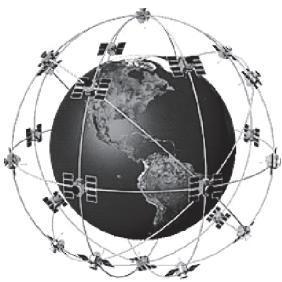
Le GPS utilise une constellation de 24 satellites qui envoient en continu des signaux radio vers la Terre. Votre position actuelle est déterminée en recevant les signaux de jusqu'à 16 satellites et en mesurant la distance par rapport aux satellites.
Tous les satellites diffusent un signal codé unique une fois par seconde, exactement au même moment. Le récepteur GPS de votre bateau reçoit les signaux des satellites qui lui sont visibles. En se basant sur les différences de temps entre chaque signal reçu, le récepteur GPS détermine sa distance à chaque satellite. Une fois les distances connues, le récepteur GPS triangule mathématiquement sa propre position. Avec des mises à jour une fois par seconde, le récepteur GPS calcule ensuite sa vitesse et son cap.
Le récepteur GPS inclus avec votre système de pêche 900 Series™ vous permet de combiner les capacités de traçage de cartes et de navigation FishingGPS® faciles à utiliser avec une détection de poissons avancée.
Les fonctionnalités GPS suivantes sont actuellement prises en charge par le système 900 Series™ lorsqu'il est connecté au récepteur GPS inclus :
Afficher la position actuelle, afficher la trace actuelle (fil d'Ariane), afficher la vitesse et le cap précis depuis votre récepteur GPS, enregistrer les traces, les points de cheminement et les routes, parcourir une route et naviguer d'un point de cheminement au suivant.
Votre 900 Series™ prend en charge les cartes Navionics® Gold, HotMaps™ et HotMaps™ Premium sur support MMC ou carte SD.
REMARQUE : Votre 900 Series™ ne prend pas en charge les cartes classiques Navionics®, uniquement Navionics® Gold, HotMaps™ et HotMaps™ Premium.
Votre appareil est également livré avec une UniMap™ intégrée avec une carte plus détaillée de l'Amérique du Nord (modèles domestiques) ou une carte plus détaillée de l'Europe et de l'Asie du Sud-Est, y compris l'Australie et la Nouvelle-Zélande (modèles internationaux).
Votre 900 Series™ utilise le récepteur GPS pour déterminer automatiquement la position du bateau et utilise les paramètres de niveau de zoom d'une vue particulière pour sélectionner la meilleure carte à afficher. Voir Affichage de la cartographie pour plus d'informations.
Insertion d'une carte MMC/SD dans la fente pour carte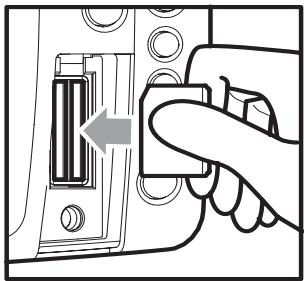
Fente pour carte Multi-Media (MMC)/SD
Votre système de pêche 900 Series™ dispose également d'un emplacement pour carte multimédia (MMC)/carte SD, qui sert à insérer des cartes achetées en option contenant des cartes détaillées supplémentaires. Si vous insérez une carte MMC/SD contenant une carte plus détaillée pour un endroit particulier, votre système de pêche 900 Series™ récupérera cette carte et l'affichera automatiquement. Utilisez l'illustration pour localiser la position du couvercle de l'emplacement MMC/SD, retirez le couvercle, puis insérez la carte MMC/SD dans l'emplacement. L'étiquette de la carte MMC/SD doit être orientée vers le côté gauche de l'appareil. Appuyez sur la carte jusqu'à ce qu'elle s'enclenche, puis replacez le couvercle. Ensuite, revissez-le fermement - ne serrez pas trop, car cela n'améliorera pas l'étanchéité et pourrait endommager le couvercle.
Utilisez l'illustration pour localiser la position du couvercle de l'emplacement MMC/SD, retirez le couvercle, puis insérez la carte MMC/SD dans l'emplacement. L'étiquette de la carte MMC/SD doit être orientée vers le côté gauche de l'appareil. Appuyez sur la carte jusqu'à ce qu'elle s'enclenche, puis replacez le couvercle. Ensuite, revissez-le fermement - ne serrez pas trop, car cela n'améliorera pas l'étanchéité et pourrait endommager le couvercle.
Mises à jour logicielles
Utilisez l'emplacement MMC/SD pour mettre à jour la version logicielle de votre tête de commande. Pour mettre à jour le logiciel de votre tête de commande, insérez la carte MMC/SD appropriée contenant un fichier de mise à jour logicielle ; l'appareil la reconnaîtra, vous indiquera la version logicielle actuelle de votre tête de commande et vous demandera si vous souhaitez mettre à jour le logiciel de l'appareil pour qu'il corresponde à celui de la carte MMC/SD. Vous pouvez obtenir les mises à jour logicielles sur le site Web www.humminbird.com.
Bus d'accessoires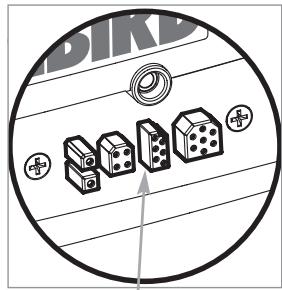
Bus d'accessoires
Utilisez le bus d'accessoires pour étendre les fonctionnalités de votre 900 Series™. Les accessoires se branchent directement sur le 900 Series™, permettant des fonctions avancées telles que WeatherSense® et la liaison sonar sans fil SmartCast®. Des onglets et des options de menu supplémentaires seront ajoutés automatiquement au système de menu lorsqu'un accessoire est branché sur l'appareil. De plus, plusieurs accessoires peuvent être connectés simultanément. Voir l'onglet de menu Accessoires et les accessoires de la série 900™ dans ce manuel, ainsi que votre manuel d'utilisation des accessoires pour plus de détails.
REMARQUE : Les accessoires pour activer WeatherSense® et la liaison sonar sans fil SmartCast® nécessitent un achat séparé. Vous pouvez visiter notre site Web à www.humminbird.com ou contacter notre centre de ressources client au 1-800-633-1468 pour plus de détails.
Aperçu de l'installation
Veuillez lire toutes les instructions pertinentes pour votre configuration avant de commencer le processus d'installation.
REMARQUE : Les procédures d'installation dépendent de la configuration du produit.
La série 900™ a une grande variété de configurations.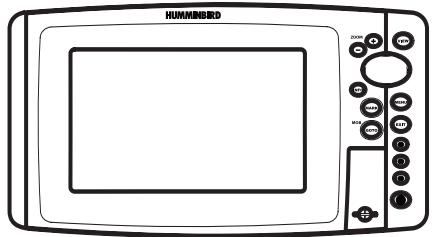
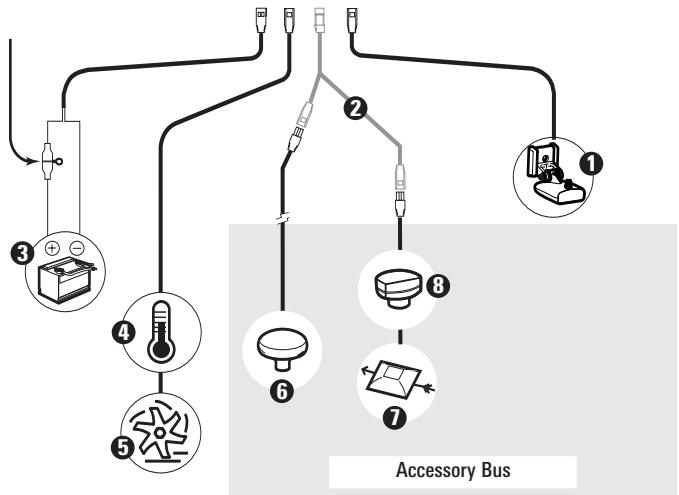
1 Transducteur sonar avec température 2 Câble en Y en option 3 Alimentation 4 Température/Vitesse
Vitesse dans l'eau 5
Récepteur GPS 6
À l'intérieur du bateau, il y a souvent un canal ou un conduit utilisé pour d'autres câblages ; il peut être utilisé pour acheminer les câbles. Veillez à éloigner le câble autant que possible des câbles d'antenne des radios VHF ou des câbles de tachymètre afin de réduire les risques d'interférences. Les câbles du transducteur et du récepteur GPS ne doivent pas être coupés, et il faut veiller à ne pas endommager l'isolation des câbles.
Les tâches d'installation de base que vous devez effectuer comprennent :
- Installer le boîtier de commande (en choisissant soit le montage sur pivot, soit le montage encastré, ce dernier nécessitant un achat séparé)
- Installer le transducteur (en choisissant soit le montage sur tableau arrière, soit le montage à l'intérieur de la coque, soit le montage sur moteur de pêche)
- Installer le récepteur GPS (si inclus)
- Tester l'installation complète et verrouiller la position du transducteur.
REMARQUE : Les accessoires peuvent nécessiter un achat séparé. Vous pouvez visiter notre site Web à l'adresse www.humminbird.com pour commander ces accessoires en ligne ou contacter notre centre de ressources clientèle au 1-800-633-1468.
Installation du boîtier de commande
Vous avez deux choix pour monter votre boîtier de commande de la série 900™ : le montage sur pivot, où vous utilisez une surface du bateau, comme le tableau de bord, pour monter le boîtier de commande afin qu'il puisse être incliné vers le haut ou vers le bas, ou le montage encastré, qui nécessite un achat séparé.
Montage sur pivot du boîtier de commande
Si vous montez le Humminbird® 900 Series™ sur pivot, vous pouvez pré-assembler l'appareil afin de planifier le meilleur emplacement de montage.
Rondelle, bouton de pivot, support de pivot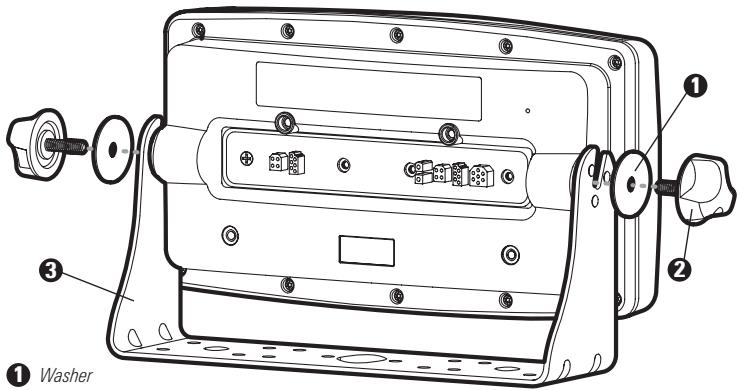
En plus du matériel fourni avec votre boîtier de commande, vous aurez besoin d'une perceuse électrique et de divers forets, de divers outils à main, notamment un tournevis cruciforme, une clé à douille et un tournevis plat, un marqueur ou un crayon, des lunettes de sécurité et un masque anti-poussière, ainsi que du mastic silicone de qualité marine.
- Placez la tête de commande dans le support de cardan. Assurez-vous que le côté droit du bras de cardan est contre le côté arrière de la tête de commande.
- Placez une rondelle noire de 25 mm (1 pouce) de diamètre sur le bouton du cardan, puis vissez le bouton et la rondelle dans le boîtier. Serrez le bouton du cardan pour fixer la tête de commande de la série 900™ au support. Répétez l'étape 2 de l'autre côté.
Vous pouvez maintenant placer la tête de commande à différents endroits pour décider du meilleur emplacement de montage. La rotation du support de montage vers le haut de la tête de commande permettra un montage au plafond. La zone de montage choisie doit laisser suffisamment d'espace pour que la tête de commande puisse pivoter sur toute sa plage d'inclinaison et permettre un retrait et une installation faciles.
REMARQUE : Vous pouvez percer le trou de passage des câbles sous le support de cardan, ce qui vous permet de faire passer les câbles à travers les trous prédécoupés du support. Cependant, si vous ne pouvez pas percer le trou directement sous le support de montage, vous devrez percer le trou de passage des câbles derrière le support et devrez monter le couvercle de trou à cet endroit à la place.
REMARQUE : Lors du perçage de trous dans des coques en fibre de verre, il est préférable de commencer avec un foret plus petit et d'utiliser progressivement des forets plus grands pour réduire le risque d'écaillage ou de pelage du revêtement extérieur. Remplissez tous les trous avec du mastic silicone de qualité marine.
REMARQUE : Vous devez avoir accès au dessous de l'emplacement de montage pour faire passer les câbles jusqu'à la surface. Assurez-vous également que la surface de montage est suffisamment soutenue pour protéger la tête de commande des chocs excessifs des vagues et des vibrations, et offrir une visibilité pendant le fonctionnement.
- Une fois l'emplacement de montage déterminé, desserrez les boutons du cardan et retirez la tête de commande du support de cardan.
REMARQUE : Des schémas de perçage alternatifs sont disponibles sur le support de montage à cardan et peuvent correspondre à des trous existants sur le bateau. Vous pouvez choisir d'utiliser l'un de ces schémas alternatifs.
- Placez le support de cardan à la position choisie sur la surface de montage et marquez les quatre emplacements des vis de montage à l'aide d'un crayon ou d'un pointeau.
REMARQUE : Reportez-vous aux instructions d'installation applicables à votre transducteur, récepteur GPS et accessoires. Effectuez les installations requises, puis faites passer les câbles jusqu'à l'emplacement de montage de votre tête de commande. Ne coupez aucun câble (sauf le câble d'alimentation). Si vos câbles sont trop courts, des extensions sont disponibles auprès de votre revendeur local ou en ligne sur www.humminbird.com.
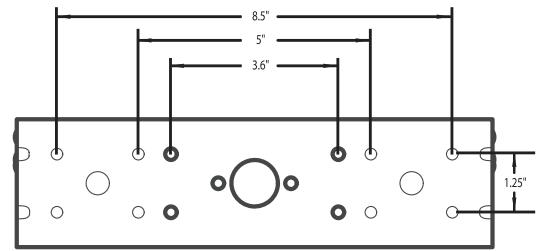
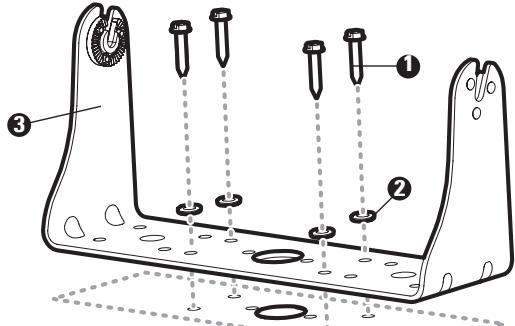
1 Vis de montage
Support de montage à cardan 3
Rondelle 5. Mettez le support de cardan de côté et percez les quatre trous de vis de montage avec un foret de 4,0 mm (5/32 pouce). 6a. Si les câbles doivent passer à travers un trou directement sous le support de montage, marquez et percez un trou supplémentaire de 25 mm (1 pouce) centré entre les quatre trous de montage. Faites passer les câbles à travers le trou de 25 mm. Placez le couvercle de trou sur la surface de montage
trou, puis utilisez-le pour marquer la position des deux vis de montage. Retirez le couvercle de trou, percez les deux trous de montage avec un foret de 9/64 pouce. N'installez pas le couvercle de trou à ce stade.
6b. Si les câbles ne peuvent pas être acheminés directement sous le support de montage, marquez et percez un trou de 25 mm (1 pouce) pour permettre le passage des câbles près du support. Faites passer les câbles à travers le trou de 25 mm (1 pouce), en les faisant passer dans le passe-fil et en enfonçant le passe-fil en place. Placez le cache-trou sur le trou de la surface de montage, puis utilisez-le pour marquer la position des deux vis de montage. Retirez le cache-trou, percez les deux trous de montage avec un foret de 3,5 mm (9/64 pouce), remplissez-les de silicone marine, puis replacez le cache-trou et insérez les vis à bois à tête fraisée Phillips n° 8. Serrez uniquement à la main.
- Placez le support de montage sur la surface de montage aligné avec les trous percés et remplissez les trous de montage avec du silicone marine. Insérez les quatre vis à bois à tête hexagonale à fente n° 10 dans les trous de montage. Serrez uniquement à la main.
- Si le trou de passage des câbles se trouve sous le support de montage, vous devrez installer le cache-trou. Placez le cache-trou sur le trou de passage des câbles du support de montage et alignez-le avec les trous percés à l'étape 6a. Insérez les vis à bois à tête fraisée Phillips n° 8. Serrez uniquement à la main.
REMARQUE : Assurez-vous que les câbles passent à travers les fentes du cache-trou et qu'il y a assez de mou dans les câbles pour permettre à la tête de commande de pivoter sur toute sa plage d'inclinaison. Un mou supplémentaire dans les câbles facilitera également le branchement et le débranchement des câbles.
Câbles acheminés directement sous le support de montage Support de cardan 2 Cache-trou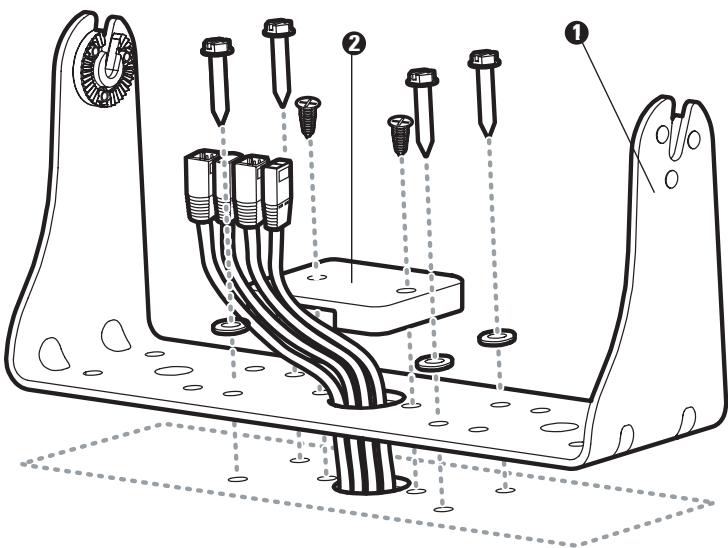
Câbles acheminés derrière le support de montage Support de cardan 2 Passe-fil 3 Cache-trou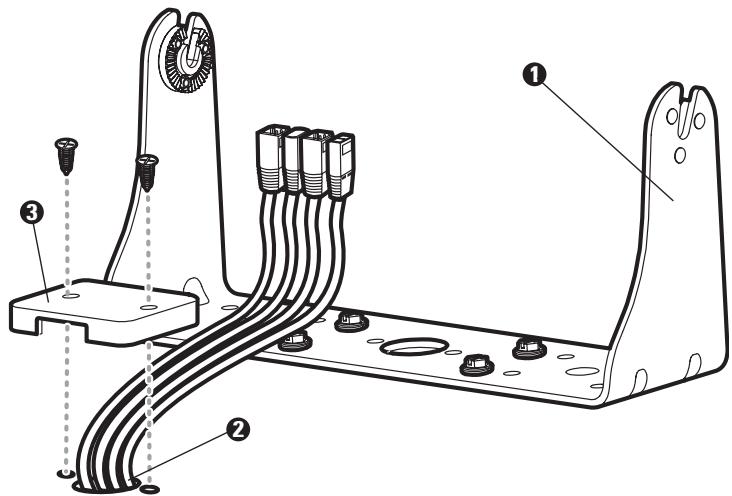
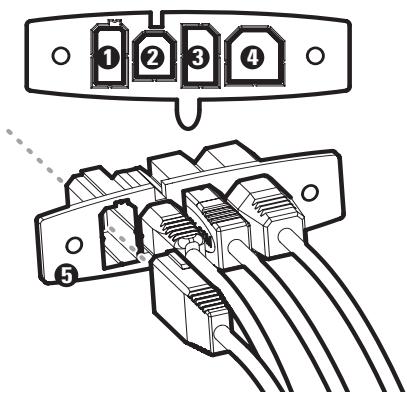
- Insérez les connecteurs de câble dans les évidements appropriés de l'insert du collecteur de câbles. Les connecteurs de câble sont codés pour empêcher une installation inversée, alors veillez à ne pas forcer les connecteurs dans les mauvaises fentes. Si vous n'avez pas de câble pour chaque trou de l'insert, installez les bouchons pleins pour protéger la tête de commande des intempéries.
Alimentation Temp/Vitesse 3 Communications 4 Transducteur 5 Insert du collecteur de câbles
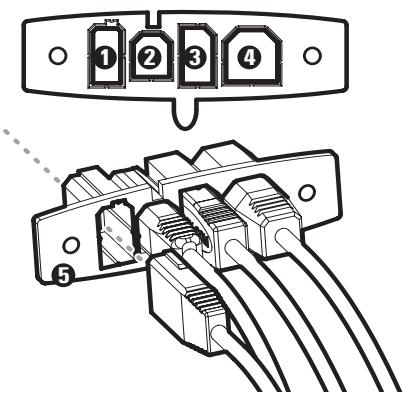
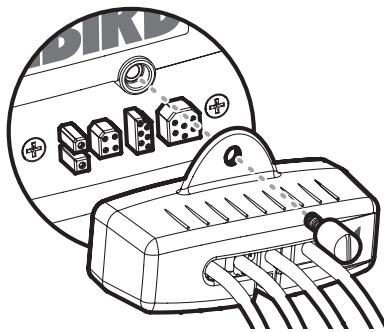
Brancher l'ensemble connecteur de câbles à l'arrière de la tête de commande
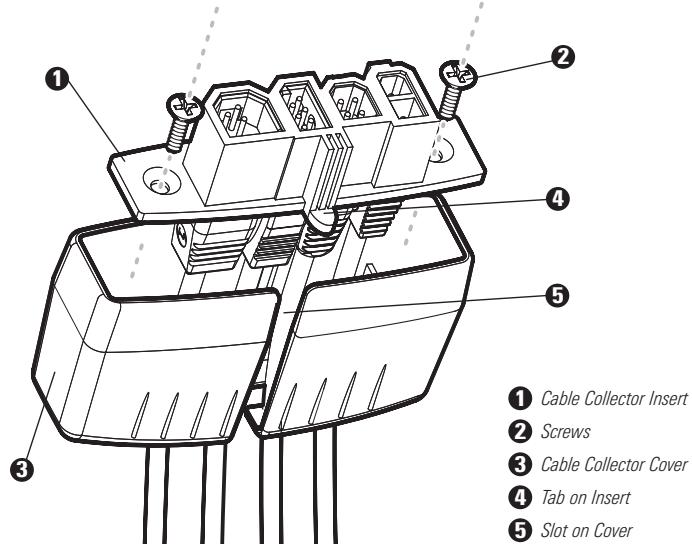
- Tout en maintenant les câbles en place dans l'insert du collecteur de câbles, faites passer les câbles à travers la fente au bas du couvercle du collecteur de câbles, alignez l'insert et le couvercle du collecteur de câbles, puis faites glisser le couvercle en place sur l'insert.
REMARQUE : La languette de l'insert du collecteur de câbles s'insère dans la fente du couvercle.
- Fixez l'insert du collecteur de câbles au couvercle du collecteur de câbles à l'aide des 2 vis Phillips fournies.
- Replacez la tête de commande sur le support de montage. Branchez l'ensemble collecteur de câbles à l'arrière de la tête de commande. Les connecteurs de câble et les prises de câble sont codés pour empêcher une installation inversée, alors veillez à ne pas forcer les connecteurs dans les mauvaises prises. Une fois le collecteur de câbles et tous les câbles branchés à l'arrière de la tête de commande, verrouillez l'ensemble en place en vissant la vis moletée dans l'insert fileté à l'arrière du boîtier. Ajustez la tête de commande à l'angle de vision souhaité et fixez-la en serrant les molettes du cardan.
REMARQUE : Vous pouvez habiller les câbles avec des attaches de nylon afin de les maintenir ensemble et de créer un assemblage plus propre.
Le boîtier de commande Humminbird® série 900™ est maintenant prêt à fonctionner.
Connexion du câble d'alimentation du boîtier de commande au bateau
Un câble d'alimentation de 6 pieds (2 m) est inclus pour alimenter le boîtier de commande. Vous pouvez raccourcir ou allonger le câble en utilisant du fil de cuivre multibrin de calibre 18.
ATTENTION : Certains bateaux ont des systèmes électriques de 24 ou 36 volts, mais le boîtier de commande DOIT être connecté à une alimentation 12 VCC.
Le câble d'alimentation du boîtier de commande peut être connecté au système électrique du bateau à deux endroits : un panneau de fusibles généralement situé près de la console, ou directement à la batterie.
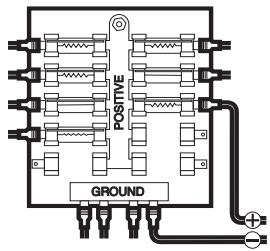
REMARQUE : Assurez-vous que le câble d'alimentation est déconnecté du boîtier de commande au début de cette procédure. REMARQUE : Humminbird® n'est pas responsable des pannes de surtension ou de surintensité. Le boîtier de commande doit avoir une protection adéquate grâce à la sélection et à l'installation appropriées d'un fusible de 3 ampères.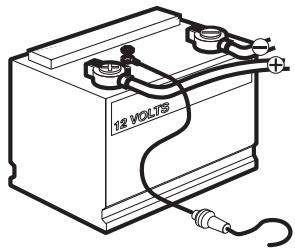
1a. Si une borne de fusible est disponible, utilisez des connecteurs électriques à sertir (non inclus) qui correspondent à la borne du panneau de fusibles. Fixez le fil noir à la masse (-) et le fil rouge à l'alimentation positive (+) 12 VCC. Installez un fusible de 3 ampères (non inclus) pour la protection de l'appareil. Humminbird® n'est pas responsable des pannes de surtension ou de surintensité.
ou...
1b. Si vous devez câbler le boîtier de commande directement à une batterie, procurez-vous et installez un porte-fusible en ligne et un fusible de 3 ampères (non inclus) pour la protection de l'appareil. Humminbird® n'est pas responsable des pannes de surtension ou de surintensité.
REMARQUE : Afin de minimiser les risques d'interférences avec d'autres équipements électroniques marins, une source d'alimentation séparée (comme une deuxième batterie) peut être nécessaire.
Vous êtes maintenant prêt à installer le transducteur. Trouvez la section qui se rapporte à votre méthode d'installation spécifique du transducteur.
Installation du transducteur
Il existe deux méthodes d'installation différentes pour votre transducteur :
Transducteur de tableau arrière - Transducteur de moteur de pêche à la traîne.
Trouvez la section qui décrit la méthode d'installation que vous allez utiliser.
Le transducteur Side Imaging a des exigences particulières en raison de ses capacités de vision latérale :
- Le transducteur Side Imaging ne doit RIEN avoir qui obstrue la 'vue' des faisceaux latéraux, c'est-à-dire que rien ne doit se trouver dans la ligne de mire de ces faisceaux (ni coque, ni moteur, ni autre transducteur, etc.). REMARQUE : Vous devrez peut-être incliner le moteur vers le haut et hors du chemin lorsque vous utilisez les faisceaux latéraux.
- Pour que les faisceaux latéraux soient affichés avec précision, le transducteur doit être monté de manière à regarder droit vers le bas dans l'eau lorsque le bateau est à l'eau.
Position du transducteur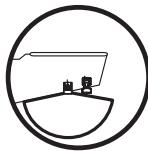
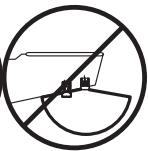
Position du moteur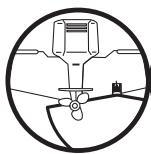
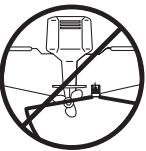
REMARQUE : Si le transducteur fourni ne convient pas à votre application, vous pouvez l'échanger, NEUF et NON ASSEMBLÉ, avec le matériel de montage inclus, contre un transducteur adapté à votre application - souvent à très peu ou pas de frais selon le transducteur. Appelez le Centre de ressources clientèle Humminbird® au 1-800-633-1468 pour plus de détails et les prix, ou visitez www.humminbird.com.
REMARQUE : En raison de la grande variété de coques, seules des instructions générales sont présentées dans ce guide d'installation. Chaque coque de bateau représente un ensemble unique d'exigences qui doivent être évaluées avant l'installation. En plus du matériel fourni avec votre transducteur, vous aurez besoin d'une perceuse électrique et de divers forets, de divers outils à main, y compris une règle ou une règle droite, un marqueur ou un crayon, des lunettes de sécurité et un masque anti-poussière, et du mastic silicone de qualité marine.
REMARQUE : Veuillez lire attentivement et complètement toutes les instructions avant de commencer le processus d'installation.
REMARQUE : Lors du perçage de trous dans des coques en fibre de verre, il est préférable de commencer avec un foret plus petit et d'utiliser des forets progressivement plus grands pour réduire le risque d'écaillage ou de pelage du revêtement extérieur.
Installation du transducteur de tableau arrière
Si vous allez installer un transducteur monté sur le tableau arrière, utilisez les procédures de cette section. Il y a deux pièces dans l'ensemble de montage du transducteur : le pivot et le support. Votre transducteur est livré avec un ensemble de support en métal et en plastique en deux pièces. Il y a plusieurs procédures que vous devrez effectuer pour installer un transducteur monté sur le tableau arrière. Elles sont :
- Déterminer l'emplacement de montage du transducteur
- Monter le support sur le bateau
- Fixer le pivot au transducteur
- Monter l'ensemble pivot du transducteur sur le support.
- Régler la position de fonctionnement du transducteur.
- Acheminer le câble du transducteur.
- Effectuer un test final de l'installation du transducteur de tableau arrière.
Zones de turbulences possibles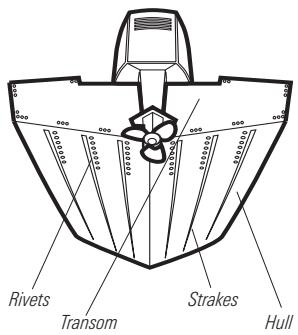
Coque à redan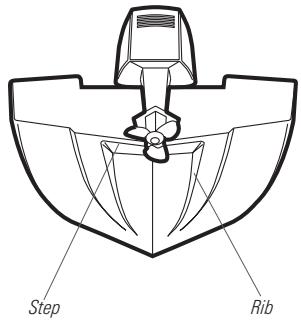
Pour déterminer l'emplacement de montage du transducteur :
REMARQUE : Si le montage sur tableau arrière n'est pas possible en raison d'une coque à redan ou de bruits de cavitation, l'installation sur moteur de pêche à la traîne peut être une option. Voir Installation du transducteur sur moteur de pêche à la traîne pour plus d'informations.
- Tout d'abord, déterminez le meilleur emplacement sur le tableau arrière pour installer le transducteur. Tenez compte des points suivants pour trouver le meilleur emplacement :
- Il est très important de placer le transducteur dans une zone relativement exempte de turbulences. Lorsqu'un bateau se déplace dans l'eau, des turbulences sont générées par le poids du bateau et la poussée de l'hélice (ou des hélices) - dans le sens horaire ou antihoraire. Cette eau turbulente est normalement confinée aux zones immédiatement à l'arrière des membrures, des virures ou des rangées de rivets sur le fond du bateau, et dans la zone immédiate de l'hélice (ou des hélices). Les hélices tournant dans le sens horaire créent plus de turbulences sur le côté bâbord. Sur les bateaux hors-bord ou inboard/outboard, il est préférable de placer le transducteur à au moins 15 pouces (380 mm) sur le côté de l'hélice (ou des hélices).
Angle de quille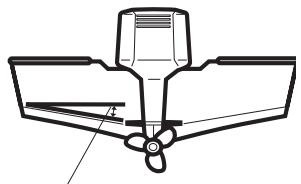
- La meilleure façon de localiser une eau sans turbulence est d'observer le tableau arrière pendant que le bateau est en mouvement. Cette méthode est recommandée si une vitesse maximale élevée est une priorité. Si cela n'est pas possible, choisissez un emplacement sur le tableau arrière où la coque en avant de cet emplacement est lisse, plate et exempte de protubérances ou de membrures.
- La forme hydrodynamique de votre transducteur lui permet de pointer directement vers le bas sans réglage de l'angle de quille.
- Sur les bateaux à coque en escalier, il peut être possible de monter le transducteur sur le redan. Ne montez pas le transducteur sur le tableau arrière derrière un redan pour éviter de faire sortir le transducteur de l'eau à grande vitesse ; le transducteur doit rester dans l'eau pour que le boîtier de commande maintienne le signal sonar.
- Si le tableau arrière est derrière l'hélice ou les hélices, il peut être impossible de trouver une zone exempte de turbulences, et une autre technique de montage ou un autre type de transducteur doit être envisagé (voir Installation du transducteur pour moteur de pêche à la traîne).
- Le transducteur Side Imaging ne doit avoir AUCUN obstacle obstruant la 'vue' des faisceaux latéraux, c'est-à-dire que rien ne doit se trouver dans la ligne de visée de ces faisceaux (ni coque, ni moteur, ni autre transducteur, etc.).
Pour monter le support du transducteur sur le bateau :
- Retirez le gabarit de montage du transducteur de ce manuel. Voir l'annexe A pour le gabarit de montage du transducteur.
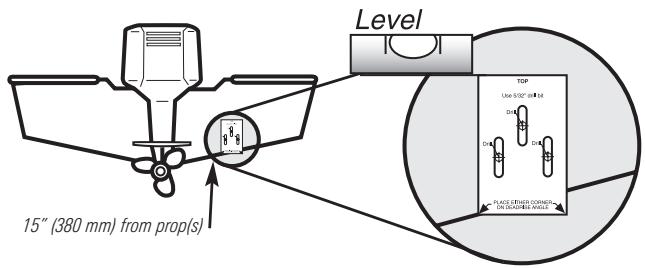
- Tenez le gabarit sur le tableau arrière du bateau à l'endroit où le transducteur sera installé. Alignez le gabarit verticalement, en faisant correspondre le bord inférieur du tableau arrière avec le coin inférieur du gabarit. Si votre hélice tourne dans le sens des aiguilles d'une montre lorsque le bateau avance, montez le transducteur sur le côté tribord et utilisez le coin inférieur gauche du gabarit. Si votre hélice tourne dans le sens inverse des aiguilles d'une montre lorsque le bateau avance, montez le transducteur sur le côté bâbord et utilisez le coin inférieur droit du gabarit.
- À l'aide d'un crayon ou d'un poinçon, marquez les trois trous de montage sur le tableau arrière. Ne marquez ni ne percez aucun autre trou à ce stade.
- À l'aide d'un foret de 5/32 pouces (4,0 mm), percez les trois trous à une profondeur d'environ 1 pouce (25 mm). Sur les coques en fibre de verre, il est préférable d'utiliser des forets de diamètre progressivement plus grands pour réduire le risque d'écaillage ou de pelage du revêtement extérieur. Utilisez un mastic silicone de qualité marine pour remplir les trous percés.
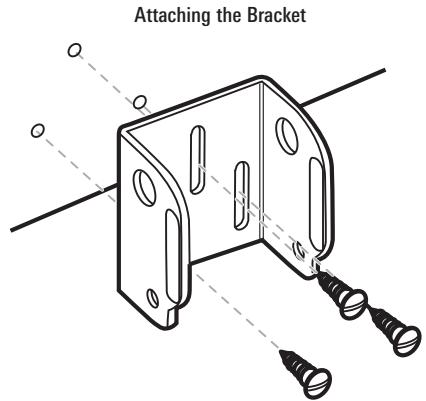
- Alignez le support de montage métallique avec les trous de montage. La fente centrale doit être au-dessus des deux fentes extérieures. (Ce support et tout autre matériel fourni sont en acier inoxydable de haute qualité pour une résistance et une protection contre la corrosion maximales.) Insérez les trois vis à bois à tête plate de 1 pouce (25 mm) dans les trous percés, mais ne les serrez pas complètement.
Pour fixer le pivot au transducteur :
- Fixez le pivot au corps du transducteur à l'aide des deux vis à machine 1/4'' - 20 × 5/8'' (16 mm), des rondelles dentelées et des écrous carrés. Les rondelles dentelées doivent être placées à l'intérieur des oreilles du transducteur, entre le pivot et les oreilles. Les écrous carrés seront empêchés de tourner par la cavité à l'arrière du pivot. Une clé Allen est fournie, qui convient à toutes les vis 1/4'' - 20, mais ne serrez pas complètement les vis pour le moment.
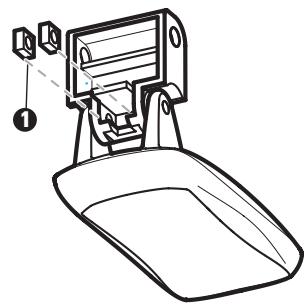
Insérez les écrous carrés 2 Rondelle dentelée 3 Pivot 4 Vis à machine
Fixation du pivot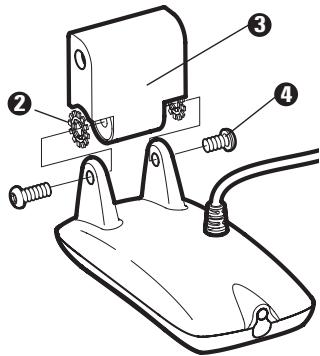
Pour monter l'ensemble pivot-transducteur sur le support :
- Faites glisser le transducteur assemblé dans le support métallique par le bas, en alignant le grand trou en haut du support avec le trou du pivot.
- Insérez la goupille à tête à travers les trous du support et du pivot. La goupille à tête peut être insérée de chaque côté du support.
- Placez la rondelle en nylon sur l'extrémité opposée de la goupille à tête. Placez la rondelle en acier inoxydable sur le filetage de la vis 1/4'' - 20 × 5/8'' (16 mm), puis insérez-la dans l'extrémité opposée de la goupille à tête et serrez uniquement à la main. La vis est enduite d'un frein-filet pour empêcher le desserrage, et ne doit pas être complètement serrée tant que tous les réglages ne sont pas effectués.
REMARQUE : La position de fonctionnement du transducteur est maintenant entièrement réglable. Un réglage supplémentaire peut être nécessaire pour affiner l'installation après les essais à grande vitesse.
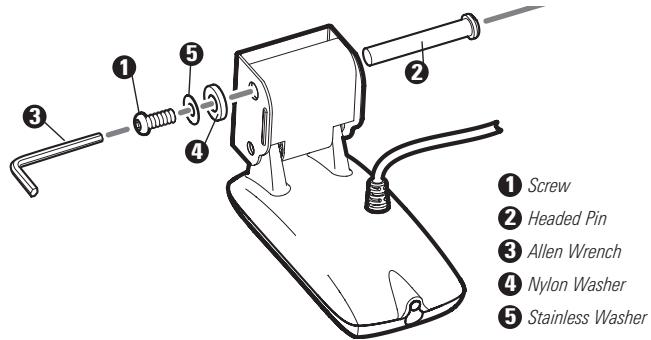
Pour régler la position de fonctionnement du transducteur :
Le support de montage du transducteur permet un réglage de la hauteur et de l'inclinaison, tandis que le boulon de pivot permet un réglage angulaire. Ces réglages aideront à réduire la cavitation. Au départ, réglez le transducteur comme décrit dans les paragraphes suivants. Un réglage supplémentaire peut être nécessaire pour affiner l'installation après les essais à grande vitesse.
Cavitation normale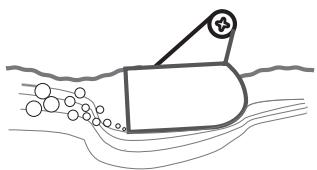
Cavitation qui provoquera des lectures sonar erratiques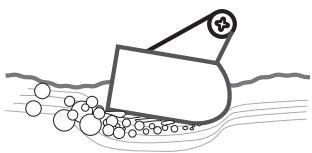
- Tout d'abord, réglez l'angle du pivot du corps du transducteur afin qu'il soit parallèle à la longueur de la coque du bateau.
- Serrez complètement les deux vis de pivot à l'aide de la clé Allen fournie. L'accès aux vis de pivot se fait par les trous inférieurs sur le côté du support de montage. Il peut être nécessaire de resserrer le boulon de pivot après la première utilisation, car le plastique peut encore se conformer à la pression des rondelles de blocage.
Serrez les vis de montage.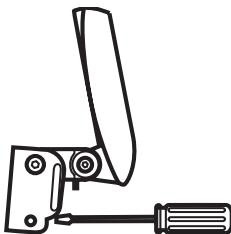
- Réglez la hauteur de l'ensemble de sorte que la face du transducteur se trouve entre 1/8 po (3 mm) et 1/4 po (6 mm) sous le bas du tableau arrière, puis serrez complètement les trois vis de montage.
- Pour accéder aux vis de montage, l'ensemble du transducteur doit être pivoté vers le haut dans le support, comme illustré. Veillez à ne pas modifier l'angle de fonctionnement, car une certaine force est nécessaire pour faire pivoter l'ensemble.
- Si l'accès au trou de montage supérieur n'est pas possible en raison de la hauteur sélectionnée du transducteur, serrez complètement les deux vis inférieures, puis retirez simplement la goupille de pivot à tête et l'ensemble du transducteur, serrez la vis supérieure, puis réassemblez.
- Confirmez que l'angle de pivotement n'a pas changé et que toutes les vis de montage sont complètement serrées.
Pour acheminer le câble du transducteur de tableau arrière :
Le câble du transducteur possède un connecteur à profil bas qui doit être acheminé jusqu'au point où la tête de commande est montée. Il existe plusieurs façons d'acheminer le câble du transducteur jusqu'à la zone où la tête de commande sera installée. La procédure la plus courante consiste à faire passer le câble à travers le tableau arrière dans le bateau.
REMARQUE : Votre bateau peut avoir un canal ou un conduit de câblage préexistant que vous pouvez utiliser pour le câble du transducteur.
- Débranchez l'autre extrémité du câble du transducteur de la tête de commande. Assurez-vous que le câble est suffisamment long pour s'adapter au trajet prévu en le faisant passer par-dessus le tableau arrière.
ATTENTION ! Ne coupez pas et ne raccourcissez pas le câble du transducteur, et essayez de ne pas endommager l'isolation du câble. Acheminez le câble aussi loin que possible des câbles d'antenne VHF ou des câbles de tachymètre pour réduire les risques d'interférences. Si le câble est trop court, des câbles de rallonge sont disponibles pour prolonger le câble du transducteur jusqu'à un total de 50 pieds (15 m). Pour obtenir de l'aide, contactez le Centre de ressources clientèle à l'adresse www.humminbird.com ou appelez le 1-800-633-1468 pour plus d'informations.
REMARQUE : Étant donné que le transducteur peut avoir besoin de pivoter jusqu'à 90 degrés dans le support s'il heurte un objet, assurez-vous qu'il y a suffisamment de mou dans le câble pour permettre ce mouvement. Il est préférable d'acheminer le câble sur le côté du transducteur afin qu'il ne soit pas endommagé par la rotation du transducteur.
- Si vous faites passer le câble à travers un trou dans le tableau arrière, percez un trou de 5/8 po (16 mm) de diamètre au-dessus de la ligne de flottaison. Faites passer le câble à travers ce trou, puis remplissez le trou avec du mastic silicone de qualité marine et passez immédiatement à l'étape suivante.
Acheminement du câble
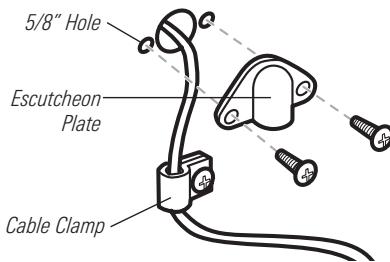
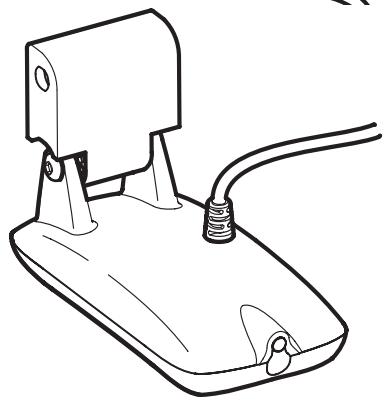
- Placez la plaque d'écusson sur le trou du câble et utilisez-la comme guide pour marquer les deux trous de montage de la plaque. Retirez la plaque, percez deux trous de 9/64 po (3,5 mm), puis remplissez les deux trous avec du mastic silicone de qualité marine. Replacez la plaque sur le trou du câble et fixez-la avec deux vis à bois n° 8 x 5/8 po (16 mm).
- Acheminez et fixez le câble en attachant le serre-câble au tableau arrière ; percez un trou de 9/64 po (3,5 mm) de diamètre et 5/8 po (16 mm) de profondeur, puis remplissez le trou avec du mastic silicone de qualité marine, puis fixez le serre-câble à l'aide d'une vis n° 8 x 5/8 po (16 mm).
- Rebranchez l'autre extrémité du câble du transducteur dans le support de connexion de l'unité de commande.
Pour effectuer un test final de l'installation du transducteur de tableau arrière :
Après l'installation du transducteur de tableau arrière, veuillez effectuer le test final puis finaliser l'installation (voir Tester et terminer l'installation du transducteur).
Installation du transducteur sur moteur de pêche à la traîne
Si vous souhaitez installer le transducteur sur un moteur de pêche à la traîne, utilisez cette procédure. Plusieurs styles de transducteurs sont compatibles avec le montage sur moteur de pêche à la traîne. Si vous disposez d'un support pour moteur de pêche à la traîne, reportez-vous aux instructions d'installation séparées fournies avec le support.
REMARQUE : Après l'installation du transducteur sur moteur de pêche à la traîne, veuillez effectuer le test final puis finaliser l'installation (voir Tester et terminer l'installation du transducteur).
Options de transducteur pour moteur de pêche à la traîne
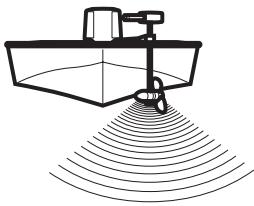
Si vous n'avez pas de transducteur pour moteur de pêche à la traîne, plusieurs options s'offrent à vous :
- Vous pouvez acheter un kit d'adaptateur pour moteur de pêche à la traîne qui vous permettra de monter le transducteur sur le moteur.
- Vous pouvez également échanger votre transducteur NEUF et NON ASSEMBLÉ (avec le matériel de montage inclus) contre un transducteur pour moteur de pêche à la traîne.
Il existe également plusieurs commutateurs de transducteur qui prennent en charge les configurations suivantes :
- Deux têtes de commande avec un seul transducteur
- Deux transducteurs avec une seule tête de commande.
REMARQUE : Appelez le centre de ressources clientèle Humminbird® (1-800-633-1468) pour plus de détails et les prix, ou visitez www.humminbird.com pour plus d'informations.
Testez et terminez l'installation du transducteur
Lorsque vous avez installé la tête de commande, le transducteur et les accessoires, et que vous avez acheminé tous les câbles, vous devez effectuer un test final avant de verrouiller le transducteur en place. Le test doit être effectué avec le bateau dans l'eau, bien que vous puissiez initialement confirmer le fonctionnement de base avec le bateau hors de l'eau.
- Appuyez une fois sur la touche POWER/LIGHT pour allumer la tête de commande. Un bip sonore se fera entendre lorsque la touche est enfoncée correctement. Si l'appareil ne s'allume pas, assurez-vous que le support du connecteur est bien enfoncé et que l'alimentation est disponible.
- Si toutes les connexions sont correctes et que l'alimentation est disponible, la tête de commande passera en mode de fonctionnement normal. Si aucun transducteur n'est détecté (ou s'il n'est pas connecté), l'appareil passera en mode Simulateur et l'indiquera en affichant le mot Simulateur sur l'écran de la tête de commande.
REMARQUE : Le transducteur doit être immergé dans l'eau pour une détection fiable du transducteur.
- Si le fond est visible à l'écran avec une lecture de profondeur numérique, l'appareil fonctionne correctement. Assurez-vous que le bateau se trouve dans une eau de plus de 2 pieds (0,6 m) mais inférieure à la capacité de profondeur de l'appareil, et que le transducteur est complètement immergé, car le signal sonar ne peut pas traverser l'air.
- Si l'appareil fonctionne correctement, augmentez progressivement la vitesse du bateau pour tester les performances à grande vitesse. Si l'appareil fonctionne bien à basse vitesse mais commence à sauter ou à perdre le fond à des vitesses plus élevées, le transducteur nécessite un ajustement. Incliner l'arrière du transducteur vers le bas et/ou abaisser davantage le transducteur dans l'eau aidera à obtenir des lectures de profondeur à grande vitesse. Si le côté gauche de l'arche de poisson est plus long que le côté droit, alors l'arrière du transducteur est incliné trop vers le bas. Si le côté droit de l'arche de poisson est plus long que le côté gauche, alors l'arrière du transducteur est incliné trop vers le haut.
REMARQUE : Il n'est pas toujours possible d'obtenir des arches de poisson symétriques et des lectures de profondeur à grande vitesse en même temps. En raison de la grande variété de coques de bateaux, il n'est cependant pas toujours possible d'obtenir des lectures de profondeur à grande vitesse.
REMARQUE : Il est souvent nécessaire de faire plusieurs ajustements progressifs du transducteur avant d'obtenir des performances optimales à grande vitesse.
Une fois que vous avez obtenu un signal sonar constamment bon aux vitesses souhaitées, vous êtes prêt à verrouiller les réglages du transducteur.
- Marquez l'emplacement du support du transducteur sur le tableau arrière avec un crayon, puis relevez le support pour révéler les vis de montage. Serrez les vis en acier inoxydable du support de montage pour le fixer en place.
Serrer à la main uniquement !
Installation du récepteur GPS
Pour optimiser les performances du récepteur GPS, montez-le dans une zone entièrement exposée au ciel. La zone de réception effective est de 10° au-dessus de l'horizon. Différentes circonstances déterminent la méthode de montage appropriée pour votre récepteur GPS.
Si vous avez... Alors utilisez :
| An existing antenna stem with standard 1" - 14 thread stem | Stem Mount with Existing 1" - 14 Thread Stem |
| Access for cable routing under the mounting location | Access Under Mounting Location |
| No access under the mounting location | No Access Under Mounting Location |
Les brochages du câble de raccordement sont les suivants :
- Fil rouge, +12V (tension de sortie uniquement)
- Fil noir, masse
- Fil blanc, sortie NMEA.
ATTENTION ! Soyez prudent avant de connecter le fil rouge +12V à tout autre appareil NMEA. Il s'agit d'une tension de sortie fournie par l'appareil Fishfinder et le récepteur GPS et ne doit être connectée qu'aux appareils NMEA qui nécessitent une entrée 12 volts.
Montage sur tige avec une tige filetée existante de 1" - 14
Suivez ces étapes pour monter le récepteur GPS sur un mât :
REMARQUE : Si vous disposez déjà d'un mât pour monter le récepteur GPS, passez directement à l'étape 2 de la procédure suivante.
- Déterminez le meilleur emplacement pour monter votre récepteur GPS. Planifiez et testez le cheminement du câble vers votre écran de commande avant de percer ou de couper les surfaces de votre bateau. Si vous avez acheté du matériel pour monter le récepteur GPS sur un mât, suivez les instructions fournies avec ce matériel pour installer le mât (poteau d'antenne).
REMARQUE : Des câbles de rallonge AS-EC10 de 10 pieds (3 m) sont disponibles auprès de Humminbird® si votre cheminement prévu dépasse 20 pieds (6 m). La longueur maximale du câble, y compris les rallonges, ne doit pas dépasser 50 pieds (16 m).
REMARQUE : N'oubliez pas de calfeutrer ou de sceller les trous de vis et les trous percés si nécessaire pour protéger votre bateau contre les dommages causés par l'eau.
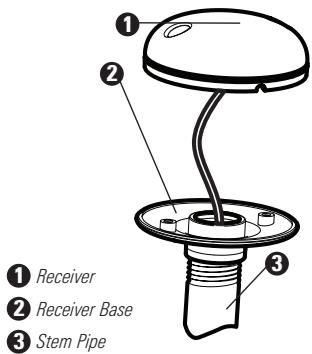
- Vissez d'abord la base du récepteur sur le mât, en vous assurant que le tube du mât ne dépasse pas de la base du récepteur. Cela protège le câble lors de son passage à travers le tube du mât. De plus, ébavurez les bords du tube pour réduire l'abrasion du câble.
- Utilisez du ruban isolant pour fixer la queue de cochon NMEA au câble, comme illustré.
REMARQUE : Laissez la queue de cochon NMEA fixée au câble sauf si nécessaire. Cela facilitera le retrait du récepteur.
- Faites passer le câble du récepteur GPS à travers le mât et poursuivez avec le cheminement prévu à l'étape 1.
- Fixez le récepteur GPS à sa base à l'aide des vis n° 6 - 7/8" fournies.
1 Queue de cochon NMEA rubanée Queue de cochon NMEA Câble sortant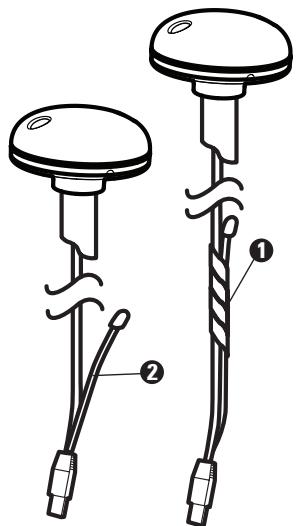
3 Vis de montage 4 Cheminement du câble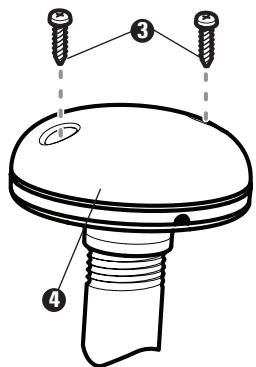
Accès sous l'emplacement de montage
Suivez ces étapes pour monter le récepteur GPS sur le pont lorsque vous faites passer le câble vers le bas à travers l'emplacement de montage :
- Déterminez le meilleur emplacement, puis testez le routage du câble de 6 m (20 pieds) de l'emplacement de montage à la tête de commande.
REMARQUE : Les détails d'installation peuvent varier selon la configuration de l'appareil.
- Marquez l'emplacement de montage et percez un trou de 19 mm (3/4 po) pour le câble et la fiche du câble. Acheminez le câble.
- Couvrez le trou du câble avec le récepteur. Assurez-vous que le récepteur est affleurant sur la surface et marquez les deux trous de montage avec un crayon ou un poinçon.
- Déplacez le récepteur sur le côté et percez deux avant-trous à l'aide d'un foret de 3,5 mm (9/64 po).
REMARQUE : N'oubliez pas de calfeutrer ou de sceller les trous de vis et les trous percés au besoin pour protéger votre bateau contre les dégâts d'eau. 5. Alignez les trous de vis du récepteur GPS sur les avant-trous et fixez avec les vis à tête Phillips n° 8 - 1 1/4 po. Serrez uniquement à la main !
REMARQUE : Si la surface de montage est mince et faite d'un matériau plus léger, un matériau de renfort peut être nécessaire sous la surface de montage.
Accès sous l'emplacement de montage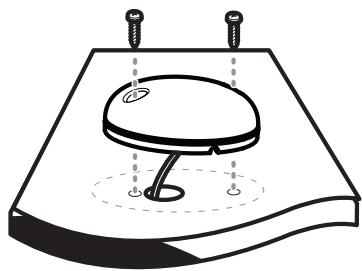
Pas d'accès sous l'emplacement de montage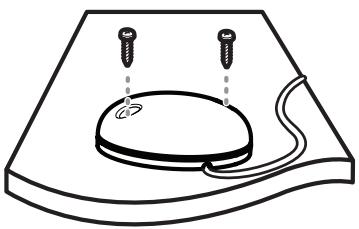
Pas d'accès sous l'emplacement de montage
Suivez ces étapes pour monter le récepteur GPS sur le pont dans une situation où vous devez acheminer le câble sur le côté car il n'y a pas d'espace pour un câble sous l'emplacement de montage.
- Déterminez le meilleur emplacement, puis testez le routage du câble de l'emplacement de montage à la tête de commande.
REMARQUE : Des câbles de rallonge AS-EC10 de 10 pieds sont disponibles auprès de Humminbird® si votre routage prévu dépasse 6 m (20 pieds). La longueur maximale du câble, y compris les rallonges, ne doit pas dépasser 16 m (50 pieds). 2. Confirmez que la longueur du câble est bonne et acheminez le câble du récepteur à la tête de commande. Si des trous sont nécessaires pour acheminer le câble, ils doivent être de 19 mm (3/4 po) pour permettre le connecteur du câble. Fixez la queue de cochon NMEA avec du ruban isolant.
REMARQUE : N'oubliez pas de calfeutrer ou de sceller les trous de vis et les trous percés au besoin pour protéger votre bateau contre les dégâts d'eau.
- Le récepteur GPS comporte deux encoches pour le passage des câbles. Utilisez l'encoche la plus proche du trajet de câble prévu.
- Une fois le câble acheminé, positionnez le récepteur GPS à l'emplacement de montage prévu et marquez les trous de fixation avec un crayon ou un poinçon.
- Écartez le récepteur GPS et percez les deux avant-trous de 9/64 pouce (3,5 mm).
- Alignez les trous de vis du récepteur GPS sur les avant-trous et fixez-le avec les vis à tête cruciforme n° 8 - 1 1/4 pouce. Serrez uniquement à la main !
Terminez l'acheminement du câble et vérifiez le fonctionnement du récepteur GPS
Après l'installation d'un récepteur GPS, vous devez effectuer la procédure suivante pour terminer l'acheminement du câble GPS vers l'unité de commande et vérifier que l'unité de commande fonctionne correctement.
- Fixez le câble le long de son trajet vers l'unité de commande avec des colliers de serrage si nécessaire.
- Branchez le câble du récepteur GPS dans le port Communications de l'unité de commande. Consultez la section Test de l'installation du système pour utiliser l'option de démarrage État du système et/ou la vue Diagnostic GPS afin de confirmer une bonne installation.
Alimentation Temp/Vitesse 3 Communications 4 Transducteur 5 Insert du collecteur de câbles
Test de l'installation du système
Après avoir terminé l'installation de l'unité de commande, du transducteur et de tout autre accessoire tel que le récepteur GPS, et après avoir effectué toutes les connexions de câbles requises, vous devez tester l'installation avant d'utiliser le système. Un test complet doit être effectué avec le bateau à l'eau ; cependant, vous pouvez confirmer le fonctionnement de base initialement avec le bateau hors de l'eau également.
Pour tester l'installation :
- Appuyez une fois sur la touche POWER/LIGHT de l'unité de commande pour l'allumer. (Un bip sonore se fera entendre pour vous indiquer que vous avez appuyé sur la touche, et l'écran de titre initial apparaîtra.) Si l'appareil ne s'allume pas, assurez-vous que l'alimentation est disponible. Pendant que l'écran de titre est affiché, appuyez sur la touche MENU pour afficher
le menu Options de démarrage. Utilisez les touches curseur HAUT ou BAS à 4 directions pour positionner le curseur, puis la touche curseur DROITE pour sélectionner État du système dans le menu Options de démarrage (voir la section Menu Options de démarrage pour plus d'informations sur ces choix de menu). L'écran de test automatique État du système apparaîtra.
REMARQUE : Si vous attendez trop longtemps, le système passera par défaut au mode de menu qui est mis en surbrillance, et vous devrez recommencer.
- Le test automatique affiche les résultats du test d'autodiagnostic interne, y compris le numéro de série de l'unité, le numéro de série de la carte de circuit imprimé (PCB), la version du logiciel, le nombre total d'heures de fonctionnement et la tension d'entrée. Voir État du système pour plus d'informations sur le test automatique.
- À partir de l'écran État du système, affichez les connexions des accessoires en appuyant sur la touche VIEW. Voir État du système pour plus d'informations sur le test des accessoires.
REMARQUE : La vitesse ne sera détectée que si la roue à aubes a bougé depuis la mise sous tension du 900 Series™.
- À partir de l'écran État du système, affichez une vue de diagnostic GPS en appuyant sur la touche View. La vue de diagnostic GPS affiche un diagramme du ciel et des données numériques provenant du récepteur GPS. Le diagramme du ciel montre l'emplacement de chaque satellite GPS visible avec son numéro de satellite et une barre d'intensité du signal. Une barre gris foncé indique que le satellite est utilisé pour déterminer votre position actuelle. Une barre gris clair indique que le satellite est surveillé, mais pas encore utilisé. Voir État du système pour plus d'informations sur la vue de diagnostic GPS.
Démarrage - Utilisation de votre 900 Series™
L'interface utilisateur de votre système de pêche 900 Series™ est facile à utiliser. Une combinaison de touches, de vues et de menus contextuels personnalisables vous permet de contrôler ce que vous voyez sur l'écran couleur. Reportez-vous à l'illustration suivante et consultez Fonctions des touches, Vues et Le système de menus pour plus d'informations.
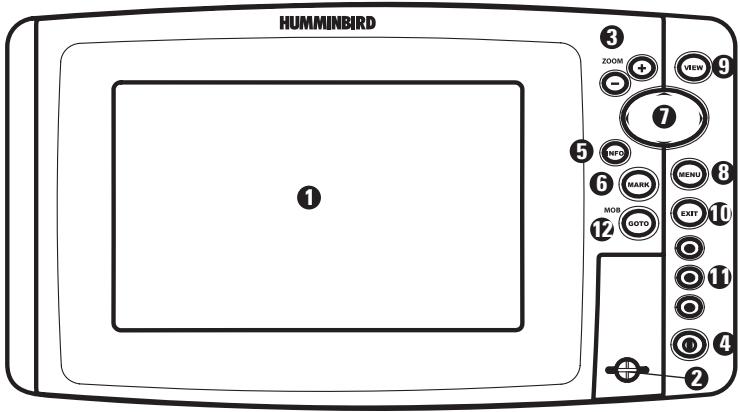
Écran Touche de commande du curseur 4 directions 7 2 Emplacement pour carte MMC/SD 3 Touches ZOOM (+ / - ) Touche VIEW 9 4 Touche POWER/LIGHT Touche EXIT 10 5 Touche INFO Touches de préréglage de vue 11 6 Touche MARK Touche GOTO 12
Mise sous tension du boîtier de commande
Allumez le boîtier de commande 900 Series™ en appuyant sur la touche POWER. L'écran de titre s'affiche jusqu'à ce que le 900 Series™ commence à fonctionner. Votre 900 Series™ démarrera en mode Normal ou Simulateur, selon la présence ou l'absence d'un transducteur.

HUMMINBIRD
997cx SI Combo
Appuyez sur MENU pour les options de démarrage
Écran de titre du 900 Series™ 997cx SI Combo
Le 900 Series™ peut afficher une variété d'informations utiles sur la zone sous et autour de votre bateau, y compris les éléments suivants :
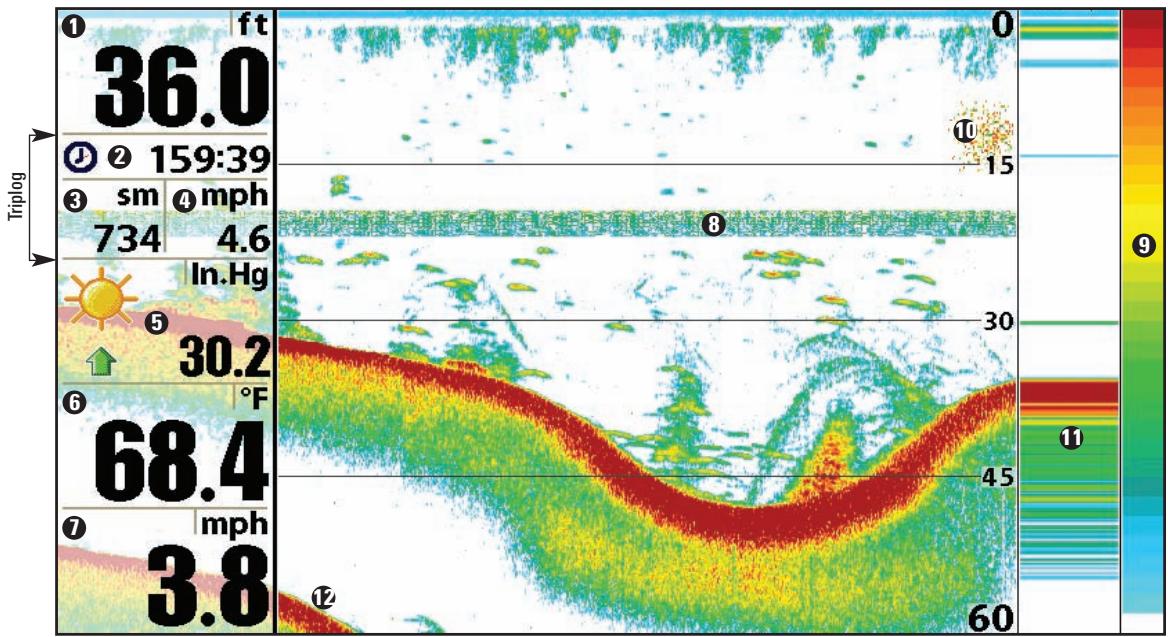
Vitesse - si un accessoire de vitesse ou un récepteur GPS est connecté, le 900 Series™ peut afficher la vitesse du bateau et tenir un journal de bord des milles nautiques ou terrestres parcourus. Thermoclines - couches d'eau de températures différentes qui apparaissent à différentes profondeurs et à différents moments de l'année. Une thermocline apparaît généralement comme une bande continue de nombreuses couleurs se déplaçant sur l'écran à la même profondeur. Barre de couleur sonar - spectre de couleurs indiquant les intensités de retour sonar de faible à élevée, où le rouge indique une intensité élevée et le blanc une intensité faible. Boule d'appât Fenêtre RTS® (sonar en temps réel) Deuxième retour sonar - lorsque le signal sonar rebondit entre le fond et la surface de l'eau et revient. Utilisez l'apparence du deuxième retour pour déterminer la dureté du fond. Les fonds durs montrent un deuxième retour fort, tandis que les fonds mous montrent un très faible ou aucun.
⊕ Depth - water depth; can be set to alarm when the water becomes too shallow. Θ Timer - Elapsed time with Speed accessory or GPS Receiver. 3 Distance - Distance traveled with Speed accessory or GPS Receiver. 4 Average Speed - Average speed reading with Speed accessory or GPS Receiver.
5 Barometric Pressure - Requires optional-purchase WeatherSense 6 Temperature - water surface temperature
Triplog
Understanding Sonar History
It is important to understand the significance of the 900 Series™ display. The display does NOT show a literal 3-dimensional representation of what is under the water. Each vertical band of data received by the control head and plotted on the display represents something that was detected by a sonar return at a particular time. As both the boat and the targets (fish) may be moving, the returns are only showing a particular segment of time when objects were detected, not exactly where those objects are in relation to other objects shown on the display.
Real Time Sonar (RTS®) Window
A Real Time Sonar (RTS®) Window appears on the right side of the display in the Sonar View only. The RTS® Window always updates at the fastest rate possible for depth conditions and shows only the returns from the bottom, structure and fish that are within the transducer beam. The RTS® Window plots the depth and intensity of a sonar return. (See Sonar Menu: RTS® Window).
The Narrow RTS® Window indicates the sonar intensity through the use of colors. Red indicates a strong return and blue indicates a weak return. The depth of the sonar return is indicated by the vertical placement of the return on the display depth scale.
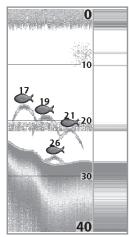
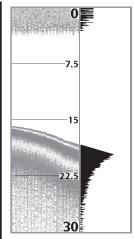
The Wide RTS® Window indicates the sonar intensity through the use of a bar graph. The length of the plotted return provides an indication of whether the return is weak or strong. The depth of the sonar return is indicated by the vertical placement of the return on the display depth scale.
Sonar Bottom Presentation
As the boat moves, the unit charts the changes in depth on the display to create a profile of the Bottom Contour. The type of bottom can be determined from the return charted on the display. A Hard Bottom such as compacted sediment or flat rock appears as a thinner line across the display. A Soft Bottom such as mud or sand appears as a thicker line across the display. Rocky Bottoms have a broken, random appearance.
NOTE: A sloping bottom will be represented as a thicker line across the display. Harder bottoms typically will be displayed with red and softer bottoms typically will be displayed with blue.
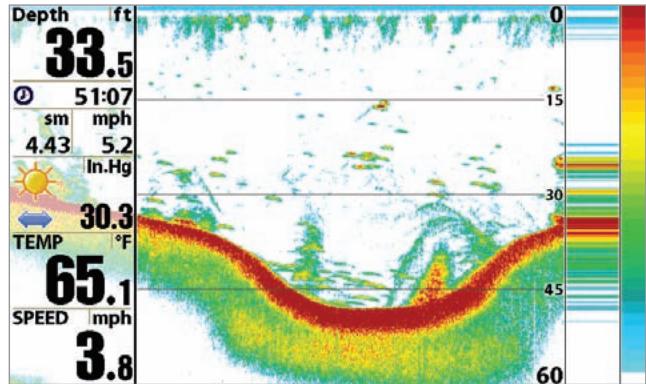
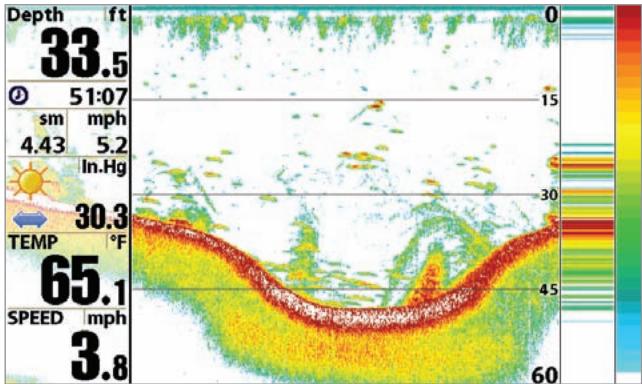
The sonar returns from the bottom, structure and fish can be represented as either Structure ID® or WhiteLine®. See Sonar Menu: Bottom View for details on how to set the bottom view.
Structure ID represents weak returns in blue and strong returns in red.
WhiteLine® highlights the strongest sonar returns in white, resulting in a distinctive outline. This has the benefit of clearly defining the bottom on the display.
Compréhension de l'imagerie latérale
Il est important de comprendre comment la technologie d'imagerie latérale produit l'affichage disponible sur la série 900™. Les images que vous voyez à l'écran sont produites à l'aide de la technologie sonar. Le transducteur spécial produit trois faisceaux distincts : un faisceau dirigé vers le bas et deux faisceaux pointant sur les côtés. Ces « faisceaux latéraux » sont orientés à angle droit par rapport à la trajectoire du bateau et, contrairement au « faisceau descendant » qui offre une couverture conique, les faisceaux latéraux offrent une couverture très fine d'avant en arrière, mais très large de haut en bas.
L'aspect étroit (d'avant en arrière) du faisceau illumine une petite bande du fond perpendiculaire à la direction du bateau. Chaque fois que l'appareil « émet un ping », une bande de données représentant tous les échos reçus par le transducteur est assemblée sur l'écran pour former l'image que vous voyez. Les rangées les plus proches de l'icône du bateau en haut de l'écran correspondent aux données sonar les plus récentes. Les informations défilent vers le bas de l'écran à mesure que de nouvelles données, dessinées en haut de l'écran, deviennent disponibles.
455 kHz offre une couverture maximale avec une largeur de faisceau totale de 180°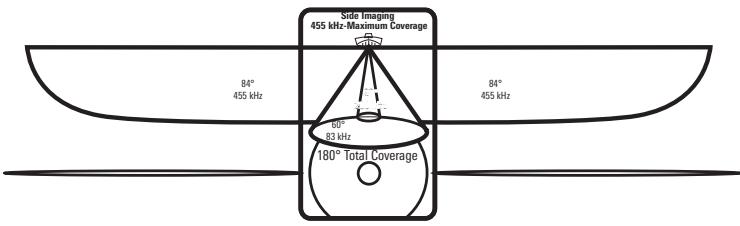
Les faisceaux latéraux peuvent fonctionner à l'une des deux fréquences suivantes : 455 kHz ou 800 kHz. La sélection de 800 kHz produit l'image la plus nette, tandis que la sélection de 455 kHz offre une plus grande zone de couverture du fond. Il est important de comprendre que lorsque le bateau tourne, les bandes d'un côté commencent à se chevaucher et celles de l'autre côté s'écartent, ce qui provoque une certaine distorsion de l'image. Les faisceaux latéraux portent jusqu'à 360 pieds, avec une limite de profondeur de 100 à 150 pieds, selon le relief du fond et lorsque la sélection de fréquence du faisceau latéral est réglée sur 455 kHz. Veuillez consulter le didacticiel sur le sonar à imagerie latérale sur www.humminbird.com pour une explication plus détaillée.
Votre transducteur d'imagerie latérale fournit également une imagerie sonar traditionnelle à 200/83 kHz.
800 kHz offre la plus haute résolution avec une largeur de faisceau totale de 130°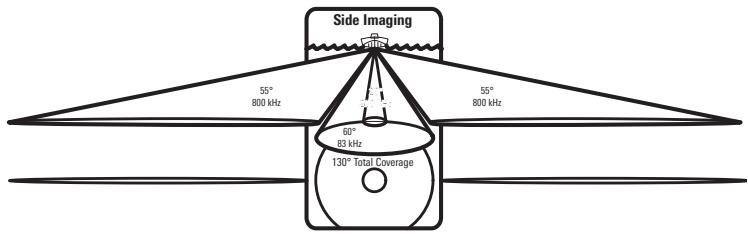
Contenu de l'affichage d'imagerie latérale
L'imagerie latérale affiche un certain nombre de caractéristiques facilement reconnaissables qui permettent une interprétation précise du relief et de la structure du fond. Pour l'imagerie latérale, la composition du fond détermine l'intensité du retour sonar. Par exemple, la roche et le gravier fournissent un retour sonar plus clair que la boue et le sable en raison de leur densité relative. Les pentes ascendantes qui font face au transducteur réfléchissent mieux le sonar que les pentes descendantes qui lui tournent le dos. Vous pouvez trouver un certain nombre de caractéristiques facilement reconnaissables sur l'affichage d'imagerie latérale qui permettent une interprétation précise du relief et de la structure du fond, notamment les éléments suivants :
Triplog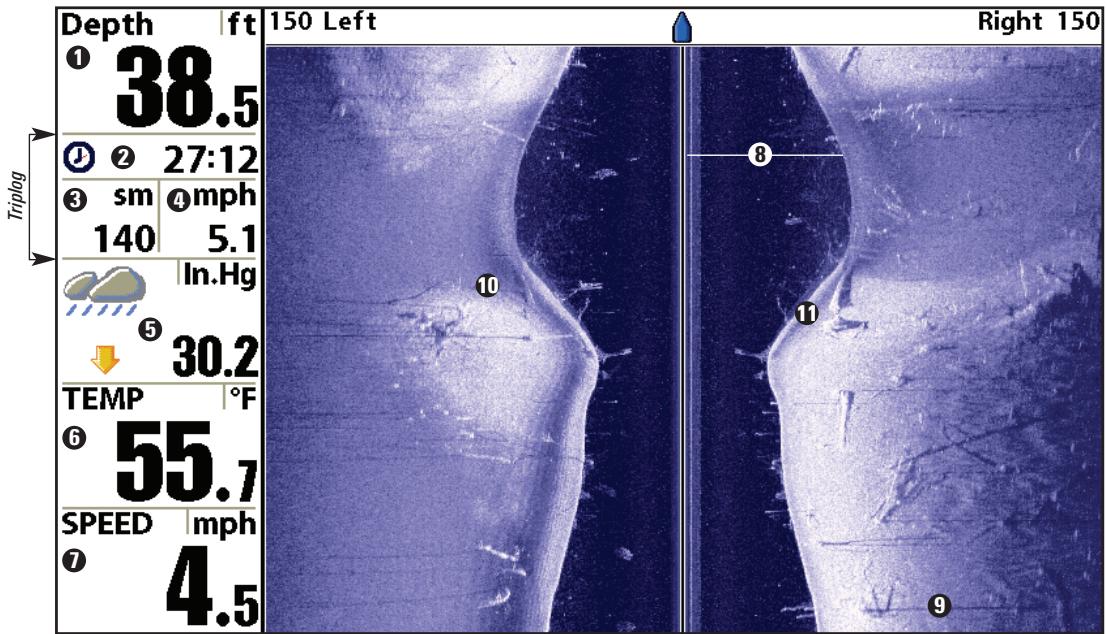
La colonne d'eau montre la profondeur relative de l'eau sous le bateau à un moment donné. Les variations de largeur de la colonne d'eau indiquent les variations de distance au fond lorsque le bateau passe au-dessus. Les ombres résultent d'un manque de réflexion du sonar dans une zone particulière et peuvent être plus précieuses pour l'interprétation que le sonar réfléchi par l'objet lui-même. Utilisez les ombres pour visualiser l'image en trois dimensions, orientée dans l'espace. Vous pouvez obtenir un aperçu de la forme réelle d'un objet ou de la profondeur à laquelle il s'est enfoncé dans le fond grâce aux ombres sur l'écran. Topographie Changements Retour du fond
Profondeur - profondeur de l'eau ; peut être réglée pour déclencher une alarme lorsque l'eau devient trop peu profonde. Minuteur - temps écoulé avec l'accessoire de vitesse ou le récepteur GPS. 3 Distance - distance parcourue avec l'accessoire de vitesse ou le récepteur GPS. 4 Vitesse moyenne - vitesse moyenne avec l'accessoire de vitesse ou le récepteur GPS.
5 Pression barométrique - nécessite l'option WeatherSense (achat en option) 6 Température - température de surface de l'eau Vitesse - si un accessoire de vitesse ou un récepteur GPS est connecté, le 900 Series™ peut afficher la vitesse du bateau et tenir un journal de bord en milles nautiques ou terrestres parcourus.
Technologie d'imagerie latérale : comment ça marche
Le sonar à imagerie latérale utilise deux faisceaux sonar très précis dirigés de chaque côté du bateau et « éclairent » le contour du fond, la structure et les poissons, et affichent les résultats sous forme d'image « de type photographique ».
- Les faisceaux latéraux sont extrêmement étroits d'avant en arrière et fournissent des « tranches fines » du fond pour une imagerie à haute résolution.
- Les faisceaux latéraux peuvent explorer une zone de 720 pieds de large (360 de chaque côté), avec une profondeur typique de 150 pieds lorsque la fréquence du faisceau latéral est réglée sur 455 kHz.
Le principal avantage du sonar à imagerie latérale pour les pêcheurs est qu'il fournit une vue d'ensemble d'une grande surface d'eau. Cela vous permet de mieux comprendre la topographie du fond et l'orientation de la structure pour une pêche plus efficace. Les pêcheurs en eau salée obtiennent des détails précis sur les structures de pêche populaires comme les épaves, les récifs, les bosses et les tombants, ainsi que la possibilité de repérer les bancs de poissons-appâts en eau libre. Les pêcheurs en eau douce peuvent voir des structures attirant les poissons comme le bois, les souches, les rochers et les lits de ruisseaux.
Représentation de l'imagerie latérale
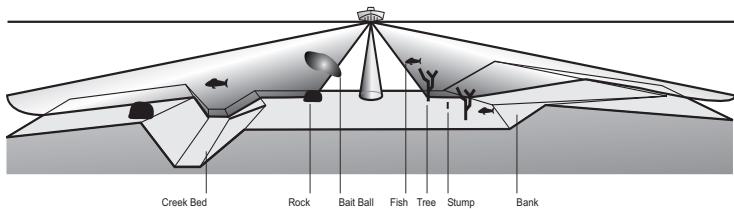
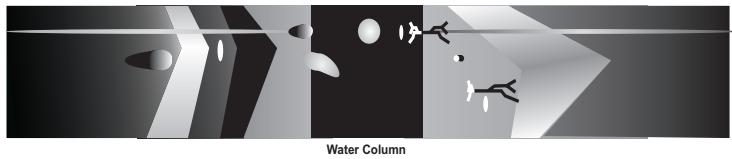
Imagerie latérale : interprétation sur l'eau
Utilisez les exemples d'imagerie latérale suivants pour vous aider à interpréter l'affichage de l'imagerie latérale.
Conseils d'imagerie
Vitesse du bateau : l'imagerie latérale est optimale à des vitesses de bateau comprises entre 2 et 6 mph. Si le bateau est stationnaire, les mêmes informations sont affichées en boucle. Si le bateau se déplace très rapidement, il y aura des espaces entre les bandes d'informations. La meilleure vitesse de bateau dépend de la portée latérale sélectionnée. Des vitesses plus lentes sont bonnes pour les portées plus longues, tandis que des vitesses plus rapides peuvent être utilisées pour les portées plus courtes.
Navigation en bateau : Il est important de comprendre que lorsque le bateau tourne, les bandes de faisceaux successives d'un côté commencent à se chevaucher et celles de l'autre côté s'écartent, ce qui provoque une certaine distorsion de l'image. Pour cette raison, la meilleure performance d'imagerie est obtenue par une navigation en ligne droite et un mouvement latéral minimal du bateau (c'est-à-dire induit par les vagues, etc.). Cela s'applique à la navigation aussi bien avec le moteur principal qu'avec le moteur de pêche à la traîne. Minimisez le temps de virage et évitez l'action des vagues qui provoque un balancement latéral important du bateau. Par exemple, s'il y a beaucoup d'activité de vagues, essayez de déplacer le bateau de manière à ce qu'il soit perpendiculaire aux vagues plutôt que parallèle, afin de minimiser le balancement latéral du bateau.
Couverture du faisceau : Lorsqu'il y a une zone directement sous le bateau qui n'est pas couverte par le faisceau SI, cette zone sera couverte par le faisceau descendant standard de 200/83 kHz et affichée dans les vues Sonar. L'effet net de cela, sur l'affichage, est qu'un objet unique peut apparaître comme deux entités distinctes alors qu'en réalité, il s'agit d'un objet continu. Voir Pont submergé : une perspective plus proche et les graphiques du Pont submergé à la page suivante pour des exemples de ce phénomène.
Pont submergé, chenal de ruisseau et pilotis de nouveau pont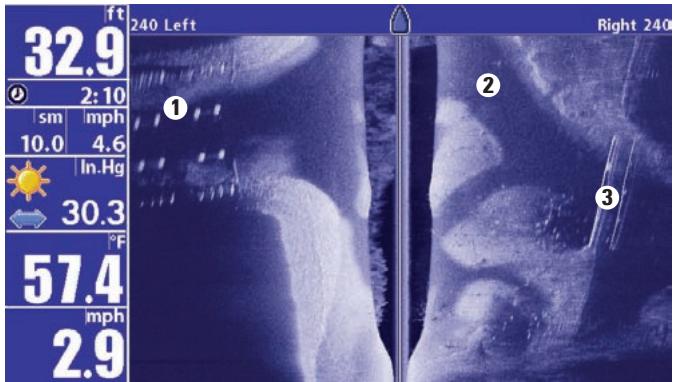
Pilotis de nouveau pont 2 Chenal de ruisseau
Pont submergé 3
Ravin submergé avec bois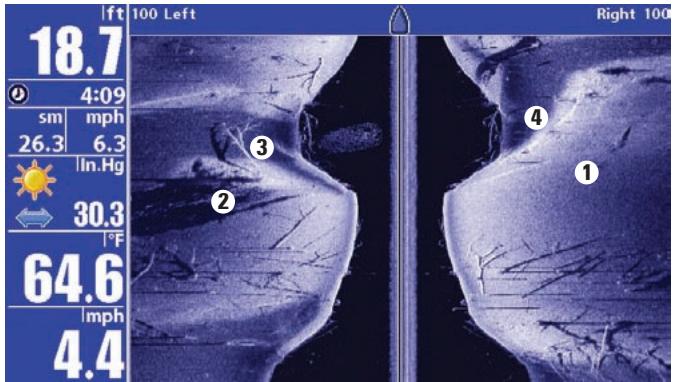
Chute possible 2 Bois submergé
Arbre submergé
Ravin submergé
3
4
Pont submergé : une perspective plus proche 1 Pont submergé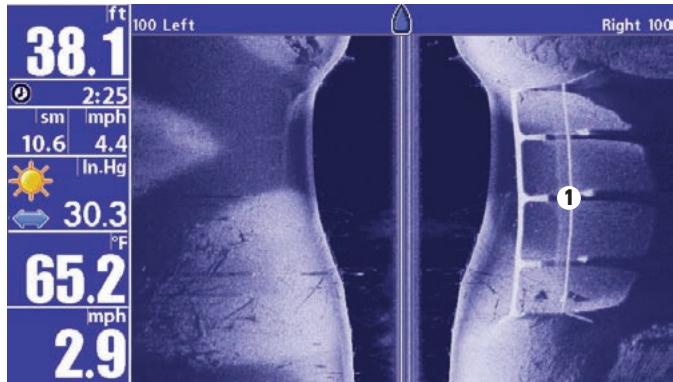
Pont submergé, perspective alternative Pont submergé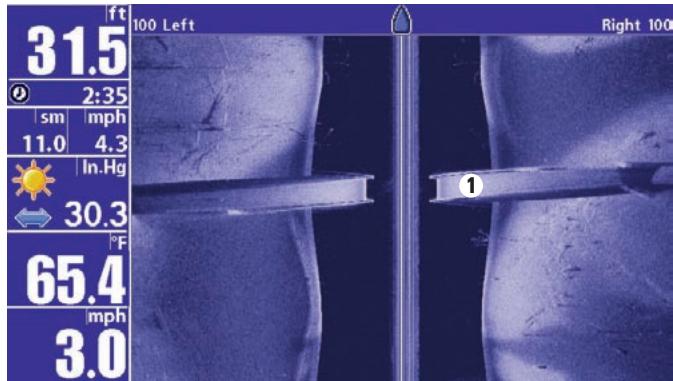
Bois debout et tombé submergés, plus poissons-appâts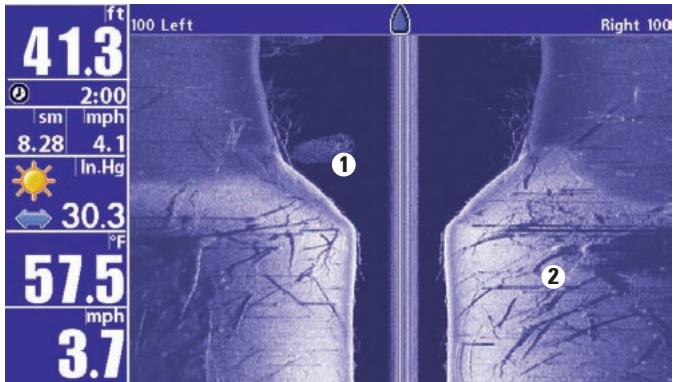
Poissons-appâts
Arbres debout et abattus 2 Piscine immergée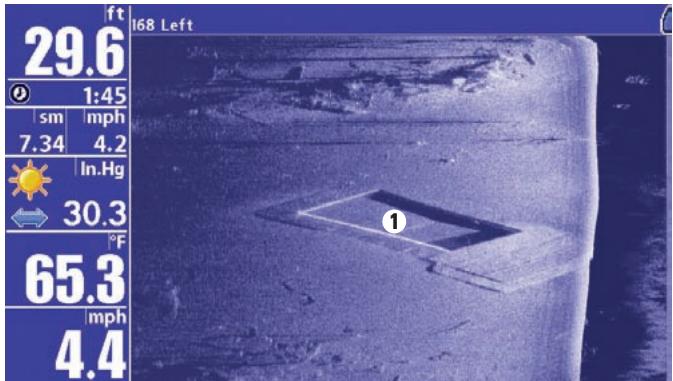
Piscine
Barge immergée avec billes de bois déversées
Billes de bois déversées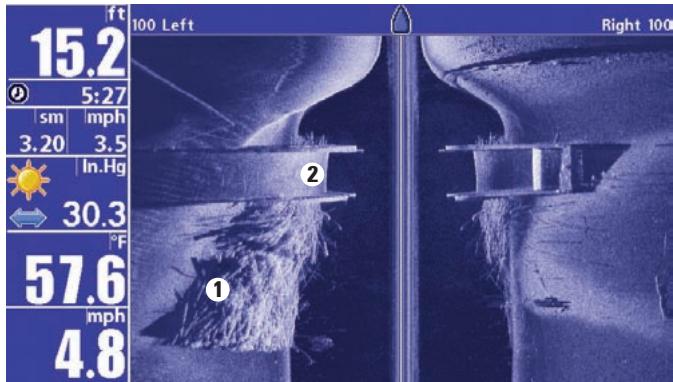
Barge immergée 2
Fonctions des touches
L'interface utilisateur de votre 900 Series™ se compose d'un ensemble de touches faciles à utiliser qui fonctionnent avec différentes vues et menus à l'écran pour vous offrir flexibilité et contrôle sur votre expérience de pêche. Votre boîtier de commande comporte les touches suivantes :
- Touche POWER/LIGHT
- Touche EXIT Touche VIEW Touche de commande du curseur à 4 directions
- Touche MENU
- Touches VIEW PRESET. Touche MARK Touche GOTO
- Touche INFO
- Touches ZOOM (+/-).

Touche POWER/LIGHT
La touche POWER/LIGHT sert à allumer et éteindre le 900 Series™, ainsi qu'à régler le rétroéclairage et la couleur de fond de l'écran. Appuyez sur la touche POWER/LIGHT pour allumer l'appareil. L'écran titre s'affiche alors jusqu'à ce que le 900 Series™ commence le fonctionnement du sonar.
Pour régler le rétroéclairage ou la couleur de fond de l'écran, appuyez sur la touche POWER/LIGHT pour accéder au menu Lumière et Fond. Utilisez la touche curseur 4 directions pour sélectionner Lumière ou Fond, puis utilisez la touche curseur GAUCHE ou DROITE pour modifier les réglages. Appuyez sur EXIT pour quitter le menu Lumière et Fond.
Maintenez la touche POWER/LIGHT enfoncée pendant 3 secondes pour éteindre l'appareil. Un message apparaîtra vous indiquant le nombre de secondes avant l'arrêt. Votre série 900™ doit toujours être éteinte à l'aide de la touche POWER/LIGHT. Cela garantira un arrêt correct et la sauvegarde des réglages du menu.

Touche VIEW
La touche VIEW permet de parcourir toutes les vues disponibles. Appuyez sur la touche VIEW pour passer à la vue suivante. En appuyant plusieurs fois sur VIEW, vous parcourez toutes les vues disponibles. Les vues peuvent être masquées pour optimiser le système en fonction de vos besoins de pêche (voir l'onglet Menu des vues).

Touche MENU
La touche MENU permet d'accéder au système de menus.
Menu des options de démarrage - Appuyez sur la touche MENU pendant la séquence de mise sous tension pour afficher le menu des options de démarrage.
Menu X-Press™ - Appuyez une fois sur la touche MENU pour accéder au menu X-Press™. Le menu X-Press™ vous permet d'accéder aux réglages fréquemment utilisés sans avoir à naviguer dans tout le système de menus. Lorsque le menu X-Press™ est affiché, vous pouvez utiliser les touches curseur HAUT ou BAS pour vous déplacer vers un choix de menu particulier. Dès que vous modifiez un paramètre (à l'aide des touches curseur DROITE ou GAUCHE), le menu X-Press™ se replie temporairement et l'écran se met à jour s'il est affecté par votre modification, ce qui vous permet de voir immédiatement les effets de votre action. Réactivez le menu X-Press™ en utilisant les touches curseur HAUT ou BAS.
Menu principal - Appuyez deux fois sur la touche MENU pour accéder au système de menu principal à onglets. Le système de menu principal est organisé sous des en-têtes à onglets pour vous aider à trouver rapidement un élément de menu spécifique : les onglets Alarmes, Sonar, Navigation, Cartes, Configuration, Vues et Accessoires font partie de votre système de menu principal à onglets. Utilisez la touche de contrôle du curseur 4 directions GAUCHE ou DROITE pour sélectionner un onglet, puis utilisez la touche BAS ou HAUT pour sélectionner l'élément de menu, et la touche GAUCHE ou DROITE pour modifier un réglage.
Touche de contrôle du curseur 4 directions
La touche de contrôle du curseur 4 directions a plusieurs fonctions, selon la situation :
Image figée - Appuyer sur n'importe quelle flèche de la touche de contrôle du curseur 4 directions gèlera l'affichage dans la vue Sonar et un curseur ainsi qu'une boîte de dialogue de curseur s'afficheront. Le curseur peut être positionné sur la vue Sonar à l'aide de la touche de contrôle du curseur 4 directions.
Curseur actif - Dans toute vue en perspective (Bird's Eye), la touche de contrôle du curseur 4 directions contrôle le mouvement du point de vue. Dans toute vue de carte, la touche de contrôle du curseur 4 directions fait défiler les cartes.
REMARQUE : En mode Image figée ou Curseur actif, vous pouvez également faire déplacer le curseur en diagonale en appuyant entre deux des flèches de la touche de contrôle du curseur 4 directions.
Sélection de menu - Utilisez les touches fléchées BAS ou HAUT pour sélectionner un choix de menu dans la liste, puis utilisez les touches fléchées GAUCHE ou DROITE pour modifier un réglage.
Vue instantanée et enregistrement - Dans la vue instantanée et enregistrement, mettre en surbrillance une icône d'enregistrement et appuyer sur la touche droite du curseur 4 directions démarre la lecture de l'enregistrement, et les touches droite et gauche sont utilisées pour contrôler la vitesse de lecture.
REMARQUE : Les choix de menu sont implémentés et enregistrés immédiatement - aucune action supplémentaire n'est requise.

Touches VIEW PRESET
Les touches VIEW PRESET sont utilisées pour programmer vos trois vues préférées pour un accès rapide. Au lieu d'utiliser la touche VIEW pour parcourir toutes les vues afin de trouver celle que vous voulez, vous pouvez programmer les touches VIEW PRESET pour afficher une vue spécifique immédiatement. Pour programmer chaque touche VIEW PRESET, utilisez la touche VIEW pour parcourir les vues jusqu'à celle que vous voulez mémoriser. Appuyez et maintenez enfoncée l'une des touches VIEW PRESET pendant plusieurs secondes. Une série de bips sonores sera émise pour indiquer que la vue a été programmée sur la touche. Vous pouvez mémoriser jusqu'à trois vues, une sur chaque touche.

Touche EXIT
La touche EXIT a plusieurs fonctions, selon la situation :
- Si une alarme retentit, appuyer sur EXIT annule l'alarme.
- Si un onglet de menu est sélectionné, appuyer sur EXIT quitte le mode menu et revient à la vue.
- Si un menu est actif, appuyer sur EXIT revient au niveau précédent dans le système de menus.
- Appuyer sur EXIT fait défiler les vues disponibles dans l'ordre inverse.
- Si l'image figée est active, appuyer sur EXIT revient à un affichage défilant.
- Si le curseur est actif, appuyer sur EXIT retire le curseur de l'affichage.

Touche INFO
Appuyez sur la touche INFO dans n'importe quelle vue de navigation pour afficher des informations sur les objets les plus proches d'un curseur actif.
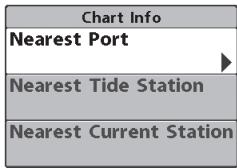
Si le curseur n'est pas actif, le menu suivant s'affiche. Utilisez la touche de curseur 4 directions pour sélectionner Port le plus proche, Station de marée la plus proche ou Station de courant la plus proche, puis utilisez la touche droite du curseur pour afficher les informations demandées.
REMARQUE : Le UniMap™ intégré ne contient pas d'informations sur les ports, les marées ou les courants.
Ces informations ne sont disponibles que sur des cartes MMC/SD en option.

Touche MARK
Appuyez sur la touche MARK dans n'importe quelle vue pour marquer la position d'un point de cheminement, soit à l'emplacement actuel du bateau, soit, si le curseur est actif, à l'emplacement actuel du curseur.
La touche MARK ne fonctionne que si le récepteur GPS est connecté, ou si vous avez activé la fonction Capture d'écran dans l'onglet du menu Accessoires. Si vous avez activé la fonction Capture d'écran, appuyer sur la touche MARK crée toujours un point de cheminement, mais capture également l'image de l'écran sur la carte MMC/SD en option.
REMARQUE : Vous devez avoir une carte MMC/SD en option installée pour que la fonction de capture d'écran fonctionne.
La navigation n'est pas affectée par la fonction Capture d'écran. De plus, si la capture d'écran est activée mais qu'aucun récepteur GPS n'est connecté, appuyer sur la touche MARK capturera l'image de l'écran et affichera une erreur indiquant qu'une position GPS est requise pour créer un point de cheminement.

Touche GOTO
La touche GOTO a plusieurs fonctions, selon la situation :
- Si le curseur est actif, appuyer sur la touche GOTO dans n'importe quelle vue crée un point de cheminement et commence la navigation vers ce point. Si le curseur n'est pas actif, appuyer sur la touche GOTO affiche la liste des points de cheminement, afin que vous puissiez sélectionner le point vers lequel vous souhaitez naviguer.
- Si la touche GOTO est maintenue enfoncée pendant plus de 1,5 seconde, la fonction Homme à la mer (MOB) est activée. Lorsque le MOB est activé, un point de cheminement MOB, qui est un point permanent, partageable et doté d'une icône grande et distinctive, est créé à la position actuelle du bateau (que le curseur de la carte soit actif ou non). Toute navigation en cours sera annulée et la route actuelle sera abandonnée sans notification à l'utilisateur, et la navigation MOB commence immédiatement. La vue est automatiquement commutée sur la vue Cartographique lorsque le MOB est activé, et il n'est pas possible d'activer le MOB ou de modifier la route actuelle sans d'abord annuler la navigation MOB. Toute pression sur la touche GOTO, ou la sélection d'un élément de menu GOTO, provoquera un bip d'erreur et un court message sera affiché à l'utilisateur qui disparaîtra après 2 secondes.
Touche ZOOM (+ / - )
Appuyez sur les touches ZOOM - ou + dans l'une des vues de navigation ou dans la vue Zoom Sonar pour modifier l'échelle de la vue afin de la rapprocher ou de l'éloigner.

Appuyez sur les touches ZOOM - ou + dans la vue Imagerie Latérale pour modifier l'échelle de la vue. Le curseur doit être actif pour que le zoom fonctionne dans la vue Imagerie Latérale.
Vues
Les vues disponibles sur votre 900 Series™ sont :
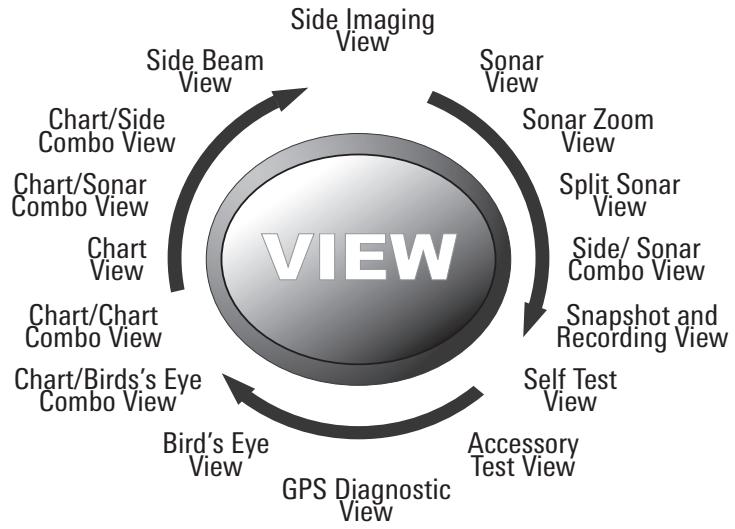
- Vue Side Imaging
- Vue Sonar
- Vue Zoom Sonar
- Vue Sonar divisée / Vue combo Sonar/Côté
- Vue Instantané et Enregistrement / Vue Test automatique
- Vue Test accessoire / Vue Diagnostic GPS
- Vue Œil d'oiseau / Vue combo Œil d'oiseau/Carte / Vue combo Carte/Carte / Vue Carte / Vue combo Carte/Sonar / Vue combo Carte/Côté
- Vue faisceau latéral (uniquement avec le transducteur QuadraBeam™ PLUS en option)
La vue combo Carte/Côté est la vue par défaut. Lorsque la touche VIEW est enfoncée, l'écran fait défiler les vues disponibles. Lorsque la touche EXIT est enfoncée, l'écran fait défiler les vues disponibles dans l'ordre inverse. Toute vue peut être masquée ou affichée dans la rotation des vues à l'aide de l'onglet Menu des vues.
REMARQUE : lorsque vous modifiez un paramètre de menu affectant le sonar, la vue se met à jour immédiatement (c'est-à-dire que vous n'avez pas besoin de quitter le menu pour appliquer le changement à l'écran).
Vues et lectures
Toutes les vues ont une barre d'informations sur le côté gauche de l'écran, composée de lectures empilées verticalement, qui changent d'une vue à l'autre. Vous pouvez personnaliser les informations affichées dans les lectures individuelles sur de nombreuses vues, y compris masquer une lecture particulière afin que rien ne soit affiché ; la possibilité de personnaliser les lectures dépend de la vue et de la navigation (voir Onglet Menu de configuration, Sélection des lectures pour plus d'informations).
Vue Side Imaging
La vue Side Imaging affiche une vue ombragée de droite et de gauche depuis le bateau, tandis que le bateau passe au-dessus du fond. Voir Side Imaging : Interprétation sur l'eau pour plus d'informations sur l'interprétation de la vue Side Imaging.
Dans cette vue, vous pouvez changer le côté que vous regardez, la sensibilité du sonar pour voir plus ou moins de détails, la portée des faisceaux latéraux, la vitesse de défilement du graphique et la palette de couleurs de l'affichage, le tout à partir du menu Side Imaging X-Press™. Voir Side Imaging X-Press™ Menu, ainsi que Comprendre le Side Imaging, pour plus d'informations.
Image figée - Appuyer sur n'importe quelle flèche de la touche de contrôle du curseur 4 voies gèlera l'écran dans la vue Side Imaging et un curseur ainsi qu'une boîte de dialogue de curseur seront affichés à l'écran. Le curseur peut être positionné sur l'affichage à l'aide de la touche de contrôle du curseur 4 voies pour déterminer la profondeur de tout retour sonar. De plus, voyez les effets des changements de paramètres du menu avec la mise à jour instantanée de l'image.
Appuyer sur les touches - ou + ZOOM pendant l'image figée zoomera l'image Side Imaging autour du curseur, permettant une inspection plus détaillée des retours sonar.
Appuyer sur EXIT quittera l'image figée et l'affichage commencera à défiler.
Vue Side Imaging 1 Profondeur 2 Triplog 3 Température de surface de l'eau Vitesse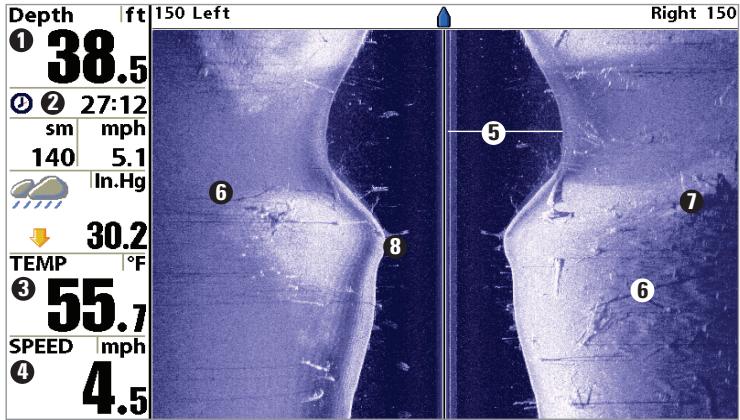
Colonne d'eau 5
Ombres 6
Changements de topographie 7
Retour du fond 8
Vue Sonar
La vue Sonar présente un historique des retours sonar. Les retours sonar les plus récents sont tracés sur le côté droit de la fenêtre ; à mesure que de nouvelles informations sont reçues, les informations plus anciennes sont déplacées sur l'affichage vers la gauche. Une échelle avec les lectures de plage de profondeur supérieure et inférieure apparaît le long du bord droit de la vue Sonar. L'échelle indique la distance entre la surface de l'eau et une plage de profondeur suffisante pour montrer le fond. La plage de profondeur est automatiquement sélectionnée pour garder le fond visible sur l'affichage, bien que vous puissiez également l'ajuster manuellement (voir Menu Sonar X-Press™).
Image figée - Appuyer sur n'importe quelle flèche de la touche de contrôle du curseur 4 voies gèlera l'écran dans la vue Sonar et un curseur ainsi qu'une boîte de dialogue de curseur seront affichés à l'écran. Le curseur peut être positionné sur l'affichage à l'aide de la touche de contrôle du curseur 4 voies pour déterminer la profondeur de tout retour sonar. La fenêtre RTS® continue de se mettre à jour en mode image figée. De plus, voyez les effets des changements de paramètres du menu avec la mise à jour instantanée de l'image.
Appuyer sur EXIT quittera l'image figée et l'affichage commencera à défiler.
Vue Sonar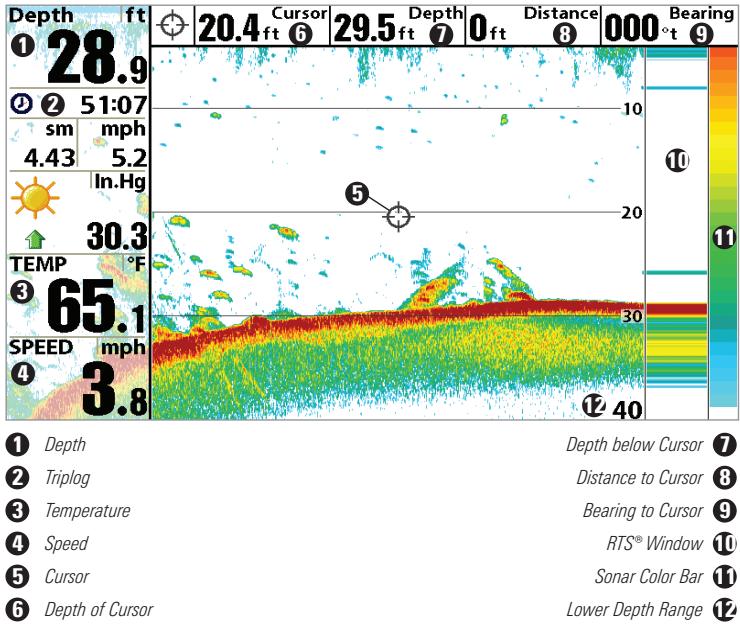
REMARQUE : Si le chiffre de profondeur clignote, cela signifie que l'appareil a du mal à localiser le fond. Cela se produit généralement si l'eau est trop profonde, si le transducteur est hors de l'eau, si le bateau se déplace trop vite, ou pour toute autre raison empêchant l'appareil de recevoir des données continues avec précision.
Vue Zoom Sonar
La vue Zoom Sonar augmente la résolution affichée pour séparer les échos sonar très proches, comme ceux causés par des poissons suspendus près du fond ou dans une structure. En vue Zoom, l'écran est divisé pour afficher une fine tranche de la vue pleine portée à droite et la vue zoomée à gauche. La vue pleine portée à droite contient également la boîte d'aperçu du zoom qui montre quelle partie de la vue pleine portée est affichée en zoom à gauche ; la boîte d'aperçu du zoom suit le fond dans la vue pleine portée.
Lorsque la profondeur change, la vue zoomée se met automatiquement à jour pour afficher une image agrandie du fond. La boîte d'aperçu du zoom montre où se situe la vue zoomée par rapport à la vue pleine portée. Le niveau de zoom, ou grossissement, est affiché dans le coin supérieur gauche et peut être modifié selon les conditions. Les chiffres de plage de profondeur de zoom supérieure et inférieure indiquent la profondeur de l'eau visualisée.
Image figée - Appuyer sur n'importe quelle flèche de la touche de contrôle du curseur à 4 directions fige l'écran dans la vue Zoom Sonar et un curseur ainsi qu'une boîte de dialogue de curseur s'affichent à l'écran. Le curseur peut être positionné sur l'écran à l'aide de la touche de contrôle du curseur à 4 directions pour déterminer la profondeur de tout écho sonar. De plus, vous pouvez voir les effets des modifications de réglage du menu avec la mise à jour instantanée de l'image.
Appuyer sur EXIT quitte l'image figée et l'écran recommence à défiler.
Vue Zoom Sonar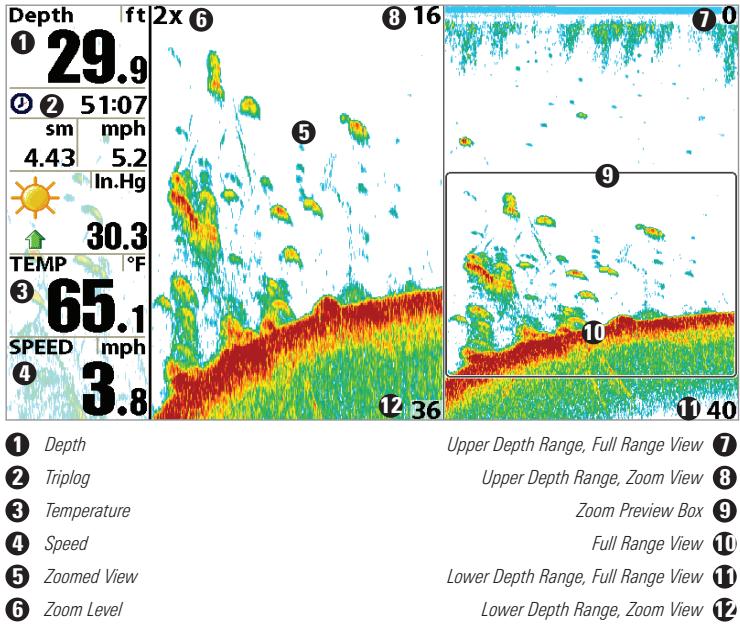
Vue Sonar fractionnée
La vue Sonar fractionnée affiche les échos sonar du faisceau large de 83 kHz sur le côté gauche de l'écran et les échos sonar du faisceau étroit de 200 kHz sur le côté droit de l'écran. Vous pouvez utiliser la vue Sonar fractionnée pour effectuer des comparaisons côte à côte entre les échos sonar du faisceau large de 83 kHz et ceux du faisceau étroit de 200 kHz.
Image figée - Appuyer sur n'importe quelle flèche de la touche de contrôle du curseur à 4 directions fige l'écran dans cette vue et un curseur ainsi qu'une boîte de dialogue de curseur s'affichent à l'écran. Le curseur peut être positionné sur l'écran à l'aide de la touche de contrôle du curseur à 4 directions pour déterminer la profondeur de tout écho sonar. De plus, vous pouvez voir les effets des modifications de réglage du menu avec la mise à jour instantanée de l'image.
Appuyer sur EXIT quitte l'image figée et l'écran recommence à défiler.
Vue Sonar fractionnée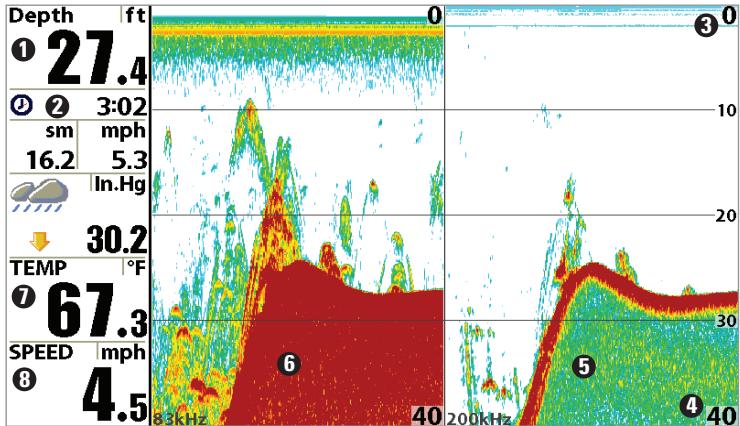
1 Profondeur 2 Journal de bord Plage de profondeur supérieure Plage de profondeur inférieure
Fenêtre d'historique sonar 200 kHz 5
83 kHz Sonar History Window 6
Température 7
Vitesse 8
Vue combinée Sonar latéral/Sonar
La vue combinée Sonar latéral/Sonar affiche les informations du sonar standard et celles du sonar à imagerie latérale dans un écran partagé. Vous pouvez effectuer toutes les fonctions de chacune de ces vues, mais uniquement lorsque la vue que vous souhaitez contrôler est sélectionnée comme côté actif (voir Menu Sonar X-Press™ : Côté actif ou Menu Sonar latéral X-Press™ : Côté actif pour plus d'informations). Vous pouvez également ajuster la taille du côté gauche de l'écran partagé (voir Menu Sonar X-Press™ : Position de séparation ou Menu Sonar latéral X-Press™ : Position de séparation pour plus d'informations).
Dans cette vue, vous pouvez changer le côté que vous regardez, la sensibilité du sonar pour voir plus ou moins, la portée des faisceaux latéraux, la vitesse de défilement du graphique et la palette de couleurs de l'affichage.
REMARQUE : Voir Vue Sonar latéral et Vue Sonar pour plus d'informations sur chaque côté de cette vue.
Vue combinée Sonar latéral/Sonar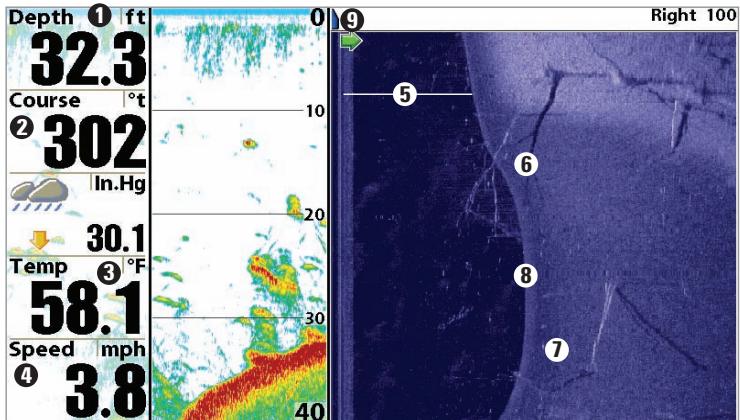
1 Profondeur Cap : Cap du bateau par rapport au nord de référence Température de surface de l'eau Vitesse Colonne d'eau
Ombres 6
Changements de topographie 7
Retour du fond 8
Icône du bateau 9
Vue Instantané et Enregistrement
La vue Instantané et Enregistrement affiche et permet de visualiser les vignettes d'instantanés d'écran et les icônes d'enregistrement capturées sur une carte MMC/SD en option installée dans votre appareil. De plus, lorsque vous êtes dans la vue Instantané et Enregistrement, les options Démarrer l'enregistrement, Arrêter l'enregistrement, Supprimer l'image, Supprimer toutes les images, Supprimer l'enregistrement, Supprimer tous les enregistrements, Pings par seconde, Vitesse de lecture et Arrêter la lecture sont ajoutées au menu X-Press™.
La vue Instantané et Enregistrement affiche jusqu'à trois vignettes d'écran ou icônes d'enregistrement à la fois ; vous devrez peut-être faire défiler à l'aide des touches de curseur à 4 directions pour voir toute la liste des vignettes et/ou icônes dans cette vue. La vignette ou l'icône sélectionnée est mise en évidence par des flèches.
REMARQUE : La vitesse de capture d'écran ou d'enregistrement dépend du type de carte que vous utilisez ; en général, les cartes SD capturent l'écran plus rapidement que les cartes MMC.
Vue Instantané et Enregistrement
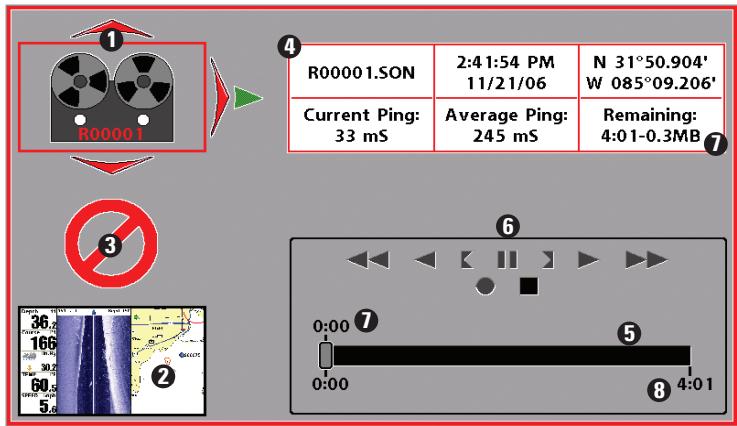
1 Icône d'enregistrement Durée d'enregistrement restante à lire 5 2 Vignette d'instantané Icônes de mode d'enregistrement 6 3 Icône indisponible Durée d'enregistrement déjà lue 7 Zone d'informations Espace utilisé pour cet enregistrement 8
REMARQUE : Pour les instantanés et les enregistrements, la barre d'indicateur a plusieurs états : pendant l'enregistrement, la quantité d'espace restant sur la carte MMC/SD est indiquée sur la barre d'état. Pendant la lecture, la durée/mémoire restante à lire est indiquée sur la barre d'état. Lorsqu'une vignette d'instantané est mise en surbrillance, la quantité d'espace restant sur la carte MMC/SD est indiquée.
Instantané d'écran : Lorsque l'instantané d'écran est activé (à partir de l'onglet du menu Accessoires), appuyer sur la touche MARQUE crée une capture d'écran enregistrée (lorsque vous avez une carte MMC/SD en option installée). Une fois que vous avez créé une capture d'écran, une vignette de capture d'écran est ajoutée à la vue Instantané et Enregistrement, et est disponible pour être consultée ultérieurement. Pour voir l'image en taille réelle, mettez en surbrillance une vignette (à l'aide des touches de curseur à 4 directions Haut ou Bas), puis utilisez la touche de curseur à 4 directions Droite pour afficher l'image complète. Une bordure autour de l'instantané d'écran en taille réelle indique qu'il s'agit simplement d'un instantané d'écran, et non d'une vue "en direct". Vous pouvez supprimer l'image sélectionnée, ou toutes les images, en sélectionnant une vignette et en utilisant Supprimer l'image, ou en utilisant Supprimer toutes les images à partir du menu X-Press™ Instantané et Enregistrement.
Travailler avec des instantanés d'écran est un processus en quatre étapes :
- Activer l'instantané d'écran à partir du menu Accessoires.
- Créer un instantané d'écran à l'aide de la touche MARQUE.
- Afficher un instantané d'écran à l'aide de la vue Instantané et Enregistrement.
- Supprimer un instantané d'écran à l'aide du menu X-Press™ Instantané et Enregistrement.
Pour plus d'informations, voir Onglet du menu Accessoires : Utilisation de l'instantané d'écran et menu X-Press™ Instantané et Enregistrement.
Lorsque vous démarrez un instantané d'écran, vous verrez un message indiquant qu'un point de cheminement a été créé à l'endroit où se trouve votre curseur sur l'écran, et l'écran se figera pendant que l'instantané est enregistré sur la carte MMC/SD. Une boîte de dialogue d'état apparaîtra, montrant la progression de l'enregistrement en pourcentage, et affichant le nom de fichier numéroté attribué au fichier .BMP en cours de création. Les noms de fichiers d'instantanés commencent par la lettre "S". Pour plus d'informations, voir Onglet du menu Accessoires : Procédure d'utilisation de l'instantané d'écran et menu X-Press™ Instantané et Enregistrement.
Enregistrement et lecture : à partir de la vue Instantané et Enregistrement, vous pouvez utiliser le menu X-Press™ pour démarrer et arrêter l'enregistrement, et pour modifier le nombre d'impulsions par seconde (ce qui modifie le niveau de détail de l'enregistrement). Une fois que vous enregistrez, la lecture d'un enregistrement et la visualisation d'instantanés ne sont pas autorisées, et les seules options du menu Enregistrement sonar disponibles dans le menu X-Press™ sont Arrêter l'enregistrement et Impulsions par seconde. Utilisez les touches curseur à 4 directions depuis la vue Instantané et Enregistrement pour démarrer la lecture d'une icône d'enregistrement spécifique. Vous pouvez ensuite parcourir toutes les vues à l'aide de la touche VUE pour voir à quoi ressemblaient ces vues pendant la période enregistrée. Vous pouvez également utiliser le menu X-Press™ pour modifier la vitesse de lecture, arrêter la lecture et supprimer des icônes d'enregistrement.
Travailler avec les enregistrements sonar est un processus en six étapes :
- Afficher la vue Instantané et Enregistrement.
- Démarrer un enregistrement sonar à l'aide du menu X-Press™ Instantané et Enregistrement.
- Modifier le taux d'impulsions maximal pour l'enregistrement à l'aide du menu X-Press™ Instantané et Enregistrement (facultatif).
- Arrêter un enregistrement à l'aide du menu X-Press™ Instantané et Enregistrement.
- Lire un enregistrement, à l'aide de la vue Instantané et Enregistrement et des touches curseur à 4 directions, et modifier la vitesse de lecture à l'aide du menu X-Press™ Instantané et Enregistrement.
- Supprimer un enregistrement à l'aide du menu X-Press™ Instantané et Enregistrement.
Pour plus d'informations, voir Menu X-Press™ Instantané et Enregistrement.
Lorsque vous démarrez un enregistrement sonar, un message indique qu'un point de cheminement a été créé à votre position actuelle. Pendant l'enregistrement, la lecture d'un enregistrement et la visualisation d'instantanés ne sont pas autorisées. Une boîte d'informations affiche diverses informations, notamment le nom de fichier numéroté attribué au fichier .SON en cours de création. La barre de défilement en bas de l'écran montre la progression de l'enregistrement ainsi que l'espace restant sur la carte MMC/SD.
REMARQUE : les points de cheminement créés par un enregistrement portent le même nom que le fichier et utilisent une icône de point de cheminement personnalisée. Les noms de fichiers d'enregistrement commencent par la lettre « R ».
Pour plus d'informations, voir Menu X-Press™ Instantané et Enregistrement.
Barre de défilement d'enregistrement
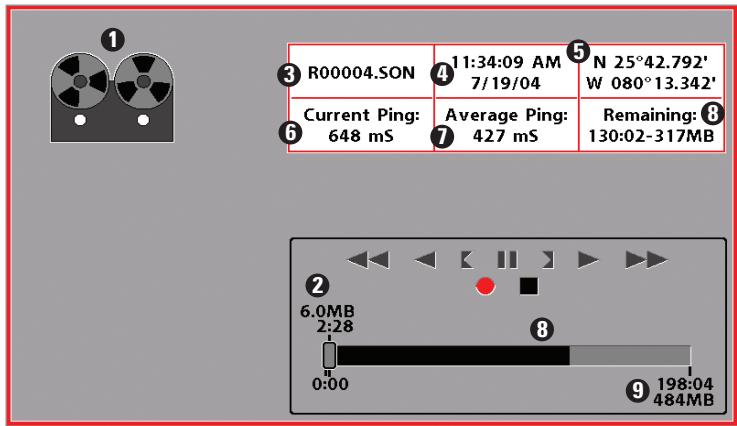
1 Indicateur d'enregistrement 6 Taux de ping actuel 2 Espace et temps utilisés par cet enregistrement Taux de ping moyen 7 3 Nom de l'enregistrement Espace restant sur la carte 8 Heure et date de début de l'enregistrement Espace total sur la carte 9 Position de début de l'enregistrement
Mise en surbrillance d'un enregistrement : Vous pouvez parcourir toute la liste des icônes d'enregistrement disponibles dans la vue Instantané et Enregistrement à l'aide des touches curseur 4 directions. L'icône en surbrillance sera entourée de flèches et un triangle de lecture vert apparaîtra à sa droite.
Lecture d'un enregistrement : Mettez en surbrillance une icône d'enregistrement (à l'aide des touches curseur 4 directions Haut ou Bas), puis utilisez la touche curseur Droite pour démarrer la lecture. Pendant la lecture, toute navigation active est annulée, toutes les autres vignettes et icônes disparaissent, et une boîte de message "Lecture" similaire au message de simulation s'affiche périodiquement. Au début de la lecture, la vue est automatiquement commutée sur la vue sonar principale de votre modèle, et aucune donnée sonar en direct n'est affichée ; seules les données sonar et GPS enregistrées sont affichées, et la vue Instantané et Enregistrement affiche l'état de la lecture. Vous pouvez modifier la vitesse, passer au début ou à la fin de la lecture, et même inverser la lecture, à l'aide de l'élément de menu X-Press™ Vitesse de lecture, et arrêter la lecture à l'aide de l'élément de menu X-Press™ Arrêter la lecture ; ces éléments sont ajoutés aux menus X-Press™ dans toutes les vues pendant la lecture. Dans la vue Instantané et Enregistrement uniquement, la vitesse de lecture peut également être modifiée à l'aide des touches curseur 4 directions Gauche et Droite. La lecture est en pause lorsque le curseur sonar est actif et reprend lorsque le curseur est retiré. La lecture est automatiquement mise en pause lorsque la fin de l'enregistrement est atteinte.
REMARQUE : La vitesse de défilement du sonar est augmentée pendant l'avance rapide et inversée pendant le retour rapide. Cela peut réduire la qualité de l'image sonar, car à des vitesses plus élevées, tous les retours sonar ne peuvent pas être traités et affichés.
REMARQUE : La navigation n'est pas affectée par la fonction d'enregistrement sonar, mais toute navigation active est annulée au début ou à la fin de la lecture.
Lecture d'enregistrement
| R00099.SON | 4:58:26 PM 3 12/01/06 | N 31°50.479' W 085°09.018' |
| Current Ping: 54 mS | Average Ping: 197 mS | Remaining: 6:11 |
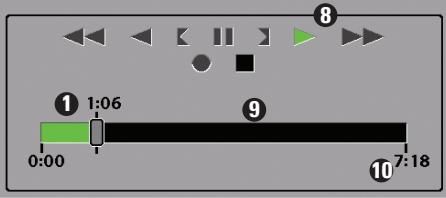
Temps déjà lu 2 Nom de l'enregistrement Heure et date de début de l'enregistrement 4 Position de début de l'enregistrement Taux de ping de lecture actuel
Taux de ping moyen 6
Temps restant à lire 7
Icônes de vitesse de lecture 8
Temps restant à lire 9
Durée totale de l'enregistrement 10
Vous pouvez supprimer l'enregistrement en surbrillance, ou tous les enregistrements, à l'aide de Supprimer l'enregistrement ou Supprimer tous les enregistrements du menu X-Press™ Instantané et Enregistrement.
Vue sonar latéral
(uniquement avec le transducteur QuadraBeam PLUS™ en option)
La vue Side Beam n'est disponible que si vous avez connecté un accessoire transducteur QuadBeam™ et si la sélection du transducteur est réglée sur QuadBeam (voir l'onglet du menu Sonar : Sélection du transducteur). Cette vue affiche les informations sonar des faisceaux gauche et droit de 455 kHz ainsi que du faisceau descendant de 200 kHz dans une seule vue. Vous pouvez personnaliser l'affichage des données sonar dans la vue Side Beam selon vos préférences. Selon la disposition sélectionnée dans le menu Quad Layout Sonar X-Press™ (disponible uniquement sur le menu Sonar X-Press™ en mode Side Beam), l'affichage représentera les mêmes données sonar dans l'une des trois dispositions suivantes : Par défaut, Classique et Inclinée.
Disposition par défaut : La partie supérieure de l'écran présente un historique des retours sonar du faisceau descendant de 200 kHz. Les nouvelles informations dans le panneau du faisceau descendant défilent de droite à gauche. La partie inférieure de l'écran présente un historique des retours sonar des faisceaux latéraux droit et gauche de 455 kHz. Les nouvelles informations dans les panneaux latéraux défilent du centre vers l'extérieur.
Vue Side Beam, disposition par défaut 0 Profondeur Température Fenêtre d'historique sonar 455 kHz côté gauche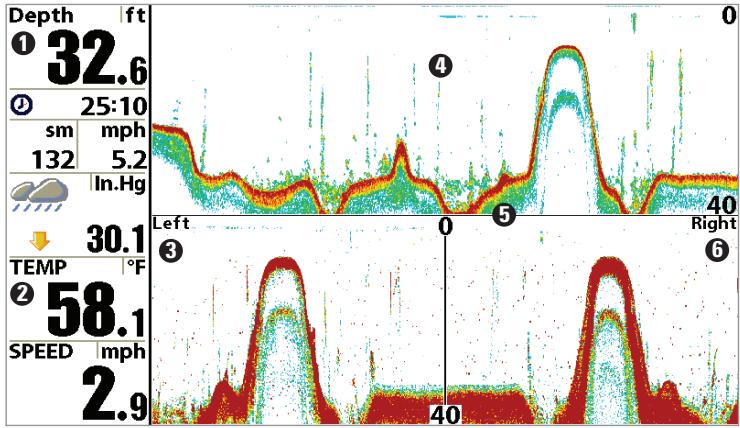
Fenêtre d'historique sonar 200 kHz
Ligne de surface de l'eau pour les fenêtres d'historique sonar 455 kHz
Fenêtre d'historique sonar 455 kHz côté droit
Disposition classique : La partie supérieure de l'écran présente un historique des retours sonar du faisceau descendant de 200 kHz. Les nouvelles informations dans le panneau du faisceau descendant défilent de droite à gauche. La partie inférieure de l'écran présente un historique des retours sonar des faisceaux latéraux droit et gauche de 455 kHz. Les nouvelles informations apparaissent en haut et défilent vers le bas de l'écran.
Vue Side Beam, disposition classique 1 Profondeur Température Fenêtre d'historique sonar 455 kHz côté gauche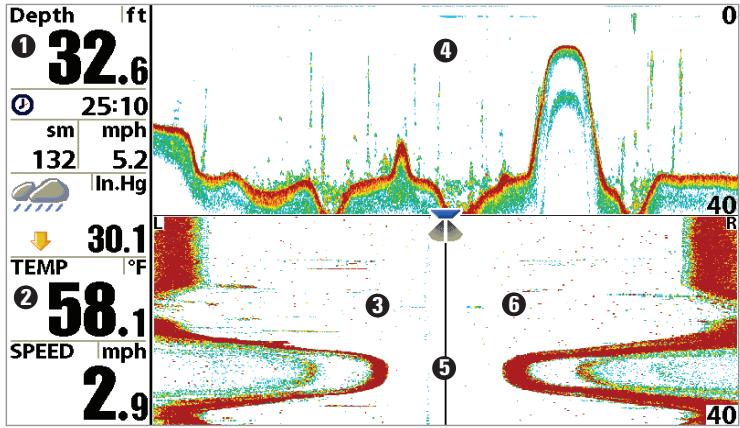
Fenêtre d'historique sonar 200 kHz
Ligne de surface de l'eau pour les fenêtres d'historique sonar 455 kHz
Fenêtre d'historique sonar 455 kHz côté droit
Disposition inclinée : Cette disposition présente les deux faisceaux sonar latéraux de 455 kHz et le faisceau descendant de 200 kHz sous forme de trois panneaux de données historiques. Cette disposition se présente sous forme de trois panneaux inclinés. Les nouvelles informations apparaissent à droite et défilent vers la gauche.
Vue Side Beam, disposition inclinée 1 Profondeur 2 Température 3 Fenêtre d'historique sonar 455 kHz côté gauche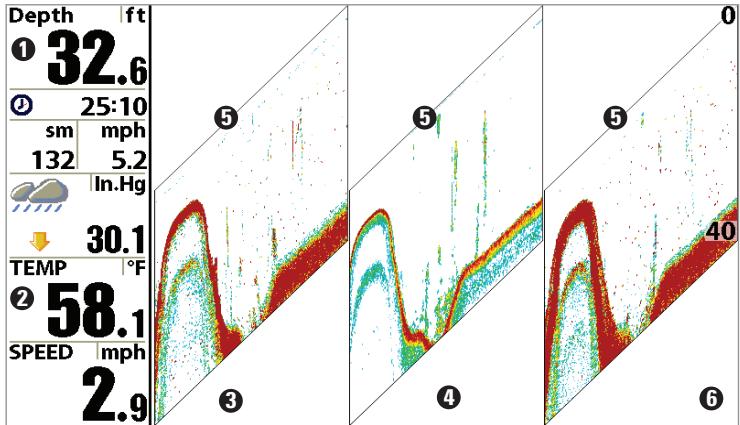
Fenêtre d'historique sonar 200 kHz 4
Ligne de surface de l'eau pour les fenêtres d'historique sonar 455 kHz
Fenêtre d'historique sonar 455 kHz côté droit
Dans toutes ces configurations, les informations sonar des faisceaux latéraux révèlent le relief du fond, la structure et les poissons, de la même manière que le faisceau vertical, mais la zone couverte se trouve à gauche et à droite de la zone affichée dans la partie verticale, de sorte que vous voyez en réalité plus du fond. La distance couverte par les faisceaux droit et gauche est basée sur le réglage de profondeur du faisceau vertical, jusqu'à un maximum de 160 pieds.
Vue à vol d'oiseau
La vue à vol d'oiseau montre une perspective 3D de la trajectoire et du contour des terres de la carte, depuis un point situé au-dessus et derrière le bateau (le point de vue). Lorsque le bateau tourne, le point de vue se déplace pour suivre le bateau. Les grands chiffres de cette vue fournissent des données numériques dans un format grand et facile à lire.
Lorsque vous appuyez sur la touche curseur à 4 directions dans la vue à vol d'oiseau, la position du point de vue se déplace. Cela vous permet de déplacer et de tourner le point de vue pour regarder sur les côtés, ou même derrière le bateau. Appuyer sur les flèches DROITE ou GAUCHE de la touche curseur à 4 directions fait pivoter le point de vue à droite ou à gauche, tandis que la flèche HAUT déplace le point de vue vers l'avant et la flèche BAS le déplace vers l'arrière.
Appuyer sur la touche EXIT ramène le point de vue à sa position d'origine derrière et au-dessus du bateau.
Vue à vol d'oiseau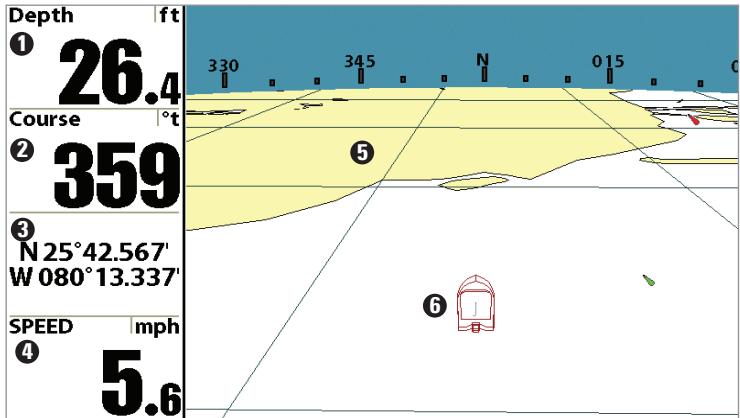
1 Profondeur Cap : direction dans laquelle le bateau se déplace par rapport au nord de référence 3 Latitude et longitude Position du bateau
Vitesse du bateau 4
Contours des terres 5
Icône du bateau
Vue combinée Carte/Vol d'oiseau
La vue combinée Carte/Vol d'oiseau affiche à la fois les vues Carte et Vol d'oiseau dans un écran partagé. Vous pouvez effectuer toutes les fonctions de l'une ou l'autre de ces vues, mais uniquement lorsque la vue que vous souhaitez contrôler est sélectionnée comme côté actif (voir Menu Sonar X-Press™ : Côté actif ou Menu Navigation X-Press™ : Côté actif pour plus d'informations). Une flèche verte pointe vers le côté actif. Vous pouvez également ajuster la taille du côté gauche d'un écran partagé (voir Menu Sonar X-Press™ : Position de partage ou Menu Navigation X-Press™ : Position de partage pour plus d'informations).
REMARQUE : Voir Vue à vol d'oiseau et Vue Carte pour plus d'informations sur chaque côté de cette vue.
Vue combinée Carte/Vol d'oiseau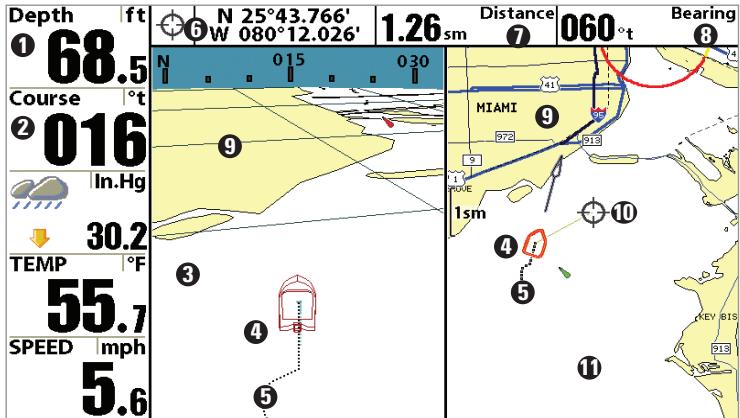
1 Profondeur Latitude et Longitude Position du curseur 6 • Cap : Direction dans laquelle le bateau se déplace Distance au curseur 1
par rapport au Nord de référence
3 Fenêtre Vue 3D 4 Icône du bateau Trace (fil d'Ariane)
Relèvement vers le curseur 8
Cartographie 9
Curseur actif
Fenêtre Cartographie 1
Vue combinée Cartographie/Cartographie
La vue combinée Cartographie/Cartographie affiche deux versions de la vue Cartographie dans un écran partagé, afin que vous puissiez voir la position du bateau d'un côté tout en zoomant ou en effectuant d'autres fonctions de l'autre. Vous pouvez effectuer toutes les fonctions de la vue Cartographie, mais uniquement sur le côté de la vue que vous avez sélectionné comme côté actif (voir Menu Sonar X-Press™ : Côté actif ou Menu Navigation X-Press™ : Côté actif pour plus d'informations). Une flèche verte indique le côté actif. Vous pouvez également ajuster la taille du côté gauche d'un écran partagé (voir Menu Sonar X-Press™ : Position de partage ou Menu Navigation X-Press™ : Position de partage pour plus d'informations).
REMARQUE : Voir Vue Cartographie pour plus d'informations sur chaque côté de cette vue.
Vue combinée Cartographie/Cartographie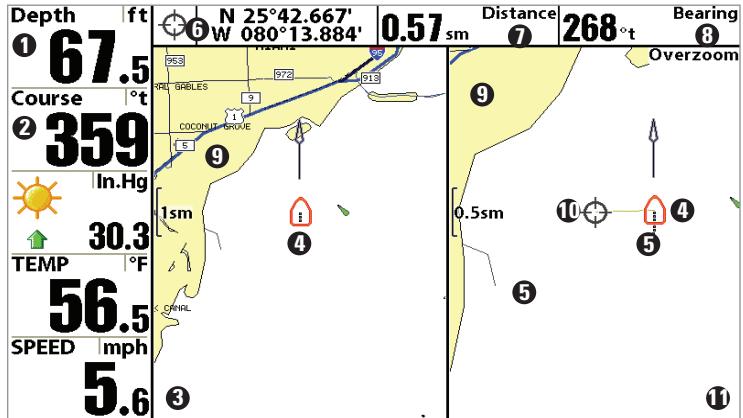
Profondeur Latitude et Longitude Position du curseur 6 • Cap : Direction dans laquelle le bateau se déplace Distance au curseur 1
par rapport au Nord de référence
Fenêtre Cartographie 1 Bateau /connexion 1 Trace/Fil d'Ariane
Fenêtre Cartographie 2 ①
Vue Cartographique
La vue Cartographique affiche la cartographie de l'UniMap™ intégré ou d'une carte MMC/SD optionnelle pour la zone entourant votre position actuelle. La trace actuelle (également appelée historique de position ou piste de fil d'Ariane) montrant où le bateau est passé, ainsi que les traces enregistrées, les waypoints et la route actuelle (lors de la navigation), sont superposés sur la carte. Vous pouvez utiliser la touche de contrôle du curseur à 4 directions pour déplacer/faire défiler la carte vers une autre zone. Vous pouvez utiliser les touches ZOOM (+/-) pour zoomer avant et arrière. Vous pouvez utiliser la touche INFO pour obtenir des informations sur les objets cartographiques proches du curseur.
Vue Cartographique avec curseur actif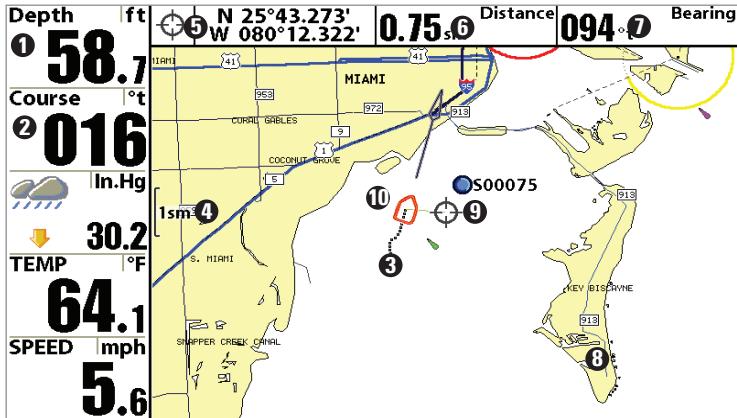
1 Profondeur Distance jusqu'au curseur 6 2 Cap : Direction du bateau Relèvement vers le curseur 7 par rapport au Nord de référence. Trace (fil d'Ariane) Cartographie 8 Curseur actif 9 Échelle Waypoint Latitude et Longitude Position du curseur Icône du bateau
Vue Combinée Cartographie/Sonar
La vue Combinée Cartographie/Sonar affiche à la fois les vues Cartographie et Sonar dans un écran partagé en combinaison. Vous pouvez effectuer toutes les fonctions de l'une ou l'autre de ces vues, mais uniquement lorsque la vue que vous souhaitez contrôler est sélectionnée comme côté actif (voir Menu Sonar X-Press™ : Côté actif ou Menu Navigation X-Press™ : Côté actif pour plus d'informations). Une flèche verte pointe vers le côté actif. Vous pouvez également ajuster la taille du côté gauche d'un écran partagé (voir Menu Sonar X-Press™ : Position de partage ou Menu Navigation X-Press™ : Position de partage pour plus d'informations).
REMARQUE : Voir Vue Sonar et Vue Cartographique pour plus d'informations sur chaque côté de cette vue.
Vue Combinée Cartographie/Sonar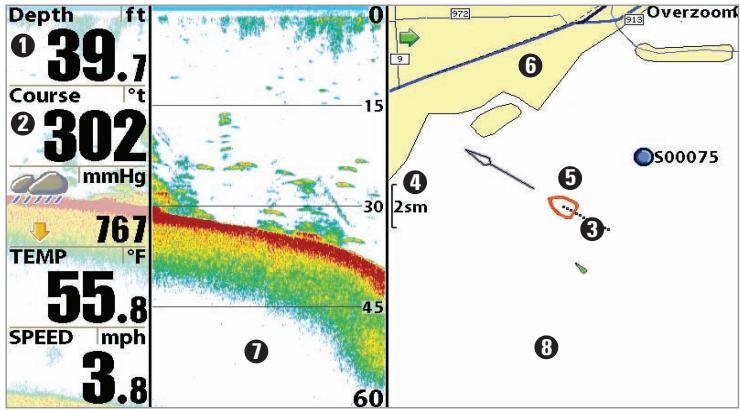
1 Profondeur Icône du bateau 5 2 Cap : Direction du bateau Cartographie 6 par rapport au Nord de référence 3 Trace (fil d'Ariane) Échelle Fenêtre Cartographique 8
Vue Combinée Cartographie/Latéral
La vue Combinée Cartographie/Latéral affiche des informations cartographiques standard et des informations sonar latéral dans un écran partagé en combinaison. Vous pouvez effectuer toutes les fonctions de l'une ou l'autre de ces vues, mais uniquement lorsque la vue que vous souhaitez contrôler est sélectionnée comme côté actif (voir Menu Navigation X-Press™ : Côté actif ou Menu Imagerie Latérale X-Press™ : Côté actif pour plus d'informations). Une flèche verte pointe vers le côté actif. Vous pouvez également ajuster la taille du côté gauche d'un écran partagé (voir Menu Navigation X-Press™ : Position de partage ou Menu Imagerie Latérale X-Press™ : Position de partage pour plus d'informations).
REMARQUE : Voir Vue Imagerie Latérale et Vue Cartographique pour plus d'informations sur chaque côté de cette vue.
Vue Combinée Cartographie/Latéral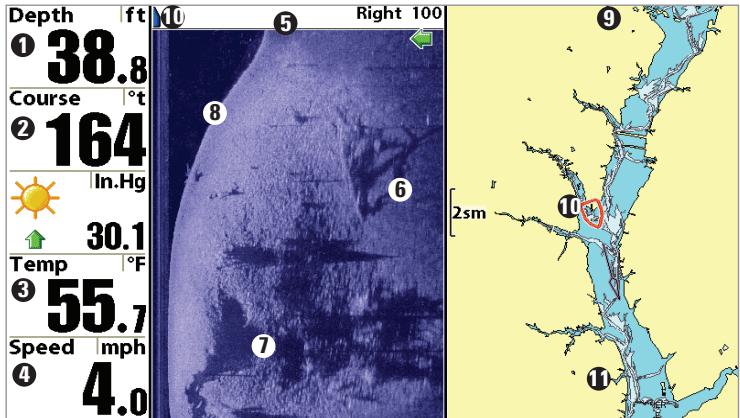
1 Profondeur Cap : Relèvement du bateau par rapport au Nord de référence Température de surface de l'eau 4 Vitesse du bateau Fenêtre Vue Latérale 6 Ombres
Changements de Topographie 7
Retour en bas 8
Fenêtre de vue graphique 9
Icône de bateau 10
Cartographie 1
Orientation de la carte
Toutes les vues de carte vous permettent de choisir l'orientation de la carte. Lorsque l'orientation Nord en haut est sélectionnée, le nord vrai est affiché en haut de l'écran. En d'autres termes, les objets situés au nord du bateau sont dessinés au-dessus du bateau. Lorsque l'orientation Cap en haut est sélectionnée, la direction du mouvement du bateau est affichée en haut de l'écran. En d'autres termes, les objets devant le bateau sont dessinés au-dessus du bateau. Dans les deux orientations, la vue défile automatiquement, de sorte que le bateau est toujours centré sur l'écran. Lorsque le bateau est à l'arrêt, il est dessiné comme un cercle. Lorsque le bateau est en mouvement, il prend une forme de bateau, pointant dans la direction du mouvement (toujours vers le haut dans l'orientation Cap en haut). Voir l'onglet du menu Navigation : Orientation de la carte pour plus d'informations.
Affichage de la cartographie
Dans les vues Carte ou Combo, plusieurs fonctions liées à la cartographie sont accessibles à l'aide de diverses touches.
Déplacement : Utilisez les touches curseur à 4 directions pour déplacer la carte sur l'écran dans la direction de la touche enfoncée. Lorsque vous faites cela, un curseur en forme de cible est dessiné en haut de l'écran et est relié au bateau par une ligne jaune, même si le bateau est hors de l'écran. En même temps, une boîte de dialogue curseur est affichée en haut de l'écran avec la distance et le relèvement du bateau à la position du curseur et les coordonnées de latitude/longitude du curseur. Lorsque le curseur est actif sur l'écran, vous pouvez également utiliser la touche de contrôle du curseur à 4 directions pour déplacer le curseur en diagonale.
Vue de carte avec curseur présent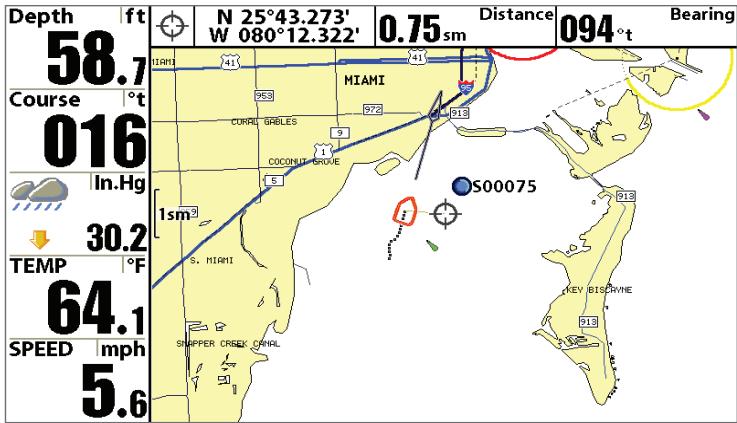
Zoom : Utilisez la touche Plus (+) pour zoomer et la touche Moins (-) pour dézoomer, affichant la cartographie à différentes échelles. L'échelle est indiquée sur le côté gauche de l'écran. Si vous zoomez au-delà des données cartographiques disponibles, l'affichage passe en mode Sur-zoom, où les dernières données cartographiques disponibles sont amplifiées pour refléter l'échelle sélectionnée. Si vous zoomez tellement qu'aucune cartographie n'est disponible, une grille de latitude/longitude est dessinée à la place.
Informations sur la carte : Utilisez la touche INFO pour obtenir des informations détaillées sur la carte. Si le curseur est actif, vous verrez des informations sur les objets cartographiques situés près du curseur. Si le curseur n'est pas actif, le menu Informations sur la carte apparaît. Vous pouvez sélectionner le port le plus proche, la station de marée la plus proche ou la station de courant la plus proche pour voir des informations sur l'un de ces objets.
REMARQUE : L'UniMap™ intégré ne contient aucune information sur les ports, les marées ou les courants. Ces informations ne sont disponibles que sur les cartes MMC/SD en option.
Port le plus proche : Les informations de position et de services pour le port le plus proche de votre position actuelle seront affichées. Appuyez sur la touche EXIT pour supprimer la boîte d'informations et le curseur en forme de cible sera centré sur la position du port. Les boîtes d'informations du curseur indiqueront la distance et le relèvement jusqu'au port depuis votre position actuelle.
Station de marée la plus proche : Les informations sur la marée pour la station de marée la plus proche de votre position actuelle seront affichées. Cela comprend la position de la station et les heures des marées hautes et basses pour la date du jour. Un graphique de marée est également affiché, montrant la montée et la descente des marées sur une période de 24 heures englobant la date. Vous pouvez changer la date pour consulter les informations de marée avant ou après la date affichée en appuyant respectivement sur la touche fléchée GAUCHE ou DROITE. Appuyez sur la touche EXIT pour supprimer la boîte d'informations et le curseur en œil de bœuf sera centré sur la position de la station de marée. Les boîtes d'informations du curseur indiqueront la distance et le relèvement vers la station de marée depuis votre position actuelle.
Station de courant la plus proche : Les informations sur le courant pour la station de courant la plus proche de votre position actuelle seront affichées. Cela comprend la position de la station et les changements de courant pour aujourd'hui. Deux graphiques sont également présentés, montrant l'heure, la direction et la vitesse du flux des changements de courant sur la période de 24 heures de la date du jour. Vous pouvez changer la date pour consulter les informations de courant avant ou après la date affichée en appuyant respectivement sur la touche fléchée GAUCHE ou DROITE. Appuyez sur la touche EXIT pour supprimer la boîte d'informations et le curseur en œil de bœuf sera centré sur la position de la station de courant. Les boîtes d'informations du curseur indiqueront la distance et le relèvement vers la station de courant depuis votre position actuelle.
Navigation
Utilisez le 900 Series™ pour établir des waypoints dans les zones d'intérêt et pour naviguer vers ces waypoints via un itinéraire enregistrable (représentant la distance la plus courte prévue entre les waypoints). Vous pouvez également visualiser et enregistrer des traces, qui représentent le chemin réel du bateau.
Waypoints, itinéraires et traces
Les waypoints sont des positions enregistrées qui vous permettent de marquer des zones d'intérêt ou des points de navigation. Votre 900 Series™ peut stocker jusqu'à 3000 waypoints.
Waypoints, itinéraires et traces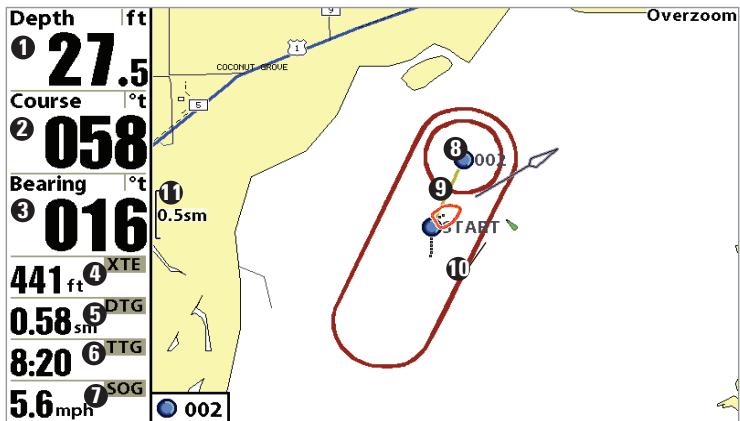

Profondeur

Cap : Direction dans laquelle le bateau se déplace par rapport à la référence nord

Relèvement : Direction vers le waypoint de destination par rapport à la référence nord

XTE : Erreur de trajectoire latérale. Distance du bateau par rapport à l'itinéraire

DTG : Distance restante jusqu'au waypoint
TTG : Estimation du temps de trajet jusqu'au waypoint de destination
Vitesse sur le fond : Vitesse du bateau
Waypoint
Route
Limites d'alarme hors route
Échelle de la carte
Les routes relient deux ou plusieurs points de cheminement pour créer un chemin de navigation, et sont utilisées dans la planification de voyage. Vous pouvez relier des points de cheminement individuels en utilisant la touche GOTO. Une route représente votre navigation prévue et montre le chemin le plus court de chaque point de cheminement au suivant. En parcourant une route, rester sur la ligne de route est le moyen le plus efficace d'atteindre votre destination, bien que vous deviez toujours surveiller les obstacles non représentés sur la carte. Votre 900 Series™ peut stocker jusqu'à 50 routes, chacune pouvant contenir jusqu'à 50 points de cheminement.
Les traces sont constituées de l'historique détaillé des positions, et sont affichées comme une traînée de points de trace. La trace actuelle montre l'historique des positions depuis la mise sous tension de l'appareil (maximum de 20 000 points de trace affichés). Vous pouvez effacer la trace actuelle ou la sauvegarder à tout moment. Votre 900 Series™ peut stocker jusqu'à 50 traces sauvegardées, chacune contenant 20 000 points de trace. La trace actuelle représente votre chemin réel jusqu'à présent.
Sauvegarder, modifier ou supprimer un point de cheminement
Sauvegarder votre position actuelle comme point de cheminement : Sur n'importe quelle vue, appuyez sur la touche MARK pour sauvegarder la position actuelle du bateau comme point de cheminement.
Sauvegarder la position du curseur comme point de cheminement : Sur la vue Carte ou Combo, utilisez la touche Curseur pour désigner la position que vous souhaitez sauvegarder comme point de cheminement. Puis appuyez sur la touche MARK pour sauvegarder la position marquée comme point de cheminement.
Sauvegarder une position depuis l'historique sonar : Utilisez la touche Curseur pour pointer vers une caractéristique dans l'historique sonar (également appelé fonction Sonar Saver). Appuyez sur la touche MARK pour créer un point de cheminement à l'endroit où cette lecture sonar a été prise. Le nouveau point de cheminement enregistrera également la profondeur à cet endroit.
REMARQUE : Lorsque vous sauvegardez un point de cheminement par l'une de ces méthodes, un nom numérique de point de cheminement est automatiquement attribué. Vous pouvez modifier les informations du point de cheminement plus tard pour lui donner un nom différent et sélectionner une icône pour le représenter (voir le sous-menu Waypoint dans l'onglet Navigation du menu principal).
Afficher le sous-menu Waypoints : Depuis n'importe quelle vue, appuyez deux fois sur la touche MENU pour afficher le système de menu principal, puis utilisez la touche Curseur DROITE pour sélectionner l'onglet Navigation. Sélectionnez Waypoints et appuyez sur la touche Curseur DROITE pour afficher le sous-menu Waypoints.
Programmer une position spécifique comme point de cheminement : Pour créer un point de cheminement qui n'est PAS votre position actuelle, depuis le sous-menu Waypoints, sélectionnez l'option Create et appuyez sur la touche Curseur DROITE. Utilisez les touches Curseur pour programmer un nom de point de cheminement, une latitude, une longitude et une icône avant de sélectionner Save.
Modifier un point de cheminement : Dans le sous-menu Waypoints, sélectionnez Edit et appuyez sur la touche fléchée DROITE pour afficher la liste des points de cheminement enregistrés. Sélectionnez le point de cheminement à modifier et appuyez sur la touche fléchée DROITE. Utilisez la touche de contrôle du curseur à 4 directions pour passer d'un champ à l'autre, et les touches fléchées HAUT et BAS pour modifier les valeurs une fois dans un champ. Dans les champs Nom du point, Latitude et Longitude, utilisez les touches fléchées HAUT et BAS pour changer la lettre ou le chiffre. Toutes les lettres majuscules et minuscules sont disponibles, ainsi que les chiffres de 0 à 9 et certains caractères de ponctuation. Dans le champ Icône du point, utilisez les touches fléchées HAUT et BAS pour changer l'icône représentant le point sur les vues Combo et Graphique. Vous pouvez quitter ces champs avec les touches fléchées GAUCHE et DROITE ou en appuyant sur la touche EXIT. Sélectionnez Save et appuyez sur la touche fléchée DROITE pour enregistrer vos modifications.
Pour faciliter la sélection d'un point de cheminement, sélectionnez Sort By et appuyez sur les touches fléchées DROITE ou GAUCHE pour choisir un ordre de tri :
- Name affiche les points de cheminement par ordre alphabétique
- Time affiche le point de cheminement créé le plus récemment en premier
- Distance affiche le point de cheminement le plus proche en premier.
Supprimer un point de cheminement : Dans le menu Waypoints, sélectionnez Delete et appuyez sur la touche fléchée DROITE pour afficher la liste des points de cheminement. Sélectionnez le point de cheminement à supprimer, puis appuyez sur la touche fléchée DROITE. Une confirmation de suppression vous sera demandée avant que le point ne soit réellement supprimé.
Naviguer vers un point de cheminement ou une position
Naviguer vers la position du curseur : Depuis n'importe quelle vue Graphique ou Combo, utilisez la touche Curseur pour sélectionner une position ou un point de cheminement vers lequel vous souhaitez naviguer. Appuyez sur la touche GOTO. La navigation commencera immédiatement.
Naviguer vers un point de cheminement spécifié : Appuyez sur la touche GOTO, puis choisissez le point de cheminement vers lequel vous souhaitez naviguer dans la liste des points de cheminement et appuyez sur la touche fléchée DROITE pour le sélectionner.
REMARQUE : En répétant les instructions précédentes, vous pouvez ajouter d'autres points de cheminement pour créer un itinéraire multi-segments plus long.
Passer un point de cheminement : Dans le menu Navigation X-Press™, sélectionnez Skip Next Waypoint et appuyez sur la touche fléchée DROITE. S'il n'y a pas d'autre point de cheminement vers lequel passer, la navigation sera annulée.
Annuler la navigation : Dans le menu Navigation X-Press™, sélectionnez Cancel Navigation et appuyez sur la touche fléchée DROITE. L'annulation de la navigation supprime l'itinéraire et tous les points de cheminement créés à l'aide de la touche GOTO, mais ne supprime pas les itinéraires enregistrés de la mémoire. Vous serez invité à enregistrer l'itinéraire actuel lorsque vous annulerez la navigation.
Ajouter une cible de point de cheminement ou une grille de pêche à la traîne
Ajouter ou supprimer une cible de point de cheminement : Dans le sous-menu Waypoints (accessible depuis le menu principal Navigation), sélectionnez Target et appuyez sur la touche fléchée DROITE pour afficher la liste des points de cheminement. Sélectionnez le point de cheminement que vous souhaitez cibler. Une cible composée de cercles concentriques centrés sur le point sélectionné apparaîtra sur toutes les vues de navigation ; la cible montre différentes plages de distance à partir du point ciblé. Pour supprimer la cible, choisissez Remove Target dans le menu Navigation X-Press™.
REMARQUE : Un seul point de cheminement peut avoir soit une cible, soit une grille à la fois. Si vous appliquez une cible ou une grille à un nouveau point de cheminement, le point d'origine perdra sa cible ou sa grille.
Échelle de la carte Point de cheminement Cible 2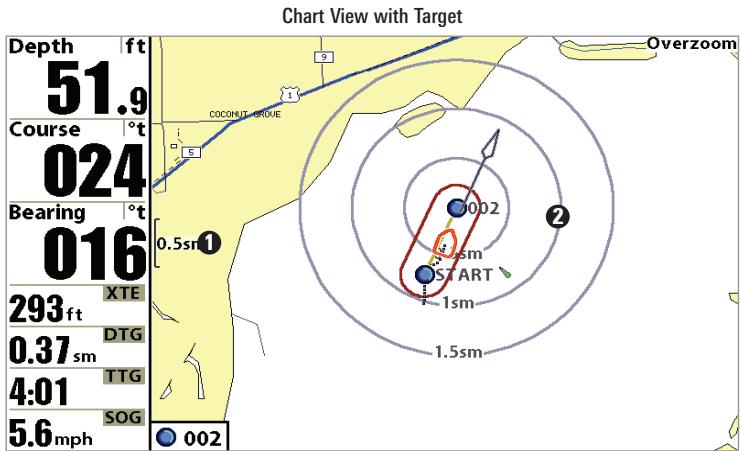
Ajouter ou supprimer une grille de pêche à la traîne : À partir du menu Waypoints (accessible depuis le menu principal Navigation), sélectionnez Grid et appuyez sur la touche Cursor RIGHT pour afficher une liste de points de cheminement. Sélectionnez le point de cheminement auquel vous souhaitez ajouter la grille. La grille de pêche à la traîne apparaîtra sur toutes les vues de navigation et pourra être utilisée comme guide lors de la pêche à la traîne autour d'un point de cheminement. La grille peut être pivotée à n'importe quel cap souhaité à l'aide de Grid Rotation dans le menu principal Navigation. Pour supprimer la grille de pêche à la traîne, choisissez Remove Grid dans le menu Navigation X-Press™.
Vue cartographique avec grille Échelle de la carte Point de cheminement Grille de pêche à la traîne 2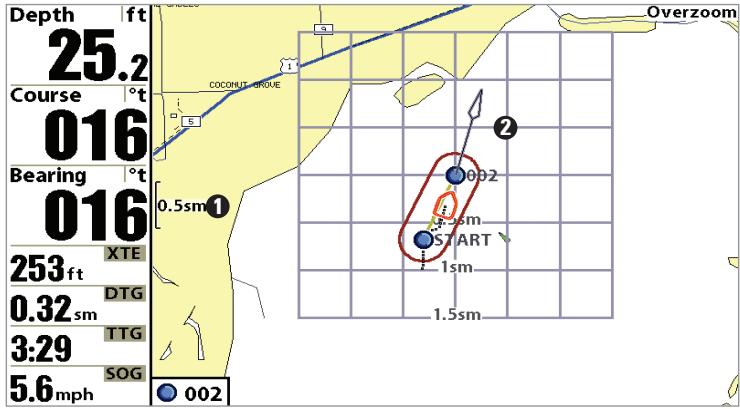
REMARQUE : Un seul point de cheminement peut avoir soit une cible, soit une grille à la fois. Si vous appliquez une cible ou une grille à un nouveau point de cheminement, le point d'origine perdra sa cible ou sa grille.
REMARQUE : L'espacement des anneaux sur la cible du point de cheminement et l'espacement des lignes de la grille de pêche à la traîne sont identiques à la longueur de la barre d'échelle sur le bord gauche de l'écran. Un zoom avant ou arrière diminuera ou augmentera respectivement l'espacement.
Enregistrer, modifier ou supprimer une route
Enregistrer la route actuelle : Pendant la navigation, la route actuelle peut être enregistrée. À partir du menu Navigation X-Press™, sélectionnez Save Current Route et appuyez sur la touche Cursor RIGHT. La navigation continuera.
Afficher le menu Routes : Depuis n'importe quelle vue, appuyez deux fois sur la touche MENU pour afficher le système de menu principal, puis utilisez la touche Cursor RIGHT pour sélectionner l'onglet Navigation. Sélectionnez Routes et appuyez sur la touche Cursor RIGHT pour afficher le menu Routes.
Créer une route : Dans le sous-menu Routes, sélectionnez Create et appuyez sur la touche Cursor RIGHT. Un écran d'édition de route s'affiche avec une route vide. Vous pouvez nommer la route, ajouter des points de cheminement à la route à partir de la liste de tous les points de cheminement, et ordonner les points de cheminement dans la route à l'aide des touches Cursor.
Modifier une route enregistrée : Dans le sous-menu Routes, sélectionnez Edit et appuyez sur la touche Cursor RIGHT. Un écran d'édition de route s'affiche. Sélectionnez la route que vous souhaitez modifier et appuyez sur la touche Cursor RIGHT. Renommez la route ou modifiez, supprimez ou réordonnez les points de cheminement utilisés dans la route.
Supprimer une route enregistrée : Dans le sous-menu Routes, sélectionnez Delete et appuyez sur la touche Cursor RIGHT. Sélectionnez la route que vous souhaitez supprimer et appuyez sur la touche Cursor RIGHT. Il vous sera demandé de confirmer votre choix en appuyant à nouveau sur la touche Cursor RIGHT avant que la route ne soit supprimée.
Parcourir une route enregistrée : Dans le sous-menu Routes, sélectionnez Travel et appuyez sur la touche Cursor RIGHT. Une liste des routes enregistrées apparaîtra. Sélectionnez la route que vous souhaitez parcourir et appuyez sur la touche Cursor RIGHT pour faire de cette route la route actuelle et commencer la navigation. Vous pouvez également parcourir la route dans l'ordre avant ou arrière.
Informations sur l'itinéraire : Dans le sous-menu Itinéraires, sélectionnez Info et appuyez sur la touche curseur DROITE. Une liste des itinéraires enregistrés apparaît. Sélectionnez l'itinéraire pour lequel vous souhaitez des informations, puis appuyez sur la touche curseur DROITE. La liste des points de passage de l'itinéraire s'affiche, avec la distance et le relèvement de chaque point de passage au suivant, ainsi que la distance et le relèvement de la position actuelle au premier point de passage de l'itinéraire.
Enregistrer ou effacer une trace actuelle
Enregistrer la trace actuelle : Dans le menu Navigation X-Press™, sélectionnez Enregistrer la trace actuelle et appuyez sur la touche curseur DROITE. La trace reste à l'écran, mais passe du noir au gris. Pour supprimer complètement la trace de l'écran, voir Modifier, supprimer ou masquer les traces enregistrées.
REMARQUE : Lorsque vous enregistrez une trace, un nom lui est automatiquement attribué. Le nom de la trace se compose d'un horodatage, mais peut être renommé ultérieurement (voir Modifier, supprimer ou masquer les traces enregistrées).
Effacer la trace actuelle : Dans le menu Navigation X-Press™, sélectionnez Effacer la trace actuelle et appuyez sur la touche curseur DROITE. La trace est supprimée de l'écran et abandonnée.
Modifier, supprimer ou masquer les traces enregistrées
Afficher le sous-menu Traces : Depuis n'importe quelle vue, appuyez deux fois sur la touche MENU pour afficher le système de menu principal, puis utilisez la touche curseur DROITE pour sélectionner l'onglet Navigation. Sélectionnez Traces et appuyez sur la touche curseur DROITE pour afficher le sous-menu Traces.
Modifier une trace enregistrée : Dans le sous-menu Traces, sélectionnez Modifier et appuyez sur la touche curseur DROITE pour afficher la liste des traces enregistrées. Sélectionnez la trace à modifier et appuyez sur la touche curseur DROITE. Lorsque la boîte de dialogue Modifier la trace apparaît, utilisez les touches curseur pour vous déplacer entre les champs. Dans le champ Nom de la trace, les touches curseur HAUT et BAS changent la lettre ou le chiffre. Toutes les lettres majuscules et minuscules sont disponibles, ainsi que les chiffres 0-9 et certains caractères de ponctuation. Vous pouvez quitter le champ Nom de la trace avec les touches curseur GAUCHE et DROITE ou en appuyant sur la touche EXIT. Sélectionnez Enregistrer et appuyez sur la touche curseur DROITE pour enregistrer vos modifications.
Supprimer une trace enregistrée : Dans le sous-menu Traces, sélectionnez Supprimer et appuyez sur la touche curseur DROITE pour afficher la liste des traces enregistrées. Sélectionnez la trace à supprimer et appuyez sur la touche curseur DROITE. Une confirmation vous sera demandée avant que la trace ne soit réellement supprimée.
Masquer ou afficher une trace enregistrée : Dans le sous-menu Traces, sélectionnez Visibilité et appuyez sur la touche curseur DROITE pour afficher la liste des traces enregistrées. Sélectionnez la trace à masquer ou à afficher et utilisez les touches curseur pour sélectionner Masqué ou Visible. Appuyez sur la touche EXIT pour revenir au sous-menu Traces.
Navigation homme à la mer (MOB)
Dès que vous savez qu'une personne est tombée à la mer, vous devez activer la navigation MOB pour maximiser les chances de sauvetage. La navigation MOB vous permet de créer un waypoint MOB pour localiser le point où la personne est tombée à la mer et la relation du bateau par rapport à ce point. Lorsque le MOB est activé, un waypoint MOB, qui est un waypoint permanent et partageable avec une icône grande et distinctive, est créé à la position actuelle du bateau (que le curseur de la carte soit actif ou non). Toute navigation en cours sera annulée et la route actuelle sera supprimée sans notification à l'utilisateur, et la navigation MOB commencera immédiatement. Une ligne sera tracée de la position actuelle du bateau au waypoint MOB, et le waypoint MOB sera ciblé. La vue est automatiquement commutée sur la vue cartographique lorsque le MOB est activé, et une boîte d'informations supplémentaire qui affiche la position lat/lon du waypoint MOB et le temps écoulé depuis l'activation du MOB est ajoutée à la vue cartographique.
Il n'est pas possible de réactiver le MOB ou de modifier la route actuelle sans d'abord annuler la navigation MOB. Le déclencheur Hors cap est également désactivé et le cercle d'alarme Hors cap n'est pas dessiné. Toute pression sur la touche GOTO ou la sélection d'un élément de menu GOTO provoquera un bip d'erreur et un court message sera affiché à l'utilisateur qui disparaîtra après 2 secondes.
Activer la navigation MOB : Appuyez et maintenez la touche GOTO pendant plus de 1,5 seconde pour activer la fonction Homme à la mer (MOB).
Annuler la navigation MOB : À partir du menu X-Press™ Navigation, sélectionnez Annuler MOB et appuyez sur la touche curseur DROITE. L'annulation de la navigation MOB supprime la route et tous les waypoints créés à l'aide de la touche GOTO, mais ne supprime pas les routes enregistrées de la mémoire.
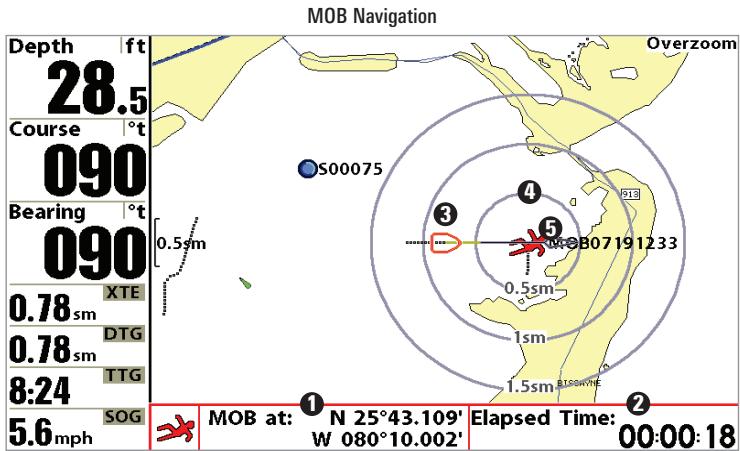
Position où la personne est tombée à la mer 2 Temps écoulé depuis l'activation du MOB 3 Icône du bateau
Cible autour du waypoint MOB 4
Waypoint MOB 5
Le système de menus
Le système de menus est divisé en modules de menus faciles à utiliser. Les principaux composants du système de menus sont :
Menu Options de démarrage : Appuyez sur la touche MENU pendant la séquence de mise sous tension pour afficher le menu Options de démarrage. Voir Menu Options de démarrage.
Menu X-Press™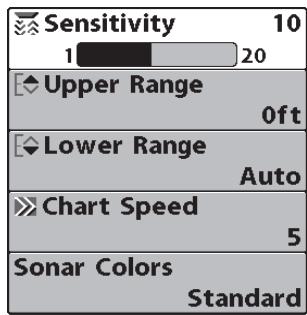
Menu X-Press™ : Le menu X-Press™ vous permet d'accéder aux paramètres qui sont modifiés fréquemment sans avoir à naviguer dans tout le système de menus. Appuyez une fois sur la touche MENU pour afficher le menu X-Press™. Lorsque vous sélectionnez un élément de menu dans le menu X-Press™, le menu se replie, ne laissant que le choix de menu à l'écran. Utilisez les touches curseur HAUT ou BAS pour réactiver le menu X-Press™.
REMARQUE : Les choix du menu X-Press™ varient en fonction de la vue active lorsque vous appuyez sur la touche MENU, ainsi que selon que vous êtes en mode utilisateur normal ou avancé. Le menu X-Press™ Sonar ou Navigation apparaîtra, selon la vue dans laquelle vous vous trouvez.
Onglets du menu principal : les menus moins fréquemment réglés sont regroupés dans le système de menu principal. Le système de menu principal est organisé sous des en-têtes d'onglets principaux pour vous aider à trouver rapidement un élément de menu spécifique. Les en-têtes d'onglets principaux sont : Alarmes, Sonar, Navigation, Cartographie, Configuration, Vues et Accessoires.
Système de menu principal - Mode utilisateur normal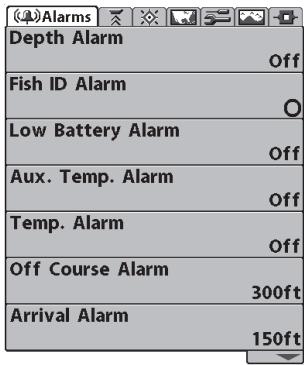
Appuyez deux fois sur la touche MENU pour accéder au menu principal, puis utilisez la touche curseur 4 directions GAUCHE ou DROITE pour sélectionner un onglet, et utilisez la touche BAS ou HAUT pour sélectionner un élément de menu spécifique sous cet onglet, puis utilisez à nouveau les touches GAUCHE ou DROITE pour modifier un paramètre de menu. Appuyez sur la touche EXIT pour revenir rapidement en haut de l'onglet. Une flèche vers le bas en bas d'un menu signifie que vous pouvez faire défiler d'autres choix de menu à l'aide de la touche curseur BAS. Une flèche vers la droite ou la gauche sur un choix de menu signifie que vous pouvez utiliser les touches curseur DROITE ou GAUCHE pour apporter des modifications ou voir plus d'informations.
REMARQUE : Les choix du menu principal varient selon que vous êtes en mode utilisateur normal ou avancé, et selon le modèle que vous possédez.
Mode utilisateur (normal ou avancé) : Un mode avancé est fourni pour les utilisateurs qui souhaitent un contrôle maximal sur la série 900™, et un mode normal pour ceux qui préfèrent une plus grande simplicité et moins de choix de menu. Des choix de menu avancés supplémentaires s'affichent dans tout le système de menu lorsque vous naviguez vers des menus spécifiques en mode avancé. Toute modification effectuée en mode avancé reste en vigueur après le retour en mode normal. Voir l'onglet Configuration : Mode utilisateur pour des instructions spécifiques sur le changement de mode utilisateur.
REMARQUE : La série 900™ est par défaut en mode utilisateur avancé au démarrage.
Onglet Sonar, mode normal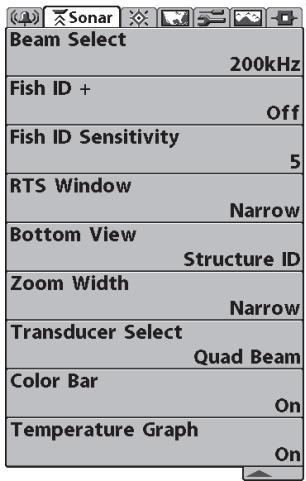
Onglet Sonar, mode avancé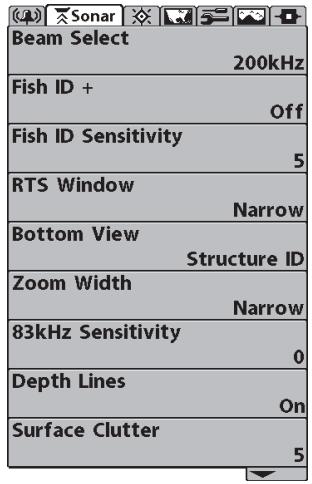
Mise à jour complète de l'écran : lorsque vous modifiez des paramètres de menu qui affectent la vue Sonar, la vue se met à jour immédiatement (c'est-à-dire que vous n'avez pas besoin de quitter le menu pour appliquer le changement à l'écran).
Menu des options de démarrage
Appuyez sur la touche MENU lorsque l'écran titre est affiché pour accéder au menu des options de démarrage.
Menu des options de démarrage
Options de démarrage
Normal
Simulateur
État du système

Appuyez sur la flèche droite pour sélectionner
Transducteur non connecté
Utilisez les touches fléchées HAUT ou BAS (4 directions) pour positionner le curseur, puis la touche fléchée DROITE pour sélectionner l'une des options suivantes. Si vous attendez trop longtemps, le système sélectionnera par défaut le mode de menu qui est mis en surbrillance :
Normal - Simulateur - État du système.
Voir les paragraphes suivants pour plus d'informations sur chacune de ces options.
Fonctionnement normal
Utilisez le fonctionnement normal pour une utilisation sur l'eau avec un transducteur connecté. De plus, votre 900 Series™ utilise des méthodes avancées de détection de transducteur pour déterminer si un transducteur est connecté. Si un transducteur fonctionnel est connecté, le fonctionnement normal sera sélectionné automatiquement à la mise sous tension et votre 900 Series™ pourra être utilisé sur l'eau.
Quittez le fonctionnement normal en éteignant votre 900 Series™.
Simulateur
Utilisez le simulateur pour apprendre à utiliser votre 900 Series™ avant de mettre votre bateau à l'eau. Le simulateur est un outil très puissant qui simule le fonctionnement sur l'eau, fournissant un affichage mis à jour de manière aléatoire. Nous vous recommandons de parcourir ce manuel en utilisant le simulateur, car tous les menus fonctionnent et affectent l'affichage de la même manière qu'en fonctionnement normal.
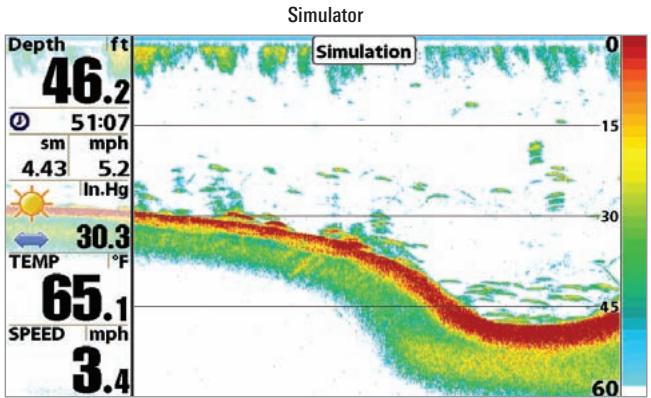
REMARQUE : Pour tirer le meilleur parti du simulateur, il est important de sélectionner manuellement le simulateur à partir du menu des options de démarrage plutôt que de laisser la 900 Series™ entrer automatiquement en mode simulateur (comme elle le fera si un transducteur n'est pas connecté et que vous ne faites rien pendant la mise sous tension). La sélection manuelle du simulateur à partir du menu des options de démarrage vous permet de préconfigurer votre 900 Series™ pour une utilisation sur l'eau. Toutes les modifications de menu que vous effectuez seront enregistrées pour une utilisation ultérieure.
Un message de simulation apparaîtra périodiquement à l'écran pour vous rappeler que vous utilisez le simulateur.
Quittez le simulateur en éteignant votre 900 Series™.
État du système
Utilisez l'état du système pour afficher les connexions du système et pour effectuer un autotest de l'appareil. Quittez l'état du système en mettant votre 900 Series™ hors tension.
Les écrans suivants s'affichent à tour de rôle lorsque vous appuyez sur le bouton VIEW lors de l'utilisation de l'état du système :
Autotest - Test des accessoires - Vue de diagnostic GPS.
Autotest
L'autotest affiche les résultats du test de diagnostic interne, y compris le numéro de série de l'appareil, le numéro de série de la carte de circuit imprimé (PCB), la version du logiciel, le nombre total d'heures de fonctionnement et la tension d'entrée.
Écran d'autotest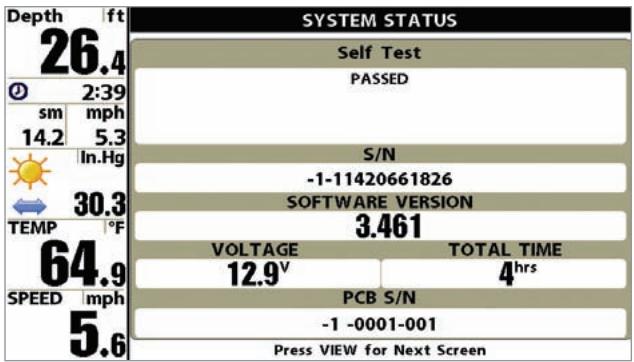
Test des accessoires
Le test des accessoires répertorie les accessoires connectés au système.
Écran de test des accessoires
| Depth ft 26.6 | SYSTEM STATUS | ||
| ACCESSORY TEST | |||
| CannonLink | CONNECTED | ||
| GPS | CONNECTED | ||
| SmartCast WSL | CONNECTED | ||
| Speed | CONNECTED | ||
| Temperature | CONNECTED | ||
| WeatherSense | CONNECTED | ||
| ① | 2:39 | ||
| sm | mph | ||
| 14.2 | 5.3 | ||
| In.Hg | 30.3 | ||
| TEMP | °F | ||
| 63.7 | |||
| SPEED | mph | ||
| 5.6 | |||
REMARQUE : L'accessoire de vitesse ne sera détecté que si la roue à aubes a bougé depuis la mise sous tension de votre 900 Series™.
Vue de diagnostic GPS
La vue de diagnostic GPS, qui n'est disponible que lorsqu'un récepteur GPS est connecté à votre 900 Series, affiche un diagramme du ciel et des données numériques provenant du récepteur GPS. Le diagramme du ciel montre l'emplacement de chaque satellite GPS visible avec son numéro de satellite et une barre de force du signal. Une barre gris foncé indique que le satellite est utilisé pour déterminer votre position actuelle. Une barre gris clair indique que le satellite est surveillé, mais pas encore utilisé.
Cette vue indique également la position actuelle, l'heure locale et la date, ainsi que d'autres informations numériques. Le type de correction GPS actuel est indiqué comme Aucune correction, Correction 2D, Correction 3D ou Améliorée. Une correction améliorée a été augmentée à l'aide d'informations provenant de WAAS, EGNOS ou MSAS. Une correction 3D ou améliorée est requise pour la navigation. Le HDOP (dilution horizontale de la précision) est un paramètre du système GPS qui dépend de la configuration actuelle des satellites. Le HDOP est utilisé pour calculer l'erreur de position estimée.
Vue de diagnostic GPS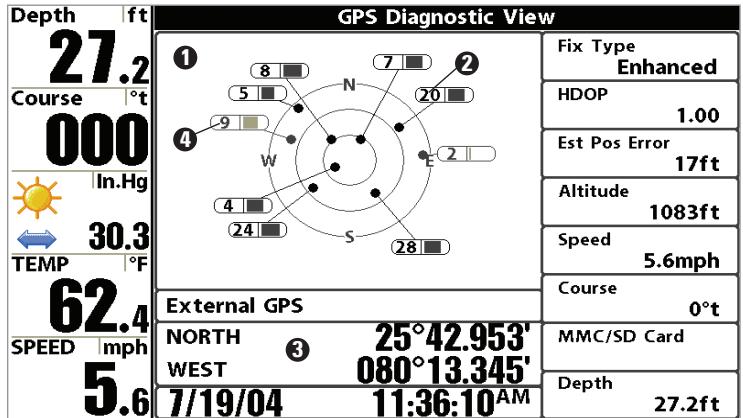
Diagramme du ciel 2 Satellite utilisé
Latitude et longitude actuelles
Satellite surveillé
3
4
| Active Side Left |
| Split Position 50 |
| Sensitivity 10 |
| Upper Range 0ft |
| Lower Range Auto |
| Chart Speed 5 |
| Quad Layout Default |
| Bottom Lock Off |
| Bottom Range 15ft |
| Sonar Colors Standard |
| Cancel Navigation |
Menu Sonar X-PressTM
Menu Sonar X-PressTM
Le menu Sonar X-PressTM donne accès aux réglages les plus fréquemment utilisés. Appuyez une fois sur la touche MENU dans n'importe quelle vue sonar pour accéder au menu Sonar X-PressTM.
REMARQUE : Les choix de menu varient selon les paramètres du système, par exemple selon que l'appareil est réglé sur le mode Utilisateur avancé.
REMARQUE : La disposition Quad n'apparaît dans la vue latérale du faisceau que lorsque la sonde QuadraBeam PLUS™, en option, est connectée et sélectionnée.
Côté actif
Côté actif vous permet de sélectionner le côté
d'une vue combinée qui sera actif ; les pressions sur les touches n'affecteront que le côté actif de l'écran. Lorsqu'un menu est affiché, le côté non actif de l'écran est grisé ; à tout autre moment, une flèche verte pointe vers le côté actif. Les vues combinées affichent généralement le sonar à gauche, avec les cartes ou la vue à vol d'oiseau généralement à droite. Le choix de menu Côté actif n'est disponible que lorsqu'une vue combinée est active.
Pour sélectionner le côté actif :
- Mettez en surbrillance Côté actif dans le menu Sonar X-Press™.
- Utilisez la touche DROITE de la commande de curseur à 4 directions pour changer le côté actif. (Gauche, Droite, Défaut = Gauche, ou Sonar).
La position de fractionnement vous permet de régler la
part de l'écran occupée par le côté gauche de toute vue combinée ; chaque vue peut être réglée indépendamment ; vous devez être dans une vue spécifique pour ajuster la taille de l'écran pour cette vue. Le réglage numérique indique le pourcentage occupé par le côté gauche de la vue combinée ; la sélection de Gauche place le côté gauche de l'écran à son réglage le plus petit. Le choix de menu Position de fractionnement n'est disponible que lorsqu'une vue combinée est active.
Pour régler la position de l'écran fractionné
- Mettez en surbrillance Position de fractionnement dans le menu Sonar X-Press™.
- Utilisez la touche DROITE de la commande à 4 directions pour modifier la taille du côté gauche d'une vue combinée. (Gauche, 30, 40, 50, 60, 70, Droite, Défaut varie)
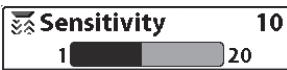
Sensibilité
La sensibilité contrôle la quantité de détails affichés
à l'écran. Augmenter la sensibilité affiche davantage de retours sonar provenant de petits poissons-appâts et de débris en suspension dans l'eau ; cependant, l'affichage peut devenir trop encombré. Lorsque vous opérez dans une eau très claire ou à de plus grandes profondeurs, une sensibilité accrue affiche des retours plus faibles qui peuvent présenter un intérêt. Diminuer la sensibilité élimine l'encombrement de l'affichage parfois présent dans une eau trouble ou boueuse. Si la sensibilité est réglée trop bas, l'affichage peut ne pas montrer de nombreux retours sonar qui pourraient être des poissons.
Sensibilité faible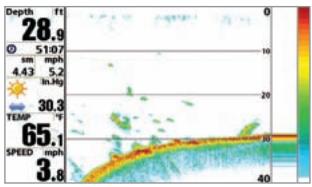
Sensibilité moyenne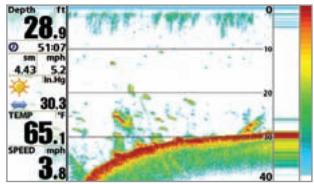
Sensibilité élevée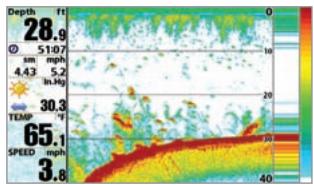
Pour régler la sensibilité :
- Mettez en surbrillance Sensibilité dans le menu Sonar X-Press™.
- Utilisez les touches GAUCHE ou DROITE de la commande à 4 directions pour augmenter ou diminuer le réglage de sensibilité. (Faible = 1, Élevée = 20, Défaut = 10)
La plage supérieure définit la plage de profondeur la moins profonde qui sera affichée sur les vues Sonar, Sonar fractionné et Sonar latéral actif. Le choix de menu Plage supérieure est disponible lorsque le mode utilisateur est réglé sur Avancé (voir l'onglet Menu de configuration : Mode utilisateur) et ne peut être accessible qu'à partir des vues Sonar, Sonar fractionné et Sonar latéral actif. La plage supérieure est souvent utilisée avec la plage inférieure.
Par exemple, si vous ne vous intéressez qu'à la zone située entre 20 et 50 pieds de profondeur, vous devez régler la plage de profondeur supérieure sur 20 et la plage de profondeur inférieure sur 50. La vue Sonar affichera alors la zone de 30 pieds entre 20 et 50, et n'affichera ni la surface ni le fond (en supposant que le fond soit plus profond que 50 pieds), et affichera un plus grand détail pour cette zone entre 20 et 50 pieds.
REMARQUE : Une distance minimale de 10 pieds sera maintenue entre les plages supérieure et inférieure, quels que soient les réglages manuels saisis.
Pour régler la plage supérieure :
- Assurez-vous d'être en mode avancé, puis mettez en surbrillance Upper Range dans le menu Sonar X-Press™.
- Utilisez les touches LEFT ou RIGHT de la commande à 4 directions pour augmenter ou diminuer le réglage de la plage supérieure. (0 à 1490 ou 0 à 497 mètres [modèles internationaux uniquement], valeur par défaut = 0)

Plage inférieure
Auto
Auto
1500
Plage inférieure
La plage inférieure définit la profondeur maximale
qui sera affichée. Le mode automatique est le réglage par défaut. En mode automatique, la plage inférieure sera ajustée par l'appareil pour suivre le fond. La sélection d'un réglage spécifique verrouille la plage de profondeur en mode manuel. Utilisez ensemble les plages supérieure et inférieure pour afficher manuellement une plage de profondeur spécifique lors de la recherche de poissons ou de structures au fond. M s'affichera dans le coin inférieur droit de l'écran lorsque vous commencerez à régler manuellement la plage inférieure pour indiquer que vous êtes en mode manuel.
Par exemple, si vous pêchez dans 60 pieds d'eau mais que vous ne vous intéressez qu'aux 30 premiers pieds (de la surface à une profondeur de 30 pieds), vous devez régler la limite de la plage de profondeur inférieure sur 30. L'affichage montrera la plage de 0 à 30 pieds, ce qui vous permettra de voir une vue plus détaillée que si l'affichage allait jusqu'au fond.
REMARQUE : Une distance minimale de 10 pieds sera maintenue entre les plages supérieure et inférieure, quels que soient les réglages saisis manuellement.
Pour régler la plage inférieure :
- Mettez en surbrillance Lower Range dans le menu Sonar X-Press™.
- Utilisez les touches LEFT ou RIGHT du curseur 4 directions pour augmenter ou diminuer le réglage Lower Range. (AUTO, 10 à 1500 pieds ; 3 à 500 mètres [modèles internationaux uniquement], défaut = AUTO)
Chart Speed détermine la vitesse à laquelle
les informations sonar se déplacent à l'écran, et par conséquent la quantité de détails affichés. Une vitesse plus rapide montre plus d'informations dans les vues sonar et est préférée par la plupart des pêcheurs ; cependant, les informations sonar se déplacent rapidement à l'écran. Une vitesse plus lente garde les informations à l'écran plus longtemps, mais le fond et les détails des poissons deviennent compressés et peuvent être difficiles à interpréter. Quel que soit le réglage de Chart Speed, la fenêtre RTS® se met à jour à la vitesse maximale possible pour les conditions de profondeur. Ajustez Chart Speed selon vos préférences personnelles.
Pour ajuster Chart Speed :
- Mettez en surbrillance Chart Speed dans le menu Sonar X-Press™.
- Utilisez les touches LEFT ou RIGHT du curseur 4 directions pour augmenter ou diminuer le réglage Chart Speed. (1-10, où 1 = le plus lent, 10 = le plus rapide, défaut = 5)
Quad Layout sélectionne la méthode utilisée pour représenter les informations sonar provenant des deux faisceaux latéraux plus le faisceau vers le bas, à présenter dans la vue Side Beam, et n'est disponible que lorsqu'un transducteur QuadraBeam PLUS™ en option est connecté et que la vue Side Beam est active. Utilisez Quad Layout pour changer la façon dont la vue Side Beam est affichée. Voir Side Beam View pour plus d'informations.
Pour ajuster Quad Layout :
- Mettez en surbrillance Quad Layout dans le menu Sonar X-Press™.
- Utilisez les touches LEFT ou RIGHT du curseur 4 directions pour changer le réglage Quad Layout pour la vue Side Beam. (Défaut, Classique, Incliné, défaut = Défaut)
Bottom Lock
(vue Sonar Zoom uniquement)
Bottom Lock change le mode de la vue zoomée dans la vue Sonar Zoom.
Pour activer Bottom Lock :
- Dans la vue Zoom Sonar, mettez en surbrillance Bottom Lock dans le menu Sonar X-Press™.
- Utilisez les touches GAUCHE ou DROITE du curseur 4 directions pour changer le réglage Bottom Lock sur On. (Off, On, défaut = Off).
Plage inférieure
(Vue Zoom Sonar uniquement, lorsque Bottom Lock est activé)
La plage inférieure vous permet de contrôler la quantité de la colonne d'eau, mesurée à partir du fond, affichée dans la vue Zoom Sonar. Choisissez une petite valeur pour voir la structure du fond ou les détails du retour de fond. Choisissez une valeur plus grande pour voir une structure importante dans les eaux plus profondes. Il est possible de définir la plage inférieure comme étant supérieure à la profondeur. Dans ce cas, vous pouvez voir des parasites de surface dans une bande ondulée qui reflète les changements de profondeur.
Pour régler la plage inférieure :
- Dans la vue Zoom Sonar, mettez en surbrillance Bottom Lock dans le menu Sonar X-Press™.
- Utilisez les touches GAUCHE ou DROITE du curseur 4 directions pour changer le réglage Bottom Lock sur On. (Off, On, défaut = Off).
- Une fois que vous avez activé Bottom Lock, le choix de menu Plage inférieure X-Press™ s'affiche. (10 à 60 pieds ou 3 à 20 mètres [modèles internationaux uniquement], défaut = 15 pieds)
Couleurs sonar
Couleurs sonar vous permet de sélectionner la
palette de couleurs que vous souhaitez utiliser pour l'affichage.
Pour changer les couleurs sonar :
- Mettez en surbrillance Couleurs sonar dans le menu Sonar X-Press™.
- Utilisez les touches GAUCHE ou DROITE du curseur 4 directions pour changer la palette de couleurs. (Standard, Gris, Inverse, Vert, défaut = Standard)

Annuler la navigation
(uniquement en cours de navigation)
Annuler la navigation abandonne l'itinéraire en cours et quitte le mode Navigation. Cette option de menu n'apparaît que lorsque vous naviguez actuellement sur un itinéraire. Cela ne supprimera pas un itinéraire précédemment enregistré.
Pour annuler la navigation :
- Mettez en surbrillance Annuler la navigation dans le menu Sonar X-Press™.
- Utilisez la touche DROITE du curseur 4 voies pour lancer l'annulation de la navigation.
- La boîte de dialogue Confirmer apparaîtra. Pour annuler la navigation, appuyez à nouveau sur la touche DROITE du curseur. Pour éviter d'annuler la navigation, appuyez sur la touche GAUCHE du curseur.
Menu Side Imaging X-Press™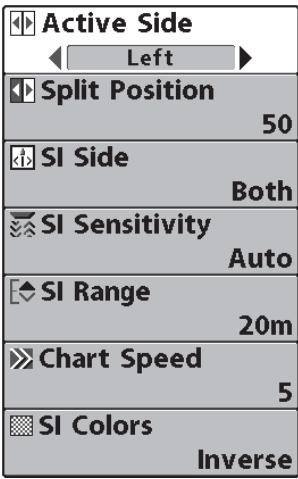
Menu Side Imaging X-Press™
(Vues Side Imaging uniquement)
Le menu Side Imaging X-Press™ donne accès aux paramètres les plus fréquemment utilisés. Appuyez une fois sur la touche MENU dans l'une des vues sonar pour accéder au menu Side Imaging X-Press™.
Côté actif
Côté actif vous permet de sélectionner quel côté
d'une vue Combo sera actif ; les pressions de touches n'affecteront que le côté actif de l'écran. Lorsqu'un menu est affiché, le côté non actif de l'écran est grisé ; à tout autre moment, une flèche verte pointe vers le côté actif. Les vues Combo affichent généralement le sonar à gauche, avec les cartes ou la vue Bird's Eye à droite. Le choix de menu Côté actif n'est disponible que lorsqu'une vue Combo est active.
Pour sélectionner le côté actif :
- Mettre en surbrillance le côté actif dans le menu Side Imaging X-Press™.
- Utilisez la touche fléchée DROITE (4 directions) pour changer le côté actif. (Gauche, Droite, Défaut = Gauche, ou Sonar).
Position de séparation
La position de séparation gauche/droite vous permet de régler le pourcentage de l'écran occupé par le côté gauche de toute vue combinée ; chaque vue peut être ajustée indépendamment ; vous devez être dans une vue spécifique pour ajuster la taille de l'écran pour cette vue. Le réglage numérique indique le pourcentage occupé par le côté gauche de la vue combinée ; sélectionner Gauche définit le côté gauche de l'écran à son réglage le plus petit. Le choix du menu Position de séparation n'est disponible que lorsqu'une vue combinée est active.
Pour ajuster la position de l'écran partagé :
- Mettez en surbrillance Position de séparation dans le menu Side Imaging X-Press™.
- Utilisez la touche fléchée DROITE (4 directions) pour modifier la taille du côté gauche d'un écran partagé. (Gauche, 30, 40, 50, 60, 70, Droite, Défaut varie)
Côté SI
Côté SI définit quel faisceau du transducteur
des faisceaux SI sera affiché à l'écran.
Pour ajuster le côté SI :
- Mettez en surbrillance Côté SI dans le menu Side Imaging X-Press™.
- Utilisez la touche fléchée DROITE (4 directions) pour sélectionner le faisceau du transducteur (Gauche, Les deux, Droite, Défaut = Les deux)
Sensibilité SI
La sensibilité SI contrôle la quantité de détails
Affiché à l'écran. L'augmentation de la sensibilité permet d'afficher davantage de retours sonar provenant de petits poissons-appâts et de débris en suspension dans l'eau ; cependant, l'affichage peut devenir trop chargé. Lorsque vous naviguez dans des eaux très claires ou à de plus grandes profondeurs, une sensibilité accrue permet d'afficher des retours plus faibles qui peuvent présenter un intérêt. La diminution de la sensibilité élimine l'encombrement de l'affichage parfois présent dans les eaux troubles ou boueuses. Si la sensibilité SI est réglée trop bas, l'affichage risque de ne pas montrer de nombreux retours sonar qui pourraient être des poissons.
Pour régler la sensibilité SI :
- Mettez en surbrillance Sensibilité SI dans le menu Side Imaging X-Press™.
- Utilisez les touches GAUCHE ou DROITE de la commande directionnelle à 4 voies pour augmenter ou diminuer le réglage de la sensibilité SI. (Auto, 1 à 20, où Faible = 1, Élevé = 20, Défaut = 10)
Portée SI
La portée SI définit la profondeur maximale qui sera affichée. La portée doit être réglée manuellement. Elle est accessible depuis les vues d'imagerie latérale.
Pour régler la portée SI :
- Depuis n'importe quelle vue d'imagerie latérale, mettez en surbrillance Portée SI dans le menu Side Imaging X-Press™.
- Utilisez les touches GAUCHE ou DROITE de la commande directionnelle à 4 voies pour augmenter ou diminuer le réglage de la portée SI. (6 à 360 pieds ou 2 à 120 mètres [modèles internationaux uniquement], Défaut = 150 pieds ou 50 mètres)
Vitesse de défilement
La vitesse de défilement détermine la vitesse à laquelle
les informations sonar latérales descendent sur l'écran, et par conséquent la quantité de détails affichés. Une vitesse plus rapide affiche plus d'informations dans les vues d'imagerie latérale et est préférée par la plupart des pêcheurs ; cependant, les informations sonar défilent rapidement sur l'écran. Une vitesse plus lente maintient les informations plus longtemps à l'écran, ce qui permet de voir une zone entière. Ajustez la vitesse de défilement selon vos préférences personnelles.
Pour régler la vitesse de défilement :
- Mettez en surbrillance Vitesse de défilement dans le menu Side Imaging X-Press™.
- Utilisez les touches GAUCHE ou DROITE de la commande directionnelle à 4 voies pour augmenter ou diminuer le réglage de la vitesse de défilement. (1-9, Ultra, où 1 = Lent, 9 = Rapide, Ultra = Très rapide, Défaut = 5)
Couleurs SI
La fonction Couleurs SI vous permet de sélectionner la palette de couleurs
que vous souhaitez utiliser pour l'affichage.
Pour modifier les couleurs SI :
- Mettez en surbrillance Couleurs SI dans le menu Side Imaging X-Press™.
- Utilisez les touches GAUCHE ou DROITE du curseur 4 directions pour changer la palette de couleurs. (Inverse, Gris, Marron, Bleu, Vert, Défaut = Bleu)
Menu Navigation X-Press™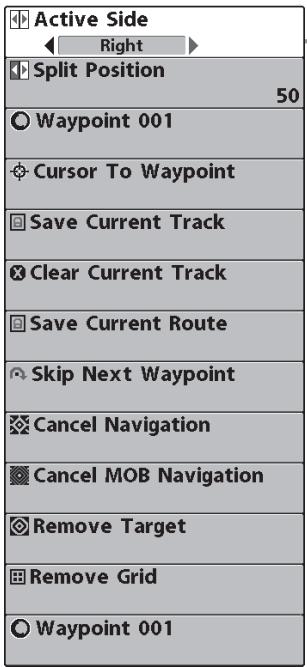
Menu Navigation X-Press™
Le menu Navigation X-Press™ donne accès aux réglages les plus fréquemment utilisés. Appuyez une fois sur la touche MENU en mode Vue Bird's Eye, Carte ou Combo Carte/Sonar, Combo Carte/Carte, ou Combo Carte/Bird's Eye pour accéder au menu Navigation X-Press™.
REMARQUE : Les choix du menu varient en fonction des paramètres du système, par exemple si vous êtes en cours de navigation.
REMARQUE : Vous devrez modifier le paramètre Côté actif sur Droite pour voir le menu Navigation X-Press™ depuis une vue Combo avec un côté sonar.
Côté actif vous permet de sélectionner le côté
d'une vue Combo qui sera actif ; les pressions sur les touches n'affecteront que le côté actif de l'écran. Lorsqu'un menu est affiché, le côté non actif de l'écran est grisé ; à tout autre moment, une flèche verte pointe vers le côté actif. Les vues Combo affichent généralement le sonar à gauche, avec les cartes ou la vue Bird's Eye à droite. Le choix de menu Côté actif n'est disponible que lorsqu'une vue Combo est active.
Pour sélectionner le côté actif :
- Mettez en surbrillance Côté actif dans le menu Navigation X-Press™.
- Utilisez la touche de contrôle du curseur 4 directions DROITE pour changer le côté actif. (Gauche, Droite, Défaut = Gauche).

Position de séparation
50
Droite
0
Pourcentage de l'écran occupé par le côté gauche de toute vue combinée ; chaque vue peut être ajustée indépendamment ; vous devez être dans une vue spécifique pour ajuster la taille de l'écran pour cette vue. Le réglage numérique indique le pourcentage occupé par le côté gauche de la vue combinée ; sélectionner Gauche définit le côté gauche de l'écran à son réglage le plus petit. Le choix de menu Position de séparation n'est disponible que lorsqu'une vue combinée est active.
Pour ajuster la position de l'écran divisé
- Mettez en surbrillance Position de séparation dans le menu Navigation X-Press™.
- Utilisez la touche de contrôle du curseur 4 directions DROITE pour modifier la taille du côté gauche d'un écran divisé. (Gauche, 30, 40, 50, 60, 70, Droite, Défaut varie)
Waypoint [Nom] vous permet d'afficher le sous-menu Waypoints pour le waypoint sous votre curseur.
Pour afficher le sous-menu Waypoint [Nom] :
- Déplacez le curseur sur un waypoint existant et appuyez une fois sur la touche MENU, ou utilisez Curseur vers waypoint pour sélectionner un waypoint dans une liste de waypoints enregistrés.
- Mettez en surbrillance Waypoint [Nom] dans le menu Navigation X-Press™.
- Utilisez la touche de contrôle du curseur 4 directions DROITE pour afficher le sous-menu Waypoints, qui contient les choix de menu suivants :
Sous-menu Waypoint![HUMMINBIRD 997C SI COMBO - Pour afficher le sous-menu Waypoint [Nom] : - 1](/content/2025/01/149493/images/66a8bf0217416b13b61d4894d558bbb81b203c8a61d437b75c2dbec7a9695a55.jpg)
Le sous-menu Waypoint contient les choix de menu suivants :
Edit permet de modifier le nom, la position (latitude et longitude) et de sélectionner l'icône qui représentera le waypoint dans les vues Chart et Combo.
Delete permet de supprimer un waypoint de la liste des waypoints enregistrés.
Target permet d'appliquer une cible à un waypoint sélectionné dans la liste des waypoints.
Grid permet d'appliquer une grille de pêche à un waypoint sélectionné dans la liste des waypoints.
Cursor to Waypoint (vue Chart ou Combo uniquement)
Cursor to Waypoint permet de déplacer rapidement le curseur vers un waypoint enregistré, afin de le localiser ou de le modifier.
REMARQUE : Cet élément du menu X-Press™ n'apparaît que si vous avez des waypoints enregistrés.
Pour déplacer le curseur vers un waypoint enregistré :
- Mettez en surbrillance Cursor to Waypoint dans le menu Navigation X-Press™.
- Utilisez la touche DROITE de la commande à 4 directions pour lancer Cursor to Waypoint.
- Utilisez la touche HAUT ou BAS de la commande à 4 directions pour mettre en surbrillance le waypoint vers lequel vous souhaitez déplacer le curseur, puis utilisez la touche DROITE pour sélectionner le waypoint de destination.
Save Current Track
Save Current Track permet d'enregistrer la
trace actuelle affichée. Une fois la trace actuelle enregistrée, une nouvelle trace actuelle est démarrée.
Pour enregistrer le tracé actuel :
- Mettez en surbrillance Enregistrer le tracé actuel dans le menu Navigation X-Press™.
- Utilisez la touche de commande du curseur 4 directions DROITE pour lancer l'enregistrement du tracé actuel.
- La boîte de dialogue Confirmer apparaîtra. Pour enregistrer le tracé actuel, appuyez à nouveau sur la touche curseur DROITE. Pour annuler l'enregistrement du tracé actuel, appuyez sur la touche curseur GAUCHE.

Effacer le tracé actuel
Effacer le tracé actuel vous permet d'effacer le
tracé actuellement affiché et de commencer un nouveau tracé à la position actuelle.
Pour effacer le tracé actuel :
- Mettez en surbrillance Effacer le tracé actuel dans le menu Navigation X-Press™.
- Utilisez la touche de commande du curseur 4 directions DROITE pour lancer l'effacement du tracé actuel.
- La boîte de dialogue Confirmer apparaîtra. Pour effacer le tracé actuel, appuyez à nouveau sur la touche curseur DROITE. Pour annuler l'effacement du tracé actuel, appuyez sur la touche curseur GAUCHE.
Enregistrer la route actuelle vous permet d'enregistrer la route actuellement affichée. Cette option de menu n'apparaît que lorsque vous naviguez actuellement sur une route.
Pour enregistrer la route actuelle :
- Mettez en surbrillance Enregistrer la route actuelle dans le menu Navigation X-Press™.
- Utilisez la touche de commande du curseur 4 directions DROITE pour lancer l'enregistrement de la route actuelle.
- La boîte de dialogue de confirmation apparaîtra. Pour enregistrer l'itinéraire actuel, appuyez à nouveau sur la touche fléchée droite. Pour annuler l'enregistrement de l'itinéraire actuel, appuyez sur la touche fléchée gauche.
Passer au prochain point de cheminement
Passer au prochain point de cheminement
(Uniquement en navigation)
Passer au prochain point de cheminement supprime le prochain point de cheminement de l'itinéraire actuel. Ce choix de menu n'apparaît que lorsque vous naviguez actuellement sur un itinéraire.
Pour passer au prochain point de cheminement :
- Mettez en surbrillance Passer au prochain point de cheminement dans le menu Navigation X-Press™.
- Utilisez la touche fléchée droite de la commande directionnelle à 4 voies pour lancer le passage au prochain point de cheminement.
- La boîte de dialogue de confirmation apparaîtra. Pour passer au prochain point de cheminement, appuyez à nouveau sur la touche fléchée droite. Pour annuler le passage au prochain point de cheminement, appuyez sur la touche fléchée gauche.
Annuler la navigation
Annuler la navigation
(Uniquement en navigation)
Annuler la navigation abandonne l'itinéraire actuel et quitte le mode navigation. Ce choix de menu n'apparaît que lorsque vous naviguez actuellement sur un itinéraire. Cela ne supprimera pas un itinéraire précédemment enregistré.
Pour annuler la navigation :
- Mettez en surbrillance Annuler la navigation dans le menu Navigation X-Press™.
- Utilisez la touche de contrôle du curseur 4 directions DROITE pour initier l'annulation de la navigation.
- La boîte de dialogue Confirmer apparaîtra. Pour annuler la navigation, appuyez à nouveau sur la touche curseur DROITE. Pour éviter d'annuler la navigation, appuyez sur la touche curseur GAUCHE.
Annuler la navigation MOB
Annuler la navigation MOB
(uniquement lorsque la navigation MOB est activée)
Annuler la navigation MOB supprime le waypoint Homme à la mer (MOB) et quitte le mode Homme à la mer. Ce choix de menu n'apparaît que lorsque vous naviguez actuellement en mode Homme à la mer.
Pour annuler la navigation MOB :
- Mettez en surbrillance Annuler la navigation MOB dans le menu Navigation X-Press™.
- Utilisez la touche de contrôle du curseur 4 directions DROITE pour initier l'annulation de la navigation MOB.
- La boîte de dialogue Confirmer apparaîtra. Pour annuler la navigation MOB, appuyez à nouveau sur la touche curseur DROITE. Pour éviter d'annuler la navigation MOB, appuyez sur la touche curseur GAUCHE.
Supprimer la cible supprime le waypoint cible de l'affichage. Ce choix de menu n'apparaît que lorsqu'une cible a déjà été appliquée à un waypoint.
Pour supprimer une cible :
- Mettez en surbrillance Supprimer la cible dans le menu Navigation X-Press™.
- Utilisez la touche de contrôle du curseur 4 directions DROITE pour supprimer la cible.
Supprimer la grille
Supprimer la grille
(Uniquement si une grille est active)
Supprimer la grille retire la grille de points de cheminement de l'affichage. Cette option de menu n'apparaît que lorsqu'une grille a déjà été appliquée à un point de cheminement.
Pour supprimer une grille :
- Mettez en surbrillance Supprimer la grille dans le menu Navigation X-Press™.
- Utilisez la touche DROITE de la commande directionnelle à 4 voies pour supprimer la grille.
Point de cheminement 8815
Point de cheminement [Nom]
(Point de cheminement créé le plus récemment)
Point de cheminement [Nom] vous permet d'afficher le sous-menu des points de cheminement pour le point de cheminement créé le plus récemment.
REMARQUE : Vous devez avoir appuyé au moins une fois sur la touche MARQUE depuis la dernière mise sous tension du système de pêche pour que cette option de menu apparaisse.
Pour afficher le sous-menu Point de cheminement [Nom] :
- Déplacez le curseur à la position souhaitée et appuyez une fois sur la touche MARQUE pour enregistrer un point de cheminement.
- Mettez en surbrillance Point de cheminement [Nom] dans le menu Navigation X-Press™.
- Utilisez la touche DROITE de la commande directionnelle à 4 voies pour afficher le sous-menu des points de cheminement.
Sous-menu Waypoint [Nom]![HUMMINBIRD 997C SI COMBO - Pour afficher le sous-menu Point de cheminement [Nom] : - 1](/content/2025/01/149493/images/38211c36ec60a3f5514da496a35bf55ba06d954d0b07e0f963733e3bab33e456.jpg)
Le sous-menu Waypoint contient les choix de menu suivants :
Modifier vous permet de modifier le nom, la position (latitude et longitude) et de sélectionner l'icône qui représentera le waypoint dans les vues Cartographie et Combo.
Supprimer vous permet de supprimer un waypoint de la liste des waypoints enregistrés.
Aller à vous permet de sélectionner un waypoint et de commencer la navigation vers ce waypoint, ou d'ajouter ce waypoint à la fin de la route actuelle.
Cible vous permet d'appliquer une cible à un waypoint sélectionné dans la liste des waypoints.
Grille vous permet d'appliquer une grille de pêche à un waypoint sélectionné dans la liste des waypoints.
Menu X-PressTM Instantané et Enregistrement
| ○Start Recording |
| □Stop Recording |
| ○Delete Image |
| ○Delete All Images |
| ○Delete Recording |
| ○Delete All Recordings |
| ×Pings Per Second Auto |
| ▷Playback Speed |
| ▷Stop Playback |
Menu X-PressTM Instantané et Enregistrement
(Vue Instantané et Enregistrement uniquement)
Le menu X-PressTM Instantané et Enregistrement donne accès aux fonctions de gestion d'images et d'enregistrement sonar. Appuyez une fois sur la touche MENU dans la vue Instantané et Enregistrement pour accéder au menu X-PressTM Instantané et Enregistrement.
REMARQUE : Pour plus d'informations, voir la vue Instantané et Enregistrement.
Démarrer l'enregistrement
Démarrer l'enregistrement
(carte MMC/SD en option, Instantané et
Enregistrement (vue seule)
Démarrer l'enregistrement vous permet de démarrer l'enregistrement sonar depuis la vue Instantané et Enregistrement. Cette option de menu n'est disponible que si vous avez installé une carte MMC/SD en option et que vous êtes dans la vue Instantané et Enregistrement.
Pour démarrer l'enregistrement sonar :
- Mettez en surbrillance Démarrer l'enregistrement dans le menu X-Press™ de la vue Instantané et Enregistrement, puis appuyez sur la touche curseur DROITE à 4 directions pour démarrer l'enregistrement.
Arrêter l'enregistrement
Arrêter l'enregistrement
(carte MMC/SD en option uniquement)
Arrêter l'enregistrement vous permet d'arrêter l'enregistrement sonar. Cette option de menu n'est disponible que si vous avez installé une carte MMC/SD en option.
Pour arrêter l'enregistrement sonar :
- Pour arrêter l'enregistrement, mettez en surbrillance Arrêter l'enregistrement dans n'importe quel menu X-Press™.
- Appuyez sur la touche curseur DROITE à 4 directions.

Supprimer l'image
Supprimer l'image
(carte MMC/SD en option, vue Instantané et Enregistrement uniquement)
Supprimer l'image vous permet de supprimer une capture d'écran unique depuis la vue Instantané et Enregistrement. Cette option de menu n'est disponible que si vous avez installé une carte MMC/SD en option, que vous êtes dans la vue Instantané et Enregistrement et que vous avez sélectionné une vignette d'image.
Pour supprimer une image :
- Dans la vue Instantané et Enregistrement, utilisez les touches curseur 4 directions HAUT et BAS pour sélectionner l'image que vous souhaitez supprimer.
- Mettez en surbrillance Supprimer l'image dans le menu X-Press™ Instantané et Enregistrement.
- Appuyez sur la touche curseur 4 directions DROITE pour lancer cette procédure.
- Une boîte de dialogue de confirmation apparaîtra. Sélectionnez Oui pour supprimer l'image ou Non pour annuler l'opération.
Supprimer toutes les images vous permet de supprimer toutes les images en une fois depuis la vue Instantané et Enregistrement. Cette option de menu n'est disponible que si vous avez installé une carte MMC/SD en option et que vous êtes dans la vue Instantané et Enregistrement.
Pour supprimer toutes les images :
- Depuis la vue Instantané et Enregistrement, mettez en surbrillance Supprimer toutes les images dans le menu X-Press™ Instantané et Enregistrement.
- Une boîte de dialogue de confirmation vous demandera si vous souhaitez supprimer toutes les images. Sélectionnez Oui pour supprimer, ou Non pour changer d'avis.
Supprimer l'enregistrement vous permet de supprimer un seul enregistrement sonar depuis la vue Instantané et Enregistrement. Cette option de menu n'est disponible que si vous avez installé une carte MMC/SD en option et que vous êtes dans la vue Instantané et Enregistrement.
Pour supprimer un enregistrement :
- Dans la vue Instantané et Enregistrement, utilisez les touches curseur 4 directions HAUT et BAS pour mettre en surbrillance l'enregistrement que vous souhaitez supprimer.
- Mettez en surbrillance Supprimer l'enregistrement dans le menu X-Press™ Instantané et Enregistrement.
- Appuyez sur la touche curseur 4 directions DROITE pour lancer cette procédure.
- Une boîte de dialogue de confirmation apparaîtra. Sélectionnez Oui pour supprimer l'enregistrement ou Non pour annuler l'opération.
Supprimer tous les enregistrements vous permet de supprimer tous les enregistrements en une fois depuis la vue Instantané et Enregistrement. Cette option de menu n'est disponible que si vous avez une carte MMC/SD en option installée et que vous êtes dans la vue Instantané et Enregistrement.
Pour supprimer tous les enregistrements :
- Depuis la vue Instantané et Enregistrement, mettez en surbrillance Supprimer tous les enregistrements dans le menu X-Press™ Instantané et Enregistrement.
- Une boîte de dialogue de confirmation vous demandera si vous voulez supprimer tous les enregistrements. Sélectionnez Oui pour supprimer, ou Non pour changer d'avis.
Pings par seconde
(carte MMC/SD en option,
vue Instantané et Enregistrement uniquement)
Pings par seconde vous permet de spécifier le taux de ping maximal pour l'enregistrement sonar en cours depuis la vue Instantané et Enregistrement. Cette option de menu n'est disponible que si vous avez une carte MMC/SD en option installée et que vous êtes dans la vue Instantané et Enregistrement et que vous enregistrez activement (pas en lecture).
Pour spécifier les pings par seconde :
- Mettez en surbrillance Pings par seconde dans le menu X-Press™ Instantané et Enregistrement, puis appuyez sur la touche droite du curseur 4 directions pour augmenter ou diminuer le nombre dans la barre de menu. (1-AUTO, défaut = AUTO)
Vitesse de lecture
(carte MMC/SD en option,
vue Instantané et Enregistrement uniquement)
Vitesse de lecture vous permet de spécifier la vitesse de lecture pour un enregistrement sonar depuis la vue Instantané et Enregistrement. Cette option de menu n'est disponible que si vous avez une carte MMC/SD en option installée et que vous lisez un enregistrement.
Pour spécifier la vitesse de lecture :
- Mettez en surbrillance Vitesse de lecture sur le menu Snapshot and Recording X-Press™, puis appuyez sur la touche curseur 4 directions GAUCHE ou DROITE pour afficher le sous-menu Vitesse de lecture suivant (représenté par des icônes) : Début, Rembobiner2, Rembobiner, Inverse Normal, Inverse Lent, Pause, Lecture Lente, Lecture Normale, Avance Rapide, Avance Rapide2, Fin.
REMARQUE : Vous pouvez également modifier la vitesse de lecture dans la vue Snapshot and Recording à l'aide des touches curseur 4 directions Gauche et Droite, bien que vous ne puissiez pas passer au début ou à la fin d'un enregistrement avec ces touches.
REMARQUE : La vitesse du graphique sonar est augmentée pendant l'avance rapide et inversée pendant le rembobinage. Cela peut entraîner une qualité d'image sonar réduite, car à des vitesses plus élevées, tous les retours sonar ne peuvent pas être traités.
Arrêter la lecture
Arrêter la lecture
(carte MMC/SD en option uniquement)
Arrêter la lecture vous permet d'arrêter la lecture d'un enregistrement sonar depuis n'importe quelle vue. Cette option de menu n'est disponible que lorsque vous avez installé une carte MMC/SD en option et que vous lisez un enregistrement.
Pour arrêter la lecture d'un enregistrement :
- Mettez en surbrillance Arrêter la lecture sur n'importe quel menu X-Press™.
- Appuyez sur la touche curseur 4 directions DROITE pour lancer cette procédure.
Pour démarrer la lecture, utilisez les touches curseur 4 directions pour mettre en surbrillance une icône d'enregistrement, puis appuyez sur la touche curseur 4 directions DROITE pour démarrer la lecture (représentée par un triangle vert "lecture" qui apparaît à droite de l'icône d'enregistrement).
REMARQUE : Pendant la lecture, la quantité de temps/mémoire restante pour la lecture est indiquée par la barre d'état. Pour plus d'informations, voir Snapshot and Recording View.
Menu Sonar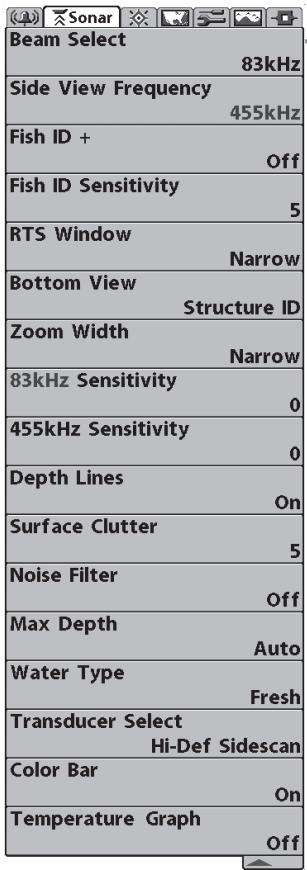
Onglet Menu Sonar
Appuyez deux fois sur la touche MENU pour accéder au système de menu principal, puis appuyez sur la touche curseur DROITE pour sélectionner l'onglet Sonar.
REMARQUE : Les choix de menu varient selon les paramètres du système, par exemple si l'appareil est réglé sur le mode utilisateur avancé ou selon le transducteur actuellement sélectionné.
le transducteur sera affiché à l'écran.
Lorsqu'il est réglé sur 200/83 kHz, les retours des deux faisceaux sont combinés. La vue Sonar fractionné continue d'afficher les retours sonar de chaque faisceau dans leurs fenêtres respectives. Les informations combinées sont affichées dans la vue Sonar. La fenêtre RTS® de la vue Sonar n'affichera que les retours du faisceau étroit de 200 kHz.
Lorsqu'il est réglé sur 200 kHz, seuls les retours du faisceau étroit de 200 kHz seront affichés dans la vue Sonar. La vue Sonar fractionné continuera d'afficher les retours des deux faisceaux dans leurs fenêtres respectives. La fenêtre RTS® de la vue Sonar affichera les retours du faisceau étroit de 200 kHz.
Lorsqu'il est réglé sur 83 kHz, les retours du faisceau large de 83 kHz seront affichés dans la vue Sonar. La vue Sonar fractionné continuera d'afficher les retours des deux faisceaux dans leurs fenêtres respectives. La fenêtre RTS® affichera les retours du faisceau large de 83 kHz.
Pour utiliser la sélection de faisceau :
- Mettez en surbrillance Sélection de faisceau dans le menu principal Sonar.
- Utilisez les touches GAUCHE ou DROITE de la commande à 4 directions pour sélectionner le faisceau de 200 kHz, le faisceau de 83 kHz ou le faisceau de 200/83 kHz. (200/83 kHz, 200 kHz, 83 kHz, par défaut = 200 kHz)
Fréquence vue latérale vous permet de sélectionner la fréquence à appliquer aux faisceaux latéraux (800 kHz ou 455 kHz).
Pour modifier la fréquence de la vue latérale :
- Mettez en surbrillance Fréquence vue latérale dans le menu principal Sonar.
- Utilisez les touches GAUCHE ou DROITE de la commande à 4 directions pour sélectionner le faisceau de 800 kHz ou celui de 455 kHz. (800 kHz ou 455 kHz ; par défaut = 455 kHz)
Fish ID+™ utilise un traitement avancé du signal
pour interpréter les retours sonar et affichera un symbole de poisson lorsque des conditions très sélectives sont remplies. Lorsqu'un poisson est détecté, une icône de poisson et sa profondeur sont affichées au-dessus du retour classé comme étant un poisson. Trois icônes de tailles différentes représentent l'intensité du retour sonar et fournissent un indicateur de la taille relative du poisson.
Les modèles sonar DualBeam PLUS™ représentent les cibles détectées dans le faisceau étroit de 200 kHz par des symboles de poisson orange, et les cibles détectées dans le faisceau large de 83 kHz par des symboles de poisson bleus.
200 kHz, narrow beam : symboles de poissons orange
83 kHz, large faisceau : symboles de poissons bleus
Lorsque Fish ID+™ est désactivé, la série 900™ affiche uniquement les échos sonar bruts à l'écran. Ces échos forment souvent des « arches » sur l'écran, indiquant des cibles potentielles. En raison de l'angle du faisceau du transducteur, la distance au poisson diminue à mesure que le poisson entre dans le faisceau, puis augmente lorsqu'il en sort, créant ainsi une arche de poisson lorsque cette variation de distance est affichée à l'écran. La vitesse du bateau, la vitesse de défilement et la position du poisson dans le faisceau sonar affectent grandement la forme de l'arche.
Cône du transducteur et arches de poissons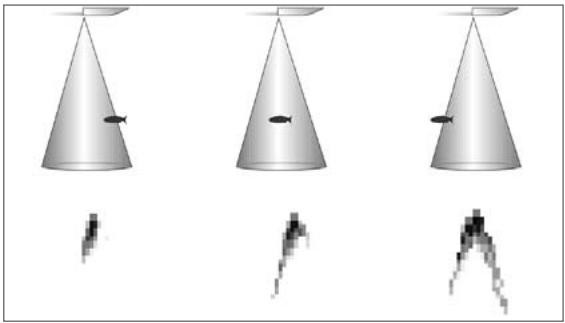
Pour activer ou désactiver Fish ID+™ :
- Mettez en surbrillance Fish ID+ dans le menu principal Sonar.
- Utilisez les touches GAUCHE ou DROITE du curseur 4 directions pour activer ou désactiver le paramètre Fish ID+™. (Désactivé, Activé, par défaut : Désactivé)
les algorithmes de détection de Fish ID+™. Un réglage plus élevé permet d'afficher les échos faibles comme des poissons. Ceci est utile pour identifier les petites espèces de poissons ou les poissons-appâts. Un réglage plus bas affiche moins de poissons à partir d'échos sonar faibles. Ceci est utile lors de la recherche de plus grandes espèces de poissons. La sensibilité aux poissons est utilisée conjointement avec Fish ID+™. Fish ID+™ doit être activé pour que la sensibilité aux poissons affecte la capacité de la série 900™ à identifier les échos sonar comme des poissons.
Pour modifier le réglage de sensibilité aux poissons :
- Mettez en surbrillance Fish ID Sensitivity dans le menu principal Sonar.
- Utilisez les touches GAUCHE ou DROITE du curseur 4 directions pour modifier le réglage de sensibilité aux poissons. (Faible = 1, Élevé = 10, par défaut = 5)
soit Large, soit Étroit, ou le désactive dans la vue Sonar. La fenêtre RTS® se met toujours à jour à la vitesse maximale possible et n'affiche que les échos situés dans le faisceau du transducteur. (Voir Démarrage - Utilisation de votre série 900™ : fenêtre RTS® pour plus d'informations.)
Fenêtre RTS® (Large)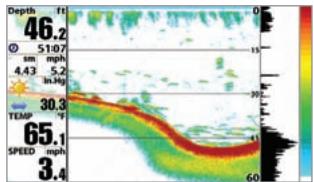
Fenêtre RTS (Étroit)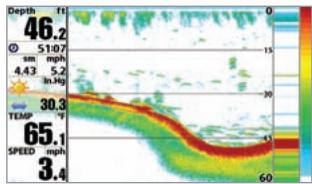
Fenêtre RTS® (Désactivé)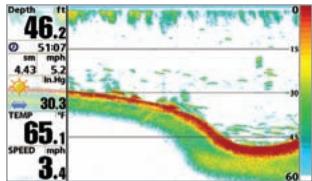
Pour modifier le réglage de la fenêtre RTS® :
- Mettez en surbrillance Fenêtre RTS® dans le menu principal Sonar.
- Utilisez les touches GAUCHE ou DROITE du curseur 4 directions pour modifier le réglage de la fenêtre RTS®. (Large, Étroit, Désactivé, par défaut : Étroit)
Vue du fond

Vue du fond
La vue du fond sélectionne la méthode utilisée pour
représenter le fond et la structure à l'écran. Structure ID® représente les échos faibles en bleu et les échos forts en rouge. WhiteLine® met en évidence les échos sonar les plus forts en blanc, ce qui donne un contour distinctif. Cela a l'avantage de définir clairement le fond sur l'écran. Voir Présentation du fond pour plus d'informations.
Pour régler la vue du fond :
- Mettez en surbrillance Vue du fond dans le menu principal Sonar.
- Utilisez les touches GAUCHE ou DROITE du curseur 4 directions pour modifier le réglage de la vue du fond. (Structure ID, WhiteLine, par défaut : Structure ID)
Largeur du zoom
(Vue Zoom Sonar uniquement)
La largeur du zoom vous permet de contrôler la largeur du Sonar zoomé (le côté gauche de l'écran).
Pour modifier la largeur du zoom :
- Mettez en surbrillance Largeur du zoom dans le menu principal Sonar.
- Utilisez les touches GAUCHE ou DROITE du curseur à 4 directions pour modifier la largeur du sonar zoomé. (Étroite, Moyenne, Large, Défaut = Étroite)
Sensibilité 83 kHz (Avancé)
La sensibilité 83 kHz modifie la sensibilité du faisceau de 83 kHz. Augmenter la sensibilité 83 kHz affichera des échos faibles supplémentaires, et la diminuer affichera moins d'échos faibles. Le choix de menu Sensibilité 83 kHz n'est disponible que lorsque le mode utilisateur est réglé sur Avancé (voir l'onglet du menu Configuration : Mode utilisateur).
Pour régler la sensibilité 83 kHz :
- Assurez-vous d'être en mode utilisateur avancé, puis mettez en surbrillance Sensibilité 83 kHz dans le menu principal du sonar.
- Utilisez les touches GAUCHE ou DROITE du curseur à 4 directions pour régler la sensibilité 83 kHz. (-10 à +10, Défaut = 0)
Sensibilité 455 kHz
(Avancé, avec l'achat en option du transducteur QuadraBeam PLUS™)
La sensibilité 455 kHz ajuste la sensibilité du faisceau de 455 kHz. Augmenter la sensibilité affichera des échos faibles supplémentaires, et la diminuer affichera moins d'échos faibles. Un transducteur QuadraBeam PLUS™ doit être connecté au système de pêche. Le choix de menu Sensibilité 455 kHz est disponible lorsque Sélection du transducteur est réglé sur QuadraBeam (voir l'onglet du menu Sonar : Sélection du transducteur) et que le mode utilisateur est réglé sur Avancé (voir l'onglet du menu Configuration : Mode utilisateur).
REMARQUE : La sensibilité 455 kHz nécessite l'achat du transducteur QuadraBeam PLUS™.
Vous pouvez visiter notre site Web à www.humminbird.com pour commander cet accessoire en ligne ou contacter notre centre de ressources clientes au 1-800-633-1468.
REMARQUE : La sensibilité 455 kHz est particulièrement utile pour ajuster la sensibilité des retours sonar 455 kHz dans la vue du faisceau latéral. La sensibilité 455 kHz peut être ajustée sans affecter la sensibilité des retours 200 kHz affichés dans la fenêtre sonar 200 kHz.
Pour modifier le réglage de la sensibilité 455 kHz :
- Assurez-vous d'avoir sélectionné le transducteur QuadraBeam et le mode avancé, et que le transducteur QuadraBeam PLUS™ est connecté, puis mettez en surbrillance Sensibilité 455 kHz dans le menu principal du sonar.
- Utilisez les touches GAUCHE ou DROITE du curseur à 4 directions pour modifier la sensibilité 455 kHz. (-10 à +10, Défaut = 0)

(Avancé)
Les lignes de profondeur divisent l'écran en quatre sections égales séparées par trois lignes de profondeur horizontales. La profondeur de chaque ligne est affichée le long de l'échelle de profondeur. Vous pouvez activer ou désactiver les lignes de profondeur. Le choix de menu Lignes de profondeur est disponible lorsque le mode utilisateur est réglé sur Avancé (voir l'onglet Menu de configuration : Mode utilisateur).
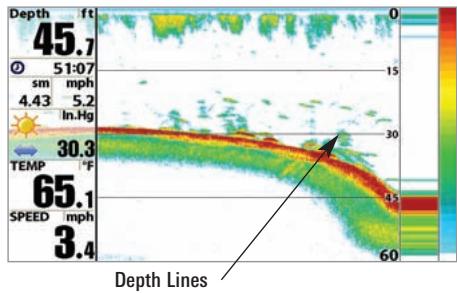
Pour modifier le réglage des lignes de profondeur :
- Assurez-vous d'être en mode utilisateur avancé, puis mettez en surbrillance Lignes de profondeur dans le menu principal du sonar.
- Utilisez les touches GAUCHE ou DROITE de la commande à 4 directions pour activer ou désactiver le réglage Lignes de profondeur. (Désactivé, Activé, Défaut = Activé)
Clutter de surface
(Avancé)
Le clutter de surface ajuste le filtre qui élimine le bruit de surface causé par les algues et l'aération. Plus le réglage est bas, moins le clutter de surface sera affiché. Le choix de menu Clutter de surface est disponible lorsque le mode utilisateur est réglé sur Avancé (voir l'onglet Menu de configuration : Mode utilisateur).
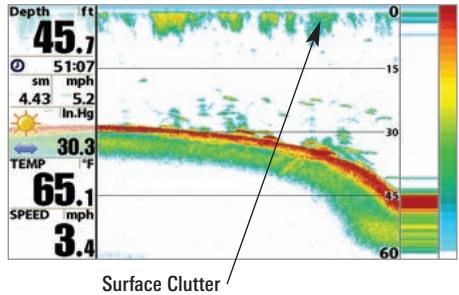
Pour modifier le réglage du clutter de surface :
- Assurez-vous d'être en mode utilisateur avancé, puis mettez en surbrillance Clutter de surface dans le menu principal du sonar.
- Utilisez les touches GAUCHE ou DROITE de la commande à 4 directions pour modifier le réglage du clutter de surface. (Bas = 1 à Haut = 10, Défaut = 5)
Filtre de bruit

Filtre de bruit
(Avancé)
Le filtre anti-bruit ajuste le filtre anti-bruit du sonar pour limiter les interférences à l'écran provenant de sources telles que le moteur de votre bateau, les turbulences ou d'autres appareils sonar. L'option de menu Filtre anti-bruit est disponible lorsque le mode utilisateur est réglé sur Avancé (voir l'onglet du menu Configuration : Mode utilisateur).
REMARQUE : Le réglage Désactivé supprime tout filtrage ; les réglages Faible, Moyen et Élevé ajoutent un filtrage progressif des retours sonar. Dans certaines situations en eaux profondes, le réglage Élevé peut en fait rendre plus difficile pour le boîtier de commande de trouver le fond.
Pour modifier le réglage du filtre anti-bruit :
- Assurez-vous d'être en mode utilisateur Avancé, puis mettez en surbrillance Filtre anti-bruit dans le menu principal du sonar.
- Utilisez les touches GAUCHE ou DROITE du curseur 4 voies pour modifier le réglage du filtre anti-bruit. (Désactivé, Faible, Moyen, Élevé 1, Élevé 2, Élevé 3, Par défaut = Faible)
Profondeur maximale ajuste la profondeur maximale de fonctionnement. Les performances de votre 900 Series™ peuvent être réglées en fonction de la profondeur maximale à laquelle vous pêcherez en définissant la Profondeur maximale. Lorsqu'une profondeur maximale est définie, votre 900 Series™ ne tentera pas d'acquérir des données sonar en dessous de cette profondeur, augmentant ainsi les performances globales. Lorsque Profondeur maximale est réglé sur Auto, le 900 Series™ acquerra les lectures de fond au besoin (dans la capacité de l'appareil). Si le fond est plus profond que le réglage de Profondeur maximale, l'affichage numérique de la profondeur clignotera, indiquant que le 900 Series™ ne peut pas localiser le fond. L'option de menu Profondeur maximale est disponible lorsque le mode utilisateur est réglé sur Avancé (voir l'onglet du menu Configuration : Mode utilisateur).
Pour modifier le réglage de la profondeur maximale :
- Assurez-vous d'être en mode utilisateur Avancé, puis mettez en surbrillance Profondeur maximale dans le menu principal du sonar.
- Utilisez les touches GAUCHE ou DROITE du curseur 4 voies pour modifier le réglage de la profondeur maximale. (AUTO, 10 à 1500 pieds ; 3 à 500 mètres [modèles internationaux uniquement], Par défaut = AUTO)
Type d'eau configure votre appareil pour un fonctionnement en eau douce ou en eau salée. L'option de menu Type d'eau est disponible lorsque le mode utilisateur est réglé sur Avancé (voir l'onglet du menu Configuration : Mode utilisateur).
REMARQUE : En eau salée, ce qui serait considéré comme un gros poisson pourrait être 2 à 10 fois plus gros qu'un gros poisson en eau douce (selon le type de poisson que vous recherchez). Le réglage eau salée permet une plus grande plage d'ajustement de la taille des poissons pour en tenir compte. Assurez-vous également que le type d'eau est réglé avec précision, en particulier en eau salée, car cela affecte la précision des lectures de profondeur en eaux profondes.
Pour modifier le réglage du type d'eau :
- Assurez-vous d'être en mode utilisateur Avancé, puis mettez en surbrillance Type d'eau dans le menu principal du sonar.
- Utilisez les touches GAUCHE ou DROITE du curseur 4 voies pour modifier le réglage du type d'eau. (Eau douce, Eau salée, Par défaut = Eau douce)
Transducer Select Dual 50/200
Transducer Select
Transducer Select allows you to select which
transducer you want to use: High-Definition Sidescan, Compact Sidescan, Sidescan, QuadraBeam PLUS™, DualBeam PLUS™, Dual 50/200 kHz, or Universal Sonar 2.
NOTE: The transducer setting must correspond to the transducer type connected to your system.
NOTE: All transducer choices besides the High Definition Sidescan transducer require a separate purchase.
To change the selected Transducer:
- Highlight Transducer Select on the Sonar Main menu.
- Use the LEFT or RIGHT 4-WAY Cursor Control keys to change the transducer selected. (Hi-Def Sidescan, Compact Sidescan, Sidescan, Quad Beam, Dual Beam, Dual 50/200, Universal Sonar 2, Default = Hi-Def Sidescan)
Color Bar
Color Bar allows you to display or suppress
the display of the color bar shown in the full screen Sonar View.
To change the display of the Color Bar:
- Highlight Color Bar on the Sonar Main menu.
- Use the LEFT or RIGHT 4-WAY Cursor Control keys to change the display of the color bar. (Off, On, Default = On)

(Vue Sonar uniquement, avec entrée de température)
Le graphique de température vous permet d'afficher ou de masquer un graphique de température de l'eau sur la vue Sonar principale, afin de montrer les changements de température corrélés à l'historique sonar récent.
Pour modifier l'affichage du graphique de température :
- Dans la vue Sonar, mettez en surbrillance Graphique de température dans le menu principal Sonar.
- Utilisez les touches GAUCHE ou DROITE du curseur 4 voies pour modifier l'affichage de la température de l'eau. (Désactivé, Activé, Par défaut = Activé)
Menu Navigation
| Current Track | |
| Saved Tracks | |
| Waypoints | |
| Routes | |
| Chart Orientation North-Up | |
| North Reference True | |
| Trolling Grid Rotation 0° | |
| Trackpoint Interval 1 second | |
| Track Min Distance 5m | |
| Track Color Range 20m | |
| Map Datum WGS 84 (Default) | |
| Course Projection Line Visible | |
| Export All Nav Data | |
| Delete All Nav Data | |
| Continuous Navigation Mode Off |
Onglet du menu Navigation
Appuyez deux fois sur la touche MENU pour accéder au système de menu principal, puis appuyez sur la touche curseur DROITE pour sélectionner l'onglet Navigation.
REMARQUE : Les choix du menu varient en fonction des paramètres du système.
Trace actuelle
Trace actuelle
Trace actuelle vous permet de visualiser le sous-menu Trace actuelle.
Pour afficher le sous-menu Trace actuelle :
- Mettez en surbrillance la piste actuelle dans le menu principal de navigation.
- Utilisez les touches de contrôle du curseur à 4 directions DROITE pour afficher le sous-menu Piste actuelle.
Sous-menu Piste actuelle
Le sous-menu Piste actuelle contient les choix de menu suivants :
Enregistrer la piste actuelle vous permet d'enregistrer la piste actuelle.
Effacer la piste actuelle vous permet d'effacer la piste actuelle.
Apparence vous permet de modifier le style et la couleur de la piste actuelle (trace de miettes de pain, ligne pointillée, ligne continue ou ligne large, et si c'est une ligne, la couleur de la ligne, ou Couleur par profondeur. Si vous choisissez Couleur par profondeur, vous ne pouvez pas choisir une seule couleur pour représenter la piste ; une gamme de couleurs représentera les différentes profondeurs de la piste, du vert clair (le moins profond) au noir (le plus profond). Vous pouvez modifier la plage de profondeurs associée au noir en utilisant le paramètre de menu Plage de couleurs de piste (voir Menu principal de navigation : Plage de couleurs de piste).
Pistes enregistrées vous permet d'afficher le sous-menu Pistes enregistrées.
Pour afficher le sous-menu Pistes enregistrées :
- Mettez en surbrillance Pistes enregistrées dans le menu principal de navigation.
- Utilisez les touches de contrôle du curseur à 4 directions DROITE pour afficher le sous-menu Pistes enregistrées.
Sous-menu Pistes enregistrées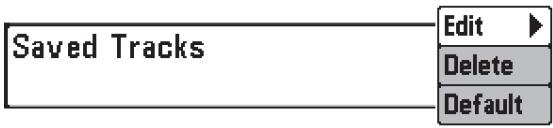
Le sous-menu Pistes enregistrées contient les choix de menu suivants :
Modifier vous permet de sélectionner une piste précédemment enregistrée et de modifier son nom, sa visibilité et son apparence.
Supprimer vous permet de supprimer une piste d'une liste de pistes précédemment enregistrées.
Par défaut, définit l'apparence de la trace créée en sélectionnant Enregistrer la trace actuelle.
Points de cheminement
Points de cheminement
Points de cheminement permet d'afficher le sous-menu Points de cheminement.
Pour afficher le sous-menu Points de cheminement :
- Mettez en surbrillance Points de cheminement dans le menu principal Navigation.
- Utilisez les touches de contrôle du curseur DROITE à 4 directions pour afficher le sous-menu Points de cheminement.
Sous-menu Points de cheminement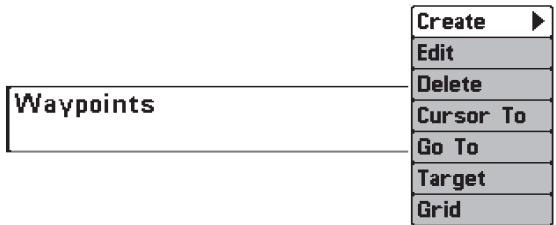
Le sous-menu Points de cheminement contient les choix de menu suivants :
Créer permet de créer un nouveau point de cheminement et de le modifier immédiatement. La position actuelle du bateau sera utilisée par défaut, mais vous pouvez définir les coordonnées à n'importe quelle position valide. L'icône utilisée pour représenter le point de cheminement dans les vues Cartographique et Combo peut également être modifiée.
Modifier permet de choisir parmi une liste de points de cheminement précédemment enregistrés, puis de modifier le nom, la position (latitude et longitude) et de sélectionner l'icône qui sera utilisée pour représenter le point de cheminement dans les vues Cartographique et Combo.
Supprimer permet de supprimer un point de cheminement de la liste des points de cheminement enregistrés.
Curseur vers permet de déplacer rapidement le curseur vers un point de cheminement sélectionné dans la liste des points de cheminement enregistrés.
Aller à permet de sélectionner un point de cheminement et de commencer la navigation vers ce point, ou d'ajouter ce point à la fin de la route actuelle.
Cible permet d'appliquer une cible à un point de cheminement sélectionné dans la liste des points de cheminement.
Grid vous permet d'appliquer une grille de chalutage à un waypoint sélectionné dans la liste des waypoints.
Routes
Routes vous permet d'afficher le menu Routes.
Pour afficher le sous-menu Routes :
- Mettez en surbrillance Routes dans le menu principal Navigation.
- Utilisez les touches de curseur DROITE (4 directions) pour afficher le sous-menu Routes.
Sous-menu Routes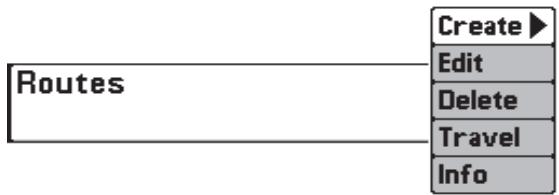
Le sous-menu Routes contient les choix de menu suivants :
Créer vous permet de créer une nouvelle route vide et d'y ajouter immédiatement des waypoints.
Modifier vous permet de sélectionner une route précédemment enregistrée et de modifier son nom et ses waypoints.
Supprimer vous permet de supprimer une route à partir d'une liste de routes précédemment enregistrées.
Parcourir vous permet de sélectionner une route précédemment enregistrée comme route actuelle ; ce réglage de menu démarre également la navigation sur cette route. Les routes peuvent être parcourues dans le sens avant ou arrière.
Infos affiche des informations sur la route, y compris la distance et le relèvement de chaque waypoint au suivant.
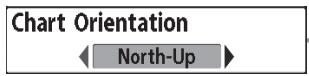
Orientation de la carte
Orientation de la carte vous permet de sélectionner
whether the views containing charts should be drawn North-Up or Course-Up.
Pour modifier le réglage Orientation de la carte :
- Mettez en surbrillance Orientation de la carte dans le menu principal Navigation.
- Utilisez les touches GAUCHE ou DROITE du curseur 4 directions pour modifier le réglage Orientation de la carte (Nord en haut, Cap en haut, par défaut = Nord en haut).
REMARQUE : Le réglage Orientation de la carte ne s'applique pas à la vue à vol d'oiseau.
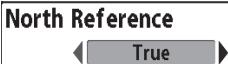
Référence nord
La référence nord vous permet d'afficher les relèvements
selon l'une des deux orientations : nord vrai ou nord magnétique.
Pour modifier le réglage Référence nord :
- Mettez en surbrillance Référence nord dans le menu principal Navigation.
- Utilisez les touches GAUCHE ou DROITE du curseur 4 directions pour modifier le réglage Référence nord (Vrai, Magnétique, par défaut = Vrai).
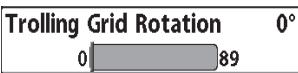
Rotation de la grille de pêche à la traîne
La rotation de la grille de pêche à la traîne vous permet de définir l'
orientation de la grille en degrés, où un réglage de 0° affiche un alignement standard nord, sud, est, ouest. Voir Waypoints pour savoir comment définir une grille.
Pour modifier le réglage Rotation de la grille de pêche à la traîne :
- Surbrillance sur Rotation de la grille de pêche à la traîne dans le menu principal de Navigation.
- Utilisez les touches GAUCHE ou DROITE du curseur 4 directions pour modifier le réglage de Rotation de la grille de pêche à la traîne. (0° à 89°, par défaut = 0°)
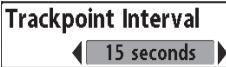
Intervalle de points de piste
Intervalle de points de piste vous permet de sélectionner la
période de temps entre les points de piste. La piste actuelle ne peut contenir que jusqu'à 20 000 points de piste, donc des périodes plus longues font que la piste s'étend plus loin dans le temps, mais sera moins détaillée.
REMARQUE : L'intervalle de points de piste fonctionne en conjonction avec la distance minimale de piste. Les deux conditions doivent être remplies avant qu'un point de piste soit ajouté à la piste actuelle.
Pour modifier le réglage de l'intervalle de points de piste :
- Surbrillance sur Intervalle de points de piste dans le menu principal de Navigation.
- Utilisez les touches GAUCHE ou DROITE du curseur 4 directions pour modifier le réglage de l'intervalle de points de piste. (1 seconde, 5 secondes, 10 secondes, 15 secondes, 30 secondes ou 60 secondes, par défaut = 1 seconde)
REMARQUE : Pendant une navigation lente ou une dérive, régler à la fois l'intervalle de points de piste et la distance minimale de piste sur de petites valeurs vous permettra d'augmenter la résolution de la piste.
Distance minimale de piste 16 pi

Distance minimale de piste
(Avancé)
Distance minimale de piste vous permet de définir une distance minimale de déplacement avant qu'un point de piste soit ajouté à la piste.
REMARQUE : La distance minimale de piste fonctionne en conjonction avec l'intervalle de points de piste. Les deux conditions doivent être remplies avant qu'un point de piste soit ajouté à la piste actuelle.
Pour modifier le réglage de la distance minimale de suivi :
- Assurez-vous d'être en mode utilisateur avancé, puis mettez en surbrillance Track Min Distance dans le menu principal de navigation.
- Utilisez les touches de curseur GAUCHE ou DROITE (4 directions) pour modifier le réglage de la distance minimale de suivi. (1 à 300 pieds ou 1 à 100 mètres [unités internationales uniquement], par défaut = 16 pi, 5 m)
REMARQUE : lors d'une vitesse lente ou d'une dérive, définir à la fois l'intervalle de point de suivi et la distance minimale de suivi sur de petites valeurs vous permettra d'augmenter la résolution du suivi.
Plage de couleurs de suivi

Plage de couleurs de suivi
La plage de couleurs de suivi vous permet de définir la profondeur
qui sera affichée en noir, la profondeur la plus profonde, lorsque Color By Depth est sélectionné comme style pour le suivi actuel (voir l'onglet du menu de navigation : Suivi actuel).
REMARQUE : seul un transducteur en option avec une fréquence de 50 kHz vous permettra de suivre jusqu'à 3000 pieds.
Pour modifier la plage de couleurs de suivi :
- Mettez en surbrillance Track Color Range dans le menu principal de navigation.
- Utilisez les touches de curseur GAUCHE ou DROITE (4 directions) pour modifier le réglage de la plage de couleurs de suivi. (50 à 3000 pieds ou 20 à 1000 mètres [unités internationales uniquement], par défaut = 50 pi, 20 m)
Datum cartographique
WGS84 (par défaut)
Datum cartographique
(Avancé)
Le datum cartographique vous permet de modifier le système de coordonnées cartographiques utilisé par le 900 Series™ pour correspondre à celui d'une carte papier.
Pour modifier le réglage du datum cartographique :
- Assurez-vous d'être en mode utilisateur avancé, puis mettez en surbrillance Datum cartographique dans le menu principal de navigation.
- Utilisez les touches GAUCHE ou DROITE du curseur à 4 directions pour modifier le réglage du datum cartographique. (Par défaut = WGS 84)
Ligne de projection de route
La ligne de projection de route vous permet d'afficher
ou de masquer une flèche s'étendant depuis la proue du bateau qui projette votre route actuelle et montre où le bateau ira si vous continuez sur votre route actuelle.
Pour modifier le réglage de la ligne de projection de route :
- Mettez en surbrillance Ligne de projection de route dans le menu principal de navigation.
- Utilisez les touches GAUCHE ou DROITE du curseur à 4 directions pour modifier le réglage de la ligne de projection de route (Masquée, Visible, Par défaut = Visible).
Exporter toutes les données de navigation
Exporter toutes les données de navigation
(Avancé)
Exporter toutes les données de navigation vous permet d'exporter toutes les traces, les points de cheminement et les routes enregistrés vers une carte MMC/SD.
Pour exporter toutes les données de navigation :
- Assurez-vous d'être en mode utilisateur avancé et qu'une carte MMC/SD optionnelle est installée dans le logement, puis mettez en surbrillance Exporter toutes les données de navigation dans le menu principal de navigation.
- Utilisez la touche de déplacement du curseur DROITE (4 directions) pour exporter toutes les données de navigation.
Supprimer toutes les données de navigation
Supprimer toutes les données de navigation
(Avancé)
Supprimer toutes les données de navigation vous permet de supprimer toutes les traces, points de cheminement et itinéraires enregistrés. Ce choix de menu doit être utilisé avec prudence.
Pour supprimer toutes les données de navigation :
- Assurez-vous d'être en mode utilisateur avancé, puis mettez en surbrillance Supprimer toutes les données de navigation dans le menu principal de navigation.
- Utilisez la touche de déplacement du curseur DROITE (4 directions) pour supprimer toutes les données de navigation.
Mode de navigation continue
Désactivé
Mode de navigation continue
Le mode de navigation continue vous permet de
continuer à naviguer et à pêcher autour d'un point de cheminement particulier, même si vous le dépassez plusieurs fois.
Pour activer ou désactiver la navigation continue :
- Mettez en surbrillance le mode Navigation continue dans le menu principal de navigation.
- Utilisez les touches de contrôle du curseur à 4 directions GAUCHE ou DROITE pour activer ou désactiver le mode Navigation continue (Off, On, défaut = Off).
Menu Carte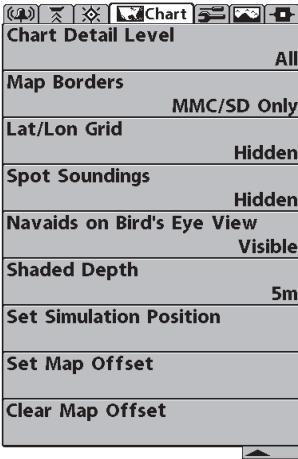
Onglet du menu Carte
Appuyez deux fois sur la touche MENU pour accéder au système de menu principal, puis appuyez sur la touche de curseur DROITE pour sélectionner l'onglet Carte.
REMARQUE : Les choix du menu varient en fonction des paramètres du système, par exemple si l'appareil est réglé sur le mode utilisateur avancé.
Niveau de détail de la carte

Niveau de détail de la carte
Le niveau de détail de la carte vous permet de sélectionner la quantité de détails cartographiques affichés dans les vues de navigation. Basic affiche les zones terrestres, les ports, les obstructions et les zones réglementées. Navigation affiche les aides à la navigation, les points de repère, les lignes de ferry et les routes de navigation en plus des informations de base. Underwater affiche les courbes de niveau, les zones de pêche, les épaves sous-marines, les marées et les courants en plus des informations de base et de navigation. All affiche les routes, les bâtiments, les voies ferrées et d'autres notations en plus des informations de base, de navigation et sous-marines.
Pour modifier le réglage du niveau de détail de la carte :
Mettez en surbrillance Niveau de détail de la carte dans le menu principal de navigation.
- Utilisez les touches de contrôle du curseur à 4 directions GAUCHE ou DROITE pour modifier le réglage du niveau de détail de la carte (Basic, Navigation, Underwater, All, défaut = All).
- REMARQUE : Certains détails cartographiques ne sont disponibles qu'avec des cartes MMC/SD en option.
REMARQUE : certains détails de la carte ne sont disponibles qu'avec des cartes MMC/SD en option.
Limites de carte. Une limite de carte indique une zone qui contient une carte différente.
Limites de carte, affichées avec la cartographie Navionics en option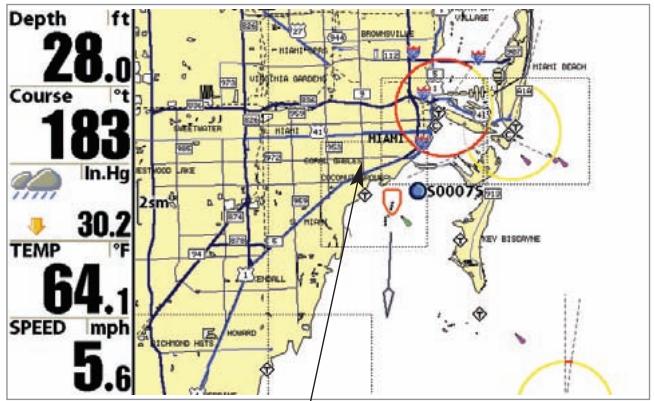
Pour modifier le paramètre Limites de carte :
- Mettez en surbrillance Limites de carte dans le menu principal Navigation.
- Utilisez les touches GAUCHE ou DROITE du curseur 4 directions pour modifier le paramètre Limites de carte. (Masqué, MMC/SD uniquement, Tout visible, Défaut = MMC/SD uniquement)
Grille Lat/Lon permet d'afficher ou de masquer une grille montrant les lignes de latitude et de longitude.
Pour modifier le paramètre Grille Lat/Lon :
- Mettez en surbrillance Grille Lat/Lon dans le menu principal Navigation.
- Utilisez les touches GAUCHE ou DROITE du curseur 4 directions pour modifier le paramètre Grille Lat/Lon. (Masqué, Visible, Défaut = Masqué)
Sondages ponctuels
Masqué
Sondages ponctuels
Sondages ponctuels permet d'afficher ou de
masquer les sondages ponctuels, qui sont des mesures de profondeur affichées sur la carte.
REMARQUE : Les sondages ponctuels ne sont disponibles qu'avec les cartes MMC/SD en option.
Pour modifier le réglage des sondes ponctuelles :
- Mettez en surbrillance Sondes ponctuelles dans le menu principal Navigation.
- Utilisez les touches GAUCHE ou DROITE du curseur 4 directions pour modifier le réglage des sondes ponctuelles. (Masqué, Visible, par défaut = Masqué)
Afficher ou masquer les aides à la navigation supplémentaires, telles que les feux et les bouées, en vue œil d'oiseau.
REMARQUE : Vous verrez plus d'aides à la navigation avec une carte MMC/SD en option.
Pour modifier le réglage des aides à la navigation en vue œil d'oiseau :
- Mettez en surbrillance Aides à la navigation en vue œil d'oiseau dans le menu principal Carte.
- Utilisez les touches GAUCHE ou DROITE du curseur 4 directions pour modifier le réglage des aides à la navigation en vue œil d'oiseau. (Masqué, Visible, par défaut = Visible)
| Shaded Depth | 16ft |
| Off | 60 |
Profondeur ombrée
Profondeur ombrée vous permet de modifier la
profondeur utilisée pour l'ombrage sur les vues de la carte.
Pour modifier le réglage de la profondeur ombrée :
- Mettez en surbrillance Profondeur ombrée dans le menu principal Navigation.
- Utilisez les touches GAUCHE ou DROITE du curseur 4 directions pour modifier le réglage de la profondeur ombrée. (Désactivé, 1 à 60 pieds ou 1 à 20 mètres [unités internationales uniquement], par défaut = 15 pi, 5 m)
Définir la position de simulation vous permet de définir la position du bateau utilisé dans le simulateur.
Pour définir la position de simulation :
- Activez le curseur et déplacez-le aux coordonnées à partir desquelles vous souhaitez démarrer la simulation.
REMARQUE : Le curseur doit être actif pour que cette procédure fonctionne.
- Assurez-vous d'être en mode utilisateur avancé, puis mettez en surbrillance Définir la position de simulation dans le menu principal de navigation.
- Utilisez la touche de commande du curseur 4 directions DROITE pour modifier le réglage de la position de simulation. Une boîte de dialogue de confirmation apparaîtra pour vous permettre de changer d'avis ou de confirmer votre choix. Si le curseur n'était pas actif avant de commencer cette procédure, vous verrez un message d'erreur. Quittez le menu, réglez le curseur, puis réessayez.
Définir le décalage de carte
Définir le décalage de carte
(Avancé)
Définir le décalage de carte vous permet de modifier le décalage de carte utilisé par la série 900™.
REMARQUE : Le décalage de carte sera appliqué à toutes les cartes et pas seulement à celle qui nécessite la correction. Le décalage de carte doit être effacé si une autre carte doit être utilisée.
Pour modifier le réglage du décalage de carte :
- Activez le curseur et déplacez-le à l'emplacement où le décalage de carte sera appliqué.
REMARQUE : Le curseur doit être actif pour que cette procédure fonctionne.
- Assurez-vous d'être en mode utilisateur avancé, puis mettez en surbrillance Définir le décalage de carte dans le menu principal de navigation.
- Utilisez la touche de commande du curseur 4 directions DROITE pour définir le décalage de carte. Une boîte de dialogue de confirmation apparaîtra pour vous permettre de changer d'avis ou de confirmer votre choix. Si le curseur n'était pas actif avant de commencer cette procédure, vous verrez un message d'erreur. Quittez le menu, réglez le curseur, puis réessayez.
(Avancé)
Clear Map Offset vous permet d'effacer le décalage de carte. Clear Map Offset n'est accessible que si un décalage de carte est actuellement actif.
Pour effacer le décalage de carte :
- Assurez-vous d'être en mode utilisateur avancé, puis mettez en surbrillance Clear Map Offset dans le menu principal de navigation.
- Utilisez la touche de curseur à 4 directions DROITE pour effacer le décalage de carte.
Menu Alarmes
| Depth Alarm | Off |
| Fish ID Alarm | |
| Low Battery Alarm | Off |
| Aux. Temp. Alarm | Off |
| Temp. Alarm | Off |
| Off Course Alarm | 328ft |
| Arrival Alarm | 164ft |
| Drift Alarm | Off |
| Alarm Tone | Medium |
Onglet Menu Alarmes
Depuis n'importe quelle vue, appuyez deux fois sur la touche MENU pour accéder au système de menu principal. L'onglet Alarmes sera la sélection par défaut.
REMARQUE : Lorsqu'une alarme se déclenche, vous pouvez la couper en appuyant sur n'importe quelle touche. L'alarme sera coupée et ne se déclenchera plus jusqu'à ce qu'une nouvelle occurrence de la condition d'alarme soit détectée.
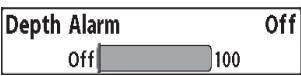
Alarme de profondeur
L'alarme de profondeur retentit lorsque la profondeur
devient égale ou inférieure au réglage du menu.
Pour modifier le réglage de l'alarme de profondeur :
- Mettez en surbrillance l'alarme de profondeur dans le menu principal des alarmes.
- Utilisez les touches GAUCHE ou DROITE du curseur 4 directions pour modifier le réglage de l'alarme de profondeur. (OFF, 1 à 100 pieds, ou 0,5 à 30 mètres [modèles internationaux uniquement], défaut = OFF)
Alarme d'identification des poissons

Alarme d'identification des poissons
L'alarme d'identification des poissons retentit lorsque le
900 Series™ détecte des poissons correspondant au réglage de l'alarme. L'alarme d'identification des poissons ne retentira que si l'option Fish ID+™ est activée.
Par exemple, si vous avez réglé l'alarme d'identification des poissons pour qu'elle retentisse uniquement pour les gros poissons, elle retentira lorsqu'un poisson de grande taille sera détecté.
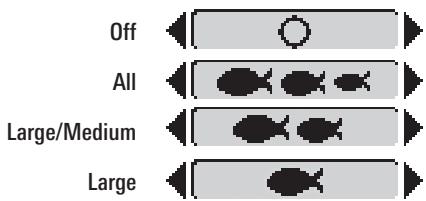
Pour modifier le réglage de l'alarme d'identification des poissons :
- Mettez en surbrillance l'alarme d'identification des poissons dans le menu principal des alarmes.
- Utilisez les touches GAUCHE ou DROITE du curseur 4 directions pour modifier le réglage de l'alarme d'identification des poissons. (Off, All, Large/Medium, Large, défaut = Off)
| Low Battery Alarm | Off | |
| Off | 13.5 | |
Alarme de batterie faible
L'alarme de batterie faible retentit lorsque la tension
de la batterie d'entrée est inférieure ou égale au réglage du menu. L'alarme de batterie ne retentira que pour la batterie connectée au 900 Series™. L'alarme de batterie faible doit être réglée pour vous avertir lorsque la tension de la batterie descend en dessous de la marge de sécurité que vous avez déterminée. Par exemple, si vous utilisez un moteur de pêche à la traîne (alimenté par batterie), vous voudrez régler l'alarme de batterie faible pour qu'elle retentisse avant que la tension de la batterie ne devienne trop basse pour démarrer votre moteur principal à essence.
Pour modifier le réglage de l'alarme de batterie faible :
- Mettez en surbrillance l'alarme de batterie faible dans le menu principal des alarmes.
- Utilisez les touches fléchées GAUCHE ou DROITE du curseur 4 directions pour modifier le réglage de l'alarme de batterie faible. (Désactivée, 8,5 V - 13,5 V, par défaut : Désactivée)
Alarme de température auxiliaire
(avec sonde de température en option ou modèle Temp/Vitesse uniquement)
L'alarme de température auxiliaire se déclenche lorsque la température de l'eau détectée par la sonde à roue à aubes/température du système de pêche atteint le seuil de l'alarme de température auxiliaire, réglé en degrés Fahrenheit ou Celsius [modèles internationaux uniquement]. Par exemple, si l'alarme de température auxiliaire est réglée à 58 degrés Fahrenheit et que la température de l'eau descend de 60 à 58 degrés, l'alarme se déclenche. De même, si la température de l'eau monte de 56 à 58 degrés, l'alarme se déclenche également.
Pour modifier le réglage de l'alarme de température auxiliaire :
- Mettez en surbrillance Alarme de température auxiliaire dans le menu principal des alarmes.
- Utilisez les touches fléchées GAUCHE ou DROITE du curseur 4 directions pour modifier le réglage de l'alarme de température auxiliaire. (Désactivée, 33-120 [Fahrenheit], 0-50 [Celsius], par défaut : Désactivée)
La température détectée par le 900 Series™ atteint le seuil de l'alarme de température, réglé en degrés Fahrenheit ou Celsius [modèles internationaux uniquement]. Par exemple, si l'alarme de température est réglée à 58° Fahrenheit et que la température de l'eau descend de 60° à 58°, l'alarme se déclenche. De même, si la température de l'eau monte de 56° à 58°, l'alarme se déclenche également.
Pour modifier le réglage de l'alarme de température :
- Mettez en surbrillance Alarme de température dans le menu principal des alarmes.
- Utilisez les touches fléchées GAUCHE ou DROITE du curseur 4 directions pour modifier le réglage de l'alarme de température. (Désactivée, 32-120 [Fahrenheit], 0-50 [Celsius (modèles internationaux uniquement)], par défaut : Désactivée)
L'alarme de déviation de route se déclenche lorsque le bateau s'écarte trop de la route prévue, selon le réglage du menu, lors de la navigation. L'alarme de déviation de route permet de définir la distance maximale que le bateau peut s'écarter de la route avant que l'alarme ne se déclenche.
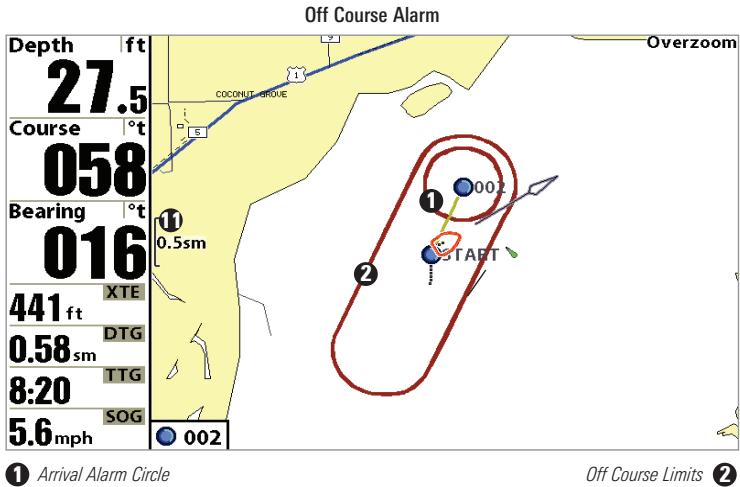
Pour modifier le réglage de l'alarme de déviation de route :
- Mettez en surbrillance Alarme de déviation de route dans le menu principal des alarmes.
- Utilisez les touches fléchées GAUCHE ou DROITE du curseur 4 directions pour modifier le réglage de l'alarme de déviation de route. (Désactivée, 25 à 3000 pieds, 10 à 1000 mètres [modèles internationaux uniquement], par défaut : 300 pi, 100 m)
L'alarme d'arrivée retentit lorsque le bateau a
soit dépassé la distance jusqu'au waypoint de destination, soit pénétré dans le cercle d'alarme d'arrivée, selon le réglage du menu lors de la navigation. L'alarme d'arrivée vous permet de définir la distance à laquelle le bateau doit se trouver du waypoint de destination avant que l'alarme d'arrivée ne retentisse.
Pour modifier le réglage de l'alarme d'arrivée :
- Mettez en surbrillance Alarme d'arrivée dans le menu principal des alarmes.
- Utilisez les touches GAUCHE ou DROITE de la commande de curseur à 4 directions pour modifier le réglage de l'alarme d'arrivée. (Désactivée, 25 à 3000 pieds, 10 à 1000 mètres [modèles internationaux uniquement], valeur par défaut = 150 pieds, 50 m)
L'alarme de dérive retentit lorsque le bateau a
dépassé la distance par rapport à la position d'ancrage du bateau, selon le réglage du menu. L'alarme de dérive vous permet de définir la taille d'un périmètre autour de la position d'ancrage du bateau ; si le bateau ancré dérive en dehors de ce périmètre, l'alarme de dérive retentira.
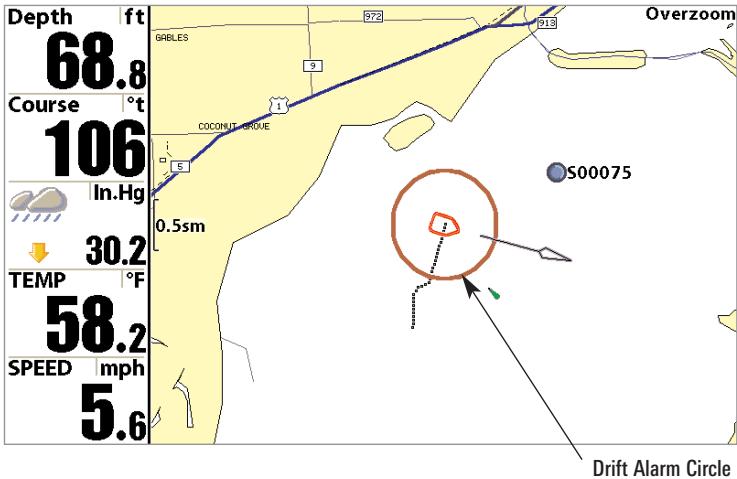
Pour modifier le réglage de l'alarme de dérive :
- Mettez en surbrillance Alarme de dérive dans le menu principal des alarmes.
- Utilisez les touches GAUCHE ou DROITE de la commande de curseur à 4 directions pour modifier le réglage de l'alarme de dérive. (Désactivée, 25 à 3000 pieds, 10 à 1000 mètres [modèles internationaux uniquement], valeur par défaut = Désactivée)
Tonalité de l'alarme
La tonalité de l'alarme sélectionne la hauteur du son de l'alarme.
Un bref son sera émis lorsque vous ajustez la tonalité de l'alarme afin que vous puissiez sélectionner la tonalité que vous entendez le mieux.
Pour modifier le réglage de la tonalité de l'alarme :
- Mettez en surbrillance Tonalité de l'alarme dans le menu principal des alarmes.
- Utilisez les touches fléchées GAUCHE ou DROITE du curseur 4 directions pour modifier le réglage de la tonalité d'alarme. (Élevée, Moyenne, Faible ; par défaut : Moyenne)
Menu de configuration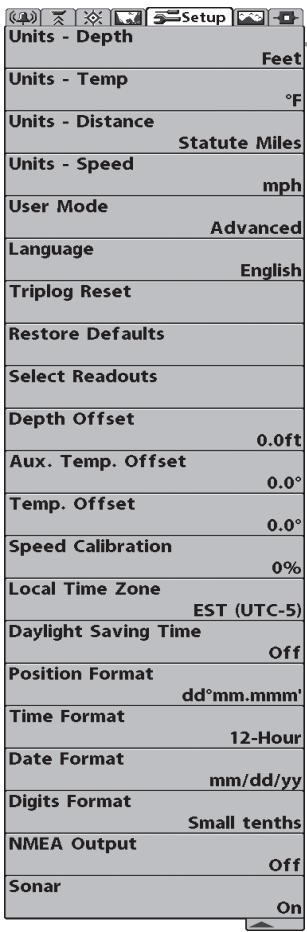
Onglet du menu de configuration
Depuis n'importe quel écran, appuyez deux fois sur la touche MENU pour accéder au système de menu principal à onglets, puis appuyez sur la touche curseur DROITE jusqu'à ce que l'onglet Configuration soit sélectionné.
REMARQUE : Les choix du menu varient en fonction des paramètres du système, tels que le mode utilisateur avancé et les accessoires connectés à la tête de commande.
Pour modifier le réglage Unités - Profondeur :
- Mettez en surbrillance Unités - Profondeur dans le menu de configuration.
- Utilisez les touches fléchées GAUCHE ou DROITE du curseur 4 directions pour modifier le réglage Unités - Profondeur. (Mètres [modèles internationaux uniquement], Pieds, Brasses ; par défaut : Mètres pour les modèles internationaux, Pieds pour les modèles nationaux)
Unités - Température

Unités - Température
(International uniquement)
Unités - Température sélectionne l'unité de mesure pour toutes les lectures liées à la température. Modèles internationaux uniquement.
Pour modifier le réglage Unités - Température :
- Mettez en surbrillance Unités - Température dans le menu de configuration.
- Utilisez les touches fléchées GAUCHE ou DROITE du curseur 4 directions pour modifier le réglage Unités - Température. (Celsius, Fahrenheit ; par défaut : Celsius)
Unités - Distance
Pieds/Milles terrestres
Unités - Distance
(avec entrée de vitesse uniquement)
Unités - Distance sélectionne les unités de mesure pour toutes les lectures liées à la distance.
Pour modifier le réglage Unités - Distance :
- Mettez en surbrillance Unités - Distance dans le menu Configuration.
- Utilisez les touches GAUCHE ou DROITE du curseur 4 directions pour modifier le réglage Unités - Distance. (Modèles domestiques : Milles terrestres, Milles marins ; Défaut = Milles terrestres ; Modèles internationaux : Mètres/Kilomètres, Mètres/Milles marins, Pieds/Milles terrestres, Pieds/Milles marins ; Défaut = Mètres/Kilomètres)
Unités - Vitesse

Unités - Vitesse
(avec entrée de vitesse uniquement)
Unités - Vitesse sélectionne les unités de mesure pour les lectures liées à la vitesse.
Pour modifier le réglage Unités - Vitesse :
- Mettez en surbrillance Unités - Vitesse dans le menu Configuration.
- Utilisez les touches GAUCHE ou DROITE du curseur 4 directions pour modifier le réglage Unités - Vitesse. (km/h [modèles internationaux uniquement], mph, nœuds ; Défaut = km/h pour les modèles internationaux et mph pour les modèles domestiques)
Normal ou Avancé. Lorsqu'il est réglé sur Normal, seules les options de menu de base sont affichées. Lorsqu'il est réglé sur Avancé (réglage par défaut), des choix de menu supplémentaires sont disponibles.
Pour modifier le réglage du mode utilisateur :
- Mettez en surbrillance User Mode dans le menu Setup.
- Utilisez les touches LEFT ou RIGHT de la commande à 4 directions pour modifier le réglage du mode utilisateur. (Normal, Avancé, Défaut = Avancé)
Langue
Anglais
Langue
(International uniquement)
Langue sélectionne la langue d'affichage des menus. Modèles internationaux uniquement.
Pour modifier le réglage de la langue :
- Mettez en surbrillance Langue dans le menu Setup.
- Utilisez les touches LEFT ou RIGHT de la commande à 4 directions pour modifier le réglage de la langue. (Défaut = Anglais)
Réinitialisation du Triplog
Réinitialisation du Triplog
(avec entrée de vitesse uniquement)
Triplog Reset remet le Triplog à zéro. Le Triplog fournit les informations suivantes : minuteur pour le temps écoulé, distance parcourue depuis la dernière remise à zéro et vitesse moyenne.
Pour réinitialiser le Triplog :
- Mettez en surbrillance Réinitialiser le Triplog dans le menu Configuration.
- Utilisez la touche de commande du curseur DROITE à 4 directions pour lancer la réinitialisation du Triplog.
- La boîte de dialogue de confirmation apparaîtra. Pour réinitialiser le Triplog, appuyez à nouveau sur la touche curseur DROITE. Pour annuler la réinitialisation du Triplog, appuyez sur la touche curseur GAUCHE.
Restaurer les valeurs par défaut
Restaurer les valeurs par défaut
Restaurer les valeurs par défaut réinitialise TOUS les paramètres du menu
à leurs valeurs d'usine. Utilisez cette option de menu avec prudence !
Pour restaurer les valeurs par défaut :
- Mettez en surbrillance Restaurer les valeurs par défaut dans le menu Configuration.
- Utilisez la touche de commande du curseur DROITE à 4 directions pour lancer la restauration des valeurs par défaut.
- La boîte de dialogue de confirmation apparaîtra. Pour réinitialiser les valeurs par défaut, appuyez à nouveau sur la touche curseur DROITE. Pour annuler la restauration des valeurs par défaut, appuyez sur la touche curseur GAUCHE.
Sélectionner les affichages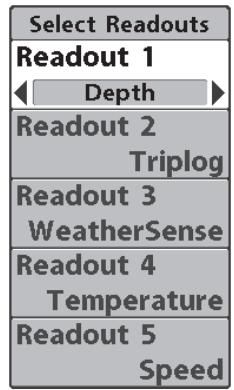
Sélectionner les affichages (Avancé)
La fonction Sélection des lectures vous permet de personnaliser les informations affichées dans les lectures numériques individuelles sur le côté gauche de nombreuses vues, y compris la possibilité de masquer une lecture particulière afin que rien ne soit affiché ; la possibilité de personnaliser les lectures dépend de la vue et du fait que vous naviguiez ou non. Cette fonction avancée vous permet de sélectionner les données à afficher dans chacune des 5 fenêtres de données à position fixe disposées sur le bord gauche de l'écran de la vue Sonar, ou de désactiver une fenêtre de données particulière, de sorte que rien ne soit affiché dans cette zone ; vous ne pouvez accéder à ce choix de menu qu'en mode utilisateur avancé (voir l'onglet Menu de configuration : Mode utilisateur).
Les fenêtres de données peuvent afficher des lectures provenant d'accessoires pris en charge, tels qu'un accessoire de vitesse. Chaque fenêtre de données peut être vide (désactivée) ou contenir l'un des éléments suivants :
- Cap
Heure
- Profondeur
Heure + Date
- Désactivé
- Journal de bord
- Position
Tension
- Température auxiliaire
- Température
- Vitesse
Vitesse de l'eau
Vues sonar uniquement, sans navigation : sur les vues sonar uniquement, tant que vous ne naviguez pas, les 5 lectures sont personnalisables.
Autres vues, sans navigation : sur toute vue avec un graphique, tant que vous ne naviguez pas, deux des lectures ne sont pas personnalisables : la 2ème case affiche toujours le cap, tandis que la 5ème case affiche toujours la vitesse. En vue œil d'oiseau, lorsque vous ne naviguez pas, il y a quatre boîtes d'informations fixes qui affichent la profondeur, le cap, la position (lat/lon) et la vitesse. Lorsque vous naviguez en vue œil d'oiseau, il y a deux colonnes de quatre boîtes. La première colonne affiche la profondeur, le temps restant (TTG), la position (lat/lon) et la vitesse. La deuxième colonne affiche l'erreur de trajectoire (XTE), le cap, le relèvement et la distance restante (DTG).
Toutes les vues, en navigation : lorsque vous naviguez, toutes les lectures dans toutes les vues (même les vues en écran partagé avec un affichage sonar) ne peuvent pas être personnalisées, à l'exception de la boîte d'informations de lecture supérieure, qui reste personnalisable. Dans toute vue, pendant la navigation, la deuxième boîte de lecture affiche le cap, la troisième boîte affiche le relèvement, la quatrième boîte est divisée pour afficher l'erreur de trajectoire (XTE) et la distance restante (DTG), et la cinquième boîte est divisée pour afficher le temps restant (TTG) et la vitesse.
Vue sonar par défaut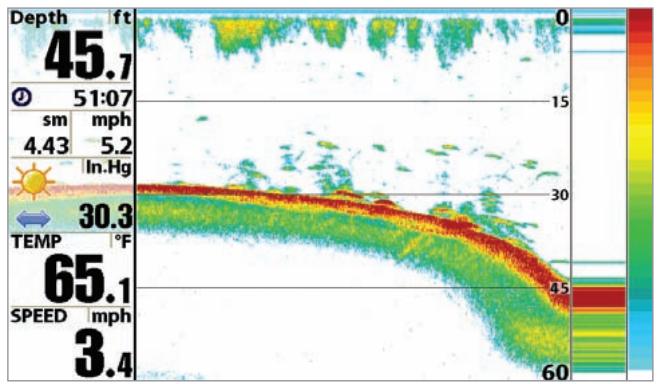
Vue sonar personnalisée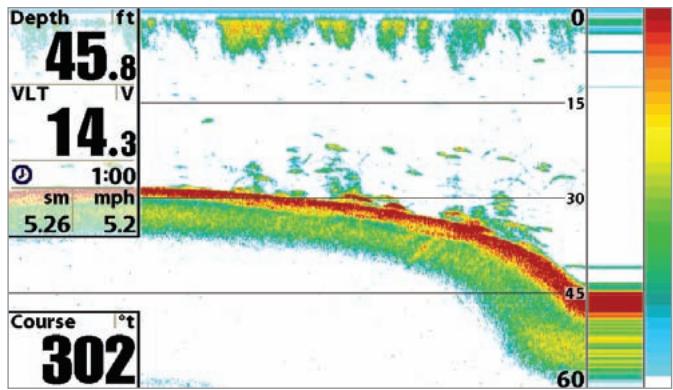
Pour sélectionner les lectures :
- Assurez-vous d'être en mode utilisateur avancé, puis mettez en surbrillance Sélectionner les lectures dans le menu principal Configuration.
- Utilisez la touche DROITE de la commande de curseur à 4 directions pour lancer cette procédure.
- Le sous-menu Sélectionner les lectures apparaîtra, affichant une liste de toutes les lectures. Utilisez les touches HAUT ou BAS du curseur pour sélectionner une position de lecture particulière, puis utilisez les touches DROITE ou GAUCHE du curseur pour modifier ce qui sera affiché à cette position. (Température auxiliaire, Cap, Profondeur, Désactivé, Position, Vitesse, Température, Heure, Heure+Date, Journal de bord, Tension, Vitesse de l'eau)
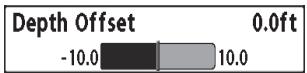
Décalage de profondeur
(Avancé)
Le décalage de profondeur ajuste la lecture de profondeur numérique pour indiquer la profondeur à partir de la ligne de flottaison ou de la quille du bateau. Entrez une mesure verticale positive du transducteur à la ligne de flottaison pour lire la profondeur à partir de la ligne de flottaison. Entrez une mesure verticale négative du transducteur à la quille pour lire la profondeur à partir de la quille. Ce choix de menu n'est disponible qu'en mode utilisateur avancé (voir l'onglet Menu de configuration : Mode utilisateur).
Pour modifier le réglage du décalage de profondeur :
- Assurez-vous d'être en mode utilisateur avancé, puis mettez en surbrillance Décalage de profondeur dans le menu Configuration.
- Utilisez les touches de commande du curseur 4 directions GAUCHE ou DROITE pour modifier le réglage du décalage de profondeur. (-10,0 à +10,0 pieds ou -3 à 3 mètres [modèles internationaux uniquement], défaut = 0,0 ou Désactivé)
Le décalage de température auxiliaire ajuste la lecture de température auxiliaire (la température de la sonde de température en option ou de l'accessoire Temp/Vitesse) de la valeur saisie. Ce choix de menu n'est disponible qu'en mode utilisateur avancé (voir l'onglet Menu de configuration : Mode utilisateur).
Pour modifier le réglage du décalage de température auxiliaire :
- Assurez-vous d'être en mode utilisateur avancé, puis mettez en surbrillance Décalage de température auxiliaire dans le menu Configuration.
- Utilisez les touches de commande du curseur 4 directions GAUCHE ou DROITE pour modifier le réglage du décalage de température auxiliaire. (-10,0 à +10,0 degrés, défaut = 0)
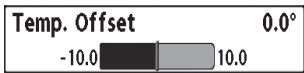
Décalage de température
(Avancé)
Le décalage de température ajuste la lecture de température de la valeur saisie. Ce choix de menu n'est disponible qu'en mode utilisateur avancé (voir l'onglet Menu de configuration : Mode utilisateur).
Pour modifier le réglage du décalage de température :
- Assurez-vous d'être en mode utilisateur avancé, puis mettez en surbrillance Décalage de température dans le menu Configuration.
- Utilisez les touches de commande du curseur 4 directions GAUCHE ou DROITE pour modifier le réglage du décalage de température. (-10,0 à +10,0 degrés, défaut = 0,0 ou Désactivé)
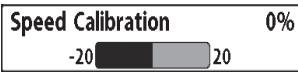
Calibrage de la vitesse
(Avancé, avec roue à aubes Speed uniquement)
Le calibrage de la vitesse ajuste la lecture de vitesse selon le pourcentage saisi. Il apparaît dans le menu si un accessoire Speed est connecté et que la roue à aubes a tourné au moins une fois, lorsque l'unité est en mode utilisateur avancé (voir l'onglet Menu de configuration : Mode utilisateur).
Pour modifier le réglage du calibrage de la vitesse :
- Assurez-vous d'être en mode utilisateur avancé, puis mettez en surbrillance Calibrage de la vitesse dans le menu de configuration.
- Utilisez les touches GAUCHE ou DROITE du curseur 4 directions pour modifier le réglage du calibrage de la vitesse (-20 % à +20 %, défaut = 0 %).
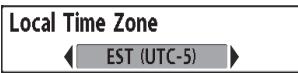
Fuseau horaire local sélectionne votre fuseau horaire par rapport à l'heure rapportée par le récepteur GPS lorsque Heure+Date est sélectionné comme lecture numérique dans la vue Sonar (voir Sélection des lectures). Ce choix de menu n'est disponible qu'en mode utilisateur avancé (voir l'onglet Menu de configuration : Mode utilisateur).
Pour modifier le fuseau horaire local :
- Assurez-vous d'être en mode utilisateur avancé, puis mettez en surbrillance Fuseau horaire local dans le menu de configuration.
- Utilisez les touches GAUCHE ou DROITE du curseur 4 directions pour modifier le fuseau horaire local (défaut = EST [UTC-5] - Heure normale de l'Est).
Heure d'été
Désactivé
Heure d'été
(Avancé)
L'heure d'été ajuste l'affichage de l'heure pour tenir compte de l'heure d'été locale. La sélection de Activé ajoute une heure à l'affichage de l'heure ajusté pour votre fuseau horaire local. La sélection de Désactivé laisse l'affichage de l'heure tel qu'ajusté pour votre fuseau horaire local. Ce choix de menu n'est disponible qu'en mode utilisateur avancé (voir l'onglet Menu de configuration : Mode utilisateur).
Pour modifier le réglage de l'heure d'été :
- Assurez-vous d'être en mode utilisateur avancé, puis mettez en surbrillance l'option Heure d'été dans le menu Configuration.
- Utilisez les touches de contrôle du curseur 4 directions GAUCHE ou DROITE pour activer ou désactiver l'heure d'été. (Désactivé, Activé, par défaut = Désactivé)
Format de position
dd'mmm
Format de position
(Avancé)
Le format de position sélectionne le format d'affichage de la latitude et de la longitude. Ce choix de menu n'est disponible qu'en mode utilisateur avancé (voir l'onglet du menu Configuration : Mode utilisateur).
Pour modifier le réglage du format de position :
- Assurez-vous d'être en mode utilisateur avancé, puis mettez en surbrillance l'option Format de position dans le menu Configuration.
- Utilisez les touches de contrôle du curseur 4 directions GAUCHE ou DROITE pour modifier le format de position. (dd.ddddd°, dd'mm.mm', ou dd'mm'ss", par défaut = dd'mm.mm')
Format de l'heure
12 heures
Format de l'heure
(Avancé, International uniquement)
Time Format change le format de l'heure utilisé par l'appareil. Ce choix de menu n'est disponible qu'en mode utilisateur avancé (voir l'onglet du menu de configuration : Mode utilisateur). Modèles internationaux uniquement. Time Format sélectionne un format de 12 ou 24 heures pour l'heure affichée lorsque Heure + Date est sélectionné comme lecture numérique sur la vue Sonar (voir Sélection des lectures).
Pour modifier le format de l'heure :
- Assurez-vous d'être en mode utilisateur avancé, puis mettez en surbrillance Time Format dans le menu de configuration.
- Utilisez les touches GAUCHE ou DROITE de la commande à 4 directions pour changer le format de l'heure. (12 heures, 24 heures, défaut = 12 heures)
Format de la date
mm/jj/aa
Format de la date
(Avancé, international uniquement)
Date Format change le format de la date utilisé par l'appareil. Ce choix de menu n'est disponible qu'en mode utilisateur avancé (voir l'onglet du menu de configuration : Mode utilisateur). Modèles internationaux uniquement. Date Format sélectionne le format de la date affichée lorsque Heure + Date est sélectionné comme lecture numérique sur la vue Sonar (voir Sélection des lectures).
Pour modifier le format de la date :
- Assurez-vous d'être en mode utilisateur avancé, puis mettez en surbrillance Date Format dans le menu de configuration.
- Utilisez les touches GAUCHE ou DROITE de la commande à 4 directions pour changer le format de la date. (mm/jj/aa, jj.mm.aa ou aa.mm.jj, défaut = mm/jj/aa)
Digits Format vous permet d'ajouter une décimale supplémentaire aux lectures telles que la température et la profondeur. Le format peut être modifié en petit format, grand format ou sans format. Ce choix de menu n'est disponible qu'en mode utilisateur avancé (voir l'onglet du menu de configuration : Mode utilisateur).
Pour modifier le réglage Digits Format :
- Assurez-vous d'être en mode utilisateur avancé, puis mettez en surbrillance Digits Format dans le menu de configuration.
- Utilisez les touches fléchées GAUCHE ou DROITE du curseur 4 directions pour modifier le réglage du format des chiffres. (Dixièmes petits, Dixièmes grands, Pas de dixièmes, Défaut = Dixièmes petits)
La sortie NMEA active ou désactive la sortie NMEA. Ce choix de menu n'est disponible qu'en mode utilisateur avancé (voir l'onglet du menu de configuration : Mode utilisateur).
Les phrases NMEA suivantes sont émises :
DPT - Profondeur
MTW - Température de l'eau
GLL - Position Lat/Lon
GGA - Données de fixation GPS
RMC - Données GNSS minimales recommandées spécifiques
VTG - Cap sur le fond et vitesse sur le fond
ZDA - Heure et date
En navigation, les phrases NMEA suivantes sont également émises :
APB - Phrase de pilote automatique B
BWR - Relèvement et distance au point de passage
RMB - Informations minimales de navigation recommandées
Pour activer ou désactiver la sortie NMEA :
- Assurez-vous d'être en mode utilisateur avancé, puis mettez en surbrillance Sortie NMEA dans le menu Configuration.
- Utilisez les touches GAUCHE ou DROITE du curseur 4 directions pour changer la sortie NMEA sur Activé ou Désactivé (Désactivé, Activé, par défaut = Désactivé).
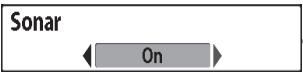
Sonar
Sonar désactive le sonar et supprime les vues Sonar de la rotation des vues.
Pour activer ou désactiver le sonar :
- Mettez en surbrillance Sonar dans le menu Configuration.
- Utilisez les touches GAUCHE ou DROITE du curseur 4 directions pour changer le sonar sur Activé ou Désactivé (Désactivé, Activé, par défaut = Activé).
Menu Vues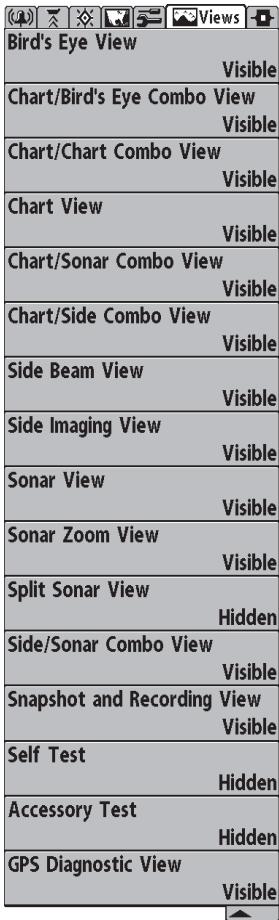
Onglet du menu Vues
Depuis n'importe quelle vue, appuyez deux fois sur la touche MENU pour accéder au système de menu principal à onglets, puis appuyez sur la touche DROITE du curseur 4 directions jusqu'à ce que l'onglet Vues soit sélectionné. Cet onglet de menu vous permet de définir les vues disponibles comme masquées ou visibles dans la rotation des vues. La vue sera retirée de la rotation des vues si elle est définie sur Masquée et sera affichée dans la rotation des vues si elle est définie sur Visible.
Les vues suivantes sont disponibles :
Vue Vue d'oiseau, Vue Combo Carte/Vue d'oiseau, Vue Combo Carte, Vue Carte, Vue Combo Carte/Sonar, Vue Combo Carte/Côté, Vue Imagerie latérale, Vue Sonar, Vue Zoom Sonar, Vue Sonar fractionné, Vue Combo Côté/Sonar, Vue Instantané et Enregistrement, Vue Faisceau latéral (uniquement avec le transducteur QuadraBeam PLUS™ en option), Test automatique, Vue Diagnostic GPS.
Pour modifier le statut de visibilité d'une vue :
- Mettez en surbrillance l'onglet principal du menu Vues.
- Utilisez les touches HAUT ou BAS du curseur 4 directions pour sélectionner une vue.
- Utilisez les touches de curseur à 4 directions GAUCHE ou DROITE pour changer l'état de la vue de Masqué à Visible ou vice versa.
Onglet du menu Accessoires
Depuis n'importe quelle vue, appuyez deux fois sur la touche MENU pour accéder au système de menu principal à onglets, puis appuyez sur la touche curseur DROITE jusqu'à ce que l'onglet Accessoires soit sélectionné.
Si aucun accessoire n'est connecté au bus d'accessoires, aucun choix de menu d'accessoires n'apparaîtra sous l'onglet Accessoires, seulement le choix de menu Capture d'écran. Si un accessoire est connecté, des choix de menu supplémentaires prenant en charge l'accessoire seront ajoutés automatiquement. Consultez le manuel d'utilisation fourni avec votre accessoire pour des informations détaillées.
Menu Accessoires (aucun accessoire connecté)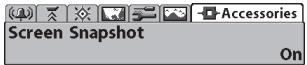
Menu Accessoires (avec accessoires connectés)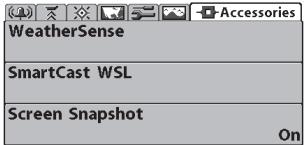
REMARQUE : Les accessoires pour activer WeatherSense® et la liaison sonar sans fil SmartCast® (WSL) nécessitent un achat séparé. Vous pouvez visiter notre site Web à www.humminbird.com ou contacter notre centre de ressources client au 1-800-633-1468 pour plus de détails.
Capture d'écran

Utilisation de la capture d'écran
La capture d'écran active la fonction de capture d'écran.
Lorsque la capture d'écran est activée, appuyer sur la touche MARQUE crée une capture d'écran enregistrée sur la carte MMC/SD en option installée dans la fente pour carte de votre appareil. Tous les menus, boîtes de dialogue, avertissements et messages sont capturés et enregistrés automatiquement.
Une fois que vous avez créé une capture d'écran, une vignette de capture d'écran est ajoutée à la vue Instantanés et enregistrements, et est disponible pour être consultée ultérieurement. Pour voir l'image en taille réelle, mettez en surbrillance une vignette (à l'aide des touches de curseur à 4 directions HAUT ou BAS), puis utilisez la touche de curseur DROITE pour afficher l'image complète. Un cadre autour de la capture d'écran en taille réelle indique qu'il s'agit simplement d'une capture d'écran, et non d'une vue "en direct". Vous pouvez supprimer l'image en surbrillance ou toutes les images en sélectionnant une vignette et en utilisant Supprimer l'image, ou en utilisant Supprimer toutes les images dans le menu X-Press™ Instantanés et enregistrements. Vous pouvez visualiser ces captures dans la vue Instantanés et enregistrements, qui affiche toutes les vignettes existantes des captures d'écran, ainsi que les icônes représentant les enregistrements sonar.
REMARQUE : Vous devez avoir une carte MMC/SD en option installée pour que la fonction de capture d'écran fonctionne.
REMARQUE : Si vous utilisez votre carte MMC/SD dans deux sondeurs différents ayant des tailles d'écran différentes, les enregistrements effectués sur un appareil seront toujours présents sur la carte, mais seront représentés par l'icône Indisponible (cercle avec une ligne oblique) dans la vue Instantanés et enregistrements sur l'autre appareil.
Pour activer ou désactiver la capture d'écran :
- Mettez en surbrillance l'option Screen Snapshot dans le menu principal des accessoires.
- Utilisez les touches fléchées GAUCHE ou DROITE du curseur 4 directions pour activer ou désactiver la fonction Screen Snapshot (Off, On, par défaut = Off).
Pour effectuer une capture d'écran (la fonction Screen Snapshot doit être activée) :
- Assurez-vous d'avoir installé une carte MMC/SD (en option) dans la fente prévue à cet effet.
- À partir de n'importe quel écran que vous souhaitez capturer, appuyez sur la touche MARK. Lorsque vous démarrez une capture d'écran, un message indique qu'un point de cheminement a été créé à l'endroit où se trouve votre curseur à l'écran, et l'écran se fige pendant que la capture est enregistrée sur la carte MMC/SD. Une boîte de dialogue d'état s'affiche, montrant la progression de l'enregistrement en pourcentage, ainsi que le nom de fichier numéroté attribué au fichier .BMP en cours de création.
REMARQUE : Pour plus d'informations, consultez les sections Snapshot and Recording View et Snapshot and Recording X-Press™ Menu.
REMARQUE : La navigation n'est pas affectée par la fonction Screen Snapshot. De plus, si Screen Snapshot est activé mais qu'aucun récepteur GPS n'est connecté, appuyer sur la touche MARK capture l'image de l'écran et affiche une erreur indiquant qu'un positionnement GPS est requis pour créer un point de cheminement.
REMARQUE : La vitesse de capture dépend du type de carte utilisé ; en général, les cartes SD capturent l'écran plus rapidement que les cartes MMC.
Pour afficher les captures d'écran :
- Assurez-vous que la carte MMC/SD (en option) utilisée pour capturer l'écran est installée dans la fente prévue à cet effet.
- Appuyez sur la touche VIEW jusqu'à ce que la vue Snapshot and Recording s'affiche.
- Vous pouvez parcourir toute la liste des captures dans cette vue à l'aide des touches fléchées du curseur 4 directions. Mettez en surbrillance une vignette (à l'aide des touches fléchées Haut ou Bas), puis utilisez la touche fléchée Droite pour afficher l'image en plein écran. Une bordure autour de la capture en plein écran indique qu'il s'agit d'une simple capture d'écran, et non d'une vue "en direct". Vous pouvez supprimer l'image en surbrillance ou toutes les images capturées à l'aide du menu Snapshot and Recording X-Press™ (voir les sections Snapshot and Recording X-Press™ menu : Delete Image et Delete All Images pour plus d'informations).
REMARQUE : Lorsque vous mettez en surbrillance une vignette de capture, l'espace restant sur la carte SD est affiché.
REMARQUE : Les points de cheminement créés par une capture portent le même nom que le fichier et utilisent une icône de point de cheminement personnalisée. Les noms de fichiers de capture commencent par la lettre "S".
REMARQUE : Vous pouvez consulter les fichiers de données associés à chaque capture d'écran en retirant la carte MMC/SD de votre appareil et en l'installant dans un lecteur de carte MMC/SD (en option) connecté à un PC. Utilisez l'Explorateur Windows pour voir le contenu de votre carte MMC/SD ; vous remarquerez qu'un fichier .DAT (qui peut apparaître comme .TXT) est créé pour chaque capture .BMP ; ce fichier de données contient la vignette et est nécessaire pour pouvoir afficher la capture d'écran depuis votre appareil, alors ne supprimez pas ces fichiers.
Dépannage
Avant de contacter le centre de ressources clientèle Humminbird®, veuillez lire la section suivante. Prendre le temps d'examiner ces directives de dépannage peut vous permettre de résoudre vous-même un problème de performance et ainsi éviter de renvoyer votre appareil pour réparation.
La série 900™ ne s'allume pas
Si votre série 900™ ne s'allume pas, consultez le guide d'installation fourni avec l'appareil pour des détails de vérification spécifiques, en vous assurant que :
- le câble d'alimentation est correctement connecté à l'unité de commande de la série 900™,
- le câble d'alimentation est câblé correctement, avec le fil rouge sur la borne positive de la batterie et le fil noir sur la borne négative ou la masse, et que le fusible fonctionne,
- la tension de la batterie au niveau du connecteur d'alimentation est d'au moins 10 volts.
Corrigez tout problème connu, y compris en éliminant la corrosion des bornes de la batterie ou du câblage, ou en remplaçant la batterie si nécessaire.
La série 900™ passe en mode simulateur avec un transducteur connecté
Un transducteur connecté et fonctionnel fera passer automatiquement la série 900™ en mode de fonctionnement normal au démarrage. Si, lors de la mise sous tension de la série 900™, elle passe automatiquement en mode simulateur alors qu'un transducteur est déjà connecté, cela signifie que l'unité de commande ne détecte pas le transducteur. Effectuez les opérations de dépannage suivantes :
- À l'aide du guide d'installation fourni avec votre série 900™, vérifiez que le câble du transducteur est solidement connecté à la série 900. Reconnectez-le si nécessaire, puis rallumez la série 900™ pour voir si cela résout le problème.
- Remplacez le transducteur défectueux par un transducteur connu en bon état si disponible, puis rallumez l'unité de commande.
- Vérifiez le câble du transducteur. Remplacez le transducteur si le câble est endommagé ou corrodé.
Problèmes d'affichage
Il existe plusieurs conditions principales ou sources d'interférence possibles qui peuvent causer des problèmes de qualité des informations affichées sur l'unité de commande. Consultez le tableau suivant pour certains symptômes de problèmes d'affichage et les solutions possibles :
| Problem | Possible Cause |
| The control head loses power at high speeds. | If the power output of your boat's engine is unregulated, the control head may be protecting itself using its over-voltage protection feature. Make sure the input voltage does not exceed 20 Volts. |
| When the boat moves at higher speeds, the bottom disappears or suddenly weakens, or the display contains gaps. | The transducer position may need to be adjusted. A mix of air and water flowing around the transducer (cavitation) may be interfering with the interpretation of sonar data. See your Installation Guide for suggestions on adjusting the transducer position. |
| Electrical noise from the boat's engine may be interfering with sonar reception. See Finding the Cause of Noise for more information. | |
| There are no fish detected, even when you know they are in the water under the boat, or sonar readings seem weak or faulty. | Sonar readings may be affected if the transducer is not positioned correctly (i.e. mounted at an angle, not straight down), or there is some kind of mechanical interference, either because it is mounted inside a hull that is too thick for proper sonar transmission, the bond between the transducer and the hull is not airtight, or because the transducer is dirty. Check with your Installation Guide for guidance on re-positioning the transducer, and make sure the transducer is clean. |
| Low battery voltage may be affecting the power of signal transmission. | |
| Electrical noise from the boats engine may be interfering with sonar reception. See Finding the Cause of Noise for more information. |
Recherche de la cause du bruit
Le bruit électrique affecte généralement l'affichage avec de nombreux points noirs à grande vitesse et des lectures de sensibilité élevée. Une ou plusieurs des sources suivantes peuvent provoquer du bruit ou des interférences :
| Possible Source of Noise | Isolation |
| Other electronic devices | Turn off any nearby electronic devices to see if the problem goes away, then turn them on one at a time to see if the noise re-appears. |
| The boat's engine | To determine whether the boat's engine is the source of the noise, increase the RPMs while the boat is in neutral and stationary to see if the noise increases proportionately; if noise appears when you rev the engine, the problem could be the spark plugs, alternator, or tachometer wiring. Replace the spark plugs with resistor plugs, install an alternator filter, or route the control head power and transducer cables away from the engine wiring. |
| Cavitation from the boat's propeller | Turbulence created by the propeller can cause noise; make sure the transducer is mounted at least 15" (38 cm) from the propeller, and that the water flows smoothly over the face of the transducer at all times. |
Garantie limitée d'un an
Nous garantissons à l'acheteur initial que les produits fabriqués par Humminbird® sont exempts de défauts de matériaux et de fabrication. Cette garantie est effective pendant un an à compter de la date d'achat initiale. Les produits Humminbird® jugés défectueux et couverts par cette garantie seront remplacés ou réparés gratuitement, au choix de Humminbird, et renvoyés au client avec le fret prépayé. La seule responsabilité de Humminbird en vertu de cette garantie se limite à la réparation ou au remplacement d'un produit jugé défectueux par Humminbird®. Humminbird® n'est pas responsable des frais liés au retrait de ce produit ou à la réinstallation de pièces remplacées ou réparées.
Cette garantie ne s'applique pas à un produit qui a été :
- Installé de manière incorrecte ;
- Utilisé dans une installation autre que celle recommandée dans les instructions d'installation et d'utilisation du produit ;
- Endommagé ou a échoué en raison d'un accident ou d'une utilisation anormale ;
- Réparé ou modifié par des entités autres que Humminbird.
Veuillez conserver votre reçu original comme preuve de la date d'achat. Il sera requis pour le service sous garantie.
CETTE GARANTIE REMPLACE EXPRESSÉMENT TOUTE AUTRE GARANTIE, OBLIGATION OU RESPONSABILITÉ DE LA PART DE HUMMINBIRD® ET CONSTITUE LE RECOURS EXCLUSIF DU CLIENT, SAUF POUR TOUTE GARANTIE IMPLICITE APPLICABLE EN VERTU DE LA LOI DE L'ÉTAT, QUI EST PAR LA PRÉSENTE LIMITÉE À UN AN À COMPTER DE LA DATE D'ACHAT INITIALE. EN AUCUN CAS HUMMINBIRD® NE SERA RESPONSABLE DES DOMMAGES ACCESSOIRES OU CONSÉCUTIFS RÉSULTANT D'UNE VIOLATION DE TOUTE GARANTIE EXPRESSE OU IMPLICITE RELATIVE AUX PRODUITS.
Certains États n'autorisent pas les limitations sur une garantie implicite, ni l'exclusion des dommages accessoires ou consécutifs. Par conséquent, les exclusions ci-dessus peuvent ne pas s'appliquer à vous. Vous pouvez également avoir d'autres droits, qui varient d'un État à l'autre.
Politique de service Humminbird®
Même si vous n'aurez probablement jamais besoin de profiter de notre incroyable politique de service, il est bon de savoir que nous soutenons nos produits avec cette confiance. Nous le faisons parce que vous méritez le meilleur. Nous ferons tous les efforts pour réparer votre appareil dans les trois jours ouvrables suivant sa réception dans notre usine. Cela n'inclut pas le temps d'expédition vers et depuis notre usine. Les appareils reçus le vendredi sont généralement expédiés le mercredi suivant, les appareils reçus le lundi sont généralement expédiés le jeudi, etc.
Tous les travaux de réparation sont effectués par des techniciens formés en usine pour répondre aux spécifications exactes de l'usine. Les appareils réparés en usine passent par les mêmes tests rigoureux et les mêmes contrôles de qualité que les nouvelles unités de production.
Après la période de garantie initiale, des frais de service forfaitaires standard seront facturés pour chaque réparation (les dommages physiques et les pièces manquantes ne sont pas inclus).
Toute réparation effectuée après la garantie initiale sera garantie pendant 90 jours supplémentaires après que le service a été effectué par nos techniciens d'usine. Vous pouvez contacter notre Centre de ressources clients ou visiter notre site Web pour vérifier les frais de réparation forfaitaires pour votre produit (visitez la section Assistance produit) :
http://www.humminbird.com
Nous nous réservons le droit de déclarer tout produit irréparable lorsque les pièces de rechange ne sont plus disponibles ou impossibles à obtenir. Cette politique de service est valable uniquement aux États-Unis. Elle s'applique uniquement aux produits Humminbird® retournés à notre usine à Eufaula, en Alabama. Cette politique de service peut être modifiée sans préavis.
Retour de votre appareil pour réparation
Avant d'envoyer votre appareil pour réparation, veuillez contacter l'usine, par téléphone ou par e-mail, pour obtenir un numéro d'autorisation de réparation pour votre appareil. Ayez le nom du modèle et le numéro de série de votre produit à portée de main avant d'appeler l'usine. Si vous contactez l'usine par e-mail, veuillez inclure le nom du modèle et le numéro de série de votre produit dans l'e-mail, et utilisez « Demande de numéro d'autorisation de réparation » comme objet de votre e-mail. Vous devez inclure votre numéro d'autorisation de réparation dans toutes les communications ultérieures concernant votre appareil.
Pour le service SOUS GARANTIE, suivez les étapes suivantes :
- Obtenez un numéro d'autorisation de réparation auprès du Centre de ressources clients Humminbird®.
- Étiquetez le produit avec votre nom, votre adresse, votre numéro de téléphone et le numéro d'autorisation de réparation qui vous a été attribué.
- Incluez une brève description écrite du problème.
- Incluez une copie de votre reçu (pour prouver l'achat et sa date).
- Retournez le produit en port payé à Humminbird®, en utilisant un transporteur assuré avec confirmation de livraison.
Pour le service HORS GARANTIE, suivez les étapes suivantes :
- Obtenez un numéro d'autorisation de réparation auprès du Centre de ressources clients Humminbird®.
- Incluez le paiement sous forme de numéro de carte de crédit et de date d'expiration, de mandat ou de chèque personnel. Veuillez ne pas envoyer d'espèces.
- Identifiez le produit avec votre nom, votre adresse, votre numéro de téléphone et le numéro d'autorisation de réparation qui vous a été attribué.
- Incluez une brève description écrite du problème.
- Retournez le produit, port payé, à Humminbird®, en utilisant un transporteur assuré avec accusé de réception.
Accessoires pour la série 900™
Les accessoires personnalisent la série 900™ selon vos besoins et vous permettent de rester à la pointe de la technologie. Lorsqu'un accessoire est connecté à la série 900™, des menus et des lectures supplémentaires sont automatiquement ajoutés au système de menu principal. Les accessoires actuellement disponibles et pris en charge par votre série 900™ comprennent :
Transducteur QuadraBeam PLUS™ : achetez et connectez le transducteur QuadraBeam PLUS™ à votre système de pêche série 900™ pour accéder à des fonctions spécialisées QuadraBeam PLUS™ telles que deux faisceaux sonar latéraux de 45° en éventail et 35° à 455 kHz pour repérer les poissons, les appâts et les structures à gauche et à droite du bateau sur une zone du fond toujours égale à deux fois votre profondeur, pour une couverture continue de 90° de gauche à droite jusqu'à 160 pieds.
Moniteur de conditions de pêche WeatherSense® : achetez et branchez l'accessoire WeatherSense® sur votre série 900™ pour obtenir des lectures de pression barométrique et des données de tendance en temps réel.
Câble de connexion GPS : achetez le câble de connexion GPS pour connecter un appareil GPS portable ou autre compatible NMEA* que vous possédez déjà à votre série 900™.
*NMEA 0183 est une norme de la National Marine Electronics Association pour la communication de données.
Liaison sonar sans fil (WSL) : achetez l'accessoire Liaison sonar sans fil (WSL) pour recevoir les signaux sonar à distance d'un capteur sonar distant SmartCast® (RSS). Les signaux radio du RSS sont reçus par le WSL et transmis via le bus d'accessoires à la série 900™.
Câble de connexion PC : achetez le câble de connexion PC pour connecter le système de pêche série 900™ à un PC afin de télécharger les mises à jour logicielles et les nouvelles fonctionnalités obtenues sur www.humminbird.com. Cet accessoire nécessite le logiciel HumminbirdPC™ compatible MSWindows, téléchargé depuis notre site Web sur votre PC, pour communiquer avec le système de pêche série 900™.
Universal Sonar 2 : votre système de pêche série 900™ prend en charge Universal Sonar 2, un transducteur intégré et protégé de pointe, intégré dans la partie inférieure des moteurs de pêche à la traîne Minnkota. Avec Universal Sonar 2, tout le câblage est dissimulé à l'intérieur de l'arbre composite incassable—hors de vue et hors de danger, sans pinces, attaches ni fils exposés. Universal Sonar 2 offre une nouvelle détection de température et les performances de la technologie DualBeam PLUS™ (disponible sur tous les modèles Humminbird® DualBeam PLUS™). Une vue élargie et un meilleur détail du fond vous donnent une toute nouvelle perspective de l'eau en dessous, ainsi qu'une performance sonar optimale pour vous aider à trouver du poisson.
Les downriggers sont la clé pour attraper des poissons que vous ne pourriez même pas toucher autrement. Et maintenant, le contrôleur de downrigger CannonLink™ de Humminbird rend le fonctionnement de jusqu'à six downriggers Cannon™ Mag 20 DT ou Mag 20 DT/HS incroyablement facile. En utilisant les commandes de votre système de pêche, déployez ou récupérez les downriggers, maintenez une distance spécifique du fond, faites alterner les downriggers entre deux profondeurs et ajustez le contrôle ionique positif. Vous pouvez même voir la température et la clarté de l'eau en profondeur et la vitesse au niveau de la boule à l'écran lorsque vous utilisez le Cannon™ Speed-n-Temp. Vous ne serez plus jamais à court de mains, il suffit de faire des ajustements depuis la barre, pendant que votre équipier prépare les lignes et ramène le poisson !
Avec la nouvelle connexion réseau InterLink™, vous pouvez désormais partager la position GPS, les waypoints, les routes et votre trace actuelle entre deux systèmes de pêche Humminbird® en temps réel. Marquez un waypoint à la console, et il est instantanément disponible sur le deuxième appareil. Où que vous soyez sur le bateau, vous aurez accès à vos informations critiques de pêche et de navigation. De plus, connectez InterLink™ en guirlande avec d'autres modules système et vous disposerez d'un réseau qui vous permet de partager des données numériques autour du bateau. C'est une solution de mise en réseau simplement, clairement meilleure !
Assurez-vous de consulter notre site Web www.humminbird.com pour découvrir d'autres accessoires nouveaux et passionnants pour agrandir votre série 900™.
REMARQUE : Chaque accessoire nécessite un achat séparé. Vous pouvez visiter notre site Web à www.humminbird.com ou contacter notre centre de ressources client au 1-800-633-1468 pour plus de détails.
Spécifications
Profondeur maximale : 1500 pi (500 m)
Puissance de sortie : 500 Watts (RMS) ; 4000 Watts (crête à crête)
Fréquence de fonctionnement : Double faisceau : 200 kHz et 83 kHz DualBeam PLUS™ ; Imagerie latérale : 455 kHz/800 kHz
Zone de couverture : Double faisceau : 60° @ -10 dB en 83 kHz et 20° @ -10 dB en 200 kHz ; Imagerie latérale : 455 kHz : (2) 84° @ -10 dB (couverture totale de 180°) ; 800 kHz : (2) 70° @ -10 dB (couverture totale de 160°)
Séparation des cibles : 2 1/2 pouces (63,5 mm)
Alimentation requise : 10-20 VDC
LCD : 480 V x 800 H ; écran TFT couleur 8" en diagonale
Transducteur : XHS 9 HDSI 180 T
Longueur du câble du transducteur : 20 pi (6 m)
REMARQUE : Les spécifications et caractéristiques du produit sont sujettes à modification sans préavis.
NOTE : Humminbird® vérifie la profondeur maximale annoncée dans des conditions d'eau salée. Cependant, les performances réelles en matière de profondeur peuvent varier en fonction de l'installation du transducteur, du type d'eau, des couches thermiques, de la composition et de la pente du fond.
POLITIQUE DE CONFORMITÉ ENVIRONNEMENTALE : Humminbird® a l'intention d'être un bon citoyen d'entreprise et de se conformer à toutes les réglementations environnementales connues et applicables dans les régions et les pays où nos produits sont vendus. Nous promouvrons et mettrons en œuvre des processus respectueux de l'environnement, conformément aux réglementations nationales et internationales.
DÉCLARATION ROHS : Un produit conçu et destiné à être installé à demeure ou à faire partie d'un système à bord d'un navire peut être considéré comme hors du champ d'application de la directive 2002/95/CE du Parlement européen et du Conseil du 27 janvier 2003 relative à la limitation de l'utilisation de certaines substances dangereuses dans les équipements électriques et électroniques.
DÉCLARATION DEEE : Un produit conçu et destiné à être installé à demeure ou à faire partie d'un système à bord d'un navire peut être considéré comme hors du champ d'application de la directive 2002/96/CE du Parlement européen et du Conseil du 27 janvier 2003 relative aux déchets d'équipements électriques et électroniques (DEEE).
DÉCLARATION DE LA PROPOSITION 65 DE LA CALIFORNIE : La teneur en plomb dans les gaines et les bottes de câbles est limitée à 300 parties par million ou moins, selon les méthodes d'essai ICP-AES.
Alarme de profondeur : L'alarme de profondeur est une alerte sonore réglable par l'utilisateur qui se déclenche lorsque la profondeur est inférieure ou égale au réglage.
Alarme de température : L'alarme de température est une alerte sonore réglable par l'utilisateur qui se déclenche lorsque la température de la surface de l'eau est égale au réglage.
Rétroéclairage : Le rétroéclairage est un éclairage de l'écran LCD réglable par l'utilisateur pour une utilisation de nuit ou par faible luminosité.
Faisceau (faisceau sonar) : Un faisceau sonar est la projection large en forme de cône des ondes sonores formées lorsque le son se déplace sous l'eau. Voir Angle de cône.
Vue Grands chiffres : La vue Grands chiffres est une fonctionnalité Humminbird® qui affiche le graphique sonar et des lectures numériques agrandies pour une lecture facile à distance. C'est un outil très utile lorsqu'il est important de surveiller la profondeur numérique, par exemple à des vitesses de bateau élevées ou lorsque l'on regarde l'écran à distance. Lorsque la vitesse est disponible, la vue Grands chiffres affiche également le journal de bord. Voir Journal de bord.
Fond noir : Le fond noir est une fonctionnalité Humminbird® qui « remplit » la zone de l'écran sous le contour du fond. Le fond noir est préféré par certains pêcheurs en raison de son contraste élevé et de sa lisibilité facile, même s'il peut masquer les informations sur la dureté du fond.
Contour du fond : Le contour du fond est le profil du fond affiché sur l'écran en fonction des changements de profondeur.
Dureté du fond : La dureté du fond est la densité (ou composition) du fond, qui peut souvent être déterminée en interprétant le retour sonar principal. Différents niveaux de dureté peuvent être déterminés en interprétant l'« épaisseur » du retour sonar. Les retours durs apparaissent fins et noirs, les retours plus mous apparaissent plus épais et moins noirs. Il est important de noter qu'un retour sonar provenant d'un fond en pente peut avoir l'apparence d'un fond plus mou.
Cavitation : La cavitation est l'effet des bulles d'air créées lorsque l'hélice tourne et que le bateau se déplace dans l'eau.
Vitesse de défilement : La vitesse de défilement est une fonction réglable par l'utilisateur qui définit la vitesse à laquelle les informations sonar se déplacent à l'écran. Un réglage plus rapide affiche les informations sonar provenant de plus d'émissions et montre plus de détails, mais les informations se déplacent rapidement à l'écran ; un réglage plus lent permet de voir plus d'historique sonar, mais n'affiche pas autant de détails. Le meilleur réglage est souvent un choix personnel de l'utilisateur.
Angle de cône : L'angle de cône est la mesure angulaire du faisceau sonar à un point de décibels spécifique (par exemple -10 dB). Voir Point de décibels.
Lectures numériques personnalisables : Les lectures numériques personnalisables sont une fonctionnalité Humminbird® qui permet à l'utilisateur de sélectionner les informations numériques spécifiques qui apparaissent dans la vue sonar principale (par exemple, vitesse, température, pression barométrique, journal de voyage, etc.)
Zone morte : La zone morte est la zone du faisceau sonar qui reçoit le signal sonar après le retour principal du fond. Les poissons et autres objets proches du fond qui se trouvent dans la zone morte ne seront probablement pas visibles dans le faisceau sonar. Les faisceaux sonar de précision, comme le faisceau Humminbird® de 20°, ont une zone morte plus petite que les faisceaux sonar plus larges.
Décibel : Un décibel est la mesure du niveau de pression sonore, ou « intensité » du retour sonar. Voir Point de décibels.
Point de décibels : Le point de décibels est le niveau de décibels standard auquel l'angle du cône sonar est mesuré, et est écrit comme « @ -10 dB » ou « @ -3 dB ». Des mesures à des points de décibels plus petits (nombres négatifs plus grands) indiquent que les signaux sonar moins intenses sont utilisés pour la mesure.
Affichage, FSTN : FSTN est un acronyme pour Film Super-Twist Nematic. FSTN est une technologie d'affichage monochrome caractérisée par des pixels noirs à contraste élevé. Tous les produits Humminbird® à montage fixe monochromes utilisent la technologie FSTN.
DualBeam PLUS™ : DualBeam PLUS™ est une configuration sonar Humminbird® qui utilise deux faisceaux sonar simultanément et combine les informations des deux faisceaux en une seule vue en superposant les données à l'écran, ou affiche chaque faisceau individuellement côte à côte, ou permet à chaque faisceau d'être visualisé individuellement en plein écran.
Mémoire des fonctions : La mémoire des fonctions est une fonctionnalité Humminbird® qui conserve les réglages du menu de l'utilisateur dans une mémoire permanente. Les réglages sont conservés même lorsque l'appareil est éteint indéfiniment.
Arche de poisson : Une arche de poisson est l'« arche » apparente qui apparaît à l'écran lorsqu'un objet se déplace à travers le cône sonar. L'arche résulte d'une diminution progressive de la distance à un objet lorsqu'il se déplace dans le cône sonar. La distance à un objet change en raison de la forme conique du faisceau sonar, ce qui fait que la distance est plus grande aux bords du faisceau qu'au centre. Lorsque ce changement de distance est représenté graphiquement à l'écran, une arche apparaît.
Fish ID+™ : Fish ID+™ est une fonctionnalité Humminbird® qui utilise des algorithmes avancés de traitement du sonar pour déterminer si un objet détecté est probablement un poisson. Lorsque le signal sonar d'un objet répond à des paramètres stricts, l'appareil affiche un symbole de poisson (ou une icône) et la profondeur numérique de la cible. Sur les appareils DualBeam et DualBeam PLUS™, les poissons détectés dans le faisceau central étroit sont affichés sous forme de symboles ombrés, et les poissons détectés dans le faisceau plus large sont affichés sous forme de symboles creux.
Symbole de poisson : Un symbole de poisson est le graphique affiché à l'écran lorsque Fish ID+™ détermine qu'un retour sonar est probablement un poisson. Voir Fish ID+™.
Image figée : Image figée est une fonctionnalité Humminbird® qui met en pause le défilement du sonar afin que l'image à l'écran puisse être étudiée plus en détail. Voir Mise à jour instantanée de l'image.
Fréquence : La fréquence est une mesure du nombre de cycles d'ondes sonores par seconde d'une impulsion sonore transmise sous l'eau. Une fréquence typique pour les sondeurs est de 200 kHz, ce qui offre un bon équilibre de performance dans de nombreuses conditions. Des fréquences plus basses, comme 50 kHz, sont capables de pénétrer à de plus grandes profondeurs, mais avec moins de résolution. Des fréquences plus élevées, comme 455 kHz, offrent une meilleure résolution, mais sont limitées en termes de profondeur. Humminbird utilise une variété de fréquences optimisées pour des applications spécifiques.
Niveaux de gris : Les niveaux de gris sont l'utilisation de différentes nuances de gris pour représenter la force du signal sonar à l'écran, et constituent une méthode très intuitive de présentation de l'information. Traditionnellement, les signaux sonar les plus forts sont représentés en noir, et les signaux progressivement plus faibles sont représentés dans des nuances de gris progressivement plus claires.
Niveaux de gris inversés : Les niveaux de gris inversés sont une fonctionnalité Humminbird® qui inverse la corrélation entre la force du signal sonar et la nuance de gris généralement utilisée pour la représenter. Les signaux sonar les plus forts sont représentés en « blanc », et les signaux progressivement plus faibles sont représentés dans des nuances de gris progressivement plus foncées. Bien que quelque peu contre-intuitive, cette méthode rend les images sonar nettes et a l'avantage d'améliorer la sensibilité apparente car les signaux plus faibles apparaissent plus audacieux. Les niveaux de gris inversés fonctionnent bien dans une eau très claire. L'eau chargée de débris apparaît souvent comme beaucoup de parasites à l'écran.
Mise à jour instantanée de l'image : La mise à jour instantanée de l'image est une fonctionnalité Humminbird® qui met à jour toutes les informations sonar à l'écran lorsque la sensibilité et divers réglages du sonar (vue du fond, plage, etc.) sont modifiés. Cela diffère de la fonctionnalité traditionnelle qui ne met à jour que les nouvelles informations sonar collectées après le changement de réglage. La mise à jour instantanée de l'image permet un réglage fin plus précis de la
Affichage, car l'utilisateur peut voir les résultats sur le graphique sonar complet. Combinée à la fonction Gel d'image, l'utilisateur peut ajuster et comprendre rapidement et facilement les effets de nombreux réglages sonar différents.
Menu Profondeur maximale : Le menu Profondeur maximale est une fonctionnalité Humminbird® qui optimise les performances en fonction de la profondeur opérationnelle maximale définie par l'utilisateur. De nombreux appareils Humminbird® peuvent fonctionner sur une plage de profondeur très large (jusqu'à 2500 pieds), ce qui amène l'appareil à « regarder » jusqu'à cette profondeur maximale dans certaines circonstances. En raison de la vitesse du son dans l'eau, cela peut entraîner une moindre réactivité car l'appareil doit attendre plus longtemps pour recevoir le signal sonar. Lorsque le menu Profondeur maximale est réglé sur une valeur inférieure, l'appareil ne regarde que jusqu'à ce réglage, ce qui augmente la réactivité de l'appareil. C'est une fonctionnalité importante pour toute personne opérant à des profondeurs moindres !
Bruit : Le bruit est constitué d'ondes sonores externes non intentionnelles qui interfèrent avec le fonctionnement optimal du sonar. Le bruit apparaît sous forme de « points » aléatoires sur l'écran et est causé par diverses sources. Le bruit électrique (provenant des moteurs de pêche à la traîne, des pompes de cale, des radios VHF) se manifeste généralement par un motif de points cohérent. Le bruit électrique peut être isolé en allumant et en éteignant sélectivement d'autres appareils électriques pour déterminer la source. Souvent, le fait de rerouter le câble d'alimentation ou de se connecter à une alimentation alternative (deuxième batterie) peut aider à surmonter le bruit électrique. Le bruit hydrodynamique (provenant de la cavitation de l'hélice et/ou de la coque) a une apparence plus aléatoire et est généralement lié à la vitesse du bateau, de sorte qu'une vitesse plus élevée entraîne plus de bruit. Le bruit hydrodynamique peut être surmonté par une installation correcte du transducteur. De nombreux produits Humminbird® disposent d'un paramètre de menu Filtre de bruit qui permet à l'utilisateur de nettoyer l'écran du bruit difficile à éliminer.
Pixels : Les pixels sont les « éléments d'image », ou petits blocs carrés, qui composent l'image sur l'écran LCD. Mesurés par un nombre vertical par horizontal (par exemple 640 V × 320 H), cette spécification clé indique généralement la qualité de la résolution.
Dans les sondeurs, la résolution totale (verticale multipliée par horizontale) est souvent moins importante que la résolution « Pixel vertical ». Voir Pixels, vertical.
Pixels, vertical : les pixels verticaux correspondent au nombre d'éléments d'image verticaux dans une seule colonne sur un écran LCD. Un plus grand nombre de pixels verticaux offre une meilleure résolution des cibles détectées par le sonar. En effet, une distance verticale (la profondeur), lorsqu'elle est divisée par un nombre plus grand, est décomposée en échantillons plus petits, chacun représentant une zone plus petite et offrant ainsi plus de détails. Dans les sondeurs, les pixels verticaux sont plus critiques que les pixels horizontaux car l'axe horizontal de l'écran représente le temps ou l'historique. Les informations sonar sur l'axe horizontal peuvent varier considérablement en fonction de la vitesse du bateau et du réglage de la vitesse de défilement. Un plus grand nombre de pixels horizontaux affiche plus d'historique sonar que le bateau a traversé. Sur de nombreux modèles, Humminbird® fournit le plus grand nombre de pixels verticaux pour une meilleure résolution d'affichage. Voir Vitesse de défilement et Pixels.
Puissance de sortie : la puissance de sortie est la quantité d'énergie sonore émise dans l'eau par l'émetteur du sonar. Elle est mesurée en utilisant soit le système RMS (Root Mean Square), soit le système P-T-P (Peak-to-Peak). Les deux méthodes sont acceptables, mais il est important, lors de la comparaison des puissances de sortie, de s'assurer que le même système de mesure est utilisé pour les deux, car les valeurs P-T-P sont 8 fois plus élevées que les valeurs RMS. Une puissance de sortie plus élevée permet au signal sonar de pénétrer à travers les herbes et les thermoclines, d'atteindre des profondeurs plus grandes et de fonctionner plus efficacement dans des environnements bruyants, comme lorsque le bateau se déplace à grande vitesse.
Largeur d'impulsion (durée d'impulsion) : la largeur d'impulsion est la durée pendant laquelle une salve de sonar est émise dans l'eau. Des impulsions plus courtes offrent une meilleure séparation des cibles, mais ne peuvent pas atteindre de grandes profondeurs. Des impulsions plus longues offrent une meilleure pénétration en profondeur, mais entraînent une moins bonne séparation des cibles. Humminbird® fait varier la largeur d'impulsion en fonction de la profondeur pour optimiser à la fois la séparation des cibles et les performances en profondeur. Voir Séparation des cibles.
QuadraBeam PLUS™ : QuadraBeam PLUS™ est une configuration sonar de Humminbird® qui utilise quatre faisceaux sonar pour une image du fond plus détaillée. QuadraBeam PLUS™ utilise la configuration DualBeam PLUS™ pour la vue vers le bas, et ajoute deux faisceaux supplémentaires pour regarder à gauche et à droite. Les faisceaux sonar pointant à gauche et à droite permettent de repérer les poissons et les structures sur une large zone de 90°, et d'identifier de quel côté du bateau ils se trouvent. Voir DualBeam PLUS™.
Support à déconnexion rapide : le système de montage à déconnexion rapide est une fonctionnalité exclusive de Humminbird® qui permet de retirer facilement l'appareil de sa base de montage en appuyant sur un bouton de dégagement, et de le réinstaller en le remettant simplement en place. Toutes les connexions de câbles sont effectuées lors de l'installation, de sorte qu'aucun câblage séparé n'est nécessaire. De plus, le support offre une inclinaison de 90° et une rotation de 360° pour ajuster l'angle de vision de l'appareil lorsque vous vous déplacez dans le bateau.
Sonar temps réel : Le sonar temps réel est une technologie Humminbird® qui offre un fonctionnement ultra-rapide de l'émetteur-récepteur sonar et permet une vue instantanée plus détaillée de ce qui se trouve sous le bateau. La fenêtre Sonar temps réel est une bande verticale sur le côté droit de l'écran qui affiche le retour sonar instantané du transducteur à un instant donné. L'option de menu Fenêtre RTS® permet à l'utilisateur de régler la fenêtre pour afficher le signal sonar complet, ou seulement une bande plus étroite qui indique l'intensité à l'aide de niveaux de gris. Le sonar temps réel repose sur un taux de mise à jour sonar très rapide (vitesse d'émission). Voir Taux de mise à jour sonar.
Récepteur : Voir Émetteur.
Deuxième écho : Le deuxième écho est un terme qui décrit l'apparition d'un deuxième retour sonar sous le retour sonar principal (contour du fond) à exactement deux fois la profondeur réelle. Le deuxième écho est causé par la même énergie sonore qui rebondit sur le fond une fois, remonte à la surface de l'eau, puis redescend vers le fond pour être réfléchie à nouveau. Les deuxièmes échos sont plus courants
dans les eaux peu profondes et au-dessus de fonds durs ; il est en fait possible de voir un troisième retour sonar dans certaines circonstances. Le deuxième écho fournit des informations utiles pour déterminer la dureté du fond, car les zones avec des fonds plus durs génèrent généralement un deuxième écho. Le deuxième écho peut être utilisé comme guide pour régler la sensibilité dans les eaux peu profondes.
Sensibilité : La sensibilité est une fonction utilisateur qui ajuste la sensibilité du système sonar pour afficher plus ou moins de détails dans l'eau. Des sensibilités plus élevées sont souvent préférées, cependant, lorsque l'eau contient des débris (limon, débris de tempête, etc.), il peut être difficile de distinguer les cibles. À l'inverse, si la sensibilité est réglée trop bas, des cibles pertinentes peuvent être manquées.
SONAR : SONAR est l'acronyme de SOund and NAvigation Ranging (détection et télémétrie par le son). La technologie sonar utilise des impulsions sonores de précision émises sous l'eau pour déterminer la distance et d'autres attributs des objets dans l'eau. La distance peut être déterminée car la vitesse du son dans l'eau est constante, et le temps de retour du signal est mesuré. Le son se propage également très rapidement sous l'eau, ce qui fait du sonar un outil réactif et économique. Le sonar est la technologie de base de tous les appareils de détection de poissons et de mesure de profondeur, qu'ils soient de loisir ou professionnels.
Amélioration de l'écho sonar : L'amélioration de l'écho sonar est une fonctionnalité Humminbird® qui décrit le degré élevé de sensibilité sonar obtenu grâce à une combinaison d'émetteur-récepteur et d'algorithmes logiciels. Le résultat de l'amélioration de l'écho sonar est d'afficher pratiquement tout ce qui se trouve dans l'eau et qui intéresse le pêcheur, y compris les poissons-appâts, les poissons de sport, les thermoclines, les herbiers, les structures subtiles, et plus encore.
Taux de mise à jour sonar : Le taux de mise à jour sonar est le nombre de fois par seconde que l'émetteur-récepteur envoie et reçoit des signaux sonar. Un taux de mise à jour sonar très rapide collecte plus d'informations et fournit une image plus détaillée du fond, des poissons
et la structure. De nombreux appareils Humminbird® fonctionnent jusqu'à 40 fois par seconde en mode mono-fréquence. En raison de la limitation de la vitesse du son dans l'eau, la fréquence de mise à jour commence à ralentir lorsque la profondeur augmente au-delà de 50 pieds. Dans les eaux très peu profondes (moins de 10 pieds), des fréquences de mise à jour allant jusqu'à 60 fois par seconde peuvent être atteintes.
Vitesse : La vitesse est le taux auquel le bateau se déplace dans l'eau. La vitesse du bateau peut être mesurée comme vitesse sur le fond ou vitesse dans l'eau. La vitesse sur le fond est fournie par le GPS et mesure la progression du bateau sur une distance donnée. La vitesse dans l'eau est fournie par une roue à aubes et mesure le débit autour du bateau, qui peut varier en fonction du courant et de sa direction. La vitesse dans l'eau est cruciale pour les pêcheurs utilisant des downriggers, car elle influence la profondeur de descente des downriggers. La vitesse sur le fond est optimale pour la navigation, car des heures d'arrivée précises peuvent en être dérivées. Les produits Humminbird® permettent la saisie et l'affichage des deux sources.
Structure : La structure est un terme général désignant les objets sur le fond qui présentent une discontinuité et sont susceptibles d'attirer les poissons. Cela inclut les caractéristiques du relief du fond (talus, bosses, trous), les structures dressées (souches, madriers, tas de broussailles) et une large gamme d'autres objets potentiels (épaves, récifs). Les appareils Humminbird® excellent à montrer la structure avec un grand détail sur une zone plus étendue grâce à des configurations sonar uniques développées pour le pêcheur.
Structure ID® : Structure ID® est une fonctionnalité Humminbird® qui décrit la méthode traditionnelle en niveaux de gris pour présenter les informations sonar. Voir Niveaux de gris.
Réverbération de surface : La réverbération de surface est un phénomène où les retours sonar sont réfléchis par de minuscules objets près de la surface de l'eau, y compris les algues et même
les bulles d'air. En général, les environnements d'eau salée présentent une réverbération de surface nettement plus importante que l'eau douce en raison du vent et des vagues continus qui provoquent une aération en surface. Le menu Réverbération de surface permet un contrôle manuel pour ajuster les paramètres par défaut dans des conditions extrêmes.
Séparation des cibles : La séparation des cibles est la mesure de la distance minimale qu'un sondeur doit être capable de reconnaître deux objets très proches comme deux cibles distinctes (par exemple, deux poissons très proches, ou un poisson très proche d'une structure). Les sondeurs Humminbird® offrent une très bonne séparation des cibles de 2,5 pouces à des profondeurs inférieures à 100 pieds. La séparation des cibles diminue à mesure que la profondeur augmente en raison de la nécessité d'une impulsion plus longue pour atteindre des profondeurs plus grandes. Voir Largeur d'impulsion.
Thermoclines : Les thermoclines sont des couches d'eau de températures nettement différentes qui créent une réflexion sonar en raison de la densité des températures de l'eau différentes. En général, une thermocline apparaît comme une bande continue sur l'écran à une certaine distance au-dessus du contour du fond. Les thermoclines intéressent les pêcheurs car les poissons se suspendent au-dessus ou en dessous de la thermocline à la recherche de la température et des niveaux d'oxygène optimaux.
Gain variable dans le temps : Le gain variable dans le temps est une étape de traitement appliquée au retour sonar pour « normaliser » les données afin que des objets de taille égale (c'est-à-dire les poissons) semblent avoir la même taille, même s'ils sont séparés par une bonne distance. Le gain variable dans le temps est un attribut fondamental d'un bon sonar, mais il est souvent présenté comme une fonctionnalité.
Total Screen Update® : Une fonctionnalité Humminbird® qui actualise et met à jour toutes les informations sonar à l'écran lorsqu'un changement d'échelle se produit. Sans Total Screen Update®, seules les informations sonar les plus récentes seraient dessinées à la nouvelle échelle, et les anciennes informations sonar continueraient à défiler hors de l'écran à l'ancienne échelle.
Transducteur : Le transducteur fait partie du système sonar, qui se monte sur le bateau et est en contact avec l'eau, qui convertit l'énergie électrique de l'émetteur en énergie sonore et qui forme le faisceau sonar. À l'intérieur, le transducteur se compose d'un ou plusieurs disques piézoélectriques qui se dilatent de quantités infimes pour créer l'onde sonore. Cet élément fonctionne également en sens inverse, convertissant l'énergie sonore renvoyée en un signal électrique que le récepteur interprète. Les transducteurs sont disponibles pour de nombreuses applications de montage spécifiques au bateau, telles que le montage sur tableau arrière, le montage sur moteur de pêche à la traîne, etc. Humminbird propose de nombreux transducteurs sophistiqués, souvent avec plusieurs éléments piézoélectriques conçus pour former des faisceaux sonar de forme spécifique, offrant au pêcheur des outils supérieurs pour trouver et attraper du poisson. Voir Émetteur et SONAR.
Émetteur : L'émetteur et le récepteur sont des parties appariées du système sonar qui envoient (émettent) et écoutent (reçoivent) les signaux sonar, et fonctionnent en conjonction avec le transducteur. Les émetteurs Humminbird® ont une conception à cycle extrêmement rapide qui peut envoyer des signaux jusqu'à 60 fois par seconde, et produire les niveaux de puissance variables nécessaires pour différentes profondeurs et conditions. De plus, l'émetteur a la capacité de créer des impulsions sonar très précises nécessaires à un degré élevé de séparation des cibles. Les récepteurs Humminbird® sont extrêmement sensibles, mais dans une « bande passante » étroite pour discriminer le bruit provenant de sources externes. De plus, le récepteur offre une large « plage dynamique » qui permet de recevoir des signaux très forts alternant avec des signaux très faibles, sans que le signal fort ne submerge le signal faible. Voir Transducteur et Bruit.
TripLog : TripLog est une fonctionnalité Humminbird® qui fournit un compteur à l'écran pour le temps écoulé, la vitesse moyenne et la distance totale parcourue, et nécessite une entrée de vitesse pour activer la fonctionnalité. TripLog apparaît dans la vue Grands Chiffres et peut être remis à zéro via le menu TripLog.
TrueArch® : TrueArch® est une fonctionnalité Humminbird® qui fournit de véritables arches de poissons, et non des arches ou symboles artificiels. Les unités Humminbird® sont capables de produire des arches de poissons grâce au large faisceau sonar de 60° de DualBeam PLUST™, un récepteur sonar extrêmement sensible. Voir Arche de poisson.
Angle de vision : L'angle de vision est un attribut d'un écran LCD qui caractérise la visibilité de l'affichage lorsqu'on le regarde hors de l'axe central, par exemple lorsqu'on se tient sur le côté du sondeur. Des angles de vision plus larges sont meilleurs car les informations restent visibles même lorsqu'on regarde de côté.
WhiteLine® : WhiteLine® est une fonctionnalité Humminbird® qui met en évidence le retour sonar le plus fort sur l'écran à l'aide d'une bande gris très clair. Certains pêcheurs préfèrent cette fonctionnalité, habitués à celle-ci sur les enregistreurs graphiques papier.
WideSide® : WideSide® est une configuration sonar Humminbird® utilisée dans un transducteur en option. WideSide® utilise trois faisceaux sonar pointant vers la gauche, la droite et le bas. Les faisceaux pointant vers la gauche et la droite sont efficaces pour repérer les poissons et les structures près de la surface ou sur la rive. Le faisceau vers le bas fournit des informations de profondeur directement sous le bateau.
Menu X-Press™ : Les menus X-Press™ sont une fonctionnalité Humminbird® qui rendent les sélections de menu les plus couramment utilisées disponibles en une seule pression de la touche MENU. Les éléments qui apparaissent dans le menu X-Press™ sont liés à la vue actuelle et présentent les choix les plus logiques pour cette vue. Les menus X-Press™ de la vue Sonar diffèrent de ceux de la vue Carte, etc. Les menus X-Press™ sont l'une des principales raisons pour lesquelles les produits Humminbird® sont plus faciles à utiliser.
Zoom : Le zoom est une fonctionnalité qui se concentre sur une plus petite zone du fond pour fournir une résolution améliorée. Avec une résolution améliorée, le pêcheur peut plus facilement voir les poissons suspendus dans la structure ou plusieurs poissons suspendus près les uns des autres. Le zoom en écran partagé divise l'affichage en vue pleine gamme à droite et vue zoomée à gauche. Humminbird® propose le zoom One-Touch® qui permet d'accéder facilement à la fonctionnalité de zoom depuis la vue sonar régulière avec une seule pression de touche, éliminant ainsi le besoin d'utiliser les menus pour accéder à la fonctionnalité.
Zoom, verrouillage du fond : Le zoom avec verrouillage du fond est une fonctionnalité qui se concentre sur une plus petite zone juste au-dessus du fond pour fournir une résolution améliorée. Contrairement au zoom régulier, il trace en continu le fond à un point constant sur l'écran, indépendamment des changements de profondeur. Cela « aplatit » le contour du fond, mais est efficace pour montrer les poissons sur ou près du fond, et est préféré par de nombreux pêcheurs en eau salée.
Temps d'acquisition : durée qu'un récepteur GPS met généralement pour déterminer une position à partir d'au moins trois satellites. Les récepteurs GPS Humminbird® offrent des temps d'acquisition très rapides (moins d'une minute), permettant aux utilisateurs de se rendre sur l'eau plus rapidement.
Alarme d'arrivée : alarme sonore qui retentit lorsque le bateau se trouve à une distance inférieure ou égale au réglage de l'alarme (25 pieds à 3000 pieds) de la position du waypoint de destination.
Alarme de dérive : alarme sonore qui retentit lorsque le bateau se trouve à une distance supérieure ou égale au réglage de l'alarme (25 pieds à 3000 pieds) de la position où l'alarme a été activée.
Alarme de hors-route : alarme sonore qui retentit lorsque la distance du bateau par rapport à la route prévue (erreur de trajectoire) est supérieure ou égale au réglage de l'alarme (25 pieds à 3000 pieds). Voir Route et Erreur de trajectoire.
Altitude : l'altitude mesure la hauteur au-dessus du niveau de la mer. L'altitude est une mesure qui peut être fournie par le GPS.
Cap (BRG) : le cap est la direction vers un waypoint de destination, mesurée en degrés par rapport au nord (par exemple 321°, où 000° est le nord, 090° l'est, 180° le sud, 270° l'ouest).
Traceur de cartes : un traceur de cartes décrit un dispositif de navigation qui affiche la position actuelle sur une carte, ainsi que les routes, les waypoints et les itinéraires. Tous les traceurs de cartes sont également considérés comme des traceurs de routes. Tous les combinés GPS Humminbird® sont des traceurs de cartes. Voir Traceur de routes.
Démarrage à froid : le démarrage à froid fait référence à la procédure qu'un récepteur GPS doit effectuer lorsqu'il ne dispose pas d'informations historiques concernant sa position actuelle. Cette procédure dure généralement plusieurs minutes et peut se produire lors de la première mise sous tension du récepteur, ou si le récepteur a été déplacé sur une grande distance.
Route suivie (COG) : la route suivie est la direction actuelle du bateau, mesurée en degrés par rapport au nord (par exemple 321°, où 000° est le nord, 090° l'est, 180° le sud, 270° l'ouest). Lorsque la route suivie est égale au cap, on dit que le bateau est « sur la bonne voie » et il atteindra sa destination de la manière la plus efficace. Le COG est souvent confondu avec le cap. Voir Cap.
Erreur de trajectoire (XTE) : l'erreur de trajectoire est la distance en ligne droite entre le bateau et la route prévue. Le XTE mesure l'écart du bateau par rapport à la route et déclenche également l'alarme de hors-route. Voir Route.
GPS différentiel (DGPS) : le GPS différentiel est un système qui améliore la précision de positionnement du GPS du ministère de la Défense grâce à l'utilisation de « signaux de correction » secondaires diffusés par des stations au sol le long des côtes des États-Unis et sur certaines voies navigables intérieures. Ces signaux de correction sont fournis par les garde-côtes américains et reçus par un récepteur de balise différentielle auxiliaire (DBR) connecté au récepteur GPS. L'avènement du WAAS a largement éliminé le besoin de dépenser pour un DBR aux États-Unis.
Distance To Go : Distance To Go est la distance en ligne droite entre la position actuelle et le waypoint de destination. DTG et SOG (Speed Over Ground) sont utilisés pour calculer le temps restant. Voir Time to Go et Speed Over Ground.
Erreur de position estimée (EPE) : L'erreur de position estimée est un calcul qui indique l'inexactitude potentielle de la position que l'utilisateur peut rencontrer en raison de divers facteurs GPS, notamment la position des satellites dans le ciel, la force du signal et d'autres facteurs.
Type de fix : Le type de fix indique si le récepteur GPS fournit un fix 2D ou 3D. Un fix 2D nécessite seulement trois satellites et fournit uniquement la latitude et la longitude. Un fix 3D nécessite quatre satellites ou plus et fournit la latitude, la longitude et l'altitude.
GPS : GPS est l'acronyme de Global Positioning System (système de positionnement mondial). Le GPS fournit des informations précises de position (latitude, longitude, altitude) pratiquement partout sur terre grâce à la technologie satellitaire et aux récepteurs personnels au sol. Une série de satellites géosynchrones diffusent un signal unique vers la terre une fois par seconde. Un récepteur GPS, comme celui inclus dans de nombreux produits Humminbird®, reçoit les signaux de ces satellites et est capable de déterminer sa position en fonction de très légères différences dans le temps de réception de chaque signal et de la connaissance par le récepteur de l'emplacement de chacun des satellites.
Cap : Le cap décrit la direction vers laquelle pointe le bateau et est mesuré en degrés (par exemple 321°, où 000° est le nord, 090° l'est, 180° le sud, 270° l'ouest). En raison du vent et des vagues, le bateau se déplace souvent dans une direction légèrement différente de son cap, et par conséquent le cap est souvent confondu avec la route suivie (Course Over Ground). Voir Course Over Ground.
Datum cartographique : Un datum cartographique fait référence à un relevé particulier de la surface terrestre qui a été utilisé comme référence lors de la création d'une carte (par exemple WGS84). Étant donné que la terre n'est pas plate, et même pas uniformément ronde, un modèle mathématique doit être utilisé pour traduire les coordonnées de la sphère terrestre vers la surface plane d'une carte.
Ce modèle mathématique est le datum cartographique. Historiquement, de nombreux datums cartographiques différents ont été utilisés dans le monde pour créer des cartes ; on trouve souvent une référence au datum cartographique dans la légende d'une carte papier. Il est important de sélectionner le bon réglage de datum cartographique dans votre sondeur lors de la comparaison de la position GPS avec une carte papier afin d'éviter de légères inexactitudes de position. Presque toutes les cartes électroniques utilisent le datum WGS84 et ne nécessitent donc pas de changement de réglage.
MMC : MMC est l'acronyme de Multi Media Card (carte multimédia). Une MMC est un dispositif de mémoire de la taille d'un timbre-poste utilisé pour stocker des données électroniques telles que des cartes, des waypoints, des routes et d'autres informations. Le format MMC est très robuste et adapté à l'environnement marin, mais il n'est pas étanche. La MMC est amovible des produits Humminbird® et peut être utilisée dans un PC équipé d'un lecteur de carte approprié. Le format MMC est le même que celui utilisé par de nombreux appareils photo numériques. Voir SD.
Nord magnétique : le Nord est le point de référence principal de la boussole (c'est-à-dire que le Nord est à 000°). Le Nord magnétique repose sur le champ magnétique terrestre pour aligner une aiguille métallique généralement vers le Nord vrai. Cependant, en raison des variations locales du champ magnétique terrestre à travers le globe, la différence entre le Nord vrai et le Nord magnétique peut être supérieure à 10°. Voir Nord vrai.
Nord vrai : le Nord est le point de référence principal de la boussole (c'est-à-dire que le Nord est à 000°). Le Nord vrai utilise l'axe de rotation de la Terre comme référence pour le Nord et est constant pour tous les points de la Terre. La plupart des unités GPS utilisent par défaut le Nord vrai comme réglage. Le cap GPS peut varier par rapport au cap de la boussole du bateau car la boussole utilise le Nord magnétique. Les unités GPS Humminbird® offrent la possibilité de sélectionner les lectures en Nord vrai ou magnétique via le menu de référence Nord. Voir Nord magnétique.
Position actuelle : la position actuelle est l'emplacement actuel (latitude, longitude) déterminé par GPS. La position actuelle est indiquée à l'écran par une icône de bateau directionnelle si le bateau est en mouvement, ou par un symbole rond si le bateau est à l'arrêt.
Route : une route est une série de points de cheminement reliés entre eux dans une séquence spécifique pour définir un chemin de navigation entre deux points, et enregistrée dans la mémoire du sondeur. Les routes sont souvent utilisées lorsque l'on voyage fréquemment entre deux ou plusieurs endroits, car c'est une méthode plus rapide et plus précise que de sélectionner à plusieurs reprises des points de cheminement individuels à chaque fois que l'on traverse la même zone. Les routes se composent d'un point de départ, d'un point d'arrivée et d'une série de points de cheminement intermédiaires. Les utilisateurs peuvent commencer la navigation au début, à la fin (pour parcourir la route en sens inverse) ou à n'importe quel point de cheminement intermédiaire. Voir Point de cheminement.
SD : SD est l'acronyme de Secure Digital. Une carte SD est pratiquement identique en fonction à une carte MMC ; cependant, la vitesse à laquelle les informations peuvent être accédées est généralement plus rapide, la capacité de stockage est généralement plus grande, et la carte possède des fonctions de sécurité qui peuvent être utilisées pour empêcher l'extraction des données de la carte. SD est le même format que celui utilisé par de nombreux appareils photo numériques. Voir MMC.
Disponibilité sélective : la disponibilité sélective (SA) est une « fonctionnalité » du système GPS qui peut être mise en œuvre par le département de la Défense des États-Unis (DoD) pour dégrader la précision des informations de positionnement GPS. Avec SA active, le GPS est précis à moins de 100 mètres 95 % du temps. Avec SA inactive, le GPS est précis à moins de 45 mètres 95 % du temps. Actuellement, SA est inactive et le consommateur peut profiter de la plus grande précision offerte par le GPS ; cependant, le DoD se réserve le droit d'activer SA à tout moment.
Vitesse sur le fond (SOG) : La vitesse sur le fond est la mesure de la progression du bateau sur une distance donnée, et c'est la mesure de vitesse fournie par le GPS. Une alternative, la vitesse dans l'eau, est fournie par une roue à aubes et mesure le flux d'eau autour du bateau, qui peut varier en fonction du courant et de sa direction. La vitesse sur le fond est optimale pour la navigation car des temps d'arrivée précis peuvent en être dérivés. Les produits Humminbird® permettent la saisie et l'affichage des deux mesures de vitesse.
Temps restant (TTG) : Le temps restant est le temps estimé nécessaire pour atteindre le waypoint de destination. Le TTG est calculé à l'aide du SOG et du DTG. Voir SOG et DTG.
Trace : Une trace est une série de points enregistrés qui définissent le chemin parcouru par le bateau. Ces points de trace sont enregistrés à intervalles réguliers. Les traces sont un moyen utile et rapide de voir où vous êtes allé, et un guide facile à suivre pour revenir au point de départ. En général, tous les GPS ont un nombre limité de points de trace qui peuvent être enregistrés avant que l'appareil ne manque de mémoire et commence à effacer les premiers points enregistrés. Pour cette raison, l'utilisateur peut ajuster le menu Intervalle de points de trace pour augmenter le temps entre les enregistrements, et ainsi étendre la distance couverte par une trace. Les traces peuvent également être enregistrées de manière permanente en mémoire et réaffichées à la discrétion de l'utilisateur.
Ligne de route (TRK) : La ligne de route est la ligne de déplacement souhaitée entre deux waypoints et représente le chemin le plus efficace entre les deux points car il s'agit d'une ligne droite. Le TRK est mesuré en degrés (par exemple 321°, où 000° est le Nord, 090° l'Est, 180° le Sud, 270° l'Ouest). Voir Écart de route et Route sur le fond.
Traceur de route : Le traceur de route décrit un dispositif de navigation qui affiche la position actuelle, ainsi que la trace, les waypoints et les routes, mais SANS CARTE en arrière-plan. Voir Traceur de cartes.
Grille de pêche à la traîne : La grille de pêche à la traîne est une fonctionnalité Humminbird® qui affiche une grille de référence précise autour d'un waypoint. Cette grille est utilisée comme modèle de guidage pour la pêche à la traîne autour d'une zone spécifique afin d'assurer une couverture plus efficace et complète de cette zone. La résolution de la grille de pêche à la traîne peut être modifiée en zoomant avant ou arrière sur la carte. La grille de pêche à la traîne peut également être pivotée à l'écran pour l'orienter en fonction du cap optimal du bateau pour les conditions de vagues et de vent.
UTC : UTC est l'acronyme de Temps universel coordonné. L'UTC est le « temps standard » utilisé en navigation et correspond à l'heure locale de Greenwich, en Angleterre. (L'UTC est équivalent au temps moyen de Greenwich (GMT)). Pour afficher l'heure locale correcte sur un GPS Humminbird®, l'utilisateur doit utiliser le menu Fuseau horaire local et sélectionner le fuseau horaire (par exemple, HNE, HNC).
WAAS : WAAS est l'acronyme de Wide Area Augmentation System. Le WAAS est une technologie complémentaire au GPS qui fournit une précision accrue grâce à des signaux de correction diffusés par les satellites WAAS de la Federal Aviation Administration stationnés au-dessus des États-Unis. Ces signaux secondaires sont automatiquement reçus par le récepteur GPS Humminbird® standard. Avec le signal WAAS, la précision du GPS est améliorée à moins de 3 mètres 95 % du temps. En dehors des États-Unis, des coalitions gouvernementales régionales ont créé des systèmes similaires tels que EGNOS (Europe) et MSAS (Japon).
Point de cheminement : Un point de cheminement est la position enregistrée (latitude, longitude) d'un point d'intérêt stocké dans la mémoire d'un récepteur GPS. Cela peut inclure une bouée de marquage, un quai, un trou de pêche ou tout autre endroit où l'utilisateur pourrait vouloir revenir. Les produits Humminbird® offrent la possibilité de nommer et d'attribuer un symbole à la position enregistrée. La profondeur, la date et l'heure du jour où le point de cheminement a été créé sont également enregistrées.
Cible de point de cheminement : La cible de point de cheminement est une fonctionnalité Humminbird® qui affiche un « œil de bœuf » précis autour d'un point de cheminement sélectionné. Cet œil de bœuf est utilisé pour surveiller facilement la position du bateau par rapport à un point de cheminement, et est utile pour pêcher au-dessus d'une structure submergée. Avec les cibles de points de cheminement, un coup d'œil à l'écran vous permet de savoir à quelle distance du point de cheminement le bateau a dérivé.
Annexe A
Gabarit de montage du transducteur : XHS 9 HDSI 180 T
Retirer et utiliser pour l'installation du transducteur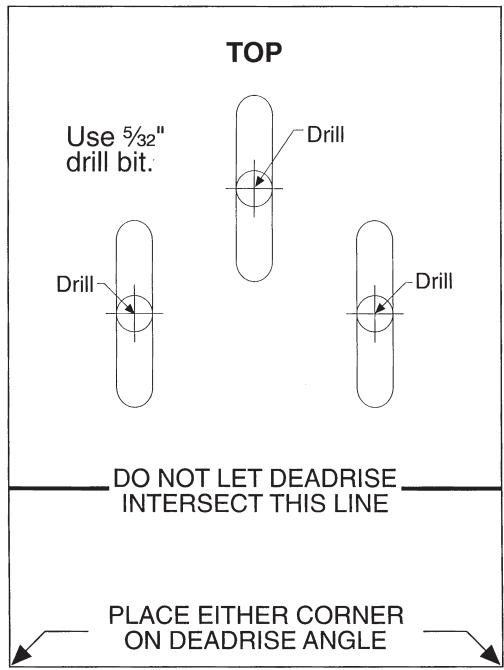
Contacter Humminbird
Contacter le centre de ressources clientèle Humminbird® de l'une des manières suivantes :
Par téléphone
(du lundi au vendredi, de 8 h 00 à 16 h 30, heure normale du Centre) :
1-800-633-1468
Par e-mail
(nous répondons généralement à votre e-mail sous trois jours ouvrables) :
custserv@johnsonoutdoors.com
Pour une expédition directe, notre adresse est :
Humminbird
Service Department
678 Humminbird Lane
Eufaula, AL 36027 USA

HUMMINBIRD®


- MERCI
- TABLE DES MATIÈRES
- INTRODUCTION À LA SÉRIE 900™
- APERÇU DE L'INSTALLATION
- INSTALLATION DE L'UNITÉ DE COMMANDE
- INSTALLATION DU TRANSDUCTEUR
- INSTALLATION DU RÉCEPTEUR GPS
- TEST DE L'INSTALLATION DU SYSTÈME
- DÉMARRAGE - UTILISATION DE VOTRE 900 SERIESTM
- COMPRENDRE L'IMAGERIE LATÉRALE
- FONCTIONS CLÉS
- VUES
- VISUALISATION DE LA CARTOGRAPHIE
- NAVIGATION
- LE SYSTÈME DE MENUS
- MENU DES OPTIONS DE DÉMARRAGE
- MENU SONAR X-PRESS™
- MENU X-PRESSTM DE L'IMAGERIE LATÉRALE
- MENU X-PRESSTM DE NAVIGATION
- MENU X-PRESSTM DE CAPTURE ET D'ENREGISTREMENT (UNIQUEMENT EN VUE CAPTURE ET ENREGISTREMENT)
- ONGLET DU MENU SONAR
- ONGLET DU MENU NAVIGATION
- ONGLET DU MENU DE LA CARTE
- ONGLET DU MENU ALARMES
- ONGLET DU MENU CONFIGURATION
- COMMENT FONCTIONNE LE SONAR
- SONAR D'IMAGERIE LATÉRALE HAUTE DÉFINITION
- DUALBEAM PLUS™ SONAR
- SONAR QUADRABEAM PLUS™
- UNIVERSAL SONAR
- COMMENT FONCTIONNENT LE GPS ET LA CARTOGRAPHIE
- FENTE POUR CARTE MULTI-MEDIA (MMC)/SD
- MISES À JOUR LOGICIELLES
- BUS D'ACCESSOIRES
- INSTALLATION DU BOÎTIER DE COMMANDE
- MONTAGE SUR PIVOT DU BOÎTIER DE COMMANDE
- BRANCHER L'ENSEMBLE CONNECTEUR DE CÂBLES À L'ARRIÈRE DE LA TÊTE DE COMMANDE
- CONNEXION DU CÂBLE D'ALIMENTATION DU BOÎTIER DE COMMANDE AU BATEAU
- OU
- INSTALLATION DU TRANSDUCTEUR DE TABLEAU ARRIÈRE
- POUR DÉTERMINER L'EMPLACEMENT DE MONTAGE DU TRANSDUCTEUR
- POUR MONTER LE SUPPORT DU TRANSDUCTEUR SUR LE BATEAU
- POUR FIXER LE PIVOT AU TRANSDUCTEUR
- POUR MONTER L'ENSEMBLE PIVOT-TRANSDUCTEUR SUR LE SUPPORT
- POUR RÉGLER LA POSITION DE FONCTIONNEMENT DU TRANSDUCTEUR
- POUR ACHEMINER LE CÂBLE DU TRANSDUCTEUR DE TABLEAU ARRIÈRE
- ACHEMINEMENT DU CÂBLE
- POUR EFFECTUER UN TEST FINAL DE L'INSTALLATION DU TRANSDUCTEUR DE TABLEAU ARRIÈRE
- INSTALLATION DU TRANSDUCTEUR SUR MOTEUR DE PÊCHE À LA TRAÎNE
- OPTIONS DE TRANSDUCTEUR POUR MOTEUR DE PÊCHE À LA TRAÎNE
- TESTEZ ET TERMINEZ L'INSTALLATION DU TRANSDUCTEUR
- MONTAGE SUR TIGE AVEC UNE TIGE FILETÉE EXISTANTE DE
- ACCÈS SOUS L'EMPLACEMENT DE MONTAGE
- PAS D'ACCÈS SOUS L'EMPLACEMENT DE MONTAGE
- TERMINEZ L'ACHEMINEMENT DU CÂBLE ET VÉRIFIEZ LE FONCTIONNEMENT DU RÉCEPTEUR GPS
- POUR TESTER L'INSTALLATION
- DÉMARRAGE - UTILISATION DE VOTRE 900 SERIES™
- MISE SOUS TENSION DU BOÎTIER DE COMMANDE
- HUMMINBIRD
- CX SI COMBO
- UNDERSTANDING SONAR HISTORY
- REAL TIME SONAR (RTS®) WINDOW
- SONAR BOTTOM PRESENTATION
- COMPRÉHENSION DE L'IMAGERIE LATÉRALE
- CONTENU DE L'AFFICHAGE D'IMAGERIE LATÉRALE
- TECHNOLOGIE D'IMAGERIE LATÉRALE : COMMENT ÇA MARCHE
- REPRÉSENTATION DE L'IMAGERIE LATÉRALE
- IMAGERIE LATÉRALE : INTERPRÉTATION SUR L'EAU
- CONSEILS D'IMAGERIE
- BARGE IMMERGÉE AVEC BILLES DE BOIS DÉVERSÉES
- FONCTIONS DES TOUCHES
- TOUCHE POWER/LIGHT
- TOUCHE VIEW
- TOUCHE MENU
- TOUCHE DE CONTRÔLE DU CURSEUR 4 DIRECTIONS
- TOUCHES VIEW PRESET
- TOUCHE EXIT
- TOUCHE INFO
- TOUCHE MARK
- TOUCHE GOTO
- TOUCHE ZOOM (+ / - )
- VUES ET LECTURES
- VUE SIDE IMAGING
- VUE SONAR
- VUE ZOOM SONAR
- VUE SONAR FRACTIONNÉE
- VUE COMBINÉE SONAR LATÉRAL/SONAR
- VUE INSTANTANÉ ET ENREGISTREMENT
- TRAVAILLER AVEC DES INSTANTANÉS D'ÉCRAN EST UN PROCESSUS EN QUATRE ÉTAPES
- TRAVAILLER AVEC LES ENREGISTREMENTS SONAR EST UN PROCESSUS EN SIX ÉTAPES
- POUR PLUS D'INFORMATIONS, VOIR MENU X-PRESS™ INSTANTANÉ ET ENREGISTREMENT
- BARRE DE DÉFILEMENT D'ENREGISTREMENT
- LECTURE D'ENREGISTREMENT
- VUE SONAR LATÉRAL
- VUE À VOL D'OISEAU
- VUE COMBINÉE CARTE/VOL D'OISEAU
- VUE COMBINÉE CARTOGRAPHIE/CARTOGRAPHIE
- VUE CARTOGRAPHIQUE
- VUE COMBINÉE CARTOGRAPHIE/SONAR
- VUE COMBINÉE CARTOGRAPHIE/LATÉRAL
- ORIENTATION DE LA CARTE
- AFFICHAGE DE LA CARTOGRAPHIE
- WAYPOINTS, ITINÉRAIRES ET TRACES
- SAUVEGARDER, MODIFIER OU SUPPRIMER UN POINT DE CHEMINEMENT
- NAVIGUER VERS UN POINT DE CHEMINEMENT OU UNE POSITION
- AJOUTER UNE CIBLE DE POINT DE CHEMINEMENT OU UNE GRILLE DE PÊCHE À LA TRAÎNE
- ENREGISTRER, MODIFIER OU SUPPRIMER UNE ROUTE
- ENREGISTRER OU EFFACER UNE TRACE ACTUELLE
- MODIFIER, SUPPRIMER OU MASQUER LES TRACES ENREGISTRÉES
- NAVIGATION HOMME À LA MER (MOB)
- FONCTIONNEMENT NORMAL
- SIMULATEUR
- ÉTAT DU SYSTÈME
- AUTOTEST
- TEST DES ACCESSOIRES
- VUE DE DIAGNOSTIC GPS
- MENU SONAR X-PRESSTM
- CÔTÉ ACTIF
- POUR SÉLECTIONNER LE CÔTÉ ACTIF
- POUR RÉGLER LA POSITION DE L'ÉCRAN FRACTIONNÉ
- SENSIBILITÉ
- POUR RÉGLER LA SENSIBILITÉ
- POUR RÉGLER LA PLAGE SUPÉRIEURE
- PLAGE INFÉRIEURE
- AUTO
- POUR RÉGLER LA PLAGE INFÉRIEURE
- POUR AJUSTER CHART SPEED
- POUR AJUSTER QUAD LAYOUT
- BOTTOM LOCK
- (VUE SONAR ZOOM UNIQUEMENT)
- POUR ACTIVER BOTTOM LOCK
- COULEURS SONAR
- POUR CHANGER LES COULEURS SONAR
- ANNULER LA NAVIGATION
- POUR ANNULER LA NAVIGATION
- MENU SIDE IMAGING X-PRESS™
- (VUES SIDE IMAGING UNIQUEMENT)
- POSITION DE SÉPARATION
- POUR AJUSTER LA POSITION DE L'ÉCRAN PARTAGÉ
- CÔTÉ SI
- POUR AJUSTER LE CÔTÉ SI
- SENSIBILITÉ SI
- POUR RÉGLER LA SENSIBILITÉ SI
- PORTÉE SI
- POUR RÉGLER LA PORTÉE SI
- VITESSE DE DÉFILEMENT
- POUR RÉGLER LA VITESSE DE DÉFILEMENT
- COULEURS SI
- POUR MODIFIER LES COULEURS SI
- MENU NAVIGATION X-PRESS™
- POUR AJUSTER LA POSITION DE L'ÉCRAN DIVISÉ
- POUR AFFICHER LE SOUS-MENU WAYPOINT [NOM]
- LE SOUS-MENU WAYPOINT CONTIENT LES CHOIX DE MENU SUIVANTS
- CURSOR TO WAYPOINT (VUE CHART OU COMBO UNIQUEMENT)
- POUR DÉPLACER LE CURSEUR VERS UN WAYPOINT ENREGISTRÉ
- SAVE CURRENT TRACK
- POUR ENREGISTRER LE TRACÉ ACTUEL
- EFFACER LE TRACÉ ACTUEL
- POUR EFFACER LE TRACÉ ACTUEL
- POUR ENREGISTRER LA ROUTE ACTUELLE
- PASSER AU PROCHAIN POINT DE CHEMINEMENT
- POUR PASSER AU PROCHAIN POINT DE CHEMINEMENT
- ANNULER LA NAVIGATION MOB
- POUR ANNULER LA NAVIGATION MOB
- POUR SUPPRIMER UNE CIBLE
- SUPPRIMER LA GRILLE
- POUR SUPPRIMER UNE GRILLE
- POINT DE CHEMINEMENT
- POINT DE CHEMINEMENT [NOM]
- POUR AFFICHER LE SOUS-MENU POINT DE CHEMINEMENT [NOM]
- MENU X-PRESSTM INSTANTANÉ ET ENREGISTREMENT
- DÉMARRER L'ENREGISTREMENT
- POUR DÉMARRER L'ENREGISTREMENT SONAR
- ARRÊTER L'ENREGISTREMENT
- POUR ARRÊTER L'ENREGISTREMENT SONAR
- SUPPRIMER L'IMAGE
- POUR SUPPRIMER UNE IMAGE
- POUR SUPPRIMER TOUTES LES IMAGES
- POUR SUPPRIMER UN ENREGISTREMENT
- POUR SUPPRIMER TOUS LES ENREGISTREMENTS
- PINGS PAR SECONDE
- POUR SPÉCIFIER LES PINGS PAR SECONDE
- VITESSE DE LECTURE
- POUR SPÉCIFIER LA VITESSE DE LECTURE
- ARRÊTER LA LECTURE
- POUR ARRÊTER LA LECTURE D'UN ENREGISTREMENT
- ONGLET MENU SONAR
- POUR UTILISER LA SÉLECTION DE FAISCEAU
- POUR MODIFIER LA FRÉQUENCE DE LA VUE LATÉRALE
- POUR ACTIVER OU DÉSACTIVER FISH ID+™
- POUR MODIFIER LE RÉGLAGE DE SENSIBILITÉ AUX POISSONS
- POUR MODIFIER LE RÉGLAGE DE LA FENÊTRE RTS®
- VUE DU FOND
- POUR RÉGLER LA VUE DU FOND
- LARGEUR DU ZOOM
- POUR MODIFIER LA LARGEUR DU ZOOM
- SENSIBILITÉ 83 KHZ (AVANCÉ)
- POUR RÉGLER LA SENSIBILITÉ 83 KHZ
- SENSIBILITÉ 455 KHZ
- POUR MODIFIER LE RÉGLAGE DE LA SENSIBILITÉ 455 KHZ
- POUR MODIFIER LE RÉGLAGE DES LIGNES DE PROFONDEUR
- CLUTTER DE SURFACE
- POUR MODIFIER LE RÉGLAGE DU CLUTTER DE SURFACE
- FILTRE DE BRUIT
- POUR MODIFIER LE RÉGLAGE DU FILTRE ANTI-BRUIT
- POUR MODIFIER LE RÉGLAGE DE LA PROFONDEUR MAXIMALE
- POUR MODIFIER LE RÉGLAGE DU TYPE D'EAU
- TRANSDUCER SELECT
- TO CHANGE THE SELECTED TRANSDUCER
- COLOR BAR
- TO CHANGE THE DISPLAY OF THE COLOR BAR
- POUR MODIFIER L'AFFICHAGE DU GRAPHIQUE DE TEMPÉRATURE
- TRACE ACTUELLE
- POUR AFFICHER LE SOUS-MENU TRACE ACTUELLE
- POUR AFFICHER LE SOUS-MENU PISTES ENREGISTRÉES
- LE SOUS-MENU PISTES ENREGISTRÉES CONTIENT LES CHOIX DE MENU SUIVANTS
- POINTS DE CHEMINEMENT
- POUR AFFICHER LE SOUS-MENU POINTS DE CHEMINEMENT
- LE SOUS-MENU POINTS DE CHEMINEMENT CONTIENT LES CHOIX DE MENU SUIVANTS
- ROUTES
- POUR AFFICHER LE SOUS-MENU ROUTES
- LE SOUS-MENU ROUTES CONTIENT LES CHOIX DE MENU SUIVANTS
- POUR MODIFIER LE RÉGLAGE ORIENTATION DE LA CARTE
- RÉFÉRENCE NORD
- POUR MODIFIER LE RÉGLAGE RÉFÉRENCE NORD
- ROTATION DE LA GRILLE DE PÊCHE À LA TRAÎNE
- POUR MODIFIER LE RÉGLAGE ROTATION DE LA GRILLE DE PÊCHE À LA TRAÎNE
- INTERVALLE DE POINTS DE PISTE
- POUR MODIFIER LE RÉGLAGE DE L'INTERVALLE DE POINTS DE PISTE
- DISTANCE MINIMALE DE PISTE
- POUR MODIFIER LE RÉGLAGE DE LA DISTANCE MINIMALE DE SUIVI
- PLAGE DE COULEURS DE SUIVI
- POUR MODIFIER LA PLAGE DE COULEURS DE SUIVI
- DATUM CARTOGRAPHIQUE
- POUR MODIFIER LE RÉGLAGE DU DATUM CARTOGRAPHIQUE
- LIGNE DE PROJECTION DE ROUTE
- POUR MODIFIER LE RÉGLAGE DE LA LIGNE DE PROJECTION DE ROUTE
- EXPORTER TOUTES LES DONNÉES DE NAVIGATION
- POUR EXPORTER TOUTES LES DONNÉES DE NAVIGATION
- SUPPRIMER TOUTES LES DONNÉES DE NAVIGATION
- POUR SUPPRIMER TOUTES LES DONNÉES DE NAVIGATION
- MODE DE NAVIGATION CONTINUE
- POUR ACTIVER OU DÉSACTIVER LA NAVIGATION CONTINUE
- ONGLET DU MENU CARTE
- NIVEAU DE DÉTAIL DE LA CARTE
- METTEZ EN SURBRILLANCE NIVEAU DE DÉTAIL DE LA CARTE DANS LE MENU PRINCIPAL DE NAVIGATION
- POUR MODIFIER LE PARAMÈTRE LIMITES DE CARTE
- POUR MODIFIER LE PARAMÈTRE GRILLE LAT/LON
- SONDAGES PONCTUELS
- POUR MODIFIER LE RÉGLAGE DES SONDES PONCTUELLES
- POUR MODIFIER LE RÉGLAGE DES AIDES À LA NAVIGATION EN VUE ŒIL D'OISEAU
- PROFONDEUR OMBRÉE
- POUR MODIFIER LE RÉGLAGE DE LA PROFONDEUR OMBRÉE
- POUR DÉFINIR LA POSITION DE SIMULATION
- DÉFINIR LE DÉCALAGE DE CARTE
- POUR MODIFIER LE RÉGLAGE DU DÉCALAGE DE CARTE
- POUR EFFACER LE DÉCALAGE DE CARTE
- ONGLET MENU ALARMES
- ALARME DE PROFONDEUR
- POUR MODIFIER LE RÉGLAGE DE L'ALARME DE PROFONDEUR
- ALARME D'IDENTIFICATION DES POISSONS
- POUR MODIFIER LE RÉGLAGE DE L'ALARME D'IDENTIFICATION DES POISSONS
- ALARME DE BATTERIE FAIBLE
- POUR MODIFIER LE RÉGLAGE DE L'ALARME DE BATTERIE FAIBLE
- ALARME DE TEMPÉRATURE AUXILIAIRE
- POUR MODIFIER LE RÉGLAGE DE L'ALARME DE TEMPÉRATURE AUXILIAIRE
- POUR MODIFIER LE RÉGLAGE DE L'ALARME DE TEMPÉRATURE
- POUR MODIFIER LE RÉGLAGE DE L'ALARME DE DÉVIATION DE ROUTE
- POUR MODIFIER LE RÉGLAGE DE L'ALARME D'ARRIVÉE
- POUR MODIFIER LE RÉGLAGE DE L'ALARME DE DÉRIVE
- TONALITÉ DE L'ALARME
- POUR MODIFIER LE RÉGLAGE DE LA TONALITÉ DE L'ALARME
- ONGLET DU MENU DE CONFIGURATION
- POUR MODIFIER LE RÉGLAGE UNITÉS - PROFONDEUR
- UNITÉS - TEMPÉRATURE
- POUR MODIFIER LE RÉGLAGE UNITÉS - TEMPÉRATURE
- UNITÉS - DISTANCE
- POUR MODIFIER LE RÉGLAGE UNITÉS - DISTANCE
- UNITÉS - VITESSE
- POUR MODIFIER LE RÉGLAGE UNITÉS - VITESSE
- POUR MODIFIER LE RÉGLAGE DU MODE UTILISATEUR
- LANGUE
- POUR MODIFIER LE RÉGLAGE DE LA LANGUE
- RÉINITIALISATION DU TRIPLOG
- POUR RÉINITIALISER LE TRIPLOG
- RESTAURER LES VALEURS PAR DÉFAUT
- POUR RESTAURER LES VALEURS PAR DÉFAUT
- SÉLECTIONNER LES AFFICHAGES (AVANCÉ)
- POUR SÉLECTIONNER LES LECTURES
- DÉCALAGE DE PROFONDEUR
- POUR MODIFIER LE RÉGLAGE DU DÉCALAGE DE PROFONDEUR
- POUR MODIFIER LE RÉGLAGE DU DÉCALAGE DE TEMPÉRATURE AUXILIAIRE
- DÉCALAGE DE TEMPÉRATURE
- POUR MODIFIER LE RÉGLAGE DU DÉCALAGE DE TEMPÉRATURE
- CALIBRAGE DE LA VITESSE
- POUR MODIFIER LE RÉGLAGE DU CALIBRAGE DE LA VITESSE
- POUR MODIFIER LE FUSEAU HORAIRE LOCAL
- HEURE D'ÉTÉ
- POUR MODIFIER LE RÉGLAGE DE L'HEURE D'ÉTÉ
- FORMAT DE POSITION
- POUR MODIFIER LE RÉGLAGE DU FORMAT DE POSITION
- FORMAT DE L'HEURE
- POUR MODIFIER LE FORMAT DE L'HEURE
- FORMAT DE LA DATE
- POUR MODIFIER LE FORMAT DE LA DATE
- POUR MODIFIER LE RÉGLAGE DIGITS FORMAT
- LES PHRASES NMEA SUIVANTES SONT ÉMISES
- EN NAVIGATION, LES PHRASES NMEA SUIVANTES SONT ÉGALEMENT ÉMISES
- POUR ACTIVER OU DÉSACTIVER LA SORTIE NMEA
- SONAR
- POUR ACTIVER OU DÉSACTIVER LE SONAR
- ONGLET DU MENU VUES
- LES VUES SUIVANTES SONT DISPONIBLES
- POUR MODIFIER LE STATUT DE VISIBILITÉ D'UNE VUE
- ONGLET DU MENU ACCESSOIRES
- UTILISATION DE LA CAPTURE D'ÉCRAN
- POUR ACTIVER OU DÉSACTIVER LA CAPTURE D'ÉCRAN
- POUR EFFECTUER UNE CAPTURE D'ÉCRAN (LA FONCTION SCREEN SNAPSHOT DOIT ÊTRE ACTIVÉE)
- POUR AFFICHER LES CAPTURES D'ÉCRAN
- DÉPANNAGE
- LA SÉRIE 900™ NE S'ALLUME PAS
- LA SÉRIE 900™ PASSE EN MODE SIMULATEUR AVEC UN TRANSDUCTEUR CONNECTÉ
- PROBLÈMES D'AFFICHAGE
- RECHERCHE DE LA CAUSE DU BRUIT
- GARANTIE LIMITÉE D'UN AN
- POLITIQUE DE SERVICE HUMMINBIRD®
- HTTP://WWW.HUMMINBIRD.COM
- RETOUR DE VOTRE APPAREIL POUR RÉPARATION
- POUR LE SERVICE SOUS GARANTIE, SUIVEZ LES ÉTAPES SUIVANTES
- POUR LE SERVICE HORS GARANTIE, SUIVEZ LES ÉTAPES SUIVANTES
- ACCESSOIRES POUR LA SÉRIE 900™
- SPÉCIFICATIONS
- RÉCEPTEUR : VOIR ÉMETTEUR
- ANNEXE A
- CONTACTER HUMMINBIRD
Marque : HUMMINBIRD
Modèle : 997C SI COMBO
Catégorie : Sondeur GPS