Wallbox AC - Climatiseur portable OPTIMEA - Notice d'utilisation et mode d'emploi gratuit
Retrouvez gratuitement la notice de l'appareil Wallbox AC OPTIMEA au format PDF.


| Type de produit | Borne de recharge pour véhicule électrique (Wallbox AC) |
| Marque | Optimea |
| Modèle | Wallbox AC |
| Versions disponibles | Stand Alone, Inverter Net, Future Net |
| Puissance maximale | 3,7 kW / 7,4 kW / 11 kW / 22 kW selon configuration |
| Alimentation | Monophasé 230 V AC ou triphasé 400 V AC, 50/60 Hz |
| Courant nominal | 16 A ou 32 A selon puissance |
| Dimensions (L x H x P) | 275 mm x 480 mm x 140 mm |
| Poids | 7 kg (version prise) / 8,5 kg (version câble) |
| Indice de protection | IP55 (extérieur) / IK08 |
| Classe électrique | Classe I |
| Mode de charge | Mode 3 selon CEI 61851-1 |
| Type de connecteur | Prise Type 2 (T2S), câble Type 2 (T2C), prise Type 3A (T3A) |
| Connectivité | Bluetooth, RFID ; Future Net : Wi-Fi, Ethernet, 3G/4G, OCPP 1.6 |
| Fonctions principales | Plug & Charge, authentification RFID (locale ou à distance), gestion dynamique de puissance (DPM), LED d'état, application MyFIMERWallbox |
| Matériau du boîtier | 100% plastique recyclé |
| Température de fonctionnement | -25 °C à +50 °C |
| Certifications | CE, AUX (UL prévue) |
| Installation | Fixation murale ou sur pied (support OPTIMEA en option) par un installateur qualifié |
| Entretien et nettoyage | Nettoyer avec un chiffon doux et sec ; ne pas utiliser de produits corrosifs. Maintenance uniquement par personnel qualifié. |
| Sécurité | Protection différentielle externe requise (RCD type A et MCB) ; détection de courant continu 6 mA DC ; verrouillage de la prise pendant la charge. |
| Pièces détachées et réparabilité | Aucun composant réparable par l'utilisateur ; contacter OPTIMEA pour toute réparation. Les modifications annulent la garantie. |
| Garantie | Garantie valable sous réserve du respect des instructions d'installation et d'utilisation ; toute modification non approuvée annule la garantie. |
FOIRE AUX QUESTIONS - Wallbox AC OPTIMEA
Questions des utilisateurs sur Wallbox AC OPTIMEA
0 question sur cet appareil. Repondez a celles que vous connaissez ou posez la votre.
Poser une nouvelle question sur cet appareil
Téléchargez la notice de votre Climatiseur portable au format PDF gratuitement ! Retrouvez votre notice Wallbox AC - OPTIMEA et reprennez votre appareil électronique en main. Sur cette page sont publiés tous les documents nécessaires à l'utilisation de votre appareil Wallbox AC de la marque OPTIMEA.
MODE D'EMPLOI Wallbox AC OPTIMEA
Borne de recharge électrique pour voiture Manuel d'installation
Consignes de sécurité
Ce manuel contient des instructions de sécurité importantes qui doivent être suivies pendant l'installation et la maintenance de l'équipement
Conservez ce manuel
Conservez ce document dans un endroit sûr pour en faciliter l'accès pendant l'installation et la maintenance.
L'installateur doit lire ce document dans son intégralité avant d'installer l'équipement
Les opérateurs sont tenus de lire ce manuel et de s'y conformer.
OPTIMEA ne peut être tenue responsable des dommages causés aux personnes et/ou aux biens, ou à l'équipement, si les conditions décrites ci-dessous n'ont pas été remplies.
Le présent document vise à soutenir les techniciens qualifiés qui ont reçu une formation adéquate et/ou qui ont démontré des compétences et des connaissances adéquates dans la construction, l'installation, l'exploitation et l'entretien d'équipements électriques.
Les exigences de garantie sont contenues dans la section Conditions Générales de Vente incluse dans le bon de commande de ce produit.
REMARQUE : Toute modification non approuvée par OPTIMEA annulera immédiatement la garantie du produit.
Conditions de garantie et de livraison
Les conditions de garantie sont considérées comme valables si le client se conforme aux instructions contenues dans ce manuel; tout écart par rapport aux conditions de garantie, par rapport à ce qui est décrit ci-dessous, doit être expressément indiqué dans le bon de commande.
OPTIMEA déclare que l'équipement est conforme aux dispositions légales en vigueur dans le pays d'installation et a délivré une déclaration de conformité correspondante.
OPTIMEA n'assume aucune responsabilité en cas de non-respect des instructions d'installation correcte et ne peut être tenue responsable des systèmes en amont ou en aval de l'équipement fourni."
Les modifications de l'équipement sont strictement interdites. Toute modification, manipulation ou transformation du matériel ou du logiciel non expressément convenue avec le fabricant entraînera l'annulation immédiate de la garantie. Compte tenu des nombreuses combinaisons possibles de configurations du système et des environnements d'installation, il est essentiel de vérifier ce qui suit avant de procéder à l'installation du produit : espace suffisant pour loger l'équipement, bruit produit par l'environnement et possibles conditions d'inflammabilité.
OPTIMEA ne peut être tenue responsable des défectuosités ou des dysfonctionnements résultant d'une mauvaise utilisation de l'équipement, d'une détérioration due au transport ou à des conditions environnementales particulières, d'un entretien incorrect ou insuffisant, d'une altération ou de réparations dangereuses, d'une utilisation ou d'une installation par des personnes non qualifiées.
OPTIMEA n'est pas responsable de l'élimination de l'équipement, ou d'une partie de celui-ci, non conforme aux règlementations et lois en vigueur dans le pays d'installation.

Objet et structure du document
Ce manuel d'utilisation et d'entretien est un guide qui vous permettra de travailler en toute sécurité et d'effectuer les opérations nécessaires pour garder l'équipement en bon état de fonctionnement.
Si l'équipement est utilisé d'une manière non spécifiée dans le présent manuel, la protection fournie par l'équipement peut être dégradée.
Le document a été rédigé à l'origine en italien; par conséquent, en cas d'incohérences ou de doute, veuillez demander le document original à OPTIMEA.

Liste des documents en annexe
En plus de ce manuel d'utilisation, vous pouvez consulter et télécharger la documentation du produit en visitant www.optimea-france.fr.
Le présent document ne contient que les renseignements jugés nécessaires à l'utilisation et à l'entretien courant de l'équipement.

Compétences et exigences de l'opérateur et du personnel de maintenance
Le personnel concerné par l'utilisation, l'entretien et l'installation de l'équipement doit être qualifié par OPTIMEA (au moyen d'une lettre attestant sa qualification) pour les activités décrites et doit démontrer de façon fiable sa capacité à interpréter correctement le contenu du présent manuel.

L'installation doit être effectuée par des installateurs qualifiés OPTIMEA et/ou des électriens autorisés par OPTIMEA conformément à la réglementation en vigueur dans le pays d'installation et conformément à toutes les normes de sécurité pour l'exécution de travaux électriques.

Il est interdit de confier l'installation ou l'entretien du produit à des personnes non qualifiées ou à des personnes dans un état physique ou mental altéré.

Le client assume la responsabilité civile des qualifications et de l'état mental ou physique du personnel qui interagit avec l'équipement. Ce personnel doit toujours utiliser l'équipement de protection individuelle (EPI) exigé par les lois du pays de destination et par les instructions de son employeur.
Table des matières
1 Informations générales ...... 6
Domaine d'utilisation....6
Aide 6
Symboles et définitions....7
Dimensions et caractéristiques du produit....8
Modèles et versions disponibles....9
Caractéristiques supplémentaires du modèle Inverter Net....9
Caractéristiques supplémentaires du modèle Future Net....9
2 Sécurité et équipement.... 13
Avertissements de sécurité ....13
Utilisation en conformité....13
Manipulation du produit....14
Préparation à l'installation....15
Outils requis....16
Contenu de l'emballage....16
Espace et positionnement ....16
Déballage 17
Installation de la plaque de fixation murale....18
Installation de la Wallbox 20
Connexion du cable d'alimentation et de mise à la terre ....21
Dispositifs différentiels résiduels....24
Protection externe....24
Limitations nationales en Italie et aux Pays-Bas....24
Exemple d'installation 25
Schéma de connexion....25
Connexion des câbles de communication....26
Description des ports 27
Sorties digitales opto-isolées....28
Entrées numériques....28
AC Relay OUT....29
Capteur de courant ....29
Ethernet Gigabit 30
RS-485 Smart Grid 31
RS-485 Mid Meter 32
USB 33
Gestion dynamique de la puissance 34
Installation du capteur de courant TA....34
Opérations de fermeture et alimentation électrique....35
4 Premier démarrage et configuration.... 36
Comportement de la LED....36
Comportement de la LED lors de la mise sous tension de l'appareil ....36
Comportement de la LED pendant le fonctionnement....36
5 Mode d'emploi.... 37
Opérations préalables à la recharge....37
Opérations de recharge....37
Charge avec authentication RFiD....39
Interrompre la charge avec l'authentication RFiD....41
Chargement via RFiD et Centre de Service OCPP (modèle Future Net uniquement)....42
Recharge à distance via Centre de Service OCPP (modèle Future Net uniquement) ...43
Gestion de badge RFiD 44
Indication d'état de veille (IDLE)....44
Enregistrement de Badge 45
Vérification de Badge....45
Suppression de Badge....45
Application MyFIMERWallbox App 46
Appairage de la Wallbox 46
Page d'accueil....47
Affichage, ajout et suppression de Wallbox....47
Configuration de la Wallbox 48
Alarmes actives 49
6 Dépannage 50
Alarmes et avertissements....50
Alarmes globales....51
Avertissements globaux 51
Alarmes prise 52
Avertissements prise ....52
7 Maintenance 53
8 Désinstallation et élimination.... 54
Informations générales
OPTIMEA Wallbox AC est la borne de recharge AC pour l'alimentation des véhicules électriques idéale pour les applications publiques, semi-publiques et résidentielles : elle est disponible en configuration monophasée ou triphasée et peut être équipée soit de prise de Type 2 ou de Type 3A (conformément à la norme CEI 62196-2). Les autres types de connecteurs ne sont pas pris en charge.
Caractérisé par une grande robustesse et une grande facilité d'utilisation, ce dispositif permet de recharger un véhicule électrique jusqu'à un maximum de 22kW (dans la configuration prise T2 ou cable T2) ou jusqu'à 3,7kW (dans la configuration prise T3A).
Préparer et dimensionner l'ensemble du circuit d'alimentation conformément aux normes locales et internationales en vigueur, en fonction de la configuration du produit et de la puissance choisie.
Ce document décrit comment installer, configurer et entretenir le produit.
Une description des caractéristiques de l'équipement est fournie pour aider à identifier ses principaux composants et à préciser la terminologie technique utilisée dans le manuel.
Ce chapitre contient des informations sur le modèle, les détails de l'équipement, les caractéristiques techniques et les données, les dimensions et l'identification de l'équipement.
Dans certains cas, il peut être nécessaire de documenter séparément les fonctionnalités de configuration du logiciel en consultant des documents complémentaires à ce manuel destinés aux techniciens spécialisés formés par OPTIMEA (ex. données sim, etc.).
Domaine d'utilisation
OPTIMEA n'est pas responsable des dommages de toute nature qui peuvent résulter d'opérations incorrectes ou imprudentes.
L'équipement ne peut être utilisé à des fins non conformes à celles envisagées dans le domaine d'utilisation.
L'équipement ne doit pas être utilisé par du personnel inexpérimenté, ni même par du personnel expérimenté si des opérations sont effectuées sur l'équipement qui ne sont pas conformes au présent manuel et à la documentation qui l'accompagne.
Cet équipement est une borne de recharge pour véhicules électriques; la classification suivante (selon la norme CEI 61851-1) identifie ses caractéristiques :
- Alimentation : raccordée en permanence à l'alimentation secteur AC
- Sortie : courant alternatif
- Conditions environnementales : utilisable à l'extérieur
- Dispositif utilisable pour les lieux à accès libre
- Installation fixe au mur ou sur les supports OPTIMEA dédiés Support sur pieds
- Protection contre les chocs électriques : Classe I
- Type de charge : Mode 3 selon CEI 61851-1
- Fonction de ventilation optionnelle non prise en charge




En cas d'installation dans des systèmes de mise à la terre de type TN, il peut y avoir des réglementations locales spécifiques supplémentaires concernant le système de sécurité et protection contre les défauts que l'installateur doit comprendre et mettre en œuvre.
L'appareil peut être utilisé pour les marchés européens et australiens, car des certifications à jour ont été délivrées.
Aide
Pour toute autre information ou demande de soutien, OPTIMEA est disponible via le site Web www.optimea-france.fr ou en écrivant à info@optimea-france.fr.

Il est strictement interdit de :
- Installer l'équipement dans des environnements particulièrement inflammables ou dans des conditions environnementales défavorables ou non autorisées.
• Utiliser l'équipement avec des dispositifs de sécurité défectueux ou désactivés. - Utiliser l'équipement ou les parties de l'équipement en le raccordant à d'autres machines ou équipements, sauf autorisation expresse.
- Modifier des paramètres de fonctionnement non accessibles à l'opérateur et/ou aux pièces de l'équipement pour ajuster ses performances ou modifier son état d'isolement.
- Nettoyer le produit avec des produits corrosifs qui pourraient endommager des parties de l'équipement ou générer des charges électrostatiques.
- Utiliser ou installer l'appareil ou l'une de ses parties sans avoir lu et compris le contenu du manuel d'utilisation et d'entretien.
Symboles et définitions
| Symbole | Description |
 | AVERTISSEMENT GÉNÉRAL |
 | LE MANUEL ORIGINAL OU TOUTE AUTRE DOCUMENTATION ADDITIONNELLE DOIVENT ÊTRE CONSULTÉS |
 | INTERDICTION OU RESTRICTIONS |
 | LES OPÉRATIONS DÉCRITES DOIVENT ÊTRE EFFECTUÉES À L'AIDE DE VÊTEMENTS ET/OU ÉQUIPEMENT DE PROTECTION FOURNIS PAR L'EMPLOYEUR |
 | LES PRODUITS NE DOIVENT PAS ÊTRE ÉLIMINÉS AVEC DES DÉCHETS MÉNAGERS, MAIS RECUEILLIS D'UNE MANIÈRE DIFFÉRENTE, CAR BIEN QU'ILS NE SOIENT PAS COMPOSÉS DE MATIÈRES NOCIVES POUR LA SANTÉ, ILS SONT CONSTITUÉS DE MATIÈRES RECYCLABLES |
 | AVERTISSEMENT DE DANGER : PRÉSENCE D'UNE TENSION ÉLECTRIQUE |
 | SIGNAL D'OBLIGATION : LIRE LES INSTRUCTIONS |
 | L'INSTALLATION DU DISPOSITIF ÉLECTRIQUE DOIT ÊTRE EFFECTUÉE UNIQUEMENT PAR DU PERSONNEL QUALIFIÉ |
En ce qui concerne les symboles sur la plaque signalétique du produit, les indications non énumérées ci-dessus sont identifiées comme suit :

Dimensions et caractéristiques du produit
Poids : 7 kg (version Prise) et 8,5 kg (version Câble) - Dimensions : 275 mm x 480 mm x 140 mm

1
CAPOT AVANT
2
DOS
3
PLAQUE DE FIXATION
Modèles et versions disponibles
Le produit est disponible en 3 modèles:
- Stand Alone
- Inverter Net
- Future Net
Trois versions sont disponibles pour chaque modèle, selon le mode de connexion au véhicule : T2C, T2S, T3A.
| Code Version | Description | Modèles |
| T2C | T2 Cable | Stand Alone, Inverter Net and Future Net with cable |
| T2S | Type T2 socket | Stand Alone, Inverter Net and Future Net with socket |
| T3A | Type T3A socket |
A proximité des prises des produits livrés dans les versions T2S et T3A, se trouve une étiquette identifiant le type déprise installée sur le produit.
| Stand Alone, Inverter Net and Future Net version T2S | AC | EN 62192-2 | TYPE 2 | Plug and socket | ≤ 480 VRMS |  |
| Stand Alone, Inverter Net and Future Net version T3A | AC | EN 62192-2 | TYPE 3-A | Plug and socket | ≤ 480 VRMS |  |
Caractéristiques supplémentaires du modèle Inverter Net
Le modèle Inverter Net se distingue par sa capacité à communiquer avec le système de gestion des onduleurs solaires OPTIMEA REACT 2 via le port RS485 de l'appareil (dont la connexion est illustrée dans la rubrique Connexion des Câbles de communication).
D'un point de vue fonctionnel et opérationnel, toutes les procédures valables pour la version Stand Alone sont également valables pour le modèle Inverter Net.
De plus, grâce au système de gestion de l'onduleur solaire OPTIMEA REACT 2, la surveillance du fonctionnement et des paramètres de l'appareil et les activités de contrôle ou de gestion à distance sont disponibles. Pour une explication de ces fonctions, se référer au manuel d'instructions des onduleurs solaires OPTIMEA REACT 2 et à la documentation corre-spondante au système de gestion utilisé.
Le modèle Inverter Net peut être géré à partir de smartphones via une connexion Bluetooth et une application.
Caractéristiques supplémentaires du modèle Future Net
Le modèle Future Net comprend des fonctionnalités de connectivité qui permettent la surveillance et la gestion à distance de l'appareil.
Ce modèle est équipé d'un emplacement pour carte SIM pour la connexion au réseau mobile 3G/4G.
Les opérations de charge peuvent être activées via la carte RFiD utilisateur (configurée via le portail de gestion dédié pour
charge et non via le RFiD Master comme pour les versions Stand Alone / Inverter Net), via l'application mobile (qui communique avec l'appareil à la fois via une connexion Bluetooth et WiFi) ou via un portail de gestion dédié (connexion WiFi-3G / 4G).
Les instructions d'utilisation du portail de gestion sont disponibles dans le manuel d'utilisation dédié.
Quatre puissances différentes sont disponibles pour les versions T2C (Câble T2) et T2S (Prise T2) : 3,7 kW (monophasé),
7,4 kW (monophasé), 11 kW (triphasé) et 22kW (triphasé).
Pour la version T3A (prise T3A), seule la puissance nominale de 3,7 kW (monophasé) est disponible.

Données techniques
| Modèle | OPTIMEA Wallbox AC - Stand Alone | |||
| Puissance maximale | 3.7 kW | 7.4 kW | 11 kW | 22 kW |
| Standard | IEC61851-1 | |||
| Mode de charge | Mode 3 | |||
| Point terminal | Câble 5m (Type2) ou Prise (Type2 ou Type 3A) | |||
| Type de branchement | 1P + N + PE | 1P + N + PE | 3P + N + PE | 3P + N + PE |
| Tension nominale | 230V AC ± 10% | 230V AC ± 10% | 230/400V AC ± 10% | 230/400V AC ± 10% |
| Fréquence | 50-60 Hz | |||
| Courant nominal | 16 A | 32 A | 16 A | 32 A |
| Tension nominale de résistance aux impulsions (Uimp) | 4 kV | |||
| Courant de court-circuit nominal d'un ensemble (Icc) | 10 kA | |||
| Facteur nominal de diversité (RDF) | 1 | |||
| Niveau de pollution | 2 | |||
| Classe EMC | Émissions de classe B | |||
| Indice de protection contre les chocs électriques | Classe I | |||
| Connexion au secteur | Connexion secteur permanente | |||
| Système de mise à la terre | TT ou TN (tous deux avec terre protectrice PE) | |||
| Installation intérieure/extérieure | Extérieure | |||
| Installation fixe ou mobile | Fixe | |||
| Classe de surtension | III | |||
| Indice de protection IP | IP 55 | |||
| Indice de protection IK | IK08 | |||
| Matériau du boîtier | 100% plastique recyclé | |||
| Dimensions | 275mm x 480mm x 140mm | |||
| Poids | 7 kg (Prise), 8.5 kg (Cordon) | |||
| Température de fonctionnement | -25...+50°C | |||
| Température de stockage | -25...+70°C | |||
| Humidité | 0...95% (sans condensation) | |||
| Altitude | Jusqu'à 2000 m | |||
| Produit à l'usage de | Personnes non qualifiées | |||
| Lieu d'installation | Sans restriction d'accès | |||
| Protection magnétothermique | Non incluse | |||
| Protection différentielle | Non incluse (6mA DC RCM incluse uniquement) | |||
| Compteur d'énergie | Compatible avec les compteurs MID ou TC | |||
| Certification | CE, AUX, UL (Prévue) | |||
| Bluetooth | • | • | • | • |
| RFID | • | • | • | • |
| OCPP | - | - | - | - |
| Connexion 3G/4G | - | - | - | - |
| Connexion ethernet | - | - | - | - |
| WiFi | - | - | - | - |
| LED d'état | • | • | • | • |
| Mises à jour du logiciel à distance | - | - | - | - |
Données techniques
| Modèle | OPTIMEA Wallbox AC- Inverter Net | |||
| Puissance maximale | 3.7 kW | 7.4 kW | 11 kW | 22 kW |
| Standard | IEC61851-1 | |||
| Mode de charge | Mode 3 | |||
| Point terminal | Câble 5m (Type2) ou Prise (Type2 ou Type 3A) | |||
| Type de branchement | 1P + N + PE | 1P + N + PE | 3P + N + PE | 3P + N + PE |
| Tension nominale | 230V AC ± 10% | 230V AC ± 10% | 230/400V AC ± 10% | 230/400V AC ± 10% |
| Fréquence | 50-60 Hz | |||
| Courant nominal | 16 A | 32 A | 16 A | 32 A |
| Tension nominale de résistance aux impulsions (Uimp) | 4 kV | |||
| Courant de court-circuit nominal d'un ensemble (Icc) | 10 kA | |||
| Facteur nominal de diversité (RDF) | 1 | |||
| Niveau de pollution | 2 | |||
| Classe EMC | Émissions de classe B | |||
| Indice de protection contre les chocs électriques | Classe I | |||
| Connexion au secteur | Connexion secteur permanente | |||
| Système de mise à la terre | TT ou TN (tous deux avec terre protectrice PE) | |||
| Installation intérieure/extérieure | Extérieure | |||
| Installation fixe ou mobile | Fixe | |||
| Classe de surtension | III | |||
| Indice de protection IP | IP 55 | |||
| Indice de protection IK | IK08 | |||
| Matériau du boîtier | 100% plastique recyclé | |||
| Dimensions | 275mm x 480mm x 140mm | |||
| Poids | 7 kg (Prise), 8.5 kg (Cordon) | |||
| Température de fonctionnement | -25...+50°C | |||
| Température de stockage | -25...+70°C | |||
| Humidité | 0...95% (sans condensation) | |||
| Altitude | Jusqu'à 2000 m | |||
| Produit à l'usage de | Personnes non qualifiées | |||
| Lieu d'installation | Sans restriction d'accès | |||
| Protection magnétothermique | Non incluse | |||
| Protection différentielle | Non incluse (6mA DC RCM incluse uniquement) | |||
| Compteur d'énergie | Compatible avec les compteurs MID ou TC | |||
| Certification | CE, AUX, UL (Prévue) | |||
| Bluetooth | • | • | • | • |
| RFID | • | • | • | • |
| OCPP | - | - | - | - |
| Connexion 3G/4G | - | - | - | - |
| Connexion ethernet | - | - | - | - |
| WiFi | - | - | - | - |
| LED d'état | • | • | • | • |
| Mises à jour du logiciel à distance | • | • | • | • |
Données techniques
| Modèle | OPTIMEA Wallbox AC - Future Net | |||
| Puissance maximale | 3.7 kW | 7.4 kW | 11 kW | 22 kW |
| Standard | IEC61851-1 | |||
| Mode de charge | Mode 3 | |||
| Point terminal | Câble 5m (Type2) ou Prise (Type2 ou Type 3A) | |||
| Type de branchement | 1P + N + PE | 1P + N + PE | 3P + N + PE | 3P + N + PE |
| Tension nominale | 230V AC ± 10% | 230V AC ± 10% | 230/400V AC ± 10% | 230/400V AC ± 10% |
| Fréquence | 50-60 Hz | |||
| Courant nominal | 16 A | 32 A | 16 A | 32 A |
| Tension nominale de résistance aux impulsions (Uimp) | 4 kV | |||
| Courant de court-circuit nominal d'un ensemble (Icc) | 10 kA | |||
| Facteur nominal de diversité (RDF) | 1 | |||
| Niveau de pollution | 2 | |||
| Classe EMC | Émissions de classe B | |||
| Indice de protection contre les chocs électriques | Classe I | |||
| Connexion au secteur | Connexion secteur permanente | |||
| Système de mise à la terre | TT ou TN (tous deux avec terre protectrice PE) | |||
| Installation intérieure/extérieure | Extérieure | |||
| Installation fixe ou mobile | Fixe | |||
| Classe de surtension | III | |||
| Indice de protection IP | IP 55 | |||
| Indice de protection IK | IK08 | |||
| Matériau du boîtier | 100% plastique recyclé | |||
| Dimensions | 275mm x 480mm x 140mm | |||
| Poids | 7 kg (Prise), 8.5 kg (Cordon) | |||
| Température de fonctionnement | -25...+50°C | |||
| Température de stockage | -25...+70°C | |||
| Humidité | 0...95% (sans condensation) | |||
| Altitude | Jusqu'à 2000 m | |||
| Produit à l'usage de | Personnes non qualifiées | |||
| Lieu d'installation | Sans restriction d'accès | |||
| Protection magnétothermique | Non incluse | |||
| Protection différentielle | Non incluse (6mA DC RCM incluse uniquement) | |||
| Compteur d'énergie | Compatible avec les compteurs MID ou TC | |||
| Certification | CE, AUX, UL (Prévue) | |||
| Bluetooth | • | • | • | • |
| RFID | • | • | • | • |
| OCPP | OCPP 1.6 Json | OCPP 1.6 Json | OCPP 1.6 Json | OCPP 1.6 Json |
| Connexion 3G/4G | • | • | • | • |
| Connexion ethernet | • | • | • | • |
| WiFi | • | • | • | • |
| LED d'état | • | • | • | • |
| Mises à jour du logiciel à distance | • | • | • | • |
Sécurité et équipement
Avertissements de sécurité

Veuillez lire attentivement ce document avant d'installer et de démarrer le produit.
Les phases d'installation et de démarrage du dispositif doivent être effectuées exclusivement par un personnel qualifié, capable d'identifier les dangers et d'agir en toute sécurité.
Les phases de maintenance, de réparation ou de repositionnement ultérieur doivent également être effectuées uniquement par du personnel qualifié : il n'y a pas de composants pouvant être réparés par l'utilisateur ou entretenus indépendamment.
Le produit ne doit pas être utilisé par des enfants ou des personnes qui ne sont pas en mesure d'évaluer les risques liés à l'installation.
Les animaux domestiques et non domestiques doivent être tenus à l'écart de l'appareil.
Le non-respect total ou partiel des indications contenues dans ce document peut entraîner des blessures graves ou mortelles.
L'installateur qualifié doit toujours s'assurer que l'installation se déroule conformément à la réglementation locale en vigueur au moment de l'installation.
Utilisation en conformité
Le dispositif nécessite la mise à la terre par un câble équipotentiel dédié, à connecter dans la borne de mise à la terre à l'intérieur du dispositif.
Dans tous les cas, avant l'installation, il est nécessaire de vérifier que le système d'alimentation est entièrement conforme à l'état de l'art et fourni par du personnel qualifié conformément aux réglementations locales et internationales en vigueur.
Il n'est sûr d'utiliser l'appareil que s'il est utilisé comme prévu.
Différentes utilisations et modifications non autorisées de l'appareil ou de l'un de ses composants ne sont donc pas permises et sont donc considérées comme non conformes.

L'appareil est conçu pour être connecté et pour communiquer des informations et des données via une interface réseau. Les utilisateurs sont les seuls responsables de fournir et d'assurer une connexion sécurisée entre le produit et leur réseau de données ou tout autre réseau (le cas échéant). Les utilisateurs devraient mettre en place et main-tenir toutes les mesures appropriées (comme, mais sans s'y limiter, l'installation de pare-feu, l'application de mesures d'authentication, le chiffrement des données, l'installation de programmes antivirus, etc.) pour protéger le produit, le réseau, leur système et leur interface contre tout type d'atteinte à la sécurité, accès non autorisé, interférence, intrusion, perte ou vol de données ou d'informations. OPTIMEA et ses sociétés affiliées ne sont pas responsables des dommages ou pertes liées à de telles atteintes à la sécurité, tout accès non autorisé, toute interférence, intrusion, fuite ou vol de données ou information. Les données, les exemples et les diagrammes de ce manuel ne sont inclus que dans le but de décrire le produit et ne doivent pas être considérés comme une déclaration de propriété garantie. Toutes les personnes responsables de l'installation de l'équipement indiqué dans le présent manuel doivent s'assurer que chaque installation prévue est appropriée et accept-able, y compris la conformité à toute exigence de sécurité ou d'exploitation applicable. Ce document a été soigneusement vérifié par OPTIMEA mais les écarts ne peuvent être complètement exclus. Si des erreurs sont détectées, le lecteur est prié d'en informer OPTIMEA. En dehors des engagements contractuels explicites, OPTIMEA n'est en aucun cas responsable.

Ce document a été soigneusement vérifié par OPTIMEA mais les écarts ne peuvent être complètement exclus. Si des erreurs sont détectées, le lecteur est prié d'en informer OPTIMEA. En dehors des engagements contractuels explicites, OPTIMEA n'est en aucun cas responsable de toute perte ou dommage résultant de l'utilisation du présent manuel ou de l'installation de l'équipement.
Le produit ne peut pas être affiché librement sur Internet. Pour assurer une sécurité maximale de l'information et du fonctionnement, l'appareil doit demeurer protégé contre toute tentative de le contacter via Internet et, par conséquent, une communication ne peut provenir que de l'appareil et non l'inverse.
Si vous avez besoin de renseignements supplémentaires, de soutien ou de rapports sur la cybersécurité, vous pouvez écrire à info@optimea-france.fr.
Manipulation du produit

Le poids total du produit sans emballage est d'environ 7 kg pour la version Socket (Prise) et 8,5 kg pour la version Cord (Câble) : assurez-vous d'utiliser un outil approprié pour la manipulation.
Transporter et entreposer dans un endroit sec, loin des sources de chaleur (tel que spécifié dans les spécifications techniques), uniquement dans l'emballage d'origine.
Ne jamais saisir le produit par les câbles de charge ou connecteurs"
Installation

ATTENTION : Le non-respect des instructions fournies dans ce manuel peut causer des dommages graves au produit et à l'installateur (dans les cas les plus graves, les blessures peuvent être mortelles). Avant de procéder à l'installation, au démarrage et à l'utilisation du produit, vous devez lire attentivement les instructions de ce manuel. OPTIMEA recommande d'utiliser des professionnels expérimentés, se conformant à la réglementation en vigueur, pour installer correctement le produit.
Le tableau suivant indique les principales limites locales prescrites par la norme CEI 61851-1 que l'installateur doit prendre en compte avant de choisir et d'installer le dispositif. Toutefois, il incombe à l'installateur de vérifier que ces normes sont toujours en vigueur, et notamment de vérifier l'existence de normes locales supplémentaires qui pourraient limiter l'utilisation de ces dispositifs dans le pays choisi :
| Pays | Limites nationales |
| IT | Pour les versions CORD et SOCKET T3A, un dispositif supplémentaire capable d'interrompre l'alimentation électrique doit être utilisé (voir la section 3.8) |
| NL | Pour les versions CORD et SOCKET T3A, un dispositif supplémentaire capable d'interrompre l'alimentation électrique doit être utilisé (voir la section 3.8) |
| FR | Les versions CORD et T3A SOCKET ne peuvent pas être utilisées dans les applications résidentielles et publiques |
| Royaume-Uni | Les versions CORD et T3A SOCKET ne peuvent pas être utilisées dans les applications résidentielles et publiques |
| DK | Les versions CORD et T3A SOCKET ne peuvent pas être utilisées dans les applications résidentielles et publiques |
| ES | Les versions CORD et SOCKET T3A ne peuvent pas être utilisées dans les applications résidentielles et pour toutes les applications jusqu'à 16A |
| SE | Les versions CORD et SOCKET T3A ne peuvent pas être utilisées |
| JP | Appareil non adapté à ce pays |
| US | Appareil non adapté à ce pays |
| CA | Appareil non adapté à ce pays |
Préparation à l'installation
Avant de réaliser l'installation, s'assurer que :
- L'alimentation d'entrée est complètement coupée et reste éteinte jusqu'à ce que l'installation soit terminée
- La zone de travail est adéquatement balisée et isolée (l'accès aux personnes non requises pour le travail doit être empêché)
- L'installation ne doit pas être effectuée avec les mains mouillées et aucun jet d'eau ne doit être dirigé vers le produit
- Ne pas installer dans des conditions de pluie, de brouillard ou d'humidité élevée
- L'emballage du produit est parfaitement intact et sans dommages évidents (si le produit est endommagé, contactez votre vendeur ou demandez de l'aide à www.optimea-france.fr)
- Le produit et tous les composants (y compris les câbles) sont parfaitement intacts et sans défauts apparents
Pour garantir le bon fonctionnement du produit, en se référant aux réglementations locales en vigueur, calculer correctement la distance entre le panneau d'alimentation et le site d'installation afin de déterminer la chute de tension, la section de câbles et la charge existante, qui sont utiles pour identifier le courant de fonctionnement maximal.

L'ensemble du système électrique auquel le produit est connecté doit d'abord être correctement dimensionné par un professionnel qualifié. Les données électriques de l'appareil, qui doivent être consultées pour le dimensionnement correct du système d'alimentation électrique, sont les données figurant sur l'étiquette de l'appareil lui-même.
Lors de l'installation de ce produit, vous devez vous conformer à toutes les normes locales et internationales pour la construction et installation d'équipements électriques/électroniques, y compris, mais sans s'y limiter, les normes CEI 60364-1 et CEI 60364-5-52.
Le système d'alimentation électrique doit satisfaire aux exigences suivantes :
- Système TN ou TT, dans les deux cas avec câble PE
- Alimentation électrique :
- Modèles avec connexion triphasée : 400 V AC 10% - 50Hz/60Hz
- Modèles avec connexion monophasée : 230 V AC 10% - 50Hz/60Hz
Outils requis
- Cutter
- Tournevis à tête plate ou visseuse
- Marqueur/crayon
- Perceuse et mèche de 8 mm de diamètre, adaptée au matériau de la surface de fixation à percer
- Clés hexagonales
- Pince à dénuder les fils

OPTIMEA décline toute responsabilité pour les dommages causés aux biens ou aux personnes découlant de l'utilisation de ces instruments.
L'installation doit être effectuée par du personnel qualifié et conformément à la réglementation en vigueur pour l'installation d'équipements électriques.
Contenu de l'emballage
• 1 boîtier OPTIMEA Wallbox AC
• 1 plaque de fixation
• 4 chevilles murales 8x40
- 14 vis 40x14
• 4 capuchons blancs
• 1 joint "4 trous"
- Connecteur utilisateur
- Manuel d'installation, certificat de garantie et déclaration de conformité
Espace et positionnement
Avant de choisir un emplacement pour ce produit, consulter le manuel du véhicule électrique et suivez les directives applicables.
S'assurer qu'il n'y a pas de sources de chaleur, de substances inflammables ou de sources électromagnétiques dans la zone d'installation pendant la phase d'installation du produit ou tout au long de sa durée de vie.
De plus, le site d'installation doit être suffisamment ventilé pour assurer une dissipation adéquate de la chaleur.
Pour les versions mobiles cellulaires ou Wi-Fi du produit, assurez-vous que la zone sélectionnée a une réception cellulaire ou une couverture Wi-Fi.
Avant l'installation, s'assurer que les conditions environnementales (telles que la température, l'altitude et l'humidité) respectent les spécifications du produit.
Pour assurer la fonctionnalité de l'appareil et garantir son utilisation correcte par l'utilisateur, l'espace autour de l'appareil doit être libre pour permettre la circulation de l'air, la manœuvre des câbles, les opérations de recharge par l'utilisateur et la maintenance préventive et ponctuelle en toute sécurité.
De plus, l'espace nécessaire pour garer le véhicule électrique pour le rechargement doit être pris en considération.
Pour les endroits où l'appareil sera exposé directement au soleil ou aux intempéries pendant la majeure partie de la journée, il est recommandé d'installer un couvercle pour protéger la borne de recharge.

Aussi :
- S'assurer que le dispositif de charge est protégé contre les collisions par des barrières ou des poteaux;
- Concevoir l'aménagement du stationnement pour faciliter l'accès au câble de charge;
- Fournir un environnement confortable pour les utilisateurs, en assurant la sécurité contre le vandalisme ou le vol;
- Installer le dispositif de charge dans un endroit où il peut être clairement vu ou surveillé;
- Installer un éclairage suffisant autour de l'appareil
Déballage
Avant de procéder à l'installation du dispositif, il est nécessaire de vérifier, lors du déballage, que les différentes parties du dispositif ne présentent pas de dommages physiques dus à des chocs, des déchirures ou des abrasions.
Si des dommages sont détectés, arrêter immédiatement la procédure d'installation et contacter le support technique.
Les différents composants sont protégés par des emballages et des rubans adhésifs. Avant l'installation, chaque composant doit être nettoyé de toute trace de poussière, de l'emballage ou des rubans adhésifs.
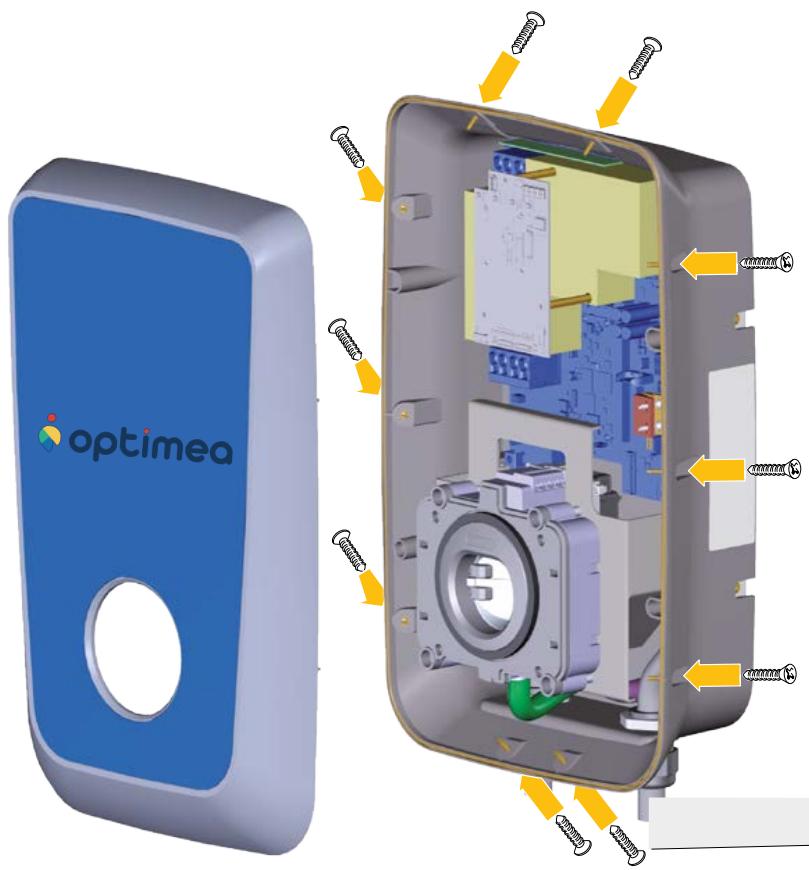
Les images suivantes sont fournies à titre indicatif seulement; elles peuvent ne pas présenter tous les composants internes du produit ou présenter des différences négligeables par rapport à la configuration réelle.
1. Ouvrir l'emballage principal
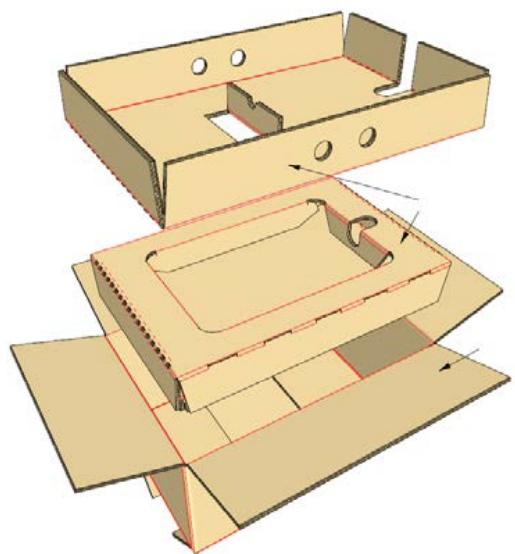
- À l'aide de l'équipement de manutention approprié, retirer l'équipement du carton et la placer horizontalement sur la surface de travail.
- Retirer les 10 vis maintenant le capot avant sur le corps arrière et séparer les deux parties du produit
Installation de la plaque
de fixation murale

Les images suivantes sont fournies à titre indicatif seulement; elles peuvent ne pas présenter tous les composants internes du produit ou présenter des différences négligeables par rapport à la configuration réelle.
Le produit peut être installé au mur ou sur un support sur pied OPTIMEA dédié.
Ce document présente la procédure d'installation pour le montage mural, tandis que la procédure d'installation
sur un support sur pied OPTIMEA est fournie avec le support sur pied OPTIMEA
-
Déterminez le lieu d'installation en tenant compte des distances minimales par rapport au plafond, aux murs et plancher prévu sur le schéma. La hauteur d'installation de la Wallbox doit être telle que le point le plus bas du connecteur de charge, lorsqu'il est placé dans sa position de repos, se trouve à une hauteur comprise entre 1,2 et 1,5 m (47 et 59 pouces) au-dessus du niveau du sol, correspondant au bord inférieur de la plaque.
-
Placer la plaque de fixation sur le mur et l'utiliser comme guide pour faire des marques à la position des trous de fixation (a), à l'aide d'un marqueur ou d'un crayon
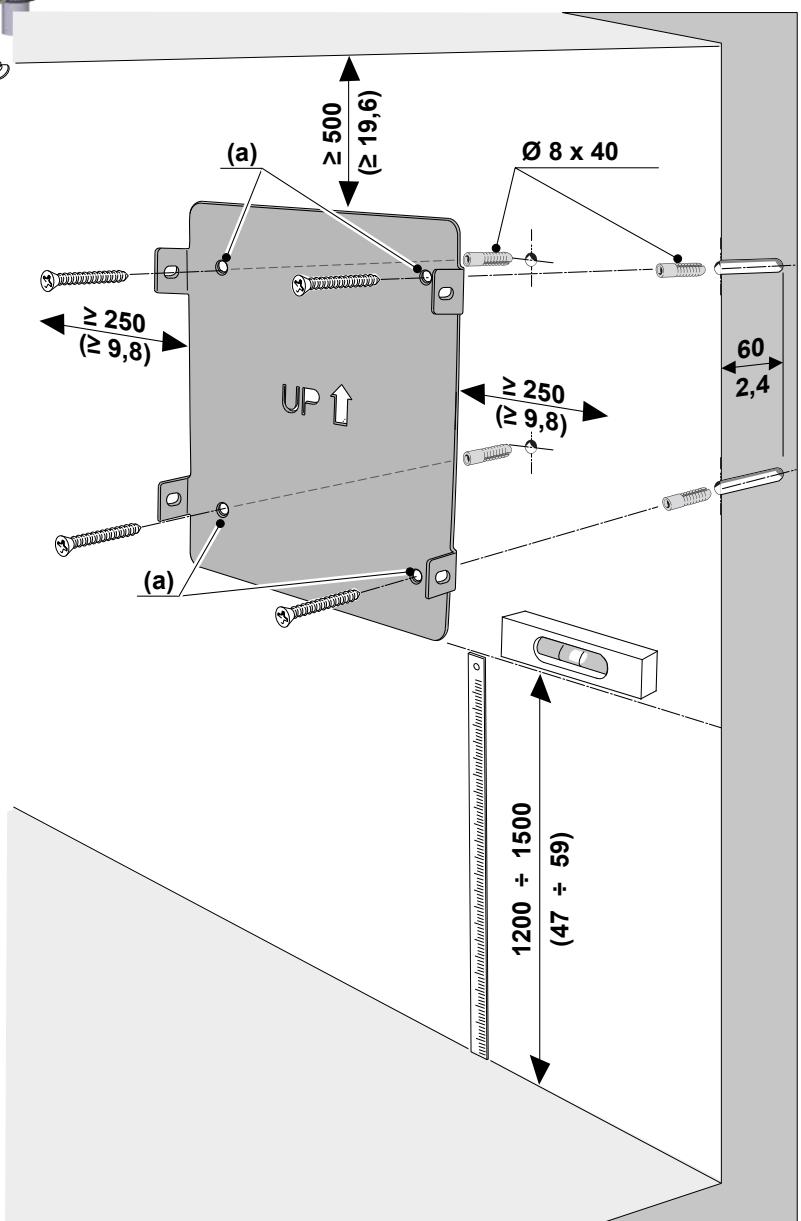

N.B. Faites attention à l'orientation de la plaque. Pour assurer une position finale plus précise, il est préférable d'utiliser un niveau à bulle pour vérifier le bon alignement de la plaque sur le mur lors du marquage.
- Retirer la plaque du mur et faire 4 trous (a) d'un diamètre de 8mm à la position des marques tracées à l'aide d'un foret. La profondeur minimale du trou doit être de 60 mm (2,4 pouces). Ensuite, retirer tout résidu de forage restant dans les trous.
- Séparer les 4 vis des 4 chevilles murales 8x40 (fournies)
Les chevilles fournies sont universelles et conviennent aux murs en briques pleines ou creuses. Pour une installation sur des murs en différents matériaux (par exemple plaques de plâtre) des bouchons spécifiques sont nécessaires, qui doivent être installés après que la charge maximale autorisée ait été vérifiée.
- Insérer seulement les 4 bouchons dans les 4 trous que vous venez de faire. Placer la plaque de fixation près de la surface juste percée, en faisant correspondre les 4 trous de la plaque aux 4 trous juste faits dans le mur.
- Fixez la plaque en vissant les 4 vis précédemment retirées des chevilles murales dans les fiches correspondantes fixées dans le mur.
Les mesures sont en mm (pouces).
Installation de la Wallbox

Pendant l'installation, couper la connexion électrique de l'alimentation électrique ; toute la zone de travail doit être fermée et seul du personnel qualifié et autorisé peut y accéder.
L'alimentation électrique de l'équipement doit rester éteinte. Le non-respect de ces instructions pourrait entraîner des blessures graves ou la mort.
Les images suivantes sont fournies à titre indicatif seulement; elles peuvent ne pas présenter tous les composants internes du produit ou présenter des différences négligeables par rapport à la configuration réelle.
- Positionnez la Wallbox à proximité de la plaque murale, de manière à ce que les quatre pattes latérales de la plaque de fixation correspondent aux quatre fentes latérales du boîtier arrière.
- Utiliser quatre vis 14x40 pour fixer le corps arrière du dispositif à la plaque de fixation avec un couple de serrage de 1,7 Nm.


Connexion du cable d'alimentation et de mise à la terre
Pendant l'installation, couper la connexion électrique de l'alimentation électrique ; toute la zone de travail doit être fermée et seul du personnel qualifié et autorisé peut y accéder.
L'équipement doit être alimenté au moyen de cables de section appropriée capables de résister au débit de courant pour lequel le produit a été conçu. Avant le câblage, s'assurer que les cables sont correctement dimensionnés et que les rayons de flexion maximaux autorisés ne sont pas dépassés. Les données électriques de l'appareil, qui doivent être consultées pour le dimensionnement correct du système d'alimentation électrique, sont les données figurant sur l'étiquette de l'appareil lui-même.
L'alimentation électrique de l'équipement doit rester éteinte tout au long de cette étape.
Le non-respect de ces instructions pourrait entraîner des blessures graves ou la mort.
Les images ci-dessous sont fournies à titre indicatif uniquement et peuvent ne pas afficher tous les composants internes du produit.
Le diagramme suivant montre comment connecter électriquement l'appareil dans des systèmes monophasés et triphasés.
Dans le cas d'un dispositif monophasé connecté à une alimentation monophasée, la paire L-N disponible remplace la
Série L1-L2-L3-N visible sur le schéma.
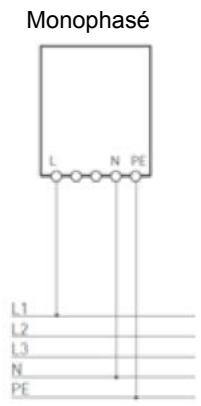
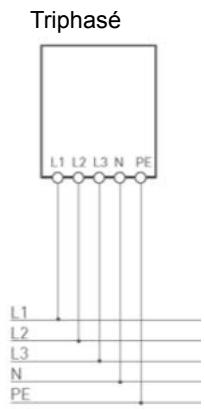
Dans le cas d'installations multiples, il est suggéré de prévoir une rotation de phase :
Monophasé

Triphasé
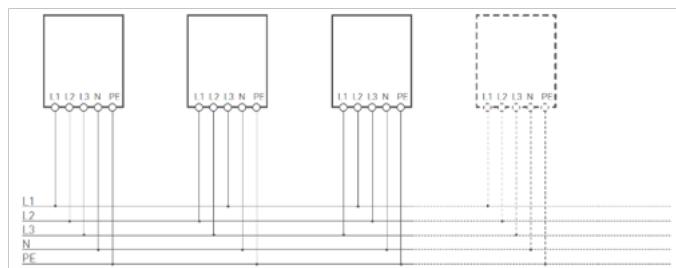

Si l'installateur prévoit d'effectuer une installation de rotation de phase, le fabricant doit être avisé de cette méthode uniquement lorsqu'une configuration maître-esclave entre les dispositifs est prévue. Cela permet au fabricant de configurer les dispositifs de manière appropriée pour cette installation. Sinon, il n'est pas nécessaire d'informer le fabricant.
Les directives suivantes fournissent des renseignements sur les cabes d'alimentation à utiliser et les taille du conducteur :
• Diamètre extérieur du cordon multipolaire : 13-21 mm
• Section du conducteur recommandée : 6-10 mm 2
- Longueur de dénudage du bornier d'alimentation (L1-L2-L3-N) : 18 mm
• Borne au sol : bornes à œillets M5

Le tableau suivant indique la longueur maximale des conducteurs par rapport à la section choisie :
| Puissance du boîtier mural AC [kW] | In (A) | Section du conducteur [mm2] | Longueur maximale du conducteur [m] |
| 3.7 | 16 | 6 | 95 |
| 3.7 | 16 | 10 | 157 |
| 7.3 | 32 | 6 | 47 |
| 7.3 | 32 | 10 | 79 |
| 11 | 16 | 6 | 109 |
| 11 | 16 | 10 | 182 |
| 22 | 32 | 6 | 55 |
| 22 | 32 | 10 | 91 |
Une fois le boîtier mural installé sur le mur choisi, suivre les instructions suivantes pour le connecter électriquement à l'alimentation électrique :
- Le bas du boîtier comporte trois entrées de câble. Les deux entrées de câble sur les côtés seront scellées avec un joint en forme de champignon pour empêcher l'entrée de poussière ou d'humidité pendant l'expédition.

- Le tableau suivant montre comment ils doivent être utilisés pour l'entrée des câbles d'alimentation, des câbles de communication et du câble T2 (le cas échéant) pour les versions avec câble. En bref, la version T2 Cord comportera le trou central utilisé uniquement pour la prise du cordon de charge, tandis que les versions T2 ou T3A Socket n'utiliseront pas cette prise :
INSTALLATION MURALE
| Version prise T2 |  |  |  |
| Version prise T3A |  |  |  |
| Version cordon T2 |  |  |  |
A = Alimentation électrique
Par souci de simplicité, voici les instructions pour les versions prises T2 ou T3A, car dans le cas de la version avec cordon T2, le cordon de recharge est déjà installé par le fabricant et par conséquent aucune opération n'est requise sur le trou central "P.
- Retirer le joint champignon du presse-étoupe gauche. Desserrer le presse-étoupe gauche et y faire passer le câble multipolaire. Tirer le câble multipolaire en laissant un peu d'espace à l'intérieur de l'appareil (en s'assurant que la longueur des câbles à l'intérieur de l'appareil est adaptée pour atteindre les bornes d'alimentation et de terre situées en haut à gauche de l'appareil), puis serrer le presse-étoupe :

- Connexion du câble d'alimentation : dénuder les fils, puis connecter les phases et le neutre au bornier d'alimentation en veillant à ce que tout le dénudage de chaque fil soit entier à travers chaque borne (longueur de dénudage 18mm).
Connexion du fil de terre : dénuder le câble et utiliser des cosses à œillets M5 pour connecter le câble de terre à la borne de terre située à gauche des bornes d'alimentation et serrer avec un couple de 2 Nm.
Le bornier interne apparaît comme suit :

Dispositifs différentiels résiduels
Pour garantir la conformité à la norme CEI 61851-1, l'installateur doit respecter certaines des exigences suivantes pendant la phase d'installation :
Protection externe
Le produit ne contient aucun dispositif de protection, mais est uniquement équipé d'un dispositif de surveillance du courant continu de 6 mA DC. Par conséquent, conformément à la norme CEI 61851-1, le dispositif doit être protégé en amont par des dispositifs à courant résiduel et des dispositifs magnétothermiques que l'installateur doit installer à l'extérieur. Le tableau suivant indique les types de commutateurs à choisir en fonction de la puissance de l'appareil :
| Wallbox 3.7kW | Wallbox 7.4kW | Wallbox 11kW | Wallbox 22kW | |
| Interrupteur différentiel | RCD 2P Type A 25A 30mA | RCD 2P Type A 40A 30mA | RCD 4P Type A 25A 30mA | RCD 4P Type A 40A 30mA |
| Disjoncteur magnéto thermique | MCB 2P D20 10kA | MCB 2P D40 10kA | MCB 4P D20 10kA | MCB 4P D40 10kA |
Vérifier que la tension nominale des disjoncteurs magnétothermiques et des disjoncteurs de courant résiduel sélectionnés est compatible avec la tension nominale du dispositif de charge.
En ce qui concerne la protection magnétothermique externe, la valeur l²t du disjoncteur choisi ne doit pas dépasser 75000 A²s et ce même disjoncteur doit être conforme aux normes suivantes CEI 60947-2, CEI 60947-6-2 ou CEI 61009-1 ou avec les parties pertinentes de la norme CEI 60898 ou de la norme CEI 60269, tandis que s'agisant de la protection différentielle externe, le disjoncteur choisi doit être conforme à l'une des normes suivantes CEI 61008-1, CEI 61009-1, CEI 60947-2 et CEI 62423.
Limitations nationales en Italie et aux Pays-Bas
Toutes les versions du boîtier mural OPTIMEA Wallbox AC (versions SOCKET et CORD) sont équipées d'un contact normalement ouvert 3A 250V AC (schéma dans la section 3.9) programmé pour contrôler un dispositif de déverrouillage de l'élingue conformément à la section 8.1 de la norme CEI 61851-1. La section mentionnée indique qu'en Italie et en Hollande, pour les versions CORD et SOCKET T3A du boîtier mural OPTIMEA Wallbox AC, en plus des disjoncteurs de protection différentielle et magnétothermique, l'installateur doit également installer un dispositif externe supplémentaire (en le reliant à ce contact libre) capable d'interrompre l'alimentation du boîtier mural OPTIMEA Wallbox AC lorsqu'il se trouve dans un état de défaillance précis. Les dispositifs externes à utiliser à cette fin pourraient être des commandes de moteur à coupler au disjoncteur de courant résiduel ou aux bobines de déclenchement de dérivation ou tout autre dispositif compatible avec ce type de contact, tel que choisi par l'installateur.
Pour la version SOCKET T2 (et dans tous les autres pays), l'utilisation de ce dispositif supplémentaire n'est pas obligatoire, mais à la discrétion de l'installateur.
En résumé, pour la compatibilité avec la législation, il doit y avoir une distance de 3 mm entre les contacts dans l'air des relais internes (dégagement), la surveillance de ces relais et la présence d'un dispositif externe capable de couper le circuit en amont de la ligne d'alimentation.
La Wallbox doit donc être associée à l'installation d'un disjoncteur différentiel de type A associé à un disjoncteur magnéto-thermique qui se déclenche automatiquement par la Wallbox en cas de défaillance des relais internes.
Exemple d'installation
Exemple de disposition des protections externes MCB et RCD pour une installation type en monophasé de 3,7 KW et triphasé de 22KW.
Matériel à utiliser
| Wallbox 3.7kW | Wallbox 22kW | |
| ABB S200 seriesS202M-D20 | ABB S200 seriesS204M-D40 | |
| Disjoncteur magnéto-ther-mique (MCB) | 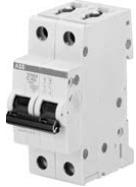 |  |
| ABB F200 seriesF202 A-25 / 0.03 | ABB F200 seriesF204 A-40 / 0.03 | |
| Différentiel (RCD) |  |  |
| ABB F2C-CM | ||
| Actionneur motorisé pour disjoncteur différentiel |  | |
| Alimentation 24VDC pour actionneur | Alimentation sur rail DIN 24 VDC | |
Schéma de connexion
La figure suivante montre un exemple de connexion d'appareils électromécaniques pour l'installation en monophasé de 3,7KW.

Connexion des câbles de communication
Pendant l'installation, empêcher la connexion électrique de l'alimentation électrique ; toute la zone de travail doit être correctement marquée et seul du personnel qualifié et autorisé peut y accéder.
L'alimentation électrique de l'équipement doit rester éteinte tout au long de cette étape. Le non-respect de ces instructions pourrait entraîner des blessures graves ou la mort.
Les différentes versions du boîtier mural OPTIMEA Wallbox AC sont équipées des fonctions de connectivité suivantes :
| OPTIMEA Wallbox AC | Stand Alone | Inverter Net | Future Net |
| RS485 (x 2) | X | X | X |
| RFiD | X | X | X |
| BLE | X | X | X |
| Contact pour le dispositif d'arrêt à distance | X | X | X |
| 3G/4G | X | ||
| Ethernet | X | ||
| Wifi | X |
- Les cordons de communication doivent être insérés dans le presse-étoupe de droite situé au bas de l'appareil. Avant d'insérer des cordons de communication, le joint champignon présent doit être retiré. Toutefois, si aucun cordon de communication ne doit être utilisé, le joint champignon ne doit pas être retiré.
- Une fois le joint champignon retiré, le joint à 4 trous fourni doit être inséré dans le presse-étoupe. Le joint aura 4 trous qui peuvent être utilisés pour passer les cordons de communication. Assurez-vous d'utiliser des cordons adaptés à la section des trous : le diamètre de la section du trou est de 8mm et tous les cordons utilisés doivent être de telles dimensions pour assurer une étanchéité correcte et garantir la protection IP.

- Une fois que le cordon choisi a été inséré dans l'un des trous disponibles, tirez-le sur une longueur qui atteint la partie de l'appareil où se trouve le port de communication que vous voulez utiliser, en laissant un peu d'espace. Répétez l'action pour tous les cordons de communication que vous souhaitez installer
- Les trous qui ne sont pas utilisés doivent être fermés à l'aide des bouchons blancs fournis pour assurer la protection IP.
- Serrez le presse-étoupe
- Insérez les connecteurs souhaités dans les ports de communication choisis. Le diagramme suivant montre les ports de communication disponibles sur la carte de l'appareil.
Description des ports

Le tableau suivant récapitule les ports disponibles pour l'utilisateur :
| Type | Port | Description | Stand Alone Inverter Net | Future Net |
| I/O | Sorties digitales opto-isolées | Contact sec normalement ouvert | 3 x | 4 x |
| Entrée digitale | Entrée digitale | 5 x | ||
| AC RELAY OUT | Relais de sortie pour contact sec normalement ouvert jusqu'à 250VAC, 3 Ampère | 1 x | ||
| Communication | RS-485 SMART GRID | RS485 Modbus pour communication Maître-Esclave ou communication avec le REACT 2 | 1 x | |
| RS-485 MID METER | RS485 Modbus pour compteur MID externe | 1 x | ||
| ETHERNET | Ethernet Gigabit | - | 1 x | |
| Storage | USB | Port USB 2.0 | - | 1 x |
| SD CARD | Emplacement carte SD | - | 1 x | |
| Others | SIM CARD | Emplacement carte SIM | - | 1 x |
| TA | Capteur ampérométrique pour limitation de puissance en monophasée | 1 x | 1 x |
Sorties digitales opto-isolées

| Technologie | Relay |
| Tension maximale | 250 VAC / 30 VDC |
| Intensité maximale | 3 Amps |
| Connecteur | PHOENIX CONTACT 1803426 |
Broches
| 1 | OUT1_IN |
| 2 | OUT1_NO |
Capteur de courant

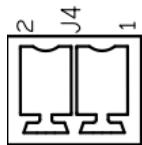

| Type | 10BASE-T, 100BASE-TX (Fast Ethernet), 1000BASE-T (Gigabit) |
| Spécification de câble | CAT6 ou supérieur (avec des câbles CAT6, la vitesse peut être limitée dans les applications Gigabit) |
| Blindage du câble | SF/UTP : Blindage avec tresse métallique sur l'ensemble du câble, pas de blindage sur les paires de câbles individuelles SF/FTP : Double blindage avec tresse métallique sur l'ensemble de câbles et paires individuelles blindées individuellement (de préférence). |
| Type de prise | RJ45 avec blindage métallique |
| Longueur de connexion maximale | 100m maximum |
| Blindage de mise à la terre | Une mise à la terre correcte nécessite de connecter le blindage du câble Ethernet à la terre des deux côtés. Ceci est fait par à l'aide de câbles blindés avec fiches RJ45 métalliques blindées. |
Broches
| 1000BT LAN | 100BT LAN | |
| 1 | BIDIR_DA+ | TX+ |
| 2 | BIDIR_DA- | TX- |
| 3 | BIDIR_DB+ | RX + |
| 4 | BIDIR_DC+ | |
| 5 | BIDIR_DC- | |
| 6 | BIDIR_DB- | RX- |
| 7 | BIDIR_DD+ | |
| 8 | BIDIR_DD- |
RS-485 Smart Grid

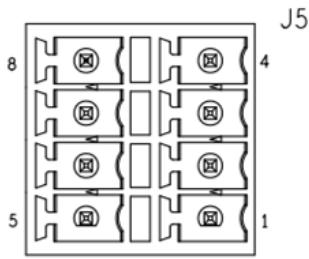
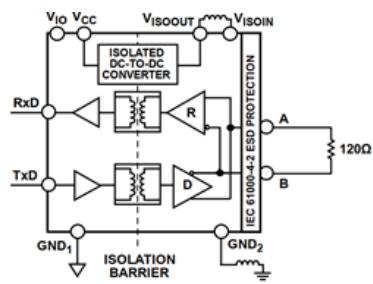
Caractéristiques
| Isolement | ≤ 3kV RMS |
| Terminaison | 120 Ω (integrated and selectable) |
| Protocole | Modbus |
| Connecteur | PHOENIX CONTACT 1952995 |
| Connecteur appairage | PHOENIX CONTACT 1952283 |
Broches
| 1 | DATA_B - Negative Data * |
| 2 | DATA_A - Positive Data * |
| 3 | RTN - Signal Ground |
| 4 | SHIELD - Bus Cable Shield |
| 5 | DATA_B - Negative Data * |
| 6 | DATA_A - Positive Data * |
| 7 | RTN - Signal Ground |
| 8 | SHIELD - Bus Cable Shielding |
Terminaison de Bus
Une terminaison de bus est nécessaire pour éviter les réflexions de signal à l'extrémité du bus. Le bus doit être terminé avec 120 Ω aux deux extrémités (c'est-à-dire près du premier et du dernier nœud de la chaîne).
Chaque appareil est équipé d'un circuit pour activer/désactiver automatiquement la terminaison de bus, sélectionnable à partir du microcontrôleur.
Connexion en guirlande
Ce port de communication RS-485 dispose d'un connecteur qui permet une connexion Daisy Chain.
![graph TD subgraph_RS-485_Master["RS-485 Master"] A1["SHIELD"] --> B1["RTN"] --> C1["DATA_A"] --> D1["DATA_B"] --> E1["J5"] A2["SHIELD"] --> B2["RTN"] --> C2["DATA_A"] --> D2["DATA_B"] --> E2["J5"] end subgraph_RS-485_Slave["RS-485 Slave"] A3["SHIELD"] --> B3["RTN"] --> C3["DATA_A"] --> D3["DATA_B"]…](/content/2026/07/1491794/images/c5201c48c33e414b1007e4493087e048ad9d45c2748c23ba8bb2a7261aabab9e.jpg)
Il est important que le blindage du câble de communication se rapporte à la terre en un seul point, au premier nœud de la chaîne en guirlande. Pour toutes les connexions ultérieures, la continuité métallique du câble est garantie par le point de connexion appelé SHIELD sur le connecteur.
Spécifications de cablage
| Type de câble | AWG | Impédance | Tension de fonctionnement | Température de fonctionnement |
| Blindé | 22 - 24 | 120 Ohm | ≥300 V | -20 ... +60 °C |

La continuité métallique du blindage doit être garantie le long de la ligne de communication, qui doit être mise à la terre à un point unique.
Il est recommandé de ne pas dépasser une longueur de 1000m pour la ligne de communication.
RS-485 Mid Meter


Type / schéma d'application :
Port de communication RS-485 non isolé

Caractéristiques
| Terminaison | 120 Ω (integrated) |
| Protocole | Modbus |
| Connecteur | PHOENIX CONTACT 1843622 |
Broches
| 1 | DATA_B - Negative Data * |
| 2 | DATA_A - Positive Data * |
| 3 | RTN - Signal Ground |
| 4 | SHIELD - Bus Cable Shield |
Terminaison de Bus
Une terminaison de bus est nécessaire pour éviter les réflexions de signal à l'extrémité du bus. Le bus doit être terminé avec 120 Ω aux deux extrémités (c'est-à-dire près du premier et du dernier nœud de la chaîne).
Le Bus est terminé côté Wall-Box par une résistance de 120 Ω.
| Type de câble | AWG | Impédance | Tension de fonctionnement | Température de fonctionnement |
| Blindé | 22 - 24 | 120 Ohm | ≥300 V | -20 ... +60 °C |
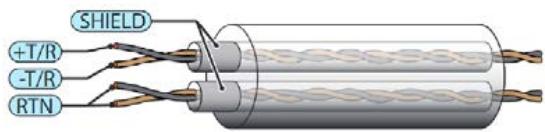
La continuité métallique du blindage doit être garantie le long de la ligne de communication, qui doit être mise à la terre à un point unique.
Il est recommandé de ne pas dépasser une longueur de 1000m pour la ligne de communication.
USB

Caractéristiques
| Type / schéma d'application | Uniquement disponible dans la version Future Net. Connecteur USB de type A |
| Puissance de sortie maximale disponible | 500mA@5V (USB 2.0) |

Gestion dynamique de la puissance
Dynamic Power Management ou DPM est une fonction qui ajuste l'énergie de charge en fonction de l'énergie disponible. La fonction DPM est disponible dans la configuration MONOPHASÉE et est particulièrement utile dans les applications résidentielles.
Il est possible d'activer/désactiver la fonction via l'application "MyFIMERWallbox" et, si activée, de définir la limite de courant maximale à laquelle la fonction effectue la régulation ("DPM current Limit").
L'installation du capteur approprié est nécessaire pour activer la fonction.
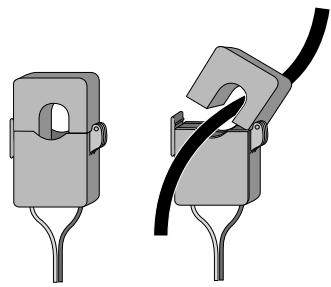
Installation du capteur de courant TA
Pour utiliser la fonction de gestion dynamique de la puissance, un capteur doit être installé en aval du compteur électrique. Basé sur le courant mesuré par le capteur, la Wallbox calcule l'énergie absorbée par l'utilisateur et module le courant de charge du véhicule électrique afin d'éviter les coupures de courant.
Le schéma de connexion est illustré sur la figure.

Exigences de connexion
- Le capteur est livré pré-câblé avec 1,5 mètre de fil tressé.
- Prolonger si nécessaire ; la longueur maximale recommandée est de 25 mètres.
- Connectez-vous à la Wallbox à l'aide de le connecteur fourni. Il n'y a aucune exigence de polarité dans la connexion.
- Utilisez un câble bipolaire torsadé, fil AWG 22, UL1007 (ou équivalent).
- Acheminez le câble de connexion entre le capteur et la Wallbox à l'écart des câbles d'alimentation et d'autres sources de potentielles interférences.

Opérations de fermeture et alimentation électrique
Durant cette phase, empêcher le branchement électrique de l'alimentation électrique ; toute la zone de travail doit être correctement marquée et seul du personnel qualifié et autorisé peut y accéder.
L'équipement ne peut être mis sous tension qu'une fois cette étape terminée.
Le non-respect de ces instructions pourrait entraîner des blessures corporelles graves, des dommages matériels et même la mort.
- Placer le capot avant sur le corps du produit
- Vérifier la bonne connexion de l'alimentation électrique (L1-L2-L3-N-PE) en s'assurant que les positions respectives des phases et du neutre dans le connecteur principal respectent la sérigraphie et que la protection de terre est correctement connectée à son terminal dédié
- À l'aide des 10 vis 14x40 initialement laissées de côté lors du déballage, fixer le capot avant sur le corps arrière du dispositif avec un couple de serrage de 2,3 Nm. S'il n'y a pas assez d'espace pour le vissage, utiliser un tournevis plus court.

- Une fois le dispositif fermé, vous pouvez le mettre sous tension en activant le système d'alimentation en amont.
- Une fois mis sous tension, l'appareil effectue plusieurs cycles de vérification des composants internes avant de passer à un état où la LED avant est allumée en VERT permanent, ce qui indique que l'appareil est prêt à être utilisé.

Premier démarrage et configuration
Les produits OPTIMEA sont configurés en usine avant livraison selon les informations fournies par le client.
Au moment de l'achat, tous les clients ou utilisateurs doivent fournir des renseignements sur la configuration et les caractéristiques électriques requises du réseau auquel la borne sera raccordée.
OPTIMEA considère que les informations fournies au moment de l'achat sont définitives et, par conséquent, toute modification de configuration ou toute autre action nécessaire qui n'a pas été convenue ou définie au moment de l'achat ne sera pas incluse dans la garantie.
Pour toutes ces raisons, une fois que la procédure susmentionnée a été scrupuleusement exécutée par un personnel technique qualifié, le dispositif peut être considéré comme prêt pour sa première utilisation.
Comportement de la LED
Comportement de la LED lors de la mise sous tension de l'appareil
A la mise sous tension de l'appareil (démarrage), la LED effectue la séquence décrite ci-dessous pendant environ 10 secondes :
- Voyant BLANC
- Voyant VERT
- Voyant BLEU
-
Voyant ROUGE
-
Reprend à partir du point 2 (Voyant VERT)

Comportement de la LED pendant le fonctionnement
Une fois le cycle de démarrage terminé, la LED peut afficher les couleurs suivantes :
| LED | État | Description | Stand Alone Inverter Net | Future Net |
| Voyant vert fixe | SCKx_LED_STDBYREADYTOUSE | Prêt à charger | x | x |
| Voyant bleu fixe | SCKx_LED_CHARGESTATUS | Relais fermés. Véhicule qui ne charge pas (Consommation électrique du véhicule électrique en dessous du seuil minimum). | x | x |
| Voyant bleu clignotant | Relais fermés. Recharge du véhicule. | x | x | |
| Voyant rouge fixe | SCKx_LED_ONALARM | "Panne d'entrée AC (l'alimentation secteur n'est pas présente et alimentation de secours activée)" | x | x |
| Voyant rouge clignotant | SCKx_LED_NOTREADY | Erreur | x | x |
| Voyant Bleu/Vert clignotant | SCKx_LED_STDBYREADY-TOUSE_WAIT_CARD | En attente de carte (Liste blanche RFiD interne) | x | x |
| En attente de carte (OCPP) | x | |||
| Voyant Bleu/Vert clignotant | SCKx_LED_STDBYREADY-TOUSE_WAIT_OCPP | En attente de validation de la carte OCPP | x | |
| Blue/green flashing | SCKx_LED_STDBYREADY-TOUSE__OCPP_END | Fin de la transition de charge OCPP | x |
Les images ci-dessous sont fournies à titre indicatif uniquement et peuvent ne pas afficher tous les composants internes installés dans le produit.
Opérations préalables à la recharge
Tout au long du processus de recharge, NE RETIREZ PAS le connecteur de charge du véhicule électrique. Retirez le connecteur de charge du véhicule seulement lorsque le chargement est terminé. Le retrait du connecteur de charge du véhicule pendant le processus de charge peut entraîner des blessures graves ou des dommages matériels.
Avant de commencer une nouvelle session de recharge :
• S'assurer que le produit et ses connecteurs sont parfaitement intacts, secs et exempts d'impuretés
- Ne pas insérer de doigts ou d'objets dans la prise
- S'assurer que le produit n'est pas et n'a pas été exposé à des sources de chaleur ou à des substances explosives ou inflammables.
- S'assurer que le véhicule électrique est compatible avec les caractéristiques techniques du produit
- Ne pas utiliser d'adaptateurs ou d'extensions non spécifiés par le fabricant car ils peuvent endommager le produit et créer un risque de blessure pour l'utilisateur
- Aucun adaptateur de véhicule ne doit être utilisé pour connecter un connecteur à une prise de véhicule
- Les adaptateurs entre la prise et la fiche du véhicule ne peuvent être utilisés que lorsqu'ils sont spécifiquement désignés et homologués par le constructeur du véhicule ou le constructeur de l'équipement électrique du véhicule et conformément aux exigences nationales. Ces adaptateurs doivent toutefois être conformes aux prescriptions de la norme CEI 61851-1 et d'autres normes applicables à la fois à la fiche et à la prise de l'adaptateur. Les adaptateurs doivent en tout état de cause être marqués avec des indications spécifiques d'utilisation autorisées par le fabricant (par ex. CEI 62196)
Opérations de recharge
Trois types de charge sont disponibles, dont l'un nécessite une authentication à distance :
- Plug&Charge : Dans ce mode, la Wallbox ne nécessite aucune autorisation pour démarrer la charge. Une fois connectée au véhicule électrique, la charge commence.
- Avec authentication (locale) : Dans ce mode, la charge est initiée « localement » grâce à l'utilisation de cartes ou tags RFiD. Dans ce cas, la gestion est déléguée à une “liste blanche”, stockée en permanence dans la mémoire de la Wallbox, qui contient la liste des badges capables d’effectuer la charge.
- Avec authentication à distance : Dans ce mode, la charge est lancée “à distance” et doit être déverrouillée par un Centre de Service OCPP connecté à la Wallbox (modèle Future Net) via une infrastructure de données Internet.
La disponibilité des différents modes de recharge dépend du modèle de Wallbox :
| Type de charge | Stand Alone | Inverter Net | Future Net |
| Plug&Charge (sans authentification) | X | X | |
| Authentification locale (liste blanche RFiD) | X | X | |
| Authentification à distance (centre de service) | X |

Charge Plug&Charge
- La LED VERTE fixe indique que l'appareil est prêt à être chargé.

- Insérez le câble de charge dans la prise disponible sur la version SOCKET de l'appareil, jusqu'à ce que le connecteur soit complètement engagé. Dans les versions CABLE, insérez le connecteur (déjà fixé à l'appareil) dans la prise du véhicule.

- L'appareil verrouille le câble pendant toute la phase de charge (version SOCKET uniquement), et la LED reste allumée en VERT fixe jusqu'à ce que le véhicule donne son accord.
- La session de charge commence, la LED devient BLEUE et clignote pour signaler le transfert d'énergie.
- Une fois la charge terminée (batterie chargée), l'appareil déverrouille la prise utilisée (version SOCKET).
- La LED redevient VERTE fixe — et il est alors possible d'extraire le câble du produit (version SOCKET) ou du véhicule électrique (version CABLE).
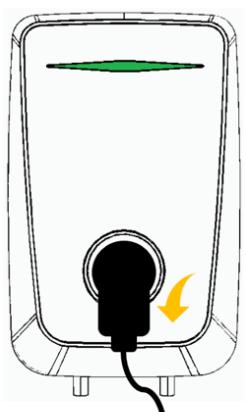
Si l'utilisateur souhaite terminer le processus de charge avant que la batterie ne soit complètement chargée, il doit l'interrompre en commandant la fin de session depuis le véhicule électrique.
Le véhicule communiquera la fin de la session de charge à l'appareil qui déverrouillera la prise en cours d'utilisation (version SOCKET).
En cas de coupure de courant pendant la session de charge, l'appareil est capable de déverrouiller la prise et de permettre au câble d'être retiré (version SOCKET).
Charge avec authentication RFiD
Les appareils des versions Stand Alone et Inverter Net sont équipés d'un lecteur RFiD pour permettre la recharge déverrouillée uniquement par les utilisateurs qui y sont autorisés car ils disposent d'un badge RFiD USER dédiée(carte). Pour utiliser la RFiD MASTER tag (carte) fournie dans la boîte, il est nécessaire d'enregistrer tous les badges USER RFiD qui seront autorisés pour recharge (voir opérations RFiD TAG ).
- La LED VERTE fixe ◇ indique que l'appareil est prêt à être chargé.

- Insérez la fiche du câble de charge dans la prise disponible sur l'appareil jusqu'à ce qu'elle soit complètement engagée ou, pour la version CABLE, insérez la fiche (déjà attachée à l'appareil) dans la prise du véhicule électrique.
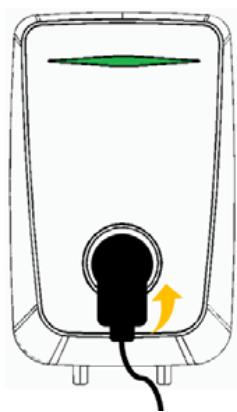
-
La LED commence à clignoter alternativement du VERT au BLEU.
-
Faites glisser le badge USER RFiD sur la zone désignée :
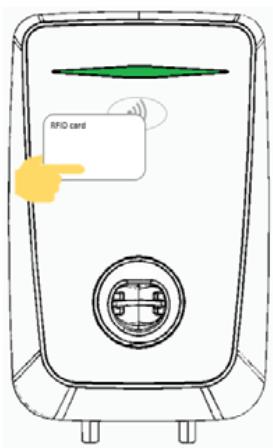
- Si le badge n'est pas valide, la LED clignote en ROUGE (impossible de démarrer la charge). Dans le cas contraire, la LED clignote en BLANC pour indiquer une authentication réussie.
- L'appareil bloquera le câble pendant toute la phase de charge (uniquement pour la version SOCKET), et la LED reste VERT fixe jusqu'à ce que le véhicule donne son accord.
- La session de charge commence, la LED devient BLEUE et clignote pour signaler le transfert d'énergie.
- Lorsque la charge est terminée (batterie chargée), la LED redevient VERTE. L'utilisateur doit passer la carte RFiD USER sur la zone désignée pour permettre le déverrouillage de la prise utilisée (version SOCKET) et dans tous les cas pour terminer la session de charge :
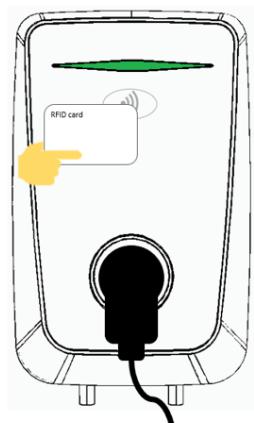
- Il est alors possible de retirer le câble de charge de l'appareil (version SOCKET) ou du véhicule électrique (Version CABLE):
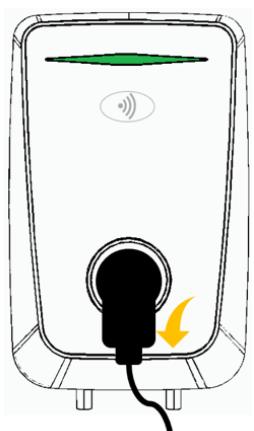
- Le produit revient à son état initial, prêt pour une nouvelle session de charge.
Interrompre la charge avec l'authentication RFiD
Si l'utilisateur souhaite interrompre la session de charge avant que la batterie ne soit complètement chargée, il est nécessaire de suivre les instructions ci-dessous :
- Faites glisser la carte USER RFiD sur la zone désignée pour mettre fin à la session de charge.

- Si la carte est identifiée avec succès, le voyant LED clignote en BLANC
La LED passe au VERT fixe pour signaler l'interruption.
Si la carte est invalide, la LED clignote en ROUGE ◇ et la charge n'est pas interrompue.
Dans tous les cas, pour libérer complètement le véhicule, il est nécessaire de déverrouiller la ou les prises en utilisant la commande du véhicule.
En effet, la prise côté Wallbox reste verrouillée tant que la prise côté véhicule n'est pas déverrouillée.

Dans tous les cas, pour libérer complètement le véhicule, il est nécessaire de déverrouiller la ou les prises en utilisant les commandes du véhicule.
En effet, la prise côté Wallbox reste verrouillée tant que la prise côté véhicule n'est pas déverrouillée.

- L'appareil revient à son état initial, prêt pour une nouvelle session de charge.
Chargement via RFiD et Centre de Service OCPP (modèle Future Net uniquement)
Dans ce mode, la session de charge est démarrée via un badge RFiD, mais le badge lui-même est activé à distance par le centre de service avant de commencer la charge proprement dite.
- La LED VERTE fixe indique que l'appareil est prêt à charger.
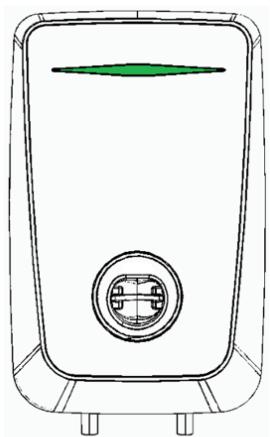
- Insérez la fiche du câble de charge dans la prise disponible sur l'appareil jusqu'à ce qu'elle soit complètement engagée ou, pour les versions CABLE, insérez la fiche (déjà attachée à l'appareil) dans la prise du véhicule électrique.
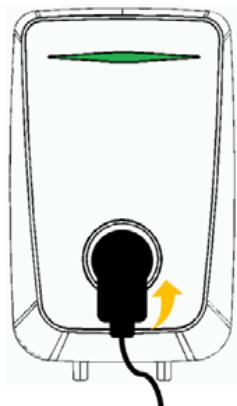
- La LED commence à clignoter alternativement du VERT au BLEU ..
- Faites glisser le badge USER RFiD sur la zone désignée :

-
La LED commence à clignoter alternativement du VIOLET — au VERT — en attendant que la carte soit activée à distance.
-
Si la carte n'est pas validée par le Centre de Service, le voyant LED clignote en ROUGE (impossible de démarrer la charge). Dans le cas contraire, la LED clignote en BLANC pour indiquer une authentication réussie.
- L'appareil verrouille le câble pendant toute la phase de charge (version SOCKET), et la LED reste VERT fixe jusqu'à ce que le véhicule donne son accord.
- La session de charge commence, la LED devient BLEUE et clignote pour signaler le transfert d'énergie.
- Lorsque la charge est terminée (batterie chargée), la LED redevient VERTE . L'utilisateur doit passer la carte USER RFiD sur la zone désignée pour permettre le déverrouillage de la prise utilisée (version SOCKET) et dans tous les cas pour mettre fin à la session de charge :
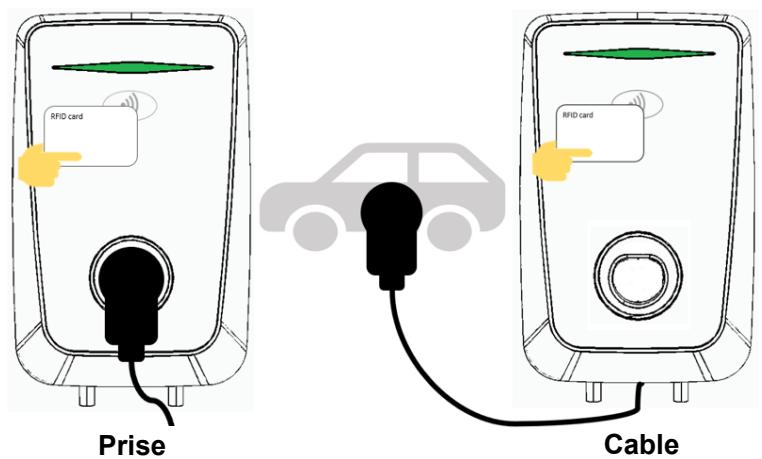
- Il est alors possible de retirer le câble de charge de l'appareil (version SOCKET) ou du véhicule électrique (version CABLE):

- Le produit revient à son état initial, prêt pour une nouvelle session de charge.
Recharge à distance via Centre de Service OCPP (modèle Future Net uniquement)
Dans ce mode, la session de charge est gérée entièrement à distance par le Centre de Service, qui active l'alimentation de l'équipement. Une fois la borne de recharge activée, la procédure pour activer la recharge est la même que dans le mode Plug&Charge.
Contrairement au mode Plug & Charge, une fois la session terminée, une charge ne peut pas être activée sans être autorisée à nouveau.

Gestion de badge RFiD
Voici une description des opérations pouvant être effectuées par l'assistance (service) ou par le propriétaire de l'appareil utilisant l'interface RFiD et l'interface utilisateur LED / Buzzer sur le panneau avant de l'appareil, afin de s'enregistrer, vérifier ou supprimer les badges USER RFiD associés aux personnes autorisées à accéder aux services de la Wallbox.
Les opérations possibles sont l'enregistrement, la suppression et la vérification de l'état du badge de l'utilisateur. Le mode "service" peut être accessible à l'aide d'un badge spécial "RFiD MASTER" fourni avec l'appareil.
Il y a une liste d'utilisateurs “Liste Blanche” à l'intérieur de la machine où il est possible d'enregistrer jusqu'à 255 badges utilisateurs, dont chacun est autorisé à charger.
Le mode service accessible via « RFiD MASTER » comporte trois modes :
• Enregistrement TAG (Badge)
• Vérification TAG (Badge)
- Suppression TAG (Badge)
La transition entre les trois modes est séquentielle, et déclenchée par la proximité du Badge « RFiD MASTER ». En supposant que l'on parte du mode de fonctionnement “normal”, la Wallbox passe par les différents modes dans l'ordre suivant à chaque fois que le badge “RFiD MASTER” est glissé :
Fonctionnement normal → Enregistrement Badge → Vérification Badge → Suppression Badge → Fonctionnement normal

Si un badge n'est pas glissé, le système revient à l'état de fonctionnement normal après 60 secondes.
Indication d'état de veille (IDLE)
Dans l'état de fonctionnement IDLE, la lumière LED est un VERT fixe

Il s'agit de l'état normal de l'appareil lorsque le véhicule n'est pas en charge.
Enregistrement de Badge
Le mode d'enregistrement est indiqué par le clignotement de la LED VERTE
Pour entrer dans le mode d'enregistrement à partir de l'état inactif, les étapes sont les suivantes :
- Présenter la carte « RFiD MASTER ». La LED commence à clignoter à une fréquence d'environ une demi-seconde.
- Retirez ensuite la carte « RFiD MASTER », la LED continue de clignoter comme à l'étape précédente.
- Il est maintenant possible d'enregistrer les badges utilisateurs. En présentant à nouveau le "RFiD MASTER", l'appareil passe en Mode vérification TAG (Badge) (voir paragraphe suivant)
Enregistrement réussi : Présentez le badge de l'utilisateur à enregistrer. En cas de succès, la LED s'allumera en BLANC
Lorsque le badge utilisateur est retiré, la LED repasse au VERT ◇ clignotant.
Procédez de la même manière pour ajouter d'autres badges utilisateurs.
Échec de l'enregistrement (Badge non reconnu ou liste blanche pleine) : si l'enregistrement du badge échoue, la LED émettra un feu ROUGE fixe.
L'enregistrement échoue si la carte n'est pas correctement reconnue ou si la "Liste blanche" a atteint sa capacité maximale, auquel cas, aucune autre carte ne peut être ajoutée.
Une fois le badge utilisateur supprimé, la LED recommence à clignoter en VERT ◇.
Quitter le mode d'enregistrement : Pour quitter le mode d'enregistrement de badge et revenir au mode inactif, attendez 60 secondes ou faites glisser plusieurs fois le badge « RFiD MASTER ». À chaque balayage, la lumière LED clignotera d'abord en BLANC , puis JAUNE puis il reviendra au VERT fixe pour signaler le retour à l'état de veille.
Vérification de Badge
Le mode de vérification est indiqué par le clignotement de la LED BLANCHE
Pour entrer en mode vérification, à partir de l'état de veille, les étapes sont les suivantes :
- Présenter la carte « RFiD MASTER ». La LED commence à clignoter en VERT à une fréquence d'environ une demi-seconde.
- Présentez à nouveau la carte « RFiD MASTER ». La LED deviendra BLANCHE , et clignotera à un rythme d'environ une demi-seconde.
- Il est maintenant possible de vérifier les badges utilisateurs, ou, en présentant à nouveau la carte "RFiD MASTER", l'appareil passe en l'état de suppression du badge (voir section suivante).
Vérification du badge réussie : présentez le badge utilisateur à vérifier. Si le résultat est réussi, ou si le badge utilisateur est présent sur la "liste blanche", la LED passe en BLANC fixe. Lorsque le badge utilisateur est retiré, la LED revient au BLANC clignotant une fois de plus.
Répétez la procédure pour vérifier les autres badges utilisateurs.
La vérification du badge a échoué (badge non lu ou absent de la liste blanche) : Présentez le badge de l'utilisateur à vérifier. S'il n'est pas présent sur la "liste blanche" ou n'est pas correctement lu, la LED passe au ROUGE
fixe. Lorsque le badge utilisateur est retiré, la LED se remet à clignoter en BLANC Répétez la procédure pour vérifier les autres badges utilisateurs.
Quitter le mode de vérification : pour quitter le mode de vérification de badge et revenir au mode veille, vous pouvez attendre 60 secondes ou faire glisser le badge "RFiD MASTER" à plusieurs reprises. À chaque passage, le voyant LED clignotera d'abord en JAUNE , puis reviendra au VERT fixe pour signaler le retour à l'état de veille.
Suppression de Badge
Le mode de suppression est indiqué par le clignotement de la LED JAUNE
Pour passer en mode suppression à partir de l'état de veille, suivre les étapes suivantes :
- Présenter la carte « RFiD MASTER ». La LED commence à clignoter en VERT à une fréquence d'environ une demi-seconde.
-
Présentez à nouveau la carte « RFiD MASTER ». La LED commence à clignoter en BLANC — à une fréquence d'environ une demi-seconde.
-
Présenter à nouveau la carte « RFiD MASTER », la LED s'allumera en JAUNE —— en clignotant toutes les demi-secondes.
- Il est maintenant possible de supprimer les badges utilisateurs ou, si la carte « RFiD MASTER » est à nouveau présentée, de revenir à l'état de veille de l'appareil.
Suppression Badge réussie : Présentez le badge à supprimer, si le résultat est positif ou si le badge utilisateur est présent sur la “”liste blanche”, l’appareil passe à une couleur BLANCHE fixe. Lorsque le badge utilisateur est retiré, la LED revient au VERT clignotant à nouveau.
Répétez la procédure pour supprimer d'autres badges utilisateurs.
Échec de la vérification du badge (badge non lu ou absent de la liste blanche) : présenter le badge utilisateur à supprimer ; s'il n'est pas présent sur la ""liste blanche"" ou n'est pas lu correctement, la LED passe au ROUGE fixe. Lorsque le badge utilisateur est retiré, la LED se remet à clignoter en VERT à nouveau.
Répétez la procédure pour supprimer d'autres badges utilisateurs.
Sortir du mode suppression : Pour sortir du mode suppression de badge et revenir à l'état de veille (IDLE) vous pouvez attendre 60 secondes ou faire glisser le badge "RFiD MASTER" à plusieurs reprises. Le voyant LED reviendra au VERT fixe pour signaler le retour à l'état de veille.
Application MyFIMERWallbox App
La Wallbox est généralement utilisée à la maison pour recharger votre véhicule électrique et possède des fonctions de base qui vous permettent de recharger, arrêter et reprendre la charge et vérifier l'état de la charge.
L'application MyFIMERWallbox, une fois installée sur un appareil compatible, communique avec la Wallbox via une connexion Bluetooth, et permet la surveillance et la gestion directement depuis votre smartphone.
L'application est disponible en italien et en anglais, compatible avec iOS 12, Android 6 et les systèmes d'exploitation plus récents.
L'application est disponible en téléchargement sur Apple (Apple Store) et Google (Google Play Store).
Appairage de la Wallbox
Pour appairer votre Wallbox avec l'App, vous devez scanner un QR code avec votre caméra.
Le QR Code est placé sur une étiquette amovible qui peut être retirée et collée dans ce manuel afin de pouvoir être conservée pour les autorisations futures d'autres appareils.


Comme le QRcode contient des informations privilégiées qui permettent à l'application de se connecter de manière sécurisée et confidentielle avec la Wallbox, il est important de retirer l'étiquette du produit et de la ranger soigneusement !
Page d'accueil
Pour fonctionner correctement, l'application doit utiliser l'appareil photo pour scanner les QRCodes avec les informations d'identification d'accès et la Connexion Bluetooth pour communiquer avec la Wallbox.

Lors de la phase initiale de démarrage, après une série d'écrans présentant les fonctionnalités de l'application, l'autorisation d'utiliser ces deux périphériques de smartphone est demandée.
Si l'autorisation n'est pas accordée, l'application ne fonctionnera pas.

Affichage, ajout et suppression de Wallbox
Pour appairer votre Wallbox à l'application, appuyez sur l'icône avec le symbole "+" et scannez le QR code sur l'étiquette qui a été précédemment jointe à ce manuel.
![graph TD A["09:41 MyFIMERWallBox"] --> B["Dirigez la caméra vers le code QR précédemment ajouté au Manuel."] B --> C["Le message confirme la réussite de l'appairage"] C --> D["La Wallbox apparaît dans la liste des équipements appairés"] E["No Devices connected?"] --> B F["Appuyez sur l'icône montran…](/content/2026/07/1491794/images/21ccc4a27046bbdd16bfd7e57aa856cab10b567a30049754e2c952ddc5a74d03.jpg)
Une fois l'appairage avec la Wallbox terminé, vous pouvez vous connecter via Bluetooth en sélectionnant simplement l'une des bornes de recharge Wallbox listées.

Configuration de la Wallbox
Une fois qu'une nouvelle Wallbox a été acquise ou qu'une existante a été sélectionnée, certaines fonctionnalités peuvent être configurées et transférées sur l'équipement.
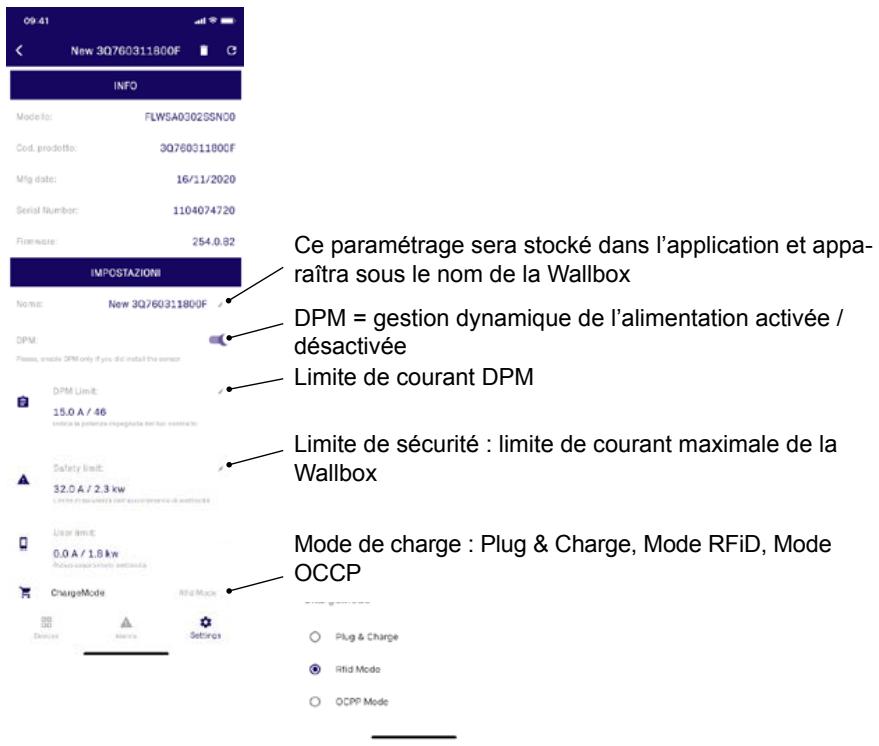
Alarmes actives
Il est possible de visualiser les alarmes actives dans la session de charge en cours ; pour plus d'informations sur les alarmes, reportez-vous au chapitre concerné.


Toutes les versions de l'appareil sont équipées d'un système de diagnostic et d'alarme.
La communication des pannes ou des alarmes se fait par la grande LED avant qui s'allume en ROUGE lorsqu'une alarme est détectée.
En cas d'erreur, la session de charge est interrompue et la prise est immédiatement déverrouillée (version SOCKET).
Si la cause de la défaillance est imputable au véhicule électrique, après avoir débranché le cordon de charge utilisé, le dispositif effectue plusieurs cycles de vérification; si ceux-ci confirment le bon fonctionnement de tous les composants internes, réhabilite la fonctionnalité en réattribuant la couleur VERTE stable à la LED avant. Sinon, la LED reste ROUGE et la charge n'est plus disponible sur cet appareil jusqu'à ce que le problème soit résolu
Alarmes et avertissements
Les alarmes sont décodées par l'appareil sous forme d'enregistrements sur la carte MODBUS interne de l'appareil. La carte est accessible via les interfaces RS-485 et Bluetooth (protocole MODBUS RTU) et pour la version Future NET également sur Ethernet (protocole MODBUS TCP). Chaque alarme ou avertissement est défini à une adresse spécifique sur la carte et la valeur qu'elle contient définit s'il est activé ou non :
La valeur 1 indique une alarme ou un avertissement actif
La valeur 0 indique une alarme ou un avertissement inactif
Les tableaux suivants contiennent des descriptions des alarmes et des signaux d'avertissement selon la légende suivante :
- Adresse MODBUS : Adresse mapping MODBUS correspondant au signal d'alarme ou d'avertissement. La valeur contenue définit si l'alarme est active (valeur 1) ou inactive (valeur 0). Le premier chiffre de la colonne est l'adresse, « U16 », indiquant que le contenu est sur 2 octets.
- Signification : identification du message d'alarme ou d'avertissement. Chaque nom commence par GA pour Global Alarm (Alarme globale), GW pour Global Warning (Avertissement global), SCKxA pour alarme de prise et SCKxW pour avertissement de prise.
- Code d'erreur : code d'identification du message d'alarme ou d'avertissement tel qu'affiché sur l'interface utilisateur (Application mobile ou Outil d'installation)
- Message : description de l'alarme ou du message d'avertissement tel qu'affiché dans l'interface utilisateur (application mobile ou Outil d'installation)
Alarmes globales
| Adresse Modbus | Signification | Code erreur | Message | |
| 1194 | U16 | GA_12V_UV | E001 | Undervoltage 12V |
| 1195 | U16 | GA_12V_OV | E002 | Overvoltage 12V |
| 1196 | U16 | GA_V_CTRL_UV | E003 | Undervoltage VCTRL |
| 1197 | U16 | GA_V_CTRL_OV | E004 | Overvoltage VCTRL |
| 1198 | U16 | GA_VCAP_OV | E005 | Overvoltage Supercap |
| 1199 | U16 | GA_VCAP_UV_TH2 | E006 | Undervoltage Supercap Threshold 2 |
| 1200 | U16 | GA_VCAP_POS5V_UOV | E009 | Supercap controller Out of range +5V |
| 1201 | U16 | GA_TC_OT_TH2 | E012 | Overtemperature |
| 1205 | U16 | GA_TEMP_SENSOR_COM_ERR | E024 | Temperature Sensor Communication error |
| 1206 | U16 | GA_SUPERCAPCTRL_COM_ERR | E025 | Supercap controller communication error |
| 1207 | U16 | GA_INIT_CHECK_ERR | E028 | Initial check error |
| 1208 | U16 | GA_V_CTRL_BACKUP | E029 | V Control Backup |
| 1209 | U16 | GA_VCAP_UV_TH1 | E030 | Undervoltage Supercap Threshold 1 |
| 1210 | U16 | GA_RFiD_READER_ERR | E049 | RFiD Reader error |
| 1211 | U16 | GA_STORAGE_ERR | E048 | Storage |
| 1215 | U16 | GA_ANTI_TAMPER | E013 | Antitamper |
Avertissements globaux
| Adresse Modbus | Signification | Code erreur | Message | |
| 1216 | U16 | GW_12V_UV | W050 | Undervoltage 12 V |
| 1217 | U16 | GW_TC_OT_TH1 | W051 | TC Overtemperature TH1 |
| 1218 | U16 | GW_CONFIG_PH1_PH3 | W064 | Configuration Phases mismatch |
| 1219 | U16 | GW_PH3_PHASE_SEQ | W065 | Phase sequence mismatch |
| 1220 | U16 | GLOBAL_WARNING_BLE_MAC_ERROR | W066 | Bluetooth Low energy MAC error |
| 1221 | U16 | GLOBAL_WARNING_RTC | W067 | Real Time Clock Warning |
Alarmes prise
| Adresse Modbus | Signification | Code erreur | Message | |
| 1223 | U16 | SCKxA_CONTACTOR_AUX_K1 | E102 | SCK Contactor K1 mirror contact mismatch |
| 1224 | U16 | SCKxA_CONTACTOR_AUX_K2 | E103 | SCK Contactor K2 mirror contact mismatch |
| 1225 | U16 | SCKxA_GND_CTY | E104 | SCK Ground Continuity Fault |
| 1226 | U16 | SCKxA_CP_SC | E105 | SCK CP SC |
| 1227 | U16 | SCKxA_DIODE_FAULT | E106 | SCK EV Diode Fault |
| 1228 | U16 | SCKxA_PLUG_FAULT | E110 | SCK Plug Fault |
| 1229 | U16 | SCKxA_SHUT_FAULT | E111 | SCK Antivandal Motor Fault |
| 1230 | U16 | SCKxA_I_L1_OL | E112 | SCK L1 OL |
| 1231 | U16 | SCKxA_I_L2_OL | E113 | SCK L2 OL |
| 1232 | U16 | SCKxA_I_L3_OL | E114 | SCK L3 OL |
| 1233 | U16 | SCKxA_RCM_ID_X6 | E115 | SCK RCM ID x6 |
| 1234 | U16 | SCKxA_RCM_ID_X30 | E116 | SCK RCM ID x30 |
| 1235 | U16 | SCKxA_RCM_ID_ERROR | E117 | SCK RCM ID x6 error |
| 1236 | U16 | SCKxA_RCM_TRIP | E144 | SCK RCM Trip |
| 1237 | U16 | SCKxA_ENERGY_METER | E120 | SCK Energy Meter Failure |
| 1238 | U16 | SCKxA_PP_OK_CP_FAIL | E122 | SCK PP failure |
| 1239 | U16 | SCKxA_CP_OK_PP_FAIL | E123 | SCK CP failure |
| 1240 | U16 | SCKxA_PLUG_STILL_INSERTED | E126 | SCK Plug still inserted |
| 1241 | U16 | SCKxA_GPD_ERR | E145 | RCM ID x6 error |
| 1242 | U16 | SCKxA_SPARE | E146 | SCK spare |
| 1243 | U16 | SCKxA_SIMP_NO_1PH_HALT | E147 | SCK Simple halt |
| 1244 | U16 | SCKxA_DEVICECFG_WRONG_HALT | E148 | SCK Wrong halt |
| 1245 | U16 | SCKxA_COVER_SOCKET | E149 | SCK Cover close |
Avertissements prise
Avant d'effectuer des travaux de maintenance, débrancher l'appareil de son alimentation électrique et baliser et isoler la zone de travail pour éviter tout dommage ou blessure grave.
Le bon fonctionnement et la durée de vie du produit dépendent de la maintenance et de l'inspection périodiques, au moins tous les 6 mois.
Une unité endommagée ou défectueuse ne doit pas être utilisée, mais doit être immédiatement remplacée ou réparée par un personnel d'entretien qualifié, conformément aux instructions du fabricant.
Si un dispositif est endommagé, le produit et l'alimentation électrique doivent être sécurisés (si possible, en débranchant le disjoncteur en amont du produit défectueux), immédiatement apposer un avertissement approprié interdisant son utilisation et contacter un technicien qualifié ou utiliser l'un des canaux de service indiqués dans la section Assistance.
Le nettoyage de l'extérieur de l'appareil est toujours recommandé si nécessaire; il doit être fait en évitant les jets d'air ou d'eau forts ainsi que l'utilisation de savons ou de détergents qui sont trop agressifs et corrosifs pour les matériaux du produit.
Pour nettoyer, utiliser un chiffon doux humide avec un détergent doux et, une fois terminé, essuyer toute trace d'humidité ou de liquide avec un chiffon doux et sec.
Le propriétaire est responsable de l'entretien et de l'état du produit.
L'entretien doit toujours être effectué conformément à la réglementation en vigueur et en veillant à protéger les personnes, les objets et les animaux pendant toutes les opérations d'entretien.
Plan de maintenance :
| Activités | Fréquence | Vérification |
| Inspection visuelle de l'extérieur et nettoyage du boîtier | 6 mois | Inspection visuelle approfondie des dommages*:Boîtier:cassures/fissuresCâbles,prises ou connecteurs de recharge de véhicules électriques:cassures, fissures, fils apparentsEtiquette:présence et visibilité |
| Inspection visuelle externe de routine | Avant chaque utilisation | Contrôle visuel rapide des dommages et/ou des anomalies* |
* En cas de dommage ou de dysfonctionnement, contactez OPTIMEA.
Le produit ne comprend aucun composant pouvant être réparé ou remplacé indépendamment par l'utilisateur.

Désinstallation et élimination
Le produit doit être utilisé puis éliminé conformément à la réglementation en vigueur pour le traitement des déchets d'équipements électriques et électroniques (DEEE) ou de toute autre réglementation en vigueur dans le pays d'installation (conformément à la directive 2012/19/UE).
Ce produit ne doit pas être éliminé avec les déchets ménagers.
L'appareil peut contenir des matériaux qui pourraient être recyclés.
Des informations supplémentaires sur les dispositifs d'élimination peuvent être obtenues auprès des autorités locales.
Avant de procéder au démontage et au retrait, débrancher l'alimentation du panneau d'alimentation électrique et s'assurer que personne ne peut accéder au panneau et rallumer accidentellement l'alimentation pendant toutes les phases de la mise hors service.
Si vous souhaitez désinstaller et stocker l'appareil pour une utilisation ultérieure, les précautions suivantes doivent être respectées:
- Débrancher l'appareil de son alimentation électrique
- Nettoyer l'appareil et rangez-le dans son emballage une fois qu'il a séché complètement.
- Respecter les conditions de stockage environnementales indiquées dans le tableau de la section Modèle et Versions Disponibles


optimea
Optimea
16 rue du moulin des bruyères
92400 Courbevoie-France
www.optimea-france.fr





- CONSIGNES DE SÉCURITÉ
- CONSERVEZ CE MANUEL
- L'INSTALLATEUR DOIT LIRE CE DOCUMENT DANS SON INTÉGRALITÉ AVANT D'INSTALLER L'ÉQUIPEMENT
- CONDITIONS DE GARANTIE ET DE LIVRAISON
- OBJET ET STRUCTURE DU DOCUMENT
- LISTE DES DOCUMENTS EN ANNEXE
- COMPÉTENCES ET EXIGENCES DE L'OPÉRATEUR ET DU PERSONNEL DE MAINTENANCE
- TABLE DES MATIÈRES
- 1 INFORMATIONS GÉNÉRALES ...... 6
- 2 SÉCURITÉ ET ÉQUIPEMENT.... 13
- 4 PREMIER DÉMARRAGE ET CONFIGURATION.... 36
- 5 MODE D'EMPLOI.... 37
- 6 DÉPANNAGE 50
- 7 MAINTENANCE 53
- 8 DÉSINSTALLATION ET ÉLIMINATION.... 54
- INFORMATIONS GÉNÉRALES
- DOMAINE D'UTILISATION
- AIDE
- IL EST STRICTEMENT INTERDIT DE
- DIMENSIONS ET CARACTÉRISTIQUES DU PRODUIT
- MODÈLES ET VERSIONS DISPONIBLES
- CARACTÉRISTIQUES SUPPLÉMENTAIRES DU MODÈLE INVERTER NET
- CARACTÉRISTIQUES SUPPLÉMENTAIRES DU MODÈLE FUTURE NET
- SÉCURITÉ ET ÉQUIPEMENT
- AVERTISSEMENTS DE SÉCURITÉ
- UTILISATION EN CONFORMITÉ
- MANIPULATION DU PRODUIT
- INSTALLATION
- PRÉPARATION À L'INSTALLATION
- OUTILS REQUIS
- CONTENU DE L'EMBALLAGE
- ESPACE ET POSITIONNEMENT
- AUSSI
- DÉBALLAGE
- OUVRIR L'EMBALLAGE PRINCIPAL
- INSTALLATION DE LA PLAQUE
- DE FIXATION MURALE
- INSTALLATION DE LA WALLBOX
- CONNEXION DU CABLE D'ALIMENTATION ET DE MISE À LA TERRE
- DISPOSITIFS DIFFÉRENTIELS RÉSIDUELS
- PROTECTION EXTERNE
- LIMITATIONS NATIONALES EN ITALIE ET AUX PAYS-BAS
- EXEMPLE D'INSTALLATION
- SCHÉMA DE CONNEXION
- CONNEXION DES CÂBLES DE COMMUNICATION
- DESCRIPTION DES PORTS
- TERMINAISON DE BUS
- CONNEXION EN GUIRLANDE
- USB
- GESTION DYNAMIQUE DE LA PUISSANCE
- INSTALLATION DU CAPTEUR DE COURANT TA
- EXIGENCES DE CONNEXION
- OPÉRATIONS DE FERMETURE ET ALIMENTATION ÉLECTRIQUE
- PREMIER DÉMARRAGE ET CONFIGURATION
- COMPORTEMENT DE LA LED
- COMPORTEMENT DE LA LED LORS DE LA MISE SOUS TENSION DE L'APPAREIL
- COMPORTEMENT DE LA LED PENDANT LE FONCTIONNEMENT
- OPÉRATIONS PRÉALABLES À LA RECHARGE
- OPÉRATIONS DE RECHARGE
- CHARGE PLUG&CHARGE
- CHARGE AVEC AUTHENTICATION RFID
- INTERROMPRE LA CHARGE AVEC L'AUTHENTICATION RFID
- CHARGEMENT VIA RFID ET CENTRE DE SERVICE OCPP (MODÈLE FUTURE NET UNIQUEMENT)
- RECHARGE À DISTANCE VIA CENTRE DE SERVICE OCPP (MODÈLE FUTURE NET UNIQUEMENT)
- GESTION DE BADGE RFID
- ENREGISTREMENT DE BADGE
- VÉRIFICATION DE BADGE
- SUPPRESSION DE BADGE
- APPLICATION MYFIMERWALLBOX APP
- APPAIRAGE DE LA WALLBOX
- PAGE D'ACCUEIL
- AFFICHAGE, AJOUT ET SUPPRESSION DE WALLBOX
- CONFIGURATION DE LA WALLBOX
- ALARMES ACTIVES
- ALARMES ET AVERTISSEMENTS
- DÉSINSTALLATION ET ÉLIMINATION
- OPTIMEA
Marque : OPTIMEA
Modèle : Wallbox AC
Catégorie : Climatiseur portable