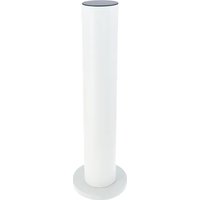
Livn Tower 700 Wi-Fi - Chauffage électrique

Tower 700 Wi-Fi - Chauffage électrique Livn - Notice d'utilisation et mode d'emploi gratuit

Retrouvez gratuitement la notice de l'appareil Tower 700 Wi-Fi Livn au format PDF.

📄 32 pages Français FR Télécharger 💬 Question IA 10 questions ⚙️ Specs
Notice Livn Tower 700 Wi-Fi - page 16
Voir la notice : Français FR Deutsch DE English EN Nederlands NL
Choisissez votre langue et indiquez votre email : nous vous enverrons une version traduite specifiquement.
Type de produit Tour d'ordinateur de bureau
Modèle Tower 700 Wi-Fi
Marque Livn
Dimensions (L x l x H) 18 x 18 x 40 cm
Poids 6 kg
Alimentation 230 V AC, 50 Hz
Connectivité Wi-Fi Oui, norme 802.11 b/g/n
Ports USB 4 ports USB 2.0, 2 ports USB 3.0
Stockage interne Disque dur 1 To
Mémoire RAM 8 Go DDR4
Processeur Intel Core i5 ou équivalent
Système d'exploitation Windows 10 (préinstallé)
Fonctions principales Bureautique, navigation Internet, lecture multimédia
Entretien et nettoyage Dépoussiérer avec un chiffon doux et sec
Sécurité Ne pas obstruer les ouvertures de ventilation
Pièces détachées et réparabilité Contacter le service client Livn
Garantie 2 ans

FOIRE AUX QUESTIONS - Tower 700 Wi-Fi Livn

Comment allumer le Tower 700 Wi-Fi ?
Appuyez sur le bouton Power situé sur la face avant de la tour. Attendez le démarrage du système d'exploitation.
Comment connecter le Tower 700 au Wi-Fi ?
Dans Windows, cliquez sur l'icône réseau dans la barre des tâches, sélectionnez votre réseau Wi-Fi, entrez le mot de passe et cliquez sur Connecter.
Que faire si le Wi-Fi ne fonctionne pas ?
Vérifiez que le Wi-Fi est activé dans les paramètres système. Redémarrez le routeur et l'ordinateur. Si le problème persiste, mettez à jour les pilotes réseau depuis le site du fabricant.
Comment nettoyer l'intérieur de la tour ?
Éteignez l'ordinateur et débranchez-le. Utilisez de l'air comprimé pour souffler la poussière des composants. Évitez tout contact direct avec les circuits.
Puis-je ajouter plus de RAM ?
Oui, la carte mère dispose de deux slots mémoire supplémentaires. Utilisez des barrettes DDR4 compatibles avec la même fréquence. Consultez le manuel pour les détails d'installation.
Comment réinitialiser les paramètres d'usine ?
Allez dans les paramètres Windows, sélectionnez Mise à jour et sécurité, puis Récupération. Choisissez Réinitialiser ce PC et suivez les instructions.
Le ventilateur fait du bruit, que faire ?
Nettoyez les ventilateurs avec un pinceau doux ou de l'air comprimé. Si le bruit persiste, le ventilateur peut être défectueux et doit être remplacé.
Comment brancher un moniteur externe ?
Utilisez un câble HDMI ou VGA selon les ports disponibles. Branchez une extrémité sur le moniteur, l'autre sur le port correspondant de la tour. Le système détecte automatiquement l'écran.
Où trouver les pièces de rechange ?
Contactez le service client Livn via le site officiel. Indiquez le modèle Tower 700 Wi-Fi pour commander les pièces compatibles.
Que faire en cas de surchauffe ?
Vérifiez que les ventilateurs fonctionnent et que les ouvertures d'air ne sont pas obstruées. Placez la tour dans un endroit bien aéré. Si la température reste élevée, consultez un technicien.

Questions des utilisateurs sur Tower 700 Wi-Fi Livn

0 question sur cet appareil. Repondez a celles que vous connaissez ou posez la votre.

Poser une nouvelle question sur cet appareil

L'email reste privé : il sert seulement à vous prévenir si quelqu'un répond à votre question.

Aucune question pour l'instant. Soyez le premier à en poser une.

Téléchargez la notice de votre Chauffage électrique au format PDF gratuitement ! Retrouvez votre notice Tower 700 Wi-Fi - Livn et reprennez votre appareil électronique en main. Sur cette page sont publiés tous les documents nécessaires à l'utilisation de votre appareil Tower 700 Wi-Fi de la marque Livn.

MODE D'EMPLOI Tower 700 Wi-Fi Livn
Assistant notice
Powered by Anthropic
En attente de votre message
Informations produit

Marque : Livn

Modèle : Tower 700 Wi-Fi

Catégorie : Chauffage électrique