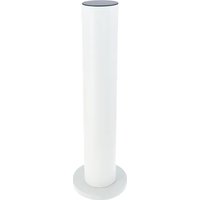
Tower 700 Wi-Fi - Elektrische verwarming Livn - Gratis gebruiksaanwijzing en handleiding
Vind de handleiding van het apparaat gratis Tower 700 Wi-Fi Livn in PDF-formaat.


Kies uw taal en geef uw e-mailadres: we sturen u een specifiek vertaalde versie.
| Producttype | Desktoptoren |
| Model | Tower 700 Wi-Fi |
| Merk | Livn |
| Afmetingen (L x B x H) | 18 x 18 x 40 cm |
| Gewicht | 6 kg |
| Voeding | 230 V AC, 50 Hz |
| Wi-Fi connectiviteit | Ja, 802.11 b/g/n standaard |
| USB-poorten | 4 USB 2.0-poorten, 2 USB 3.0-poorten |
| Interne opslag | Harde schijf 1 TB |
| RAM-geheugen | 8 GB DDR4 |
| Processor | Intel Core i5 of gelijkwaardig |
| Besturingssysteem | Windows 10 (voorgeïnstalleerd) |
| Hoofdfuncties | Kantoorwerk, internet surfen, multimedia afspelen |
| Onderhoud en reiniging | Afstoffen met een zachte, droge doek |
| Veiligheid | Ventilatieopeningen niet blokkeren |
| Onderdelen en repareerbaarheid | Neem contact op met de klantenservice van Livn |
| Garantie | 2 jaar |
Veelgestelde vragen - Tower 700 Wi-Fi Livn
Hoe zet ik de Tower 700 Wi-Fi aan?
Druk op de Power-knop aan de voorkant van de toren. Wacht tot het besturingssysteem is opgestart.
Hoe verbind ik de Tower 700 met Wi-Fi?
Klik in Windows op het netwerkpictogram in de taakbalk, selecteer uw Wi-Fi-netwerk, voer het wachtwoord in en klik op Verbinden.
Wat te doen als Wi-Fi niet werkt?
Controleer of Wi-Fi is ingeschakeld in de systeeminstellingen. Start de router en de computer opnieuw op. Als het probleem aanhoudt, werk dan de netwerkstuurprogramma's bij via de website van de fabrikant.
Hoe maak ik de binnenkant van de toren schoon?
Zet de computer uit en haal de stekker eruit. Gebruik perslucht om stof van de componenten te blazen. Vermijd direct contact met de circuits.
Kan ik meer RAM toevoegen?
Ja, het moederbord heeft twee extra geheugenslots. Gebruik compatibele DDR4-modules met dezelfde frequentie. Raadpleeg de handleiding voor installatiedetails.
Hoe reset ik naar fabrieksinstellingen?
Ga naar Windows-instellingen, selecteer Update en beveiliging, daarna Herstel. Kies Deze pc opnieuw instellen en volg de instructies.
De ventilator maakt lawaai, wat te doen?
Maak de ventilatoren schoon met een zachte borstel of perslucht. Als het geluid aanhoudt, is de ventilator mogelijk defect en moet deze worden vervangen.
Hoe sluit ik een externe monitor aan?
Gebruik een HDMI- of VGA-kabel, afhankelijk van de beschikbare poorten. Sluit het ene uiteinde aan op de monitor, het andere op de overeenkomstige poort van de toren. Het systeem detecteert het scherm automatisch.
Waar vind ik reserveonderdelen?
Neem contact op met de klantenservice van Livn via de officiële website. Vermeld het model Tower 700 Wi-Fi om compatibele onderdelen te bestellen.
Wat te doen bij oververhitting?
Controleer of de ventilatoren werken en of de luchtinlaten niet zijn geblokkeerd. Plaats de toren op een goed geventileerde plaats. Als de temperatuur hoog blijft, raadpleeg dan een technicus.
Gebruikersvragen over Tower 700 Wi-Fi Livn
0 vraag over dit apparaat. Beantwoord die u kent of stel uw eigen vraag.
Stel een nieuwe vraag over dit apparaat
Nog geen vragen. Stel de eerste vraag.
Download de handleiding voor uw Elektrische verwarming in PDF-formaat gratis! Vind uw handleiding Tower 700 Wi-Fi - Livn en neem uw elektronisch apparaat weer in handen. Op deze pagina staan alle documenten die nodig zijn voor het gebruik van uw apparaat. Tower 700 Wi-Fi van het merk Livn.
GEBRUIKSAANWIJZING Tower 700 Wi-Fi Livn
Handleidingassistent
Aangedreven door Anthropic
Wachten op uw bericht
Productinformatie
Merk : Livn
Model : Tower 700 Wi-Fi
Categorie : Elektrische verwarming