
GESTION COMMERCIALE 11 - Logiciel de gestion commerciale CIEL - Notice d'utilisation et mode d'emploi gratuit
Retrouvez gratuitement la notice de l'appareil GESTION COMMERCIALE 11 CIEL au format PDF.


| Intitulé | Description |
|---|---|
| Type de produit | Logiciel de gestion commerciale |
| Caractéristiques techniques principales | Gestion des ventes, des achats, des stocks et de la comptabilité |
| Compatibilités | Compatible avec Windows et Mac OS |
| Fonctions principales | Facturation, gestion des clients, suivi des commandes, reporting |
| Alimentation électrique | Logiciel, nécessite un ordinateur avec connexion Internet pour certaines fonctionnalités |
| Maintenance et mise à jour | Mises à jour régulières disponibles en ligne, support technique inclus |
| Entretien et nettoyage | Aucune maintenance physique requise, nettoyage des données via l'interface |
| Sécurité | Protection par mot de passe, sauvegardes automatiques des données |
| Informations générales utiles | Essai gratuit de 30 jours disponible, formation en ligne proposée |
FOIRE AUX QUESTIONS - GESTION COMMERCIALE 11 CIEL
Questions des utilisateurs sur GESTION COMMERCIALE 11 CIEL
0 question sur cet appareil. Repondez a celles que vous connaissez ou posez la votre.
Poser une nouvelle question sur cet appareil
Téléchargez la notice de votre Logiciel de gestion commerciale au format PDF gratuitement ! Retrouvez votre notice GESTION COMMERCIALE 11 - CIEL et reprennez votre appareil électronique en main. Sur cette page sont publiés tous les documents nécessaires à l'utilisation de votre appareil GESTION COMMERCIALE 11 de la marque CIEL.
MODE D'EMPLOI GESTION COMMERCIALE 11 CIEL
Apprivoisez votre gestion


Compagnie Internationale d'Edition de Logiciels
Ciel Gestion Commerciale pour Windows
Avenue Van Volxem 79 – 1190 Bruxelles
Tel. 0032/2/346.55.07 - Fax : 0032/2/346.18.77
Site Internet: http://www.ciel.be
Edito
Félicitations ! Vous venez d'acquerir un programme CIEL dernière génération, alliant les qualités de puissance et de capacité d'utilisation.
Ce programme de la gamme CIEL vous permettra de facilititer la gestion de votre entreprise, vous soulageant considérablement dans votre travail. Une demi-journée devrait vous suffire pour vous familiariser avec les principales commandes du logiciel.
Important!
Référencez-vous dés aujourd'hui auprès de notre Département Services.
Et pour vous accompagner au quotidien dans l'utilisation de votre logiciel, Ciel vous propose une gamme de services adaptés à vos besoin : formations, contrat d'Assistance et de maintenance...
N'hésitez pas à nous communiquer vos remarques par écrit ; nous nous efforcerons d'en tener compte lors de nos mises à jour régulières.
Très sincèrement, L'équipe CIEL.
Bénéficiaz d'une assistance téléphonique gratuite à l'installation
Dés le referrerencement de votre logiciel auprès de notre Département Services, vous bénéficiaz d'une assistance téléphonique gratuite à l'installation.
Si vous avez acquis Ciel Gestion Commerciale pour Windows chez Ciel, vous etes automatiquement enregistré comme client et, a ce titre, vous trouvezez votre code client sur votre facture.
En revanche, si vous avez acquis le logiciel sur l'un des points de vente Ciel, vous devez impératifement suivre la procédure d'installation et de référencement de l'application pour obtenir votre code client par retard du courrier.
Dans tous les cas,ès que vous étes en possession de votre code client,nous vous invitons à le mentionner ci-après.
Code client :
Avant de nous contacter, nous vous invitons à préparer votre appel :
Ayez votre code client à disposition
- Notez vos questions
Autant que possible, soyez proche de votre ordinateur lors de l'appeil
Vous accedez au Département Services CIEL :
par téléphone au 0032/2/346.38.19
de 9h00 à 12h00 et de 14h00 à 17h00 les jours ouvrables
Horaires modulables selon l'activité
Aucune réponse ne pourra vous être donnée sur nos lignes administratives et commerciales.
par fax au 0032/2/346.18.77
Si vous nous faites parvenir un fax,merc di préciser :
Voitre code client
Un descriptif précis de votre probleme
Le nom de votre logiciel, l'environnement (Windows 98 second edition, 2000, NT4 ou XP)
Eventuèlement, le nom du technicien contacté
Nous sommes convaçusc que vous apprécierez la qualité de nos services et nous vous remercions de votre confiance.
Sources d'informations sur le produit

Le Lisez-moi
Il contient des informations de dernier minute.
Vous pouvez le consulter à la fin de la procédure d'installation de Ciel Gestion Commerciale pour Windows. Vous pourrez aussi le consulter ultérieurement en cliquant sur l'icone correspondante, placé dans le groupe de programmes Ciel.

L'aide intégrée
Vous trouvez dans l'aide intégrée à l'application, le descriptor exhaustif de tous lestraitements et commandes.
Vou l'ouvrez en cliquant sur le bouton [Aide],présenté dans certaines fenêtres, en appuyant sur la touche < F1> ou en activant la commande AIDE par le menu ?(AIDE).
Le Conseiller
Il contient des astuces et conseils sur la commande en cours.
Le Conseiller ne pouvant être ouvert quand une fenêtre type boîte de dialogue est active, sélectionner préalablement la commande CONSEILLER du menu ? (AIDE) pour l'ouvrir.

Le manuel
Vous y trouvrez toutes les informations nécessaires pour creer votre dossier et les données de base nécessaires à Ciel Gestion Commerciale.
Il est également destiné à vous montré les principales commandes de l'application.
Vous pouvez le consulter à partir du support papier ou du manuel électronique.

La formation multimédia (option)
Avec la formation multimédia, découvert les séquencesVIDEOS sur les principales commandes de Ciel Gestion Commerciale pour Windows, de la prise en main rapide à la création de vos pieces commerciales.
Conventions utilisées dans la documentation
Nos you rappelons ci-apres les conventions utilisées dans ce manuel d'utilisation.
Notez toutes que pour utiliser correctement l'application Ciel Gestion Commerciale pour Windows, vous doivent maitriser l'environnement Windows dont les caractéristiques de fonctionnement sont communes à toutes les applications supportées par cette interface graphique.
Les touches du clavier
| LA TOUCHE | QUE NOUS NOMMONS | EGALEMENT APPELEE | PERMET DE... |
| ENTER | <Entrée> | Enter Retour chariot Retour | valider une fenêtre confirmer la sélection d'une option, d'un bouton |
| ESC | <Échap> | Escape Esc Echappement | quitter une fenêtre annuler l'action en cours |
| TAB | <Tab> | Tabulation Tab | passer à la zone suivante |
| ALT | <Alt> | ouvrir un menu, activer une commande, en combinaison avec la touche de raccourci | |
| SHIFT | <Majuscule> | taper du texte en majuscules (maintenez la touche enforcée lors de la saisie du texte) | |
| CTRL | <Ctrl> | Contrôle |
Utilisation de la souris
CLIQUER appuyez sur le bouton gauche de la souris
DOUBLE-CLIENTER appuyez deux fois de suite rapidement sur le bouton gauche de la souris
CLIC DROIT appuyez sur le bouton droit de la souris
Lecteur de disquettes et disque dur
Nous convenons de nommer :
- le lecteur de disquettes A:
le disque dur C: - le lecteur de CD-Rom D:
Les symboles du manuel
SYMBOLES UTILISES POUR
indiquer qu'il s'agit d'un menu, suivi du nom de la commande à activer
attirerVoteattentionsurponpointparticulier
renvoyer à un autre paragraphe dans le manuel d'utilisation
§ indiquer qu'il s'agit d'un renvoi à un autre paragraphe

renvoyer à l'aide intégrée pour le détaill de la procédure
Sommaire
BENEFICIEZ D'UNE ASSISTANCE TELEPHONIQUE GratisITE A L'INSTALLATION 4
VousetesunnewulutilisateurdeCielGestionCommerciale 16
Si vous étés déjà utiliser de Ciel Gestion Commerciale 17
INSTALLATION 18
Configuration matériel conseilé 18
Procedure d'installation 18
MISE A JOUR DE L'APPLICATION 21
Procedure d'installation/Sauvegarde des données 21
Installes la mise à jour de Ciel Gestion Commerciale pour Windows 21
PREMIER DEMARRAGE DE L'APPLICATION/REFERENCEMENT 23
Ouvrez l'application 23
Référencce-vous auprès de notre Service Rérérencement 23
Saisissez les informations nécessaires au referrerencement 23
Renvoyer les informations par disquette ou Email 23
Enregistrez ces informations sur la disquette de refereusement 24
Envoyez la disquette à notre Service Rérencement 24
DEMARRAGES SUIVANTS / ENREGISTREZ VOTURE CLE DE DEBRIDAGE 25
Ouvrez l'application 25
Vou n'avez pas encore reçu votre clé de débridage 25
Vouavesereucuyourclicdedebridage 26
Saisissez le mot de salle utiliser 26
Ouvrez le dossier Exemple 26
PARTIE 2 27
LES PRINCIPALES ETAPES DE CREATION ET DE SUIVI DE VOTRE DOSSIER 28
ENVIRONMENT 29
La fenetre principale de l'application 29
Menu Contextuel - Clic droit 31
CREATION ET MISE EN PLACE D'UN DOSSIER 32
Les préférences d'utilisation 32
Creer les bases 32
Vérifier les paramétrages de votre imprimante 32
SAISIES ET TRAIEMENTS DES PIECES COMMERCIALES 33
Les saisies 33
Traitements des pieces commerciales 34
Le marquage des pieces 35
ETATS ET STATISTIQUES 36
Les états 36
Les statistiques 36
COMMUNIQUE PAR MESSAGERIE ELECTRONIQUE ET INTERNET 37
Communiquez via la messagerie electronique 37
Effectuez vos échanges via Internet 39
OPERATIONS REGULIERES ET EXCEPTIONNELLES 40
La sauvegarde d'un dossier 40
Régulation des stocks 40
Mise à jour des prix articles 40
FERMER CIEL GESTION COMMERCIALE POUR WINDOWS 41
PARTIE 3. 43
CREER UN DOSSIER 44
Créer un dossier 44
Définir les paramètres de la société 45
Récupération des données d'une autre application 48
LES PREFERENCES D'UTILISATION 49
LES DONNEES DE BASES DE VOTRE DOSSIER 52
Presentation 52
Les fenêtres Lieste 53
LES TABLES 61
LES REPRESENTANTS 64
LES FOURNISSEURS 66
La fiche fournisseur 66
La listedes fournisseurs 69
LES FAMILLES D'ARTICLES 70
LESARTICLES 72
La fiche Article 72
La listede articles 77
DEPOTS (UNIQUEMENT VALABLE POUR LA VERSION EVOLUTION) 78
Enregistrement de vos différences dépôts 78
Affectation d'un article à un dépôt 79
Approvisionnement de vos dépôts 80
Mouvements de stocks manuels et automatiques 82
Analyse de vos dépôts 82
LESCLIENTS 83
La fiche Client 83
La liste des clients 84
Relations clients (uniquement valuable pour la version Evolution) 84
Rappels (uniquement valable pour la version Evolution) 87
PARTIE 4 89
INTRODUCTION 90
Les different modes de saisie d'une piece commerciale 90
LA SAISIE DES PIECES DE VENTES 92
LES DEVIS/PRO FORMA 93
La fiche Devis / Pro forma 93
Lestraitementsmuunsauxpièces commerciales 96
Lestraitementspropresauxdevis/proforma. 97
LES COMMANDES CLIENTS. 99
La fiche Commande client 99
Lestraitementdescommandedesclients 101
LES BONS DE LIVRAISON 105
La fiche Bon de livreaison 105
Lestraitementdesbonsde livraison 107
LES FACTURES CLIENTS 108
La fiche Facture client 108
Lestraitementdesfacturesclients 110
Ventes - gestion multi échéances (uniquement valable pour la version Evolution) 111
Gestion d'abonnements (uniquement valable pour la version Evolution) 114
LES NOTES DE CREDIT CLIENTS. 116
La fiche note de crédit client 116
Traitements sur les notes de credit clients 117
La fiche Reglement client. 123
Lestraitementdesrèglements 125
Importation du solde comptable clients 126
LA SAISIE DES PIECES D'ACHATS 127
PARTIE 5 129
PRINCIPES GENERAUX 130
Les different types d'impression 130
Configurer notreimprimante 130
Choisir une imprimante 131
L'impression en différé 131
Le mode Aperçu avant impression 131
IMPRIMER UNE LISTE OU UN DOCUMENT 134
Modifier la presentation de la liste à imprimer 134
Choisir les données à imprimer 134
Demander l'impression ou l'aperçu d'une liste ou document 134
Modifier le format d'impression d'une liste 138
Valider l'impression ou l'aperçu de la liste ou du document 139
IMPRIMER UN ETAT 140
Définir les marges d'impression des états 140
Choisir les données à imprimer 140
Valider les critères de selection 140
L'IMPRESSION A PARTIR D'UN MODELE DU GENERATEUR DE DOCUMENTS 141
Choisir un format. 141
Les options d'utilisation 141
Definir les paramétres généraux du document 141
LA FENETRE IMPRIMER 142
IMPRESSION SUR IMPRIMANTES MATRICIELLES A 24 AIGUILLES. 143
Sous environment Windows 95, Windows 98 ou 2000 143
Sous environment NT4 143
PARTIE 6. 145
LES ETATS 146
Choix des données à imprimer 146
LES EDITIONS RELATIVES AUX CLIENTS OU FOURNISSEURS 147
Le portefeuille des commandes 147
Les commandes non livrées 147
Relevé de comptes 148
Echéancier des factures 148
Suivi des échéances de factures 149
Inventaire des articles 150
Catalogue des articles 150
Envoyer le catalogue articles par messagerie electronique 151
Nomenclatures des articles 152
Capacité de fabrication 152
Analyse par famille 153
Suivi des stocks 153
LES STATISTIQUES 155
Les statistiques globales 155
Les statistiques croisées 156
Evolution des ventes 157
Objectifs 158
LES ANALYSES 159
L'analyseur commercial des ventes et achats 159
Le tableau de bord. 160
Les graphiques 161
PARTIE 7 163
LES TRAITEMENTS 164
La régulation des stocks 164
La mise a jour du prix des articles 166
Mise à jour des quantités en commande 167
Recalcul du prix des articles 167
Déclenchement des commandes d'articles en rupture de stock 167
Recopiedesesignationsarticle 168
Mise à jour du taux de TVA des pieces commerciales 169
Recalcul des en-têtes des pieces commerciales 169
LES MOUVEMENTS DE STOCK 170
Créer une entree de stock 170
Créer une sortie de stock 171
Valider les entrées et sorties de stock manuelles 172
LA GESTION DES NOMENCLATURES 173
Créer un ordre d'assemblage 173
Créer un ordre de désassemblage 174
Créer un ordre de commande fournisseur 175
Générer un journal comptable 176
Exporter le journal en comptabilité 176
PARTIE 8 179
PRESENTATION GENERALE 180
La fenetre Générateur de documents 180
Définir les paramètres généraux du document 182
LA FEUILLE DE TRAVAIL 183
Les objets graphiques 183
Les objets texte 184
Les objets champs 187
L'objet image 189
L'objetliste 190
Les options auxiliaires 190
PARTIE 9 193
LA GESTION DES UTILISATEURS 194
Créer un utilisateur 194
Définir l'accès d'un utiliser à un ou plusieurs dossiers 195
Définir l'accès d'un utiliser aux menus et aux commandes 195
Détruire la fiche d'un utiliser 196
Validator les contraitements 196
LES TRAITEMENTS SUR LES FICHIERS 197
Les outils fichiers 197
La purge selective des fichiers 198
Infos + 199
Informations sur les transactions 199
LA TENUE DE VOS DOSSIERS 201
La sauvegarde 201
La restauration 202
Supprimer un dossier 203
Assistant Top Cloture 203
AIDES ET ASSISTANTS 205
L'agent intelligent Eureka 205
Les assistants 205
DESINSTALLATION DE L'APPLICATION 206
Phase de déinstallation 206
Suppression du repertoire 206
PARTIE 10. 207
LE LIEN WORD 208
COMMUNIQUER PAR MESSAGERIE ELECTRONIQUE 212
L'Assistant Messagerie 212
COMMUNIQUER PAR INTERNET 217
Serveur Web 217
Lien direct avec le portail Ciel 219
Acceder a un site Internet 219
Récupérer les coordonnées de vos tiers via Internet 219
CARTOGRAPHIE EXCEL 220
INDEX 221
Partie 1
Installation du logiciel
Première installation
Mise à jour de l'application
Premier démarrage de l'application
Démarrages suivants
Nouvelle installation ou Mise à jour

Vous estes un nouvel utiliseur de Ciel Gestion Commerciale
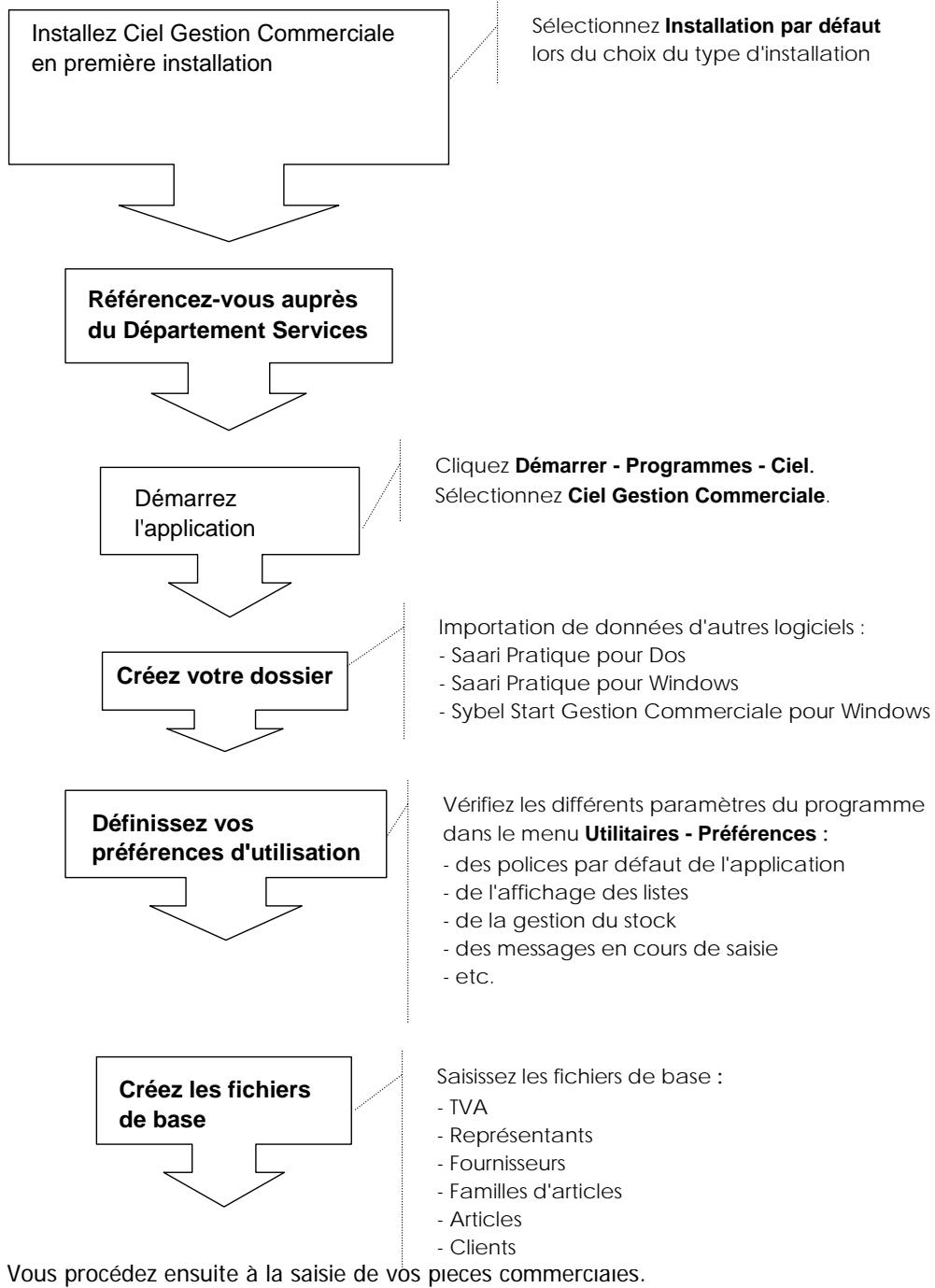
Si vous étés déjà utiliser de Ciel Gestion Commerciale
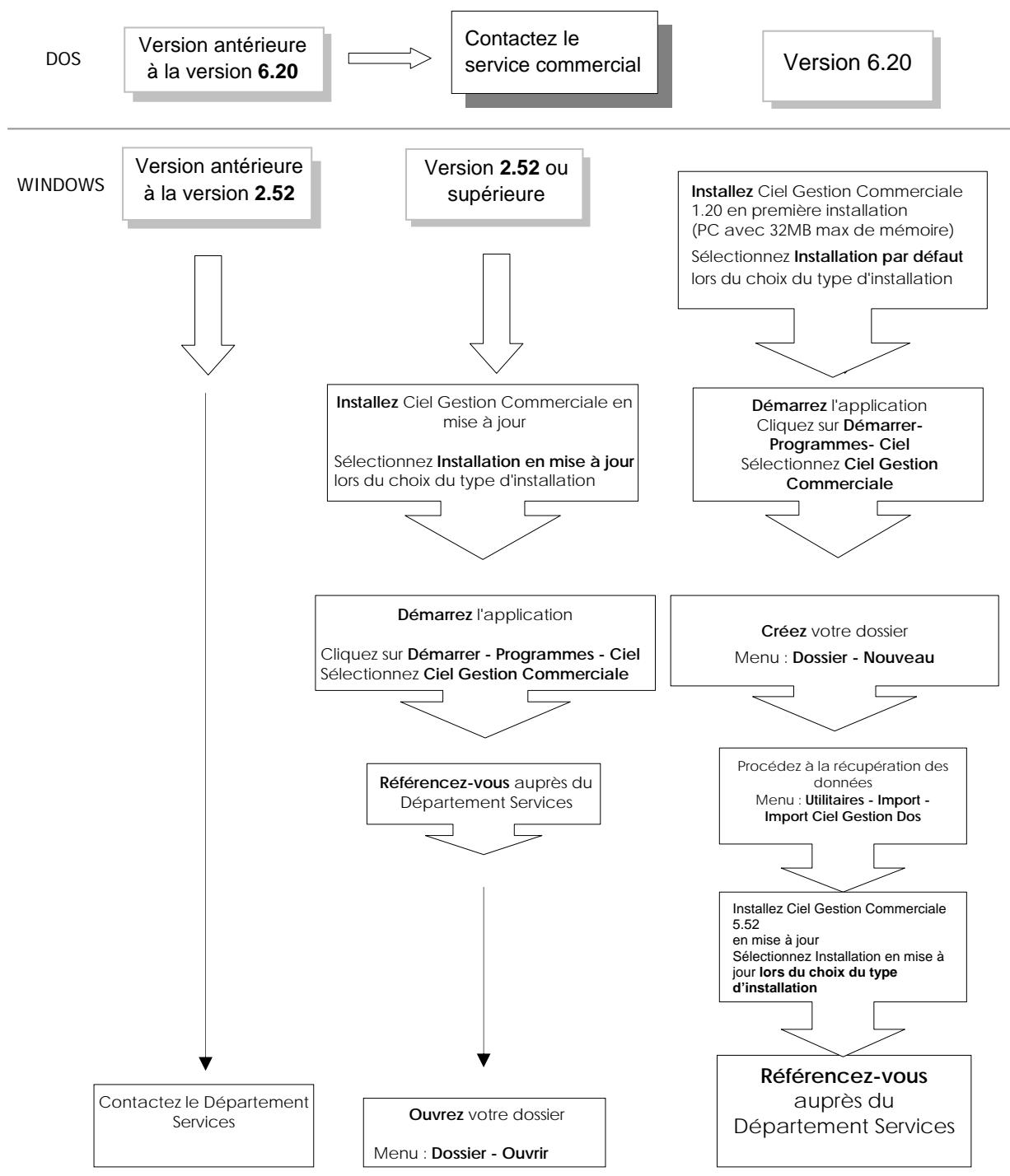
Installation
□ Configuration matériel conseillé
Pour une utilisationcomfortable et une vitesse satisfaisante des temps detraitements :
Pentium 166 minimum
64 Mo de RAM en version monoposte ou 128 Mo de RAM pour un poste client en version réseau
128 à 256 Mo de RAM pour un poste serveur en version réseau
300 Mo d'espace disque disponible pour l'installation
Résolution écran 800*600 minimum (SVGA)
Windows™ 98 (second edition), 2000, NT, Me ou XP
Pour l'utilisation de la formation multimédia :
Lecteur de CD-ROM quadruple vitesse
- Carte video 256 couleurs minimum avec une résolution de 800^*600 pixels minimum
Carte son reconnue par Windows
Haut-parleurs
Pour imprimer :
Une imprimante laser, jet d'encre ou matricielle 24 aiguilles
1. A partir du CD-Rom ou des disquettes
- Munissez-vous du CD-ROM d'installation.
- Démarrez votre micro-ordinateur.
- Insérez le CD-ROM dans le lecteur concerné et laissez-le démarrer automatiquement.
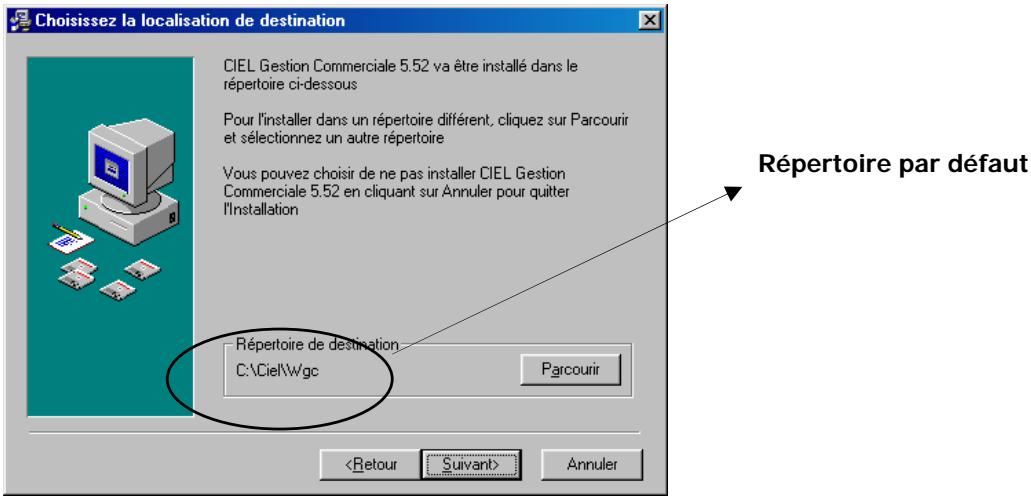
2. Choisissez le repertoire d'installation
Le nom du repertoire dans lequel seront copiés les fichiers de l'application est proposé. Il sera créé automatiquement au cours de la procédure d'installation. Vous pouvez le modifier.
Pour ce faire :
- Cliquez sur le bouton [Parcourir].
- Dans la fenêtre CHOIX DU REPERTOIRE, cliquez sur le nom de celui concerné ou saisissez-le à la zone Chemin d'accès.
- Validate votre choix enclistuant sur [OK].
- Cliquez ensuite sur le bouton [Suivant] pour passer à la prochaine étape.
3. Indiquer le groupe de programme (par défaut « Ciel »)
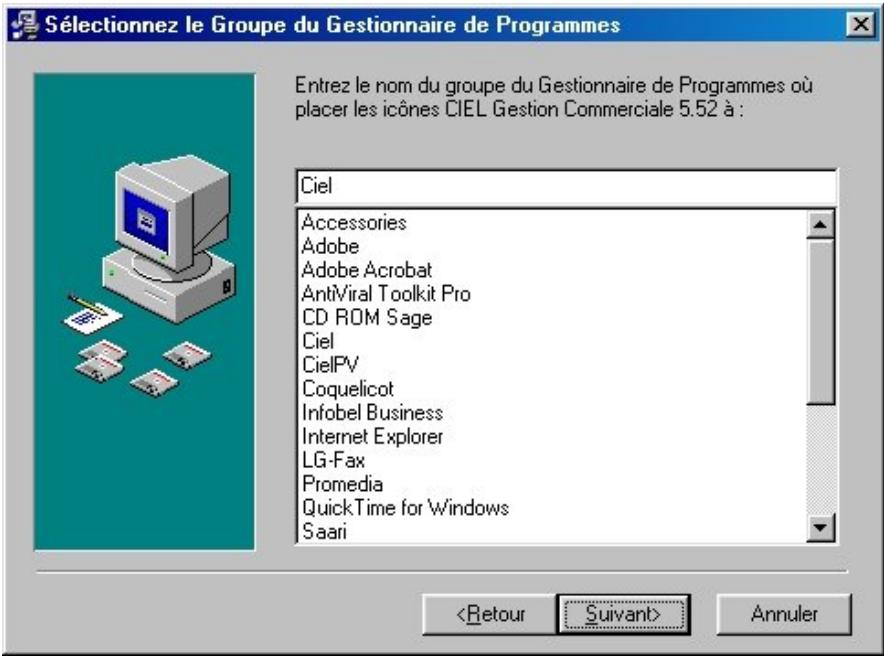
Par défaut, les iconées permettant le démarriage de l'application sont très installées dans le groupe de programmes nommé Ciel. Vous pouvez les enregistrer dans un autre groupe de programmes.
- Dans la liste des dossiers existants, cliquez sur le titre de votrechioix. Si aucun des dossiers presentes ne vous convient, vous pouvez saisir le nom du nouveau dossier directement dans la zone Dossier programmes. Il sera créé lors de l'installation.
- Cliquez sur le bouton [Suivant] pour passer à la prochaine étape.
4. Imprimer et fermer le fichier lisez-moi
Vou puez imprimer le fichier Lisez-moi en activant la commande IMPRIMER du menu Dossier. Vos refermez le Lisez-moi en activant la commande QUITTER du menu Dossier.
Le lisez-moi reste disponible dans le groupe de programmes de l'application, CIEL par défaut.
Vous pouvez lancer le programme de la maniere suivant : Menu démarche - > Programmes - > Ciel - > Ciel Gestion Commerciale
6. Visualiser le manuel électronique du programme Ciel
Si vous avez installé Adobe Acrobat Reader à la toute première étape, vous pouvez visualiser les manuels de Ciel en langant les fichiers Adobe Acrobat de la manière suivante : Menu démarrer -> Programmes -> Ciel -> Manuel
Mise à jour de l'application
La mise à jour concerneauxquipossedentune desversionsprecedentesde CielGestionCommercialepourWindows.
Procedure d'installation/Sauvegarde des données
Avant demettre a jour voire logiciel, nous vous conseillons vivement d'effectuer une sauvegarde de vos differentes sociétés afin de pouvoir pallier tout probleme eventuel de votre systeme.
Installes la mise à jour de Ciel Gestion Commerciale pour Windows
1. Passage Ciel Gestion Commerciale Premium version 4.50 vers Ciel Gestion Commerciale Premium version 11.xx
Munissez-vous du CD-Rom d'installation
- Démarrez votre micro-ordinateur
- Insérez le CD-Rom dans le lecteur concerné
- Vérifiez le réseau dans lequel sera installée la mise à jour (meme répertoire que la toute première installation), puis continuez l'installation selon les instructions décrites à l'écran.
2. Passage Ciel Gestion Premium version inférieure à la 4.50 vers Ciel Gestion Commerciale Premium version 11.xx
- Verifiez le réseau dans lequel est installée la version que vous utilisez actuellement
- Installez en premier la V4.50 dans ce repertoire
- Allez Ciel Gestion Commerciale et ouvre le dossier de travail (si vous géréz plusieurs dossiers, il faut les ouvrir tous)
Quitter Ciel Gestion Commerciale - Installez maintenant la V11.xx dans le même réseau que la V4.50
3. Passage Ciel Gestion Commerciale Premium vers Ciel Gestion Commerciale Evolution 11.xx
- Vérifiez dans la V7.xx si vous ne venez en bas à droit le drapeau EURO.
Munissez-vous du CD-Rom d'installation - Démarrez votre micro-ordinateur
- Insérez le CD-Rom dans le lecteur concerné
- Vérifiez le réseau dans lequel sera installée la mise à jour (différent de l'installation Premium), puis continuez l'installation selon les instructions décrites à l'écran
-
Créer vos nouveaux dossiers en Euro
-
Menu : DOSSIER - NOUVEAU
Restaurer vos back-up - Menu : DOSSIER - RESTAURER
Premier démarrage de l'application/Référencement
Ouvrez l'application
- Cliquez sur le bouton [Demarrer],présenté dans la barre de tâches de Windows.
- Activez la commande PROGRAMMES puis ouvrez le groupe dans lequel est installée l'application, soit CIEL par défaut.
- Dans le groupe CIEL, cliquez sur l'icone correspondant à l'application que vous poulez ouvrir.
Référence-vous auprès de notre Service Rétérencement
Si vous venez d'installer l'application Ciel pour la première fois, lorsque vous l'ouvrez, s'affiche tout d'abord une fenêtre, vous rappelant que les applications Ciel font l'objet d'une licence d'utilisation, accordée à l'utilisateur final, à titre personnel et pour une seule application.
Pour valider cette licence, vous doivent référencier l'application auprès de notre Service Récédement qui vous transmettra en retard, sous cinq jours ouvrés, une clé de débridage.
En attendant cette clé, vous pouvez désposer de toutes les fonctions de l'application pendant un nombre de lancements qui vous est indiqué. Au-delà de ce nombre de lancements, vous ne pourrez plus imprimer tant que la clé ne sera pas saisie correctement.
- Pour réféencer l'application maintainant, cliquez sur le bouton [OK].
Saisissez les informations nécessaires au reférencement
- Renseignez toutes les zones représentées dans la fenêtre REFERENCES DE VOTRE PRODUIT / COORDONNEES et cliquez sur le bouton [Suviant].
- Renseignez aussi les zones de la deuxième fenêtre REFERENCEMENT et cliquez sur [Suvivant].
Certaines zones sont obligatoires dans ces fenêtres. Vous doivent donc les avoir renseignées pour passer à l' étape suivante. Dans le cas contraire, le calculé vous en informe.
Renvoyer les informations par disquette ou Email
Une fois les deux fenêtres REFERENCEMENT correctement renseignées, le logiciel présente la fenêtre ENREGISTREMENT dans laquelle vous allez vérifier les informations précédément saisies et les renvoyer par courrier, fax ou Email ou bien les enregistrer sur la disquette de référencement (voir prochain paragraphe).
Service Rétérencement - Avenue Van Volxem 79 - 1190 Bruxelles.
- Si vous cliquez sur le bouton [Envoyer par Outlook (ou Outlook Express)], vos informations seront entre envoyées automatiquement en utilisant votre messagerie.
Enregistrez ces informations sur la disquette de reférencement
Une fois les deux fenêtres REFERENCEMENT correctement renseignées, le logiciel présente la fenêtre ENREGISTREMENT dans laquelle vous allez valider les informations précédemment saisies et les enregistrer sur la disquette de référencement.
Vous pouvez aussi utiliser n'importe qu'elle disquette vierge, sur laquelle vous apposerez une etiquette rappelant votre nom et votre numero de téléphone.
- Cliquez sur le bouton [Fichier].
- Insérez la disquette de référencement dans votre lecteur de disquettes.
- Cliquez sur le bouton [Générer fichier] pour enregistrer les données sur la disquette.
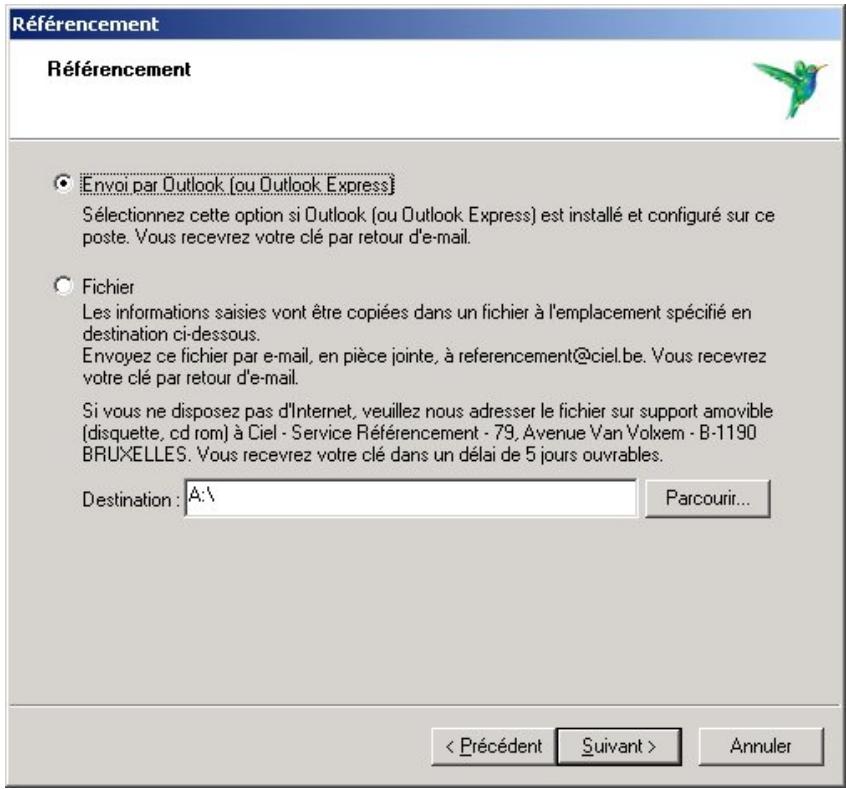
Envoyez la disquette à notre Service Réciferencement
Une fois la procédure terminée, s'affiche une fenêtre vous indiquant les dernières opérations à effectuer.
Vouys disposez d'un nombre d'entrées limite dans le logiciel sans clé de débridage. Passé ce délambda, il vous sera alors impossible d'imprimer une qualconque édition avec l'application.
- Cliquez sur le bouton [OK]. S'ouvre alors l'application à proprement parlé.
Démarrages suivants / Enregistrez votre clé de débridage
Une fois vous reférencement effectué auprès de notre Service Réciferencement, vous receivez sous cinq jours ouvrés une clé de débridage de l'application.
Durant cette attente, vous conservez la possibilité d'utiliser l'application.
Ouvrez l'application
- Cliquez sur le bouton [Démarrer], liévené dans la barre de tâches de Windows, et activez le groupe PROGRAMMES puis CIEL.
- Dans le groupe CIEL, cliquez sur l'icone correspondant au programme à ouvrir.
Au démarrage de l'application, la fenêtre suivante est affichée :
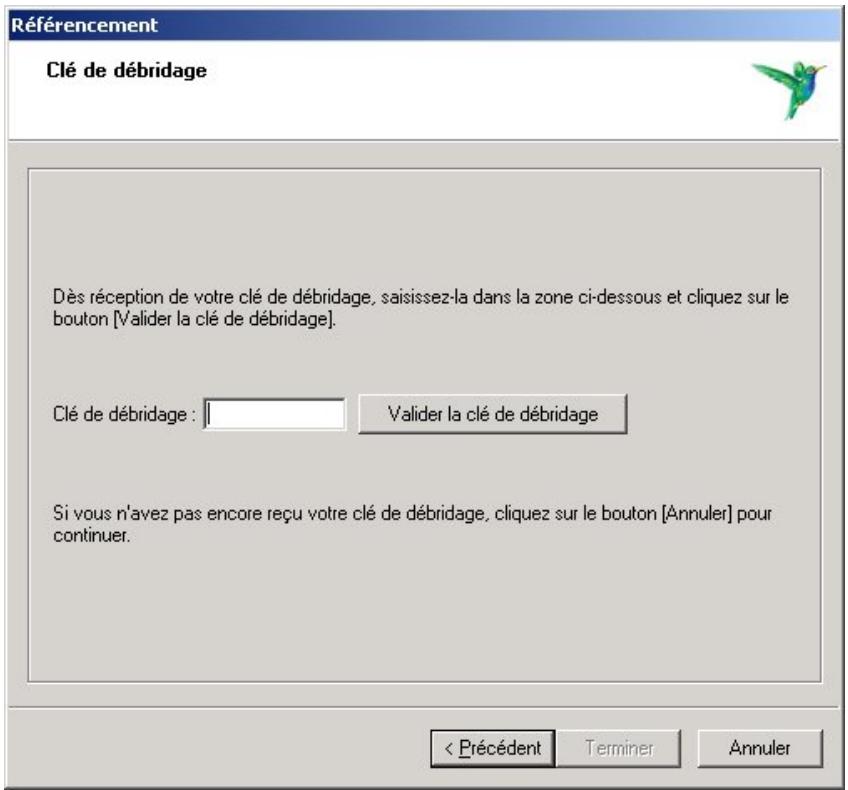
Vous n'avez pas encore reçu votre clé de débridage
Tant que vous n'avez pas reçu la clé de débridage, cliquez sur le bouton [Annuler].
Yououpouvezaisidémarrerl'applicationun nombre defoislimite selonlesapplications.
Un message vous rappelle le nombre de lancements dont vous disposez encore. Cliquez sur [OK].
Passé ce délambda, vous pourrez toujours ouvrir l'application mais vous ne pourrez plus effectuer d'impression.
Vous avez reçu votre clé de débridage
- Une fois en possession de votre clé de débridage, vous la saisissez dans la zone réservée à cet effet.
- Cliquez ensuite sur le bouton [Valider la clé de débridage]. Vote logiciel est maintainant débridé.
Par la suite, la fenetre ne sera plus presentee lorsque vous démarrez l'application.
Saisissez le mot de passer utiliseur
Une fois la procédure de référencement réalisée, l'application est alors ouverte.
La fenêtre UTILISATEUR estprésentée.
Attention!
Un utiliseur, nomme Maitre, est cree par defaut. Il a pour mot de passe VALID.
- Saisissez le mot de passer et appuyez sur [OK] pour valider les informations.
Par suite, vous pourrez creer vos propres utiliser, leur afferter un mot de passer et leur définir des droits d'accès aux différents menus et commandes.
La gestion des utilisateurs.
Ouvrez le dossier Exemple
Une fois validée la fenêtre UTILISATEUR, s'ouvre automatiquement la fenêtre OUVERTURE D'UN DOSSIER.
Toutes les informations concernant une société sont conservées dans un même et unique dossier.
Plusieurs dossiers peuvent etre crees mais un seul peut etre ouvert a la fois.
Pour faire un tour d'horizon des différentes fonctionnalités de l'application, nous vous conseillons d'ouvoir la société Exemple livre en standard.
- Cliquez sur son intitulé et validez la sélection par [OK].
Partie 2
Prise en main rapide
Environnement
Creation et mise en place d'un dossier
Saisies ettraitements des pièces commerciales
Etats et statistiques
Communiqueur par messagerie électronique et Internet
Opérations régulières et exceptionnelles
Fermer Ciel Gestion Commerciale pour Windows
Les principales étapes de création et de suivi de votre dossier
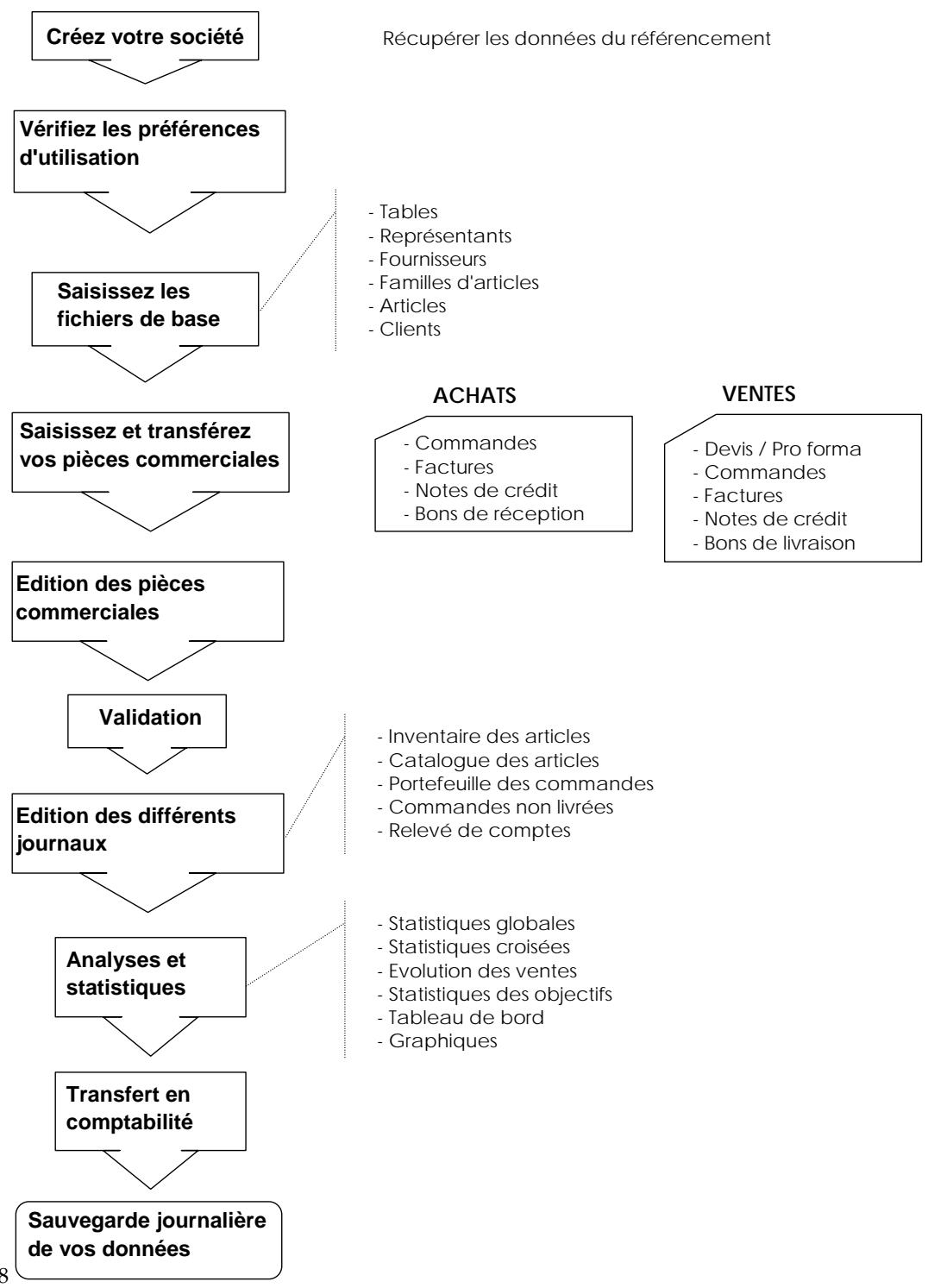
Environnement
Après avoir validé l'ouverture d'un dossier, la fenêtre principale de l'application s'affiche.
La fenêtre principale de l'application
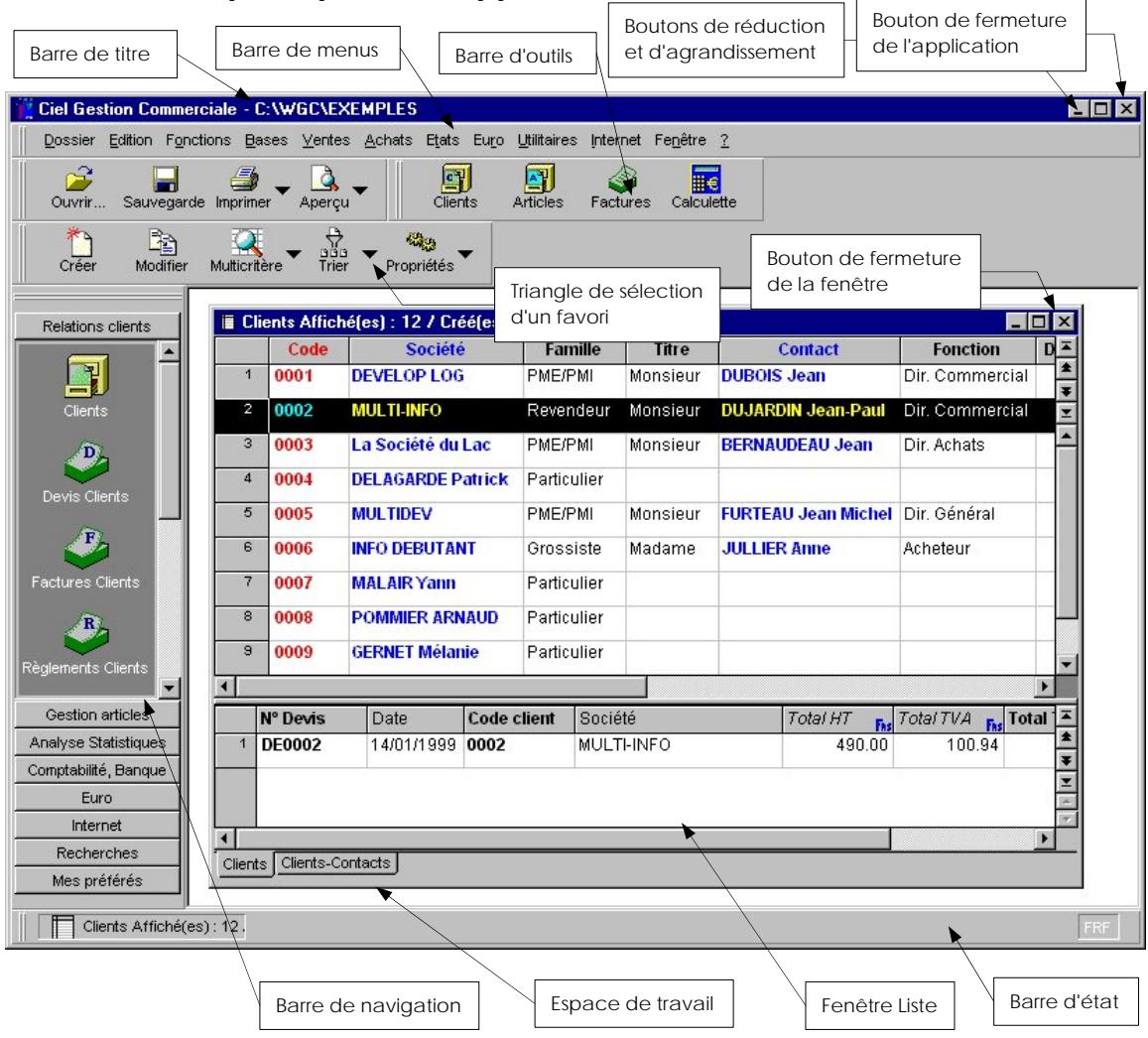
Les fenêtres Liste
Elles sont principalement utilisées pour gérer les éléments de bases ainsi que les pieces commerciales achats et ventes. Lorsqu'une fenêtre Liste est ouverte, les deux menus EDITION et Fonctions deviennent actifs dans la barre de menus. Ils proposent des commandes propres aux listes (Créer, Modifier, Marquer, Tout afficher, Rechercher, etc.). Vous pouvez également activer ces commandes par le menu CONTEXTUEL ou encore par une des icones de la barre d'outils.
Partie 3. Création et mise en place d'un dossier, § Les fenêtres Ensemble.
Les favors
Dans la barre d'outils, à droite de certaines icones (Imprimer, Aperçu, etc.), un triangle de sélection estprésenté. Il vous permet d'appliquer rapidement un format favori à la liste en cours.
Example
Les formats d'impression que vous utilisez pour imprimer les pieces commerciales ou encore les formats de presentation de la liste des clients, fournisseurs ou articles peuvent etre déclarés favoris.
Si au moins un format est déclaré favori, la liste vous en est donnée lorsque vous cliquez sur le triangle de selection.
La barre de navigation
Affichée à gauche dans la fenêtre principale de l'application, la barre de navigation vous permet d'organiser votre travail et d'adapter l'environnement de Ciel Gestion Commerciale à vos besoins.
Elle se compose par défaut de sept groupes dont le titre est affiché sur chacun des boutons les représentant : Relation clients, Gestion articles, Analyses Statistiques, etc.
A l'intérieur de chaque groupe sont presentées des icones vous permettant :
d'ouvrir les listes principales de la base, telles que la liste des clients ou celle des articles,
- d'ouvoir des listes secondaires, nommées vues, se composant d'une partie seulement des éléments de la liste principale dont elle est extraite, telles que la liste des devis ou factures clients,
- d'imprimer des états : reliéve de comptes, portefeuille des commandes, etc.
- d'effectuer des traitements comme la génération du journal comptable, de pages Web.
Vou puevez creer de nouveaux raccourcis (de type Liste principale, Vue ou Traitement) dans le groupe Mes préferés mais également dans les autres groupes. Vous pouvez aussi creer de nouveaux groupes. Pour ce faire :
- placez le pointeur dans la barre de navigation et appuyez sur le bouton droit de la souris pour ouvrir le menu CONTEXTUEL.
choisissez la commande correspondant au type d'elément que vous pouze creer : NOUVEAU GROUPE, NOUVELLE LISTE PRINCIPALE, NOUVELLE VUE OU NOUVEAU TRAITEMENT.
A tout moment, vous pouvez rappeler la barre de navigation standard par la commande VALEURS PAR DEFAULT, générée dans le menu CONTEXTUEL.
Les fenêtres simples
Elles vous permettent d'enregistrer des données (fiches articles par exemple) ou d'effectuer destraitements (imprimer un état, sauvegarder un dossier, etc.). Vous validez les informations saisies en cliquant sur [OK].
- Menu Contextuel - Clic droit
Le menu CONTEXTUEL présente certaines commandes selon le contexte de travail. Vous pouze l'ouvoir lorsque la fenetre Application ou une fenetre Liste est ouverte.
Attention
Vou ne pouvez pas ouvrir le menu CONTEXTUEL lorsqu'une fenetre simple est ouverte.
Pour ouvrir le menu CONTEXTUEL :
- placez le pointeur dans l'espace de travail,
- cliquez sur le bouton droit de la souris.
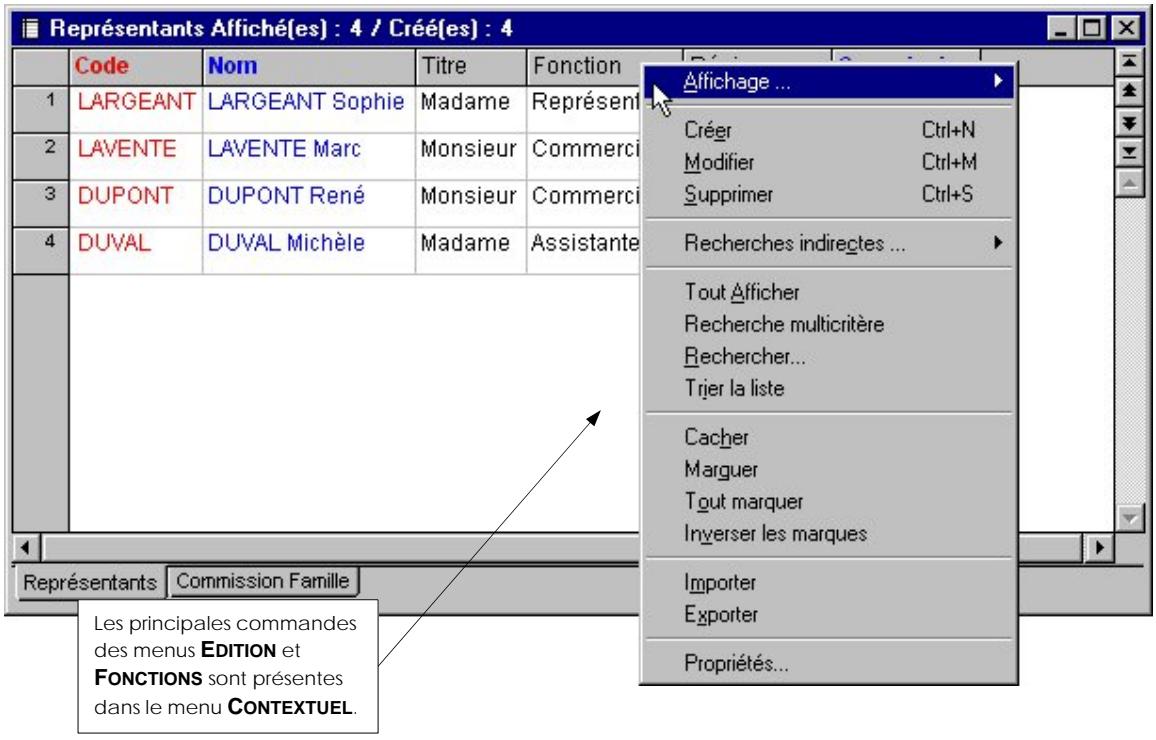
Pour activer une des commandes du menu CONTEXTUEL :
cliquez sur le titre de la commande a ouvrir.
Pour fermer le menu CONTEXTUEL, sans activer de commande :
cliquez dans un autre endroit de la fenetre,
ou appuyez sur la touche
Création et mise en place d'un dossier
Les préférences d'utilisation
UTILITAIREs - commande PREFERENCES

Cette commande vous permet de déterminer certains choix d'affichage et d'utilisation du logiciel.
Ces paramètres facilitent ensuite la saisie de vos différents pièces commerciales.
Partie 3. Creation et mise en place d'un dossier, § Les préférences d'utilisation.
Creer les bases
Avant de commencer à saisir les pieces commerciales, vous doiventisser les bases selon la logique suivante :
- les tables (TVA, TPF, Modes de règlement, Tarifs par famille),
les représentants,
les fournisseurs,
les familles d'articles,
les articles,
les clients.
Partie 3. Creation et mise en place d'un dossier, § Les données de base de votre dossier.
Vérifier les paramétrages de votre imprimante
L'impression des divers éléments de Ciel Gestion Commerciale s'effectue à partir de l'imprimante déclarée par défaut dans Windows.
Partie 5. Les impressions avec Ciel Gestion Commerciale pour Windows, Principes generaux.
Saisies ettraitements des pieces commerciales
Les saisies
Les pieces commerciales se répartissent en deux menus bien distincts : l'un concerne la saisie des pieces clients (menu VENTES), et l'autre la saisie des pieces fournisseurs (menu ACHATs).
Chacun de ces menus dispose de commandes qui lui sont propres, et qui correspondent aux étapes intervenant dans la gestion de pieces clients et fournisseurs.
Dans la plupart des cas, la saisie des pieces clients s'articule autour de la chronologie suivante :
- le devis / pro forma,
- la commande,
- le bon de livraison,
la facture,
la note de crédit,
le reglement,
En ce qui concerne les pièces fournisseurs, la logique courante de saisie est la suivante :
- la commande,
- le bon de réception,
la facture,
la note de crédit,
le reglement.
Création rapide d'une piece commerciale
Pour automatiser la saisie des pieces commerciales, Ciel Gestion Commerciale est dotée d'un Assistant. Pour y acceder, il vous suffit d'activer la commande PIECES COMMERCIALES du menu FONCTIONS ou CONTEXTUEL accessible à partir de la liste des clients ou des fournisseurs.
Partie 4. Saisies ettraitements des pieces commerciales, La creation rapide d'une piece commerciale.
Le glisser-deposer pour la saisie de pieces commerciales
Afin d'optimiser la saisie de pieces commerciales, Ciel Gestion Commerciale vous permet d'avoir recours au principe du glisser-deposer entre la liste des articles et la liste des pieces commerciales clients ou fournisseurs ou entre la liste des articles et la liste des clients / fournisseurs fractionné par piece commerciale.
Plusieurs cas sont possibles :
- à partir de la liste des articles et d'une fenêtre tiers fractionné,
- à partir de la liste des articles et d'une liste de pieces commerciales,
- à partir de la liste des articles et d'une fenêtre pieces commerciales fractionnée,
- à partir d'une fenêtre tiers fractionné avec des.listes de pieces commerciales.
Partie 4. Saisies ettraitements des pièces commerciales, § La saisie par glisser-deposer.
□ Traitements des pièces commerciales
Plusieurstraitements sont possibles à partir des pieces commerciales,et notamment les transferts d'une piece à une autre.En effet,a partir de chaque liste,vous pouze transférer une ou plusieurs pieces,sans avoir besoin de passer par la phase de creation.
Pour le transfert de plusieurs pieces, vous devez faire appel aux options de marquage.
Le marquage des pieces.
Example
Un de vos clients passé commande suite à un devis qu'il a fait étabir quelques joursAAParavant. A partir de la liste des devis / pro forma, vous selectionnéz la ligne devis concennée.
- Choisissez alors la commande TRANSFERER EN COMMANDE du menu FONCTIONS OU CONTEXTUEL.
Le "glisser-deplacer" pour le transfert des pieces
Le transfert d'une pierce à l'autre peut également s'effectuer au moyen d'un glisser-deplacer.
Example
Vou vrouvrez la liste des devis / pro forma ainsi que celles des commandes clients.
Cliquez et maintenez enforcé le bouton gauche de la souris sur le numéro de la ligne à transférer.
Tout en laissant votre doigt appuyé sur le bouton de la souris, faites glisser la ligne Devis / Pro forma jusqu'à dans la liste des Commandes clients.
Lorsque la piece selectionnée (devis client) se trouve dans la liste des commandes, relâchez le bouton de la souris.
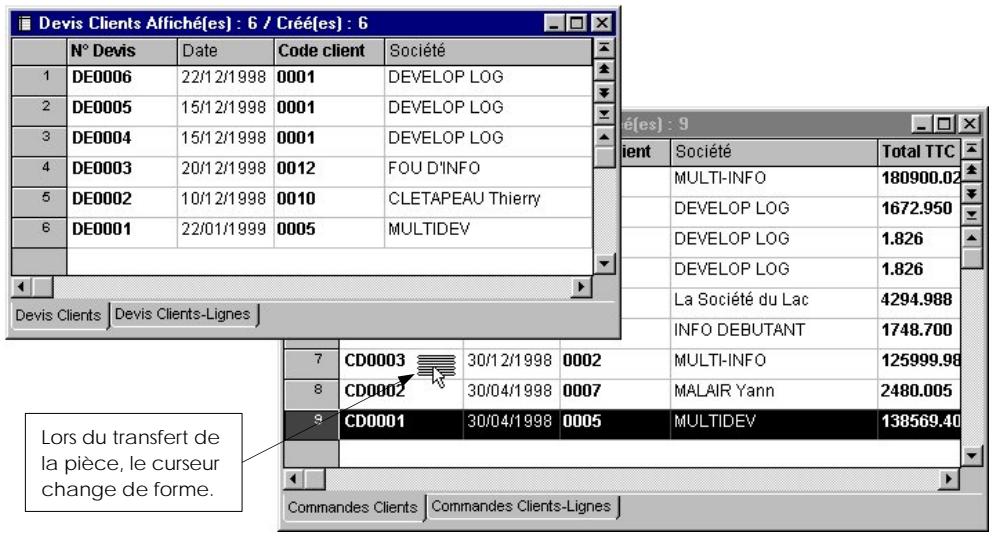
Le "glisser - déplacer" sert également à faire passer un élément d'un endroit à un autre, comme par exemple le déplacement d'une colonne dans une liste.
Le marquage des pieces
Les options de marquage intervennent principalement lors :
du transfert des pieces commerciales
des differentes impressions
- de suppression de fiches
- de l'utilisation de la commande RECHERCHER / REMPLACER
Pour marquer une fiche :
A partir d'une liste ouverte, cliquez sur la ligne correspondant à la fiche à marquer.
Activez la commande MARQUER du menu FONCTIONS OU CONTEXTUEL.

Vous disposez également d'autres commandes pour effectuer vos différentes opérations de marquage :
TOUT MARQUER : vous marquez en même temps toutes les fiches presentees dans la liste.
- INVERSER LES MARQUES : cette commande consiste à inverser le marquage des fiches.
Ainsi, les fiches marquées ne le sont plus et celles qui ne l'étaient pas le deviennent.
- CACHER : elle consiste à cacher ponctuellement une ou plusieurs fiches, préalablement marquées.
TOUT AFFICHER : en utilisant cette commande, vous annulez le marquage de toutes les fiches en une seule fois.
Pour annuler le marquage d'une seule fiche, cliquez sur la ligne correspondant à la fiche dont vous poulez annuler le marquage, et activez la commande MARQUER du menu EDITION.
Etats et Statistiques
Les états
Au menu ETATS, vous dispose des éditions suivantes :
- portefeuille des commandes (clients ou fournisseurs)
- commandes non livrées
- relevé de comptes
- échéancier des factures
- bordereaux de remise de chèques
suivi des stocks : réapprovisionnement et surstockage - inventaire des articles
- catalogue des articles (client ou vendeur)
- analyse par famille
- représentants
- capacité de production
nomenclature d'articles
Partie 6. Etats, analyses et statistiques - § Les états.
Les statistiques
Certaines statistiques sont directement disponibles à partir du bouton [Statistiques] des fiches :
société
- clients
articles
families d'articles
- représentants
Ces statistiques peuvent etre représentees graphiquement ou editees.
Les statistiques accessibles par la commande STATISTIQUES du menu ETATS sont calculées en fonction des pieces de vente ou d'achat validées :
statistiques
statistiques croisées
evolution des ventes
- objectifs
Partie 6. Etats, analyses et statistiques - § Les statistiques.
Communquier par messagerie électronique et Internet
Si vous disposez d'une messagerie électronique, vous pouvez faire parvenir à vos tiers des couriers électroniques auxquels vous pourrez Jointre des documents, issus de Ciel Gestion Commerciale ou de toute autre application.
De la même manière, si vous disposez d'un navigateur Internet et d'une connexion Internet, vous pourrez acceder au site Web de vos clients ou fournisseurs, à partir de Ciel Gestion Commerciale pour Windows.
□ Communiquez via la messagerie électronique
Les adresses électroniques
Pour faire parvenir des couriers électroniques aux interlocuteurs que vous pouze avoir dans les différents dossiers que vous gérrez, plusieurs zones de saisies d'adresse e-mail sont disponibles.
Cela facilitite ainsi les échanges externes qui sont parfois nécessaires.
Ces adresses e-mail peuvent etre saisies :
- à partir de la commande PARAMETRE du menu DOSSIER, pour des échanges avec un interlocuteur direct dans l'un des dossiers que vous gérrez,
- à partir de l'onglet Banque du menu DOSSIER - commande PARAMETRE pour des transactions avec votre banque,
- à partir de la fiche Client ou Fournisseur, pour des échanges directs avec vos tiers,
- à partir de l'onglet Contacts des fiches clients ou fournisseurs, pour la communication que vous entretenez auprès des interlocuteurs principaux de vos tiers.
- Renseignez tout d'abord la zone
(adresse électronique). Lorsque cette zone est renseignée, à tout moment vous pouvez envoyer un mail à l'interlocuteur concerné.
Envoyez un simple courrier électronique à un tiers
A partir de la fiche du tiers concerné.
Ouvrez la fiche du tiers auquel vous poulez envoyer un courrier électronique.
Cliquez sur l'icone Messagerie, presentee à la fin de la zone
Saisissez votre message et envoyez-le comme vous le faites habituèlement avec votre messagerie.
A partir de la liste des Clients et des Fournisseurs.
Voussoupiezaussienvoyerunmaila partirde la listedesclientsoufournisseurs,sansavoir a ouvrirla fiche du tiersconcerné,a l'aide de la commandeMESSAGE du menuFONCTIONSou CONTEXTUEL.
Cette disposition présente plusieurs avantages :
- envoyez en même temps un courrier électronique identique à plusieurs clients ou fournisseurs,
disposer d'un assistant qui vous guide, etape par etape, pour devenir votre message,
joindre au message tout fichier ou document réalisé avec la commande DOCUMENTS OFFICE.
Envoyer par mail un document particulier à un tiers
Plusieurs commandes dans le logiciel vous permettent de faire parvenir à vos tiers des documents particuliers, issus de Ciel Gestion Commerciale pour Windows.
Là encore, vous disposez d'un assistant qui vous guide, étape par étape, pour définir votre message et joindre également d'autres types de fichiers et documents.
Un.accusede réception de commande client
Lorsque vous creez la commande d'un client, au moment de la validation, vous pouze lui envoyer un mail pour lui indiquer que celle-ci a bien ete enregistrree.
Partie 4. Saisies ettraitements des pieces commerciales, Les commandes clients.
Votrecatalogue articles
Le catalogue articles que vous creez, consultez et imprimez par la commande CATALOGUE ARTICLE du menu ETAT peut être envoyé à vos clients, via votre messagerie électronique.
Partie 6. Etats, Statistiques et Analyses, § Le catalogue articles.
Le réapprovisionnement automatique de commande fournisseur
Les commandes des articles en rupture de stock, calculées par la commande TRAITEMENT du menu UTILITAIRES, peuvent être envoyées par mail directement à votre fournisseur.
Partie 7. Autour des pieces commerciales, § Lestraitements -Déclenchement des commandes d'articles en rupture de stock.
Fidéliser vos Clients
Il s'agit d'envoyer un courrier électronique aux clients sélectionnés selon la date de leur dernière commande ; information mise à jour automatiquement chaque fois que vous créez une commande client. Un des documents créés préalablement dans Ciel Gestion Commerciale, à l'aide de la commande DOCUMENTS OFFICE ou tout autre type de fichier peut être joint au message.
Vous l'utilisez par exemple :
- pour relancer les clients qui n'ont pas commandé depuis un certain temps,
- pour suivre les clients qui commandent régulierement.
Partie 3. Creation et mise en place d'un dossier, § Les clients - Fideliser vos clients.
Effectuez vos échanges via Internet
Ciel Gestion Commerciale s'adapte aux besoin grandissants et à la présence d'Internet dans notre environnement quotidien du travail en vous proposant plusieurs fonctions faisant appel à Internet.
Pour acceder à ces fonctionnalités, vous devez :
- dispose d'un navigateur Internet,
installer un modem.
Partie 10. Communique avec Ciel Gestion Commerciale, Communique par Internet, poru obtenir tout le détaill des différentes commandes Internet de l'application.
Créer le site Internet de votre entreprise
Le Serveur Web
Avec la commande SERVEUR WEB du menu UTILITAIRES vous pouvez creer des pages HTML (Hyper Text Markup Language) en utilisant les informations contenues dans les fichiers Clients, Fournisseurs et Articles. Ces documents HTML pourront etre ensuite diffusés sur des sites Intranet ou Internet.
Le menu Internet
Télécharger des modèles de documents
Ciel met à votre disposition toute une série de doucments (devis, factures, lettres de reliance, etc.), que vous pouvez télécharger directement à partir de l'application.
Lien direct avec le portail Ciel
La commande ACTUALISER du menu INTERNET met à jour automatiquement toutes les commandes du menu Internet en fonction des informations diffusées sur l'espace dédié aux utilisateurs du site Internet Ciel
Communiquer par Internet
Récupérer les coordonnées de vos tiers
Vous ave la possibite de recuperer, sans aucune saisie, les coordonnées exactes et complètes de vos differents clients et fournisseurs par l'intermédiaire du serveur de recherche d'adresse Ketels.
Partie 10. Communique avec Ciel Gestion Commerciale, Communique par Internet, poru obtenir tout le detail des différentes commandes Internet de l'application.
Les adresses Internet
- Comme pour la messagerie électronique, vous devez tout d'abord saisir l'adresse Internet d'un dossier, de votre banque ou de l'un de vos tiers, directement à partir de l'application, à la zone
, représentée dans la fiche concernée. - Une fois cette adresse saisie, vous pouze à tout moment acceder au site Internet concerné, enclinquant sur l'icone presentée à la fin de la zone
.
Opérations régulières et exceptionnelles
La sauvegarde d'un dossier
DossIER - commande SAUVEGARDE

La sauvegarde est l'une des opérations importantes qui doit être effectuee de maniere journaliere ou hebdomadaire, selon le nombre d'enregistements que vous gerez.
Partie 9. Opérations annexes, § La tenue de vos dossiers.
Régulation des stocks
UTILIaires - commande TRAITEMENT - option Régulation des stocks
Il s'agit, dans un premier temps, d'effectuer l'inventaire physique du stock.
Puis, si des différences sont relevantes, les reporter dans la colonne Physique.
Il faudra ensuite lancer la régulation qui mettra à jour le stock réel.
You pourrez générer un état des informations de la fenêtre Régulation.
Partie 7. Autour des pieces commerciales, § Lestraitements.
Mise à jour des prix articles
(Outrir la listedes articles) Fonctions - commande MISE A JOUR DES PRIX
UTILIATIRES - commande TRAIEMENT - option Mise à jour des prix des articles
Cette commande vous permet demettre à jour automatiquement les prix de vente ou d'achat de vos articles avec la possibilité de selectionner une partie de votre fjichier.
Il faut tenir compte du paramétrage du mode de calcul effectué lors de la création des articles.
Partie 7. Autour des pieces commerciales, § Lestraitements.
Fermer Ciel Gestion Commerciale pour Windows
Le dossier est automatiquement fermé lorsque vous quitterz l'application Ciel Gestion Commerciale pour Windows.
Si un dossier est ouvert
You've aces la possibilité de fermer l'application de différentes manières :
- Double-cliquez sur l'icone presentee en haut a gauche dans la barre de titre.
- Cliquez sur l'icone de fermetureprésentée en haut à droite dans la barre de titre.
- Activez la commande QITTER du menu DOSSIER.
Utilisez le raccourci clavier < Alt > < F4>
Dans tous les cas, vous devrez confirmer la fermetre de l'application.
Si vous voulez fermer le dossier en cours pour ouvrir un autre dossier
Il vous suffit d'activer la commande Ouvrir du menu DOSSIER, sans avoir à passer, au préalable, par la commande FERMER du menu DOSSIER.
Attention!
Nous vous rappelons qu'il est nécessaire de faire régulièrement la sauvégarde de vos dossiers et des données qu'ils contiennent avant de fermer l'application.
Partie 3
Creation et mise en place d'un dossier
Creer un dossier
Les préférences d'utilisation
Les données de base de votre dossier
Les tables
Les représentants
Les fournisseurs
Les familles d'articles
Les articles
Les dépôts
Les clients
Créer un dossier
DOSSIER - commande NOUVEAU

Les données de votre société sont conservées dans un dossier que vous doivent préalablement créé.
Nous vous rappelons que ce logiciel est multi sociétés.
-
Ouvrez le menu DOSSIER, puis activez la commande NOUVEAU. Le programme vous demande de signaler l'utilisateur et son mot de passer. Le logiciel est livré avec l'utilisateur MAITRE et le mot de passer VALID (le mot de passer n'apparait pas sous forme lisible à l'écran lors de la saisie). Cliquez sur [OK].
L'assistant Top Depart propose deux modes de creation de dossier : -
Mode simplifié : Le mode de création simplifié est axé sur la saisie des informations essentielles à la création de votre dossier (dénomination, forme juridique, dates de période, coordonnées bancaires, etc.). Les autres paramètres pourront être renseignés ultérieurement. De même, vous pouvezès la première étape de l'assistantnier creer les éléments de base de votre dossier :
-
Familles d'articles (voir page 71)
- Articles (voir page 73)
- Clients (voir page 84)
- Fournisseurs (voir page 66)
TVA (voir page 61) -
Représentants (voir page 64)
-
Mode avancé: Le mode avancé est un mode complet dans lequel vous renseignez l'intégrality des paramètres de la société (renseignements relatifs aux codes bases, codes pieces, banques, immatriculations, statistiques de ventes et d'achats, etc.)
-
Dans la fenêtre Création d'un dossier, indique le nom du dossier (8 caractères maximum). Il est utilisé ensuite comme nom du sous-repertoire de la société (fichier). Le programme propose par défaut le repertoire sur lequel est installé Ciel Gestion Commerciale pour Windows, soit WGC, par défaut.
- Si vous souhaitez créé la société sur un autre réseau que celui propose par défaut, cliquez sur le bouton [Modifier].
- Cliquez sur [OK] pour valider la création.
-
Un message apparait alors et vous propose de reprendre les coordonnées saisies lors du reférencement. Cliquez sur [Oui].
-
Vous accédez alors à la fenêtre Paramétres d'un dossier dans laquelle toutes les coordonnées principales que vous avez saisisiesAAParavant dans la fenêtre Rérérencement sont automatiquement reprises. Vérifiez que toutes les informations sont correctes, puis modifie les évientuelles.
Définir les paramètres de la société
Lors de la création d'un dossier, la fenêtre Paramétres d'un dossier s'ouvre automatiquement.
Par la suite, si vous poulez modifier un de ces paramètres, activez la commande PARAMÉTRES du menu DOSSIER.
Les paramètres généraux permettent :
d'identifier le dossier à creer,
- de définir les dates d'exercice,
- de déterminer des incrémentalations automatiques de codes (pour vos bases et vos pièces),
d'indiquer les coordonnées bancaires de votre société.
Si vous utilisez une version Evolution reseau, n'oubliez pas de cocher l'option Ouvrir en mode exclusif pour pouvoir modifier les parametes du dossier. Cette option n'est accessible qu'vec un utilisateur de type MAITRE..
Partie 9. Opérations annexes, § La gestion des utilisateurs.
Rensignements généraux
- Indiquez le nom de votre société (raison sociale de l'entreprise) dans la zone Denomination.
- Définissez la Forme juridique de la société. Vous avez la possibilité de repertorier (ou consulter) les différentes formes juridiques dans une liste en cliquant sur le bouton Flèche.
Saisissez le Capital de la société puis la Devise utilisée.
Lors de la création d'un dossier, vous n'avez pas accès à la zone Devise. Son libellé correspond par défaut à la Monnaie que vousCHOISSEZ. En revanche, une fois le dossier cree, vous pouze le modifier en activant la commande PARAMETRE du menu DOSSIER.
Définir les dates d'exercice
Les zones Debut d'exercice et Fin d'exercice vous permettent d'indiquer les dates de l'exercice comptables en cours, sur lequel vous allez effectuer les saisies.
Ces dates sont reprises par défaut dans les zones Début de période et Fin de période. Mais cet intervalle peut également avoir une durée de votrechioix. Cela peut être le jour, la semaine, plus couramment le mois. C'est à vous de la définir en fonction de vos besoin de statistiques.
Les statistiques de période sont mouvementées à partir de pieces commerciales validées et elles sont calculées par défaut en fonction des dates de période.
Vos différents objectifs peuvent être gérés sur une année : indiquez la période des objectifs souhaitée dans les zones Début objectifs. La zone Fin objectifs se calcule automatiquement.
2 Les données chiffrees des objectifs sont déterminées à partir du bouton [Obectifs] des fiches clients, fournisseurs, familles d'articles et articles.
- Indiquez également le taux de TVA de port soumis qui sera utilisé par défaut dans les pieces commerciales. Cliquez sur le boutonliste pour consulter les différents taux de TVA existants.
Onglet Adresse
Indiquez les coordonnées d'identification de la société : Adresse, Code postal, Ville, Pays (consulter ou alimenter la liste en cliquant sur le bouton Flèche), Tél., Fax, E-mail et site internet.
Onglet Immatriculation
Cet onglet regroupe différentes informations administratives : le numéro de registre du commerce, le número d'entreprise intracommunautaire et les codes SIRET et APE.
Onglet Codes bases
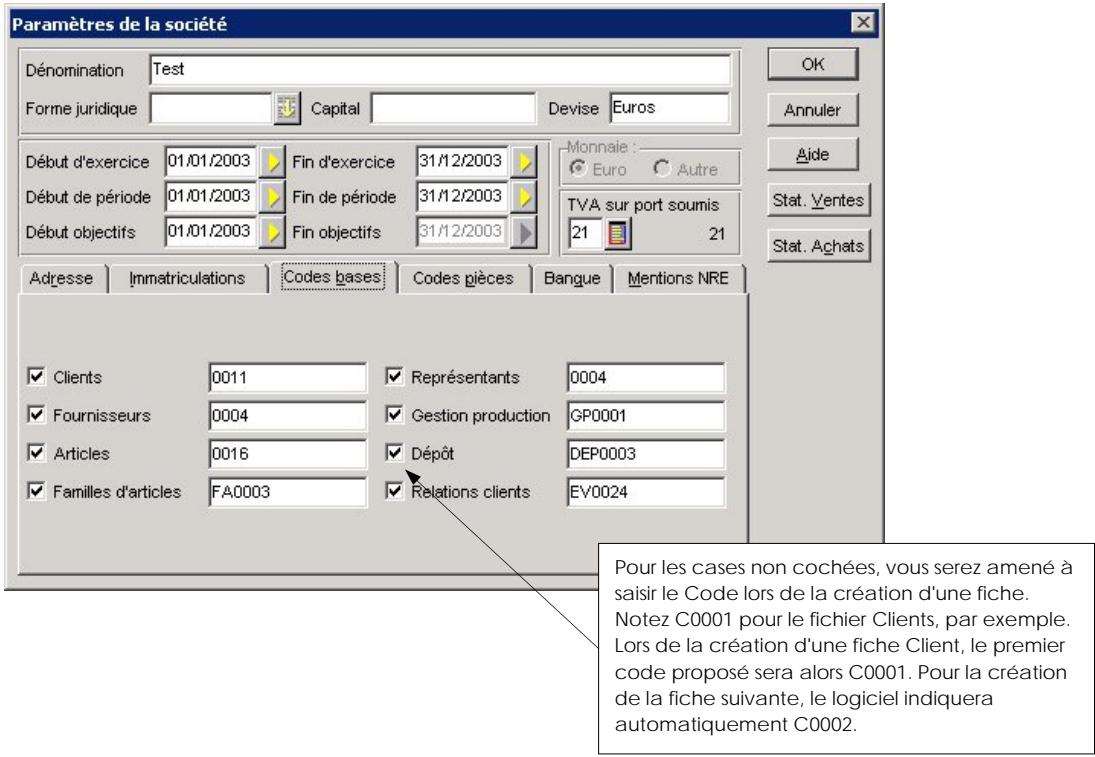
Chaque élément d'un fichier de base (clients, fournisseurs, articles, etc.) est identifié par un code. Par défaut, Ciel Gestion Commerciale incrémente automatiquement ces codes, lorsque vous créez un élément d'un fichier de base.
Dans l'onglet Codes bases, pour chacun des fichiers presentés, vous pouvez modifier le code de départ à partir duquel se fera l'incrémentation automatique.
Example
Selon les paramétres définis dans la figure ci-dessous, lorsque vous creez la première fiche Client, c'est le code C0001 qui sera proposé. Pour la deuxième fiche Client créé, ce sera le code C0002 et ainsi de suite.
Onglet Codes pieces
Le principe est identique à celui des Codes bases, mais il s'agit à ce stade de définir les codes de départ concernant les pieces commerciales : devis, commandes, bons de livraison, etc.
Onglet Banque
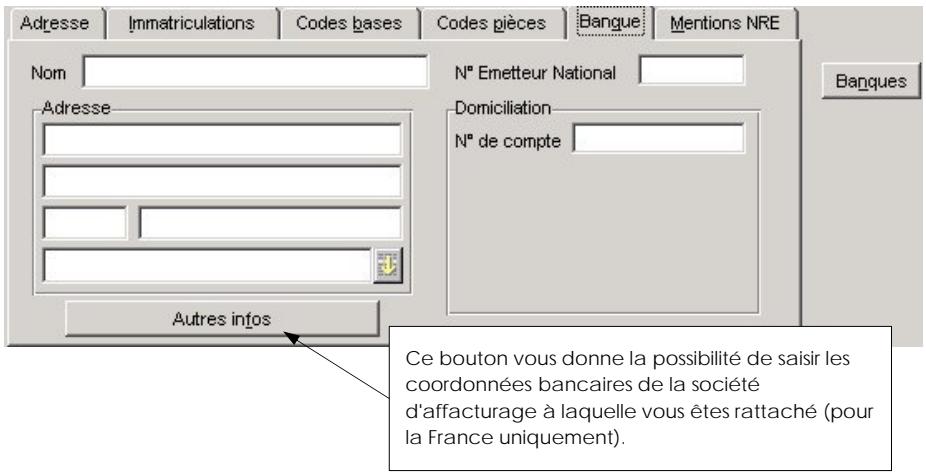
Cet onglet regroupe les coordonnées bancaires de la banque principale de la société (Nom, Adresse, Domiciliation).
Si vous n'avez qu'une banque
- Saisissez les données relatives à cette banque. Les informations concernant la Domiciliation bancaire sont disponibles sur un de vos Relevés d'Identité Bancaire (R.I.B.).
Si vous avez plusieurs banques
- Cliquez sur le bouton [Banques] pour les créé.
- Saisissez les différents établissements bancaires auxquels la société est rattachée.
- Une fois que vous avez enregistré la liste des banques, déclarez la banque la plus frequentlyment utilisée en cliquant sur le bouton [Principale].
Attention!
Si vous saississez les coordonnées bancaires dans l'onglet Banque et qu'ensuite vous cliquez sur le bouton [Banques] pour déclarer une autre banque principale, les données de l'onglet Banque sont effacées.
Statistiques
Les boutons [Stat. Ventes] et [Stat. Achats] vous permettent d'obtenir à tout moment des informations statistiques sur l'activité de la société (total en commande, ventes facturerés, etc.).
Vouretrouvez cette notion de statistiques dans les fiches Clients, Fournisseurs et Articles.
Récupération des données d'une autre application
Lorsque vous creez un dossier, vous avez la possibilité de récapuerer les données de base d'une société génée avec une autre application, à l'aide des commandes d'import du menu UTILITAIRES.
Importer les données de Ciel Gestion Commerciale pour Dos
UTILIATAIRES - commande IMPORT - option Import Ciel Gestion Dos
Vous disposez d'un assistant afin de facilitier le parametrage de cette operation d'import.
Attention!
Si vous possédez une version de Ciel Gestion Commerciale pour Dos antérieure à la version 6.01, contactez notre Département Services.
Avant de proceder à l'import de vos données, vous nevez effectuer deux opérations très importantes :
- transférer en factures tous vos bons de livraison et bons de réception validés,
- validator toutes les factures issues de bons de livreaison et bons de réception.
Importer les fiches prospects de Ciel Prospects
UTILIATAIRES - commande IMPORT - option Import Ciel Prospects
Si vous possédez Ciel Prospects version 5.50 (et supérieures) pour Windows, Ciel Gestion Commerciales pour Windows vous permit d'importer les fiches des prospects devenus clients.
Cette opération s'effectue en deux temps :
- exportez les fiches Prospects à partir de Ciel Prospects,
- récapérez ensuite les fiches dans Ciel Gestion Commerciale
Rubrique d'aide « Imports » pour obtenir tout le détaill sur les procédures d'import à suivre.
Les préférences d'utilisation
UTILITAIREs -commande PREFERENCES
ALT U -P
Cette commande vous permet de déterminer certains choix d'affichage et d'utilisation du logiciel. Ces paramétres facilitent la manipulation et la saisie de vos pieces commerciales.
La fenêtre Préférences se présente sous la forme d'onglets, auxquels vous accédez par un simple clic de souris.
Onglet Général
Voues avec la possibilité de ne pas faire apparaitre certains éléments en découvert les cases correspondantes, comme la barre d'etat, la barre d'outils, la barre de navigation ou les infos-bulles (texte qui résume en quelques mots la signification des commandes que vous obtenez en cliquant sur les iconones).
La partie Marges en cm intervient pour le cadrage des états. Par défaut, toutes les marges sont paramétrées à 2.50.
Onglet Police
Cet onglet permet de gérer les attributs de caractères par défaut. C'est dans cet onglet que vous indiquez la police, la taille, le style et la couleur que vous souhaitez appliquer automatiquement lors de la saisie d'une zone texte (désignation longue d'articles, observations...).
Onglet Divers
Nombre de décimales
- Déterminéz le nombre de chiffres après la virgule. Par défaut, le nombre de décimales est 0 pour les taux, montants et quantités, 3 pour les prix, 4 pour le coefficient et 3 pour le poids. Ce paramétrage vous servira notamment à gérer une facturation sans décimale ou avec 3 décimales, selon les règles propres à votre pays.
Gestion des clients
Si vous cochez la case Blocage automatique, tout client ayant un total du supérieur au crédit accordé sera automatiquement bloqué.
Si vous cochez Déblocage automatiquement, tout client bloqué dont le total du redevient inférieur ou égal au crédit accordé sera automatiquement débloqué.
Mode de calcul des statistiques articles
Si vous cochez la case Comptabiliser les remises pied, les remises que vous avez effectuees seront prises en compte pour vos statistiques.
De la même manière, si vous cochez la case Comptabiliser escomptes, les escomptes seront pris en compte.
Une option supplémentaire pour l'impression des étiquettes vous est proposée. Elle permet d'editor un nombre d'étiquettes correspondant à la quantité d'articles restant en stock. Pour cela, cochez la case Edition des étiquettes articles selon le stock.
La case à cocher Mise à jour automatique des journaux commerciaux vous permet demettre à jour en temps réel le journal commercial des achats et des ventes. Lorsque la case n'est pas cochée, il vous faudra les générer manuellement.
Les journaux ne peuvent etre generer qu'ar partir de pieces commerciales validees.
Cocher la case Edition des factures selon le client vous donne la possibilité d'imprimer automatiquement le nombre de documents indiqué dans la zone Nombre d'exemplaires de facture de l'onglet Divers de la fiche client.
Onglet Messages
Vou puez faire apparaitre ou non certaines informations lorsque vous etes en saisie de pioces commerciales. Il you suffit de cocher (ou decocher) les cases suivantes :
- article bloqué
- client bloqué
- quantité en stock insuffisante
- alerte sur gestion des articles HT/TTC
- alerte sur nature soumise à taxes
- alerte sur les articles sans reférence fournisseur (alerte lors d'un ordre de commande d'article de type élément)
Lorsque vous cochez la case Contrôle et calcul de la cléf EAN13, le programme vérifie et calcule automatiquement la cléf EAN13 lorsque vous saississe les caractères de la zone Gencod de la fiche article.
Onglet Lists
Gracé à cet onglet, vous pouvez decide du contenu des listes par défaut à chaque ouverture.
Vouaves le choix entre quatre possibilités :
Aucun: la liste apparait sans fiche.
- Tous: la liste apparait avec l'intégralité des fiches créées.
- Les 20 premiers de la liste de base.
- Les 20 derniers de la liste de base.
Pour désir la presentation d'une liste, double-cliquez dans la colonne Affichage jusqu'à ce que l'option proposée vous convienne.
Onglet Stock
Cet onglet vous permet de paramétrer le mode de gestion des nomenclatures.
Gestion du stock à 0 ou négatif
Il s'agit du paramétrage concernant le Prix d'Achat Moyen Pondéré (PAMP) à la création d'un article.
PAMP = 0 : le prix moyen pondéré resté à zéro lorsque le stock passé en négatif.
PAMP = dernier PAMP : le dernier PAMP est conservé si le stock passé en négatif.
Notez qu'un stock nul ou négatif ou qu'un prix d'achat nul entraine un PAMP nul.
Notez que dans le cours d'exécution du programme, le PAMP est mis à jour dans les cas suivants :
- validation de factures fournisseurs,
- entrées « manuelles » de stock direct,
- validation d'ordre d'assemblage.
Mode de gestion des nomenclatures
Mode fabrication : ce mode se caractérisse par la fabrication et la gestion du stock du composé.
Si vous utilise ce mode, vous devrez utiliser la commande Gestion DES NOMENCLATURES du menu BASES pour creer vos ordres d'assemblage.
Mode vente : ce mode se caractérisse par l'absence de gestion du stock du composé, c'est-à-dire que l'assemblage (ou le montage) est immédiatement suivi de la vente.
Onglet Transfert
Un client (ou fournisseur) peut composer plusieurs types d'adresse :
des adresses de facturation et des adresses de livraison indiquées dans sa fiche,
- une adresse ponctuelle indiquée dans l'onglet Tiers des pieces commerciales.
La liste des transferts d'adresse vous permet de paramétre le type d'adresse qui doit être transféré d'une piece commerciale à une autre.
Ainsi, vous pouvez indiquer qu'une commande issue d'un devis doit reprendre :
- l'adresse indiquée dans l'onglet Tiers du devis et non pas l'adresse de facturation de la fiche du tiers
- et le bon de livreaison issu de cette même commande doit composer l'adresse de livreaison du Tiers.
Onglet Recupel
Permet de paramétre la gestion Recupel.
Génération des lignes Recupel : indique au programme, quand lors de la saisie d'un article soumis à Recupel dans un document de vente, l'article « Recupel » doit être automatique rajouté à la suite de l'article vendu.
Article Recupel : paramétré ici le code article à utiliser pour la facturation Recupel.
Les données de bases de votre dossier
Presentsation
Avant de commencer à saisir les pieces commerciales, vous doivent passer en revue les différentes bases de votre dossier. Nous vous conseillons d'effectuer la création des éléments selon la logique suivante :
- Les tables (TVA, TPF, Modes de règlement, Tarifs par famille)
- Les représentants
- Les fournisseurs
- Les familles d'articles
- Les articles
- Les clients
A l'ouverture d'une de ces listedes, vous constatiez que deux menus supplémentaires apparaissent : les menus EDITION et Fonctions. Ils disposent de commandes communes aux listedes ; tout au long de cette partie, nous allons aborder les plus fréquentes.

Rubrique d'aide « Menu Edition et Fonctions » pour des exemples précis et des informations complémentaires sur les commandes de ces menus.
Par ailleurs, dans la plupart des fiches qui composent le menu BASES (Clients Fournisseurs, Articles, Familles d'articles et Représentants), vous trouvez des boutons vous permettant d'acceder plusrapidementa certainesinformations:
Ce bouton générale automatiquement une fiche avec incrémentation d'un nouveau Code. Cette fiche s'ajoute également dans la liste, à la suite des autres existantes.

Ces boutons magnétoscopes vous permettent de faire défilier les différentes fiches de la liste ; vous visualisez également très rapidement et dans son ensemble les renseignements qui les composent.
La flèche située à l'extreme gauche visualise la première fiche, la flèche à l'extreme droit se rend directement sur la dernière fiche créée. Les flèches du milieu permettent d'afficher respectivement la fiche précédente ou suivante.
Les éventuelles modifications apportées à la fiche en cours, sont conservées lorsque vous cliquez sur un des boutons magnétoscopes.
Ce bouton vous permet d'obtenir, à tout moment, différentes données sur les opérations réalisées, pour la fiche courante.
Les fenêtres Ensemble
Les différents éléments de bases sont gérés dans des fenêtres Liste. Chaque ligne de la liste correspond à une fiche, chaque colonne à une zone de la fiche.
La presentation des Lists et la selection des informations qu'elles doivent peuvent être complètement redéfinies à l'aide des trois commandes : TRI, PROPRIÉTÉS et RECHERCHE MULTICRITERIES. Vous pouvez ainsi créé différents formats ou requêtes que vous appliquez ensuite à la liste en cours, au fur et à mesure de vos besoin.
Vous accedez à ces commandes par les menus FONCTIONS ou CONTEXTUEL lorsqu'une liste est active. Elles sont également disponibles par les icones de la barre d'outils.
Example
Ouvrez la liste des clients. Activez la commande PROPRIÉTÉS. S'ouvre une fenêtre, nommée Colonnes, dans laquelle sont presentés tous les formats existants.
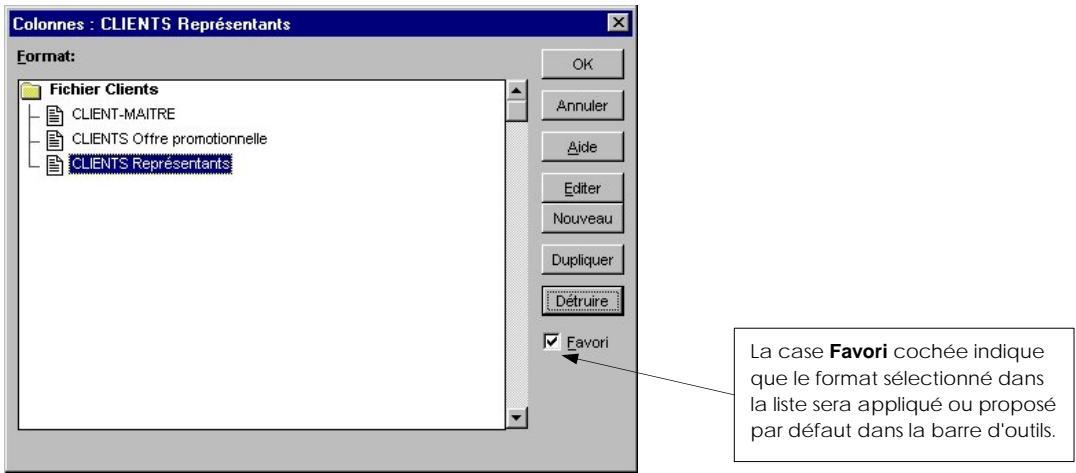
Des formats prédéfinis sont proposés en standard sur toutes les listes. Vous pouvez les modifier ou en creer d'autres si ceux proposés ne vous convennent pas.
Créer un format
Nouveau Cliquez tout d'abord sur le bouton [Nouveau] pour définir le nom du format ou de la requête dans le cas d'une recherche multicritères et cliquez sur [OK] pour le valider.
Editor Sélectionnez dans la liste des formats celui dont vous venez de saisir le nom puis cliquez sur le bouton [Editor] pour définir le format à proprement parler.
Une autre méthode pour creer un format consiste à dupliquer un format existant et à y apporter ensuite les modifications nécessaires.
Lebouton [Editor] / [Liste]
Lorsque la liste des formats est presentée, le bouton [Editor] ouvre la fenêtre de paramétrage du format sélectionné. Le titre du bouton se modifie alors en [Liste] pour vous permettre de revenir à la liste des formats, une fois le paramétrage terminé.
Les formats favoris
Les formats que vous utilisez frequently peuvent etre déclarés comme favoris.
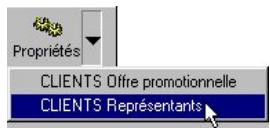
Ceci vous permet par la suite de les appliquer rapidement à la liste en cours, en cliquant sur le triangle de sélection affché à droite des icones Multicritères, Tri et Propriétés, de la barre d'outils.
Si aucun des formats n'est favorsi, un beep est émis lorsque vous cliquez sur le triangle de seLECTION.
Si au moins un format est déclaré favori, la liste en est représentée lorsque vous cliquez sur le triangle de selection.
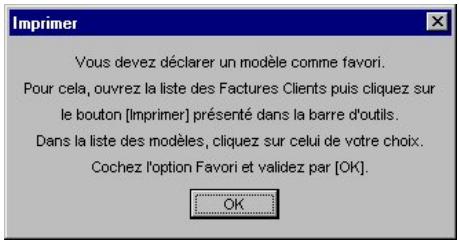
Si au moins un format est déclaré favori, la liste en est représentée lorsque vous cliquez sur le triangle de seLECTION.
Touches disponibles sur les listes
| TOUCHES | ACTIONS |
| <Tabulation> | Pour passer à la zone suivante |
| <Shift><Tabulation> | Pour revenir sur la zone précédente |
| <Entrée> | Active la zone |
| <Barre d'espace> | Pour sélectionner une ligne |
| <Barre d'espace><Entrée> | Pour ouvrir la fiche de création |
| <Shift><Flèche bas> | Pour insérer une nouvelle fiche |
Le fractionnement des fenêtres
Ciel Gestion Commerciale pour Windows vous donne la possibilité de visualiser plusieurs éléments à la fois, dans une seule et même fenêtre.
La commande AFFICHAGE du menu EDITION ou CONTEXTEL vous permet de fractionner la fenêtre en plusieurs parties. Cette commande est accessible à partir de la plupart des commandes des menus BASE, VENTES et ACHATS. Ce mode de visualisation offre l'avantage de consulter les informations saisies dans les différents ontlets de la fiche, directement à partir de la liste.
Pour supprimer le split Contact de la fenêtre, activez la commande FERMER du menu CONTEXTUEL. Vous pouvez également cliquer sur la ligne cochée de la commande AFFICHAGE du menu EDITION ou CONTEXTUEL.
Travail sur les listes fractionnées
Le menu CONTEXTUEL, auquel vous avez accès à partir de la partie fractionnée, vous permet d'effectuer plusieurs opérations :
- Modifier la presentation de la liste,
Ouvrir une nouvelle fenetre Liste,
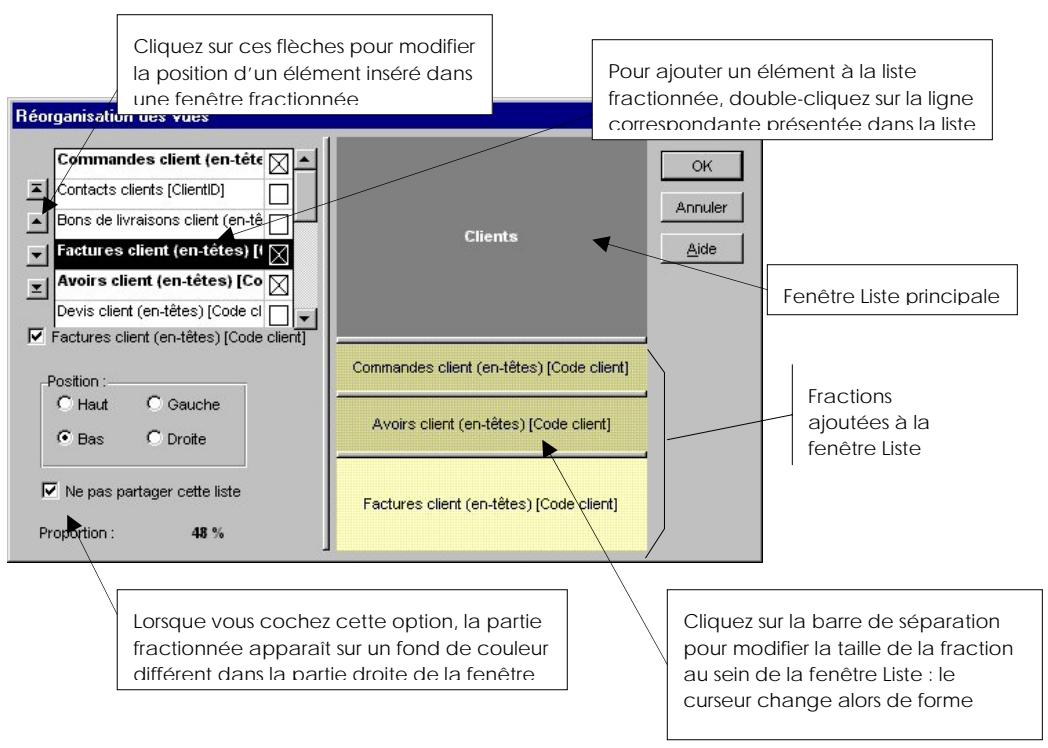
Réorganiser les vues.
La commande REORGANISER vous permet de déterminer l'agencement et l'organisation des fenêtes que vous fractionner, au sein de la surface de travail.
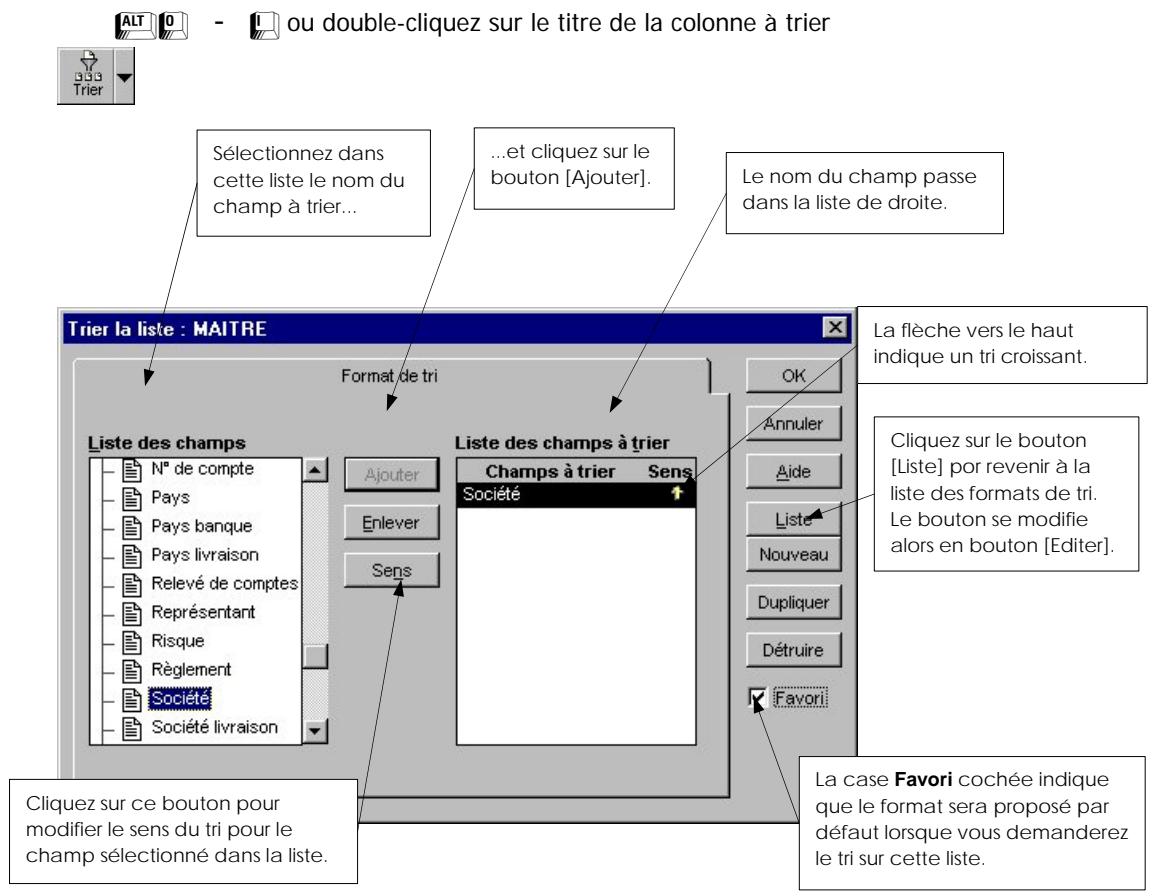
Trier les éléments presentés dans la liste
FONCTIONS OU CONTEXTUEL - commande TRIER LA LISTE sur une fenetre(Liste active
Modifier la presentation de la liste
FONCTIONS - commande PROPRIetes sur une fenetre(Liste active
Lorsque vous activez la commande PROPRIÉTÉS sur une fenêtre Liste active, vous accédez tout d'abord à la liste des formats proposés.
- Cliquez sur le bouton [Editor] pour acceder à la fenêtre de paramétrage du format sélectionné.
- A partir de l'onglet Colonnes, vousCHOISIsze quelles zones de la fiche doivent etre presentees dans la liste ainsi que la mise en forme des informations continues dans ces zones.
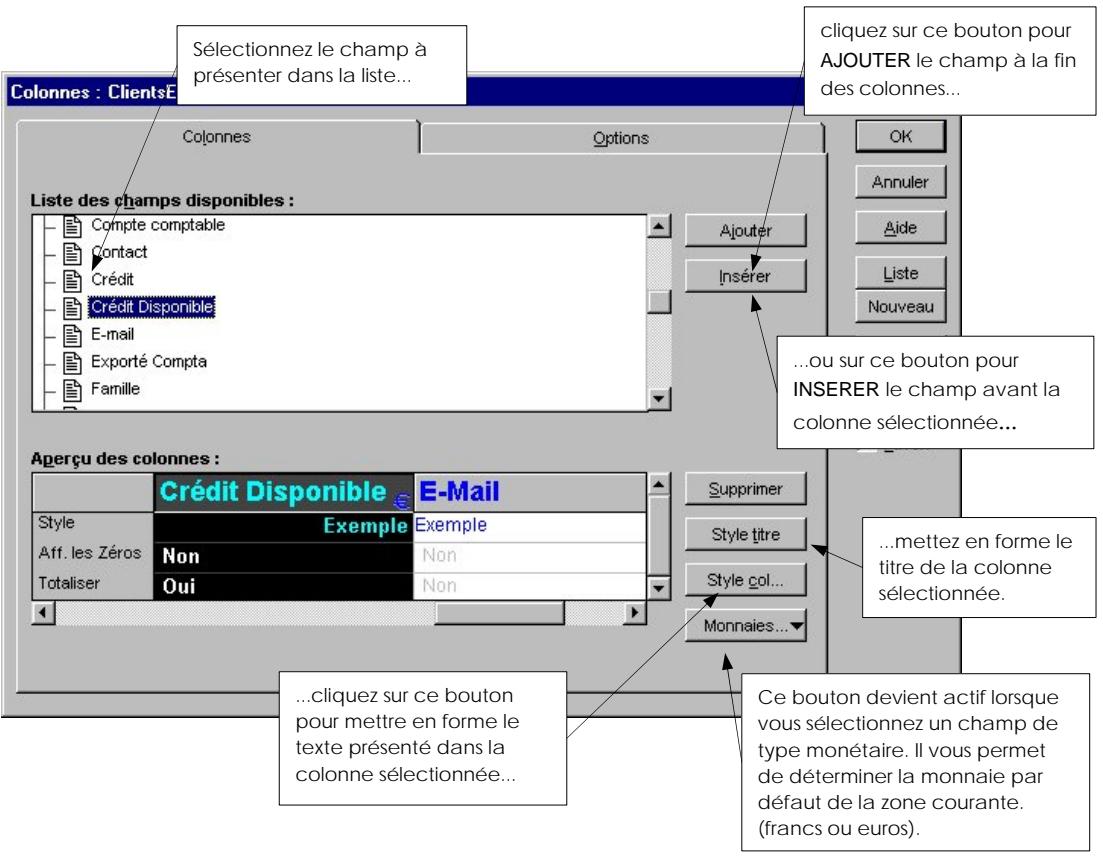
Les boutons [Style titre] et [Style colonne] ouvrent une nouvelle fenêtre dans laquelle vous choisissez les attributs à appliquer au titre ou au texte de la colonne sélectionnée dans l'aperçu.
Le format de recherche dans les listes
FONCTIONS - commande RECHERCHER

Ce traitement consiste à n'afficher dans la liste que les seules fiches répondant au critère de recherche que vous définissez.
A ce stade, les criteres de recherche sont proposés par Ciel Gestion Commerciale pour Windows selon les champs définis pour la liste en cours.
Si vous voulez effectuer une recherche plus approfondie sur l'ensemble des champs définis, utilisez dans ce cas la commande RECHERCHE MULTICRITERES des fiches.
Example
Nous souhaitons afficher toutes les fiches articles ayant comme Désignation « Polo manches courtes ».
Ouvrez la liste des articles en activant la commande ARTICLES du menu BASES.
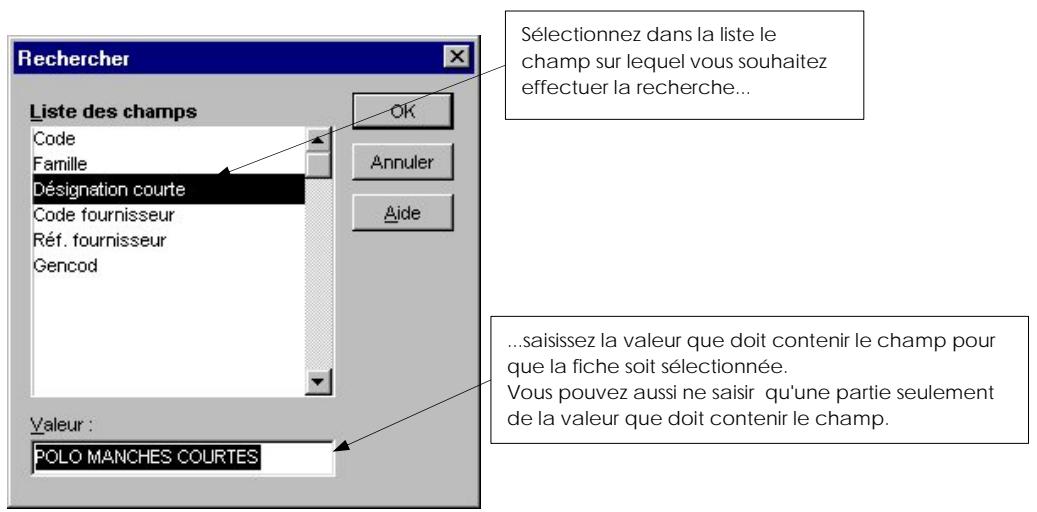
- Validate la recherche par [OK].
A l'issue de la recherche, si elle est fructueuse, seules les fiches correspondant au critère définis sont presentées dans la liste.
Dans le cas contraire, Ciel Gestion Commerciale pour Windows vous informe qu'aucune fiche ne correspond au critère défini.
- Cliquez sur le bouton [OK] et relancez une recherche en modifiant le critère.
Le format de recherche multicritères dans les listes
FONCTIONS - commande RECHERCHE MULTICRITERES
Cette commande vous permet de rechercher des fiches sur une liste selon un ou plusieurs criteres que vous définissez.
La recherche multicritère dispose de plusieurs formats prédéfinis pour faciliter vos recherches, comme par exemple Clients bloqués, Clients total du supérieur à zéro, etc.
Exemple d'une recherche multicritère
Les clients de votre société sont répartis un peu partout en Europe (France, Belgique, Suisse, Holland et Espagne). Afin de pouvoir organiser un publipostage, vous souhaitez consulter la liste des clients en Belgique. Vous effectuez une recherche en utilisant le champ Pays comme critère de seLECTION des fiches clients.
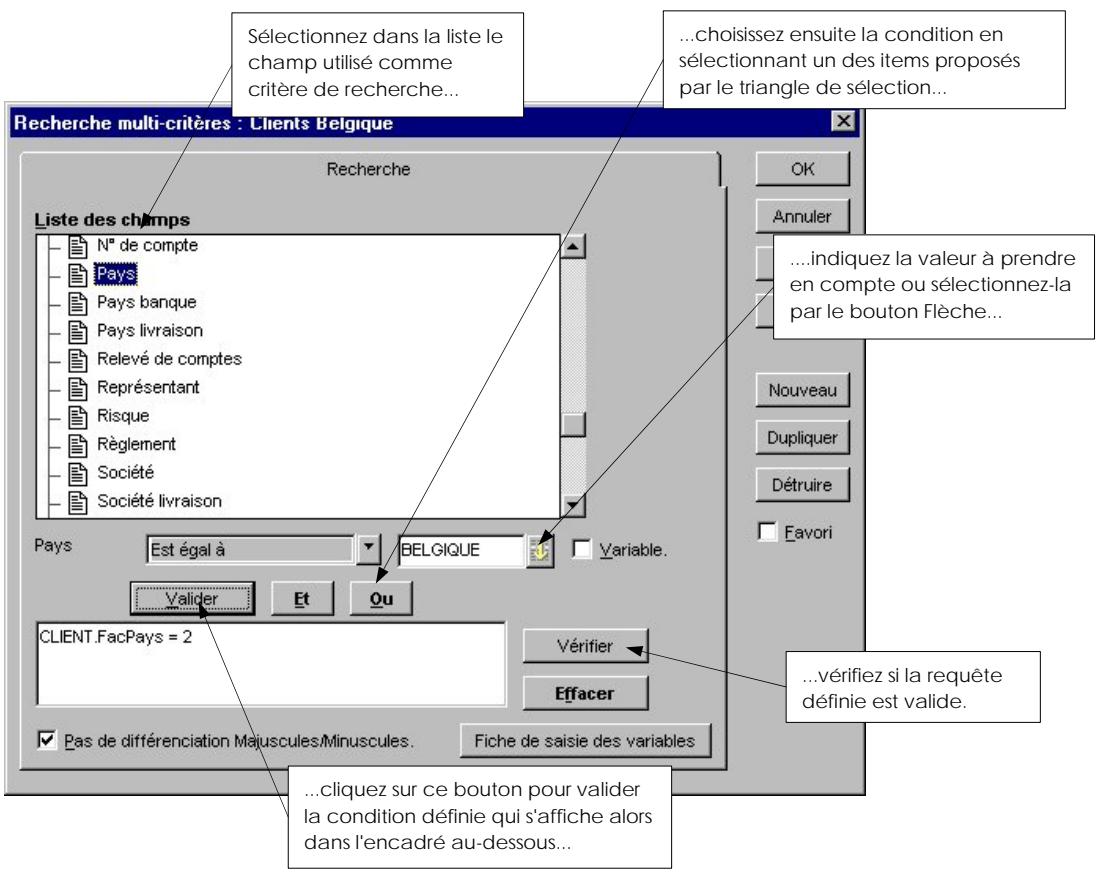
Vou puez ainsi definir plusieurs criteres de recherche. Pour chaque critère suivant, cliquez sur :
- le bouton [Et] si la condition doit être aussi replie,
- le bouton [Ou] si au moins une des deux conditions doit être remplie.
Mode découverte ou mode complet
Fenetre - Passer en mode découverte ou Passer en mode complet
Ciel Gestion Commerciale propose deux modes d'affichage:
- Le mode complet regroupe l'ensemble des commandes du logiciel, que l'on utilise plus particulièrement un fois que nous sommes familiarisés aux fonctions essentielles. Voici cédssous le menu Utilitaires en mode complet:
| Outils fichier... |
| Utilisateurs... |
| Préférences... |
| Transactions... |
| Mise à zéro des fichiers... |
| Info+ ... |
| Import ... |
| Facturationlectronique... |
| Traitement... |
| Mise à jour des documents... |
| Serveur Web... |
| Export Ciel Tableaux de bord |
| Euro Calculette |
| Export-Import Tiers Ciel Comptabilité... |
- Le mode découverte ne présente que certaines commandes et permet ainsi un accès immédiat aux fonctions essentielles du logiciel. Ci-dessous vous Voyez à quoi ressemble le menu Utilitaires :
| Outils fichier... |
| Préférences... |
| Euro Calculette |
| Export-Import Tiers Ciel Comptabilité... |
Les tables
BASES - commande TABLES

Une table correspond à l'enregistrement de divers éléments, identifiés principalement par des codes. Ces éléments seront utilisés en saisie pour compléter plusrapidement les fiches clients, fournisseurs, factures, etc.
Les tables sont facultatives et doivent être renseignées en fonction des besoin de votre société.
La plupart des tables disposent d' éléments déjà paramétrés : ils correspondant aux taux et codes les plus fréquement utilisés dans la tenue d'une gestion commerciale.
Selon la table à mettre à jour, cliquez sur l'onglet correspondant presenté au bas de la fenetre Tables.
Table de TVA
La table des TVA vous permet de creer un nombre illimité de taux de TVA différents.
La fiche TVA se compose de quatre zones, nécessaires à l'enregistrement d'un taux pour la gestion de vos pieces commerciales.
La saisie des différents taux s'effectue directement dans la liste.
Saisissez tout d'abord le Code : c'est une zone alphanumeric obligatoire.
Indiquez ensuite le Taux de TVA auquel ce code va etre rattaché.
Precisez ensuite le Compte de TVA à payer (451) ainsi que le Compte de TVA déductible (type 411). Ces comptes sont nécessaires si vous exportez vos données vers Ciel Comptabilité pour Windows.
Table des TPF
La table des TPF presente la liste des Taxes ParaFiscales.
Example
La taxa agroalimentaire sur les viandes de boucherie, les taxes sur les huiles, etc.
Cette table fonctionne sur les principes de la table des TVA.
Pour creer une fiche :
- Activez la commande CREER du menu EDITION ou du menu CONTEXTUEL.
- Vous accédez alors à une nouvelle fenêtre TPF vierge de toute information.
Table des modes de règlement
La liste représentée à l'écran comporte tous les modes de règlement des pieces commerciales de l'entreprise.
Example
Chèque, visa, virement, traîte, espèces, autres.
Voussoupiez bienentendu,encrerautantquecelastnecessaireetmodifierlesparametesdeceuxdéja créés.
Pour modifier une fiche, deux possibilités vous sont proposées :
- Sélectionnez la fiche à modifier, puis activez la commande MODIFIER du menu EDITION ou du menu CONTEXTUEL.
- Double-cliquez sur le numéro de la ligne concernée.
La fiche Mode de règlement vous permet de saisir les différentes caractéristiques de votre mode de règlement.
Entrez le Code (en général les 3 premières lettres) puis le Libelle.
Faites attention au libellé que vous inscrivez en face de chaque code car c'est cet intitulé qui sera repris sur vos pieces commerciales.
Si vous générez le journal comptable pour le transférer en comptabilité, saisissez le code journal et le numéro de compte comptable attaché au mode de règlement.
Attention!
Si vous transférez vos écrites comptables vers Ciel Comptabilité, seuls les deux premiers caractères du code journal seront transférés.
La zone Type vous permet de préciser à chaque catégorie est rattaché le mode de règlement que vous créez.
Si le paiement est à échéance, il doit être exprimé en nombre de jours : entrez-le à la zone Nb Jours.
Example
Pour 30 jours, notez 30.
Si le paiement est effectué à la fin du mois, cochez la case Fin de mois.
VoussoussealsoiverecasdeséchéancesaXjoursfindemoisle10,le15oule20par
exemple.Notezla date correspondante en face dele.
Voues avec la possibilité de controller le calcul : une fois les parametes entres, cliquez sur le bouton [Test date]. Le programme vous affichera automatiquement la date d'échéance.
Attention!
La suppression d'un mode de règlement est impossible si celui-ci est affecté à un client.
Table des tarifs par famille
Voues aze la possibite d'afector un taux de remise a une famille client, pour une ou toutes les familles d'articles, et inversement.
Les tarifs par famille vous permettent de définir une remise qui sera appliquée au prix de base de votre article pour une famille de clients et/ou une famille d'articles.
Vou pouve ajouter trois types de tarifs :
- tariff par famille (commande CREER)
-
tariff pour une famille Clients (commande CREER POUR FAMILLE CLIENTS)
-
tarif pour une famille Articles (commande CREER POUR FAMILLE ARTICLES)
Les représentants
Le terme "Representant" concerne de manière générale tout commercial travaillant dans une entreprise.
La base Representant est composée de deux ontlets :
- Représentants : cet onglet regroupe la liste des représentants,
- Commission Famille : cet onglet donne la liste de toutes les commissions attribuées par famille d'articles.
La fiche Représentant contient divers renseignements qui vont vous permettre d'opérer une gestion des taux de commission.
Identification du représentant
Saisissez dans un premier temps les données nécessaires à l'identification du représentant :
- Code : indiquez un code vous permettant de repérer facilement vos différents représentants dans la liste (par exemple son nom de famille).
La case Représentants est cochée (Onglet Codes Bases du menu DOSSIER - commande PARAMETRES) : un code par défaut vous sera proposé automatiquement. Vous pouvez toujours le modifier si vous le souhaitez.
Si la case Représentants n'est pas cochée, la zone reste vide pour une saisie libre du code.
- Nom: entrez le nom et le prénom du représentant.
Titre :choisissez le titre ajustat dans la liste correspondante. - Fonction: précise sa fonction en consultant la liste de celles déjà saisies.
- Région: entrez le nom de la région dans laquelle il prospecte.
L'onglet Adresse
Cet onglet vous permet derencr les coordonnées postales et tellephoniques du representant.
Cet onglet vous permet de déterminer un taux de commission général ainsi qu'un taux de commission spécifique pour chaque famille d'articles.
Plusieurs cas de figures peuvent seprésenter :
- Taux de commission et Taux de commission pour une famille d'articles renseignés.
Lors de la saisie d'une piece commerciale, c'est la commission affectee à la famille d'articles qui prevaut sur la commission generale.
- Uniquement taux de commission général renseigné.
C'est ce taux qui sera utilisé pour toute piece commerciale saisie et rattachée au représentant. - Uniquement un (ou plusieurs) taux de commission d'une famille d'articles renseignés.
C'est le taux de la famille d'articles correspondante qui sera affecté lors de la saisie d'une piece commerciale rattachée au représentant.
L'affection d'une commission spécifique pour chaque famille d'articles permet une gestion encore plus précise et complete des taux de commissions.
Les fournisseurs
BASES - commande FOURNISSEURS

La liste des Fournisseurs est constituée de deux langlets :
- Fournisseurs regroupant la liste des fournisseurs.
- Fournisseurs - Contacts contenant la liste de tous les contacts associés aux fournisseurs.
La fiche fournisseur
La première partie de la fiche Fournisseur comporte différents renseignements généraux sur l'identité du fournisseur.
Le Code est une zone alphanumeric obligatoire permettant d'identifier chaque fournisseur créé.
La case Fournisseurs est cochée (Onglet Codes Bases du menu DOSSIER - commande PARAMETRES): un code par défaut vous sera proposé automatiquement. Vous pouvez toujours le modifier si vous le souhaitez.
Si la case Fournisseurs n'est pas cochée, la zone reste vide pour une saisie libre du code.
C'est ce code qui vous sera demandé lorsque vous souhaïterez saisir une piece commerciale. Si vous ne connaissiez pas le code, vous pourrez très bien retrouver ce fournisseur par d'autres critères (par le nom de la société ou la famille).
La zone Forme juridique est facultative ; le bouton Flèche vous permet de consulter la liste correspondante.
La Famille vous permet de regrouper vos fournisseurs selon les critères de votrechioix (par région, par type d'activité, etc.). Vous pouvez par la suite editor ou consulter différentes statistiques, par exemple le chiffre d'affaires par famille.
Dans la zone Crédit accordé, vous affectez un crédit maximum autorisé par le fournisseur. En saisie de facture, le programme vous avertit lorsque ce crédit est dépasse.
Indiquez ensuite le Taux de remise sur le total facture auquel vous avez droit chez ce fournisseur.
Saisissez ensuite la condition de paiement du fournisseur dans la zone Mode de règlement. Elle permet de calculer la date d'échéance sur les pieces commerciales. Pour effectuer votrechioix, cliquez sur le Bouton Liste.
Vou pouve également catégoriser votre fournisseur suivant des critères de Risque.
La case Bloqué vous permet d'étabir une différence entre certains fournisseurs.
Example
Cochez la case Bloqué pour les fournisseurs qui ne disposent pas de tous les articles commandés ou qui ne respectent pas les déliés de livraison.
Si vous cochez la case Relevé de comptes, cela signifie que ce fournisseur apparaitra dans l'édition des relevés de comptes. Cependant, même si vous ne cochez pas cette case dans la fiche fournisseur, il sera possible d'obtenir le relevé de comptes pour tous les fournisseurs.
Cochez, pour cela, la case Inclure les autres fournisseurs lors du paramétrage de l'état de releve de comptes, dans l'etape 2.
- Indiquez ensuite ses coordonnées téléphoniques (TéI et Fax).
Internet et E-mail
La zone
Si vous souhaitez envoyer un message à un fournisseur directement à partir de la liste des fournisseurs, activez la commande MESSAGERIE du menu FONCTIONS ou CONTEXTUEL.
De la même manière, la zone
Partie 10. Communique avec Ciel Gestion Commerciale, Communique par Internet.
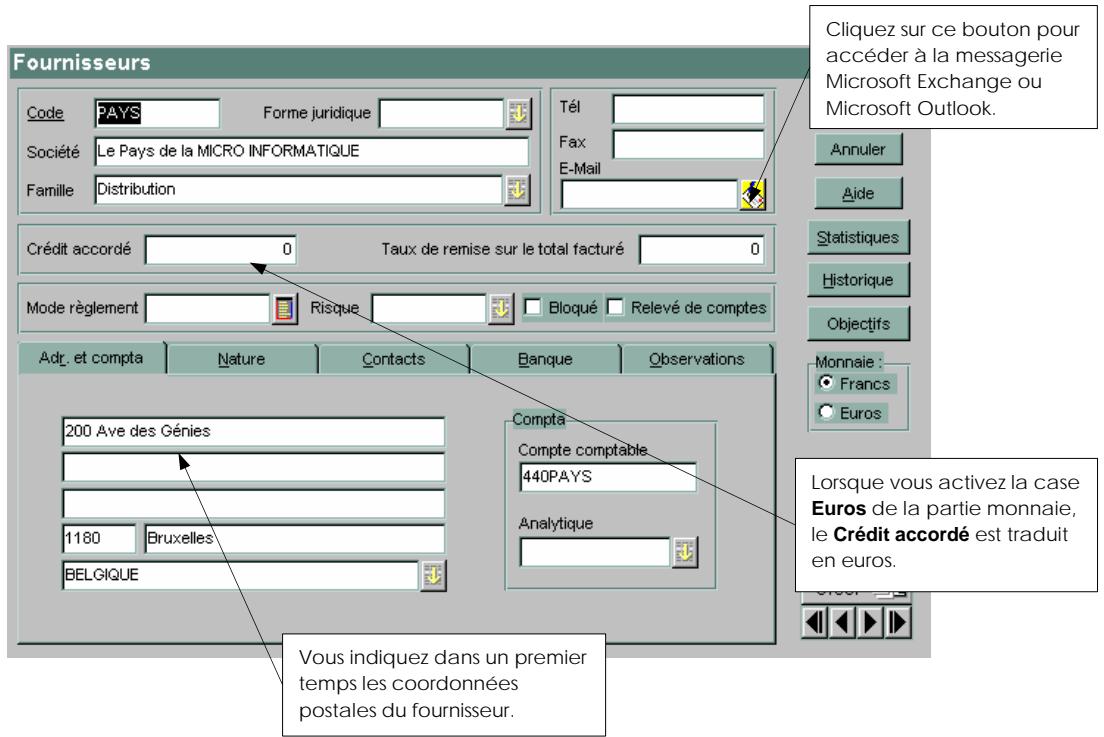
L'onglet Adr. et compta
Cet onglet donne des informations comptables sur le fournisseur.
Si vous exportez des écritures concernant des pieces commerciales vers un logiciel de comptabilité Ciel, un nombre de compte (qui peut être alphanumeric) est attribué à chaque fournisseur dans la zone Compte comptable. Vous paramétrez la racine de compte par défaut Fournisseurs dans l'étape 3 de la génération du journal comptable (menu BASES - commande JOURNAL COMPTABLE - Générate).
Dans le cadre d'une gestion analytique par fournisseur de votre comptabilité (avec Ciel Comptabilité pour Dos ou Ciel Comptabilité pour Windows), vous pouvez lui attribuer un code Analytique. Cliquez sur le bouton Flèche pour consulter la liste des codes déjà créés.
L'onglet Nature : conditions de calcul de la TVA
Les éléments de cet onglet sont nécessaires à la gestion de la TVA.
Selectionnez la case d'options Local pour les fournisseurs se trouvant dans le même pays, si toutes les articles ou prestations qu'ils vous facturent sont déclarés comme étant soumis à la TVA dans le fjichier Articles.
La case CEE s'utilise dans le cas d'exportation dans un pays de la Communauté Européenne.
Indiquez dans ce cas le numero d'Entreprise intracommunautaire que vous utilisez lors d'une commercialisation avec la CEE.
La case Hors CEE est réservée à l'exportation dans un pays à l'étranger, hors de la communauté française.
La Suspension de taxa s'utilise pour les fournisseurs non assujettis à la TVA. Vous pouvez changer ponctuèlement, dans une piece commerciale, la nature du fournisseur notamment pour le mode Suspension de taxes.
L'onglet Contacts
Les informations stipulées dans cet onglet sont facultatives ; il s'agit du nom de vos interlocuteurs chez ce fournisseur. Le premier contact est saisi sur les zones Nom, Titre, et Fonction. Les boutons Flèche vous permettent d'acceder aux listes correspondantes.
- Pour envoyer un mail à un contact directement à partir du logiciel, renseignez son
dans la zone correspondante. Il vous suffit ensuite de cliquer sur le bouton Messagingerie,présenté en fin de zone, pour ouvrir votre messagerie électronique. - Il en va de même pour acceder au site Internet d'un contact : saisissez l'adresse de son
, puis cliquez sur le bouton Internet,présenté en fin de zone pour lancer votre navigateur Internet.
Les contacts supplémentaires seront entres directement dans la liste à l'aide du bouton [Ajouter].
Le logiciel reprend automatiquement les coordonnées téléphoniques saisies dans les zones Tél., Fax, et E-mail. Vous pouvez toujours les modifier si elles sont différentes.
Dans le Générateur de documents, si vous utilisez le champ Contact, c'est le premier contact qui sera pris en compte.
La liste de tous les contacts est également consultable à partir de la liste des fournisseurs, onglet Fournisseurs - Contacts.
L'onglet Banque
Cet onglet vous permet de renseigner les informations bancaires concernant le fournisseur.
Indiquez tout d'abord le nom de la banque ainsi que ses coordonnées postales.
Indiquez ensuite la Domiciliation bancaire.
L'onglet Observations
Cet onglet est dédié à des annotations spécifiques sur le fournisseur qui ont pour but d'améliorer la gestion de tous vos fournisseurs.
La liste des fournisseurs
Création rapide d'une piece commerciale
Vous avez la possibilité de creer une piece commerciale directement à partir de la liste des fournisseurs. Il vous suffit pour cela d'activer la commande PIECE COMMERCIALE du menu FONCTIONS ou CONTEXTUEL.
Partie 4. Saisies ettraitements des pièces commerciales, § Création rapide d'une pièce commerciale.
Le glisser-deposer pour la saisie des pieces commerciales
Voussouvezcrier une piece commercialea partir d'une fenetre fournisseurs fractionnee avec des listes de pieces commerciales.
Partie 4. Saisies ettraitements des pieces commerciales, La saisie par glisser-deposer.
Les familles d'articles
BASES - commande FAMILLES D'ARTICLES

Cette commande vous permet d'effectuer une classification de vos articles par famille.
Example
Matériel informatique, logiciels, papeterie...
En catégorierist ainsi vos articles, vous pouvez etabrir ensuite des etats et statistiques par famille d'articles.
Les informations définies pour une famille peuvent etre recuperees a l'identique pour chaque article auquel cette famille sera affectee, assurant alsine une homogeneite d'un article a I'autre.
Identification de la famille
Cette partie de la fenêtre vous permet de saisir les caractéristiques de chaque famille d'articles que vous créez.
Le Code est une zone alphanumérique obligatoire permettant d'identifier chaque famille créée.
La case Familles d'articles est cochée (Onglet Codes Bases du menu DOSSIER - commande PARAMETRES): un code par défaut vous sera proposé automatiquement. Vous pouvez toujours le modifier si vous le souhaitez.
Cette même case Familles d'articles n'est pas cochée : la zone reste vide pour une saisie libre du code.
Precisez le Libelle.
Indiquez eventuelflement le code du Fournisseur auquel est rattachée cette famille d'articles. Le Bouton Liste vous permit d'acceder directement à la liste des fournisseurs créés.
L'onglet Divers
Indiquez le Code TVA et un évientuel Code TPF auxquels sera rattaché la famille d'articles.
La zone Coefficient marge est facultative. Il s'agit du coefficient multiplicitateur qui s'applique au prix d'achat et donne le prix de vente hors taxes. Si aucun coefficient n'est indiqué, l'entrée d'un prix de vente entrainera le calcul automatique d'un coefficient.
La Garantie en mois correspond au nombre de mois de garantie associé à la famille d'articles.
La partie Conditionnement permet de préciser eventuellement un conditionnement pour l'article à la vente comme à l'achat.
Example
Vous achetez des chemises emballées par lot de 10. Vous les revendez ensuite à l'unité.
Vous notez alors 1 dans la zone Vente et 10 dans la zone Achat.
L'onglet Comptes
Si vous poulez effectuer le transfert des écrites de pieces commerciales avec votre logiciel de comptabilité, vous doivent renseigner les différentes zones représentées sur cet oranglet.
Vous definisse tout d'abord les comptes comptables dans lesquels s'imputeront les écritures de vente. Il s'agit de comptes de produits (comptes de classe 7).
Déterminez ensuite ceux concernant les achats ; comptes de charges en général (comptes de classe 6).
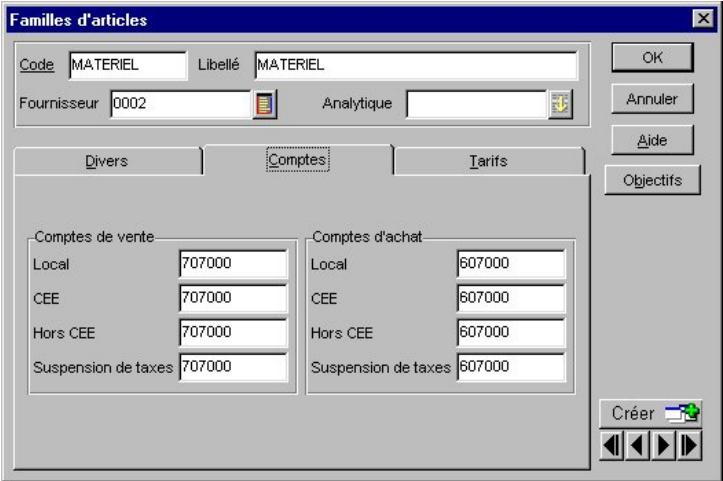
L'onglet Tarifs
Lorsque vous cochez la case Définir une grille de tarifs, une grille de tarifs similaire à celle de la fiche Article apparait. Vous pouvez alors saisir jusqu'à six tarifs ou remises différents.
Double-cliquez dans les colonnes pour entrer en saisie sur une case.
Vous vous déplacez d'une colonne à l'autre avec la touche
La détermination d'une grille de tarifs au niveau de la Famille d'articles permet d'éviter une nouvelle saisie des tarifs à chaque création d'article significant les mêmes caractéristiques tarifaires.
En effet, lors de l'affection de la Famille à une fiche Article, la grille de tarifs sera alors recopie dans la grille de tarifs de l'article.
Les articles
BASES - commande ARTICLES
Le terme « Article » fait réference à des produits de négocce, des produits fabriqués, des prestations de service ou bien des produits annexes (port, etc.).
Trois onglets constituent la base Articles :
- Articles: correspond à la liste des articles,
- Articles - Tarifs : correspond à la liste des différents tarifs associés aux articles,
- Articles - Nomenclatures : liste les nomenclatures associées aux articles de type composé.
La fiche Article compte de nombreux renseignements car elle constitue un des éléments clés dans une gestion complète des achats et des ventes.
La fiche Article
Identification de l'article
Saisissez le Code de l'article sur 13 caractères alphanumeriques.
La case Articles est cochée (Onglet Codes Bases du menu DOSSIER - commande PARAMETRES) : un code par défaut vous sera proposé automatiquement. Vous pouvez toujours le modifier si vous le souhaitez.
Cette même case Articles n'est pas cochée : la zone reste vide pour une saisie libre du code.
Le Code article est essentiel car c'est cet élément qui vous sera demandé lors de la saisie de pieces commerciales. Si vous ne connaissiez pas le code, vous pourrez très bien retrouver un article par d'autres critères (par la famille, la désignation courte, le code fournisseur, la.Reference fournisseur ou le gencod).
La Désignation que vous indiquez figurera sur vos différents états.
Precisez la Famille à laquelle apparcient cet article. Toutes les informations définies par la famille pourrait être ou non recupérées dans la fiche article.
Indiquez un évientuel Substitut, susceptible de replacer l'article courant, en cas de rupture de stock ou de fin de série.
2 Nous vous conseillons de creer tous vos articles dans un premier temps et de revenir ensuite sur les fiches concernees afin d'y attribuer les articles de substitution.
Cochez la case Bloque si vous souhaitez étabir une différence entre certains articles, à savoir :
- dans le cas d'une rupture de stock ponctuelle (commande importante non prévue, problèmes de livreaison...),
ou d'une rupture de stock proche.
Tout comme pour les clients « bloqués », vous pouvez paramétre l'affichage d'un message lors de la saisie de cet article dans une piece commerciale (menu UTILITAIRES - commande PREFERENCES, onglet Messages).
Si vous avez paramétré un Substitut, c'est ce dernier qui vous sera proposé à la place de l'article bloqué.
Certains articles ne peuvent etre stockes mais doivent cependant apparaitre sur la facture.
Example
Le Stock réel est une zone numérique que vous ne pouvez renseigner qu'à la création d'un article. Dans le cadre d'une modification de la fiche Article, cette zone n'est plus accessible ; le stock est automatiquement calculé par le programme, en fonction des entrées / sorties.
Si vous souhaitez toutefois modifier le Stock réel, vous devez effectuer :
- une entrée ou une sortie de stock manuelle (menu BASES - commande MOUVEMENTS DE STOCKS),
ou une régulation de stock (menu UTILITAIRES - commande TRAITEMENT).
Lorsque vous saississez un stock de départ, le programme génére automatiquement un mouvement de stock. Toutes les entrées et sorties d'articles sont alors mémorisées dans la base des mouvements de stocks.
Le Stock théorique correspond à :
Quantité en Stock réel - Quantité en Stock client commandée + Commandes fournisseurs.
Vou n'avez pas accès aux zones Cde client et Cde fourn. car elles sont automatiquement calculées en fonction des commandes achats et / ou ventes non soldées.
Stipulez un Stock mini afin de pouvoir éditer, entre autres, les états de réapprovisionnement de stock (liste des articles dont le stock réel est inférieur à ce stock minimum). Cette zone permet également de paramétre le seuil de réapprovisionnement lors du traitement des Commandes fournisseurs des articles en rupture de stock.
Vouss pouvez également indiquer un Stock maximum de quantité. Lorsque cette zone est renseignée, vous pouze éoperator la liste des articles « sur stockés » (le stock réel est supérieur au stock maximum). Cette zone intervient aussi lors du paramétrage du traitement des Commandes fournisseurs des articles en rupture de stock.
L'onglet Prix / Tarif
Les tarifs d'un article sont saisis dans la grille de saisie de l'onglet Prix / Tarif.
Double-cliquez dans les colonnes pour entrer en saisie sur une case.
Vous vous déplacez d'une colonne à l'autre avec la touche
La première colonne déterminé le Type de valeur :
T:c'est le prix du tarif article qui est affecté
R: la valeur correspond, dans ce cas, à une remise en pourcentage qui sera affectée au prix de l'article.
La colonne Valeur indique les prix de vente afferents. Ces prix peuvent etre affichés en francs ou en euros.
Dans le cas où vous ne pouze pas utiliser les tarifs par quantité, seules ces deux colonnes vous sont utiles.
Les colonnes Qte Min. et Qte Max. correspondent respectivement à la quantité minimale et à la quantité maxime nécessaires pour bénéficier du tarif afféré, c'est-à-dire à la fourchette de quantité pour laquelle l'article sera vendu au prix correspondant.
Attention!
Voudevezavoirprecise préalablement dans la fiche Client qu'il bénéficia de tarifs par quantité.
Si vous utilisez effectivement les tarifs par quantité, les prix devront etre entres dans l'ordre decroissant car les quantités doivent etre entrees dans l'ordre croissant.
Le logiciel effectue un contrôle de cohérence sur les quantités saisies. Ainsi vous ne pourrez pas entraîr des valeurs se chevauchant. Evidemment, la quantité minimale doit toujours être supérieure à la quantité maximale de la ligne précédente.
Voussouspouceztrésbienn'tutiliserqu'unepartiedes6tarifs.Si lemode de calcul estdéfiniaprartiduHT,vousdevrez saisirlesdifferentetarifsenHorsTaxes,si le mode de calculestdéfiàpartirdutTC,vousdevrez saisirlesdifferentetarifsenTTC.
Le bouton [Vérifier les prix vente] permet de visualiser les montants HT et TTC remisés des 6 tarifs. Vous pouvez ainsi effectuer des simulations de tariffs.
? Rubrique d'aide - Fiche article pour de plus amples renseignements sur la gestion des prix et des tarifs.
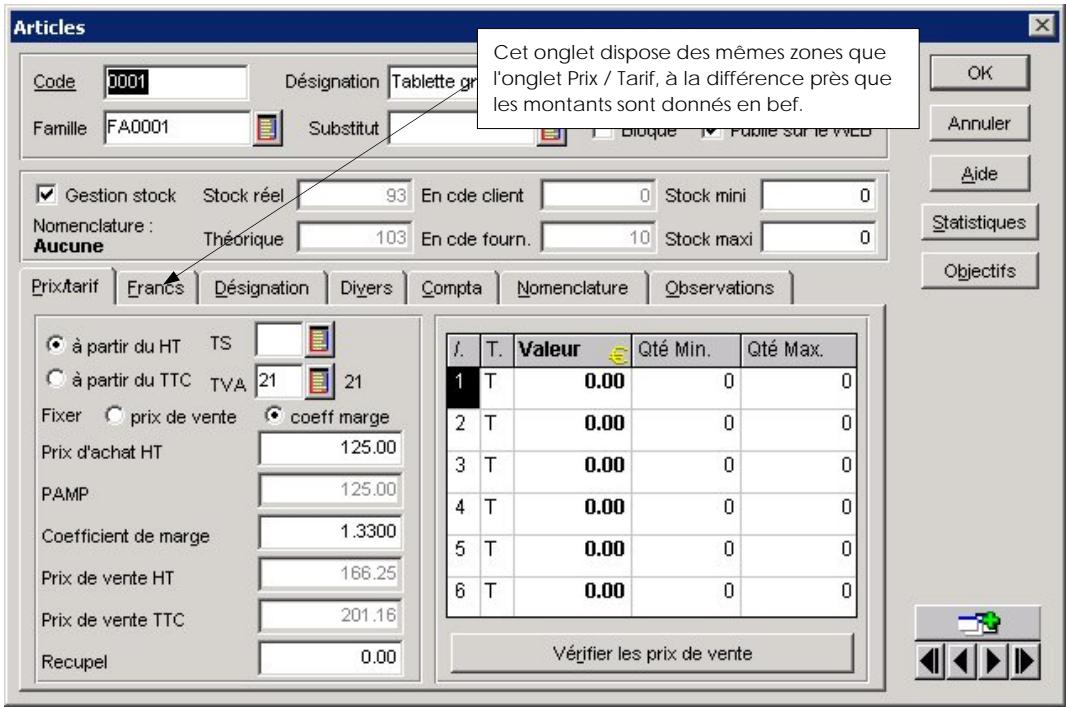
Attention!
Indiquez dans le champ Recupel le montant Recupel qui est d'application pour c'est article. Si ce montant est différent de zéro, il sera automatiquement rajouté sur le document de vente, lors de la seLECTION de l'article.
Vous devez paramétrer ses données au préalable dans le menu « Utilitaires - Préférences - onglet Recupel ».
L'onglet Designation
Cette zone est réservée à la description détaillée. Notez le nom de l'article ainsi que ses attributs.
Example
Poids, volume, conditionnement, version, etc.
Ce sont les informations de la désignation longue que vous trouvez sur vos pièces commerciales.
La description n'est pas « figée »; en ce sens que, lors de la saisie des pieces commerciales, vous pourrez la modifier.
Pourmettre en formevoire designationlongue:
Sélectionnez-la.
Cliquez sur le bouton croit de la souris et activez la commande PROPRIetes.
Si vous possédez un scanner, il est possible de numériser les photos de vos articles et de les enregistrer sous le format BMP. Ainsi, rien ne vous empêche d'agrémenter la désignation longue d'un article par sa photo.
Recherche et sélectionnez l'image (.BMP, .JPG, .GIF) en cliquant sur le bouton [Choisir photo] qui ouvre la fenêtre Choix du filchier de la photo. Positionnez-vous sur le bon repertoire et sélectionnez le nom du filchier dans la liste. Cliquez sur [OK].
Pour un résultat optimal, nous vous conseillons d'insérer des images qui ne dépassent pas 512 Ko, avec une résolution de 256 couleurs maximum.
Vouaves la possibilité de ne pas afficher la photo en decochant la case Afficher. Elle reste néanmoins sélectionnée contrairement à la suppression (bouton [Supprimer photo]) qui l'enlève définitivement.
L'onglet Nomenclature
Ciel Gestion Commerciale Premium vous permet de:gérer une nomenclature d'articles à un niveau. Chaque article peut etre compose de plusieurs éléments. En effet, tout article possedant une nomenclature, constitue donc d'autres d'articles, ne pourra etre utilisé dans la nomenclature d'un autre article ; et tout article figurant dans une nomenclature ne pourra avoir sa propre nomenclature.
Ciel Gestion Commerciale Evolution vous permet de gérer une nomenclature d'articles à plusieurs niveaux. Chaque article peut être composé de plusieurs éléments. En effet, tout article possédant une nomenclature, constitué donc d'autres d'articles, pourra être utilisé dans la nomenclature d'un autre article ; et tout article figurant dans une nomenclature pourra avoir sa propre nomenclature.
Attention!
Un élément ne peut pas être un article composé.
Deux modes de gestion peuvent etre utilisés selon l'activité de votre entreprise : le mode Vente ou le mode Fabrication : ils sont a définir par le menu UTILITAIRES - commande PREFERENCES onglet Stock.
Pour creer votre nomenclature :
Selectionnez I'onglet Nomenclature.
Cliquez sur le bouton [Ajouter].
Selectionnez le premier article entrant dans la composition et indiquez la quantité associée à cet élément.
Faites de même pour les autres articles composant leur nomenclature.
Une fois vos différents éléments renseignés, vous pouvez calculer automatiquement le prix de l'article en fonction de la somme des prix des éléments. Pour cela, cliquez sur le bouton [Calcul prix et poids].
Le bouton [Liste des composés] est actif uniquement dans les fiches éléments et permet d'afficher la liste des articles pour lesquels la nomenclature contient des éléments.
L'onglet Divers
Différents paramètres sont prêts dans cet onglet.
Precisez un code Analytique si vous gèrez une base analytique dans Ciel Compta pour Windows ou Ciel Compta pour Dos. Vous pouvez ensuite exporter tous ces codes dans les autres programmes.
Indiquez un évientuel Conditionnement de l'article à la Vente et à l'Achat. Le fonctionnement de cette zone est identique à celle de la famille d'articles.
Inscrivez eventuèlement la Marque si l'article en possède une : répertoriez dans une liste les différentes marques.
La zone Gencod n'est à renseigner que si vous utilisez le code barre. Ciel Gestion Commerciale pour Windows gere deux types de code barre :
EAN-8 (sur 8 caractères)
EAN-13 (sur 13 caractères)
Dés que vous avez saisi les caractères du gencod, la représentation du code barre de l'article apparait.
Si vous souhaitez que le programme calcule ou vérifie la clef de contrôle du code EAN13, utilisez l'option Divers de la commande PREFERENCES du menu UTILITAIRES.
VoussouspoucezindiquerleCodeaissiquelareLaReforencedeI'articlequi sontattribuéschezvotrefournisseur.
Les zones Poids unitaire brut / net et Quantité par colis sont facultatives. Elles apporent des précisions supplémentaires sur l'article.
L'onglet Compta
Renseignez les différents comptes de charges ( classe 6) et de produits ( classe 7).
Ces zones sont remplies avec des numérores de compte par défaut. Elles seront mises à jour automatiquement si vous avez confirmé la récapération des données d'une famille d'articles qui possédait des comptes comptables paramétrés.
L'onglet Observations
Cet onglet vous permet de saisir des informations complémentaires sur l'article.
Example
Logiciel educatif particulièrement destiné aux enfants de 7 à 10 ans.
La liste des articles
Le glisser-deposer pour la saisie des pieces commerciales
Par un simple clic de souris, il vous est possible de creer une piece commerciale directement a partir de la liste des articles.
Dans ce cas, la création peut se faire :
- à partir de la liste et d'une fenêtre tiers fractionné,
- à partir de la liste et d'une liste de pieces commerciales,
- à partir de la liste et d'une fenêtre pieces commerciales fractionnée.
Partie 4. Saisies et tratements des pieces commerciales, La saisie par glisser-deposer.
Dépôts (uniquement valable pour la version Evolution)
BASES - commande DEPOTS
ALT B -P
Ciel Gestion Commerciale Evolution you donn't le possiblity d'opter pour une gestion de stock multi depots. You pouze ainsuivre avec exactitude les stocks des differents depots de suaive entreprise (entrepots, magasins, siège social, etc.).
Pour le mode de fonctionnement d'une gestion de stock simple, consultez la partie 7 « Gérez vos stocks » représentée dans le manuel d'installation et de découverte.
Enregistrement de vos différents dépôts
La commande DEPOTS du menu BASES vous permet d'enregistrer les différents dépôts de votre société.
Le dépôt PRINCIPAL figure par défaut dans tout dossier que vous créez, mais cette fiche peut être modifiée à votre convenance.
Saisissez tout d'abord le Code du dépôt : cette indication vous permettra ensuite de repérer facilement vos différents dépôts dans la liste.
Indiquez le Libellé complet du dépôt ainsi que ses coordonnées postales.
Attention!
Pour supprimer un dépôt, il faut que le stock réel soit à zéro.
L'onglet Articles
Il reprend tous les articles référencés sur ce dépôt. Il s'alimente au fur et à mesure que vous effectuez une entrée ou une sortie de stock dans ce dépôt. Vous conservez cependant la capacité de compléter la liste des articles représentée enclinquant sur le bouton [Ajouter].
La colonne Stock total indique la quantité en stock tous dépôts confondus.
La colonne Stock dépôt réel correspond à la quantité propre au dépôt selectionné.
Affection d'un article à un dépôt de cette partie.
D'autre part, cet onglet vous permet non seulement d'effectuer les transferts d'articles d'un dépôt vers un autre mais également de réapprovisionner le stock à partir d'un autre.
Pour ce qui est des transferts, ils peuvent être réalisés pour un seul article du dépôt ou bien alors pour l'ensemble de ceux référencés sur le site.
Pour le transfert d'un article...
... il vous suffit de selectionner l'article concerné dans la liste, puis de cliquer sur le bouton [Transférer]. La fenêtre Transfert de dépôt à dépôt est alors représentée à l'écran. Le code de l'article ainsi que celui du dépôt Source sont repris ; il ne vous reste plus qu'à préciser la quantité à transférer et le code du dépôt Destination.
La quantité de la colonne Stock dépôt réel est mise à jour en fonction de la quantité transférée.
Pour le transfert de la totalité des articles...
... cliquez sur le bouton [Tout transférer].
Dans la fenêtre Transférer tous les articles qui s'ouvrent, renseignez la zone Dépôt de destination et cliquez sur [OK].
Un message vous informe alors une fois le transfert global du stock réalisé.
Toutes les quantités de la colonne Stock dépôt réel (des articles concernés) sont remises à zéro.
Pour réapprovisionner le stock à partir d'un autre dépôt...
... cliquez sur le bouton [Réapprovisionner].
Dans la fenêtre qui s'ouvre, indique le Dépôt source à partir duquel vous souhaitez réapprovisionner le dépôt sélectionné. Le dépôt de destination sera réapprovisionné en fonction de la quantité d'articles disponible dans le dépôt source.
Chaque fais que vous effectuez une de ces transactions (transfert ou réapprovisionnement entre dépôts), un mouvement de stock est génééré ; activez la commande MOUVÉMENTS DE STOCKS du menu BASES pour consulter toutes les opérations réalisées.
Renseignez les différentes zones concernant le responsable du dépôt dans cet onglet, à savoir ses Nom, Prénom, Titre, Fonction, N° de téléphone fixe et Mobile.
Affectation d'un article à un dépôt
C'est à partir de l'onglet Stocks de la fiche Article que sont indiqués les différents dépôts ou l'article est stocké. Il n'estprésenté dans la fiche Article que si au moins deux dépôts ont été enregistrés dans la base (menu BASES - commande DEPOTS).
Cet onglet est en relation directe avec l'onglet Articles de la fiche Dépôt.
Indiquez le Dépôt principal où est stocké l'article. C'est le dépôt principal qui est utilisé lors de la facturation.
Cliquez sur le bouton [Ajouter] pour définir les autres dépôts où l'article est stocké. C'est à partir de ces différents dépôts que le choix sera possible si la quantité de l'article facturé est insuffisante.
§ Gestion des variations de stocks de cette partie.
Si vous saississe plusieurs dépôts pour un même article, un des dépôts doit être déclaré en dépôt principal.
En revanche, si vous ne saisissez qu'un seul dépôt par article, le dépôt principal doit être identique à celui renseigné dans la ligne article de l'onglet Stocks.
Effectuer un transfert d'article de dépôt à dépôt
Pour transférer tout ou partie d'une quantité article vers un autre dépôt, cliquez sur le bouton [Transfert...]. La fenêtre qui s'ouvre reprend le code de la fiche Article SéLECTIONNée.
Precisez la Quantité à transférer dans la zone correspondante.
Indiquez le dépôt Source à partir duquel le stock va être déprérenté. Saisissez ensuite le dépôt Destination, sur lequel va être incrémentede la quantité transférée.
- Cliquez sur [OK]. Un message vous signale que le transfert s'est bien effectué.
□ Approvisionnement de vos dépôts
La saisie de pieces commerciales fournisseurs vous permet de réapprovisionner vos stocks par dépôt.
Après avoir défini un dépôt par défaut dans la fiche Fournisseur (onglet Adr. et compta), vous pouvez passer à l'enregistrement de vos pieces fournisseurs par dépôt.
Lors de la saisie de piece fournisseur, le dépôt par défaut est celui auquel est rattaché le fournisseur sélectionné.
Pour définit un autre dépôt...
... que celui défini dans la fiche Fournisseur, cliquez sur l'onglet Informations Tiers et selectionnez le Dépôt concerné à partir de la liste auxiliaire.
Example
Votre fournisseur Tout pour le micro approvisionne le dépôt de Bruxelles. Vous indiquez donc Bruxelles dans la zone Dépôt de la fiche Fournisseur correspondante. Lorsque vous enregistrez une piece auprès de ce fournisseur, c'est le dépôt de Bruxelles qui va être pris en compte automatiquement des que vous allez renseigner la zone Fournisseur. Or, vous souhaitez que la piece soit rattachée au dépôt d'Anvers. Pour cela, cliquez sur l'onglet Informations Tiers.
Ouvrez la liste auxiliaires à partir de la zone Dépôt et sélectionnez Anvers parmi les différents dépôts proposés dans la liste.
Gestion des variations de stocks
Lors de la saisie de vos factures clients, si la quantité en stock de l'article que vous commandez est insuffisante dans le dépôt spécifique, une fenêtre s'ouvre et vous proposé :
d'effectuer un transfert
- de faire appel à un autre dépôt
d'utiliser le substitut
Le logiciel détecte automatiquement la meilleure alternative à ce manque de quantité en stock, et active par défaut une des trois cases.
Dans les deux premiers cas (transfert ou utilisation d'un autre dépôt), c'est le dépôt ayant la plus grande quantité en stock disponible de l'article qui est proposé et qui peut servir à approvisionner le dépôt qui fait défaut.
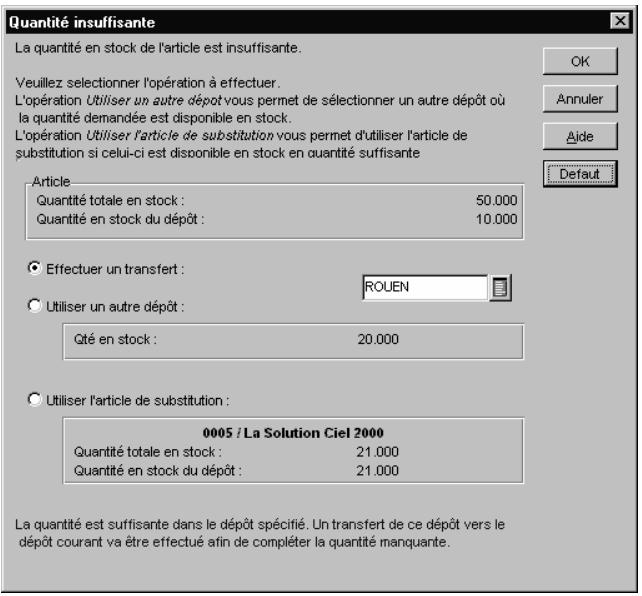
Effectuer un transfert
Cette option vous permet de faire appel à un autre dépôt pour compléter la quantité manquante. Seule cette quantité manquante sera transférée du dépôt sélectionné vers le dépôt courant.
Example
Vous effectuez la commande de 15 logiciels de Ciel Gestion Commerciale à partir du dépôt principal d'Anvers.
Or, la quantité en stock de ce dépôt n'est que de 10.
En revanche, sur le dépôt de Liège, la quantité en stock est de 20. En effectuant un transfert, seuls les 5 articles manquants seront utilisés pour le dépôt courant. Il restera donc 15 articles en stocks dans le dépôt de Liège.
Utiliser un autre dépôt
Si vous choisissez cette option, c'est le dépôt stipulé qui sera utilisé pour alimenter toute la commande. Le stock du dépôt courant ne sera donc pas modifié.
Example
Vous effectuez la commande de 15 logiciels de Ciel Gestion Commerciale à partir du dépôt principal d'Anvers.
Or, la quantité en stock de ce dépôt n'est que de 10. En revanche, sur le dépôt de Liège, la quantité en stock est de 20. En utilisant ce dépôt pour répondre à cette commande, les 15 articles seront prélevés du dépôt de Liège; la quantité restant en stock sera donc de 5.
Quant à la quantité en stock de cet article sur le dépôt d'Anvers, elle restera inchangée, c'est-à-dire de 10.
Utiliser l'article de substitution
Si vous avez renseigné la zone Substitut dans la fiche Article, vous pouze avoir recours à cet article de substitution pour satisfaire la commande de votre client, à condition que la quantité en
stock de ce substitut soit suffisante. Dans le cas contraire, un message vous signale que la quantité en stock est insuffisante lorsque vous validez cette option.
Mouvements de stocks manuels et automatiques
En saisie automatique...
... les mouvements de stocks généres automatiquement lors de la validation de pieces commerciales prènnant en compte le dépôt affecté lors de l'enregistrement de la piece. Aucune modification n'est possible à ce stade ; seul un transfert de dépôt peut être envisagé pour une modification de mouvements de stock.
En saisie manuelle...
... la création d'une entrée ou sortie de stock s'effectue par défaut sur le dépôt définis dans la fiche Article concernée. Vous pouvez modifier ce dépôt si vous le souhaitez ; il vous suffit pour cela de double-cliquer dans la zone Dépôt et de selectionner le dépôt souhaité à partir de la liste auxiliaire.
Analyse de vos dépôts
Pour un meilleur suivi et une gestion plus optimale de vos stocks, Ciel Gestion Commerciale vous donne la possibilité d'obtenir vos états par dépôt.
Les éditions liées aux articles tiennent compte d'une gestion multi dépôts, à savoir :
- le suivi des stocks
- l'inventaire des articles
- la capacité de fabrication
Les clients
BASES - commande CLIENTS
La liste des clients présente les mêmes commandes que celle des fournisseurs, exception faite de la FIDELISATION CLIENTS. De la même façon, la fiche Client presente les mêmes particularités que celle du Fournisseur, hormis les onglets Adresse et Divers.
La fiche Client
L'onglet Adresse
Cet onglet vous permet de saisir deux adresses pour un seul et même client : une adresse de Facturation et une adresse de Livraison.
Lors de la création de la fiche Client, l'adresse de facturation est automatiquement proposée en adresse de livreaison. Vous pouvez bien entendu en saisir une différence.
L'adresse de facturation est utilisé pour les pieces commerciales suivantes :
-bons de commande
-notes de crédit
-factures et pro forma/ devis
-traites
L'adresse de livreaison est utilisé uniquement dans les bons de livreaison.
En saisie de piece, vous pourrezCHOISIR I'adresse d'impression (onglet Informations Tiers).
Cliquez sur le bouton [Autres adresses] pour consulter et déterminer évientuellesment une (ou plusieurs autres adresses) de facturation ou de livraison pour le client.
L'onglet Divers
Si vous exportez des comptes vers un logiciel de comptabilité Ciel, un nombre de compte (qui peut être alphanumeric) est attribué à chaque client dans la zone Compte comptable. Vous paramétrrez la racine de compte par défaut Clients dans l'étape 3 de la génération du journal comptable (menu BASES - commande JOURNAL COMPTABLE - Générer).
Example
400001 au premier client créé.
Dans le cadre d'une gestion analytique par client dans votre comptabilité (avec Ciel Compta pour Windows), vous pouvez attribuer un code Analytique à ce client. Le Bouton Flèche vous permet d'acceder à la liste des codes analytiques déjà saisis.
Indiquez le Nombre d'exemplaires de factures (duplicata) que vous souhaitez obtenir pour ce client, ainsi qu'un eventuel Taux de remise. En principe, il correspond au taux accordé à ce client mais vous pourrez le modifier lors de la saisie des pieces commerciales.
Precisez ensuite si le client est assujetti ou pas au Tarif par quantité ou à un Tarif direct.
Les cases Tarif direct correspondant aux différents tarifs d'articles définis dans la grille tarifique d'une fiche article.
La liste des clients
Le glisser-deposer pour la saisie des pieces commerciales
Voussouvezcrier une piece commercialea partir d'une fenetre clients fractionnee avec des listedes de pieces commerciales.
Partie 4. Saisies et detreaments des pieces commerciales, La saisie par glisser-deposer.
Création rapide d'une piece commerciale
Vouvasce la possibilité de creer une piece commerciale directement à partir de la liste des clients. Il vous suffit pour cela d'activer la commande PIECES COMMERCIALES du menu FONCTION ou CONTEXTUEL.
Partie 4. Saisies ettraitements des pieces commerciales, La creation rapide d'une piece commerciale.
La reliance clients
FONCTIONS OU CONTEXTUEL - commande RELANCE CLIENTS
Yououpouvezorganiserdesrelances pourvosclientssuivantdescriteresdéfinisau préalable.
Afin de vous aider dans la réalisation de cette opération, Ciel Gestion Commerciale dispose d'un assistant décomposé en 4 étapes. Pour répondre le besoin possible à vos besoins, deux modes sont disponibles :
Un mode simple, qui nécessite la saisie de quelques zones uniquement,
Un mode expert, pour une recherche plus affinée, basée sur des recherches multicritères.
Rubrique d'aide « Reliance client » pour obtenir tout le détail sur les deux modes de la reliance clients.
□ Relations clients (uniquement valuable pour la version Evolution)
Afin d'optimiser la gestion des opérations commerciales, vous dispose de fonctions qui vous permettent de:gérer très précisé le suivi de vos clients.
Cette gestion de clientèle s'effectue en deux temps :
- la création de relations clients (automatique ou manuelle) liées à vos opérations commerciales;
- le rappel automatique quotidien de vos pieces ou tâches en attente.
... en mode automatique
On entend par relations clients, tout contact commercial que vous établiessez avec un client (opérations de prospection, actions marketing, ou bien encore des lettres de reliances). Une fiche est générae automatiquement dans la base lorsque cette operation est issue :
- d'un devis (menu VENTES - commande DEVIS);
- d'une commande (menu VENTES - commande COMMANDES);
- d'un document Word (à partir de la liste des clients, commande DOCUMENT WORD du menu EDITION); de l'envoi d'un message électronique à partir de la fiche Client.
Pour toutes ces opérations généres automatiquement, le type de flux (entrant ou-sortant) est défini par le programme, d'après l'action établie.
Example
Suite à la commande que vous avez enregistrée pour le client Delagarde Patrick, une action à flux entrant a été automatiquement généree.
Activez la commande RELATIONS CLIENTS du menu BASES pour consulter la fiche correspondante.
Vous peuvent également consulter cette opération directement à partir de l'onglet Relations clients de la fiche Client.

Voussoupiezluiapporterquelquemodificationssiyouseiouhaitez.En revanche,les renseignementspresentedes dansIongletLiensnepeuventetrechangés;enefflecode du Clientaisiqui quelecode duContactchezceclienty sont repris,elémentssqui sontdirectement liésaI'opérationrealisede.
Le code du Representant est indiqué dans l'onglet Suivi. Cette indication vous permet ensuite d'opérer une sélection dans la fenêtre Rappels, puisqu'un tri par Représentant peut être réalisé.
... en mode manuel
Vous avez également la possibilité de:gérer la base des relations clients comme un agenda à partir duquel vous enregistrez tout type de « tâche » n'émanant pas directement d'une piece commerciale, comme par exemple un entretien téléphonique, un rendez-vous, la presentation commerciale d'un produit. Il peut également s'agir d'une action ou d'un projet que vous doivent réaliser dans les jours qui viennent.
Example
Vous receivez un appel téléphonique pour une demande de prix de la part d'un client. Vous pouvez enregistrer la fiche de la façon suivante.
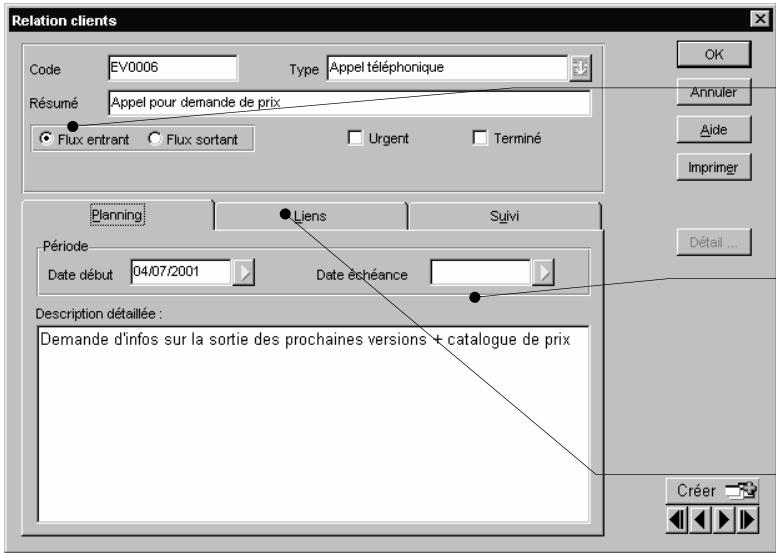
Il s'agit d'un flux entrant puisque c'est le client qui vous appelle.
Vous pouvez également indiquer une date d'échéance, qui peut être assimilée à une date butoir pour l'envoi de brochure. Cette opération figurera alors dans la fenêtre Rappels au jour j de la date d'échéance.
Définissez dans cet onglet les liaisons Relations clients / Client. Une fois la fiche validée, ces informations ne sont plus modifiables.
Récapitulatif dans la fiche Client
La liste de toutes les opérations réalisées auprès d'un client estprésentée dans sa fiche.
Pour visualiser le détaill d'une relation clients qui a été réalisée...
... il vous suffit de selectionner la ligne concernee, puis de cliquer sur le bouton [Detail...]. L'element a partir duquel l'opération a ete generee (fiche Devis, fiche commande, fichier Word ou bien encore fiche Relation clients) est alors presente a I'ecran.
Pour ajouter un élément à la liste...
... directement à partir de la fiche Client, il vous suffit de cliquer sur le bouton [Ajouter]. Une nouvelle fiche Relations Clients est alors représentée à l'écran ; les informations de l'onglet Liens sont automatiquement renseignées.
Vou n'avez plus qu'a saisir les différentes caractéristiques de l'opération à enregistrer dans la base.
Gestion des rappels
La liste de vos différentes actions commerciales non finalisées et arrivées à échéance peut être consultée à partir de la commande RAPPELS du menu BASES.
Afin de facilititer sa consultation, vous pouvez également paramétre r'affichage de cette fenêtre des l'ouverture d'un dossier.
Bases, § Rappels.
Rappels (uniquement valuable pour la version Evolution)
BASES - commande RAPPELS
ALT B -R
En liaison directe avec le fichier des relations clients, la fonction de rappel automatique vous permet de consulter,ès l'ouverture d'un dossier,la liste de vos différentes actions commerciales non finalisées qui sont arrivées à échéance. Peuvent figurer, dans cette fenêtre, des éléments tels que:
les devis émis (pour lesquels la case terminé de la fenêtre Relations Clients n'a pas été cochée).
les commandes arrivées à échéance non régliées par vos clients,
les relances téléphoniques à effectuer suite à l'envoi par exemple d'un mailing promotionnel,
les tâches, enregistrées directement à partir de la commande Relations clients, pour lesquelles vous avez défini une date d'échéance.
Effectuer une reliance
Lorsque la date d'échéance de la piece commerciale en attente de transformation (devis transféré en commande ou commande non régée) correspond à la date du jour, celle-ci est alorsprésentée dans la fenêtre Rappels.
A ce stade, en double-cliquant sur la piece concernée, vous pouvez :
- rappeler la piece commerciale à l'écran pour y apporter d'eventuelles modifications,
- imprimer la pierce commerciale afin de la faire parvenir de nouveau à votre client,
- effectuer une reliance. Vous accédez alors à la fenêtre Gestionnaire de documents à partir de laquelle vous Sélectionné un des documents Word type proposé par l'application.
Mettre un terme à une action
Si la date d'échéance de l'opération client que vous avez enregistrée correspond à la date du jour, celle-ci est alorsprésentée dans la fenêtre Rappels. Vousdezze alors stipuler que I'opération est terminée pour qu'elle n'apparaisse plus dans cette fenetre Rappels.
Pour ce faire :
double-cliquez sur la ligne de l'élément concerné pour rappeler la fiche à l'écran, cochez la case Terminé.
Ouverture et fermetre de la fenêtre Rappels
- Si vous ne vous poulez pas que la fenêtre Rappels soit représentée systématiquement chaque fois que vous ouvrez le dossier, découverta la case Afficher au démarrage. Dans ce cas, vous activez la commande RAPPELS du menu BASES pour ouvrir la fenêtre.
Partie 4
Saisies ettraitements des pièces
Introduction
La saisie des pieces de ventes
Les devis pro forma
Les commandes clients
Lesbons delivraison
Les factures clients
Les notes de crédit clients
Les règlements clients
La saisie de pieces d'achats
Introduction
Les pieces commerciales se répartissent en deux modules : l'un concerne la saisie des pièces clients (menu VENTES), l'autre la saisie des pièces fournisseurs (menu ACHATs).
Avant de commencer la saisie proprement dite, définisseez vos besoin en matière de modele de pieces commerciales. Vous pouvez concevoir entierement le dessin de vos pieces à l'aide de la commande GENERATEUR DE DOCUMENTS du menu DOSSIER.
Partie 8. Générateur de documents.
Le dessin des pieces commerciales n'est pas indispensable pour faire fonctionner votre gestion commerciale, vous pouvez très bien utiliser les modèles existants par défaut dans le logiciel.
Les différents modes de saisie d'une piece commerciale
Ciel Gestion Commerciale vous offre la possibilité de saisir une piece commerciale de plusieurs façon.
La saisie traditionnelle
EDITION OU CONTEXTUEL - commande CREER
A partir d'une liste de pieces commerciales, cette commande vous permet d'obtenir à l'écran, une nouvelle fiche, vierge de toute information.
La creation rapide d'une piece commerciale
Ouvrir la liste des clients ou fournisseurs) FONCTIONS ou CONTEXTUEL - commande PIECES COMMERCIALES
Cette commande permet de creer une piece commerciale, d'après un modele de piece déjà existant, directement à partir de la liste des clients ou des fournisseurs. Cette notion de modele est utilisée pour éviter de ressaisir la même piece commerciale pour un même tiers, voir un nouveaux tiers.
- Sélectionnez le client (ou fournisseur) pour lequel vous voulez créé une piece commerciale.
- Activez la commande PIECES COMMERCIALES du menu FONCTIONS OU CONTEXTUEL.
- Dans la fenêtre qui apparait, indiquez le Type de piece souhaite.
- Cliquez sur le bouton Liste pour acceder à la liste des modèles correspondant au type de pieceChoisi.
- Sélectionnéz la piece commerciale puis cliquez sur le bouton [OK].
La piece est automatiquement crée et apparait dans la liste correspondante : elle est similaire à la piece modele chosesie ; seul le client (ou fournisseur) diffé.
Dans le cas où on ne prend pas de modèle, l'assistantant ouvre la piece concernée en mode modification ; il ne reste plus qu'a saisir les lignes de détails.
La saisie par glisser-deposer
Afin d'optimiser la saisie des pieces commerciales, Ciel Gestion Commerciale vous permet d'avoir recours au principe du glisser-deposer entre la liste des articles et la liste des pieces commerciales clients ou fournisseurs.
Plusieurs cas sont possibles :
A partir de la liste des articles et d'une fenêtre tiers fractionné,
A partir de la liste des articles et d'une liste de pieces commerciales,
A partir de la liste des articles et d'une fenêtre pieces commerciales fractionnée,
- A partir d'une fenetre tiers fractionnée avec des listedes de pieces commerciales.
Example 1: à partir de la liste des articles et d'une fenêtre tiers fractionnée
Vous souhaitez facturer 3 articles à un de vos clients
- Ouvrez la liste des articles en activant la commande ARTICLES du menu BASES.
- Ouvrez également la liste des clients par la commande CLIENTS du menu BASES. Fractionnez cette fenêtreliste en affichtant également la liste des factures (menu CONTEXTUEL - commande AFFICHAGE - Option Factures client).
- Affichez les fenêtres en mode Mosaïque (menu FENETRE - commande MOSAIQUE).
- Sélectionné le client pour lequel vous allez créé la facture.
- Sélectionnez les articles à facturer puis, tout en maintainant le bouton de la souris enforcé, faites glisser les articles jusqu'à dans la partie Facture client de la fenêtre Liste des clients.
Une facture est alors crée dans la partie Facture client, pour le client et les articles sélectionnés.
La quantité est à 1 par défaut, mais vous pouvez la modifier si vous le souhaitez.

Rubrique d'aide « Glisser-deposer » pour consulter les autres exemples sur la saisie par glisser-deposer.
La saisie des pieces de ventes
Les pièces Ventes sont gérées selon un cheminement logique en plusieurs étapes :
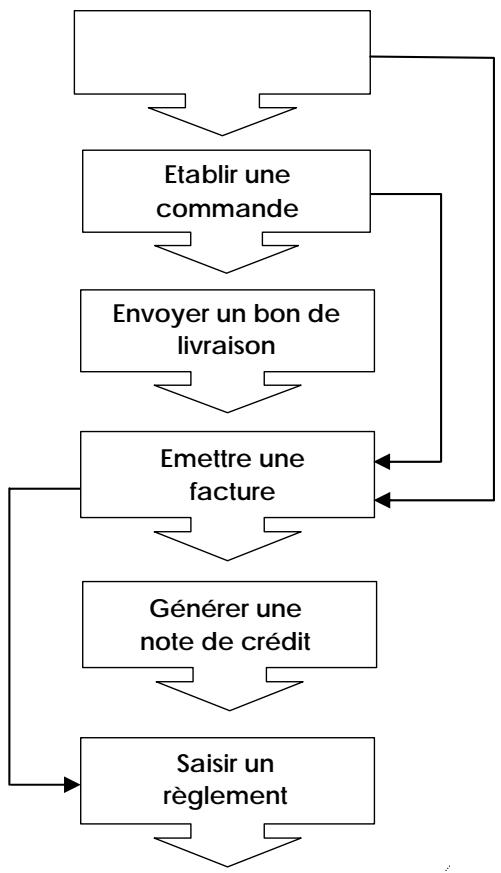
Les devis / pro forma
VENTES-commande DEVIS/PRO FORMA
Un devis peut être assimilé à une facture, à la différence pres qu'il correspond à une évaluation des produits ou services à commander ou à facturer.
Par conséquent, la création de pro forma et de devis ne génère aucun mouvement de stock.
La fenêtre qui s'ouvre contiendra, au fur et à mesure de leur création, la liste des devis / pro-forma. Comme pour les autres listedes, vous pouvez paramétre les colonnes en activant la commande PROPRIÉTÉS du menu FONCTIONS ou CONTEXTUEL.
La liste Devis / Pro forma comporte deux ontlets :
- Travis Clients
- Devis Clients - Lignes : cet onglet comaporte les articles associés aux devis.
La fiche Devis / Pro forma
La saisie d'un devis/pro forma est similaire à la saisie d'une facture. C'est pour cette raison que l'on retrouve de nombreuses zones communes entre les deux fiches.
L'en-tete du devis
Nous vous rappelons que vous pouvez paramétre une incrémentation automatique du Numéro de devis à utiliser : cochez la case Devis/Pro forma (onglet Codes Pièces du menu DOSSIER - commande PARAMÉTRES) pour qu'un code par défaut vous soit proposé. Vous pouvez toujours le modifier si vous le souhaitez.
Si la case Devis/Pro forma n'est pas cochée, la zone reste vide pour une saisie libre du code.
Code client est une zone à renseigner obligatoirement : ce code vous permet de savoir à qui est destiné le devis.
Indiquez la Date d'émission du devis (la date du jour est renseignée par défaut).
Le logiciel vous propose ensuite le Mode de règlement méorisé au niveau de la fiche client mais vous pouvez le modifier ponctuellesment pour ce devis : saisissez le code règlement ou consultez la liste des codes existants en cliquant sur le boutonliste.
La zone Echéance est automatiquement calculée par le programme en fonction de la date du devis et du mode de règlement.
Cet en-tête compteroidement des zones auxquelles vous n'avez pas acces :
- Edité : elle vous indique simplement si le devis a déjà été édité au moins une fois
- N^ Facture: rappelle le n^ de la derniere facture généree a partir de ce devis
-
N^ Cde : rappelle le n^ de la dernière commande générae à partir de ce devis
-
Precisez eventuèlement le Représentant charge de l'affaire, pour effectuer ensuite le calcul des commissions à attribuer.
- Indiquez une Reforence ou une Remarque pour ce devis.
La case à cocher Info affiche les totaux des lignes et du pied de devis ; cette fenêtre peut être placée n'importe où dans votre espace de travail.
Gracau menu CONTEXTUEL, you pouvez parameter les éléments que vous pouze obtaining dans la fenetre Info :
les Totaux du pied de page vous informant des valeurs totales de la piece commerciale,
- les Totaux de la ligne correspondent à la ligne de détails sélectionnée avant l'ouverture de la fenêtre Info.
- la Rentabilité de la piece associée à son graphique indique la proportion de la marge par rapport aux coûts,
- le Stock de l'article reprend les informations relatives aux stocks de la fiche article,
- la Grille de tarifs article indique les différents tarifs ou remises applicables à l'article,
Voussouspoucezcontinueràsaisirles renseignements,elle remetà jourles totaux au fur età mesure de la saisie.
Elle sera désactivée en cliquant à nouveau sur Info.
L'onglet Lignes de détails
Vouss disposez de plusieurs boutons permettant d'acceder plus rapidement à certaines commandes :
La commande PROPRIÉTÉS du menu CONTEXTUEL vous permet de paramétre les colonnes de la grille de saisie.
- Pour ajouter un article, cliquez sur [Ajouter] qui affiche une première ligne de saisie.
- Pour insérer ensuite un article dans la liste, positionnez-vous sur l'article précédent inséré, puis cliquez sur [Insérer].
Le bouton [Dupliquer] vous donne la possibilité de copier à l'identique la ligne d'un article déjà saisi.
Dans la zone Rét., saisissez le code de l'article ou alors consultez la liste en cliquant sur le boutonliste.
C'est la désignation longue entrée lors de la création de l'article qui s'affiche dans la zone Désignation, mais vous pouvez la modifier ponctuèlement pour votre devis.
Indiquez la Quantite de l'article commande.
Le Prix Unitaire HT propose correspond au prix unitaire Hors Taxes que vous avez entre dans la fiche article. Vous pouvez toute fois le modifier. Cette zone n'est accessible que si vous avez coché comme mode de calcul, l'option à partir du HT sur la fiche article (onglet Prix/Tarif).
Il en est de même pour le Prix Unitaire TTC. Cette zone n'est accessible que si vous avez coché le mode de calcul à partir du TTC sur la fiche article (onglet Prix/Tarif). Si vous avez utilise un système de gestion des tarifs particulier, c'est-à-dire tarifs directs, tarifs par quantité, tarifs par famille clients ou tarifs par famille d'articles, le prix unitaire tiendra compte de ce besoin.
Le code TVA (ou TPF) que vous avez defini sur la fiche article s'inscrit ensuite sur la ligne de saisie. Ces colonnes restent modifiables.
Le Taux de remise est une zone numérique facultative. Le taux de remise saisi est attribué à l'article et entraine le calcul du montant de la remise HT et TTC.
Si vous entrez un montant sur une des zones Montant remise HT / TTC, le taux de remise est dans ce cas calculé par le programme. Vous pouvez envisager cette possibilité lorsque vous voulez, par exemple, arrondir le montant TTC de la remise. Si vous avez coché l'option à partir du HT dans la fiche article (onglet Prix/Tarif), vous aurez accès à la zone Montant remise HT. De la même façon, la zone Montant remise TTC sera accessible si la case à partir du TTC est activée dans la fiche article.
Le programme calcule ensuite automatiquement le Montant HT / TTC.
L'onglet Pied de devis
Ces renseignements figurent sur le bas de la piece commerciale. Vous ne pouvez pas les modifier, à l'exception de quelques zones qui peuvent être complétées.
La partie Remise correspond à une remise globale accordée au client, à ne pas confondre avec le taux de remise attribué ponctuellement par article sur la ligne de saisie. Vous retrouvrez le taux paramétré par défaut sur la fiche client, mais ce Taux ainsi que le Montant restent modifiables.
Les remises articles sont cumulables avec la remise globale client.
L'Escompte correspond à l'attribution d'une remise financière accordée pour paiement immédiat. Saisissez le Taux : le Montant de l'escompte s'affiche alors automatiquement.
Le Port soumis correspond aux frais de port soumis à la TVA : ces frais seront entrés hors taxes. Le total TVA sera recalculé à partir du taux que vous avez paramétré sur la fiche société (menu : DOSSIER - PARAMETRES, zone TVA sur port soumis).
Le Port non soumis est à renseigner si vous facturez un port non soumis à la TVA. Entrez alors le montant : il s'ajoutera directement au solde dû.
L'onglet Informations Tiers
Cet onglet rappelle les coordonnées du client qui apparaîtront dans l'en-tête du devis. Déterminez l'adresse qui sera affichée et que le programme devra prendre en compte: dans la partie Copier l'adresse, activez l'option de facturation ou de livreaison.
Le bouton [Autre adresse] vous permet de consulter la liste des adresses du client disponibles.
Les informations peuvent etre modifiées ponctuèlement pour la piece en cours de saisie.
La Nature de la gestion de la TVA est également rappelée dans cet onglet. Les options sont identiques à celles représentées dans la fiche Client, onglet Nature.
L'onglet Observations
Voussoupveznoterdesinformationsupplémentairesconcernantcedevil.Ce sont des renseignements internesquinnappeaitrontpas surledevil.
Lestraitementsmommuauxpièces commerciales
Dupliquer une piece commerciale
Dans la liste des pieces commerciales, sélectionnez celle à dupliquer etCHOISSEZ dans le menu EDITION ou CONTEXTUEL, la commande DUPLIQUER.
Seule la date de création de la pierce est réactualisée.
Si la piece est validee, elle sera dupliquee en une piece non validee.
Pour dupliquer plusieurs pieces, il suffit au préalable de les marquer en utilisant :
- la commande MARQUER du menu FONCTIONS ou du menu CONTEXTUEL.
ou les flècheset du clavier associées à la touche .
Supprimer une piece commerciale
La suppression ne peut etre effectuée que sur des pieces qui ne sont pas encore validees.
Selectionnez la piece a supprimer.
Activez la commande SUPPRIMER du menu EDITION OU CONTEXTUEL.
Le programme demande confirmation de cette suppression.
Attention!
Les pieces validées ne pourront pas faire l'objet d'une modification ni d'une suppression.
Vous pouvez cependant supprimer une piece commerciale validée grâce à la commande de purgege sélective des fichiers.
Verifier une piece commerciale
La validation est un traitement qui s'applique aux bons de livreaison, factures et avons. Vous avez la possibilité de valider une piece commerciale de diverses manières :
- A partir de la fiche même, cliquez sur le bouton [Valider].
- A partir d'une liste, activez la commande VALIDER du menu FONCTIONS ou du menu CONTEXTUEL.
Valider plusieurs pieces
Pour effectuer une validation groupée, il vous suffit d'avoir recours aux options de marquage pour selectionner les pieces commerciales concernées.
- Activez ensuite la commande VALIDER du menu VALIDER du menu.
Attention!
La validation est une opération irréversible. Les pieces commerciales validées ne pourront plus être modifiées.
Envoyez une piece commerciale
- Vous avez la possibilité de faire parvenir une piece commerciale à un tiers via votre messagerie électronique. Il vous suffit pour cela d'activer la commande ENVOI D'UNE PIECE COMMERCIALE du menu FONCTIONS ou CONTEXTUEL.
Lestraitementspropresauxdevis/proforma
Transfert d'un devis en commande
Vous pouvez transférer très facilement un devis en commande.
Il vous suffit pour cela de sélectionner le devis à transférer puis d'activer la commande
TRANSFERER EN COMMANDE du menu Fonctions ou du menu CONTEXTUEL.
Confirmez le traitement.
Un message vous indique alors que le transfert s'est bien effectué.
Si vous consultez ensuite la fiche de cette commande client issue d'un transfert de devis, vous constaté que la zone Remarque contient le numéro et la date du devis transféré.
Transfert d'un devis en facture
Voussouspouceztransférer une facture pro forma ou un devis en facture autant de fois que vous le désirez.Cette caractéristique youspermétapar exemplede mémoriserdes «modeles»de factures sous forme de factures pro forma.
Ceci est extrémement pratique dans le cas de factures répétitives (exemple des factures de loyers pour des sociétés de location, ou de contrats de maintenance mensuels, ou même de factures de marchandises qui reviennent périodiquement...).
Selectionnez le devis à transférer puis désissez la commande TRANSFERER EN FACTURE du menu FONCTIONS ou du menu CONTEXTUEL.
Confirmez le traitement.
Un message vous indique alors que le transfert s'est bien effectué.
Si vous consultez ensuite la fiche de cette facture client issue d'un transfert de devis, vous constaté que la zone Remarque contient le numéro et la date du devis transféré.
Transfert groupe de devis en commande
Vou pouvez effectuer un transfert groupe de devis qui généra une commande globalisant les devis transférés.
Pour cela, selectionnez dans la liste les devis à transférer à l'aide des options de marquage.
Choisissez la commande TRANSFERT GROUPE EN COMMANDE du menu FONCTIONS.
Confirmez le traitement.
Un message vous indique alors que le transfert s'est bien effectué.
Si vous consultez ensuite la fiche de cette commande client issue d'un transfert de devis, vous constaté que l'onglet Lignes de détails reprend le numéro et la date du devis transféré ainsi que les articles spécifiés dans le devis.
Transfert groupe de devis en facture
Le principe de fonctionnement est identique au transfert groupe de devis en commande, à la différence pres que vous activez la commande TRANSFERT GROUPE EN FACTURE du menu FONCTIONS.
Les Commandes clients
VENTES - commande COMMANDES

Cette commande vous permet d'enregistrer des commandes clients, et d'évaluer instantanément le portefeuille clients.
Les reliquats de commande sont gérés par le programme.
Une commande reste modifiable tant qu'elle n'a pas ete soldee par un ou plusieurs Bordereaux de Livraison (BL). C'est ce que I'on appelle une commande ouverte.
Outre la saisie directe, une commande peut provenir d'un devis.
La fenêtre qui s'ouvre contienda, au fur et à mesure de leur création, la liste des commandes.
Comme pour les autres listes, vous pouvez paramétre les colonnes.
La liste Commandes comporte deux onglets :
- Commandes Clients
- Commandes Clients - Lignes : liste des articles associés aux commandes
La fiche Commande client
L'en-tete de la commande
Cette zone est automatiquement renseignée par le programme lorsque la commande est issue d'un transfert de devis.
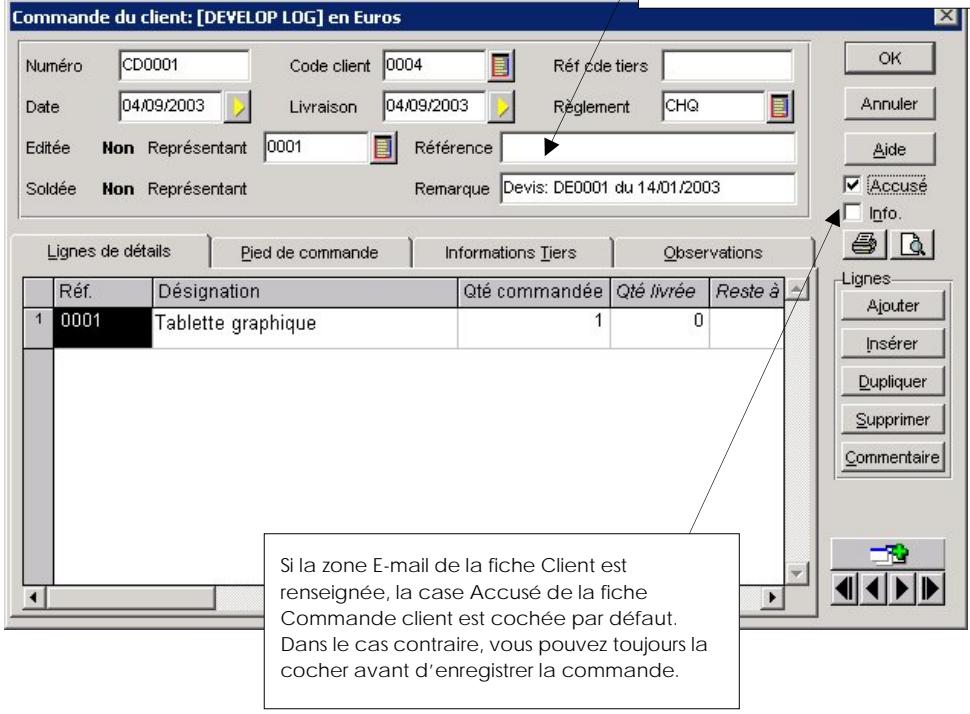
Outre les zones communes avec l'en-tête de devis (Nombre, Code client, Date, Règlement, Représentant, Editée, Remarque et Référence), la fiche Commande dispose de certaines zones spécifiques.
Réfé cde tiers : vous pouzez y enregistrer la référence de la commande de votre client.
- Pensez à préciser une date de Livraison afin de gérer un planning de livraison grâce à la commande PORTEFEUILLE DES COMMANDES du menu ETATS.
Partie 6. Etats, Statistiques et Analyses - § Portefeuille des commandes.
La zone Soldée, non accessible, est à Oui lorsque celle-ci ne contient plus de reliquats et que le bon de livreaison ou la facture issu(e) du transfert de la commande a été validé(e).
L'onglet Lignes de détails
Cet onglet comporte des colonnes similaires à l'onglet Ligne de détails de la fiche Devis.
L'onglet Pied de commande
Outre l'intitulé Pied de commande, propre à la fiche Commande, les différentes zones fonctionnent sur le même principipe que la fiche Devis.
L'onglet Informations Tiers
Les zones auxquelles vous avez acces sont identiques a celles presentees dans l'onglet Informations Tiers de la fiche Devis.
L'onglet Observations
Voussoupveznoterdesinformationsupplémentairesconcernantcedevis.Ce sont des renseignements internes qui n'apparaitront pas sur le devis.
Envoyez un accuse de réception de commande par messagerie
La case Accusé vous permet d'informer vos clients que leurs commandes ont bien été enregistrées en leur faisant parvenir un.accuse de réception, via votre messagerie.
- Àprous avoir saisi les différents éléments de la commande de votre client, cliquez sur [OK]. Si la case Accusé n'est pas cochée, la commande est alors transférée dans la liste des commandes clients. Dans le cas contraire, la fenêtre Confirmation commande, composée de quatre onglets, s'ouvre.
- Vous saisissez alors votre message et demandez eventuèlement l'affichage de la messagerie en fin de paramétrage (pour vérification) dans le premier onglet.
L'onglet Fichiers vous permet ensuite d'insérer un document de votrechoix au message.
L'onglet Word sert à selectionner un modele de lettres que vous avez déjà parametré par la commande DOCUMENT OFFICE du menu FONCTIONS ou CONTEXTUEL. - Pour terminer, précisez dans l'onglet LDP si vous souhaitez envoyer Ciel Visionneur à votre client afin qu'il puisse consulter les évventuels documents de type LDP que vous lui avez joints.
Partie 10. Communquier avec Ciel Gestion Commerciale, S Communquier par messagerie électronique - l'Assistant Messagerie pour plus de détails concernant les étapes de paramétrage du message à envoyer.
Lestraitementsdescommandedesclients
Dès lors que vous avez saisi votre commande (ou que cette dernière est issue d'un devis), il vous est possible d'effectuer plusieurs opérations qui sont facilitier les échanges que vous allez avoir avec votre client.
Lorsqu'un client est bloqué, et que vous avez coché la case Client bloqué dans l'onglet Messages du menu UTILIàRÉS - commande PREFERENCES, un message s'affiche lors du transfert d'une piece commerciale à une autre (exemple : une commande en BL). Vous doivent alors confirmer ou interrompè le transfert.
Ce message d'alerte est particulièrement intéressant dans le cas suivant : vous enregistrez une commande du client Martin (client jusqu'alors non bloqué). Vous apprenez, par différentes sources, que ce client est en cours de faillite et que plusieurs de ses fournisseurs n'ont pas eté payés. Vous allez donc bloquer ce client. Lors du transfert de la commande en BL, un message vous rappellera que ce client est bloqué : vous aurez alors la possibilité d'interrompre le transfert.
Outre lestraitements communs aux autres pieces commerciales, plusieurs opérations propres aux commandes clients sont possibles.
Transfert d'une (ou plusieurs) commande(s) en BL
Ciel Gestion Commerciale pour Windows vous permet de générer un bon de livreaison directement à partir de la commande.
Dans la liste, selectionnez la commande à transférer ou marquez les commandes à transférer.
Activez la commande TRANSFERER EN BL du menu FONCTIONS ou du menu CONTEXTUEL.
Confirmez le traitement en cliquant sur [Oui]. L'application vous informe alors que le transfert s'est bien effectué.
Transfert partiel d'une commande en BL
Lorsque vous procédez au transfert d'une commande en BL, c'est la totalité des quantités qui est affectée au bon de livraison (quantité livrée = quantité commande).
Mais, il est possible d'établit plusieurs bons de livreion pour une seule et même commande.
Example
Nous avons en commande une quantité de 50 articles.
La livraison s'effectue en deux fois : 25 articles sont livrés une première fois.
Transférrez, dans un premier temps, la commande en BL.
Placez-vous ensuite sur le bon de livreaison créé et optez pour la commande BONS DE LIVRAISON du menu VENTES.
Double-cliquez sur le bon de livreaison concerne.
Sur la colonne Qété liv de la partie Lignes de détails, la quantité indiquée est 50 ; indiquez, à la place, 25 ; les 25 articles non encore livrés apparaisent sur la colonne Qété reliquat.
Cliquez sur le bouton [Valider] pour enregistrer la quantité. Le programme prend alors en compte la différence de quantité dans la commande.
Cliquez sur le bouton [OK] pour quitter la fiche Bon de livreaison.
La commande ne sera soldée que lorsque la quantité livrée sera égale à la quantité commandée et que tous les BL ou factures afférients à la commande seront validés.
Transfert groupe de plusieurs commandes en BL
Vou pouve effectuer un transfert groupe de commandes qui généra un BL globalisant les commandes transférées.
Selectionnez les commandes dans la liste à l'aide des fonctions de marquage.
Puis choisissez la commande TRANSFERT GROUPE EN BL du menu FONCTIONS ou du menu CONTEXTUEL.
Génération de BL livrables à partir d'une (ou plusieurs) commande(s)
La commande TRANSFERER EN BL LIVRABLE comparé 2 options :
Autoriser la livraison partielle
Si vous cochez cette case, le BL sera génére partiellement à hauteur du stock réel. Dans le cas contraire, le BL ne sera génére que si le stock réel est égal ou supérieur à la quantité commande.
Example
Stock réel article "Ciel Gestion Commerciale pour Windows" = 12
Commande de 15 articles.
Transfert en BL livrable avec l'option Autoriser la livreaison partielle cochée.
Creation d'un BL de 12 articles.
Verifier les BL créés
La validation immédiate des BL permet de s'assurer qu'il n'y aura pas de mouvements entrainant unerupture de stock entre la création de ces BL et leur validation.
Example
Stock réel article "Ciel Gestion Commerciale pour Windows" = 12
Commande A de 5 articles
Commande B de 11 articles
Deux cas peuvent seprésenter :
Premier cas :
Vous souhaitez que chacune de ces commandes soit transférée totalement en BL, uniquement si le stock réel est suffisant. Dans ce cas, activez uniquement l'option Valider les BL créés. Le programme ne généra que la commande A car après la validation du BL lié à cette commande, le stock réel est insuffisant (= 7) pour livrer totalement la commande B (= 11) .
- Deuxieme cas :
Vous souhaitez que le programme effectue les transferts de commande jusqu'à épuisement du stock réel. Dans ce cas, activez les options Autoriser la livraison partielle, puis Valider les BL créés. Le programme généra totalement la commande A, et partiellement la commande B (7 articles livrés).
Le stock réel des articles est mis à jour à la validation des BL ou des factures directes (celles non liées à un BL).
Transfert d'une (ou plusieurs) commande(s) en facture
Vouss pouvez passer directement une commande en facture sans générer de bon de livreaison.
Selectionnez la commande concernée dans la liste.
Choisissez la commande TRANSFERER EN FACTURE du menu FONCTIONS ou du menu CONTEXTUEL.
Comme pour les transferts en BL, il est possible de transférer plusieurs commandes en factures.
Après sélection des commandes, choisissez la commande TRANSFERER EN FACTURE. Le programme généra les factures correspondant aux commandes concernées.
Une commande transférée en BL ne peut pas faire l'objet d'un nouveau transfert enFACTURE;il faudra,dans ce cas,passer par le BL pour effectuer le transfert.
Les commandes soldées ne sont plus modifiables (sauf en cas de reliquat). Mais elles restent néanmoins consultables et étitables.
Transfert groupe de plusieurs commandes en facture
Vou puez effectuer un transfert groupe de commandes qui generera une facture globalisant les commandes transférées.
Pour cela, marquez dans la liste les commandes à transférer, à l'aide des commandes de marquage.
Choisissez ensuite la commande TRANSFERT GROUPE EN FACTURE du menu FONCTIONS ou du menu CONTEXTUEL.
Gestion des reliquats de commandes
Ciel Gestion Commerciale pour Windows gère les reliquats de commande.
Plusieurs cas de gestion de reliquats sont possibles.
Example 1
Vous transferez une commande de 15 articles A en BL.
Pour solder le reliquat de commande, vous doivent valider le BL.
Transférrez de nouveau la commande en BL.
Exemple 2
Vous transferez une commande de 15 articles A en BL.
Vous modifiez la quantite commande en saississant 10.
Pour solder la commande, vous devez effectuer la même modification dans le BL puis le valider.
Example 3
Vous transferez une commande de 10 articles A en BL.
Youinserez dans la commande 5 articles B.
Pour solder la commande, valida le BL.
Transférrez de nouveau la commande en BL.
Gestion des acomptes
La saisie d'un acompte peut s'effectuer sur toutes pieces commerciales non soldées, en activant la commande ACOMPTE du menu FONCTIONS ou du menu CONTEXTUEL.
Dans la fenêtre Saisie d'un acompte qui s'affiche, vous doivent renseigner plusieurs zones constituent l'acompte.
Nous vous rappelons que vous pouvez paramétre une incrémentation automatique du Numéro de piece à utiliser : cochez la case Règlement (onglet Codes Pièces du menu DOSSIER - commande PARAMÉTRES) pour qu'un code par défaut vous soit proposé. Vous pouvez toujours le modifier si vous le souhaitez.
Si la case Reglement n'est pas cochée, la zone reste vide pour une saisie libre du code.
Saisissez la Date de l'accompte.
Les code et nom du client ainsi que la reférence de la piece sont rappelés dans un cadre de la fenêtre.
Indiquez le Mode de règlement : par défaut, le logiciel vous propose le mode de règlement associé à la piece commerciale en vigueur. Selon le mode de règlement sélectionné, la Date d'échéance est automatiquement renseignée.
Precisez ensuite le montant de l'Acompte.

Cliquez ensuite sur [OK] puis sur [Confirmer] pour valider l'acompte.
Ciel Gestion Commerciale pour Windows générale alors automatiquement un règlement dans la base des REGLEMENTS du menu VENTES.
Attention!
Les règlements d'acompte ne peuvent pas faire l'objet d'une suppression.
- Pour annuler un acompte dans une piece commerciale (commande, bon de livreaison ou facture), utilisez la commande ANNULATION D'ACOMPTE du menu FONCTIONS ou du menu CONTEXTUEL.
Les bons de livreaison
VENTES - commande BON DE LIVRAISON

Dans la plupart des cas, un bon de livreaison intervient suite à une commande. Mais il vous est possible de générer ces bons de livreaison de deux façon :
- soit à partir d'une commande préalablement enregistrée, ou d'un reliquat de commande,
- soit de façon directe, sans saisie préalable de commande,
- à partir d'un glisser-deposer.
La saisie par glisser-deposer de cette partie.
La fenêtre qui s'ouvre contendra, au fur et à mesure de leur création, la liste des bons de livreaison.
La liste Bons de livreaison compte deux ontlets :
- Bons de livraison Clients
- Bons de livraison Clients - Lignes : cet onglet comporte les lignes d'articles associées auxbons de livraison
La fiche Bon de livraison
L'en-tete du bon de livraison
L'en-tête du bon de livreaison dispose de zones générales comme la plupart des autres pieces clients :
Le Numéro de BL à utiliser.
La case Bons livreon est cochée (Onglet Codes Pièces du menu DOSSIER - commande PARAMETRES): un code par défaut vous sera proposé automatiquement. Vous pouvez toujours le modifier si vous le souhaitez.
Si la case Bons livreon n'est pas cochée, la zone reste vide pour une saisie libre du code.
Code client est une zone à renseigner obligatoirement : ce code vous permet de savoir à qui est destiné le BL.
Indiquez la Date d'émission du BL (date du jour par défaut).
Des zones renseignées par le programme figurent également dans cet en-tee :
- Edité : elle vous indique simplement si le BL a déjà été Edited au moins une fois.
- Valide: donne la possibilité de savoir si un BL a été validé.
- Facturé : permet de connaître si un BL a été validé, a été transféré ou n'a pas été facturé. Precisez évientulement le Représentant charge de l'affaire, pour effectuer ensuite le calcul des commissions à attribuer.
Si vous BL est affrement à une commande (issu d'un transfert), le numero et la date de la commande concernee seront notes dans la zone Remarque.
Exemple : "Commanden n^ CO0025 du 03/11/98".
S'il s'agit d'une création directe, la zone Remarque est vide ; vous pouvez y inscrire n'importe quel autre renseignement.
Exemple : "A livre le 10/09/96 entre 14h et 16h".
L'onglet Lignes de détails
You dispose de deux zones quantite : la Quantite livre et le Reste a livrer.
Si vous avez créé un bon de livreon par rapport à une commande, la zone Qté cédée correspond à la zone Qté liv de la commande.
Quand un BL émane d'une commande, la seule zone que vous puissiez modifier dans le corps du BL est la Quantité livrée ; la quantité reliquat sera mise à jour automatiquement par rapport à la Quantité commandée.
Le programme vous propose par défaut la même valeur, dans la zone quantité livrée (pour ce bon de livreaison).
Si toutes la quantité que vous désirez livrer pour ce BL est inférieure, vous pouvez modifier cette valeur en procédant à un transfert partiel d'une commande en BL.
Voussupprimer une ligne,meme si le BL est issu du transfert d'une commande.En effet,il est possible de remplacer l'article commandé par son substitut.
L'onglet Pied
Les zones auxquelles vous avez acces sont identiques a celles presentees dans l'onglet Pied de devis de la fiche Devis.
L'onglet Informations Tiers
Les données indiquées sont identiques à celles représentées dans l'onglet Informations Tiers de la fiche Devis.
L'onglet Observations
Voussoupveznoterdesinformationsupplémentairesconcernantcebondelivraison.Cesont des renseignementsinternésquinnapparaitrondpas surlebondelivraison.
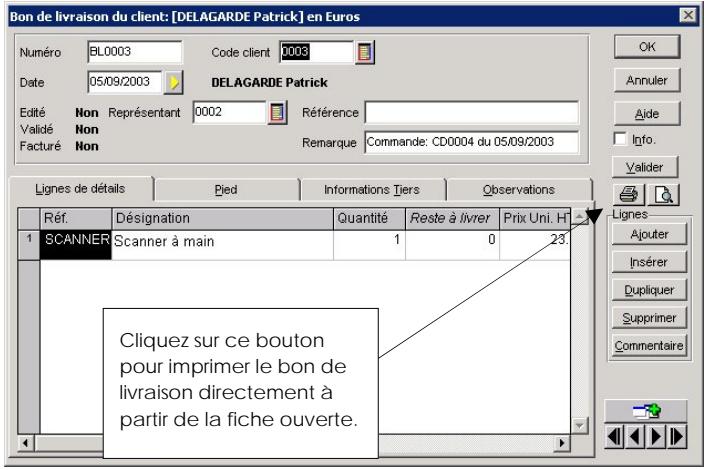
Lestraitementsdonsbons delivraison
Outre les commandes DUPLIQUER et SUPPRIMER, communes aux autres pieces commerciales, les bons de livraison disposent detraitements spécifiques.
Valider un bon de livraison
La commande VALIDER entraine la mise à jour des différentes statistiques, du stock et des quantités livrées dans les lignes de la (ou des) commande(s) afférie(s).
Transfert d'un (ou plusieurs) BL en facture(s)
Cette opération permet la facturation automatique de tous les BL réalisés pendant une période donnée et validés.
Selectionnez dans la liste, le(s) BL préalablement valide(s).
Activez la commande TRANSFERER EN FACTURE du menu FONCTIONS OU CONTEXTUEL.
Transfert groupe de BL en facture
Vouss pouvez effectuer un transfert groupe de plusieurs BL qui généra une facture globalisant les BL transférés.
Pour cela, selectionnéz dans la liste les BL à transférer à l'aide des options de marquage.
Choisissez la commande TRANSFERT GROUPE EN FACTURE du menu FONCTIONS OU CONTEXTUEL.
Confirmez le traitement.
Un message vous indique alors que le transfert s'est bien effectué.
Si vous consultez ensuite la fiche de cette facture client issue d'un transfert de BL, vous constaté que l'onglet Lignes de détails reprend le numéro et la date du BL transféré ainsi que les articles spécifiés dans le BL.
Les factures clients
VENTES - commande FACTURES

Les factures peuvent etre generées de plusieurs façon :
- soit à partir d'une commande préalablement enregistrée, ou d'un reliquat de cette commande,
- soit à partir d'un bon de livreaison validé,
- soit à partir d'un devis,
- soit de façon directe, sans saisie préalable de commande, bon de livreaison ou devis.
La fenêtre qui s'ouvre contiendra, au fur et à mesure de leur création, la liste des factures.
La liste Factures comaporte deux onglets :
- Factures Clients regroupant la liste des factures
- Factures Clients - Lignes相对较les articles associés aux factures
La fiche Facture client
L'en-tete de facture
La plupart des zones de l'en-tête sont identiques à celle du devis.
Seules quelques zones changent ou ont un fonctionnement légèrement différent :
Le Code client est une zone obligatoire ; vous saississez le code du client à qui est destinée la facture.
Si vous pratiquez des ventes dites « au comptoir», c'est-à-dire que la facture n'est attitrée àaucun client en particulier, il vous faut creer dans ce cas, un code client COMPTOIR (sans compléter les renseignements de cette fiche) qui regroupera alors toutes les factures de ce type.
Des zones renseignées par le programme sont également générées sur la fiche Facture :
- Editée : indique si la facture a déjà été Editede au moins une fois.
- Validée : précise si la facture a eté validée, auquel cas vous ne pourrez plus la modifier. Vous pourrez néanmoins la rééditer ou la visualiser.
- Comptabilisée : permet de savoir si la facture a eté comptabilisée, c'est-à-dire si les écritures comptables correspondant à cette piece ont déjà été générées dans le journal comptable.
Partie 7. Autour des pieces commerciales, § Le journal comptable.
L'onglet Lignes de détails
La saisie est identique à celle d'une commande ; cependant, les colonnes concernant la gestion des reliquats n'interviennent pas sur une facture ; les quantités seront entrees sur la colonne Quantité.
You pouvez facturer à zéro un article, dans le but de générer un mouvement de stock sans facturation au client, ici dans le cas d'une piece détachée s'inscrivant dans le cadre d'une garantie.
Entrez le code article, indiquez la quantité facturée puis saisissez un montant à zéro dans la colonne Prix UHT ou Prix UTTC. suivant le mode de calcul que vous avez paramétré sur la fiche article (à partir du HT ou à partir du TTC).
Pied de facture
Tous les champs d'un pied de facture sont identiques à ceux d'une commande, à l'exception de la zone Escompte.
L'escompte correspond à l'attribution d'une remise financière accordée pour paiement immédiat.
Entrez le Taux de l'escompte : le montant de ce dernier s'affiche immédiatement.
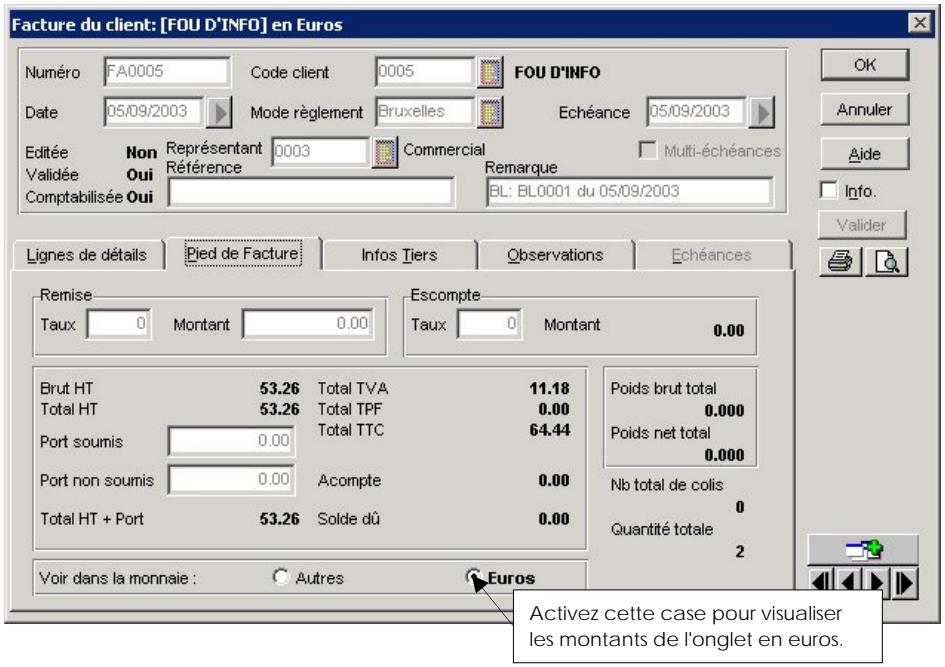
Informations tiers
Les zones auxquelles vous avez acces sont identiques a celles presentees dans l'onglet Informations Tiers de la fiche Devis.
L'onglet Observations
Voussoupveznoterdesinformationsupplémentairesconcernantcettefacture.Pardefaut,ces renseignementsinternesn'apparaitrondpas surla facture.Siyoussoushaitezfairefigurerces informations sur la piece,passezparlegenerateurdedocuments.
Lestraitementdesfacturesclients
Comme les autres pieces commerciales, les factures clients ont destraitements qui leur sont propres.
Verifier une facture
La validation d'une facture conditionne la mise à jour des différentes statistiques et du stock dans le cas où la facture est "directe", c'est-à-dire non créé à partir d'un bordereau de livreaison.
Attention!
Une facture validée ne peut plus être modifiée. En revanche, vous pouvez la rééditer. Vous pouvez valider une facture qui n'a pas été édité. Néanmoins cette opération est risquée, particulièrement dans le cadre de l'impression ; en effet, si vous vous rendez compte d'une erreur, vous ne pourrez plus modifier cette piece (il vous faudra alors transférer cette facture en avoir puis créé de nouveau une facture).
Seules les factures validées seront prises en compte lors de la génération du journal comptable.
Règlement automatique
Vou puez gencer le reglement d'une ou plusieurs factures directement a partir de la liste.
Selectionnez la (ou les) piece(s) concernée(s) à l'aide des options de marquage.
Choisissez la commande REGLEMENT AUTOMATIQUE du menu FONCTIONS ou du menu CONTEXTUEL.
Le règlement ne s'opère qu'a partir de factures validées.
Transfert d'une (ou plusieurs) facture(s) en note(s) de crédit
Voues avec la possibilité de transférer une facture en note de crédit directement à partir de la liste des factures.
Selectionnez la (ou les) facture(s) à l'aide des options de marquage.
Activez la commande TRANSFERER EN NOTE DE CREDIT du menu FONCTIONS ou du menu CONTEXTUEL.
Les notes de crédit sont générées sans être validées.
Si vous avez paramétré l'affichage de l'assistant Eureka, vous avez la possibilité de valider les notes de crédit directement lors du transfert (cochez la case Valider la piece dans la partie Sur la piece de destination de la fenêtre Eureka).
Transfert groupe de plusieurs factures en note de crédit
Vou puez effectuer un transfert de factures qui generera une note de crédit globalisant les factures transférées.
Pour cela, marquez dans la liste les factures à transférer.
Choisissez la commande TRANSFERT GROUPE EN NOTE DE CREDIT du menu FONCTIONS ou du menu CONTEXTUEL.
Vous doivent valider la (ou les) facture(s) concernée(s) avant de proceser à ce transfert.
Facture irrécouvrable
Cette commande doit être utilisée lorsque la créance d'un client est définitivement devenue irrécouvrable.
Pour rendre une facture irrécouvrable :
Sélectionnez-la dans la liste des factures.
Utilisez la commande FACTURE IRRECOUVRABLE du menu FONCTIONS ou du menu CONTEXTUEL.
Dans la fenêtre qui apparait, saisissez la date de constatation.
Des informations concernant le client sont rappelées dans un cadre.
Notez une eventuelle observation dans la zone prévue à cet effet.
Lors de la confirmation de l'irrécovrabilité, précise si vous souhaitez bloquer le client.
Si vous souhaitez générer l'écriture d'irrécovrabilité dans le journal comptable, marquez la facture, puis générez le journal comptable (menu BASES - commande JOURNAL COMPTABLE - option Générer). Dans l' étape 1, cochez alors la case A partir des fiches marquées, ou alors paramétrz une période incluant la date de la constatation de l'irrécovrabilité. Dans l' étape 3, paramétrz le compte de perte sur créance (celui-ci est logiquement initiaisé à 654000).
Dans l' étape 4, cliquez sur [OK] pour générer le journal concernant cette écriture.
- Ventes - gestion multi échéances (uniquement valable pour la version Evolution)
- Ventes ou Achats - Factures
Pour acceder à l'onglet Echéances, cocher l'option Multi échéances.
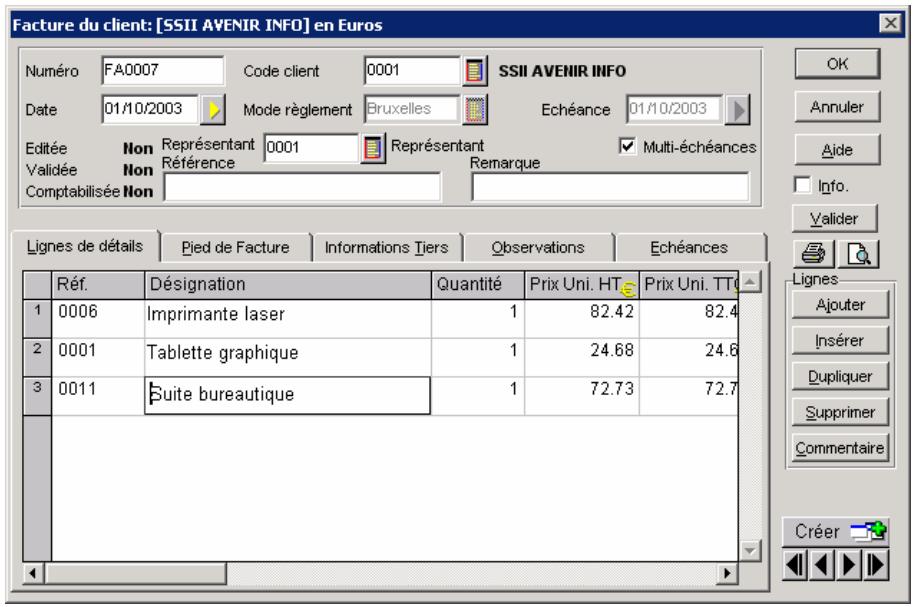
- C'est dans l'onglet Echéances que vous estrené paramétré les différentes échéances (montant, date et mode de règlement). Vous pouze le faire de deux manières différentes.
Manuel
- Pour paramétrer manuellement les montants des échéances, cliquez sur [Ajouter]. Une fenêtre apparait permettant de paramétrer chaque échéance :
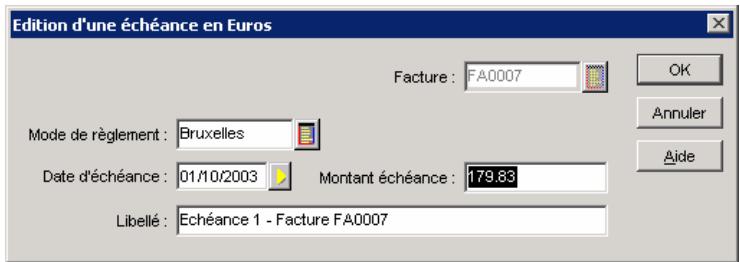
- Dans cette écran vous allez renseigner le mode règlement, la date d'échéance ainsi que le montant de l'échéance. Pour valider vous cliquez sur OK.
Automatique
- Lorsque les échéances sont des montants identiques à intervalle régulier, cliquez sur [Générer]. Une fenêtre apparait permettant d'indiquer le nombre d'échéances, le mode de règlement, la date initiale ainsi que le paramétrage pour le calcul de la prochaine échéance.
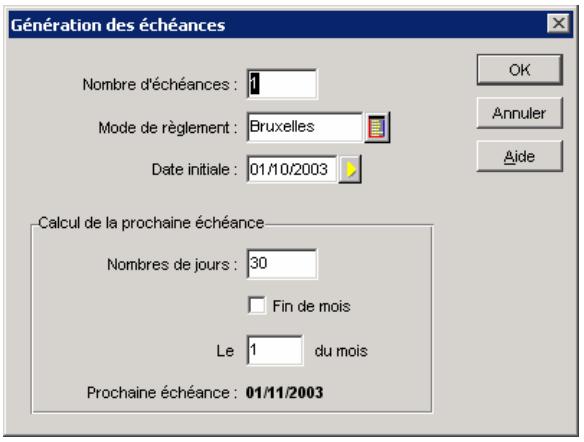
- Lors de la création d'un règlement d'une facture multi échéances, toutes les échéances sont proposées dans l'onglet Facture et pas uniquement la facture.
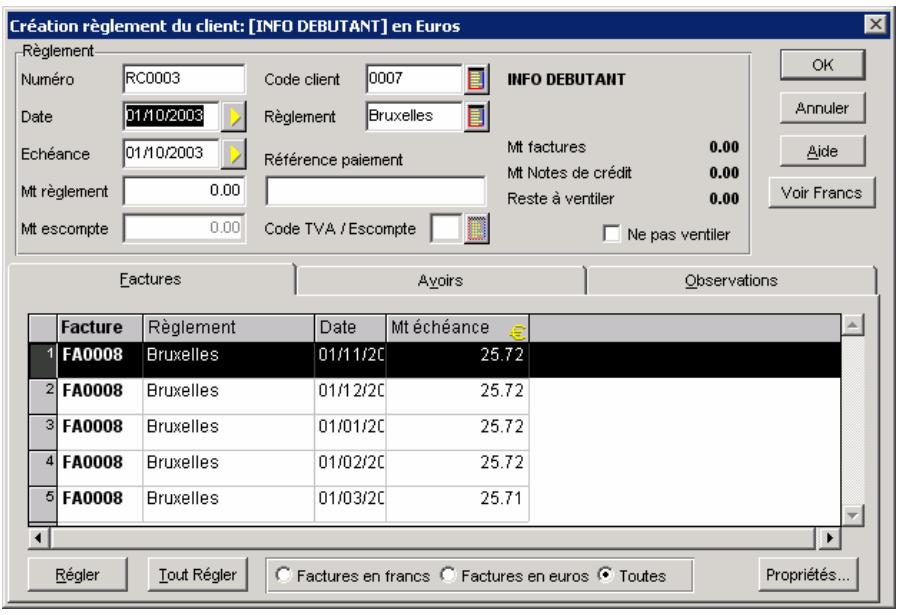
- Ces différentes échéances peuvent être insérées via le générateur de document en passant par le menu Edition - Échéances clients.
Gestion d'abonnements (uniquement valable pour la version Evolution)
- Ventes ou Achats - Factures
Un abonnement est une facture qui se repête à date régulière. Afin de ne pas été obligé de recreer cette facture on peut donc passer par la gestion d'abonnement.
Pour générer un abonnement dans Ciel Gestion Commerciale Evolution il faut creer la facture comme habituellement.
- Validator la facture et puis aller dans le menu Fonction - Générer un abonnement. Maintenant l'écran suivant apparait :
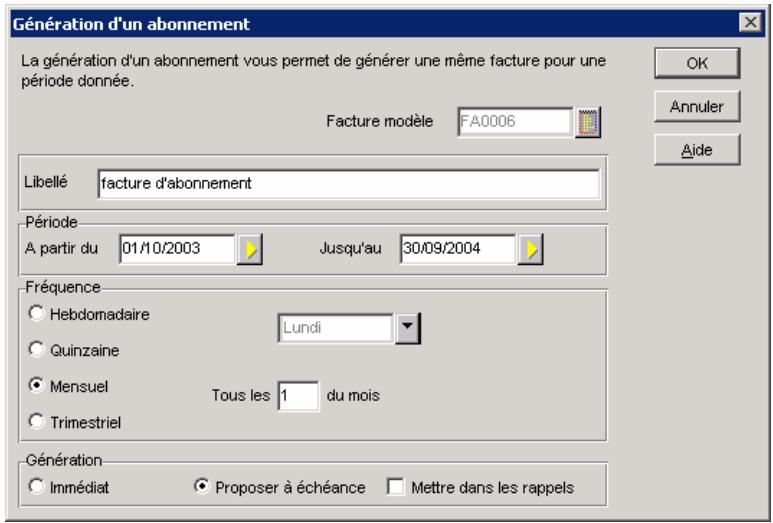
- Facture modèle: numéro de la facture d'origine de l'abonnement
Libellé: libellé qui sera repris dans le menu Ventes - Factures d'abonnement
Période: période sur laquelle court l'abonnement - Fréquence: seuls 4 type de fréquences sont disponibles (hebdomadaire, quinzaine, mensuel ou trimestriel). Lorsque Hebdomadaire ou Quinzaine est sélectionnée, l'on peut désir le jour de la semaine de la facture. Lorsque Mensuel ou trimestriel est sélectionné, l'on peut désir le jour du mois de la facture.
- Génération: ici vous choisissez si vous désirez générer la facture immédiatement lorsque vous-cliquez sur OK ou plus tard.
- Si vousCHOISSEZ Immediat, le programme propose de valider automatiquement les factures à la création.
- Si vous choisissez Proposer à échéance, le programme proposera de générer automatiquement la facture avec possibilité de la valider à l'ouverture du programme le jour de l'échéance.
-
Si l'option Mettre dans les rappels est cochée, le programme ne proposera pas automatiquement de générer la facture d'abonnement mais indiquera dans la fenêtre de rappel l'abonnement arrivé à échéance.
-
Ventes ou Achats - Factures d'abonnement
Ici l'on retrouve la liste des abonnements créés. 4 possibilités sont offertes depuis ce menu :
- Modifier: permet de modifier l'abonnement tant qu'aucune facture de cet abonnement n'a encore ete generee.
- Supprimer: permet de supprimer l'abonnement. Le programme propose également de supprimer les factures non validées générées par cet abonnement
Renouveler: permet de renouveler un abonnement - Générer factures: permet de générer les factures à échéance
Les notes de crédit clients
VENTES - commande NOTES DE CREDIT

Les notes de crédit peuvent être générées de trois façon :
- issus d'un transfert de facture
- en saisie directe
- issus d'un règlement ayant un écart de règlement positif.
La fenêtre qui s'ouvre contienda, au fur et à mesure de leur création, la liste des notes de crédit.
La liste Notes de crédit comporte deux ontlets :
Notes de Crédit Clients : cet onglet regroupe la liste des notes de créédit.
- Notes de Crédit Clients - Lignes : cet onglet comporte les articles associés aux notes de crédit.
La fiche note de crédit client
L'en-tête de la note de crédit
L'en-tete d'une note de crédit est similaire à celui d'une facture.
Des zones renseignées par le programme sont également générées sur la fiche Note de crédit :
- Edité : indique si la note de crédit a déjà été editée au moins une fois.
- Valide : précise si la note de crédit a ete validee, auquel cas vous ne pourrez plus la modifier.
Vous pourrez neanmoins la reediter ou la visualiser. - Comptabilisé : permet de savoir si la note de crédit a été comptabilisée, c'est-à-dire si les écritures comptables correspondant à cette piece ont déjà été générées dans le journal comptable.
L'onglet Pied de la note de crédit
Tous les champs du pied de la note de crédit sont identiques à ceux d'une commande, à l'exception de la zone Escompte.
L'escompte correspond à l'attribution d'une remise financière accordée pour paiement immédiat.
Entrez le Taux de l'escompte : le montant de ce dernier s'affiche immédiatement.
La zone Remboursement vous permet de proceder à un remboursement de trop perçu.
□ Traitements sur les notes de crédit clients
Verifier une note de crédit
Lors de la validation, le programme vous demande si vous souhaitez réincrementer les stocks.
En effet, il peut exister deux types de notes de crédit :
- les note de crédits pour rectification d'erreur sur montant, auquel cas, c'est le chiffre d'affaires du client et de l'article qui sera modifié, mais non les stocks,
- les note de crédits pour rectification d'erreur sur quantité, auquel cas il est alors nécessaire de modifier aussi les stocks, en les réincrémentant.
Regroupement des notes de crédit
Pour regrouper plusieurs notes de crédit en un, procédez de la façon suivante :
Activez la commande REGLEMENTS du menu VENTES.
Selectionnez le client concerne par cette opération.
A partir de l'onglet Note de crédits, marquez les notes de crédit à regrouper à l'aide des options de marquage ou en cliquant sur le bouton [Tout utiliser].
Cliquez sur [OK] puis sur [Oui] pour effectuer le regroupement. Saisissez un numero de note de crédit puis cliquez sur [OK] pour lancer l'opération.
Seuls les notes de crédit validées apparaissent dans l'onglet Note de crédits de la fiche Règlement.
Remboursement de note de crédit
Cette fonction va vous permettre d'effectuer un remboursement de note de crédit.
La démarche en est la suivante :
Creation d'une facture client.
Règlement de la facture.
Le client désire être remboursé (transfert de la facture en note de crédit).
Remboursement de la note de crépit.
Pour effectuer un remboursement de note de crédit :
Selectionnez-la dans la liste des note de crédits.
Utilisez la commande REMBOURSEMENT du menu FONCTIONS.
Dans la fenêtre qui apparaît, indiquez la date de remboursement et une éventuelle observation, puis confirmez la validation de la nouvelle note de crédit (négative) créée.
Le montant remboursé vient s'inscire dans la zone Remboursement.
Remboursement de trop perçu
Lorsque vous enregistrez un règlement dont le montant est supérieur au montant de la facture, Ciel Gestion Commerciale pour Windows vous propose d'imputer la différence en créé une note de crédit ou en créé une écriture de profit (trop perçu).
Si vous activez la commande NOTE DE CREDITS du menu VENTES et que vous souhaitez rembourser ce trop perché par la suite, créez une note de crédit négative en saississant le montant du trop perché dans la zone Remboursement, de l'onglet Pied de la note de crédit.
L'assistant Top Facture permet de creer ou de transférer rapidement vos pieces commerciales :
Devis
- Commandes
- Bons de livreaison
- Factures
Notes de crédit
Cet assistant vous permet également d'effectuer des opérations de transfert.
Dans la première étape de l'assistant, choisissez l'opération à effectuer :
- Creer une piece commerciale
- Transférer une piece commerciale en une autre
Cochez dans la liste proposée la piece commerciale à créé ou à transférer, puis cliquez sur le bouton : [Suivant] pour passer à l'étape suivante.
Création d'une piece commerciale
Choisissez dans la liste proposée (devis, commandes, bons de livraisons, factures, notes de crédits) la pierce à creator.
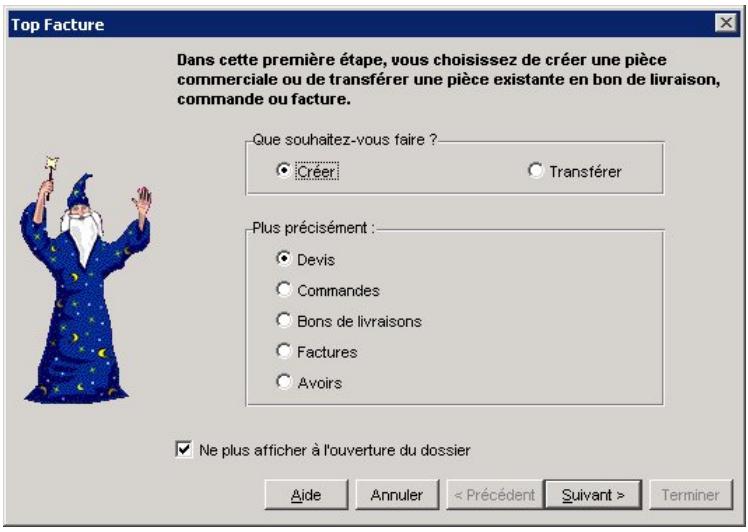
La création d'une piece commerciale s'effectue en plusieurs étapes :
- Sélection du client et du mode de règlement
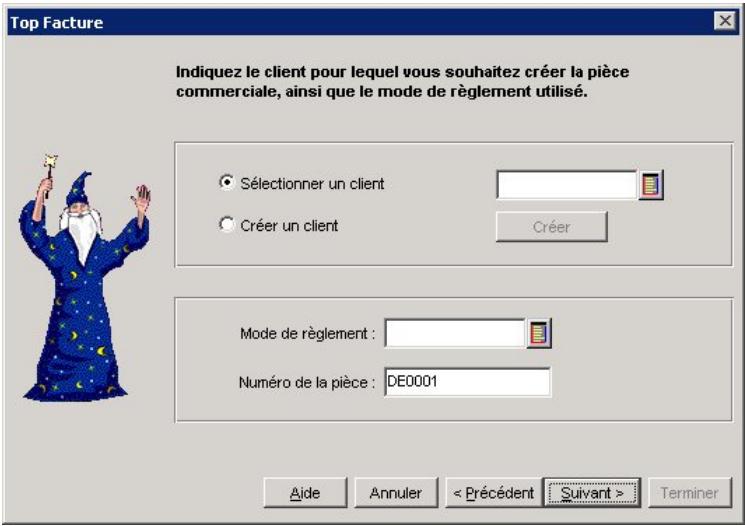
- Choix des articles à insérer dans la piece commerciale
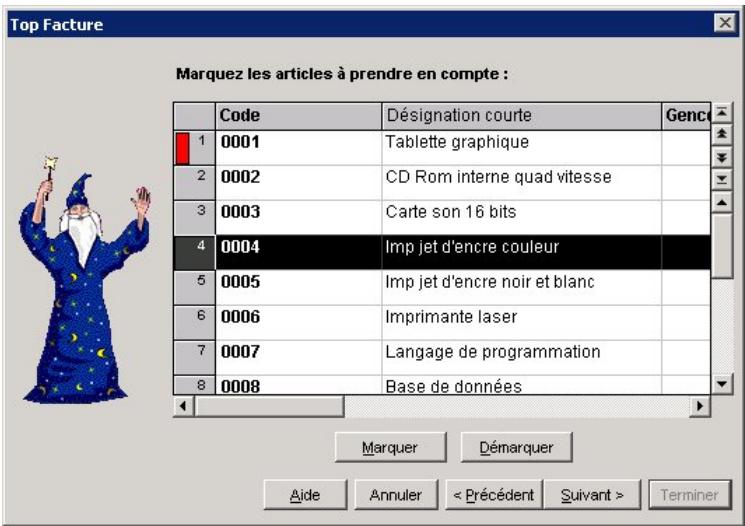
- Traits des pieces commerciales
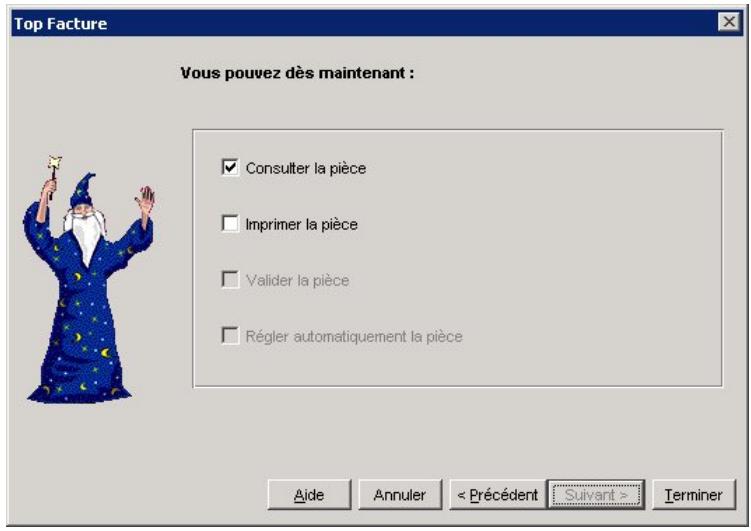
Transfert d'une piece commerciale
Choisissez dans la liste proposée (devis, commandes, bons de livraisons, factures) la piece à transférer.
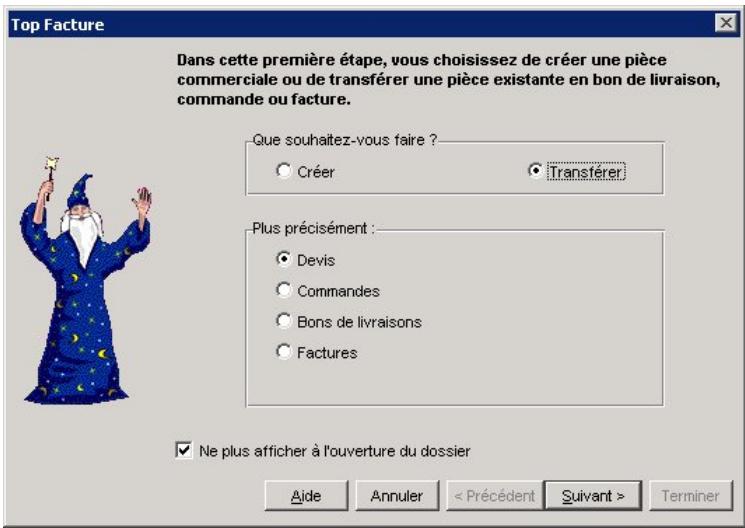
Le transfert d'une piece commerciale en une autre s'effectue en plusieurs étapes :
- Choix de la (des) piece(s) à transférer
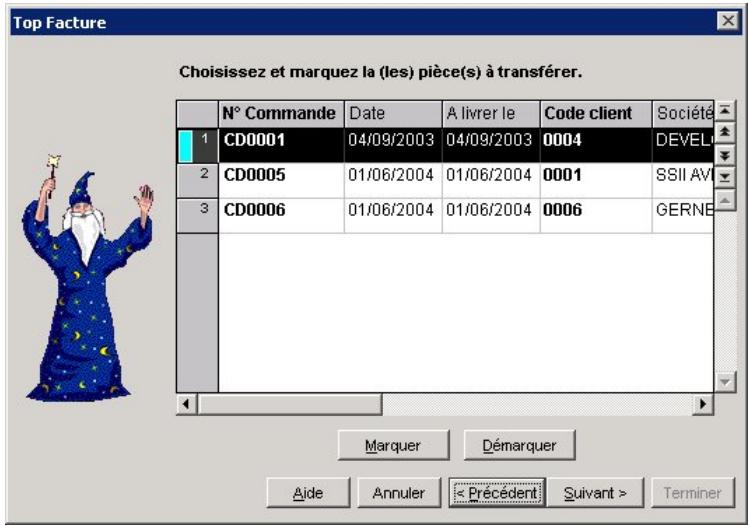
- Choix de la pièce de destination
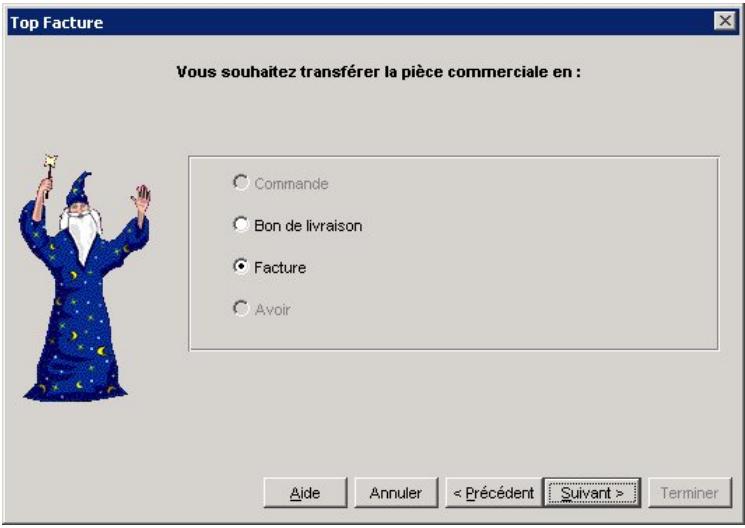
Traitements des pieces commerciales
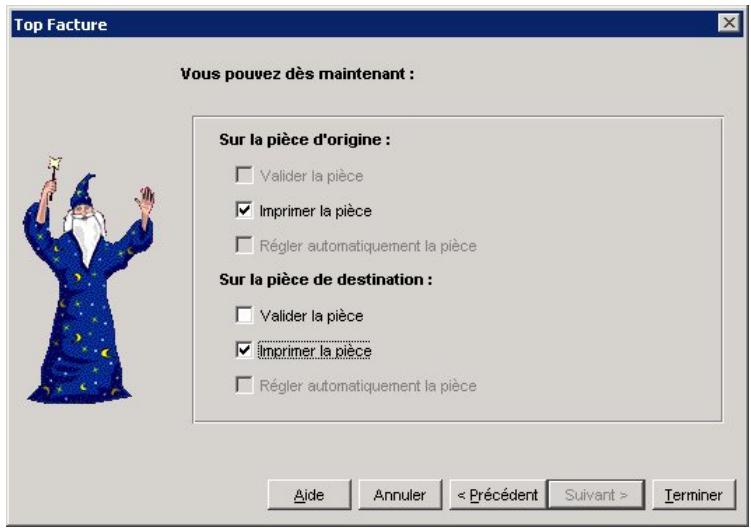
Les règlements clients
VENTES - commande REGLEMENTS
Cette commande vous permet de saisir les règlements clients, à la fois pour les factures mais également pour les notes de crédit.
Cette fonction est utilisé en général dans le cas où vous ne possédez pas le logiciel Ciel Comptabilité, dans lequel on encode les paiements sur base des extraits de compte.
La liste récapitulative des règlements apparait à l'écran. Elle présente les mêmes particularités de fonctionnement que celles des clients, articles, factures, etc.
La fenêtre qui s'ouvre contiendra, au fur et à mesure de leur creation, la liste des règlements.
La liste Règlements comporte deux ontlets :
- Règlements Clients : cet onglet regroupe la liste des règlements
- Règlements Clients - Lignes : cet onglet comporte les articles associés aux règlements
La fiche Règlement client
La fiche Règlement client comporte des zones essentielles à la bonne gestion de vos règlements.
Dès que la zone Code client est renseignée, la ou les factures validées et non encore intégralement régliées apparaissent dans la grille de traitement.
Le mode de Règlement attribué au client lors de sa création s'affiche en même temps que vous saississez le Code client. Il reste cependant modifiable et doit exister dans le fichier des modes de règlements que vous pouvez consulter en cliquant sur le Boutonliste.
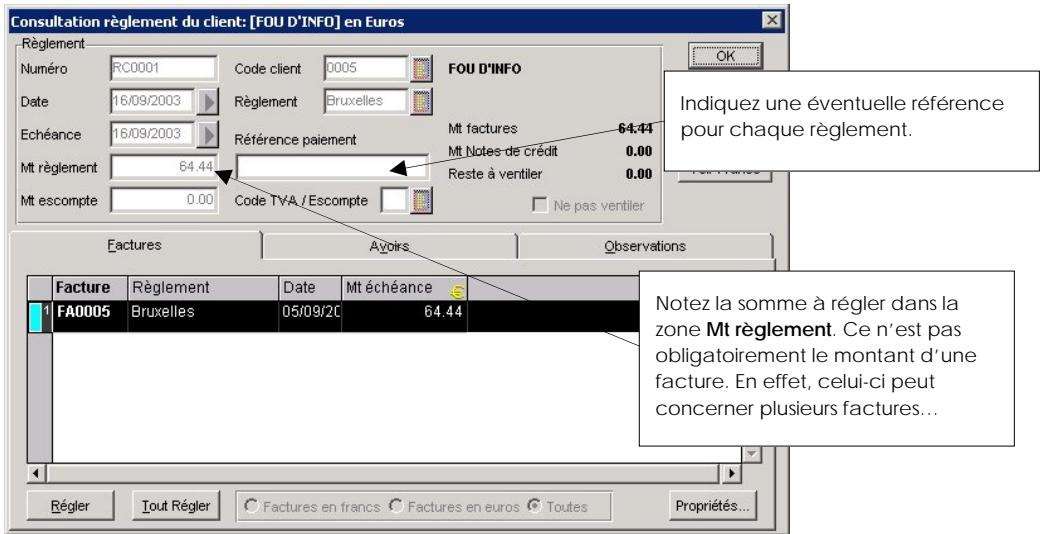
Example
Lors d'un règlement par chèque, vous pourrez noter le numéro de chèque ou bien la référence du tiré lors d'un règlement LCR ou encore le numéro de carte bancaire lors d'un règlement par CB.
Notez la somme à régler dans la zone Mt règlement : ce n'est pas obligatoirement le montant d'une facture. En effet, celui-ci peut concerner plusieurs factures.
Lorsque vous accordez une réduction à un client pour paiement anticipé ou comptant, vous indiquez ce montant dans la zone Mt escompte.
Example
Vous avez effectué une facture au client Martin de 1 000F TTC en mentionnant sur la facture "Escompte de 2 % pour paiement anticipé".
Le client Martin vous règle par anticipation, soit 980F TTC ; vous devez donc, lors de l'enregistrement du règlement de cette facture, indiquer 980F dans la zone Mt règlement et 20F dans la zone Mt Escompte.
Si vous escompte n'est pas net de taxe, vous doivent préciser le Code de TVA de l'escompte (dans le cas contraire, laissez cette case vierge).
Attention!
Si vous avez directement saisi le taux d'escompte lors de l'établissement d'une facture, il ne faudra pas mentionner le montant de l'escompte, lors du règlement de celle-ci, dans la mesure ou ce dernier a déjà été déduit lors de la facturation.
Si vous mentionnez une deuxième fois l'escompte, votre règlement comportera un écart de règlement.
L'onglet Factures
Lorsque vous cochez la case Ne pas ventiler, les boutons [Régler] et [Tout régler] de l'onglet Factures se gritent, et le règlement client est géné ré sans être affecté à une facture. Cette option permet de régler les soldes dus indiqués dans la fiche client :
- lors de la création des fiches clients puisque la zone est saisissable
- lors de l'import du fichier client d'un autre logiciel. Ces soldes importés ne seront reliés àaucune facture puisque les fichiers des pieces commerciales ne sont pas importables.
Les règlements ainsi généres sont du type S et doivent lieu à la génération d'écritures comptables comportant le nom du client en libellé.
Selectionnez dans la liste, la facture sur laquelle vous pouze imputer le montant du paiement puis cliquez sur [Régler].
Si le paiement concerne toutes les factures afferentes au client, cliquez sur [Tout Régler] s'il s'agit de la totalité des factures de la liste.
Vou puez constater que la zone Reste à ventiler renseigne sur la somme restant due.
Cliquez sur [OK] pour confirmer le règlement.
Si le règlement d'une facture est inférieur au montant exigible, le programme vous signale le montant de cet écart.
Lorsque le montant du règlement est inférieur au montant des factures sélectionnées, le logiciel vous propose trois可以选择 :
- Règlement partiel : la facture est régée partiellement et compte un solde d'après de 0. Dans le cas où plusieurs factures ont été sélectionnées, le logiciel règle les factures jusqu'à concurrence du montant du règlement, en commençant par la première de la liste.
La facture régée partiellement pourra donc faire l'objet d'un nouveau règlement dont le montant devra être égal au solde du. - Solder : la (ou les) facture(s) sera(ont) totalement réglee(s), et le montant manquant sera ventilé en pertes et profits (charges ou produits financiers).
- Transformer en note de crédit : la (ou les) facture(s) sera(ont) réglee(s), le montant restant à ventilier est transformé en note de crédit et reste donc disponible pour régler une prochaine facture.
Le programme vous informe de l'origine du règlement (numéro + montant) et propose le numéro de note de crédit qui suit la dernière créé.
L'onglet Notes de Crédit
Voues avec la possibilité d'utiliser les notes de crédit afferentes aux clients qui viendront en deduction sur une partie du règlement. Les boutons [Utiliser] et [Tout utiliser] permettent de selectionner un ou la totalité des notes de crédit de la liste.
L'onglet Observations
Vouss pouvez noter des informations supplémentaires concernant le règlement. Ce sont des renseignements internes qui n'apparaitront pas sur le règlement.
Lestraitementsdereglements
Vouaves la possibilité d'effectuer lestraitements suivants sur la listedes riglements:
Rendre un règlement impayé
Selectionnez-le dans la liste des règlements, puis utilisez la commande IMPAYÉ du menu FONCTIONS ou CONTEXTUEL.
Indiquez la date de constatation de l'impayé et une éventuelle observation.
Lors de la confirmation de l'impayé, précisez si vous souhaitez bloquer le client.
Toutes les factures associées à un règlement impayé sont logiquement "désoldées" et peuvent ainsi faire l'objet d'un nouveau règlement.
Si vous souhaitez générer dans le journal comptable l'écriture d'impayé :
Marquez le reglement.
Générez le journal comptable en cochant la case A partir des fiches marquées de l' étape 1, ou alors générez le journal comptable en paramétrant une période incluant la date de la constatation de l'impayé.
Utiliser une note de crédit pour régler toute une facture ou seulement une partie
Seuls les notes de crédit validées pourront être utilisées pour régler une facture.
Cliquez sur l'onglet Note de Crédit.
Selectionnez la note de crédit concernée, puis cliquez sur le bouton [Utiliser] (renouveler cette opération si vous souhaitez utiliser plusieurs notes de crédit ou alors cliquez sur le bouton [Tout utiliser] si vous souhaitez utiliser tous les notes de crédit).
Cliquez sur l'onglet Factures.
Selectionnez la (ou les) facture(s) à régler, puis cliquez sur le bouton [Régler].
Effectuer une remise commerciale sur une facture deja validée
Si cette remise est a caractere financier, utilisez la zone Escompte de la fiche reglement.
Pour creer une remise commerciale :
Creez puis validez un avoir sans spécifique de code article.
Utilisez cette note de crédit lors du règlement partiel du client.
□ Importation du solde comptable clients
Vouss pouvez importer un fichier ASCII exporté de Ciel Comptabilité qui compte le solde des clients.
Allez dans le menu Ventes - Reglements.
Faites un clique droit dans la liste des règlement et choissiez l'option « Importer solde clients de la Comptabilité... ».
Selectionne le fichier à importer et cliquez sur Ouvrir.
La saisie des pieces d'achats
La gestion de vos pieces fournisseurs s'article autour des éléments suivants :
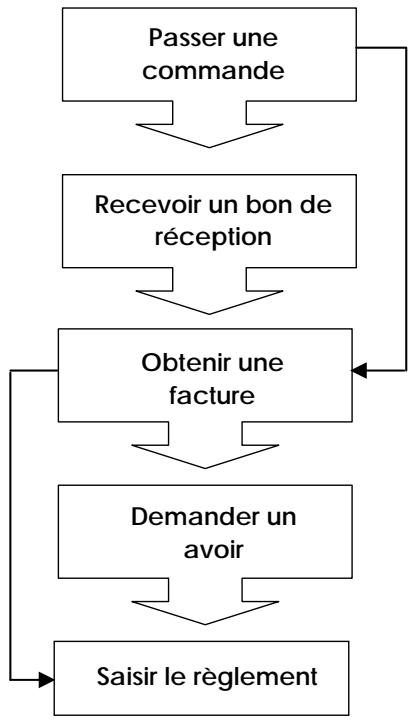
Les pieces commerciales Achats sont gérées de façon identique aux pieces Ventes par le programme : seule la dénomination de certaines zones diffère.

Rubrique d'aide "Achats" pour obtenir tous les détails sur le fonctionnement des différentes commandes du menu ACHATs.
Partie 5
Les impressions
Principes généraux
Imprimer une liste ou un document
Imprimer un état
Imprimer à partir d'un modele du générateur de documents
La fenêtre imprimer
Impression sur imprimante matricielle
Principes généraux
Les différents types d'impression
Les états standards correspondent à toutes les éditions que vous pouze calculer et imprimer par les commandes du menu ETATS ou par les icones correspondantes, générées dans la barre de navigation.
Dans cette partie nous n'abordons que les principes généraux d'impression des états. Reportez-vous à la Partie 6. Etats, Statistiques et Analyses pour plus de détails sur chacun d'eux.
Les listes
Les listes correspondant aux éléments de bases de votre gestion (clients, fournisseurs, articles, représentants, etc.) que vous obtenez par les commandes du menu BASES ainsi qu'aux pieces commerciales des menus VENTES et ACHATs.
Pour imprimer une liste, vous doivent tout d'abord activer la commande correspondante.
Example
Lors de la mise en place d'un nouveau dossier, vous imprimez tout d'abord les listes nécessaires afin d'obtenir les derniers éléments définis. Par exemple, activez la commande ARTICLES pour imprimer la liste de tous les articles existants.
Les documents
Des documents prédéfinis sont fournis avec Ciel Gestion Commerciale pour Windows pour vous permettre d'imprimer le détaill des éléments de vos bases (détaill d'une fiche Client par exemple). De la même manière pour imprimer les factures, plusieurs modèles de documents prédéfinis sont fournis avec Ciel Gestion Commerciale pour Windows.
Attention!
Le format et la presentation des documents prédéfinis ne peuvent pas été modifiés.
Préalablement à n'importe quel type impression, vous doivent vérifier et modifier, si besoin est, certains paramétrages nécessaires à l'impression.
- Configurer votre imprimante
Le paramétrage des imprimantes utilisées pour imprimer les documents, listes et états avec Ciel Gestion Commerciale pour Windows doit être effectué au niveau du système d'exploitation Windows en sélectionnant respectivement les menus DEMARRER, PARAMÉTRES et IMPRIMANTES.
Consultez le manuel de votre système d'exploitation Windows pour plus de détails.
Choisir une imprimante
Lorsque vous demandez l'impression d'un état, d'une liste ou d'un document, Ciel Gestion Commerciale pour Windows utilise par défaut l'imprimante déclarée dans Windows.
Si plusieurs imprimantes sont reliées à votre ordinateur, vous pouvez désirir dans Ciel Gestion Commerciale pour Windows cette que vous poulez utiliser :
- par la commande IMPRIMANTE du menu DOSSIER, préalablement à l'impression d'un état,
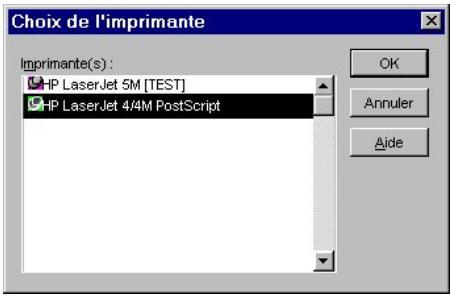
ou dans l'onglet IMPRIMANTE auquel vous accedez par les commandes IMPRIMER et APERCU AVANT IMPRESSION d'une liste ou d'un document.
La connexion à une autre imprimante que celle déclarée par défaut dans Windows est désactivée lorsque vous fermez Ciel Gestion Commerciale.
L'impression en différé
DOSSIER - commande VISUALISER UN FICHIER LDP

Tous les états, listes ou documents que vous consultez en mode APERçu AVANT IMPRESSION sont conservés dans un fichier d'impression ayant pour extension .LDP et dont le nom se modifie selon l'édition. Il est stocké dans le réseau "Reports" du réseau de la société.
Le mode Aperçu avant impression
Le mode Aperçu avant impression vous permet de consulter l'édition à l'écran, telle qu'elle s'imprimera sur papier, qu'il s'agisse d'un état, d'une liste, d'un document ou d'étiquette.
Demander l'aperçu avant impression d'une liste ou d'un document
DOSSIER - commande APERCU AVANT IMPRESSION
Dans ce cas, lorsque la liste est ouverte, activez la commande APERÇU AVANT IMPRESSION par le menu DOSSIER ou en cliquant sur l'icone correspondante, générée dans la barre d'outils.
La fenêtre Aperçu avant impression
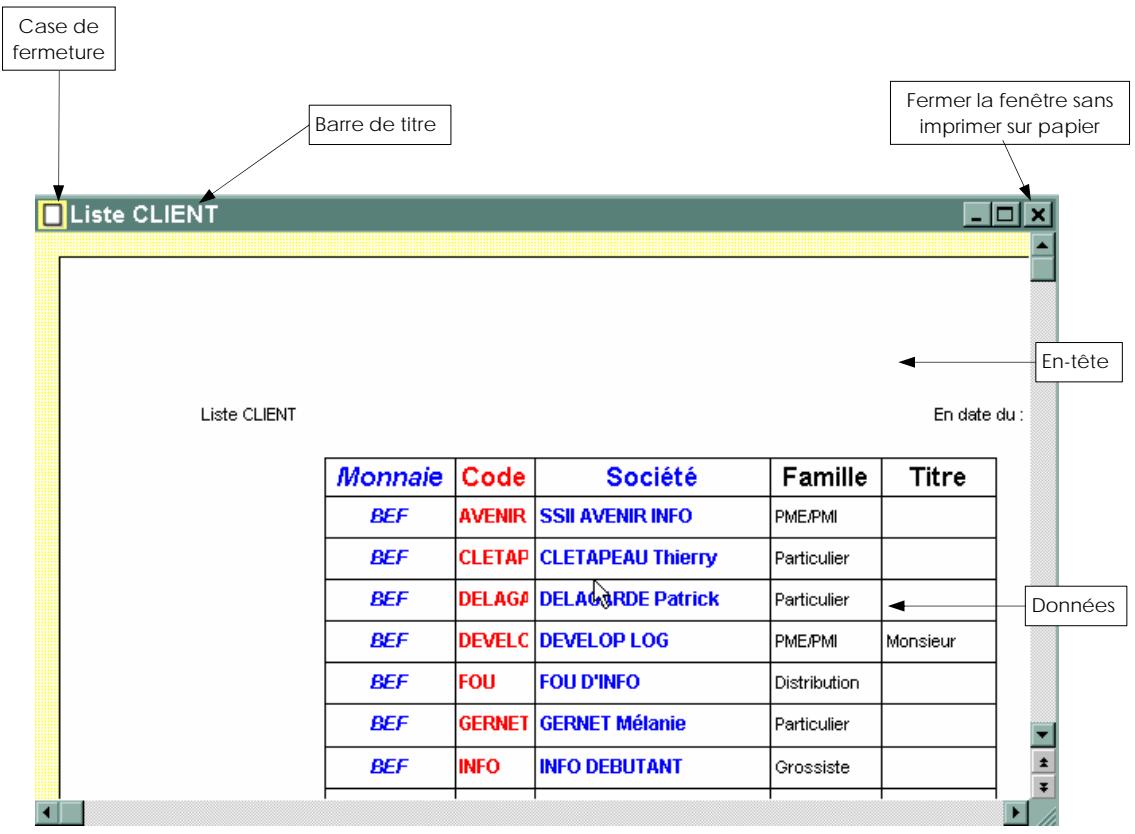
Modifier l'affichage de l'edition à l'écran
You pouvez agrandir ou réduire l'affichage de l'édition dans la fenêtre :
- par la commande NIVEAUX DE ZOOM du menu FENETRE, en indiquant une valeur supérieure à 100% pour l'augmenter ou une valeur inférieure pour le réduire
- en choisissant la commande AGRANDIR ou REDUIRE par les menus FONCTIONS OU CONTEXTUEL
par les icones Reduire et Agrandir
La modification de l'affichage à l'écran ne se répercute pas lors de l'impression sur papier.
Consulter la fiche à partir de l'aperçu avant impression
Dans certains états, vous pouvez visualiser la fiche courante correspondant à la ligne.
Après avoir déterminé les critères d'édition, vous visualisez l'état à l'écran.
Pour consulter la fiche courante presentée dans la fenetre Aperçu :
placez le pointeur sur une des lignes de I'etat.
Lorsqu'une loupe s'affiche, double-cliquez sur le bouton gauche de la souris.
Client:0002 Nom ducie
| Article | Désignation | Oété cdée |
| 0002 | PC-333 | 10.000 |
| Totaux | 10.000 |
Vous ouvre alors la fiche correspondante.
Example
Dans l'edition du portefeuille des commandes clients, les colonnes accessibles par la loupe à la consultation sont :
Article
N° cde
Si vous double-cliquez sur la colonne Article, la fiche Article correspondante apparait a l'écran.
Lorsque you refermez la fiche, you revenez à l'aperçu avant impression de l'état.
Imprimer I'etat, la liste ou le document sur papier

DOSSIER - commande IMPRIMER
Une fois l'édition contrôle dans la fenêtre APERçu, vous pouvez l'imprimer sur papier.
La fenêtre IMPRIMER dans laquelle vous contrôlez le numéro des pages à imprimer, l'ordre dans lequel elles doivent l'être, le nombre de copies et l'échelle s'ouvre alors.
Imprimer une liste ou un document
Pour imprimer une liste d'éléments ou le détaill de l'un d'eux, vous doivent préalablement activer la commande correspondante.
Example
Pour imprimer la fiche d'un article, ouvre la liste des articles en activant la commande ARTICLES du menu BASES. De la même manière pour imprimer une facture client, vous doivent tout d'abord ouvrir la liste des factures de ventes.
Modifier la presentation de la liste à imprimer
Par défaut, la liste est imprimée telle qu'elle estprésentée dans la fenêtre.
En modifiant la presentation des colonnes dans la fenêtre Listé, par la commande PROPRIÉTÉS du menu Fonctions, vous modifie aussi le format d'impression courant. A ce stade, dans l'onglet Options, vous pouvez également commander ou non l'impression du Cadre, des Traits horizontally et Verticaux et définir la Hauteur des titres de colonnes.
Choisir les données à imprimer
Selectionner les fiches
Dans la liste, cliquez sur la ligne correspondant à l'élement à imprimer.
Pour imprimer plusieurs fiches en même temps, utilisez juste le principe du marquage.
Marquer les fiches
Cliquez sur la ligne correspondant à l'élement à imprimer.
Choisissez la commande MARQUER par les menus FONCTIONS ou CONTEXTUEL. Un carré de couleur estprésenté dans l'en-tête de la ligne marquee.
Procedez ainsi pour tous les éléments à imprimer.
Effectuer une recherche
Voussousseasieacteurpralablementureche surlaiste parles commandes RECHERCHEROURECHERCHEMULTI-CRITERESdesmenusFONCTIONSOU CONTEXTUEL.
Partie 3. Creation et mise en place du dossier. § Le format de recherche multi-critères.
Demander l'impression ou l'aperçu d'une liste ou document
DossIER - commande IMPRIMER ou commande APERCU AVANT IMPRESSION
Dans les deux cas, s'ouvre une fenêtre similaire (seul le titre change), dans laquelle vous choisissez et contrôle le format d'impression à utiliser.
Choisir un format
Dans la liste Format, cliquez sur le symbole + pour ouvrir le repertoire Documents ou Listes. Le symbole se transforme alors en signe -.
Cliquez ensuite sur le titre du format d'impression à utiliser.
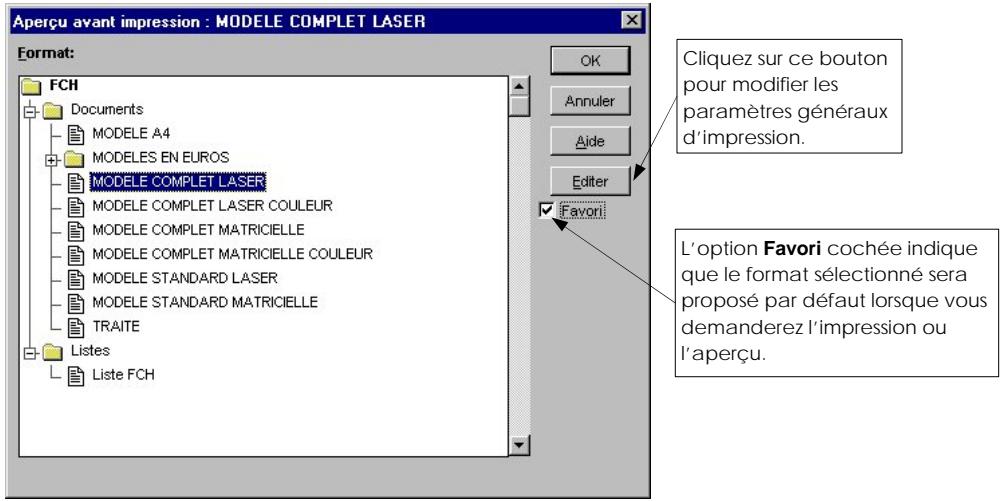
Le bouton [Editor] / [Liste]
Le bouton [Editor] vous donne accès à quatre ou six ontlets selon le type de format choisi (document ou liste) à travers lesquels vous pouvez modifier les paramétres généraux du format d'impression sélectionné dans la liste.
Son libellé se transforme en [Liste] vous permettant ainsi de revenir à la liste des formats.
Sélectionner un format d'impression déclaré favori
Les formats que vous utilisez souvent, particulièrement ces whompertant d'imprimer les factures clients, peuvent etre déclarés comme formats favors.
Pour ce faire, il suffit de cocher la case Favori, presentses dans les fenêtes Imprimer ou Aperçu avant impression.
Ensuite, pour sélectionner un favoredness:
cliquez dans le triangle de selection presente a droite de I'icone Imprimer ou Apercu.
Si au moins un format est déclaré favori, la liste vous en est donnée.
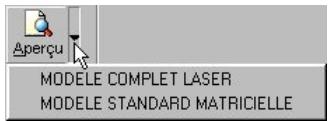
Placez le pointeur de selection sur le titre du format que vous poulez utiliser et cliquez sur le bouton gauche de la souris.
Dans ce cas, vous n'accédez pas aux paramètres généraux du document mais vous aurez directement accès à la fenêtre Imprimer ou à la fenêtre Aperçu avant impression, selon l'icone à partir de laquelle vous l'avez sélectionnée.
Verifier la sélection des données à imprimer : l'onglet Recherche
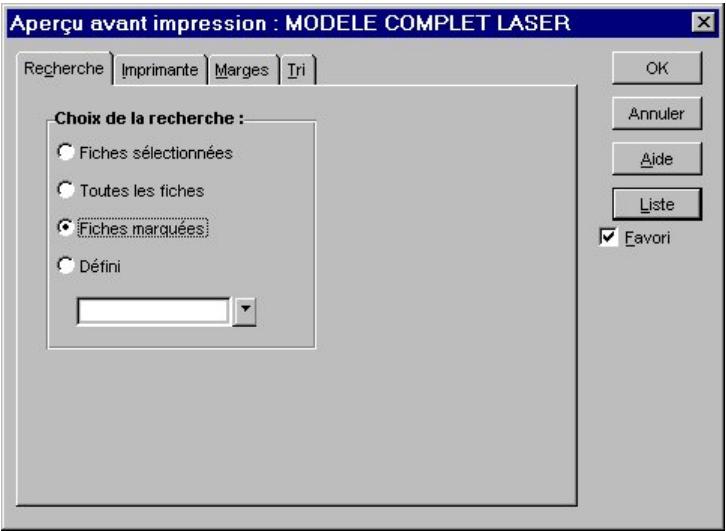
Dans l'onglet Recherche, cochez une des options proposées, selon les marquages ou sélections effectués préalablement dans la liste :
Fiches selectionnées
Seules les fiches selectionnées préalablement seront imprimées, soient celles qui apparaissent en surbrillance dans la liste.
- Toutes les fiches
Tous les éléments représentés dans la liste, en tenant compte des éventuelles recherches effectuees, seront imprimés.
Fiches marquées
Toutes les fiches que vous avez préalablement marquées dans la liste (par la commande MARQUER du menu FONCTIONS) seront imprimées.
- Défini
Dans ce cas, choisissez ensuite le format de recherche multi-critères qui doit être utilisé pour sélectionner les fiches à imprimer. Seules les fiches répondant aux critères de recherche seront imprimées, independamment des évventuels sélections ou marquages effectuels sur la liste.
Example
Sur la liste des fournisseurs, deux formats de recherche sont définis par défaut : FOURNISSEURS BLOQUES et TOUS LES FOURNISSEURS.
- Cliquez sur le triangle de selection presenté à droite de la zone Défini pour ouvrir la liste des formats de recherche multi-critères.
A ce stade, siaucun des formats proposés ne vous convient, vous pouvez en creer un nouveau de la meme maniere que yous le faites sur la liste en cours par la commande RECHERCHE MULTI-CRITERES du menu FONCTIONS.
Partie 3. Creation et mise en place du dossier, § Le format de recherche multi-critères.
L'onglet Imprimante
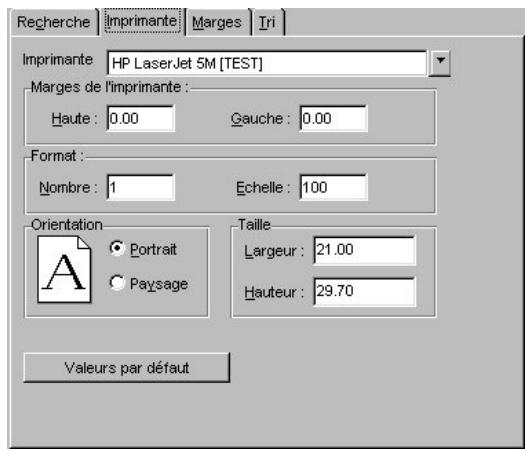
C'est tout d'abord le nom de l'imprimante utilisée qui est rappelé. Pour le modifier, cliquez sur le triangle de seLECTIONprésenté à droite de la zone et choisissez le titre de l'imprimante à utiliser.
Si vous imprimez les factures clients sur un modele préimprimé, cochez l'option Marges pour caler la hauteur et/ou la largeur de la feuille au millimetre prés. Renseignez alors les valeurs concernées sur les zones Haute et Gauche.
Vous pouvez ensuite définir le Nombre de copies par page à imprimer et l'Echelle à l'impression (<100 : l'edition est réduite, >100 : elle est augmentée).
Contrôlez ensuite les Largeur et Hauteur de la page. Le plus généralement le papier utilisé est au format A4, soit 21 par 29,7 cm. L'orientation Portrait indique que le document est imprimé dans le sens de la hauteur de la page, en Paysage il est imprimé dans le sens de la largeur.
Pour conserver ces valeurs lors de la prochaine impression du document ou de la liste, cochez l'option Valeurs par défaut.
Contrôler les marges d'impression de la liste : onglet Marges
Les marges définies dans les préférences d'utilisation du dossier sont proposées par défaut comme valeur des marges Gauche, Haut, Droite et Bas de la liste.
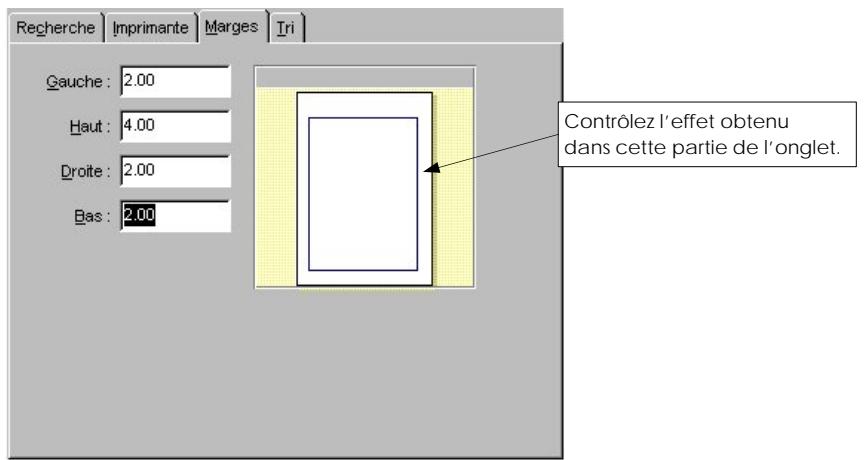
Validator le tri des données à imprimer : onglet Tri
Le format de tri courant, appliqué à la liste en cours, est proposé par défaut pour trier les données lors de l'impression du document ou de la liste, ce qu'indique l'options Courant cochée dans l'onglet Tri.
Pour appliquer un autre format de tri, parmi leurs définis pour la liste en cours, cochez l'option Défini et saississez son titre.
Le triangle de selection,présenté à droite de la zone,permét d'ouvrir la fenêtre TRIER LA LISTE, identique à cette que vous obtenez par la commande TRIER LA LISTE du menu FONCTIONS,en vue de désir un format de tri ou d'en creer un nouveau.
Partie 3. Creation et mise en place du dossier, § Le format de Tri des listed.
Modifier le format d'impression d'une liste
Si vous choisissez d'imprimer la liste des éléments et non le détail de l'un d'êux, vous disposez de deux ontlets supplémentaires pour modifier le format d'impression de la liste.
Les onglets En-tête et Pied de page
Voussousiezaisirletextqu s'editoradans l'en-tete ou le pied de page de voslistes en saissantle textedansle cadrereservedacet effet.
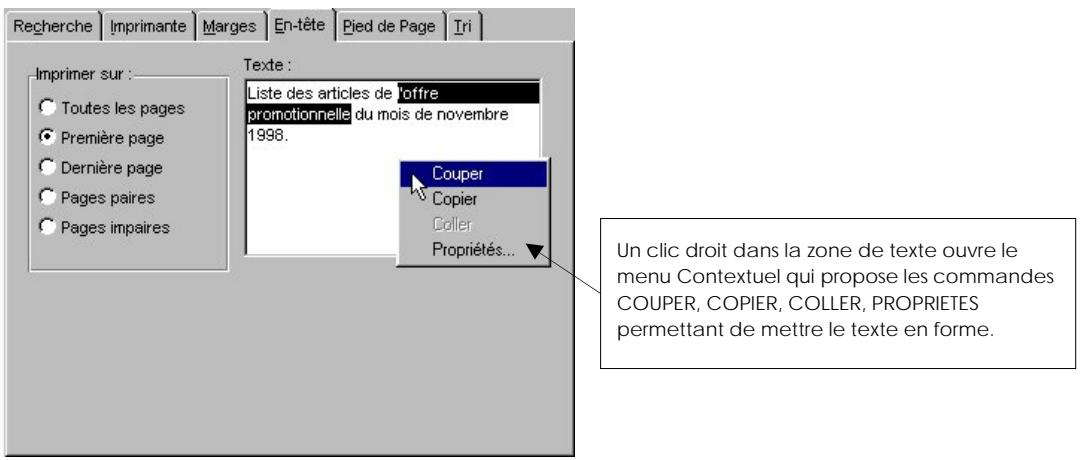
Les informations pourront etre editees selecitivityn sur la premiere page, la derniere,toutes les pages ou encore uniquement sur les pages paires ou sur les pages impaires.
- Valider l'impression ou l'aperçu de la liste ou du document
Une fois tous les paramètres définis, cliquez sur le bouton [Liste] et validez l'impression ou l'aperçu avant impression en cliquant sur le bouton [OK].
Imprimer un état
Définir les marges d'impression des états
Les marges proposées par défaut pour l'impression des états correspondant à celles définies préalablement par la commande PREFERENCES du menu UTILITAIRES.
Partie 3. Creation et mise en place d'un dossier, § Les préférences d'utilisation.
Une fois vos marges d'impression définies, vous n'avez pas à les modifier chaque fois que vous poulez imprimer un état.
Si les marges définies ne permettent pas d'imprimer l'etat correctement, Ciel Gestion Commerciale pour Windows propose de les ajuster automatiquement, lors de l'impression ou de l'aperçu.
Choisir les données à imprimer
Lorsque vous activez une des commandes du menu ETATS, vous accedez au paramétrage de l'état qui s'effectue en plusieurs étapes.
Voupassez d'une étapé à l'autre en cliquant sur le bouton [Suivant>].
Vou déterminez alors les critères de seLECTION des données à prendre en compte.
Ils dépendent de chaque état mais, dans la plupart des cas, les criteres suivants sontprésentés :
- Sélection du fichier de base
L'etat peut être imprimé pour le fichier Clients ou Fournisseurs.
- Sélection des éléments du fichier
En fonction du fichier de base seLECTIONné, vousCHOISISZ d'imprimer I'etat pour Tous les éléments, Un en particulier ou pour une Famille.
Les critères de dates
L'etat peut être imprimé pour une date donnée, un intervalle de dates ou sans tener compte des dates.
- Sélection de la presentation
Vous déterminez des critères de tri : par article, par famille, par fournisseur ou par client, selon le cas.
La case à cocher Saut de page vous permet d'obtenir une édition fiche par fiche.
- Valider les critères de selection
Une fois tous vos critères définis, cliquez sur le bouton [OK] pour les valider. L'état est alors presenté dans la fenetre Aperçu avant impression. Si tout est correct, activez la commande IMPRIMER du menu DOSSIER ou cliquez sur l'icone correspondante dans la barre d'outils.
L'impression à partir d'un modele du générateur de documents
Le générateur de documents est accessible pour les listes clients, fournisseurs, articles, ainsi que pour toutes les pieces commerciales (Ventes et Achats).
Partie 8. Générateur de documents pour obtenir toutes les explications concernant la conception d'un document.
Ouvrez, dans un premier temps, la liste pour laquelle vous pouze reconvoir le document.
Choisir un format
Sur la plupart des listes des menus BASES, VENTES et ACHATs trois types de documents sont proposés par défaut.
- Document : utilise pour imprimer le détaill d'un ou plusieurs éléments.
- Lists : pour imprimer la liste des éléments.
- Etiquettes : pour imprimer des étiquettes.
Dans la liste Format, cliquez sur le symbole + pour ouvrir un des repertoires suivants (le symbole se transforme alors en signe -).
Choisissez ensuite sur le titre du format d'impression à appliquer.
Les options d'utilisation
Outre le bouton [Editor] / [Liste] dont dispose la plupart des fenêtres d'impression, celle du Générateur dispose de fonctions supplémentaires. Nous vous rappelons que ce bouton [Editor] vous permet d'acceder aux paramêtres généraux du format d'impression sélectionné dans la liste.
Le bouton [Nouveau] vous permet de creer un document du type List, Etiquette ou Document.
Saisissez alors le nom du nouveau format avant d'acceder à la fenêtre de paramétrage.
Pour dupliquer un document existant, Sélectionnez-le dans la liste et cliquez sur le bouton [Dupliquer].
Pour supprimer un document existant, Sélectionné-le puis cliquez sur [Détruire].
Définir les paramètres généraux du document
Si vous choisissez d'imprimer un des documents du Générateur (oure ceux déjà rencontres précédemment : Résumé, Recherche, Imprimante, Marges, Tri, En-tête et Pied de page), vous disposez d'un onglet supplémentaire.
L'onglet Résumé
Saisissez les éléments concernant le document même, à savoir la famille de rattachement (exemple : feuille A4), le sujet (exemple : Facture générale), l'auteur, ainsi que d'eventuels commentaires.
La fenêtre Imprimer
DOSSIER - commande IMPRIMER

Lorsque vous pouze imprimer un état, une liste ou un document, à partir de la fenêtre APERçu AVANT IMPRESSION ou non, dans tous les cas, en fin de procédure, s'ouvre la fenêtre IMPRIMER dans laquelle vous choisissez et validez les options d'impression.
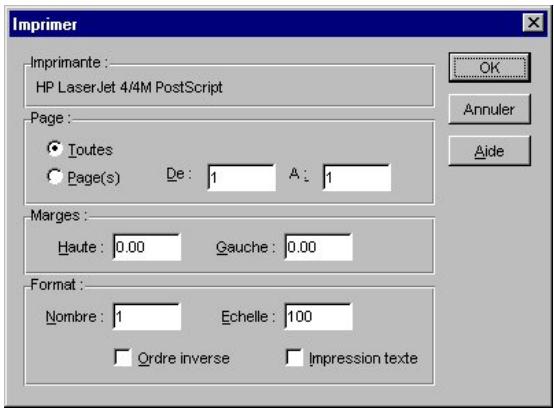
Est tout d'abord rappelé le nom de l'imprimante utilisée.
Si cette information est incorrecte, activez la commande IMPRIMANTE du menu DOSSIER ou l'onglet Imprimante dans les paramètres généraux d'impression des listes et documents puis sélectionnez celle sur laquelle l'édition doit être imprimée.
Par défaut Toutes les pages composant l'édition sont proposées pour impression.
Pour n'en imprimer qu'une partie seulement, indique les numérios de page de début et de fin aux zones De et A.
Si vous imprimez vos factures sur un modele préimprimé, cochez l'option Marges pour caler la hauteur et/ou la largeur la feuille au millimetre pres. Renseignez alors les valeurs concernées sur les zones Haute et Gauche.
Voussousuite definir le Nombre de copies par page à imprimer et l'Echelle à l'impression (<100 : l'edition est réduite, >100 : elle est augmentée).
Cochez la case Ordre inverse pour commencer l'impression par la derniere page.
Une fois toutes les options définies, lancez l'impression en cliquant sur [OK].
Ce paramétrage sera alors mémorisé par défaut. A chaque nouvelle impression, le programme vous proposera de l'appliquer.
Impression sur imprimantes matricielles à 24 aiguilles
Si vous utilisez du papier blanc ou du préimprimé en continu ou en listing sur une imprimante matricielle, vous devez configurer correctement votre driver d'imprimante.
Sous environment Windows 95, Windows 98 ou 2000
- A partir de Windows, cliquez sur le bouton [Démarrer] puis désisissez les commandes PARAMETRES et IMPRIMANTE.
- Dans la fenêtre Imprimantes, cliquez sur l'imprimante concernée. A partir du menu CONTEXTUEL, activez la commande PROPRIETES.
- Cliquez sur l'onglet Papier. Dans la partie Taille du papier, Sélectionnez le type FanFold2 ou Personnelisé.
Dans le cadre d'un type FanFold2, aucun paramétrage n'est nécessaire. En revanche, si vous optez pour le type Personnelisé, vous doivent indiquer les éléments suivants : la largeur et la hauteur du papie utilisé. Pour ce faire :
- après avoir sélectionné le type Personnelisé, cliquez sur le bouton [Personnaliser]. La fenêtre Taille personnelisée apparait.
Pour déterminer la largeur du papier, activez la case 0.1 mm dans la partie Unités et saisissez 2100 dans la zone Largeur du papier.
Pour indiquer la longueur du papier, activez la case 0.01 pouces dans la partie Unités et saississez 1200 dans la zone Longueur du papier. - Cliquez sur [OK] pour revenir à la fenêtre Propriétés. Cliquez alors sur [Appliquer] puis sur [OK] pour prendre en compte les nouveaux paramètres définis.
Sous environment NT4
Pour effectuer ce paramétrage en version réseau, connectez-vous en tant qu'Administrateur.
- Cliquez sur le bouton [Demarrer] puis choisissez les commandes PARAMETRES et IMPRIMANTE.
- Cliquez sur l'imprimante concernée ; puis, à partir du menu CONTEXTUEL, activez la commande PARAMETRES PAR DEFAULT DU DOUCMENT.
- Dans la fenêtre Propriétés, cliquez sur l'onglet Avancées qui regroupe tous les paramètres essentiels de l'imprimante. Placez le curseur sur la zone Taille du papier. Dans la partie inférieure de la fenêtre, modifier les paramètres, Sélectionnez Std FanFold allemand ou Papier continu 210x305mm.
- Dans la zone Résolution graphique, assurez-vous que la résolution soit de type carrée (exemple 180x180 ou 360x360).
- Cliquez sur le bouton [OK] pour valider le paramétrage effectué.
Partie 6
Etats, statistiques et analyses
Les états
Editions relatives aux clients/fournisseurs
Les autres éditions
Les éditions relatives aux articles
Statistiques
Les analyses
Les Etats
Présentation générale
Ciel Gestion Commerciale pour Windows prend en charge l'edition des pieces commerciales, et vous permet de suivre avec précision vos clients, vos fournisseurs, les stocks, etc.
On peut regrouper ces états suivant les fichiers qu'ils concernent :
Les Clients ou Fournisseurs
Les éditions se rapportant au fichier de base Clients ou Fournisseurs sont représentées dans les états suivants :
Le portefeuille des commandes
- Les commandes non livrées
Le relevé de comptes
L'échéancier des factures
Les Articles
Les éditions impliquant directement le fjichier Articles sont presents dans les états suivants :
Inventaire des articles
- Catalogue des articles
Nomenclatures des articles
- Capacité de fabrication
Les autres fichiers de bases
Les autres fichiers de bases sur lesquels des éditions peuvent être obtenues, concernant les stocks et les nomenclatures.
Choix des données à imprimer
Lorsque vous activez une des commandes du menu ETATS, vous accedez au paramétrage de l'état qui s'effectue en plusieurs étapes.
Les critères de selection des données à prendre en compte sont propres à chaque état.
Mais dans la plupart des cas, on retrouve la selection du fichier de base, des éléments du fichier, des dates, de la presentation ainsi que l'affichage des montants en euros.
Partie 5. Les impressions avec Ciel Gestion Commerciale pour Windows, § Imprimer un etat.
Les éditions relatives aux Clients ou Fournisseurs
Le portefeuille des commandes
ETATS - commande PORTEFEUILLE DES COMMANDES
Il s'agit de l'edition des commandes clients ou fournisseurs.
Outre les critères de selection standards (fichier, éléments du fichier, presentation et euros), vous disposez de critères spécifique :
Etape 2: sélection des commandes
Vou déterminez si l'édition va concerner toutes les commandes, celles soldées ou celles non soldées.
Etape 5 : sélection de la date à prendre en compte
- date de création de la commande : correspond aux dates entrées sur la zone Date des bons de commande.
- la date de livreaison précisé dans l'en-tête : correspond aux dates entrées sur la zone Livraison des commandes.
- date de livreaison de chaque ligne de détails : correspond aux dates par article, saisies dans les lignes de détails, sur la colonne Date liv.
- sans tener compte des dates
Les commandes non livrées
ETATS - commande COMMANDES NON LIVREES

Il s'agit de l'édition des commandes "ouvertes", c'est-à-dire celles qui n'ont pas encore été soldées par un ou plusieurs Bons de Livraison (BL).
Cette édition permet, en outre, de visualiser les reliquats de commandes.
Dans les trois étapes du paramétrage, vous déterminez les critères suivants :
- Commandes Clients ou Fournisseurs.
- Critères de dates : commandes non livrées à la date de votrechioix (date du jour par défaut).
- Présentation de l'édition.
Relevé de comptes
ETATS - commande RELEVDE COMPTES
Le relevé de comptes permet d'obtenir la liste des factures et avoir soldés ou non pour les clients ou les fournisseurs assujettis au relevé de factures. Cette édition peut servir d'indicateur interne pour suivre les factures à encaisser. Elle peut être également envoyée périodiquement (en général tous les mois) à chaque client, en tant que relevé de factures à payer.
Vous disposez d'une case à cocher Relevé de comptes dans les fiches clients et fournisseurs. Lorsqu'elle est cochée, les factures et avoirs validés du client ou du fournisseur apparaissent automatiquement sur le relevé.
Dans le cas contraire, cochez la case Inclure les autres clients (ou fournisseurs) dans l'etape 2 pour que les factures et avons validés du client ou fournisseur figurent néanmoins sur le relevé.
Comme pour la plupart des états, déterminez les critères de selection dans les différentes étapes puis cliquez sur [OK] à la fin du paramétrage.
Echéancer des factures
ETATS - commande ECHEANCIER DES FACTURES

Cette édition permet d'obtenir la liste des factures (clients ou fournisseurs), classées par date d'échéance.
Le paramétrage de l'échéancier s'effectue en 5 étapes au cours desquelles vous retrouvrez les critères de sélection standards.
Il vous suffit de préciser, dans l' étape 3, les factures qui vont figurer sur le relevé : toutes les factures ou uniquement les factures non encaissées.
Saisissez ensuite, dans l' étape 4, la date d'échéance qui correspond à la date de reference des écritures à inclure dans l'état.
Si vous souhaitez suivre le montant global des échéances de factures annuellement, sous forme de tableaux de bord, utilisez la commande Suivi DES ECHEANCES FACTURES du menu ETATS.
Suivi des échéances de factures
ETATS - commande Suivi DES ECHEANCES DE FACTURES

Cette commande vous permet de suivre jour par jour sur une année complète les échéances des factures non échues. Elle vous donne également la possibilité de gérer plus préciséveztretrésorerie prévisionnelle.
Indiquez l'intervalle de dates à prendre en compte pour l'édition.
Lorsque vous modifiez les dates,-cliquez sur le bouton [Recalculator] pour intégrer les nouveaux éléments.
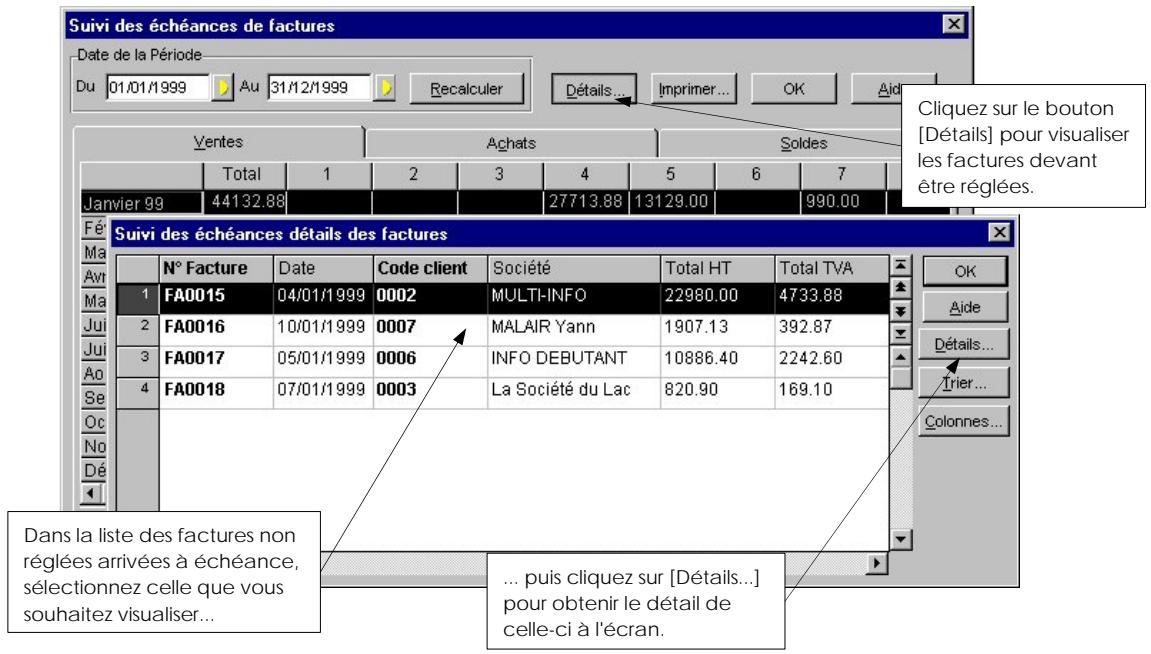
Les éditions relatives aux Articles
Inventaire des articles
ETATS - commande INVENTAIRE DES ARTICLES

L'inventaire des articles vous permet de connaître le stock réel de vos articles. Pour que celui-ci soit possible, il faut que vous ayez coché la case Gestion de stock dans la fiche article.
Comme pour les autres éditions, vous procédez au paramétrage en plusieurs étapes.
Vous disposez de deux options de presentation de l'etat : la liste des articles peut etre triee par code article ou decoupee par famille d'articles.
Si vous cochez la case Colonne quantité physique, le programmeéditera une colonne vierge vous permettant ainsi, à partir d'une édition papier, de noter les quantités comptabilisées lors de l'inventaire.
Si vous souhaitez effectuer par la suite la régulation automatique des stocks, précédez au traitement REGULATION DES STOCKS du menu UTILITAIRES.
Catalogue des articles
ETATS - commande CATALOGUE DES ARTICLES
Cette commande vous permet d'imprimer un catalogue de vos articles destinés aux clients ou aux vendeurs.
Après avoir déterminé le type de catalogue à imprimer, Sélectionnez les articles qui vontfigurer dans le catalogue : tous les articles ou ceux associés à une famille ou un fournisseur.
La presentation du document peut se faire de différentes manières : par article, par famille, par fournisseur.
Vou dispossez également d'options d'impression afin de personneliser le catalogue articles :
- dans l' étape 4, vous pouvez cocher la case Impression des critères de selection pour qu'apparaissent les éléments du paramétrage de l'état.
Si vous avez accompagné la désignation longue d'une photo dans la fiche article, celle-ci peutfigurer sur le catalogue en cochant la case Photo de l'article.
Nous vous rappelons que différents formats d'images sont supportés par l'application (.gif, .jpeg ou .bmp).
L'etape 5 concerne l'impression d'une grille de tarifs particuliere ; cochez la case la grille des tarifs de la fiche article, puis précise les tarifs que vous souhaitez imprimer sur le catalogue. Vous pouze obtaining jusqu'à 6 tarifs par article ; ils correspondant à leurs saisis dans la fiche Article.
- Si vous cochez la case Saut de page dans la dernière étape, vous obtiendrez une édition fiche par fiche (une page pour un article).
Extrait d'une fiche du catalogue client
Edition du catalogue client
Code:0001
Désignation:PC266
Famille:MATERIEL/MATERIEL
Marque:PCMAX
Substitution :
Durée garantie en mois: 12
-Conditionnement
Poids unitaire: 15.000
Poids brut: 17.000
Qé par colis: 1.000
Prix
TauXTA:20.60
Prix vente HT:8449.420
Taux TPF:0.00
Prix vente TTC: 10190.00
Le catalogue vendeur se présente de la même manière hormis la zone Prix. En effet, en plus des zones Prix de vente HT et Prix de vente TTC dont dispose le catalogue client, le catalogue vendeur compte également les zones Prix d'achat HT, le PAMP et le Coefficient.
Envoyer le catalogue articles par messagerie électronique
A partir de la fenêtre Aperçu avant impression, vous avez la possibilité d'envoyer le catalogue articles via votre messagerie.
- Pour ce faire, cliquez sur le bouton [Envoyer le document] presenté dans la barre d'outils ou activez la commande ENVOYEZ LE DOCUMENT du menu CONTEXTUEL.
Vous accedez à l'Assistant Messagerie, composée de six étapes, dans laquelle vous déterminez les paramètres du message à envoyer.
- Dans un premier temps, Sélectionnez les destinataires autres que les clients.
- Choisissez puis marquez les clients dans la liste presentee sur l'onglet Clients.
- Saisisse ensuite le contenu du message.
- Le fichier contenant le catalogue articles (C_ART1.LDP) est presenté dans l'onglet Fichiers. Vous pouvez en ajouter d'autres si vous le souhaitez en cliquant sur le bouton [Ajouter].
- Choisissez eventuellement un modele de lecture (défini au préalable dans la liste des clients ou des fournisseurs par la commande DOCUMENT OFFICE) qui accompagnera votre message.
- Si les destinataires de votre message ne possèdent pas Ciel Gestion Commerciale, faites leurs parvenir l'utilitaire Ciel Visionneur qui leur permettra de consulter le catalogue articles (ainsi que les autres fichiers de type .LDP) qu'ils ont reçu. C'est pour cette raison que la case Envoyer Ciel Visionneur est cochée par défaut.
- Cliquez sur le bouton [OK] pour envoyer le message.
Partie 10. Communquier avec Ciel Gestion Commerciale, § Communquier par messagerie électronique - l'Assistant Messagerie pour de plus amples informations concernant les étapes de paramétrage du message à envoyer.
Nomenclatures des articles
ETATS - commande NOMENCLATURES DES ARTICLES

Cet état permet l'édition de la nomenclature d'un article composé ou de la liste des éléments.
L'édition peut se faire pour tous les articles ou simplement pour une famille d'articles.
Comme pour la plupart des autres états, un tri peut être effectué afin de n'obtenir que certains éléments. L'édition des nomenclatures des articles peut être triée dans le même ordre que la liste articles ou alors par famille d'articles.
Capacité de fabrication
ETATS - commande CAPACITE DE FABRICATION

L'etat de capacité de fabrication vous permet de更好地 suivre et optimiser la gestion de la composition de vos articles composés.
Si vous utilisez le mode Fabrication pour la gestion de vos nomenclatures, vous pourrez en effet simuler la quantité de composés assemblables, en fonction des stocks réels des articles de type élément.
Grac à la base Gestion des nomenclatures, vous pouvez composer au mieux vos articles en langant des ordres d'assemblage.
Si vous utilisez le mode Vente pour la gestion de vos nomenclatures, vous pourrez en effet simuler la quantite de composés pouvant etre commercialisée en fonction des stocks reels des articles éléments qui les component.
Comme pour les autres états, la commande CAPACITE DE FABRICATION dispose également des critères de seLECTION standards.
Les autres éditions
Analyse par famille
ETATS - commande ANALYSE PAR FAMILLE

Cette commande vous permet d'obtenir le nombre d'éléments rattachés à une famille. Cochez une des options proposées :
- nombre de clients par famille clients
- nombre de fournisseurs par famille fournisseurs
- nombre d'articles par famille articles
Extrait d'une analyse d'articles par famille d'articleles
| Familles articles | Nombre d'articles |
| MATERIELS | 2 |
| COMPOSANTS | 13 |
| LOGICIELS | 11 |
| Sans famille | 0 |
| TOTAL | 26 |
Suivi des stocks
ETATS - commande Suivi DES STOCKS


A partir de cette commande, vous obtenez deux types d'etat concernant vos stocks :
- Réapproxi-provisionnement
- Surstockage
Ces états peuvent être obtenus si, dans la fiche de chaque article, vous avez renseigné les zones Stock maximum et Stock minimum.
Pour obtenir l'etat de surstockage :
Après avoir déterminé un type de suivi Surstockage, précisez les articles à inclure dans l'état.
Activez ensuite la case de selection du stock : réel ou théorique.
La dernière étape concerne la presentation de l'objet : il peut être trié par article, par famille d'articles ou par famille de fournisseurs.
Pour obtenir l'etat de réapprovisionnement :
Les étapes de paramétrage de l'état de réapprovisionnement sont identiques à celles de surstockage.
Voudevez cependant effectuer un paramétrage supplémentaire:
déterminez si la rupture du stock se fait par rapport à zéro ou un stock minimum.
La colonne Qte à commander n'est jamais renseignée par le programme : elle vous permet, à partir d'une édition papier, de noter les quantités à commander.
Si vous souhaitez effectuer automatiquement les réapprovisionnements des articles en rupture de stock, procédez au traitement COMMANDES FOURNISSEURS DES ARTICLES EN RIPTURE DE STOCK... du menu UTILITAIRES.
Extrait de réapprovisionnement du stock
MARTIN ET FILS
01/12/1998
Edition des reapprovisionnements par article (stock théorique < AlertMin)
| Code | Désignation | Famille | Fournisseur | Qu'en stock thèse | Qété min | Qété max | Qu'en osc. client | Qu'en osc. fournisseur | Prix d'achat | Qété à commander |
| 0008 | Imprimante Jet d'Encre | MATERIALIEL | 0001 | -3.000 | 5.000 | 25.000 | 0.000 | 0.000 | 350.00 | |
| 0011 | Scanner à Plat | MATERIALIEL | 0002 | 0.000 | 2.000 | 25.000 | 0.000 | 0.000 | 469.08 |
Les statistiques
Certaines statistiques sont directement disponibles à partir du bouton [Statistiques] des fiches :
société
- clients
articles
families d'articles
- représentants
Ces statistiques peuvent etre representees graphiquement ou editees. Les statistiques accessibles par la commande STATISTIQUES du menu ETATS sont calculées en fonction des pieces de vente ou d'achat validées :
statistiques
statistiques croisées
- évolution des ventes
objectifs
Les statistiques globales
ETATS - commande STATISTIQUES - Statistiques

Les statistiques simples peuvent s'appliquer aux éléments suivants :
articles
- clients
fournisseurs
- représentants
Comme pour le paramétrage des éditions étudiées précédément, celui des statistiques s'effectue en plusieurs étapes au cours desquelles vous retrouvEZ, la plupart du temps, les mêmes critères.
Sélection des éléments du fichier
Vou pOUZ obtENIR les statistiques pour tous les elements, un en particulier ou une famille.
Critères de dates
Voussouspoucezpendre en compte les dates de periode ou d'exercice ou précisez un intervalle de dates.
Sélection de la presentation
C'est dans cette étape que vous déterminez les critères de tri des statistiques :
-
tri par code article ou par nom
tri par chiffre d'affaires décroissant -
tri par famille puis par article ou nom : l'etat se compose de sous-titres famille avec le détaill des articles (ou autres) de chaque famille.
- tri par famille puis par chiffre d'affaires décroissant : presentation identique à la précédente avec un classement supplémentaire du plus grand au plus petit chiffre d'affaires des articles (ou autres).
Vous stipulez également si vous souhaitez obtenir une édition avec des montants en euros ou en francs.
Articles / Clients / Fournisseurs
Le paramétrage des statistiques de ces trois fichiers est identique. Il est découvert en trois étapes :
- selection des éléments du fjichier
- sélection des critères de dates
- sélection de la presentation
Representants
Les statistiques représentants permettent de suivre l'évolution des performances des représentants.
Outre les critères de sélection standards dont disposent les autres statistiques simples, celles des représentants comportent deux étapes de paramétrage supplémentaires :
Selection des pieces commerciales
Vous précise les pieces commerciales à prendre en compte :
les facturations (factures et avons confondus)
les factures régées
Mode de calcul des commissions
Le mode de calcul des commissions peut être effectué sur :
- le chiffre d'affaires
- la marge réalisée sur le PAMP (Prix d'Achat Moyen Ponderé)
la marge réalisée sur le prix d'achat
Les statistiques croisées
ETATS - commande STATISTIQUES - Statistiques croises

Les statistiques croisées permettent de suivre l'évolution des ventes des :
- Articles / Clients
- Les statistiques se font à partir des clients acquéeurs de chaque article.
Clients / Articles Les statistiques se font par rapport aux articles achetés par chaque client. - Représentants / Articles
Les statistiques se font selon les articles vendus par chaque représentant.
Les critères de selection proposés dans les différentes statistiques croisées sont découvertes selon les étapes suivantes :
Sélection des éléments du fichier
Vou déterminez s'il s'agit de tous les éléments, d'un élément en particulier ou d'une famille.
Ventilation de la période
Cette étapé concerne le paramétrage de la période à prendre en compte pour l'édition :
parsemaine
- par mois : indiquez pour cette option la date de début
- par trimestre : indiquez pour cette option la date de début
Données à représenter
Cette étape concerne les données à intégrer pour les statistiques :
- le chiffre d'affaires
la quantité vendue - la marge réalisée (sur le PAMP ou sur le prix d'achat)
Format de données
Vous indiquez également si vous souhaitez Broker les résultats en valeur, en pourcentage ou les deux.
Sélection de la presentation
L'édition peut être détaillée par élément ou par famille.
Vous stipulez également si vous souhaitez obtenir une édition avec des montants en euros ou en francs.
Evolution des ventes
ETATS - commande STATISTIQUES - Evolution des ventes

Cet état permet de suivre l'évolution des ventes articles ou clients.
On retrouveré également les critères de sélection identiques à ceux des statistiques croisées. Seule l'étépe de sélection de la presentation diffère légrement.
En effet, à ce niveau, l'edition peut être détaillée par famille ou par élément et triée par famille.
Objectifs
ETATS - commande STATISTIQUES - Objectifs
Cet état permet d'obtenir un récapitulatif des objectifs que vous gérrez à partir du bouton [Objectifs] des fiches :
- clients
fournisseurs
articles
families d'articles
Comme les autres options de la commande STATISTIQUES, l'etat des objectifs comporte également différents critères de selection.
Sélection des éléments du fichier
Il peut s'agir de tous les éléments, d'un élément particulier ou d'une famille. Vous pouvez également opter pour un état suivant un objectif atteint ou non.
Sélection de la presentation
L'edition des objectifs clients peut apparaître sous 3 formes différentes :
- triée par code client
trée par chiffre d'affaires décroissant
trée par objectif décroissant
Options d'impression
L'option d'impression Détail mensuel vous permet d'obtenir un état avec le détaill des objectifs de chaque mois.
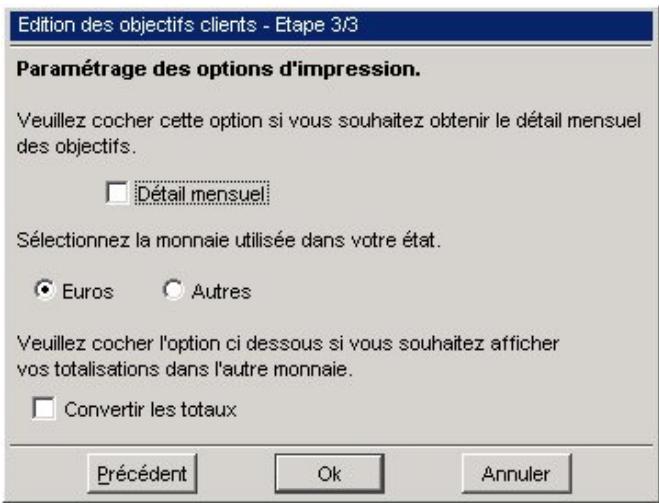
Les analyses
L'analyseur commercial des ventes et achats
Cette base s'apparente à un journal commercial des ventes (ou achats) et contient tout le détaill des articles des factures et avons validés.
ETATS - commande ANALYSEUR COMMERCIAL VENTES

ETATS - commande ANALYSEUR COMMERCIAL ACHATS

Attention!
N'utilissez pas le caractère guillement (" ) dans la saisie des différents libellés (code, désignation, nom de société, etc.). En effet, ce caractère sert de delimiteur pour les champs contenus dans les lignes d'export. Par conséquent, lors de l'export du journal de ventes vers la Cartographie Excel, un message d'erreur apparait si vos lignes d'export comportent ce caractère.
Vous pouvez dans ce cas utiliser le caractère apostrophe (') comme caractère de substitution.
Générer l'historique
La base est automatiquement mise à jour en temps réel si vous avez coché la case Mise à jour des journaux commerciaux du menu UTILITAIRES - commande PREFERENCES - onglet Divers.
Dans le cas contraire, vous générez l'analyseur commercial en utilisant la commande GENERER L'HISTORIQUE du menu EDITION. La liste des articles qui apparait constitue un précieux outil de suivi et d'analyse statistique.
Cinq types d'analyse statistique facilitent ce suivi car ils peuvent etre paramétrés selon vos besoins :
cumul tiers
- cumul représentants
cumul articles
cumul famille detiers
cumul famille d'articles.
Ces cumuls vous permettent d'obtenir une presentation différente et plus précise de la base du journal de ventes (ou d'achats).
Générer l'historique cumulé
Nous vous rappelons que vous ne pouvez générer un historique cumulé qu'après avoir généré un historique.
Lorsque vous activez la commande GENERER L'HISTORIQUE CUMULE du menu EDITION, vous accedez à la fenêtre de Paramétrage de l'historique cumulé.
Le Libelle rappelle l'onglet sur lequel vous étes positionné. Il vous est bien sur possible de le modifier.
Vou puez ensuite besoin de prendre en compte tous les mouvements prsent dans le journal des ventes (ou achats) générés precedemment ou simplement ceux d'une période.
Precisez ensuite le type de totalisation que vous souhaitez :
families clients
- clients
families articles
articles
- représentants
Par défaut la case d'options de l'onglet sur lequel vous étés positionné est activée.
Example
Si vous générez l'historique cumulé des articles, la case d'options de totalisation Articles sera activée par défaut.
Déterminez alors si vous voulez qu'un sous-total apparaissé dans le cumul. Selon l'option de totalisation que vous avez activée, vous pouvez préciser une option de sous-total correspondante.
Le tableau de bord
FENETRE - commande TABLEAU DE BORD

Le tableau de bord permet d'obtenir des statistiques sur les articles, les clients et les fournisseurs. Les statistiques sont presentées sous la forme :
- d'un tableau chiffré dans l'onglet Données Statistiques
- d'un graphique dans l'onglet Graphique Statistiques
Cette fenêtre Statistiques fonctionne de manière similaire à celle que vous obtenez à partir du bouton [Statistiques] des fiches articles, clients ou fournisseurs.
Partie 3. Creation et mise en place d'un dossier, § Les données de base de votre dossier.
La commande TABLEAU DE BORD dispose d'une case à cocher supplémentaire : la Sélection des statistiques qui vous permet de visualiser un type de données particulier :
articles
- clients
fournisseurs
A chaque changement de statistique, cliquez sur l'icone de recalcul pourmettre a jour les données du tableau et du graphique.
Le graphique, dessiné dans l'onglet Graphique statistiques, correspond à la colonne de données選tionnées dans l'onglet Données statistiques.
Les graphiques
FENETRE - commande GRAPHIQUES

Les graphiques déroulants vous permettent de représentier graphiquement toutes les données chiffrées du logiciel.
Choisissez le fjichier à représenter. Les zones disponibles dans ce fjichier apparaisent alors dans la liste Champs.
Selectionnez les séries qui composeront le graphique parmi les champs disponibles, à l'aide des boutons [Ajouter] et [Supprimer]. Le bouton [Graph] met à jour le dessin du graphique en fonction des nouvelles Séries sélectionnées.
Choisissez parmi les noms de la liste Abscisse celui qui apparaitra comme titre de l'axe horizontal.
Le clic droit de la souris ouvre le menu CONTEXTUEL comprenant les fonctions usuelles de recherches (commande RECHERCHE, commande RECHERCHE MULTI-CRITERES) et de tri (commande TRIER LA LISTE).
Partie 7
Autour des pieces commerciales...
Lestraitements
Les mouvements de stock
La gestion des nomenclatures
Le journal comptable
Lestraitements
Nous avons abordé lors de la saisie des pieces commerciales, les différentstraitements que l'on pouvait effectuer sur les pieces, et notamment les transferts de pieces.
Outre cestraitements que I'on peut qualifier de directs, Ciel Gestion Commerciale pour Windows dispose également de traitements annexes.
La régulation des stocks
UTILITAIREs - commande TRAITEMENT - Régulation des stocks
Cette fonction permet de pointer le stock physique. Elle est surtout utilisée dans le cas des saisies d'inventaires.
Préparation de l'inventaire
Avant d'effectuer une régulation des stocks, vous pouvez procéder à un état de l'INVENTAIRE DES ARTICLES.
Partie 6. Etats, Statistiques et Analyses - § Inventaire des articles.
Cet état peut vous servir de support papier pour le pointage physique du stock : vous noterez alors le stock comptabilisé manuellement dans la colonne Quantité physique (réservée au pointage).
Vous imprimez I'etat en activant la commande IMPRIMER du menu DOSSIER.
Lancement de la régulation
L'option Régulation des stocks ne vous permet enaucun cas de creer ou modifier un article : seule la quantite physique de chaque stock devra etre renseignee.
Lorsque vous lancez cette option pour la première fois, tous les articles créés apparaissent dans la liste.
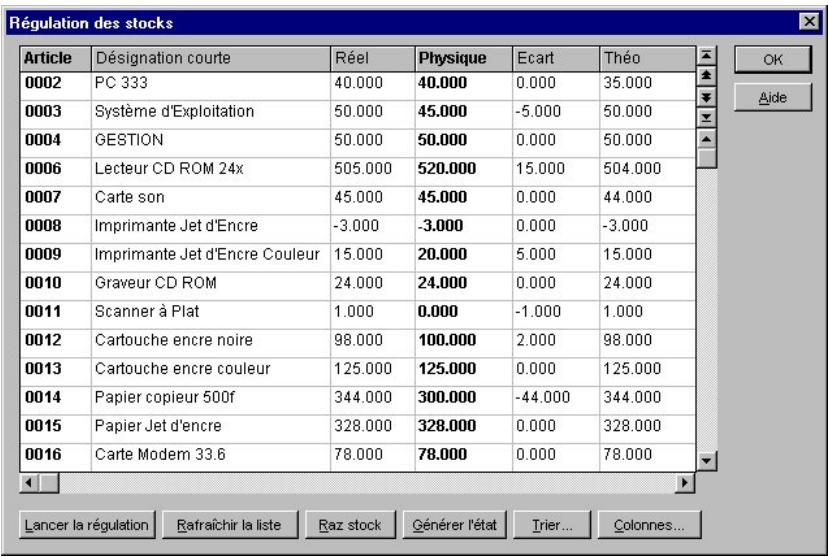
Si vous effectue, entre temps, de nouvelles créations d'articles ou modifications, ces articles ne s'affichent pas automatiquement dans la liste lorsque vous sélectionnez l'option de Régulation des stocks.
Attention!
Nos you conseillons don de demander l'affichage des derniers changements intervenus sur la base articles avant d'entrepreneure une qualconque modification. Le bouton [Rafraichir laiste] vous permit d'effectuer cette mise a jour de la base.
Vous devrez confirmer par deux fois la procédure : en effet, si des modifications sont en cours, elles seront définitivement perdues.
Reportez les modifications dans la liste, sur la colonne Physique. Double-cliquez dans la colonne sur la ligne de l'article concerné, et entrez la modification ; la colonne Ecart est mise à jour : si la quantité physique est inférieure au stock réel, l'écart sera négatif, et inversement.
Voussousqueensuite,éditer l'etat en cliquant sur le bouton [Générer l'etat].Cet état correspondra alors à la transcription exacte des informations contenues dans la liste Régulation des stocks.
Une fois toutes les modifications effectuees, lancez la regulation en cliquant sur le bouton [Lancer la regulation].
Confirmez par deux fois la procédure ; en effet, à l'issue de cette opération, le fichier de stock est modifié de façon irréversible.
Les mouvements de stocks de cette partie.
Le programme vous informe du nombre de régulations réalisées.
Il faudra à nouveau cliquer sur le bouton [Rafraîchir la liste] pour voir réapparaitre les articles avec les modifications prises en compte sur les colonnes Rêel et Théorique.
Le bouton [Trier...] vous permet d'effectuer un tri sur les colonnes de la fenêtre.
Vou puez également déterminer les colonnes que vous souhaitez afficher dans la fenêtre Régulation des stocks en cliquant sur le bouton [Colonnes...].
Partie 3. Creation et mise en place d'un dossier, § Modifier la presentation de la liste.
Remise à zéro du stock
Une fois que vous avez réalisé l'inventaire physique en magasin (inventaire papier), un des moyens pour remettre à jour vos stocks consiste à effectuer une remise à zéro de toutes les quantités, puis à saisir une nouvelle entree de stock pour chaque article.
Cliquez sur le bouton [Raz stock] pour remettre à zéro toutes les données de la colonne Physique.
Vous pouvez également effectuer ce traitement en activant la commande MOUVEMENTS DE STOCK du menu BASES - option Régulation des stocks.
La mise à jour du prix des articles
UTILITAIREs - commande TRAITEMENT - Mise à jour du prix des articles (Ouvrir la liste des articles) FONCTIONS - commande MISE A JOUR DES PRIX EURO - commande ASSISTANT EURO - bouton [Arrondir les prix]

Cette opération vous permet demettre à jour les prix de vente ou d'achat de tout ou partie des articles. Pourmettre à jour plusieurs articles n'appartenant pas nécessairement à la même famille, vousdezverz préalablement ouvrir la liste des articles et marquerCeuxconcernéspar ce traitement (commande MARQUER du menu FONCTIONS ou CONTEXTUEL).
Selection des articles
Voussoupiezchangertesprideflintédufichierarticleenactivantl'optionTousoupourtouslesarticlesrattachésauneFamilledontvouindiquezlecode.
- Cochez l'option Les articles marqués dans la fenêtre si vous avez préalablement effectué le marquage des articles dans la liste.
Sélection des prix
Cette étapé vous permet de désir la modification :
du prix de vente et/ou du coefficient de marge,
du prix d'achat.
Precisez ensuite la monnaie à prendre en compte.
Taux ou montant à modifier
Si vous avez sélectionné l'option prix de vente et coefficient de marge dans l'étape 2, vous pourrez modifier les prix des articles selon leur mode de calcul (HT ou TTC), et selon le mode de gestion des prix (fixation du prix de vente ou du coefficient de marge).
Cochez la case Mettre à jour la grille de tarifs si vous souhaitez que la grille de tarifs soit mise à jour dans chaque fiche article concernée.
Si vous avez selectionné l'option prix d'achat dans l'étape 2, vous pouvez modifier les prix des articles selon un taux ou un montant fixe.
Mode d'arrondi du prix des articles
Cette étape vous permet d'arrondir le prix des articles après mise à jour (augmentation ou diminution). Elle est composée d'une grille dans laquelle vous allez indiquer la(les) "fourchette(s)" de prix, ainsi que la valeur et le mode d'arrondi (double-cliquez dans la colonne pour modifier le mode indiqué : inférieur, supérieur ou au plus prés) associés à chacune d'elle.
Si vous souhaitez effectuer un arrondi, vous dispose de deux méthodes :
- La méthode standard : tous vos prix sont arrondis à une puissance de dix. Cliquez sur le triangle de sélection pour ouvrir la liste déroulante et Sélectionnéz le nombre souhaïte.
- La méthode psychologique : vous déterminez le chiffre qui vafigurer à la fin de vos prix.
? Rubrique d'aide "MAJ des prix" ou une série d'exemples vous est proposée sur les différentes méthodes d'arrondis.
Mise à jour des quantités en commande
UTILIaires - commande TRAITEMENT - Mise à jour des quantités en commande
Ce traitement permet de recalculator la quantité en commande client et en commande fournisseur, ainsi que le stock théorique.
Cette commande est particulièrement utile dans le cas où vous avez importé un fichier articles en mise à jour.
Cliquez sur [OK] pour lancer l'opération.
Recalcul du prix des articles
E UTILITAIREs - commande TRAITEMENT - Recalculator le prix des articles
Cette opération recalcule rapidement tous les prix des articles.
Nous vous conseillons vivement d'utiliser cette commande lorsque vous étes améné à modifier un taux de TVA.
Déclenchement des commandes d'articles en rupture de stock
E UTILIATAIRES - commande TRAITEMENT - Commandes fournisseurs des articles en rupture...
Cette commande permet de lancer automatiquement les commandes fournisseurs des articles en rupture de stock.
Comme la plupart destraitements, vous disposez d'un assistant pour vous facilitier son paramétrage.
Sélection des articles
Cette étape concerne les articles à prendre en compte (tous les articles, une famille d'articles ou un fournisseur).
Type de stock et critères de réapprovisionnement
Déterminé le type de stock concerné :
Stock réel
Stock théorique
Precisez ensuite le critère de déclenchement du réapprovisionnement :
Stock < 0 : lorsque le stock est inférieur a zéro
Stock < Quantité min.: lorsque le stock est inférieur à la quantité minimum
Quantité à commander
Une fois le paramétrage terminé, vous pouvez repositionner le stock :
- à zéro
- à la quantité minimum
- à la quantité maximum
Cette étape 3 vous permet également :
d'editor les commandes,
- d'envoyer ces commandes par mail.
Afin de vérifier les commandes que vous allez passer auprès de vos fournisseurs, nous vous conseillons de les imprimer dans un premier temps. Cochez pour cela la case Edition des commandes.
- Pour faire parvenir les commandes d'articles en rupture de stock aux fournisseurs concernés, cochez la case Envoi des commandes par e-mail.
- Cliquez sur le bouton [OK].
Vous accedez alors à l'Assistant Messagerie, décomposé en quatre étapes.
- Saisissez le sujet ainsi que le texte du message que vous allez envoyer avec votre commande fournisseur. Indiquez également si vous souhaitez ouvrir votre messagerie en fin de paramétrage (case Afficher la messagerie).
- Sélectionnez le(s) fichier(s) que vous souhaitez ajouter à votre message.
- Pour joindre un modele de document Word, choisissez-le dans la liste presentee dans l'etape 3.
Dans l'etape 4, il vous est possible d'envoyer Ciel Visionneur (afin de faciliter la consultation des évientuels fichiers. LDP par votre (vos) fournisseur(s), ainsi q'un document du générateur.
- Une fois le paramétrage effectué, cliquez sur le bouton [OK].
Si la zone E-mail d'un des fournisseurs destinataires n'est pas renseignée, une fenetre supplémentaire estprésentée afin d'opérer les modifications nécessaires à l'envoi de la commande.
Partie 10. Communquier avec Ciel Gestion Commerciale, § l'Assistant Messagerie - Casspecifique : le message n'est pas transmis.
Recopie des désignations article
念 UTILITAIREs - commande TRAITEMENT - Recopie des designations article
Cette opération vous permet de recopier la désignation courte de tous les articles dans la désignation longue, notamment dans le cas où vous avez importé une base articles n'ayant pas de champ désignation longue.
Mise à jour du taux de TVA des pièces commerciales
É UUTILAIRES - commande TRAITEMENT - MAJ taux de TVA des pieces commerciales
Après avoir effectué un changement du taux de TVA, vous pouvez intégrer ce nouveau taux dans des pieces commerciales enregistrées avec l'ancien taux (cas des devis "types"), ou dans de nouvelles pieces commerciales issues d'un transfert (cas d'un transfert de devis ou de commande en facture).
Utilisez pour cela la fonction de MAJ du taux de TVA des pieces commerciales.
Le paramétrage de ce traitement s'effectue en trois étapes successives :
- Sélection des pieces commerciales
Indiquez une période ou un intervalle de numeros de pieces.
- Sélection des pieces clients
Déterminé le(s) type(s) de pieces clients (devis/proforma, commandes, bons de livraison, factures et avons).
- Sélection des pieces fournisseurs
Precisez les pieces fournisseurs (commandes, bons de réception, factures, avons) que vous souhaitezmettre à jour.
Validate par [OK].
Recalcul des en-têtes des pieces commerciales
E UTILITAIREs - commande TRAITEMENT - Recalcul des en-têtes des pieces commerciales
Cette opération vous permet de recalculer les montants des en-têtes des pieces commerciales (commandes, factures...) en fonction des lignes de détails.
Ce traitement peut être utilisé si vous constazé d'eventuelles incohérances entre la somme des montants des lignes de détails et celle de l'en-tête.
Ces incohérences sont dues notamment à une coupure de courant intervenue lors de l'élaboration de ces pieces.
Comme pour le traitement précédent de Mise à jour du taux de TVA des pieces commerciales, les étapes de paramétrage du Recalcul des en-têtes des pieces commerciales sont identiques (seLECTION des pieces commerciales, selection des pieces clients et selection des pieces fournisseurs).
Les mouvements de stock
BASES - commande MOVEMENTS DE STOCK
Cette commande vous renseigne automatiquement sur les mouvements effectuels lors de la gestion de vos pieces commerciales (BL, factures d'achat et vente...).
Elle vous permet également de générer des mouvements "manuels" de stocks, en entrée ou en sortie, sans passer par les pieces commerciales : BL, factures, etc.
Elle est surtout utilisée dans le cas de mouvements exceptionnels (pertes, vols...) en ce qui concerne les sorties. C'est par cette commande que vous effectuez vos entrées en stock si vous n'utilise pas la chaine fournisseurs.
On peut noter aussi que certains services, internes à l'entreprise, se servent exclusivement de cette commande pour:gérer leurs stocks carils n'ont ni entree, ni sortie, par le biais de pieces commerciales.
Les entrées et sorties de stock sont créées à partir de la liste qui s'affiche à l'écran.
Plusieurs opérations sont possibles à partir de cette liste.
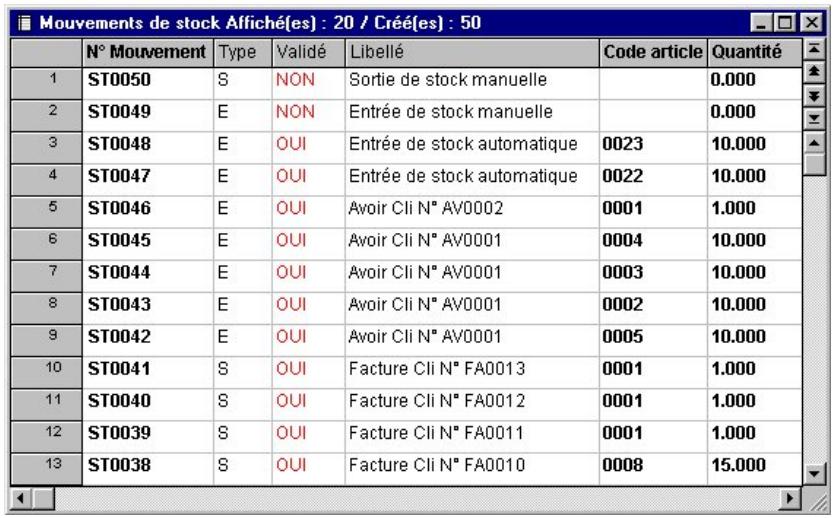
- Créer une entrée de stock
Plusieurs types d'entrees de stock sont possibles :
- Automatique
Manuelle
Entrée de stock automatique
Les entrées de stock automatiques peuvent provenir de diverses opérations :
- Chaque creation d'article avec incrémentation d'un stock réel, généra une ligne d'entrée de stock. La mention Entrée de stock automatique figure alors dans la colonne Libellé de la liste des mouvements de stock.
- Chaque validation de bon de réception, facture directe d'achat, avoir client (avec incrémentation des stocks) généra autant de lignes d'entrée de stock que d'articles figurant dans ces pieces commerciales.
- Chaque validation d'ordre d'assemblage généra une ligne d'entrée de stock de l'article composé et autant de lignes de sortie de stock que d'articles éléments figurant dans la nomenclature de l'article composé.
- Chaque inventaire d'articles effectué par la commande de régulation des stocks et faisant apparaitre des écarts positifs généra des entrées de stock.
La génération des mouvements de stock automatiques est directement validée. Vous ne pouvez donc pas modifier les zones.
Entrée de stock manuelle
Pour effectuer une entree de stock manuelle, procedez comme suit :
A partir de la liste des mouvements, Sélectionnéz la commande CREER UNE ENTREE DE STOCK du menu EDITION ou du menu CONTEXTUEL.
Une ligne s'incrémente alors dans la liste. Pour saïrir les informations, double-cliquez dans les colonnes concernées.
La dette E (pour entrée de stock) s'inscrit alors dans la colonne Type.
Le numero de pieces est indiqued dans la colonne Pièce.
La case Stocks est cochée (Onglet Codes Pièces du menu DOSSIER - commande PARAMETRES) : un code par défaut vous sera proposé automatiquement. Vous pouvez toujours le modifier si vous le souhaitez.
Cette même case Stocks n'est pas cochée : la zone reste vide pour une saisie libre du code.
La mention Entrée de stock manuelle s'inscrit alors par défaut dans la colonne Libelle : double-cliquez dans la colonne afin de saisir un libellé d'opération.
Saisissez la Date, le Code de l'article concenné.
Entrez ensuite le Prix unitaire et la Quantité de l'article.
Vou n'avez pas accès aux colonnes de PAMP (PAMP avant Mvt et PAMP après Mvt) et de stock réel (Qte après Mvt).
- Créer une sortie de stock
Deux types de sortie de stock sont possibles :
- Automatique
Manuelle
Sortie de stock automatique
Les sorties de stock automatiques sont issues de :
- Chaque validation de BL, facture directe et avoir fournisseur (avec déprémentation des stocks) généra autant de lignes d'entrée de stock que d'articles figurant dans ces pieces commerciales.
- Chaque validation d'ordre de désassemblage généra une ligne de sortie de stock du composé et autant de lignes d'entrée de stock que d'articles composants figurant dans cet ordre.
- Chaque inventaire d'articles effectué par l'opération de Régulation des stocks (menu UTILIaires - commande TRAITEMENT) et faisant apparaitre des écarts négatifs, généra des sorties de stock.
Sortie de stock manuelle
Le principe de fonctionnement d'une sortie de stock manuelle est identique à celui d'une entrée de stock manuelle. Dans le cas d'une sortie de stock manuelle, c'est la dette S (pour sortie de stock) qui s'inscrit dans la colonne Type et la mention Sortie de stock manuelle dans la colonne Libellé : double-cliquez dans la colonne afin de saisir un libellé d'opération.
- Valider les entrées et sorties de stock manuelles
Afin que vos différentes manipulations sur les mouvements de stock puisent etre prises en compte, vous devez les valider.
Pour valider un seul mouvement :
seLECTIONnez la ligne concernée,
choisissez la commande VALIDER du menu FONCTIONS ou du menu CONTEXTUEL.
Pour valider plusieurs mouvements :
Si vous souhaitez effectuer une validation groupee :
sLECTIONnez les lignes à l'aide des fonctions de marquage,
choisissez la commande VALIDER du menu FONCTIONS ou du menu CONTEXTUEL.
La colonne Valide informe de I'etat du mouvement.
La gestion des nomenclatures
BASES - commande Gestion DES NOMENCLATURES

Cette commande n'est accessible que si votre mode de gestion des nomenclatures est le mode Fabrication. Ce mode de gestion peut etre parametre dans l'onglet Stocks du menu UTILIaires - commande PREFERENCES.
Partie 2. Prise en main rapide, § Preférences d'utilisation.
La gestion des nomenclatures s'articleule aujourd'hui options principales :
- creer un ordre d'assemblage
- créé un ordre de désassemblage
- creator un ordre de commande fournisseur
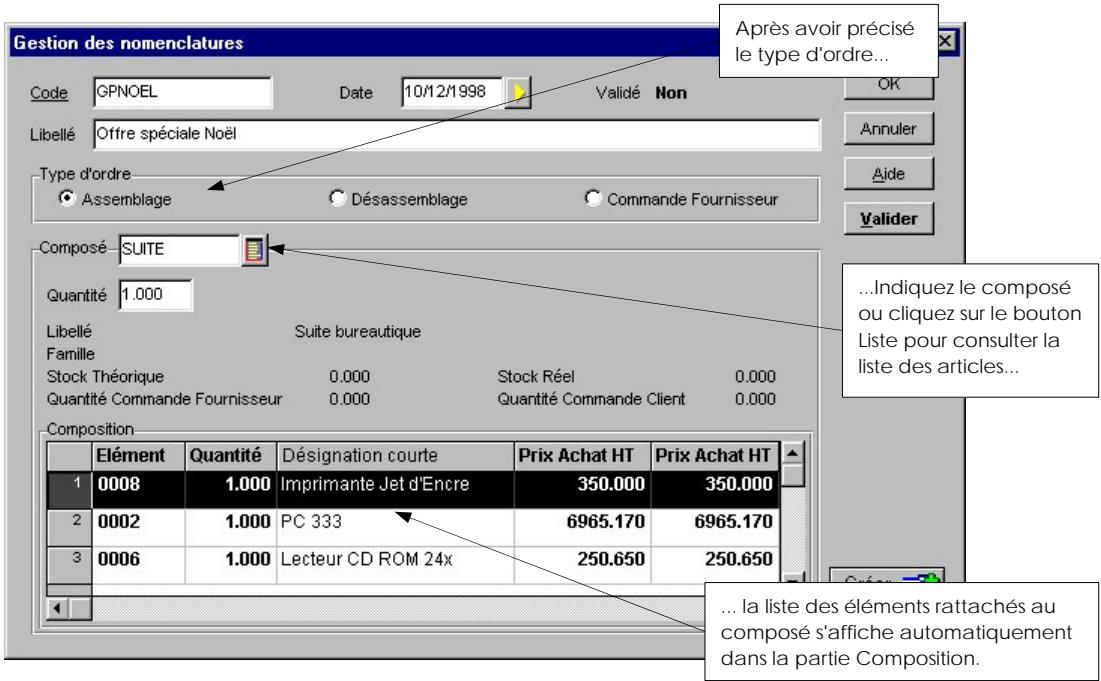
Créer un ordre d'assemblage
Selectionnez la commande CREER UN ORDRE D'ASSEMBLAGE du menu EDITION ou du menu CONTEXTUEL.
Le Code est obligatoire.
La case Stocks est cochée (Onglet Codes Pièces du menu DOSSIER - commande PARAMETRES): un code par défaut vous sera proposé automatiquement. Vous pouvez toujours le modifier si vous le souhaitez.
Si la case Stocks n'est pas cochée, la zone reste vide pour une saisie libre du code.
Spécifiez la Date de l'ordre. Remplissez le Libelle : vous pouvez noter une éventuelle remarque (par exemple le nom du client pour lequel cet ordre est réalisé).
Activez la case d'options qui correspond au Type d'ordre que vous réalisEZ.
Dans la zone Composed, saisissez le code de l'article composé désiré ou cliquez sur le bouton.
Liste pour consulter la liste des articles.
Precisez le nombre de composés souhaité pour cet ordre dans la zone Quantité.
Les autres zones vous sont fournies à titre informatif car vous n'y ave pas accès : le libellé du compose, sa famille, le stock théorique (égal au stock réel - quantité en commande client + quantité en commande fournisseur), la quantité en commande fournisseur, le stock réel et la quantité en commande client.
Les différents articles éléments qui compose la nomenclature s'affichent dans la partie Composition. Ce sont les éléments que vous avez saisis à partir de l'onglet Nomenclature de la fiche Article.
Cliquez sur le bouton [Valider] puis sur [OK] pour lancer l'ordre d'assemblage. La validation de cet ordre entrainera des mouvements de stock sur les éléments de l'article composé (sorties de stock pour les articles éléments, entree de stock pour le compose).
Attention!
Le nombre de composés assemblables dépend du stock réel des articles éléments. En effet, si vous indiquez une quantité supérieure au nombre de composés assemblables, le programme vous proposera, lors de la validation, d'assembler au moins ou d'interr compromise le traitement.
Si vous souhaitez connaitre la capacité de production d'un ou plusieurs composés, utilisez la commande CAPACITE DE PRODUCTION du menu ETATS.
Partie 6. Etats, Statistiques et Analyses, § Capacité de fabrication.
Une entrée de stock de l'article composé et une sortie de stock pour chaque article élément associé sont automatiquement créées dans les mouvements de stock, lors de la validation d'un ordre d'assemblage.
- Créer un ordre de désassemblage
La commande CREER UN ORDRE DE DESASSEMBLAGE du menu EDITION ou du menu CONTEXTUEL permet de désassembler des composés préalablement assemblés.
Les différentes zones à renseigner sont les mêmes que celles d'un ordre d'assemblage, excepté le Type d'ordre qui doit être Désassemblage.
Attention!
Le nombre de composés désassemblages dépend du stock réel de l'article compose. En effet, si vous indiquez une quantité supérieur au stock réel du compose, le programme vous proposera, lors de la validation, de désassembler à hauteur du stock réel ou d'interrompree le traitement.
Une sortie de stock du composé et une entree de stock pour chaque article élément associé sont automatiquement créées dans les mouvements de stock, lors de la validation d'un ordre de désassemblage.
- Créer un ordre de commande fournisseur
La commande CREER UN ORDRE DE COMMANDE du menu EDITION ou du menu CONTEXTUEL vous permet de générer les commandes fournisseurs des composants nécessaires en prévision d'un futur assemblage. Elle est donc très utile si vous gérez vos stocks en flux tendu.
Les différentes zones à renseigner sont les mêmes que celles d'un ordre d'assemblage, excepté le Type d'ordre qui doit être Commandes fournisseurs.
Attention!
Avant de creator et valider votre ordre de commande fournisseur, il est indispensable de vérifier que les éléments ont tous une reference fournisseur. Dans le cas contraire, la validation de l'ordre ne généra aucune commande fournisseur.
Le journal comptable
Les écrites comptables sont généres directement à partir du calcul.
La génération du Journal comptable ne s'opère qu'a partir de pieces validées et elle centralise les comptes par piece.
Générer un journal comptable
La génération du Journal compte disposé d'un assistant afin de vous faciliter son paramétrage.
Après avoir sélectionné la commande GÉNERER du menu ÉDITION ou CONTEXTUEL, vous accédez à la fenêtre à anglets Assistant mise à jour du journal comptable.
- Critères de sélection
Elle concerne les éléments à prendre en compte : soit Sur la période, soit A partir des pieces marquées.
Si vous envisagez de déclarer vos comptes centralisatrices, nous vous conseillons de déterminer une période courte (1 mois maximum).
Vouss pouvez Inclure les pieces qui ont déjà ete comptabilisées en cochant la case prevue a cet effet.
- Sélection des pieces commerciales
La centralisation permet de condenser les écritures d'un même compte par une seule écriture contenant le cumul. La partie Comptes à centraliser est généralement utilisée lorsqu'un trop grand nombre d'écritures prend une place considérable sur le disque dur.
Paramétrage des comptes manquants
Dans cette fenêtre, vous pouvez paramétre les comptes (achats : 607000, Ventes : 707000, etc.).
Lancement de l'opération
C'est à partir de cette fenêtre que vous lancez le traitement. Si vous souhaitez revenir sur une des étapes,-cliquez sur le bouton [<Précédent].
□ Exporter le journal en comptabilité
Une fois que vous avez génére le Journal comptable, vous pouvez l'exporter vers votre programme de comptabilité (Ciel Compta pour Dos ou pour Windows). Ce sont les journaux de ventes, d'achats, de banque et de caisse d'une société de Ciel Gestion Commerciale pour Windows qui vont être exportés.
Selectionnez la commande EXPORT EN COMPTA du menu EDITION OU CONTEXTUEL.
Seuls les 6 premiers caractères du code analytique seront exportés en comptabilité.
Seuls les 2 premiers caractères du code journal seront exportés en comptabilité.
Dans la fenêtre Export vers la Compta Ciel, indiquez le chemin d'accès où est installé le programme de comptabilité.
Precisez ensuite la société vers laquelle vous souhaitez exporter le Journal comptable.
Le programme ne réexporte pas les tiers ayant déjà fait l'objet d'une exportation. Cochez la case Réexporter les tiers déjà exportés si vous poulez que les comptes soient de nouveau pris en compte pour l'exportation.
En cochant la case Conversion OEM, vous exportez correctement tous les caractères accentués au format ASCII. Si vous transférez vos données vers Ciel Compta pour Windows, cochez cette case. Si vous exportez vos données au format ANSI, désactive cette option.
La case Exporter les libellés de compte permet d'exporter les libellés de compte en comptabilité.
La case Euro permet de visualiser les écritures de pieces commerciales en euros dans la grille de saisie de Ciel Compta pour Windows.
Attention!
Ne cochez cette case que si vous possédez Ciel Compta version 5 pour Windows.
Les données seront exportées sous un format ASCII dans le repertoire de la société. Pour récapérer les écritures ainsi exportées, vous devrez, en comptabilité, effectuer une importation ASCII.
Une fois que vous avez effectué l'export, vous doivent acceder à un import à partir du programme de comptabilité.
- A partir de Ciel Compta pour Windows : sélectionnez le menu UTILITAIRES - commande IMPORTATION - Format Ciel ASCII.
Partie 8
Le générateur de documents
Presentsation generale
La feuille de travail
Présentation générale
Ciel Gestion Commerciale pour Windows vous permet de creer entierement le dessin de vos documents : pieces commerciales, lettres d'accompagnement, etiquettes, etc.
Tous les documents sont commons aux dossiers.
Le générateur de documents est accessible pour les listedes du menu BASES (clients, fournisseurs, représentants, familles d'articles, articles) ainsi que pour toutes les pieces commerciales (Ventes et Achats). Pour avoir accès à la commande GENERATEUR DE DOCUMENTS du menu DOSSIER, vous devez ouvoir au préalable la liste pour laquelle vous pouze connaçoir un document.
Chaque document créé pour un fjichier (liste clients, articles, commandes, factures, etc.) sera sauvegardé uniquement pour ce fjichier.
Par exemple, vous ne retrouverez pas un document dessiné pour une facture client dans le fichier des commandes clients.
La fenêtre Générateur de documents
Le principe de fonctionnement de la fenetre d'accès au Générateur de documents est sensiblement identique à la fenetre d'accès aux impressions.
Partie 5. Les impressions avec Ciel Gestion Commerciale pour Windows, § Imprimer une liste ou un document.
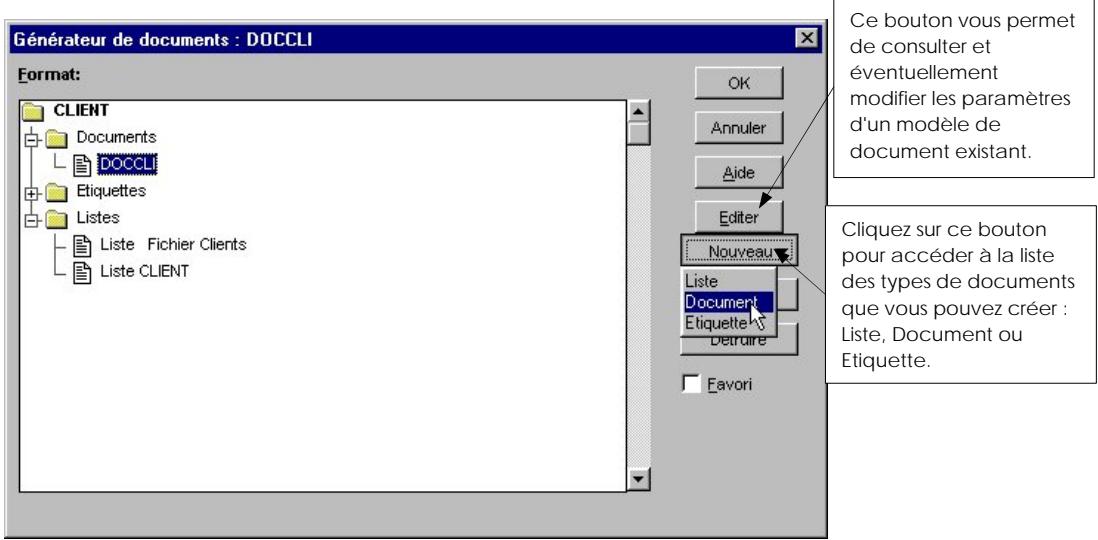
Pour creer un document :
Cliquez sur le bouton [Nouveau] puis selectionnez dans la liste déroulante le type de document que vous souhaitez créé (Document,liste ou Etiquette).
Saisissez le Nom du nouveau format puis cliquez sur [OK]. Il apparait alors automatiquement dans la liste concernee.
Cliquez ensuite sur le bouton [Editor] pour acceder à la fenêtre des paramètres généraux du document.
Pour ouvrir un document existant :
Dans la liste Format, cliquez sur le symbole + pour ouvrir le repertoire de votre choix : Documents, Etiquettes ou Lists. Le symbole se transforme alors en signe -.
Double-cliquez dans la liste sur celui concerné, ou
- Cliquez sur le document concenné puis cliquez sur [OK].
Pour supprimer un document existant :
Placez-vous sur celui concerné puis cliquez sur [Détruire].
Pour dupliquer un document existant :
Positionnez-vous sur celui concerné et cliquez sur [Dupliquer].
Pour transférer un modele de document :
Si vous avez personnalisé une de vos pieces commerciales, le bouton [Transférer] vous permet de récapérer directement ce modèle personnalisé dans un autre modele de piece commerciale client ou fournisseur. Vous pouvez également avoir recours à cette commande si vous souhaitez n'utiliser qu'un seul et même modèle de document pour imprimer l'ensemble de vos pieces commerciales.
Example
Vous souhaitez utilisen modèle de document unique pour les factures et pour les devis.
- Àprous avoir effectué votre propre paramétrage d'un modele de facture, cliquez sur le bouton Transférer l'âpartir de la fenêtre Générateur de documents.
- Dans la fenêtre Transfert du document qui apparait, Sélectionné le type de piece commerciale dans lequel vous allez transférer le modele : devis clients (en-têtes) dans notre exemple.
- Saisissez également le nom de ce nouveau modele qui figurera dans la liste des modèles de documents Devis (par exemple, Modèle Standard Fac-Devis).
- Par la suite, si vous souhaitez appliquer ce modele pour l'impression d'un devis, il vous suffit de le selectionner dans la liste des modetes de Documents disponibles.
Les champes textes ainsi que les formules ne sont pas convertis lors de cette manipulation.
Pour importer / exporter un modele de document :
Si vous souhaitez utiliser vos propres modèles de documents sur plusieurs postes différents, vous pouvez les exploiter très facilement d'un poste à l'autre par l'intémidaire des boutons [Extraire] et [Incorporer], disponibles à partir de la fenêtre Générateur de documents.
Example
Vouavescriévospropresmodésdefacturesclientsetousouhaitezlesréutilisersurunautoreposte.
- Cliquez sur le dossier Documents puis selectionné le modele souhaité.
Vouppouvezaceste stadeverifierlesparametesdudomedearpalbouton[Editor].
- Cliquez sur le bouton [Extraire] pour exporter le modele. Dans le fenetre qui s'ouvre, donnez un nom au modele que vous allez exporter (fichier.IFS) puis validez le traitement par le bouton [Enregister].
Pour récapérer par la suite le modele exporté, lancez Ciel Gestion Commerciale. A partir de la liste des factures clients, activez la commande Générateur de documents du menu Dossier. - Cliquez sur le dossier Documents, puis sur le bouton [Incorporer] pour pouvoir recuperer le fichier.IFS que vous allez exporter.
Définir les paramètres généraux du document
Le bouton [Editor] / [Liste] vous donne accès à une fenêtre à six (format Étiquette) ou sept ontlets (Document ou Liste) à travers lesquels vous pouvez modifier les paramétres généraux du format de document sélectionné dans la liste.
Les formats de type Documents ou Listes
Les onglets Recherche, Imprimante, Marges, Tri, En-tête et Pied de page ont un mode de fonctionnement identique à ceux décrits lors des impressions.
Partie 5. Les impressions avec Ciel Gestion Commerciale pour Windows, § Imprimer une liste ou un document.
L'onget Résumé est propre au Générateur de documents : il vous permet de saisir les éléments concernant le document même, à savoir la famille de rattachement (exemple : feuille A4), le sujet (exemple : Facture générale), l'auteur, ainsi que d'eventuels commentaires.
Les formats de type Etiquettes
Outre les onglets communs aux autres formats Documents et Listes (Résumé, Recherche, Marges et Tri), le format Etiquettes dispose d'un onglet qui lui est propre : l'onglet Etiquettes.
You indiquez dans cet onglet les caractéristiques de l'étiquette.
Le Pas horizontal et le Pas vertical correspondent à l'espacement horizontal et vertical que vous souhaitez définir entre deux rangées d'étiquettes. C'est la dimension totale de l'étiquette qui est prise en compte : la dimension de l'étiquette moins le pas correspond à l'écart.
La Largeur et la Hauteur d'étiquette sont des zones où vous définissez les dimensions de vos étiquettes.
Precisez ensuite le Nombre d'étiquettes que contiendra la page (en horizontal et en vertical).
La feuille de travail
Une fois que vous avez saisi les données de paramétrage, cliquez sur le bouton [OK].
VotrecdocumentdimensionneapparaitaI'ecran.
Vou disposez d'une série d'outils qui sont vous permettre de construire aisément votre document.
Chaque commande est accessible par le menu EDITION ou par le menu CONTEXTUEL.
Attention!
Ces options ne sont pas constantes, elles changent en fonction de l'opération que vous effectuez.
Les objets graphiques
Voussoupiezcrierdes lignesetautres formes simples dansvoirecomposition,sansdevoirles importerd'unprogrammegraphique.
Traçage
- Sélectionnez l'objet graphique parmi leurs proposés dans le menu EDITION :

Ligne

Rectangle

Ligne verticalie

Rectangle arrondi

Ligne horizontalale

Cercle
Après avoir fait votrechoix, vous constatéz que le curseur prend la forme de l'objet à tracer. Tout en laissant votre doigt appuyé sur le bouton gauche de votre souris, faites glisser le curseur jusqu'à ce que la taille de l'objet vous convienne.
- Relâchez ensuite le bouton gauche de la souris afin de rendre actif l'objet graphique. Le curseur conserve alors la position de l'objet.
Selection

- Procedez à la sélection de l'objet :
Cliquez sur le bouton Pointeur (touche
Placez-le sur l'objet que vous souhaitez selectionner.
Dimension
Il faut que l'objet soit selectionné. Si vous vous placez sur les carrés noirs du bord de l'objet que ce soit verticalément ou horizontally, la forme du curseur change. Cette double-flèche a pour fonction d'agrandir ou de réduire progressivement la taille de l'objet, ici dans les sens horizontal et vertical.
Dès que cette double-flèche apparait, vous augmentez ou diminuez l'objet en laissant toujours votre doigt appuyé sur le bouton gauche de la souris et en la déplaçant jusqu'à atteir la dimension de cellule souhaïée.
Il est possible également de cliquer sur un des coins de l'objet. La double-flèche qui apparait permet alors de combiner les fonctions de dimensions verticales et horizontales.
Déplacement
Placez le pointeur dans l'objet sélectionné : une flèche en forme de croix apparait ; tout en laissant votre doigt appuyé sur le bouton gauche de la souris, rougez l'objet.
Propriétés graphiques
Pour obtenir les paramètres caractérisant chaque objet, placez le pointeur dans l'objet, cliquez sur le bouton droit de la souris et activez la commande PROPRIÉTÉS.
Une fenetre apparait contenant les onglets trait, replissage, taille/position :
- Trait : vous pouvezCHOISIR une epaisieur de trait qui represeste le contour pour les objets de type rectangle ou cercle. Vous pouvez egressement opter pour une couleur specifique en cliuant sur [Personnalise].
- Remplissage : en plus de l'application d'une couleur de fond, le replissage peut etre agrementede'une trame : déterminez également pour la trame une couleur (sur la partie Couleur).
- Taille / Position : permet d'indiquer de façon très précise les dimensions de l'objet ainsi que sa position (axes X,Y) sur le document.
Les objets texte
Ces options permettent de saisir du texte. comme pour les objets graphiques, elles possèdent des attributs obtenus en cliquant sur le bouton droit de la souris.
Saisie de ligne
EDITION - commande TEXTE
Cette commande permet de saisir une ligne de texte.
Elle est généralement utilisée pour les titres car elle possède, comme pour les objets graphiques, des attributs permettant de définir des propriétés graphiques.
Après avoir sélectionné la commande TEXTE du menu EDITION, faites glisser le curseur sur votre document jusqu'à ce que la zone délimée vous convienne.
Relâchez le bouton gauche de la souris. Vous constatez que le mot Texte s'affiche.
Cliquez sur le mot Texte à partir de la sélection pour redimensionner, déplacer l'objet Texte de la même façon que pour les objets de type graphiques.
Propriétés graphiques
Pour déterminer les propriétés graphiques du texte, cliquez sur le bouton droit de la souris à l'intérieur de l'objet sélectionné. La fenêtre Propriétés apparait contenant les onglets caractères, taille/position, trait et replissage.
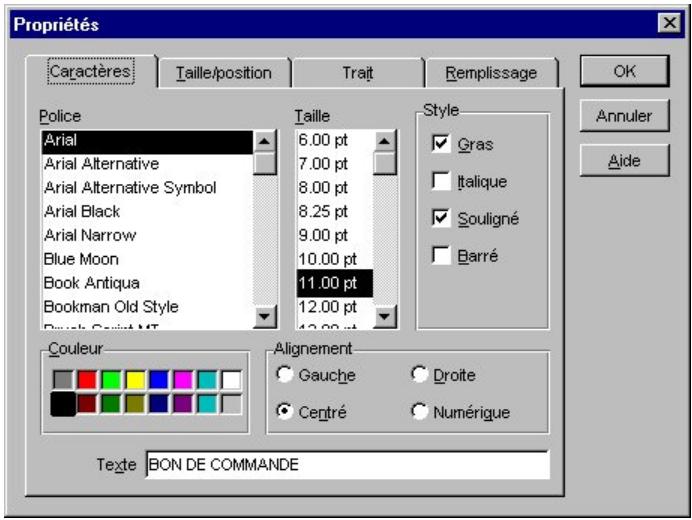
- Caracteres : vous disposez d'un "assortiment" de caractères. Ces polices existent en différents corps (mesurés en points) et différents styles.
Voussoupiezmodifierrapidementl'aspect du textile:cochez une ou plusieurs options de la listed (parexample:GrasetItalique).
Pourmettre enevidence une phrase,un titre,utilisezle style Gras,Italique ou Souligné.
Le style Barre peut être utilisé pour montré qu'un texte a été supprimé, par exemple dans un contrat.
Le dernier paramétrage effectué se reproduira sur les autres insertions de texte que vous effectuerez sur votre document.
La partie Couleur affiche une palette de couleurs que vous pouvez appliquer aux caractères.
La ligne de texte peut être positionnée à droite, à gauche, au centre ou numérique par rapport à sa zone délimitée.
C'est sur la zone Texte que vous saississez le contenu du texte.
Trait
- Remplissage
Taille / Position
Exemple de composition :
BON DE COMMANDE
Trait = 0,5 + couleur noir
Remplissage = trame ^+ couleur
Texte = "BON DE COMMANDE" + centré
Si vous souhaitez n'appliquer aucun cadre autour du texte, activez la case Aucun dans les onglets Trait et Remplissage.
Saisie de paragraphe
EDITION - commande TRAITEMENT DE TEXTE
La commande MODE SAISIE POUR LES TEXTES permet de saisir un pavé de texte. En effet, vous ne pouvez pas saisir directement dans le document à l'écran.
Pour saisir un paragraph :
Selectionnez la commande TRAITEMENT DE TEXTE du menu EDITION (ou cliquez sur l'icone correspondante).
Activez la commande MODE SAISIE POUR LES TEXTES du menu FONCTIONS ou du menu CONTEXTUEL pour entrer en mode de saisie.
Attention!
Si vous reprenez le Pointeur (appuyez sur la touche
Lorsque vous étes en saisie, tapez votre texte. Une fois que vous avez saisierte paragraphe, seLECTIONnez-le pour pouvoir y appliquer les propriétés graphiques.
Mettez en surbrillance le texte tapé ou une partie de ce texte, cliquez sur le bouton droit de votre souris à l'intérieur du cadre et activez la commande PROPRIÉTÉS : vous obtenez la fenêtre Propriétés graphiques regroupant les paramètres Textes et Caractères.
Désélectionné MODE SAISIE POUR LES TEXTES en fin de saisie.
Saisie de montants en lettres
Cette opération permet de convertir un montant numérique en lettres. En effet, la facturation de certains pays francophones nécessite la conversion de montants numériques en lettres, notamment dans les factures.
Selectionnez à l'aide du générateur de documents le modele de pieces dans lequel vous souhaitez intégrer la fonction (DOSSIER - GENERATEUR DE DOCUMENTS).
Creez et positionnez un champ de type traitement de texte (EDITION - TRAITEMENT DE TEXTE).
Activez la saisie des textes (Fonctions - Mode saisie pour les textes).
Saisissez la formule suivante :
{MONTANTENLETTRES(Champnum,TEXT,"Devises",Decimales);}
Champnum correspond à la variable numérique
Devises correspond au nom de la monnaie
- Decimales correspond au "nombre de décimales" souhaité
Example
Pour convertir en lettres le Total TTC d'une facture, avec 2 décimales, il faut saisir : {MONTANTENLETTRES(FCH.TotalTTC, TEXT, "Frances", 100);}
Les objets champs
Ces types d'objets sont vous permettre de définir et positionner les champs qui constitueront notre document.
Les objets de type Champs général et Champs se différencient par la nature de ce qu'ils vont partager et la position qu'ils occupent logiquement sur un document.
Nombre de pages
EDITION - commande NOMBRE DE PAGES


Cette commande vous donne la possibilité d'insérer automatiquement le nombre de pages dans votre document.
Champ global
EDITION - commande CHAMP GLOBAL


Les champs globaux sont plutôt utilisés pour renseigner l'en-tête : il s'agit surtout du nom de la société, adresse, etc. définis dans l'en-tête.
Une fois l'objet trace et selectionné (touche
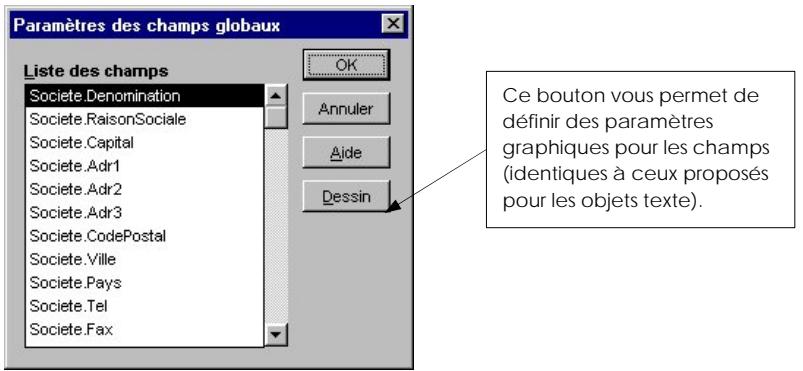
Selectionnez dans la liste proposée la valeur qui s'affichera sur le document.
Champ
EDITION - commande CHAMPS


Les objets de type Champ concerneront juste les zones soumises à comptabilisation et recherche: ils seront juste utilisés pour renseigner des champs comme le mode de règlement, client, etc.
Une fois l'objet trace et selectionné (touche
La fenêtre Paramétres de la rubrique contient la liste des fichiers. Dans notre exemple, il s'agit des paramétres de la liste des commandes clients (menu VENTES - commande COMMANDES).
Sélectionnez dans un premier temps le fichier concerne puis le champ correspondant au fichier choisi.
Cliquez sur le bouton [Dessen] pour paramétrel re graphisme du champ.
Cliquez ensuite sur [OK].
Champ calculé
Cet outil de personnelisation vous permet d'effectuer le calcul de plusieurs autres champs. Les opérations suivantes sont disponibles : addition, soustraction, multiplication et division.
Pour creer un champ calculé :
Définissez l'endetroit où vous souhaitez visualiser le champ calculé, en entête de page ou en pied de page. Choisissez dans le menu Fonctions, la commande EDITER L'EN-TETE ou EDITER LE PIED DE PAGE OU EDITER LA PAGE.
Selectionnez la commande VARIABLE du menu EDITION.
Disposez la zone, à l'aide de la souris, à l'endroit où vous souhaitez l'intégrer.
A l'intérieur de la zone ?NOM, cliquez sur le bouton droit de la souris et activez la commande PROPRIetes.
La fenêtre Propriétés apparait, contenant les ontlets Trait, Remplissage, Caracteres, Taille/Position et Options.
- Options: si vous souhaitez que le champ ne puisse pas été déplaced à l'intérieur de votre page, cochez la case Verrouillage. La commande VERROUILER du menu CONTEXTUEL vous permet également de fixer la position d'un champ dans la page. Lorsqu'un champ est verrouillé, vous avez accès à la commande DEVERROUILER du menu CONTEXTUEL pour annuler ce verrouillage.
Pour déterminer le format des données :
Activez la commande FORMAT du menu CONTEXTUEL.
Dans l'onglet Description, saisissez le nom du champ.
Precisez ensuite le Type (Nombre réel, nombre entier, Texte, Heure ou Date. Selon le type sélectionné, indiquez un nombre de caractères autorisé dans la zone Taille.
Saisissez un évientuel commentaire sur la zone Description.
Dans la partie Formule, combérez les signes arithmetiques et les champs souhaités.
? Rubrique d'aide "Champs calculés" pour obtenir la liste des champes calculés disponibles
Les opérateurs arithmetiques doivent être représentés sous la forme suivante :
- addition
- soustraction
- multiplication
/ division
(1) parenthèses pour modifier la priorité des ordres de calcul
L'objet image
EDITION - commande IMAGE
Cette commande permet de placer, indépendamment du texte et des champs, une image au format Bitmap (.BMP) sur votre document. Pour insérer une image dans le générateur de documents, celle-ci ne doit pas excéder les 512 Ko et être enregistrée en 256 couleurs maximum.
Activez la commande IMAGE du menu EDITION ou cliquez sur l'icone correspondante.
Le programme affiche une image par défaut (DEFDRAW.BMP) que vous manipuez comme tous les autres objets du générateur (sélection - redimension - déplacement).
Selectionnez le cadre et cliquez à l'intérieur de l'image sur le bouton droit de votre souris et activez la commande PROPRIetes.
Dans la fenêtre Sélection d'une image,CHOISSEZ L'image à insérer (au format .BMP).
L'objetliste
EDITION - commande LISTE...

Cette commande sert à construire le corps d'une piece commerciale (ou reconveoir les éléments d'une liste pour les bases clients, articles, etc.).
Activez la commande Liste... du menu EDITION. Le type de liste varie en fonction de la base sur laquelle vous etes.
Example
Si vous étés dans la base ARTICLES, vous aurez accès à la commande LISTE DES TARIFS DE L'ARTICLE. Dans une piece commerciale comme la FACTURE, la commande du menu EDITION aura le libellé LIGNE DE FACTURE.
Le pointeur prend l'apparance d'une liste : délimitez la zone couverte par la liste et actionnez la touche
Les options de cette fenêtre vous permettent de paramétre l'aspect des listes et des colonnes qu'elles contiennent. Le fonctionnement étant strictement identique à la commande PRESENTATION DE LA LISTE.
Partie 3. Creation et mise en place d'un dossier, § Modifier la presentation de la liste.
Les options auxiliaires
Elles concernent, entre autres, la manipulation et la mise en forme des éléments posés sur votre document. Ces options sont proposées aux menus EDITIONS et FONCTIONS.
Vou les obtenez, quel que soit l'endetroit où vous vous trouvez sur la page de travail (document), en cliquant sur le bouton droit de votre souris à condition, toute fois, que cette opération soit effectuee a I'exterieur d'un objet place (sinon, ce sont les parametes propres a I'objet que vous obtiendrez).
Alignment
FONCTIONS - commande ALIGNEMENT
La commande ALIGNEMENT permet d'aligner les objets scélectionnés : il faut au minimum deux objets pour effectuer cette opération.
Pour selectionner des objets :
Utilisez la combinaison suivante: appuyez sur la touche
Selectionnez simultanément les objets concernés avec le bouton gauche de la souris.
Pour effectuer une sélection globale :
Utilisez la commande TOUT SELECTIONNER du menu EDITION.
Puis choisissez la commande ALIGNEMENT.
Plusieurs types d'alignements sont possibles :
L'alignment peut être decide sur un plan horizontal et/ou vertical.
Les objets peuvent etre alignés à gauche, centres, à droite, espacés ou par rapport aux tailles de chacun d'eux:
- plus petite taille : l'alignement s'effectue enPNANT comme point de refERENCE le plus petit objet selectionné.
- plus grandeaille : aligne par rapport au plus grand objet selectionné.
Grille
Voussoupiezreprésenterunegrille survotrecdumentdefaconàdisposerdesreprisesdans l'espace.
La taille X et la taille Y permettent de définir le pas de la grille (indiquez une valeur comprise entre 1 et 100).
Les cases à cocher vous donne la possibilité de montré la grille et d'aligner les champs sur cette grille.
Copier / Coller
EDITION - commandes COPIER/COLLER
La commande COPIER permet de copier un objet ou les éléments sélectionnés dans le document et de les conserver pour les copier ailleurs. Lorsque vous copiez un objet, le programme le place temporairement dans le presse-papiers de Windows. Il laisse les éléments originauxinchangés sur le document.
Touches de raccourci :
A partir de la commande COLLER, vous replacerez les éléments où vous le foulez sur le document. Touches de raccourci :
Couper
EDITION - commande COUPER
La commande COUPER permet de supprimer l'objet ou les éléments sélectionnés tout en les conservant en mémoire pour les coller ailleurs sur la même page ou sur un autre document. Lorsque vous coupez des objets, le programme les place dans le presse-papiers de Windows, après avoir effacé les données qui s'y trouvaient.
Touches de raccourci : Fx.
Premier / Dernier plan
FONCTIONS - commandes PREMIER PLAN/DERNIER PLAN
Les commandes PREMIER PLAN et DERNIER PLAN permettent de modifier l'ordre d'emplement des objets qui se chevauchent sur le document.
Comme des feuilles de papier que l'on empile, les éléments forment des plans sur la page. Sélectionnez la commande PREMIER PLAN pour amener un objet devant les autres éléments du document.
Par défaut, un élément se place toujours au premier plan : vous pouvez faire passer un élément de premier plan au second plan enclinquant dessus.
Mode saisie pour les textes
FONCTIONS - commande MODE SAISIE POUR LES TEXTES
Cette commande permet d'activer la saisie et les modifications des champs Traitement de texte.
Mode modification des colonnes
FONCTIONS - commande MODE MODIFICATION DES COLONNES
Cette commande permet d'activer la modification des largeurs de colonnes des lignes de détails.
Editor l'en tete / Editor le pied de page
FONCTIONS - commandes EDITER L'EN-TETE OU EDITER LE PIED DE PAGE
Cette commande permet uniquement de rentrer en modification dans la partie en-tête ou pied de page.
Editor la page
FONCTIONS - commande EDITER LA PAGE
Cette commande permet de modifier le corps de page du document courant.
Partie 9
Opérations annexes
La gestion des utilisateurs
Lestraitements sur les fichiers
La tenue de vos dossiers
Aides et assistants
Déinstallation de l'application
La gestion des utilisateurs
UTILITAIREs - commande UTILISATEURS

On entend par utiliser toute personne amenée à ouvrir un dossier pour créé, consulter ou modifier les données de gestion d'une société.
La fenêtre Gestion des utilisateurs presente des informations différentes selon le type d'utilisateur ayant ouvert le dossier :
Le dossier est ouvert par un utiliseur maitre :
La fenêtre présente au moins les trois onglets Info., Menu (inactif) et Stat. ainsi que les boutons [Ajouter] et [Détruire] permettant de créé ou de supprimer un utilisateur. Si au moins deux dossiers sont créés, l'onglet Sociétés est également activé.
Seuls les utilisateurs maitres sont autorisés à creer d'autres utilisateurs (maîtres ou non-maitres) et à définir leurs droits d'accès aux dossiers, menus et commandes.
Attention!
Dans Ciel Gestion Commerciale pour Windows, un utiliser maitre est créé par défaut. Il a pour nom MAITRE et pour mot de passer VALID.
Vou ne pouvez pas supprimer cet utiliser MAITRE ni modifier son nom. En revanche, afin de conserver la confidentialité des données, vous pouvez modifier son mot de passer.
D'autres utilisateurs peuvent être déclarés utiliser maitre.
Le dossier est ouvert par un utiliseur non-maitre :
La fenêtre présente uniquement les anglets Info. et Stat.
Mis à part les commandes propres aux utilisateurs maitres, les utilisateurs non maitres ont par défaut accès aux principaux menus et commandes mais cet accès peut être limite.
Créer un utiliser
Le bouton [Ajouter] est presenté dans la fenêtre Gestion des utilisateurs, uniquement si le dossier en cours est ouvert par un utilisateur maitre.
Son nom est attribué par défaut : UTIL1 pour le premier créé, UTIL2 pour le deuxième, UTIL3 pour le troisième, etc.
Vouss pouvez le modifier dans la zone Nom, presentee sur l'ongletInfos de la fenetre Gestion des utilisateurs.
La modification ne sera prise en compte dans la liste Utilisateurs qu'une fois la fenêtre validée.
Voussousiezaisresuite, sur quatre caractères au maximum, le Mot de Passe à attribuer à l'utilisateur; ses initiales par exemple.
L'option Maitre étant cochée par défaut, cliquez sur cette case si vous ne poulez pas que l'utilisateur soit déclaré comme utiliser maitre.
Définir l'accès d'un utiliser à un ou plusieurs dossiers
Seul l'utilisateur maitre peut limiter l'accès d'un utiliser à certains dossiers.
Dans la liste Utilisateurs, cliquez sur le nom de celui dont vous définissez les accès puis cliquez sur l'onglet Sociétés.
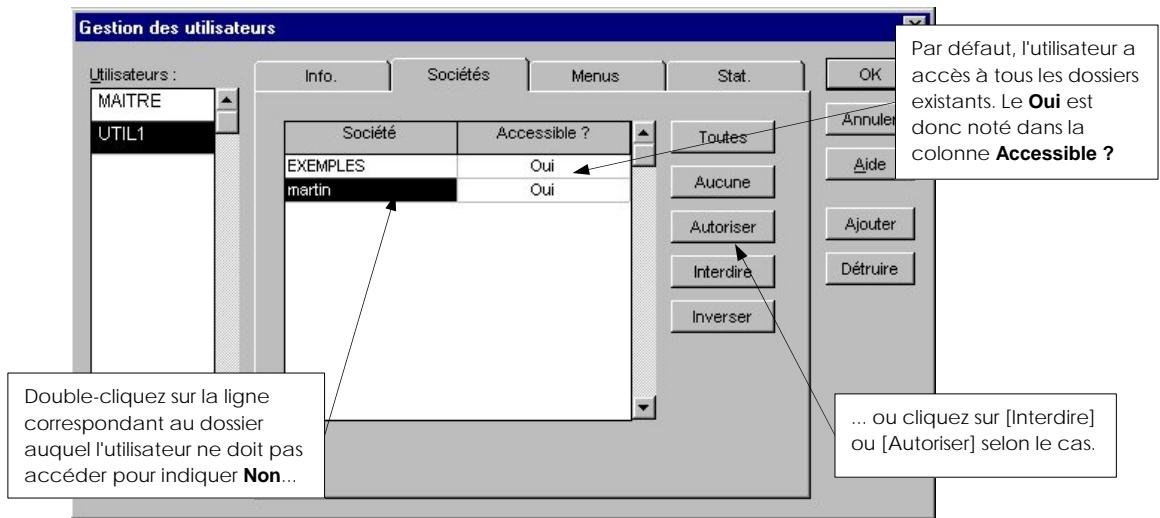
Par la suite, lorsque l'utilisateur demande l'ouverture d'un dossier, seuils les titres des dossiers déclarés accessibles lui sont proposés dans la fenêtre Ouverture d'un dossier.
Définir l'accès d'un utiliser aux menus et aux commandes
Seul l'utilisateur maitre peut limiter l'accès d'un utiliser à certains menus ou à certaines commandes de l'application.
Attention!
Ce paramétrage est actif pour tous les dossiers auxquels l'utilisateur a accès.
Dans la liste des utilisateurs, Sélectionnez le nom de celui dont vous définissez les accès.
Cliquez sur l'onglet Menu pour obtenir la liste de tous les menus disponibles.
Vous constatez que le titre des menus Fenetre et ? (Aide) sont grisés. Ceci indique qu'ils ne sont pas paramétrables, même pour un utilisateur Maitre. Tous les utilisateurs y ont donc accès.
Pour interdire l'accès à toutes les commandes d'un menu
Cliquez sur le titre d'un menu concerné.
Cliquez sur le bouton [Aucun Droit] ou désactévez la case Accessible.
Les titres du menu et de toutes les commandes qui le composent sont alors affichés en rouge et en italique.
Pour interdire l'accès à une commande en particulier
Cliquez sur le symbole +, presente à gauche du titre du menu concerné, afin d'ouvrir la liste des sous-menus et commandes dont il se compose.
Selectionnez la commande dont vous poulez interdire l'accès, puis cliquez sur l'option Accessible (cochée par défaut) pour désactiver l'option.
De la même manière que pour les menus, le titre des commandes non accessibles l'utilisateur est presenté en rouge et en italique.
Autoriser de nouveau l'accès à toutes les commandes d'un menu
Si vous souhaitez autoriser de nouveau l'accès à toutes les commandes d'un menu après une interdiction :
Cliquez sur le titre du menu concerné, puis sur le bouton [Tous droits].
Le titre du menu ainsi que celui de toutes les commandes qui le composent sont presentés en noir.
Autoriser de nouveau l'accès à une commande en particulier
Cliquez sur le symbole +,présenté à gauche du titre du menu concerné,afin d'ouvrir la liste des sous-menus et commandes dont il se compose.
Selectionnez la commande dont vous poulez interdire l'accès, puis cliquez sur l'option Accessible pour réactiver l'options.
Le titre de la commande qui était presenté en rouge, italique repasse en noir.
Détruire la fiche d'un utiliser
Si le dossier est ouvert par un utilisateur maitre, le bouton [Détruire] estprésenté dans la fenêtre Gestion des utilisateurs. Sinon, il n'est pas affché.
Attention!
Vou ne pouvez pas supprimer l'utilisateur MAITRE, créé par défaut dans Ciel Gestion Commerciale pour Windows, ainsi que l'utilisateur ayant ouvert le dossier en cours.
Si vous scélectionné un de ces deux utilisateurs, le bouton [Détruire] sera inactif.
Sélectionnez dans la liste Utilisateurs le nom de celui dont vous poulez détruire la fiche.
Cliquez sur le bouton [Détruire],présenté dans la fenêtre Gestion des utilisateurs.
La suppression d'un utiliser étant une opération irréversible, un message de confirmation estprésenté. Validez la suppression en cliquant sur [Oui]. Son nom est immédiatement supprimé de la liste.
- Valider lestraitements
Une fois tous lestraitements effectués pour lesutilisateurs,validez la fenetre Gestion desutilisateurs par [OK] pour conserver tous les paramétres défiinis.
Si, à ce stade, vous-cliquez sur le bouton [Annuler], il est à noter que les utilisateurs évientuèlement créés sont conservés mais pas les paramètres définis pour chacun d'eux. Dans la fenêtre Gestion des utilisateurs, cliquez sur le bouton [Ajouter] pour créé un utilisateur.
Lestraitements sur les fichiers
Les outils fichiers
UTILIaires - commande OUTILS FICHIER


Cette commande permet d'effectuer sur les fichiers, certaines opérations, qui pour certaines doivent être faites régulièrement. Sélectionné dans la liste, le fichier concerne puis cliquez sur un des boutons [Statistiques], [Réindexer], [Réorg.] et [Défrag.].
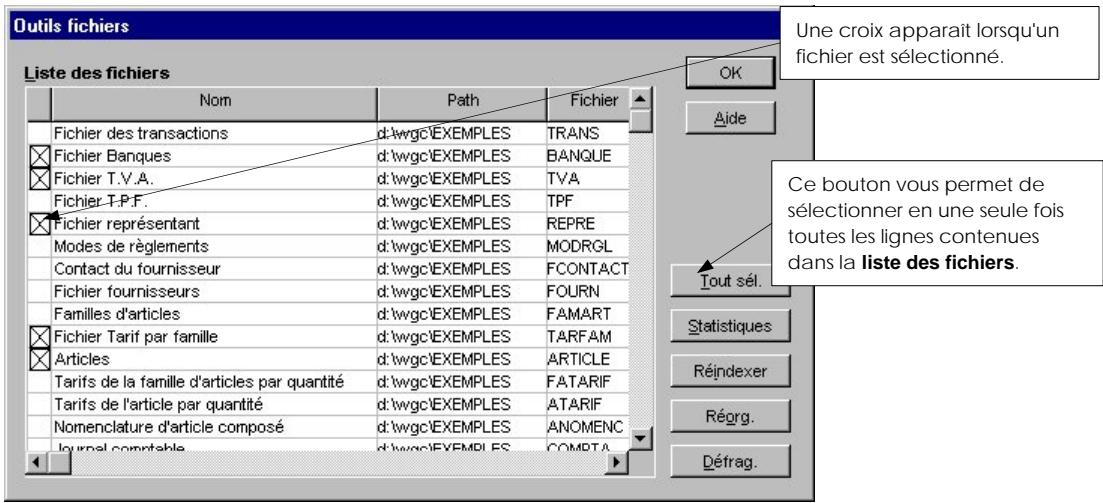
Statistiques du fichier sélectionné
Lorsque vous cliquez sur ce bouton, vous accedez à la fenêtre Statistiques du fichier sur lequel vous étés place.
La fenêtre Statistiques du fichier présente de manière graphique les fiches créées et celles détruites. Cela vous permet d'avoir une vision différente des opérations effectuees au sein du logiciel.
Trois presentations sont possibles : en historique, en secteur ou en 2D/3D.
Cliquez sur les boutons correspondants dans la fenetre pour modifier le mode d'affichage du graphique.
Reindexer
Il est recommendé d'effectuer cette opération de façon périodique (avant ou après chaque session de travail par exemple).
Cette procédure réorganise physiquement vos fichiers et permet ainsi de gagner du temps deTraitement lors des opérations courantes. En fonction de la quantité de données que contientchaque fichier et de la rapidité du matériel, ces opérations duront plus ou moins longtemps.
Réorganiser
Cette opération s'assimile à la réindexation. La seule différence est qu'elle intervient sur les changements de structure, et a donc pour but de reconstruire les bases.
Défragmenter
Attention!
En raison du caractereirreversiblede cette operation, il est préferable de faire une sauvegarde de.
votere societe avant d'utiliser cette commande.
Dans un but d'optimisation du temps de traitement, les fiches détruites par le logiciel ne sont que "marquées" comme étant détruites dans les fischiers. Afin de ne pas avoir de trop gros fischiers, vous doivent donc détruire "physiquement" de façon régulière ces fiches "marquées" détruites en utilisant la commande de DEFRAGMENTATION (terme emprunté aux techniques informatiques).
Les pièces commerciales peuvent être détruites physiquement par la commande PURGE : ce traitement n'est donc utile que pour la suppression de celles-ci. En revanche, il est indispensable pour les fichiers de bases (clients, fournisseurs, articles, etc.) de lancer ce traitement, après avoir effectué plusieurs suppressions (fréquence : une fois par semaine).
La purge sélective des fichiers
UTILITAIREs - commande PURGE DES FICHIER

Afin de facilititer ce traitement délicat, un système d'assistant lui est dédié : il décompose, étape par étape (de 1 à 5), les opérations que vous doivent réaliser.
Etape 1
Cet onglet vous explique le principe de la purge et les risques qu'elle peut composer.
Les Traitements sur les fichiers, Les outils fisier - Défragmenter.
Etape 2
Cette étapé vous permet d'établier vos critères de purgese :
-
en indiquant une date limite : dans ce cas, le programme prendra en compte pour la purgege, toutes les dates antérieures à celle entrée. Activez la case d'option Antérieurs à la date du, puis cliquez sur le bouton pour consulter le Calendrier.
-
à partir des pieces marquées : pour cela utilisez dans un premier temps, les fonctions de marquage et activez la case d'options A partir des pieces marquées. La suppression ne s'effectuera que sur les fiches marquées de chaque liste concernée.
Etapes 3 et 4
Ces deux étapes concernent la sélection de vos pieces clients et fournisseurs à purger.
Etape 5
Cet onglet vous permet de vérifier les différents paramétrages que vous avez effectuels avant de lancer réellement la purge.
Vous pouvez combiner les fonctions de marquage et la recherche multicritère.
Example
Vous souhaitez détruire toutes les factures clients validées.
Dans un premier temps, activez la commande FACTURES du menu VENTES.
Selectionnez la commande RECHERCHE MULTICRITÉRE du menu FONCTIONS (ou du menu CONTEXTUEL), choisissez Les factures validées puis lancez la recherche avec [OK].
Toutes les factures validées s'affichent dans la liste. Procedez ensuite au marquage global de ces pieces à l'aide de la commande TOUT MARQUER du menu FONCTIONS.
Selectionnez alors la commande PURGE DES FICHIERS du menu UTILITAires, puis cochez la case A partir des pieces marqueees (etape 2). Cochez également la case Factures sur la partie Pièces clients des pieces à purger (etape 3).
Lancez la procédure en cliquant sur [OK]. Seules les factures validées marquées seront détruites.
Infos +
UTILITAIREs - commande INFOS +

Les informations s'affichent dans le bloc-notes de Windows, enregistrées sous le fjichier INFO.TXT et renseignent sur :
- la mémoire disponible,
- la configuration de votre ordinateur,
les differentes pilotes d'imprimantes, - la configuration Windows.
Vous pouvez imprimer l'Infos ^+ . Cette impression peut etre utile si vous devez faire parvenir ces fichiers à notre service technique.
Vou pouvez également intervenir dans ce fichier pour y effectuer votre propre paramétrage.
Informations sur les transactions
UTILIaires - commande TRANSACTIONS

Cette fenêtre vous informe des opérations importantes réalisées quotidiennement sur le logiciel.
Vou puez trier, exporter, rechercher et imprimer la liste.
Ce fichier des transactions vous permet, d'une part, de vous remémorer les opérations que vous avez effectuees à une date donnée et, d'autre part, il vous donne la possibilité de suivre avec
préciension les opérations que les autres utilisateurs peuvent effectuer dans Ciel Gestion Commerciale pour Windows.
La tenue de vos dossiers
La sauvegarde
DossIER - commande SAUVEGARDE
Cette procédure a pour but d'effectuer la sauvégarde des données d'un dossier vers une autre unité.
La sauvégarde de Ciel Gestion Commerciale pour Windows est dite compressée, ce qui vous permit de minimiser le nombre de disquettes et la durée pour réaliser l'opération. La sauvégarde a pour effet de faire une copie des données du disque dur sur une ou plusieurs disquettes et non un transfert, ce qui signifie qu'après sauvégarde vos données figurent à la fois sur le disque dur et sur les disquettes. Vous n'avez pas à effectuer une restauration lorsque vous souhaitez réutiliser Ciel Gestion Commerciale pour Windows.
Il est IMPERATIF de proceper périodiquement à une sauvegarde de vos données.
Cette opération est essentielle : en effet, une défaillance de votre disque dur, un arrêt intempestif (cas de micro-coupure) du programme en cours d'exécution, ou encore une suppression malencontreuse des données peuvent arrivier à tout moment et vous faire perdre des jours, voir des semaines de travail. Seule une sauvegarde vous permet, dans ce cas, de recupérer vos données.
Chaque société doit avoir son propre jeu de disquettes, et il est également préférible d'utiliser plusieurs jours de disquettes par dossier, selon la fréquence d'utilisation et la taille du dossier.
Vou pouvez utiliser, par exemple, un jeu de disquettes pour les jours pairs, et un jeu pour les jours impaires. Il existe ainsi un roulement qui accroit la sécurité de conservation de vos données.
Pour saugevager les données d'une société en cours d'utilisation :
Activez la commande SAUVEGARDE du menu DOSSIER.
Confirmez la fermetre de la société.
Saisissez le Nom de l'utilisateur ainsi que son Mot de passer.
Dans la fenêtre Sauvegarde, précise le lecteur de destination des données à sauvegarder :
- le lecteur A , pour une sauvégarde sur disquettes,
- un autre emplacement, pour une sauvegarde sur un réseau de votre disque dur ou sur une autre unité logique (lecteur réseau, zip, streamer, etc.)
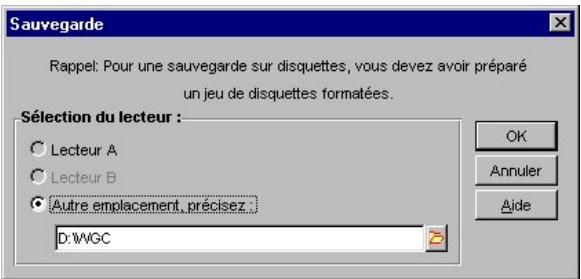
Cliquez sur [OK] pour lancer la procEDURE de sauvegarde.
Pour sauvegarder les données d'une société qui n'est pas en cours d'utilisation :
Activez la commande SAUVEGARDE du menu DOSSIER.
Saisissez le Nom de l'utilisateur ainsi que son Mot de passer.
Sélectionnez la société à sauvegarder.
Precisez ensuite, dans la fenêtre Sauvegarde, le lecteur de destination des données à sauvegarder.
Ce type de sauvégarde vous permet de sauvégarder plusieurs dossiers à la suite sans avoir à les ouvrir au préalable.
La restauration
DOSSIER - commande RESTAURATION

Cette commande vous permet de récapier sur votre disque dur les données d'une société préalablement sauvégardée.
Pour effectuer la restauration des données d'une société en cours d'utilisation :
Activez la commande RESTAURATION du menu DOSSIER.
Confirmez la fermetre de la société.
Precisez ensuite, dans la fenêtre Sauvegarde, le lecteur source des données à restaurer.
Si vous sauvégarde a nécessité plusieurs disquettes (dans le cas d'une sauvégarde sur le lecteur A ou B), insérez-les au fur et à mesure qu'elles vous seront demandées.
Cliquez sur [OK] pour lancer la procédure de restauration.
Pour effectuer la restauration des données d'une société qui n'est pas en cours d'utilisation :
Activez la commande RESTAURATION du menu DOSSIER.
Selectionne la société à restaurer.
Precisez ensuite, dans la fenêtre Sauvegarde, le lecteur source des données à restaurer.
Cliquez sur [OK] pour lancer la procédure de restauration.
A la fin de la méthode, un message vous informe du résultat du traitement.
Si tout s'est correctement passé, cliquez sur [Ok].
Ce type de restauration vous permet de restaurer plusieurs dossiers à la suite sans avoir à les ouvrir au préalable.
Supprimer un dossier
DossIER - commande SUPPRIMER

La suppression d'une société est une opération irrémédiable. Elle signifie que tous les fichiers sont très détruits.
Activez la commande SUPPRIMER du menu DOSSIER.
La fenêtre Utilisateur dans laquelle vous saississez votre Mot de passer s'ouvre. Validez par [OK].
La fenêtre Suppression d'une société s'ouvre. Sélectionnez cette qui doit être supprimée et validez par [OK].
S'affiche une fenêtre vous demandant de confirmer la suppression.
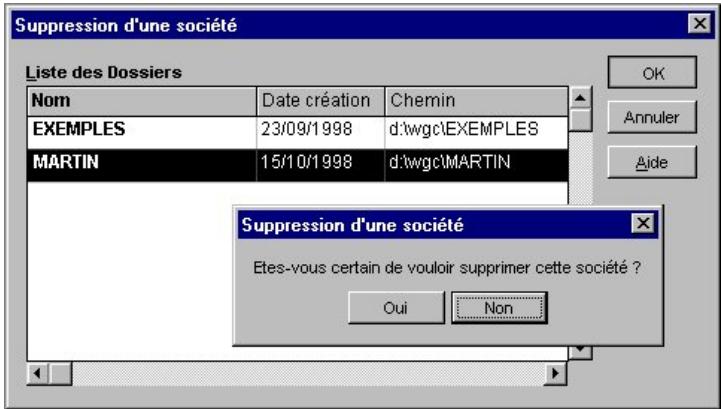
Cliquez sur [Oui].
Compte-tenu de l'effet irrémédiable de cette commande, une deuxième fenêtre vous demande de confirmer la suppression de la société.
Cliquez sur le bouton [Détruire] pour lancer le traitement.
Si a ce stade vous foulez arreter la procEDURE, cliquez sur le bouton [Quitter] puis, une fois sur la fenetre Suppression d'une société, cliquez sur le bouton [Annuler].
Menu Utilaires - commande Top Clôture
Cet assistant vous guide dans la préparation et la réalisation des opérations à effectuer en fin d'année.
Il vous proposé d'effectuer tous lestraitements nécessaires :
- Sauvegarde des données de votre dossier
-
Edition des objectifs clients, fournisseurs, articles,
-
Edition des statistiques de ventes et d'achats
- Edition des statistiques articles
- Paramétrage de l'objet inventaire des articles
- Régulation de stock
- Génération du journal comptable
- Transfert des écritures en compte
- Définition des dates d'exercice et des dates de période pour la réouverture d'un nouvel exercice
Aides et assistants
L'agent intelligent Eureka
- commande EUREKA
Eureka est un agent intelligent qui vous guide pas à pas dans l'utilisation de votre logiciel. Cette commande vous permet de paramétrel l'assistantant selon votre niveau d'utilisation :
- en devançant vos actions
- en vous expliquant chacun des messages
Eureka vous explique la signification de chacun des messages du logiciel, afin que vous poussiez decide des options qui convennent le mieux à votre gestion, et il devance vos besoin en vous proposant de réaliser automatiquement les actions consécutives à votre première demande.
Il vous guide également dans le paramétrage des éditions (portefeuille des commandes, catalogue des articles...) et des statistiques (statistiques croisées, évolution des ventes...). En effet, il vous fournit des explications claires sur chacun des paramétrages qui vous permettent d'obtenir exactement l'édition souhaïée.
Example
Eureka you indique que la validation d'une facture est une opération irreversible qui modifie l'encours du client, create des mouvements de stock entre autres, puis vous invite à confirmer la validation. Il you propose ensuite d'imprimer la facture puis de creer automatiquement le règlement sans avoir d'autres opérations à effectuer.
Les assistants
L'assistant: s'assimile au conseiller : c'est un système d'aide ponctuelle mais dédié auxtraitements les plus délicats du logiciel : il décompose les opérations par étape successive.
L'assistant s'active des l'ouverture du menu concerné. Les fonctions du logiciel qui comportent un assistant sont :
L'Assistant Messagerie
- Les états
L'assistant de contrôle des prix
La mise à jour du journal comptable
La purgege
- L'import Ciel Gestion Commerciale pour Dos
- Les commandes fournisseurs des articles en rupture de stock
La mise a jour du prix des articles
Déinstallation de l'application
Si pour une raison quelconque, vous souhaitez supprimer Ciel Gestion Commerciale pour Windows, respectez la manipulation décrite ci-après.
Phase de déinstallation
Cette simple procédure permet de nettoyer intégralement les composants du programme dans différents repertoires de votre disque dur :
Cliquez sur le bouton [Demarrer] puis sur [Programmes].
Selectionnez ensuite [Ciel] si l'application a ete Installee automatquement dans ce groupe de programmes.
Choisissez ensuite [Déinstaller Ciel Gestion Commerciale].
Confirmez alors vousCHOIX en cliquant sur [Oui].
Suppression du repertoire
Voussouspèze,àpresent,procéderàla suppression définitive du répertoire de l'application à partir de l'explorateur de Windows.
Partie 10
Communquier avec Ciel Gestion
Commerciale
Le lien Word
Communiqueur par messagerie electronique
Communiquer par Internet
La cartographie Excel
Le lien Word
(Outrir une liste) FONCTIONS - commande DOCUMENTS OFFICE

Ciel Gestion Commerciale pour Windows permit d'intégrer les informations concernant les clients ou les fournisseurs dans des documents types réalisés avec Word.
Vouss pouvez ainsi éditer des documents du type lettuce de reliance, annonce de congés annuels, offres promotionnelles sur le fichier clients ou bien lettuce de réclamation pour retard de livraison de commande sur le fichier fournisseurs.
Attention!
Pour dispose de cette fonctionnalité, vous doivent accorder sur toute micro-ordonateur :
Ciel Gestion Commerciale version 5 ou supérieure pour Windows,
et Microsoft Word 95 ou Word 97 pour Windows 95.
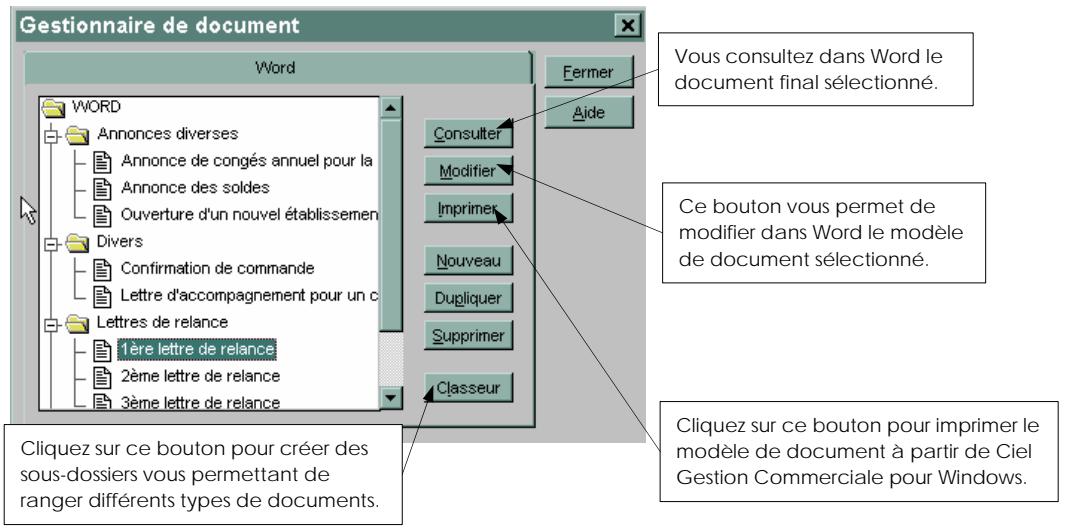
Consulter un document
Activez le menu BASES puis la commande CLIENTS.
Dans la fenêtre List des clients, Sélectionnez ou marquez le client pour lequel vous pouze éditer un document.
Activez la commande DOCUMENTS OFFICE par le menu FONCTIONS OU CONTEXTUEL.
You pouvez également cliquer sur l'icone Lettres clients dans le groupe Relation clients de la barre de navigation.
La fenêtre Gestionnaire de documents s'affiche. Elle présente la liste des modeles de documents prédéfinis. Vous pouvez les modifier ou en creer d'autres.
Selectionnez le document à consulter enckiquant sur le titre d'un des modèlesprésentés dans la fenêtre Gestionnaire de documents.
Cliquez sur le bouton [Consulter].
S'ouvre alors l'application Word et le document choisi.
Les informations nécessaires concernant la société (telle que l'adresse par exemple) et le client sont automatiquement insérées dans le document final. A ce stade, vous pouvez modifier le document comme n'importe quel autre et l'imprimer. En revanche, les modifications ne sont pas conservées dans le modele de Ciel Gestion Commerciale pour Windows.
Pour revenir dans Ciel Gestion Commerciale pour Windows, activez la commande QUITTER de Word.
Imprimer un document
Ouvrez la liste des clients et selectionnez celui pour lequel vous pouze imprimer un document.
Activez la commande DOCUMENTS OFFICE par le menu FONCTIONS.
Selectionne z le modele dans la liste.
Cliquez sur le bouton [Imprimer].
Créer le modele de document dans Ciel Gestion Commerciale pour Windows.
Dans Ciel Gestion Commerciale pour Windows vous définissez tout d'abord le nom du modele de document que vous souhaitez creator.
Cliquez sur le bouton [Nouveau]présenté dans la fenêtre Gestionnaire de documents.
Saisissez son intitulé puis cliquez sur [OK].
Dans la liste des modèles de documents, SéLECTIONNZ-le et cliquez sur [Modifier].
L'application Word est alors ouverte ainsi qu'une fenêtre nommée Document 1.
Saisir ou modifier le texte type
Saisissez dans le modele le texte, qui ne varie pas d'un document à l'autre, en utilisant les commandes de Word pourmettre en forme et en page votre texte.
Insérer des champs : informations variables d'un document à l'autre
Pour qu'une information soit récapurée de Ciel Gestion Commerciale et insérée dans votre texte :
insérez le nom du champ dont vous récapuérez la donnée dans le modele de document.
Example
Vous poulez insérer le nom du client dans une formule de politesse. Vous insérez le champ : [GETFIELD CLIENT.Societe]
Pour insérer un champ, vous pouvez le saisir directement dans votre texte, mais dans ce cas vous devez respecter la syntaxe propre aux noms des champs.
Le menu Ciel Gestion dans Word
Une autre manière, plus rapide et plus sure, d'insérer un champ dans le modele de document est d'utiliser une des commandes du menu CIELGESTION, automatiquement ajoutée à la barre des menus de Word, lorsque vous creez ou modifiez un modele de document.
Le menu CIELGestion presente cinq commandes vous permettant d'insérer les champs nécessaires, et d'effectuer certainstraitements sur le modele de document.
Insertion d'un champ de type société
CIELGESTION - commande INSERER UN CHAMP GLOBAL
Vou voulez insérer la raison sociale et l'adresse de votre société dans l'en-tête du document.
Vousutilizeleschamps suivants:
[GETGLOBAL Societe.Denomination]
[GETGLOBAL Societe.Adr1]
[GETGLOBAL Societe.CodePostal] [GETGLOBAL Societe.Ville]
Insertion d'un champ récapucérant des informations de la fiche Client / Fournisseur
CIELGESTION - commande INSERER UN CHAMP DE BASE
Voussoupiezegalementinsererdeschamps correspondantàdesdonnéespresenteesdans la fiche du client ou du fournisseur selectionné.
Les champs seront alors du type [GETFIELD Client.xxx] ou [GETFIELD Fourn.xxx]
Insertion d'une requête
CIELGESTION - commande APPLICER UNE REQUETE
Ciel Gestion Commerciale pour Windows vous donne la possibilité d'insérer dans votre document une des requêtes prédéfinies dans l'application. Vous avez lechioix entre plusieurs requêtes concernant les factures, les clients, les commandes ou encore les devis.
Insertion d'une variable de conversion (chiffres en lettres)
CIELGESTION - commande CONVERTIR UN MONTANT EN LETTRES
Voussutilizece cette commande afin qu'un montant s'inscrite a la fois en chiffres et en lettres.
Vous pouvez obtenir la conversion d'un champ de base (consultez la liste par le bouton) et / ou d'un montant que vous indiquez en chiffres.
Example
Le total du d'un client se presente sous la forme suivante :
[GETSTRING ConvertAmountToString(Client.TotalDu,OFFICE_TEXT,"Franc",100)]
Sauvegarde du document dans Word
La sauvegarde du document est réalisée lorsqu vous fermez Word.
Les documents créés sont enregistrés au format .RTF et sont stockés dans le sous-repertoire OFFMODEL du logiciel de Ciel Gestion Commerciale pour Windows.
Activez la commande QUITTER du menu FICHER, puis confirmez alors l'enregistrement en cliquant sur [Oui].
? Rubrique d'aide "Word" (lien) pour obtenir tout le détaill concernant cette commande.
Communquier par messagerie électronique
Ciel Gestion Commerciale pour Windows vous permet d'envoyer à un tiers (client, vendeur ou autre), directement par e-mail (messagerie électronique), toute une série de documents issus de l'application même, mais également d'un autre logiciel.
Voussousiacepedaiveeusemesegieréelectroniqueapartirdesmandesuivantes:
la fidélisation clients
I'envoi d'un message à un tiers à partir de la liste des Clients ou Fournisseurs
les commandes clients
le catalogue articles
le réapproxrovisionnement automatique des articles en rupture de stock
Avant de pouvoir utiliser une des fonctionnalités faisant appel à la messagerie, vous nevez avoir réalisé les actions suivantes :
installe une application de messagerie,
mis en place un modem (pour une communication vers l'extérieur),
pris connaissance du fonctionnement de la messagerie installee,
- renseigné les différentes adresses de l'application (société, banque, fiches clients, contacts clients, fiches fournisseurs),
ouvert la messagerie électronique, à partir de Windows.
Attention!
Si vous utilisez Microsoft Outlook Express comme messagerie, vous devez impératifement vérifier dans cette application, que la zone Définir Outlook Express comme mon client MAPI Simple par défaut est cochée.
L'Assistant Messagerie
Les commandes faisant appel à la messagerie électronique disposent d'un assistant composé d'étapes ou d'onglets, facilitant le paramétrage du message que vous allez envoyer.
Selon la commande à partir de laquelle l'assistant est lancé, tout ou partie des étapes suivantes sont presentées.
Choisir les destinataires autres que les clients
A ce stade, vousCHOISSEZ les destinataires qui ne figurent pas dans la liste de vos clients. La fenetre est divisée en deux parties :
la première partie dans laquelle vont figurer les destinataires directs,
la seconde comportera les destinataires en copie du message.
2 Le principe de saisie des destinataires directs est similaire à celle des destinataires en copie.
- Cliquez sur le bouton [< -A] dans la partie supérieure de la fenêtre ; la phrase «
» apparait alors.
Double-cliquez sur la ligne pour saisir l'adresse e-mail du destinataire. - A ce stade, vous pouvez saisir directement l'adresse e-mail, si vous la connaissiez, ou bien ouvrir votre messagerie pour consulter la liste des destinataires que vous avez paramétrée.
Pour cela, cliquez sur I'icone Messagerie presentee en fin de ligne. - Sélectionné le destinataire puis cliquez sur le bouton [OK]. L'adresse est alors transférée dans la fenêtre de paramétrage du message.
- Procedez ainsi pour chaque destinataire.
- Cette opération effectuee, cliquez sur le bouton [Suivant>] ou sur l'onglet de votrechioix pour continuer le parametrage.
Selectionner les clients
- Dans la liste des clients presentés dans la fenêtre, Sélectionnez ceux qui vont receivevoir le message, puis marquez-les à l'aide des boutons de marquage.
- Cliquez sur le bouton [Suvant>] ou sur un onglet pour passer à l'etape suivante.
Si vous n'avez marqué aucune fiche client, un message vous le signale. Cliquez sur le bouton [Oui] si vous souhaitez continuer le paramétrage du message et déterminer les destinataires ultérieurement.
Définir le texte du message
- Indiquez le Sujet du message que vous allez envoyer.
Saisissez le texte du Message. - Si vous souhaitez ouvrir votre messagerie en fin de traitement, cochez la case Afficher la messagerie.
Vous pouvez utiliser cette option en fin de paramétrage des différents onglets, ou étapes, afin de vérifier la teneur du message qui va être envoyé. Vous pouvez encore effectuer d'eventuelles modifications à ce stade avant de le faire parvenir définitivement à tous les destinataires.
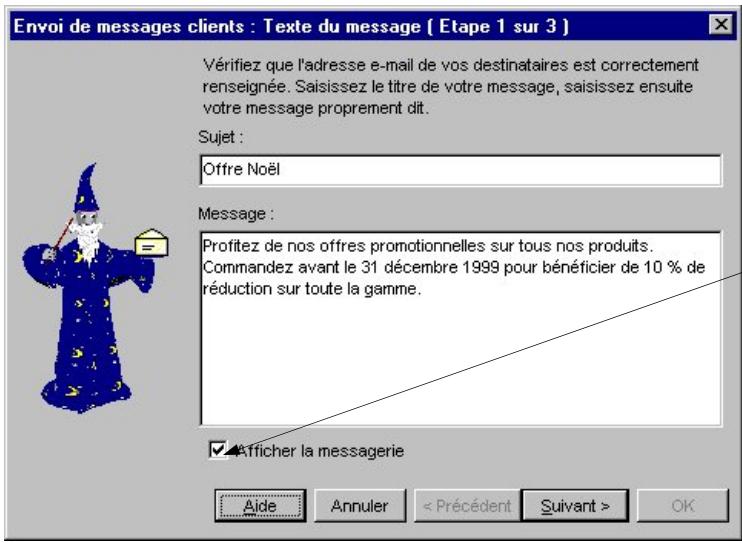
Cette commande vous permet d'acceder à la fenêtre Propriétés graphiques dans laquelle vous déterminez la police, laaille, le style, la couleur et l'alignement du texte sélectionné.
Joindre un (ou plusieurs) fichier(s)
Vouaves la possibilité de joindre un (ou plusieurs) document(s) spécifique(s) au message.
- Cliquez sur le bouton [Ajouter] puis, dans la fenetre Sélection d'un fichier,CHOISSEZ celui que vous souhaitez envoyer.
- Cliquez sur le bouton [Ouvrir]. Le chemin d'accès ainsi que le nom du fichier sont alors indiqués dans la partie Fichiers joints.
Joindre un (ou plusieurs) document(s) Word
De la même manière, vous pouvez ajouter à votre message un document Word que vous avez définir au préalable par la commande DOCUMENT OFFICE du menu Fonctions (à partir de la liste des documents clients ou fournisseurs). Cette commande peut être utile si vous effectuer un publicostage via votre messagerie, par exemple.
- Dans la liste des documents Word presentés, Sélectionnez le modele souhaité, puis cliquez sur le bouton [Ajouter]. Il apparait alors dans la partie inférieure de la fenêtre.
- Pourrirer ce document de la seLECTION, cliquez sur le bouton [Supprimer].
Joindre un (ou plusieurs) document(s) LDP
Un fichier d'impression LDP est un document (états, listed ou documents) que vous avez visualisé en mode APERCU AVANT IMPRESSION et qui a été conservé dans un fichier d'impression.
Example
Le catalogue articles que vous consultez dans la fenêtre aperçu avant impression a pour intitulé C_ART1.LDP.
Il se peut que le destinataire du message ne possède pas Ciel Gestion Commerciale pour Windows. Dans ce cas, vous doivent parvenir un utilitaire, Ciel Visionneur, qui va lui permettre de consulter le document que vous lui envoyez.
- Il vous suffit pour cela de cocher la case Envoyer Ciel Visionneur. Dès réception du message, le client pourrait installer Ciel Visionneur en double-cliquant sur le programme Setupex.exe.
Vouavesegalementla possibilitéde joindreunmodelede document du generateura votre message.
- Cochez pour cela la case Envoyer un document du générateur.
- Cliquez sur le bouton [Choisir le document...] puis selectionnez le modele de document dans la fenetre Générateur de documents.
- Une fois votrechoixeffectué,cliquez sur [OK] pour revenir sur l'Assistant messagerie.
Fin de procEDURE
- Validate les paramétres en cliquant sur le bouton [OK].
Si vous avez demandé l'affichage de la messagerie (la case Afficher la messagerie est cochée dans la phase du texte du message), celle-ci s'ouvre alors en fin de paramétrage. Dans le cas contraire, le message est directement transmis aux destinataires.
Cas spécifique: le message n'est pas transmis
Si la zone E-mail d'une des fiches clients ou fournisseurs à qui vous envoyez le message n'est pas renseignée, la fenêtre Envoi de message clients s'ouvre, dans laquelle la liste du (ou des) destinataire(s) n'avant pas d'adresse électronique est représentée.
- Saisissez alors l'adresse E-mail du tiers directement à partir de la fenêtre afin de procéder à un nouvel envoi du message.
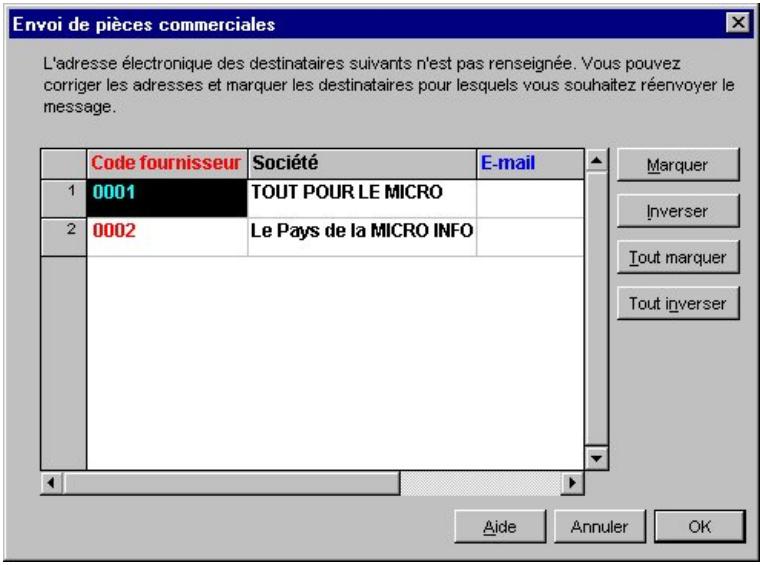
-
Marquez les fiches à l'aide des boutons [Marquer], [Tout marquer], [Inverser] et [Tout inverser] disponibles dans la fenêtre puis cliquez sur le bouton [OK].
-
Vous revenez alors sur l'Assistant Messagerie, composé de quatre étapes :
déterminez et marquez les destinataires du message,
indiquez lesujet ainsi que le textedu message,
- précisez le fichier que vous souhaitez joindre, si tel est le cas,
- pour finir, Sélectionné éventuellesment, dans la liste des documents office prédéfinis dans Ciel Gestion Commerciale, le document que vous allez faire parvenir à votre (vos) client(s).
Communquier par Internet
Ciel Gestion Commerciale s'adapte aux besoin grandissants et à la présence de l'Internet dans notre environnement quotidien du travail en vous proposant plusieurs fonctions faisant appel à Internet.
Pour acceder à ces fonctionnalités, vous devez :
- disposer d'un navigateur et d'une connexion Internet,
- installer un modem.
Serveur Web
UTILIaires - commande SERVEUR WEB

Le serveur Web vous permet de générer des pages HTML que vous pourrez diffuser sur des sites Intranet ou Internet.
Avant d'utiliser la commande SERVEUR WEB, nous vous conseillons de creator un repertoire spécifique pour toutes vos pages Web. Cela facilitite ainsi la consultation des pages que vous avez générées.
Nous vous rappelons également que vous doivent disposer d'un navigateur Internet ( comme Internet Explorer par exemple), pour consulter tout type de site Internet.
Lorsque vous activez la commande SERVEUR WEB du menu UTILITAIRES, la fenêtre Assistant générateur de serveur Web s'ouvre. Elle est composée de deux parties :
- la première contient la liste des dossiers dans lesquels figurent les pages pouvant composer votre site ;
- la deuxième permet de visualiser et selectionner les éléments que vous mettez en place dans votre page.
Vous passez d'une page à l'autre :
en cliquant sur la page concernée,
en utilisant les boutons [+] et [-] disposés en bas de la fenêtre.
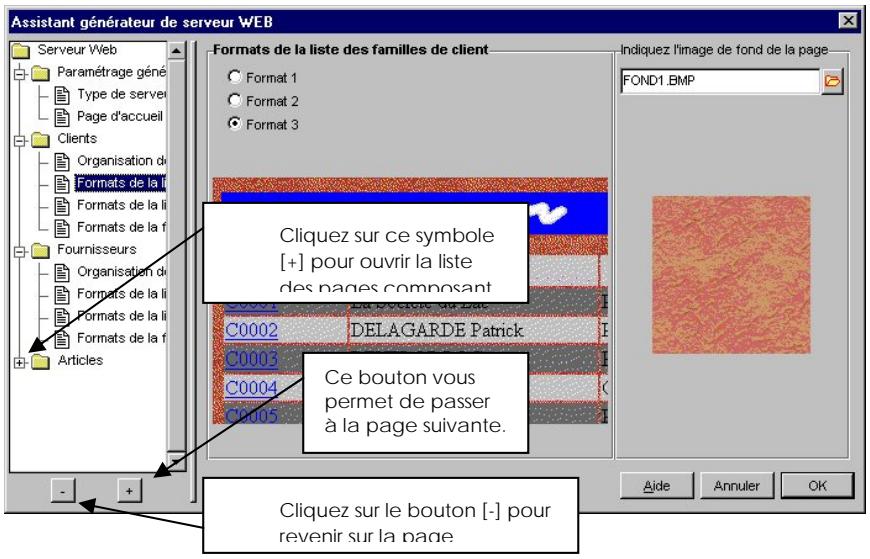
Paramétrage général
Ce dossier est composé des pages Type de serveur et Page d'accueil.
Type de serveur
- Precisez le(s) fichier(s) que vous souhaitezprésenter sur le site :
fichier des clients
fichier des fournisseurs
fichier des articles
- Indiquez si les pages que vous composez sont destinées à un Usage externe (pour effectuer une presentation de votre société et générer votre catalogue articles au format HTML) ou à un Usage interne (pour générer des pages HTML de vos fichiers en vue d'un échange de données et d'une meilleure communication au sein de votre entreprise).
- Saisissez le chemin d'accès du réseau ou va être génééré le site.
Page d'accueil
- Dans la liste des formats proposés, Sélectionnez celui qui seraprésenté sur la page d'accueil de votre site.
- Indiquez le chemin d'accès du logo de votre société si vous souhaitez qu'il figure sur votre page d'accueil.
- Saisissez ensuite les informations concernant votre société afin d'en donner une presentation générale.
Clients - Fournisseurs - Articles
Dans chacunde cesdossiers,lesmemeinellementsdeparametragedusite sontpresentes.
Organisation des pages du Web
- Choisissez entre une presentation à 3 ou 4 niveaux.
Format de la liste des familles - Format de la liste
- Dans la liste des formats proposés, Sélectionné que vous souhaitez utiliser.
- Indiquez également le chemin d'accès de l'image de fond de cette liste. Cliquez pour cela sur l'icone presentee en fin de zone pour acceder à la fenêtre Sélection d'un fichier.
Format de la fiche
C'est dans cette page que vous avez déterminé le format de la fiche (client, fournisseur et/ou article) parmi les trois formats proposés.
- Une fois que vous avez terminé le paramétrage de tous les éléments nécessaires à la composition de votre site, cliquez sur le bouton [OK].
Lien direct avec le portail Ciel
INTERNET - commande ACTUALISER
Cette commande met à jour automatiquement toutes les commandes du menu INTERNET en fonction des informations diffusées sur l'espace dédié aux utilisateurs du site Internet Ciel.
Ce service en ligne permet de consulter, directement à partir de Ciel Gestion Commerciale, toute l'actualité de votre produit (conseils, trucs, astuces, informations spécifique, etc.).
Acceder à un site Internet
Ciel Gestion Commerciale vous permet d'acceder à un site Internet directement à partir de l'application.
Renseignez, dans un premier temps, l'adresse du site Internet, à la zone
Ensuite, pour acceder au site Internet concerné, il suffit de cliquer sur l'icone Internet, représentée à la fin de la zone
Récupérer les coordonnées de vos tiers via Internet
BASES - commande CLIENTS - onglet ADRESSE, bouton [Recherche d'adresse].
BASES - commande FOURNISSEURS - onglet ADR. ET COMPTA, bouton [Recherche d'adresse].
Vou avz la possibite de recuperer et/ou verifier, sans aucune saisie, les coordonnées compltes de vos differents clients et fournisseurs sur la base de données entreprises de la Coface SCRL.
Partie 3. Creation et mise en place d'un dossier, § Les fournisseurs - La fiche fournisseur, Vérifier les coordonnées de vos fournisseurs.
Cartographie Excel
FONCTIONS - commande CARTOGRAPHIE EXCEL
Une fois, la commande Analyseur commercial activée, cliquez sur l'onglet Journal des ventes et activez la commande CARTOGRAPHIE EXCEL par le menu FONCTIONS.
Définissez la période pour laquelle vous pouvez obtenir les informations en saississant une fourchette de dates. Validate la période par [OK]. S'ouvre l'application Excel.
Après quelques instants la carte des régions de France est affichée, vousprésentant par défaut le chiffre d'affaires HT réalisé pour chacune des régions.
Vous pourrez également obtenir par région d'autres valeurs : par quantité, chiffre d'affaires TTC, marge ou coefficient de vente.
Pour ce faire, cliquez sur le bouton [Modifier les Paramétres] et cochez l'option de votrechioix. Pour revenir dans Ciel Gestion Commerciale pour Windows, activez la commande QUITTER de Excel.
Index
Achats, 127
analyseur commercial, 159
saisiedespiècesachats,127
Acomptes, 104
Alignment, 190
Aperçu avant impression, 131
Articles
catalogue, 150
éditions des articles, 146
enrupturedstock,167
famille d'articles, 71
inventaire, 150
MAJ des prix, 166
nomenclature, 152
recalcul du prix, 167
recopierlesdesignations,168
substitut, 73
Assemblage
ordred'assemblage,173
ordre de désassemblage, 174
Assistant, 205
Avoirs
regroupement, 117
remboursement, 117
tokenizer, 117, 118
Banque, 47, 69
Barrednavigation,30
Bons de livreaison
livrables, 102
saisie, 105
traitements, 107
Catalogue, 150
Clients
avoirs, 116
commands, 99
éditions des clients, 146
factures, 108
liste, 84
Commandes, 99
déclenchement de commandes, 167
gestion des reliquats, 103
MAJ des quantités, 167
non livrées, 147
ordre de commande fournisseur, 175
portfeuille,147
traitements, 101
Commissions, 64
Conditionnement, 71, 77
Contextuel (menu), 31
Conversion
conversion OEM, 177
variabledeconversion,210
Défragmenter, 198
Dépôts, 79
Devis
fiche, 93
transfers, 97
Dossier
creer, 44
parametes,45
Dupliquer
piece commerciale, 96
Echelle, 137
En-tete, 138, 192
Escompte, 49, 95, 124
Etats, 36, 146
imprimer, 140
Etiquette, 141, 182
Eureka, 205
Euro, 37
Exporter
journalcomptable,176
Fabrication, 77
capacité, 152
mode fabrication, 51
Factures, 108
échéancier, 148
irrécovrables, 111
non échues, 149
suivi des échéances, 149
traitements, 110
Famille
analyse, 153
famille d'articles, 71
tariffsparfamille,62
Favori, 30, 54, 135
Fenêtre
la fenetre Application, 29
la fenetre Imprimer, 142, 143
lesfenetresListe,53
les fenêtres simples, 30
Fermer
l'application, 41
Format
choisir un format, 135
Fournisseurs, 66
éditions des fournisseurs, 146
Gencod, 77
Générateur de documents, 180
imprimer, 141
aperçu avant impression, 131
état, 140
fenetre,142,143
liste, 134
modèle du générateur, 141
Installation
déinstallation, 206
installation, 18
Inventaire, 150
Journalcomptable,176
Lists
imprimer, 130
objetliste,190
trier, 56
Marquer (fonctions), 35
Mode
fabrication, 77
mode de calcul des statistiques articles, 49
mode de gestion des nomenclatures, 51
reglement, 61
vente, 77
Nomenclatures, 76
états, 152
gestion, 173
mode de gestion, 51
Objectifs, 158
Objects
champs, 187
graphiques, 183
image, 189
liste, 190
texte, 184
Outils, 197
Paramètres
dossier, 45
générateur de documents, 141
paramétrage des colonnes, 56
Paysage (mode), 137
Pièces commerciales
MAJ du taux de TVA, 169
recalcul des en-têtes, 169
traitements, 34
Pied de page, 138, 192
Réapproxiptionnement, 153
Recalcul
du prix des articles, 167
en-têtes, 169
Recherche
onglet,136
recherche multi-critères, 58
recherche, 57
Règlement, 123
automatique, 110
mode, 61
partiel, 125
Reindexer, 197
Reliquats, 102, 103
Remboursement
avoir,117
troppercu,117
Remise
commerciale, 126
taux, 66
Réorganiser, 198
Requête, 210
Restauration, 202
Saisies, 33
Sauvegarde, 201
Serveur Web, 217
Site Ciel, 219
Solder, 125
Statistiques, 36, 155, 197
Stocks, 74
entrees de stock, 170
mouvements, 170
ongletStock,51
regulation, 164
rupture de stock, 167
sorties de stock, 171
suivi, 153
valider les entrées et sorties, 172
variations, 81
Substitut, 73
Supprimer
dossier, 203
ficheutilisateur,196
piece commerciale, 96
Tables, 61
Tarifs
fiche article, 74
grille de tarifs, 72
tariffsparfamille,62
TPF, 61
Traitements
pièces commerciales, 34
valider, 196
Transactions, 199
Tri
dans les listed, 56
onglet, 138
TVA
MAJ du taux, 169
table, 61
Utilisateurs, 194
Validator
plusieurs pieces, 96
une piece commerciale, 96
Ventes
analyseur commercial, 159
evolution, 157
modevente,51,77
saisiedespiècesventes,92
Ventiler, 124
Web, 217
Word (lien), 217
Votre avis nous intéresse...
Afin d'améliorer la qualité de nos manuels et des différentes sources d'informations produit (Lisez-moi, Aide, Conseiller et Didacticiel), nous vous serions reconnaissants de renseigner cette fiche et de nous la returner à l'adresse suivante :
Ciel - Département Développement / Produits
Avenue Van Volxem 79 - 1190 Bruxelles
Fax: 0032/2/346.18.77
Vos coordonnées
Nom de la société : Code client :
Utilisateur : Fonction :
Adresse
Code postal : Ville :
Tél.: Fax:
Email :
Les sources d'informations produit
Avez-vous consulté au moins une fois une des sources d'informations suivantes? Indiquez les raisons de votre réponse.
| Oui | Non | Pour celle(s) raison(s)? | |
| Lisez-moi | |||
| Manuel | |||
| Additif d'installation | |||
| Aide intégrée | |||
| Conseiller | |||
| Formation multimédia |
Quel est le support que vous utilisez le plus souvent ?
Pourquoi?
Y'a-t-il une information que vous n'avez trouvée sur aucune des sources ? Si oui , laquelle ?
Le manuel
Quel(s) type(s) d'information(s), aimeriez-vous trouver en plus dans le manuel ?
A titre vis, y a-t-il des informations dans le manuel qui n'ont pas lieu d'y etre? Si oui, lesquelles?
Suggestions et commentaires
Ciel Gestion Commerciale pour Windows - Référence manuel : 2005-09-12 Manuel Gestion Commerciale V11_00
La détention de ce manuel n'atteste pas la propriété d'une licence d'utilisation du logiciel