
COMPTA EVOLUTION V14 - Logiciel de comptabilité CIEL - Notice d'utilisation et mode d'emploi gratuit
Retrouvez gratuitement la notice de l'appareil COMPTA EVOLUTION V14 CIEL au format PDF.


| Type de produit | Logiciel de comptabilité |
| Version | 14 |
| Compatibilité | Windows, Mac OS |
| Fonctions principales | Gestion des factures, suivi des dépenses, déclarations fiscales |
| Interface utilisateur | Intuitive et conviviale |
| Support technique | Assistance par téléphone et email |
| Mise à jour | Fréquence régulière avec nouvelles fonctionnalités |
| Installation | Installation simple via un assistant d'installation |
| Maintenance et réparation | Pas de maintenance matérielle, mises à jour logicielles disponibles |
| Sécurité | Protection par mot de passe, sauvegarde des données |
| Conditions d'utilisation | Licence d'utilisation requise |
| Documentation | Manuel utilisateur et guides en ligne disponibles |
| Prix indicatif | À partir de 199 € |
FOIRE AUX QUESTIONS - COMPTA EVOLUTION V14 CIEL
Questions des utilisateurs sur COMPTA EVOLUTION V14 CIEL
0 question sur cet appareil. Repondez a celles que vous connaissez ou posez la votre.
Poser une nouvelle question sur cet appareil
Téléchargez la notice de votre Logiciel de comptabilité au format PDF gratuitement ! Retrouvez votre notice COMPTA EVOLUTION V14 - CIEL et reprennez votre appareil électronique en main. Sur cette page sont publiés tous les documents nécessaires à l'utilisation de votre appareil COMPTA EVOLUTION V14 de la marque CIEL.
MODE D'EMPLOI COMPTA EVOLUTION V14 CIEL
Apprivoisez votre gestion

Guide de référence
Ciel Compta et Ciel Compta Evolution pour Windows
Chere Cliente, Cher Client,
Nous sommes heures de vous compter parmi nos nouveaux clients.
Le produit que vous venez d'acquérir va vous donner l'assurance de travailler avec un logiciel performant et simple à utiliser. Il vous donnera entière satisfaction.
Pour nous permettre de vous apporter le meilleur service possible, nous vous remercions de nous returner très rapidement toutes les informations nécessaires à votre referrerencement.
Bien cordialement,
L'equipe Ciel.
Sommaire
Documentation 1
Naviguez dans le guide électronique 3
Menu Dossier 4
Vue d'ensemble 5
Nouveau 6
Ouvrir. 13
Fermer 14
Synchro compta. 15
Paramètres 16
Options 24
Imports 28
Exports 28
Mise en page 29
Imprimer 30
Apercu avant impression 30
Impressions 30
Mot de passer 31
e-Sauvegarde 33
Sauvegarde 39
Restauration 40
Quitter 42
Menu Edition 43
Vue d'ensemble 44
Annuler 45
Couper 45
Copier 45
Coller 45
Effacer 45
Fiches 46
Selectionner tout 46
Rechercher 46
Poursuivre la recherche 47
Atteindre 47
Rafraîchir 47
Tout afficher 47
Liste 47
Menu Ma Compta 48
Vue d'ensemble 49
Saisie cahier 50
Relevé bancaire 56
Saisie des A-nouveaux 56
Le Plan de comptes 57
Les journaux 58
Modes de paiement 58
Paramétrage des cahiers 59
Listedes taches 62
Rappels 62
Formats d'import relevé 62
Autres listes 62
Menu Expert comptable 63
Vue d'ensemble 64
Ecritures 65
Saisie au kilometre 65
Consulter un compte 69
Pointage manuel 69
Contrepassation 69
Validation du brouillard 69
Fin d'exercice 69
Etats 71
Relation Expert 71
Menu Lists 72
Vue d'ensemble 73
74
Le Plan de comptes 76
Consulter un compte 82
Les prévisions 83
Les codes analytiques 85
Les journaux 87
Modes de paiement 89
Les chequiers 90
Familles Top Saisie 92
Modles/abonnements 93
Les devises 95
Infoserson 96
Formats d'import relevé 97
Autres listes 99
Menu Immobilisations 100
Vue d'ensemble 101
Li ste des immobilisations 102
Familles 118
Localisations 118
Virements 119
Ecritures de dotations 121
Récupération Ciel Immobilisations 122
États immobilisations 122
Menu Saisies 123
Vue d'ensemble 124
Généralités sur les saisies 125
L'assistant Top Saisie 130
Exemples de saisies 131
Enregister les abonnements 136
Les saisies rapides 137
Les saisies guidées 141
Relevé bancaire 145
Saisie des A-nouveaux 149
Saisie standard et saisie au kilometre 150
La gestion des devises 155
Lesmodelesde saisie 157
Menu Traitements 159
Vue d'ensemble 160
Travail sur un compte 161
Le pointage manuel 163
Le rapprochement bancaire 164
Lettrage manuel 165
Lettrage automatique 168
Relances clients 169
Contrepassation 172
Les réimputations 174
Validation brouillard 175
Fin d'exercice 176
Clôture et réouverture dans le cadre d'une comptabilité multidevises 178
Listedes taches 179
Rappels 180
Menu États 181
Vue d'ensemble 182
Grand livre 183
Balance 185
Journaux - Centralisateur 186
Brouillard 187
Analytique 188
Echéancier 190
Balance agee 191
Encours clients 192
Bordereau de remise en banque 193
Lettre de penalités de retard 194
Déclaration de TVA 195
Bilan-Résultat synthétiques 198
États fiscaux 199
Soldes Intermediaires de Gestion 199
Mailing 200
États chainés 201
Autres états 203
Menu Divers 204
Vue d'ensemble 205
Intuiciel 206
Trouvtoo 210
Convertir un dossier en mode comptable 211
Statistiques 212
Trésorerie prévisionnelle 213
Relation Expert 215
Transfert Internet 219
Synchro Compta 220
Imports/Exports 225
Historique archivages DGI 231
Démarrer version <2006 231
Menu du couverture / Menu standard 231
Messagerie 231
Menu Fenêtres 232
Vued'ensemble 233
Fermer 233
Toutfermer 233
Suviante 233
Précedente 233
Cascade 234
Mosaic 234
Menu Aide 235
Vued'ensemble 236
Index 236
Aide contextuelle 236
A propos de 236
Index 237
Conventions utilisées dans la documentation
Utilisation de la souris
- cliquer signifie appuyer sur bouton gauche de la souris
double-clquier signifie appuyer deux fois de suite rapidement sur le bouton gauche de la souris - faire un clic-droit signifie appuyer sur le bouton droit de la souris
Les symboles du manuel
Symbole
Fonction
indique l'accès à une fonctionnalité : est suivi du MENU à ouvrir puis de la COMMANDE à activer.
attireVoteattentionsur un pointparticulier.
(1) renvoie à une autre source d'information, telle que l'aide.
Le fichier Lisez-moi
Il présente les nouveaux de la version et des informations de dernier minute.
Si ce fichier existe, il s'affiche automatiquement au démarrage de l'application.
Par la suite, vous pouvez l'ouvrir depuis le menu AIDE, commande INFORMATIONS DE DERNIÈRE MINUTE.
La formation multimédia
Les séquences vidés you present les principales fonctionnalités du logiciel. Pour les consulter, le CD-Rom doit être obligatoirement inséré dans le lecteur prévu à cet effet.
- A partir de la page d'accueil du CD-Rom, cliquez sur l'option Lancer la formation multimédia.
La liste des séquences de formation est représentée. - Cliquez sur le titre de cette que vous voulez consulter.
Les manuels
La documentation de votre logiciel est constituée de plusieurs manuels:
Manuels papier
Le manuel d'installation et de découverte qui facilitate la découverte du logiciel et vous explique comment utiliser les fonctions les plus importantes de votre logiciel.
Manuels électroniques (au format PDF)
Ces manuels sont accessibles depuis l'onglet Documentations de la barre de navigation.
- le guide de référence - que vous consultez actuellement - qui déscrit en detail la totalité des fonctions de votre logiciel.
- le manuel électronique Annexes qui décrit des fonctions et des paramétrages généraux du logiciel.
- le manuel électronique Générateur d'êts qui déscrit le fonctionnement du générateur d'êts vous permémettant ainsi de personneliser vos éditions.
Installation d'Adobe Reader©
Si l'application Adobe Reader © nécessaire pour dire et imprimer les manuels électroniques n'est pas présente sur toute ordinateur, il vous est proposé de l'installer.
Cliquez sur Lancer l'installation d'Adobe Reader et suivez la méthode.
Pour imprimer les manuels électroniques
Activez la commande IMPRIMER du menu FICHER.
L'aide en ligne
Voutrouvrez dans l'aide intégrée le descriptor de tous lestraitements et commandes.Lorsque youutilisezvoirelogiciel,vouyourezl'aide parlacommandeINDEXdu menuAIDEoupar la touche
Le site Internet Ciel
Vous trouvrez sur le site Ciel http://www.ciel.com, dans l'espace réservé à votre logiciel, des informations utiles.
Naviguez dans le guide électronique
Plusieurs méthodes sont à votre disposition pour naviguer dans le guide électronique et ainsi consulter facilement l'information souhaitée.
Les signets
Dans la partie gauche de la fenêtre une liste de signets s'affiche.
Par un simpleciesur un de ces titres,vous consultezle paragraphe correspondant.
Example
Pour consulter le sommaire du guide, cliquez sur le signet nommé Sommaire.
Les liens dans le guide
Les informations presentées en vert correspondant à des liens vers d'autres parties du guide.
C'est le cas pour le sommaire : il vous suffit de cliquer sur le lien pour afficher le paragraphe correspondant.
C'est également le cas pour l'index : cliquez sur le numero de page indiqué en vert à droite du mot indexé pour atteindre le paragraphe correspondant.
Acceder a une information spécifique
Si vous souhaitez-obtenir des renseignements sur un élément ne figurant pas dans le sommaire et n'étant ni un menu ou une commande, vous pouvez effectuer dans ce cas une recherche.
- Pour cela, activez la commande RECHERCHER du menu EDITION.
- Indiquez le terme auquel vous souhaitez acceder puis cliquez sur le bouton [Rechercher].
Saisissez la fiche d'appréciation
- Vous la trouvez en annexe du guide électronique. Pour y acceder, cliquez sur le bouton [Ouvrir] situé ci-après.
- Vous pouvez la replir directement à l'écran. Cliquez dans les zones concernées pour activer la saisie.
Vous pouvez ensuite imprimer la fiche d'appréciation en cliquant sur le bouton [Imprimer la fiche].

Menu Dossier
Nouveau
Ouvrir, Fermer
Synchro compta
Paramètres
Options
Imports, Exports
Mise en page
Imprimer, Aperçu avant impression, Impressions
Mot de passer
Sauvegarde, e-Sauvegarde, Restauration
Quitter
Vue d'ensemble
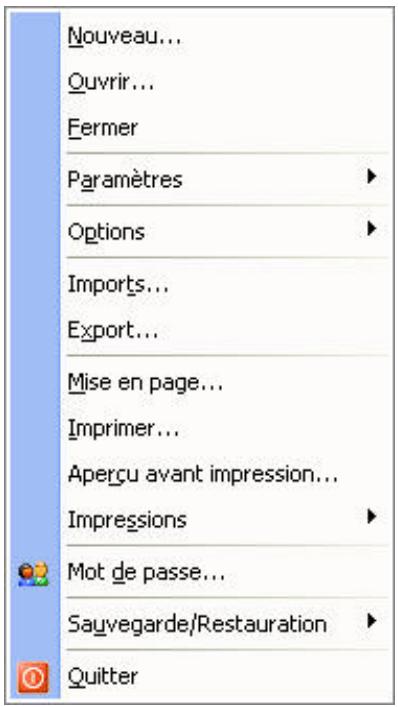
Votre logiciel vous permet de conserver toutes les informations concernant votre société dans un dossier que vous doivent creer.
Les commandes du menu DOSSIER vous permettent ainsi d'acceder à votre dossier, d'en modifier les données, ou bien de les supprimer.
Nouveau
Menu DOSSIER - commande NOUVEAU
< Alt> < D> - < N>
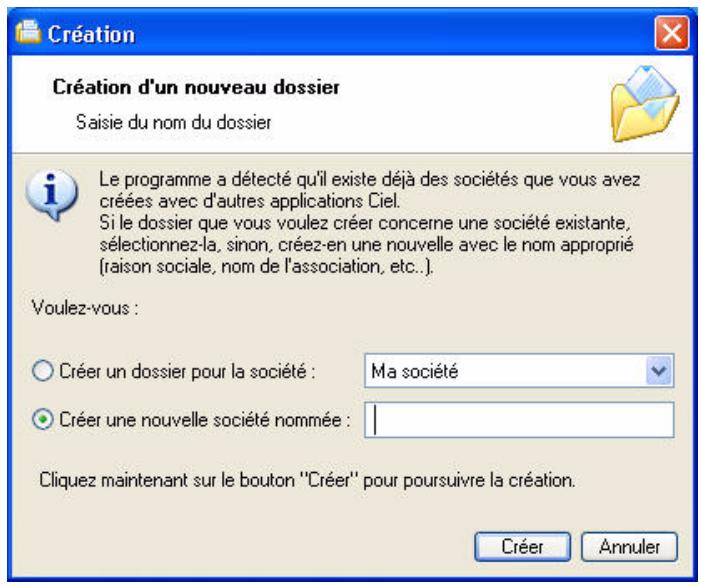
Le dossier (société) contient toutes les données de votre entreprise. Lors de la création d'un dossier, vous définisse les paramétres généraux de celui-ci.
- Dans la fenêtre Création, vous pouvez soit créé un dossier pour une société qui existe déjà dans une autre application Ciel, soit créé une nouvelle société.
Cochez l'option de votrechoix puis choisissez ou nommez votre société. - Cliquez sur le bouton [Créer].
L'assistant L'assistant.
Choix du modele de plan comptable
Voussouvez creer voire dossier à partir d'un modele de plan comptable (Plan comptable Général 99, Agricole, Associations, BTP, etc.) que vous adaptez par la suite à vos besoin.
3. Sélectionnéz le modèle de votre choix puis cliquez sur le bouton [Créer].
Si vous ne poulez pas utiliser de modèle, cliquez sur
Choix du mode comptable
Par défaut, Ciel Compta (Millésime et Evolution) créé un dossier en mode comptable (saisie Standard).
Le mode cahier permet une saisie simplifiée de vos écritures. Vous pourrez par la suite convertir votre dossier en mode Comptable si par exemple la saisie par cahier ne vous convient pas.
Si vous voulez creer un dossier en mode Cahier, cochez l'option Je préfère utiliser le mode Cahier. Voir Creation en mode Cahier, page 11.
Création en mode Standard
Pour passer à la prochaine étape, cliquez sur le bouton Suivant >
Paramètres du dossier
Longueurs des éléments et monnaies
- Définissez la longueur des comptes, des codes journaux et des codes analytiques, à l'aide du bouton
Modifier les réglages... - Indiquez la monnaie du dossier et le nombre de décimales.
- Si vous gérrez une comptabilité multi-devises, cochez la case correspondante puis désissez la devise à utiliser par défaut en cliquant sur le bouton liste ...
Modifier le nombre de décimales
- Pour modifier le nombre de décimales de la monnaie du dossier (zones Monnaie du dossier ou Monnaie de la devise), positionnez vous sur la zone correspondante puis cliquez sur le bouton droit de la souris pour activer le menu CONTEXTUEL.
- Sélectionnez la commande MODIFIER LE NOMBRE DE DÉCIMALES.
Dans la fenêtre qui s'affiche, indiquez le nombre de décimales à prendre à compte puis validez en cliquant sur [Ok].
- Cochez l'options Récupérer les informations du référencement si vous souhaitez que les informations saissies lors de votre référencement seront reprises. Ainsi, vous n'avez pas à les re-saisir.
Choix du mode de création
- Choisissez le mode de création de votre dossier en sélectionnant l'option correspondante :
Mode de creation rapide en 3 étapes
Seules les principales informations (raison sociale, coordonnées et paramètres, etc.) sont à renseigner. Voir Création rapide d'un dossier, page 7.
Mode de création détaillé en 8 étapes
Dans ce cas, vous pouvez définir des paramètres supplémentaires et compléter les fichiers principaux (comptes, journaux, modes de paiement, etc.). Vous serez ainsi opérationnel plus rapidement. Voir Création détaillée d'un dossier, page 8.
Creation rapide d'un dossier
Pour passer à la prochaine étape, cliquez sur le bouton Suivant >
Première étape : raison sociale
La première étape de l'assistantant vous permet de renseigner différentes zones concernant votre Raison sociale.
- Saisissez la Raison sociale de votre entreprise ainsi que son Adresse complete, Code postal et Ville.
- Cliquez dans la zone Forme juridique et selectionnez celle de votre raison sociale dans la liste dérou-lante qui se déploie.
- Precisez votre Activité et le nom du Dirigeant de l'entreprise.
- Indiquez le Capital de votre établissement, son numero de S.I.R.E.T., le code A.P.E. (Activité Principale de l'Entreprise), le R.C.S. soit le numero d'immatriculation au registre du commerce et des sociétés. Ces informations sont fournies sur votre extrait K-Bis.
- Saisissez votre N.I.I.:Numero d'identification intracommunautaire (N^ TVA).
- Indiquez votre Code societe.
Deuxieme etape : coordonnées et paramètres
Cette deuxieme étape permet de définir vos coordonnées et paramètres.
- Saisissez vos numérios de Télephone, Fax, Portable, adresses E-mail et Site Internet si vous en possédez un.
- Indiquez les périodes de votre premier exercice et de votre exercice courant. Vous pouvez saisir directement les dates ou bien utiliser l'icone du calendrier.
- Precisez si vous estes assujetti ou non à la TVA en cochant l'option correspondante.
Dernière étape : options de démarrage
- Pour que le dossier que vous créez s'ouvre automatiquement au démarrage de l'application, cochez la case correspondante.
- Si vous souhaitez protégger votre dossier par un mot de passer, cliquez sur le bouton [Mot de passer] puis renseignez les zones de la fenêtre Mot de passer. Voir Mot de passer, page 31.
- Indiquez si, après la creation de votre dossier, vous souhaitez :
Saisir les A-nouveaux
- Importer une balance
- Ne rien faire
4. Decochez la case Exécuter la démonstration rapide si vous ne poulez pas la visualiser.
5. Cliquez sur le bouton [Terminer] pour valider la création de votre dossier.
Creation détaillée d'un dossier
Pour passer à la prochaine étape, cliquez sur le bouton Suivant >
Première étape : raison sociale
La première étape de l'assistantant vous permet de renseigner différentes zones concernant votre Raison sociale.
- Saisissez la Raison sociale de votre entreprise ainsi que son Adresse complete, Code postal et Ville.
- Cliquez dans la zone Forme juridique et selectionnez celle de votre raison sociale dans la liste dérou-lante qui se déploie.
- Precisez votre Activité et le nom du Dirigeant de l'entreprise.
- Indiquez le Capital de votre établissement, son numero de S.I.R.E.T., le code A.P.E. (Activite Principale de l'Entreprise), le R.C.S. soit le numero d'immatriculation au registre du commerce et des sociétés. Ces informations sont fournies sur votre extrait K-Bis.
- Saisissez votre N.I.I.: Numéro d'identification intracommunautaire (N° TVA).
- Indiquez votre Code societe.
Deuxieme etape : coordonnées et paramètres
Cette deuxieme étape permet de définir vos coordonnées et paramètres.
- Saisissez vos numeros de Telephone, Fax, Portable, adresses E-mail et Site Internet si vous en possedez un.
- Indiquez les périodes de votre premier exercice et de votre exercice courant. Vous pouvez saisir directement les dates ou bien utiliser l'icone du calendrier.
- Precisez si vous estes assujetti ou non à la TVA en cochant l'option correspondante.
- Les 3 boutons situés dans la partie Plus de paramètres vous permettent de définir :
les paramètres comptabilité. Voir Paramètres Comptabilité (en mode Standard), page 17.
les paramètres TVA. Voir Paramètres TVA, page 20.
les paramètres Synchro compta. Voir Paramètres Synchro compta, page 221.
les paramètres Immobilisations. Voir Paramètres Immobilisations, page 22.
Troisième étape : comptes
La troisième étape vous permet de paramétre les comptes proposés par défaut.
Créer un compte
Voir Creer un compte, page 76.
Modifier un compte
Pour modifier un compte, Sélectionnez-le dans la liste puis cliquez sur le bouton [Modifier]. Dans la fenêtre qui s'affiche, effectuez vos modifications puis cliquez sur [Ok].
Supprimer un compte
Pour supprimer un compte, selectionnez-le dans la liste puis cliquez sur le bouton [Supprimer].
Quatrième étape : journaux
La quatrième étape vous permet de paramétre les journaux proposés par défaut.
Créer un journal
Voir Creer un journal, page 87.
Modifier un journal
Pour modifier un journal, Sélectionnez-le dans la liste puis cliquez sur le bouton [Modifier]. Dans la fenêtre qui s'affiche, effectuez vos modifications puis cliquez sur [Ok].
Supprimer un journal
Pour supprimer un journal, selectionnez-le dans la liste puis cliquez sur le bouton [Supprimer].
Cinquième étape : modes de paiement
La cinquième étape vous permet de paramétre les modes de paiement proposés par défaut.
Créer un mode de paiement
Voir Creer un mode de paiement, page 89.
Modifier un mode de paiement
Pour modifier un mode de paiement, Sélectionnez-le dans la liste puis cliquez sur le bouton [Modifier]. Dans la fenêtre qui s'affiche, effectuez vos modifications puis cliquez sur [Ok].
Supprimer un mode de paiement
Pour supprimer un mode de paiement, Sélectionnez-le dans la liste puis cliquez sur le bouton [Supprimer].
Sixieme étape : chéquiers
La sixieme étape vous permet de creator vos chequiers.
Créer un chequier
Voir Creer un chéquier, page 90.
Modifier un chéquier
Pour modifier un chéquier, Sélectionnez-le dans la liste puis cliquez sur le bouton [Modifier]. Dans la fenêtre qui s'affiche, effectuez vos modifications puis cliquez sur [Ok].
Supprimer unchyquier
Pour supprimer unchyquier, selectionnez-le dans la liste puis cliquez sur le bouton [Supprimer].
Septième étape : codes analytiques
Si vous géréz une comptabilité budgétaire et analytique, la septieme étape vous permet de créé vos codes analytiques.
Créer un code analytique
Voir Creer un code analytique, page 85.
Modifier un code analytique
Pour modifier un code analytique, Sélectionnez-le dans la liste puis cliquez sur le bouton [Modifier]. Dans la fenêtre qui s'affiche, effectuez vos modifications puis cliquez sur [Ok].
Supprimer un code analytique
Pour supprimer un code analytique, selectionnez-le dans la liste puis cliquez sur le bouton [Supprimer].
Dernière étape : options de démarriage
- Pour que le dossier que vous créez s'ouvre automatiquement au démarrage de l'application, cochez la case correspondante.
- Si vous souhaitez protégger votre dossier par un mot de passer, cliquez sur le bouton [Mot de passer] puis renseignez les zones de la fenêtre Mot de passer. Voir Mot de passer, page 31.
- Indiquez si, après la creation de votre dossier, vous souhaitez :
Saisir les A-nouveaux
- Importer une balance
- Ne rien faire
4. Decochez la case Exécuter la démonstration rapide si vous ne voulez pas la visualiser.
5. Cliquez sur le bouton [Terminer] pour valider la création de votre dossier.
Création en mode Cahier
Si vous créez votre dossier dans ce mode, la création se déroule en 4 étapes.
Paramètres du dossier
- Indiquez la monnaie du dossier et le nombre de décimales. Pour modifier le nombre de décimales de la monnaie du dossier (zones Monnaie du dossier):
- positionné vous sur la zone correspondante puis cliquez sur le bouton droit de la souris pour activer le menu CONTEXTUEL.
- Sélectionnez la commande MODIFIER LE NOMBRE DE DÉCIMALES.
- Dans la fenêtre qui s'affiche, indique le nombre de décimales à prendre à compte puis validez en cliquant sur [Ok].
- Cochez l'option Récupérer les informations du reférencement si vous souhaitez que les informations saissies lors de votre reférencement soient reprises. Ainsi, vous n'avez pas à les re-saisir.
Etape 1: raison sociale
La première étape de l'assistantant vous permet de renseigner différentes zones concernant votre Raison sociale.
- Saisissez la Raison sociale de votre entreprise ainsi que son Adresse complete, Code postal et Ville.
- Cliquez dans la zone Forme juridique et selectionnez celle de votre raison sociale dans la liste dérou-lante qui se déploie.
- Precisez votre Activité et le nom du Dirigeant de l'entreprise.
- Indiquez le Capital de votre établissement, son numero de S.I.R.E.T., le code A.P.E. (Activité Principale de l'Entreprise), le R.C.S. soit le numero d'immatriculation au registre du commerce et des sociétés. Ces informations sont fournies sur votre extrait K-Bis.
- Saisissez votre N.I.I.:Numero d'identification intracommunautaire (N° TVA).
- Indiquez votre Code societe.
Etape 2: coordonnées et paramètres
Cette deuxieme étape permet de définir vos coordonnées et paramètres.
- Saisissez vos numérios de Télphone, Fax, Portable, adresses E-mail et Site Internet si vous en possédez un.
- Indiquez les périodes de votre premier exercice et de votre exercice courant. Vous pouvez saisir directement les dates ou bien utiliser l'icone du calendrier.
- Precisez si vous estes assujetti ou non à la TVA en cochant l'option correspondante.
Etape 3 : paramétrage cahier
La troisième étape vous permet de créé directement les cahiers de Ventes, Achats et Trésorerie à partir desquels vous saisirrez vos écrites. Par la suite, vous pourrez toujours créé, modifier ou supprimer des cahiers via le menu MA COMPTA - commande SAISIE CAHIER.
Cliquez sur le bouton correspondant au type de cahier à créé.
L'assistant: de creation de cahier s'affiche. Voir Creer un cahier, page 46.
Etape 4 : options de démarrage
- Pour que le dossier que vous créez s'ouvre automatiquement au démarrage de l'application, cochez la case correspondante.
- Si vous souhaitez protégger votre dossier par un mot de passer,clinquez sur le bouton [Mot de passer] puis renseignez les zones de la fenetre Mot de passer.Voir Mot de passer, page 31.
- Indiquez si, après la creation de votre dossier, vous souhaitez :
Saisir les A-nouveaux
- Importer une balance
- Ne rien faire
- Decochez la case Exécuter la démonstration rapide si vous ne poulez pas la visualiser.
- Cliquez sur le bouton [Terminer] pour valider la création de votre dossier.
Ouvrir
Menu DOSSIER - commande OUVRIR
< Alt> < D> - < 0>
La commande OUVRIR vous permet de changer de dossier courant.
Lors de la création de votre dossier si vous avez coché l'option Au démarrage de l'application, toujours ouvrir ce fjichier automatiquement, votre logiciel ouvre directement votre dossier.
Vous n'vez donc pas à passer par la commande OUVRIR du menu DOSSIER.
Par contre si vous souhaitez ouvrir un autre dossier, la commande OUVRIR vous permet de changer de dossier courant.
Si vous souhaitez récapérer un ancien dossier
Pour convertir et ouvrir un dossier d'une version antérieure à celle du logiciel, cliquez sur le bouton [Ancienne version].
Si vous avez créé votre propre dossier
La fenêtre qui s'affiche vous propose deCHOISIR le dossier à ouvrir :
- SOCIÉTÉ EXAMPLE correspondant à la société d'exemple, livrée en standard avec le logiciel.
- Vous doivent avoir le dossier correspondant à celui que vous avez créé à l'aide de l'assistant.
Selectionnez le dossier à ouvrir puis cliquez sur le bouton [Ok].
Si vous n'avez pas encore créé votre propre dossier
Seul le fjichier d'exemple est present dans la fenêtre qui s'ouvre. Vous pouvez创建工作 un nouveau dossier à partir de celle-ci, en cliquant sur le bouton [Nouveau]. Vous obtenez alors la fenêtre de création d'un nouveau dossier.
La procedure a suivre est identique à celle décrite avec la commande NOUVEAU du menu DOSSIER.
Voir Nouveau, page 6.
Si vous ouvrez un dossier Millésime dans Ciel Compta Evolution
Disponible uniquement dans Ciel Compta Evolution.
Selectionnez le dossier à ouvrir puis cliquez sur le bouton [Ok].
Le logiciel effectue directement l'action définie dans les préférences d'ouverture d'un dossier Millésime (menu DOSSIER - commande OPTIONS - PRÉFÉrencES - dossier Comptabilité - Ouverture d'un dossier).
① Pour plus de détails sur cette préférence, reportez-vous aux Annexes disponibles depuis l'onglet Documents à la vente.
Options supplémentaires
Uniquement en mode avancé.
Pour activer le mode avancé :
- cliquez sur le bouton croit de la souris puis choisissez la commande MODE AVANCE, ou
- cochez l'options Avancé située en haut de la fenêtre.
D'autres options vous permettent de modifier,CHOISIR directement un dossier,de l'ouvrir en lecture seule ou encore de l'ouvrir a chaque demarrage de votre logiciel.
Fermer
Menu DOSSIER - commande FERMER
< Alt> < D> - < F>
Cette commande permet de fermer le dossier ouvert.
Dès que vous activez cette commande, le dossier ouvert est automatiquement fermé. La fenêtre de votre logiciel ne présente plus qu'un nombre limite de menus et commandes.
Synchro compta
Menu DOSSIER - commande SYNCHRO COMPTA
Cette commande est uniquement accessible si tout dossier est fermé.
Vouss pouvez creer un nouveau dossier dans Ciel Compta qui contendra toutes les données du fichier de synchronisation que vous avez reçu.
Les données du fichier de synchronisation (.XML) seront automatiquement copiees dans le nouveau dossier.
- Si un dossier est ouvert, fermez-le.
- Activez le menu DOSSIER puis la commande SYNCHRO COMPTA.
Le fichier que vous avez reçu doit être situé dans le réseau Communication.
Example
C:\Documents and Settings\All Users\Application Data\Ciel\Applications\Ciel Compta\INFO CONSULT.2186918231\Communication\Reçus
3. Pour cela, il suffit de copier le fichier de synchronisation que vous avez reçu dans ce repertoire.
Dans le cas contraire, précisez le chemin du fichier en cliquant sur le bouton
- Cliquez sur le bouton [Ok]. Dans la fenetre qui s'affiche, nommez votre dossier puis cliquez sur le bouton [Créer].
Une fenêtre affiche l'évolution du traitement. Une fois la création du dossier terminé, celui-ci s'ouvre ainsi qu'un rapport qui affiche les résultats du traitement.
Paramètres
Menu DOSSIER - commande PARAMÉTRES
< Alt> < D> - < A>
Cette commande présente l'ensemble des paramètres du dossier. Vous retrouvrez les paramètres que vous définisse lors de la création du dossier à l'aide de l'assistant de création.
Paramètres société
Menu DOSSIER - commande PARAMÉTRES - SOCÉTIÉ
On entend par paramètres les diverses informations dont votre logiciel a besoin pour fonctionner. Il s'agit de vos coordonnées, vos paramètres de TVA, vos dates d'exercices.
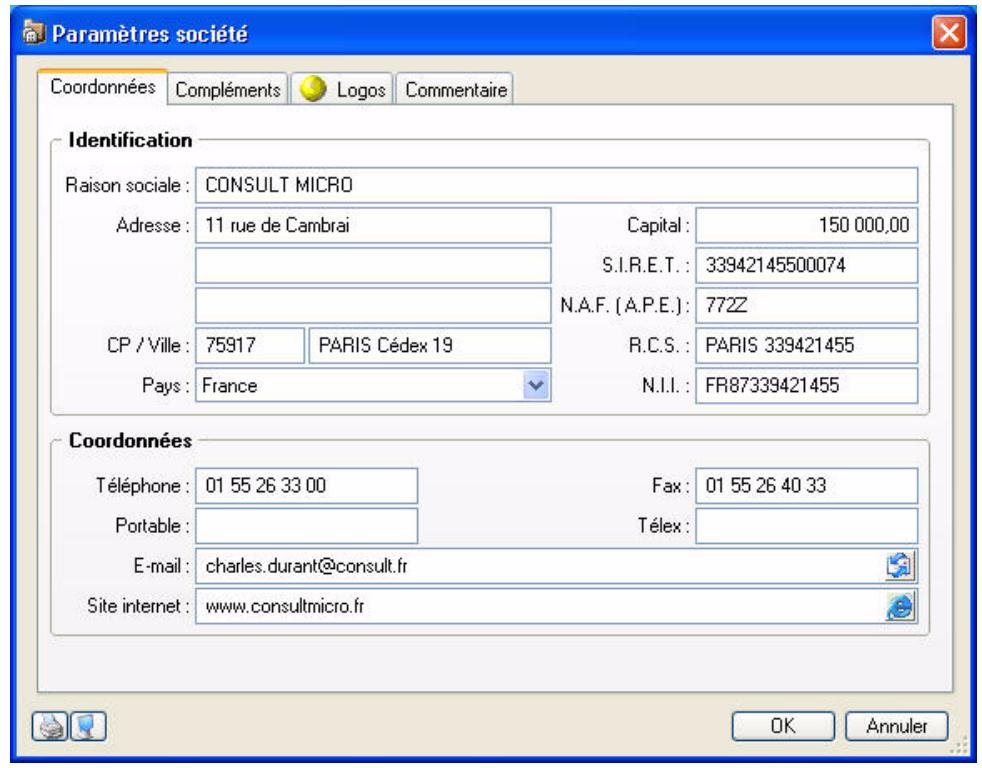
Onglet Coordinatedes
- Saisissez la Raison sociale de votre entreprise.
- Precisez l'adresse complète de votre société (Adresse, Code postal et Ville) et ses coordonnées (Téléphone, Télécopie, adresse e-mail, etc).
- Indiquez le Capital, le Numéro de SIRET de l'établissement ainsi que le code APE (Activité Principale de l'Entreprise), le R.C.S., soit le numéro d'immatriculation au Registre du Commerce et des Sociétés. Ces informations sont fournies sur votre extrait K-Bis.
- Vous nevez saisir votre N.I.I: Numéro d'identification intracommunautaire (N° TVA). Il est généralement fourni par le centre des impôts auprès duquel vous règlez la TVA.
La plupart des informations définies dans cette étape seront récapuerées sur les états et éditions que vous effectuez à partir de votre logiciel.
Onglet Compléments
- Sélectionnez à l'aide du menu déroulant la Forme juridique de votre entreprise.
- Precisez son Activité puis indiquez le nom du Responsable.
- Vous pouvez saisir, si vous le souhaitez, le nom de votre Etablissement (principal ou secondaire).
- Dans la deuxième partie de l'onglet, indique les coordonnées de votre expert comptable.
Onglet Logos
Dans cet onglet vous pouvez insérer le Logo de votre société.
Onglet Commentaire
Cet onglet vous permet de saisir des commentaires concernant votre société.
Paramètres Comptabilité (en mode Standard)
Menu DOSSIER - commande PARAMÉTRES - COMPTABILITÉ
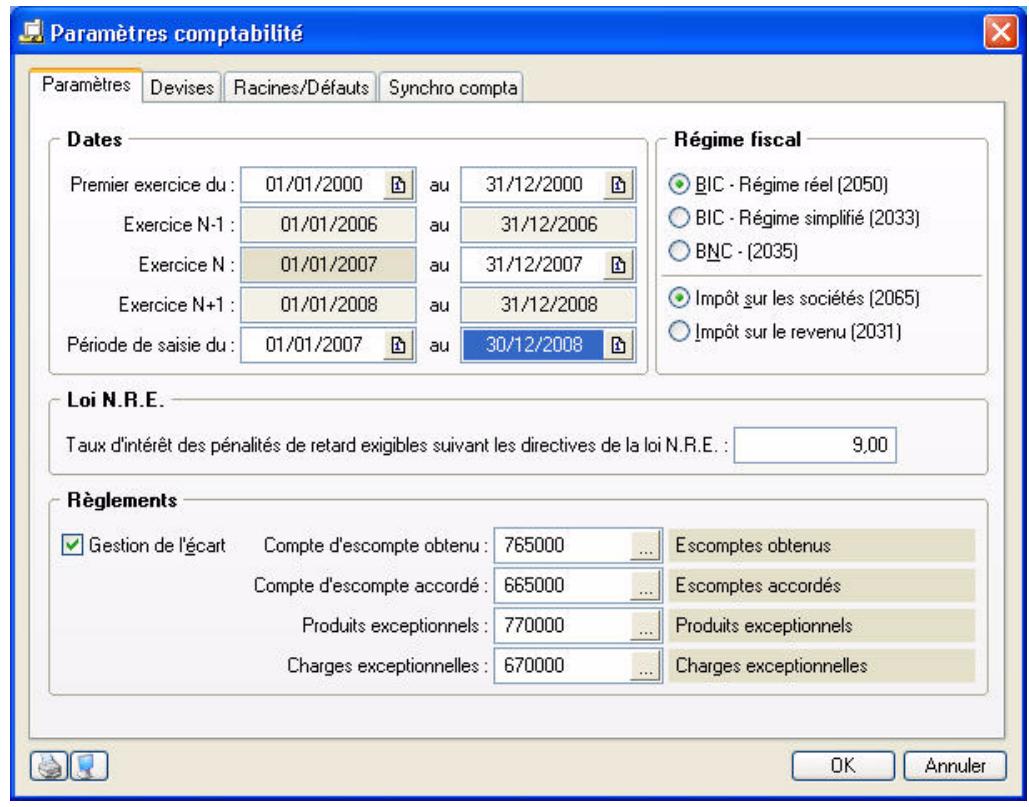
Onglet Paramètres
Dates
- Indiquez l'intervalle de dates de votre Premier exercice.
Attention!
La date de début de votre premier exercice correspond à la date de création de votre société et, en particulc, à la date de la première utilisation de votre logiciel.
- Indiquez l'intervalle de dates de l'exercice N, exercice comptable en cours sur lequel vous alze effectuer les saisies.
Les dates correspondant à l'exercice N+1 ainsi que les dates de la Période de saisie sont alors renseignées automatiquement. Toutes les écritures ayant une date non comprise dans cette période de saisie ne seront pas acceptées par le logiciel. Vous pouvez modifier cette période de saisie.
En général, la période de saisie est proposée par défaut dans toutes les fenêtres de selection des critères des états et destraitements (validation du brouillard, lettrage, etc.).
Régime fiscal
Selectionnez le régime fiscal auquel votre société est soumise et, pour les BIC, le type d'impôt dont elle relève.
Loi N.R.E.
Indiquez le taux légal d'indemnité de paiement (en général 7,25). Il servira à calculer le montant des penalties de retard suivant les directives de la loi N.R.E.
Règlements
Si vous gérrez l'escompte dans les règlements, cochez la case Gestion de l'écart.
Lors de la saisie des règlements fournisseurs et encaissements clients, les montants des escomptes seront imputés automatiquement sur les comptes déclarés dans cette partie.
Onglet Devises
Disponible uniquement dans Ciel Compta Evolution.
Si vous gérrez une comptabilité multi-devises, cochez la case Gestion du multi-devises.
Voussoupiezdefinirladeviseautiliserpardéfaut,aisisquelejournalderégularisationetlescomptesconcernés.
Onglet Racines/Défauts
Les éléments de cet onglet sont pré-paramétrés selon le PC99, mais vous pouvez les modifier. Ils permettent au logiciel de vérifier, notamment en saisie guidée, la bonne utilisation des comptes.
Pour les comptes clients et fournisseurs, si vous souhaitez créé des comptes alphanumerices, la racine doit être au minimum de 3 caractères numériques. En effet, lors de la création d'un compte, les trois premiers caractères sont exclusivement numériques. Si vous créez des comptes entierement numériques, une racine sur 2 caractères suffira.
Le bouton Modifier les réglages compta... ouvre une fenêtre vous permettant de paramétrer :
La longueur des comptes et des codes analytiques
Cliquez sur les boutons pour définir le nombre de caractères autorisés pour les nombres de comptes et les codes analytiques (13 caractères maximum).
Les caractères autorisés
Precisez si vous souhaitez Autoriser les minuscules et/ou les caractères accentués en cochant les cases correspondantes.
Les racines de classe et de compte
Vérifiez les racines de classe et compte proposées par défaut selon le PC99, et modifiez-les si nécessaire.
Attention!
Si vous gérrez la Synchro compta, vous ne pourrez plus modifier la longueur et les racines des comptes une fois les paramètres de synchronisation définis.
Onglet Synchro compta
Cet onglet permet de paramétre les informations nécessaires à la synchronisation.
① Pour plus d'informations sur les paramètres de la Synchro compta, reportez-vous au chapitre "Paramètres Synchro compta", page 221.
Paramètres comptabilité (en mode Cahier)
Menu DOSSIER - commande PARAMÉTRES - COMPTABILITÉ
Dates
- Indiquez l'intervalle de dates de votre Premier exercice.
Attention!
La date de début de votre premier exercice correspond à la date de création de votre société et, en particulc, à la date de la première utilisation de votre logiciel.
- Indiquez l'intervalle de dates de l'exercice N, exercice comptable en cours sur lequel vous allez effectuer les saisies.
Les dates correspondant à l'exercice N+1 ainsi que les dates de la Période de saisie sont alors renseignées automatiquement. Toutes les écritures ayant une date non comprise dans cette période de saisie ne seront pas acceptées par le logiciel. Vous pouvez modifier cette période de saisie.
En général, la période de saisie est proposée par défaut dans toutes les fenêtres de seLECTION des critères des états et destraitements (validation du brouillard, lettrage, etc.).
Journaux par défaut
Les journaux nécessaires à votre comptabilité : Ventes, Achats, Banques, Opérations diverses et Anouveaux sont sélectionnés par défaut.
Comptes par défaut
Les postes nécessaires au fonctionnement de votre comptabilité sont ceux définis par défaut dans l'application.
Si vos numéros de postes sont différents, sélectionnez-les.
Attention!
Les postes de résultat (pertes et bénéfices), de recette par défaut, de report A-nouveau doivent être renseignés obligatoirement afin que le logiciel puisse:gérer vos données.
Le poste de Report A-nouveau sera utilisé pour équilibrer votre comptabilité au démarrage de votre comptabilité.
Réglages comptables
Le bouton [Modifier les réglages compta] ouvre une fenêtre vous permettant de paramétrer :
La longueur des comptes
Cliquez sur les boutons pour définir le nombre de caractères autorisés pour les nombres de comptes (13 caractères maximum).
Les caractères autorisés
Precisez si vous souhaitez Autoriser les minuscules et/ou les caractères accentués en cochant les cases correspondantes.
- Les racines de classe et de compte
Vérifiez les racines de classe et compte proposées par défaut selon le PC99, et modifiez-les si nécessaire.
Synchro compta
Si vous gérrez la Synchro compta, vous ne pourrez plus modifier la longueur et les racines des comptes une fois les paramètres de synchronisation définis.
Le bouton [Paramétrer la synchro compta] ouvre une fenêtre vous permettant de paramétrer la synchronisation de vos données comptables.
① Pour plus d'informations sur les paramètres de la Synchro compta, reportez-vous au chapitre "Paramètres Synchro compta", page 160.
Paramètres TVA

Menu DOSSIER - commande PARAMÉTRES - TVA
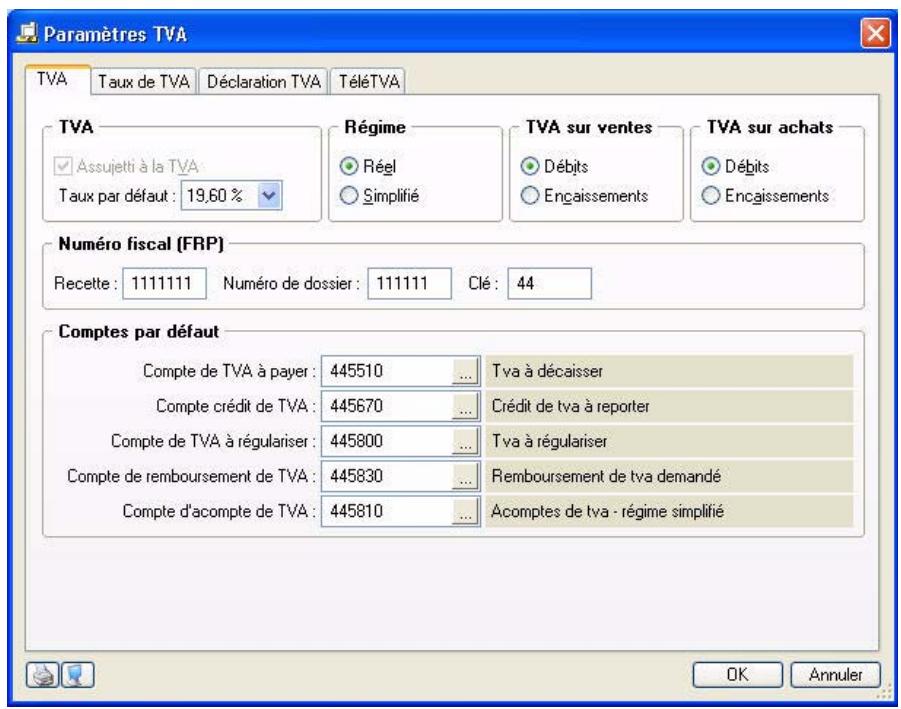
Onglet TVA
- Indiquez si vous etes Assujetti à la TVA en cochant la case correspondante.
- Par défaut, le Taux de TVA affché est 19,6 % mais vous pouvez le modifier en cliquant sur l'icone ▼. Si vous souhaitez créé d'autres taux de TVA, cliquez sur l'onglet Taux de TVA.
Régime de TVA
Selon le régime de TVA dont relève la société, cochez l'option correspondante :
- Régime réel permet d'éditer un état fiscal de déclaration de TVAsemblable au CERFA CA3. La TVA à payer (ou à recupérer) correspond à la différence entre la TVA collectée et la TVA déductible.
- Régime simplifié correspond à l'etat fiscalsemblable au CERFA CA12.
Type de TVA
Vous pouvez définir un type de TVA sur les achats ou sur les ventes.
- Si vous effectuez votre déclaration de TVA au moment de la facture, vous étés donc soumis à la TVA sur les débits. Dans ce cas, Sélectionnez l'option Débits. Ainsi, en saisie guidée de factures et de règlements, les comptes de TVA à utiliser seront proposés automatiquement.
Si, au contraire, vous effectuez votre déclaration de TVA au moment du règlement de la facture, vous étesoumis à la TVA sur les encaissements. Dans ce cas, Sélectionnez l'option Encaissements.
Lors de l'écriture de facturation, un compte de TVA en attente sera utilisé (les comptes de TVA en attente ne sont pas retenus pour le calcul et l'édition de la déclaration de TVA).
Lors de l'écriture de règlement de cette facture, le compte de TVA en attente est soldé au profit du réel compte de TVA (qui lui est retenu pour le calcul et l'édition de la déclaration de TVA).
Numéro fiscal (FRP)
Le numéro fiscal FRP (Fichier des Redevables Professionnels) figure sur vos déclarations de TVA et permet à votre centre d'impôt de vous identifier.
Afin de facilititer la saisie de votre déclaration de TVA, renseignez :
- le numero de Recette de votre Centre des impôts.
- le numéro de Dossier attribué par votre Centre des impôts.
Ces informations seront automatiquement reportées dans votre déclaration de TVA généree dans Ciel Compta.
Comptes par défaut
Indiquez les comptes que vous utiliserez pour gérer votre déclaration de TVA. Le bouton ... ouvre la liste des comptes de TVA existants.
- Les comptes de TVA à payer et crédit de TVA sont utilisés pour générer l'écriture de régularisation de TVA.
Le compte de TVA à régulariser est utilisé pour l'imputation comptable des montants saisis sur les lignes Sommes à imputer et Sommes à ajouter figurant en bas de la déclaration de TVA (état CA3). - Le compte de remboursement de TVA est utilisé pour l'imputation comptable du montant saisi sur la ligne Remboursement figurant en bas de la déclaration de TVA (état CA3).
Le compte d'acompte de TVA est utilisé pour l'écriture annuelle de TVA dans le cas du Régime simplifié.
Onglet Taux de TVA
Cet onglet affiche la liste des taux de TVA existants. Le taux affiché en gras est celui utilisé par défaut.
- Pour déclarer le taux à utiliser par défaut, Sélectionnez-le puis activez la commande Prendre ce taux par défaut du menu contextuel (clic droit sur la liste).
- Pour creer un taux, cliquez sur le bouton [Créer].
- Pour supprimer un taux, Sélectionnéz-le puis cliquez sur le bouton [Supprimer].
Onglet Déclaration de TVA
Cet onglet permet de définir tous les comptes ou racines de compte qui mouvement chaque rubrique de la déclaration.
Double-cliquez dans la cellule a replir pour saisir le compte ou la racine de compte concernen(e). Vous accedez à la liste des comptes disponibles en cliquant sur le bouton ...
La case à cocher Ventilation des opérations imposables est active en régime de TVA réel et si vous TVA sur ventes est soumise aux encaisements.
Si vous cochez cette case, vous doivent renseigner vos comptes de TVA collectée dans la ventilation des opérations imposables.
Onglet TéleTVA
Si vous souhaitez télédéclarer chez TVA, vous devez renseigner obligatoirement toutes les zones demandées. Seule l'option J'ai souscrit à la procédure de telérèglement auprès de la DGI n'est pas obligatoire.
Cliquez sur les boutons pour obtenir des informations sur la télédeclaration de la TVA, sur le moyen d'y souscrite auprès de la DGI, et sur le téléreglement.
- Pour souscrire à Ciel directDéclaration, cliquez sur le bouton Souscire... . Une page Web s'ouvre pour activer le service Ciel directDéclaration. Une fois la souscription effectuée, revenez à la fenêtre de paramétrage TéleTVA.
- Confirmez le fait que vous avez adhééré au dispositif de télé déclaration de la DGI en cochant la case correspondante, et en indiquant votre numéro d'adhésion dans la zone Numéro ou date d'adhésion DGI. Si vous avez également adhééré à la procédure de téléreglement proposé par la DGI, cochez la case correspondante. La présence d'un RIB dans votre logiciel (au niveau d'un compte de banque, onglet Banque) est alors obligatoire.
- Dans la zone Identification du redevable, indiquez la fonction, le nom et l'adresse e-mail du redevable de la déclaration.
- Dans la zone Identification de l'émetteur,CHOISSES L'émetteur de la télé déclaration : Société courante ou Expert comptable.
Attention!
Selon l'émetteur choisi, vousdezobligatoire renseigner dans la fenetre Parametes societe du menu DOSSIER:
- pour la société courante (onglet Coordonnées) : sa raison sociale, son e-mail, son adresse, le nombre de SIRET et le nombre d'identification TVA.
-
pour l'expert comptable (onglet Compléments): les zones Société et e-mail.
-
Validatee votre paramétrage en cliquant sur le bouton [Ok].
Paramètres Immobilisations
Disponible uniquement dans Ciel Compta Evolution.
Menu DOSSIER - commande PARAMÉTRES - IMMOBILISATIONS
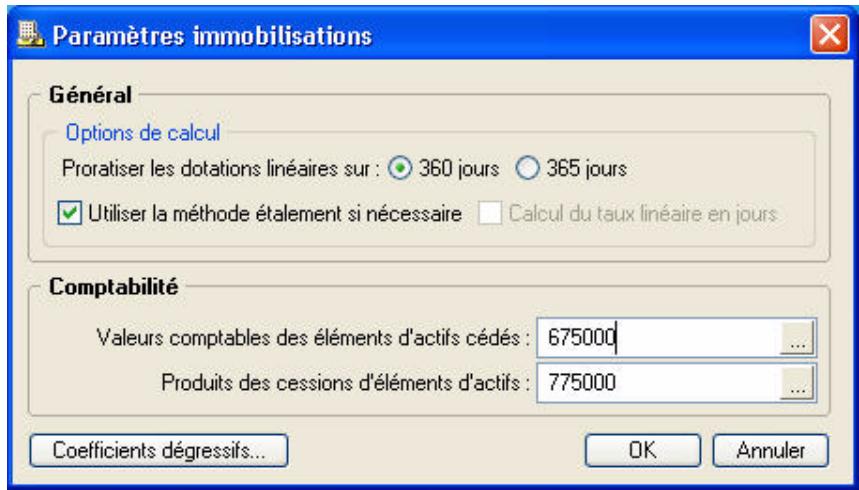
Général
Voudevez ici définir les paramètres nécessaires à la gestion des immobilisations.
- Cochez l'option Proratiser les dotations linéaires sur : pour préciser si vous souhaitez travailler avec des années d'une durée fixe de 360 jours ou si vous préférez:gérer les années avec leur durée réelle soit 365 jours (donc des mois de 30, 31, 28 ou 29 jours).
- Indiquez si vous souhaitez Utiliser la méthode etalement si nécessaire ou utiliser le Calcul du taux linéaire en jours.
Example
Pour une immobilisation dont la valeur initiale d'achat est 100 et qui s'amortit en linéaire sur une durée de 1 an et 6 mois, vous obtiendaç, en année de 365 jours :
- avec la méthode étatement : taux = 100/1.50 = 66.67
- avec le calcul du taux linéaire en jours : tau = (100/546)*365 = 66.85
Comptabilité
Vérifiez les comptes à utiliser lors des cessions d'immobilisation.
Coefficients dégressifs
Vou accedez à la liste des coefficients dégressifs en cliquant sur le bouton Coefficients dégressifs...
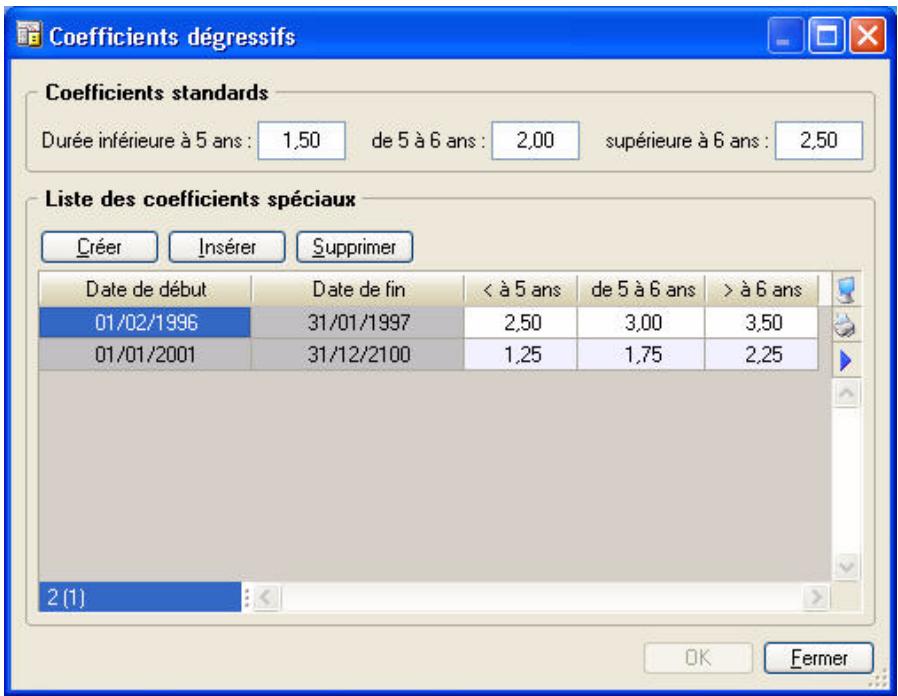
La fenêtre affiche deux parties :
lescoefficientsstandardsdansapartiehaute.
- la liste des coefficients spéciaux en dessous. Chaque coefficient spécial dispose d'une date de début, d'une date de fin et de coefficients pour chaque tranche de dates.
Vous pouvez creer, modifier ou supprimer ces coefficients.
Ces coefficients sont, par défaut, paramétrés selon la réglementation de janvier 2001.
Le taux d'amortissement dégressif s'obtient en multipliant le coefficient d'amortissement linéaire par les coefficients suivants :
pour les biens fabriqués ou acquis avant le 1er janvier 2001 :
1,5 pour une durée normale d'utilisation de 3 ou 4 ans
- 2 pour une durée normale d'utilisation de 5 ou 6 ans
2,5 pour une durée normale d'utilisation supérieure à 6 ans
pour les biens fabriqués ou acquis à compter du 1er janvier 2001 :
1,25 pour une durée normale d'utilisation de 3 ou 4 ans
1,75 pour une durée normale d'utilisation de 5 ou 6 ans
2,25 pour une durée normale d'utilisation supérieure à 6 ans.
Une fois les modifications effectuees, valida en cliquant sur le bouton [Ok].
Options
Menu DOSSIER - commande OPTIONS
<Alt><D>- <P>
Preférences
Menu DOSSIER commande OPTIONS - PRÉFÉRENCES
Cette commande vous permet de fixer les préférences de votre logiciel.
Chaque logiciel Ciel dispose de nombreuses préférences qui facilitent son adaptation à votre méthode de travail. Vous pourrez prendre certaines tâches automatiques, désirir la couleur des lignes ou encore désirir des options d'impressions.
① Reportez-vous au chapitre Les Préférences du manuel électronique Annexes disponible depuis l'onglet Documentations de la barre de navigation.
Utilaires
Menu DOSSIER commande OPTIONS - UTILITAIRES
Les utilisaires presentent différents outils nécessaires aux contrôles de vos données.
Les logiciels Ciel disposent de plusieurs utilisaires destinés à vérifier, réparer ou réindexer un fichier. Ils vous permettent aussi d'obtenir des informations techniques sur votre application.
① Reportez-vous au chapitre Les Utilitaires du manuel électronique Annexes disponible depuis l'onglet Documentations de la barre de navigation.
Date de travail
Menu DOSSIER commande OPTIONS - DATE DE TRAVAIL
La Date de travail sera fixée par défaut lors des saisies. Il s'agit de la date du jour de travail.
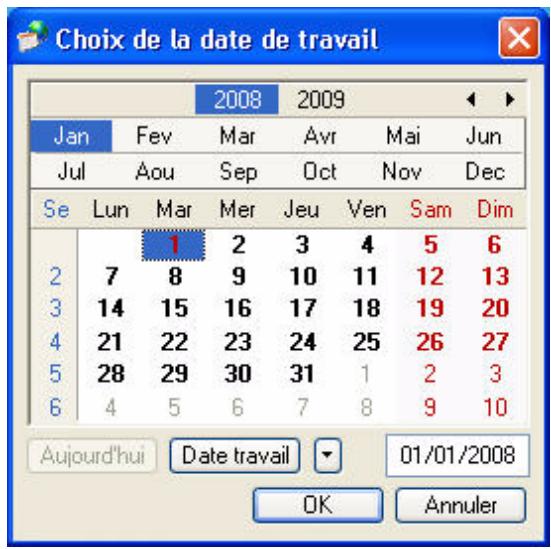
Modifiez la date puis cliquez sur le bouton [Ok] pour l'enregistrer.
Informations
Menu DOSSIER commande OPTIONS - INFORMATIONS
La commande INFORMATIONS ouvre une fenetre qui vous renseigne sur votre dossier courant.
Cette commande est également accessible depuis le menu DOSSIER commande OPTIONS - UTILITAIRES - INFORMATIONS.
Listedes pays
Menu DOSSIER commande OPTIONS - LIST DES PAYS
Votre logiciel vous proposé ici une liste de pays.
Vous retrouvrez les boutons Creer... Modifier... et Supprimer... ainsi que le menu déroulant FILTRAGE.
- Pour creer un pays, cliquez sur le bouton Creer... La fenetre Choix d'un élément s'affiche.
- Sélectionnez dans la liste proposée le ou les pays que vous souhaitez créé puis cliquez sur le bouton [Ok]. Le pays s'ajoute dans la fenêtre List des Pays.
Cette listedegroupe tous les pays actuelflement existants. - Si vous souhaitez créé un pays manuellement double-cliquez sur creator manuellement un autre pays dans la fenetre Choix d'un élément.
La fenetre Pays s'affiche.
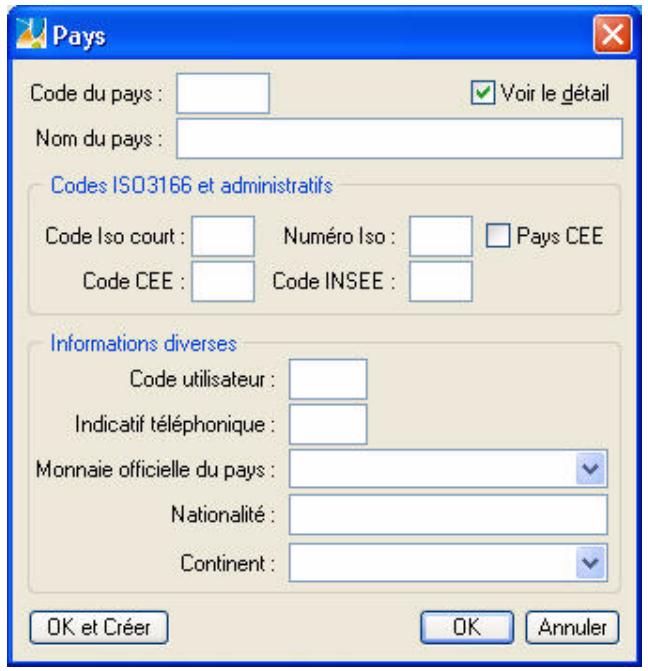
- Saisissez le Code du pays ainsi que le Nom du pays. Cliquez sur le bouton [Ok] pour enregistrer.
La case à cocher Voir le détaill affiche des zones supplémentaires concernant les codes ISO3166 et administratifs, ainsi que le Code utilisateur, Indicatif téléphonique, Monnaie officielle du pays, Nationalité, et Continent.
États paramétrables
Menu DOSSIER commande OPTIONS - ÉTATS PARAMÉTRABLES
Votre logiciel dispose d'un générateur d'êts qui vous permet de personneliser les différentes éditions disponibles. Ce générateur autorise la creation de nouveaux états tout comme la modification de ceux qui existent deja.
1 Un manuel électronique spécifique décrit cette commande. Reportez-vous au manuel électronique Le générateur d'êts disponible depuis l'onglet Documentations de la barre de navigation.
Imports paramétrables
Menu DOSSIER commande OPTIONS - IMPORTS PARAMETRABLES
Cette commande vous permet d'importer des formats d'écritures comptables dans Ciel Compta.
Préalablement, à partir du dossier ou de l'application concernée, vous doivent creer le fichier contenant les informations que vous poulez importer.
Créer un import
- Pour creer un nouvel import, cliquez sur le bouton [Crér] de la liste des imports paramétrables.
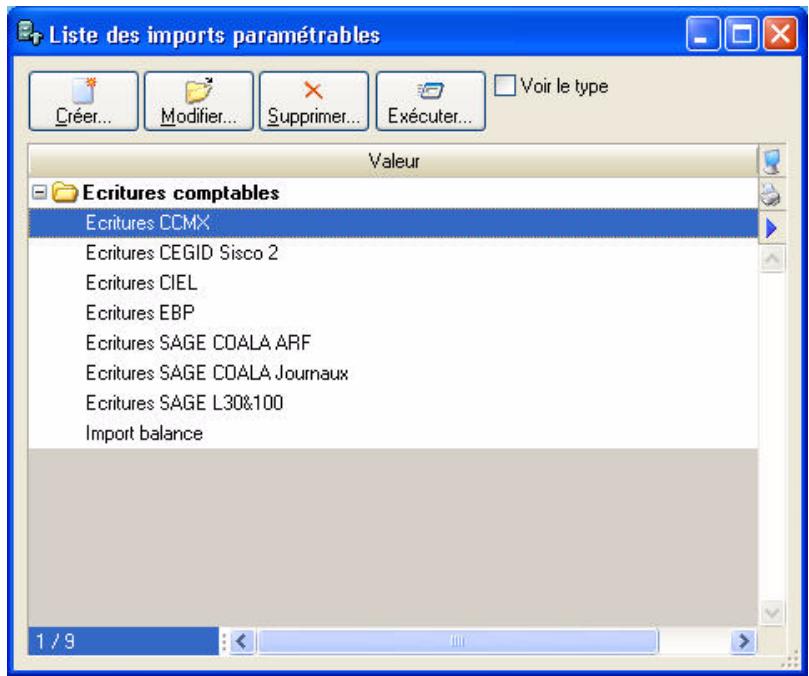
- Sélectionnéz la Famille du format d'import puis cliquez sur le bouton [Ok].
La fenêtre Nouvelle importation s'affiche. Un assistant vous aide dans ce traitement.
Pour passer d'une étape à l'autre, cliquez sur le bouton [Suisant].
Choix du fichier à importer
- Sélectionnez à l'aide de l'icone le fichier à importer.
Le programme vous propose d'effectuer une analyse du fichier pour déterminer son format. Vous peuvent également cliquer sur le bouton [Detecter automatique].
Plusieurs formats sont disponibles :
CSV
- Delimité
DBF
- Longueur fixe
Standard Ciel Windows
Fichier XML
Standard Ciel MAC
4. Sélectionnéz dans la liste déroulante le Type de conversion.
5. Pour un paramétrage avancé de l'importation, vous disposez du mode avancé. Pour y acceder, cochez l'options Mode avancé.
Si vous selectionné ce mode, vous ne pouvez pas revenir en mode simple, mode par défaut.
Format du fichier délimité
-
Indiquez les options relatives au format de fichier :
-
Caracteres de fin de fichier
- Caracteres de replissage
- Séparateurs d'enregistrements
Tailled'unenregistrement,etc.
Définition des options globales
Cette étape vous permet de désigner des options générales de l'importation (options, format des nombres, format des dates, type de séparateur de date, format booléen).
Définition des rubriques du fichier à importer
La partie supérieure de la fenetre vous permit de visualiser les rubriques à importer.
Vous pouvez a ce stade, CRER, MODIFIER ou SUPPRIMER une rubrique.
Valeurs par défaut
Vous pouvez, ajouter ou supprimer des rubriques pour lesquelles une valeur par défaut est définie par l'application.
- Cochez respectivement les cases Création ou Modification (Colonne Création et Colonne Modification) si vous souhaitez que ces valeurs soient utilisées en création ou en modification.
Essai et Enregistrement
- Vous pouvez à ce stade tester l'importation. Pour cela, cliquez sur le bouton [Contrôler uniquement].
- Vous pouvez aussi lancer l'importation. Cliquez alors sur le bouton [Exécuter l'importation].
- Saisissez le Nom de l'import et eventuèlement un commentaire dans la zone Description.
Cliquez sur le bouton [Enregistrer].
Modifier un import
- Pour modifier un import, Sélectionnez-le dans la liste puis cliquez sur le bouton [Modifier].
La fenêtre de paramétrage de l'importation s'affiche. - Effectuez les modifications puis cliquez sur le bouton [Ok] pour valider.
Supprimer un import
- Pour supprimer un import, selectionnez-le dans la liste puis cliquez sur le bouton [Supprimer].
Ce traitement étant irréversible, un message vous demande de confirmer la suppression. - Cliquez sur le bouton [Oui].
Executer un import
- Pour executer un import, selectionnez-le dans la liste puis cliquez sur le bouton [Exécuter]. La fenêtre Oùvrir s'affiche.
- Sélectionnez le fjichier contenant les informations que vous pouze importer dans Ciel Compta pour Windows et validez l'importation des données enclistuant sur le bouton [Ok].
Une fois les données importées, Ciel Compta pour Windows vous informe du résultat du traitement.
Imports
Menu DOSSIER - commande IMPORTS
< Alt> < D> - < T>
Cette fonction est disponible selon le contexte. Par exemple, vous pouvez l'activer lorsque la liste des états paramétrables du générateur d'êts est ouverte.
Exports
Menu DOSSIER - commande EXPORTS
Alt < D > - < X>
Cette commande permet d'exporter les informations affichées et seLECTIONnées.
Elle est active, par exemple, quand la liste des journaux est ouverte et qu'au moins un élément de la liste est sélectionné.
Si plusieurs formats d'export sont disponibles, le logiciel en presente alors la liste. Vous nevez faire votrechoix et valider.
- Vous doivent spécifier le format de fichier (text, PDF, HTML, etc.).
- Une fois vous choix fait, la fenêtre d'enregistrement de fichier vous permet d'indiquer la destination du fichier sur votre disque.
Mise en page
Menu DOSSIER - commande MISE EN PAGE
Alt < D> -
Cette commande vous permet de désigner toute méthode d'impression par défaut.
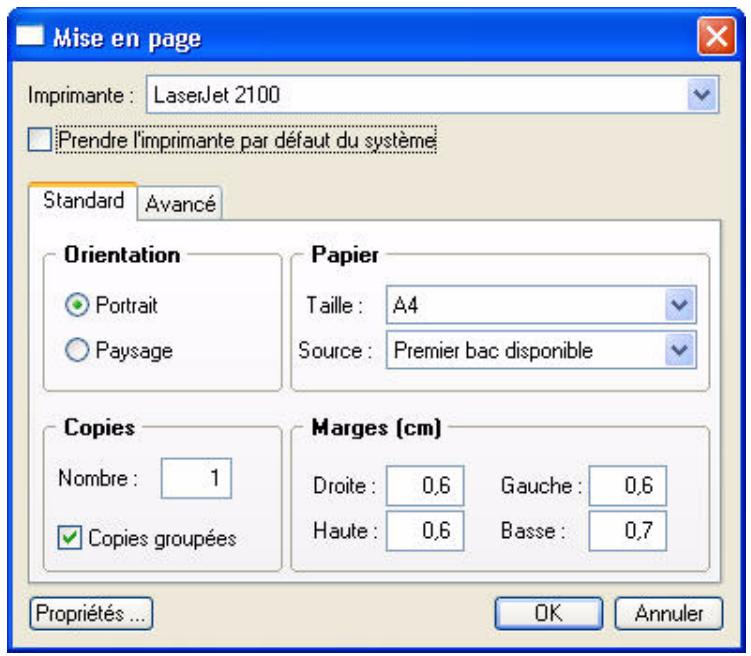
- Si vous souhaitez que votre impression soit lancée sur l'imprimante que vous utilisez par défaut, cochez la case Prendre l'imprimante par défaut du système.
- Indiquez dans l'onglet Standard, l'Orientation de votre impression enCHOIsant le mode Portrait ou Paysage.
Dans la zone Papier choisissez la Taille et la Source de celui-ci. Indiquez ensuite le Nombre de Copies que vous souhaitez.
- La case à cocher Copies groupées vous permet lors d'une impression de plusieurs exemplaires d'un document de plusieurs pages, d'imprimer les documents de telle sorte que vous n'ayez pas à les trier manuellement une fois imprimé.
Example
Vous souhaitez faire 3 copies d'un dossier de 5 pages. Si vous cochez cette option votre impression se désentera comme suit : page 1-2-3-4 et 5, 5 fois. Si vous découvert cette option votre impression sera la suivante : 5 fois la page 1 puis 5 fois la page 2 etc. Vous devrez donc dans ce dernier cas trier vos documents.
- Définissez les Marges.
Dans l'onglet Avancé vous pouvez cocher la case Générer une impression par document.
Si cette case n'est pas cochée et que vous imprimez par exemple 5 factures ayant chacune 3 pages, l'imprimante considérera qu'elle reçoit un seul et unique document de 15 pages.
Si cette option est cochée alors l'imprimante receivesra 5 documents distincts de 3 pages chacun.
Cette option peut s'avérer indispensable si, par exemple, votre imprimante dispose d'une option d'agrafage (dans le premier cas les 15 feuilles seront agrafées, dans le deuxième cas les feuilles seront agrafées 3 par 3). Il est aussi nécessaire de cocher cette option si vous utilisez une imprimante multibacs.
Le bouton Propriétés ... ouvre la fenêtre de configuration de l'imprimante (cette fenêtre dépend du modele et de la marque de l'imprimante).
- Cliquez sur [Ok] pour enregistrer vos modifications.
Imprimer
Menu DOSSIER - commande IMPRIMER
< Alt>
Cette commande ouvre selon le contenu de la fenetre en cours :
- une fenêtre dans laquelle s'affiche la liste des états disponibles
ou
- la fenêtre de mise en page.
Example
Si la fiche d'une immobilisation est ouverte vous pourrez imprimer un état avec la valeur de toutes les rubriques de la fiche.
Aperçu avant impression
Menu DOSSIER - commande APERÇU AVANT IMPRESSION
<Alt> <D> -<R>
La commande APERÇU AVANT IMPRESSION vous permet de consulter l'édition à l'écran celle qu'elle s'imprimera sur papier.
Voussoupiezlancervotrempressiondirectementa partirde cettefenetre enclinquant surlebouton

[Imprimer tout]
Impressions
Menu DOSSIER - commande IMPRESSIONS
< Alt> < D> - < S>
Votre logiciel memorise vos impressions. Pour cela vous devez indiquer le nombre d'impressions à conserver dans les préférences d'impression. Par défaut, le programme en garde 10.
La commande IMPRESSIONS du menu DOSSIER vous permet :
- d'obtenir votre DERNIQUE IMPRESSION
- de REVOIR UNE IMPRESSION parmi celles qui ont été enregistrées.
Dernière impression
Lorsque vous sélectionnez DERNIÈRE IMPPRESSION, la fenêtre d'aperçu vous propose la toute dernière impression que vous avez réalisée. Vous pouvez relancer son édition à partir de cette fenêtre en utilisant le menu CONTEXTUEL (clic droit) commande IMPRIMER TOUT.
Revoir une impression
La commande REVOIR UNE IMPRESSION vous propose une liste contenant les dernières impressions réalisées. Dans cette liste vous pouvez connaître le Nom, la Taille, la Date et le Chemin utilisés pour chacune des impressions mémorisées.
You pouvez selectionner une impression et demander à nouveau son édition :
- Sélectionnez l'impression que vous souhaitez relancer en cliquant sur la ligne de votrechoix.
- Cliques sur le bouton [Ok].
La fenêtre Aperçu s'affiche.
- Activez la commande IMPRIMER TOUT pour lancer votre édition.
Vou puez avoir acces directement à l'une des dernières impressions memorises en selectionnant cette-ci directement dans le sous-menu IMPRESSIONS.
Mot de passer
Menu DOSSIER - commande MOT DE PASSE
< Alt> < D> - < D>
Yououpouzeprotegerl'accesdevotrefichierparunmotdepasse.
L'assistant de creation de toute société vous a proposé d'indiquer un mot de passer lors de la derniere étape.
Créer un mot de passer
Si vous n'vez pas creé de mot de passer et que vous souhaitez le faire maintainant, activez la commande MOT DE PASSE du menu DOSSIER. La fenêtre présente ci-dessous s'affiche.
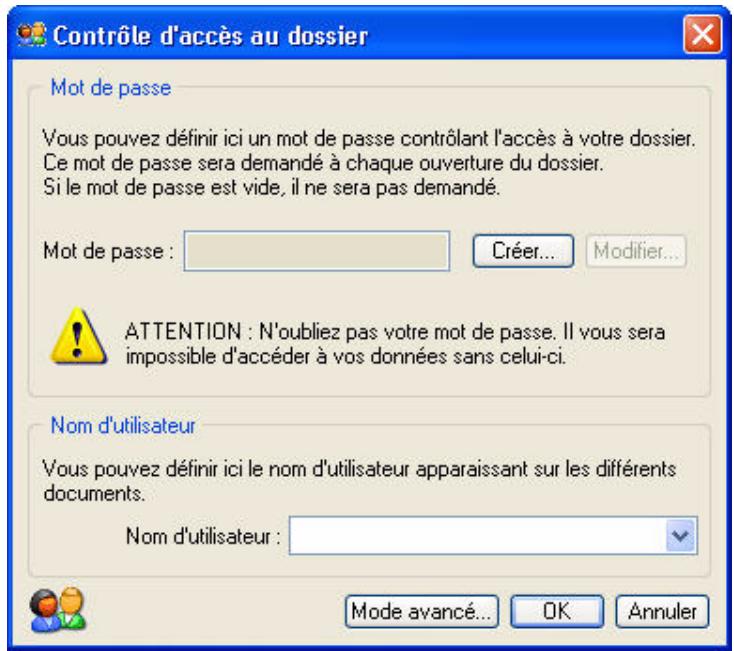
Si un mot de passeroute déjà, la zone Mot de passerse vous affiche des points, sinon elle est vide.
- Pour creer un Mot de passage cliquez sur le bouton CReer, la fenetre suivante s'affiche :
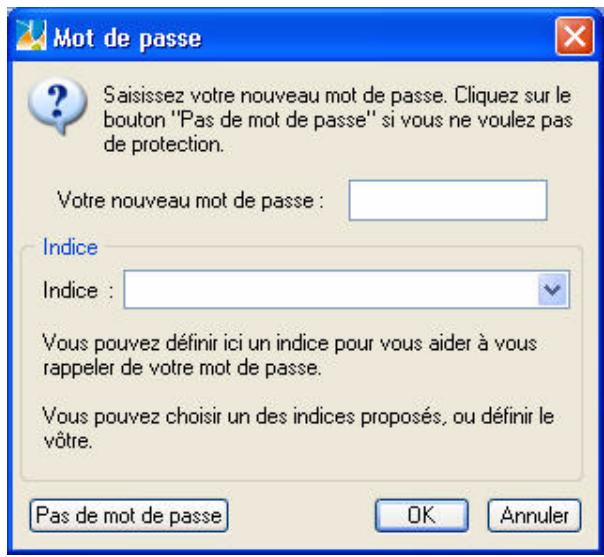
- Saisissez votre Mot de passer puis indiquez un indice qui vous aidera à vous en rappeler si vous le souhaitez. La liste déroulante vous propose quelques indices mais vous pouvez en creer un nouveau.
-
Cliquez sur le bouton [Ok]. Le programme revient à la fenêtre précédente, il enregistre votre mot de passer et affiche des points dans la zone concernée.
-
Cliquez sur le bouton [Ok] pour fermer la fenêtre. Si vous ne souhaitez pas de protection, cliquez sur le bouton Pas de mot de passer.
Modifier ou supprimer un mot de passage
- Sélectionnez la commande MOT DE PASSE du menu DOSSIER.
- Cliquez sur le bouton Modifier... Saisissez votre Mot de passer et validez par [Ok]. Celui-ci s'affiche.
- Supprimez-le et fermez la fenetre en cliquant sur le bouton [Ok]. Vous pouvez aussi cliquer sur le bouton Pas de mot de passer.
Mode avancé
Disponible uniquement dans Ciel Compta Evolution.
Pour une gestion plus complète des utilisateurs, des groupes et de leurs droits vous disposez du mode avancé.
Pour y acceder, cliquez sur le bouton Mode avancé...
Menu DOSSIER - commande SAUVEGARDE/RESTAURATION - E-SAUVEGARDE
Alt < D> -
La sauvegarde de vos données est un traitement essentiel dans la bonne tenue de vos dossiers. En effet, 90% des sociétés qui doivent faire face à des pertes de données informatiques (suite à une panne, un vol de matériel, un incendie, etc.) disparaissent dans les 2 ans qui suivent ces pertes. D'ou l'importance d'un système de sauvegarde toujours plus sécurisé et performant. C'est pourquoi Ciel met à votre disposition un système de sauvegarde en ligne, Ciel e-Sauvegarde, permettant une protection optimale de vos données ; en les conservant hors des locaux de l'entreprise, cette sauvegarde par externalisation représentée l'une des dernières solutions pour un archivage informatique
La mise en oeuvre et l'utilisation de e-Sauvegarde nécessitant :
- Internet Explorer 5.5 ou supérieure
- une connexion Internet,
- un logiciel de messagerie
- un abonnement à l'offre Ciel e-Sauvegarde pour utiliser cette fonctionnalité au-delà de l'offre d'essayant dont vous bénéficiaz.
A ce titre, nous vous invitons à vous reporter aux conditions générales de souscription à l'offre Ciel e-Sauvegarde.
Création du site
Lorsque vous lancez la commande E-SAUVEGARDE pour la première fois, seule la fonction CRÉER LE SITE est accessible. La fonction E-SAUVEGARDE dispose d'un assistant de connexion qui facilité la création de votre site de sauvegarde.
Etape 1
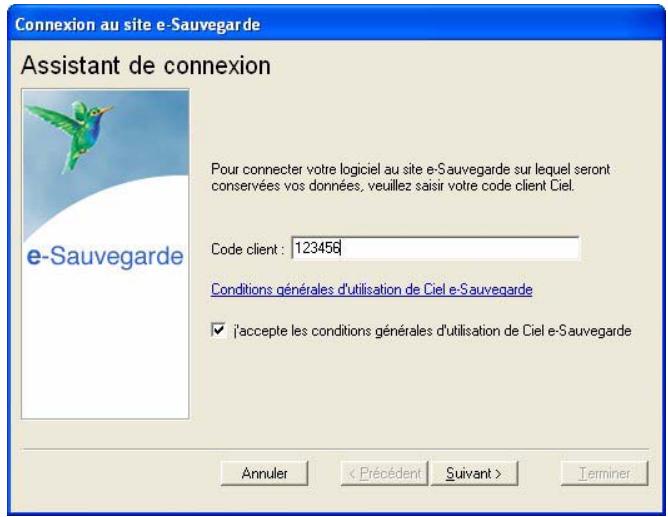
- Dans cette première étape, saisissez votre Code client Ciel.
Ce code client vous est remis lors du referrerencement de votre logiciel auprès du Département Services de Ciel. Il précise notamment votre souscription à l'offre Ciel e-Sauvegarde. Par conséquent, si votre code est incorrect ou errone, un message vous le signale.
- Cliquez sur le lien Conditions generales d'utilisation de Ciel e-Sauvegarde pour prendre connaissance de l'abonnement à l'offre Ciel e-Sauvegarde.
- Une fois les termes de l'offre lus, vous revenez sur l'objet 1 de l'Assistant de connexion. Cochez la case J'accipe les conditions générales d'utilisation de Ciel e-Sauvegarde pour passer à l'objet suivante de création de site.
- Cliquez sur le bouton [Suantant>].
Etape 2
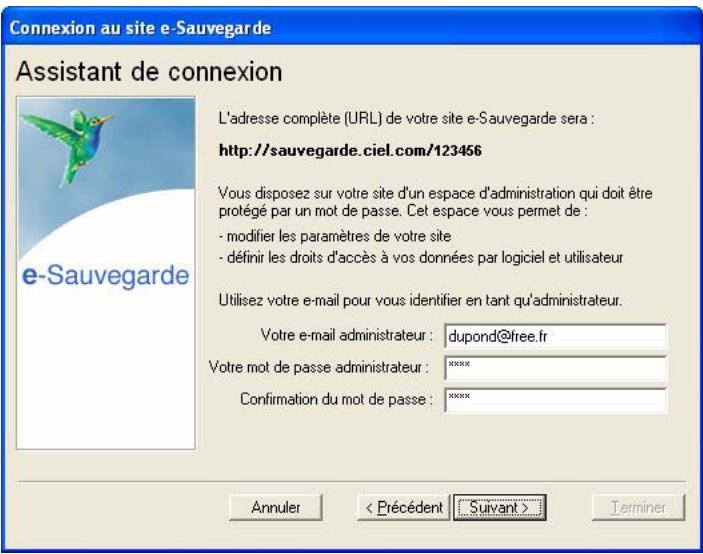
L'adresse Internet compte de votre site e-Sauvegarde vous est indiquée.
- Renseignez ensuite vos paramètres d'identification en tant qu'administrateur du site, à savoir :
-ète adressé e-mail, pour vous identifier facilement en tant qu'administrateur ;
- votre mot de passer que vous confirmez en le saisissant à deux reprises, pour une sécurité et une confidentialité maximales de l'accès au site.
Ces paramètres, qui protègent l'accès à l'espace d'administration de votre site, vous seront demandés à chaque fois que vous souhaïterez vous connecter au site e-Sauvegarde.
- Cliquez sur [Suivant>] pour continuer le paramétrage de connexion au site e-Sauvegarde.

Etape 3
- Les coordonnées saisies lors de la procédure de référencement de votre logiciel sont reprises dans cette étape. Vérifie que le nom de la Société, du Contact et le numéro de téléphone sont corrects, et modifiez-les si nécessaire.
Ces informations sont obligatoires et essentielles pour réaliser la creation du site e-Sauvegarde. Veillez par conséquent à leur exactitude.
Etape 4
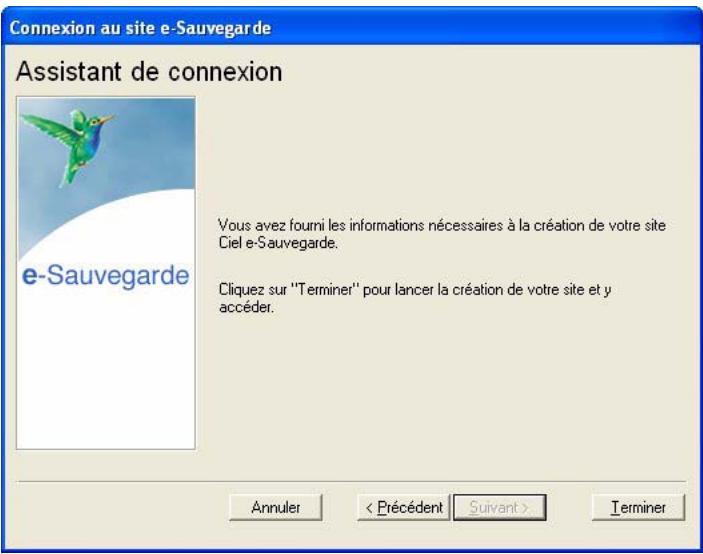
Cette dernière étape vous permet de lancer la création du site et d'y acceder.
- ÀpRES avoir pris connaissance des informations qui vous sont données dans cette dernière fenêtre, cliquez sur le bouton [Terminer] pour lancer le processus de création. Un message vous indique alors que la création du site s'est bien passée.
- Cliquez sur le bouton [Ok] pour acceder à votre site.
Votre site e-Sauvegarde est a present cree.

Un mail de confirmation vous est également envoyé via votre messagerie électronique.
Connector un autre logiciel Ciel au site e-Sauvegarde à partir d'un autre ordinateur...
Nous vous rappelons que si vous possédez plusieurs applications Ciel, vous pouvez souscrire un abonnement e-Sauvegarde pour chacun des logiciels que vous possédez. Cela vous permettra ensuite d'archiver les données de vos dossiers sur un seul et même site Internet.
Si vous installez toutes ces applications à partir du même poste, l'opération de création de site ne doit être réalisée qu'une seule fois pour tous les produits Ciel auxquels vous avez souscrit l'abonnement. En revanche, si vous souhaitez connecter des logiciels Ciel sur des postes différents, vous devez, dans ce cas, créé votre site de sauvegarde pour chaque logiciel concerné.
Activez la commande CRÉER le site comme nous venons de le voir. Si vous avez déjà créé un site de sauvegarde en ligne pour un autre de vos logériels, l'assistant de connexion n'est alors composé que de deux étapes :
- la première étape dans laquelle vous indiquez votre code client et acceptez les conditions générales d'utilisation ;
- la deuxieme étape dans laquelle vous saississez votre adresse e-mail et votre mot de passer.
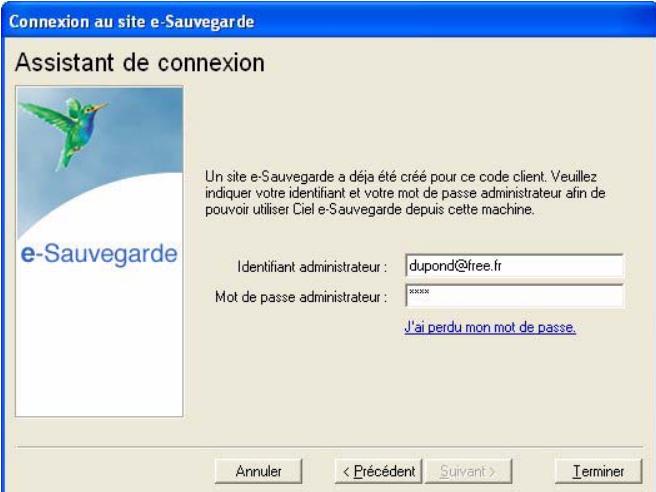
Une verification de vos droits d'accès est réalisée afin de synchroniser vos applications et le service Ciel e-Sauvegarde.
Voues este nantant pret a realiser les sauegardes en ligne de tous les produits Ciel pour lesquels you avez souscrit une offre e-Sauvegarde.
Si vous avez oublié votre mot de passer...
A partir de la page d'accueil de votre site e-Sauvegarde, cliquez sur le lien hypertexte J'ai perdu mon mot deppe.
Vous accedez alors à la rubrique e-Sauvegarde du site Ciel ; toutes les explications vous sont alors données sur les démarches à suivre pour recuperer votre mot de passer.
Réaliser une sauvegarde en ligne
Une fois votre site créé, vous pouvez effectuer la sauvégarde de votre dossier sur votre site et archiver ainsi en toute sécurité les données informatiques de votre entreprise.
La première sauvegarde que vous effectuerez sera complète. Lors des sauvegardes suivantes, seuls les éléments nécessaires seront mis à jour. Ce système de sauvegarde incréementale permet de réduire le temps du traitement.
- Sélectionnez le menu DOSSIER - SAUVEGARDE/RESTAURATION puis activez la commande E-SAUVEGARDE.
Vous accedez à la fenêtre Option de sauvegarde dans laquelle vous pouvez saisir quelques lignes explicatives ou donner une description de la sauvegarde. Cela vous permettra ensuite de l'identifier facilement etrapidement sur vosere site ou via le Gestionnaire de sauvegardes et d'archives.
L'option Archiver la sauvegarde cochée vous permet de stocker la sauvegarde en archive. Une archive est une sauvegarde complète et définitive des données à un moment précis.
- Cliquez sur le bouton [Demarrer] pour lancer le traitement. La sauvegarde du dossier est d'abord réalisée sur votre disque puis elle est transférée vers votre site e-Sauvegarde. A la fin du traitement, un message vous informe que la sauvegarde a eté réalisée avec succès.
Restaurer une sauvegarde
...réalisée avec e-Sauvegarde version 1
- A partir de votre logiciel, Sélectionnez le menu DOSSIER - SAUVEGARDE/RESTAURATION - E-SAUVEGARDE, puis activez la commande ACCÉDER AU SITE.
- Cliquez sur le lien Archives de la barre de navigation horizontale de votre site.
- Cliquez ensuite sur le dossier Archives e-Sauvegarde V.1 puis selectionnez la sauvegarde à restaurer.
- Dans la fenêtre qui s'ouvre, indiquez le réseau dans lequel vous souhaitez copier la sauvegarde.
- Une fois le téléchargement terminé, activez la commande RESTAURATION du menu DOSSIER - SAUVEGARDE/RESTAURATION et selectionnez le fichier télécharge precedemment.
...réalisée avec e-Sauvegarde version 2
- A partir de votre logiciel, Sélectionnez le menu DOSSIER - SAUVEGARDE/RESTAURATION - E -SAUVEGARDE, puis activez la commande RESTAURATION.
La fenêtre Gestionnaire de sauvégardes et d'archives s'ouvre.
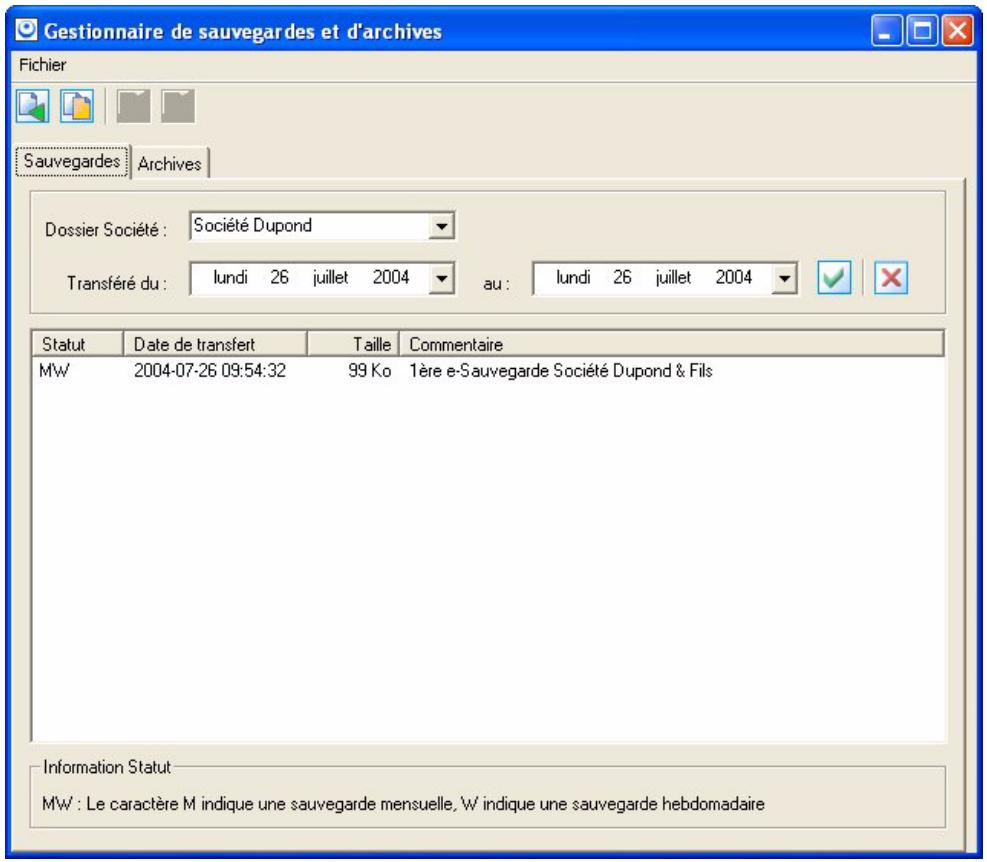
Attention !
Dans la zone Dossier Société, vérifie que le dossier sélectionné correspond bien à celui dans lequel vous travailliez actuellement.
- Dans la partie inférieure de la fenêtre, Sélectionnez la sauvégarde à restaurer puis cliquez sur le bouton [Restaurer une sauvégarde], ou activez la commande RESTAURER du menu CONTEXTUEL (clic droit).
Une fois le téléchargement de la sauvegarde terminé, le gestionnaire se ferme automatiquement afin d'effectuer la restauration.
Transférer une sauvégarde en archive
- Pour transférer une sauvegarde en archive, Sélectionnez-la puis cliquez sur le bouton [Archiver une sauvegarde] ou activez la commande ARCHIVER du menu CONTEXTUEL (clic droit).
- Pour quitter le gestionnaire, selectionnez la commande QITTER du menu FICHER.
Restaurer une archive
- Cliquez sur l'onglet Archives.
- Dans la partie inférieure de la fenêtre, Sélectionnez l'archive à restaurer puis cliquez sur le bouton [Restaurer une archive] ou activez la commande RESTAURER du menu CONTEXTUEL.
Une fois le téléchargement de l'archive terminé, le gestionnaire se ferme automatiquement afin d'effectuer la restauration.
Supprimerunearchive
- Pour supprimer une archive, Sélectionnez-la puis cliquez sur le bouton [Supprimer une archive], ou activez la commande SUPPRIMER du menu CONTEXTUEL (clic droit).
- Pour quitter le gestionnaire, selectionnez la commande QITTER du menu FICHIER.
Acceder au site
La commande ACCÉDER AU SITE vous permet de vous connecter à votre site e-Sauvegarde pour visualiser l'ensemble des sauvegardes et des archives réalisées pour chaque dossier.
Identifiez-vous en saisissant votre adresse e-mail ainsi que le mot de passer que vous avez defini lors de la creation, puis cliquez sur le lien hypertexte Envoi.
Supprimer le site
La commande SUPPRIMER LE SITE vous permet d'effacer toutes traces des paramètres de votre site e-Sauvegarde sur votre disque ainsi que sur le serveur.
- Dans la fenêtre Suppression de site, précisez votre identifient administrateur, qui correspond à votre adresse e-mail.
- Saisissez ensuite votre mot de passer administrateur, identique à celui que vous avez saisi lors de la creation du site.
- Cliquez sur le bouton [Ok] pour lancer le traitement.
Si vous avez oublié votre mot de passer...
Cliquez sur le bouton [J'ai perdu mon mot de passer].
Vous accedez alors à la rubrique e-Sauvegarde du site Ciel ; toutes les explications vous sont alors données sur les démarches à suivre pour recuperer votre mot de passer.
Sauvegarde
Menu DOSSIER - commande SAUVEGARDE / RESTAURATION - SAUVEGARDE
$$ < \mathrm {A l t} > < \mathrm {D} > - < \mathrm {U} > < \mathrm {A} > $$
Cette procédure a pour but d'effectuer la sauvégarde des données d'un dossier vers une autre unité de stockage.
Il est IMPERATIF de procéder périodiquement à une sauvegarde de vos données. Cette opération est essentielle : en effet, une défaillance de votre disque dur, un arrêt intempéstif (cas de micro-coupure) du programme en cours d'exécution ou encore une suppression malencontreuse des données peuvent arriver à tout moment et vous faire perdre des jours, voire des semaines de travail. Seule une sauvegarde vous permet, dans ce cas, de récapérer vos données.
Sauvegarde sur disquette
- Insérez une disquette formée dans votre lecteur.
- Activez la commande SAUVEGARDE/RESTAURATION - SAUVEGARDE du menu DOSSIER, celle-ci est également disponible depuis la barre d'outils.
- Un message vous demande deCHOIsir l'emplacement ou seront sauegardees vos données, par defaut il selectionne Disquette 312 (A:). Cliquez sur le bouton [Ok] pour lancer la procedure de sauegarde ; une fois celle-ci terminée le programme vous informe que la sauegarde est reussie.
Vou puez indiquer des préférences de sauvegarde en activant le menu DOSSIER commande OPTIONS-PRÉFÉRENCES - SAUVEGARDE.
Reportez-vous au chapitre Les Préférences - Sauvegarde du manuel électronique Annexes disponible depuis l'onglet Documentations de la barre de navigation.
Sauvegarde sur un autre support
Le principe est le même si vous souhaitez sauvegarder votre dossier sur un disque dur externe ou un autre support. Sélectionnéz votre support et cliquez sur le bouton [Ok].
Restauturation
© Menu DOSSIER - commande SAUVEGARDE/RESTAURATION - RESTAURATION
< Alt> < D> - < U> < E>
Lorsqu'un problème survient sur votre dossier, il vous suffit de récapierer les données précédemment sauvégardées.
Avant de restaurer votre dossier, nous vous conseillons d'effectuer une sauvégarde sur un réseau ou support différent de celui utilisé habituellement.
- Activez la commande SAUVEGARDE/RESTAURATION - RESTAURATION du menu DOSSIER.
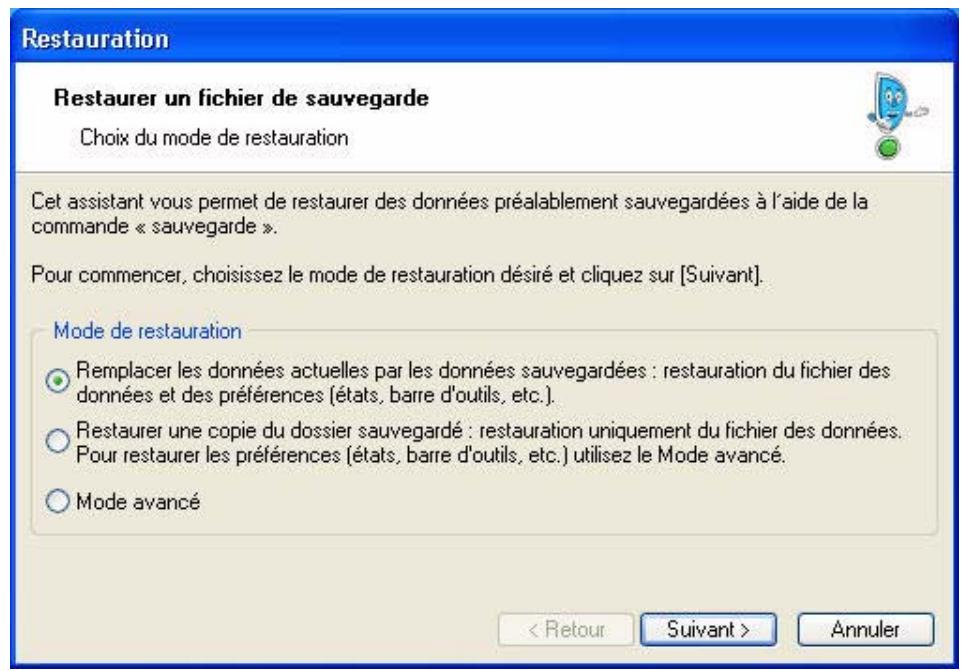
Votre logiciel ferme votre fichier et ouvre la fenetre presentee ci-dessous.
-
Choisissez votre Mode de restauration à l'aide des boutons radios. Trois options sont disponibles :
-
Remplacer les données actuelles par les données sauvegardées : Si vous choisissez cette option, le programme remplaça les données et les préférences de votre fichier par celles qui se trouvent dans votre sauvegarde.
- Restaurer une copie du dossier sauvégardé : Cette option vous permet de restaurer une sauvégarde sans remplaçer votre dossier de travail. Dans ce cas, l'outil de restauration restaque une copie du fichier sauvégardé vers l'emplacement que vous désisirez.
- Mode avancé : Sélectionnez Mode avancé si vous souhaitez besoin les informations à restaurer. Vous pouvez restaurer vos données ou vos préférences ou les deux.
Par défaut, votre logiciel sélectionne l'option Remplacer les données actuelles par les données sauvégarées.
- Une fois le Mode de restauration sélectionné, cliquez sur le bouton [Suantant].
La fenetre suivante s'affiche.
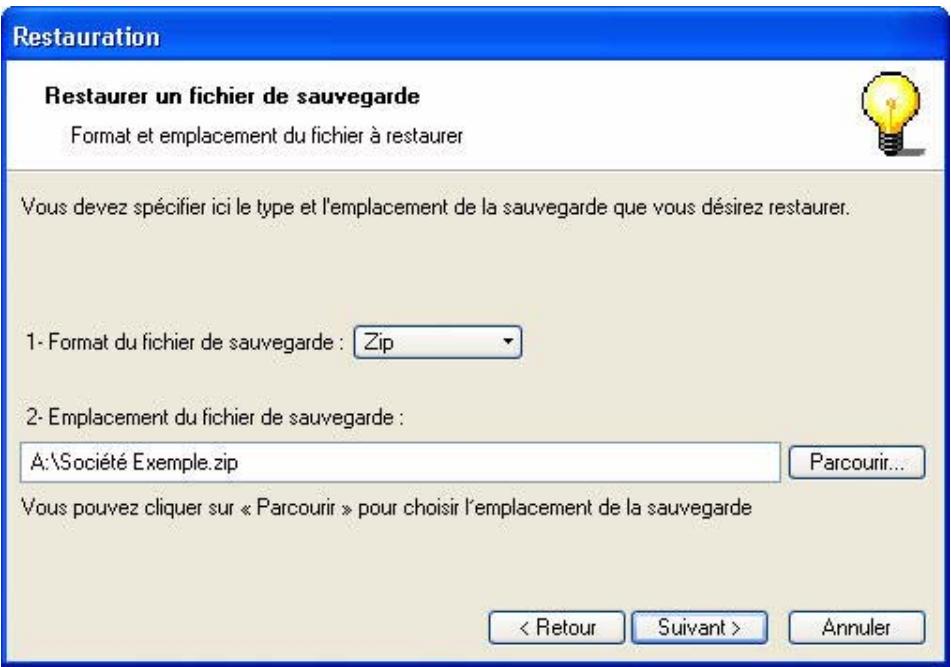
- Dans cette fenêtre vous doivent specifyier le type et l'emplacement de la sauvetege que vous désirez restaurer. Par défaut, le logiciel seLECTIONne le format Zip et affiche l'emplacement de votre dernieres sauvetege. Modifiez-les, si besoin est.
- Si le dossier de sauvegarde trouve correspond à celui que vous souhaitez restaurer, cliquez sur le bouton [Suivant].
Sinon vous pouvez utiliser le bouton [Parcourir] pour vous aider à rechercher votre dossier sauvégarde. Une fois celui-ci sélectionné, cliquez sur [Ouvrir]. Le programme revient à la fenêtre précédente et affiche l'emplacement du fichier sauvégarde, cliquez sur le bouton [Suvivant].
- Un message vous demande de confirmer le remplacement du fichier. Cliquez sur le bouton [Oui]. Une derniere etape vous proposde lancer la restauration en cliquant sur le bouton [Restaurer].
Quitter
Menu DOSSIER - commande QITTER
$$ < \mathrm {A l t} > < \mathrm {D} > - < \mathrm {Q} > $$
Cette commande permet de quitter l'application. Si un dossier est ouvert lorsque vous activez la commande, il est automatiquement fermé.
D'autres moyens sont à votre disposition pour quitter l'application :
- Le raccourci clavier < Alt > + < F4 > .
- La commande FERMETURE, présente dans le menu Système que vous ouvrez en cliquant sur l'icone presente dans l'angle haut/gauche de la fenêtre application.
- Un doubleciesur l'iconedu menu système.
- Un clc sur la case de fermetre de la fenetre × , place dans l'angle haut/droit de la fenetre application.
Si vous avez activé l'alerte sauvegarde, dans les préférences sauvegarde de votre logiciel, un message给您 rappelle que vous doivent effectuer régulièrement des sauvegardes et vous demande si vous souhaitez en effectuer une avant de quitter leur logiciel.
① Reportez-vous au chapitre Les Préférences - Sauvegarde du manuel électronique Annexes disponible depuis l'onglet Documentations de la barre de navigation.

Menu Edition
Annuler
Couper, Copier, Coller
Effacer
Fiches
Sélectionner tout
Rechercher, Poursuivre la recherche
Atteindre
Rafraîchir
Tout afficher
Liste
Vue d'ensemble
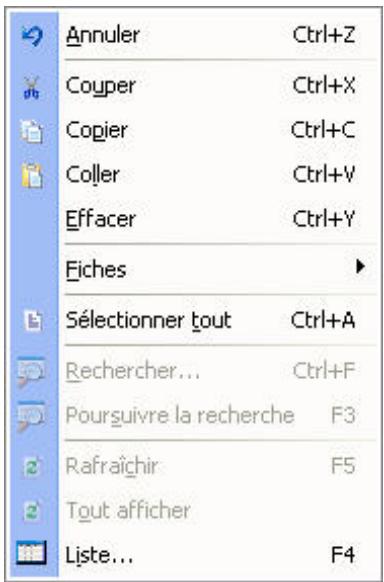
A l'ouverture d'une commande du menu LISTES, le menu EDITION devient actif.
Il présente des commandes permettant d'effectuer des traitsements simples sur les éléments de la liste, comme la création, la modification d'une fiche ou encore les opérations de COUPER-COPIER-COLLER.
La plupart des commandes presentées dans le menu EDITION peuvent etre également activées par le menu CONTEXTUEL : vous ouvre le menu CONTEXTUEL en cliquant sur le bouton droit de la souris.
Annuler
Menu EDITION - commande ANNULER
<Ctrl><Z>
Youusutilisez cette commandepourannuler la derniere action queyou venez derealiser.
Couper
Menu EDITION - commande COUPER
<Ctrl><X>
Cette commande vous permet dePTRer d'un document un texe (ou une image) selectionne et de le stocker dans le presse-papiers afin de pouvoir le recupperer et le coller dans un autre document.
L'action de couper efface la selection.
Copier
Menu EDITION - commande COPIER
<Ctrl><C>
Cette commande vous permet de copier du texte sélectionné (ou une image) dans le presse-papiers. Vous réutiliserez ce texte dans un autre document en utilisant la commande COLLER.
Coller
Menu EDITION - commande COLLER
<Ctrl><V>
Cette commande vous permet de coller un texte ou une image préalablement copé et stocké dans le presse-papiers.
Effacer
Menu EDITION - commande EFFACER
<Ctrl><Y>
Cette commande permet d'effacer une seLECTION.
Attention!
Ne pas confondre avec la commande SUPPRIMER qui touche les informations stockées dans une base et non des informations simplement affichées comme par exemple le texte d'une note.
Fiches
Menu EDITION - commande FICHES
<Alt><E>-<F>
Cette commande est active seulement si une liste ou une fiche est ouverte (liste des clients, fournisseurs, contacts, liste des factures, etc.). Elle permet de :
- CRÉER: créé un nouvel élément dans la liste en cours, identique au bouton [Créer].
- MODIFIER : modifier un des éléments presentés dans une liste, similaire au bouton [Modifier].
- PROPRIÉTÉS : cette commande est contextuelle, elle permet d'afficher les propriétés d'un élément sélectionné dans une liste. Attention, cette commande n'est pas systématiquement active.
- ENREGISTERER : enregistrer les modifications apportées dans une fiche.
- VERSION PRÉCÉDENTE: revenir à la fiche telle qu'elle était avant modification.
INSERER:inserer un element dans la liste. - SUPPRIMER : supprimer un élément de la liste, identique au bouton [Supprimer].
- DUPLIQUER : dupliquer un élément de la liste.
Sélectionner tout
Menu EDITION - commande SELECTIONNER TOUT
<Ctrl><A>
Cette commande seLECTIONne toutes les informations d'une zone active. Par exemple tout le texte d'une zone saississable, tous les éléments d'une liste, etc.
Rechner
Menu EDITION - commande RECHERCHER
< Ctrl>
La commande RECHERCHER est utilisée pour effectuer une recherche dans une liste). Elle s'applique aux informations affichées dans la liste active et non à celles contenues dans les fichiers.
Saisissez le ou les caractères que vous souhaitez retrouver dans la fenêtre puis cliquez sur le bouton [Ok]. Le logiciel effectue une recherche sur la totalité des libellés des immobilisations prsentes dans la fenêtre, puis selectionne le premier élément répondant à la demande. Les cases à cocher Mot entier uniquement, Respecter Min/Maj et Sélectionner les éléments sont des options qui permettent d'indiquer des critères de recherche plus pointus.
- Mot entier uniquement : si cette case est cochée vous devez saisir entierrickement le mot que vous recherché zel qu'il est enregistré dans votre liste. Par exemple, pour rechercher une immobilisation contenant le mot LOGICIEL, vous devez saisir ce dernier dans sa totalité en majuscules ou en minuscules. Si vous saisissez LOG, votre recherche ne pourrait aboutir.
- Respecter Min/Maj : si cette case est cochée vous devez tener compte des majuscules et des minuscules lorsque vous saississez votre mot pour la recherche. Par exemple, pour rechercher une immobilisation dont le libellé est enregistré sous LOGICIEL, vous devrez indiquer le mot en majuscules. Si ce n'est pas le cas, votre recherche ne pourrait aboutir. Par contre vous pouvez saisir l'abréviation LOG, votre recherche sera alors effectuee avec succès.
- Sélectionner les éléments : si cette case est cochée le programme sélectionnera toutes les immobilisations concernées par votre recherche.
Poursuivre la recherche
Menu EDITION - commande POURSUIVRE LA RECHERCHE
<F3>
Une fois un élément trouve par la commande RECHERCHER, on peut relancer le traitement avec les mêmes critères afin de couver l'élement suivant qui correspond à ceux-ci. Il suffit donc d'appeler cette option.
Atteindre
Menu EDITION - commande ATTEINDRE
<Alt><E>- <D>
Lorsque vous étes dans une fiche, la commande atteindre vous permet d'acceder rapidement à une autre fiche sans repasser par la liste des fiches.
C'est l'équivalent de l'icone qui se trouve en bas de la plupart des fiches.
Rafraîchir
Menu EDITION - commande RAFRAICHIR
<F5>
Cette commande rafraîchit l'affichage dans les listes. Dans la plupart des cas, le rafraîchissement est automatique.
Tout afficher
Menu EDITION - commande TOUT AFFICHER
<Alt><E>- <O>
Cette commande vous permet, lorsque vous venez d'executer un contrôle dans une liste, de revenir à la liste initiale.
Liste
Menu EDITION - commande LISTE
<F4>
La fonction Liste permet d'obtenir la liste des éléments disponibles quand vous avez à saisir une information qui elle-même apparait à une liste.

Menu Ma Compta
Menu uniquelyisable en mode cahier.
Saisie cahiers
Relevé bancaire
Saisie des A-nouveaux
Plan de comptes
Journaux
Modes de paiement
Paramétrage des cahiers
Liste des tâches
Rappels
Formats d'import relevé
Autres listes
Vue d'ensemble
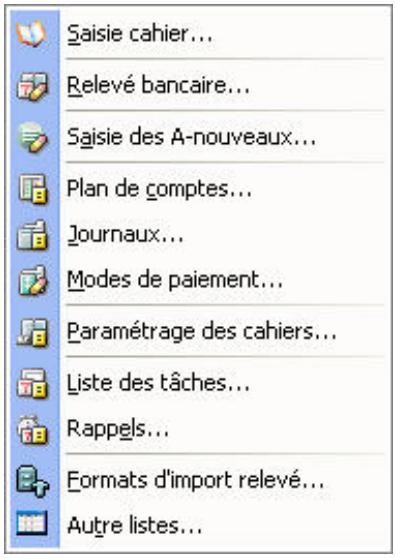
Le menu MA COMPTA est composé des commandes permettant de :
- définir les éléments de base de votre comptabilité (plan de comptes, journaux, modes de paiement)
- saisir vos écritures (saisie cahier, des A-nouveaux, des relevés bancaires),
- de gérer votre dossier de travail par la tenue d'un agenda ou la définition de vos propres rubriques (Liste des tâches, Rappels, Autres Lists).
Saisie cahier
Menu MA COMPTA - commande SAISIE CAHIER
<Alt> <M> <S>
Les cahiers permettent de:gérer une comptabilité de façon simple basée sur la méthode de saisie manuelle en comptabilité. A l'activation de cette commande, la liste des cahiers s'affiche.
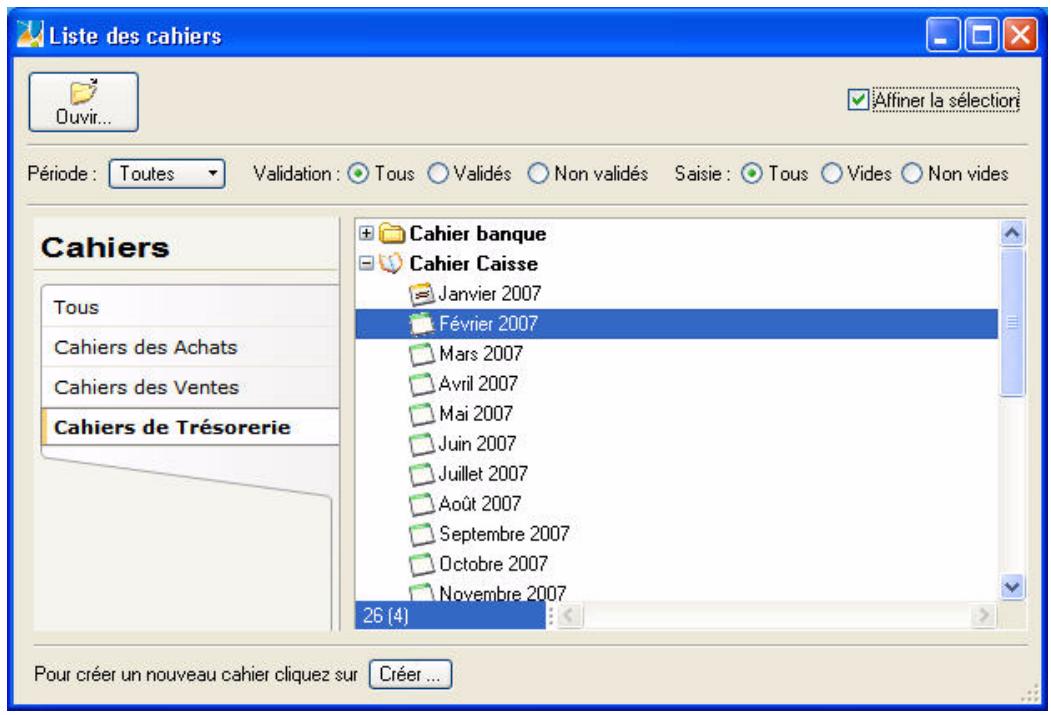
-
Cochez l'option Affiner la seLECTION si vous voulez afficher les cahiers selon les critères suivants :
-
période : vous pouvez afficher les cahiers par mois, trimestre ou année.
- validation : vous pouvez afficher Tous les cahiers (valides et non validés), uniquement les cahiers Valides ou ceux Non validés.
-
saisie : vous pouvez afficher Tous les cahiers (saisis et non saisis), uniquement les cahiers non saisis (Vides) ou les cahiers saisis (Non Vides).
-
Dans la partie gauche, vous pouvez n'afficher qu'une catégorie de cahier en cliquant dessus : Tous, Cahier des Achats, Cahier des Ventes, Cahier de Trésorerie.
- Dans la partie droite s'affiche la liste des cahiers que vous avez créé. Ils sont déployés sur tous les mois de l'exercice en cours (N) et de l'exercice qui suit (N + 1) .
Pour réduire/ déployer tous les cahiers :
Faites un clic droit pour activer le menu CONTEXTUEL puis choisissez la commande TOUT RÉDUIRE ou TOUT DÉPLOYER.
Pour réduire/déployer un cahier :
Cliquez sur le signe «-» ou «+» du cahier.
Créer un cahier
Dans la liste des cahiers, cliquez sur le bouton Crer en bas de la fenetre. Un assistant s'affiche et vous guide dans la creation de votre cahier.
Pour passer à la prochaine étape, cliquez sur le bouton Suivant >
Vous pouvez à tout moment revenir sur une étape via le bouton [Précédent<].
Choix du type de cahier
Si vous avez selectionné la catégorie Tous dans la liste des cahiers, une étape vous demande de désirir le type de cahier à créé.
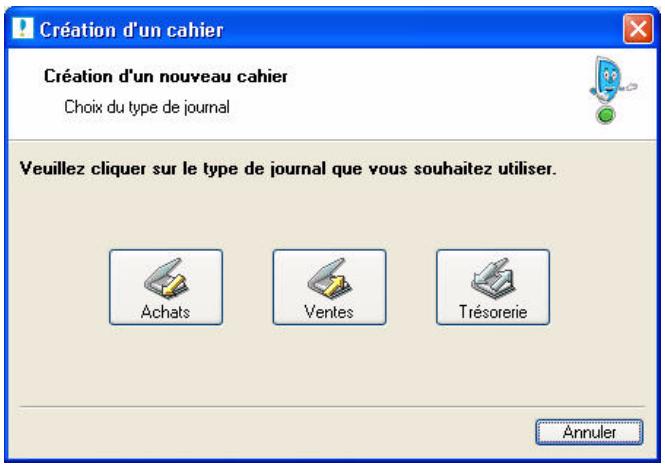
Pour cela, cliquez sur le bouton correspondant.
Création d'un cahier des Ventes / des Achats
La creation d'un cabier des Ventes ou d'Achats est identique.
Etape1
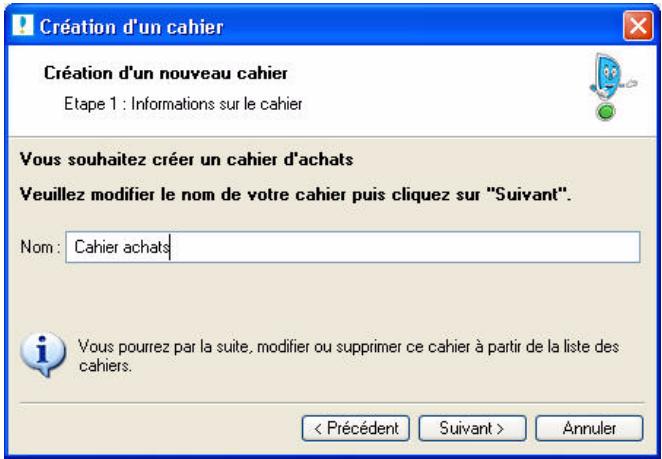
- Saisissez le nom de votre cahier des Ventes ou des Achats. Soyez précis afin de pouvoir désigner vos différents cahiers par la suite.
Etape 2
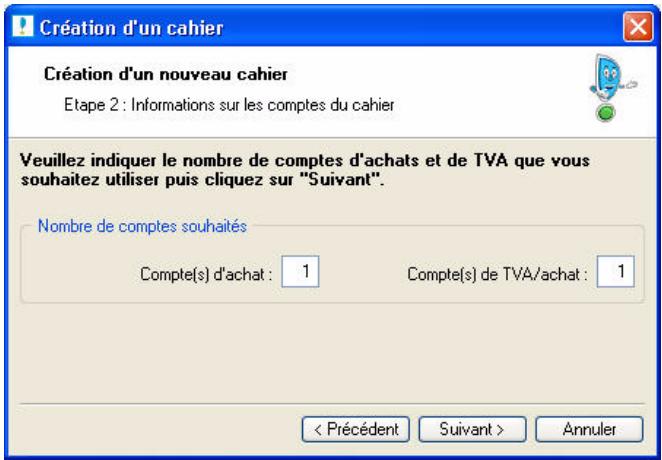
- Saisissez le nombre de comptes d'achats ou de ventes ainsi que le nombre de compte de TVA que vous utilisez pour la saisie de vos écrites de Ventes ou d'Achats.
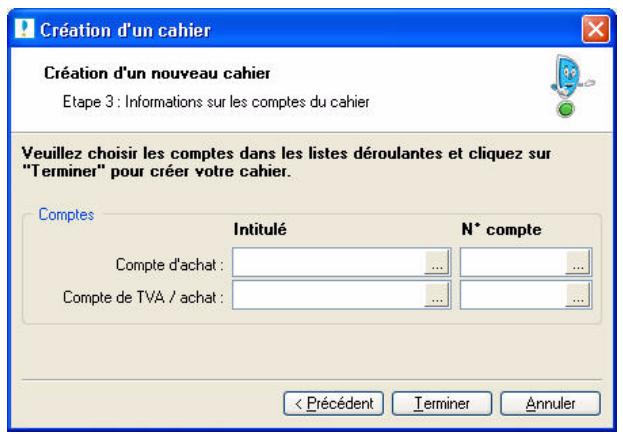
Etape 3
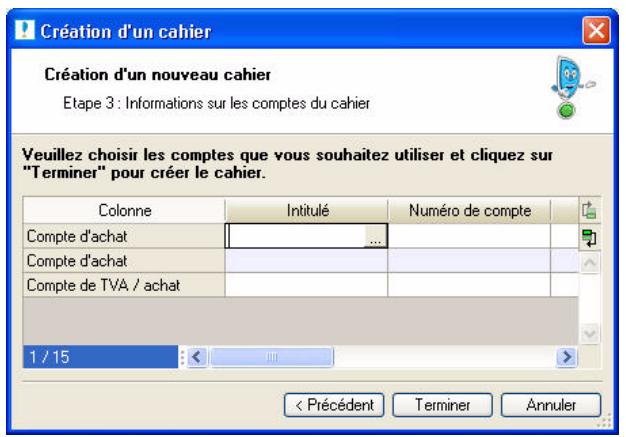
La fenêtre de cette étapé ne se présente pas de la même façon selon le nombre de comptes que vous ajoutez.
Vous allez selectionner les comptes à utiliser dans le cahier. Par la suite, vous pourrez toujours en ajouter.
- Dans la colonne Intitulé ou N°Compte, cliquez sur le bouton d'emploi de liste ...
- Dans la liste des comptes qui s'affiche,CHOisissez le compte a utiliser. Si celui-ci n'existe pas, vous pouvez le creer directement en cliquant sur le bouton Creer ...
- Cliquez sur le bouton [Ok]. Vous revenez à la fenêtre de l'assistant.
Vouspouvezdirectementsaisirle numero de compte dansla colonneN'Compte.
- De la même façon, selectionnez les autres comptes.
- Cliquez sur le bouton [Terminer]. Une derniere fenetre s'affiche et vous informe que la création s'est réalisée correctement. Cliquez sur le bouton [Ok] pour confirmer.
Création d'un cahier de Trésorerie
- Dans l'assistant de creation de cahier, saisissez le nom de votre cahier de Trésorerie.
- Cliquez sur le bouton [Terminer].
- Une dernière fenêtre s'affiche et vous informe que la création s'est réalisée correctement. Cliquez sur le bouton [Ok] pour confirmer.
Modifier le paramétrage d'un cahier
- Dans la liste des cahiers, Sélectionné le cahier à modifier puis faites un clcq droit pour activer le menu CONTEXTUEL.
- Choisissez la commande MODIFIER LE PARAMÉTRAGE. La fenêtre du paramétrage du cahier s'affiche.
Voir Paramétrage des cahiers, page 59.
Saisir les écritures dans un cahier
-
Sélectionnéz le cahier dans lequel des écritures sont à saisir.
-
Choisissez le mois correspondant à votre saisie puis cliquez sur le bouton
La grille de saisie s'affiche.
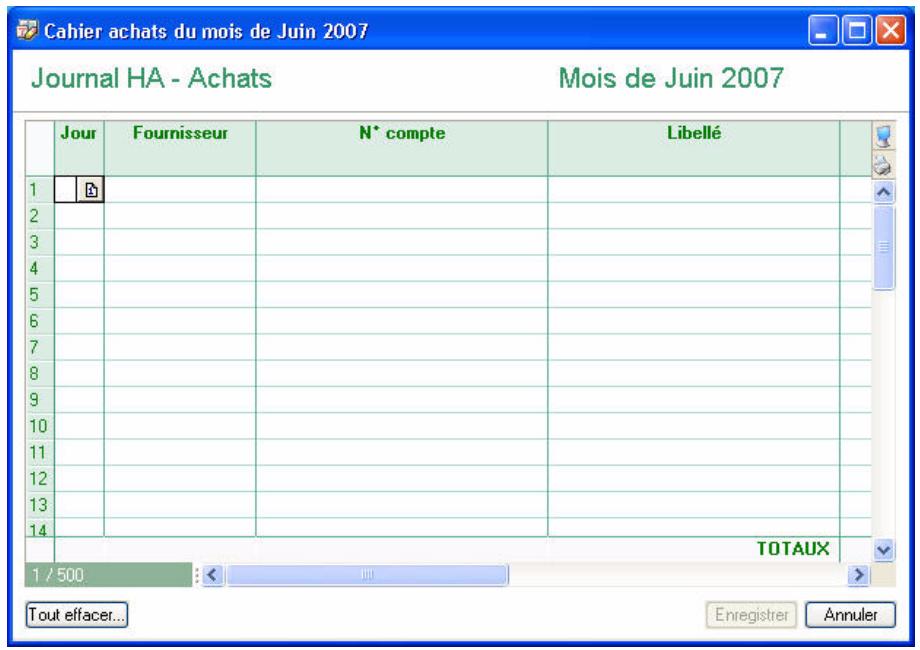
Les colonnes de la grille de saisie varient selon le paramétrage du cahier, notamment en fonction des comptes que vous avez ajoutés lors de la création des cahiers.
1. Les principales informations à renseigner, selon les paramètres par défaut des cahiers, sont :
- Le Jour : indiquez la date du jour de l'opération. Ne saisissez pas le mois et 1'année. Vous pouvez utilise le calendrier en cliquant sur l'icone
- L'Intitulé du compte (colonne Fournisseur sur un cabier d'achat et colonne Client sur un cabier des ventes):CHOISSEZ le fournisseur ou client ou poste de trésorerie, son numéro s'affiche alors automatiquement.
- Le N° de compte :CHOISISEZ le compte du fournisseur ou du client ou du poste de trésorerie. Son intitulé s'affiche alors automatiquement.
- Le Libellé : précisez, dans la colonne Libellé, le nom de votre opération.
Le Montant:
Attention
Le montant de l'opération doit obligatoirement être en TTC, sinon les calculs sur l'opération seront erronés.
Pour les écrites d'Achats ou de Ventes, vous saississez le montant TTC dans la colonne Montant.
Pour les écritures de Trésorerie, vous saississez le montant TTC dans la colonne Mt dépenses ou Mt recettes selon le type de l'opération : débit ou crédit.
Autre compte et Montant :
La colonne Autre compte permet de renseigner un compte que vous utilisez exceptionnellement voire qu'une seule fois. Ainsi, vous n'avez pas besoin de l'ajouter dans les paramêtres du cabier.
Si vous indiquez un autre compte, saisissez alors le montant de l'opération dans la colonne Montant.
- Renseignez les autres colonnes qui correspondent aux comptes que vous avez ajoutés.
- Lorsque vous cliquez dans une cellule, si le boutoniste s'affiche, cliquez dessus pour selectionner un élément.
- Lorsque vous cliquez dans une cellule, si l'icone Calculatrice s'affiche, cliquez dessus pour lancer le calcul automatique. La calculatrice s'affiche par exemple sur un compte de TVA afin de calculator automatiquement le montant de la TVA.
-
Une fois que vous avez saisies toutes vos écritures, cliquez sur le bouton [Enregistrer].
-
Un message s'affiche et vous donne le nombre de mouvement de la piece créée. Cliquez sur le bouton [Ok].
© Vous pouvez visualiser les écritures saisies via le menu EXPERT COMPTABLE - commande LISTE DES ÉCRITURES.
Saisir des écritures d'abonnements
Si vous définissez une écriture d'abonnement dans un cabier (à partir du menu MA COMPTA - commande PARAMÉTRAGE DES CAHIERS - bouton [Abonnements]):
- Saisissez votre écriture en intégralité comme une écriture habituelle.
- Cliquez sur le bouton Périodicité... La fenêtre Périodicité s'affiche et permet de saisir les paramétres qui déterminent l'abonnement.
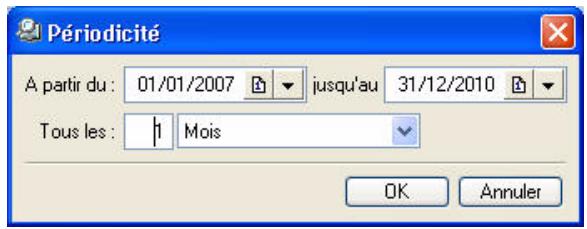
- Choisissez la période pendant laquelle les écritures seront généraies (zones A partir du et jusqu'au).
- Définisse la fréquence des opérations dans la zone Tous les.
- Cliquez sur le bouton [Ok] pour valider puis sur le bouton [Enregistrer].
Listedesabonnementsd'uncahier
Pour voir les écrites d'abonnements enregistrés dans un cahier :
- Sélectionné le cahier concerné puis faites un clic droit pour activer le menu CONTEXTUEL,
2.CHOISISEZ la commande LIST DES ABONNEMENTS
Enregistrer les abonnements d'un cahier
Si une écriture d'abonnement (périodique) est saisie dans un cahier, à l'ouverture de celui-ci via le bouton
la fenetre Enregistrer les abonnements du cahier s'affiche.
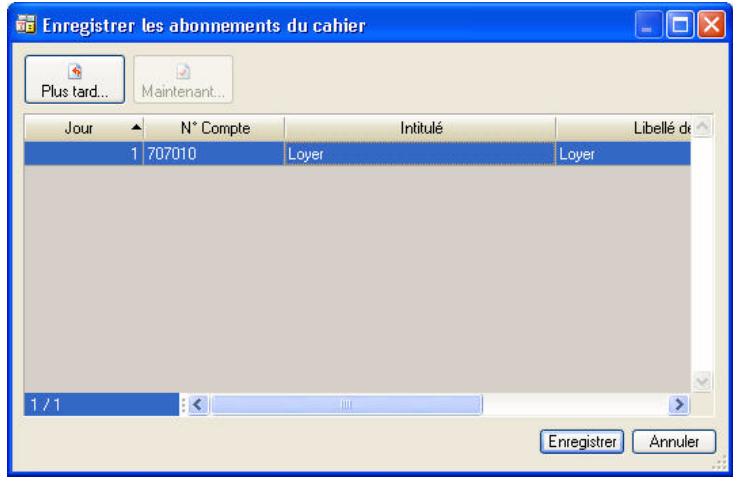
Cette commande affiche la liste des écrites dont vous avez programmé l'enregistrement en créé un abonnement.
A partir de cette liste, vous pouvez enregistrer l'ecriture immédiatement ou repousser son enregistrement.
Passer une écriture périodique plus tard
Pour repousser l'enregistrement d'une écriture périodique, Sélectionnez-la dans la liste puis cliquez sur le bouton [Plus tard].
Passer une écriture périodique immédiatement
Pour enregistrer immédiatement une écriture périodique, Sélectionnez-la dans la liste puis cliquez sur le bouton [Maintenant].
- Cliques sur le bouton [Enregistrer].
Relevé bancaire
Menu MA COMPTA - commande RELEVÉ BANCAIRE
Voir Relevé bancaire, page 145.
Saisie des A-nouveaux
Menu MA COMPTA - commande SAISIE DES A-NOUVEaux
Voir Saisie des A-nouveaux, page 56.
Le Plan de comptes
Menu MA COMPTA - commande PLAN DE COMPTES
<Alt> <M> <C>
La commande PLAN DE COMPTES regroupe les comptes livrés avec le plan comptable que vous avez choisi lors de la création de votre dossier, ainsi que ceux que vous créez.
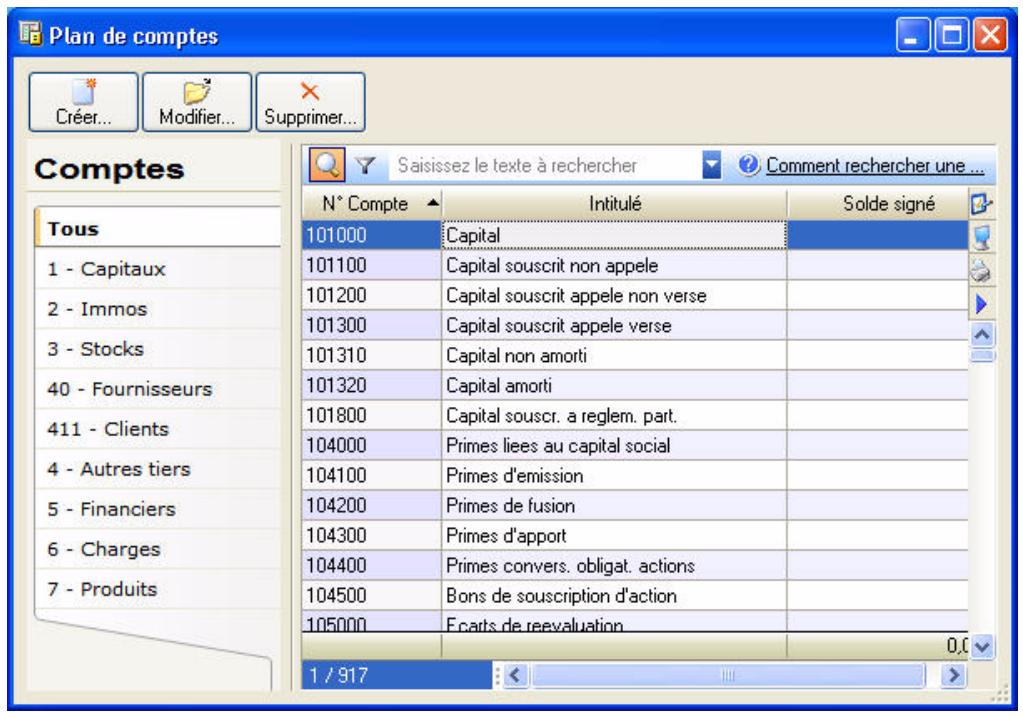
Vous pouvez creer, modifier, supprimer ou consulter un compte.
Créer un compte
- Cliquez sur le bouton [Créer].
- Dans la fenêtre Nouveau compte, saisissez le Numéro de compte ainsi que son Libellé.
Si vous creez un compte de TVA (445)
Les options de TVA apparaisent. Vous pouvez déterminer le Type de TVA (Collectée, Deductible, En attente collectée, En attente déductible, A décaisser, Crédit de TVA, Acompte de TVA) et le Taux à appliquer au compte.
- Cliquez sur l'icone pourCHOISIR le type et le taux parmi les listedes predefinies.
- Pour valider la création du nouveau compte, cliquez sur le bouton [Ok].
Si vous créez un compte de Banque
RIB
- Renseignez le RIB proprement dit : Code banque, Code guichet, N° de compte et Clé RIB.
- Pour recupérer les informations d'un autre compte Banque, cliquez sur l'icone
- Indiquez la Domiciliation de la banque, le Titulaire du compte, ainsi que les codes IBAN et BIC SWIFT.
Import relevé
La zone Import relevé apparait et vous permet d'attribuer à ce compte le format et le fichier du releve bancaire fourni par votre banque.
-
Dans la zone Format,CHOISSEZ le format d'import de votre banque. Si celui-ci ne figure pas dans la liste, vous pouvez le creer directement en cliquant sur le bouton [Créer].
-
Dans la zone Chemin d'accès, Sélectionnez le fichier du relevé bancaire fourni par votre banque (qui contient les écritures qu'elle a enregistrées).
Ainsi, lors de la saisie du releve bancaire, ces informations seront automatiquement reprises et il ne vous sera pas demandé deCHOISIR le format et le fichier d'import. Voir Releve bancaire, page 145. - Pour valider la création du nouveau compte, cliquez sur le bouton [Ok]. Le bouton [Ok et créé] vous permet de valider la création d'un compte et d'en recréer un autre immediatement. En effet, la fenêtre Nouveau compte reste active.
Modifier un compte
- Pour modifier un compte, Sélectionnéz-le dans la liste puis cliquez sur le bouton

- Dans la fenêtre qui s'affiche, effectuez vos modifications puis cliquez sur [Ok].
Supprimer un compte
Pour supprimer un compte, selectionnez-le dans la liste puis cliquez sur le bouton Supprimer...
Les journaux
Menu MA COMPTA - commande JOURNAUX
<Alt><M><J>
Voir Les journaux, page 87.
Modes de paiement
Menu COMPTA - commande MODES DE PAIEMENT
<Alt> <M> <M>
Voir Modes de paiement, page 89.
Paramétrage des cahiers
Menu MA COMPTA - commande PARAMÉTRAGE DES CAHIERS
<Alt> <M> <P>
Cette commande présente la liste des paramétrages des cahiers, c'est-à-dire les modèle de cahiers à partir desquels sont établis les grilles de saisie. Le paramétrage de ce modele permet de définir les colonnes qui compose la grille de saisie d'un cahier.
Vous pouvez creer, modifier, supprimer un modele de cahier ou encore définir des écritures d'abonnement dans un cahier.
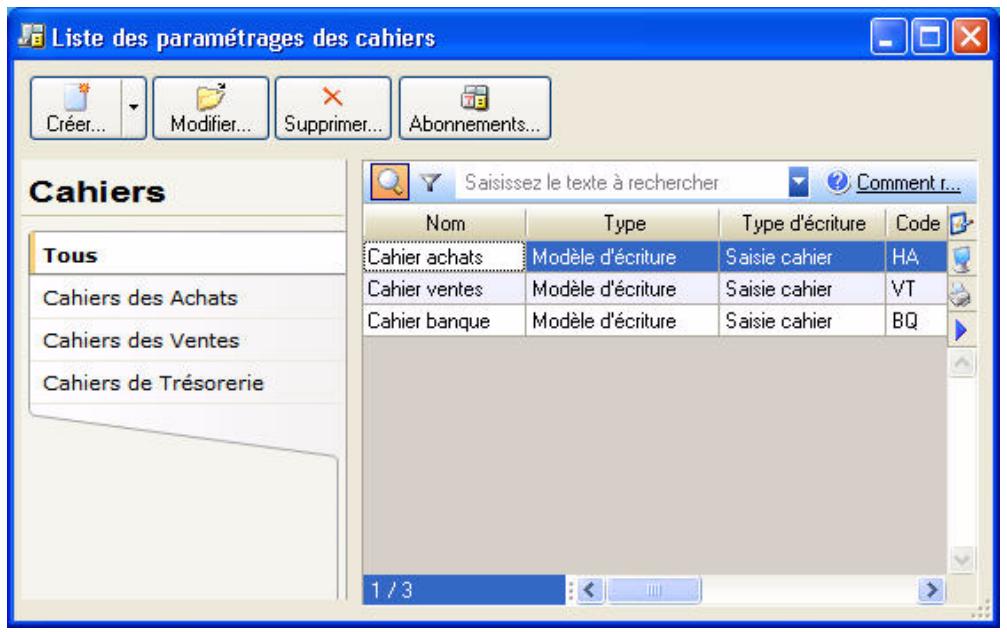
Créer un modele de cahier
Pour définiir un nouveau modele de cahier, cliquez sur la flèche du bouton [Créer] puis seLECTIONnez la fonction Créer à partir d'un assistant.
L'assistant: L'assistant.
Paramétrer un module de cahier
- Cliquez sur la catégorie du cahier puis selectionnez le modele de cahier dans la liste située a droite.
- Cliquez sur le bouton
Vous pouvez directement double-cliquer sur le modele de cahier.
La fenêtre de paramétrage s'affiche.
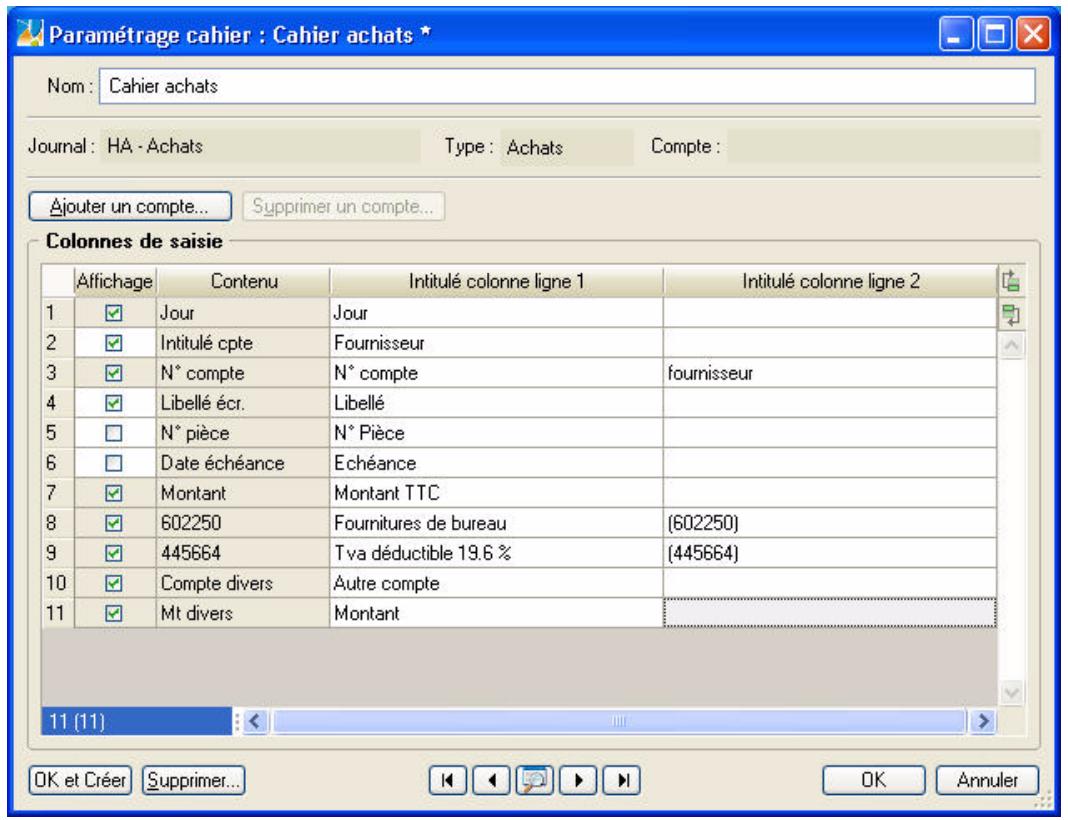
Selon les besoin de saisie du cahier, vous pouvez ajouter, supprimer un compte, définir les colonnes.
Ajouter un compte
- Cliquez sur le bouton [Ajouter un compte]. Dans la liste des comptes qui s'affiche, selectionnez le compte à ajouter.
Si le compte n'existe pas, vous pouvez le creator directement via le bouton [Créer] situé en bas de la fenêtre.
- Cliquez sur le bouton [Ok].
Supprimer un compte
Voune ne pouvez pas supprimer un compte si le cahier a ete utilise.
- Dans la partie Colonnes de saisie, selectionnez le compte à supprimer.
- Cliquez sur le bouton [Supprimer un compte].
- Un message vous demande de confirmer, cliquez sur le bouton [Oui].
Définir les colonnes de saisie
Dans la partie Colonnes de saisie, un tableau affiche les colonnes de la grille de saisie du cahier. Vous retrouvrez les colonnes définies par défaut (Jour, N° compte, etc.) ainsi que les comptes que vous avez ajoutés.
Affichage
- Vous pouze désirir d'afficher ou non certaines colonnes de votre grille de saisie. Pour cela, cochez ou décochez la case correspondante. Une coche verte vous indique si l'affichage est activé.
Exemple : l'affichage de la colonne N° pièce est désactivé par défaut. Si vous voulez la rendre visible afin de renseigner le numéro de pièce lors de vos saisies, il suffit de cocher la case correspondante.
Les colonnes Jour, N'Compte, Montant et celles de vos comptes sont obligatoires pour la saisie de vos écritures. Il est donc impossible de désactiver leur affichage.
Intitulés des colonnes
Vous peuvent changer le titre des colonnes de la grille de saisie du cahier, ainsi vous pouvez l'adapter à vos habitudes, méthodes de travail.
- Cliquez dans la cellule de l'intitulé à modifier (Intitulé colonne 1) et saississez le nouveau nom de la colonne.
Exemple : vous pouvez changer la colonne Montant par «Montant TTC».

Il est possible de saisir jusqu'à 13 caractères sur un e ligne.
Si vous titre est long, vous pouvez l'afficher sur 2 lignes.
- Pour cela, dans Intitulé colonne ligne 2, cliquez dans la cellule correspondante et saisissez la suite du titre.
- Pour valider votre paramétrage, cliquez sur le bouton [Ok].
Supprimer un modele de cahier
Attention
Il est impossible de supprimer un paramétrage utilisé dans la saisie d'un cabier.
- Cliquez sur la catégorie du cahier puis selectionnez-le dans la liste située a droite.
- Cliquez sur le bouton [Supprimer].
- Un message vous demande de confirmer, cliquez alors sur le bouton [Oui].
Créer une écriture d'abonnement
Si une opération est périodique, par exemple : facture de téléphone, loyer, etc. vous pouvez saisir un abonnement et définir la fréquence de l'opération. Ainsi, vous n'aurez à saisir votre écriture qu'une seule fois.
- Sélectionné le cahier dans lequel une écriture d'abonnement est à enregistrer.
- Cliquez sur le bouton Abonnements... La grille de saisie du cahier s'affiche.
- Saisissez intégralement l'écriture.
- Cliquez sur le bouton [Périodicité] afin de définir les paramètres qui déterminent l'abonnement.
- Choisissez la périodependant laquelle les écritures seront généraes (zones A partir du et jusqu'au).
- Définisse la fréquence des opérations dans la zone Tous les.
- Cliquez sur le bouton [Ok] pour valider. Vous revenez à la grille de saisie de l'ecriture d'abonnement.
- Cliquez sur le bouton [Enregistrer].
Listedstaches
Menu MA COMPTA - commande LISTE DES TACHES
Voir Lieste des taches, page 179.
Rappels
Menu MA COMPTA - commande RAPPELS
Voir Rappels, page 180.
Formats d'import relevé
Menu MA COMPTA - commande FORMS D'IMPORT RELEVÉ
Voir Formats d'import relevant, page 97.
Autres listes
Menu MA COMPTA - commande AUTRES LISTES
Voir Autres listed, page 99.

Menu Expert comptable
Menu uniquely dispensable en mode cahier.
Liste des écritures
Saisie kilomètre
Consulter un compte
Pointage manuel
Contrepassation
Validation brouillard
Fin d'exercice
Etats
Relation Expert
Vue d'ensemble
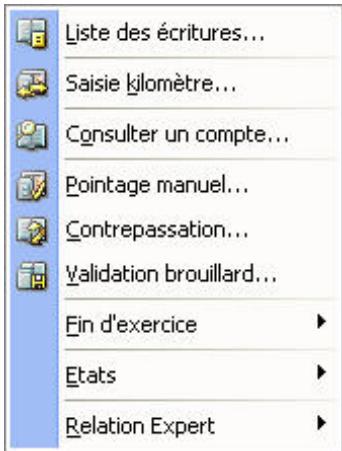
Ce menu permet d'acceder aux principaux traitements comptables et de fin d'exercice : consultation des écritures, d'un compte, pointage des écritures, validation du brouillard, éditions, clôture, envoi des écrites à votre expert comptable, etc.
Ecritures
Menu EXPERT COMPTABLE - commande ÉCRITURES
<Alt><X><L>
Voir Ecritures, page 74.
Saisie au kilomètre
Menu EXPERT COMPTABLE - commande SAISIE KILOMÉTRE
< Alt>
Avec le mode saisie kilomètre, vous pouvez saisir les lignes de pieces de différentes dates mais toujours d'un même mois. C'est ce que l'on nomme également la saisie par bordereau. Vous pouvez l'utiliser plus particulièrement pour enregistrer les bordereaux de remises en banque.
A titre d'exemple, nous allons détailler la saisie d'une facture client.
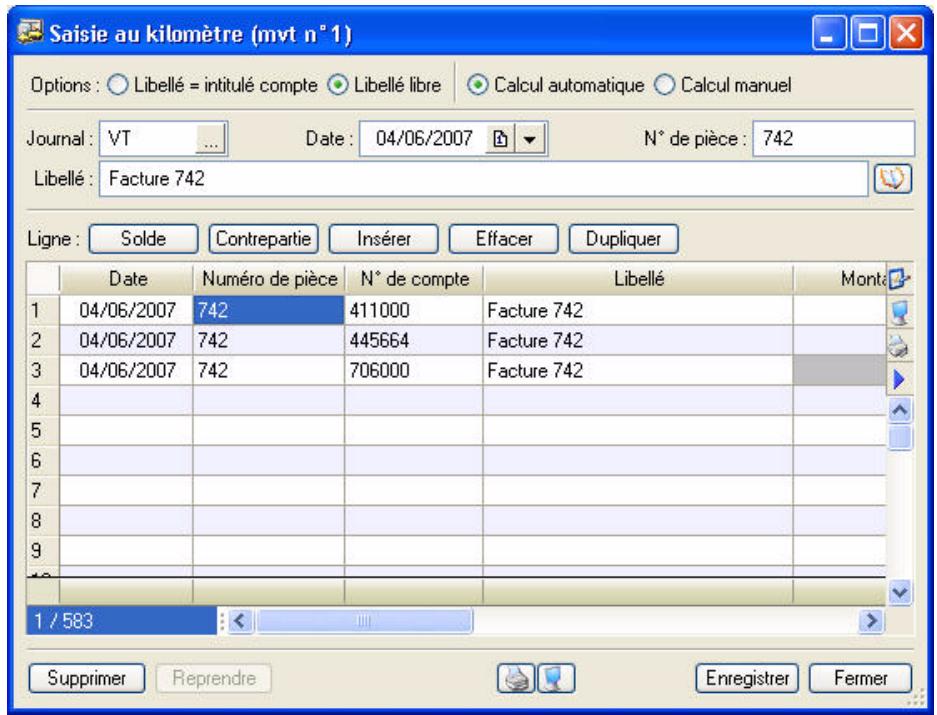
Pour déplacer le curseur d'une zone à une autre, appuyez sur la touche
L'entête
Options
- Choisissez si le libellé de l'écriture, affiché dans la grille de saisie, correspondra à l'intitulé du compte ou à un libellé libre, en cochant l'une des deux options.
- Si vous voulez que le montant de la TVA soit calculé automatiquement lors de la saisie, cochez Calcul automatique.
Journal
Le Journal est proposé par défaut selon la dernière écriture saisie. Vous pouvez le modifier en selectionnant un des codes proposés dans la liste des journaux que vous obtenez en cliquant sur le
bouton d'applé de liste ou en appuyant sur la touche
Dans notre exemple, il s'agit du journal de ventes : VT.
Date
La date de travail est proposée par défaut comme Date d'écriture. Vous pouvez la modifier ; votre logiciel vérifie alors qu'elle est bien comprise dans la période de saisie définie dans les paramètres comptables.
N° de piece
La zone N°de piece vous permet de donner un numéro (sur 15 caractères alphanumerices maximum) à lapiece que vous saississez. Ce n'est pas une zone obligatoire, mais elle facilitate la recherche et l'identificationd'écriture.
Si vous avez déclaré une gestion automatique des numérios de pieces pour le journal, celui-ci s'incrémente automatiquement.
Libellé
Le Libellé correspond à celui du mouvement comptable que vous retrouvrez ensuite sur l'edition des journaux.
Si un numero de piece est défini pour l'écriture, il est automatiquement proposé comme libellé de l'écriture, mais vous pouvez le modifier.
La grille de saisie
Saisie de la première ligne
- Dans la colonne N°de compte, saisissez la racine du compte client, soit les trois premiers caractères 411 puis cliquez sur le bouton .. presente en fin de zone.
- Vous obtenez ainsi la liste des comptes, à partir du premier compte client. Sélectionnez le compte ajusté puis cliquez sur le bouton [Ok].
Si vous avez coché l'option de saisie Afficher la liste auxiliaire pour les comptes dans les préférences comptables, la liste auxiliaires des comptes s'ouvre automatiquement des que le curseur se place dans la zone Compte.
Vous constastez que le libellé de l'écriture est proposé par défaut comme Libellé de la ligne d'écriture. Ceci est du au fait que l'options Libellé libre, représentée en haut de la fenêtre de saisie est activée par défaut.
- Pour renseigner le libellé de l'écriture par le libellé du compte, activez l'options Libellé = intitulé du compte.
- Le montant total TTC de la facture client doit être imputé au début de l'écriture. Saisissez-le.
- Dans la zone Code mode de paiement, indiquez le mode de paiement utilisé. Si vous avez défini des modes de paiement, cliquez sur le bouton ...presenté en fin de zone pour en selectionner un.
La Date d'échéance est alors calculée selon les paramètres définis pour le compte et la date de l'écriture. Vous pouvez la modifier. Cette zone concerne uniquement les comptes de tiers.
Si vous avez indiqué un numero de piece dans l'entete de l'ecriture, il est repris par défaut comme Référence pointage/Let.
Les zones non accessibles lors de la création d'une ligne sont affichées sur fond grisé.
La colonne Intitulé du compte est renseignée automatiquement. Vous pouvez modifier son affichage. Pour cela, positionnez votre curseur dans une cellule de cette colonne puis faites un clic droit,CHOISSEZ LA COMMANDE AFFICHAGE 'INTITULE DU COMPTE'. La fenetre Affichage de la colonne 'Intitulé du compte' s'ouvre.Voir Changer l'affichage de la colonne 'Intitulé du compte', page 154.
Saisie de la deuxième ligne
- Saisissez la racine du compte de TVA puis cliquez sur le bouton .. presente en fin de zone pour selectionner le compte dans la liste proposée.
- Si l'option Libellé libre, représentée en haut de la fenêtre de saisie, est activée par défaut, le Libellé de la ligne d'écriture est automatiquement renseigné par le libellé de l'écriture. Pour renseigner le libellé de la ligne d'écriture par le libellé du compte, activez l'option Libellé = intitulé du compte.
Le montant de la TVA est alors calculé (selon le montant TTC saisi précédemment et le taux de TVA défini pour le compte sélectionné) et imputé au Crédit. Ceci est dû au fait que l'option Calcul automatique, représentée en haut de la fenêtre est activée par défaut.
Saisie de la troisième ligne
- Renseignez la zone Compte par le numero 706000.
Comme pour la ligne 2 :
- le Libellé de la ligne est renseigné par celui de l'écriture,
- le montant HT est automatiquement calculé et imputé au Crédit.
- Cliquez sur le bouton [Enregistrer].
Opérations sur les lignes d'écritures
Solder l'écriture
Solde
Cette commande part du principe qu'une écriture étant toujours équilibrée et compteant au minimum 2 lignes, la dernière ligne saisie solde les précédentes.
Pour éviter d'avoir à saisir le montant qui va solder votre écriture, cliquez sur le bouton [Solde].
Enregister une contrepartie
Contrepartie
Si vous utilisez un journal pour lequel vous avez indiqué un compte de contrepartie, il est possible de solder automatiquement l'ecriture en affectant le solde de l'écriture au compte de contrepartie.
Insérer une ligne
Insérer
Ce bouton permet d'ajouter une ligne d'écriture entre deux lignes dans la grille de saisie.
Effacer une ligne
Effacer
Ce bouton permet de supprimer une ligne d'écriture dans la fenêtre de saisie.
Selectionnez la ligne à supprimer puis cliquez sur le bouton [Effacer].
Si vous ne seLECTIONnez aucune ligne, le historiel efface par défaut la dernière ligne saisie.
Dupliquer une ligne
Dupliquer
Ce bouton duplique la ligne selectionnée au préalable dans la grille de saisie.
Effacer tout
Tout effacer
Ce bouton permet de supprimer toutes les lignes de la grille de saisie.
Calcul des frais kilométriques
Menu EXPERT COMPTABLE - commande SAISIE KILOMÉTURE - cliè droit sur une cellule de type Montant - commande CALCUL DES FRAIS KILOMÉTRIQUES.
Dans la partie supérieure de la fenêtre, vous pouvez visualiser le tableau détaillé des frais kilométriques.
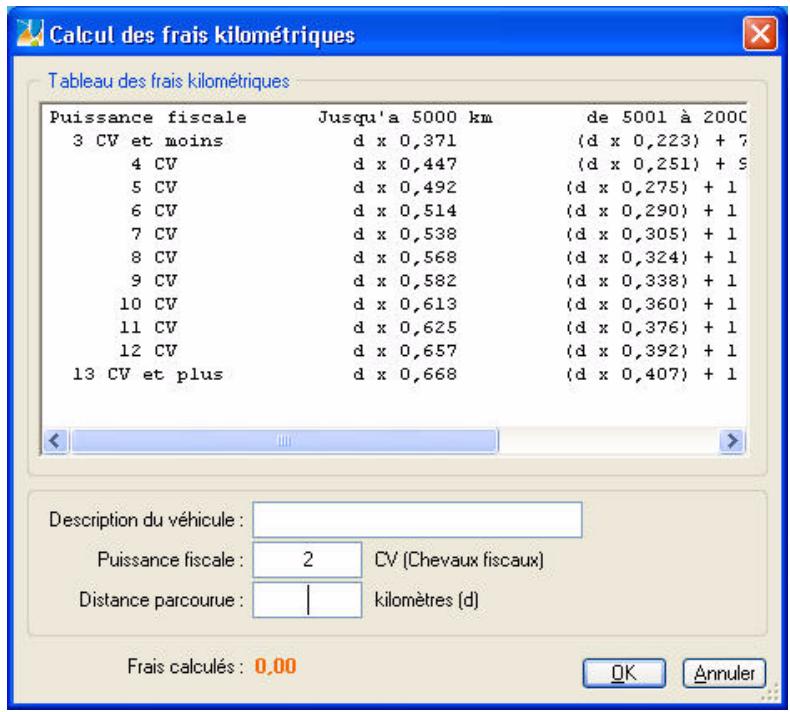
Ce barème kilométrique permet de calculer le montant des remboursements kilométriques dans le cas où l'entreprise rembourse les frais et indemnités kilométriques de déplacements en se basant sur le barème kilométrique de l'administration fiscale.
- Saisissez le nom du vehicule dans la zone Description du vehicule.
- Precisez le nombre de chevaux fiscaux du vehicule.
- Saisissez la distance parcourue en kilometres.
- Cliquez ensuite sur le bouton [Ok] pour valider. Les frais kilométriques sont automatiquement calculés et le montant s'inscrit dans la zone correspondante.
Consulter un compte
Menu EXPERT COMPTABLE - commande CONSULTER UN COMPTE
Voir Consultanter un compte, page 82.
Pointage manuel
Menu EXPERT COMPTABLE - commande POINTAGE MANUEL
< Alt> < X> < P>
Voir Le pointage manuel, page 163.
Contrepassation
Menu EXPERT COMPTABLE - commande CONTREPASSATION
< Alt>
Voir Contrepassation, page 172.
Validation du brouillard
Menu EXPERT COMPTABLE - commande VALIDATION BROULLARD
< Alt>
Voir Validation brouillard, page 175.
Fin d'exercice
Menu EXPERT COMPTABLE - commande FIN D'EXERCICE
< Alt>
L'assistant Top Clôture
Menu EXPERT COMPTABLE - commandes FIN D'EXERCICE - TOP CLÔTURE
Voir L'assistant Top Cloture, page 176.
Clôture
Menu EXPERT COMPTABLE - commands FIN D'EXERCICE - CLÔTURE
Voir Cloture, page 177.
Réouverture en mode cahier
Menu EXPERT COMPTABLE - commandes FIN D'EXERCICE - RÉOUVERTURE
- Vérifiez le journal de réouverture et le compte de report à nouveau.
- Cochez l'option Supprimer les déclarations de TVA si vous poulez que les déclarations de l'exercice precedent ne figurent plus dans votre logiciel.
- Cliquez sur le bouton [Terminer] pour lancer la réouverture.
- A la fin du traitement, un message vous informe que la réouverture s'est correctement réalisée. Cliquez sur [OK].
Etats
Menu EXPERT COMPTABLE - commande ETATS
Brouillard
Menu EXPERT COMPTABLE - commande ETATS - BROUILLARD
Voir Brouillard, page 187.
Journaux - Centralisateur
Menu EXPERT COMPTABLE - commandes ETATS - JOURNAUX et CENTRALISATEUR
Voir Journaux - Centralisateur, page 186.
Relation Expert
Menu EXPERT COMPTABLE - commande RELATION EXPERT
Coordonnées
Menu EXPERT COMPTABLE - commande RELATION EXPERT - COORDONNÉES
Voir Paramétrage, page 215.
Import
Voir Import, page 216.
Export
Menu EXPERT COMPTABLE - commands RELATION EXPERT - EXPORT
Voir Export, page 217.
Autres exports
Menu EXPERT COMPTABLE - commande RELATION EXPERT - AUTRES EXPORTS
< Alt> < X> < R> - < A>
Voir Autres exports, page 229.
Historique des transferts
Menu EXPERT COMPTABLE - commande RELATION EXPERT - HISTORIQUE
Voir Historique des transferts, page 218.

Menu Lists
Ecritures
Plan de comptes, Consultant un compte
Prévisions, Codes analytiques
Journaux
Modes de paiement, Chéquiers
FAMILLES Top Saisie
Modèles/abonnements
Devises
Infossomeone
Formats d'import relevé
Autres listes
Vue d'ensemble
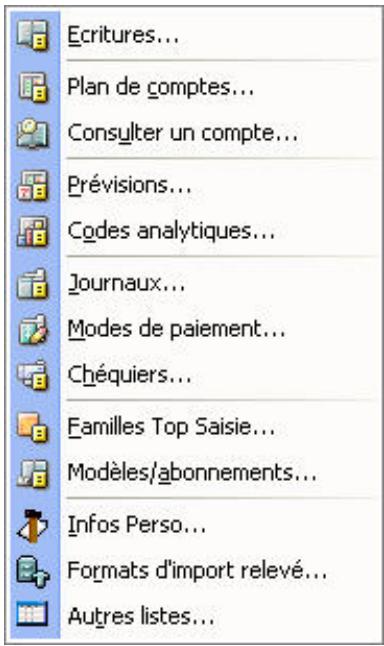
Le menu LISTES est composé d' éléments ayant des répercussions directes sur la saisie des écritures et lestraitements à effectuer.
Ecritures
Menu LISTES - commande ÉCRITURES
<Alt><L>- <E>
La liste des écritures présente toutes les écrites enregistrées dans la période de saisie, qu'elles soient enregistrées en brouillard, en simulation ou validées.
Le mode cahier ne gere pas les écritures en simulation ni la comptabilité analytique.
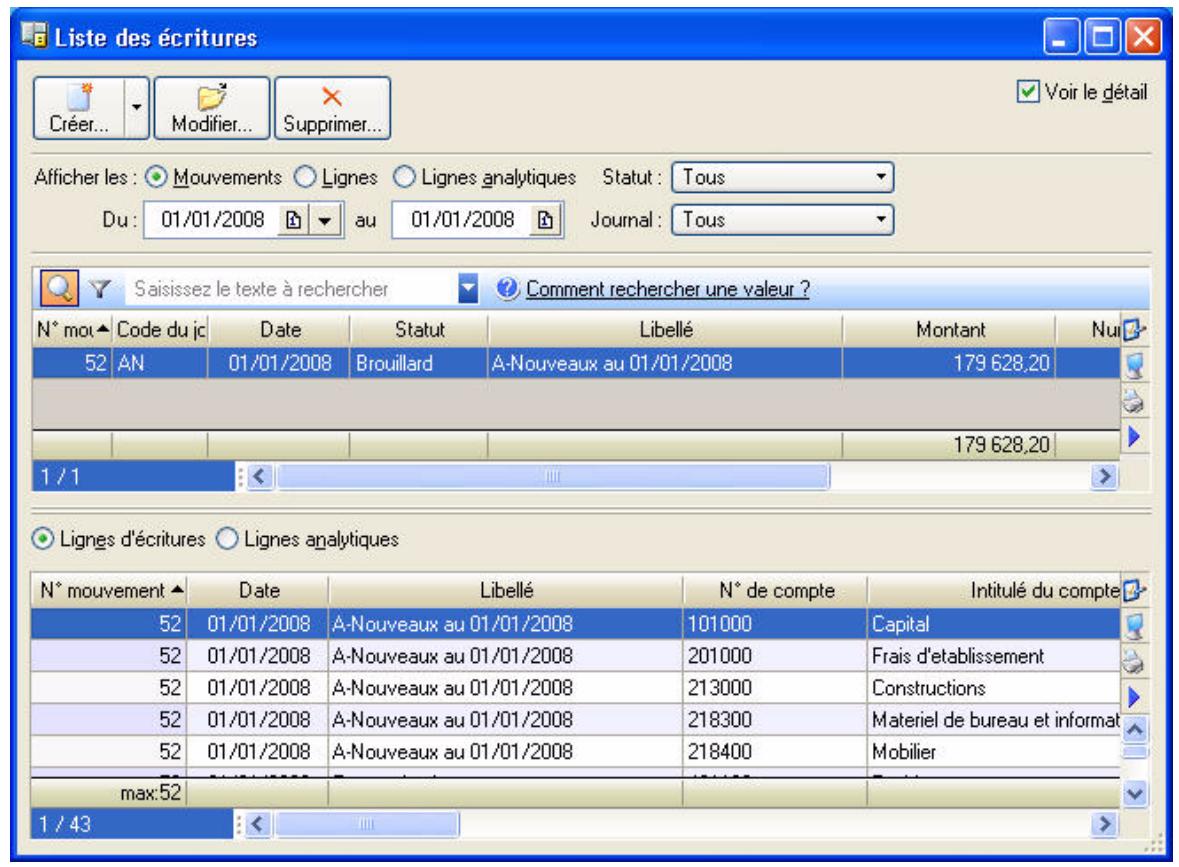
PourCHOISIR les ecritures a afficher, vous pouvez :
- modifier l'intervalle de dates à prendre en compte dans les zones Du et au.
- selectionnez l'option Mouvements, Lignes ou Lignes analytiques. Si vous choisissez Mouvements, la case à cocher Voir le détaill affiche le détaill des écritures dans la partie inférieure de la fenêtre.
- préciser le statut (Brouillard, Validation ou Simulation) des écritures à afficher en cliquant sur la zone Avec le statut.
- préciser le journal souhaité enclistuant sur la zone Journal.
Saisir une écriture
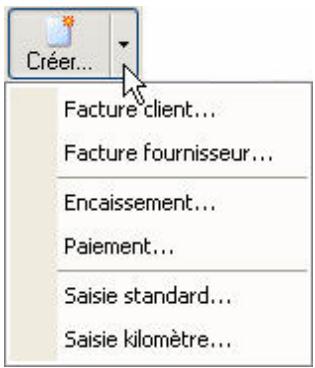
- Pour saisir une écriture, cliquez sur le bouton [Créer].
Ce bouton ouvre un menu dérouulant compteant différentes grilles de saisis disponibles également depuis le menu SAISIES.
- Sélectionnez la grille de saisie de votrechoix.
① Pour plus d'informations sur ces grilles de saisie, reportez-vous au "Menu Saisies", page 123.
Saisir une écriture en mode cahier
Cliquez sur le bouton Crer... , la grille de saisie au kilometre s'affiche. Voir Saisie au kilometre, page 65.
Modifier une écriture
- Pour modifier une écriture, Sélectionnez-la dans la liste puis cliquez sur le bouton
- Dans la fenêtre qui s'affiche, effectuez vos modifications puis cliquez sur [Ok].
Voune ne pouvez pas modifier une écriture lettrée ou pointee.
Supprimer une écriture
Pour supprimer une écriture, Sélectionnez-la dans la liste puis cliquez sur le bouton Supprimer...
Voune ne pouvez pas supprimer une écriture lettrée ou pointee.
Le Plan de comptes
Menu LISTES -commande PLAN DE COMPTES
<Alt><L>- <C>
La commande PLAN DE COMPTES regroupe les comptes livrés avec le plan comptable que vous avez choisi lors de la création de votre dossier, ainsi que ceux que vous créez.
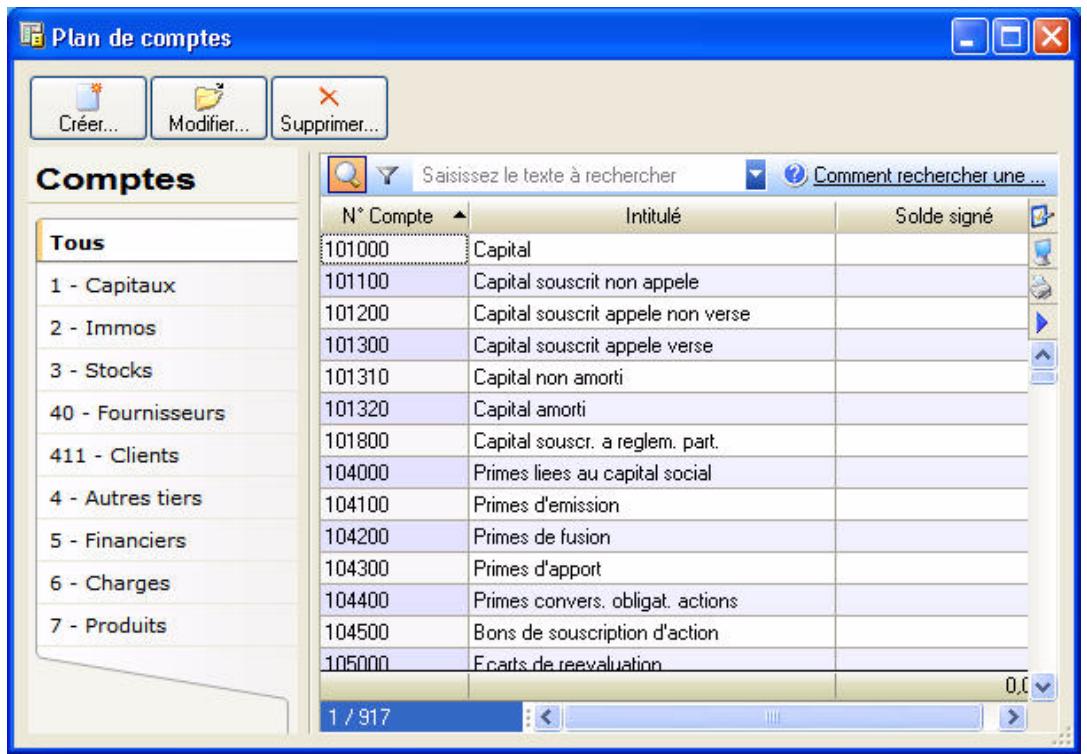
Vous pouvez creer, modifier, supprimer ou consulter un compte.
Créer un compte
- Cliquez sur le bouton
- Dans la fenêtre Nouveau compte, saisissez le Numéro de compte ainsi que son Libellé.
L'icone « yous permect de saisir un eventuel commentaire sur voite compte.
L'icone « you per met de saisir des informations complémentaires concernant votre compte.
Onglet Options
Utilisation
Pour qu'un compte puisse etre utilise en saisie, il faut que la zone Utilisable soit impereativement cochee. Pour diverses raisons, il se peut que l'on interdise l'utilisation d'un compte en saisie.
Example
Voues avez create un compte fournisseur 401DURAN et vous lui avez affecte des écritures.
Vous constatez, par la suite, qu'il existe deja un compte 401DURAND pour ce fournisseur.
En conséquence, vous devez tout d'abord solder le compte 401DURAN, au profit du compte 401DURAND. Le compte 401DURAN ayant été mouvement, vous ne pouvez pas le supprimer : le logiciel, comme la réglementation, l'interdisent. En revanche, pour interdire la saisie de nouvelles écritures sur ce compte, découvertz la zone Utilisable.
Lettrage/pointage
La zone Letrable permet de préciser si le compte doit faire l'objet d'un lettrage ; en principe, il s'agit
des comptes de tiers (clients, fournisseurs). Vous pouvez indiquer le prochain code lettrage à utiliser.
- La zone Pointable permet de préciser si le compte doit faire l'objet d'un pointage.
Vous pouvez indiquer le prochain code pointage à utiliser.
Budgets/analytique
Si vous gérrez une comptabilité budgêtaire et analytique, il est possible d'associer au compte courant un code budgêtaire. Pour cela cochez la case Ventilation et renseignez le code.
Si vous avez coché, au préalable, l'option Ventilation analytique/budgetaire obligatoire (dans les Preférences comptables du dossier), vous serez obligé d'affector un code analytique lors de la saisie des écritures. Le code associé au compte sera repris automatiquement en saisie d'écritures.
Saisie
Cette partie regroupe des paramètres intervenant lors de la saisie des écritures.
Le fait de ne pas les cocher accélérera la saisie standard et au kilomètre. En effet, le programme ne placera pas le curseur sur ces zones.
- L'option Réf. pointage/lettrage vous permet de gérer le lettrage en fonction du numéro de pointage.
- Si vous souhaitez:gérer un échéancier,cochez l'option Echéance pour les comptes clients et les comptes fournisseurs. Vous ne cocherez pas cette option pour les autres comptes à l'excection d'uneutilisation spécifique (par exemple :utilisation de la zone date d'échéance pour les banques afin de gérer la date de valeur).
- La zone Quantité est只不过 dédiée à une gestion analytique. Elle permet d'imputer des quantités pour un compte, en général, des comptes de classe 6 ou 7.
Saisie Info此人
Disponible uniquement dans Ciel Compta Evolution.
LesInfos perso yous permectent de saisir, directement dans la grille de saisie, les rubriques de vourc choix, et de personnaliser aisi vos lignes d'ecritures.
Pour modifier l'intitulé des champs, cliquez sur le bouton
La liste desInfos Personsa'affiche.VoirInfospersono, page 96.
Options TVA
Les options de TVA apparaissent lors de la saisie d'un compte de TVA. Elles permettent de déterminer le Type de TVA (Collectée, Deductible, etc.) et le Taux à appliquer au compte.
Cliquez sur l'icone pourCHOISIR le type et le taux parmi les listedes predefinies.
Onglets Banque et Agence
Banque
RIB
- Renseignez le RIB proprement dit : Code banque, Code guichet, N° de compte et Clé RIB.
Pour récapérer les informations d'un autre compte Banque, cliquez sur l'icone
- Indiquez la Domiciliation de la banque, le Titulaire du compte, ainsi que les codes IBAN et BIC SWIFT.
Soldes
Les soldes réel, pointé et non pointé seront mis à jour automatiquement au fur et à mesure des saisies effectuees.
- Vous pouvez modifier le solde pointé. Pour cela, dans la zone Solde Pointé, cliquez sur l'icone

La fenêtre Régularisation du solde pointé s'affiche.
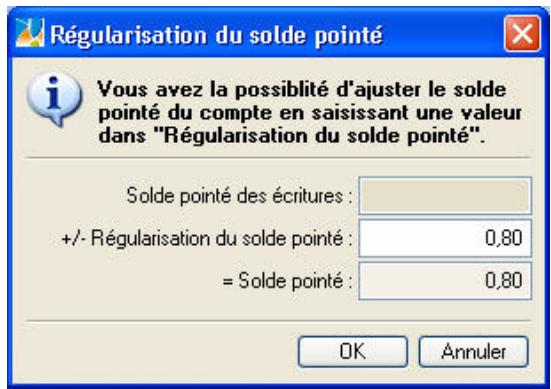
- Saisissez la valeur qui permettra de régulariser votre solde pointé.
- Cliquez sur le bouton [Ok]. Vous revenez à la fiche de la banque.
Vouss pouvez indiquer le montant du découvert autorisé dont vous bénéficiaz. Si vous dépassece ce découvert autorisé, l'Intuiciel vous en avertira dans la partie Alertes (onglet Mon Tableau de bord).
Chemin d'accès
Si vous disposez de Ciel Communication Bancaire pour Windows, indiquez le nom et le repertoire du fichier de connexion Etebac.
Import relevé
Dans la zone Format,CHOisissez le format d'import de votre banque. Si celui-ci ne figure pas dans la liste, vous pouvez le creer en cliquant sur le bouton [Crérer].
Dans la zone Chemin d'accès, selectionnez le fichier du relevé bancaire fourni par votre banque (qui contient les écritures qu'elle a enregistrées).
Ainsi, lors de la saisie par relevé bancaire (menu SAISIES - commande RELEVÉ BANCAIRE), ces informations seront automatiquement reprises et il ne vous sera pas demandé de désirir le format et le fichier d'import.
Agence
Dans l'onglet Agence, saisissez les coordonnées complètes de la banque.
Onglet client ou fournisseur
L'onglet Client n'est visible que lors de la saisie d'un compte Client (411). De même, l'onglet Fournisseur n'est visible que lors de la saisie d'un compte Fournisseur (401).
Les renseignements saisis ici permettent notamment d'effectuer les relances clients et deGERER les échéances clients et fournisseurs.
Localiser le client/fournisseur sur une carte
Les icones you permutation de localiser sur une carte via Internet la situation géographique du client ou du fournisseur.
- Le premier icone affiche la fenêtre de localisation.
- Le second affiche la fenêtre du chemin correspondant.
Coordonnées
- Renseignez les coordonnées complètes du client ou du fournisseur.
Internet
Votre logiciel met à votre disposition une fonction Internet de recherche d'adresses. Vous y accedez en
cliquant sur le bouton @ Recherche...
Si vous utilisez une messagerie électronique, vous pouvez envoyer un message directement depuis cette fiche.
Vérifiez que votre messagerie électronique est active.
- Saisissez l'adresse mail du destinataires dans la zone Email puis cliquez sur 1'icone pour lancer votre messagerie.
Vou puez égarlement acceder directement au site internet du client ou fournisseur.
Pour cela, vous doivent disposer d'un navigateur internet, comme Internet Explorer ou Netscape.
- Saisissez l'adresse du Site internet du client ou fournisseur dans la zone correspondante puis cliquez sur l'icone pour lancer le navigateur et consulter le site.
Informations supplémentaires
- Saisissez le nom de la banque.
-
Precisez l'emplacement de la banque en selectionnant l'option correspondante. Les zones Sur rayon et Hors rayon intervennent dans la gestion des bordereaux de remise en banque. Elles correspondent au lieu de compensation :
-
Sur rayon englobe les clients ou fournisseurs qui se trouvent dans le même département que celui de la domiciliation bancaire.
-
Hors rayon englobe les clients ou fournisseurs se situant à l'extérieur du département de la domici-liation bancaire.
-
Indiquez le mode de paiement associé par défaut au compte. Cliquez sur l'icone pour ouvrir la listedes modes de paiement disponibles.
Echéance
La zone Echéance ne concerne que les modes de paiements nécessitant une précision supplémentaire sur l'échéance.
Pour paramétre l'échéance, cliquez sur le bouton Modifier...
La fenêtre Date d'échéance s'affiche.
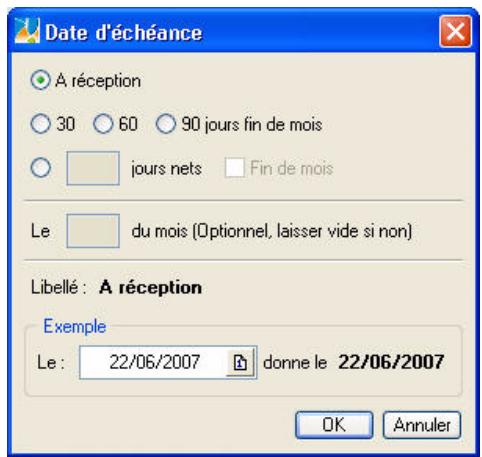
- Définissez la méthode de calcul de la date à laquelle le règlement doit être effectué en cochant une des options proposées :
A réception
30, 60 ou 90 jours fin de mois
- Pour indiquer un nombre de jours différent de ceux proposés, Sélectionnez l'option jours net puis saisissez-le.
-
Vous pouvez préciser le jour dans la zone Le ... du mois.
-
La zone Exemple vous permet de contröler les paramètres choisis. Saisissez la date de facture puis appuyez sur la touche
. La date d'échéance est alors représentée dans la zone suivante. - Validate le mode de calcul de la date d'échéance enclinquant sur [Ok].
Encours autorisé
La zone Encours autorisé n'est accessible que pour les comptes clients.
Elle permet de définir l'encours maximum que vous autorisez à chacun de vos clients.
Vouss pourrez ainsi imprimer l'etat des encours clients. Voir Encours clients, page 192.
TVA
La partie Gestion de la TVA n'est accessible que pour les comptes fournisseurs.
Meme si vous etes soumis au regime de TVA sur les encaissements,declare en parametrage dossier, vous pouze declarer, independamment, qu'un compte fournisseur est soumis a la TVA sur les débits.
Dans ce cas, lorsque vous saisirez votre écriture de paiement fournisseur pour le compte liéné, la grille de saisie s'adapter a automatiquement.
Onglet Complément
Disponible uniquement dans Ciel Compta Evolution.
Cet onglet n'est visible que lors de la saisie d'un compte Client ou Fournisseur.
Contact
Les renseignements saisis permettent d'obtenir rapidement les coordonnées de vos contacts.
Divers
Cette partie vous permet d'enregistrer des renseignements d'ordre administratifs, économiques et juridiques concernant vos clients ou fournisseurs (Siret, Forme juridique, code APE, Chiffre d'affaire etc.).
Onglet Relance
Disponible uniquement dans Ciel Compta Evolution.
Cet onglet n'est visible que lors de la saisie d'un compte Client.
Ciel Compta Evolution vous permet de paramétre trois niveaux de reliance lors de l'édition de lettres de reliance pour les clients en retard de paiement.
Ce paramétrage concerne un client, pour un compte donné.
Dans la zone inférieure de la fenetre, toutes les reliances effectuees s'affichent par ordre croissant.
Voir Relances en version Evolution, page 170.
Onglet Immobilisations
Disponible uniquement dans Ciel Compta Evolution.
Cet onglet n'est visible que lors de la saisie d'un compte d'Immobilisations. Il présente la liste des immobilisations rattachées à ce compte.
Onglet Budget
Disponible uniquement dans Ciel Compta Evolution.
Cet onglet vous permet de saisir directement un budget mensuel sur le compte concerné.
Onglet Cumuls
Ce tableau vous permet de prendre rapidement connaissance, mois par mois, des soldes des écritures. La dernière colonne totalise l'ensemble des écritures sur le mois.
Onglet Soldes validés
Les zones Débit/ Crédit seront mises à jour systématiquèment à chaque fois que votre brouillard sera validé. Il est impossible de les modifier manuellement.
Onglet Graphiques
La visualisation graphique montre l'évolution du compte durant une période correspondant à l'exercice N et N + 1 .
Vous pouvez désigner les écritures en brouillard, en simulation ou validées.
Pour valider la création du compte, cliquez sur le bouton [Ok] situé au bas de la fenêtre.
Le bouton [Ok et creator] vous permet de valider la création d'un compte et d'en recréer un autre immédiatement. En effet la fenêtre Nouveau compte reste active.
Modifier un compte
- Pour modifier un compte, Sélectionnéz-le dans la liste puis cliquez sur le bouton
- Dans la fenêtre qui s'affiche, effectuez vos modifications puis cliquez sur [Ok].
Supprimer un compte
Pour supprimer un compte, selectionnez-le dans la liste puis cliquez sur le bouton Supprimer...
Consulter un compte
Ce bouton n'est pas disponible en mode Cahier.
Pour consulter les écritures d'un compte, Sélectionnez-le dans la liste puis cliquez sur le bouton
Consulter un compte
Menu LISTES - commande CONSULTER UN COMPTE
<Alt><L>- <U>
Cette commande permet de consulter les écritures du compte sélectionné dans la liste des comptes.
Vou puez preciser une pereide et le type d'ecritures a prendre en compte (brouillard et/ou simulation).
Le mode cahier ne gere pas les écritures en simulation.
Les prévisions
Disponible uniquement dans Ciel Compta Evolution.
Menu LISTES - commande PREVISIONS
< Alt> < L> - < P>
Si vous gérrez une comptabilité budgêtaire prévisionnelle, vous devez creer des codes prévisionnels.
La commande PREVISIONS du menu LISTES regroupe les codes prévisionnels que vous créez. Elle vous permet de creator, modifier ou supprimer un code prévisionnel.
Créer un code prévisionnel
- Cliquez sur le bouton
La fenêtre Nouvelle prévision s'affiche.
Définir le code et son intitulé
- Renseignez le code (qui peut etre alphanumeric et contener 13 caractères maximum) puis indiquez l'intitulé.
- Pour afficher les totaux, cochez la case correspondante. La fenêtre affiche une partie supplémentaire : Totaux.
Vous ne pouvez pas intervenir sur les zones de cette partie qui indiquent les prévisions établies pour ce code prévisionnel sur l'exercice précédent, sur l'exercice en cours et sur le prochaine exercice.
Ces totaux sont calculés automatiquement lorsque les zones de l'onglet Budgets d'un compte sont renseignées.
Détailler les budgets sur un ou plusieurs comptes
Après avoir défini le code prévisionnel et son intitulé, indique les comptes ou la racine de comptes sur lesquels vous souhaitez définir un budget.
Ajouter un compte
- Pour ajouter un compte, cliquez sur le bouton Ajouter...
Vous obtenez la liste de tous les comptes. - Sélectionnéz le compte de votrechoix puis cliquez sur [Ok].
Ajouter une racine de compte
- Pour ajouter une racine de comptes, cliquez sur le triangle de selection situé à la fin du bouton
Ajouter... puis selectionnez la commande une racine. - Dans la fenêtre qui s'affiche, indiquez la racine des comptes à ajouter puis cliquez sur [Ok].
Définir le budget d'un compte
La saisie des budgets s'effectue au niveau de la fiche du compte, onglet Budgets.
- Double-cliquez sur la ligne correspondant au compte.
La fiche du compte s'ouvre. - Cliquez sur l'onglet Budgets.
- Renseignez les différentes zones de l'onglet.
Pour valider la creation de la prévision, cliquez sur le bouton [Ok] situé au bas de la fenêtre.
Le bouton [Ok et creator] vous permet de valider la création d'une prévision et d'en recréer une autre immédiatement. En effet la fenêtre Nouveau compte reste active.
Modifier un code prévisionnel
- Pour modifier un code prévisionnel, Sélectionnez-le dans la liste puis cliquez sur le bouton
- Dans la fenêtre qui s'affiche, effectuez vos modifications puis cliquez sur [Ok].
Supprimer un code prévisionnel
Pour supprimer un code prévisionnel, Sélectionnez-le dans la liste puis cliquez sur le bouton
Les codes analytiques
Menu LISTES - commande CODES ANALYTiques
$$ < \mathrm {A l t} > < \mathrm {L} > - < 0 > $$
Si vous gérrez une comptabilité budgétaire et analytique, vous doivent creer des codes analytiques. Dans le plan de comptes, chaque compte peut être associé directement à un code analytique. A chaque fois que vous saisirez une ligne d'écriture, vous pourrez également l'affector à un code analytique.
Cette liste regroupè les codes analytiques que vous créez. Vous pouvez à partir de cette fenêtre créé, modifier ou supprimer un code analytique.
Voussupoezchoisir d'afficher tous les codes analytiques,uniquement les codes budgétaires,ou uniquely les codes non budgétaires.Pour cela,sélectionnez l'option correspondante.
Créer un code analytique
- Cliques sur le bouton
La fenêtre Nouveau code analytique s'affiche.
- Renseignez le code (qui peut etre alphanumeric et contener 13 caractères maximum) puis indiquez l'intitulé.
- Pour définir une ventilation analytique, cochez la case Avec clé de répartition. L'onglet Répartition est alors visible. (Répartition à plusieurs niveaux disponible uniquement dans Ciel Compta Evolution)
- Pour gérer un code analytique budgêtaire, cochez la case Budgêtaire. L'onglet Budget est alors visible.
Onglet Répartition
Disponible uniquement dans Ciel Compta Evolution.
Une comptabilité analytique doit permettre une analyse des coûts. Cette analyse peut être réalisée par fonction économique, par moyen d'exploitation, etc. Pour réaliser une répartition, il est nécessaire de créé autant de codes analytiques que d'éléments de répartition.
Example
Les charges de fonctionnement d'une entreprise sont affectées à trois départements : commercial, service après-vente, administration. La répartition peut être la suivante :
20% à l'administration
35% au service après-venture
45% au service commercial
Pour répartir ces charges sur ces 3 départements, il faut creer un code analytique pour chaque département.
- Cliquez sur le bouton Ajouter... pourCHOISIR le premier code analytique concenre par la répartition que vous souhaitez effectuer.
- Dans la fenêtre qui s'affiche, Sélectionnez le code souhaité puis cliquez sur [Ok]. Si ce code n'est pas créé, cliquez sur le bouton [Créer] pour le créer.
- Dans la colonne Pourcentage, indiquez le pourcentage de répartition.
-
Cochez la case Modifier les Mt en saisie si vous souhaitez proceder à des modifications en cours de saisie.
-
Faites de même pour les autres codes analytiques concernés par la répartition.
Le bouton Répartir... permet de répartir le budget sur un niveau supplémentaire.
Le bouton Vérifier... permet de vérifier l'exactitude des répartitions.
Le bouton Equilibrer permit d'équilibrer les répartitions.
Onglet Budget
Cet onglet vous permet de saisir les budgets sur les périodes N et N + 1
Vouysouxdéplacez dans les colonnes avec la touche
- Pour afficher les budgets de la période N-1, vous doivent cocher la case Afficher les cumuls et budgets de l'exercice N-1 dans les préférences comptables du dossier.
Par la suite, au fur et à mesure des saisies, vous pourrez comparer les montants budgétés avec ceux effectivement réalisés, visualiser l'écart et le pourcentage d'atteinte du montant budgété.
- Pour inclure les écritures en brouillard et en simulation dans les montants réalisés, vous devez cochez la case Inclure les écritures en «simulation/brouillard» dans le réalisé dans les préférences comptables du dossier.
Onglet Cumuls
Ce tableau vous permet de prendre connaissance, mois par mois, des soldes des écritures associées au code analytique. La dernière colonne totalise l'ensemble des écrites sur le mois.
Pour afficher les cumuls de la perte N-1, vous nevez cocher la case Afficher les cumuls et budgets de l'exercice N-1 dans les préférences comptables du dossier.
Onglet Soldes validés
Les zones Débit/ Crédit seront mises à jour systématiquèment à chaque fois que vous brouillard sera validé. Il est impossible de les modifier manuellement.
Graphique
La visualisation graphique montre l'évolution du code analytique durant une période correspondant à l'exercice N et N + 1 .
Vouspouvezdistinguues lesécritures en brouillard,ensimulation ou validées.
Pour valider la creation du code analytique, cliquez sur le bouton [Ok] situé au bas de la fenêtre.
Le bouton [Ok et creator] vous permet de valider la création d'un code et d'en recreateur un autre immédiatement. En effet la fenêtre Nouveau code analytique reste active.
Modifier un code analytique
- Pour modifier un code analytique, selectionnez-le dans la liste puis cliquez sur le bouton
- Dans la fenêtre qui s'affiche, effectuez vos modifications puis cliquez sur [Ok].
Supprimer un code analytique
Pour supprimer un code analytique, Sélectionnéz-le dans la liste puis cliquez sur le bouton
Les journaux
Menu LISTES - commande JOURNAUX
$$ < \mathrm {A l t} > < \mathrm {L} > - < \mathrm {J} > $$
La commande JOURNAUX permet de creer, modifier ou supprimer un journal.
Le logiciel vous propose, par défaut, 5 journaux :
- AN journal des A-nouveaux
BQ journal de banque
HA journal des achats - OD journal des opérations diverses
- VT journal de ventes
Pour réaliser un suivi précis de votre trésorerie, il est impératif de créé autant de journaux bancaires que de comptes bancaires.
Créer un journal
Cliquez sur le bouton CReer... La fenetre Nouveau journal s'affiche.
- Le journal est défini par un Code (sur trois caractères alphanumériques au maximum) et un Intitulé.
- Le type de journal est ensuite précisé : Achats, Ventes, Trésorerie, Opérations Diverses, A-nouveaux. Les contrôleles effectués en saisie d'écritures dépendent du type de journal. Par exemple, dans un journal d'achats, la saisie sur un compte de racine client est impossible.
Options
- Le compte de contrepartie est utilisé en saisie d'écritures pour solder automatiquement le mouvement sur la dernière ligne d'écriture.
Pour utiliser la contrepartie automatique en saisie cochez la case correspondante et renseignez le Compte de contrepartie. Vous pouvez completer ce compte en renseignant le Libellé au début et le Libellé au crédit. Ils seront également repris en saisie.
Examples
Pour le journal de banque, saisissez 512000. Lors de la saisie des écritures sur ce journal, vous pouvez saisir les montants débiteurs puis les montants créditeurs. Pour équilibrer l'écriture, il suffit de cliquer sur le bouton [Contrepartie]. Le solde est affecté au compte 512000.
Pour le journal de ventes, le compte de contrepartie peut etre le compte de TVA collectee 445714. En saisie d'ecritures non guidee, saisissez le compte de ventes puis le compte clients. En cliquant sur le bouton [Contrepartie], le logiciel ajoute automatiquement la ligne d'ecriture qui concerne la TVA.
- L'option Rupture d'écritures sur solde permet de changer automatiquement le numéro d'écriture des que le solde des lignes est équilibré.
Gestion des numéros de piece
- Si vous souhaitez incrémenteder automatiquement un numéro de pieces sur le journal, saisissez le Prochain n° de pieces à utiliser.
- Cochez la case Tester les doublons lors de l'enregistrement si vous souhaitez que le logiciel contrôle le numero de piece lors de la saisie. Un message vous informera alors si ce numero a déjà été utilisé par une autre écriture du même journal.
Pour valider la creation du journal, cliquez sur le bouton [Ok] situé au bas de la fenetre.
Le bouton [Ok et creator] vous permet de valider la création d'un journal et d'en recréer un autre immédiatement. En effet la fenêtre Nouveau journal reste active.
Modifier un journal
- Pour modifier un journal, Sélectionnéz-le dans la liste puis cliquez sur le bouton
- Dans la fenêtre qui s'affiche, effectuez vos modifications puis cliquez sur [Ok].
Supprimer un journal
Pour supprimer un journal, selectionnez-le dans la liste puis cliquez sur le bouton Supprimer...
Modes de paiement
Menu LISTES - commande MODES DE PAIEMENT
$$ < \mathrm {A l t} > < \mathrm {L} > - < \mathrm {M} > $$
La commande MODES DE PAIEMENT regroupe les modes de paiements déjà définis dans Ciel Compta (CB, Chèque, Virement, CESU, etc.) ainsi que les modes de paiement que vous créez.
Vous pouvez creer, modifier ou supprimer un mode de paiement.
Créer un mode de paiement
-
Cliquez sur le bouton [Crerer...]. La fenetre Nouveau mode de paiement s'affiche.
-
Indique le code puis l'intitulé du mode de paiement.
- Choisissez son type parmi la liste disponible en cliquant sur le bouton
- Validate la création du mode de paiement enclistuant sur [Ok].
Le bouton [Ok et créer] vous permet de valider la création d'un mode de paiement et d'en recréer un autre immédiatement. En effet la fenêtre Nouveau mode de paiement reste active.
Modifier un mode de paiement
- Pour modifier un mode de paiement, Sélectionnéz-le dans la liste puis cliquez sur le bouton
- Dans la fenêtre qui s'affiche, effectuez vos modifications puis cliquez sur [Ok].
Supprimer un mode de paiement
Pour supprimer un mode de paiement, selectionnez-le dans la liste puis cliquez sur le bouton
Leschéquiers
Menu LISTES - commande CHÉQUIERS
La commande CHÉQUIERS du menu LISTES regroupe les chéquiers que vous créez.
Elle permet de creer, modifier ou supprimer un chequier.
Créer unchyquier
-
Cliquez sur le bouton Lereer... La fenetre Nouveau chequier s'affiche.
-
Dans la zone Code, saisissez son code. Si vous avez l'habitude de numéroter vos chequiers, vous pouvez utiliser ce numéro comme code.
- La zone Ouverture permet de préciser la date à partir de laquelle vous commencerce à utiliser le chéquier.
- Si vous souhaitez gérer les numérios de chèque (Disponible uniquement dans Ciel Compta Evolution), cochez la case Gestion des numérios de chèque.
La fenêtre se modifie et affiche deux parties supplémentaires :
Informations sur les chèques
Renseignez les zones Premier, Dernier et Prochain numero de cheque.
Détail du héquier
Dans la partie Détail du chequier, vous constaté que la colonne Numéro de chèque est automatiquement renseignée par tous les numérios de chèques déclarés. De même, la colonne Statut indique que tous les numérios déclarés sont libres, car non utilisés.
Contrôler l'imputation des numérios de chêques
Au fur et a mesure de la saisie des paiements et de l'imputation des chêques, le statut des numeros affectés sera automatiquement modifié.
Les chêques «en cours» sont ceux utilisés dans des écritures en cours de modification ou en cours de saisie.
- Pour consulter l'écriture associée à un chèque utilisé, Sélectionnez le chèque puis activez la commande Ouvrir l'écriture associée du menu contextualuel (clic droit).
Annuler un chèque
Si un numero de chèque ne doit pas être utilisé, vous pouvez l'extraire de la liste des numérios Libres afin qu'il ne soit pas proposé en saisie.
Pour cela, selectionnez le numero de celui que vous devez annuler puis cliquez sur le bouton
Annuler cheque
- Dans la zone Compte, indique le code du compte auquel est associé le chequier.
- Si vous avez créé plusieurs chequiers pour un même compte banque, vous pouvez définir celui utilisé par défaut en cochant la case correspondante.
- Validate la création du chequier en cliquant sur [Ok].
Le bouton [Ok et creator] vous permet de valider la création d'unchyquier et d'en recrérer un autre immédiatement. En effet la fenêtre Nouveauchyquier reste active.
Modifier unchyquier
- Pour modifier unchyquier, selectionnez-le dans la liste puis cliquez sur le bouton
- Dans la fenêtre qui s'affiche, effectuez vos modifications puis cliquez sur [Ok].
Supprimer unchyquier

FAMILLES Top Saisie
Menu LISTES - commande FAMILLES TOP SAISIE
<Alt><L>-<F>
Affecter une famille à un modele de saisie permet de facilititer sa recherche dans l'assistant de saisie. La commande FAMILLES TOP SAISIE du menu LISTES regroupe les families Top Saisie prededfinies par le logiciel et celles que vous creez.

Elle permet de creer, modifier ou supprimer une famille Top Saisie.
Créer une famille Top Saisie
- Cliquez sur le bouton
La fenêtre Nouvelle famille Top Saisie s'affiche.
- Saisissez l'intitule de la famille.
- Dans la zone Affecte a, indique le type d'ecriture auquel elle est affectee en cliquant sur l'icone
- Validate la création de la famille en cliquant sur [Ok].
Le bouton [Ok et creator] vous permet de valider la création d'une famille et d'en recréer une autre immédiatement. En effet la fenêtre Nouvelle famille Top Saisie reste active.
Modifier une famille Top Saisie
- Pour modifier une famille Top Saisie, selectionnez-la dans la liste puis cliquez sur le bouton
- Dans la fenêtre qui s'affiche, effectuez vos modifications puis cliquez sur [Ok].
Supprimer une famille Top Saisie
Pour supprimer une famille Top Saisie, selectionnez-la dans la liste puis cliquez sur le bouton
Modèles/abonnements
Menu LISTES - commande MODELES/ABONNEMENTS
$$ < A l t > < L > - < A > $$
La commande MODELES/ABONNEMENTS du menu LISTES regroupe les modèles et abonnements que vous créez.
Principe
A partir d'une écriture existante, vous pouvez générer un modele que vous rappellerez chaque fois que vous serez amén à enregistrer une écriture de même type.
Voussoupiezegalementprogrammerplusieurescrituresàdatesfixes:il s'agit d'unabonnement.
Créer un modèle ou un abonnement
Créer un modele
-
Cliquez sur l'onglet Modèle des saisie puis, dans la partie gauche de la fenêtre, cliquez sur le type d'écriture à utiliser.
-
Cliquez sur le bouton Ceeeer...
La fenêtre de saisie s'affiche.
-
Saisissez le nom du modele.
-
Pour pouvoir utiliser ce modele depuis l'assistant de saisie, affectez-lui une famille. Le bouton .. ouvre la liste des familles Top Saisie existantes.
-
Saisissez l'écriture modele puis validez l'enregistrement du modele enclinuant sur [Ok].
Le modele enregistré estvisible dans la liste des modèles.
Créer un abonnement
-
Cliquez sur l'onglet Abonnements puis, dans la partie gauche de la fenetre, cliquez sur le type d'ecriture à utiliser.
-
Cliquez sur le bouton LcEer...
La fenêtre de saisie s'affiche.
- Saisissez le nom de l'abonnement puis cliquez sur le bouton Péricidité...
La fenêtre Périodicité permet de saisir les paramètres qui déterminent l'abonnement
- Choisissez la période pendant laquelle les écritures seront généraies (zones A partir du et jusqu'au).
Définisse la fréquence à laquelle elles le seront (zone Tous les).
Validatez vos besoin en cliquant sur [Ok].
- Dans la fenêtre de saisie, saisissez l'écriture d'abonnement puis validez l'enregistrement de l'abonnement en cliquant sur [Ok].
L'abonnement enregistré est visible dans la liste des abonnements.
Modifier un modele ou un abonnement
- Pour modifier un modele ou un abonnement, selectionnez-le dans l'onglet correspondant puis cliquez
sur le bouton
- Dans la fenêtre qui s'affiche, effectuez vos modifications puis cliquez sur [Ok].
Supprimer un modele ou un abonnement
Pour supprimer un modele ou un abonnement, selectionnez-le dans l'onglet correspondant puis cliquez
Saisir une écriture à partir d'un modele
- Pour saisir une écriture à partir d'un modele, Sélectionnez le modele à utiliser (onglet Modèles de saisie)

- Dans la fenêtre qui s'affiche, vérifie et complètez les informations puis enregistrez votre écriture. Voir Enregistrer les écritures, page 127.
Les devises
Disponible uniquement dans Ciel Compta Evolution.
Menu LISTES - commande DEVISES
< Alt> < L> - < D>
La commande DEVISES du menu LISTES regroupe les devises que vous créez.
Elle permet de creer, modifier ou supprimer une devise ; modifier les taux ; consulter l'evolution des taux sous forme de graphique ; et convertir rapidement le montant d'une devise en euro.
Créer une devise
-
Cliquez sur le bouton
-
Dans la fenêtre qui s'affiche, Sélectionnéz la devise à creer puis cliquez sur [Ok].
La fenêtre Nouvelle devise s'affiche. - Le libellé de la devise est proposé par défaut selon le code choisi précédement.
You pouze le modifier
- Precisez le nombre de décimales autorisées.
- Définissez la date à laquelle le taux saisi a été fixé.
Par la suite,aucun taux ne pourra etre defini a une date anterieure à la date saisie lors de la creation de la devise.
- Saisissez le dernier Taux connu de la devise.
- Validate la création de la devise enclinquant sur [Ok].
Le bouton [Ok et creator] vous permet de valider la création d'une devise et d'en recrée une autre immédiatement. En effet la fenêtre Nouvelle devise reste active.
Modifierune devise
- Pour modifier une devise, selectionnez-la dans la liste puis cliquez sur le bouton
- Dans la fenêtre qui s'affiche, effectuez vos modifications puis cliquez sur [Ok].
Supprimer une devise
Pour supprimer une devise, selectionnez-la dans la liste puis cliquez sur le bouton Supprimer...
Infossomeone
Disponible uniquement dans Ciel Compta Evolution.
Menu LISTES - commande INFOS PERSO
<Alt> <L> - <I>
Les rubriques utilisateurs vous permettent de saisir, directement dans la grille de saisie, les rubriques de leurchoix, et de personneliser ainsi vos lignes d'ecritures.
Ces rubriques apparaitront dans la liste des écritures et seront accessibles dans les états paramétrables.
Pour creer des rubriques utilisateurs :
- Sélectionnéz la ligne Lignes modèles écritures puis cliquez sur le bouton
- Dans la fenêtre qui s'affiche, cliquez sur le bouton
La fenêtre Nouvelle rubrique utiliser s'affiche
- Indiquez le nom de la rubrique.
- Choisissez son type parmi la liste disponible en cliquant sur le bouton
S'il s'agit d'un type Texte, vous pouvez préciser le nombre de caractères autorisés.
- Validate la création de la rubrique utiliser en cliquant sur [Ok].
Le bouton [Ok et creator] vous permet de valider la création d'une rubrique utiliser et d'en recréer une autre immédiatement. En effet la fenêtre Nouvelle rubrique utilisé reste active.
Formats d'import relevé
Menu LISTES - commande FORMATS D'IMPORT RELEVÉ
<Alt><L><R>
Cetteiste regroupe les formats d'import de releve bancaire que vous creez.
Il s'agit de configurer votre logiciel pour qu'il puisse decoder les relevés bancaires au format Texte (.TXT) ou au format QIF ou au format OFX que vous pourrez importer depuis le site Internet de votre banque.
Ainsi décodé, ce fichier sera utilisé lors de la saisie de vos relevés bancaires. Voir Relevé bancaire,
page 145.
A partir de cette liste, vous pouvez creer, modifier ou supprimer un format. Vous pouvez creer plusieurs formats, ce qui est très utile si vous avez plusieurs banques car elles ne fournissent pas le même format.
Créer un format d'import relevé
Vous disposez de trois formats d'import :
- le format Texte : fichier .txt et .csv reconnectnu.
- le format QIF:Quicken Interchange Format.
-
le format OFX: Open Financial eXchange.
-
Dans la liste des formats d'import relevé, cliquez sur le bouton
La fenetre suivante s'affiche :
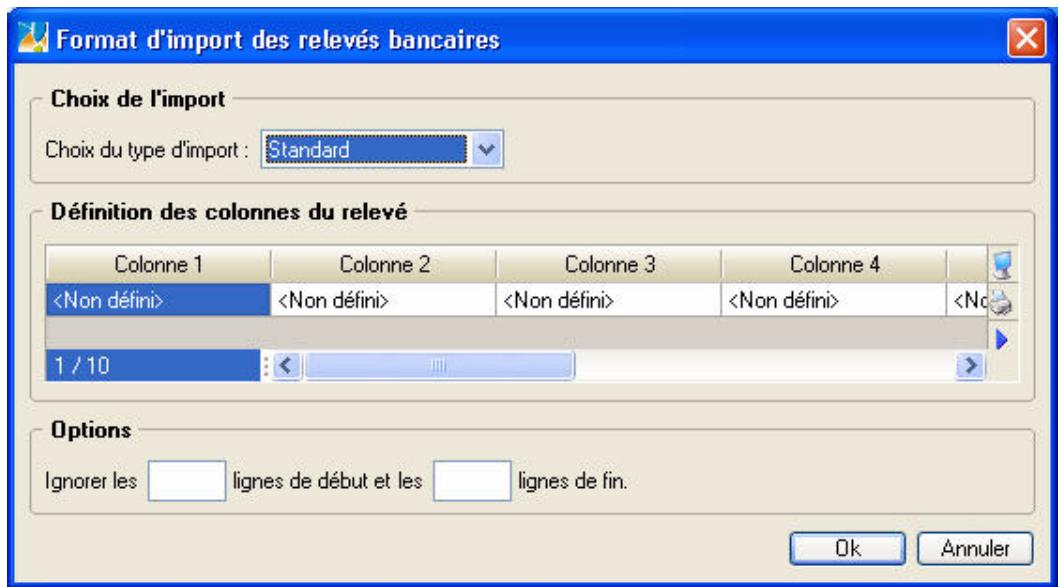
- Sélectionnez le format du relevé bancaire (Standard, QIF, OFX) en cliquant sur la flèche de la liste déroulante.
Import au format Standard (Texte)
Le principe est de faire correspondre les informations du relevé bancaire aux rubriques de Ciel Compta.
Si vous banque vous fournir vos relevés au format Excel, vous devez auparavant les ouvrir avec Excel puis les enregistrer au format Texte.
Votre relevé sera composé de colonnes, chaque colonne contenant différents types de données : montant, date, etc. Vous pouvez paramétre jusqu'à 10 colonnes.
-
Indiquez qu'elle donnée se trouve dans la première colonne de votre fichier de releve (ouvrez-le avec Excel et observerze le contenu de chaque colonne). Pour cela, double-cliquez sur la cellule en-dessous de Colonne 1 et choisissez le type de donnee correspondant au releve.
-
Opérez de même pour chaque colonne de votre releve. La rubrique Montant est obligatoire dans un format d'import, vous doivent donc au moins renseigner celle-ci.
- Les relevés fournis possèdent souvent des informations complémentaires dans l'en-tête et pied de document. Les options Ignorer les lignes de début et Ignorer les lignes de fin servent à indiquer le nombre de lignes à laisser lors de la lecture du relevé.
- Validate le format d'import en cliquant sur le bouton [Ok].
Import au format QIF
Contrairement au format standard (Texte), l'import au format QIF n'est pas basé sur la définition des colonnes du relevé.
- Dans la fenêtre Format d'import des relevés bancaires,CHOisissez le type de format QIF (Francais) ou QIF (US).
La différence entre ces deux formats QIF est le format de la date :
- Français : format de date de type Jour/Mois/Année
US: format de date de type Mois/Jour/Année. - Cliques sur le bouton [Ok].
- Dans la fenêtre qui s'affiche, saississez le nom que vous attribuerez à votre format.
- Cliquez sur le bouton [Ok]. Le nom de votre format s'affiche dans la liste des formats d'import relevé.
Import au format OFX
Comme pour le format QIF, vous n'avez pas a définir le contenu des colonnes du relevé bancaire.
- Dans la fenêtre Format d'import des relevés bancaires,CHOisisse le type de format OFX puis cliquez sur le bouton [Ok].
- Dans la fenêtre qui s'affiche, saississez le nom que vous attribuerez à votre format.
- Cliquez sur le bouton [Ok]. Le nom de votre format s'affiche dans la liste des formats d'import relevé.
Modifier un format d'import relevé
- Pour modifier un format d'import relevant, Sélectionnez-le dans la liste.
- Cliquez sur le bouton Modified...
- Dans la fenêtre qui s'affiche, effectuez vos modifications puis cliquez sur le bouton [Ok].
Supprimer un format d'import relevé
- Pour supprimer un format d'import relevé, Sélectionnez-le dans la liste puis cliquez sur le bouton
- Un message vous demande de confirmer la suppression, cliquez sur le bouton [Oui].
Autres listes
Menu LISTES - commande AUTRES LISTES
$$ < A l t > < L > - < A > $$
Dans toute logiciel, les Familles Agenda, les Formes juridiques, les Titres et les Fonctions sont des tables.
Une table correspond à l'enregistrement de divers éléments, identifiés principalement par des codes.

Ouvrir...
Selectionnez la liste que vous souhaitez consulter puis cliquez sur le bouton acceder à son contenu.
pour
Pour ajouter un élément à une liste, Sélectionnez la liste puis cliquez sur le bouton

Pour modifier une liste existante, selectionnez-la puis cliquez sur le bouton
Pour supprimer une liste existante, selectionnez-la puis cliquez sur le bouton

Menu Immobilisations
Liste des immobilisations
FAMILLES
Localisations
Virements
Ecritures de dotations
Récupération Ciel Immobilisations
États immobilisations
Vue d'ensemble
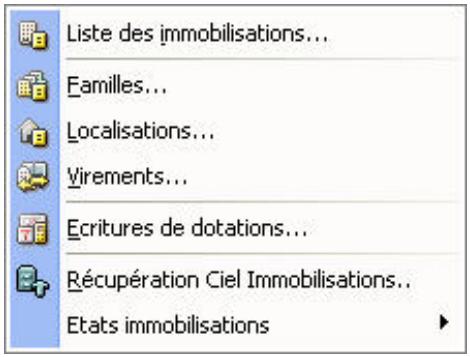
Ce menu vous permet de saisir vos immobilisations, de calculer leurs amortissements et d'imprimer les différents états relatifs à vos immobilisations.
Liste des immobilisations
Disponible uniquement dans Ciel Compta Evolution.
Menu IMMOBILISATIONS - commande LISTE DES IMMOBILISATIONS
<Alt> <M> - <I>
La liste des immobilisations présente le détaill de chacune des fiches Immobilisations créées.
Lorsque vous faites l'acquisition de Ciel Compta Evolution, il est tout à fait probable que vous ayez déjà amorti des immobilisations dont vous avez déclaré les dotations aux amortissements. Vous devez donc tout d'abord créé une fiche pour chacune des immobilisations existantes.
Vous aliez ensuite proceder à ce que l'on nomme une reprise d'anteriorite. L'option Valeur bloquée de la fiche Immobilisation vous permettra de faire coïncider les derniers montants déclarés avec la valeur résiduelle calculée par l'application à la date de départ de l'exercice en cours.
Voir Reprise d'antériorité, page 106.
Par la suite, au fur et à mesure des acquisitions, ventes ou mises au rebut, vous créez et mettez à jour les fiches Immobilisations.
La liste des immobilisations
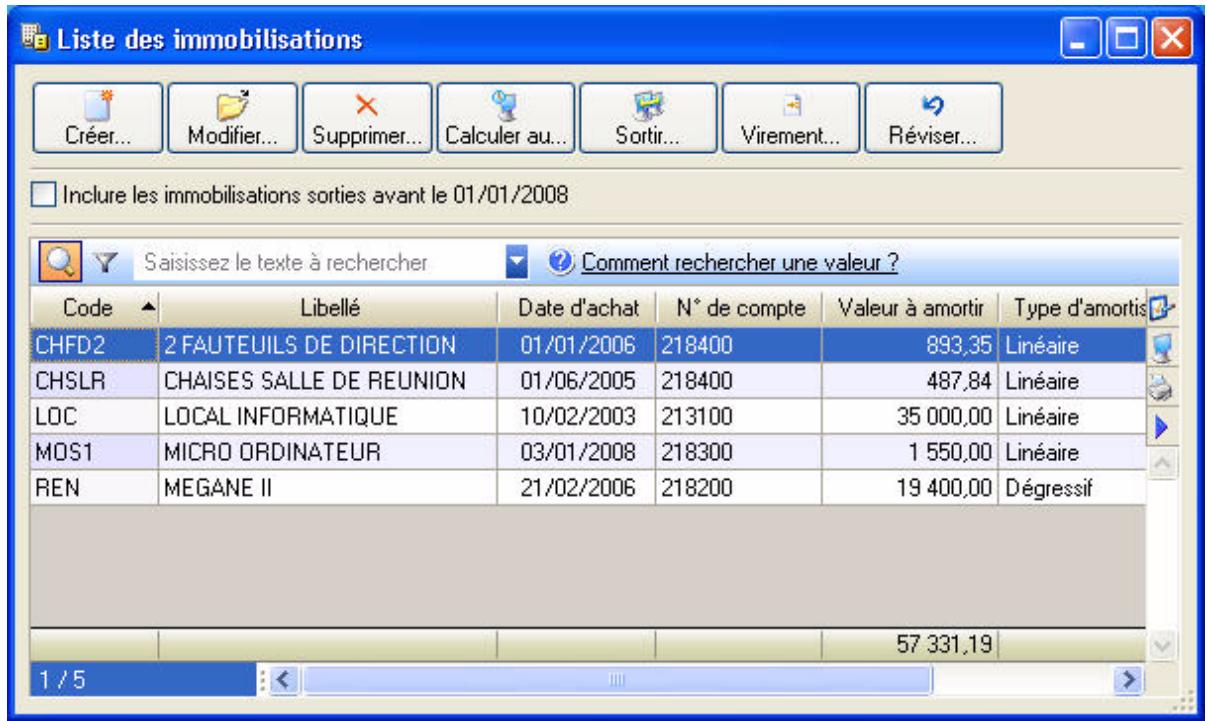
Elle présente le détail de chacune des fiches Immobilisations existantes. A ce stade, vous pouvez :
- créer, modifier ou supprimer des fiches immobilisations,
- réaliser la sortie des immobilisations quand vous les vendez ou les mettez au rebut,
- recalculer les dotations à la date de votre choix,
- effectuer un virement de poste à poste,
- réviser une immobilisation,
etc.
Voues ouvre la fiche descriptive d'un élément en double-cliquant sur son titre dans la liste.
Afficher toutes les immobilisations
Par défaut, les immobilisations que vous avez sorties ou mises au rebut sur un des exercices antérieurs à l'exercice en cours ne sont pas représentées dans la liste puisqu'il n'y a plus lieu de calculer leur amortissement et dotation.
Si vous souhaitez afficher les immobilisations sorties avant le début de l'exercice, cochez la case Inclure les immobilisations sorties avant le JJ/MM/AA, située au dessus de la liste des immobilisations.
Example
Si l'exercice en cours démarre le 1^er janvier 2005, il vous est proposé d'afficher aussi les immobilisations sorties ou mises au rebut avant le 01/01/2005.
Les commandes
| Créer... | Le bouton [Créer] vous permet de créé une immobilisation. |
| Modifier... | Le bouton [Modifier] vous permet de modifier l'immobilisation sélectionnée. |
| Supprimer... | Le bouton [Supprimer] vous permet de supprimer la ou les immobilisations sélectionnées.S'il y a des immobilisations qui sont utilisées par le programme, un message vous avertira que vous ne pouvez pas supprimer l'immobilisation sélectionnée. |
| Calculer au... | Le bouton [Calculer au] vous permit de modifier la date de calcul de l'immobilisation. |
| Sortir... | Le bouton [Sortir]TRAITE la cession ou la mise au rebut de l'immobilisation sélectionnée. |
| Virement... | Le bouton [Virement] permet d'effectuer les changements de postes comptables d'une immobilisation d'un exercice à l'autre. |
| Réviser... | Le bouton [Réviser] permet de réviser une immobilisation sur sa valeur, sa durée ou permet la décomposition d'une immobilisation. |
Les petits icones placés sur le côté droit permettent successivement de définir les PROPRIÉTÉS DE LA LISTE, un APERÇU de la sélection avant impression de la liste, l'Impression de la sélection de la liste et d'autres fonctionnalités comme l'édition de GRAPHIQUES, l'EXPORT de la sélection, etc.
Vous pouvez également activer différentes commandes (DUPLIQUER, PLAN, HISTORIQUE, ÉCRITURE D'ACHAT ou DE CSSION, etc.) par le menu CONTEXTUEL.
La fiche d'une immobilisation
Activez la commande LISTES DES IMMOBILISATIONS du menu IMMOBILISATIONS, puis cliquez sur le bouton [Crer]. Une nouvelle fiche d'immobilisation s'ouvre, elle est composée de quatre onglets.

L'onglet Fiche
Cet onglet contient les informations indispensablees à la gestion de l'immobilisation : la Date d'achat, la Valeur d'achat, le Type et la Durée de l'amortissement, etc.
Il dispose également d'informations complémentaires facultatives mais utiles pour les recherches et le classement : la Famille d'appartenance, la Localisation, le Code analytique, le Fournisseur, etc.
L'onglet Complément
Celui-ci dispose d'informations complémentaires comme la Quantité (dans le cas d'une immobilisation constituée de plusieurs éléments et qui peut être divisée par la suite) et le nombre de Pièce comptable. Vous avez aussi la possibilité de placer la photo de l'immobilisation ou encore d'enregistrer une noteelterse.
L'onglet Plan
Cet onglet présente un tableau qui contient le Plan d'amortissement.
L'onglet Historique
Cet onglet retrace les différents mouvements de cession et de mise au rebut partielle d'une immobilisation divisible.
Saisir une immobilisation
Nous allons creer une immobilisation.
- Activez la commande IMMOBILISATIONS du menu LISTES, puis cliquez sur le bouton [Créer].
- Saisissez le Code de l'immobilisation puis appuyez sur
ou sur . Le curseur passé à la zone suivante. - Saisissez alors Poste serveur en Libellé. Passez à la zone suivante.
- Déterminéz le N° de compte. Pour ouvrir la liste des comptes disponibles, cliquez sur le boutonliste situé en fin de zone.
Dans l'onglet Fiche
-
Les informations à compléter dans la zone Renseignements sont facultatives. Mais à titre d'exemple, indiquez :
-
la Famille d'appartenance de votre immobilisation : Bureautique Informatique
- sa Localisation : Siège social
- son Code analytique : Info
-
son Fournisseur : Fournisseur HyperMicro
-
Indiquez la Date d'achat, par exemple le 03/04/2003.
La Date de début d'amortissement a eté complétée avec la même valeur que celle d'achat. C'est le cas le plus fréquent. Cependant, il peut arriver qu'elles différé, par exemple lors de l'acquisition d'un matériel qui est mis en service un certain temps après l'achat.
- Saisissez la Valeur d'achat, par exemple 4000 Euros. Par défaut, le logiciel complete la Valeur à amortir du même montant. Ceße-ci peut-etre modifiée si nécessaire.
Quant à la zone Valeur fiscale, elle permet d'indiquer une valeur d'amortissement différente de celle de la valeur d'achat. C'est le cas des vehicules particuliers dont l'amortissement fiscal est plafonné (18300 Euros au 1-1-02). - Sélectionnez le taux 19,6 à l'aide du menu local disponible en cliquant sur le triangle de seLECTION situé à la fin de la zone Taux de TVA.
- Dans le menu local Type, selectionnez le type Lineaire puis indiquez 3 ans pour la Durée de l'amortissement. Le Taux est alors calculé automatiquement ainsi que la Date de fin de l'amortissement.
Nous avons ici saisi les informations nécessaires à la gestion de l'amortissement de cette immobilisation. En effet, le cadre Blocage n'est utilisé qu'en cas de reprise d'immobilisations existantes et déjà partiellement amorties. Voir Reprise d'anteriorité, page 106.
Enfin, le cadre Calcul de cette immobilisation présente les principaux montants relatifs aux amortissements pour une date donnée. Vous pouvez changer la date à tout moment, le calcul se refera alors immédiatement. Voir Calculer les immobilisations, page 107.
Dans l'onglet Complément
- Saisissez le n° de Pièce comptable correspondant à cette immobilisation (n° de la facture du fournisseur, n° interne, etc.) puis le Montant taxe pro.
- Si votre immobilisation est composée de plusieurs éléments, cochez la case Immobilisation divisible puis indiquez le nombre d' éléments dans la zone Quantité.
- Cochez la case Bien immobilier pour une bonne gestion de la TVA à reversed et des plus ou moins values dans le cas d'une immobilisation de nature immobilière.
- En cochant la case Immobilisation en mode simulation, l'immobilisation ne sera considérée dans certains états que si vous le demandez. Ainsi, vous pourrez simuler les dotations avec d'eventuels projets d'acquisition. Par défaut, ces immobilisations sont ignorées dans les différentes éditions.
L'icone Commentaire ouvre une fenetre dans laquelle vous pouvez indiquer un évientuel commentaire pour l'immobilisation affichée.
Dans la zone Photo, vous pouvez placer la photo de l'immobilisation par copier-coller ou par importation.
L'onglet Plan présente donc le plan d'amortissement correspondant à l'immobilisation que vous venez de créé ; l'onglet Historique est vide.
Enregistrer l'immobilisation et l'écriture d'achat
- Une fois toutes les informations indiquées,-cliquez sur le bouton [Ok].
-
Le logiciel enregistre l'immobilisation puis vous propose d'enregistrer l'écriture d'achat.
-
Si vous le souhaitez, cliquez sur [Oui]. Une fenetre vous permettant d'enregistrer l'écriture s'ouvre. Renseignez les différentes zones puis cliquez sur [Ok].
- Sinon, cliquez sur [Non]. Par la suite, vous pourrez gencer l'écriture d'achat depuis la liste des immobilisations (clic droit sur l'immobilisation, puis commande Ecriture d'achat).
Reprise d'antériorité
Votre logiciel vous permet de rentrer des immobilisations deja partiellement amorties en «bloquant» la valeur résiduelle à une date donnée. Cette date ne peut etre que celle du dernier jour d'un exercice. Vous choisirez alors la date correspondant à la derniere clôture comptable et fiscale que vous avez opérée.
- Pour effectuer une reprise d'antériorité d'immobilisations existantes, cochez la case Valeur bloquée (dans l'onglet Fiche de la fiche immobilisation).
- Indiquez la Date de blocage qui correspond à la date du dernier bilan, soit en général le 31 décembre de l'exercice précédent celui en cours.
- Saisissez la Valeur résiduelle déclarée sur le dernier bilan (celui précédant la mise en place de vos immobilisations dans votre logiciel).
Méthode de calcul
La différence de calcul entre les deux valeurs résiduelles peut être réintégrée de deux manières :
- Etaleur : elle est répartie régulièrement sur tous les exercices,
- Ajustement : elle est réintégrée intégralement sur le dernier exercice.
Le plan d'amortissement
Il donne dans un tableau, année après année, et pour toute la durée de l'amortissement, les valeurs suivantes :
Valeur à amortir : est égale à la valeur résiduelle de l'année précédente. Pour la première année, elle est égale soit à la valeur à amortir indiquée sur la fiche, soit à la valeur résiduelle en cas de Valeur bloquée
Dotation: indique le montant de l'annuité d'amortissement.
Amortissement cumulé : additione les dotations année par année.
Valeur résiduelle: est égale à la valeur de début d'année moins le montant de la dotation.
Amortissement linéaire
Dans un amortissement linéaire, l'annuité dégagée tout au long de la période d'amortissement est constante. Cette annuité est calculée par rapport à un taux approprié à la valeur du bien.
Le calcul d'un plan d'amortissement linéaire s'effectue par rapport à la date de mise en service indiquée dans la zone Date de début. Dans ce cas, la première annuité sera réduite prorata temporis pour tener compte de la période écoulée depuis la date de mise en service jusqu'à la date de clôture.
Symétriquement, la dernière annuité sera également réduite prorata temporis, si nécessaire.
Amortissement exceptionnel
Certaines immobilisations donnent droit à un type d'amortissement exceptionnel.
En effet, l'amortissement est destiné à compenser une dépréciation subie par des éléments d'actif. Dans le cas d'éléments soumis à une dépréciation anormale, les entreprises peuvent avoir recours à
l'amortissement exceptionnel qui prend en compte l'évolution de la technique, l'aléas d'une fabrication, l'état du marché, etc.
Dans le cas d'un amortissement exceptionnel, vous doivent saisir vous-même le plan d'amortissement :
- Double-cliquez sur la colonne Dotation pour saisir la valeur de chaque année que vous affiche le logiciel. Appuyez sur la touche
pour valider chaque annuité.
Amortissement dégressif
L'amortissement dégressif, calculé selon un barème spécifique, intervient dans le cadre de l'acquisition de biens d'équipements, autres que les immeubles d'habitation, les chantiers et les locaux servant à l'exercice de la profession, ainsi que tous les investissements hôteliers (immeubles ou matériels).
Traitements
Calculer les immobilisations
Le bouton [Calculer au] vous permet de demander un recalcul des dotations de vos immobilisations pour une date donnée. Cela peut etre utile si vous souhaitez faire des previsions sur une année a partir. Cette fonction met a jour le fjchier des immobilisations et/ou la selection des immobilisations effectuee.
- Pour calculator une ou plusieurs immobilisations, dans la liste des immobilisations, seLECTIONnez la ou les immobilisations concernées puis cliquez sur [Calculer au].
La fenêtre Calculer les immobilisations s'affiche.
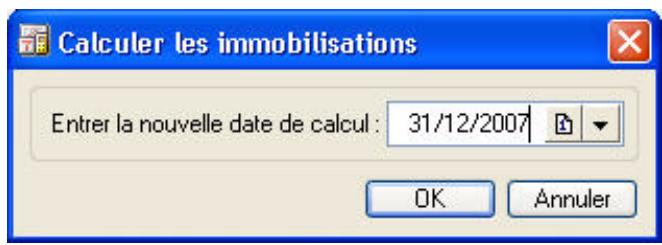
- Par défaut la date de fin de l'exercice est proposée comme date de calcul des dotations.
Vous pouvez la modifier en la saississant directement dans la zone prévue à cet effet ou en utilisant l'icone d'applé du calendrier.
Vous noterez la presence de l'icone en forme de triangle qui vous propose des périodes pré-programmées : date du jour, fin de semaine, etc.
- Cliquez sur le bouton [Ok] pour lancer la procedure de calcul.
Dans la fiche de l'immobilisation, les montants des Dotations, Amortissement cumulé et Valeur résiduelle seront alors recalculés.
Sortir une immobilisation
La sortie d'une immobilisation ne peut se faire que depuis la liste des immobilisations à l'aide du bouton [Sortir].
Lorsque vous vendez du matériel immobilisé, vous devez procéder à la sortie de l'immobilisation correspondante afin, d'une part, de calculer les plus ou moins-values réalisées et, d'autre part, de stopper le calcul des amortissements. Il s'agit d'une cession.
De la même manière, si le matériel n'est plus utilisé parce qu'il est cassé, inutilisable ou obsoleste, vous le sortez des immobilisations en cours. Il s'agit alors d'une mise au rebut.
Mise au rebut
L'entreprise souhaiteMETRE au rebut certaines de ses immobilisations. La mise au rebut d'une immobilisation s'effectue de la maniere suivante :
- Dans la liste des immobilisations, Sélectionnéz la fiche que vous souhaitez sortir, puis cliquez sur le bouton [Sortir].
La fenêtre Sortir l'immobilisation s'affiche.
-
Indiquez la date de sortie de cette immobilisation (si celle-ci est différente de la date système).
-
Sélectionnéz le Type de sortie Mise au rebut puis validez la sortie en cliquant sur [Ok].
Le programme revient à la liste des immobilisations. Celle qui a été mise au rebut apparait alors en rouge et sa date de sortie est indiquée dans la colonne Date de sortie.
Cession totale d'une immobilisation
La cession totale intervient dans le cas d'une vente.
Example
Vous souhaitez revendre un de vos ordinateurs. La sortie de cette fiche d'immobilisation s'effectue de la maniere suivante :
- Dans la liste des immobilisations, Sélectionnez la fiche que vous souhaitez partager, puis cliquez sur le bouton [Sortir].
La fenetre Sortir l'immobilisation apparait.
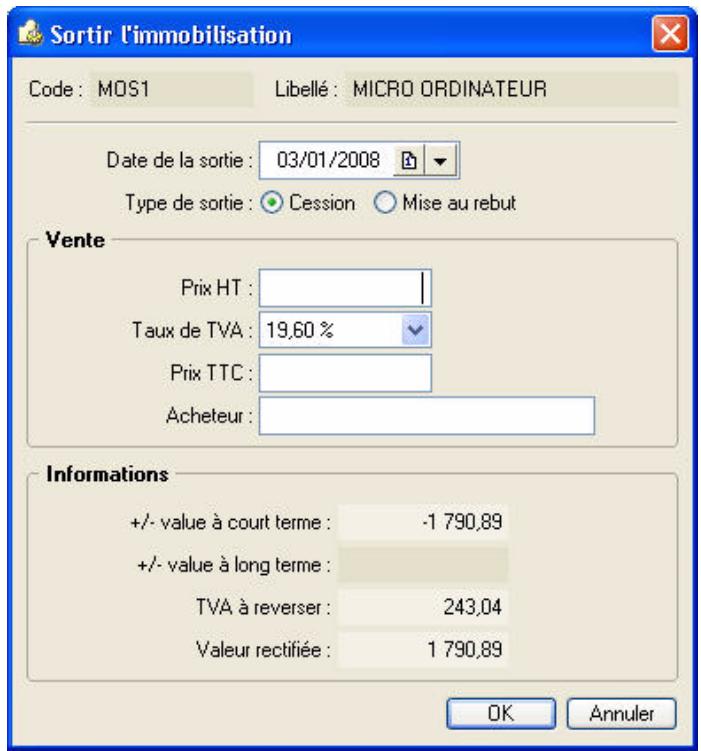
- Indiquez la date de sortie de cette immobilisation (si celle-ci est différente de la date de travail).
- Sélectionnez le Type de sortie Ccession.
- Indique le Prix HT de la cession et vérifie le Taux de TVA indiqué par défaut.
LePrixTTCs'afficheautomatiquement.
- Indiquez le nom de l'Acheteur.
Une fois que vous avez saisi le prix de cession, le programme calcule automatiquement les plus ou moins values à court et long terme, la TVA à reverter et la Valeur rectifiée qui servira à déterminer la plus ou moins value.
- Cliquez sur [Ok]. Le programme vous demande de confirmer la sortie de l'immobilisation, cliquez sur [Oui].
Le programme revient à la liste des immobilisations. Celle qui a été cédée apparait alors en rouge et sa date de sortie est indiquée dans la colonne Date de sortie.
Cession partielle d'une immobilisation
Votre logiciel autorise la cession et la mise au rebut d'une partie d'un élément. Imaginons un ensemble de chaises de bureau immobilisé sous une seule fiche. Vous pouvez ceder oumettre au rebut une partie de cet ensemble.
Dans ce cas, l'option Immobilisation divisible doit être cochée dans l'onglet Complément de la fiche de l'immobilisation.
Quand vous cliquez sur le bouton [Sortir], le programme vous informe que l'immobilisation est divisible et vous demande si vous souhaitez la sortie Totalement ou Partiellement.
Si vous choisissez Totalement, la cession ou la mise au rebut se passera comme nous l'avons expliqué précédemment. Par contre, si vous cliquez sur Partiellement la fenêtre Sortie partielle de l'immobilisation s'affiche.
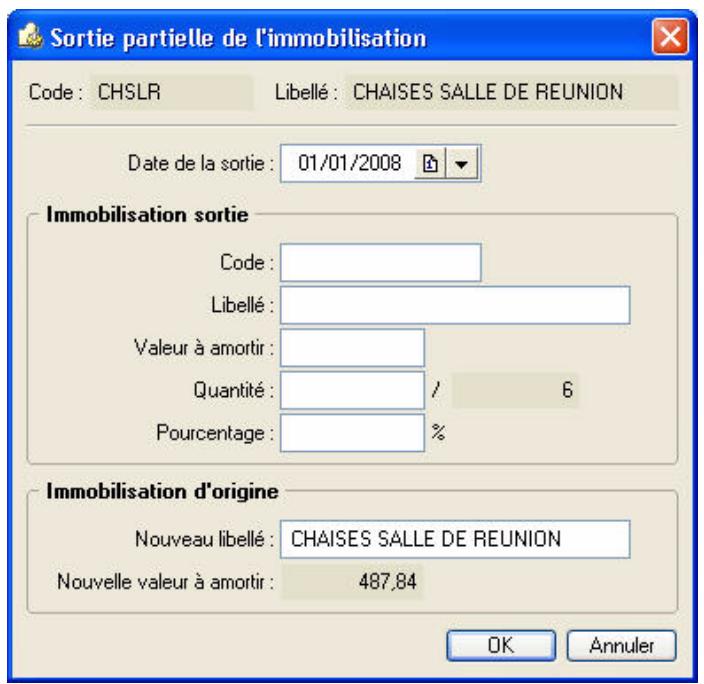
- Indiquez la date de sortie de cette immobilisation (si celle-ci est différente de la date système).
- Dans la partie Immobilisation sortie, vous doivent acceder un nouveau Code d'immobilisation car lors de l'enregistrement de votre saisie, le programme va créé une nouvelle immobilisation avec ce code et les valeurs de la partie vendue (valeur d'achat, date d'achat initiale, etc.), puis il pointera cette fiche comme sortie.
- Indiquez le Libellé à donner aux immobilisations qui résulteront de l'opération.
-
Vous disposez de trois possibilités pour la cession partielle d'une immobilisation :
-
indiquez directement un montant correspondant à la Valeur à amortir.
- indiquez dans la zone Quantité le nombre vendu (face au nombre initial). Dans ce cas, le logiciel procedera au calcul de la Valeur à amortir.
- indiquez un Pourcentage qui correspond au nombre vendu. Dans ce cas, le logiciel procedera au calcul de la Valeur à amortir.
5. Cliquez sur [Ok].
Vous obtenez alors la fenetre proposée lors de la sortie d'une immobilisation.
Choisissez son type (Cession ou Mise au rebut) puis procédez comme nous l'avons vu précédemment.
L'immobilisation à l'origine de la cession sera mise à jour avec des valeurs correspondant à la partie conservée. De plus, le programme的记忆isera les informations principales de l'opération (date, type de sortie, valeur d'origine du bien immobilisé et valeur restante) que vous pourrez consulter depuis l'onglet Historique de la fiche immobilisation.
Enregister l'écriture de cession
Lorsque vous avez effectué une sortie d'immobilisation, un message vous propose d'enregistrer l'écriture de cession.
- Si vous le souhaitez, cliquez sur [Oui]. Une fenetre vous permettant d'enregistrer l'écriture s'ouvre. Renseignez les différentes zones puis cliquez sur [Ok].
- Sinon, cliquez sur [Non].
Par la suite, vous pourrez generationsl'ecriture de cession depuis la liste des immobilisations (clic droit sur l'immobilisation, puis commande Ecriture de cession).
Réviser une immobilisation
Modification du plan d'amortissement suite à l'application des nouvelles normes Immobilisation CRC 2002-10.
Attention!
A compter des exercices ouverts en 2005, de nouvelles règles sont à appliquer au suivis des amortissements des immobilisations.
Les différences règles qui peuvent entrainer une modification du plan d'amortissement portent essentiellement sur les 3 points suivants :
- révision de la durée d'amortissement
- révision de la valeur résiduelle ou de la valeur d'achat
- nouvelle approche par composant des immobilisations.
Pour les 2 premiers points, il n'y a pas de rétroactivité des plans d'amortissement.
On conserve donc tels quels les amortissements antérieurement pratiques (amortissements pratiques jusqu'en 2004 notamment).
Révision de la durée d'amortissement
L'amortissement consiste désormais à répartir le montant amortissable sur une durée en fonction de son utilisation (usure physique, obsolescence technique ou limite juridique) et non plus en fonction de l'amoindrissement de valeur de cet actif ou de la durée d'utilisation.
Soit une Immobilisation A acquis le 01/01/04.
La valeur à amortir est = 100,00
Il s'agit d'une immobilisation de type linéaire sur une durée de 5 ans.
| Date | Valeur | Dotation | Amortissement cumulé | Valeur résiduelle | |
| 1 | 31/12/2004 | 100,00 | 20,00 | 20,00 | 80,00 |
| 2 | 31/12/2005 | 80,00 | 20,00 | 40,00 | 60,00 |
| 3 | 31/12/2006 | 60,00 | 20,00 | 60,00 | 40,00 |
| 4 | 31/12/2007 | 40,00 | 20,00 | 80,00 | 20,00 |
| 5 | 31/12/2008 | 20,00 | 20,00 | 100,00 | 0,00 |
Après 2 ans d'utilisation, il est decide d'amortir le bien sur les 2 années qui suivent. On passé donc de 5 à 4 ans. A partir du 31/12/2006 passage d'une notation de 30 au lieu de 20.
- Dans la LISTE DES IMMOBILISATIONS, cliquez sur le bouton [Réviser].
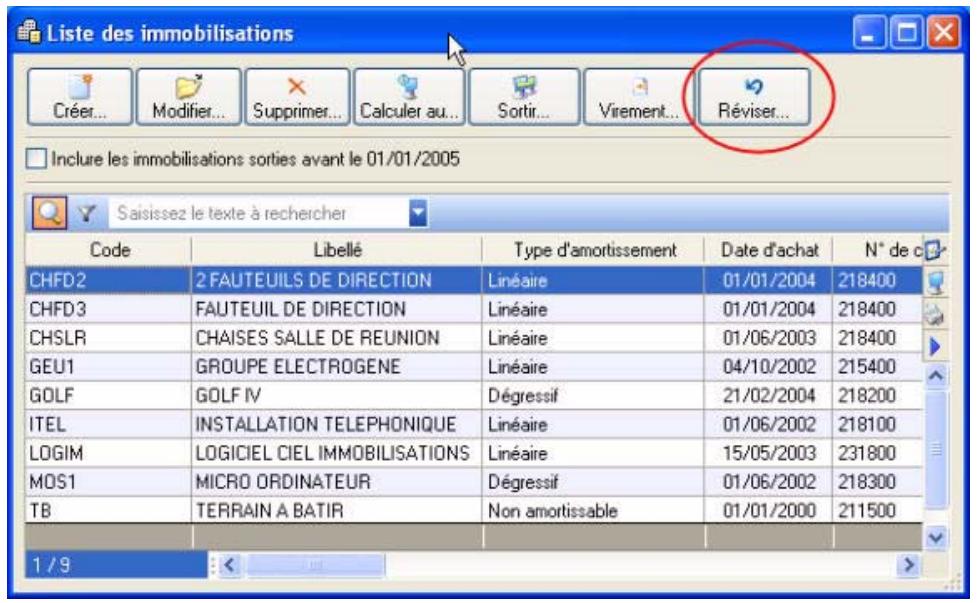
Voupez egalent a partir de la FICHE DE L'IMMOBILISATION cliquer sur le bouton Options Puis? choisir la commande RÉVISER.
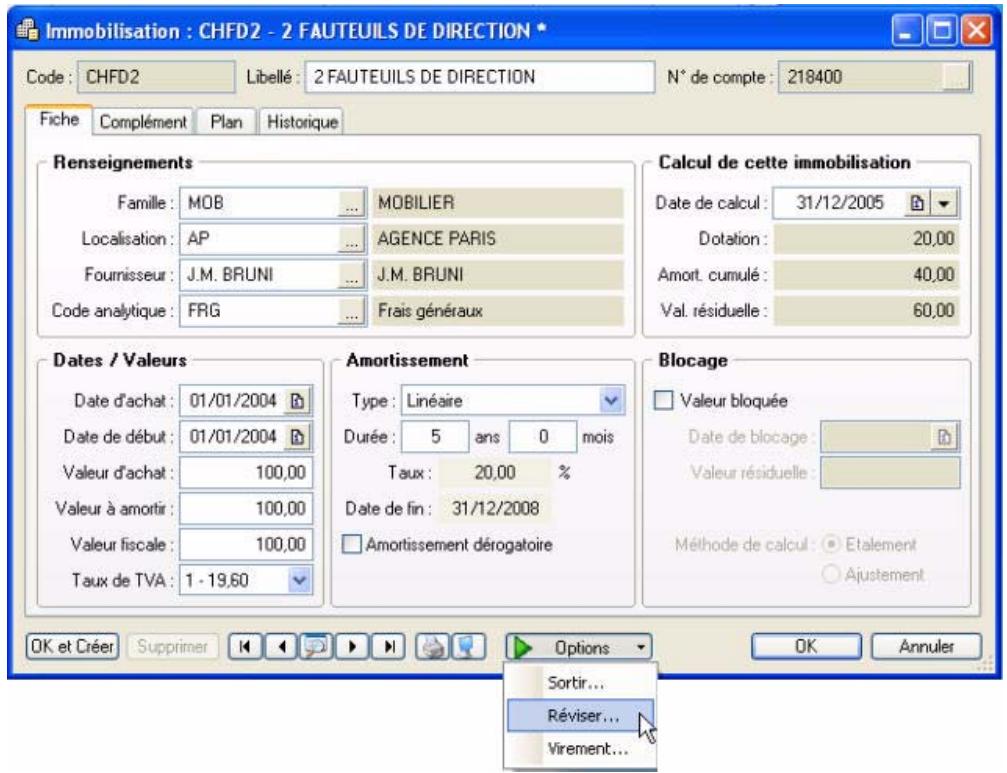
- La fenêtre ci-dessous s'affiche. Renseignez les zones nécessaires.
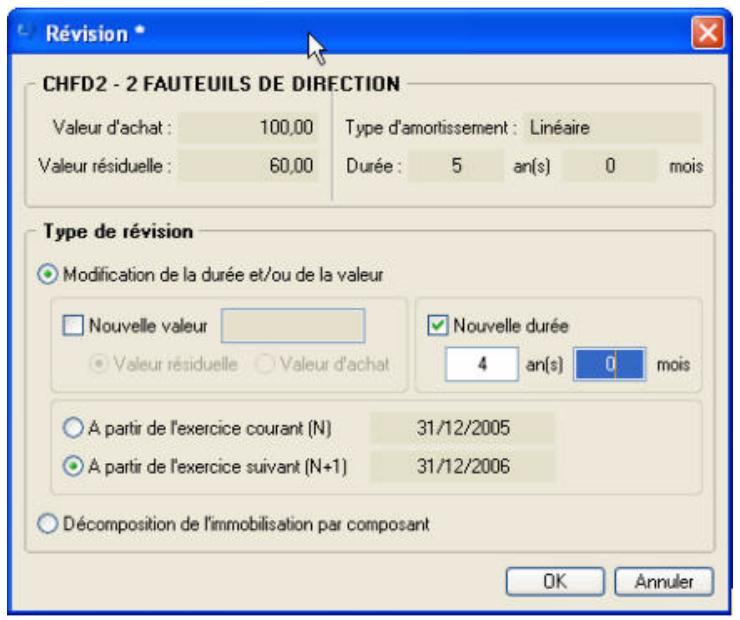
On obtient alors le plan d'amortissement suivant.
| Date | Valeur | Dotation | Amortissemen | Valeur résiduelle | |
| 1 | 31/12/2004 | 100,00 | 20,00 | 20,00 | 80,00 |
| 2 | 31/12/2005 | 80,00 | 20,00 | 40,00 | 60,00 |
| 3 | 31/12/2006 | 60,00 | 30,00 | 70,00 | 30,00 |
| 4 | 31/12/2007 | 30,00 | 30,00 | 100,00 | 0,00 |
Le plan est dorénavant sur 4 ans.
Les 2 premières années ont conservé leurs dotations d'origine de 20. Les suivantes sont de 30.
Révision de la valeur résiduelle
Soit une Immobilisation B acquis le 01/01/04.
La valeur à amortir est =1000,00.
Il s'agit d'une immobilisation de type linéaire sur une durée de 5 ans.
| Date | Valeur | Dotation | Amortissement cumulé | Valeur résiduelle | |
| 1 | 31/12/2004 | 1 000,00 | 200,00 | 200,00 | 800,00 |
| 2 | 31/12/2005 | 800,00 | 200,00 | 400,00 | 600,00 |
| 3 | 31/12/2006 | 600,00 | 200,00 | 600,00 | 400,00 |
| 4 | 31/12/2007 | 400,00 | 200,00 | 800,00 | 200,00 |
| 5 | 31/12/2008 | 200,00 | 200,00 | 1 000,00 | 0,00 |
Suite à un test de dépréciation le 31/12/2005, la valeur résiduelle de l'immobilisation C est estimée à 510 (au lieu de 600 soit une dépréciation de 90).
Les nouvelles dotations devront et non plus de 200.
- Dans la LIST DES IMMOBILISATIONS, cliquez sur le bouton [Réviser]. Vous pouze également à partir de la
FICHE DE L'IMMOBILISATION cliquer sur le bouton Options Puis besoin la commande RÉVISER
- La fenêtre ci-dessous s'affiche. Renseignez les zones nécessaires.
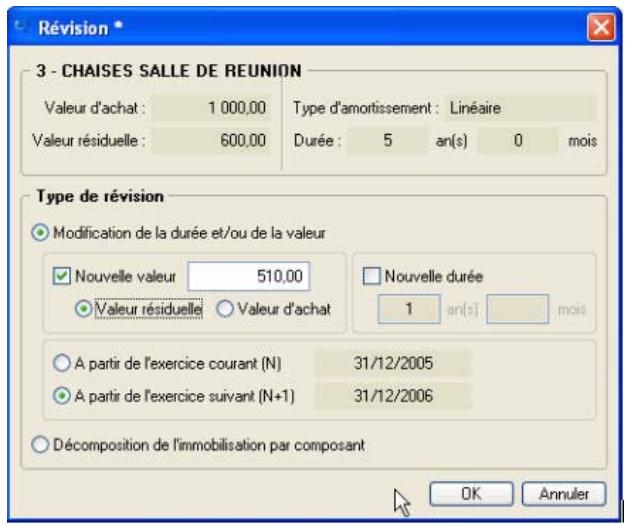
On obtient alors le plan d'amortissement suivant.
| Date | Valeur | Dotation | Amortissemen | Valeur résiduelle | |
| 1 | 31/12/2004 | 1 000,00 | 200,00 | 200,00 | 800,00 |
| 2 | 31/12/2005 | 800,00 | 200,00 | 400,00 | 600,00 |
| 3 | 31/12/2006 | 510,00 | 170,00 | 570,00 | 340,00 |
| 4 | 31/12/2007 | 340,00 | 170,00 | 740,00 | 170,00 |
| 5 | 31/12/2008 | 170,00 | 170,00 | 910,00 | 0,00 |
Révision de la valeur d'achat
Soit une Immobilisation C acquis le 01/01/04.
La valeur d'achat est = 1000,00
Il s'agit d'une immobilisation de type linéaire sur une durée de 5 ans.
Suite à des dépenses de rénovation de l'immobilisation qui augmente la valeur de cette immobilisation, la nouvelle valeur d'achat de l'immobilisation D passé à 1100 au 31/12/2006.
Les nouvelles dotations devront donc estre de 233.33 (1100 - 400.00 (cumuls des dotations déjà effectuees au 31/12/2005)/3 années restants a amortir) et non plus de 200.
- Dans la LISTE DES IMMOBILISATIONS, cliquez sur le bouton [Réviser]. Vous pouze également à partir de la
FICHE DE L'IMMOBILISATION cliquer sur le bouton Options Puis besoin la commande RÉVISER.
- La fenêtre ci-dessous s'affiche. Renseignez les zones nécessaires.
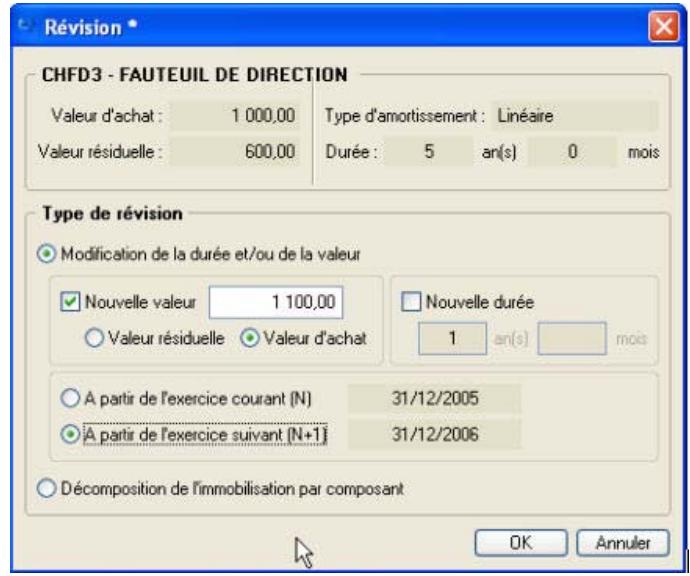
On obtient alors le plan d'amortissement suivant.
| Date | Valeur | Dotation | Amortissemen | Valeur résiduelle | |
| 1 | 31/12/2004 | 1 000,00 | 200,00 | 200,00 | 800,00 |
| 2 | 31/12/2005 | 800,00 | 200,00 | 400,00 | 600,00 |
| 3 | 31/12/2006 | 700,00 | 233,33 | 633,33 | 466,67 |
| 4 | 31/12/2007 | 466,67 | 233,33 | 866,66 | 233,34 |
| 5 | 31/12/2008 | 233,34 | 233,34 | 1 100,00 | 0,00 |
L'approche par composant avec éclatement de l'immobilisation
« Un nouveau principe de comptabilisation par composants s'impose à toutes les entreprises à compter des exercices ouverts à compter du 01/01/2005. Il consiste à inscrite séparément à l'actif immobilisé les éléments qui sont utilisés différemment par l'entreprise puis à étabrir un plan d'amortissement propre à chacun d'eux. La décomposition d'un bien au bilan conduit à désigner un ou plusieurs composant(s) et sa « structure ». Pour chacun d'eux, un plan d'amortissement distinct est établi.»
PCG art. 322-3 modifie par le règlement 2002-10 du 12 décembre 2002 adopté par le Comité de la règlementation comptable, et faisant suite aux avis 2002-7 du 27 juin 2002 et 2002-10 du 22 octobre 2002 émis par le Conseil National de la Comptabilité «.
Cette méthode compte d'amortissement par composants s'applique à titre obligatoire pour la détermination des résultats des exercices ouverts à partir du 1er Janvier 2005 à toutes les entreprises pour l'ensemble des immobilisations figurant à l'actif du bilan à la clôture de l'exercice précédent.
Elle s'impose en principe aussi bien pour l'établissement des comptes individuels que pour celui des comptes consolidés. (Règlements CRC 2002-10 du 12 décembre 2002 art. 15-1 et 2003-7 du 12 décembre 2003 art.1).
Example
Soit une machine E acquis le 01/01/02.
La valeur d'achat est = 20000,00
Il s'agit d'une immobilisation de type linéaire sur une durée de 5 ans
A l'ouverture de l'exercice 2005, l'entreprise identifie les principaux éléments constitutifs de cette machine, en l'occurrence la structure, un composant A d'une durée prévue d'utilisation fixée à 6 ans et un composant B fixée à 5 ans.
Structure:7000€
- Composant A : 8000 €
- Composant B : 5000 €
- Dans la LIST DES IMMOBILISATIONS, cliquez sur le bouton [Réviser]. Vous pouze également cliquer sur le menu dérouulant OPTIONS et désirir la commande RÉVISER directement dans la fiche de l'immobilisation.
- La fenêtre ci-dessous s'affiche. Renseignez les zones nécessaires.
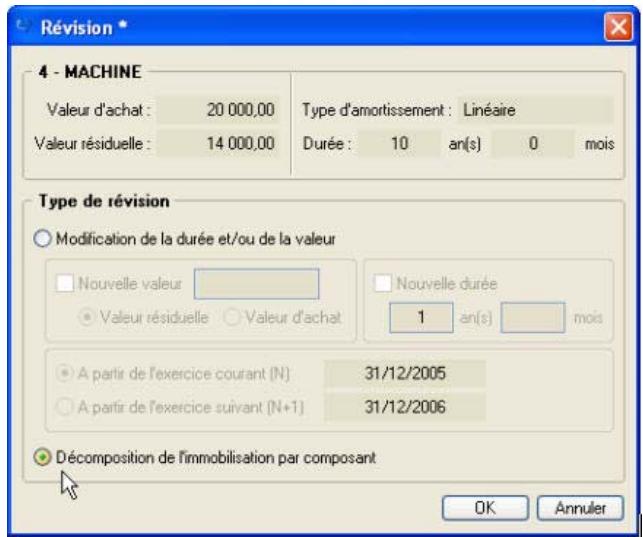
On obtient ensuite la fenêtre suivante.
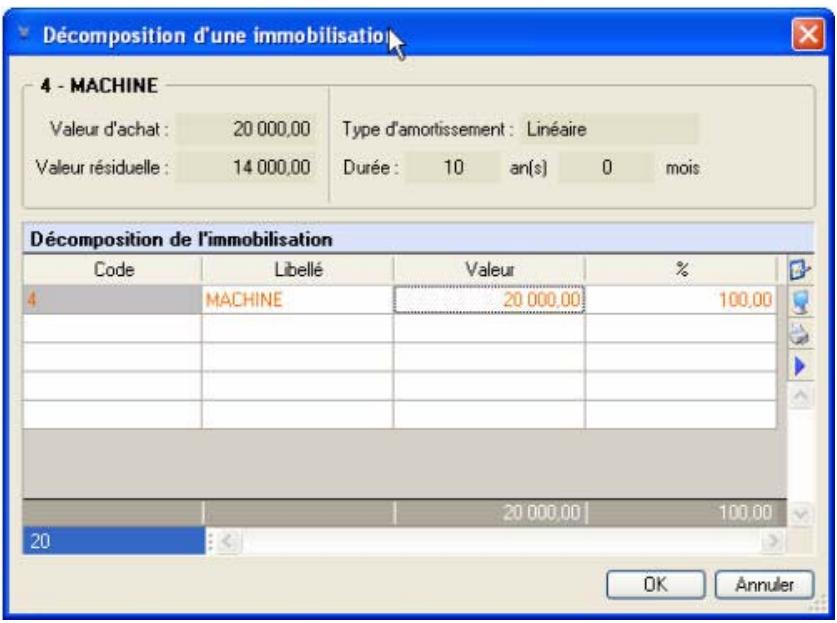
- Il est possible de modifier le libellé de l'immobilisation d'origine (qui devient « la structure ») puis sa
valeur dans la zone
Sur les lignes suivantes saississez le code des deux composants ainsi que leur libellé et leur valeur.
Il est également possible de saisir le pourcentage de répartition, les valeurs seront alors calculées automatiquement.
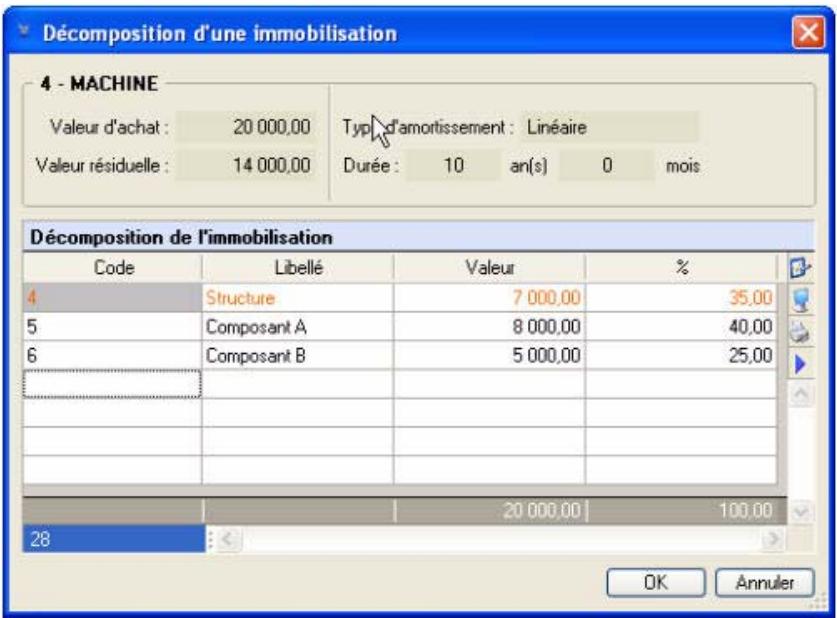
On obtient la liste des immobilisations suivante
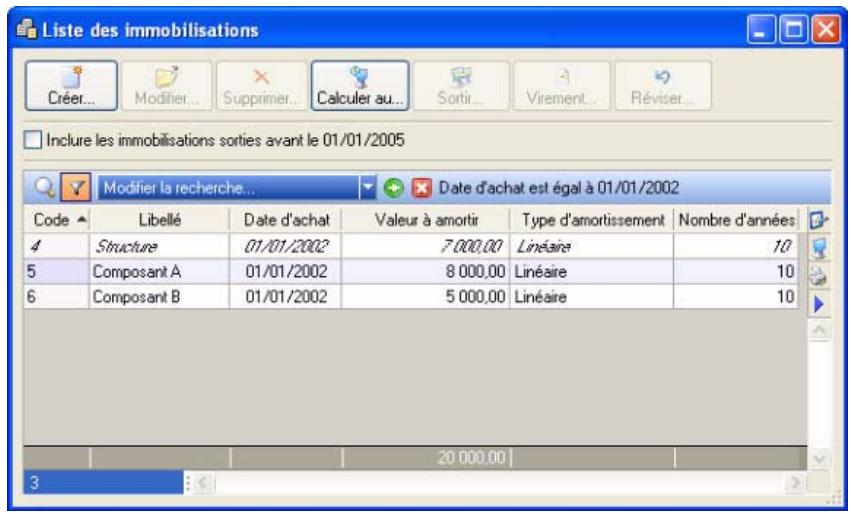
Vous devez ensuite effectuer une révision de la durée pour les deux composants à partir de l'exercice 2005 :
- composant A : passage d'une durée de 10 à 6 ans
- composant B: passage d'une durée de 10 à 5 ans
Voir Revision de la durée d'amortissement, page 110.
Disparition progressive de l'amortissement dégressif seul et passage à la méthode dérogatoire
Les plans d'amortissement des biens amortis en dégressif qui n'ont pas donné lieu à la constatation d'un amortissement dérogatoire devront, dans la plupart des cas, être revus lors du passage aux nouvelles règes comptables.
Le plan d'amortissement est alors modifie de façon rétrospective.
Attention!
N'hésitez pas à contacter votre expert comptable ou votre comptable afin d'effectuer une éventuelle régularisation comptable concernant les exercices précédents.
Exemple de plan d'une immobilisation en mode dégressif
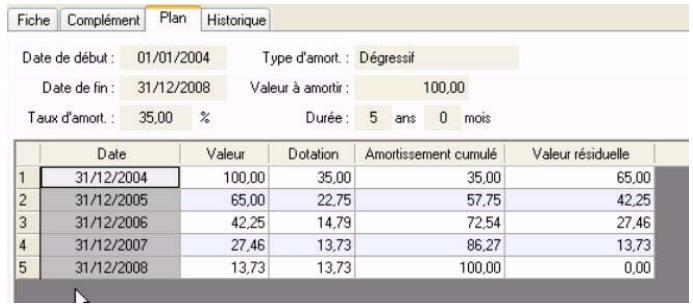
Dans ce cas, il faut modifier le type d'amortissement dégressif en linéaire dans la fiche de l'immobilisation et cocher Amortissement dérogatoire en renseignant le type fiscal Dégressif.
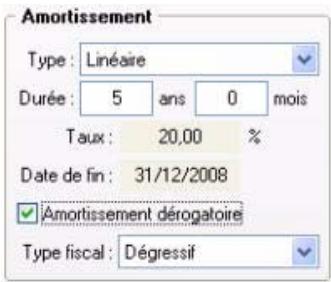
On obtient le plan d'amortissement suivant.
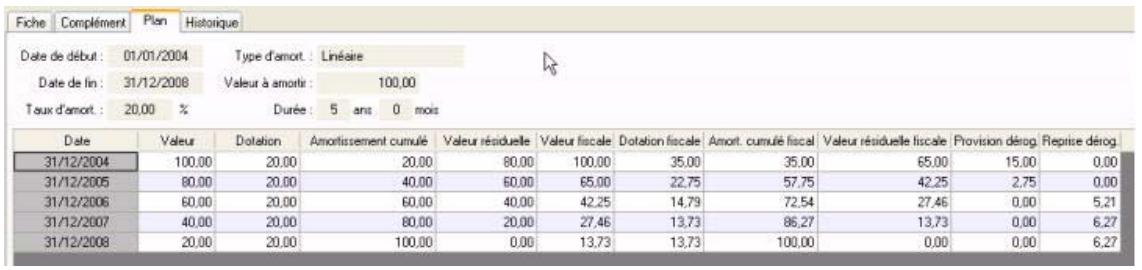
Historique
Dès qu'une révision de plan d'amortissement est effectué, une ligne d'information s'affiche dans l'onglet Historique de la fiche immobilisation (pour les révisions de valeur résiduelle, valeur d'achat et révision de la durée.
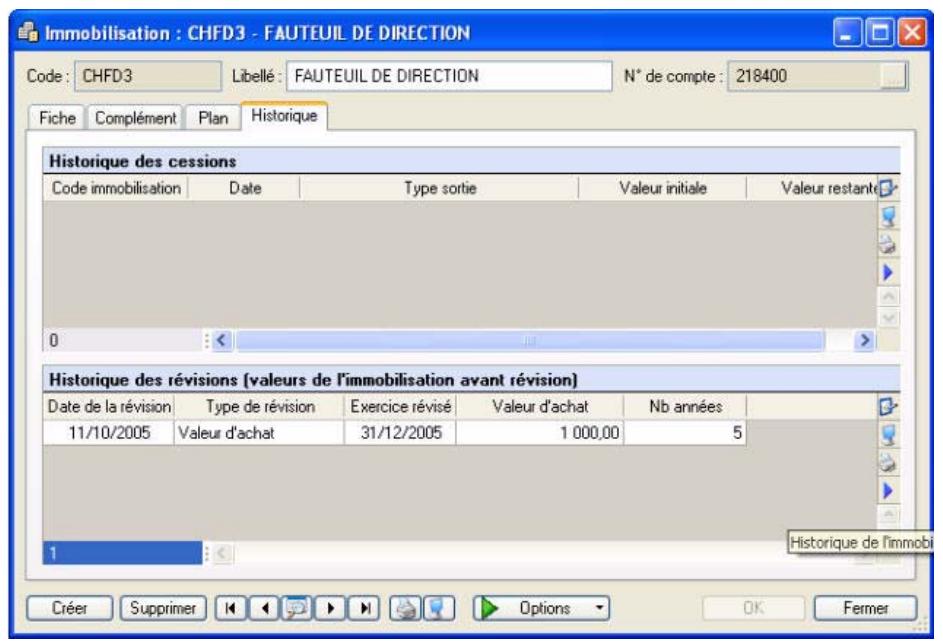
On peut voir notamment la date à laquelle a été effectué la révision, le type de révision effectue et l'exercice révisée.
Les valeurs d'achat et le nombre d'années sont les valeurs de l'immobilisation avant la révision.
Remarques diverses
Dès qu'une révision est faite sur une immobilisation, aucune modification n'est possible dans la fiche en ce qui concerne la date de début d'amortissement, les valeurs d'achat et à amortir, le mode d'amortissement, la durée, et la partie Valeur bloquée.
De plus certaines informations de la fiche immobilisation sont modifiées :
- la durée (donc la date de fin et le taux d'amortissement),
- la valeur d'achat (donc la valeur à amortir).
Il est possible d'effectuer plusieurs révisions sur la même immobilisation.
Toutes les immobilisations révisées apparaissent en italique dans la liste des immobilisations.
Families
Disponible uniquement dans Ciel Compta Evolution.
Menu IMMOBILISATIONS - commande FAMILLES
< Alt> < M> - < F>
Les familles sont des attributs que vous pouvez spécifique dans chaque fiche d'immobilisation. Celles-ci facilitent les recherches, les tris et les classements. Vous pourrez si vous le souhaitez classer vos immobilisations par famille selon un critère de votrechoix.
- Pour creer une famille, cliquez sur le bouton [Créer].
Une nouvelle fiche apparait.
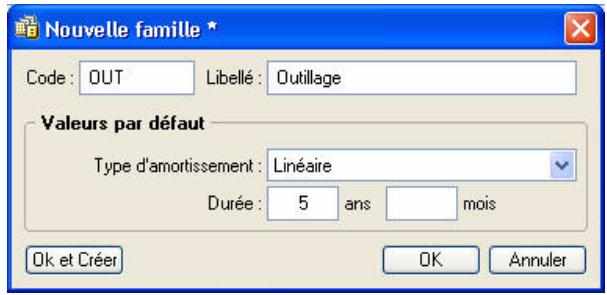
- Saisissez le Code puis le Libellé de cette nouvelle famille.
- Indiquez le Type d'amortissement ainsi que la Durée d'amortissement qui seront affectés par défaut aux diverses immobilisations rattachées à cette famille. Vous pourrez les modifier par la suite. Pour ouvrir la liste des types d'amortissements, cliquez sur le triangle de selection situé à la fin de la zone.
- Pour valider la création de la nouvelle famille, cliquez sur le bouton [Ok] situé au bas de la fenêtre, ou sur le bouton [Ok et créé] qui permet de valider la création d'une nouvelle famille et d'en recréer une autre immédiatement, car la fenêtre Nouvelle famille reste active.
Localisations
Disponible uniquement dans Ciel Compta Evolution.
Menu IMMOBILISATIONS - commande LOCALISATIONS
<Alt> <M> - <L>
Lorsqu'une entreprise est répartie sur plusieurs sites, il est nécessaire de préciser l'endetroit où se trouve chaque immobilisation. Toutes les immobilisations sont alors rattachées à des codes localisations afin de facilititer ensuite l'inventaire physique du parc.
Les localisations sont des attributs que vous pouvez spécifique dans chaque fiche d'immobilisation. Celles ci facilitent les recherches, les tris et les classements. Vous pourrez si vous le souhaitez classer vos immobilisations par localisations selon un critère de votrechioix.
- Pour creer une fiche localisation, cliquez sur le bouton [Crer] puis renseignez les zones Code et Libelle.
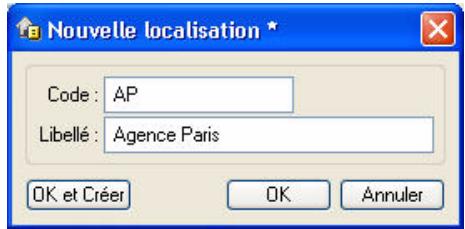
- Pour valider la création de la nouvelle localisation, cliquez sur le bouton [Ok] situé au bas de la fenêtre, ou sur le bouton [Ok et créé] qui permet de valider la création d'une nouvelle localisation et d'en recréer une autre immediatement, car la fenêtre Nouvelle localisation reste active.
Virements
Disponible uniquement dans Ciel Compta Evolution.
Menu IMMOBILISATIONS - commande VIREMENTS
<M> - <V>
Effectuer un virement
Le bouton [Virement] de la fiche Immobilisation vous permet d'effectuer les changements de compte comptable d'une immobilisation d'un exercice à l'autre.
En effet, une fois que vous avez saisi la fiche Immobilisation d'un ordinateur (par exemple), le seul moyen de modifier le N^ de compte que vous avez affecté à cette immobilisation est d'effectuer un virement de compte à compte.
- Sélectionnez la fiche d'immobilisation concernée puis cliquez sur le bouton [Virement].
- Dans la fenêtre Nouveau virement, précisez la date du virement (date système par défaut), ainsi que le nouveau compte.
Le boutonprésenté en fin de zone vous permet de consulter la liste des comptes.
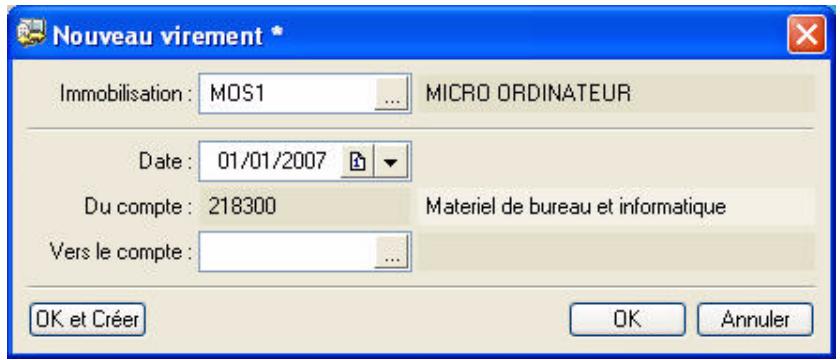
- Cliquez sur [Ok] pour confirmer ce virement.
Le bouton [Ok et creator] vous permet de valider la création du virement et d'en effectuer un autre immédiatement. En effet la fenêtre Nouveau virement reste active.
4. Un message vous propose d'enregistrer l'écriture de virement de l'immobilisation.
- Si vous le souhaitez, cliquez sur [Oui]. Une fenetre vous permettant d'enregistrer l'écriture s'ouvre. Renseignez les différentes zones puis cliquez sur [Ok].
- Sinon, cliquez sur [Non].
Par la suite, vous pourrez générer l'écriture correspondante depuis la liste des virements : cli croit sur le virement, puis commande Ecriture de virement.
Les changements d'affection de comptes intervennent dans les éditions suivantes :
- Dotations mensuelles
- Etat préparatoire 2054-2055
La liste des virements
Menu IMMOBILISATIONS - commande VIREMENTS
<Alt><M>- <V>
Depuis la liste des virements, vous pouvez gérer tous les virements effectués.
Supprimer un virement
- Sélectionnez le virement souhaité puis cliquez sur le bouton [Supprimer].
- Un message vous demande de confirmer la suppression. Cliquez sur le bouton (Oui].
Générer l'écriture comptable correspondant à un virement
- Sélectionnez le virement souhaité puis ouvre le menu contextual (clic droit).
- Choisissez la commande ÉCRITURE DE VIREMENT.
- Une fenêtre vous permettant d'enregistrer l'écriture s'ouvre. Renseignez les différentes zones puis cliquez sur [Ok].
Ecritures de dotations
Disponible uniquement dans Ciel Compta Evolution.
Menu IMMOBILISATIONS - commande ECRITURES DE DOTATIONS
<M> -<E>
Cette commande permet de:générer les écritures de dotations aux amortissements et les écritures de régularisation des immobilisations cédées.
Si vous avez saisi de nouvelles fiches ou modifie le contenu de certaines, nous vous conseillons de lancer le recalcul des dotations aux amortissements. Voir Calculer les immobilisations, page 107.
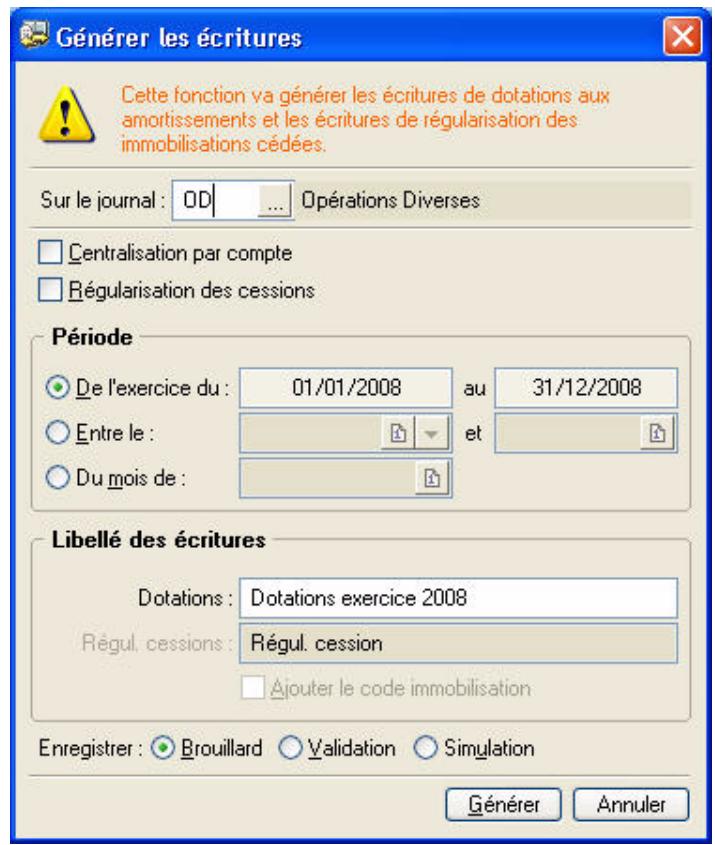
- Choisissez le journal dans lequel les écritures vont être enregistrées.
- Pour que les écritures généraies soient centralisées par compte, cochez la case Centralisation par compte.
Pour générer les écritures de régularisation des immobilisations cédées, cochez la case Régularisation des cessions.
- Par défaut, dans la partie Période, le logiciel vous propose le calcul des dotations de l'exercice en cours. Vous pouvez cependant indiquer un intervalle de dates ou le mois pour lequel vous souhaitez générer les écritures.
- Modifiez le Libellé des écritures de dotations si vous le souhaitez. Si vous ave coché la case Régularisation des cessions, indique le libellé des écrites de régularisation dans la zone Régul. cessions. Vous pouvez ajouter le code immobilisation à ce libellé en cochant la case correspondante.
- Choisissez le type d'enregistrement des écrites (Brouillard, Validation ou Simulation) puis cliquez sur le bouton Générer pour lancer le traitement.
Récupération Ciel Immobilisations
Disponible uniquement dans Ciel Compta Evolution.
Menu IMMOBILISATIONS - commande RÉCUPÉRATION CIEL IMMOBILISATIONS
< Alt> < M> - < R>
Cette fonction permet de récapierer les immobilisations saisies dans Ciel Immobilisations.
Vous possédez une version de Ciel Immobilisations inférieure ou égale à 10.0
- Cliquez sur le bouton Version 一 = 10.0?
- Dans la fenêtre qui s'affiche, Sélectionnéz le dossier à réçupérer.
Vous possédez une version de Ciel Immobilisations supérieure ou égale à 11.0
- Cliquez sur le bouton Version 11.0?
- Dans l'explorateur, selectionnez le fichier .sgimo à recupérer.
États immobilisations
Disponible uniquement dans Ciel Compta Evolution.
Menu IMMOBILISATIONS - commande ETATS IMMOBILISATIONS
Cette commande regroupe tous les états disponibles liés à la gestion de vos immobilisations :
- Dotations
- Plus et Moins values
Réintégrations fiscales
TVA à reverser
Tableau des immobilisations
Export des immobilisations - Stats immobilisations
- Autres états : étiquettes, immobilisations par compte, etc.

Menu Saisies
L'assistant Top Saisie
Enregistrrer les abonnements
Facture client ou fournisseur rapide
Encaisser un montant, Régler un montant
Facture client ou fournisseur (saisies guidées)
Encaissement, Paiement (saisies guidées)
Relevé bancaire
Saisie des A-nouveaux
Saisie Standard, Saisie Kilomètre
Saisie en devises
Vue d'ensemble
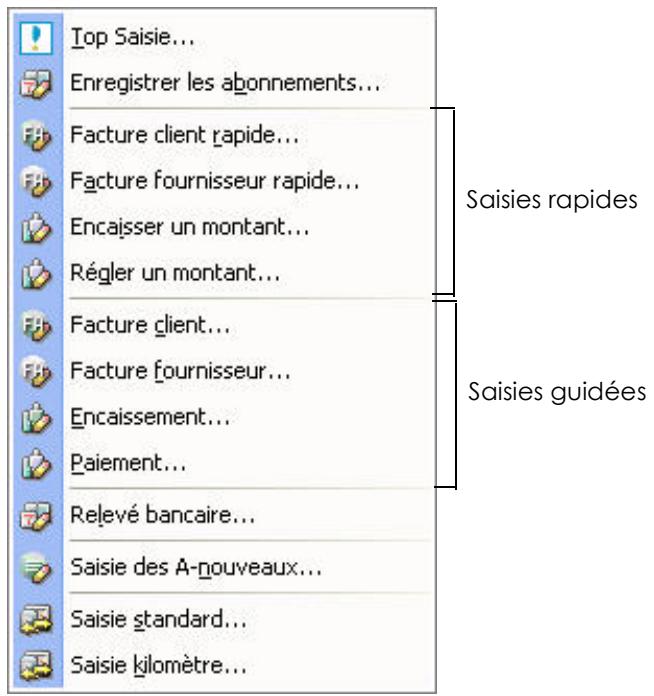
La saisie des écritures est une étape obligatoire dans la tenue de votre comptabilité.
Pour cela, vous disposez :
- de l'assistant Top SAISIE qui vous propose plusieurs modèles de saisie,
- de grilles de saisis rapide (FACTURE CLIENT RAPIDE, FACTURE FOURNISSEUR RAPIDE, ENCAISSER UN MONTANT, RÉGLER UN MONTANT)
- de grilles de saisie guidées (FACTURE CLIENT, FACTURE FOURNISSEUR, ENCAISSEMENT, PAIEMENT).
En mode SAISIE STANDARD, vous enregistrez vos pieces et écritures comptables dans une grille de saisie. Le mode SAISIE KILOMÈTRE, vous permet de saisir les différentes lignes de plusieurs pieces à des dates différentes mais toujours sur le même mois.
Si vous tenez une comptabilité en devises étrangères, le menu SAISIE EN DEVISES vous permet d'effectuer vos saisies avec la devise de votrechoix.
Vous pouvez consulter la liste de toutes vos écritures et les modèles de pièces comptables déjà paramétrées. Dans le cadre d'une comptabilité analytique, vous visualisez vos écritures analytiques via la liste des écritures.
Généralités sur les saisies
Les différencs modes de saisie
Selon vos habitudes de travail et le type de pieces que vous estes amené à enregistrer, vous pouze utiliser l'un des différents modes de saisie mis a votre disposition.
Voues pouvez également effectuer les opérations de saisie les plus courantes via l'assistant TOP SAISIE qui vous propose plusieurs modèle de saisie.
Voir L'assistant Top Saisie, page 130.
Les saisies rapides
Menu SAISIES - commands FACTURE CLIENT RAPIDE, FACTURE FOURNISSEUR RAPIDE, ENCAISSER UN MONTANT, RÉGLER UN MONTANT
Si vous tenez une comptabilité répétitive et simplifiée au maximum, votre logiciel met à votre disposition les grilles de saisie suivantes :
- facture client rapide,
- facture fournisseur rapide,
- encaisser un montant,
- régler un montant.
Voir Les saisies rapides, page 137.
Les saisies guidées
Menu SAISIES - commands FACTURE CLIENT, FACTURE FOURNISSEUR, ENCAISSEMENT, PAIEMENT
Ce mode de saisie vous guide dans la saisie de vos pieces comptables en呈現nt des libellés plus complets et explicites sur les informations que vous doivent saisir.
La saisie des différentes lignes d'écritures est automatisée à l'aide des paramétrages par défaut, définis en creation de dossier, dans le Plan de comptes et les Journaux.
Il existe quatre types de guides de saisie correspondant à des opérations courantes :
- facture client : pour enregistrer les factures émises à vos clients
- facture fournisseur : pour enregistrer les factures de vos fournisseurs, prestataires, etc.
- encaissement : pour enregistrer les règlements des factures clients
- paialement : pour enregistrer les règlements que vous effectuez à vos fournisseurs
Voir Les saisies guidées, page 141.
La saisie standard
Menu SAISIES - commande SAISIE STANDARD
<Alt> <S> <S>
Ce mode de saisie permet d'enregistrer les pieces et écritures comptables dans une grille de saisie. Vous devrez définir les informations générales de la piece (date, code journal, numéro de piece, etc.) puis les informations des différentes lignes qui la composent (compte, libellé, montant, etc.).
Voir Saisie standard, page 150.
Plusieurs moyens sont mis à votre disposition pour faciliter la saisie des écritures.
① Reportez-vous au chapitre Les Préférences du manuel électronique Annexes disponible depuis l'onglet Documentations de la barre de navigation.
La saisie au kilomètre
Menu SAISIES - commande SAISIE KILOMETRE
<Alt> <S> <K>
Avec le mode SAISIE KILOMÉTRE, vous pouvez saisir les lignes de pieces de différentes dates mais toujours d'un même mois.
C'est ce que l'on nomme également la saisie par bordereau. Vous pouvez l'utiliser plus particulièrement pour enregistrer les bordereaux de remises en banque.
Voir Saisie au kilometre, page 154.
La saisie en devise
Si vous tenez une comptabilité en devises étrangères, le menu SAISIE EN DEVISES vous permet d'effectuer vos saisies avec la devise de votre choix.
Voir La gestion des devises, page 155.
La palette d'informations
| Mouvement: Nouveau | |||
| Débit: 0,00 | Solde D: 0,00 | ||
| Crédit: 0,00 | Solde C: 0,00 | ||
| Compte: | |||
| Solde B+V D: 0,00 | Solde D: 0,00 | ||
| Solde B+VC: 0,00 | Solde C: 0,00 | ||
Afin de/disposer en permanence des informations comptables sur la piece en cours de saisie, une fenetre, nommée Palette d'informations, presente les données suivantes :
| Mouvement | L'indication Nouveau est affichée lorsque vous saississez une nouvelle piece.Lorsque vous revenez sur une écriture déjà saisie, en travail sur un compte par exemple, le numéro du mouvement sur le nombre total de mouvements existants est pré-senté. |
| Débit | Total des écrites débitrices du mouvement. |
| Crédit | Total des écrites créditrices du mouvement. |
| Solde D | Solde débiteur du mouvement ou du compte. |
| Solde C | Solde créditeur du mouvement ou du compte. |
| Compte | Numéro du compte imputé à la ligne sur laquelle est placé le curseur. |
| Solde B + V D | Solde débiteur des écrites (en brouillard et validées) du compte affecté à la ligne. |
| Solde B + V C | Solde créditeur des écrites (en brouillard et validées) du compte affecté à la ligne. |
Pour déplacer la palette d'informations
Cliquez dessus, puis tout en Maintenant le bouton gauche de la souris enforcé, glissez-la jusqu'à l'emplacement voulu.
Pour masquer la palette d'informations
Activez le menu contextuel (clic droit sur la palette) puis selectionnez la commande Masquer la palette d'information.
Enregistrer les écritures
Indépendamment du mode de saisie utilisé, lorsque la piece est saisie et soldée vous devez l'enregistrer en comptabilité, soit de manière provisoire, soit de manière définitive.
La méthode d'enregistrement de la pierce déterminé le type de l'écriture.
- Pour enregistrer une écriture, Sélectionnez l'une des options suivantes puis cliquez sur le bouton [Enregistrer]:
Brouillard
Brouillard
Les écritures enregistrées dans le brouillard de saisie peuvent être modifiées à tout moment.
Dans la liste des écritures, elles apparaissent en noir avec la mention Brouillard dans la colonne Statut.
Le brouillard de saisie peut être imprimé par la commande BROUILLARD du menu ÉTATS.
Lorsque les écrites sont contrôlées, vous pouvez procéder à la validation de tout ou partie du brouillard, par la commande VALIDATION BROULLARD du menu TRAITÉMENTS.
Validation
Validation
Les écrites validées sont enregistrées définitivement en comptabilité.
Dans la liste des écritures, elles apparaissent en rouge avec la mention Validation dans la colonne Statut.
Pour annuler une écriture validée, vous pouvez, selon le cas :
- annuler l'ensemble des lignes de l'écriture en effetuant une contrepassation,
- modifier le numéro de compte d'une des lignes d'écritures en réalisant une extourne ou une réimputation de compte.
Simulation
Simulation
Les écrites de simulation peuvent être utilisées pour enregistrer des montants prévisionnels, afin d'obtenir une vue anticipée du résultat comptable proprement dit ; anticiper des paiements ; insérer les éléments d'un marché évientuel ; etc.
Dans la liste des écritures, les écrites de simulation apparaissent en bleu avec la mention Simulation dans la colonne Statut.
Comme les écritures en brouillard, elles sont provisoires et, à ce titre, elles peuvent être modifiées. Elles peuvent être ou non inclues dans les différents états.
Si ces écrites s'avèrent correctes, vous pouvez les enregistrer définitivement en comptabilité par la commande VALIDATION BROUILLARD du menu TRAITÉMENTS.
A propos des écritures analytiques
Voussoupiez demander l'appelet automatique de la grille de saisie analytique lorsque vous enregistrez des écritures de type analytique. Pour cela:
- Activez le menu DOSSIER - commande OPTIONS - PRÉFÉRENCES - Comptabilité - Analytique.
- Cochez la case Appel automatique de la grille de saisie analytique.
Au moment de l'enregistrement d'une écriture analytique, un message vous propose de modifier la répartition analytique. Si vous optez pour [Oui], vous accédez alors à la fenêtre de Saisie analytique.
Voir Gérer les écritures analytiques en grille de saisie, page 128.
Gérer les écritures analytiques en grille de saisie
Dans le cadre d'une écriture analytique, votre logiciel vous permet de visualiser et de modifier directement en grille de saisie vos montants ou vos pourcentages.
- Saisissez votre écriture (quel que soit le mode de saisie chosesie).
- Enregistrez l'ecriture en brouillard ou en simulation.
A l'enregistrement un message vous informe que vous pouvez modifier les répartitions analytiques.
Pour cela, vous doivent avoir coché la case Appel automatique de la grille de saisie analytique dans les préférences comptables du menu DOSSIER (option Analytique).
3. Le cas échéant, cliquez sur le bouton [Oui].
Le masque de saisie de votre écriture analytique s'ouvre. Cette fenêtre est composée de deux parties distinctes :
- Dans une première zone, le montant à répartir ainsi que le montant restant à répartir sont affichés.
- Dans la seconde zone, vous pouvez visualiser les éléments de la répartition. Ces éléments sont modifiables si et seulement si vous avez préalablement coché l'option Possibilité de modification des montants en saisie lors de la répartition budgêtaire.
A chaque niveau de répartition est associée une couleur.
- Les informations sont affichées en rouge quand il s'agit d'un 1^er niveau de répartition.
- Les informations sont affichées en bleu quand il s'agit d'un 2^ème niveau de répartition.
-
Les informations sont affichées en gris quand il s'agit d'un 3^ème niveau de répartition.
-
Double-cliquez dans les zones montant ou pourcentage reel pour modifier les éléments de la répartition.
-
Vous pouvez opérer des modifications sur les pourcentages ou les montants en utilisant les boutons suivants :
-
[100%] applique le pourcentage de 100% sur la ligne sélectionnée.
- [Equilibre] établit l'équilibre budgêtaire sur la ligne sélectionnée.
-
[Pourcentage original] restaure les données après modification.
-
Confirmez votre saisie en cliquant sur le bouton [Valider].
Pour quitter la saisie sans prendre en compte les modifications, cliquez sur [Annuler].
Gérer automatiquement les encours client en saisie
La notion d'encours est exploitée dans les fiches tiers du plan de comptes en définissant un encours maximum autorisé à chacun des clients concernés.
En fonction des encours ainsi défiinis, vous pouvez faire ressortir les clients ayant dépasse cet encours autorisé via l'etat ENCOURS CLIENTS.
Votre logiciel vous permet, pendant la saisie de vos écritures, d'être averti automatiquement lorsque cet encours maximum autorisé est dépasse.
Paramétrages et vérifications préalables avant saisie
Avant d'effectuer une saisie d'écritures :
- Cochez la case Afficher l'alerte encours client, menu DOSSIER, commandes OPTIONS - PRÉFÉRENCES - COMPTABILITÉ, Options de saisie.
- Cochez également la case Inclure les écritures en brouillard dans l'encours client si vous poulez inclure les écrites en brouillard dans le calcul de l'encours. Dans le cas contraire, seules les écrites validées seront prises en compte.
- Dans le plan de comptes, vérifie qu'un encours maximum autorisé est bien définir pour les clients concernés.
Utilisation en saisie
Si vous saississez un montant supérieur à l'encours maximum que vous avez autorisé pour le client concerné, un message d'alerte vous averittissant de l'encours dépasse s'affiche. Vous pouze alors annuler la saisie en cliquant sur le bouton [Non] ou continuer en cliquant sur le bouton [Oui].
Définir et utiliser des comptes de contrepartie
en saisie standard ou kilomètre
Pour chaque journal que vous utilisez, vous pouvez définir :
- un compte de contrepartie,
- le libellé qui sera affecté au début de l'écriture,
- le libellé qui sera affecté au crédit de l'écriture,
- le prochain numero de piece à affecter à l'ecriture imputée au journal.
En saisie des écritures, le nombre de pieces suivant la dernière piece enregistrée dans le même journal est proposé par défaut dans la zone Pièce N°. Il est également repris comme N° Pointage.
Lorsque vous cliquez sur le bouton [Contrepartie], le Compte de contrepartie défini pour le journal est automatiquement imputé à la ligne en cours de saisie. Le montant permettant de solder le mouvement est imputé au début ou au crédit selon le cas.
Solder la piece sur la dernière ligne d'écriture
en saisie standard ou kilomètre
Pour qu'une piece soit enregistrée dans le brouillard, en simulation ou validée, elle doit être équilibrée, c'est-à-dire que le total des lignes débitrices doit être strictement identique au total des lignes crééditrices.
Lorsque vous enregistrez la dernière ligne d'écriture d'une piece, cliquez sur le bouton [Solde] pour calculer le montant permettant de l'équilibrer.
Il renseigne automatiquement la zone Débit ou Crédit selon le cas.
L'assistant Top Saisie
Menu SAISIES - commande TOP SAISIE
L'assistant de saisie vous permet d'effectuer les opérations les plus courantes (écritures de vente et d'achat, règlements clients et paiements fournisseurs, opérations bancaires, etc.) à l'aide de modèles.
Cochez l'option Ne pas afficher à l'ouverture du dossier pour que l'assistant de saisie ne s'affiche pas automatiquement à chaque ouverture de dossier.
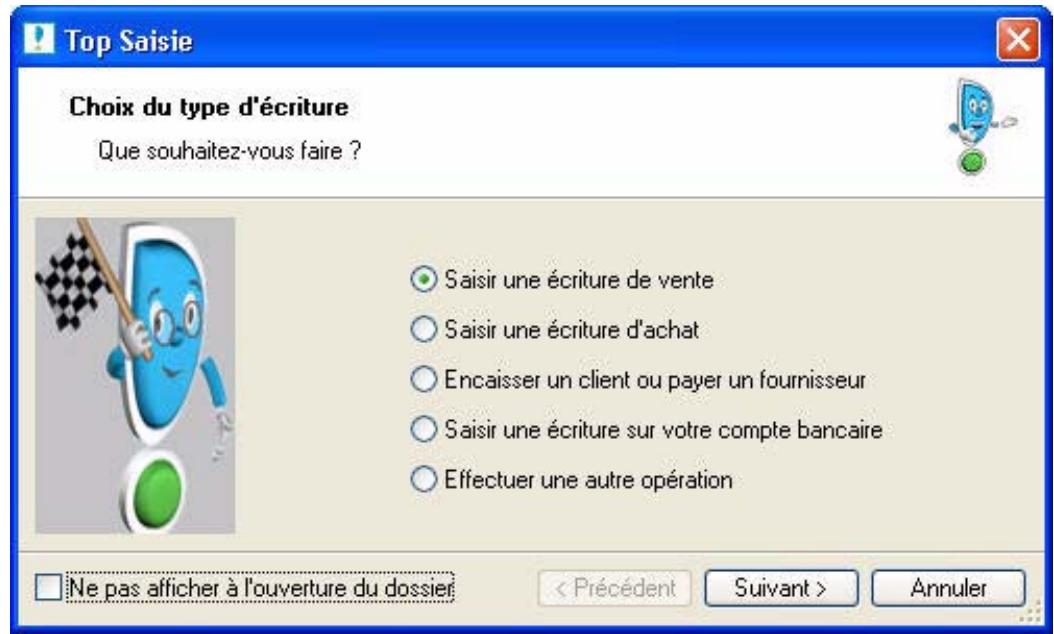
- Sélectionnez l'opération que vous souhaitez effectuer puis cliquez sur le bouton [Suvient].
- Dans la fenêtre qui s'affiche, précisez votrechioin en seLECTIONnant l'une des opérations proposées, puis cliquez sur le bouton [Suivant].
- Une liste de modèles correspondant au type de l'opération que vous avez précédemment choses s'affiche. Sélectionné un modèle puis cliquez sur le bouton [Ok].
- La grille de saisie correspondant au modele que vous avez selectionné s'ouvre. Saisissez votre opération en complétant les lignes d'écriture.
① Consultez l'aide contextuelle en appuyant sur la touche <F1> de votre clavier.
Exemples de saisies
Voutrouverez ci-dessous les modèle d'opérations les plus fréquement utilisées. Vous pouvez ainsi vous entrainer à paramétre les écrans de saisie.
Les factures
Une facture d'achat
| Je recois une facture d'achat | Je pays ceiba facture d'achat |
| TTC au créit du compte Fournisseur. HT au début du compte Achats. TVA au début du compte TVA déductible. | TTC au créit du compte Banque/CCP/Caisse. TTC au début du compte Fournisseur. |
Une facture de vente
| J'envoise une facture de vente | Mon client me paye |
| TTC au début du compte Client. | TTC au début du compte Banque/CCP/ Caisse. |
| HT au crédit du compte Ventes. | TTC au contrôle du compte Client. |
| TVA au contrôle du compte TVA collectée. |
Il est interessant de passer les écritures sur les comptes Clients et Fournisseursès la réception ou l'émission d'une piece commerciale.
En effet, même si le règlement est effectué ultérieurement, vous savez à tout moment ce que vous ne devez et ce que l'on vous doit
Achats au comptant
Lorsque vous avez fait certaines dépenses avec paiement au comptant, vous pouvez les passer dans votre logiciel sans appeler le compte Fournisseur.
| J'enregistre une note d'essence |
| Montant TTC au crédit du compte Banque/CCP/Caisse. |
| Montant HT au début du compte Carburant. |
| Montant TVA au début du compte TVA déductible. |
| J'enregistre une dépense de papeterie |
| Montant TTC au crédit du compte Banque/CCP/Caisse. |
| Montant HT au début du compte Fournitures de bureau. |
| Montant TVA au début du compte TVA déductible. |
Les salaires
Sans enregistrer les charges patronales chaque mois
| Je passé les opérations de salle à partir du journal de paye |
| Total des salaires bruts au débit du compte Salaires Bruts (641xxx). |
| Total des salaires nets (à payer), au crédit du compte Rémunérations dues (421xxx). |
| Cotisations Salariales URSSAF, Assedic, Caisse de Retraite au crédit des comptes URSSAF, Assedic, Caisse de Retraite (43xxxx). |
| Je pays les salaires |
| Montant net à payer au crédit du compte Banque/CCP. |
| Mème montant au début du compte Rémunérations dues (421xxx). |
A l'issue de ces opérations, le compte Rémunérations dues est donc soldé.
Je calculé les charges sociales à partir des bordereaux d'URSSAF, Assedic, Caisse de retraite... Cette opération peut être réalisée au trimestre, le principe en est le même.
| Je calculé les charges sociales |
| Montant à verser à l'URSSAF (cotisations patronales et salariées) au débit du compte URSSAF (645xxx). Mème somme au crédit du compte de tiers URSSAF à payer (43xxxx). Part salariale URSSAF au débit du compte de tiers URSSAF (43xxxx). Part salariale URSSAF au crédit du compte de charge URSSAF (645xxx). Montant à verser à l'Assedic (cotisations patronales et salariées) au débit du compte Assedic (645xxx). Mème somme au crédit du compte de tiers Assedic à payer (43xxxx). Part salariale Assedic au débit du compte de tiers Assedic (43xxxx). Part salariale Assedic au crédit du compte de charge Assedic (645xxx). etc... pour chaque caisse. |
| Je pays les charges sociales |
| Montant à payer à l'URSSAF au crédit du compte Banque/CCP (512xxx).Mème somme au début du compte URSSAF à payer (43xxxx).Montant à payer à l'Assedic au crédit du compte Banque/CCP (512xxx).Mème somme au début du compte Assedic à payer (43xxxx).etc... pour chaque caisse. |
A la fin de ces opérations, les différents comptes de Caisses de cotisations à payer sont donc soldés.
En enregistrant les charges patronales chaque mois
| Je passes les opérations de salle à partir du journal de paye |
| Total des salaires bruts au début du compte Salaires Bruts (641xxx). |
| Total des salaires nets (à payer), au crédit du compte Rémunérations dues (421xxx). |
| Cotisations Salariales URSSAF, Assedic, Caisse de Retraite au crédit des comptes URSSAF, Assedic, Caisse de Retraite (43xxxx). |
| Cotisations patronales URSSAF, Assedic, Caisse de Retraite au début des comptes URSSAF, Assedic, Caisse de Retraite (645xxx). |
| Cotisations patronales URSSAF, Assedic, Caisse de Retraite au crédit des comptes URSSAF, Assedic, Caisse de Retraite (43xxxx). |
| Je pays les salaires |
| Montant net à payer au crédit du compte Banque/CCP. |
| Mème montant au début du compte Rémunérations dues (421xxx). |
A l'issue de ces opérations, le compte Rémunérations dues est donc soldé.
| Je pays les charges sociales |
| Montant à payer à l'URSSAF au crédit du compte Banque/CCP (512xxx). |
| Mème somme au début du compte URSSAF à payer (43xxxx). |
| Montant à payer à l'Assedic au crédit du compte Banque/CCP (512xxx). |
| Mème somme au début du compte Assedic à payer (43xxxx). |
| etc... pour chaque caisse. |
A la fin de ces opérations, les différents comptes de Caisses de cotisations à payer sont donc soldés.
Un prét bancaire
| J'obtiens un prét |
| Montant du prét au début du compte Banque/CCP. |
| Mème somme au crédit d'un compte Emprunt (164xxx). |
| Je pays les mensualités de ce prét |
| Montant de la mensualité au crédit du compte Banque/CCP. |
| Montant des intérêts de la mensualité au début du compte Intérêts des emprunts (661xxx). |
| Montant du capital au début du compte Emprunts (164xxx). |
Factures à payer par effet
Il peut être interéssant dans la comptabilité demettre en évidence les traites à payer ou à receivevoir. Il faut pour cela creer deux comptes :
403xxx Effets a payer.
413xxx Effets a recevoir.
| Je recois une facture que je pays en renvoyant une traite |
| Montant TTC au crédit du compte Fournisseur. |
| Montant HT au début du compte Achats. |
| Montant TVA au début du compte TVA déductible. |
| Montant TTC au début du compte Fournisseur. |
| Mème somme au crédit du compte Effets à payer avec comme libellé «Traite Dupont» et la date d'échéance. |
Le compte Fournisseur est donc soldé puisque vous l'avez payé avec une traite.
Et dans le compte Effets à payer se trouvent tous les montants de traites que vous doivent, avec leurs différentes échéances.
| Latraite est refirée de mon compte à l'échéance |
| Montant de la traite au crédit du compte Banque/CCP. |
| Meme somme au début du compte Effets à payer. |
Pour les effets à receivevoir, c'est-à-dire les traites que les clients vous envoient, procédez de la même manière en prénant garde au sens débit/édit des écritures.
La TVA
Lors de l'edition de l'état TVA (menu TRAIEMENTS), votre logiciel calcule automatiquement la TVA et vous permet de passer l'opération comptable correspondante. Voyons le principe de la TVA pour le régime reel normal.
| Je calcule ma TVA (nous sommes le 20 octobre) |
| TVA collectée sur les ventes de septembre au début du compte TVA collectée.TVA déductible sur les immobilisations de septembre au crédit du compte TVA sur immobilisations.TVA déductible sur les achats de septembre au crédit du compte TVA déductible.Le Solde, c'est-à-dire la TVA à décaisser, au crédit du compte TVA à décaisser. |
| Je pays ce tte TVA au Trésor Public |
| Montant de la TVA à décaisser au crédit du compte Banque/CCP/Caisse. |
| Montant de la TVA à décaisser au début du compte TVA à décaisser. |
Le compte TVA à décaisser est donc soldé à l'issue de cette méthode.
Je calcule ma TVA et j'obtiens plus de TVA déductible que de TVA collectée, c'est-à-dire que j'ai un CREDIT de TVA.
| J'ai un crédit de TVA |
| TVA collectée sur les ventes de septembre au début du compte TVA collectée. |
| TVA déductible sur les immobilisations de septembre au crédit du compte TVA sur immobilisations. |
| TVA déductible sur les achats de septembre au crédit du compte TVA déductible. |
| Crédit du compte TVA obtenu au début du compte Crédit de TVA. |
Le mois suivant, je redeviens positif. Nous sommes alors le 20 novembre.
| J'ai un crédit de TVA |
| TVA collectée sur les ventes d'octobre au début du compte TVA collectée. |
| TVA déductible sur les immobilisations d'octobre au crédit du compte TVA sur immobilisations. |
| TVA déductible sur les achats d'octobre au crédit du compte TVA déductible. |
| Solde du crédit de TVA au crédit du compte Crédit de TVA. |
| Le Solde, c'est-à-dire la TVA à décaisser, au crédit du compte TVA à décaisser. |
Enregistrrer les abonnements
Menu SAISIES - commande ENREGISTERER LES ABONNEMENTS
Alt < S > - < B>
Cetteiste affiche les ecritures periodiques arrivées à échéance mais qui ne sont pas encore enregistrées.
Example
Vou creez le 15 du mois, une opération dont l'échéance est au 5 et dont la date de début est dans ce même mois. Il en résultat une échéance qui n'a pas encore été enregistrée : celle du mois courant.
Vous pouvez alors provoquer cet enregistrement.
Pour visualiser ces abonnements, vous doivent avoir coché la case Activer l'écriture automatique (dans la fenêtre Periodicité) lors du paramétrage de l'abonnement. Voir Créer un abonnement, page 157. Pour que la liste des écrites périodiques à enregistrer s'affiche automatique à l'ouverture de votre dossier, cochez la case Lancer «Enregistrer les abonnements » à l'ouverture du fjichier.

- Sélectionnéz les opérations à enregistrer puis cliquez sur le bouton [Enregistrer].
Modifier une écriture périodique
- Pour modifier une écriture périodique, Sélectionnez-la dans la liste puis cliquez sur le bouton
- Dans la fenêtre qui s'affiche, effectuez vos modifications puis cliquez sur [Ok].
Passer une écriture périodique plus tard
Pour repousser l'enregistrement d'une écriture périodique, Sélectionnez-la dans la liste puis cliquez sur le
Passer une écriture périodique maintainant
- Pour enregistrer immédiatement une écriture périodique, Sélectionnez-la dans la liste puis cliquez sur
le bouton
- Cliques sur le bouton [Enregistrer].
Les saisies rapides
La particularité des grilles de saisie rapide est d'accélérer considérablement le travail de saisie par le nombre réduit de zones à renseigner et l'utilisation d'automatismes de saisie définis, entre autres, dans les valeurs par défaut ( comme le compte de contrepartie dans les fiches des journaux).
Vou dispossez des grilles suivantes :Vou dispossez des grilles suivantes :
- facture client rapide,
- facture fournisseur rapide,
- encaisser un montant,
- régler un montant.
Attention!
Les options telles que la date d'échéance, le N° de pointage, le code budgétaire ne figurent pas dans ces grilles de saisie en tant que zones à renseigner.
Néanmoins, elles sont automatiquement prises en compte dans l'écriture si vous les avez paramétrées pour les tiers concernés dans le plan comptable. Dans le cas contraire, ces zones ne seront pas renseignées
Saisir une facture client ou fournisseur rapide
Menu SAISIES - commande FACTURE CLIENT RAPIDE ou FACTURE FOURNISSEUR RAPIDE
Alt < S > - < > pour client ou < A> pour fournisseur
Les saisies rapides d'une facture client et d'une facture fournisseur sontsemblables.
La seule différence resides dans le besoin du destinataire de la facture : client ou fournisseur.
Example
Grille de saisie d'écritures Facture client rapide
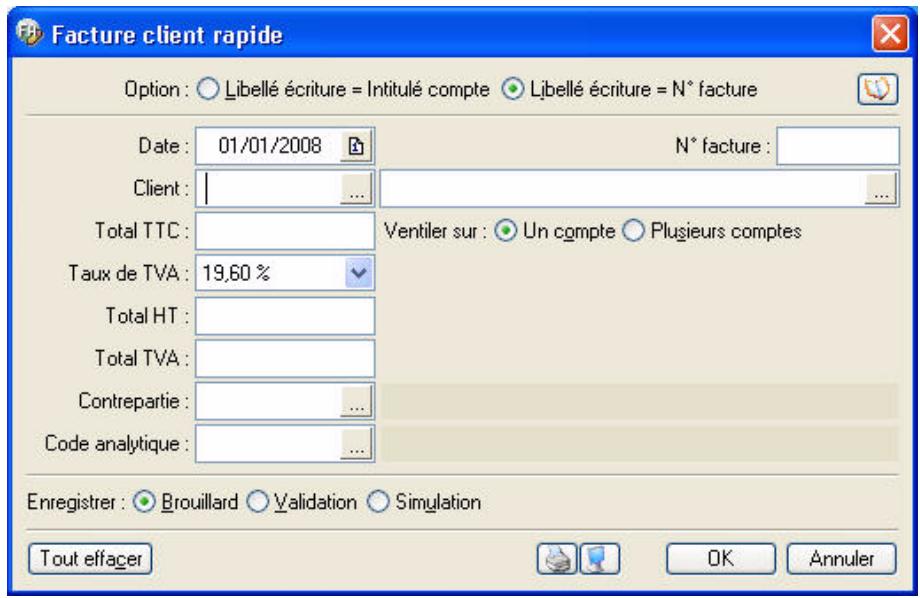
- Choisissez si le libellé de l'écriture correspondra à l'intitulé du compte ou au nombre de facture, en cochant l'une des deux options.
L'icone permit de saisir un commentaire pour l'écriture.
Si vous effectuez une saisie en devises (menu SAISIES, commande SAISIES EN DEVISES), une zone supplémentaire vous permet deCHOISIR la devise a utiliser.
2. La date du jour est proposée par défaut. Vous pouvez la modifier.
3. Renseignez la zone Client ou Fournisseur en fonction de la grille selectionnée.
Vous obtenez la liste des comptes en cliquant sur l'icone d'appoint de liste , situé en fin de zone.
- Saisissez le montant de la facture dans la zone Total TTC puis appuyez sur la touche
.
Le reste est calculé automatiquement. - Verifiez le compte de contrepartie automatiquement imputé à l'écriture s'il a été définit, ou selectionnez-en un autre en cliquant sur l'icone
- Vous pouvez associier un code analytique en cliquant sur l'icone
Toute modification des écritures enregistrées à partir d'un des modes de saisie Facture client rapide et Facture fournisseur rapide s'effectue par l'intérimédiaire des grilles de saisie guidée Facture client et Facture fournisseur.
Ventiler sur plusieurs comptes
- Pour ventiler le montant de la facture sur plusieurs comptes de contrepartie, activez l'option Ventiler sur ...Plusieurs comptes.
Dans ce cas, la fenêtre affiche une grille de saisie vous permettant de saisir les comptes et les montants répartis. Le compte de contrepartie apparaît sur la première ligne activée dans la colonne N^ de compte.
- Pour saisir le nouveau montant HT, utilisez la touche [Tabulation] pour placer le curseur dans la colonne Montant HT.
- Saisissez le deuxième compte en cliquant sur Inséorer. Le solde du montant HT se calcule alors automatiquement.
- Procedez à l'identique si le montant doit être ventilé sur plus de deux comptes.
Générer un modele ou un abonnement
Voir Creer un modele, page 157.
Voir Creer un abonnement, page 157.
Enregisterl'écriture
Voir Enregistrer les écritures, page 127.
Effacer l'écriture
Le bouton Tout effacer permet de supprimer toutes les lignes de la grille de saisie.
La palette d'informations
Voir Lapalette d'informations, page 126.
Encaisser ou régler un montant
Menu SAISIES - commande ENCAISSER UN MONTANT ou RÉGLER UN MONTANT
Alt < S - T pour ENCAISSEUR ou L pour RÉGLER
Ces commandes permettent d'enregistrer rapidement :
- les règlements issus de vos clients, par le montant encaissé,
ou les règlements effectués à vos fournisseurs, par le montant décaissé.
L'intégralité des écrites clients ou fournisseurs (selon le cas) est reprise, quel que soit le mode de saisie utilisé.
Example
Grille de saisie Encaisser un montant
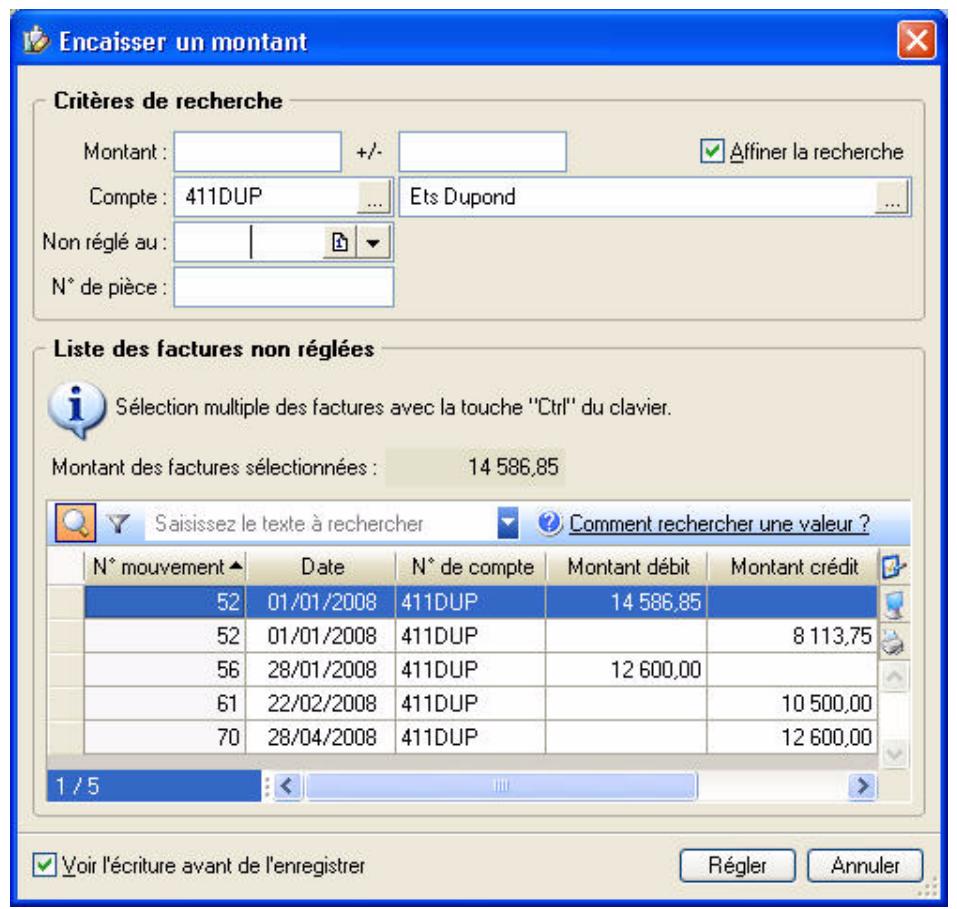
- Recherche les factures d'après le montant du règlement depuis ou décaissé : pour cela, saisisse ce montant dans la zone Montant.
Vouspouvez préciser le Compte en saississant une racine de compte. - Si le montant seul ne suffit pas à réaliser la recherche, cochez la case Affiner la recherche. Vous pouvez préciser la date d'échéance dans la zone Non régle au, le N° de piece, ou encore la devise dans laquelle la facture a été saisie, dans la zone Devise.
- Appuyez sur
pour que s'affiche la (ou les) facture(s) correspondant aux critères demandés. - Sélectionnez dans la liste la facture à régler.
Pour visualiser l'écriture avant d'enregistrer le règlement
- Cochez la case Voir l'écriture avant de l'enregistrer puis cliquez sur le bouton Régler.
La grille de saisie correspondante s'ouvre, avec tous les éléments automatiquement attribués s'ils ont été paramétrés comme valeur par défaut (journal, date d'échéance, budget, paiement, etc.).
Vouss pouvez effectuer les opérations réalisables dans les autres grilles de saisis : imprimer, envoyer dans le brouillard de saisis, en simulation, ou valider l'écriture.
Pour enregistrer le règlement sans obtenir le détail de l'écriture
- Vérifiez que la case Voir l'écriture avant de l'enregistrer n'est pas cochée puis cliquez sur le bouton
Regler
Dans ce cas, votre logiciel procèle automatiquement au lettrage de l'écriture et enregistre le règlement dans le brouillard. Si une erreur est détectée, l'écriture réapparait dans la grille de saisie correspondante afin d'y être rectifiée.
Les régimes de TVA
Selon le régime de TVA définis dans les paramêtres du dossier la grille de saisie diffère.
Encaisser un montant
Si vous étés assujetti à la TVA sur les encaisements (PARAMÉTRES TVA - TVA SUR VENTES), lorsque vous saississez une facture client, la TVA est enregistrée dans un compte de TVA en attente, puisque vous ne devrez la payer que lorsque vous aurez encaissé le règlement.
Lorsque vous enregistrez le montant du règlement avec la commande Encaisser un montant, si vous avez sélectionné la facture dont vous souhaitez enregistrer le paiement, votre logiciel vous propose de solder le compte de TVA en attente au profit du compte de TVA collectée.
Régler un montant
Si vous étés assujetti à la TVA sur les encaissements (PARAMÉTRES TVA - TVA SUR ACHATS), lorsque vous saississez une facture fournisseur, la TVA est enregistrée dans un compte de TVA en attente, puisque vous ne pourrait la réçupérer que lorsque vous aurez payé/régle la facture.
Lorsque vous enregistrez le montant du règlement avec la commande Régler un montant, si vous avez sélectionné la facture dont vous souhaitez enregistrer le paiement, votre logiciel vous propose de solder le compte de TVA en attente au profit du compte de TVA déductible.
Cas particulier des fournisseurs : gestion de la TVA (Compte fournisseur - onglet Fournisseur)
Il est possible d'indiquer dans la fiche d'un compte fournisseur un régime de TVA différent de celui indiqué dans les paramètres TVA - TVA sur les achats.
Example
Vous etes assujetti au regime de TVA sur les débits dans les parametes TVA. Notre fournisseur DUBOIS, lui, est assujetti au regime de TVA sur les encaissements (zone cochée dans la fiche de son compte, onglet Fournisseur).
La TVA sera alors récapacité pour ce fournisseur en particulier au moment du paiement de la facture.
Les saisies guidées
Dans ce mode de saisie, les informations sont proposées par défaut selon les paramétres du dossier définis pour les racines de comptes et selon les valeurs indiquées par défaut dans les préférences comptables.
1 Reportez-vous au chapitre Les Preférences du manuel électronique Annexes disponible depuis l'onglet Documentations de la barre de navigation.
Saisir une facture client ou fournisseur en mode Saisie guidée
Menu SAISIES - commande FACTURE CLIENT
<Alt><S>-<C>
Les saisies guidées d'une facture client et d'une facture fournisseur sontsemblables. La seule différence réside dans lechioix du destinataires de la facture:client ou fournisseur.
Example
Grille de saisie guidée Facture client
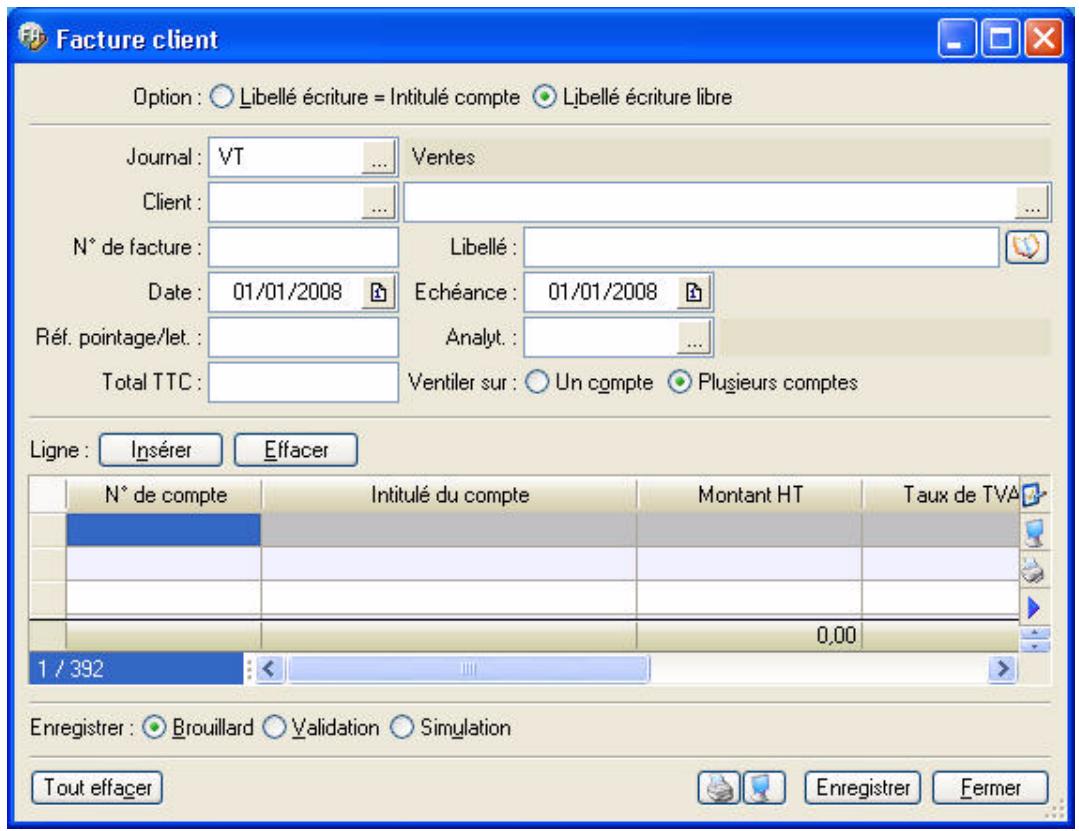
- Choisissez si le libellé de l'écriture correspondra à l'intitulé du compte ou sera libre, en cochant l'une des deux options.
Si vous effectuez une saisie en devises (menu SAISIES, commande SAISIES EN DEVISES), une zone supplémentaire vous permet deCHOISIR la devise a utiliser. - Le code du Journal est proposé par défaut et doit correspondre à un journal de type ventes ou achat (selon le cas). Si ce n'est pas le cas, cliquez sur l'icone d'appel de liste蕴含e en fin de zone, puis selectionnez le journal ajustat dans la liste proposée.
- Renseignez la zone Client ou Fournisseur en fonction de la grille selectionnelle. Vous obtenez la liste des comptes en cliquant sur l'icone ... Le libellé du compte est automatiquement affché des validation du nombre.
Le N^ Facture correspond au numero de piece. Ce n'est pas une zone obligatoire. Il correspond generalement au numero de piece indiqué sur la facture.
L'icone , situé à la fin de la zone Libellé, permet de saisir un commentaire pour l'écriture.
- La Date du jour est proposée comme date du mouvement. Vous pouvez la modifier.
Si vous avez parametre une gestion des échéances pour ce compte, la date Echéance est alors automatiquement calculée selon la date de la facture. - Dans la zone Réf. pointage/let, le numéro de facture est proposé par défaut pour effectuer le lettrage de cette facture avec le règlement que vous enregistrrez. Vous pouvez le modifier.
Les deux zones Echéance et Pointable doivent être cochées dans l'onglet Options du compte pour que vous puissiez les renseigner lors de la saisie. - Le code analytique s'affiche automatiquement dans la zone Analyt. s'il est indiqué sur la fiche du compte concerné. S'il est déclaré comme zone à saisir obligatoirement (en paramétrage de saisie), vous ne pouvez pas quitter la grille de saisie avant d'avoir renseigné cette zone.
L'icone ... ouvre la liste des codes analytiques disponibles.
- Saisissez le montant de la facture dans la zone Total TTC puis appuyez sur la touche
.
Ventiler sur plusieurs comptes
- Par défaut, l'option Ventiler sur...Plusieurs comptes est activée.
Dans la grille de saisie, le compte de contrepartie apparait sur la première ligne activée dans la colonne N^ de compte. Le logiciel calcule alors le Montant HT, le Taux de TVA et propose le Compte de TVA pour les lignes de contrepartie.
- Saisissez le deuxième compte en cliquant sur Insérer. Le solde du montant HT se calcule alors automatiquement.
- Procedez à l'identique si le montant doit être ventilé sur plus de deux comptes.
Ventiler sur un seul compte
- Pour ventiler sur un seul compte, activez l'option Ventiler sur ...Un compte.
Vérifiez le compte de contrepartie automatiquement imputé à l'écriture s'il a été définit, ou selectionnez-en un autre en cliquant sur l'icone ...
Générer un modele ou un abonnement
Voir Creer un modele, page 157.
Voir Creer un abonnement, page 157.
Enregisterl'ecriture
Voir Enregistrer les écritures, page 127.
Effacer l'écriture
Le bouton Tout effacer permet de supprimer toutes les lignes de la grille de saisie.
La palette d'informations
Voir Lapalette d'informations, page 126.
Les guides Paiement et Encaissement
Les guides de saisie Paiement et Encaissement permettent d'enregistrer respectivement les règlements à vos fournisseurs et ceux de vos clients.
Le principe est similaire à l'enregistrement des factures Clients ou Fournisseurs mais quelques particularités viennent s'y ajouter.
La liste des écritures non lettrées
Afin de facilititer la saisie du règlement et les opérations de lettrage, dés que vous saisissez le numéro du compte Fournisseur ou celui du compte Client, votre logiciel affiche la liste des écritures nonlettées de ce compte.
Lorsque la liste est presentée :
- Cliquez sur la (ou les) facture(s) correspondant au règlement à enregistrer.
Si le règlement concerne plusieurs factures, procédez à leur sélection en appuyant simultanément sur la toucheet en cliquant sur les lignes concernées. - Cochez la case Lettrage à la validation de l'écriture pour letrer automatiquement la facture et son règlement.
- Cliquez sur le bouton [Régler].
Le logiciel bascule alors le mouvement sélectionné en saisie de paiement ou d'encaissement, hormis les renseignements suivants qu'il vous faut compléter : la Date du règlement, le Libellé, le N° de Pièce et le numéro de compte Banque.
Si aucune des factures presentées dans la liste des écritures non lettrées ne correspond au règlement que vous poulez enregistrer :
- Cliquez sur le bouton [Annuler].
- Renseignez les différentes zones de la pierce.
Les régimes de TVA
Selon le régime de TVA définis dans les paramêtres du dossier la grille de saisie diffère.
Encaissement
Si vous étés assujetti à la TVA sur les encaissements (Paramètres TVA - TVA sur ventes), lorsque vous saississez une facture client, la TVA est enregistrée dans un compte de TVA en attente, puisque vous ne devrez la payer que lorsque vous aurez encaissé le règlement.
Lorsque vous enregistrez le montant du règlement avec le guide de saisie Encaissement, si vous avez sélectionné la facture dont vous souhaitez enregistrer le paiement, votre logiciel vous propose de solder le compte de TVA en attente au profit du compte de TVA collectée.
Palement
Si vous étés assujetti à la TVA sur les encaissements (Paramètres TVA - TVA sur achats), lorsque vous saississez une facture fournisseur, la TVA est enregistrée dans un compte de TVA en attente, puisque vous ne pourrait la recuperer que lorsque vous aurez payé/réglé la facture.
Lorsque vous enregistrez le montant du règlement avec le guide de saisie Paiement, si vous avez sélectionné la facture dont vous souhaitez enregistrer le paiement, votre logiciel vous propose de solder le compte de TVA en attente au profit du compte de TVA déductible.
Cas particulier des fournisseurs : gestion de la TVA (Compte fournisseur - onglet Fournisseur)
Il est possible d'indiquer dans la fiche d'un compte fournisseur un régime de TVA différent de celui indiqué dans les paramètres TVA - TVA sur les achats.
Example
Vous estes assujetti au regime de TVA sur les débits dans les parametes TVA. Notre fournisseur DUBOIS, lui, est assujetti au regime de TVA sur les encaissements (zone cochée dans la fiche de son compte, onglet Fournisseur).
La TVA sera alors récapucérable pour ce fournisseur en particulier au moment du paiement de la facture.
Gestion automatique des escomptes
Si, dans les paramètres comptables, vous avez coché la case Gestion de l'écart dans les règlements, lors de la saisie des règlements fournisseurs et encaissements clients, les montants des escomptes seront imputés sur l'un des comptes déclarés dans ces paramètres.
- Lors de la saisie de l'encaissement ou du paiement, indiquez le montant réellement régle dans la zone Montant régle.
L'escompte se calcule automatiquement en fonction du montant TTC indiqué.
- Cliquez sur le bouton [Enregistrer].
- Dans la fenêtre Gestion de l'écart sur le règlement, Sélectionnez l'options de votrechioix (Règlement partiel ou supérieur, Escompte accordé, Perte ou Profit) puis cliquez sur [Ok].
Après enregistrement de l'encaissement ou du paiement, en consultant la liste des écritures, vous pouvez constater la ventilation de l'écart de règlement en escompte ou en perte et profit.
Utilisation deschyquiers
Vous pouvez utiliser le mode de paiement par chéque lorsqu vous enregistrez un encaissement ou un paiement en saisie guidée.
Saisie des chéquiers
Pour utiliser ce mode de paiement vous devez répertorier les numérios de chêques de chacun des chequiers utilisés. Voir Créer un chéquier, page 90.
Utilisation en saisie guidée
- Cliquez sur l'icone d'applé de liste ... situé à la fin de la zone Paiement.
- Dans la fenêtre Mode de paiement, Sélectionnez chèque puis cliquez sur [Ok].
Relevé bancaire
Menu SAISIES - commande RELEVÉ BANCAIRE
<Alt><S><L>
Cette commande vous permet de saisir les écritures des relevés bancaires. Deux méthodes sont proposées: soit manuellement, soit par l'import des lignes du relevé bancaire. Dans ce dernier cas, le fichier du relevé bancaire vous est fourni par votre banque.
Toutes les lignes de votre relevé bancaire sont ainsi intégrées dans votre compte de banque.
Vous pouvez saisir un releve bancaire uniquement dans un journal de Banque et sur un compte de Banque.
Dans le cas d'un import du releve bancaire, vousdezau préalable:
- vous munir du fichier du releve bancaire auprès de votre banque,
- connaître le format d'import de votre banque.
A l'activation de cette commande, un assistant s'affiche et vous guide à travers différentes étapes.

Pour passer à la prochaine étape, cliquez sur le bouton
Suivant >
Etape 1 :CHOIX du journal
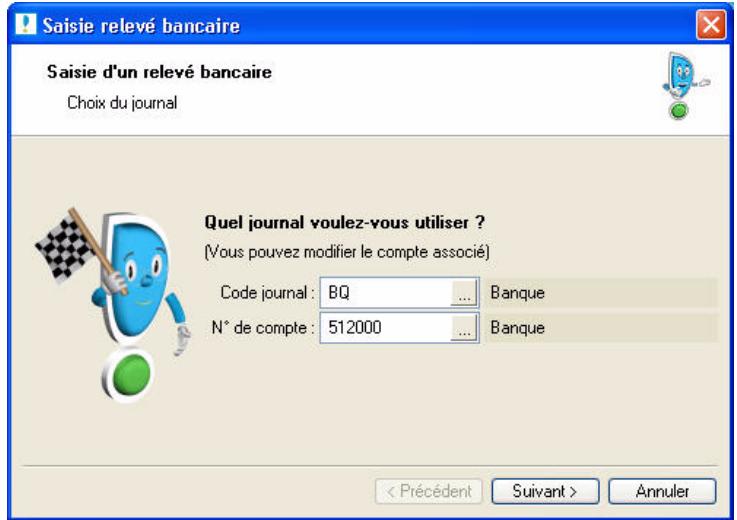
- Dans la zone Code Journal, cliquez sur l'icone d'applé de liste puis seLECTIONnez le journal sur lequel les opérations du releve bancaire seront enregistrées.
Le même Journal sera repris automatiquement à chaque fois que vous saissirez un releve ; le journal étant toujours le même en saisie relevé bancaire. - Dans la zone N° de compte, cliquez sur l'icone d'applé de liste pour désirir le compte sur lequel les lignes du relevé bancaire seront enregistrées.
Si le compte n'existe pas, vous pouvez le creez directement en cliquant sur le bouton CReer
- Deux modes vous sont proposés : soit vous saississez manuellement le relevé bancaire, soit vous importez les lignes du relevé bancaire. Cochez l'option de votrechoix.
Si vous avez opté pour l'import du relevé bancaire
Si vous n'vez pas renseigné le format et le fjchier d'import au préalable dans la fiche du compte, onglet Banque, deux étapes supplémentaires sont proposées.
- Cliquez sur l'icone puis besoinse le format d'import.
Vous pouvez creer votre format d'import s'il ne figure pas dans la liste en cliquant sur le bouton [Créer]. Voir Créer un format d'import relevant, page 97. - Sélectionnez, dans l' étape suivante, le fichier fourni par votre banque.
Etape 3 : Informations relevé bancaire
Quel que soit le mode de saisie que vous avez choisi, cette étape s'affiche.
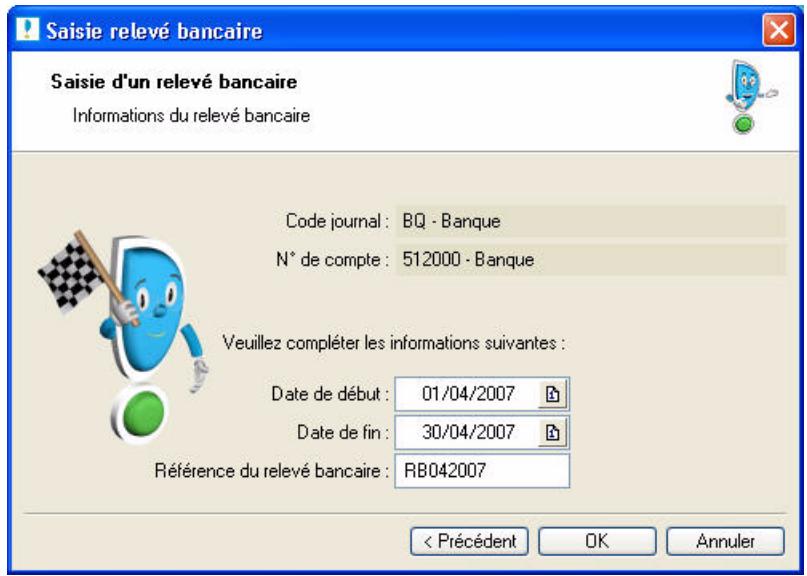
- Indiquez la période du relevé bancaire enCHOISSSANT LA Date de debut et la Date de fin.
- Saisissez la Référence de votre relevé bancaire.
- Cliquez sur le bouton [OK]. La fenêtre Saisie du releve bancaire s'affiche. Voir Fenetre de saisie du releve bancaire, page 147.
Fenêtre de saisie du relevé bancaire
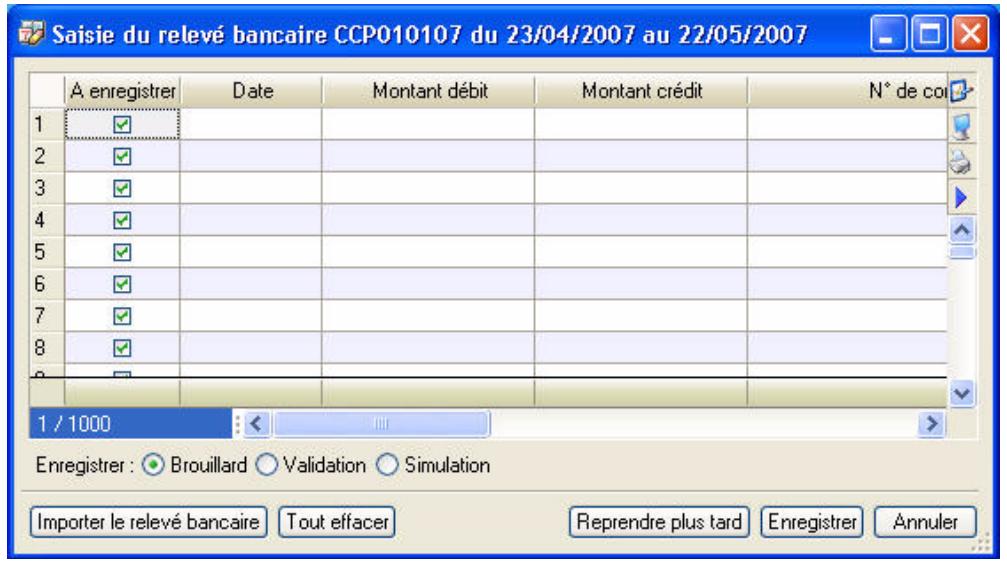
Dans cette fenêtre, vous pouvez :
- saisir manuellement les opérations figurant sur votre relevé bancaire papier.
- visualiser et vérifier les lignes du releve bancaire recupéré dans Ciel Compta.
Saisie manuelle
- Cliquez dans la colonne Date. Selectionnez la date de l'opération à l'aide de l'icone du calendrier
- Appuyez sur la touche
de votre clavier pour passer à la colonne suivante. - Saisissez le montant de l'opération dans la colonne Montant début ou Montant crédit selon le type d'opération.
- Passez à la colonne suivante. Sélectionné le numéro de compte sur lequel l'opération a été enregistrée en cliquant sur l'iconeliste. Si l'opération a été mouvementée sur plusieurs comptes, cliquez sur l'icone pour indiquer tous les comptes puis cliquez sur le bouton [Ok].
Le nom du compte s'affiche automatiquement dans la colonne Intitulé du compte.
- Dans la colonne Code mode de paiement, selectionnez à l'aide de l'icone Liste ... le mode de paiement de l'opération.
- (Non disponible en mode cahier) Si votre comptabilité est analytique,CHOISSEZ dans la colonne qui suit le Code analytique de l'opération.
- Dans les colonnes suivantes, saisissez si nécessaire le Numéro de piece et le Libellé de l'opération.
- Une fois que vous avez saisi toutes les opérations, cliquez sur le bouton [Enregistrer].
Import du relevé
- Vérifiez les écritures qui sont dans la grille de saisie.
- Vous pouvez modifier des lignes si toutefois vous constatéz une erreur.
- Si des opérations sont déjà inscrites dans votre comptabilité, découverts la case A enregistrer pour ne pas les prendre en compte.
- Cliquez sur le bouton [Enregistrer] pour valider.
Les boutons
Imposter le relevé bancaire
Ce bouton permet de réimporter le relevé fourni par votre banque si par exemple vous vous étés trompè de relevé.
Tout effacer
Ce bouton permet de supprimer toutes les opérations représentées dans le releve. Dans ce cas, vous devrez tout re-saisir ou réimporter le fichier d'import.
Enregistrar plus tard
Ce bouton permet d'interrompre votre saisie afin de la continuer ultérieurement.
Lorsque vous activerez de nouveau la commande RELEVÉ BANCAIRE du menu LISTES, un message vous demandera alors si vous voulez continuer la saisie en cours ou en créé une nouvelle.
Enregistre
Vous valida votre relevé et toutes les opérations sont enregistrées en écriture. Vous pouvez visualiser les écritures de votre relevé dans la liste des écritures. Il ne vous restera plus qu'à les pointer.
Saisie des A-nouveaux
Menu SAISIES - commande SAISIE DES A-NOUVEAUX
<Alt><S><N>
A l'activation de cette commande, la fenêtre Saisie des A-nouveaux s'affiche et vous présentevez le plan de comptes à partir duquel vous allez directement effectuer vosaisie.
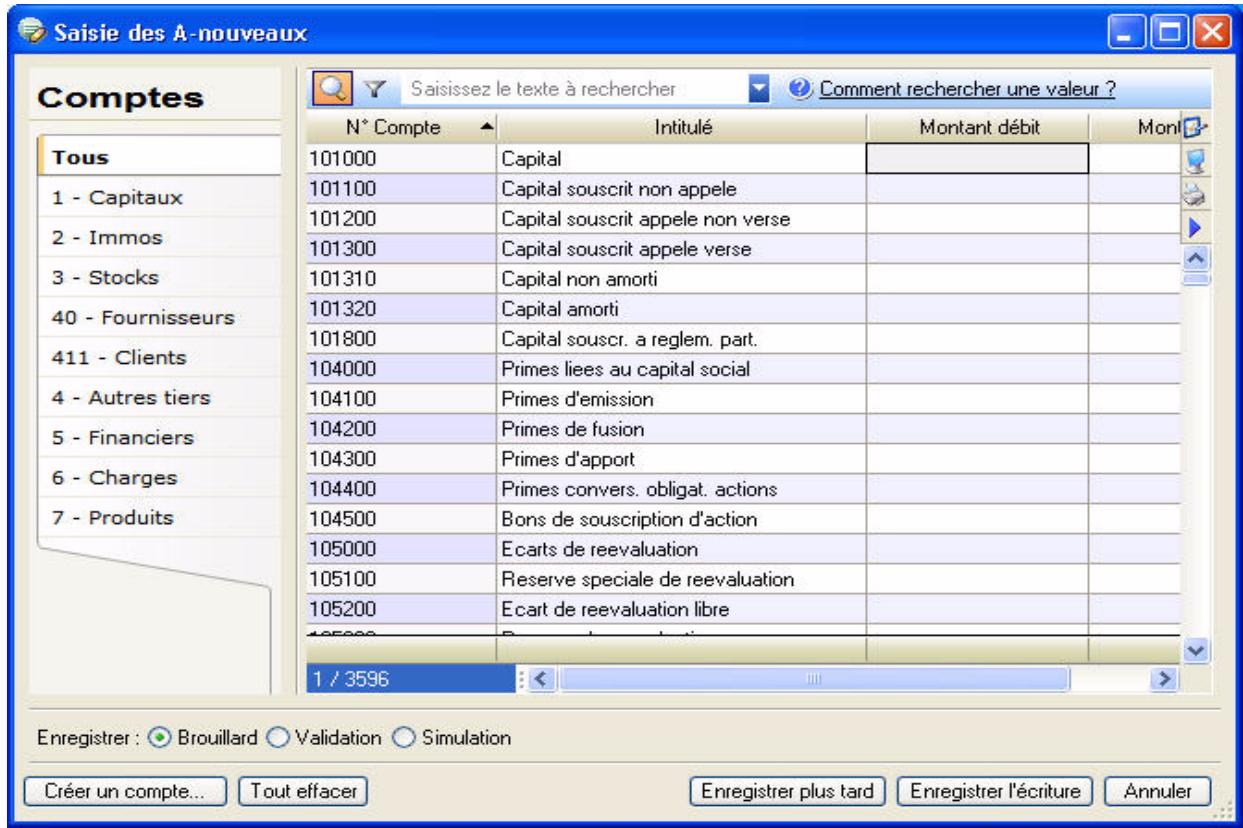
- Dans la partie Comptes située à gauche de la fenêtre, cliquez sur le type de comptes correspondant à votre saisie.
- Saisissez les A-nouveaux compte par compte dans la colonne Montant débit ou Montant créit. Si le compte n'existe pas, vous pouze en creer un directement en cliquant sur le bouton [Créer un compte]. Voir Créer un compte, page 76.
- Répétez pour tous les comptes faisant l'objet de report d'A-nouveaux.
- Cliquez sur le bouton [Enregistrer l'écriture] pour valider.
Si un compte n'est pas équilibré, un message vous le signale et il est impossible d'enregistrer. Cliquez alors sur le bouton [OK] puis corrigez afin d'obtenir un Montant Débit égal au Montant Crédit.
-
Dans la fenêtre qui s'affiche, indiquez la date d'enregistrement de l'écriture puis cliquez sur le bouton [Ok].
© Youou pouvez visualiser les écritures du report des A-nouveaux dans la liste des écritures. -
Enregistrer plus tard : ce bouton permet d'interrompre votre saisie et de la continuur ultérieurement sans perdre les montants déjà saisis.
- Tout effacer : ce bouton permet de supprimer tous les montants saisis. Dans ce cas, un message vous demandera de confirmer la suppression.
Saisie standard et saisie au kilomètre
Saisie standard
Menu SAISIES - commande SAISIE STANDARD
<Alt> <S> - <S>
Ce mode de saisie permet d'enregistrer les pieces et écrites comptables dans une grille de saisie.
Voudevrezdefinirlesinformationsgeneralesdelapiece(date,codejournal,numero de piece,etc.)puis les informationdesdifferentenginesqui la composent(compte,libellé,montant,etc.).
A titre d'exemple, nous allons détailler la saisie d'une facture client.
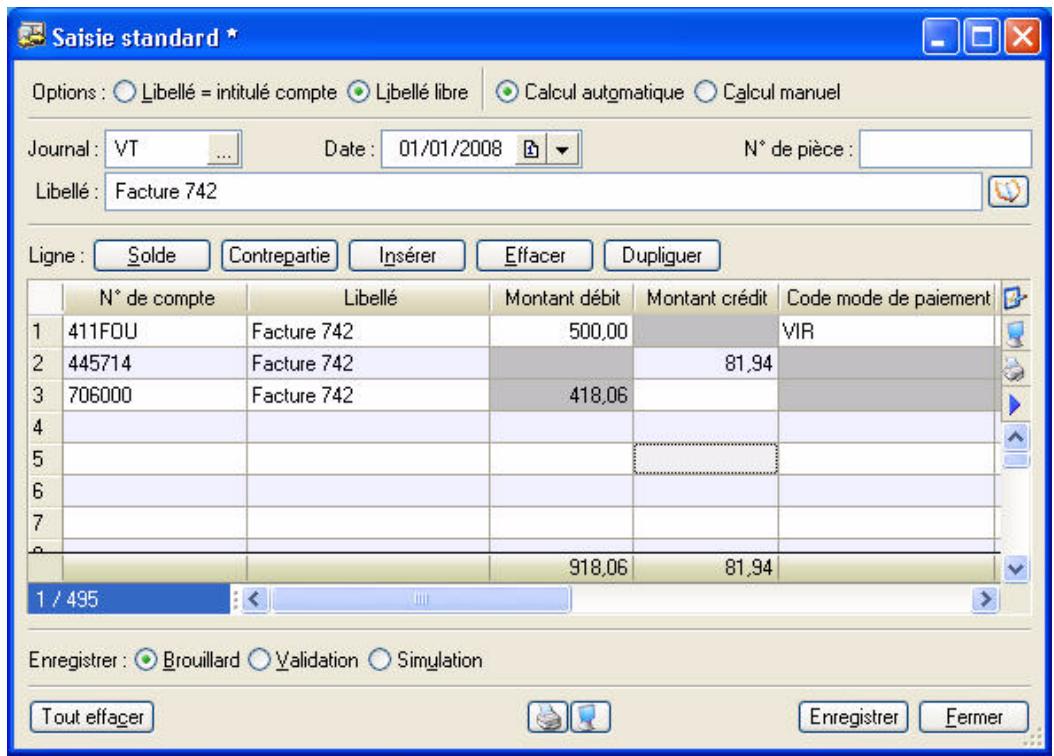
Pour déplacer le curseur d'une zone à une autre, appuyez sur la touche
Les données de l'entête
Devise
Disponible uniquement dans Ciel Compta Evolution.
Si vous effectuez une saisie en devises (menu SAISIES, commande SAISIES EN DEVISES), une zone supplémentaire vous permet de désirar la devise à utiliser.
Journal
Le Journal est proposé par défaut selon la dernière écriture effectuee en saisie standard.
Voussoupiezle modifier enselectionnant undes codes proposés dansla liste des journaux que you obtenezen cliquant sur l'icone d'applé deliste,presenté en fin de zone,ou en appuyant sur la touche < F4> devoitrclavier.
Dans notre exemple, il s'agit du journal de ventes : VT.
Date
La date que vous avez validée lorsque vous avez ouvert la société est proposée par défaut comme Date d'écriture. Vous pouvez la modifier ; votre logiciel vérifie alors qu'elle est bien comprise dans la période de saisie définie dans les paramètres comptables (onglet Paramètres). Voir Paramètres Comptabilité (en mode Standard), page 17.
N° de piece
La zone N°de piece vous permet de donner un numéro (sur 15 caractères alphanumerices maximum) à lapiece que vous saississez. Ce n'est pas une zone obligatoire, mais elle facilitite la recherche et l'identification d'écriture.
Si vous avez déclaré une gestion automatique des nombres de pieces pour le journal, celui-ci s'incrémente automatiquement. Voir Créer un journal, page 87.
Libellé
Le Libellé correspond à celui du mouvement comptable que vous retrouvrez ensuite sur l'edition des journaux.
Si un numero de piece est defini pour l'ecriture, il est automatiquement proposé comme libellé de l'ecriture, mais vous pouvez le modifier.
La grille de saisie
Saisie de la première ligne
- Dans la première ligne de la colonne N°de compte, saississez la racine du compte client, soit les trois
premiers caractères 411, puis cliquez sur le bouton .. presente en fin de zone.
Vous obtenez ainsi la liste des comptes, à partir du premier compte client. Sélectionné le compte ajustat puis cliquez sur le bouton [Ok].
Dans notre exemple, il s'agit du compte 411FOU de la société FOU d'INFO.
Si vous avez coché l'option de saisie Afficher la liste auxiliaire pour les comptes dans les préférences comptables, la liste auxiliaire des comptes s'ouvre automatiquement lors que le curseur se place dans la zone Compte.
- Vous constatiez que le libellé de l'écriture est proposé par défaut comme Libellé de la ligne d'écriture. Ceci est du au fait que l'options Libellé libre, représentée en haut de la fenêtre de saisie, est activée par défaut. Pour renseigner le libellé de l'écriture par le libellé du compte, activez l'options Libellé = intitulé du compte.
- Vous pouvez changer l'affichage de la colonne Intitule du compte. Pour cela, faites un click droit dans une cellule puis désissez la commande AFFICHAGE 'INTITULE DU COMPTE'. Voir Changer l'affichage de la colonne 'Intitule du compte', page 154.
- Le montant total TTC de la facture client doit être imputé au début de l'écriture.
Suivant les journaux indiqués en paramétrage et les comptes utilisés, le historiel propose un prépositionnement dans la colonne Montant début ou Montant crépit.
Pour notre exemple, saisissez 500 au débit.
- Dans la zone Code mode de paiement, vous pouvez indiquer le mode de paiement utilisé.
Si vous avez defini des modes de paiement, cliquez sur le bouton .. presente en fin de zone pour en selectionner un.
La Date d'échéance est alors calculée selon les paramètres définis pour le compte et la date de l'écriture. Vous pouvez la modifier. Cette zone concerne uniquement les comptes de tiers.
Si vous avez indiqué un numero de piece dans l'entete de l'ecriture, il est repris par défaut comme Récurrence pointage/Let. Cette information est utilisée pour effectuer le lettrage sur numero de pointage de cette ligne d'ecriture avec la ligne d'ecriture correspondant au montant TTC réglé.
Lorsque l'écriture sera letrée, les codes lettrage utilisés seront rappelés dans la colonne Code lettrage. En saisie, vous n'accédez pas à cette zone.
Attention!
Les zones Date d'échéance, Référence pointage/Let et Quantité doivent être déclarées accessibles au niveau de l'onglet Options de chacun des comptes concernés, faute de quoi, la saisie n'est pas possible sur ces zones.
Les zones non accessibles lors de la création d'une ligne sont affichées sur fond grisé.
Saisie de la deuxieme ligne
- Saisissez la racine du compte de TVA puis cliquez sur le bouton .. presente en fin de zone pour selectionner le compte dans la liste proposée.
- Si l'option Libellé libre, représentée en haut de la fenêtre de saisie, est activée par défaut, le Libellé de la ligne d'écriture est automatiquement renseigné par le libellé de l'écriture. Pour renseigner le libellé de la ligne d'écriture par le libellé du compte, activez l'option Libellé = intitulé du compte.
Le montant de la TVA est alors calculé (selon le montant TTC saisi précédemment et le taux de TVA définit pour le compte sélectionné) et imputé au Crédit.
Ceci est du au fait que l'option Calcul automatique, présente en haut de la fenetre de saisie, est activée par défaut.
Saisie de la troisième ligne
Renseignez la zone N^ de compte par le numero 706000. Comme pour la ligne 2 :
- le Libellé de la ligne est renseigné par celui de l'écriture,
- le montant HT est automatiquement calculé et imputé au Crédit.
Si la ventilation budgêtaire est demandée pour le compte 706000, le curseur se place sur la zone Code analytique.
Le code est proposé par défaut, si vous l'avez saisi préalablement dans la fiche du compte. Sinon,
sLECTIONnez-le dans la liste des codes budgétaires/analytiques existante en cliquant sur le bouton
La saisie d'un code analytique/budgêtaire peut être obligatoire si l'option Ventilation analytique/budgêtaire obligatoire est cochée dans les préférences comptables.
Opérations sur les lignes d'écritures
Solder l'écriture
Solde
Cette commande part du principe qu'une écriture étant toujours équilibrée et compteant au minimum 2 lignes, la dernière ligne saisie solde les précédentes.
Pour éviter d'avoir à saisir le montant qui va solder votre écriture, cliquez sur le bouton [Solde].
Enregistrer une contrepartie
Contrepartie
Si vous utilisez un journal pour lequel vous avez indiqué un compte de contrepartie, il est possible de solder automatiquement l'écriture en affectant le solde de l'écriture au compte de contrepartie.
Insérer une ligne
Insérer
Ce bouton permet d'ajouter une ligne d'écriture entre deux lignes dans la grille de saisie.
Effacer une ligne
Effacer
Ce bouton permet de supprimer une ligne d'écriture dans la fenêtre de saisie.
Selectionnez la ligne à supprimer puis cliquez sur le bouton [Effacer].
Si vous ne seLECTIONnez aucune ligne, le historiel efface par défaut la dernière ligne saisie.
Dupliquer une ligne
Duplique
Ce bouton duplique la ligne selectionnée au préalable dans la grille de saisie.
Effacer tout
Tout effacer
Ce bouton permet de supprimer toutes les lignes de la grille de saisie.
Générer un modele ou un abonnement
Voir Creer un modele, page 157.
Voir Creer un abonnement, page 157.
Enregisterl'écriture
Voir Enregistrer les écritures, page 127.
Effacer l'écriture
Le bouton Tout effacer permet de supprimer toutes les lignes de la grille de saisie.
La palette d'informations
Voir La palette d'informations, page 126.
Calculer les frais kilométriques
Menu SAISIES - commande SAISIE STANDARD ou SAISIE KILOMÉTRE - clic droit sur une cellule de type Montant - commande CALCUL DES FRAIS KILOMÉTRIQUES.
Dans la partie supérieure de la fenêtre, vous pouvez visualiser le tableau détaillé des frais kilométriques.
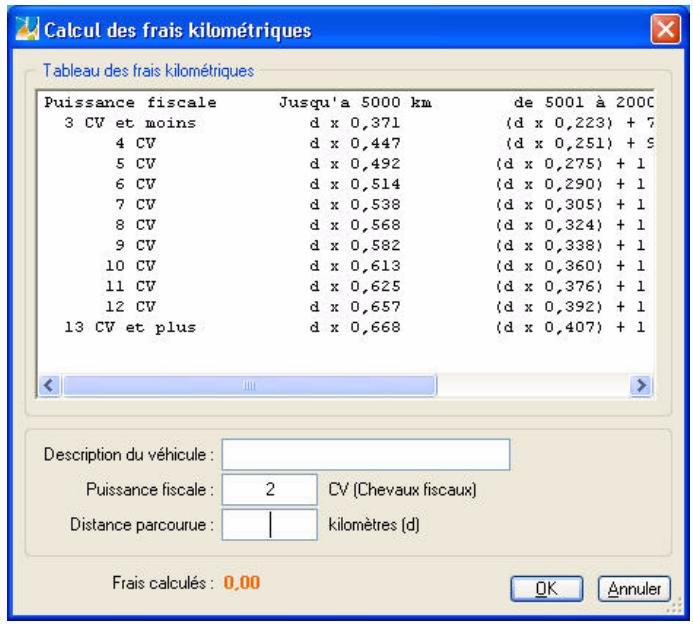
Ce barème kilométrique permet de calculer le montant des remboursements kilométriques dans le cas où l'entreprise rembourse les frais et indemnités kilométriques de déplacements en se basant sur le barème kilométrique de l'administration fiscale.
- Saisissez le nom du vehicule dans la zone Description du vehicule.
- Precisez le nombre de chevaux fiscaux du vehicule.
- Saisissez la distance parcourue en kilometres.
- Cliquez ensuite sur le bouton [Ok] pour valider. Les frais kilométriques sont automatiquement calculés et le montant s'inscrit dans la zone correspondante.
Saisie au kilomètre
Menu SAISIES - commande SAISIE KILOMÉTRE
<Alt> <S> - <K>
Avec le mode saisie kilometre, vous pouvez saisir les lignes de pieces de différentes dates mais toujours d'un même mois. C'est ce que l'on nomme également la saisie par bordereau. Vous pouvez l'utiliser plus particulièrement pour enregistrer les bordereaux de remises en banque.
Imprimer une dette chèque
Disponible uniquement dans Ciel Compta Evolution.
Voussoupiezàpartirdela grille desaisieauKilometreimprimer une lettre chéque.
Vous pouvez ainsi régler facilement et rapidement vos fournisseurs.
- Pour cela, positionné-vous sur une ligne contenant un compte fournisseur puis activez la commande LÉTTRE CHÉQUE du menu CONTEXTUEL (clic droit).
- L'impression se lance directement.
Changer l'affichage de la colonne 'Intitulé du compte'
Vousspuvez masquer/afficher ou deplacer la colonne Intitulé du compte ain de facilititer vretse saisie.
- Positionnez-vous dans une cellule de la colonne Intitulé du compte.
- Faites un bloc droit etCHOisissez la commande Affichage Intitule du compte'. La fenetre suivante s'affiche:
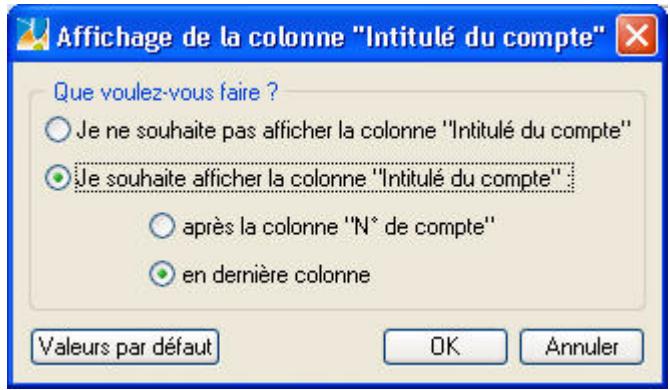
-
Cochez l'option de votrechoix :
-
soit vous n'affichez plus cette colonne
- soit vous l'affichez : après la colonne N° de compte ou en dernierie colonne.
- Cliques sur le bouton [Ok].
La gestion des devises
Disponible uniquement dans Ciel Compta Evolution.
Menu SAISIES - commande SAISIES EN DEVISES
<Alt> <S> -<D>
Si vous gérrez une comptabilité multidevisse, vous devez impératifement utiliser une des commandes du sous-menu SAISIES EN DEVISES pour enregistrer vos écritures.
Tous les modes de saisie y sont proposés. Ils sont similaires à ceux utilisés pour enregistrer des écritures en euros.
Paramétrages préalables
Déclarer la gestion multidevise
Menu DOSSIER - commandes PARAMÉTRES puis COMPTABILITÉ - onglet Devises
Pour enregistrer des écritures dans différentes devises, vous devez impérativement cocher l'option Gestion du multi-devises dans les paramètres du dossier.
Voir Onglet Devises, page 18.
Définir les devises utilisées
Menu LISTES - commande DEVISES
Préalablement à la saisie des écritures, vous devez creator les différentes devises utilisées. A ce stade, vous pouvez saisir les derniers taux connus de la devise, à la date de fixation de chacun.
Voir Creer une devise, page 95.
Modifier en cours de saisie le taux de la devise utilisé
Menu DOSSIER - commandes OPTIONS - PRÉFÉRENCES - COMPTABILITÉS - Options de saisie
Pour que vous puissiez modifier le taux de la devise directement en cours de saisie, vous devez préalablement cocher l'option Changement du taux de la devise en cours de saisie dans les préférences comptables du dossier.
Saisir des écritures en devises
Menu SAISIES - commande SAISIES EN DEVISES
<Alt> <S> -<D>
Indépendamment du mode de saisie utilisé, une zone supplémentaire Devise estprésentée dans l'entête des fenêtres de saisie que vous obtenez par les commandes SAISIES EN DEVISES.
- Indiquez la devise que vous poulez utiliser. L'icone , presente a droite de la zone, ouvre la liste des devises existantes.
- Si vous avez coché l'option Changement du taux de la devise en cours de saisie dans les préférences comptables, la zone Taux représentée dans l'entête de la fenêtre est active.
Par défaut, le taux est proposé en fonction de la date de l'écriture. Vous pouvez le modifier en saississant le nouveau taux directement dans la zone.
Consequences sur la saisie et la liste des écritures
Une fois la devise et son taux définis, vous saississez vos écritures comme à l'accoutumée. Les montants sont exprimés dans la devise可以选择.
Dans la liste des écritures, vous retrouvrez le détaill du mouvement avec dans les colonnes Montant débit et Montant crédit les montants exprimés en devises.
Les éditions en devises
Dans les éditions, le critère Les écritures dont la devise est permet d'imprimer les écritures dans la devise de votrechioix. Pour cela, cochez l'option et sélectionnez la devise à prendre en compte.
Pour prendre en compte toutes les écritures dans la monnaie du dossier, décochez cette option.
Constatation des écarts de conversion
Si vous souhaitez saisir l'écriture de règlement en euros d'une facture saisie en devises ou inversement, il se peut qu'un écart de conversion soit constaté au moment de l'enregistrer.
Pour être informé du constat d'une différence de conversion, immédiatement après l'enregistrement de l'écriture :
- Sélectionnéz la facture concernée dans la liste des factures non lettrées.
- Si vous souhaitez letterr l'ecriture directement après sa validation, cochez la case Lettrage à la validation de l'écriture.
- Cliquez sur [Régler] pour basculer l'écriture en saisie de règlement.
- Àpès avoir complété les éléments manquants, vérifie l'écriture de règlement enclinquant sur [Enregistrer].
- Si vous avez coché la case Lettrage à la validation de l'écriture, confirmez le lettrage.
Si un écart de conversion est constaté, la fenêtre Gestion de l'écart sur le règlement affiche l'écriture pour l'écart de conversion et vous demande si vous souhaitez l'enregistrer.
Les modèles de saisie
A partir d'une écriture existante, vous pouvez générer un modele que vous rappellerez chaque fois que vous serez amén à enregistrer une écriture de même type.
Example
Vous receivez tous les deux mois une facture d'EDF. La date, le numero de piece et le montant varient d'une facture à l'autre. En revanche, le journal, le numero de compte fournisseur, le mode de paiement ne changent pas. Dans ce cas, vous pouvez creer un modele Facture EDF qui reprendra ces informations.
Les modèles sont liés au mode de saisie dans lequel ils sont créés. Ainsi, un modele créé en mode Saisie Standard ne sera pas proposé en Saisie guidée.
Pour réutiliser votre modèle via l'assistant Top Saisie, vous devrez lui affecter une famille (creatión a partir de la commande MODELES/ABONNEMENTS du menu LISTES).
Créer un modele
- Activez une des commandes du menu SAISIES puis saisissez intégralement l'écriture qui doit servir de modèle.
- Avant d'enregistrer l'écriture, Sélectionnez la commande ENREGISTRER COMME MODELE du menu contextual (clic droit).
- Dans la fenêtre qui s'affiche, indiquez le nom du modele à creer puis cliquez sur le bouton [Ok].
Un message confirme l'enregistrement du modele d'ecriture.
4. Cliquez sur [Ok] pour revenir dans la grille de saisie et enregistrer votre écriture.
© Voues pouvez également créé un modele à partir de la commande MODELES/ABONNEMENTS du menu LISTES. Voir Créer un modele, page 93.
Saisir une écriture d'après un modele
- Activez une des commandes du menu SAISIES puis selectionnez la commande SAISIR À PARTIR D'UN MODELE du menu contextuel (clic droit).
Pour utiliser un modele, la fenetre de saisie ne doit containir aucune ligne d'ecriture.
Une fenêtre affiche la liste des modeles déjà créés.
- Sélectionnéz le modèle puis cliquez sur [Ok].
L'écriture se trouve alors transférée en saisie. - Vérifiez les données et modifiez-les si nécessaire, puis enregistrez votre écriture.
Vous pouvez également saisir une écriture d'après un modele à partir de la commande MODELES/ABONNEMENTS du menu LISTES. Voir Saisir une écriture à partir d'un modele, page 94.
Créer un abonnement
A partir d'une écriture existante, vous pouvez programmer plusieurs écritures à dates fixes.
Example
Vous reglez tous les 5 du mois votre facture de loyer, généralement du même montant.
- Activez une des commandes du menu SAISIES puis saisissez intégralement l'écriture qui doit servir de modulo d'abonnement.
- Avant d'enregistrer l'écriture, Sélectionnez la commande ENREGISTRER COMME ABONNEMENT du menu contextualuel (clic droit).
- Dans la fenêtre qui s'affiche, indiquez le nom du modele à creer puis cliquez sur le bouton [Ok].
La fenêtre Périodicité permet de saisir les paramêtres qui déterminent l'abonnement.
- Choisissez la période pendant laquelle les écrites seront généreés (zones A partir du et jusqu'au). Définissez la fréquence à laquelle elles le seront (zone Tous les). Pour pouvoir déclencher l'enregistrement de l'écriture d'abonnement via la commande ENREGISTRER L'ABONNEMENT du menu SAISIES, cochez la case Activer l'écriture automatiquement. Validez vos besoin en cliquant sur [Ok].
Un message confirme l'enregistrement de l'abonnement.
- Cliquez sur [Ok] pour revenir dans la grille de saisie et enregistrer votre écriture.
© Voues pouvez également créé un abonnement à partir de la commande MODELES/ABONNEMENTS du menu LISTES. Voir Créer un abonnement, page 93.

Menu Traits
Travail sur un compte
Pointage manuel
Rapprochement bancaire
Lettrage manuel
Lettrage automatique
Relances
Contrepassation, Réimputation
Validation brouillard
Fin d'exercice
Listedes tâches,Rappels
Vue d'ensemble
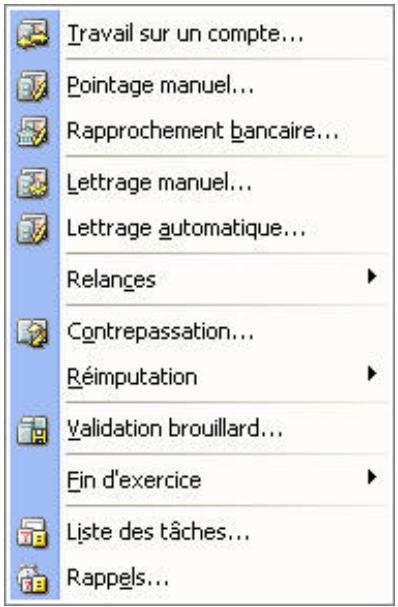
Plusieurs opérations sont regroupées dans ce menu. Il vous permet notamment de :
- pointer vos écritures comptables avec votre compte bancaire afin de vérifier l'intégrité de vos flux financiers ou à l'inverse de déapprocher des écritures déjà pointées,
- effectuer un lettrage automatique ou manuel permettant de rapprocher une facture et son règlement,
- effectuer vos déclarations de TVA,
relancer vos clients en retard de paiement, - réaliser une contrepassation : annuler comptablement un mouvement erroné en créé un mouvement inverse,
- réimputer un compte : effectuer un remplacement global de compte dans les écritures,
- hasher les écritures,
- clôturer un exercice avant réouverture d'un nouvel exercice (grace à l'assistant Top Clôture),
- définir l'ensemble des tâches que vous devez effectuer à une date et une heures de votrechoix,etc.
Travail sur un compte
Menu TRAITEMENTS - commande TRAVAIL SUR UN COMPTE
< Alt> < R> < T>
Cette commande permet d'effectuer la plupart des opérations qu'il est possible de réaliser sur un compte.
Vous pouvez ainsi :
- saisir directement un règlement sur un compte de tiers,
- modifier une piece,
-
solder, lettrer, contrepasser, extourner une écriture,
etc. -
Cliquez sur l'icone ... Situé à la fin de la zone Compte. Dans la liste des comptes qui s'affiche, selec-tionnez celui pour lequel vous souhaitez effectuer un traitement puis cliquez sur le bouton [Ok].
- Dans la fenêtre Travail sur un compte, Sélectionnéz la ou les écritures (en Maintenant la touche
enforcée) àtraiter puis cliquez sur le bouton correspondant au traitement à effectuer.
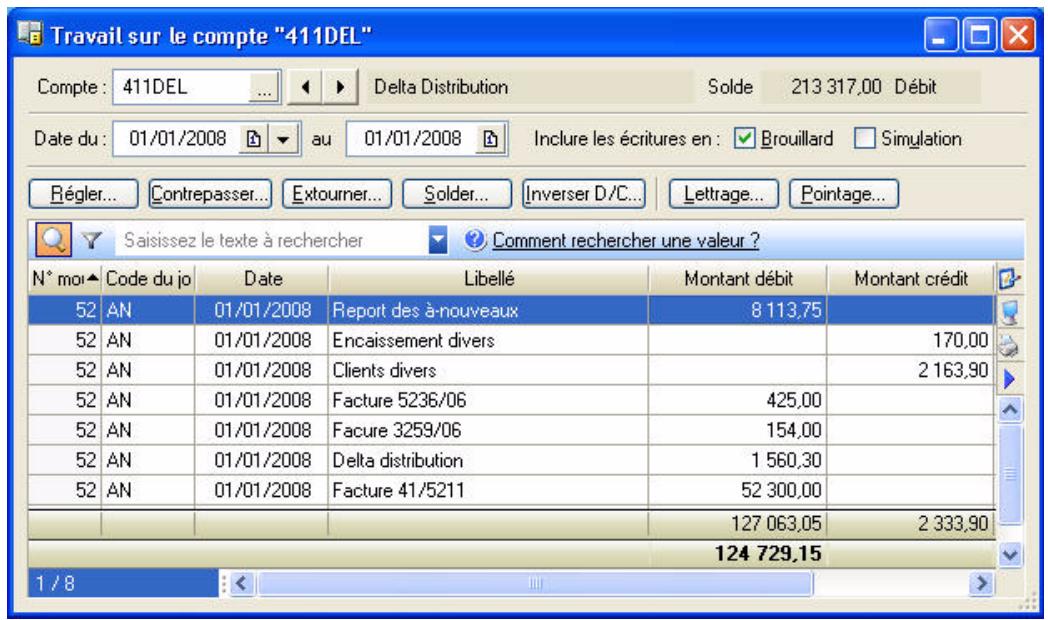
Régler
Cette commande générale automatiquement les écrites d'encaissement (ou de paiement) des mouvements sélectionnés.
Example
Vous voulez générer un règlement pour trois factures.
- Àpres sélection des 3 écritures concernées (en cliquant dessus avec la touche
enforcée), cliquez sur le bouton [Régler]. - Le historique de la valide et de l'origine du réglement. Il vous propose également de lettres directement les lignes sélectionnées avec le réglement.
- Choisissez le type d'enregistrement puis cliquez sur [Ok].
Dans la fenêtre Travail sur un compte, vous retrouvrez les écritures initiales avec en contrepartie les mouvements généres pour chaque facture au journal de banque.
Contrepasser
Voir Contrepassation, page 172.
Extourner
Cette commande générale une réimputation de compte mais contrairement à cette dernière, l'écriture initiale est conservée.
Dans la fenêtre Extourne :
- Indiquez la date de l'opération.
- Saisissez le journal ainsi que le compte sur lequel sera réimputée l'écriture.
- Precisez le mode d'extourne.
Solder
Cette commande part du principe qu'une écriture étant toujours équilibrée et compteant au minimum 2 lignes, la dernière ligne saisie solde les précédentes.
Pour éviter d'avoir à saisir le montant qui va solder votre écriture, cliquez sur le bouton [Solde].
Inverser D/C
Cette commande permet d'inverser les montants début/prédict du mouvement sélectionné.
Un message vous demande de confirmer l'inversion.
Lettrage
Voir Lettrage manuel, page 165.
Pointage
Voir Le pointage manuel, page 163.
Le pointage manuel
Menu TRAITEMENTS - commande POINTAGE MANUEL
<Alt> <R> <P>
Le pointage manuel consiste à faire correspondre les écritures comptabilisées par votre banque à celles enregistrées dans votre comptabilité. Munissez-vous de vos relevés bancaires pour commencerer votre pointage.
Le mode Cahier ne gere pas les écrites en simulation.
- Dans la liste des comptes, Sélectionnéz celui pour lequel vous souhaitez effectuer le pointage puis cliquez sur le bouton [Ok].
- Choisissez les critères de recherche (dates, type d'écritures...) puis cliquez sur le bouton
Rafraîchir (F5). La liste des écritures correspondant à vos critères de sélection s'affiche.
3. Sélectionnez les lignes à pointer ou à depointer puis, selon le cas, cliquez sur le bouton [Pointer] ou [Dépointer].
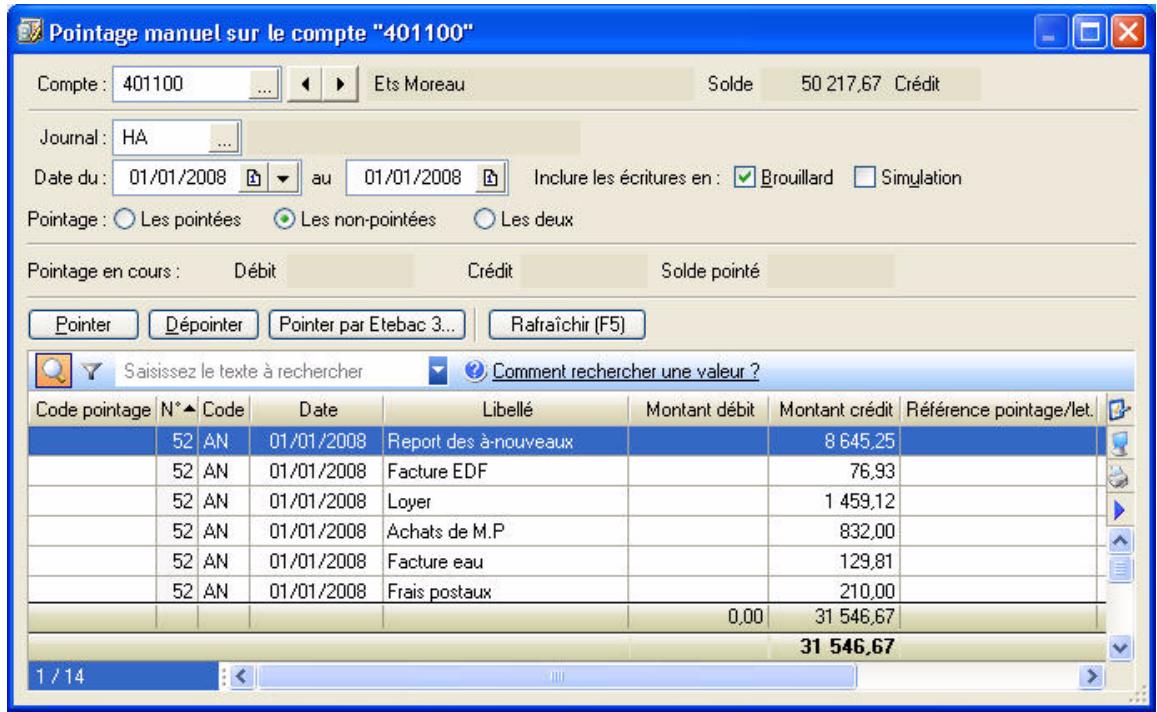
Pointage automatique
Vous pouvez effectuer un pointage automatique à partir d'un fichier d'import génére avec le protocole Etebac 3. Pour cela :
- Cliquez sur le bouton Pointer par Etebac 3...
- Dans la fenêtre qui s'affiche, Sélectionnez le fichier d'import de votre reliéve bancaire (.txt) puis cliquez sur le bouton [Ouvrir].
Le rapprochement bancaire
Menu TRAITEMENTS - commande RAPPROCHEMENTS BANCAIRES
Le rapprochement bancaire consiste à marquer les écritures comptabilisées par votre banque et celles de leur comptabilité. Cette opération permet ainsi de détailler les différences entre le solde du compte banque tel qu'il ressort du releve de la banque et le solde de votre comptabilité.
Les différences seront composées :
- d'écritures comptabilisées par vous mais pas encore par la banque.
- à l'inverse, d'écritures enregistrées par la banque et non pas par vous.
Effectuer un nouveau rapprochement bancaire
- Dans la fenêtre Rapprochement bancaire, Sélectionnez l'option Créer un rapprochement bancaire.
- Dans la liste des comptes, Sélectionnez celui pour lequel vous souhaitez effectuer le rapprochement puis cliquez sur [Ok].
- Dans la fenêtre qui s'affiche, renseignez les informations relatives au relevé bancaire (Référence, Période, Solde initial et Solde final) puis cliquez sur [Ok].
- Dans la fenêtre qui s'affiche,CHOisissez les criteres de recherche (dates, type d'ecritures...) puis clique sur le bouton Rafaîchir (F5).
La liste des écritures correspondant à vos critères de seLECTION s'affiche.
- Sélectionnez les lignes à pointer ou à depointer puis, selon le cas, cliquez sur le bouton Pointer ou Dépointer.
Les lignes pointées apparaissent en italique.
Pointage automatique
Voir Pointage automatique, page 163.
Modifier un rapprochement bancaire
Dans la fenêtre Rapprochement bancaire, Sélectionnez l'options Modifier un rapprochement bancaire.
Le principe est ensuite identique à la réalisation d'un nouveau rapprochement bancaire.
Imprimer un rapprochement bancaire
- Dans la fenêtre Rapprochement bancaire, Sélectionnez l'option Editor un rapprochement bancaire.
- Dans la fenêtre qui s'affiche, indique les valeurs à prendre en compte puis cliquez sur le bouton [Ok].
Consulter la liste des rapprochements bancaires
Dans la fenêtre Rapprochement bancaire, Sélectionnez l'option Afficher les rapprochements bancaires.
La liste des rapprochements bancaires s'ouvre.
A partir de cette liste, vous pouvez creer, modifier, imprimer ou supprimer un rapprochement bancaire.
Lettrage manuel
Menu TRAITEMENTS - commande LETTRAGE MANUEL
Dans le cas du lettrage manuel, vous effectuez le lettrage d'un compte à la fois.
- Indiquez le numero du Compte à lettrer.
-
PourCHOISIR les ecritures a afficher, vous pouvez :
-
modifier l'intervalle de dates à prendre en compte dans les zones Date du et au.
cocher les cases Brouillard et/ou Simulation. -
selectionnez l'options Les lettrées, Les non-lettrées ou Les deux.
-
Cliquez sur le bouton Raffaîchir (F5) pour lancer la seLECTION des écritures.
Si le compte n'est pas déclaré letrable dans la base plan comptable, le logiciel vous en informe et vous demande de confirmer leTraitement. Cliquez sur [Oui] s'il doit bien etre lettré.
Lettrer manuellement les écritures ligne à ligne
La première solution pour lettrer les écritures d'un compte consiste à seLECTIONner les différentes lignes à lettrer. Pour cela :
- Double-cliquez sur la premiere ligne devant etre letrée. La ligne ainsi selectionnee est alors affichee en italique, un code lettrage par defaut est affecte dans la colonne Letre, et le montant debit ou credit mouvementa ligne Courants dans le tableau recapitulatif des soldes.
- Procedez ainsi pour chacune des lignes àlettre.
- Lorsque le solde des écritures sélectionnées est à zéro, le calculiel vous propose alors de changer de code lettrage afin qu'une nouvelle dette soit affectée aux prochains écrites à lettertr. Si vous poulez utiliser un code lettrage différent pour chaque groupe d'écritures à lettertr, cliquez sur le bouton [Oui]. Dans le cas contraire, cliquez sur [Non].
-
Si vous lettrage n'est pas équilibré, un message vous en informe et vous proposse :
-
de délettre toutes les écritures du traitement en cours. Pour cela, cliquez sur le bouton [Abandonner],
- d'enregistrer une écriture qui équilibre le lettrage. Pour cela, cliquez sur le bouton [Enregistrer]. La fenêtre Equilibrage du lettrage s'affiche. Voir Equilibrer les écritures à letterr dont le solde est différent de zéro, page 166.
- de poursuivre le lettrage. Cliquez alors sur le bouton [Continuer].
Lettre automatique les écritures selon le montant ou le n° de pointage
Dans ce cas, le lettrage est effectué par le logiciel, d'après l'options que vous retenez.
Aucun lettrage manuel ne doit etre en cours pour utiliser cette commande.
- Cliquez sur le bouton Auto.
-
Sélectionnéz l'options correspondant au type de lettrage que vous voulez effectuer :
-
[Montant] : Le historique analyse le montant des écritures pour effectuer le lettrage.
-
[Référence] : Dans ce cas, le logiciel recherche les écritures ayant le même numéro, défini dans la zone Ref. Pointage/Lettrage lors de la saisie des écritures, et leur affecte le même code lettrage si leur solde est à zéro.
-
Si vous choisissez un lettrage par montant, définissee ensuite la puissance de recherche enCHOIs-sant un niveau sur une échelle de 1 à 10.
Ces niveaux correspondent au nombre maximum de règlements que le logiciel doit faire correspondre à la facture. Ainsi, si vous choisissez le niveau 1, le logiciel recherche pour une facture donnée un seul et unique règlement du même montant.
Pour le niveau 2, Ciel Compta cherchera 2 montants dont la somme donnera le montant de la facture, et ainsi de suite.
Lettre toutes les écritures presentées dont le solde est à zéro
Si le solde des écritures affichées dans la liste est à zéro, ce que vous vérifie dans la colonne Solde des écrites Non lettres, cliquez sur le bouton Par Solde...
Equilibrer les écritures à letterr dont le solde est différent de zéro
Il se peut qu'un écart de règlement entre la facture et le paiement empêche le lettrage des écritures.
Dans ce cas, vous avez la possibilité d'enregistrer (avec le bouton Equilibre...) une écriture de régularisation dont le montant sera calculé par le logiciel de telle sorte qu'il équilibre les différentes lignes à lettrer.
Pour cela, vous nevez avoir autorisé l'écart de règlement pour le lettrage dans les options du dossier (Menu DOSSIER - commande OPTIONS - PRÉFÉrencES - dossier Comptabilité - Règlement).
Dans la fenêtre suivante :
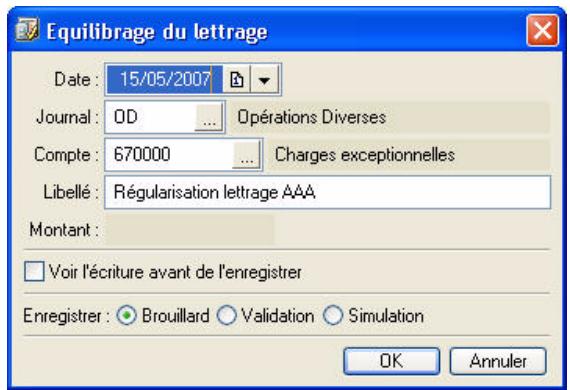
Selon qu'il s'agit d'une charge ou d'un produit, le montant correspondant à l'écart de règlement est imputé au compte ajustat définis dans les paramètres du dossier.
Example
La facture du client 411000, de 228.37 euros, doit etre letrée avec son reglement qui est de 228.67 euros.
Le logiciel va creer une écriture de régularisation pour équilibrer les 30 centimes d'euros en sus. Dans notre exemple, le montant est imputé au début du compte 411000 et au crédit du compte 770000 Produits exceptionnels.
- Cochez l'option Voir l'écriture avant de l'enregistrer pour un contrôle préalable.
- Par défaut, l'écriture générae est enregistrée en Brouillard. Vous pouvez modifier son statut en cochant les options Validation ou Simulation.
- Cliquez sur le bouton [Ok].
Annuler le lettrage d'un compte
A tout moment vous avez la possibilité d'annuler le lettrage d'un compte.
- Activez la commande LETTRAGE MANUEL du menu TRAITEMENTS.
- Sélectionnéz le compte à délettre et la plage de dates.
- Cochez l'option Les lettrées.
- Pour délettrer une ligne, Sélectionnez-la.
Pour délettrer toutes les écritures représentées dans la liste, Sélectionnez une ligne de vos écrites (n'importe laquelle). Faites un clic-droit à l'aide de votre souris, puis Sélectionnez l'options Tout sélectionner (du menu CONTEXTUEL).
- Cliquez sur le bouton Delettre
- Cliquez sur le bouton Raffaîchir (F5). Vous écritures délettées ne sont plus affichées à l'écran. Pour les visuaiser, cochez l'option Les Lettrées.
Lettrage automatique
Menu TRAITEMENTS - commande LETTRAGE AUTOMATIQUE
< Alt> < R> < A>
Le traitement que vous effectuez par cette commande est identique à celui que vous lancez avec le bouton
Auto. de la commande LETTRAGE MANUEL, à la différence pres que vous pouvez lettrer plusieurs comptes en même temps et que leurs comptes déclarés lettrables sont pris en compte.
- Precisez la période pour laquelle vous souhaitez effectuer le lettrage en indiquant un intervalle de dates.
-
Dans l'onglet Sélection :
-
Indiquez les comptes ou racines de comptes pour lesquels vous souhaitez effectuer le lettrage.
Le bouton « vous permet deCHOISIR une série de comptes.
- Choisissez les écrites à inclure : brouillard et/ou simulation.
- Vous pouvez égalementCHOISIR d'effectuer le lettrage par referece ou par montant.
Pour prendre en compte toutes les écritures, cliquez sur le bouton Tous
- Validate le traitement enclistuant sur [Ok].
Annuler le lettrage d'un compte
A tout moment vous pouvez annuler le lettrage d'un compte.
- Cochez la case Mode délettrage située dans l'entête de la fenêtre.
- Indiquez les comptes ou racines de comptes pour lesquels vous souhaitez annuler le lettrage.
Le bouton ... yous permet deCHOISIR une série de comptes.
Yououpouvezegalementdelettreetequivalentledernierlettrageautomatiqueeffectué.
- Validate le traitement en cliquant sur [Ok].
Relances clients
Cette commande permet d'editor des lettres de reliance pour les clients en retard de paiement. Pour cela :
- lors de la saisie de vos écritures, vous doivent avoir renseigné la zone Echéance,
- les zones Forme juridique, Capital et RCS doivent être renseignées dans les paramètres sociétés (menu DOSSIER - commandes PARAMÉTRES - SOCIÉTÉ),
- la case Relance autorisée dans les fiches tiers du plan de comptes (menu LISTES, commande PLAN DE COMPTES, onglet Relance) doit être cochée.
Assurez-vous que le lettrage a bien ete effectue avant l'edition des lettres de reliance. Seules les factures lettrées sont considérées comme reglées par le logiciel.
Relances en version Millésime
Menu TRAITEMENTS - commands RELANCES - RELANCES CLIENTS
Une fenêtre regroupant les 3 états disponibles pour la reliance client s'affiche.
- Sélectionnez l' état qui correspond à votre demande (1ère, 2ème ou 3ème lecture de reliance) puis cliquez sur le bouton [Imprimante] situé en bas de la fenêtre.
Une nouvelle fenêtre s'affiche dans laquelle vous allez effectuer les sélections nécessaires à l'édition de vos reliances.
-
Sélectionnez les Clients auxquels vous pouze envoyer une dette de reliance en cochant une des options proposées :
-
Tous : Tous les clients existants seront selectionnés.
-
Le client : Dans ce cas, vous n'indique que le code du client auquel vous voulez envoyer une reliance. Utilisez l'icone d'appel de liste pour le sélectionner.
-
Renseignez la zone Factures non régles et échues au. La relance sera edited pour tous les clients ayant des factures qui n'ont pas et lettrees et dont l'échéance est située avant la date indiquée ou non renseignée.
-
Vous pouvez spécifique:
-
le dépassement en jour de la date d'échéance
- le mode de paiement utilisé pour les factures
-
le seul de reliance calculé par rapport à un montant minimal ou par rapport à l'encours client autorisé. Si vous choisissez cette dernière option, le logicieléditera les lettres de reliance des factures non régles dont le montant est supérieur à l'encours autorisé paramétré dans les fiches tiers du plan de comptes (menu LISTES, commande PLAN DE COMPTES, onglet Client, zone Encours autorisé).
-
Cliquez sur le bouton [Ok] pour lancer l'impression de votre lettuce de reliance.
Relances en version Evolution
Menu TRAITEMENTS - commands RELANCES - RELANCES CLIENTS
Paramétrage des relations
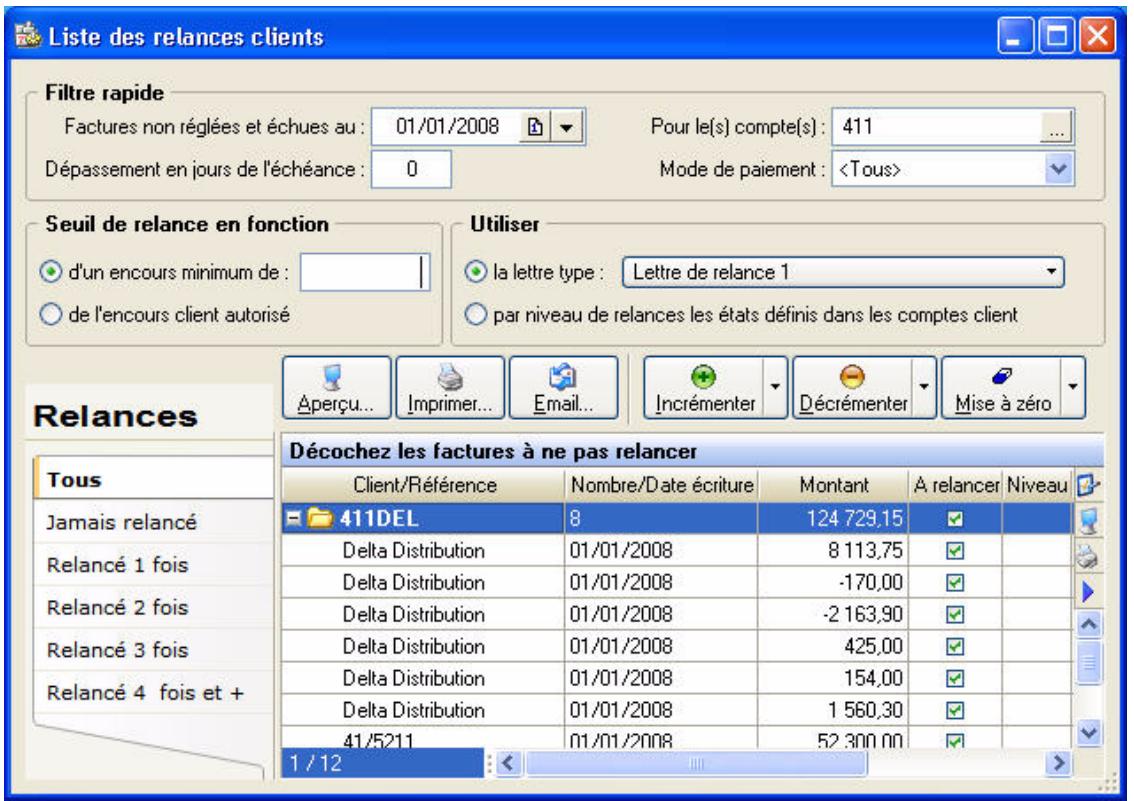
- Renseignez la zone Factures non régles et échues au. La relance sera edited pour tous les clients ayant des factures qui n'ont pas été lettres et dont l'échéance est située avant la date indiquée ou non renseignée.
- Precisez le ou les compte(s) à relancer.
-
Vous pouvez spécifique :
-
le dépassement en jour de la date d'échéance
- le mode de paiementChoisi
-
le seul de reliance calculé par rapport à un montant minimal ou par rapport à l'encours client autorisé. Si vous choisissez cette dernière option, le logiciel editora les lettres de reliance des factures non régles dont le montant est supérieur à l'encours autorisé paramétré dans les fiches tiers du plan de comptes (menu LISTES, commande PLAN DE COMPTES, onglet Client, zone Encours autorisé).
-
Vous pouvez éoperator les lettres de reliances en utilisant :
les lettres types (modèles)
Dans la zone la dette type, cliquez sur l'icone pourCHOISIR le niveau de relance souhaite.
Quatre modèles de lettuce de reliance (ou lettres types) sont préparamétrés.
Le 4ème modulo mentionne le taux d'intérêt applicable pour tout retard de paiement. Pour cela, vous neccess avoir renseigné la zone taux d'intérêt des pénalités de retard dans les paramètres comptabilité (menu DOSSIER - commandes PARAMÉTRES - COMPTABILITÉ).
©Vous pouvez modifier leslettres types en activant les commandes RELANCES -
MODIFIER LETTRE DE RELANCE 1, 2 ou 3 du menu TRAITEMENTS.
ou les niveaux de reliance
définis pour chaque dette lors du paramétrage de vos comptes clients (menu LISTES, commande PLAN DE COMPTES, onglet Relance).
Actions sur les relations
Les factures correspondant aux critères définis précédemment s'affichent dans la partie inférieure de la fenêtre.
Vous pouvez alors :
- découvertes factures à ne pas relancer
- consulter l'aperçu avant impression des factures cochées en cliquant sur le bouton [Aperçu]
lancer directement l'edition des factures cochees en cliquant sur le bouton [Imprimer] - envoyer les factures cochées par mail en cliquant sur le bouton [Email]
- modifier le niveau de reliance des factures cochées en cliquant sur les boutons [Incrementer], [Dépréntement] ou [Mise à zéro]
Pour l'impression du nom et de l'adresse du client, le logiciel utilise les informations saisies dans les fiches tiers du plan de comptes (menu LISTES, commande PLAN DE COMPTES, onglet Client).
Contrepassation
Menu TRAITEMENTS - commande CONTREPASSION
<Alt> <R> <O>
Si les écritures en brouillard ou en simulation peuvent être modifiées à tout moment, il est impossible, en revanche, de modifier les mouvements définitivement validés en comptabilité.
Lorsque des erreurs apparaisent sur des mouvements validés, vous pouvez utiliser le principe de contrepassation pour neutraliser l'écriture concernée. Si besoin est, vous saisirez ensuite une nouvelle écriture.
Voussouspoucezaussiutiliserceprincipe pourenregisterdesavoirs.
Attention!
Il est impossible de contrépasser une écriture pointée ou lettrée.
La commande CONTREPASSION presente toutes les écrites enregistrées dans la période de saisie, qu'elles soient enregistrées en brouillard, en simulation ou validées.
Le mode Cahier ne gère pas les écritures en simulation.
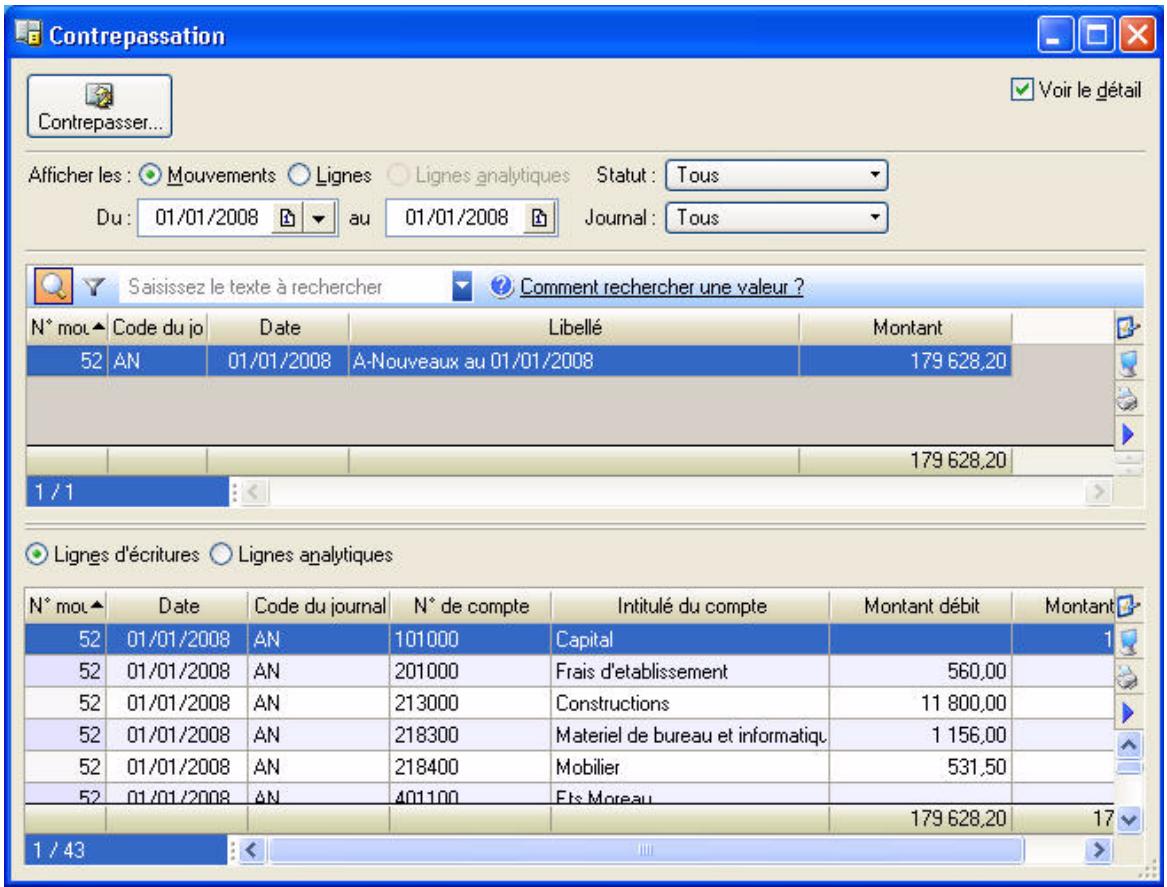
-
Pour désirir les écritures à afficher, vous pouvez :
-
modifier l'intervalle de dates à prendre en compte dans les zones Du et au.
- selectionner l'option Mouvements ou Lignes. Si vous choisissez Mouvements, la case à cocher Voir le détaill affiche le détaill des écrites dans la partie inférieure de la fenêtre.
- préciser le statut des écritures à afficher en cliquant sur la zone Avec le statut.
-
préciser le journal souhaité enclistuant sur la zone Journal.
-
Double-cliquez sur le mouvement à contrepasser, ou selectionnee-le puis cliquez sur le bouton
La fenêtre perpetualment de contrepasser un mouvement s'affiche.
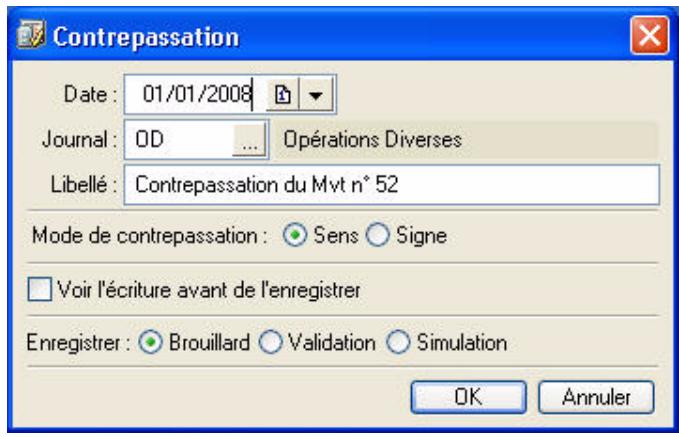
- La date du jour est proposée par défaut comme date de l'écriture à contrepasser mais vous pouvez la modifier dans la zone Date.
Par défaut, le logiciel vous propose d'imputer le mouvement au Journal d'O.D. mais vous pouvez le modifier.
Le libellé du mouvement est également proposé par défaut. Vous pouvez le modifier.
-
Choisissez le mode utilisé pour générer l'écriture en selectionnant l'options correspondante :
-
Sens : génére un mouvement dont le sens débit/préduit est inverse.
-
Signe : génére un mouvement dont le sens débit/préduct est conservé mais auquel le signe - (moins) est apposé aux montants.
-
Cochez la case Voir l'écriture avant de l'enregistrer pour consulter le détail de l'écriture.
-
(Non disponible en mode Cahier) Choisissez le type d'enregistrement du mouvement de contrepassation en selectionnant l'option correspondante :
-
Brouillard: le mouvement est enregistré en brouillard.
- Validation: le mouvement est enregistré définitivement en comptabilité.
-
Simulation : le mouvement est enregistré en simulation.
-
Validatez le traitement en cliquant sur [Ok].
Une fois les écrites de contrepassation généraies, le logiciel affiche un message vous informant de la réussite du traitement.
- Fermez la fenetre de message enclinquant sur [Ok].
Le libellé du mouvement ainsi géné ré sera Contrepassation du Mvt n°....
Les réimputations
Réimputation d'un compte
$$ < \mathrm {A l t} > < \mathrm {R} > < \mathrm {R} > - < \mathrm {C} > $$
Menu TRAITEMENTS - commande RÉIMPUTATION - COMPTE
Cette opération consiste à permuter automatiquement des écrites passées pour un compte sur un autre compte.
La réimputation est effectué uniquement sur des écritures en brouillard ou simulation.
Example
Saisissez des écritures pour le compte 411DURAND. En même temps, un compte 411DURANT (avec un T) existe dans le plan de comptes. Vous vous apercevez qu'il y a eu une mauvaise affectation et que des écrites destinées au 411DURAND ont été saisies sur le 411DURANT. Pour.Remédierrapidement à cette confusion, il suffit d'intervertir les numérodes compte pour la période concernée.
- Saisissez le numero de compte à réimputer. Le bouton ... ouvre la liste des comptes disponibles.
- Saisissez le compte sur lequel les écritures vont être réimputées.
- Indique la période de réimputation.
- Lancez l'opération en cliquant sur Réimputer
- Le calculé vous avertit qu'il va procéder à la réimputation et vous demande de confirmer le traitement.
Réimputation d'un code budgétaire
Menu TRAITEMENTS - commande RÉIMPUTATION - CODE ANALYTIQUE
$$ < A l t > < R > < R > - < A > $$
La réimputation d'un code analytique s'effectue de la même façon que celle d'un compte, à la différence pres que la réimputation porte sur les codes analytiques et peut être executée sur des écritures validées.
Example
Vous achetez du matériel informatique que vous dédiez au service Développement de votre société. Vous attribués, lors de la saisie des écritures, le code DV créé pour le service Développement. Ces écrites sont validées directement.
Vous vous apercevez, trop tard, que le matériel en question ne devait pas etre affecte au service Developpement mais oriente vers le service Maintenance. Vous procedez donc a la reimputation des codes.
Réimputation d'un journal
La réimputation d'un journal s'effectue de la même façon que celle d'un compte, à la différence presque que la réimputation porte sur les journaux.
Validation brouillard
Menu TRAITEMENTS - commande VALIDATION BROUILLARD
$$ < \mathrm {A l t} > < \mathrm {R} > < \mathrm {V} > $$
Ce traitement consiste à enregistrer définitivement en comptabilité les mouvements comptables du brouillard de saisie ou du brouillard de simulation.
Une fois les mouvements validés, vous ne pouvez plus les modifier. Si des erreurs d'imputation apparaisent ensuite, vous devrez saisir une O.D. ou encore effectuer une contrepassation.
Voir Contrepassation, page 172.
Vou aliez besoin les mouvements devant etre valides en definissant des criteres de selection.
Par défaut, les dates de l'exercice N sont proposées comme intervalle de dates. Tous les mouvements dont la date est comprise dans cet intervalle seront selectionnés. Vous pouvez modifier ces dates.
- Si vous cochez la case Journal, seuils les mouvements imputés au journal dont vous indiquez le code seront sélectionnés pour la validation.
- Cochez la case Mouvements du pour demander la validation des mouvements dont le numero est compris dans l'intervalle que vous définissez dans les zones qui seront.
- (Non disponible en mode cahier) Pour tener compte des mouvements enregistrres dans le brouillard de simulation, cochez la case Inclure les écritures en simulation.
- Pour connaître le nombre d'écritures qui vont être validées, cliquez sur le bouton Analyser
- Une fois tous les critères définis, valida le traitement en cliquant sur [Ok].
- Compte tenu de l'irréversibilité du traitement, une sauvégarde vous est proposée. Cliquez sur le bouton de votre choix.
Une fois le traitement terminé, un message vous indique le nombre de mouvements ayant ete valides.
- Fermez la fenêtre de message enclinquant sur [Ok].
Dans la liste des écritures, les écrites validées sont affichées en rouge et la mention Validation apparait dans la colonne Statut.
Fin d'exercice
Menu TRAITEMENTS - commande FIN D'EXERCICE
Avant de lancer la clôture, vous devez impératifementmettre à jour l'historique des taux de change. Pour,)commande DEVISES.Renseignez,pour chacune de vos devises,le taux à la date de clôture de votre exercice.
L'assistant Top Clôture
L'assistant Top Clôture vous permet de réaliser la clôture puis la réouverture d'un exercice en toute sécurité.
Clôture et réouverture
Si vous ne souhaitez pas utiliser l'assistant Top Clôture, vousdez :
- lancer la clôture,
- puis lancer la réouverture.
L'assistant Top Clôture
Menu TRAITEMENTS - commands FIN D'EXERCICE - TOP CLÔTURE
L'assistant Top Cloture you permit de réaliser la cloture puis la reouverture d'un exercice en toute sécurité.
Attention!
La validation du brouillard est obligatoire pour pouvoir lancer la clôture.
- Lisez attentivement l'etape Clôture - Informations puis vérifie le journal de clôture et les comptes de résultat de l'exercice (bénéfice et perte). Si vous souhaitez modifier ces éléments, activez le menu DOSSIER - commandes PARAMÉTRES - COMPTABILITÉ.
Cliquez sur le bouton [Suant>]. - Dans l'étépe Mode assisté, cliquez sur les icones correspondant aux traitements à effectuer avant de lancer la clôture, puis cliquez sur le bouton [Suivant>].
①Voutrouvez le détaill destraitements avant clôture dans l'aide intégrée, rubrique Assistant Top Clôture, lien Traitements.
L'etape suivantesuoypermectd'archiver les etats et d'exporter lesdonnéesayantcontribuésa leur établissement.
Attention!
L'archivage des données est obligatoire. En effet, pour une traçabilité complète des données, la Direction Générale des Impôts (DGI) impose un archivage des données.
Cette opération permet d'archiver les états et les lignes comptables ayant permis d'étabrir les documents légaux.
Les données seront archivées dans le repertoire indiqué par défaut dans la fenêtre.
3. Cliquez sur le bouton [Exécuter] pour exporter les données à archiver.
Pour certaines éditions (grand livre, balance, journaux) la liste des états disponibles s'affiche. Choisissez alors l'etat à archiver et cliquez sur le bouton [Ok].
A la fin de l'opération, le bouton [Exécuter] est grise et la case Archivé cochée.
4. Dans l'été Lancer le traitement, cliquez sur le bouton [Terminer]. Vous pourrez par la suite consulter l'historique des données archivées.Voir Historique archivages DGI, page 231.
- Un message vous propose d'effectuer une sauvégarde de vos données. Cliquez sur le bouton [Faire une copie et continuer].
- A la fin du traitement, un message vous informe que la clôture s'est correctement réalisée. Cliquez sur [Ok].
- La première étape de l'assistant de Réouverture s'affiche automatiquement. Vous pouvez alors procéder à l'ouverture d'un nouvel exercice. Voir Réouverture, page 177. ou Voir Réouverture en mode cahier, page 70.
Clôture
Attention!
La validation du brouillard est obligatoire pour pouvoir lancer la clôture. Voir Validation brouillard, page 175.
Menu TRAITEMENTS - commands FIN D'EXERCICE - CLÔTURE
- Lisez attentivement l'etape Clôture - Informations puis vérifie le journal de clôture et les comptes de résultat de l'exercice (bénévence et perte). Si vous souhaitez modifier ces éléments, activez le menu DOSSIER - commandes PARAMÉTRES - COMPTABILITÉ. Cliquez sur le bouton [Suvant>].
L' étape Archivage DGI vous permet d'archiver directement tous les documents comptables légaux et obligatoires ainsi que d'exporter les lignes d'écritures. Il vous est indiqué le chemin du réseau dans lequel seront archivés ces documents.
- Cliquez sur chaque bouton correspondant aux documents comptables (Grand livre, Balance, Journaux, Export des lignes comptables, etc.) à archiver. Si vous tenez une comptabilité analytique, dans la partie Étatss analytiques/Données analytiques de la fenetre, cliquez sur chaque bouton [Executer].
- Dans certains cas, la liste des états disponibles s'affiche,CHOISSEZ alors l'edition a archiver puis cliquez sur le bouton [Ok]. Une fois le traitement terminé, l'option Archive est cochée.
- Dans l'été Lancer le traitement, cliquez sur le bouton [Terminer].
- Un message vous propose d'effectuer une sauvegarde de vos données. Cliquez sur le bouton [Faire une copie et continuer].
- A la fin du traitement, un message vous informe que la clôture s'est correctement réalisée. Cliquez sur [Ok].
Vous devez maintainant lancez la réouverture de votre exercice.
Réouverture
Menu TRAITEMENTS - commands FIN D'EXERCICE - RÉOUVERTURE
Cette commande n'est accessible que si vous avez auparavant effectué la clôture de l'exercice (menu TRAITEMENTS - commandes FIN D'EXERCICE - RÉOUVERTURE).
- Lisez attentivement l' étape Réouverture - Informations puis vérifie le journal de réouverture et le compte de report à nouveau. Cliquez sur le bouton [Suviant>].
- Dans l'objet Options, définissez vos choix concernant les budgets puis précisez si vous souhaitez reprendre en détaill les écritures non lettrées et non pointées.
- Si vous poulez supprimer les déclarations de TVA de l'exercice précédent, cochez l'options correspondante. Dans le cas contraire, cochez l'options Ne pas supprimer les déclarations.
- Cliquez sur le bouton [Terminer] pour lancer la réouverture.
- A la fin du traitement, un message vous informe que la réouverture s'est correctement réalisée. Cliquez sur [Ok].
Clôture et réouverture dans le cadre d'une comptabilité multidevises
En clôture, le historique constate automatiquement les écritures de différence de conversion actif/passif (constatation des gains et de pertes de change latents), suite à l'évaluation au taux du jour de clôture, des dettes et créances en devises.
Pour les pertes latentes des comptes de tiers, le calcul ne génère pas d'écriture de provision pour pertes de change.
Dans le journal paramétré en tant que journal des A Nouveaux, le logiciel géné une mouvement de clôture pour chaque écriture en devise. Les écritures d'évaluation constatées automatiquement par le logiciel sont inscrites dans le mouvement de clôture de la devise locale.
Etapes de vérification supplémentaires
Si vous gérrez une comptabilité multidevises, la clôture comporte quelques étapes de vérification supplémentaires à une clôture d'exercice ordinaire :
Données supplémentaires à contrôler
Vouvez vérifier les racines de comptes clients/fournisseurs : le calcul constate les différences de conversion actif/passif sur les écritures (non lettrées) des comptes clients et fournisseurs correspondant à ces racines.
Paramètres
Vérifiez l'exactitude des comptes de différence de conversion Actif et différence de conversion Passif utilisés pour l'enregistrement des écrites de différences de conversion des dettes et créances en devises.
Traitement des comptes clients et fournisseurs : écrites de différences de conversion actif et passif
Clôture
Traitement des comptes de Tiers déclarés «lettrables» dans le Plan de comptes
Les écrites de différences de conversion actif et passif sont exclusivement constatées sur les écritures en devise non lettrées au jour de la clôture.
Il est donc TRES IMPORTANT de lettre vos comptes clients et fournisseurs avant d'effectuer la clôture.
Le logiciel enregistre les écritures sur les comptes de différence de conversion actif et passif compte tenu :
- de la variation du taux de change (différence entre le taux de change de la devise le jour de l'inscription en comptabilité, et le taux de change le jour de la clôture),
- du type d'enregistrement comptable (dettes ou créances).
Traitement des comptes de Tiers déclarés «non lettrables» dans le Plan de comptes
Le logiciel ne constate aucune différence de conversion actif/passif sur les comptes de tiers non lettrables.
Réouverture
Les écritures non lettrées et les écritures de différences de conversion actif et passif sont reprises en detail dans le mouvement de réouverture du journal des A Nouveaux.
De plus, les écritures de différences de conversion actif et passif sont automatiquement extournées dans le journal des Opérations Diverses.
Comptes de Tiers déclarés «non lettrables»
Les écritures de ces comptes sont reprises sous forme de solde pour chaque compte de tiers.
Listed tâches
Menu TRAITEMENTS - commande LIST DES TACHES
Cette fonction vous permet de tener un agenda en creant des tâches à effectuer.
Créer une tâche
- Cliquez sur le bouton [Créer]. La fenêtre Nouvelle tâche s'affiche.
- Precisez la date de début éventuelle. Vous pouvez pour cela utiliser les boutons [Aujourd'hui] ou [demean].
- Saisissez dans la zone Description l'intitulé de la tâche.
- Indiquez dans la zone Famille le critere de votrechoix (urgent, en attente, personnel, etc.). Vous pouze definir vous meme une famille. Pour cela, positionnez le curseur de la souris dans la zone Famille et cliquez sur le bouton croit de la souris pour activer le menu Contextuel. SeLECTIONnez ensuite la commande CRER.
- Indiquez le lieu de l'action de la tache.
Le bouton Liste ... yous permit de selectionner une valeur dans une liste prdefinie.
Le bouton Gomme efface la valeur indiquée.
- Vous pouvez mentionner le nom d'une personne à contacter dans la zone Contact.
- Indiquez le Statut (A faire, En cours, Terminé) de la tâche.
- Cochez la case Active pour signaler que l'alerte est activée. La date et l'heure de l'alerte sont alors rappelées au bas de la fenêtre.
- Precisez le jour et l'heure à laquelle vous souhaitez être rappelé.
- Saisissez si besoin un commentaire dans la zone inférieure de la fenêtre. Cliquez sur le bouton [Ok] pour enregistrer la tâche.
Modifier une tâche
Pour modifier une Tâche, Sélectionnez-la dans la liste puis cliquez sur le bouton [Modifier]. La fenêtre correspondant à la tâche sélectionnée s'affiche. Effectuez vos modifications puis cliquez sur [Ok].
Supprimer une tâche
- Pour supprimer une Tâche, Sélectionnez-la dans la liste puis cliquez sur le bouton [Supprimer].
- Un message vous demande de confirmer la suppression de l'objet. Cliquez sur le bouton [Oui].
Dupliquer une tâche
- Pour dupliquer une Tâche, Sélectionnez-la dans la liste puis cliquez sur le bouton [Dupliquer]. La fenêtre correspondant à l'élement dupliqué s'affiche.
- Effectuez vos modifications puis cliquez sur [Ok].
Rappels
Menu TRAITEMENTS - commande RAPPELS
Cette fonction vous permet de consulter, dés l'ouverture de votre dossier, la liste des tâches en cours ou en attente.
Vous pouze à partir de cette fenêtre modifier ou supprimer une tâche, ou encore marquer un élément comme étant «Termine».
Si vous ne vous voulez pas que la fenêtre List des alertes agenda soit presentée systématiquement chaque fois que vous ouvrez le dossier, désactivez l'option Ouverture au démarrage du menu CONTEXTUEL (clic droit).
Afficher l'agenda
Pour consulter l'agenda, cliquez sur le bouton [Agenda]. Voir Listedes taches, page 179.
Modifier une tâche
- Pour modifier une Tâche, sélectionnez-la dans la liste puis cliquez sur le bouton [Modifier].
La fenêtre correspondant à la tâche sélectionnée s'affiche. - Effectuez vos modifications puis cliquez sur [Ok].
Supprimer une tâche
- Pour supprimer une Tâche, Sélectionnez-la dans la liste puis cliquez sur le bouton [Supprimer].
- Un message vous demande de confirmer la suppression de l'objet. Cliquez sur le bouton [Oui].
Mettre un terme à une action
Cette commande vous permet de stipuler que la tâche est « Terminée». Elle n'apparait plus dans la fenêtre d'alerte. Vous pouze aussi double-cliquer sur la ligne de l'élement concerné pour rappeler la fiche à l'écran : sélectionnez l'options Terminé dans la zone Statut.
Désactiver l'alerte agenda
Cette commande vous permet de désactiver les alertes agenda. Lorsque l'alerte est inactive, l'objet n'apparait plus dans la fenêtre d'alerte.

Menu États
Grand livre , Balance
Journaux - Centralisateur
Brouillard
Analytique
Echéancier, Balance agée, Encours client
Bordereau de remise en banque
Déclaration de TVA
Bilan-Résultat synthétiques
Lettre de pénalités de retard
États fiscaux, Soldes Intermédiaires de Gestion
Mailing, États chainés, Autres états
Vue d'ensemble
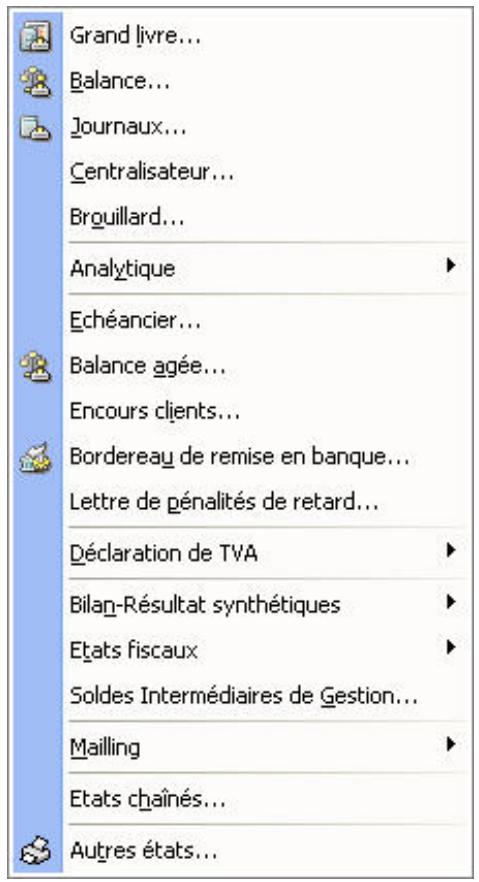

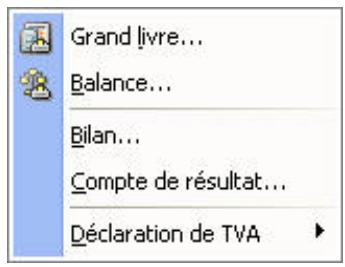
Votre logiciel prend en charge l'edition des pieces comptables et permet de suivre avec précision vos écritures comptables.
Le menu ÉTATS regroupe :
les états comptables : Grand livre, Balance, Journaux, Brouillard.
- les états budgétaires/analytiques : si vous géréz une comptabilité budgétaire et analytique, vous pourrez éoperator les états s'y rapportant.
- les états clients et fournisseurs : Echéancier, Balance agée, Encours clients, Bordreau de remise en banque, Lettre de pénalités de retard.
- la déclaration de TVA.
- le Bilan synthétique et le Compte de résultat synthétique.
- les états fiscaux : 2050 (BIC - Régime réel), 2033 (BIC - Régime simplifié), 2035 (BNC), 2054 et 2055.
- les soldes intermédiaires de gestion : documents fiscaux à joindre au Bilan.
Grand livre
Menu ÉTATS - commande GRAND LIVRE
<Alt><T><L>
Si vous travailliez en mode Standard
-
Dans la liste des états disponibles, sélectionnez celui à générer puisCHOisissez un type de sortie en cliquant sur l'un des boutons situés au bas de la fenetre :
-
[Imprimante] : pour lancer directement l'impression
[Aperçu]: pour consulter l'édition à l'écran telle qu'elle s'imprimera sur papier - [Fenêtre] : pour obtenir directement la fenêtre de paramétrage de l'état
- [Fichier]: pour générer un fichier et l'enregistrer via l'explorateur Windows
- [Email]: pour générer un fjichier et l'envoyer en piece jointe via votre messagerie
La fenêtre de paramétrage de l'etat s'affiche.
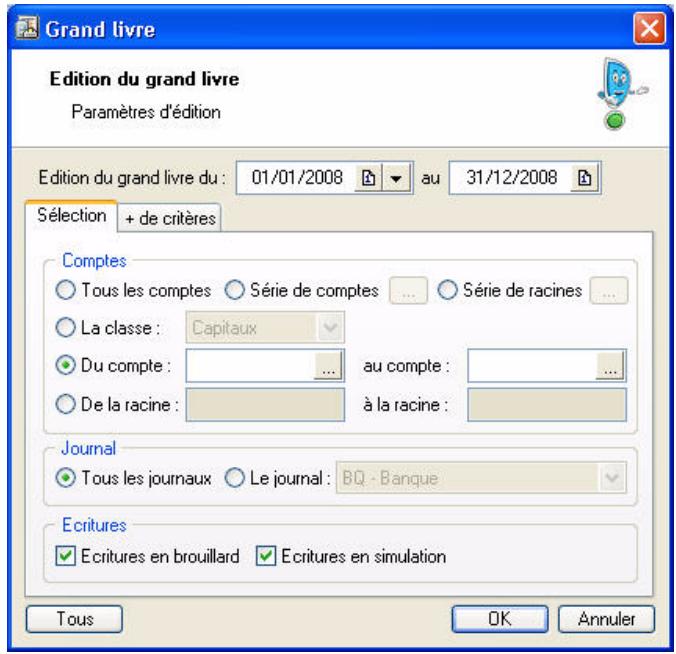
- Precisez la période pour laquelle vous souhaitez imprimer le grand livre en indiquant un intervalle de dates.
-
Dans l'onglet Sélection :
-
Indiquez les comptes ou racines de comptes pour lesquels vous souhaitez imprimer l'etat.
Le bouton ... vous permet deCHOISIR une série de comptes ou racines.
- Choisissez les écritures à inclure : brouillard et/ou simulation.
- Vous pouvez égalementCHOISIR d'imprimer les écritures d'un journal en particulier.
Pour prendre en compte toutes les écritures, cliquez sur le bouton Tous
- Pour définir davantage de paramètres, cliquez sur l'onglet + de critères et seLECTIONnez les options de votre choix.
- Validatez le paramétrage de l'etat en cliquant sur [Ok].
Si vous travailliez en mode Cahier
Les critères de selection de l'édition sont simplifiés.
- Dans la liste des états disponibles, Sélectionné celui à générer puisCHOISIszez un type de sortie.
- Precisez la période pour laquelle vous poulez imprimer le grand livre en indiquant un intervalle de dates.
- Validate le paramétrage de l'état en cliquant sur [OK].
Si vous avez opté pour une sortie Fichier, l'explorateur Windows s'affiche. Vous devez indiquer le nom et le chemin du réseau dans lequel seront enregistrées les données.
Si vous avez opté pour une sortie Email, votre messagerie s'ouvre et le fichier est mis en piece jointe d'un nouvel e-mail.
Grand livre avec quantités / par échéance
Voues pouvez imprimer un grand livre avec uniquement les écritures ayant une quantite ou bien avec uniquement les écrites ayant une date d'échéance.
- A l'activation de la commande GRAND LIVRE, Sélectionnez dans la liste des états disponibles Grand livre avec quantités ou Grand livre par échéance puis cliquez sur un type de sortie.
En mode cahier
Si vous travailliez en mode Cahier, les critères de selection sont simplifiés.
- Precisez la période pour laquelle vous souhaitez imprimer le grand livre en indiquant un intervalle de dates.
- Validatez le paramétrage de l'état en cliquant sur [Ok].
En mode standard
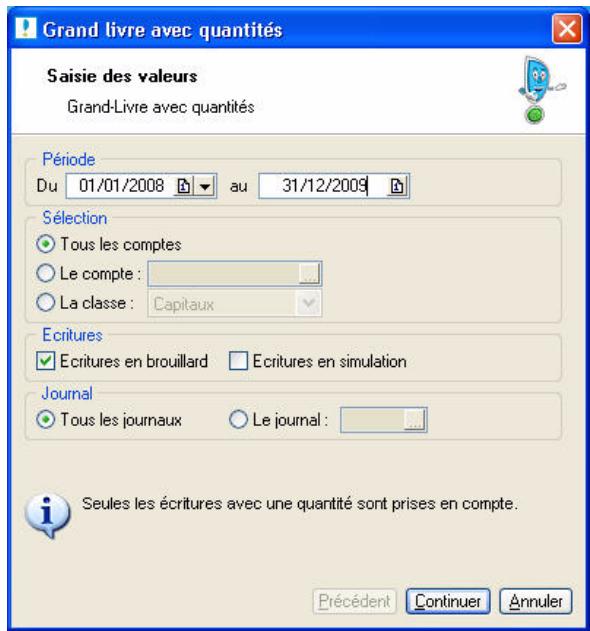
- Indique la période des écritures à prendre en compte dans les zones Du et au.
- Sélectionnez les comptes à inclure dans le grand livre : Tous, un compte en particulier ou une classe de comptes.
- Si vous voulez éditer les écritures d'un seul journal, cochez l'option Le Journal etCHOISSEZ-le.
- Pour prendre en compte les Écritures en brouillard et Écritures en simulation, cochez les options correspondantes.
- Cliquez sur le bouton [Continuer].
- Precisez si vous poulez prendre en compte les écritures Pointées, Non pointées ou Les deux (pointées et non pointées) ou Lettrées, Non lettrées ou Les Deux.
- Vous pouvez imprimer le grand-livre avec un saut de page par compte ou par classe, ou encore sans saut de page. Cochez l'option de votrechoix.
- Cliquez sur le bouton [Ok] pour lancer 1'edition.
Balance
Menu ÉTATS - commande BALANCE
<Alt><T><B>
Si vous travailliez en mode Standard
-
Dans la liste des états disponibles, sélectionnez celui à générer puisCHOisissez un type de sortie en cliquant sur l'un des boutons situés au bas de la fenetre :
-
[Imprimante] : pour lancer directement l'impression
[Aperçu]: pour consulter l'édition à l'écran telle qu'elle s'imprimera sur papier - [Fenêtre] : pour obtenir directement la fenêtre de paramétrage de l'état
- [Fichier]: pour générer un fichier et l'enregistrer via l'explorateur Windows
- [Email]: pour générer un fichier et l'envoyer en piece jointe via votre messagerie.
La fenêtre de paramétrage de l'etat s'affiche.
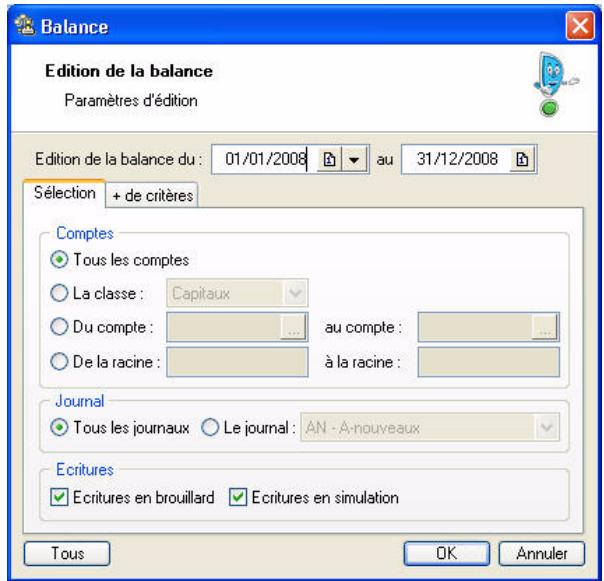
- Precisez la période pour laquelle vous souhaitez imprimer la balance en indiquant un intervalle de dates.
-
Dans l'onglet Sélection :
-
Indiquez les comptes ou racines de comptes pour lesquels vous souhaitez imprimer l'etat.
Le bouton « yours peut deCHOISIR une série de comptes.
- Choisissez les écritures à inclure : brouillard et/ou simulation.
Si vous ne cochez pas ces zones, seules les écritures validées seront prises en compte.
- Vous pouvez égalementCHOISIR d'imprimer les écritures d'un journal en particulier.
Pour prendre en compte toutes les écritures, cliquez sur le bouton Tous
- Pour définir davantage de paramètres, cliquez sur l'onglet + de critères et Sélectionnez les options de votre choix.
- Validate le paramétrage de l'état en cliquant sur [Ok].
Si vous travailliez en mode Cahier
- Une fois que vous avez besoin l'etat et un type de sortie, indiquez la période pour laquelle vous pouze imprimer la balance en indiquant un intervalle de dates.
- Validatez le paramétrage de l'état en cliquant sur [OK].
Si vous avez opté pour une sortie Fichier, l'explorateur Windows s'affiche. Vous devez indiquer le nom et le chemin du réseau dans lequel seront enregistrées les données. Si vous avez opté pour une sortie Email, votre messagerie s'ouvre et le fichier est mis en piece jointe d'un nouvel e-mail.
Journaux - Centralisateur
Menu ÉTATS - commandes JOURNAUX et CENTRALISATEUR
Alt < T > < J> et < Alt> < T> < C>
La commande JOURNAUX permet d'editor la liste des écritures de chaque journal.
La commande CENTRALISATEUR permet d'effectuer une édition de contrôle complenant le cumul des écritures Débit et le cumul des écrites Crédit pour chaque journal.
Attention !
Seules les écritures validées sont prises en compte.
- Pour la commande JOURNAUX, dans la liste des états disponibles sélectionné celui à générer.
-
Choisissez un type de sortie enclistuant sur l'un des boutons situés au bas de la fenetre :
-
[Imprimante] : pour lancer directement l'impression
[Aperçu]: pour consulter l'édition à l'écran telle qu'elle s'imprimera sur papier - [Fenêtre] : pour obtenir directement la fenêtre de paramétrage de l'état
- [Fichier]: pour générer un fichier et l'enregistrer via l'explorateur Windows
- [Email]: pour générer un fichier et l'envoyer en piece jointe via votre messagerie
La fenêtre de paramétrage de l'etat s'affiche.
- Precisez la période pour laquelle vous souhaitez imprimer l'etat en indiquant un intervalle de dates.
- Indiquez les journaux pour lesquels vous souhaitez imprimer l'etat en cochant les cases correspondantes.
Pour prendre en compte tous les journaux, cliquez sur le bouton Tous
- Precisez l'affichage souhaite (Journal/Mois ou Mois/Journal).
- Validatez le paramétrage de l'état en cliquant sur [Ok].
Si vous avez opté pour une sortie Fichier, l'explorateur Windows s'affiche. Vous devez indiquer le nom et le chemin du réseau dans lequel seront enregistrées les données.
Si vous avez opté pour une sortie Email, votre messagerie s'ouvre et le fichier est mis en piece jointe d'un nouvel e-mail.
Brouillard
Menu ÉTATS - commande BROUILLARD
<Alt><T><O>
Cette commande vous permet de lancer l'impression de toutes les écritures saisies en mode brouillard. Vous pouze y inclure également les écritures en simulation.
Le mode Cahier ne gere pas les écritures en simulation.
-
Choisissez un type de sortie en cliquant sur l'un des boutons presentés :
-
[Imprimante] : pour lancer directement l'impression
- [Aperçu] : pour consulter l'édition à l'écran celle qu'elle s'imprimera sur papier
- [Fenêtre] : pour obtenir directement la fenêtre de paramétrage de l'état
- [Fichier]: pour générer un fichier et l'enregistrer via l'explorateur Windows
- [Email]: pour générer un fjichier et l'envoyer en piece jointe via votre messagerie
La fenêtre de paramétrage de l'objet s'affiche.
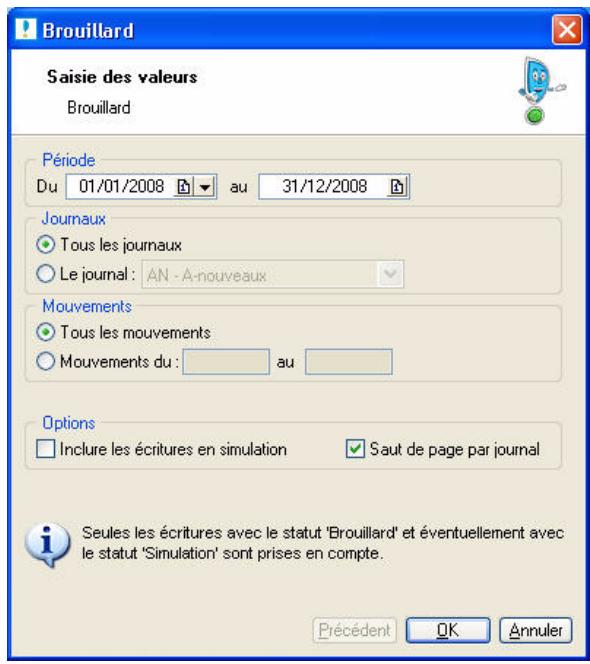
- Precisez la période pour laquelle vous souhaitez imprimer l'etat en indiquant un intervalle de dates.
-
Indiquez si vous pouze Broker un etat :
-
pour tous les journaux ou pour un journal particulier, en selectionnant l'option correspondante.
Le bouton ouvre la liste des journaux disponibles.
- pour tous les mouvements ou pour certains en particulier, en selectionnant l'option correspondante, et en renseignant l'intervalle des nombres de mouvement à prendre en compte.
- Pour inclure les écritures en simulation, cochez la case correspondante.
- Si vous avez selectionné l'option Tous les journaux, vous pouvez demandez l'impression d'un journal par page en cochant la case Saut de page par journal.
- Validatez le paramétrage de l'etat en cliquant sur [Ok].
Si vous avez opté pour une sortie Fichier, l'explorateur Windows s'affiche. Vous devez indiquer le nom et le chemin du réseau dans lequel seront enregistrées les données.
Si vous avez opté pour une sortie Email, votre messagerie s'ouvre et le fichier est mis en piece jointe d'un nouvel e-mail.
Analytique
Menu ÉTATS - commande ANALYTIQUE
<Alt><T><Y>
Si vous gérrez une comptabilité budgétaire et analytique, vous disposez d'une série d'états vous permettant d'établier les statistiques et résultats basés sur les codes analytiques affectés au cours de l'exercice.
Grand livre analytique
Menu ÉTATS - commande ANALYTIQUE - GRAND LIVRE
Alt < T > < Y > - < G>
Par défaut, les écritures seront classées par code analytique puis par compte de comptabilité générale. Vous pouvez modifier ce tri dans la partie Options qui s'affiche en cliquant sur le bouton [Continuer].
Balance analytique
Menu ÉTATS - commande ANALYTIQUE - BALANCE
Alt < T > < Y > - < B>
Par défaut, les cumuls et soldes seront classés par code analytique puis par compte de comptabilité générale. Vous pouvez modifier ce tri dans la partie Options qui s'affiche en cliquant sur le bouton [Continuer] de la fenêtre de paramétrage de l'état.
Echéancier analytique et Balance agée analytique
Menu ÉTATS - commande ANALYTIQUE - ÉCHEANCIER / BALANCE AGEE
< Alt> < T> < Y> - < E> ou < A>
Ces deux éditions ne sont utiles que pour les entreprises qui affectent des codes analytiques aux écritures concernant leurs clients et fournisseurs. Cela peut être utile dans le cas d'une entreprise ayant plusieurs secteurs d'activité bien distincts et voulant connaître la part qui revient à chacun de ces secteurs dans les montants exigibles clients et fournisseurs.
Etat budgétaire
Menu ÉTATS - commande BUDGÉTAIRE - ÉTAT BUDGÉTAIRE
Alt < T > < Y > - < U>
Pour les codes budgétaires inclus dans l'édition demandée, le calculé va calculer :
- le montant budgête
- le montant réalisé
- le montant de l'écart
- le pourcentage d'écart par rapport au budget.
Les débits sont traduits en chiffres positifs, les crédits en chiffres négatifs. Par conséquent, pensez à affecter aux codes analytiques des budgets de ventes avec des chiffres négatifs.
Voir Creer un code analytique, page 85.
Le logiciel calculé des sous-totaux sur le radical du code budgêtaire (premier caractère du code) ce qui permet d'effectuer des regroupements.
Bilan / Compte de résultat analytiques
Disponible uniquement dans Ciel Compta Evolution.
Menu ETATS - commande ANALYTiques - BILAN SYNTHETIQUE et COMPTE DE RÉSULTAT SYNTHÉTIQUE
$$ < \mathrm {A l t} > < \mathrm {T} > < \mathrm {Y} > - < \mathrm {S} > e t < \mathrm {A l t} > < \mathrm {T} > < \mathrm {Y} > - < \mathrm {C} > $$
Le bilan permet de connaître la valeur patrimoniale de l'entreprise. Établi en fin d'exercice, il présente les éléments actifs et passifs de l'entreprise et fait apparaitre, de façon distincte, les capitaux propres.
Le compte de résultat est un document qui présente tous les produits et toutes les charges de votre entreprise durant un exercice comptable.
- Une fois que vous avez choisi un type de sortie (Fichier, Aperçu, etc.), précisez la période pour laquelle vous souhaitez imprimer le bilan ou compte de résultat en indiquant un intervalle de dates.
- Indiquez les codes analytiques à inclure dans votre bilan ou compte de résultat synthétiques, dans les zones Du...au.
- Vous pouvez prendre en compte un niveau de codes analytiques. Dans ce cas, Sélectionnez-le en cliquant sur le bouton de la liste déroulante.
- Cochez les options Écritures en brouillard et/ou Écritures en simulation pour les prendre en compte.
- Cliques sur le bouton [Ok].
Si vous avez opté pour une sortie Fichier,CHOISSEZ le format de sortie (PDF,Word,etc.) puis cliquez sur [Ok].
Si vous avez opté pour une sortie Email, votre messagerie s'ouvre et le fichier est mis en piece jointe d'un nouvel e-mail.
Echéancier
Menu ETATS - commande ECHEANCIER
< Alt> < T> < E>
Cette commande vous permet d'imprimer différents types d'échéancier et ainsi de contrôler le règlement de vos fournisseurs et le paiement de vos clients.
Seules les écrites pour lesquelles une date d'échéance a été inscrite sont prises en compte.
-
Choisissez un type de sortie en cliquant sur l'un des boutons presentés :
-
[Imprimante] : pour lancer directement l'impression
- [Aperçu] : pour consulter l'édition à l'écran celle qu'elle s'imprimera sur papier
- [Fenêtre] : pour obtenir directement la fenêtre de paramétrage de l'état
- [Fichier]: pour générer un fichier et l'enregistrer via l'explorateur Windows
- [Email]: pour générer un fjichier et l'envoyer en piece jointe via votre messagerie
La fenêtre de paramétrage de l'etat s'affiche.
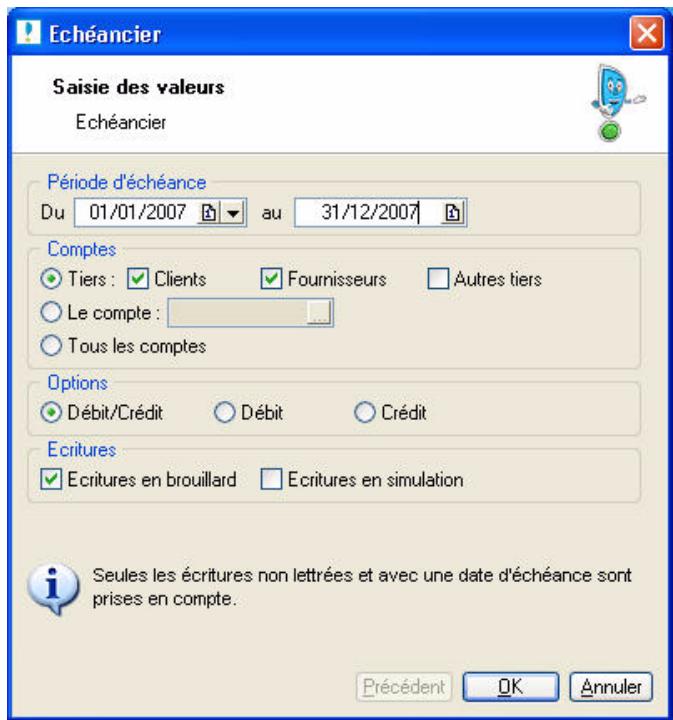
- Precisez la période pour laquelle vous souhaitez imprimer l'etat en indiquant un intervalle de dates.
- Choisissez les comptes concernés par l'échéancier.
- Sélectionnez le type d'écritures à prendre en compte (Débit et/ou Crédit).
- Validate le paramétrage de l'etat en cliquant sur [Ok].
Si vous avez opté pour une sortie Fichier, l'explorateur Windows s'affiche. Vous devez indiquer le nom et le chemin du repertoire dans lequel seront enregistrées les données.
Si vous avez opté pour une sortie Email, votre messagerie s'ouvre et le fichier est mis en piece jointe d'un nouvel e-mail.
Balance agée
Menu ETATS - commande BALANCE AGEE
<Alt><T><A>
Cet état vous présente la liste des écritures clients et fournisseurs non soldées. Vous pouvez ainsi effectuer des prévisions de trésorerie et surveiller les échéances.
- Choisissez un type de sortie en cliquant sur l'un des boutons presentés :
[Imprimante]: pour lancer directement l'impression
[Aperçu]: pour consulter l'édition à l'écran celle qu'elle s'imprimera sur papier
- [Fenêtre] : pour obtenir directement la fenêtre de paramétrage de l'état
- [Fichier]: pour générer un fichier et l'enregistrer via l'explorateur Windows
- [Email]: pour générer un fichier et l'envoyer en piece jointe via votre messagerie
La fenêtre de paramétrage de l'objet s'affiche.
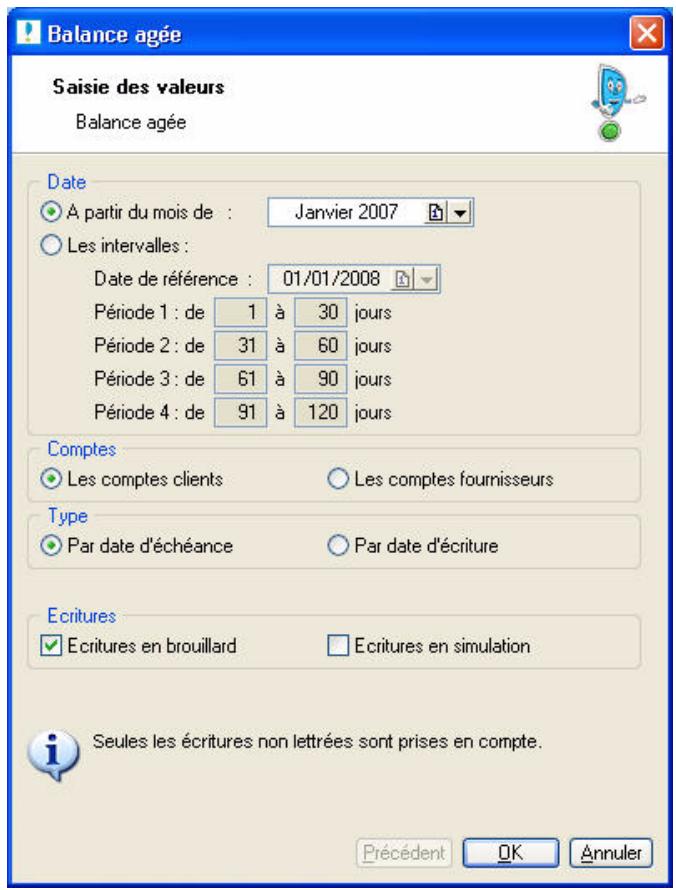
- Precisez le mois à partir duquel vous souhaitez imprimer l'etat ou indiquez un intervalle.
- Choisissez les comptes concernés par l'etat : clients ou fournisseurs.
- Indiquez la date à utiliser pour la sélection : d'échéance ou date d'écriture.
- Sélectionnez le type d'écritures à prendre en compte : brouillard et/ou simulation.
- Validatez le paramétrage de l'etat en cliquant sur [Ok].
Si vous avez opté pour une sortie Fichier, l'explorateur Windows s'affiche. Vous devez indiquer le nom et le chemin du repertoire dans lequel seront enregistrées les données.
Si vous avez opté pour une sortie Email, votre messagerie s'ouvre et le fichier est mis en piece jointe d'un nouvel e-mail.
Encours clients
Menu ÉTATS - commande ENCOURS CLIENTS
<Alt><T><I>
La zone Encours autorisé des fiches tiers du plan de comptes vous permet d'indiquer l'encours maximum que vous autorisez à chacun de vos client. L'état Encours clients permet de contrôler la position de ces encours.
-
Choisissez un type de sortie en cliquant sur l'un des boutons presentés :
-
[Imprimante] : pour lancer directement l'impression
- [Aperçu] : pour consulter l'édition à l'écran telle qu'elle s'imprimera sur papier
- [Fenêtre] : pour obtenir directement la fenêtre de paramétrage de l'état
- [Fichier]: pour générer un fichier et l'enregistrer via l'explorateur Windows
- [Email]: pour générer un fjichier et l'envoyer en piece jointe via votre messagerie
La fenêtre de paramétrage de l'état s'affiche.
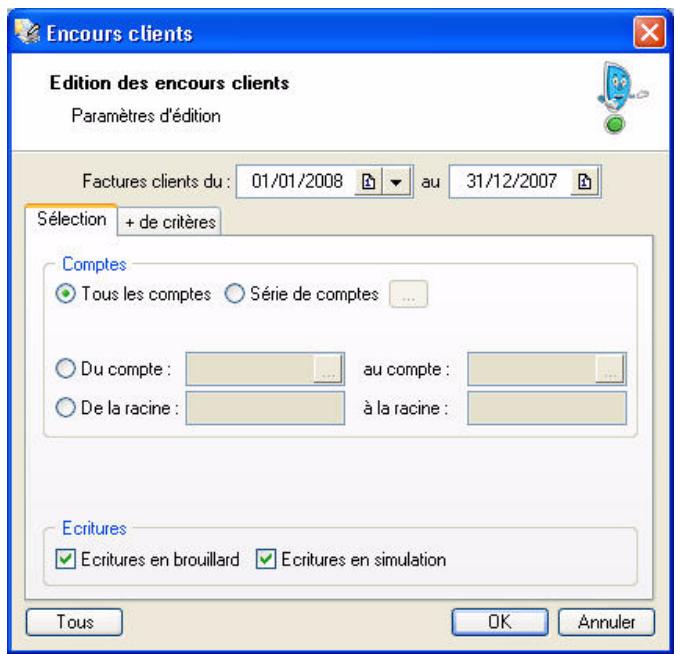
- Precisez la période de facturation pour laquelle vous souhaitez imprimer les encours clients en indiquant un intervalle de dates dans les zones Factures clients du ... au.
-
Dans l'onglet Sélection :
-
Indiquez les comptes ou racines de comptes pour lesquels vous souhaitez imprimer l'etat. Le bouton «…» vous permet de désirir une série de comptes.
- Choisissez les écrites à inclure : brouillard et/ou simulation. Si vous ne cochez pas ces zones, seules les écrites validées seront prises en compte.
- Vous pouvez égalementCHOISIR d'imprimer les écritures d'un journal en particulier.
Pour prendre en compte toutes les écritures, cliquez sur le bouton Tous
- Pour définir davantage de paramètres, cliquez sur l'onglet + de critères et Sélectionnez les options de votre choix.
- Validatez le paramétrage de l'etat en cliquant sur [Ok].
Si vous avez opté pour une sortie Fichier, l'explorateur Windows s'affiche. Vous devez indiquer le nom et le chemin du réseau dans lequel seront enregistrées les données.
Si vous avez opté pour une sortie Email, votre messagerie s'ouvre et le fichier est mis en piece jointe d'un nouvel e-mail.
Bordereau de remise en banque
Menu ETATS - commande BORDEREAU DE REMISE EN BANQUE
<Alt> <T> <U>
Cette commande permet d'editor un bordereau de remise en banque avec la liste des moyens de paiement que vous remettez à l'encaissement.
- Choisissez un type de sortie en cliquant sur l'un des boutons presentés :
[Imprimante]: pour lancer directement l'impression
[Aperçu]: pour consulter l'édition à l'écran celle qu'elle s'imprimera sur papier
- [Fenêtre] : pour obtenir directement la fenêtre de paramétrage de l'état
- [Fichier]: pour générer un fichier et l'enregistrer via l'explorateur Windows
- [Email]: pour générer un fichier et l'envoyer en piece jointe via votre messagerie
La fenêtre de paramétrage de l'état s'affiche.
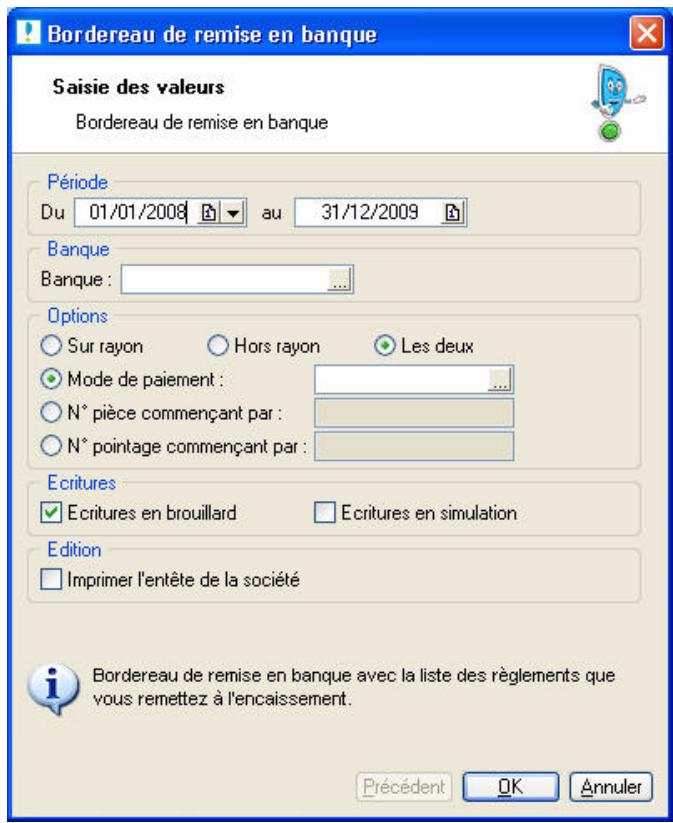
- Precisez la période pour laquelle vous souhaitez imprimer l'etat en indiquant un intervalle de dates.
- Dans la zone banque, Sélectionnez votre compte financier.
- Dans la partie Options, indiquez le type de remise : Sur rayon/Hors rayon. Choisissez le critere d'extraction : Mode de paiement, nombres de piece ou de pointage.
- Sélectionnez le type d'écritures à prendre en compte : brouillard et/ou simulation.
- Pour imprimer l'entete de la société, cochez la case correspondante.
- Validatez le paramétrage de l'etat en cliquant sur [Ok].
Si vous avez opté pour une sortie Fichier, l'explorateur Windows s'affiche. Vous devez indiquer le nom et le chemin du réseau dans lequel seront enregistrées les données.
Si vous avez opté pour une sortie Email, votre messagerie s'ouvre et le fichier est mis en piece jointe d'un nouvel e-mail.
Lettre de pénalités de retard
Menu ÉTATS - commande LETTRE DE PÉNALITÉS DE RETARD
<Alt><T><P>
Cette commande permet d'editor, suivant les directives de la loi N.R.E., la lecture des penalties de retard calculées selon le taux légal d'indemnité de paiement indiqué dans les paramètres comptables.
- Choisissez un type de sortie en cliquant sur l'un des boutons presentés :
[Imprimante]: pour lancer directement l'impression
[Aperçu]: pour consulter l'édition à l'écran celle qu'elle s'imprimera sur papier
- [Fenêtre] : pour obtenir directement la fenêtre de paramétrage de l'état
- [Fichier]: pour générer un fichier et l'enregistrer via l'explorateur Windows
- [Email]: pour générer un fichier et l'envoyer en piece jointe via votre messagerie
La fenêtre de paramétrage de l'état s'affiche.
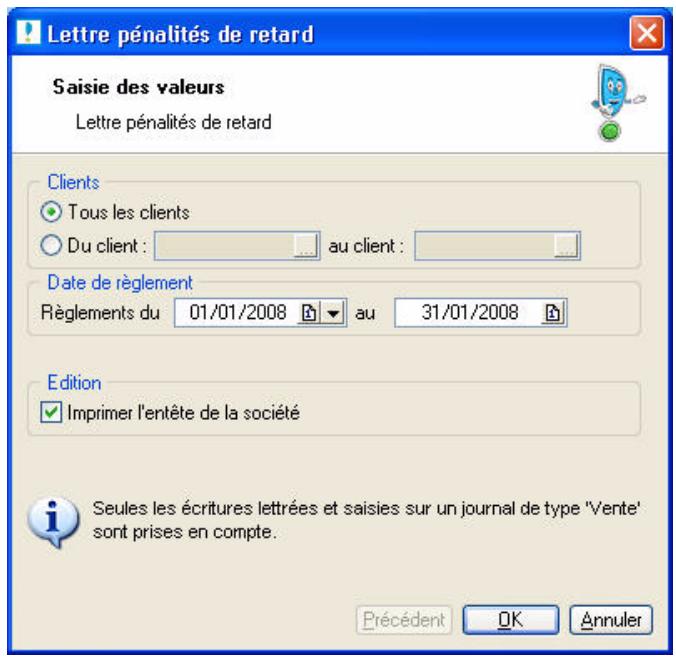
- Sélectionnez les clients auxquels vous souhaitez adresser la dette de pénalités de retard.
- Precisez la période pour laquelle vous souhaitez imprimer l'etat en indiquant un intervalle de dates.
- Si vous souhaitez doivent l'affichage des coordonnées de la société en cours, cochez la case Imprimer l'entête de la société.
- Validatez le paramétrage de l'etat en cliquant sur [Ok].
Si vous avez opté pour une sortie Fichier, l'explorateur Windows s'affiche. Vous devez indiquer le nom et le chemin du réseau dans lequel seront enregistrées les données.
Si vous avez opté pour une sortie Email, votre messagerie s'ouvre et le fichier est mis en piece jointe d'un nouvel e-mail.
Déclaration de TVA
Menu ETATS - commandes DÉCLARATION DE TVA - ASSISTANT
$$ < \mathrm {A l t} > < \mathrm {T} > < \mathrm {D} > - < \mathrm {A} > $$
Voupez generer la déclaration de TVA via un assistant. Cette déclaration correspond au régime de TVA que vous avez indiquedans les paramètres TVA du menu Dossier :
- état CA3 et annexe 3310 A, si vous avez besoini régime réel,
- état CA12, si vous avez besoin régime simplifié.
Effectuer une nouvelle déclaration de TVA
- Cochez l'option Créer une déclaration de TVA puis cliquez sur le bouton [Ok].
Dans la fenêtre qui s'affiche, paramétrz la déclaration : - Choisissez la période à prendre en compte pour la déclaration.
- Precisez si vous souhaitez inclure les écritures en brouillard et/ou en simulation.
Le mode Cahier ne gèrè pas les écritures en simulation. - Si vous avez modifie l'une des informations du parametrage de la TVA, cochez la case Recalculator les valeurs automatiquement pour en tener compte.
- Validatee votre paramétrage en cliquant sur [Ok].
L'etat préparatoire Déclaration de TVA s'affiche. Il comprend l'ensemble des lignes de la déclaration papier.
- Verifiez et modifiez, si nécessaire, les informations qui figureront sur la déclaration de TVA.
Pour afficher le feuillet suivant de la déclaration, cliquez sur le bouton situé au bas de la fenêtre.
7. Vous pouvez ajouter un commentaire à la déclaration en cliquant sur l'icone situé au bas de la fenêtre.
8. Validate la déclaration en cliquant sur [Ok].
9. Pour obtenir l'aperçu avant impression de la déclaration, cliquez sur le bouton [Aperçu]. Pour lancer directement l'impression de la déclaration, cliquez sur le bouton [Impression].
Modifier une déclaration de TVA
Voune ne pouvez pas modifier une déclaration validée.
- Cochez l'options Ouvrir une déclaration de TVA puis cliquez sur le bouton [Suantant].
- Sélectionnez la ligne correspondant à la déclaration à modifier puis cliquez sur [Ok].
Dans la fenêtre qui s'affiche, modifie le paramétrage de la déclaration.
Imprimer une déclaration de TVA
- Cochez l'option Editor une déclaration de TVA puis cliquez sur le bouton [Suivant].
- Sélectionnéz la déclaration à imprimer puis cliquez sur [Ok].
- Pour obtenir l'aperçu avant impression de la déclaration, cliquez sur le bouton [Ecran]. Pour lancer directement l'impression de la déclaration, cliquez sur le bouton [Imprimante].
Afficher les déclarations de TVA
- Cochez l'option Afficher les déclarations de TVA puis cliquez sur le bouton [Ok].
La listedesdéclarationsdeTVA s'affiche.
Transmettre une déclaration à la DGI
- Si vous souhaitez transférer vos déclarations de TVA depuis votre logiciel vers la DGI, cochez l'option Télédéclarer une déclaration de TVA.
- Si vous n'avez pas encore établi de déclaration, suivez les étapes décrites précédemment au paragraphe "Effectuer une nouvelle déclaration de TVA", page 195.
- Sélectionnez la déclaration à transmettre.
L'assistant L'assistant.
Télédéclaration avec l'assistant TéléTVA
© Vouss accedez également à cet assistant via le menu ETATS - commande DÉCLARATION DE TVA - TÉLÉTVA.
Via le module Ciel directDéclaration TVA et le portail Ciel (www.ciel.com), l'assistant TéléTVA vous permet de transférer vos déclarations de TVA depuis votre logiciel de comptabilité vers la Direction Générale des Impôts. Ce type de transfert de données s'appeille une télédéclaration.
① Vous trouvez toutes les informations relatives à cette fonction dans le guide La télé déclaration de votre TVA avec Ciel direct Déclaration TVA disponible en cliquant sur le bouton ci-dessous.
Historique TéleTVA
Menu ETATS - commandes DÉCLARATION DE TVA - HISTORIQUE TÉLÉTVA
$$ \left. < \mathrm {A l t} > < \mathrm {T} > < \mathrm {D} > - < \mathrm {H} > \right. $$
Cette commande vous permet d'acceder à une page internet qui récapitule toutes vos déclarations effectuees avec Ciel directDeclaration TVA.
La liste des déclarations de TVA
Menu ETATS - commandes DÉCLARATION DE TVA - LISTE DES DÉCLARATIONS
$$ < \mathrm {A l t} > < \mathrm {T} > < \mathrm {D} > - < \mathrm {L} > $$
Cetteiste regroupe toutesles déclarations de TVA que vous aze generees.
A partir de cette liste, vous pouvez :
imprimervoiredéclaration,
la valider,
la transmettre a la DGI,
etc.
① Pour plus d'informations sur cestraitements, consultez l'aidecontextuelle (touche < F1>
TVA détaillée
Menu ETATS - commandes DÉCLARATION DE TVA - TVA DÉTAILLÉE
< Alt> < T> < D> - < V>
Cet état permet d'imprimer le détaill de votre déclaration de TVA.
- A l'activation de la commande,CHOISSEZ le type de sortie (aperçu, fichier, imprimante).
- Saisissez la période sur laquelle sera etabli l'etat. Vous pouvez utiliser l'icone du calendrier.
- Si vous souhaitez inclure les écritures en brouillard et/ou en simulation, cochez les options correspondantes.
Le mode Cahier ne gère pas les écritures en simulation. - Cochez l'option Afficher un solde par compte si vous voulez que les soldes de chaque compte s'affichent.
- Cliques sur le bouton [Ok].
Bilan-Résultat synthétiques
Menu ÉTATS - commande BILAN-RÉSULTAT SYNTHÉTIQUES
< Alt> < T> < N>
Les Bilan et Compte de résultat synthétiques vous permettent de préparer les éditions fiscales.
-
Choisissez un type de sortie en cliquant sur l'un des boutons presentés :
-
[Imprimante] : pour lancer directement l'impression
[Aperçu]: pour consulter l'édition à l'écran telle qu'elle s'imprimera sur papier - [Fenêtre] : pour obtenir directement la fenêtre de paramétrage de l'état
- [Fichier]: pour générer un fichier et l'enregistrer via l'explorateur Windows
- [Email] : pour générer un fichier et l'envoyer en piece jointe via votre messagerie
La fenêtre de paramétrage de l'etat s'affiche.
- Precisez la période pour laquelle vous souhaitez imprimer l'etat en indiquant un intervalle de dates.
- Sélectionnez le type d'écritures à prendre en compte : brouillard et/ou simulation.
Si ces deux options sont découvertes, seules les écritures validées seront éditiones.
Le mode Cahier ne gère pas les écritures en simulation.
4. Validate le paramétrage de l'etat en cliquant sur [Ok].
Si vous avez opté pour une sortie Fichier, l'explorateur Windows s'affiche. Vous devez indiquer le nom et le chemin du réseau dans lequel seront enregistrées les données.
Si vous avez opté pour une sortie Email, votre messagerie s'ouvre et le fichier est mis en piece jointe d'un nouvel e-mail.
États fiscaux
Menu ÉTATS - commande ÉTATS FISCAUX
<Alt><T><T>
Cette commande regroupe les états préparatoires suivants :
2050 (BIC - Régime réel)
2033 (BIC - Régime simplifié)
2035 (BNC)
2054
2055
-
Choisissez un type de sortie en cliquant sur l'un des boutons presentés :
-
[Imprimante]: pour lancer directement l'impression
[Aperçu]: pour consulter l'édition à l'écran telle qu'elle s'imprimera sur papier - [Fenêtre] : pour obtenir directement la fenêtre de paramétrage de l'état
- [Fichier]: pour générer un fichier et l'enregistrer via l'explorateur Windows
- [Email] : pour générer un fichier et l'envoyer en piece jointe via votre messagerie
La fenêtre de paramétrage de l'etat s'affiche.
- Precisez la période pour laquelle vous souhaitez imprimer l'etat en indiquant un intervalle de dates.
- Sélectionnez le type d'écritures à prendre en compte : brouillard et/ou simulation.
- Validatez le paramétrage de l'etat en cliquant sur [Ok].
Si vous avez opté pour une sortie Fichier, l'explorateur Windows s'affiche. Vous devez indiquer le nom et le chemin du réseau dans lequel seront enregistrées les données.
Si vous avez opté pour une sortie Email, votre messagerie s'ouvre et le fichier est mis en piece jointe d'un nouvel e-mail.
Soldes Intermédiaires de Gestion
Menu ÉTATS - commande SOLDES INTERMÉDIAIRES DE GESTION
<Alt><T><G>
Les Soldes Intermédiaires de Gestion sont des documents fiscaux à joindre au Bilan.
- Choisissez un type de sortie en cliquant sur l'un des boutons presentés :
[Imprimante]: pour lancer directement l'impression
- [Aperçu] : pour consulter l'édition à l'écran celle qu'elle s'imprimera sur papier
- [Fenêtre] : pour obtenir directement la fenêtre de paramétrage de l'état
- [Fichier]: pour générer un fichier et l'enregistrer via l'explorateur Windows
- [Email]: pour générer un fjichier et l'envoyer en piece jointe via votre messagerie
La fenêtre de paramétrage de l'etat s'affiche.
- Precisez la période pour laquelle vous souhaitez imprimer l'etat en indiquant un intervalle de dates.
- Sélectionnez le type d'écritures à prendre en compte : brouillard et/ou simulation.
- Validate le paramétrage de l'etat en cliquant sur [Ok].
Si vous avez opté pour une sortie Fichier, l'explorateur Windows s'affiche. Vous devez indiquer le nom et le chemin du repertoire dans lequel seront enregistrées les données.
Si vous avez opté pour une sortie Email, votre messagerie s'ouvre et le fichier est mis en piece jointe d'un nouvel e-mail.
Mailing
Menu ETATS - commande MAILING
<Alt> <V> <M>
Cette commande permet de composer deslettres en vue d'edition de mailings.
- Pour composer le mailing à envoyer, activez le menu ÉTATS - commandes MAILING - MODIFIER LE MAILING.
- Pour lancer l'edition, activez le menu ÉTATS - commandes MAILING - MAILING.
-
Dans la liste des états disponibles, sélectionnez celui à générer puisCHOISSEZ un type de sortie en cliquant sur l'un des boutons situés au bas de la fenetre :
-
[Imprimante] : pour lancer directement l'impression
[Aperçu]: pour consulter l'édition à l'écran telle qu'elle s'imprimera sur papier - [Fenêtre] : pour obtenir directement la fenêtre de paramétrage de l'état
- [Fichier]: pour générer un fichier et l'enregistrer via l'explorateur Windows
- [Email] : pour générer un fjichier et l'envoyer en piece jointe via votre messagerie
La fenêtre de paramétrage de l'etat s'affiche.
- Définissez les critères à prendre en compte pour l'objet.
- Validatez le paramétrage de l'etat en cliquant sur [Ok].
Si vous avez opté pour une sortie Fichier, l'explorateur Windows s'affiche. Vous devez indiquer le nom et le chemin du réseau dans lequel seront enregistrées les données.
Si vous avez opté pour une sortie Email, votre messagerie s'ouvre et le fichier est mis en piece jointe d'un nouvel e-mail.
États chainés
Menu ÉTATS - commande ÉTATS CHAINÉS
<Alt><T><H>
Vous pouvez lancer, en une seule fois, plusieurs éditions différentes. Vous pouvez ainsi edits toutes les éditions de fin d'années (grand-livre, balance, journaux) en une seule fois ou créé votre propre étatchainé.
A l'activation de la commande, la fenetre États chainés s'affiche.
Lancer un état chinaé
- Choisissez l'etat de votrechoix.
- Cliquez sur le bouton [Exécuter].
- Les fenêtres de paramétrage des états s'ouvrent les une après les autres. Renseignez chacune d'elles et cliquez sur le bouton [Ok].
- Le type de sortie de l'édition peut vous être demandé, cliquez alors sur le bouton [Ecran] ou [Imprimante].
Créer un étatchainé
- Cliquez sur le bouton [Créer] situé en bas de la fenêtre.
- Saisissez le nom de votre état chainé puis cliquez sur le bouton [Ok].
- Dans la fenêtre qui s'affiche, cliquez sur le bouton [Ajouter].
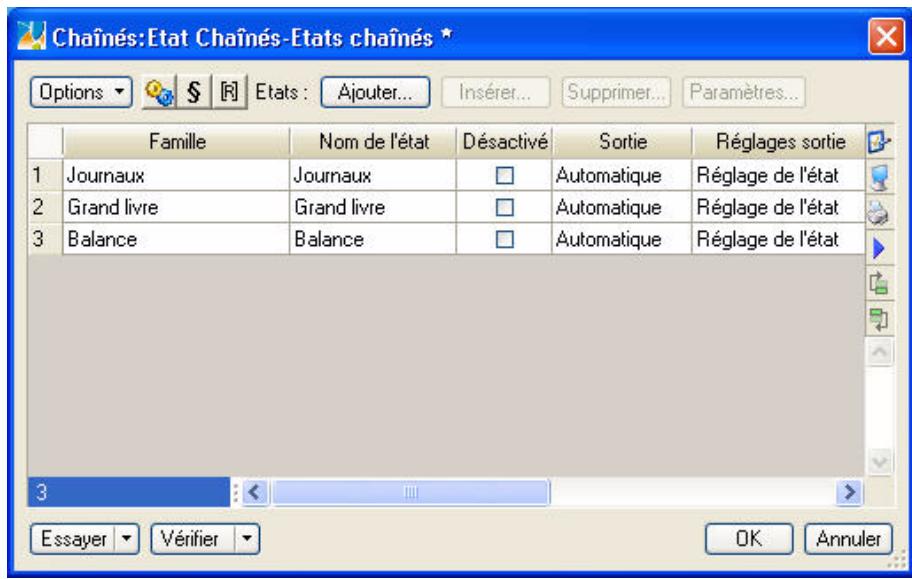
- Choisissez dans la liste qui s'ouvre l'état que vous pouze intégrer et cliquez sur le bouton [Ok].
- Ajoutez de la même manière les autres états.
Vous dispose des boutons suivants :
□Options
Ce bouton permet d'acceder à plusieurs commandes :
- Modifier la logique : vous pouvez définir des filtres de recherche et des critères de tri.
① Pour plus d'informations sur les filtres de recherche, reportez-vous au manuel électronique Annexes disponible depuis l'onglet Documentations de la barre de navigation. -
Modifier la sortie : vous avez la possibilité deCHOISIR et paramétrrer la sortie de votre édition (Impression, Fichier, Email, Fenêtre).
-
Propriétés : si l'état sélectionné possède des propriétés modifiables, vous pourrez les personneliser.
- Mise en page : vous pouvez définir directement les paramètres de mise en page de votre état chainé. Voir Mise en page, page 29.
- Commentaire : vous pouvez ajouter un commentaire sur votre état chainé.
- Modifier le script lié : vous accédez à l'éditeur de script.
① Pour plus de détails sur les fonctionnalités de l'éditeur de script, reportez-vous au manuel électronique Annexes, partie L'éditeur de scripts, disponible depuis l'onglet Documentations de la barre de navigation.
Insereer...
En utilisant ce bouton, l'etat que vous ajoutez sera positionné avant celui sélectionné dans la liste.
Supprimer...
Vousupprimez l'etat selectionné.
Parametres...
Dans la fenêtre qui s'affiche, vous pouvez :
- utiliser les paramètres par défaut de l'état en cochant l'options correspondante, ou bien
- saisir les valeurs de l'etat en cochant l'options Définir les paramètres prédéfinis.
- Ne pas demander les paramètres à l'exécution : dans ce cas, la saisie des valeurs de l'état ne sera pas demandée à son lancement. Les paramètres par défaut ou que vous avez prédéfinis seront alors pris en compte.
- Désactiver l'objet : l'état sera ignorer.
- Utilisez les boutons [Essayer] ou [Vérifier] pour contrôler votre état châne.
- Cliquez sur le bouton [Ok].
Modifier un état chaîné
- Sélectionnez dans la liste des états chainés celui à modifier.
- Cliquez sur la flèche du bouton Créer... et seLECTIONnez la commande MODIFIER.
Un état chané livre en standard avec l'application ne peut être modifier. Pour cela, vous devez le dupliquer. Ciel Compta vous le propose automatiquement. Clique alors sur le bouton [Dupliquer] puis renommez l'état chané. - Effectuez vos modifications puis cliquez sur le bouton [Ok].
Listedesétats
- Sélectionnéz dans la liste des états chainés celui que vous pouze personneliser.
- Cliquez sur la flèche du bouton Créer... et sélectionnez la commande LISTE DES ÉTATS.
La fenêtre des états paramétrables s'affiche. Vous pouvez alors renomer, dupliquer, supprimer l'état chainé, etc.
① Pour plus d'informations sur les états paramétrables, reportez-vous au manuel électronique Le générateur d'états disponible depuis l'onglet Documentations de la barre de navigation.
Autres états
Menu ÉTATS - commande AUTRES ÉTATS
<Alt><T><T>
La commande AUTRES ETATS regroupe les états suivants :
- Etat du lettrage,
- Etat prévisionnel,
-
Pointage rapprochement,
RIB. -
Dans la liste des états disponibles, sélectionnez celui à générer puisCHOisissez un type de sortie en cli-quant sur l'un des boutons situés au bas de la fenetre :
-
[Imprimante] : pour lancer directement l'impression
- [Aperçu] : pour consulter l'édition à l'écran celle qu'elle s'imprimera sur papier
- [Fenêtre] : pour obtenir directement la fenêtre de paramétrage de l'état
- [Fichier]: pour générer un fichier et l'enregistrer via l'explorateur Windows
- [Email]: pour générer un fjichier et l'envoyer en piece jointe via votre messagerie
La fenêtre de paramétrage de l'état s'affiche.
- Définissez les critères à prendre en compte pour l'objet.
- Validatez le paramétrage de l'etat en cliquant sur [Ok].
Si vous avez opté pour une sortie Fichier, l'explorateur Windows s'affiche. Vous devez indiquer le nom et le chemin du réseau dans lequel seront enregistrées les données.
Si vous avez opté pour une sortie Email, votre messagerie s'ouvre et le fichier est mis en piece jointe d'un nouvel e-mail.

Menu Divers
Intuiciel
Trouvtoo
Statistiques
Trésorerie prévisionnelle
Relation Expert, Transfert Internet
Synchro Compta
Import/ Export
Historique archivages DGI…
Démarrer version < 2006
Menu découverte / Menu standard
Messagerie
Vue d'ensemble
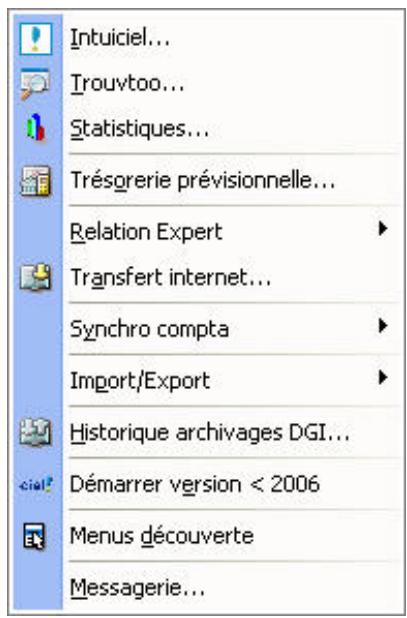
Menu en mode Standard (mode par défaut)
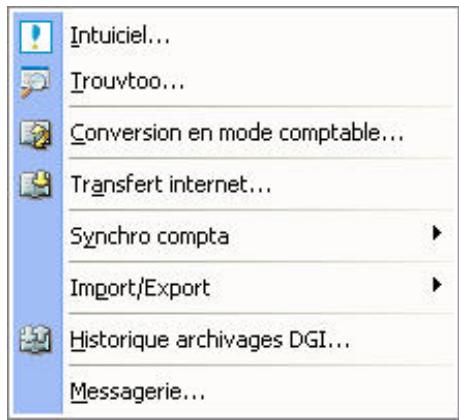
Menu en mode CAHIER
Vous avez besoin ce mode à la création du dossier.
A partir du menu DIVERS, vous pouvez :
- consulter l'Intuiciel
- visualiser, via les statistiques, les principales informations relatives à votre société (evolution des comptes, indicateurs clefs, répartition des charges/produits, répartition des classes).
- échéanger vos données avec votre expert comptable via la Synchro Compta ou l'import-export.
- consulter l'historique des archivages imposés par la DGI.
- exporter la Balance,
etc.
Intuiciel
Menu DIVERS - commande INTUICIEL
<Alt><V><I>
L'intuiciel est une interface qui résume vos principales activités et vous permet d'acceder directement à certaines opérations comptables ou à des récapitulatifs de votre exercice. L'intuiciel est composé de quatre onglets.
Intuiciel en mode Standard
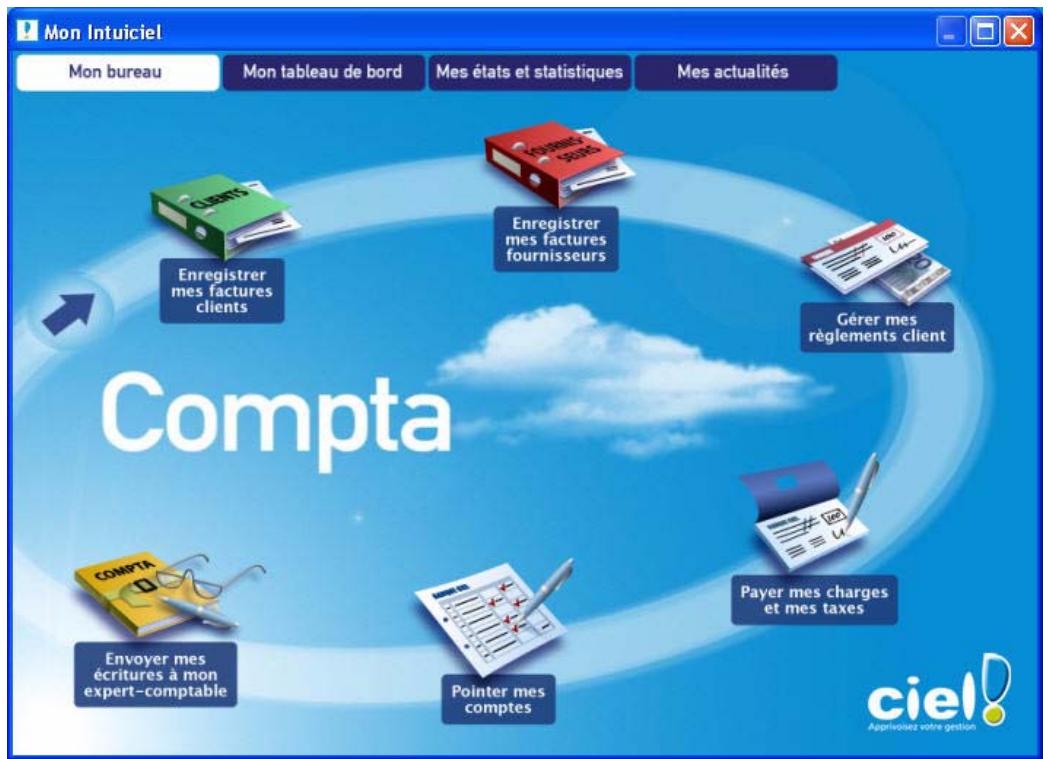
Mon bureau
Vous accedez directement aux principales opérations comptables, via l'onglet Mon Bureau de l'Intuiciel :
- Enregister mes factures clients,
- Enregistrer mes factures fournisseurs,
Gérémesrèglementsclient, - Payer mes charges et mes taxes,
- Pointer mes comptes,
- Envoyer mes écritures à mon expert-comptable.
Cliquez sur l'icone de votrechoix pour activer le lien correspondant.
Affichage multi-niveaux
Trois niveaux sont disponibles :
simple: les principales opérations comptables sont affichées.
- Médium : hormis les opérations comptables classiques, vous pouvez effectuer le suivi de votre trèsorerie ou relancer vos clients.
- complet : vous pouvez en plus visualiser votre bilan et compte de résultat et creatoraire déclaration de TVA.
Pour passer d'un niveau à l'autre, cliquez sur le bouton droit de la souris pour activer le menu
CONTEXTUEL et choisisse le niveau de votrechoix.
Mon tableau de bord
Le tableau de bord vous permet de visualiser, pour le mois en cours et pour le cumul depuis le début de l'exercice, les principales informations relatives à votre société :
- le solde de vos comptes de trèsorerie ayant été mouvementés,
les factures non payees par vos clients, celles a relancer,
les factures que vous doivent regarder à vos fournisseurs,
les evolutions des charges et des ventes sous forme de graphiques, - le dépassement de découvert autorisé, etc.
Attention !
Pour que l'information concernant votre découvert autorisé figure dans le tableau de bord, vous doivent rattachier un RIB à vos comptes de trésorerie et y indiquer le Décovert autorisé.
Alertes
Vousetesinformérapidementde:
- l'etat de votre solde bancaire (positif, négatif),
- l'etat de vos ventes par rapport aux charges (supérieures, inférieures),
- l'etat de votre résultat (en hausse, en baisse).
Trésorerie
Pour effectuer un travail sur un compte (lettrage, pointage, etc.), double-cliquez sur le numero de compte.
Echéancier
Pour encaisser un montant, double-cliquez sur le lien Mes clients me doivent.
Pour relancer des clients, double-cliquez sur le lien Clients à relancer.
Pour régler un montant, double-cliquez sur le lien Je doit a mes fournisseurs.
Evolution des charges et des produits
Voussoupiez1evolutiondeschargesetendesproduitsaissiquelarepartitiondescharges sous forme de graphiques.
- Pour personneliser les graphiques, double-cliquez dessus. La fenetre de parametrage du graphique s'affiche.
- Ces informations sont fonction de la date de travail affichée en haut à droite de la fenêtre. Vous pouvez modifier cette date enclinquant dessus.
Mes états et statistiques
Vous accedez directement à tous vos états. Vous pouvez imprimer des documents relatifs à :
-党的建设
- nombre comptabilité,
vos déclarations et états fiscaux,
-党的建设活动,
- vos comptes bancaires.
Pour plus de détaill, voir Voir Menu États, page 181.
Voussoupiezparexampieediterdesétatsde rapprochement,RIBouencorevostatistiques.
Pour cela, cliquez sur le lien de votrechoix.
Mes actuales
Cet onglet vous permet d'acceder directement à certaines rubriques du site Ciel.
Ainsi, vous pouvez vous connecter à différents services ou rechercher certaines informations sans quitter votre logiciel.
Vous trouvrez des informations pratiques (conseils, astuces concernant votre logiciel, nouvelles législations etc.) ainsi que les mises à jour à télécharger. Enfin, vous retrouvrez les nombres de l'assistance technique.
Intuiciel en mode Cahier
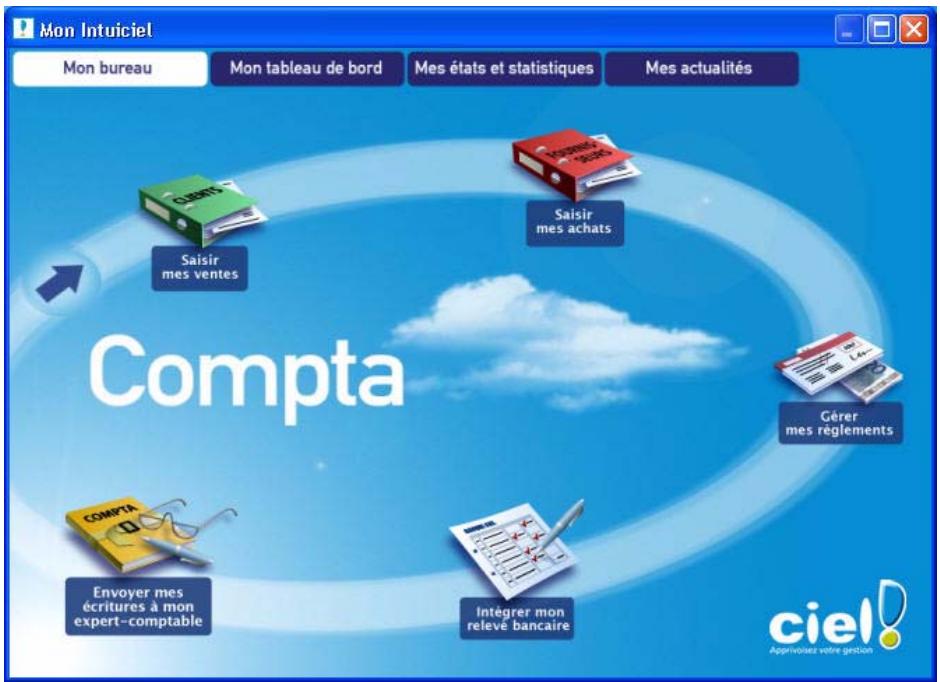
Mon bureau
Vous accedez directement aux principales operations comptables, via l'onglet Mon Bureau de l'Intuiciel.
Saisir mes ventes
Saisir mes achats
Gérémesreglements
Intégrer mon releve bancaire
- Envoyer mes écritures à mon expert-comptable
Mon tableau de bord
Le tableau de bord vous permet de visualiser, pour le mois en cours et pour le cumul depuis le début de l'exercice, les principales informations relatives à votre société :
- le solde de vos comptes de trésorerie ayant été mouvementés,
- les évolutions des charges et des produits sous forme de graphique,
- la répartition des charges sous forme de graphique.
Alertes
Vousetesinformérapidementde:
- l'etat de votre solde bancaire (positif, négatif),
- l'etat de vos ventes par rapport aux charges (supérieures, inférieures),
- l'etat de votre résultat (en hausse, en baisse).
Trésorerie
Pour effectuer un travail sur un compte (pointage, etc.), double-cliquez sur le numero de compte.
- Ces informations sont fonction de la date de travail affichée en haut à droite de la fenêtre. Vous pouvez modifier cette date enclinquant dessus.
- Pour personneliser les graphiques, double-cliquez dessus. La fenetre de parametrage du graphique s'affiche.
Mes états et statistiques
Vous accedez directement à tous vos états. Vous pouvez imprimer des documents relatifs à :
-ète comptabilité,
vos déclarations.
Cliquez sur le lien de votrechoix pour lancer une impression.
Mes actuales
Cet onglet vous permet d'acceder directement à certaines rubriques du site Ciel. Ainsi, vous pouvez vous connecter à différents services ou rechercher certaines informations sans quitter votre logiciel.
Voutrouvrez des informations pratiques (conseils, astuces concernant votre logiciel, nouvelles législations etc.) ainsi que les mises à jour à télécharger, les numeros de l'assistance technique.
Désactiver l'affichage automatique de l'Intuiciel
L'Intuiciel s'affiche automatiquement à l'ouverture du dossier. Pour désactiver cet automatisme, cochez l'options Ne plus afficher au démarrage située au bas de la fenêtre.
Redimensionner l'Intuiciel
Placez le curseur sur l'un des coins de la fenetre. Lorsqu'il se transforme en double flèche, glissez-le jusqu'à la dimension souhaïée. La nouvelle taille de la fenetre est mémorisée.
Imprimer le tableau de bord ou l'envoyer par email
Pour imprimer ou envoyer par email le tableau de bord, cliquez sur l'icone Imprimantes , situé en haut à droite de la fenêtre, puis sélectionnez la commande IMPRIMER ou ENVOYER PAR EMAIL.
Trouvtoo
Menu DIVERS - commande TROUVTOO
$$ < \mathrm {A l t} > < \mathrm {V} > < \mathrm {T} > $$
Trouvtoo© est un outil de recherche qui vous permet de lancer des recherches sans quitter votre application :
- sur votre dossier courant : vous pouvez par exemple lancer une recherche (par exemple toutes les factures du client Dupont) tout en effectuant une autre tâche dans votre application.
- à l'aide de Google Desktop (necessite l'installation de Google Desktop disponible en téléchargement sur www.google.fr).
ou sur le Web via le moteur de recherche Google.
Trouvtoo© facilité la recherche de vos fichiers ou dossiers. Vous gagne du temps en les retrouvant rapidement.
- Saisissez le mot clé à rechercher.
- Spécifiez le réseau de recherche en cochant l'option correspondante (Dossier courant, Google Desktop, Google Web).
Si vous lancez la recherche sur 2 ou 3 cibles en même temps, les informations spécifiques à chaque cible s'afficheront dans un onglet dédié.
- Validate en cliquant sur
- Pour annuler une recherche, cliquez sur
Convertir un dossier en mode comptable
Attention!
Cette commande n'est disponible que si vous travailliez en mode cahier. Vous avez besoin ce mode à la création de votre dossier.
Menu DIVERS - commande CONVERSION EN MODE COMPTABLE
<Alt> <V> <C>
Cette commande permet de passer votre dossier en mode comptable et de changer de méthode de saisie. En effet, vous n'aurez plus accès aux cahiers de saisie et vous devrez utiliser les saisies guidées pour enregistrer vos écritures.
Toutes vos données sont conservées. Seule l'apparance de votre logiciel change (menu différents).
Mis à part les cahiers, vous retrouvez dans le mode comptable tous les autrestraitements.
Attention!
Une fois le dossier converti, vous ne pourrez plus revenir en mode cahier.
A l'activation de cette commande, un message vous avertit des effets de la conversion.
1. Cliquez sur le bouton [Oui] pour continuer.
2. Il est préférible de faire une copie de votre dossier, cliquez alors sur le bouton [Faire une copie et continuer].
3. Un message vous informe si la conversion s'est bien déroulée. Cliquez sur le bouton [Ok] pour fermer la fenêtre.
Statistiques
Menu DIVERS - commande STATISTIQUES
<Alt> <V> <S>
Cette commande propose les états suivants :
Evolution des comptes
Indicateurs clefs
Cet état vous permet de visualiserrapidement les éléments principaux de votre comptabilité: soldes débit et crédit, résultat comptable, chiffre d'affaire, répartition charges produits, répartition d'une classe, etc.
-
Répartition charges produits
Répartition d'une classe -
Dans la liste des états disponibles, sélectionnez celui à générer puisCHOisissez un type de sortie en cliquant sur l'un des boutons situés au bas de la fenetre :
-
[Imprimante]: pour lancer directement l'impression
- [Aperçu] : pour consulter l'édition à l'écran celle qu'elle s'imprimera sur papier
- [Fenêtre] : pour obtenir directement la fenêtre de paramétrage de l'état
- [Fichier]: pour générer un fichier et l'enregistrer via l'explorateur Windows
- [Email]: pour générer un fjichier et l'envoyer en piece jointe via votre messagerie
La fenêtre de paramétrage de l'état s'affiche.
- Définissez les critères à prendre en compte pour l'etat.
- Validatez le paramétrage de l'etat en cliquant sur [Ok].
Si vous avez opté pour une sortie Fichier, l'explorateur Windows s'affiche. Vous devez indiquer le nom et le chemin du réseau dans lequel seront enregistrées les données.
Si vous avez opté pour une sortie Email, votre messagerie s'ouvre et le fichier est mis en piece jointe d'un nouvel e-mail.
Trésorerie prévisionnelle
Menu DIVERS - commande TRÉSORERIE PRÉVISIONNELLE
<Alt><V><T>
Cette commande vous permet d'effectuer des prévisions de trésorerie.
Le chiffrage de votre trésorerie prévisionnelle vous permet d'anticiper vos besoin et évientuèlement de négocier par avance avec vos partenaires financiers.
Attention !
Avec Ciel Compta vous ne pouvez creer qu'une seule trésorerie prévisionnelle.
Avec Ciel Compta Evolution, il n'y a pas de limitation. Vous pouvez creer plusieurs trésoreries prévisionnelles.
Créer une trésorerie prévisionnelle
- Activez le menu DIVERS commande TRÉSORERIE PRÉVISIONNELLE - bouton
- Saisissez l'Intitulé de la trésorerie.
- Sélectionnéz le compte de trèsorerie que vous souhaitez gérer.
Vou puez gérer Un compte en particulier ou Tous les comptes de trésorerie.
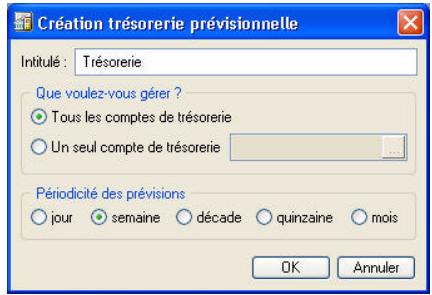
- Cliquez sur le bouton Liste pour selectionner le compte à prendre en compte.
- Cochez la périodicité de la prévision (jour,SEAINE,QUinzaine,mois...)Uniquement en version Evolution.
- Cliquez sur le bouton [Ok] pour valider.
La fenêtre Trésorerie prévisionnelle s'affiche. Elle vous permet de saisir les montants et effectuer les calculs.
Trésorerie prévisionnelle : saisie des montants
- Les options d'affichage vous permettent de trier les données à afficher. Uniquement en version Evolution.
Vous pouvez afficher :
le détaill
Options d'affichage
les totaux
Détail
Totaux
Previsions ecoulées
Période:
Mois
les prévisions écouées
- le type de période (prévision sur une semaine, une année, une quinzaine ou un mois).
Pour une périodicité mensuelle, cette zone n'est pas modifiable.
Dans la partie inférieure de la fenêtre, vous visualisez le Plan de trésorerie prévisionnelle.
Celui-ci est fonction des options d'affichage préalablement définies.
Pour saisir un élément ou effectuer une modification, double-cliquez dans la cellule correspondante.
Dans la colonne Plan de trésorerie, vous retrouvrez les lignes qui correspondent à vos recettes puis celles correspondant à vos dépenses.
- La ligne Solde début de période vous indique le solde du ou des comptes sélectionnés en début de période.
- La ligne Solde de la période vous donne le total des dépenses et recettes sur un mois.
-
La ligne Solde final indique le solde une fois les dépenses et les recettes renseignées et calculées avec le solde initial.
Ces trois lignes sont automatiquement mises à jour. -
Positionnez le curseur de votre souris sur la cellule qui correspond à votre dépense ou votre recette ainsi qu'au mois sur lequel vous souhaitez calculer vos prévisions.
- Saisissez le montant de la recette ou la dépense.
- Repetez l'opération pour toutes les autres dépenses ou recettes à prendre en compte pour la période sélectionnée.
- Pour ajouter, insérer ou supprimer une ligne du plan de trésorerie, cliquez sur le bouton droit de la souris pour activer le menu CONTEXTUEL puis choisissez la commande correspondante. Uniquement en version Evolution.
Calcul de la trésorerie prévisionnelle
Vous pouvez calculer les règlements clients et paiements fournisseurs en tenant compte des dates d'échéance de paiement.
- Pour cela, positionné le CURSEUR de votre souris sur la ligne Règlements clients (ou Paiements fournisseurs) et sur la colonne correspondante.
- Activez le menu CONTEXTUEL (clicroit) puis choisisse la commande CALCULER LES ÉCHEANCES.
Les autres colonnes sont complétées automatiquement en fonction des dates de fin de paiement des clients.
Le bouton [Recalcul solde initial] permet de recalculator votre solde de début de période suite à une modification.
- Cliquez sur l'icone pour ajouter un commentaire.
- Cliquez sur le bouton [Ok] pour enregistrer votre trésorerie prévisionnelle.
Modifier une trésorerie prévisionnelle
Disponible uniquement dans Ciel Compta Evolution.
- Pour modifier une trésorerie prévisionnelle, Sélectionnez-la dans la liste des trésoreries prévisionnelles
puis cliquez sur le bouton
Vous pouvez également double-cliquer dans la liste des trésoreries sur celle que vous souhaitez modifier.
- Dans la fenêtre qui s'affiche, effectuez vos modifications puis cliquez sur [Ok].
Supprimer une trésorerie prévisionnelle
Disponible uniquement dans Ciel Compta Evolution.
- Pour supprimer une trésorerie prévisionnelle, Sélectionnez-la dans la liste puis cliquez sur le bouton
- Un message vous demande de confirmer la suppression de la trésorerie. Cliquez sur le bouton [Oui].
Relation Expert
Menu DIVERS - commande RELATION EXPERT
Alt < V>
Cette commande est destinée aux échanges d'écritures avec votre expert comptable. Il peut s'agir de votre expert comptable ou d'un cabinet d'expertise comptable ou de tout autre tiers avec lequel vous étés améné à échanger des informations.
You pourrez ainsi :
- Créer un fichier d'export contenant les écritures d'un dossier, que ces écrites soient en brouillard ou validées,
- Récuperer le fichier d'export pour intégrer dans un brouillard les écritures qu'il contient.
Paramétrage
Coordonnées
Menu DOSSIER - commandes PARAMÉTRES - SOCÉTIÉ - onglet Compléments
Dans la partie Expert comptable, renseignez les coordonnées de l'expert comptable.
Options pour l'import des écritures
Menu DOSSIER - commandes OPTIONS - PRÉFÉRENCES - Liaison comptable
Pour plus d'informations sur les traitements et les données qui sont entre importées, vous pouvez demander la prévisualisation des écrites à importer, l'affichage d'un rapport concernant l'import effectué, etc.
① Le détaill de ces options est décrit dans l'aide contextuelle (touche < F1> de votre clavier).
Le format Ximport
Ce format vous permet d'importer un fichier ASCII (format standard TXT reconnu par la majorité des éditeurs de texte) contenant des écritures. Le nom du fichier à importer est : XIMPORT.TXT.
Avant d'importer vos écritures, vérifie que ce fichier se trouve bien dans le repertoire ou le chemin d'accès où sont situés les fichiers du dossier en cours.
Au cours de l'importation, si des comptes ou des journaux n'existant pas, le logiciel va les créé. Si le fichier contient des écritures non équilibrées, celles-ci ne seront pas importées.
Le fichier XIMPORT.TXT doit être de type SDF (sans délimueur fixe) et la taille d'un enregistrement ne doit pas dépasser 137 caractères.
Il doit avoir la structure suivante :
| N° de Mouvement | 5 caractères | Numérique |
| Journal | 2 caractères | Alphanumeric |
| Date d'écriture | 8 caractères | Date (AAAAMMJ) |
| Date d'échéance | 8 caractères | Date (AAAAMMJ) |
| N° de piece | 12 caractères | Alphanumeric |
| Compte | 11 caractères | Alphanumeric |
| Libellé | 25 caractères | Alphanumeric |
| Montant | 13 caractères | (2 déc.) Numérique |
| Crédit-Débit | 1 caractère | (D ou C) |
| N° de pointage | 12 caractères | Alphanumeric |
| Code analyt./budgét | 6 caractères | Alphanumeric |
| Libellé du compte | 34 caractères | Alphanumeric |
| Euro | 1 caractère | Alphanumeric |
| Avec en plus pour le format Ciel 2003 : Version | 4 caractères | Alphanumeric |
Les données numériques sont alignées à droite, les autres données à gauche.
Import
Tout comme pour l'exportation des données cette commande peut etre utilisée :
- par vous-même pour intégrer dans votre comptabilité des écritures fournies par votre expert comptable (écritures de bilan, par exemple),
- par votre expert comptable pour intégrer dans son dossier les écritures de votre comptabilité.
Attention!
Une fois que les écrites contenues dans le fichier d'export sont correctement importées en comptabilité, le fichier d'export est renommé (modification de l'extension .TXT en .BAK) et ne peut plus être importé.
- Indiquez le repertoire et le nom du fichier à importer. Le triangle de selection,présenté en fin de zone, vous permet de selectionner le fichier d'import.
- Si vous avez demandé une prévisualisation des écritures à importer (dans les PRÉFÉRENCES du DOSSIER), elles sont représentées dans une fenêtre telles qu'elles sont enregistrées dans le fichier.
- Validatez le traitement d'importation en cliquant sur le bouton [Ok].
- Si vous avez demandé l'affichage du rapport (dans les PRÉFÉRENCES du DOSSIER) et si le traitement s'est correctement effectué, les écritures importées en comptabilité sont représentées sous la forme d'une liste d'écritures que vous pouvez imprimer.
Export
Menu DIVERS - commands RELATION EXPERT - EXPORT
<V><R>-<E>
A l'aide de cette commande, vous créez un fichier d'exportation contenant les écritures de votre choix. Elles pourront ainsi être ultérieurement intégrées dans un autre dossier par la commande IMPORT.
- Cliques sur le bouton
pour générer le filchier d'export dans le repertoire de votre
choix ou sur le bouton
pour joindre le fichier à un nouvel e-mail.
La fenêtre de paramétrage de l'export s'ouvre.
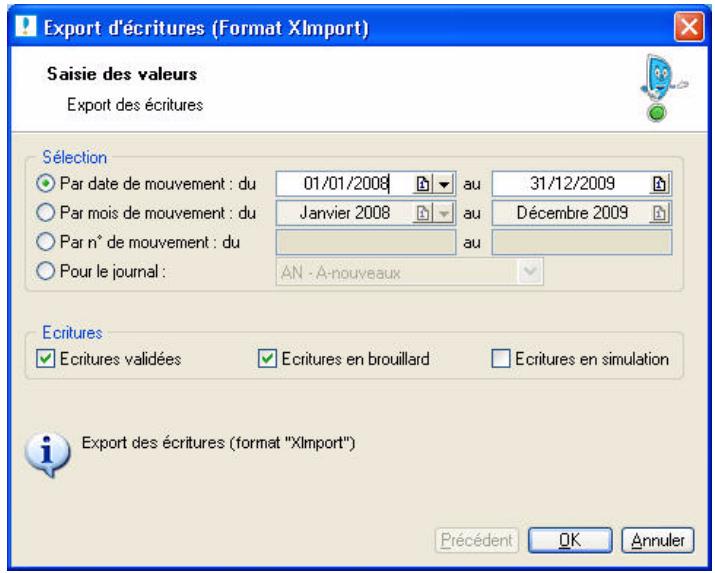
-
Choisissez les critères permettant de sélectionner les écritures à exporter en cochant une des options représentées :
-
Par date de mouvement : tous les mouvements dont la date est comprise dans la fourchette que vous indiquez dans les zones du et a seront selectionnés.
- Par mois de mouvement : tous les mouvements dont la date est comprise dans la fourchette de mois que vous définissez dans les zones du et a seront sélectionnés.
-
Par N^ de mouvement : tous les mouvements dont le numéro de mouvement est compris dans la fourchette de nombres que vous indiquez dans les zones du et a seront sélectionnés.
Pour le journal : dans ce cas, seules les écritures continues dans le journal dont vous indiquez le code seront sélectionnées. -
Choisissez le type d'écritures à exporter en cochant les cases correspondantes :
-
Ecritures en brouillard : les écrites enregistrées dans le brouillard et correspondant aux critères définis précédemment seront exportées.
- Ecritures en simulation : les écrites enregistrées en simulation et correspondant aux critères définis précédemment seront exportées. (Non disponible en mode cahier)
-
Écritures validées : les écrites validées et correspondant aux critères définis précédemment seront exportées.
-
Validatez le paramétrage de l'export enclinquant sur [Ok].
Si vous avez opté pour une sortie Fichier, l'explorateur Windows s'affiche. Vous devez indiquer le nom et le chemin du réseau dans lequel seront enregistrées les données.
Si vous avez opté pour une sortie Email, votre messagerie s'ouvre et le fichier est mis en piece jointe d'un nouvel e-mail.
Historique des transferts
Menu DIVERS - commande RELATION EXPERT - HISTORIQUE
<V><R>-<H>
L'histoire des transferts récapitule tous les imports que vous avez effectués.
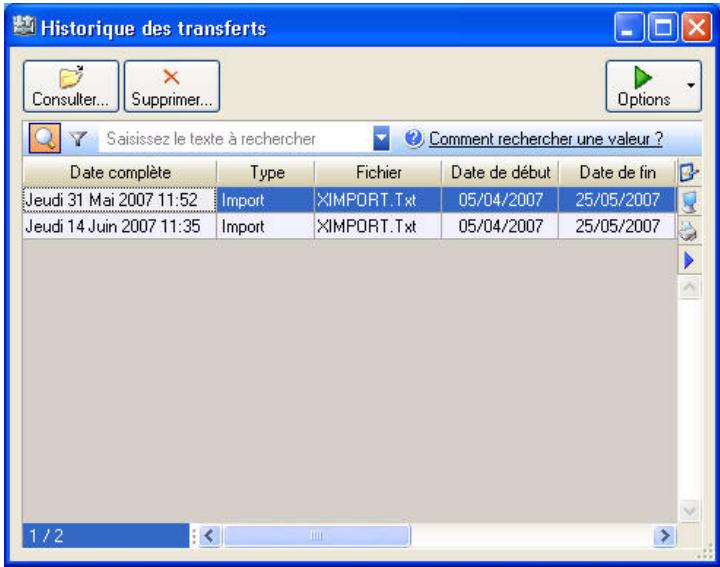
Voussupvez consulter,supprimer vos imports ou encore les reimporter.
Consulter un transfert
Pour visualiser les écritures comptables d'un import, Sélectionnéz l'import dans la liste puis cliquez sur le
Vous pouvez également double-cliquer sur la ligne d'import.
Supprimer un transfert

- La suppression étant irréversible, un message vous demande de confirmer cette-ci, cliquez alors sur le bouton [Oui].
Ré importer
Vous pouvez réimporter, exporter ou retransférer un fichier d'import.
- Ré importer : vous pouvez ré importer vos écrites.
- Exporter : l'exportation génére un fjichier Ximport et vous choisissez son emplacement.
-
Retransférer : le transfert génére un fjichier Ximport directement dans le dossier comptable devant recevoir les écritures. Vousdezau préalable besoinir ce dossier comptable dans les préférences Liaison comptable (menu DOSSIER - commandes OPTIONS - PRÉFERENCES - dossier Liaison comptable).
-
Sélectionnez l'import dans la liste.
-
Cliquez sur le bouton Options puis activez la commande REIMPORTER ou EXPORTER ou RETRANSFERER.
- Un message vous demande de confirmer le traitement. Cliquez sur le bouton [Oui].
- Si vous avez choisi la commande EXPORTER, une autre fenetre s'affiche et Ciel Compta vous demande deCHOISIR I'emplacement du fichier genereré.
Un dernier message vous informe si le traitement a eté réalisé avec succès.
Transfert Internet
Menu DIVERS - commande TRANSFERT INTERNET
$$ < A l t > < V > < A > $$
Cette commande vous permet de transférer des écritures à votre expert-comptable via Internet.
© Vous doivent acceder à un abonnement auprès de Ciel.
- Choisissez le Type de transfert :
mode simple :vous pouvez envoyer toutes vos écritures ou uniquement celles qui n'ont pas ete envoyees.
- mode avancé : cette option vous permet de sélectionner les écritures à envoyer.
- Si vous souhaitez renvoyer les écritures déjà transférées, cochez l'option correspondante.
Si vous avez besoin le mode avancé
Vous allez selectionner vos écritures.
- Cliquez sur le bouton [Suantant>].
- Indiquez l'intervalle de date à prendre en compte.
- Vous pouvez spécifique un journal en particulier et les numérios de mouvements à prendre en compte.
- Pour Inclure les écritures en brouillard et en simulation, cochez les options correspondantes.
Le mode cahier ne gere pas les écritures en simulation.
- Cliquez sur le bouton [Suisant>].
- Sélectionnez les mouvements à transférer. Pour sélectionner plusieurs éléments, cliquez sur un élément puis en maintainant la touche
- Pour lancer le traitement, cliquez sur le bouton [Exporter].
La fenêtre Saisie des informations utilisateur s'affiche.
Saisie des informations utiliseur
- Pour transférer des écritures à votre expert-comptable via Internet, vous doivent renseigner les informations suivantes :
Code client
- N^ Licence
- Nom de la société : l'expert-comptable utilisera le même nom de société pour recuperer vos données.
Mot de passer
2. Le numéro du transfert s'affiche automatiquement. Cliquez pour [Ok] pour valider et lancer le transfert.
Listedesécrituresàtransférer
Cette fenêtre affiche la liste des écritures à transférer à l'expert-comptable.
- Cliquez sur le bouton [vérifier] pour lancer une vérification de toutes les écritures à transférer.
- Cliquez sur le bouton [Modifier] pour effectuer des changements sur une ou plusieurs écritures.
- Pour ne pas prendre en compte les modifications, cliquez sur le bouton [Annuler les modifications].
- Cliquez sur le bouton [Continuer] pour lancer le transfert des données.
Synchro Compta
Menu DIVERS - commande SYNCHRO COMPTA
Présentation
La synchronisation facilité les échanges de données comptables entre l'expert-comptable et son client.
Vouss pouvez ainsi envoyer et recupérer automatiquement les écritures comptables de votre expert/client équipé d'une application Ciel, Sage L30 et L100 ou Sage Coala.
Cette fonction permet :
au client
- d'effectuer les saisies comptables qui sont de plus en plus gérées par ses soins du fait de l'informatisation croissant de PME.
- de conserver à sa disposition les éléments comptables nécessaires à la tenue de sa gestion courante.
- de transférer périodiquement les données comptables à son cabinet d'expertise comptable et ce, dans les déliés convenus entre le client et l'expert-comptable.
à l'expert-comptable
- d'incorporer rapidement les données reçues dans ses propres fichiers.
- d'effectuer un suivi précis des'affaires de son client.
- de conseiller immédiatement son client sans avoir à attendre la fin de l'année fiscale pour intervenir sur le dossier de ce dernier.
La synchronisation permet de modifier ou de supprimer des écritures et autres éléments transmis par le client ou l'expert-comptable (comptes, codes journaux, etc.).
Le client et l'expert ne peuvent jamais saisir d'écritures simultanément sur une période identique de manière à garantir la cohérence des écrites. Les modifications extra-comptables (lettrage, rapprochement) sont toujours accessibles sur toutes les périodes.
Le module de synchronisation intègre une gestion des conflicts. Si un élément de base (compte de tiers ou un code analytique) est modifié à la fois par l'expert et par le client, un code de priorité s'applique.
Pour des informations plus détaillées sur la gestion des conflits, reportez-vous à l'aide intégrée à l'application.
Paramètres Synchro compta
Menu DIVERS - commande SYNCHRO COMPTA - PARAMÉTRES
< Alt> < V> < Y> - < P>
Cette commande vous permet de paramétre les informations nécessaires à la synchronisation.
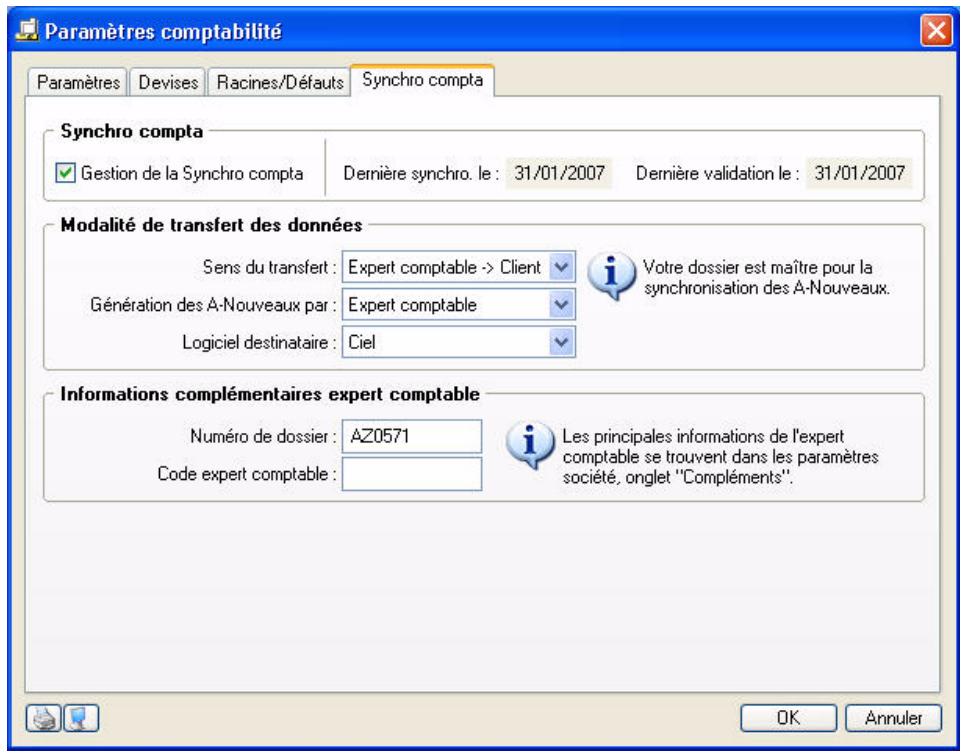
Informations synchronisation
Si vous souhaitez gérer l'échange de données par synchronisation, cochez la case Gestion de la Synchro compta.
La date de la dernière synchronisation (date de fin de période) et la date de la dernière validation (date de fin de période inférieure ou égale à la date de synchronisation) sont automatiquement renseignées.
Modalité de transfert des données
- Sélectionnez le sens du transfert des données :
- Client Expert: le client envoie des données à son expert-comptable.
- Expert Client: l'expert-comptable envoie des données à son client.
- Selon l'accord que vous avez passé avec votre client ou avec votre expert comptable, indiquez la personne可以选择 pour générer le journal des A-nouveaux :
expert-comptable : suae expert-comptable se cherga alors de la synchronisation des A-nouveaux. - client : votre client fera la synchronisation des A-nouveaux.
- Choisissez le logiciel de destination, c'est à dire le logiciel vers lequel les données seront transférées.
Informations complémentaires expert-comptable
- Saisissez le numero de dossier qui est obligatoire ainsi que le code de l'expert-comptable.
Si le logiciel destinataire est Sage Coala, le code de l'expert comptable doit etre renseigne obligatoirement.
Pour plus d'informations sur les coordonnées de l'expert-comptable, reportez-vous au paragraphe "Onglet Compléments", page 16.
- Cliquez sur le bouton [Ok] pour valider.
Divers (uniquement si le logiciel destinataire est Sage Coala)
Si vous transférez vos données vers un logiciel Sage Coala, la partie Divers s'affiche en bas de la fenêtre.
- Sélectionnez le compte collectif des clients ainsi que le compte collectif des fournisseurs, à l'aide de l'icone d'applé de liste
Vousspuvezcrieruncomptecollectifdirectementencliquantsurlebouton Crer situe enbas de lafenetreListedes comptesclientsouListedescomptesfournisseurs.
Les comptes collectifs ne peuvent pas etre utilisés dans les écritures.
L'E-mail du serveur de mediation Coala est proposé par défaut et permet de transférer votre fichier de synchronisation par e-mail. Les écritures sont envoyées à Sage Coala qui les transfert ensuite à leur expert-comptable ou client.
- Ne modifiez pas cet e-mail sinon vous ne pourrez pas valider votre paramétrage.
- Une fois que vous avez défini tous les paramètres de synchronisation,-cliquez sur le bouton [Ok].
Synchroniser
Menu DIVERS - commande SYNCHRO COMPTA - LANCER LA SYNCHRO COMPTA
La synchronisation permet d'échanger des informations (émission et réception) de façon dynamique et rapide.
Example
- Le client exécute une synchronisation pour envoyer ses écritures à son expert-comptable.
- L'expert recupere ces données et les traite.
- L'expert renvoie les données après analyse et traitement.
- Le client recoit les données. Elles sont intégrées à son application. Il n'a aucune modification à effectuer.
Attention!
Vouss pouvez envoyer et recupérer les données comptables de votre expert ou client equipe d'un logiciel de comptabilité Ciel (Ciel Compta 2007 (version 13.00) ou Ciel Compta Evolution 2007 (version 6.00)), Sage (Start Compta, Ligne 30, Ligne 100) ou Sage Coala Comptabilité.
Pour executer une synchronisation, un assistant vous aide dans ce traitement.
Pour passer d'une étape à l'autre, cliquez sur le bouton [Suantant].
Emission des données
Voussous via la synchronisation échéanger des données comptables (journaux, comptes, codes analytiques, etc).
- Choisissez l'option Émettre des données puis cliquez sur le bouton [Suivant]. Cette option vous permet de générer un fjichier de données.
- Sélectionnez dans la liste déroulante le type d'écritures à envoyer : Toutes les écritures ou les Nouvelles écritures.
- Toutes : toutes les écritures (écritures déjà synchronisées, écrites non synchronisées) seront synchrodnisées.
-
Nouvelles : les écritures créées, modifiées, supprimées depuis la première émission ou la dernière réception seront synchronisées.
-
Si vous émettez des données dans le sens de transfert :
-
Expert comptable Client, les écrites à synchroniser peuvent être validées automatiquement. Pour cela, cochez l'option Oui puis saississez la Date de validation des écrites.
- Client Expert comptable, indiquez alors la Date de synchronisation. Vous pouvez utiliser l'icone du
Calendrier ou l'icone des Dates spéciales
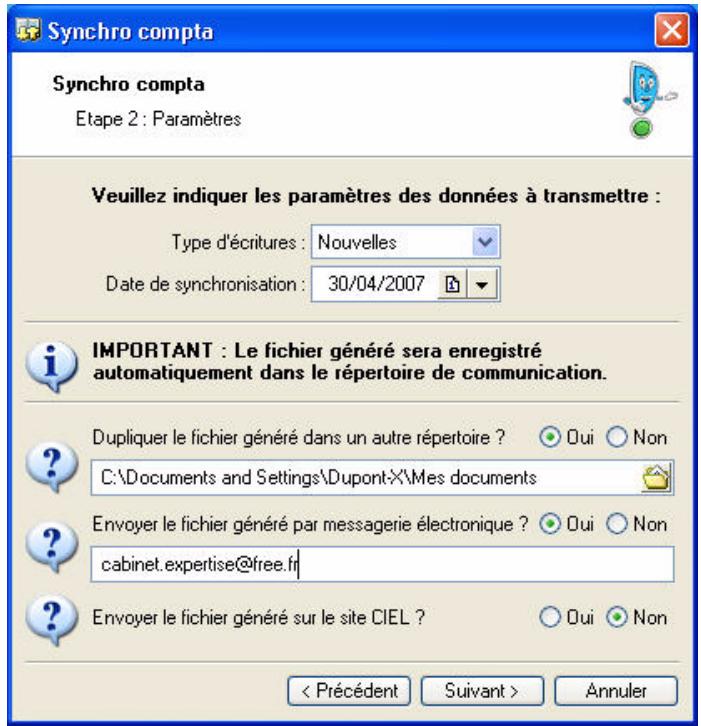
- Le fichier XML à émettre sera toujours enregistré dans le réseau Communication défini par défaut.
Example
C:\Documents and Settings\All UsersApplication Data\Ciel\Applications\Ciel Compta\Societe Example.857779126\Communication\Recus.
- Si vous souhaitez enregistrer une copie du fichier de données dans un autre repertoire, cochez l'option Oui puis selectionnez le repertoire de votrechoix.
- Si vous voulez transmettre les données via la messagerie électronique, cochez l'option Oui puis saisissez l'adresse e-mail de l'expert-comptable.
- Si vous voulez Envoyer le fjichier génére sur le site Ciel, cochez l'option Oui. Le destinataire pourra alors le télécharger sur le site internet de Ciel.
- Vous pouvez ajouter un commentaire à votre envoi. Saisissez-le dans la zone correspondante.
- Cliquez sur le bouton [Ok] pour valider.
- Un message vous propose de faire une sauvegarde, ce qui est conseillé. Cliquez sur le bouton de votre choix.
- Un dernier message vous informe que le traitement s'est bien déroulé. Cliquez sur le bouton [Ok] pour le fermer.
Si la date correspond à l'année de la première synchronisation, un message vous informe d'un risque de distorsions sur les fichiers générés.
Réception des données
Si l'option Messagerie a ete selectionnee lors de emission des donnees, you receivez un e-mail . Youdevez enregister sur voire disque la piece jointe reue (fichier Zip) qui contient le fichier XML. Pour cela, utilisez la technique du «Copier/Coller».
-
Choisissez l'option Recevoir des données puis cliquez sur le bouton [Suantant].
-
Pour recuperer le fichier XML transmis, cliquez sur l'icone de selection

- La fenêtre Choisir le fjichier s'ouvre. Sélectionné le fjichier dans le répertoire dans lequel vous l'avez préalablement enregistré.
Vous pouvez directement selectionner le fichier au format Zip sans avoir a le décompresser. En effet, Ciel Compta récapérera automatiquement le fichier XML. - Cliquez sur le bouton [Ouvrir] puis validez en cliquant sur le bouton [Ok].
- Un message vous propose de faire une sauvegarde, ce qui est conseillé. Cliquez sur le bouton de votrechoix.
- Un dernier message vous informe que le traitement s'est bien déroule. Cliquez sur le bouton [Ok] pour le fermer.
Historique
Menu DIVERS - commande SYNCHRO COMPTA - HISTORIQUE
<V><Y>-<H>
L'histoire affiche la liste de toutes les synchronisations effectuees.
Consulter l'historique de la synchronisation selectionnée
Cliquez sur le bouton [Consulter].
Cette commande vous permet de visualiser le compte-rendu de la synchronisation selectionnée.
Le rapport de synchronisation au format Txt affiche le détaill de l'opération.
Purger l'historique de synchronisation
Cliquez sur le bouton [Purger].
Cette commande vous permet de purger l'historique de synchronisation et ainsi d'effacer tous les comptes-rendus existants.
Imports/Exports
Menu DIVERS - commande IMPORT/EXPORT
<Alt><V><P>
Import des écritures en attente
Menu DIVERS - commande IMPORT/EXPORT - IMPORT ÉCRITURES EN ATTENTE
<V><P> - <I>
Cette commande permet de détecter les écritures comptables d'un autre logiciel Ciel (Ciel Gestion Commerciale, Ciel Associations, Ciel Professionnelle Indépendant, etc...) que vous avez transférées dans Ciel Compta. Ces écrites sont en attentes puisqu'elles n'ont pas encore été récapuérées.
- Au lancement de cette commande, un message vous demande de confirmer l'importation des écritures qui ont été reconnues. Cliquez sur le bouton [Oui].
Vous retrouverez ce message à l'ouverture du logiciel tant que les écritures ne seront pas importées dans Ciel Compta. - Un autre message s'affiche et vous informque que l'importation s'est déroulée avec succès. Vous pouvez voir dans ce message les opérations effectuees par le logiciel, par exemple la creation d'un compte qui n'existait pas dans Ciel Compta. En effet, si les écritures que vous transfèrez compte des numérores de compte inexistants, Ciel Compta se chargea de les créer.
Les messages d'erreurs y figurent également si l'importation a échoué.
Importer une balance
Menu DIVERS - commande IMPORT/EXPORT - IMPORT BALANCE
<V><P>-<B>
- A l'activation de cette commande,CHOISSEZ le fichier de la balance a recuperer.
- Cliquez sur le bouton [Ouvrir]. La fenetre suivante s'affiche :
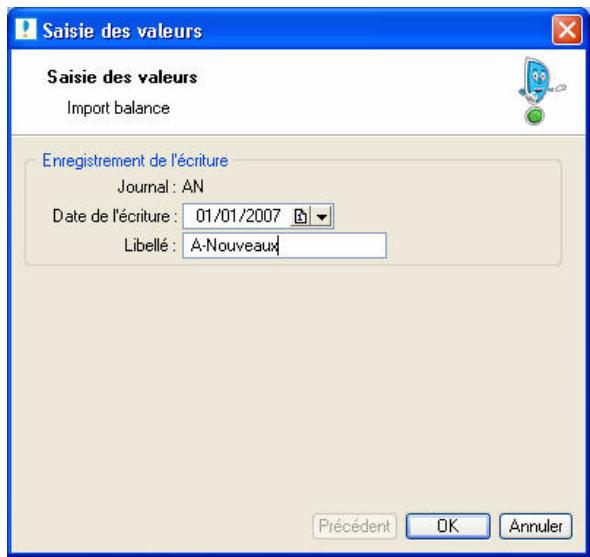
- Une écriture sera enregistrée, par défaut, dans le journal des A-nouveaux (AN).
- La Date ainsi que le Libellé de l'écriture sont renseignés par défaut. Modifiez-les si nécessaire.
- Cliques sur le bouton [OK].
Un message s'affiche et vous informe si l'importation s'est déroulée avec succès. Vous pouvez voir les opérations effectuées par le logiciel, par exemple la création d'un compte qui n'existait pas.
Autres imports
Menu DIVERS - commande IMPORT/EXPORT - AUTRES IMPORTS
< Alt> < V> < P> - < A>
Vous pouvez importer des écritures comptables provenant d'autres logiciels. En effet, vos écrites enregistrées dans les logiciels EBP, Sage Coala, Sage L30 et L100, Cegid, CCMX ou Ciel peuvent être intégrées dans Ciel Compta.
A l'activation de cette commande, la fenêtre List des imports s'affiche et vous avez les formats d'imports prédéfinis correspondant aux différents logiciels.
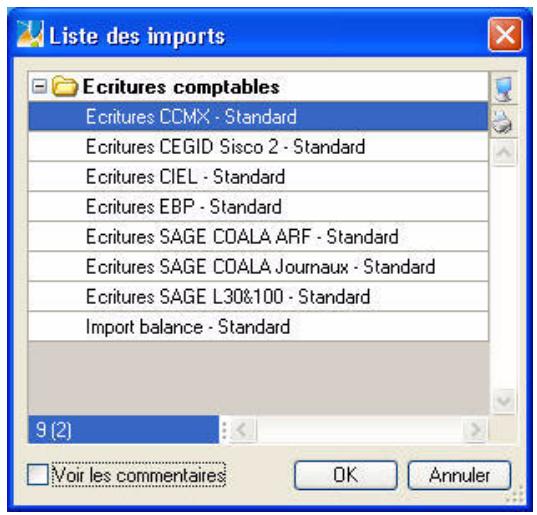
- Choisissez le format d'importation en fonction du logiciel dans lequel vos écritures se trouvent puis cliquez sur le bouton [Ok].
- Sélectionné le fichier qui contient les écritures à importer puis cliquez sur le bouton [Ouvrir].
Un rapport s'affiche et vous informe si l'importation a ete realise avec succes ou si elle compete des erreurs.
Exports Balance
Menu DIVERS - commande IMPORT/EXPORT - EXPORTS BALANCE
<V><P>-<X>
Cette commande vous permet d'exporter une balance contenant des écritures vers un autre dossier.
- Sélectionnéz le format d'export à générer : Ciel ( ligne Export balance), Dbf (Dbase) ou .Txt (ASCII).
- Cliques sur le bouton Fichier pour générer le fjchier d'export dans le repertoire de voire
choix ou sur le bouton Email pour joindre le fichier à un nouvel e-mail.
La fenêtre de paramétrage de l'export s'affiche.
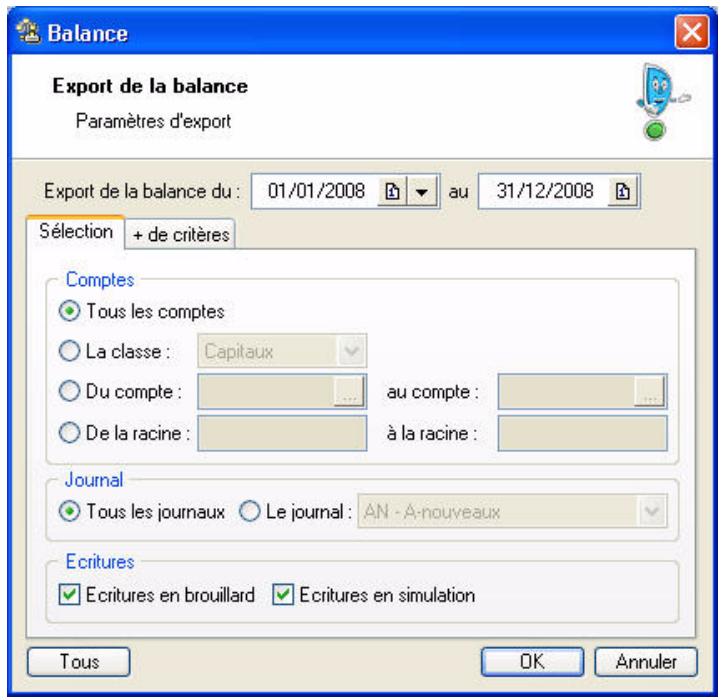
- Indiquez la période à prendre en compte. Si vous ne précisez aucune date, c'est la période d'exercice qui sera considérée par défaut.
-
Dans l'onglet Sélection : (Non disponible en mode cahier)
-
Indiquez les comptes ou racines de comptes pour lesquels vous souhaitez exporter l'etat.
Le bouton « yours permut deCHOISIR une sere de comptes.
- Choisissez les écrites à inclure : brouillard et/ou simulation.
Si vous ne cochez pas ces zones, seules les écritures validées seront prises en compte. - Vous pouvez égalementCHOISIR d'exporter les écritures d'un journal en particulier.
Pour prendre en compte toutes les écritures, cliquez sur le bouton Tous
- Pour définir davantage de paramètres, cliquez sur l'onglet + de critères et seLECTIONnez les options de votre choix. (Non disponible en mode cahier)
- Validate le paramétrage enclinquant sur [Ok].
Si vous avez opté pour une sortie Fichier, l'explorateur Windows s'affiche. Vous devez indiquer le nom et le chemin du repertoire dans lequel seront enregistrées les données.
Si vous avez opté pour une sortie Email, votre messagerie s'ouvre et le fichier est mis en piece jointe d'un nouvel e-mail.
Export vers Ciel Tableaux de bord
Menu DIVERS - commande IMPORT/EXPORT - EXPORT VERS CIEL TABLEAUX DE BORD
< Alt> < V> < P> - < C>
L'application Ciel Tableaux de bord pour Windows est destinée à analyser l'activité financière ainsi qu'à effectuer un suivi des ventes à partir des données provenant de Ciel Compta.
Pour cela, vous devez proceder, dans un premier temps, à l'exportation des données de Ciel Compta.
Dans un second temps, ces données seront récapucérées dans Ciel Tableaux de bord.
Avant de proceder à l'exportation des pieces comptables à partir de Ciel Compta, il est préféable :
- dinstaller l'application Ciel Tableaux de bord pour Windows,
- de créé, dans Ciel Tableaux de bord, le dossier qui contienda les données à récapérer,
- de fermer l'application.
Exporter les données vers Ciel Tableaux de bord
L'ensemble des données comptables (écritures, plan de comptes) peuvent être exportées vers Ciel Tableaux de bord.
Trois fichiers sont généres lors de l'export vers Ciel Tableaux de bord :
- un fichier pour les lignes d'écritures,
- un fichier pour les plans de comptes,
- un fichier d'initialisation.
Les fichiers de données sont de type DBF et le fichier d'initialisation est de type INI. Ces fichiers permettent de recuperer vos données. Ils doivent donc être exportés dans Ciel Tableaux de bord.
- Activez la commande EXPORT VERS CIEL TABLEAUX DE BORD du menu DIVERS.
Attention!
Toutes les données doivent impérativement être exportées.
Vous ne pouvez générer qu'un seul fichier d'export à la fois. La manipulation sera donc effectuee trois fois de suite.
- La fenêtre Tableaux de bord s'affiche. Sélectionnez dans la liste proposée le premier fjichier : Export lignes d'écritures TB. Ce fjichier d'export permet de recupérer les écritures enregistrées dans Ciel Compta.
- Cliquez sur le bouton [Fichier]. Vous pouze eventuèlement envoy les données par e-mail.
Le fichier Lign.dbf est generé. Ce fichier ainsi que les fichiers Comptes.dbf et COMPTA.INI doivent impérativement être enregistrés dans le repertoire Import.
Ce repertoire est situé dans le dossier de la société créé pour recupérer les données. Le dossier de la société se trouve dans le dossier d'installation de Ciel Tableaux de bord. Exemple :
C:\Program Files\CIEL\WTB\1\Import.
Le dossier d'une société dans Ciel Tableaux de bord est numérotré à partir de 1.
A chaque création de dossier, ce nombre s'incrémente. Le repertoire 1 correspond au dossier Exemples.
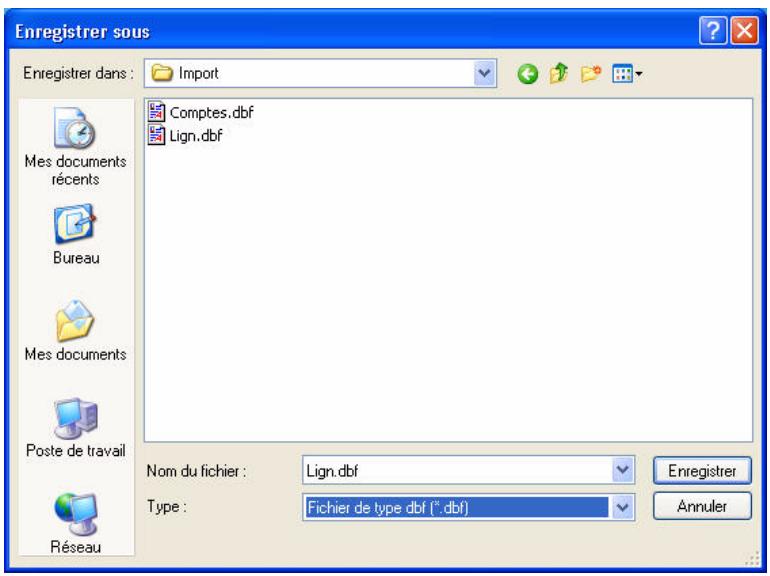
-
Une fois que vous étés dans le repertoire Import, cliquez sur le bouton [Enregistrer].
-
Procedez de la même façon pour le fichier Export plan de comptes TB, permettant la recupération de la libre plan de comptes, ainsi que pour le Fichier INI Ciel Tableaux de bord. Ce dernier génére le fichier COMPTA.INI permettant à Ciel Tableaux de bord d'initialiser les écritures.
Visualiser les données exportées dans Ciel Tableaux de bord
Lorsque vous avez terminé d'exporter les trois fichiers, ouvrez l'application Ciel Tableaux de bord.
- Dans le groupe Données de la barre de navigation située à gauche de l'écran, cliquez sur l'icone Ecritures. Vous pouze alors visualiser la liste des écritures provenant de Ciel Compta.
- Dans le groupe Financier, cliquez sur l'icone Analyse financiere si vous souhaitez consulter certaines données comptables telle que la balance. Vous accedez à cette-ci par le menu COMPTA - commande BALANCE.
Autres exports
Menu DIVERS - commande IMPORT/EXPORT - AUTRES EXPORTS
<V><P>-<E>
A l'inverse de l'import, vous pouvez exporter des écritures de Ciel Compta vers d'autres logiciels : Sage Coala, Sage L30 et L100, Cegid, CCMX ou encore vers d'autres applications Ciel.
A l'activation de cette commande, la fenêtre Export écrites s'affiche :
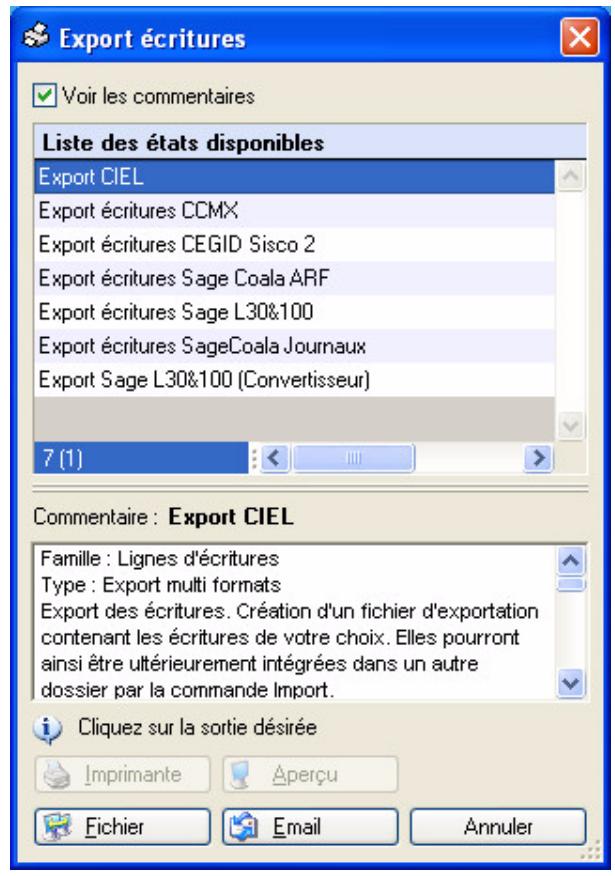
- Choisissez le format d'exportation selon le logiciel dans lequel vous alze exporter vos écritures.
Le format Export Sage L30&100 (Convertisseur) est réservée à l'export via Sage Convertisseur Universal. - Cliquez sur le bouton [Fichier]. Vous pouvez eventuèlement envoyer les écritures par e-mail.
Une nouvelle fenêtre s'affiche et vous permet de définir les écritures à inclure :
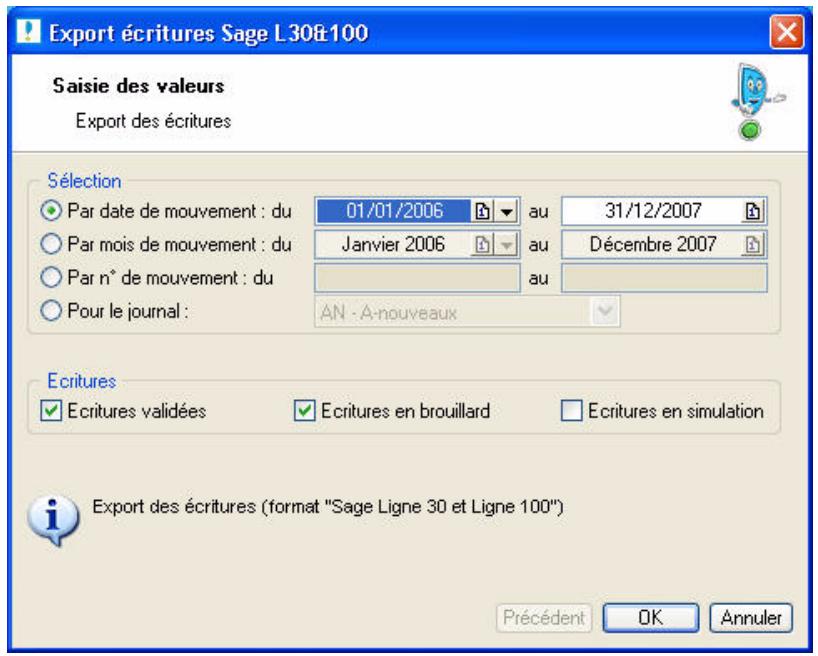
-
En effet, vous pouvez exporter vos écrites soit :
-
par date de mouvement : indiquez alors la date de début et de fin des mouvements à exporter.
- par mois de mouvement : indiquez le premier et le dernier mois des mouvements à prendre en compte.
- par numero de mouvement : indiquez le premier et dernier numero de mouvement que vous pouze inclure.
-
pour les journaux : sélectionnez dans la liste déroulante le journal (A-nouveaux, Banque, Achats etc.). Seules les écritures containues dans ce journal seront sélectionnées.
-
Vous pouvez inclure les écritures validées et/ou en brouillard et/ou en simulation. Pour cela, cochez la ou les options correspondantes à votre choix.
Le mode Cahier ne gere pas les écritures en simulation.
5. Si vous exportez vos écrites vers un logiciel Cegid, saisissez le nombre de dossier CEGID ainsi que la longueur des comptes.
6. Cliques sur le bouton [Ok].
7. Indiquez l'emplacement ou sera génére votre fichier d'exportation. Ce fichier contient vos écritures comptables.
Tableau de correspondance entre les formats et fichiers d'exportation
| Format d'exportation | Fichier d'exportation généré |
| Export écrites CCMX | CCMX Winner.Txt |
| Export écrites Cegid Sisco 2 | SI00001.trt (le dernier chiffre varie en fonction du numéro de dossier que vous avez attribué) |
| Export écrites Ciel | EXPORT_CIEL.Txt |
| Export écrites Sage Coala ARF | Coala.Txt |
| Export écrites Sage L30&100 | EXPORT_SAGE.Txt |
| Export écrites SageCoala Journaux | Export Ecritures Sage Coala Journaux.xls |
| Export Sage L30&100 (Convertisseur) | XIMPORT.Txt |
- Cliquez sur le bouton [Enregistrer].
Historique archivages DGI
Menu DIVERS - commande HISTORIQUE ARCHIVAGES DGI
$$ < \mathrm {A l t} > < \mathrm {V} > < \mathrm {H} > $$
Cette fenêtre vous permet de consulter l'historique des archivages imposés par la DGI.
Cliquez sur le bouton [Consulter] pour visualiser les fichiers archivés.
Démarrer version <2006
Menu DIVERS - commande DEMARRER VERSION < 2006
$$ < \mathrm {A l t} > < \mathrm {V} > < \mathrm {E} > $$
Cette commande vous permet d'ouvrir une ancienne version de Ciel Compta (inférieure à 2006) depuis votre application.
Menu découverte / Menu standard
Menu DIVERS - commande MENUS DÉCOUVERTE ou MENUS STANDARD
$$ < \mathrm {A l t} > < \mathrm {V} > < \mathrm {D} > \mathrm {o u} < \mathrm {A l t} > < \mathrm {V} > < \mathrm {N} > $$
Vous dispose de deux modes d'affichage :
- le mode découverte, pour vous familiariser plus simplement et plus rapidement avec les principales fonctions de votre logiciel,
- le mode standard, pour une gestion et un suivi des données de comptabilité plus détaillés ; il regroupe l'ensemble des commandes du logiciel.
Pour changer de mode d'affichage, cliquez, selon le cas, sur la commande MENUS DÉCOUVERTE ou MENUS STANDARD.
Le mode d'affichage dans lequel vous travailliez (découverte ou standard) est conservé lorsque vous quitterz l'application.
Messagerie
Menu DIVERS - commande MESSAGERIE
Alt < V>
Cette commande permet d'envoyer des couriers électroniques à partir du logiciel. Pour utiliser cette commande, vous doivent préalablement :
- installer une application de messagerie électronique,
-disposer d'une connexion à Internet, - prendre connaissance du fonctionnement de la messagerie.
Pour envoyer un message :
- Activez la commande MESSAGERIE du menu INTERNET.
- Dans la fenêtre qui s'affiche, saisissez l'adresse email du destinataire de votre courrier puis cliquez sur le bouton [Ok].
Le programme lance votre logiciel de messagerie en préremplissant la zone adressé du destinataire (à...).
- Rédigez votre message puis envoyez-le.

Menu Fenêtres
Fermer
Tout fermer
Suvante
Précédente
Cascade
Mosaique
Vue d'ensemble
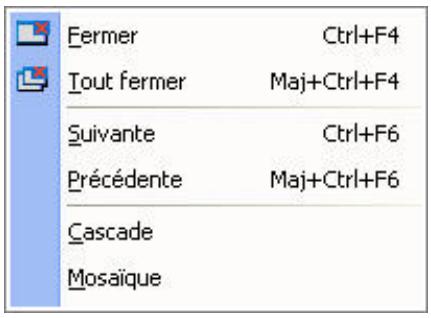
Fermer
Menu FENÉTRES - commande FERMER
Voussutilisezceftecommandepourfermerlafenetreactivedansla fenetreprincipaledevotretogiciel.
Tout fermer
Menu FENÉTRES - commande TOUT FERMER
Voussutilizez cette commande pour fermer d'un seul coup toutes les fenetres ouvertes.
Suvante
Menu FENÉTRES - commande SUIVANTE
Lorsque plusieurs fenêtres sont ouvertes, activez cette commande pour appeler la fenêtre suivant celle qui est affichée.
Précédente
Menu FENÉTRES - commande PRÉCÉDENTE
Lorsque plusieurs fenêtres sont ouvertes, activez cette commande pour appeler la fenêtre précédant celle qui est affichée.
Cascade
Menu FENÉTRES - commande CASCADE
Cette commande a pour effet de placer toutes les fenêtres ouvertes de telle sorte que leurs barres de titres soient always visibles et accessible.
Sous la commande CASCADE, vous disposez de la liste des fenêtres ouvertes dans la fenêtre principale de votre logiciel, ceci permet demettre directement une fenetre ouverte et masquée au premier plan.
Mosaïque
Menu FENÉTRES - commande MOSAïQUE
Cette commande a pour effet de placer toutes les fenêtres ouvertes les unes à côté des autres. La fenêtre active est cette affichée au premier plan. Elle est reconnaissable par la couleur de sa barre de titre (non grisée).
Sous la commande MOSAïQUE, vous disposez de la liste des fenêtres ouvertes dans la fenêtre principale de votre logiciel, ceci permet demettre directement une fenetre ouverte et masquée au premier plan.

Menu Aide
Index
Aide contextuelle
A propos de
Vue d'ensemble
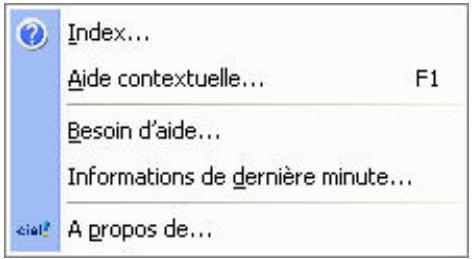
Index
Menu AIDE - commande INDEX
Cette commande ouvre l'aide intégrée sur l'onglet Sommaire.
L'onglet Index, quant à lui, présente une liste d'expressions et de mots-clés classés par ordre alphabétique. Pour afficher une des rubriques correspondant à un mot-clé, cliquez dans la liste sur le mot-clé de votrechoix puis sur le bouton [Afficher].
Aide contextuelle
Menu AIDE - commande AIDE CONTEXTUELLE
Lorsque vous faites appel à l'aide contextuelle, l'aide intégrée présente la rubrique correspondant au contexte de travail.
Example
Vousetes en train de creer une fiche immobilisation et vous avez besoin d'obtenir de l'aide précisement sur cette commande :
- activez la commande AIDE CONTEXTUELLE du menu AIDE,
ou appuyez sur la touche < F1> de votre clavier.
A propos de…
Menu AIDE - commande A PROPOS DE...
Vous trouvez dans l'A propos le détaill de la licence de l'utilisateur pour lequel votre logiciel a été installé ainsi que le rappel du texte légitatif sur les limites d'utilisation de l'application.
D'autre part, le site Internet de Ciel est accessible en cliquant sur le bouton [HTTP://www.ciel.com].
Index
A
Abonnements 54, 61, 157
Afficher menus découverte/standard 231
Agenda 62,179
Ajustement 106
Amortissement
degressif 107
exceptionnel 106
lineaire 106
plan 106
Analytique
codes 85
saisie analytique 128
Annuler
écriture validée 69
un lettrage 166
une écriture validée 172
A-nouveaux 56,149
Archivages DGI 176
historique 231
B
Balance 185
agee 191
analytique 188
exporter 226
Bilan synthétique 198
Bordereau de remise en banque 193
Brouillard
éditer 71
imprimer 187
valider 69, 175
Budget
balance analytique 188
codes analytiques 85
définir 80
état budgétaire 188
grand livre analytique 188
C
Cahier
paramétrage 59
saisie 50
Cession
partielle 108
totale 108
Chequiers 90
Ciel Tableaux de bord 228
Clôturer un exercice 69, 176
archivage DGI 176
avec I'assistant Top Cloture 176
en comptabilité multidevises 178
sans l'assistant Top Clôture 177
Codes
analytiques 85
prévisionnels 83
Compte de résultat synthétique 198
Comptes de contrepartie 129
Contrepassation 69, 172
Conversion dossier 211
Créer
un chéquier 90
un code analytique 85
uncompte57,76
un dossier 6
un dossier via la synchronisation 15
un journal 58, 87
unmode depaement 58,89
un modele de saisie 157
un mot de passer 31
une devise 95
une famille Top Saisie 92
une prévision 83
une rubrique utiliseur 96
une tâche 62, 179
D
Déclaration de TVA 195
imprimer 195
liste 196
telédéclaration 196
valider 196
Démarrer version 231
Devises
clôture et réouverture 178
creer 95
gestion 155
saisirendevises155
Dossier
affector un mot de passse 31
convertir en mode comptable 211
creer 6
définir les options 24
modifier les paramètres 16
ouvrir 13
restaurer 40
sauvegarder 39
E
Echéancier 190
Ecrites
analytiques 128
en brouillard 127
en simulation 127
enregister 127
exporter 71, 229
importer 71, 225
Enregister des écritures 127
Etats fiscaux 199
Exports 28
balance 226
écritures 71, 217, 229
historique 71
vers Ciel Tableaux de bord 228
F
Familles Top Saisie 92
Fichier ASCII 215
Fichier DBF 228
Fichier INI 228, 229
Format d'import QIF 98
relevé bancaire 62
Texte 97
Format XImport 215
Formats d'import 97
Frais kilométriques 68, 153
G
Générateur d'états 25
Grand livre 183
Grand livre analytique 188
H
Historique des transferts 71, 218
I
Immobilisations 102
cession partielle 108
cession totale 108
fiche 104
imprimer 122
liste 102
reprise d'antériorité 106
reviser 110
saisir 104
sortir 107
Importer des écritures 216
Imports
écritures 71, 216, 225
historique 71, 218
paramétrables 26
Impressions 30
aperçu 30
imprimer 30
Imprimer
balance 185
balance agee 191
bordereau de remise en banque 193
brouillard 187
centralisateur 71
déclaration de TVA 195
échéancier 190
encours clients 192
étatschainés201
grand livre 183
immobilisations 122
journaux 71, 186
lettre de penalités de retard 194
mailing 200
Internet
envoyer des écritures à l'expert 219
messengerie 231
Intuiciel 206
J
Journaux
creer58,87
imprimer 71, 186
L
Lettrage
annuler 166
automatique 168
manuel 165
Lettre de pénalités de retard 194
Listedesécritures65,74
M
Mailing 200
Mise au rebut 107
Modèles de saisie 157
Modes d'affichage 231
Modes de paiement 58, 89
Mot de passer 31
N
Normes CRC 2002-10 110
P
Paramétr un dossier 16
Paramètres
comptabilité 17
comptabilité mode cahier 18
immobilisations 22
société 16
TVA 20
Pénalités de retard 194
Plan d'amortissement 106
normes CRC 2002-10 110
Plan de comptes 57, 76
Pointage manuel 69, 163
Pointer des écritures manuellement 163
Previsions 83
Q
QIF 98
R
Rappels 62, 180
Rapprochement bancaire 164
Rapprocher des écritures avec sa banque 164 une facture et son règlement 165
Recherche 46
Régler un montant 138
Réimputation 174
Relancer un client avec Ciel Compta Evolution 170 avec Ciel Compta Millésime 169
Relation Expert 71, 215
Relevé bancaire formats d'import 62,97 saisie 56,145
Relevés d'identité bancaire 77
Réouverture d'un exercice 177
Reprise d'antériorité 106
Restaurer un dossier 40
Rubriques utilisateurs 96
S
Saisie
A-nouveaux 56, 149
assistant
assistant
assistant
assistant
Saisie
A-nouveaux 56, 149
assistant
assistant
assistant
assistant
assistant
assistant
Saisie
A-nouveaux 56, 149
assistant
assistant
assistant
assistant
assistant
Saisie
A-nouveaux 56, 149
assistant
assistant
assistant
assistant
Saisie
A-nouveaux 56, 149
assistant
assistant
Saisie
A-nouveaux 56, 149
assistant
Saisie
A-nouveaux 56, 149
assistant
Saisie
A-nouveaux 56, 149
Saisie
A-nouveaux 56, 149
Saisie
A-nouveaux 56, 149
Saisie
A-nouveaux 56, 149
Saisie
A-nouveaux 56, 149
Saisie
A-nouveaux 56, 149
Saisie
A-nouve aux 130 au kilomètre 126 générer les écritures analytiques 128 générer les encours clients 128 guidée 141 kilomètre 65 modèles 157 rapide 137 relevé bancaire 56, 145 standard 125
Sauvegarder un dossier en ligne 33 sur lecteur ou sur disquette 39
Soldes Intermediaires de Gestion 199
Sortiedimmobilisations 107
Statistiques 212
Synchro Compta 220
créer un dossier 15
émission 222
historique 224
paramètres 221
présentsation 220
réception 223
T
Tableaux de bord exporter les données 228 visualiser les données 229
TéléTVA 196
Trésorerie prévisionnelle
créer 213
liste 213
modifier 214
supprimer 214
Trouvtoo 210
TVA
déclaration 195
liste des déclarations 196
paramétrer 20
telédéclaration 196
V
Validator
desécritures 127
le brouillard 175
Valider le brouillard 69
X
XImport 215