
PHASER 7500 - Imprimante laser couleur XEROX - Notice d'utilisation et mode d'emploi gratuit
Retrouvez gratuitement la notice de l'appareil PHASER 7500 XEROX au format PDF.


| Type de produit | Imprimante laser couleur |
| Marque | Xerox |
| Modele | Phaser 7500 |
| Dimensions (L x P x H) | Environ 640 x 600 x 500 mm (specifications physiques non fournies dans la notice) |
| Poids | Environ 66 kg (imprimante de base sans emballage) |
| Alimentation electrique | Prise secteur, cordon d'alimentation fourni. Tension appropriee selon pays. |
| Consommation electrique | Voir specifications electriques (page 154 de la notice). Mode Energy Star. |
| Vitesse d'impression | Jusqu'a 35 ppm en couleur et monochrome (A4) |
| Resolution d'impression | 1200 x 600 ppp (standard), 1200 x 1200 ppp (ameliore), 1200 x 1200 ppp (photo) |
| Processeur | 1 GHz RISC |
| Memoire RAM | 512 Mo extensible jusqu'a 2 Go SDRAM |
| Interfaces | Ethernet 10/100/1000Base-TX, USB 2.0, option Wi-Fi |
| Bac papier | Bac 1 (MPT) 100 feuilles, Bac 2 500 feuilles, options bac 3-5 (500 ou 1500 feuilles) |
| Formats de papier supportes | Jusqu'au 12 x 18 pouces (SRA3) |
| Grammage supporte | Jusqu'a 280 g/m² |
| Impression recto-verso | Automatique (option sur 7500N, standard sur autres modeles) |
| Langages de description de page | PostScript et PCL |
| Entretien et nettoyage | Chiffon non pelucheux sec. Ne pas utiliser de nettoyants aerosols. |
| Securite | Mise a la terre obligatoire. Ne pas ouvrir les capots pendant l'impression. Ne pas utiliser de rallonges. |
| Pieces detachees et consommables | Cartouches de toner, unite imageur, fuser, bac a dechets. Commander chez Xerox. |
| Reparabilite | Elements remplacables par le client (consommables). Autre maintenance par technicien agree. |
| Informations generales | Garantie et contrat de maintenance disponibles. Recyclage des consommables via programme Xerox. |
FOIRE AUX QUESTIONS - PHASER 7500 XEROX
Questions des utilisateurs sur PHASER 7500 XEROX
0 question sur cet appareil. Repondez a celles que vous connaissez ou posez la votre.
Poser une nouvelle question sur cet appareil
Téléchargez la notice de votre Imprimante laser couleur au format PDF gratuitement ! Retrouvez votre notice PHASER 7500 - XEROX et reprennez votre appareil électronique en main. Sur cette page sont publiés tous les documents nécessaires à l'utilisation de votre appareil PHASER 7500 de la marque XEROX.
MODE D'EMPLOI PHASER 7500 XEROX
Guide d'utilisation
Copyright © 2009 Xerox Corporation. Tous droits réservés. Le programme est soumis aux lois américaines sur la protection des œuvres non publiées. Il est interdit de reproduire le contenu de cette publication sous quelque forme que ce soit sans l'autorisation de Xerox Corporation.
La protection des droits de reproduction s'applique à l'ensemble des informations et documents prévus aux termes de la loi, quels que soient leur forme et leur contenu, y compris aux données générées par les logiciels et qui s'affichent à l'écran (profils, icônes, écrans, présentations, etc.).
Xerox®, CentreWare®, Phaser®, PrintingScout® et Walk-Up® sont des marques commerciales de Xerox Corporation
Adobe Reader®, Adobe Type Manager®, ATM™, Flash®, Macromedia®, Photoshop® et PostScript dobe Systems Incorporated
Apple®, AppleTalk®, Bonjour®, EtherTalk®, Macintosh®, Mac OS® et TrueType 'Apple Computer, Inc.
HP-GL®, HP-UX® et PCL Hewlett-Packard Corporation
IBM® et AIX 'International Business Machines
Microsoft®, Windows Vista®, Windows® et Windows Server® Microsoft
Novell®, NetWare®, NDPS®, NDS®, Novell Directory Services®, IPX™ et Novell Distributed Print Services™ sont des marques commerciales de Novell, Incorporated
SGI® IRIX® est une marque commerciale de Silicon Graphics, Inc.
SunSM, Sun Microsystems et Solaris sont des marques commerciales de Sun Microsystems, Incorporated aux États-Unis et/ou dans d'autres pays.
UNIX® est une marque commerciale aux États-Unis et dans d'autres pays, accordée sous licence exclusivement par le biais de X/Open Company Limited.
Au titre de partenaire ENERGY STAR, Xerox Corporation a déterminé que ce produit répond aux directives ENERGY STAR en matière d'efficacité énergétique. Le nom et le logo ENERGY STAR sont des marques déposées aux États-Unis.

Sécurité
Sécurité électrique 10 Cordon d'alimentation 10 Sécurité d'utilisation 11 Emplacement de l'imprimante 11 Consignes d'utilisation 11 Consommables pour l'imprimante 12 Sécurité de maintenance 13 Symboles de l'imprimante 14
2 Caractéristiques
Éléments de l'imprimante
Vue avant 16 Vue arrière 17 Composants internes 17
Configurations de l'imprimante 18
Caractéristiques standard. 18 Configurations disponibles. 18 Options. 19
Panneau de commande.
Disposition du panneau de commande 20 Pages d'informations 21
Informations supplémentaires 22 Centre de support Xerox 23
3 Notions fondamentales sur le réseau
Présentation de l'installation et de la configuration réseau 26 Choix d'une méthode de connexion 27
Connexion Ethernet (recommandée) 27 Connexion USB 28
Configuration de l'adresse réseau 29
Adresses TCP/IP et adresse IP 29 Définition automatique de l'adresse IP de l'imprimante 30 Méthodes dynamiques de définition de l'adresse IP de l'imprimante 30 Définition manuelle de l'adresse IP de l'imprimante 32
Logiciel de gestion d'imprimante 34
Services Internet CentreWare 34 CentreWare Web 35
Pilotes d'imprimante disponibles 36
Sommaire
Windows 2000 ou versions ultérieures
Étapes préliminaires 37
Étapes d'installation rapide au moyen du CD-ROM 37
Autres méthodes d'installation 38
Installation client 32 bits à partir de Windows Server 64 bits. 41
Dépannage sous Windows 2000 ou versions ultérieures.
et ultérieures. 43
Macintosh OS X, version 10.3 43
Macintosh OS X, versions 10.4 et ultérieures 44
Dépannage sous Macintosh (Mac ) 45
UNIX (Linux) 46
Étapes d'installation rapide 46
IPv6 48
Activation de IPv6 48
Définition du nombre d'identification de l'interface 49
Attribution d'adresse automatique 50
DHCPv6 50
Attribution d'adresse manuelle 51
Priorité des adresses 52
Impression
Présentation de l'impression 54 Supports pris en charge 55 Supports recommandés 55 Instructions générales pour le chargement des supports 56 Supports pouvant endommager l'imprimante 56 Instructions de stockage du papier 56 Chargement des supports 58 Chargement du papier dans le bac 1 (MPT) 58 Utilisation de l'alimentation manuelle dans le bac 1 (MPT) 63 Chargement de papier dans les bacs 2 à 5 64 Impression sur des supports spéciaux 71 Impression sur des transparents 71 Impression sur des enveloppes 72 Impression sur des étiquettes 72 Impression sur du papier glacé 73 Utilisation de types de papier personnalisés 74 Utilisation de papier de format personnalisé 75
Selection des options d'impression 77
Options d'impression Windows 77 Définition des options d'impression par défaut sous Windows 78 Sé pour un travail individuel sous Windows 78 Enregistrement d'un ensemble d'options d'impression souvent utilisées sous Windows 78 Options d'impression Macintosh 79 Sélection des options pour un travail individuel sur Macintosh 79 Enregistrement d'un ensemble d'options d'impression souvent utilisées sur Macintosh 80
Impression sur les deux faces du papier 81
Instructions pour l'impression recto-verso 81 Impression d'un document recto-verso 82 Options de mise en page 83
Selection du type de papier à utiliser 84
Sé pour un pilote pris en charge
sur une feuille (N en 1) 85
Impression de plusieurs pages par feuille avec un pilote pris en charge 85
Impression de cahiers. 86
Sélection d'une impression en mode cahier dans un pilote pris en charge : 86
Utilisation de la fonction d 88
Color by Words 88 Sélection d'un dans un pilote pris en charge 89 Réglage des couleurs dans un pilote pris en charge 89 Réglages personnalisés des couleurs 91 Réglage de la correction automatique des couleurs dans un pilote pris en charge 91
Impression en noir et blanc 92
depuis un pilote pris en charge 92
Impression de séparateurs 93
Impression de pages d'insertion dans un pilote pris en charge 93
Impression de pages de couverture 94
dans un pilote pris en charge 95
Impression de filigranes 96
Sélection, création et modification de filigranes dans un pilote pris en charge 96
Impression d'images miroir 97
Sélection de l'option Image miroir dans un pilote pris en charge.
Impression de types de travaux spéciaux 98
Envoi de travaux d'impression personnels, de travaux enregistrés personnels, de travaux sécurisés, de travaux d'impression enregistrés et de travaux d'impression d'épreuves 99 Envoi de travaux effectués via la fonction Imprimer avec 100 Impression ou suppression de travaux d'impression sécurisés 100 Impression ou suppression de travaux personnels 101 Impression ou suppression de travaux d'épreuves et de travaux d'impression enregistrés 101 Impression ou suppression de travaux enregistrés personnels 102
5 Maintenance
Maintenance et nettoyage 104
Précautions générales 104 Localisation du numéro de série 105 Compteurs d'impression 105
Nettoyage de l'imprimante. 106
Nettoyage de l'extérieur. 106 Nettoyage des voyants. 106
Commande de consommables 109
Consommables 109 Éléments de maintenance courante 109 Éléments remplaçables par le client 110 Quand faut-il commander des consommables 110 Recyclage des consommables 110
Déplacement de l'imprimante 111
6 Dépannage
Dépannage général 114
L'imprimante ne s'allume pas 114 L'impression est trop lente 115 L'imprimante se réinitialise ou se met souvent hors tension 115 L'imprimante émet des bruits inhabituels 116 La date et l'heure ne sont pas correctes 116 Problèmes d'impression recto-verso 116 La porte avant ne ferme pas 116
Problèmes d'alimentation papier 117
Élimination des bourrages papier 117 Réduction du nombre de bourrages de papier 134 Résolution des p 35
Problèmes de qualité d'impression 137
Utilisation des outils de dépannage intégrés 137 Dépannage des p 9
Pour obtenir de l'aide 149
Messages du panneau de commande 149 Assistant de support en ligne 149 Support technique PhaserSMART 150 Sites Web utiles 150
Spécifications de l'imprimante
Spécifications physiques
Élément de base 152. Bacs 3, 4 et 5 (en option). Dégagement requis 152.
Spécifications environnementales
Température : 153 °C Humidité relative : 153 %
Spécifications électriques 154
Résolution. Vitesse d'impression.
Spécifications du contrôleur 156
Mémoire 156 Interfaces 156
B. Informations relatives aux réglementations
Règlements de base
États-Unis (réglementation FCC) 158 Canada (réglementation) 158 Union européenne 159 Émission d'ozone 159
Fiches de sécurité du matériel 160
C. Recyclage et mise au rebut
Consignes et informations 162
Tous les pays 162 Amérique du Nord 162 Union européenne 162 Autres pays 165
Index
Sommaire
Sécurité
Ce chapitre contient les sections suivantes :
- Sécurité électrique à la page 10
- Sécurité d'utilisation à la page 11
- Sécurité de maintenance à la page 13
- Symboles de l'imprimante à la page 14
L'imprimante et les consommables commandés ont été conçus et testés pour satisfaire aux exigences de sécurité les plus strictes. Suivez attentivement les recommandations ci-après pour garantir une utilisation en toute sécurité de l'imprimante.
Sécurité électrique
Avertissement : N'insérez pas d'objets (y compris les trombones et les agrafes) dans les fentes et ouvertures de l'imprimante. Le contact avec un point sous tension ou la création d'un court-circuit sur une pièce peut provoquer un incendie ou une électrocution.
Avertissement : Ne retirez jamais les capots ou les protections fixés par des vis, sauf lors de l'installation d'équipement facultatif, et lorsque des instructions spécifiques vous invitent à le faire. L'imprimante doit être mise hors tension lors de telles installations. Débranchez le cordon d'alimentation lorsque vous retirez les capots et protections pour installer un équipement en option. À l'exception des options pouvant être installées par l'utilisateur, aucune des pièces se trouvant derrière ces capots ne doit faire l'objet d'une intervention de maintenance par l'utilisateur.
Les conditions suivantes peuvent compromettre la sécurité d'utilisation de l'appareil :
Le cordon d'alimentation est endommagé. Du liquide a été renversé dans l'imprimante. De l'eau a été versée sur l'imprimante.
Si l'une de ces situations se produit, effectuez les opérations suivantes :
- Mettez l'imprimante immédiatement hors tension.
- Débranchez le cordon d'alimentation de la prise électrique.
- Appelez un technicien de maintenance agréé.
Cordon d'alimentation
Utilisez le cordon d'alimentation fourni avec l'imprimante. Branchez le cordon d'alimentation directement sur une prise électrique Vérifiez le branchement de chaque extrémité du cordon. Si vous ne savez pas si une prise est mise à la terre, demandez conseil à un électricien. Évitez d'utiliser un adaptateur de mise à la terre pour connecter l'imprimante à une prise électrique ne comportant pas de borne de mise à la terre.
Avertissement : Pour éviter les risques d'électrocution, vérifiez que l'imprimante est L'utilisation incorrecte d'une imprimante électrique est dangereuse.
- N'utilisez ni rallonge, ni barrette multiprise, ni parasurtenseur.
- Vérifiez que l'imprimante est branchée sur une prise d'alimentation et de tension appropriée. Au besoin, examinez les spécifications électriques de l'imprimante avec un électricien.
- Ne placez pas l'imprimante à un endroit où pourrait faire trébucher quelqu'un.
- Ne placez pas d'objets sur .
Le cordon d'alimentation constitue un dispositif de mise hors tension à l'arrière de l'imprimante. Si vous devez couper toute source d'alimentation électrique de l'imprimante, débranchez de la prise électrique.
Sécurité d'utilisation
L'imprimante et les consommables ont été conçus et testés pour répondre à des exigences de sécurité rigoureuses. Ils ont notamment été examinés, approuvés et certifiés conformes aux normes environnementales établies.
Soyez attentif aux recommandations suivantes pour garantir une utilisation en toute sécurité.
Emplacement de l'imprimante
- N'insérez pas d'objets dans les fentes et les ouvertures de l'imprimante. Ces ouvertures permettent la ventilation et évitent la surchauffe de l'imprimante.
- bénéficiant d'un espace suffisant pour l'utilisation et les interventions de maintenance.
- sans poussière.
- Ne placez pas et n'utilisez pas l'imprimante dans des conditions extrêmes d'humidité ou de température. Pour connaître les conditions ambiantes optimales, voir "Spécifications environnementales" à la page 153.
- Placez l'imprimante sur une surface solide et plane qui ne vibre pas et pouvant supporter le poids de l'appareil. Le poids de l'imprimante de base sans emballage est d'environ 66 kg.
- Ne placez pas l'imprimante près d'une source de chaleur.
- Placez l'imprimante à l'abri de la lumière directe du soleil pour éviter toute exposition des composants photosensibles.
- Ne placez pas l'imprimante devant une sortie d'air climatisé.
Consignes d'utilisation
N'ouvrez pas la source de papier que vous avez sélectionnée dans le pilote de l'imprimante ou sur le panneau de commande. N'ouvrez pas les capots en cours d'impression. Ne déplacez pas l'imprimante en cours d'impression. N'approchez jamais vos mains, cheveux, cravate, etc. des rouleaux d'entraînement et de sortie.
Consommables pour l'imprimante
- Utilisez les consommables spécialement conçus pour l'imprimante. L'emploi de produits inadéquats peut ALTÉRER les performances et compromettre la sécurité.
- Observez tous les avertissements et instructions figurant sur l'imprimante, les options et les consommables, ou fournis avec ces derniers.
Attention : L'utilisation de consommables autres que ceux de marque Xerox n'est pas recommandée. Le contrat de maintenance, la garantie et le programme Total Satisfaction Guarantee (Garantie de satisfaction totale) ne couvrent pas les dommages, le mauvais fonctionnement ou les baisses de performances consécutifs à l'utilisation de consommables autres que ceux de marque Xerox ou à l'utilisation de consommables Xerox non spécifiques pour cette imprimante. Le programme Total Satisfaction Guarantee (Garantie de satisfaction totale) est disponible aux États-Unis et au Canada. La couverture peut varier dans les autres pays ; pour plus d'informations, veuillez contacter votre représentant local.
Sécurité de maintenance
- Ne tentez pas d'interventions de maintenance autres que celles décrites dans la documentation fournie avec l'imprimante. N'utilisez pas de nettoyants aérosols. Nettoyez l'imprimante avec un chiffon non pelucheux sec.
- Ne brûlez aucun consommable ou élément de maintenance courante. Pour plus d'informations sur les programmes de recyclage des consommables Xerox, rendez-vous sur le Web www.xerox.com/gwa.
Symboles de l'imprimante
| Symbole | Description |
| ! | Avertissement ou Attention : Le non-respect des notes d'ajretissement peut entraîner des blessures graves voire mortelles. Le non-respect des notes d'attention peut entraîner des blessures ou endommager le système. |
| Surface brûlante sur ou à l'intérieur de l'imprimante. Prenez des précautions afin de ne pas vous blesser. | |
| Attention : composants sensibles à l'électricité statique Vérifiez que vous étés bien en contact avec la terre avant d'enterre en contact avec l'imprimante. Le non-respect de cet avertissement peut endommager le système. | |
| Ne touche pas de composants représentant ce symbole sous peine de vous blesser. | |
| Ne brûlez pas l'élement. | |
| 00:40 | Le refroidissement du fuser peut prendre jusqu'à 40 minutes. |
Caractéristiques
Ce chapitre contient les sections suivantes :
- Éléments de l'imprimante à la page 16
- Configuration 8. Panneau de commande à la page 20.
- Informations supplémentaires à la page 22
Éléments de l'imprimante
Cette section aborde les points suivants :
- Vue avant à la page 16
- Vue arrière à la page 17. Composants internes à la page 17.
Vue avant
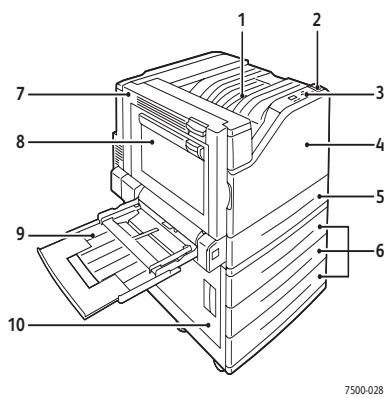
- Bac de sortie supérieur
- Commutateur d'alimentation
- Panneau de commande
- Capot avant
- Bac 2
- Bac 3, 4 et 5 (option)
- Capot A
- Capot B
- Bac 1 (MPT)
Vue arrière
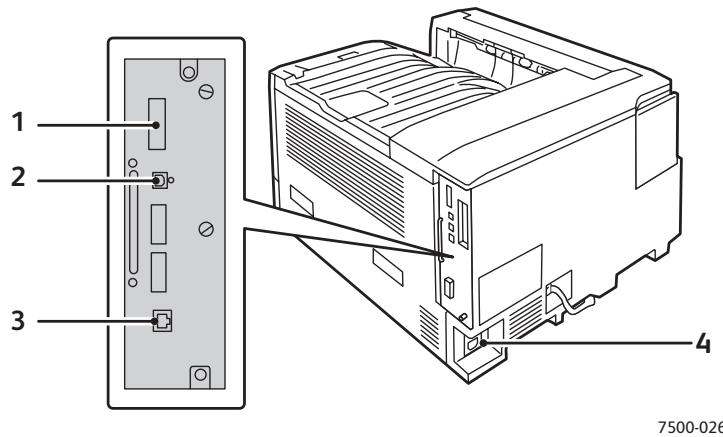
- Carte de configuration
- Connexion USB
- Connexion Ethernet
- Connecteur du cordon d'alimentation
Composants internes
7500-027
- Levier du couvercle de protection de l'unité imageur
- Cartouches de toner
- Nettoyeur de ceinture
- Bac à déchets
- Couvercle de protection de l'unité imageur
- Unités imageur
- Rouleau de transfert
- Fuser
Configurations de l'imprimante
- Caractéristiques standard à la page 18
- Configurations disponibles à la page 18
- Options à la page 19
Caractéristiques standard
L'Imprimante couleur Phaser 7500 comprend de nombreuses fonctions destinées à satisfaire vos exigences d'impression :
- Vitesse d'impression maximum de 35 pages par minute (ppm) pour le monochrome et 35 ppm pour la couleur (sur papier normal A4).
- Processeur 1 GHz
- 1200 × 600 ppp (Mode standard), 1200 × 1200 ppp (Mode amélioré) et 1200 × 1200 ppp (Mode photo)
- Bac 1 (MPT) 100 feuilles
- Bac 2 pouvant contenir jusqu'à 500 feuilles
- Mémoire RAM de 512 Mo, extensible jusqu'à 2 Go. Polices PostScript et PCL.
- Connexions USB et Ethernet 10/100/1000 Base-TX
- Papier jusqu'au format 12 × 18 (SRA3). Grammage papier jusqu'à 280 g/m².
- Assemblage au niveau de la RAM
| Caracteristiques | Configurations | |||
| 7500N | 7500DN | 7500DT | 7500DX | |
| Unité recto-verso | En option | Oui | Oui | Oui |
| Chargeur 500 feuilles | En option | En option | Oui | Non |
| Chargeur 1500 feuilles | En option | En option | En option | Oui |
| Kit de productivité (disque dur) | En option | En option | En option | Oui |
Remarque : L'imprimante peut être équipée du chargeur 500 feuilles ou du chargeur 1 500 feuilles en option, mais pas des deux à la fois.
Options
Les options suivantes sont disponibles sur l'imprimante Phaser 7500 :
- Unité recto-verso : Une unité recto-verso peut être ajoutée à l'imprimante pour une impression recto-verso automatique. Elle est fournie en standard avec les modèles Phaser 7500DN, 7500DT et 7500DX.
- Chargeur 500 feuilles : Fournit un troisième bac papier supplémentaire.
- Chargeur 1500 feuilles : Composé des bacs 3, 4 et 5
- Kit de productivité : Inclut un disque dur interne et prend en charge l'assemblage au niveau du disque. Utilisez ce kit pour activer les fonctions suivantes :
- Travaux d'impression
- Travaux d'impression enregistrés personnels
- Travaux d'impression sécurisés
- Travaux d'impression d'épreuves
- Travaux d'impression enregistrés
- Travaux effectué
- Adaptateur réseau sans fil : Permet à l'imprimante de se connecter à un réseau sans fil.
- Socle : Fournit un espace de rangement pour les fournitures et consommables. Doté de roulettes et d'extensions permettant de placer le panneau de commande et l'imprimante à une hauteur confortable.
Pour de plus amples informations sur les options, consultez le site www.xerox.com/office/7500supplies.
Panneau de commande
Cette section aborde les points suivants :
Disposition du panneau de commande
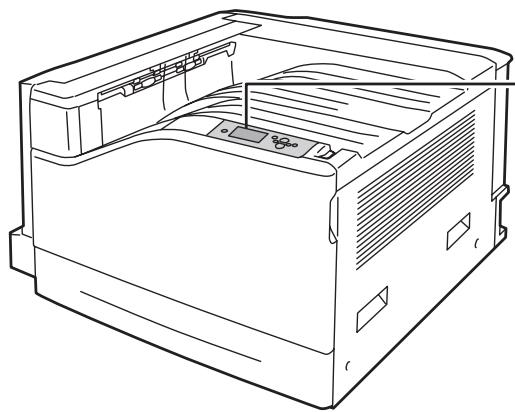
7500-029
- Voyant lumineux
Clignote lorsque l'imprimante reçoit un travail d'impression.
- Affichage graphique
Affiche les messages d'état et les menus.
- Bouton Annuler
Annule le travail d'impression en cours.
- Bouton Précédent
Revient à l'option de menu précédente.
- Bouton Flèche haut
Permet de faire défiler les menus vers le haut.
- Bouton Flèche bas
Permet de faire défiler les menus vers le bas.
- Bouton OK
Permet de sélectionner le paramètre en cours.
- Bouton Aide (?)
Affiche un message d'aide contenant des informations sur l'imprimante, telles que son état, les messages d'erreur et les informations de maintenance.
Votre imprimante propose différentes pages d'informations à imprimer. Ces pages fournissent des informations sur l'imprimante et sa configuration actuelle.
Pour imprimer une page d'informations :
- Sur le panneau de commande, appuyez sur le bouton Flèche bas pour sélectionner Informations > Pages d'informations.
- Sélectionnez la page d'informations requise et appuyez sur le bouton OK.
Remarque : Vous pouvez également imprimer les pages d'informations à partir de Services Internet CentreWare.
Carte du menu
La carte du menu indique comment accéder à chacune des fonctions de l'imprimante. Elle est particulièrement utile pour se familiariser avec les fonctions et les noms des paramètres de l'imprimante.
La page de configuration fournit des informations sur la configuration actuelle de l'imprimante ; elle permet l'analyse du réseau et peut aider au dépannage.
Informations supplémentaires
Les liens suivants fournissent des informations supplémentaires sur votre imprimante et ses fonctions.
| Informations | Source |
| Guide d'installation | Fourni avec l'imprimante |
| Petit guide d'utilisation | Fourni avec l'imprimante |
| Guide d'utilisation (PDF) | Software and Documentation CD-ROM (CD-ROM Logiciels et documentation) www.xerox.com/office/7500docs |
| Didacticiels de démarrage rapide | www.xerox.com/office/7500docs |
| Didacticiels vidéo | www.xerox.com/office/7500docs |
| Recommended Media List (liste des supports recommendés) | www.xerox.com/paper (États-Unis) www.xerox.com/european (Europe) |
| Outils de gestion d'imprimante | www.xerox.com/office/7500drivers |
| Assistant de support en ligne | www.xerox.com/office/7500support |
| PhaserSMART | www.phasersmart.com |
| Support technique | www.xerox.com/office/7500support |
| Informations sur les menus ou les messages d'erreur | Bouton Aide du panneau de commande |
| Pages d'informations | Impression depuis le panneau de commande |
| System Administrator Guide (Guide de l'administrateur système) | www.xerox.com/office/7500docs |
Le Centre de support Xerox donne accès aux informations suivantes :
- Manuels d'utilisation et didacticiels vidéo
- Solutions aux problèmes de dépannage
- État de l'imprimante et des consommables. Commande et recyclage des consommables.
- Réponses aux questions fréquemment posées. Paramètres par défaut du pilote d'imprimante.
Il est disponible pour les systèmes fonctionnant sous Windows 2000 ou Mac OS X version 10.4 ou les versions ultérieures de ces systèmes d'exploitation. Vous pouvez install depuis le site Drivers and Downloads (Pilotes et téléchargements) à l'adresse www.xerox.com/office/7500drivers.
Pour démarrer l'utilitaire Centre de support Xerox :
- Windows : Cliquez deux fois sur l'icôn sur votre bureau. Macintosh : Cliquez sur l'icôn du dock.
- Sélectionnez l'imprimante dans la liste déroulante "Sélectionner une imprimante".
Voir aussi :
Didacticiel : Utilisation du Centre de support Xerox sur le site www.xerox.com/office/7500docs
Remarque : Vous devez disposer d'une connexion Internet pour afficher les manuels et les vidéos disponibles sur le site Web.
Notions fondamentales sur le réseau
Ce chapitre contient les sections suivantes :
- Présentation de l'installation et de la configuration réseau à la page 26. Choix d'une méthode de connexion à la page 27.
- Configuration de l'adresse réseau à la page 29
- Logiciel de gestion d'imprimante à la page 34. Pilotes d'imprimante disponibles à la page 36. Windows 2000 ou versions ultérieures à la page 37. Macintosh OS X, version 10.3 et ultérieure à la page 43. UNIX (Linux) à la page 46. IPv6 à la page 48.
Ce chapitre fournit des informations élémentaires sur l'installation et la mise en réseau de l'imprimante.
Remarque : Pour plus de détails sur la configuration et la connexion de l'imprimante à un réseau IPv6, voir IPv6 à la page 48.
Présentation de l'installation et de la configuration réseau
Pour installer et configurer le réseau :
- Branchez l'imprimante au réseau au moyen de l'équipement matériel et des câbles recommandés.
- Mettez sous tension l'imprimante et l'ordinateur.
- Imprimez la page de configuration et conservez-la pour référencer les paramètres réseau.
- Installez le pilote sur l'ordinateur depuis le CD-ROM intitulé "Software and Documentation CD-ROM" (CD-ROM Logiciels et documentation). Pour de plus amples informations sur l'installation du pilote, consultez la section de ce chapitre correspondant au système d'exploitation utilisé.
- Configurez l'adresse TCP/IP de l'imprimante. Cette étape est nécessaire pour identifier l'imprimante sur le réseau.
- Systèmes d'exploitation Windows : executez le programme d'installation depuis le CD-ROM intitulé Software and Documentation CD-ROM (CD-ROM Logiciels et documentation) afin de définir automatiquement l'adresse IP de l'imprimante, si l'imprimante est connectée à un réseau TCP/IP existant. Vous pouvez également définir l'adresse IP manuellement sur le panneau de commande.
- Systèmes Macintosh : définissez manuellement l'adresse TCP/IP de l'imprimante sur le panneau de commande.
- Imprimez une page de configuration pour vérifier les nouveaux paramètres.
Remarque : Si vous ne disposez pas du CD-ROM intitulé Software and Documentation CD-ROM (CD-ROM Logiciels et documentation), vous pouvez télécharger le dernier pilote depuis le site Web de Xerox www.xerox.com/office/7500drivers.
Choix d'une méthode de connexion
Connectez l'imprimante via Ethernet ou USB. Une connexion USB est une connexion directe qui ne peut pas être utilisée pour la mise en réseau, contrairement à une connexion Ethernet. Le matériel et le câblage requis dépendent de la méthode de connexion utilisée. Ces éléments ne sont généralement pas fournis avec l'imprimante et doivent être acquis séparément. Cette section aborde les points suivants :
- Connexion Ethernet (recommandée) à la page 27
- Connexion USB à la page 28
Connexion Ethernet (recommandée)
Une connexion Ethernet peut être utilisée pour un ou plusieurs ordinateurs. Cette méthode de connexion prend en charge de nombreux systèmes et imprimantes sur un réseau Ethernet. Elle est recommandée car elle est plus rapide qu'une connexion USB. Elle permet également d'accéder directement aux Services Internet CentreWare, via lesquels vous pouvez : gérer, configurer et contrôler les imprimantes réseau à partir de votre bureau.
Connexion réseau
Selon les particularités de votre configuration, le matériel et le câblage ci-après sont requis pour une connexion Ethernet.
Pour une connexion à un seul ordinateur, un câble Ethernet croisé RJ-45 est nécessaire. Ethernet, d'un routeur câble ou DSL, deux câbles Ethernet à paires torsadées (catégorie 5/RJ-45) sont nécessaires. (Un câble par périphérique.)
, reliez l'ordinateur à ce dernier au moyen d'un câble, puis reliez l'imprimante au concentrateur en utilisant le second câble. Utilisez n'importe quel port du concentrateur, à l'exception du port de liaison ascendante.
Voir aussi :
Configuration de l'adresse réseau à la page 29
Pilotes d'imprimante disponibles à la page 36.
Connexion USB
En cas de connexion à un seul ordinateur, une connexion USB permet un transfert rapide des données. Toutefois, une connexion USB n'est pas aussi rapide qu'une connexion Ethernet. Pour utiliser une connexion USB, les ordinateurs de type PC doivent fonctionner sous Windows 2000/XP/Server 2003 ou versions ultérieures. Les ordinateurs de type Macintosh doivent quant à eux fonctionner sous MacOS X, version 10.3 ou ultérieure.
Connexion USB
Une connexion USB nécessite un câble USB A/B standard. Ce câble n'est pas inclus avec l'imprimante et doit être acheté séparément. Vérifiez que vous utilisez un câble USB (1.x ou 2.0) adapté à votre connexion.
- Branchez l'une des extrémités du câble USB à l'imprimante, puis mettez cette dernière sous tension.
- Reliez l'autre extrémité du câble à l'ordinateur.
Voir aussi :
Pilotes d'imprimante disponibles à la page 36.
Configuration de l'adresse réseau
Cette section aborde les points suivants :
- Adresses TCP/IP et IP à la page 29
- Définition automatique
- Méthodes dynamiques de définition de l'adresse IP de l'imprimante à la page 30
- Définition manuelle 2
Adresses TCP/IP et IP
Si votre ordinateur se trouve sur un grand réseau, demandez à l'administrateur réseau les adresses TCP/IP et autres paramètres de configuration requis.
Si vous créez votre propre réseau local ou connectez l'imprimante directement à l'ordinateur par Ethernet, suivez la procédure de définition automatique de l'adresse IP (Internet Protocol) de l'imprimante.
Les ordinateurs de type PC et les imprimantes utilisent essentiellement la famille de protocoles TCP/IP pour communiquer sur un réseau Ethernet. Avec les protocoles TCP/IP, chaque imprimante et chaque ordinateur doit posséder sa propre adresse IP. Il est essentiel que les adresses soient similaires, mais pas identiques ; seul le dernier chiffre doit être différent. Par exemple, votre imprimante peut avoir l'adresse 192.168.1.2 tandis que l'ordinateur a l'adresse 192.168.1.3. Un autre périphérique peut avoir l'adresse 192.168.1.4.
Généralement, les ordinateurs Macintosh utilisent le protocole TCP/IP ou EtherTalk pour communiquer avec une imprimante réseau. Sur les systèmes Mac OS X, le besoin se porte sur TCP/IP. Néanmoins, à la différence du protocole TCP/IP, avec EtherTalk il n'est pas nécessaire pour les imprimantes et les ordinateurs de posséder des adresses IP.
De nombreux réseaux comportent un serveur de protocole de configuration d'hôte dynamique (DHCP). Un serveur DHCP affecte automatiquement une adresse IP à chaque ordinateur et à chaque imprimante du réseau configurés pour utiliser le protocole DHCP. Ce type de serveur est intégré à la plupart des routeurs câbles et DSL. Si vous utilisez un routeur câble ou DSL, reportez-vous à la documentation de l'appareil pour de plus amples informations sur l'adressage IP.
Voir aussi :
Assistant de support en ligne : www.xerox.com/office/7500support
IPv6 à la page 48.
Définition automatique de l'adresse IP de l'imprimante
Si l'imprimante est connectée à un petit réseau TCP/IP n'utilisant pas de serveur DHCP, utilisez le programme d'installation disponible sur le CD-ROM intitulé *Software and Documentation CD-ROM* (CD-ROM Logiciels et documentation) pour détecter ou pour lui en affecter une. Pour des instructions détaillées, insérez le CD-ROM *Software and Documentation CD-ROM* (CD-ROM Logiciels et documentation) dans le lecteur de l'ordinateur. Après le démarrage Xerox, suivez les invites de la procédure d'installation.
Remarque : Pour permettre le bon fonctionnement automatique, l'imprimante doit être connectée à un réseau TCP/IP existant.
Méthodes dynamiques de définition de l'adresse IP de l'imprimante
Deux protocoles sont disponibles pour procéder à la définition dynamique :
- DHCP (activé par défaut sur toutes les imprimantes Phaser) et AutoIP.
Vous pouvez activer ou désactiver ces deux protocoles en utilisant ou activer ou désactiver le protocole DHCP par le biais du CentreWare Internet Services.
Remarque : L'adresse IP de l'imprimante peut être affichée à tout moment. Sélectionnez Informations sur le panneau de commande, appuyez sur le bouton OK, sélectionnez Identification de l'imprimante puis appuyez sur le bouton OK.
Utilisation du panneau de commande
Pour activer ou désactiver les protocoles DHCP ou AutoIP :
- Sur le panneau de commande, sélectionnez Installation de l'imprimante > Configuration de connexion > Configuration réseau > Configuration TCP/IPv4, puis appuyez sur le bouton OK.
- Sélectionnez DHCP/BOOTP ou AutoIP.
- Appuyez sur le bouton OK pour activer ou désactiver la sélection.
Utilisation de services Internet CentreWare
Pour activer ou désactiver le protocole DHCP :
- Lancez votre navigateur Web.
- Entrez l'adresse IP de l'imprimante dans le champ Adresse du navigateur.
- Sélectionnez Propriétés.
- Sélectionnez le dossier Protocoles dans le volet de navigation gauche.
- Sélectionnez TCP/IP.
- Cliquez sur le bouton TCP/IP (v4).
- Dans la section Paramètres BOOTP/DHCP, réglez l'option BOOTP/DHCP sur Activé ou Désactivé.
- TCP/IP, entrez l'adresse IP statique qui peut différer de l'adresse DHCP ou de l'adresse IP automatique indiquée. Vérifiez que les adresses de routeur/passerelle et le masque de sous-réseau correspondent à ceux de votre réseau.
- Cliquez sur le bouton Enregistrer les modifications.
Utilisation de noms d'hôte avec le service DNS (Domain Name Service)
L'imprimante prend en charge le protocole DNS grâce au résolveur DNS intégré. Le résolveur DNS communique avec pour demander l'adresse IP d'un nom d'hôte donné ou le nom d'hôte d'une adresse IP donnée.
Pour utiliser un nom d'hôte pour l'imprimante, l'administrateur système doit avoir configuré et une base de données locale d'espace de noms de domaine DNS. Pour configurer l'imprimante pour le DNS, fournissez au maximum deux adresses IP de serveur de noms DNS.
Service DDNS (Dynamic Domain Name Service)
L'imprimante prend en charge DDNS par l'intermédiaire de DHCP. DHCP doit être activé sur l'imprimante pour permettre le fonctionnement de DDNS. Le serveur DHCP du réseau doit également prendre en charge les mises à jour DNS dynamiques par l'intermédiaire de la prise en charge de l'option 12 ou de l'option 81. Pour plus de détails, contactez votre administrateur réseau.
- Lancez votre navigateur Web.
- Entrez l'adresse IP de l'imprimante dans le champ Adresse du navigateur.
- Sélectionnez Propriétés.
- Sélectionnez le dossier Protocoles dans le volet de navigation gauche.
- Sélectionnez TCP/IP, puis cliquez sur le bouton TCP/IP (v4).
- Dans la section Paramètres BOOTP/DHCP, réglez l'option BOOTP/DHCP sur Activé.
- Cliquez sur le bouton DNS/WINS.
- z les options suivantes :
- Enregistrement DNS dynamique - Définissez sur Activé.
- Nom d'hôte - Utilisez le nom par défaut fourni par Xerox ou entrez un autre nom.
- Serveur WINS principal (facultatif)
- Serveur WINS secondaire (facultatif)
- Cliquez sur Enregistr i d'entrer les paramètres.
Définition manuelle de l'adresse IP de l'imprimante
Remarque : Vérifiez que votre ordinateur dispose d'une adresse IP correctement configurée pour le réseau. Contactez votre administrateur réseau pour de plus amples détails sur ce point.
Si vous utilisez un réseau ne possédant pas de serveur DHCP, ou dans le cas où les adresses IP des imprimantes sont attribuées par l'administrateur réseau, vous pouvez utiliser la méthode ci-après pour définir les adresses IP. La configuration manuelle des adresses IP a priorité sur le protocole DHCP et AutoIP. Si votre environnement est constitué d'un seul ordinateur de type PC utilisant une connexion par modem, vous pouvez définir manuellement l'adresse IP.
| Informations requises pour l'adressage IP manuel | |
| Adresse IP (Internet Protocol) de l'imprimante | Le format est xxx.xxx.xxx.xxx, où xxx représenté un nombre décimal compris entre 0 et 255. |
| Masque de réseau | En cas de doute, laissez ce champ vide; l'imprimante désira le masque approprié. |
| Adresse de routeur/passerelle par défaut | L'adresse de routeur est nécessaire pour communiquer avec le pérophérique hôte depuis un autre endroit que le segment réseau local. |
Utilisation du panneau de commande
Pour définir manuellement l'adresse IP :
- Sur le panneau de commande, sélectionnez Installation de l'imprimante > Configuration de connexion > Configuration réseau > Configuration TCP/IPv4, puis .
- Sélectionnez DHCP/BOOTP et pour sélectionner Désactivé.
- Sélectionnez Adresse IPv4 .
- Entrez l'adresse IP de votre imprimante
Changement ou modification de l'adresse IP à l'aide de Services Internet CentreWare
Les offrent une interface simple d'utilisation, qui vous permet de gérer, de configurer et de contrôler les imprimantes réseau à partir de votre bureau via un serveur Web intégré. Pour plus d'informations sur , cliquez sur le bouton Aide dans afin d'accéder à l'aide en ligne.
Une fois l'adresse IP de l'imprimante définie, vous pouvez modifier la configuration TCP/IP depui .
- Lancez votre navigateur Web.
- Entrez l'adresse IP de l'imprimante dans le champ Adresse du navigateur.
- Cliquez sur Propriétés.
- Sélectionnez le dossier Protocoles dans le volet de navigation gauche.
- Sélectionnez TCP/IP.
- Entrez ou modifiez les paramètres puis cliquez sur Enregistrer les modifications en bas de la page.
Voir aussi :
System Administrator Guide (Guide de l'administrateur système) sur le site Web www.xerox.com/office/7500docs
Logiciel de gestion d'imprimante
Cette section aborde les points suivants :
- Services Internet CentreWare à la page 34
- CentreWare Web à la page 35
Services Internet CentreWare
Les ettent d'accéder au serveur Web intégré de l'imprimante. Vous pouvez ainsi facilement gérer, configurer et contrôler les imprimantes réseau via un navigateur Web à partir d'un ordinateur en réseau. Les ettent aux administrateurs de vérifier l'état des imprimantes, d'accéder aux paramètres de configuration et de sécurité ainsi qu'aux fonctions de diagnostic. Ils permettent également d'accéder à certaines fonctions d'impression spéciales telles que l'impression de travaux enregistrés.
Services Internet CentreWare permit de :
- Vérifier l'état des consommables à partir de votre bureau, évitant ainsi d'avoir à vous déplacer jusqu'à l'imprimante. Accéder aux enregistrements de comptabilité des travaux pour allouer les coûts d'impression et prévoir les achats de consommables.
- Définir une recherche d'imprimantes réseau et afficher la liste des imprimantes en utilisant le voisinage d'imprimantes. La liste fournit les informations d'état actuelles et vous permet de gérer les imprimantes indépendamment des serveurs réseau et des systèmes d'exploitation.
- Configurer les imprimantes à partir de votre bureau. Le service Internet CentreWare facilite la copie des paramètres d'une imprimante vers une autre.
- Configurer et utiliser facilement un système d'impression basé sur un navigateur. Des documents de marketing, des documents commerciaux, des formulaires professionnels ou tout autre type de documents, fréquemment utilisés, peuvent être enregistrés sous la forme d'un groupe, avec leurs paramètres de pilote d'origine, et réimprimés instantanément et rapidement depuis n'importe quel navigateur. Une imprimante dotée d'un disque dur est requise pour prendre en charge ces fonctions. Pour certains modèles d'imprimante, une configuration de type DX est également requise pour prendre en charge ces fonctions.
- Éliminer rapidement les problèmes d'impression en utilisant les diagnostics intégrés.
- Définir un lien vers la page de support de votre serveur Web local. Accéder aux manuels en ligne et aux informations de support technique qui se trouvent sur le site Web Xerox.
Remarque : nécessite seulement un navigateur Web et une connexion TCP/IP reliant l'imprimante au réseau (dans des environnements Windows, Macintosh ou UNIX). Les protocôles TCP/IP et HTTP doivent être activés sur l'imprimante. JavaScript est requis pour accéder aux pages du Voisinage imprimante. Si JavaScript est désactivé, un message d'avertissement s'affiche et les pages ne fonctionneront pas correctement.
Pour plus d'informations sur Services Internet CentreWare, cliquez sur le bouton Aide dans afin d'accéder à l'aide en ligne.
Voir aussi :
Le didacticiel des Services Internet CentreWare est disponible sur la page Web www.xerox.com/office/7500docs
CentreWare Web
CentreWare Web est une application de gestion, d'installation et de dépannage d'imprimantes multiconstructeurs. Utilisez CentreWare Web pour gérer, installer et dépanner à distance des imprimantes sur votre réseau à l'aide d'un navigateur Web. Les imprimantes sont localisées au moyen d'une fonction de découverte réseau ou de serveur d'impression et gérées sur les réseaux TCP/IP à l'aide du protocole SNMP RFC-1759 (Simple Network Management Protocol).
CentreWare Web offre les possibilités suivantes :
- Ajout distant de ports, de files d'attente et de pilotes sous Windows 2000, Windows XP et Windows Server 2003.
- Assistants d'installation, de dépannage, de mise à niveau et de clonage aidant les utilisateurs à exécuter des tâches administratives.
- Installation de CentreWare Web sur un serveur et mise à disposition de l'application pour tous les clients sur le réseau disposant d'un accès Internet.
- Prise en charge de plusieurs utilisateurs et mise en place de différents niveaux ou privilèges d'accès utilisateur, tels qu'administrateur ou invité.
- Découverte d'imprimantes sur des sous-réseaux locaux et distants.
- Découverte automatique et planifiée d'imprimantes.
- Génération de rapport.
- Connexion des imprimantes au serveur Web pour bénéficier de fonctionnalités supplémentaires spécifiques aux imprimantes telles que l'aide.
Pour plus de détails, rendez-vous à l'adresse suivante : www.xerox.com/office/7500drivers.
Pilotes d'imprimante disponibles
Pour accéder aux options spéciales d'impression, utilisez un pilote d'imprimante Xerox.
Xerox propose des pilotes pour divers langages de description de page et systèmes d'exploitation. Les pilotes d'imprimante suivants sont disponibles :
| Pilote d'imprimante | Description |
| Pilote PostScript Windows | Le pilote PostScript est recommandé pour tirer pleinement parti des fonctions personalisées du système et du veritable langage Adobe® PostScript® (pilote d'imprimante par défaut). |
| Pilote PCL5c Windows | Le pilote PCL (Printer Command Language) peut être utilisé pour les applications nécessitant PCL. Remarque : Pris en charge par tous les systèmes d'exploitation Windows. |
| Pilote Xerox Global Print DriverTM (Windows) | Ce pilote permet l'impression depuis un PC sur n'importe qu'elle imprimante Xerox PostScript. Ce pilote est automatiquement configuré pour une imprimante individuelle à l'installation. |
| Pilote Xerox Mobile Express DriverTM (Windows) | Ce pilote permit l'impression depuis un PC sur n'importe qu'elle imprimante Xerox PostScript. Il est particulièrement utile pour les professionnels qui se déplacent liéquemment et doivent acceder à différentes imprimantes. |
| Pilote Mac OS X (versions 10.3 et ultérieures) | Ce pilote permit l'impression depuis un système d'exploitation Mac OS X (versions 10.3 et ultérieures). |
| Pilote UNIX | Ce pilote permit l'impression depuis un système d'exploitation UNIX. |
Visitez le site Web www.xerox.com/office/7500drivers pour obtenir les derniers pilotes d'imprimante.
Windows 2000 ou versions ultérieures
Cette section aborde les points suivants :
- Étapes préliminaires à la page 37
- Étapes d'installation rapide au moyen du CD-ROM à la page 37. Autres méthodes d'installation à la page 38. Installation client 32 bits à partir de Windows Server 64 bits à la page 41. Dépannage sous Windows 2000 ou versions ultérieures à la page 41.
Étapes préliminaires
Ces opérations préliminaires doivent être effectuées pour toutes les imprimantes :
- est branchée, mise sous tension et connectée à un réseau actif.
- reçoit les informations réseau en observant les voyants du panneau avant ou sur le serveur d'impression CentreDirect externe. Lorsque l'imprimante est connectée à un réseau en service recevant du trafic, son voyant de liaison est vert et son voyant de trafic orange clignote rapidement.
Étapes d'installation rapide au moyen du CD-ROM
Pour installer le pilote d'imprimante depuis le CD-ROM intitulé "Software and Documentation CD-ROM" (CD-ROM Logiciels et documentation) :
- Insérez le CD-ROM dans le lecteur de l'ordinateur. Si le programme d'installation ne démarre pas, procédez comme suit :
a. Dans le menu Démarrer, cliquez sur Exécuter. b. Dans la fenêtre Exécuter, tapez : Setup.exe.
- Sélectionnez "Installer le pilote d'imprimante".
- Sélectionnez la langue souhaitée dans la liste proposée.
- Acceptez l'accord de licence.
- Sélectionnez votre imprimante dans la liste des imprimantes détectées puis cliquez sur Suivant. Si votre imprimante n'apparaît pas dans la liste des imprimantes détectées :
a. Cliquez sur le bouton "Adresse IP ou nom DNS" situé dans la partie supérieure de la fenêtre. b. Entrez l'adresse ou le nom de l'imprimante, puis cliquez sur "Rechercher". c. Une fois que l'imprimante est affichée dans la fenêtre, cliquez sur "Suivant".
- Sélectionnez les options d'installation à utiliser, puis cliquez sur Installer.
Voir aussi :
Assistant de support en ligne : www.xerox.com/office/7500support
Autres méthodes d'installation
Votre imprimante peut également être installée sur un réseau via l'une des méthodes suivantes :
- Protocole TCP/IP Microsoft
- Port IPP Microsoft
Vous pouvez contrôler ou configurer l'imprimante avec Services Internet CentreWare et un navigateur Web si votre imprimante est connectée à un réseau sur lequel le protocole TCP/IP est activé.
Remarque : Les méthodes CentreWare ne sont pas décrites dans la présente section. Voir Pilotes d'imprimante disponibles à la page 36.
Protocole TCP/IP Microsoft
Pour que les procédures Windows XP correspondent à celles représentées ci-dessous, sélectionnez le style de menu classique. Pour ce faire, cliquez sur Démarrer > Panneau de configuration > Barre des tâches et menu Démarrer. Sélectionnez l'onglet Menu Démarrer, puis Menu Démarrer classique. Cliquez sur OK.
Pour vérifier que le protocole TCP/IP est installé :
- Cliquez avec le bouton droit sur l'icône Favoris réseau présente sur le Bureau
- Cliquez avec le bouton droit sur Connexion au réseau local
- Cliquez sur l'onglet Général et vérifiez
- Si la cas cochée, le logiciel est installé.
- Si cette case n'est pas cochée, le logiciel n'est pas installé. Installez le logiciel TCP/IP en utilisant la documentation fournie par Microsoft, puis revenez à ce document.
Ajout de l'imprimante
Pour ajouter l'imprimante :
- Sur le Bureau, cliquez sur Démarrer, puis sur Paramètres.
- Sélectionnez l'une des options suivantes :
- émarrer l'Assistant Ajout d'imprimante, puis cliquez sur Suivant.
- Sous Windows XP ou Windows Server 2003 : cliquez sur Imprimantes et télécopieurs. Cliquez deux fois sur Ajouter une imprimante pour lancer l'Assistant Ajout d'imprimante, puis cliquez sur Suivant.
- Cliquez sur le bouton Imprimante locale, puis sur Suivant.
- Cliquez sur le bouton Créer un nouveau port.
- Sélectionnez Port TCP/IP standard dans le menu déroulant Ajouter un type de port, puis cliquez sur Suivant.
- Cliquez sur Suivant.
- Entrez l'adresse IP de l'imprimante à utiliser dans la zone de texte Nom d'imprimante ou Adresse IP. Cliquez sur Suivant.
- Sélectionnez l'une des options suivantes:
- Cliquez sur Terminer dans la fenêtre Confirmation si les données sont correctes.
- Cliquez sur le bouton Précédent pour corriger les données si elles sont incorrectes, puis sélectionnez .
Configuration de l'imprimante
Pour configurer l'imprimante :
- Insérez le CD-ROM intitulé Software and Documentation CD-ROM (CD-ROM Logiciels et documentation) dans le lecteur de CD de l'ordinateur et cliquez sur Disque fourni.
- Cliquez sur le bouton Parcourir, puis sélectionnez le répertoire contenant les pilotes Windows 2000 ou Windows XP.
- Sélectionnez le fichier *.INF, puis cliquez sur Ouvrir.
- Vérifiez le chemin d'accès et le nom du fichier, puis cliquez sur OK.
- Entrez le nom de l'imprimante et indiquez si cette imprimante doit être utilisée par défaut. Cliquez sur Suivant.
- Sélectionnez l'une des options suivantes :
- Si l'imprimante n'est pas partagée, cliquez sur Suivant.
- Si l'imprimante est partagée, entrez un nom de partage, cochez la case Partager, puis cliquez sur Suivant.
Impression d'une page de test
Un message vous invite à imprimer une page de test.
- Sélectionnez l'une des options suivantes :
- Cliquez sur Oui pour imprimer une page de test, puis cliquez sur Suivant.
- Cliquez sur Non si vous ne souhaitez pas imprimer une page de test, puis seLECTIONnez Suivant.
- Sélectionnez l'une de ces options dans l'écran Fin de l'Assistant Ajout d'imprimante :
- ésentées sont correctes. Passez à l'étape 3.
- Cliquez sur le bouton Précédent pour corriger les données si elles sont incorrectes, puis sélectionnez Terminer dans l'Assistant Ajout d'imprimante si elles vous convennent. Passez à l'étape 3.
- Si vous avez imprimé une page de test, un message vous
- Cliquez sur Oui si la page de test s'est imprimée correctement.
- Cliquez sur Non si ce n'est pas le cas.
Voir aussi :
Dépannage sous Windows 2000 ou versions ultérieures à la page 41.
Port IPP Microsoft
Pour obtenir l'URL de l'imprimante pour une imprimante IPP (Internet Printing Protocol), procédez comme suit.
Obtention de l'URL (chemin d'accès réseau) de l'imprimante
Pour obtenir l'adresse URL de l'imprimante :
- Lancez votre navigateur Web.
- Entrez l'adresse IP de l'imprimante dans le champ Adresse du navigateur.
- Sélectionnez Propriétés.
- Sélectionnez le dossier Protocôles dans le volet de navigation gauche.
- Sélectionnez IPP. Le champ Chemin d'accès réseau de la page Paramètres IPP indique l'URL de l'imprimante.
Création d'une imprimante IPP
Pour créer une imprimante IPP :
- Sur le Bureau, cliquez sur Démarrer > Paramètres > Imprimantes.
- Cliquez deux fois sur Ajouter une imprimante pour lancer l'assistant Ajout d'imprimante Microsoft.
- Sélectionnez Imprimante réseau, puis cliquez sur Suivant.
- Lorsque l'invite URL s'affiche (Windows 2000, Windows XP), entrez l'URL de l'imprimante sous la forme suivante :
http://adresse-ip-imprimante/ipp
Remarque : Remplacez adresse-ip-imprimante par l'adresse IP ou le nom DNS de l'imprimante.
- Cliquez sur Suivant.
Configuration de l'imprimante
Pour configurer l'imprimante :
- Insérez le CD-ROM intitulé Software and Documentation CD-ROM (CD-ROM Logiciels et documentation) dans le lecteur de CD de l'ordinateur et cliquez sur Disque fourni.
- Cliquez sur le bouton Parcourir, puis sélectionnez le répertoire contenant les pilotes Windows 2000 ou Windows XP.
- Sélectionnez le fichier *.INF, puis cliquez sur Ouvrir.
- Vérifiez le chemin d'accès et le nom du fichier, puis cliquez sur OK.
- Entrez le nom de l'imprimante et indiquez si cette imprimante doit être utilisée par défaut. Cliquez sur Suivant.
- Sélectionnez l'une des options suivantes :
- Si l'imprimante n'est pas partagée, cliquez sur Suivant.
- Si l'imprimante est partagée, entrez un nom de partage, cochez la case Partager, puis cliquez sur Suivant.
- Cliquez sur Suivant.
Installation client 32 bits à partir de Windows Server 64 bits
Pour effectuer une installation sous Windows XP et Windows Server 2003 à partir d'un serveur 64 bits :
- Localisez et installez le pilote Windows 64 bits à partir du CD-ROM intitulé Software and Documentation CD-ROM (CD-ROM Logiciels et documentation).
- Cliquez avec le bouton droit sur Poste de travail, puis sélectionnez Gérer.
- Développez Utilisateurs et groupes locaux et double-cliquez sur le dossier Groupes.
- Double-cliquez sur Administrateurs et cliquez sur le bouton Ajouter.
- Tapez le nom de connexion du client 32 bits et cliquez sur OK.
Pour effectuer une installation à partir d'un client 32 bits :
- Insérez le CD-ROM intitulé Software and Documentation CD-ROM (CD-ROM Logiciels et documentation) et fermez la fenêtre du programme d'installation.
- Ouvrez Favoris réseau et recherchez le système 64 bits.
- Cliquez deux fois sur Imprimantes et télécopieurs.
- Sélectionnez Fichier, puis Propriétés du serveur dans la liste déroulante.
- Dans l'onglet Pilotes, cliquez sur le bouton Ajouter.
- Cliquez sur Suivant, sélectionnez Disque fourni, et cliquez sur OK.
- Naviguez jusqu'au pilote 32 bits sur le CD-ROM intitulé "Software and Documentation CD-ROM" (CD-ROM Logiciels et documentation), et ouvrez le dossier Windows.
- Ouvrez le dossier de langue approprié, sélectionnez le fichier .inf, puis cliquez sur OK.
- Sélectionnez votre imprimante
- Sélectionnez Intel Box pour Windows XP
- Cliquez sur Terminer.
- Dans la boîte de dialogue Favoris réseau, double-cliquez sur le système 64 bits, puis cliquez sur Oui.
Dépannage sous Windows 2000 ou versions ultérieures
Remarque : Pour que les procédures Windows XP correspondent à celles représentées ci-dessous, sélectionnez le style de menu classique. Pour ce faire, cliquez sur Démarrer > Panneau de configuration > Barre des tâches et menu Démarrer. Sélectionnez l'onglet Menu Démarrer, puis Menu Démarrer classique. Cliquez sur OK.
Cette section de dépannage part du principe que vous avez exécuté les tâches suivantes :
- Vous avez chargé un pilote d'imprimante Phaser PCL ou PostScript.
- Vous avez imprimé et conservé une copie à jour de la page de configuration.
Vérification des paramètres
Pour vérifier les paramètres :
- Vérifiez les paramètres figurant sur la page de configuration.
- ée par Auto IP, DHCP ou BOOTP.) Le masque de sous-réseau est correctement défini (le cas échéant). La passerelle par défaut est correctement définie (le cas échéant). LPR est activé. Vérifiez que les paramètres LPR et AppSocket sont correctement définis.
- Interpréteur : Auto, PCL ou PostScript (selon votre pilote).
- Vérifiez que le client est connecté au réseau et imprime dans la file d'attente d'impression appropriée. L'utilisateur doit également avoir accès à la file d'attente de l'imprimante Phaser.
Vérification de l'installation du pilote
Pour vérifier :
- Cliquez avec le bouton droit sur l'icône Favoris réseau présente sur le Bureau
- Connexion au réseau local, puis cliquez sur Propriétés.
- Sélectionnez l'onglet Général. Affichez la liste des protocoles réseau installés pour vérifier que TCP/IP est installé. (Pour plus d'informations, contactez votre administrateur réseau.)
- Cliquez sur Installer pour installer des composants non répertoriés, puis redémarrez l'ordinateur.
- Cliquez sur Démarrer > Paramètres > Imprimantes.
- Cliquez avec le bouton droit sur l'icône de l'imprimante, puis cliquez sur Propriétés.
- Sélectionnez l'onglet Options avancées. Vérifiez que le pilote d'imprimante approprié est installé.
- Sélectionnez l'onglet Ports. Vérifiez que l'adresse IP dans la liste "Impression sur les ports suivants" est identique à celle indiquée sur la page de configuration. Vous devrez éventuellement cliquer sur le bouton "Configurer le port" pour afficher l'adresse IP. Si nécessaire, sélectionnez de nouveau le numéro TCP/IP utilisé pour votre imprimante.
Impression d'une page de test
Pour imprimer une page de test :
- Sélectionnez l'onglet Général.
- Cliquez sur Imprimer la page de test. Dans le cas où l'imprimante n'imprime pas, sélectionnez Support technique PhaserSMART dans l'onglet Dépannage du pilote d'imprimante Windows afin d'accéder au support technique PhaserSMART.
Voir aussi :
Assistant de support en ligne sur le site Web www.xerox.com/office/5550support
Macintosh OS X, version 10.3 et ultérieure
Cette section aborde les points suivants :
Macintosh OS X, version 10.3 à la page 43. Macintosh OS X, versions 10.4 et ultérieures à la page 44. Dépannage sous Macintosh (Mac OS X, versions 10.3 et ultérieures) à la page 45.
Macintosh OS X, version 10.3
Pour installer l'imprimante à l'aide de Bonjour (Rendezvous), créez une connexion USB sur votre bureau, ou utilisez une connexion LPD/LPR pour Macintosh OS X, versions 10.3 et ultérieures.
Connexion Bonjour (Rendezvous)
Pour installer le pilote d'imprimante depuis le CD-ROM intitulé "Software and Documentation CD-ROM" (CD-ROM Logiciels et documentation) :
- Insérez le CD-ROM dans le lecteur prévu à cet effet, puis exécutez le programme d'installation pour lancer l'installation du pilote.
- Une fois l'installation terminée, ouvrez l'utilitaire Configuration d'imprimante.
Remarque : Pour rechercher l'utilitaire sur le disque du Macintosh, ouvrez le dossier Applications, puis le dossier Utilitaires.
- Vérifiez que Bonjour (Rendez-vous) est sélectionné dans le premier menu déroulant.
- Sélectionnez l'imprimante dans la fenêtre.
- Sélectionnez Xerox parmi les constructeurs proposés dans le menu déroulant inférieur.
- Sélectionnez le modèle d'imprimante approprié dans la liste des périphériques disponibles.
- Cliquez sur le bouton Ajouter.
Voir aussi :
Assistant de support en ligne : www.xerox.com/office/7500support
Connexion USB
Pour installer le pilote d'imprimante depuis le CD-ROM intitulé Software and Documentation CD-ROM (CD-ROM Logiciels et documentation) :
- Insérez le CD-ROM dans le lecteur.
Ouvrez l'utilitaire Configuration d'imprimante.
Remarque : Pour rechercher l'utilitaire sur le disque du Macintosh, ouvrez le dossier Applications, puis le dossier Utilitaires.
- Cliquez sur le bouton Ajouter.
- Sélectionnez USB dans le menu déroulant.
- Sélectionnez l'imprimante dans la fenêtre.
- Sélectionnez Xerox parmi les constructeurs proposés dans le menu déroulant correspondant.
- Sélectionnez la configuration d'imprimante appropriée dans la liste des imprimantes disponibles.
- Cliquez sur le bouton Ajouter.
Connexion LPD/LPR
Pour installer le pilote d'imprimante depuis le CD-ROM intitulé "Software and Documentation CD-ROM" (CD-ROM Logiciels et documentation) :
- Insérez le CD-ROM dans le lecteur prévu à cet effet, puis exécutez le programme d'installation pour lancer l'installation du pilote.
- Une fois l'installation terminée, ouvrez l'utilitaire Configuration d'imprimante.
Remarque : Pour rechercher l'utilitaire sur le disque du Macintosh, ouvrez le dossier Applications, puis le dossier Utilitaires.
- Cliquez sur le bouton Ajouter.
- Sélectionnez "Impression via IP" dans le premier menu déroulant. Sélectionnez "LPD/LPR" dans le deuxième menu déroulant. Entrez l'adresse IP de l'imprimante dans le champ "Adresse de l'imprimante". Vérifiez qu'aucun nom de file d'attente n'est défini dans le champ "Nom de file d'attente". Sélectionnez "Xerox" dans le menu déroulant "Modèle d'imprimante", puis sélectionnez le fichier PPD voulu. Cliquez sur le bouton "Ajouter". L'imprimante est ajoutée à la liste.
Macintosh OS X, versions 10.4 et ultérieures
Pour installer le pilote d'imprimante depuis le CD-ROM intitulé Software and Documentation CD-ROM (CD-ROM Logiciels et documentation) :
- Insérez le CD-ROM dans le lecteur.
- Exécutez le programme d'installation.
- Suivez les instructions dans la boîte de dialogue d'installation de l'imprimante Xerox.
Si votre imprimante n'apparaît pas dans la liste des imprimantes détectées :
a. Cliquez sur le bouton Adresse IP ou nom DNS situé dans la partie supérieure de la fenêtre. b. Entrez l'adresse ou le nom de l'imprimante puis cliquez sur Rechercher. c. Une fois que l'imprimante est affichée dans la fenêtre, cliquez sur Continuer.
Dépannage sous Macintosh (Mac OS X, versions 10.3 et ultérieures)
La procédure suivante élimine les problèmes de câblage, de communication et de connexion. Une fois ces opérations effectuées, imprimez une page de test à partir de votre application.
Dépannage sous Mac OS X, versions 10.3 et ultérieures
Effectuez ces opérations uniquement pour supérieures :
- Ouvrez l'utilitaire réseau, puis cliquez sur l'onglet Ping.
- Entrez l'adresse IP de l'imprimante.
- Cliquez sur Ping. Si vous n'obtenez pas de réponse, vérifiez que les paramètres TCP/IP conviennent à l'imprimante et à l'ordinateur.
- Pour AppleTalk, procédez comme suit. Pour TCP/IP, passez à l'étape 5.
a. Dans le panneau de commande de l'imprimante, vérifiez que EtherTalk est activé. Sinon, activez-le dans le panneau de commande et réinitialisez l'imprimante. b. Imprimez la page de configuration et vérifiez que EtherTalk est activé. c. Dans la page de configuration, vérifiez la Zone. Si votre réseau comporte plusieurs zones, vérifiez que l'imprimante apparaît dans la zone désirée.
- Si vous ne parvenez toujours pas à imprimer, adressez-vous au Support technique PhaserSMART par le biais de Services Internet CentreWare :
a. Lancez votre navigateur Web. b. Entrez l'adresse IP de l'imprimante dans le champ Adresse du navigateur. c. Sélectionnez Support. d. Cliquez sur le lien Outil diagnostic PhaserSMART pour accéder à PhaserSMART.
Voir aussi :
Assistant de support en ligne : www.xerox.com/office/7500support
UNIX (Linux)
Votre imprimante prend en charge la connexion à diverses plates-formes UNIX par le biais de l'interface réseau. Les stations de travail actuellement prises en charge par CentreWare pour UNIX/Linux avec une imprimante connectée en réseau sont les suivantes :
Sun Solaris - IBM AIX - Hewlett-Packard HP-UX - Linux (i386) - Linux (PPC)
Les procédures suivantes vous permettent de connecter l'imprimante en utilisant n'importe laquelle des versions UNIX ou Linux prises en charge et indiquées ci-dessus.
Étapes d'installation rapide
Effectuez les opérations suivantes pour configurer l'imprimante et pour installer les pilotes appropriés.
Pour configurer l'imprimante :
- Vérifiez que le protocole TCP/IP et le connecteur approprié sont tous les deux actifs.
- Laisser l'imprimante configurer une adresse DHCP.
- Entrer l'adresse IP manuellement.
- Imprimez la page de configuration et conservez-la pour y faire referrernce ulterieurement.
Pour installer l'imprimante :
- Connectez-vous à l'adresse suivante : www.xerox.com/office/7500drivers.
- Sélectionnez Unix dans la liste déroulante Système d'exploitation et cliquez sur Lancer.
- Cliquez sur le progiciel CentreWare for Unix correspondant au système d'exploitation cible. Il s'agit là du progiciel principal qui doit être installé avant le progiciel de l'imprimante.
- Cliquez sur le bouton Démarrer pour lancer le téléchargement.
- Répétez les étapes 1 et 2, puis cliquez sur le lien "Printer Package for use with CentreWare for Unix" (progiciel imprimante pour CentreWare pour Unix).
- Cliquez sur le bouton Démarrer pour lancer le téléchargement.
- Dans le navigateur, cliquez sur le lien Guide d'installation et suivez les instructions d'installation.
Remarque : En cas de problème de qualité d'impression ou si le travail n'est pas imprimé, accédez via le CentreWare Internet Services.
Pour acceder au support technique PhaserSMART :
- Lancez votre navigateur Web.
- Entrez l'adresse IP de l'imprimante dans le champ Adresse du navigateur.
- Sélectionnez Support.
- Cliquez sur le lien Outil diagnostic PhaserSMART pour accéder à PhaserSMART.
Installation de l'imprimante avec CUPS comme spouleur d'impression
Lorsque vous utilisez , vous devez ajouter le fichier .ppd de l'imprimante dans le répertoire /usr/share/cups/model/Xerox.
Pour installer le fichier .ppd :
- Connectez-vous à l'adresse suivante : www.xerox.com/office/7500drivers.
- Sélectionnez Unix dans la liste déroulante Système d'exploitation et cliquez sur Lancer.
- Cliquez sur le lien PPD Files using CUPS Printing Services (fichiers PPD pour services d'impression CUPS).
- Cliquez sur le bouton Démarrer pour lancer le téléchargement.
- Dans le navigateur, cliquez sur le lien README (Lisez-moi) et suivez les instructions d'installation.
IPv6
Cette section aborde les points suivants :
Activation de IPv6 à la page 48 - Définition du numéro d'identification de l'interface à la page 49 - Attribution d'adresse automatique à la page 50 - DHCPv6 à la page 50 - Attribution d'adresse manuelle à la page 51 - Priorité des adresses à la page 52
Activation d'IPv6
IPv6 peut être activé ou désactivé indépendamment de IPv4.
Remarque : Si vous désactivez à la fois IPv4 et IPv6, vous perdez la connexion à l'imprimante. Pour en savoir plus sur la restauration des paramètres TCP/IP par défaut, voir Réinitialisation de la configuration TCP/IP à la page 49.
Pour activer ou désactiver IPv6, utilisez l'une des méthodes suivantes :
Le panneau de commande de l'imprimante - Services Internet CentreWare
Utilisation du panneau de commande
Pour activer ou désactiver IPv6 à partir du panneau de commande :
- Sélectionnez Installation de l'imprimante > Configuration de connexion > Configuration réseau > Configuration TCP/IPv6, puis .
- Sélectionnez IPv6 et pour activer ou désactiver l'option.
Utilisation de services Internet CentreWare
Pour activer ou désactiver IPv6 à l'aide :
- Lancez votre navigateur Web.
- Entrez l'adresse IP de l'imprimante dans le champ Adresse du navigateur.
- Cliquez sur Propriétés.
- Sélectionnez le dossier Protocôles dans le volet de navigation gauche, puis cliquez sur TCP/IP.
- Cliquez sur le bouton TCP/IP v6.
- Cochez la case TCP/IP v6 activé pour activer TCP/IP v6.
- Cliquez sur le bouton Enregistrer les modifications en bas de l'écran.
Réinitialisation de la configuration TCP/IP
Servez-vous de la procédure suivante sur le panneau de commande pour rétablir les paramètres par défaut :
Sélectionnez Installation de l'imprimante > Configuration de connexion > Réinitialiser la configuration de connexion, puis appuyez sur le bouton OK.
Définition du numéro d'identification de l'interface
Votre imprimante IPv6 dispose d'une interface avec plusieurs adresses. Le fait partie de l'adresse et figure après le préfixe. L'imprimante utilise le lors de l'affectation de l'adresse Link-Local et des adresses automatiques recourant au(x) préfixe(s) fournis par le routeur. Il n'est pas utilisé dans les adresses fournies par DHCPv6. Les adresses Link-Local sont utilisées par les nœuds pour communiquer avec les autres nœuds du même réseau local. Il existe deux possibilités pour définir le :
- Par défaut, le numé est calculé automatiquement à partir de l'adresse MAC associée à l'interface. Le numéro d'identification est différent pour chaque périphérique. Il s'agit là de la méthode conseillée pour définir le .
- L'autre possibilité consiste à le définir manuellement. La longueur du doit être de 64 bits (8 octets). L ne doit contenir aucun caractère spécial autre que le deux-points et des chiffres hexadécimaux valides (0 à 9, a à f, ou A à F).
Remarque : Si vous modifiez le , vous serez invité à réinitialiser l'imprimante pour que les modifications soient prises en compte.
Utilisation de services Internet CentreWare
Pour définir le numéro d'identification de l'interface dans :
- Lancez votre navigateur Web.
- Entrez l'adresse IP de l'imprimante dans le champ Adresse du navigateur.
- Cliquez sur Propriétés.
- Sélectionnez le dossier Protocôles dans le volet de navigation gauche, puis cliquez sur TCP/IP.
- Cliquez sur le bouton TCP/IP (v6).
- Effectuez l'une des actions suivantes :
- Sélectionnez Utiliser le numéro d'identification d'interface dérivé de l'adresse MAC.
- Sélectionnez Utiliser c .
- Cliquez sur le bouton Enregistrer les modifications en bas de l'écran.
Attribution d'adresse automatique
Les adresses peuvent être affectées automatiquement lorsqu'un routeur est détecté et qu'il propose un ou plusieurs préfixes. Les adresses attribuées automatiquement sont acheminables. Chaque préfixe fourni par un routeur est combiné au numéro d'identification de l'interface pour créer une adresse. L'utilisation des préfixes fournis par un routeur est activée par défaut.
Pour activer ou désactiver l'attribution d'adresse automatique, utilisez l'une des méthodes suivantes :
Le panneau de commande de l'imprimante - Services Internet CentreWare
Activation/désactivation de l'attribution d'adresse automatique à partir du panneau de commande
Pour définir le numéro d'identification de l'interface sur le panneau de commande :
- Sélectionnez Installation de l'imprimante > Configuration de connexion > Configuration réseau > Configuration TCP/IPv6, puis .
- Sélectionnez Attribution auto et pour activer ou désactiver l'option.
Activation/désactivation de l'attribution d'adresse automatique avec Services Internet CentreWare
Pour définir le numéro d'identification de l'interfac :
- Lancez votre navigateur Web.
- Entrez l'adresse IP de l'imprimante dans le champ Adresse du navigateur.
- Cliquez sur Propriétés.
- Sélectionnez le dossier Protocoles dans le volet de navigation gauche, puis cliquez sur TCP/IP.
- Cliquez sur le bouton TCP/IP (IPv6).
- Sélectionnez ou désélectionnez "Utiliser les préfixes fournis par le routeur".
- Cliquez sur le bouton Enregistrer les modifications en bas de l'écran.
DHCPv6
DHCPv6 sert à acquérir les informations TCP/IP.
Les options DHCPv6 suivantes sont disponibles dans Services Internet CentreWare :
- Comme indiqué par le routeur, le DHCPv6 est exécuté selon les valeurs définies dans le routeur. Ce paramètre est défini par défaut.
- Toujours, pour toutes les options de configuration (à état) : le DHCPv6 à état est toujours tenté et les indications de routeur liées à l'exécution du le DHCPv6 aboutit.
- Toujours, pour toutes les options de configuration sauf l'adresse (sans état) - DHCPv6 sans état est toujours tenté et les indications de routeur liées à l'exécution de DHCP sont ignorées. Les options de configuration sont acceptées si DHCPv6 aboutit, mais aucune adresse IPv6 n'est attribuée.
- Jamais - DHCPv6 n'est pas utilisé, même si le routeur l'exige.
Pour activer ou désactiver l'attribution d'adresse automatique, utilisez l'une des méthodes suivantes :
Le panneau de commande de l'imprimante - Services Internet CentreWare
Définition des options DHCPv6 à partir du panneau de commande
Pour modifier les options DHCPv6 à l'aide du panneau de commande :
- Sélectionnez Installation de l'imprimante > Configuration de connexion > Configuration réseau > Configuration TCP/IPv6 > Mode DHCPv6, puis
- Sélectionnez l'option DHCPv6 et
Définition des options DHCPv6 à l'aide de Services Internet CentreWare
Pour modifier les options DHCPv6 à l'aide de Services Internet CentreWare :
- Lancez votre navigateur Web.
- Entrez l'adresse IP de l'imprimante dans le champ Adresse du navigateur.
- Cliquez sur Propriétés.
- Sélectionnez le dossier Protocoles dans le volet de navigation gauche, puis cliquez sur TCP/IP.
- Cliquez sur le bouton TCP/IP (v6).
- Sélectionnez ou désélectionnez les options DHCPv6.
- Cliquez sur le bouton Enregistrer les modifications en bas de l'écran.
Attribution d'adresse manuelle
Une adresse IPv6 entrée manuellement s'ajoute aux autres adresses IPv6. Pour créer une adresse manuelle, entrez l'adresse IPv6 et la longueur de préfixe dans les champs fournis dans Services Internet CentreWare. La longueur de préfixe par défaut est 64.
Pour définir manuellement l'adresse IPv6, utilisez l'une des méthodes suivantes :
Le panneau de commande de l'imprimante - Services Internet CentreWare
Définition de l'adresse IPv6 à partir du panneau de commande
Pourdéfinir l'adresseIPv6àpartir du panneau de commande:
- Sélectionnez Installation de l'imprimante > Configuration de connexion > Configuration réseau > Configuration TCP/IPv6, puis .
- pour activer l'adressage manuel.
- Sélectionnez Adresse manuelle et appuyez sur le bouton OK.
- Pour définir l'adresse :
a. Utilisez les flèches Haut et Bas pour définir le premier nombre et appuyez sur le bouton OK. b. Continuez à définir les nombres individuels et à appuyer sur OK après chacun d'eux. Lorsque vous avez terminé, appuyez sur OK pour revenir au menu.
Définition de l'adresse IPv6 à l'aide de Services Internet CentreWare
Pour définir manuellement :
- Lancez votre navigateur Web.
- Entrez l'adresse IP de l'imprimante dans le champ Adresse du navigateur.
- Cliquez sur Propriétés.
- Sélectionnez le dossier Protocôles dans le volet de navigation gauche, puis cliquez sur TCP/IP.
- Cliquez sur le bouton TCP/IP (v6).
- Dans le champ Attribution d'adresse manuelle, sélectionnez Utiliser cette adresse et tapez l'adresse.
- Cliquez sur le bouton Enregistrer les modifications en bas de l'écran.
Priorité des adresses
La priorité des adresses peut être définie avec une préférence pour les adresses IPv6 ou IPv4 lorsque les deux sont disponibles. La valeur par défaut est de privilégier les adresses IPv6. La priorité des adresses ne peut être définie que dans .
Utilisation de services Internet CentreWare
Pour définir la priorité des adresses dans :
- Lancez votre navigateur Web.
- Entrez l'adresse IP de l'imprimante dans le champ Adresse du navigateur.
- Cliquez sur Propriétés.
- Sélectionnez le dossier Protocôles dans le volet de navigation gauche, puis cliquez sur TCP/IP.
- Cliquez sur le bouton TCP/IP (v6).
- Dans le champ Priorité des adresses, sélectionnez l'option voulue.
- Cliquez sur le bouton Enregistrer les modifications en bas de l'écran.
Impression
Ce chapitre contient les sections suivantes :
- Présentation de l'impression à la page 54. Supports pris en charge à la page 55.
- Chargement des supports à la page 58. Impression sur des supports spéciaux à la page 71.
- Sélection des options d'impression à la page 77 Impression sur les deux faces du papier à la page 81
- Sélection du type de papier à utiliser à la page 84
- Impression de plusieurs pages sur une feuille (N en 1) à la page 85 Impression de cahiers à la page 86 Utilisation de la fonction de correction des couleurs à la page 88
- Impression en noir et blanc à la page 92 Impression de séparateurs à la page 93 Impression de pages de couverture à la page 94 Impression de filigranes à la page 96 Impression d'images miroir à la page 97
- Impression de types de travaux spéciaux à la page 98
Présentation de l'impression
- Sélectionnez le support approprié.
- Chargez-le dans le bac, puis indiquez le format et le type sur le panneau de commande.
- Accédez aux paramètres d'impression de votre application logicielle (CTRL+P sous Windows, CMD+P sur Macintosh pour la plupart des applications).
- Sélectionnez votre imprimante dans la liste.
- Accédez aux paramètres du pilote d'imprimante en sélectionnant Propriétés ou Préférences (Windows), ou Fonctions Xerox pour Macintosh. Le nom de ce bouton peut varier en fonction de l'application utilisée.
- Réglez les paramètres du pilote selon vos préférences puis sélectionnez OK (Windows) ou Fonctions Xerox (Macintosh).
- Sélectionnez Imprimer (dans la fenêtre d'impression de votre application) pour envoyer le travail à l'imprimante.
Voir aussi :
Supports pris en charge à la page 55
Chargement des supports à la page 58
Sélection des options d'impression à la page 77
Impression sur les deux faces du papier à la page 81
Impression sur des supports spéciaux à la page 71
Supports pris en charge
Cette section aborde les points suivants :
Supports recommandés à la page 55 - Instructions générales pour le chargement des supports à la page 56 - Supports pouvant endommager l'imprimante à la page 56 - Instructions de stockage du papier à la page 56
L'imprimante est conçue pour être utilisée avec divers types de supports. Suivez les consignes de cette section pour optimiser la qualité d'impression et éviter les bourrages.
Pour des performances optimales, utilisez uniquement les supports d'impression Xerox indiqués pour l'Imprimante Phaser 7500.
Une liste complète et régulièrement mise à jour des supports recommandés est disponible aux adresses suivantes :
(Liste des supports recommandés - États-Unis)
www.xerox.com/european Recommended Media List
(Liste des supports recommandés - Europe)
Vous pouvez également imprimer une liste des supports pris en charge depuis l'imprimante (page d'informations Conseils papier).
Pour commander du papier, des , contactez votre revendeur local ou rendez-vous sur le site Web www.xerox.com/office/7500supplies.
Attention : Les dommages causés par l'utilisation de papier, de non pris en charge ne sont pas couverts par la garantie, le contrat de maintenance ou le programme Total Satisfaction Guarantee (Garantie de satisfaction totale). Le programme Total Satisfaction Guarantee (Garantie de satisfaction totale) est disponible aux États-Unis et au Canada. La couverture peut varier dans les autres pays ; pour plus d'informations, veuillez contacter votre représentant local.
Instructions générales pour le chargement des supports
Suivez les instructions ci-après lors du chargement du papier ou du support dans les bacs appropriés :
- Utilisez uniquement des transparents Xerox recommandés ; la qualité d'impression pourrait être compromise avec d'autres transparents. N'imprimez pas sur des feuilles d'étiquettes incomplètes (étiquettes manquantes). Utilisez uniquement des enveloppes papier. Imprimez les enveloppes sur un côté seulement.
- Évitez de surcharger les bacs papier.
- Réglez les guides papier en fonction du format de papier.
L'imprimante a été conçue pour prendre en charge une large gamme de supports. Néanmoins, certains supports peuvent altérer la qualité d'impression, augmenter la fréquence des bourrages ou endommager l'imprimante.
N'utilisez pas les supports suivants :
Supports rugueux ou poreux - Papier jet d'encre - Papier couché ou glacé non destiné au laser - Papier ayant été photocopié - Papier ayant été plié ou froissé - Papier avec découpes ou perforations - Papier agrafé - Enveloppes à fenêtre, à fermoir métallique, à joints latéraux ou à bande autocollante - Enveloppes matelassées - Supports en plastique autres que les transparents pris en charge.
Instructions de stockage du papier
La mise en place de conditions de stockage appropriées pour le papier et d'autres supports contribue à l'optimisation de la qualité d'impression.
- Stockez le papier dans des locaux sombres, frais et relativement secs. La plupart des papiers sont susceptibles d'être endommagés par les rayons ultraviolets et la lumière. Le rayonnement UV, émis par le soleil et les tubes fluorescents, nuit particulièrement au papier. L'intensité et la durée de l'exposition du papier à la lumière doivent donc être réduites au minimum.
- Maintenez une température et une humidité relative constantes.
- Évitez de stocker le papier dans des greniers, des cuisines, des garages et des sous-sols. Ces endroits sont plus susceptibles d'être humides.
- Placez le papier à plat sur des palettes, dans des cartons, sur des étagères ou dans des armoires.
- Évitez de conserver de la nourriture ou des boissons dans les locaux où le papier est stocké ou manipulé.
- N'ouvrez pas les paquets de papier avant d'être prêt à procéder au chargement dans l'imprimante. Laissez le papier dans son emballage d'origine. Pour la plupart des papiers commerciaux, l'emballage des ramettes comporte un revêtement intérieur qui protège le papier contre les variations d'humidité.
- Certains supports spéciaux sont emballés dans des sacs en plastique refermables. Conservez les supports dans leur emballage jusqu'à ce que vous soyez prêt à les utiliser ; réinsérez les supports inutilisés dans leur emballage et refermez ce dernier pour assurer leur stockage dans de bonnes conditions.
Chargement des supports
Cette section aborde les points suivants :
- Chargement du papier dans le bac 1 (MPT) à la page 58
- s bacs 2 à 5 à la page 64
La plupart des formats papier peuvent être chargés en mode Alimentation bord long (LEF) ou Alimentation bord court (SEF) dans les bacs ; néanmoins, il est recommandé de choisir l'alimentation bord long pour optimiser la vitesse d'impression ainsi que la durée de vie de l'imprimante et des consommables.
Chargement du papier dans le bac 1 (MPT)
Le bac 1 (MPT) accepte les types de papier suivants :
- Papier ordinaire
- Papier ordinaire lourd
- Transparents, cartes minces, cartes, cartes épaisses, cartes très épaisses.
- Enveloppes
- Etiquettes
- Papier à en-tête Papier glacé mince
- Papier glacé
- Papier glacé épais
- Papier préimprimé
- Papier préperforé
- Papier recyclé. Supports spéciaux.
- Types personnalisés
Les capacités maximum du bac 1 (MPT) sont les suivantes :
100 feuilles de papier normal (Commercial 20 livres) - 50 transparents, cartes postales, feuilles de papier glacé ou feuilles d'étiquettes - 10 enveloppes
Alimentation de bord long
Utilisez ce mode d'alimentation pour une impression plus rapide lorsque le support peut être introduit dans ce sens.
Remarque : Ce mode doit toujours être utilisé pour toutes les enveloppes, à l'exception des enveloppes C4.
Pour charger du papier ou tout autre support pris en charge dans le bac 1 (MTP) :
- Ouvrez le bac 1 (MPT).
7500-036
- Chargez le papier ou le support de sorte qu'il soit inséré bord long en premier dans l'imprimante.
- Si vous imprimez en mode recto, placez le papier face à imprimer vers le bas, haut des pages vers l'arrière de l'imprimante. Dans le cas de papier préperféré, veillez à ce que le bord compteant les trous entre en premier dans l'imprimante.
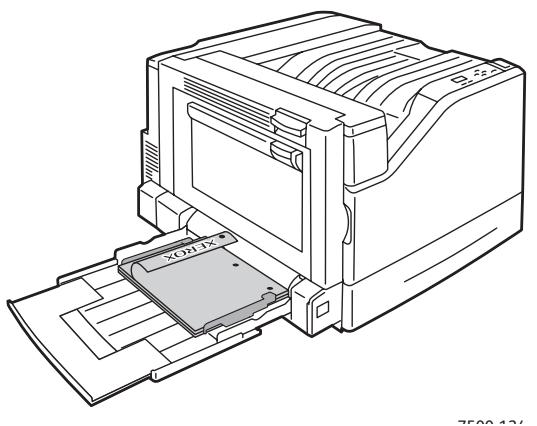
Impression
- Si vous imprimez en mode recto-verso automatique, placez le papier de sorte que le recto soit tourné vers le haut et que le haut des pages soit vers l'arrière de l'imprimante. Dans le cas de papier préperforé, veillez à ce que le bord comportant les trous entre en dernier dans l'imprimante.
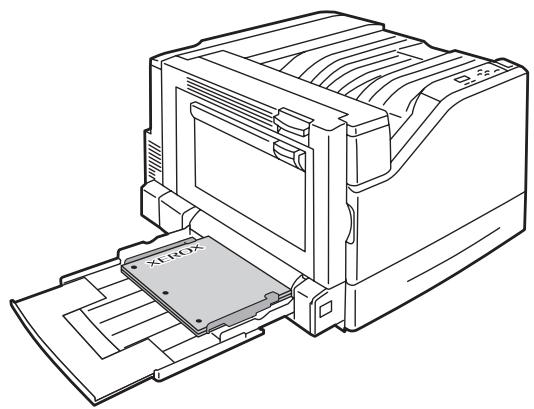
Attention : Veillez à ce que la pile de papier ou autres supports ne dépasse pas la ligne de remplissage indiquée sur le bac. Une surcharge du bac risque d'entraîner des bourrages de papier.
7500-042
- Réglez les guides papier en fonction du format du papier chargé dans le bac.
7500-043
- Lorsqu'un message sur le panneau de commande vous invite à confirmer le type et le format du papier chargé dans le bac, pour utiliser la configuration de bac actuelle. Si vous avez chargé un nouveau type ou format de papier dans le bac, procédez comme suit :
a. Sélectionnez Modifier la configuration et . b. Sélectionnez le type de papier approprié, puis . c. Sélectionnez le format de papier approprié et . Dans le cas de formats pouvant être chargés dans un sens ou dans l'autre, vous devez sélectionner le format accompagné des lettres LEF (Alimentation bord long). Si vous avez chargé un format de papier personnalisé, sélectionnez-le s'il est déjà défini. Sinon, sélectionnez Nouveau format personnalisé et suivez les invites qui s'affichent ; reportez-vous à la section Utilisation de papier de format personnalisé à la page 75 pour de plus amples détails sur ce point.
Alimentation bord court
Utilisez ce mode d'alimentation pour les supports qui ne peuvent pas être introduits par le bord long ou pour ceux qui risquent de s'enrouler ou de se décoller, tels que les étiquettes.
- Ouvrez le bac 1 (MTP).
7500-036
- Chargez le papier ou le support bord court contre l'imprimante.
- Si vous imprimez en mode recto, chargez le papier de sorte que le recto soit tourné vers le bas et que le haut des pages entre en premier dans l'imprimante. Dans le cas de papier préperforé, faites en sorte que le bord compteant les trous soit contre le bord avant du bac.
7500-123
- Si vous imprimez en mode recto-verso automatique, veillez à ce que la face à imprimer en premier soit tournée vers le haut et que le haut des pages entre en dernier dans l'imprimante. Dans le cas de papier préperforé, faites en sorte que les trous soient orientés vers l'avant de l'imprimante.
7500-117
Attention : Veillez à ce que la pile de papier ou autres supports ne dépasse pas la ligne de remplissage indiquée sur le bac. Une surcharge du bac risque d'entraîner des bourrages de papier.
7500-047
- Réglez les guides en fonction du format de papier.
7500-048
- Lorsqu'un message sur le panneau de commande vous invite à confirmer le type et le format du papier chargé dans le bac, pour utiliser la configuration de bac actuelle. Si vous avez chargé un nouveau type ou format de papier dans le bac, procédez comme suit :
a. Sélectionnez Modifier la configuration et . b. Sélectionnez le type de papier approprié, puis . c. Sélectionnez le format de papier approprié et . Dans le cas de formats pouvant être chargés dans un sens ou dans l'autre, vous devez sélectionner le format accompagné des lettres SEF (Alimentation bord court). Si vous avez chargé un format de papier personnalisé, sélectionnez-le s'il est déjà défini. Sinon, sélectionnez Nouveau format personnalisé et suivez les invites qui s'affichent ; reportez-vous à la section Utilisation de papier de format personnalisé à la page 75 pour de plus amples détails sur ce point.
Utilisation de l'alimentation manuelle dans le bac 1 (MPT)
Vous avez la possibilité de configurer l'imprimante de sorte que vous puissiez charger manuellement un support papier lorsque votre travail d'impression est sur le point d'être traité. Cela vous permet d'utiliser un papier que vous ne voulez voir personne d'autre employer.
Sélection de l'alimentation manuelle avec Windows
Pour sélectionner sous Windows 2000, Windows XP ou Windows Server 2003 :
- Dans le pilote d'imprimante Windows, cliquez sur l'onglet Support/Réception.
- Sélectionnez la flèche près de la section Papier et sélectionnez Sélection par magasin > Alimentation manuelle (Magasin 1).
- Lorsque le panneau de commande vous y invite, retirez le papier éventuellement présent dans le bac 1 (MPT).
- Chargez dans le bac le papier approprié pour votre travail.
Sélection de l'alimentation manuelle avec Macintosh
Pour sélectionner sous Macintosh :
- Dans la boîte de dialogue Imprimer, sélectionnez Alimentation papier .
- Sélectionnez Magasin 1 (MPT Alimentation manuelle) Toutes les pages depuis.
- Envoyez votre travail d'impression.
- Lorsque le panneau de commande vous y invite, retirez le papier éventuellement présent dans le bac 1 (MPT).
- Chargez dans le bac le papier approprié pour votre travail.
Chargement de papier dans les bacs 2 à 5
Utilisez les bacs 2 à 5 pour les types de papier suivants :
- Papier ordinaire
- Papier ordinaire lourd
- Transparents Cartes minces Cartes Cartes épaisses
- Papier à en-tête
- Papier glacé mince
- Papier glacé
- Papier glacé épais
- Papier préimprimé
- Papier préperforé
- Papier recyclé et supports spéciaux
Remarque : Les transparents ne peuvent pas être imprimés à partir des bacs 3, 4 ou 5.
Alimentation de bord long
Utilisez ce mode d'alimentation pour une impression plus rapide lorsque le support peut être introduit dans ce sens. Pour charger du papier ou tout autre support pris en charge dans les bacs 2 à 5 :
- Ouvrez le bac.
7500-049
- Ventilez le papier afin de bien séparer les feuilles.
7500-050
- Chargez le papier de sorte que le bord long soit contre le côté gauche du bac.
- Si vous imprimez en mode recto, placez le papier de sorte que le recto soit tourné vers le haut et que le haut des pages soit vers l'arrière du bac. Dans le cas de papier préperforé, voirlez à ce que le bord compteant les trous soit contre le côte gauche du bac.
7500-122
- Pour les impressions recto-verso automatiques, chargez le papier en plaçant le recto vers le bas, le haut de la page orienté vers l'arrière du bac. Dans le cas de papier préperforé, veillez à ce que le bord comportant les trous soit du côté droit du bac.
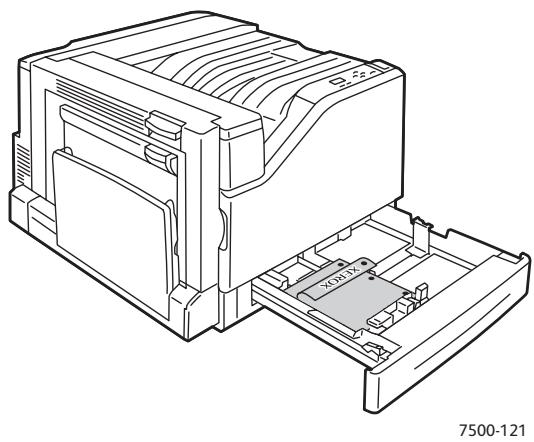
ATTENTION : Veillez à ce que la pile de papier ou autres supports ne dépasse pas la ligne de remplissage indiquée sur le bac. Une surcharge du bac risque d'entraîner des bourrages de papier.
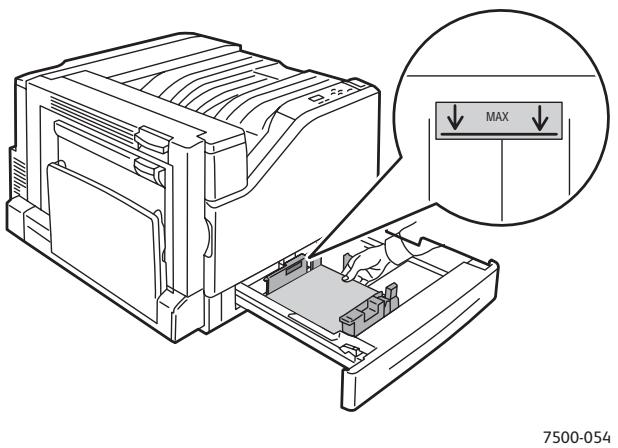
- Réglez les guides en fonction du format de papier.
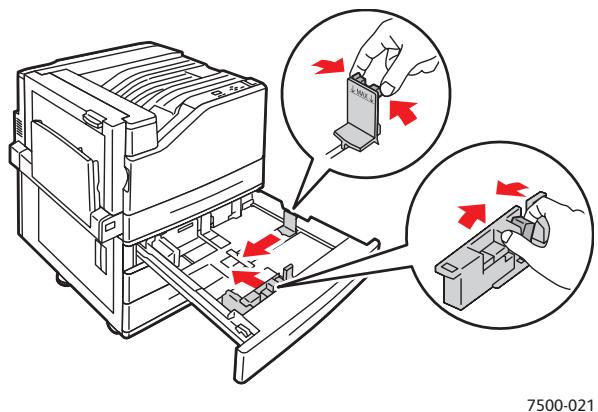
- Insérez le bac à fond dans l'imprimante.
7500-056
- Lorsqu'un message sur le panneau de commande vous invite à confirmer le type et le format du papier chargé dans le bac, pour utiliser la configuration de bac actuelle. Si vous avez chargé un nouveau type de papier ou un papier de format personnalisé dans le bac, effectuez les opérations suivantes :
a. Sélectionnez Modifier la configuration et . b. Sélectionnez le type de papier approprié, puis . c. Sélectionnez le format de papier, puis .
Remarque : Si vous avez chargé un format de papier personnalisé, sélectionnez-le s'il est déjà défini. Sinon, sélectionnez Nouveau format personnalisé et suivez les invites qui s'affichent ; reportez-vous à la section Utilisation de papier de format personnalisé à la page 75 pour de plus amples détails. Si vous avez chargé du papier de format standard, sélectionnez Sélection automatique comme format ; l'imprimante détermine alors le format du papier chargé en fonction de la position des guides.
Impression
Alimentation à bord court
Utilisez ce mode d'alimentation pour les supports qui ne peuvent pas être introduits par le bord long ou pour ceux qui risquent de s'enrouler ou de se décoller, tels que les étiquettes. Pour charger du papier ou tout autre support pris en charge dans les bacs 2 à 5 :
- Ouvrez le bac.
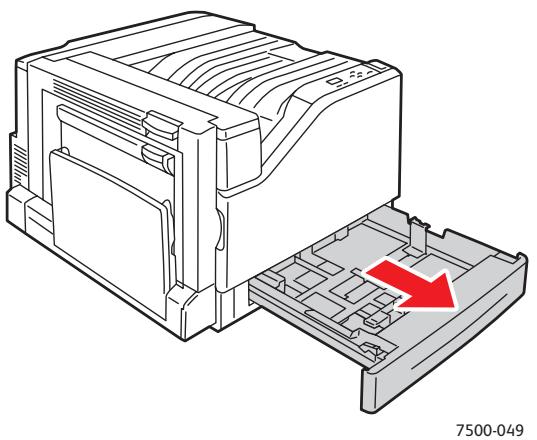
- Ventilez le papier afin de bien séparer les feuilles.
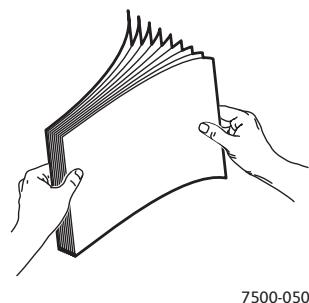
- Chargez le papier de sorte que le bord long soit contre le bord avant du bac.
- Si vous imprimez en mode recto, placez le papier de sorte que le recto soit tourné vers le haut et que le haut des pages soit vers la gauche du bac. Dans le cas de papier préperforé, faites en sorte que le bord compteant les trous soit contre le bord avant du bac.
7500-057
- Pour les impressions recto-verso automatiques, chargez le papier en plaçant le recto vers le bas, le haut de la page orienté vers la droite du bac. Dans le cas de papier perforé, veillez à ce que le bord comportant les trous soit orienté vers l'avant du bac.
7500-096
Attention : Veillez à ce que la pile de papier ou autres supports ne dépasse pas la ligne de remplissage indiquée sur le bac. Une surcharge du bac risque d'entraîner des bourrages de papier.
7500-059
- Réglez les guides en fonction du format de papier.
7500-021
- Insérez le bac à fond dans l'imprimante.
7500-056
- Lorsqu'un message sur le panneau de commande vous invite à confirmer le type et le format du papier chargé dans le bac, pour utiliser la configuration de bac actuelle. Si vous avez chargé un nouveau type de papier ou un papier de format personnalisé dans le bac, effectuez les opérations suivantes :
a. Sélectionnez Modifier la configuration et . b. Sélectionnez le type de papier approprié, puis . c. Sélectionnez le format de papier, puis .
Remarque : Si vous avez chargé un format de papier personnalisé, sélectionnez-le s'il est déjà défini. Sinon, sélectionnez Nouveau format personnalisé et suivez les invites qui s'affichent ; reportez-vous à la section Utilisation de papier de format personnalisé à la page 75 pour de plus amples détails sur ce point. Si vous avez chargé du papier de format standard, sélectionnez Sélection automatique comme format ; l'imprimante détermine alors le format papier chargé en fonction de la position des guides.
Impression sur des supports spéciaux
Cette section aborde les points suivants :
- Impression sur des transparents à la page 71
- Impression sur des enveloppes à la page 72 Impression sur des étiquettes à la page 72
- Impression sur du papier glacé à la page 73 Utilisation de types de papier personnalisés à la page 74 Utilisation de papier de format personnalisé à la page 75
Impression sur des transparents
Les transparents peuvent être imprimés à partir du bac 1 (MPT) et du bac 2, mais sur une seule face. Pour obtenir les meilleurs résultats, utilisez exclusivement les transparents Xerox recommandés.
Pour commander du papier, des , contactez votre revendeur local ou rendez-vous sur le site Web www.xerox.com/office/7500supplies.
Attention : Les dommages causés par l'utilisation de papier, de non pris en charge ne sont pas couverts par la garantie, le contrat de maintenance ou le programme Total Satisfaction Guarantee (Garantie de satisfaction totale) Xerox. Le programme Total Satisfaction Guarantee (Garantie de satisfaction totale) est disponible aux États-Unis et au Canada. La couverture peut varier dans les autres pays ; pour plus d'informations, veuillez contacter votre représentant local.
Voir aussi :
(Liste des supports recommandés - États-Unis)
www.xerox.com/european Recommended Media List
(Liste des supports recommandés - Europe)
Instructions
- Retirez tout le papier avant de charger les .
- Ne chargez pas plus de 50 transparents à la fois dans le bac 1 (MPT). Ne chargez pas plus de 100 2. Une surcharge du bac peut entraîner des bourrages.
- Manipulez les transparents des deux mains et par les bords pour éviter les traces de doigts et les pliures pouvant nuire à la qualité de l'impression.
- Une fois les transparents placés dans le bac, utilisez le panneau de commande pour régler le type de papier sur "Transparents Xerox".
Impression sur des enveloppes
Il est possible d'utiliser des enveloppes dans le bac 1 (MPT) uniquement.
Instructions
- Les résultats d'impression d'enveloppes sont largement tributaires de la qualité et de la fabrication des enveloppes. Utilisez des enveloppes spécifiques conçues pour les imprimantes laser.
- Il est recommandé de stocker et d'utiliser les supports à des températures et à une humidité relative constantes.
- Conservez les enveloppes non utilisées dans leur emballage afin d'éviter qu'une humidité excessive ou insuffisante n'affecte la qualité d'impression ou n'entraîne un froissement du support. Une humidité excessive pourrait provoquer la fermeture des enveloppes avant ou pendant l'impression.
- Évitez l'utilisation d'enveloppes matelassées ; achetez des enveloppes parfaitement planes, sans courbure.
- Éliminez les « bulles » d'air des enveloppes avant de les charger, en les plaçant sous un livre lourd. Si les enveloppes se froissent ou se plissent, utilisez une autre marque d'enveloppes destinée spécifiquement aux imprimantes laser.
ATTENTION : N'utilisez jamais d'enveloppes à fenêtre ou à fermoir métallique ; elles risquent d'endommager l'imprimante. La garantie, le contrat d'entretien ou le programme Total Satisfaction Guarantee (Garantie de satisfaction totale) Xerox ne couvre pas les dommages résultant de l'utilisation d'enveloppes non approuvées. Le programme Total Satisfaction Guarantee (Garantie de satisfaction totale) est disponible aux États-Unis et au Canada. Sa couverture peut varier selon les régions. Pour plus de détails, veuillez contacter votre représentant local.
Impression sur des étiquettes
Les étiquettes peuvent être imprimées à partir du bac 1 (MPT) uniquement.
Pour commander du papier, des transparents ou d'autres supports spéciaux, contactez votre revendeur local ou rendez-vous sur le site des consommables Xerox www.xerox.com/office/7500supplies.
Instructions
N'utilisez pas d'étiquettes vinyle. Imprimez sur une seule face des feuilles d'étiquettes. Utilisez uniquement des feuilles d'étiquettes complètes. N'utilisez pas de feuilles d'étiquettes incomplètes ; vous pourriez endommager l'imprimante. Conservez les étiquettes inutilisées à plat dans leur carton d'emballage. Conservez les feuilles d'étiquettes dans l'emballage d'origine jusqu'à leur utilisation. Remettez les feuilles d'étiquettes inutilisées dans l'emballage d'origine et refermez celui-ci.
- Évitez de stocker les étiquettes dans des conditions extrêmes de sécheresse, d'humidité ou de température. Le stockage un bourrage dans l'imprimante ou entraîner des problèmes de qualité d'impression.
- Évitez de stocker le papier trop longtemps. Un stockage prolongé la déformation des étiquettes et un bourrage dans l'imprimante.
- Dans le pilote d'imprimante, sélectionnez "Étiquettes" comme type de papier ou "Bac 1 (MPT)" comme source de papier.
Impression sur du papier glacé
Il est possible d'imprimer sur du papier glacé à partir de n'importe quel bac, à condition que le grammage de ce papier soit compris dans les plages suivantes :
Papier glacé mince : 106 à 169 g/m². Papier glacé : 170 à 220 g/m². Papier glacé épais : 221 à 256 g/m².
Remarque : Le papier glacé ne peut être imprimé que sur une face (mode recto).
Pour commander du papier, des transparents ou d'autres supports spéciaux, contactez votre revendeur local ou rendez-vous sur le site des consommables Xerox pour votre imprimante : www.xerox.com/office/7500supplies.
Instructions
- N'ouvrez pas les paquets de papier glacé avant d'être prêt à procéder au chargement dans l'imprimante.
- Laissez le papier glacé dans l'emballage d'origine et laissez les paquets fermés dans le carton d'emballage jusqu'à utilisation. Retirez tout le papier du bac avant de charger du papier glacé. Chargez uniquement la quantité de papier glacé que vous souhaitez utiliser et retirez les feuilles non utilisées du bac une fois l'impression terminée. Remettez les feuilles inutilisées dans leur emballage et fermez l'emballage.
- Évitez de stocker le papier trop longtemps. Un stockage prolongé dans des conditions extrêmes peut provoquer la déformation du papier glacé et un bourrage dans l'imprimante.
Utilisation de types de papier personnalisés
Utilisez cette fonction pour créer des types de papier personnalisés avec des paramètres spécifiques à réutiliser pour l'impression de travaux courants, comme par exemple des rapports mensuels. Les types de papier personnalisés sont créés dans Services Internet CentreWare et apparaissent dans le pilote d'imprimante, le panneau de commande et Services Internet CentreWare. Vous pouvez définir jusqu'à 5 papiers personnalisés et attribuer à chacun d'eux un type de base. Le panneau de commande affiche toujours les cinq types, mais le pilote affiche uniquement ceux qui ne sont pas cachés.
Remarque : Seuls les pilotes Windows ou Macintosh connectés en réseau peuvent afficher les noms redéfinis et cacher les types. Les autres pilotes affichent les cinq noms par défaut.
Pour modifier des types de papier personnalisés :
- Lancez votre navigateur Web.
- Entrez l'adresse IP de l'imprimante dans le champ Adresse du navigateur.
- Cliquez sur Propriétés.
- Sélectionnez le dossier Général dans le volet de navigation gauche.
- Sélectionnez Types de papier personnalisés.
- Entrez ou modifiez les paramètres et cliquez sur Enregistrer les modifications en bas de la page.
Remarques :
- Désactivez la case Masquer pour que le type de papier personnalisé s'affiche dans le pilote d'imprimante Windows ou Macintosh connecté en réseau.
- Pour plus d'informations sur la création de types de papier personnalisés, cliquez sur le bouton Aide de l'onglet Propriétés du pilote d'imprimante afin d'afficher l'aide en ligne.
Pour charger un type de papier personnalisé dans l'imprimante :
- Chargez le papier dans le bac de votre choix.
- Lorsqu'un message sur le panneau de commande vous invite à confirmer le type de papier chargé dans le bac, sélectionnez Modifier la configuration
- Sélectionnez le type de papier approprié
- Sélectionnez le format de papier approprié et
Pour sélectionner des types de papier personnalisés dans le pilote d'imprimante :
Windows 2000 ou versions ultérieures
- Sélectionnez l'onglet Support/Réception.
- Cliquez sur le bouton situé à droite du Récapitulatif support et sélectionnez Autre type.
- Dans la liste déroulante, sélectionnez le type de papier personnalisé que vous voulez utiliser.
- Cliquez sur le bouton OK.
Mac OS X, versions 10.4 ou ultérieures
- Allez dans le menu Imprimer.
- Dans la liste déroulante, sélectionnez Fonctionnalités Xerox.
La liste déroulante Support/Réception s'affiche.
- Dans la liste Support, sélectionnez Autre type.
- Dans la liste déroulante, sélectionnez le type de papier personnalisé que vous voulez utiliser.
- Cliquez sur le bouton Imprimer.
Remarque : Dans les autres pilotes, sélectionnez l'un des cinq noms de type de papier personnelisé par défaut que vous avez configurés dans Services Internet CentreWare.
Utilisation de papier de format personnalisé
Les papiers de format personnelisé peuvent être chargés dans tous les bacs, à l'exception des formats les plus petits ou les plus grands qui ne sont pris en charge que par un ou deux bacs. Reportez-vous au tableau ci-dessous pour savoir dans quel bac charger les différents formats :
| Bac 1 (MPT) | Bac 2 | Bacs 3 à 5 | |
| Bord court | 89 à 320 mm (3,5 à 12,6 po.) | 140 à 297 mm (5,5 à 11,70 po.) | 140 à 330 mm (5,5 à 13 po.) |
| Bord long | 99 à 1 200 mm (3,9 à 47,25 po.) | 182 à 432 mm (7,2 à 17 po.) | 182 à 457 mm (7,2 à 18 po.) |
Pour ne pas avoir de problème avec les formats personnalisés, procédez comme suit :
- Définissez les paramètres dans le pilote d'imprimante ou l'application.
- Définissez le format sur l'imprimante.
- Chargez le papier dans l'imprimante.
- Envoyez le travail d'impression.
Pour définir un format personnalisé sur l'imprimante :
- Chargez le papier dans le bac de votre choix.
- Lorsqu'un message sur le panneau de commande vous invite à confirmer le type de papier chargé dans le bac, pour utiliser la configuration de bac actuelle. Si vous avez chargé un nouveau type de papier dans le bac, procédez comme suit :
a. Sélectionnez Modifier la configuration et . b. Sélectionnez le type de papier approprié, puis .
- Dans le menu Format du papier, sélectionnez Nouveau format personnalis
- Dans le menu Bord court :
a. Appuyez sur le bouton OK si la dimension correcte est actuellement configurée pour le bord court. b. Sélectionnez Modifier, puis appuyez sur le bouton OK pour entrer une nouvelle dimension pour le bord court. Lorsque vous avez terminé, appuyez sur le bouton OK.
- Dans le menu Bord long :
a. Appuyez sur le bouton OK si la dimension correcte est actuellement configurée pour le bord long. b. Sélectionnez Modifier, puis appuyez sur le bouton OK pour entrer une nouvelle dimension pour le bord long. Lorsque vous avez terminé, appuyez sur le bouton OK.
- Si le papier peut être chargé LEF ou SEF, le menu Orientation du papier s'affiche. Sélectionnez Alimentation bord long pour une impression plus rapide. Sélectionnez Alimentation bord court lorsque le support risque de s'enrouler ou de se décoller.
Remarque : Lorsque vous remplacez un format personnalisé dans un bac par un format standard :
- 1 (MPT), sélectionnez le format que vous avez chargé.
- 2 à 5, sélectionnez "Détection automatique". L'imprimante détermine alors le format standard en place en fonction de la position des guides.
Pour définir un format personnalisé dans le pilote d'imprimante :
Windows 2000 ou versions ultérieures
- Sélectionnez l'onglet Support/Réception.
- Cliquez sur le bouton situé à droite du champ Récapitulatif support et sélectionnez Autre format.
- Format support, cliquez sur la liste déroulante Format support de sortie et sélectionnez Nouveau.
- Nouveau format personnelisé, entrez un nom suffisamment descriptif dans la zone Nom, puis entrez les dimensions du nouveau format dans les zones Largeur et Hauteur.
- Cliquez sur le bouton OK.
Mac OS X, versions 10.4 ou ultérieures
- Sélectionnez Format d'impression dans le menu Fichier.
- Sélectionnez l'imprimante Xerox Phaser 7500.
- Dans la liste déroulante Taille du papier, sélectionnez Gérer les tailles personnalisées.
- Cliquez sur le bouton + pour ajouter un nouveau .
- Fournissez un nom descriptif pour le format de page personnalisé et entrez les informations relatives au format de page et aux marges.
Configurez votre document avec le format personnalisé de manière à ce que le pilote le sélectionne automatiquement. Si votre document est d'un autre format, procédez comme suit pour sélectionner le format personnalisé :
- Sélectionnez l'onglet Support/Réception.
- Cliquez sur le bouton situé à droite du champ Récapitulatif support et sélectionnez Autre format.
- Dans la boîte de dialogue Format support, sélectionnez le format personnalisé que vous avez créé dans la liste déroulante Format support de sortie.
- Cliquez sur le bouton OK.
Sélection des options d'impression
Les options d'impression, ou encore options de pilote d'imprimante, se trouvent sous Options d'impression dans Windows et Fonctions Xerox sur Macintosh. Les options d'impression incluent le mode d'impression, la mise en page et la qualité d'impression.
Options d'impression Windows
Le tableau suivant répertorie les options d'impression représentées sous forme d'onglets dans la fenêtre Options d'impression :
| Onglet | Options d'impression |
| Support/Réception | Type de travailSélection du type de papier, du format de papier et du bacMode d'impressionQualité d'impressionCouverturesSéparateurs |
| Options couleur | Correction des couleursNoir et blanc (conversion)Réglage des couleurs |
| Présentation/Filigrane | Pages par feuilleFormat cahierOrientationMode d'impressionFiligrane |
| Avancé | Copies et AssemblageImage miroirGris neutre RVBRecouvrement du noirDemi-teintes et couleurs d'accompagnementAmélioration des traits fins |
Remarque : Pour plus d'informations sur les options de pilote d'imprimante Windows, cliquez sur le bouton Aide dans le coin inférieur gauche de l'écran.
Définition des options d'impression par défaut sous Windows
Lorsque vous imprimez depuis une application logicielle, l'imprimante utilise les paramètres du travail d'impression spécifiés dans la fenêtre Options d'impression. Vous pouvez spécifier et enregistrer que vous utilisez le plus souvent afin de ne pas avoir à les reprogrammer à chaque fois.
Par exemple, si vous souhaitez imprimer la plupart des travaux en recto-verso, activez l'impression recto-verso dans .
Pour modifier :
- Cliquez sur Démarrer, sélectionnez Paramètres, puis cliquez sur Imprimantes.
- Dans le dossier Imprimantes et télécopieurs, cliquez avec le bouton droit de la souris sur l'icône de votre imprimante et sélectionnez Options d'impression.
- Sélectionnez un onglet dans la fenêtre Options d'impression, effectuez les sélections requises puis cliquez sur OK pour les enregistrer.
Remarque : Pour plus d'informations sur les options du pilote d'imprimante Windows, cliquez sur le bouton Aide dans le coin inférieur gauche de l'écran.
Sélection des options d'impression pour un travail individuel sous Windows
Si vous souhaitez appliquer spéciales à un travail particulier, changez les options d'impression avant d'envoyer le travail à l'imprimante. Par exemple, si vous voulez utiliser le mode de qualité d'impression Amélioré pour un document particulier, sélectionnez ce paramètre dans les Options d'impression avant d'imprimer ce travail.
- Après avoir ouvert le document voulu dans votre application, accédez à la boîte de dialogue Imprimer (CTRL+P pour la plupart des applications).
- Sélectionnez l'imprimante couleur Phaser 7500 et cliquez sur le bouton Propriétés pour ouvrir la fenê Ce bouton s'appelle Préférences dans certaines applications. Sélectionnez un onglet dans la fenêtre Options d'impression et effectuez les sélections requises.
- Cliquez sur OK pour enregistrer et ferme
- Imprimez le travail.
Enregistrement d'un ensemble d'options d'impression souvent utilisées sous Windows
Vous pouvez enregistrer et attribuer un nom à afin de les appliquer rapidement à vos travaux d'impression futurs.
Pour enregistrer :
- Sélectionnez Paramètres enregistrés en bas de la fenêtre Options d'impression et sélectionnez Enregistrer sous dans la liste.
- Attribuez un nom à cet ensemble d'options puis cliquez sur OK. Cet ensemble d'options est enregistré et apparaît dans la liste. La prochaine fois que vous souhaitez utiliser ces options, il vous suffit de sélectionner le nom dans la liste et de cliquer sur OK.
Options d'impression Macintosh
Pour les options d'impression spécifiques au pilote PostScript de Macintosh, reportez-vous au tableau suivant.
| Onglet | Options d'impression |
| Support/Réception | Type de travail Format support et Type de support Mode d'impression Qualité d'impression Couvertures Séparateurs |
| Options couleur | Couleur automatique Noir et blanc Réglage des couleurs Couleur vivie |
| Cahier/Filigrane | Format cahier Filigrane |
| Options avancées | Ordre des images cahier Recouvrement du noir Image miroir Optimisation de l'impression Amélioration des traits fins |
Sélection des options pour un travail individuel sur Macintosh
Pour sélectionner les paramètres d'impression d'un travail particulier, changez les paramètres du pilote avant d'envoyer le travail à l'imprimante.
- Le document étant ouvert dans votre application, sélectionnez Fichier > Imprimer.
- Sélectionnez votre imprimante dans la liste Imprimante.
- Sélectionnez les options d'impression désirées dans les listes déroulantes affichées.
- Cliquez sur Imprimer pour imprimer le travail.
Impression
Enregistrement d'un ensemble d'options d'impression souvent utilisées sur Windows
Vous pouvez enregistrer et attribuer un nom à afin de les appliquer rapidement à vos travaux d'impression futurs.
Pour enregistrer :
- Sélectionnez les options d'impression requises dans les listes déroulantes affichées sur l'écran Imprimer.
- Sélectionnez Enregistrer sous dans le menu Préréglages pour enregistrer et attribuer un nom à l'ensemble des options d'impression.
- Cet ensemble d'options est enregistré et apparaît dans la liste Préréglages. La prochaine fois que vous souhaitez utiliser ces options, il vous suffit de sélectionner le nom dans la liste.
Impression sur les deux faces du papier
- Instructions pour l'impression recto-verso à la page 81. Impression d'un document recto-verso à la page 82.
- Options de mise en page à la page 83
Instructions pour l'impression recto-verso
Pour utiliser la fonction d'impression recto-verso automatique de l'imprimante :
- La longueur du bord d'attaque du papier doit être comprise entre 128 et 322 mm (5,0 et 12,65 po). La longueur du côté du papier doit être comprise entre 140 et 547 mm (5,5 et 18 po).
- Le grammag entre 67 et 169 g/m² (papier Bond de 20 à 40 lb). Le type de papier doit être le suivant : papier ordinaire, papier ordinaire lourd, préimprimé, préperforé, papier à en-tête, cartes minces, cartes, papier glacé mince, papier glacé, papier recyclé ou autres supports spéciaux.
Les papiers et les supports suivants ne peuvent pas être utilisés en mode d'impression recto-verso :
- Cartes épaisses et très épaisses
- Papier glacé épais
- Transparents
- Enveloppes
- Etiquettes
- Tout support spécial prédécoupé, tel que les cartes de visite,
Voir aussi :
Supports pris en charge à la page 55.
Impression d'un document recto-verso
Pour imprimer automatiquement en mode recto-verso :
- Placez du papier dans le bac :
Bac 1 (MPT)
- Alimentation bord long : chargez le papier en plaçant le recto vers le haut, le haut de la page vers l'arrière de l'imprimante. Dans le cas de papier préperforé, veillez à ce que le bord comportant les trous entre en dernier dans l'imprimante. Alimentation bord court : chargez le papier en plaçant le recto vers le haut, le haut de la page de sorte qu'il entre en premier dans l'imprimante. Dans le cas de papier préperforé, faites en sorte que les trous soient orientés vers l'avant de l'imprimante.
Bacs 2 à 5
- Alimentation bord long 'arrière du bac. Dans le cas de papier préperforé, veillez à ce que le bord comportant les trous soit du côté droit du bac.
- Alimentation bord court ortant les trous soit orienté vers l'avant du bac.
- Dans le pilote d'imprimante, sélectionnez l'impression en mode recto-
| Système d'exploitation | Étapes |
| Windows Vista, Windows 2000, Windows XP ou Windows Server 2003 | 1. Sélectionnez l'onglet Support/Réception. 2. Sélectionnez une option sous Mode d'impression : · Impression recto-verse · Recto-verse, reliure petit côté |
| Mac OS X, version 10.3 ou ultérieure | Dans la boîte de dialogue Imprimer, cliquez sur Mise en page. 1. Sélectionnez Impression sur le recto et le verse. 2. Cliquez sur l'icône Reliure correspondant au bord à relier. |
Options de mise en page
Lorsque vous sélectionnez l'impression recto-verso dans l'onglet Support/Réception, vous pouvez spécifier la mise en page afin de déterminer l'orientation des pages.
Windows et Macintosh
- Sélectionnez l'onglet Présentation/Filigrane (Windows) ou la section Mise en page (Macintosh).
- Sélectionnez Portrait, Paysage ou Paysage inversé.
- Sélectionnez Impression recto-verso ou Recto-verso, reliure petit côté.
| Portrait | Paysage | ||
| Portrait Impression recto-verso | Portrait Recto-verso, reliure petit côté | Paysage Recto-verso, reliure petit côté | Paysage Impression recto-verso |
Voir aussi :
Chargement du papier dans le bac 1 (MPT) à la page 58
Chargement de papier dans les bacs 2 à 5 à la page 64
Sélection du type de papier à utiliser
Lorsque vous envoyez un travail d'impression à l'imprimante, vous pouvez soit laisser le soin à celle-ci de sélectionner automatiquement le papier à utiliser selon le format de document et le type de papier définis, soit forcer l'imprimante à utiliser le papier qui est chargé dans un bac particulier.
Windows 2000 ou versions ultérieures
- Dans le pilote d'imprimante, sélectionnez l'onglet Support/Réception.
- Pour changer le papier, sélectionnez la flèche en regard de la section Papier et choisissez le type de papier dans la liste.
- Pour spécifier un bac, s Sélection par magasin.
- Pour spécifier un type de papier, s Autre type.
- Pour spécifier un format de papier, utilisez l'option de menu Autre format, puis Format support de sortie dans la boîte de dialogue Format support.
- Pour spécifier le type de papier et le bac, sélectionnez Sélection avancée du support.
Macintosh OS X 10.3 et versions ultérieures
- Dans la boîte de dialogue Imprimer, sélectionnez Alimentation.
- Dans la liste déroulante Toutes les pages de, cliquez sur Sélection automatique pour que l'imprimante sélectionne automatiquement le papier à utiliser selon vos paramètres d'application, ou spécifiez le type de papier ou le bac désirés.
Impression de plusieurs pages sur une feuille (N en 1)
Lors de l'impression d'un document de plusieurs pages, vous pouvez imprimer même feuille de papier. Imprimez 1, 2, 4, 6, 9 ou 16 pages par feuille.
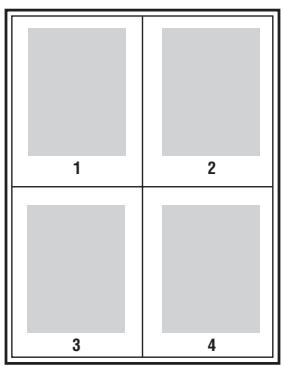
Impression de plusieurs pages par feuille avec un pilote pris en charge
Windows 2000 ou versions ultérieures
- Sélectionnez l'onglet Présentation/Filigrane.
- Sélectionnez l'option Pages par feuille (N en 1).
- Cliquez sur le bouton correspondant au nombre de pages à imprimer sur chaque face de la feuille.
Mac OS X, version 10.3 ou ultérieure
- Dans la boîte de dialogue Imprimer, cliquez sur Mise en page.
- Sélectionnez le nombre de Pages par feuille et l'Orientation.
Impression de cahiers
L'impression recto verso permet d'imprimer un document sous la forme d'un cahier. Vous pouvez créer des cahiers pour tout format de papier pris en charge par l'impression recto verso. L'imprimante réduit automatiquement chaque image de page et imprime quatre pages par feuille (deux de chaque côté). Les pages sont imprimées dans l'ordre permettant de les plier et de les agrafer pour créer un cahier.
Lors de l'impression de cahiers, vous pouvez également spécifier les options de glissement et de petits fonds dans les pilotes pris en charge.
- Glissement : spécifie de combien de points décaler les images de la page vers l'intérieur (en dixièmes de point). Ceci compense l'épaisseur du papier plié. Sinon, les images de page se décaleraient légèrement vers l'extérieur lors du pliage. Vous pouvez sélectionner une valeur comprise entre 0 et 1,0 point.
- Petits fonds : permet de spécifier la distance horizontale (en points) entre les images de page. Un point représente 0,35 mm (1/72e de pouce).
Glissement
Petit fond
Les options d'impression de cahiers suivantes supplémentaires sont disponibles dans certains pilotes :
- Imprimer les bordures : permet d'imprimer une bordure autour de chaque page.
- Format papier cible : spécifie le format du papier pour le mode cahier.
- De droite à gauche : inverse l'ordre des pages d'un cahier.
Pilote PostScript et Windows 2000 ou versions ultérieures
- Sélectionnez l'onglet Présentation/Filigrane.
- Sélectionnez l'onglet Format cahier.
Si vous utilisez un pilote PostScript, cliquez sur le bouton Options cahier pour spécifier les valeurs de glissement et de petits fonds.
- Si nécessaire, sélectionnez l'option Imprimer les bordures dans la liste déroulante.
Pilote Mac OS X version 10.3 ou ultérieure
- Dans la boîte de dialogue Imprimer, sélectionnez Fonctionnalités Xerox puis la liste déroulante Prés./Filigrane.
- Sélectionnez Activer l'impression en mode cahier.
- Le bouton Options cahier vous permet de spécifier les valeurs de glissement et de petits fonds, si nécessaire.
- Le cas échéant, sélectionnez le format papier dans la liste déroulante Format papier cible.
Utilisation de la fonction de correction des couleurs
Cette section aborde les points suivants :
Color by Words à la page 88 - Sélection d'une correction des couleurs dans un pilote pris en charge à la page 89 - Réglage des couleurs dans un pilote pris en charge à la page 89 - Réglages personnalisés des couleurs à la page 91
Les options de la fonction Correction des couleurs fournissent des simulations de différents périphériques couleur. La correction Automatique est utilisée par défaut pour le traitement général des images. Reportez-vous au tableau suivant pour déterminer l'option à utiliser.
| Correction des couleurs | Description |
| Couleur automatique (reCOMMANDÉe) | Applique la meilleure correction des couleurs à chaque élément graphique : texte, graphiques et images. |
| Couleur vivie | Produit des couleurs plus vives et plus saturaées. |
| Noir et blanc | Convertit les couleurs en noir et blanc ou en nuances de gris. |
| Paramètres couleur | Vous permet d'effectuer des réglages mineurs ou d'accéder aux options Personnelisé... pour la correspondance presse (PressMatch). |
Color by Words
Remarque : Cette option est disponible uniquement dans la version anglaise du pilote d'imprimante.
Pour les documents de bureau (qui utilisent le modèle RVB), vous pouvez régler la luminosité, la saturation ou le contraste d'une couleur particulière en utilisant des expressions telles que : "light sky-blue colors slightly more light" (couleurs bleu clair un peu plus claires). Pour effectuer ces sélections :
- Sélectionnez l'onglet Options couleur.
- Cliquez sur l'option Paramètres couleur puis sur le bouton Paramètres couleur.
La section Color by Words apparaît.
- Décrivez la couleur de l'impression que vous souhaitez régler à l'aide des deux premiers menus déroulants :
a. Sélectionnez une couleur dans le deuxième menu déroulant. b. Pour décrire la couleur de façon détaillée, utilisez le premier menu déroulant (facultatif).
- Décrivez le réglage de couleur à appliquer à l'aide des troisième et quatrième menus déroulants :
a. Dans le troisième menu déroulant, sélectionnez le niveau de réglage (un peu plus, un peu moins...). b. Dans le quatrième menu déroulant, sélectionnez le type de réglage.
- Sélectionnez le bouton doté d'une flèche verte vers le bas pour entrer la phrase entière dans la zone de texte.
Remarque : Vous pouvez entrer plusieurs phrases par impression. Utilisez les 3 boutons situés sous la zone de texte pour modifier l'ordre des phrases.
- Sélectionnez le bouton OK pour enregistrer les modifications apportées.
Pilote PostScript et Windows 2000 ou versions ultérieures
- Sélectionnez l'onglet Options couleur.
- Sélectionnez la correction des couleurs requise : Automatique, Couleur vive, Noir et blanc ou Paramètres couleur.
Pilote Mac OS X version 10.3 ou ultérieure
- Dans la boîte de dialogue Imprimer, sélectionnez Fonctions Xerox puis la liste déroulante Options couleur.
- Sélectionnez la correction des couleurs voulue parmi les options disponibles.
Pilote Windows 2000 ou versions ultérieures
- Sélectionnez l'onglet Options couleur.
- Sélectionnez Paramètres couleur.
- Cliquez sur le bouton Paramètres couleur.
- Sélectionnez la flèche en regard de la section Correction des couleurs puis sélectionnez Personnalisée.
- Effectuez les réglages requis dans la boîte de dialogue Couleur automatique personnalisée.
- Cliquez sur le bouton OK pour enregistrer vos modifications.
Pour effectuer des réglages de couleurs supplémentaires pour votre travail, cliquez sur le bouton Afficher les options avancées dans le coin inférieur gauche de l'écran. Dans les pilotes pris en charge, vous pouvez utiliser les curseurs suivants :
Luminosité droite ou la gauche pour éclaircir ou assombrir respectivement les couleurs du travail d'impression. (Le blanc reste blanc et le noir, noir.)
- Saturation : déplacez le curseur vers la gauche ou la droite pour réduire ou augmenter respectivement l'intensité des couleurs sans modifier la luminosité.
- Contraste : déplacez le curseur vers la gauche ou la droite pour réduire ou augmenter respectivement le contraste. L'accentuation du contraste augmente la saturation des couleurs, fonce les couleurs sombres et éclaircit les couleurs plus claires.
Cyan/Rouge cyan et le rouge. L'augmentation du cyan diminue le rouge (sa couleur complémentaire) et réciproquement.
- Magenta/Vert magenta et le vert. L'augmentation du magenta diminue le vert éciproquement.
Jaune/Bleu jaune et le bleu. L'augmentation du jaune diminue le bleu (sa couleur complémentaire) et réciproquement.
Les aperçus des images changent au fur et à mesure que vous déplacez les curseurs. Pour effectuer un suivi des réglages, vous pouvez cocher la case "Imprimer les paramètres sur la page" dans l'onglet "Options couleur" afin d'imprimer le nom du fichier, le mode de qualité d'impression et les paramètres couleur du travail d'impression sur le bord de la page.
Réglages personnalisés des couleurs
Pour la correction des couleurs, l'option Automatique permet d'appliquer le meilleur taux de correction des couleurs à chaque élément (texte, graphiques et images). Si nécessaire, vous pouvez sélectionner la table de couleurs utilisée pour ces éléments dans vos travaux.
Vous pouvez ajuster les couleurs RVB, les couleurs CMJN ou , comme indiqué dans le tableau ci-après :
| Couleur automatique personnalisée | Description |
| Couleur bureau | Contrôle le réglage des couleurs RVB. |
| Correspondance presse (PressMatch) | Contrôle le réglage des couleurs CMJN. |
| Couleur d'accompagnement | Contrôle la correspondance des couleurs d'accompagnement. |
| Couleur CIE | Contrôle la sortie couleur. |
| Gris | Permet de spécifique les paramètres couleur qui seront imprimés en noir. |
Remarque : l'onglet Couleur d'accompagnement contient une option qui permet à l'imprimante de gérer .
Pour utiliser la table des couleurs par défaut associée à dans l'onglet, sélectionnez Automatique ou cliquez sur le bouton Réinitialiser.
Si les circonstances l'exigent, vous pouvez effectuer des réglages de couleurs supplémentaires et modifier les valeurs de luminosité, saturation, contraste et variation de couleur (cyan/rouge, magenta/vert ou jaune/bleu) utilisées pour .
Pilote PostScript et Windows 2000 ou versions ultérieures
- Sélectionnez l'onglet Options avancées.
- Sélectionnez Options Image et sélectionnez
- Sélectionnez Personnelisée dans le menu déroulant
- Réglez les paramètres de correction de couleur automatique personnalisée, puis cliquez sur OK pour enregistrer vos modifications.
Impression
Impression en noir et blanc
Impression en noir et blanc depuis un pilote pris en charge
Pilote PostScript et Windows 2000 ou versions ultérieures
- Sélectionnez l'onglet Options couleur.
- Sélectionnez Noir et blanc.
Pilote Mac OS X version 10.3 ou ultérieure
- Dans la boîte de dialogue Imprimer, sélectionnez Fonctions Xerox puis la liste déroulante Options couleur.
- Sélectionnez Noir et blanc.
Impression de séparateurs
Un séparateur (page de séparation ou feuille intercalaire) peut être inséré après un travail d'impression, entre ses différents exemplaires ou entre ses différentes pages. Spécifiez le bac à utiliser comme source pour les pages de séparation.
Impression de pages d'insertion dans un pilote pris en charge
Windows 2000 ou versions ultérieures
- Sélectionnez l'onglet Support/Réception.
- Cliquez sur le bouton situé à droite du Récapitulatif support et sélectionnez Séparateurs.
- Sélectionnez les options requises et appuyez sur le bouton OK.
Pilote Mac OS X version 10.3 ou ultérieure
- Dans la boîte de dialogue Imprimer, sélectionnez Fonctions d'imprimante .
- Dans les options d'alimentation papier, sélectionnez le bac à utiliser pour les pages d'insertion Source de la première page.
Impression de pages de couverture
Une page de couverture est la première ou la dernière page d'un document. Vous pouvez désirer, pour la couverture d'un document, une source de papier différente de celle du corps du document. Par exemple, vous pouvez utiliser le papier à en-tête de votre société pour la première page d'un document, ou du papier épais pour les première et dernière pages d'un rapport.
- Tout bac papier peut être utilisé comme source pour l'impression des pages de couverture.
- Vérifiez que la page de couverture est du même format que le papier employé pour le reste du document.
Si vous spécifiez dans le pilote un format différent de celui contenu dans le bac que vous avez sélectionné comme source de pages de couverture, celles-ci s'imprimeront sur le même papier que le reste du document.
Vous avez plusieurs choix pour les pages de couverture :
- Sans couverture : imprimez les première et dernière pages de votre document en utilisant le même bac que le reste du document.
- Début uniquement : imprime la première page sur du papier provenant du bac spécifique.
- Les couvertures de début et de fin s'impriment depuis le même bac.
| Page de couverture | Option d'impression | Pages imprimées sur la couverture |
| Première | Impression recto | Page 1 |
| Mode d'impression | Pages 1 et 2 | |
| Dernière | Impression recto | Dernière page |
| Impression recto-verso (numéroes de page impairs) | Dernière page | |
| Impression recto-verso (numéroes de page pairs) | Deux dernières pages |
Pour que la deuxième de couverture demeure vierge en mode d'impression recto-verso, la page deux du document doit être vierge. Pour que la quatrième de couverture demeure vierge, insérez des pages vierges comme indiqué dans le tableau suivant.
| Option d'impression | Dernière page de texte | Pages vierges |
| Impression recto | Ajoutez une page vierge à la fin du document. | |
| Mode d'impression | Nombre impair | Ajoutez deux pages vierges à la fin du document. |
| Nombre pair | Ajoutez une page vierge à la fin du document. |
Windows 2000 ou versions ultérieures
- Sélectionnez l'onglet Support/Réception.
- Cliquez sur le bouton situé à droite du Récapitulatif support et sélectionnez Couvertures.
- Sélectionnez les options requises et appuyez sur le bouton OK.
Pilote Mac OS X version 10.3 ou ultérieure
- Dans la boîte de dialogue Imprimer, sélectionnez Alimentation.
- Sélectionnez Première page de et choisissez ensuite couvertures.
- Dans les options d'alimentation papier, sélectionnez pages de couverture dans la liste déroulante Source de la première page.
Remarque : Pour l'impression de cahiers, l'option Source de la dernière page doit être sélectionnée pour la page de couverture.
Impression de filigranes
Un filigrane est un texte complémentaire pouvant être imprimé sur une ou plusieurs pages. Par exemple, des mots comme "Brouillon" ou "Confidentiel", que vous pourriez apposer avec un tampon sur une feuille avant distribution, peuvent être insérés dans un filigrane.

Certains pilotes d'imprimante Windows vous permettent de :
- créer un filigrane ;
- modifier le texte, la couleur, la position et l'angle d'un filigrane existant ;
- placer un filigrane sur la première page ou sur chaque page d'un document ;
- imprimer un filigrane au premier plan ou en arrière-plan, ou encore le fusionner avec le travail d'impression ;
- utiliser un graphique pour le filigrane ;
- Utiliser un horodatage pour le filigrane.
Remarque : certaines applications ne prennent pas en charge l'impression de filigranes.
Windows 2000 ou versions ultérieures
- Sélectionnez l'onglet Présentation/Filigrane.
Pour utiliser un filigrane existant, sélectionnez-le d . Pour modifier le filigrane, cliquez sur le bouton Modifier afin d'afficher la boîte de dialogue Créer/Modifier filigrane. Pour créer un filigrane, cliquez sur Nouveau, puis utilisez la boîte de dialogue Créer/Modifier filigrane.
- ière-plan ou pour le fusionner avec le travail.
- sur toutes les pages ou seulement sur la première page.
Impression d'images miroir
Vous pouvez imprimer des pages sous forme d'images miroir (retournement horizontal des images sur les pages lors de l'impression).
Sélection de l'option Image miroir dans un pilote pris en charge.
Pilote PostScript et Windows 2000 ou versions ultérieures
- Sélectionnez l'onglet Options avancées.
- Pour activer l'option Image miroir située sous Options Image, sélectionnez Oui.
Impression de types de travaux spéciaux
Les suivants peuvent être sélectionnés depuis l'onglet Support/Réception :
- Envoi de travaux d'impression personnels, de travaux enregistrés personnels, de travaux sécurisés, de travaux d'impression enregistrés et de travaux d'impression d'épreuves à la page 99.
- Envoi de travaux effectués via la fonction Imprimer à la page 100
- 'impression sécurisés à la page 100. Impression ou suppression de travaux personnels à la page 101.
- épreuves et de travaux d'impression enregistrés à la page 101
- enregistrés personnels à la page 102
Remarque : Vous devez disposer d'un kit de productivité pour accéder à ces types de travaux.
- Travaux d'impression personnels : imprime le travail lorsque vous sélectionnez votre nom d'utilisateu ou dans Services Internet CentreWare.
- Travaux d'impression enregistrés personnels : stocke le travail sur le disque dur avec votre mot de passe pour vous permettre, à vous uniquement, de l'imprime . Le travail n'est pas supprimé après l'impression.
- Travaux d'impression sécurisés : imprime le travail seulement après la saisie du mot de passe à quatre chiffres
- Travaux d'impression d'épreuves : imprime un seul exemplaire du travail pour permettre de vérifier la copie. Pour imprimer des copies supplémentaires, sélectionnez le nom du travail
- Travaux d'impression enregistrés : enregistre le travail sur le disque dur pour vous permettre de l'imprimer à la demande depuis le panneau de commande. Le travail n'est pas supprimé après l'impression.
- Imprimer avec les travaux : imprime les travaux existants enregistrés personnels ou partagés en même temps que le travail en cours.
Envoi de travaux d'impression personnels, de travaux enregistrés personnels, de travaux sécurisés, de travaux d'impression enregistrés et de travaux d'impression d'épreuves
Utilisez un pilote pris en charge pour spécifier un travail comme travail d'impression personnel, enregistré personnel, sécurisé, enregistré ou comme travail d'impression d'épreuve.
| Système d'exploitation | Étapes |
| Windows 2000 ou versions ultériques | 1. Sélectionnez l'onglet Support/Réception. 2. Choisissez le type de travail requis sous Type de travail. 3. Dans la boîte de dialogue: · Si le travail d'impression est sécurisé, entrez votre code d'accès à quatre chiffres. · Pour un travail d'impression d'épreuves ou d'impression enregistrré, entrez le nom à attribuer au travail. · Pour un travail enregistrré personnel, entrez votre code d'accès à quatre chiffres et le nom à affecter au travail. 4. Cliquez sur le bouton OK. |
| Mac OS X (versions 10.3 et ultériques) | Dans la boîte de dialogue Imprimer, Sélectionnez un type de travail dans la liste déroulante Types de travail. · Pour un travail sécurisé ou un travail enregistrré personnel, entrez un nombre à quatre chiffres, compris entre 0000 et 9999, dans le champ Code d'accès. · Pour un travail d'impression d'épreuves ou un travail d'impression enregistrré, entrez un nom de document (jusqu'à 20 caractèresalphabétiques) dans le champ Nom du document. |
Envoi de travaux effectués via la fonction Imprimer avec
Pour sélectionner les travaux à envoyer avec votre travail en cours dans un pilote pris en charge :
| Système d'exploitation | Étapes |
| Windows 2000 ou versions ultériques | 1. Sélectionnez l'onglet Support/Réception. 2. Sélectionnez Imprimer avec dans Type de travail. 3. Dans la boîte de dialogue Imprimer avec, Sélectionnez un travail enregistré personnel ou un travail enregistré partagé dans la liste de gauche pour l'imprimer avec le travail en cours, puis cliquez sur le bouton Ajouter pour l'ajouter dans la liste Travail final de droite. 4. Pour changer l'ordre des travaux à imprimer, Sélectionnez le travail à déplacer dans la liste située sur le côte droit de la boîte de dialogue, puis cliquez sur le bouton Déplacer vers le haut ou Déplacer vers le bas. 5. Cliquez sur le bouton OK. |
| Mac OS X (versions 10.3 et ultériques) | 1. Dans la boîte de dialogue Imprimer, Sélectionnez Imprimer avec dans la liste déroulante Types de travail. 2. Entrez un nombre à quatre chiffres, compris entre 0000 et 9999 dans le champ Code d'accès, puis cliquez sur le bouton Définir. 3. Sélectionnez un travail enregistré personnel ou un travail enregistré partagé dans la liste à gauche pour l'imprimer avec le travail en cours, puis cliquez sur le bouton Déplacer vers la droite. 4. Pour changer l'ordre des travaux à imprimer, Sélectionnez le travail à déplacer dans la liste située sur le côte droit de la boîte de dialogue, puis cliquez sur le bouton Déplacer vers le haut ou Déplacer vers le bas. |
Remarque : La fonction Imprimer avec n'est pas disponible pour les imprimantes utilisant une connexion USB ou AppleTalk.
Impression ou suppression de travaux d'impression sécurisés
Pour imprimer ou supprimer un travail d'impression sécurisé, entrez le mot de passe à quatre chiffres correspondant sur le panneau de commande :
- Sélectionnez Fonctions Walk-Up > Impression Walk-Up
- Sélectionnez Travaux d'impression sécurisés
- Sélectionnez votre nom d'utilisateur
- Sélectionnez le chiffre correspondant au premier chiffre du code d'accès et appuyez sur le bouton OK pour le valider.
- Recommencez l'etape 4 pour les trois chiffres suivants.
Remarque : Si vous avez entré moins de quatre chiffres dans le champ Code d'accès du pilote, entrez des zéros avant votre mot de passe afin d'obtenir une entrée de quatre chiffres sur le panneau de commande. Par exemple, si vous avez entré 222 dans le pilote, entrez 0222 sur le panneau de commande. Utilisez le bouton Précédent pour revenir à un chiffre précédent.
- Si vous avez envoyé plusieurs travaux d'impression sécurisés avec ce mot de passe, sélectionnez le travail voulu ou sélectionnez Tous et appuyez sur le bouton OK.
- Sélectionnez "Imprimer et supprimer" ou "Supprimer" et appuyez sur OK pour lancer l'impression du travail ou le supprimer.
Impression ou suppression de travaux personnels
Pour imprimer ou supprimer un travail d'impression personnel, sélectionnez votre nom d'utilisateur sur le panneau de commande.
- Sélectionnez Fonctions Walk-Up > Impression Walk-Up
- Sélectionnez Travaux d'impression personnels
- Sélectionnez votre nom d'utilisateur
- Sélectionnez Imprimer et supprimer ou Supprime pour imprimer ou supprimer tous vos travaux d'impression personnels.
Impression ou suppression de travaux d'épreuves et de travaux d'impression enregistrés
Pour imprimer ou supprimer un travail d'impression enregistré ou le reste des copies d'un travail d'impression d'épreuves, sélectionnez le nom du travail sur le panneau de commande.
- Sélectionnez Fonctions Walk-Up > Impression Walk-Up
- Sélectionnez Travaux d'impression d'épreuves ou Travaux d'impression enregistrés
- Sélectionnez le nom du travail
- Sélectionnez "Imprimer et supprimer" (pour les impressions d'épreuves), "Imprimer et enregistrer" (pour les travaux d'impression enregistrés) ou "Supprimer", puis
- Si vous décidez d'imprimer, définissez le nombre de copies souhaité pour lancer l'impression.
Impression ou suppression de travaux enregistrés personnels
Pour imprimer ou supprimer un travail d'impression enregistré personnel, sélectionnez-le sur le panneau de commande.
- Sélectionnez Fonctions Walk-Up > Impression Walk-Up
- Sélectionnez Travaux enregistrés personnels
- Sélectionnez le nom du travail
- Sélectionnez le chiffre correspondant au premier chiffre du code d'accès pour le valider.
- Recommencez l'étape 4 pour les trois chiffres suivants.
Remarque : Si vous avez entré moins de quatre chiffres dans le champ Code d'accès du pilote, entrez des zéros avant votre mot de passe afin d'obtenir une entrée de quatre chiffres sur le panneau de commande. Par exemple, si vous avez entré 222 dans le pilote, entrez 0222 sur le panneau de commande. Utilisez le bouton Précédent pour revenir à un chiffre précédent.
- Sélectionnez le travail désiré et
- Sélectionnez "Imprimer et enregistrer" ou "Supprimer", puis
Maintenance
Ce chapitre contient les sections suivantes :
- Maintenance et nettoyage à la page 104. Commande de consommables à la page 109. Déplacement de l'imprimante à la page 111.
Maintenance et nettoyage
Cette section aborde les points suivants :
- Précautions générales à la page 104
- Localisation du numéro de série à la page 105
- Compteurs d'impression à la page 105. Nettoyage de l'imprimante à la page 106. Déplacement de l'imprimante à la page 111.
Voir aussi :
Sécurité à la page 9
Précautions générales
Avertissement : N'utilisez PAS de nettoyants en aérosol ou de solvants chimiques puissants ou organiques. NE versez PAS de liquides directement dans la machine. Utilisez les accessoires et produits de nettoyage uniquement de la façon indiquée dans cette documentation. Conservez tous les produits de nettoyage hors de portée des enfants.
Avertissement : Les pièces internes de l'imprimante peuvent être brûlantes. Faites attention lorsque les portes et les capots/panneaux sont ouverts.
Avertissement : N'utilisez PAS de produits de nettoyage à air pressurisé sur ou dans l'imprimante. Certains de ces produits contiennent des mélanges explosifs et ne doivent pas être utilisés dans des applications électriques. L'utilisation de tels produits peut provoquer une explosion et un incendie.
Attention : NE retirez JAMAIS les panneaux ou protections fixés par des vis. Vous n'êtes pas supposé effectuer la maintenance ou la réparation des pièces situées derrière ces panneaux et protections. NE tentez PAS d'interventions de maintenance autres que celles décrites dans la documentation fournie avec l'imprimante.
Pour éviter d'endommager l'imprimante, suivez les consignes ci-dessous :
- Ne posez rien sur l'imprimante.
- Ne laissez pas les panneaux et portes du système ouverts pendant une période prolongée, surtout dans des endroits très éclairés. Une exposition à la lumière peut endommager l'unité imageur. N'ouvrez ni les panneaux ni les portes pendant l'impression.
- N'inclinez pas l'imprimante pendant son utilisation.
- Ne touchez pas aux contacts électriques ou aux engrenages, sous peine d'endommager l'imprimante ou de nuire à la qualité de l'impression. Assurez-vous que les composants retirés lors du nettoyage sont réinstallés avant de rebrancher l'imprimante.
Localisation du numéro de série
Lors de la commande de consommables ou d'un appel au service d'assistance Xerox, le numéro de série de votre imprimante vous sera demandé.
Ce numéro de série se trouve derrière la porte droite sur le châssis de l'imprimante.
Vous pouvez également obtenir le numéro de série s .
S l'imprimante, appuyez sur Informations > Identification de l'imprimante.
Le numéro de série s'affiche.
Compteurs d'impression
Les compteurs d'impression permettent d'accéder aux informations d'utilisation et de facturation de l'imprimante.
Sur le panneau de commande de l'imprimante, appuyez sur le bouton Flèche bas pour sélectionner Informations > Compteurs d'impression.
La liste des impressions s'affiche.
Nettoyage de l'imprimante
Nettoyage de l'extérieur à la page 106. Nettoyage des voyants à la page 106.
Nettoyage de l'extérieur
Pour éliminer les taches visibles sur la surface externe de l'imprimante, utilisez un chiffon doux légèrement imprégné d'un détergent neutre. Évitez de pulvériser du détergent directement sur l'imprimante.
Avertissement : Pour éviter tout risque d'électrocution, mettez l'imprimante hors tension et débranchez le cordon d'alimentation de la prise électrique avant de procéder au nettoyage.
Lors du nettoyage de l'imprimante, il est vivement recommandé d'utiliser un aspirateur agréé, spécialement conçu pour le toner. N'utilisez jamais d'huile pour lubrifier l'imprimante.
Nettoyage des voyageurs
Remarque : Chaque unité imageur est dotée d'une tige de nettoyage située dans sa fente.
- Ouvrez le capot avant.
7500-080
- Faites tourner le levier sur le côté avant gauche pour le déverrouiller.
7500-081
- Ouvrez le panneau de l'unité imageur.
7500-074
- Sortez la tige de nettoyage du coin inférieur droit de la fente de l'unité imageur.
- Sortez la tige jusqu'à ce qu'elle bute, puis repoussez-la jusqu'au bout et recommencez 2 ou 3 fois pour nettoyer les voyants. Répétez cette procédure pour toutes les unités imageur.
Remarque : veillez à bien tirer les tiges de nettoyage aussi loin que possible et à les pousser aussi loin que possible. Ne forcez pas trop.
7500-077
Maintenance
- Fermez le panneau de l'unité imageur.
7500-078
- Faites tourner le levier vers la droite pour le verrouiller.
7500-083
- Fermez le capot avant.
7500-082
Commande de consommables
Cette section aborde les points suivants :
- Consommables à la page 109
- Éléments de maintenance courante à la page 109
- Éléments remplaçables par le client à la page 110
- Quand faut-il commander des consommables ? Consultez la page 110. Recyclage des consommables à la page 110.
Certains consommables et éléments de maintenance courante doivent être commandés occasionnellement. Chaque consommable est fourni avec des instructions d'installation.
Remarque : Les images en niveaux de gris imprimées avec le paramètre noir composite sont comptabilisées comme des pages couleur, car des consommables couleur sont utilisés. Ce paramètre est défini par défaut sur la plupart des imprimantes.
Consommables
Cartouches de toner Xerox véritables (cyan, magenta, jaune et noir)
Cartouche de toner de capacité standard (C, M, J). Cartouche de toner grande capacité (C, M, J, N).
Remarque : Chaque cartouche de toner est fournie avec des instructions d'installation.
Attention : L'utilisation d'un toner autre que le toner Xerox d'origine peut affecter la qualité d'impression et la fiabilité de l'imprimante. Il s'agit du seul toner conçu et fabriqué sous contrôles de qualité stricts par Xerox en vue d'une utilisation spécifique avec cette imprimante.
Éléments de maintenance courante
Les é sont des pièces d'imprimante ayant une durée de vie limitée et nécessitant un remplacement périodique. Les remplacements peuvent concerner des pièces individuelles ou des kits. Les é sont généralement remplaçables par le client.
Les composants suivants sont d :
- Unité imageur Bac à déchets
- Rouleaux d'entraînement principaux des bacs, Fuser, Nettoyeur de ceinture
Éléments remplaçables par le client
Les éléments remplaçables par le client sont des éléments longue durée qui peuvent occasionnellement se casser et nécessiter un remplacement.
- Rouleau de transfert - Kit de productivité
- Carte de configuration
- Carte du processeur d'image
Quand faut-il commander des consommables ?
Le panneau de commande affiche un avertissement lorsque le consommable arrive en fin de vie. Vérifiez que vous disposez de consommables de remplacement. Il est important de commander ces consommables dès la première apparition des messages pour éviter toute interruption d'impression. Lorsque le consommable doit être remplacé, le panneau de commande affiche un message d'erreur.
Remarque : Pour configurer ces messages, sélectionnez Installation de l'imprimante > Contrôles de l'imprimante.
Vous pouvez commander les consommables auprès de votre revendeur local ou depuis le site Web Xerox à l'adresse www.xerox.com/office/7500supplies.
Attention : L'utilisation de consommables autres que ceux de marque Xerox n'est pas recommandée. Le contrat de maintenance, la garantie et le programme Total Satisfaction Guarantee (Garantie de satisfaction totale) Xerox ne couvrent pas les dommages, le mauvais fonctionnement ou les réductions de performances consécutifs à l'utilisation de consommables autres que ceux de marque Xerox ou à l'utilisation de consommables Xerox non spécifiques pour l'usage de cette imprimante. Le programme Total Satisfaction Guarantee (Garantie de satisfaction totale) est disponible aux États-Unis et au Canada. La couverture peut varier dans les autres pays ; pour plus d'informations, veuillez contacter votre représentant local.
Recyclage des consommables
Pour plus d'informations sur les programmes de recyclage des consommables Xerox, rendez-vous sur le Web www.xerox.com/gwa.
Déplacement de l'imprimante
- Mettez toujours l'imprimante hors tension et attendez qu'elle s'éteigne.
- Débranchez le cordon d'alimentation à l'arrière de l'imprimante.
- Prévoyez toujours la présence de trois personnes pour soulever l'imprimante. Lorsque vous soulevez l'imprimante, saisissez-la de la façon illustrée dans la figure.
- Gardez l'imprimante à l'horizontale pour éviter de renverser du toner.
- Un emballage inadéquat de l'imprimante avant expédition peut se traduire par des dommages non .
- Les dommages causés par un déplacement incorrect de l'imprimante ne sont pas de Xerox.
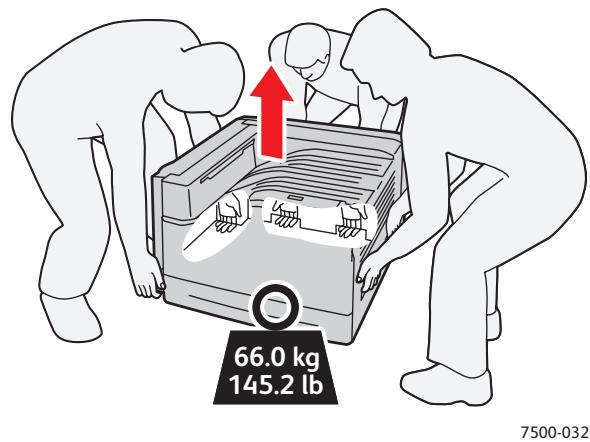
Remarque : L est disponible aux États-Unis et au Canada. La couverture peut varier dans les autres pays ; pour plus d'informations, veuillez contacter votre représentant local.
Dépannage
Ce chapitre contient les sections suivantes :
Dépannage général à la page 114 Problèmes d'alimentation papier à la page 117 Problèmes de qualité d'impression à la page 137 Pour obtenir de l'aide à la page 149 Messages du panneau de commande à la page 149
Dépannage général
Cette section contient des procédures vous permettant de localiser et de résoudre les problèmes. Il suffit parfois de pour résoudre certains problèmes.
Pour redémarrer l'imprimante :
- Repérez l'interrupteur situé à droite du panneau de commande.
- Mettez l'interrupteur en position hors tension, attendez 2 minutes puis appuyez de nouveau sur l'interrupteur pour remettre l'imprimante sous tension.
Si le problème n'est pas résolu après le redémarrage de l'imprimante, consultez le tableau correspondant au problème dans ce chapitre.
L'imprimante ne s'allume pas à la page 114. L'impression est trop lente à la page 115. L'imprimante se réinitialise ou se met souvent hors tension à la page 115. L'imprimante émet des bruits inhabituels à la page 116. La date et l'heure ne sont pas correctes à la page 116. Problèmes d'impression recto-verso à la page 116. La porte avant ne ferme pas à la page 116.
L'imprimante ne s'allume pas
| Causes probables | Solutions |
| Le cordon d'alimentation n'est pas branché à la prise. | Mettez l'imprimante hors tension puis rebranche le cordon d'alimentation dans la prise murale. |
| Il y a un problème avec la prise à laquelle l'imprimante est branchée. | Branchez un autre apparéil électrique à la prise et vérifiez si elle fonctionne correctement. Essayez une autre prise. |
| L'interrupteur d'alimentation n'est pas en bonne position. | Appuyez sur l'interrupteur, attendez 2 minutes puis appuyez de nouveau sur l'interrupteur pour remettre l'imprimante sous tension. |
| L'imprimante est branchée à une prise dont la tension ou la fréquence ne correspond pas aux spécifications de l'imprimante. | Utilisez une source d'alimentation correspondant aux spécifications mentionnées dans la section Spécifications électriques à la page 154. |
Attention : Branchez le cordon à trois fils (avec broche de mise à la terre) directement dans une prise avec mise à la terre. N'utilisez pas de barrette multiprise. Si nécessaire, contactez un électricien agréé pour installer une prise avec mise à la terre appropriée.
L'impression est trop lente.
| Causes probables | Solutions |
| L'imprimante est en mode d'impression lent (par exemple, avec un support épais ou des transparents). | L'impression dure plus longtemps avec les supports spéciaux. Vérifiez que le type de support est défini correctement dans le pilote et sur le panneau de commande de l'imprimante. |
| L'imprimante est en mode ECONOMIE D'ENERGIE. | L'impression démarre lentement en mode d'économie d'énergie. |
| Le travail est très complexe. | Attendez. Aucune action n'est requise. |
L'imprimante se réinitialise ou se met souvent hors tension
| Causes probables | Solutions |
| Le cordon d'alimentation n'est pas branché à la prise. | Mettez l'imprimante hors tension, vérifiez si le cordon d'alimentation est branché et remettez l'imprimante sous tension. |
| Une erreur système est survenue. | Contactez votre technician de maintenance Xerox et communique-lui les informations liées à l'erreur. Consultez l'historique des erreurs. Pour plus d'informations, voir Messages du panneau de commande à la page 149. |
L'imprimante émet des bruits inhabituels
| Causes probables | Solutions |
| L'imprimante n'est pas de niveau. | Placez l'imprimante sur une surface solide et plane. |
| Le bac n'est pas correctement installé. | Ouvrez puis refermez le bac depuis lequel vous imprimez. |
| Une obstruction ou des débris sontopsisents dans l'imprimante. | Éteignez l'imprimante et retirez l'obstruction ou les débris. Si vous ne pouvez pas les retarder,contactez le support technique. |
La date et l'heure ne sont pas correctes.
| Causes probables | Solutions |
| Avez-vous bien régle la date et l'houre? | Assurez-vous que la date et l'heure sont correctement régées sur le panneau de commande. |
Problèmes d'impression recto-verso
| Causes probables | Solutions |
| Le support ou les paramètres ne sont pas corrects. | Assurez-vous que vous utilisez le bon support. Pour plus d'informations, voir Supports pris en charge à la page 55. N'imprimez pas les enveloppées, étiquettes, supports écais ou transparents en recto-verse. |
La porte avant ne ferme pas
| Causes probables | Solutions |
| Des consommables sont peut-être absents ou mal installés. | Vérifiez l'installation des cartouches de toner, des unités imageur et du bac à déchets. |
| Le loquet du capot de l'unité imageur n'est pas tourné complètement vers la droite. | Tournez le loquet à fond vers la droite. |
Problèmes d'alimentation papier
Cette section aborde les points suivants :
- Élimination des bourrages papier à la page 117. Réduction du nombre de bourrages de papier à la page 134.
- Résolution des problèmes d'alimentation papier à la page 135
Élimination des bourrages papier
Cette section aborde les points suivants :
Bourrage dans le bac 1 (MPT) à la page 118. Bourrage dans le bac 2 à la page 120. Bourrage dans le bac 3, 4 ou 5 à la page 122. Bourrage dans le capot gauche A à la page 125. Bourrage dans l'unité recto-verso, au niveau du capot B à la page 126. Bourrage dans l'unité recto-verso, au niveau des capots A et B à la page 127. Bourrage format papier à la page 130. Bourrage type de papier à la page 131. Défaut d'alimentation dans le bac 1 (MPT) à la page 132.
Pour éviter tout endommagement, retirez toujours le papier délicatement, sans le déchirer. Essayez de retirer le papier dans le sens dans lequel il devrait s'alimenter. Tout morceau de support laissé dans l'imprimante, quelle que soit sa taille, peut bloquer le chemin papier et causer des bourrages. Ne rechargez pas de papier qui a été déchiré.
Remarque : Avant l'étape de fixation, l'image n'est pas fixée sur le support. Ne touchez pas à la surface imprimée du support lorsque vous le retirez. Le toner non fixé pourrait coller sur vos mains. Faites aussi attention à ne pas renverser du toner dans l'imprimante.
Avertissement : Si vous renversez du toner sur vos vêtements, brossez-les légèrement. S'il reste du toner sur vos vêtements, utilisez de l'eau froide, et non pas d'eau chaude, pour rincer le toner. Si vous avez du toner sur la peau, lavez-vous avec de l'eau froide et un savon doux. Si du toner s'introduit dans vos yeux, rincez-les avec de l'eau froide et consultez un médecin.
Bourrage dans le bac 1 (MPT)
Pour éliminer le bourrage, procédez comme suit :
- Retirez le papier coincé et videz le bac 1 (MPT). Vérifiez qu'il ne reste aucun morceau de papier.
7500-008
- Si vous n'avez pas trouvé de papier coincé à l'étape 1, poussez le loquet situé sur le côté gauche de l'imprimante vers le haut pour ouvrir le capot gauche A.
Avertissement : Agissez avec précaution lors de toute intervention dans cette zone car certains composants situés derrière le capot gauche peuvent être brûlants.
7500-001
- Retirez le papier coincé. Vérifiez qu'il ne reste aucun morceau de papier.
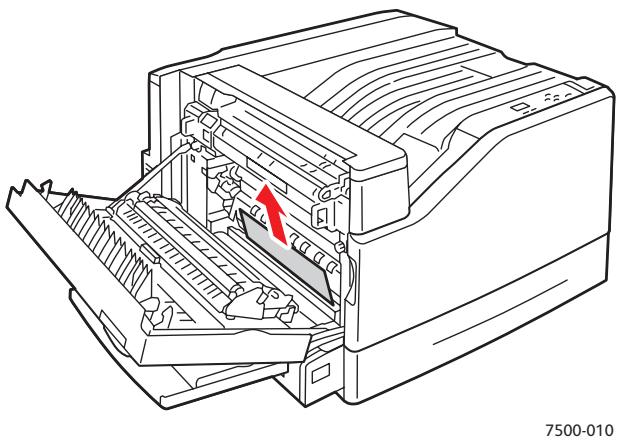
- Fermez le capot gauche A.
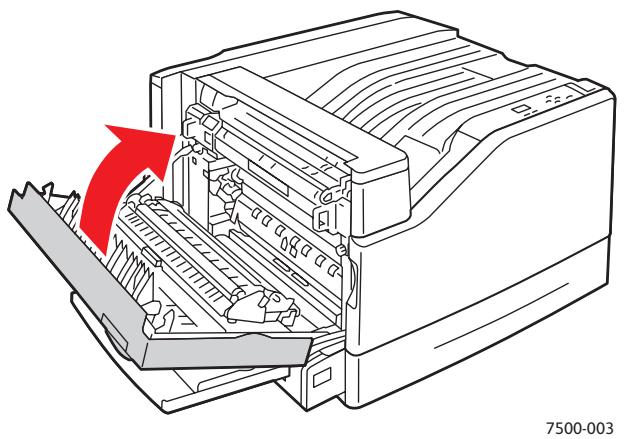
- Remettez le papier dans le bac.
Remarque : Ne chargez pas de papier au-dessus de la ligne de remplissage.
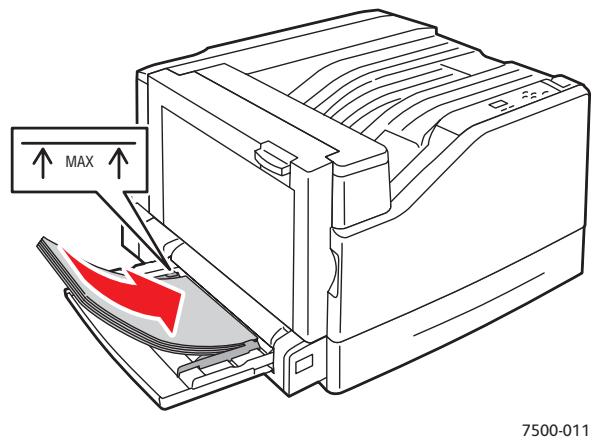
Bourrage dans le bac 2
Pour éliminer le bourrage, procédez comme suit :
- Ouvrez le capot gauche A.
7500-001
- Retirez le papier coincé. Vérifiez qu'il ne reste aucun morceau de papier.
7500-010
- Fermez le capot gauche A.
7500-003
- Ouvrez le bac 2 de l'imprimante.
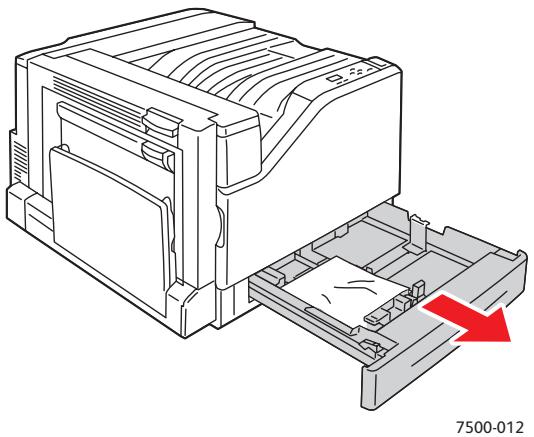
- Retirez toute feuille froissée du bac.
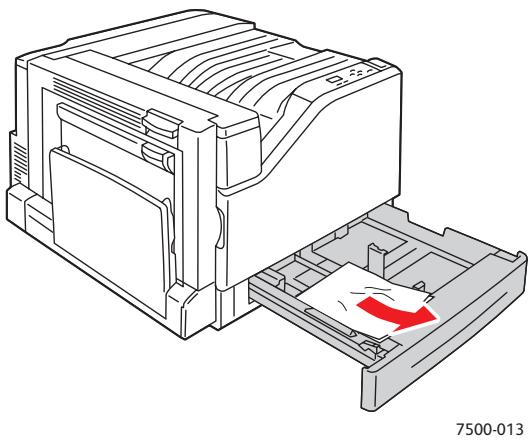
- Vérifiez que le papier est correctement chargé dans le bac et que les guides sont bien contre le papier.
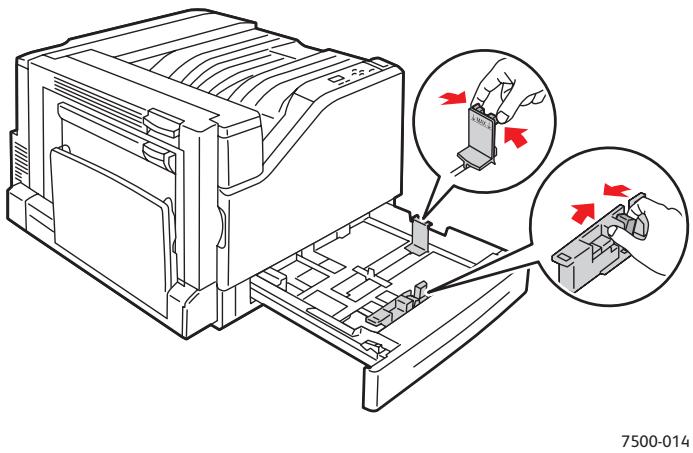
Dépannage
- Repoussez le bac 2 à fond dans l'imprimante.
7500-056
Bourrage dans le bac 3, 4 ou 5
Pour éliminer le bourrage, procédez comme suit :
- Ouvrez le capot gauche C.
7500-015
- Retirez le papier coincé. Vérifiez qu'il ne reste aucun morceau de papier.
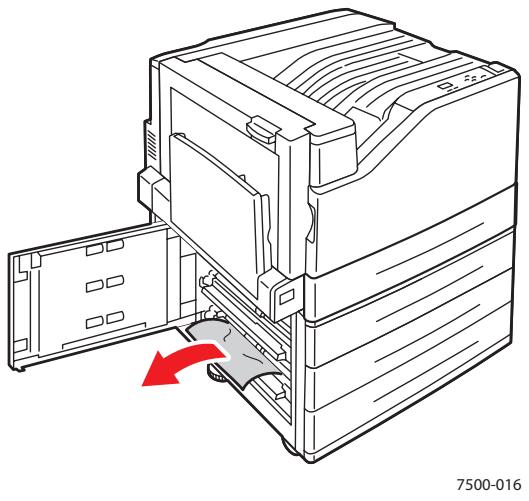
- Fermez le capot gauche C.
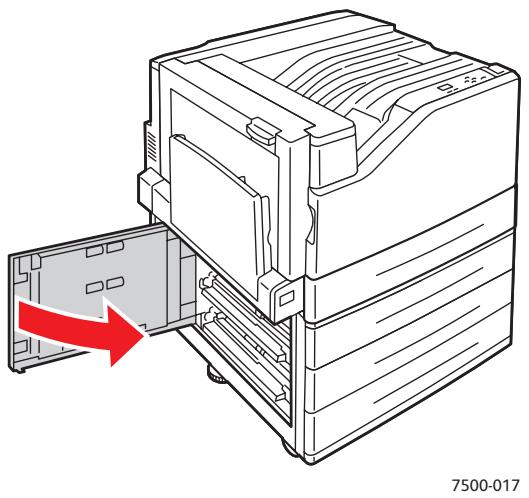
- Ouvrez le bac spécifique sur le panneau de commande.
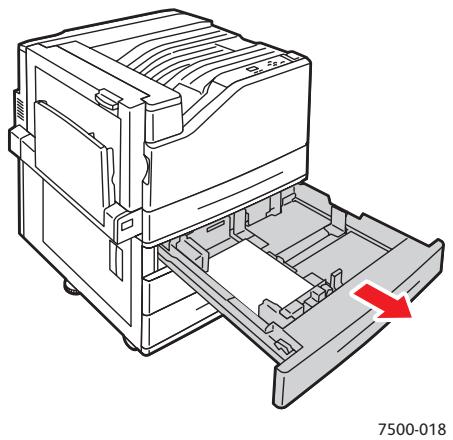
Dépannage
- Retirez le papier froissé du bac.
7500-019
- Vérifiez que le papier est correctement chargé dans le bac et que les guides sont bien contre le papier.
7500-021
- Insérez le bac à fond dans l'imprimante.
7500-022
Bourrage dans le capot gauche A
Pour éliminer le bourrage, procédez comme suit :
- Ouvrez le capot gauche A.
7500-001
- Retirez le papier coincé. Vérifiez qu'il ne reste aucun morceau de papier.
7500-002
- Fermez le capot gauche.
7500-003
Bourrage dans l'unité recto-verso, au niveau du capot B
Un bourrage s'est produit dans l'unité recto-verso au niveau du capot B. Pour éliminer le bourrage, procédez comme suit.
- Ouvrez le bac 1 (MTP).
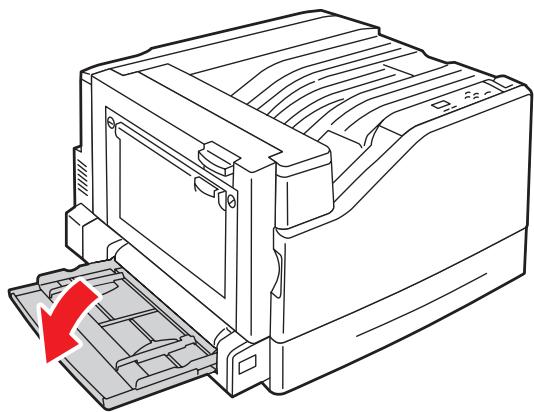
- Ouvrez le capot gauche B.
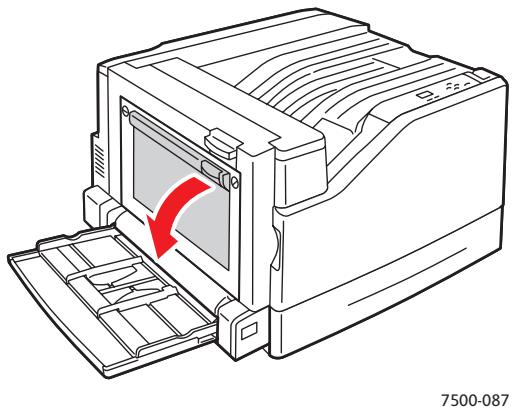
- Fermez le capot gauche B.
7500-089
Bourrage dans l'unité recto-verso, au niveau des capots A et B
Un bourrage s'est produit dans l'unité recto-verso . Pour éliminer le bourrage, procédez comme suit.
- Ouvrez le capot gauche A.
Avertissement : Agissez avec précaution lors de toute intervention dans cette zone car certains composants situés derrière le capot gauche peuvent être brûlants.
7500-001
Dépannage
- Fermez le capot gauche A.
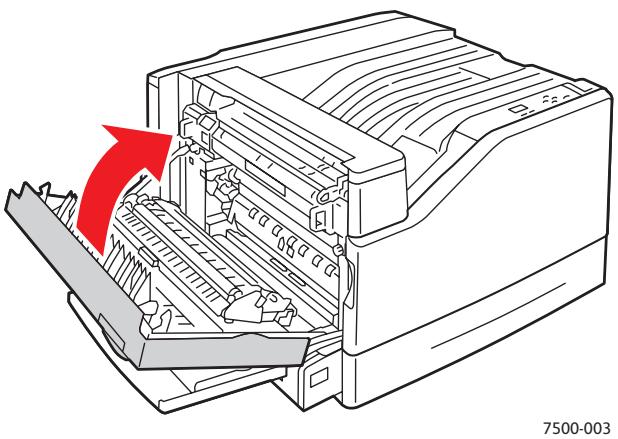
- Ouvrez le capot gauche B.
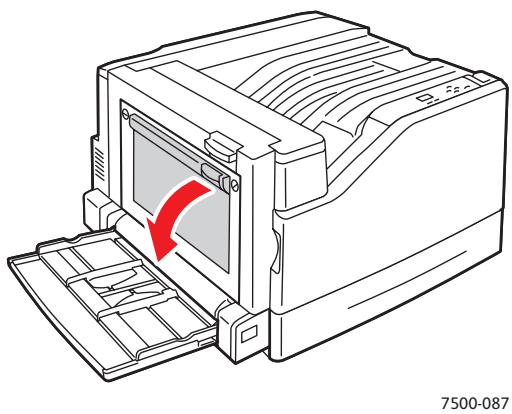
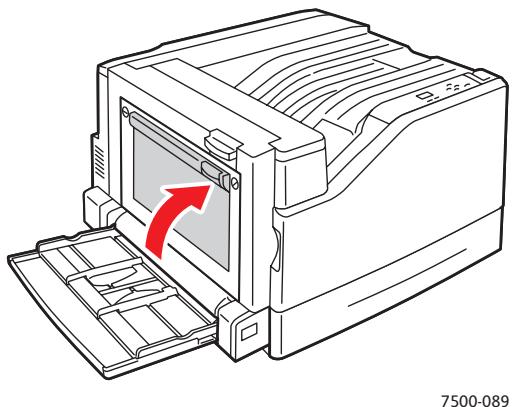
Bourrage format papier
Un bourrage format papier s'est produit dans le bac 1 (MPT). Pour éliminer le bourrage, procédez comme suit :
- Ouvrez le capot gauche A.
Avertissement : Agissez avec précaution lors de toute intervention dans cette zone car certains composants situés derrière le capot gauche peuvent être brûlants.
7500-001
- Retirez le papier coincé.
7500-002
- Fermez le capot gauche A.
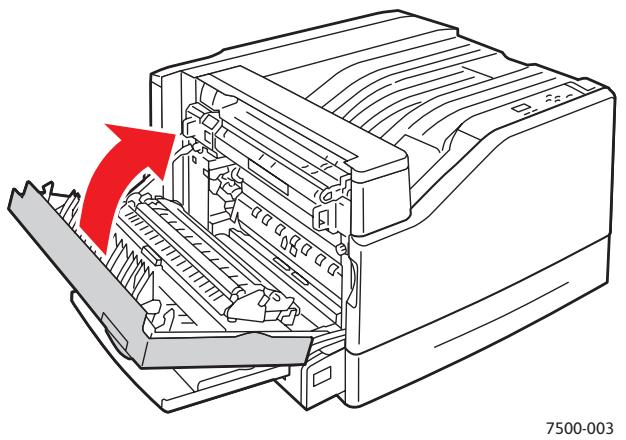
- Remettez le type et le format de papier indiqués sur le panneau de commande dans le bac indiqué.
Bourrage type de papier
Pour éliminer le bourrage, procédez comme suit :
- Ouvrez le capot gauche A.
Avertissement : Agissez avec précaution lors de toute intervention dans cette zone car certains composants situés derrière le capot gauche peuvent être brûlants.
7500-001
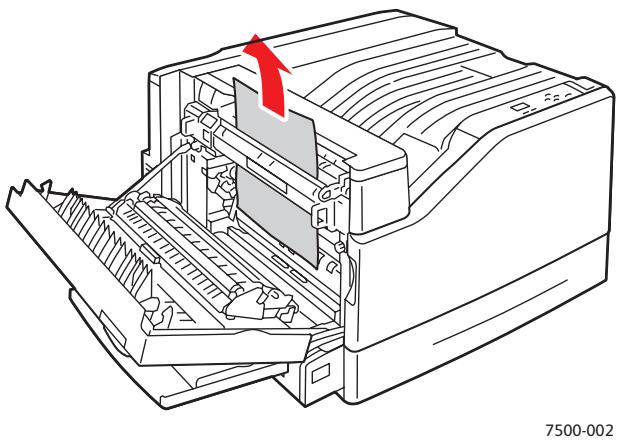
3. Fermez le capot gauche A.
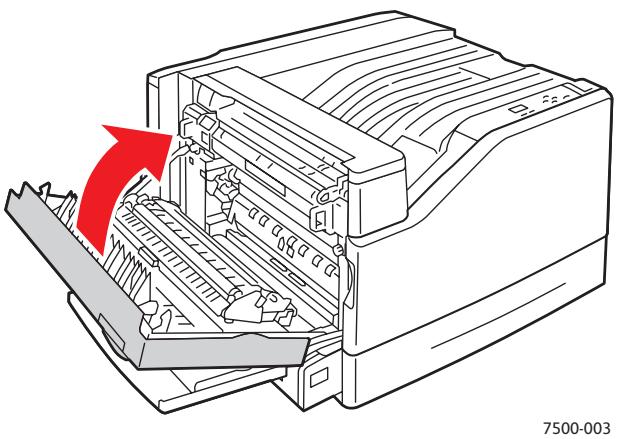
- Remettez le type et le format de papier indiqués sur le panneau de commande dans le bac indiqué.
Défaut d'alimentation dans le bac 1 (MPT)
- Retirez le papier du bac 1 (MPT) et dégagez le papier coincé.
- Vérifiez que le papier est propre et sans adhérence entre les feuilles.
- Chargez du papier dans le bac 1 (MPT). Reportez-vous aux illustrations suivantes pour identifier l'orientation du papier appropriée.
Impression recto
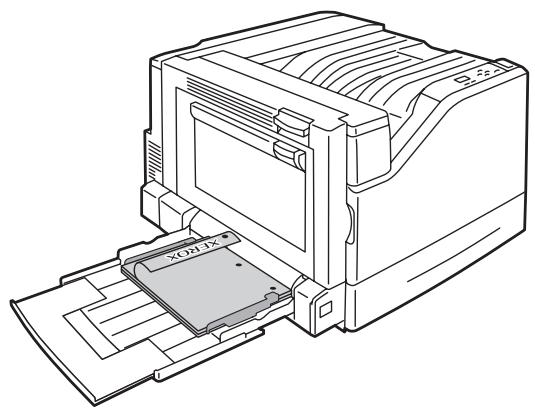
- Les trous préperforés doivent entrer en premier dans l'imprimante. L'en-tête doit être orienté vers le bas à l'arrière du bac.
Impression recto-verso
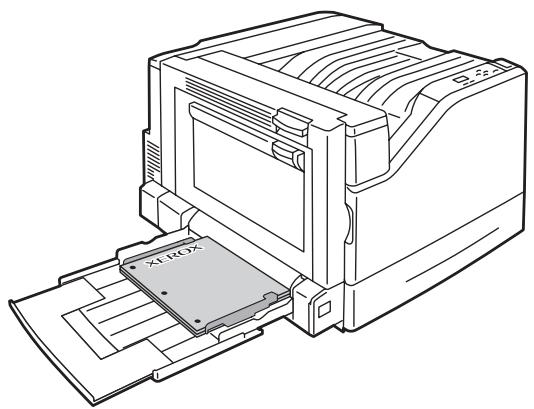
- Les trous pré-perforés doivent entrer en dernier dans l'imprimante.
- L'en-tête doit être orienté vers le haut à l'arrière du bac.
- Dans le cas de papier préperforé, faites en sorte que le bord comportant les trous soit contre le bord avant de l'imprimante.
- Les trous pré-perforés doivent se tr
- Faites glisser les guides de largeur pour les adapter au format du papier utilisé. Vérifiez que les guides sont bien au contact du papier.
Remarque : Assurez-vous que la position de la flèche du guide de largeur droit correspond bien au format de papier chargé.
7500-011
Réduction du nombre de bourrages de papier
Cette section contient des informations qui vous aideront à limiter le .
Assurez-vous que :
- Vous n'utilisez que des supports pris en charge. Pour plus d'informations, voir "Supports pris en charge" à la page 55.
- Vous réglez les paramètres du bac sur le format et le type du papier chargé.
- Vous chargez le support à plat, particulièrement au niveau du bord d'attaque.
- Vous placez l'imprimante sur une surface solide et plane.
- Vous stockez les supports dans un endroit sec.
- Vous retirez les transparents du bac de sortie immédiatement après l'impression pour éviter de générer de l'électricité statique.
- Vous réglez toujours les guides de support dans tous les bacs une fois les supports mis en place, car un guide mal réglé peut nuire à la qualité d'impression, causer des bourrages et des impressions en biais, et endommager le système.
Évitez de :
Utiliser un support conçu spécifiquement pour des imprimantes à jet d'encre, avec une surface en polyester. Ne pas utiliser un support plié, froissé ou très gondolé. Ventiler les transparents pour ne pas générer d'électricité statique. Ne pas charger ensemble des supports de types, formats ou grammages différents dans un bac. Ne pas charger des documents écornés, agrafés ou perforés dans le chargeur de documents. Ne pas surcharger les bacs. Ne pas laisser le bac de sortie trop chargé. Ne pas laisser trop de transparents dans le bac de sortie.
Résolution des problèmes d'alimentation papier
L'imprimante est conçue pour fonctionner avec un nombre limité de bourages si des supports Xerox pris en charge sont utilisés. D'autres types de supports peuvent provoquer des bourages plus fréquents. Si un support pris en charge provoque des bourages fréquents dans une zone spécifique, il peut être nécessaire de nettoyer ou de réparer cette zone. Cette section fournit une aide pour les problèmes suivants :
. Voir page 135. Le message d'erreur de bourrage papier ne disparaît pas. Voir page 135. Le support ne s'alimente pas correctement. Voir page 136.
L'imprimante engage plusieurs feuilles à la fois.
| Causes probables | Solutions |
| Le bac papier est trop plein. | Retirez une partie du papier. Ne chargez pas de papier au-dessus de la ligne de remplissage. |
| Les bords avant du papier ne sont pas égalisés. | Retirez le papier, alignez les bords avant puis rechargez-le. |
| Le papier est humide. | Retirez le papier du bac puis remplacez-le avec un nouveau support sec. |
| Il y a trop d'électricité statique. | Essayez d'utiliser une nouvelle rame de papier. N'aéré pas les transparents. |
Le message d'erreur de bourrage papier ne disparaît pas.
| Causes probables | Solutions |
| Du papier est encore coince dans l'imprimante. | Vérifiez encore une fois le chemin papier et assurez-vous d'avoir retirené tout le papier coince. |
Le support ne s'alimente pas correctement
| Causes probables | Solutions |
| Le support n'est pas placé correctement dans le bac. | Retirez le support coince et replacez-le correctement dans le bac. Assurez-vous que les guides de support du bac sont bien régés. |
| Le nombre de feuilles placées dans le bac dépasse le nombre de feuilles autorisées. | Retirez les feuilles au-dessus de la ligne de replissage. |
| Les guides support ne sont pas régés correctement sur le format du support. | Réglez les guides support dans le bac pour les adapter au format du support. |
| Un support gondolé ou froissé est chargé dans le bac. | Retirez le support, lissez-le et remettez-le en place. S'il se coincide encore, n'utilise pas ce support. |
| Le support est humide. | Retirez le support humide puis replacez-le par un nouveau support sec. |
| Un support non pris en charge (format, type, grammaque, etc. incorrect) est utilisé. | Les supports spéciaux doivent être charges dans le bac 1 (MPT) uniquement. Utilisez uniquement des supports approvés par Xerox. Voir Supports pris en charge à la page 55. |
| Les transparentes ou les feuilles d'étiquettes ne sont pas placés dans le bon sens dans le bac 1 (MPT). | Chargez les transparentes ou les feuilles d'étiquettes selon les instructions du fabricant. |
| Les enveloppopes ne sont pas correctement chargées dans le bac. | Les enveloppopes doivent être charges LEF. Pour utiliser l'alimentation SEF, vousdez définir un format personnelisé SEF. |
| Le rouleau d'entrainment des supports est sale. | Nettoyez le rouleau d'entrainment. Pour plus d'informations, voir Maintenance et nettoyage à la page 104. |
Problèmes de qualité d'impression
Cette section aborde les points suivants :
Utilisation des outils de dépannage intégrés à la page 137. Dépannage des problèmes de qualité d'impression à la page 139.
Votre imprimante Phaser 7500 est conçue pour garantir une qualité d'impression constante et de haute qualité. Si vous observez , utilisez les informations de ce document pour les résoudre. P accédez à la section Assistance et pilotes Xerox à l'adresse www.xerox.com/office/7500support.
Attention : la garantie, le contrat de maintenance et le programme Total Satisfaction Guarantee (Garantie de satisfaction totale) Xerox ne couvrent pas les dommages causés par l'utilisation de papier, de transparents ou d'autres supports spéciaux non pris en charge. Le programme Total Satisfaction Guarantee (Garantie de satisfaction totale) est disponible aux États-Unis et au Canada. La couverture peut varier dans les autres pays ; p veuillez contacter votre représentant local.
Remarque : Pour améliorer la qualité d'impression, les cartouches de toner de nombreux modèles ont été conçues de manière à cesser de fonctionner à un moment prédéfini.
Utilisation des outils de dépannage intégrés
Les outils suivants sont intégrés à votre imprimante pour vous aider à diagnostiquer les problèmes de qualité d'impression et à régler la qualité d'image de l'imprimante.
à la page 137 - Configuration de l'étalonnage des couleurs à la page 137 - Étalonnage du type de papier à la page 138 - Réglage des marges d'impression à la page 138 - Sélection du type de papier à la page 138
Dépannage de la qualité d'impression
Imprimez cette page d'informations pour obtenir de l'aide.
- Appuyez sur le bouton Flèche bas.
- Sélectionnez Dépannage > Problèmes de qualité d'impression > Page Dépannage de la qualité d'impression.
- Appuyez sur le bouton OK pour lancer l'impression.
Configuration de l'étalonnage des couleurs
- Appuyez sur le bouton Flèche bas.
- Sélectionnez Dépannage > Problèmes de qualité d'impression > Étendre les couleurs.
- Appuyez sur le bouton OK pour lancer l'impression.
Étalonnage du type de papier
- Appuyez sur le bouton Flèche bas.
- Sélectionnez Dépannage > Problèmes de qualité d'impression > Étendre le papier.
- Appuyez sur le bouton OK pour lancer l'impression.
Réglage des marges d'impression
- Appuyez sur le bouton Flèche bas.
- Sélectionnez Dépannage > Problèmes de qualité d'impression > Étendre les marges.
- Appuyez sur le bouton OK pour lancer l'impression.
Sélection du type de papier
Pour des informations sur les types et les grammages de papier acceptés :
- Appuyez sur le bouton Flèche bas.
- Sélectionnez Informations > Pages d'informations > Page Conseils papier.
- Appuyez sur le bouton OK pour lancer l'impression.
Voir aussi :
(Liste des supports recommandés - États-Unis)
www.xerox.com/european Recommended Media List
(Liste des supports recommandés - Europe)
www.xerox.com/office/7500supplies pour commander des supports d'impression Xerox
Dépannage des problèmes de qualité d'impression
à la page 139. La page s'imprime entièrement en noir ou en couleur à la page 140. Les impressions sont trop claires à la page 140. Les impressions sont trop foncées à la page 141. L'impression est floue ou tachée à la page 141. La densité d'impression est inégale à la page 142. L'impression est irrégulière ou mouchetée à la page 143. L'encre se détache après l'impression à la page 144. Les impressions présentent des images parasites ou des taches de toner à la page 144. - Des taches de toner apparaissent derrière la page à la page 145. - Des zones blanches ou noires apparaissent de façon régulière sur les impressions à la page 146. - Les impressions présentent des défauts à la page 146. - Des lignes ou des bandes latérales apparaissent sur l'image à la page 147. Les couleurs semblent incorrectes à la page 147. Les couleurs ne sont pas correctement cadrées à la page 147. - Les couleurs ne sont pas reproduites correctement à la page 148.
Rien ne s'imprime ou des taches noires s'impriment sur la page
| Causes probables | Solutions |
| Une unité imageur (ou plusieurs) est peut-être défectueuse. | Retirez les unités imageur une par une et vérifie si elles sont endommagées. Si c'est le cas, remplacez-les. |
| Le pilote d'imprimante n'est pas configuré correctement. | Sélectionnez le paramètre approprié dans le pilote d'imprimante pour passer des transparents au papier ordinaire. |
| Le support est humide. | Ajustez le niveau d'humidité pour le stockage des supports. Retirez le support humide puis remplacez-le par un nouveau support sec. |
| Le support défini dans le pilote d'imprimante ne correspond pas au support spécifique dans l'imprimante. | Placez le support correct dans l'imprimante. |
| Plusieurs feuilles s'engagent en même temps. | Retirez les feuilles du bac et vérifie si elles adhérent les ones aux autres. Aérrez le papier standard et les autres supports (à l'exception des transparents) puis remettez-les dans le bac. |
| Le support n'est pas installé correctement dans le(s) bac(s). | Retirez le support, tapotecz les feuilles pour les égaliser, remettez-les dans le bac puis réalignez les guides de support. |
La page s'imprime entièrement en noir ou en couleur

| Causes probables | Solutions |
| Une unité imageur (ou plusieurs) est peut-être défectueuse. | Retirez les unités imageur une par une et vérifie si elles sont endommagées. Si c'est le cas, remplacez-les. |
Les impressions sont trop claires.
| Causes probables | Solutions |
| La densité est trop faible. | Sélectionnez une densité de copie plus fonçée. |
| Le papier est humide. | Retirez le papier et essayez une rame plus neuve. |
| Le type de support n'est pas définir correctement. | Lorsque vous imprimez sur des enveloppées, des étiquettes, des supports écais ou des transparents, spécifique le type de support approprié dans le pilote de l'imprimante. |
| Un support non pris en charge (format, type, grammaque, etc. incorrect) est utilisé. | Utilisez uniquement des supports approuvés par Xerox. Voir Supports pris en charge à la page 55. |
| L'imprimante doit être étaisonnée. | Effectuez la procédure d'étalonnage des couleurs. Pour plus d'informations, voir Configuration de l'étaillonnage des couleurs à la page 137. |
Les impressions sont trop foncées
| Causes probables | Solutions |
| Une unité imageur (ou plusieurs) est peut-être défectueuse. | Retirez les unités imageur une par une et vérifie si elles sont endommagées. Si c'est le cas, remplacez-les. |
| Une cartouche de toner (ou plusieurs) est peut-être défectueuse. | Retirez les cartouches de toner et vérifie si elles sont endommagées. Si c'est le cas, remplacez-les. |
| L'imprimante doit être étalonnée. | Effectuez la procédure d'étalonnage des couleurs. Pour plus d'informations, voir Configuration de l'étalonnage des couleurs à la page 137. |
L'impression est floue ou tachée
| Causes probables | Solutions |
| Une unité imageur (ou plusieurs) est peut-être défectueuse. | Retirez les unités imageur une par une et vérifie si elles sont endommagées. Si c'est le cas, remplacez-les. |
| Une cartouche de toner (ou plusieurs) est peut-être défectueuse. | Retirez les cartouches de toner et vérifie si elles sont endommagées. Si c'est le cas, remplacez-les. |
La densité d'impression est inégale.
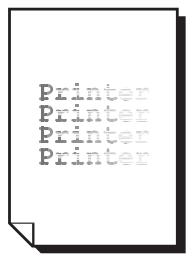
| Causes probables | Solutions |
| Une cartouche de toner (ou plusieurs) est peut-être défectueuse ou son niveau est peut-être faible. | Retirez les cartouches de toner et vérifiez si elles sont endommagées. Si c'est le cas, replacez-les. |
| Une unité imageur (ou plusieurs) est peut-être défectueuse. | Retirez les unités imageur une par une et vérifiez si elles sont endommagées. Si c'est le cas, replacez-les. |
| L'imprimante n'est pas de niveau. | Placez l'imprimante sur une surface solide et plane. |
L'impression est irrégulière ou mouchetée.
| Causes probables | Solutions |
| Le support est humide. | Retirez le support humide puis remplacez-le par un nouveau support sec. |
| Un support non pris en charge (format, type, grammaque, etc. incorrect) est utilisé. | Utilisez uniquement des supports approuvés par Xerox. Voir Supports pris en charge à la page 55. |
| Une cartouche de toner (ou plusieurs) est peut-être défectueuse. | Retirez les cartouches de toner et vérifiez si elles sont endommagées. Si c'est le cas, remplacez-les. |
| Une unité imageur (ou plusieurs) est peut-être défectueuse. | Retirez les unités imageur une par une et vérifiez si elles sont endommagées. Si c'est le cas, remplacez-les. |
L'encre se détache après l'impression
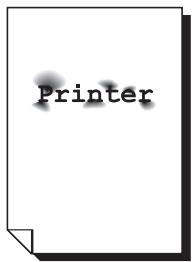
| Causes probables | Solutions |
| Le support est humide. | Retirez le support humide puis remplacez-le par un nouveau support sec. |
| Un support non pris en charge (format, type, grammaque, etc. incorrect) est utilisé. | Utilisez uniquement des supports approuvés par Xerox. Voir Supports pris en charge à la page 55. |
| Le type de support n'est pas définiti correctness. | Lorsque vous imprimez sur des enveloppées, des étiquettes, des supports écais ou des transparencies, spécifique le type de support approprié dans le pilote de l'imprimante. |
Les impressions présentent des images parasites ou des taches de toner
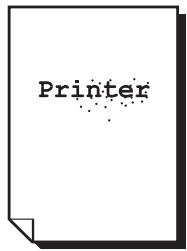
| Causes probables | Solutions |
| Un support non pris en charge (format, type, grammaque, etc. incorrect) est utilisé. | Utilisez uniquement des supports approuvés par Xerox. Voir Supports pris en charge à la page 55. |
| Le type de support n'est pas défini correctement. | Lorsque vous imprimez sur des enveloppées, des étiquettes, des supports écais ou des transparencies, spécifique le type de support approprié dans le pilote de l'imprimante. |
Des taches de toner apparaissent derrière la page.

| Causes probables | Solutions |
| Le rouleau de transfert des supports est sale. | Vérifiez si le rouleau est couvert de résidus de toner. Remplacez-le si nécessaire. |
| Le chemin papier est sale à cause du toner. | Imprimez plusieurs feuilles vierges ; le toner devrait disparaître. |
| Un corps étranger est présente dans l'imprimante. | Vérifiez si la ceinture de transfert est endommagée ou si un corps étranger y est visible. Vérifiez si un corps étranger est visible au niveau du fuser. |
| Une unité imageur (ou plusieurs) est peut-être défectueuse. | Retirez les unités imageur une par une et vérifie si elles sont endommagées. Si c'est le cas, remplacez-les. |
Des zones blanches ou noires apparaissent de façon régulière sur les impressions.
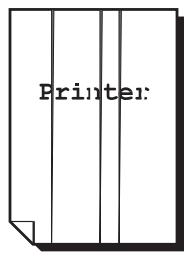
| Causes probables | Solutions |
| Corps étranger dans le circuit papier. | Inspectez le circuit papier et retirez tout corps étranger. |
| Une unité imageur (ou plusieurs) est peut-être défectueuse. | Retirez les unités imageur une par une et vérifie si elles sont endommagées. Si c'est le cas, remplacez-les. |
Les impressions représentent des défauts
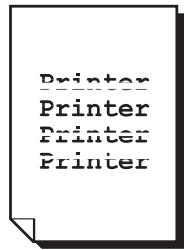
| Causes probables | Solutions |
| Une cartouche de toner est peut-être défectueuse. | Retirez la cartouche de toner dont la couleur apparait sur les zones anormales. Remplacez-la par une cartouche neuve. |
| L'unité imageur est peut-être défectueuse. | Retirez les unités imageur une par une et vérifie si elles sont endommagées. Si c'est le cas, remplacez-les. |
Des lignes ou des bandes latérales apparaissent sur l'image.
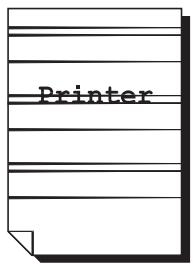
| Causes probables | Solutions |
| L'imprimante n'est pas de niveau. | Placez l'imprimante sur une surface solide et plane. |
| Le chemin papier est sale à cause du toner. | Imprimez plusieurs feuilles vierges ; le toner devrait disparaître. |
| Une unité imageur (ou plusieurs) est peut-être défectueuse. | Retirez les unités imageur une par une et vérifie si elles sont endommagées. Si c'est le cas, remplacez-les. |
Les couleurs semblent incorrectes
| Causes probables | Solutions |
| L'imprimante n'est pas de niveau. | Placez l'imprimante sur une surface solide et plane. |
| Une unité imageur (ou plusieurs) est peut-être défectueuse. | Retirez les unités imageur une par une et vérifie si elles sont endommagées. Si c'est le cas, remplacez-les. |
| Paramètres du pilote incorrectly | Vérifiez les paramètres de correspondance des couleurs dans le pilote de l'imprimante ou l'application. |
| Une cartouche de toner (ou plusieurs) est peut-être vide ou presque vide. | Vérifiez si le panneau de commande affiche un message d'etat sur le toner. Si nécessaire, remplacez la cartouche vide. |
Les couleurs ne sont pas correctement cadrées
Le cadrage des couleurs n'est pas correct ; les couleurs se mélangent ou varient d'une page à l'autre.
| Causes probables | Solutions |
| Le support est humide. | Retirez le support humide puis remplacez-le par un nouveau support sec. |
Les couleurs ne sont pas reproduites correctement
La reproduction des couleurs ne donne pas le résultat attendu ou leur densité n'est pas satisfaisante.
| Causes probables | Solutions |
| Une unité imageur (ou plusieurs) est peut-être défectueuse. | Retirez les unités imageur une par une et vérifie si elles sont endommagées. Si c'est le cas, remplacez-les. |
| Paramètres de correspondence des couleurs incorrectly. | Vérifiez les paramètres de correspondence des couleurs dans le pilote de l'imprimante ou l'application. |
Pour obtenir de l'aide
Cette section aborde les points suivants :
- Messages du panneau de commande à la page 149
- Assistant de support en ligne à la page 149. Support technique PhaserSMART à la page 150.
- Sites Web utiles à la page 150
Messages du panneau de commande
Xerox propose plusieurs outils de diagnostics automatiques pour vous aider à atteindre et à maintenir une qualité d'impression optimale.
Le panneau de commande fournit des informations ainsi que des indications de dépannage. En cas d'erreur ou d'avertissement, le panneau de commande affiche un message vous informant du problème. Très souvent, le panneau de commande affiche également un graphique animé indiquant l'emplacement du problème, comme c'est le cas lors d'un bourrage de papier.
Appuyez sur le bouton Aide du panneau de commande pour obtenir plus de détails sur le message ou le menu affiché. Ce bouton est représenté par le symbole ?
7500-084
Assistant de support en ligne
L rassemble des instructions et des conseils de dépannage pour vous aider à résoudre les problèmes rencontrés sur l'imprimante. Vous y trouverez des solutions aux problèmes de qualité d'impression et de copie, de bourrages, d'installation de logiciel, entre autres.
Pour accéder à l , rendez-vous à www.xerox.com/office/7500support.
Le est un système d'assistance automatisé sur Internet qui utilise votre navigateur Web par défaut pour envoyer des informations de diagnostic depuis votre imprimante au site Web de Xerox à des fins d'analyse. Le examine ces informations, diagnostique le problème et propose une solution. Si le problème n'est pas résolu par la solution proposée, le vous aide à ouvrir une demande d'intervention auprès du support clientèle Xerox.
Pour accéder au :
- Lancez votre navigateur et accédez au site Web www.phasersmart.com.
- Entrez l'adresse IP de l'imprimante dans la fenêtre du navigateur.
- Suivez les instructions qui apparaissent à l'écran.
Sites Web utiles
Xerox propose plusieurs sites Web à partir desquels vous pouvez obtenir des informations complémentaires relatives à votre imprimante Phaser 7500.
| Ressource | Lien |
| Support technique PhaserSMART qui effectue un diagnostic automatique des problèmes sur votre imprimante réseau et propose des solutions | www.phasersmart.com |
| Informations du support technique sur votre imprimante comptant notamment: support technique en ligne, Recommended Media List (Liste des supports commandés), Assistant de support en ligne, téléchargesments de pilote, documentation, didacticiels video, entre autres | www.xerox.com/office/7500support |
| Consommables pour votre imprimante | www.xerox.com/office/7500supplies |
| Ressource fournissant outils et informations, tels que des didacticiels interactifs, des modèles d'impression, des conseils utiles et des fonctionnalités personalisées répondant à vos besoin spécifiques | www.xerox.com/office/businessresourcecenter |
| Centre commercial et de support local | www.xerox.com/office/worldcontacts |
| Enregistrement de l'imprimante | www.xerox.com/office/register |
| Fiches de sécurité du matériel, qui identifient et décrivent les aspects dangereux d'un équipement et indiquent comment manipuler cet équipement en toute sécurité | www.xerox.com/msds(États-Unis et Canada)www.xerox.com/environment_europe(Union Européenne) |
| Informations sur le recyclage des consommables | www.xerox.com/environment(États-Unis et Canada)www.xerox.com/environment_europe(Union Européenne) |
Spécifications de l'imprimante
Ce chapitre contient les sections suivantes :
- Spécifications physiques à la page 152
- Spécifications environnementales à la page 153
- Spécifications électriques à la page 154
- Spécifications relatives aux performances à la page 155
- Spécifications du contrôle à la page 156
Pour en savoir plus sur les spécifications et capacités des supports, voir Supports pris en charge à la page 55.
Élément de base
Largeur : 640 mm (25,2 pouces) - Profondeur : 665 mm (26,2 pouces) - Hauteur : 399 mm (15,7 pouces) - Poids : 66 kg (145,2 livres)
Bacs 3, 4 et 5 (en option)
Largeur : 559 mm (22 pouces) - Profondeur : 665 mm (26,2 pouces) - Hauteur : 371 mm (14,6 pouces) - Poids : 33 kg (73 livres)
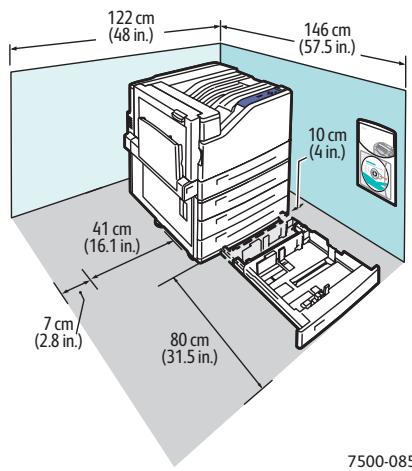
Température
Hors service : -20 °C à 48 °C / -4 °F à 118,4 °F. En service : de ... °C à ... °C / de ... °F à ... °F.
Humidité relative
Hors service : 10 % à 85 % (sans condensation) - En service : 10 % à 85 % (sans condensation) - Conditions optimales : 25 % à 75 %
Spécifications électriques
110-127 VCA, 50-60 Hz +/- 3 % ; 220-240 VCA, 50-60 Hz +/- 3 %
Cette imprimante satisfait aux normes du programme ENERGY STAR.
Délai par défaut de passage en mode Économie d'énergie : 30 minutes
Vitesse d'impression
Couleur : 35 ppm (recto-verso : 28 ppm)
Monochrome : 35 ppm (recto-verso : 28 ppm)
Spécifications de l'imprimante
Spécifications du contrôleur
Processeur RISC (1 GHz)
Mémoire
Jusqu'à 2 Go (SDRAM) en option.
Interfaces
Ethernet 10/100/1000Base-TX
USB 2.0
Informations relatives aux réglementations
Ce chapitre contient les sections suivantes :
- Réglementations de base à la page 158. Fiches de sécurité du matériel à la page 160.
Réglementations de base
Xerox a testé cette imprimante et certifie qu'elle est conforme aux normes d'émission et d'immunité électromagnétiques. Ces normes ont pour but de limiter les interférences générées ou subies par cette imprimante dans un environnement de bureau classique.
États-Unis (réglementation FCC)
Cet équipement a été testé et déclaré conforme aux critères relatifs aux dispositifs numériques de classe A conformément à la partie 15 de la réglementation FCC. Ces limites visent à assurer une protection raisonnable contre les interférences nuisibles dans un environnement commercial.
Ce matériel émet et utilise des fréquences radioélectriques. Il peut provoquer des interférences avec des communications radio s'il n'est pas installé ou utilisé conformément aux instructions. L'utilisation de ce matériel en zone résidentielle est susceptible de générer des interférences radio. Dans ce cas, l'utilisateur devra prendre les mesures nécessaires pour les éliminer, à ses propres frais.
S'il constate des interférences lors de la réception d'émissions de radio ou de télévision (il suffit, pour le constater, d'allumer et d'éteindre successivement l'appareil), l'utilisateur doit tenter de corriger l'interférence au moyen d'une ou de plusieurs des mesures suivantes :
- réorienter ou déplacer l'antenne de réception ;
- Éloigner le matériel du récepteur ; brancher le matériel sur un circuit autre que celui du récepteur.
- s'adresser au fournisseur du poste de radio ou de télévision ou à un technicien expérimenté dans ce domaine.
Toute modification du matériel effectuée sans l'autorisation expresse de Xerox est de nature à interdire l'usage du matériel. Pour assurer la conformité avec la réglementation FCC Section 15, l'utilisation de câbles d'interface blindés est nécessaire.
Canada (réglementation)
Cet app ICES-003 du Canada.
Cet app NMB-003 du Canada.
Union européenne
Avertissement : Ceci est un produit de classe A. Dans un environnement domestique, cette imprimante peut générer des interférences radio, auquel cas il appartient à l'utilisateur de prendre des mesures appropriées.

Le symbole CE figurant sur ce produit est garant de la conformité du matériel Xerox aux directives de l'Union européenne entrant en vigueur aux dates indiquées :
12 décembre 2006 : Directive 2006/95/CE relative aux basses tensions. 15 décembre 2004 : Directive 2004/108/CE relative à la compatibilité électromagnétique.
Cette imprimante, si elle est utilisée conformément aux instructions d'utilisation, ne représente aucun danger pour le consommateur ou pour l'environnement.
Pour garantir la compatibilité avec les réglementations de l'Union Européenne, utilisez des câbles d'interface blindés.
Une copie de la déclaration de conformité signée pour cette imprimante peut être obtenue sur simple demande auprès de Xerox.
Émission d'ozone
Lors de l'impression, une petite quantité d'ozone est libérée. Cette quantité n'est pas assez élevée pour représenter un risque. Cependant, assurez-vous que la pièce où l'imprimante est utilisée est correctement ventilée, particulièrement si vous imprimez un volume important de documents ou si l'imprimante est utilisée de façon continue sur une période prolongée.
Informations relatives aux réglementations
Fiches de sécurité du matériel
Pour obtenir les f relatives à votre Imprimante Phaser 7500, rendez-vous sur le site :
Amérique du Nord : www.xerox.com/msds
Union Européenne : www.xerox.com/environment_europe
Pour connaître les numéros de téléphone du centre de support clientèle, consultez la page Web www.xerox.com/office/worldcontacts.
Recyclage et mise au rebut
Ce chapitre contient les sections suivantes :
Tous les pays à la page 162. Amérique du Nord à la page 162. Union Européenne à la page 162. Autres pays à la page 165.
Tous les pays
Si vous assurez la mise au rebut de votre produit Xerox, notez que cette imprimante peut contenir du plomb, du mercure, du perchlorate et d'autres matériaux dont l'élimination peut être réglementée en raison de mesures de protection de l'environnement. La présence de ces substances est parfaitement conforme aux réglementations mondiales en vigueur au moment de la commercialisation du produit. Pour plus d'informations sur le recyclage et la mise au rebut, contactez vos autorités locales. Aux États-Unis, vous pouvez également consulter le site Web d'Electronic Industries Alliance, à l'adresse www.eiae.org. Ce produit peut contenir des matériaux contenant du perchlorate, tels que des batteries. Ces matériaux peuvent faire l'objet de procédures spécifiques. Pour plus d'informations, consultez le site Web www.dtc.ca.gov/hazardouswaste/perchlorate.
Amérique du Nord
Xerox a mis en place un programme international de reprise et de réutilisation/recyclage des équipements. Contactez Xerox (1-800-ASK-XEROX) pour déterminer si ce produit Xerox fait partie du programme. Pour plus d'informations sur les programmes Xerox de protection de l'environnement, consultez le site Web www.xerox.com/environment ; pour en savoir plus sur les programmes de reprise et de recyclage, prenez contact avec les autorités locales.
Union européenne
Certains équipements peuvent aussi bien être utilisés en environnement domestique que professionnel.
Environnement domestique

L'apposition de ce symbole sur votre appareil confirme que vous ne devez pas le mettre au rebut avec les déchets ménagers.
Conformément à la législation européenne, les équipements électroniques et électriques usagés destinés au rebut doivent être séparés des ordures ménagères.
Les particuliers des États membres de l'Union Européenne peuvent déposer sans frais les équipements électriques et électroniques usagés sur des sites de recyclage ou de récupération désignés. Pour plus d'informations sur la mise au rebut, contactez vos autorités locales.
Dans certains États membres, lorsque vous achetez un nouvel équipement, votre détaillant peut être obligé de reprendre gratuitement votre ancien appareil. Veuillez contacter le revendeur pour plus d'informations.
Environnement professionnel

L'apposition de ce symbole sur votre appareil confirme que vous devez le mettre au rebut conformément aux procédures nationales en vigueur.
Conformément à la législation européenne, tout équipement électrique et électronique en fin de vie et destiné au rebut doit être manipulé selon les procédures convenues.
Avant toute mise au rebut, contactez votre revendeur local ou votre représentant Xerox, pour connaître les conditions de reprise.
Informations sur la collecte et la mise au rebut des piles et équipements usagés

La présence de ce symbole sur les produits et/ou les documents qui les accompagnent signifie que les piles et produits électriques et électroniques usagés ne doivent pas être mis au rebut avec les déchets ménagers.
Veuillez déposer l auprès des points de collecte prévus à cet effet pour permettre leur traitement, leur récupération et leur recyclage, conformément à la législation nationale et aux directives 2002/96/CE et 2006/66/CE.
En suivant la procédure correcte pour vous défaire de c , vous contribuerez à préserver des ressources précieuses et à éviter les risques potentiels pour la santé et l'environnement qui pourraient découler d'une gestion inadaptée de ces déchets.
Pour plus d'informations sur la collecte et le recyclage d prenez contact avec vos autorités locales, votre service de collecte des déchets ou le distributeur auprès duquel vous avez fait l'acquisition de ces produits.
Une mise au rebut incorrecte de ces déchets peut être sanctionnée par une amende, conformément à la législation nationale.
Avis destiné aux entreprises dans l'Union européenne
Si vous souhaitez vous débarrasser d'équipements électriques et électroniques, prenez contact avec votre revendeur ou votre fournisseur pour de plus amples informations.
Informations sur la mise au rebut et le recyclage dans des pays hors Union européenne
Ces symboles sont valides dans l'Union Européenne uniquement. Si vous souhaitez vous défaire de produits de ce type, prenez contact avec vos autorités locales ou votre revendeur pour connaître la procédure correcte de mise au rebut.
Remarque concernant le symbole applicable aux piles

Ce symbole représentant une poubelle sur roues peut être utilisé en conjonction avec un symbole chimique, indiquant par là la conformité aux exigences définies par la Directive.
Retrait
Les piles doivent être remplacées par un fournisseur de services de maintenance agréé par le FABRICANT.
Autres pays
Veuillez contacter les autorités locales afin d'obtenir des informations sur l'élimination des déchets.
Index
accès aux manuels en ligne
activation du protocole AutoIP sur
l'imprimante.
activation du protocole DHCP sur
l'imprimante, 30
adaptateur réseau sans fil, 19
adresse IP
définition automatique (Windows uniquement)
uniquement), 30
Définition dynamique, 30
définition manuelle, 32
modification à l'aide de CentreWare IS, 33
adresses TCP/IP, 29
aide
ressources, 22
Ajout de l'imprimante
Windows 2000 ou versions ultérieures, 38
Assistant de support en ligne, 149
AutoIP
définition dynamique de l'adresse IP de
l'imprimante.
Définition manuelle de l'adresse IP de
l'imprimante.
bac 1
Chargement du papier, 58
Bac 1 (MPT)
Défaut d'alimentation, 132
BOOTP/DHCP, 31
borne de mise à la terre, 10
bourrage papier, 117
Bac 3, 4 ou 5, 122
Bac 1 (MPT), 118
Bac 2,120
Capot gauche A, 125
Défaut d'alimentation dans le bac 1, 132
format de papier, 130
prévention, 117
type de papier, 131
unité recto-verso, au niveau des capots A et
B,127
unité recto-verso, au niveau du capot B, 126
cahiers, 86
impression, 86
Caractéristiques
configurations de l'imprimante, 18
Carte du menu, 21
changement de l'adresse IP avec Services
Internet CentreWare, 33
chargement
bacpapier1,58
bac papier 2, 3, 4 ou 5, 64
support, 58
chargeur 1500 feuilles, 19
chargeur 500 feuilles
Option d'imprimante, 19
chemin d'accès réseau
Obtention de l'URL de l'imprimante
Windows 2000 ou versions ultérieures, 40
choix d'une connexion réseau, 27
configuration de l'adresse réseau, 29
configuration de l'imprimante
Windows 2000 ou versions ultérieures.
connexion
Ethernet, 27
USB, 28
connexion réseau, 27
Ethernet, 27
consignes
Déplacement de l'imprimante, 111
consommables, 12, 109
commande, 110
consommables non-Xerox, 110
faible niveau, 110
contrat de maintenance, 111
copie des paramètres d'imprimante
Correction des couleurs, 88
Création d'une imprimante IPP
Windows, 40
DDNS (Dynamic Domain Name Service), 31
défaut d'alimentation, 136
définition
automatique de l'adresse IP de l'imprimante
(Windows uniquement), 30
dynamique de l'adresse IP de
l'imprimante, 30
manuelle de l'adresse IP de l'imprimante, 32
Configuration
Remplacement de Auto-IP, 32
remplacement de DHCP, 32
dépannage, 114
avec CentreWare Web, 35
bourrage papier, 117
Mac OS X, versions 10.3 et ultérieures, 45
mise en réseau Macintosh, 45
Mac OS X, versions 10.3 et ultérieures, 45
PhaserSMART, 150
problèmes de qualité d'impression, 137
problèmes de qualité d'impression avec
Services Internet CentreWare, 34
Windows 2000 ou versions ultérieures, 41
déplacement
imprimante, 111
Précautions, 111
DHCP
Activation par défaut sur les imprimantes.
Phaser, 30
activation par le biais de Services Internet
CentreWare, 30
activation sur le panneau de commande, 30
définition dynamique de l'adresse IP de
l'imprimante.
définition manuelle de l'adresse IP de
l'imprimante, 32
disque dur interne, 19
DNS
base de données locale d'espace de noms de domaine, 31
protocole du résolveur, 31
serveurs, 31
éléments de l'imprimante, 16
éléments de maintenance courante, 109
éléments remplaçables par le client, 109, 110
Élimination des bourrages papier
bac 1, 118
Bac 3, 4 ou 5, 122
Bac 2, 120
Capot gauche A, 125
format de papier, 130
type de papier, 131
unité recto-verso, au niveau des capots A et B, 127
u capot B, 126
emplacement de l'imprimante, 11
enveloppes
impression, 72
envoi
travaux effectués via la fonction 'Imprimer avec', 100
étapes d'installation rapide au moyen du
CD-ROM
Windows 2000 ou versions ultérieures, 37
étiquettes
impression, 72
fiches de sécurité du matériel, 160
filigranes, 96
Gestion à distance des imprimantes réseau
avec CentreWare Web, 35
images miroir, 97
impression, 97
impression
cahiers, 86
impression recto verso, 81
enveloppes, 72
étiquettes, 72
filigranes, 96
images miroir, 97
noir et blanc, 92
options, 77
pages d'informations, 21
pages de couverture, 94
pages de séparation, 93
pages de test
ultérieures, 39, 42
papier de format personnalisé, 75
papier glacé, 73
plusieurs pages par feuille (N en 1), 85
supports spéciaux, 71
transparents, 71
travaux d'impression
dépréuves, 101
enregistrés, 101
sécurisés, 100
travaux enregistrés, personnes, 102
travaux personnels, 101
types de papier personnalisés, 74
types spéciaux de travaux, 98
imprimante
activation de AutoIP, 30
activation de DHCP, 30
ajout
Windows 2000 ou versions ultérieures, 38
bacs, 18
caractéristiques, 18
Caractéristiques du panneau de
commande, 20
caractéristiques standard, 18
changement ou modification de l'adresse IP
avec CentreWare IS,
configuration
Windows 2000 ou versions ultérieures, 39
configurations, 18
configurations disponibles, 18
connexion, 18
consommables, 12
Création d'une imprimante IPP
Windows 2000 ou versions ultérieures, 40
définition de l'adresse IP, 30
déplacement, 111
dommages, 111
emballage inadéquat, 111
fonctions avancées, 18
logiciel de gestion, 34
Maintenance, 103
mesures de sécurité, 9
mise au rebut, 162
nettoyage, 106
obtention du chemin d'accès réseau
Windows 2000 ou versions ultérieures, 40
paramètres
copie d'une imprimante vers une
autre, 34
polices, 18
recyclage, 162
résolution maximale (ppp), 18
Sécurité électrique, 10
Sources d'information, 22
Spécifications, 151
spécifications matérielles, 152
vérification des paramètres
Windows 2000 ou versions ultérieures.
vitesse d'impression maximale, 18
informations
liens Web, 22
ressources, 22
Installation de 64 bits vers 32 bits
Windows XP et Windows Server 2003, 41
Installation des pilotes de l'imprimante
Mac OS X, versions 10.4 et ultérieures, 44
Windows 2000 ou versions ultérieures, 37
installation du réseau, 26
IPv6, 48
activation, 48
attribution d'adresse automatique, 50
définition du numéro d'identification de
l'interface, 49
kit de productivité, 19
liens Web
Informations.
logiciel
gestion d'imprimante, 34
logiciel de gestion d'imprimante, 34
CentreWare Web, 35
connexion Bonjour, 43
Connexion LPD/LPR, 44
Connexion USB, 44
pilotes d'imprimante, 43
Macintosh OS X, versions 10.4 et ultérieures, 44
maintenance
nettoyage, 104
Précautions générales, 104
mémoire, 156
messages d'état, 110
Mise en réseau Macintosh
dépannage, 45
Mac OS X, versions 10.3 et ultérieures, 45
mise en réseau Unix
Installation rapide, page 46.
mise en réseau Windows
Ajout de l'imprimante
Windows 2000 ou versions ultérieures.
autres méthodes d'installation
Windows 2000 ou versions ultérieures.
configuration de l'imprimante
Windows 2000 ou versions ultérieures, 40
Configuration d'une imprimante IPP
Windows 2000 ou versions ultérieures, 40
dépannage
Windows 2000 ou versions ultérieures.
Impression d'une page de test.
Windows 2000 ou versions ultérieures
ultérieures.
Installation rapide au moyen du CD-ROM.
Windows 2000 ou versions ultérieures.
obtention du chemin d'accès réseau de
l'imprimante
Windows 2000 ou versions ultérieures, 40
port IPP Microsoft, 40
protocole TCP/IP Microsoft
Windows 2000 ou versions ultérieures.
Vérification de l'installation du pilote.
Windows 2000 ou versions ultérieures.
vérification des paramètres
Windows 2000 ou versions ultérieures, 42
modification
de l'adresse IP avec CentreWare IS, 33
types de papier personnalisés, 74
nettoyage
extérieur, 106
voyants, 106
noir et blanc
impression, 92
obtention d'aide, 149
PhaserSMART, 150
obtention du chemin d'accès réseau de
l'imprimante
Windows 2000 ou versions ultérieures, 40
Option d'imprimante
chargeur 1500 feuilles, 19
Chargeur 500 feuilles, 19
options, 19
outils de gestion d'imprimante, 34
pages d'informations, 21
Carte du menu, 21
impression, 21
pages de couverture, 94
impression, 94
pages de séparation
impression, 93
panneau de commande, 20
avertissements, 110
Caractéristiques et disposition, 20
Carte du menu, 21
messages d'état, 110
pages d'informations, 21
papier de format personnalisé
creation, 75
impression, 75
papier glacé
impression, 73
Paramètres d'imprimante
Copie d'une imprimante vers une autre, 34
PCL, 36
performances, 155
PhaserSMART
Pièces de rechange, 109
pilot
autres méthodes d'installation
Windows 2000 ou versions ultérieures.
Installation rapide au moyen du CD-ROM.
Windows 2000 ou versions ultérieures, 37 Mo d'espace disque disponible.
Vérification de l'installation
Windows 2000 ou versions ultérieures.
Pilote d'imprimante
autres méthodes d'installation
Windows 2000 ou versions ultérieures, 38
disponible, 36
installation, 36
Installation rapide au moyen du CD-ROM.
Windows 2000 ou versions ultérieures, 37
Langages de description de page, 36
Macintosh OS X, versions 10.4 et
ulterieues, 44
systèmes d'exploitation, 36
vérification de l'installation
Windows 2000 ou versions ultérieures, 42
Windows 2000 ou versions ultérieures, 37
pilotes
description, 36
disponibles, 36
Windows 2000 ou versions ultérieures, 37
plusieurs pages par feuille (N en 1)
impression, 85
PostScript, 36
ppm (pages par minute), 18
Précautions générales, 104
Problèmes de qualité d'impression
dépannage, 137
protocole TCP/IP
Microsoft Windows 3.8
rallonge, 10
réglementation
Canada, 158
États-Unis, 158
Europe, 159
réseau
adresses TCP/IP et IP, 29
choix d'une connexion réseau, 27
configuration de l'adresse réseau, 29
création d'un réseau local (LAN), 29
Résolution des bourrages papier, 135
ressources
Informations.
sécurities
consommables pour l'imprimante, 12
electrique, 10
Emplacement de l'imprimante, 11
Maintenance, 13
mesures, 9
Utilisation, 11
sélection des options d'impression, 77
Services Internet CentreWare
accès à l'aide en ligne, 34
activation de DHCP, 30
affichage de la liste des imprimantes
réseau, 34
changement ou modification de l'adresse IP
de l'imprimante.
Configuration d'un système d'impression
basé sur un navigateur Web.
copie des paramètres d'une imprimante vers une autre
une autre, 34
définition d'une imprimante réseau, 34
définition dynamique de l'adresse IP de
l'imprimante.
Dépannage des problèmes de qualité
d'impression, 34
Logiciel de gestion d'imprimante, 34
Vérification de l'état des consommables, 34
Soulèvement de l'imprimante, 111
specifications
contrôleur, 156
Électriques, 154
environnementales, 153
matérielles, 152
mémoire, 156
performances, 155
support, 19
chargement, 58
pris en charge, 55
travaux d'impression, 101
travaux d'impression d'épreuves, 101
travaux d'impression enregistrés, 101
travaux d'impression sécurisés, 100
travaux enregistrés, personnes, 102
Total Satisfaction Guarantee (Garantie de
satisfaction totale), 111
transparents
impression, 71
travaux d'impression
d'épréuves
envoi, 99
impression, 101
suppression, 101
enregistrés
envoi,99
impression, 101
suppression, 101
enregistrements personnels
envoi, 99
personnels
envoi, 99
suppression, 101
sécurisés
envoi,99
impression, 100
Suppression, 100
travaux effectués via la fonction "Imprimer avec".
envoi, 100
Travaux enregistrés personnels
impression, 102
suppression, 102
types de papier personnalisés
impression, 74
modification, 74
Types spéciaux de travaux, 98
unité recto-verso, 19
USB, 28
vérification des paramètres
Windows 2000 ou versions ultérieures, 42
voyants
nettoyage, 106
Windows
installation des pilotes d'imprimante pour
Windows 2000 ou versions ultérieures.
Xerox
garantie, 111
- Sécurité
- Caractéristiques
- Notions fondamentales sur le réseau
- Sommaire
- Impression
- Maintenance
- Dépannage
- Spécifications de l'imprimante
- Informations relatives aux réglementations
- Recyclage et mise au rebut
- Index
- Sécurité électrique
- Cordon d'alimentation
- Sécurité d'utilisation
- Emplacement de l'imprimante
- Consignes d'utilisation
- Consommables pour l'imprimante
- Sécurité de maintenance
- Symboles de l'imprimante
- Caractéristiques
- Éléments de l'imprimante
- Vue avant
- Vue arrière
- Composants internes
- Configurations de l'imprimante
- Caractéristiques standard
- Options
- Panneau de commande
- Carte du menu
- Informations supplémentaires
- Notions fondamentales sur le réseau
- Présentation de l'installation et de la configuration réseau
- Choix d'une méthode de connexion
- Connexion Ethernet (recommandée)
- Connexion réseau
- Connexion USB
- Configuration de l'adresse réseau
- Adresses TCP/IP et IP
- Définition automatique de l'adresse IP de l'imprimante
- Méthodes dynamiques de définition de l'adresse IP de l'imprimante
- Utilisation du panneau de commande
- Utilisation de services Internet CentreWare
- Utilisation de noms d'hôte avec le service DNS (Domain Name Service)
- Service DDNS (Dynamic Domain Name Service)
- Définition manuelle de l'adresse IP de l'imprimante
- Changement ou modification de l'adresse IP à l'aide de Services Internet CentreWare
- Logiciel de gestion d'imprimante
- Services Internet CentreWare
- CentreWare Web
- Pilotes d'imprimante disponibles
- Windows 2000 ou versions ultérieures
- Étapes préliminaires
- Étapes d'installation rapide au moyen du CD-ROM
- Autres méthodes d'installation
- Protocole TCP/IP Microsoft
- Ajout de l'imprimante
- Configuration de l'imprimante
- Impression d'une page de test
- Port IPP Microsoft
- Obtention de l'URL (chemin d'accès réseau) de l'imprimante
- Création d'une imprimante IPP
- Installation client 32 bits à partir de Windows Server 64 bits
- Dépannage sous Windows 2000 ou versions ultérieures
- Vérification des paramètres
- Vérification de l'installation du pilote
- Macintosh OS X, version 10.3 et ultérieure
- Macintosh OS X, version 10.3
- Connexion Bonjour (Rendezvous)
- Connexion LPD/LPR
- Macintosh OS X, versions 10.4 et ultérieures
- Dépannage sous Macintosh (Mac OS X, versions 10.3 et ultérieures)
- Dépannage sous Mac OS X, versions 10.3 et ultérieures
- UNIX (Linux)
- Étapes d'installation rapide
- Installation de l'imprimante avec CUPS comme spouleur d'impression
- IPv6
- Activation d'IPv6
- Réinitialisation de la configuration TCP/IP
- Définition du numéro d'identification de l'interface
- Attribution d'adresse automatique
- Activation/désactivation de l'attribution d'adresse automatique à partir du panneau de commande
- Activation/désactivation de l'attribution d'adresse automatique avec Services Internet CentreWare
- DHCPv6
- Définition des options DHCPv6 à partir du panneau de commande
- Définition des options DHCPv6 à l'aide de Services Internet CentreWare
- Attribution d'adresse manuelle
- Définition de l'adresse IPv6 à partir du panneau de commande
- Définition de l'adresse IPv6 à l'aide de Services Internet CentreWare
- Priorité des adresses
- Présentation de l'impression
- Supports pris en charge
- Instructions générales pour le chargement des supports
- Instructions de stockage du papier
- Chargement des supports
- Chargement du papier dans le bac 1 (MPT)
- Alimentation de bord long
- Alimentation bord court
- Utilisation de l'alimentation manuelle dans le bac 1 (MPT)
- Sélection de l'alimentation manuelle avec Windows
- Sélection de l'alimentation manuelle avec Macintosh
- Chargement de papier dans les bacs 2 à 5
- Alimentation à bord court
- Impression sur des supports spéciaux
- Impression sur des transparents
- Instructions
- Impression sur des enveloppes
- Impression sur des étiquettes
- Impression sur du papier glacé
- Utilisation de types de papier personnalisés
- Remarques :
- Mac OS X, versions 10.4 ou ultérieures
- Utilisation de papier de format personnalisé
- Sélection des options d'impression
- Options d'impression Windows
- Définition des options d'impression par défaut sous Windows
- Sélection des options d'impression pour un travail individuel sous Windows
- Enregistrement d'un ensemble d'options d'impression souvent utilisées sous Windows
- Options d'impression Macintosh
- Sélection des options pour un travail individuel sur Macintosh
- Enregistrement d'un ensemble d'options d'impression souvent utilisées sur Windows
- Impression sur les deux faces du papier
- Instructions pour l'impression recto-verso
- Impression d'un document recto-verso
- Bac 1 (MPT)
- Bacs 2 à 5
- Options de mise en page
- Windows et Macintosh
- Sélection du type de papier à utiliser
- Macintosh OS X 10.3 et versions ultérieures
- Impression de plusieurs pages sur une feuille (N en 1)
- Mac OS X, version 10.3 ou ultérieure
- Impression de cahiers
- Pilote PostScript et Windows 2000 ou versions ultérieures
- Pilote Mac OS X version 10.3 ou ultérieure
- Utilisation de la fonction de correction des couleurs
- Color by Words
- Pilote Windows 2000 ou versions ultérieures
- Réglages personnalisés des couleurs
- Impression en noir et blanc
- Impression de séparateurs
- Impression de pages de couverture
- Impression de filigranes
- Impression d'images miroir
- Impression de types de travaux spéciaux
- Envoi de travaux d'impression personnels, de travaux enregistrés personnels, de travaux sécurisés, de travaux d'impression enregistrés et de travaux d'impression d'épreuves
- Envoi de travaux effectués via la fonction Imprimer avec
- Impression ou suppression de travaux d'impression sécurisés
- Impression ou suppression de travaux personnels
- Impression ou suppression de travaux d'épreuves et de travaux d'impression enregistrés
- Impression ou suppression de travaux enregistrés personnels
- Maintenance
- Maintenance et nettoyage
- Précautions générales
- Localisation du numéro de série
- Compteurs d'impression
- Nettoyage de l'imprimante
- Nettoyage de l'extérieur
- Nettoyage des voyageurs
- Commande de consommables
- Consommables
- Éléments de maintenance courante
- Éléments remplaçables par le client
- Quand faut-il commander des consommables ?
- Recyclage des consommables
- Déplacement de l'imprimante
- Dépannage
- Dépannage général
- L'imprimante ne s'allume pas
- L'impression est trop lente.
- L'imprimante se réinitialise ou se met souvent hors tension
- L'imprimante émet des bruits inhabituels
- La date et l'heure ne sont pas correctes.
- Problèmes d'impression recto-verso
- La porte avant ne ferme pas
- Problèmes d'alimentation papier
- Élimination des bourrages papier
- Bourrage dans le bac 1 (MPT)
- Bourrage dans le bac 2
- Bourrage dans le bac 3, 4 ou 5
- Bourrage dans le capot gauche A
- Bourrage dans l'unité recto-verso, au niveau du capot B
- Bourrage dans l'unité recto-verso, au niveau des capots A et B
- Bourrage format papier
- Bourrage type de papier
- Fermez le capot gauche A.
- Défaut d'alimentation dans le bac 1 (MPT)
- Impression recto
- Impression recto-verso
- Réduction du nombre de bourrages de papier
- Assurez-vous que :
- Évitez de :
- Résolution des problèmes d'alimentation papier
- L'imprimante engage plusieurs feuilles à la fois.
- Le message d'erreur de bourrage papier ne disparaît pas.
- Le support ne s'alimente pas correctement
- Problèmes de qualité d'impression
- Utilisation des outils de dépannage intégrés
- Dépannage de la qualité d'impression
- Configuration de l'étalonnage des couleurs
- Étalonnage du type de papier
- Réglage des marges d'impression
- Sélection du type de papier
- Voir aussi :
- Dépannage des problèmes de qualité d'impression
- Rien ne s'imprime ou des taches noires s'impriment sur la page
- La page s'imprime entièrement en noir ou en couleur
- Les impressions sont trop claires.
- Les impressions sont trop foncées
- L'impression est floue ou tachée
- La densité d'impression est inégale.
- L'impression est irrégulière ou mouchetée.
- L'encre se détache après l'impression
- Les impressions présentent des images parasites ou des taches de toner
- Des taches de toner apparaissent derrière la page.
- Des zones blanches ou noires apparaissent de façon régulière sur les impressions.
- Les impressions représentent des défauts
- Des lignes ou des bandes latérales apparaissent sur l'image.
- Les couleurs semblent incorrectes
- Les couleurs ne sont pas correctement cadrées
- Les couleurs ne sont pas reproduites correctement
- Pour obtenir de l'aide
- Messages du panneau de commande
- Assistant de support en ligne
- Sites Web utiles
- Élément de base
- Bacs 3, 4 et 5 (en option)
- Température
- Humidité relative
- Spécifications électriques
- Spécifications du contrôleur
- Informations relatives aux réglementations
- Réglementations de base
- États-Unis (réglementation FCC)
- Canada (réglementation)
- Union européenne
- Émission d'ozone
- Fiches de sécurité du matériel
- Recyclage et mise au rebut
- Tous les pays
- Amérique du Nord
- Environnement domestique
- Environnement professionnel
- Informations sur la collecte et la mise au rebut des piles et équipements usagés
- Avis destiné aux entreprises dans l'Union européenne
- Informations sur la mise au rebut et le recyclage dans des pays hors Union européenne
- Remarque concernant le symbole applicable aux piles
- Retrait
- Autres pays
- DNS
Marque : XEROX
Modèle : PHASER 7500
Catégorie : Imprimante laser couleur