
PHASER 6300 - Imprimante laser couleur XEROX - Notice d'utilisation et mode d'emploi gratuit
Retrouvez gratuitement la notice de l'appareil PHASER 6300 XEROX au format PDF.


| Type de produit | Imprimante laser couleur |
| Marque | Xerox |
| Modèle | Phaser 6300 |
| Dimensions (L x P x H) | Approximativement 482 x 610 x 482 mm |
| Poids | Environ 35 kg (sans emballage) |
| Alimentation électrique | 220-240 V CA, 50/60 Hz |
| Vitesse d'impression (noir et blanc) | Jusqu'à 36 ppm |
| Vitesse d'impression (couleur) | Jusqu'à 26 ppm |
| Résolution maximale | 2400 ppp |
| Mémoire standard | 256 Mo |
| Connectivité | Ethernet 10/100 Base-T, USB 2.0 |
| Nombre de bacs standard | 2 (bac 1 MPT + bac 2) |
| Capacité maximale en bacs | Jusqu'à 5 bacs (avec options) |
| Formats papier supportés | Letter, Legal, A4, A5, Executive, formats personnalisés (89-216 mm largeur, 140-900 mm hauteur) |
| Grammage supporté (bac 1) | 65 à 216 g/m² |
| Grammage supporté (bacs 2-5) | 65 à 163 g/m² |
| Impression recto-verso automatique | Oui (sur modèles DN, DP, DT, DX) |
| Consommables principaux | Cartouches de toner, unité imageur, rouleau de transfert, fuser |
| Entretien et nettoyage | Nettoyage extérieur régulier, nettoyage du capteur de densité |
| Sécurité | Laser classe 1, mise à la terre obligatoire |
| Pièces détachées et réparabilité | Consommables et kits de maintenance disponibles auprès de Xerox |
FOIRE AUX QUESTIONS - PHASER 6300 XEROX
Questions des utilisateurs sur PHASER 6300 XEROX
0 question sur cet appareil. Repondez a celles que vous connaissez ou posez la votre.
Poser une nouvelle question sur cet appareil
Téléchargez la notice de votre Imprimante laser couleur au format PDF gratuitement ! Retrouvez votre notice PHASER 6300 - XEROX et reprennez votre appareil électronique en main. Sur cette page sont publiés tous les documents nécessaires à l'utilisation de votre appareil PHASER 6300 de la marque XEROX.
MODE D'EMPLOI PHASER 6300 XEROX
Copyright © 2005 Xerox Corporation. Tous droits réservés. Le programme est soumis aux lois américaines sur la protection des œuvres non publiées. Il est interdit de reproduire le contenu de cette publication sous quelque forme que ce soit sans l'autorisation de Xerox Corporation.
La protection garantie par les droits d'auteur s'applique à tout ce qui se rapporte à la forme et au fond des informations et du matériel étant actuellement permis par les dispositions législatives ou la jurisprudence ou accordés ci-après, y compris sans limite aucune, le matériel provenant des programmes logiciels apparaissant sur les écrans tels que les styles, les modèles, les icônes, l'aspect des pages écrans, etc.
XEROX®, The Document Company®, the digital X®, CentreWare®, infoSMART®, Made For Each Other®, Phaser®, PhaserSMART® et Walk-Up™ sont des marques commerciales de Xerox Corporation aux Etats-Unis et/ou dans d'autres pays.
Acrobat®, Adobe Reader®, Adobe Type Manager®, ATM™, Illustrator®, PageMaker®, Photoshop®, PostScript®, Adobe Brilliant® Screens, Adobe Garamond®, Adobe Jenson™, Birch®, Carta®, IntelliSelect®, Mythos®, Quake® et Tekton® sont des marques commerciales de Adobe Systems Incorporated aux Etats-Unis et/ou dans d'autres pays.
Apple®, AppleTalk®, EtherTalk®, LaserWriter®, LocalTalk®, Macintosh®, Mac OS®, TrueType®, Apple Chancery®, Chicago®, Geneva®, Monaco®, New York® et QuickDraw® sont des marques commerciales de Apple Computer, Inc. aux États-Unis et/ou dans d'autres pays.
Marigold™ et Oxford™ sont des marques commerciales de Alpha Omega Typography.
Avery™ est une marque commerciale d'Avery Dennison Corporation.
HP-GL®, HP-UX® et PCL® sont des marques commerciales de Hewlett-Packard Corporation aux États-Unis et/ou dans d'autres pays.
Hoefler Text a été conçu par Hoefler Type Foundry.
IBM® et AIX® sont des marques commerciales de International Business Machines Corporation aux États-Unis et/ou dans d'autres pays.
ITC Avant Guard Gothic, ITC Bookman, ITC Lubalin Graph, ITC Mona Lisa, ITC Symbol, ITC Zapf Chancery, et ITC Zapf Dingbats sont des marques commerciales de International Typeface Corporation.
Bernhard Modern™, Clarendon™, Coronet™, Helvetica™, New Century Schoolbook™, Optima™, Palatino™, Stempel Garamond™, Times™ et Univers™ sont des marques commerciales de Linotype-Hell AG et/ou de ses filiales.
Macromedia® et Flash® sont des marques commerciales de Macromedia, Inc.
Windows®, Windows NT®, Windows Server™ et Wingdings® sont des marques commerciales de Microsoft Corporation aux États-Unis et/ou dans d'autres pays.
Albertus™, Arial™, Gill Sans™, Joanna™ et Times New Roman™ sont des marques déposées de Monotype Corporation.
Antique Olive est une marque commerciale de M. Olive.
Eurostile™ est une marque commerciale de Nebiolo.
Novell®, NetWare®, NDPS®, NDS®, Novell Directory Services®, IPX™ et Novell Distributed Print Services™ sont des marques commerciales de Novell, Incorporated aux États-Unis et/ou dans d'autres pays.
SunSM, Sun Microsystems et Solaris sont des marques commerciales de Sun Microsystems, Incorporated aux États-Unis et/ou dans d'autres pays.
SWOP® est une marque commerciale de SWOP, Inc.
UNIX® est une marque commerciale aux Etats-Unis et dans d'autres pays, accordée sous licence exclusivement par le biais de X/Open Company Limited.
Au titre de partenaire ENERGY STAR®, Xerox Corporation a déterminé que ce produit répond aux directives ENERGY STAR en matière d'efficacité énergétique. Le nom et le logo ENERGY STAR sont des marques déposées aux États-Unis.

Ce produit utilise un code pour SHA-1 écrit par John Halleck et employé avec son accord.
Ce produit comprend un composant de LZW faisant l'objet d'une licence déposée aux États-Unis sous le numéro 4.558.302.
Il se peut que les couleurs PANTONE® produit ne correspondent pas aux normes définies par PANTONE. Reportez-vous aux publications PANTONE pour rechercher la valeur exacte. PANTONE® et les autres marques commerciales Pantone, Inc. sont la propriété de Pantone, Inc. © Pantone, Inc., 2000.
1 Caractéristiques de l'imprimante
Éléments de l'imprimante 1-2
Vue avant latérale droite 1-2 Vue arrière latérale gauche 1-3 Vue intérieure 1-3
Configurations de l'imprimante. 1-4
Caractéristiques standard 1-4 Configurations disponibles 1-4 Options 1-5 Mises à niveau. 1-5
Panneau de commande 1-6
Caractéristiques du panneau de commande 1-6 Disposition du panneau de commande 1-7 Carte du menu 1-7 Pages d'informations 1-8 Pages échantillons 1-8
Informations supplémentaires 1-9
2 Notions fondamentales sur le réseau
Présentation de l'installation et de la configuration réseau 2-2
Installation du réseau. 2-3
Choix d'une méthode de connexion 2-3 Connexion Ethernet (recommandée) 2-3 Connexion USB 2-5
Configuration de l'adresse réseau 2-6
Adresses TCP/IP et IP. 2-6 Définition automatique de l'adresse IP de l'imprimante 2-7 Méthodes dynamiques de définition de l'adresse IP de l'imprimante 2-7 Définition manuelle de l'adresse IP de l'imprimante 2-9
Installation des pilotes de l'imprimante 2-10
Pilotes dispensables. 2-10 Windows 98 SE ou versions ultérieures et Windows 2000 ou versions ultérieures. 2-11 Macintosh OS 9.X. 2-11 Mac OS X, version 10.2 (et versions ultérieures). 2-12
Documents de mise en réseau de la base de connaissances infoSMART (anglais uniquement) 2-13
3 Notions fondamentales sur l'impression
Présentation des étapes de base 3-2
Papier et supports pris en charge 3-3
Instructions sur l'utilisation du papier 3-4 Papier pouvant endommager l'imprimante. 3-4 Instructions de stockage du papier 3-5 Formats et grammages de papier pris en charge. 3-5
Chargement du papier 3-8
Chargement du papier dans le bac 1 (MPT) 3-8 Utilisation de l'alimentation manuelle 3-11 Chargement de papier dans les bacs 2 à 5. 3-12
Sélection des options d'impression 3-16
Sélection des préférences d'impression (Windows) 3-16 Sélection des options pour un travail individuel (Windows) 3-17 Sélection des options pour un travail individuel (Macintosh) 3-19
Impression sur les deux faces du papier 3-21
Instructions d'impression recto-verso automatique. 3-21 Options de bord de reliure. 3-22 Sélection de l'impression recto-verso 3-22
Impression sur des supports spéciaux 3-23
Impression de transparents 3-23 Impression d'enveloppes 3-28 Impression d'étiquettes 3-31 Impression sur du papier glacé 3-35 Impression sur du papier au format personnalisé 3-40
4 Qualité d'impression
Contrôle de la qualité de vos impressions 4-2
Sélection d'un mode de qualité d'impression 4-2
Réglage des couleurs. 4-4
Résolution des problèmes de qualité d'impression 4-6
Lignes, taches ou stries 4-6
Répétition des défauts 4-7
Défaut d'alignement des couleurs. 4-8
Fixation incomplète 4-9
Couleurs trop claires ou trop sombres. 4-10
Qualité d'impression de transparents médiocre 4-11
Gris non neutres 4-11
Couleurs variant d'un ordinateur à l'autre 4-12
Paramètres couleur non appliqués. 4-12
Pas de correspondance entre les couleurs 4-13
Pas de correspondance entre les couleurs imprimées et celles du moniteur. 4-13
Pas de correspondance avec les couleurs PANTONE 4-14
Zone d'impression non centrée sur le papier. 4-14
5 Maintenance
Nettoyage de l'imprimante 5-2
Nettoyage de l'extérieur de l'imprimante 5-2
Nettoyage du capteur de densité 5-2
Commande de consommables 5-5
Consommables 5-5
Éléments de maintenance courante 5-5
Quand faut-il commander des consommables? 5-6
Recyclage des consommables. 5-6
Demande du kit de maintenance. 5-7
Déplacement et remballage de l'imprimante. 5-8
Précautions à prendre lors du déplacement de l'imprimante 5-8
Déplacement de l'imprimante dans un même bureau 5-8
Préparation de l'imprimante en vue d'un transport 5-8
6 Dépannage
Élimination des bourrages de papier 6-2
Prévention des bourrages 6-2 Défaut d'alimentation dans le bac 1 (MPT) 6-2 Défaut d'alimentation dans les bacs 2 à 5. 6-4 Bourrage dans le fusée. 6-7 Bourrage dans l'unité recto-verse 6-9 Bourrage au niveau du rouleau de calage 6-10
Pour obtenir de l'aide. 6-12
Messages du panneau de commande 6-12 Alertes PrintingScout 6-13 Support technique PhaserSMART 6-13 Liens Web 6-14
1 Caractéristiques de l'imprimante
Ce chapitre contient les sections suivantes :
■ Eléments de l'imprimante à la page 1-2 - Configurations de l'imprimante à la page 1-4 - Panneau de commande à la page 1-6 - Informations supplémentaires à la page 1-9
Éléments de l'imprimante
Cette section aborde les points suivants :
Vue avant latérale droite à la page 1-2 Vue arrière latérale gauche à la page 1-3 Vue intérieure à la page 1-3
Vue avant latérale droite
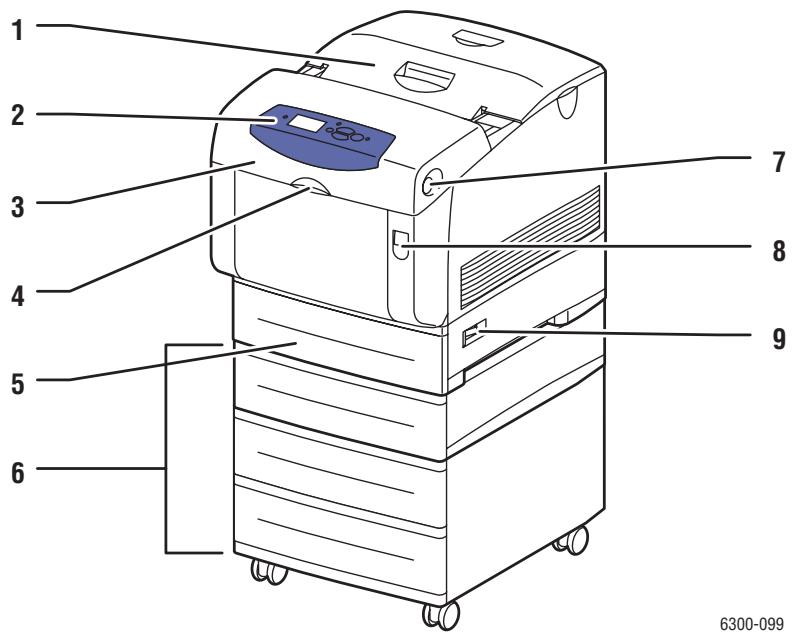
- Capot supérieur
- Panneau de commande
- Capot avant
- Poignée d'ouverture du bac 1 multisupport (MPT)
- Bac 2
- Bacs 3, 4 et 5
- Bouton d'ouverture du capot avant B
- Loquet d'ouverture du capot avant A
- Commutateur d'alimentation
Vue arrière latérale gauche
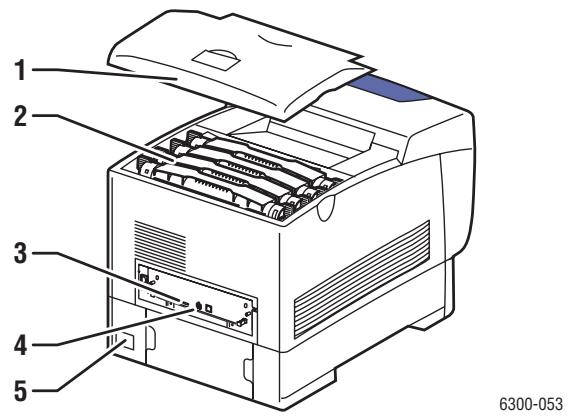
- Capot supérieur
- Cartouches de toner
- Connexion USB
- Connecteur Ethernet 10/100 Base-T
- Connexion du cordon d'alimentation
Vue interieure
Capots A et C ouverts
- Capot avant A
- Rouleau de transfert
- Unite imageur
Capot B ouvert
- Capot avant B
- Fuser
Configurations de l'imprimante
Cette section aborde les points suivants :
- Caractéristiques standard à la page 1-4
- Configurations disponibles à la page 1-4 Options à la page 1-5 Mises à niveau à la page 1-5
Caractéristiques standard
Vitesse d'impression maximale (pages par minute) :
- Imprimantes Phaser 6300N et Phaser 6300DN : 36 ppm en noir et blanc, 26 ppm en couleurs
- Imprimantes Phaser 6350DP, Phaser 6350DT et Phaser 6350DX : 36 ppm
Résolution maximale (ppp) : 2400 Polices : PostScript et PCL Bacs : bac 1 (MPT) et bac 2 - Connexion : USB
| Configurations de l'imprimante | |||||
| 6300N | 6300DN | 6350DP | 6350DT | 6350DX | |
| Mémoire (Mo) | 256 | 256 | 256 | 512 | 512 |
| Disque dur interne | Non* | Non* | Non* | Non* | Oui |
| Impression recto-verso automatique | Non | Oui | Oui | Oui | Oui |
| Connexion Ethernet 10/100 | Oui | Oui | Oui | Oui | Oui |
*Cette option peut être acquise séparément pour ces configurations.
Options
Vous pouvez commander des bacs, de la mémoire ainsi qu'un disque dur interne supplémentaires si ces éléments ne figurent pas dans la configuration standard de votre imprimante.
Bacs supplémentaires
Chargeur 550 feuilles Chargeur grande capacité 1100 feuilles
Les modèles d'imprimante Phaser 6300/6350 acceptent les combinaisons de bacs suivantes :
Un chargeur 550 feuilles (bac 3) Un chargeur grande capacité 1100 feuilles (bacs 3 et 4) Un chargeur 550 feuilles (bac 3) et un chargeur grande capacité 1100 feuilles (bacs 4 et 5)
Mémoire
Cartes de mémoire RAM : 128 Mo, 256 Mo et 512 Mo (pour une RAM totale d'1 Go)
Disque dur interne
Le disque dur interne permet d'enrichir les caractéristiques de l'imprimante :
Travaux d'impression sécurisés, personnels, enregistrés, ainsi que des travaux d'épreuve. Stockage des polices. Assemblage.
Mises à niveau
Pour commander le kit de mise à niveau Phaser 6300N à 6300DN, contactez votre revendeur local ou rendez-vous sur le site Web www.xerox.com/office/6300_6350supplies.
Panneau de commande
Cette section aborde les points suivants :
- Caractéristiques du panneau de commande à la page 1-6 Disposition du panneau de commande à la page 1-7 Carte du menu à la page 1-7 Pages d'informations à la page 1-8 Pages échantillons à la page 1-8
Caractéristiques du panneau de commande
Le panneau de commande :
■ affiche l'état de fonctionnement de l'imprimante (par exemple, Impression, Prêt à imprimer), les erreurs d'imprimante et avertissements; vous avertit de la nécessité de charger du papier, de replacer des consommables et d'éliminer des bourrages; vous permet d'accéder à des outils et des pages d'informations pour vous aider à résoudre les problèmes; vous permet de modifier les paramètres de l'imprimante et ceux du réseau.
Disposition du panneau de commande
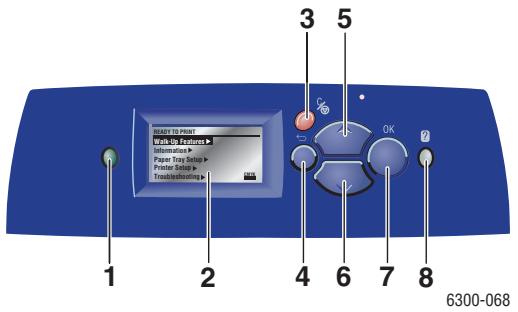
- Voyant d'état :
Vert : l'imprimante est prête à imprimer.
Jaune: condition d'avertissement, l'impression se poursuit.
Rouge : séquence de démarrage ou condition d'erreur.
Clignotement : l'imprimante est occupée ou en cours de préchauffage.
- L'affichage graphique indique des messages d'état et des menus.
- Bouton Annuler
Annule le travail d'impression en cours.
- Bouton Précédent
Reviens à l'option de menu précédente.
- Bouton Flèche haut
Permet de faire défiler les menus vers le haut.
- Bouton Flèche bas
Permet de faire défiler les menus vers le bas.
- Bouton OK
Accepte le paramètre sélectionné.
- Bouton Aide (?)
Affiche un message d'aide contenant des informations sur l'imprimante, telles que son état, les messages d'erreur et les informations de maintenance.
Carte du menu
La carte du menu vous aide à naviguer dans les menus du panneau de commande. Pour l'imprimer :
- Sur le panneau de commande, sélectionnez Informations et appuyez sur le bouton OK.
- Sélectionnez Carte du menu et appuyez sur le bouton OK.
Remarque : L'impression de la carte du menu permet de connaître les différentes pages d'informations disponibles pour l'impression.
Pages d'informations
L'imprimante est livrée avec une série de pages d'informations ayant pour but de vous aider à obtenir les autres résultats d'impression. Vous accédez à ces pages à partir du panneau de commande. Pour connaître l'emplacement de ces informations dans la structure du menu du panneau de commande, imprimez la carte du menu.

Remarque : Cette icône d'impression apparait en regard des titres de pages d'informations disponibles pour l'impression. Lorsque la page d'informations apparait en surbrillance sur le panneau de commande, appuyez sur le bouton OK pour l'imprimer.
Par exemple, pour imprimer la page Configuration ou Utilisation des consommables afin d'obtenir des informations à jour sur votre imprimante, procédez comme suit :
- Sur le panneau de commande, sélectionnez Informations et appuyez sur le bouton OK.
- Sélectionnez Pages d'informations et appuyez sur le bouton OK.
- Sélectionnez Page de configuration ou Page d'utilisation des consommables et appuyez sur le bouton OK.
Remarque : Vous pouvez également imprimer ces pages à partir de CentreWare Internet Services (IS) ou depuis le pilote d'imprimante.
L'imprimante est livrée avec une série de pages échantillons qui illustrent différentes fonctions de l'imprimante.
Pour imprimer des pages échantillons :
- Sur le panneau de commande, sélectionnez Informations et appuyez sur le bouton OK.
- Sélectionnez Pages échantillons et appuyez sur le bouton OK.
- Sélectionnez la page échantillon appropriée et appuyez sur le bouton OK.
Informations supplémentaires
Cette section aborde les points suivants :
Ressources à la page 1-9 Centre de support Xerox à la page 1-10
Pour obtenir des informations concernant votre imprimante et ses possibilités, utilisez les sources suivantes :
Ressources
| Informations | Source |
| Guide d'installation* | Fourni avec l'imprimante |
| Petit guide de référence* | Fourni avec l'imprimante |
| Guide d'utilisation (PDF) | www.xerox.com/office/6300_6350support |
| Guide des fonctions avancées (PDF) | www.xerox.com/office/6300_6350support |
| VidEOS | www.xerox.com/office/6300_6350support |
| Outils de gestion d'imprimante | www.xerox.com/office/pmtools |
| Base de connaissances infoSMART | www.xerox.com/office/6300_6350infoSMART |
| PhaserSMART | www.phaserSMART.com |
| Support technique | www.xerox.com/office/6300_6350support |
| Informations sur les sélections de menu ou les messages d'erreur affichés sur le panneau de commande | Bouton Aide (?) du panneau de commande |
| Pages d'informations | Menu du panneau de commande |
- Egalement disponible sur le site Web Support.
Le Centre de support Xerox est un utilitaire qui est installé en même temps que le pilote d'imprimante. Sur les systèmes Windows, il apparait sur le bureau ; sur les systèmes Macintosh, il est accessible depuis le dossier Utilitaires. Il centralise l'accès aux informations suivantes :
Manuels d'utilisation et didacticiels vidéo Solutions aux problèmes de dépannage État de l'imprimante et des consommables Commande et recyclage des consommables Réponses aux questions fréquemment posées Paramètres par défaut du pilote d'imprimante (Windows uniquement)
Pour démarrer l'utilitaire Centre de support Xerox :
- Sélectionnez l'une des options suivantes :
Windows : double-cliquez sur l'icône Centre de support XEROX sur votre bureau. Macintosh : sélectionnez le dossier Applications, suivi du dossier Utilitaires et double-cliquez sur Centre de support XEROX.
- Sélectionnez l'imprimante dans la liste déroulante Sélectionner une imprimante.
Notions fondamentales sur le réseau
Ce chapitre contient les sections suivantes :
Présentation de l'installation et de la configuration réseau à la page 2-2 Installation du réseau à la page 2-3 Configuration de l'adresse réseau à la page 2-6 Installation des pilotes de l'imprimante à la page 2-10 Documents de mise en réseau de la base de connaissances infoSMART (anglais uniquement) à la page 2-13
Ce chapitre fournit des informations élémentaires sur l'installation et la mise en réseau de l'imprimante.
Voir aussi :
Guide des fonctions avancées sur www.xerox.com/office/6300 6350support
Présentation de l'installation et de la configuration réseau
Pour installer et configurer le réseau :
- Mettez sous tension l'imprimante et l'ordinateur.
- Branchez l'imprimante au réseau au moyen de l'équipement matériel et des câbles recommandés.
- Configurez l'adresse réseau de l'imprimante. Cette étape est nécessaire pour identifier l'imprimante sur le réseau.
Systèmes d'exploitation Windows : exécutez le programme d'installation depuis le Software and Documentation CD-ROM (CD-ROM Logiciel et documentation) afin de définir automatiquement l'adresse IP de l'imprimante, si l'imprimante est connectée à un réseau TCP/IP existant. Vous pouvez également définir manuellement l'adresse IP de l'imprimante sur le panneau de commande. Systèmes Macintosh : définissez manuellement l'adresse réseau de l'imprimante (pour TCP/IP) sur le panneau de commande.
- Installez le pilote sur l'ordinateur depuis le Software and Documentation CD-ROM (CD-ROM Logiciel et documentation). Pour de plus amples informations sur l'installation du pilote, consultez la section de ce chapitre correspondant au système d'exploitation utilisé.
Installation du réseau
Cette section aborde les points suivants :
Choix d'une méthode de connexion à la page 2-3 - Connexion Ethernet (recommandée) à la page 2-3 - Connexion USB à la page 2-5
Choix d'une méthode de connexion
Connectez l'imprimante au réseau via un port Ethernet ou USB. Les conditions requises pour le câblage dépendent de la méthode de connexion utilisée. Le câblage et le matériel ne sont généralement pas fournis avec l'imprimante et doivent être acquis séparément.
Connexion ethernet (recommandée)
Une connexion Ethernet peut être utilisée pour un ou plusieurs ordinateurs. Cette méthode de connexion prend en charge de nombreux systèmes et imprimantes sur un réseau Ethernet. Une connexion Ethernet est recommandée parce qu'elle est plus rapide qu'une connexion USB. Elle vous permet également d'accéder directement à CentreWare Internet Services (IS).
CentreWare IS possède une interface simple d'utilisation, qui vous permet de générer, configurer et contrôler les imprimantes réseau à partir de votre bureau au moyen d'un serveur Web incorporé. Pour plus d'informations sur CentreWare IS, cliquez sur le bouton Aide dans CentreWare IS afin d'accéder à son aide en ligne.
Connexion réseau
Selon les particularités de votre configuration, le matériel et le câblage ci-après sont requis pour Ethernet.
Pour une connexion à un seul ordinateur, un câble Ethernet croisé RJ-45 est nécessaire. Pour la connexion à un ou plusieurs ordinateurs au moyen d'un concentrateur, un concentrateur Ethernet et deux câbles Ethernet à paires torsadées (catégorie 5/RJ-45) sont nécessaires. Pour la connexion à un ou plusieurs ordinateurs au moyen d'un routeur câble ou DSL, un routeur câble ou DSL et deux câbles Ethernet ou plus à paires torsadées (catégorie 5/RJ-45) sont nécessaires. (Un câble par périphérique.) Pour la connexion à un ou plusieurs ordinateurs au moyen d'un concentrateur, reliez l'ordinateur à ce dernier au moyen d'un câble, puis reliez l'imprimante au concentrateur en utilisant le second câble. Utilisez n'importe quel port du concentrateur, à l'exception du port de liaison ascendante.
Les protocoles les plus souvent utilisés avec Ethernet sont TCP/IP et EtherTalk. Pour imprimer en utilisant un protocole TCP/IP, chaque ordinateur ainsi que l'imprimante doit disposer d'une adresse IP qui leur est propre.
Voir aussi :
Configuration de l'adresse réseau à la page 2-6
Installation des pilotes de l'imprimante à la page 2-10
Connexion réseau autonome (câble ou DSL)
Pour plus d'informations sur l'installation d'une connexion câble ou DSL pour votre imprimante, rendez-vous sur le site Web www.xerox.com/office/6300_6350infoSMART.
Voir aussi :
Documents de mise en réseau de la base de connaissances infoSMART
Connexion USB
En cas de connexion à un seul ordinateur, une connexion USB permet un transfert rapide des données. Ce type de connexion n'est toutefois pas aussi rapide qu'une connexion Ethernet. Pour utiliser une connexion USB, les ordinateurs de type PC doivent s'exécuter sous Microsoft Windows 98 SE, Windows Me, Windows XP ou Windows 2000. Les ordinateurs de type Macintosh doivent quant à eux fonctionner sous OS 9.x ou versions ultérieures.
Connexion USB
Une connexion USB nécessite un câble USB A/B standard. Ce câble n'est pas inclus avec l'imprimante et doit être acheté séparément. Vérifiez que vous utilisez le câble USB adapté à votre connexion.
- Branchez l'une des extrémités du cable USB à l'imprimante, puis mettez cette dernière sous tension.
- Reliez l'autre extrémité du câble à l'ordinateur.
Voir aussi :
Configuration de l'adresse réseau à la page 2-6
Installation des pilotes de l'imprimante à la page 2-10
Configuration de l'adresse réseau
Cette section aborde les points suivants :
Adresses TCP/IP et IP à la page 2-6 Définition automatique de l'adresse IP de l'imprimante à la page 2-7 Méthodes dynamiques de définition de l'adresse IP de l'imprimante à la page 2-7 Définition manuelle de l'adresse IP de l'imprimante à la page 2-9
Adresses tcp/ip et IP
Si votre ordinateur se trouve sur un grand réseau, demandez à l'administrateur réseau les adresses TCP/IP et autres paramètres de configuration requis.
Si vous créez votre propre réseau local ou connectez l'imprimante directement à l'ordinateur par Ethernet, suivez la procédure de définition automatique de l'adresse IP (Internet Protocol) de l'imprimante.
Les ordinateurs de type PC et les imprimantes utilisent essentiellement la famille de protocoles TCP/IP pour communiquer sur un réseau Ethernet. Avec les protocoles TCP/IP, chaque imprimante et chaque ordinateur doit posséder sa propre adresse IP. Il est essentiel que les adresses soient similaires, mais pas identiques ; seul le dernier chiffre doit être différent. Par exemple, votre imprimante peut avoir l'adresse 192.168.1.2 tandis que l'ordinateur a l'adresse 192.168.1.3. Un autre périphérique peut avoir l'adresse 192.168.1.4.
Généralement, les ordinateurs Macintosh utilisent le protocole TCP/IP ou EtherTalk pour communiquer avec une imprimante réseau. Sur les systèmes OS X, le besoin se porte sur TCP/IP. Néanmoins, à la différence du protocole TCP/IP, avec EtherTalk il n'est pas nécessaire pour les imprimantes et les ordinateurs de posséder des adresses IP.
De nombreux réseaux comportent un serveur de protocole de configuration d'hôte dynamique (DHCP). Un serveur DHCP affecte automatiquement une adresse IP à chaque ordinateur de type PC et à chaque imprimante du réseau configuré pour utiliser le protocole DHCP. Un serveur DHCP est intégré à la plupart des routeurs câbles et DSL. Si vous utilisez un routeur câble ou DSL, reportez-vous à la documentation de l'appareil pour de plus amples informations sur l'adressage IP.
Voir aussi :
Documents de mise en réseau de la base de connaissances infoSMART
Définition automatique de l'adresse IP de l'imprimante
Si l'imprimante est connectée à un petit réseau TCP/IP n'utilisant pas de serveur DHCP, utilisez le programme d'installation du Software and Documentation CD-ROM (CD-ROM Logiciel et documentation) pour détecter l'adresse IP de l'imprimante ou pour lui en affecter une. Pour obtenir des instructions détaillées, insérez le Software and Documentation CD-ROM (CD-ROM Logiciel et documentation) dans son lecteur sur l'ordinateur. Après le démarrage du programme d'installation, suivez les invites de la procédure d'installation.
Remarque : Pour permettre le bon fonctionnement du programme d'installation automatique, l'imprimante doit être connectée à un réseau TCP/IP existant.
Méthodes dynamiques de définition de l'adresse IP de l'imprimante
Définissez l'adresse IP de l'imprimante à l'aide de l'une des méthodes ci-après. Le protocole DHCP est activé par défaut sur toutes les imprimantes Phaser.
DHCP CentreWare IS AutoIP
Informations requises pour l'adressage IP manuel
| Informations | Commentaires |
| Adresse IP (Internet Protocol) de l'imprimante | Le format est xxx.xxx.xxx.xxx, où xxx représenté un nombre décimal compris entre 0 et 255. |
| Masque de réseau | En cas de doute, n'entrez rien ; l'imprimante désira le masque approprié. |
| Adresse de routeur/passerelle par défaut | L'adresse de routeur est nécessaire pour communiquer avec le pérophérique hôte depuis un autre endroit que le segment réseau local. |
Activation du protocole DHCP sur l'imprimante
Vérifiez que le protocole DHCP de l'imprimante est activé sur le panneau de commande ou depuis CentreWare IS. Le protocole DHCP est activé par défaut sur toutes les imprimantes Phaser.
Remarque : Pour déterminer l'adresse IP de l'imprimante, sélectionnez Identification de l'imprimante sur le panneau de commande.
Voir aussi :
Caractéristiques du panneau de commande à la page 1-6
Changement ou modification de l'adresse IP à l'aide de centreware IS
CentreWare IS possède une interface simple d'utilisation, qui vous permet de générer, configurer et contrôler les imprimantes réseau à partir de votre bureau au moyen d'un serveur Web incorporé. Pour plus d'informations sur CentreWare IS, cliquez sur le bouton Aide dans CentreWare IS afin d'accéder à son aide en ligne.
Une fois l'adresse IP de l'imprimante définie, vous pouvez modifier la configuration TCP/IP depuis CentreWare IS.
- Lancez votre navigateur Web.
- Entrez l'adresse IP de l'imprimante dans le champ Adresse du navigateur (http://xxx.xxx.xxx.xxx).
- Cliquez sur Propriétés.
- Sélectionnez le dossier Protocoles dans la barre latérale gauche.
- Sélectionnez TCP/IP.
- Entrez ou modifiez les paramètres de l'imprimante et cliquez sur Enregistrer les modifications en bas de la page.
Utilisation de noms d'hôte avec le service DNS (domain name service)
L'imprimante prend en charge le protocole DNS grâce au résolveur DNS intégré. Le protocole du résolveur DNS communique avec un ou plusieurs serveurs DNS pour demander l'adresse IP d'un nom d'hôte donné ou le nom d'hôte d'une adresse IP donnée.
Pour utiliser un nom d'hôte IP pour l'imprimante, l'administrateur système doit avoir configuré un ou plusieurs serveurs DNS et une base de données locale d'espace de noms de Domaine DNS. Pour configurer l'imprimante pour DNS, fournissez au maximum deux adresses IP de serveur de noms DNS.
DDNS (dynamic domain name service)
L'imprimante prend en charge DDNS par l'intermédiaire de DHCP. DHCP doit être activé sur l'imprimante pour permettre le fonctionnement de DDNS. Le serveur DHCP du réseau doit également prendre en charge les mises à jour DNS dynamiques par l'intermédiaire de la prise en charge de l'option 12 ou de l'option 81. Pour plus de détails, contactez votre administrateur réseau.
- Lancez votre navigateur Web.
- Entrez l'adresse IP de l'imprimante dans le champ Adresse du navigateur (http://xxx.xxx.xxx.xxx).
- Sélectionnez Propriétés.
- Sélectionnez le dossier Protocôles dans la barre latérale gauche.
- Sélectionnez TCP/IP.
- Dans la section Paramètres BOOTP/DHCP, réglez l'option BOOTP/DHCP sur Activé.
- Pour activer DDNS, entrez les informations de configuration DDNS/WINS suivantes :
DDNS : choisissez Activé. Diffuser le nom d'hôte : choisissez Non. Nom DDNS/WINS : utilisez le nom par défaut fourni par Xerox ou entrez un autre nom. - Serveur WINS principal (facultatif) - Serveur WINS secondaire (facultatif)
- Cliquez sur Enregistrer les modifications lorsque vous avez fini d'entrée les paramètres.
Définition manuelle de l'adresse IP de l'imprimante
Remarque : Vérifiez que votre ordinateur dispose d'une adresse IP correctement configurée pour le réseau. Contactez votre administrateur réseau pour de plus amples détails sur ce point.
Si vous utilisez un réseau ne possédant pas de serveur DNS, ou dans le cas où les adresses IP des imprimantes sont attribuées par l'administrateur réseau, vous pouvez utiliser la méthode ci-après pour définir les adresses IP. La configuration manuelle des adresses IP a priorité sur le protocole DHCP et AutoIP. À défaut, si votre environnement est constitué d'un seul ordinateur de type PC utilisant une connexion par modem, vous pouvez définir manuellement l'adresse IP.
- Sur le panneau de commande, sélectionnez Installation de l'imprimante et appuyez sur le bouton OK.
- Sélectionnez Configuration de connexion et appuyez sur le bouton OK.
- Sélectionnez Configuration réseau et appuyez sur le bouton OK.
- Sélectionnez Config. TCP/IP et appuyez sur le bouton OK.
- Sélectionnez DHCP/BOOTP et appuyez sur le bouton OK pour sélectionner Désacté.
- Sélectionnez Adresse TCP/IP et appuyez sur le bouton OK.
- Entrez l'adresse IP de l'imprimante et appuyez sur le bouton OK.
Installation des pilotes de l'imprimante
Cette section aborde les points suivants :
Pilotes disponibles à la page 2-10 Windows 98 SE ou versions ultérieures et Windows 2000 ou versions ultérieures à la page 2-11 Mac OS X, version 10.2 (et versions ultérieures) à la page 2-12
Pilotes dispensables
Pour accéder aux options spéciales d'impression, utilisez un pilote d'imprimante Xerox.
Xerox propose des pilotes pour divers langages de description de page et systèmes d'exploitation. Les pilotes d'imprimante suivants sont disponibles :
| Pilote d'imprimante | Source* | Description |
| Pilote PostScript Windows | CD-ROM et Web | Le pilote PostScript est recommendé pour tirer pleinement parti des fonctions personnalisées du système et du veritable langage Adobe® PostScript® (pilote d'imprimante par défaut). |
| Pilote PCL | Web seulement | Le pilote PCL (Printer Command Language) peut être utilisé pour les applications nécessitant PCL.Remarque : Pour Windows 2000 et Windows XP seulement. |
| Pilote d'imprimante Walk-Up de Xerox (Windows) | Web seulement | Ce pilote permet l'impression depuis un PC sur n'importe qu'elle imprimante Xerox PostScript. Cette fonctionnalité est particulièrement utile pour les professionnels qui se déplacent frequentlyment et doivent acceder à différentes imprimantes. |
| Pilote Macintosh OS 9.x | CD-ROM et Web | Ce pilote permit l'impression depuis un système d'exploitation Mac OS 9.x. |
| Pilote Mac OS X (version 10.2 et ultérieure) | CD-ROM et Web | Ce pilote permit l'impression depuis un système d'exploitation Max OS X (version 10.2 et ultérieure). |
| Pilote UNIX | Web seulement | Ce pilote permit l'impression depuis un système d'exploitation UNIX. |
- Visitez le site Web www.xerox.com/office/drivers pour obtenir les derniers pilotes d'imprimante.
Windows 98 se ou versions ultérieures et windows 2000 ou versions ultérieures
Pour installer le pilote de l'imprimante depuis le Software and Documentation CD-ROM (CD-ROM Logiciel et documentation) :
- Insérez le CD-ROM dans son lecteur sur l'ordinateur. Si le programme d'installation ne démarre pas, procédez comme suit :
a. Dans le menu Démarrer, cliquez sur Exécuter. b. Dans la fenêtre Exécuter, tapez : INSTALL. EXE.
- Sélectionnez la langue désirée dans la liste proposée.
- Choisissez Installer le pilote de l'imprimante.
- Sélectionnez la méthode d'installation à utiliser, puis suivez les instructions à l'écran.
Voir aussi :
Documents de mise en réseau de la base de connaissances infoSMART
Une imprimante connectée par interface USB n'apparaît pas dans le Sélecteur. Pour créer une imprimante USB de bureau :
- Insérez le Software and Documentation CD-ROM (CD-ROM Logiciel et documentation) dans son lecteur sur l'ordinateur.
- Employez l'utilitaire Imprimante de bureau pour créer une imprimante USB de bureau. Cet utilitaire se trouve dans le dossier PhaserTools créé pendant l'installation du logiciel.
Voir aussi :
Documents de mise en réseau de la base de connaissances infoSMART
Guide des fonctions avancées sur www.xerox.com/office/6300 6350support
Remarque : Si vous utilisez EtherTalk, les ordinateurs Macintosh ne nécessitant pas d'adresse IP.
Suivez les étapes ci-dessous pour installer le pilote d'imprimante :
- Ouvrez le Tableau de bord AppleTalk.
- Vérifiez que le port Ethernet est bien le port réseau sélectionné.
- Cliquez deux fois sur le programme d'installation sur le Software and Documentation CD-ROM (CD-ROM Logiciel et documentation) pour installer le pilote d'imprimante.
- Ouvrez le Sélecteur, puis cliquez sur le pilote LaserWriter.
- Dans la colonne de droite du Sélecteur, sélectionnez l'imprimante, puis cliquez sur Créer pour créer l'imprimante de bureau.
Mac OS x, version 10.2 (et versions ultérieures)
Pour installer le pilote de l'imprimante depuis le Software and Documentation CD-ROM (CD-ROM Logiciel et documentation):
- Insérez le CD-ROM dans son lecteur.
- Ouvrez l'utilitaire Centre d'impression.
Remarque : Sous Macintosh OS X version 10.3 ou versions ultérieures, cet utilitaire est appelé Configuration d'imprimante. Pour rechercher l'utilitaire sur le disque du Macintosh, ouvre le dossier Applications, puis le dossier Utilitaires.
- Cliquez sur l'icône Ajouter dans la fenêtre Liste des imprimantes, puis sélectionnez Rendezvous dans le menu déroulant.
- Sélectionnez l'imprimante dans la fenêtre.
- Sélectionnez Xerox dans la liste de constructeurs du menu déroulant inférieur.
- Sélectionnez le modèle d'imprimante approprié dans la liste des périphériques disponibles.
- Cliquez sur le bouton Ajouter.
Voir aussi :
Documents de mise en réseau de la base de connaissances infoSMART
Pour plus d'informations, rendez-vous sur le site Web
www.xerox.com/office/6300_6350infoSMART; vous pourrez y consulter ces documents.
| Référence | Titre |
| R1019019389 | Basic TCP/IP Tutorial and Home Networking Guidelines |
| R1019019367 | Understanding TCP/IP Addressing and Subnetting Basics |
| R1019019442 | Installing the Printer Driver in Windows 9x When Using a USB Connection |
| R1019019447 | Installing the Printer Driver in Windows 2000 When Using a USB Connection |
| R1019019479 | Installing the Printer Driver in Windows XP When Using a USB Connection |
| R1019019483 | Installing the Printer for a USB Connection in Mac OS 9 |
| R1019019485 | Installing the Printer for a USB Connection in Mac OS X 10.3.1 (and later) |
Notions fondamentales sur l'impression
Cette section aborde les points suivants :
Présentation des étapes de base à la page 3-2 Papier et supports pris en charge à la page 3-3 Chargement du papier à la page 3-8 Sélection des options d'impression à la page 3-16 Impression sur les deux faces du papier à la page 3-21 Impression sur des supports spéciaux à la page 3-23
Voir aussi :
Didacticiels vidéo sur l'utilisation des bacs papier sur le site Web www.xerox.com/office/6300_6350support
Présentation des étapes de base
Pour imprimer des travaux :
- Chargez du papier dans le bac.
- Si le panneau de commande vous y invite, confirmez le type et le format de papier ou modifiez ces informations le cas échéant.
- À partir de l'application, accédez à la boîte de dialogue Imprimer, puis sélectionnez les options d'impression dans le pilote d'imprimante.
- Envoyez le travail à l'imprimante depuis la boîte de dialogue Imprimer de l'application.
Voir aussi :
Chargement du papier à la page 3-8
Sélection des préférences d'impression (Windows) à la page 3-16
Sélection des options d'impression à la page 3-16
Papier et supports pris en charge
Cette section aborde les points suivants :
Instructions sur l'utilisation du papier à la page 3-4 Papier pouvant endommager l'imprimante à la page 3-4 Instructions de stockage du papier à la page 3-5 Formats et grammages de papier pris en charge à la page 3-5
L'imprimante est conçue pour être utilisée avec divers types de papier. Suivez les instructions de cette section pour optimiser la qualité d'impression et éviter les bourrages.
Pour obtenir un résultat optimal, utilisez uniquement les supports d'impression Xerox indiqués pour l'imprimante Phaser 6300/6350. Ils garantissent d'excellents résultats sur votre imprimante.
Attention : Les dommages causés par l'utilisation de papier, de transparents ou d'autres supports spéciaux non pris en charge ne sont pas couverts par la garantie, le contrat de maintenance ou la garantie de satisfaction totale Xerox. La garantie de satisfaction totale est disponible aux États-Unis et au Canada. La couverture peut varier dans les autres pays ; pour plus d'informations, veuillez contacter votre représentant local.
Voir aussi :
Recommended Media List sur le site Web www.xerox.com/office/6300_6350support
Pour commander du papier, des transparents ou d'autres supports spéciaux, contactez votre revendeur local ou rendez-vous sur le site Web www.xerox.com/office/supplies.
Instructions sur l'utilisation du papier
Les bacs de l'imprimante acceptent la plupart des formats et types de papier, transparents ou autres supports spéciaux. Suivez les instructions ci-après lors du chargement du papier ou du support dans les bacs :
Utilisez le bac 1 (MPT) pour les enveloppes, les cartes épaisses et le papier au format personnalisé. - Ventilez le papier, les transparents ou autres supports spéciaux avant de les charger dans le bac papier. - Imprimez les enveloppes, les étiquettes et les transparents sur une seule face. Voir Impression d'enveloppes à la page 3-28 pour plus d'informations sur les méthodes de réduction des froissures ou gaufrage éventuels lors de l'impression sur des enveloppes. Évitez de surcharger les bacs papier. Ne chargez pas de papier au-dessus de la ligne de remplissage indiquée sur le guide papier. Réglez les guides papier en fonction du format de papier. Pour les bacs 2 à 5, les guides papier s'enclenchent lorsqu'ils sont correctement régés. Utilisez du papier ou un support recommandé provenant d'un nouveau paquet en cas de bouchons intempestifs.
Voir aussi :
Impression de transparents à la page 3-23
Impression d'enveloppes à la page 3-28
Impression d'étiquettes à la page 3-31
Impression sur du papier glacé à la page 3-35
Impression sur du papier au format personnalisé à la page 3-40
Papier pouvant endommager l'imprimante
L'imprimante a été conçue pour recevoir une diversité de types de support selon les travaux d'impression. Néanmoins, certains supports peuvent altérer la qualité d'impression, augmenter la fréquence des bourrages ou entraîner des dommages à l'imprimante.
Les supports à éviter sont les suivants :
Support rugueux ou poreux Support en plastique autres que les transparents pris en charge Papier ayant été plié ou froissé Papier contenant des agrafes Enveloppes à fenêtre ou fermoirs métalliques Enveloppes matelassées Papier couché ou glacé non destiné au laser Support perforé
Instructions de stockage du papier
La mise en place de conditions de stockage appropriées du papier et d'autres supports contribue à l'optimisation de la qualité d'impression.
Stockez le papier dans des locaux sombres, frais et relativement secs. La plupart des papiers peuvent être endommagés par le rayonnement ultraviolet (UV) et la lumière visible. Le rayonnement UV, émis par le soleil et les tubes fluorescentes, risque notamment d'endommager le papier. L'intensité de la lumière visible et la longueur d'exposition du papier doivent être réduites le plus possible. - Maintenez une température et une humidité relative constantes. Évitez de stocker le papier dans des entrepôts, des cuisines, des garages et des sous-sols. Les murs intérieurs sont plus secs que les murs extérieurs sur lesquels de l'humidité peut se former. Stockez le papier à plat. Le papier doit être stocké sur des palettes, dans des cartons, sur des étagères ou dans des armoires. Évitez de stocker de la nourriture ou des boissons dans les locaux où le papier est stocké ou manipulé. N'ouvre pas les paquets de papier avant d'être prêt à procéder au chargement dans l'imprimante. Laissez le papier dans son emballage d'origine. Pour la plupart des papiers commerciaux, l'emballage des ramettes comporte un revêtement interieur qui protège le papier contre les variations d'humidité. Laissez le support dans ce sachet jusqu'à ce que vous soyez prêt à l'utiliser; réinsérez les supports inutilisés dans le sachet et refermez ce dernier pour assurer la protection du produit. Certains supports spéciaux sont emballés dans des sacs en plastique refermables.
Formats et grammages de papier pris en charge
Les sections suivantes fournissent des informations sur les formats et les grammages de papier pris en charge par les bacs d'imprimante. Pour plus de détails sur les papiers et autres supports acceptés, imprimez la page Conseils papier :
- Sur le panneau de commande, sélectionnez Informations et appuyez sur le bouton OK.
- Sélectionnez Pages d'informations et appuyez sur le bouton OK.
- Sélectionnez Conseils papier et appuyez sur le bouton OK.
Voir aussi :
Recommended Media List sur le site Web www.xerox.com/office/6300_6350support
Pour commander du papier, des transparents ou d'autres supports spéciaux, contactez votre revendeur local ou rendez-vous sur le site Web www.xerox.com/office/supplies.
Formats et grammages de papier pris en charge pour le bac 1 (MPT)
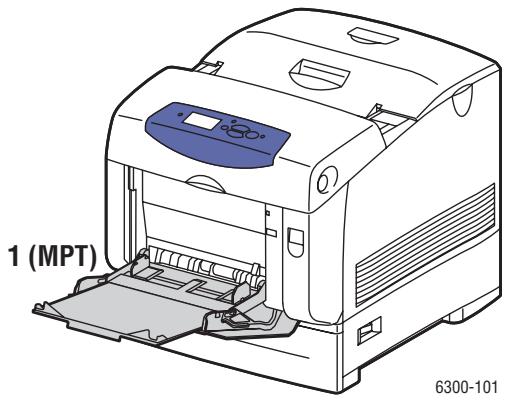
Bac 1 (MPT)
| 65 à 216 g/m2(17 à 40 lb., Bond, 50 à 80 lb. Couverture) | |
| Statement | 5,5 x 8,5 po. |
| Executive | 7,25 x 10,5 po. |
| Letter | 8,5 x 11 po. |
| US Folio | 8,5 x 13 po. |
| Legal | 8,5 x 14 po. |
| A4 | 210 x 297 mm |
| A5 | 148 x 210 mm |
| A6 | 105 x 148 mm |
| B5 JIS | 182 x 257 mm |
| ISO B5 | 176 x 250 mm |
| #10 Commercial | 4,12 x 9,5 po. |
| Monarch | 3,87 x 7,5 po. |
| A7 | 5,25 x 7,25 po. |
| DL | 110 x 220 mm |
| C6 | 114 x 162 mm |
| C5 | 162 x 229 mm |
| B5 | 176 x 250 mm |
| Formats personnalisés Largeur: 89 à 216 mm (3,5 à 8,5 po.) Hauteur: 140 à 900 mm (5,5 à 35,45 po.) | |
Formats et grammages de papier pris en charge pour les bacs 2 à 5
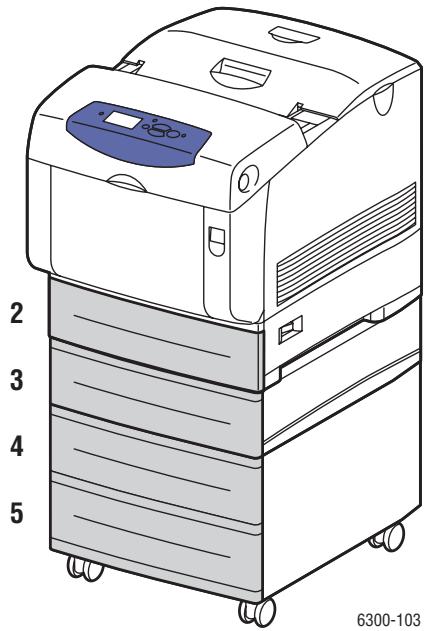
Bacs 2 à 5
| 65 à 163 g/m2(17 à 40 lb., Bond, 50 à 60 lb. Couverture) | |
| Executive | 7,25 x 10,5 po. |
| Letter | 8,5 x 11 po. |
| US Folio | 8,5 x 13 po. |
| Legal | 8,5 x 14 po. |
| A4 | 210 x 297 mm |
| A5 | 148 x 210 mm |
| B5 JIS | 182 x 257 mm |
Chargement du papier
Cette section aborde les points suivants :
Chargement du papier dans le bac 1 (MPT) à la page 3-8 Utilisation de l'alimentation manuelle à la page 3-11 Chargement de papier dans les bacs 2 à 5 à la page 3-12
Chargement du papier dans le bac 1 (MPT)
Utilisez le bac 1 (multisupport) pour la plupart des supports, notamment :
Papier ordinaire, papier ordinaire lourd, papier à en-tête, papier couleur, papier glacé, papier préimprimé et papier pré-perforé. Cartes minces et épaisses. Transparents. Enveloppes. Etiquettes. Supports spéciaux, notamment les cartes de visite, les cartes postales, les brochures à trois volets et le papier à l’épreuve des intempéries.
Voir aussi :
Formats et grammages de papier pris en charge pour le bac 1 (MPT) à la page 3-6
Guide des fonctions avancées sur le site Web www.xerox.com/office/6300_6350support
Remarque: Si vous changez de papier dans le bac 1 (MPT), sélectionnez le type et le format de papier appropriés sur le panneau de commande.
6300-045
Pour charger du papier dans le bac 1 (MPT) :
- Ouvrez le bac 1 (MPT) en tirant la poignée vers l'extérieur.
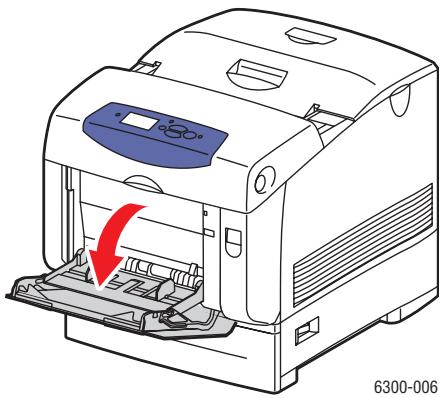
- Sortez l'extension du bac et écartez les guides papier.

- Ventilez le papier afin de bien séparer les feuilles.
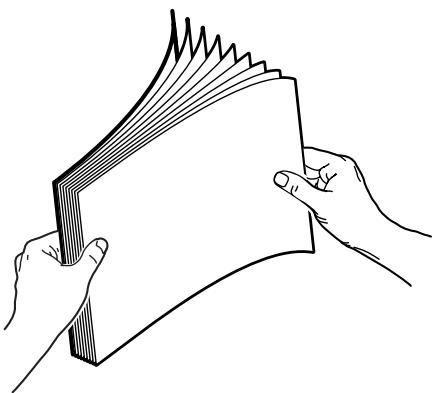
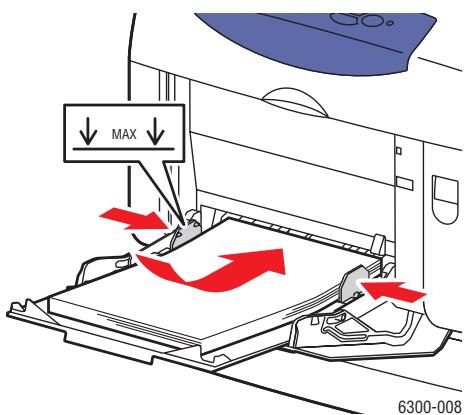
- Insérez le papier dans le bac et réglez les guides papier en conséquence. Si vous utilisez du papier préimprimé ou pré-perforé, suivez les instructions ci-après :
Pour une impression recto, placez la face à imprimer vers le bas, le haut du papier entrant en premier dans l'imprimante. Pour une impression recto-verse, placez la face à imprimer vers le haut, le bas du papier entrant en premier dans l'imprimante. Dans le cas de papier pré-perforé, placez le papier, les perforations orientées vers la droite du bac.
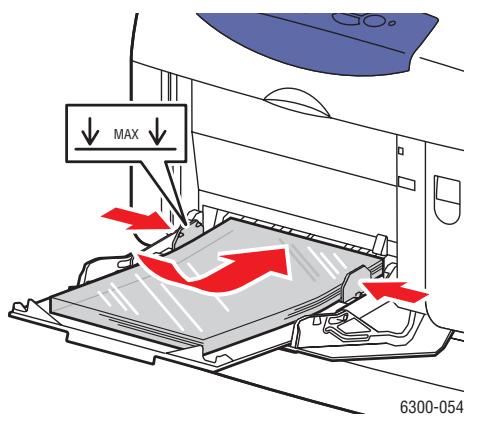
Remarque: Ne chargez pas de papier au-dessus de la ligne de remplissage indiquée sur les guides papier. Cela risque d'entraîner des bourrages de papier.
- Pour utiliser la configuration de bac en cours, appuyez sur le bouton OK du panneau de commande. Si vous chargez un nouveau type ou format de papier dans le bac, suivez les opérations ci-après :
a. Sélectionnez Modifier la configuration et appuyez sur le bouton OK. b. Sélectionnez le type de papier et appuyez sur le bouton OK. c. Sélectionnez le format de papier et appuyez sur le bouton OK.
Utilisation de l'alimentation manuelle
Vous avez la possibilité de configurer l'imprimante de sorte que vous puissiez charger manuellement un support papier lorsque votre travail d'impression est sur le point d'être traité. Cela vous permet, par exemple, d'utiliser un papier à en-tête ou tout autre papier spécial que vous ne pouvez voir personne d'autre employer par erreur.
Pour sélectionner cette option sous Windows :
- Dans le pilote d'imprimante Windows, cliquez sur l'onglet Papier/Qualité.
- Sélectionnez Imposer l'impression depuis un bac spécifique et sélectionnez Bac 1 (MPT) dans la liste.
- Sélectionnez Alimentation manuelle et cliquez sur OK pour enregistrer les paramètres du pilote.
- Soumettez votre travail d'impression.
- Lorsque le panneau de commande vous y invite, retirez le papier du bac 1 (MPT).
- Chargez le papier approprié à votre travail dans le bac, puis appuyez sur le bouton OK.
Pour sélectionner cette option sous Macintosh :
- Dans la boîte de dialogue Imprimer, sélectionnez Alimentation papier dans la liste déroulante.
- Sélectionnez Alimentation manuelle dans la liste déroulante. Toutes les pages depuis.
- Soumettez votre travail d'impression.
- Lorsque le panneau de commande vous y invite, retirez le papier du bac 1 (MPT).
- Chargez le papier approprié à votre travail dans le bac, puis appuyez sur le bouton OK.
Voir aussi :
Chargement du papier dans le bac 1 (MPT) à la page 3-8
Chargement de papier dans les bacs 2 à 5
Les bacs 2 à 5 convenennent à une large gamme de papiers, notamment :
Papier ordinaire, papier ordinaire lourd, papier à en-tête, papier couleur, papier préimprimé, papier pré-perforé et papier glacé. Cartes minces. Transparents. Etiquettes.
Voir aussi :
Formats et grammages de papier pris en charge pour les bacs 2 à 5 à la page 3-7
Guide des fonctions avancées sur le site Web www.xerox.com/office/6300-6350support
Pour charger du papier dans les bacs 2 à 5 :
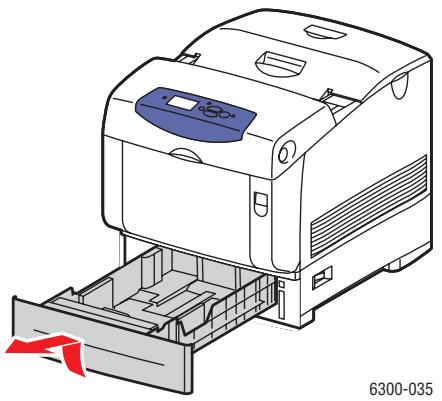
- Sortez le bac.
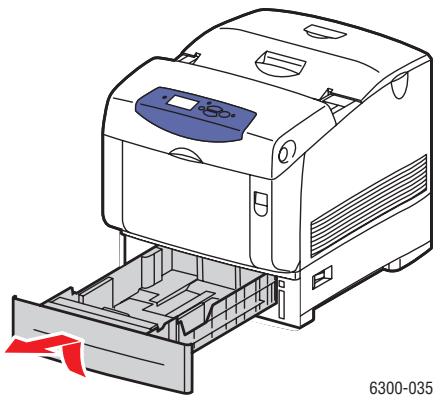
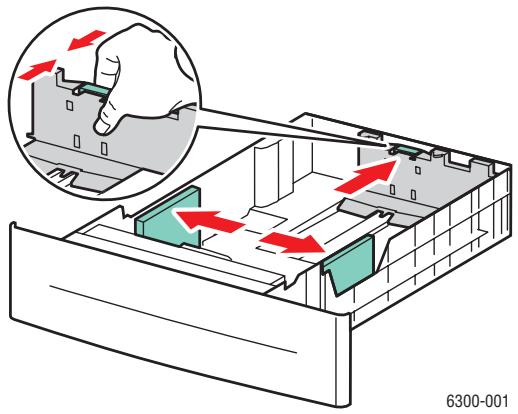
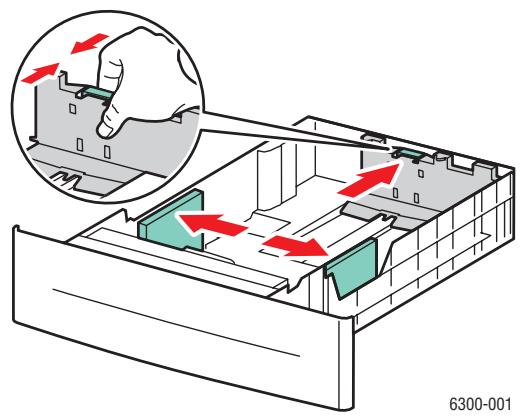
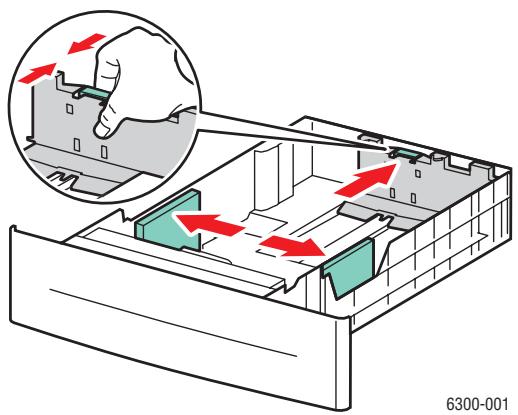
- Si nécessaire, écartez les guides papier :
Pincez la patte verte située sur le guide de longueur et écartez ce dernier. Le guide s'enclenche. Faites glisser les guides latéraux verts vers l'extérieur.
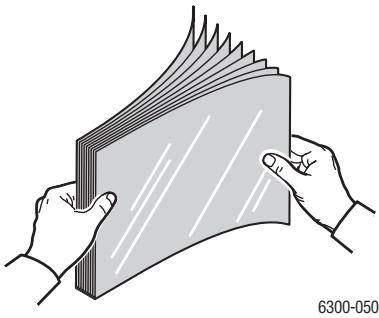
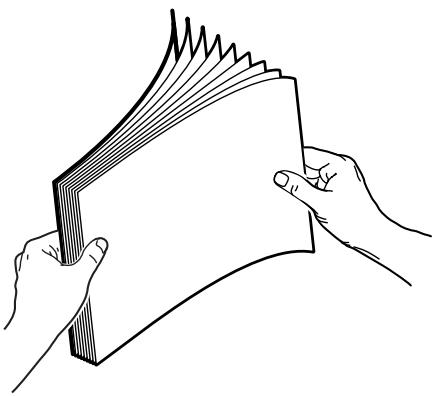
- Ventilez le papier afin de bien séparer les feuilles.
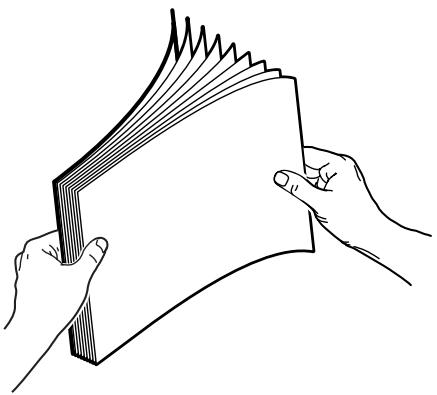
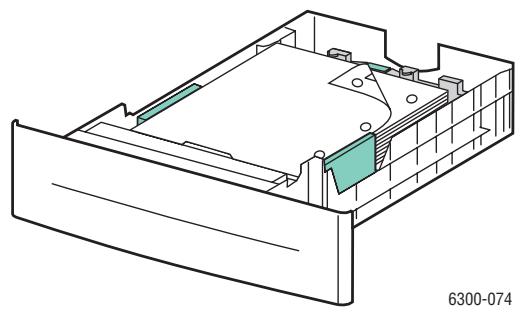
- Insérez du papier dans le bac. Si vous utilisez du papier préimprimé ou pré-perforé, suivez les instructions ci-après :
Pour les impressions recto, placez la face à imprimer vers le haut, le haut de la page à l'avant du bac.
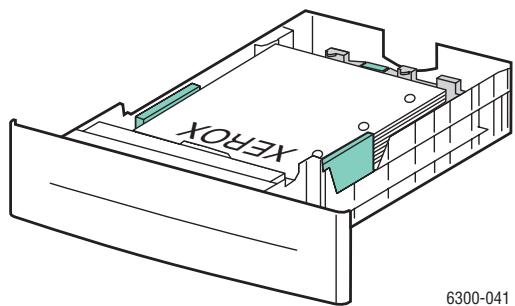
Pour les impressions recto-verse, placez le côté des pages impaires face à imprimer vers le bas, le haut de la page à l'arrière du bac. Pour plus d'informations sur l'impression recto-verse, voir Impression sur les deux faces du papier à la page 3-21. Dans le cas de papier pré-perforé, placez le papier, les perforations orientées vers la droite du bac.
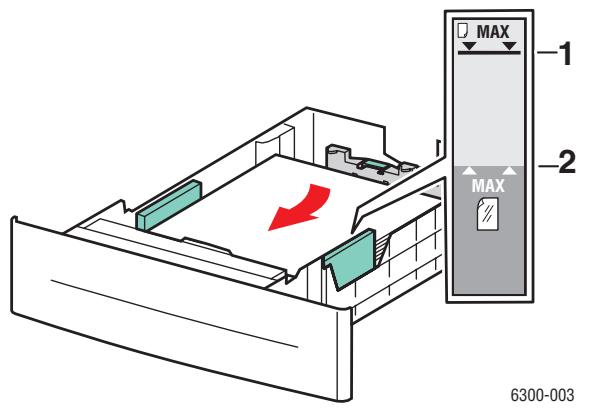
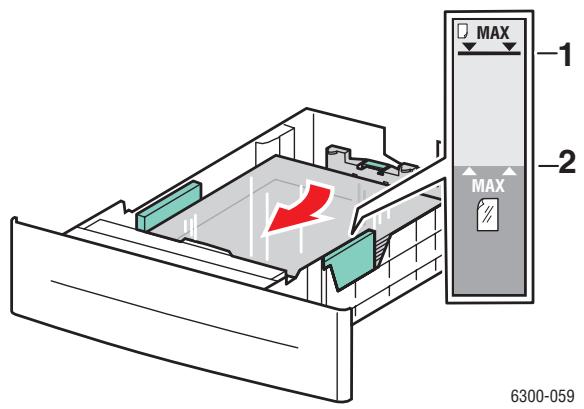
Attention: Ne chargez pas de papier au-dessus de la ligne de remplissage du bac. Cela risque d'entraîner des bouchages de papier. L'illustration suivante présente les lignes de remplissage 1 pour le papier et 2 pour les transparents, étiquettes, papier glacé et cartes minces.
- Au besoin, resserrez les guides contre le papier.
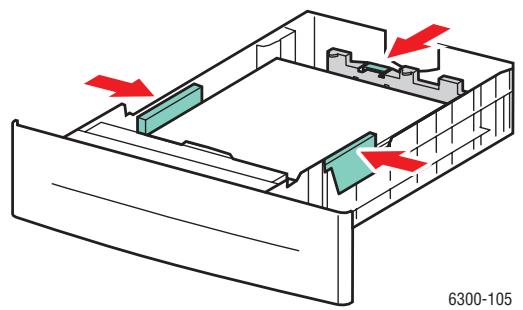
Remarque : Une fois les guides papier correctement régés, il peut rester un petit espace entre eux et le papier.
- Insérez le bac dans la fente de bac et poussez-le à fond dans l'imprimante.
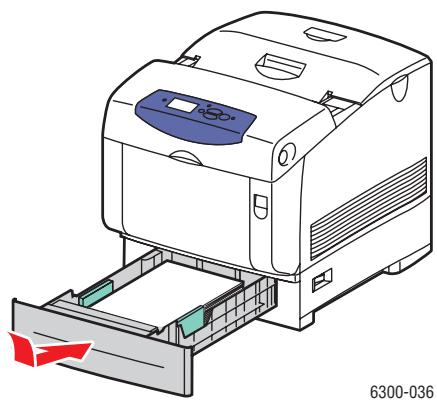
- Pour utiliser la configuration de bac en cours, appuyez sur le bouton OK du panneau de commande. Si vous chargez un nouveau type de papier dans le bac :
a. Sélectionnez Modifier la configuration et appuyez sur le bouton OK. b. Sélectionnez le type de papier et appuyez sur le bouton OK.
Sélection des options d'impression
Cette section aborde les points suivants :
■ Sélection des préférences d'impression (Windows) à la page 3-16 ■ Sélection des options pour un travail individuel (Windows) à la page 3-17 ■ Sélection des options pour un travail individuel (Macintosh) à la page 3-19
Pour plus d'informations sur les options d'impression spéciales, reportez-vous au Guide des fonctions avancées sur le site Web www.xerox.com/office/6300_6350support.
Sélection des préférences d'impression (windows)
Les préférences d'imprimante s'appliquent à l'ensemble de vos travaux d'impression, sauf si vous les remplacez spécifiques pour un travail. Par exemple, si vous souhaitez utiliser une impression recto-verso automatique pour la plupart des travaux, activez cette option dans les paramètres de l'imprimante.
- Dans le menu Démarrer, cliquez sur Paramètres, puis sur Imprimantes.
- Dans le dossier Imprimantes, cliquez avec le bouton droit de la souris sur l'icone de votre imprimante.
- Dans le menu contextuel, sélectionnez Préférences de l'imprimante ou Propriétés.
- Effectuez les sélections voulues dans les différents onglets du pilote, puis cliquez sur OK pour enregistrer ces dernières.
Remarque : Pour plus d'informations sur les options de pilotes d'imprimante Windows, cliquez sur le bouton Aide de l'onglet du pilote d'imprimante afin d'afficher l'aide en ligne.
Sélection des options pour un travail individuel (windows)
Si vous souhaitez appliquer des options d'impression spéciales à un travail particulier, changez les paramètres de pilote avant d'envoyer le travail à l'imprimante. Par exemple, si vous voulez utiliser le mode de qualité d'impression Haute résolution/Photo pour un graphique particulier, sélectionnez ce paramètre dans le pilote avant d'imprimer ce travail.
- Le document ou le graphique désiré étant ouvert dans votre application, accédez à la boîte de dialogue Imprimer.
- Sélectionnez la imprimante Phaser 6300/6350 et cliquez sur le bouton Propriétés correspondant pour ouvrir le pilote d'imprimante.
- Effectuez des selections dans les onglets du pilote. Pour les options d'impression spécifiques, reportez-vous au tableau suivant.
Remarque : Sous Windows 2000, Windows XP et Windows Server 2003, vous pouvez enregistrer les options d'impression en cours sous un nom unique pour ensuite les appliquer à d'autres travaux d'impression. Sélectionnez l'onglet Papier/Qualité, Options de sortie ou TekColor, puis appuyez sur le bouton Paramètres enregistrés. Cliquez sur Aide pour plus d'informations.
- Cliquez sur le bouton OK pour enregistrer vos choix.
- Imprimez le travail.
Options d'impression pour les systèmes d'exploitation Windows
| Système d'exploitation | Onglet du pilote | Options d'impression |
| Windows 2000, Windows XP ou Windows Server 2003 | Onglet Disposition | Orientation |
| Impression recto-verse automatique | ||
| Pages par feuille | ||
| Onglet Papier/Qualité | Format de papier, type et sélection du bac | |
| Qualité d'impression | ||
| Pages de couverture | ||
| Onglet Options de sortie | Impressions sécurisées, impressions personnelles, impressions d'épréuves et impressions enregistrées | |
| Pages de séparation | ||
| Fin de travail (notification) | ||
| Onglet TekColor | Corrections des couleurs | |
| Noir et blanc | ||
| Windows NT 4.x | Onglet Mise en page | Nombre de copies |
| Orientation | ||
| Impression recto-verse automatique | ||
| Onglet Papier/Qualité | Type de papier, format et sélection du bac | |
| Qualité d'impression | ||
| Pages de couverture | ||
| Onglet Options de sortie | Impressions sécurisées, impressions personnelles, impressions d'épréuves et impressions enregistrées | |
| Pages de séparation | ||
| Onglet TekColor | Corrections des couleurs | |
| Noir et blanc | ||
| Windows 98 SE or Windows Me | Onglet Configuration | Type de papier, format et sélection du bac |
| Orientation | ||
| Impression recto-verse automatique | ||
| Qualité d'impression | ||
| Fin de travail ( notification) | ||
| Onglet Options de sortie | Pages de séparation | |
| Pages de couverture | ||
| Impressions sécurisées, impressions personnelles, impressions d'épréuves et impressions enregistrées | ||
| Onglet TekColor | Corrections des couleurs | |
| Noir et blanc |
Sélection des options pour un travail individuel (macintosh)
Pour sélectionner les paramètres d'impression d'un travail particulier, changez les paramètres du pilote avant d'envoyer le travail à l'imprimante.
- Le document étant ouvert dans votre application, cliquez sur Fichier, puis sur Imprimer.
- Sélectionnez les options d'impression désirées dans les menus et les listes déroulantes affichés.
Remarque : Dans Macintosh OS X, cliquez sur Enregistrer les valeurs prédéfinies dans le menu Imprimer pour enregistrer les paramètres d'imprimante en cours. Vous pouvez créer plusieurs ensembles de valeurs prédéfinies et enregistrer chacun sous un nom unique avec des paramètres d'imprimante particuliers. Pour imprimer des travaux en utilisant des paramètres d'imprimante spécifiques, cliquez sur l'ensemble de valeurs prédéfinies enregistré applicable dans la liste Valeurs prédéfinies.
- Cliquez sur Imprimer pour imprimer le travail.
Pour les options d'impression spécifiques, reportez-vous au tableau suivant. Pour plus d'informations sur ces options, reportez-vous au Guide des fonctions avancées sur le site Web www.xerox.com/office/6300_6350support.
Paramètres du pilote PostScript Macintosh
| Système d'exploitation | Titre de la liste déroulante du pilote | Options d'impression |
| Mac OS X, version 10.2 (et versions ultériques) | Copies & Pages | CopiesPages |
| Disposition | Pages par feuilleOrientationBordureImpressions recto- verso | |
| Gestion du papier | Inverser l'ordre des pagesImprimer (tout, pages paires, pages impaires) | |
| ColorSync | Conversion des couleurs | |
| Page de couverture | Pages de couverture | |
| Alimentation papier | Source du papier | |
| Type de travail | Impressions sécurisées, impressions personnelles, impressions d'épreuves et impressions enregistréeses | |
| Qualité d'image | Qualité d'impressionCorrection des couleurs et gris neutres sRVBLissage d'image | |
| Caractéristiques de l'imprimante | Types de papierPages de séparation | |
| Mac OS 9.x | Général | CopiesPagesSource du papier |
| Correspondance des couleurs | Couleur d'impression | |
| Page de couverture | Pages de couverture | |
| Disposition | Pages par feuilleBordureImpressions recto- verso | |
| Qualité d'impression | Qualité d'impressionLissage d'image | |
| Type de travail | Impressions sécurisées, impressions personnelles, impressions d'épreuves et impressions enregistréeses | |
| Options avancées | Types de papierDécaler les yeux assemblésPages de séparation |
Impression sur les deux faces du papier
Cette section aborde les points suivants :
Instructions d'impression recto-verse automatique à la page 3-21 Options de bord de reliure à la page 3-22 • Sélection de l'impression recto-verse à la page 3-22
Remarque : Pour plus d'informations sur l'impression recto-verse manuelle, accédez à la base de connaissances infoSMART sur le site Web www.xerox.com/office/6300-6350infoSMART.
Instructions d'impression recto-verso automatique
L'impression recto-verso automatique est disponible sur tous les bacs. Avant d'imprimer un document recto-verso, veillez à remplir les conditions suivantes :
Vous devez posséder une imprimante Phaser 6350DN, Phaser 6350DP ou Phaser 6350DX. Pour plus d'informations, reportez-vous au chapitre Caractéristiques de l'imprimante de ce guide. Le format du papier doit être accepté par le bac. Pour les formats de papier pris en charge, voir Papier et supports pris en charge à la page 3-3. Pour obtenir une liste des types et grammages de papier, imprimez la page Conseils papier :
a. Sélectionnez Informations et appuyez sur le bouton OK. b. Sélectionnez Pages d'informations et appuyez sur le bouton OK. c. Sélectionnez Page Conseils papier et appuyez sur le bouton OK.
Les supports spéciaux suivants ne doivent pas être utilisés pour l'impression recto-verso :
Transparences Enveloppes Étiquettes Tout support spécial pré-découpé, tel que les cartes de visite Cartes épaisses
Options de bord de reliure
Lorsque vous configurez l'impression recto-verso dans le pilote d'imprimante, veillez à également sélectionner le bord de reliure qui détermine la façon dont les pages se feuillettent. Le résultat final dépend de l'orientation (portrait ou paysage) des images sur la page, tel qu'il est illustré ci-après.
| Portrait | Paysage | ||
| Reliure côte Retourner sur les bords longs | Reliure bord supérieur Retourner sur les bords courts | Reliure côte Retourner sur les bords courts | Reliure bord supérieur Retourner sur les bords longs |
Sélection de l'impression recto-verso
Pour sélectionner automatiquement l'impression recto-verse :
- Insérez le papier dans le bac. Pour plus d'informations, voir Chargement du papier à la page 3-8.
- Dans le pilote d'imprimante, sélectionnez les options d'impression recto-verso telles qu'elles sont définies dans le tableau ci-après, puis appuyez sur le bouton OK.
Pour sélectionner automatiquement l'impression recto-verso :
| Système d'exploitation | Etapes |
| Windows 98 SE ou Windows Me | 1. Sélectionnez l'onglet Mise en page.2. Sélectionnez Impression recto- verso.3. Activez ou désactevez Reliure bord supérieur. |
| Windows 2000, Windows XP ou Windows Server 2003 | 1. Sélectionnez l'onglet Disposition.2. Sélectionnez Retourner sur les bords longs ou Retourner sur les bords courts dans Impression recto- verso (duplex). |
| Windows NT 4.x | 1. Sélectionnez l'onglet Mise en page.2. Sélectionnez Retourner sur les bords longs ou Retourner sur les bords courts dans Impression recto- verso (duplex). |
| Mac OS 9.x | 1. Dans la boîte de dialogue Imprimer, sélectionnez Disposition.2. Sélectionnez Impression recto- verso.3. Cliquez sur l'icône Reliure correspondant au bord à relier. |
| Mac OS X, version 10.1 (et versions ultérieures) | 1. Dans la boîte de dialogue Imprimer, sélectionnez Recto- verso.2. Sélectionnez Impression recto- verso.3. Cliquez sur l'icône Reliure correspondant au bord à relier. |
Impression sur des supports spéciaux
Cette section aborde les points suivants :
Impression de transparents à la page 3-23 Impression d'enveloppés à la page 3-28 Impression d'étiquettes à la page 3-31 Impression sur du papier glacé à la page 3-35 Impression sur du papier au format personnalisé à la page 3-40
Impression de transparents
Vous pouvez imprimer sur des transparents à partir de tous les bacs. Ils ne permettent cependant aucune impression en recto-verso. Pour obtenir les meilleurs résultats, utilisez uniquement les transparents Xerox recommandés. Voir la Recommended Media List sur le site Web www.xerox.com/office/6300_6350support.
Pour commander du papier, des transparents ou d'autres supports spéciaux, contactez votre revendeur local ou rendez-vous sur le site Web www.xerox.com/office/supplies.
Attention : Les dommages causés par l'utilisation de papier, de transparents ou d'autres supports spéciaux non pris en charge ne sont pas couverts par la garantie, le contrat de maintenance ou la garantie de satisfaction totale Xerox. La garantie de satisfaction totale est disponible aux États-Unis et au Canada. La couverture peut varier dans les autres pays ; pour plus d'informations, veuillez contacter votre représentant local.
Instructions d'utilisation de transparents
Retirez tout le papier avant de charger les transparents dans le bac. Ne chargez pas plus de 25 feuilles à la fois dans le bac 1 (MPT). Ne chargez pas plus de 200 feuilles dans les bacs 2 à 5. Une surcharge des bacs peut entraîner des bourrages. Manipulez les transparents des deux mains et par les bords pour éviter les traces de doigts et les plis pouvant nuire à la qualité de l'impression. - Ventilez les transparents avant de les charger dans le bac.
Impression de transparents à partir du bac 1 (MPT)
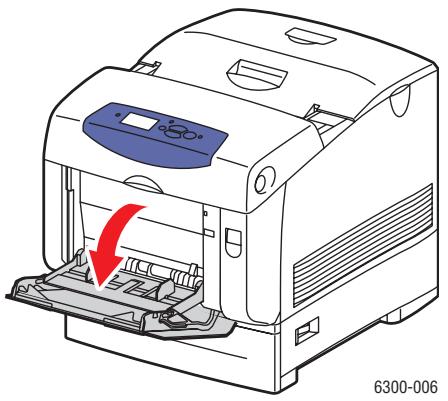
- Ouvrez le bac 1 (MPT) en tirant la poignée vers l'extérieur.
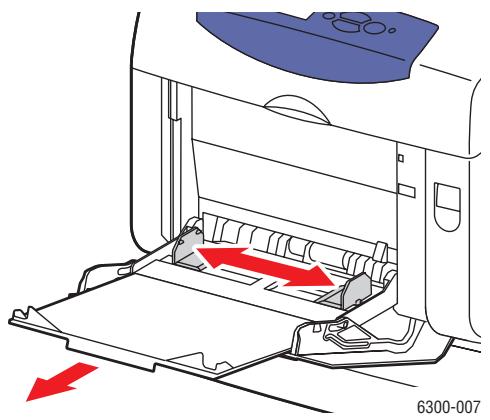
- Sortez l'extension du bac et écartez les guides papier.
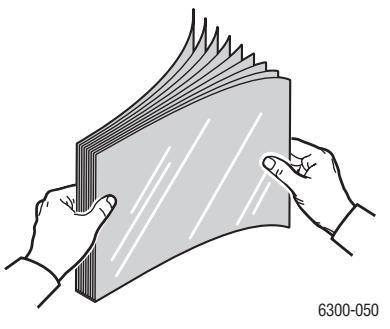
- Ventilez le papier afin de bien séparer les feuilles.
- Insérez les transparents dans le bac 1 (MPT) et réglez les guides papier en conséquence. Ne chargez pas plus de 25 transparents à la fois.
- Sur le panneau de commande, sélectionnez le type et le format des transparents :
a. Sélectionnez Modifier la configuration et appuyez sur le bouton OK. b. Sélectionnez Transparent et appuyez sur le bouton OK. c. Sélectionnez le format des transparents et appuyez sur le bouton OK.
- Dans le pilote de l'imprimante, sélectionnez Transparent comme type de papier ou Bac 1 (MPT) comme source de papier.
Impression de transparents à partir des bacs 2 à 5
- Sortez complètement le bac de l'imprimante.
- Si nécessaire, écartez les guides papier :
Pincez la patte verte située sur le guide de longueur et écartez ce dernier. Le guide s'enclenche. Faites glisser les guides latéraux verts vers l'extérieur.
- Ventilez le papier afin de bien séparer les feuilles.
- Insérez les transparents dans le bac.
Attention: Ne chargez pas de transparents au-dessus de la ligne de remplissage indiquée sur le guide papier. Cela risque d'entraîner des bouchages de papier. Dans l'illustration suivante, 2 indique la ligne de remplissage maximale pour les transparents, les étiquettes, le papier glacé et les cartes minces.
- Au besoin, resserrez les guides contre les transparents.
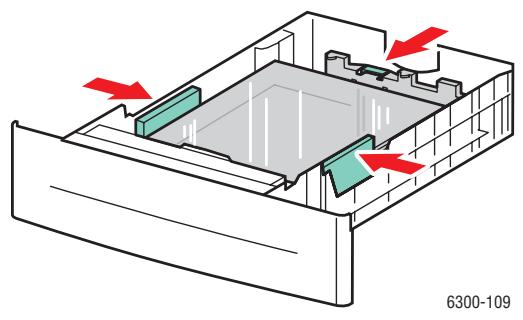
- Insérez le bac dans la fente de bac et poussez-le à fond dans l'imprimante.
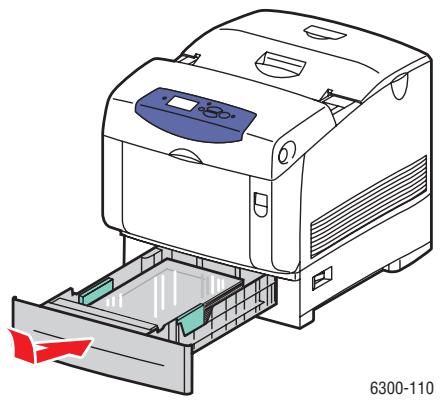
- Sur le panneau de commande, sélectionnez le type des transparents :
a. Sélectionnez Modifier la configuration et appuyez sur le bouton OK. b. Sélectionnez Transparent et appuyez sur le bouton OK.
- Dans le pilote de l'imprimante, sélectionnez Transparent comme type de papier ou le bac approprié comme source de papier.
Impression d'enveloppes
Les enveloppes peuvent uniquement être imprimées à partir du bac 1 (MPT).
Voir aussi :
Formats et grammages de papier pris en charge pour le bac 1 (MPT) à la page 3-6
Instructions d'utilisation d'enveloppes
Utilisez uniquement des enveloppes papier spécifiées dans le tableau des papiers et grammages pris en charge. Les résultats d'impression d'enveloppes sont largement tributaires de la qualité et de la fabrication des enveloppes. Utilisez des enveloppes spécialement destinées aux imprimantes laser. ■ Il est recommandé de stocker et d'utiliser les supports à des températures et à une humidité relative constantes. - Conservez les enveloppes non utilisées dans leur emballage afin d'éviter que l'humidité ou la sécheresse ne modifie la qualité d'impression ou n'entraîne un froissement du support. Une humidité excessive pourrait provoquer la fermeture des enveloppes avant ou pendant l'impression. Évitez l'utilisation d'enveloppes matelassées ; achetez des enveloppes parfaitement planes, sans courbure. - Éliminez les « bulles » d'air des enveloppes avant de les charger, en les plaçant sous un livre lourd. Si les enveloppes se froissent ou se plissent, utilisez une autre marque d'enveloppes destinée spécifiquement aux imprimantes laser.
Attention : N'utilisez jamais d'enveloppes à fenêtre ou à fermoirs métalliques; elles risquent d'endommager l'imprimante. Les dommages causés par l'utilisation d'enveloppes non prises en charge ne sont pas couverts par la garantie, le contrat de maintenance ou la garantie de satisfaction totale Xerox. La garantie de satisfaction totale est disponible aux États-Unis et au Canada. Sa couverture peut varier selon les régions. Pour plus de détails, veuillez contacter votre représentant local.
Impression d'enveloppés à partir du bac 1 (MPT)
- Ouvrez le bac 1 (MPT) en tirant la poignée vers l'extérieur.
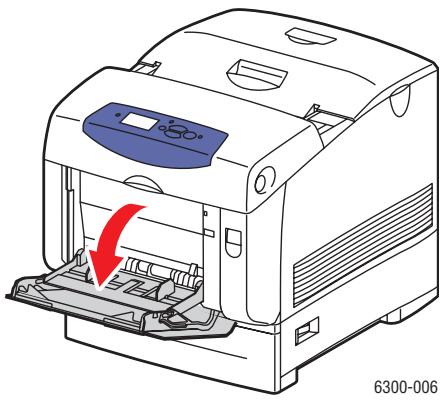
- Sortez l'extension du bac et écartez les guides papier.
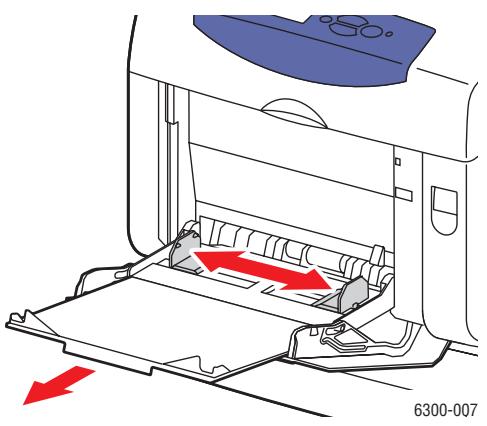
- Insérez les enveloppes dans le bac 1 (MPT) et réglez les guides papier en conséquence.
Pour les enveloppes #10 Commercial, C5 et B5, placez les enveloppes dans le bac côté rabat vers le haut, le haut des enveloppes orienté vers la gauche de l'imprimante. Ne chargez pas plus de 10 enveloppes à la fois.
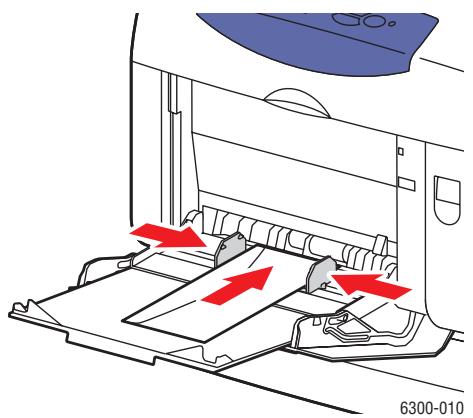
Pour les enveloppes Monarch, A7, DL et C6, placez les enveloppes dans le bac côté rabat vers le haut, le bas de l'enveloppe étant alimenté en premier.
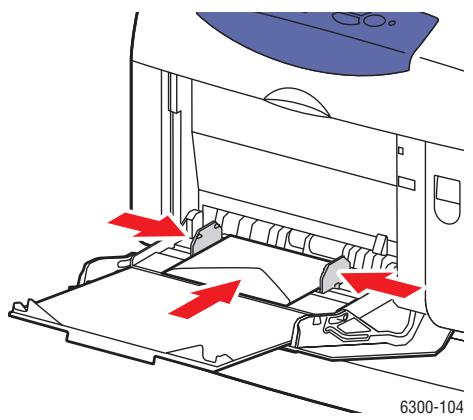
- Sur le panneau de commande, sélectionnez le type et le format des enveloppes :
a. Sélectionnez Modifier la configuration et appuyez sur le bouton OK. b. Sélectionnez Enveloppe comme type de papier et appuyez sur le bouton OK. c. Sélectionnez le format des enveloppes et appuyez sur le bouton OK.
- Dans le pilote de l'imprimante, sélectionnez Enveloppe comme type de papier ou Bac 1 (MPT) comme source de papier.
Impression d'étiquettes
Vous pouvez imprimer sur des étiquettes à partir de tous les bacs.
Voir aussi :
Formats et grammages de papier pris en charge pour le bac 1 (MPT) à la page 3-6 Formats et grammages de papier pris en charge pour les bacs 2 à 5 à la page 3-7
Instructions d'utilisation d'étiquettes
N'utilisez pas d'étiquettes vinyle. Imprimez sur une seule face des feuilles d'étiquettes. N'utilisez pas de feuilles d'étiquettes incomplètes; vous pourriez endommager l'imprimante. - Conservez les étiquettes inutilisées à plat dans leur carton d'emballage. Conservez les feuilles d'étiquettes dans l'emballage d'origine jusqu'à utilisation. Remettez les feuilles d'étiquettes inutilisées dans l'emballage d'origine et refermez-le. Évitez de stocker les étiquettes dans des conditions extrêmes de sécheresse, d'humidité ou de température. En effet, cela pourrait provoquer un bourrage dans l'imprimante ou entraîner des problèmes de qualité d'impression. Évitez de stocker les étiquettes trop longtemps. Un stockage prolongé dans des conditions extrêmes peut provoquer la déformation des étiquettes et un bourrage dans l'imprimante.
Impression à partir du bac 1 (MPT)
- Ouvrez le bac 1 (MPT) en tirant la poignée vers l'extérieur.
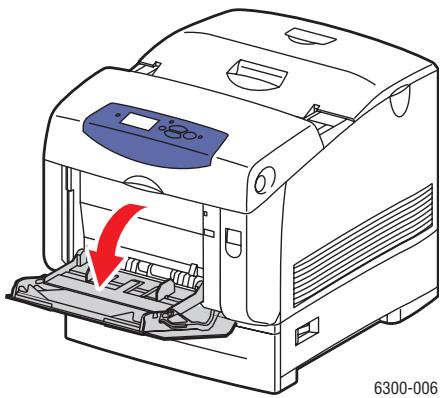
- Sortez l'extension du bac et écartez les guides papier.
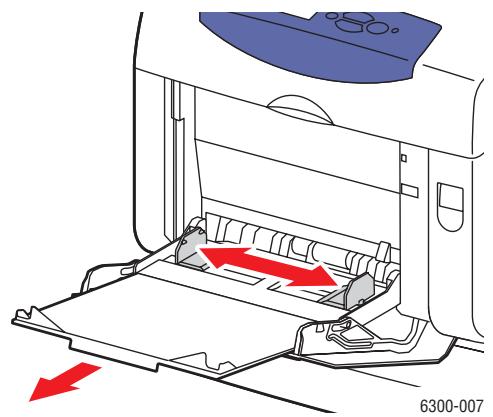
- Ventilez les étiquettes afin de bien séparer les feuilles.
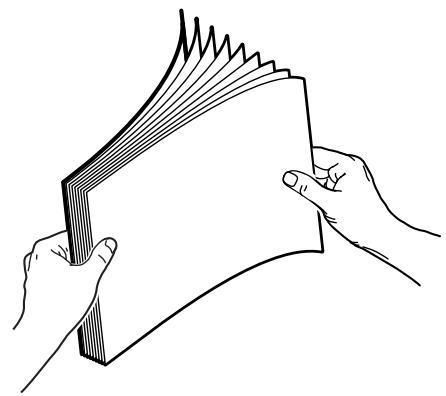
- Insérez les étiquettes dans le bac 1 (MPT) et réglez les guides papier en conséquence.
Placez la face à imprimer vers le bas, le haut des feuilles devant être alimenté en premier. Ne chargez pas plus de 25 feuilles à la fois.
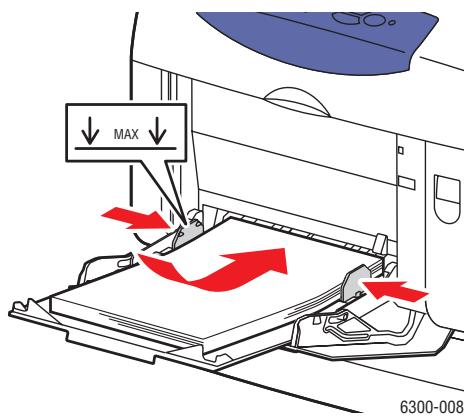
- Sur le panneau de commande, sélectionnez le type et le format du papier :
a. Sélectionnez Modifier la configuration et appuyez sur le bouton OK. b. Sélectionnez Etiquettes et appuyez sur le bouton OK. c. Sélectionnez le format des feuilles d'étiquettes et appuyez sur la touche OK.
- Dans le pilote de l'imprimante, sélectionnez Etiquettes comme type de papier ou Bac 1 (MPT) comme source de papier.
Impression d'étiquettes à partir des bacs 2 à 5
- Sortez complètement le bac de l'imprimante.
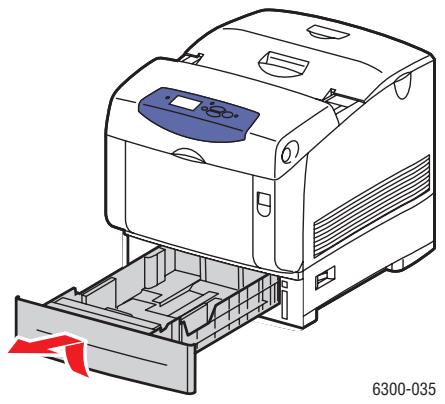
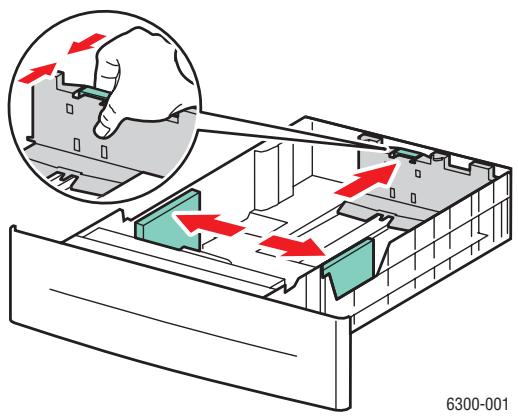
- Si nécessaire, écartez les guides papier :
Pincez la patte verte située sur le guide de longueur et écartez ce dernier. Le guide s'enclenche. Faites glisser les guides latéraux verts vers l'extérieur.
- Ventilez les feuilles d'étiquettes afin de bien les séparer.
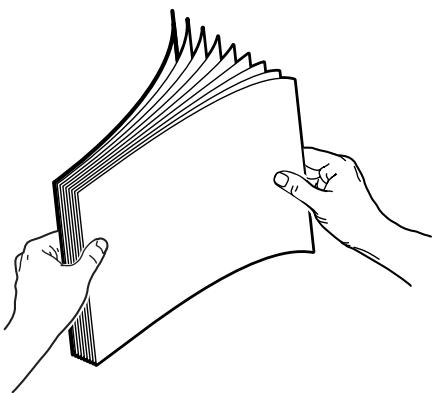
- Insérez les feuilles d'étiquettes dans le bac approprié. Placez le haut de la page vers l'avant de l'imprimante.
Remarque: Ne chargez pas de papier au-dessus de la ligne de remplissage du bac. Cela risque d'entraîner des bourrages de papier. Dans l'illustration suivante, 2 indique la ligne de remplissage maximale pour les transparents, les étiquettes, le papier glacé et les cartes minces.
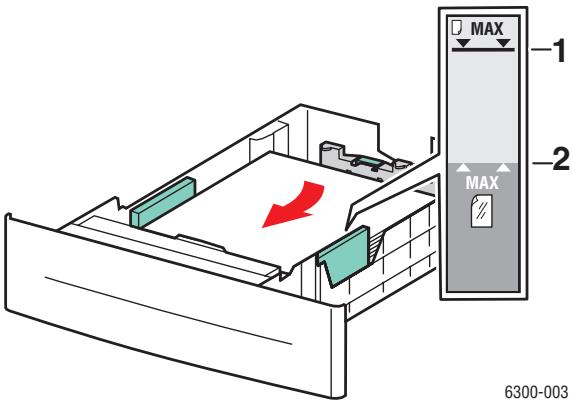
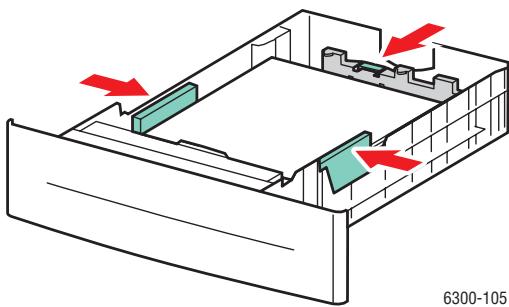
- Au besoin, resserrez les guides contre les feuilles.
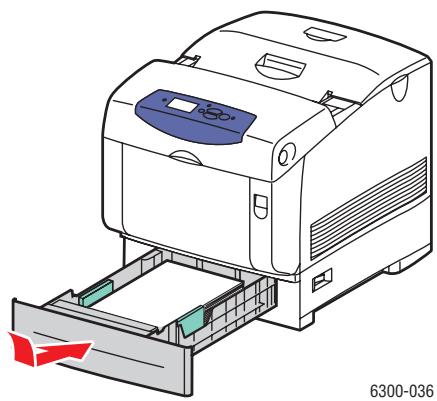
- Insérez le bac dans la fente de bac et poussez-le à fond dans l'imprimante.
- Sur le panneau de commande, sélectionnez le type de papier :
a. Sélectionnez Modifier la configuration et appuyez sur le bouton OK. b. Sélectionnez Etiquettes et appuyez sur le bouton OK.
- Dans le pilote de l'imprimante, sélectionnez Etiquettes comme type de papier ou le bac approprié comme source de papier.
Impression sur du papier glacé
Vous pouvez imprimer sur du papier glacé à partir de n'importe quel bac. L'impression recto-verso est possible.
Pour commander du papier, des transparents ou d'autres supports spéciaux, contactez votre revendeur local ou rendez-vous sur le site Web www.xerox.com/office/supplies.
Instructions d'utilisation de papier glacé
N'ouvre pas les paquets de papier glacé avant d'être prêt à procéder au chargement dans l'imprimante. Laissez le papier glacé dans l'emballage d'origine et laissez les paquets dans le carton d'emballage jusqu'à l'utilisation. Retirez tout le papier du bac avant de charger du papier glacé. Chargez uniquement la quantité de papier que vous prévoyez d'utiliser. Ne laissez pas le papier glacé dans le bac une fois l'impression terminée. Réinsérez le papier non utilisé dans l'emballage d'origine et refermez ce dernier. Evitez de stocker le papier trop longtemps. Un stockage prolongé dans des conditions extrêmes peut provoquer une tache excessive du papier glacé et un bourrage dans l'imprimante.
Impression sur du papier glacé à partir du bac 1 (MPT)
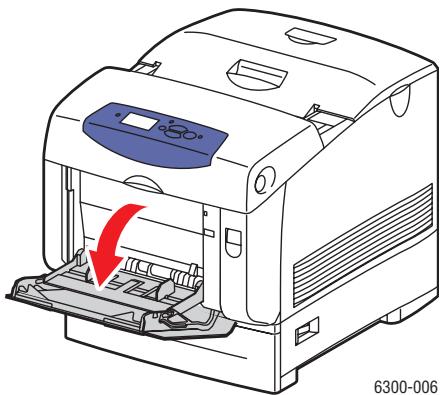
- Ouvrez le bac 1 (MPT) en tirant la poignée vers l'extérieur.
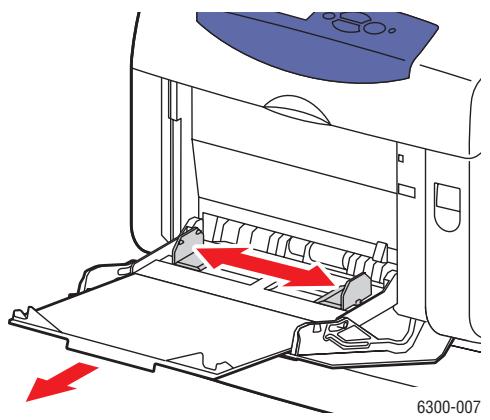
- Sortez l'extension du bac et écartez les guides papier.
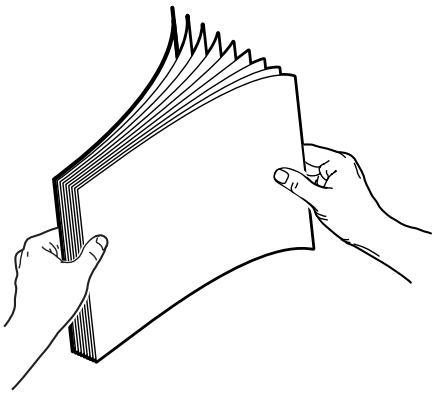
- Ventilez le papier glacé afin de bien séparer les feuilles.
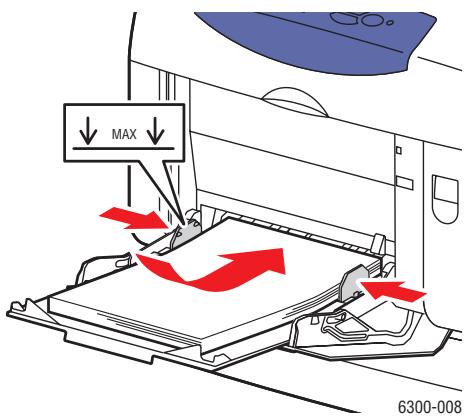
- Insérez le papier glacé dans le bac 1 (MPT) et réglez les guides papier en conséquence.
Placez le côté à imprimer face dessous. Ne chargez pas plus de 25 feuilles à la fois.
- Sur le panneau de commande, sélectionnez le type et le format du papier glacé :
a. Sélectionnez Modifier la configuration et appuyez sur le bouton OK. b. Sélectionnez Papier glacé et appuyez sur le bouton OK. c. Sélectionnez le format de papier et appuyez sur le bouton OK.
- Dans le pilote de l'imprimante, sélectionnez Papier glacé comme type de papier ou Bac 1 (MPT) comme source de papier.
Impression sur du papier glacé à partir des bacs 2 à 5
- Sortez complètement le bac de l'imprimante.
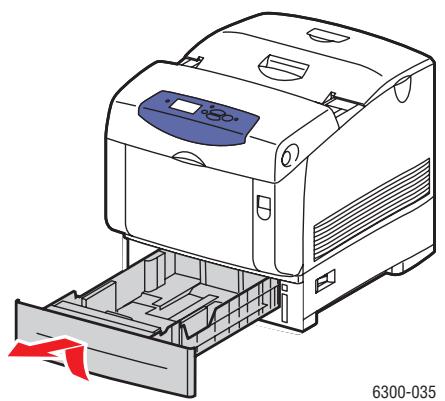
- Si nécessaire, écartez les guides papier :
Pincez la patte verte située sur le guide de longueur et écartez ce dernier. Le guide s'enclenche. Faites glisser les guides latéraux verts vers l'extérieur.
- Ventilez le papier afin de bien séparer les feuilles.
- Insérez le papier dans le bac.
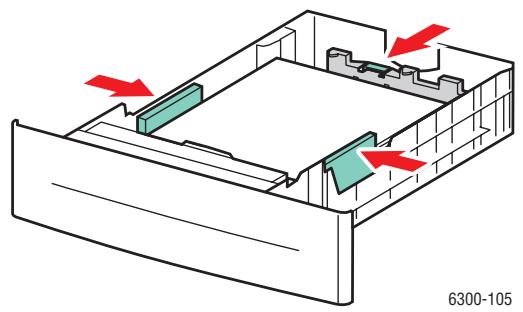
Remarque: Ne chargez pas de papier au-dessus de la ligne de remplissage du bac. Cela risque d'entraîner des bourrages de papier. Dans l'illustration suivante, 2 indique la ligne de remplissage maximale pour les transparents, les étiquettes, le papier glacé et les cartes minces.
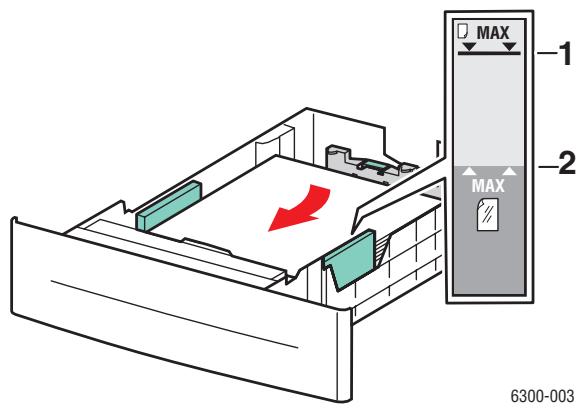
- Au besoin, resserrez les guides contre le papier.
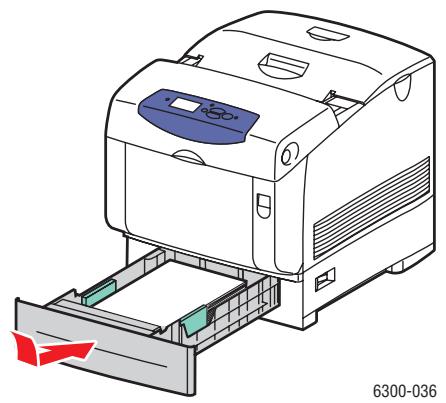
- Insérez le bac dans la fente de bac et poussez-le à fond dans l'imprimante.
- Sur le panneau de commande, sélectionnez le type de papier glacé :
a. Sélectionnez Modifier la configuration et appuyez sur le bouton OK. b. Sélectionnez Papier glacé et appuyez sur le bouton OK.
- Dans le pilote de l'imprimante, sélectionnez Papier Glacé comme type de papier ou le bac approprié comme source de papier.
Impression sur du papier au format personnalisé
En plus de la grande diversité de formats de papier standard disponibles pour l'impression, vous pouvez également imprimer sur du papier de format personnelisé compris entre les dimensions suivantes.
| Bac 1 (MPT) |
| Largeur : 89 à 220 mm (3,5 à 8,6 po.) |
| Hauteur : 140 à 900 mm (5,5 à 35,45 po.) |
Impression sur du papier au format personnalisé à partir du bac 1 (MPT)
- Ouvrez le bac 1 (MPT) en tirant la poignée vers l'extérieur.
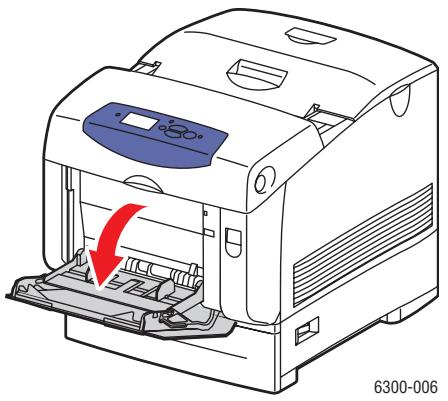
- Sortez l'extension du bac et écartez les guides papier.
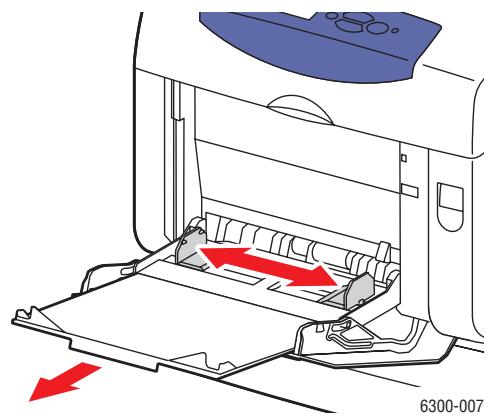
- Insérez le papier dans le bac 1 (MPT) et réglez les guides papier en conséquence.
Le papier peut être chargé en prévoyant une alimentation par le bord court ou long (voir les illustrations). La largeur maximale (X) est 212,5mm (8,5 po.). Pour une impression recto, si vous utilisez du papier préimprimé ou pré-perforé, placez la face à imprimer vers le bas, le haut du papier entrant en premier dans l'imprimante. Pour une impression recto-verso, si vous utilisez du papier préimprimé ou pré-perforé, placez la face à imprimer vers le haut, le bas du papier entrant en premier dans l'imprimante.
Alimentation bord long
Alimentation bord court
- Sur le panneau de commande, Sélectionnez Modifier la configuration et appuyez sur le bouton OK.
- Sélectionnez le type de papier et appuyez sur le bouton OK.
- Effectuez l'une des actions suivantes :
Si le format de papier personnelisé est répertorié dans le menu, sélectionnez-le, puis appuyez sur le bouton OK. Si le format de papier personnelisé n'apparaît pas dans le menu, sélectionnez Nouveau format personnelisé, puis appuyez sur le bouton OK.
- Si vous avez sélectionné Nouveau format personnelisé, précisez la largeur et la hauteur personnalisées :
a. Pour la largeur personnalisée, aidez-vous des boutons Flèche haut et Flèche bas pour sélectionner la distance entre les guides du bac 1 (MPT), puis appuyez sur le bouton OK. b. Pour la hauteur personnalisée, aidez-vous des boutons Flèche haut et Flèche bas pour sélectionner la hauteur du papier, puis appuyez sur le bouton OK.
Remarque : Une fois définis, les nouveaux formats personnalisés sont stockés dans l'imprimante en vue d'utilisations ultérieures. L'imprimante peut stocker jusqu'à cinq formats personnalisés. Si vous définissez un sixième nouveau format personnalisé, celui-ci remplace le format personnalisé le plus ancien stocké dans l'imprimante.
- Vous pouvez soit appliquer le format personnalisé au format de document dans l'application, soit sélectionner Bac 1 (MPT) comme source de papier.
Qualité d'impression
Ce chapitre contient les sections suivantes :
Contrôle de la qualité de vos impressions à la page 4-2 Résolution des problèmes de qualité d'impression à la page 4-6
Contrôle de la qualité de vos impressions
Cette section aborde les points suivants :
• Sélection d'un mode de qualité d'impression à la page 4-2 • Réglage des couleurs à la page 4-4
Le mode de qualité d'impression et la correction des couleurs TekColor contrôlent directement la qualité des impressions. Le mode de qualité d'impression et le type de papier déterminent quant à eux directement la vitesse d'impression. Vous pouvez modifier ces paramètres dans le pilote de l'imprimante ou sur le panneau de commande.
Remarque : Les paramètres du pilote prévalent sur ceux du panneau de commande.
Voir aussi :
Guide des fonctions avancées sur le site Web www.xerox.com/office/6300_6350support
Sélection d'un mode de qualité d'impression
Les modes de qualité d'impression sont au nombre de quatre :
| Mode de qualité d'impression | Description |
| Automatique | Sélectionne automatiquement la qualité d'impression optimale selon le type de papier sélectionné. Par exemple, le mode Photo est utilisé pour une impression sur du papier glacé et le mode Standard pour une impression sur du papier ordinaire (normal). (Ce paramètre est uniquement disponible dans le pilote d'imprimante.) |
| Standard | Mode polyvalent à vitesse élevée permettant de produit des impressions couleur, nettes et vives. Recommandé pour les impressions de bureau et rapides. |
| Amélioré | Mode haute qualité pour des lignes fines et du texte d'une grande nettété. Recommandé pour obtaining des impressions couleur éclatantes et saturaées. Assure un bon équilibre entre la vitesse et la qualité d'impression. |
| Photo | Mode de qualité d'impression optimal pour obtaining des nuances de couleurs plus subtiles. Recommandé pour les impressions de photos, les dessins avec dégradés de couleurs et des couleurs éclatantes. |
Remarque : Le travail d'impression peut être plus long à traiter lorsque vous sélectionnez la qualité d'impression Améliorée ou Photo.
Pour sélectionner le mode de qualité d'impression dans un pilote pris en charge :
| Système d'exploitation | Etapes |
| Windows 98 SE ou Windows Me | 1. Sélectionnez l'onglet Mise en page.2. Sélectionnez un mode de qualité d'impression. |
| Windows 2000, Windows XP, Windows Server 2003, ou Windows NT 4.x | 1. Sélectionnez l'onglet Papier/Qualité.2. Sélectionnez un mode de qualité d'impression. |
| Mac OS 9.x | 1. Dans la boîte de dialogue Imprimer, cliquez sur Général.2. Sélectionnez Qualité d'impression dans la liste déroulante.3. Sélectionnez le mode désiré pour Qualité. |
| Mac OS X, version 10.2 (et versions ultérieures) | 1. Dans la boîte de dialogue Imprimer, sélectionnez Qualité d'image dans la liste déroulante.2. Sélectionnez le mode de qualité d'impression dans la liste déroulante Qualité d'impression. |
Réglage des couleurs
Les options de correction TekColor fournissent des simulations de différents dispositifs couleur. La correction Automatique est la correction par défaut du traitement d'image général. Reportez-vous au tableau suivant pour déterminer les options à utiliser.
| Correction TekColor | Description | |
| Automatique | Applique la meilleure correction des couleurs à chaque élément graphique : texte, illustrations et photographies. | |
| Couleur bureau | Affichage sRVB | Utilise des couleurs proches de celles d'un écran d'ordinateur. |
| sRVB Vive | Produit des couleurs plus vives, plus satures que Affichage sRVB. | |
| Correspondance presse | Presse SWOP | Correspond aux spécifications de publications sur rotatives offset. |
| Euroscale | Correspond aux spécifications de papier couché FOGRA. | |
| Commercial | Correspond à des caractéristiques d'impression proches des spécifications de presse commerciale américaines. | |
| Presse SNAP | Correspond aux spécifications SNAP (Specifications for Newsprint Advertising Production). | |
| Aucune | N'applique aucune correction des couleurs. Utilisez cette option avec d'autres outils de gestion des couleurs, tels que des profils ICC (International Color Consortium), ColorSync, ou la charte des couleurs PANTONE® pour votre imprimante. | |
| Noir et blanc | Convertit toutes les couleurs en nuances de gris. | |
Pour plus d'informations sur la correspondance des couleurs et les profils ICC, rendez-vous sur le site Web www.xerox.com/office/6300_6350infoSMART.
Pour sélectionner la correction des couleurs dans un pilote pris en charge :
| Système d'exploitation | Etapes |
| Windows 98 SE ou Windows Me, Windows 2000, Windows XP, Windows Server 2003, ou Windows NT 4.x | 1. Sélectionnez l'onglet TekColor.2. Sélectionnez la correction des couleurs voulue. Certaines corrections des couleurs sont regroupées sous Couleur bureau ou Correspondance presse. |
| Mac OS 9.x | 1. Dans la boîte de dialogue Imprimer, Sélectionnez Général.2. Sélectionnez TekColor dans la liste déroulante.3. Sélectionnez la correction des couleurs voulue pour Couleur. |
| Mac OS X, version 10.2 (et versions ultérieures) | 1. Dans la boîte de dialogue Imprimer, Sélectionnez Qualité d'image dans la liste déroulante.2. Sélectionnez la correction des couleurs à utiliser dans la liste déroulante correspondante. |
Résolution des problèmes de qualité d'impression
Cette section aborde les points suivants : Résolution des problèmes de qualité d'impression
Lignes, taches ou stries à la page 4-6 Répetition des défauts à la page 4-7 Défaut d'alignement des couleurs à la page 4-8 Fixation incomplète à la page 4-9 Couleurs trop claires ou trop sombres à la page 4-10 Qualité d'impression de transparents médiocre à la page 4-11 Gris non neutres à la page 4-11 Couleurs variant d'un ordinateur à l'autre à la page 4-12 Paramètres couleur non appliqués à la page 4-12 Pas de correspondance entre les couleurs à la page 4-13 Pas de correspondance entre les couleurs imprimées et celles du moniteur à la page 4-13 Pas de correspondance avec les couleurs PANTONE à la page 4-14 Zone d'impression non centrée sur le papier à la page 4-14
Problème
Des zones noires et blanches et/ou en couleurs apparaisent dans toutes les couleurs et/ou dans des zones non imprimables.
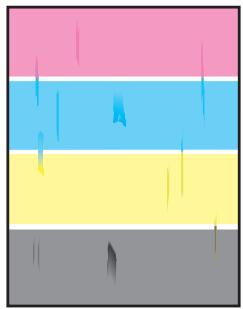
Solutions
Vérifiez que le papier utilisé est compatible avec l'imprimante et qu'il est correctement chargé. Pour plus d'informations sur les types de papier pris en charge, imprimez la page Conseils papier :
a. Sur le panneau de commande, sélectionnez Informations et appuyez sur le bouton OK. b. Sélectionnez Pages d'informations et appuyez sur le bouton OK. c. Sélectionnez Page Conseils papier et appuyez sur le bouton OK.
Vérifiez que le papier charge dans le bac correspond au type de papier sélectionné sur le panneau de commande et dans le pilote de l'imprimante sur l'ordinateur.
Exécutez la procédure Retirer les salissures d'impression :
a. Sélectionnez Dépannage et appuyez sur le bouton OK. b. Sélectionnez Problèmes de qualité d'impression et appuyez sur le bouton OK. c. Sélectionnez Retirer les salissures d'impression et appuyez sur le bouton OK. Trois pages de nettoyage vont circuler dans l'imprimante. d. Recommencez l'étape précédente jusqu'à complete disparition du toner sur les pages.
Problème
Des marques ou des vides se répètent de façon régulière sur une page.
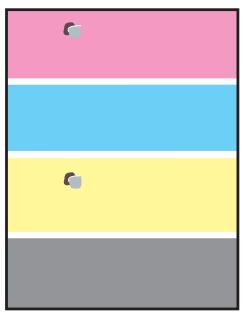
Solution
Imprimez la page Répétition des défauts pour connaître la procédure de résolution du problème. Pour ce faire :
- Sur le panneau de commande, sélectionnez Dépannage et appuyez sur le bouton OK.
- Sélectionnez Problèmes de qualité d'impression et appuyez sur le bouton OK.
- Sélectionnez Répartition des défauts et appuyez sur le bouton OK.
La page Répétition des defaults est imprimée.
- Suivez les instructions de cette page pour déterminer l'intervalle de répétition des defaults et identifier l'élément perturbateur.
Problème
Des éléments imprimés semblant flous, voilés ou présentent des halos.
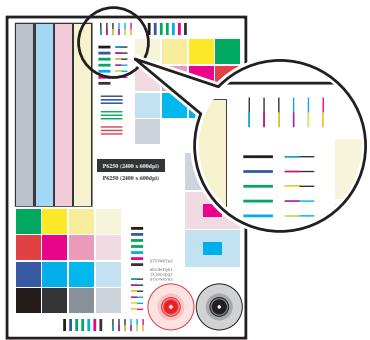
Solutions
Vérifiez que l'imprimante repose sur une surface plane, stable et de niveau. À partir du panneau de commande, imprimez la page Calage des couleurs :
a. Sélectionnez Dépannage et appuyez sur le bouton OK. b. Sélectionnez Problèmes de qualité d'impression et appuyez sur le bouton OK. c. Sélectionnez Calage des couleurs et appuyez sur le bouton OK. d. Suivez les instructions qui apparaissent sur la page.
Problème
Le toner est absent de l'impression ou s'en détache facilement.

Solutions
Vérifiez que le type de papier utilisé est compatible avec l'imprimante et qu'il est correctement chargé dans le bac ajustable. Pour plus d'informations sur les types de papier pris en charge, imprimez la page Conseils papier :
a. Sur le panneau de commande, sélectionnez Informations et appuyez sur le bouton OK. b. Sélectionnez Pages d'informations et appuyez sur le bouton OK. c. Sélectionnez Page Conseils papier et appuyez sur le bouton OK.
Vérifiez que le papier charge dans le bac correspond au type de papier sélectionné sur le panneau de commande et dans le pilote de l'imprimante sur l'ordinateur. Si le problème persiste, sélectionnez le type de papier immédiatement plus lourd :
a. Ouvrez puis vérifiez que le bac ou reinsérez le papier chargé dans le bac 1 (MPT). b. Lorsque le panneau de commande vous invite à confirmer ou modifier le type de papier, Sélectionnez Modifier la configuration, puis appuyez sur le bouton OK. c. Sélectionnez le type de papier immédiatement plus lourd et appuyez sur le bouton OK.
Remarque : Les types de papier du plus léger au plus lourd sont les suivants : Papier normal (ordinaire), Papier ordinaire lourd, Carte mince et Carte épaisse.
Problème
Les couleurs semblent trop claires ou trop sombres.
Solution
- Utilisez une correction TekColor différente dans le pilote d'imprimante.
Remarque : L'option Automatique pour la correction TekColor produit les mêmes résultats sur la plupart des documents.
- Si le problème persiste, dans le pilote d'imprimante Xerox (Windows 2000 ou versions ultérieures), sélectionnez l'onglet TekColor, cliquez sur le bouton Plus d'options, puis régalez la luminosité.
- Si le problème persiste, étalonne les couleurs en suivant les procédures indiquées à la page Didacticiel d'étalonnage des couleurs. Pour imprimer cette page :
a. Sélectionnez Dépannage et appuyez sur le bouton OK. b. Sélectionnez Problèmes de qualité d'impression et appuyez sur le bouton OK. c. Sélectionnez Étalonner les couleurs et appuyez sur le bouton OK. d. Sélectionnez Page de didacticiel et appuyez sur le bouton OK. e. Suivez les instructions qui apparaissent sur la page.
Voir aussi :
Réglage des couleurs à la page 4-4
Problème
Des défauts de qualité d'impression se produisent sur du film transparent, par exemple :
Taches claires et/ou sombres Salissures de toner Bandes claires sur les impressions
Solution
Utilisez uniquement des transparents Xerox recommendés. Voir la Recommended Media List sur le site Web www.xerox.com/office/6300_6350support. L'utilisation de transparents non recommendés peut entraîner des problèmes de qualité d'impression ou endommager le fuser de l'imprimante.
Attention : Les dommages causés par l'utilisation de papier, de transparents ou d'autres supports spéciaux non pris en charge ne sont pas couverts par la garantie, le contrat de maintenance ou la garantie de satisfaction totale Xerox. La garantie de satisfaction totale est disponible aux États-Unis et au Canada. La couverture peut varier dans les autres pays; pour plus d'informations, veuillez contacter votre représentant local.
Pour commander du papier, des transparents ou d'autres supports spéciaux, contactez votre revendeur local ou rendez-vous sur le site Web www.xerox.com/office/supplies.
Problème
Les gris sur la page imprimée ne sont pas neutres ; ils seront des teintes colorées.
Solution
Suivez les procédures de la page Didacticiel d'étalonnage des couleurs pour étalonner les couleurs de l'imprimante. Pour imprimer cette page :
- Sélectionnez Dépannage et appuyez sur le bouton OK.
- Sélectionnez Problèmes de qualité d'impression et appuyez sur le bouton OK.
- Sélectionnez Etonner les couleurs et appuyez sur le bouton OK.
- Sélectionnez Page de didacticiel et appuyez sur le bouton OK.
- Suivez les instructions qui apparaissent sur la page.
Problème
Les couleurs imprimées à partir d'un ordinateur ne correspondent pas à celles obtenues depuis un autre ordinateur.
Solution
Pour éviter d'obtenir des différences de couleurs dans les travaux d'impression :
- Vérifiez que les paramètres Qualité d'impression et Correction des couleurs du pilote sont identiques sur les deux ordinateurs. 2. Modifiez les paramètres si nécessaire.
Pour obtenir des instructions détaillées, voir Sélection d'un mode de qualité d'impression à la page 4-2 et Réglage des couleurs à la page 4-4.
Remarque : Les paramètres du pilote prévalent sur ceux du panneau de commande.
Problème
Le changement des paramètres couleur sur le panneau de commande n'a aucune incidence sur les couleurs du document imprimé.
Solution
Dans le pilote de l'imprimante, changez les valeurs des paramètres Qualité d'impression et Correction des couleurs.
Remarque : Les paramètres du pilote prévalent sur ceux du panneau de commande.
Pour obtenir des instructions détaillées, voir Sélection d'un mode de qualité d'impression à la page 4-2 et Réglage des couleurs à la page 4-4.
Problème
La couleur produite par l'imprimante diffère de celle à laquelle elle doit correspondre.
Solution
Pour obtenir de l'aide relative aux problèmes de correspondance des couleurs, rendez-vous sur le site Web www.xerox.com/office/6300_6350infoSMART.
Si le problème persiste, suivez les étapes ci-après pour garantir la fidélité des couleurs produites par l'imprimante :
- Vérifiez que les valeurs des paramètres Qualité d'impression et Correction des couleurs sont identiques dans le pilote d'imprimante et sur le panneau de commande.
- Imprimez les pages échantillons RVB ou les pages échantillons CMJN.
a. Sur le panneau de commande, sélectionnez Informations et appuyez sur le bouton OK. b. Sélectionnez Pages échantillons et appuyez sur le bouton OK. c. Sélectionnez Pages échantillons RVB ou Pages échantillons CMJN et appuyez sur le bouton OK.
- Utilisez les valeurs de l'échantillon couleur pour définir les couleurs de votre document.
Problème
La couleur produite par l'imprimante est différente de celle affichée sur le moniteur.
Solution
Pour plus d'informations sur la correspondance des couleurs entre le moniteur et le document imprimé, rendez-vous sur le site Web www.xerox.com/office/6300_6350infoSMART.
Problème
Les couleurs imprimées sur le document ne correspondent pas à la charte des couleurs PANTONE de l'imprimante Phaser 6300/6350.
Solution
Pour plus d'informations sur la correspondance des couleurs PANTONE, rendez-vous sur le site Web www.xerox.com/office/6300_6350infoSMART.
Problème
La zone imprimée se trouve en-dehors des marges définies sur la page.
Solution
Utilisez la page Etalonner les marges pour régler la zone d'impression sur le papier. La zone d'impression est repérée par un rectangle pointillé; l'imprimante ne peut pas imprimer à l'extérieur de ce rectangle.
Pour imprimer la page Étalonner les marges :
- Sur le panneau de commande :
a. Sélectionnez Dépannage et appuyez sur le bouton OK. b. Sélectionnez Problèmes de qualité d'impression et appuyez sur le bouton OK. c. Sélectionnez Étalonner les marges et appuyez sur le bouton OK. d. Sélectionnez Page Étalonner les marges et appuyez sur le bouton OK. e. Sélectionnez le bac approprié à étalonner, puis appuyez sur le bouton OK.
La page Étaloner les marges est imprimée.
- Suivez les instructions de cette page.
Remarque : Les marges standard sont de 5 mm de chaque côté.
5 Maintenance
Ce chapitre contient les sections suivantes :
Nettoyage de l'imprimante à la page 5-2 Commande de consommables à la page 5-5 Demande d'un kit de maintenance à la page 5-7 Recyclage des consommables à la page 5-6 Déplacement et remballage de l'imprimante à la page 5-8
Voir aussi :
Didacticiels vidéo sur la maintenance sur le site Web www. xerox. com/office/6300_6350support
Didacticiels vidéo sur le remplacement des consommables sur le site Web www.xerox.com/office/6300_6350support
Nettoyage de l'imprimante
Cette section aborde les points suivants :
Nettoyage de l'extérieur de l'imprimante à la page 5-2 Nettoyage du capteur de densité à la page 5-2
Voir aussi :
Sécurité de l'utilisateur à la page A-1
Nettoyage de l'extérieur de l'imprimante
Pour retirer les taches, nettoyez la surface de l'imprimante à l'aide d'un chiffon doux légèrement imbibé d'un détergent neutre. Evitez de pulvériser du détergent directement sur l'imprimante.
Avertissement : Pour éliminer les risques d'électrocution, mettez l'imprimante hors tension et débranchez le cordon d'alimentation de la prise électrique avant de nettoyer l'imprimante.
Lors du nettoyage de l'imprimante, il est vivement recommandé de ne pas utiliser d'autre aspirateur qu'un appareil agréé, spécialement conçu pour le toner. Ne lubrifiez pas l'imprimante.
Nettoyage du capteur de densité
L'imprimante affiche un message lorsque le capteur de densité demande à être nettoyé. Pour nettoyer le capteur de densité :
- Poussez le loquet à l'avant de l'imprimante pour ouvrir le capot avant A.
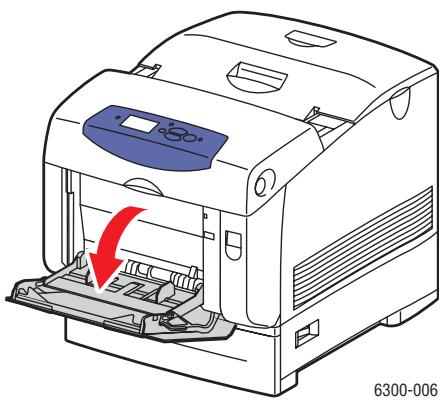
- Retirez le rouleau de transfert. Pincez les deux pattes oranges situées de part et d'autre du rouleau de transfert et soulevez celui-ci délicatement pour le retirer de l'imprimante.
Attention : Évitez de toucher la surface du rouleau.
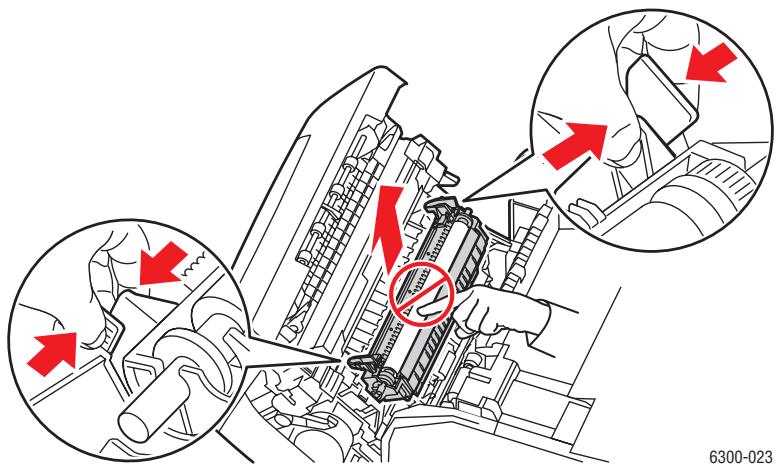
- Utilisez une serviette papier sèche ou un coton-tige pour nettoyer le capteur de densité.
Attention: N'utilisez pas d'air sous pression ou d'alcool isopropylique sur le capteur.

- Réinstallez le rouleau de transfert.
Insérez les extrémités arrondies du rouleau de transfert sur les guides noirs incurvés situés à l'intérieur de l'imprimante.
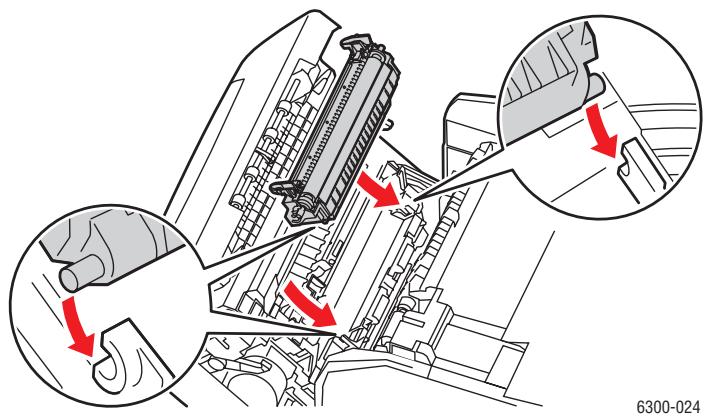
- Verrouillez le rouleau de transfert dans l'imprimante en poussant les pattes oranges vers le bas pour les enclencher.
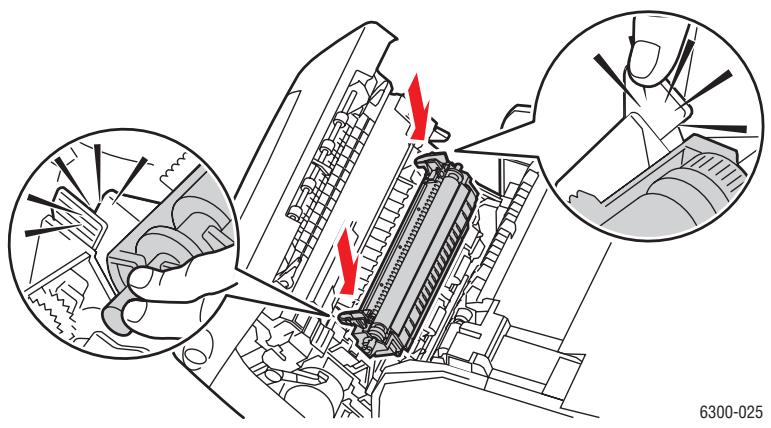
- Fermez le capot avant A.
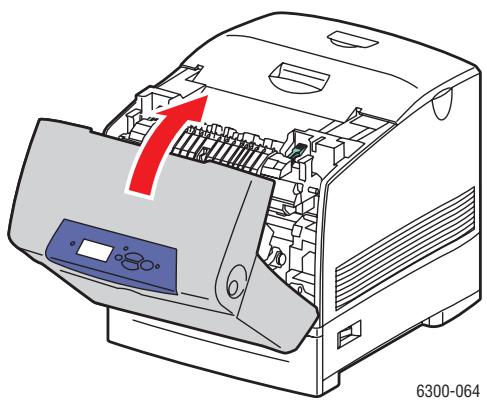
Commande de consommables
Cette section aborde les points suivants :
Consommables à la page 5-5 ■ Éléments de maintenance courante à la page 5-5 Quand faut-il commander des consommables? à la page 5-6 Recyclage des consommables à la page 5-6
Certains consommables et éléments de maintenance courante doivent être commandés occasionnellement. L'emballage de chaque élément comprend des instructions d'installation.
Consommables
Cartouches de toner (cyan, magenta, jaune et noir)
Attention : Lorsque vous commandez des cartouches de toner auprès de votre revendeur local ou sur www.xerox.com/office/6300 6350supplies, assurez-vous de demander la cartouche appropriée pour votre imprimante. Les cartouches de toner grande capacité pour les imprimantes Phaser 6300 et Phaser 6350 sont différentes et incompatibles.
Éléments de maintenance courante
Fuser Rouleau de transfert Unité imageur Kit de rouleau d'entraînement
Quand faut-il commander des consommables
Le panneau de commande affiche un avertissement lorsque le consommable arrive en fin de vie. Vérifiez que vous disposez de consommables de remplacement. Il est important de commander ces consommables dès la première apparition des messages pour éviter toute interruption d'impression. Lorsque le consommable doit être remplacé, le panneau de commande affiche un message d'erreur.
Pour connaître l'état en cours des consommables de l'imprimante, imprimez la page Utilisation des consommables :
- Sur le panneau de commande, sélectionnez Informations et appuyez sur le bouton OK.
- Sélectionnez Info consommables et appuyez sur le bouton OK.
- Sélectionnez Page Utilisation des consommables.
Pour commander des consommables, contactez votre revendeur local ou rendez-vous sur le site Web www.xerox.com/office/6300_6350supplies.
Attention : L'utilisation de consommables autres que ceux de marque Xerox n'est pas recommandée. Le contrat de maintenance, la garantie et la garantie de satisfaction totale Xerox ne couvrent pas les dommages, le mauvais fonctionnement ou les réductions de performances consécutifs à l'utilisation de consommables autres que ceux de marque Xerox ou encore à l'utilisation de consommables Xerox non spécifiés pour l'usage de cette imprimante. La garantie de satisfaction totale est disponible aux États-Unis et au Canada. La couverture peut varier dans les autres pays ; pour plus d'informations, veuillez contacter votre représentant local.
Recyclage des consommables
Pour plus d'informations sur les programmes de recyclage des consommables Xerox, rendez-vous sur le site Web www.xerox.com/gwa.
Demande d'un kit de maintenance
Voudevezvousmunird'unkitde maintenancelonguedurede slosque l'imprimante franchitla barredes300000pagesd'impression. Cekitde maintenancecontient les éléments suivants:
Révélateurs (jaune, magenta, cyan et noir) Kit de rouleau d'entraînement Rouleau de calage
Lorsque vous recevez un message d'advertisement, contactez Xerox. Pour connaître les nombres de téléphone du support clientèle, reportez-vous à la fiche d'information livrée avec l'imprimante ou visitez le site Web www.xerox.com/office/contacts.
Déplacement et remballage de l'imprimante
Cette section aborde les points suivants :
Précautions à prendre lors du déplacement de l'imprimante à la page 5-8 Déplacement de l'imprimante dans un même bureau à la page 5-8 Préparation de l'imprimante en vue d'un transport à la page 5-8
Voir aussi :
Sécurité de l'utilisateur à la page A-1
Précautions à prendre lors du déplacement de l'imprimante
Pour connaître les précautions à prendre et les instructions liées au déplacement de l'imprimante, reportez-vous à l'annexe Sécurité de l'utilisateur de ce guide.
Déplacement de l'imprimante dans un même bureau
L'imprimante peut être déplacée en toute sécurité au sein d'un même bureau à condition qu'elle ne soit ni inclinée ni renversée et que le déplacement s'effectue avec précaution sur une surface lisse. Évitez les mouvements brusques pouvant endommager l'imprimante, tels que le franchissement rapide et forcé d'un seuil de porte surélevé ou la traversée d'un parking.
Préparation de l'imprimante en vue d'un transport
Emballez l'imprimante en utilisant les éléments et les cartons d'emballage d'origine ou un kit d'emballage XEROX. Des instructions complémentaires sur l'emballage du système sont fournies avec le kit d'emballage. Si vous ne disposez pas de la totalité des éléments d'emballage ou si vous ne parvenez pas à emballer le système, contactez votre technicien de maintenance XEROX local.
Attention: Ne retirez pas les cartouches de toner de l'imprimante. Maintenez-les verrouillées dans leur position de fonctionnement normal.
Dépannage
Ce chapitre contient les sections suivantes :
■ Élimination des bourrages de papier à la page 6-2 Pour obtenir de l'aide à la page 6-12
Voir aussi :
Didacticiels vidéo sur le dépannage sur le site Web www.xerox.com/office/6300_6350support
Élimination des bourrages de papier
Cette section aborde les points suivants :
Prévention des bourrages à la page 6-2 Défaut d'alimentation dans le bac 1 (MPT) à la page 6-2 Défaut d'alimentation dans les bacs 2 à 5 à la page 6-4 Bourrage dans le fuseau à la page 6-7 Bourrage dans l'unité recto-verse à la page 6-9 Bourrage au niveau du rouleau de calage à la page 6-10
Voir aussi :
Sécurité de l'utilisateur à la page A-1
Prévention des bourges
Pour diminuer la fréquence des bourrages de papier, suivez les consignes et instructions du chapitre Notions fondamentales sur l'impression de ce guide. Vous y trouvez des informations sur le papier et les supports pris en charge, des instructions d'utilisation et de chargement du papier dans les bacs.
Défaut d'alimentation dans le bac 1 (MPT)
Pour éliminer le bourrage :
- Retirez le papier coincé du bac 1 (MPT).
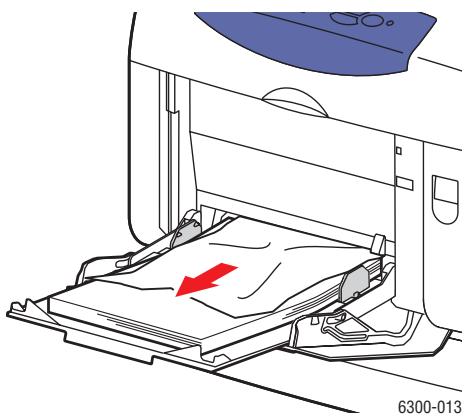
- Poussez le loquet à l'avant de l'imprimante pour ouvrir le capot avant A.
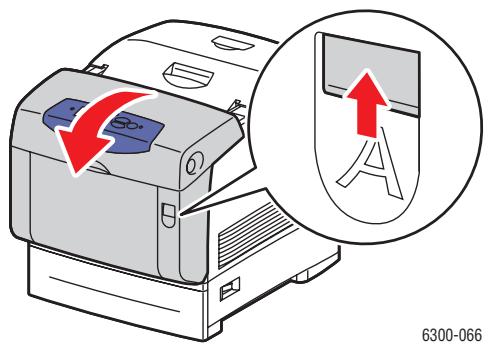
- Fermez le capot avant A.

- Chargez le papier spécifique dans le bac 1 (MPT).
Vérifiez que le papier est propre et que les feuilles ne doivent pas d'adhérence entre elles. Ne chargez pas de papier au-dessus de la ligne de remplissage. Réglez les guides papier en fonction du format de papier.
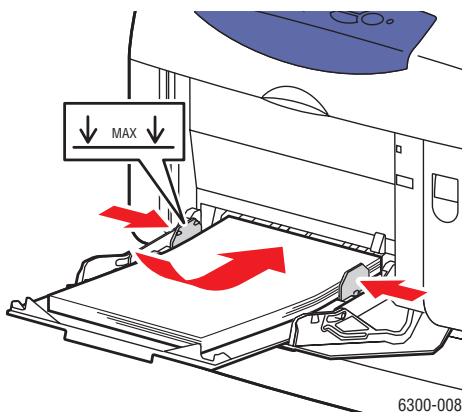
Défaut d'alimentation dans les bacs 2 à 5
Pour éliminer le bourrage :
- Sortez complètement de l'imprimante le bac spécifique sur le panneau de commande.
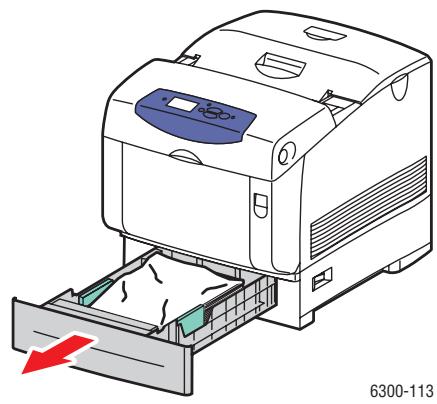
- Retirez le papier froissé du bac.
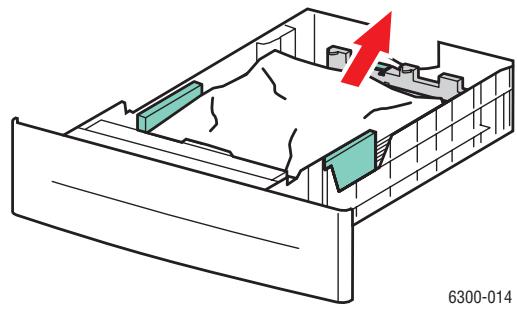
- Vérifiez que le papier est chargé correctement dans le bac, sous la ligne de remplissage. Réglez les guides papier en fonction du format de papier.
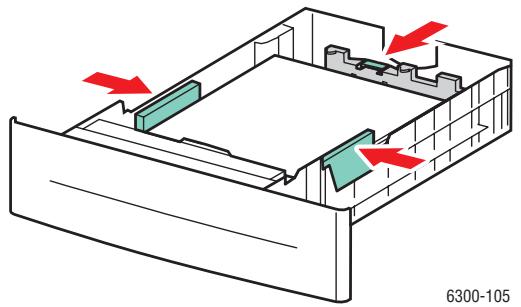
- Dégagez le papier coincé à l'intérieur de la fente du bac de l'imprimante. Veillez à retirer tous les morceaux de papier.
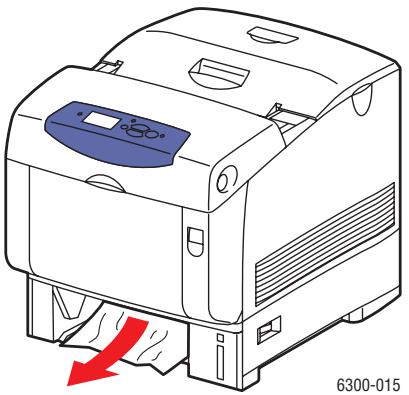
- Insérez le bac dans la fente de bac et poussez-le à fond dans l'imprimante.
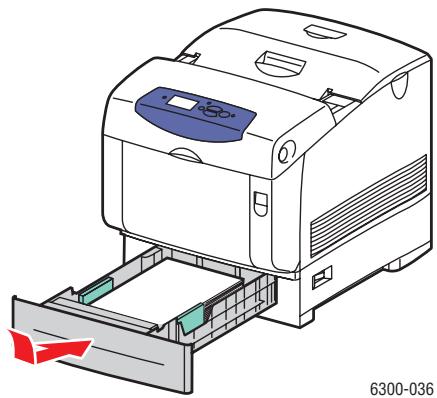
- Poussez le loquet à l'avant de l'imprimante pour ouvrir le capot avant A.
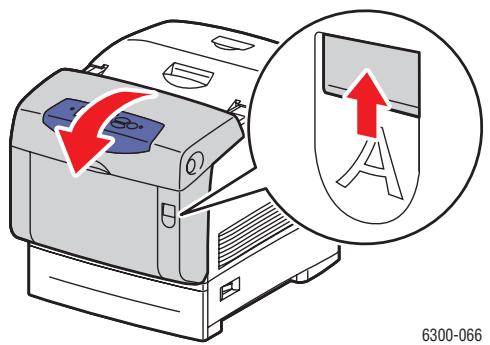
- Fermez le capot avant A.
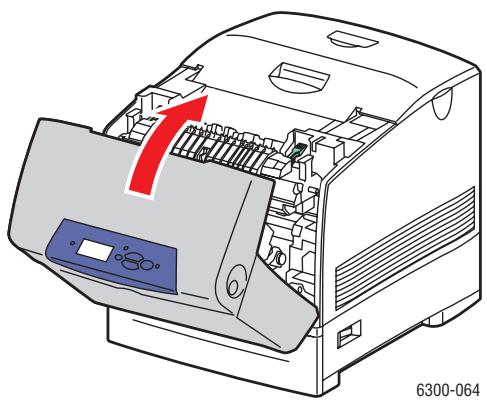
Bourrage dans le filtre
Pour éliminer le bourrage :
- Utilisez le bouton du côté droit de l'imprimante pour ouvrir le capot avant B.
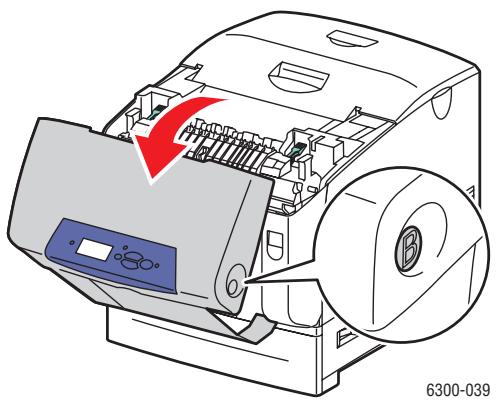
- Relevez les deux leviers verts aux deux extrémités du fusé.
Avertissement : Le fuser est brûlant. Pour éviter les brûlures, ne touchez pas sa partie noire.
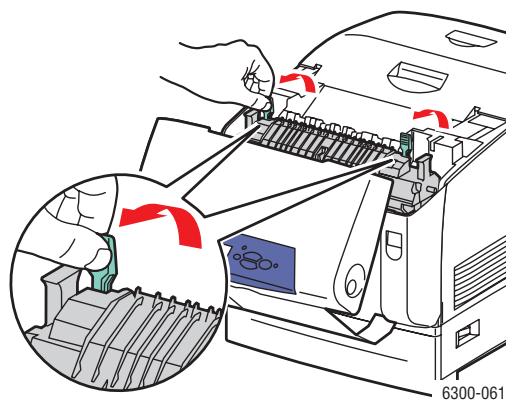
- Abaissez complètement les deux manettes vertes aux deux extrémités du fuser.
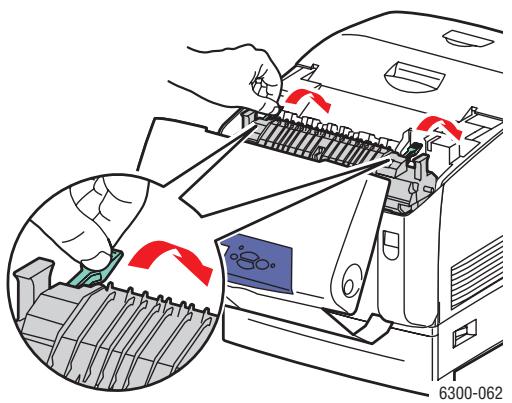
- Fermez le capot avant B.
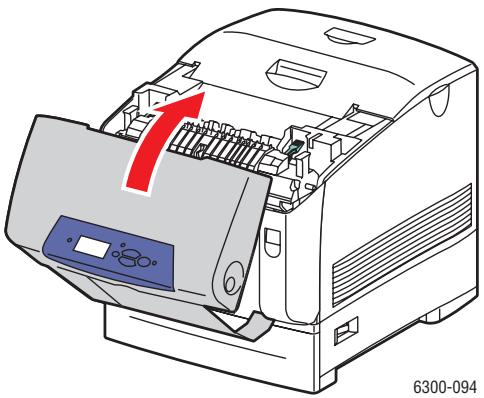
Bourrage dans l'unité recto-verse
Pour éliminer le bourrage :
- Utilisez le bouton du côté droit de l'imprimante pour ouvrir le capot avant B.
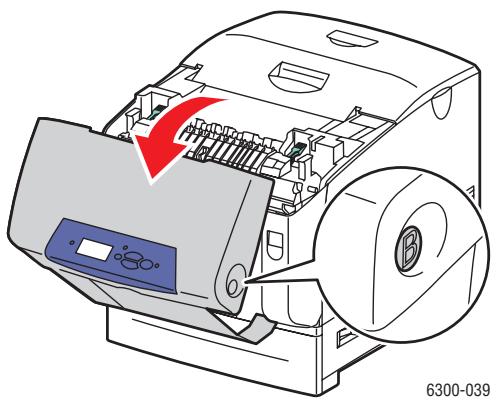
- Fermez le capot avant B.
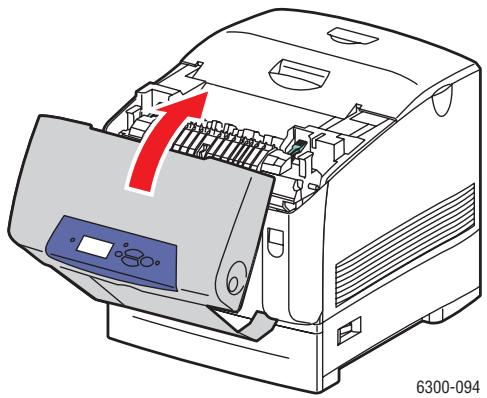
Bourrage au niveau du rouleau de calage
Pour éliminer le bourrage :
- Sortez complètement le bac 2 de l'imprimante.
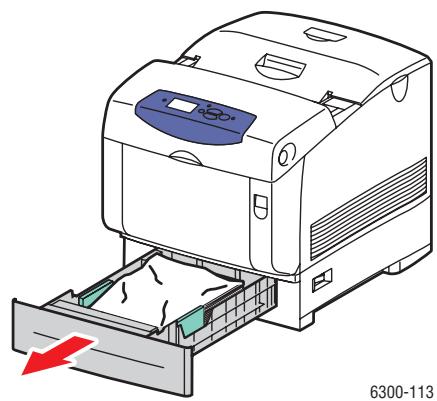
- Dégagez le papier coincé à l'intérieur de la fente du bac de l'imprimante. Veillez à retirer tous les morceaux de papier.
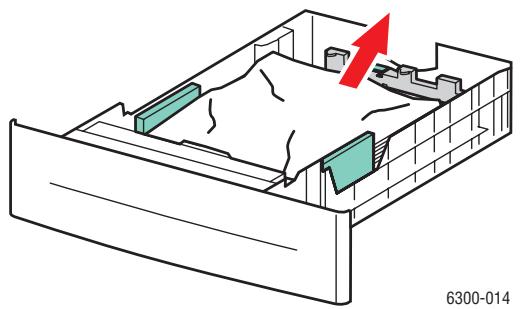
- Insérez le bac 2 dans la fente de bac et poussez-le à fond dans l'imprimante.
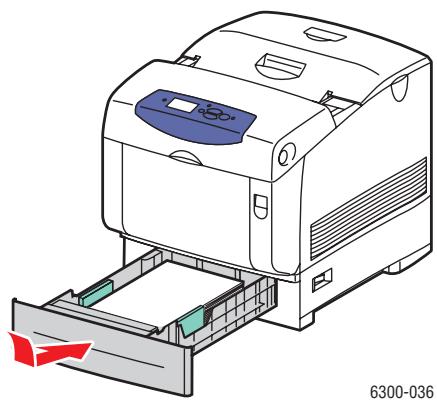
- Poussez le loquet à l'avant de l'imprimante pour ouvrir le capot avant A.
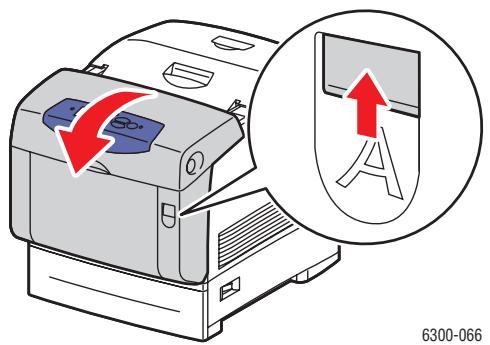
- Fermez le capot avant A.
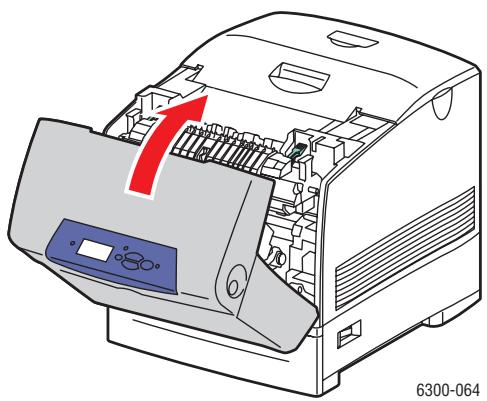
Pour obtenir de l'aide
Cette section aborde les points suivants :
■ Messages du panneau de commande à la page 6-12 Alertes PrintingScout à la page 6-13 Support technique PhaserSMART à la page 6-13 Liens Web à la page 6-14
Xerox propose plusieurs outils de diagnostics automatiques pour vous aider à bénéficier d'une qualité d'impression optimale.
Voir aussi :
Centre de support Xerox à la page 1-10
Messages du panneau de commande
Le panneau de commande fournit des informations ainsi que des indications de dépannage. Lorsqu'une erreur ou un avertissement se produit, le panneau de commande affiche un message vous informant du problème. Très souvent, le panneau de commande affiche également un graphique animé indiquant l'emplacement du problème, tel que celui d'un bourrage de papier.
Appuyez sur le bouton Aide du panneau de commande pour obtenir plus de détails sur le message ou le menu affiché. Ce bouton est représenté par le symbole ?
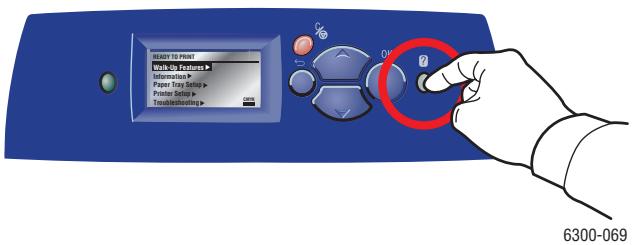
PrintingScout est un outil qui est installé simultanément à votre pilote d'imprimante Xerox. Cet outil vérifie automatiquement l'état de l'imprimante lorsque vous envoyez un travail d'impression. Si l'imprimante ne peut pas imprimer un travail, PrintingScout affiche automatiquement un message d'alerte sur l'écran de votre ordinateur pour vous indiquer que l'imprimante nécessite une intervention. Cliquez sur le message d'alerte pour afficher les instructions de résolution du problème.
Le support technique PhaserSMART est un système d'assistance automatisé sur Internet qui utilise votre navigateur Web par défaut pour envoyer des informations de diagnostic depuis votre imprimante au site Web de Xerox, ce à des fins d'analyse. Le support technique PhaserSMART examine ces informations, diagnostique le problème et propose une solution. Si le problème n'est pas résolu par la solution proposée, le support technique PhaserSMART vous aide à ouvrir une demande d'intervention auprès du support clientèle Xerox.
Pour accéder au support technique PhaserSMART :
- Lancez votre navigateur et accédez au site Web www.phaserSMART.com.
- Entrez l'adresse IP de l'imprimante dans la fenêtre du navigateur.
- Suivez les instructions qui apparaissent à l'écran.
Liens web
Xerox propose plusieurs sites Web à partir desquels vous pouvez obtenir des informations complémentaires relatives à votre imprimante Phaser 6300/6350. Une série de liens Xerox est ajoutée dans le dossier Favoris de votre navigateur lors de l'installation des pilotes d'imprimante Xerox sur l'ordinateur. L'onglet Dépannage du pilote d'imprimante Windows inclut également des liens utiles. Vous trouvez de plus amples informations sur les sites Web ci-après.
| Ressource | Lien |
| Support technique PhaserSMART qui effectue un diagnostic automatique des problèmes sur votre imprimante réseau et propose des solutions : | www.phaserSMART.com |
| Base de connaissances infoSMART (utilisée par les techniciens du support clientèle Xerox) qui offre des solutions concernant des problèmes d'imprimante liés par exemple à des codes d'erreur, la qualité d'impression, des bourages, l'installation d'un logiciel, la mise en réseau, etc. : | www.xerox.com/office/6300_6350infoSMART |
| Site Web d'informations de support technique liées à votre imprimante qui assure non seulement un support technique en ligne, mais propose également, entre autres, des téléchargesments de pilote, l'accès à de la documentation et à des didacticiels : | www.xerox.com/office/6300_6350support |
| Consommables pour votre imprimante : | www.xerox.com/office/6300_6350supplies |
| Ressource fournissant outils et informations, tels que des didacticiels interactifs, des modèles d'impression, des conseils utiles et des fonctionnalités personalisées répondant à vos besoin spécifiques : | www.colorconnection.xerox.com |
| Centre de ventes et assistance locales : | www.xerox.com/office/contacts |
| Enregistrement de l'imprimante : | www.xerox.com/office/register |
| Fiches de sécurité du matériel (anglais seulement) qui identifient et décrivent les aspects dangereux d'un équipement et indiquent comment manipuler cet équipement en toute sécurité : | www.xerox.com/office/msds |
| Informations sur le recyclage des consommables : | www.xerox.com/gwa |
Sécurité de l'utilisateur
L'imprimante et les consommables commandés ont été conçus et testés pour satisfaire aux strictes exigences de sécurité. Suivez attentivement les recommandations suivantes pour garantir une utilisation sûre de l'imprimante.
Sécurité électrique
Utilisez le cordon d'alimentation fourni avec l'imprimante. - Branchez le cordon d'alimentation directement sur une prise électrique correctement mise à la terre. Assurez-vous que chaque extrémité du cordon est bien connectée. Si vous ne savez pas si une prise est mise à la terre, demandez conseil à un électricien. Évitez d'utiliser un adaptateur de mise à la terre pour connecter l'imprimante à une prise électrique ne comptant pas de borne de mise à la terre. N'utilisez ni rallonge ni barrette multiprise. Vérifiez que l'imprimante est branchée sur une prise d'alimentation et de tension appropriées. Au besoin, examinez les spécifications électriques de l'imprimante avec un électricien.
Avertissement : Pour éviter les risques d'électrocution, vérifie que l'imprimante est correctement mise à la terre. L'utilisation incorrecte d'un appareil électrique est dangereuse.
Ne placez pas l'imprimante à un endroit où le cordon d'alimentation pourrait faire trébucher quelqu'un. Ne placez pas d'objets sur le cordon d'alimentation. Évitez d'obstruer les fentes d'aération. Ces ouvertures permettent d'éviter la surchauffe de l'imprimante. Évitez de laisser tomber trombones ou agrafes dans l'imprimante.
Avertissement : N'insérez pas d'objets dans les fentes et ouvertures de l'imprimante. Le contact avec un point de tension ou la création d'un court-circuit sur une pièce peut provoquer un incendie ou l'électrocution.
En cas de bruits ou odeurs inhabituelles :
- Mettez l'imprimante immédiatement hors tension.
- Débranchez le cordon d'alimentation de la prise électrique.
- Appelez un technicien de maintenance agréé pour résoudre le problème.
Le cordon d'alimentation constitue un dispositif de mise hors tension à l'arrêt de l'imprimante. Si vous devez couper toute source d'alimentation électrique de l'imprimante, débranchez le cordon d'alimentation de la prise électrique.
Avertissement : Ne retirez jamais les panneaux ou protections fixés par des vis, sauf lors de l'installation d'équipement facultatif, et lorsque des instructions spécifiques vous invitant à le faire. L'imprimante doit être mise hors tension lors de telles installations. À l'exception des options pouvant être installées par l'utilisateur, aucune des pièces se trouvant derrière ces panneaux ne doit faire l'objet d'une intervention de maintenance par l'utilisateur.
Remarque : Pour obtenir des performances optimales, maintenez l'imprimante sous tension ; cela ne compromet pas la sécurité.
Les conditions suivantes peuvent compromettre la sécurité d'utilisation de l'appareil :
Le cordon d'alimentation est endommagé. Du liquide a été renversé dans l'imprimante. De l'eau a été versée sur l'imprimante.
Si l'une de ces situations se produit, effectuez les opérations suivantes :
- Mettez l'imprimante immédiatement hors tension.
- Débranchez le cordon d'alimentation de la prise électrique.
- Appelez un technicien de maintenance agréé.
Sécurité du laser
En ce qui concerne les produits laser, cette imprimante est conforme à leurs normes d'utilisation définies par des agencies gouvernementales, nationales et internationales et est certifiée produit de classe 1. L'imprimante n'émet pas de lumière dangereuse : en effet, le faisceau est entièrement confiné pendant tous les modes d'utilisation et de maintenance client.
Sécurité de maintenance
Ne tentez pas d'interventions de maintenance autres que celles décrites dans la documentation fournie avec l'imprimante. N'utilisez pas de nettoyants aérosols. L'emploi de consommables non approuvés peut compromettre les performances, voire même créer des conditions d'utilisation dangereuses. Ne brûlez aucun consommable ou élément de maintenance courante. Pour plus d'informations sur les programmes de recyclage des consommables Xerox, rendez-vous sur le Web www.xerox.com/gwa.
Sécurité d'utilisation
L'imprimante et les consommables ont été conçus et testés pour satisfaire aux strictes exigences de sécurité. Ils ont notamment été examens, approuvés et certifiés conformes aux normes environnementales établies.
Soyez attentif aux recommandations suivantes pour garantir une utilisation en toute sécurité.
Emplacement de l'imprimante
Placez l'imprimante dans une zone dépourvue de poussière où la température est comprise entre 5°C et 32°C (41^ à 90^) et où l'humidité relative se situe entre 15% et 85%.
Dégagement autour de l'imprimante
Placez l'imprimante dans une zone bénéficiant d'un dégagement suffisant pour la ventilation, l'exploitation et les interventions de maintenance. Le dégagement minimal recommandé est le suivant :
Dégagement aérien :
35 cm au-dessus de l'imprimante
Hauteur totale requise :
- Imprimante: 45,7cm Ajouter 13 cm pour le chargeur 550 feuilles. Ajouter 34,1 cm pour le chargeur grande capacité 1100 feuilles.
Autres dégagements :
10 cm derrière l'imprimante 60 cm devant l'imprimante 10 cm du côté gauche de l'imprimante 10 cm du côté droit de l'imprimante
Consignes d'utilisation
N'insérez pas d'objets dans les fentes et ouvertures de l'imprimante. Celle-ci peut surchauffer si elle ne bénéficie pas d'une ventilation adéquate. Pour obtenir des performances optimales, utilisez l'imprimante à une altitude inférieure à 3000m. Ne placez pas l'imprimante près d'une source de chaleur. Ne placez pas l'imprimante à la lumière directe du soleil pour éviter d'exposer les composants photosensibles lorsque les capots sont ouverts. Ne placez pas l'imprimante devant une sortie d'air climatisé. - Placez l'imprimante sur une surface plane et stable sans vibration, pouvant supporter le poids de l'appareil. Elle ne doit pas être inclinée de plus de par rapport à l'horizontal et ses quatre pieds doivent être solidement en contact avec la surface. Le poids de l'imprimante de base sans élément d'emballage est de 35kg environ.
Consignes de sécurité pour l'impression
■ Attendez 10 à 15 secondes avant de remettre l'imprimante sous tension après l'avoir mise hors tension. N'approchez jamais les mains, les cheveux, les cravates, etc. des rouleaux d'entraînement et de sortie.
Lorsqu'une impression est en cours :
Ne retirez pas la source de papier que vous avez sélectionnée dans le pilote de l'imprimante ou sur le panneau de commande. N'ouvre pas les capots. Ne déplacez pas l'imprimante.
Consommables pour l'imprimante
Utilisez les consommables spécialement conçus pour l'imprimante. L'emploi de produits inadéquats peut ALTERER les performances et compromettre la sécurité. - Observez tous les avertissements et instructions figurant sur l'imprimante, les options et les consommables, ou fournis avec eux.
Attention : L'utilisation de consommables autres que ceux de marque XEROX n'est pas recommandée. Le contrat de maintenance, la garantie et la garantie de satisfaction totale XEROX ne couvrent pas les dommages, le mauvais fonctionnement ou les réductions de performances consécutifs à l'utilisation de consommables autres que ceux de marque XEROX ou encore à l'utilisation de consommables XEROX non spécifiques pour l'usage de cette imprimante. La garantie de satisfaction totale est disponible aux États-Unis et au Canada. La couverture peut varier dans les autres pays ; pour plus d'informations, veuillez contacter votre représentant local.
Déplacement de l'imprimante
Respectez les consignes ci-après pour éviter de vous blesser ou d'endommager l'imprimante.
- Mettez l'imprimante hors tension et débranchez tous les câbles d'alimentation avant de la déplacer.
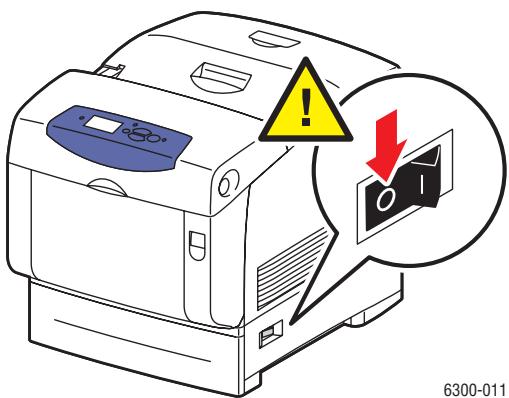
Prévoyez toujours la présence de deux personnes pour soulever l'imprimante. Soulevez toujours l'imprimante par les points de levage désignés.
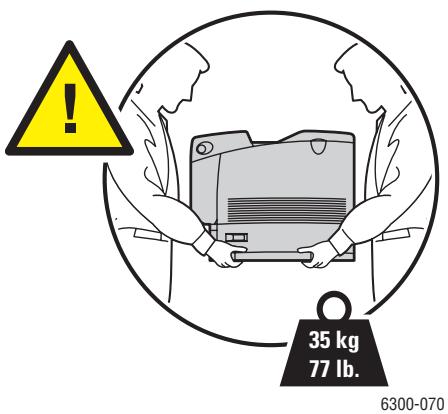
Ne placez aucune nourriture ni aucun liquide sur l'imprimante.
Attention : Si l'imprimante est endommagée parce qu'elle n'a pas été déplacée correctement ou qu'elle n'a pas été emballée de façon appropriée en vue de son transport, les dommages alors subs ne sont pas couverts par la garantie, le contrat de maintenance ou la garantie de satisfaction totale. La garantie de satisfaction totale est disponible aux États-Unis et au Canada. La couverture peut varier dans les autres pays ; pour plus d'informations, veuillez contacter votre représentant local.
Symboles signalés sur l'appareil
| ! | Soyez prudent (ou attention à un élément particulier). Pour plus d'informations, reportez-vous aux manuels. |
| Surface brûlante sur ou à l'intérieur de l'imprimante. Prenez des précautions afin de ne pas vous blesser. | |
| Ne touche pas l'unité imageur. | |
| Ne brûlez pas l'élement. | |
| 00:30 | Le refroidissement du fuser peut durer jusqu'à 30 minutes. |
| Ne secouez pas l'unité imageur. |
Symboles
Définition automatique, 2-7
Définition manuelle sur le panneau de commande, 2-9
adresses réseau
configuration, 2-6
adresses TCP/IP
définition, 2-6
Aide, bouton, 1-7, 6-12
Bourrages de papier, 6-2
Chargement du papier, 3-8
emplacement, 1-2
ligne de remplissage du papier, 3-8
Papier pris en charge, 3-6
Types de papier et de support, 3-8
bacs
Combinaisons de bacs, 1-5
Papier pris en charge, 3-5
bacs 2 à 5
Bourrages de papier, 6-4
Chargement du papier, 3-12
emplacement, 1-2
ligne de remplissage du papier, 3-12
Papier pris en charge, 3-7
Types de papier et de support, 3-12
Base de connaissances infoSMART, 1-9
documents de mise en réseau, 2-13
bourrages de papier
bac 1 (MPT), 6-2
bacs 2 à 5, 6-4
élimination, 6-2
fuser, 6-7
prévention, 6-2
rouleau de calage, 6-10
unité recto-verso, 6-9
boutons, 1-7
Calage des couleurs, page 4-8
capot A, 1-3
capot avant, 1-2
Capot avant A, 1-3
capot avant B, 1-3
capot B, 1-3
capot C, 1-3
capot supérieur, 1-2, 1-3
caractéristiques
standard, 1-4
carte du menu, 1-7
cartes mémoire, 1-5
cartes mémoire 128 Mo, 256 Mo et 512 Mo
Option d'imprimante, 1-5
cartouches de toner, 1-3
changement de type de papier, 3-8, 3-12
changement des paramètres d'imprimante
pilotMac),3-19
Pilote (Windows), 3-17
chargement
bac 1 (MPT), 3-24
enveloppes dans le bac 1 (MPT), 3-29
Étiquettes dans le bac 1 (MPT), 3-31
Étiquettes dans les bacs 2 à 5, 3-33
papier, 3-8
Papier au format personnalisé à partir du bac 1 (MPT), 3-40
papier dans le bac 1 (MPT), 3-8
Papier dans les bacs 2 à 5, 3-12
Papier glacé dans le bac 1 (MPT), 3-36
Papier glacé dans les bacs 2 à 5, 3-37
Transparents dans les bacs 2 à 5, 3-26
chargeur 550 feuilles
emplacement, 1-2
Option d'imprimante, 1-5
chargeur grande capacité 1100 feuilles
emplacement, 1-2
Option d'imprimante, 1-5
commande de consommables, 5-6
commutateur d'alimentation, 1-2
Configuration d'adresses IP, 2-6
Configuration, page, 1-8
connexion
Câble ou DSL, 2-4
choix d'une méthode de connexion
réseau, 2-3
USB, 2-5
Connexion DSL, 2-4
Connexion du cordon d'alimentation, 1-3
connexion Ethernet, 1-3, 2-3
Connexion par câble, 2-4
connexion USB, 1-3, 2-5
Conseils papier, page, 3-5, 4-6, 4-9
Consommables, 5-5
commande, 5-5, 5-6
imprimante, A4
recyclage, 5-6, 6-14
consommables non-Xerox, 5-6
correction des couleurs
sélection dans un pilote, 4-4
couleurs
défaut d'alignement, 4-8
description, 4-4
étalonnage, 4-10, 4-11
gris non neutres, 4-11
paramètres couleur non appliqués, 4-12
pas de correspondance, 4-13
pas de correspondance avec les couleurs PANTONE, 4-14
pas de correspondance entre les couleurs imprimées et celles du moniteur, 4-13
réglage, 4-4
trop claires ou trop sombres, 4-10
variant d'un ordinateur à l'autre, 4-12
Définition d'adresses TCP/IP, 2-6
dépannage
Base de connaissances infoSMART, 1-9
Bourrages de papier, 6-2
messages du panneau de commande, 6-12
Problèmes de qualité d'impression, 4-6
Déplacement de l'imprimante, A-5
DHCP
Activation, 2-7
Didacticiel d'étalonnage des couleurs,
page, 4-10, 4-11
disque dur interne, 1-5
DNS (service de nom de domaine), 2-8
Éléments de maintenance courante, 5-5
enregistrement de l'imprimante, 6-14
envelopes
charge du bac 1 (MPT), 3-29
impression, 3-28
Instructions, 3-28
Étalonnage des couleurs, 4-11
Étalonner les marges, page 4-14
étiquettes
Chargement des bacs 2 à 5, 3-33
Chargement du bac 1 (MPT), 3-31
impression, 3-31
Instructions, 3-31
fixation incomplète, 4-9
Flèche bas, bouton, 1-7
Bourrages de papier, 6-7
impression
Consignes de sécurité, A-4
document recto-verso, 3-21
enveloppes, 3-28
Étapes de base, 3-2
Étiquettes, 3-31
Papier au format page de garde, 3-40
papier au format personnelé, 3-40
papier glace, 3-35
sur les deux faces du papier, 3-21
transparents, 3-23
impression de base, 3-2
impression recto, 3-12
impression recto-verso, 3-21
Automatique, 3-21
Chargement de papier dans les bacs 2 à 5, 3-12
Chargement des bacs 2 à 5, 3-12
Charge du bac 1 (MPT), 3-8
Options de reliure, 3-22
Sélection dans un pilote, 3-22
impression recto-verso automatique, 3-21
imprimante, 6-12
BruitS ou odeurS inhabitueLS, A-2
configurations disponibles, 1-4
Consignes d'utilisation, A-4
Consignes de déplacement de l'imprimante, A-5
Consommables, A-4
Définition d'adresses IP, 2-6
dégagement autour, A-3
Déplacement dans un même bureau, 5-8
Déplacement et remballage, 5-8
emplacement, A-3
enregistrement, 6-14
Maintenance, 5-2
mise hors tension, 5-8, A-5
Mises à niveau, 1-5
nettoyage, 5-2
options, 1-5
Panneau de commande, 1-6
pilotes, 2-10
Préparation pour le transport, 5-8
informations
pages, 1-8
sources, 1-9
installation des pilotes de l'imprimante
Macintosh OS X, 2-12
Macintosh OS 9.x, 2-11
Windows 98 ou versions ultérieures, 2-11
instructions
enveloppes, 3-28
Étiquettes, 3-31
papier au format personnelé, 3-40
papier glace, 3-35
Sécurités pour l'impression, A-4
Stockage du papier, 3-5
transparents, 3-23
Utilisation, A-4
Utilisation des bacs, 3-4
Utilisation du papier, 3-4
kit de maintenance, 5-7
lignes, taches ou stries, 4-6
Macintosh
installation des pilotes de
Options d'impression, 3-19
paramètres du pilote PostScript, 3-19
Macintosh OS X, 2-12
Maintenance de l'imprimante, 5-2
messages, 6-12
messages d'erreur et d'avertissement, 6-12
mise hors tension de l'imprimante, 5-8, A-5
Mises à niveau, 1-5
modes
Qualité d'impression, 4-2
modes de qualité d'impression, 4-2
Nettoyage de l'imprimante, 5-2
Obtention d'aide, 6-12
Base de connaissances infoSMART, 1-9
Liens Web, 6-14
messages du panneau de
commande, 6-12
PrintingScout, 6-13
Sélection pour un travail, 3-16
options d'impression
Manuel, 3-19
sélection, 3-16
Windows, 3-17
Outils de diagnostics, 6-12
pages
Calage des couleurs, 4-8
Configuration, 1-8
Conseils papier, 3-5, 4-6, 4-9
Etalonnage des couleurs, 4-10, 4-11
Étalonner les marges, 4-14
Informations, 1-8
Répétition des défauts, 4-7
Utilisation des consommables, 5-6
Pages échantillons, 1-8
panneau de commande, 1-2, 1-6
caractéristiques, 1-6
disposition, 1-7
menus, 1-7
messages, 6-12
papier
Chargement, 3-8
Chargement des bacs 2 à 5, 3-12
Charge du bac 1 (MPT), 3-8
formats et grammages princharge, 3-5
impression recto-verso, 3-21
Instructions d'utilisation, 3-4
Instructions de stockage, 3-5
ligne de remplissage des bacs 2 à 5, 3-12
ligne de remplissage du bac 1 (MPT), 3-8
pris en charge, 3-3, 3-5
Types de support non acceptés, 3-4
zone d'impression en-dehors, 4-14
papier au format page de garde
impression, 3-40
papier au format personnalisé
Chargement du bac 1 (MPT), 3-40
impression, 3-40
Instructions, 3-40
papier glace
Chargement des bacs 2 à 5, 3-37
Chargement du bac 1 (MPT), 3-36
impression, 3-35
Instructions, 3-35
pilotes
description, 2-10
Installation, 2-10
Installation pour Macintosh OS 9. x, 2-11
Installation pour Macintosh OS X, 2-12
Installation pour Windows, 2-11
Sélection de l'impression recto
verso, 3-22
préférences d'impression
sélection, 3-16
problèmes de qualité d'impression
couleurs trop claires ou trop
sombres, 4-10
Couleurs variant d'un ordinateur à l'autre, 4-12
Défaut d'alignement des couleurs, 4-8
fixation incomplète, 4-9
gris non neutres, 4-11
lignes, taches ou stries, 4-6
paramètres couleur non appliqués, 4-12
pas de correspondance avec les couleurs PANTONE, 4-14
pas de correspondance entre les couleurs, 4-13
pas de correspondance entre les couleurs imprimées et celles du moniteur, 4-13
Qualité d'impression de transparences médiocre, 4-14
Répétition des défauts, 4-7
résolution, 4-6
zone d'impression en-dehors du papier, 4-14
Recyclage des consommables, 6-14
réglage des couleurs, 4-1
Répétition des défauts, 4-7
Répetition des défauts, page 4-7
réseau
Installation, 2-3
Présentation de l'installation, 2-2
résolution maximale (ppp), 1-4
rouleau de calage
Bourrages de papier, 6-10
rouleau de transfert, 1-3, 5-5
sécurités, A-6
Consignes d'impression, A-4
emplacement de l'imprimante, A-3
exigences, A-1
sécurité d'utilisation, A-3
sécurités de maintenance, A-3
Sécurité du laser, A-2
Sécurité électrique, A-1
symboles, A-6
Sécurité d'utilisation, A-3
Sécurités de l'utilisateur, A-1
sécurités de maintenance, A-3
Sécurité du laser, A-2
Sécurité électrique, A-1
Sélection des préférences d'impression
(Windows), 3-16
soulèvement de l'imprimante, A-5
stries, 4-6
support
pris en charge, 3-3
Types non acceptés, 3-4
Chargement des bacs 2 à 5, 3-26
Chargement du bac 1 (MPT), 3-24
impression, 3-23
Instructions, 3-23
type de papier
changement, 3-8, 3-12
Types de support non acceptés, 3-4
unité imageur, 1-3, 5-5
unité recto-verse
Bourrages de papier, 6-9
Utilisation des consommables, page 5-6
verrouillage
Capot avant A, 1-2
Windows
installation des pilotes de
L'imprimante, 2-11
Options d'impression, 3-17
- Caractéristiques de l'imprimante
- Notions fondamentales sur le réseau
- Notions fondamentales sur l'impression
- Qualité d'impression
- Maintenance
- Dépannage
- Éléments de l'imprimante
- Vue avant latérale droite
- Vue arrière latérale gauche
- Vue interieure
- Configurations de l'imprimante
- Caractéristiques standard
- Options
- Bacs supplémentaires
- Mémoire
- Disque dur interne
- Mises à niveau
- Panneau de commande
- Caractéristiques du panneau de commande
- Disposition du panneau de commande
- Carte du menu
- Pages d'informations
- Informations supplémentaires
- Ressources
- Notions fondamentales sur le réseau
- Présentation de l'installation et de la configuration réseau
- Installation du réseau
- Choix d'une méthode de connexion
- Connexion ethernet (recommandée)
- Connexion réseau
- Connexion réseau autonome (câble ou DSL)
- Connexion USB
- Configuration de l'adresse réseau
- Adresses tcp/ip et IP
- Définition automatique de l'adresse IP de l'imprimante
- Méthodes dynamiques de définition de l'adresse IP de l'imprimante
- Activation du protocole DHCP sur l'imprimante
- Changement ou modification de l'adresse IP à l'aide de centreware IS
- Utilisation de noms d'hôte avec le service DNS (domain name service)
- DDNS (dynamic domain name service)
- Définition manuelle de l'adresse IP de l'imprimante
- Installation des pilotes de l'imprimante
- Pilotes dispensables
- Windows 98 se ou versions ultérieures et windows 2000 ou versions ultérieures
- Mac OS x, version 10.2 (et versions ultérieures)
- Notions fondamentales sur l'impression
- Présentation des étapes de base
- Papier et supports pris en charge
- Voir aussi :
- Instructions sur l'utilisation du papier
- Papier pouvant endommager l'imprimante
- Instructions de stockage du papier
- Formats et grammages de papier pris en charge
- Formats et grammages de papier pris en charge pour le bac 1 (MPT)
- Formats et grammages de papier pris en charge pour les bacs 2 à 5
- Chargement du papier
- Chargement du papier dans le bac 1 (MPT)
- Utilisation de l'alimentation manuelle
- Chargement de papier dans les bacs 2 à 5
- Sélection des options d'impression
- Sélection des préférences d'impression (windows)
- Sélection des options pour un travail individuel (windows)
- Sélection des options pour un travail individuel (macintosh)
- Impression sur les deux faces du papier
- Instructions d'impression recto-verso automatique
- Options de bord de reliure
- Sélection de l'impression recto-verso
- Impression sur des supports spéciaux
- Impression de transparents
- Instructions d'utilisation de transparents
- Impression de transparents à partir du bac 1 (MPT)
- Impression de transparents à partir des bacs 2 à 5
- Impression d'enveloppes
- Instructions d'utilisation d'enveloppes
- Impression d'enveloppés à partir du bac 1 (MPT)
- Impression d'étiquettes
- Instructions d'utilisation d'étiquettes
- Impression à partir du bac 1 (MPT)
- Impression d'étiquettes à partir des bacs 2 à 5
- Impression sur du papier glacé
- Instructions d'utilisation de papier glacé
- Impression sur du papier glacé à partir du bac 1 (MPT)
- Impression sur du papier glacé à partir des bacs 2 à 5
- Impression sur du papier au format personnalisé
- Impression sur du papier au format personnalisé à partir du bac 1 (MPT)
- Qualité d'impression
- Contrôle de la qualité de vos impressions
- Sélection d'un mode de qualité d'impression
- Réglage des couleurs
- Résolution des problèmes de qualité d'impression
- Problème
- Solutions
- Solution
- Nettoyage de l'imprimante
- Nettoyage de l'extérieur de l'imprimante
- Nettoyage du capteur de densité
- Commande de consommables
- Consommables
- Éléments de maintenance courante
- Quand faut-il commander des consommables
- Recyclage des consommables
- Demande d'un kit de maintenance
- Déplacement et remballage de l'imprimante
- Précautions à prendre lors du déplacement de l'imprimante
- Déplacement de l'imprimante dans un même bureau
- Préparation de l'imprimante en vue d'un transport
- Dépannage
- Élimination des bourrages de papier
- Prévention des bourges
- Défaut d'alimentation dans le bac 1 (MPT)
- Défaut d'alimentation dans les bacs 2 à 5
- Bourrage dans le filtre
- Bourrage dans l'unité recto-verse
- Bourrage au niveau du rouleau de calage
- Pour obtenir de l'aide
- Messages du panneau de commande
- Liens web
- Sécurité de l'utilisateur
- Sécurité électrique
- Sécurité du laser
- Sécurité de maintenance
- Sécurité d'utilisation
- Emplacement de l'imprimante
- Dégagement autour de l'imprimante
- Dégagement aérien :
- Hauteur totale requise :
- Autres dégagements :
- Consignes d'utilisation
- Consignes de sécurité pour l'impression
- Consommables pour l'imprimante
- Déplacement de l'imprimante
- Symboles signalés sur l'appareil
- Symboles
Marque : XEROX
Modèle : PHASER 6300
Catégorie : Imprimante laser couleur