
PHASER 6125 - Imprimante laser couleur XEROX - Notice d'utilisation et mode d'emploi gratuit
Retrouvez gratuitement la notice de l'appareil PHASER 6125 XEROX au format PDF.


| Type de produit | Imprimante laser couleur |
| Marque | XEROX |
| Modèle | PHASER 6125 |
| Dimensions (L x P x H) | 400 x 445 x 389 mm |
| Poids (consommables inclus) | 17,2 kg |
| Alimentation électrique | 110-127 VCA, 50/60 Hz, 10 A ou 220-240 VCA, 50/60 Hz, 5 A |
| Consommation électrique (impression couleur continue) | 280 W |
| Consommation électrique (mode veille) | 5 W ou moins |
| Vitesse d'impression (couleur) | 12 pages par minute (A4/Letter) |
| Vitesse d'impression (noir et blanc) | 16 pages par minute (A4/Letter) |
| Résolution d'impression | 600 x 600 ppp (traitement et sortie) |
| Mémoire | 64 Mo |
| Interfaces | Ethernet 10/100 Base-TX, USB |
| Capacité du bac papier standard | 250 feuilles |
| Alimentation manuelle | 1 feuille |
| Types de supports supportés | Papier ordinaire, cartes, étiquettes, enveloppes, papier glacé, formats personnalisés |
| Grammage supporté | 65 à 220 g/m² |
| Temps de préchauffage | 30 secondes ou moins |
| Consommables principaux | Cartouches de toner (cyan, magenta, jaune, noir), fuser, unité imageur, kit rouleau d'entraînement |
| Sécurité | Laser classe 1, mise à la terre obligatoire, protection contre les surchauffes |
| Entretien | Nettoyage extérieur et intérieur avec un chiffon sec ; remplacement des consommables |
| Gestion réseau | CentreWare Internet Services (IS) intégré |
| Recyclage | Programme de reprise et recyclage Xerox (www.xerox.com/gwa) |
FOIRE AUX QUESTIONS - PHASER 6125 XEROX
Questions des utilisateurs sur PHASER 6125 XEROX
0 question sur cet appareil. Repondez a celles que vous connaissez ou posez la votre.
Poser une nouvelle question sur cet appareil
Téléchargez la notice de votre Imprimante laser couleur au format PDF gratuitement ! Retrouvez votre notice PHASER 6125 - XEROX et reprennez votre appareil électronique en main. Sur cette page sont publiés tous les documents nécessaires à l'utilisation de votre appareil PHASER 6125 de la marque XEROX.
MODE D'EMPLOI PHASER 6125 XEROX
Le programme est soumis aux lois américaines sur la protection des œuvres non publiées. Il est interdit de reproduire le contenu de cette publication sous quelque forme que ce soit sans l'autorisation de Xerox Corporation.
La protection garantie par les droits d'auteur s'applique à tout ce qui se rapporte à la forme et au fond des informations et du matériel étant actuellement permis par les dispositions législatives ou la jurisprudence ou accordés ci-après, y compris sans limite aucune, le matériel provenant des programmes logiciels apparaissant sur les écrans tels que les styles, les modèles, les icônes, l'aspect des pages écrans, etc.
XEROX, CentreWare, Phaser et Walk-Up sont des marques de Xerox Corporation aux Etats-Unis et/ou dans d'autres pays. Microsoft, Vista, Windows et Windows Server sont des marques commerciales de Microsoft Corporation aux Etats-Unis et/ou dans d'autres pays.
Au titre de partenaire ENERGY STAR®, Xerox Corporation a déterminé que ce produit répond aux directives ENERGY STAR en matière d'efficacité énergétique. Le nom et le logo ENERGY STAR sont des marques déposées aux États-Unis.

ENERGY STAR
1 Informations sur l'imprimante
Sécurité de l'utilisateur 1-2
Sécurité électrique 1-2 Sécurité du laser 1-3 Sécurité de maintenance 1-4 Sécurité d'utilisation 1-4 Déplacement de l'imprimante 1-6 Symboles de sécurité figurant sur l'appareil 1-7
Spécifications de l'imprimante 1-8
Informations relatives aux réglementations. 1-9
Fiche de sécurité du matériel 1-11
Recyclage et mise au rebut de l'appareil 1-12
Union européenne 1-12 Amérique du Nord 1-13 Autres pays 1-13
2 Caractéristiques de l'imprimante
Composants principaux et fonctions 2-2
Vue avant 2-2 Vue arrière 2-3 Vue interne 2-3 Configuration de l'imprimante 2-4
Panneau de commande 2-5
Disposition du panneau de commande 2-5 Afficher. 2-5 Pages d'informations 2-6
Mode Économie d'énergie 2-7
Quitter le mode d'économie d'énergie 2-7
Vérification de l'état des données d'impression. 2-8
Vérification dans CentreWare Internet Services. 2-8
Affichage de la configuration et des paramètres de bacs papier 2-9
Informations supplémentaires 2-10
Ressources. 2-10
3 Notions fondamentales sur le réseau
Présentation de l'installation et de la configuration réseau 3-2
Choix d'une méthode de connexion 3-3
Connexion Ethernet (recommandée) 3-3
Connexion USB 3-4
Configuration de l'adresse réseau 3-5
Adresses TCP/IP et IP. 3-5
Définition automatique de l'adresse IP de l'imprimante 3-5
Méthodes dynamiques de définition de l'adresse IP de l'imprimante 3-6
Définition manuelle de l'adresse IP de l'imprimante 3-7
Installation des pilotes de l'imprimante. 3-9
Windows 2000 ou versions ultérieures 3-9
4 Notions fondamentales sur l'impression
Papier et supports pris en charge 4-2
Instructions d'utilisation du papier 4-3
Papier pouvant endommager l'imprimante. 4-4
Instructions de stockage du papier 4-4
Réglage des types et formats de papier 4-7
Réglage du bac papier. 4-7
Réglage du type de papier 4-7
Réglage des formats de papier 4-7
Chargement du papier 4-8
Chargement du papier dans le bac 4-8
Chargement du papier dans la fente d'alimentation manuelle. 4-12
Sélection des options d'impression 4-14
Sélection des préférences d'impression (Windows) 4-14
Sélection des options pour un travail individuel (Windows) 4-15
Impression sur des supports spéciaux 4-17
Impression d'enveloppes 4-17
Impression d'étiquettes 4-21
Impression sur du papier glacé 4-26
Impression de papier de format personnelisé 4-31
Définition des formats personnalisés 4-31
Impression sur du papier de format personnelisé 4-32
5 Utilisation des menus du panneau de commande
Menu du panneau de commande 5-2
Menu Configuration 5-2
Modification des paramètres de menu 5-3
Description des commandes de menus 5-4
Paramètres de bac 5-4
Pages d'informations 5-5
Compteurs d'impressions 5-6
Menu Admin 5-6
Liste de menu 5-11
6 Qualité d'impression
Problèmes de qualité d'impression 6-2
Calage des couleurs 6-7
Réglage automatique du calage des couleurs 6-7
Réglage manuel du calage des couleurs 6-7
Activation/désactivation du calage automatique des couleurs. 6-9
7 Dépannage
Bourrages papier 7-2
Prévention et élimination des bourges de papier 7-2
Bourrage de papier dans le bac 7-3
Bourrages de papier dans le fusée 7-6
Problèmes d'imprimante 7-9
Messages d'erreur du panneau de commande 7-12
Messages concernant les consommables 7-12
Messages relatifs à l'imprimante et à d'autres éléments 7-13
Pour obtenir de l'aide. 7-16
Messages du panneau de commande 7-16
Assistant de support en ligne 7-16
Liens Web 7-17
8 Maintenance
Nettoyage de l'imprimante 8-2
Nettoyage de l'extérieur 8-2 Nettoyage de l'intérieur 8-2
Commande de consommables 8-3
Consommables 8-3 Eléments de maintenance courante 8-3 Quand faut-il commander des consommables? 8-3 Recyclage des consommables. 8-4
Gestion de l'imprimante 8-5
Vérification/Gestion de l'imprimante avec CentreWare IS. 8-5 Vérification de l'état de l'imprimante par courrier électronique 8-5
Vérification du décompte pages 8-10
Déplacement de l'imprimante 8-11
Informations sur l'imprimante
Ce chapitre contient les sections suivantes :
Sécurité de l'utilisateur à la page 1-2 - Spécifications de l'imprimante à la page 1-8 Informations relatives aux réglementations à la page 1-9 Fiche de sécurité du matériel à la page 1-11 Recyclage et mise au rebut de l'appareil à la page 1-12
Sécurité de l'utilisateur
L'imprimante et les consommables commandés ont été conçus et testés pour satisfaire aux strictes exigences de sécurité. Suivez attentivement les recommandations suivantes pour garantir une utilisation sûre de l'imprimante.
Sécurité électrique
Utilisez le cordon d'alimentation fourni avec l'imprimante. - Branchez le cordon d'alimentation directement sur une prise électrique correctement mise à la terre. Vérifiez le branchement de chaque extrémité du cordon. Si vous ne savez pas si une prise est mise à la terre, demandez conseil à un électricien. Évitez d'utiliser un adaptateur de mise à la terre pour connecter l'imprimante à une prise électrique ne comportant pas de borne de mise à la terre. N'utilisez ni rallonge ni barrette multiprise. Vérifiez que l'imprimante est branchée sur une prise d'alimentation et de tension appropriées. Au besoin, examinez les spécifications électriques de l'imprimante avec un électricien.
Avertissement : Pour éviter les risques d'électrocution, vérifiez que l'imprimante est correctement mise à la terre. L'utilisation incorrecte d'un appareil électrique est dangereuse.
Ne placez pas l'imprimante à un endroit où le cordon d'alimentation pourrait faire trébucher quelqu'un. Ne placez pas d'objets sur le cordon d'alimentation. Évitez d'obstruer les fentes d'aération. Ces ouvertures permettent d'éviter la surchauffe de l'imprimante. Évitez de laisser tomber trombones ou agrafes dans l'imprimante.
Avertissement : N'insérez pas d'objets dans les fentes et ouvertures de l'imprimante. Le contact avec un point de tension ou la création d'un court-circuit sur une pièce peut provoquer un incendie ou l'électrocution.
Si vous remarquez des bruits ou odeurs inhabituelles :
- Mettez l'imprimante immédiatement hors tension.
- Débranchez le cordon d'alimentation de la prise électrique.
- Appelez un technicien de maintenance agréé pour résoudre le problème.
Le cordon d'alimentation constitue un dispositif de mise hors tension à l'arrêt de l'imprimante. Si vous devez couper toute source d'alimentation électrique de l'imprimante, débranchez le cordon d'alimentation de la prise électrique.
Avertissement : Ne retirez jamais les panneaux ou protections fixés par des vis, sauf lors de l'installation d'équipement facultatif, et lorsque des instructions spécifiques vous invitent à le faire. L'imprimante doit être mise hors tension lors de telles installations. À l'exception des options pouvant être installées par l'utilisateur, aucune des pièces se trouvant derrière ces panneaux ne doit faire l'objet d'une intervention de maintenance par l'utilisateur.
Remarque : Pour obtenir des performances optimales, maintenez l'imprimante sous tension ; ILA ne compromet pas la sécurité. Si toutefois l'imprimante doit rester inutilisée pendant un certain temps, éteignez-la et débranchez-la.
Les conditions suivantes peuvent compromettre la sécurité d'utilisation de l'appareil :
Le cordon d'alimentation est endommagé. Du liquide a été renversé dans l'imprimante. De l'eau a été versée sur l'imprimante.
Si l'une de ces situations se produit, effectuez les opérations suivantes :
- Mettez l'imprimante immédiatement hors tension.
- Débranchez le cordon d'alimentation de la prise électrique.
- Appelez un technicien de maintenance agréé.
Sécurité du laser
En ce qui concerne les produits laser, cette imprimante est conforme à leurs normes d'utilisation définies par des agences gouvernementales, nationales et internationales et est certifiée produit de classe 1. L'imprimante n'émet pas de lumière dangereuse : en effet, le faisceau est entièrement confiné pendant tous les modes d'utilisation et de maintenance client.
Sécurité de maintenance
Ne tentez pas d'interventions de maintenance autres que celles décrites dans la documentation fournie avec l'imprimante. N'utilisez pas de nettoyants aérosols. L'emploi de consommables non approuvés peut compromettre les performances, voire même créer des conditions d'utilisation dangereuses. Ne tentez pas d'ouvrir, de réutiliser ou de brûler les consommables ou éléments de maintenance courante. Pour plus d'informations sur les programmes de recyclage des consommables Xerox, rendez-vous sur le Web www.xerox.com/gwa.
Sécurité d'utilisation
L'imprimante et les consommables ont été conçus et testés pour satisfaire aux strictes exigences de sécurité. Ils ont été examens, agréés et certifiés conformes aux normes environnementales établies par un organisme de certification. Suivez les instructions ci-dessous pour continuer d'utiliser votre imprimante en toute sécurité.
Emplacement de l'imprimante
Placez l'imprimante dans une zone sans poussière où la température est comprise entre 10°C et 32°C (50^ à 90^) et où l'humidité relative se situe entre 15% et 85%.
L'humidité doit être égale ou inférieure à 70 pour cent, et la température doit être de 85 pour cent d'humidité ou moins.
Remarque : Les fluctuations soudaines de température risquent d'affecter la qualité d'impression. Le réchauffement rapide d'une pièce froide risque de causer de la condensation dans la machine et d'interférer directement sur le transfert d'image.
Dégagement autour de l'imprimante
Placez l'imprimante dans une zone bénéficiant d'un dégagement suffisant pour la ventilation, l'exploitation et les interventions de maintenance. L'espace minimal recommandé est de :
Au-dessus :
20 cm (7,9 pouces) au-dessus de l'imprimante Hauteur totale requise : - Imprimante: 58,9cm (23,2 pouces)
Autres espaces :
10 cm (3,9 pouces) derrière l'imprimante 60 cm (23,6 pouces) devant l'imprimante 10 cm (3,9 pouces) du côté gauche de l'imprimante 25 cm (9,8 pouces) du côté droit de l'imprimante
Consignes d'utilisation
N'insérez pas d'objets dans les fentes et ouvertures de l'imprimante. L'imprimante peut surchauffer si elle ne bénéficie pas d'une ventilation adequate. Pour obtenir des performances optimes, utilisez l'imprimante à une altitude inférieure à 3500 m (11480 pieds). Ne placez pas l'imprimante pres d'une source de chaleur. Ne placez pas l'imprimante à la lumière directe du soleil pour éviter d'exposer les composants photosensibles lorsque les capots sont ouverts. Ne placez pas l'imprimante devant une sortie d'air climatisé. - Placez l'imprimante sur une surface plane et stable qui ne vibre pas pouvant supporter le poids de l'appareil. Elle ne doit pas'être inclinée de plus de par rapport à l'horizontal et ses quatre pieds doivent être solidement en contact avec la surface. Le poids de l'imprimante avec ses consommables est de 17,2kg (38 livres). Ne placez pas l'imprimante dans des endroits exposés aux forces magnétiques. Ne placez pas l'imprimante dans un endroit humide. Ne placez pas l'imprimante dans des endroits exposés aux vibrations.
Consignes de sécurité pour l'impression
- Attendez 10 à 15 secondes avant de remettre l'imprimante sous tension après l'avoir mise hors tension. N'approchez jamais les mains, les cheveux, les cravates, etc. des rouleaux d'entraînement et de sortie.
Lorsqu'une impression est en cours :
Ne retirez pas la source de papier que vous avez sélectionnée dans le pilote de l'imprimante ou sur le panneau de commande. N'ouvre pas les capots. Ne déplacez pas l'imprimante.
Consommables pour l'imprimante
Utilisez les consommables spécialement conçus pour l'imprimante. L'emploi de produits inadéquats peut altérer les performances et compromettre la sécurité. - Observez tous les avertissements et instructions figurant sur l'imprimante, les options et les consommables, ou fournis avec eux.
Attention : L'utilisation de consommables autres que ceux de marque XEROX n'est pas recommandée. Le contrat de maintenance, la garantie et le programme Total Satisfaction Guarantee (Garantie de satisfaction totale) XEROX ne couvrent pas les dommages, le mauvais fonctionnement ou les réductions de performances consécutifs à l'utilisation de consommables autres que ceux de marque XEROX ou encore à l'utilisation de consommables XEROX non spécifiés pour cette imprimante. Le programme Total Satisfaction Guarantee (Garantie de satisfaction totale) est disponible aux États-Unis et au Canada. La couverture peut varier dans les autres pays ; pour plus d'informations, veuillez contacter votre représentant local.
Déplacement de l'imprimante
Respectez les consignes ci-après pour éviter de vous blesser ou d'endommager l'imprimante.
- Mettez l'imprimante hors tension et débranchez tous les câbles d'alimentation et de communication avant de la déplacer.
6125-071
Soulevez toujours l'imprimante par les points de levage désignés.
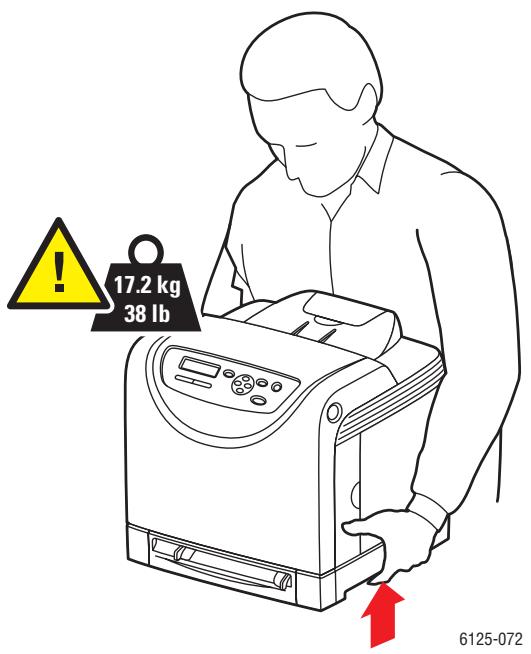
- Portez l'imprimante sans l'incliner.
Attention : N'inclinez pas l'imprimante de plus de 10 degrés à l'avant ou l'arrière ni à gauche ou à droite. Une inclinaison de plus de 10 degrés peut provoquer des renversements de toner dans la machine.
Ne placez aucune nourriture ni aucun liquide sur l'imprimante.
Attention : Si l'imprimante est endommagée parce qu'elle n'a pas été déplacée correctement ou qu'elle n'a pas été emballée de façon appropriée en vue de son transport, les dommages subis ne sont pas couverts par la garantie, le contrat de maintenance ou le programme Total Satisfaction Guarantee (Garantie de satisfaction totale). Le programme Total Satisfaction Guarantee (Garantie de satisfaction totale) est disponible aux États-Unis et au Canada. La couverture peut varier dans les autres pays ; pour plus d'informations, veuillez contacter votre représentant local.
Voir aussi :
Déplacement de l'imprimante à la page 8-11
Symboles de sécurité figurant sur l'appareil
| ! | Soyez prudent (ou attention à un élément particulier). Pour plus d'informations, reportez-vous aux manuels. |
| SSS | Surface brûlante sur ou à l'intérieur de l'imprimante. Prenez des précautions afin de ne pas vous blesser. |
| 00:40 | Le refroidissement du fuser peut prendre jusqu'à 40 minutes. |
| Ne touche pas l'élement. |
Spécifications de l'imprimante
| Éléments | Sommaire |
| Dimensions | 400 (L) x 445 (P) x 389 (H) mm |
| Poids | Imprimante : 17,2 kg (38 livres) consommables inclus |
| Temps de préchauffage | 30 secondes ou moins (lorsque la machine est allumée, température : 22° C)Toutefois, le système électriche de l'imprimante est prét 10 secondes après allumage de la machine. |
| Vitesse d'impression continue *1 | Couleur :Recto : 12 feuilles/minute*2Noir et blanc :Recto : 16 feuilles/minute*2Important*1 La vitesse risque de diminuer en fonction du type de papier, comme un transparent ou une enveloppe, de son format et des conditions d'impression. La vitesse d'impression risque de diminuer en fonction des réglages de qualité d'image.*2 Vitesse d'impression continue de documents tous au format A4 ou letter. |
| Résolution | Résolution de traitement des données : 600 x 600 ppp (25,4 p/mm) : valeurs multiples (25,4 p/mm)Résolution en sortie : 600 ppp (25,4 p/mm) |
| Alimentation électrique | 110-127 VCA, 50/60 Hz, 10 A220-240 VCA, 50/60 Hz, 5 A |
| Consommation électrique | 110 VCA :Mode veille : 5 W ou moinsAttente : moins de 50 W (fuser en marche),Impression couleur continue : 280 W,Impression monochrome continue : 280 W220-240 VCA :Mode veille : 5 W ou moinsAttente : moins de 50 W (fuser en marche),Impression couleur continue : 280 W,Impression monochrome continue : 280 WCette imprimante ne consomme aucune électricité lorsqu'elle est éteinte, même si elle reste branchée dans sa prise secteur.Cette imprimante satisfait aux exigences du programme ENERGY STAR :Délai d'enclenchement du mode d'économie d'énergie :30 minutes |
Informations relatives aux réglementations
Ce produit a été testé et certifié conforme aux normes d'émission et d'immunité électromagnétiques. Ces normes ont pour but de limiter les interférences générées ou subies par ce produit dans un environnement bureauxique classique.
Cet équipement a été testé et déclaré conforme aux critères relatifs aux dispositifs numériques de classe B conformément à la partie 15 de la réglementation FCC. Ces limites sont destinées à assurer une protection raisonnable contre les interférences dans un environnement résidentiel. Ce matériel émet et utilise des fréquences radioélectriques. Il peut provoquer des interférences avec des communications radio s'il n'est pas installé ou utilisé conformément aux instructions. Cependant, les risques d'interférence ne peuvent pas être totalement exclus. S'il constate des interférences lors de la réception d'émissions de radio ou de télévision (il suffit, pour le constater, d'allumer et d'éteindre successivement l'appareil), l'utilisateur doit tenter de corriger l'interférence au moyen d'une ou de plusieurs des mesures suivantes :
réorienter ou déplacer l'antenne de réception ; éloigner le matériel du récepteur ; brancher le matériel sur un circuit autre que celui du récepteur ; s'adresser au revendeur ou à un technicien expérimenté dans ce domaine.
Toute modification du matériel effectuée sans l'autorisation expresse de XEROX est de nature à interdire l'utilisation du matériel. Pour assurer la conformité avec la réglementation FCC section 15, l'utilisation de câbles d'interface blindés est nécessaire.
Cet appareil numérique de la classe B est conforme à la norme ICES-003 du Canada.
Cet appeareil numérique de la classe B est conforme à la norme NMB-003 du Canada.
Union européenne

Le sigle CE appliqué à ce produit symbolise la déclaration de conformité XEROX avec les réglementations applicables de l'Union européenne, jusqu'aux dates indiquées :
1er janvier 1995: Directive 73/23/EEC relative à la tension et amendment 93/68/EEC 1er janvier 1996 : Directive 89/336/EEC relative à la compatibilité électromagnétique. Ce produit, s'il est utilisé conformément aux instructions de l'utilisateur, ne représente aucun danger pour le consommateur ou pour l'environnement.
Pour garantir la compatibilité avec les réglementations de l'Union Européenne, utilisez des câbles d'interface blindés.
Une copie de la déclaration de conformité signée pour ce produit peut être obtenue sur simple demande auprès de Xerox.
Fiche de sécurité du matériel
Pour obtenir les fiches de sécurité du matériel relatives à votre Imprimante Phaser 6125, rendez-vous sur le site :
Etats-Unis et Canada: www.xerox.com/msds Union Européenne: www.xerox.com/environment_europe
Pour connaître les numéros de téléphone du centre de support clientèle, consultez la page Web www. xerox. com/office/worldcontacts.
Union européenne
Certains équipements peuvent être utilisés à la fois en environnement domestique et professionnel.
Environnement domestique
L'apposition de ce symbole à votre appareil confirme que vous ne devez pas le mettre au rebut aux ordures ménagères.
Conformément à la législation européenne, les équipements électriques et électroniques arrivant en fin de vie et mis au rebut doivent être séparés des ordures ménagères.
Les foyers des États européens peuvent retourner leurs appareils électriques et électroniques aux établissements d'enlèvement, gratuitement. Pour plus d'informations sur la mise au rebut, contactez vos autorités locales.
Dans certains États membres, lorsque vous achetez un nouvel équipement, votre détaillant peut être obligé de reprendre gratuitement votre ancien appareil. Demandez de plus amples informations à votre détaillant.
Environnement professionnel
L'application de ce symbole sur votre appareil confirme que vous devez le mettre au rebut conformément aux procédures nationales en vigueur.
Conformément à la législation européenne, les équipements électriques et électroniques arrivant en fin de vie et mis au rebut doivent être traités conformément aux procédures concertées.
Avant toute mise au rebut, contactez votre revendeur local ou votre représentant Xerox, pour connaître les conditions de reprise.
Xerox a mis en place un programme international de reprise et de réutilisation/recyclage des équipements. Contactez Xerox (1-800-ASK-XEROX) pour déterminer si ce produit Xerox fait partie du programme. Pour plus d'informations sur les programmes Xerox de protection de l'environnement, visitez le site Web www.xerox.com/environment.
Si vous assurez la mise au rebut de votre produit Xerox, notez que ce produit peut contenir du plomb, du mercure, du perchlorate et d'autres matériaux dont l'élimination peut être réglementée en raison de mesures de protection de l'environnement. La présence de ces matériaux est parfaitement conforme aux réglementations mondiales en vigueur au moment de la commercialisation du produit. Pour plus d'informations sur le recyclage et la mise au rebut, contactez vos autorités locales. Aux États-Unis, vous pouvez également consulter le site Web d'Electronic Industries Alliance: www.eiae.org. Ce produit peut contenir des matériaux contenant du perchlorate, tels que des piles. Ces matériaux peuvent faire l'objet de procédures spécifiques. Pour plus d'informations, consultez la page Web www.dtsc.ca.gov/hazardouswaste/perchlorate.
Autres pays
Veuillez contacter vos autorités locales et demander conseil sur la mise au rebut d'appareils électriques et électroniques.
Caractéristiques de l'imprimante
Ce chapitre contient les sections suivantes :
Composants principaux et fonctions à la page 2-2 Panneau de commande à la page 2-5 Mode Economie d'énergie à la page 2-7 Vérification de l'état des données d'impression à la page 2-8 Affichage de la configuration et des paramètres de bacs papier à la page 2-9 Informations supplémentaires à la page 2-10
Composants principaux et fonctions
Cette section aborde les points suivants :
Vue avant à la page 2-2 Vue arrêté à la page 2-3 Vue interne à la page 2-3 Configuration de l'imprimante à la page 2-4
Vue avant
6125-073
- Panneau de commande
- Capot avant
- Bouton d'ouverture du capot avant
- Fente d'alimentation manuelle
- Bac papier
- Cartouches de toner
- Bac de sortie
Vue arrêté
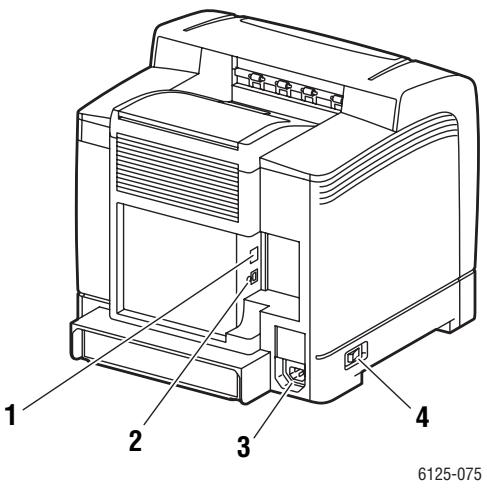
- Connecteur réseau
- Port USB
- Connecteur du cordon d'alimentation
- Commutateur d'alimentation
Vue interne
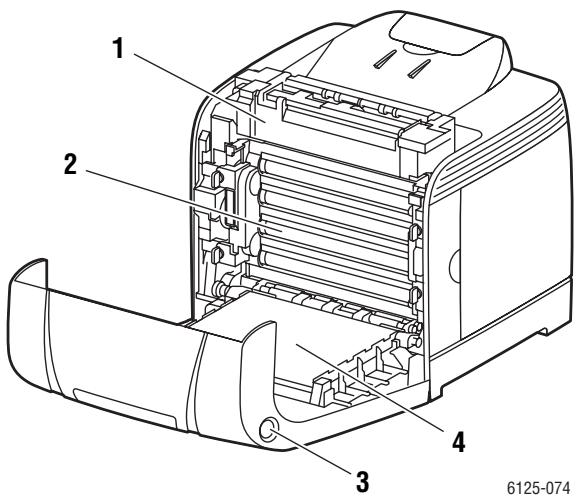
- Fuser
- Unite imageur
- Bouton d'ouverture du capot avant
- Unité de transfert
Configuration de l'imprimante
| Fonctions | Configuration de l'imprimante |
| 6125 | |
| Configuration de la mémoire | 64 Mo |
| Vitesse d'impression (Couleur/Monochrome) | 12/16 feuilles/minute |
| Résolutions (ppp) | |
| Standard | 600 x 600 x 1 bit |
| Amélioré | 600 x 600 x 4 bits |
| Interface Ethernet | 10/100 Base-Tx |
| Fente d'alimentation manuelle (1 feuille) | Standard |
| Bac papier (250 feuilles) | Standard |
Panneau de commande
Cette section aborde les points suivants :
Disposition du panneau de commande à la page 2-5 ■ Affichage à la page 2-5 Pages d'informations à la page 2-6
Disposition du panneau de commande
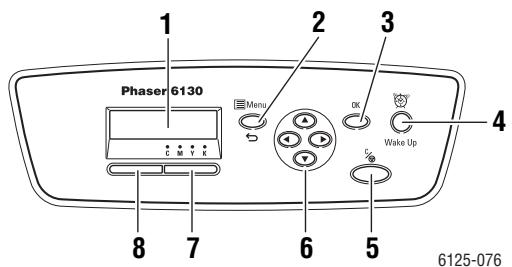
- L'affichage graphique indique les messages d'état, les menus et les niveaux de toner.
- Bouton Menu
Permet d'utiliser les commandes des menus. Passe d'un menu à l'autre et affiche l'écran d'impression.
- Bouton OK
Règles des valeurs des menus. Permet également d'imprimer les rapports et les listes.
- Bouton Réveil
Indicateur s'allume en mode d'économie d'énergie. Enforcez le bouton pour quitter ce mode.
- Bouton Annuler
Annule le travail d'impression en cours.
- Bouton Flèche haut
Permet de faire défilier les menus vers le haut. Bouton Flèche bas
Permet de faire défilier les menus vers le bas. Bouton Flèche gauche
Renvoie en arrêté dans les menus ou affiche le menu Fonction Walk-Up.
Bouton Flèche droite
Permet d'avancer dans les menus.
- Erreur
Le voyant rouge indique une condition d'erreur.
- Prêt
Le voyant vert indique que l'imprimante est prête à recevoir des données de l'ordinateur. Si le voyant clignote, l'imprimante est occupée et reçoit des données.
Afficher
Les écrans sont de deux types :
Écran d'impression (affiche l'état de l'imprimante) Écran de menus (permet de configurer les paramètres)
Pages d'informations
L'imprimante est livrée avec une série de pages d'informations ayant pour but de vous aider à obtenir les meilleurs résultats d'impression. Vous accédez à ces pages à partir du panneau de commande.
Paramètres du panneau
La page Param. panneau affiche les paramètres actuels définis sur le panneau de commande. Pour imprimer les paramètres du panneau de commande :
- Sur le panneau de commande, appuyez sur le bouton Menu, sélectionnez Pages d'informations et appuyez sur le bouton OK.
- Sélectionnez Param. panneau et appuyez sur le bouton OK.
Paramètres de l'imprimante
La page Paramètres imprimante affiche les informations à jour relatives à votre imprimante. Pour imprimer les paramètres de l'imprimante :
- Sur le panneau de commande, appuyez sur le bouton Menu, sélectionnez Pages d'infos et appuyez sur le bouton OK.
- Sélectionnez Paramètres imprimante et appuyez sur le bouton OK.
Mode économie d'énergie
L'imprimante est dotée d'un mode d'économie d'énergie permettant de réduire sa consommation d'électricité lorsqu'elle est allumée mais non utilisée.
Lorsque l'imprimante ne reçoit aucune donnée d'impression pendant 30 minutes (valeur par défaut), elle passe automatiquement en mode d'économie d'énergie.
Les durées d'attente avant passage en mode d'économie d'énergie peuvent être de 5 à 60 minutes. La consommation d'énergie en mode d'économie est de 5 W ou moins, et la durée de sortie du mode est d'environ 15 secondes, après quoi l'imprimante est prête.
Voir aussi :
Modification du délambda de passage en mode d'économie d'énergie à la page 5-3
Quitter le mode d'économie d'énergie
L'imprimante sort automatiquement du mode d'économie d'énergie lorsqu'elle reçoit des données de l'ordinateur.
Pour annuler manuellement le mode d'économie, appuyez sur le bouton Réveil.
Vérification dans centerware internet services
Vous pouvez vérifier l'état d'un travail d'impression envoyé à l'imprimante dans l'onglet Travaux de CentreWare Internet Services.
Affichage de la configuration et des paramètres de bacs papier
Pour imprimer la page Paramètres imprimante, qui présente des informations à jour sur votre imprimante, procédez comme suit :
- Sur le panneau de commande, appuyez sur le bouton Menu, sélectionnez Pages d'infos et appuyez sur le bouton OK.
- Sélectionnez Paramètres imprimante et appuyez sur le bouton OK.
Informations supplémentaires
Pour obtenir des informations supplémentaires concernant votre imprimante et ses capacités, utilisez les sources suivantes.
Ressources
| Informations | Source |
| Guide d'installation* | Fourni avec l'imprimante |
| Petit guide d'utilisation* | Fourni avec l'imprimante |
| Guide d'utilisation (PDF)* | Software and Documentation CD-ROM (CD-ROM Logiciels et documentation) |
| Didacticiels de démarrage rapide (anglais uniquement) | www.xerox.com/office/6125support |
| Didacticiels video | www.xerox.com/office/6125support |
| Recommended Media List (Liste des supports recommends) | Recommended Media List (United States) (Liste des supports recommends (Etats-Unis)) |
| Recommended Media List (Europe) (Liste des supports recommends (Europe)) | |
| Assistant de support en ligne | www.xerox.com/office/6125support |
| Support technique | www.xerox.com/office/6125support |
| Pages d'informations | Menu du panneau de commande |
- Également disponible sur le site Web de support.
Notions fondamentales sur le réseau
Ce chapitre contient les sections suivantes :
Présentation de l'installation et de la configuration réseau page 3-2 Choix d'une méthode de connexion page 3-3 Configuration de l'adresse réseau page 3-5 Installation des pilotes de l'imprimante page 3-9
Ce chapitre fournit des informations élémentaires sur l'installation et la mise en réseau de l'imprimante.
Voir aussi : (anglais seulement)
Using CentreWare Internet Services (Didacticiel des Services Internet CentreWare sur le site) Web www.xerox.com/office/6125support
Using the Windows Printer Driver (Didacticiel du pilote d'imprimante Windows sur le site) Web www.xerox.com/office/6125support
Présentation de l'installation et de la configuration réseau
Pour installer et configurer le réseau :
- Raccordez l'imprimante au réseau au moyen de l'équipement matériel et des câbles recommandés.
- Mettez sous tension l'imprimante et l'ordinateur.
- Imprimez la page Paramètres imprimante et conservez-la à titre de référence pour les paramètres réseau.
- Installez le pilote sur l'ordinateur depuis le CD-ROM intitulé Software and Documentation CD-ROM (CD-ROM Logiciels et documentation). Pour de plus amples informations sur l'installation du pilote, consultez la section de ce chapitre correspondant au système d'exploitation utilisé.
- Configurez l'adresse TCP/IP de l'imprimante. Cette étape est nécessaire pour identifier l'imprimante sur le réseau.
Pour les systèmes d'exploitation Windows, exécutez le programme d'installation depuis le CD-ROM intitulé Software and Documentation CD-ROM (CD-ROM Logiciels et documentation) afin de définir automatiquement l'adresse IP de l'imprimante, si l'imprimante est connectée à un réseau TCP/IP existant. Vous pouvez également définir manuellement l'adresse IP de l'imprimante sur le panneau de commande.
- Imprimez la page Paramètres imprimante pour vérifier les nouveaux paramètres.
Remarque: Si le Software and Documentation CD-ROM (CD-ROM Logiciels et documentation) n'est pas disponible, vous pouvez télécharger le pilote le plus récent depuis le site Web www.xerox.com/office/6125drivers.
Choix d'une méthode de connexion
Connectez l'imprimante via Ethernet ou USB. Une connexion USB est une connexion directe qui ne peut pas être utilisée pour la mise en réseau, contrairement à une connexion Ethernet. Les exigences en matière de matériel et de cabling varient en fonction de la méthode de connexion. Le cabling et le matériel ne sont généralement pas fournis avec l'imprimante et doivent être acquis séparément. Cette section aborde les points suivants :
- Connexion Ethernet (recommandée) page 3-3
- Connexion USB page 3-4
Connexion ethernet (recommandée)
Une connexion Ethernet peut être utilisée pour un ou plusieurs ordinateurs. Cette méthode de connexion prend en charge de nombreux systèmes et imprimantes sur un réseau Ethernet. Une connexion Ethernet est recommandée, parce qu'elle est plus rapide qu'une connexion USB. Elle vous permet également d'accéder directement à CentreWare Internet Services (IS).
CentreWare IS fournit une interface simple d'utilisation pour le serveur Web intégré dans toute imprimante Xerox en réseau, qui vous permet de gérer, configurer et contrôler les imprimantes réseau à partir de votre bureau.
Connexion réseau
Selon les particularités de votre configuration, le matériel et le câblage ci-après sont requis pour Ethernet.
Pour une connexion à un seul ordinateur, un cable Ethernet croisé RJ-45 est nécessaire. Pour la connexion à un ou plusieurs ordinateurs au moyen d'un concentrateur Ethernet, d'un routeur cable ou DSL, deux cables Ethernet à paires torsadées (catégorie 5/RJ-45) sont nécessaires. (Un cable par périphérique.)
Pour la connexion à un ou plusieurs ordinateurs au moyen d'un concentrateur, reliez l'ordinateur à ce dernier au moyen d'un cable, puis reliez l'imprimante au concentrateur en utilisant le second cable. Utilisez n'importe quel port du concentrateur, à l'exception du port de liaison ascendante.
Voir aussi :
Configuration de l'adresse réseau page 3-5
Installation des pilotes de l'imprimante page 3-9
Connexion USB
En cas de connexion à un seul ordinateur, une connexion USB permet un transfert rapide des données. Les connexions USB ne sont pas aussi rapides que les connexions Ethernet. Pour utiliser USB sur un PC, vous devez disposer de Windows 2000, Windows XP, Windows Server 2003, Windows Vista ou une version ultérieure de ces systèmes d'exploitation.
Connexion USB
Une connexion USB nécessite un câble USB A/B standard. Ce câble n'est pas inclus avec l'imprimante et doit être acheté séparément. Vérifiez que vous utilisez le câble USB adapté à votre connexion (USB 2.0 pour des résultats optimaux).
- Branchez l'une des extrémités du cable USB à l'imprimante, puis mettez cette dernière sous tension.
- Reliez l'autre extrémité du câble à l'ordinateur.
Voir aussi :
Installation des pilotes de l'imprimante page 3-9
Configuration de l'adresse réseau
Cette section aborde les points suivants :
Adresses TCP/IP et IP page 3-5 Définition automatique de l'adresse IP de l'imprimante page 3-5 Méthodes dynamiques de définition de l'adresse IP de l'imprimante page 3-6 Définition manuelle de l'adresse IP de l'imprimante page 3-7
Adresses tcp/ip et IP
Si votre ordinateur se trouve sur un grand réseau, demandez à l'administrateur réseau les adresses TCP/IP et autres paramètres de configuration requis.
Si vous créez vous-même un petit réseau local ou si vous connectez l'imprimante directement à l'ordinateur par Ethernet, suivez la procédure de définition automatique de l'adresse IP (Internet Protocol - Protocole Internet) de l'imprimante.
Les ordinateurs de type PC et les imprimantes utilisent essentiellement la famille de protocoles TCP/IP pour communiquer sur un réseau Ethernet. Avec les protococles TCP/IP, chaque imprimante et chaque ordinateur doit posseder sa propre adresse IP. Il est essentiel que les adresses soient similaires, mais pas identiques; seul le dernier chiffre doit etre different. Par exemple, sua imprimaente peut avoir l'adresse 192.168.1.2 tandis que l'ordinateur a l'adresse 192.168.1.3. Un autre peripherique peut avoir l'adresse 192.168.1.4.
De nombreux réseaux comportent un serveur de protocole de configuration d'hôte dynamique (DHCP). Un serveur DHCP affecte automatiquement une adresse IP à chaque ordinateur de type PC et à chaque imprimante du réseau configuré pour utiliser le protocole DHCP. Un serveur DHCP est intégré à la plupart des routeurs câblés et DSL. Si vous utilisez un routeur câblé ou DSL, reportez-vous à la documentation de l'appareil pour de plus amples informations sur l'adressage IP.
Voir aussi :
Assistant de support en ligne : www.xerox.com/office/6125support
Définition automatique de l'adresse IP de l'imprimante
Si l'imprimante est connectée à un petit réseau TCP/IP n'utilisant pas de serveur DHCP, utilisez le programme d'installation disponible sur le CD-ROM intitulé Software and Documentation CD-ROM (CD-ROM Logiciels et documentation) pour détecter l'adresse IP de l'imprimante ou pour lui en affecter une. Pour obtenir des instructions détaillées, insérez le Software and Documentation CD-ROM (CD-ROM Logiciels et documentation) dans son lecteur sur l'ordinateur. Après le démarrage du programme d'installation Xerox, suivez les invites de la procédure d'installation.
Remarque : Pour permettre le bon fonctionnement du programme d'installation automatique, l'imprimante doit être connectée à un réseau TCP/IP existant.
Méthodes dynamiques de définition de l'adresse IP de l'imprimante
Deux protocoles sont disponibles pour procéder à la définition dynamique de l'adresse IP de l'imprimante :
DHCP (activé par défaut sur toutes les imprimantes Phaser) AutoIP
Vous pouvez activer ou désactiver ces deux protocoles en utilisant le panneau de commande ou activer ou désactiver le protocole DHCP par le biais de CentreWare IS.
Utilisation du panneau de commande
Pour activer ou désactiver les protocoles DHCP ou AutoIP :
- Sur le panneau de commande, appuyez sur le bouton Menu.
- Sélectionnez le menu Admin et appuyez sur le bouton OK.
- Sélectionnez le menu Configuration réseau et appuyez sur le bouton OK.
- Sélectionnez le menu TCP/IP et appuyez sur le bouton OK.
- Sélectionnez Obtenir adresse IP et appuyez sur le bouton OK.
Utilisation de centreware IS
Pour activer/désactiver le protocole DHCP :
- Lancez votre navigateur Web.
- Entrez l'adresse IP de l'imprimante dans le champ Adresse du navigateur.
- Sélectionnez Propriétés.
- Sélectionnez le dossier Protocoles dans le volet de navigation gauche.
- Sélectionnez TCP/IP.
- Dans le champ Obtenir l'adresse IP, sélectionnez l'option DHCP/Autonet.
- Cliquez sur le bouton Enregistrer les modifications.
Définition manuelle de l'adresse IP de l'imprimante
Remarque : Vérifiez que votre ordinateur dispose d'une adresse IP correctement configurée pour le réseau. Contactez votre administrateur réseau pour de plus amples détails sur ce point.
Si vous utilisez un réseau ne possédant pas de serveur DHCP, ou dans le cas où les adresses IP des imprimantes sont attribuées par l'administrateur réseau, vous pouvez utiliser la méthode ci-après pour définir les adresses IP. La configuration manuelle des adresses IP a priorité sur le protocole DHCP et AutoIP. À défaut, si votre environnement est constitué d'un seul ordinateur de type PC utilisant une connexion par modem, vous pouvez définir manuellement l'adresse IP.
Informations requises pour l'adressage IP manuel
| Informations | Commentaires |
| Adresse IP (Internet Protocol) de l'imprimante | Le format est xxx.xxx.xxx.xxx, où xxx représenté un nombre décimal compris entre 0 et 255. |
| Masque de réseau | En cas de doute, n'entrez rien ; l'imprimante désira le masque approprié. |
| Adresse de routeur/passerelle par défaut | L'adresse de routeur est nécessaire pour communiquer avec le pérophérique hôte depuis un autre endroit que le segment réseau local. |
Utilisation du panneau de commande
Pour définir manuellement l'adresse IP :
- Sur le panneau de commande, appuyez sur le bouton Menu.
- Sélectionnez le menu Admin et appuyez sur le bouton OK.
- Sélectionnez le menu Configuration réseau et appuyez sur le bouton OK.
- Sélectionnez le menu TCP/IP et appuyez sur le bouton OK.
- Sélectionnez Obtenir adresse IP et appuyez sur le bouton OK.
- Sélectionnez Panneau et appuyez sur le bouton OK.
- Sélectionnez Adresse IP dans le menu TCP/IP et à l'aide des flèches, configurez les valeurs IP, puis appuyez sur le bouton OK.
Changement ou modification de l'adresse IP à l'aide de centreware IS
CentreWare IS fournit une interface simple d'utilisation pour le serveur Web intégré dans toute imprimante Xerox en réseau, qui vous permet de : gérer, configurer et contrôler les imprimantes réseau à partir de votre bureau. Pour plus d'informations sur CentreWare IS, cliquez sur le bouton Aide dans CentreWare IS afin d'accéder à l'aide en ligne.
Une fois l'adresse IP de l'imprimante définie, vous pouvez modifier la configuration TCP/IP depuis CentreWare IS.
- Lancez votre navigateur Web.
- Entrez l'adresse IP de l'imprimante dans le champ Adresse du navigateur.
- Cliquez sur Propriétés.
- Sélectionnez le dossier Protocoles dans la barre latérale gauche.
- Sélectionnez TCP/IP.
- Entrez ou modifiez les paramètres puis cliquez sur Enregistrer les modifications en bas de la page.
Windows 2000 ou versions ultérieures
Pour installer le pilote d'imprimante depuis le CD-ROM intitulé Software and Documentation CD-ROM (CD-ROM Logiciels et documentation):
- Insérez le CD-ROM dans le lecteur de l'ordinateur. Si le programme d'installation ne démarre pas, procédez comme suit :
a. Dans le menu Démarrer, cliquez sur Exécuter. b. Dans la fenêtre Exécuter, tapez : INSTALL. EXE.
- Sélectionnez la langue souhaitée dans la liste proposée.
- Sélectionnez Installer le pilote d'imprimante.
- Sélectionnez la méthode d'installation à utiliser, puis suivez les instructions à l'écran.
Voir aussi :
Assistant de support en ligne: www.xerox.com/office/6125support
Notions fondamentales sur l'impression
Ce chapitre contient les sections suivantes :
Papier et supports pris en charge à la page 4-2 A propos du papier à la page 4-5 Réglage des types et formats de papier à la page 4-7 Chargement du papier à la page 4-8 Sélection des options d'impression à la page 4-14 Impression sur des supports spéciaux à la page 4-17 Impression de papier de format personnalisé à la page 4-31
Papier et supports pris en charge
Cette section aborde les points suivants :
Instructions d'utilisation du papier à la page 4-3 Papier pouvant endommager l'imprimante à la page 4-4 Instructions de stockage du papier à la page 4-4
L'imprimante est conçue pour être utilisée avec divers types de papier. Suivez les instructions de cette section pour optimiser la qualité d'impression et éviter les bourrages.
Pour obtenir un résultat optimal, utilisez uniquement les supports d'impression Xerox indiqués pour l'Imprimante Phaser 6125. Ils garantissent d'excellents résultats sur votre imprimante.
Pour commander du papier ou des supports spéciaux, contactez votre revendeur local ou rendez-vous sur le site Web www.xerox.com/office/6125supplies.
Attention : Les dommages provoqués par l'utilisation de papier ou de supports spéciaux non pris en charge ne sont pas couverts par la garantie, le contrat de maintenance ou le programme Total Satisfaction Guarantee (Garantie de satisfaction totale) Xerox. Le programme Total Satisfaction Guarantee (Garantie de satisfaction totale) est disponible aux États-Unis et au Canada. La couverture peut varier dans les autres pays ; pour plus d'informations, veuillez contacter votre représentant local.
Voir aussi :
Recommended Media List (United States) (Liste des supports recommandés (Etats-Unis))
Recommended Media List (Europe) (liste des supports recommandés (Europe))
Instructions d'utilisation du papier
Les bacs de l'imprimante acceptent la plupart des formats et types de papier ou autres supports spéciaux. Suivez les instructions ci-après lors du chargement du papier ou du support dans les bacs :
- Ventilez le papier ou autres supports spéciaux avant de les charger dans le bac papier. N'imprimez pas sur des feuilles d'étiquettes incomplètes (étiquettes manquantes). Utilisez uniquement des enveloppes papier. N'utilisez pas d'enveloppes à fenêtre, à fermoire métallique ou à bande autocollante. Toutes les enveloppes ne doivent être imprimées qu'en mode recto. Lors de l'impression d'enveloppes, celles-ci peuvent se froisser ou se plier. Évitez de surcharger les bacs papier. Ne chargez pas de papier au-dessus de la ligne de remplissage du guide papier. Réglez les guides papier en fonction du format de papier. Les guides s'enclenchent lorsqu'ils sont correctement régés. Si des bourrages papier surviennent fréquemment, utilisez un nouveau paquet de papier ou un autre support.
Voir aussi :
Impression d'enveloppes à la page 4-17
Impression d'étiquettes à la page 4-21
Impression sur du papier glacé à la page 4-26
Impression de papier de format personnalisé à la page 4-31
Papier pouvant endommager l'imprimante
L'imprimante a été conçue pour recevoir une diversité de types de support selon les travaux d'impression. Néanmoins, certains supports peuvent ALTERER la qualité d'impression, augmenter la fréquence des bourrages ou endommager l'imprimante.
Les supports à éviter sont les suivants :
Supports rugueux ou poreux Papier ayant été plié ou froissé Papier contenant des agrafes Enveloppes à fenêtre ou fermoirs métalliques Enveloppes matelassées Papier couché ou glacé non destiné au laser Support perforé
Instructions de stockage du papier
La mise en place de conditions de stockage appropriées du papier et d'autres supports contribue à l'optimisation de la qualité d'impression.
Stockez le papier dans des locaux sombres, frais et relativement secs. La plupart des papiers peuvent être endommagés par le rayonnement ultraviolet (UV) et la lumière visible. Le rayonnement UV, émis par le soleil et les tubes fluorescents, nuit particulièrement au papier. L'intensité de la lumière visible et la longueur d'exposition du papier doivent être réduites le plus possible. - Maintenez une température et une humidité relative constantes. Évitez de stocker le papier au grenier, dans la cuisine, dans votre garage ou au sous-sol. Les murs intérieurs sont plus secs que les murs extérieurs, sur lesquels de l'humidité peut se former. Stockez le papier à plat. Le papier doit être stocké sur des palettes, dans des cartons, sur des étagères ou dans des armoires. Évitez de stocker de la nourriture ou des boissons dans les locaux où le papier est stocké ou manipulé. N'ouvre pas les paquets de papier avant d'être prêt à procéder au chargement dans l'imprimante. Laissez le papier dans son emballage d'origine. Pour la plupart des papiers commerciaux, l'emballage des rames comporte un revêtement interne qui protège le papier contre les variations d'humidité. - Conserver les supports dans leur emballage jusqu'à ce que vous soyez prêts à les utiliser; remettez les supports inutilisés dans leur emballage et refermez ce dernier pour assurer leur stockage dans de bonnes conditions. Certains supports spéciaux sont emballés dans des sacs en plastique refermables.
Les types de support inappropriés risquent de causer une mauvaise qualité d'impression, une plus grande fréquence de bourages ou l'endommagement de l'imprimante. Pour utiliser les fonctions de cette imprimante efficacement, utilisez le papier recommandé dans ce guide.
Papier utilisable
Les types de papier pouvant être utilisés sur cette imprimante sont les suivants :
Fente d'alimentation manuelle
| Format de papier | Letter (8,5 x 11 po.) |
| Legal (8,5 x 14 po.) | |
| Executive (7,25 x 10,5 po.) | |
| Folio (8,5 x 13 po.) | |
| #10 Commercial (4,1 x 9,5 po.) | |
| Monarch (3,8 x 7,5 po.) | |
| A4 (210 x 297 mm) | |
| A5 (148 x 210 mm) | |
| DL (110 x 220 mm) | |
| C5 (162 x 229 mm) | |
| Personnalisé : | |
| 76.2-216 mm (3-8,5 po.) | |
| 127-355,6 mm (5-14 po.) | |
| B5 JIS (182 x 257 mm) | |
| Type de papier(grammage) | Ordinaire (65-120 g/m2)(commercial de 17 à 32 livres) |
| Cartes minces (100-163 g/m2) (couverture de 28 à 60 livres) | |
| Cartes minces (160-220 g/m2) (couverture de 60 à 80 livres) | |
| Papier glacé (100-160 g/m2) (couverture de 28 à 60 livres) | |
| Papier glacé épais (160-200 g/m2) (couverture de 60 à 80 livres) | |
| Etiquettes | |
| Enveloppe papier | |
| Cartes de visite | |
| Capacité dechargement | Contient 1 feuille(Papier standard) |
Bacpapier
| Format du papier | Letter (8,5 x 11 po.) |
| Legal (8,5 x 14 po.) | |
| Exécution (7,25 x 10,5 po.) | |
| Folio (8,5 x 13 po.) | |
| #10 Commercial (4,1 x 9,5 po.) | |
| Monarch (3,8 x 7,5 po.) | |
| A4 (210 x 297 mm) | |
| A5 (148 x 210 mm) | |
| Personnalisé : | |
| 76.2-216 mm (3-8,5 po.) | |
| 127-355,6 mm (5-14 po.) | |
| B5 JIS (182 x 257 mm) | |
| Type de papier(grammage) | Ordinaire (65-120 g/m2)(commercial de 17 à 32 livres) |
| Cartes minces (100-163 g/m2)(couverture de 28 à 60 livres) | |
| Cartes minces (160-220 g/m2)(couverture de 60 à 80 livres) | |
| Papier glacé (100-160 g/m2)(couverture de 28 à 60 livres) | |
| Papier glacé épais (160-200 g/m2)(couverture de 60 à 80 livres) | |
| Etiquettes | |
| Enveloppe papier | |
| Cartes de visite | |
| Capacité dechargement | Le bac contient 250 feuilles |
L'impression sur papier de paramètres différents du format ou du type sélectionnés dans le pilote de l'imprimante ou le chargement de papier dans un bac inapproprié pour l'impression risque d'entraîner des bourrages. Pour vous assurer que l'impression se déroulera correctement, sélectionnez les paramètres corrects de format, type et bac.
L'image imprimée peut se dégrader et devenir plus floue du fait de l'humidité due à l'eau, à la pluie, ou à la vapeur. Pour de plus amples détails, consultez votre revendeur.
Voiraussi:
Recommended Media List (United States) (Liste des supports recommandés (Etats-Unis))
Recommended Media List (Europe) (Liste des supports recommandés (Europe))
Réglage du bac papier
Lorsque vous mettez du papier en place dans le bac, vous devez spécifier le format et le type de papier sur le panneau de commande pour l'impression.
Remarque : Si vous sélectionnez Aucun(e) dans la liste déroulante Type de papier du pilote, les paramètres définis sur le panneau de commande seront utilisés par défaut pour l'impression. L'impression est effectuée seulement si les paramètres de format de type de support configurés dans le pilote d'imprimante correspondent à ceux du panneau de commande. Si ces paramètres ne correspondent pas, suivez les instructions qui s'affichent sur le panneau de commande.
Voir aussi :
Description des commandes de menus à la page 5-4
Réglage du type de papier
Attention : Les paramètres de type de papier doivent correspondre à ceux du papier qui se trouve dans les bacs respectifs. Dans le cas contraire, des problèmes de qualité d'impression risquent de se produire.
- Appuyez sur le bouton Menu pour afficher l'écran du même nom.
- Sélectionnez Paramètres de bac et appuyez sur le bouton OK.
- Sélectionnez Bac et appuyez sur le bouton OK.
- Sélectionnez Type de papier et appuyez sur le bouton OK.
- Sélectionnez le type correspondant au papier charge, puis appuyez sur le bouton OK.
- Appuyez sur le bouton Menu.
Réglage des formats de papier
- Appuyez sur le bouton Menu pour afficher l'écran du même nom.
- Sélectionnez Paramètres de bac et appuyez sur le bouton OK.
- Sélectionnez Bac et appuyez sur le bouton OK.
- Sélectionnez Format de papier, puis appuyez sur le bouton OK.
- Sélectionnez le format correspondant au papier chargé, puis appuyez sur le bouton OK.
- Appuyez sur le bouton Menu.
Chargement du papier
Cette section aborde les points suivants :
Chargement du papier dans le bac à la page 4-8 Chargement du papier dans la fente d'alimentation manuelle à la page 4-12
Chargement du papier dans le bac
Utilisez le bac papier pour la plupart des supports, notamment :
Papier ordinaire Cartes Etiquettes Papier glacé Supports spéciaux, notamment les cartes de visite, les cartes postales, les brochures à trois volets et le papier à l'épreuve des intempéries Papier préimprimé (papier déjà imprimé sur une face) Papier de format personnalisé Enveloppes
Voir aussi :
Chargement du papier dans le bac
En plus du papier ordinaire, le bac accepte des supports de types et de formats variés, tels que les enveloppes.
Vérifiez les points suivants lorsque vous chargez du papier dans le bac.
Vous pouvez charger jusqu'à 250 feuilles ou une pile de papier (65 - 220g / m^2), papier commercial de 17 - 40 livres, couvertures de 40 - 80 livres) de moins de 15mm de haut. Le format commence à 3× 5 po.
Le bac accepte les supports de dimensions suivantes :
Largeur:76,2-216,0mm(3-8,5po.) Longueur: 127,0-355,6 mm (5-14 po.)
Vérifiez les points suivants, pour éviter tout problème lors de l'impression.
Ne chargez pas de types de papier différents simultanément. Utilisez un papier de très bonne qualité avec les imprimantes qui impriment à un niveau de qualité équivalent. Voir A propos du papier à la page 4-5. Ne retirez ni n'ajoutez de papier dans le bac pendant l'impression ou s'il reste du papier dans le bac. Vous risqueriez de causer un bourrage. Ne placez rien d'autre que du papier dans le bac. Ne poussez pas sur le bac et ne le forcez pas. ■ Insérez toujours le papier petit côté en premier.
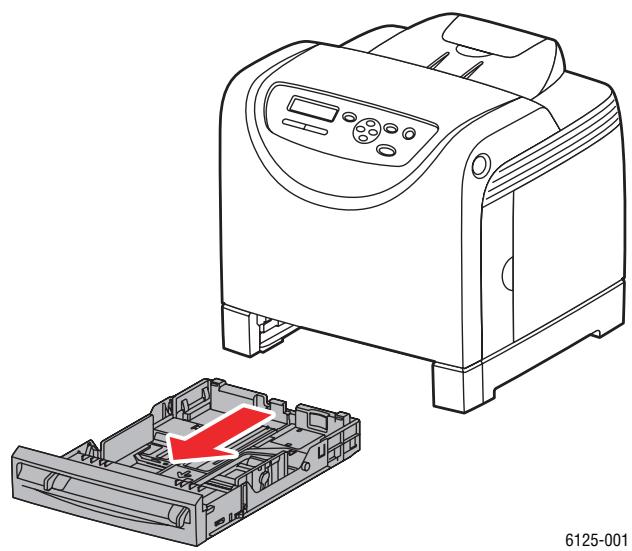
Pour charger du papier dans le bac :
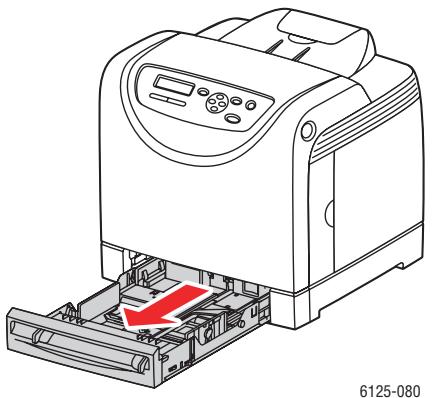
- Ouvrez doucement le bac.
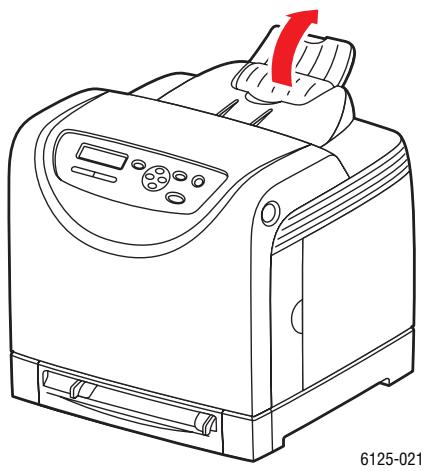
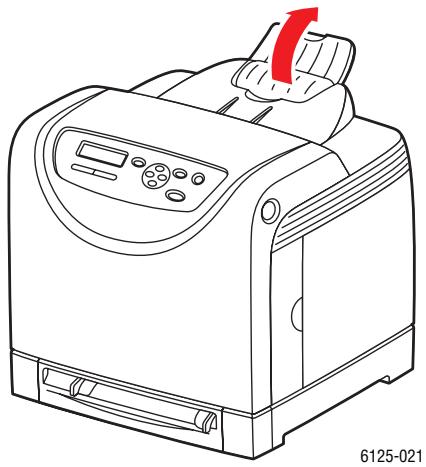
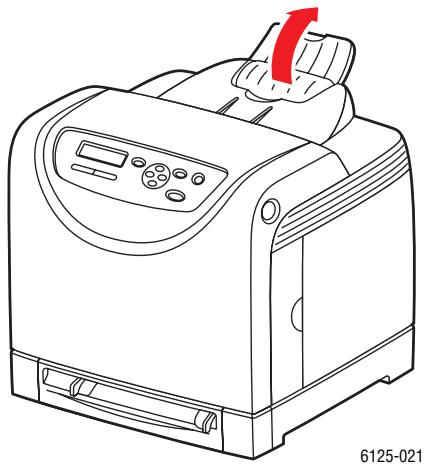
- Dépliez le bac de réception pour recevoir les feuilles imprimées.
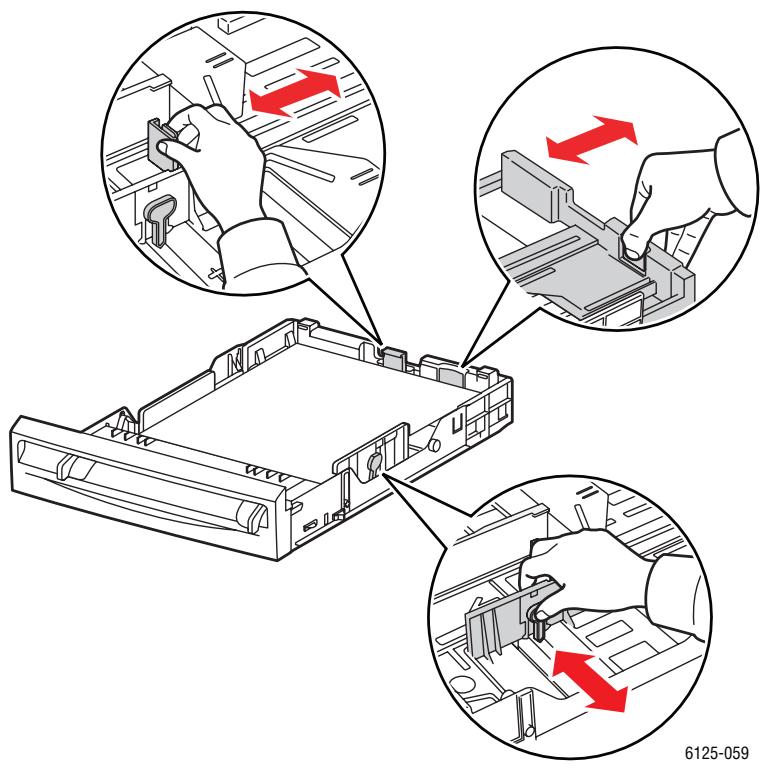
- Déplacez les guides de largeur vers les bords du bac. Les guides de largeur doivent être complètement ouverts.
- Insérez tous les supports face vers le haut et bord supérieur à l'avant du bac.
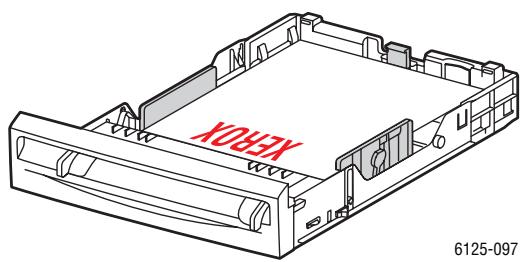
Remarque: Ne forcez pas le papier.
- Faites glisser les guides de largeur jusqu'à ce qu'ils viennent reposer le long du bord de la pile de papier.
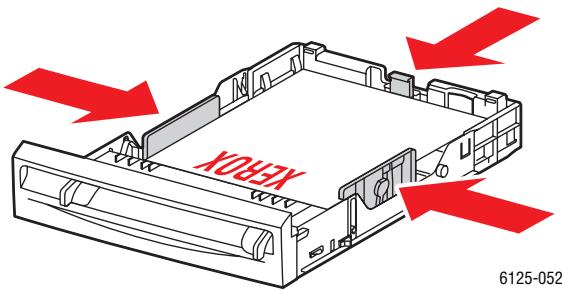
Remarque: Faites attention de ne pas tordre le papier.
Lorsque la fonction Incompatibilité format est réglée sur Utiliser les paramètres imprimante dans le pilote, vous devez configurer le type et le format de papier du bac au préalable sur le panneau de commande.
Voir aussi :
Réglage des types et formats de papier à la page 4-7
Chargement du papier dans la fente d'alimentation manuelle
Utilisez la fente d'alimentation manuelle pour la plupart des supports, notamment :
Papier ordinaire Cartes minces Papier glacé Etiquettes Enveloppes
Voir aussi :
Impression sur des supports spéciaux à la page 4-17
Chargement du papier dans la fente d'alimentation manuelle
Cette section explique comment charger le papier dans la fente d'alimentation manuelle.
Vérifiez les points suivants, pour éviter tout problème lors de l'impression.
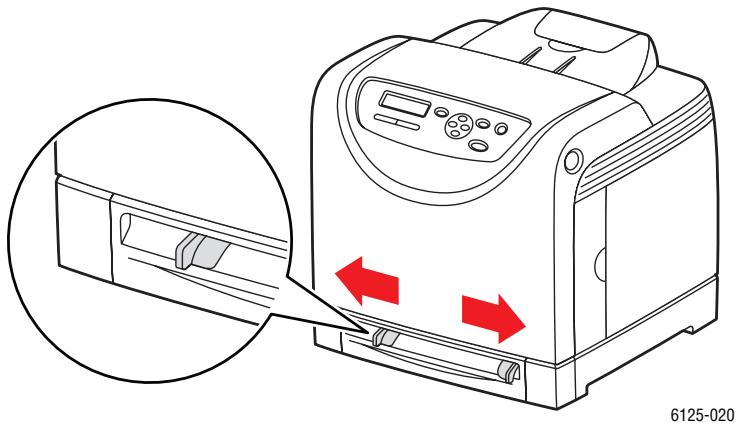
Utilisez plusieurs feuilles pour ajuster le papier aux guides de largeur. ■ Insérez le papier dans l'imprimante, lentement et avec précaution, en le tenant des deux côtés. Si le papier est abîmé lors de son insertion dans l'imprimante, retirez-le délicatement et remettez-le en place. Appuyez ensuite sur le bouton OK ou patientez jusqu'à ce que l'étalonnage automatique démarre. 1. Déplacez les guides de largeur de la fente d'alimentation manuelle selon les supports utilisés.
- Dépliez le bac de réception pour recevoir les feuilles imprimées.
- Placez le support d'impression dans la fente avec la face à imprimer vers le bas et le haut de la feuille orienté vers l'intérieur de l'imprimante.
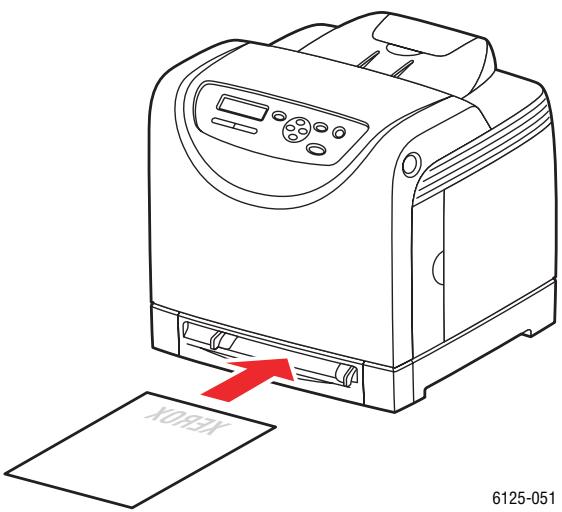
Sélection des options d'impression
Cette section aborde les points suivants :
■ Sélection des préférences d'impression (Windows) à la page 4-14 ■ Sélection des options pour un travail individuel (Windows) à la page 4-15
Sélection des préférences d'impression (windows)
Les préférences imprimante s'appliquent à l'ensemble de vos travaux d'impression, sauf si vous les remplacez spécifiquement pour un travail.
Pour sélectionner les préférences imprimante :
- Sélectionnez l'une des options suivantes :
Windows 2000, Windows Server 2003 et Windows Vista : cliquez sur Démarrer, sélectionnez Paramètres, puis cliquez sur Imprimantes. Windows XP : cliquez sur Démarrer, Paramètres et Imprimantes et Télécopieurs.
- Dans le dossier Imprimantes, cliquez avec le bouton droit de la souris sur l'icône de votre imprimante.
- Dans le menu contextuel, sélectionnez Options d'impression ou Propriétés.
- Sélectionnez l'onglet Avancé, puis cliquez sur le bouton Par défaut.
- Effectuez les sélections voulues dans les différents onglets du pilote, puis cliquez sur OK pour enregistrer ces dernières.
Remarque : Pour plus d'informations sur les options de pilotes d'imprimante Windows, cliquez sur le bouton Aide de l'onglet du pilote d'imprimante afin d'afficher l'aide en ligne.
Sélection des options pour un travail individuel (windows)
Si vous souhaitez appliquer des options d'impression spéciales à un travail particulier, changez les paramètres de pilote avant d'envoyer le travail à l'imprimante. Par exemple, si vous souhaitez utiliser le mode de qualité d'impression Amélioré pour un graphique particulier, sélectionnez ce paramètre dans le pilote avant d'imprimer le travail.
- Le document ou le graphique désiré étant ouvert dans votre application, accédez à la boîte de dialogue Imprimer.
- Sélectionnez la Imprimante Phaser 6125 et cliquez sur le bouton Propriétés correspondant pour ouvrir le pilote d'imprimante.
- Effectuez des modifications dans les onglets du pilote. Pour les options d'impression spécifiques, reportez-vous au tableau suivant.
- Cliquez sur le bouton OK pour enregistrer vos choix.
- Imprimez le travail.
Pour les options d'impression spécifiques, reportez-vous au tableau suivant :
Options d'impression GDI pour les systèmes d'exploitation Windows
| Système d'exploitation | Onglet du pilote | Options d'impression |
| Windows Vista, Windows 2000, Windows XP ou Windows Server 2003 | Onglet Papier/Sortie | Paramètres enregistrésFormat de papierAjuster au nouveau formatOrientation imageImpression recto-verse, Pages par feuille (N pages par feuille)Mode couleurBrochure/Poster/Document mixte/RotationDécalage des margesEtat de l'imprimante |
| Onglet Bac papier | bac papierType de papierOrientation du supportAssemblerEtat de l'imprimante | |
| Onglet Options d'image | Couleur de sortieMode de réglage imageTypes d/imagesCorrection image autoParamètres imageEquilibre des couleursSpécifier le profil | |
| Onglet Filigranes | FiligranesOptions En-tête / Pied de page | |
| Onglet Avancé(e) | Sauter les pages viergesMode brouillonIncompatibilité formatGraphismeParamètre de papier source |
Impression sur des supports spéciaux
Cette section aborde les points suivants :
Impression d'enveloppes à la page 4-17 Impression d'étiquettes à la page 4-21 Impression sur du papier glacé à la page 4-26 Impression de papier de format personnalisé à la page 4-31
Impression d'enveloppes
Utilisez uniquement des enveloppes papier spécifiées dans le tableau des papiers et grammages pris en charge. Les résultats d'impression d'enveloppes sont largement tributaires de la qualité et de la fabrication des enveloppes. Utilisez des enveloppes spécifiques destinées aux imprimantes laser. Il est recommandé de stocker et d'utiliser les supports à des températures et à une humidité relative constantes. - Conservez les enveloppes non utilisées dans leur emballage afin d'éviter que l'humidité ou la sécheresse ne modifie la qualité d'impression ou n'entraîne un froissement du support. Une humidité excessive pourrait provoquer la fermeture des enveloppes avant ou pendant l'impression. Évitez l'utilisation d'enveloppes matelassées; achetez des enveloppes parfaitement planes, sans courbure. ■ Éliminez les « bulles » d'air des enveloppes avant de les charger, en les plaçant sous un livre lourd. Si les enveloppes se froissent ou se plissent, utilisez une autre marque d'enveloppes destinée spécifique aux imprimantes laser.
Attention : N'utilisez jamais d'enveloppes à fenêtre ou à fermoir métallique; elles risquent d'endommager l'imprimante. Les dommages causés par l'utilisation d'enveloppes non prises en charge ne sont pas couverts par la garantie, le contrat de maintenance ou le programme Total Satisfaction Guarantee (Garantie de satisfaction totale) Xerox. Le programme Total Satisfaction Guarantee (Garantie de satisfaction totale) est disponible aux États-Unis et au Canada. Sa couverture peut varier selon les régions. Pour plus de détails, veuillez contacter votre représentant local.
Impression d'enveloppés à partir du bac papier
- Ouvrez doucement le bac papier et écartez les guides papier.
- Dépliez le bac de réception pour recevoir les feuilles imprimées.
- Ventilez les enveloppes afin de bien les séparer.
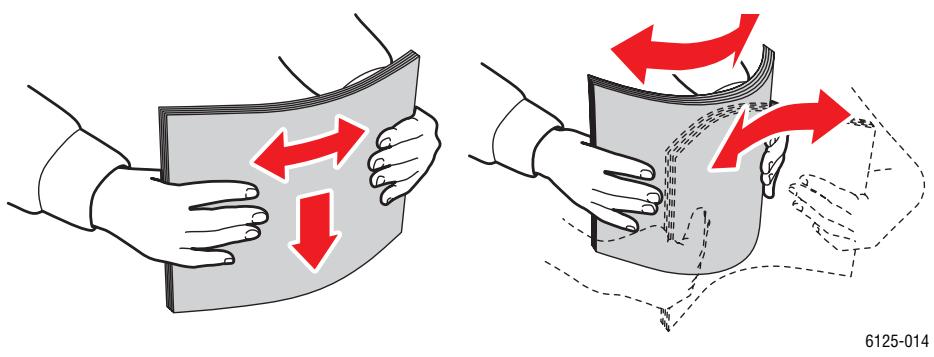
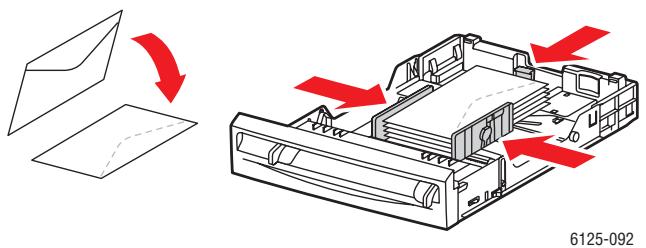
- Insérez les enveloppées dans le bac papier et réglez les guides papier en conséquence.
- Placez la face à imprimer vers le haut, en orientant le haut des enveloppes de manière à ce qu'il entre en premier dans l'imprimante. Réglez les guides papier en fonction du format de l'enveloppe.
- Dans le pilote d'imprimante, sélectionnez le type de papier Enveloppes ou le Bac.
Impression d'enveloppés à partir de la fente d'alimentation manuelle
- Dans le cas du format Monarch, insérez les enveloppes face à imprimer tournée vers le bas.
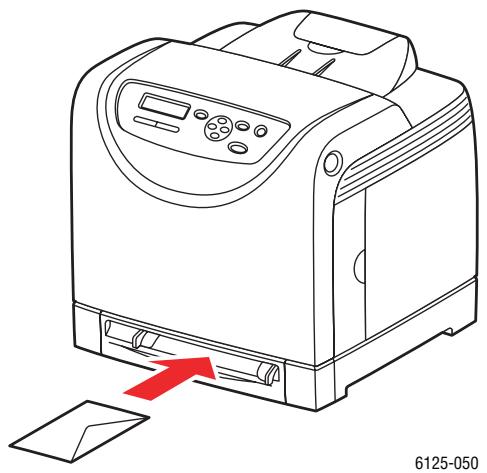
- Réglez les guides papier en fonction du format de l'enveloppe.
- Au besoin, resserrez les guides contre les enveloppes.
Impression d'enveloppes
Lorsque la fonction Incompatibilité format est régée sur Utiliser les paramètres imprimante dans le pilote, vous devez configurer le type et le format de papier du bac au préalable sur le panneau de commande. Voir Réglage des types et formats de papier à la page 4-7.
La méthode d'affichage de la boîte de dialogue Propriétés diffère d'une application logicielle à une autre. Consultez le guide de l'utilisateur de votre application.
Utilisation du panneau de commande
Pour imprimer des enveloppes depuis le panneau de commande :
- Sur le panneau de commande, sélectionnez le type de papier :
a. Appuyez sur le bouton Menu. b. Sélectionnez Paramètres de bac et appuyez sur le bouton OK. c. Sélectionnez Bac et appuyez sur le bouton OK. d. Sélectionnez Type de papier et appuyez sur le bouton OK. e. Sélectionnez Enveloppe et appuyez sur le bouton OK.
Utilisation du pilote
Pour imprimer des enveloppes depuis le pilote d'imprimante :
- Sélectionnez le menu Fichier, puis Imprimer.
- Sélectionnez cette imprimante et cliquez sur Propriétés pour afficher la boîte de dialogue correspondante.
- Sélectionnez l'onglet Bac papier.
- Sous Type de papier, sélectionnez Enveloppe.
- Sélectionnez le bac approprié dans Bac papier.
- Sélectionnez l'onglet Papier/Sortie.
- Sous Format de papier, sélectionnez le format voulu.
- Cliquez sur OK.
Impression d'étiquettes
Imprimer sur des étiquettes à partir de tous les bacs.
Pour commander du papier, des transparents ou d'autres supports spéciaux, contactez votre revendeur local ou rendez-vous sur le site Web www.xerox.com/office/6125supplies.
Voir aussi :
N'utilisez pas d'étiquettes vinyle. Imprimez sur une seule face des feuilles d'étiquettes. N'utilisez pas de feuilles d'étiquettes incomplètes; vous pourriez endommager l'imprimante. - Conservez les étiquettes inutilisées à plat dans leur carton d'emballage. Conservez les feuilles d'étiquettes dans l'emballage d'origine jusqu'à utilisation. Remettez les feuilles d'étiquettes inutilisées dans l'emballage d'origine et refermez-le. Évitez de stocker les étiquettes dans des conditions extrêmes de sécheresse, d'humidité ou de température. En effet, cela pourrait provoquer un bourrage dans l'imprimante ou entraîner des problèmes de qualité d'impression. Évitez de stocker le papier trop longtemps. Un stockage prolongé dans des conditions extrêmes peut provoquer la déformation des étiquettes et un bourrage dans l'imprimante.
Impression d'étiquettes à partir du bac papier
- Ouvrez doucement le bac papier et écartez les guides papier.
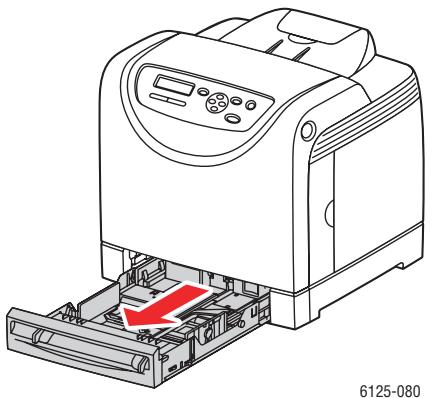
- Dépliez le bac de réception pour recevoir les feuilles imprimées.

- Ventilez les étiquettes afin de bien séparer les feuilles.
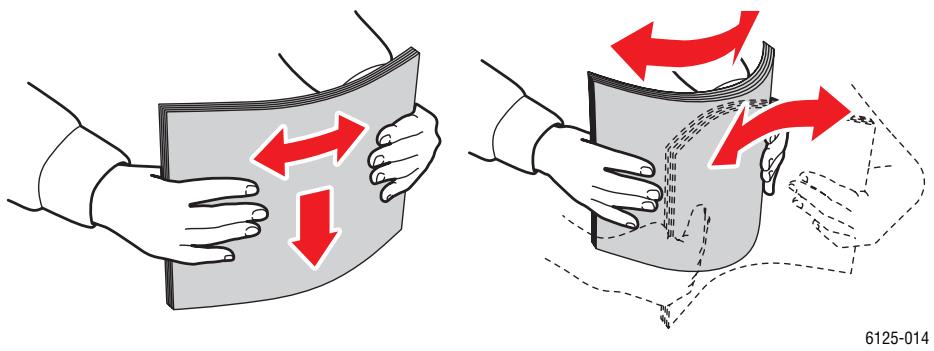
- Insérez les étiquettes dans le bac et réglez les guides papier en conséquence.
Placez la face à imprimer vers le haut, en orientant le haut des feuilles de manière à ce qu'il entre en premier dans l'imprimante. Ne chargez pas plus de 25 feuilles à la fois.
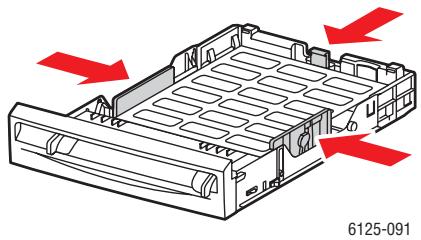
- Dans le pilote d'imprimante, sélectionnez le type de papier Etiquettes ou Bac en tant que bac papier.
Impression d'étiquettes à partir de la fente d'alimentation manuelle
- Déplacez les guides de largeur de la fente d'alimentation manuelle selon les supports utilisés.
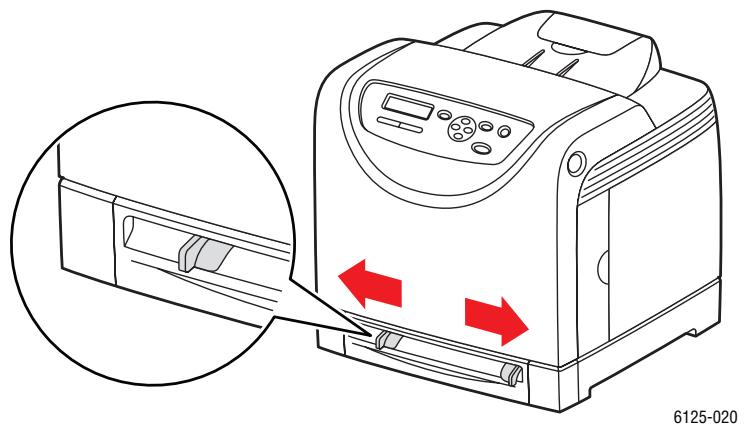
- Dépliez le bac de réception pour recevoir les feuilles imprimées.
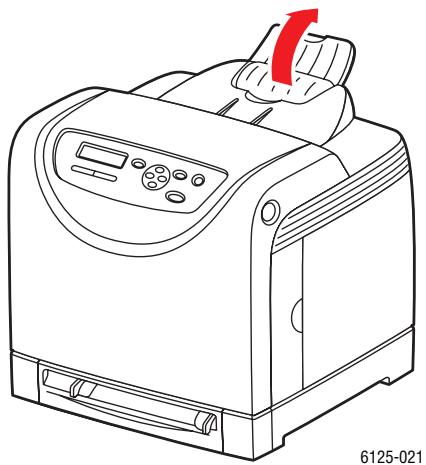
- Insérez les feuilles d'étiquettes dans la fente d'alimentation manuelle. Placez la face à imprimer vers le bas, le haut de la page orienté vers l'avant de l'imprimante.
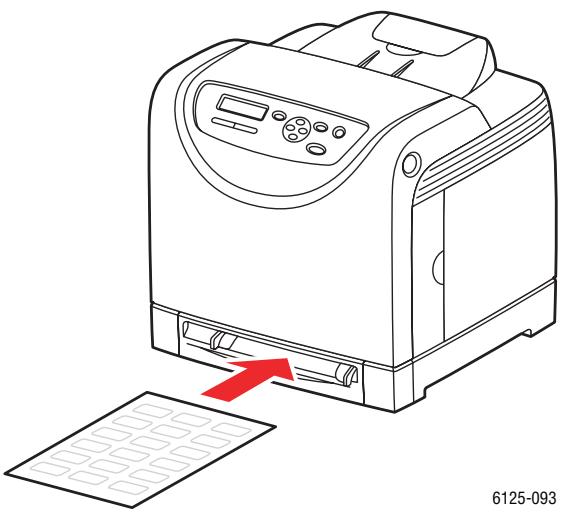
- Au besoin, resserrez les guides contre les feuilles.
Utilisation du panneau de commande
Pour imprimer des étiquettes depuis le panneau de commande :
- Sur le panneau de commande, sélectionnez le type de papier :
a. Appuyez sur le bouton Menu. b. Sélectionnez Paramètres de bac et appuyez sur le bouton OK. c. Sélectionnez Bac et appuyez sur le bouton OK. d. Sélectionnez Type de papier et appuyez sur le bouton OK. e. Sélectionnez Etiquettes et appuyez sur le bouton OK.
Utilisation du pilote
Pour imprimer des étiquettes depuis le pilote d'imprimante :
- Sélectionnez le menu Fichier, puis Imprimer.
- Sélectionnez cette imprimante et cliquez sur Propriétés pour afficher la boîte de dialogue correspondante.
- Sélectionnez l'onglet Bac papier.
- Sous Type de papier, sélectionnez Etiquettes.
- Sélectionnez le bac approprié dans Bac papier.
- Sélectionnez l'onglet Papier/Sortie.
- Sous Format de papier, sélectionnez le format soulu.
- Cliquez sur OK.
Impression sur du papier glacé
Vous pouvez imprimer sur du papier glacé à partir de n'importe quel bac. Sur ce type de support, vous pouvez également imprimer en recto-verso.
Pour commander du papier, des transparents ou d'autres supports spéciaux, contactez votre revendeur local ou rendez-vous sur le site Web www.xerox.com/office/6125supplies.
N'ouvre pas les paquets de papier glacé avant d'être prêt à procéder au chargement dans l'imprimante. Laissez le papier glacé dans l'emballage d'origine et laissez les paquets dans le carton d'emballage jusqu'à l'utilisation. Retirez tout le papier du bac avant de charger du papier glacé. Chargez uniquement la quantité de papier que vous prévoyez d'utiliser. Ne laissez pas le papier glacé dans le bac une fois l'impression terminée. Réinsérez le papier non utilisé dans l'emballage d'origine et refermez ce dernier. Evitez de stocker le papier trop longtemps. Un stockage prolongé dans des conditions extrêmes peut provoquer une tache excessive du papier glacé et un bourrage dans l'imprimante.
Impression sur du papier glacé à partir du bac papier
- Ouvrez doucement le bac papier et écartez les guides papier.
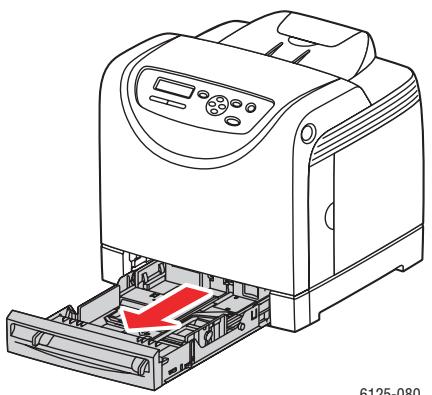
6125-080
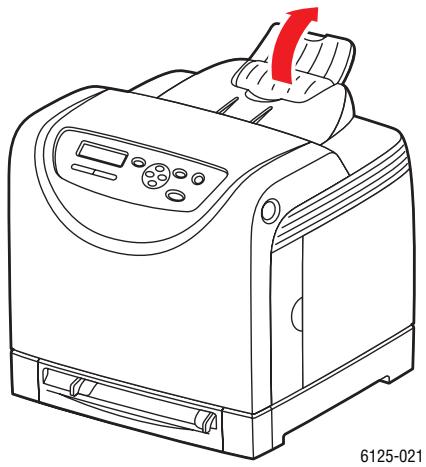
- Dépliez le bac de réception pour recevoir les feuilles imprimées.
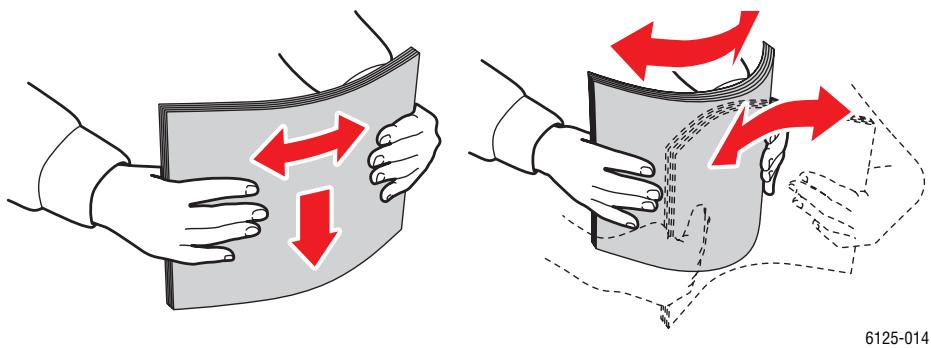
- Ventilez le papier glacé afin de bien séparer les feuilles.
- Placez le papier glacé dans le bac et réglez les guides papier en conséquence.
Placez le côté à imprimer vers le haut. Ne chargez pas plus de 25 feuilles à la fois.
6125-085
- Dans le pilote d'imprimante, sélectionnez le type de papier papier glacé ou sélectionnez l'option Bac.
Impression sur du papier glacé à partir de la fente d'alimentation manuelle
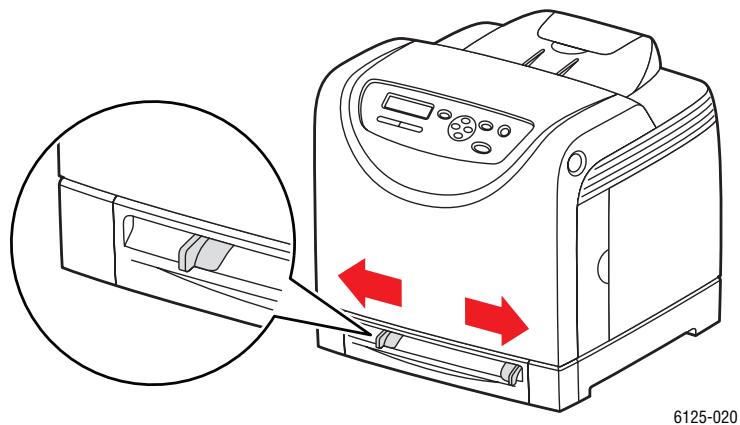
- Déplacez les guides de largeur de la fente d'alimentation manuelle selon les supports utilisés.
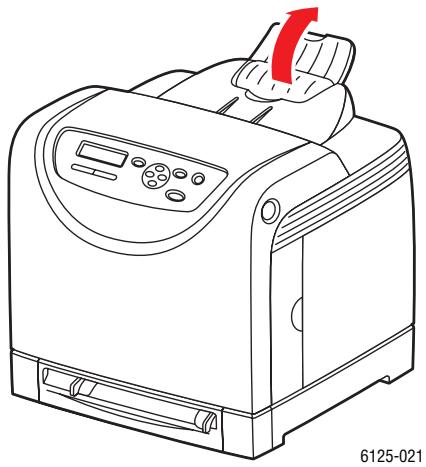
- Dépliez le bac de réception pour recevoir les feuilles imprimées.
- Insérez le papier dans le bac. Placez la face à imprimer vers le bas, le haut de la page orienté vers l'avant de l'imprimante.
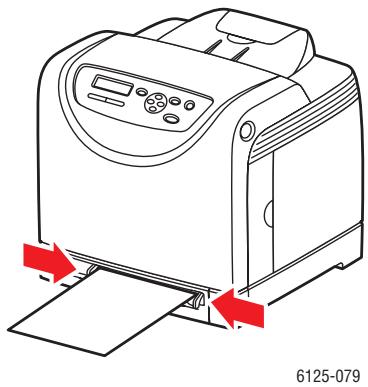
- Au besoin, resserrez les guides contre le papier.
Utilisation du panneau de commande
Pour imprimer sur du papier glacé à partir du panneau de commande :
- Sur le panneau de commande, sélectionnez le type de papier :
a. Appuyez sur le bouton Menu. b. Sélectionnez Paramètres de bac et appuyez sur le bouton OK. c. Sélectionnez Bac et appuyez sur le bouton OK. d. Sélectionnez Type de papier et appuyez sur le bouton OK. e. Sélectionnez Papier glacé et appuyez sur le bouton OK.
Utilisation du pilote
Pour imprimer sur du papier glacé en utilisant le pilote d'imprimante :
- Sélectionnez le menu Fichier, puis Imprimer.
- Sélectionnez cette imprimante et cliquez sur Propriétés pour afficher la boîte de dialogue correspondante.
- Sélectionnez l'onglet Bac papier.
- Sous Type de papier, Sélectionnez Papier glacé.
- Sélectionnez le bac approprié dans Bac papier.
- Sélectionnez l'onglet Papier/Sortie.
- Sous Format de papier, sélectionnez le format soulu.
- Cliquez sur OK.
Impression de papier de format personnalisé
Cette section explique comment imprimer sur du papier au format personnelisé, tel que le papier long, à l'aide du pilote d'imprimante.
Le papier de format personnelisé peut être utilisé dans chacun des bacs. Pour charger du papier de format personnelisé dans un bac, procédez de la même manière que pour le papier ordinaire.
Voir aussi :
Chargement du papier dans la fente d'alimentation manuelle à la page 4-12
Chargement du papier dans le bac à la page 4-8
Réglage des types et formats de papier à la page 4-7
Définition des formats personnalisés
Avant d'imprimer, définissez le format personnalisé utilisé dans le pilote de l'imprimante.
Remarque : Lorsque vous spécifiez le format de papier dans le pilote de l'imprimante et sur le panneau de commande, assurez-vous de spécifier le format exact du papier utilisé. Le fait de spécifier une taille erronée pour l'impression entraînera une panne de l'imprimante. Cela est particulièrement vrai si une taille trop grande est configurée pour un papier étroit.
Utilisation du pilote
Dans le pilote d'impression, régalez le format dans la boîte de dialogue Format personnalisé. Cette section aborde la procédure sous Windows XP, en guise d'exemple.
Sous Windows 2000 ou version ultérieure, seuls les utilisateurs avec des droits et un mot de passe d'administrateur peuvent modifier les paramètres. Les utilisateurs sans ces privilèges ne peuvent que vérifier le contenu.
Lorsque vous configurez le format dans la boîte de dialogue Format personnalisé sous Windows 2000 ou une version ultérieure, les paramètres des autres imprimantes connectées à l'ordinateur sont également affectés, puisque la base de données de formes de l'ordinateur est utilisée par une imprimante locale. Pour toute imprimante connectée au réseau, les paramètres des autres imprimantes partagées sur le même réseau par le même ordinateur sont également affectés, puisque la base de données de formes sur le serveur portant la file d'attente d'impression existante est utilisée.
- Dans le menu Démarrer, cliquez sur Imprimantes et télécopieurs, et affichez les propriétés de l'imprimante à utiliser.
- Sélectionnez l'onglet Configuration.
- Cliquez sur le bouton Format personnalisé.
- Dans la liste déroulante Détails, sélectionnez la configuration personnalisée que vous souhaitez définir.
- Pour attribuer un nom de papier, cochez la case Nommer le format support, puis entrez le nom dans le champ Nom du support. Le nom du support peut contenir jusqu'à 14 caractères.
- Si nécessaire, répétez les étapes 4 à 6 pour définir un nouveau format personnalisé.
- Cliquez deux fois sur OK.
Impression sur du papier de format personnalisé
Suivez les procédures ci-dessous pour imprimer en utilisant le pilote.
Utilisation du pilote
Cette section explique comment imprimer sur du papier au format personnalisé à l'aide du pilote d'imprimante.
Remarque : La méthode d'affichage de la boîte de dialogue Propriétés diffère d'une application logicielle à une autre. Consultez le guide de l'utilisateur de votre application.
- Sélectionnez le menu Fichier, puis Imprimer.
- Sélectionnez l'imprimante à utiliser et cliquez sur Propriétés.
- Sélectionnez l'onglet Bac papier.
- Sélectionnez le bac approprié dans Bac papier.
- Sélectionnez le type approprié dans Type de papier.
- Sélectionnez l'onglet Papier/Sortie.
- Sous Format de papier, sélectionnez le format soulu.
- L'option Ajuster au nouveau format est régée par défaut sur Identique au format support.
- Cliquez sur OK.
- Cliquez sur Imprimer dans la boîte de dialogue Imprimer pour lancer l'impression.
Utilisation des menus du panneau de commande
Ce chapitre contient les sections suivantes :
- Menu du panneau de commande à la page 5-2 Description des commandes de menus à la page 5-4
- Liste de menus à la page 5-11
Menu du panneau de commande
Cette section aborde les points suivants :
■ Menu Configuration à la page 5-2 Modification des paramètres de menu à la page 5-3
Menu configuration
Les menus sont également accessibles à partir du panneau de commande.
| Menu | Contenu |
| Pages d'informations | Utilisez le menu Pages d'information pour imprimer différents types de rapportes et delists. |
| Menu Admin | ■ Configuration réseau Utilisez ce menu pour configurer les paramètres de réseau pour l'imprimante. ■ Configuration système Utilisez ce menu pour configurer les paramètres de fonctionnement général, tels que le mode d'alarme et le mode d'économie d'énergie. ■ Mode maintenance Utilisez ce menu pour initialiser la mémoire non volatile (NVM) ou pour régler les configurations de chaque type de papier. ■ Panneau de commande Utilisez ce menu pour spécifique s'il faut limiter ou non l'accès aux opérations des menus par un mot de passé. |
| Paramètres de bac | Utilisez ce menu pour définir le support chargé dans chaque bac. |
| Compteurs d'impressions | Utilisez ce menu pour afficher le nombre de pages imprimées sur le panneau de commande. |
Chaque menu se configure à différents niveaux. Définissez les paramètres d'impression en sélectionnant les menus ou le niveau de structure.
Voir aussi :
Description des commandes de menus à la page 5-4
Modification du délai de passage en mode d'économie d'énergie
Dans cet exemple, vous allez modifier le délai du passage au mode d'économie d'énergie.
- Pour afficher l'écran du menu, appuyez sur le bouton Menu sur l'écran.
- Appuyez sur le bouton Flèche haut ou Flèche bas pour afficher Menu Admin, puis appuyez sur Flèche droite ou sur OK pour valider.
- Appuyez sur le bouton Flèche haut ou Flèche bas pour afficher Config. syst., puis appuyez sur Flèche droite ou sur OK pour valider.
- Appuyez sur le bouton Flèche haut ou Flèche bas pour afficher Durée éco énerg., puis appuyez sur Flèche droite ou sur OK pour valider.
- Appuyez sur le bouton Flèche haut ou Flèche bas pour modifier les minutes pendant lesquelles l'imprimante devra attendre avant de passer en mode d'économie d'énergie.
- Appuyez sur le bouton OK pour confirmer vos choix. Les paramètres confirmés s'affichent avec un astérisque (*).
- Appuyez sur le bouton Menu pour quitter cet écran et revenir à l'écran d'impression.
- Prêt à imprimer.
Remarque : Pour modifier des valeurs après confirmation, appuyez sur le bouton OK. Vous nevez alors les redéfinir depuis le début.
Initialisation des valeurs configurées
Afficher l'élément à initialiser, puis appuyez simultanément sur le bouton Flèche haut et Flèche bas.
Une fois le changement effectué, les paramètres d'usine s'affichent. Appuyez sur le bouton OK pour confirmer une valeur.
Description des commandes de menus
Cette section aborde les points suivants :
Paramètres de bac à la page 5-4 Pages d'informations à la page 5-5 Compteurs d'impressions à la page 5-6 Menu Admin à la page 5-6
Paramètres de bac
Le menu Paramètres bac comporte un sous-menu : Bac. Ce sous-menu vous permet de définir le format de papier, le type de papier et l'affichage d'une fenêtre flottante pour le bac.
Paramètres communs du bac
| Elément | Description |
| Type de papier | Spécifie le papier chargé dans le bac. L'options par défaut est Ordinaire. Pour de plus amples détails, consultez la section Réglage des types et formats de papier à la page 4-7. |
| Format du papier | Spécifie le format et l'orientation du papier chargé dans le bac. L'options par défaut est Auto. Pour de plus amples détails, consultez la section Réglage du type de papier à la page 4-7. |
| Fenêtre flott. | Spécifie l'affichage ou non du message qui vous invite à définir le format et le type de papier chaque fois que vous chargez du papier dans le bac.Lorsque vous sélectionnez Activé(e), le message qui vous demande de déterminer le format et le type du papier s'affiche. Le réglage par défaut est toutefois Désactivé(e). |
Lorsque le format ou le type de papier charge différent des paramètres, la qualité d'impression risque de baisser ou des bourrages de papier risquent de se produire. Spécifiez le format et le type corrects de papier.
Lorsque les paramètres de format et de type de papier pour chaque bac sont identiques, l'impression se poursuit en changeant de bac, si le papier est épuisé dans le bac jusqu'alors utilisé.
Pages d'informations
Imprime différents types de rapports et de listes.
Les pages d'informations s'impriment sur du papier de format A4. Chargez du papier A4 dans le bac. La procédure d'impression des pages d'informations se trouve à la section Impression des pages d'informations à la page 5-5.
| Rapports | Description |
| Param. panneau | Imprime les paramètres actuels du panneau de commande. |
| Page de démonstration | Vous pouvez imprimer un échantillon du document, pour vérifier la performance de l'imprimante. |
| Paramètres imprimante | Imprime l'état de l'imprimante et, entre autres, la configuration matérielle et les informations sur le réseau. |
| Historique des travaux | Imprime les informations sur le résultat de l'impression et signale, par exemple, si les données émises par l'ordinateur ont été imprimées correctement. L'état de 22 travaux maximum peut être imprimé sur le rapport Historique des travaux. Utilisez le panneau de commande pour déterminer si le rapport Historique des travaux doit être imprimé automatiquement tous les 22 travaux. Pour de plus amples détails, consultez la section Configuration système à la page 5-8. |
| Historique des erreurs | Imprime les informations sur les 42 dernières erreurs qui se sont produites sur cette imprimante. |
Impression des pages d'informations
Les pages d'informations s'impriment depuis le panneau de commande.
- Appuyez sur le bouton Menu pour afficher l'écran du même nom.
- Appuyez sur le bouton Flèche haut ou Flèche bas pour afficher Pages d'infos, puis appuyez sur Flèche droite ou sur OK pour valider.
- Appuyez sur le bouton Flèche haut ou Flèche bas pour afficher le rapport ou la liste désirés, et appuyez sur le bouton OK. La page d'informations sélectionnée est imprimée.
Compteurs d'impressions
Affiche le nombre de travaux traités, sur le panneau de commande. Le compteur est divisé par modes couleur.
| Elément | Description |
| Impressions couleur | Affiche le nombre total de pages impriméées en couleur. |
| Impressions en noir | Affiche le nombre total de pages impriméées en noir et blanc. |
| Impressions totales | Affiche le nombre total de pages impriméées. |
Voir aussi :
Vérification du décompte pages à la page 8-10
Menu admin
Ce menu comporte quatre sous-menus :
- Config. rés.
- Configuration système Mode maintenance Pann. cde
Configuration réseau
Spécifie les paramètres d'impression affectant les travaux envoyés à l'imprimante par le biais d'un port de réseau.
- Les paramètres de ce menu ne peuvent pas être régés lors d'un accès au menu en cours d'impression. Vous devez redémarrer l'imprimante pour activer les nouveaux paramètres. Après avoir réglé les paramètres, éteignez l'imprimante, puis rallumez-la.
| Elément | Description |
| Ethernet | Spécifie la vitesse de communication et les modes de fonctionnement Ethernet. ■ Auto (option par défaut) Passe automatiquement de l'une à l'autre des valeurs suivantes : 10 Mbps (semi-duplex), 10 Mbps (duplex intégral) 100 Mbps (semi-duplex) et 100 Mbps duplex intégral. ■ 10 Mbps (semi-duplex) ■ 10 Mbps (duplex intégral) ■ 100 Mbps (semi-duplex) ■ 100 Mbps (duplex intégral) |
| TCP/IP | Spécifie les paramètres à utiliser avec le protocole TCP/IP. |
| Obtenir adr. IP | Spécifie s'il faut récapérer l'adresse IP automatiquement ou manuellement. ■ DHCP/Autonet (option par défaut) Règle automatiquement l'adresse IP. ■ BOOTP Utilise BOOTP pour régler l'adresse IP automatiquement. ■ RARP Utilise RARP pour régler l'adresse IP automatiquement. ■ DHCP Utilise DHCP pour régler l'adresse IP automatiquement. ■ Panneau Vouces pouvez régler l'adresse IP manuellement, en la tapant sur le panneau de commande. |
| Adresse IP, Masque de réseau, Adresse passerelle | Ces éléments permettent de vérifier les adresses obtenues automatiquement ou de les spécifique manuellement. Entrez l'adresse au format xxx.xxx.xxx.xxx. Vous pouvez spécifique des valeurs de 0 à 255 (pour xxx). ■ Pour régler les adresses manuellement, réglez l'options Obtenir adr. IP sur Panneau. ■ Les adresses IP sont gérées sur le réseau tout entier. Une/adresse IP incorrecte risque d'affector le réseau tout entier. Pour les adresses que vous devez régler manuellement, contactez votre administrateur de réseau. |
| Éléments | Description |
| Protocole | Lorsque vous utilisez le protocole, sélectionnez l'options Activer. Si vous sélectionnez l'options Désactiver, le protocole ne peut être activé. ■ LPR est activé par défaut ■ Port 9100 est activé par défaut ■ FTP est activé par défaut ■ SNMP est activé par défaut ■ Alertes par courrier activités par défaut ■ CentreWare IS activés par défaut |
| Liste accès hôte | Spécifie le blocage de la réception de données de certaines adresses IP. |
| Valeurs défaut | Initialise les données de réseau stockées en mémoire non volatile. Cette mémoire stocke les paramètres de l'imprimante même une fois qu'elle est éteinte. L'initialisation de la mémoire non volatile revient aux valeurs par défaut de chaque éléments du menu Réseau filaire. |
Configuration système
Utilisez ce menu pour configurer les paramètres de fonctionnement général, tels que le mode d'alarme et le mode d'économie d'énergie.
| Elément | Description |
| Durée du mode économique d'énergie | Spécifiez la durée au bout de laquelle le système passé en mode d'économie d'énergie : de 5 à 60 minutes par intervalles d'une minute. ■ 5 à 60 min. (option par défaut : 30 min.) ■ Pour de plus amples détails, consultez la section Mode Economie d'énergie à la page 2-7. |
| Tonalités | Spécifie s'il faut ou non déclencher l'alarme lorsqu'une erreur se produit dans l'imprimante. Vous ne pouvez pas régler le volume. ■ Panneau cde est désactivé par défaut ■ Touche invalide est désactivée par défaut ■ Machine préte est désactivée par défaut ■ Travail terminé est désactivé par défaut ■ Tonalité err. est désactivée par défaut ■ Tonalité alerte est désactivée par défaut ■ Plus de papier est désactivé par défaut ■ Alerte niv toner est désactivée par défaut ■ Tonalité de base est désactivée par défaut |
| Délai | Vous pouvez annuler un processus d'impression lorsqu'il dépasse une certaine durée. Réglez cette durée d'expiration. Lorsqu'elle est atteinte, le travail d'impression est annulé. ■ 5 à 300 secondes (option par défaut : 30 s.) Spécifie la durée par intervalles d'une seconde, pendant laquelle l'imprimante attend les données supplémentaires avant d'annuler le travail. ■ Désactivé(e) Impossible d'annuler. |
| Langue panneau | Spécifie la langue d'affichage du panneau de commande et des pages d'informations. |
| Impression auto journal | Spécifie s'il faut ou non imprimer automatiquement les informations d'impression sur les données traitées par l'imprimante (rapport Historique des travaux).Désactivé(e) par défautSélectionnez cette option si vous ne foulez pas imprimer le rapport Historique des travaux automatiquement, même si le nombre de travaux dépasse 22.Activé(e)Imprime automatiquement un rapport, lorsque le nombre de travaux atteint 22.Vous ne pouvez régler cette option en cours d'impression.Vous pouvez imprimer le rapport Historique des travaux à partir du menu Pages d'infos.Vous doivent redémarrer l'imprimante pour activer les nouveaux paramètres.Àpres avoir réglé les paramètres, éteignez l'imprimante, puis rallumez-la. |
| Incompatibilité format | Spécifie s'il convient ou non d'imprimer sur un support placé dans un bac différent, lorsqu'il ne reste plus de papier dans le bac sélectionné par la fonction de sélection automatique de bac.Désactivé(e) par défautSélectionnez cette option pour afficher un message vous invitant à charger du papier.Format plus grand Sélectionnez cette option pour replacer le papier par un support de format plus grand, avant d'imprimer à un taux d'agrandissement de 100%.Si un ordinateur émet l'instruction sur la sélection du papier, il remplace ce paramètre. |
| mm/pouces | Réglez les unités de mesure du format de papier personnelisé : millimètres (mm) ou pouces.millimètres (mm) est l'options par défautLe format du papier s'affiche en millimètres.pouce (")Le format du papier s'affiche en pouces. |
| Page de démarrage | Activée par défautDésactivée |
Mode de maintenance
Utilisez ce menu pour initialiser la mémoire non volatile (NVM) ou pour régler les configurations de chaque type de papier.
| Elément | Description |
| Réal. Auto Regi | Règle le calage de la couleur automatiquement. Sélectionnez Activé(e), et le calage de la couleur se fait automatiquement. Cette fonction est activée par défaut. |
| Réglez ColorRegi | Corrige le calage de la couleur manuelle. Pour de plus amples détails, consultez la section Calage des couleurs à la page 6-7. |
| Réglage auto Corrige le calage de la couleur. | |
| Tableau Color Regi Imprime le tableau de correction du calage de la couleur. | |
| Entrez le numéro Entrez le número permettant de corriger le calage. | |
| Nettoyer dév. | Corrige les défauts de qualité d'impression associés aux problèmes de charge qui peuvent se produit suite à des travaux d'impression à taux de couverture élevé. |
| Décharge toner | Corrige les défauts de qualité d'impression associés aux problèmes de charge qui peuvent se produit suite à des travaux d'impression à taux de couverture faible. |
| Décharge tambour | Permet d'optimiser les performances de l'unité imageur après une exposition prolongée à la lumière. |
| Initialisez le compteur d'impression | Initialise le compteur d'impression. |
| Initialisez NVM | Initialise les paramètres enregistrés dans la mémoire non volatile, à l'exception des paramètres de réseau. Cette mémoire stocke les paramètres de l'imprimante même une fois qu'elle est étente. Àprous avoir exécuté cette fonction et redémarré l'imprimante, tous les paramètres de menu sont rétablis à leur valeur par défaut. |
| Vous ne pouvez pas exéçuter les commandes de ce menu en cours d'impression. | |
| Vous doivent redémarrer l'imprimante pour activer ce paramètre. Àprous avoir régèle le paramètre, éteignez l'imprimante, puis rallumez-la. | |
| Réinit. fuser | Réinitialise le compteur de durée de vie du fuser et le remet à zéro. |
Panneau de commande
Spécifique s'il faut ou non restreindre les actions des commandes de menus par mot de passe, pour empêcher la modification accidentelle de leurs paramètres.
| Elément | Description |
| Verrouillage du panneau | Spécifie s'il faut ou non restreindre les opérations des commandes de menus par mot de passer. Lorsque cette option est activée, l'utilisateur doit spécifier un mot de passer. Ce mot de passage permet d'utiliser le menu Admin. Cette fonction est désactivée par défaut. |
| Modifier le mot de passer | Permet de changer le mot de passage de verrouillage du panneau de commande. Permet de verrouiller le panneau pour afficher cette option. |
Liste de menus
Affiche les paramètres du panneau de commande. Pour imprimer les paramètres du panneau de commande :
- Sur le panneau de commande, sélectionnez le bouton Menu, sélectionnez Pages d'infos et appuyez sur le bouton OK.
- Sélectionnez Paramètres panneau et appuyez sur le bouton OK.
| Fonctionnement et boutons principaux du panneau de commande | |
| Affichage / fermeture de l'écran de menus | Bouton Menu |
| Passage entre niveaux de menus | Bouton Flèche droite (passe au niveau suivant vers le bas) ou Flèche gauche (passe au niveau suivant vers le haut) |
| Passage d'un menu à l'autre ou d'une option à l'autre, sur un même niveau | Bouton Flèche haut (affiche le menu ou l'option précédents) ou Flèche bas (affiche le menu ou l'option suivants) |
| Déplacement du curseur (_ ) de la valeur du paramètre vers la droite ou la gauche | Bouton Flèche droite (passe à droite) ou Flèche gauche (passe à gauche) |
| Confirmation de paramètre | Bouton OK |
| Réinitialisation des paramètres à leur valeur par défaut | Appuyez sur les bouton Flèche haut et Flèche bas simultanément. |
Voir aussi :
Description des commandes de menus à la page 5-4
Qualité d'impression
Ce chapitre contient les sections suivantes :
Problèmes de qualité d'impression à la page 6-2 Calage des couleurs à la page 6-7
Problèmes de qualité d'impression
Lorsque la qualité d'impression est médiocre, sélectionnez dans le tableau qui suit le problème le plus proche du problème réel, pour tenter de le résoudre.
Si la qualité ne s'améliore pas après intervention, contactez le support clientèle XEROX ou votre revendeur.
| Problème | Explication/Action |
| Tirages estompés | Couleurs multiples estompées : ■ Les cartouches de toner ne sont pas des cartouches Xerox. Vérifiez que les cartouches de toner (C/M/J/N) répondent aux spécifications requises et replacez-les, si nécessaire. ■ Le papier ne respecte pas la plage recommmandée. Remplacez le support par un support de type et de format recommends, et vérifie que les paramètres s'affichant sur le panneau de commande sont corrects. Voir A propos du papier à la page 4-5. ■ Le papier est humide. Remplacez le papier. Voir A propos du papier à la page 4-5. ■ L'unité de transfert est ancienne ou endommagée. Remplacez-la. ■ L'alimentation haute tension est défectueuse. Consultez le site Web d'assistance Xerox, à la page www.xerox.com/office/6125support. |
| Vous pouvez poursuivre l'impression en noir et blanc si les cartouches couleur viennent à être épuisées. Dans le pilote d'imprimante, sélectionnez Noir et blanc dans le champ Mode couleur pour poursuivre l'impression sans couleur. | |
| Une seule couleur est estompée : ■ Essayez de rafraîchir le toner correspondant à la couleur estompée. ■ Vérifiez l'état de la cartouche de toner et replacez-la si nécessaire. | |
| Des taches noires ou des zones blanches aléatoires apparaisent | Le papier ne respecte pas la plage recommmandée.Remplacez le support par un support de type et de format recommandés, et vérifie que les paramètres s'affichant sur le panneau de commande sont corrects. Voir A propos du papier à la page 4-5. |
| L'unité de transfert est ancienne ou endommagée.Remplacez-la. | |
| Les cartouches de toner ne sont pas des cartouches Xerox.Vérifiez l'état de la cartouche de toner et replacez-la si nécessaire.Vérifiez que les cartouches de toner (C/M/J/N) répondent aux spécifications requises et replacez-les, si nécessaire. | |
| Traces verticales noires ou de couleur | Trainées ou lignes multicolores:L'unité de transfert ou le fuser sont anciers ou endommagés.Vérifiez l'état l'unité de transfert et du fuser et replacez-les si nécessaire.Les cartouches de toner ne sont pas des cartouches Xerox.Vérifiez que les cartouches de toner (C/M/J/N) répondent aux spécifications requises et replacez-les, si nécessaire. |
| Trainées d'une seule couleur:Vérifiez l'état de la cartouche de toner et replacez-la si nécessaire.Vérifiez que la cartouche de toner répond aux spécifications requises et replacez-la, si nécessaire. | |
| Taches récurrentes | De la saleté s'est infiltrée dans le chemin du papier.Imprimez plusieurs pages blanches. |
| Le papier ne respecte pas la plage recommandée.Remplacez le support par un support de type et de format recommendés, et vérifie que les paramètres s'affichant sur le panneau de commande sont corrects. Voir A propos du papier à la page 4-5. | |
| L'unité de transfert ou le fuser sont anciers ou endommagés.Vérifiez l'état l'unité de transfert et du fuser et replacez-les si nécessaire. | |
| Des traces de salissure dues au toner apparaisent lorsqu'on touche ou frotte le papier | Le papier est humide. Remplacez le papier. Voir A propos du papier à la page 4-5. |
| Le papier ne respecte pas la plage recommandée. Remplacez le support par un support de type et de format recommandés, et vérifie que les paramètres du pilote d'impression sont corrects. Voir A propos du papier à la page 4-5. | |
| Les cartouches de toner ne sont pas des cartouches Xerox. Vérifie que les cartouches de toner (C/M/J/N) répondent aux spécifications requises et remplacez-les, si nécessaire. | |
| Le fuser est ancien ou endommagé. Remplacez-le. | |
| Pages vierges | Deux feuilles ou plus avancant probablement en même temps. Retirez la pile de papier du bac, déramez et réinsérez. |
| Les cartouches de toner ne sont pas des cartouches Xerox. Vérifie que les cartouches de toner (C/M/J/N) répondent aux spécifications requises et remplacez-les, si nécessaire. | |
| L'unité de transfert est ancienne ou endommagée. Remplacez-la. | |
| L'alimentation haute tension est défectueuse. Consultez le site Web d'assistance Xerox, à la page www.xerox.com/office/6125support. | |
| Des marques fines comme des cheveux apparaisent en impression de demi-tons noirs ou autour ; des ombres apparaisent autour des zones noires denses | Le papier a été déballé il y a trop longtemps (surtout en environnement très sec). Remplacez le papier. Voir A propos du papier à la page 4-5. |
| Le papier ne respecte pas la plage recommandée. Remplacez le support par un support de type et de format recommandés, et vérifie que les paramètres du pilote d'impression sont corrects. Voir A propos du papier à la page 4-5. | |
| L'unité de transfert est ancienne ou endommagée. Remplacez-la. | |
| La couleur autour du bord de la zone d'impression est incorrecte | Le calage des couleurs est incorrect. Réglez le calage de la couleur. Voir Calage des couleurs à la page 6-7. |
| Des points de couleur s'imprimant à intervalles réguliers (environ 28 mm) | L'unité imageur est sale. Nettoyez l'unité imageur. |
| Blancs partiens, papier floissé ou effet buvard | Le papier est humide. Remplacez le papier. |
| Le papier ne respecte pas la plage recommmandée. Utilisez un papier de type et de format recommandés. Voir A propos du papier à la page 4-5. | |
| L'unité de transfert ou le fuser ne sont pas installés correctement. Remettez-les bien en place. | |
| Les cartouches de toner ne sont pas des cartouches Xerox. Vérifiez que les cartouches de toner (C/M/J/N) répondent aux spécifications requises et remplacez-les, si nécessaire. | |
| La condensation dans l'imprimante entraine des blancs partiens ou froisse le papier. Allumez l'imprimante et laissez-la chauffer pendant au moins une heures pour éliminer la condensation. Si le problème persististe, consultez le site Web d'assistance Xerox, à la page www.xerox.com/office/6125support. | |
| Traces blanches verticales | Le laser est bloqué. Retirez l'unité imageur et nettoyez la lentille laser à l'aide d'un chiffon doux non pelucheurs. |
| L'unité de transfert ou le fuser sont anciers ou endommagés. Vérifiez l'état l'unité de transfert et du fuser et remplacez-les si nécessaire. | |
| Les cartouches de toner ne sont pas des cartouches Xerox. Vérifiez l'état de la cartouche de toner et remplacez-la si nécessaire. Vérifiez que les cartouches de toner (C/M/J/N) répondent aux spécifications requises et remplacez-les, si nécessaire. | |
| Impression de travers | Les guides papier de le fente d'alimentation manuelle ou du bac papier ne sont pas régés correctement. Réglez les guides papier de la fente d'alimentation manuelle ou du bac papier. Voir Chargement du papier à la page 4-8. |
| Des bandes horizontales de 21 mm de large environ apparaissent à la verticale, tous les 75 mm | L'unité imageur a été exposée à une lumière excessive ; le capot avant est probablement resté ouvert trop longtemps. Tentez la procédure de décharge du tambour avant de replacer l'unité imageur. |
| Les couleurs sont floues ou des zones blanches apparaissent autour des objets | L'alignment des couleurs est incorrect. Utilisez le calage automatique de la couleur. Voir Calage des couleurs à la page 6-7. |
Calage des couleurs
Le calage de la couleur peut être réglé automatiquement par l'imprimante ou manuellement par l'utilisateur. Le calage de la couleur doit être réglé chaque fois que l'imprimante est déplacée.
Réglage automatique du calage des couleurs
Pour régler le calage de la couleur automatiquement, utilisez la procédure suivante.
- Appuyez sur le bouton Menu pour afficher l'écran du même nom.
- Appuyez sur la flèche Haut ou la flèche Bas pour afficher Menu Admin, puis appuyez sur la flèche Droite ou sur le bouton OK pour valider.
- Appuyez sur la flèche Haut ou la flèche Bas pour afficher Mode Maintenance, puis appuyez sur la flèche Droite ou sur OK pour valider.
- Appuyez sur la flèche Haut ou la flèche Bas pour afficher Réglz ColorRegi, puis appuyez sur la flèche Droite ou sur OK pour valider.
- Appuyez sur la flèche Haut ou la flèche Bas pour afficher Réglage auto, puis appuyez sur la flèche Droite ou sur OK pour valider.
- Appuyez sur le bouton OK lorsque le message Confirmer ? s'affiche.
Le réglage est terminé lorsque le message Prêt s'affiche sur le panneau de commande.
Réglage manuel du calage des couleurs
Pour régler finement le calage des couleurs, vous pouvez effectuer une opération manuelle.
Impression du tableau de correction du calage des couleurs
- Appuyez sur le bouton Menu pour afficher l'écran du même nom.
- Appuyez sur la flèche Haut ou la flèche Bas pour afficher Menu Admin, puis appuyez sur la flèche Droite ou sur le bouton OK pour valider.
- Appuyez sur la flèche Haut ou la flèche Bas pour afficher Mode Maintenance, puis appuyez sur la flèche Droite ou sur OK pour valider.
- Appuyez sur la flèche Haut ou la flèche Bas pour afficher Réglez ColorRegi, puis appuyez sur la flèche Droite ou sur OK pour valider.
- Appuyez sur la flèche Haut ou la flèche Bas pour afficher Tab. Color Regi, puis appuyez sur le bouton OK. Le tableau de correction du calage de la couleur s'imprime. Une fois l'impression terminée, l'écran s'affiche à nouveau.
Détermination des valeurs
À partir des lignes à droite du motif J (jaune), M (magenta) et C (cyan), trouvez les valeurs des lignes les plus proches.
Lorsque « 0 » est la valeur la plus proche de la ligne droite, vous n'avez pas besoin de régler le calage de la couleur. Si la valeur est différente de « 0 », suivez la procédure désrite au paragraphe « Saisie de valeurs »
Remarque : Vous pouvez également utiliser les couleurs les plus denses de la grille, pour trouver les lignes les plus droites. Les couleurs qui s'impriment à la plus haute densité sont celles qui sont situées près des lignes les plus droites.
Saisie de valeurs
Dans le panneau de commande, saisissez les valeurs que vous avez trouvées dans le tableau de correction du calage de la couleur, pour apporter les modifications requises.
- Appuyez sur le bouton Menu pour afficher l'écran du même nom.
- Appuyez sur la flèche Haut ou la flèche Bas pour afficher Menu Admin, puis appuyez sur la flèche Droite ou sur le bouton OK pour valider.
- Appuyez sur la flèche Haut ou la flèche Bas pour afficher Mode Maintenance, puis appuyez sur la flèche Droite ou sur le bouton OK pour valider.
- Appuyez sur la flèche Haut ou la flèche Bas pour afficher Réglez ColorRegi, puis appuyez sur la flèche Droite ou sur le bouton OK pour valider.
- Appuyez sur la flèche Haut ou la flèche Bas pour afficher Entrez le numéro, puis appuyez sur la flèche Droite ou sur le bouton OK pour valider.
- Appuyez sur la flèche Haut ou la flèche Bas pour atteindre la valeur affichée dans le tableau.
- Appuyez sur la flèche Droite une fois et déplacez le curseur jusqu'à la valeur suivante.
- Répétez les étapes 6 et 7 pour poursuivre le calage des couleurs.
- Appuyez deux fois sur le bouton OK. Le tableau de correction du calage de la couleur s'imprime avec les nouvelles valeurs. Une fois l'impression terminée, l'écran s'affiche à nouveau.
- Le réglage du calage de la couleur est terminé lorsque les lignes J (jaune), M (magenta) et C (cyan) les plus droites s'affichent près de la ligne de repère « 0 »
Si le « 0 » ne se trouve pas près des lignes les plus droites, déterminez les valeurs et procédez de nouveau au réglage.
Remarque: Après impression du tableau de correction du calage de la couleur, n'eteignez pas l'imprimante tant que le moteur n'a pas fini de tourner.
Activation/désactivation du calage automatique des couleurs
Pour activer et désactiver le calage automatique des couleurs lors de l'installation d'une nouvelle cartouche de toner, procédez comme suit.
- Appuyez sur le bouton Menu pour afficher l'écran du même nom.
- Appuyez sur la flèche Haut ou la flèche Bas pour afficher Menu Admin, puis appuyez sur la flèche Droite ou sur le bouton OK pour valider.
- Appuyez sur la flèche Haut ou la flèche Bas pour afficher Mode Maintenance, puis appuyez sur la flèche Droite ou sur le bouton OK pour valider.
- Appuyez sur la flèche Haut ou la flèche Bas pour afficher Régl. Auto Regl., puis appuyez sur la flèche Droite ou sur le bouton OK pour valider.
- Appuyez sur la flèche Haut ou la flèche Bas pour activer ou désactiver le calage automatique.
Dépannage
Ce chapitre contient les sections suivantes :
Bourrages papier à la page 7-2 Problèmes d'imprimante à la page 7-9 ■ Messages d'erreur du panneau de commande à la page 7-12 Pour obtenir de l'aide à la page 7-16
Voir aussi :
Didacticiels vidéo sur le dépannage disponibles sur le site www.xerox.com/office/6125support
Problèmes de qualité d'impression à la page 6-2
Bourrages papier
Cette section aborde les points suivants :
Prévention et élimination des bourrages de papier à la page 7-2 Bourrages de papier dans le bac à la page 7-3 Bourrages de papier dans le fusée à la page 7-6
Voir aussi :
Sécurité de l'utilisateur à la page 1-2
Prévention et élimination des bourges de papier
Pour diminuer la fréquence des bourrages de papier, suivez les consignes et instructions de la section Notions fondamentales sur l'impression à la page 4-1 de ce guide. Vous y trouvez des informations sur le papier et les supports pris en charge, des instructions d'utilisation et de chargement du papier dans les bacs.
Attention : Lorsque vous retirez le papier coincé dans le système, assurez-vous toujours de ne pas laisser de papier dans l'imprimante. Si une feuille s'enroule autour du rouleau thermique ou lorsqu'un bourrage de papier est difficile ou impossible à repérer, ne tentez pas d'intervenir vous-même. Eteignez immédiatement l'imprimante et consultez le site Web d'assistance Xerox, à l'adresse www.xerox.com/office/6125support.
Avertissement : Le fuset et la zone avoisinante sont très chauds et risquent de causer des brûlures.
Bourrages de papier dans le bac
Pour éliminer les bourrages dans le bac, procédez comme suit.
- Tirez sur le papier coincé dans le bac et retirez-le jusqu'au dernier morceau.
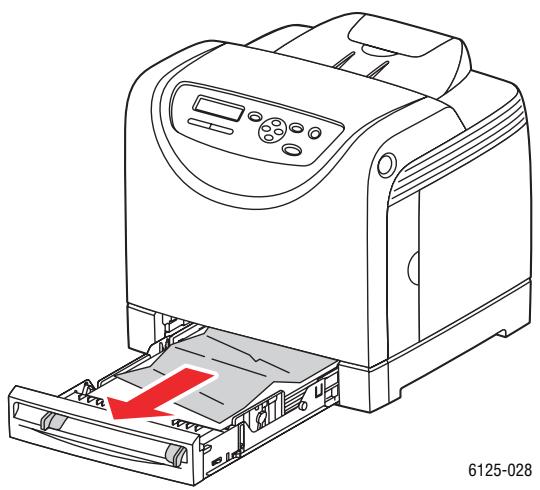
- Fermez le bac papier.
- Appuyez sur le bouton et ouvrez le capot avant.
6125-015
Avertissement : Certains composants situés à l'intérieur de l'imprimante, comme le fuser et la zone abrasive, sont très chauds et risquent de causer des brûlures.
- Retirez soigneusement le papier coincé dans l'imprimante. Vérifiez qu'il ne reste aucun morceau de papier dans l'imprimante.
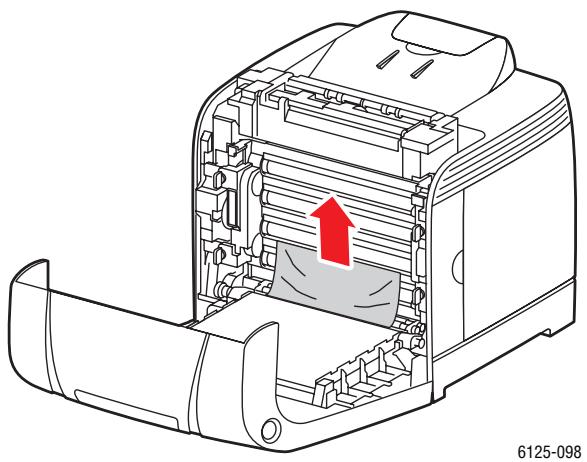
Attention : Toute exposition prolongée de l'unité imageur à la lumière risque de l'endommager.
- Fermez le capot avant.
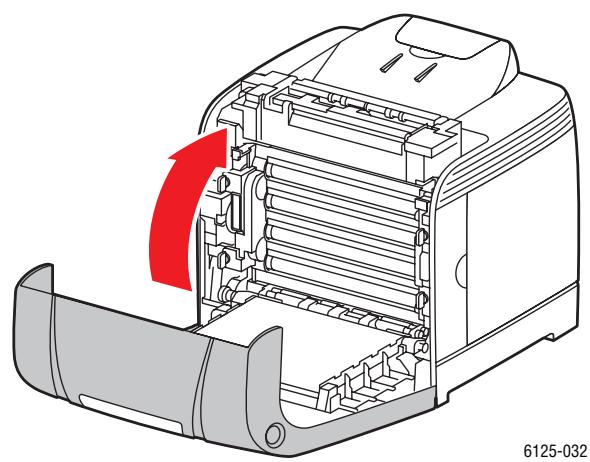
- Sortez le bac de l'imprimante et retirez soigneusement le papier coincé à l'intérieur de l'imprimante.
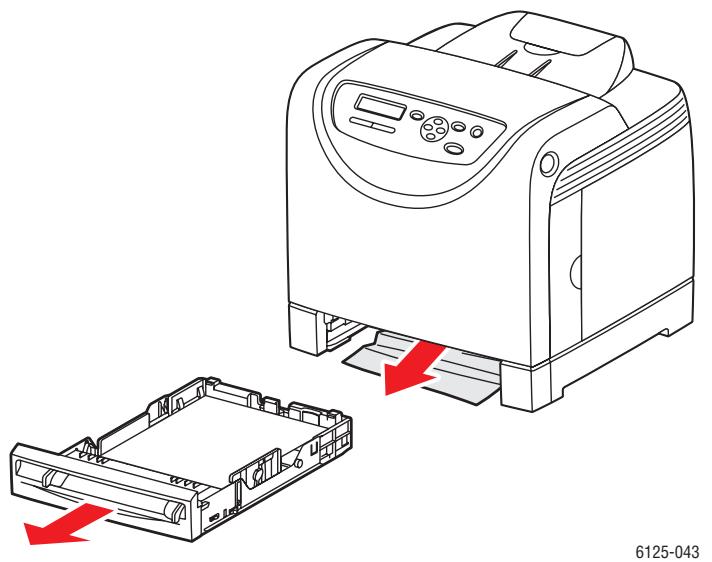
- Insérez le bac dans l'imprimante et poussez-le jusqu'à ce qu'il ne puisse pas aller plus loin.
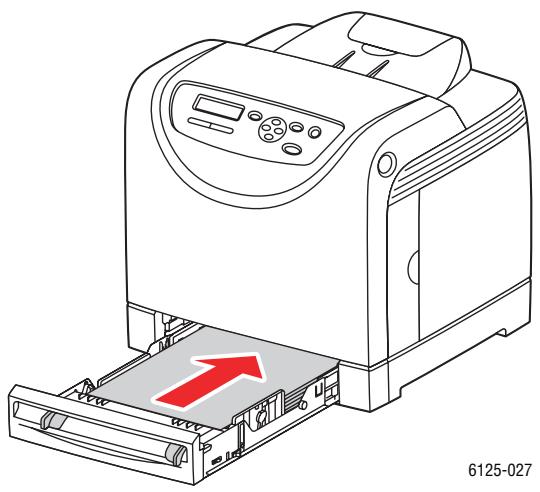
Attention: Ne forcez pas sur le bac. Vous risqueriez d'endommager le bac ou l'intérieur de l'imprimante.
Bourrages de papier dans le fusée
- Appuyez sur le bouton et ouvrez le capot avant.
6125-015
- Soulevez les leviers aux deux extrémités du fuser et retirez le papier coincé. Si le papier est déchiré, retirez-le jusqu'au dernier morceau. Rien ne doit rester à l'intérieur de l'imprimante.
Avertissement : Certains composants situés à l'intérieur de l'imprimante, comme le fuser et la zone avoisinante, sont très chauds et risquent de causer des brûlures.
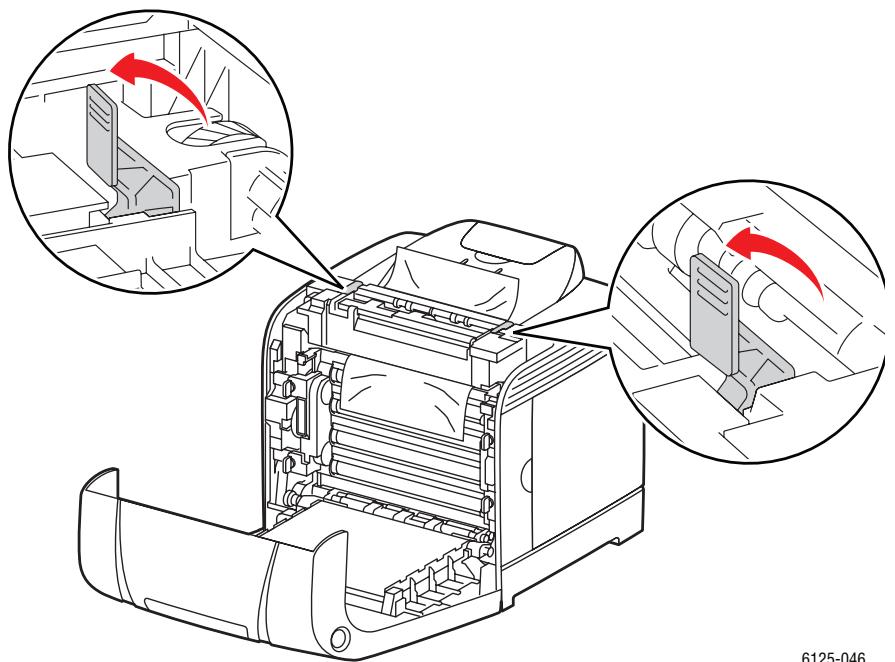
Attention : Toute exposition prolongée de l'unité imageur à la lumière risque de l'endommager.
- Ouvrez le capot du fuser et retirez le papier coincé.
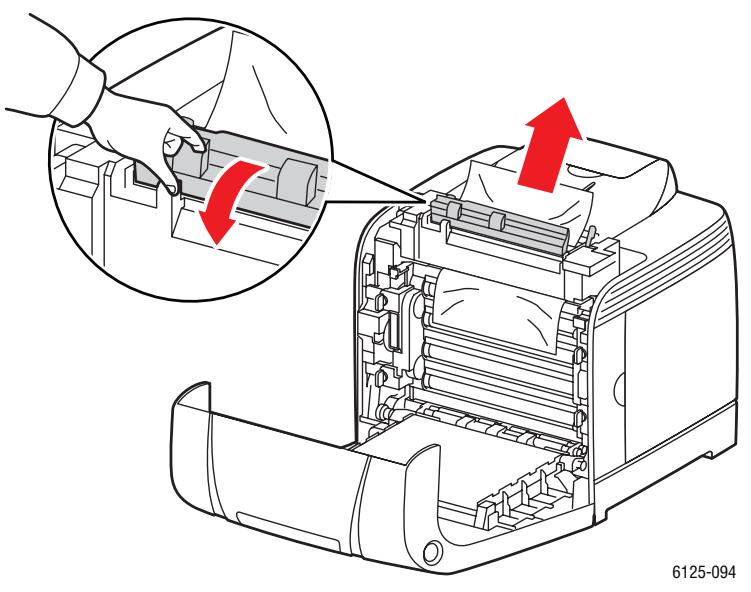
- Fermez le capot avant.
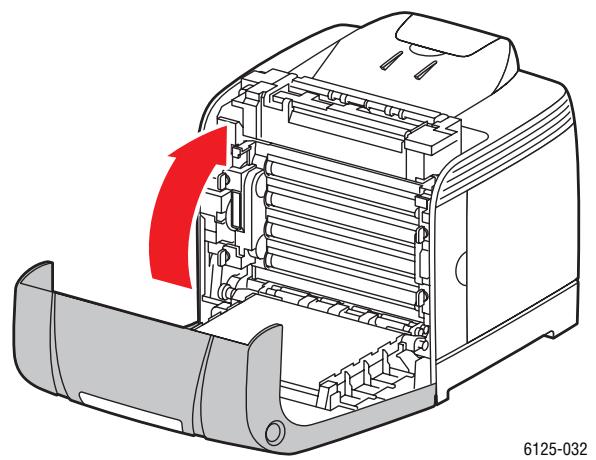
Problèmes d'imprimante
Si vous rencontrez un problème au niveau de votre imprimante, servez-vous du tableau ci-après pour diagnostiquer le problème et tenter d'y remédier. Pour toute information de dépannage supplémentaire, veuillez consulter la section Pour obtenir de l'aide à la page 7-16.
Avertissement : N'ouvre jamais et ne retirez jamais un capot maintenu en place par des vis, sauf sur instruction spécifique fournie par ce guide. Un composant sous haute tension risque de causer une électrocution. Ne tentez jamais d'altérer la configuration de l'imprimante ni de modifier l'une quelconque de ses pièces. Toute modification non autorisée de cette imprimante peut causer de la fumée ou un incendie.
Attention : Les causes probables de problèmes sont une configuration erronée de l'imprimante, de l'ordinateur, du serveur ou de tout autre équipement pour l'environnement réseau existant, ou le dépassement d'une restriction de l'imprimante.
| Problème | Explication/Action |
| Pas d'alimentation électrique | L'imprimante est-elle éteinte? Placez l'interrupteur Marche/Arrêt de l'imprimante sur la position ON. |
| Le cordon d'alimentation est-il débranché ou mal branché? Coupez l'alimentation électrique de l'imprimante et rebranchez le cordon dans la prise murale. Ensuite, rétablissez l'alimentation et rallumez l'imprimante. | |
| Le cordon d'alimentation est-il branché dans une prise murale de la tension correcte? Branchez l'imprimante exclusivement dans une prise murale fournissant la tension et l'intensité correctes. | |
| L'imprimante est-elle branchée dans une source ininterrompuè d'alimentation électrique? Coupez l'alimentation électrique de l'imprimante et rebranchez le cordon dans une prise murale adaptée. | |
| L'imprimante est-elle branchée dans une prise multiple partagée par d'autres appar兼s à force consommation en électricité? Branchez l'imprimante dans une prise multiple qui n'est pas partagée par d'autres appar兼s à force consommation en électricité. | |
| Impression impossible | Levoyant Prêt est-il étéint? Si c'est le cas, l'imprimante est hors ligne ou en mode de configuration de menu. Voir Composants principaux et fonctions à la page 2-2. |
| Un message s'affiche-t-il sur le panneau de commande? Suivez les instructions de ce message pour corriger le problème. Voir Messages d'erreur du panneau de commande à la page 7-12. | |
| Le travail d'impression est envoyé, mais levoyant Prêt ne clignote pas ou reste étent | Le cable d'interface est-il débranché? Eteignez l'imprimante et vérifie la connexion du cable d'interface. |
| Le protocole est-il configuré? Vérifiez l'état du port de l'interface. Vérifiez que les paramètres de protocole sont correctement configurés dans CentreWare IS. Consultez l'aide en ligne de CentreWare IS pour de plus amples informations sur ce point. | |
| L'environnement informatique est-il correctement configuré? Vérifiez l'environnement de l'ordinateur, tel que le pilote d'impression. Voir Notions fondamentales sur le réseau à la page 3-1. | |
| Le voyageur Erreur est allumé | Un message d'erreur s'affiche-t-il sur le panneau de commande? Vérifiez le message affché et rectifiez l'erreur. |
| Le voyageant Erreur clignote | Une erreur que vous ne pouvez pas corriger vous-même est survenue. Notez le message ou le code d'erreur, éteignez l'imprimante et débranchez la fiche de la prise. Consultez le site Web d'assistance Xerox, à la page www.xerox.com/office/6125support. |
| Le voyageant Prêt s'allume et clignote, mais rien ne s'imprime | L'environnement informatique est-il correctement configuré? Pour annuler le travail, appuyez sur le bouton Annuler. Vérifiez l'environnement de l'ordinateur, tel que le pilote d'impression. Voir Notions fondamentales sur le réseau à la page 3-1. Eteignez l'imprimante et vérifie la connexion du cable d'interface. |
| La partie supérieure du document n'est pas imprimée. Les marges du haut et latérales sont incorrectes. | Les guides du bac papier sont-ils placés dans la bonne position? Réglez les guides de longueur et de largeur dans la position correcte. Voir Chargement du papier à la page 4-8. |
| Vérifiez que le format de papier du pilote d'impression ou du panneau de commande est correctement réglé. Consultez l'aide en ligne du pilote d'impression. Voir Réglage des types et formats de papier à la page 4-7. | |
| De la condensation s'est formée dans l'imprimante | Allumez l'imprimante, laissez-la chauffer pendant au moins une heures et réglez le mode d'économie d'énergie à 60 minutes pour éliminer la condensation. Si le problème persististe, consultez le site Web d'assistance Xerox, à l'adresse www.xerox.com/office/6125support. |
| Le papier n'avance pas. Bourrages de papier. Des feuilles multiples avancent en même temps. Le papier avance de travers. Le papier est froissé. | Le papier est-il correctement inséré dans le bac? Chargez le papier correctement. Dans le cas d'étiquettes, transparents ou enveloppées, ventilez les supports pour admettre de l'air entre chaque feuille, avant le chargement. |
| Le papier est-il humide? Remplacez-le par une nouvelle rame. | |
| Le papier utilisé ne convient pas. Chargez le type correct de papier. Voir A propos du papier à la page 4-5. | |
| Le bac papier est-il correctement installé? Poussez le bac à fond dans l'imprimante. | |
| L'imprimante est-elle bien installée sur une surface parfaitement plane? Placez l'imprimante sur une surface parfaitement plane et stable. | |
| Les guides du bac papier sont-ils placés dans la bonne position? Réglez les guides papier dans leur position correcte. | |
| Le papier avance à raison de plusieurs feuilles à la fois. L'avance de feuilles multiples peut se produit avant que les feuilles de papier chargeées dans le bac ne soient épuisées. Retirez alors le papier, déramez-le et rechargez-le. Faites l'appoint en papier lorsque toutes les feuilles du papier chargé sont épuisées. | |
| Bruits inhabituels | L'imprimante n'est pas de niveau. Placez l'imprimante sur une surface parfaitement plane et stable. |
| Le bac papier n'est pas bien introduit. Poussez le bac à fond dans l'imprimante. | |
| Un objet s'est glissé dans l'imprimante. Eteignez l'imprimante et retirez l'objet qui s'y est glissé. Consultez le site Web d'assistance Xerox, à l'adresse www.xerox.com/office/6125support. |
Messages d'erreur du panneau de commande
Cette section décrit les messages qui s'affichent sur le panneau de commande.
Messages concernant les consommables
| Message | Condition/Explication/Action |
| Remplacez le fuser010-351Redém. imprim. | Le fuser doit être remplaced.Remplacez l'ancien fuser par un nouveau. |
| 010-359Erreur de fuserRedém. imprim. | Le fuser n'est pas installé correctement ou ne fonctionne parcorrectement, car il est endommagé ou défaillant.Remettez le fuser en place. |
| 010-317Insérez le fuserRedém. imprim. | Le fuser n'est pas en place.Installez le fuser. |
| 093-NNNInsérez cartouche XXX | La cartouche de toner XXX n'est pas installée correctement oune fonctionne par correctement, car elle est endommagéeou défaillante.Réinstallez la cartouche de toner. |
| 093-NNNVérif. cartouche XXX | La bande d'obturation est always fixée à la cartouche detoner XXX.Retirez la bande de protection de la cartouche detoner concernée. |
| 093-NNNInsérez cartouche XXX | La cartouche de toner XXX n'est pas installée correctement oune fonctionne par correctement, car elle est endommagéeou défaillante.Réinstallez la cartouche de toner.Voir Vérification/Gestion de l'imprimante avec CentreWare IS à la page 8-5. |
| Insérer Unité imageur | L'unité imageur n'est pas en place.Installez l'unité imageur.Voir Vérification/Gestion de l'imprimante avec CentreWare IS à lapage 8-5. |
| Remplacez l'unité imageur | Il est temps de remplacer l'unité imageur. Remplacez l'unitéimageur par une nouvelle unité. |
| Redém. imprim. NNN-NNN | Le fuser n'est pas installé correctement ou ne fonctionne par correctement, car il est endommagé ou défaillant. Remettez le fuser en place. |
| Remplacez XXX Cartouche de toner | La cartouche de toner est vide. Remplacez l'ancienne cartouche par une nouvelle. |
Les lettres XXX désignent l'un des éléments suivants : toner jaune (J), toner cyan (C), toner magenta (M), toner noir (N) ou fuser.
NNN désigne une valeur numérique.
Messages relatifs à l'imprimante et à d'autres éléments
| Message | Condition/Explication/Action |
| Bourrage dans alim. manuelle | Du papier est coincé à l'intérieur de la fente d'alimentation manuelle. |
| Vérif. alim. man. Ouvrir capot av. | Retirez le papier coincé. Ouvrez et refermez le capot avant. Voir Bourrages papier à la page 7-2. |
| Bourage bac | Du papier est coincé à l'intérieur du bac. |
| Vérifier bac | Retirez le papier coincé. Ouvrez et refermez le capot avant. |
| Ouvrir capot av. | |
| Bourage sortie | Du papier est coincé à l'intérieur de l'imprimante. |
| Ouvrir capot av. | Retirez le papier coincé. Ouvrez et refermez le capot avant. |
| Bge roul. calage | Bourage au niveau du rouleau de calage. |
| Ouvrez le panneau avant | Ouvrez et refermez le capot avant. |
| Bourage au niveau du capot avant | Du papier est coincé à l'intérieur du capot avant. |
| Ouvrez le panneau avant et retirez le papier | Ouvrez le capot avant et retirez le papier coincé. Fermez le capot avant. |
| Capot av. ouvert | Le capot avant est ouvert. |
| Fermez capot av. | Fermez le capot avant. |
| Porte ouverte | La porte latérale est ouverte. |
| Fermer porte | Fermez la porte latérale. |
| Travail invalide Appuyez sur OK | Ce message s'affiche lorsque la configuration de l'imprimante dans le pilote ne correspond pas à l'imprimante que vous utilisez. Appuyez sur le bouton Annuler pour annuler le travail d'impression. Vérifiez que la configuration de l'imprimante dans le pilote correspond bien à l'imprimante que vous utilisez. |
| Limits dépassée Appuyez sur OK | L'utiliser un nombre limite de pages pouvant être imprimées avec une fonction d'authentication. Contactez-vous administrateur. |
| Ouvrir capot av. Sortir le papier | Du papier est coincé à l'intérieur de l'imprimante. Appuyez sur le bouton pour ouvrir le capot avant et retirez le papier coincide. Voir Bourrages papier à la page 7-2. |
| Ouvrir capot av. Enlevez le papier et Vérifiez le type de papier | Du papier est coincé à l'intérieur de l'imprimante. Appuyez sur le bouton pour ouvrir le capot avant, et retirez le papier coincide. Vérifiez le type de papier. Voir Bourrages papier à la page 7-2. |
| Toner non-Xerox Jaune non valide | Toner incorrect. Remplaceze-le par une cartouche de toner jaune Xerox. |
| Toner non-Xerox Cyan non valide | Toner incorrect. Remplaceze-le par une cartouche de toner cyan Xerox. |
| Toner non-Xerox Mag. non valide | Toner incorrect. Remplaceze-le par une cartouche de toner magenta Xerox. |
| Toner non-Xerox Noir non valide | Toner incorrect. Remplaceze-le par une cartouche de toner noir Xerox. |
| Bac déchet plein Cartouche jaune | Le bac à déchets de la cartouche de toner jaune est plein. Remplacez la cartouche de toner jaune. |
| Bac déchet plein Cartouche magenta | Le bac à déchets de la cartouche de toner magenta est plein. Remplacez la cartouche de toner magenta. |
| Bac déchet plein Cartouche cyan | Le bac à déchets de la cartouche de toner cyan estplet. Remplacez la cartouche de toner cyan. |
| Bac déchet plein Cartouche noir | Le bac à déchets de la cartouche de toner noir estplet. Remplacez la cartouche de toner noir. |
| Jaune : faible | Le niveau de la cartouche de toner jaune est faible. Remplacez bientôt la cartouche de toner jaune. |
| Magenta : faible | Le niveau de la cartouche de toner magenta est faible. Remplacez bientôt la cartouche de toner magenta. |
| Cyan : faible | Le niveau de la cartouche de toner cyan est faible. Remplacez bientôt la cartouche de toner cyan. |
| Noir : faible | Le niveau de la cartouche de toner noir est faible. Remplacez bientôt la cartouche de toner noir. |
| Redém. imprim. NNN-NNN | L'erreur NNN-NNN a trait à des problèmes d'imprimante. Mettez l'imprimante hors tension puis sous tension. Si le problème persististe, consultez le site Web d'assistance Xerox, à la page www.xerox.com/office/6125support. |
| Redém. imprim. | L'erreur NNN-NNN a trait à des problèmes d'imprimante. |
| 116-NNN | Mettez l'imprimante hors tension puis sous tension. |
| Bac vide | Le bac est vide ou le papier spécifique n'a pas été détecté dans le bac. |
| Remplissez le bac avec du papier de format, d'orientation et de type approprié. Voir Chargement du papier à la page 4-8. | |
| Le bac est ouvert. | |
| Remettez-le dans la position correcte. | |
| SysError NNN-NNN | Une erreur système s'est produit. |
| Appuyez sur OK | Appuyez sur le bouton OK pour effacer ce message. |
NNN désigne une valeur numérique.
Pour obtenir de l'aide
Cette section aborde les points suivants :
■ Messages du panneau de commande à la page 7-16 ■ Assistant de support en ligne à la page 7-16 Liens Web à la page 7-17
Xerox propose plusieurs outils de diagnostics automatiques pour vous aider à bénéficier d'une qualité d'impression optimale.
Messages du panneau de commande
Le panneau de commande fournit des informations ainsi que des indications de dépannage. Lorsqu'une erreur ou un avertissement se produit, le panneau de commande affiche un message vous informant du problème.
Assistant de support en ligne
L'Assistant de support en ligne est une base de connaissances qui fournit des instructions et informations de dépannage pour vous aider à résoudre vos problèmes d'imprimante. Vous y trouvez des solutions aux problèmes de qualité d'impression, de bourrages, d'installation de logiciel, entre autres.
Pour accéder à l'Assistant de support en ligne, rendez-vous à www.xerox.com/office/6125support.
Liens web
Xerox propose plusieurs sites Web à partir desquels vous pouvez obtenir des informations complémentaires relatives à votre imprimante Phaser 6125. Une série de liens Xerox est ajoutée dans le dossier Favoris de votre navigateur lors de l'installation des pilotes d'imprimante Xerox sur l'ordinateur.
| Ressource | Lien |
| Informations du support technique sur votre imprimante comprenant notamment: support technique en ligne, Recommended Media List (Liste des supports commandés), Assistant de support en ligne, téléchargesments de pilote, documentation, didacticiels video, entre autres : | www.xerox.com/office/6125support |
| Consommables pour votre imprimante : | www.xerox.com/office/6125supplies |
| Ressource fournissant outils et informations, tels que des didacticiels interactifs, des modèles d'impression, des conseils utiles et des fonctionnalités personalisées répondant à vos besoines spécifique : | www.xerox.com/office/businessresourcecenter |
| Ventes et assistance locales : | www.xerox.com/office/worldcontacts |
| Enregistrement de l'imprimante : | www.xerox.com/office/register |
| Fiches de sécurité du matériel, qui identifient et décrivent les aspects dangereux d'un équipement et indiquent comment manipuler cet équipement en toute sécurité : | www.xerox.com/msds (Etats-Unis et Canada) www.xerox.com/environment_europe (Union Européenne) |
| Informations sur le recyclage des consommables : | www.xerox.com/gwa |
Maintenance
Ce chapitre contient les sections suivantes :
Nettoyage de l'imprimante à la page 8-2 Commande de consommables à la page 8-3 Gestion de l'imprimante à la page 8-5 Vérification du décompte de pages à la page 8-10 Déplacement de l'imprimante à la page 8-11
Voir aussi :
Didacticiels vidéo sur la maintenance disponibles sur le site Web
Didacticiels vidéo sur le remplacement des consommables disponibles sur le site
Nettoyage de l'imprimante
Cette section décrit la méthode de nettoyage de l'imprimante, destinée à la conserver en bon état de marche et à assurer une excellente qualité d'impression à tout moment.
Avertissement : assurez-vous de bien éteindre et débrancher l'imprimante avant d'accéder à l'intérieur, pour toute intervention de nettoyage, maintenance ou élimination d'erreur. L'accès à l'intérieur d'une imprimante sous tension peut causer l'électrocution.
Nettoyage de l'extérieur
Nettoyez l'extérieur de l'imprimante environ une fois par mois. Essuyez les pièces à l'aide d'un chiffon humide soigneusement essoré. Passez ensuite un chiffon sec et doux sur les pièces nettoyées. Les taches persistantes s'éliminent à l'aide d'une petite quantité de détergent doux. Après application, essuyez doucement.
Remarque: ne pulvérisez pas le détergent directement sur l'imprimante. Le liquide risquerait de pénétrer à l'intérieur de la machine et de causer des problèmes. N'utilisez jamais d'agents nettoyants autres que l'eau et un détergent doux.
Nettoyage de l'intérieur
Après avoir éliminé les bourrages papier ou replacé l'une des cartouches de toner, inspectez l'intérieur de l'imprimante avant de refermer les capots.
Avertissement : ne touchez jamais une zone marquée d'une étiquette sur ou près du rouleau thermique dans le fusée. Vous risqueriez de vous brûler. Si une feuille de papier est enroulée autour du rouleau thermique, ne tentez pas de l'enlever vous-même : vous risquez de vous blesser ou de vous brûler. Mettez l'imprimante immédiatement hors tension. Consultez le site Web d'assistance Xerox, à la page www.xerox.com/office/6125support.
Retirez tout morceau de papier resté à l'intérieur de l'imprimante. ■ Eliminez la poussière ou les taches à l'aide d'un chiffon sec et propre.
Commande de consommables
Cette section aborde les points suivants :
Consommables à la page 8-3 Éléments de maintenance courante à la page 8-3 Quand faut-il commander des consommables ? à la page 8-3 Recyclage des consommables à la page 8-4
Certains consommables et éléments de maintenance courante doivent être commandés occasionnellement. Chaque consommable est fourni avec des instructions d'installation.
Consommables
Cartouches de toner XEROX véritables (cyan, magenta, jaune et noir)
Remarque : Chaque cartouche de toner est fournie avec des instructions d'installation situées sur l'emballage.
Éléments de maintenance courante
Les éléments de maintenance courante sont des pièces d'imprimante ayant une durée de vie limitée et nécessitant un remplacement périodique. Les remplacements peuvent concerner des pièces individuelles ou des kits. Les éléments de maintenance courante sont généralement rechangeables par le client.
Fuser Kit de rouleau d'entraînement Unité imageur
Quand faut-il commander des consommables
Le panneau de commande affiche un avertissement lorsque le consommable arrive en fin de vie. Vérifiez que vous disposez de consommables de remplacement. Il est important de commander ces consommables dès la première apparition des messages pour éviter toute interruption d'impression. Lorsque le consommable doit être remplacé, le panneau de commande affiche un message d'erreur.
Pour commander des consommables, contactez votre revendeur local ou visitez le site Web de Xerox consacré aux consommables www.xerox.com/office/6125supplies.
Attention : L'utilisation de consommables autres que ceux de marque Xerox n'est pas recommandée. Le contrat de maintenance, la garantie et le programme Total Satisfaction Guarantee (Garantie de satisfaction totale) Xerox ne couvrent pas les dommages, le mauvais fonctionnement ou les réductions de performances consécutifs à l'utilisation de consommables autres que ceux de marque Xerox ou encore à l'utilisation de consommables Xerox non spécifiques pour l'usage de cette imprimante. Le programme Total Satisfaction Guarantee (Garantie de satisfaction totale) est disponible aux États-Unis et au Canada. La couverture peut varier dans les autres pays ; pour plus d'informations, veuillez contacter votre représentant local.
Recyclage des consommables
Pour plus d'informations sur les programmes de recyclage des consommables Xerox, visitez le site Web www.xerox.com/gwa.
Gestion de l'imprimante
Cette section aborde les points suivants :
Vérification/Gestion de l'imprimante avec CentreWare IS à la page 8-5 Vérification de l'état de l'imprimante par courrier électronique à la page 8-5
Vérification/gestion de l'imprimante avec centreware IS
Lorsque l'imprimante est installée dans un environnement TCP/IP, vous pouvez en vérifier l'état et en configurer les paramètres à l'aide d'un navigateur Web sur un ordinateur relié au réseau. Vous pouvez également utiliser CentreWare IS pour vérifier le volume restant de consommables et de papier dans l'imprimante.
Remarque : Lorsque vous utilisez l'imprimante en tant qu'imprimante locale, vous ne pouvez pas utiliser CentreWare IS.
CentreWare IS peut être utilisé avec les navigateurs suivants :
Netscape 7 ou version ultérieure Internet Explorer version 5 ou ultérieure
Démarrage de centerware IS
Pour démarrer CentreWare IS, procédez comme suit.
- Lancez votre navigateur Web.
- Entrez l'adresse IP de l'imprimante dans le champ Adresse du navigateur. L'écran CentreWare IS s'affiche.
Utilisation de l'aide en ligne
Pour tout détail concernant les éléments pouvant être configurés dans chaque écran CentreWare IS, cliquez sur le bouton Aide qui affiche alors l'aide en ligne du logiciel.
Remarque : Cliquez sur le bouton Aide, et le manuel en ligne du site Web Xerox s'affiche.
Vérification de l'état de l'imprimante par courrier électronique
Lorsqu'elle est reliée à un environnement de réseau permettant d'envoyer et de recevoir du courrier électronique, l'imprimante peut envoyer un rapport par messagerie à des adresses électroniques spécifiées. Ce rapport contient les informations suivantes :
Paramètres réseau et état de l'imprimante Etat de l'erreur survenue sur l'imprimante
Configuration de l'environnement de messagerie
Activez CentreWare IS et dans l'onglet Propriétés, configurez les paramètres suivants, en fonction de votre environnement de réseau. Après avoir configuré les paramètres sur chaque écran, cliquez toujours sur Appliquer et éteignez l'imprimante pour ensuite la rallumer. Pour de plus amples détails sur chaque élément, consultez l'aide en ligne de CentreWare IS.
| Elément | Elément à configurer | Description |
| Alertes par courrier | Alertes par courrier | Precisez l'adresse électronique à laquelle les avis de changement d'état de l'imprimante ou d'erreur doivent être envoyés. |
| Eléments de notification | Définissez le contenu des avis à envoyer par courrier électronique. | |
| Activation port | LPR | Sélectionnez Activer. |
| Port 9100 | ||
| FTP | ||
| SNMP | ||
| Alertes par courrier | ||
| Éléments | Élément à configurer | Description |
| Paramètres de protocole > Adresse électronique | Adresse de messagerie de réponse | Sélectionnez les paramètres appropriés pour envoyer et receivevoir du courrier électronique. |
| Adresse du serveur SMTP | ||
| Numéro de port du serveur SMTP | ||
| Authentication d'envoi de courrier électronique | ||
| Nom de connexion | ||
| Mot de passer | ||
| Etat de la connexion au serveur SMTP | ||
| Adresse de serveur POP3 | ||
| Numéro de port du serveur POP3 | ||
| Nom de connexion | ||
| Mot de passer | ||
| Fréquence de vérification du serveur POP3 | ||
| Paramètres APOP | ||
| Etat de la connexion au serveur POP3 | ||
| Adresse électronique autorisée | Lorsque vous configurez la permission de vérifier les informations et de modifier les paramètres d'une adresse électronique, entrez l'adresse autorisée à receivevoir le courrier. Si aucune adresse n'est spécifique, l'imprimante reçoit les courriers de tous les utilisateurs. | |
| Mot de passer | Lorsque vous définissez le mot de passer d'accès à l'imprimante (en lecture et lecture/écriture), cochez la case Utiliser le mot de passer. |
Vérification de l'état de l'imprimante par courrier électronique
Cette section aborde les précautions d'emploi du courrier électronique pour l'envoi de données d'état de l'imprimante.
- Vous pouvez spécifier n'importe quel titre de message lorsque vous vérifiez l'état de l'imprimante ou lorsque vous modifiez les paramètres. Utilisez les commandes décrites à la section suivante pour créer le texte de votre message.
Commandes pouvant être utilisées pour le texte du message
Utilisez chaque commande conformément aux règles suivantes.
Toutes les commandes doivent porter le préfixe « # », et la commande #Password doit figurer en haut du message. Les lignes de commande sans l'amorce « # » sont ignorées. - Inscrivez une commande sur chaque ligne et séparez chaque commande et paramètre par un espace ou une tabulation.
Lorsque la même commande est écrite deux fois ou plus dans un message, la deuxième commande et les autres répétitions sont ignorées.
| Commande | Paramètre | Description |
| #Password | Mot de passer | Utilisez cette commande en haut du message, lorsqu'un mot de passage est fixé pour l'accès en lecture seule ou l'accès complet. Vous pouvez ne pas inclure cette commande lorsque aucun mot de passage n'est déterminé. |
| #NetworkInfo | Utilisez cette commande pour vérifier les informations dans la liste de paramètre réseau. | |
| #Status | Utilisez cette commande pour vérifier l'état de l'imprimante. | |
| #SetMsgAddr | Adresse électronique du destinataire | Utilisez cette commande pour spécifique l'adresse électronique à laquelle les rapports par courrier électroniques seront envoyés. Cette commande ne peut être utilisée que lorsque le mot de passage pour accès complet est spécifique par la commande #Password. |
Exemples de commandes
- Lorsque le mot de passe est « lectureseule » et pour vérifier l'état de l'imprimante :
- Lorsque le mot de passe pour accès complet est « admin » et pour que l'adresse du destinataire soit « service@xerox.com » :
SetMsgAddr service@xerox.com
- Lorsque le mot de passe pour accès complet est « admin », pour que l'adresse du destinataire soit « service@xerox.com » et pour confirmer le résultat dans la liste des paramètres réseau :
SetMsgAddr service @$@ xerox.com
NetworkInfo
Remarque : Inscrivez toujours la commande #SetMsgAddr avant la commande #NetworkInfo. Dans le cas contraire (si ces commandes sont inversées), les informations prélevées par la commande #NetworkInfo et le résultat d'exécution de la commande #SetMsgAddr risquent d'être différents.
Vérification du décompte des pages
Le nombre total de pages imprimées peut être vérifié sur le panneau de commande. Trois décomptes sont disponibles : Impressions totales, Impressions couleur et Impressions en noir.
Le compteur d'impression compte le nombre de pages imprimées correctement. Les impressions recto verso (N pages par feuille inclus) sont comptées comme une impression.
En cas d'impression de données de couleur converties par utilisation d'un profil ICC dans une application et en présence d'un paramètre Couleur (Auto), les données s'impriment en couleur, même si des données noir et blanc s'affichent à l'écran. Dans ce cas, une impression couleur est comptabilisée.
Utilisez la procédure suivante pour vérifier un compteur :
- Appuyez sur le bouton Menu.
- Appuyez sur le bouton Flèche haut ou Flèche bas pour afficher Compteurs d'impression, puis appuyez sur Flèche droite ou sur OK pour valider.
- Appuyez sur le bouton Flèche haut ou Flèche bas, jusqu'à ce que le compteur désiré s'affiche.
- Après vérification, appuyez sur le bouton Menu.
Déplacement de l'imprimante
Lorsque vous déplacez l'imprimante, procédez comme suit.
Pour connaître les précautions à prendre et les instructions liées au déplacement de l'imprimante, voir Sécurité de l'utilisateur à la page 1-2.
L'imprimante, une fois configurée avec ses accessoires optionnels, ses consommables et son papier, pèse 17,2kg (38 livres).
Lorsque vous soulevez l'imprimante, respectez les points suivants. Dans le cas contraire, l'imprimante risque de tomber et de vous blesser.
Empoignez fermement les zones creuses de chaque côté du dessous de l'imprimante. N'essayez jamais de soulever l'imprimante en l'attrapant ailleurs.
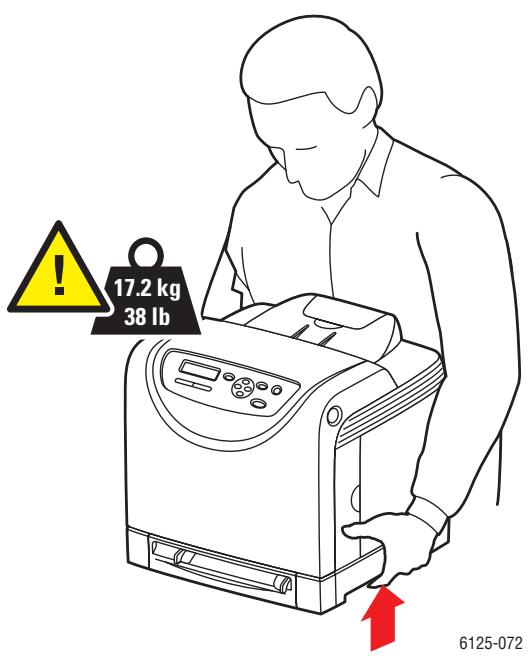
- Mettez l'imprimante hors tension.
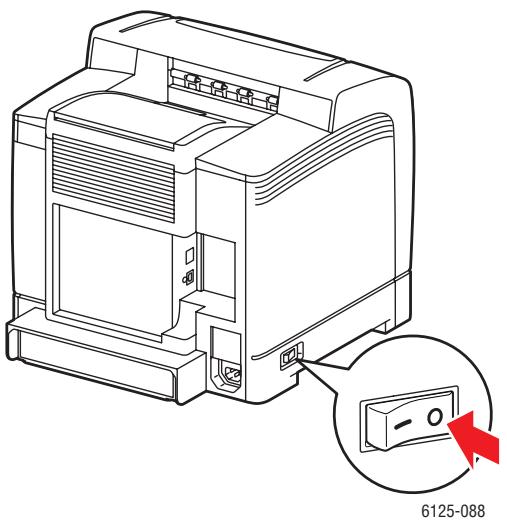
- Débranchez le cordon d'alimentation, le câble d'interface et tous les autres câbles.
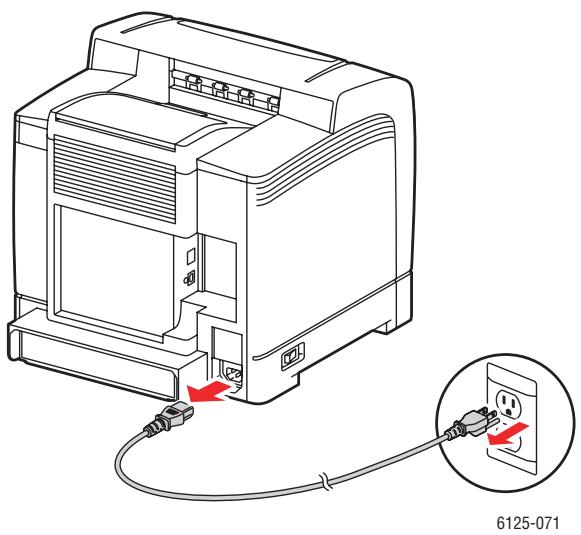
Avertissement : Pour prévenir tout risque d'électrocution, ne touchez jamais la prise les mains humides. Lorsque vous retirez le cordon d'alimentation, assurez-vous de bien tirer sur la fiche, et non sur le cordon. Vous risquez d'endommager le cordon si vous tirez dessus. Vous risquez en outre de vous électrocuter.
- Retirez tout le papier des bacs et remettez la butée du papier dans sa position d'origine.
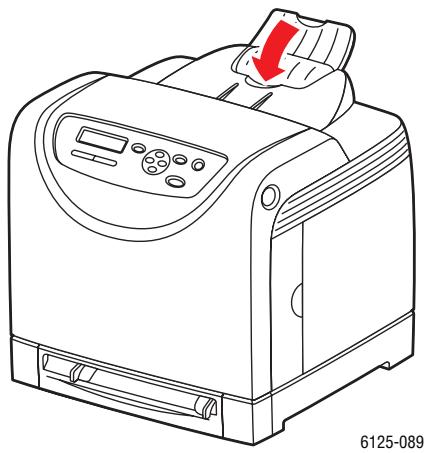
- Retirez le bac de l'imprimante et retirez tout le papier du bac, puis remettez le bac en place. Gardez le papier enveloppé et à l'abri de la poussière et de l'humidité.
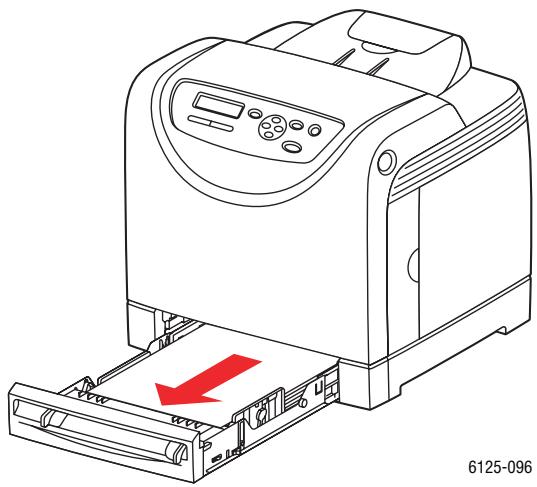
- Soulevez l'imprimante et déplacez-la doucement.
Remarque: Si elle doit être déplacée sur une distance importante, retirez aussi les cartouches de toner pour éviter toute fuite de toner. Emballez l'imprimante dans une boîte appropriée.
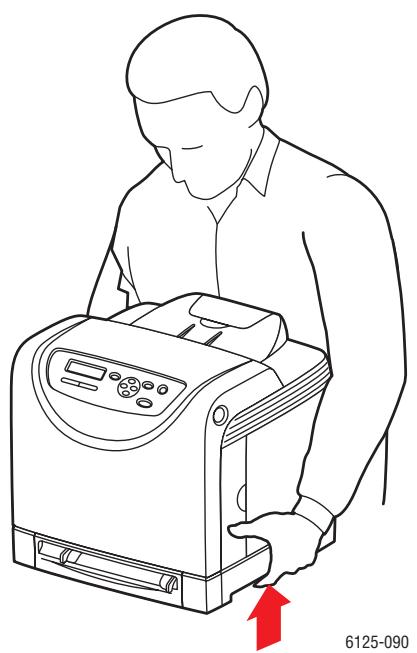
- Après le transport de l'imprimante, réglez le calage de la couleur avant toute utilisation.
Voir aussi :
Calage des couleurs à la page 6-7
Activation du protocole AutoIP sur l'imprimante, 3-6
Activation du protocole DHCP sur l'imprimante, 3-6
adresse IP
définition automatique (Windows uniquement), 3-5
Définition dynamique, 3-6
Définition manuelle, 3-7
Modification à l'aide de CentreWare IS, 3-8
Adresses TCP/IP, 3-5
aide
ressources, 2-10
Assistant de support en ligne, 7-16
AutoIP
Définition dynamique de l'adresse IP de l'imprimante, 3-6
Définition manuelle de l'adresse IP de l'imprimante, 3-7
bacpapier
Chargement du papier, 4-8
impression d'étiquettes, 4-18, 4-21
impression d'enveloppes, 4-20
impression de papier au format personnelisé, 4-32
Impression sur du papier glacé, 4-26
bacs
paramètres communs, 5-4
Base de connaissances, 7-16
calage des couleurs
Activation/désactivation du réglage automatique, 6-9
Détermination des valeurs, 6-8
Impression du tableau de correction du calage de la couleur, 6-7
réglage, 6-7
Réglage automatique, 6-7
réglement manuel, 6-7
saisie de valeurs, 6-8
CentreWare IS
Activation de DHCP, 3-6
aide en ligne, 8-5
changement ou modification de
1. adresse IP de l'imprimante, 3-8
Définition dynamique de l'adresse IP de l'imprimante, 3-6
Gestion de l'imprimante, 8-5
lancement, 8-5
Vérification de l'état, 2-8
chargement du papier
bacpapier,4-8
Choix d'une connexion réseau, 3-3
commande de consommables, 8-3
compteurs
Décompte pages total, 8-10
compteurs d'impression, 5-6
total de pages imprimées, 8-10
configuration, 2-9
Configuration de l'adresse réseau, 3-5
connexion
Ethernet, 3-3
USB, 3-4
Connexion Ethernet, 3-3
Connexion réseau, 3-3
Ethernet, 3-3
Consignes d'utilisation, 1-5
consommables, 1-5, 8-3
commande, 8-3
messages d'erreur, 7-12
commenter, 8-3
recyclage, 8-4
courrier électronique
commandes, 8-8
définition
automatique de l'adresse IP de
dynamique de l'adresse IP de
L'imprimante, 3-6
manuelle de l'adresse IP de
L'imprimante, 3-7
définition automatique de l'adresse IP de
L'imprimante (Windows uniquement), 3-5
Définition dynamique de l'adresse IP de l'imprimante, 3-6
définition manuelle de l'adresse IP de l'imprimante, 3-7 remplacement de AutoIP, 3-7 remplacement de DHCP, 3-7
dégagement emplacement de l'imprimante, 1-4 dépannage support technique, 2-10
déplacement imprimante, 8-11
Activation par défaut du DHCP sur les imprimantes Phaser, 3-6
Activation par le biais de CentreWare IS, 3-6
Activation sur le panneau de commande, 3-6
Définition dynamique de l'adresse IP de l'imprimante, 3-6
Définition manuelle de l'adresse IP de l'imprimante, 3-7
Éléments de maintenance courante, 8-3
emplacement de l'imprimante, 1-4
enregistrement de l'imprimante, 7-17
enveloppes, 4-17 impression à partir du bac papier, 4-20 instructions, 4-17
état de l'imprimante Status Messenger, 8-5 vérification, 2-8
étiquettes, 4-21 impression à partir de la fente d'alimentation manuelle, 4-19
impression à partir du bac papier, 4-18, 4-21
Instructions, 4-21
fente d'alimentation manuelle chargement du papier, 4-12 impression d'étiquettes, 4-19, 4-23 impression sur du papier glacé, 4-28
formats et grammages de papier pris en charge bac papier, 4-5
Gestion imprimante, 8-5
impression consignes de sécurité, 1-5 enveloppes, 4-17 étiquettes, 4-21 options sélection, 4-15 Windows, 4-15 papier glacé, 4-26 papier long ou de format personnalisé, 4-31 sélection des options, 4-14 sélection des options d'impression d'un travail individuel Windows, 4-15 sélection des préférences d'impression (Windows), 4-14
imprimante
Activation de AutoIP, 3-6
Activation de DHCP, 3-6
Changement ou modification de l'adresse IP avec CentreWare IS, 3-8
Composants principaux, 2-2
Consommables, 1-5
Définition de l'adresse IP, 3-5
dégagement, 1-4
Déplacement, 8-11
emplacement, 1-4
enregistrement, 7-17
gestion, 8-5
nettoyage, 8-2
Nettoyage de l'extérieur, 8-2
Nettoyage de l'intérieur, 8-2
Pièces internes, 2-3
Sources d'information, 2-10
Symboles d'avertissement, 1-7
vue arrière, 2-3
vue avant, 2-2
imprimante, état de vérification par courrier électronique, 8-7
informations
didacticiels vidéo, 2-10
Guide d'installation, 2-10
Liens Web, 2-10
pages d'informations, 2-10
Petit guide d'utilisation, 2-10
ressources, 2-10
Installation des pilotes d'imprimante, 3-9
installation des pilotes de l'imprimante
Windows 2000 ou versions
ultériques, 3-9
Installation du réseau, 3-2
instructions
enveloppes, 4-17
Étiquettes, 4-21
papier glacé, 4-26
Sécurités pour l'impression, 1-5
Stockage du papier, 4-4
Utilisation, 1-5
Utilisation du papier, 4-3
instructions d'utilisation
papier, 4-3
Liens Web, 7-17
Informations, 2-10
maintenance
commande de consommables, 8-3
Éléments de maintenance courante, 8-3
sécurités, 1-4
menus
paramètres communs du bac, 5-4
paramètres de bac, 5-4
menus du panneau de commande
description, 5-4
Mode maintenance, 5-9
Modification des paramètres, 5-3
pages d'information, 5-5
Panneau de commande, 5-10
paramètres de bac, 5-4
paramètres système, 5-8
messages
Panneau de commande, 7-16
messages d'erreur
Panneau de commande, 7-12
relatifs aux consommables, 7-12
Mise hors tension de l'imprimante, 1-6
mode
économie d'énergie, 2-7
quitter, 2-7
Mode Économie d'énergie, 2-7
quitter, 2-7
Mode maintenance, 5-9
modification de l'adresse IP avec
CentreWare IS, 3-8
nettoyage
Extérieur de l'imprimante, 8-2
Imprimante, 8-2
intérieur de l'imprimante, 8-2
Obtention d'aide, 7-16
Assistant de support en ligne, 7-16
pages d'informations
paramètres de l'imprimante, 2-6
paramètres du panneau, 2-6
pages d'information, 2-6
Menu du panneau de commande, 5-5
Panneau de commande, 2-5
affichage, 2-5
disposition, 2-5
menus, 5-2
messages, 7-16
messages d'erreur, 7-12
pages d'information, 2-6
paramètres de l'imprimante, 2-6
paramètres du panneau, 2-6
papier
Chargement dans les bacs, 4-8
impression sur des supports spéciaux, 4-17
Instructions d'utilisation, 4-3
Réglages des bacs, 4-7
types, 4-2
Types de support non acceptés, 4-4
Types de support non pris en charge, 4-4
papier de format personnalisé, 4-31
Impression à partir du bac papier, 4-32
prise en charge par le bac, 4-31
papier glacé, 4-26
impression à partir de la fente
d'alimentation manuelle, 4-28
Impression à partir du bac papier, 4-26
Instructions d'impression, 4-26
papier long, 4-31
papier préimprimé, 4-8
Papiers et supports non acceptés, 4-4
Papiers et supports pris en charge, 4-2
Param. panneau, 5-11
paramètres des bacs papier, 2-9
paramètres des menus
Changement, 5-3
paramètres du panneau, 2-6
paramètres système, 5-8
pilote imprimante
Installation, 3-9
UNIX/Linux, 3-9
Windows 2000 ou versions
ultérieures, 3-9
pilotes
Installation, 3-9
UNIX/Linux, 3-9
Windows 2000 ou versions ultérieures, 3-9
qualité d'impression
problèmes, 6-2
Recyclage des consommables, 8-4
réglementation
Canada, 1-9
États-Unis, 1-9
Europe, 1-10
réseau
Adresses TCP/IP et IP, 3-5
Choix d'une connexion réseau, 3-3
Configuration de l'adresse réseau, 3-5
Création d'un réseau local (LAN), 3-5
Installation et configuration, 3-2
réseau local (LAN), 3-5
ressources
Informations, 2-10
sécurities
centre de ventes et assistance
locales, 7-17
électrique, 1-2
Instructions d'impression, 1-5
laser, 1-3
Maintenance, 1-4
symboles, 1-7
Utilisation, 1-4
Sécurité d'utilisation, 1-4
Sécurité du laser, 1-3
Sécurité électrique, 1-2
selection
options d'impression d'un travail individuel
Windows, 4-15
Options d'impression, 4-14
préférences d'impression
(Windows), 4-14
sites Web de référence, 7-17
Status Messenger
commandes, 8-8
configuration, 8-6
Vérification de l'état de l'imprimante, 8-5
support
Types non acceptés, 4-4
papier de format personnalisé, 4-31
papier glacé, 4-26
Symboles d'avertissement, 1-7
symboles de sécurité figurant sur
1. appareil, 1-7
systèmes d'exploitation
Pilotes d'imprimante, 3-9
travail
options d'impression individuelles
Windows, 4-15
Sélection des options d'impression
Windows, 4-15
USB, 3-4
vérification des pages imprimées
vérification du compteur, 8-10
vérification du compteur, 8-10
Windows
installation des pilotes d'imprimante pour
Windows 2000 ou des versions
ultérieures, 3-9
Options d'impression, 4-15
sélection des options d'impression d'un
travail individuel, 4-15
Xerox
programmes de recyclage des
Consommables, 8-4
sites Web de référence, 7-17
- Informations sur l'imprimante
- Caractéristiques de l'imprimante
- Notions fondamentales sur le réseau
- Notions fondamentales sur l'impression
- Utilisation des menus du panneau de commande
- Qualité d'impression
- Dépannage
- Maintenance
- Informations sur l'imprimante
- Sécurité de l'utilisateur
- Sécurité électrique
- Sécurité du laser
- Sécurité de maintenance
- Sécurité d'utilisation
- Emplacement de l'imprimante
- Dégagement autour de l'imprimante
- Consignes d'utilisation
- Consignes de sécurité pour l'impression
- Consommables pour l'imprimante
- Déplacement de l'imprimante
- Symboles de sécurité figurant sur l'appareil
- Informations relatives aux réglementations
- Union européenne
- Fiche de sécurité du matériel
- Environnement domestique
- Environnement professionnel
- Autres pays
- Caractéristiques de l'imprimante
- Composants principaux et fonctions
- Vue avant
- Vue arrêté
- Vue interne
- Panneau de commande
- Disposition du panneau de commande
- Afficher
- Pages d'informations
- Paramètres du panneau
- Paramètres de l'imprimante
- Mode économie d'énergie
- Quitter le mode d'économie d'énergie
- Vérification dans centerware internet services
- Affichage de la configuration et des paramètres de bacs papier
- Informations supplémentaires
- Ressources
- Notions fondamentales sur le réseau
- Présentation de l'installation et de la configuration réseau
- Choix d'une méthode de connexion
- Connexion ethernet (recommandée)
- Connexion réseau
- Voir aussi :
- Connexion USB
- Configuration de l'adresse réseau
- Adresses tcp/ip et IP
- Définition automatique de l'adresse IP de l'imprimante
- Méthodes dynamiques de définition de l'adresse IP de l'imprimante
- Utilisation du panneau de commande
- Utilisation de centreware IS
- Définition manuelle de l'adresse IP de l'imprimante
- Changement ou modification de l'adresse IP à l'aide de centreware IS
- Windows 2000 ou versions ultérieures
- Notions fondamentales sur l'impression
- Papier et supports pris en charge
- Instructions d'utilisation du papier
- Papier pouvant endommager l'imprimante
- Instructions de stockage du papier
- Papier utilisable
- Réglage du bac papier
- Réglage du type de papier
- Réglage des formats de papier
- Chargement du papier
- Chargement du papier dans le bac
- Chargement du papier dans la fente d'alimentation manuelle
- Sélection des options d'impression
- Sélection des préférences d'impression (windows)
- Sélection des options pour un travail individuel (windows)
- Impression sur des supports spéciaux
- Impression d'enveloppes
- Impression d'enveloppés à partir du bac papier
- Impression d'enveloppés à partir de la fente d'alimentation manuelle
- Utilisation du pilote
- Impression d'étiquettes
- Impression d'étiquettes à partir du bac papier
- Impression d'étiquettes à partir de la fente d'alimentation manuelle
- Impression sur du papier glacé
- Impression sur du papier glacé à partir du bac papier
- Impression sur du papier glacé à partir de la fente d'alimentation manuelle
- Impression de papier de format personnalisé
- Définition des formats personnalisés
- Impression sur du papier de format personnalisé
- Utilisation des menus du panneau de commande
- Menu du panneau de commande
- Menu configuration
- Modification du délai de passage en mode d'économie d'énergie
- Initialisation des valeurs configurées
- Description des commandes de menus
- Paramètres de bac
- Paramètres communs du bac
- Impression des pages d'informations
- Compteurs d'impressions
- Menu admin
- Configuration réseau
- Configuration système
- Mode de maintenance
- Liste de menus
- Qualité d'impression
- Problèmes de qualité d'impression
- Calage des couleurs
- Réglage automatique du calage des couleurs
- Réglage manuel du calage des couleurs
- Impression du tableau de correction du calage des couleurs
- Détermination des valeurs
- Saisie de valeurs
- Activation/désactivation du calage automatique des couleurs
- Dépannage
- Bourrages papier
- Prévention et élimination des bourges de papier
- Bourrages de papier dans le bac
- Bourrages de papier dans le fusée
- Problèmes d'imprimante
- Messages d'erreur du panneau de commande
- Messages concernant les consommables
- Messages relatifs à l'imprimante et à d'autres éléments
- Pour obtenir de l'aide
- Messages du panneau de commande
- Assistant de support en ligne
- Liens web
- Maintenance
- Nettoyage de l'imprimante
- Nettoyage de l'extérieur
- Nettoyage de l'intérieur
- Commande de consommables
- Consommables
- Éléments de maintenance courante
- Quand faut-il commander des consommables
- Recyclage des consommables
- Gestion de l'imprimante
- Vérification/gestion de l'imprimante avec centreware IS
- Démarrage de centerware IS
- Utilisation de l'aide en ligne
- Vérification de l'état de l'imprimante par courrier électronique
- Configuration de l'environnement de messagerie
- Commandes pouvant être utilisées pour le texte du message
- Exemples de commandes
- Vérification du décompte des pages
Marque : XEROX
Modèle : PHASER 6125
Catégorie : Imprimante laser couleur