
PHASER 6120 - Imprimante laser couleur XEROX - Notice d'utilisation et mode d'emploi gratuit
Retrouvez gratuitement la notice de l'appareil PHASER 6120 XEROX au format PDF.


| Type de produit | Imprimante laser couleur de bureau |
| Marque | Xerox |
| Modèle | Phaser 6120 |
| Dimensions (H x L x P) | 341 x 442 x 395 mm |
| Poids | Environ 20,5 kg |
| Alimentation électrique | 110-127 V ou 220-240 V, 50-60 Hz |
| Consommation électrique | Jusqu'à 1100 W (heures pleines) |
| Résolution d'impression | Jusqu'à 2400 points par pouce (améliorée) |
| Vitesse d'impression (monochrome) | 20 pages par minute en A4/Letter |
| Vitesse d'impression (couleur) | 5 pages par minute en A4/Letter |
| Première page (monochrome) | 12 secondes (recto seul) |
| Première page (couleur) | 21 secondes (recto seul) |
| Mémoire standard | 128 Mo DDR (extensible jusqu'à 640 Mo) |
| Processeur | MPC8220i Freescale 300 MHz |
| Capacité d'alimentation (bac 1) | 200 feuilles (papier standard), 10 enveloppes, 50 feuilles (spéciaux) |
| Capacité d'alimentation (bac 2 optionnel) | 500 feuilles (A4/Letter) |
| Capacité de sortie | 200 feuilles (face vers le bas) |
| Types de supports | Papier standard, épais, en-tête, enveloppes, étiquettes, cartes, transparents, brillant |
| Impression recto-verso | Automatique avec unité optionnelle |
| Interfaces | Ethernet 10/100Base-TX, USB 2.0/1.1, Parallèle |
| Protocoles réseau pris en charge | TCP/IP, IPX/SPX, EtherTalk, HTTP, IPP, LPD/LPR, SLP, SNMP, SMTP, BOOTP, DHCP |
| Température de fonctionnement | 10 à 32 °C |
| Humidité de fonctionnement | 10 à 80% HR (sans condensation) |
| Niveau sonore (fonctionnement) | 53 dB ou moins |
| Consommables (cartouches de toner) | Noir, cyan, magenta, jaune (différentes capacités) |
| Durée de vie moyenne (cartouche standard) | 1500 pages (couleur), 4500 pages (noir) à 5% de couverture |
| Éléments de maintenance | Unité imageur, courroie de transfert, unité de fixation, rouleaux |
| Entretien | Nettoyage extérieur et intérieur, rouleaux d'entraînement, lentille laser |
| Sécurité | Certification laser classe 1, mise à la terre obligatoire, arrêt d'urgence |
| Options installables | Module DIMM, disque dur, unité recto-verso, bac 2 |
| Systèmes d'exploitation supportés | Windows (XP, Server 2003, 2000, Me, 98SE, NT 4.0), Mac OS 9/X, Linux |
FOIRE AUX QUESTIONS - PHASER 6120 XEROX
Questions des utilisateurs sur PHASER 6120 XEROX
0 question sur cet appareil. Repondez a celles que vous connaissez ou posez la votre.
Poser une nouvelle question sur cet appareil
Téléchargez la notice de votre Imprimante laser couleur au format PDF gratuitement ! Retrouvez votre notice PHASER 6120 - XEROX et reprennez votre appareil électronique en main. Sur cette page sont publiés tous les documents nécessaires à l'utilisation de votre appareil PHASER 6120 de la marque XEROX.
MODE D'EMPLOI PHASER 6120 XEROX
Tous droits non publiés réservés en vertu des lois sur le copyright des États-Unis. La reproduction du contenu publié dans le présent document est interdite sans l'autorisation de Xerox Corporation.
La protection des droits de reproduction s'applique à l'ensemble des informations et documents prévus aux termes de la loi, quels que soient leur forme et leur contenu, y compris aux données générées par les logiciels et qui s'affichent à l'écran (styles, modèles, icônes, saisies d'écran, vues, etc.)
XEROX, CentreWare, Phaser et Walk-Up™ sont des marques de Xerox Corporation aux États-Unis et/ou dans d'autres pays.
Adobe®, PageMaker® et PostScript® sont des marques de Adobe Systems Incorporated aux États-Unis et/ou dans d'autres pays.
Apple®, AppleTalk®, ColorSync®, EtherTalk®, LaserWriter®, Macintosh®, Mac OS® et Safari™ sont des marques de Apple Computer, Inc. aux États-Unis et/ou dans d'autres pays.
CorelDRAW® est une marque de Corel Corporation.
JetDirect® et PCL® sont des marques de Hewlett-Packard Corporation aux États-Unis et/ou dans d'autres pays.
Windows®, Windows NT® et Windows Server™ sont des marques de Microsoft Corporation aux États-Unis et/ou dans d'autres pays.
Netscape Navigator® est une marque de Netscape Communications Corporation aux États-Unis et/ou dans d'autres pays.
Novell®, NetWare® et IPX™ sont des marques de Novell, Incorporated aux États-Unis et/ou dans d'autres pays.
Red Hat® est une marque de Red Hat, Inc.
SUSE™ est une marque de SUSE LINUX Products GmbH, une entreprise Novell.
SWOP est une marque de SWOP, Inc.
UNIX® est une marque aux États-Unis et/ou dans d'autres pays, dont la licence est accordée exclusivement via X/Open Company Limited.
En tant que partenaire ENERGY STAR®, Xerox Corporation a fait en sorte que cette machine soit conforme aux directives ENERGY STAR en matière de consommation d'énergie. Le nom et le logo ENERGY STAR sont des marques déposées aux États-Unis.

Table des matières
Présentation de l'imprimante 2
Espace requis. 2
Composants de l'imprimante 3
Vue avant 3
Vue avant avec options 4
Vue arrière avec options 4
Connexion au réseau 6
Théorie 6
Mise en réseau 7
Interface Ethernet 7
Utilisation de DHCP 7
Définition manuelle de l'adresse 8
Impression réseau 10
BOOTP 10
DHCP 10
HTTP 11
IPP 11
LPD/LPR 11
SLP 11
Transmission unicast, multicast et diffusion 12
SNMP 12
Port 9100 12
SMTP 12
3. A propos du calculateur 13
CD-ROM Logiciel et Documentation 14
Pilotes PostScript 14
Fichiers PPD 14
Pilotes PCL. 15
Utilaires 15
Configuration système requise 16
Sélection des options / Valeurs par défaut du pilote (Windows) 17
Windows XP/Server 2003/2000/NT 4.0 17
Windows Me/98SE (Xerox Phaser 6120 PostScript) 18
Windows Me/98SE (Xerox Phaser 6120 PCL6) 19
Activation des options (pour Macintosh) 19
Sélection des options d'impression 20
Sélection des options d'impression (Windows) 20
Sélection des options pour un travail individuel (Windows) 20
Options d'impression pour les pilotes d'imprimante PostScript et PCL 21
Paramètres enregistrés 21
Onglet Avancé (Pilote d'imprimante PostScript seul) 21
Onglet Standard 22
Onglet Mise en page 22
Onglet Couverture 23
Onglet Calque 23
Onglet Filigrane 24
Onglet Qualité 24
Onglet Version 24
Options d'impression pour le fichier PostScript Windows Me/98SE 25
Onglet Papier 25
Onglet Graphiques 25
Voyants et touches du panneau de commande 27 Indicateurs de niveau de toner 29 Impression de la carte menu 29 MENUEPREUVE/IMP 30 Saisie du mot de passe 31 MENUPAGESAIMPRIMER 32 MENUPAPIER 33 MENU QUALITE 36 MENUCONFIGCONNEXION 38 MENUPAR. DFTSYSTEME 41 MENUSERVICE 44 MENULANGUE 45
Types de support 48
Papier standard 48 Papier épais 50 Enveloppes 51 Etiquettes 52 Papier à en-tête 53 Cartes 54 Transparents 55 Support brillant 56 Quelle est la surface imprimable garantie ? 57 Surface imprimable—Enveloppes 58 Marges de page 58
Chargement des supports 59
Bac 1 (Multifonctions) 60 Papier standard 60 Autres supports 62 Enveloppes 62 Planches d'étiquettes/Cartes/Support épais/brillant et Transparents 69 Bac 2 71 Papier standard 71
Stockage des supports 77
6 Remplacement des fournitures 78
Remplacement des consommables 79
Remplacement d'une cartouche de toner 82
Remplacement des éléments de maintenance courante 88
Remplacement de l'unité imageur 88
7 Entretien de l'imprimante 91
Nettoyage de l'imprimante 92
Extérieur 94
Intérieur 95
Rouleaux d'entraînement papier et lentille laser 95
Rouleaux d'entraînement papier de l'unité recto-verso 99
Rouleaux d'entraînement papier du Bac 2 101
Stockage de l'imprimante 103
8 Résolution de problèmes 104
Impression d'une page de configuration 105
Prévention des bourrages papier 106
Description du chemin papier 107
Suppression des bourages papier 108
Messages de bouchage papier et procédures de suppression 109
Suppression d'un bourrage dans l'imprimante 110
Suppression d'un bourrage dans le bac 2 114
Suppression d'un bourrage dans l'unité recto-verso 117
Résolution des problèmes liés aux bourrages 118
Résolution d'autres problèmes 122
Résolution de problèmes de qualité 127
Messages d'état, d'erreur et de maintenance 133
Messages d'état standard 133
Messages d'erreur (Avertissements) 135
Messages d'erreur (Appel Opérateur) 137
Messages de maintenance 139
Liens Web 140
9 Installation des options 141
Protection antistatique 142
Module DIMM (Dual In-Line Memory Module) 143
Installation d'un module DIMM 143
Disque dur 147
Installation du disque dur. 147
Unité recto-verso 151
Installation de l'unité recto-verse 151
Bac 2 155
Installation du Bac 2 155
AAnnexe 157
Sommaire des consignes de sécurité destinées à l'utilisateur 158
Sécurité électrique 158
Sécurité du laser 160
Sécurité de maintenance 160
Sécurité d'utilisation 160
Consignes de sécurité pour l'impression 160
Consignes d'utilisation 161
Espaces autour de l'imprimante 161
Déplacement de l'imprimante 162
Spécifications de sécurité 163
Spécifications techniques 163
Imprimante 163
Durée de vie des consommables 166
Symboles apposés sur l'appareil 167
Fiche de sécurité du matériel 167
Recyclage et mise au rebut du produit 168
Tous les pays 168
Union Européenne 168
Environnement personnel/private 168
Environnement professionnel 169
Amérique du Nord. 169
Autres pays 169
BAnnexe 170
Réglementation (anglais seulement) 171
Espace requis
Pour permettre une utilisation aisée de l'imprimante et faciliter les opérations de remplacement des consommables et de maintenance, veuillez respecter les indications d'espace requis détaillées ci-dessous.
Vue avant
Vue de côté

Sur l'illustration ci-dessus, les options apparaissent en gris.
Composants de l'imprimante
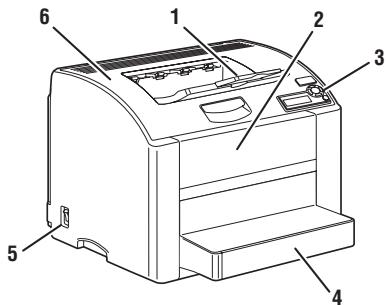
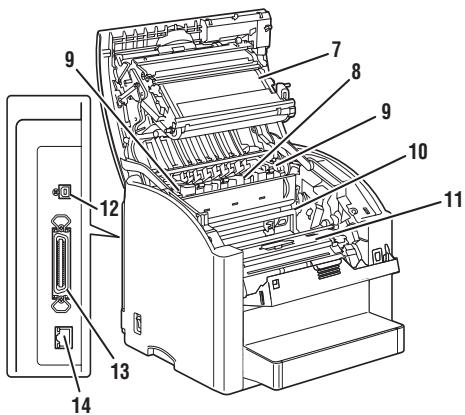
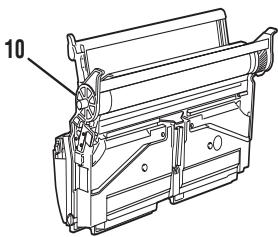
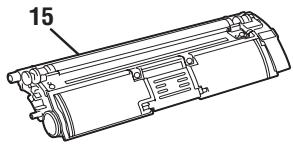
Les illustrations ci-dessous vous permettent de localiser les différents composants de l'imprimante auxquels il est fait référence dans ce guide.
Vue avant
1 Bac de sortie 2 Capot avant 3 Panneau de commande 4 Bac 1 (Multifonctions) 5 Interrupteur Marche/Arrêt 6 Capot supérieur 7 Courroie de transfert 8 Unité de fixation 9 Leviers de l'unité de fixation 10 Unité imageur 11 Carrousel des cartouches de toner (contenant 4 cartouches : C, M, J et N) 12 Port USB 13 Port parallèle 14 Port d'interface Ethernet 10Base-T/100Base-TX (IEEE 802.3) 15 Cartouche de toner
Vue avant avec options
Bac 2
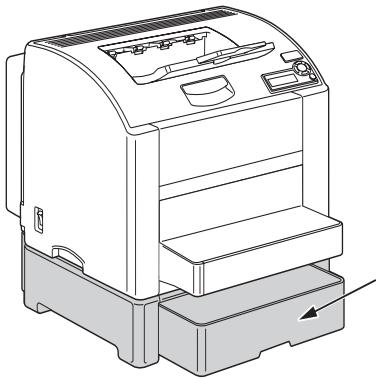
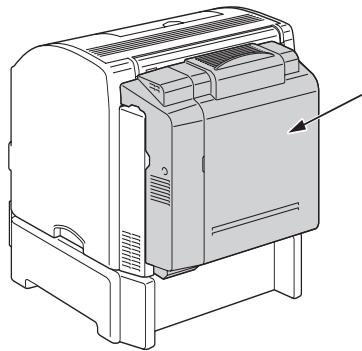
Vue arrêtée avec options
Unité recto-verso
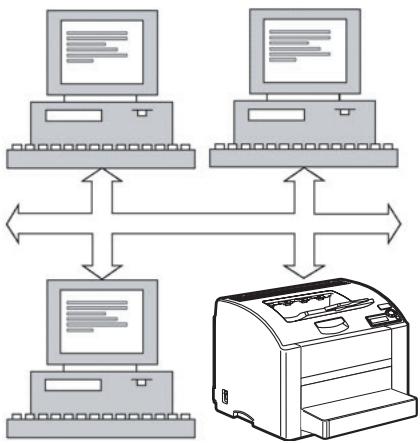
Théorie
Avant de connecter votre imprimante à un environnement réseau TCP/IP, assurez-vous que les adresses réseau internes de l'imprimante ont été définies.
Interface ethernet
Un connecteur RJ45 peut être utilisé comme interface Ethernet pour cette imprimante.
Lorsque vous connectez votre imprimante à un réseau Ethernet, les tâches à effectuer dépendent de la façon dont l'adresse IP (Internet Protocol) de l'imprimante sera configurée.
L'adresse IP de chaque ordinateur et imprimante de votre réseau devant être unique, vous devez en général modifier cette adresse prédéfinie de sorte qu'elle n'entre pas en conflit avec une autre adresse IP de votre réseau ou de tout réseau connecté. Pour cela, deux méthodes sont possibles. Chacune est expliquée dans les sections suivantes.
Utilisation de DHCP Définition manuelle de l'adresse
Utilisation de DHCP
Si votre réseau prend en charge le protocole DHCP (Dynamic Host Configuration Protocol), l'adresse IP de l'imprimante sera automatiquement attribuée par le serveur DHCP lorsque vous mettrez l'imprimante sous tension. Une description de DHCP est disponible dans la section Network Printing (Impression réseau) du Phaser 6120 Reference Guide (Guide de référence) qui se trouve sur le Software and Documentation CD-ROM (CD-ROM contenant le logiciel et la documentation).

Si une adresse IP n'est pas automatiquement attribuée à votre imprimante, vérifiez si DHCP est activé sur votre imprimante (MENU > PAGES A IMPRIMER > CONFIGURATION). Si ce n'est pas le cas, vous pouvez l'activer dans MENU > CONFIG CONNEXION > CONFIG. RESEAU > TCP/IP > DHCP/BOOTP.
1 Connectez votre imprimante au réseau. Branchez le connecteur RJ45 dans le port d'interface Ethernet de l'imprimante à l'aide d'un cable Ethernet. 2 Allumez votre ordinaire et votre imprimante. 3 Lorsque PRET s'affiche sur l'écran de l'imprimante, installez le pilote et les utilisaires de l'imprimante.
Définition manuelle de l'adresse
Vous pouvez également modifier l'adresse IP de l'imprimante, le masque de sous-réseau et le portail (ou passerelle) à l'aide des instructions suivantes. Pour plus d'informations, consultez la section Ethernet Configuration Menus (Menus de configuration Ethernet) du Phaser 6120 Reference Guide (Guide de référence) qui se trouve sur le Software and Documentation CD-ROM (CD-ROM contenant le logiciel et la documentation).

Une fois que l'adresse IP a été modifiée, ajoutez un nouveau port ou réinstallé le pilote d'imprimante.

Attention
Informez toujours au préalable votre administrateur réseau de toute modification de l'adresse IP de l'imprimante.
1 Allumez votre ordinateur et leur imprimante. 2 Lorsque PRET s'affiche sur l'écran de l'imprimante, définissez l'adresse IP.
a Sélectionnez Config connexion puis appuyez sur la touche Menu/Select (Menu/Sélection). b Sélectionnez Config. réseau puis appuyez sur la touche Menu/Select. c Sélectionnez TCP/IP puis appuyez sur la touche Menu/Select. d Sélectionnez l'adresse IP puis appuyez sur la touche Menu/Select. e Utilisez les touches fléchées Haut et Bas pour sélectionner l'adresse IP. f Utilisez les touches fléchées Droite et Gauche pour acceder au bloc de numérios suivant. g Reprenez les étapes e et f jusqu'à ce que la totalité de l'adresse IP ait été saisie.
3 Si vous n'avez pas besoin de définir le masque de sous-réseau ou le portail, passez à l'étape 5.
Pour définir le masque de sous-réseau mais pas le routeur par défaut, passez à l'étape 8.
Pour définir le routeur par défaut, effectuez la procédure suivante.
a Sélectionnez Routeur par Def. puis appuyez sur la touche Menu/Select. b Utilisez les touches fléchées Haut et Bas pour sélectionner les numéros du routeur par défaut. c Utilisez les touches fléchées Droite et Gauche pour accéder au bloc de numéros suivant. d Reprenez les étapes b et c jusqu'à ce que la totalité du nombre du routeur par défaut ait été saisie.
4 Si vous n'avez pas besoin de définir le masque de sous-réseau, passez à l'étape 5.
Pour définir le masque de sous-réseau, effectuez la procédure suivante.
a Sélectionnez Masque Sous-res. puis appuyez sur la touche Menu/Select. b Utilisez les touches fléchées Haut et Bas pour sélectionner les numéros du masque de sous-réseau. c Utilisez les touches fléchées Droite et Gauche pour accéder au bloc de numéros suivant. d Reprenez les étapes b et c jusqu'à ce que la totalité du nombre du masque de sous-réseau ait été saisie.
5 Enregistrez les modifications apportées à la configuration et remettez l'imprimante à l'état disponible. 6 Appuyez sur la touche fléchée Haut jusqu'à ce que PRET s'affiche dans le menu. 7 Imprimez une page de configuration pour vérifier si l'adresse IP, le masque de sous-réseau et le portail sont corrects.
a Sélectionnez Pages à imprimer puis appuyez sur la touche Menu/Select. b Sélectionnez Configuration puis appuyez sur la touche Menu/Select. c Appuyez sur la touche Menu/Select.
8 Lorsque PRET s'affiche sur l'écran de l'imprimante, installez le pilote et les utilisaires de l'imprimante.
Impression réseau
L'imprimante Phaser 6120 prend en charge les protocoles réseau suivants :
■ BOOTP DHCP HTTP IPP LPD/LPR SLP SNMP Port 9100 SMTP
Ce chapitre présente chacun de ces protocoles puis explique comment imprimer via IPP.
BOOTP (Bootstrap Protocol) est un protocole Internet qui permet à un poste de travail sans disque de détecter (1) son adresse IP, (2) l'adresse IP d'un serveur BOOTP sur le réseau, et (3) un fichier qui peut être chargé dans la mémoire pour démarrer le poste de travail. Le poste de travail peut donc démarrer sans lecteur de disquette ou disque dur.
DHCP (Dynamic Host Configuration Protocol) est un protocole permettant d'attribuer des adresses IP dynamiques aux périhériques d'un réseau. Avec l'adressage dynamique, un périhérique peut avoir une adresse IP différente chaque fois qu'il se connecte au réseau. Dans certains systèmes, l'adresse IP du périhérique peut même changer alors qu'il est encore connecté. DHCP prend également en charge un mélange d'adresses IP dynamiques et statiques. L'adressage dynamique simplifie la gestion du réseau car le logiciel effectue un suivi des adresses IP et il n'est pas nécessaire pour un administrateur de : gérer la tâche. Cela signifie qu'un nouvel ordinateur peut être ajouté à un réseau sans attribution manuelle d'une adresse IP unique.
HTTP (HyperText Transfer Protocol) est le protocole sous-jacent utilisé par le Web. Il définit le format et la transmission des messages ainsi que les actions que les serveurs et navigateurs Web doivent prendre en réponse aux différentes commandes. Par exemple, lorsque vous entrez un URL dans votre navigateur, une commande HTTP est envoyée au serveur Web pour que celui-ci cherche et transmette la page Web requise.
IPP (Internet Printing Protocol) est un protocole pour les situations d'impression les plus courantes sur Internet. Il permet aux utilisateurs d'obtenir des informations sur les fonctions d'une imprimante, de soumettre des travaux d'impression à une imprimante, de déterminer l'état de l'imprimante ou du travail d'impression et d'annuler un travail déjà soumis.
Lpd/lpr
LPD/LPR (Line Printer Daemon/Line Printer Request) est un protocole d'impression indépendant de la plate-forme qui fonctionne via TCP/IP. Initialement mis en œuvre pour BSD UNIX, son utilisation s'est étendue et il représente maintenant une norme industrielle.
Par le passé, pour localiser des services sur le réseau, les utilisateurs devaient fournir le nom d'hôte ou l'adresse réseau de la machine sur laquelle ce service était disponible. Cette méthode créait de nombreux problèmes de gestion.
SLP (Service Location Protocol) simplifie la détection et l'utilisation de ressources réseau telles que les imprimantes grâce à l'automatisation de nombreux services réseau. Il fournit un cadre permettant aux applications de mise en réseau de détecter l'existence, l'emplacement et la configuration des services en réseau.
Avec SLP, les utilisateurs n'ont plus besoin de connaître les noms des hôtes réseau. Ils ont simplement besoin de connaître la description du service. À partir de cette description, SLP peut renvoyer l'URL du service requis.
Transmission unicast, multicast et diffusion
SLP est un protocole à la fois unicast et multicast. Les messages peuvent être envoyés à un agent à la fois (unicast) ou à tous les agents (qui écoute) simultanément (multicast). Cependant, une transmission multicast est différente d'une diffusion. En théorie, les messages faisant l'objet d'une diffusion sont "entendus" par chaque nœud du réseau. Les messages multicast quant à eux ne sont "entendus" que par les nœuds qui ont "rejoint le groupe multicast".
Pour des raisons évidentes, les routeurs du réseau filtrent presque toutes les transmissions de type diffusion. Cela signifie que les diffusions créées sur un sous-réseau ne seront pas "dirigées" ou transmises vers les autres sous-réseaux connectés au réseau (pour le réseau, un sous-réseau représente toutes les machines connectées à l'un de ses ports). Les transmissions multicast par contre sont transmises par les routeurs. Le traffic d'une transmission multicast depuis un groupe donné est transmis par les routeurs à tous les sous-réseaux sur lesquels au moins une machine peut recevoir le message multicast pour ce groupe.
SNMP (Simple Network Management Protocol) est un ensemble de protocoles permettant de gérer des réseaux complexes. SNMP envoie des messages aux différentes parties du réseau. Les périphériques compatibles avec SNMP, appelés agents, enregistrent les données qui les concernent dans des bases d'informations de gestion (Management Information Bases, MIB) et renvoient ces informations aux demandeurs SNMP.
Port 9100
Lors de l'impression sur un réseau, le numéro de port 9100 de TCP/IP peut être utilisé pour envoyer des données brutes.
SMTP (Simple Mail Transfer Protocol) est un protocole d'envoi d'e-mails.
Ce protocole était initialement utilisé pour l'envoi d'e-mails entre serveurs; les logiciels d'e-mail client l'utilisent maintenant pour envoyer des e-mails aux serveurs à l'aide de POP.
Pilotes postscript
| Système d'exploitation | Utilisation/Avantages |
| Windows XP/Server 2003/2000 | Ces pilotes vous permettent d'accéder à toutes les fonctions de l'imprimante, y compris les fonctions de finition et de mise en page avancée. Voir aussi “ Sélection des options/valeurs par défaut du pilote (Windows)”, page 17. |
| Windows NT 4.0 |

Sous Windows Me/98SE, utilisez le fichier PPD pour Windows Me/98SE. Voir aussi "Sélection des options/Valeurs par défaut du pilote (Windows)", page 17.

Un fichier PPD spécifique a été préparé pour certaines applications (telles que PageMaker et CorelDRAW) pour lesquelles un fichier PPD doit être spécifique lors de l'impression. Quand vous imprimez sous Windows XP, Server 2003, 2000 ou NT 4.0, utilisez le fichier PPD spécifique fourni sur le CD-ROM Software and Documentation (contenant le logiciel et la documentation) dans le répertoire drivers\SYSTEMe_exploitation>\PPD.
Fichiers PPD
| Système d'exploitation | Utilisation/Avantages |
| Windows XP/Server 2003/2000/Me/98SE/NT 4.0 | Ces fichiers PPD permettent d'installer l'imprimante pour une variété de plate-formes, pilotes et applications. |
| Macintosh OS 9/X | Ces fichiers sont nécessaires pour pouvoir utiliser le pilote d'imprimante avec chaque système d'exploitation.Pour plus d'informations sur les pilotes d'imprimante Macintosh et Linux, reportez-vous au Phaser 6120 Reference Guide (Guide de référence) sur le CD-ROM Software and Documentation (contenant le logiciel et la documentation). |
| Linux |
Pilotes PCL
| Système d'exploitation | Utilisation/Avantages |
| Windows XP/Server 2003/2000 | Ces pilotes vous permettent d'accéder à toutes les fonctions de l'imprimante, y compris les fonctions de finition et de mise en page avancée. Voir aussi “ Sélection des options/valeurs par défaut du pilote (Windows)”, page 17. |
| Windows Me/98SE | |
| Windows NT 4.0 |
Utilitaires
| Utilitaire | Utilisation/Avantages |
| Gestionnaire de téléchargement | Cet utiliser ne peut être utilisé que si le disque dur optionnel est installé. Il permet de télécharger des polices et des fichiers de calque sur le disque dur de l'imprimante. |
| Services Internet CentreWare | A l'aide du navigateur Web, vous pouvez vérifier l'état des imprimantes et modifier divers paramètres de configuration. Pour plus d'informations, reportez-vous au Phaser 6120 Reference Guide (Guide de référence) disponible sur le CD-ROM Software and Documentation (contenant le logiciel et la documentation). |
Un pc
- Pentium 2:400 MHz (Pentium 3:500 MHz ou supérieur recommandé) Power Mac G3 ou supérieur (G4 ou supérieur recommandé)
Système d'exploitation
- Microsoft Windows XP Edition Standard/Professionnel (Service Pack 1 ou supérieur), Windows Server 2003, Windows 2000 (Service Pack 4 ou supérieur), Windows Me, Windows 98SE, Windows NT 4.0 (Service Pack 6 ou supérieur) Mac OS 9 (9.1 ou supérieur) Mac OS X (10.2 ou supérieur), Mac OS X Server (10.2 ou supérieur)
- Red Hat Linux 9.0 ou supérieur, SUSE Linux 8.2 ou supérieur
Espace requis sur le disque dur
Environ 20 Mo pour le pilote et l'utilitaire Écran d'état de l'imprimante Environ 128 Mo pour le traitement d'images
128 Mo ou plus
Une des interfaces des/s suivantes :
- Port d'interface Ethernet 10Base-T/100Base-TX (IEEE 802.3)
- Port compatible USB Revision 2.0 et USB Revision 1.1
- Port parallèle (IEEE 1284)

Pour plus d'informations sur les pilotes d'imprimante Macintosh et Linux, reportez-vous au Phaser 6120 Reference Guide (Guide de référence) sur le CD-ROM Software and Documentation (contenant le logiciel et la documentation).
Sélection des options/ valeurs par défaut du pilote (windows)
Avant d'utiliser l'imprimante, il est conseillé de vérifier/modifier les paramètres par défaut du pilote. En outre, si vous avez des options matérielles installées, il convient de les activer dans le pilote.
Windows xp/server 2003/2000/nt 4.0
1 Sélectionnez les propriétés du pilote comme suit :
(Windows XP/Server 2003)
Dans le menu Démarrer, sélectionnez Imprimantes et télécopieurs afin d'ouvrir le réseau Imprimantes et télécopieurs. Cliquez avec le bouton droit de la souris sur l'icône d'imprimante Phaser 6120 PostScript ou Phaser 6120 PCL6 puis sélectionnez Propriétés.
(Windows 2000/NT 4.0)
Dans le menu Démarrer, sélectionnez Paramètres, puis Imprimantes pour ouvrir le réseau Imprimantes. Cliquez avec le bouton droit de la souris sur l'icône d'imprimante Phaser 6120 PostScript ou Phaser 6120 PCL6 puis sélectionnez Propriétés.
2 Si des options sont installées, passez à l'étape suivante. Sinon, passez à l'étape 9. 3 Sélectionnez l'onglet Configurer. 4 Vérifiez que les options installées figurent dans la liste. Si ce n'est pas le cas, passez à l'étape suivante. Sinon, reportez-vous à l'étape 8. 5 Cliquez sur Actualiser pour configurer automatiquement les options installées.

L'option Actualiser est disponible seulement si une communication bidirectionnelle est établie avec l'imprimante; sinon, elle apparaît en grisé.
6 Dans la liste Options périphérique, sélectionnez une option à la fois, et sélectionnez Activer ou Désactiver dans le menu Paramètres.

Si Mémoire imprimante est activé, sélectionnez 128 Mo, 256 Mo, 384 Mo ou 640 Mo, suivant la capacité mémoire installée. La capacité par défaut définie en usine est de 128 Mo.
Cliquez sur Appliquer.

Selon la version du système d'exploitation, le bouton Appliquer peut ne pas apparaître. Dans ce cas, passez à l'étape suivante.

Avec Windows NT 4.0, cliquez avec le bouton droit de la souris sur l'icône d'imprimante Phaser 6120 PostScript ou Phaser 6120 PCL6 dans le répertoire Imprimantes, puis cliquez sur Valeurs par défaut du document. Passez à l'étape 10.
8 Sélectionnez l'onglet Général. 9 Cliquez sur Options d'impression. La boîte de dialogue Options d'impression s'affiche. 10 Choisissez les paramètres par défaut pour votre imprimante, tels que le format papier par défaut que vous utilisez, sur les onglets appropriés. 11 Cliquez sur Appliquer. 12 Cliquez sur OK pour fermer la boîte de dialogue Options d'impression. 13 Cliquez sur OK pour fermer la boîte de dialogue Propriétés.
Windows me/98se (xerox phaser 6120 postscript)
1 Sélectionnez les propriétés du pilote comme suit : Dans le menu Démarrer, sélectionnez Paramètres, puis Imprimantes pour ouvrir le réseau Imprimantes. A l'aide du bouton droit de la souris, cliquez sur l'icône de l'imprimante Phaser 6120 PPD et sélectionnez Propriétés. 2 Sélectionnez l'onglet Options périphérique. 3 Vérifiez que les options installées figurent dans la liste. Si ce n'est pas le cas, passez à l'étape suivante. Sinon, reportez-vous à l'étape 6. 4 Dans la liste Options disponibles, sélectionnez une option à la fois, et sélectionnez Installé ou Non installé dans le menu Changer le paramètre pour :. 5 Cliquez sur Appliquer. 6 Choisissez les paramètres par défaut pour votre imprimante, tels que le format papier par défaut que vous utilisez, sur les onglets appropriés. 7 Cliquez sur Appliquer. 8 Cliquez sur OK.
Windows me/98se (xerox phaser 6120 PCL6)
1. Sélectionnez les propriétés du pilote comme suit :
Dans le menu Démarrer, sélectionnez Paramètres, puis Imprimantes pour ouvrir le réseau Imprimantes. À l'aide du bouton droit de la souris, cliquez sur l'icône de l'imprimante Phaser 6120 PCL6 et sélectionnez Propriétés.
2 Sélectionnez l'onglet Configurer. 3 Vérifiez que les options installées figurent dans la liste. Si ce n'est pas le cas, passez à l'étape suivante. Sinon, reportez-vous à l'étape 7. 4 Cliquez sur Actualiser pour configurer automatiquement les options installées.

L'option Actualiser est disponible seulement si une communication bidirectionnelle est établie avec l'imprimante; sinon, elle apparaît en grisé.
5 Dans la liste Options périphérique, sélectionnez une option à la fois, et sélectionnez Activer ou Désactiver dans le menu Paramètres.

Si Mémoire imprimante est activé, sélectionnez 128 Mo, 256 Mo, 384 Mo ou 640 Mo, selon la capacité mémoire installée. La capacité par défaut définie en usine est de 128 Mo.
6 Cliquez sur Appliquer. 7 Choisissez les paramètres par défaut pour votre imprimante, tels que le format papier par défaut que vous utilisez, sur les onglets appropriés. 8 Cliquez sur Appliquer. 9 Cliquez sur OK.
Activation des options (pour macintosh)
Si des options sont installées, activez ces options dans le pilote.
1. À l'aide de l'Utilitaire de configuration d'imprimante, sélectionnez l'imprimante Phaser 6120 dans la liste des imprimantes. 2. Cliquez sur l'icône Afficher les infos puis sélectionnez Options disponibles dans le menu. 3. Sélectionnez les options installées sur l'imprimante.
Sélection des options d'impression (windows)
Les options d'impression contrôle tout vos travaux d'impression, à moins que vous ne les remplaciez pour un travail spécifique. Par exemple, si vous souhaitez utiliser l'impression recto verso automatique pour la plupart des travaux, définissez ce paramètre dans les options d'impression.
1 Cliquez sur Démarrer, sélectionnez Paramètres puis cliquez sur Imprimantes. 2 Dans le dossier Imprimantes, cliquez avec le bouton droit de la souris sur l'icône de votre imprimante. 3 Dans le menu contextuel, sélectionnez Options d'impression ou Propriétés. 4 Effectuez des sélections sur les onglets du pilote puis cliquez sur le bouton OK pour les enregistrer.

Pour plus d'informations sur les options de pilote d'imprimante Windows, cliquez sur le bouton Aide du pilote pour afficher l'aide en ligne.
Sélection des options pour un travail individuel (windows)
Pour utiliser des options d'impression spécifiques à un travail donné, modifier les paramètres du pilote avant d'envoyer le travail à l'imprimante. Par exemple, si vous souhaitez imprimer deux copies d'un document, sélectionnez ce paramètre dans le pilote avant d'imprimer ce travail.
1 Ouvrez le document ou le graphique dans l'application requise puis accédez à la boîte de dialogue Imprimer. 2 Sélectionnez l'imprimante Phaser 6120 puis cliquez sur le bouton Propriétés pour ouvrir le pilote d'imprimante. 3 Effectuez des sélections sur les onglets du pilote. 4 Cliquez sur le bouton OK pour enregistrer vos sélections. 5 Imprimez le travail.
Options d'impression pour les pilotes d'imprimante postscript et PCL

Quand vous utilisez le pilote d'imprimante Phaser 6120 PCL6 sous Windows Me/98SE, un onglet vous permettant de définir les paramètres de l'imprimante apparait dans la boîte de dialogue. Pour plus d'informations sur l'utilisation de la Phaser 6120 PPD dans Windows Me/98SE, voir "Options d'impression pour le fichier PostScript Windows Me/98SE", page 25.
Paramètres enregistrés
Les paramètres enregistrés vous permettent d'enregistrer des paramètres personnalisés et de les réutiliser ultérieurement. Cette fonction est disponible sur les onglets Standard, Mise en page, Couverture, Calque, Filigrane et Qualité.
Onglet avancé (pilote d'imprimante postscript seul)
Cet onglet vous permet de :
- Spécifier le mode de sortie PostScript
- Spécifier si les messages d'erreur d'un travail d'impression doivent ou non être imprimés. Imprimer une image miroir.
Onglet standard
Cet onglet vous permet de :
Définir l'orientation du support ■ Spécifier le format du document original Sélectionner le format papier en sortie Appliquer un taux de zoom (agrandissement/reduction) aux documents Spécifier la source d'alimentation papier ■ Spécifier le type de support d'impression Spécifier le nombre de copies Activer/désactiver l'assemblage des travaux Enregistrer un travail d'impression sur l'imprimante pour une impression ultérieure (Fonctions Walk-up) ■ Enregistrer un travail confidentiel dans l'imprimante et le protégerr par un mot de passe Imprimer une seule copie pour vérification* ■ Envoyer une notification par email lorsque l'impression est terminée ■ Spécifier des informations utilisateur telles qu'adresses email et mots de passe
*Pour utiliser cette fonction, l'imprimante doit être dotée d'un disque dur qui doit être activé.
Onglet mise en page
Cet onglet vous permet de :
- Imprimer plusieurs pages d'un document sur la même page (Impression Pages/Feuille) Définir une impression de livrets Appliquer une rotation de 180 degrés à l'image imprimée Définir une impression recto-verso Spécifier si les pages vierges doivent ou non être imprimées (pilote d'imprimante PCL seul) Ajuster les marges de reliure (pilote d'imprimante PCL seul) Régler la position d'impression (pilote d'imprimante PCL seul)
Onglet couverture
Cet onglet vous permet de :
- Imprimer des pages de couverture avant et arrêté et des intercalaires Spécifier le bac papier contenant les pages de couverture avant et arrêté et les intercalaires
Onglet calque

Assurez-vous que le format et l'orientation du calque que vous pouvez utiliser correspondent au format et à l'orientation de votre travail d'impression.
De plus, si vous avez défini des paramètres "Pages/Feuilles" ou "Livret" dans le pilote, le calque ne pourra être ajusté en fonction de ces paramètres.
Cet onglet vous permet de :
■ Sélectionner le calque à utiliser Ajouter ou supprimer des fichiers de calque ■ Exécuter le Gestionnaire de téléchargement pour télécharger un calque (pilote d'imprimante PostScript seul)

L'application Gestionnaire de téléchargement doit être préalablement installée.
Créer un calque (pilote d'imprimante PCL seul) - Spécifier la superposition d'un calque et d'un document (pilote d'imprimante PCL seul) - Afficher des informations sur le calque (pilote d'imprimante PCL seul) - Imprimer le calque sur Toutes les pages, la Première page, les Pages paires et les Pages impaires - Placer le calque au premier plan ou en arrière-plan du document à imprimer (pilote d'imprimante PCL seul)
Onglet filigrane
Cet onglet vous permet de :
■ Sélectionner le filigrane à utiliser Créer, modifier ou supprimer des filigranes Alléger la densité d'un filigrane Imprimer le filigrane sur la première page seulement d'un document Imprimer le filigrane de manière répétitive sur toutes les pages d'un document
Onglet qualité
Cet onglet vous permet de :
Choisir entre une impression couleur et en niveaux de gris. Spécifier les paramètres couleur de l'imprimante (Régler la couleur). Définir la résolution d'impression. Spécifier le format des polices à télécharger. Imprimer en utilisant les polices de l'imprimante.
Onglet version
Cet onglet affiche des informations sur le pilote d'imprimante.
Options d'impression pour le fichier postscript windows me/98se

Un onglet permettant de définir les paramètres de l'imprimante apparait dans la boîte de dialogue.
Onglet papier
Cet onglet vous permet de :
Spécifier le format du document original - Imprimer plusieurs pages d'un document sur la même page (Impression Pages/Feuille) Définir l'orientation du support Appliquer une rotation de 180 degrés à l'image imprimée Spécifier la source d'alimentation papier Spécifier le nombre de copies ■ Spécifier le format papier voulu quand une page personnalisée est sélectionnée ■ Spécifier les marges du haut, du bas, de gauche et de droite Définir une impression recto-verso et en livre ■ Afficher des informations sur le pilote d'imprimante
Onglet graphiques
Cet onglet vous permet de :
Définir la résolution d'impression Définir les paramètres couleur de l'imprimante Sélectionner l'option demi-ton Permuter entre impression couleur et monochrome Imprimer une image miroir Mettre à l'échelle (agrandir/réduire) vos documents
Présentation du panneau de commande
L'imprimante est équipée d'un panneau de commande sur le dessus qui vous permet de contrôler son fonctionnement. Ce panneau comporte aussi un écran qui affiche son état d'activité ainsi que des messages d'alerte.
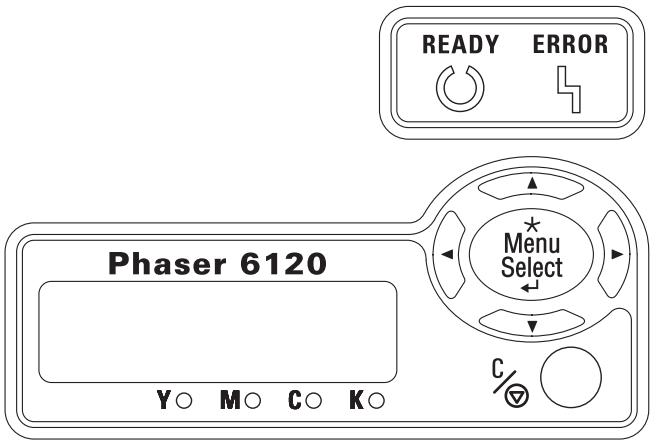
Voyants et touches du panneau de commande
| N° | Voyant | Éteint | Allumé |
| 1 | Ready | L'imprimante n'est pas prête à receivevoir des données. | L'imprimante est prête à receivevoir des données. |
| 2 | Error | Pas de problème. | L'imprimante requiert une intervention de l'opérateur (en général accompagné d'un message d'objet). |
| N° | Touche | Fonction |
| 3 | ▲ | ■ Pour monter dans l'arborescence des menus ■ Dans le cadre d'une option pouvant être modifiée caractère par caractère, permet de remonter dans la liste des caractères disponibles |
| 4 | ▲ | ■ Pour se déplacer vers la croite dans l'arborescence des menus ■ Pour se déplacer vers la croite dans les options d'un menu |
| 5 | ▼ | ■ Pour descendre dans l'arborescence des menus. ■ Dans le cadre d'une option pouvant être modifiée caractère par caractère, permet de descendre dans la liste des caractères disponibles |
| 6 | ▲ | ■ Pour se déplacer vers la gauche dans l'arborescence des menus ■ Pour se déplacer vers la gauche dans les options d'un menu |
| 7 | C | ■ Annule l'options de menu affichée ■ Vous permit d'annuler un ou plusieurs travaux d'impression ou le traitement en cours: 1. Appuyez sur la touche C. 2. Appuyez sur les touches fléchées Droite ou Gauche pour sélectionner ANNULER TACHE/COURANT ou ANNULER TACHE/TOUS. 3. Appuyez sur la touche Menu/Select. Le ou les travaux en cours sont annulés. |
| 8 | * Menu Select | ■ Pour entrer dans l'arborescence des menus ■ Pour appliquer le paramètre affché |
Indicateurs de niveau de toner
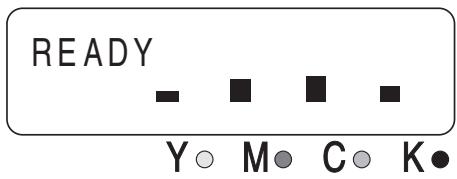
Les indicateurs de niveau ci-dessous apparaissent sur l'écran des messages, donnant un aperçu de la quantité de toner restante dans la cartouche de jaune (Y), magenta (M), cyan (C), et noir (K).
Impression de la carte menu
La carte menu vous permet de naviguer parmi les menus du panneau de commande. Pour imprimer la carte menu :
1 Sur le panneau de commande, sélectionnez Pages à imprimer puis appuyez sur la touche Menu/Select. 2 Sélectionnez Carte menu puis appuyez sur la touche Menu/Select. 3 Sélectionnez Oui puis appuyez sur la touche Menu/Select.
MENU Epreuve/imp

Cette option de menu s'affiche seulement si un disque dur optionnel est installé.
Cette option de menu vous permet d'imprimer ou de supprimer des travaux que vous avez enregistrés sur le disque dur à l'aide des Fonctions du pilote Walk-Up sur l'onglet Standard du pilote de l'imprimante.

Toutes les valeurs par défaut d'usine apparaissent en gras.
| MENUMENU EPREUVE /IMP | "Nom ut ilisateur" | SECURISE "Nom_travail" | IMPRIMER | BROCHE XXXX** | IMPRESSIONS1 |
| SUPPRIMER | BROCHE XXXX** | ||||
| EPREUVE "Nom_travail" | IMPRIMER | IMPRESSIONS1 | |||
| SUPPRIMER | |||||
| IMPRIMER /STOCKER "Nom_travail" | IMPRIMER | IMPRESSIONS1 | |||
| SUPPRIMER | |||||
| ENREGIST RE "Nom_travail" | IMPRIMER | IMPRESSIONS1 | |||
| SUPPRIMER | |||||

- Si aucun travail n'est stocké sur le disque dur, le message 0 TRAVAIL ENREGISTRE apparait.
Pour imprimer ou supprimer un travail sécurisé, saisissez le mot de passe de 4 chiffres spécifique dans le pilote de l'imprimante. Pour savoir comment saisir un mot de passe, reportez-vous à la section "Saisie du mot de passe", page 31.
Saisie du mot de passe
Pour imprimer ou supprimer un travail sécurisé, vous devez saisir le mot de passe à quatre chiffres spécifique dans le pilote de l'imprimante. Pour ce faire, procédez comme suit :
1 Appuyez sur les touches fléchées Haut ou Bas pour augmenter ou diminuer le premier chiffre du mot de passe. 2 Appuyez sur la touche fléchée Droite pour déplacer le curseur sur le chiffre suivant. 3 Appuyez sur les touches fléchées Haut ou Bas pour augmenter ou diminuer le second chiffre du mot de passe. 4 Procedez de la même manière avec les chiffres suivants. 5 Appuyez sur la touche Menu/Select.
L'écran de sélection IMPRIMER/SUPPRIMER apparait.

Si vous avez saisi un mot de passe incorrect, le message SAISIE INVALIDE s'affiche et la boîte de saisie du mot de passe apparait à nouveau.
Ce menu vous permet d'imprimer des informations sur l'imprimante, telles que la page de configuration ou la page de démonstration.

Toutes les valeurs par défaut d'usine apparaissent en gras.
| CARTE MENU | Options | OUI/NON | |
| Imprime la carte menu. | |||
| CONFIGURATION | Options | OUI/NON | |
| Imprime la page de configuration. | |||
| PAGE FOURNITURES | Options | OUI/NON | |
| Imprime une page de statistiques telles que le nombre de pages imprimées. | |||
| LISTE POLICES | POSTSCRIPT | Options | OUI/NON |
| Imprime la liste des polices PostScript. | |||
| PCL | Options | OUI/NON | |
| Imprime la liste des polices PCL. | |||
| LISTE REPERTOIRE | Options | OUI/NON | |
| Imprime la liste des répertoires sur le disque dur et en mémoire flash. Si le disque dur n'est pas installé, seule la liste des répertoires en mémoire flash est imprimée. | |||
| PAGE DE DEMO. | Options | OUI/NON | |
| Imprime la page de démonstration. | |||
Ce menu vous permet de : gérer le support utilisé pour imprimer.
Toutes les valeurs par défaut d'usine apparaissent en gras.
| BAC ENTREE | MODE BAC1 | Options | AUTO/CASSETTE | |
| Quand vous imprimez à partir du Bac 1, ce menu vous permect de privilégier soit le format papier et le type de support définis dans le pilote de l'imprimante, soit les FORMAT PAPIER et TYPE SUPPORT définis dans le MENU PAPIER/BAC ENTREE/BAC 1 sur le panneau de commande. AUTO : les paramètres définis dans le pilote de l'imprimante ont la priorité durant l'impression. CASSETTE : l'impression s'effectue lorsque les paramètres définis dans le pilote et sur le panneau de commande sontidentiques. | ||||
| BAC 1 | FORMAT PAPIER | Options | LETTER/LEGAL/EXECUTI VE/A4/A5/B5 (JIS)/B5 ( ISO)/GOVT LETTER/STATEMENT/FOLIO/SP FOLIO/UK QUARTO/FOOLSCAP/GOVT LEGAL/ENV# 10/ENV C5/ENV C6/ENV DL/ENV MONARCH/CARTE J./PERSONALISE | |
| Sélectionnez le format du support charge dans le Bac 1. L'option par défaut pour les imprimantes 110 volts est LETTER. L'option par défaut pour les imprimantes 220 volts est A4. | ||||
| TYPE SUPPORT | Options | PAPIER STD/TRANSPARENT/ETIQ UETTES/EN- TETE/ENVELOPPE/CARTE /EPAIS/BRILLANT | ||
| Pour définir le type du support chargé dans le Bac 1. | ||||
| BAC 2** | FORMAT PAPIER | Options | LETTER/A4 | |
| Pour définir le format du support chargé dans le Bac 2. L'option par défaut pour les imprimantes 110 volts est LETTER. L'option par défaut pour toutes les imprimantes 220 volts est A4. | ||||
| TYPE SUPPORT | Options | PAPIER STD/EN-TETE | ||
| Pour définir le format du support chargé dans le Bac 2. | ||||
| PERSONNALI SE | LARGEUR (xx) | Options | 92-216 mm (3,63-8,50 po.) | |
| Pour spécifique la largeur du format personnelisé chargé dans le Bac 1. Sur les imprimantes 110 volts, la LARGEUR est affichée en pouces (IN). Sur les imprimantes 220 volts, la LARGEUR est affichée en millimétres (MM). | ||||
| LONGUEUR (xx) | Options | 148-356 mm (5,83-14,01 po.) | ||
| Pour spécifique la longueur du format personnelisé chargé dans le Bac 1. Sur les imprimantes 110 volts, la LONGUEUR est affichée en pouces (IN). Sur les imprimantes 220 volts, la LONGUEUR est affichée en millimétres (MM). | ||||
| CONTINUER AUTO | Options | DEACTIVE/ACTIVE | ||
| Pour spécifique si l'impression doit se poursuivre lorsque le format ou le type de support charge dans le bac sélectionné diffère de celui définir pour le travail d'impression. | ||||
| PERMUTATIO N BACS** | Options | OUI/NON | |
| Lorsque OUI est sélectionné et que le support vient à manquer en cours d'impression dans le bac spécifique, un bac contenant le même format est automatiquement sélectionné afin que l'impression puisse se poursuivre.Lorsque NON est sélectionné et que le support vient à manquer dans le bac spécifique, l'impression s'arrête. | |||
| RECTO- VERSO | Options | DESACTIVE/BORD LONG/BORD COURT | |
| Si DESACTIVE est sélectionné, l'impression ne peut se faire en recto-verse.Si BORD LONG est sélectionné, les pages sont imprimées des deux côts de manière à pouvoir être reliées sur le bord long.Si BORD COURT est sélectionné, les pages sont imprimées des deux côts de manière à pouvoir être reliées sur le bord court. | |||
| ORIENTAT ION | Options | PORTRAIT/PAYSAGE | |
| Pour spécifique l'orientation du support. | |||
| DEBOURRA GE | Options | ACTIVE/DESACTIVE | |
| Pour spécifique si la page doit être réimprimée ou non à la suite d'un bourrage.ACTIVE: la page à l'origine du bourage est réimprimée.DESACTIVE: l'impression se poursuit à la page suivante, sans réimpression de la page à l'origine du bourage. | |||

Ces options ne s'affichent que si le bac 2 est installé.
Ce menu vous permet de définir des paramètres de qualité d'impression.

Toutes les valeurs par défaut d'usine apparaissent en gras.
| RETRAIT DU TONER | NOIR | Options | OUI/NON |
| OUI: le carrousel se positionne sur la cartouche de toner noir afin qu'elle puisse être replacée.Pour replacer une cartouche de toner, voir "Remplacement d'une cartouche de toner", page 82. | |||
| CYAN | Options | OUI/NON | |
| OUI: le carrousel se positionne sur la cartouche de toner cyan afin qu'elle puisse être replacée.Pour replacer une cartouche de toner, voir "Remplacement d'une cartouche de toner", page 82. | |||
| MAGENTA | Options | OUI/NON | |
| OUI: le carrousel se positionne sur la cartouche de toner magenta afin qu'elle puisse être replacée.Pour replacer une cartouche de toner, voir "Remplacement d'une cartouche de toner", page 82. | |||
| JAUNE | Options | OUI/NON | |
| OUI: le carrousel se positionne sur la cartouche de toner jaune afin qu'elle puisse être replacée.Pour replacer une cartouche de toner, voir "Remplacement d'une cartouche de toner", page 82. | |||
| RETIRER TOUT | Options | OUI/NON | |
| OUI: le carrousel se positionne sur chaque cartouche de toner afin qu'elle puisent toutes être replacées.Pour replacer une cartouche de toner, voir "Remplacement d'une cartouche de toner", page 82. | |||
| RECHARGE R TONER | Options | ARRETER/CONTINUER | |
| CONTINUER: l'impression se poursuit, même si la cartouche de toner est vide.ARRETER: l'impression s'arrête lorsque la cartouche est vide. | |||
| CAL DENSITE | DEMANDER CAL | Options | NON/OUI |
| OUI : des réglages d'image sont effectués. | |||
| MODE | Options | ACTIVE/DEACTIVE | |
| ACTIVE : les réglages d'image sont appliqués.DESACTIVE : les réglages d'image ne sont pas appliqués. | |||
| CONTROLE DENSITE | NOIR | Options | 1/2/3/4/5 |
| Pour régler la densité du toner noir sur l'un des 5 niveaux.1 : la densité est au niveau le plus faible. 5 : la densité est au niveau le plus dense. | |||
| CYAN | Options | 1/2/3/4/5 | |
| Pour régler la densité du toner cyan sur l'un des 5 niveaux.1 : la densité est au niveau le plus faible. 5 : la densité est au niveau le plus dense. | |||
| MAGENTA | Options | 1/2/3/4/5 | |
| Pour régler la densité du toner magenta sur l'un des 5 niveaux.1 : la densité est au niveau le plus faible. 5 : la densité est au niveau le plus dense. | |||
| JAUNE | Options | 1/2/3/4/5 | |
| Pour régler la densité du toner jaune sur l'un des 5 niveaux.1 : la densité est au niveau le plus faible. 5 : la densité est au niveau le plus dense. | |||
| COUROIRE TRANSFER T REINITIA LISER COMPTEURS | Options | OUI /NONSi OUI est sélectionné, le compteur de la courroie de transfert est réinitialisé. Utilise ce paramètre lorsque vous installez une nouvelle courroie de transfert. | |
Ce menu vous permet de définir les paramètres d'interface.

Après avoir modifié des options dans le menu CONFIG. RESEAU, redémarrez l'imprimante.

Toutes les valeurs par défaut d'usine apparaissent en gras.
| CONFIG. RESEAU | TCP/IP | ACTIVER | Options | OUI/NON |
| OUI active le protocole TCP/IP. NON désactive le protocole TCP/IP. | ||||
| DHCP/BOO TP | Options | ACTIVE/DESACTIVE | ||
| Pour spécifique si l'adresse IP doit ou non été automatiquement acquise. OUI: l'adresse IP est automatiquement acquise. NON: l'adresse IP n'est pas automatiquement acquise. | ||||
| ADRESSE IP | Options | 192.168.1.2 | ||
| Pour définir l'adresse IP de cette imprimante sur le réseau. Entrez la valeur à l'aide des touches fléchéées Haut, Bas, Gauche et Droite. Si vous définissez l'adresse IP manuellement, DHCP/BOOTP est automatiquement désactivé (NON). | ||||
| ROUTEUR PAR DEF. | Options | 192.168.1.2 | ||
| Pour spécifique l'adresse IP du routeur éventuel sur le réseau. Entrez la valeur à l'aide des touches fléchéées Haut, Bas, Gauche et Droite. | ||||
| MASQUE SOUS RES. | Options | 0.0.0.0 | ||
| Pour spécifique le masque de sous-réseau du réseau. Entrez la valeur à l'aide des touches fléchéées Haut, Bas, Gauche et Droite. | ||||
| ACTIVER HTTP | Options | OUI/NON | ||
| Pour spécifique si le protocole HTTP doit être utilisé. OUI: la page Web fournie à l'imprimante par le serveur HTTP intégré est activée. NON: la page Web ne peut pas être utilisé. | ||||
| ACTIVER AUTO IP | Options | OUI/NON | ||
| Pour spécifique si l'adresse IP doit être automatiquement acquise lorsque DHCP/BOOTP, PING et ARP ne fonctionnent pas ou quand il n'y a pas de réponse. NON: l'adresse IP n'est pas automatiquement acquise. OUI: l'adresse IP est automatiquement acquise. | ||||
| IPX/SPX | TYPE CADRE | Options | AUTO/802.2/802.3/ETH ER II/SNAP | |
| Pour spécifique le protocole à utiliser avec NetWare. | ||||
| ETHERTALK | NOM | Options | Phaser 6120 | |
| Pour spécifique le nom de l'imprimante à rechercher en connexion Macintosh EtherTalk. Le nom de l'imprimante peut containir 16 caractères maximum. | ||||
| NOM2 | Options | Entrée automatique | ||
| Pour spécifique le nom de l'imprimante à rechercher en connexion Macintosh EtherTalk. Le nom de l'imprimante peut containir 16 caractères maximum. | ||||
| ZONERES | Options | Entrée automatique | ||
| Spécifie la zone Macintosh EtherTalk. Le nom de la zone peut containir 16 caractères maximum. | ||||
| ZONERES2 | Options | Entrée automatique | ||
| Spécifie la zone Macintosh EtherTalk. Le nom de la zone peut containir 16 caractères maximum. | ||||
| VITESSE ETHERNET | Options | AUTO/100 FULL DUPLEX/ 100 HALF DUPLEX/ 10 FULL DUPLEX/ 10 HALF DUPLEX | ||
| Spécifie la vitesse de transmission du réseau et le mode de transmission en communication bidirectionnelle. | ||||
| PROTOCOLE PS | Options | BINAIRE/BINAIRE PONDERE | ||
| Spécifie si les travaux PostScript sont reçus en format binaire ou en format pondéré. | ||||
| CONFIG. USB | ACTIVER | Options | OUI/NON | |
| OUI : le port USB est activé. Si NON est sélectionné, le port USB est désactivé. | ||||
| DELAI TRAVAIL | Options | 0-60-999 | ||
| Spécifie le délambda (en secondes) après lequel la réception d'un travail doit s'arrête quand le port USB est utilisé. | ||||
| CONFIGURATION PARALLELE | DELAI TRAVAIL | Options | 0-30-999 | |
| Spécifie le délambda (en secondes) après lequel la réception d'un travail doit s'arrête quand le port parallèle est utilisé. | ||||
| INTERFAC E ACTIVE | Options | ETHERNET/PARALLEL | ||
| Spécifie l'interface à utiliser. Les interfaces Ethernet et parallèle ne peuvent pas être utilisées simultanément. | ||||
| RAZ CONFIG CONN. | Options | OUI/NON | ||
| Rétablit les valeurs par défaut d'usine de tous les paramètres du menu Config connexion. | ||||
Ce menu permet de définir des options concernant le fonctionnement de l'imprimante, telles que le délambda avant activation du mode Épargne d'énergie.

- Ces options ne s'affichent que si un disque dur optionnel est installé.
Cette option ne s'affiche que sur des modèles 110 V.

Toutes les valeurs par défaut d'usine apparaisent en gras.
| QUALITE D'IMPRESION | Options | AMELIOREE/STANDARD | |
| Pour sélectionner la qualité de rendu des impressions. | |||
| MODE COULEUR | Options | COULEUR/NIVEAUX DE GRIS | |
| Pour désir d'imprimer en couleur ou en niveaux de gris. | |||
| EMULATIONS | DEFAULT | Options | AUTOMATIQUE/POSTSCRIPT/PCL5 /PCL XL/VIDAGE HEXA/PDF |
| Pour spécifique le langage de commande imprimante.AUTO : l'imprimante sélectionne automatiquement son langage de commande en fonction du flux de données. | |||
| PAR. DEFAULT AUTO | Options | PCL5 /POSTSCRIPT | |
| Sélectionne le langage de description quand il ne peut être identifié à partir du flux de données et quand DEFAULT est définit sur AUTOMATIQUE. | |||
| POSTSCRIPT T | PAGE ERREUR | Options ACTIVE/DEACTIVE | |
| Spécifie si une page d'erreur doit être ou non imprimée en cas d'erreur PostScript. | |||
| PCL | FIN DE LIGNE | Options | CR=CR LF=CRLF/CR=CR LF=LF/CR=CRLF LF=LF/CR=CRLF LF=CRLF | ||
| Pour désir la définition des codes CR/LF dans le langage PCL. | |||||
| POLICE | TAILLE APPROCHE | Options | 44-1000-9999 | ||
| Spécifie la taille de la police bitmap à utiliser dans le langage PCL. | |||||
| NUMERO POLICE | Options | 0-32767 | |||
| Spécifie la police à utiliser dans le langage PCL.Les numérios de police qui s'affichent correspondant à la liste des polices PCL. Pour imprimer la liste des polices, voir “MENU PAGES A IMPRIMER”, page 32. | |||||
| TAILLE POINT | Options | 400-1200-99975 | |||
| Spécifie la taille de la police de contour à utiliser dans le langage PCL. | |||||
| JEU SYMBOLS | Spécifie le jeu de symboles à utiliser dans le langage PCL.L’option sélectionnée par défaut est PC8. | ||||
| OPTIONS D'INIT | PAGE D'INIT | Options | ACTIVE/DEACTIVE | ||
| Pour déterminer si une page d'initialisation doit être ou non imprimée lors de la mise sous tension de l'imprimante. OUI: une page d'initialisation est imprimée lors de la mise sous tension de l'imprimante.NON: aucune page d'initialisation n'est imprimée. | |||||
| SYSSTART | Options | NON/OUI | ||
| Pour déterminer si le fichier de définitions de format PostScript est appliqué ou non lors de la mise sous tension de l'imprimante. OUI : le fichier de définitions de format PostScript est appliqué. NON : le fichier de définitions de format PostScript n'est pas appliqué. | ||||
| DATE & HEURE | Options | aaaammjj:hhmmss | ||
| Pour définit la date et l'heure de l'horodateur sur le disque dur de l'imprimante. L'affichage se présente dans l'ordre suivant : année, mois, jour:heure, minutes, secondes. | ||||
| SAUVER ENERGIE | Options | 15 MINUTES/30 MINUTES/1 HEURE/2 HEURES | ||
| Pour spécifique le salarié près lequel l'imprimante doit passer en mode Epargne d'énergie. Cette option n'apparait que si ACTIVE est sélectionné pour SAUVER ENERGIE. 2 heures ne s'affiche que sur les modèles 110 volts. | ||||
| SECURITE | CONFIGURE R | ACTIVER | Options | DESACTIVE/ACTIVE |
| Pour spécifique si les menus doivent être ou non protégés par un mot de passer. ACTIVE : tous les menus sont protégés par mot de passer. | ||||
| SAISIE MOT PASSE | Options | SYSADMIN | ||
| Pour spécifique le mot de passer permettant d'afficher les menus. Le mot de passer saisi n'est valable que si SECURITE/CONFIGURER/ACTIVE est ACTIVE. Le mot de passer peut containir 16 caractères maximum. | ||||
| CAPTURET. IMPR | Options | DESACTIVE/ACTIVE/IMPRIMER | |
| Pour déterminer si les travaux reçus doivent ou non être enregistrées sur le disque dur. | |||
| DESACTIVE: les travaux d'impression ne sont pas enregistrés sur le disque dur. | |||
| ACTIVE: les travaux d'impression sont enregistrés sur le disque dur sans être imprimés. | |||
| IMPRIMER: les travaux d'impression sont imprimés et enregistrés sur le disque dur. | |||
| FORMAT | FORMATER FLASH | Options | NON/OUI |
| Pour initialiser ou non la mémoire RAM Flash. OUI: la mémoire RAM Flash est initiaisée. | |||
| FORMATER DISQUE | Options | NON/OUI | |
| Pour initialiser ou non le disque dur. OUI: le disque dur est initiaisé. | |||
| RESTAURER /ENREGISTRER | RESTAURER USINE | Options | NON/OUI |
| Pour rétablit ou non les valeurs initiales de toutes les options de menu modifiées. OUI: les valeurs initiales de toutes les options de menu définies sont rétablies. | |||
| SAUVER PERSO | Options | NON/OUI | |
| Pour enregistrer ou non toutes les modifications apportées aux options de menu. OUI: toutes les modifications apportées aux options de menu sont enregistrées. | |||
| RESTAURER PERSO | Options | NON/OUI | |
| Pour rétablit ou non les valeurs précédemment enregistrées de toutes les options de menu modifiées. OUI: les valeurs précédemment enregistrées de toutes les options de menu modifiées sont restaurées. | |||
MENU Service
Ce menu permet au technicien de maintenance de régler l'imprimante et d'effectuer des opérations d'entretien. L'opérateur n'a pas à y accéder.
Vous pouvez sélectionner la langue des messages affichés sur l'écran du panneau de commande. Les langues disponibles sont :
■ Anglais Espagnol
Allemand Italian Portugais Hollandais Suédois
La sélection par défaut est Anglais.
Spécifications des supports
Quels types et formats de support peut-on utiliser ?
| Support | Format | Bac* | Recto- verso | |
| Pouces | Millimètres | |||
| A4 | 8,2 x 11,7 | 210,0 x 297,0 | 1/2 | Oui |
| A5 | 5,9 x 8,3 | 148,0 x 210,0 | 1 | Non |
| B5(JIS) | 7,2 x 10,1 | 182,0 x 257,0 | 1 | Non |
| B5(ISO) | 6,9 x 9,8 | 176,0 x 250,0 | 1 | Non |
| Executive | 7,25 x 10,5 | 184,0 x 267,0 | 1 | Non |
| Folio | 8,3 x 13,0 | 210,0 x 330,0 | 1 | Oui |
| Foolscap | 8,0 x 13,0 | 203,2 x 330,2 | 1 | Oui |
| Legal | 8,5 x 14,0 | 215,9 x 355,6 | 1 | Oui |
| Legal officiel | 8,5 x 13,0 | 216,0 x 330,0 | 1 | Oui |
| Letter | 8,5 x 11,0 | 215,9 x 279,4 | 1/2 | Oui |
| SP Folio | 8,5 x 12,69 | 215,9 x 322,3 | 1 | Oui |
| Letter officiel | 8,0 x 10,5 | 203,2 x 266,7 | 1 | Non |
| Statement | 5,5 x 8,5 | 140,0 x 216,0 | 1 | Non |
| Quarto R-U | 8,0 x 10,0 | 203,2 x 254,0 | 1 | Non |
| Transparent A4 | 8,2 x 11,7 | 210,0 x 297,0 | 1 | Non |
| Transparent Letter | 8,5 x 11,0 | 215,9 x 279,4 | 1 | Non |
| Carte postale japonaise | 3,9 x 5,8 | 100,0 x 148,0 | 1 | Non |
| Enveloppe C5 | 6,4 x 9,0 | 162,0 x 229,0 | 1 | Non |
| Enveloppe C6 | 4,5 x 6,4 | 114,0 x 162,0 | 1 | Non |
| Enveloppe DL | 4,3 x 8,7 | 110,0 x 220,0 | 1 | Non |
| Enveloppe Monarch | 3,875 x 7,5 | 98,4 x 190,5 | 1 | Non |
| Enveloppe #10 | 4,12 x 9,5 | 105,0 x 241,0 | 1 | Non |
| Support épais, Brillant —Pris en charge seulement pour format Letter, A4 ou inférieur. | ||||
| Personnalisé, Minimum | 3,6 x 8,3 | 92,0 x 210,0 | 1 | Non** |
| Personnalisé, Maximum | 8,5 x 14,0 | 216,0 x 356,0 | 1 | Oui |
| Notes : Bac 1 = Multifonctions Bac 2 = Papier standard seulement **Le format minimum requis pour une impression recto- verso est de 92,0 x 276,0 mm (3,63 x 10,87)". | ||||

Pour des formats personnalisés, utilisez le pilote de l'imprimante pour définir les paramètres dans les plages indiquées ci-dessus.
Types de support
Avant d'acheter des supports spéciaux en grande quantité, effectuez des essais d'impression avec chacun d'eux afin de vérifier la qualité produit.
Rangez les supports sur une surface plane et régulière, en les laissant dans leur emballage d'origine tant que vous n'êtes pas prêt à les utiliser. Pour plus d'informations sur les papiers et les supports spéciaux recommandés, reportez-vous à la Recommended Media List (Liste de supports recommandés) sur le site www.xerox.com/office/6120support.
Papier standard
| Capacité | Bac 1 | Jusqu'à 200 feuilles, selon le grammage utilisé |
| Bac 2 | Jusqu'à 500 feuilles, selon le grammage utilisé | |
| Orientation | Face imprimable vers le haut | |
| Choix pilote | Papier standard | |
| Grammage | 60 à 90 g/m2(16 à 24 lb) | |
| Impression recto-verse | Voir les formats acceptés en page 47. | |
Conseils d'utilisation :
Utilisez des supports adaptés pour imprimantes laser, tels que du papier standard ou recyclé d'usage courant.

Attention
N'utilisez pas les types de support répertoriés ci-dessous. Ils pourraient affecter la qualité d'impression, entraîner des bourrages papier ou endommager l'imprimante.
N'utilisez pas de supports représentant les caractéristiques suivantes :
Supports traités en surface (tels que papier carbone, papier couché brillant, papier couleur ayant subi un traitement) Papier à verso carboné Supports pour transfert thermique (papier thermo-sensible, papier pour laminage ou pelliculage) Supports pour transfert à froid Supports autocollants
Supports spécifiques pour imprimantes jet d'encre (papier ultra-fin, papier brillant, film brillant, cartes postales, etc.) Papier pré-imprimé sur une autre machine (imprimante, copieur ou fax) Supports poussiéreux Papier mouillé (ou humide)

Stockez les supports dans un local où l'humidité relative se situe entre 35% et 85%. Le toner n'a pas adhéré sur les supports humides.
Papier pelliculé Papier adhésif Papier plié, froissé, gondolé, gaufré, déformé ou plissé Papier trop coulé, trop rigide, trop fibreux Papier avec recto et verso de texture (rugosité) différente Papier trop fin ou trop écaillé Supports chargés d'électricité statique Supports laminés ou dorés; trop lumineux Supports ne résistant pas à la température de fixation (180° C [356° F]) Papier non découpé à angles droits ou de dimensions non uniformes Papier avec colle, adhésif, agrafes, attaches, crochets ou oeillets Papier acide Et tout autre support non homologué
Papier épais
On appelle papier épais tout support dont le grammage est supérieur à 90g / m² (24 lb). Avant de lancer une impression sur ce type de support, procédez à des essais pour vérifier la vitesse et la qualité d'impression.
| Capacité | Bac 1 | Jusqu'à 50 feuilles de support épais, selon leur épaisseur |
| Bac 2 | Non supporté | |
| Orientation | Face imprimable vers le haut | |
| Choix pilote | Epais | |
| Grammage | 91 à 163 g/m2(25 à 43 lb bond) | |
| Impression recto- verso | Non supporté | |

Le grammage 43 lb bond est aussi appelé support indexé 90 lb.
Conseils d'utilisation :
N'utilisez pas du papier écais mélange à tout autre type de support dans les bacs (risque de bourrage)
Enveloppes
N'imprimez que sur le devant (côté adresse) de l'enveloppe, en évitant les zones de triple épaisseur (devant+dos+rabat) où l'impression risque d'être partielle ou estompée.
| Capacité | Bac 1 | Jusqu'à 10 enveloppes, selon leur épaisseur |
| Bac 2 | Non supporté | |
| Orientation | Face imprimable vers le haut | |
| Choix pilote | Enveloppe | |
| Grammage | Papier de base jusqu'à 90 g/m2(24 lb bond) | |
| Impression recto-verse | Non supporté | |

Le grammage 43 lb bond est aussi appelé support indexé 90 lb.
Utilisez des enveloppes :
Courantes pour imprimantes laser, avec fermeture en diagonale, plis et bords francs, et rabats pré-encollés ordinaires

Les enveloppes à rabats gommés risquent de se coller en passant dans les rouleaux chauffants de l'imprimante. Il est donc préféable d'utiliser des enveloppes à rabats enduits de colle émulsionnée.
Homologues pour impression laser Sèches
N'utilisez pas des enveloppes :
Avec rabats auto-collants Avec rubans adhésifs, attaches métalliques, clips ou bandes amovibles Avec fenêtres transparentes De texture trop grossière Composées de matière fusible, volatile, décolorante ou émettrice de vapeurs nocives Prés-cachetées
Étiquettes
Une planche d'étiquettes se compose d'une face recto (surface imprimable) et d'une face verso adhésive, recouverte d'une feuille de protection :
La face recto doit répondre aux spécifications Papier standard. La face recto doit entièrement recouvrir la feuille de protection, et ne doit laisser apparaître aucune substance adhesive en surface.
Soupez imprimez des planches d'étiquettes en continu. Selon la qualité du support utilisé et votre cennome nt d'impression, vous risquez toutefois de rencontrer des problèmes d'alimentation papier. Si tel est le cas, arrêtez l'impression en continu et imprimez les planches une à une.
Avant tout, imprimez vos données sur papier standard pour vérifier leur mise en page. Pour toutes informations concernant l'impression d'étiquettes, consultez la documentation de votre application.
| Capacité | Bac 1 | Jusqu'à 50 planches d'étiquettes, selon leur épaisseur |
| Bac 2 | Non supporté | |
| Orientation | Face imprimable vers le haut | |
| Choix pilote | Étiquette | |
| Grammage | 60 à 163 g/m2(16 à 43 lb bond) | |
| Impression recto-verse | Non supporté | |

Le grammage 43 Ib bond est aussi appelé support indexé 90 Ib.
Utilisez des planches d'étiquettes :
Recommandées pour imprimantes laser
N'utilisez pas des planches d'étiquettes :
- Comportant des étiquettes facilement détachables ou des feuilles de protection décollées. Laissant apparaître toute substance adhésive en surface.

Les étiquettes de ces planches peuvent rester collées dans l'unité de fixation et provoquer des bouchages.
Papier à en-tête
Avant tout, imprimez vos données sur papier standard pour vérifier leur mise en page.
| Capacité | Bac 1 | Jusqu'à 200 feuilles, selon le format et l'épaissur du support chargé |
| Bac 2 | Jusqu'à 500 feuilles, selon le grammaque utilisé | |
| Orientation | Face imprimable vers le haut | |
| Choix pilote | Papier En-tête | |
| Grammage | 60 à 90 g/m2(16 à 24 lb) | |
| Impression recto-verse | Voir les formats acceptés en page 47 (face imprimable vers le haut et en-tête vers l'imprimante). | |
Cartes
Imprimez tout d'abord vos cartes sur papier standard pour vérifier leur mise en page.
| Capacité | Bac 1 | Jusqu'à 50 cartes, selon leur épaisseur |
| Bac 2 | Non supporté | |
| Orientation | Face imprimable vers le haut | |
| Choix pilote | Carte postale | |
| Grammage | 60 à 163 g/m2(16 à 90 lb bond) | |
| Impression recto-verse | Non supporté | |
Conseils d'utilisation :
Utilisez des cartes recommandées pour imprimantes laser. Evitez d'utiliser des cartes : Couchees, Conques pour imprimantes jet d'encre. Pre-découées ou perforées. Pre-imprimées ou multicolores.

Si les cartes à imprimer sont déformées, aplanissez-les avant de les charger dans le Bac 1.
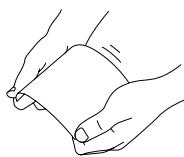
Recourbées ou écornées

Transparents

N'aérez pas les feuilles de transparents avant de les charger. Toute charge statique ainsi générée peut provoquer des erreurs d'impression.

Évitez de trop manipuler vos transparents avant de les charger. Toute empreinte de doigts peut affecter la qualité d'impression.

Nettoyez régulièrement le chemin papier. Les transparents sont particulièrement sensibles aux salissures. Si des ombres apparaisent en haut et en bas des feuilles, voir chapitre 7, "Entretien de l'imprimante".

Retirez les transparents imprimés du bac de sortie dès que possible afin d'éviter une accumulation d'électricité statique.
L'impression de transparents en continu est possible, mais des problèmes d'alimentation liés à la qualité du support, à l'accumulation d'électricité statique et à l'environnement d'impression, peuvent survenir.
Avant tout, imprimez vos données sur papier standard pour vérifier leur mise en page.

Si l'alimentation s'effectue mal avec 50 feuilles chargées, essayez de n'en charger que 1 à 10 à la fois. En grande quantité, les transparents risquent de générer de l'électricité statique et de créer des problèmes d'alimentation.
| Capacité | Bac 1 | Jusqu'à 50 transparents, selon leur épaisseur |
| Bac 2 | Non supporté | |
| Orientation | Face imprimable vers le haut | |
| Choix pilote | Transparent | |
| Impression recto-verse | Non supporté | |

Il est conseillé de toujours faire un essai préalable avec une petite quantité des transparents que vous pouvez utiliser.
Conseils d'utilisation :
Utilisez des transparents de première qualité série Phaser 25. Évitez d'utiliser : Des transparents chargés d'électricité statique et qui, de ce fait, adhèrent entre eux. Des transparents spéciaux pour imprimantes jet d'encre.
Testez tout d'abord le support brillant que vous voulez utiliser afin de vous assurer d'une vitesse et d'une qualité d'impression acceptables.
| Capacité | Bac 1 | Jusqu'à 50 feuilles de support brillant, selon leur épaisseur |
| Bac 2 | Non supporté | |
| Orientation | Face imprimable vers le haut | |
| Choix pilote | Brillant | |
| Impression recto-verse | Non supporté | |
Evitez d'utiliser du support brillant :
mélange à tout autre type de support dans les bacs (au risque de provoquer des bourrages) spécialement conçu pour imprimantes jet d'encre
Quelle est la surface imprimable garantie ?
Sur tous les formats de support, la surface imprimable se situe à 4 mm (0,157 pouce) maximum des quatre bords.
Chaque format de support a sa propre surface imprimable, surface maximum dans laquelle l'impression peut se faire clairement et sans distorsion.
Cette surface est limitée par deux contraintes matérielles (la taille physique du support et les marges requises par l'imprimante) et logicielles (espace mémoire disponible pour le tampon de cadres pleine page). La surface imprimable garantie pour tous les formats de support correspond à la taille de la page moins une marge de 4 mm (0,157 pouce) sur le pourtour de la feuille.

Lorsque vous imprimez en couleur sur un support de format Legal, la marge du bas est de 10,4 mm (0,409 pouce).

Lorsque vous imprimez sur du support brillant, la marge du haut est de 10 mm (0,394 pouce).
Les enveloppes ont une zone de rabat non garantie qui varie selon leur type.

L'orientation d'impression des enveloppes est définie par l'application.
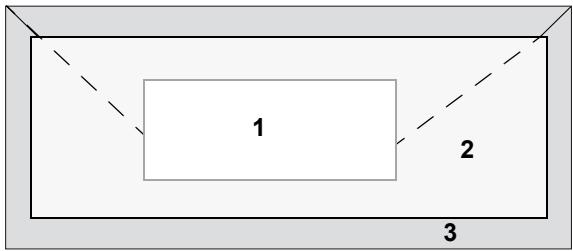
1 Surface garantie 2 Surface non garantie 3 Surface non imprimable: 4 mm (0,157 pouce)
Marges de page
Les marges sont définies dans votre application. Certaines applications vous permettent de personnaliser des tailles et marges de page, d'autres n'offrent qu'un choix de tailles et marges standard. Avec un format standard, une perte partielle de l'image est possible (due aux contraintes de la zone imprimable). Si vous pouvez personnaliser le format de page dans votre application, utilisez les dimensions indiquées pour la surface imprimable afin d'obtenir les autres résultats.
Comment charger les supports ?
Dans une ramette de papier, retirez la première et la dernière feuilles. Prenez une pile d'environ 200 feuilles à la fois, et aérez-les avant de les charger dans un bac afin de supprimer toute adhérence.
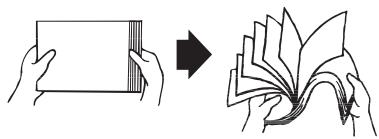

N'aérez pas les transparents.
Attention
L'imprimante a été conçue pour imprimer sur tout un éventail de supports et n'est pas censée être exclusivement utilisée avec un seul type de support, sauf le papier standard. Une impression continue sur un autre support (papier épais, enveloppes, étiquettes ou transparents) peut nuire à la qualité d'impression ou réduire la durée de vie de la machine.
Quand vous rechargez des supports, retirez tout d'abord les feuilles restantes dans le bac. Joignez-les à celles que vous chargez, égalisez les bords de la pile et placez-la dans le bac.
Ne mélangez pas différents types et formats de support dans un bac, au risque de provoquer des bourrages.
Bac 1 (multifonctions)
Pour des détails sur les types et formats de support sur lesquels vous pouvez imprimer à partir du Bac 1, voir "Spécifications des supports", page 47.
Papier standard
1 Retirez le couvercle du Bac 1, et abaissez le capot avant du bac.
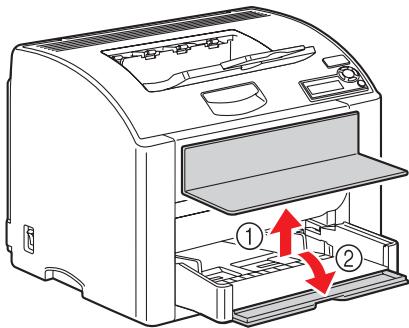
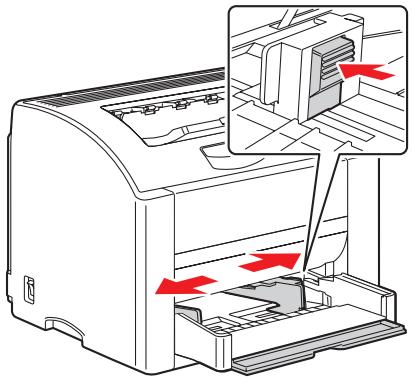
2 Faites glisser les guides papier afin de les écarter.
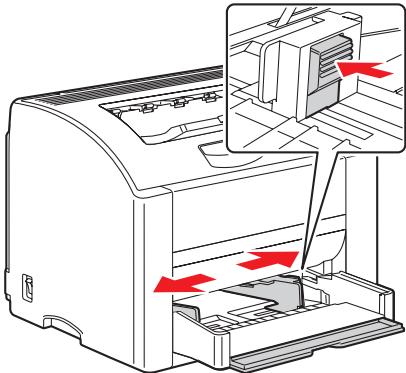
3 Chargez le support dans le bac, face imprimable vers le haut.
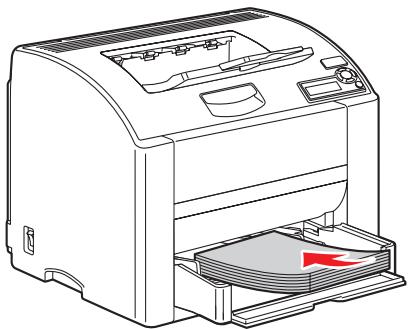

Ne dépassez pas la ligne de remplissage indiquée sur l'étiquette.
Ce bac ne peut contenir que 200 feuilles de papier standard (80g / m^2 [22 lb]) à la fois.
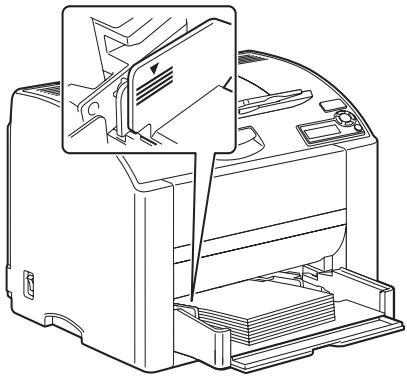
4 Faites glisser les guides papier contre les bords de la pile.
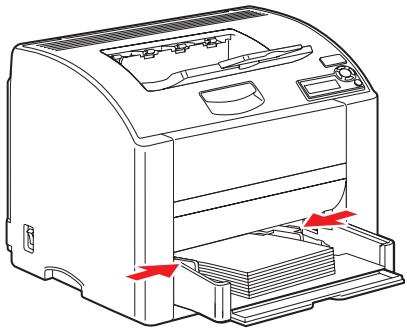
5 Relevez le capot avant du Bac 1 et remettez son couvercle en place.
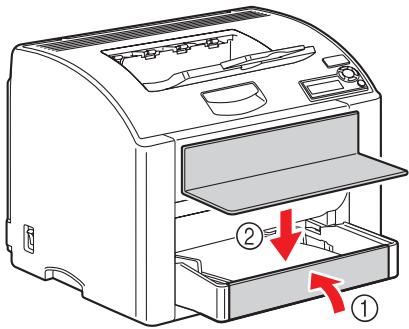
Autres supports
Quand vous chargez un support autre que du papier standard, définissez le type de support (par exemple, Enveloppe, Brillant, Etiquette, Support épais ou Transparent) dans le pilote afin d'obtenir une qualité d'impression optimale.
Enveloppes
1 Retirez le couvercle du Bac 1, et abaissez le capot avant du bac.
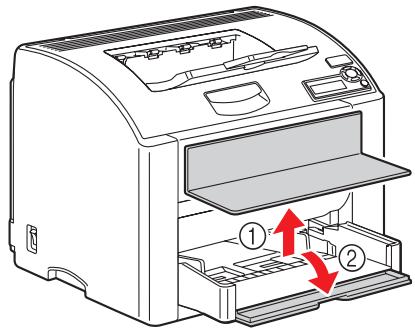
2 Retirez tout support qui se trouve dans le bac.
3 Faites glisser les guides papier afin de les écarter.
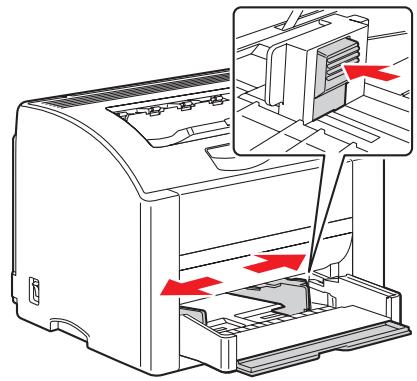
4 Chargez les enveloppes dans le bac avec les rabats orientés vers le bas.
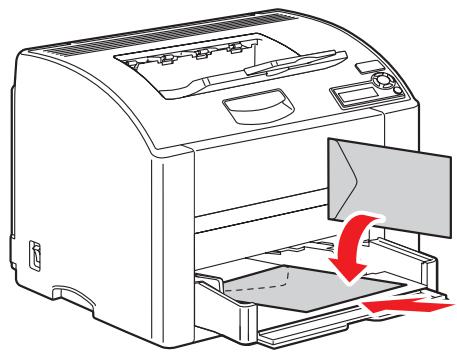

Avant de charger les enveloppes, aplatissez-les pour chasser l'air qui s'y trouve et faire en sorte que les rabats soient bien pliés, sinon les enveloppes peuvent se froisser ou provoquer un bourrage.

Le bac ne peut contenir que 10 enveloppes à la fois.
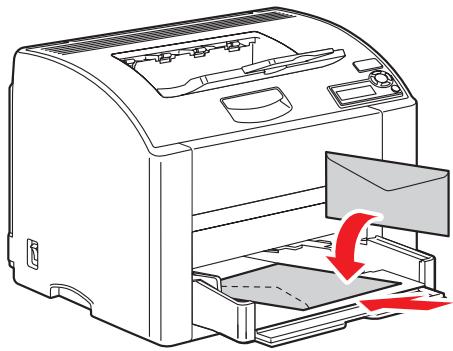
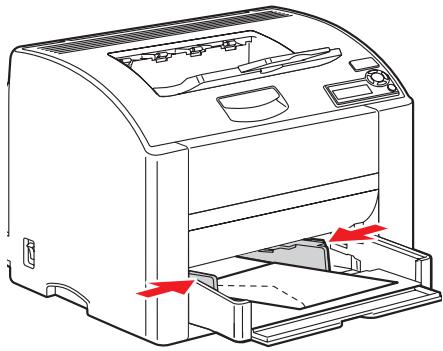
5 Faites glisser les guides papier contre les bords de la pile d'enveloppes.
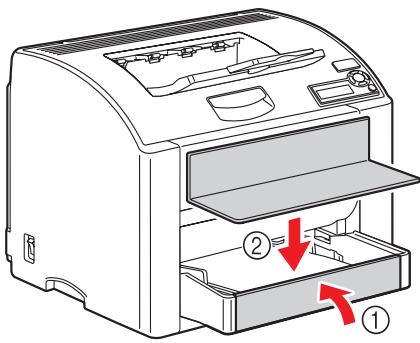
6 Relevez le capot avant du Bac 1 et remettez son couvercle en place.
7 Soulevez le loquet du capot supérieur afin de l'ouvrir.
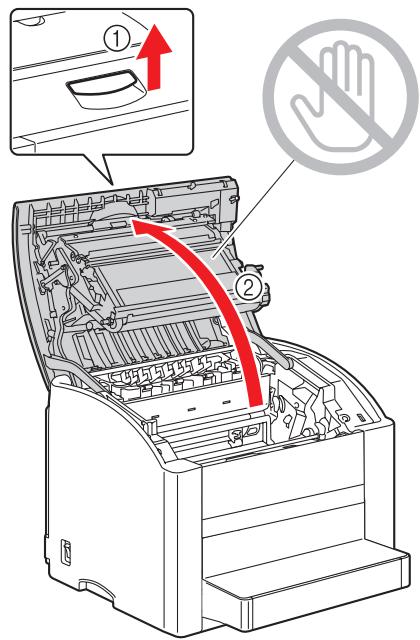

Si du papier se trouve dans le bac de sortie, retirez-le. Repliez le bac de sortie avant d'ouvrir le capot supérieur.

Veillez à ne pas toucher la courroie de transfert.
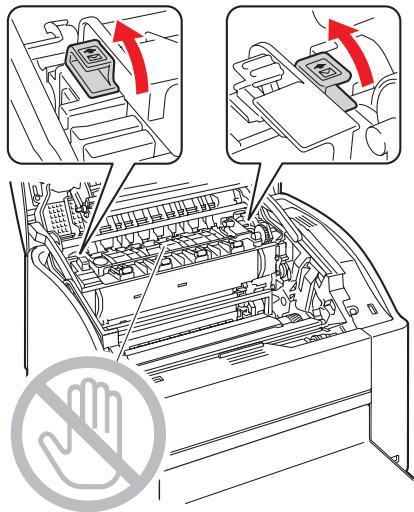
8 Relevez les deux leviers de verrouillage verts de l'unité de fixation.
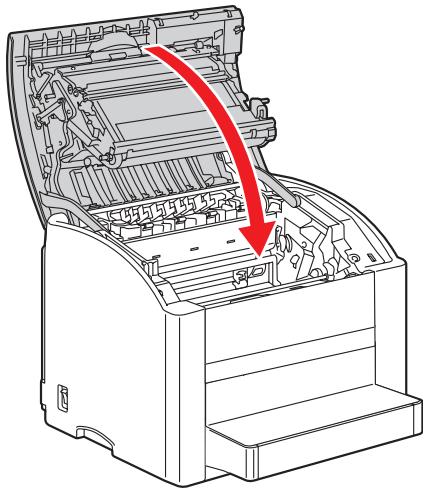
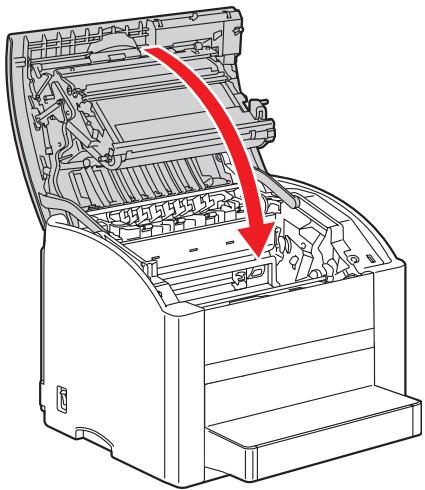
9 Refermez doucement le capot supérieur de l'imprimante.
10 Une fois que vous avez fini d'imprimer les enveloppes et avant de recharger le papier :
a Soulevez le loquet du capot supérieur afin de l'ouvrir.
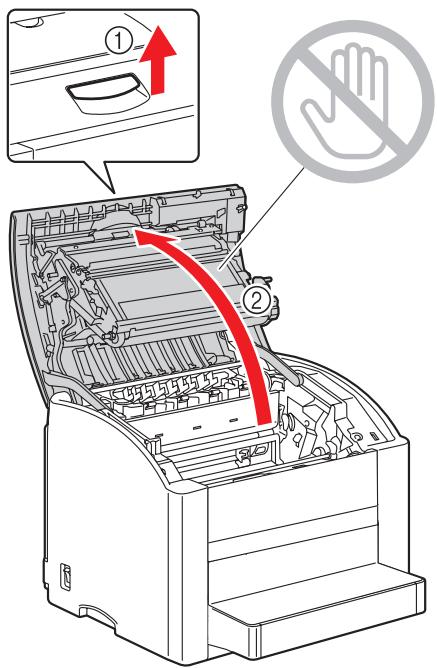
b Abaissez les deux leviers de verrouillage verts de l'unité de fixation.
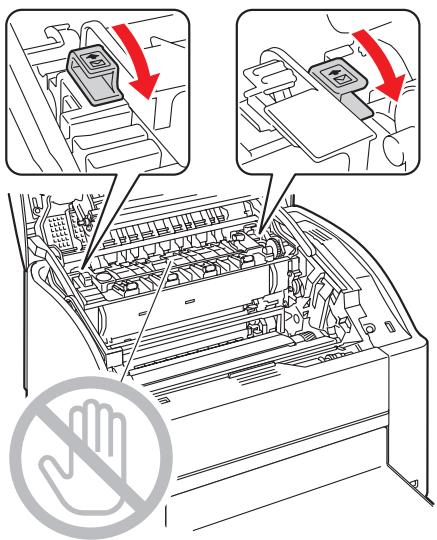
c Fermez le capot supérieur de l'imprimante.
Planches d'étiquettes/cartes/support épais/brillant et transparents
1 Retirez le couvercle du Bac 1, et abaissez le capot avant du bac.
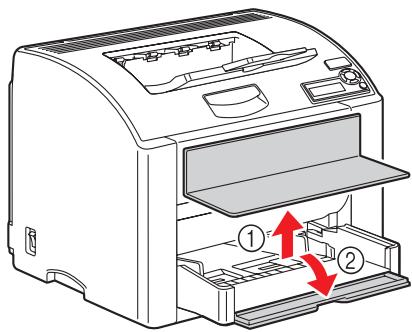
2 Retirez tout support qui se trouve dans le bac. 3 Faites glisser les guides papier afin de les écarter.
4 Chargez le support dans le bac, face imprimable vers le haut.
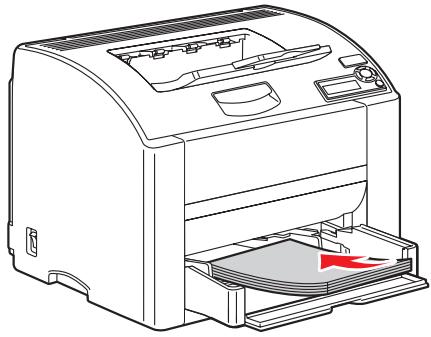

Le bac ne peut contenir que 50 feuilles à la fois.
5 Faites glisser les guides papier contre les bords du support charge.
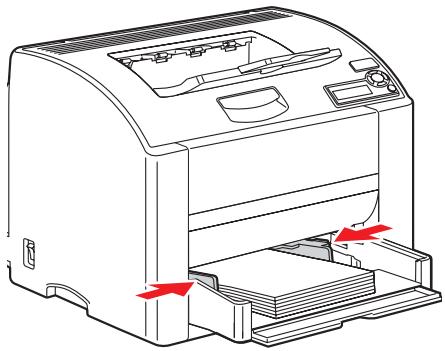
6 Relevez le capot avant du Bac 1 et remettez son couvercle en place.
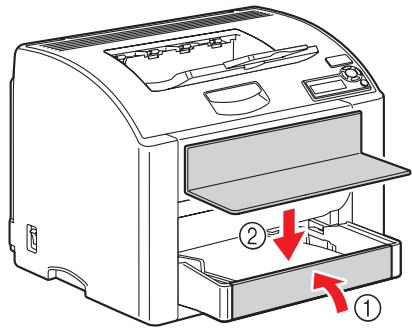
Papier standard
1 Ouvrez à fond le tiroir du Bac 2.
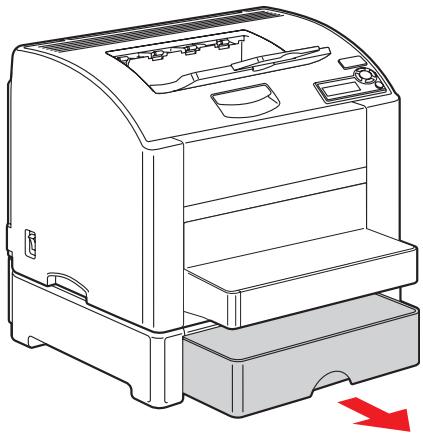
2 Soulevez le Bac 2 afin de le retirer.
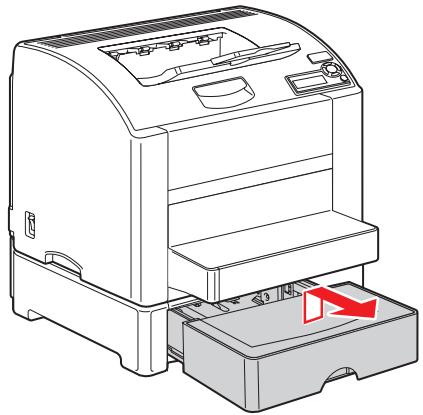
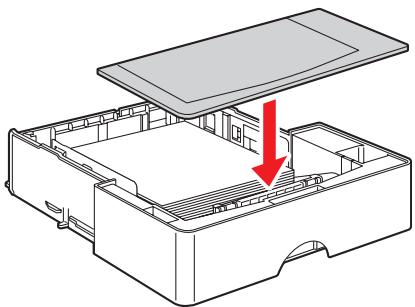
3 Retirez le couvercle du Bac 2.
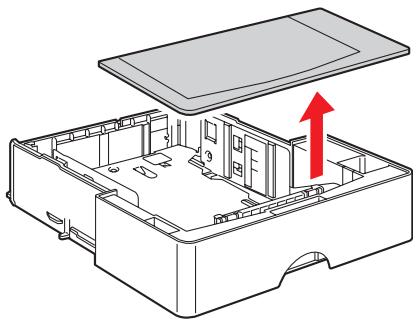
4 Appuyez sur le volet de compression du support afin de l'enclencher.
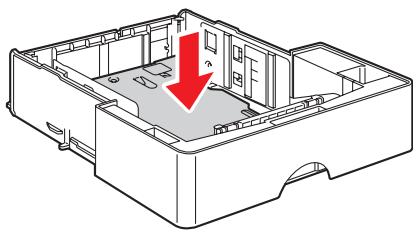
5 Chargez le support dans le bac, face imprimable vers le haut.
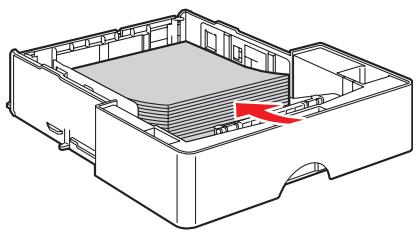
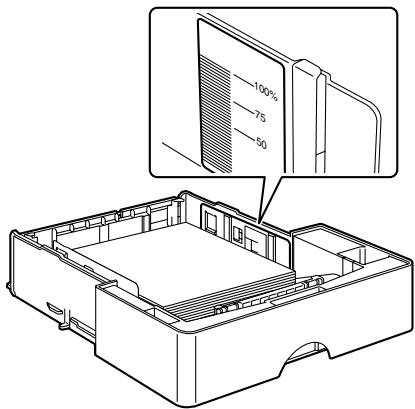
6 Remettez le couvercle du Bac 2 en place.
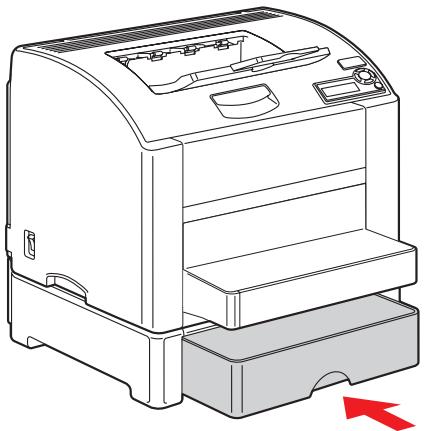
7 Replacez le Bac 2 dans l'imprimante.
Pour imprimer en recto-verso (sur les 2 côtés d'une feuille), CHOISSEZ un papier très opaque. L'opacité désigne l'efficacité avec laquelle le papier masque d'un côté de la feuille ce qui est imprimé sur l'autre. Si le papier est de faible opacité (translucide), ce qui est imprimé sur un côté transparaîtra sur l'autre. Vérifiez les données de marges dans votre application.
Pour vérifier la qualité de l'opacité, n'imprimez tout d'abord que quelques feuilles.
L'impression recto-verso peut se faire manuellement ou automatiquement si l'unité recto-verso proposée en option est installée et activée.
Le recto-verse automatique n'est possible que sur papier standard 75 à 90 g/m² (20 à 24 lb). Voir “Spécifications des supports”, page 47. L'impression recto-verse sur enveloppes, étiquettes, transparents ou support brillant n'est pas prise en charge.
Comment imprimer automatiquement en recto-verse ?
Pour imprimer en mode recto-verso automatique, vous devez tout d'abord vous assurer que l'unité recto-verso optionnelle est physiquement installée sur l'imprimante et activée dans le pilote d'imprimante.
Dans votre application, vérifiez la manière de définir les marges pour une impression recto-verso.
Les options de Position de reliure disponibles sont les suivantes :
| 1 2 3 | Si vous sélectionnez l'option “Bord court”, les pages sont imprimées de manière à être reliées en haut et tournées verticalément. |
| 1 2 3 | Si vous sélectionnez l'option “Bord long”, les pages sont imprimées de manière à être reliées sur le coût et être tournées latéralement. |
De plus, si l'option "Livret" a été activée pour la fonction "Pages/Feuille", l'impression s'effectue en recto-verso automatique.
Quand l'option "Livret" est activée, vous avez le choix entre les options de reliure suivantes :
| 1 3 | Si vous sélectionnez l'option “Reluire à gauche”, les pages imprimées peuvent être pliees pour former un livre relié à gauche. |
| 3 1 1 | Si vous sélectionnez l'option “Reluire à droit", les pages imprimées peuvent être pliees pour former un livre relié à droit. |
1 Chargez du papier standard dans le bac. 2 Dans le pilote de l'imprimante, définissez l'option voulue pour l'impression recto-verso. 3 Cliquez sur OK.

En recto-verso automatique, la page verso s'imprime avant la page recto.
Bac de sortie
Tous les imprimés arrivent dans le bac de sortie sur le dessus de l'imprimante, face vers le bas. Ce bac peut contenir environ 200 feuilles (A4/Letter) de 80 g/m² (22 lb).

Ne laissez pas les imprimés s'accumuler dans le bac de sortie, car cela risque de provoquer des bourrages, de recourber excessivement le papier et de générer de l'électricité statique.

Retirez les transparents imprimés du bac de sortie dès que possible afin d’éviter une accumulation d’électricité statique.
Comment stocker les supports ?
Rangez les supports sur une surface plane et régulière, en les laissant dans leur emballage d'origine tant que vous n'êtes pas prêts à les utiliser.
Des supports stockés depuis trop longtemps hors de leur emballage risquent d'être trop secs et de provoquer des bourrages.
Replacez les supports que vous avez déballés dans leur emballage d'origine, et stockez-les sur une surface plane, dans un local frais et à l'abri de la lumière. - Rangez-les en les préservant d'une trop grande humidité, des rayons du soleil, d'une chaleur excessive (supérieure à C [95° F]) et de la poussière. Évitez de les entreposer au contact d'autres objets ou de les ranger à la verticale.
Avant d'utiliser des supports qui ont été stockés, effectuez un essai d'impression afin de vérifier la qualité du résultat.
Remplacement des consommables
Votre imprimante utilise quatre cartouches de toner : noir, jaune, magenta et cyan. Manipulez les cartouches de toner avec précaution, en évitant de renverser du toner sur vous ou dans l'imprimante.

Le toner est un produit non toxique. Sur la peau, le toner se nettoie à l'eau froide et avec un savon doux. Sur les vêtements, il suffit d'épousseter légèrement la poudre, et de nettoyer toute trace résiduelle à l'aide d'eau froide, et non chaude.

Avertissement!
Si vous recevez du toner dans les yeux, rincez-vous immédiatement à l'eau froide et consultez un ophtalmologiste.

Pour plus d'informations sur les programmes de recyclage de Xerox, consultez le site www.xerox.com/qwa.

Attention
Il n'est pas recommandé d'utiliser des fournitures autres que les fournitures Xerox. La garantie Xerox, les contrats de maintenance et la Total Satisfaction Guarantee (garantie de satisfaction totale) ne couvrent pas les dommages, le dysfonctionnement ou la dégradation des performances causés par l'utilisation de fournitures autres que Xerox ou l'utilisation de fournitures Xerox non recommandées pour cette imprimante. La Total Satisfaction Guarantee est disponible aux États-Unis et au Canada. L'étendue de la garantie peut varier hors de ces zones; contactez votre représentant local pour plus d'informations.
Quand vous remplacez une cartouche de toner, reportez-vous au tableau ci-dessous. Pour une qualité et une vitesse optimales, n'utilise que les cartouches de toner Xerox indiquées, homologuées pour votre type d'imprimante. Le type de votre imprimante et les numéros de référence des cartouches de toner sont indiqués sur l'étiquette de renouvellement des consommables collée à l'intérieur du capot supérieur de l'imprimante.
| Type de cartouche de toner | N° Récédence Cartouche Toner |
| Cartouche Toner Capacité standard -Jaune (Y) | 113R00690 |
| Cartouche Toner Capacité standard - Magenta (M) | 113R00691 |
| Cartouche Toner Capacité standard - Cyan (C) | 113R00689 |
| Cartouche Toner Haute capacité - Noir (K) | 113R00692 |
| Cartouche Toner Haute capacité - Jaune (Y) | 113R00694 |
| Cartouche Toner Haute capacité - Magenta (M) | 113R00695 |
| Cartouche Toner Haute capacité - Cyan (C) | 113R00693 |
Stockez les cartouches de toner :
Dans leur emballage d'origine tant que vous n'êtes pas prêt à les utiliser. Dans un local sec et frais, à l'abri du soleil (et de la chaleur).
La température de stockage ne doit pas dépasser 35°C (95^) et l'humidité 85% (sans condensation). Quand vous déplacez une cartouche de toner d'un lieu frais en un lieu chaud et humide, une condensation peut se produire, nuisant à la qualité d'impression. Avant de l'utiliser, laissez-la s'adapter au nouvel environnement pendant environ une heure.
Bien a plat.
Ne basculez pas la cartouche de toner en la manipulant et ne la stockez pas à la verticale ou sens dessus-dessous car le toner à l'intérieur risque de se tasser ou de se répartir inégalement.
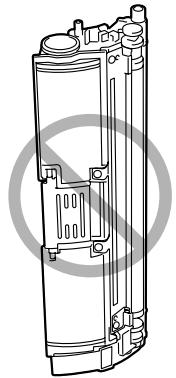
À l'abri de l'air marin et de vapeurs corrosives (d'aérosols par exemple).
Remplacement d'une cartouche de toner
Lors du remplacement d'une cartouche, veillez à ne pas répandre du toner. Si cela se produit, essuyez-le aussitôt avec un chiffon doux et sec.
Si vous avez activé l'option ARRETER pour le paramètre RECHARGER TONER dans le menu QUALITE/RECHARGER TONER, le message REMPLACE TONER X (ou "X" représentée la couleur du toner) apparait quand une cartouche ne contient plus de toner. Pour replacer cette cartouche, suivez les instructions ci-après.

Si vous avez activé l'option CONTINUER pour le paramètre RECHARGER TONER dans le menu QUALITE/RECHARGER TONER, le message TONER X VIDE s'affiche.
1 Sur l'écran du panneau de commande, vérifie la couleur de la cartouche vide. Pour positionner automatiquement le carrousel sur l'emplacement de cette cartouche et la replacer aisément, procédez comme suit :
| Appuyez sur : | jusqu'à ce que l'écran affiche : |
| REEMPLACER TONER X OU TONER X VIDE | |
| * Menu Select ← | MENU MENU PAGES A IMPRIMER Si un disque dur est installé, l'écran affiche MENU EPREUVE/IMP. |
| ×2 (ou × 3) | MENU MENU QUALITE |
| * Menu Select ← | RETRAIT DU TONER |
| ▼ | NOIR |
| Appuyez sur cette touche jusqu'à ce que la couleur requise (X) s'affiche. | X |
| MenuSelect | VEUILLEZ PATIENTER |
| Le message OUVRIR CAPOT ET /REEMPLACER TONER X apparait alors |
2 Soulevez le loquet du capot supérieur afin de l'ouvrir.
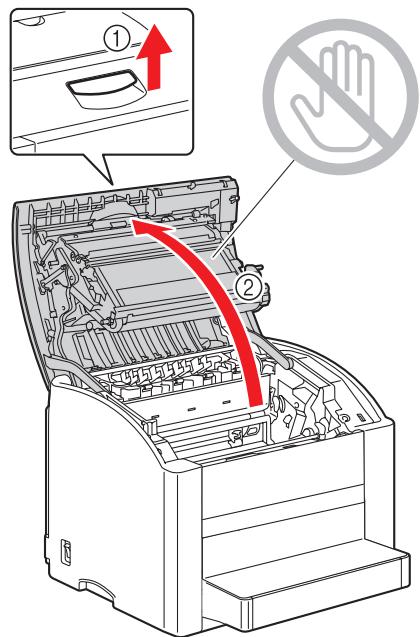

Si du papier se trouve dans le bac de sortie, retirez-le. Repliez le bac de sortie avant d'ouvrir le capot supérieur.

Veillez à ne pas toucher la courroie de transfert.
3 Ouvrez le capot avant de l'imprimante et vérifiez que la cartouche de toner à replacer a été déplacée sur la position permettant son remplacement.
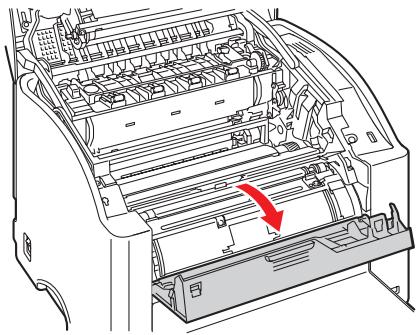

Vous devez identifier la cartouche de toner par la couleur de sa poignée et par l'étiquette qui y est gravée : C (cyan), M (magenta), Y (jaune) ou K (noir).
4 Tirez la poignée de la cartouche de toner vers vous et retirez la cartouche du carrousel en la soulevant.
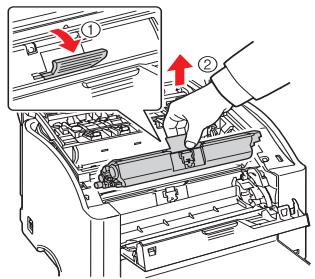

Ne faites pas tourner le carrousel manuellement et surtout, n'essayez pas de le faire tourner de force au risque de l'endommager.

Attention
Mettez la cartouche de toner au rebut conformément à la réglementation en vigueur. Ne vous en débarrasssez pas en la brûlant.
5 Préparez une nouvelle cartouche de toner.
6 Secouez cette cartouche plusieurs fois de suite pour répartir le toner à l'intérieur.
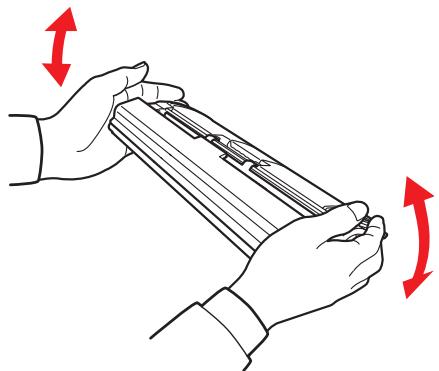

Avant de secouer la cartouche, assurez-vous que le couvercle du rouleau de toner est solidement fixé.
Retirez le couvercle du rouleau de toner.
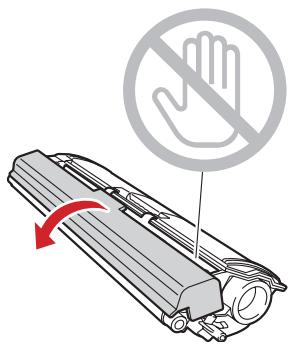

Ne touchez pas le rouleau de toner et veillez à ne pas l'érafler.
Alignez l'axe à chaque extrémité de la cartouche de toner sur son support, et introduisez la cartouche dans le carrousel.
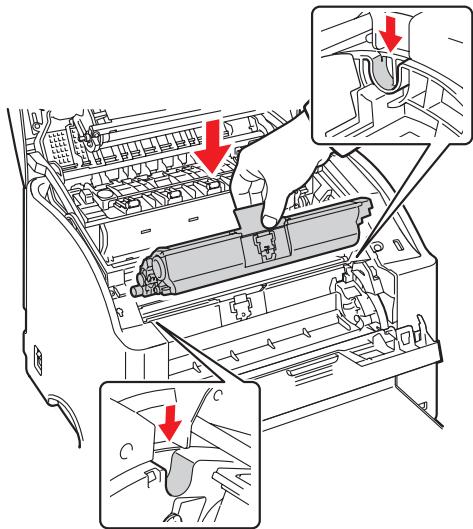

Avant d'introduire la cartouche dans le carrousel, assurez-vous que sa couleur est la même que celle de l'étiquette placée sur le carrousel.
9 Appuyez sur la cartouche de toner jusqu'à ce qu'elle s'enclenche en position.
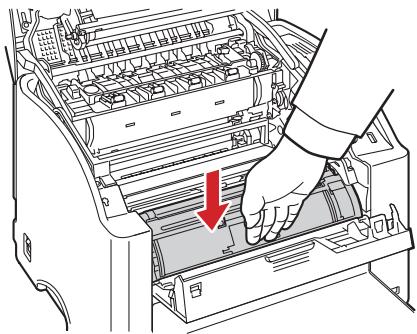
10 Refermez le capot avant de l'imprimante.
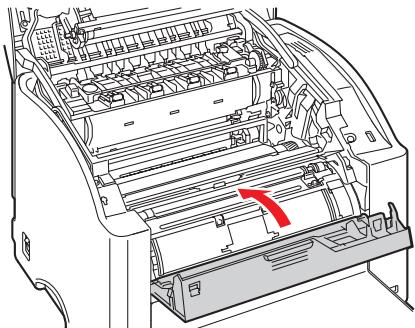
11 Refermez doucement le capot supérieur de l'imprimante.
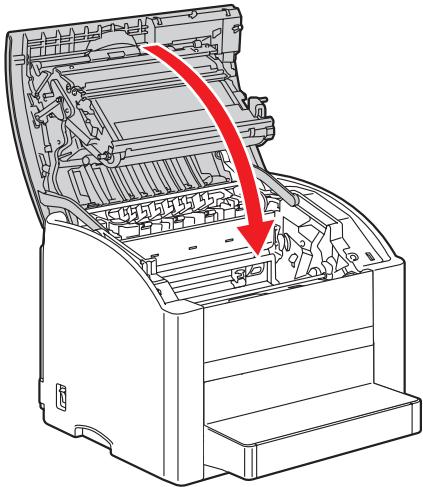

Après le remplacement d'une cartouche de toner, l'imprimante doit effectuer un cycle d'étalonnage (moins de 2 minutes). Si vous ouvrez son capot supérieur avant l'affichage du message PRET, ce cycle d'étalonnage s'arrête et redémarre après la fermetre du capot.
Remplacement de l'unité imageur
1. Soulevez le loquet du capot supérieur afin de l'ouvrir.


Si du papier se trouve dans le bac de sortie, retirez-le. Repliez le bac de sortie avant d'ouvrir le capot supérieur.

Veillez à ne pas toucher la courroie de transfert.
2 Retirez l'unité imageur en la soulevant doucement hors de l'imprimante.
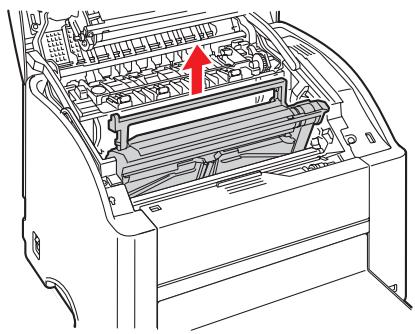
Mettez l'unité imageur au rebut conformément à la réglementation en vigueur. Ne vous en débarrasssez pas en la brûlant.
3 Nettoyez la lentille laser en l'essuyant avec un chiffon doux et sec.
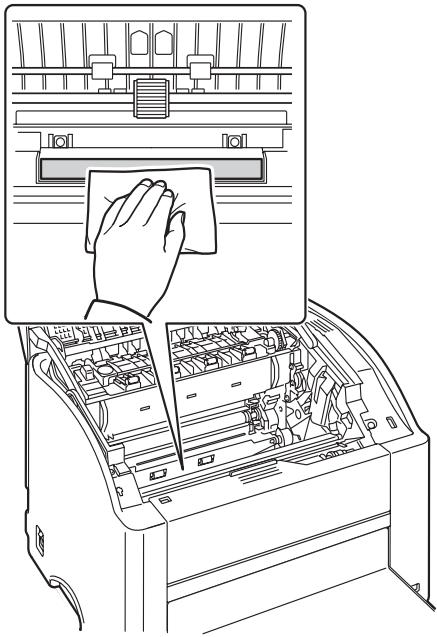
4 Préparez une nouvelle unité imageur.

Ne touchez pas au tambour de l'unité imageur.
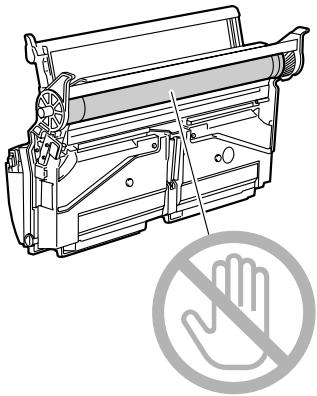
5 Installe la nouvelle unité imageur.
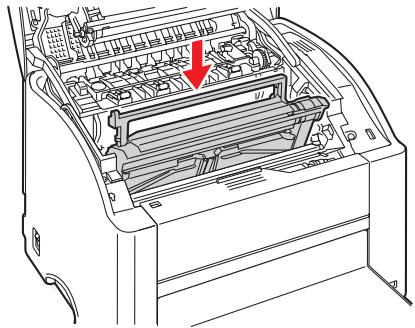
6 Refermez doucement le capot supérieur de l'imprimante.
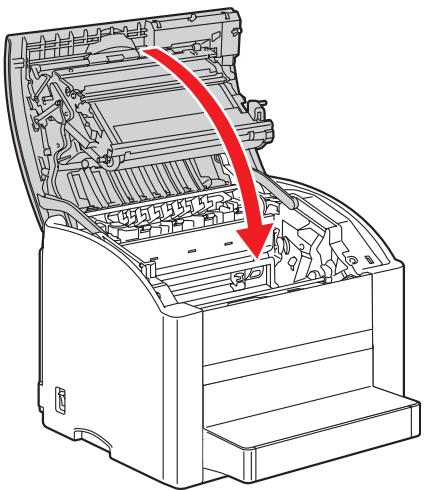

Après le remplacement d'une unité imageur, l'imprimante doit effectuer un cycle d'étalonnage (moins de 2 minutes). Si vous ouvre son capot supérieur avant l'affichage du message PRET, ce cycle d'étalonnage s'arrête et redémarre après la fermeture du capot.

Attention
Lisez attentivement toutes les étiquettes de sécurité (avertissements et consignes) en vous assurant de suivre toutes leurs instructions. Ces étiquettes se trouvent à l'intérieur des capots et dans l'imprimante.
Prenez soin de votre imprimante pour préserver sa durée de vie. Nettoyez l'intérieur et l'extérieur de l'imprimante régulièrement pour éliminer poussières et résidus de papier amoindrissant ses performances et la qualité d'impression. Essayez de respecter les consignes ci-dessous.

Avertissement!
Avant tout, débranchez le cordon secteur et tous les cables d'interface. Veillez à ne pas répandre de l'eau ou du détergent dans l'imprimante, au risque de provoquer des dommages ou de vous électrocuter.

Attention
L'unité de fixation est brûlante. Si vous ouvrez le capot supérieur de l'imprimante, elle met environ une heure pour refroidir.

En nettoyant l'intérieur de l'imprimante ou en supprimant des bourrages, veillez à ne pas toucher l'unité de fixation ou d'autres pièces brûlantes. Ne posez aucun objet sur l'imprimante. Pour nettoyer l'imprimante, utilisez un chiffon doux. Ne vaporisez jamais de produit détergent directement sur l'imprimante car il risque de s'infiltrer par les grilles d'aération et d'endommager les circuits internes. Pour le nettoyage, évitez d'utiliser des solutions abrasives ou corrosives ou contenant des solvants (alcool ou benzène). - Commencez toujours par appliquer le produit de nettoyage (détergent doux) sur une petite surface de l'imprimante pour en vérifier le résultat. N'utilisez jamais des tampons abrasifs ou rugueux (paille de fer ou matière plastique). Fermez toujours les capots doucement et n'exposez jamais l'imprimante à des vibrations excessives. Ne recouvrez jamais l'imprimante tout de suite après l'avoir utilisée. Éteignez-la et attendez qu'elle refroidisse.
Ne laissez pas les capots de l'imprimante trop longtemps ouverts sous des éclairages directs pouvant endommager l'unité imageur. N'ouvrez pas les capots de l'imprimante pendant qu'elle fonctionne. Ne tapotez pas les bords de vos piles de feuilles sur l'imprimante. L'imprimante ne doit jamais être démontée ou lubrifiée. Ne basculez pas l'imprimante. Ne touchez pas aux plots électriques, engrenages ou dispositifs laser, au risque d'endommager l'imprimante et d'affaiblir la qualité d'impression. Ne laissez pas les imprimés s'accumuler trop haut dans le bac de sortie car ils peuvent provoquer des bourrages et se recourber excessivement. Déplacez l'imprimante en la maintenant à l'horizontal pour éviter de renverser du toner.
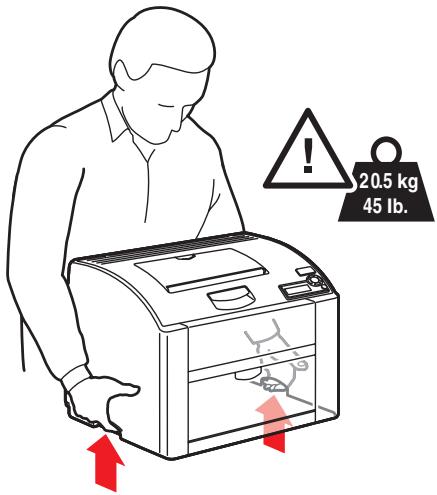
Pour soulever l'imprimante, saisissez-la comme indiqué ci-contre.

Si l'unité recto-verso ou le Bac 2 est installé, retirez ces options avant de déplacer l'imprimante. Ne la déplacez pas avec ces options installées.
Sur la peau, le toner se nettoie à l'eau froide et avec un savon doux.

Avertissement!
Si vous recevez du toner dans les yeux, rincez-vous immédiatement à l'eau froide et consultez un ophtalmologiste.
Avant de rebrancher l'imprimante, assurez-vous de bien remonter toutes les pièces retirées pour le nettoyage.
Avant de procéder au nettoyage, éteignez l'imprimante et débranchez le cordon secteur.
Extérieur
Panneau de commande
Grille d'aération
Extérieur de l'imprimante
Filtre
Rouleaux d'entraînement papier et lentille laser
1 Soulevez le loquet du capot supérieur afin de l'ouvrir.
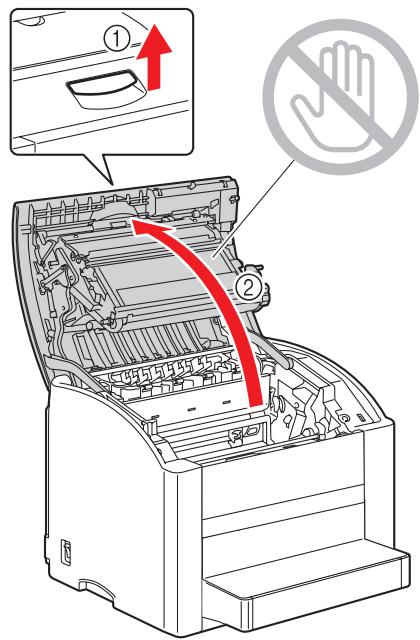

Si du papier se trouve dans le bac de sortie, retirez-le. Repliez le bac de sortie avant d'ouvrir le capot supérieur.

Veillez à ne pas toucher la courroie de transfert.
2 Retirez l'unité imageur en la soulevant doucement hors de l'imprimante.
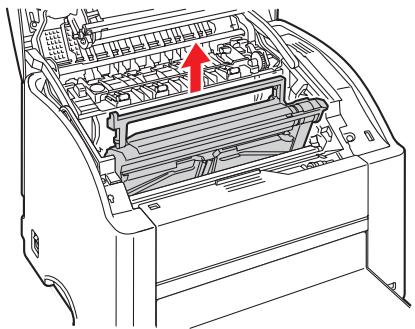
Déposez l'unité imageur sur une surface plane, à l'horizontale comme indiqué sur l'illustration ci-contre. Assurez-vous de la placer à l'abri de la poussière et d'autres salissures. Ne la laissez pas plus de 15 minutes hors de l'imprimante, et veillez à ce qu'elle ne soit pas exposée à un éclairage direct ou aux rayons du soleil.
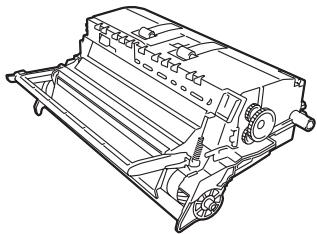
3 Nettoyez les rouleaux en les essuyant avec un chiffon doux et sec.
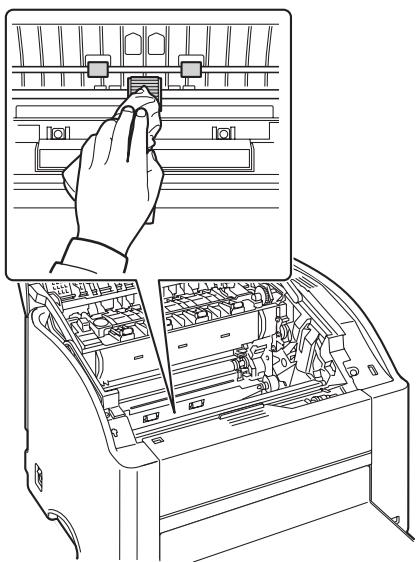
4 Nettoyez la lentille laser en l'essuyant avec un chiffon doux et sec.
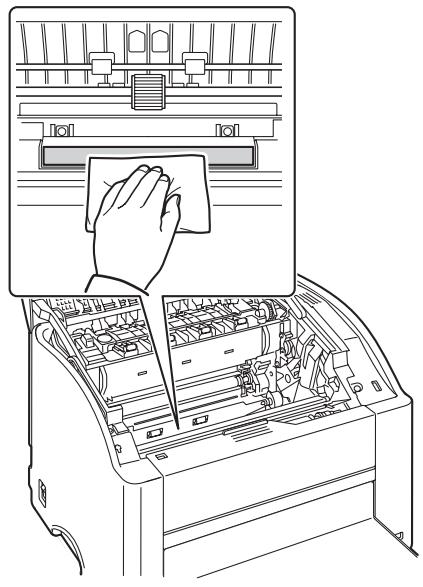
5 Reinstallez l'unité imageur.
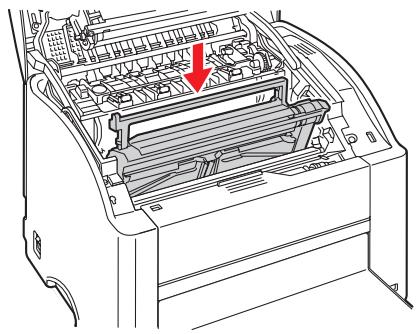
6 Refermez doucement le capot supérieur de l'imprimante.
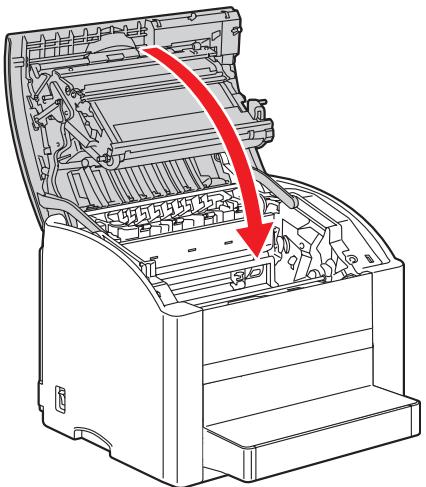
Rouleaux d'entraînement papier de l'unité recto-verso
1 Éteignez l'imprimante et débranchez le cordon secteur et les cables d'interface.
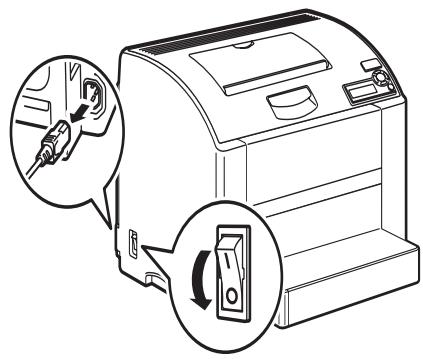
2 Ouvrez le capot de l'unité recto-verse.
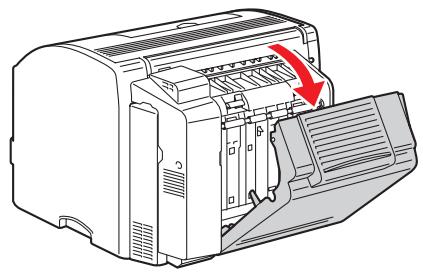
3 Nettoyez les rouleaux en les essuyant avec un chiffon doux et sec.
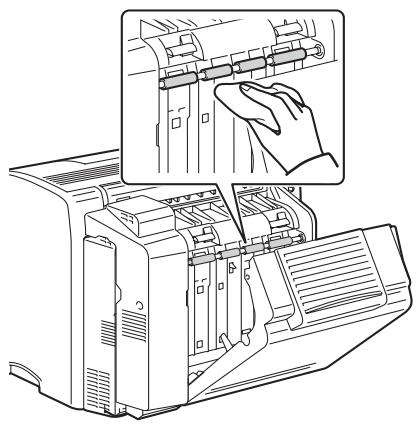
4 Refermez doucement le capot de l'unité recto-verse.
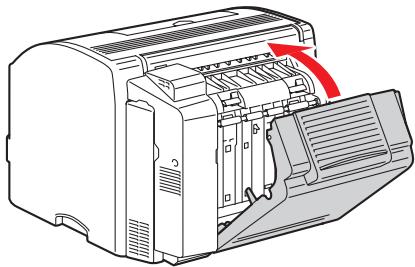
Rouleaux d'entraînement papier du bac 2
1 Éteignez l'imprimante et débranchez le cordon secteur et les cables d'interface.
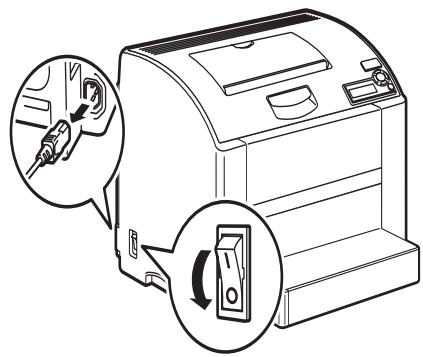
2 Dégagez l'imprimante du Bac 2 et déposez-la temporairement sur une surface plane et stable.
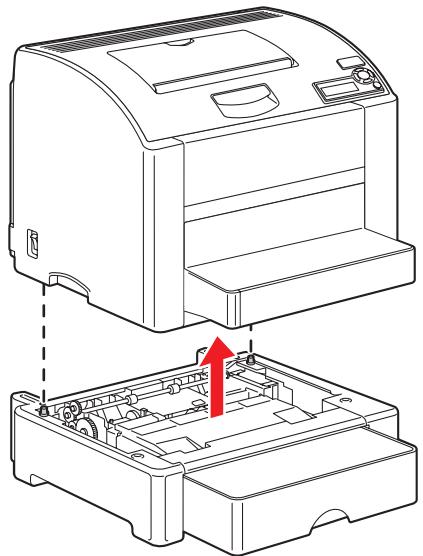
3 Nettoyez les rouleaux en les essuyant avec un chiffon doux et sec.
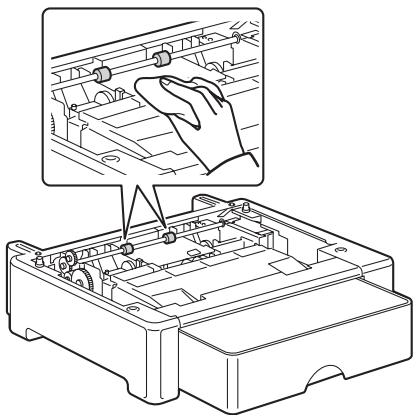
4 Réinstallez l'imprimante sur le Bac 2.
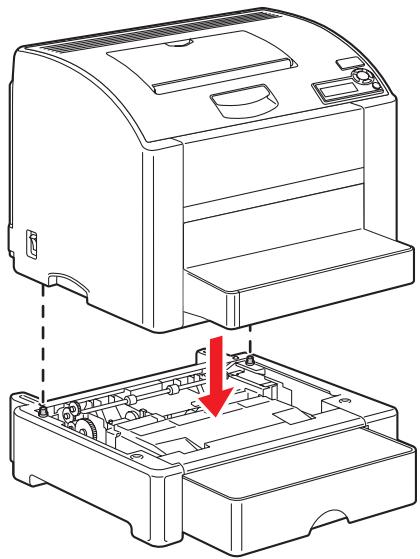
Stockage de l'imprimante
Si vous prévoyez de ne pas utiliser l'imprimante pendant un certain temps, stockez-la avec les deux leviers de verrouillage verts de l'unité de fixation relevés (comme pour imprimer des enveloppes).
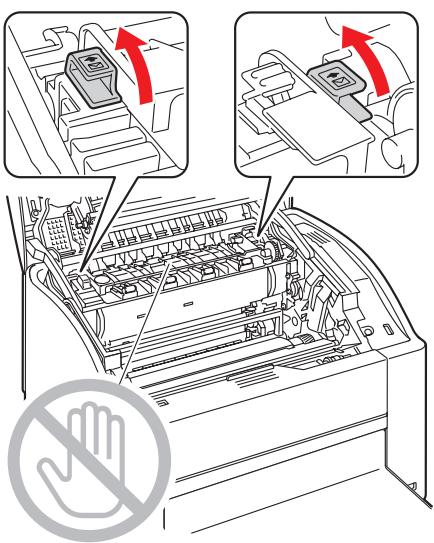
Résolution de problèmes
Ce chapitre vous fournit des informations utiles pour résoudre des problèmes d'impression éventuels, ou pour le moins, vous indique où vous adresser pour obtenir de l'aide.
| Impression d'une page de configuration | page 105 |
| Prévention des bourrages papier | page 106 |
| Description du chemin papier | page 107 |
| Suppression des bourrages papier | page 108 |
| Résolution de problèmes de bourrage | page 118 |
| Résolution d'autres problèmes | page 122 |
| Résolution de problèmes de qualité | page 127 |
| Messages d'état, d'erreur et de maintenance | page 133 |
Impression d'une page de configuration
Imprimez une page de configuration pour vérifier si l'imprimante est correctement configurée.
| Appuyez sur | jusqu'à ce que l'écran affiche |
| PRET | |
| * Menu Select ← | MENU PAGES A IMPRIMER |
| → | CONFIGURATION |
| * Menu Select ← | OUI |
| * Menu Select ← | La page de configuration est imprimée et l'imprimante retourne à l'état PRET. |
Prévention des bourages papier
| Assurez-vous que... |
| Le support répond aux specifications de l'imprimante. |
| Le support repose bien à plat dans le bac, notamment le bord tête. |
| L'imprimante est installée sur une surface plane et robuste. |
| Le support est stocké dans un endroit sec à l'abri de toute humidité. |
| Les transparents sont aussiôt retirees du bac de sortie afin d'éviter une accumulation d'électricité statique. |
| Vous ajustez toujours les guides papier dans le Bac 1 après y avoir chargé le support (un guide mal ajusté peut être à l'origine d'une mauvaise qualité d'impression, de bourrages, voire de dommage matériel). |
| Vous chargez le papier avec la face imprimable orientée vers le haut (le côte imprimable des feuilles est en général indiqué sur l'emballage du papier). |
| Évitez... |
| D'utiliser un support plié, floissé ou trop recourbé. |
| De laisser des départs multiples s'opérer dans l'imprimante (retirez le papier et aéréz les feuilles pour supprimer touteadhérence). |
| D'aérer des transparents, car cela génére de l'électricité statique. |
| De charger différents types, formats, grammages de support à la fois dans le même bac. |
| De surcharger les bacs d'alimentation papier. |
| De laisser les imprimés s'accumuler dans le bac de sortie (ce bac peut contenir 200 feuilles—un bourrage peut survenir si le replischage du bac dépasse cette capacité). |
| De laisser plus de quelques transparents s'accumuler dans le bac de sortie. |
Description du chemin papier
Le dessin ci-dessous illustre le chemin emprunté par le papier dans l'imprimante, vous permettant de localiser les bourrages.
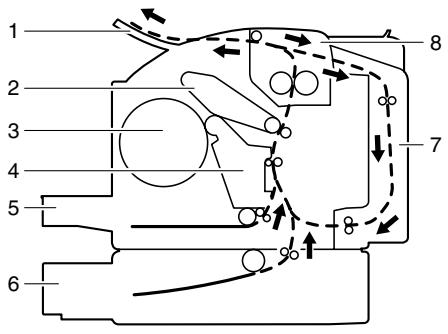
1 Bac de sortie 2 Courroie de transfert 3 Carrousel des cartouches de toner 4 Unité imageur 5 Bac 1 6 Bac 2 (en option) 7 Unité recto-verse (en option) 8 Unité de fixation
Suppression des bourages papier
Pour éviter tout dommage, retirez toujours les feuilles coincées doucement, sans les déchirer. Tout déchet de papier restant dans l'imprimante, quel que soit sa taille, peut obstruer le chemin papier et provoquer d'autres bourrages. Ne rechargez jamais des feuilles que vous avez retirées d'un bourrage.
Avant son passage dans l'unité de fixation, l'image n'est pas 'fixée' sur le support. En retardant les feuilles d'un bourrage, veillez donc à ne pas toucher la face imprimée car vous risquez de vous salir les mains avec du toner. Veillez aussi à ne pas répandre du toner dans l'imprimante.

Avertissement!
Le toner non fixé peut salir vos mains, vos vêtements ou tout ce qu'il touche. Sur les vêtements, il suffit d'épousseter légèrement la poudre, et de nettoyer toute trace résiduelle à l'aide d'eau froide, et non chaude. Sur la peau, il se lave facilement à l'eau froide ou avec un savon doux.

Si vous recevez du toner dans les yeux, rincez-vous immédiatement à l'eau froide et consultez un ophtalmologiste.
Après avoir supprimé un bourrage, si le message de bourrage reste affiché sur l'écran du panneau de commande, ouvrez et refermez le capot supérieur de l'imprimante. En principe, le message doit disparaître.
Messages de bourrage papier et procédures de suppression
La première colonne du tableau suivant contient les messages de bourrage qui s'affichent sur le panneau de commande. La seconde colonne indique où se trouve la procédure qui peut être utilisée pour supprimer le bourrage.
| Message de bourrage papier | Voir procédure... |
| BOURRAGE BAC 1 | page 110 |
| BOURRAGE FIXATION | page 110 |
| BOURRAGE SORTIE | page 110 |
| BOURRAGE TRANSFERT | page 110 |
| BOURRAGE BAC 2 | page 114 |
| BOURRAGE RECTO-VERSO | page 117 |
Suppression d'un bourrage dans l'imprimante
1 Soulevez le loquet du capot supérieur afin de l'ouvrir.
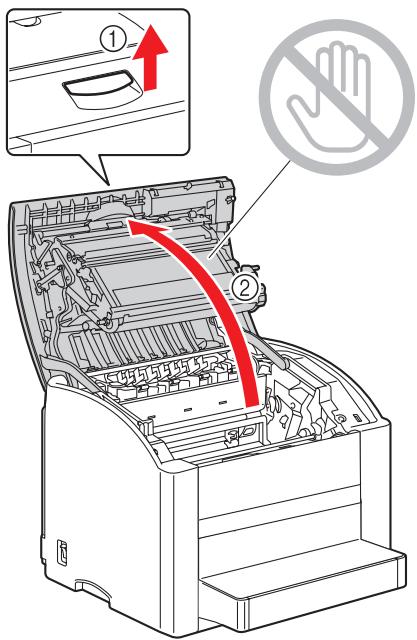

Si du papier se trouve dans le bac de sortie, retirez-le. Repliez le bac de sortie avant d'ouvrir le capot supérieur.

Veillez à ne pas toucher la courroie de transfert.
2 Retirez l'unité imageur en la soulevant doucement hors de l'imprimante.
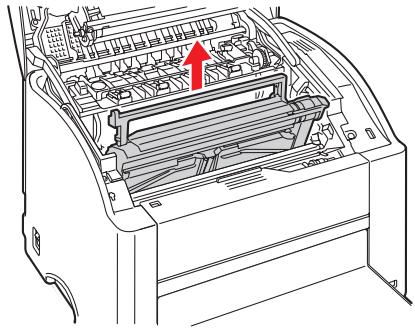
Attention
Déposez l'unité imageur sur une surface plane, à l'horizontal comme indiqué sur l'illustration ci-dessous. Assurez-vous de la placer à l'abri de la poussière et d'autres salissures. Ne la laissez pas plus de 15 minutes hors de l'imprimante, et assurez-vous qu'elle ne soit pas exposée à un éclairage direct ou aux rayons du soleil.
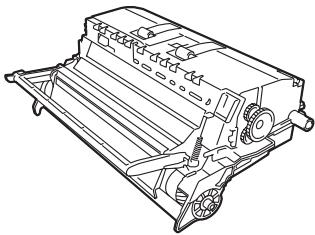
Retirez toute feuille coincée.
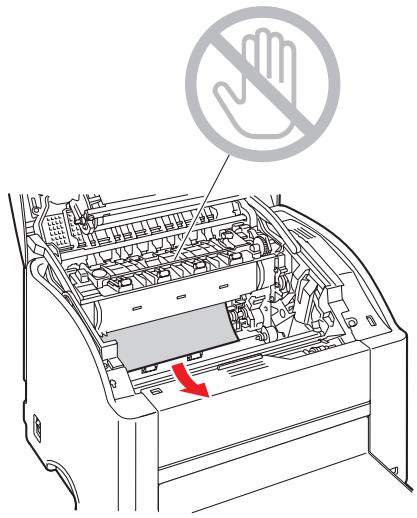
Retirez toujours la feuille coincée dans le sens indiqué ci-dessous. Si vous ne parvenez pas à la retirer facilement de l'unité de fixation, relevez les deux leviers de verrouillage verts de l'unité dans la position requise pour imprimer des enveloppées, et retirez la feuille. Remettez ensuite les deux leviers de l'unité dans leur position initiale.
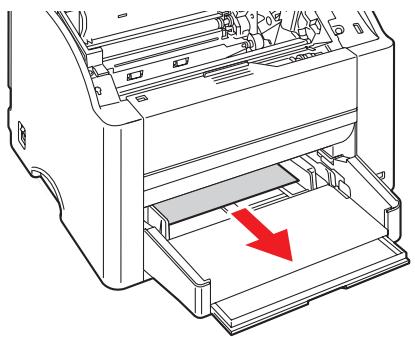
4 Reinstallez l'unité imageur.
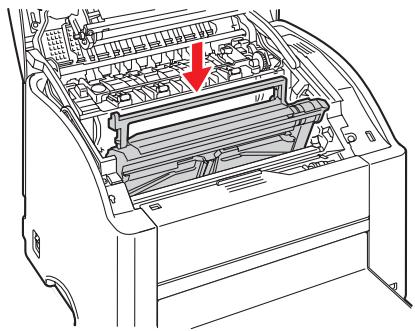
5 Refermez doucement le capot supérieur de l'imprimante.
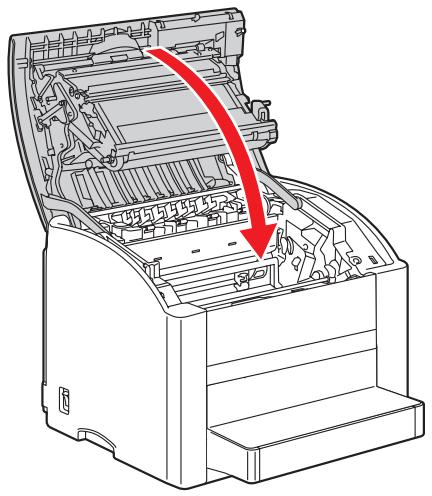
Suppression d'un bourrage dans le bac 2
1 Ouvrez à fond le Bac 2.
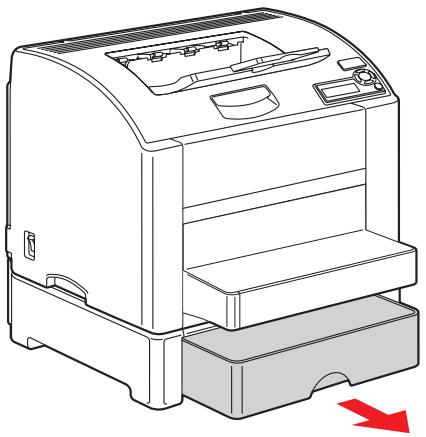
2 Soulevez le Bac 2 afin de le retirer.
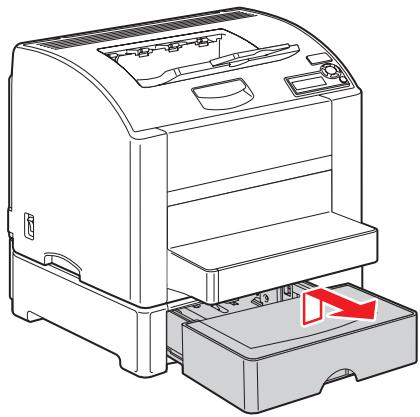
3 Retirez toute feuille coincée.
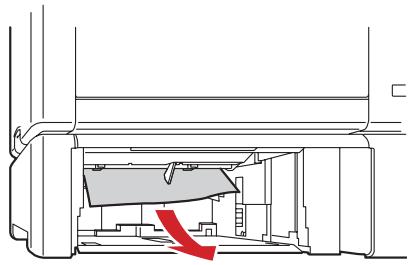
4 Retirez le couvercle du Bac 2, et retirez tout le support chargé dans ce bac.
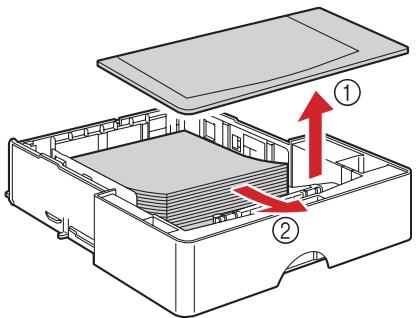
5 Aérez les feuilles que vous avez retirées et égalisez les bords de la pile.
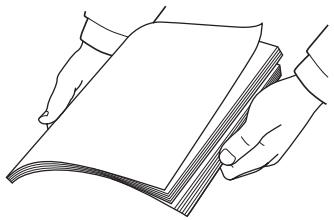
6 Rechargez le support dans le Bac 2 et remettez le couvercle du bac en place.
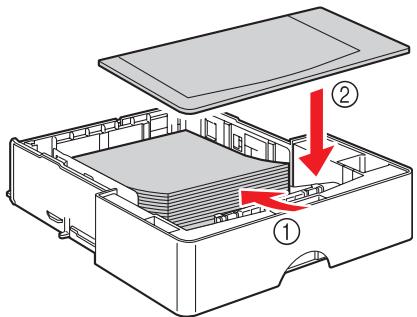
7 Reinstallez le Bac 2 dans l'imprimante.
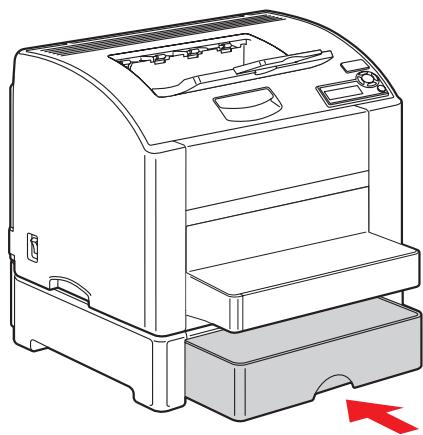
Suppression d'un bourrage dans l'unité recto-verse
1 Ouvrez le capot de l'unité recto-verse.
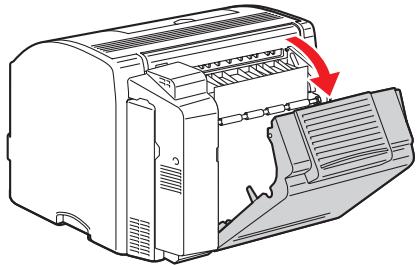
2 Retirez doucement le papier coincé.
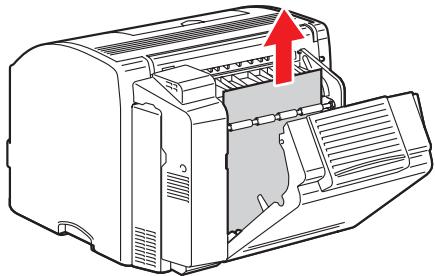

Retirez toujours la feuille coincée dans le sens indiqué ci-dessus.
Fermez le capot de l'unité recto-verse.
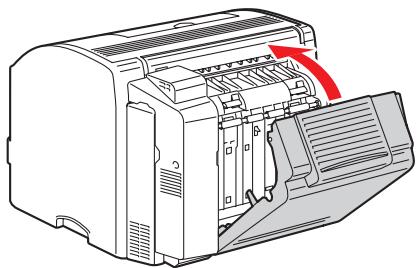
Résolution des problèmes liés aux bourrages

Des bourages fréquents dans une zone particulière signifient que cette zone nécessite d'être révisée, réparée ou nettoyée. Ils peuvent aussi se produire si vous utilisez un support non homologué.
| Symptôme | Cause possible | Solution |
| Départs multiples dans l'imprimante. | Les bords avant des feuilles ne sont pas alignés. | Retirez les feuilles du bac, alignez leurs bords avant et replacez-les dans le bac. |
| Le support charge dans le bac est humide. | Retirez le support humide charge et replacez-le par du support sec. | |
| La charge électrique est excessive. | N'aéréz pas les transparents. | |
| Le message de bourrage papier reste affchéé. | Le capot supérieur doit être ouvert et reférmé pour réinitialiser l'imprimante. | Ouvrez puis reférerz capot supérieur de l'imprimante. |
| Une ou plusieurs feuilles sont restées coincées dans l'imprimante. | Vérifiez à nouveau le chemin papier pour vous assurer d'avoir retiretoutes les feuilles coincées. | |
| Bourrages dans l'unité recto-verso. | Le support utilisé n'est pas pris en charge (format, épaisseur, type, etc., non homologué). | Utilissez un support homologué par Xerox. Voir “Spectingutions des supports”, page 47. |
| Lorsque l'unité recto-verso est installée, vous pouvez imprimer en recto-verso sur du papier standard, recyclé et à en-tête après avoir correctement défin le type de support dans le pilote. Voir “Spectifications des supports”, page 47. | ||
| Vérifiez que le Bac 1 ne contient pas différents types de support. | ||
| Ne peuvent pas été imprimés en recto-verso : enveloppées, étiquettes, support épais, transparents, cartes ou support brillant. | ||
| Des feuilles peuvent être restées coincées. | Vérifiez à nouveau le chemin papier dans l'unité recto-verso et retirez toute feuille pouvant encore s'y trouver. | |
| Les feuilles se coinject dans l'imprimante. | Le support n'est pas correctement placé dans le bac. | Retirez les feuilles coincées et rechargez le support dans le bac comme il convient. |
| Le bac contient des feuilles dépassant la limite de replissage. | Retirez les feuilles excédantes et rechargez la quantité de feuilles appropriée. | |
| Les guides papier ne sont pas bien ajustés au format utilisé. | Ajustez ces guides dans le Bac 1 en fonction du format utilisé. | |
| Le support chargeé est gondolé ou froissé. | Retirez les feuilles, lissez-les et rechargez-les. Si les bourrages persistent, n'utilise pas ce support. | |
| Le support chargeé dans le bac est humide. | Retirez le support chargeé et replacez-le par du support sec. | |
| Du support de format personnelisé, ou des enveloppées, des étiquettes, des cartes, du support épais ou des transparents sont charges dans le Bac 2. | Les supports spéciaux doivent être charges dans le Bac 1 uniquement. | |
| La face imprimable recommendée des transparents ou des planches d'étiquettes n'est pas tournée du bon côte dans le Bac 1. | Chargez les transparents ou les étiquettes en suivant les instructions du fabricant. | |
| La face imprimable des enveloppées n'est pas tournée du bon côte dans le Bac 1. | Chargez les enveloppées dans le Bac 1 avec les rabats orientés vers le bas. | |
| Si les rabats se trouvent sur le bord long des enveloppées, celles-ci doivent être chargees avec les rabats orientés vers le bas et vers la gauche de l'imprimante. | ||
| Les feuilles se coinject dans l'imprimante. | Le bac contient des transparents charges d'électricité statique. | Retirez les transparents et chargez-les dans le bac un à un. N'aéréz pas vos transparents avant de les charger. |
| Le support utilisé n'est pas pris en charge (format, épaisseur, type, etc., non homologué). | Utilisez un support homologué par Xerox. Voir “Spécifications des supports”, page 47. | |
| Les rouleaux d'entrainment papier doivent être nettoyés. | Nettoyez les rouleaux d'entrainment papier. Pour plus de détails, cf. “Intérieur”, page 95. |
Résolution d'autres problèmes
| Symptôme | Cause possible | Solution |
| L'imprimante ne s'allume pas. | Le cordon secteur n'est pas bien branché sur la prise de courant. | Éteignez l'imprimante, vérifie le branchement du cordon secteur, et rallumez l'imprimante. |
| La prise utilisée pour l'imprimante est défectueuse. | Branchez un autre appeareil électrique sur cette prise pour vérifier son fonctionnement. | |
| L'interrupteur Marche/Arrêt n'est pas sur la position I (Marche). | Basculez l'interrupteur sur la position O (Arrêt), puis sur la position I (Marche). | |
| La prise utilisée pour l'imprimante a une tension ou fréquence non conforme aux specifications. | Utilisez une prise de courant conforme aux spécifications mentionnées dans l'Annexe A, "Spécifications techniques". | |
| Le message X BAS s'affiche plus souvent que la normale. | Une cartouché de toner est défectueuse. | Retirez les cartouches. Remplacez les cartouches endommagées. |
| Vous imprimez des pages avec un fort taux de couverture en toner. | Reportez-vous aux spécifications fournies dans l'Annexe A. | |
| Impossible d'imprimer la page de configuration. | Le bac papier est vide. | Vérifiez que le Bac 1 (au moins) est chargeé, bien en place et fermé. |
| Les capots de l'imprimante ne sont pas complètement fermés. | Vérifiez que tous les capots sont bien fermés. Fermez-les doucement, en évitant d'ébranler l'imprimante. | |
| Il y a un bourrage papier. | Supprimez le bourrage. | |
| L'impression est trop lente. | L'imprimante est configurée pour imprimer en mode lent (ex.: sur support épais ou transparents). | L'impression sur support spécial est plus lente. Si vous utilisez du papier standard, assurez-vous que le type de support approprié est défin dans le pilote. |
| Le mode épargne d'énergie est activé. | Dans ce mode, le démarrage de l'impression prend quelque temps. | |
| Le travail d'impression est très complexe. | Veuillez patienter. Aucune action requise. | |
| L'imprimante ne dispose pas d'une mémoire suffisante. | Rajoutez de la mémoire. | |
| Une cartouche de toner non homologué est installée (MANQUE TONER X s'affiche dans la fenêtre). | Installez la cartouche de toner homologué pour votre type d'imprimante. | |
| Des pages blanches sont produites en cours d'impression. | Une ou plusieurs cartouches de toner sont vides ou défectueuses. | Vérifiez les cartouches de toner. L'image ne s'imprime pas si les cartouches sont vides. |
| Le support utilisé ne convient pas. | Vérifiez que le type de support sélectionné dans le pilote est le même que celui charge dans le bac. | |
| L'imprimante returne à l'état PRET avant qu'une modification de paramètre ait pu être effectué. | L'options à selectionner dans le menu de configuration est restée affichée plus de deux minutes. | Quand l'arborescence du menu de configuration de l'imprimante est affichée, vous avez 2 minutes pour effectuer votre sélection d'options. |
| Les pages ne s'impriment pas toutes. | La touche C (annulation) a été actionnée. | Assurez-vous que personne n'a appuyé sur la touche C (annulation) durant l'impression de votre travail. |
| Le bac papier est vide. | Vérifiez que le bac contient un support et qu'il est bien en place et fermé. | |
| Vous imprimez avec un fichier calque créé par un pilote autre que celui de la Phaser 6120. | Imprimez le fichier calque à l'aide d'un pilote Phaser 6120. | |
| L'imprimante se réinitialise ou s'éteint souvent. | Le cordon secteur n'est pas bien branché sur la prise de courant. | Éteignez l'imprimante, vérifie le branchement du cordon secteur, et rallumez l'imprimante. |
| Une erreur système est survenue. | Contactez votre technician de maintenance Xerox et fournissez-lui des informations sur l'erreur. | |
| L'impression recto-verse pose des problèmes. | Le support n'est pas approprié ou les paramètres ne sont pas correctement défiinis. | Assurez-vous que l'unité recto-verse est installée. |
| Assurez-vous d'imprimer sur le support approprié.■ Voir “Spécifications des supports”, page 47.■ N'utilise pas un format personnelisé, enveloppées, des étiquettes, des cartes, du support épais ou des transparents.■ Vérifie que le Bac 1 ne contient pas différents types de support. | ||
| Vérifie que l'unité recto-verse est installée et activée dans le pilote Windows (Propriétés/Onglet Configurer). | ||
| Dans le pilote (Mise en page/Impression recto-verse), Sélectionnez “Recto-verse”. | ||
| Si la fonction Pages/Feuille est activée avec des pages recto-verse, Sélectionnez Tri uniquement dans l'onglet Standard du pilote. N'active pas le tri dans l'application. | ||
| L'impression Pages/Feuille sur copies multiples ne se fait pas correctement. | La fonction Tri est activée à la fois dans le pilote de l'imprimante et dans votre application. | Si la fonction Pages/Feuille est activée avec des copies multiples, Sélectionnez Tri uniquement dans l'onglet Standard du pilote. N'active pas le tri dans l'application. |
| Des bruits inhabituels se font entendre. | L'imprimante n'est pas sur une surface plane. | Placez l'imprimante sur une surface robuste et plane. |
| Le bac papier n'est pas correctement installé. | Retirez le bac papier à partir duquel vous imprimez et ré-introduisez-le complètement dans l'imprimante. | |
| Un objet qu'enconque se trouve coincide dans l'imprimante. | Éteignez l'imprimante et retirez l'objet. Si vous n'y parvenez pas, contactez votre Support technique. | |
| Impossible d'accéder à l'utilitaire Web. | Le mot de passer Administrateur pour CentreWare IS est incorrect. | Le mot de passer Administrateur pour CentreWare IS doit composer 6 caractères minimum et 16 caractères maximum. Pour plus d'informations sur le mot de passer Administrateur pour CentreWare IS, reportez-vous au Phaser 6120 Reference Guide (Guide de référence) sur le CD-ROM Software and Documentation (CD-ROM contenant le logiciel et la documentation). |
| L'imprimé est froissé. | Le support est humide ou a été mouillé. | Retirez le support chargeé et remplacez-le par du support sec. |
| Une défectuosié existe peut-être au niveau du rouleau de transfert ou de l'unité de fixation. | Vérifiez l'état de ces pieces. Si nécessaire, contactez votre Support technique et fournissez-lui des informations sur l'erreur. | |
| Le support utilisé n'est pas pris en charge (format, épaisseur, type, etc., non homologué). | Utilisez un support homologué par Xerox. Voir "Spécifications des supports", page 47. | |
| Vous imprimez des enveloppées avec les deux leviers vertes de l'unité de fixation abaisssés. | Avant d'imprimer des enveloppées, relevez les deux leviers vertes de verrouillage de l'unité de fixation. | |
| La date et l'heure sont fausses. | La pile auxiliaire est arrivée en fin de vie. | Remplacer la pile auxiliaire. Pour plus d'informations, reportez-vous au Phaser 6120 Reference Guide (Guide de référence) disponible sur le CD-ROM Software and Documentation (CD-ROM contenant le logiciel et la documentation). |
Résolution de problèmes de qualité
| Symptôme | Cause possible | Solution |
| Rien ne s'imprime ou des points blancs apparaisent sur la page imprimée. | Une ou plusieurs cartouches de toner sont défectueuses. | Retirez les cartouches de toner et vérifie leur état. |
| L'unité imageur est défectueuse. | Retirez l'unité imageur. Remplacez-la si elle est endommagée. | |
| Le support charge dans le bac est humide. | Vérifie l'humidité ambiente dans le local de stockage des supports. Retirez le support charge et remplacez-le par du support sec. | |
| Le type de support défini dans le pilote ne correspond pas à celui qui est chargé dans le bac. | Chargez le support approprié dans le bac. | |
| La prise de courant ne répond pas aux specifications de l'imprimante. | Utilisez une prise de courant répondant aux specifications de l'imprimante. | |
| Plusieurs feuilles sont alimentées en même temps dans l'imprimante. | Retirez les feuilles du bac et vérifie si elles adhérent les unes aux autres. Aïrez les feuilles de papier standard ou autre (mais pas les transparents), et replacez-les dans le bac. | |
| Le papier n'est pas installé correctement dans le(s) bac(s). | Retirez les feuilles, tapotecz-les pour les aligner, remettez-les dans le bac et réajustez les guides. | |
| Impression tout en noir ou autre couleur. | Une ou plusieurs cartouches de toner sont défectueuses. | Retirez les cartouches. Remplacez les cartouches endommagées. |
| L'unité imageur est défectueuse. | Retirez l'unité imageur. Remplacez-la si elle est endommagée. | |
| L'image est trop pâle ; sa densité est faible. | La lentille laser doit être nettoyée. | Nettoyez la lentille laser. |
| Le support charge dans le bac est humide. | Retirez le support humide charge et remplacez-le par du support sec. | |
| L'une des cartouches de toner est presque vide. | Remplacez la cartouche de toner indiquée. | |
| Une ou plusieurs cartouches de toner sont défectueuses. | Retirez les cartouches. Remplacez les cartouches endommagées. | |
| Le type de support n'est pas correctement défin. | Définissez le type de support (enveloppés, étiquettes, cartes, supports épais ou transparents) dans le pilote. | |
| Imprimé trop foncé. | Une ou plusieurs cartouches de toner sont défectueuses. | Retirez les cartouches. Remplacez les cartouches endommagées. |
| L'unité imageur est défectueuse. | Retirez l'unité imageur. Remplacez-la si elle est endommagée. | |
| Image floue; le fond est légèrement maculé ; l'imprimé manque de brillant. | Une ou plusieurs cartouches de toner sont défectueuses. | Retirez les cartouches. Remplacez les cartouches endommagées. |
| L'unité imageur est défectueuse. | Retirez l'unité imageur. Remplacez-la si elle est endommagée. | |
| Impression ou densité couleur non homogène. | Une ou plusieurs cartouches de toner sont défectueuses ou presque vides. | Retirez les cartouches. Remplacez-les si elles sont endommagées. |
| L'unité imageur est défectueuse. | Retirez l'unité imageur. Remplacez-la si nécessaire. | |
| L'imprimante n'est pas sur une surface plane. | Placez l'imprimante sur une surface robuste et plane. | |
| Impressionirégulière ouimage mouchetée.Pri......................................................Printer | Le support chargeédans le bac esthumide. | Vérifiez l'humidité ambiente dans lelocal de stockage des supports.Retirez le support chargeé etremplacez-le par du support sec. |
| Le support utilisé n'estpas pris en charge-format, épaissieur,type, etc., non homologué). | Utilissez un support homologué parXerox. Voir “Spcifications dessupports", page 47. | |
| Une ou plusieurs cartouches de toner sont défectueuses. | Retirez les cartouches. Remplacez lescartouches endommagées. | |
| L'unité imageur estdéfectueuse. | Retirez l'unité imageur. Remplacez-la si nécessaire. | |
| Vous imprimezavec les deuxleviers de l'unité defixation relevés. | Abaissez les deux leviers vertsdverrouillage de l'unité de fixation. | |
| L'imagen'est pasassez fixée ou segomme facilement.Printer | Vous imprimez avecles deux leviersde l'unité defixation relevés. | Abaissez les deux leviers vertsdverrouillage de l'unité de fixation. |
| Le support chargeédans le bac esthumide. | Retirez le support chargeéetremplacez-le par du support sec. | |
| Le support utilisé n'estpas pris en charge.format, épaissieur,type, etc., non homologué). | Utilissez un support homologué parXerox. Voir “Spcifications dessupports", page 47. | |
| Le type de supportn'est pas correctementdéfini. | Définissez le type de support(enveloppés,étiquettes,cartes,supports épaïs ou transparentisdans le pilote. | |
| Traces de toner ou parasites sur l'imprimé. | Vous imprimez avec les deux leviers de l'unité de fixation relevés. | Abaissez les deux leviers verts de verrouillage de l'unité de fixation. |
| Une ou plusieurs cartouches de toner sont défectueuses. | Retirez les cartouches. Remplacez les cartouches endommagées. | |
| Vous imprimez avec les deux leviers verts de l'unité de fixation relevés pour l'impression d'enveloppés. | Abaissez les deux leviers verts de verrouillage de l'unité de fixation. | |
| Traces de toner sur le verso de la page (qu'il soit ou non imprimé). | Vous imprimez avec les deux leviers de l'unité de fixation relevés. | Abaissez les deux leviers verts de verrouillage de l'unité de fixation. |
| La courroie de transfert doit être nettoyée. | Nettoyez la courroie de transfert. Si la courroie de transfert doit être remplacée, contactez votre Support technique et fournissez-lui des informations sur l'erreur. | |
| Il y a du toner dans le chemin papier. | Imprimez plusieurs pages blanches à la suite pour enlever le toner. | |
| Une ou plusieurs cartouches de toner sont défectueuses. | Retirez les cartouches. Remplacez les cartouches endommagées. | |
| L'unité imageur est défectueuse. | Retirez l'unité imageur. Remplacez-la si nécessaire. | |
| Des motifs anormaux (blancs, noirs ou en couleur) se repétent à intervalles réguliers. | La lentille laser doit être nettoyée. | Nettoyez la lentille laser. |
| Une cartouche de toner est défectueuse. | Retirez la cartouche de toner dont la couleur produit l'image anormale. Remplacez-la avec une nouvelle cartouche. | |
| L'unité imageur est défectueuse. | Retirez l'unité imageur. Remplacez-la si nécessaire. | |
| Défauts d'image. | La lentille laser doit être nettoyée. | Nettoyez la lentille laser. |
| Une cartouche de toner fuit. | Retirez les cartouches. Remplacez-les si elles sont endommagées. | |
| Une cartouche de toner est défectueuse. | Retirez la cartouche de toner dont la couleur produit l'image anormale. Remplacez-la par une nouvelle cartouche. | |
| L'unité imageur est défectueuse. | Retirez l'unité imageur. Remplacez-la si nécessaire. | |
| Des lignes ou bandes latérales apparaissent sur l'image. | L'imprimante n'est pas sur une surface plane. | Placez l'imprimante sur une surface robuste et plane. |
| Il y a du toner dans le chemin papier. | Imprimez plusieurs pages blanches à la suite pour enlever le toner. | |
| Une ou plusieurs cartouches de toner sont défectueuses. | Retirez les cartouches. Remplacez les cartouches endommagées. | |
| L'unité imageur est défectueuse. | Retirez l'unité imageur. Remplacez-la si nécessaire. | |
| Couleurs absolument non conformes. | Une ou plusieurs cartouches de toner sont défectueuses. | Retirez les cartouches de toner et vérifie que le toner est également réparti à l'intérieur; ré-installé les cartouches de toner. |
| Une ou plusieurs cartouches de toner sont vides ou presque vides. | Vérifiez si le message TONER X BAS ou X VIDE apparait sur l'écran des messages. Si nécessaire, remplaner la cartouche de la couleur indiquée. | |
| Défaut de cadrage des couleurs : les couleurs se fondent et varient d'une page à l'autre. | Le capot supérieur est mal fermé. | Vérifiez que le capot supérieur de l'imprimante est bien fermé. |
| L'unité imageur est mal installée. | Retirez l'unité imageur et remettez-la correctement en place. | |
| Une ou plusieurs cartouches de toner sont défectueuses. | Retirez les cartouches. Remplacez les cartouches endommagées. | |
| Le support charge dans le bac est humide. | Retirez le support charge et remplacez-le par du support sec. | |
| Couleur médiocre ou très faible en densité. | L'unité imageur est défectueuse. | Retirez l'unité imageur. Remplacez-la si nécessaire. |
| Marques régulières sur une page. | Un ou plusieurs composants utilisés par l'imprimante pour creer ou transférer l'image sur la page sont endommagés ou défectueux. | Mesurez la distance entre les marques sur votre imprimé et comparez cette distance avec la liste ci-dessous pour identifier le composant à l'origine du problème. Par exemple, si vous imprimé présente une-Marque qui est repétée tous les 94 mm, cette mesure permet de conclude que le problème est causé par l'unité imageur. Distances :■ Cartouche de toner : 34 mm ou 25 mm■ Unité imageur : 94 mm |
Si le problème persiste, même après avoir suivi toutes les instructions ci-dessus, contactez votre Support technique en lui communiquant des informations sur l'erreur.
Messages d'état, d'erreur et de maintenance
Les messages d'état, d'erreur et de maintenance qui s'affichent sur l'écran du panneau de commande vous fournissent des indications sur l'état de fonctionnement de l'imprimante et vous aident à identifier certains problèmes. Ils s'effacent lorsqu'un état ayant provoqué leur affichage est corrigé.
Messages d'état standard
| Message | Signification | Action |
| CALIBRATION | Après remplacement d'une cartouche de toner et redémarrage de l'imprimante pour cause de variations ambiantes, l'imprimante s'interrrompt automatiquement pour effectuer un cycle Contrôle densité. Ce processus assure un fonctionnement sûr et fiable de l'imprimante et une qualité d'impression optimale. | Aucune action requise. |
| ANNULATION TACHE | Le travail est en cours d'annulation. | |
| COPIE XX DE XX EN COURS | L'impression s'effectue avec la fonction Tri activée. | |
| SAUVER ENERGIE | L'imprimante est en mode épargne d'énergie pour réduire la consommation d'électricité pendant ses périodes d'inactivité. Quand elle recoit un travail à imprimer, elle returne en mode normal en 35 secondes. Elle returne aussi en fonctionnement normal quand une touche du panneau de commande est actionnée. | |
| PRET | L'imprimante est prête à recevoir des données. | |
| INITIALISATION | L'imprimante est en cours d'initialisation. | |
| IMPRESSION | L'imprimante imprime. | |
| TRAITEMENT EN COURS | Traitement de données. | Aucune action requise. |
| PHASER 6120 DEMARRAGE SYST | Démarrage de l'imprimante. | |
| PRECHAUFFAGE | Préchauffage de l'imprimante. |
Messages d'erreur (avertissements)
| Message | Signification | Action |
| IMPOSSIBLE TOURNER CARTOUCH | Un bourrage ou autre incident empêche le carrousel de tourner. | Si un bourrage se produit, supprimez-le. |
| DISQUE PRESQUE PLEIN | Le disque dur optionnel est plein. | Suprimez des travaux enregistrres sur ce disque. |
| TONER X VIDE | La cartouche de toner x est vide. Ce message s'affiche quand l'option CONTINUER est activée dans le menu QUALITE/RECHARGE R TONER. | Remplacez la cartouche de toner indiquée. |
| MANQUE TONER X | La cartouche de toner spécifiée n'est pas correcte pour cette imprimante. | Remplacez le toner spécifique par un toner homologué par Xerox pour cette imprimante. |
| TYPE DE SUPPORT ERRONE | Le type de support charge dans le bac est différent de celui définis dans le pilote. | Chargez le type de papier approprié dans le bac. |
| IMAG. PROCHE FIN | L'unité imageur arrive presque en fin de vie. | Remplacez l'unité imageur bientôt. Assurez-vous que vous disposez d'une unité de rechange. |
| REPLACER L'UNITE IMAGEUR | L'unité imageur est en fin de vie. | Remplacez l'unité imageur. |
| FORMAT SUPPORT ERRONE | Lors de l'utilisation du bac 1 : Le format papier définis dans le pilote de l'imprimante est différent du format du papier chargé dans le bac 1. Ce message s'affiche lors MENU PAPIER/BAC D'ENTRÉE/MODE BAC1 a pour valeur AUTO. | L'impression continue avec le support charge dans le bac, sans tenir compte de ce message. Pour imprimer sur le format approprié, chargez-le dans le bac et relancez l'impression. |
| Lors de l'utilisation du bac 2 : Le format papier définis dans le pilote de l'imprimante est différent du format du papier chargé dans le bac 2. Ce message s'affiche lors MENU PAPIER/BAC D'ENTRÉE/CONTINU ER AUTO a pour valeur ACTIVÉ. | ||
| TONER X BAS | Le niveau du toner x est bas et après l'impression de 200 pages Letter/A4 à un taux de couverture de 5 %, la cartouche devra être remplaçée. | Remplacez la cartouche de toner spécifiée bientôt. Assurez-vous que vous disposez d'une cartouche de rechange. |
| BAC 2 OUVERT | Le Bac 2 n'est pas installé ou n'est pas complètement fermé. | Installez le Bac 2 ou fermez-le correctement ou imprimez à partir d'un autre bac. |
Messages d'erreur (appel opérateur)
| Message | Signification | Action |
| ERREUR DISQUE | Le disque dur est plein ou endomagé. | Initialisez le disque dur, ou si l'erreur persiste, remplacez-le.Pour initialiser le disque dur, sélectionnez PAR . DFT SYSTEME/FORMAT/FOR MATER DISQUE. |
| DISQUE PLEIN | Le disque dur est plein ou endomagé. | Initialisez le disque dur.Pour initialiser le disque dur, sélectionnez PAR . DFT SYSTEME/FORMAT/FOR MATER DISQUE. |
| CAPOT UNITE RECTO-VERSO OUVERT | Le capot de l'unité recto-verso est ouvert. | Fermez le capot de l'unité recto-verso. |
| ERREUR FATALE | Erreur de capteur. | Ouvrez et fermez le capot avant pour nettoyer automatiquement le capteur de densité. |
| CAPOT IMPRIMANTE OUVERT | Le capot supérieur de l'imprimante est ouvert. | Fermez le capot supérieur de l'imprimante. |
| UNITE IMAGEUR ABSENTE | L'unité imageur n'est pas installée. | Installez l'unité imageur. |
| BOURRAGE UNITE RECTO-VERSO | Du papier est coincé dans l'unité recto-verso. | Localisez le bourrage et supprimez-le. |
| BOURRAGE SORTIE | Un bourrage s'est produit dans l'unité de fixation. | |
| BOURRAGE FIXATION | ||
| BOURRAGE TRANSFERT | Un bourage s'est produit dans la zone du rouleau de transfert. Le support est resté coincé juste avant d'arriver dans le bac de sortie. | |
| BOURRAGE BAC X | Le support est resté coincé en sortie du bac (x) indiqué. | Localisez le bourage et supprimez-le. |
| “FORMAT” “TYPE”SVP BAC1 | Le format papier définids dans le pilote de l'imprimante est différent du format du papier chargé dans le bac 1. Ce message s'affichelorsque MENU PAPIER/BACD'ENTRÉE/MODEBAC1 a pour valeur CASSETTE. | Quand l'options ACTIVE est sélectionnée dans le MENU PAPIER/BAC ENTREE/CONTINUER AUTO:L'impression continue avec le support chargé dans le bac, sans tener compte de ce message.Pour imprimer sur le format approprié, chargez-le dans le bac et reliancez l'impression.Quand l'options DESACTIVE est sélectionnée dans le MENU PAPIER/BACD'ENTREE/ CONTINUER AUTO:Chargez le support de format approprié dans le bac.Appuyez ensuite sur la flèche Bas pour être en mesure d'imprimer sur le support chargeé. |
| “FORMAT” “TYPE”SVP BAC2 | Le format papier définids dans le pilote est différent de celui chargé dans le Bac 2. Ce message s'affiche quand l'options DESACTIVE est sélectionnée dans le MENU PAPIER/BACENTREE/AUTOCONTINUER. | Chargez le support de format approprié dans le bac.Appuyez ensuite sur la flèche Bas pour être en mesure d'imprimer sur le support chargeé. |
| REPLACER L'UNITE IMAGEUR | L'unité imageur est en fin de vie. | Remplacez l'unité imageur. |
| REEMPLACER TONER X | La cartouche de toner X est vide. Ce message s'affiche quand l'options ARRÊTER est activée dans le menu QUALITE/RECHARGE R TONER. | Remplacez la cartouche de toner indiquée. |
| MANQUE TONER X | La cartouche de toner X n'est pas installée. | Installez la cartouche de toner de la couleur indiquée. |
Messages de maintenance
Ces messages signifient des défauts de fonctionnement plus graves qui ne peuvent être corrigés que par un technicien de maintenance agréé. Dans ce cas, éteignez l'imprimante et rallumez-la. Si le problème persiste, contactez votre fournisseur local ou votre service de maintenance agréé.
| Message | Signification: | Action |
| ERREUR XX | Détection d'une erreur signalée par le code "XX" dans le message de maintenance. | Redémarrez l'imprimante. Cela a souvent pour effet d'effacer le message d'erreur et l'impression peut reprendre. Si le problème persiste, contactez votre technician de maintenance Xerox et fournissez-lui des informations sur l'erreur. |
Liens web
Xerox met à votre disposition plusieurs sites Web pour une aide supplémentaire sur votre imprimante Phaser 6120.
| Ressource | Lien |
| Informations de support technique pour votre imprimante y compris une assistance technique en ligne, le téléchargement de pilotes, la documentation, etc. | www.xerox.com/office/6120support |
| Fournitures pour votre imprimante. | www.xerox.com/office/6120supplies |
| Outils et informations, notamment des didacticiels interactifs, des modèles d'impression, des conseils et des fonctions personalisées adaptées à vos besoin individuels. | www.colorconnection.xerox.com |
| Centre de vente et d'assistance local. | www.xerox.com/office/contacts |
| Enregistrement de l'imprimante. | www.xerox.com/office/register |
| Les fiches de sécurité du matériel (Material Safety Data Sheets, en Englais uniquement) identifient les matériaux utilisés sur la machine et fournissant des informations sur la manipulation et le stockage en toute sécurité des matériaux nocifs. | www.xerox.com/office/msds |
| Informations sur le recyclage des fournitures. | www.xerox.com/gwa |

Attention
Il n'est pas recommandé d'utiliser des fournitures autres que les fournitures Xerox. La garantie Xerox, les contrats de maintenance et la Total Satisfaction Guarantee (garantie de satisfaction totale) ne couvrent pas les dommages, le dysfonctionnement ou la dégradation des performances causés par l'utilisation de fournitures autres que Xerox ou l'utilisation de fournitures Xerox non recommandées pour cette imprimante. La Total Satisfaction Guarantee est disponible aux États-Unis et au Canada. L'étendue de la garantie peut varier hors de ces zones; contactez votre représentant local pour plus d'informations.
Ce chapitre fournit des informations sur les options ci-après :
| Modules de mémoire DIMM (Dual In-Line Memory Modules) | DIMM 128 Mo |
| Unité recto-verso | Impression recto-verso automatique |
| Bac 2 | Bac de 500 feuilles |
| Disque dur | Disque dur 20 Go |
Avant de procéder à une installation d'options, l'imprimante ainsi que les options doivent impérativement être éteintes et débranchées de la prise d'alimentation secteur.

Pour plus d'informations sur les options disponibles, contactez votre revendeur local ou consultez le site www.xerox.com/office/6120supplies.

Attention
Avant toute intervention sur la carte contrôleur de l'imprimante, il est très important de la protéger contre tout dommage pouvant être causé par des décharges d'électricité statique liées à vos manipulations.
Avant tout, fermez tous les interrupteurs électriques. Déchargez votre corps de toute charge d'électricité statique en touchant une surface reliée à la terre avant de manipuler des cartes ou des composants, ou de retarder la carte contrôleur. Évitez aussi de trop circuler après vous être mis à la terre.
Module DIMM (dual in-line memory module)

Une extension de mémoire (DIMM) peut être nécessaire pour imprimer des dessins complexes ou imprimer en recto-verse.
Les modules de mémoire DIMM (Dual in-line Memory Modules) sont des cartes de circuits compactes, avec puces de mémoire montées en surface.
L'imprimante est livrée avec un module DIMM de 128 Mo de SDRAM déjà installé. Sa capacité mémoire peut être étendue jusqu'à un maximum de 640 Mo de RAM en installant un module DIMM de SDRAM hors tampon supplémentaire dans l'emplacement DIMM libre.

Attention
Il est très important de protéger la carte contrôleur et le module DIMM contre toute décharge électrostatique. Avant tout, relisez la consigne de sécurité en page 142. Prenez toujours les cartes de circuits imprimés par les bords.
Éteignez l'imprimante et débranchez le cordon secteur et les câbles d'interface.
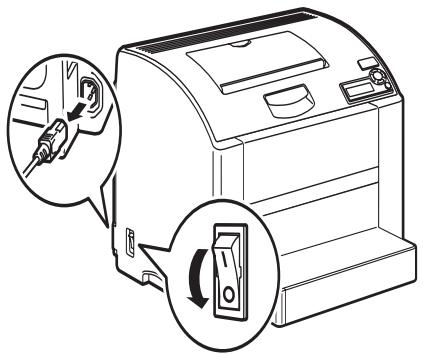

Si l'unité recto-verse optionnelle est installée, retirez-la.
2 À l'aide d'une pièce, retirez la vis de fixation du panneau arrêté de l'imprimante.
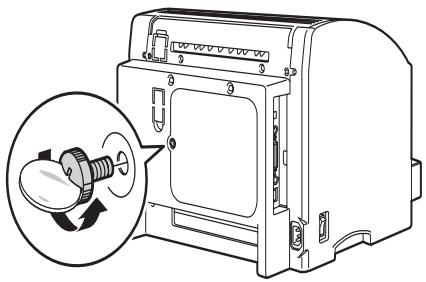
3 Retirez le panneau arrêté.
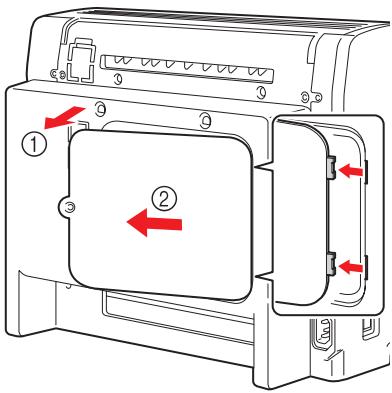

Le panneau étant muni de deux crochets sur la droite, retirez-le en tirant légèrement le côté gauche vers vous, et en le faisant glisser vers la gauche.
Insérez le nouveau module DIMM bien droit dans son connecteur, jusqu'à ce que les deux loquets de verrouillage s'enclenchent.
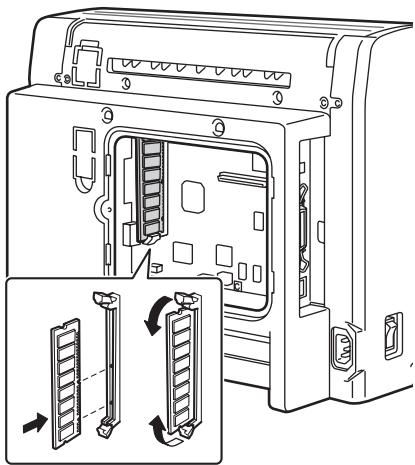
Localisez l'encoche sur le côté du module et alignez-la sur le connecteur. Si vous n'arrivez pas à enclencher le module, ne forcez pas.
Repositionnez-le en vous assurant que sa base est bien enfoncée dans le connecteur.
5 Remettez le panneau arrière en place et fixez-le à l'aide de sa vis.

Si vous avez retiré l'unité recto-verse à l'étape 1, remettez-la en place.
6 Rebranche tous les câbles d'interface.
7 Rebranche le cordon secteur, et allumez l'imprimante.
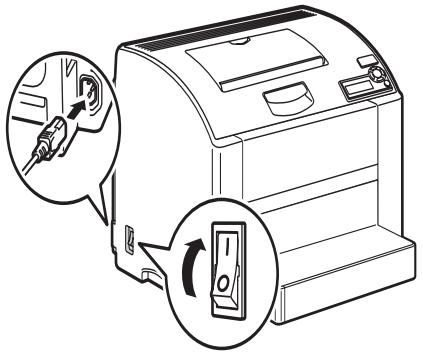
8 Activez la mémoire dans le pilote. Pour plus d'instructions sur l'activation de la mémoire, voir "Sélection des options/ Valeurs par défaut du pilote (Windows)", page 17.
Disque dur
Lorsqu'un disque dur est installé, vous pouvez télécharger et stocker des polices, et utiliser la fonction Calque.
Attention
Il est très important de protéger la carte contrôleur et le module DIMM contre toute décharge électrostatique. Avant tout, relisez la consigne de sécurité en page 142. Prenez toujours les cartes de circuits imprimés par les bords.
Éteignez l'imprimante et débranchez le cordon secteur et les câbles d'interface.
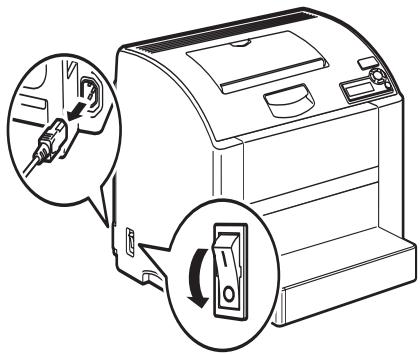

Si l'unité recto-verso optionnelle est installée, retirez-la.
2 A l'aide d'une pièce, retirez la vis de fixation du panneau arrêté de l'imprimante.
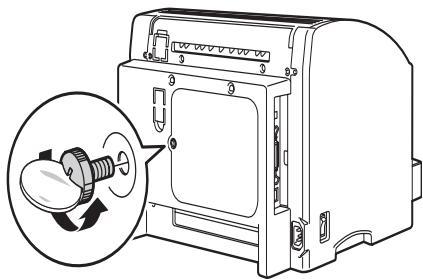
3 Retirez le panneau arrière.
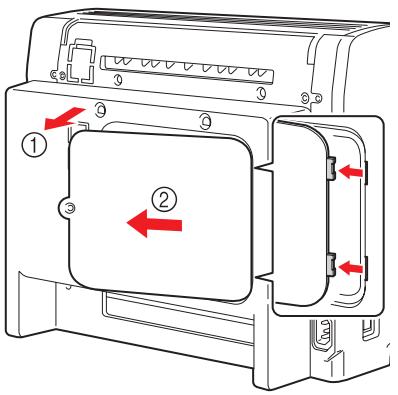

Le panneau étant muni de deux crochets sur la droite, retirez-le en tirant légèrement le côté gauche vers vous, et en le faisant glisser vers la gauche.
Fixez le picot de montage du disque sur la carte contrôleur de l'imprimante.
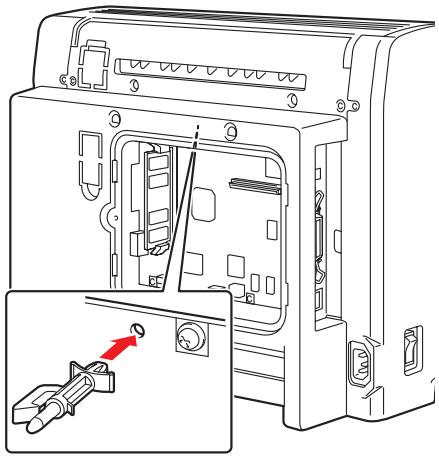

Assurez-vous de glisser la languette du picot de montage vers la gauche lors de l'installation.
Fixez l'entretoise sur la carte contrôleur du disque dur.
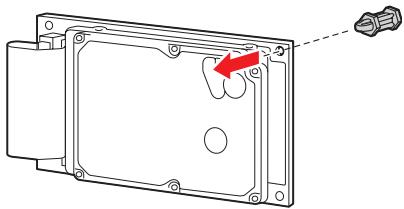

Assurez-vous que les bandes en plastique qui entourent la pile au lithium ont été retirées.
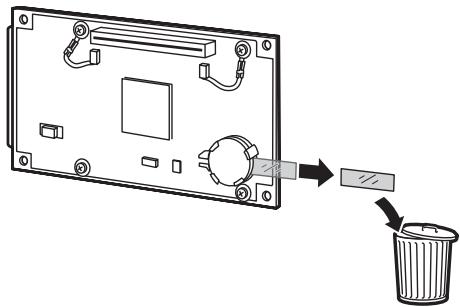
6 Connectez le disque dur sur la carte contrôleur de l'imprimante.
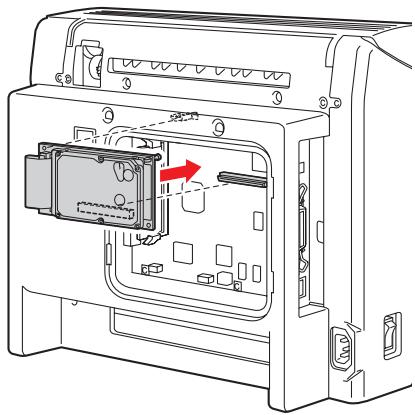
7 Remettez le panneau arrière en place et fixez-le à l'aide de sa vis.

Si vous avez retiré l'unité recto-verse à l'étape 1, remettez-la en place.
8 Rebranchez tous les câbles d'interface. 9 Rebranchez le cordon secteur, et allumez l'imprimante.
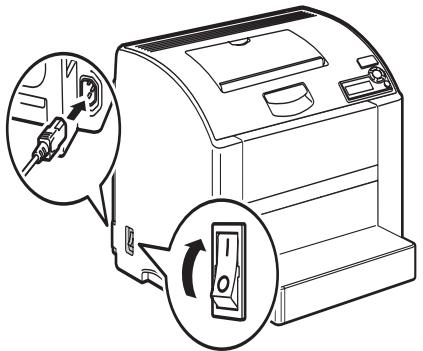
10 Activez le disque dur dans le pilote. Pour plus d'instructions sur l'activation du disque dur, voir "Sélection des options/ Valeurs par défaut du pilote (Windows)", page 17.
Unité recto-verse
Avec une unité recto-verse et suffisamment de mémoire installée, vous pouvez automatiquement imprimer en recto-verse (sur les deux côtés d'une feuille). Voir "Impression recto-verse", page 75.
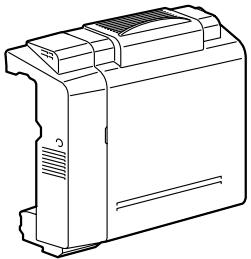
1 Eteignez l'imprimante.

Pour garantir la meilleure qualité d'impression, installez le module de mémoire livré avec l'unité recto-verso avant d'installer cette dernière. Pour plus de détails sur l'installation du module de mémoire, voir "Module DIMM (Dual In-Line Memory Module)", page 143.
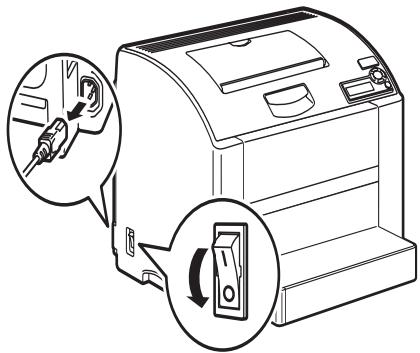
2 Retirez les deux caches.
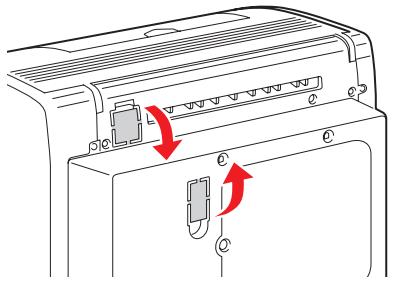
3 Préparez l'unité recto-verse.


Avant d'installer l'unité, ouvrez son capot et vérifiez que les loquets de verrouillage sont tournés à la verticale, puis refermez le capot.
4 Installez l'unité recto-verse.
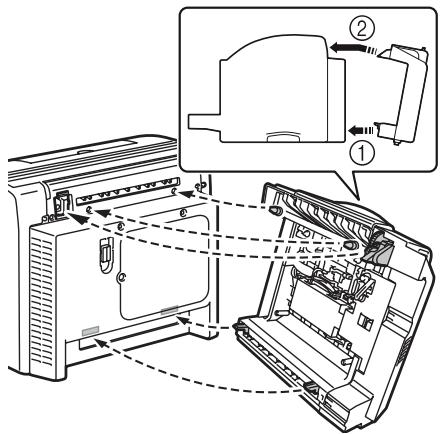
5 Ouvrez le capot de l'unité recto-verse.
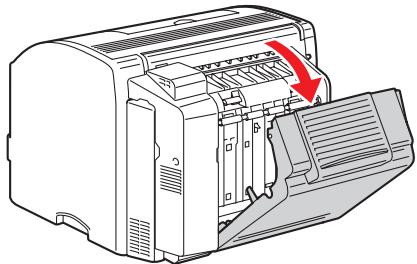

L'unité n'était pas encore fixée sur l'imprimante, maintenez-la en place en ouvrant son capot.
6 Poussez et tournez doucement les deux loquets latéraux vers la gauche afin de les mettre à l'horizontal. L'unité recto-verse est maintenant installée.
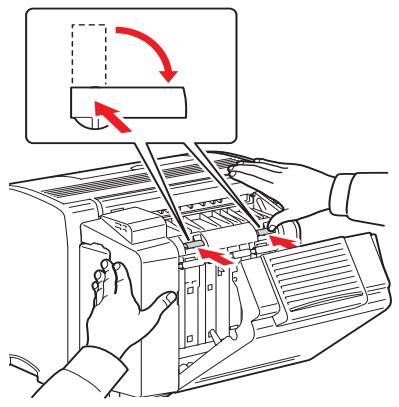

Assurez-vous que les deux loquets sont bien verrouillés.
7 Fermez le capot de l'unité recto-verso.
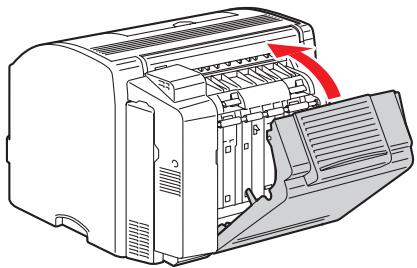
8 Activez l'unité recto-verso dans le pilote. Pour plus d'instructions sur l'activation de l'unité recto-verso, voir "Sélection des options/ Valeurs par défaut du pilote (Windows)", page 17.
Bac 2
Avec le Bac 2 installé, vous augmentez la capacité d'alimentation de l'imprimante de 500 feuilles de format A4/Letter supplémentaires.
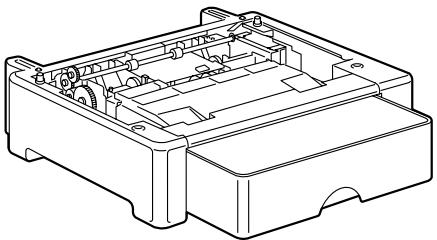
Installation du bac 2
Si des consommables sont installés dans l'imprimante, veillez à la déplacer en la maintenant droite pour éviter toute dispersion.
1 Éteignez l'imprimante et débranchez le cordon secteur et les câbles d'interface.
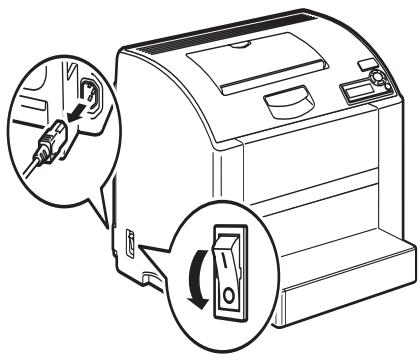
Préparez le Bac 2.

Assurez-vous de déposer le Bac 2 sur une surface plane.
3 Soulevez l'imprimante et placez-la au-dessus du Bac 2, en vous assurant que ses picots de placement entrent bien dans les trous correspondants à la base de l'imprimante.
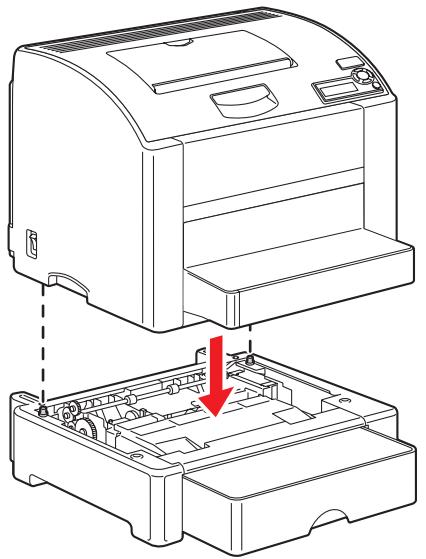
4 Activez le bac 2 dans le pilote. Pour plus d'instructions sur l'activation du bac 2, voir "Sélection des options/ Valeurs par défaut du pilote (Windows)", page 17.
Sommaire des consignes de sécurité destinées à l'utilisateur
L'imprimante et les consommables recommandés ont été conçus et testés pour satisfaire aux strictes exigences de sécurité. Suivez attentivement les consignes suivantes pour garantir une utilisation sûre de l'imprimante.
Sécurité électrique
Utilisez le cordon d'alimentation fourni avec l'imprimante. - Branchez le cordon d'alimentation directement sur une prise électrique correctement mise à la terre. Vérifiez que chaque extrémité du cordon est branchée correctement. Si vous ne savez pas si une prise est mise à la terre, demandez conseil à un electricien. Évitez d'utiliser un adaptateur de mise à la terre pour connecter l'imprimante à une prise électrique ne comportant pas de borne de mise à la terre. N'utilisez ni rallonge ni barrette multiprise. Vérifiez que l'imprimante est branchée sur une prise d'alimentation et de tension appropriées. Au besoin, examinez les spécifications électriques de l'imprimante avec un électricien.

Avertissement!
Pour éviter les risques d'électrocution, vérifie que l'imprimante est correctement mise à la terre. L'utilisation incorrecte d'un appareil électrique est dangereuse.
Ne placez pas l'imprimante à un endroit où le cordon d'alimentation pourrait faire trébucher quelqu'un. Ne placez pas d'objets sur le cordon d'alimentation. Évitez d'obstruer les fentes d'aération. Ces ouvertures permettent d'éviter la surchauffe de l'imprimante. Évitez de laisser tomber trombones ou agrafes dans l'imprimante.

Avertissement!
N'insérez pas d'objets dans les fentes et ouvertures de l'imprimante. Le contact avec un point de tension ou la création d'un court-circuit sur une pièce peut provoquer un incendie ou l'électrocution.
Si vous remarquez des bruits ou odeurs inhabituelles :
1 Mettez l'imprimante immédiatement hors tension. 2 Débranchez le cordon d'alimentation de la prise électrique. 3 Appelez un technicien de maintenance agréé pour résoudre le problème.
Le cordon d'alimentation constitue un dispositif de mise hors tension à l'arrière de l'imprimante. S'il faut couper toute source d'alimentation électrique de l'imprimante, débranchez le cordon d'alimentation de la prise électrique.

Avertissement!
Ne retirez jamais les panneaux ou protections fixés par des vis, sauf lors de l'installation d'équipement facultatif, et lorsque des instructions spécifiques vous invitent à le faire. L'imprimante doit être mise hors tension lors de telles installations. À l'exception des options pouvant être installées par l'utilisateur, aucune des pièces se trouvant derrière ces panneaux ne doit faire l'objet d'une intervention de maintenance par l'utilisateur.

Pour obtenir des performances optimales, maintenez l'imprimante sous tension ; cela ne compromet pas la sécurité.
Les conditions suivantes peuvent compromettre la sécurité d'utilisation de l'appareil :
Le cordon d'alimentation est endommagé. Du liquide a été renversé dans l'imprimante. De l'eau a été versée sur l'imprimante.
Si l'une de ces situations se produit, effectuez les opérations suivantes :
1. Mettez l'imprimante immédiatement hors tension. 2. Débranchez le cordon d'alimentation de la prise électrique. 3. Appelez un technicien de maintenance agréé.
Sécurité du laser
En ce qui concerne les produits laser, cette imprimante est conforme à leurs normes d'utilisation définies par des agences gouvernementales, nationales et internationales et est certifiée produit de classe 1. L'imprimante n'émet pas de lumière dangereuse : en effet, le faisceau est entièrement confiné pendant tous les modes d'utilisation et de maintenance client.
Sécurité de maintenance
Ne tentez pas d'interventions de maintenance autres que celles décrites dans la documentation fournie avec l'imprimante. N'utilisez pas de nettoyants aérosols. L'emploi de consommables non approuvés peut compromettre les performances, voire même créer des conditions d'utilisation dangereuses. Ne brûlez aucun consommable ou élément de maintenance courante. Pour plus d'informations sur les programmes de recyclage des consommables Xerox, accédez à l'adresse Web www.xerox.com/qwa.
Sécurité d'utilisation
L'imprimante et les consommables ont été conçus et testés pour satisfaire aux strictes exigences de sécurité. Ils ont notamment été examens, approuvés et certifiés conformes aux normes environnementales établies.
Soyez attentif aux recommandations suivantes pour garantir une utilisation en toute sécurité.
Consignes de sécurité pour l'impression
- Attendez 10 à 15 secondes avant de remettre l'imprimante sous tension après l'avoir mise hors tension. N'approchez jamais les mains, les cheveux, les cravates, etc. des rouleaux d'entraînement et de sortie. Lorsqu'une impression est en cours :
Ne retirez pas la source de papier que vous avez sélectionnée dans le pilote de l'imprimante ou sur le panneau de commande. N'ouvre pas les capots. Ne déplacez pas l'imprimante.
Consignes d'utilisation
N'insérez pas d'objets dans les fentes et les ouvertures de l'imprimante. L'imprimante peut surchauffer si elle ne bénéficie pas d'une ventilation adéquate. Ne placez pas l'imprimante près d'une source de chaleur. Ne placez pas l'imprimante à la lumière directe du soleil pour éviter d'exposer les composants photosensibles lorsque les capots sont ouverts. Ne placez pas l'imprimante devant une sortie d'air climatisé. - Placez l'imprimante sur une surface plane et stable qui ne vibre pas, pouvant supporter le poids de l'appareil. Elle ne doit pas être inclinée de plus de par rapport à l'horizontal et ses quatre pieds doivent être solidement en contact avec la surface. Le poids de l'imprimante de base sans élément d'emballage est de 20.5 kg environ. Pour obtenir des performances optimales, utilisez l'imprimante à une altitude inférieure à 2500 m.
Espaces autour de l'imprimante
Placez l'imprimante dans une zone bénéficiant d'un espace suffisant pour la ventilation, l'exploitation et les interventions de maintenance. Pour plus de détails sur les dégagements de l'imprimante, voir "Présentation de l'imprimante", page 2.
Déplacement de l'imprimante
Respectez ces consignes pour éviter de vous blesser ou d'endommager l'imprimante.
- Mettez l'imprimante hors tension et débranchez tous les câbles d'alimentation avant de la déplacer. ■ Soulevez toujours l'imprimante par les points de levage désignés.
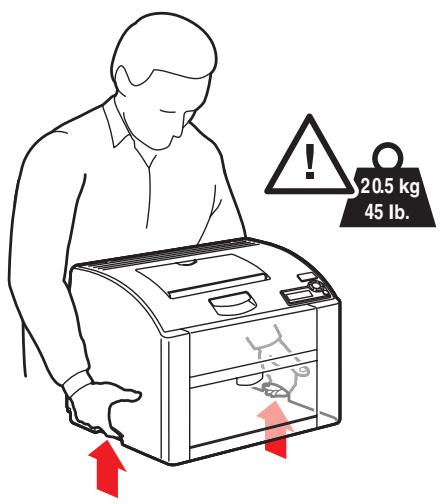
Ne placez aucune nourriture ni aucun liquide sur l'imprimante.

Attention
Si l'imprimante est endommagée parce qu'elle n'a pas été déplacée correctement ou qu'elle n'a pas été emballée de façon appropriée en vue de son transport, les dommages alors subs ne sont pas couverts par la garantie, le contrat de maintenance ou la garantie de satisfaction totale. La garantie de satisfaction totale est disponible aux États-Unis et au Canada. La couverture peut varier dans les autres pays; pour plus d'informations, veuillez contacter votre représentant local.
Spécifications de sécurité
| Imprimante | ||
| Normes de sécurité | 110 volts | UL 60950-1, CSA C22.2 No. 60950-1-03 |
| 220 volts | Directive EU 73/23/CEE Directive EU 93/68/CEE EN 60950-1 (CIE 60950-1) | |
| Normes EMC | 110 volts | FCC Article 15, ss-chap. B, classe B ICES-003 |
| 220 volts | Directive EU 89/336/CEE Directive EU 93/68/CEE EN 55022 (CISPR Pub. 22) classe B EN 61000-3-2 EN 61000-3-3 EN 55024 | |
| Type | Imprimante couleur de bureau à rayon laser |
| Système d'impression | 2 diodes laser et miroir polygonal |
| Système de développement | Développement de type mono-composant |
| Résolution | 2 400 Améliorée 600 Standard |
| Délai de production du premier imprimé | Recto seul Monochrome: 12,0 secondes en format A4, Letter (sur papier standard) Couleur: 21,0 secondes en format A4, Letter (sur papier standard) Impression recto-verse Monochrome: 24,0 secondes en format A4, Letter (sur papier standard) Couleur: 33,0 secondes en format A4, Letter (sur papier standard) |
| Vitesse d'impression | Recto seul Monochrome: 20,0 pages par minute en A4, Letter (sur papier standard) Quadrichromie: 5,0 pages par minute en A4, Letter (sur papier standard) Impression recto-verse Monochrome: 11,4 pages par minute en A4, Letter (sur papier standard) Quadrichromie: 5,0 pages par minute en A4, Letter (sur papier standard) |
| Temps de préchauffage | 110 volts: 52 secondes en moyenne 220 volts: 55 secondes en moyenne |
| Formats des supports d'impression | Bac 1 Largeur: 92 à 216 mm (3,6 à 8,5 pouces) Longueur: 148 à 356 mm (5,9 à 14,0 pouces) Bac 2 (en option) A4/Letter |
| Types de papier/Support d'impression | • Papier standard (60 à 90 g/m²; 16 à 24 lb) • Transparent • Enveloppes • Support épais (91 to 163 g/m²) • Carte postale • Papier à en-tête • Planches d'étiquettes • Brilliant |
| Capacité d'alimentation | Bac 1 Papier standard: 200 feuilles Enveloppe: 10 enveloppes Étiquettes/Cartes/Support épais /Transparent/Brillant: 50 feuilles Bac 2 (en option) Papier standard:500 feuilles |
| Capacité de sortie | Bac de sortie: 200 feuilles (A4, Letter) |
| Température ambiente (en fonctionnement) | 10 à 32° C (50 à 90° F) |
| Humidité ambiente (en fonctionnement) | 10 à 80 % |
| Alimentation électrique | 110 à 127 V, 50 à 60 Hz 220 à 240 V, 50 à 60 Hz |
| Consommation électrique | 100 V/120 V: 1100 W (heures pleines) 220 à 240 V: 1100 W (heures pleines) |
| Ampérage | 110 à 127 V: 11 A ou moins 220 à 240 V: 7 A ou moins |
| Niveau de bruit | En fonctionnement: 53 dB ou moins En veille: 35 dB ou moins |
| Dimensions externes | Hauteur: 341 mm (13,4 pouces) Largeur: 442 mm (17,4 pouces) Profondeur: 395 mm (15,6 pouces) |
| Poids | Imprimante: environ 20,5 kg (45 lb) Cartouche de toner: Cartouche livrée en standard = 0,58 kg (J, M, C, N) Cartouche de remplacement (avec couvercle de rouleau de toner)= Capacité standard: 0,63 kg (J, M, C) Grande capacité: 0,70 kg (J, M, C, N) |
| Interface | Conforme USB 2.0 et USB 1.1, Ethernet 10Base-T/100Base-TX (IEEE 802.3), Parallelle |
| CPU | MPC8220i freescale (300 MHz) |
| Mémoire standard | 128 Mo DDR333 (équivalent de PC2700), CL=2,5, dans un package SODIMM 100 broches |
| Pile disque dur lithium | CR2032 |
Durée de vie des consommables
Remplaçables par l'utilisateur
| Article | Durée de vie moyenne (pages recto seul) |
| Cartouche de toner | Avec un taux de couverture de 5 % Cartouche livrée en standard = 1 500 pages (Y, M, C) 4 500 pages (K) Cartouche de remplacement = Capacité standard : 1 500 pages (Y, M, C) Haute capacité : 4 500 pages (Y, M, C, K) |
| Unité imageur | A 5% de couverture, sur papier standard Monochrome : 45 000 pages (en continu) 20 000 pages (3-4 pages par travail) Quadrichromie : 11 250 pages (en continu) 10 000 pages (3-4 pages par travail) |
| Courroie de transfert | Avec un taux de couverture de 5 % Monochrome : 135 000 pages (en continu) 75 000 pages (3 pages par travail) Quadrichromie : 33 700 pages (en continu) 28 000 pages (3 pages par travail) Si vous receivez un message indiquant que la courroie de transfert doit être replacée, contactez votre agent de maintenance Xerox. Pour connaître les numérios de téléphone du support clientèle, reportez-vous à la fiche d'information livrée avec l'imprimante ou visitez le site Web www.xerox.com/office/contacts. |
Remplaçables en maintenance
| Article | Durée de vie moyenne |
| Rouleau de transfert | 120 000 pages |
| Unité de fixation | 120 000 pages |
Symboles apposés sur l'appareil
| ! | Soyez prudent (ou faites attention à un élément particulier). Pour plus d'informations, reportez-vous aux manuels. |
| Soyez prudent (ou faites attention à un élément particulier). Pour plus d'informations, reportez-vous aux manuels. Surface chaude sur l'imprimante ou à l'intérieur de cette-ci. Prenez des précautions afin de ne pas vous blesser. | |
| Ne touche pas l'unité imageur. | |
| Ne brûlez pas l'élement. | |
| N'exposez pas l'unité imageur à une lumière intense ou à la luzère pendant des périodes prolongées. |
Fiche de sécurité du matériel
Pour obtenir les fiches de sécurité du matériel relatives à votre imprimante Phaser 6120, rendez-vous sur le site www.xerox.com/office/msds.
Pour obtenir les numéros du support clientèle, consultez la fiche d'informations livrée avec votre imprimante ou rendez-vous sur le site Web à l'adresse www. xerox. com/office/contacts.
Tous les pays
Si vous gérez la mise au rebut de votre produit Xerox, il convient de noter que l'appareil peut contenir du plomb, du mercure et d'autres substances dont la mise au rebut peut être réglementée dans certains pays ou états. La présence de plomb et de mercure est conforme aux réglementations mondiales en vigueur au moment de la mise sur le marché du produit.
Union européenne
Certains équipements peuvent être utilisés pour un usage privé et pour un usage professionnel.
Environnement personnel/private

La présence de ce symbole sur le produit indique que ce dernier ne doit pas être mis au rebut avec les ordures ménagères normales.
Conformément à la législation européenne, les équipements électroniques et électriques usagés destinés au rebut doivent être séparés des ordures ménagères.
Les particuliers des États membres de l'Union Européenne peuvent déposer sans frais les équipements électriques et électroniques usagés sur des sites de recyclage ou de récapération désignés. Contactez les autorités locales pour plus d'informations sur la mise au rebut.
Dans certains États membres, un ancien équipement peut être repris gracieusement par le fournisseur local lors de l'achat d'un équipement neuf. Contactez votre fournisseur pour plus d'informations.
Environnement professionnel
La présence de ce symbole sur le produit indique que ce dernier doit être mis au rebut selon les conventions nationales.
Conformément à la législation européenne, les équipements électroniques et électriques usagés destinés au rebut doivent être recyclés selon les procédures en vigueur.
Avant toute mise au rebut, contactez votre fournisseur ou votre représentant Xerox local pour obtenir des informations sur la reprise des produits usagés.
Xerox a mis en place un programme de reprise/recyclage d'équipements. Prenez contact avec votre représentant Xerox local (1-800-ASK-XEROX) pour déterminer si ce produit entre dans ce programme. Pour plus de détails sur les programmes de recyclage de Xerox, accédez au site Web à l'adresse www.xerox.com/environment.html ou pour connaître la législation locale de mise au rebut, consultez les autorités locales.
Aux États-Unis, vous pouvez aussi consulter l'Electronic Industries Alliance à l'adresse www.eiae.org.
Autres pays
Contactez les autorités locales pour obtenir des informations sur la mise au rebut.
Annexe
Cet appareil numérique de la classe B est conforme à la norme NMB-003 du Canada.
Adresse IP Définition manuelle, 8
Bac 2, 155
Bac de sortie, 76
BOOTP, 10
Bourrages
Bac 2, 114
Intérieur, 108
Résolution des problèmes, 118
Suppression, 108
Suppression dans le bac 2, 114
Unité recto-verso, 117
Brillant, 56
Carte postale, 54
Chargement des supports, 59
Chemin papier, 107
Configuration système requise, 16
Connexion au réseau, 6
Définition de l'adresse, 8
Utilisation de DHCP, 7
Consommables
Cartouche de toner, 79
Décharge d'électricité statique, 142
DHCP, 7, 10
Disque dur, 147
Dual In-line Memory Modules, 143
Écran des messages, 27
Éléments de maintenance courante
Unité imageur, 88
Entretien, 92
Enveloppes, 51
Espace requis, 2
Etiquettes, 52
HTTP, 11
Impression recto-verso, 75
Unité recto-verso, 151
Impression réseau, 10
Imprimante
Composants, 3
Masque de sous-réseau
Définition manuelle, 8
Messages, 133
Messages d'erreur, 135
Messages de maintenance, 139
Options, 142
Activation sur Macintosh, 19
Bac 2, 155
DIMM, 143
Disque dur, 147
Unité recto-verso, 151
Options d'imprimante
Activation, 19
Panneau de commande, 27
Papier
Prévention des bourrages, 106
Suppression des bourrages, 108
Papier à en-tête, 53
Papier standard, 48
Pilote d'imprimante
Options d'impression (Windows), 20
Pilote d'imprimante (PostScript, PCL), 21
Onglet Avancé, 21
Onglet Calque, 23
Onglet Couverture, 23
Onglet Filigrane, 24
Onglet Mise en page, 22
Onglet Qualité, 24
Onglet Standard, 22
Onglet Version, 24
Pilote d'imprimante (PPD), 25
Onglet Graphiques, 25
Onglet Papier, 25
Pilotes
FichiersPPD,14
PCL, 15
PostScript, 14
Port 9100, 12
Portail
Définition manuelle, 8
Prévention des bourrages papier, 106
Problèmes de bourrage, 118
Chemin papier, 107
Prévention, 106
Suppression, 108
Protection antistatique, 142
Protocoles, réseau
BOOTP, 10
DHCP, 10
HTTP, 11
IPP, 11
LPD/LPR, 11
Port 9100, 12
SLP, 11
SMTP, 12
SNMP, 12

Qualité d'impression, 127

Résolution de problèmes, 104

SLP, 11
SMTP, 12
SNMP, 12
Stockage des supports, 77
Support
Chargement, 59
Chemin papier, 107
Prévention des bourrages, 106
Suppression des bourrages, 108
Surface imprimable, 57
Support épais, 50
Surface imprimable, 57

Transparent, 55
Type de support
Brillant, 56
Carte postale, 54
Enveloppes, 51
Etiquettes, 52
Papier à en-tête, 53
Papier standard, 48
Support épais, 50
Transparent, 55
- Table des matières
- Types de support 48
- Chargement des supports 59
- Stockage des supports 77
- Espace requis
- Composants de l'imprimante
- Vue avant
- Vue avant avec options
- Vue arrêtée avec options
- Théorie
- Interface ethernet
- Utilisation de DHCP
- Définition manuelle de l'adresse
- Attention
- Impression réseau
- Lpd/lpr
- Transmission unicast, multicast et diffusion
- Port 9100
- Pilotes postscript
- Fichiers PPD
- Pilotes PCL
- Utilitaires
- Un pc
- Système d'exploitation
- Espace requis sur le disque dur
- Une des interfaces des/s suivantes :
- Sélection des options/ valeurs par défaut du pilote (windows)
- Windows xp/server 2003/2000/nt 4.0
- Windows me/98se (xerox phaser 6120 postscript)
- Windows me/98se (xerox phaser 6120 PCL6)
- Activation des options (pour macintosh)
- Sélection des options d'impression (windows)
- Sélection des options pour un travail individuel (windows)
- Options d'impression pour les pilotes d'imprimante postscript et PCL
- Paramètres enregistrés
- Onglet avancé (pilote d'imprimante postscript seul)
- Onglet standard
- Onglet mise en page
- Onglet couverture
- Onglet calque
- Onglet filigrane
- Onglet qualité
- Onglet version
- Options d'impression pour le fichier postscript windows me/98se
- Onglet papier
- Onglet graphiques
- Présentation du panneau de commande
- Voyants et touches du panneau de commande
- Indicateurs de niveau de toner
- Impression de la carte menu
- MENU Epreuve/imp
- Saisie du mot de passe
- MENU Service
- Spécifications des supports
- Types de support
- Papier standard
- Papier épais
- Enveloppes
- Étiquettes
- Papier à en-tête
- Cartes
- Transparents
- Quelle est la surface imprimable garantie ?
- Marges de page
- Comment charger les supports ?
- Bac 1 (multifonctions)
- Autres supports
- Planches d'étiquettes/cartes/support épais/brillant et transparents
- Comment imprimer automatiquement en recto-verse ?
- Bac de sortie
- Comment stocker les supports ?
- Remplacement des consommables
- Avertissement!
- Remplacement d'une cartouche de toner
- Remplacement de l'unité imageur
- Extérieur
- Rouleaux d'entraînement papier et lentille laser
- Rouleaux d'entraînement papier de l'unité recto-verso
- Rouleaux d'entraînement papier du bac 2
- Stockage de l'imprimante
- Résolution de problèmes
- Impression d'une page de configuration
- Prévention des bourages papier
- Description du chemin papier
- Suppression des bourages papier
- Messages de bourrage papier et procédures de suppression
- Suppression d'un bourrage dans l'imprimante
- Suppression d'un bourrage dans le bac 2
- Suppression d'un bourrage dans l'unité recto-verse
- Résolution des problèmes liés aux bourrages
- Résolution d'autres problèmes
- Résolution de problèmes de qualité
- Messages d'état, d'erreur et de maintenance
- Messages d'état standard
- Messages d'erreur (avertissements)
- Messages d'erreur (appel opérateur)
- Messages de maintenance
- Liens web
- Module DIMM (dual in-line memory module)
- Disque dur
- Retirez le panneau arrière.
- Unité recto-verse
- Eteignez l'imprimante.
- Bac 2
- Installation du bac 2
- Sommaire des consignes de sécurité destinées à l'utilisateur
- Sécurité électrique
- Sécurité du laser
- Sécurité de maintenance
- Sécurité d'utilisation
- Consignes de sécurité pour l'impression
- Consignes d'utilisation
- Espaces autour de l'imprimante
- Déplacement de l'imprimante
- Spécifications de sécurité
- Durée de vie des consommables
- Symboles apposés sur l'appareil
- Fiche de sécurité du matériel
- Tous les pays
- Union européenne
- Environnement personnel/private
- Environnement professionnel
- Autres pays
- Annexe
- Options d'imprimante
Marque : XEROX
Modèle : PHASER 6120
Catégorie : Imprimante laser couleur