
COPYCENTRE C75 DIGITAL COPIER - Copieur numérique XEROX - Notice d'utilisation et mode d'emploi gratuit
Retrouvez gratuitement la notice de l'appareil COPYCENTRE C75 DIGITAL COPIER XEROX au format PDF.


| Type de produit | Copieur numerique multifonction (copie, impression, numerisation, télécopie) |
| Marque | Xerox |
| Modèle | CopyCentre C75 |
| Alimentation électrique | 220-240 V, 10 A ou 13 A, prise dédiée avec mise à la terre |
| Fonctions principales | Copie recto/verso, agrafage, réduction/agrandissement (25-400 %), images multiples, création de cahiers, transparents avec séparateurs, travail fusionné, numérisation réseau, télécopie réseau, courrier électronique, impression protégée |
| Capacité du chargeur de documents | Jusqu'à 100 feuilles (selon le grammage) |
| Formats de papier supportés | A4, A3, formats non standard via magasin 5, papier spécial (transparents, étiquettes) |
| Magasins papier | 6 magasins (1-4 standard, 5 pour formats spéciaux, 6 pour A4/8.5x11) |
| Résolution d'impression | Jusqu'à 1800 x 1800 ppp |
| Vitesse de copie | 75 copies par minute (format A4) |
| Écran tactile | Oui, interface utilisateur graphique |
| Sécurité | Conforme aux normes CE, laser classe 1, sécurité électrique, arrêt d'urgence, verrouillages de sécurité, émission d'ozone contrôlée (volume pièce ≥ 30 m³) |
| Entretien et nettoyage | Nettoyage extérieur avec chiffon doux ; maintenance régulière par technicien Xerox ; ne pas tenter de réparations non décrites dans le manuel |
| Pièces détachées et consommables | Cartouches de toner, unités remplaçables retournées à Xerox pour reconditionnement |
| Informations générales | Copieur numérique de bureau, compatible réseau, fonctions optionnelles (fax, scan, email), manuel d'utilisation disponible en PDF (100 pages) |
FOIRE AUX QUESTIONS - COPYCENTRE C75 DIGITAL COPIER XEROX
Questions des utilisateurs sur COPYCENTRE C75 DIGITAL COPIER XEROX
0 question sur cet appareil. Repondez a celles que vous connaissez ou posez la votre.
Poser une nouvelle question sur cet appareil
Téléchargez la notice de votre Copieur numérique au format PDF gratuitement ! Retrouvez votre notice COPYCENTRE C75 DIGITAL COPIER - XEROX et reprennez votre appareil électronique en main. Sur cette page sont publiés tous les documents nécessaires à l'utilisation de votre appareil COPYCENTRE C75 DIGITAL COPIER de la marque XEROX.
MODE D'EMPLOI COPYCENTRE C75 DIGITAL COPIER XEROX
Guide de l'utilisateur
Mai 2003
604S13901
Modèle Xerox
Numéro de série
Rédigé par :
Xerox Corporation
800 Phillips Road - Bldg. 845-17S
Webster, New York 14580
Adapté et traduit par :
Service de francisation
Xerox Canada Ltdé
Montréal, Québec
© 2003, Xerox Corporation. Tous droits réservés.
La protection des droits de reproduction s'applique à l'ensemble des informations et documents prévus aux termes de la loi, quels que soient leur forme et leur contenu, y compris aux données générées à partir de logiciels et qui s'affichent à l'écran (profils, pictogrammes, écans, présentations etc.)
Xerox®, The Document Company®, le X® numérique et Document Centre sont des marques de Xerox Corporation ou de Xerox (Europe) Limited.
Le Document Centre ST inclut un système de mise en application de LZW enregistrée sous le numéro de brevet américain 4,558,302.
Les noms des produits utilisés dans ce manuel peuvent être des marques commerciales ou des marques déposées de leurs compagnies respectives et sont reconnus par la présente.
Ce document contient des images d'écrans créées à l'aide du logiciel Zinc Application Framework, version 3.5 © Janvier 1997 Zinc Software Inc.
Xerox est un partenaire de ENERGY STAR et ce produit est conforme aux specifications du programme ENERGY STAR établies par l'agence fédérale américaine (EPA).
Xerox respecte les normes de qualification Blue Angel en termes d'efficacité d'énergie.
Les informations figurant dans ce manuel sont correctes au moment de la première publication. Xerox se réserve le droit de modifier sans préavis les caractéristiques et les spécifications du produit décrites dans ce document.


Document Centre ST inclut un logiciel fourni par The Internet Software Consortium.
Copyright (c) 1995, 1996, 1997, 1998, 1999, 2000, 2001, 2002, 2003
The Internet Software Consortium - DHCP. Tous droits réservés.
L'utilisation et la distribution de ce logiciel, sous forme de code source ou sous forme binaire, avec ou sans modification, ne sont autorisées que dans les conditions suivantes :
Toute distribution du code source doit être accompagnée du copyright ci-dessus et de l'avis suivant.
Pour toute distribution sous forme binaire, la documentation et tout autre matériel fournis à cette occasion doivent reproduire le copyright ci-dessus, la liste des conditions ainsi que l'avis suivant.
Ni le nom de The Internet Software Consortium - DHCP ni ceux de ses partenaires ne peuvent être utilisés pour garantir ou promouvoir des produits dérivés de ce logiciel, sans autorisation écrite spécifique.
Ce logiciel est fourni par The Internet Software Consortium et ses partenaires "tel quel" et toutes garanties expresses ou implicites, y compris mais non limitées aux garanties implicites de qualité marchande ou d'adaptation à un but spécifique, sont exclues. The Internet Software Consortium et ses partenaires ne seront en aucun cas tenus à réparation d'un préjudice, que ce soit à titre direct, indirect, accessoire, spécial, de pénalité ou pour des raisons imprévisibles (y compris mais non limité au recours à des biens ou des services de substitution, à la perte d'utilisation, de données ou de profits ou à l'interruption d'activité) quelle qu'en soit la cause et quel que soit le principe de responsabilité invoqué, à titre contractuel, au titre de la responsabilité du fait des produits ou à titre délictuel (y compris la négligence ou autre), résultant de quelque manière que ce soit de l'utilisation de ce logiciel, même s'il est informé de la possibilité d'un tel préjudice.
Approbations et certifications
Le symbole CE figurant sur ce produit est garant de la conformité du matériel Xerox aux directives de l'Union européenne entrant en vigueur aux dates indiquées :
Directive 73/23/CEE du Conseil, amendée par la Directive 93/68/CEE, concernant le rapprochement des législations des États membres relatives au matériel électrique destiné à être employé dans certaines limites de tension.
Directive 89/336/CEE du Conseil, concernant le rapprochement des législations des États membres relatives à la compatibilité électromagnétique.
Directive 99/5/CE du Conseil, concernant les équipements hertziens et les équipements terminaux de télécommunications et la reconnaissance mutuelle de leur conformité.
La garantie de conformité complète, avec une description détaillée des directives et normes concernées, peut être obtenue sur simple demande auprès d'un représentant Xerox ou à l'adresse suivante :
Ce système a été testé et déclaré conforme aux limites de sécurité et d'interférence avec les ondes radio. Toute modification non autorisée, telle que l'ajout de nouvelles fonctions ou la connexion de périphériques externes, peut annuler l'autorisation de faire fonctionner ce matériel. Contacter Xerox pour obtenir une liste des accessoires approuvés.
Attention
Pour pouvoir utiliser cet appareil à proximité d'équipement industriel, scientifique et Médical (ISM), il peut s'avérer nécessaire de limiter les radiations émanant de ces appareils ou de prendre des mesures spéciales.
Attention
Des câbles blindés doivent être utilisés pour être conformes aux directives EMC (89/336/EEC).
L'Electricity at Work Regulation 1989 est entrée en vigueur en Angleterre et au pays de Galles le 1er avril 1990. En vertu de ce règlement, tous les employeurs et travailleurs indépendants doivent veiller à ce que les systèmes électriques dans leurs locaux, ainsi que les appareils électriques qui leur sont connectés, soient construits, entretenus et utilisés de façon à prévenir, dans des limites raisonnables, le danger.
Tous les appareils Xerox ont été conçus en fonction de rigoureuses normes en matière de sécurité. Ils ont tous subi divers tests stricts relativement à la sécurité, notamment des tests de continuité de masse, de résistance à l'isolation et de rigidité dielectrique. Les usines de fabrication de Xerox Limited, qui ont obtenu l'homologation ISO 9000 en matière de qualité, sont assujetties à des vérifications régulières par le British Standards Institution ou par un organisme national comparable de normalisation.
Le matériel Xerox qui a fait l'objet de service et d'entretien adéquats et réguliers ne doit pas subir d'essais spécifiques supplémentaires en matière de sécurité conformément à l'Electricity at Work Regulation 1989. Les clients qui désirent effectuer des tests de sécurité doivent communiquer avec le Centre technique de Xerox Limited (voir page 1) pour obtenir des conseils avant la mise en œuvre des tests.
Toutefois, le matériel Xerox doit faire l'objet de service et d'entretien adéquats et réguliers en tout temps.
QUESTION: Qu'est-ce que l'Electricity at Work Regulation? RÉPONSE: L'Electricity at Work Regulation 1989 est entrée en vigueur en Angleterre et au pays de Galles le 1er avril 1990. En vertu de ce règlement, tous les employeurs et travailleurs indépendants doivent veiller à ce que les systèmes électriques dans leurs locaux, ainsi que les appareils électriques qui leur sont connectés, soient construits, entretenus et utilisés de façon à prévenir, dans des limites raisonnables, le danger.
QUESTION : Est-ce que Xerox observe l'Electricity at Work Regulation ?
Réponse : En vertu de ce règlement, tous les employeurs et travailleurs indépendants doivent veiller à ce que les systèmes électriques dans leurs locaux soient effectivement sécuritaires.
Ce règlement ne s'applique pas, entre autres, aux fabricants et aux fournisseurs de ces systèmes électriques.
Toutefois, soyez assuré que tout le matériel Xerox que Xerox Limited et ses distributeurs autorisés seront aux clients est conforme aux lois et normes pertinentes.
QUESTION : Le matériel Xerox est-il sécuritaire ?
RéPONSE : Tout le matériel Xerox fourni par Xerox Limited et ses distributeurs autorisés est conforme aux lois et normes pertinentes.
QUESTION : Le matériel Xerox dans mes locaux est-il sécuritaire ?
Réponse : Tout le matériel Xerox fourni par Xerox Limited et ses distributeurs autorisés est conforme à toutes les lois et normes pertinentes. Toutefois, comme tout le matériel électrique, il doit faire l'objet de service et d'entretien réguliers par des personnes compétentes.
Les spécialistes du Service technique de Xerox Limited veillent à ce que le matériel Xerox fasse l'objet de service et d'entretien conformément aux rigoureuses normes de Xerox en matière de sécurité. Si vous désirez obtenir un tel service et un tel entretien, veillez communiquer avec le Service technique de Xerox Limited. Celui-ci sera heureux de vous aider à ce sujet.
QUESTION : Est-ce que le matériel Xerox dans mes locaux est conforme aux Electricity at Work Regulations ?
RéPONSE : Tous les employeurs et travailleurs indépendants doivent veiller à ce que les systèmes électriques dans leurs locaux, y compris le matériel Xerox, soient sécuritaires.
Le Service de sécurité en matière de produits de Xerox Limited a préparé un guide qui contient une liste de tests à faire effectuer par le Service technique de Xerox Limited. CES TESTS DOIVENT ÉTRE EFFECTUÉS SEULEMENT PAR DES PERSONNES QUI POSSEDEDENT LES APTITUDES, LES CONNAISSANCES ET L'EXPÉRIENCE NÉCESSAIRES.
Pour obtenir de l'information supplémentaire, communiquer avec le Service technique de Xerox Limited.
L'UTILISATION DE MÉTHODES ET DE MATÉRIEL INAPPROPRIÉS EN MATIÈRE DE TESTS PEUT ENTRAINER DES RÉSULTATS TROMPEURS, AINSI QUE DES BLESSURES CORPORELLES POUVANT ALLER JUSQU'À LA MORT OU DES DOMMAGES AUX BIENS.
QUESTION : J'aimerais effectuer mes propres tests de sécurité sur le matériel Xerox dans mes locaux.
RéPONSE : Bien sûr, vous pouvez demander l'exécution des tests que vous jugez nécessaires pour vous assurer que votre matériel Xerox est sécuritaire. Le Service technique de Xerox Limited sera heureux de vous conseiller à ce sujet.
QUESTION: J'ai besoin de rapport sur tous les tests.
RéPONSE : Après avoir effectué tous les tests, le spécialiste du Service technique de Xerox Limited vous remettra un certificat qui en détaillera les résultats.
Si une défectuosité est constatée, le matériel Xerox sera mis hors fonction et déconnecté jusqu'à ce que la défectuosité ait été corrigée. On vous informera des mesures permettant de corriger cette défectuosité.
REMARQUE : VOUS DEVEZ VOUS ASSURER QUE VOTRE MATÉRIEL XEROX EST SECURITAIRE EN TOUT TEMPS.
Veuillez communiquer avec nous si vous avez des questions relativement au matériel fourni dans le présent document.
Numéro de téléphone: +44 (0) 1707 353434
Directive 99/5/ce relative aux équipements hertziens et équipements terminaux de télécommunications
L'option Modem RDT du Document Centre de Xerox a été certifiée conforme à la directive 99/5/EC par Xerox (Europe) Limited. Cette option a été conçue pour fonctionner avec le réseau public commuté et les autocommuteurs privés compatibles des pays suivants :
| Allemagne | France | Norvège |
| Autriche | Grèce | Pays-Bas |
| Belgique | Irlande | Portugal |
| Danemark | Islande | Royaume-Uni |
| Espagne | Italie | Süède |
| Finlande | Luxembourg | Suisse |
En cas de problème, s'adresser à votre interlocuteur Xerox local.
Le modem peut être configuré pour fonctionner avec les réseaux téléphoniques d'autres pays. Pour ce faire, contacter votre interlocuteur Xerox local. Aucun réglage à utiliser n'est prévu pour ce modem.
REMARQUE : Bien que le modem puisse être configuré pour fonctionner en mode tonalité (DTMF) ou en mode impulsion, il est recommandé d'utiliser de préférence le mode DTMF. Ce mode permet une prise en charge plus fiable.
La modification ou le branchement de cet appareil sur un dispositif de contrôle externe (matériel ou logiciel), sans l'autorisation préalable de XEROX, peut annuler la certification de ce produit.
Consignes de sécurité 1
Symboles 2
Sécurité électrique 2
Arrêt d'urgence 4
Débranchement de la machine 4
Sécurité ozone 5
Sécurité laser 6
Sécurité relative au fonctionnement 7
Certification relative aux machines à très basse tension 9
Impression à partir d'un poste de travail 12
Impression à partir du serveur Web intégré (Services Internet) 13
Impression à partir du port USB (fonction facultative) 14
Apprêter la machine 15
Aide-mémoire 18
Initiation 27
Réalisation de copies 28
Présentation du mode Authentication 30
Ouverture de session en mode Authentication 31
Numérisation de documents (fonction en option) 32
Envoi de documents par télécopieur (fonction en option) 34
Mise en place des supports 36
Utilisation de la file d'attente 37
Ouverture de session en mode Auditron 38
Ouverture de session en mode Comptabilisation réseau (fonction en option) 39
Fonctions de sécurité 40
Obtenir une impression protégée (réseau) 41
Effectuer des copies 44
Agrafer les copies 45
Effectuer des copies recto verso 48
Améliorer la qualité de l'image 49
Éliminer les marques indésirables 50
Reproduction des pages de documents reliés 51
Réduction/agrandissement 52
Décalage image 53
Ajout de couvertures 54
Créer des feuilles d’images multiples 55
Créer des jours de transparents avec séparateurs 56
Créer des brochures et des cahiers 57
Créer un cahier à feuilletts pliés (module de finition pour professionnelles) 58
Créer un dépliant à trois volets (module de finition pour professionnelles) 59
Présentation de la fonction Documents multiformats 60
Reproduire des documents multiformats 61
Utiliser la fonction Travail fusionné 62
Reproduire des documents reliés avec Travail fusionné 63
Utiliser les fonctions Travail fusionné et Jeu épreuve 64
Utiliser les fonctions Onglets et Travail fusionné 65
Création de modèles de document à onglet 67
Présentation de la fonction de télécopie réseau (fonction en option) 68
Télécopie d'un document 70
Présentation de la numérisation (fonction en option) 72
Options de numérisation 73 Présentation de Fax Internet (fonction en option) 75 Présentation du courrier électronique (fonction en option) 77 Envoi par courrier électronique ou télécopie Internet sans l'utilisation d'un modèle 78 Présentation des champs de gestion de documents 79 Créer des champs de gestion de documents 80
Consignes de sécurité
La machine et ses modules replacables ont été conçus et testés pour répondre aux normes de sécurité les plus strictes. Ils ont effectivement été certifiés conformes aux normes en vigueur en matière d'environnement établies. Lire les instructions avec soin avant de faire fonctionner la machine. Les tests de sécurité et de fonctionnement portent uniquement sur les produits Xerox.
Respecter les avertissements et instructions fournis avec le produit.

Ce symbole sur la machine indique une surface chaude.
Attention

S'assurer que la connexion du système corresponde aux exigences électriques.
| Modèle | Alimentation requise |
| WorkCentre Pro 90 | 220-240 V |
| CopyCentre C90 | Prise 20 A dédiée. |
| WorkCentre Pro 65/75 | 220-240 V |
| CopyCentre C65/C75 | Prise 10 A ou 13 A. L'équipement doit être connecté à une prise secteur avec mise à la terre |
- La prise électrique sur laquelle la machine doit être branchée doit répondre aux normes précisées sur la plaque de données d'alimentation.
- La prise électrique doit être installée après la machine et facilement accessible.
- Utiliser uniquement le câble d'alimentation fourni avec la machine. Brancher ce câ
- Ne jamais utiliser un adaptateur de mise à la terre pour relier la machine à une prise qui n'est pas dotée d'uneborne de mise à la terre.
AVERTISSEMENT : Un branchement incorrect du conducteur de mise à la terre de la machine peut causer des décharges électriques.
- Ne jamais placer la machine dans un endroit où les gens risquent de marcher ou de trébucher sur le cable.
- Ne placer aucun objet sur le câble d'alimentation.
- Ne pas déjouer ni contourner les dispositifs de verrouillage électriques ou mécaniques. Les panneaux, les protecteurs et les dispositifs de verrouillage sont conçus pour empêcher l'utilisateur d'accéder à des zones dangereuses.
- Ne pas obstruer les fentes de ventilation afin d'éviter une surchauffe de la machine.
AVERTISSEMENT: Ne jamais introduire quoi que ce soit dans aucune des fentes et ouvertures de la machine. Tout contact avec un élément sous tension ou court-circuit d'une pièce peut entraîner un incendie ou une électrocution.
Si l'une des situations ci-dessous se produit, couper
immédiatement l'alimentation électrique du système.
Débrancher le câble d'alimentation de la prise électrique et
contacter Xerox afin de résoudre le problème :
- La machine dégage des odeurs inhabituelles ou émet des bruits anormaux.
- Le câble d'alimentation est endommagé ou brisé.
- Un disjoncteur mural, un fusé ou tout autre dispositif de sécurité s'est déclenché.
- Un liquide a été répandu dans le système.
- La machine a séjourné dans un environnement humide.
- Un élément de la machine est endommagé.
Débranchement de la machine
Le câble d'alimentation est le dispositif de déconnection de la machine. Ce dispositif emboîtable est relié à l'arrière de la machine. Pour couper l'alimentation électrique de la machine, déconnecter le câble d'alimentation de la prise électrique.
Cette machine dégage de l'ozone en fonctionnement normal. L'ozone est plus lourd que l'air et son volume dépend du nombre de copies effectuées. Le respect des normes indiquées dans la documentation Xerox assure des degrés de concentration conformes aux limites autorisées.
Les caractéristiques minimales requises sont énumérées ci-dessous :
Tableau 1 : Espace requis pour la sécurité ozone
| Modèle | Espace minimum requis |
| WorkCentre Pro 65/75/90 | 30 m³ |
| CopyCentre C65/C75/C90 |
Le volume de la pièce (longueur x largeur x hauteur) doit être égal ou supérieur au volume indiqué ci-dessus.
Attention

L'exécution d'étapes ou l'utilisation de commandes ou réglages autres que ceux spécifiés dans la documentation peut entraîner une exposition dangereuse aux rayonnements.
Cet équipement est conforme aux normes internationales de sécurité.
Il a également été certifié conforme aux normes reconnues par les gouvernements ainsi que les agences nationales et internationales pour les produits laser de catégorie 1. Il n'émet pas de radiations dangereuses, le faisceau laser étant confiné pendant toutes les phases d'utilisation et de maintenance.
La machine et ses consommables sont conformes aux normes de sécurité les plus strictes et ont fait l'objet de tests appropriés : contrôle et homologation par un organisme de sécurité et conformité aux normes en vigueur en matière de protection de l'environnement.
- Toujours brancher le câble d'alimentation directement dans une prise électrique correctement mise à la terre. En cas de doute à cet égard, consulter un electricien.
- Toujours suivre les avertissements et les instructions fournis avec la machine ou indiqués sur celui-ci.
- Toujours manier avec précaution la machine au moment de la déplacer ou de la déménager. En cas de déplacement vers un endroit situé à l'extérieur de l'édifice, contacter Xerox pour connaître les mesures adéquates à prendre.
- Toujours placer la machine sur une surface plane (les tapis à longs poils sont déconseillés) ayant suffisamment de résistance pour supporter le poids de la machine.
- Toujours placer la machine dans une pièce où la ventilation est suffisante et où l'espace autour de la machine est suffisant pour permettre l'accès.
- Toujours utiliser le matériel et les consommables spécialement destinés à la présente machine. L'utilisation de produits non appropriés pourrait entraîner des problèmes de rendement et composer des risques pour la machine ou pour l'utilisateur.
- Toujours débrancher la machine de la prise électrique avant de procéder au nettoyage.
Remarque
Le système est équipé d'un mécanisme qui maintient l'alimentation électrique quand il n'est pas en fonctionnement. La machine peut rester continuellement sous tension.
- Toujours faire preuve de prudence pendant l'installation ou la modification de lignes téléphoniques.
- Ne jamais utiliser d'adaptateur avec mise à la terre pour connecter la machine à une prise électrique sans mise à la terre.
- Ne jamais obstruer les fentes de ventilation. Ces ouvertures permettent de prévenir la surchauffe de la machine.
- Ne jamais insérer d'objets dans les ouvertures d'aération.
- Ne tenter aucune procédure de maintenance qui n'est pas spécifiquement décrite dans la documentation fournie avec la machine.
- Ne jamais enlever un panneau ni un dispositif de protection dont l'enlèvement nécessite l'utilisation d'outils, sauf indication contraire de Xerox.
- Ne jamais placer la machine près d'un radiateur ou d'une autre source de chaleur.
- Ne jamais modifier ou désactiver les dispositifs électriques ou mécaniques de sécurité.
- Ne jamais utiliser la machine s'il émet des bruits anormaux ou dégage des odeurs inhabituelles. Déconnectez le câble d'alimentation et contacter Xerox.
- Ne jamais installer des prises de téléphone dans un environnement humide sauf si elles ont été conçues spécifiquement pour cet usage.
- Ne jamais toucher à des fils ou des bornes téléphoniques non isolés à moins que la ligne téléphonique n'ait été déconnectée de l'interface réseau.
- Ne jamais utiliser un téléphone (autre qu'un téléphone sans fil) durant un orage électrique car il y a un risque de décharge électrique.
Remarque
Pour de plus amples informations concernant la machine ou les consommables Xerox, composer le numéro de téléphone suivant : 01707 353434.
Certification relative aux machines à très basse tension
Cette machine Xerox a été certifiée conforme aux réglementations nationales en vigueur en matière de sécurité par diverses organisations gouvernementales. Tous les ports de données ou de communication de la présente machine sont équipés de circuits basse tension (norme SELV) permettant ainsi de connecter le système aux périphériques et aux réseaux disponibles sur site. Les accessoires tiers ou propriétaires devant être branchés sur le système doivent être conformes aux exigences numérisées précédemment.
Tous les modules qui requirement la connexion externe doivent être installés selon les procédures d'installation fournies avec la machine.
Ce guide de l'utilisateur porte sur les modèles WorkCentre Pro 65/75/90 et CopyCentre C65/C75/C90. Les modèles CopyCentre peuvent effectuer des copies commandées à partir de la machine. Les modèles WorkCentre Pro peuvent imprimer, numériser, faxer, copier des documents et les distribuer par courrier électronique. Les fonctions de numérisation, de courrier électronique et de fax sont optionnelles.
La conception numérique du système propose les avantages suivants :
- Nombreuses options de présentation. La conception numérique du système permet de créer des cahiers, de placer des images multiples sur une même page, d'insérer des séparateurs au sein d'un jeu de transparents et de combiner le traitement de plusieurs segments en un travail unique.
- Réduction des incidents et de la dépréciation des documents.
- Impression de haute qualité. Amélioration et personnalisation des impressions en fonction des besoins.
- La réalisation simultanée de plusieurs fonctions sur la machine. Un travail peut être numérique pendant qu'une impression est en cours.
Pour toute assistance sur la machine, appuyer sur la touche Aide. Sur un modèle WorkCentre Pro, utiliser le système aide CentreWare® ou cliquer sur le bouton Aide dans le pilote d'imprimante.
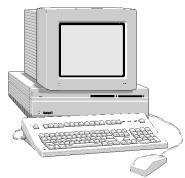
Les sections ci-après répertorient les fonctions accessibles à partir d'un poste client, lorsque le système est relié à un réseau. Contacter le responsable du réseau pour toute connexion.
Pilotes d'imprimante centreware®
Le pilote d'imprimante offre une productivité accrue au système. Exemples des types de travaux pouvant être réalisés :
- Recto ou recto verso
- Jeux agrafés si le système dispose d'une configuration avec un module de finition
- Résolutions jusqu'à 1 800 x 1 800 ppp
- Ajout de filigrane standard ou personnalisé
- Impression protégée de documents confidentiels (l'impression commence une fois que l'utilisateur est près de la machine)
Outils centreware®
Le logiciel CentreWare® propose également en option des outils d'installation, de modèles et de gestion des utilisateurs ainsi que des outils de numérisation réseau.
Serveur web intégré (services internet)
Le système dispose d'une page d'accueil. Cette page Web permet d'envoyer à tout WorkCentre Pro des fichiers prêts pour l'impression via Internet.
Impression à partir du serveur web intégré (services internet)
Les Services Internet permettent :
- d'imprimer un document lorsque le pilote d'impression n'est pas disponible
- d'envoyer des documents imprimés au système depuis un site distant
Accéder aux Services Internet en utilisant l'explorateur Web. Cette fonction supporte uniquement les formats de fichiers prêts à imprimer tels que PDF, PCL, PostScript ou TIFF.
Pour envoyer un travail :
- Taper l'adresse IP (Internet Protocol) du système dans l'explorateur. La page d'accueil du système apparait.
- Sélectionner Services.
- Faire les sélections pour Envoi de travaux, telles que l'impression, le support et la réception.
- Sélectionner Parcourir pour désigner le fichier.
- Sélectionner Envoyer travail.
Remarque
Le cas échéant, obtenir de l'opérateur principal ou de l'administrateur l'adresse IP de la machine.
Le port USB (Universal Serial Bus) permet l'impression directe à partir d'un PC moyennant le raccordement de celui-ci par câble USB. Le kit d'impression USB est disponible sur demande. Consulter l'administrateur système pour en savoir plus à cet égard.
Exigences :
- Pilote d'imprimante WorkCentre Pro installé ou possession du CD contenant le pilote d'imprimante
- Port USB activé
Connecter le WorkCentre Pro au PC à l'aide d'un câble de périphérique USB. Le PC détecte le périphérique USB. Si les pilotes sont déjà installés, sélectionner le pilote WorkCentre Pro.
Si les pilotes ne sont pas installés, le système demande à ce que l'utilisateur les installe. Utiliser le CD Pilotes d'imprimante pour installer les pilotes WorkCentre Pro.
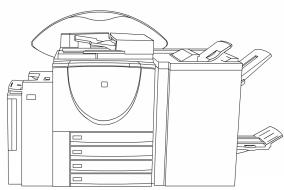
Le système met à la disposition des utilisateurs de puissantes fonctions offrant de nombreuses possibilités :
Numérisation unique, impression multiple
Il suffit au système de numériser un document une seule fois pour saisir une image, et quel que soit le nombre d'exemplaires demandés. Ceci réduit les risques d'incidents et de détérioration des documents.
Réalisation simultanée de plusieurs tâches
Il est possible de numériser un travail pour l'ajouter à la file d'attente, tandis qu'un autre travail est en cours d'impression.
Effectuer des originaux, non pas des copies
Le système permet la reproduction d'images de haute qualité, spécialement des photographies, des graphiques, du texte ou une combinaison de tous ceux-ci. Comparer le résultat avec les documents imprimés par d'autres copieurs et observer la différence.
Personnaliser le format et la position des images
L'aspect de l'image peut être modifié en fonction des supports sélectionnés.
- L'image peut être décalée pour créer des marges pour la reliure.
- Les images peuvent être automatiquement réduites, agrandies ou centrées.
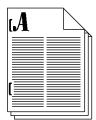
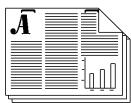
- Des images multiples miniaturisées de documents peuvent être produites sur une seule page.
Simplifier le processus de travail à l'aide des fonctions numériques
Utiliser la fonction Travail fusionné pour diviser un travail de copie en différents segments et appliquer une programmation spécifique à chacun des segments. Cette fonction permet :
- de créer un travail unique avec des documents traités à partir de la glace d'exposition et d'autres traités à partir du chargeur.
- de créer un travail unique, en utilisant différentes fonctions de programmation pour chaque document.
- d'engager un nombre supérieur au nombre maximum de documents acceptés sans devoir reprogrammer.
Utiliser la fonction Transparents pour obtenir, en une seule étape, un travail sur transparents avec des séparateurs.
Utiliser la fonction Cahiers pour organiser et réduire ou agrandir les images automatiquement en vue de créer un cahier.
Utiliser la fonction Couvertures pour ajouter automatiquement des couvertures aux documents.
Utiliser la fonction Documents multiformats pour copier ou numériser en une seule opération des documents de formats divers. Il est possible d'effectuer les copies sur des supports de même format ou sur des supports de format différent.
Souci écologique
Ce produit respecte une variété de normes internationales visant à la protection de l'environnement.
- Cette machine peut utiliser la plupart des papiers recyclés.
- Toutes les unités replacables, y compris les cartouches de toner, sont retournées à Xerox où elles sont reconditionnées.
Numériser des documents pour créer des fichiers électroniques
Cette fonction facultative permet de créer à partir des documents des fichiers électroniques qui peuvent être :
archivés sur un serveur, acheminés vers le bureau via le réseau, distribués par courrier électronique, placés automatiquement dans une application de gestion de documents
Une fois que le document imprimé a été converti en un document numérique électronique, il est possible de modifier, gérer, partager et distribuer ce dernier au moyen des applications logicielles les plus diverses.
Télécopier des documents
La connexion de télécopie réseau, en option, permet d'envoyer et de recevoir des télécopies au moyen du WorkCentre Pro et du réseau.

Envoyer des documents par courrier électronique
Cette fonction facultative permet de convertir un document imprimé en fichier PDF (Portable Document Format) ou TIFF (Tagged Image File Format) à page simple ou multiple puis de le transmettre en tant que pièce jointe à un serveur de courrier électronique aux fins de distribution.
Envoyer des documents par fax internet
La fonction facultative Fax Internet permet de transmettre ou de recevoir des fichiers image par le réseau Internet plutôt que par ligne téléphonique.
En plus des documents types de chaque jour, le système permet d'utiliser de nombreuses applications listées dans le tableau ci-dessous.
La plupart de ces travaux peuvent aussi être effectués à partir du pilote d'imprimante ou des services Internet dans le cas d'un WorkCentre Pro.
| Document | Résultat | Voir | |
| Copies standard | A→ | A | Page 44 |
| Agrafage | A→ | A | Page 45 |
| Document Résultat | Voir | |
| Copies recto versus | B.A → A.B | Page 48 |
| Améliorer la qualité image | A → A | Page 49 |
| Éliminer les marques indésirables | A → A | Page 50 |
| Reproduction de pages de documents reliés | → | Page 51 |
| Document | Résultat | Voir | |
| Réduction/ Agrandissement | Page 52 | ||
| Décalage image | Page 53 | ||
| Couvertures | Page 54 | ||
| Images multiples | Page 55 |
| Document Résultat | Voir | |
| Transparents avec séparateurs | A B C | Page 56 |
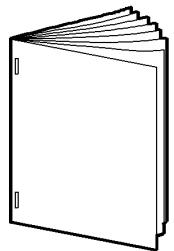
| Brochures et cahiers | D E A B | Page 57 |
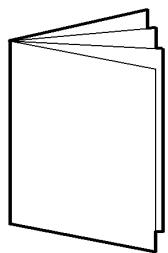
| Cahier à feuilletts pliers | E F G A B | Page 58 |
| Document | Résultat | Voir | |
| Dépliants à trois volets | → | Page 59 | |
| Copie de documents multiformats • Copie • Numérisation réseau | → | Page 60 Page 61 | |
| Travail fusionné Programmation spécifique pour chaque segment | → | Page 62 | |
| Document Résultat | Voir | ||
| Copies de documents reliés et Travail fusionné | → | Page 63 | |
| Utilisation de Travail fusionné et Jeu épréuve | Imprimer un jeu d'essay. Imprimer le reste. | Page 64 | |
| Document | Résultat | Voir | |
| Onglets/Travailfusionné | A B Segment 1 A B Segment 2 A B Segment 3 B B Segment 4 | Page 65 Page 67 | |
| Télécopie réseau • vers un seul numéro • vers plusieurs numéross | Page 70 | ||
| Numérisation réseau • vers fichier • vers PC • vers courrier électronique • vers télécopieur | Page 73 | ||
| Fax Internet ou Courrier électronique | Page 78 |
Initiation
Numériser les documents une seule fois en utilisant le chargeur de documents ou utiliser la glace d'exposition sous le cache pour numériser les documents qui ne peuvent pas être engagés dans le chargeur de documents.
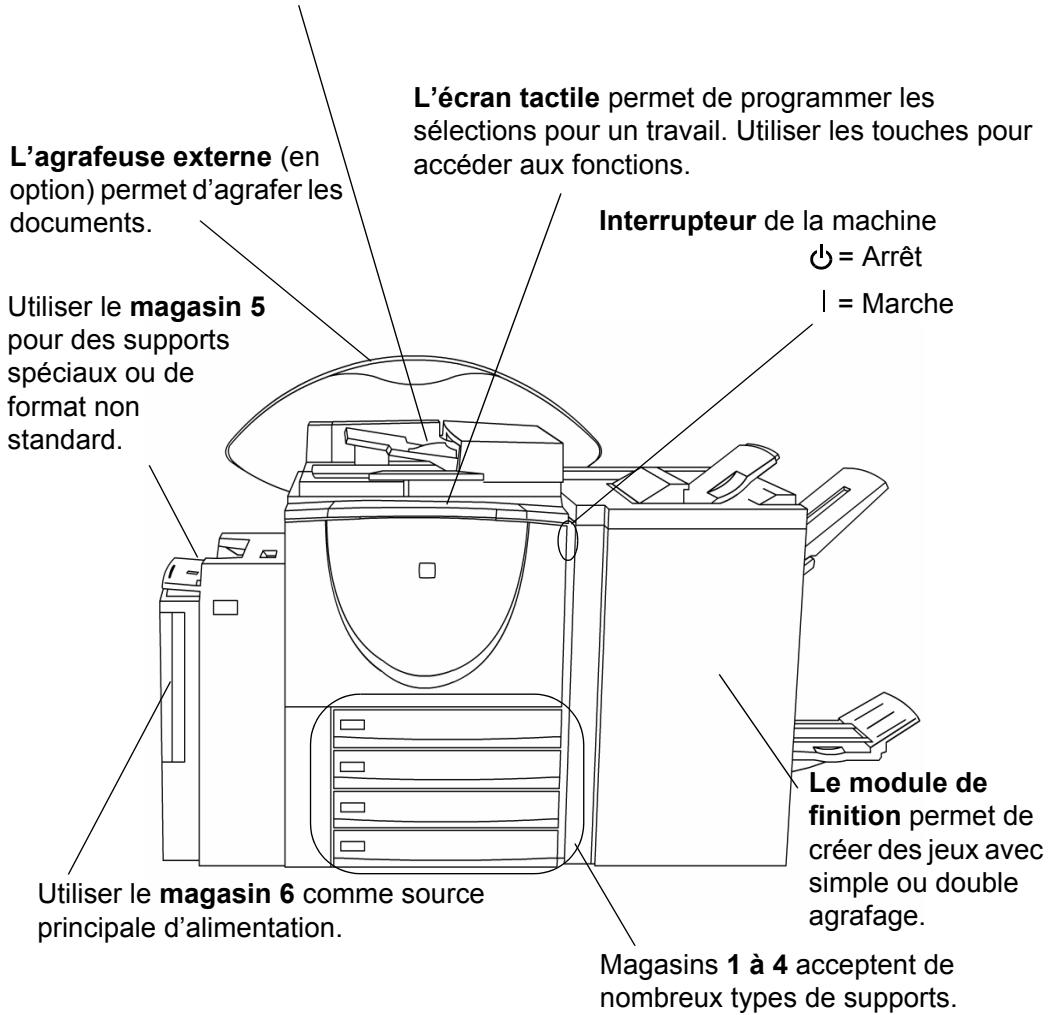
Chargeur de documents
Guides de format
Glacedexposition
1. Mise en place des documents
- Dans le chargeur de documents...
Placer les documents face dessus, la première page sur le dessus des documents. Les documents doivent être en bon état et exempts d'agrafes ou de trombones.
Amener les guides de format au contact des documents. Sinon, les copies peuvent ne pas s'imprimer correctement ou des incidents documents peuvent se produire.
Pour une performance plus rapide, placer les documents en départ grand côté.
- Sur la glace d'exposition...
La glace d'exposition est utilisée pour les documents reliés, agrafés, pliés ou froissés, les documents grand format ou de format non standard ou les photographies glacées.
Relever le cache document.
Placer le document face dessous dans l'angle supérieur gauche de la glace. Le coin supérieur gauche du document doit s'adapter dans le coin de la réglette de repérage.
Si les fonctions de copie Papier auto, % auto, Centrage auto ou Documents reliés sont utilisées, le cache document doit être relevé.
Appuyer sur AC
Appuyer sur AC pour annuler les sélections effectuées par l'utilisateur précédent.
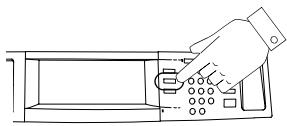
Appuyer sur la touche Fonctions pour afficher les écrans Copie, Télécopie ou Numérisation
2. Sélections des fonctions sur l'écran tactile
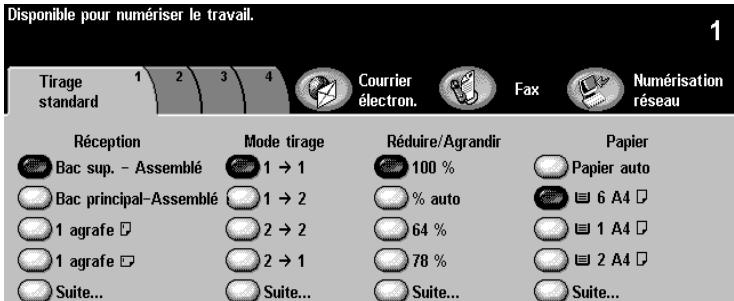
Appuyer sur l'écran pour programmer les sélections du mode Copie.
Utiliser le clavier pour entrer le nombre de jours.
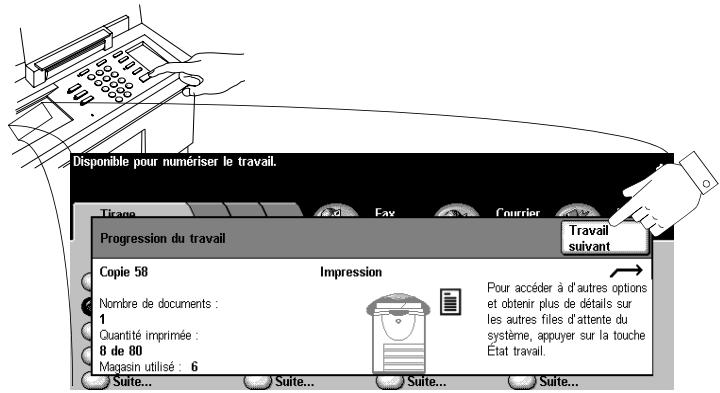
3. Appuyer sur impression
Appuyer sur , la fenêtre Progression du travail s'affiche. Cette fenêtre fournit des informations sur le travail. Elle disparaît dès que le travail est terminé ou lorsque Programme travail suivant est sélectionné.
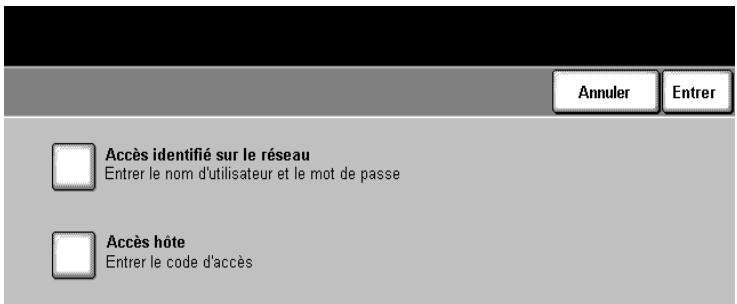
La fonction d'authentication permet de vérifier l'identité et l'autorisation de l'utilisateur. L'administrateur peut limiter l'accès aux services du système, comme le courrier électronique, la numérisation et la télécopie réseau, en activant la fonction d'authentication.
Lorsque la fonction authenticate est activée, un écran d'ouverture de session apparait. Avec Accès identifié sur le réseau, il faut entrer un nom de connexion et un mot de passe. Voir l'administrateur pour se connecter au moyen d'un code d'accès hôte.
Dans l'écran tactile :
- Sélectionner le niveau d'accès identifié sur le réseau ou Accès hôte.
- Selon le niveau d'accès sélectionné, entrer le code d'accès hôte ou le nom de connexion et le mot de passe.
- Appuyer sur Entrer.
Le système validera l'information fournie. Lorsque l'information de compte est authentifiée, la restriction est levée. Penser à fermer la session afin d'empêcher tout accès non autorisé.
Remarque
Le système permet cinq tentatives d'ouverture de session. En cas d'échec, un message s'affiche sur l'interface utilisée locale et le système bloque tout accès aux services nécessitant une authentification pour une durée de cinq minutes.
Chargeur de documents
Guides de format
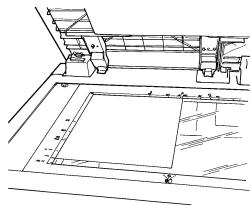
1. Mise en place des documents
- Dans le chargeur de documents...
Placer les documents face dessus, la première page sur le dessus des documents. Les documents doivent être en bon état et exempts d'agrafes ou de trombones.
Amener les guides de format au contact des documents. Sinon, les copies peuvent ne pas s'imprimer correctement ou des incidents documents peuvent se produire.
Pour une performance plus rapide, placer les documents en départ grand côté.
- Sur la glace d'exposition...
Relever le cache document.
Placer le document face dessous dans l'angle supérieur gauche de la glace. Le coin supérieur gauche du document doit s'adapter dans le coin de la réglette de repérage.
Appuyer sur AC
Appuyer sur AC pour annuler les sélections effectuées par l'utilisateur précédent.
Appuyer sur la touche Fonctions pour afficher les écrans Copie, Télécopie ou Numérisation
2. Sélections des fonctions dans l'écran tactile
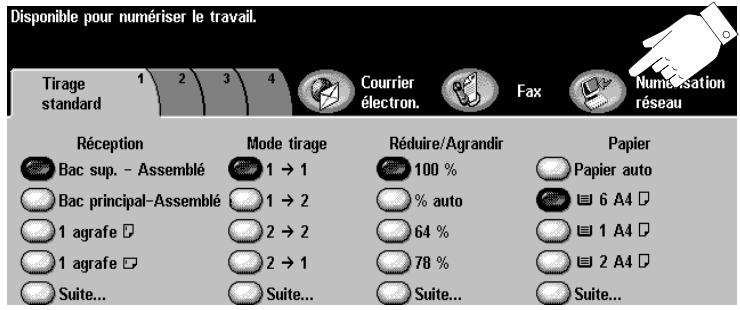
Appuyer sur la touche Numérisation réseau. Si l'authentification est activée, l'utilisateur doit ouvrir une session. Penser à fermer la session pour éviter tout accès non autorisé.
Sélectionner un modèle dans la liste Nom modèle.
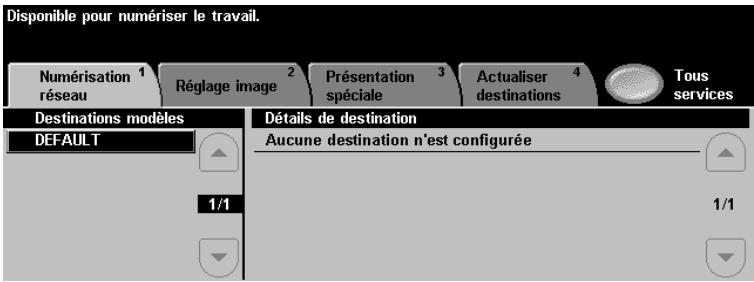
Les modèles indiquent au système comment créer le document numérique et où envoyer le fichier correspondant à l'issue du traitement.
Pour de plus amples informations sur les modèles, se reporter à la page 72.
Sélectionner les autres fonctions et ressources de numérisation vouluès dans l'onglet Autres fonctions.
3. Appuyer sur impression
Appuyer sur , la fenêtre Progression du travail s'affiche. Cette fenêtre fournit des informations sur le travail. Elle disparaît dès que le travail est terminé ou lorsque Programme travail suivant est sélectionné.
Chargeur de documents
Guides de format
Glacedexposition
1. Mise en place des documents
- Dans le chargeur de documents...
Placer les documents recto ou recto verso face dessus, avec la première page sur le dessus des documents. Les documents doivent être en bon état et exempts d'agrafes ou de trombones.
Amener les guides de format au contact des documents. Sinon, les copies peuvent ne pas s'imprimer correctement ou des incidents documents peuvent se produire.
Pour une meilleure performance, placer les documents en départ grand côté.
- Sur la glace d'exposition...
Relever le cache document.
Placer le document face dessous dans l'angle supérieur gauche de la glace. Le coin supérieur gauche du document doit s'adapter dans le coin de la réglette de repérage.
Appuyer sur AC
Appuyer sur AC pour annuler les sélections effectuées par l'utilisateur précédent.
Remarque
Le système propose la fonction Rotation image, qui permet de placer les documents en départ grand côté (DGC), même si le télécopieur de destination imprime uniquement en départ petit côté (DPC).
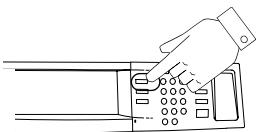
Appuyer sur la touche Fonctions pour afficher les écrans Copie, Télécopie ou Numérisation
2. Sélections des fonctions dans l'écran tactile
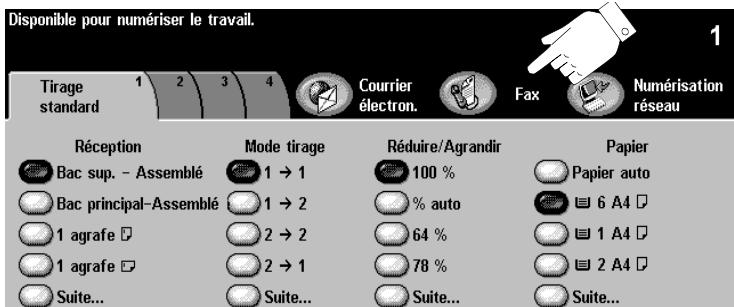
Appuyer sur la touche Fax. Utiliser l'écran pour programmer les sélections. Si l'authentication est activée, l'utilisateur doit ouvrir une session. Penser à fermer la session pour éviter tout accès non autorisé.
Entrer le numéro du télécopieur à l'aide du pavé numérique. Appuyer sur la touche Ajout à liste Envoi pour envoyer le document à plusieurs télécopieurs. Pour de plus amples informations, se reporter à la page 68.
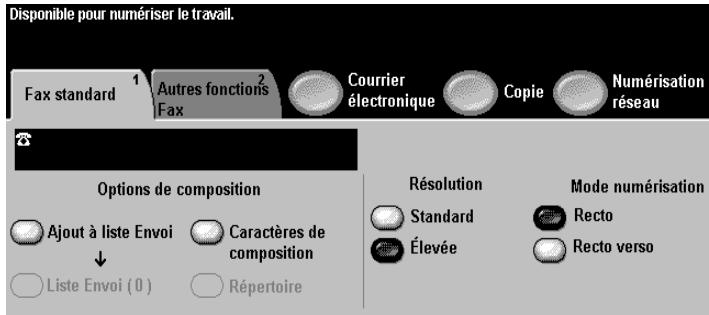
Si les documents sont recto verso, sélectionner Recto verso.
3. Appuyer sur marche
Appuyer sur , la fenêtre Progression du travail s'affiche. Cette fenêtre fournit des informations sur le travail. Elle disparaît dès que le travail est terminé ou lorsque Programme travail suivant est sélectionné.
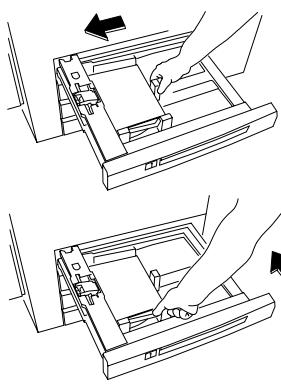
Insérer les supports dans le magasin 5. Insérer les supports dans le magasin 6.
Mise en place des supports dans les magasins 1 à 4
- Sortir le magasin.
- Placer les supports en pile nette. Ne pas remplir au-dessus de la ligne Max.
- S'assurer que les guides de format sont au contact des supports.
- Repousser le magasin pour le fermer.
Un écran complémentaire s'affiche sur l'interface utilisateur demandant de confirmer les réglages ou démettre en place les supports nécessaires. Confirmer ou changer la description du support et du format.
Mise en place des supports dans le magasin 5
Utiliser le magasin 5 pour permettre en place les supports spéciaux ou de format non standard. Insérer le support comme indiqué. Ne pas remplir au-dessus de la ligne Max. Sortir l'extension pour engager des supports de format supérieur au plateau. Confirmer ou modifier, le cas échéant, la description et le format du support.
Mise en place des supports dans le magasin 6
Pour permettre en place les supports, ouvrir la porte et attendre que le plateau du magasin descende. Quand la mise en place est terminée, refermer la porte pour que le plateau remonte. Le magasin 6 gere quimement les supports de format A4 ou 8,5x11 pouces.
Remarque
Des étiquettes fournissant les instructions d'orientation des supports spéciaux tels que les transparents, les étiquettes ou les supports perforés.
Appuyer sur la touche état travail pour afficher la file des travaux
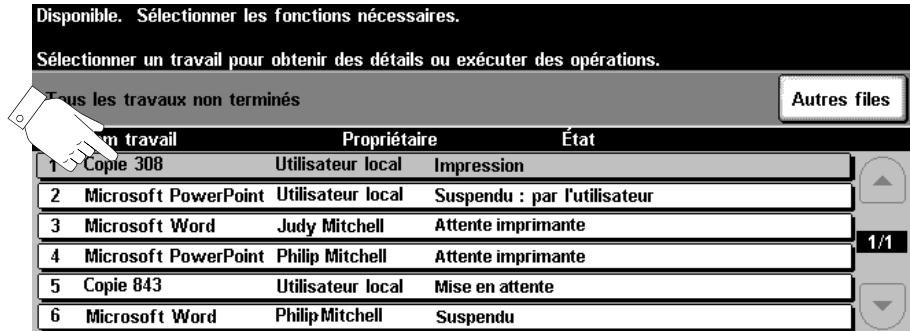
Le système fournit une fonction de mise en file d'attente qui détermine l'ordre d'impression des travaux. Pour visualiser la file d'attente, sélectionner la touche d'accès État travail.
Sélectionner un travail dans la file d'attente pour obtenir les options supplémentaires.
Sélectionner un travail dans la file.
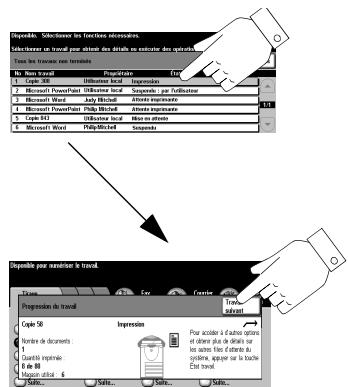
- Sélectionner Supprimer pour effacer un travail de la file d'attente. Tout travail dans la file peut être effacé par quiconque.
- Appuyer sur Promouvoir pour déplacer vers le début de la file.
- Appuyer sur Libérer pour imprimer un travail suspendu. Cette fonction permet d'imprimer les yeux qui sont automatiquement suspendus après réalisation et vérification d'une épreuve ou en cas d'impression protégée.
- Sélectionner Détails travail pour afficher des informations spécifiques sur un travail.
- Sélectionner Suspendre pour maintenir un travail dans la file d'attente et l'imprimer ultérieurement.
- Sélectionner Supports requis pour afficher des informations sur les ressources demandées par le travail en question.
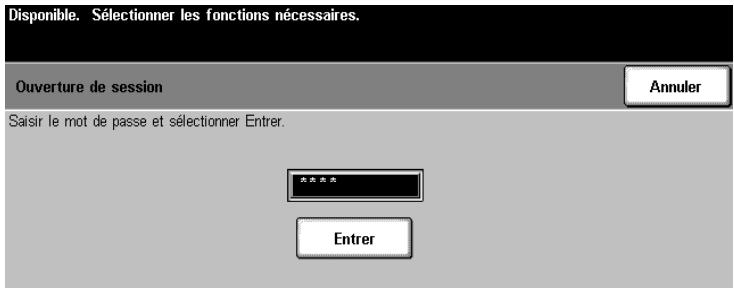
Le système est doté de la fonction Auditron interne. Cette fonction standard permet de contrôler l'accès à la machine et de suivre son utilisation, en termes de copies réalisées.
Si la fonction est active, un écran similaire à celui-ci s'affiche.
L'administrateur attribue à chaque utilisateur un code utilisateur, qu'il convient de spécifier comme indiqué ci-après, pour ouvrir une session :
Important :
Penser à fermer la session afin d'empêcher tout accès non autorisé.
Appuyer sur la touche Accès de l'interface utilisateur, puis sur Fin de session sur l'écran tactile.
- Entrer à l'aide du pavé numérique le code utiliser sur l'écran d'ouverture de session. Appuyer sur Entrer.
- Appuyer sur Ouverture de session sur un compte général ou sur Accès aux fonctions.
Avec l'option Accès aux fonctions, les tirages sont facturés sur votre compte utilisé.
Avec Ouverture de session sur un compte général, entre le numéro du compte général. Les tirages seront facturés sur ce numéro.
- Effectuer les travaux.
Ouverture de session en mode comptabilisation réseau (fonction en option)
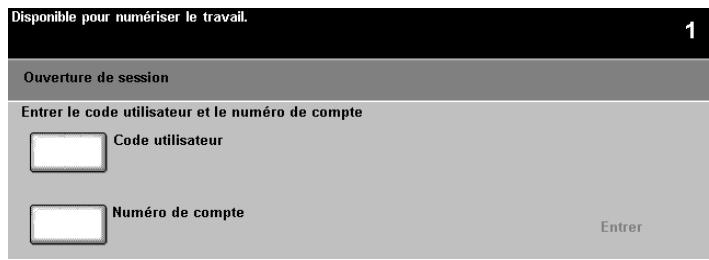
L'affichage de cet écran indique que le site utilise une fonction de suivi réseau, qui permet de consigner le suivi des opérations de copie, d'impression, de fax ou de numérisation.
L'administrateur attribue à chaque utilisateur un code utilisateur et un numéro de compte. L'utilisateur doit indiquer ces deux informations pour ouvrir une session sur le système afin d'accéder aux fonctions de ce dernier.
Procédure comme suit pour ouvrir une session :
Depuis la machine
Important :
Penser à fermer la session afin d'empêcher tout accès non autorisé.
Appuyer sur la touche AC ou Accès de l'interface utilisateur.
Appuyer sur la touche Fin de session sur l'écran tactile.
- Appuyer sur la touche Code utiliser et entrer le code utilisé .
- Appuyer sur la touche Numéro de compte et entrer le numéro de compte puis sur la touche Entrer.
- Lancer le travail.
Depuis le poste de travail
Lorsque la Comptabilisation réseau est activée sur le système, un écran s'affiche lorsque l'utilisateur sélectionne Imprimer dans le menu Fichier.
- Entrer le code utilisé et le numéro de compte appropriés puis cliquer sur OK.
- Entrer le numéro de compte et cliquer sur OK.
Xerox fournit la fonction Impression protégée et, en option, Écrasement d'image, afin de protéger l'information confidentielle ou privée. Consulter l'administrateur système pour en savoir plus sur la sécurité.
- L'impression protégée est une fonction reseau standard. Les travaux sont conservés dans la file d'impression jusqu'à ce que l'utilisateur entre un code d'identification (ID d'impression protégée) de 4 à 10 chiffres.
- La fonction d'écrasement d'image est une option fournie sur demande. L'administrateur système met en service les options d'écrasement.
- L'option Écrasement immédiat fait en sorte que l'information liée à un travail est immédiatement superposée en écriture une fois le travail compli avec succès. Il est possible de visualiser l'état du travail sur la machine au moyen de la touche État des travaux sur l'interface utilisateur. Le système affiche un message d'erreur et des instructions en cas d'éché de superposition.
- L'option Sécurité nettoyage sur demande superpose en écriture de façon irréversible toutes les zones physiques des disques où les données de travaux sont stockées. Les travaux transmis au cours de la session d'écrasement d'image sont mis en attente et libérés une fois le nettoyage terminé.
Suivre les étapes ci-après pour obtenir une impression protégée.
Sur le poste de travail
- Dans le pilote d'impression Windows, cliquer sur Propriétés pour afficher un pilote d'impression WorkCentre Pro
- Une fois dans le pilote d'impression, sélectionner l'onglet Support/Réception et cliquer sur le menu déroulant Type travail.
- Sélectionner Impression protégée.
- Sélectionner Configuration de l'impression protégée, entrez un code d'identification de 4 à 10 chiffres (ID d'impression protégée) et cliquez sur OK.
- Pour récapituler le travail d'impression protégée, se rendre à la machine.
Sur la machine
- Appuyer sur la touche État travail pour afficher la file d'attente. Sélectionner le travail suspendu. Il est identifiable par le nom du fichier.
- Ceci affiche un écran avec d'autres options.
- Appuyer sur Libérer travail. Une invite d'entrée du code d'identification attribué à l'impression protégée s'affiche.
- Dès que le code d'identification correct est entré, le travail s'imprime.
Cette section contient des instructions détaillées pour profiter du plein rendement du système.
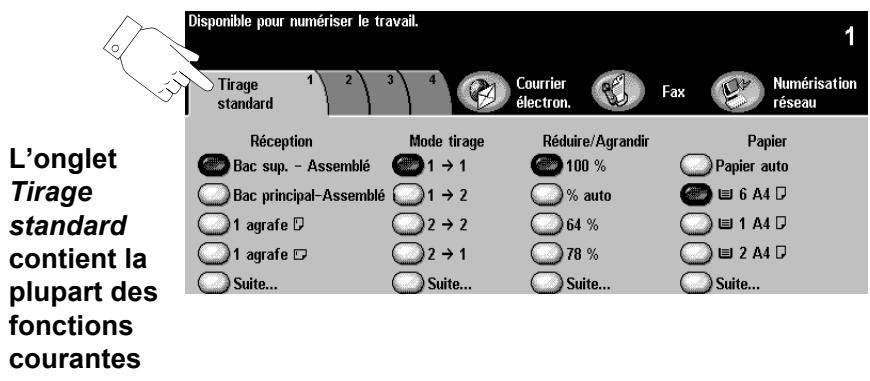
Toucher l'écran pour faire les sélections
Application
Tirage standard.
Procédure
- Mettre les documents en place. Régler les guides de format.
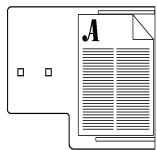
DGC
Utiliser le départ grand côte (DGC) pour une impression plus rapide.
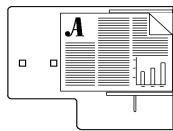
DPC
Les documents en départ petit cote (DPC) demandent un temps de numérisation plus long.
- Utiliser l'écran pour effectuer les programmes. Les sélections courantes se trouvent dans l'onglet Tirage standard (Réception, Mode tirage, Réduire/ Agrandir et Papier).
- Utiliser le clavier pour entrer le nombre de jours.
- Appuyer sur la touche
Conseil
% auto réduit ou agrandit automatiquement la copie selon le format papier du magasin sélectionné.
Papier auto sélectionne automatiquement le magasin en fonction du format du document.
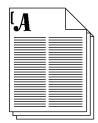
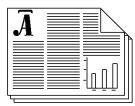
Application
Tirage standard avec un agrafage simple ou double.
Procédure
- Mettre les documents en place et faire les sélections de support et de programmation en se servant du tableau ci-dessous. Appuyer sur la touche Suite... pour obtenir 2 agrafes.
- Utiliser le clavier pour entrer le nombre de jours.
- Appuyer sur la touche
| Orientation des supports de format standard | Position d'agrafage | Support | Options de réception Choisisr la touche d'agrafage |
| A4 | A A A | Choisir Papier auto ouCHOISIR le format depapier DGC approprié. | A |
| A4A3 | A A A | Choisir Papier auto ouCHOISIR le format depapier DPC approprié. | A |
| Orientation des supports de format standard | Position d'agrafage | Support | Options de réception Choisir la touche d'agrafage |
| A4 | A | Choisir Papier auto ouCHOISIR le format depapier DPC approprié. | A |
| A4 | A | Choisir Papier auto ouCHOISIR le format depapier DGC approprié. | A |
| A4 | A | Afin de bien posit-ionner les agrafes avec cette orientation , il fautCHOISIR un papier DPC de format A4 ou8,5 pouces. | A |
| A4 A3 | A | Choisir Papier auto ouCHOISIR le format depapier DPC approprié. | A |
| La fonction Travail fissionné est requise pour aGRAfer des copies réalisées à partir de la glace d'exposition.Pour plus d'informations sur cette fonction, se reporter à la page 62. | Choisir Papier auto ouCHOISIR le format depapier DPC ou DGC approprié. |
Application
Tirage standard avec ou sans agrafage.
Procédure
- Mettre en place les documents.
- Utiliser l'écran pour faire les sélections de programmation. Les sélections courantes se trouvent dans l'onglet Tirage standard (Réception, Mode tirage, Réduire/Agrandir et Papier).
- Sélectionner le mode tirage recto verso voulu. Ces options sont affichées quand Mode tirage, Suite... est sélectionné.
| Option | Documents→Copies | Option | Documents→Copies | |
| 1→1 | A → A | 2→1 | A → B A | |
| 1→2 | B A → A B | 1→2 Tête-bêche | B A → A | |
| 2→2 | A N → A N | 2→2 Tête-bêche | A N → A |
- Utiliser le clavier pour entrer le nombre de jours.
- Appuyer sur la touche
Application
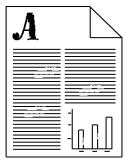
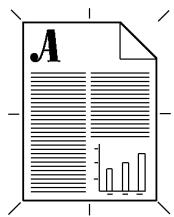
Créer les copies avec les réglages de qualité image possible.
Procédure
- Mettre en place les documents.
- Sélectionner les programmes vouluS dans l'onglet Tirage standard.
- Utiliser l'écran pour faire les sélections.
- Suivant la configuration de la machine, appuyer sur l'onglet Autres fonctions Copie ou Réglage image. Appuyer sur la touche Qualité image.
- Sélectionner le réglage qui correspond le mieux aux documents puis appuyer sur Sauver.
| Normal | Réglage par défaut qui produit d'excellentes copies pour la plupart des types de documents. |
| Demi-teintes | Réglage utilisé pour les images lithographiques de haute qualité, par exemple celles des magazines. |
| Texte | Réglage utilisé pour les documents qui contiennent principalement du texte et des lignes. |
| Photo | Réglage utilisé pour les photographies sans texte ou graphique. |
Éclaircir/Foncer: Ce réglage propose les contrôles qui permettent d'ajuster le contraste de la sortie.
Suppression de fond : Ce réglage réduit ou élimine automatiquement le fond dans les documents de couleur.
- Appuyer sur la touche ⟨ ⟩
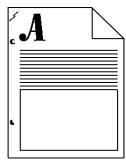
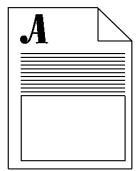
Application
Effacer des marques superflues sur les bords de copies.
Procédure
- Mettre en place les documents.
- Toucher l'écran pour faire les sélections de programmation. Les sélections courantes se trouvent dans l'onglet Tirage standard (Réception, Mode tirage, Réduire/Agrandir et Papier).
- Utiliser le clavier pour entrer le nombre de jours.
- Suivant la configuration de la machine, appuyer sur l'onglet Autres fonctions Copie ou Réglement image.
- Appuyer sur la touche Effacement de bords.
- Sélectionner Valeur différente ou Même valeur. Utiliser Valeur différente pour effacer les marges des copies indépendamment. Utiliser Même valeur pour créer une marge identique sur les 4 côtés de la page.
- Appuyer sur la touche Sauver.
- Appuyer sur la touche Sauver.
Conseil
Pour éliminer les marques de perforations sur les copies, entrez une valeur de 15 mm.
Repère de reliure
Application
Reproduire une page de document relié.
Procédure
- Ouvrir le cache-document et placer le document relié sur la glace d'exposition. Aligner le dos du document relié avec le repère de reliure.
- Utiliser l'écran pour faire les sélections de programmation. Les sélections courantes se trouvent dans l'onglet Tirage standard (Réception, Mode tirage, Réduire/Agrandir et Papier).
- Utiliser le clavier pour entrer le nombre de jours.
- Selon la configuration de la machine, appuyer sur l'onglet Fonctions Copie + ou Réglage image.
- Si nécessaire, changer le réglage de qualité image en appuyant sur la touche Qualité image. Ajuster l'image, puis appuyer sur la touche Sauver.
- Appuyer sur la touche Documents reliés, puis appuyer sur la touche identifiant les pages à copier (Page gauche, Page droite ou Les deux pages). Appuyer sur la touche Sauver.
- Appuyer sur la touche Diamant. Le tirage commence.
- Répéter l'étape 6 jusqu'à ce que toutes les pages soient copiées.
Lorsque le document possède des informations placées à moins de 4 mm de son bord inférieur, le placer sur la glace d'exposition en laissant au moins 4 mm par rapport au bord avant.
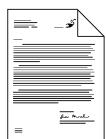
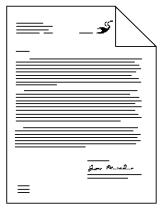
Application
Utiliser la fonction Réduire/Agrandir automatique pour régler le format de l'image à l'impression.
Procédure
- Mettre en place les documents.
- Utiliser l'écran pour faire les sélections de programmation. Les sélections courantes se trouvent dans l'onglet Tirage standard (Réception, Mode tirage, Réduire/Agrandir et Papier).
- Utiliser le clavier pour entrer le nombre de copies nécessaires.
- Dans l'onglet Tirage standard sous Réduire/Agrandir, Sélectionner une valeur existante ou appuyer sur la touche Suite... Sélectionner la valeur existante voulue ou entrer le pourcentage voulu de réduction/agrandissement et appuyer sur la touche Sauver.
- Appuyer sur la touche
Conseil
Utiliser % auto Autre pour étirer l'image et remplir la page (déformation).
Sélectionner % auto Normal pour agrandir proportionnellement l'image pour qu'elle s'adapte au support utilisé.
Une image peut être agrandie jusqu'à 400 % à partir de la glace d'exposition et jusqu'à 200 % à partir du chargeur de documents.
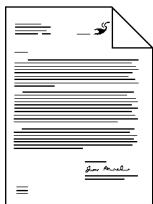
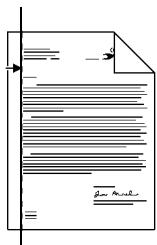
Application
Décaler l'image sur une copie pour créer une marge de reliure.
Procédure
- Déterminer le décalage nécessaire.
- Mettre en place les documents.
- Utiliser l'écran pour faire les sélections de programmation. Les sélections courantes se trouvent dans l'onglet Tirage standard (Réception, Mode tirage, Réduire/Agrandir et Papier).
- Utiliser le clavier pour entrer le nombre de jours.
- Suivant la configuration de la machine, appuyer sur l'onglet Fonctions Copie + ou Réglage image.
- Appuyer successivement sur les touches Décalage image, puis Décalage.
- Entrer la valeur nécessaire pour la marge définie à l'étape 1 et appuyer sur la touche Sauver.
- Appuyer sur la touche ⟨ ⟩
Cette fonction permet de décaler l'image vers le haut, vers le bas ainsi que vers la gauche ou vers la droite de la page.
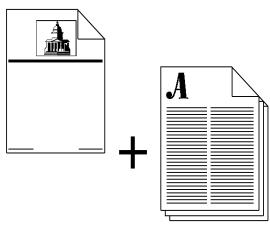
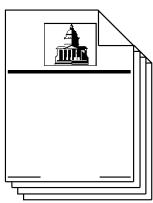
Application
Ajouter des couvertures à un jeu de documents.
Procédure
- Mettre en place les couvertures dans le départ papier manuel ou dans le magasin désigné.
- Placer les documents dans le chargeur de documents.
- Utiliser l'écran pour faire les sélections de programmation. Les sélections courantes se trouvent dans l'onglet Tirage standard (Réception, Mode tirage, Réduire/Agrandir et Papier).
- Utiliser le clavier pour entrer le nombre de jours.
- Suivant la configuration de la machine, appuyer sur l'onglet Fonctions Copie + ou Réglage image.
- Appuyer sur la touche Qualité image, puis sélectionner le Type de document approprié.
- Sélectionner l'onglet Présentation spéciale et désirer Couvertures. Sélectionner l'emplacement souhaité pour les couvertures (Début, Fin ou Début et fin) et appuyer sur la touche Sauver.
- Sélectionner Impression couverture afin de désirer le mode de tirage soulu pour la couverture et appuyer sur la touche Sauver.
- Sélectionner dans Support couvertures un support disponible sur la liste de supports. 10. Appuyer sur la touche 1
Application
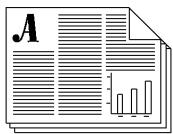
Idéale pour présenter des images miniaturisées (miniatures).
Procédure
- Mettre en place les documents.
- Suivant la configuration de la machine, appuyer sur l'onglet Fonctions Copie + ou Présentation spéciale. Dans le premier cas (Fonctions Copie +), sélectionner l'onglet Présentation spéciale.
- Appuyer sur la touche Images multiples, puis sur Activé.
- Sélectionner l'orientation voulue des documents en fonction des informations affichées à l'écran.
- Sélectionner le nombre approprié de colonnes et de rangées. Appuyer sur la touche Sauver.
- Placer les documents dans le chargeur de documents en suivant les illustrations et les instructions de l'écran Images multiples.
- Utiliser l'écran pour faire les sélections de programmation. Les sélections courantes se trouvent dans l'onglet Tirage standard (Réception, Mode tirage, Réduire/Agrandir et Papier).
- Utiliser le clavier pour entrer le nombre de feuilles nécessaires.
- Appuyer sur la touche ⟨ ⟩
Le nombre maximum d'images A4 est de 16 sur un format A4 (4 rangées x 4 colonnes).
Transparents avec séparateurs
Application
Créer des jours de transparences avec séparateurs.
Procédure
- S'assurer que les supports pour les transparents et les séparateurs sont placés dans des magasins différents.
- Placer les documents dans le chargeur de documents.
- Suivant la configuration de la machine, appuyer sur l'onglet Fonctions Copie + ou Présentation spéciale. Dans le premier cas (Fonctions Copie +), sélectionner l'onglet Présentation spéciale.
- Appuyer sur la touche Transparents.
- Sur l'écran Séparateurs de transparents, sélectionner Séparateurs vierges ou Séparateurs imprimés. Lorsque Séparateurs imprimés est sélectionné, les séparateurs et les transparents sont imprimés avec la même image.
S'assurer que les deux sélections de magasin sont correctes. Appuyer sur une touche pour changer la sélection.
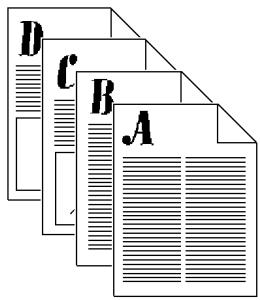
- Appuyer sur la touche Support transparents pour modifier le magasin sélectionné. Appuyer sur la touche Support séparateurs pour modifier le support en cours.
- Appuyer sur la touche
CONSEIL
Application
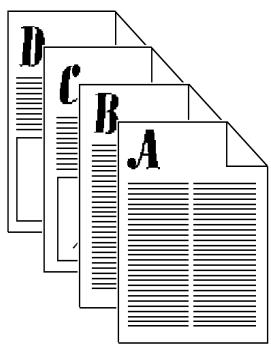
Produire un bulletin interne.
Procédure
- Placer les documents dans le chargeur. Ils doivent être orientés en départ grande côte.
- Suivant la configuration de la machine, appuyer sur l'onglet Fonctions Copie + ou Présentation spéciale. Dans le premier cas (Fonctions Copie +), sélectionner l'onglet Présentation spéciale.
- Appuyer sur la touche Création cahier. Suivre les instructions qui s'affichent à l'écran.
- Appuyer sur la touche Activé dans Création cahier et appuyer sur la touche Sauver.
- Sélectionner Recto ou Recto verso puis Sauver.
- Sélectionner les fonctions appropriées sur l'onglet Tirage standard. Quelques sélections sont déjà programmées dans Création cahier.
- Sélectionner un magasin. Le papier doit être en départ petit côté.
- Appuyer sur la touche ⟨⟩
S'assurer de ne pas sélectionner le magasin 6, qui n'accepte pas les supports en départ petit côté.
Application
Produire un cahier à feuillet simple ou à feuilles multiples pliées avec ou sans agrafage.
Procédure
- Placer les documents dans le chargeur. Ils doivent être orientés en départ grande côte.
- Choisir un format de papier DGC approprié.
- Sélectionner l'onglet Présentation spéciale et désiré Création cahier.
- Sélectionner Oui, puis Documents recto ou Documents recto verso et appuyer sur Sauver.
- Sélectionner Tirage Standard et appuyer sur Suite... dans la colonne Réception.
- Sélectionner Création cahier, puis désir plié et agrafé, et appuyer sur la touche Sauver.
- Entrez le nombre de produits à partir du clavier.
- Appuyer sur la touche ⟨⟩
Le tableau ci-dessous indique le nombre de feuillets nécessaires pour un carnet en fonction du nombre d'originaux balayés.
| Nombre d'originaux balayés | = | Nombre de feuilletts du cahier |
| 4 - 20 | = | 1 - 5 |
| 24 - 40 | = | 6 - 10 |
| 44 - 60 | = | 11 - 15 |
Créer un dépliant à trois volets (module de finition pour professionnels)
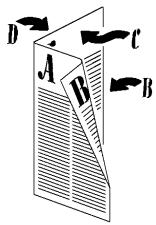
Configuration en Z
Application
Produire un feuillet simple plié afin qu'il s'insère dans une enveloppe postale.
Procédure
- Placer les documents dans le chargeur. Ils doivent être orientés en départ grande côte.
- Sélectionner l'onglet Tirage de base.
- Choisir un format de papier DGC approprié.
- Sélectionner Suite... dans la colonne Présentation spéciale, puis Options de pliage.
- Sélectionner Pli triple > Configuration en Z et appuyer sur Sauver.
- Appuyer sur Sauver pour confirmer les caractéristiques de pliage sélectionnées.
- Entrer le nombre d'exemplaires au clavier.
- Appuyer sur la touche ⟨ ⟩
L'utilisateur peut également sélectionner au besoin le mode de tirage recto verso et la fonction de réduction-agrandissement.
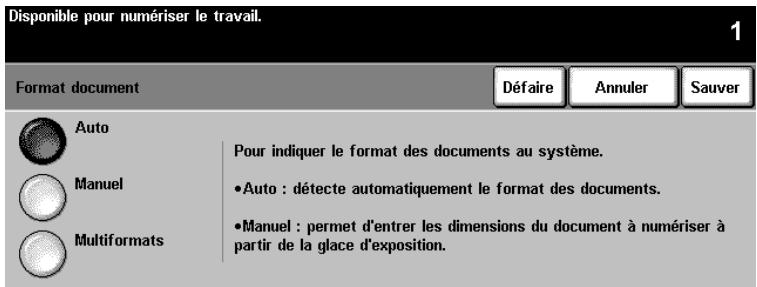
Cette fonction permet d'effectuer un tirage à partir d'originaux de formats différents de manière à obtenir des :
des copies de format uniforme ou varié - travaux numérisés au moyen des fonctions réseau telles que Numérisation réseau, Numérisation vers fax, Numérisation vers courrier électronique, etc.
Les originaux doivent tous être de la même largeur et être acheminés par le chargeur automatique de documents. Si des formats acceptés ne sont pas balayés, un message d'erreur est affiché et le travail est annulé.
Valeur de format d'original
Si le système affiche une erreur de support papier, il se peut que les valeurs de format d'original de la machine nécessitent une modification de la part de l'administrateur système.
Remarque
On ne peut sélectionner Documents multiformats lorsque à la fois la fonction Papier auto et le mode de tirage Recto à recto verso sont sélectionnés.
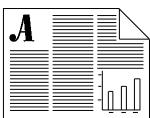
Applications
Reproduire ou numériser des documents de formats différents soit au format d'origine soit automatiquement à un format standard.
Procédure
- Placer les documents, face dessus, dans le chargeur de documents. Les documents doivent avoir la même largeur.
- Appuyer sur l'onglet Fonctions Copie + ou Réglage image.
- Appuyer sur Format document, puis sur Multiformats, et sur Sauver.
- Sélectionner l'onglet Tirage standard.
- Sélectionner Papier auto pour produire une copie multif (soit dont les pages sont du même format que celles du document d'origine).
Pour produire une copie de format standard, il faut sélectionner Papier, % auto, Réduire/Agrandir, Centrage auto dans l'onglet Réglage image).
- Entrer le nombre de copies requises au clavier.
- Appuyer sur la touche ⟨ ⟩
Numérisation réseau (si cette fonction est disponible)
Effectuer les étapes 1, 2, 3 et 7 ci-dessus.
Travail fractionné est une fonction qui permet de diviser un travail en plusieurs segments et d'appliquer une programmation spécifique à chaque segment.
Tirage standard
La même programmation s'applique à l'ensemble du tirage.
3 documents
Tirage avec travail fusionné
Chaque segment peut être programmé différemment.
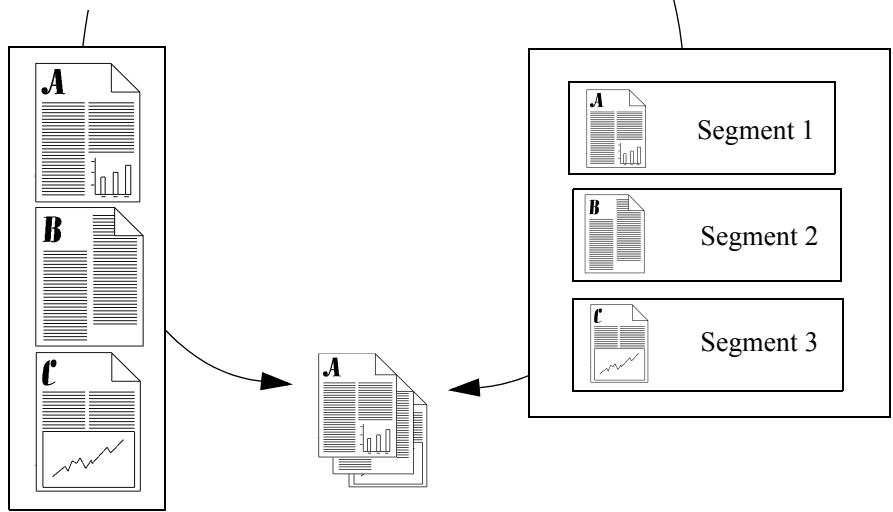
Exemples de travail fusionné
Effectuer les réglages de Qualité image sur un segment. - Copier des documents recto verso et recto au sein d'un même travail. - Réduire ou agrandir les documents d'un segment. - Combiner les documents à partir de la glace d'exposition et du chargeur de documents. - Engager un document ayant plus de pages que le maximum dans le chargeur de documents.
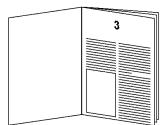
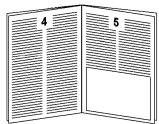
Application
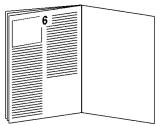
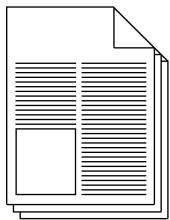
Regrouper un article imprimé sur plusieurs pages du magazine.
Procédure
- Ouvrir le cache-document et placer le document relié sur la glace d'exposition. Aligner le dos du document relié sur la marque de reliure.
- Utiliser l'écran pour faire les sélections nécessaires dans l'onglet Tirage standard (Réception, Mode tirage, Réduire/ Agrandir et Papier).
- Utiliser le clavier pour entrer le nombre de jours.
- Suivant la configuration de la machine, appuyer sur l'onglet Fonctions Copie + ou Assemblage documents.
- Sélectionner Travail fractionné puis Activé. Appuyer sur Sauver.
- Appuyer sur la touche Documents reliés, puis sélectionner la touche identifiant les pages à copier.
- Appuyer sur la touche
Appuyer sur la touche Contrôles travail fusionné pour voir un échantillon du dernier segment numérique, pour supprimer le dernier segment numérique ou pour annuler un échantillon d'impression en cours.
- Répéter ce processus jusqu'à la fin de la numérisation de toutes les pages à copier.
- Appuyer sur la touche Contrôles travail fusionné, puis sélectionner Fin Travail fusionné.
Applications
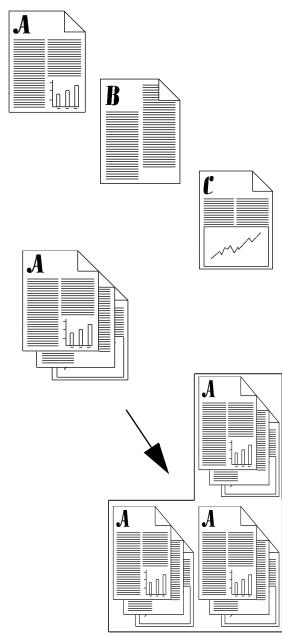
Produire les yeux multiples d'un document où chaque segment individuel demande une programmation spécifique.
Procédure
- Placer les documents pour le premier segment du travail.
- Suivant la configuration de la machine, appuyer sur l'onglet Fonctions Copie + ou Assemblage documents. Dans le premier cas (Fonctions Copie +), sélectionner l'onglet Assemblage documents.
- Sélectionner Travail fusionné puis Activé. Appuyer sur Sauver. Sélectionner Jeu épreuve et Sauver pour produire un jeu complet à inspecter.
- Sélectionner l'onglet Tirage standard et programmez les fonctions appropriées pour ce premier segment.
- Appuyer sur la touche
- Répéter cette procédure pour chaque segment.
- En fin de numérisation du dernier segment, appuyer sur la touche Contrôles travail fusionné, puis appuyer sur Fin de travail fusionné.
Un jeu unique est réalisé parce que Jeu épreuve a été sélectionné.
- Après l'inspection du jeu d'épreuve, appuyer sur la touche État travail ? pour afficher la liste des travaux mis en file d'attente.
- Appuyer sur la ligne du travail pour le sélectionner.
- Sélectionner Libérer si le jeu initial est correct. Dans le cas contraire, le supprimer et répéter la procédure.
Application
Insérer des intercalaires à ontlets dans un travail.
Procédure
Conditions :
- Modèles d'onglet, voir page 67
- Utilisation du magasin 2, 3 ou 4 seulement
- Support d'impression à onglets
- Établir le type de travail fusionné.
- Sélectionner l'onglet Assemblage documents.
- Sélectionner Tabs/Build Job, puis Activé. Appuyer sur Sauver.
- Programmer les attributs d'onglet.
- Sélectionner l'onglet Tirage standard.
- Sélectionner un magasin contenant un support muni d'onglet.
- Numériser le modèle d'onglet.
- Placer le premier modele d'onglet original, face dessus, dans le chargeur de documents. Appuyer sur la touche
- Programmer les attributs du corps du travail.
- Sélectionner l'onglet Tirage standard.
- Sélectionner s'il y a lieu le réglage soulu sous la fonction RÉduire/Agrandir.
- Sélectionner un magasin contenant un support qui n'est pas muni d'onglet.
- Numériser le segment de corps de travail.
- nts, et appuyer sur la touche .
- Répéter les étapes de 2 à 5 jusqu'à ce que tous les segments d'onglet et de corps de document aient été numérisés.
- Terminer le travail fusionné
- Appuyer sur Contrôle travail fusionné.
- Sélectionner Fin travail fusionné.
Le système amorti le tirage complet.
Remarque
Les machines équipées d'un bac à décalage ne prennent pas correctement en charge la fonction de tirage sur onglet.
Utiliser les modèles proposés par xerox
Accéder au site Web de Xerox pour télécharger les modèles de documents à 3, à 5 ou à 8 positions d'onglet :
- http://www.xerox.com
- Lancer une recherche à l'aide des mots clés : tab templates.
- Dans les résultats de recherche, tracer les mots : Tab Templates, Supplies Information.
- Sélectionner Tab Templates.
- Dans la page Tab Template, sous le bandeau noir Tab Template, cliquer le numéro 1.
- Cliquer sur le modèle à télécharger.
Remarque
Pour toute question au sujet des modèles de documents, contacter le Centre d'Assistance Clients Xerox.
Créer son propre modèle
S'il n'a pas accès à Internet, l'utilisateur peut créer un modèle de document à onglets.
Dactylographier les titres d'onglet dans un document vierge. L'espacement des onglets varie selon la grosseur de caractère utilisée. En général, la taille des onglets est d'environ 51 mm. Il faut effectuer un jeu d'épreuves pour s'assurer qu'ils correspondent à la position exacte de l'onglet qui recevra le texte imprimé. Le document terminé doit composer un onglet sur chaque page. À titre d'exemple, dans le cas d'un modèle à cinq positions d'onglet, l'on devrait obtenir un document de cinq pages qui compteraient respectivement un onglet.
Présentation de la fonction de télécopie réseau (fonction en option)
La télécopie réseau est une fonction optionnelle permettant d'envoyer et de recevoir des télécopies par l'intermédiaire d'un système réseau connecté à un logiciel de télécopie réseau.
L'opérateur principal ou l'administrateur peut limiter l'accès à cette fonction en activant l'authentication. L'utilisateur doit alors ouvrir une session avant d'utiliser la fonction de télécopie réseau. Penser à fermer la session pour éviter tout accès non autorisé.
Envoi d'une télécopie
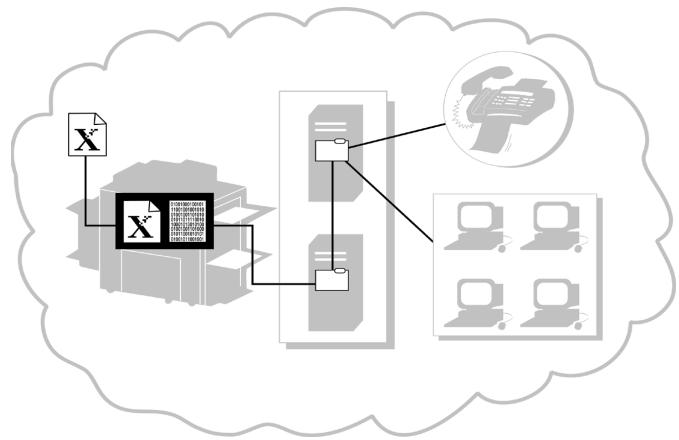
- Le système numérique le document imprimé original et créé un fichier numérique.
- Le fichier numérique et l'information de routage sont transférés dans une zone de stockage de télécopie sur un serveur.
- Le serveur de télécopies réseau récupère le fichier numérique dans cette zone de stockage, le traite et l'envoie ensuite à son destinataire.
Réception d'une télécopie
Lorsque le serveur de télécopies reçoit une télécopie, il traite le fichier correspondant puis détermine sa destination avant de l'envoyer.
Applications
Envoyer un document par télécopieur à un seul numéro ou à plusieurs numéros.
Procédure
- Placer le document face dessus dans le chargeur de documents.
- Appuyer sur la touche Fax de l'écran tactile. Si l'authentification est activée, l'utilisateur doit ouvrir une session. Penser à fermer la session pour éviter tout accès non autorisé.
- Entrer le numéro de télécopieur sur le pavé numérique (il faut parfois entre un chiffre et appuyer sur la touche Pause composition pour obtenir une ligne extérieure).
- Si les documents sont recto verso, appuyer sur Documents recto verso.
S'il s'agit d'un envoi par télécopie à un seul numéro, passer à l'étape 11.
- Appuyer sur Ajout à liste Envoi sur l'écran tactile.
- Entrer le numéro de télécopieur suivant à l'aide du pavé numérique.
- Répéter les étapes 3 et 4 autant que nécessaire pour ajouter tous les numérios de télécopieur dans la liste (50 maximum).
- Appuyer sur la touche Tête d'Envoi pour vérifier que les numérios entrés ont bien été ajoutés à la Tête d'Envoi.
- Effectuer les vérifications nécessaires et appuyer sur la touche Fermer.
| 10. Une fois tous les numéroes entrés, sélectionner la résolution et le mode de numérisation voulus. | |
| 11. Appuyer sur la touche ◆. | |
| 12. Si la machine est activée par un logiciel de télécopie réseau, elle imprime un relevé de transmissions une fois que la télécopie a été reçu au numéro du télécopieur destinataire. | |
| ASTUCE | Le réseau permet de stocker jusqu'à 30 numéroes de télécopieur de destination, ce qui assure un net gain de temps lors de l'envoi de la télécopie. |
| CONSEIL | Le réseau permet d'ajouter des numéroes préprogrammés à la Liste d'Envoi. |
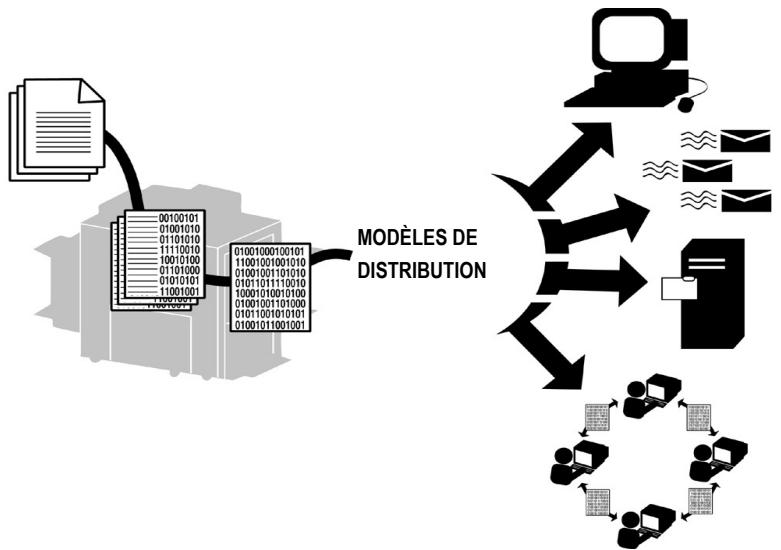
La numérisation réseau est une fonction optionnelle permettant de créer et de distribuer un fichier contenant un document numérique.
Procédure
- L'utilisateur décide des paramètres à appliquer pour traiter le travail de numérisation et de la destination vers laquelle le fichier résultat devra être envoyé.
- L'utilisateur sélectionne un modèle de distribution correspondant aux besoins définis précédemment. L'utilisation d'un modèle n'est pas requise pour toutes les fonctions de numérisation. En effet, la numérisation vers un télécopieur ou le courrier électronique est possible sans modèle.
- Sur sélection de la touche , le système numérise le document et crée un fichier numérique d'après le modèle choisi.
- Le système transfère le fichier dans un dossier résident sur un serveur de fichiers.
- Le fichier est envoyé vers sa destination finale via un logiciel installé sur un serveur de fichiers ou sur un poste de travail.

| Option | Applications |
| Numérisation vers fichier | Créer, à partir d'un document imprimé, un fichier électronique qui sera partagé sur le réseau. |
| Numérisation vers ordinateur | Numériser un document vers un poste de travail. |
| Numérisation vers courrier électronique | Numériser un document pour le distribuer par courrier électronique : • en utilisant un modèle de CentreWare® • sans utiliser un modele de CentreWare®. |
| Numérisation vers télécopieur | Numériser un document vers un télécopieur. |
| Numérisation vers télécopieur Internet | Numériser un document vers un télécopieur au moyen d'une adresse Internet. |
Procédure
- Mettre en place les documents.
- Appuyer sur la touche Numérisation réseau de l'écran tactile. Si l'authentification est activée, l'utilisateur doit ouvrir une session.
Remarque
Si un nouveau modèle vient d’être créé ou qu’un modèle existant a été modifié au moyen des outils des services de numérisation réseau CentreWare®, mettre à jour la liste des modèles sur la machine de sorte qu’elle reflète les dernières modifications.
Sélectionner l'onglet Autres fonctions et appuyer sur la touche Mise à jour liste des modèles. Appuyer sur la touche Mise à jour liste des modèles, puis sur la touche Confirmer.
Cela pourra prendre quelques minutes selon le nombre de modèles disponibles.
- Sélectionner le modèle voulu dans la liste Nom modèle. Si le modèle souhaité n'existe pas, se reporter au guide Services de numérisation CentreWare® pour plus d'informations sur la création d'un nouveau modèle.
On peut modifier le modèle en appuyant sur la touche Mode numérisation et effectuer la sélection voulue : Recto, Recto verso ou Recto verso, Tête-bêche.
- Appuyer sur la touche Orientation image qui reflète l'orientation image correcte des documents et appuyer sur la touche Sauver.
- Appuyer sur la touche Orientation image
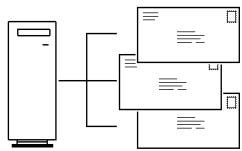
Pour la numérisation vers l'ordinateur uniquement : 6. Si cette option est activée, la machine envoie un message au poste de travail de l'utilisateur pour lui indiquer qu'un document numérique est dans son dossier. 7. Utiliser le logiciel PaperPort fourni avec le système pour effectuer des opérations d'édition ou de traitement sur les images numérisées.
La fonction optionnelle Fax Internet, c'est-à-dire de télécopie Internet, est disponible sur demande pour les systèmes réseau.
L'administrateur système peut limiter l'accès à la télécopie Internet en mettant en service la fonction d'authentification. Lorsque l'authentification est activée, l'utilisateur doit entrer un code d'accès réseau ou un code-temporaire. Il faut penser à fermer la session une fois terminé pour éviter tout accès non autorisé.
Lorsque la fonction Fax Internet est en service, l'utilisateur peut transmettre un document numérique vers une destination ou un groupe de destinations dotées de la fonctionnalité de télécopie Internet et recevoir des télécopies Internet sans devoir recourir à une connexion téléphonique.
La fonction Fax Internet permet à l'utilisateur :
- d'envoyer des images numérisées via le réseau Internet, au coût d'Internet ou d'intranet
- de demander que le terminal récepteur retransmette la télécopie à un télécopieur classique. À titre d'exemple, on peut envoyer une télécopie Internet à un terminal muni de la fonctionnalité de télécopie Internet dans une autre partie du monde, qui à son tour l'achemine à un télécopieur local de manière à économiser sur les frais téléphoniques
- de recevoir une confirmation de la transmission de la même façon qu'un service de télécopie standard en retournant un accuse réception du travail par l'intermédiaire d'Internet.
Travaux de télécopie internet non livrés
Certains terminaux récepteurs renvoient à l'expéditeur les travaux qu'ils n'ont pas réussi à acheminer à la destination finale. S'il est programmé pour la réception de télécopie Internet, le système risque de recevoir en retour des travaux non livrés et de les imprimer comme s'il s'agissait de nouvelles télécopies entrantes.
Dans le cas d'envoi de documents par télécopie Internet, vérifier l'état de l'envoi en appuyant sur la touche État travail. Consulter la page 37 pour en savoir plus sur la mise en file d'attente et l'état du travail.
Présentation du courrier électronique (fonction en option)
Le courrier électronique est une fonction optionnelle qui permet d'envoyer des messages par voie électronique sans utiliser un modèle. Le système doit être connecté au réseau.
L'opérateur principal ou l'administrateur peut limiter l'accès à cette fonction en activant l'authentication. L'utilisateur doit alors ouvrir une session avant d'utiliser le courrier électronique. Penser à fermer la session pour éviter tout accès non autorisé.
Procédure
Envoi d'un message électronique
- Le système numérique le document papier et créé un fichier numérique.
- Le fichier numérique et l'information de routage sont ensuite transférés dans une zone de stockage SMTP (protocole simple de transfert de courrier) sur un serveur.
- Le serveur réseau récapitule le fichier numérique dans cette zone de stockage, le traite et l'envoie ensuite à son destinataire.
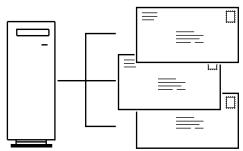
Application
Envoi par courrier électronique ou télécopie Internet d'un document à un seul destinataire ou à plusieurs destinataires.
Procédure
- Placer le document face dessus dans le chargeur de documents.
- Appuyer sur Courrier électronique ou Fax Internet. Si l'authentication est activée, l'utilisateur doit ouvrir une session. Penser à fermer la session pour éviter tout accès non autorisé.
- Sélectionner la résolution voulue et le mode de tirage. Si les documents sont recto verso, appuyer sur Documents recto verso.
- Sélectionner À..., CC... ou CS... L'écran Ajouter entrée apparait.
- En utilisant l'écran tactile, entrez un nom de destinataire conforme au protocole SMTP.
Il est possible de sélectionner un Carnet d'adresses et d'entrer tout ou une partie du nom du destinataire.
- Appuyer sur Entrer. Le système effectue une recherche dans le carnet d'adresses et présente une liste de tous les noms correspondant à l'information entrée.
- Il est possible d'examiner l'information relative à un nom en sélectionnant sa ligne dans la fenêtre des résultats de la recherche. Une fois le destinataire repéré, l'ajouter à la liste d'adresses en appuyant sur Entrer.
- Répéter les étapes 4 à 6 pour ajouter tous les destinataires nécessaires dans la liste (128 maximum).
- Appuyer sur ⟨⟩
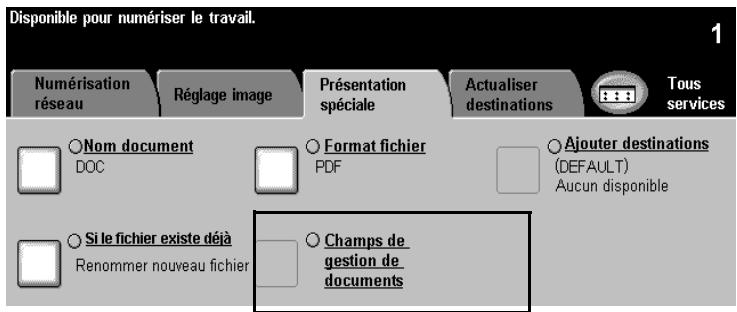
Les champs de gestion de documents permettent de créer des champs contenant des données variables et programmes. L'information est enregistrée avec le fichier numérique dans le fichier journal des travaux. Utiliser le logiciel de gestion des documents de l'entreprise pour accéder au fichier journal des travaux et récapituler ou acheminer les fichiers enregistrés.
Remarque
Cette fonction n'est disponible que si un modèle contenant l'information des champs de gestion de documents est utilisé. Pour chaque modèle, il est possible de programmer jusqu'à six champs de gestion de documents.
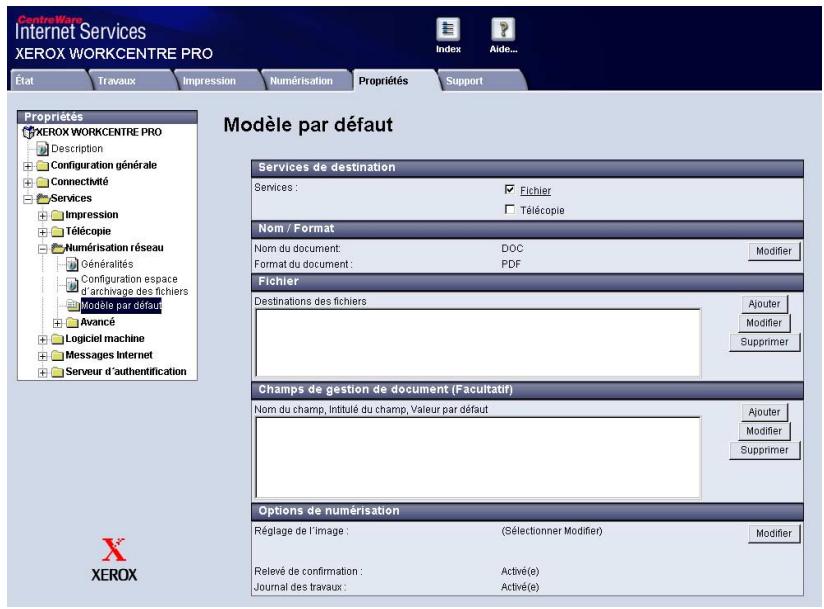
Utiliser les Services Internet pour créer des champs de gestion de documents. L'adresse IP du système est requise. Le cas échéant, obtenir l'adresse de l'opérateur principal ou de l'administrateur.
- Taper l'adresse IP du système dans l'explorateur. La page d'accueil du système apparait.
- Sélectionner Services.
- Sélectionner Modèles de distribution.
- Choisir le modèle voulu.
Utiliser les touches Ajouter, Modifier ou Supprimer pour créer, modifier ou supprimer un champ de gestion de documents.
- Sélectionner Ajouter un champ.
Pour chaque méthode, il est possible de programmer jusqu'à six champs.
% auto 44
Accès aux fonctions 38
Accès identifié sur le réseau 30
Accès non autorisé 31
Accès à la fonction copie 38
Adresse 12
Agrafage 45
Alimentation 27
Améliorer la qualité de l'image 49
Auditron 39
Auditron interne 38
Authentication
Fax Internet 75
Authentication
Accès hôte 30
Accès non autorisé 31
Accès réseau 30
Courrierélectronique30,77,78
Numérisation 30, 73
Ouverture de session 31
Présentation 30
Télécopie 30, 68, 70
Télécopie Internet 78
Bord de reliure 50
Brochure
Voir Créer des brochures 57
Cahier
Feuillets pliés 58
Fonction de création 58
Pli triple 59
Voir Créer des cahiers 57
Cahiers
Feuillets pliés 21
Cahiers à feuillets pliés 58
CentreWare 12
Champs de gestion de documents
Créer des champs 80
Présentation 79
Chargeur de documents
Mise en place des documents
Copie 28
Numérisation 32
Télécopie 34
Code d'impression protégé 40
Copie
Document multiformats 44
Documents multiformats 22, 59, 60
Documents reliés 51
Régler la qualité image 49
Copies recto verso 45
Courriel électronique réseau
Description 17
Courrier électronique17,25
Distribuer du courrier électronique sans utiliser de modèle 78
Présentation 77
Utilisation d'un modèle 73
Couvertures 54
Création de cahier
Pli triple 59
Création de cahiers 58
Feuillets pliés 58
Créer des brochures 57
Créer des cahiers 57
Décalage d'une image 53
Définition des comptes Auditron
Voir le Guide de référence
Départ manuel
Mise en place du support 36
Déplacement
Caractéristiques ozone 5
Déplacement de l'image 53
Dépliant à trois volets 22, 59
Documents
Mise en place 28, 32, 34
Documents multiformats 60-61
Copie 22, 44
Échec, ouverture de session 31
Écran tactile 27
Écrasement d'image 40
Écrasement immédiat 40
Sécurité nettoyage sur demande 40
Effacement de bords 50
Effectuer 44
Épréuve
voir Jeu épreuve
État d'un travail 37
Fax Internet 75, 78
Fermeture de session
Voir Auditron
File d'attente
Gestion 37
Finition
Module de finition pour professionnels facultatif 58-59
Fonction
Documents multiformats 61
Effacement des bords 50
Onglets et Travail fin 65
Réduire/Agrandir 52
Travail finissante 64
Création de cahiers à feuilletts pliés 58
Fonctions
Fax Internet 78
Fonctions auto
Papier auto et % auto 44
Fonctions numériques 15
Glace d'exposition
Copie 28
Numérisation 32
Télécopie 34
IP (Internet Protocol) 13
Image
Verso tête-bêche 48
Images multiples 55
Impression
Fonctions 12
Pilote d'imprimante 14
Port USB 14
Services Internet 13
Impression protégée 40, 41
Information Ozone
Espace requis 5
Internet
Télécopie 75
telecopie 25
Interrupteur Marche/Arrêt 27
Jeu épréuve 64
Magasin grande capacité
Mise en place du support 36
Miniatures 55
Module de finition 27
Module de finition pour professionnels
Facultatif 58-59
Modèle
Creation
Voir Services de numérisation
réseau CentreWare
Envoi par courrier électronique sans
Utiliser le modèle 77
Présentation 72
Modèle de distribution 72
Modèles
Listedesmodles74
Onglets 67
Multiformats
Copie 59, 60
NIP 41
Utilisateur
Identification 39
Normal 49
Numérisation
Création de fichiers
électroniques 17
Gestion de documents 79
Presentsion 72
Voir un fichier 73
Numérisation de documents 32
Numérisation réseau 25
Authentication 30
Création de fichiers
électroniques 17
Gestion de documents 79
Vers un courrier électronique 25, 73
Voir un fichier 25, 73
Vérification par ordinateur 25, 73
Vers un télécopieur 25, 73
Vers un télécopieur Internet 73
Numéro d'identification personnel 39
Numéro d'identification personnel - Impression protégée 41
Onglets 65
modeles 67
Ouvrir/fermer une session, authentication 31
Papier recyclé 16
Pilot d'imprimante, Port USB 14
Pli triple
Configuration en Z ou accordéon 59
Pliage
Cahiers 21
Configuration en C ou accordéon 59
Configuration en Z ou accordéon
Création de cahiers 58
Pli triple 22, 59
Pliage en Z ou accordéon 59
Port USB
Impression 14
Qualité des copies
Reliure
Cahier à feuillets pliés 21
Réduction 52
Réduction/Agrandissement 52
Segment
voir Travail fusionné
Serveur Web intégré 12
Supprimer un travail 37
Sécurité
Impression protégée 40
Laser 6
Écrasement d'image 40
Electrique 2
Sécurité nettoyage sur demande 40
Sélection de Papier auto 44
Séparateurs de transparents 56
Touche AC
Mode copie 28
Mode numérisation 28
Mode télécopie 32
Travail fusionné 62-67
Trois pris
voir Pliage 22
Télécopie 17, 34
Télécopie Internet 17, 25, 75
Authentication 78
Voir plusieurs numéros 24
Vérification unique numéro 24
USB
Impression 14
Utilisateur
NIP 39
- Guide de l'utilisateur
- Approbations et certifications
- Attention
- Directive 99/5/ce relative aux équipements hertziens et équipements terminaux de télécommunications
- Consignes de sécurité 1
- Initiation 27
- Consignes de sécurité
- Débranchement de la machine
- Remarque
- Certification relative aux machines à très basse tension
- Pilotes d'imprimante centreware®
- Outils centreware®
- Serveur web intégré (services internet)
- Impression à partir du serveur web intégré (services internet)
- Exigences :
- Numérisation unique, impression multiple
- Réalisation simultanée de plusieurs tâches
- Effectuer des originaux, non pas des copies
- Personnaliser le format et la position des images
- Simplifier le processus de travail à l'aide des fonctions numériques
- Souci écologique
- Numériser des documents pour créer des fichiers électroniques
- Télécopier des documents
- Envoyer des documents par courrier électronique
- Envoyer des documents par fax internet
- Initiation
- Chargeur de documents
- Mise en place des documents
- Appuyer sur AC
- Sélections des fonctions sur l'écran tactile
- Appuyer sur impression
- Dans l'écran tactile :
- Sélections des fonctions dans l'écran tactile
- Appuyer sur marche
- Mise en place des supports dans les magasins 1 à 4
- Mise en place des supports dans le magasin 5
- Mise en place des supports dans le magasin 6
- Appuyer sur la touche état travail pour afficher la file des travaux
- Sélectionner un travail dans la file.
- Ouverture de session en mode comptabilisation réseau (fonction en option)
- Depuis la machine
- Sur le poste de travail
- Sur la machine
- Application
- Procédure
- Conseil
- Créer un dépliant à trois volets (module de finition pour professionnels)
- Valeur de format d'original
- Applications
- Numérisation réseau (si cette fonction est disponible)
- Tirage standard
- Tirage avec travail fusionné
- Exemples de travail fusionné
- Utiliser les modèles proposés par xerox
- Créer son propre modèle
- Présentation de la fonction de télécopie réseau (fonction en option)
- Envoi d'une télécopie
- Réception d'une télécopie
- Travaux de télécopie internet non livrés
- Présentation du courrier électronique (fonction en option)
Marque : XEROX
Modèle : COPYCENTRE C75 DIGITAL COPIER
Catégorie : Copieur numérique