XEROX COLORQUBE 8570 - Imprimante laser couleur

COLORQUBE 8570 - Imprimante laser couleur XEROX - Notice d'utilisation et mode d'emploi gratuit

Retrouvez gratuitement la notice de l'appareil COLORQUBE 8570 XEROX au format PDF.

📄 5 pages Français FR Télécharger 💬 Question IA 10 questions ⚙️ Specs
Notice XEROX COLORQUBE 8570 - page 1
Choisissez votre langue et indiquez votre email : nous vous enverrons une version traduite specifiquement.
Intitulé Valeur / Description
Type de produit Imprimante couleur à technologie solide (Xerox ColorQube 8570)
Résolution d'impression Jusqu'à 2400 x 600 dpi
Vitesse d'impression Jusqu'à 36 pages par minute en couleur et en noir et blanc
Capacité d'alimentation 250 feuilles (bac principal), 150 feuilles (bac secondaire)
Connectivité USB 2.0, Ethernet, Wi-Fi (en option)
Compatibilité des systèmes d'exploitation Windows, macOS, Linux
Dimensions approximatives 420 x 480 x 420 mm
Poids Environ 25 kg
Type de toner Toner solide (Xerox Solid Ink)
Capacité des cartouches de toner Environ 9000 pages (couleur), 12000 pages (noir)
Fonctions principales Impression, impression recto verso automatique (en option)
Entretien et nettoyage Nettoyage régulier des têtes d'impression et des rouleaux
Pièces détachées et réparabilité Disponibilité de pièces de rechange via le service après-vente Xerox
Consommation électrique Environ 500 W (impression), 50 W (veille)
Niveau sonore 55 dB (impression), 30 dB (veille)
Garantie 1 an (extension possible)
Normes de sécurité Conforme aux normes CE, UL, et RoHS

FOIRE AUX QUESTIONS - COLORQUBE 8570 XEROX

Comment résoudre une erreur d'imprimante pour le XEROX ColorQube 8570 ?
Vérifiez d'abord le panneau de contrôle de l'imprimante pour des messages d'erreur spécifiques. Assurez-vous que l'imprimante est bien connectée à l'alimentation et au réseau. Si l'erreur persiste, redémarrez l'imprimante.
Que faire si l'imprimante ne répond pas ?
Assurez-vous que l'imprimante est allumée et connectée au réseau. Vérifiez les câbles USB ou Ethernet. Vous pouvez également essayer de redémarrer l'ordinateur et l'imprimante.
Comment remplacer une cartouche d'encre sur le XEROX ColorQube 8570 ?
Ouvrez le couvercle avant de l'imprimante, retirez la cartouche usagée en tirant doucement. Insérez la nouvelle cartouche en vous assurant qu'elle est bien en place, puis fermez le couvercle.
Pourquoi mes impressions sont-elles floues ou de mauvaise qualité ?
Vérifiez le niveau d'encre et remplacez les cartouches si nécessaire. Assurez-vous que le papier utilisé est approprié pour l'imprimante et que les paramètres d'impression sont correctement configurés.
Comment nettoyer la tête d'impression ?
Utilisez le menu d'entretien sur le panneau de contrôle de l'imprimante pour accéder à l'option de nettoyage des têtes d'impression. Suivez les instructions à l'écran.
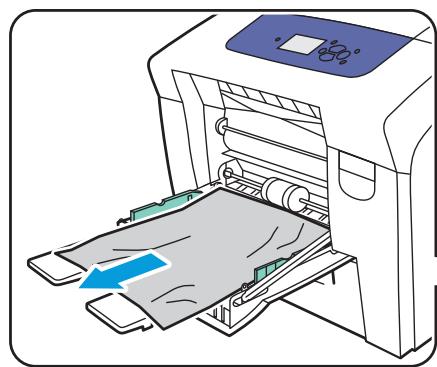
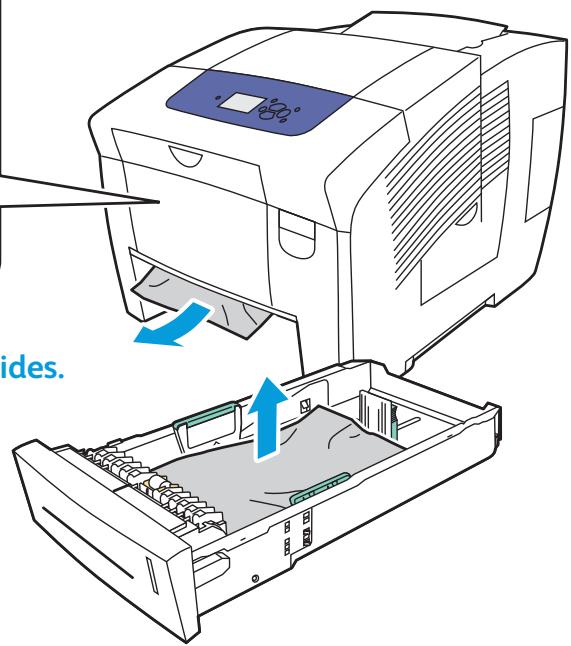
Comment résoudre un bourrage papier ?
Ouvrez les compartiments d'alimentation et retirez délicatement le papier coincé. Vérifiez également les rouleaux d'alimentation pour vous assurer qu'ils ne sont pas encrassés ou endommagés.
Quels types de papier puis-je utiliser avec le XEROX ColorQube 8570 ?
Vous pouvez utiliser du papier ordinaire, du papier photo, du papier glacé, et d'autres types de papier adaptés aux imprimantes à jet d'encre. Vérifiez les spécifications du fabricant pour des recommandations précises.
Comment mettre à jour le firmware de l'imprimante ?
Visitez le site Web de Xerox pour télécharger la dernière version du firmware. Suivez les instructions fournies pour installer la mise à jour via USB ou réseau.
Comment configurer l'imprimante en réseau ?
Utilisez le menu de configuration de l'imprimante pour accéder aux paramètres réseau. Sélectionnez 'Configuration réseau', puis suivez les instructions pour connecter l'imprimante à votre réseau Wi-Fi ou Ethernet.
Que faire si l'imprimante fait du bruit ?
Un léger bruit est normal lors du fonctionnement. Si le bruit est inhabituel (grincement, frottement), vérifiez l'intérieur de l'imprimante pour des obstructions ou des pièces desserrées.

Questions des utilisateurs sur COLORQUBE 8570 XEROX

0 question sur cet appareil. Repondez a celles que vous connaissez ou posez la votre.

Poser une nouvelle question sur cet appareil

L'email reste privé : il sert seulement à vous prévenir si quelqu'un répond à votre question.

Aucune question pour l'instant. Soyez le premier à en poser une.

Téléchargez la notice de votre Imprimante laser couleur au format PDF gratuitement ! Retrouvez votre notice COLORQUBE 8570 - XEROX et reprennez votre appareil électronique en main. Sur cette page sont publiés tous les documents nécessaires à l'utilisation de votre appareil COLORQUBE 8570 de la marque XEROX.

MODE D'EMPLOI COLORQUBE 8570 XEROX

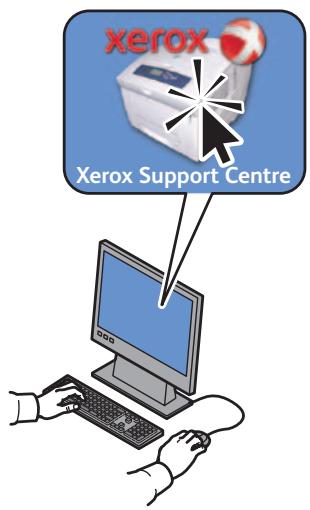
Installéz le Centre de support Xerox avec le pilote d'imprimante ou accédez à: www.xerox.com/office/CQ8870support ou www.xerox.com/office/CQ8570support. Double-cliquez sur l'icone sur le bureau Windows ou le dock Mac OS X.

  • Manuels et videotos utiliser
    Dépannage
  • État de l'imprimante et des consommables
  • Sécurité de l'utilisateur
    Fiches de sécurité du matériel
XEROX COLORQUBE 8570 - 1

Xerox ColorQube 8570/8870

Color Printer
XEROX COLORQUBE 8570 - 2

XEROX COLORQUBE 8570 - 3

Xerox® ColorQube™

8570/8870 Series

Quick Use Guide

Petit guide d'utilisation

Printer Tour
Découverte de l'imprimante

XEROX COLORQUBE 8570 - 4

Supported Papers
Papiers pris en charge

XEROX COLORQUBE 8570 - 5
1

60-220 g/m²

Select printing options in the Xerox printer driver.
Sélectionnez les options d'impression dans le pilote d'imprimante Xerox.

Adjust guides to paper size. Press to click in place.
Réglez les guides en fonction du format du papier. Appuyez pour enclencher.

Print Quality
Qualité d'impression

XEROX COLORQUBE 8570 - 6

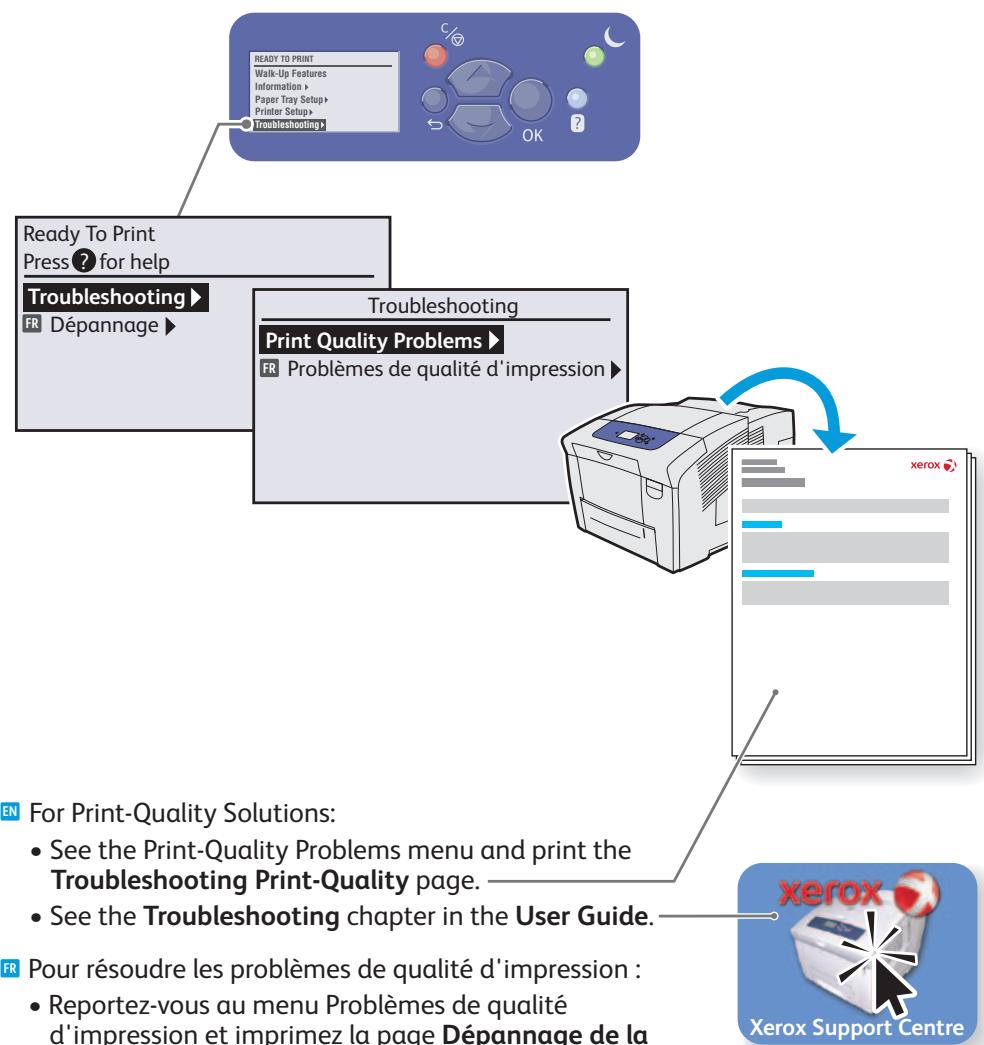
Pour résoudre les problèmes de qualité d'impression :

  • Reportez-vous au menu Problèmes de qualité d'impression et imprimez la page Dépannage de la qualité d'impression.
  • Reportez-vous au chapitre Dépannage du Guide d'utilisation.

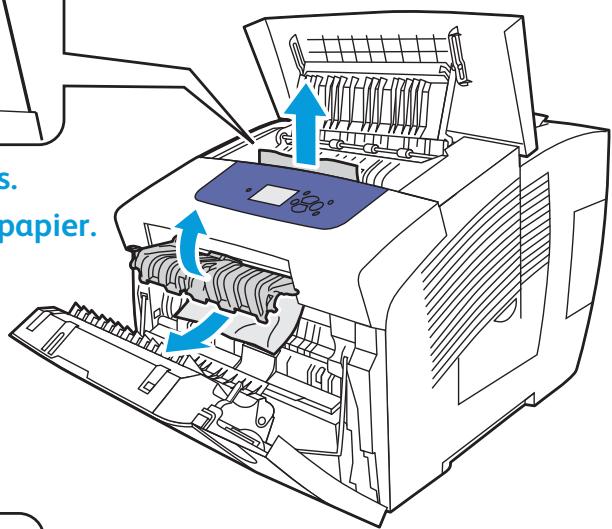
Paper Jams
Bourrages papier

XEROX COLORQUBE 8570 - 7

XEROX COLORQUBE 8570 - 8

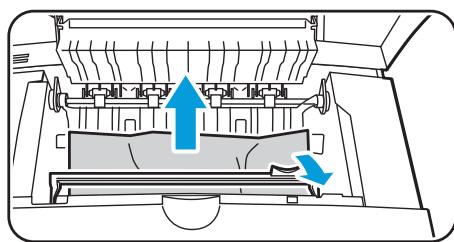
Remove paper fragments.
Retirez les morceaux de papier.
XEROX COLORQUBE 8570 - 9

XEROX COLORQUBE 8570 - 10

Verify guide positions.
Vérifiez les positions des guides.

XEROX COLORQUBE 8570 - 11

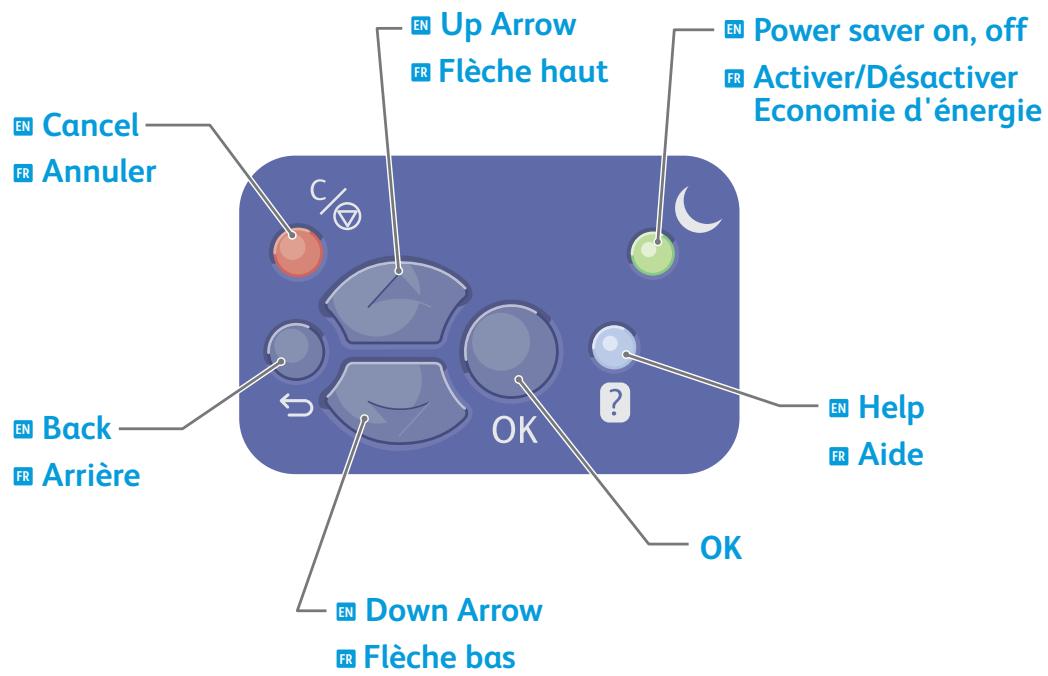
Control Panel Buttons
Boutons du panneau de commande

XEROX COLORQUBE 8570 - 12

XEROX COLORQUBE 8570 - 13

XEROX COLORQUBE 8570 - 14

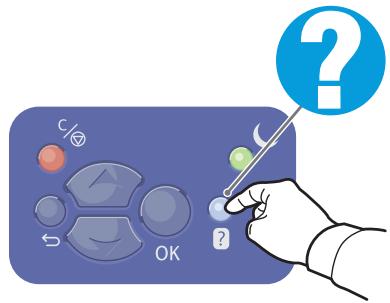
Help Button: Press at any time to display additional information about the message or menu.
Bouton Aide: Appuyez à tout moment sur ce bouton pour afficher des informations supplémentaires sur le message ou le menu.

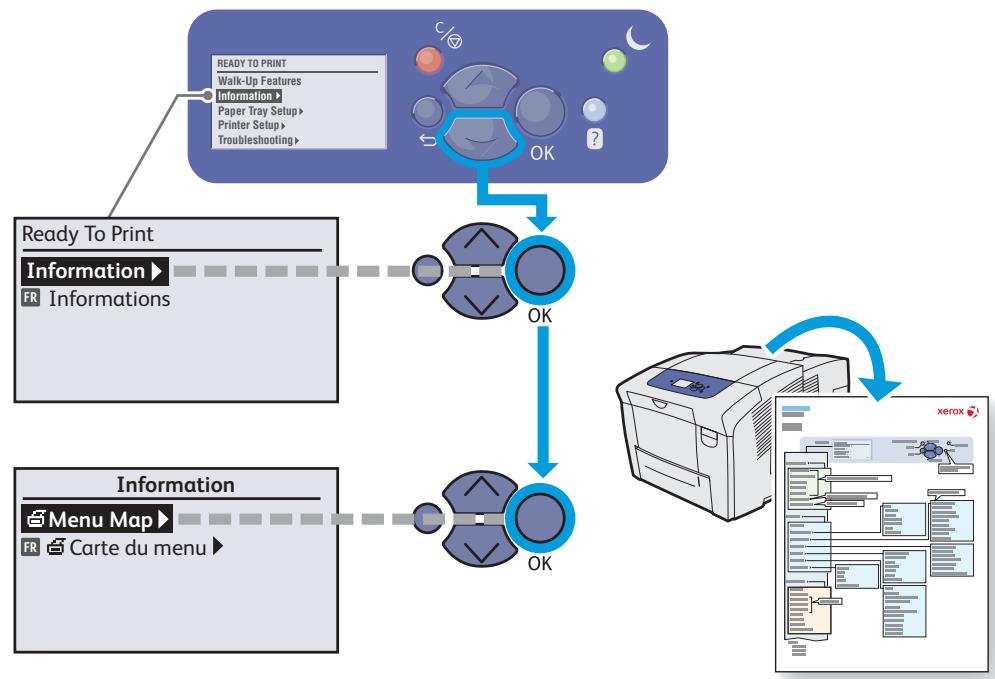
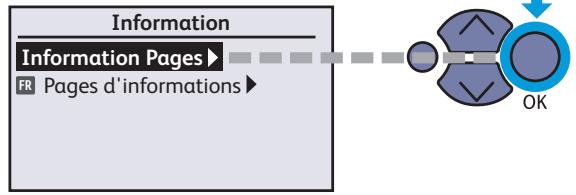
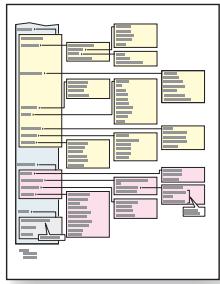
Information Pages
Pages d'informations

XEROX COLORQUBE 8570 - 15

=Prints an information page.
= Imprime une page d'information.

XEROX COLORQUBE 8570 - 16

XEROX COLORQUBE 8570 - 17

Assistant notice
Powered by Anthropic
En attente de votre message
Informations produit

Marque : XEROX

Modèle : COLORQUBE 8570

Catégorie : Imprimante laser couleur