
DF7700 - Drone PARROT - Notice d'utilisation et mode d'emploi gratuit
Retrouvez gratuitement la notice de l'appareil DF7700 PARROT au format PDF.


| Type de produit | Cadre photo numérique LCD 7 pouces |
| Marque | Parrot |
| Modèle | DF7700 |
| Dimensions | 193 × 147 mm |
| Poids | 340 g (cadre seul) |
| Alimentation | 110-240 V, 0,2 A, 50/60 Hz avec adaptateur secteur fourni (type FY-5606) |
| Écran | LCD 7 pouces, résolution 720 × 480 pixels, 262 144 couleurs |
| Mémoire interne | 64 Mo (jusqu'à 500 photos) |
| Connectivité | USB 2.0, carte mémoire SD/SDHC/MMC (avec adaptateurs pour microSD, miniSD, etc.) |
| Réception MMS | Oui, via réseau GSM Bouygues Telecom (France uniquement) |
| Formats d'image supportés | JPEG (sauf CMYK), GIF |
| Fonctions principales | Affichage de photos, diaporamas avec transitions, tri, suppression, horloge, économiseur d'écran, rotation d'image |
| Orientation | Portrait et paysage (rotation manuelle) |
| Entretien et nettoyage | Nettoyer avec un chiffon sec uniquement |
| Sécurité | Ne pas exposer à l'eau ou à l'humidité ; utiliser uniquement l'alimentation fournie ; débrancher en cas d'orage ou d'inutilisation prolongée |
| Pièces détachées et réparabilité | Service après-vente Parrot : 01.48.63.60.39 ; hotline et site web pour mises à jour |
| Informations générales | Garantie 2 ans pièces et main-d'œuvre ; conformité CE ; fabriqué par Parrot SA, Paris |
FOIRE AUX QUESTIONS - DF7700 PARROT
Questions des utilisateurs sur DF7700 PARROT
0 question sur cet appareil. Repondez a celles que vous connaissez ou posez la votre.
Poser une nouvelle question sur cet appareil
Téléchargez la notice de votre Drone au format PDF gratuitement ! Retrouvez votre notice DF7700 - PARROT et reprennez votre appareil électronique en main. Sur cette page sont publiés tous les documents nécessaires à l'utilisation de votre appareil DF7700 de la marque PARROT.
MODE D'EMPLOI DF7700 PARROT
Cadre photo numérique
MMS
USB
SD card
pictures
ENG
FRA

Consignes de sécurité 23
Contenu de l'emballage 25
Démarrage rapide de l'appareil 25
Arborescence des menus 26
- Navigation dans les menus 26
- Description des icônes et fonctionnalités 26
2.1 Menu principal 26 2.2 Menu Carte SD 27 2.3 Menu «Préférences» 27
Transférer des images sur le Parrot DF7700 28
- Réception de MMS 28
- Envoi par USB 29
- Utilisation avec une carte mémoire 29
Paramétrages 30
- Ordre d'apparition des images 30 2. Suppression d'images 30
- Position du cadre 30
- Choix et création de Diaporama 31
Mise à jour du logiciel 31
Les explications et spécifications contenues dans ce guide utilisateur ne sont fournies qu'à titre d'information et peuvent être modifiées sans notification préalable. Ces informations sont correctes au moment de l'impression et le plus grand soin est apporté lors de leur rédaction afin de vous fournir des informations les plus précises possible.
Cependant, Parrot S. A. ne saurait être tenu responsable, directement ou indirectement, des éventuels préjudices ou pertes de données accidentelles résultant d'une erreur ou omission au sein du présent document. Parrot S. A. se réserve le droit d'amender ou améliorer le produit ainsi que son guide utilisateur sans aucune restriction ou obligation de prévenir l'utilisateur.
Dans le cadre de l'attention portée par Parrot S. A. sur l'amélioration de nos produits, il est possible que le produit que vous avez acheté diffère légèrement de celui décrit au sein du présent document. Dans ce cas, vous pourrez éventuellement obtenir une nouvelle version du guide utilisateur au format électronique sur le site www.parrot.com.
2. Comment recycler ce produit
(déchets d'équipements électriques et électroniques) Le symbole sur le produit ou sa documentation indique qu'il ne doit pas être éliminé en fin de vie avec les autres déchets ménagers. L'élimination incontrôlée des déchets pouvant porter préjudice à l'environnement ou à la santé humaine, veillez le séparer des autres types de déchets et le recycler de façon responsable. Vous favoriserez ainsi la réutilisation durable des ressources matérielles.
Les particuliers sont invités à contacter le distributeur leur ayant vendu le produit ou à se renseigner auprès de leur mairie pour savoir où et comment ils peuvent se débarrasser de ce produit afin qu'il soit recyclé en respectant l'environnement.
Les entreprises sont invitées à contacter leurs fournisseurs et à consulter les conditions de leur contrat de vente. Ce produit ne doit pas être éliminé avec les autres déchets commerciaux.
3. Garantie
Les produits Parrot sont garantis, pièces et main d'œuvre, pendant 2 ans à compter de la date d'achat, sauf altération du produit, et sur présentation d'une preuve d'achat (date et lieu d'achat, n° de série du produit) à Parrot directement.
La garantie ne couvre pas la mise à jour des logiciels inclus dans les produits Parrot avec des téléphones mobiles à des fins de compatibilité, la récupération de données, la déterioration extérieure du produit due à une utilisation normale du produit, tout dommage causé par accident, une utilisation anormale ou non autorisée du produit, un produit non Parrot. Parrot n'est pas responsable du stockage, de la perte ou de l'endommagement des données durant le transport ou la réparation.
Tout produit s'avérant non défectueux sera retourné à l'expéditeur et les frais de traitement, de vérification et de transport lui seront facturés.
N° SAV : 01.48.63.60.39
4. Déclaration de conformité
Parrot SA, 174 quai de Jemmapes, 75010 Paris, France, déclaré sous son unique responsabilité que le produit décrit dans le présent guide utilisateur est en conformité avec les normes techniques, EN301489-1, EN301489-7, EN60950, EN301511, 1999/5/EC suivant les dispositions de la directive R&TTE 1999/5/EC et les exigences qui se rapportent à la directive EMC 89/336/EEC.
N° d'identification : N.394 149 496 R. C. S. Paris
5. Marques déposées
Toutes les marques de commerce et marques déposées mentionnées dans le présent document sont protégées par Copyright et sont la propriété de leurs propriétaires respectifs.
6. Copyright
Tous droits réservés. Toute reproduction totale ou partielle du contenu de ce document en vue de sa publication ou diffusion par quelque moyen et sous quelque forme que ce soit, même à titre gratuit, est strictement interdite sans autorisation écrite préalable de Parrot.

Consignes de sécurité
- Placer cet appareil de sorte qu'il ne soit pas exposé à des suintements ou projections de liquides. Ne pas placer d'objets remplis de liquide, comme des vases, sur l'appareil.
- S'assurer que l'adaptateur AC/DC qui assure la déconnexion avec l'alimentation secteur puisse always be able to manipulate. Débrancher cet appareil lorsqu'il n'est pas utilisé pendant une longue période.
- Lisez ces instructions
- Conservez ces instructions.
- Tenez compte de tous les avertissements.
- Suivez toutes les instructions.
- N'utilisez pas cet appareil à proximité de substances liquides.
- Nettoyez l'appareil uniquement avec un chiffon sec.
- N'obstruez pas les ouvertures d'aération. Installez l'appareil en respectant les instructions du constructeur.
- N'installez pas l'appareil à proximité d'une source de chaleur (radiateurs, fours, amplificateurs ou autres appareils qui produisent de la chaleur).
- Ne modifies pas les connecteurs polarisés ou de mise à la masse de l'appareil. Les connecteurs polarisés sont composés de deux fiches métalliques, l'une plus large que l'autre. Les connecteurs de mise à la masse sont composés de deux fiches métalliques et d'une branche de masse. La plus large des fiches métalliques et la branche de masse
sécurisent l'utilisation de votre appareil. Si les connecteurs fournis ne correspondent pas à votre installation, consultez un électricien pour le remplacement de votre installation absolue.
- Utilisez uniquement les attaches / accessoires spécifiés par le constructeur.
- Débranchez l'appareil en cas d'orages ou lors d'une longue période d'inutilisation.
- Pour toute intervention sur l'appareil, veuillez vous adresser aux services qualifiés. Une intervention est requise lorsque l'appareil présente des déterminations (tel un cordon d'alimentation ou le bloc d'alimentation AC/DC défectueux), mais également lorsqu'une substance liquide a été renversée sur l'appareil ou que des objets étrangers y ont été insérés. Elle est également requise après toute chute, renversement, exposition à la pluie ou à l'humidité de l'appareil ou lorsqu'il ne fonctionne pas correctement.
- AVERTISSEMENT : Afin de réduire les risques d'incendie ou de choc électrique, n'expose pas l'appareil à la pluie ou à l'humidité. L'appareil est destiné uniquement à une utilisation intérieure.
- Utilisez uniquement l'alimentation fournie avec ce produit (Parrot, type FY-5606). Ce produit est également conçu pour les systèmes d'alimentation électrique informatique, dont la tension par phase est de 230 V.
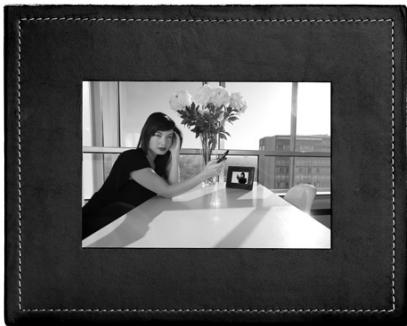
Parrot tire bénéfice de ses longues années d'expérience dans la haute technologie pour vous proposer le Parrot DF7700, un cadre photo LCD pouvant contenir jusqu'à 500 photos.
Ce cadre photo innovant vous permet de recevoir des photos envoyées par MMS mais également de les transférer par l'intermédiaire d’une connexion USB ou d’une carte SD. Il vous permettra également de configurer l'affichage de ces images en programmant des diaporamas.
Contenu de l'emballage
L'emballage contient :
- Un cadre LCD.
- Un transformateur.
- Un cable USB
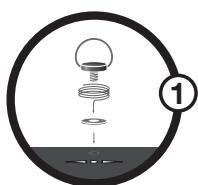
- Une tige métallique à visser sur le cadre (cette tige constituera le support du cadre).
- Un crochet mural (1)
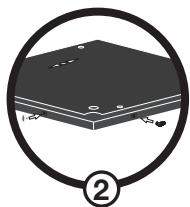
- Un système de clips (permet de fixer le câble d'alimentation le long du cadre) (2)
- Un contour de cadre en cuir
- Le manuel d'utilisation.
- Un guide produit Parrot.
Démarrage rapide de l'appareil
- Vissez la tige métallique au dos du cadre.
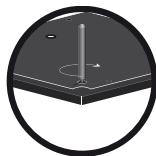
- Branchez le connecteur du câble d'alimentation dans le transformateur puis branchez-le à une prise électrique. > Le Parrot DF7700 s'allume automatiquement.
- Réglez l'heure et sélectionnez la langue en utilisant les boutons situés au dos de l'appareil.
- Choisissez l'orientation du cadre (portrait ou paysage).

1. Navigation dans les menus
Le déplacement dans les menus s'effectue à l'aide des boutons situés au dos du Parrot DF7700. Pour accéder au menu principal, appuyez sur le bouton © situé au dos du cadre.
Boutons de sélection :
: déplacement à gauche ou en haut selon l'orientation du cadre. Permet également de sélectionner la photo précédente. : déplacement à droite ou en bas selon l'orientation du cadre. Permet également de sélectionner la photo suivante.
Bouton validation :
- Le bouton : accède au menu sélectionné ou sélectionne une photo.
L'icône : « vous permet de revenir au menu précédent ou de sortir des menus.
2. Description des icônes
Le Parrot DF7700 vous permet d'accéder à 3 menus:
- appuyez sur le bouton central pour accéder au menu principal
- insérez une carte SD pour accéder au menu Carte SD
- Sélectionnez l'icône Préférences pour accéder au menu Préférences
2.1 Menu principal

: Retour au menu précédent ou sortie des menus.

Tourne la photo vers la droite.

Affiche les photos en vignettes.

Choix et composition du Diaporama

Organise l'ordre d'apparition des images. NOTE: LES PHOTOS PRESENTES SUR LA CARTE MÉMOIRE NE PEUVENT PAS ÉTRE TRIÉES.

: Supprime une ou plusieurs images. NOTE : LES PHOTOS PRESENTES SUR LA CARTE MÉMOIRE NE PEUVENT PAS ÉTRE SUPPRIMÉES.

: Permet de passer de la mémoire interne à la mémoire de la carte SD.
NOTE: L'ICONE UTILISER CARTE SD EST INACTIVE LORSQU'IL N'Y A PAS DE CARTE SD CONNECTEE AU PARROT DF7700.

Réglages d'affichage.

Affiche les informations concernant le calculi embarqué du Parrot DF7700, l'état de la mémoire, les caractéristiques de l'image affichée ainsi que l'indication de connexion au réseau GSM nécessaire pour la réception MMS. Vous pourrez recevoir des MMS sur votre Parrot DF7700 si l'indicateur affiche « OK ». Dans le cas contraire, l'indicateur affiche « pas de signal ».
2.2 Menu carte SD

: Composition d'un diaporama à partir des photos présentes sur la carte SD.

Permet de copier les images de la carte SD sur la mémoire interne.

: Permet de passer de la mémoire de la carte SD à la mémoire interne.
Le menu « Préférences » est accessible depuis le menu principal.

Retour au menu principal.

: Heure: Permet de choisir parmi les options suivantes.
- Réglage: Réglage de l'heure par les boutons « sélection », appuyez sur le bouton « validation » pour valider.
- Visibilité : Permet d'activer ou de désactiver l'affichage de l'heure.
- Format : Permet de choisir le mode d'affichage de l'heure (24 heures ou AM/PM)

Réglez la luminosité de l'écran. Utilisez les boutons «sélection» et le bouton «validation».

: Economiseur d'écran. Permet de choisir parmi les options suivantes :
- Automatique: Le niveau du rétro-éclairage de l'écran est contrôlé par un algorithme qui utilise un capteur de lumière situé sur le cadre. C'est le mode utilisé par défaut.
- Manuel : Le rétroéclairage est toujours en fonction. Utilisez le bouton ON\OFF sur le câble d'alimentation pour activer l'économiseur d'écran.
- Horaire prédéfini : Une plage hora prédéfinie contrôle les heures pendant lesquelles l'écran est allumé. Il vous sera demandé de régler l'horloge du Parrot DF7700.
NOTE: POUR SORTIR DU MODE VEILLE, APPUYEZ SUR N'IMPORTE QUEL BOUTON OU LANCEZ UN CONNEXION.

Choix de la langue.

: Restaure la configuration d'usine. (Ceci ne provoque pas l'effacement des images).
1. Réception de MMS
- Pour envoyer des photos par MMS sur votre Parrot DF7700 à partir d'un téléphone mobile, utilisez comme numéro de destinataire le numéro au dos de votre Parrot DF7700 (Numéro à 10 chiffres commençant par «06»).
- Nous vous invitons à consulter la notice de votre téléphone mobile pour l'utilisation de la fonction MMS et de vous assurer auprès de cet opérateur que vous disposez de l'option MMS.
Le service de réception MMS fonctionne uniquement en France et sous couverture du réseau GSM Bouygues Telecom. Vous pouvez vérifier ce niveau de réception, en sélectionnant l'option Informations (voir section 2.1). - À la réception d'un MMS, un message apparaît sur l'écran de chaque Parrot DF7700 avec le nombre de l'expéditeur du MMS. Pour accepter la réception et visualiser la photo, appuyez sur le bouton au dos de chaque Parrot DF7700. L'image sera alors automatiquement redimensionnée et transférée sur la mémoire interne. Pour refuser la photo, sélectionnez « Supprimer » en utilisant les touches de navigation et en validant avec la touche
NOTE : SEULES LES PHOTOS AU FORMAT. JPG ET GIF CONTENUES DANS UN MMS SERONT AFFICHEES VOTRE PARROT DF7700. LES TEXTES, VÉDÉOS ET MESSAGES SONORES ATTACHES À UN MMS NÉ POURROND PAS ÉTRE INTERPRIÉTÉS PAR LE PARROT DF7700. NOUS VOUS INVITONS À CONSULTER RÉGULIERÉMENT LE SITE WWW. PARROT. COM POUR LES MISES À JOUR.
2. Transfert par USB
NOTE : VOUS DISPOSEZ D'UN ESPACE DE STOCKAGE DE 64Mo SUR LE PARROT DF7700 : DANS UN SOUCI DE GAIN DE PLACE, PENSEZ À REDIMENSIONNER VOS IMAGES AVANT DE LES COPIER DANS LA MÉMOIRE INTERNE.
- Connectez le Parrot DF7700 sur tout PC avec le câble USB.
L'ordinateur détecte un nouveau périphérique.
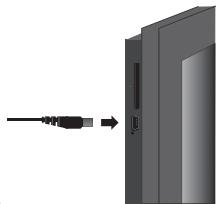
- Copiez vos images en format JPEG (sauf CMYK) ou GIF sur le Parrot DF7700.
- Déconnectez le câble du Parrot DF7700. Le Parrot DF7700 sauvegarde et redimensionne les images automatiquement.
- Répétez la procédure si vous souhaitez transférer de nouvelles images.
3. Utilisation avec une carte mémoire
- Insérez votre carte mémoire à l'emplacement approprié.
Une popup vous informe de la détection de la carte. Les images au format jpg et gif stockées sur la carte mémoire apparaissent.
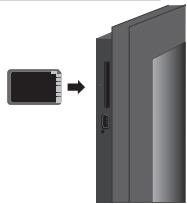
- Sélectionnez l'icône « Copier ». En fonction de votre intention, sélectionnez parmi les options :
- copier l'image en cours
- copier une sélection d'images (vous devrez alors sélectionner les images que vous souhaitez copier en utilisant les boutons sélection et validation), sélectionner la porte de sortie puis confirmer votre choix.
- copier toutes les images.
- Confirmez votre choix. Les photos sélectionnées sont redimensionnées et copiées sur la mémoire interne.
NOTE: Si VOUS SUVAHIEZ REPASSER SUR LA MÉMOIRE INTERNE, SELECTIONNZ L'ICOLE UTILISER MÉMOIRE INTERNE.
Paramétrages
Le Parrot DF7700 vous permet de nombreux paramétrages. Vous pouvez compléter l'affichage de vos images et cadre : ordre d'apparition des images, création de diaporama, affichage de l'heure. Vous avez également la possibilité de changer l'orientation du Parrot DF7700.
1. Ordre d'apparition des images
- Accédez au menu principal du Parrot DF7700 puis sélectionnez le menu «Tri ».
- Vos images sont affichées en miniatures. L'affichage peut se faire sur plusieurs pages : Un appui constant sur un des boutons « sélection » vous permettra de défilérer respectivement sur les pages précédentes et suivantes. Il vous suffit de relâcher ces boutons pour arrêter le défilé.
- Sélectionnez l'image par les boutons « sélection » puis appuyez sur le bouton « validation » au dos du cadre pour valider votre choix.
- La photo sélectionnée est place en haut de l'écran du Parrot DF7700 et un curseur vous indique la position de votre photo dans votre album. En appuyant sur les boutons « sélection » la position de la photo évoluie. Vous pouvez faire évolver cette position dans toutes les pages de votre album.
- Une fois le curseur positionné à l'emplacement où vous désirez placer l'image, appuyez sur le bouton « validation »
NOTE: LES PHOTOS PRESIDENTES SUR LA CARTE MÉmoire NE PEUVENT PAS ÉTRE TRIÉRES.
2. Suppression d'images
Le sous-menu « Supprimer » vous permet les options suivantes :
- Effacer l'image en cours : supprime l'image affichée.
- Effacer plusieurs images: supprime les images sélectionnées.
- Effacer toutes les images : supprime toutes les images.
3. Position du cadre
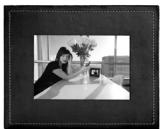
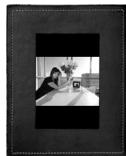
Choisissez l'orientation
Mode portrait. Mode paysage.
4. Choix et création de diaporama
Le Parrot DF7700 vous propose 5 diaporamas : un diaporama par défaut constitué par toutes les photos contenues dans la mémoire interne, 3 diaporamas personnalisés vous permettant de les configurer et le diaporama de la carte SD.
Une fois un diaporama sélectionné, vous pouvez l'activer / le désactiver ou le configurer. La composition d'un diaporama vous offre les possibilités suivantes :
- Sélection d'images : sélection par les boutons « sélection » et « validation » des photos qui composeront le diaporama. Les photos sélectionnées seront marquées d'une coche. (non disponible pour le diaporama proposé par défaut).
- Durée prédéfinie : définit la durée d'affichage du diaporama.
- Tri: permet de définir l'ordre d'apparition des photos qui composeront le diaporama. (non disponible pour le diaporama proposé par défaut). Mode aléatoire: dispose aléatoirement les photos composant le diaporama.
- Effacer le diaporama : réinitialise la composition de votre diaporama (les images sélectionnées ne feront plus partie du diaporama mais elles ne seront pas effacées du cadre).
Transition : définit l'effet de transition entre les photos de ce diaporama
Aucune Fondu - Mosaïque Balayage Damier Aléatoire
NOTE : LES OPTIONS « SÉLECTION D'IMAGE », « TRI » ET « EFFACER LE DIAPORAMA » NE SONT PAS DISPONIBLES POUR LE DIAPORAMA DE LA CARTE SD.
Mise à jour du logiciel
Il est possible de mettre à jour via USB le Parrot DF7700. Téléchargez depuis notre site web www.parrot.com les utilitaires et la procédure de mise à jour.
Notre hotline se tient à votre disposition. Vous pouvez la contacter par mail ou par téléphone. Connectez-vous sur notre site internet www.parrot.com pour plus d'informations.
Europe: [+33] (0) 148036069 (langues parlées : Anglais,
Français, Espagnol et Allemand)
Italie : +39 02 86 39 14 63
Espagne : +34 902 404 202
UK: [+44] (0)870 112 5872
Allemagne: 09001727768
USA: [+1] (877) 9 PARROT (appel Gratuit)
Chine: [+86] (0)2164 601 944
N° SAV : 01.48.63.60.39
1. Écran
- Taille de l'écran LCD : 7"
- Résolution de l'écran 720 x 480 pixels (SVGA) 262 144 couleurs
- Mémoire de 64 Mo permettant de stocker jusqu'à 500 photos
- Capteur de lumière pour le mode automatique du rétroéclairage
- Poids du cadre seul : 340 g Dimension : 193 × 147 ~mm
- Alimentation: 110V / 240V, 0.2A, 50/60 Hz.
2. Connectivité
USB - Carte mémoire SD, micro SD (avec adaptateur), mini SD (avec adaptateur), SDHC (classe 2, 4, 6), mini SDHC (avec adaptateur), MMC, MMC plus, MMC mobile (avec adaptateur), MMC micro (avec adaptateur), RS MMC (avec adaptateur), GPRS
Notes



Parrot S. A. - 174, quai de Jemmapes - 75010 Paris - France
Fax +33 148030666 / Phone +33148036060
www.parrot.com



- Comment recycler ce produit
- Garantie
- Déclaration de conformité
- Marques déposées
- Copyright
- Consignes de sécurité
- Contenu de l'emballage
- Démarrage rapide de l'appareil
- Navigation dans les menus
- Boutons de sélection :
- Bouton validation :
- Description des icônes
- Menu principal
- Menu carte SD
- Réception de MMS
- Transfert par USB
- Utilisation avec une carte mémoire
- Paramétrages
- Ordre d'apparition des images
- Suppression d'images
- Position du cadre
- Choix et création de diaporama
- Mise à jour du logiciel
- Écran
- Connectivité
Marque : PARROT
Modèle : DF7700
Catégorie : Drone